¿Qué puedes configurar en los pases?
- Respuesta
En Pases creas los pases de tu menú, como Entrante y Plato principal, en el orden en que la cocina los prepara. Después indicas en cada producto en qué pase está. La función Pases cuesta 10 € al mes (sin IVA) y solo funciona junto con Restaurante. Si ya usas Pases, es gratis hasta el 1 de enero de 2027.
- Dónde encontrarlo
Ajustes > Caja y productos > Pases (
/Settings/WebshopCourses)- Explicación
Si tu tienda todavía no tiene pases, recibe los pases predeterminados Bebidas (enviar al momento), Entrante, Plato principal y Postre. Arrastras una línea para cambiar el orden y pulsas un nombre para modificarlo. Un producto puede estar en varios pases; el primero es el pase predeterminado y es el que recibe el artículo cuando se registra en la caja. Sin pases, el entrante sale de la cocina a la vez que el plato principal.
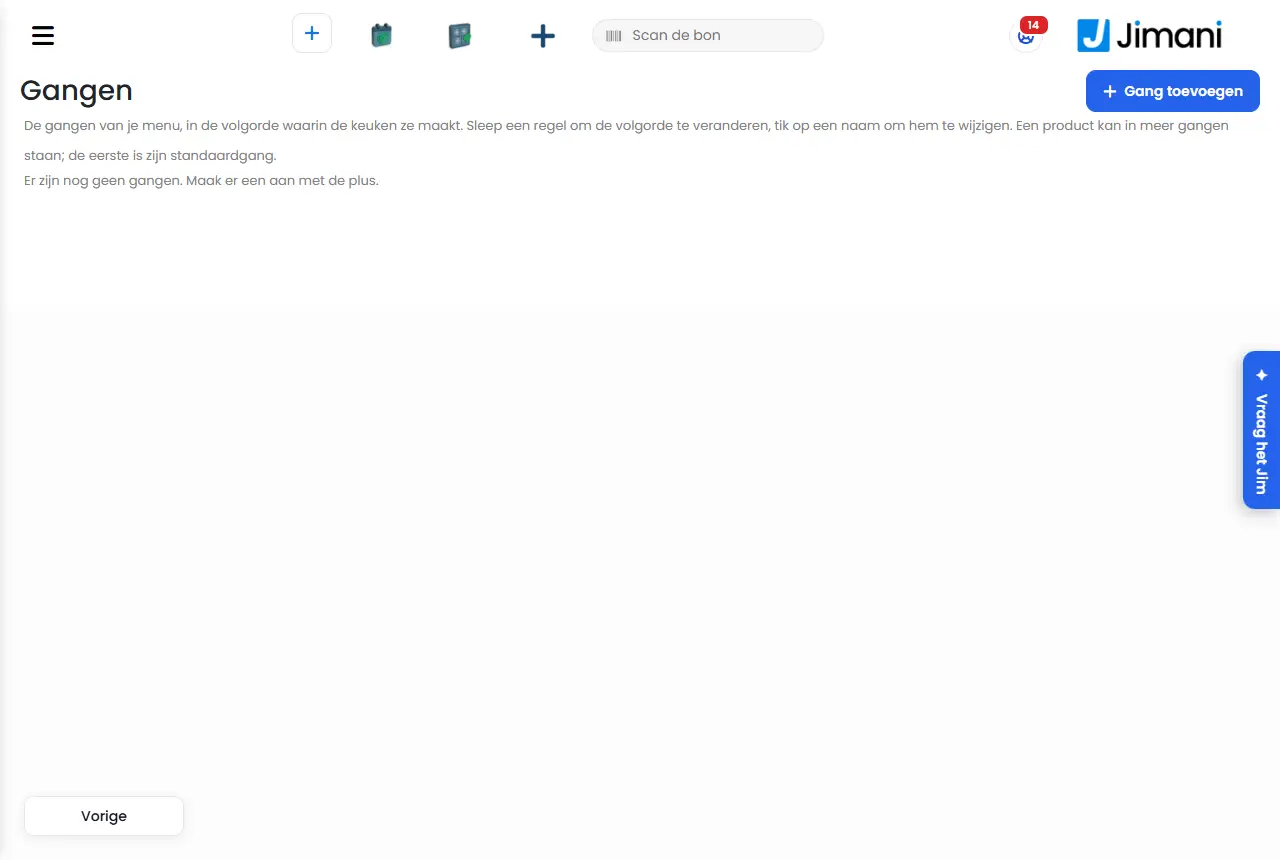
- Botones y ajustes
Nombre Qué hace Cuándo lo usas Atención Pases Título de la página. En la pantalla pone: “Los pases de tu menú, en el orden en que la cocina los prepara. Arrastra una línea para cambiar el orden, pulsa un nombre para modificarlo. Un producto puede estar en varios pases; el primero es su pase predeterminado.” Añadir pase El botón de arriba a la derecha que abre la ventana. La ventana se llama Modificar el pase si abres un pase existente. Para cada pase de tu menú. Pase Bloque de la ventana: “El nombre y el color los ves en la caja y en la cocina.” Encima de la ventana pone: “Un pase de tu menú, como entrante o plato principal. La cocina trabaja en el orden de los pases.” Nombre “Por ejemplo Entrante. Cada pase tiene un nombre propio.” Como máximo 100 caracteres. Siempre. Color “Así reconoces el pase en la caja y en la cocina.” Eliges un color o un Color personalizado. Para distinguir los pases. Enviar al momento “Va directamente a la cocina, sin necesidad de pedirlo (por ejemplo, las bebidas).” Eliges Sí o No. Sí para bebidas. Activo “Un pase desactivado ya no se puede elegir; los productos que ya lo tienen lo conservan.” Eliges Sí o No. Para quitar un pase temporalmente. Pases (en un producto) En la primera página de la ventana del producto: “En qué pases está este producto. El primero (con la estrella) es el pase predeterminado: es el que recibe el artículo cuando se registra en la caja.” En cada producto que va a la cocina. Predeterminado Etiqueta en el primer pase de un producto. Convertir en pase predeterminado Pone otro pase del producto en primer lugar. Eliminar Quita un pase de este producto. No quedan más pases Lo que ves cuando todos los pases ya están en el producto. Guardar Guarda el pase. - Artículos relacionados
¿Cómo asigno los productos a los pases?, ¿Qué puedes configurar en un producto?
- ¿Cómo creo entrante y plato principal como pases?
- ¿En qué orden configuro los pases?
- ¿Dónde gestiono los pases de mi menú?
Palabras clave: pases, entrante plato principal, pase predeterminado, enviar al momento, pases de cocina, organizar el menú
Última revisión: 2026-10-16
Traducido de la base de conocimientos en neerlandés; prevalece la versión neerlandesa.