TPV
TPV
- Qué es
- El TPV de Jimani es un sistema de caja para empresarios de hostelería y comercio minorista con una versión básica gratuita. Gestiona pedidos, pagos, impresión de tickets y cierres de caja, y sigue siendo utilizable si se pierde la conexión a internet (cobrar en efectivo o con Pagar de otra forma, imprimir el ticket del cliente, buscar los tickets de hoy; sin pago con tarjeta a través de Mollie). El TPV comparte su base de datos con los demás módulos de Jimani (reservas, tienda online, venta de entradas, actividades, salón, hotel), de modo que, por ejemplo, un pedido de la tienda online aparece en la misma pantalla de caja que un pedido hecho en la propia caja.
- Para quién
- Empresarios de hostelería y comercio minorista que buscan un sistema de caja sin cuotas mensuales fijas, con una variante aparte para salones de tratamientos.
- Funciones principales
-
- Pedir, cobrar e imprimir tickets, con apertura del cajón portamonedas mediante la señal de impresión del ticket
- Funcionamiento sin conexión: cobrar en efectivo o con Pagar de otra forma, imprimir el ticket del cliente y buscar los tickets de hoy (el pago con tarjeta a través de Mollie y Tap to Pay necesita una conexión en directo)
- Varias cajas/puntos de venta bajo una misma cuenta de empresa
- Cierre de caja con resumen de facturación, en PDF y por correo electrónico
- Control de la impresora de tickets y del cajón portamonedas mediante ESC/POS; pagos con tarjeta a través de Mollie
- Pedidos con terminal portátil en la mesa, con la misma función de pedido que la caja
- Pantalla de cocina y de entrega (5 € por pantalla de cocina al mes)
- Propinas como opción que se activa o desactiva
- Precio
- La primera caja es gratuita. Al empezar pagas una sola vez 279 € de costes de onboarding (sin IVA). Caja adicional 15 € al mes, terminal portátil 5 €, pantalla de cocina 5 €. Consulta "¿Cuánto cuesta Jimani?".
- Diferencia con la competencia
- SumUp trabaja con un modelo freemium comparable (TPV básico gratuito, nivel Plus de pago desde 49 €/mes por ubicación). Lightspeed y unTill son suscripciones de pago continuas (Lightspeed desde unos 69-189 $/mes, unTill 80-200 €/mes); con estos dos no se encontró ninguna versión básica gratuita.
Palabras clave: sistema de caja hostelería, TPV gratis, caja registradora comercio, sistema de caja sin suscripción, TPV con reservas
Preguntas relacionadas - ¿El TPV de Jimani es realmente gratuito y cuánto cuesta el onboarding?
- ¿Sigue funcionando la caja si se cae internet?
- ¿Puedo vincular varias cajas o puntos de venta a una misma cuenta?
Conexión de impresora de tickets, cajón portamonedas y terminal de pago
- Qué es
- El TPV de Jimani controla las impresoras de tickets mediante el protocolo de red ESC/POS, abre el cajón portamonedas al cobrar en efectivo y conecta terminales de pago a través de Mollie. Los terminales de pago (PAX A35 y PAX A920-PRO) y las impresoras de tickets se piden en la tienda online de Jimani. El pago con tarjeta cuesta, sin suscripción, un 1,5 % por transacción, o, con la suscripción de pago con tarjeta, 20 € al mes por datáfono más 0,06 € + 0,2 % por transacción (sin IVA).
- Para quién
- Empresarios de hostelería y comercio minorista al configurar su caja.
- Cómo funciona
- Las impresoras de red se controlan mediante la biblioteca ESCPOS_NET (juego de comandos Epson, puerto TCP 9100); un SDK independiente del fabricante gestiona la impresora integrada del propio equipo de caja. El cajón portamonedas lo vinculas tú mismo: en la impresora de tickets (¿En qué cajón de la caja?) o en la pantalla de caja (Cajón portamonedas vinculado). Sin cajón vinculado no se puede cobrar en efectivo en esa caja. Los pagos con tarjeta pasan por una cuenta de Mollie vinculada por empresa; no se ha encontrado ningún otro proveedor de pagos en el código.
- Diferencia con la competencia
- No se encontró material comparativo público. ESC/POS es un protocolo abierto y muy extendido, así que esto es más una práctica estándar que un punto diferenciador.
Palabras clave: conectar impresora de tickets, cajón portamonedas, conectar terminal de pago, ESC/POS, terminal Mollie
Preguntas relacionadas - ¿Qué impresoras de tickets funcionan con el TPV de Jimani?
- ¿Tengo que vincular el cajón portamonedas por separado o se hace automáticamente? Lo vinculas tú mismo en la impresora de tickets o en la pantalla de caja.
- ¿Qué proveedor de terminales de pago usa Jimani y cuánto cuesta el pago con tarjeta?
Pantalla de cocina y de entrega
- Qué es
- Los pedidos del TPV de Jimani se envían automáticamente a una pantalla de cocina (en preparación) y a una pantalla de entrega (listo para entregar), sin una suscripción aparte de kitchen display. Una pantalla de cocina cuesta 5 € por pantalla al mes (sin IVA) y requiere las extensiones Restaurante y Pases (10 € al mes; gratis hasta el 1 de enero de 2027 si ya lo usas).
- Para quién
- Empresarios de hostelería con cocina o mostrador de recogida.
- Cómo funciona
- Un único modelo de pedido compartido dirige los pedidos a la pestaña de pantalla correcta según su estado y tipo (entrega, recogida, consumo en el local). Una empresa sin trabajo de cocina ve estas pantallas vacías automáticamente en lugar de mensajes de error. Como las pantallas de cocina y de entrega usan la misma fuente de datos que la caja, un pedido aparece sin retraso en la pantalla correcta en cuanto se realiza.
- Diferencia con la competencia
- No se encontró material comparativo público sobre los costes de kitchen display en Lightspeed, unTill o SumUp en concreto.
Palabras clave: pantalla de cocina, kitchen display system, pantalla de entrega, impresora de cocina
Preguntas relacionadas - ¿Tiene Jimani una pantalla de cocina y cuesta algo extra?
- ¿Cómo sabe la pantalla de cocina qué pedidos debe mostrar?
- ¿Por qué elegir una pantalla de cocina en lugar de una impresora de cocina?
¿Qué métodos de pago admite Jimani?
- Qué es
- En la caja están disponibles las formas de pago Efectivo, Tarjeta, Pago con tarjeta (externo), Tap to Pay, Pagar de otra forma, Contra factura y (solo en caso de devolución de dinero) Cheque regalo, además de monedas/tokens y saldo prepagado. Las mermas y el consumo del personal se registran como Consumo propio.
- Para quién
- Empresarios de hostelería y comercio minorista.
- Cómo funciona
- Cada pago recibe una de estas formas de pago fijas, independientemente de la pantalla por la que entre (caja, tienda online, reserva). En "contra factura" y "consumo propio" no entra dinero en el momento de cobrar: contablemente son casos distintos (un deudor, o consumo propio) del efectivo o la tarjeta, y por eso una conexión contable los registra de otra manera. Monedas/tokens es una forma de pago aparte y menos habitual, relevante por ejemplo para salas de juegos o atracciones que funcionan con monedas.
- Diferencia con la competencia
- No se encontró material comparativo público sobre la gama completa de formas de pago en Lightspeed, unTill o SumUp en concreto.
Palabras clave: métodos de pago caja, qué formas de pago tiene jimani, pagar con monedas tokens, pagar contra factura
Preguntas relacionadas - ¿Qué métodos de pago puedo aceptar con Jimani?
- ¿Puede un cliente pagar contra factura en lugar de pagar directamente?
- ¿Admite Jimani el pago con monedas o tokens?
Cambiar entre módulos en la misma caja
- Qué es
- Un equipo de caja recuerda qué módulo está activo (hostelería, tienda online, salón, actividades, venta de entradas) y adapta el menú en consecuencia; un usuario puede cambiarlo por su cuenta mediante un menú desplegable.
- Para quién
- Empresarios que combinan varios módulos en el mismo equipo de caja.
- Cómo funciona
- El módulo activo se recuerda durante treinta días por equipo/usuario. Si la caja está en el módulo de hostelería, la pantalla de caja compartida muestra el menú de reservas y el plano de mesas; con otro módulo aparece el menú correspondiente. Sin un módulo válido y conocido, el sistema vuelve al módulo principal de la propia empresa, de modo que la caja nunca se queda atascada en el menú equivocado.
- Diferencia con la competencia
- No se encontró material comparativo público sobre una interfaz de caja compartida y conmutable por módulo comparable en Lightspeed, unTill o SumUp en concreto.
Palabras clave: cambiar módulo caja, caja a pantalla de reservas, cambiar entre hostelería tienda online salón
Preguntas relacionadas - ¿Puedo cambiar en la misma caja entre, por ejemplo, reservar y simplemente cobrar?
- ¿Recuerda la caja qué módulo usé por última vez?
¿Cuánto cuesta el pago con tarjeta con Jimani?
- Respuesta
-
El pago con tarjeta pasa por tu propia cuenta de Mollie. Sin suscripción pagas un 1,5 % por transacción. Con la suscripción de pago con tarjeta pagas 20 € al mes por datáfono y después 0,06 € + 0,2 % por transacción. Tap to Pay cuesta 5 € al mes para un número ilimitado de equipos. La función de terminal portátil cuesta 5 € al mes por terminal portátil. Todos los importes son sin IVA.
- Explicación
-
| Opción | Fijo | Por transacción |
|---|
| Sin suscripción | 0 € | 1,5 % |
| Suscripción de pago con tarjeta | 20 € al mes por datáfono | 0,06 € + 0,2 % |
| Tap to Pay | 5 € al mes, número ilimitado de equipos | la tarifa de tu elección anterior |
| Función de terminal portátil | 5 € al mes por terminal portátil | - |
- Conectar Mollie. El propietario conecta Mollie en Ajustes con "Conectar con Mollie" y aprueba los permisos en Mollie. Mollie comprueba tus datos.
- Suscripción de pago con tarjeta. Pagas 12 meses por adelantado, o por mes si ya tienes una domiciliación mensual con Jimani. La baja se aplica hasta el final del periodo pagado.
- Por datáfono. La suscripción se aplica por datáfono vinculado; también cuenta un terminal Tap to Pay o un Mollie Tap. Con 3 datáfonos pagas 3 × 20 € = 60 € al mes (sin IVA); en la factura aparece "Suscripción de pago con tarjeta (3 × 20,00 €)". La suscripción cuenta como mínimo un dispositivo.
- Terminales de pago. El PAX A35 (fijo, con cable) y el PAX A920-PRO (inalámbrico) se piden en la tienda online de Jimani. Jimani configura el dispositivo en tu cuenta de Mollie. En los ajustes de la caja eliges con qué terminal de pago cobra esa caja.
- Tap to Pay. Cobrar con tarjeta en un terminal portátil o una tableta Android con la app Mollie Tap. En una pantalla de caja fija no funciona. Vinculas el equipo con un código QR en Ajustes > Caja y productos > Cajas y equipos.
- Propina. Con el pago con tarjeta puedes añadir una propina, igual que en efectivo; el importe y la propina van juntos al dispositivo.
- Ejemplo
-
Con la suscripción de pago con tarjeta y un pago de 50 € pagas 0,06 € + 0,10 € = 0,16 € de costes de transacción. Sin suscripción son 0,75 €.
- Artículos relacionados
-
¿Cuánto cuesta una caja adicional, un terminal portátil, una pantalla de cocina o un avisador?
Palabras clave: costes pago con tarjeta, suscripción pago con tarjeta, tarifa mollie tarjeta, terminal de pago caja, tap to pay, costes de transacción tarjeta
Preguntas relacionadas - ¿Cuánto cuesta un datáfono con Jimani?
- ¿Cuánto pago por transacción con tarjeta?
- ¿Cuánto cuesta Tap to Pay?
- ¿Merece la pena la suscripción de pago con tarjeta?
- ¿Cuánto cuesta pagar con el teléfono como terminal de pago?
¿Cumple la caja de Jimani los requisitos de la Belastingdienst?
- Respuesta
-
Jimani está construido según la Handreiking voor een betrouwbaar afrekensysteem de la Belastingdienst. Cada cobro queda en un diario de caja que ya no se puede modificar, las líneas están encadenadas entre sí y descargas un archivo de auditoría (XAA) para la Belastingdienst. Jimani no tiene (todavía) ningún sello de certificación.
- Explicación
-
- Diario de caja. Cada ticket cerrado, pago y evento queda en el diario. La base de datos ya no puede modificar ni eliminar un ticket cerrado. Un ticket cobrado no se puede tachar; para eso usas Reembolsar.
- Cadena. Cada línea recibe un código que incluye el de la línea anterior. Así cualquier modificación posterior queda a la vista. Además, cada caja tiene su propio número correlativo continuo.
- Eventos. También abrir el cajón, cerrar sesión, el informe X, los ingresos, las retiradas y los pagos parciales figuran en el diario.
- Control. En Cierre de caja está el botón Diario de caja: "Cadena intacta" o el lugar de una rotura, además de los huecos por caja. Jimani también comprueba la cadena cada noche.
- Archivo de auditoría. En Cierre de caja descargas el archivo de auditoría de sistemas de cobro (XAA 3.2) de un periodo. Dentro de tu negocio, solo el propietario puede hacerlo.
- Ticket de prueba. Un ticket de prueba se llama "* TICKET DE PRUEBA *" y no cuenta en los totales.
Si trabajas en Alemania, Austria, Bélgica o Francia, allí se aplican normas propias para las cajas. Jimani todavía no las soporta.
- Ejemplo
-
La Belastingdienst solicita los datos de caja de 2026. El propietario elige en Cierre de caja el periodo y descarga el archivo de auditoría XAA.
- Artículos relacionados
-
¿Qué figura en el ticket de caja?, ¿Cómo funcionan el cierre de caja y el arqueo de caja?
Palabras clave: caja belastingdienst, sistema de cobro fiable, archivo de auditoría caja, xaa, diario de caja, caja fiscal
Preguntas relacionadas - ¿Es Jimani un sistema de caja homologado para la Belastingdienst?
- ¿Puedo modificar o eliminar un ticket a posteriori en la caja?
- ¿Cumple mi caja la ley de cajas registradoras?
- ¿Cómo corrijo un ticket cobrado por error?
- ¿Se conserva todo lo que registro para la contabilidad y el control?
¿Qué figura en el ticket de caja?
- Respuesta
-
En cada ticket de cliente figuran el nombre, la dirección, el número de IVA y el número de la Cámara de Comercio (KvK) de tu negocio, el número de ticket, la fecha y la hora, el número de empleado y el IVA por tipo. El número de ticket y la fecha no se pueden desactivar.
- Explicación
-
- Cabecera: nombre, dirección, número de IVA y número de la Cámara de Comercio (KvK) del negocio, de los datos de tu empresa.
- Líneas: los productos con cantidad e importe.
- IVA: por tipo, el importe de IVA. Esto vale también para el ticket de una reserva.
- Pie: número de ticket, fecha y hora (el reloj de tu negocio) y el número de empleado ("Empleado: M" con un número).
- Ticket de prueba: en el modo de práctica figura "* TICKET DE PRUEBA *" encima del ticket y "* TICKET DE PRUEBA - no es un ticket válido *" debajo.
Si tu número de IVA está vacío, o consiste solo en signos de puntuación, cuenta como no rellenado y ves un aviso naranja en Ayuda. Rellénalo en los datos de tu empresa.
- Ejemplo
-
Ticket 1042 del 14-10-2026 a las 12:31, empleado M5381, con 9 % de IVA 1,49 € y 21 % de IVA 0,87 €.
- Artículos relacionados
-
¿Cumple la caja de Jimani los requisitos de la Belastingdienst?
Palabras clave: requisitos ticket de caja, qué debe figurar en un ticket, IVA en el ticket de caja, número de ticket, ticket de caja hostelería
Preguntas relacionadas - ¿Qué datos figuran en un ticket de Jimani?
- ¿Figuran mi número de IVA y el de la Cámara de Comercio en el ticket?
- ¿Qué figura al final del ticket de caja?
- ¿Qué importes de IVA se muestran en el ticket?
- ¿De dónde viene el número de empleado del ticket?
¿Cómo funcionan el cierre de caja y el arqueo de caja?
- Respuesta
-
En el cierre de caja, Jimani genera el ticket Z con la facturación por tipo de IVA, por forma de pago y los abonos. Si "Se hace arqueo de caja" está activado, después cuentas las monedas y los billetes de la caja y Jimani registra la diferencia. Un estado intermedio sin cerrar es el informe X.
- Explicación
-
- Ticket Z. Cada cierre de caja tiene un número correlativo por punto de venta. Un nuevo Z siempre empieza donde acabó el anterior. Los importes provienen del diario de caja.
- Informe X. El PDF de vista previa del cierre de caja es el estado intermedio. La apertura queda en el diario.
- Arqueo de caja. Activa "Se hace arqueo de caja" en Ajustes > Dinero y cifras > Conexión contable, pestaña Diferencias de caja (por defecto desactivado). Esa pantalla solo existe con la extensión Conexión contable (15 € al mes, sin IVA). Si está desactivada, la pantalla Arqueo de caja lo indica y remite a Ajustes > Extensiones. Tras cerrar, la caja muestra un contador para todas las monedas y billetes en euros con la diferencia al lado. Jimani registra la diferencia en la cuenta Diferencia de caja. Hay un arqueo por cajón portamonedas y por día. El resumen está en Ajustes > Dinero y cifras > Conexión contable > Diferencias de caja.
- Esperado en el cajón. Saldo inicial + efectivo recibido + ingresos - retiradas.
- Cambio fijo. Con "Cambio fijo en el cajón" (la rueda dentada de la página Cierre de caja), el contador te dice cuánto sacas, por ejemplo "deja 150 €". Jimani registra esa retirada como retirada de efectivo.
- Consumo propio figura aparte en el ticket Z y no cuenta como facturación.
- Ejemplo
-
Lo esperado es 412,50 €. Cuentas 410,00 €. Jimani registra 2,50 € de diferencia de caja.
- Artículos relacionados
-
¿Cómo registro dinero que entra o sale del cajón portamonedas?, ¿Cumple la caja de Jimani los requisitos de la Belastingdienst?
Palabras clave: cierre de caja, ticket z, informe x, diferencia de caja, arqueo de caja, cambio
Preguntas relacionadas - ¿Cómo cierro la caja al final del día?
- ¿Qué es un ticket Z y qué es un informe X?
- ¿Cómo cuento mi caja y qué pasa si hay una diferencia?
- ¿Puedo consultar la facturación entre medias sin cerrar?
- ¿Cómo activo el arqueo de caja en el cierre de caja?
¿Cómo registro dinero que entra o sale del cajón portamonedas?
- Respuesta
-
En la caja eliges Otros > Caja. Allí eliges Ingreso o Retirada, introduces el importe y, en una retirada, el motivo. Después se abre el cajón. Un ingreso o una retirada no cuenta como facturación, pero sí figura en el diario de caja.
- Explicación
-
- Ventana de caja. Ves el saldo inicial de hoy (modificable), la opción Ingreso o Retirada, un campo de importe con importes rápidos y la opción de imprimir un recibo Sí o No (por defecto No).
- Motivos en una retirada: Ingreso en el banco, Compras/proveedor, Propina pagada, u Otro con un texto propio.
- Permiso. Por defecto pueden hacerlo los roles Propietario y Manager. Si un empleado no tiene el permiso, alguien con el permiso puede introducir su código PIN. El permiso se llama "Ingresar/retirar efectivo" en Permisos de usuario (bloque Caja y pedidos).
- Cambio fijo. En la rueda dentada de la página Cierre de caja pon "Cambio fijo en el cajón" en Sí e introduce el importe. La primera vez que se abre tras un cierre de caja, la caja registra entonces por sí misma el saldo inicial.
- Cierre de caja. Esperado en el cajón es saldo inicial + efectivo + ingresos - retiradas.
- Ejemplo
-
Sacas 200 € del cajón para llevarlos al banco. Elige Caja > Retirada, 200 €, Ingreso en el banco. En el cierre de caja, la caja espera 200 € menos.
- Artículos relacionados
-
¿Cómo funcionan el cierre de caja y el arqueo de caja?
Palabras clave: ingresar efectivo, dinero de la caja, retirada de caja, cambio caja, ingreso en el banco, cajón portamonedas
Preguntas relacionadas - ¿Cómo saco dinero del cajón portamonedas sin vender?
- ¿Cómo registro un ingreso o una retirada de caja?
- ¿Cómo vacío el cajón portamonedas para ingresar en el banco?
- ¿Cómo registro una propina pagada o dinero para compras desde la caja?
- ¿Cómo modifico el saldo inicial de la caja?
¿Cómo registro consumo propio, consumiciones del personal o mermas?
- Respuesta
-
Activa la función gratuita Consumo propio. En la caja aparecerá entonces en la ventana de pago el botón Consumo propio. Eliges el tipo (uso propio, personal, invitación de la casa o merma) y, si quieres, un motivo. El ticket queda a 0 €: sin facturación, sin IVA, pero con menos stock.
- Explicación
-
- Activar. Ajustes > Extensiones > Consumo propio (categoría Stock y compras). Gratis.
- Registrar. Marca los productos y elige en la ventana de pago Consumo propio (debajo de Contra factura). Funciona en la caja web, en la app de caja y en el terminal portátil.
- No es posible en una devolución, una reparación, Varios o una mesa con rondas anteriores.
- Permiso. El permiso de rol "Registrar consumo propio". Está activado por defecto para Propietario, Manager y los roles con el permiso de caja; puedes desactivarlo por rol.
- Dónde lo ves. El ticket Z muestra el consumo propio aparte por tipo, fuera de la facturación, el IVA y las formas de pago. El resumen financiero muestra un bloque por tipo. En el resumen financiero de la tienda online, el botón Consumo propio abre un resumen por tipo y por mes, con Excel y PDF. En el diario figuran el valor de venta y el precio de coste (precio de compra × cantidad), si has rellenado los precios de compra.
- Ejemplo
-
Un empleado se toma dos cafés. Regístralos como Consumo propio > Personal. El ticket es de 0 € y el café se descuenta del stock.
- Artículos relacionados
-
¿Cómo funcionan el cierre de caja y el arqueo de caja?
Palabras clave: consumo propio caja, consumición del personal, invitación de la casa, merma, registrar rotura
Preguntas relacionadas - ¿Cómo registro un café para el personal sin que cuente como facturación?
- ¿Cómo registro roturas o mermas en la caja?
- ¿Cómo registro algo como invitación de la casa?
- ¿Puedo cobrar en la caja las consumiciones del personal por 0 euros?
- ¿Cómo saco productos del stock sin venta?
¿Cómo contrato o cancelo una suscripción de pago con tarjeta?
- Respuesta
-
En la ventana Mollie, en el bloque Pago con tarjeta, en Pago con tarjeta: con o sin suscripción. Elige Contratar suscripción para empezar, No renovar para cancelar y Continuar de todos modos si quieres deshacer la cancelación. La suscripción de pago con tarjeta cuesta 20 € al mes por datáfono (también cuenta un terminal Tap to Pay, como mínimo uno), más 0,06 € + 0,2 % por transacción (IVA no incluido); consulta ¿Cuánto cuesta el pago con tarjeta con Jimani?.
- Explicación
-
- Paso 1. Abre la ventana Mollie: Ajustes > Dinero y cifras, y escribe "Mollie" en Busca un ajuste… (o elige Pagos (Mollie) si todavía no estás vinculado). El bloque Pago con tarjeta solo aparece cuando Mollie está vinculado y los permisos están aprobados.
- Paso 2. En Pago con tarjeta: con o sin suscripción lee cómo pagas ahora con tarjeta. Sin suscripción aparece "Ahora cobras con tarjeta sin suscripción: sin costes fijos, pero con una tarifa más alta por pago con tarjeta."
- Paso 3. Elige Contratar suscripción.
- Si ya pagas Jimani cada mes mediante cobro automático, la suscripción empieza de inmediato y se incluye en tu pago mensual: "Tu suscripción de pago con tarjeta empieza y se incluye en tu pago mensual."
- De lo contrario, recibes una factura por 12 meses por adelantado: "La factura está lista; puedes pagarla enseguida con el enlace del correo. En cuanto esté pagada, empieza tu suscripción."
- Por datáfono. El importe es 20 € multiplicado por el número de datáfonos vinculados. En Pago con tarjeta: con o sin suscripción ves cuántos dispositivos tienes ahora y cuánto suman al mes. Si vinculas o desvinculas un dispositivo, el importe del siguiente pago mensual o de la renovación se ajusta.
- Renovar. En una suscripción de 12 meses, treinta días antes del final Jimani envía la factura del siguiente periodo.
- Cancelar. Elige No renovar. Tu suscripción sigue hasta el final del periodo pagado (en una suscripción mensual, hasta el final de este mes). Después se aplican las tarifas sin suscripción.
- Continuar de todos modos. Mientras el periodo siga en curso, Continuar de todos modos deshace la cancelación: "Tu suscripción sigue con normalidad."
- Calculadora. En Todo sobre pagos, pestaña Métodos de pago, "¿Qué plan de pago con tarjeta de Mollie te conviene más?" calcula, con tu facturación con tarjeta de los últimos meses, qué plan te sale más barato.
- Ejemplo
-
Ya pagas Jimani cada mes mediante cobro automático. Eliges Contratar suscripción; la suscripción de pago con tarjeta se incluye desde hoy en tu pago mensual. En marzo eliges No renovar: entonces sigue vigente hasta el 1 de abril.
- Artículos relacionados
-
¿Cuánto cuesta el pago con tarjeta con Jimani?, ¿Qué se puede configurar en la ventana Mollie?
Palabras clave: suscripción pago con tarjeta, cancelar suscripción datáfono, suscripción mollie, tarifa más baja con tarjeta, no renovar, contratar suscripción pago con tarjeta
Preguntas relacionadas - ¿Cómo cancelo mi suscripción de pago con tarjeta?
- ¿Dónde contrato una suscripción para el datáfono?
- He cancelado por error, ¿puedo deshacerlo?
- ¿Cuánto cuesta al mes una suscripción de pago con tarjeta?
¿Puedo conectar Jimani a mi programa de contabilidad?
- Respuesta
-
Sí. Con la conexión contable (15 € al mes, IVA no incluido), Jimani envía cada cierre diario como asiento contable a Exact Online, Twinfield, SnelStart u Odoo. Otros programas no los conectamos; en ese caso exportas tus cifras desde Informes a Excel o pdf.
- Explicación
-
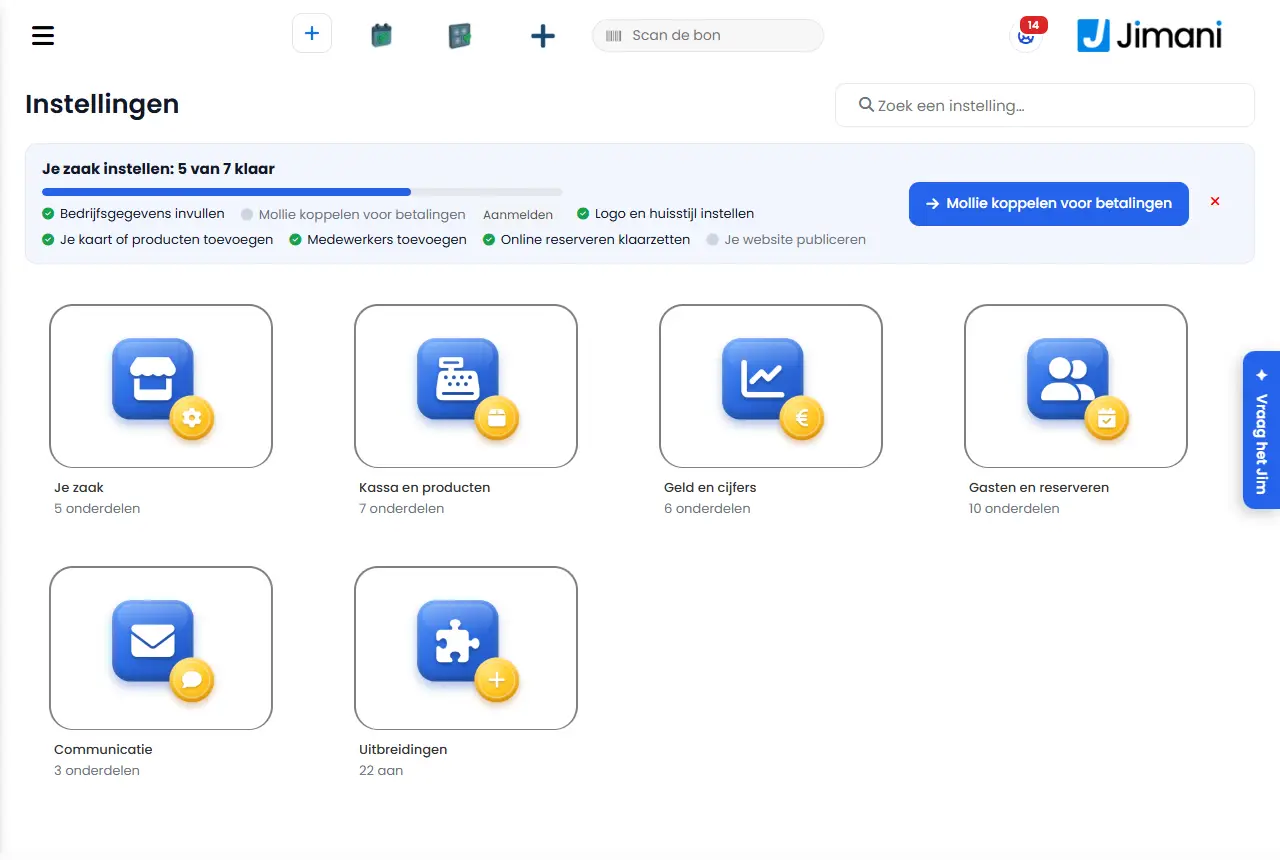
- Paso 1. Activa la extensión Conexión contable en Ajustes > Extensiones. Después, Contabilidad aparece en Ajustes > Dinero y cifras, bajo Administración y costes.
- Paso 2. Abre la pestaña Administración. En Programa elige tu programa de contabilidad. "En la lista solo aparecen los programas con los que hoy podemos conectar."
- Paso 3. Rellena Dirección del servidor (la dirección web con la que inicias sesión en el programa), Administración (en Odoo, el nombre de la base de datos), Clave y Diario (el diario en el que cae el cierre diario). La clave se guarda cifrada y después ya no se puede volver a leer.
- Paso 4. Activa La conexión está activada y elige Guardar conexión. Después elige Probar conexión: la prueba funciona con lo que has guardado. Si funciona, ves tus diarios y códigos de IVA, y Jimani rellena las listas de selección del plan de cuentas con las cuentas de tu programa.
- Paso 5. Rellena el Plan de cuentas: qué cuenta contable corresponde a cada tipo de IVA (Cuentas de ingresos, IVA repercutido), a cada forma de pago (Cuentas de tesorería) y al resto (Otros). Elige Guardar plan. "El plan de cuentas todavía no está rellenado. Hasta entonces no se puede enviar nada al programa de contabilidad."
- Cuándo sale. Cada noche a las 06:00, todos los cierres diarios pendientes van al programa. Cada cierre diario se envía una sola vez. En la pestaña Enviado ves por día si ha funcionado; con Enviar ahora todo lo pendiente o Enviar ahora lo haces de inmediato.
- Diferencias de caja. Si Se hace arqueo de caja está activado, tras el cierre diario aparece un contador y la diferencia se incluye en el asiento contable. Un negocio sin caja lo desactiva.
- Exportar sin conexión. En Ajustes > Dinero y cifras > Informes, cada informe tiene los botones Exportar (Excel, una pestaña por apartado) e Imprimir (pdf), con los filtros que hayas elegido. El Informe de IVA del extranjero (OSS) lo exportas como CSV.
- Ejemplo
-
Tu contable trabaja en Exact Online. Activas la conexión contable, conectas Exact, eliges las cuentas para el 21 %, el 9 %, tarjeta y efectivo y guardas el plan. Desde la mañana siguiente, cada día cerrado aparece como asiento contable en Exact.
- Artículos relacionados
-
¿Cómo funciona la pantalla Contabilidad?, ¿Qué funciones cuestan dinero?, ¿Cómo funcionan los Informes financieros?
Palabras clave: conexión contable, conectar exact online, conexión twinfield, conexión snelstart, conexión odoo, exportar facturación, asiento contable cierre diario
Preguntas relacionadas - ¿Puedo conectar la caja a Exact Online o SnelStart?
- ¿Funciona Jimani con Twinfield u Odoo?
- ¿Cómo llevo mi facturación a mi contabilidad?
- ¿Cuánto cuesta la conexión contable?
- Mi programa de contabilidad no es compatible, ¿cómo saco igualmente mis cifras?
¿Cómo pido una caja, una impresora o un datáfono a Jimani?
- Respuesta
-
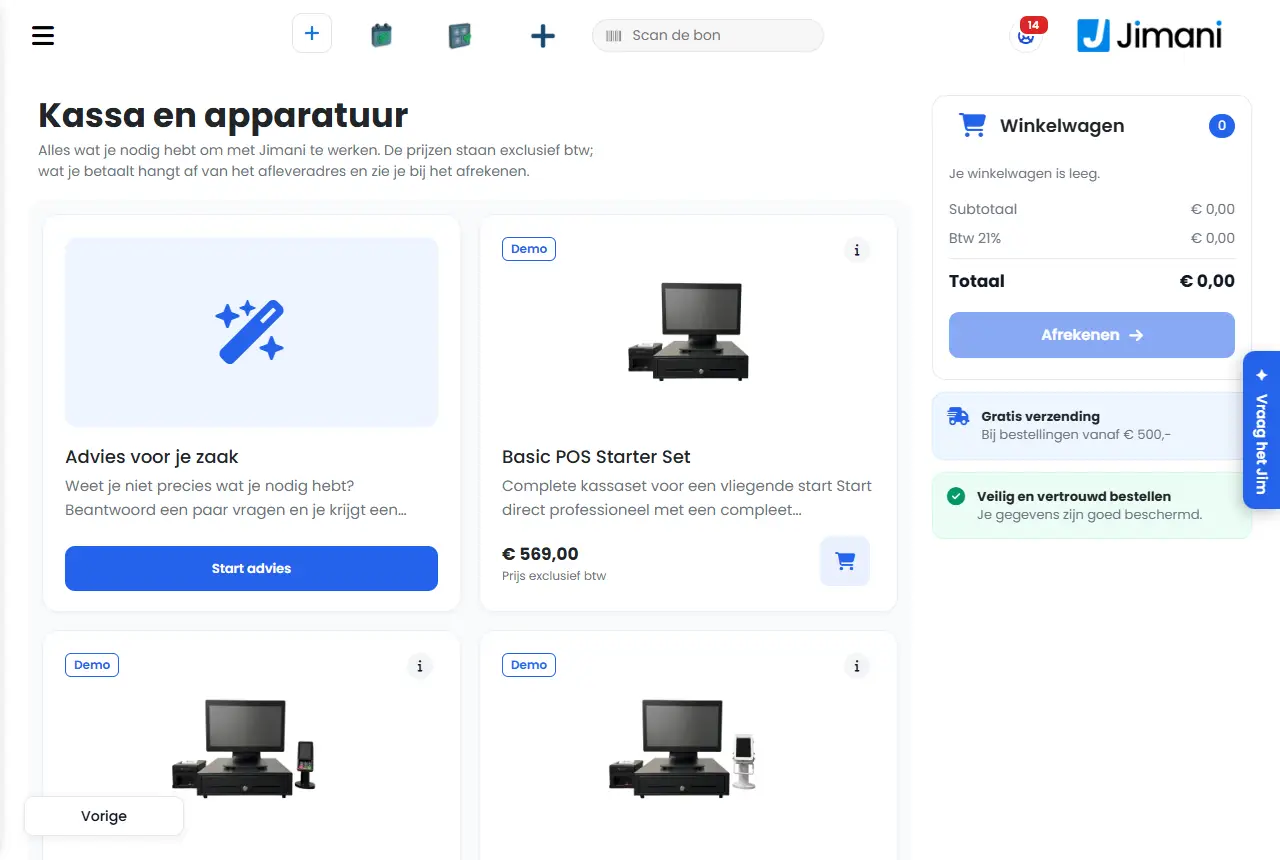
En la tienda online de Jimani Caja y equipos: pantallas de caja, impresoras, datáfonos y otros equipos, también en set. La abres mediante Ajustes > Extensiones > Comprar equipos en la tienda online de Jimani, o mediante el mosaico Ver nuestro hardware en Cajas y equipos. Eliges Añadir, después Pagar, y pagas mediante Mollie.
- Explicación
-
- Paso 1. Abre la tienda. "Todo lo que necesitas para trabajar con Jimani. Los precios no incluyen IVA; lo que pagas depende de la dirección de entrega y lo ves al pagar." También la encuentras escribiendo "Tienda online de Jimani" en Busca un ajuste….
- Paso 2. Si dudas de lo que necesitas, elige Iniciar asesoramiento: respondes unas preguntas y recibes un consejo a medida. En algunos dispositivos aparece Demo: prueba el dispositivo con tus propios productos.
- Paso 3. Haz clic en un artículo para ver la Descripción y, si existe, el Manual. Ves si está En stock ("Pedido antes de las 16:00, mañana en casa") o Bajo pedido.
- Paso 4. Elige Añadir o, dentro del artículo, la Cantidad y Añadir al carrito. El carrito muestra el subtotal, el IVA y el total.
- Paso 5. Elige Pagar, rellena tus datos y la dirección de entrega y elige Realizar pedido. Pagas mediante Mollie. El IVA y los gastos de envío dependen de la dirección de entrega; a partir de cierto importe el envío es gratuito.
- Tras el pedido. En Ajustes > Caja y productos > Cajas y equipos hay un mosaico por cada dispositivo pedido con Esperando el pago o Pedido. Cuando esté entregado, lo vinculas allí. Un datáfono lo configura Jimani en tu propia cuenta de Mollie; para ello, Mollie debe estar vinculado.
- Tu factura está después en Ajustes > Dinero y cifras > Facturación y costes.
- Pedir a través de Jimani. Si pides en una conversación con Jimani, recibes una solicitud de pago por correo y completas tus datos online.
- Ejemplo
-
Abres un segundo local. Eliges Iniciar asesoramiento, te proponen una pantalla de caja, una impresora de tickets y un datáfono, los pones en el carrito y eliges Pagar. Tras el pago, los tres dispositivos aparecen como Pedido en Cajas y equipos.
- Artículos relacionados
-
¿Cómo funciona el pago en la tienda de Jimani?, ¿Cuánto cuesta el pago con tarjeta con Jimani?, He recibido una solicitud de pago de Jimani: ¿cómo funciona?
Palabras clave: pedir caja, hardware jimani, comprar impresora de tickets, pedir datáfono, comprar pantalla de caja, tienda online de jimani, comprar equipos
Preguntas relacionadas - ¿Dónde puedo comprar una caja, una impresora o un datáfono?
- ¿Vende Jimani también hardware en set?
- ¿Cómo pido una pantalla de caja o una impresora de tickets?
- ¿Cómo pago los equipos que pido a Jimani?
¿Sigue funcionando la caja si se cae internet?
- Respuesta
-
Sí. La caja sigue funcionando con los datos que hay en el dispositivo. Cobras con Efectivo, Pagar de otra forma o Pago con tarjeta (externo); el ticket recibe un número de esta caja, el ticket del cliente y el de cocina salen de la impresora y el cajón se abre. En cuanto vuelve internet, la caja envía los tickets por sí sola. El pago con tarjeta en el terminal de pago de Mollie, Tap to Pay, una tarjeta regalo o un crédito y guardar mesas solo vuelven a ser posibles con internet.
- Explicación
-
- Paso 1. Ves la barrita. Si se pierde la conexión, abajo aparece "Sin conexión. La caja sigue funcionando con los últimos datos de este dispositivo." La caja comprueba cada diez segundos si el servidor está ahí y solo pasa a funcionar sin internet tras tres fallos seguidos (unos treinta segundos). Un pequeño corte, por tanto, no pone la caja sin conexión de inmediato.
- Paso 2. Cobrar. Pulsa como siempre Efectivo o Pagar de otra forma. Con Pagar de otra forma gestionas tú mismo el pago, por ejemplo en un datáfono independiente. Tras cobrar ves "Sin conexión. El ticket está listo y se enviará en cuanto vuelva internet."
- Paso 3. El botón Tarjeta. Si hay un terminal de pago de Mollie conectado a la caja, la caja no puede controlarlo sin internet. Antes la caja comprueba un momento si el servidor está disponible. Si no lo está, el botón Tarjeta registra el pago como Pagar de otra forma y ves "Registrado como Pagar de otra forma. Introduce tú mismo el importe en el terminal de pago." Si no hay ningún terminal de pago conectado a la caja, el botón Tarjeta registra como siempre Pago con tarjeta (externo).
- Paso 4. Tickets. En la app de Jimani, el ticket del cliente, el de cocina y la apertura del cajón van directamente a través de la app, también sin internet. Un ticket recibe un número de una serie propia de esta caja, de modo que dos cajas que cobran a la vez sin internet nunca dan el mismo número de ticket.
- Paso 5. Volver a imprimir un ticket. Pulsa Resumen del orden (sin trabajo de cocina el botón se llama Buscar pedido) en la barra de arriba. Sin internet se abre una ventana Buscar pedido con los tickets de hoy de esta caja. Busca por número de ticket, importe u hora y pulsa Imprimir de nuevo. Un ticket que aún debe ir al servidor aparece con "(pendiente de enviar)". También puedes escanear un ticket en el cuadro Escanear el ticket.
- Paso 6. El cajón sin venta. Tocar dos veces el logotipo de arriba a la izquierda abre el cajón, también sin internet (en la app de Jimani).
- Paso 7. Ajustes. La rueda dentada abre sin internet una pequeña ventana con Impresoras conectadas, Imprimir ticket de prueba y Abrir cajón portamonedas. Cambiar productos y precios, usuarios, idioma, ajustes de pago y el cierre de caja solo es posible de nuevo con internet.
- Paso 8. Vuelve internet. La barrita desaparece y ves la ventana "Vuelves a tener internet": la caja reenvía los tickets y comprueba si hay cambios. Si tarda mucho, puedes pulsar Usar ya la caja. Cada ticket tiene un identificador propio: si el mismo ticket llega dos veces, el servidor lo registra solo una vez.
| Se puede sin internet | Solo se puede de nuevo con internet |
|---|
| Efectivo, Pagar de otra forma y Pago con tarjeta (externo) | Pago con tarjeta en el terminal de pago de Mollie y Tap to Pay |
| Ticket del cliente, ticket de cocina y cajón (en la app de Jimani) | Tarjeta regalo, crédito y pagar con fichas |
| Buscar e imprimir de nuevo los tickets de hoy de esta caja | Abrir mesas, Guardar en una mesa, traspasar líneas |
| Abrir el cajón con el logotipo | Buscar una cuenta, devolución y ticket de abono |
| Ver las impresoras e imprimir un ticket de prueba | Registrar dinero que entra o sale de la caja (Caja) |
- Lo que ves en un botón que no se puede usar: "Esto no es posible sin internet. Cobrar en efectivo sí." En Caja ves "Sin internet no se puede registrar dinero que entra o sale de la caja."
- Se han acabado los números de ticket. La caja repone su serie de números de ticket mientras haya internet. Si aun así se acaban, ves "Se han acabado los números de ticket de este dispositivo. Busca conexión antes de seguir cobrando." El ticket permanece en la pantalla y no está cobrado.
- Tickets que se quedan pendientes. Si vuelve internet pero aún quedan tickets, ves abajo una barra roja "Aún hay tickets pendientes de enviar." con el número. La caja lo reintenta cada treinta segundos. Si tras tres intentos no lo consigue, aparece "El servidor no acepta un ticket. El ticket no se ha perdido: está en esta caja y se volverá a intentar. Si este aviso no desaparece, llama a Jimani." Un ticket así solo cuenta en las ventas cuando está en el servidor.
- Iniciar y cerrar sesión. Sin internet la caja no cierra la sesión de nadie por sí sola, y el terminal no puede comprobar un PIN: ves "Sin internet. Podrás iniciar sesión en cuanto haya conexión."
- Primero una vez online. La caja solo guarda los productos y precios en el dispositivo después de haber estado online. Una caja nueva solo funciona sin internet después de haber tenido conexión una vez. Si pulsas un grupo de productos, la caja se lo pide primero al servidor y, tras cuatro segundos sin respuesta, usa la copia del dispositivo.
- Un corte de electricidad no lo cubre esto: sin corriente, el propio dispositivo no funciona.
- Ejemplo
-
Durante una avería del wifi cobras a un cliente en Efectivo. El ticket sale de la impresora, el cajón se abre y el ticket espera en la caja. A los diez minutos vuelve internet: ves "Vuelves a tener internet" y el ticket figura después con normalidad en las ventas de hoy.
- Artículos relacionados
-
¿Qué pasa si un pago con tarjeta falla o se cancela?, ¿Cómo cobro con mi propio datáfono independiente?, ¿Qué tickets y formas de pago tiene la caja de Jimani?
Palabras clave: caja sin conexión, sin internet caja, caja sin internet, avería wifi caja, pagar con tarjeta sin internet, imprimir ticket sin conexión, corte de internet
Preguntas relacionadas - ¿Qué pasa si se cae mi wifi o internet mientras cobro?
- ¿Puedo cobrar con tarjeta sin conexión?
- ¿Puedo imprimir tickets y abrir el cajón portamonedas sin internet?
- ¿Qué pasa con los tickets que he hecho sin conexión?
- ¿Puedo usar una tarjeta regalo sin conexión?
¿Cómo cobro con mi propio datáfono independiente?
- Respuesta
-
Pulsa simplemente Tarjeta. Si no hay ningún terminal de pago de Mollie ni Tap to Pay conectado a la caja, el botón Tarjeta registra el ticket como Pago con tarjeta (externo): pagado con un datáfono independiente al margen de Jimani. Introduces tú mismo el importe en tu propio datáfono; el ticket queda enseguida como pagado y cuenta en los informes como pago con tarjeta.
- Explicación
-
- Paso 1. Registra el pedido y pulsa Tarjeta (o pulsa Pagar y después Tarjeta en la ventana Elige una forma de pago).
- Paso 2. Introduce el mismo importe en tu propio datáfono y deja que el cliente pague.
- Paso 3. La caja ya no pregunta nada: no hay ventana de espera ni un terminal de pago que confirme algo. El ticket se cierra y, si la caja lo hace, se imprime.
- En las cifras. Pago con tarjeta (externo) cuenta como pago con tarjeta en el informe Z, el informe X, el arqueo de caja y en el diario de caja. Antes, el botón Tarjeta sin terminal de pago registraba como Pagar de otra forma; por eso las ventas con tarjeta figuraban en Otro.
- Para todos. No hay ningún ajuste: toda caja sin terminal de pago de Mollie ni Tap lo hace. Una caja con un terminal de pago de Mollie o Tap envía el importe a ese dispositivo.
- Sin internet. Pago con tarjeta (externo) también funciona si la caja no tiene internet. Si hay un terminal de pago de Mollie conectado a la caja y se pierde internet, el botón Tarjeta registra como Pagar de otra forma (consulta el artículo sobre la caja sin internet).
- Pagar una parte con tarjeta. Si cobras una parte del ticket con tarjeta en una caja sin terminal de pago, esa parte también se registra como Pago con tarjeta (externo).
- Desactivar la tarjeta. Si no quieres el botón Tarjeta en una caja, pon Tarjeta en No en Métodos de pago en esta caja (Ajustes > Caja y productos > Cajas y equipos, abre la caja, página Ajustes de la caja).
- Pagar de otra forma sigue existiendo aparte: con él registras un ticket pagado al margen de Jimani. Esas ventas no cuentan en los informes como pago con tarjeta.
- Ejemplo
-
Un bar de snacks tiene un datáfono propio del banco y ningún terminal de pago de Mollie. Un cliente paga 12,50 €: el empleado pulsa Tarjeta, introduce 12,50 € en el datáfono, y en el cierre de caja los 12,50 € figuran en pago con tarjeta.
- Artículos relacionados
-
¿Cuánto cuesta el pago con tarjeta con Jimani?, ¿Sigue funcionando la caja si se cae internet?, ¿Qué tickets y formas de pago tiene la caja de Jimani?
Palabras clave: datáfono independiente, datáfono propio caja, pago con tarjeta externo, pagar con tarjeta sin Mollie, tarjeta al margen de Jimani, ventas con tarjeta cierre de caja
Preguntas relacionadas - ¿Puedo usar la caja con mi propio datáfono del banco?
- ¿Qué es Pago con tarjeta (externo) en la caja?
- ¿Cómo registro un pago con tarjeta si introduzco yo mismo el importe en un terminal independiente?
- ¿Cuenta en los informes un pago hecho en mi propio datáfono?
¿Qué pasa si un pago con tarjeta falla o se cancela?
- Respuesta
-
Entonces no se ha registrado nada y el ticket vuelve a estar abierto, con un aviso. Un ticket de una mesa permanece en la mesa con las mismas líneas; un ticket suelto sin mesa vuelve atrás para que puedas cobrarlo de nuevo sin duplicar las ventas. Después vuelve a cobrar con Tarjeta o con otra forma de pago.
- Explicación
-
- Paso 1. El importe va al terminal de pago. Tras Tarjeta ves "Pago enviado al terminal de pago" y "Esperando el pago en el terminal de pago." La caja espera a que el terminal de pago confirme algo.
- Paso 2. Cancelar. Se cancela en el propio terminal de pago: "¿Cancelar? Pulsa el botón rojo de parada del terminal de pago." Desde la caja no se puede cancelar un pago con tarjeta en un terminal de pago de Mollie.
- Paso 3. Cancelado, fallido o caducado. Si Mollie lo comunica, ves "El pago con tarjeta se ha cancelado. El ticket sigue abierto; cobra de nuevo." (o fallido, o caducado). Si el botón Tarjeta está en la pantalla, eliges enseguida Reintentar pago con tarjeta o Cerrar; si no, cobras de nuevo como quieras.
- Paso 4. Sin respuesta tras tres minutos. Entonces la caja deja de esperar: "El terminal de pago no da respuesta tras tres minutos. Comprueba en el terminal de pago si el pago se ha realizado antes de volver a cobrar." Mira, por tanto, primero en el terminal de pago si el importe ha pasado.
- El importe no llegó al terminal de pago. Si Mollie no devolvió un número de pago, no hay nada en el terminal de pago y ves "El terminal de pago no recibió el importe: Mollie no devolvió ningún número de pago. No se ha cargado nada; inténtalo de nuevo o elige otra forma de pago." El ticket vuelve atrás y el stock se repone.
- Sin terminal de pago conectado. Entonces ves "No hay ningún terminal de pago vinculado a esta caja. No se ha cargado nada; elige otra forma de pago." Vincula el terminal de pago en Terminal de pago vinculado de la caja (Ajustes > Caja y productos > Cajas y equipos).
- Tap to Pay. Si un pago con Tap to Pay no sale bien, ves "Tap to Pay no ha funcionado, elige de nuevo una forma de pago." Con Cancelar bajo la pantalla del cliente, Jimani cancela el pago en Mollie: "Pago cancelado. El ticket sigue abierto." Si Mollie no lo permite, ves "Mollie no permite cancelar este pago; caduca solo. El ticket sigue abierto."
- Hecho. Tras el pago, la caja cierra el ticket y lo imprime (si la caja imprime ticket). Si un ticket del cliente no sale de la impresora, la caja lo reintenta sola durante media hora. Después queda en Otros, en Tickets no impresos, con el número al lado.
- La caja se bloqueó al registrar. Si la pantalla de caja se reinició antes de que guardaras o cobraras, la caja restablece el pedido: "Había un pedido que no se había guardado. Se ha restablecido." Las líneas que ya estaban en un pedido guardado no se vuelven a añadir. Esto funciona para el mismo empleado, hasta doce horas después.
- Ejemplo
-
Un cliente pulsa parar en el terminal de pago. La caja avisa "El pago con tarjeta se ha cancelado. El ticket sigue abierto; cobra de nuevo." El ticket sigue en la mesa 4; después el cliente paga en efectivo.
- Artículos relacionados
-
¿Sigue funcionando la caja si se cae internet?, ¿Cómo funciona Tap to Pay en una PDA o tableta?, ¿Cómo funciona la ventana de pago de la caja?
Palabras clave: pago con tarjeta fallido, pago con tarjeta cancelado, terminal de pago sin importe, pago cancelado caja, el ticket sigue abierto, ticket de tarjeta no impreso
Preguntas relacionadas - ¿Y si el pago con tarjeta no funciona, el ticket queda pagado?
- ¿Se registran las ventas por duplicado si tengo que volver a pagar con tarjeta?
- ¿Qué pasa con la mesa si se cancela el pago con tarjeta?
- El cliente ha cancelado el pago con tarjeta, ¿y ahora qué?
¿Cómo funciona Tap to Pay en una PDA o tableta?
- Respuesta
-
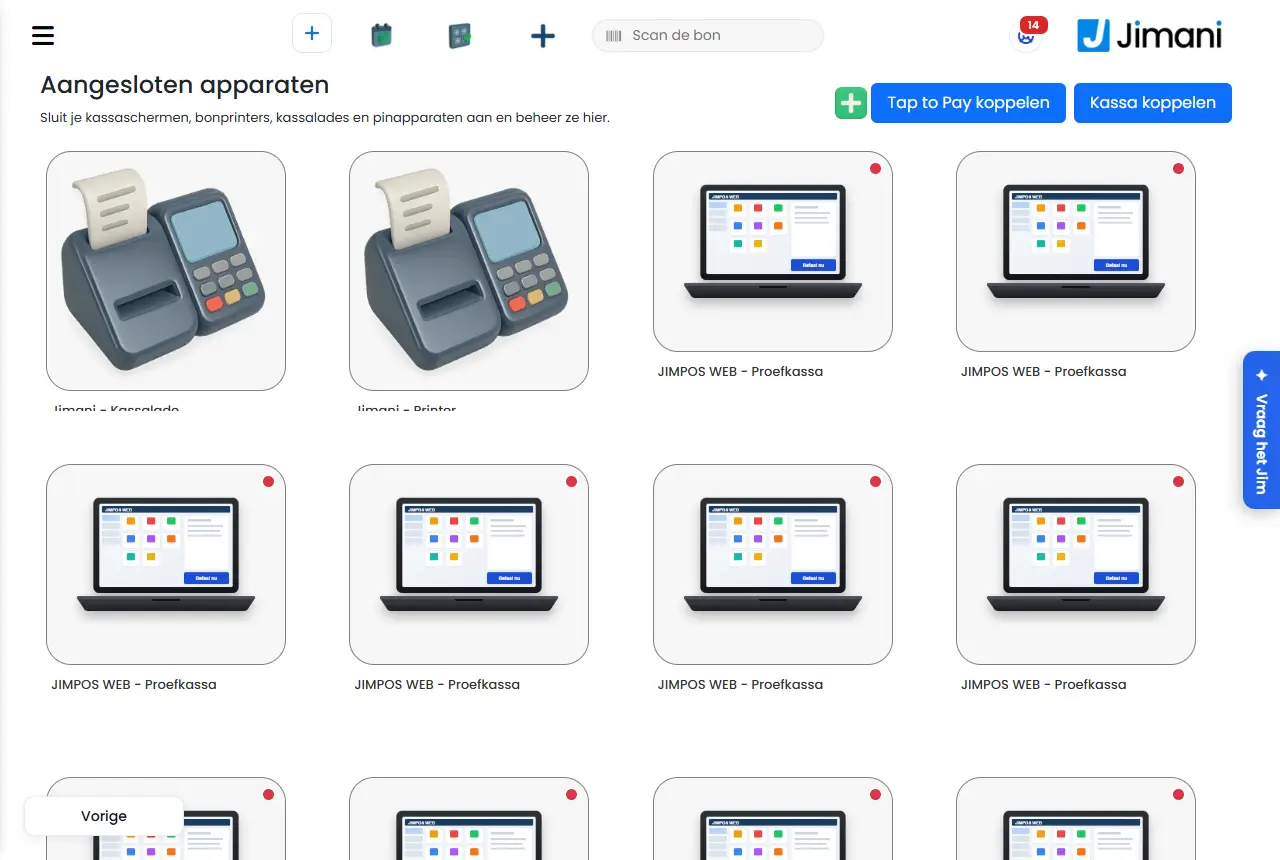
Con Tap to Pay haces que el cliente acerque una tarjeta o un teléfono a tu PDA o tableta Android, mediante la app Mollie Tap. Activas la integración Tap to Pay (5 € al mes, sin IVA, para un número ilimitado de dispositivos), vinculas el Tap con el botón Vincular Tap to Pay en Cajas y equipos y activas Tap to Pay en el dispositivo. En una pantalla de caja fija no funciona.
- Explicación
-
- Paso 1. Mollie. Tu negocio debe estar conectado a Mollie. Sin Mollie, al vincular ves "Esta tienda aún no está conectada a Mollie. Conecta primero Mollie; después se podrá añadir el Tap."
- Paso 2. La integración. Activa Tap to Pay en Ajustes > Extensiones.
- Paso 3. Vincular el Tap. Ve a Ajustes > Caja y productos > Cajas y equipos y pulsa Vincular Tap to Pay. Recibes un código QR y un código con "Válido hasta". Escanea el código QR con la app Mollie Tap en el dispositivo, o introduce allí el código. Después el Tap aparece solo en Dispositivos externos.
- Paso 4. El dispositivo. Abre el dispositivo en Cajas y equipos. En una PDA o un teléfono pones Tap to Pay activo en Sí ("Si está en sí, cobras acercando una tarjeta o un teléfono a este dispositivo."). Si hay varios Tap, eliges en Terminal Tap to Pay el Tap de este dispositivo. En una tableta como caja eliges en Tap to Pay el Tap de esta tableta (o Desactivado).
- Paso 5. Cobrar. Si el dispositivo solo tiene un Tap, el botón Tarjeta se llama Tap to Pay. Si hay un terminal de pago y un Tap, la caja pregunta primero al pulsar Tarjeta "¿Cómo quiere pagar el cliente con tarjeta?" con Tap to Pay o Terminal de pago.
- Paso 6. La pantalla del cliente. Ves el logotipo del negocio, el importe y el símbolo de Tap to Pay. Con Girar pones la pantalla boca abajo, para que el cliente la lea cuando das la vuelta al dispositivo. Si la integración Registrar las propinas está activada, el cliente elige primero Sin propina, 5%, 10% o 15%, Redondear a un importe redondo u Otro importe. Después se abre la app Mollie Tap con el importe; tras el pago vuelves solo a Jimani.
- Cancelar. Con Cancelar bajo la pantalla del cliente, Jimani cancela el pago y el ticket vuelve a estar abierto.
- ¿No aparece el importe en Mollie Tap? Entonces el dispositivo está vinculado a otro Tap. La caja también lo dice: elige en el dispositivo el Tap que Mollie Tap muestra en Ajustes, cancela el pago y vuelve a cobrar.
- No es posible. Tap to Pay no funciona en nuestra propia pantalla de caja (no lleva un chip NFC adecuado), no funciona sin internet y no se puede usar para una parte del ticket: "Tap to Pay no se puede usar para una parte del ticket. Elige otra forma de pago para esta parte."
- Desactivarlo por caja. En Métodos de pago en esta caja aparece una fila propia Tap to Pay en cuanto Tap to Pay está activado en el dispositivo.
- Coste por pago. Además pagas la tarifa de Mollie por transacción, como en el pago con tarjeta.
- Ejemplo
-
Una camarera de la terraza cobra 23,40 € con la PDA. Pulsa Tap to Pay, da la vuelta al dispositivo, el cliente elige un 10% de propina y acerca su teléfono a la PDA. Mollie Tap indica pagado y la PDA vuelve a la caja.
- Artículos relacionados
-
¿Cuánto cuesta el pago con tarjeta con Jimani?, ¿Qué pasa si un pago con tarjeta falla o se cancela?, ¿Cómo pido y cobro con una PDA o un teléfono?
Palabras clave: tap to pay, mollie tap, cobrar con el teléfono, sin contacto PDA, acercar y pagar, cobrar con tarjeta en tableta
Preguntas relacionadas - ¿Puedo cobrar con tarjeta con mi teléfono sin datáfono?
- ¿Cómo dejo que los clientes paguen sin contacto en mi tableta?
- ¿Cuánto cuesta Tap to Pay?
- ¿Funciona Tap to Pay en una pantalla de caja fija?
¿Cómo hago una devolución o abono un ticket pagado en la caja?
- Respuesta
-
Busca el ticket con Buscar una cuenta (en Otros) o escanéalo en el cuadro Escanear el ticket, pulsa Abonar y pulsa las líneas que deben devolverse. Entran en el ticket con una cantidad negativa. Después cobra: devuelves el dinero con Efectivo, Pagar de otra forma, Devolver a la tarjeta o como Cheque regalo. Abonar solo es posible con la integración Reembolso (gratuita).
- Explicación
-
- Paso 1. Buscar el ticket. Pulsa Otros > Buscar una cuenta. El último ticket de esta caja aparece entonces en el cuadro del ticket, con número de ticket, fecha, importe y Pagado o Pendiente. Con las flechas retrocedes más. Si tienes el ticket en papel, escanea el código de barras en el cuadro Escanear el ticket de arriba.
- Paso 2. Abonar. En un ticket pagado, bajo el cuadro del ticket están los botones Datos del ticket (el símbolo i), Imprimir ticket, Abonar y, en un ticket abierto, Eliminar y Pagar. Pulsa Abonar: el ticket se abre y la papelera queda activada.
- Paso 3. Elegir las líneas. Pulsa cada línea que deba devolverse. Si hay varias unidades, la caja pregunta cuántas. La línea entra con una cantidad negativa, nunca más de lo que había en el ticket.
- Paso 4. El motivo. Si bajo el ticket aparece el cuadro Motivo, elige Ordenado incorrectamente, Orden incorrecto, Queja sobre el artículo, Falta algo u Otros; con Otros rellenas Otra razón. Sin motivo ves "Selecciona un motivo para el reembolso". Si en el ticket había descuento o propina, esos importes también aparecen y puedes ajustarlos.
- Devolver varios. Una partida de varios no se devuelve con la papelera: "Una línea de Varios se devuelve con Varios y un importe negativo."
- Paso 5. Devolver. Pulsa Pagar (o Efectivo o Tarjeta). En la ventana eliges cómo vuelve el dinero: Efectivo, Pagar de otra forma, Devolver a la tarjeta (solo en un ticket pagado con Mollie) o Cheque regalo (solo con la integración Cheque regalo). Contra factura y el terminal de pago no sirven para devolver dinero; si pulsas el botón Tarjeta, la caja lo registra como Pagar de otra forma. Una devolución que queda en cero se registra sola. Reservas: una reserva pagada online se reembolsa en Resumen de reembolsos, no en la caja.
- Paso 6. El ticket de abono. La caja imprime un ticket de abono, igual que en una venta normal.
- Cambiar. Si además de las líneas devueltas registras productos nuevos, la caja cobra la diferencia.
- Un ticket abierto o una mesa. En un ticket que aún no está pagado, quitas líneas con la papelera; eso no es un abono. En Buscar una cuenta el botón se llama entonces Eliminar.
- Permisos. Si Devoluciones y reembolsos está en No en Permisos en esta caja, la caja pide el PIN de alguien que pueda hacerlo. Devolver a la tarjeta pide además el permiso Reembolsar a través de Mollie.
- Sin la integración. Entonces la papelera aparece en gris en un ticket pagado y ves "Para esta opción necesitas la integración Reembolsos." Activa Reembolso en Ajustes > Tu negocio > Extensiones.
- Sin internet no son posibles la devolución ni el ticket de abono; vuelve a ser posible en cuanto hay conexión.
- Ejemplo
-
Un cliente devuelve una lámpara comprada por error de 39,95 €. Buscas el ticket con Buscar una cuenta, pulsas Abonar y la lámpara, eliges el motivo Ordenado incorrectamente y devuelves el dinero en efectivo. El cajón se abre y el ticket de abono sale de la impresora.
- Artículos relacionados
-
¿Cómo reembolso una devolución a la tarjeta del cliente?, ¿Cómo funciona la pantalla de caja en Jimani?, ¿Qué puedes configurar por caja en Métodos de pago, Permisos, Bloqueo automático y Nombre de mesa obligatorio?
Palabras clave: devolución caja, abonar ticket, devolver dinero caja, ticket de abono, aceptar devolución de producto, reembolso en la caja, cambiar
Preguntas relacionadas - ¿Cómo hago la devolución de un artículo?
- ¿Cómo devuelvo el dinero a un cliente?
- ¿Cómo hago un ticket de abono?
- ¿Puedo deshacer un ticket pagado?
¿Cómo reembolso una devolución a la tarjeta del cliente?
- Respuesta
-
Al devolver, elige Devolver a la tarjeta. El dinero vuelve entonces, a través de Mollie, a la tarjeta o cuenta con la que pagó el cliente. Es posible en un ticket pagado a través de Mollie (tarjeta, Tap to Pay u online), hasta 120 días después del pago y hasta el importe que aún se puede devolver. Necesitas el permiso Reembolsar a través de Mollie.
- Explicación
-
- Paso 1. Busca el ticket con Otros > Buscar una cuenta o escanéalo en Escanear el ticket, pulsa Abonar y pulsa las líneas que deben devolverse (consulta el artículo sobre devoluciones y abonos).
- Paso 2. Pulsa Pagar. En la ventana, en la devolución del dinero aparece el botón Devolver a la tarjeta, con debajo "A través de Mollie, de vuelta a la tarjeta o cuenta del cliente" y el máximo.
- Paso 3. Pulsa Devolver a la tarjeta. La caja pregunta "... € vuelven a través de Mollie a la tarjeta del cliente. ¿Continuar?" Elige Reembolsar. El importe lo calcula el propio servidor, por línea con suplementos y descuento, más en proporción la propina y el descuento del ticket.
- Paso 4. Solo cuando Mollie dice que sí, la caja registra la devolución y el ticket de abono sale de la impresora. La devolución figura después como tarjeta en los libros, en la caja donde la haces.
- ¿Se puede devolver menos de lo que quieres? Entonces aparece "Aún se pueden devolver ... € a la tarjeta. Devuelve el resto en efectivo." El botón queda en gris; devuelve el dinero en Efectivo.
- Pulsar dos veces no hace daño. Cada intento tiene su propia clave. Si la caja no recibe respuesta, ves "La caja no recibió respuesta. Pulsa otra vez Devolver a la tarjeta: no se reembolsará dos veces."
- Quién puede hacerlo. El permiso Reembolsar a través de Mollie está en Ajustes > Tu negocio > Usuarios y permisos, pestaña Permisos de usuario. Por defecto está activado para Propietario y Gerente; el propietario siempre puede. Además debe estar activada la integración Reembolso, y Tarjeta activado en Métodos de pago en esta caja.
- El estado en el ticket. En el ticket ves cómo va: En proceso en Mollie, Reembolso devuelto a la tarjeta, Reembolso a la tarjeta cancelado, o "No se pudo reembolsar a la tarjeta, devuelve en efectivo". Si un reembolso falla más tarde en Mollie, Jimani cambia en el diario esa parte de tarjeta a efectivo; devuelve entonces el dinero en efectivo.
| Mensaje | Qué significa | Qué haces |
|---|
| Este ticket no se pagó a través de Mollie, así que no puede volver a la tarjeta. | El ticket se pagó en efectivo, con Pagar de otra forma o con Pago con tarjeta (externo). | Devuelve el dinero con Efectivo o Pagar de otra forma. |
| Este pago tiene más de 120 días. Mollie ya no puede reembolsarlo. | Mollie reembolsa hasta 120 días. | Devuelve en efectivo. |
| Tu cuenta de Mollie tiene saldo insuficiente para reembolsar esto ahora. | Mollie no tiene ahora el dinero para ello. | Devuelve en efectivo, o ingresa primero dinero en Mollie. |
| Mollie no hizo el reembolso. Devuelve en efectivo. | Mollie lo rechazó. No se ha registrado nada. | Devuelve en efectivo. |
| No tienes permiso para reembolsar a través de Mollie. Pídeselo al propietario (Ajustes > Roles). | Tu rol no tiene el permiso Reembolsar a través de Mollie. | Pide al propietario que active el permiso en Usuarios y permisos > Permisos de usuario. |
| Los reembolsos están desactivados en esta tienda. | La integración Reembolso está desactivada. | Actívala en Ajustes > Extensiones. |
| Tu cuenta de Mollie no está conectada. Devuelve en efectivo. | No hay conexión con Mollie. | Devuelve en efectivo; conecta Mollie en Ajustes > Dinero y cifras > Pagos (Mollie). |
- Ejemplo
-
Un cliente pagó con tarjeta 60 € la semana pasada y devuelve un artículo de 25 €. Abonas el artículo, eliges Devolver a la tarjeta y confirmas 25 €. Mollie devuelve los 25 € a su tarjeta y el ticket de abono sale de la impresora.
- Artículos relacionados
-
¿Cómo hago una devolución o abono un ticket pagado en la caja?, ¿Cuánto cuesta el pago con tarjeta con Jimani?
Palabras clave: devolver a la tarjeta, devolución a tarjeta, dinero de vuelta a la tarjeta, mollie reembolso caja, refund tarjeta, reembolsar
Preguntas relacionadas - ¿Cómo devuelvo dinero a la tarjeta del cliente?
- ¿Hasta cuánto tiempo después del pago puedo reembolsar?
- ¿Qué permisos necesito para reembolsar a través de Mollie?
- ¿Puedo reembolsar a la tarjeta un ticket pagado en efectivo?
¿Cómo añado una propina al pagar en efectivo o con tarjeta?
- Respuesta
-
Activa la integración Registrar las propinas (gratuita). Entonces, en la ventana de pago de Efectivo, Pagar de otra forma y Tarjeta aparece el bloque Propina con 5%, 10%, 15% y Manual. Con tarjeta, el importe y la propina van de una vez al terminal de pago. La propina se registra aparte: no es venta ni lleva IVA.
- Explicación
-
- Paso 1. Activa Registrar las propinas en Ajustes > Extensiones.
- Paso 2. Cobra con Efectivo o Pagar de otra forma. En la ventana de pago eliges en Propina 5%, 10% o 15% (el importe aparece bajo cada porcentaje) o Manual para un importe propio. Bajo el bloque aparece "La propina se suma al importe total" y Total con propina.
- Paso 3. Con Tarjeta, con Registrar las propinas activado recibes la misma ventana, solo con el bloque de propina. El importe más la propina van juntos al terminal de pago.
- Propina en el propio terminal de pago. Si el cliente da propina en el terminal de pago, el pago entra por más de lo que pedía el ticket. Esa diferencia Jimani también la registra como propina, no como venta.
- Tap to Pay. Allí el cliente elige la propina él mismo en la pantalla del cliente: Sin propina, 5%, 10%, 15%, Redondear a un importe redondo u Otro importe.
- Una mesa que ya está registrada. Si la mesa ya figura en el diario de caja (tras Guardar o a cuenta), la propina va en un ticket de propina propio: sin artículos, solo la propina, pagada con la misma forma de pago.
- No en un reembolso. En una devolución no hay bloque de propina. Si el ticket que abonas tenía propina, la ves en la devolución y puedes ajustarla.
- Pagar la propina al personal. Si sacas la propina del cajón, regístralo con Otros > Caja > Retirada y el motivo Propina pagada.
- No en todas las cajas gratuitas. En la caja gratuita para tiendas y para tratamientos no aparece el bloque de propina.
- Ejemplo
-
Una cuenta de 42 € se paga con tarjeta con un 10% de propina. En la ventana eliges 10% (4,20 €); el terminal de pago pide 46,20 €. En las ventas figuran 42 €, y los 4,20 € figuran como propina.
- Artículos relacionados
-
¿Cómo registro dinero que entra o sale del cajón portamonedas?, ¿Cómo funciona la ventana de pago de la caja?, ¿Cómo funciona Tap to Pay en una PDA o tableta?
Palabras clave: propina caja, propina pago con tarjeta, añadir tip, propina en efectivo, registrar propina, propina no es venta
Preguntas relacionadas - ¿Puede un cliente dar propina cuando paga con tarjeta?
- ¿Cómo activo la propina en la caja?
- ¿Cuenta la propina como venta e IVA?
- ¿Puedo dejar que se elijan porcentajes fijos de propina como 5 o 10 por ciento?
¿Puede un cliente dividir la cuenta?
- Respuesta
-
Sí, de dos maneras. Si alguien quiere pagar una parte, introduces en Efectivo un importe menor: eso se convierte en un pago parcial y el resto lo cobras después, también con otra forma de pago. Si un cliente solo quiere pagar sus propias líneas de una mesa, las traspasas con Otros > Dividir la cuenta a otra mesa y cobras esa mesa aparte.
- Explicación
-
- Pago parcial. Cobra con Efectivo e introduce en Efectivo (el importe recibido) menos que la Cantidad pendiente. Tras Paga ahora ves "Pago parcial registrado. Paga el importe restante para cerrar este pedido." La cantidad pendiente aparece bajo el ticket en Cantidad pendiente, junto a Total pagado. Cobra el resto con Efectivo, Tarjeta u otra forma de pago. Solo cuando todo está pagado, el ticket queda cerrado.
- Durante un pago parcial ya no puedes cambiar nada en el ticket: ni añadir productos ni quitar nada. Si quieres salir de la página, la caja pregunta "El pago del pedido sigue abierto. ¿Seguro que quieres salir de esta página?" Si te vas de todos modos, cobras el resto más tarde desde el resumen de pedidos.
- Pagar una parte con tarjeta. Si ya se ha pagado una parte, la parte pendiente va con Tarjeta normalmente al terminal de pago. Tap to Pay no se puede usar para una parte del ticket.
- Dividir la cuenta (por cliente). Abre la mesa. Elige Otros > Dividir la cuenta. En las líneas guardadas de la mesa aparecen casillas y Cantidad a traspasar. Marca las líneas del cliente, elige la cantidad y pulsa Traspasar las líneas elegidas. En Lista de mesas ("Elige la mesa en la que se debe registrar el pedido.") elige la mesa a la que van, por ejemplo una mesa nueva con el nombre del cliente. Ves "Líneas movidas". Cobra esa mesa después con normalidad.
- ¿Cuándo se puede Dividir la cuenta? Solo con una mesa abierta con líneas guardadas: el botón está en Otros y está en gris hasta que se cargan las líneas de la mesa. Necesitas mesas (integración Aparcar mesas).
- Partes iguales (la cuenta entre cuatro): la caja no las calcula; introduce tú mismo el importe por persona como pago parcial.
- Ejemplo
-
La mesa 7 tiene 84 € pendientes. Dos clientes pagan 30 € cada uno en efectivo: introduce dos veces 30 € como pago parcial. El último cliente paga con tarjeta los 24 € restantes, y entonces el ticket queda cerrado.
- Artículos relacionados
-
¿Cómo trabajo con mesas en la caja?, ¿Cómo funciona la ventana de pago de la caja?
Palabras clave: dividir cuenta, pagar a medias, pagar por separado, pago parcial, mitad efectivo mitad tarjeta, cobrar a los clientes por separado
Preguntas relacionadas - ¿Cómo divido la cuenta en la mesa?
- ¿Pueden los clientes pagar por separado?
- ¿Cómo dejo que un cliente pague solo una parte de la cuenta?
- ¿Cómo muevo líneas a otra mesa para dividir?
¿Cómo elijo suplementos u opciones de un producto en la caja?
- Respuesta
-
Si un producto tiene suplementos, productos relacionados o es un conjunto, al tocar el mosaico se abre la ventana del producto. Allí tocas las opciones de cada grupo, ajustas la cantidad y pulsas Añadir al carrito. Desde el 15-10-2026 las opciones se reparten en varias líneas, así que ya no hace falta desplazarse hacia un lado.
- Explicación
-
- Paso 1. Toca el producto. Si no tiene opciones, entra directamente en el ticket. Si tiene opciones, se abre la ventana del producto con el nombre, la foto con el precio y los grupos de opciones.
- Paso 2. En cada grupo toca la opción; aparece una marca y debajo el precio del suplemento. En un grupo donde solo se permite una opción, un nuevo toque sustituye al anterior. Una opción agotada aparece en gris y no se puede tocar.
- Paso 3. En un conjunto de productos eliges un producto por Nivel. Si el producto tiene tallas o variantes, las eliges en Variantes de producto.
- Paso 4. Abajo ajusta la cantidad con menos y más; al lado está el Total. Pulsa Añadir al carrito.
- Elección obligatoria. Si un grupo es obligatorio y no has elegido nada, ves "Suplementos necesarios" con "Se requiere suplemento de tipo 1" (o 2 o 3). Elige uno y pulsa de nuevo Añadir al carrito. Si no se ha elegido talla cuando es necesario, se iluminan las casillas de las tallas.
- Productos relacionados. Bajo las opciones está Productos relacionados. Toca uno para pedirlo a la vez; también para ese producto se aplican los grupos obligatorios.
- Alérgenos. Si el producto tiene alérgenos, los ves bajo Alérgenos.
- Varias líneas de una vez. Mantén pulsado medio segundo el mosaico: en la ventana "Cantidad ..." introduces la cantidad y eliges OK. Si el producto tiene opciones, después se abre la ventana del producto con esa cantidad ya rellenada.
- En el ticket los suplementos aparecen bajo el producto, con su precio. En la PDA caben menos opciones una al lado de otra que en la caja; los nombres largos pasan a una segunda línea.
- Crear suplementos se hace en el propio producto, no en la caja. La integración Suplementos es gratuita.
- Ejemplo
-
Un cliente pide una hamburguesa. Tocas Hamburguesa, eliges en el grupo Salsa Mayonesa y en el grupo Extra Queso y Bacon, pones la cantidad en 2 y pulsas Añadir al carrito. En el ticket figuran 2 Hamburguesa con los suplementos debajo.
- Artículos relacionados
-
¿Cómo funciona la pantalla de caja en Jimani?
Palabras clave: suplementos caja, opciones extra producto, elegir salsa, ventana del producto, elección obligatoria, toppings, conjunto de productos
Preguntas relacionadas - ¿Cómo añado opciones a un producto en la caja?
- ¿Por qué se abre una ventana cuando toco un producto?
- ¿Cómo ajusto la cantidad en la ventana del producto?
- ¿Tengo que desplazarme hacia un lado para ver todas las opciones?
¿Cómo envío los platos por pases a la cocina desde la caja?
- Respuesta
-
Con la integración Pases (10 € al mes, sin IVA; gratis hasta el 1 de enero de 2027 si ya lo usas), cada artículo del ticket recibe su pase, como entrante o plato principal. El ticket queda por pases. Con Otros > Siguiente pase llamas a cocina al siguiente pase en espera de la mesa. Cambias un artículo a otro pase tocándolo y eligiendo Cambiar pase.
- Explicación
-
- Paso 1. Configurar. Activa Pases en Ajustes > Extensiones. Crea los pases y vincúlalos a tus productos en Ajustes > Caja y productos > Pases. El primer pase de un producto es su pase predeterminado.
- Paso 2. Registrar. Toca los productos como siempre. Cada artículo recibe su pase predeterminado. En el ticket hay por pase un encabezado en el color del pase, con el número de artículos, por ejemplo "Entrante · 5 artículos". Lo que no tiene pase aparece arriba bajo Directo y va enseguida a cocina.
- Paso 3. Cambiar pase. Toca un artículo del ticket (no en modo papelera). En la ventana Cambiar pase eliges en Cantidad cuántas unidades de este artículo van al otro pase (con Uno menos y Uno más) y en Pase el pase. Directo significa: de inmediato, sin llamada. Ves "Pase cambiado".
- Paso 4. Guardar. Guarda el pedido en la mesa. Entonces van a cocina: el primer pase de la mesa, cada pase que se envía directo (por ejemplo las bebidas) y todo lo que no tiene pase. Los pases siguientes esperan. Un pedido sin mesa (en el mostrador, para llevar) nunca espera: allí todo sale de inmediato.
- Paso 5. Siguiente pase. Cuando la mesa está lista para el siguiente pase, elige Otros > Siguiente pase. Bajo el botón aparece qué pase es. Ves, por ejemplo, "Plato principal va a cocina". Si ya no espera nada, ves "Ningún pase en espera".
- Líneas guardadas. En las líneas guardadas de la mesa aparece por pase el estado: Directo, En espera, Llamado con la hora, o En cocina. Un artículo guardado solo puedes cambiarlo de pase mientras siga en espera; si no, ves "Este artículo ya está en cocina." Si pasas un artículo en espera a un pase que ya se ha llamado, va enseguida a cocina ("... va ahora a cocina").
- Dónde. Siguiente pase solo aparece en Otros cuando hay una mesa abierta. Los pases también funcionan en la PDA.
- Sin la integración no hay pases en el ticket y la caja sigue como estaba.
- Ejemplo
-
La mesa 3 pide dos sopas y dos filetes. Las sopas están en Entrante, los filetes en Plato principal. Tras Guardar, las sopas van a cocina. Cuando se acaba la sopa, eliges Otros > Siguiente pase y ves "Plato principal va a cocina".
- Artículos relacionados
-
¿Qué funciones cuestan dinero?, ¿Cómo trabajo con mesas en la caja?
Palabras clave: pases caja, siguiente pase, entrante plato principal, llamar pase, pases cocina, cambiar pase
Preguntas relacionadas - ¿Cómo llamo al plato principal a cocina?
- ¿Puedo enviar el entrante y el plato principal por separado a cocina?
- ¿Cómo paso un plato a otro pase?
- ¿Cuánto cuesta la función de pases?
¿Cómo uso buscapersonas en la caja?
- Respuesta
-
Activa la integración Avisadores y pon en la pantalla de caja Avisador en esta caja en Sí. Entonces, en cada pedido eliges en Otros > Añadir un buscapersonas el número del buscapersonas que se lleva el cliente. Ese número aparece arriba en el ticket y figura en el pedido. Los buscapersonas cuestan 10 € al mes por pantalla de caja con el buscapersonas activado (sin IVA).
- Explicación
-
- Paso 1. Activa Avisadores en Ajustes > Extensiones.
- Paso 2. Ve a Ajustes > Caja y productos > Cajas y equipos, abre la caja y en la página Ajustes de la caja pon Avisador en esta caja en Sí. Allí dice: "Si está en sí, en cada pedido de esta pantalla introduces un número de buscapersonas y ese número aparece arriba en el ticket."
- Paso 3. Registra el pedido y elige Otros > Añadir un buscapersonas. En la ventana Número del buscapersonas ya hay una propuesta: el número anterior de esta caja más uno. Ajústalo con menos y más o escríbelo, y elige ok.
- Paso 4. Cobra. El número del buscapersonas va con el pedido: arriba en el ticket y en la columna Avisador del resumen de pedidos.
- Deben estar activados los dos. Si solo está activada la integración, o solo Avisador en esta caja, Añadir un buscapersonas no aparece en Otros. Una caja que no está vinculada (por ejemplo la caja en un navegador normal sin vinculación) nunca tiene buscapersonas.
- Se paga por pantalla. Pagas por cada pantalla de caja en la que Avisador en esta caja está en Sí. Un mostrador con buscapersonas y una caja de terraza sin ellos cuesta, por tanto, 10 € una sola vez.
- No en una devolución. En un ticket con líneas de devolución, Otros (y por tanto Añadir un buscapersonas) está en gris.
- El buscapersonas en sí. Jimani no hace sonar el buscapersonas. Jimani solo pone el número en el ticket y en el pedido; el buscapersonas lo haces sonar con tu propio sistema de buscapersonas.
- Ejemplo
-
Un negocio de comida para llevar da un buscapersonas con cada pedido. El empleado elige Añadir un buscapersonas, la caja propone el 14 (el anterior fue el 13), y en el ticket figura arriba el 14.
- Artículos relacionados
-
¿Cuánto cuesta una caja adicional, un terminal portátil, una pantalla de cocina o un avisador?, ¿Cómo funciona la pantalla de caja en Jimani?, ¿Qué puedes configurar en una pantalla de caja, PDA, tableta o teléfono?, ¿Aparece el número de pedido en el ticket y puedo ponerlo grande arriba?
Palabras clave: buscapersonas caja, pager restaurante, número de buscapersonas, buscapersonas para llevar, buscapersonas en el ticket, avisador de espera
Preguntas relacionadas - ¿Puedo dar un buscapersonas a los clientes para avisarles cuando su pedido esté listo?
- ¿Cómo vinculo un número de buscapersonas a un pedido?
- ¿Cuánto cuesta la función de buscapersonas?
- ¿Dónde activo los buscapersonas en la caja?
¿Cómo trabajo con mesas en la caja?
- Respuesta
-
Pulsa Mesas junto a los botones de pago, elige una mesa o crea una con Nueva mesa. Guarda el pedido con Guardar; las líneas permanecen en la mesa hasta que cobras. Una mesa pertenece a un solo dispositivo a la vez. Con Nombre de mesa obligatorio en Sí, cada mesa nueva debe recibir un nombre real, y un crédito pendiente nunca caduca sin que la caja lo pregunte.
- Explicación
-
- Paso 1. Elegir mesa. Pulsa Mesas. La ventana Mesas ("Aparca el pedido colocándolo en una mesa") muestra todas las mesas; una mesa con una cuenta abierta destaca. Busca con Buscar el nombre de la mesa. Con la integración Restaurante filtras también por estado (Todas las mesas, Libre, Reservada, Con retraso, Ocupada / cuenta abierta) y por ubicación, y hay una Leyenda con lo que significan los colores.
- Paso 2. Nueva mesa. Pulsa Nueva mesa. Arriba elige Cliente principal Sí o No (por defecto No), escribe el Nombre de la mesa (letras y cifras, hasta 20 caracteres, por ejemplo "Familia Jansen" o "12") y con Restaurante elige la Ubicación. Pulsa la marca de verificación. Si el nombre ya existe, ves "Esta mesa ya existe."
- Paso 3. Registrar y guardar. El nombre de la mesa aparece junto al número de pedido; allí también puedes cambiarlo. Registra productos y pulsa Guardar. Las líneas van a la mesa (y a cocina) y la caja queda vacía para el siguiente pedido. Si abres la mesa más tarde, las líneas guardadas aparecen arriba.
- Paso 4. Cobrar. Abre la mesa y pulsa Pagar (o Efectivo o Tarjeta). Si un cliente quiere pagar por separado, usa Dividir la cuenta en Otros.
- Salir de la mesa. Con la cruz de arriba a la derecha del ticket sales de la mesa sin cobrar.
- Un dispositivo a la vez. Si un compañero tiene la mesa abierta en otro dispositivo, ves "Esta mesa está en uso" y "La mesa está abierta ahora mismo en" con su nombre: "Solo cuando la mesa ya no esté abierta allí podrás abrirla tú." Si en tu mesa no hay nada nuevo, la caja suelta la mesa al cabo de un minuto para que un compañero pueda entrar. Si alguien la toma mientras tú escribes, ves "La mesa ha sido tomada por otro".
- Recordatorio. Si en tu mesa hay algo que no se ha guardado ni cobrado, tras un tiempo sin hacer nada aparece arriba a la derecha "Tu mesa sigue abierta" con "Guarda el pedido o cóbralo." Ese tiempo lo configuras por caja o PDA en Aviso de mesa abierta después de (1, 5, 10, 15 o 60 minutos, o desactivado; por defecto 5).
- Nombre de mesa obligatorio. Si Nombre de mesa obligatorio está en Sí en esta caja, la caja pregunta en una mesa nueva y al abrir una mesa libre "Nombre de esta mesa" ("En esta caja cada mesa nueva recibe un nombre, por ejemplo el nombre del cliente."). Elige Abrir mesa o Atrás. El nombre debe tener al menos 3 caracteres, no ser solo cifras y no ser el nombre predeterminado como Mesa 6.
- El crédito no caduca en silencio. Si en una mesa has puesto un crédito (una línea negativa) y sales de la mesa (cruz, otra mesa, Nueva mesa o un cliente a cuenta), la caja pregunta primero "El crédito sigue abierto": "Hay un crédito abierto (...). Si sales de la mesa, este crédito caduca." Elige Atrás para quedarte en la mesa, o Descartar crédito.
- Clientes principales. Una mesa con Cliente principal en Sí no está entre las mesas normales sino entre los clientes principales. Abajo en la ventana los muestras con Mostrar los clientes principales.
- Líneas a otra mesa. Con Otros > Dividir la cuenta traspasas las líneas elegidas a otra mesa, por ejemplo cuando los clientes se mudan de mesa o quieren pagar por separado.
- Sin internet no puedes abrir ninguna mesa ni guardar nada en una mesa.
- ¿No hay botón Mesas? Entonces la integración Aparcar mesas está desactivada. Si Mesas y reservas está en No en Permisos en esta caja, la caja pide un PIN.
- Ejemplo
-
Un grupo entra sin reserva. El empleado pulsa Mesas > Nueva mesa, escribe "Familia de Vries", registra las bebidas y pulsa Guardar. Más tarde un compañero abre en la PDA la misma mesa y añade la comida; al final la caja cobra toda la mesa.
- Artículos relacionados
-
¿Puede un cliente dividir la cuenta?, ¿Cómo funciona la ventana Mesas en la caja?, ¿Qué puedes configurar por caja en Métodos de pago, Permisos, Bloqueo automático y Nombre de mesa obligatorio?
Palabras clave: mesas caja, abrir mesa, nueva mesa, aparcar mesa, nombre de mesa, guardar pedido en mesa, mesa ocupada
Preguntas relacionadas - ¿Cómo guardo un pedido para una mesa?
- ¿Cómo creo una mesa nueva en la caja?
- ¿Pueden dos personas pedir a la vez en la misma mesa?
- ¿Cómo obligo a que una mesa reciba un nombre?
¿Cómo pido y cobro con una PDA o un teléfono?
- Respuesta
-
Una PDA o un teléfono con la app de Jimani es una caja en tu mano: los mismos productos, mesas y botones de pago, en una pantalla estrecha. Lo que registras en la PDA queda enseguida en la mesa y va a la misma cocina. Una PDA cuesta 5 € al mes por dispositivo (sin IVA); un teléfono con la app de PDA cuenta también como PDA.
- Explicación
-
- Paso 1. Vincular. Vincula el dispositivo en Ajustes > Caja y productos > Cajas y equipos con Conectar la caja: recibes un código de vinculación que introduces en la app. Después el dispositivo aparece en Dispositivos externos.
- Paso 2. Registrar. Toca el nombre de la categoría de arriba: la lista de categorías se desliza por la pantalla. Elige una categoría y toca los productos.
- Paso 3. El ticket. Abajo hay una barra con el número de artículos, Ver pedido (o Nada registrado aún) y el total. Tócala: el ticket sube con los mismos botones que en la caja. Con la cruz (Cerrar ticket) vuelve a cerrarse; si estás en una mesa, también sales de ella.
- Paso 4. Mesas. Pulsa Mesas, elige la mesa y pulsa Guardar. Las líneas quedan entonces en la mesa, también para la caja. Una mesa pertenece a un solo dispositivo a la vez: si la caja la tiene abierta, ves quién.
- Paso 5. Cobrar. Cobra con Efectivo, Tarjeta o Pagar de otra forma, igual que en la caja. Con Tap to Pay el cliente paga con tarjeta en la propia PDA. Para el efectivo, el dispositivo lleva asociado un cajón portamonedas o monedero; lo eliges en Cambiar cajón portamonedas o monedero.
- La ventana Ajustes. Toca el logotipo de arriba a la izquierda. Allí están Sesión iniciada como, Cambiar impresora de tickets, Cambiar cajón portamonedas o monedero, Cambiar de usuario, Iniciar sesión o Cerrar sesión, Cerrar sesión y desvincular, Buscar actualizaciones y abajo la versión de la app. Lo que cambias aquí cambia también en Dispositivos externos.
- Iniciar sesión en cada pedido. En el dispositivo configuras si el empleado se identifica con su PIN en cada pedido (Sí) o una vez al comienzo del turno (No; entonces hay un botón de cierre de sesión en la pantalla).
- Qué es distinto de la caja. Datos del cliente y Reparación no están en la PDA, y Buscar una cuenta está en Otros.
- Reservas. Arriba también está Reservar (las reservas de hoy), con Distribución del restaurante, y Reserva para crear una.
- Ejemplo
-
Un restaurante con una caja y dos PDA paga por las PDA 2 × 5 € = 10 € al mes; la primera caja es gratuita. El camarero toma el pedido en la mesa, pulsa Guardar, y la caja y la cocina lo ven al instante.
- Artículos relacionados
-
¿Cómo inicio y cierro sesión en la caja y en la PDA?, ¿Cómo funciona Tap to Pay en una PDA o tableta?, ¿Cuánto cuesta una caja adicional, un terminal portátil, una pantalla de cocina o un avisador?
Palabras clave: pedir con PDA, pedir en la mesa, teléfono como caja, caja móvil, PDA hostelería, camareros PDA
Preguntas relacionadas - ¿Puedo tomar pedidos en la mesa con mi teléfono?
- ¿Cuánto cuesta una PDA al mes?
- ¿Va un pedido de la PDA directamente a la cocina?
- ¿Es una PDA lo mismo que la caja?
¿Cómo inicio y cierro sesión en la caja y en la PDA?
- Respuesta
-
Con la integración Iniciar sesión en la caja, cada empleado inicia sesión con su propio PIN en el teclado de PIN. En la PDA, Iniciar sesión/Cerrar sesión y Cerrar sesión y desvincular están en el menú de arriba y en la ventana Ajustes; en la caja se cambia con Cambiar de empleado. Quien ha iniciado sesión se cierra solo tras doce horas, o quince minutos antes de la hora del cierre de caja si llega antes.
- Explicación
-
- Paso 1. Activar. Activa Iniciar sesión en la caja en Ajustes > Extensiones y da a tus empleados un PIN en Ajustes > Tu negocio > Usuarios y permisos. El teclado de PIN solo aparece cuando hay al menos un empleado con PIN.
- Paso 2. Iniciar sesión. Introduce tu PIN en el teclado de PIN y pulsa la marca de verificación. Una entrada vacía da "Primero introduce tu PIN.", un código incorrecto "PIN desconocido". Tras demasiados intentos fallidos debes esperar un momento.
- Paso 3. Cerrar sesión en la PDA. En el menú de arriba pulsa el icono Cerrar sesión (junto a él está el nombre de quien ha iniciado sesión) o abre la ventana Ajustes mediante el logotipo. El teclado de PIN se coloca sobre la pantalla; no se pierde nada. Mientras nadie haya iniciado sesión, el botón se llama Iniciar sesión y el teclado de PIN tiene una cruz para volver.
- Paso 4. Cambiar en la caja. Pulsa la rueda dentada (Ajustes) y elige Cambiar de empleado. Aparece el teclado de PIN, con una cruz para volver.
- Cerrar sesión y desvincular. Cerrar sesión y desvincular en la PDA pregunta primero "¿Cerrar sesión y desvincular esta PDA? Después necesitarás un código de vinculación para volver a iniciar sesión." En la caja el botón se llama Cerrar sesión (desvincular caja). Tras ello el dispositivo debe vincularse de nuevo; cerrar sesión sin más suele ser lo que quieres.
- Cierre de sesión automático. La caja y la PDA comprueban cada minuto, y de inmediato cuando vuelves a coger el dispositivo. El momento es el primero de dos: doce horas después de iniciar sesión, o quince minutos antes de la hora del cierre de caja de tu negocio (Ajustes > Dinero y cifras > Cierre de caja, por defecto 06:00). Quien inicia sesión justo antes de ese momento no se cierra de inmediato: entonces cuenta el momento siguiente.
- Tu pedido se conserva. Cerrar sesión solo coloca el teclado de PIN sobre la pantalla. Si vuelves a iniciar sesión, la caja restablece el pedido que aún no habías guardado. Si inicia sesión un compañero, tu pedido se conserva (doce horas) hasta que vuelvas.
- Bloqueo automático. Aparte de eso, una caja puede pasar al teclado de PIN tras unos minutos sin hacer nada, para que el siguiente empleado inicie sesión. Eso se configura por caja en Bloqueo automático (de 1 a 240 minutos). Solo es posible con al menos dos usuarios con PIN; entonces está por defecto en Sí tras 5 minutos.
- ¿Olvidaste tu PIN? Pulsa en el teclado de PIN "¿Olvidaste tu PIN? Inicia sesión con tu contraseña", inicia sesión con tu correo electrónico y contraseña y cambia después tu PIN en Usuarios.
- Sin internet el teclado de PIN no puede comprobar tu PIN ("Sin internet. Podrás iniciar sesión en cuanto haya conexión.") y la caja no cierra la sesión de nadie por sí sola.
- Ejemplo
-
Un empleado inicia sesión a las 17:00 en la PDA; el cierre de caja está a las 03:00. A las 02:45 aparece solo el teclado de PIN, aunque siga trabajando. Lo que aún no había guardado vuelve a estar listo en cuanto introduce su PIN.
- Artículos relacionados
-
¿Cómo pido y cobro con una PDA o un teléfono?, ¿Cómo funcionan el teclado de PIN y la vinculación de una caja?
Palabras clave: iniciar sesión caja, cerrar sesión PDA, PIN caja, cambiar de empleado, cierre de sesión automático, cerrar sesión PDA desvincular, bloquear caja
Preguntas relacionadas - ¿Cómo cierro sesión en mi PDA cuando acaba mi turno?
- ¿Cómo cambio de empleado en la caja?
- ¿Se cierra la sesión de mi personal automáticamente en la caja?
- ¿Dónde introduzco mi PIN para empezar a trabajar?
- ¿Qué diferencia hay entre cerrar sesión y desvincular?
¿Puedo usar varias cajas, por ejemplo una para la barra y otra para la terraza?
- Respuesta
-
Sí. Cada caja, PDA o teléfono lo vinculas por separado en Cajas y equipos, y por caja configuras qué productos hay, qué impresoras, cajón y terminal de pago le corresponden y qué formas de pago se permiten. Así creas, por ejemplo, una caja de barra y una caja de terraza. Una caja por encima de la primera cuesta 15 € al mes (sin IVA); la caja del panel no cuenta.
- Explicación
-
- Paso 1. Vincular. Vincula cada caja en Ajustes > Caja y productos > Cajas y equipos con Conectar la caja. Dale un nombre claro en Nombre visible, como Caja barra.
- Paso 2. Productos por caja. Abre la caja. Si ¿Mostrar siempre todos los productos en la caja? está en Sí, vende todo, también los productos que añadas más tarde. En No eliges por categoría qué productos hay en esta caja.
- Paso 3. Dispositivos por caja. Elige por caja la Impresora de caja vinculada, Impresora(s) de cocina vinculada(s), la Pantalla de cocina vinculada, el Cajón portamonedas vinculado y el Terminal de pago vinculado. Sin cajón portamonedas no se puede cobrar en efectivo en esa caja; sin impresora de caja nunca sale un ticket.
- Paso 4. Formas de pago y permisos por caja. En la página Ajustes de la caja configuras Métodos de pago en esta caja (por ejemplo solo tarjeta en la terraza) y Permisos en esta caja.
- Mesas por zona. Con la integración Restaurante, las mesas pertenecen a una ubicación (por ejemplo Terraza o Sala). En la ventana Mesas filtras por ubicación. No existe un ajuste aparte de "zona"; trabajas con las cajas, sus productos y las ubicaciones de las mesas.
- Juntas en una mesa. Las cajas y las PDA trabajan sobre las mismas mesas. Una mesa pertenece a un solo dispositivo a la vez; el otro dispositivo ve quién la tiene abierta.
- La caja del panel. Cada tienda tiene una caja web en el panel; no cuenta como caja. Si otro ordenador la abre, ves "Esta caja se ha abierto en otro ordenador." con el botón Continuar aquí. Una segunda pantalla de caja en un ordenador es una caja adicional.
- Un ordenador que no está vinculado a una caja. Si en él cobras en efectivo o con tarjeta, Jimani pregunta ¿En qué caja? o ¿Qué terminal de pago? ("Este PC no está vinculado a ninguna caja. Elige la caja en la que debe contarse esta venta."). Con Recordar elección (activado por defecto) no vuelve a preguntar hasta que inicies sesión de nuevo.
- Costes. La primera caja es gratuita, cada caja por encima cuesta 15 € al mes. Una PDA o un teléfono cuesta 5 € al mes por dispositivo.
- Ejemplo
-
Un café con una caja de barra, una caja de terraza y dos PDA paga 15 € por la segunda caja y 2 × 5 € por las PDA: 25 € al mes sin IVA. En la caja de terraza solo hay bebidas y helados, y la forma de pago Efectivo está desactivada.
- Artículos relacionados
-
¿Cuánto cuesta una caja adicional, un terminal portátil, una pantalla de cocina o un avisador?, ¿Qué puedes configurar por caja en Métodos de pago, Permisos, Bloqueo automático y Nombre de mesa obligatorio?
Palabras clave: varias cajas, caja adicional, caja de barra terraza, puntos de venta, caja por zona, coste segunda caja
Preguntas relacionadas - ¿Puedo tener una caja aparte para la barra y la terraza?
- ¿Cuánto cuesta una caja adicional?
- ¿Puedo configurar productos e impresoras distintos por caja?
- ¿Cuántas cajas puedo vincular?
¿Puedo usar un tótem de autopedido (quiosco)?
- Respuesta
-
Jimani tiene el dispositivo Quiosco: un tótem o tableta en el que los clientes piden por su cuenta mediante el widget de tu tienda online. Lo añades en Cajas y equipos y eliges en el dispositivo qué widget se muestra. En los ajustes de la tienda online decides si en el quiosco se pueden pedir comida, recogida y entrega.
- Explicación
-
- Paso 1. Añade el quiosco en Ajustes > Caja y productos > Cajas y equipos. Puedes añadir varios quioscos; cada uno es un dispositivo aparte.
- Paso 2. Abre el quiosco y elige en Widgets el widget que quieres mostrar en este tótem ("El widget que muestras en este tótem."). En un quiosco puedes añadir también una imagen para el salvapantallas y un fondo.
- Paso 3. En los ajustes del widget de la tienda online configuras qué se puede hacer en el quiosco: Mostrar aquí la opción de comer en el quiosco, Recogida activa en un pedido por el quiosco, Entrega activa en un pedido por el quiosco y Mostrar artículos sin stock en el Quiosco.
- Los pedidos. Un pedido del quiosco aparece en tus pedidos; en los datos del pedido figura en Pedido a través de: Quiosco.
- Imprimir. Un quiosco puede servir de impresora de tickets; con un ticket de prueba ves "El ticket se ha enviado a la impresora."
- Ejemplo
-
Una cafetería coloca una tableta como quiosco en la entrada con el widget de tienda online Almuerzo. La recogida está activada, la entrega desactivada. Los clientes piden por su cuenta y el pedido aparece en la lista con Pedido a través de Quiosco.
- Artículos relacionados
-
¿Puedo usar varias cajas, por ejemplo una para la barra y otra para la terraza?
Palabras clave: quiosco, tótem de autopedido, tótem de pedidos, pedir por cuenta propia, quiosco tableta, poste de pedidos
Preguntas relacionadas - ¿Pueden los clientes pedir por su cuenta en un tótem?
- ¿Cómo coloco una tableta como tótem de autoservicio?
- ¿Puedo dejar que se pida entrega y recogida a través del quiosco?
- ¿Qué widget dejo funcionando en el tótem?
¿Cómo busco un ticket anterior y lo imprimo de nuevo?
- Respuesta
-
Elige Otros > Buscar una cuenta. El último ticket de esta caja aparece entonces en el cuadro del ticket; con las flechas retrocedes más. Pulsa Imprimir ticket para imprimirlo de nuevo. Un ticket en papel lo escaneas en el cuadro Escanear el ticket de arriba. Una cuenta para el cliente antes de que pague la imprimes con la pequeña impresora junto a los botones de pago.
- Explicación
-
- Paso 1. Pulsa Otros > Buscar una cuenta. Si bajo Otros no hay nada más, Buscar una cuenta aparece como botón suelto junto a Varios.
- Paso 2. Bajo el ticket ves el número de pedido, la fecha y la hora, el importe, Pagado o Pendiente, la mesa y qué número de ticket es (por ejemplo 1 / 25). Navega con las flechas a la izquierda (más antiguo) y a la derecha (más reciente).
- Paso 3. Elige lo que quieres hacer. Datos del ticket (el símbolo i) muestra la forma de pago, el número de pedido, la fecha, el método de pedido, el usuario y la mesa. Imprimir ticket vuelve a enviar el ticket a la impresora ("El ticket se ha enviado a la impresora."). Abonar (en un ticket pagado) o Eliminar (en un ticket abierto) abre el ticket con la papelera activada. Pagar solo aparece en un ticket que sigue pendiente.
- Paso 4. ¿Listo? Pulsa la cruz roja de arriba a la derecha (Cerrar la búsqueda) y vuelves a una caja vacía.
- Escanear el ticket. Escanea el código de barras de un ticket en el cuadro Escanear el ticket; el ticket se abre enseguida. En la app de Jimani, en un dispositivo con cámara, también se puede con la cámara.
- Cuenta para el cliente. La pequeña impresora junto a los botones de pago imprime el ticket que está ahora en la pantalla, sin forma de pago, hora del pedido, método de pedido ni usuario, porque aún no se ha pagado. Si no hay nada abierto, ves "Todavía no hay nada abierto para imprimir."
- Tickets no impresos. Si un ticket del cliente no salió de la impresora, la caja lo reintenta sola durante media hora. Después queda en Otros, en Tickets no impresos.
- Sin impresora. Si no hay impresora de caja conectada a la caja, o Sin impresora está en Sí, no hay pequeña impresora. Si imprimir no funciona, ves por ejemplo "Vincula la impresora al sistema" o "No se ha encontrado la impresora elegida."
- Sin internet buscas, mediante Resumen del orden (o Buscar pedido), solo los tickets de hoy de esta caja y los imprimes de nuevo.
- Ejemplo
-
Un cliente pide una hora más tarde un ticket para su empresa. Eliges Otros > Buscar una cuenta, retrocedes tres tickets hasta ver su importe y pulsas Imprimir ticket.
- Artículos relacionados
-
¿Cómo hago una devolución o abono un ticket pagado en la caja?, ¿Qué figura en el ticket de caja?
Palabras clave: imprimir ticket de nuevo, ticket perdido, buscar ticket antiguo, buscar una cuenta, copia de ticket, escanear ticket
Preguntas relacionadas - ¿Cómo imprimo un ticket de caja otra vez?
- Un cliente quiere una copia de su ticket, ¿cómo la busco?
- ¿Cómo encuentro un ticket antiguo?
- ¿Cómo imprimo la cuenta antes de que el cliente haya pagado?
- ¿Puedo escanear un ticket en papel?
¿En qué dispositivos funciona Jimani?
- Respuesta
-
Jimani funciona en una pantalla de caja de Jimani, en una tableta como caja, en un teléfono o una PDA para pedir en la mesa, en el navegador de un ordenador o portátil (la caja web) y como programa en un ordenador con Windows (Caja para Windows). Un iPad o un iPhone no figura como tipo de dispositivo en Jimani.
- Explicación
-
Cada dispositivo se vincula con un código de vinculación y después aparece en Ajustes > Caja y productos > Cajas y equipos, en la pestaña Dispositivos externos.
| Dispositivo | Para qué sirve | Cómo ponerlo en marcha |
|---|
| Pantalla de caja de Jimani (por ejemplo la X80-EU, o la X80D-EU con una segunda pantalla para el cliente) | La caja fija | App de caja en el dispositivo, vincular con un código de vinculación |
| Tableta | La caja en una tableta normal, sin impresora integrada | App de caja, vincular con un código de vinculación |
| Teléfono | Pedir en la mesa con un teléfono (PDA) | App de caja, vincular con un código de vinculación |
| PDA (por ejemplo la Sunmi L3) | Pedir y cobrar en la mesa | App de caja, vincular con un código de vinculación |
| Ordenador o portátil (caja web) | La caja en el navegador | Botón Caja en el panel, o Añadir dispositivo externo > Caja web |
| Ordenador con Windows | La caja como programa | Activar la extensión Caja para Windows y descargar el archivo de instalación |
| Pantalla de cocina | Pedidos en la cocina | Vincular con un código de vinculación; la extensión Pantalla de cocina debe estar activada |
| Tótem de autopedido (quiosco) | Los clientes piden por sí mismos | Vincular con un código de vinculación en la app |
Además puedes conectar: impresoras de tickets, cajones portamonedas, avisadores y terminales de pago (PAX A35 o PAX A920-PRO mediante Mollie, y Mollie Tap para Tap to Pay).
- Ejemplo
-
Un café tiene una pantalla de caja de Jimani en la barra, dos teléfonos como PDA en la sala y la caja web en el portátil del propietario. Los teléfonos cuestan 2 × 5 € = 10 € al mes. La primera caja y la caja web no cuestan nada adicional.
- Artículos relacionados
-
¿Cómo instalo Caja para Windows?, ¿Puedo instalarlo yo mismo y vincular mis dispositivos?, ¿Cómo funciona la pantalla Dispositivos externos en Jimani?
Palabras clave: qué dispositivos, caja en tableta, caja en teléfono, caja en windows, caja web, ipad caja, PDA, TPV
Preguntas relacionadas - ¿Funciona Jimani en un iPad?
- ¿Puedo usar la caja en mi portátil?
- ¿Qué dispositivos puedo usar como caja?
- ¿Funciona en un iPhone?
¿Cómo instalo Caja para Windows?
- Respuesta
-
En el panel, en Ajustes > Extensiones, activa la extensión Caja para Windows y abre después los ajustes de ese icono. Allí descargas el archivo de instalación. Instálalo en tu ordenador con Windows y vincula la caja con un código de vinculación.
- Explicación
-
- Paso 1. Ve a Ajustes > Extensiones y busca el icono Caja para Windows. Haz clic en Activar.
- Paso 2. Haz clic en el icono Abrir los ajustes del icono. Mientras la extensión esté desactivada, esto te lleva de vuelta a Extensiones. Si está activada, empieza la descarga del archivo Jimani-Kassa-installeren.exe.
- Paso 3. Instala el programa en el ordenador con Windows o en la caja con Windows.
- Paso 4. En el panel, ve a Ajustes > Caja y productos > Cajas y equipos y haz clic en Conectar la caja. Escribe en el programa el código de 6 caracteres. El código funciona un cuarto de hora y solo una vez.
- Impresora. El programa funciona con una impresora de tickets por USB o por la red.
La extensión Caja para Windows en sí no cuesta nada al mes. Si el ordenador cuenta como caja (una pantalla de caja), rige la regla normal: la primera caja es gratuita, una caja adicional cuesta 15 € al mes sin IVA.
- Ejemplo
-
Una tienda con una caja con Windows en el mostrador activa Caja para Windows, descarga el archivo, lo instala y lo vincula con el código de Conectar la caja.
- Artículos relacionados
-
¿En qué dispositivos funciona Jimani?, ¿Puedo instalarlo yo mismo y vincular mis dispositivos?
Palabras clave: caja para windows, instalar caja windows, descargar programa de caja, caja pc, archivo de instalación caja
Preguntas relacionadas - ¿Puedo instalar la caja en mi PC con Windows?
- ¿Dónde descargo el archivo de instalación de la caja para Windows?
- ¿Cómo vinculo mi PC a Jimani con un código de vinculación?
¿Puedo instalarlo yo mismo y vincular mis dispositivos?
- Respuesta
-
Sí. Una caja, una PDA, una tableta, un teléfono o una pantalla de cocina los vinculas tú mismo con un código de vinculación del panel, y una impresora de tickets, un cajón portamonedas o un avisador los añades tú mismo en Añadir dispositivo externo. Para vincular en Jimani no hace falta un técnico.
- Explicación
-
- Paso 1. Ve a Ajustes > Caja y productos > Cajas y equipos y haz clic en Conectar la caja. Verás un código de vinculación de 6 caracteres (sin 0, O, 1, I ni L, para que no te equivoques al teclearlo).
- Paso 2. Escribe el código en la app de caja del dispositivo. El código es válido un cuarto de hora y funciona una sola vez. Si dos personas crean un código a la vez, reciben el mismo código mientras siga siendo válido al menos cinco minutos más.
- Paso 3. La ventana espera al dispositivo (Esperando a la caja…). En cuanto está vinculado, avisa La caja está vinculada y el dispositivo aparece en la lista Dispositivos externos.
- SMS. Si el SMS está activado y tu propio número de móvil está confirmado, puedes enviar el código a tu teléfono con el botón Enviar por SMS a mi teléfono. Si el SMS no se puede enviar, el código va por correo electrónico.
- Reconocimiento. Jimani reconoce un dispositivo conocido por el nombre de su modelo y lo crea enseguida con el tipo correcto. Si Jimani no está seguro, la app pregunta qué dispositivo es.
- Vincular de nuevo el mismo dispositivo devuelve el mismo aparato, con sus propios ajustes.
- Ordenador o portátil. No hace falta código: al añadir, elige Caja web (Este ordenador como caja), o abre la caja en el panel. Hay una sola caja web por negocio.
- Pantalla de cocina. Vincular una pantalla de cocina nueva solo funciona si las extensiones Restaurante, Pases y Pantalla de cocina están activadas. Si no, Jimani lo rechaza y el código queda sin usar.
- Terminales de pago. En cuanto Mollie está conectado, Jimani obtiene por sí mismo tus terminales de pago y Tap al abrir Dispositivos externos. Un Tap lo añades con Vincular Tap to Pay.
- Impresora, cajón portamonedas, avisador. Haz clic en el más verde. Elige el tipo (Impresoras, Caja o Avisadores) y después el dispositivo. Una impresora necesita una dirección IP, o un cable USB en la caja.
Colocar físicamente los dispositivos y conectar cables y red queda fuera de Jimani.
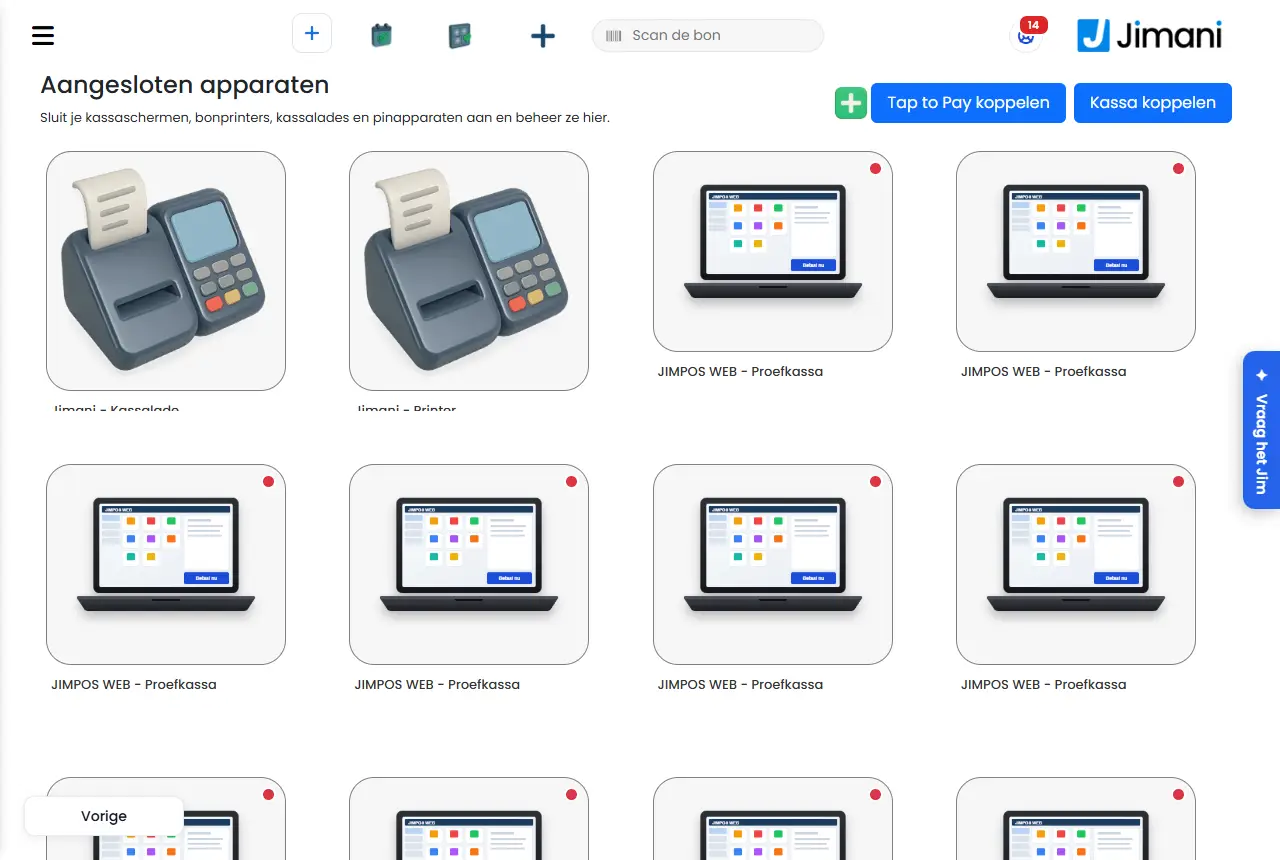
- Ejemplo
-
Compras una tableta para la barra. Haces clic en Conectar la caja, recibes el código K7M2PQ, lo escribes en la app y a los pocos segundos la tableta está en tu lista. Después eliges en la tableta qué impresora de caja le corresponde.
- Artículos relacionados
-
¿En qué dispositivos funciona Jimani?, ¿Cómo conecto una impresora de tickets y uso varias impresoras?, ¿Cómo funciona la pantalla Dispositivos externos en Jimani?
Palabras clave: instalar uno mismo, vincular caja, código de vinculación, vincular dispositivo, sin técnico, conectar caja nueva, vincular tableta
Preguntas relacionadas - ¿Necesito un técnico para instalar mi caja?
- ¿Cómo vinculo yo mismo una pantalla de caja o una PDA nueva?
- ¿Cómo añado yo mismo una impresora o un cajón portamonedas?
- ¿Dónde encuentro el código de vinculación de mi dispositivo?
¿Cómo conecto una impresora de tickets y uso varias impresoras?
- Respuesta
-
En Dispositivos externos, haz clic en el más verde, elige Impresoras y en ¿Para qué es esta impresora? elige Tickets de caja o Comandas de cocina. Puedes vincular varias impresoras: una impresora de caja para el ticket del cliente y una o más impresoras de cocina para la cocina y la barra.
- Explicación
-
- Paso 1. Ve a Ajustes > Caja y productos > Cajas y equipos y haz clic en el más verde (Añadir dispositivo externo). Elige Impresoras (Impresoras de tickets e impresoras de cocina) y después el modelo.
- Paso 2. Elige Tickets de caja o Comandas de cocina. Una impresora es una cosa o la otra: un ticket de caja es distinto de una comanda de cocina.
- Paso 3. Ponle un Nombre visible a la impresora.
- Paso 4, tickets de caja. ¿Está esta impresora con un cable USB en la caja? Elige Sí si hay cable, No si es una impresora de red y rellena entonces la Dirección IP. Si hace falta, elige el cajón portamonedas (¿En qué cajón de la caja?).
- Paso 4, comandas de cocina. Solo la dirección IP: una impresora de cocina con un cable USB en la caja no es posible. Después eliges qué productos salen (Productos para esta cocina).
- Paso 5, tickets de caja. Opcionalmente una imagen, el Texto de cabecera del ticket y el Texto de pie del ticket.
- Vincular a la caja. Abre la pantalla de caja en Dispositivos externos. En Impresora de caja vinculada eliges la impresora del ticket del cliente. En Impresora(s) de cocina vinculada(s) eliges una o más impresoras de cocina; con el más añades una.
- Productos por impresora de cocina. Qué productos salen en qué impresora de cocina lo configuras en la propia impresora de cocina. De un pedido solo salen en esa comanda de cocina esos productos. Así una bebida va a la barra y un plato a la cocina.
- Más de una caja. Cada caja tiene su propia elección de impresora de caja y de impresoras de cocina.
- Ejemplo
-
Un restaurante tiene una impresora de tickets Epson junto a la caja (Tickets de caja) y dos impresoras de cocina: Cocina (platos) y Barra (bebidas). La pantalla de caja recibe las dos en Impresora(s) de cocina vinculada(s), y un pedido se divide solo.
- Artículos relacionados
-
¿Cómo configuro la comanda de cocina?, ¿Qué cajón portamonedas se abre y cómo lo vinculo?, ¿Cómo imprimo un ticket si mi tableta o mi teléfono no tiene impresora?, ¿Cómo funciona la pantalla Dispositivos externos en Jimani?
Palabras clave: conectar impresora de tickets, varias impresoras, impresora de cocina, impresora de barra, impresora ticket de caja, dirección ip impresora, impresora usb
Preguntas relacionadas - ¿Cómo conecto una impresora de tickets a la caja?
- ¿Puedo usar varias impresoras, por ejemplo en la cocina y en la barra?
- ¿Cómo hago que se impriman los pedidos en la cocina?
- ¿Cómo elijo si una impresora imprime tickets de caja o comandas de cocina?
¿Cómo imprimo un ticket si mi tableta o mi teléfono no tiene impresora?
- Respuesta
-
Pon Sin impresora en Sí en el dispositivo si nunca tiene que imprimir un ticket. Si quieres un ticket, la caja elige al cobrar la impresora de tu red: recibes la pregunta ¿En qué impresora? y Jimani recuerda tu elección.
- Explicación
-
- Sin impresora. Abre el dispositivo en Ajustes > Caja y productos > Cajas y equipos. Pon Sin impresora en Sí: este dispositivo ya no intenta imprimir ningún ticket y no recibes ningún aviso de que no se encuentra la impresora. Está en las pantallas de caja y en las PDA y se guarda al instante.
- Un ticket de otra impresora. Si el dispositivo no tiene impresora de caja propia, la caja busca primero la impresora que recordaste antes. Si no está, recibes ¿En qué impresora? con el texto Este dispositivo no tiene impresora propia. Elige la impresora para el ticket.
- Recordar la elección. Bajo la lista de elección está el interruptor Recordar elección, activado por defecto. Entonces la caja ya no pregunta. Si solo hay una impresora, la caja la elige sola.
- Qué sale en el ticket. Es el mismo ticket del cliente; solo eliges la impresora.
- Siempre un ticket o elegir. Con Imprimir siempre un ticket decides si sale un ticket sin preguntar. Si está en no, al cobrar eliges Imprimir ticket o Sin ticket.
- Ejemplo
-
Una tableta está detrás de la barra sin impresora. La impresora de tickets está junto a la caja principal. El camarero cobra, elige una vez la impresora de tickets de la caja principal con Recordar elección activado, y los siguientes tickets salen allí solos.
- Artículos relacionados
-
¿Cómo conecto una impresora de tickets y uso varias impresoras?, ¿Aparece el número de pedido en el ticket y puedo ponerlo grande arriba?, ¿Qué figura en el ticket de caja?
Palabras clave: tableta sin impresora, imprimir ticket tableta, ticket teléfono, sin impresora, elegir impresora, ticket a otra impresora
Preguntas relacionadas - ¿Cómo imprimo un ticket desde mi tableta sin impresora?
- Mi teléfono no tiene impresora, ¿puedo imprimir un ticket de todos modos?
- ¿Por qué la caja me pregunta en qué impresora quiero imprimir?
- ¿Cómo desactivo que un dispositivo imprima tickets?
¿Aparece el número de pedido en el ticket y puedo ponerlo grande arriba?
- Respuesta
-
Sí. El número de ticket y la fecha y hora siempre aparecen en el ticket; no se pueden desactivar. Si quieres el número también grande arriba a la derecha, activa en la impresora Número de ticket en la parte superior del ticket. Un número de avisador en el ticket es un ajuste aparte.
- Explicación
-
- Siempre en el ticket. En la impresora está la línea Número de ticket y fecha/hora siempre aparecen en el ticket (ley de cajas registradoras). El número de pedido y la hora del pedido son fijos; no se pueden desactivar.
- Grande arriba a la derecha. Abre la impresora de tickets en Ajustes > Caja y productos > Cajas y equipos. En ¿Qué puede aparecer en el ticket? está Número de ticket en la parte superior del ticket (Grande, arriba a la derecha). Por defecto está en No.
- Lo que sí puedes desactivar. Método de pago en el ticket (Efectivo, tarjeta u otra), Método de pedido en el ticket (Caja, online o terminal portátil) y Usuario en el ticket (Quién registró el pedido). Los tres están activados por defecto.
- También en un ticket de una tableta. Si una tableta o un teléfono imprime en otra impresora, el número de pedido sale en el ticket del cliente que se imprime allí. Consulta ¿Cómo imprimo un ticket si mi tableta o mi teléfono no tiene impresora?.
- Número de avisador. Si quieres también el número de un avisador arriba en el ticket, consulta ¿Cómo uso buscapersonas en la caja?.
- Ejemplo
-
Un negocio de comida para llevar activa Número de ticket en la parte superior del ticket. En cada ticket el número aparece ahora grande arriba a la derecha, para que el cliente pueda leerlo de lejos al recoger.
- Artículos relacionados
-
¿Qué figura en el ticket de caja?, ¿Cómo uso buscapersonas en la caja?, ¿Qué puedes configurar en una impresora de tickets o de cocina?
Palabras clave: número de pedido en el ticket, número de ticket arriba, número de ticket grande, qué aparece en el ticket, número para recoger, número en el ticket
Preguntas relacionadas - ¿Cómo consigo el número de ticket grande arriba en el ticket?
- ¿Puedo quitar el número de ticket del ticket?
- ¿Aparecen la fecha y la hora en el ticket de caja?
- ¿Cómo pongo un número de avisador en el ticket?
¿Qué cajón portamonedas se abre y cómo lo vinculo?
- Respuesta
-
Añade el cajón portamonedas mediante el más verde > Caja. Vincúlalo después a la impresora de tickets (¿En qué cajón de la caja?) o a la pantalla de caja (Cajón portamonedas vinculado). Si un cliente paga en efectivo, ese cajón se abre. Un cajón está vinculado a un solo dispositivo a la vez.
- Explicación
-
- Paso 1. Ve a Ajustes > Caja y productos > Cajas y equipos, haz clic en el más verde y elige Caja (Cajón portamonedas y monedero). Elige el cajón portamonedas y ponle un nombre.
- Paso 2, mediante la impresora. Abre la impresora de tickets. En ¿En qué cajón de la caja? eliges el cajón portamonedas que está conectado a esta impresora y se abre cuando cobras en efectivo.
- Paso 2, mediante la pantalla de caja. Abre la pantalla de caja. En Cajón portamonedas vinculado eliges el cajón, o Ninguno. Si eliges Ninguno, en esta caja no puedes cobrar en efectivo, solo con tarjeta. Esta opción solo aparece si se ha creado un cajón portamonedas.
- Un cajón, un dispositivo. Si eliges un cajón que ya está en otro dispositivo, ese otro dispositivo lo suelta. Por eso, en la lista de elección, detrás del cajón figura ahora en y el nombre del dispositivo en el que está ahora.
- ¿Abrir el cajón portamonedas en Otros? En Sí, en Otros en la caja hay un botón Abrir caja. Tocar dos veces el logotipo de arriba a la izquierda también abre el cajón, aunque esto esté en No. Por defecto está en No.
- Al registrar dinero. Un ingreso o una retirada en Caja también hace que el cajón se abra; consulta ¿Cómo registro dinero que entra o sale del cajón portamonedas?.
- Ejemplo
-
Tienes dos cajas y un cajón portamonedas. Primero vinculas el cajón a la caja 1. Si después lo eliges en la caja 2, en la lista de elección figura ahora en Caja 1 detrás del nombre, y la caja 1 ya no tiene cajón.
- Artículos relacionados
-
¿Cómo conecto una impresora de tickets y uso varias impresoras?, ¿Cómo funciona la pantalla Dispositivos externos en Jimani?
Palabras clave: vincular cajón portamonedas, cajón portamonedas no se abre, abrir cajón portamonedas, pago en efectivo cajón, sin cajón portamonedas, cajón en impresora
Preguntas relacionadas - Mi cajón portamonedas no se abre, ¿cómo lo vinculo?
- ¿Cómo conecto un cajón del dinero?
- ¿A qué dispositivo está vinculado el cajón portamonedas?
- ¿Se abre el cajón también en los pagos con tarjeta?
¿Cómo configuro la comanda de cocina?
- Respuesta
-
Abre la impresora de cocina (¿Para qué es esta impresora? está en Comandas de cocina) en Dispositivos externos. Allí eliges qué productos salen, en qué idioma está la comanda, qué figura en ella y en qué orden salen los artículos.
- Explicación
-
- Productos para esta cocina. Elige qué productos salen aquí. De un pedido solo salen en esta comanda de cocina esos productos.
- Idioma del ticket de cocina. Por defecto, Idioma del negocio. Si eliges otro idioma, los nombres de productos y las opciones se traducen; las observaciones del cliente, nunca.
- Contenido de la comanda de cocina. Esta opción solo aparece si la extensión Pases está activada. Eliges entre cuatro formas:
- Este pase, propios: solo el pase que va ahora a la cocina, con solo los artículos de esta impresora. Es la opción por defecto.
- Este pase, todos: solo el pase de ahora, con todos los artículos de ese pase, también los de otras impresoras.
- Comanda completa, propios: todo el pedido con los artículos de esta impresora. El pase de ahora arriba, lo que aún espera debajo, lo que ya ha pasado abajo con una marca de verificación.
- Comanda completa, todos: todo el pedido con todos los artículos, ordenados del mismo modo.
- Orden en la comanda de cocina. Orden de entrada (por defecto): los artículos en el orden en que el camarero los ha registrado. U Orden de caja: como aparecen en la caja, primero el orden de las categorías y dentro el de los productos.
- Vincular. La impresora solo funciona para una caja cuando la eliges en la pantalla de caja en Impresora(s) de cocina vinculada(s).
- Ejemplo
-
La barra imprime solo bebidas y elige Este pase, propios con Orden de entrada. La cocina elige Comanda completa, todos, para que el cocinero vea qué pases vienen todavía.
- Artículos relacionados
-
¿Cómo conecto una impresora de tickets y uso varias impresoras?, ¿Cómo funciona la pantalla de cocina?
Palabras clave: comanda de cocina, configurar impresora de cocina, idioma comanda de cocina, orden comanda de cocina, pases comanda de cocina, impresora de barra
Preguntas relacionadas - ¿Cómo decido qué productos aparecen en la comanda de cocina?
- ¿Puedo imprimir la comanda de cocina en otro idioma?
- ¿Cómo cambio el orden de los platos en la comanda de cocina?
- ¿Cómo adapto lo que aparece en el ticket de cocina?
¿Cómo funciona la pantalla de cocina?
- Respuesta
-
La pantalla de cocina muestra los pedidos para la cocina como tarjetas. El cocinero toca un producto para pasarlo de Nuevo a En curso y luego a Listo, y completa el pedido en cuanto todo está listo. Vinculas la pantalla con un código de vinculación; una pantalla de cocina cuesta 5 € al mes por pantalla (sin IVA).
- Explicación
-
- Vincular. Haz clic en Conectar la caja y escribe el código en la pantalla. Si Jimani no reconoce el dispositivo, la app pregunta qué es: elige Pantalla de cocina. Una pantalla de cocina nueva solo funciona si las extensiones Restaurante, Pases y Pantalla de cocina están activadas. Pases cuesta 10 € al mes (gratis hasta el 1 de enero de 2027 si ya lo usas).
- Qué pedidos. Vinculas la pantalla de cocina a una caja en Pantalla de cocina vinculada (La pantalla de cocina en la que aparecen los pedidos de esta caja). En la pantalla de cocina, en Dispositivos externos, eliges en Productos para esta cocina qué productos salen.
- Tarjeta. Cada pedido es una tarjeta con los artículos y las opciones, la mesa o la ubicación, el número de clientes, el camarero, la hora del pedido y el tipo de pedido (Para comer aquí, Recogida o Entrega). La pantalla se actualiza sola cada 10 segundos.
- Tocar productos. Toca una línea o la marca de verificación: Nuevo pasa a En curso, En curso pasa a Listo. Si tocas en Listo, vuelve a En curso.
- Todo a la vez. Si una tarjeta tiene más de un artículo, encima de los artículos hay botones pequeños para poner todos los artículos a la vez en curso, listos o volver atrás.
- Espera. Con el botón Espera de arriba (que entonces se llama Espera: activada) activas el modo de espera. Toca después un artículo para retenerlo; ves el aviso El producto está en espera. Si lo tocas otra vez, desaparece la espera (Se ha quitado el estado «en espera»). Si tocas un artículo retenido mientras el modo de espera está desactivado, recibes Activa el modo En espera para modificar los artículos retenidos. Bajo la tarjeta están los estados Nuevo, En curso, Listo y En espera; muestran en qué estado está el pedido.
- Completar. Abre la pestaña Listo. Si todos los artículos de un pedido están listos, el botón bajo la tarjeta es verde y se llama Completado. Mientras algo no esté listo, aparece Pedido parcialmente listo y no puedes completar. Un pedido completado lo encuentras en la pestaña Finalizado.
- Pestañas. Arriba están Todos, Nuevo, En curso, Listo, En espera y Finalizado, cada una con un número. Un pedido con artículos en dos estados aparece en ambas pestañas.
- Pases. Con la extensión Pases, todo el ticket aparece en la pantalla, por pase. Lo que aún no se ha llamado aparece atenuado. Mientras un pase espere a ser llamado, no puedes completar el pedido.
- Claro u oscuro. Con el botón Claro u oscuro de arriba cambias los colores. La pantalla recuerda tu elección en ese dispositivo; por defecto es oscuro.
- Cancelado. Un pedido cancelado desaparece de la pantalla de cocina.
- Ejemplo
-
Entra un pedido para la mesa 4 con dos platos. El cocinero toca los dos: En curso. Cuando el primero está listo, lo toca otra vez: Listo. Cuando también el segundo está listo, abre la pestaña Listo y elige Completado; la tarjeta pasa a Finalizado.
- Artículos relacionados
-
Pantalla de cocina o impresora de cocina: ¿qué me conviene?, ¿Cómo sigo el estado de un pedido y cómo funciona la pantalla de cocina?, ¿Cómo configuro la comanda de cocina?, ¿Cuánto cuesta una caja adicional, un terminal portátil, una pantalla de cocina o un avisador?, ¿Cómo funciona la pantalla de la pantalla de cocina?
Palabras clave: pantalla de cocina, kds, kitchen display, pedidos cocina pantalla, pantalla cocina en curso listo, pases pantalla de cocina
Preguntas relacionadas - ¿Cómo usa el cocinero la pantalla de cocina?
- ¿Qué significan Nuevo, En curso y Listo en la pantalla de cocina?
- ¿Cómo vinculo una pantalla en la cocina?
- ¿Cuánto cuesta una pantalla de cocina?
Pantalla de cocina o impresora de cocina: ¿qué me conviene?
- Respuesta
-
Puedes usar las dos e incluso a la vez. Una impresora de cocina imprime una comanda por pedido y está disponible sin ninguna extensión adicional. Una pantalla de cocina permite al cocinero llevar el seguimiento de los pedidos en la pantalla (Nuevo, En curso, Listo) y requiere las extensiones Restaurante, Pases y Pantalla de cocina, con 5 € por pantalla al mes.
- Explicación
-
| Impresora de cocina | Pantalla de cocina |
|---|
| Lo que ves | Una comanda con los productos de esa cocina | Una tarjeta por pedido en una pantalla |
| Seguimiento | No en la propia comanda | El cocinero toca Nuevo, En curso y Listo y completa |
| Vincular | Añadir dispositivo externo > Impresoras > Comandas de cocina | Código de vinculación, como una caja |
| Dónde la eliges | En la pantalla de caja en Impresora(s) de cocina vinculada(s) (puede ser más de una) | En la pantalla de caja en Pantalla de cocina vinculada (una) |
| Productos | Productos para esta cocina, por impresora | Productos para esta cocina, por pantalla |
| Opciones | Idioma, Contenido (con Pases) y Orden de la comanda de cocina | Claro u oscuro, pestañas y modo de espera en la pantalla |
| Costes | No hace falta ninguna extensión | 5 € por pantalla al mes, más Pases 10 € al mes (sin IVA; gratis hasta el 1 de enero de 2027 si ya lo usas) |
- Las dos a la vez. Una pantalla de caja puede tener una pantalla de cocina y varias impresoras de cocina. Así un plato va a la pantalla de cocina y una bebida a la impresora de tickets de la barra.
- Qué productos. En cada dispositivo eliges tú qué productos salen. De un pedido solo salen en ese dispositivo esos productos.
- Pases. Si quieres que el entrante, el principal y el postre se llamen por separado, necesitas Pases. Entonces la pantalla de cocina muestra todo el ticket por pase, y una comanda de cocina puede mostrar el pase de ahora o todo el ticket.
- Ejemplo
-
Un restaurante con una cocina elige una pantalla de cocina para el cocinero y una impresora de tickets en la barra para las bebidas. El cocinero toca los platos cuando están listos; en la barra simplemente se arranca la comanda.
- Artículos relacionados
-
¿Cómo funciona la pantalla de cocina?, ¿Cómo configuro la comanda de cocina?, ¿Qué funciones cuestan dinero?
Palabras clave: pantalla de cocina o impresora, impresora de cocina, kds, comanda de cocina o pantalla, costes pantalla de cocina, impresora de barra
Preguntas relacionadas - ¿Debo elegir una pantalla de cocina o una impresora de cocina?
- ¿Puedo usar impresora y pantalla en la cocina a la vez?
- ¿Qué extensiones necesito para la pantalla de cocina?
- ¿Cuál es la diferencia entre la comanda de cocina y la pantalla de cocina?
¿Puedo mostrar productos distintos en cada caja?
- Respuesta
-
Sí. Abre la pantalla de caja en Dispositivos externos y pon ¿Mostrar siempre todos los productos en la caja? en No. Entonces eliges por categoría qué productos vende esta pantalla. En Sí, la pantalla vende automáticamente todos los productos de tu negocio.
- Explicación
-
- Paso 1. Ve a Ajustes > Caja y productos > Cajas y equipos y haz clic en la pantalla de caja.
- Paso 2. Pon ¿Mostrar siempre todos los productos en la caja? en No. Si está en sí, esta pantalla vende automáticamente todos los productos de la empresa, también un producto que añadas o quites más tarde. Si está en no, eliges por categoría qué productos se venden aquí.
- Paso 3. Haz clic en Siguiente. Recibes una página por categoría. Elige los productos, o usa Seleccionar todo para una categoría entera o Añadir todos los productos para todo. Haz clic en Guardar.
- Producto nuevo. Si la opción está en No, un producto que crees más tarde no aparece solo en esta pantalla. Lo añades aquí.
- Solo en una pantalla de caja. La pregunta aparece en las pantallas de caja cuyo punto de venta tiene categorías.
- Qué módulo. Si tu negocio vende más de un tipo (por ejemplo caja y tienda online), eliges en Punto de venta qué módulo vende esta pantalla.
- Imágenes. Con Imágenes en los artículos en No solo ves el nombre y el precio. Es más tranquilo y más rápido.
- Stock. Las preguntas Ocultar el stock en la caja y Mostrar artículos sin stock solo aparecen si el módulo de stock está activado.
- Ejemplo
-
La barra vende solo bebidas y la cocina solo platos. En la caja de la barra pones ¿Mostrar siempre todos los productos en la caja? en No y eliges solo las categorías Cerveza, Vino y Refrescos.
- Artículos relacionados
-
¿Qué puedes configurar en una pantalla de caja, PDA, tableta o teléfono?, ¿Cómo conecto una impresora de tickets y uso varias impresoras?
Palabras clave: productos por caja, otros productos en caja, surtido por caja, caja barra y cocina, elegir productos pantalla de caja
Preguntas relacionadas - ¿Cómo muestro en una caja productos distintos que en otra?
- ¿Puedo dar a la caja de la barra solo las bebidas?
- ¿Dónde elijo qué productos vende una caja?
¿Por qué mi dispositivo aparece en verde o en rojo en Dispositivos externos?
- Respuesta
-
El punto de arriba a la derecha del icono de una caja, PDA, teléfono o tótem es verde si el dispositivo ha tenido contacto con Jimani en los últimos tres minutos, y rojo si no. En el icono también figura qué versión de la app usa el dispositivo y cuándo lo viste por última vez.
- Explicación
-
- Verde o rojo. Verde si el dispositivo tiene una conexión abierta con Jimani, o se ha comunicado en los últimos tres minutos (la app se comunica cada minuto), o si la pantalla de caja seguía abierta en ese tiempo. En otro caso, rojo. Las impresoras, los cajones portamonedas y las pantallas de cocina no tienen este punto.
- Versión de la app y última vez visto. Abajo a la izquierda del icono figura, por ejemplo, 1.0.87 · hace 4 min. Si pasas el ratón por encima, ves Versión de la app y la hora en que el dispositivo se comunicó por última vez. El texto se vuelve naranja si el dispositivo lleva ya diez minutos sin comunicarse.
- App de caja no conectada: reinicia la app. Este aviso naranja aparece si la pantalla de caja sigue abierta pero la app de caja lleva dos minutos sin comunicarse. Entonces no llegan tickets. Reinicia la app en el dispositivo.
- Impresora no encontrada — N tickets en espera. Este aviso aparece si la caja no encuentra su impresora de tickets USB. Los tickets siguen esperando y salen solos en cuanto la impresora vuelve. El aviso se mantiene un cuarto de hora y no aparece con Sin impresora.
- Pertenece a una cuenta antigua. Este terminal de pago pertenece a tu cuenta de Mollie anterior.
- Marca y modelo. Bajo el nombre figura la marca y el modelo tal como se comunica el dispositivo, al vincular y en cada arranque.
- Estado de la impresión de tickets. Abre una caja o impresora y despliega abajo Estado de la impresión de tickets. Ves por ticket cuándo se ha Enviado, tras cuánto tiempo se ha Impreso, cuántos Intentos hubo y Qué ha salido mal. Un ticket puede estar Enviado, Impreso o Error.
- Ejemplo
-
En la barra, una tableta está en rojo con el aviso naranja App de caja no conectada: reinicia la app. Cierras la app, la abres de nuevo y, al cabo de un minuto, el punto está verde.
- Artículos relacionados
-
¿Cómo funciona la pantalla Dispositivos externos en Jimani?, ¿Cómo imprimo un ticket si mi tableta o mi teléfono no tiene impresora?
Palabras clave: dispositivo offline, caja punto rojo, caja no conectada, versión de la app de caja, impresora no encontrada, tickets en espera
Preguntas relacionadas - ¿Qué significa el punto rojo en mi caja?
- ¿Cómo veo si mi caja o PDA está online?
- ¿Dónde veo qué versión de la app usa mi caja?
- Mi dispositivo está en rojo, ¿qué hago?
¿Cómo configuro la pantalla del cliente?
- Respuesta
-
Si tu caja tiene una segunda pantalla para el cliente (como la X80D-EU), abre la pantalla de caja en Dispositivos externos y ve al paso Pantalla del cliente. Allí eliges el logotipo, la línea bajo el logotipo, el texto de bienvenida, la fuente, el tamaño del texto y el fondo. Ves enseguida una vista previa.
- Explicación
-
- Dónde. Ajustes > Caja y productos > Cajas y equipos, haz clic en la pantalla de caja. El paso Vista previa de la pantalla del cliente solo aparece en una caja con una segunda pantalla.
- Logotipo. Con Mostrar logotipo eliges Sí o No. Tamaño del logotipo es Pequeño, Mediano (por defecto) o Grande. Dejar vacío Logotipo propio para esta pantalla significa: el logotipo de tu empresa.
- Línea bajo el logotipo. Por defecto, el correo electrónico de tu empresa. Escribe tú algo, por ejemplo un número de teléfono o un sitio web, como máximo 100 caracteres. Si lo dejas vacío, se muestra el correo electrónico de tu empresa.
- Texto de bienvenida. Si lo dejas vacío, se muestra el texto por defecto en el idioma de la caja. Un texto propio puede tener como máximo 60 caracteres.
- Fuente. Inter (por defecto), Poppins, Georgia o Arial.
- Tamaño del texto. Pequeño, Normal (por defecto) o Grande.
- Fondo. El color cuando no se está pidiendo nada: Claro (por defecto), Oscuro o Azul. Azul usa el color de tu identidad corporativa.
- Guardar. Abajo está Guardar.
- Ejemplo
-
Una panadería pone en Línea bajo el logotipo su número de teléfono, deja el texto de bienvenida ¡Bienvenidos a la panadería! y elige el fondo Azul.
- Artículos relacionados
-
¿En qué dispositivos funciona Jimani?, ¿Qué puedes configurar en una pantalla de caja, PDA, tableta o teléfono?
Palabras clave: pantalla del cliente, segunda pantalla caja, texto de bienvenida pantalla cliente, logotipo pantalla cliente, x80d, doble pantalla de caja
Preguntas relacionadas - ¿Cómo pongo mi logotipo en la pantalla del cliente?
- ¿Puedo poner un texto de bienvenida en la segunda pantalla para el cliente?
- ¿Cómo configuro el display del cliente?
- ¿Puedo cambiar la fuente y el fondo de la pantalla del cliente?
¿Cómo hago que el cierre de caja se genere y se envíe automáticamente?
- Respuesta
-
Ve a Ajustes > Dinero y cifras > Cierre de caja y haz clic arriba a la derecha en la rueda dentada (Ajustes del cierre del día). Pon Cierre diario automático en Sí y elige la Hora de cierre del día. Pon Enviar el cierre del día por email automáticamente en Sí y rellena las direcciones de correo. Por defecto, Jimani cierra cada noche a las 06:00.
- Explicación
-
- Paso 1. Abre Cierre de caja y haz clic en la rueda dentada. La ventana se llama Ajustes del cierre del día.
- Paso 2. Pon Cierre diario automático en Sí. Entonces la ronda de la noche cierra el día cada día a la hora elegida, según el reloj de tu negocio. Por defecto está en Sí.
- Paso 3. En Hora de cierre del día escribe una hora en formato hh:mm, por ejemplo 04:00. Elige una hora posterior al cierre, para que el día haya terminado de verdad. Por defecto es 06:00.
- Paso 4. Pon Enviar el cierre del día por email automáticamente en Sí. Tras cada cierre, el resumen financiero (pdf, con el Excel incluido) va a tus direcciones. Esto vale para el cierre automático y para uno manual.
- Paso 5. En Direcciones de correo escribe una o más direcciones. Separa varias direcciones con una coma. Haz clic en Guardar.
- Enviar de nuevo. Si haces el arqueo de caja después del cierre (consulta ¿Cómo funcionan el cierre de caja y el arqueo de caja?), el correo se envía otra vez en cuanto se han contado todos los cajones, ahora con la diferencia de caja y el importe retirado.
- Cambio fijo. En los mismos ajustes están Cambio fijo en el cajón y Cambio por cajón. Se guardan al instante cuando los modificas.
- Mensajes de error. Introduce una hora en formato hh:mm. significa que la hora no es correcta. Introduce al menos una dirección de email aparece si el envío está activado sin dirección. Esta no es una dirección de correo válida: ... indica la dirección que no es correcta.
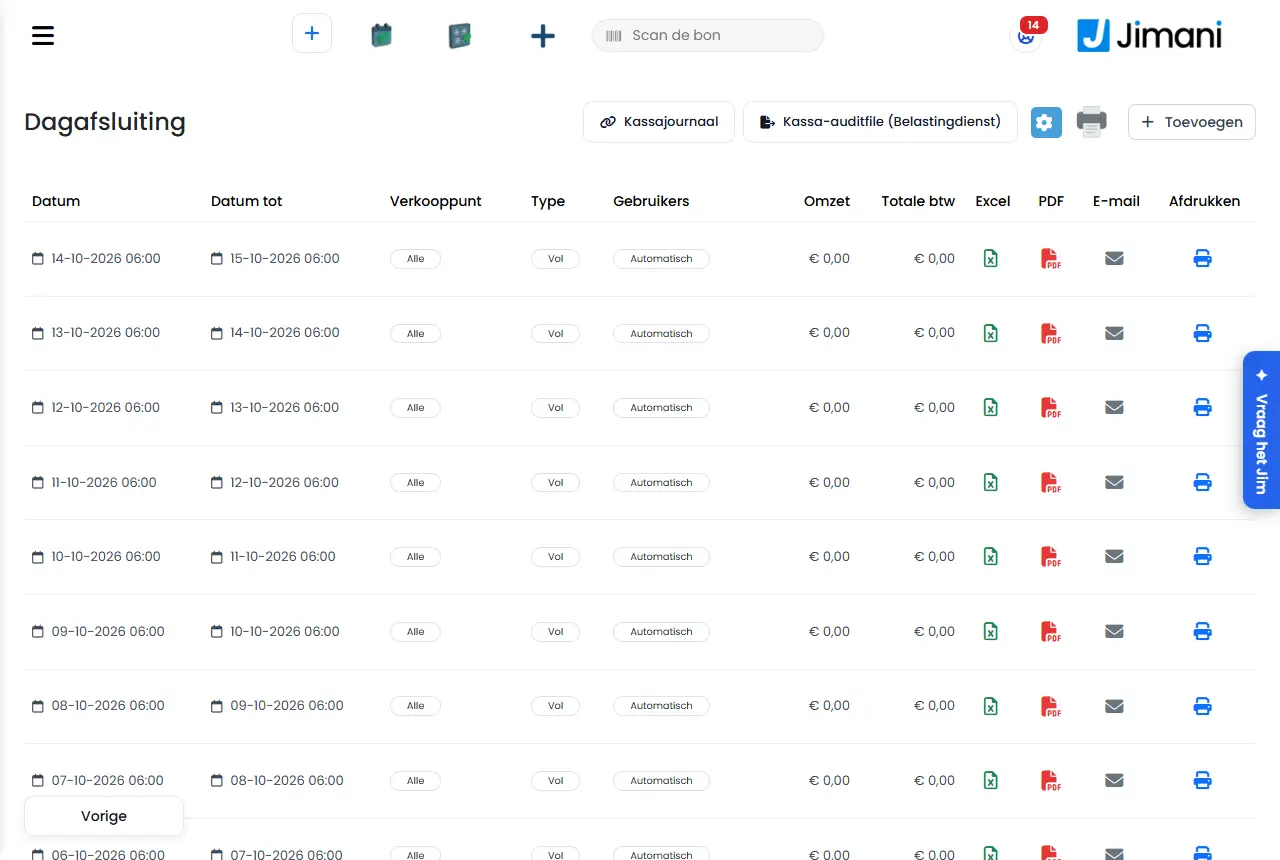
- Ejemplo
-
Un restaurante cierra la puerta a las 02:00. El propietario pone la Hora de cierre del día en 04:00 y rellena su propia dirección y la de su contable. Cada mañana el resumen está en los dos buzones.
- Artículos relacionados
-
¿Cómo funcionan el cierre de caja y el arqueo de caja?, ¿Cómo hago yo mismo un cierre de caja y cómo lo descargo, envío o imprimo?, ¿Cómo funciona el Cierre de caja en Jimani?
Palabras clave: cierre de caja automático, enviar cierre de caja, hora cierre de caja, enviar ticket z, cierre de caja contable, cierre de caja 06:00
Preguntas relacionadas - ¿Puede generarse el cierre de caja solo?
- ¿Cómo recibo el informe diario cada día en mi buzón?
- ¿Cómo cambio la hora del cierre de caja?
- ¿A qué hora es el cierre de caja por defecto?
- ¿Cómo pongo el cierre de caja en automático?
¿Cómo hago yo mismo un cierre de caja y cómo lo descargo, envío o imprimo?
- Respuesta
-
Ve a Ajustes > Dinero y cifras > Cierre de caja, haz clic en el más y elige Guardar. Jimani cierra desde donde terminó el cierre anterior hasta ahora. En la lista descargas después el Excel o el Pdf, lo envías por correo o lo imprimes.
- Explicación
-
- Paso 1. Abre Cierre de caja y haz clic en el más de arriba a la derecha. La ventana se llama Cierre de caja.
- Paso 2. Deja activado Cierre de todo el día. Entonces solo ves Fecha desde. Si lo desactivas, se añaden Fecha hasta, Tiempo desde y Hora de fin (en pasos de 15 minutos).
- Paso 3. Si hace falta, elige un Punto de venta (Seleccionar todo), un Tipo (Completo, Finanzas o Reserva) y un usuario en Usuarios (Todos los usuarios). Haz clic en Guardar.
- Lo que decide Jimani. Un cierre empieza siempre exactamente donde terminó el anterior, sin hueco y sin solapamiento, y termina como mucho ahora. Lo que elijas en la fecha no puede cambiar eso. Si no hay nada nuevo que cerrar, no ocurre nada. Un doble clic no genera un segundo cierre.
- Arqueo de caja. Si Se hace arqueo de caja está activado, la pantalla Arqueo de caja se abre justo después de guardar.
- La lista. Por cierre ves Fecha, Fecha hasta, Punto de venta, Tipo, Usuarios, Facturación e IVA total, con el Total abajo.
- Excel y Pdf. Haz clic en el icono de Excel o de pdf de la línea. El pdf se llama Descargar PDF.
- Correo. Haz clic en el icono del sobre. Escribe una dirección de correo y haz clic en el icono de enviar. Recibes El correo se ha enviado, o El correo no se ha podido enviar. En Descargar también está Descargar PDF.
- Imprimir. El icono de la impresora de la línea imprime el cierre en la impresora de tickets o en la caja donde trabajas. Solo aparece si hay una impresora de tickets o una caja que pueda imprimirlo.
- En la propia caja. Si trabajas en la vista de caja, solo ves Imprimir; Excel, Pdf y Correo están en el ordenador.
- Imprimir lista. El icono de la impresora sobre la lista imprime la lista tal como está en la pantalla, como resumen. Consulta ¿Cómo imprimo una lista o un resumen?.
- Ejemplo
-
A las 23:30 quieres cerrar el día. Haces clic en el más, dejas activado Cierre de todo el día y eliges Guardar. El cierre va desde el cierre anterior hasta las 23:30. Haces clic en el icono de pdf y se lo envías a tu contable.
- Artículos relacionados
-
¿Cómo funcionan el cierre de caja y el arqueo de caja?, ¿Cómo hago que el cierre de caja se genere y se envíe automáticamente?, ¿Cómo funciona el Cierre de caja en Jimani?
Palabras clave: hacer cierre de caja, descargar ticket z, cierre de caja pdf, cierre de caja excel, enviar cierre de caja, imprimir cierre de caja
Preguntas relacionadas - ¿Cómo cierro la caja a mano al final del día?
- ¿Cómo descargo mi cierre de caja en Excel o pdf?
- ¿Cómo imprimo la facturación del día?
- ¿Puedo enviar un cierre de caja a mi contable por correo?
¿Cómo descargo el auditfile de caja y compruebo el diario de caja?
- Respuesta
-
Ve, como propietario, a Ajustes > Dinero y cifras > Cierre de caja. Con el botón Auditfile de caja (Hacienda neerlandesa) eliges un periodo y descargas el archivo. Con el botón Diario de caja compruebas si la cadena de tickets sigue intacta.
- Explicación
-
- Quién. Los dos botones solo los ves como propietario del negocio. Un empleado o un gerente no los ve.
- Auditfile de caja (Hacienda neerlandesa). Es el archivo que entregas a la Belastingdienst (la hacienda neerlandesa) en una inspección: todos los tickets, abonos, tickets de prueba y cierres de la caja de un periodo. El botón no está en la vista de caja sino en el ordenador.
- Paso 1. Haz clic en Auditfile de caja (Hacienda neerlandesa). En De elige el primer día y en Hasta (incluido) el último día. Con el signo menos y el signo más puedes retroceder o avanzar un día. Por defecto aparece rellenado el año natural anterior, porque es lo que suele pedir la Belastingdienst.
- Paso 2. Haz clic en el botón de descarga. El archivo va a tus descargas.
- Periodo. Días naturales según el reloj de tu negocio; la fecha final cuenta. Como máximo un año por archivo.
- Número de IVA. Si falta el número de IVA de tu negocio, ves el aviso Falta el número de IVA del negocio. Rellénalo en los datos de la empresa; la Belastingdienst lo espera en el auditfile.
- Diario de caja. Haz clic en Diario de caja. Cada ticket cerrado, cobro y evento de caja está unido al anterior con un hash. Si algo cambia después, o desaparece un ticket, la cadena se rompe en ese punto. Ves el Estado de la cadena: Cadena intacta, o Ruptura en el ticket o Ruptura en el eslabón con el lugar. Jimani recorre la cadena cada noche. Con Comprobar ahora lo haces enseguida, desde el principio.
- Datos de la cadena. Ves, entre otros, Eslabones de la cadena, Última comprobación, Hash inicial, Último hash, Aún no está en la cadena y Líneas de ticket modificadas.
- Numeración por caja. Cada caja numera sus tickets sin interrupción, además del número de ticket. Ves por caja la numeración y Huecos si faltan números. Sin problemas aparece Sin huecos.
- Aún no se ha comprobado. Así aparece el estado antes de la primera comprobación. Si aparece La cadena de hash aún no está activada para este entorno, la cadena todavía no está activada allí.
- Ejemplo
-
La Belastingdienst pide los datos de caja de 2026. En Auditfile de caja (Hacienda neerlandesa) pones De 01-01-2026 y Hasta (incluido) 31-12-2026 y haces clic en descargar. Antes miras en Diario de caja si aparece Cadena intacta.
- Artículos relacionados
-
¿Cumple la caja de Jimani los requisitos de la Belastingdienst?, ¿Cómo funcionan el cierre de caja y el arqueo de caja?, ¿Cómo funciona el Cierre de caja en Jimani?
Palabras clave: auditfile caja, xaa, diario de caja, cadena de hash, inspección Belastingdienst caja, cadena intacta, huecos en tickets
Preguntas relacionadas - ¿Cómo descargo el auditfile para la Belastingdienst?
- ¿Cómo compruebo que mis datos de caja son correctos y no se han modificado?
- ¿Qué debo hacer si la Belastingdienst pide mis datos de caja?
- ¿Qué es un diario de caja?
¿Puedo dejar que los clientes compren fichas o vales de consumición?
- Respuesta
-
Sí, con la extensión Pagar con fichas (gratuita). Actívala en Ajustes > Extensiones. Después configuras tu ficha en Ajustes > Dinero y cifras > Pagar con fichas: un nombre, el precio por ficha y cuántas fichas cuesta un artículo. Un negocio tiene una sola ficha.
- Explicación
-
- Paso 1. Activa Pagar con fichas en Extensiones. Después aparece Fichas en Dinero y cifras.
- Paso 2. Abre Fichas. En cuanto la extensión está activada, Jimani crea por sí mismo una ficha con el nombre Ficha. Haz clic en el icono de tu ficha. La ventana se llama Editar ficha y tiene 3 pasos, o 4 si no todo cuesta lo mismo.
- Paso 3, Qué es. Rellena el Nombre y, si quieres, EAN o SKU.
- Paso 4, Preguntas. Responde tres preguntas con Sí o No: ¿Vendes también medias fichas? (la cantidad va entonces en pasos de medio), ¿Recibe el cliente descuento si compra más a la vez? (entonces puedes añadir una escala en el precio) y ¿Todo cuesta el mismo número de fichas? Con Sí rellenas ¿Cuántas fichas cuesta un artículo?; eso vale para todo lo que vendes. Con No se añade un paso para el precio por producto.
- Paso 5, Precio. Rellena el Precio por ficha y elige en ¿Qué IVA se aplica a una ficha? un grupo de IVA. En Cantidades más elegidas pones hasta cinco cantidades; esas también aparecen en la caja. En Escalado añades líneas: a partir de una cantidad de unidades, una ficha cuesta menos.
- Paso 6, Precio por producto. Solo con No en ¿Todo cuesta el mismo número de fichas?. Rellena por producto cuántas fichas cuesta. Si dejas un producto vacío, no se compra con fichas. Con Obtener lista e Importar lista trabajas con un archivo de Excel.
- Guardar. En el último paso eliges Guardar.
- Ajustes de fichas. Si Importar y exportar está activado, encima del icono aparece Ajustes de fichas con Elige un archivo para importar un Excel y un botón para exportar.
- Ejemplo
-
Un parque infantil vende la ficha Ficha de juego por 1,00 €, con las cantidades más elegidas 5, 10 y 25. Cada artículo de atracción cuesta 2 fichas (¿Todo cuesta el mismo número de fichas? está en Sí).
- Artículos relacionados
-
¿Qué funciones cuestan dinero?, ¿Cómo funcionan las Fichas en Jimani?
Palabras clave: fichas, fichas de consumición, tokens, vales de consumición, pagar con fichas, fichas de juego, bono de entradas
Preguntas relacionadas - ¿Puedo vender fichas de consumición en un evento?
- ¿Cómo dejo que los clientes paguen con fichas?
- ¿Puedo tener más de un tipo de ficha?
- ¿Cuánto cuesta pagar con fichas?
¿Cómo creo o modifico un producto?
- Respuesta
-
Ve a Caja y productos, pulsa el botón azul de más y elige Productos. En la primera página rellena el nombre, el precio, el grupo de IVA y, opcionalmente, el código EAN y una foto, elige la categoría y pulsa Guardar. Un producto existente lo modificas pulsándolo en la pestaña Productos.
- Explicación
-
- Paso 1. Abre Caja y productos en el menú de la izquierda y pulsa arriba a la derecha el botón azul de más (Añadir). En la ventana Qué quieres añadir elige Productos.
- Paso 2. En Datos básicos rellena el Nombre (como máximo 50 caracteres) y, opcionalmente, una Descripción. Con varios idiomas, lo haces por idioma.
- Paso 3. En Precio y código de barras rellena el Precio, IVA incluido, y elige el Grupo de IVA. El código EAN es necesario si trabajas con un escáner.
- Paso 4. Si quieres, añade una foto en Imagen. Un producto tiene una foto.
- Paso 5. Pulsa Siguiente y elige las Categorías en las que debe estar el producto. Pueden ser varias.
- Paso 6. En la página Partes de este producto activas con Sí o No lo que quieres rellenar además: opciones, información adicional, suplementos, variantes, productos relacionados, etiquetas y alérgenos. Lo que dejes en No se salta.
- Paso 7. Pulsa Siguiente hasta la última página y elige Guardar.
- Modificar. Pulsa el producto en la pestaña Productos. Para un cambio rápido de nombre, grupo de IVA o precio usa el lápiz (Edición) encima de la lista y modifícalo en la propia lista; no olvides el icono de guardar.
- Desactivar temporalmente. Pulsa los tres puntos detrás del producto (Acciones) y elige Desactivar. Con Activar lo vuelves a poner. Crear una copia o Enviar a la papelera están en el mismo menú.
- Stock. Eso no se gestiona en esta ventana, sino en la pestaña Stocks.
- Ejemplo
-
Creas Capuchino por 3,20 € en el grupo de IVA Tipo reducido y lo pones en la categoría Bebidas calientes. En la página Partes de este producto dejas todo en No: el producto se añade al carrito con un toque.
- Artículos relacionados
-
¿Qué puedes configurar en un producto?, ¿Cómo funciona la pantalla Caja y productos?, ¿Cómo importo o exporto mis productos con Excel?
Palabras clave: añadir producto, crear producto en la caja, modificar producto, cambiar precio, desactivar producto, añadir artículo, carta
Preguntas relacionadas - ¿Cómo añado un artículo nuevo a la caja?
- ¿Cómo modifico el precio de un producto?
- ¿Dónde relleno el IVA y el código de barras de un producto?
- ¿Cómo pongo una foto en un producto?
¿Cómo creo categorías y organizo mis productos?
- Respuesta
-
Ve a Caja y productos > Categorías, pulsa el botón azul de más y elige Categorías. Dale a la categoría un nombre, una descripción y una imagen y elige en la segunda página qué productos le pertenecen. Un producto puede estar en más de una categoría.
- Explicación
-
- Paso 1. Abre la pestaña Categorías en Caja y productos, o elige el botón de más y después Categorías.
- Paso 2. Rellena el Nombre (como máximo 50 caracteres). El nombre aparece en la caja y al hacer la reserva.
- Paso 3. Añade una Imagen para reconocer la categoría en la caja.
- Paso 4. Pulsa Siguiente y elige los Productos que cuelgan de la categoría. Con la cruz quitas un producto.
- Paso 5. Pulsa Guardar.
- Después. En una categoría existente puedes añadir o quitar productos en la misma página, o en el propio producto, en Categorías.
- Muchos a la vez. Con Seleccionar archivo Excel y Exportar las categorías importas categorías o las descargas (si Importar y exportar está activado).
- Nivel intermedio. Si quieres otro nivel bajo una categoría, como Teléfono › Samsung, consulta ¿Qué son las subcategorías y cómo las creo?.
- Ejemplo
-
Creas la categoría Bebidas con una foto de un vaso, le cuelgas Cola, Café y Té, y pones Café también en la categoría Bebidas calientes.
- Artículos relacionados
-
¿Qué puedes configurar en una categoría?, ¿Cómo creo o modifico un producto?
Palabras clave: crear categoría, categorías de la caja, organizar productos, organizar la carta, grupo de productos, imagen de categoría
Preguntas relacionadas - ¿Cómo divido mis productos en grupos, como bebidas y comida?
- ¿Puede un producto estar en dos categorías?
- ¿Cómo creo un apartado nuevo en la caja?
- ¿Cómo añado una foto a una categoría?
¿Qué son las subcategorías y cómo las creo?
- Respuesta
-
Una subcategoría es un nivel intermedio bajo una categoría, como Teléfono › Samsung y Teléfono › iPhone. En la caja, después de una categoría principal ves primero las subcategorías como tarjetas. La función Subcategorías cuesta 5 € al mes (sin IVA).
- Explicación
-
- Paso 1. Activa la función Subcategorías en Ajustes > Extensiones. Después la pestaña Subcategorías aparece en Caja y productos.
- Paso 2. Crea primero tus categorías principales. Si todavía no hay ninguna categoría, la ventana dice: Crea primero una categoría.
- Paso 3. En la pestaña Subcategorías pulsa Crear y dale a la subcategoría un Nombre. No uses los caracteres › y > en el nombre.
- Paso 4. En Categorías principales marca a cuáles pertenece la subcategoría. Si Samsung tiene como categoría principal tanto Teléfono como Fundas, marca ambas: creas la subcategoría una sola vez.
- Paso 5. Por cada categoría principal marcada, elige los productos que entran en la subcategoría y pulsa Guardar.
- Número. Cada combinación, como Teléfono › Samsung, recibe un número propio. En un archivo de importación puedes usar la combinación por nombre (Principal › Sub).
- Eliminar. Jimani pregunta ¿Eliminar subcategoría? y dice que los productos permanecen en la categoría principal.
- Ejemplo
-
Una tienda de teléfonos tiene la categoría Teléfono con las subcategorías Samsung e iPhone. En la caja, el empleado pulsa Teléfono, ve las tarjetas Samsung e iPhone y después elige el aparato.
- Artículos relacionados
-
¿Qué puedes configurar en las subcategorías?, ¿Cómo creo categorías y organizo mis productos?
Palabras clave: subcategoría, subcategorías, nivel intermedio de categoría, teléfono samsung, categoría dentro de categoría, categoría principal
Preguntas relacionadas - ¿Cómo creo una categoría dentro de una categoría?
- ¿Puedo usar grupos principales y subgrupos?
- ¿Cuánto cuestan las subcategorías?
¿Cómo importo o exporto mis productos con Excel?
- Respuesta
-
Haz primero una exportación: en la pestaña Productos pulsa Exportar los productos. Modifica el archivo Excel, elígelo con Elige un archivo y pulsa el icono de importar que hay al lado. Jimani reconoce los productos existentes por el código EAN y, si está vacío, por el nombre. Importar y exportar es gratuito.
- Explicación
-
- Paso 1. Abre Caja y productos > Productos. Si no ves el bloque Seleccionar archivo Excel, activa la función Importar y exportar en Ajustes.
- Paso 2. Pulsa Exportar los productos. Recibes un archivo Excel con todos tus productos.
- Paso 3. Modifica el archivo o añade líneas. Como mínimo hacen falta el nombre, el precio y el grupo de IVA (idProductGroup); el resto puede faltar.
- Paso 4. Elige el archivo en Elige un archivo y pulsa el icono de importar. Al terminar, Jimani indica cuántas líneas han funcionado y cuáles no.
- Reconocer. Si el código EAN de una línea ya está en un producto, ese producto se actualiza. Si el código EAN está vacío, Jimani busca por el nombre. Si no, se crea un producto nuevo.
- Celdas vacías. Una celda vacía no cambia nada: lo que había se queda. Para borrar, hazlo en la pantalla.
- Foto. Un producto tiene una foto. Si en el archivo hay un enlace a una imagen, esa pasa a ser la foto si el producto todavía no tiene ninguna; si no se puede descargar, se queda la foto anterior.
- Categorías. Una línea puede nombrar categorías; una celda vacía no saca el producto de sus categorías.
- Unidad. En Precio por unidad, "unidad" devuelve el producto a por pieza. Una unidad desconocida se rechaza.
- Suplementos y productos relacionados. No están en el archivo de productos sino en un archivo propio, en Vínculos por producto en la pestaña Suplementos.
- Productos del sistema. Los productos que gestiona Jimani mismo (como Costes de transacción) no se actualizan con la importación.
- También otras listas. Categorías, suplementos, variantes de producto, etiquetas y tags, mesas, descuentos y el stock tienen los mismos botones en su propia pestaña.
- Ejemplo
-
Exportas 120 productos, subes en Excel todos los precios un 5% y vuelves a importar el archivo. Los productos se reconocen por su código EAN y reciben el precio nuevo; el resto se queda como estaba.
- Artículos relacionados
-
¿Cómo creo o modifico un producto?, ¿Cómo funciona la pantalla Caja y productos?
Palabras clave: importar productos, exportar productos, excel productos, modificar precios excel, productos en bloque, importación caja
Preguntas relacionadas - ¿Cómo cargo mi surtido de una vez en Jimani con un archivo Excel?
- ¿Puedo exportar todos mis productos a Excel?
- ¿Cómo modifico muchos precios a la vez?
- ¿Cómo reconoce Jimani los productos existentes al importar?
¿Cómo creo variantes de producto, como tamaños o colores?
- Respuesta
-
Crea en la pestaña Variantes de producto un grupo de variantes con las opciones, por ejemplo Tamaño con S, M y L. Después elige ese grupo en el producto, en la página ¿Mostrar las variantes de producto?, y rellena por opción el código EAN y el precio. Las variantes de producto son gratuitas.
- Explicación
-
- Paso 1. Comprueba que la función Variantes de producto está activada. Después la pestaña Variantes de producto aparece en Caja y productos.
- Paso 2. Pulsa el botón azul de más y elige Variantes de producto (o usa la propia pestaña). Dale al grupo un Nombre de como máximo 15 caracteres, por ejemplo Tamaño.
- Paso 3. En Número de opciones elige cuántas opciones tiene el grupo (hasta 50) y dale un nombre a cada opción.
- Paso 4. En ¿Todas las opciones tienen el mismo precio? elige Sí si todo cuesta lo mismo. Elige No si, por ejemplo, un tamaño grande es más caro; entonces introduces un precio por opción.
- Paso 5. En ¿Todos los productos tienen un código EAN? elige Sí si cada opción tiene su propio código de barras.
- Paso 6. Abre el producto, pon ¿Mostrar las variantes de producto? en Sí y elige tu grupo en Elige una opción de producto. Aparece una tabla con Talla/nombre, Código EAN, Precio y Activo. Desactiva una opción en Activo para quitarla temporalmente.
- En la caja y en la tienda online. El cliente o el empleado elige la variante. El precio base y el código EAN se gestionan por opción de variante.
- Muchos a la vez. Con Seleccionar archivo Excel y Exportar en la pestaña Variantes de producto importas grupos o los descargas.
- Ejemplo
-
Una camiseta recibe el grupo Tamaño con S, M, L y XL, con un código EAN propio por tamaño. Al imprimir etiquetas, cada tamaño recibe una línea propia con un código y un precio propios.
- Artículos relacionados
-
¿Qué puedes configurar en las variantes de producto?, ¿Cómo imprimo etiquetas con precio y código de barras?
Palabras clave: variantes de producto, tallas, colores, crear variantes, precio de variante, ean de variante, elegir talla
Preguntas relacionadas - ¿Cómo vendo el mismo producto en distintos tamaños?
- ¿Cómo pongo colores o tamaños en un artículo?
- ¿Puedo configurar un precio y un código de barras propios por tamaño?
- ¿Cuánto cuestan las variantes de producto?
¿Cómo añado opciones o suplementos a un producto?
- Respuesta
-
Crea primero los suplementos en la pestaña Suplementos y después pon en la ventana del producto Añadir opciones de producto en Sí. Puedes vincular hasta tres filas de suplementos a un producto, cada una con su propio título y con las opciones Elección obligatoria y Múltiples opciones posibles. Los suplementos son gratuitos.
- Explicación
-
- Paso 1. Comprueba que la función Suplementos está activada. Después la pestaña Suplementos aparece en Caja y productos.
- Paso 2. Pulsa el botón azul de más y elige Suplementos. Dale al suplemento un Nombre, un Precio (también puede ser gratuito) y un Grupo de IVA, y pulsa Guardar.
- Paso 3. Abre el producto y ve a la página Partes de este producto. Pon ¿Añadir producto al carrito inmediatamente? en Sí y Añadir opciones de producto en Sí.
- Paso 4. En la página Suplementos elige los suplementos de la fila 1. Si quieres una segunda o tercera fila de elección, por ejemplo salsa y topping por separado, elígelas en las páginas siguientes. Al crear un producto aparecen como Opción 1, Opción 2 y Opción 3.
- Paso 5. Si quieres, dale a cada fila un título propio, por ejemplo Elige tu salsa.
- Paso 6. En Reglas de elección indica si el cliente tiene que elegir de la fila (Elección obligatoria) y si puede marcar más de uno (Múltiples opciones posibles). Eso solo vale para esa fila.
- Paso 7. Pulsa Guardar.
- Agotado. Si pones un suplemento en Agotado, deja de mostrarse al cliente.
- Muchos a la vez. En Vínculos por producto de la pestaña Suplementos importas y exportas qué suplemento pertenece a qué producto.
- En la caja. Cómo elige el empleado los suplementos está en ¿Cómo elijo suplementos u opciones de un producto en la caja?.
- Ejemplo
-
En una ración de patatas fritas vinculas en la fila 1 la salsa (Mayonesa, Kétchup, Salsa de satay; Múltiples opciones posibles en No) y en la fila 2 los toppings (Cebolla, Queso; Múltiples opciones posibles en Sí). El cliente ve dos elecciones.
- Artículos relacionados
-
¿Qué puedes configurar en los suplementos?, ¿Cómo vendo un menú o paquete por un precio fijo (conjunto de productos)?
Palabras clave: suplementos, topping extra, extras en un producto, elegir salsa, opciones en un producto, elección obligatoria
Preguntas relacionadas - ¿Cómo hago que el cliente elija opciones extra en un producto, como salsa o topping?
- ¿Cómo creo una elección obligatoria en un plato?
- ¿Cuántos suplementos puedo vincular a un producto?
- ¿Cuánto cuestan los suplementos?
¿Cómo hago que un producto sugiera otros productos (productos relacionados)?
- Respuesta
-
Abre el producto con el que quieres sugerir algo, pon Ver productos relacionados en Sí y elige en la página siguiente los productos que ofreces con él. En esos productos sugeridos puedes poner un precio propio más bajo en el campo Precio del producto relacionado. La función Productos relacionados es gratuita.
- Explicación
-
- Paso 1. Comprueba que la función Productos relacionados está activada.
- Paso 2. Abre el producto con el que quieres sugerir algo, por ejemplo la hamburguesa. En la página Partes de este producto pon ¿Añadir producto al carrito inmediatamente? y Ver productos relacionados en Sí.
- Paso 3. En la página siguiente elige los productos que sugieres con él, por ejemplo un refresco. Los productos elegidos los ves en el bloque Productos elegidos; con la cruz quitas uno.
- Paso 4. En Cómo elige el cliente: elige Selección de productos relacionados y Múltiples opciones posibles. Así decides si el cliente puede elegir uno o varios.
- Paso 5. Si quieres ofrecer el producto sugerido más barato, abre ese producto y rellena Precio del producto relacionado. Ese precio vale cuando el producto se elige como sugerencia. En la pantalla pone: Si añades este producto como producto relacionado de otro producto, puedes ofrecer opcionalmente un descuento.
- Paso 6. Pulsa Guardar.
- Muchos a la vez. En Vínculos por producto de la pestaña Suplementos importas y exportas qué productos relacionados pertenecen a qué producto.
- Ejemplo
-
Con la hamburguesa (9,50 €) sugieres un refresco. El refresco cuesta normalmente 2,50 €, pero como sugerencia con la hamburguesa el Precio del producto relacionado es 1,50 €.
- Artículos relacionados
-
¿Cómo añado opciones o suplementos a un producto?, ¿Qué puedes configurar en un producto?
Palabras clave: productos relacionados, sugerir producto, venta cruzada caja, refresco con hamburguesa, crear un menú, producto que combina
Preguntas relacionadas - ¿Cómo hago que se sugiera una bebida con un plato principal?
- ¿Puedo dar un precio ventajoso a un producto extra que ofrezco?
- ¿Cómo configuro la venta cruzada o las sugerencias en un producto?
- ¿Cuánto cuesta la función de productos relacionados?
¿Cómo vendo por metro, kilo o litro?
- Respuesta
-
Activa la función Precio por unidad y elige en Ajustes > Caja y productos > Precio por unidad la unidad de cada producto: unidad, metro, centímetro, gramo, onza, kilo o litro. El precio del producto es entonces el precio por unidad, y la caja pide una cantidad. Precio por unidad es gratuito.
- Explicación
-
- Paso 1. Activa Precio por unidad en Ajustes. Después la línea Precio por unidad aparece en Caja y productos.
- Paso 2. Abre Precio por unidad. Ves todos tus productos con Categoría, Unidad y Precio por unidad. Busca o filtra por categoría o unidad.
- Paso 3. Elige en el producto la Unidad, por ejemplo metro. Detrás del precio aparece "/ m".
- Paso 4. Escribe el precio por unidad, por ejemplo 12,00 € por un metro de tela. Cada cambio se guarda al instante. El precio está entre 0 y 99.999,99.
- En la caja. El producto pide una cantidad, por ejemplo ¿Cuántos metros? Puedes pulsar 2,5 (hasta tres decimales). En el ticket aparece 2,5 m × 12,00 € y el importe de la línea.
- Stock. El stock baja con la cantidad real.
- En la tienda online. El cliente pide una cantidad con decimales.
- Volver a por pieza. Elige de nuevo unidad en el producto.
- Desactivar. Si desactivas la función, los productos con una unidad se comportan como unidad; la unidad elegida se conserva.
- Importar. En un archivo de importación, "unidad" devuelve el producto a por pieza; una unidad desconocida se rechaza.
- Ejemplo
-
Una tienda de telas vende tela a 12,00 € el metro. Un cliente compra 2,5 metros: el importe es 30,00 € y el stock baja 2,5 metros.
- Artículos relacionados
-
¿Qué puedes configurar en el precio por unidad?, ¿Cómo llevo el control del stock de mis productos?
Palabras clave: precio por unidad, vender por metros, precio por kilo, por litro, cantidad con decimales, tela por metros, báscula
Preguntas relacionadas - ¿Cómo vendo telas por metros?
- ¿Puedo cobrar productos por kilo o por gramo?
- ¿Cómo hago que la caja pida una cantidad?
- ¿Qué unidades puedo elegir, como litro u onza?
¿Cómo hago que la caja haga preguntas fijas con respuestas fijas (notas de producto)?
- Respuesta
-
Crea en la pestaña Notas una pregunta con respuestas y elige los productos a los que pertenece la pregunta. En la caja, esos productos tienen el botón Notas en lugar de Comentarios: el empleado pulsa la respuesta en lugar de escribirla. La función Notas de producto es gratuita.
- Explicación
-
- Paso 1. Activa la función Notas de producto. Después la pestaña Notas aparece en Caja y productos.
- Paso 2. Pulsa Crear. Escribe en Pregunta la pregunta, por ejemplo Estado del aparato (como máximo 100 caracteres).
- Paso 3. Escribe en Respuestas una respuesta por línea, por ejemplo Nuevo, Usado y Defectuoso. Cada respuesta se convierte en un botón en la caja. Necesitas al menos dos respuestas.
- Paso 4. En Productos elige los productos en los que está lista la pregunta, o añade una categoría entera con Añadir todos los productos de una categoría.
- Paso 5. Pulsa Guardar.
- En la caja. El empleado pulsa la respuesta y escribe opcionalmente una observación. Aparece en el ticket y en el ticket de cocina como un comentario.
- Eliminar. Jimani pregunta ¿Eliminar pregunta? y muestra la pregunta.
- Muchos a la vez. Las notas también se pueden importar.
- Ejemplo
-
Una tienda de teléfonos crea la pregunta Estado del aparato con las respuestas Nuevo, Usado y Defectuoso y la vincula a todos los productos de la categoría Teléfono. Al registrar, el empleado pulsa Usado, y eso aparece en el ticket.
- Artículos relacionados
-
¿Qué puedes configurar en las notas?, ¿Qué son las subcategorías y cómo las creo?
Palabras clave: notas de producto, notas de la caja, pregunta fija, estado del aparato, sustituir comentario, botón de respuesta
Preguntas relacionadas - ¿Cómo hago que los empleados elijan entre respuestas fijas, como el punto de la carne?
- ¿Cuál es la diferencia entre Notas y Comentarios en la caja?
- ¿Cómo configuro una pregunta fija en un producto?
- ¿Cuánto cuesta la función Notas de producto?
¿Cómo asigno una etiqueta o un tag a un producto?
- Respuesta
-
Crea primero la etiqueta o el tag en la pestaña Etiquetas y tags y elígelo después en la ventana del producto. Un producto puede tener una etiqueta (arriba a la izquierda de la foto) y tres tags (abajo a la izquierda). Las etiquetas y los tags solo aparecen si la función Tienda online está activada.
- Explicación
-
- Paso 1. Abre Caja y productos > Etiquetas y tags, pulsa el botón azul de más y elige Etiquetas y tags.
- Paso 2. En Tipo elige si es una Etiqueta o un Tag y rellena la Nota, por ejemplo Nuevo o Vegetariano. Es el texto que ve el cliente.
- Paso 3. Elige el Color de fondo y el Color del texto.
- Paso 4. En ¿Visible en el quiosco? y Mostrar en widget indica con Sí o No dónde se ve la marca, y pon Activo en Sí. Pulsa Guardar.
- Paso 5. Abre el producto, en la página Partes de este producto pon Mostrar etiquetas y tags en Sí y elige la Etiqueta y el Tag 1, Tag 2 y Tag 3.
- Crear directamente. Si la etiqueta o el tag todavía no existe, lo creas en esa página con Crear un nuevo sello o Creación de etiquetas.
- Muchos a la vez. Con Exportar etiquetas y marcadores y Por producto los importas o los descargas.
- Ajustar la visibilidad. En el resumen ves por marca Visible en la tienda online y Visible en el quiosco.
- Ejemplo
-
Creas la etiqueta Nuevo (verde con texto blanco, visible en el widget) y se la das a tres productos. En la tarjeta de esos productos aparece arriba a la izquierda Nuevo.
- Artículos relacionados
-
¿Qué puedes configurar en las etiquetas y los tags?, ¿Qué puedes configurar en un producto?
Palabras clave: etiqueta de producto, tag de producto, etiqueta nuevo, etiqueta vegetariano, marca en la foto, color de etiqueta
Preguntas relacionadas - ¿Cómo pongo una etiqueta como Nuevo u Oferta en un producto?
- ¿Cuántos tags puedo vincular a un producto?
- ¿Por qué no veo etiquetas en mis productos?
- ¿Dónde creo etiquetas y tags?
¿Cómo llevo el control del stock de mis productos?
- Respuesta
-
Activa la función Stock y abre Caja y productos > Stocks. Activa allí el interruptor Stocks en los productos que quieres controlar y rellena el Material disponible. Con cada venta la cantidad baja y, cuando se acaba, el producto pasa solo a agotado. Stock y Proveedores son gratuitos.
- Explicación
-
- Paso 1. Activa Stock en Ajustes > Extensiones. Después la pestaña Stocks aparece en Caja y productos.
- Paso 2. Abre Stocks. Encima de la lista están los totales: Valor total del stock (unidades x precio de compra sin IVA), Margen medio, Valor total de venta y Unidades en stock.
- Paso 3. En la columna Stocks, activa el interruptor de cada producto que controlas. Con el interruptor de la parte superior de la columna lo haces para todos los productos de la lista; Jimani pregunta primero si quieres activar Llevar el control del stock para el número de productos que hay en la lista. Se guarda al instante.
- Paso 4. Pulsa el lápiz (Edición), escribe la cantidad en Material disponible, ajusta si quieres el Precio de compra, el Precio y, en Compras, el Stock mínimo, y pulsa Guardar. Jimani registra la diferencia.
- Agotado automáticamente. Con Material activo, el producto se marca automáticamente como agotado cuando se acaba el stock. Entonces ya no se puede pedir y deja de mostrarse al cliente.
- Desactivar temporalmente. Activa el interruptor Agotado para bloquear un producto al instante, o elige Desactivar en el producto, en el menú Acciones.
- Por debajo del mínimo. En Filtro elige Stock por debajo del mínimo para ver qué tienes que volver a pedir. El stock mínimo aparece en la columna Stock mínimo en cuanto tienes Compras.
- Productos sin stock. Marca Mostrar "Inventario inactivo" para ver los productos cuyo stock todavía no controlas.
- Muchos a la vez. En la lista Productos, la rueda dentada fija Material activo y Stock mínimo para varios productos a la vez. Con Exportar el stock descargas el stock (cantidades y precio de compra) o los Ajustes de stock (mínimo y proveedor); una importación hace lo contrario.
- Peso y longitud. En Precio por unidad, el stock baja con la cantidad real, también con decimales.
- Ejemplo
-
Controlas 24 botellas de vino con un mínimo de 6. Después de cada venta la cantidad baja. Con 6, la botella aparece en el filtro Stock por debajo del mínimo; con 0 queda como agotada.
- Artículos relacionados
-
¿Qué puedes configurar en los stocks?, ¿Cómo hago pedidos a mi proveedor y registro la entrega?, ¿Cómo modifico varios productos a la vez?
Palabras clave: llevar el control del stock, stock en la caja, stock mínimo, marcar como agotado, valor del stock, desactivar un producto temporalmente, stock automático
Preguntas relacionadas - ¿Cómo llevo la cuenta de cuánto stock me queda?
- ¿Pasa un producto solo a agotado cuando se acaba?
- ¿Cómo introduzco el stock inicial?
- ¿Cuánto cuesta la gestión de stock?
¿Cómo registro a mis proveedores y vinculo productos a un proveedor?
- Respuesta
-
Activa la función Proveedores, abre Caja y productos > Proveedores y pulsa el botón azul de más. Rellena los datos del proveedor y después vincula por producto el Proveedor, en la ventana del producto o para muchos productos a la vez. Proveedores es gratuito y solo funciona junto con Stock.
- Explicación
-
- Paso 1. Comprueba que Stock y Proveedores están activados. Si activas Compras, Proveedores se activa solo.
- Paso 2. Abre la pestaña Proveedores y pulsa el botón de más. La ventana Añadir proveedor tiene tres páginas.
- Paso 3. En la primera página rellena el nombre de la empresa, el número de IVA y el número de registro mercantil, el Nombre de pila y el Apellido de tu contacto, Teléfono, Correo electrónico y Correo electrónico de facturación.
- Paso 4. En la segunda página rellena el Sitio web y la dirección: Dirección, Adición, Código postal, Ciudad, Provincia, País e Idioma.
- Paso 5. En la tercera página añade, si quieres, una foto y pulsa Guardar.
- Vincular. Abre un producto y elige el proveedor en Proveedor. Para muchos productos a la vez: márcalos en la lista Productos, pulsa la rueda dentada y elige Proveedor. O elige el proveedor en la columna Proveedor de la pestaña Stocks.
- Con Compras. En un proveedor aparece entonces también Precios en el pedido de compra (Sí o No), y el correo electrónico se usa para enviar el pedido.
- Eliminar. Pulsa el proveedor y elige Eliminar.
- Ejemplo
-
Registras a Groothandel Jansen con su correo electrónico y vinculas los 40 productos que compras allí. En Compras, Jimani crea un pedido por proveedor.
- Artículos relacionados
-
¿Qué puedes configurar en los proveedores?, ¿Cómo hago pedidos a mi proveedor y registro la entrega?
Palabras clave: añadir proveedor, gestionar proveedores, mayorista, producto de proveedor, dirección de compras, vincular proveedor
Preguntas relacionadas - ¿Cómo añado un proveedor?
- ¿Cómo vinculo muchos productos a un mismo proveedor a la vez?
- ¿Cuánto cuesta la función de proveedores?
- ¿Dónde registro los datos de mi mayorista?
¿Cómo hago pedidos a mi proveedor y registro la entrega?
- Respuesta
-
Abre Ajustes > Caja y productos > Stock y compras. La pestaña Sugerencia de pedido muestra lo que tienes que pedir; con Crear pedidos obtienes por proveedor un borrador que envías. Cuando llega la entrega, eliges Registrar recepción y la cantidad pasa al stock. Compras cuesta 10 € al mes (sin IVA), incluye Ubicaciones del almacén, y solo funciona junto con Stock.
- Explicación
-
- Paso 1. Activa Compras en Extensiones. Stock tiene que estar activado, y Proveedores se activa solo.
- Paso 2. En cada producto que pides, vincula un Proveedor, una Cantidad de pedido (por ejemplo, una caja de 12) y un Stock mínimo, y activa el stock del producto.
- Paso 3. Abre Compras. La Sugerencia de pedido completa hasta superar el mínimo, en cantidades de pedido enteras, y tiene en cuenta lo que ya has pedido. Una línea sin proveedor o sin cantidad de pedido no se puede pedir y recibe un aviso naranja.
- Paso 4. Ajusta las cantidades en Pedir. Filtra por Proveedor, Categorías o Solo bajo el mínimo y pulsa Crear pedidos.
- Paso 5. Por proveedor aparece un borrador. Pulsa Enviar para enviar un correo al proveedor. Si no puedes enviar correo, elige Descargar PDF, envía tú el PDF y pulsa Marcar como pedido. Enviar correos desde tu propia dirección requiere la función Remitente propio.
- Paso 6. En Enviar puedes rellenar una CC, una Fecha de entrega deseada y una Nota, y elegir si aparecen los Precios en el pedido de compra.
- Paso 7. Cuando llega la entrega, abre el pedido en Pedidos de compra y pulsa Registrar recepción. Rellena en Recibido ahora lo que hay. Pasa al stock con el precio de compra. Si solo ha llegado una parte, el estado es Entregado parcialmente; si ha llegado todo, Entregado.
- Quién puede registrar. Registrar una recepción requiere el permiso Compras registrar recepción.
- Ejemplo
-
De Cola hay 4 botellas en stock con un mínimo de 6 y una cantidad de pedido de 24. La sugerencia es 24. Creas el pedido, se lo envías por correo al mayorista y más tarde registras la entrega de 24.
- Artículos relacionados
-
¿Qué puedes configurar en las compras?, ¿Cómo registro a mis proveedores y vinculo productos a un proveedor?, ¿Cómo llevo el stock por sitio o estantería (ubicaciones del almacén)?
Palabras clave: compras, sugerencia de pedido, pedir a proveedor, registrar recepción, pedido de compra, cantidad de pedido, pedir stock mínimo
Preguntas relacionadas - ¿Cómo sé qué tengo que volver a pedir a mi proveedor?
- ¿Cómo registro en mi stock una entrega que ha llegado?
- ¿Puedo enviar pedidos de compra desde Jimani?
- ¿Cuánto cuesta el módulo de compras?
¿Cómo llevo el stock por sitio o estantería (ubicaciones del almacén)?
- Respuesta
-
Activa Ubicaciones del almacén, crea tus ubicaciones en la pestaña Ubicaciones del almacén (por ejemplo Tienda y Estantería 1A) y fija por producto la cantidad en cada ubicación. El stock de un producto es la suma de todas las ubicaciones. Ubicaciones del almacén no cuesta nada por sí mismo pero solo funciona junto con Compras, que cuesta 10 € al mes: juntos 10 €.
- Explicación
-
- Paso 1. Activa Compras y Ubicaciones del almacén en Extensiones. Compras, a su vez, requiere Stock.
- Paso 2. Abre Caja y productos > Ubicaciones del almacén y pulsa Añadir ubicación. Dale a la ubicación un Nombre (como máximo 100 caracteres) y, opcionalmente, un Código de barras que cuelga de la estantería.
- Paso 3. Pulsa una ubicación para ver lo que hay en ella. En Añadir producto... elige un producto, escribe la Cantidad y pulsa Añadir. La Cantidad aquí la puedes modificar después.
- Paso 4. Una de las ubicaciones es la ubicación predeterminada (con la etiqueta predeterminada). Vale para la tienda online y para la venta sin ubicación fija. Con Establecer como predeterminada eliges otra.
- Paso 5. En ¿Desde qué ubicación vende la caja? elige una ubicación por caja. Una venta se descuenta de esa ubicación. Si se agota, la venta sigue adelante y la ubicación queda por debajo de cero.
- En la pestaña Stocks. Ves la columna Ubicación de stock y un filtro Ubicación. Pulsa en la columna para fijar las cantidades por ubicación (Cantidades por ubicación).
- Modificar y eliminar. Con Modificar cambias el nombre o el código de barras. Una ubicación con stock no se puede eliminar: pon primero las cantidades a 0 o muévelas.
- Ejemplo
-
Tienes Tienda (2 unidades) y Estantería 1A (38 unidades) de un producto: el stock es 40. La caja de la tienda vende desde la ubicación Tienda.
- Artículos relacionados
-
¿Qué puedes configurar en las ubicaciones del almacén?, ¿Cómo hago pedidos a mi proveedor y registro la entrega?
Palabras clave: ubicaciones del almacén, stock por ubicación, estantería, ubicación de stock, ubicación predeterminada, repartir el stock
Preguntas relacionadas - ¿Cómo llevo el stock por estantería o por tienda?
- ¿Puedo tener un producto en stock en varias ubicaciones?
- ¿Cuánto cuestan las ubicaciones del almacén?
- ¿Cómo sumo el stock de varias ubicaciones?
¿Cómo imprimo etiquetas con precio y código de barras?
- Respuesta
-
Abre Ajustes > Caja y productos > Imprimir etiquetas, marca los artículos, indica en Número de etiquetas cuántas etiquetas quieres y haz clic en Imprimir etiquetas. Cada etiqueta lleva el nombre del producto, la variante, el precio y el código de barras. Imprimes con una Brother QL-800 o una Dymo LabelWriter. Imprimir etiquetas es gratis.
- Explicación
-
- Paso 1. Asegúrate de que la función Imprimir etiquetas está activada. En Impresora, elige la Brother QL-800 o la Dymo LabelWriter.
- Paso 2. Brother: conecta la impresora con un cable USB a una caja y haz clic en Conectar impresora. Desactiva el modo Editor Lite de la impresora (mantén pulsado el botón hasta que se apague la luz); si no, se identifica como una memoria USB. Funciona con rollos continuos DK de 12, 29, 38, 50 o 62 mm.
- Paso 3. Dymo: en Formato, elige la etiqueta, o Tamaño personalizado con una longitud de 15 a 150 y una anchura de 10 a 62 mm. La Dymo está conectada al ordenador con el que abres la pantalla.
- Paso 4. Configura el diseño: Nombre y precio (Uno debajo del otro o En la misma línea), Formato del precio, Siempre la misma altura, dónde van el nombre y el precio (Izquierda, En el centro o Derecha), Imprimir también el código de barras, Cifras debajo, y la altura del nombre, del precio y del código de barras, y el margen blanco. El Ejemplo de etiqueta muestra el resultado. Haz clic en Guardar ajustes.
- Paso 5. Busca artículos por nombre o código de barras y filtra por Categoría, Estado del código de barras o Stock. Un artículo sin código de barras recibe uno con Crear código de barras; con Crear todos los códigos de barras lo haces todo de una vez.
- Paso 6. Rellena las cantidades en Número de etiquetas, o haz clic en Cantidades = stock para igualar en cada artículo la cantidad al stock. Borrar selección quita las marcas.
- Paso 7. Haz clic en Imprimir etiquetas. Con una Brother, imprime desde la caja a la que está conectada. Con una Dymo se abre una vista previa con el botón Imprimir; al imprimir, pon los márgenes a cero y la escala al cien por cien; si no, el escáner no lee el código.
- Muchos a la vez. En un ordenador puedes exportar la lista (Exportar) y cargar las cantidades desde una hoja de cálculo (Importar).
- Tallas. Un artículo con tallas genera una línea por talla, con su propio código y precio.
- Ejemplo
-
Tras una entrega de 30 pantalones, haces clic en Cantidades = stock para los artículos nuevos, compruebas el Ejemplo de etiqueta e imprimes 30 etiquetas en la Brother con el rollo DK-22225 (38 mm).
- Artículos relacionados
-
¿Qué puedes configurar al imprimir etiquetas?, ¿Cómo creo variantes de producto, como tamaños o colores?
Palabras clave: imprimir etiquetas, etiqueta de precio, imprimir código de barras, Brother QL-800, Dymo, impresora de etiquetas, crear código de barras
Preguntas relacionadas - ¿Cómo imprimo pegatinas de precio con código de barras?
- ¿Qué impresora de etiquetas puedo usar, Brother o Dymo?
- ¿Cuánto cuesta imprimir etiquetas?
- ¿Cómo creo códigos de barras para mis artículos?
¿Cómo configuro un descuento en los productos?
- Respuesta
-
Ve a Caja y productos > Descuentos, haz clic en el botón azul con el signo más y rellena un nombre, un porcentaje de descuento y, si quieres, una duración. En la segunda página elige los productos. En Activar el descuento directamente en la caja eliges si el descuento se aplica al instante (Sí) o si queda como un botón en el ticket (No). Los descuentos son gratis.
- Explicación
-
- Paso 1. Asegúrate de que la función Descuentos está activada. Entonces aparece la pestaña Descuentos en Caja y productos.
- Paso 2. Haz clic en el botón azul con el signo más. Rellena el Nombre (como máximo 15 caracteres) y el Porcentaje de descuento (entre 0,01 y 100).
- Paso 3. Si quieres, rellena Válido desde y Válido hasta (incluido). Si los dejas vacíos, el descuento vale siempre. La fecha de fin cuenta el día entero.
- Paso 4. En Activar el descuento directamente en la caja elige Sí si el descuento debe aplicarse en cuanto registras el producto, por ejemplo en una promoción. Elige No si el empleado debe pulsar el descuento él mismo.
- Paso 5. Haz clic en Siguiente y elige los productos, por categoría. Con Seleccionar todo activas todos los productos.
- Paso 6. Haz clic en Guardar.
- En la caja. En la caja solo aparecen los descuentos que están vigentes hoy. Con No, el descuento es un botón en el ticket. Quién puede pulsarlo lo determina el permiso de caja Aplicar descuentos; si está en No, la caja pide un código PIN.
- Escribir un precio a mano. Un precio que introduces a mano prevalece sobre un descuento.
- Promociones temporales con un importe propio o un cupón de descuento. Consulta ¿Cómo creo unas rebajas o una promoción temporal?.
- Comprobar. Lo que has regalado lo ves en el resumen de descuentos; consulta ¿Cómo veo cuánto descuento he dado?.
- Ejemplo
-
Creas el descuento Verano con un 20 % del 1 de julio al 31 de agosto para todos los helados, con Activar el descuento directamente en la caja en Sí. Durante ese periodo, cada helado aparece en la caja con un 20 % de descuento.
- Artículos relacionados
-
¿Qué puedes configurar en los descuentos?, ¿Cómo veo cuánto descuento he dado?
Palabras clave: configurar descuento, porcentaje de descuento, descuento en productos, promoción caja, duración del descuento, activar descuento directamente
Preguntas relacionadas - ¿Cómo doy un 10 por ciento de descuento en productos?
- ¿Puedo configurar una promoción temporal o una happy hour?
- ¿El descuento debe restarse directamente del precio en la caja o aparecer como botón?
- ¿Cuánto cuestan los descuentos?
¿Cómo creo unas rebajas o una promoción temporal?
- Respuesta
-
Activa la función Cheque regalo (10 € al mes, IVA excluido) y, en la tarjeta Cheque regalo de Ajustes > Extensiones, elige el botón Ajustes. Se abre Rebajas y descuentos: crea una promoción con un importe o un porcentaje, un momento de inicio y de fin y los productos a los que se aplica. Una promoción que no funciona como cupón de descuento se aplica sola en la caja.
- Explicación
-
- Paso 1. Haz clic en el botón con el signo más (Añadir). En la ventana Rebajas y descuentos rellenas un Nombre; solo es visible internamente.
- Paso 2. Deja ¿Funciona como cupón de descuento? en No para una promoción normal. En Sí es un cupón de descuento con un Código de descuento, y entonces el descuento no se aplica solo en la caja.
- Paso 3. Elige Fecha de inicio y Hora de inicio, y Fecha de fin y Hora de fin.
- Paso 4. En Descuento elige un importe o un porcentaje. Un porcentaje va de 1 a 100.
- Paso 5. En ¿Se puede combinar el descuento con otros descuentos? indica Sí o No y, si quieres, un Orden del descuento del 1 al 100.
- Paso 6. Haz clic en Siguiente y, en las páginas por categoría, marca los productos. Con Añadir todos los productos lo haces todo de una vez. Haz clic en Guardar.
- En la caja. Si un producto tiene más de una promoción, gana la que da el importe más alto; si es igual, la de menor orden. Un precio que escribes tú prevalece sobre cualquier descuento. En una línea de devolución nunca se aplica una promoción.
- Un descuento que da el propio empleado. Para eso usa Descuentos; consulta ¿Cómo configuro un descuento en los productos?.
- Ómnibus. Jimani no muestra el precio más bajo de los últimos 30 días en una promoción; consulta ¿Muestra Jimani el precio más bajo de los últimos 30 días en una promoción (Ómnibus)?.
- Ejemplo
-
Creas la promoción Rebajas de invierno: 30 % en todos los abrigos de viernes a las 08:00 hasta domingo a las 18:00. En ese periodo, los abrigos aparecen en la caja con un 30 % de descuento, sin que el empleado tenga que pulsar nada.
- Artículos relacionados
-
¿Qué puedes configurar en las rebajas y los descuentos?, ¿Cómo configuro un descuento en los productos?
Palabras clave: rebajas, promoción temporal, precio de promoción, código de descuento, cupón de descuento, sale, descuento por periodo
Preguntas relacionadas - ¿Cómo configuro unas rebajas con precios temporales?
- ¿Puedo configurar una promoción con fecha de inicio y de fin?
- ¿Se aplica automáticamente en la caja un precio de promoción?
- ¿Dónde encuentro Rebajas y descuentos?
¿Cómo veo cuánto descuento he dado?
- Respuesta
-
Abre Ajustes > Dinero y cifras > Informes y elige la pestaña Resumen de descuentos. Elige un periodo con Desde y Hasta y haz clic en Buscar: verás por descuento la fecha, el número de ticket, el artículo, el importe y quién dio el descuento, con el total al final.
- Explicación
-
- Paso 1. Abre la pestaña Resumen de descuentos (la pantalla también se llama Resumen de descuentos). La dirección antigua también sigue funcionando.
- Paso 2. Elige Desde y Hasta, con el calendario o con el menos y el más, y haz clic en Buscar.
- Paso 3. En Descuentos concedidos consulta las columnas Fecha, Número de pedido, Artículo, Cantidad, Descuento y Por quién. Un descuento sobre todo el ticket tiene en Artículo el texto Ticket completo.
- Paso 4. Haz clic en el botón de información al final de una línea para abrir el ticket (Abrir pedido) y ver sobre qué estaba el descuento.
- Total. Al final está la suma de los descuentos de la lista.
- Quién puede verlo. El permiso Resumen de descuentos determina quién puede abrir la pantalla.
- Vacío. Si no se ha dado nada, aparece: En este periodo no se ha dado ningún descuento.
- Ejemplo
-
En julio diste 140 € de descuento. En la lista ves que 100 € eran de la promoción Verano y 40 € los dio un empleado a mano.
- Artículos relacionados
-
¿Qué aparece en el resumen de descuentos?, ¿Cómo configuro un descuento en los productos?
Palabras clave: resumen de descuentos, descuento concedido, comprobar descuentos, quién dio el descuento, resumen de descuento, informe de descuentos de la caja
Preguntas relacionadas - ¿Cómo veo cuánto descuento ha dado mi personal?
- ¿Dónde encuentro un resumen de todos los descuentos de un periodo?
- ¿Cómo compruebo quién ha dado un descuento en un ticket?
¿Muestra Jimani el precio más bajo de los últimos 30 días en una promoción (Ómnibus)?
- Respuesta
-
No. Jimani no guarda ni muestra automáticamente el precio más bajo de los últimos 30 días junto al precio de una promoción. Un descuento o una promoción que configuras resta el importe o el porcentaje, pero no añade un precio de referencia de 30 días.
- Explicación
-
- Lo que Jimani sí hace. En Descuentos y en Rebajas y descuentos configuras un porcentaje o un importe, con una duración. En la caja se resta del precio. Consulta ¿Cómo configuro un descuento en los productos? y ¿Cómo creo unas rebajas o una promoción temporal?.
- Lo que Jimani no hace. No hay un campo ni un informe para el precio más bajo de los últimos 30 días, y una promoción no comprueba si cumple la norma Ómnibus.
- Lo que puedes hacer tú. Anota tú mismo cuál fue el precio más bajo en los 30 días anteriores a la promoción, por ejemplo con la exportación de tus productos (Exportar los productos) que guardas antes de cambiar un precio, y pon ese precio tú mismo en el texto o en el estante.
- Ejemplo
-
Das un 20 % de descuento en un abrigo de 100 €. Jimani muestra en la caja el abrigo por 80 €. Si además hay que mostrar un precio de los últimos 30 días, lo controlas tú.
- Artículos relacionados
-
¿Cómo configuro un descuento en los productos?, ¿Cómo creo unas rebajas o una promoción temporal?
Palabras clave: ómnibus, precio más bajo 30 días, precio de promoción, precio de referencia, descuento legal, rebaja de precio
Preguntas relacionadas - ¿Debo mostrar el precio más bajo de 30 días en un precio de promoción?
- ¿Cumple Jimani la Directiva Ómnibus?
- ¿La caja añade automáticamente un precio de referencia en un descuento?
¿Cómo funcionan las tarjetas regalo en Jimani?
- Respuesta
-
Con la función Tarjetas regalo (10 € al mes, IVA excluido) creas tarjetas con su propio número de tarjeta y saldo, eliges cuánto tiempo son válidas y ves siempre lo que está pendiente. Una tarjeta vendida no cuenta como facturación sino como deuda, hasta que se canjea. Es distinto de la función Cheque regalo, que también cuesta 10 € al mes.
- Explicación
-
- Paso 1. Activa Tarjetas regalo en Ajustes > Extensiones. Después abres la pantalla en Ajustes > Dinero y cifras > Tarjetas regalo y vales regalo, o con el botón Ajustes de la tarjeta Tarjetas regalo.
- Paso 2. En la pestaña Validez elige cuánto tiempo es válida una tarjeta nueva en Validez en meses (de 1 a 120; veinticuatro meses es la práctica habitual en los Países Bajos) y haz clic en Guardar. Esto vale para las tarjetas que se creen a partir de ahora.
- Paso 3. En la pestaña Crear crea una serie de tarjetas: rellena Cuántas tarjetas (como máximo quinientas a la vez) e Importe por tarjeta. Cero significa: el importe se rellena en el momento de la venta. Si dejas Válido hasta vacío, vale el plazo de la tienda. Dale a la serie una Descripción, por ejemplo Navidad 2026, y haz clic en Crear tarjetas.
- Paso 4. Para vender, crea un producto y en ese producto pon ¿Es una tarjeta regalo? en Sí. Entonces no lleva IVA y el importe solo cuenta cuando se canjea la tarjeta. Esta pregunta solo aparece en el producto si Tarjetas regalo está activado.
- Resumen. En la pestaña Resumen ves Saldo pendiente (que debe coincidir con la cuenta de deuda de tu contabilidad), Tarjetas en circulación y Caducadas este año. Por tarjeta aparecen el Número de tarjeta, el Saldo inicial, el Saldo, Válido hasta, el Estado y la Descripción, con los movimientos debajo.
- Caducadas. Las tarjetas caducadas se procesan solas cada mañana. Con Procesar ahora las tarjetas caducadas lo haces al momento. Una tarjeta caducada se contabiliza como ingreso.
- Número de tarjeta. Un número de tarjeta tiene trece cifras con un dígito de control, de modo que se rechaza una cifra mal tecleada.
- Ejemplo
-
Para las fiestas creas 100 tarjetas de 25 € con la descripción Navidad 2026, válidas 24 meses. Cada tarjeta que vendes figura como deuda en tu contabilidad hasta que el cliente la usa.
- Artículos relacionados
-
¿Qué puedes configurar en las tarjetas regalo?, ¿Cómo creo unas rebajas o una promoción temporal?
Palabras clave: tarjeta regalo, tarjetas regalo, cheque regalo, saldo tarjeta regalo, vale de saldo, gift card, vender tarjeta regalo
Preguntas relacionadas - ¿Puedo vender tarjetas regalo con saldo?
- ¿Cuál es la diferencia entre tarjeta regalo y cheque regalo?
- ¿Cómo veo cuánto saldo queda en las tarjetas regalo emitidas?
- ¿Cuenta como facturación una tarjeta regalo vendida?
- ¿Cuánto tiempo es válida una tarjeta regalo?
¿Cómo registro los alérgenos y las contaminaciones cruzadas en un producto?
- Respuesta
-
Activa la función Alérgenos (NVWA) (5 € al mes, IVA excluido; gratis hasta el 1 de enero de 2027 si ya lo usas). Después, en la ventana del producto, pon Mostrar los alérgenos y las contaminaciones cruzadas en Sí y marca en las páginas siguientes lo que contiene el producto, con qué puede entrar en contacto y qué características nutricionales tiene. El cliente lo ve al hacer el pedido.
- Explicación
-
- Paso 1. Activa Alérgenos (NVWA) en Ajustes > Extensiones. Sin esta función, la pregunta no aparece en el producto y se omiten las páginas de alérgenos. La pregunta tampoco aparece en una caja gratuita para retail o tratamientos.
- Paso 2. Abre el producto y ve a la página Partes de este producto. Pon Mostrar los alérgenos y las contaminaciones cruzadas en Sí. En la pantalla pone: Aquí puedes indicar por producto si, por ejemplo, contiene trazas de frutos de cáscara, o si un producto es "vegan" o "Halal".
- Paso 3. En la página Alérgenos, marca en Alérgenos lo que contiene el producto. Eliges entre 44 opciones, como Gluten (trigo, centeno, cebada, avena, espelta), Crustáceos, Huevos, Pescado, Cacahuetes, Soja, Leche, Frutos de cáscara (almendras, avellanas, nueces y más), Apio, Mostaza, Semillas de sésamo, Sulfitos, Altramuces y Moluscos.
- Paso 4. En la página Contaminación cruzada, marca en Posibles contaminaciones cruzadas con qué puede entrar en contacto el producto en la cocina. Eliges entre 14 reglas, como Puede contener trazas de gluten, Puede contener trazas de frutos de cáscara y Puede contener trazas de cacahuetes.
- Paso 5. En la página Características nutricionales, marca lo que corresponda, por ejemplo Vegetariano, Vegano, Sin gluten, Sin lactosa, Halal, Kosher o Ecológico. Hay 27 características.
- Paso 6. Haz clic en Guardar.
- Lo que ve el cliente. En Alérgenos pone: Lo que contiene este producto. El cliente lo ve al hacer el pedido.
- Desactivar. Si vuelves a poner Mostrar los alérgenos y las contaminaciones cruzadas en No, no aparece nada sobre alérgenos en ese producto.
- Ejemplo
-
En una tarta de nueces marcas en Alérgenos Frutos de cáscara (almendras), Gluten (trigo), Huevos (huevo de gallina) y Leche, en Contaminación cruzada Puede contener trazas de cacahuetes y en Características nutricionales Vegetariano.
- Artículos relacionados
-
¿Qué puedes configurar en un producto (Añadir y modificar producto)?, ¿Cómo creo o modifico un producto?
Palabras clave: alérgenos, alérgenos del producto, NVWA, contaminación cruzada, vegano halal, características nutricionales, alérgenos en la carta
Preguntas relacionadas - ¿Cómo pongo los alérgenos en mis platos para que los clientes los vean?
- ¿Puedo mostrar la contaminación cruzada y los alérgenos en el menú?
- ¿Cuánto cuesta la función de alérgenos (NVWA)?
- ¿Dónde marco que un producto contiene gluten o frutos de cáscara?
¿Cómo recibo una reparación en la caja?
- Respuesta
-
En la caja, en el menú de la izquierda, elige la categoría Reparación y después Recibir reparación. Rellena la descripción de la avería, el precio, si quieres un anticipo, y los datos del cliente; el anticipo se registra en el ticket. Al recogerla, eliges Recogida de reparación y cobras el resto. La función Reparación cuesta 150 € una sola vez y no tiene cuota mensual.
- Explicación
-
- Paso 1. Activa la función Reparación en Ajustes > Extensiones. Después aparece la categoría Reparación en la caja, no en la PDA.
- Paso 2. En el menú de la izquierda elige Reparación y pulsa Recibir reparación (Avería, precio, anticipo y cliente).
- Paso 3. En Avería y precio rellena la Descripción de la avería (obligatoria, como máximo 1000 caracteres) y el Precio (obligatorio). En Anticipo indica un importe o un porcentaje del precio, o déjalo vacío si no hay anticipo. En Prevista para el elige una fecha de hoy o posterior; si es hoy, elige también Listo a las.
- Paso 4. En Cliente rellena el Nombre y el Teléfono (obligatorio: elige el prefijo del país y escribe el número sin el 0) y, si quieres, el Correo electrónico. Con Buscar cliente eliges a un cliente existente. Con una dirección de correo electrónico, el cliente recibe un correo en cada paso de la reparación.
- Paso 5. Pulsa En el ticket. El anticipo queda ahora en el ticket; el resto lo cobras al recoger. La reparación recibe un número como R-12.
- Paso 6. Pon la reparación en Ajustes > Caja y productos > Reparaciones en En reparación y más tarde en Listo para recoger. El cliente recibe un correo en cada estado si hay una dirección de correo electrónico y el estado está en Enviar correo.
- Paso 7. Cuando venga el cliente, elige en la caja Recogida de reparación y busca por número, nombre o teléfono (R-12, nombre o teléfono). Pulsa la reparación: el resto pasa al ticket. Tras cobrar, la reparación figura como Recogido.
- Texto de correo propio. En Correos al cliente configuras por estado el asunto y el texto, con marcadores como Nombre del cliente y Pendiente de pago. Sin texto propio se envía el texto estándar.
- Errores. Si falta algo, aparece por ejemplo Rellena la descripción de la avería o El anticipo no es correcto: como máximo el precio, o de 0 a 100 %.
- Ejemplo
-
Un cliente trae un teléfono con la pantalla rota. Lo recibes por 120 € con 40 € de anticipo. En el ticket figura el anticipo. El cliente recibe un correo cuando el teléfono está Listo para recoger y paga al recogerlo los 80 € restantes.
- Artículos relacionados
-
¿Qué puedes configurar en las reparaciones?
Palabras clave: recibir reparación, reparación caja, anticipo reparación, recogida de reparación, reparación de teléfono, estado de la reparación
Preguntas relacionadas - ¿Puedo registrar reparaciones en la caja?
- ¿Cómo pido un anticipo por una reparación?
- ¿Cómo entrego un producto reparado y lo cobro?
- ¿Cuánto cuesta la función de reparaciones?
¿Cómo asigno los productos a los pases?
- Respuesta
-
Primero crea tus pases en Ajustes > Caja y productos > Pases y después, en la ventana del producto, en Pases, elige en qué pase está un producto. El primer pase de un producto es el pase predeterminado, que recibe el artículo cuando se registra en la caja. La función Pases cuesta 10 € al mes (IVA excluido) y solo funciona junto con Restaurante. Si ya usas Pases, es gratis hasta el 1 de enero de 2027.
- Explicación
-
- Paso 1. Activa Pases en Extensiones. Restaurante debe estar activado.
- Paso 2. Abre Ajustes > Caja y productos > Pases. Si tu tienda aún no tiene pases, aparecen Bebidas (enviar al momento), Entrante, Plato principal y Postre.
- Paso 3. Haz clic en Añadir pase para un pase nuevo: pon un Nombre, elige un Color y en Enviar al momento di Sí para lo que debe ir enseguida a la cocina, como las bebidas. Pon Activo en Sí.
- Paso 4. Arrastra las líneas en el orden en que la cocina las prepara. Pulsa un nombre para modificarlo.
- Paso 5. Abre un producto. En la primera página, en Pases, elige los pases en los que está el producto. Un producto puede estar en varios pases. El primero, con la estrella, es el pase predeterminado. Con Convertir en pase predeterminado pones otro en primer lugar.
- Desactivar. Un pase desactivado ya no se puede elegir; los productos que ya lo tienen lo conservan.
- En la caja y en la cocina. Cómo muestra y envía la caja el ticket por pase se explica en ¿Cómo envío los platos por pases a la cocina desde la caja?.
- Muchos a la vez. En un archivo de productos puedes fijar los pases de un producto con la columna Gangen: los nombres separados por un |, como Voorgerecht|Hoofdgerecht.
- Ejemplo
-
La sopa de tomate está en el pase Entrante, el solomillo en Plato principal. La barra recibe Bebidas con Enviar al momento en Sí, de modo que ese pedido sale enseguida.
- Artículos relacionados
-
¿Qué puedes configurar en los pases?, ¿Cómo envío los platos por pases a la cocina desde la caja?
Palabras clave: pases, entrante plato principal postre, pase predeterminado, enviar al momento, pases cocina, organizar el menú
Preguntas relacionadas - ¿Cómo indico que un plato es un entrante?
- ¿Dónde creo los pases?
- ¿Cuál es el pase predeterminado de un producto?
- ¿Puedo usar pases sin Restaurante?
¿Puedo desactivar un producto temporalmente o marcarlo como agotado?
- Respuesta
-
Sí. En la pestaña Productos, haz clic en los tres puntos (Acciones) detrás del producto y elige Desactivar; con Activar lo recuperas. Si solo quieres indicar que se ha acabado, activa en la pestaña Stock el interruptor Agotado: el producto deja de mostrarse al cliente.
- Explicación
-
- Desactivar. Elige Desactivar en el menú Acciones del producto. El producto deja de estar activo. Activar lo recupera.
- Agotado. En la pestaña Stock activa el interruptor Agotado, o, para varios productos a la vez: márcalos en Productos, haz clic en la rueda dentada y elige Agotado.
- Automático. Si un producto tiene un stock activo, pasa solo a agotado cuando el stock se acaba; consulta ¿Cómo llevo el control del stock de mis productos?.
- Una talla o variante. En el producto, en la tabla de variantes, desactiva la columna Activo de esa variante.
- Un suplemento. En el suplemento pon Agotado en Sí.
- Eliminar. Si quieres deshacerte del producto por completo, elige Enviar a la papelera en el mismo menú.
- Ejemplo
-
La tarta fresca se ha acabado. En Stock activas el interruptor Agotado. Mañana lo desactivas y la tarta vuelve a aparecer en la caja y en la tienda online.
- Artículos relacionados
-
¿Cómo llevo el control del stock de mis productos?, ¿Cómo creo o modifico un producto?
Palabras clave: desactivar producto temporalmente, desactivar producto, marcar como agotado, ocultar producto, dejar de vender
Preguntas relacionadas - ¿Cómo quito un producto de la caja temporalmente?
- ¿Cómo marco un producto como agotado?
- ¿Cómo vuelvo a activar un producto desactivado?
- ¿Desaparece de la tienda online un producto agotado?
¿Cómo busco un producto con un código EAN o código de barras, y puedo usar la cámara?
- Respuesta
-
Dale al producto su código de barras en Código EAN. En la caja escribes un código o parte del nombre en el campo de búsqueda, o lo escaneas con un escáner. En la aplicación de Jimani en un teléfono, un Sunmi o una PDA Mollie Tap puedes usar la cámara del dispositivo con Escanear con la cámara.
- Explicación
-
- Código en el producto. Abre el producto y en Precio y código de barras rellena el Código EAN (como máximo 20 caracteres). En las variantes de producto, cada opción puede tener su propio Código EAN. Si un artículo aún no tiene código, lo creas con Crear código de barras en Imprimir etiquetas.
- Buscar en la caja. El campo de búsqueda de la pantalla de pedidos muestra “Buscar productos o código EAN”. Buscas por el nombre o por el código EAN de un producto.
- Un escáner. Un escáner que escribe como un teclado funciona en el campo de búsqueda: el código aparece ahí. Si el cursor no está en un campo, los caracteres rápidos que terminan con Enter también cuentan como escaneo. Si el cursor está en un campo, el escáner escribe simplemente en él.
- Cámara en la aplicación. En la aplicación de Jimani, junto al campo de búsqueda hay el botón de código de barras con el texto “Escanea un EAN o un número de artículo”. Si la aplicación tiene cámara, ese botón abre el escáner de la aplicación (EAN-13, EAN-8, UPC, Code128, Code39, QR y más) y el código aparece en el campo de búsqueda. En un navegador normal no cambia nada, y una aplicación más antigua sigue como estaba.
- Escanear un ticket o una entrada. En la barra superior hay un botón de cámara para escanear un ticket, y la pantalla Escanear registra entradas.
- Importar. En un archivo de productos, un producto existente se reconoce por su código EAN.
- Ejemplo
-
Tu teléfono es la caja. Pulsas el botón de código de barras, apuntas la cámara a la botella y la botella aparece en el campo de búsqueda.
- Artículos relacionados
-
¿Cómo imprimo etiquetas con precio y código de barras?, ¿Qué puedes configurar en un producto (Añadir y modificar producto)?
Palabras clave: buscar código EAN, escanear código de barras, escáner de códigos de barras caja, escanear con la cámara, buscar producto por EAN, escanear con el teléfono
Preguntas relacionadas - ¿Cómo escaneo un código de barras con mi teléfono?
- ¿Puedo conectar un escáner a la caja?
- ¿Cómo busco rápidamente un artículo por nombre o código?
¿Cómo vendo productos con una reserva?
- Respuesta
-
Pon los productos que quieres vender con una reserva en la categoría de caja Reserva. En el panel de reservas los eliges después en el paso Productos con el menos y el más. Pasan como ticket de caja a la reserva. Un producto de la categoría de caja Hostelería además puede elegirse online al reservar.
- Explicación
-
- Paso 1. Pon los productos en la categoría de caja Reserva. Si aún no hay nada, el paso Productos dice: Pon productos en la categoría de caja Reserva para elegirlos aquí.
- Paso 2. Abre el panel de reservas (reserva nueva o existente) y ve al paso Productos. Los productos aparecen como mosaicos con imagen, nombre, precio y un menos y un más.
- Paso 3. Pulsa el más tantas veces como cantidad quieras. Lo que ya está en el ticket lo ves en Ya en la cuenta.
- Paso 4. Guarda la reserva. Lo que has elegido pasa como ticket de caja a la reserva, con precio, IVA y mesa de la caja. Si solo hay productos, aparece un botón Pago con el total.
- Más tarde. Elegir más después es una ronda nueva. Lo que ya está en el ticket no se modifica nunca; eso se hace en la caja.
- Si falla. Si la reserva existe pero los productos no han podido pasar al ticket de caja, recibes: La reserva existe, pero los productos no han podido pasar al ticket de caja.
- Productos que los clientes eligen online. En un producto de la categoría de caja Hostelería, la ventana del producto tiene la página Reserva: elige Disponible online y los tipos de reserva con los que los clientes eligen el producto. Consulta ¿Qué puedes configurar en un producto (Añadir y modificar producto)?.
- Ejemplo
-
En una reserva de cumpleaños eliges 2 veces Tabla de aperitivos. La tabla figura como ticket de caja en la reserva; más tarde el cliente la paga.
- Artículos relacionados
-
¿Qué puedes configurar en un producto (Añadir y modificar producto)?, ¿Cómo llevo el control del stock de mis productos?
Palabras clave: productos con reserva, tabla de aperitivos reserva, ticket de caja reserva, categoría reserva, pedir extras reserva
Preguntas relacionadas - ¿Puedo vender productos con una reserva?
- ¿Cómo dejo que los clientes elijan comida o bebida ya al reservar?
- ¿Dónde pongo los productos que van con una reserva?
¿Cuánto cuestan las funciones de productos, stock y descuentos?
- Respuesta
-
La mayoría de las funciones de productos son gratuitas: variantes de producto, conjuntos de productos, suplementos, descuentos, imprimir etiquetas, stock, proveedores, precio por unidad, notas de producto e importar y exportar. De pago son Subcategorías (5 € al mes), Alérgenos (NVWA) (5 €), Compras con Ubicaciones del almacén (10 €), Tarjetas regalo (10 €), Cheque regalo (10 €) y Pases (10 €), además de Reparaciones con 150 € una sola vez. Todos los importes son sin IVA. Alérgenos (NVWA) y Pases son gratis hasta el 1 de enero de 2027 para los negocios que ya los usan; después cuestan el importe indicado.
- Explicación
-
| Función | Precio |
|---|
| Variantes de producto | gratis |
| Conjunto de productos | gratis |
| Suplementos | gratis |
| Productos relacionados | gratis |
| Descuentos (con el resumen de descuentos) | gratis |
| Imprimir etiquetas | gratis |
| Stock | gratis |
| Proveedores | gratis, solo funciona con Stock |
| Precio por unidad | gratis |
| Notas de producto | gratis |
| Importar y exportar | gratis |
| Subcategorías | 5 € al mes |
| Alérgenos (NVWA) | 5 € al mes, gratis hasta el 1 de enero de 2027 si ya lo usas |
| Compras (con Ubicaciones del almacén) | 10 € al mes, solo funciona con Stock |
| Tarjetas regalo | 10 € al mes |
| Cheque regalo (con Rebajas y descuentos) | 10 € al mes |
| Pases | 10 € al mes, solo funciona con Restaurante; gratis hasta el 1 de enero de 2027 si ya lo usas |
| Reparaciones | 150 € una sola vez |
- Activar. Activas una función tú mismo en Ajustes > Extensiones. Una función gratuita que no tiene pantalla propia también puedes activarla en la lista Ajustes con Sí o No.
- El mismo precio. El precio es el mismo con la caja gratuita y con una suscripción.
- Más precios. Todos los precios juntos están en el artículo Qué funciones cuestan dinero.
- Ejemplo
-
Una tienda de ropa usa variantes de producto, stock, etiquetas y descuentos (gratis) y Compras (10 €). Son 10 € al mes, IVA excluido.
- Artículos relacionados
-
¿Cómo llevo el control del stock de mis productos?, ¿Cómo hago pedidos a mi proveedor y registro la entrega?
Palabras clave: cuánto cuesta el stock, precio subcategorías, precio compras, coste tarjetas regalo, funciones de producto gratuitas, precio alérgenos
Preguntas relacionadas - ¿Qué extensiones para productos son gratuitas?
- ¿Cuánto cuesta una función adicional como pases o tarjetas regalo?
- ¿Cuál es la cuota mensual de las subcategorías y los alérgenos?
- ¿Qué importes son sin IVA?
¿Puede un cliente pedir y pagar en la mesa con un código QR?
- Respuesta
-
Todavía no. Con la extensión Códigos QR (10 € al mes, solo junto con la tienda online) cada mesa recibe su propio código QR con el que el cliente llama al servicio. Pedir y pagar con ese mismo código QR aún no está terminado: la pestaña Pedidos y pagos de Códigos QR todavía no tiene ajustes. Si quieres que se pida en la mesa, activa Para comer aquí en el widget de la tienda online.
- Explicación
-
- Precio y condiciones. Los códigos QR cuestan 10 € al mes, sin IVA, y solo funcionan junto con la tienda online (que es gratuita). Sin tienda online no puedes activar los códigos QR. Consulta ¿Qué funciones cuestan dinero?.
- Paso 1. Ve a Ajustes > Caja y productos > Códigos QR. Allí también está el botón Comprar códigos QR de mesa ("Pide códigos QR para tus mesas en nuestra tienda online. Cada código QR podrás vincularlo más tarde a una mesa."), pero todavía no funciona: imprime tú mismo las tarjetas (paso 4). Para configurarlos elige Configurar en Configuración de los códigos QR. En la página Códigos QR están también las pestañas Códigos QR, Llama al camarero a la mesa, Mostrar menú y Pedidos y pagos.
- Paso 2. Ves todas tus mesas de hostelería activas. Si no hay ninguna, pone "No hay mesas de hostelería activas. Crea primero mesas en los ajustes de hostelería."
- Paso 3. Por mesa activa Llamar al servicio, crea una Clave de vinculación (con el botón "Crear claves de vinculación para todas las mesas" lo haces para todas las mesas a la vez) y elige el Punto de venta (la impresora de tickets) donde se imprime la llamada. Haz clic en Guardar.
- Paso 4. En una mesa haz clic en Crear un código QR. Ves una tarjeta "Escanea para llamar al servicio" con el código QR y la mesa. Con el botón de descarga guardas la tarjeta para imprimirla.
- Lo que ve el cliente. El cliente escanea el código con su móvil y ve "Enviando tu aviso", después "Ya vamos" con su mesa. Si escanea otra vez mientras la llamada sigue abierta, pone "Tu llamada ya nos ha llegado."
- Lo que ves tú. En el panel recibes el aviso "Servicio solicitado" y en el plano la mesa aparece como "Esperando atención". Si hay una impresora junto a la mesa, sale un ticket "Llama al camarero a la mesa". Una llamada queda atendida cuando la atiendes, o en cuanto tras la llamada entra un pedido en esa mesa.
- Contra el abuso. Una mesa solo puede volver a llamar 60 segundos después de la llamada anterior. Por dispositivo hay como máximo 6 escaneos por mesa y 60 escaneos en total cada 10 minutos.
- Si la extensión está desactivada. Entonces tampoco funcionan los códigos que aún estén en las mesas.
- Pedir uno mismo en la mesa. Activa Para comer aquí en el widget de la tienda online; consulta ¿Cómo funcionan las opciones de entrega y recogida del widget de la tienda online?. Un código QR de Widgets (el Enlace) no conoce ninguna mesa. La pestaña Pedidos y pagos: consulta ¿Qué hace la pestaña Pedidos y pagos en los códigos QR?.
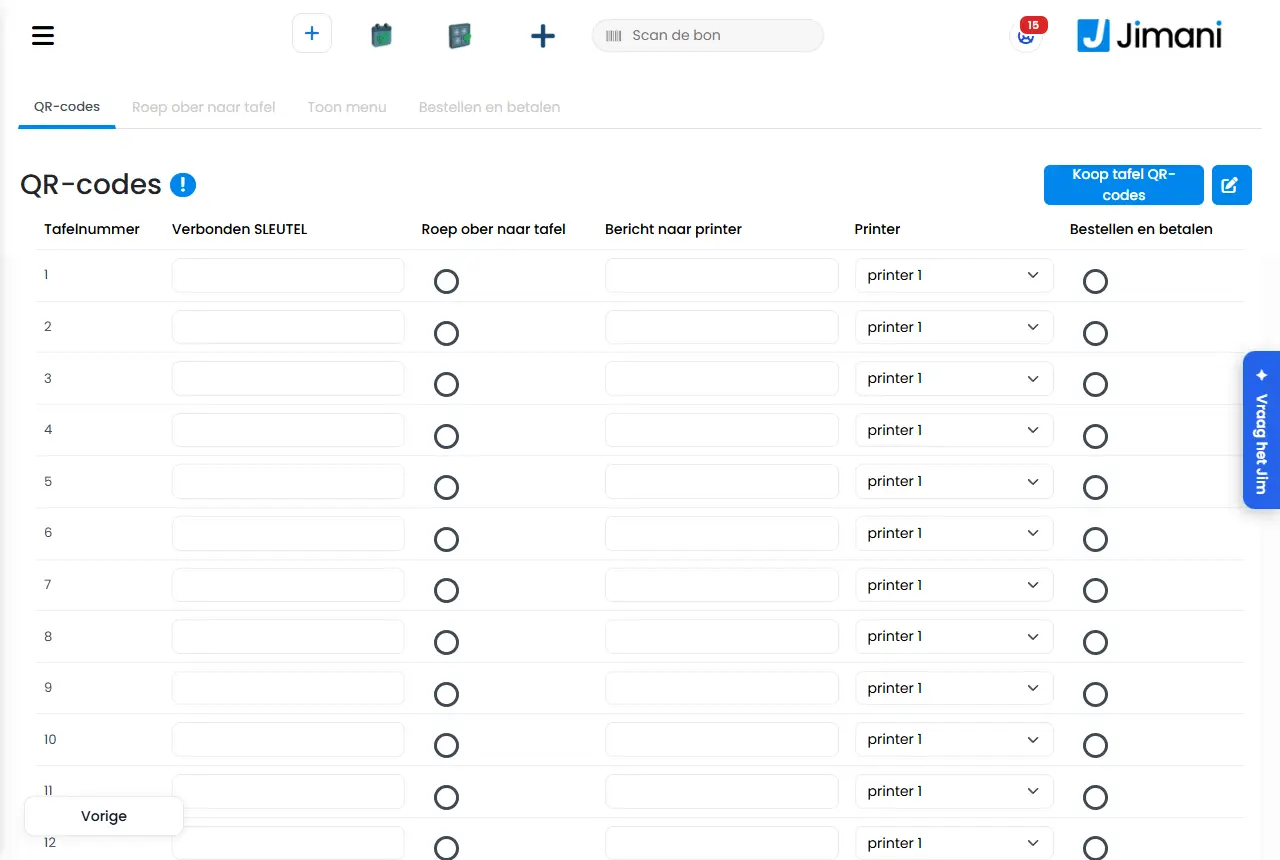
- Ejemplo
-
Un café activa los códigos QR, deja activado Llamar al servicio en cada mesa y elige la impresora de la barra. Un cliente escanea el código de la mesa 7; en la barra sale un ticket "Llama al camarero a la mesa" y en el panel aparece el aviso Servicio solicitado en Mesa 7.
- Artículos relacionados
-
¿Qué funciones cuestan dinero?, ¿Cómo funciona la Configuración de los códigos QR en Jimani?, ¿Qué hace la pestaña Pedidos y pagos en los códigos QR?
Palabras clave: código qr mesa, llamar al servicio, llamar al camarero, pedir con qr, qr de mesa, precio códigos qr
Preguntas relacionadas - ¿Pueden los clientes pedir por sí mismos en la mesa con un código QR?
- ¿Cómo llama un cliente al servicio con un código QR?
- ¿Cuánto cuesta la extensión de códigos QR?
- ¿Puede un cliente pagar con el código QR de la mesa?
Al cobrar, debajo de A cuenta está el botón Consumo propio. Eliges el Tipo de consumo (Uso propio, Personal, Invitación de la casa o Merma), si quieres indicas un motivo o un nombre y haces clic en Registrar. El ticket queda a cero y no cuenta como facturación; el stock sí baja.
Dónde encontrarlo: Caja > cobrar > Consumo propio (debajo de A cuenta); también en el terminal portátil
Todos los botones, ajustes y mensajes de esta pantalla
En la parte superior de la caja hay una barra con los botones que corresponden a tu negocio. Con reservas (Restaurante, Actividades, Salón, Venta de entradas u Hotel en la caja) son Crear reserva, Reservas, Distribución, Pedido y Caja. Sin reservas son Pedido, Resumen de pedidos o Buscar pedido, y Caja.
Dónde encontrarlo: En la parte superior de la pantalla de la caja (/WebshopOrder/NewOrder?layout=pos) y en el terminal portátil
Todos los botones, ajustes y mensajes de esta pantalla
En Contabilidad configuras la conexión con tu programa de contabilidad (Exact Online, Twinfield, SnelStart u Odoo), eliges qué cuenta contable corresponde a cada importe y ves, por cierre diario, si ha llegado al programa. Hay tres pestañas: Enviado, Administración y Diferencias de caja.
Dónde encontrarlo: Ajustes > Dinero y cifras > Conexión contable (la pantalla Contabilidad), bajo Administración y costes. Solo con la extensión Conexión contable (/Settings/Boekhouding). Si está desactivada, la pantalla indica que Arqueo de caja no está disponible sin la Conexión contable y remite a Ajustes > Extensiones
Todos los botones, ajustes y mensajes de esta pantalla
El resumen Consumo propio muestra por año todo lo que has registrado como consumo propio: por tipo, por mes y por ticket, con el coste, el IVA sobre el coste y el valor de venta a título informativo. Puedes exportarlo a Excel o imprimirlo como pdf.
Dónde encontrarlo: Ajustes > Dinero y cifras > Informes, en el Resumen financiero de la caja el botón Consumo propio (/Settings/EigenverbruikFinancialReport)
Todos los botones, ajustes y mensajes de esta pantalla
Tras Pagar en el carrito de la tienda de Jimani (Caja y equipos) introduces tus datos y la dirección de entrega y eliges Realizar pedido. Pagas mediante Mollie y después ves "Gracias por tu pedido" con tu número de pedido. No hace falta iniciar sesión.
Dónde encontrarlo: En la tienda de Jimani (/Winkel): Carrito > Pagar (/Afrekenen)
Todos los botones, ajustes y mensajes de esta pantalla
En la página Ajustes de la caja de una caja o PDA hay cuatro bloques que se aplican por dispositivo y se guardan al instante: Métodos de pago en esta caja, Permisos en esta caja, Bloqueo automático y Nombre de mesa obligatorio. Así creas, por ejemplo, una caja de terraza con solo tarjeta, o una caja donde aplicar descuentos pide un PIN.
Dónde encontrarlo: Ajustes > Caja y productos > Cajas y equipos, abre la caja o PDA, página Ajustes de la caja (/settings/externaldevices)
Todos los botones, ajustes y mensajes de esta pantalla
Una caja es un dispositivo vinculado: la app de Jimani con un código de vinculación, o un ordenador que vinculas a tu negocio con Vincular este ordenador o mediante /Pos/Koppelen. Los empleados inician sesión en ella con su PIN en el teclado de PIN. La rueda dentada de arriba a la derecha abre Ajustes de esta caja: idioma, dispositivos USB, cambio de empleado, cerrar sesión, los mosaicos de ajustes, Cierre de caja y Orden de productos.
Dónde encontrarlo: Caja > rueda dentada de arriba a la derecha (/Pos/PosSettings); vincular con un código en /Pos/Koppelen; los códigos de vinculación se crean en Ajustes > Caja y productos > Cajas y equipos (/settings/externaldevices)
Todos los botones, ajustes y mensajes de esta pantalla
Bajo el ticket están los botones de pago. Según la caja, es un único botón Paga ahora con una ventana de elección, o directamente Efectivo y Tarjeta (o solo las formas de pago activadas). Con Efectivo se abre la ventana Pago en efectivo con importes rápidos, el importe recibido, lo que debes devolver y, si procede, la propina. Tarjeta, Pago con tarjeta (externo) y Pagar de otra forma no tienen ventana y registran enseguida el importe pendiente.
Dónde encontrarlo: Caja > bajo el ticket (/WebshopOrder/NewOrder?layout=pos); cómo se colocan los botones lo configuras en Ajustes > Caja y productos > Cajas y equipos, abre la caja, página Ajustes de la caja
Todos los botones, ajustes y mensajes de esta pantalla
La pantalla de caja tiene a la izquierda las categorías y el cuadro de búsqueda, en el centro los mosaicos de productos y a la derecha el ticket con los botones debajo: Comentarios (o Notas), Varios, Otros y la papelera, y debajo los botones de pago. Arriba están el logotipo (tocar dos veces abre el cajón), el menú, Escanear el ticket y la rueda dentada para los ajustes de esta caja.
Dónde encontrarlo: Menú Caja (/WebshopOrder/NewOrder); en una caja vinculada, en el diseño de caja (/WebshopOrder/NewOrder?layout=pos)
Todos los botones, ajustes y mensajes de esta pantalla
La ventana Mesas se abre con el botón Mesas junto a los botones de pago. En ella eliges una mesa, creas una Nueva mesa, buscas y filtras mesas y, con la integración Restaurante, registras la llegada de clientes (Reservas) o creas una reserva (Reservar). En una mesa está un solo dispositivo a la vez; la caja avisa de quién la tiene abierta.
Dónde encontrarlo: Caja > Mesas (/WebshopOrder/NewOrder)
Todos los botones, ajustes y mensajes de esta pantalla
La caja cobra con Efectivo, Tarjeta, Pago con tarjeta (externo), Tap to Pay, Pagar de otra forma, Contra factura y (en las devoluciones de dinero) Cheque regalo. Después de cobrar puede salir un ticket de caja (ticket del cliente) y la comanda de cocina va a la cocina; además existen el ticket del pago con tarjeta, el ticket de abono, los tickets de entradas, el justificante de Caja y los informes X y Z del cierre diario.
Dónde encontrarlo: Caja > los botones de pago (/WebshopOrder/NewOrder); las formas de pago que hay en una caja: Ajustes > Caja y productos > Cajas y equipos, abre la caja, Métodos de pago en esta caja
Todos los botones, ajustes y mensajes de esta pantalla
En Pedidos ves lo que se ha pedido en un día. Con la integración Restaurante, las rondas de las mesas y las ventas sueltas de la caja están en Mesas y caja, con filtros por fecha, mesa, estado y empleado; con la tienda online, los pedidos de la tienda están en Recogida/entrega. Si tocas una línea, ves el pedido.
Dónde encontrarlo: Menú Pedido (/webshoporder); en la caja, Pedido en la barra de arriba (/webshoporder?layout=pos)
Todos los botones, ajustes y mensajes de esta pantalla
Con las integraciones gratuitas Mermas y Resumen de mermas registras los productos que hay que tirar (caducados, dañados, en mal estado o con un error de preparación) en la pantalla Registrar como merma, con un motivo. Se descuentan del stock sin generar ventas. En el Resumen de mermas ves por periodo lo que se ha tirado, con el valor a precio de venta y a precio de coste. El consumo propio (personal, privado, gratis) se registra en la caja.
Dónde encontrarlo: Ajustes > Caja y productos, en Consumo propio y desperdicio (/WebshopOrder/WasteOrder); el resumen en Ajustes > Dinero y cifras > Informes, pestaña Resumen de mermas (/WebshopOrder/WasteOverview)
Todos los botones, ajustes y mensajes de esta pantalla
En Dispositivos externos están todas tus pantallas de caja, PDA, tabletas, teléfonos, pantallas de cocina, tótems, impresoras de tickets, cajones portamonedas, avisadores y terminales de pago, como iconos. Aquí vinculas dispositivos nuevos y abres un dispositivo para configurarlo.
Dónde encontrarlo: Ajustes > Caja y productos > Cajas y equipos (/Settings/externaldevices).
Todos los botones, ajustes y mensajes de esta pantalla
Abre el dispositivo en Dispositivos externos. Configuras el nombre, qué impresora, cajón, pantalla de cocina y terminal de pago le corresponden, cómo funciona el cobro y lo que la caja muestra y hace sonar. En una pantalla de caja, la ventana tiene dos páginas: la primera para los dispositivos conectados a ella, la segunda para los Ajustes de la caja.
Dónde encontrarlo: Ajustes > Caja y productos > Cajas y equipos, haz clic en el dispositivo (/Settings/externaldevices).
Todos los botones, ajustes y mensajes de esta pantalla
Abre la impresora en Dispositivos externos. Eliges si es para Tickets de caja o Comandas de cocina, cómo está conectada (USB o dirección IP), qué cajón portamonedas le corresponde y qué aparece en el ticket. Una impresora de cocina tiene además productos, un idioma, un contenido y un orden. El texto del ticket también lo modificas en la ventana Configuración de recibos.
Dónde encontrarlo: Ajustes > Caja y productos > Cajas y equipos, haz clic en la impresora (/Settings/externaldevices). Configuración de recibos también se abre desde el aviso naranja del panel si no hay logotipo, cabecera o pie.
Todos los botones, ajustes y mensajes de esta pantalla
Abre la pantalla de cocina en Dispositivos externos. Le das un nombre, eliges qué productos aparecen en ella y guardas preferencias de visualización: oscuro o claro, qué aparece en las tarjetas, el color de un suplemento y a partir de cuánto tiempo se muestra el tiempo de preparación.
Dónde encontrarlo: Ajustes > Caja y productos > Cajas y equipos, haz clic en la pantalla de cocina (/Settings/externaldevices).
Todos los botones, ajustes y mensajes de esta pantalla
Un tótem de autopedido se configura con un nombre, el widget que muestra, un salvapantallas, un fondo y el texto de su ticket. Un terminal de pago de Mollie y un Tap no tienen dirección IP: aparecen solos en la lista en cuanto Mollie está conectado, y los abres solo para cambiar el nombre o ver el plan de pago con tarjeta.
Dónde encontrarlo: Ajustes > Caja y productos > Cajas y equipos, haz clic en el dispositivo (/Settings/externaldevices).
Todos los botones, ajustes y mensajes de esta pantalla
En Cierre de caja ves todos los cierres de tu caja, haces tú mismo un cierre, configuras el cierre automático y el correo, y obtienes, como propietario, el auditfile de caja y el diario de caja. Un cierre empieza siempre donde terminó el anterior.
Dónde encontrarlo: Ajustes > Dinero y cifras > Cierre de caja (/Settings/DayClose).
Todos los botones, ajustes y mensajes de esta pantalla
En Arqueo de caja introduces, después del cierre de caja, cuántos billetes y monedas hay en cada cajón portamonedas. Jimani pone al lado lo que la caja espera y registra la diferencia como diferencia de caja. Una diferencia siempre requiere una explicación.
Dónde encontrarlo: La pantalla se abre sola tras un cierre de caja manual si se hace arqueo de caja (/Settings/Kastelling). Más tarde la encuentras en Ajustes > Dinero y cifras > Conexión contable > Diferencias de caja (solo con la extensión Conexión contable). Si está desactivada, se abre en su lugar una pantalla que indica que Arqueo de caja no está disponible sin la Conexión contable, con un botón Ir a Extensiones (Ajustes > Extensiones).
Todos los botones, ajustes y mensajes de esta pantalla
En Fichas configuras la única ficha de tu negocio: cómo se llama, cuánto cuesta, cuántas fichas cuesta un artículo y qué cantidades y descuentos pueden elegir los clientes. La pantalla solo aparece si la extensión Pagar con fichas está activada.
Dónde encontrarlo: Ajustes > Dinero y cifras > Pagar con fichas (/Settings/Munten).
Todos los botones, ajustes y mensajes de esta pantalla
La pantalla de cocina es una pantalla propia en un dispositivo vinculado. Arriba están las pestañas y los botones En espera y Claro u oscuro, y debajo una tarjeta por pedido. Si el dispositivo no está vinculado, ves Esta pantalla aún no está vinculada.
Dónde encontrarlo: En la propia pantalla de cocina (/Kitchen/Kitchen). La vinculas en Ajustes > Caja y productos > Cajas y equipos.
Todos los botones, ajustes y mensajes de esta pantalla
La tienda online de Jimani es la tienda de tu panel donde pides pantallas de caja, impresoras, cajones portamonedas, pantallas de cocina, datáfonos y otro material. Eliges artículos, los pones en el carrito y pagas. Los precios no incluyen IVA.
Dónde encontrarlo: Ajustes > Extensiones, en la categoría Dispositivos y caja, el enlace Compra equipos en la tienda online de Jimani (/Winkel). También llegas mediante el icono Ver nuestro hardware en Dispositivos externos, o con "Tienda online de Jimani" en Busca un ajuste….
Todos los botones, ajustes y mensajes de esta pantalla
En Códigos QR configuras por mesa un código QR con el que un cliente puede llamar al servicio. Eliges las mesas, creas la dirección del código QR, eliges un punto de venta (impresora) y guardas. Después el cliente ve una página sencilla llamada Servicio.
Dónde encontrarlo: Ajustes > Caja y productos > Códigos QR, haz clic en Configurar (/QRCode/QRCodeSetup). La extensión Códigos QR debe estar activada (10 € al mes, solo con la tienda online).
Todos los botones, ajustes y mensajes de esta pantalla
Con la pantalla de escaneo compruebas un ticket o una reserva en la puerta. Escaneas el código con un escáner de mano o con la cámara, o lo escribes, y ves al instante verde (Válido) o rojo (Rechazado) con el motivo. La pantalla ocupa todo el dispositivo, sin menú.
Dónde encontrarlo: Menú > Escanear (/Scan). El botón solo aparece si la extensión Escáner está activada y tu módulo permite escanear.
Todos los botones, ajustes y mensajes de esta pantalla
Caja y productos es la pantalla donde gestionas tus productos, categorías y todo lo que los rodea. La abres con Caja y productos en el menú de la izquierda. Las pestañas que aparecen arriba dependen de las funciones que hayas activado.
Dónde encontrarlo: Caja y productos en el menú de la izquierda (/Webshop)
Todos los botones, ajustes y mensajes de esta pantalla
La ventana Producto es una ventana por pasos con Anterior, Siguiente y Guardar. La primera página tiene lo básico: nombre, descripción, código EAN, precio, grupo de IVA y foto. Las páginas posteriores (opciones, información adicional, etiquetas, variantes, suplementos, alérgenos) solo las obtienes si las activas en la página Partes de este producto.
Dónde encontrarlo: Caja y productos > botón azul de más > Productos (nuevo), o pulsa un producto en la pestaña Productos (modificar)
Todos los botones, ajustes y mensajes de esta pantalla
En la pestaña Productos pasas la lista al modo de edición con el lápiz (Edición), marcas los productos y con la rueda dentada eliges qué propiedad quieres cambiar para todos. Puedes cambiar cinco cosas de una vez: Material activo y Stock mínimo, Agotado, Proveedor, Grupo de IVA y la pregunta de si quieres añadir opciones.
Dónde encontrarlo: Caja y productos > Productos > lápiz > marcar productos > rueda dentada (Modificar varios productos a la vez)
Todos los botones, ajustes y mensajes de esta pantalla
Una categoría es un grupo de productos de tu carta, como Bebidas o Platos principales. Las gestionas en la pestaña Categorías de Caja y productos. Una categoría tiene un nombre, una descripción, una imagen y los productos que le pertenecen.
Dónde encontrarlo: Caja y productos > Categorías (/Webshop), nueva con el botón azul de más > Categorías
Todos los botones, ajustes y mensajes de esta pantalla
Una subcategoría es un nivel intermedio bajo tus categorías, como Teléfono › Samsung. La creas una vez y marcas las categorías principales a las que pertenece. La función Subcategorías cuesta 5 € al mes (sin IVA).
Dónde encontrarlo: Caja y productos > Subcategorías (/Subcategorieen), nueva con el botón Crear
Todos los botones, ajustes y mensajes de esta pantalla
Un suplemento es una opción extra que el cliente recibe con un producto, como un tamaño o un topping adicional, con precio propio o gratis. Los gestionas en la pestaña Suplementos de Caja y productos y después los vinculas a un producto. La función Suplementos es gratuita.
Dónde encontrarlo: Caja y productos > Suplementos (/Webshop), nuevo con el botón azul de más > Suplementos
Todos los botones, ajustes y mensajes de esta pantalla
Un grupo de variantes de producto es una pequeña lista de opciones del mismo producto, como los tamaños S, M y L. Creas el grupo una vez en la pestaña Variantes de producto y después lo eliges en un producto. La función Variantes de producto es gratuita.
Dónde encontrarlo: Caja y productos > Variantes de producto (/Webshop), nuevo con el botón azul de más > Variantes de producto
Todos los botones, ajustes y mensajes de esta pantalla
Un conjunto de productos es un menú fijo por un precio fijo, por ejemplo un Menú infantil. El cliente elige un producto por nivel y siempre paga el precio del conjunto. La función Conjunto de productos es gratuita. Creas un conjunto con el botón azul de más > Conjunto de productos.
Dónde encontrarlo: Caja y productos > botón azul de más > Conjunto de productos (/Webshop); un conjunto existente lo abres en la pestaña Productos, donde tiene una etiqueta azul Conjunto de productos
Todos los botones, ajustes y mensajes de esta pantalla
Una etiqueta o un tag es una pequeña marca junto a la foto de un producto, como Nuevo o Vegetariano. La etiqueta aparece arriba a la izquierda de la foto y el tag abajo a la izquierda. Por producto puedes elegir una etiqueta y tres tags. Los gestionas en la pestaña Etiquetas y tags.
Dónde encontrarlo: Caja y productos > Etiquetas y tags (/Webshop), nuevo con el botón azul de más > Etiquetas y tags
Todos los botones, ajustes y mensajes de esta pantalla
Una nota es una pregunta fija con respuestas fijas que vinculas a productos, como Estado del aparato con las respuestas Nuevo, Usado y Defectuoso. En la caja pulsas la respuesta en lugar de escribirla. La función Notas de producto es gratuita.
Dónde encontrarlo: Caja y productos > Notas (/Productnotities), nueva con el botón Crear
Todos los botones, ajustes y mensajes de esta pantalla
En Precio por unidad eliges por producto la unidad, como metro, kilo o litro. El precio del producto es entonces el precio por unidad y el cliente pide una cantidad con decimales. Cada cambio se guarda al instante. La función es gratuita.
Dónde encontrarlo: Ajustes > Caja y productos > Precio por unidad (/PrijsPerEenheid)
Todos los botones, ajustes y mensajes de esta pantalla
En la pestaña Stocks ves por producto cuánto hay en stock y cuánto vale. Allí activas o desactivas el stock por producto, modificas cantidades y precios e importas o exportas el stock. La función Stock es gratuita.
Dónde encontrarlo: Caja y productos > Stocks (/Settings/Stocks)
Todos los botones, ajustes y mensajes de esta pantalla
En Proveedores registras a quién compras, con los datos que van a parar a un pedido de compra. Después vinculas productos a un proveedor para tener un resumen de compras claro por proveedor. La función Proveedores es gratuita y solo funciona junto con Stock.
Dónde encontrarlo: Caja y productos > Proveedores (/Supplier)
Todos los botones, ajustes y mensajes de esta pantalla
En Compras haces pedidos a tus proveedores desde Jimani y registras la entrega en el stock. La pantalla tiene dos pestañas: Sugerencia de pedido y Pedidos de compra. La función Compras cuesta 10 € al mes (sin IVA), incluye Ubicaciones del almacén, y solo funciona junto con Stock.
Dónde encontrarlo: Ajustes > Caja y productos > Stock y compras (/Inkoop)
Todos los botones, ajustes y mensajes de esta pantalla
Con las ubicaciones del almacén llevas el stock por sitio, por ejemplo Tienda y Estantería 1A, con una cantidad propia por producto y ubicación. El stock de un producto es la suma de todas las ubicaciones. Ubicaciones del almacén no cuesta nada por sí mismo, pero solo funciona junto con Compras (10 € al mes, y juntos 10 €).
Dónde encontrarlo: Caja y productos > Ubicaciones del almacén (/Magazijnlocaties)
Todos los botones, ajustes y mensajes de esta pantalla
En la pantalla Imprimir etiquetas eliges artículos, indicas cuántas etiquetas quieres de cada uno y las imprimes. En cada etiqueta aparecen el nombre del producto, la variante, el precio y el código de barras. Imprimes en una Brother QL-800 o en una Dymo LabelWriter. Imprimir etiquetas es gratuito.
Dónde encontrarlo: Ajustes > Caja y productos > Imprimir etiquetas (/Etiketten/Index)
Todos los botones, ajustes y mensajes de esta pantalla
En la pestaña Descuentos creas un descuento con un nombre, un porcentaje de descuento, un periodo de vigencia y los productos a los que se aplica. Eliges si el descuento se resta al instante en la caja o si queda como botón en el ticket. La función Descuentos es gratuita.
Dónde encontrarlo: Caja y productos > Descuentos (/Webshop), nuevo con el botón azul de más
Todos los botones, ajustes y mensajes de esta pantalla
En la pantalla Rebajas y descuentos creas una promoción temporal: un descuento en euros o porcentaje sobre productos elegidos, entre un momento de inicio y un momento de fin. Una promoción que no funciona como cupón de descuento se aplica sola en la caja. La pantalla forma parte de la función Vale regalo (10 € al mes, sin IVA).
Dónde encontrarlo: Ajustes > Extensiones, botón Ajustes en la tarjeta Vale regalo (/Settings/SalesAndDiscounts); si Tarjetas regalo está desactivada, también en Ajustes > Dinero y cifras > Tarjetas regalo y vales regalo. Nueva con el botón de más (Añadir)
Todos los botones, ajustes y mensajes de esta pantalla
El Resumen de descuentos muestra todo el descuento que has dado en un periodo que eliges tú: en qué ticket, en qué artículo, cuánto y quién. Así siempre puedes comprobar adónde fue el dinero. Es gratuito con la función Descuentos.
Dónde encontrarlo: Ajustes > Dinero y cifras > Informes > pestaña Resumen de descuentos (/Kortingsoverzicht/Index)
Todos los botones, ajustes y mensajes de esta pantalla
En la pantalla Tarjetas regalo creas tarjetas regalo con un número de tarjeta y un saldo propios, ves lo que hay en circulación y configuras cuánto tiempo es válida una tarjeta. La pantalla tiene tres pestañas: Resumen, Crear y Validez. La función Tarjetas regalo cuesta 10 € al mes (sin IVA).
Dónde encontrarlo: Ajustes > Dinero y cifras > Tarjetas regalo y vales regalo (/Settings/Cadeaukaarten), o el botón Ajustes en la tarjeta Tarjetas regalo de Ajustes > Extensiones
Todos los botones, ajustes y mensajes de esta pantalla
En la pantalla Reparaciones ves todas las reparaciones de tu negocio con su estado, modificas ese estado y configuras los correos al cliente. Recibir y entregar se hace en la caja. La función Reparación cuesta 150 € una sola vez y no tiene cuota mensual.
Dónde encontrarlo: Ajustes > Caja y productos > Reparaciones (/Reparaties)
Todos los botones, ajustes y mensajes de esta pantalla
En Pases creas los pases de tu menú, como Entrante y Plato principal, en el orden en que la cocina los prepara. Después indicas en cada producto en qué pase está. La función Pases cuesta 10 € al mes (sin IVA) y solo funciona junto con Restaurante. Si ya usas Pases, es gratis hasta el 1 de enero de 2027.
Dónde encontrarlo: Ajustes > Caja y productos > Pases (/Settings/WebshopCourses)
Todos los botones, ajustes y mensajes de esta pantalla
En la pestaña Mesas creas mesas de aparcamiento: mesas en las que aparcas un pedido hasta que se cobra. En la pestaña Horarios de apertura rellenas por día los horarios de apertura de tus pedidos online. Ambas están en Caja y productos y solo aparecen si la función correspondiente está activada.
Dónde encontrarlo: Caja y productos > Mesas y Caja y productos > Horarios de apertura (/Webshop)
Todos los botones, ajustes y mensajes de esta pantalla
Un grupo de IVA es un grupo en el que entran productos. El grupo determina qué tipo de IVA se aplica. Creas grupos en Ajustes > Caja y productos > Grupos de IVA, en la pestaña Grupo de IVA, y eliges uno en cada producto. Los grupos de IVA son gratuitos.
Dónde encontrarlo: Ajustes > Caja y productos > Grupos de IVA > pestaña Grupo de IVA (/settings/vatsetup)
Todos los botones, ajustes y mensajes de esta pantalla
Hostelería / Reservas
Hostelería / Reservas
- Qué es
- El sistema de reservas de Jimani permite a los clientes reservar una mesa online en un restaurante, con pago de depósito online, correo de confirmación automático y la posibilidad de combinar mesa, actividad y entrada en una sola reserva. Las reservas comparten la misma base de datos que el TPV, la tienda online y la venta de entradas.
- Para quién
- Empresarios de hostelería y sus clientes.
- Funciones principales
-
- Reserva de mesa online mediante un widget de reservas en tu propio sitio web
- Reserva combinada: mesa, actividad y entrada en una sola reserva
- Pago de depósito o pago por adelantado online al reservar
- Los clientes pueden modificar o cancelar su propia reserva
- Correo de confirmación automático con PDF y archivo de calendario (iCal)
- Advertencia al reservar en una mesa ya ocupada, con registro de la decisión consciente
- Precio
- Sin cuota mensual (decisión de precios 14-10-2026). Consulta "¿Cuánto cuesta Jimani?".
- Diferencia con la competencia
- Lightspeed ofrece reservas solo mediante un complemento que se compra aparte o la conexión con un tercero. unTill no tiene un módulo de reservas integrado en el precio base y se conecta con sistemas externos como Formitable o Guestplan. Jimani tiene las reservas de forma nativa en el mismo sistema, sin licencia ni conexión aparte.
Palabras clave: sistema de reservas hostelería, reserva de mesa online, software de reservas para restaurantes, widget de reservas restaurante
Preguntas relacionadas - ¿Tiene Jimani un sistema de reservas integrado o tengo que conectarlo aparte?
- ¿Puedo gestionar mesa, actividad y entrada en una sola reserva con Jimani?
- ¿Cuánto cuesta el sistema de reservas al mes?
Reserva de mesa online
- Qué es
- Los clientes reservan una mesa por su cuenta online a través del sitio web del empresario de hostelería, eligiendo la hora y el tamaño de la mesa.
- Para quién
- Empresarios de hostelería y sus clientes.
- Cómo funciona
- Un widget de reservas muestra las horas y los tamaños de mesa disponibles; la reserva se registra directamente mediante un comando en el sistema de reservas. Si un cliente (o un empleado) reserva a una hora en la que una mesa ya está ocupada, desde el 14-09-2026 el sistema trabaja con una advertencia en lugar de una sobrescritura silenciosa: el widget del cliente rechaza la reserva, y un empleado en la caja o en el panel recibe una advertencia y puede continuar de forma consciente.
- Diferencia con la competencia
- No se encontró material comparativo público que se haya revisado aquí. Jimani tiene las reservas de forma nativa en el mismo sistema, sin conexión aparte.
Palabras clave: reservar restaurante online, reserva de mesa sitio web, sistema de reservas hostelería
Preguntas relacionadas - ¿Cómo funciona la reserva online en un restaurante con Jimani?
- ¿Puedo elegir como cliente mi hora y el tamaño de la mesa?
- ¿Qué pasa si un cliente intenta reservar una mesa que ya está ocupada?
Reserva combinada (mesa, actividad y entrada en una sola reserva)
- Qué es
- Un cliente puede combinar en una sola reserva una mesa, una actividad y una entrada, por ejemplo comer y jugar a los bolos, o cenar y ver un espectáculo.
- Para quién
- Empresarios de hostelería que también ofrecen actividades o eventos.
- Cómo funciona
- Tres comandos independientes (para hostelería, actividad y venta de entradas) se vinculan mediante un identificador de combinación compartido, de modo que, tras reservar una parte, el cliente pasa automáticamente a la siguiente. La reserva sigue siendo un único proceso coherente para el cliente, aunque en los datos internos afecte a tres módulos distintos.
- Diferencia con la competencia
- Ninguno de los tres competidores analizados combina reservas, mesa, actividad y venta de entradas en un solo sistema con una reserva compartida; con Lightspeed, unTill y SumUp esto requiere productos independientes o conexiones entre sistemas distintos.
Palabras clave: reserva combinada, reservar mesa y actividad, combinar cena y entrada
Preguntas relacionadas - ¿Puedo gestionar mesa, actividad y entrada en una sola reserva con Jimani?
- ¿En qué se diferencia de reservar por separado en sistemas independientes?
Modificar o cancelar tú mismo una reserva
- Qué es
- Los clientes pueden modificar o cancelar su propia reserva online, sin tener que llamar al empresario.
- Para quién
- Clientes de empresarios de hostelería.
- Cómo funciona
- Un comando de modificación o cancelación en el sistema de reservas está vinculado a una pantalla del widget del cliente. Para ello el cliente no necesita una cuenta: la pantalla de cancelación identifica la reserva mediante una `key` y una `secretkey` secreta que van como parámetros en el enlace, el mismo enlace que el cliente recibe en su correo de confirmación. En la plantilla de ese correo colocas esos enlaces con las etiquetas {ChangeWidget} (modificar) y {CancelWidget} (cancelar).
- Diferencia con la competencia
- No se encontró material comparativo público sobre la modificación por parte del propio cliente en Lightspeed, unTill o SumUp en concreto.
Palabras clave: modificar reserva, cancelar reserva, cambiar la reserva por uno mismo
Preguntas relacionadas - ¿Puede un cliente modificar o cancelar su propia reserva?
- ¿Necesita un cliente una cuenta para modificar su reserva?
Reservar mediante IA (no usar para afirmaciones de marketing hasta que se confirme la disponibilidad pública.)
- Qué es
- Existe una estructura de comandos aparte para crear reservas desde un canal de IA, pero no se ha encontrado ningún acceso público a esta función.
- Para quién
- Todavía no se puede determinar.
- Cómo funciona
- Un comando aparte marca una reserva como creada por IA, sin más conexión pública en el código analizado. Esto significa que, por ahora, la función no se puede presentar como algo que un cliente pueda usar hoy.
- Diferencia con la competencia
- No se puede valorar mientras la función no esté confirmada públicamente.
- Atención
- no usar para afirmaciones de marketing hasta que se confirme la disponibilidad pública.
Palabras clave: reservar con IA, reserva ChatGPT, reservar mediante chatbot
Preguntas relacionadas - ¿Puedo reservar una mesa en un restaurante de Jimani a través de ChatGPT o un asistente de IA? *(la función existe en el código, pero la disponibilidad pública no está confirmada)*
Productos de upsell en la reserva
- Qué es
- Un empresario puede configurar productos de upsell independientes (nombre, precio, IVA, grupo de IVA) que se ofrecen a los clientes al reservar una mesa o una actividad.
- Para quién
- Empresarios de hostelería, actividades y salones.
- Cómo funciona
- Cada producto de upsell es independiente de los productos normales de la caja, con su propio precio y tipo de IVA, y se puede activar o desactivar por módulo (hostelería, actividades, salón). En las reservas de actividades, los productos de upsell elegidos se vinculan a la reserva.
- Diferencia con la competencia
- No se encontró material comparativo público sobre productos de upsell integrados al reservar en Lightspeed, unTill o SumUp en concreto.
Palabras clave: upsell reserva, venta adicional al reservar, productos extra en la cita
Preguntas relacionadas - ¿Puedo ofrecer productos adicionales a los clientes mientras reservan?
- ¿Funciona el upsell igual en hostelería, actividades y salón?
Conexión con unTill
- Qué es
- Jimani tiene una conexión propia con unTill: las mesas y las áreas de venta (sales areas) de unTill se sincronizan, y las reservas de Jimani se vinculan a los números de mesa y a las transacciones de unTill.
- Para quién
- Empresarios de hostelería que ya trabajan con unTill como sistema de caja y quieren usar Jimani para las reservas.
- Cómo funciona
- Mediante una conexión configurable por separado (`CompanyPlugin`), Jimani obtiene de unTill las áreas de venta y las mesas y las mantiene sincronizadas con su propia distribución de mesas y salas. Una reserva creada en Jimani guarda el número de mesa de unTill y la transacción correspondiente, de modo que ambos sistemas hablan de la misma mesa.
- Diferencia con la competencia
- Esto matiza la imagen anterior de los artículos comparativos Jimani frente a unTill, según la cual unTill es simplemente un competidor: en cuanto al TPV, un empresario puede seguir usando unTill y emplear Jimani a su lado para las reservas, gracias a esta conexión.
Palabras clave: conexión unTill, integración unTill, Jimani junto a unTill, sincronizar mesas unTill
Preguntas relacionadas - ¿Puedo usar Jimani para las reservas si ya tengo unTill como sistema de caja?
- ¿Se sincronizan automáticamente las mesas entre Jimani y unTill?
Cambiar entre módulos en la misma caja
- Qué es
- Un equipo de caja recuerda qué módulo está activo (hostelería, tienda online, salón, actividades, venta de entradas) y adapta el menú en consecuencia; un usuario puede cambiarlo por su cuenta mediante un menú desplegable.
- Para quién
- Empresarios que combinan varios módulos en el mismo equipo de caja.
- Cómo funciona
- El módulo activo se recuerda durante treinta días por equipo/usuario. Si la caja está en el módulo de hostelería, la pantalla de caja compartida muestra el menú de reservas y el plano de mesas; con otro módulo aparece el menú correspondiente. Sin un módulo válido y conocido, el sistema vuelve al módulo principal de la propia empresa, de modo que la caja nunca se queda atascada en el menú equivocado.
- Diferencia con la competencia
- No se encontró material comparativo público sobre una interfaz de caja compartida y conmutable por módulo comparable en Lightspeed, unTill o SumUp en concreto.
Palabras clave: cambiar módulo caja, caja a pantalla de reservas, cambiar entre hostelería tienda online salón
Preguntas relacionadas - ¿Puedo cambiar en la misma caja entre, por ejemplo, reservar y simplemente cobrar?
- ¿Recuerda la caja qué módulo usé por última vez?
Archivos adjuntos e historial de cambios de una reserva
- Qué es
- A una reserva se le pueden vincular archivos, y cada cambio en la reserva se registra con quién lo hizo y cuándo.
- Para quién
- Empresarios de hostelería y su personal.
- Cómo funciona
- Un archivo adjunto tiene un nombre, el archivo en sí y una fecha de creación, vinculado a una reserva concreta, por ejemplo para un contrato firmado en una reserva de grupo o una petición especial recibida por correo electrónico. Aparte, con cada cambio en una reserva el sistema registra una línea con lo que cambió, quién lo hizo y cuándo, de modo que un empleado pueda ver después qué ha pasado con una reserva.
- Diferencia con la competencia
- No se encontró material comparativo público sobre archivos adjuntos e historial de cambios por reserva en Lightspeed, unTill o SumUp en concreto.
Palabras clave: archivo adjunto reserva, vincular archivo a reserva, historial de cambios de reserva, registro de auditoría reserva
Preguntas relacionadas - ¿Puedo vincular un archivo (por ejemplo, un contrato) a una reserva concreta?
- ¿Puedo ver quién modificó una reserva y cuándo?
Configurar campos de reserva propios, incluidos los campos dinámicos
- Qué es
- Un empresario crea por su cuenta campos adicionales para el formulario de reserva (por ejemplo, una preferencia dietética, una pregunta sobre niños o un campo de observaciones), con su propio tipo, obligatorio/opcional y visibilidad.
- Para quién
- Empresarios de hostelería, hoteles y actividades.
- Cómo funciona
- Cada campo tiene un nombre, un tipo, opciones de elección (en un campo de selección), un texto de ayuda y ajustes para saber si el campo es obligatorio, si es visible públicamente y si se muestra en los resúmenes en lista. Un campo también puede hacerse **dinámico**: entonces solo aparece si otro campo (el "campo principal") tiene una respuesta concreta, por ejemplo un campo "Número de niños" que solo aparece cuando en "¿Vienen niños?" se ha elegido sí. Un campo también puede configurarse para que aparezca solo al preparar un presupuesto, no en una reserva normal.
- Diferencia con la competencia
- No se encontró material comparativo público sobre un mecanismo de formularios dinámico y condicional comparable en Lightspeed, unTill o SumUp en concreto.
Palabras clave: campos de reserva propios, campo dinámico reserva, campo de formulario condicional, personalizar formulario de reserva
Preguntas relacionadas - ¿Puedo añadir yo mismo campos adicionales al formulario de reserva?
- ¿Puede un campo aparecer solo según la respuesta a otro campo?
- ¿Puede un campo aparecer solo en un presupuesto, no en una reserva normal?
¿En qué orden recorre un cliente una reserva combinada?
- Cómo funciona exactamente
- El orden de los pasos en una reserva combinada (por ejemplo, primero mesa, luego actividad, luego entrada) lo configura el empresario para cada combinación por separado; no está fijado de forma rígida en un único orden para todas las empresas.
- Reglas
-
- Cada combinación tiene su propia lista de navegación que determina qué paso va después de cuál.
- La navegación se obtiene según el idioma, de modo que los nombres de los pasos se muestran en el idioma propio del cliente.
- Un cliente recorre los pasos en el orden configurado por el empresario, no en un orden fijado por Jimani.
- Casos límite
- No se encontró lógica de reversión ni de compensación para una reserva combinada interrumpida a medias, ni para una parte que deja de estar disponible durante la reserva; hace falta la aportación de Martijn para confirmar cómo se gestiona esto en la práctica.
Palabras clave: orden reserva combinada, pasos reserva combinada, navegación mesa actividad entrada
Preguntas relacionadas - ¿Decido yo en qué orden se reservan la mesa, la actividad y la entrada en una combinación?
¿Puedo reservar combinaciones con horas distintas y un orden propio? (cómo se relacionan exactamente las horas de las distintas partes dentro de ese orden no se ha investigado más allá de la propia navegación; hace falta la aportación de Martijn para más detalle.)
- Respuesta
- Sí, el orden de los pasos en una reserva combinada (por ejemplo, primero mesa, luego actividad, luego entrada) lo configura el empresario para cada combinación por separado.
- Explicación
- Cada combinación tiene su propia lista de navegación que determina qué paso va después de cuál, y obtiene los nombres de los pasos en el idioma del cliente. Por tanto, no hay un orden fijo impuesto por Jimani: el empresario decide cómo se recorre la combinación de mesa, actividad y entrada.
- Ejemplo
- Un restaurante con una bolera contigua configura que los clientes reserven primero una mesa y después un tramo horario para los bolos, en ese orden.
- Atención
- cómo se relacionan exactamente las horas de las distintas partes dentro de ese orden no se ha investigado más allá de la propia navegación; hace falta la aportación de Martijn para más detalle.
Palabras clave: reserva combinada orden propio, orden mesa actividad entrada, combinación horas
¿Qué aparece en la ficha de cliente?
- Respuesta
-
La ficha de cliente muestra todo lo que un cliente ha hecho en tu negocio, en todos tus módulos: sus datos de contacto, el número de visitas, reservas y pedidos, la facturación, el número de no-shows, los artículos más comprados y una cronología de cada visita. La abres en Buscar con el botón del icono de persona junto al cliente.
- Explicación
-
- Paso 1. Ve a Buscar (o a Ajustes > Clientes y reservas > Buscar clientes y reservas) y elige la pestaña Clientes.
- Paso 2. Busca por nombre, dirección, correo electrónico o teléfono y elige un periodo. Los accesos rápidos son Hoy, Ayer, Últimos 7 días, Últimos 30 días, Este mes y Mes pasado.
- Paso 3. Haz clic en el botón del icono de persona junto al cliente. Se abre la ficha de cliente.
- Bloque Cliente. El correo electrónico, el teléfono y la dirección, y seis casillas: Visitas, Reservas, Pedidos, Facturación, No-shows y Última visita. Si el cliente es de paso, aparece Cliente de paso: no cuenta como cliente habitual.
- Bloque Artículos. Los artículos que más ha comprado el cliente, con la cantidad y el importe.
- Bloque Cronología. Cada visita y cada pedido, los más recientes primero, con la fecha, la hora, el módulo, el importe, lo que se ha reservado, el número de personas, la forma de pago y el estado. Las reservas canceladas y los no-shows aparecen en rojo. Si todavía no hay nada, ves Todavía nada.
- De todo el tiempo. La ficha de cliente tiene en cuenta todas las visitas de siempre, no solo el periodo que elegiste en la lista.
- Un cliente es un correo electrónico. Si un cliente ha reservado varias veces con el mismo correo electrónico, todo aparece en una sola ficha de cliente. Los clientes de paso (y los clientes con el correo electrónico del negocio) aparecen aparte y reciben una ficha por cliente.
- En una reserva. Si abres una reserva, en Información de la reserva ves también el número de visitas, la vez anterior con la mesa y el resto de la información del cliente.
- Ocultar. ¿No ves todos los datos? Un propietario puede ocultar campos de cliente por rol; consulta ¿Cómo oculto los datos de clientes a los empleados?.
- Costes. La ficha de cliente forma parte de Buscar y no cuesta nada extra. CRM de clientes, la activación de clientes a cuenta, es una extensión aparte de 20 € al mes (sin IVA).
- Ejemplo
-
Un cliente llama para reservar. Buscas su nombre, abres la ficha de cliente y ves que ha venido cinco veces, una vez no se presentó y suele venir con seis personas. Lo anotas en el memorando interno de la nueva reserva.
- Artículos relacionados
-
¿Cómo funciona la pantalla Clientes y reservas?, ¿Cómo exporto los datos de un cliente?
Palabras clave: ficha de cliente, historial de cliente, historial del comensal, visitas del cliente, no-shows del cliente, ver datos de clientes, crm de clientes
Preguntas relacionadas - ¿Cómo veo cuántas veces ha estado un cliente en mi negocio?
- ¿Dónde veo cuánto ha gastado un cliente?
- ¿Puedo ver cuántas veces un cliente no se ha presentado?
- ¿Qué veo en la ficha de un cliente?
¿Cómo busco un cliente o una reserva?
- Respuesta
-
Ve a Buscar. Escribe un nombre, una dirección, un correo electrónico o un número de teléfono, elige un periodo y un módulo, y elige la pestaña Clientes o Reservas. Con el botón del icono de persona abres la ficha de cliente.
- Explicación
-
- Paso 1. Abre Buscar en el menú, o Ajustes > Clientes y reservas > Buscar clientes y reservas.
- Paso 2. En el módulo elige Todos los módulos, uno de tus módulos o Caja y tienda online. Así buscas a la vez en reservas, citas, entradas y pedidos.
- Paso 3. Elige el periodo con Desde y Hasta (incluido), o con un acceso rápido (Hoy, Ayer, Últimos 7 días, Últimos 30 días, Este mes, Mes pasado). Sin fechas ves los últimos 30 días.
- Paso 4. En Por nombre, dirección, correo electrónico o teléfono escribe lo que sepas y elige Buscar. Activa Excluir clientes de paso para dejar fuera a los clientes sin datos.
- Pestaña Clientes. Una línea por cliente, con Total de visitas, Primera llegada, Última visita, Tamaño medio del grupo, Facturación y No-shows. Un correo electrónico es un cliente.
- Pestaña Reservas. Una línea por reserva o pedido, con, entre otros, Fecha de llegada, Hora, Módulo, Tipo de reserva, Estado, Cantidad, Nombre, Importe y Forma de pago.
- Ordenar, pasar páginas y columnas. Haz clic en el encabezado de una columna para ordenar. Con Página anterior y Página siguiente pasas por las 25 líneas de cada página. Con Columnas eliges qué columnas ves; tu navegador recuerda esa elección.
- A Excel. Con Exportar pasas todas las filas de la lista a un archivo de Excel, no solo lo que se ve en pantalla. Para ello necesitas el permiso Exportar.
- Campos ocultos. Si tu rol no tiene permiso para verlo todo, solo buscas en lo que ves: un teléfono oculto no lo encuentras al buscar.
- Ejemplo
-
Un cliente llama diciendo que el mes pasado vino con seis personas y quiere volver. Buscas su apellido, eliges Últimos 30 días o un periodo más largo, y abres su ficha de cliente.
- Artículos relacionados
-
¿Qué aparece en la ficha de cliente?, ¿Cómo funciona la pantalla Clientes y reservas?
Palabras clave: buscar cliente, buscar reserva, buscar comensal, buscar por teléfono, exportar lista de clientes, buscar clientes y reservas
Preguntas relacionadas - ¿Cómo encuentro a un cliente por número de teléfono?
- ¿Dónde recupero una reserva antigua?
- ¿Cómo abro la ficha de cliente de un cliente?
- ¿Puedo buscar por correo electrónico o nombre en todas las reservas?
¿Cómo exporto los datos de un cliente (solicitud de acceso)?
- Respuesta
-
Abre la ficha de cliente en Buscar y elige Exportar datos. Recibes un archivo con todo lo que conservas de ese cliente, que puedes entregarle. Solo está permitido si ves todos los datos de clientes y tienes el permiso Exportar.
- Explicación
-
- Paso 1. Ve a Buscar, busca al cliente y abre su ficha de cliente.
- Paso 2. Elige Exportar datos. El botón solo aparece si tienes el permiso Exportar.
- Paso 3. Jimani descarga un archivo
gastgegevens-<datum>.json. Contiene el perfil (saludo, nombre, correo electrónico, teléfono, dirección, código postal, localidad, país, campos adicionales, información adicional, nombre de la empresa, número de IVA y número KvK), las notas, todas las visitas con fecha, hora, módulo, importe y forma de pago, los artículos comprados y los campos rellenados de los pedidos de la tienda online. - Quién puede. Solo quien ve todos los campos de clientes. Si tu rol tiene campos ocultos, recibes el mensaje Solo quien ve todos los datos de clientes puede exportarlos. Una exportación enmascarada estaría incompleta.
- Registrado. Jimani registra que se ha exportado, quién lo hizo y de qué cliente, sin los datos en sí.
- Cliente predeterminado de la caja. El cliente general de la caja (pedidos de caja sin cliente) no es una persona; de él no hay nada que exportar.
- Un cliente en dos negocios. Solo recibes los datos que pertenecen a tu negocio.
- Sin permiso. Si no puedes ver todos los datos de clientes, aparece Solo quien ve todos los datos de clientes puede exportarlos. Si la dirección no pertenece a un cliente de tu negocio, ves Esta dirección no pertenece a un cliente de este negocio.
- Ejemplo
-
Un cliente te escribe porque quiere saber qué conservas de él. Lo buscas, abres la ficha de cliente, eliges Exportar datos y le devuelves el archivo.
- Artículos relacionados
-
¿Cómo elimino los datos de un cliente?, ¿Cuánto tiempo conserva Jimani los datos de clientes?
Palabras clave: solicitud de acceso rgpd, exportar datos de un cliente, derecho de acceso, privacidad datos de clientes, el cliente quiere ver sus datos
Preguntas relacionadas - Un cliente pregunta qué datos tengo de él, ¿cómo lo hago?
- ¿Cómo descargo todos los datos de un solo cliente?
- ¿Quién puede exportar datos de clientes?
- ¿Cómo tramito una solicitud de acceso del RGPD?
¿Cómo elimino los datos de un cliente (derecho al olvido)?
- Respuesta
-
Abre la ficha de cliente en Buscar y elige Eliminar datos. Jimani anonimiza entonces los datos personales: nombre, correo electrónico, teléfono, dirección y observaciones. Los importes, los tickets y las facturas se conservan, porque la ley obliga a guardarlos. Solo puede hacerlo el propietario.
- Explicación
-
- Paso 1. Ve a Buscar, busca al cliente y abre su ficha de cliente.
- Paso 2. Elige Eliminar datos. El botón solo aparece si eres el propietario.
- Paso 3. Jimani pregunta ¿Eliminar los datos de este cliente? y dice: El nombre, el correo electrónico, el teléfono, la dirección y las observaciones se eliminarán de forma irreversible. Los importes, los tickets y las facturas se conservan (obligación fiscal de conservación). Elige Sí, eliminar.
- Después. Ves Los datos de este cliente se han eliminado. Si falla, aparece No se pudo eliminar. Inténtalo de nuevo. En adelante el cliente se llama Cliente eliminado. Ya no es posible recuperar al cliente.
- Qué desaparece. Nombre, correo electrónico, teléfono, dirección, código postal, localidad, saludo, campos adicionales, la nota del cliente, y el nombre y la observación en sus reservas, pedidos y reparaciones, y los campos rellenados de los pedidos de la tienda online.
- Qué se conserva. Todos los importes, líneas, pagos, tickets, facturas y el diario (7 años), el país y el idioma, y los datos de empresa de un cliente empresarial (que figuran en la factura).
- Varios clientes con el mismo correo electrónico. Todos los clientes con ese correo electrónico en tu negocio se eliminan a la vez.
- Cliente en dos negocios. Si el cliente también ha reservado en otro negocio, tu negocio recibe un cliente vacío ("Cliente eliminado") en sus reservas y los datos se conservan en el otro negocio.
- Cliente predeterminado de la caja. No es una persona y no se puede eliminar; recibes el mensaje No se ha encontrado este cliente, o es el cliente predeterminado de la caja.
- No eres el propietario. Entonces ves el mensaje Solo el propietario puede eliminar los datos de los clientes.
- Registrado. Cada eliminación queda en un registro, sin los datos en sí.
- Ejemplo
-
Un cliente te pide por correo que elimines sus datos. Como propietario abres su ficha de cliente, eliges Eliminar datos y confirmas. Su facturación sigue en tus cifras, pero ya no bajo su nombre.
- Artículos relacionados
-
¿Cómo exporto los datos de un cliente (solicitud de acceso)?, ¿Cuánto tiempo conserva Jimani los datos de clientes?
Palabras clave: rgpd eliminar cliente, derecho al olvido, eliminar datos de cliente, anonimizar cliente, privacidad solicitud de eliminación
Preguntas relacionadas - Un cliente quiere que borre sus datos, ¿cómo lo hago?
- ¿Se conservan los tickets y las facturas si elimino a un cliente?
- ¿Quién puede eliminar datos de clientes?
- ¿Cómo funciona el derecho al olvido en Jimani?
¿Cuánto tiempo conserva Jimani los datos de clientes y puedo cambiarlo?
- Respuesta
-
Por defecto, 24 meses desde la última visita. Después, Jimani anonimiza automáticamente los datos personales del cliente. Como propietario eliges otro plazo entre 6 y 120 meses en Plazo de conservación de datos de clientes, en Buscar.
- Explicación
-
- Paso 1. Ve a Buscar. Abajo aparece Plazo de conservación de datos de clientes, con la explicación: pasado este plazo sin visitas, el nombre, el correo electrónico, el teléfono y la dirección de un cliente se eliminan automáticamente, y los importes, tickets y facturas se conservan 7 años.
- Paso 2. Elige un plazo: 6, 12, 18, 24 (por defecto), 36, 48, 60, 84 o 120 meses. La elección se guarda al instante.
- Quién. Solo el propietario puede cambiar el plazo. Otra persona ve la elección en gris y, si lo intenta, el mensaje Solo el propietario puede cambiar el plazo de conservación. Un plazo fuera de 6 a 120 meses se rechaza con Elige un plazo de 6 a 120 meses.
- Cuándo. Cada noche a las 04:15 Jimani anonimiza a los clientes que llevan más tiempo que el plazo sin una reserva, pedido, reparación o factura en tu negocio. Por noche se procesan como máximo 50 grupos de 200 clientes; un gran atraso se resuelve, pues, en unas pocas noches.
- Qué ocurre. Lo mismo que con Eliminar datos: el nombre pasa a ser Cliente eliminado, los datos de contacto y las observaciones desaparecen, los importes y las facturas se conservan.
- Cliente en varios negocios. El cliente solo se anonimiza cuando ya no entra dentro del plazo en ningún negocio, con el plazo más largo de sus negocios.
- Qué cuenta como visita. La llegada de una reserva, una cita, una entrada o una estancia de hotel, un pedido, una reparación o una factura.
- Mensajes de error. Si eliges un plazo fuera de la lista, aparece Elige un plazo de 6 a 120 meses. Si no eres el propietario, aparece Solo el propietario puede cambiar el plazo de conservación.
- Ejemplo
-
Dejas el plazo en 24 meses. Un cliente que vino por última vez en octubre de 2024 se anonimiza después de octubre de 2026 en la siguiente ronda nocturna. Su facturación se mantiene en tus informes.
- Artículos relacionados
-
¿Cómo elimino los datos de un cliente?, ¿Cómo exporto los datos de un cliente?
Palabras clave: plazo de conservación datos de clientes, rgpd conservar, datos 24 meses, eliminar clientes automáticamente, cuánto tiempo guarda jimani los datos de clientes
Preguntas relacionadas - ¿Cuánto tiempo guarda Jimani los datos de mis clientes?
- ¿Puedo configurar que los datos de clientes se borren antes?
- ¿Cuándo se anonimizan automáticamente los datos personales de los clientes?
- ¿Cuál es el plazo de conservación de los datos de clientes según el RGPD?
¿Cómo oculto los datos de clientes a los empleados?
- Respuesta
-
En Ajustes > Clientes y reservas pon la opción Datos de invitados: quién ve qué en Sí. Después, en Permisos de usuario eliges por rol qué campos de cliente puede ver ese rol, como el correo electrónico o el teléfono. Lo que un rol no puede ver aparece como oculto en listas, en la ficha de cliente, en los detalles, en la búsqueda y en las exportaciones. Es gratis.
- Explicación
-
- Paso 1. Ve a Ajustes > Clientes y reservas. En Clientes pon la opción Datos de invitados: quién ve qué en Sí. Por defecto no cambia nada: todos lo ven todo.
- Paso 2. Ve a Ajustes > Tu negocio > Usuarios y permisos > Permisos de usuario (
/settings/roles). En Rol elige el rol, por ejemplo Gerente o Usuario. - Paso 3. Arriba en la lista aparece ahora el bloque Datos de clientes. Por cada campo de cliente hay una elección Sí o No: Nombre de pila, Apellido, Correo electrónico, Teléfono, Dirección, Código postal, Localidad, País, Saludo y los campos adicionales de tu negocio. No significa: este rol lo ve oculto.
- Válido al instante. Un cambio se guarda enseguida, y el rol lo ve en la página siguiente.
- Búsqueda y exportaciones. El servidor enmascara los datos antes de buscar, mostrar o exportar. Buscar un teléfono oculto no encuentra nada y tampoco aparece en una exportación. Quien no ve campos tampoco puede exportar datos: el mensaje es Solo quien ve todos los datos de clientes puede exportarlos.
- Quién lo ve todo siempre. El propietario, la administración de Jimani, un distribuidor y quien está viendo en pantalla compartida lo ven todo siempre. Solo el propietario puede cambiar los permisos.
- El propio cliente. Los correos y tickets dirigidos al propio cliente siguen siendo completos.
- Sin costes. Anonimizar datos de clientes es gratis; es un ajuste de privacidad y no una función adicional.
- Ejemplo
-
Quieres que tus camareros vean el nombre del cliente, pero no su número de teléfono. En el rol Usuario pon el campo Teléfono en No.
- Artículos relacionados
-
¿Cómo exporto los datos de un cliente?, ¿Qué puedes configurar en Datos de clientes?
Palabras clave: ocultar datos de clientes, el empleado no puede ver el teléfono, privacidad empleados, permisos datos de clientes, anonimizar por rol, rgpd empleados
Preguntas relacionadas - ¿Cómo evito que mi personal vea los teléfonos de los clientes?
- ¿Puedo decidir por empleado qué datos de clientes son visibles?
- ¿Cómo oculto los correos electrónicos de clientes en listas y exportaciones?
- ¿Cuesta algo extra proteger los datos de clientes?
¿Cómo pido un depósito en una reserva?
- Respuesta
-
Crea un producto con el precio del depósito y vincúlalo al tipo de reserva en Restaurante > Tipos de reservas. Allí pon Añadir productos y depósitos en Sí, ¿Quieres recibir un pago por esta reserva? en Sí y ¿Es esto un depósito? en Sí. El cliente paga entonces al reservar, online mediante Mollie.
- Explicación
-
- Paso 1. Activa las extensiones: Ajustes > Extensiones > Reservar: Productos y depósitos (y Reservas online, si los clientes reservan mediante el widget). Productos y depósitos solo funciona con una conexión de Mollie. Estas extensiones no cuestan nada extra.
- Paso 2. Crea el producto: Restaurante > Productos > Añadir > Productos. Dale el nombre y el precio del depósito, por ejemplo 10 € por reserva. También puedes crearlo con el botón más en la ventana del tipo de reserva.
- Paso 3. Ve a Restaurante > Tipos de reservas y abre el tipo. Pon Añadir productos y depósitos en Sí.
- Paso 4. Pon ¿Quieres recibir un pago por esta reserva? en Sí y en Elige el producto creado para esta reserva elige el producto. Si no aparece, créalo antes en Productos.
- Paso 5. Pon ¿Es esto un depósito? en Sí. Según la explicación en pantalla, el producto se abona entonces por completo cuando llega el cliente. Con No sigue siendo un importe fijo.
- Paso 6. ¿Quieres repercutir los costes de pago? Pon ¿Quieres cobrar gastos de transacción? en Sí y en Costes de transacción elige el producto con los costes. Los costes se suman a la cuenta del cliente.
- Paso 7. Elige Guardar.
- Para el cliente. En el widget, el cliente ve el pago al reservar. Si alguien no ha pagado, puedes (con la extensión de SMS) enviar un recordatorio mediante el momento Depósito pendiente; consulta el artículo sobre los SMS automáticos en Comunicación.
- ¿El cliente no viene? Entonces el importe aparece en Prepagos pendientes. Allí lo reembolsas o te lo quedas; consulta ¿Qué hago con el depósito de un cliente que no viene?.
- Un presupuesto. Para grupos grandes también puedes hacer un presupuesto: consulta ¿Cómo hago un presupuesto para un grupo?.
- Ejemplo
-
En tu high tea pides 10 € por reserva. Creas el producto Depósito high tea de 10 €, lo vinculas al tipo de reserva High tea y pones ¿Es esto un depósito? en Sí. Quien reserva paga primero 10 € online.
- Artículos relacionados
-
¿Qué puedes configurar en Tipos de reservas?, ¿Qué ocurre cuando un cliente no se presenta (no-show)?
Palabras clave: depósito reserva, fianza reserva, pago por adelantado restaurante, evitar no-shows, pedir depósito, pagar online al reservar
Preguntas relacionadas - ¿Cómo hago que los clientes paguen por adelantado al reservar una mesa?
- ¿Cómo pido una fianza por una reserva para que la gente no deje de venir?
- ¿Puede el cliente pagar un depósito online al reservar?
- ¿Dónde configuro que una reserva cueste un depósito?
¿Qué ocurre cuando un cliente no se presenta (no-show)?
- Respuesta
-
Si una reserva sigue en Abierto después de la hora de llegada, ves en Información de la reserva el botón Cambiar a No-show. También puedes dejar que Jimani lo haga automáticamente con Marcar automáticamente como No-show en Ajustes de reservas. Un no-show libera la mesa y aparece en el resumen Sin pagar y no-show.
- Explicación
-
- Manualmente. Abre la reserva en Reservas. Si ha pasado la hora de llegada y la reserva sigue en Abierto, arriba aparecen Cambiar a No-show y Cambiar a No-show en 30 minutos. La segunda pone la reserva en No-show automáticamente 30 minutos después de la hora de llegada.
- Automáticamente. Ve a Reservas, elige la rueda dentada Ajustes de reservas, en Reservas pon la opción Marcar automáticamente como No-show en Sí y en Tiempo de espera hasta No-show elige 15 minutos, 30 minutos, 45 minutos o 1 hora. Si una reserva sigue en Abierto pasada la hora de llegada más este tiempo, Jimani la pone en No-show por sí mismo. Jimani lo comprueba cada minuto.
- Al final del día. Hacia las 23:59 Jimani pone en No-show las reservas que terminan hoy y siguen en Abierto, aunque no hayas configurado nada.
- Qué ocurre con un no-show. La reserva pasa al estado No-show. Los tickets de caja abiertos de la reserva caducan; un ticket pagado se mantiene. Si en SMS has creado una plantilla para el momento No-show, el cliente recibe un SMS; también con el no-show automático.
- Resumen. En Ajustes > Clientes y reservas > Pagos de clientes, pestaña Sin pagar y no-show, ves todos los no-shows de un periodo (Filtro: Solo No-show) con el número total de no-shows, el número de clientes y la pérdida total.
- En el cliente. En la ficha de cliente aparece el número de No-shows; en la lista Clientes la columna se llama No-shows.
- Depósito. Si el cliente pagó por adelantado, en Prepagos pendientes eliges si reembolsas el importe o te lo quedas; consulta ¿Qué hago con el depósito de un cliente que no viene?.
- Evitarlo. Pide un depósito; consulta ¿Cómo pido un depósito en una reserva?.
- Ejemplo
-
Pones Marcar automáticamente como No-show en Sí y Tiempo de espera hasta No-show en 30 minutos. Una reserva de las 19:00 sigue en Abierto a las 19:30 y pasa sola a No-show; la mesa queda libre de nuevo.
- Artículos relacionados
-
¿Qué puedes configurar en Ajustes de reservas?, ¿Qué puedes ver y configurar en Pagos de clientes?
Palabras clave: no-show, no presentarse, no-show automático, cliente que no vino, marcar no-show, evitar no-show
Preguntas relacionadas - ¿Cómo pongo una reserva en no-show si el cliente no viene?
- ¿Puede Jimani marcar el no-show automáticamente?
- ¿Se libera la mesa si un cliente no viene?
- ¿Dónde veo qué clientes no han venido o no han pagado?
¿Qué hago con el depósito de un cliente que no viene?
- Respuesta
-
Ve a Prepagos pendientes. Allí aparece el dinero pagado online cuyo día de visita ya ha pasado y que aún no se ha liquidado. En cada línea elige Reembolsar (el dinero vuelve al cliente) o Quedármelo (va, sin IVA, a la cuenta Prepagos (caducados)).
- Explicación
-
- Paso 1. Abre Ajustes > Clientes y reservas > Pagos de clientes > Prepagos pendientes. El panel muestra cuántos prepagos esperan tramitación.
- Paso 2. En Día de visita en los últimos elige 30 días, 90 días o 365 días. Por defecto miras 90 días atrás.
- Paso 3. En una línea elige Reembolsar. Jimani pregunta ¿Reembolsar al cliente mediante el pago online? Todo el importe pendiente vuelve al cliente a través de Mollie.
- O paso 3. Elige Quedármelo. Jimani pregunta ¿Quedártelo? El importe va, sin IVA, a Prepagos (caducados). Es la opción si, según tus condiciones, puedes quedarte el depósito.
- Reembolsar una parte. Aquí no es posible. Reembolsa la parte deseada mediante Todo sobre pagos y después quédate el resto o déjalo como está.
- Al tramitarlo. Después ves Atendido. Si no hay ningún pago online que reembolsar, Jimani dice No hay ningún pago online que reembolsar. Si ya no queda nada pendiente, Ya no queda nada pendiente.
- Permiso. Necesitas el permiso Prepagos pendientes; el propietario lo tiene siempre.
- En la caja. Si un cliente ha pagado por adelantado más que el ticket, el bloque Reservas en caja determina qué hace la caja con el resto del depósito: Devolver o No devolver.
- Ejemplo
-
Un cliente pagó 10 € de depósito y no vino. Dos días después la reserva aparece en Prepagos pendientes. Según tus condiciones puedes quedártelo: elige Quedármelo.
- Artículos relacionados
-
¿Qué ocurre cuando un cliente no se presenta (no-show)?, ¿Cómo pido un depósito en una reserva?
Palabras clave: depósito no-show, reembolsar depósito, quedarse el depósito, prepagos pendientes, depósito caducado, cliente no vino depósito
Preguntas relacionadas - Un cliente no se ha presentado y había pagado un depósito, ¿puedo quedarme ese dinero?
- ¿Cómo devuelvo el depósito a un cliente que no ha venido?
- ¿Dónde veo qué depósitos siguen pendientes?
- ¿Puedo reembolsar solo una parte del depósito?
¿Cómo reembolso una reserva cancelada o rechazo el reembolso?
- Respuesta
-
Ve a Resumen de reembolsos. Allí aparecen las reservas canceladas que se pagaron online. Elige Reembolsar para devolver el importe, o una parte, a través de Mollie, o Descartar con un motivo. En ambos casos el cliente recibe un correo.
- Explicación
-
- Paso 1. Abre Resumen de reembolsos en el menú. Solo aparece si la extensión Productos y depósitos está activada. Sin una cuenta de Mollie vinculada, arriba aparece que todavía no se puede reembolsar y los botones están en gris; conecta Mollie en Ajustes > Dinero y cifras > Pagos (Mollie).
- Paso 2. En Estado elige qué líneas ves: Todo, los reembolsos pendientes, Parcialmente reembolsado, Reembolsado o Rechazado. Por defecto ves las líneas pendientes. Afina con Buscar (nombre, correo electrónico o número de reserva), Módulo, Tipo de reserva, Cancelado desde, Cancelado hasta (incluido), Fecha de reserva desde, Fecha de reserva hasta (incluida) e Importe mín. - máx.
- Paso 3. Lee la línea: el cliente, cuándo canceló, cuánto tiempo antes de la reserva (Tiempo antes de la cancelación), cuánto ha Pagado online, el motivo de la cancelación y el estado. Con Detalles ves también el correo electrónico y los pagos.
- Paso 4a: Reembolsar. La ventana muestra cuánto está pendiente y rellena ese importe. Introduce un importe menor para un reembolso parcial. El dinero vuelve a través de Mollie al pago o pagos online originales y llega a la cuenta del cliente en pocos días. El cliente recibe un correo diciendo que recibirá el importe, o una parte. Tras un reembolso parcial la línea queda en Parcialmente reembolsado y más adelante puedes reembolsar el resto.
- Paso 4b: Descartar. En Motivo (el cliente lo leerá) escribe un motivo. Sin motivo no se puede. El cliente recibe un correo con el motivo y la línea queda en Rechazado. Una línea rechazada ya no se puede reembolsar.
- Qué pagos. Solo entran en la lista los pagos realizados realmente online (mediante el widget o un enlace de pago, también un depósito o una parte). Los pagos con tarjeta, pagar más tarde o un pago que no se completó no entran nunca.
- Hasta cuándo. Mollie reembolsa hasta 120 días después del pago. La lista mira medio año atrás.
- Si Mollie lo rechaza. Por ejemplo, por saldo insuficiente. Recibes un mensaje claro y no se registra nada. Puedes ingresar saldo en Mollie; vuelve a intentarlo después.
- Los correos. Para una reserva de Restaurante puedes modificar los textos de los correos sobre un reembolso aprobado, parcialmente aprobado o rechazado en Contacto con el cliente. Otros módulos envían un correo breve y fijo de tu negocio, en el idioma del cliente.
- Ejemplo
-
Un cliente canceló con dos días de antelación y había pagado 40 € de depósito. Según tus condiciones recibe 20 € de vuelta. Elige Reembolsar, cambia el importe a 20 € y confirma.
- Artículos relacionados
-
¿Cómo funcionan Cancelaciones y el Resumen de los reembolsos?, ¿Qué hago con el depósito de un cliente que no viene?
Palabras clave: reembolso reserva, reembolsar cancelación, reembolso parcial, rechazar reembolso, mollie reembolso reserva, devolver dinero al cliente
Preguntas relacionadas - ¿Cómo devuelvo el dinero a un cliente tras una cancelación?
- ¿Puedo reembolsar solo una parte del importe?
- ¿Cómo rechazo una solicitud de reembolso?
- ¿Dónde están las reservas canceladas que se pagaron online?
¿Cómo funcionan las solicitudes, reservas que primero debo confirmar yo?
- Respuesta
-
En un tipo de reserva pon Solicitud en Sí. Las reservas de ese tipo no son definitivas: aparecen en el menú Peticiones y el cliente recibe un correo Solicitud de recepción. Tú las confirmas en Información de la reserva poniendo el estado en Confirmado; solo entonces el cliente recibe el correo de confirmación.
- Explicación
-
- Activar. Activa la extensión Solicitudes: Ajustes > Extensiones > Reservar. Después, en Restaurante > Tipos de reservas, en la ventana del tipo, pon Solicitud en Sí. Si Solicitudes está en No en los ajustes del menú, la opción sigue en gris.
- Grupos automáticamente. En los ajustes de tu widget aparece Solicitud automática de cuántos invitados (la pregunta: ¿A partir de cuántos invitados convertir la reserva en una solicitud?). Un grupo a partir de ese número puede elegir una hora para la que aún no hay mesa libre; tú lo evalúas como solicitud.
- El resumen. Abre Peticiones en el menú. Ves todas las reservas que se han registrado como solicitud, con, entre otros, la fecha de llegada, el nombre de la reserva, el tipo de reserva, la Disponibilidad, las mesas, el número de personas, el pago, los campos adicionales y el memorando. El menú muestra un contador con el número de solicitudes pendientes. Con el icono de Excel exportas la lista.
- Confirmar. Haz clic en la solicitud para ver Información de la reserva. En el estado elige Confirmado. Una solicitud también puede convertirse en Presupuesto (solo con la extensión Presupuestos). Volver a Solicitud ya no es posible tras Confirmado.
- Qué recibe el cliente. Con la solicitud, el correo Solicitud de recepción. Si pones el estado en Confirmado, recibe los correos de confirmación. Esos correos los modificas en Contacto con el cliente.
- En la cronología. Las solicitudes aparecen en la cronología con el color de estado Solicitud.
- Modificar antes de confirmar. Todavía puedes cambiar la mesa, la hora o el número, o llamar al cliente para obtener más información, y después confirmar la solicitud.
- Ejemplo
-
Un grupo de veinte personas reserva una high tea. El tipo High tea tiene Solicitud en Sí. En Peticiones ves la reserva, llamas al cliente, ajustas la hora y pones el estado en Confirmado.
- Artículos relacionados
-
¿Cómo proceso una reserva de grupo grande?, ¿Cómo hago un presupuesto para un grupo?
Palabras clave: solicitud de reserva, resumen de solicitudes, reserva en opción, confirmar reserva de grupo, confirmar solicitud, aprobar reserva
Preguntas relacionadas - ¿Cómo hago para poder aprobar yo primero las reservas?
- ¿Dónde encuentro las reservas que aún esperan confirmación?
- ¿Cuándo recibe el cliente el correo de confirmación en una solicitud?
- ¿Puedo poner una opción en una reserva en lugar de confirmarla enseguida?
¿Cómo proceso una reserva de grupo grande?
- Respuesta
-
Crea un tipo de reserva aparte para grupos con su propio número mínimo y máximo de invitados, pon en él Solicitud en Sí y un Tiempo mínimo de reserva, y vincula mesas combinadas. Así los grupos grandes entran como solicitud y tú los evalúas antes de que el cliente reciba su confirmación. Si quieres cerrar un precio, haz un presupuesto.
- Explicación
-
- Paso 1: un tipo propio. Ve a Restaurante > Tipos de reservas y crea, por ejemplo, Cena de grupo con Número mínimo de invitados 10 y Número máximo de invitados 40. En Duración de la reserva elige una duración más larga.
- Paso 2: evaluar primero. Pon Solicitud en Sí. La reserva aparece entonces en Peticiones; consulta ¿Cómo funcionan las solicitudes?. En Tiempo mínimo hasta la reserva pon, por ejemplo, 3 días, para que tu cocina y tus compras tengan tiempo.
- Paso 3: mesas. En Restaurante > Mesas combinadas crea una combinación de mesas sueltas, por ejemplo Mesa 5 y 6. En el widget, Jimani ofrece una combinación solo cuando ya no queda ninguna mesa suelta libre. Para un grupo grande también puedes reservar una Ubicación propia.
- Paso 4: preguntas al grupo. En Restaurante > Campos crea las preguntas que necesites, por ejemplo sobre dietas o la elección de menú. Pon Mostrar al reservar manualmente en Sí si las rellenas junto con el cliente. En Datos de clientes activa Visible en grupo para los datos que quieras saber de cada miembro del grupo.
- Paso 5: depósito. Pide un depósito para limitar los no-shows; consulta ¿Cómo pido un depósito en una reserva?.
- Mediante el widget. En los ajustes del widget puedes elegir a partir de cuántos invitados una reserva pasa automáticamente a ser una solicitud. Por encima de ese número se pueden seguir eligiendo horas, aunque todavía no haya mesa libre.
- Manualmente. Si aceptas al grupo por teléfono, lo añades con Crear reserva. Por encima del máximo del tipo, la ventana da un aviso, salvo en un presupuesto.
- Ejemplo
-
Creas el tipo Cena de grupo para 10 a 40 personas con Solicitud en Sí y 3 días de tiempo mínimo. Una empresa reserva para 24 personas. La reserva aparece en Peticiones, llamas para la elección de menú y pones el estado en Confirmado.
- Artículos relacionados
-
¿Cómo funcionan las solicitudes?, ¿Cómo hago un presupuesto para un grupo?
Palabras clave: reserva de grupo, grupo grande, reserva en opción, reservar grupo restaurante, reserva de grupo, cena de grupo
Preguntas relacionadas - ¿Cómo gestiono las reservas de grupos grandes?
- ¿Puedo evitar que los grupos reserven mesa online sin más?
- ¿Cómo hago que los grupos grandes tengan una regla aparte con un número mínimo de invitados?
- ¿Cómo hago que los grupos se combinen en mesas?
¿Cómo hago un presupuesto para un grupo?
- Respuesta
-
Con Crear reserva, crea una reserva con el estado Presupuesto. Añade productos y líneas propias, en Pagar más tarde elige Enviar un correo con la factura y modifica el correo si hace falta. El cliente recibe el presupuesto por correo con un PDF. En el menú Presupuestos ves después todos tus presupuestos abiertos.
- Explicación
-
- Activar. Activa la extensión Presupuestos (Ajustes > Extensiones > Reservar). Aparecen entonces la opción Presupuesto y el menú Presupuestos. No cuesta nada extra.
- Paso 1. En el menú elige Reservas > Crear reserva. Elige el tipo, la fecha, la hora, el número de invitados, las mesas y rellena los datos del cliente.
- Paso 2. Pon el estado en Presupuesto. El bloque Información adicional pasa a llamarse Cuestionario de presupuesto; las preguntas que tienen en un campo Mostrar solo en el modo de presupuesto aparecen ahora. Activa Añadir a la cita en los memorandos que el cliente deba leer.
- Paso 3. En Productos elige las cantidades. Con Producto adicional añades una línea propia con un nombre (máximo 24 caracteres), el tipo de IVA, el precio con IVA incluido y la cantidad, por ejemplo un alquiler de sala o un precio fijo por un paquete.
- Paso 4. Elige Pago. En la ventana de opciones, la opción Pagar más tarde se llama ahora Presupuesto; elígela y después Enviar un correo con la factura. Ves la ventana Plantilla de correo electrónico: en Asunto del correo electrónico, Texto de correo electrónico, BCC y Archivo adjunto modifica lo que quieras y elige Guardar.
- Qué recibe el cliente. El correo Presupuesto de Contacto con el cliente, con un PDF de la reserva como archivo adjunto. El texto de ese correo lo modificas en Ajustes > Comunicación > Correo electrónico (Contacto con el cliente).
- El resumen. En el menú Presupuestos aparecen los presupuestos enviados sobre los que aún no se ha pagado ningún depósito, o que aún no se han confirmado manualmente. Puedes modificar, confirmar, cancelar y enviar un presupuesto. El menú tiene un contador y una exportación a Excel.
- Confirmar. Abre el presupuesto y pon el estado en Confirmado. Después el estado ya no puede volver a Presupuesto.
- Modificar. Mientras no se haya recibido ningún depósito sobre el presupuesto, todavía puedes cambiar la fecha, la hora y el número de invitados.
- Ejemplo
-
Una empresa quiere una cena para 30 personas con un menú fijo. Creas una reserva con estado Presupuesto, incluyes el paquete y añades el alquiler de la sala como Producto adicional. El cliente recibe el presupuesto por correo y lo confirma por teléfono; tú pones el estado en Confirmado.
- Artículos relacionados
-
¿Cómo proceso una reserva de grupo grande?, ¿Cómo funcionan las solicitudes?
Palabras clave: presupuesto grupo, presupuesto restaurante, presupuesto de grupo, enviar presupuesto, presupuesto para una cena de empresa, oferta de precio
Preguntas relacionadas - ¿Cómo envío un presupuesto a una empresa que viene a comer con un grupo?
- ¿Puedo enviar un presupuesto por correo con un PDF?
- ¿Dónde veo mis presupuestos pendientes?
- ¿Cómo hago un presupuesto para una cena de empresa?
¿Cómo reciben los clientes una confirmación y un recordatorio de su reserva?
- Respuesta
-
Tras reservar, el cliente recibe automáticamente el correo Confirmación de reserva, con un PDF de la reserva. Después Jimani puede enviar hasta cuatro correos de recordatorio (Aviso previo a la llegada 1 a 4) y, con la extensión de SMS, también SMS. Los textos y las horas los configuras en Contacto con el cliente.
- Explicación
-
- Dónde. Ajustes > Comunicación > Correo electrónico, pestaña Contacto con el cliente: aquí creas y gestionas las plantillas de correo y indicas cuándo se envían los correos.
- Confirmación. Se envía en cuanto un cliente reserva online. Si haces tú una reserva, Jimani pregunta tras Guardar ¿Qué acciones se deben tomar? y eliges Enviar un correo electrónico o No envíes correos electrónicos. El correo va a la dirección del cliente, en su idioma, para su tipo de reserva.
- ¿Sin plantilla? Si para el tipo de reserva y el idioma no existe ninguna plantilla de correo, Jimani dice Sin plantilla de correo: la reserva se guarda, pero el cliente no recibe correo. Crea entonces primero una plantilla en Contacto con el cliente.
- Archivo adjunto. El PDF de la reserva se adjunta por defecto. También puedes añadir por correo tu propio PDF (Archivo adjunto), o desactivar el PDF en los ajustes del documento.
- Recordatorios. Aviso previo a la llegada 1 lo eliges en horas antes de la llegada (Horas antes de la llegada). Aviso previo a la llegada 2, 3 y 4 los eliges en días (Días antes de la llegada) y a qué hora salen (por defecto 12:00). Un recordatorio para un momento que ya ha pasado ya no se programa.
- Etiquetas. En una plantilla pones etiquetas como {ChangeWidget} (el cliente puede modificar la reserva), {CancelWidget} (cancelar), {ical} (un enlace para añadir la cita a su calendario), {QR_code}, {Products_Table} y {Survey}. También funciona la etiqueta de un campo propio (consulta Campos).
- Solicitud y presupuesto. Una solicitud recibe el correo Solicitud de recepción, un presupuesto el correo Presupuesto; la confirmación llega solo después de Confirmado.
- SMS. Los mensajes SMS los creas en Ajustes > Comunicación > SMS, por momento: confirmación, modificación, cancelación, días u horas antes de la llegada, tras la visita, encuesta, depósito pendiente y no-show. Ningún SMS está activado por defecto. Consulta el artículo sobre los SMS automáticos en Comunicación.
- Desde tu propia dirección. Con la extensión Remitente propio (10 € al mes, sin IVA) envías el correo desde tu propia dirección de correo electrónico. Sin ella, tu dirección aparece como dirección de respuesta en el correo.
- Ver si el correo llegó. Abre la reserva y elige Historial de correos electrónicos: ves por correo el estado (por ejemplo, entregado), cuántas veces se ha abierto y se ha hecho clic, y el asunto. La pestaña solo aparece si se han enviado correos.
- Volver a enviar. ¿El cliente ha perdido el correo? Abre la reserva y elige abajo Más > Enviar correo: eliges la plantilla y la envías de nuevo, consulta ¿Cómo modifico el correo antes de que llegue al cliente?. Si el cliente no tiene correo electrónico, Jimani dice Este cliente no tiene dirección de correo electrónico.
- Ejemplo
-
Pones Aviso previo a la llegada 1 en 3 horas y Aviso previo a la llegada 2 en 1 día a las 12:00. Un cliente que reserva para el sábado a las 19:00 recibe un recordatorio el viernes a las 12:00 y el sábado a las 16:00, y la confirmación de inmediato.
- Artículos relacionados
-
¿Cómo modifico el correo antes de que llegue al cliente?, ¿Cómo envío un mensaje a un cliente en su reserva?
Palabras clave: correo de confirmación reserva, recordatorio reserva, correo recordatorio cliente, sms recordatorio, correo desde dirección propia, plantilla de correo reserva
Preguntas relacionadas - ¿Recibe el cliente automáticamente una confirmación por correo tras reservar?
- ¿Puedo enviar a los clientes un recordatorio de su reserva?
- ¿Cómo envío un SMS como recordatorio a un cliente?
- ¿Dónde modifico el texto del correo de confirmación?
¿Cómo modifico el correo antes de que llegue al cliente, o lo reenvío?
- Respuesta
-
Abre la reserva y elige abajo Más > Enviar correo. Eliges la plantilla, pones Editar texto del correo en Sí si quieres modificar el texto y eliges Enviar. El cambio solo vale para este correo a este cliente; la plantilla en sí no cambia.
- Explicación
-
- Paso 1. Ve a Reservas y haz clic en la reserva para ver Información de la reserva.
- Paso 2. Elige abajo Más y después Enviar correo. La ventana Enviar el correo indica a qué dirección va el correo (Para: la dirección del cliente).
- Paso 3. En Correo electrónico elige la plantilla, por ejemplo Confirmación de reserva. Solo ves las plantillas que existen para esta reserva; si faltan, aparece No hay plantillas de correo para esta reserva.
- Paso 4. ¿Quieres modificar el texto? Pon Editar texto del correo en Sí. Ves el Asunto del correo electrónico y el Texto de correo electrónico, rellenados con los datos de la reserva. Modifícalos. Debajo aparece: Solo para este correo a este cliente; la plantilla en sí no cambia.
- Paso 5. Elige Enviar. La confirmación va con el PDF de la reserva. Después el correo aparece en Historial de correos electrónicos, con el estado y el número de veces abierto.
- Sin correo electrónico. Si el cliente no tiene correo electrónico, recibes Este cliente no tiene dirección de correo electrónico.
- En una solicitud o presupuesto nuevo. En Crear reserva con el estado Solicitud o Presupuesto, en Pagar más tarde eliges Enviar un correo con la factura. Ves entonces la ventana Plantilla de correo electrónico con Edición: modifica Asunto del correo electrónico y Texto de correo electrónico, rellena si quieres BCC y añade un Archivo adjunto (PDF), y elige Guardar.
- Modificar siempre. ¿Quieres cambiar el texto para todos los clientes? Hazlo en Ajustes > Comunicación > Correo electrónico, pestaña Contacto con el cliente.
- Un mensaje en lugar de un correo. Si solo quieres preguntar o avisar de algo, usa los mensajes de la reserva; consulta ¿Cómo envío un mensaje a un cliente en su reserva?.
- Ejemplo
-
Un cliente te escribe diciendo que no ha recibido la confirmación. Abres su reserva, eliges Más > Enviar correo, Confirmación de reserva y Enviar. Para un grupo añades arriba una frase personal en el texto mediante Editar texto del correo.
- Artículos relacionados
-
¿Cómo reciben los clientes una confirmación y un recordatorio de su reserva?, ¿Qué puedes configurar en Añadir reserva y Actualizar reserva?
Palabras clave: reenviar correo, reenviar confirmación, modificar texto del correo, plantilla de correo reserva, editar correo al cliente, confirmación no recibida
Preguntas relacionadas - ¿Cómo reenvío una confirmación a un cliente?
- ¿Puedo modificar el texto de un correo para un solo cliente?
- El cliente no ha recibido el correo de confirmación, ¿y ahora qué?
- ¿Cambia la plantilla de correo si edito el texto de un solo correo?
¿Cómo envío un mensaje a un cliente en su reserva y dónde veo sus preguntas?
- Respuesta
-
Abre la reserva y elige la pestaña Mensajes de clientes. Escribe tu mensaje en Introduce tu mensaje y elige Enviar. El cliente lo lee en su propio entorno de reserva y puede responder. Las preguntas nuevas de los clientes aparecen en el resumen Preguntas de los invitados.
- Explicación
-
- Paso 1. Ve a Reservas y haz clic en la reserva para ver Información de la reserva.
- Paso 2. Elige la pestaña Mensajes de clientes. Solo aparece si ya hay mensajes. Cada mensaje aparece con Mensaje de, el nombre del remitente, la fecha y la hora.
- Paso 3. Elige el icono para enviar un mensaje, escribe tu texto en Introduce tu mensaje y elige Enviar. Un mensaje vacío no se puede enviar: ves Se requiere mensaje. Tras enviarlo aparece Se ha enviado el mensaje.
- Preguntas de los invitados. Si un cliente hace una pregunta, la opción Preguntas de los invitados del menú de ayuda se pone naranja. El resumen (
/guestmessage) muestra por mensaje la fecha, el nombre, el tiempo antes de la llegada, el mensaje y si ya está Respondido (Sí o No). Con Abre y responde vas a la pestaña Mensajes de clientes de esa reserva. - No es lo mismo que un correo. Un mensaje es una breve pregunta y respuesta dentro de la reserva. Si quieres enviar al cliente por correo una confirmación o un presupuesto, usa Más > Enviar correo; consulta ¿Cómo modifico el correo antes de que llegue al cliente?.
- Ejemplo
-
Un cliente pregunta si hay trona. Abres Preguntas de los invitados, haces clic en Abre y responde y envías: Sí, la dejamos preparada.
- Artículos relacionados
-
¿Cómo reciben los clientes una confirmación y un recordatorio de su reserva?
Palabras clave: mensaje al cliente, responder pregunta de un cliente, mensajes de clientes, chat con el cliente, preguntas de los invitados
Preguntas relacionadas - ¿Cómo envío un mensajito a un cliente sobre su reserva?
- ¿Dónde veo las preguntas que hacen los clientes sobre su reserva?
- ¿Puede un cliente responder a mi mensaje?
- ¿Dónde encuentro la parte de chat de una reserva?
¿Cómo añado yo una reserva, por ejemplo cuando un cliente llama?
- Respuesta
-
Ve a Reservas y elige Crear reserva. Elige el tipo de reserva, la fecha, el número de invitados, la hora y la mesa, rellena los datos del cliente y elige Guardar. Después Jimani pregunta si el cliente recibe una confirmación por correo. La reserva manual también es posible fuera de los horarios online.
- Explicación
-
- Paso 1. En el menú elige Reservas y después Crear reserva. Si la cronología (Resumen) está abierta, se abre un panel junto a la cronología; en las vistas de lista se abre la ventana Añadir reserva. En la cronología también puedes hacer clic en un hueco vacío junto a una mesa: el recuadro verde con un más dura lo que dura el tipo de reserva, y la mesa, la fecha, la hora y el número de personas ya aparecen rellenados.
- Paso 2. Elige Tipos de reservas. Si solo tienes un tipo, Jimani lo elige por sí mismo. Después elige la Disponibilidad, si la hay.
- Paso 3. Elige la Fecha (encima del campo aparecen los horarios de apertura) y rellena el número de invitados por grupo de invitados, por ejemplo adultos y niños.
- Paso 4. En De elige la hora. En Hasta Jimani calcula la hora de fin a partir de la duración de la reserva del tipo; modifícala si el cliente se queda menos o más tiempo.
- Paso 5. En Mesa elige con el lápiz la mesa, una mesa combinada o una ubicación. Jimani muestra las mesas libres; Mostrar todas las mesas muestra también las ocupadas.
- Paso 6. Busca al cliente con Buscar, o rellena sus datos. Elige el Idioma del cliente y comprueba el Nombre de la reserva. Si no quieres registrar datos, pon Cliente de paso (sin datos del cliente) en Sí; consulta Ajustes de reservas para activar o desactivar esta opción.
- Paso 7. Si hace falta, pon Haz el check-in ahora en Sí si el cliente ya está, o Cambio de mesa de bloqueo si debe quedarse en su mesa. Anota los acuerdos en el Memorando interno.
- Paso 8. Elige Guardar. Jimani pregunta ¿Qué acciones se deben tomar? Elige Enviar un correo electrónico para una confirmación, o No envíes correos electrónicos. Para el tipo y el idioma debe existir una plantilla de correo.
- Pagar. Si quieres cobrar un depósito o el importe completo, elige Pago: Efectivo, Tarjeta, Tap to Pay, Pagar más tarde, Pagar de otra forma, Cupón o Pagar contra factura.
- Una solicitud o un presupuesto. Elige como estado Solicitud o Presupuesto si la reserva aún debe confirmarse; consulta ¿Cómo funcionan las solicitudes? y ¿Cómo hago un presupuesto para un grupo?.
- Comprobación. Una mesa que ya está ocupada no aparece entre las mesas libres. Jimani tiene en cuenta el número máximo de invitados del tipo y avisa si lo superas (salvo en un presupuesto).
- Correo electrónico existente. Si el correo electrónico pertenece a un cliente existente, Jimani avisa con Este correo electrónico pertenece a y el nombre del cliente (o un cliente existente si falta el nombre). Si guardas con este nombre o este teléfono, lo cambias para ese cliente y sus reservas anteriores. Elige Sí, actualizar el mismo cliente o No, guardar otro cliente como cliente de paso.
- Ejemplo
-
Un cliente llama para el viernes a las 19:00 con cuatro personas. Eliges Cena, viernes, 4 invitados, 19:00, una mesa para cuatro, buscas su nombre, eliges Guardar y Enviar un correo electrónico.
- Artículos relacionados
-
¿Qué puedes configurar en Añadir reserva y Actualizar reserva?, ¿Cómo muevo o intercambio reservas en la cronología?
Palabras clave: crear reserva, reserva telefónica, reservar manualmente, añadir reserva, cliente de paso, check-in ahora, el cliente llama
Preguntas relacionadas - ¿Cómo anoto una reserva cuando un cliente llama?
- ¿Puedo introducir yo una reserva fuera de los horarios online?
- ¿Recibe el cliente una confirmación si introduzco yo la reserva?
- ¿Cómo registro a un cliente de paso que entra ahora?
¿Cómo muevo, alargo o intercambio reservas en la cronología?
- Respuesta
-
Arrastra un bloque de la cronología a otra mesa u hora. Arrastra el borde izquierdo o derecho para ajustar la hora de inicio o la hora de fin. Si quieres que dos reservas intercambien la mesa, suelta un bloque sobre el otro, o elige Intercambiar con… en la reserva. Jimani muestra siempre primero lo que cambia.
- Explicación
-
- Cambiar la hora de inicio o de fin. Agarra el borde de un bloque (en una pantalla táctil los tiradores son más anchos). El tooltip dice Arrastra para cambiar la hora de inicio o Arrastra para cambiar la hora de fin. El borde izquierdo cambia la hora de inicio y deja la hora de fin; el borde derecho, al revés. El borde se ajusta a la cuadrícula del Intervalo de tiempo entre reservas. Verde significa: esto se puede. Rojo: esto no se puede.
- ¿Cuándo no se puede? Por encima de otra reserva (A esa hora ya hay otra reserva.), fuera del horario de apertura (No es posible fuera del horario de apertura.) o en el pasado (No es posible una hora en el pasado.). El bloque vuelve entonces a su sitio con un breve aviso. Decide el servidor. Si el cambio falla por otro motivo, aparece No se ha podido actualizar la reserva. En Actividades Jimani pregunta antes ¿Sí, cambiar? si cambia el precio o se da de baja a alguien.
- Más corta que la duración de la reserva. Solo si el tipo de reserva tiene Los horarios manuales pueden variar, y nunca menos que el Tiempo mínimo de reserva. Los clientes del widget reservan siempre la duración completa.
- A otra mesa u hora. Arrastra el centro del bloque al nuevo hueco. El centro del bloque sigue siendo el movimiento normal; los bordes son para la hora. Una reserva que se ha ido, es no-show o está cancelada ya no se puede arrastrar.
- Intercambiar con otra reserva. Suelta la reserva A sobre la reserva B en otra fila, en el centro del bloque. O elige en la ventana de información, o con clic derecho o pulsación larga sobre el bloque, Intercambiar con… y toca después B (Elija la reserva con la que intercambiar). Si eliges una reserva en la misma fila o mesa, Jimani dice Elige una reserva en otra fila o mesa.
- Primero la vista previa. La ventana Intercambiar reservas muestra quién va adónde y quién se desplaza con ellos ((se desplaza)). Elige Intercambiar o Cancelar. Si no se puede, aparece No se puede intercambiar con el motivo, por ejemplo que solo se puede intercambiar con el mismo número de mesas. Si no funciona, Jimani dice No se pudo realizar el intercambio. Después la cronología se carga de nuevo.
- Reserva nueva en la cronología. Pasa el ratón por un hueco vacío: aparece un recuadro verde con un más. Haz clic en él para abrir el panel en el que la mesa, la fecha, la hora y el número de personas ya están rellenados; consulta ¿Cómo añado yo una reserva?. El recuadro no aparece sobre un bloque, en una hora que ya ha pasado o está cerrada, o donde el tipo no cabe entero.
- Aspecto. Cómo se ve la cronología (Vista, tamaño del texto, líneas de cuadrícula, filtros por ubicación y tipo de reserva, orden de las mesas) lo configuras con la rueda dentada Ajustes de reservas.
- Ejemplo
-
Un cliente llama diciendo que se queda más tiempo. Agarras el borde derecho de su bloque y arrastras la hora de fin media hora hacia la derecha. Si la mesa está libre, se mantiene en verde y aparece la nueva hora de fin; si hay una reserva, se pone en rojo y el bloque vuelve a su sitio.
- Artículos relacionados
-
¿Cómo funciona el resumen de reservas en Jimani?, ¿Qué puedes configurar en Tipos de reservas?
Palabras clave: arrastrar reserva, ajustar cronología, alargar reserva, cambiar de mesa, intercambiar reservas, cambiar hora de inicio, mover reserva
Preguntas relacionadas - ¿Cómo muevo una reserva a otra mesa?
- ¿Cómo alargo o acorto una reserva?
- ¿Cómo intercambio la mesa de dos reservas?
- ¿Puedo arrastrar reservas en la cronología?
¿Cómo bloqueo un día, una hora o una ubicación para reservas?
- Respuesta
-
En Restaurante crea una Limitación de tiempo para un día o una hora y una Restricción de ubicación para un espacio. Una Limitación de tiempo con Restricción de días en Sí cierra todo el día para los tipos de reserva elegidos; una Restricción de ubicación retira de la oferta las mesas de una ubicación en esos días. Poner un día en Cerrado en Horarios de apertura no es suficiente para esto.
- Explicación
-
- Activar. Estas restricciones forman parte de la extensión Bloqueos de reservas (Ajustes > Extensiones > Reservar). No cuesta nada extra. Si está activada, en Restaurante ves las pestañas Restricción de ubicación, Reducción de afluencia y Limitación de tiempo.
- Un día entero cerrado. Ve a Restaurante > Limitación de tiempo y elige el botón más. Dale un nombre a la restricción (solo para ti), pon Restricción de días en Sí, elige los tipos de reserva y marca los días en el calendario. Elige Guardar.
- Una parte del día. Pon Restricción de días en No y rellena Tiempo desde y Hora de fin, por ejemplo de 12:00 a 14:00 para una comida del personal. Si el periodo pasa de medianoche, por ejemplo de 20:31 a 01:30, también vale para la parte posterior a medianoche del día siguiente.
- Una ubicación cerrada. Ve a Restaurante > Restricción de ubicación y elige el botón más. Pon un nombre, elige la o las ubicaciones y marca los días. Esos días ya no se ofrecen las mesas de esas ubicaciones. Si el cierre es fijo, es mejor que modifiques los Horarios de apertura.
- Activar y desactivar. En la lista activas o desactivas una restricción con el interruptor de la columna Activo. Una restricción que no está activa no hace nada y se conserva.
- Qué ve el cliente. Las horas bloqueadas ya no aparecen en el widget de reservas. El personal puede seguir reservando en el panel, salvo lo que pretendas con el bloqueo.
- Cerrado no es suficiente. Si pones un día en Cerrado en Horarios de apertura, Jimani no pone ningún límite para ese día a las horas que un cliente puede elegir. Para un día de cierre real, crea una Limitación de tiempo con Restricción de días en Sí.
- Limitar la afluencia. Si no quieres cerrar sino limitar el número de clientes por hora, usa la Reducción de afluencia; consulta ¿Cómo limito el número de reservas o de clientes por hora?.
- Ejemplo
-
El 24 de diciembre tienes el local lleno con una fiesta privada. Creas una Limitación de tiempo Fiesta de Navidad, pones Restricción de días en Sí, eliges todos los tipos de reserva y marcas el 24 de diciembre. En el widget ese día ya no se puede reservar.
- Artículos relacionados
-
¿Qué puedes configurar en Restricción de ubicación, Reducción de afluencia y Limitación de tiempo?, ¿Cómo funcionan los Horarios de apertura en Restaurante?
Palabras clave: cerrar un día, bloquear reservas, fiesta privada, limitación de tiempo, restricción de ubicación, cerrar terraza, cierre por vacaciones
Preguntas relacionadas - ¿Cómo cierro un día a las reservas online, por ejemplo para una fiesta privada?
- ¿Cómo hago para que la terraza ya no se pueda reservar?
- ¿Por qué los clientes todavía pueden reservar si puse el día en cerrado?
- ¿Cómo bloqueo una hora determinada para reservas?
¿Cómo limito el número de reservas o de clientes por hora?
- Respuesta
-
En Restaurante > Reducción de afluencia crea una restricción. Eliges los tipos de reserva, si Jimani cuenta Número de reservas o Número de invitados, y el máximo por hora de llegada. Si una hora está llena, aparece en el widget como completa.
- Explicación
-
- Activar. La Reducción de afluencia forma parte de la extensión Bloqueos de reservas (Ajustes > Extensiones > Reservar; gratis).
- Paso 1. Ve a Restaurante > Reducción de afluencia y elige el botón más. Dale un nombre a la restricción (solo para ti).
- Paso 2. En Limitación de reservas elige qué cuenta: Número de invitados (por defecto) o Número de reservas.
- Paso 3. Elige los tipos de reserva para los que vale el límite. La restricción solo cuenta reservas de esos tipos.
- Paso 4. En Por franja horaria rellena el máximo para cada hora. En el encabezado de la columna introduces un valor que vale entonces para todas las horas; después ajusta horas sueltas. Una hora con 0 no tiene límite.
- Paso 5. Elige Guardar. La restricción vale todos los días; no tiene fechas. La activas o desactivas con el interruptor Activo de la lista.
- Cómo cuenta Jimani. Jimani cuenta por hora de llegada: todas las reservas de los tipos elegidos que empiezan exactamente a esa hora. Si ese número (o el número total de invitados) es igual o superior al máximo, esa hora ya no se puede elegir en el widget (Franja horaria completa).
- Las horas. La tabla muestra cada cuarto de hora. Solo cuentan las horas que también aparecen en el widget; son las horas del Intervalo de tiempo entre reservas. Si está en 30 minutos, Jimani solo usa las horas en punto y las medias.
- El resumen. En la lista ves por restricción el nombre, los tipos de reserva (o Todos los tipos de reservas), el Número máximo de reservas, el Número máximo de invitados y Activo.
- Ejemplo
-
La cocina puede con 20 cubiertos por cuarto de hora. Creas una Reducción de afluencia Cocina, eliges Número de invitados y pones 20 en cada hora. En cuanto hay veinte clientes a las 19:00, las 19:00 ya no se puede elegir en el widget; las 19:15 sigue disponible.
- Artículos relacionados
-
¿Cómo bloqueo un día, una hora o una ubicación para reservas?, ¿Qué puedes configurar en Restricción de ubicación, Reducción de afluencia y Limitación de tiempo?
Palabras clave: reducción de afluencia, número máximo de clientes por cuarto de hora, no sobrecargar la cocina, franja horaria completa, repartir la afluencia
Preguntas relacionadas - ¿Cómo hago para que no vengan demasiados clientes a la vez?
- ¿Puedo configurar un número máximo de clientes por cuarto de hora?
- ¿Cómo evito que la cocina se sobrecargue por las reservas?
- ¿Por qué una hora aparece como completa en el widget?
¿Cómo configuro ubicaciones, mesas y mesas combinadas?
- Respuesta
-
Ve a Restaurante. Crea primero tus espacios en Ubicaciones, como terraza y galería, después en Mesas tus mesas con número y asientos, y, si hace falta, en Mesas combinadas las mesas que juntas forman una mesa grande. El orden es importante: una mesa pertenece a una ubicación y una combinación se compone de mesas.
- Explicación
-
- Paso 1: una ubicación. Elige Restaurante > Ubicaciones y después Añadir > Ubicación. Rellena el Nombre (solo visible internamente) y el Número máximo de invitados, y pon Ubicación al aire libre en Sí para una terraza. Elige Guardar.
- Paso 2: mesas. Elige Añadir > Mesas. Elige la Ubicación, deja Se puede reservar a través del widget en Sí si los clientes pueden reservar las mesas online, y rellena la Cantidad de mesas (1 a 50). Después rellena por mesa el número y el número de asientos. Para una sola mesa usas la ventana Mesa con Número de mesa, Ubicación y Asientos.
- Paso 3: una imagen. En la mesa elige una Imagen del plano; aparece en el plano.
- Paso 4: combinaciones. Elige Añadir > Mesas combinadas (solo con la extensión Unir mesas). Dale un nombre a la combinación, elige al menos dos mesas y comprueba el número de Asientos. Pon Reservable online en Sí si los clientes pueden reservar la combinación en el widget.
- Paso 5: mesas de clientes principales. Si tienes una mesa para clientes habituales, pon en la lista Mesas Cliente principal en Sí: esa mesa solo se puede reservar manualmente.
- Paso 6: vincular al tipo de reserva. En Restaurante > Tipos de reservas eliges por tipo qué mesas se usan. Un tipo nuevo ya tiene todas las mesas activadas.
- Modificar y desactivar. En la lista Mesas modificas directamente los asientos, la imagen y la ubicación. Elige el lápiz para cambiar números y Cliente principal o para eliminar mesas. Una ubicación que aún tiene mesas no se puede desactivar.
- Importar. También puedes gestionar ubicaciones, mesas y mesas combinadas en Excel con los botones de exportar e importar de la pestaña.
- Ejemplo
-
Tienes un restaurante con un salón y una terraza. Creas dos ubicaciones (Salón y Terraza, con Ubicación al aire libre en Sí en Terraza), veinte mesas en el salón con Añadir > Mesas y seis en la terraza. Para un grupo grande creas la combinación Mesa 5 y 6.
- Artículos relacionados
-
¿Qué puedes configurar en Ubicaciones y Mesas?, ¿Qué puedes configurar en Mesas combinadas?
Palabras clave: añadir mesas, crear ubicación, terraza, mesa combinada, asientos, número de mesa, plano de mesas
Preguntas relacionadas - ¿Cómo añado mesas a Jimani?
- ¿Cómo creo una terraza o una galería?
- ¿Cómo configuro que dos mesas formen juntas una mesa grande?
- ¿En qué orden debo crear ubicaciones y mesas?
¿Por qué no veo horas en el widget de reservas, o por qué no se puede elegir una hora?
- Respuesta
-
Una hora solo aparece si todo es correcto: el tipo de reserva está activo y visible, hay una Disponibilidad activa que vale para ese día y esa hora, el negocio está abierto, no hay ninguna Limitación de tiempo, Restricción de ubicación ni Reducción de afluencia completa, se ha cumplido el tiempo mínimo hasta la reserva y hay una mesa libre que se puede reservar online. Repasa estos puntos.
- Explicación
-
- El tipo de reserva. Restaurante > Tipos de reservas: ¿está el tipo en Activo y Mostrar en el widget en Sí? ¿Pertenece a una Disponibilidad (no Ninguna (no se puede reservar online))?
- La Disponibilidad. Restaurante > Disponibilidad: ¿está en Activo y Mostrar en el widget en Sí, está marcado el día en el calendario y cae la hora dentro de una franja horaria (Disponible en hasta Disponible hasta)? Si tienes más de un grupo de invitados activado, el cliente debe elegir invitados en todos los grupos de invitados activos.
- El horario de apertura. Restaurante > Horarios de apertura: la hora debe caer dentro de Abrir desde y Abierto hasta. Si un día está en Cerrado o sin horas, para ese día no hay límite.
- Tiempo mínimo hasta la reserva. En el tipo de reserva: por debajo de un día cuenta desde ahora, a partir de un día en días completos. Así, una hora de esta noche puede dejar de poder elegirse.
- Bloqueos. Una Limitación de tiempo (día u hora) y una Restricción de ubicación retiran horas o mesas de la oferta. Una Reducción de afluencia cierra una hora cuando se alcanza el máximo; el mensaje es Franja horaria completa.
- Mesas. Debe haber una mesa activa libre que encaje con el número de invitados y con las mesas del tipo de reserva, con Se puede reservar a través del widget en Sí. Las mesas de clientes principales no se ofrecen nunca online, tampoco como parte de una mesa combinada. Si no hay ninguna mesa suelta libre, Jimani ofrece una mesa combinada con Reservable online en Sí. Sin mesa libre aparece No hay mesas disponibles, o falta la hora.
- Grupos. Si el ajuste del widget Solicitud automática de cuántos invitados está activado, una hora para un grupo a partir de ese número sigue pudiéndose elegir, aunque no haya mesa libre; la reserva entra como solicitud.
- Pasado. Una hora que ya ha pasado no se muestra.
- La cuadrícula. Las horas siguen el Intervalo de tiempo entre reservas (en Ajustes de reservas).
- Reservas dobles. Jimani no ofrece una mesa si a esa hora ya está ocupada (la duración de la reserva cuenta), así que una mesa no se puede reservar dos veces online.
- Ejemplo
-
Un cliente no ve horas para tu cena del sábado. Compruebas: la Disponibilidad Cena tiene el sábado de 16:30 a 21:30, pero el sábado no está marcado en el calendario. Lo marcas; las horas aparecen.
- Artículos relacionados
-
¿Qué puedes configurar en Disponibilidad?, ¿Cómo bloqueo un día, una hora o una ubicación para reservas?
Palabras clave: sin horas widget, hora no disponible, el widget no muestra nada, la reserva online no funciona, franja horaria completa, mesa no disponible
Preguntas relacionadas - ¿Por qué los clientes no pueden elegir hora para reservar en mi sitio web?
- Mi widget de reservas no muestra horas, ¿qué compruebo?
- ¿Por qué una hora aparece en gris o no se puede seleccionar en el widget?
- La reserva online no funciona, ¿a qué se debe?
¿Qué ocurre si reservo una mesa que ya está ocupada y puedo combinar mesas?
- Respuesta
-
Un cliente en el widget no puede reservar una mesa ocupada. Un empleado recibe un aviso, por ejemplo La mesa 5 ya está ocupada a esta hora. ¿Seguro que quieres reservarla de todos modos?, y puede continuar conscientemente. Jimani registra que se hizo y quién lo hizo. Para grupos más grandes eliges una mesa combinada.
- Explicación
-
- Cliente en el widget. El widget solo muestra horas para las que hay una mesa libre. No se crean reservas sin mesa y no se ofrece una mesa ocupada.
- Empleado en el panel, la caja o el terminal portátil. Si eliges una mesa que a esa hora ya está ocupada, aparece el aviso con el nombre de la mesa o mesas. Si confirmas conscientemente que quieres reservar de todos modos, la reserva sigue adelante. En una mesa combinada el aviso dice La combinación de mesas elegida no está totalmente libre a esta hora. ¿Seguro que quieres reservarla de todos modos?.
- Registrado. En el historial de la reserva figura Reservado conscientemente en una mesa ocupada, con las mesas y desde qué pantalla.
- Elegir mesas. En la ventana Mesas disponibles eliges entre Mesas, Mesa de combinación y Ubicaciones. Por defecto ves las mesas libres; con una lista desplegable filtras por ubicación. Mostrar todas las mesas y Mostrar todas las mesas de combinaciones muestran también las ocupadas. Si no hay ninguna, aparece No hay mesas disponibles, No hay combinación de mesas disponible o No hay ubicación disponible.
- Varias mesas para un grupo. Puedes elegir una o varias mesas (Elige una o varias mesas para reservar) o una mesa combinada que hayas creado en Restaurante > Mesas combinadas. Consulta ¿Cómo configuro ubicaciones, mesas y mesas combinadas?.
- Cambio de mesa. Cambio de mesa de bloqueo mantiene una reserva en su mesa; consulta ¿Cómo muevo o intercambio reservas en la cronología? para cambiar mesas.
- Ejemplo
-
Un cliente habitual llama para la mesa 5, pero ya está reservada a las 19:00. Eliges la mesa 5 de todos modos, recibes el aviso y confirmas conscientemente que quieres reservar porque el cliente anterior se va a las 20:00. En ambas reservas figura la mesa 5.
- Artículos relacionados
-
¿Por qué no veo horas en el widget de reservas?, ¿Qué puedes configurar en Mesas combinadas?
Palabras clave: reserva doble, mesa ocupada, mesa ya reservada, doble reserva, mesas combinadas, combinar mesas
Preguntas relacionadas - ¿Puedo reservar una mesa dos veces por error?
- ¿Qué ocurre si reservo de todos modos una mesa ocupada?
- ¿Cómo reservo un grupo grande en varias mesas a la vez?
- ¿Pueden los clientes reservar online una mesa que ya está ocupada?
¿Cómo hago para que los clientes puedan reservar mesa online?
- Respuesta
-
Activa la extensión Reservas online, configura Restaurante con ubicaciones, mesas, horarios de apertura, un tipo de reserva y una Disponibilidad, y coloca el widget de reservas en tu sitio web. Reservar online no cuesta nada extra.
- Explicación
-
- Paso 1: extensión. Ve a Ajustes > Extensiones > Reservar y activa Restaurante y Reservas online. Solo entonces aparece Mostrar en el widget en las pantallas.
- Paso 2: ubicaciones y mesas. Restaurante > Ubicaciones y Mesas. En cada mesa deja Se puede reservar a través del widget en Sí; consulta ¿Cómo configuro ubicaciones, mesas y mesas combinadas?.
- Paso 3: horarios de apertura. Restaurante > Horarios de apertura: rellena por día Abrir desde y Abierto hasta, para los próximos meses. Los clientes solo reciben horas dentro del horario de apertura.
- Paso 4: un tipo de reserva. Restaurante > Tipos de reservas > Añadir > Tipo de reserva: un nombre, el número mínimo y máximo de invitados, la Duración de la reserva, y Mostrar en el widget en Sí. Elige la Disponibilidad y los Campos que quieras preguntar al cliente.
- Paso 5: una Disponibilidad. Restaurante > Disponibilidad > Añadir: una franja horaria (por ejemplo de 16:30 a 21:30), los días en el calendario, Mostrar en el widget en Sí y el tipo de reserva. Sin Disponibilidad el cliente no recibe horas.
- Paso 6: la cuadrícula. En Ajustes de reservas elige el Intervalo de tiempo entre reservas, por ejemplo 15 minutos, y, si quieres, un Tiempo mínimo de reserva en el tipo.
- Paso 7: el widget. En Ajustes > Clientes y reservas > Widgets crea tu widget de reservas y coloca el código o el enlace en tu sitio web.
- Comprobar. Abre tú mismo el widget y reserva una hora de prueba. Si no ves horas, repasa ¿Por qué no veo horas en el widget de reservas?.
- Qué recibe el cliente. Un correo de confirmación con PDF; consulta ¿Cómo reciben los clientes una confirmación y un recordatorio de su reserva?.
- Depósito. Si quieres pedir un pago al reservar, consulta ¿Cómo pido un depósito en una reserva?.
- Ejemplo
-
Tu restaurante abre de martes a domingo de 12:00 a 22:00. Creas los tipos Almuerzo y Cena, las Disponibilidades Almuerzo (de 12:00 a 14:30) y Cena (de 17:30 a 21:00) para esos días, y colocas el widget en tu sitio. Los clientes ya pueden reservar mesa online.
- Artículos relacionados
-
¿Qué puedes configurar en Tipos de reservas?, ¿Qué puedes configurar en Disponibilidad?
Palabras clave: activar reserva online, widget de reservas, reservar mesa online, reservar en el sitio web, configurar restaurante, widget reservar
Preguntas relacionadas - ¿Cómo pueden los clientes reservar una mesa a través de mi sitio web?
- ¿Qué debo configurar antes de que funcione la reserva online?
- ¿Cuesta algo extra la reserva online?
- ¿Cómo coloco el botón de reserva en mi sitio?
¿Cómo configuro los horarios de apertura, los días especiales y los días de cierre?
- Respuesta
-
Ve a Restaurante > Horarios de apertura. Elige el año y el mes y rellena por día Abrir desde y Abierto hasta; pon el interruptor en Abierto o Cerrado. Los cambios se guardan solos. Para cerrar de verdad un día a la reserva online, crea además una Limitación de tiempo con Restricción de días en Sí.
- Explicación
-
- Paso 1. Abre Restaurante > Horarios de apertura. Arriba elige el año (este año, el próximo o el siguiente) y el mes.
- Paso 2. En cada día rellena Abrir desde y Abierto hasta y pon el interruptor en Abierto. Pon el interruptor en Cerrado para un día en que estés cerrado. Junto al interruptor ves Guardar..., Guardado o un error con Reintentar.
- Un día especial. Simplemente modifica las horas de ese día, por ejemplo de 17:00 a 22:00 en Nochebuena. Cada día tiene su propio horario de apertura; no hace falta una distribución semanal fija.
- Para dos años a la vez. Haz una exportación, modifica el archivo en Excel y elige Importar.
- Después de medianoche. Si cierras después de medianoche, rellena la hora de cierre de la mañana siguiente, por ejemplo Abrir desde 11:00 y Abierto hasta 02:00. Las horas posteriores a medianoche pertenecen al día en que abriste. No pueden ser horas iguales; si estás abierto todo el día, rellena de 00:00 a 23:59.
- Qué hacen los horarios de apertura. En el widget de reservas el cliente solo recibe horas dentro de Abrir desde y Abierto hasta. En una cronología no puedes mover ni alargar fuera del horario de apertura (No es posible fuera del horario de apertura.).
- Un día de cierre. Un día en Cerrado no pone ningún límite para ese día a las horas que un cliente puede elegir. Si quieres bloquear realmente el día, crea una Limitación de tiempo con Restricción de días en Sí; consulta ¿Cómo bloqueo un día, una hora o una ubicación para reservas?.
- Una parte del día cerrada. Para una comida del personal o la limpieza usa una Limitación de tiempo con Tiempo desde y Hora de fin.
- Una ubicación cerrada temporalmente. Usa una Restricción de ubicación. Si el cierre es fijo, modifica los horarios de apertura.
- Ejemplo
-
Normalmente abres de 12:00 a 22:00, pero en Nochevieja de 17:00 a 02:00. Cambias el 31 de diciembre a Abrir desde 17:00 y Abierto hasta 02:00. Esa noche los clientes reciben horas de 17:00 a 02:00.
- Artículos relacionados
-
¿Cómo funcionan los Horarios de apertura en Restaurante?, ¿Cómo hago para que los clientes puedan reservar mesa online?
Palabras clave: configurar horario de apertura, horario de apertura especial, día de cierre, restaurante cerrado, horario de Navidad, abierto hasta después de medianoche
Preguntas relacionadas - ¿Cómo configuro mi horario de apertura para las reservas?
- ¿Cómo pongo en cerrado un festivo como Navidad?
- ¿Puedo rellenar horarios de apertura distintos por día?
- ¿Cómo configuro que abro después de medianoche?
¿Cómo pregunto a los clientes por dietas u otras preguntas propias al reservar?
- Respuesta
-
En Restaurante > Campos crea un campo propio, por ejemplo Dietas, y vincúlalo a uno o más tipos de reserva. El cliente ve la pregunta en el último paso de la reserva, Datos de clientes e información. La respuesta puedes mostrarla enseguida en el resumen de reservas.
- Explicación
-
- Paso 1. Ve a Restaurante > Campos y elige Añadir > Campos.
- Paso 2. Elige en qué tipos de reserva se pregunta el campo.
- Paso 3. Elige el Tipo: por ejemplo Cuadro de texto, Cuadro de texto grande, Lista desplegable, Botón de opción, Caja de selección de opciones múltiples, Fecha, Franja horaria, Campo numérico, Teléfono, Etiqueta, Enlace o Términos y condiciones. En un campo de elección, en Opciones rellenas las opciones, una por línea (XXX detrás de una línea preselecciona esa opción).
- Paso 4. Dale al campo un Nombre y una Descripción. La descripción aparece como texto gris claro en el campo.
- Paso 5. En los ajustes eliges Obligatorio, Nombre del campo del programa, Mostrar en el widget y Mostrar al reservar manualmente. Pon Vista de lista en Sí para ver la respuesta en el memorando del resumen de reservas, por ejemplo una alergia.
- Paso 6. Elige Guardar. Después puedes arrastrar el orden de los campos en la ventana del tipo de reserva.
- Un campo que solo aparece a veces. Pon ¿Quieres añadir una línea específica a este campo? en Sí, en ¿Cuál es el campo principal? elige una pregunta anterior con opciones y en Muestra este campo cuando se selecciona lo siguiente la respuesta con la que aparece este campo (por ejemplo, la pregunta ¿Qué alergia? solo si alguien elige Sí en ¿Alergia?). Esto funciona con la extensión Campos de reserva dinámicos.
- Solo en presupuestos. Pon Mostrar solo en el modo de presupuesto en Sí para preguntas que solo pertenecen a un presupuesto (extensión Presupuestos).
- La respuesta en un correo. Cada campo tiene una Etiqueta (etiqueta), por defecto {naam}. Pon la etiqueta en una plantilla de correo; Jimani la sustituye por la respuesta del cliente.
- Manualmente. Pon Mostrar al reservar manualmente en Sí para rellenar también tú las preguntas, por ejemplo en una boda: rellenas todas las preguntas junto con el cliente.
- Para todos los clientes. Los datos que pertenecen a cada reserva (nombre, correo electrónico, teléfono) los gestionas en Ajustes > Clientes y reservas > Datos de clientes; consulta ¿Qué puedes configurar en Datos de clientes?.
- Ejemplo
-
Creas el campo Dietas (Cuadro de texto grande, no obligatorio, Mostrar en el widget Sí, Vista de lista Sí) y lo vinculas a Cena. En el resumen, en cada reserva aparece una alergia en el memorando.
- Artículos relacionados
-
¿Qué puedes configurar en Campos?, ¿Qué puedes configurar en Tipos de reservas?
Palabras clave: dietas reserva, alergias cliente, campos propios reservar, pregunta al cliente, campo dinámico, personalizar formulario de reserva
Preguntas relacionadas - ¿Cómo pregunto a los clientes por alergias o dietas al reservar?
- ¿Puedo añadir una pregunta propia al formulario de reserva?
- ¿Cómo muestro la respuesta del cliente directamente en el resumen de reservas?
- ¿Dónde aparece la pregunta adicional para el cliente al reservar?
¿Cómo vendo productos adicionales o paquetes en una reserva?
- Respuesta
-
Hay dos formas. Un producto adicional (como un paquete de bebidas) lo vinculas al tipo en Restaurante > Tipos de reservas. Una combinación (por ejemplo, bolera y luego cena) la creas en Ajustes > Clientes y reservas > Paquetes; el cliente puede añadirla mientras reserva.
- Explicación
-
- Crear un producto adicional. Abre Restaurante > Productos y elige Añadir > Productos. Crea el producto con precio y grupo de IVA. Pon Mostrar en el widget en Sí si el cliente puede elegirlo él mismo, y Vista de lista en Sí si quieres ver el pedido en el memorando del resumen.
- Vincular. Abre Restaurante > Tipos de reservas, elige el tipo y pon Añadir productos y depósitos en Sí. En Productos adicionales elige los productos que le correspondan; puedes elegir más de uno y con el botón más creas uno.
- Qué ve el cliente. Al reservar en el widget puede elegir los productos adicionales. Al reservar manualmente aparecen en el bloque Productos.
- Crear una combinación. Abre Ajustes > Clientes y reservas > Paquetes y elige Sumando combinaciones. Elige el Módulo Principal y Tipo de reserva 1, después Módulo Principal 2 y los Tipos de reservas 2 que puedan acompañarlo. Configura por parte la hora de inicio, el descuento y el número de invitados, y el Intervalo entre las partes 1 y 2. Consulta ¿Qué puedes configurar en Paquetes (Combinaciones)?.
- Descuento. En una combinación das un descuento como importe o porcentaje. El descuento de la parte 1 figura en el ticket, online y en la caja.
- Más partes. Puedes añadir una bebida después de la cena. Cada parte recibe un hueco libre en ese momento; si una no cabe, la combinación no se ofrece.
- Costes. Productos y depósitos y Paquetes son extensiones gratuitas.
- Ejemplo
-
En tu high tea ofreces el paquete de bebidas Champán por 12,50 € por persona. Lo vinculas como Producto adicional al tipo High tea. Los clientes lo eligen en el widget y aparece en el memorando de la reserva.
- Artículos relacionados
-
¿Qué puedes configurar en Productos de una reserva?, ¿Qué puedes configurar en Paquetes (Combinaciones)?
Palabras clave: productos adicionales reserva, upsell, venta adicional, paquete, paquete de bebidas, reservar combinación
Preguntas relacionadas - ¿Cómo vendo un paquete de bebidas en una reserva?
- ¿Puedo dejar que los clientes añadan algo extra mientras reservan?
- ¿Cómo ofrezco una combinación, como primero bolera y luego cena?
- ¿Cómo aumento la facturación por reserva con productos adicionales?
¿Puedo gestionar varios establecimientos en Jimani y cuánto cuesta?
- Respuesta
-
Sí. Cada establecimiento es un negocio propio en Jimani, con sus propios ajustes, mesas, productos, reservas y cifras. Si tu cuenta está vinculada a más de un negocio, cambias con el nombre de tu negocio arriba en el menú. Los ajustes y los informes son por establecimiento.
- Explicación
-
- Cambiar. Haz clic en el menú en el nombre de tu negocio. Si tienes más de un negocio, se abre una lista con tus negocios; elige el negocio y llegas al panel de ese negocio. Si solo tienes uno, no se abre nada.
- Quién puede cambiar. Solo a negocios a los que tu cuenta está vinculada. No puedes abrir otro negocio cambiando un número en la dirección.
- Separados. Lo que configuras en un establecimiento no vale en el otro: horarios de apertura, ubicaciones, mesas, tipos de reservas, productos, permisos e informes son por negocio.
- Suscripción y funciones propias. Cada negocio tiene su propia suscripción y activa o desactiva por su cuenta las extensiones. Los precios de las funciones de pago valen, pues, por negocio; el resumen está en el artículo ¿Qué funciones cuestan dinero? en Precios.
- Reservar por establecimiento. Cada establecimiento tiene su propio widget de reservas y su propia lista de reservas.
- Un cliente en dos negocios. Si el mismo cliente ha reservado en dos negocios, cada negocio ve solo sus visitas a su propio negocio. Si eliminas sus datos en un negocio, ese negocio recibe un cliente vacío y los datos se conservan en el otro negocio.
- Costes. En la lista de precios de las funciones no figura un precio aparte para un establecimiento adicional. Pregunta a Jimani cuánto cuesta un establecimiento adicional en tu situación.
- Ejemplo
-
Tienes un restaurante en Utrecht y otro en Leiden. Inicias sesión y haces clic en el nombre arriba en el menú. En la lista eliges Leiden. Ahora ves las reservas y las mesas de Leiden; los datos de Utrecht se quedan allí.
- Artículos relacionados
-
¿Cómo configuro ubicaciones, mesas y mesas combinadas?
Palabras clave: varios establecimientos, gestionar varias ubicaciones, segundo restaurante, cambiar de negocio, cadena, sucursal
Preguntas relacionadas - ¿Puedo gestionar dos restaurantes en una sola cuenta?
- ¿Cómo cambio entre mis negocios?
- ¿Están separados los ajustes y las cifras por establecimiento?
- ¿Cómo añado una sucursal adicional?
Un tipo de reserva es aquello para lo que reserva un cliente, como cena, aperitivo o high tea. En Restaurante > Tipos de reservas determinas por tipo el número de invitados, la duración, las mesas, las preguntas al cliente y si lleva un pago asociado.
Dónde encontrarlo: Menú Restaurante > pestaña Tipos de reservas (/Horeca). Tipo nuevo: botón Añadir > Tipo de reserva. Tipo existente: haz clic en la línea.
Todos los botones, ajustes y mensajes de esta pantalla
Una Disponibilidad es una franja horaria fija en determinados días en la que los clientes pueden reservar un tipo de reserva, por ejemplo Cena de 16:30 a 21:30. La configuras en Restaurante > Disponibilidad.
Dónde encontrarlo: Menú Restaurante > pestaña Disponibilidad (/Horeca). Nueva: botón Añadir > Disponibilidad. Existente: haz clic en la línea.
Todos los botones, ajustes y mensajes de esta pantalla
Los productos de una reserva son lo que el cliente paga además o pide adicionalmente: un depósito, un producto adicional o costes de transacción. Los gestionas en Restaurante > Productos, o los creas desde la ventana Tipo de reserva.
Dónde encontrarlo: Menú Restaurante > pestaña Productos (/Horeca). Nuevo: botón Añadir > Productos, o Añadir > Costes de transacción. La pestaña Productos solo aparece si la extensión Productos y depósitos está activada (Ajustes > Extensiones > Reservar).
Todos los botones, ajustes y mensajes de esta pantalla
Los campos son las preguntas propias que recibe un cliente al reservar, como dietas o el motivo. Los creas en Restaurante > Campos y los vinculas a uno o más tipos de reserva.
Dónde encontrarlo: Menú Restaurante > pestaña Campos (/Horeca). Nuevo: botón Añadir > Campos. Campo existente: haz clic en la línea.
Todos los botones, ajustes y mensajes de esta pantalla
Una ubicación es una parte del negocio donde hay mesas, como la terraza o la galería. En Restaurante > Ubicaciones y Restaurante > Mesas registras qué ubicaciones y mesas tienes y cuántos invitados caben en ellas.
Dónde encontrarlo: Menú Restaurante > pestañas Ubicaciones y Mesas (/Horeca). Nuevo: botón Añadir > Ubicación, Añadir > Mesas, o en la ventana Tipo de reserva el botón Crea una nueva mesa.
Todos los botones, ajustes y mensajes de esta pantalla
Una mesa combinada son dos o más mesas que juntas se pueden reservar como una sola mesa grande, por ejemplo Mesa 5 y 6 para un grupo. Las creas en Restaurante > Mesas combinadas.
Dónde encontrarlo: Menú Restaurante > pestaña Mesas combinadas (/Horeca). Nueva: botón Añadir > Mesas combinadas. La pestaña solo aparece si la extensión Unir mesas está activada (Ajustes > Extensiones > Restaurante y cocina).
Todos los botones, ajustes y mensajes de esta pantalla
Con estas tres restricciones frenas reservas: una Restricción de ubicación cierra una ubicación en determinados días, una Reducción de afluencia limita cuántas reservas o clientes pueden venir por hora de llegada y una Limitación de tiempo bloquea un periodo o un día entero para los tipos de reserva elegidos.
Dónde encontrarlo: Menú Restaurante > pestañas Restricción de ubicación, Reducción de afluencia y Limitación de tiempo (/Horeca). Nueva: el botón más de la propia pestaña. Las pestañas solo aparecen si la extensión Bloqueos de reservas está activada. En el resumen de reservas el botón Limitación de tiempo tiene un acceso directo.
Todos los botones, ajustes y mensajes de esta pantalla
En Restaurante > Horarios de apertura rellenas por día cuándo estás abierto. Un cambio se guarda al instante. Las horas online para los clientes caen dentro del horario de apertura de ese día.
Dónde encontrarlo: Menú Restaurante > pestaña Horarios de apertura (/Horeca).
Todos los botones, ajustes y mensajes de esta pantalla
En Reservas ves todas las reservas del negocio en seis vistas: Resumen (la cronología), Vista de lista, Lista semanal, Últimas 100 reservas, Próximas reservas y Totales de reservas. Con el engranaje Ajustes de reservas decides cómo se ve la cronología y cómo funciona el reservar.
Dónde encontrarlo: Menú Reservas (/Reservations). El engranaje Ajustes de reservas está arriba a la derecha.
Todos los botones, ajustes y mensajes de esta pantalla
La ventana Ajustes de reservas (el engranaje de Reservas) reúne cómo se ve el resumen de reservas y cómo funciona el reservar: el intervalo de tiempo, el check-in, el marcado automático como no-show y lo que se puede elegir en Añadir reserva. Todo vale para todo el negocio.
Dónde encontrarlo: Menú Reservas > engranaje Ajustes de reservas arriba a la derecha (/Reservations). Los cambios se guardan con Guardar.
Todos los botones, ajustes y mensajes de esta pantalla
En la ventana Añadir reserva creas tú mismo una reserva: tipo, fecha, hora, mesa, cliente y los productos que haga falta. En Actualizar reserva la modificas después, con pestañas para archivos adjuntos, historial, correos, mensajes de clientes y un memorando interno.
Dónde encontrarlo: Menú Reservas > Crear reserva (/Reservations); una reserva existente se abre haciendo clic en el nombre (ventana Información de la reserva > Editar).
Todos los botones, ajustes y mensajes de esta pantalla
Una combinación une dos o más reservas que un cliente hace de una sola vez, por ejemplo bolos y después cenar. Las creas en Ajustes > Clientes y reservas > Paquetes. Al reservar una de las reservas enlazadas, el cliente también puede elegir la combinación.
Dónde encontrarlo: Ajustes > Clientes y reservas > Paquetes (/Combinations/CombinationContainer, la página se llama Combinaciones). Nuevo: Sumar combinaciones. El icono solo aparece si la ampliación Paquetes está activada (Ajustes > Extensiones > Reservar).
Todos los botones, ajustes y mensajes de esta pantalla
En Buscar ves todos tus clientes y reservas de todos los módulos en una sola pantalla. Buscas por nombre, dirección, correo o teléfono, eliges un periodo y abres de cada cliente una ficha de cliente con todo lo que hizo contigo.
Dónde encontrarlo: Menú Buscar (/searchforreservations), o Ajustes > Clientes y reservas > Buscar clientes y reservas.
Todos los botones, ajustes y mensajes de esta pantalla
En Cancelaciones ves todas las reservas canceladas y las marcas como leídas. En Resumen de los reembolsos están las reservas canceladas que se pagaron online; allí reembolsas el importe, total o parcialmente, a través de Mollie, o rechazas el reembolso indicando un motivo.
Dónde encontrarlo: Menú Cancelaciones (/cancellations) y menú Resumen de los reembolsos (/Refunds). El Resumen de los reembolsos solo aparece si la ampliación Productos y anticipos está activada.
Todos los botones, ajustes y mensajes de esta pantalla
En Datos de clientes decides qué datos pides a un cliente al reservar, cuáles son obligatorios y dónde son visibles: en el widget, al reservar a mano, en un grupo y en los clientes de paso.
Dónde encontrarlo: Ajustes > Clientes y reservas > Datos de clientes (/settings/GuestDetails). Haz clic en una fila para ver los detalles de ese campo.
Todos los botones, ajustes y mensajes de esta pantalla
En Pagos de clientes ves qué reservas no se cumplieron o quedaron sin pagar (Sin pagar y no-show) y qué dinero pagado por adelantado sigue abierto después del día de la visita (Prepagos pendientes). Allí reembolsas o te quedas con el importe. El bloque Reservas en caja determina qué hace la caja con un anticipo demasiado alto.
Dónde encontrarlo: Ajustes > Clientes y reservas > Pagos de clientes, con las pestañas Sin pagar y no-show (/Settings/UnpaidAndNoShow) y Prepagos pendientes (/Vooruitbetalingen). En un negocio sin reservas, el acceso está en Dinero y cifras. Los permisos se llaman Sin pagar y no-show y Prepagos pendientes.
Todos los botones, ajustes y mensajes de esta pantalla
La ventana Información de la reserva se abre al hacer clic en una reserva del resumen de reservas. Ves al cliente, la mesa y lo que hay que pagar, y pones la reserva en Ha llegado, Se ha ido o No-show, envías un correo o cancelas.
Dónde encontrarlo: Menú Reservas (/Reservations) > haz clic en un nombre. También se puede abrir desde Peticiones, Presupuestos, Cancelaciones y Buscar.
Todos los botones, ajustes y mensajes de esta pantalla
En Distribución ves tus mesas por ubicación, con el color de su estado a la hora elegida. Toca una mesa libre para crear una reserva; toca otra mesa para ver la reserva o el ticket de esa mesa, con Cliente llegado, Pedir y Cobrar. Con Editar organizas el espacio: mover mesas, un suelo, objetos, zonas, texto y, por dispositivo, la pantalla inicial.
Dónde encontrarlo: Menú Distribución (/Floorplan); en la caja, Distribución en la barra de arriba (/Pos/Floorplan); en la PDA, Distribución en el menú (/Handheld/Floorplan)
Todos los botones, ajustes y mensajes de esta pantalla
En la disposición de caja, Reservas está en la barra de arriba. Allí ves las reservas por día, por semana o las últimas 100, con filtros, y cambias el estado de un cliente (por ejemplo Llegado). Con Reserva (o el más) creas una nueva; si tocas una reserva se abren los datos, el historial y los archivos adjuntos. Registrar en una mesa ocupada es posible, pero solo después de una advertencia.
Dónde encontrarlo: Caja > Reservas en la barra de arriba (/Pos/Reservation); una reserva nueva con Reserva en la barra (/Pos/AddReservation)
Todos los botones, ajustes y mensajes de esta pantalla
Tienda online
Tienda online
- Qué es
- La tienda online de Jimani permite a los clientes pedir online a un empresario de hostelería o comercio minorista, eligiendo ellos mismos entre recogida, entrega a domicilio, envío o comer en el local. La tienda online comparte su base de datos con la caja, así que un pedido online llega a la misma pantalla de cocina y de pedidos que un pedido hecho en la caja.
- Para quién
- Empresarios de hostelería y comercio minorista que quieren ofrecer pedidos online.
- Funciones principales
-
- Elección propia: recogida, entrega a domicilio, envío o comer en el local
- Gastos de envío e importe mínimo de pedido configurables por zona de código postal
- Elegir franja horaria al pedir
- Suplementos y conjuntos de productos (ofertas combinadas) en el carrito
- Pago online a través de Mollie; los clientes empresariales pueden pedir a cuenta mediante CRM de clientes (20 € al mes)
- Gestionar los pedidos en Gestión de pedidos y seguirlos en la pantalla de cocina
- Precio
- Sin cuota mensual (decisión de precios 14-10-2026). Consulta "¿Qué funciones cuestan dinero?".
- Diferencia con la competencia
- Lightspeed vende la funcionalidad de eCommerce y entrega a domicilio como un complemento que se compra aparte. unTill se conecta con plataformas de reparto como Thuisbezorgd, con costes de licencia únicos propios (en un ejemplo encontrado, 295 € por la licencia más 395 € por la conexión). Jimani lo tiene integrado, sin cuota mensual y sin licencia aparte por conexión.
Palabras clave: tienda online hostelería comercio, pedir online tienda, precio módulo tienda online, tienda online con TPV
Preguntas relacionadas - ¿Puedo ofrecer con Jimani recogida, entrega a domicilio y pedidos para consumir en el local?
- ¿Cuánto cuesta al mes el módulo de tienda online?
- ¿Llega un pedido de la tienda online a la misma pantalla que un pedido de la caja?
Elegir franja horaria y repartir la afluencia
- Qué es
- Los clientes eligen una franja horaria para su pedido; el sistema puede limitar el número de pedidos por franja para repartir la afluencia en la cocina.
- Para quién
- Empresarios de hostelería con pedidos online.
- Cómo funciona
- La elección de franja horaria en el widget está vinculada a un ajuste del número máximo de pedidos por franja.
- Entrega
- con Reparto propio con planificación de entregas, una franja horaria (franjas de un cuarto de hora) está llena cuando para esa hora ya hay tantas entregas como permite el máximo en Restricciones de Orden (para tienda online o quiosco). El widget muestra entonces la franja como no disponible y el servidor rechaza el pedido con "Este momento de entrega está completo. Elige otra hora." Para recogida y comer en el local esto no se ha revisado.
- Diferencia con la competencia
- No se encontró material comparativo público.
Palabras clave: pedir con franja horaria, repartir afluencia tienda online, máximo de pedidos por franja
Preguntas relacionadas - ¿Puede un empresario de hostelería limitar el número de pedidos por franja horaria?
Pago online y pedidos a cuenta
- Qué es
- La tienda online admite el pago online directo a través de Mollie, y los clientes empresariales pueden pedir a cuenta mediante CRM de clientes (20 € al mes).
- Para quién
- Empresarios de hostelería y comercio minorista, y sus clientes empresariales (con factura).
- Cómo funciona
- Un pedido se cobra a través de la conexión de Mollie del empresario; para los clientes a cuenta, el correo de la factura incluye el marcador Enlace de pago y tú pones el estado manualmente en No remunerado o Pagado. Es un flujo aparte junto al cobro directo, pensado para clientes que compran a cuenta en lugar de pagar cada pedido.
- Diferencia con la competencia
- No se encontró material comparativo público.
Palabras clave: pago online tienda online, conexión Mollie, pedir a cuenta tienda online
Preguntas relacionadas - ¿Qué métodos de pago online admite la tienda online de Jimani?
- ¿Puede un cliente empresarial pedir a cuenta?
Precios de oferta y promociones temporales
- Qué es
- Un producto puede tener un precio de oferta temporal, con su propia fecha de inicio y de fin.
- Para quién
- Empresarios de hostelería y comercio minorista.
- Cómo funciona
- Además del precio normal, un producto puede tener un precio de oferta aparte con una fecha `specialpricefrom` y `specialpriceto`; fuera de ese periodo se aplica simplemente el precio normal. La tienda online puede enviar estos precios de oferta al obtener la lista de productos.
- Diferencia con la competencia
- No se encontró material comparativo público sobre precios de oferta temporales en Lightspeed, unTill o SumUp en concreto.
Palabras clave: precio de oferta tienda online, oferta temporal de producto, configurar periodo de descuento
Preguntas relacionadas - ¿Puedo poner un producto en oferta temporalmente con su propia fecha de inicio y de fin?
- ¿Deja de aplicarse automáticamente un precio de oferta fuera del periodo configurado?
Cambiar entre módulos en la misma caja
- Qué es
- Un equipo de caja recuerda qué módulo está activo (hostelería, tienda online, salón, actividades, venta de entradas) y adapta el menú en consecuencia; un usuario puede cambiarlo por su cuenta mediante un menú desplegable.
- Para quién
- Empresarios que combinan varios módulos en el mismo equipo de caja.
- Cómo funciona
- El módulo activo se recuerda durante treinta días por equipo/usuario. Si la caja está en el módulo de hostelería, la pantalla de caja compartida muestra el menú de reservas y el plano de mesas; con otro módulo aparece el menú correspondiente. Sin un módulo válido y conocido, el sistema vuelve al módulo principal de la propia empresa, de modo que la caja nunca se queda atascada en el menú equivocado.
- Diferencia con la competencia
- No se encontró material comparativo público sobre una interfaz de caja compartida y conmutable por módulo comparable en Lightspeed, unTill o SumUp en concreto.
Palabras clave: cambiar módulo caja, caja a pantalla de reservas, cambiar entre hostelería tienda online salón
Preguntas relacionadas - ¿Puedo cambiar en la misma caja entre, por ejemplo, reservar y simplemente cobrar?
- ¿Recuerda la caja qué módulo usé por última vez?
¿Cómo se gestionan los pedidos cancelados de la tienda online?
- Respuesta
- Una devolución se puede reembolsar con Cheque regalo; el cliente recibe entonces una tarjeta regalo con el importe. Un pedido online no pagado que se cancela devuelve el stock.
- Explicación
- El vale de saldo forma parte de una devolución: en un reembolso con Cheque regalo se crea una tarjeta regalo real si el negocio trabaja con Tarjetas regalo. Cancelar un pedido online no pagado devuelve el stock.
- Ejemplo
- Un cliente devuelve un producto; el empresario reembolsa el importe con Cheque regalo y el cliente recibe una tarjeta regalo del mismo importe.
Palabras clave: reembolsar pedido cancelado, vale por cancelación, reembolso tienda online
¿Debe mi tienda online tener un botón de desistimiento y cómo funciona en Jimani?
- Respuesta
-
Si vendes a distancia a consumidores, un cliente debe poder desistir de la compra online. Esto se deriva de la Directiva (UE) 2023/2673 (nuevo art. 11a de la directiva sobre derechos de los consumidores), aplicable desde el 19 de junio de 2026. Jimani tiene para ello el Botón de desistimiento. Lo activas en Ajustes > Clientes y reservas > Entrega y recogida > Configuración de la tienda en línea (o escribe "Configuración de la tienda en línea" en Busca un ajuste…), bloque Normas legales de la tienda online. Por defecto está activado para tiendas y desactivado para hostelería y tratamientos.
- Explicación
-
- Para el cliente. En la tienda online y bajo el correo de confirmación de un pedido figura "Desiste del contrato aquí". El cliente introduce su nombre, el número de pedido y el correo electrónico del pedido, con una explicación opcional, y elige "Confirmar desistimiento". No hace falta una cuenta. El cliente recibe enseguida una confirmación con fecha y hora.
- Plazo. 14 días tras la recepción. Si no se conoce la recepción, 30 días tras el pedido.
- Qué pedidos. Solo pedidos a distancia: no la caja, el quiosco, comer en el local ni un pedido manual.
- Para ti. Recibes un correo con el importe. En el pedido figura "Desistido" con fecha y hora. La devolución y el reembolso los gestionas tú, en un plazo de 14 días.
- Condiciones. Antes de pagar, el cliente ve que acepta las condiciones generales que incluyen el derecho de desistimiento.
Los productos perecederos, a medida y los servicios en una fecha fija suelen quedar fuera del derecho de desistimiento. Por eso el botón está por defecto desactivado en hostelería.
- Ejemplo
-
Una tienda de ropa envía una chaqueta. El cliente desiste el día 10 mediante el enlace del correo. La tienda ve "Desistido" y reembolsa tras recibir la chaqueta.
- Artículos relacionados
-
¿Cómo funciona el IVA OSS en mi tienda online?
Palabras clave: botón de desistimiento, derecho de desistimiento tienda online, devolución tienda online, art 11a, plazo de reflexión online
Preguntas relacionadas - ¿Debe mi tienda online tener un botón de desistimiento?
- ¿Cómo puede un cliente desistir de un pedido online?
- ¿Cómo activo el botón de desistimiento?
- ¿Cuál es la nueva ley sobre el desistimiento en las compras online?
- ¿Dónde aparecerá el botón Desiste del contrato?
¿Cómo funciona el IVA OSS en mi tienda online de Jimani?
- Respuesta
-
Si vendes online a consumidores de otros países de la UE por más de 10.000 € al año, aplicas el IVA del país del comprador. Para ello activa "OSS activo" en Ajustes > Clientes y reservas > Entrega y recogida > Configuración de la tienda en línea (o escribe "Configuración de la tienda en línea" en Busca un ajuste…). Jimani convierte entonces el IVA y genera un informe trimestral por país para tu declaración OSS.
- Explicación
-
- Activar. Ajustes > Clientes y reservas > Entrega y recogida > Configuración de la tienda en línea (o escribe "Configuración de la tienda en línea" en Busca un ajuste…), bloque Normas legales de la tienda online: "OSS activo (IVA del país del comprador)", Sí o No, por defecto No. Debajo ves cuánto has vendido este año a otros países de la UE. Si llegas a 10.000 € o más, el informe OSS te avisa; decides tú.
- Cuándo cuenta. Solo al enviar a otro país de la UE. No con los Países Bajos, países fuera de la UE, la caja ni la recogida.
- Qué cambia. El precio con IVA incluido sigue igual; solo el IVA se convierte al tipo del país (alto, reducido o 0 %). El correo de confirmación y la factura muestran, por ejemplo, "IVA DE 19 %".
- Informe. En el resumen financiero (Ajustes > Dinero y cifras > Informes) está el botón "Informe de IVA del extranjero (OSS)": por año y trimestre, por país y tipo, la facturación sin IVA, el IVA, la facturación con IVA y el número de pedidos. Se puede descargar como CSV. Solo cuentan los pedidos pagados, no cancelados y sin desistimiento.
- Declaración. La haces tú mismo en la ventanilla OSS de la Belastingdienst. Un reembolso en un trimestre posterior se corrige en ese trimestre.
- Ejemplo
-
Un cliente en Alemania compra por 119 € con IVA incluido. Con OSS activado son 100 € + 19 € de IVA (DE 19 %) en lugar de NL 21 %.
- Artículos relacionados
-
¿Debe mi tienda online tener un botón de desistimiento?
Palabras clave: iva oss tienda online, iva extranjero tienda online, one stop shop, iva ventas ue, umbral 10000 euros
Preguntas relacionadas - ¿Cómo funciona el IVA al vender a clientes de otros países de la UE?
- ¿Qué es OSS y debo activarlo?
- ¿A partir de qué importe debo aplicar el IVA del país del comprador?
- ¿Cómo hago mi declaración OSS?
- ¿Puedo hacer que el IVA extranjero se calcule automáticamente en mi tienda online?
¿Cómo activo la tienda online de mi negocio y qué obtengo?
- Respuesta
-
Pon Tienda online en Sí en Ajustes > Clientes y reservas > Tienda online. Después creas un widget de tienda online y configuras cómo reciben los clientes su pedido. La tienda online no tiene cuota mensual.
- Explicación
-
- Qué obtienes. Tu propia página de pedidos donde los clientes piden y pagan por sí mismos: la tienda online con una dirección propia, los ajustes de entrega, recogida y para comer aquí, y los pedidos directamente en la pantalla de cocina y en Gestión de pedidos.
- Paso 1. Ve a Ajustes > Clientes y reservas > Tienda online y pon la pregunta en Sí. También encuentras la función en Ajustes > Extensiones.
- Paso 2. Abre Tienda online en Ajustes y elige Añadir widget. Ponle un nombre al widget (solo lo ves tú) y elige el tipo de widget. En Qué elige el cliente eliges qué categorías incluye y terminas el diseño.
- Paso 3. Personaliza la propia tienda con Editar tienda online: la portada, el menú, las categorías, los productos y los colores, con una vista previa en directo.
- Paso 4. Configura cómo reciben los clientes su pedido: recogida, entrega, envío o para comer aquí. Consulta ¿Cómo activo la entrega, la recogida o para comer aquí en mi tienda online?
- Paso 5. Coloca la tienda online en tu web con Ver código (el código del widget), o usa el enlace. Con Probar, la tienda online se abre en una pestaña nueva, exactamente como la ve el cliente.
- Paso 6. Los pedidos llegan a Gestión de pedidos. Consulta ¿Cómo gestiono los pedidos de mi tienda online?
La caja y la tienda online comparten los mismos productos y los mismos pedidos. Lo que cobras en la caja y lo que entra online lo ves junto en Gestión de pedidos y en el Resumen financiero.
- Ejemplo
-
Una panadería activa Tienda online, crea un widget Pedidos para recoger con las categorías pan y bollería, pone Recogida en Sí y coloca el código en su web. Los clientes piden online y el pedido aparece al instante en la pantalla de cocina.
- Artículos relacionados
-
¿Cómo activo la entrega, la recogida o para comer aquí en mi tienda online?, ¿Puedo gestionar varias tiendas online en una sola cuenta?, ¿Qué funciones cuestan dinero?
Palabras clave: activar tienda online, activar tienda web, pedir online tienda, crear widget de tienda, abrir tienda online, página de pedidos clientes
Preguntas relacionadas - ¿Cómo activo una tienda online?
- ¿Cuánto cuesta la tienda online?
- ¿Cómo dejo que los clientes pidan y paguen online?
- ¿Los pedidos online llegan automáticamente a la pantalla de cocina?
¿Cómo activo la entrega, la recogida o para comer aquí en mi tienda online?
- Respuesta
-
Abre el widget de tienda online en Ajustes > Clientes y reservas > Tienda online, elige Editar y, en la pestaña Ajustes, pon Recogida, Entrega y Para comer aquí en Sí o No. En Entrega eliges después ¿Cómo entregas?: tú mismo en bicicleta, scooter o coche, o con un transportista. Elige Guardar.
- Explicación
-
- Paso 1. Ve a Ajustes > Clientes y reservas > Tienda online (o Métodos de entrega y gastos de envío; abre la misma lista de widgets). En tu widget de tienda online elige Editar y abre la pestaña Ajustes.
- Paso 2. Pon en Sí, en Recogida, Entrega y Para comer aquí, lo que ofreces. Recogida: el cliente recoge el pedido, con una hora de recogida. Entrega: el pedido llega a casa del cliente, entregado por ti o por un transportista. Para comer aquí: el cliente pide en la mesa o en el mostrador.
- Paso 3. En Entrega elige la pregunta ¿Cómo entregas?: Bicicleta, Scooter, Coche (entregas tú mismo, con franja horaria y planificación de entregas) o Transportista (un servicio de paquetería entrega, sin franja horaria). En Transportista eliges ¿Qué transportista?: PostNL, DHL, UPS, DPD, GLS u Otro.
- Paso 4. En ¿Cuándo entregas? elige Justo después del pedido, Al día siguiente o En 1-2 días laborables. Si introduces tú mismo un plazo de entrega en días laborables, la pregunta queda en Plazo de entrega propio. Con Inmediatamente se aplica el tiempo de preparación estándar y el cliente elige una hora dentro de tus horarios de entrega. En los demás casos, el cliente ve cuándo llegará su pedido y no elige franja horaria.
- Paso 5. Si tienes activado más de un método, con ¿Cuándo preguntas si es a domicilio o para llevar? decides si el cliente lo elige Antes del check-out o Al principio. Con exactamente un método puedes poner Mostrar pantalla de preselección en No: el cliente va entonces directamente a los productos.
- Paso 6. Elige Guardar al final del widget. Las elecciones se conservan y la vista previa de al lado sigue cada elección al instante. Solo los gastos de envío por país se guardan al instante, línea por línea.
La entrega propia y el envío no pueden ir a la vez: ¿Cómo entregas? tiene una sola respuesta por widget de tienda online. Un pedido solo puede elegirse para un método que esté activado; la tienda online rechaza las demás elecciones.
- Ejemplo
-
Una pizzería pone Recogida y Entrega en Sí, elige Scooter y Justo después del pedido, y configura en Códigos postales de reparto los barrios a los que llega. Una tienda online de ropa pone solo Entrega en Sí, elige Transportista y PostNL y En 1-2 días laborables.
- Artículos relacionados
-
¿Cómo funcionan las opciones de entrega y recogida del widget de la tienda online?, ¿Cómo configuro los gastos de entrega, la entrega gratuita y un importe mínimo de pedido?, ¿Cómo configuro los días de entrega, los horarios de entrega y los códigos postales?, ¿Cómo envío pedidos con un servicio de paquetería?
Palabras clave: activar entrega tienda online, activar recogida, para comer aquí tienda online, métodos de entrega, entrega bicicleta scooter coche, configurar envío paquetería, postnl dhl tienda online
Preguntas relacionadas - ¿Cómo activo la entrega en mi tienda online?
- ¿Cómo dejo que los clientes recojan su pedido ellos mismos?
- ¿Puedo elegir entre entrega propia y un transportista?
- ¿Cómo desactivo para comer aquí en mi tienda online?
¿Cómo configuro los gastos de entrega, la entrega gratuita y un importe mínimo de pedido?
- Respuesta
-
Configuras los Gastos de entrega/envío estándar con el límite El envío es gratuito después del importe, y por rango de códigos postales unos Gastos de entrega propios y un Importe mínimo del pedido en Horarios de entrega y códigos postales. Un importe en un código postal tiene prioridad sobre los costes estándar. Por encima del límite de gratuidad, el cliente no paga nada.
- Explicación
-
- Paso 1. Costes estándar: ve a Ajustes > Clientes y reservas > Entrega y recogida > Configuración de la tienda en línea (o escribe "Configuración de la tienda en línea" en Busca un ajuste…), paso Configuración de entrega. Rellena Gastos de entrega/envío y El envío es gratuito después del importe. Los mismos dos campos están en el editor de la tienda online (Editar tienda online, pestaña Vista) como Costes de entrega y Gratis a partir de; valen para todos los widgets de tienda online del negocio.
- Paso 2. Costes por localidad o barrio: ve a Ajustes > Clientes y reservas > Entrega y recogida (Horarios de entrega y códigos postales), pestaña Códigos postales de reparto. Rellena por rango los Gastos de entrega y el Importe mínimo del pedido.
- Paso 3. Mínimo para toda la tienda online: rellena en el editor de la tienda online, pestaña Vista, Importe mínimo del pedido. Vale para recogida y entrega, sobre los productos sin gastos de entrega, y no para comer aquí. 0 significa: sin mínimo.
- Paso 4. Mínimo de productos: rellena en Configuración de la tienda en línea, paso Configuración de entrega, Cantidad mínima de pedido.
- Paso 5. Si envías con un servicio de paquetería, los costes por país están en los métodos de entrega; consulta ¿Cómo envío pedidos con un servicio de paquetería?
- Así calcula la tienda online
-
- Los gastos de entrega solo valen en la entrega o el envío, nunca en la recogida ni para comer aquí.
- Si el código postal del cliente tiene Gastos de entrega superiores a 0, esos son los costes. Si no, valen los Gastos de entrega/envío de la tienda online.
- Si El envío es gratuito después del importe está rellenado y el importe de los productos alcanza ese límite, los costes son 0. Un límite de 0 no cuenta como límite: entonces la entrega nunca es gratuita.
- El importe mínimo del pedido del código postal vale además del mínimo de la tienda online; si el pedido se queda por debajo de uno de los dos, no sigue adelante.
- El servidor recalcula cada pedido por su cuenta, aunque el cliente viera otro importe.
- Ejemplo
-
Estándar 4,95 €, gratis a partir de 40 €. Los códigos postales 9500 a 9510 cuestan 2,50 € con un mínimo de 15 €. Un cliente en 9501 con 30 € en productos paga 2,50 €; con 45 € no paga nada. Un cliente de otro rango con 30 € paga 4,95 €.
- Artículos relacionados
-
¿Cómo funciona la ventana Configuración de la tienda en línea?, ¿Cómo configuro los días de entrega, los horarios de entrega y los códigos postales?, ¿Cómo activo la entrega, la recogida o para comer aquí en mi tienda online?, ¿Qué se puede configurar en Entrega?
Palabras clave: configurar gastos de entrega, entrega gratuita a partir de un importe, importe mínimo de pedido, gastos de entrega por código postal, gastos de envío tienda online, umbral entrega gratuita
Preguntas relacionadas - ¿Cómo configuro los gastos de entrega?
- ¿Cómo dejo que los clientes tengan entrega gratuita por encima de un importe?
- ¿Puedo configurar un importe mínimo de pedido?
- ¿Puedo cobrar gastos de entrega distintos por código postal?
¿Cómo configuro los días de entrega, los horarios de entrega y los códigos postales?
- Respuesta
-
Ve a Ajustes > Clientes y reservas > Entrega y recogida (Horarios de entrega y códigos postales). Ahí pones Usar planificación de entregas en Sí, creas zonas de entrega con sus días de entrega y vinculas los códigos postales a una zona. Las horas de entrega por día están en el horario de apertura de tu tienda online.
- Explicación
-
- Paso 1. Abre la pestaña Planificación de entregas y elige Sí en Usar planificación de entregas. Configura Pedidos para hoy hasta (por ejemplo 13:00), elige en Entrega más temprana Hoy, Mañana o Pasado mañana y rellena en Días de antelación hasta cuánto puede elegir el cliente por adelantado (máximo 120). Cada elección se guarda al instante.
- Paso 2. Configura las horas de entrega por día en el horario de apertura de la tienda online: las columnas Entrega desde, Entrega a y Entrega (en la exportación a Excel del horario de apertura se llaman Entrega desde y Entrega hasta). Si Entrega está desactivada en un día (un festivo o vacaciones), ese día no se puede pedir para entrega.
- Paso 3. Si trabajas con distintos barrios o localidades, abre la pestaña Zonas de entrega. Haz clic en el signo más, ponle a la zona un Nombre, pon los Días de entrega en Sí o No y, si quieres, rellena Entrega desde y Entrega hasta si esta zona tiene otras horas que el horario de apertura.
- Paso 4. Abre Códigos postales de reparto. Con el signo más añade un rango (Código postal de y Código postal hasta, las cifras del código postal) y elige la Zona. O impórtalos de una vez con un archivo de Excel: Exportar te da el formato.
- Paso 5. Prueba la tienda online: introduce un código postal y mira qué días y horas obtienes.
- Así determina la tienda online los días y las horas
-
- El cliente introduce su código postal en cuanto elige la entrega (se puede configurar con Pedir el código postal antes de pagar). Si el código postal no pertenece a ninguna zona activa o el rango está excluido, recibe el aviso de que no entregas allí.
- Solo cuentan los días de entrega de la zona. Dentro de ellos valen las horas de entrega de ese día, salvo que la zona tenga horas propias.
- Las horas salen en bloques de 15 minutos. Para hoy, el primer bloque empieza solo después del tiempo de preparación más el tiempo de trayecto (redondeado al siguiente cuarto de hora), y elegir hoy solo se puede antes de la hora de Pedidos para hoy hasta.
- Si hay un máximo configurado para una hora en Restricciones de pedidos (para la tienda online o el quiosco), el bloque está lleno cuando ya hay tantas entregas a esa hora. Un día sin bloque libre desaparece.
- Sin planificación de entregas y sin zonas de entrega, la tienda online funciona como siempre: solo hoy y sin comprobación de código postal.
- Ejemplo
-
Stadskanaal tiene entrega los martes y los viernes y Westerwolde los miércoles y los sábados. Creas dos zonas con esos días, vinculas los códigos postales a la zona correcta y pones Pedidos para hoy hasta en 13:00. Un cliente de Westerwolde solo ve miércoles y sábado.
- Artículos relacionados
-
¿Qué se puede configurar en Entrega?, ¿Cómo configuro los gastos de entrega, la entrega gratuita y un importe mínimo de pedido?, ¿Cómo activo la entrega, la recogida o para comer aquí en mi tienda online?
Palabras clave: configurar días de entrega, horarios de entrega tienda online, zonas de entrega, entregar por códigos postales, planificación de entregas, pedir para hoy hasta, entrega desde
Preguntas relacionadas - ¿Cómo configuro en qué días entrego?
- ¿Hasta qué hora puede pedir un cliente para entrega hoy?
- ¿Cómo limito la entrega a determinados códigos postales?
- ¿Cómo configuro zonas de entrega?
- ¿Con cuánta antelación puede planificar un cliente una entrega?
¿Cómo envío pedidos con un servicio de paquetería y qué paga el cliente?
- Respuesta
-
Pon Entrega en Sí en los ajustes de tu widget de tienda online y elige Transportista en ¿Cómo entregas? El cliente ve entonces el plazo de entrega en días laborables y paga los Gastos de envío de su país. Cuando envías el paquete, introduces el código en Seguimiento del envío en el pedido.
- Explicación
-
- Paso 1. Abre el widget de tienda online (Ajustes > Clientes y reservas > Tienda online, elige Editar en el widget) y ve a la pestaña Ajustes. Pon Entrega en Sí y elige Transportista en ¿Cómo entregas?
- Paso 2. Elige en ¿Qué transportista? PostNL, DHL, UPS, DPD, GLS u Otro. Con el código que introduces en el pedido, Jimani crea el enlace de seguimiento para el cliente.
- Paso 3. Elige en ¿Cuándo entregas? Al día siguiente o En 1-2 días laborables, o rellena tú mismo en Plazo de entrega en días laborables un de y un hasta (por ejemplo 1 a 3); entonces la pregunta queda en Plazo de entrega propio. No hay franja horaria: el cliente solo ve cuándo llegará su pedido.
- Paso 4. Si quieres, rellena Envío el mismo día hasta. Lo pedido antes de esa hora se envía hoy. Si lo dejas vacío, no se muestra.
- Paso 5. Rellena en Gastos de envío por país, por país, los Gastos de envío y Gratis a partir de. Con Añadir país se añade una línea; con la papelera quitas una línea. Cada línea se guarda al instante. Países para elegir: Países Bajos, Bélgica, Alemania, Luxemburgo, Francia, Austria, Dinamarca, España, Italia, Portugal, Suecia, Finlandia, Polonia, Reino Unido, Irlanda, Suiza, Noruega y Grecia.
- Paso 6. Elige Guardar al final del widget.
- Paso 7. Cuando envíes el paquete, abre el pedido en Gestión de pedidos (Buscar pedido) y rellena en Seguimiento del envío el código o el enlace. El campo se guarda en cuanto lo abandonas, y después aparece el enlace Sigue el envío.
- Así calcula la tienda online
-
- Si has rellenado al menos un país, la tienda online busca el país de la dirección de entrega (sin país: Países Bajos). Si ese país no está en tu lista, el cliente no puede pedir: la tienda online avisa de que no envías a este país.
- Si hay un importe Gratis a partir de para el país y el importe de los productos (IVA incl.) lo alcanza, los gastos de envío son 0. Si no, valen los gastos de envío del país.
- Si no has rellenado ningún país, valen para cualquier dirección los Gastos de entrega/envío y el límite El envío es gratuito después del importe de la tienda online.
- En el envío, la tienda online no comprueba la planificación de entregas ni las zonas de entrega: solo valen cuando entregas tú mismo.
- Ejemplo
-
Una tienda online envía dentro de los Países Bajos por 6,95 € (gratis a partir de 50 €) y a Bélgica por 9,95 €. Un cliente de Alemania no puede pedir hasta que la tienda añada Alemania.
- Artículos relacionados
-
¿Cómo activo la entrega, la recogida o para comer aquí en mi tienda online?, ¿Cómo configuro los gastos de entrega, la entrega gratuita y un importe mínimo de pedido?, ¿Cómo funciona la Gestión de pedidos para los pedidos de mi tienda online?
Palabras clave: envío tienda online, gastos de envío por país, servicio de paquetería postnl dhl, seguimiento del pedido, envío gratuito a partir de, plazo de entrega días laborables
Preguntas relacionadas - ¿Cómo envío pedidos de la tienda online con PostNL o DHL?
- ¿Cómo muestro al cliente un código de seguimiento?
- ¿Cómo configuro los gastos de envío por país?
- ¿Puedo enviar paquetes al extranjero desde mi tienda online?
¿Cómo gestiono los pedidos de mi tienda online?
- Respuesta
-
Abre Gestión de pedidos en el menú. Ahí pones los pedidos en En preparación y Listo, y los cierras en la pantalla Entrega, Recogida o Para comer aquí. Un pedido más antiguo lo encuentras con la pestaña Buscar pedido.
- Explicación
-
- Paso 1. Elige Gestión de pedidos. La pantalla se llama Resumen del orden. Los pedidos nuevos están en la pestaña Pedidos con el estado Orden recibida.
- Paso 2. Haz clic en el estado de un artículo: pasa a En preparación. Haz clic otra vez: pasa a Listo. Si todo lo de un pedido está Listo, el pedido aparece en Estado del pedido y en la pantalla de su tipo.
- Paso 3. Entrega el pedido al cliente y abre la pantalla Entrega, Recogida o Para comer aquí. Haz clic en el estado Listo del pedido. El estado pasa a Entregado, Recogido o Para comer aquí.
- Paso 4. Si quieres ver un pedido, haz clic en el icono de información antes de la línea. Verás los artículos, los pasos del pedido, el pago y los botones Reembolso, Imprimir ticket y Marca como completado.
- Paso 5. Busca un pedido anterior con Buscar pedido: escribe un artículo, un número de pedido, un importe, un nombre o un correo, o despliega Opciones de búsqueda para fecha, categoría, producto, estado, método de pago, tipo de pedido y usuario.
Lo que ves es la jornada de trabajo de tu negocio. Si quieres ver también los pedidos ya cerrados, activa Ver pedidos completados. Si ningún artículo de tu negocio tiene impresora de cocina, cada pedido pasa directamente a listo y solo ves Buscar pedido. Lo que significa cada línea o botón está en ¿Cómo funciona la Gestión de pedidos para los pedidos de mi tienda online?
- Ejemplo
-
Entra un pedido para recoger con dos bocadillos. Haces clic dos veces en el estado de cada bocadillo: están Listos y el pedido aparece en la pantalla Recogida. El cliente lo recoge y haces clic en Listo: el estado pasa a Recogido.
- Artículos relacionados
-
¿Cómo funciona la Gestión de pedidos para los pedidos de mi tienda online?, ¿Cómo sigo el estado de un pedido y cómo funciona la pantalla de cocina?, ¿Cómo reembolso un pedido de la tienda online?
Palabras clave: gestionar pedidos, gestión de pedidos, preparar pedido, pedido recogido, buscar pedido, cerrar pedido tienda online
Preguntas relacionadas - ¿Cómo veo los pedidos nuevos de mi tienda online?
- ¿Cómo pongo un pedido como listo?
- ¿Cómo encuentro un pedido más antiguo?
- ¿Dónde cierro una entrega o un pedido para recoger?
¿Cómo sigo el estado de un pedido y cómo funciona la pantalla de cocina?
- Respuesta
-
En Gestión de pedidos ves por pedido el estado: Orden recibida, En preparación, Listo y después Entregado, Recogido o Para comer aquí. La pantalla de cocina en un televisor o una tableta muestra los mismos pedidos solo con el número de pedido, en tres columnas: Nuevo, En elaboración y Listo.
- Explicación
-
- Estados en Gestión de pedidos. Un artículo empieza en Orden recibida, pasa con un clic a En preparación y con otro clic a Listo. Si todo lo de un pedido está en Listo, el pedido está listo. Después lo cierras como Entregado, Recogido o Para comer aquí. Un artículo que tiene que esperar un momento queda en En espera.
- La ventana del pedido. Los pasos Orden recibida, Pago, En preparación, Listo y Completado aparecen con la hora en cada pedido.
- Abrir la pantalla de cocina. Abre en el televisor o la tableta la dirección
/tv/login del entorno de widgets de Jimani. Inicia sesión con Número de cliente, Correo electrónico y Contraseña y elige Iniciar sesión. Con Recuérdame, la pantalla guarda tu número de cliente y tu dirección de correo. En el propio panel no hay ningún botón que abra esta pantalla. - Elegir el tipo. Tras iniciar sesión eliges en Elige el tipo de pantalla: Para comer aquí (clientes que comen aquí), Recogida (pedidos para recoger) o Ambos (para comer aquí y recogida a la vez). La pantalla muestra los pedidos de hoy.
- Qué ves. Arriba Jimani y Pantalla de cocina, debajo las columnas Nuevo, En elaboración y Listo con, por pedido, el número de pedido (por ejemplo #12). En elaboración muestra pedidos con artículos en En preparación; Listo muestra pedidos que están completamente listos. Cada columna muestra como máximo 15 pedidos. La columna Nuevo está siempre vacía por el momento.
- Actualización. La pantalla se actualiza sola en cuanto cambias un estado en Gestión de pedidos. Si se corta la conexión, la pantalla vuelve a cargar los pedidos con regularidad.
- Sin inicio de sesión válido. La pantalla muestra Sin acceso y avisa de que hace falta una clave de acceso válida.
- Otra pantalla de cocina. Esta pantalla de televisor con números de pedido es distinta de la pantalla de cocina que vinculas como dispositivo en Cajas y equipos, en la que el cocinero toca por producto Nuevo, En curso y Listo. Consulta ¿Cómo funciona la pantalla de cocina?.
- Ejemplo
-
La cocina cuelga un televisor con Ambos. Un empleado pone en Gestión de pedidos un pedido en En preparación: el número aparece en la columna En elaboración. Cuando todo está en Listo, el número salta a Listo.
- Artículos relacionados
-
¿Cómo funciona la pantalla de cocina?, ¿Cómo gestiono los pedidos de mi tienda online?, ¿Cómo funciona la Gestión de pedidos para los pedidos de mi tienda online?
Palabras clave: pantalla de cocina, pantalla de televisor pedidos, estado del pedido, pedido listo pantalla, televisor cocina pedidos, número de pedido pantalla
Preguntas relacionadas - ¿Qué estados tiene un pedido?
- ¿Qué veo en la pantalla de cocina del televisor?
- ¿Cómo pongo un artículo en espera (En espera)?
- ¿Qué significan En preparación y Listo en un pedido?
¿Puedo vincular una mesa o un número de mesa a un pedido?
- Respuesta
-
Sí, en la caja, con la función Aparcar mesas. Creas mesas y pones un pedido en una mesa con el botón Mesas, hasta que se cobre. En la tienda online, un cliente no puede introducir por sí mismo un número de mesa.
- Explicación
-
- Paso 1. Activa la función Aparcar mesas (Ajustes > Extensiones). Sin esta función falta la pestaña Mesas.
- Paso 2. Ve a Ajustes > Caja y productos > Menú y ajustes y abre la pestaña Mesas. Ahí dice: Aquí puedes crear mesas para aparcar el pedido para más tarde. Esto puede ser útil cuando tomas un pedido por teléfono o cuando quieres que un pedido se pague más tarde.
- Paso 3. Haz clic en el signo más. Introduce en Nombre de la mesa un nombre (máximo 20 caracteres) y, si usas Restaurante, elige la Ubicación donde está la mesa. Con Añadir como invitado principal marcas la mesa como mesa de invitado principal al hacer un pedido; en la lista de mesas de la caja, el botón Mostrar los invitados principales muestra entonces solo esas mesas. Elige Guardar.
- Paso 4. En la caja, marca los productos y elige el botón Mesas. Verás la Lista de mesas: Elige la mesa en la que se debe registrar el pedido. Sin elegir, recibes el aviso Elige una mesa para continuar.
- Paso 5. Cuando el cliente paga, eliges otra vez la misma mesa: aparece el ticket abierto de esa mesa y cobras.
Para introducir muchas mesas a la vez puedes usar Excel: usa Seleccionar archivo Excel, Elige un archivo y el botón de importar, o descarga la lista con Exportar. En la lista puedes activar o desactivar por mesa Añadir como invitado principal y Activo, y eliminar una mesa.
- Ejemplo
-
Un cliente llama para hacer un pedido. Marcas los productos, eliges Mesas y pones el pedido en la mesa Teléfono 1. Si el cliente recoge el pedido una hora más tarde, abres la mesa Teléfono 1 y cobras.
- Artículos relacionados
-
¿Cómo gestiono los pedidos de mi tienda online?
Palabras clave: número de mesa pedido, vincular mesa a pedido, aparcar mesas, poner pedido en una mesa, mesa de aparcamiento, mesa pedido telefónico
Preguntas relacionadas - ¿Puede un cliente introducir un número de mesa al pedir online?
- ¿Cómo vinculo un pedido a una mesa en la caja?
- ¿Cómo aparco un pedido hasta que el cliente quiera pagar?
- ¿Cómo creo mesas en la caja?
¿Puedo gestionar varias tiendas online en una sola cuenta?
- Respuesta
-
Sí. En Ajustes > Clientes y reservas > Tienda online creas tantos widgets de tienda online como quieras, cada uno con su propio nombre, sus propias categorías, su propio diseño y sus propios métodos de entrega. Todos los pedidos se reúnen en Gestión de pedidos.
- Explicación
-
- Paso 1. Elige Añadir widget y dale al widget un nombre que reconozcas, por ejemplo Terraza o Pedidos para recoger. El nombre solo lo ves tú, en la lista de widgets.
- Paso 2. Elige en Qué elige el cliente qué categorías hay en esta tienda online. Todo está activado; quita lo que el cliente no debe poder elegir en este widget. Así creas una tienda online solo con bebidas y otra solo con platos.
- Paso 3. Termina el diseño. Si ya tienes una tienda online con tu propia imagen de marca, usa Hacer una copia: crea una copia exacta del widget, incluida la imagen de marca.
- Paso 4. Configura por widget cómo recibe el cliente su pedido (Recogida, Entrega o Para comer aquí). Cada widget tiene sus propias Preguntas de entrega en la pestaña Ajustes.
- Paso 5. Coloca cada tienda online en su propio sitio con Ver código y pruébala con Probar.
- Esto es igual para todas las tiendas online
-
los productos (eliges por widget solo qué categorías incluye), los gastos de entrega estándar y el límite de gratuidad (valen para todos los widgets de tienda online del negocio), los códigos postales de reparto y las zonas de entrega, el stock y los pedidos en Gestión de pedidos y en el Resumen financiero.
- Ejemplo
-
Una cafetería tiene una tienda online Recogida con bocadillos y sopas y una tienda online Catering con bandejas y repostería, cada una en una página propia de la web. Los pedidos de ambas están en la misma lista de Gestión de pedidos.
- Artículos relacionados
-
¿Cómo activo la tienda online de mi negocio y qué obtengo?, ¿Cómo activo la entrega, la recogida o para comer aquí en mi tienda online?
Palabras clave: varias tiendas online, segunda tienda online, copiar tienda online, varios widgets, tienda online aparte categorías, tienda online por departamento
Preguntas relacionadas - ¿Puedo tener dos tiendas online funcionando a la vez?
- ¿Cómo creo una tienda online aparte para pedidos para recoger?
- ¿Todos los pedidos de mis tiendas online llegan a un solo sitio?
- ¿Puede cada tienda online tener sus propias categorías?
¿Dónde veo la facturación y las cifras de mi tienda online?
- Respuesta
-
Abre Ajustes > Dinero y cifras > Informes. El Resumen financiero muestra la facturación de la tienda online, el quiosco y la caja durante un periodo, con filtros por categoría, producto y empleado. Desde ahí también abres el Informe de IVA del extranjero (OSS) y el resumen de Consumo propio.
- Explicación
-
- Resumen financiero. Elige Fecha desde y Fecha hasta y haz clic en la lupa. Verás el número de pedidos, el número de productos vendidos, la facturación total (con debajo la facturación sin IVA), el empleado con mayor facturación, los métodos de pago, la cantidad por tipo de pedido (Recogida, Entrega, Para comer aquí) y por canal (Tienda online, Quiosco, Caja), y el IVA por tarifa. Exportar da un archivo de Excel e Imprimir un pdf, con los mismos filtros.
- Facturación de un producto o categoría. Elige una Categoría o un Producto. Aparecen entonces dos importes: la Facturación de esta selección y la facturación de los Pedidos completos en los que estaba. Abajo están las tablas Margen por categoría y Margen por producto con Cantidad, Facturación sin IVA, Compras y Margen.
- Facturación por empleado. El bloque Empleado con mayor facturación muestra al mejor vendedor. Con la lista Usuario ves las ventas de un solo empleado.
- Lo que no cuenta. En No incluido en la facturación están Cancelado, Práctica y Devuelto. Un ticket cancelado o de práctica no cuenta, igual que en el cierre del día.
- Informe de IVA del extranjero (OSS). El botón está en el Resumen financiero. Elige el Año y el Trimestre; ves por país y tarifa la facturación sin IVA, el IVA, la facturación con IVA y el número de pedidos, y Exportar da un archivo para tu declaración. Consulta ¿Cómo funciona el IVA OSS en mi tienda online de Jimani?
- Consumo propio. Si la función Consumo propio está activada, hay un bloque y un botón Consumo propio. Elige el Año: por Tipo de consumo ves el número de tickets, la Cantidad, el Coste sin IVA, el IVA sobre el coste y el Valor de venta (informativo), por mes y por ticket. Exportar e Imprimir también funcionan aquí. Consulta ¿Cómo registro consumo propio, consumiciones del personal o mermas?
- Devoluciones. El Resumen de reembolsos muestra las devoluciones; consulta ¿Cómo funciona el Resumen de reembolsos de mi tienda online?
- Ejemplo
-
Quieres saber cuánto ganaste en septiembre con refrescos. Elige Fecha desde 01-09 y Fecha hasta 30-09, elige en Categoría Refrescos y haz clic en la lupa. En Margen por producto ves por refresco la cantidad y el margen.
- Artículos relacionados
-
¿Cómo funciona el Resumen financiero de mi tienda online?, ¿Cómo funciona el IVA OSS en mi tienda online de Jimani?, ¿Cómo registro consumo propio, consumiciones del personal o mermas?
Palabras clave: facturación tienda online, resumen financiero tienda online, facturación por producto, informe oss, resumen consumo propio, estadísticas de ventas, productos populares
Preguntas relacionadas - ¿Dónde veo la facturación de mi tienda online?
- ¿Cuántos pedidos he tenido a través de la tienda online?
- ¿Cómo veo qué producto se vende mejor?
- ¿Dónde encuentro el informe de IVA del extranjero?
¿Cómo reembolso un pedido de la tienda online?
- Respuesta
-
Abre el pedido en Gestión de pedidos y elige Reembolso. El ticket se abre entonces en la caja, donde eliges por artículo qué recuperas, indicas un motivo y reembolsas. Lo que recuperas aparece después en el Resumen de reembolsos.
- Explicación
-
- Paso 1. Ve a Gestión de pedidos y busca el pedido con Buscar pedido, o ábrelo en la pantalla Entrega, Recogida o Para comer aquí. Haz clic en el icono de información antes de la línea.
- Paso 2. Elige Reembolso. El botón falta si ya no queda nada que recuperar y está en gris si la función Reembolso está desactivada. En ese caso, actívala en Ajustes > Extensiones; Reembolso no tiene cuota mensual.
- Paso 3. El pedido se abre en la caja, igual que cuando escaneas el ticket. Todavía no hay nada devuelto: lo que recuperas lo quitas línea por línea.
- Paso 4. En Motivo elige: Pedido equivocado, Pedido incorrecto, Queja sobre el artículo, Falta algo u Otros. Si eliges Otros, rellenas Otra razón. Indica siempre un motivo.
- Paso 5. Termina la devolución. Si el ticket se pagó con Mollie (tarjeta, Tap to Pay u online), el dinero puede volver con Devolver a la tarjeta, a través de Mollie, a la tarjeta o cuenta del cliente, hasta 120 días después del pago. Llega a la cuenta en unos días. Si no es posible para toda la suma, reembolsas el resto en efectivo. Si eliges como reembolso Cheque regalo y tu negocio trabaja con Tarjetas regalo, el cliente recibe una tarjeta regalo con un número y el importe como saldo.
- Paso 6. Comprueba el resultado en el Resumen de reembolsos: por devolución, la fecha, la cantidad, el importe, el motivo, si el producto ha vuelto al stock y quién hizo la devolución.
El Resumen de reembolsos también muestra lo que se tachó de un ticket antes de que se pagara. Eso no es un reembolso: no volvió ningún dinero.
- Ejemplo
-
Un cliente pidió por la tienda online dos bocadillos y un café y devuelve un bocadillo porque era el equivocado. Abres el pedido, eliges Reembolso, quitas un bocadillo del ticket, eliges como motivo Pedido equivocado y reembolsas el importe.
- Artículos relacionados
-
¿Cómo funciona el Resumen de reembolsos de mi tienda online?, ¿Cómo gestiono los pedidos de mi tienda online?, ¿Debe mi tienda online tener un botón de desistimiento?
Palabras clave: reembolsar tienda online, devolución pedido tienda online, recuperar pedido, devolver a la tarjeta, motivo del reembolso, devolución al stock
Preguntas relacionadas - ¿Cómo reembolso a un cliente de mi tienda online?
- ¿Cómo recupero un artículo de un pedido online?
- ¿Por qué falta el botón Reembolso?
- ¿Dónde veo qué reembolsos se han hecho?
¿Puedo vincular Uber Eats con Jimani y recibir pedidos?
- Respuesta
-
Todavía no para tu propio negocio. En el panel no hay ninguna pantalla ni botón para vincular Uber Eats, y los pedidos de Uber Eats no llegan a Gestión de pedidos. Jimani tiene una conexión preparada, pero todavía no está abierta a los clientes.
- Explicación
-
- Lo que sí hay. Una dirección de registro (
/ubereats/connect) envía a un usuario con sesión iniciada a Uber Eats para dar acceso. Después vuelve a una página que muestra si la vinculación ha funcionado. También hay un receptor de avisos de Uber Eats, que solo los guarda. - Lo que no hay. No hay entrada de menú, ni botón en Extensiones, ni ajuste. Un pedido de Uber Eats no se crea en Jimani y no aparece en Gestión de pedidos.
- Lo que sí puedes hacer. Deja que los clientes te pidan directamente con tu propia tienda online, con recogida, entrega o para comer aquí. Consulta ¿Cómo activo la tienda online de mi negocio y qué obtengo?
- Mensajes
-
en la página tras la vinculación pueden aparecer estos textos.
| Mensaje | Qué significa | Qué haces |
|---|
| Uber Eats vinculado. | Uber Eats dio acceso y Jimani lo guardó. | Nada. |
| Falta el código de autorización de Uber Eats. | Uber Eats no envió ningún código. | Empieza de nuevo la vinculación. |
| El estado de autorización de Uber Eats no es válido. | La vinculación ha caducado (pasada una hora) o no pertenece a tu negocio. | Empieza de nuevo la vinculación, con la sesión iniciada en el negocio correcto. |
| La autorización de Uber Eats ha fallado | Uber Eats rechazó el acceso; el motivo aparece detrás. | Comprueba tu cuenta de Uber Eats e inténtalo de nuevo. |
| El intercambio del token de Uber Eats ha fallado | Jimani no pudo registrar el acceso; el motivo aparece detrás. | Inténtalo de nuevo y ponte en contacto si sigue fallando. |
- Ejemplo
-
Un restaurante quiere los pedidos de Uber Eats en la pantalla de cocina. Ahora eso no es posible automáticamente: los pedidos de Uber Eats se quedan en la app de Uber Eats. Con la tienda online propia, los pedidos sí llegan a la pantalla de cocina.
- Artículos relacionados
-
¿Cómo activo la tienda online de mi negocio y qué obtengo?
Palabras clave: vincular uber eats, pedidos uber eats, vinculación plataforma de reparto, uber eats caja, uber eats tienda online
Preguntas relacionadas - ¿Puedo vincular Uber Eats a mi caja?
- ¿Llegan a Jimani los pedidos de Uber Eats?
- ¿Puedo conectar plataformas de reparto como Thuisbezorgd o Uber Eats?
¿Qué datos pide mi tienda online al cliente al hacer el pedido?
- Respuesta
-
Lo decides tú en Ajustes > Clientes y reservas > Datos de clientes. Por campo de cliente activas un interruptor para Para comer aquí, Recogida y Entrega: donde el interruptor está activado, la tienda online pide ese campo al cliente. Con el signo más añades una pregunta propia.
- Explicación
-
- Paso 1. Abre Información para invitados. La lista muestra cada campo con las columnas Nombre, Para comer aquí, Recogida y Entrega. En una tienda, en lugar de Para comer aquí aparece Venta.
- Paso 2. Desactiva un interruptor para dejar de pedir un campo en ese tipo de pedido, o actívalo para pedirlo. El cambio se guarda al instante; si ves No guardado, inténtalo de nuevo.
- Paso 3. Haz clic en el signo más para una pregunta propia, por ejemplo una instrucción de entrega. Rellena el Nombre en cada idioma de tu negocio y activa Visible en Para comer aquí, Visible en Entrega y Visible en Recogida para los tipos de pedido en los que quieres hacer la pregunta. Elige Guardar.
- Paso 4. Lo que el cliente ha rellenado lo ves después en la ventana del pedido en Gestión de pedidos, en los datos del cliente.
Un campo propio que ya has creado no se puede modificar ni eliminar en esta pantalla: la línea no se abre al hacer clic. Desactiva el campo con los interruptores si ya no quieres preguntarlo.
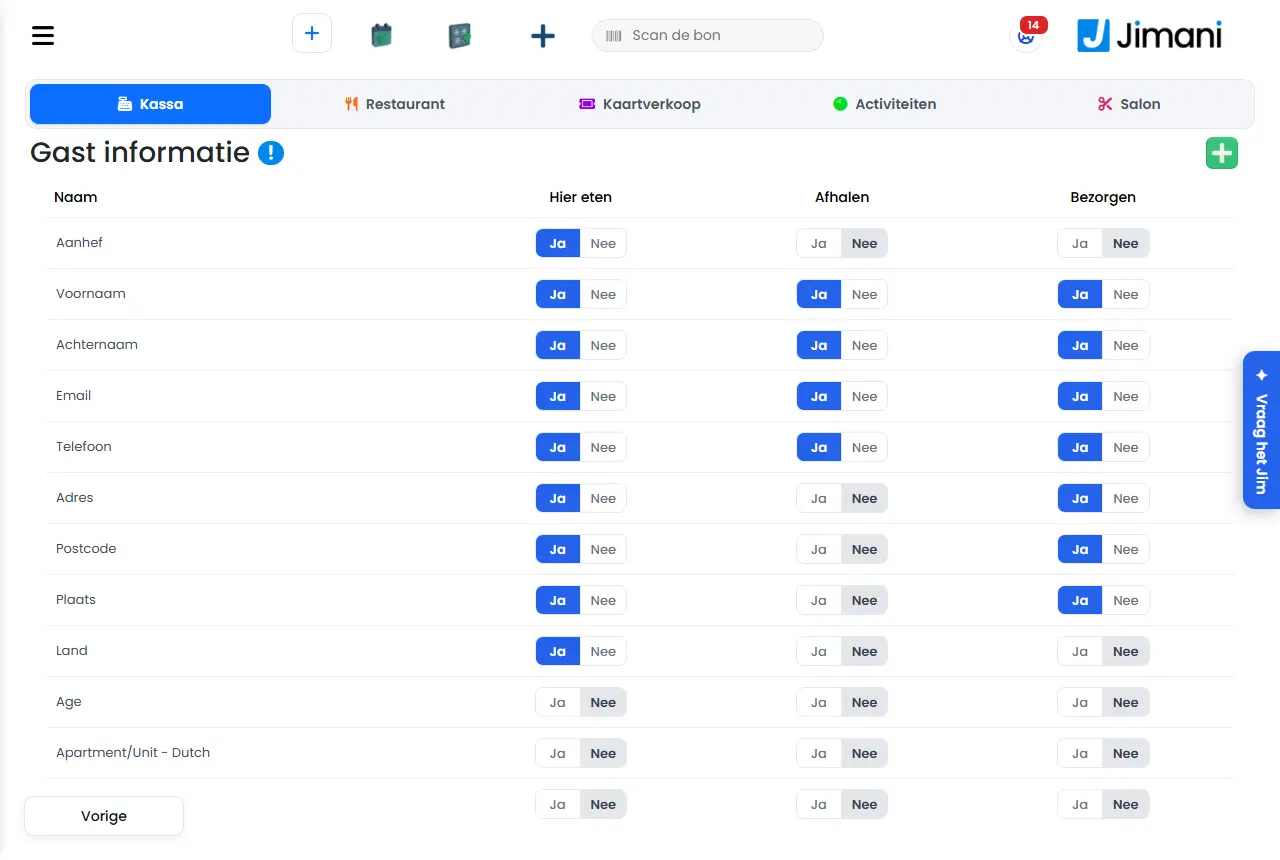
- Ejemplo
-
Un servicio de reparto añade el campo Llamar al llegar a la puerta y activa solo Visible en Entrega. En recogida y para comer aquí, el cliente no ve esa pregunta.
- Artículos relacionados
-
¿Qué puedes configurar en Información para invitados de la tienda online?
Palabras clave: datos del cliente pedido, datos de clientes tienda online, pregunta adicional en el pedido, campos entrega recogida, añadir campo de cliente, campo instrucción de entrega
Preguntas relacionadas - ¿Qué datos pide mi tienda online al cliente?
- ¿Cómo añado una pregunta propia al formulario de pedido?
- ¿Cómo hago que el cliente no tenga que rellenar su dirección o su número de teléfono?
- ¿Puedo pedir datos distintos en recogida o en entrega?
¿Cómo dejo que los clientes empresa pidan contra factura?
- Respuesta
-
Activa la función CRM de clientes (20 € al mes), crea al cliente empresa en CRM de la tienda online y pon Se permite el pago contra factura en Sí. En la caja eliges al cliente en Mesas, en Contra factura. A partir de ahí, la factura la sigues en Enviar facturas y Facturas pendientes.
- Explicación
-
- Paso 1. Activa CRM de clientes en Ajustes > Extensiones. La entrada CRM de la tienda online aparece entonces en Ajustes > Clientes y reservas.
- Paso 2. Abre CRM de la tienda online y haz clic en Cliente. Rellena en el primer paso los datos de la empresa (todos los campos son obligatorios) y elige Siguiente.
- Paso 3. En el segundo paso pon Se permite el pago contra factura en Sí, rellena el Plazo de pago en días y elige la Plantilla de correo: pago contra factura. Elige Guardar.
- Paso 4. En la caja marcas los productos y eliges el botón Mesas. Con el botón Añadir a los clientes habituales (Contra factura) ves los clientes empresa. Elige al cliente y confirma con Pedido del cliente. Al cobrar, pagas entonces contra factura (Pagar contra factura).
- Paso 5. En Enviar facturas están los últimos pedidos contra factura con Fecha de factura, Fecha de vencimiento y Total de la factura. La fecha de vencimiento es la fecha de factura más el plazo de pago del cliente.
- Paso 6. Cuando el cliente ha pagado, pon la factura en Pagado y elige Guardar. Una factura que no se ha pagado a tiempo aparece también en Facturas pendientes. El pago cuenta como Otros.
El correo con la factura lo adaptas en Plantilla de correo electrónico. Usa los marcadores de posición (como Nombre del cliente, Número de factura, Importe a pagar y Enlace de pago) para insertar datos. Rellena en cada idioma el asunto y el texto, o deja ambos vacíos: entonces se envía el texto estándar.
- Ejemplo
-
Un mayorista deja que una cantina pida contra factura con un plazo de pago de 30 días. Aparece en Enviar facturas. Pasados 30 días sin pago, la factura aparece también en Facturas pendientes. El mayorista la pone en Pagado en cuanto entra el dinero.
- Artículos relacionados
-
¿Cómo funciona el CRM de clientes para clientes empresa que piden contra factura?, ¿Qué funciones cuestan dinero?
Palabras clave: pedir contra factura, crm de clientes, factura cliente empresa, plazo de pago, facturas pendientes, poner factura como pagada
Preguntas relacionadas - ¿Cómo dejo que una empresa pida contra factura?
- ¿Cómo hago una factura para un cliente empresa?
- ¿Dónde veo las facturas pendientes de los clientes?
- ¿Cuánto cuesta la función para clientes contra factura?
En Gestión de pedidos ves los pedidos de hoy de tu tienda online, del quiosco y de la caja. Los pasas de recibido a listo y después a entregado, recogido o consumido en el local. Entrega, Recogida y Para comer aquí tienen cada uno su propia pantalla.
Dónde encontrarlo: Menú > Gestión de pedidos (/WebshopOrderManagement), con debajo Entrega (/WebshopOrderManagement/Delivery), Recogida (/WebshopOrderManagement/Pickup) y Para comer aquí (/WebshopOrderManagement/DineIn). Si no ves una entrada del menú, te falta el permiso para esa entrada; el propietario lo activa en Ajustes > Tu negocio > Usuarios y permisos.
Todos los botones, ajustes y mensajes de esta pantalla
En Entrega configuras en qué días y hasta qué hora los clientes de tu tienda online pueden elegir una entrega, qué zonas de entrega tienes y cuánto cuesta entregar por código postal. La pantalla tiene tres pestañas: Planificación de entregas, Zonas de entrega y Códigos postales de reparto.
Dónde encontrarlo: Ajustes > Clientes y reservas > Entrega y recogida (Horarios de entrega y códigos postales) (/Settings/DeliveryZipcodes). En una caja, la entrada aparece si tu tienda online está activada. Un enlace con #bezorggebieden o #bezorgpostcodes al final abre directamente esa pestaña.
Todos los botones, ajustes y mensajes de esta pantalla
Tres pantallas de ajustes breves determinan, por canal de pedido (quiosco, widget y caja), si la entrega, la recogida y el consumo en el local están activados, y cuánto cuesta y cuánto tarda la entrega. Los mismos ajustes están en la ventana Configuración de la tienda en línea; es preferible usar esa ventana. Si el widget de la tienda online ofrece recogida y entrega, lo eliges en el propio widget; consulta ¿Cómo funcionan las opciones de entrega y recogida del widget de la tienda online?.
Dónde encontrarlo: Ajustes > Clientes y reservas > Entrega y recogida > Configuración de la tienda en línea (o escribe "Configuración de la tienda en línea" en Busca un ajuste…), con los pasos Configuración de entrega, Ajustes de consumo en el local y Ajustes de recogida. Las pantallas sueltas también están en /Settings/DeliverySettings, /Settings/DineInSettings y /Settings/PickupSettings. No se ha encontrado ninguna entrada de menú que lleve a ellas; son accesibles para quien tiene el permiso (Configuración de entrega, Configuración de Eat Here y Pickup settings en Usuarios y permisos) y conoce la dirección.
Todos los botones, ajustes y mensajes de esta pantalla
En Información para invitados decides qué datos rellena un cliente al hacer un pedido en tu tienda online, y si se piden en consumo en el local, recogida o entrega. Con el signo más añades una pregunta propia.
Dónde encontrarlo: Ajustes > Clientes y reservas > Datos de clientes (/Settings/WebshopGuestDetails).
Todos los botones, ajustes y mensajes de esta pantalla
En el CRM gestionas a tus clientes empresa que piden contra factura, ves las facturas de esos pedidos y decides el correo con el que la factura llega al cliente. Pones una factura en Pagado en cuanto el cliente ha pagado.
Dónde encontrarlo: Ajustes > Clientes y reservas > CRM de clientes (/Settings/WebshopCRM). La entrada solo aparece si la extensión CRM de clientes está activada (Ajustes > Extensiones).
Todos los botones, ajustes y mensajes de esta pantalla
El Resumen financiero muestra la facturación, los pagos, el IVA y el margen de los pedidos de tu tienda online y de la caja durante un periodo. Filtras por fecha, categoría, producto y empleado y lo exportas a Excel o PDF.
Dónde encontrarlo: Ajustes > Dinero y cifras > Informes (/Settings/WebshopFinancialReport). La página se llama Resumen financiero.
Todos los botones, ajustes y mensajes de esta pantalla
El Resumen de reembolsos muestra todas las devoluciones de tu caja y tu tienda online: qué se ha aceptado de vuelta, quién lo ha hecho, por qué y si el producto ha vuelto al stock. Filtras por fecha, producto y empleado.
Dónde encontrarlo: Ajustes > Dinero y cifras > Informes, el resumen Resumen de reembolsos (/Settings/WebshopRefunds). La función Reembolso debe estar activada (Ajustes > Extensiones; es gratuita). El permiso se llama Devoluciones en la caja.
Todos los botones, ajustes y mensajes de esta pantalla
La pestaña Pedidos y pagos está en los códigos QR junto a Códigos QR, Llama al camarero a la mesa y Menú de mostrar. Forma parte del pedido y el pago por parte del cliente en la mesa, pero por ahora no tiene ningún ajuste que guarde algo.
Dónde encontrarlo: Ajustes > Caja y productos > Códigos QR (/Settings/QRCodes), cuarta pestaña Pedidos y pagos. Los códigos QR son una extensión de 10 € al mes que requiere la tienda online.
Todos los botones, ajustes y mensajes de esta pantalla
En Editar tienda online adaptas tu tienda online con la tienda real a la izquierda y a la derecha un panel con las pestañas Edición, Portada, Menú, Categorías, Productos, Mosaico de producto, Estilo, Vista y Versiones. Guardar conserva tus cambios como borrador; tus clientes solo los ven después de Publicar.
Dónde encontrarlo: Ajustes > Clientes y reservas > Tienda online > abre el widget de la tienda online > Editar tienda online (/Webshopeditor), o en Mi sitio web haciendo clic en el bloque Pedir
Todos los botones, ajustes y mensajes de esta pantalla
En Editar widget de un widget de tienda online (Pedidos online) eliges con Sí o No qué formas de pedido hay: Recogida, Entrega y Para comer aquí. En Entrega eliges después ¿Cómo entregas? (Bicicleta, Scooter, Coche o Transportista), ¿Cuándo entregas? y lo que va con ello: tiempo de trayecto, zonas de entrega, plazo de entrega o gastos de envío por país.
Dónde encontrarlo: Ajustes > Clientes y reservas > Tienda online > abre el widget de la tienda online > Edición > pestaña Ajustes (/Settings/WidgetsetupList)
Todos los botones, ajustes y mensajes de esta pantalla
En Configuración de la tienda en línea ajustas qué textos ve el cliente al pedir, qué se muestra en la caja y en el widget, y cómo funcionan la entrega, el consumo en el local y la recogida. La ventana avanza por pasos: Ajustes de recogida, Ajustes de la caja, Configuración de entrega, Ajustes de consumo en el local y Ajustes de recogida. Arriba están las Normas legales de la tienda online.
Dónde encontrarlo: Ajustes > Clientes y reservas > Entrega y recogida > Configuración de la tienda en línea (o escribe "Configuración de la tienda en línea" en Busca un ajuste…); en el módulo de tienda online también Menú y ajustes > Configuración de la tienda en línea
Todos los botones, ajustes y mensajes de esta pantalla
Venta de entradas
Correo de recordatorio automático antes de la reserva
- Qué es
- Un empresario configura por su cuenta reglas de comunicación que envían automáticamente un correo electrónico antes (o después) de una reserva de actividad o de entradas, con un número configurable de días, horas y minutos.
- Para quién
- Empresarios de actividades y de venta de entradas.
- Cómo funciona
- Una regla de comunicación establece cuántos días, horas y minutos antes (o después) de la reserva debe enviarse un correo, vinculada a un tipo de correo y a un interruptor de activar/desactivar. Cada reserva recibe, según esta regla, su propio momento de envío (`NextMailSendTime`). También para hostelería Jimani programa los mensajes previos a la llegada del 1 al 4 al enviar la confirmación: el mensaje 1 en horas antes de la llegada, los mensajes 2 a 4 en días con una hora (por defecto 12:00). Los configuras en Ajustes > Comunicación > Correo electrónico > Contacto con el cliente > Horarios de envío.
- Diferencia con la competencia
- No se encontró material comparativo público sobre correos de recordatorio configurables en Lightspeed, unTill o SumUp en concreto.
Palabras clave: correo de recordatorio reserva, correo automático antes de la reserva, configurar regla de comunicación
Preguntas relacionadas - ¿Puedo enviar automáticamente un correo de recordatorio antes de una actividad o un evento?
- ¿Puedo configurar yo mismo cuántos días u horas antes se envía el recordatorio?
- ¿Funciona también para reservas de mesa normales? Sí, también hostelería programa mensajes previos a la llegada.
Cambiar entre módulos en la misma caja
- Qué es
- Un equipo de caja recuerda qué módulo está activo (hostelería, tienda online, salón, actividades, venta de entradas) y adapta el menú en consecuencia; un usuario puede cambiarlo por su cuenta mediante un menú desplegable.
- Para quién
- Empresarios que combinan varios módulos en el mismo equipo de caja.
- Cómo funciona
- El módulo activo se recuerda durante treinta días por equipo/usuario. Si la caja está en el módulo de hostelería, la pantalla de caja compartida muestra el menú de reservas y el plano de mesas; con otro módulo aparece el menú correspondiente. Sin un módulo válido y conocido, el sistema vuelve al módulo principal de la propia empresa, de modo que la caja nunca se queda atascada en el menú equivocado.
- Diferencia con la competencia
- No se encontró material comparativo público sobre una interfaz de caja compartida y conmutable por módulo comparable en Lightspeed, unTill o SumUp en concreto.
Palabras clave: cambiar módulo caja, caja a pantalla de reservas, cambiar entre hostelería tienda online salón
Preguntas relacionadas - ¿Puedo cambiar en la misma caja entre, por ejemplo, reservar y simplemente cobrar?
- ¿Recuerda la caja qué módulo usé por última vez?
¿Puedo configurar distintos tipos de IVA por tipo de entrada?
- Respuesta
- Sí, cada tipo de entrada tiene su propio porcentaje de IVA, independiente de los demás tipos de entrada del mismo evento.
- Explicación
- Además de su propio nombre, precio y número máximo de entradas, un tipo de entrada tiene su propio campo de IVA.
- Ejemplo
- Un museo aplica un 9 % de IVA a una entrada de adulto y crea una entrada infantil para menores de 4 años con precio 0,00.
Palabras clave: IVA por tipo de entrada, entrada gratuita con precio 0, 00, tipo de IVA del evento
¿Puedo gestionar varios eventos a la vez?
- Respuesta
- Sí, las entradas para eventos (con fechas y horas propias) y las entradas estándar (una entrada por día abierto) se gestionan una junto a otra en dos pestañas, Entradas para eventos y Entradas estándar, cada una con mosaicos.
- Explicación
- Una entrada estándar es una entrada con un precio y una cantidad por día, a la venta los días en que la venta de entradas está abierta (piensa en una entrada de día). Las gestionas en Gestión de entradas o Venta de entradas y puedes ofrecer tantas como quieras a la vez. Así, un empresario con varios eventos no tiene que saltar entre pantallas distintas para gestionarlos.
- Ejemplo
- Un parque de atracciones gestiona, en dos pestañas una junto a otra, tanto la entrada de día suelta como tres eventos nocturnos distintos.
Palabras clave: gestionar varios eventos, resumen de eventos, entrada estándar frente a evento
¿Qué puedo hacer con la Venta de entradas en Jimani?
- Respuesta
-
Con la Venta de entradas vendes entradas para eventos (con fecha y hora propias) y entradas estándar como un pase de día, online mediante un widget en tu sitio web y en la puerta a través de la caja. Cada entrada recibe su propio código QR que escaneas en la entrada. Pagas 0,49 € sin IVA por entrada vendida y no hay cuota mensual.
- Explicación
-
- Dos tipos de entradas. Una entrada para el evento pertenece a un espectáculo o a un día con fecha y hora propias. Una entrada estándar es una entrada con un precio por día, por ejemplo un pase de día o una entrada válida varios días. Consulta ¿Cuál es la diferencia entre una entrada para el evento y una entrada estándar?.
- Tipos de entradas. Dentro de un evento o de una entrada estándar ofreces tipos de entradas, como Adulto, Niño o VIP, cada uno con su propio precio, IVA, cantidad y regla de escaneo.
- Vender online. El comprador elige un día y entradas en el widget, paga con Mollie y recibe las entradas con código QR en PDF por correo electrónico. Consulta ¿Cómo vendo entradas online para mi evento o pase de día?.
- En la puerta. En la caja, tus tipos de entradas están en la categoría Entradas. Registrar una crea una entrada real con código QR del mismo stock que tu venta online. Consulta ¿Cómo vendo entradas en la caja?.
- Escanear. En la entrada escaneas el código QR; la regla de escaneo determina cuántas veces es válida una entrada. Consulta ¿Cómo escaneo las entradas en la puerta?.
- Resumen. En Entradas (o Reservas) ves todas las entradas vendidas por día y semana, con totales. Consulta ¿Cómo veo cuántas entradas he vendido?.
- No está en la Venta de entradas. No hay plano con asientos ni zonas. Los precios distintos o una entrada VIP los gestionas con tipos de entradas aparte.
- Ejemplo
-
Un museo vende una entrada estándar Pase de día con un precio por día y un evento Apertura nocturna con dos fechas. Ambos están en el mismo widget y usan el mismo escáner en la entrada.
- Artículos relacionados
-
¿Cuánto cuesta la venta de entradas con Jimani?, ¿Cómo vendo entradas online para mi evento o pase de día?, ¿Cómo funciona la gestión de la Venta de entradas?
Palabras clave: venta de entradas Jimani, sistema de entradas, vender entradas, módulo de ticketing, entradas para eventos, vender pase de día
Preguntas relacionadas - ¿Puedo vender entradas para mi evento con Jimani?
- ¿Cuánto cuesta la venta de entradas por entrada?
- ¿Puedo vender entradas tanto online como en la puerta?
- ¿Hay una cuota mensual por la venta de entradas?
¿Cómo vendo entradas online para mi evento o pase de día?
- Respuesta
-
Activa Venta de entradas y Venta de entradas online en Ajustes > Extensiones, crea en Gestión de entradas un tipo de entrada y un evento (o entrada estándar), crea después en Widgets un widget para tu venta de entradas y pega el código en tu sitio web. Pagas 0,49 € sin IVA por entrada vendida, sin suscripción.
- Explicación
-
- Paso 1. Ve a Ajustes > Extensiones y activa Venta de entradas. Las pestañas Entradas para eventos y Entradas estándar se activan solas. Después activa Venta de entradas online: son los widgets con los que un visitante compra una entrada por su cuenta. Venta de entradas online solo funciona junto con Venta de entradas.
- Paso 2. Abre la gestión de tus entradas. En el módulo de caja, el elemento de menú se llama Gestión de entradas; en un módulo de entradas independiente se llama Venta de entradas. Ves las pestañas Horarios de apertura, Entradas para eventos, Entradas estándar, Tipos de entradas, Productos, Campos y Limitación de tiempo.
- Paso 3. Crea un tipo de entrada (por ejemplo Adulto o Niño), con precio y cantidad. Consulta ¿Cómo creo un tipo de entrada?.
- Paso 4. Crea un evento para un espectáculo con fecha y hora propias, o una entrada estándar para un pase de día válido en los días de apertura. Consulta ¿Cuál es la diferencia entre una entrada para el evento y una entrada estándar?.
- Paso 5. Crea un widget: ve a Ajustes > Clientes y reservas > Widgets, elige Añadir widget y elige como módulo principal el módulo de entradas. Selecciona qué eventos y entradas estándar entran. Con Ver código obtienes el código que pegas en tu propio sitio web.
- Paso 6. El pago online se hace con tu propia cuenta de Mollie. Mollie cobra su propia tarifa por pago.
- Lo que ve el comprador. Un calendario o una lista de días, los eventos con “desde” el precio más bajo y, si quieres, “quedan N” plazas. Tras el pedido, el comprador recibe una confirmación con las entradas en PDF, cada una con su propio código QR.
- ¿Cuándo aparece algo en el widget? Un evento o una entrada estándar solo aparece en el widget si está activo, no está eliminado, tiene Mostrar en el widget en Sí, la venta ya ha empezado y lo has elegido en el widget. Una entrada estándar solo se puede comprar en un día de apertura para el que existe un precio por día y que no está bloqueado por una Limitación de tiempo para todo el día. Un evento se puede comprar en sus fechas que aún no han pasado, hasta 400 días por adelantado.
- Ejemplo
-
Un teatro crea los tipos de entradas Adulto y Niño, un evento “Espectáculo de verano” con tres fechas y un widget Venta de entradas. Tras pegar el código, los visitantes compran online; con 600 entradas en un mes, el teatro paga a Jimani 600 × 0,49 € = 294 € sin IVA.
- Artículos relacionados
-
¿Cuánto cuesta la venta de entradas con Jimani?, ¿Cómo creo un tipo de entrada?, ¿Cómo creo un evento con entradas?, ¿Qué puedo hacer con la Venta de entradas en Jimani?
Palabras clave: vender entradas online, venta de entradas sitio web, widget de entradas, vender entradas evento, vender entradas online, configurar sistema de entradas
Preguntas relacionadas - ¿Cómo empiezo a vender entradas online?
- ¿Cuánto cuesta vender entradas en Jimani?
- ¿Cómo pongo un widget de entradas en mi sitio web?
- ¿Qué extensiones debo activar para la venta de entradas?
¿Cuál es la diferencia entre una entrada para el evento y una entrada estándar?
- Respuesta
-
Una entrada para el evento pertenece a un espectáculo o a un día con fechas y horas propias y con un número fijo de entradas por tipo de entrada. Una entrada estándar es una entrada con un precio y una cantidad por día, que vendes los días en que estás abierto, como un pase de día. Lo eliges por tipo de entrada en “Elige tu tipo de entrada”.
- Explicación
-
- Entrada para el evento. Creas un evento con una Lista de fechas: por fecha una Hora de inicio y una Hora de fin. Por fecha eliges qué tipos de entradas están a la venta. El precio y el Número de entrada están en el tipo de entrada. El Número de entrada vale por tipo de entrada para todo el evento, es decir, para todas las fechas juntas.
- Entrada estándar. No creas una lista de fechas. El comprador elige un día en que estés abierto. El precio y el Límite de entradas los configuras por día en el tipo de entrada (pestaña Tipos de entradas, paso Precios), o con Excel. Un día sin precio por día no se puede comprar.
- Horarios de apertura. En una entrada estándar, los Horarios de apertura (pestaña Horarios de apertura) y una Limitación de tiempo para un día entero determinan qué días están a la venta. Un día en Cerrado no está a la venta.
- Grupos de clientes. En una entrada estándar, el comprador puede elegir una cantidad por grupo de clientes (por ejemplo Adultos y Niños); cada grupo tiene su propio precio por día. Una entrada para el evento tiene un solo precio por entrada.
- ¿Dónde las encuentro? Las entradas para eventos están en la pestaña Entradas para eventos, las entradas estándar en la pestaña Entradas estándar (Gestión de entradas o Venta de entradas en el menú). Ambas pestañas pertenecen a las extensiones Eventos y Venta de entradas estándar, que se activan junto con Venta de entradas.
- Varios a la vez. Puedes gestionar tantos eventos y entradas estándar a la vez como quieras; están en pestañas aparte con un mosaico por elemento.
- Ejemplo
-
Un parque de atracciones vende una entrada estándar Pase de día con un precio distinto en vacaciones y un evento Noche de Halloween con dos fechas. En el pase de día, el comprador elige un día de apertura; en Noche de Halloween elige una fecha de la lista.
- Artículos relacionados
-
¿Cómo creo un evento con entradas?, ¿Cómo vendo pases de día con un precio y una cantidad por día?, ¿Cómo creo un tipo de entrada?
Palabras clave: entrada para el evento, entrada estándar, pase de día, diferencia evento y entrada de día, gestionar varios eventos, tipo de entrada
Preguntas relacionadas - ¿Cuándo elijo una entrada para el evento y cuándo una entrada estándar?
- ¿Qué es una entrada estándar?
- ¿Cuál es la diferencia entre un pase de día y un espectáculo?
- ¿Cómo elijo el tipo de entrada en un tipo de entrada?
¿Cómo creo un tipo de entrada, por ejemplo Adulto, Niño o VIP?
- Respuesta
-
Ve a Gestión de entradas (o Venta de entradas), pestaña Tipos de entrada, haz clic en el botón más de arriba a la derecha y sigue los pasos: nombre, imagen, color y validez, tipo de entrada y precio. Cada tipo de entrada tiene su propio precio, IVA, cantidad y regla de escaneo, así que una entrada de adulto, una de niño y una VIP se crean como tres tipos de entrada.
- Explicación
-
- Paso 1. Abre la pestaña Tipos de entrada y haz clic en el botón más de arriba a la derecha. Verás la ventana "Configuración de venta de entradas"; elige Tipos de entrada. Se abre la ventana Tipo de entrada.
- Paso 2. En Tipo de entrada introduce el Nombre (máximo 50 caracteres) y una Descripción (máximo 200 caracteres, visible en el widget). Si tu negocio tiene varios idiomas, rellénalos por idioma. En Imagen añade una foto (proporción 4:3, máximo 5 MB).
- Paso 3. En Color y duración elige el Color (solo interno, para el resumen) y la Validez: de 1 a 6 días, 1 o 2 semanas, 1, 3, 6 o 9 meses, o 1 año. Consulta ¿Puedo vender abonos anuales, semanales o de varias entradas?.
- Paso 4. Elige también ahí la Regla de escaneo (por defecto "Igual que el evento"), el IVA y el Grupo de IVA. Consulta ¿Cuántas veces se puede escanear una entrada?.
- Paso 5. En Tipo y categoría elige si es una Entrada estándar o una Entrada para el evento. En una entrada para el evento introduces ahí mismo el Precio (IVA incluido) y el Número de entradas. En una entrada estándar, el precio y la cantidad por día se configuran en el paso Precios.
- Paso 6. Si quieres, elige Costes de transacción (solo si los has creado como producto), Productos adicionales y Campos que pertenecen a este tipo de entrada, y haz clic en Guardar.
- VIP u otra variante. Crea un tipo de entrada propio con su propio nombre, precio, Color y, por ejemplo, un Número de entradas más limitado. Consulta ¿Puedo configurar zonas, categorías o entradas VIP?.
- Vincular. Un tipo de entrada solo se puede comprar cuando lo vinculas a un evento (por fecha) o a una entrada estándar. Consulta ¿Cómo creo un evento con entradas?.
- Editar, copiar o eliminar. Haz clic en la ficha para modificarlo. El menú de tres puntos (Acciones) tiene Desactivar o Activar, Crear una copia y Enviar a la papelera. Un tipo de entrada desactivado recibe la etiqueta Inactivo.
- Ejemplo
-
Creas "Adulto" (Entrada estándar, 12,50 € entre semana) y "Niño" (Entrada estándar, 7,50 €). Ambos los vinculas a la entrada estándar Entrada diaria.
- Artículos relacionados
-
¿Cuál es la diferencia entre una entrada para el evento y una entrada estándar?, ¿Cómo funciona la ventana Tipo de entrada?
Palabras clave: crear tipo de entrada, tipo de entrada adulto niño, entrada vip, configurar tipo de entrada, precio por tipo de entrada, nuevo tipo de entrada
Preguntas relacionadas - ¿Cómo creo una tarifa de niño y una de adulto?
- ¿Cómo creo una entrada VIP?
- ¿Cómo configuro el precio y el IVA de una entrada?
- ¿Tengo que crear un tipo de entrada propio para cada tarifa?
¿Puedo configurar zonas, categorías o entradas VIP?
- Respuesta
-
Venta de entradas no tiene plano con asientos ni zonas. Sin embargo, puedes crear tantos tipos de entrada como quieras, por ejemplo Pie, Grada o VIP, cada uno con su propio nombre, precio, IVA, cantidad, color y regla de escaneo. El comprador elige el tipo de entrada en el widget, no un asiento.
- Explicación
-
- Zona o categoría como tipo de entrada. Crea un tipo de entrada por zona o categoría (pestaña Tipos de entrada) con su propio Precio y Número de entradas. Así llevas el recuento por zona.
- VIP o backstage. Crea un tipo de entrada VIP con un precio más alto y elige en Productos adicionales, por ejemplo, una bebida o un ticket de aparcamiento que forme parte del paquete. Dale su propio Color y lo reconocerás enseguida en el resumen.
- Controlar el acceso. Cada tipo de entrada tiene su propia Regla de escaneo. En VIP puedes elegir, por ejemplo, "Ilimitado" y en una entrada normal "1x". Consulta ¿Cuántas veces se puede escanear una entrada?.
- Vincular. Un tipo de entrada solo se vende cuando lo vinculas a un evento (por fecha) o a una entrada estándar. Consulta ¿Cómo creo un evento con entradas?.
- Ejemplo
-
Una sala de conciertos crea los tipos de entrada "Pie 25 €" (500 unidades), "Balcón 35 €" (120 unidades) y "VIP 80 €" (30 unidades, con una bebida de bienvenida como producto adicional). Cada tipo tiene su propio precio y su propia cantidad.
- Artículos relacionados
-
¿Cómo creo un tipo de entrada?, ¿Puedo vender productos adicionales con una entrada?
Palabras clave: entradas vip, zonas entradas, categorías, entrada de grada, elegir asientos, plano entradas, entrada backstage
Preguntas relacionadas - ¿Puedo crear asientos o un plano para mi evento?
- ¿Puedo vender por separado entradas VIP y entradas de grada?
- ¿Puede el comprador elegir un asiento?
- ¿Cómo creo zonas con precios distintos?
¿Cómo creo un evento con entradas, también con varias fechas?
- Respuesta
-
Ve a la pestaña Entradas para eventos, haz clic en el botón más de arriba a la derecha, elige Entradas para eventos y sigue los pasos: nombre, fecha y ubicación, la Lista de fechas con tus fechas y horas (con los tipos de entrada de cada fecha), color y regla de escaneo, opciones de venta y, si quieres, descuento. Termina con Guardar.
- Explicación
-
- Antes de empezar. Crea primero los tipos de entrada que quieres vender, con "Entrada para el evento" como tipo de entrada, un precio y un Número de entradas. Consulta ¿Cómo creo un tipo de entrada?.
- Paso 1. Abre Gestión de entradas (o Venta de entradas) > pestaña Entradas para eventos, haz clic en el botón más y elige Entradas para eventos. Introduce el Nombre (máximo 50 caracteres) y la Descripción (máximo 350 caracteres) y, si quieres, añade una imagen.
- Paso 2. Introduce Fecha y hora (un texto libre, por ejemplo "Sábado 20:00 h"), Dirección y Ubicaciones. Los tres campos son obligatorios.
- Paso 3. En Lista de fechas añade tus fechas: elige una Fecha, una Hora de inicio y una Hora de fin. Con el botón más añades otra fecha y con el botón menos quitas una línea. Necesitas al menos una fecha.
- Paso 4. Después de cada fecha viene un paso para elegir los Tipos de entrada de esa fecha. Elige al menos uno. Con Añadir tipo creas un tipo de entrada nuevo al instante.
- Paso 5. Elige el Color (solo interno), la Regla de escaneo y, si quieres, el Intervalo de escaneo y el Número máximo de escaneos.
- Paso 6. Configura las opciones de venta: ¿Mostrar entradas agotadas en el widget?, Mostrar aviso cuando se agoten, Hora de inicio de la venta, Límite de entradas por venta y Mostrar en el widget (por defecto Sí).
- Paso 7. Si quieres, configura Descuento 1 y Descuento 2 y haz clic en Guardar.
- Después. El evento aparece como ficha en la pestaña Entradas para eventos. Crea un widget (o añade el evento a tu widget existente) para venderlo online. Consulta ¿Cómo vendo entradas online para mi evento o pase de día?.
- Plazas. El Número de entradas está en el tipo de entrada y vale para todas las fechas del evento en conjunto. Si quieres una cantidad distinta por fecha, crea un tipo de entrada propio para cada fecha.
- Ejemplo
-
"Función de verano" tiene tres fechas: 12, 13 y 14 de julio, siempre de 20:00 a 22:30. En cada fecha eliges los tipos de entrada Adulto y Niño. Por último, pones el Límite de entradas por venta en 8.
- Artículos relacionados
-
¿Cuál es la diferencia entre una entrada para el evento y una entrada estándar?, ¿Cómo copio un evento?, ¿Cómo funciona la ventana Entrada para el evento?
Palabras clave: crear evento, evento varias fechas, lista de fechas, entradas de evento, añadir función, dividir evento
Preguntas relacionadas - ¿Cómo creo un evento con venta de entradas?
- ¿Puedo crear un evento con varias fechas y horas?
- ¿Cómo vinculo tipos de entrada a una fecha?
- ¿Qué pasos sigo con un evento nuevo?
¿Cómo copio un evento o una entrada estándar?
- Respuesta
-
Haz clic en la ficha del evento, en el menú de tres puntos (Acciones), y elige "Crear una copia". Confirma la pregunta "¿Quieres crear una copia de este elemento?". Jimani crea una copia con los mismos ajustes, fechas y tipos de entrada y añade "(copia)" al nombre.
- Explicación
-
- Paso 1. Ve a la pestaña Entradas para eventos (o Entradas estándar) en Gestión de entradas o Venta de entradas.
- Paso 2. En la ficha, abre el menú de tres puntos (Acciones) y elige Crear una copia.
- Paso 3. Confirma. Verás "La copia se ha creado." Si no funciona, aparece "La copia no se ha realizado. Inténtalo de nuevo."
- Qué se copia. El nombre y la descripción en todos los idiomas, la imagen, los ajustes (regla de escaneo, descuento, opciones de venta) y, en un evento, también las fechas, las horas y los tipos de entrada elegidos por fecha. La copia queda enseguida como Activo y se coloca al final del orden.
- El nombre. La copia se llama, por ejemplo, "Fiesta de verano (copia)". Una segunda copia se llama "Fiesta de verano (copia 2)".
- Ajusta las fechas. La copia tiene las mismas fechas que el original. Abre la copia y modifica la Lista de fechas antes de ponerla en el widget.
- También para tipos de entrada. El menú Acciones tiene la misma opción en Tipos de entrada y en los productos adicionales y costes de transacción de la pestaña Productos.
- Ejemplo
-
Un organizador que ofrece cada mes un espectáculo parecido copia el evento anterior y solo cambia las fechas y el nombre.
- Artículos relacionados
-
¿Cómo creo un evento con entradas?, ¿Cómo desactivo o elimino un evento?
Palabras clave: copiar evento, duplicar evento, hacer copia de evento, evento recurrente, copiar entrada estándar
Preguntas relacionadas - ¿Cómo duplico un evento?
- ¿Puedo copiar un evento con las mismas fechas y entradas?
- ¿Cómo hago una copia de una entrada estándar?
- ¿Qué pasa con el nombre en una copia?
¿Cómo desactivo un evento temporalmente o lo elimino?
- Respuesta
-
En la ficha del evento, elige en el menú Acciones (tres puntos) Desactivar o Enviar a la papelera. Un evento desactivado deja de aparecer en el widget, pero sigue existiendo. En la papelera lo recuperas con el interruptor "Mostrar solo los elementos eliminados".
- Explicación
-
- Retirar temporalmente de la venta. Elige Desactivar en el menú Acciones de la ficha. El evento deja de estar a la venta en el widget. Con Activar lo vuelves a poner. También puedes poner Mostrar en el widget en No en los ajustes del evento.
- Eliminar. Elige Enviar a la papelera. Te aparece la pregunta "¿Quieres borrar los datos?" con el título "Elimina este objeto". Dentro de la ventana del evento también hay un botón Eliminar.
- Restaurar. Activa arriba a la derecha el interruptor Mostrar solo los elementos eliminados. Entonces solo ves los elementos eliminados. Activa uno con Activar y confirma "Esto está eliminado, ¿quieres volver a activarlo?". El interruptor permanece activado durante un día (o hasta que lo desactives).
- También para tipos de entrada. El menú Acciones funciona igual en Tipos de entrada (un tipo de entrada desactivado recibe la etiqueta Inactivo).
- Ejemplo
-
Una función se ha aplazado. Desactivas el evento, modificas las fechas y lo vuelves a activar.
- Artículos relacionados
-
¿Cómo copio un evento o una entrada estándar?, ¿Puedo ocultar un evento hasta que empiece la venta?
Palabras clave: eliminar evento, desactivar evento, restaurar evento, papelera evento, quitar evento del widget
Preguntas relacionadas - ¿Cómo retiro un evento de mi web temporalmente?
- ¿Cómo elimino un evento?
- ¿Puedo recuperar un evento eliminado?
- ¿Cuál es la diferencia entre desactivar y enviar a la papelera?
¿Puedo ocultar un evento hasta que empiece la venta?
- Respuesta
-
Sí. En el evento (o entrada estándar) pon "Hora de inicio de la venta" en Sí y elige la fecha y la hora en que se abre la venta. Hasta ese momento el evento no aparece en tu widget de entradas. Si no quieres mostrarlo en absoluto, pon "Mostrar en el widget" en No.
- Explicación
-
- Paso 1. Abre el evento en la pestaña Entradas para eventos (o Entradas estándar) y ve con Siguiente al paso de las opciones de venta.
- Paso 2. Pon Hora de inicio de la venta en Sí. Aparecen un campo de fecha y uno de hora; rellena ambos. Sin fecha o sin hora no puedes guardar.
- Paso 3. Haz clic en Guardar. A partir del momento elegido, el evento aparece solo en el widget.
- Mostrar en el widget. Si está en No, el evento sigue fuera del widget incluso después de la hora de inicio. Úsalo para vender un evento solo desde la caja o desde el panel.
- El evento sigue visible en tu gestión. Puedes seguir editándolo; solo el comprador todavía no lo ve.
- Ejemplo
-
Anuncias un evento para el mes que viene, pero abres la venta dentro de dos semanas: Hora de inicio de la venta en Sí, fecha dentro de dos semanas, 10:00 h.
- Artículos relacionados
-
¿Cómo creo un evento con entradas?, ¿Cómo desactivo un evento temporalmente o lo elimino?
Palabras clave: ocultar evento, empezar la venta más tarde, hora de inicio de la venta, entradas disponibles más tarde, no mostrar evento en el widget
Preguntas relacionadas - ¿Cómo hago que la venta de entradas empiece en un momento concreto?
- ¿Puedo dejar un evento preparado sin que sea visible?
- ¿Cómo configuro una hora de inicio para la venta?
- ¿Cómo oculto un evento en el widget?
¿Puedo configurar un máximo de entradas por pedido?
- Respuesta
-
Sí, en dos sitios. En el evento pones "Límite de entradas por venta" en Sí y eliges una cantidad; en la Vista del widget introduces "Máximo de entradas por pedido". Si el comprador supera un límite, no puede continuar. Un widget de entradas nuevo recibe 20 automáticamente.
- Explicación
-
- Por evento. Abre el evento o la entrada estándar, pon Límite de entradas por venta en Sí y elige la cantidad con los botones más y menos. Vale para el número de entradas de ese evento en un solo pedido.
- Por widget. Abre Ajustes > Clientes y reservas > Widgets, abre tu widget de entradas y elige la pestaña Vista. En Venta de entradas está Máximo de entradas por pedido. 0 significa sin límite. El límite vale para todas las entradas del pedido completo en conjunto.
- ¿Cuál vale? Si un evento tiene su propio límite, vale el más bajo de los dos.
- Qué ve el comprador. Por encima del límite, el widget avisa: "Puedes comprar como máximo N entradas en un pedido." El servidor lo vuelve a comprobar, así que no se puede eludir desde el navegador.
- Widgets existentes. Un widget que ya existía sin este ajuste no tiene límite hasta que introduces uno tú mismo.
- Cuántas quedan. Además, el comprador nunca puede comprar más de las que quedan. Si hay muy pocas, el widget avisa: "Solo quedan N entradas disponibles."
- En el panel. Al crear tú mismo una reserva de entradas, también vale el Límite de entradas por venta del evento.
- Ejemplo
-
Pones el widget en 10 y un evento muy popular en Límite de entradas por venta 6. Quien compra solo entradas de ese evento puede comprar 6; quien compra también para otro evento puede comprar 10 en total.
- Artículos relacionados
-
¿Cómo creo un evento con entradas?, ¿Puedo dar un descuento al comprar varias entradas a la vez?
Palabras clave: máximo de entradas por pedido, límite de entradas, evitar acaparadores, limitar entradas por compra, número máximo de entradas
Preguntas relacionadas - ¿Cómo limito el número de entradas que alguien puede comprar de una vez?
- ¿Por qué un comprador no puede pedir más de 20 entradas?
- ¿Dónde configuro el límite de entradas por venta?
- ¿Cómo evito que una sola persona acapare todas las entradas?
¿Puedo dar un descuento al comprar varias entradas a la vez?
- Respuesta
-
Sí. En cada evento o entrada estándar puedes configurar dos descuentos: "Descuento 1" y "Descuento 2". Eliges un porcentaje y a partir de cuántas entradas en un pedido se aplica. El comprador recibe automáticamente el descuento más alto al que le da derecho su cantidad.
- Explicación
-
- Paso 1. Abre el evento o la entrada estándar y ve con Siguiente al último paso. Ahí están Descuento 1 y Descuento 2.
- Paso 2. Pon Descuento 1 en Sí. Verás dos campos: un porcentaje ("% Descuento por") y un número de entradas. Introduce, por ejemplo, 10 y 4: 10% de descuento a partir de 4 entradas. El porcentaje tiene como máximo dos cifras.
- Paso 3. Usa Descuento 2 para un segundo tramo, por ejemplo 20% a partir de 8 entradas. Haz clic en Guardar.
- ¿Cómo se calcula? El servidor cuenta las entradas de ese evento en el pedido (todos los tipos de entrada juntos) y elige el descuento más alto para el que la cantidad es suficiente. El descuento se aplica al importe de esas entradas, redondeado a céntimos. Los productos adicionales y los costes de transacción no reciben descuento.
- ¿Dónde funciona? En el widget de entradas y al crear tú mismo una reserva de entradas en el panel.
- ¿Escalado por tipo de entrada? No, el descuento pertenece al evento, no a un tipo de entrada.
- Entrada electrónica. Después del pedido, el comprador recibe las entradas con código QR por correo electrónico. Consulta ¿Cómo reenvío una entrada al comprador?.
- Ejemplo
-
Descuento 1 es 10% a partir de 4 entradas y Descuento 2 es 20% a partir de 8 entradas. Un grupo de 5 paga un 10% menos y un grupo de 9 paga un 20% menos.
- Artículos relacionados
-
¿Puedo configurar un máximo de entradas por pedido?, ¿Cómo creo un evento con entradas?
Palabras clave: descuento de grupo entradas, descuento varias entradas, descuento escalonado evento, descuento por volumen, descuento a partir de un número de entradas
Preguntas relacionadas - ¿Cómo doy un descuento de grupo al comprar varias entradas?
- ¿Puedo dar un descuento a partir de cinco entradas?
- ¿Puedo configurar dos descuentos con porcentajes distintos?
- ¿Qué descuento recibe el comprador automáticamente?
¿Cómo vendo entradas de día con un precio y una cantidad propios por día?
- Respuesta
-
Crea un tipo de entrada de tipo Entrada estándar y rellena en el paso Precios el precio y el Límite de entradas por día, o impórtalos con Excel. Vincula el tipo de entrada a una entrada estándar, pon tus Horarios de apertura en Abierto y crea un widget. Un día sin precio diario no está a la venta.
- Explicación
-
- Paso 1. En Horarios de apertura, activa el interruptor Abierto de los días en que abres (consulta ¿Cómo configuro el horario de apertura de la venta de entradas?). Solo se pueden vender los días abiertos.
- Paso 2. En la pestaña Tipos de entrada, crea un tipo de entrada con el tipo de entrada Entrada estándar. En el paso Precios eliges un año (este año y los dos siguientes) y un mes, y rellenas el precio de cada día. Si tienes más grupos de clientes (por ejemplo Adultos y Niños), verás una columna de precio por grupo. Rellena además el Límite de entradas: cuántas entradas hay ese día.
- Paso 3. Es más rápido con Excel: haz clic en el icono de Excel para exportar todos los días, modifica los precios y los límites, elige el archivo en Seleccionar archivo Excel ("Elige un archivo") y haz clic en el icono de importar. El archivo debe contener todos los días de este año y de los dos años siguientes, así que usa la exportación como base.
- Paso 4. Si una celda contiene algo que no es un importe, Jimani avisa con el nombre de la columna al principio: "'abc' no es un importe. Escríbelo como 2,50." Corrige la celda e importa de nuevo.
- Paso 5. En la pestaña Entradas estándar, crea una entrada estándar y elige los tipos de entrada que le corresponden. Consulta ¿Cuál es la diferencia entre una entrada para el evento y una entrada estándar?.
- Stock. El número de entradas vendidas cuenta por día. Si se alcanza el Límite de entradas de un día, ese día está agotado. Un Límite de entradas vacío cuenta como 0, es decir, nada a la venta.
- Precio diario también como producto. Los mismos precios diarios aparecen en la pestaña Productos como producto del tipo Precio diario. Ahí también puedes abrirlos, cambiar el grupo de IVA e importar o exportar los precios.
- Ejemplo
-
Un zoo pone la Entrada de día Adulto a 18 € y, en las vacaciones de verano, a 21 €, con un Límite de entradas de 1500 por día. Un día sin precio rellenado no aparece en el widget.
- Artículos relacionados
-
¿Cómo configuro el horario de apertura de la venta de entradas?, ¿Cómo creo un tipo de entrada?, ¿Cómo funcionan los productos en Venta de entradas?
Palabras clave: precio diario entradas, vender entrada de día, precio por día, importar precios excel, límite de entradas por día, precio entrada estándar
Preguntas relacionadas - ¿Cómo vendo entradas de día con un precio distinto cada día?
- ¿Cómo configuro un máximo de entradas por día?
- ¿Puedo rellenar e importar los precios diarios en Excel?
- ¿Por qué un día no está a la venta en el widget?
¿Cómo configuro el horario de apertura de la venta de entradas, también para festivos?
- Respuesta
-
Ve a Gestión de entradas (o Venta de entradas) y abre la pestaña Horarios de apertura. Elige el año y el mes y pon por día el interruptor en Abierto o Cerrado, con las horas Abierto desde y Abierto hasta. Los cambios se guardan automáticamente. Las entradas estándar solo se pueden comprar los días que están en Abierto.
- Explicación
-
- Paso 1. Abre la pestaña Horarios de apertura. Arriba eliges el año (este año y los dos siguientes) y el mes.
- Paso 2. Verás por día la Fecha, Abierto desde, Abierto hasta y el interruptor Abierto/Cerrado. Modifica las horas y pon el interruptor en Abierto o Cerrado. No hace falta ningún botón Guardar: "Los cambios se guardan automáticamente."
- Atención con las horas. Las horas Abierto desde y Abierto hasta solo cuentan si el día está en Abierto. Un día que está en Cerrado no está a la venta.
- Festivo o excepción. Pon ese día concreto en Cerrado o dale otras horas. Los demás días no cambian.
- Rellenar rápido con Excel. Haz clic en el icono de Excel para exportar todos los días de los próximos tres años, modifica el archivo y elígelo en Seleccionar archivo Excel ("Elige un archivo"). Después haz clic en el icono de importar. El archivo debe contener todos los días de este año y de los dos años siguientes y, en cada día, Abierto desde debe ser anterior a Abierto hasta.
- Días nuevos. En la exportación, los días para los que todavía no se ha rellenado nada figuran como cerrados (de 10:00 a 22:00). Por tanto, pon tú mismo en Abierto los días que abres.
- Hoy. Pasada la hora de cierre de hoy, hoy ya no está a la venta (si en Abierto hasta pone 00:00, vale medianoche).
- Bloquear días. Si quieres bloquear un día o una franja horaria sin cambiar el horario de apertura, usa la pestaña Limitación de tiempo. Consulta ¿Cómo bloqueo un día o una franja horaria para la venta de entradas?.
- Ejemplo
-
Tu parque cierra el 25 de diciembre. Pon el interruptor del 25 de diciembre en Cerrado; la entrada de día no está a la venta ese día y los demás días siguen como estaban.
- Artículos relacionados
-
¿Cómo bloqueo un día o una franja horaria para la venta de entradas?, ¿Cómo vendo entradas de día con un precio y una cantidad propios por día?, ¿Cómo funciona la pestaña Horarios de apertura?
Palabras clave: horario de apertura venta de entradas, festivo cerrado, cerrar día entradas, importar horarios de apertura, entradas solo en días abiertos
Preguntas relacionadas - ¿Cómo configuro qué días vendo entradas?
- ¿Cómo pongo un festivo como cerrado en la venta de entradas?
- ¿Puedo modificar el horario de apertura de la venta de entradas por mes?
- ¿Por qué una entrada estándar no está a la venta un día?
¿Cómo bloqueo un día o una franja horaria para la venta de entradas?
- Respuesta
-
Ve a la pestaña Limitación de tiempo, haz clic en el botón más de arriba a la derecha y elige Limitación de tiempo. Ponle un nombre al bloqueo, elige en "Restricción de días" Sí para días enteros o No para una franja horaria, elige los tipos de entrada y las fechas en el calendario, y haz clic en Guardar.
- Explicación
-
- Paso 1. Abre Gestión de entradas (o Venta de entradas) > pestaña Limitación de tiempo y haz clic en el botón más de arriba a la derecha. Elige Limitación de tiempo.
- Paso 2. Introduce un Nombre. El nombre solo es visible internamente. En Restricción de días elige Sí si el bloqueo vale para toda la duración de las fechas elegidas. Elige No para una franja horaria: entonces rellenas Hora desde y Hora hasta.
- Paso 3. Si quieres bloquear algo hasta, por ejemplo, las 19:00, pon la hora en 18:59.
- Paso 4. Selecciona al menos un tipo de entrada. Sin tipo de entrada, la pantalla avisa: "Por favor, selecciona al menos un tipo de entrada."
- Paso 5. Elige en el calendario las Fechas: días sueltos, semanas enteras o meses enteros haciendo clic encima. Con las flechas pasas a otros años. Haz clic en Guardar.
- Activar y desactivar. En la ventana de un bloqueo existente aparece Activo. Si lo desactivas, deja de bloquear sin que tengas que eliminarlo.
- Resumen. La lista muestra por bloqueo el Nombre, los tipos de entrada, la Fecha ("Se han seleccionado más de una fecha" cuando hay muchas fechas), Bloqueo de y Bloqueo hasta.
- Efecto en el widget. Un bloqueo de un día entero quita ese día de la venta de entradas estándar en el widget.
- Días cerrados fijos. Para los días en que cierras de forma estructural, usa los Horarios de apertura. Consulta ¿Cómo configuro el horario de apertura de la venta de entradas?.
- Ejemplo
-
Por falta de personal no vendes entradas de día el 3 y el 4 de marzo. Crea una Limitación de tiempo "Falta de personal marzo", Restricción de días en Sí, elige el tipo de entrada Entrada de día y las dos fechas.
- Artículos relacionados
-
¿Cómo configuro el horario de apertura de la venta de entradas?, ¿Cómo funciona la pestaña Limitación de tiempo?
Palabras clave: limitación de tiempo, bloquear día entradas, detener la venta temporalmente, falta de personal, bloquear franja horaria
Preguntas relacionadas - ¿Cómo detengo la venta de entradas para un día concreto?
- ¿Puedo bloquear entradas para una franja horaria, por ejemplo por falta de personal?
- ¿Cómo cierro la venta de un solo tipo de entrada?
- ¿Dónde creo una limitación de tiempo para entradas?
¿Puedo vender productos adicionales con una entrada, como una bebida o un ticket de aparcamiento?
- Respuesta
-
Sí. Crea un producto adicional en la pestaña Productos y elígelo en el tipo de entrada, en "Productos adicionales". El comprador puede añadirlo a sus entradas y paga todo en el mismo pedido. Los productos adicionales no reciben los descuentos de la entrada.
- Explicación
-
- Paso 1. Abre la pestaña Productos, haz clic en el botón más y elige Productos. Elige el tipo Productos adicionales.
- Paso 2. Rellena el Nombre y la Descripción (visibles en el widget), el Precio (IVA incluido) y el Grupo de IVA. Si quieres, añade una imagen.
- Paso 3. Pon Mostrar en el widget en Sí si el comprador debe poder elegirlo él mismo en el widget. En No, el producto no aparece en el widget.
- Paso 4. Abre el tipo de entrada (pestaña Tipos de entrada) y elige en Productos adicionales los productos que corresponden a este tipo de entrada. Haz clic en Guardar.
- ¿Cuándo se ofrece? Los productos adicionales provienen del primer tipo de entrada del pedido. Un producto adicional que no está vinculado a ese tipo de entrada se rechaza ("Este producto adicional no corresponde a estas entradas.").
- Vista de lista. Pon Vista de lista en Sí en el producto adicional y los productos adicionales pedidos aparecerán en el campo de memorando del resumen de reservas. Útil para ver rápidamente qué se ha pedido.
- Activar y desactivar. El menú Acciones de la ficha tiene Desactivar o Activar y Crear una copia.
- Costes de transacción. Los costes que repercutes al comprador son un tipo de producto aparte. Consulta ¿Puedo repercutir los costes de transacción al comprador?.
- Sin promesa de ingresos. Los ingresos adicionales que esto genera dependen de tu oferta; Jimani no indica aquí ningún porcentaje.
- Ejemplo
-
Al tipo de entrada Entrada de día Adulto le vinculas el producto adicional "Ticket de aparcamiento 5 €". El comprador lo añade en el widget y paga todo de una vez.
- Artículos relacionados
-
¿Cómo creo un tipo de entrada?, ¿Cómo funcionan los productos en Venta de entradas?
Palabras clave: productos adicionales entradas, upsell entradas, ticket de aparcamiento con entrada, bebida con entrada, venta cruzada evento
Preguntas relacionadas - ¿Puedo vender una bebida o un ticket de aparcamiento además de las entradas?
- ¿Cómo dejo que los compradores añadan productos adicionales?
- ¿Los productos adicionales también reciben descuento?
- ¿Dónde creo un producto adicional para una entrada?
¿Puedo repercutir los costes de transacción al comprador de una entrada?
- Respuesta
-
Sí, con la extensión Costes de transacción (que requiere una vinculación con Mollie). Creas en la pestaña Productos un producto del tipo Costes de transacción con un importe fijo y lo eliges en el tipo de entrada, en "Costes de transacción". Los costes se cargan en la cuenta del cliente.
- Explicación
-
- Paso 1. Activa la extensión Costes de transacción en Ajustes > Extensiones. Sin una cuenta de Mollie vinculada no está disponible.
- Paso 2. Abre la pestaña Productos, haz clic en el botón más y elige Costes de transacción. Rellena el Nombre, si quieres una Descripción, el Precio (IVA incluido) y el Grupo de IVA.
- Paso 3. Abre el tipo de entrada (pestaña Tipos de entrada) y elige el producto en Costes de transacción. "Sin coste de transacción" está activado por defecto. Haz clic en Guardar.
- ¿Cómo se cobra? Como un único importe fijo por pedido, no por entrada. El importe proviene del primer tipo de entrada del pedido. Aparece aparte en la factura del comprador con su propio IVA.
- Solo si el importe es superior a 0. Si el precio está en 0, no aparece ninguna línea en el pedido.
- Mollie. Mollie, además, te cobra su propia tarifa por pago; es independiente de lo que cobres al comprador.
- Activar y desactivar. En la ficha del producto puedes desactivarlo o copiarlo con el menú Acciones.
- Ejemplo
-
Creas "Gastos de servicio 1,50 €" y los vinculas a todos los tipos de entrada. Un comprador que pide 4 entradas paga las entradas más 1,50 € una sola vez.
- Artículos relacionados
-
¿Puedo repercutir los costes de transacción a mis clientes?, ¿Cuánto cuesta la venta de entradas con Jimani?, ¿Puedo vender productos adicionales con una entrada?
Palabras clave: costes de transacción entradas, repercutir gastos de servicio, gastos de gestión entrada, costes al comprador, repercutir costes de mollie
Preguntas relacionadas - ¿Puedo cobrar al comprador los gastos de reserva?
- ¿Qué necesito para repercutir los costes de transacción?
- ¿Cómo configuro un importe fijo de gastos de servicio por entrada?
- ¿Dónde elijo los costes de transacción en un tipo de entrada?
¿Cómo hago preguntas adicionales al comprador de una entrada, como la fecha de nacimiento o una alergia?
- Respuesta
-
Crea un campo en la pestaña Campos, elige el tipo (por ejemplo Cuadro de texto, Fecha o Lista desplegable) y los eventos a los que se aplica, y vincúlalo si quieres a un tipo de entrada. El comprador lo responde al hacer el pedido y tú ves la respuesta en la reserva.
- Explicación
-
- Paso 1. Abre Gestión de entradas (o Venta de entradas) > pestaña Campos, haz clic en el botón más y elige Campos.
- Paso 2. Elige en el campo los eventos o entradas estándar a los que se aplica (al menos uno; si no, la pantalla avisa: "Por favor, selecciona al menos un tipo de entrada."). Con Seleccionar todo eliges todos.
- Paso 3. Elige el Tipo: Cuadro de texto, Cuadro de texto grande, Franja horaria, Fecha, Casilla de verificación, Caja de selección de opciones múltiples, Botón de opción, Campo numérico, Teléfono, Lista desplegable, Etiqueta, Enlace o Términos y condiciones. En una lista desplegable o un botón de opción, rellena las Opciones.
- Paso 4. Rellena el Nombre (lo que ve el comprador) y la aclaración; aparece como texto gris claro en el propio campo.
- Paso 5. Configura los Ajustes: Mostrar nombre del campo, Obligatorio (por defecto en Sí), Mostrar al reservar manualmente, Vista de lista y Mostrar en el widget. Haz clic en Guardar.
- Campo dinámico. Pon "¿Quieres hacer este campo dinámico?" en Sí si el campo solo debe aparecer tras una determinada respuesta en otro campo. Eliges el campo principal y el valor.
- ¿Dónde ves las respuestas? Con Vista de lista en Sí, la respuesta aparece junto a los memorandos en el resumen de reservas, y la respuesta está en la propia reserva.
- Por tipo de entrada. También puedes elegir campos en el propio tipo de entrada (paso Campos), de modo que una pregunta pertenezca solo a ese tipo de entrada, por ejemplo un cuestionario para una reserva de grupo.
- Ejemplo
-
Para una película con límite de edad, creas el campo "Fecha de nacimiento" (tipo Fecha, Obligatorio Sí). En una reserva de grupo ves la respuesta en la lista.
- Artículos relacionados
-
¿Cómo funciona la pestaña Campos?, ¿Cómo creo un tipo de entrada?
Palabras clave: campos adicionales entrada, preguntas en el pedido, fecha de nacimiento entradas, formulario entrada, campos propios reserva, preguntar alergia
Preguntas relacionadas - ¿Cómo pido la fecha de nacimiento de los compradores al hacer el pedido?
- ¿Puedo hacer que se indique una alergia al comprar una entrada?
- ¿Dónde veo las respuestas del comprador?
- ¿Cómo añado una pregunta propia al pedido de entradas?
¿Cómo escaneo las entradas en la puerta?
- Respuesta
-
Abre Escaneo en el menú, escanea el código QR con un lector de mano o con la cámara (o escribe el número de entrada) y toca Comprobar. La pantalla se pone verde en grande si la entrada es válida y roja si se rechaza, con el motivo. El escaneo funciona si la extensión Escáner está activada.
- Explicación
-
- Paso 1. Activa en Ajustes > Extensiones la extensión Escáner. Con ella aparece Escaneo al final del menú, a menos que el botón del escáner esté en No en los ajustes de menú del módulo.
- Paso 2. Abre Escaneo. La pantalla no tiene menú, de modo que en una tableta o un teléfono en la puerta ocupa toda la pantalla. Si quieres volver, elige "Volver al panel".
- Paso 3. Escanea el código. Un lector de mano funciona como un teclado: escribe el código en el campo "Escanea o escribe un código" y pulsa Intro. Con el botón Cámara usas la cámara del dispositivo. Con Comprobar ejecutas un código escrito.
- Paso 4. Si quieres, elige en Evento un solo evento, de modo que se rechacen las entradas de otro evento. "Todos los eventos" lo admite todo.
- Paso 5. Lee el resultado. Verde es acceso, rojo es rechazado. Verás el aviso, el nombre, el tipo de entrada, "Entrada 2 de 4" en un pedido de varias entradas y "Escaneo 2 de 3" si hay un máximo. En Últimos escaneos está la lista de esta sesión.
- Varias puertas. Puedes escanear en varios dispositivos a la vez. Si dos dispositivos escanean la misma entrada al mismo tiempo, solo una es válida.
- ¿Qué se ha comprobado? Si la entrada es de tu negocio, no está cancelada, pertenece al evento elegido, está pagada, es válida en este momento (ni demasiado pronto ni caducada) y si la regla de escaneo permite todavía un escaneo.
- ¿Dónde lo ves después? Un escaneo válido cuenta como llegada de esa entrada: en el resumen de reservas, en Total de visitantes aparece, por ejemplo, 2/4. En la información de la entrada, la pestaña Libro de registro de escaneo QR muestra cada escaneo con Fecha y hora, Estado, Motivo, Dispositivo y Usuario.
- ¿Qué avisos hay? Consulta ¿Qué significan los avisos al escanear entradas?.
- ¿Qué código? Se reconocen el número de entrada, el código QR de la entrada (también en el ticket de la caja) y la clave de reserva. La app de caja usa la misma comprobación.
- Ejemplo
-
En la puerta de un concierto, un empleado escanea con un lector de mano. Llega un comprador con 3 entradas y hace escanear cada una; la pantalla muestra "Entrada 1 de 3" y después "Entrada 2 de 3".
- Artículos relacionados
-
¿Cuántas veces se puede escanear una entrada?, ¿Cada entrada tiene su propio código QR?, ¿Qué significan los avisos al escanear entradas?
Palabras clave: escanear entradas, control de acceso, escanear código qr, lector de mano entradas, controlar la puerta, escanear en varias puertas
Preguntas relacionadas - ¿Cómo escaneo las entradas de los visitantes?
- ¿Puedo escanear con la cámara de mi teléfono?
- ¿Puedo introducir un número de entrada a mano?
- ¿Por qué no funciona el escaneo?
¿Cuántas veces se puede escanear una entrada y cómo lo configuro?
- Respuesta
-
Elige en el evento o en el tipo de entrada la Regla de escaneo: 1x, 1x por día, 1x por cierto número de minutos o Ilimitado. Con "Número máximo de escaneos" limitas el total. La regla del tipo de entrada tiene prioridad; si está en "Igual que el evento", vale la regla del evento.
- Explicación
-
- 1x. La entrada funciona una vez. Cualquier escaneo posterior se rechaza. Es el valor por defecto en un evento nuevo.
- 1x por día. La entrada funciona una vez por día natural, útil para una entrada válida varios días.
- 1x por cierto número de minutos. Elige en Intervalo de escaneo cuántos minutos como mínimo debe haber entre dos escaneos de la misma entrada (1, 5, 10, 15, 30, 45, 60, 120 o 240). El campo solo aparece con esta regla.
- Ilimitado. La entrada se puede escanear siempre, por ejemplo para un abono con el que los clientes pueden entrar y salir libremente.
- Número máximo de escaneos. Un total opcional que puedes rellenar en todas las reglas salvo "1x". Si lo dejas vacío, no hay máximo. Cuando se alcanza, el escáner avisa: "Número máximo de escaneos alcanzado (N)".
- ¿Dónde lo configuro? En un evento, en el paso con Color y Regla de escaneo. En un tipo de entrada, en el paso Color y duración; ahí también puedes elegir "Igual que el evento". Así, VIP puede ser ilimitado mientras el tipo de entrada normal está en 1x.
- Entrada válida varios días. Si la regla está en 1x a través del evento o de la entrada estándar, una entrada así puede entrar igualmente una vez por día. Solo una regla propia "1x" en el tipo de entrada es realmente una sola vez.
- Ejemplo
-
Una piscina vende un abono semanal (Validez 1 semana) con la regla de escaneo 1x por día. Un cliente puede entrar una vez cada día.
- Artículos relacionados
-
¿Cómo escaneo las entradas en la puerta?, ¿Qué significan los avisos al escanear entradas?
Palabras clave: regla de escaneo, escanear entrada varias veces, reescanear, número máximo de escaneos, intervalo de escaneo, evitar doble escaneo
Preguntas relacionadas - ¿Cuántas veces se puede escanear una entrada?
- ¿Puedo configurar que una entrada solo funcione una vez al día?
- ¿Cómo limito el número total de escaneos de una entrada?
- ¿Cuál es la diferencia entre la regla de escaneo del evento y la del tipo de entrada?
¿Cada entrada tiene su propio código QR?
- Respuesta
-
Sí. Cada entrada vendida recibe su propio número de entrada y código QR. Si alguien pide cuatro entradas, son cuatro códigos QR, y cada entrada se escanea por separado. Las entradas van como PDF en el correo de confirmación y también las puedes imprimir tú mismo.
- Explicación
-
- Número de entrada. El número es la clave de reserva con un número correlativo detrás, por ejemplo "…-001". Al escanear, el escáner muestra "Entrada 2 de 4".
- Verlo tú mismo. Abre una reserva en Entradas (o Reservas) y elige la pestaña Entradas. Verás por entrada Válido desde, Válido hasta, Tipo de entrada, Nombre, el Estado (Válido, Usado o Cancelado) y el botón Código QR. Ahí también puedes Imprimir el código QR.
- Cancelar una sola entrada. Si el pedido tiene más de una entrada abierta, verás en cada entrada el botón Cancelar entrada. El código QR de esa entrada deja de ser válido y la plaza vuelve a estar a la venta.
- Imprimir PDF. En la información de la entrada, elige en Más la opción Imprimir (PDF): el mismo PDF con las entradas que va en el correo.
- Evitar abusos. Una entrada funciona según la regla de escaneo; un segundo escaneo de una entrada ya usada se rechaza. Consulta ¿Cuántas veces se puede escanear una entrada?.
- Caja. Las entradas que vendes en la puerta también reciben un código QR en un ticket, un ticket por entrada, después de la cuenta.
- Ejemplo
-
Un visitante compra dos entradas online y recibe un PDF con dos códigos QR. En la puerta, el empleado escanea cada código por separado.
- Artículos relacionados
-
¿Cómo escaneo las entradas en la puerta?, ¿Cómo cancelo una entrada o un pedido?
Palabras clave: código qr entrada, número de entrada, qr único por entrada, entrada pdf, imprimir entrada, cancelar entrada individual
Preguntas relacionadas - ¿Cada visitante recibe su propio código QR?
- Con cuatro entradas, ¿son cuatro códigos QR?
- ¿Dónde están las entradas en el correo de confirmación?
- ¿Puedo imprimir las entradas yo mismo?
¿Qué significan los avisos al escanear entradas?
- Respuesta
-
Verde significa acceso: "Bienvenido" en el primer escaneo y "Bienvenido de nuevo" en un escaneo posterior permitido. Rojo significa rechazado, con el motivo en el aviso, por ejemplo "Ya escaneada a las 14:05", "No pagado", "Cancelado" o "Demasiado pronto: válida desde ...". La tabla de abajo indica qué hacer en cada caso.
- Explicación
-
| Aviso | Qué significa | Qué haces |
|---|
| Bienvenido | Entrada válida, primer acceso | Deja pasar al cliente |
| Bienvenido de nuevo | Entrada válida que la regla de escaneo permite una vez más | Deja pasar al cliente |
| Pendiente de pago en caja | La entrada es válida pero todavía no está pagada (solo si se permite pagar a la llegada) | Haz que el cliente pague primero |
| Ya escaneada a las (hora) | La regla de escaneo no permite un nuevo escaneo | Recházala; el registro en la información de la entrada muestra el escaneo anterior |
| Número máximo de escaneos alcanzado | La entrada se ha usado tantas veces como se permite | Recházala, o aumenta el máximo en el tipo de entrada |
| No pagado | El pedido no está pagado | Haz que el cliente pague en la caja o en el panel |
| Cancelado | La reserva o esa entrada concreta está cancelada | Recházala |
| Demasiado pronto: válida desde (hora) | La entrada todavía no es válida | Pide al cliente que vuelva más tarde |
| Caducada: era válida hasta (hora) | La validez ha terminado | Recházala |
| Esta entrada es para otro evento | Has elegido un evento en la pantalla y la entrada pertenece a otro | Elige el evento correcto o Todos los eventos |
| Esta entrada es de otro negocio | El código no pertenece a tu negocio | Recházala |
| Código desconocido | El código no se conoce en ningún sitio | Comprueba el código o escribe el número de entrada |
| Algo salió mal, vuelve a escanear | Un error técnico | Escanea otra vez |
- Debajo del aviso. Verás el nombre, el tipo de entrada, "Entrada 2 de 4" y "Escaneo 2 de 3" si hay un máximo.
- Usuario y dispositivo. Cada escaneo, también uno rechazado, queda en el libro de registro de escaneo QR de la reserva.
- Artículos relacionados
-
¿Cómo escaneo las entradas en la puerta?, ¿Cuántas veces se puede escanear una entrada?
Palabras clave: aviso de escaneo, ya escaneada, entrada rechazada, escaneo no pagado, escaneada demasiado pronto, entrada caducada
Preguntas relacionadas - ¿Qué significa el aviso rojo al escanear?
- ¿Qué significa bienvenido de nuevo al escanear?
- ¿Por qué se rechaza una entrada ya escaneada?
- ¿Qué hago si una entrada no está pagada en la puerta?
¿Cómo vendo entradas en la caja o en la puerta?
- Respuesta
-
Con Venta de entradas activada, tus tipos de entrada aparecen automáticamente como fichas en la caja, en la categoría Entradas. Toca una ficha, elige el día o la franja horaria y las cantidades, toca "En el ticket" y cobra. Después de cobrar, sale por la impresora de tickets un ticket con código QR por cada entrada. El stock es el mismo que en la venta online.
- Explicación
-
- Condición. La extensión Venta de entradas está activada y el tipo de entrada está activo. No tienes que crear nada en la caja: la caja actualiza por sí sola los tipos de entrada (nuevos, renombrados, desactivados).
- Paso 1. Abre en la caja la categoría Entradas. Cada tipo de entrada tiene una ficha con "quedan N", "Agotado" o "Hoy no está a la venta".
- Paso 2. Toca la ficha. Se abre una ventana con los días o franjas horarias a la venta, cada uno con "quedan N" o "Agotado". Una entrada estándar muestra cada día abierto a partir de hoy; en un evento eliges la fecha y la franja horaria.
- Paso 3. Elige con menos y más la cantidad por grupo de clientes (por ejemplo Adultos y Niños). Verás el número de entradas y el importe. Si la cantidad es igual a la que queda, aparece "Quedan N entradas."
- Paso 4. Toca En el ticket. Verás "N entradas en el ticket". Después cobra como siempre en efectivo, con tarjeta o con otra forma de pago.
- Paso 5. Después de cobrar, la caja imprime las entradas: un ticket por entrada con código QR, en la impresora de tickets de esta caja. Si la caja no tiene impresora, te pregunta qué impresora quieres usar.
- ¿La entrada no está en un ticket pagado? Entonces la entrada se mantiene como máximo tres horas; pasado ese tiempo vuelve al stock.
- Internet. Vender y escanear entradas en la caja solo se puede con internet: "Vender entradas solo funciona con internet."
- Escanear en la barra. El botón Escanear entrada busca una entrada ("Escanea el código QR o escribe el número de entrada") y permite poner un saldo en el ticket, si la entrada tiene saldo.
- Volver a verlas. Las entradas vendidas están en Entradas (menú) en el resumen de reservas. Consulta ¿Cómo veo cuántas entradas he vendido?.
- Por teléfono o en el mostrador con nombre. Si quieres registrar los datos del cliente, crea tú mismo una reserva. Consulta ¿Cómo creo yo mismo una reserva de entradas?.
- Ejemplo
-
Un visitante está en la puerta y quiere 2 adultos y 1 niño. Tocas la ficha Entrada de día, eliges hoy, pones 2 en Adultos y 1 en Niños, tocas En el ticket y cobras 40 €. Salen tres tickets con código QR.
- Artículos relacionados
-
¿Cómo escaneo las entradas en la puerta?, ¿Qué puedo hacer con la Venta de entradas en Jimani?
Palabras clave: entradas caja, venta en puerta, entradas en el mostrador, vender entradas en la puerta, ticket con qr, entradas en la caja
Preguntas relacionadas - ¿Cómo vendo entradas en la puerta?
- ¿Dónde encuentro las entradas en la caja?
- ¿Sale un ticket con código QR de la impresora después de cobrar?
- ¿El stock en la caja es el mismo que online?
¿Cómo creo yo mismo una reserva de entradas, por ejemplo por teléfono o en el mostrador?
- Respuesta
-
Ve a Entradas (o Reservas), haz clic en el botón más "Crear reserva", elige el evento, la fecha, el tipo de entrada y las cantidades, rellena los datos del cliente y haz clic en Pagar. Eliges la forma de pago o "Pagar más tarde" y decides si el cliente recibe un correo.
- Explicación
-
- Paso 1. Abre en el menú Entradas (en el módulo de caja) o Reservas (en un módulo de entradas independiente) y haz clic en el botón más Crear reserva.
- Paso 2. Elige en Entradas para eventos el evento o la entrada estándar. En Fecha y hora de llegada elige la fecha (en un evento, una de las fechas; en una entrada estándar, un día abierto con el más y el menos). Verás los Horarios de apertura y el número de entradas disponibles.
- Paso 3. Elige los Tipos de entrada y las cantidades. En una entrada estándar rellenas la cantidad por grupo de clientes, en un evento la Cantidad. El Límite de entradas por venta y las entradas disponibles limitan la cantidad.
- Paso 4. Busca un cliente existente en Buscar (por correo electrónico o número de teléfono) o rellena los datos. Elige el Idioma del correo. Para un visitante sin datos, marca Cliente de paso (sin datos del cliente) y rellena solo el Nombre de la reserva. Con Haz el check-in ahora marcas al cliente como llegado al instante.
- Paso 5. Elige en Productos los productos adicionales y rellena en Información adicional los campos que has creado en el evento. Si quieres, escribe una nota en Memorando interno.
- Paso 6. En Tu factura verás el Total excluyendo el IVA, el IVA, el Importe total, el Total pagado y el Importe pendiente. Haz clic en Pagar.
- Paso 7. Elige en "Elige una forma de pago": Efectivo, Tarjeta, Tap to Pay, Pagar más tarde, Pagar de otra forma o Pagar contra factura. Cuáles aparecen depende de tus ajustes. Con Pagar más tarde, la reserva se registra sin cobrar.
- Paso 8. Tras registrarla, Jimani pregunta "¿Qué acción hay que realizar?": Enviar un correo electrónico envía la confirmación con las entradas, Sin correo electrónico no la envía.
- Editar. Abre la reserva en el resumen y elige Reserva abierta para modificarla.
- Sin pagar. Una reserva que todavía no está pagada aparece en el resumen como No pagado; el escáner la rechaza con "No pagado", salvo que se permita pagar a la llegada.
- Ejemplo
-
Un cliente llama para pedir 4 entradas para el sábado. Eliges el evento, la fecha, el tipo de entrada Adulto, pones Cantidad en 4, buscas al cliente por correo electrónico, haces clic en Pagar y eliges Pagar más tarde. El cliente recibe la confirmación con 4 códigos QR.
- Artículos relacionados
-
¿Cómo vendo entradas en la caja o en la puerta?, ¿Cómo funciona la ventana Añadir reserva para entradas?
Palabras clave: crear reserva de entradas, reservar entradas manualmente, entradas por teléfono, venta en mostrador, cliente de paso, pagar más tarde entradas
Preguntas relacionadas - ¿Cómo vendo entradas a alguien que llama por teléfono?
- ¿Cómo hago un pedido de entradas en el mostrador?
- ¿Puedo dejar que un pedido se pague más tarde?
- ¿Cómo decido si el cliente recibe un correo?
¿Cómo veo cuántas entradas he vendido, por día, semana o tipo de entrada?
- Respuesta
-
Abre en el menú Entradas (o Reservas), elige el día y consulta la pestaña Vista de lista, Lista semanal o Totales. En Totales ves por tipo de entrada cuántas entradas se han vendido por día o por semana. Para ver la evolución en un periodo más largo, usa el Informe de progreso.
- Explicación
-
- Vista de lista. Elige un día con el botón menos, el campo de fecha y el botón más. Verás "Resumen de las reservas en:" el día elegido, con por reserva el Nombre, la Cantidad, el Tipo de entrada y si está Pagado o No pagado. Filtra por Selecciona un evento y Seleccionar Tipo, o busca con "Buscar por:".
- Lista semanal. La misma lista para una semana entera ("Lista semanal … Hasta …").
- Últimas 100 reservas. Las 100 reservas más recientes, útil para ver lo que acaba de entrar.
- Totales. Esta pestaña tiene dos partes: Totales diarios y Totales semanales. Por Tipo de entrada cuentas el número de entradas por grupo de clientes y el Total, con una línea de total al final.
- Elegir columnas. Con el icono de filtro encima de la lista eliges qué columnas ves: Total de visitantes, Fecha, Fecha hasta, Nombre, Grupo de billetes, Duración, Cantidad, Tipo de entrada, Pago, Creado y Memorando. Este icono y el icono de Excel son para el propietario y para los empleados con el permiso Exportaciones.
- Imprimir y exportar. El icono de impresora (permiso Impresión) imprime la lista, el icono de Excel la exporta.
- ¿Solo entradas pagadas? Para los ingresos, mira la columna Pago: Pagado o No pagado.
- Evolución en el tiempo. Elige en Ajustes > Dinero y cifras > Informes el Informe de progreso de entradas. Comparas un periodo con uno anterior, por día, semana o mes, y filtras por Origen (Widget, Empleado o Caja).
- ¿Qué cuenta? Las entradas canceladas no cuentan por defecto en el Informe de progreso ("Incluir canceladas" está en No).
- Ejemplo
-
El viernes por la mañana abres Totales > Totales diarios y ves que para esta noche se han vendido 143 entradas, de las cuales 98 Adulto y 45 Niño.
- Artículos relacionados
-
¿Puedo llevar el recuento de visitantes por día?, ¿Cómo funciona el resumen Reservas para entradas?
Palabras clave: entradas vendidas, cifras de venta de entradas, entradas por día, totales entradas, visión de la venta de entradas, informe entradas
Preguntas relacionadas - ¿Cuántas entradas he vendido hoy?
- ¿Puedo ver las ventas por tipo de entrada?
- ¿Dónde veo las ventas por semana?
- ¿Dónde encuentro la evolución de mi venta de entradas a lo largo del tiempo?
¿Puedo llevar el recuento de visitantes por día?
- Respuesta
-
Sí. Cada escaneo válido cuenta como llegada. En el resumen de reservas ves por reserva la columna Total de visitantes como "llegados/cantidad", por ejemplo 2/4. Así sabes cuántos clientes ya han entrado y cuántos faltan por llegar.
- Explicación
-
- Paso 1. Abre Entradas (o Reservas) y elige el día en la Vista de lista.
- Paso 2. Mira en Total de visitantes. El valor 2/4 significa que 2 de las 4 entradas de esa reserva se han escaneado. Si la columna no está en tu lista, actívala con el icono de filtro (elegir columnas).
- Ocultar llegados. Activa Ocultar "Ha llegado" para quitar de la lista las reservas con el estado Ha llegado.
- Estado. Con Estado selecto (para el propietario y los empleados con el permiso Filtros) filtras por el estado de las reservas.
- Quién ha entrado y cuándo. Abre la reserva (icono de información) y elige la pestaña Libro de registro de escaneo QR: Fecha y hora, Estado, Motivo, Dispositivo, Usuario y Clave de billetes de cada escaneo, también de los rechazados.
- Total del día. En el Informe de progreso de entradas está la serie Entradas con las cantidades por día, semana o mes.
- Hace falta escanear. Sin escaneo, una entrada no cuenta como llegada. A un cliente que creas tú mismo puedes registrarlo al instante como llegado con Haz el check-in ahora.
- Ejemplo
-
Una familia reservó 4 entradas. Después de escanear dos de los cuatro códigos QR, su reserva muestra 2/4.
- Artículos relacionados
-
¿Cómo veo cuántas entradas he vendido?, ¿Cómo escaneo las entradas en la puerta?
Palabras clave: recuento de visitantes, cuántos clientes dentro, entradas llegadas, contar visitantes, no-show entradas, afluencia por día
Preguntas relacionadas - ¿Cómo veo cuántos visitantes han entrado ya?
- ¿Cada escaneo cuenta como llegada?
- ¿Qué significa 2/4 en total de visitantes?
- ¿Puedo llevar el recuento diario de clientes que han llegado?
¿Cómo cancelo una entrada o un pedido de entradas completo?
- Respuesta
-
Abre la reserva en Entradas (o Reservas) y haz clic en Cancelar, o cancela una sola entrada en la pestaña Entradas con "Cancelar entrada". Introduces un motivo. La cancelación de un pedido pagado aparece en el resumen Cancelaciones, donde gestionas el reembolso. Ya no se puede cancelar si el cliente ya ha entrado.
- Explicación
-
- Pedido completo. Abre la reserva con el icono de información de la lista. Haz clic abajo en Cancelar, rellena el Motivo (obligatorio) y confirma. Si el pedido pertenece a una combinación, Jimani pregunta primero si cancelas solo esta parte o la combinación entera.
- Una sola entrada. Abre la pestaña Entradas de la reserva y haz clic en Cancelar entrada en la entrada. Verás "Entrada cancelada, la plaza vuelve a estar a la venta": el código QR de esa entrada deja de ser válido y la plaza vuelve al stock. El botón está mientras haya más de una entrada abierta; la última entrada se cancela con Cancelar para toda la reserva.
- Avisos. Si la entrada ya está cancelada, aparece "Esta entrada ya está cancelada". Si Jimani no encuentra el número de entrada, aparece "Entrada no encontrada".
- Ya escaneada o dentro. Una entrada que se ha usado no se puede cancelar como entrada, y con un cliente que ya está dentro, el botón Cancelar está desactivado con la información "El cliente ya está dentro; ya no se puede cancelar".
- Correo al cliente. Si no se había pagado nada (importe 0), el correo de cancelación va al cliente; si se había pagado, sale el correo con la solicitud de reembolso.
- Reembolsar. En Cancelaciones encuentras el Resumen de los reembolsos: todas las cancelaciones con un pago realizado. Ahí indicas si quieres procesar el reembolso automáticamente o rechazarlo.
- Visible en la lista. Una entrada cancelada aparece en la lista de entradas con el Estado Cancelado y ya no se puede escanear: el escáner avisa "Cancelado".
- Ejemplo
-
Un cliente llama para decir que dos de sus cuatro entradas ya no hacen falta. Abres su reserva, pestaña Entradas, y cancelas dos entradas con Cancelar entrada. Las dos plazas vuelven a estar a la venta.
- Artículos relacionados
-
¿Cada entrada tiene su propio código QR?, ¿Cómo reenvío una entrada al comprador o la imprimo?
Palabras clave: cancelar entrada, cancelar billete, cancelar pedido, reembolsar entradas, correo de cancelación, invalidar entrada
Preguntas relacionadas - ¿Cómo cancelo una entrada que alguien ha comprado?
- ¿Puedo cancelar una sola entrada de un pedido?
- ¿Puedo cancelar una entrada si el cliente ya ha entrado?
- ¿Dónde gestiono el reembolso de un pedido cancelado?
¿Cómo reenvío una entrada al comprador o la imprimo?
- Respuesta
-
Abre la reserva en Entradas (o Reservas), haz clic en Más y elige Enviar correo. Si tienes plantillas de correo para este tipo de entrada, eliges qué correo y puedes modificar el texto una sola vez. Si eliges Imprimir (PDF), abres el PDF con las entradas para imprimirlo.
- Explicación
-
- Tras un pedido. El comprador recibe la confirmación automáticamente, con las entradas en PDF y un código QR por entrada. En una reserva que creas tú mismo, decides con "Enviar un correo electrónico" o "Sin correo electrónico" si el correo sale al instante.
- Reenviar. Abre la reserva con el icono de información, haz clic abajo en Más y elige Enviar correo.
- Sin plantillas. Te sale la pregunta "¿Enviar correo?" y confirmas con Enviar correo; la confirmación se envía de nuevo al cliente. Verás "Enviado".
- Con plantillas. Si tienes plantillas de correo para el tipo de entrada (por ejemplo confirmación, modificación, cancelación, reembolso), eliges el tipo de correo, ves el destinatario en "Para:", y con Editar en Sí puedes modificar el asunto y el texto de este correo concreto. Las entradas van como archivo adjunto. La cancelación y el reembolso solo se pueden enviar en una reserva cancelada.
- Sin dirección de correo. Si el cliente no tiene dirección de correo, Jimani avisa "Este cliente no tiene dirección de correo electrónico." Completa la dirección con el lápiz en los datos del cliente.
- Imprimir. Elige en Más la opción Imprimir (PDF) para la confirmación con las entradas, el mismo PDF que va en el correo. Si todavía no existe (por ejemplo en la venta en puerta), Jimani lo crea primero. No está disponible en un cliente de paso sin datos del cliente.
- Imprimir ticket. Si hay una impresora vinculada, en Más también aparece Imprimir ticket.
- Un solo código QR. Una entrada suelta puedes mostrarla en la pestaña Entradas en Código QR e Imprimir.
- Ejemplo
-
Un comprador ha perdido su correo. Buscas su reserva por nombre, haces clic en Más y Enviar correo, y las entradas se envían de nuevo a su dirección de correo electrónico.
- Artículos relacionados
-
¿Cada entrada tiene su propio código QR?, ¿Cómo cancelo una entrada o un pedido de entradas completo?
Palabras clave: reenviar entrada, correo de entrada electrónica, entrada perdida, imprimir entrada, correo de confirmación entradas, pdf entrada
Preguntas relacionadas - El cliente no ha recibido sus entradas, ¿cómo las reenvío?
- ¿Cómo imprimo entradas en pdf?
- ¿Puedo modificar el texto del correo antes de reenviar las entradas?
- ¿Dónde encuentro el correo con las entradas de un cliente?
¿Puedo vender abonos anuales, semanales o de varias entradas?
- Respuesta
-
Sí, como una entrada que pagas una vez y que es válida durante un tiempo determinado. Elige en el tipo de entrada una Validez de hasta 1 año y decide con la Regla de escaneo y el Número máximo de escaneos cuántas veces funciona la entrada. La renovación automática o el cobro periódico de una suscripción no está en Venta de entradas.
- Explicación
-
- Paso 1. Crea un tipo de entrada del tipo Entrada estándar (pestaña Tipos de entrada). Consulta ¿Cómo creo un tipo de entrada?.
- Paso 2. Elige en Validez cuánto tiempo funciona la entrada: de 1 a 6 días, 1 o 2 semanas, 1, 3, 6 o 9 meses, o 1 año. La validez empieza el día que elige el comprador.
- Paso 3. Elige en La validez sigue al horario de apertura Sí si solo cuentan los días en que estás abierto, o No para días naturales seguidos.
- Paso 4. Elige en Reserva en cada día activo Sí si la entrada debe aparecer en el resumen de reservas cada día de la validez. En No, aparece solo el día de emisión.
- Paso 5. Configura la Regla de escaneo. Para un abono anual que funcione siempre: Ilimitado. Para una entrada con una visita por día: 1x por día. Para un abono de varias entradas: Ilimitado con, en Número máximo de escaneos, el número de usos, por ejemplo 10.
- Qué hace el escáner. Comprueba la validez ("Demasiado pronto: válida desde …" y "Caducada: era válida hasta …") y cuenta los escaneos ("Escaneo 3 de 10"). Si se alcanza el máximo, avisa "Número máximo de escaneos alcanzado".
- Qué no se puede. Un pago recurrente o la renovación automática de una suscripción no está en Venta de entradas. El comprador compra una entrada nueva cuando la antigua ha caducado.
- Ejemplo
-
Una piscina vende un Abono de temporada (Validez 1 año, La validez sigue al horario de apertura Sí, Regla de escaneo 1x por día) y un Abono de diez entradas (Validez 6 meses, Regla de escaneo Ilimitado, Número máximo de escaneos 10).
- Artículos relacionados
-
¿Cuántas veces se puede escanear una entrada?, ¿Cuál es la diferencia entre una entrada para el evento y una entrada estándar?
Palabras clave: abono anual, suscripción entradas, abono de temporada, abono de varias entradas, abono semanal, validez de la entrada
Preguntas relacionadas - ¿Puedo vender abonos anuales?
- ¿Cómo creo un abono de varias entradas con un número máximo de escaneos?
- ¿Se puede renovar una suscripción automáticamente?
- ¿Cómo configuro cuánto tiempo es válida una entrada?
Si tu negocio trabaja con el módulo Venta de entradas en la caja, en la barra están Reservas y Caja. En Reservas ves los pedidos de entradas por día, por semana o las últimas 100, con filtros por estado y tipo de entrada. Con una reserva nueva vendes entradas para un evento o para un día y una hora, para un cliente o como cliente de paso.
Dónde encontrarlo: Caja > Reservas (/Pos/TicketingReservation); nueva mediante /Pos/AddTicketingReservations
Todos los botones, ajustes y mensajes de esta pantalla
La gestión de tus entradas tiene siete pestañas: Horarios de apertura, Entradas para eventos, Entradas estándar, Tipos de entrada, Productos, Campos y Limitación de tiempo. Con el botón más de arriba a la derecha añades un elemento nuevo; las fichas son los elementos existentes.
Dónde encontrarlo: Gestión de entradas (en el módulo de caja) o Venta de entradas (en un módulo de entradas independiente) en el menú (/Ticketing)
Todos los botones, ajustes y mensajes de esta pantalla
En la ventana Entradas para eventos (o Entradas estándar) defines qué es el evento, cuándo y dónde se celebra, qué tipos de entrada le corresponden, cuántas veces se puede escanear una entrada, cuándo aparece en el widget y si hay descuento. Avanzas por los pasos con Anterior y Siguiente y terminas con Guardar.
Dónde encontrarlo: Gestión de entradas o Venta de entradas > pestaña Entradas para eventos o Entradas estándar > botón más (nuevo) o una ficha (modificar) (/Ticketing)
Todos los botones, ajustes y mensajes de esta pantalla
En la ventana Tipo de entrada defines lo que elige el comprador (nombre, descripción, imagen), cuánto tiempo es válida la entrada, cuánto cuesta, cuántas hay, cuántas veces se puede escanear y qué productos adicionales y campos le corresponden. Avanzas por los pasos con Anterior y Siguiente y terminas con Guardar.
Dónde encontrarlo: Gestión de entradas o Venta de entradas > pestaña Tipos de entrada > botón más (nuevo) o una ficha (modificar) (/Ticketing)
Todos los botones, ajustes y mensajes de esta pantalla
En la pestaña Productos hay cuatro tipos de productos: el precio diario de una entrada estándar, el producto de evento (precio y cantidad de una entrada para el evento), los productos adicionales y los costes de transacción. Abres un producto para modificar el nombre, el grupo de IVA y el precio, o para importar precios diarios con Excel.
Dónde encontrarlo: Gestión de entradas o Venta de entradas > pestaña Productos (/Ticketing)
Todos los botones, ajustes y mensajes de esta pantalla
Un campo es una pregunta adicional que el comprador responde al pedir una entrada, como una fecha de nacimiento o una elección de una lista. Eliges el tipo, el nombre, si es obligatorio y dónde se muestra.
Dónde encontrarlo: Gestión de entradas o Venta de entradas > pestaña Campos > botón más (nuevo) o una ficha (modificar) (/Ticketing)
Todos los botones, ajustes y mensajes de esta pantalla
Una Limitación de tiempo es un bloqueo de uno o más días (o de una franja horaria en esos días) para tipos de entrada elegidos, por ejemplo por falta de personal. Le das un nombre al bloqueo, eliges los tipos de entrada y eliges las fechas en un calendario.
Dónde encontrarlo: Gestión de entradas o Venta de entradas > pestaña Limitación de tiempo > botón más (nuevo) o una fila (modificar) (/Ticketing)
Todos los botones, ajustes y mensajes de esta pantalla
En la pestaña Horarios de apertura configuras por día si la venta de entradas está Abierta o Cerrada y desde qué hora hasta qué hora. Las entradas estándar solo se pueden comprar en los días abiertos. Los cambios se guardan automáticamente.
Dónde encontrarlo: Gestión de entradas o Venta de entradas > pestaña Horarios de apertura (/Ticketing)
Todos los botones, ajustes y mensajes de esta pantalla
El resumen Entradas (o Reservas) muestra todas las entradas vendidas por día, por semana o como últimas 100, con totales por tipo de entrada. Filtras por evento, tipo y estado, buscas por nombre, eliges las columnas, imprimes y exportas a Excel.
Dónde encontrarlo: Entradas (en el módulo de caja) o Reservas (en un módulo de entradas independiente) en el menú (/TicketingReservationViews)
Todos los botones, ajustes y mensajes de esta pantalla
La información de la entrada es la ventana que se abre cuando haces clic en el icono de información de una reserva en el resumen. Verás al cliente, las entradas con su estado, los escaneos y el pago, y puedes cancelar la reserva, enviarla por correo, imprimirla o abrirla para modificarla.
Dónde encontrarlo: Entradas o Reservas > icono de información en una reserva (/TicketingReservationViews/TicketingReservationInfo)
Todos los botones, ajustes y mensajes de esta pantalla
En esta ventana creas tú mismo una reserva de entradas (Añadir reserva) o modificas una (Actualizar reserva): evento, fecha, tipo de entrada, cantidades, cliente, productos, información adicional y pago. Abajo ves "Tu factura" con lo que paga el cliente.
Dónde encontrarlo: Entradas o Reservas > botón más "Crear reserva", o abre una reserva y elige Reserva abierta (/TicketingReservations/AddTicketingReservations)
Todos los botones, ajustes y mensajes de esta pantalla
Actividades
Actividades
- Qué es
- El módulo de actividades de Jimani permite a los clientes reservar online una franja horaria para una actividad, mientras el empresario gestiona la capacidad por "plaza": una pista, mesa, barco, bicicleta u otro objeto reservable. Los bolos nunca fueron un componente que se usara por separado y el 13-09-2026 se fusionaron con Actividades; ya no existe una funcionalidad de Bolos aparte.
- Para quién
- Empresas de alquiler (bicicletas, barcos), boleras, escape rooms, parques de atracciones.
- Funciones principales
-
- Reserva online de franja horaria con gestión genérica de la capacidad por plaza
- Pago de depósito online al reservar una actividad
- Precio por persona o por duración
- Precio
- Sin cuota mensual (decisión de precios 14-10-2026). Consulta "¿Cuánto cuesta Jimani?".
- Diferencia con la competencia
- El modelo de datos genérico, no específico de un sector, hace que Actividades sea utilizable para empresas de alquiler y de actividades muy distintas sin una versión sectorial aparte. No se encontró material comparativo público que indique un módulo de actividades integrado comparable en Lightspeed, unTill o SumUp.
Palabras clave: módulo de actividades, sistema de reservas de alquiler, precio software de actividades, actividades bolos
Preguntas relacionadas - ¿Es Jimani adecuado para empresas de alquiler (bicicletas/barcos) o solo para bolos/escape rooms?
- ¿Cuánto cuesta el módulo de actividades al mes?
- ¿Sigue existiendo "Bolos" como componente aparte de Jimani?
Productos de upsell en la reserva
- Qué es
- Un empresario puede configurar productos de upsell independientes (nombre, precio, IVA, grupo de IVA) que se ofrecen a los clientes al reservar una mesa o una actividad.
- Para quién
- Empresarios de hostelería, actividades y salones.
- Cómo funciona
- Cada producto de upsell es independiente de los productos normales de la caja, con su propio precio y tipo de IVA, y se puede activar o desactivar por módulo (hostelería, actividades, salón). En las reservas de actividades, los productos de upsell elegidos se vinculan a la reserva.
- Diferencia con la competencia
- No se encontró material comparativo público sobre productos de upsell integrados al reservar en Lightspeed, unTill o SumUp en concreto.
Palabras clave: upsell reserva, venta adicional al reservar, productos extra en la cita
Preguntas relacionadas - ¿Puedo ofrecer productos adicionales a los clientes mientras reservan?
- ¿Funciona el upsell igual en hostelería, actividades y salón?
Correo de recordatorio automático antes de la reserva
- Qué es
- Un empresario configura por su cuenta reglas de comunicación que envían automáticamente un correo electrónico antes (o después) de una reserva de actividad o de entradas, con un número configurable de días, horas y minutos.
- Para quién
- Empresarios de actividades y de venta de entradas.
- Cómo funciona
- Una regla de comunicación establece cuántos días, horas y minutos antes (o después) de la reserva debe enviarse un correo, vinculada a un tipo de correo y a un interruptor de activar/desactivar. Cada reserva recibe, según esta regla, su propio momento de envío (`NextMailSendTime`). También para hostelería Jimani programa los mensajes previos a la llegada del 1 al 4 al enviar la confirmación: el mensaje 1 en horas antes de la llegada, los mensajes 2 a 4 en días con una hora (por defecto 12:00). Los configuras en Ajustes > Comunicación > Correo electrónico > Contacto con el cliente > Horarios de envío.
- Diferencia con la competencia
- No se encontró material comparativo público sobre correos de recordatorio configurables en Lightspeed, unTill o SumUp en concreto.
Palabras clave: correo de recordatorio reserva, correo automático antes de la reserva, configurar regla de comunicación
Preguntas relacionadas - ¿Puedo enviar automáticamente un correo de recordatorio antes de una actividad o un evento?
- ¿Puedo configurar yo mismo cuántos días u horas antes se envía el recordatorio?
- ¿Funciona también para reservas de mesa normales? Sí, también hostelería programa mensajes previos a la llegada.
Cambiar entre módulos en la misma caja
- Qué es
- Un equipo de caja recuerda qué módulo está activo (hostelería, tienda online, salón, actividades, venta de entradas) y adapta el menú en consecuencia; un usuario puede cambiarlo por su cuenta mediante un menú desplegable.
- Para quién
- Empresarios que combinan varios módulos en el mismo equipo de caja.
- Cómo funciona
- El módulo activo se recuerda durante treinta días por equipo/usuario. Si la caja está en el módulo de hostelería, la pantalla de caja compartida muestra el menú de reservas y el plano de mesas; con otro módulo aparece el menú correspondiente. Sin un módulo válido y conocido, el sistema vuelve al módulo principal de la propia empresa, de modo que la caja nunca se queda atascada en el menú equivocado.
- Diferencia con la competencia
- No se encontró material comparativo público sobre una interfaz de caja compartida y conmutable por módulo comparable en Lightspeed, unTill o SumUp en concreto.
Palabras clave: cambiar módulo caja, caja a pantalla de reservas, cambiar entre hostelería tienda online salón
Preguntas relacionadas - ¿Puedo cambiar en la misma caja entre, por ejemplo, reservar y simplemente cobrar?
- ¿Recuerda la caja qué módulo usé por última vez?
Configurar campos de reserva propios, incluidos los campos dinámicos
- Qué es
- Un empresario crea por su cuenta campos adicionales para el formulario de reserva (por ejemplo, una preferencia dietética, una pregunta sobre niños o un campo de observaciones), con su propio tipo, obligatorio/opcional y visibilidad.
- Para quién
- Empresarios de hostelería, hoteles y actividades.
- Cómo funciona
- Cada campo tiene un nombre, un tipo, opciones de elección (en un campo de selección), un texto de ayuda y ajustes para saber si el campo es obligatorio, si es visible públicamente y si se muestra en los resúmenes en lista. Un campo también puede hacerse **dinámico**: entonces solo aparece si otro campo (el "campo principal") tiene una respuesta concreta, por ejemplo un campo "Número de niños" que solo aparece cuando en "¿Vienen niños?" se ha elegido sí. Un campo también puede configurarse para que aparezca solo al preparar un presupuesto, no en una reserva normal.
- Diferencia con la competencia
- No se encontró material comparativo público sobre un mecanismo de formularios dinámico y condicional comparable en Lightspeed, unTill o SumUp en concreto.
Palabras clave: campos de reserva propios, campo dinámico reserva, campo de formulario condicional, personalizar formulario de reserva
Preguntas relacionadas - ¿Puedo añadir yo mismo campos adicionales al formulario de reserva?
- ¿Puede un campo aparecer solo según la respuesta a otro campo?
- ¿Puede un campo aparecer solo en un presupuesto, no en una reserva normal?
Depósito en la reserva de una actividad
- Qué es
- Los clientes pueden pagar un depósito online al reservar una actividad.
- Para quién
- Empresas de alquiler y empresarios de actividades.
- Cómo funciona
- Una entidad y un comando aparte registran el depósito al crear la reserva, vinculado a la conexión de Mollie del empresario.
- Diferencia con la competencia
- No se encontró material comparativo público.
Palabras clave: depósito actividad, pago por adelantado alquiler, evitar no-shows actividades
Preguntas relacionadas - ¿Puede un cliente pagar un depósito online al reservar una actividad?
- ¿Cuánto cuesta un depósito al reservar una actividad? *(no se encontró ningún porcentaje/importe fijo en el código)*
¿Qué modelo de precios puedo elegir para una actividad: precio por tiempo o precio por persona?
- Respuesta
-
Por actividad eliges entre Precio por tiempo (el precio depende de la duración elegida y de la fecha, por pista o ubicación) y Precio por persona (cada cliente paga un precio propio, con hasta cinco líneas de precio como adultos y niños). El módulo Actividades no tiene cuota mensual.
- Explicación
-
- Paso 1. Ve a Gestión de actividades y abre la pestaña Productos. Haz clic arriba a la derecha en el botón más y elige Productos. En la ventana Productos elige Producto principal.
- Paso 2. En Elige un tipo de producto elige entre Precio por tiempo y Precio por persona.
- Precio por tiempo. Eliges qué Bloques de tiempo (duraciones) tiene el producto, pones por fecha un precio por bloque de tiempo (consulta ¿Cómo configuro el precio por duración?) y configuras Tiempo extra entre reservas y ¿Se puede reservar por uno?. El precio de una reserva es el precio de la duración elegida en esa fecha, multiplicado por el número de ubicaciones (pistas) elegidas. Reservar dos pistas cuesta, por tanto, el doble.
- Precio por persona. Introduces uno o varios precios. Los nombres de las líneas de precio (por ejemplo Adultos o Niños) provienen de los ajustes de tu widget. El importe es por persona e incluye IVA. El precio de una reserva es el número de clientes por línea de precio multiplicado por ese precio.
- Paso 3. Vincula el producto a una actividad: abre Gestión de actividades > Actividades, elige o crea la actividad, y en Elige un tipo de producto elige el mismo tipo (Precio por tiempo o Precio por persona) y el producto. Consulta ¿Cómo añado una actividad?.
- Complementos. Un Producto adicional (por ejemplo una bebida o material de alquiler) o Costes de transacción se suman al precio. Consulta ¿Cómo funcionan los productos adicionales y los costes de transacción?.
- Cómo aparece el precio en el widget. En el widget (pestaña Vista, bloque Actividades) eliges con Mostrar precio como si el cliente ve el precio por persona (el importe dividido por el número de personas) o el total que paga el grupo en conjunto.
- IVA. En cada producto eliges un Grupo de IVA. Los precios de Precio por persona, Producto adicional y Costes de transacción incluyen IVA.
- Ejemplo
-
Una pista de pádel con Precio por tiempo tiene los bloques de tiempo de 60 minutos y 90 minutos, con un precio propio por fecha. Un cliente que reserva dos pistas durante 90 minutos paga el doble del precio de 90 minutos en esa fecha. Una fiesta infantil con Precio por persona tiene dos líneas de precio: Adultos y Niños. Con 3 adultos y 8 niños, el precio cuenta 3 veces el primero y 8 veces el segundo.
- Artículos relacionados
-
¿Cómo configuro el precio por duración?, ¿Cómo funcionan los productos adicionales y los costes de transacción?, ¿Cuánto cuesta Jimani?
Palabras clave: precio por persona actividad, precio por hora pista, modelo de precios actividades, precio por tiempo, precio niños adultos, tarifa alquiler pista
Preguntas relacionadas - ¿Puedo cobrar un precio por persona, con precios aparte para niños?
- ¿Cuál es la diferencia entre precio por tiempo y precio por persona?
- ¿Cuesta una cuota mensual el módulo de actividades?
- ¿Cómo cobro un precio por hora por pista?
¿Cómo configuro el precio por duración con bloques de tiempo?
- Respuesta
-
En un producto con Precio por tiempo activas las duraciones que quieres vender (los Bloques de tiempo) y después introduces por fecha un precio para cada bloque de tiempo. Se puede hacer en la propia tabla de precios o mediante Excel: primero exportar, rellenar y volver a importar. La tabla de precios abarca este año, el siguiente y el posterior.
- Explicación
-
- Paso 1. Ve a Gestión de actividades > Productos, haz clic en el botón más de arriba a la derecha y elige Productos > Producto principal > Precio por tiempo. Introduce el Nombre y elige el Grupo de IVA.
- Paso 2. En los Bloques de tiempo activa las duraciones que quieres ofrecer. La lista va de 5 minutos (en pasos de 5 minutos hasta 55 minutos), pasando por 1 hora, 75 minutos, 90 minutos y 1 hora y 45 minutos hasta 24 horas, después de 1 a 31 días, de 1 a 12 meses y 1 año. Si no activas ninguna, recibes el aviso Elige al menos una hora.
- ¿No está la duración? Haz clic en el botón más debajo de los bloques de tiempo. Se abre la ventana Gestionar los ajustes de horario, donde cada duración tiene un botón Sí/No que guarda enseguida. El mismo resumen lo encuentras también en Ajustes > Clientes y reservas > Bloques de tiempo.
- Paso 3. En Tiempo extra entre reservas elige cuánto tiempo reservas tras una reserva (por ejemplo para limpiar) y en ¿Se puede reservar por uno? en qué minutos puede empezar un cliente. Si lo pones en 15 minutos, solo se podrá empezar a las :00, :15, :30 y :45. Si lo pones en 1 hora, solo en punto.
- Paso 4. En el último paso eliges el año con los botones de los años y ves una tabla con todas las fechas de ese año y una columna por cada bloque de tiempo activado. Introduce el precio en cada casilla.
- Relleno rápido con Excel. Haz clic en el icono de Excel para exportar los precios de los tres años. Rellena los precios en Excel, elige el archivo mediante Seleccionar archivo Excel y haz clic en el icono de importar. La primera columna contiene la fecha, las siguientes columnas los precios en el mismo orden que los bloques de tiempo. Importes como 25,50 o 25,50 € se leen correctamente. Tras importar recibes Se han aplicado datos; después guarda con Guardar.
- Al reservar. Un empleado elige en el panel una Duración de entre los bloques de tiempo del producto. En el widget el cliente también elige la duración él mismo, salvo que en el widget (pestaña Vista, bloque Actividades) pongas Dejar elegir la duración en No: entonces el widget usa la primera duración de la actividad. Jimani toma el precio de ese bloque de tiempo en la fecha elegida. Si para esa fecha no hay precio, ves en la reserva el aviso El importe del precio no está configurado para esta fecha.
- Ejemplo
-
Ofreces 60 y 90 minutos. En la tabla pones para el sábado 60 minutos a 28 y 90 minutos a 40, y para los días laborables 24 y 34. Un cliente que reserva 90 minutos el sábado ve 40 por pista.
- Artículos relacionados
-
¿Qué modelo de precios puedo elegir para una actividad?, ¿Cómo funcionan los bloques de tiempo en Ajustes?
Palabras clave: precio por hora, precio por duración, bloques de tiempo, importar precios excel, tabla de precios actividad, precio por fecha, tarifa por día
Preguntas relacionadas - ¿Cómo configuro precios para una hora, dos horas o un día?
- ¿Puedo rellenar e importar precios por fecha en Excel?
- ¿Dónde elijo qué duraciones vendo?
- ¿Cómo cambio el precio de un día concreto?
¿Puedo ofrecer alquiler y materiales en una actividad y pedir una fianza?
- Respuesta
-
Sí, el material se puede ofrecer en una actividad de dos maneras: como Producto adicional que vinculas a la actividad, o como actividad aparte que funciona como producto adicional (por ejemplo zapatos o bicicletas con una cantidad propia). Jimani no tiene en las actividades un ajuste de fianza aparte con reembolso. Sí puedes hacer que se pague por adelantado un importe que se descuenta por completo a la llegada.
- Explicación
-
- Opción 1: Producto adicional. Crea un Producto adicional (Gestión de actividades > Productos > botón más > Productos > Producto adicional) con Nombre, Descripción, opcionalmente una foto, el Precio y el Grupo de IVA. Pon Mostrar en widget en Sí si los clientes pueden elegirlo online (esa opción solo la ves si la extensión Reservas online está activada). Después, en la actividad pon Añadir un producto adicional en Sí y elige en el paso siguiente, en Resumen de productos, los productos adicionales. Los clientes eligen la cantidad al reservar.
- Opción 2: una actividad como producto adicional. Crea una actividad con Precio por tiempo, por ejemplo Alquiler de zapatos. Crea para cada ejemplar una Ubicación (Zapatos 1, Zapatos 2, etcétera; puedes crear hasta 50 a la vez) y vincula esas ubicaciones a la actividad. En la actividad pon Funciona como producto adicional en Sí.
- Cómo funciona al reservar. Si creas en el panel una reserva para otra actividad, ves la actividad como producto adicional con una cantidad. No puedes elegir más que el número de ubicaciones libres de esa actividad en ese tramo horario. El precio es el precio del producto de esa actividad para la misma duración y fecha que la reserva principal. Si ese producto no tiene precio para esa duración, aparece 0.
- Pagar por adelantado y descontar. En la actividad pon ¿Es esto un depósito? en Sí. En la pantalla figura que este producto se abona por completo cuando llega el cliente. Esta parte solo la ves si la extensión Productos y anticipos está activada y se ha elegido un producto principal en la actividad.
- Fianza. No existe un campo Fianza ni una función para reembolsar una fianza por separado. Una fianza, por tanto, se gestiona fuera de Jimani, o como un Producto adicional normal que tú mismo descuentas.
- Ejemplo
-
Un alquiler de bicicletas tiene la actividad Alquilar bicicleta con Precio por tiempo y 10 ubicaciones (Bicicleta 1 a Bicicleta 10). Un cliente reserva en el panel un paseo en barco y añade dos bicicletas. Hay 10 bicicletas, 3 de ellas ya alquiladas en ese tramo horario, así que puedes elegir como máximo 7.
- Artículos relacionados
-
¿Cómo funcionan los productos adicionales y los costes de transacción?, ¿Cómo configuro las ubicaciones y la capacidad?, ¿Qué modelo de precios puedo elegir para una actividad?
Palabras clave: material de alquiler, alquiler actividad, fianza, depósito de garantía, producto adicional, vincular materiales, alquilar bicicletas, alquilar zapatos
Preguntas relacionadas - ¿Puedo alquilar zapatos o bicicletas en una actividad?
- ¿Puedo pedir una fianza por el material alquilado?
- ¿Cómo hago que los clientes paguen un importe por adelantado?
- ¿Cómo ofrezco material como producto adicional?
¿Puedo configurar una edad mínima u otras restricciones para una actividad?
- Respuesta
-
Jimani no tiene un control de edad fijo: el sistema no comprueba la edad. Pero lo gestionas con dos ajustes: un campo del tipo Términos y condiciones que el cliente debe marcar (con tu texto, por ejemplo "Tengo 16 años o más"), y el mínimo y el máximo de clientes por reserva.
- Explicación
-
- Hacer confirmar la edad o las normas. Crea en Gestión de actividades > Campos un campo nuevo con el tipo Términos y condiciones. En Explicación pon la frase que marca el cliente y en El enlace a los Términos y condiciones el enlace a tus normas. Pon Obligatorio en Sí y Mostrar en widget en Sí. En el widget el cliente solo puede continuar cuando la casilla está marcada. Vincula el campo a la actividad, en Campos en la ventana de la actividad.
- Solo informar. Si solo quieres que se lea algo, por ejemplo "A partir de 12 años, menores de 16 solo acompañados", crea un campo del tipo Etiqueta. El cliente ve el texto, pero no rellena nada.
- Preguntar una fecha de nacimiento o una elección. Usa los tipos Fecha, Botón de opción o Cuadro de texto. Jimani no comprueba la respuesta; tú la ves en la reserva y, si hace falta, puedes rechazar al cliente.
- Número de clientes. En la ventana de la actividad configuras Número mínimo de comensales y Número máximo de invitados por reserva. El widget solo muestra la actividad con un número de clientes adecuado.
- Ubicación y hora. Qué ubicaciones puede usar una actividad lo configuras en Ubicación; cuándo no se puede reservar lo configuras con una Limitación de tiempo.
- Ejemplo
-
Un parque de aventuras pone el campo "Tengo 14 años o más, o voy con un adulto" (tipo Términos y condiciones, Obligatorio Sí) en la actividad Recorrido en altura y configura Número mínimo de comensales en 1 y Número máximo de invitados en 6.
- Artículos relacionados
-
¿Cómo hago que los clientes respondan preguntas adicionales al reservar?, ¿Cómo añado una actividad?
Palabras clave: edad mínima actividad, límite de edad, restricciones reservar, aceptar condiciones, casilla obligatoria, número mínimo de clientes, campo obligatorio
Preguntas relacionadas - ¿Puedo configurar una edad mínima para una actividad?
- ¿Cómo hago que los clientes acepten mis condiciones al reservar?
- ¿Puedo configurar un número mínimo y máximo de personas por reserva?
- ¿Comprueba Jimani la edad de los clientes?
¿Puedo añadir fotos y vídeos a mi actividad?
- Respuesta
-
Fotos sí, vídeos no. En cada actividad, categoría y en los productos Producto principal con Precio por persona y Producto adicional puedes subir una imagen (máximo 5 MB). Subir o incrustar un vídeo no es posible en las actividades; el cuadro de carga solo acepta imágenes.
- Explicación
-
- Paso 1. Ve a Gestión de actividades > Actividades y abre la actividad (o elige el botón más para crear una nueva).
- Paso 2. En Tipo de actividad está el cuadro Imagen con el texto "Arrastra una imagen aquí" y el botón Navegación. Arrastra una foto al cuadro o haz clic en Navegación. Una foto de más de 5 MB se rechaza con el aviso Tamaño máximo de archivo: 5 MB.
- Paso 3. Recortas la foto en la proporción 4:3. Haz clic en Guardar para guardar la actividad.
- ¿Dónde se ve la foto? En el widget, la foto aparece en la actividad dentro de la lista de la que elige el cliente, y en la categoría si usas Categorías. En el panel aparece en el mosaico de la actividad.
- Productos. En un Producto principal con Precio por persona y en un Producto adicional encuentras el mismo cuadro de carga. En Precio por tiempo y en Costes de transacción no.
- Fondo del widget. La imagen de la parte superior del propio widget la configuras en el widget, no en la actividad.
- ¿Mostrar un vídeo? Pon el vídeo en tu propio sitio web (por ejemplo en la página donde incrustas el widget) y haz que el cliente lo vea allí primero.
- Ejemplo
-
Una escape room sube una foto por sala. En el widget el cliente ve la foto junto al nombre y la descripción de la sala.
- Artículos relacionados
-
¿Cómo añado una actividad?, ¿Cómo funcionan las categorías en las actividades?
Palabras clave: foto actividad, imagen actividad, vídeo actividad, subir foto, imagen de la actividad, imagen widget
Preguntas relacionadas - ¿Puedo poner una foto en mi actividad?
- ¿Puedo subir un vídeo en una actividad?
- ¿De qué tamaño puede ser una imagen?
- ¿En qué componentes puedo añadir una imagen?
¿Cómo añado una actividad en Jimani?
- Respuesta
-
Ve a Gestión de actividades, haz clic arriba a la derecha en el botón más y elige Actividades. Recorres los pasos nombre y descripción, foto, tipo de producto y producto, color y cantidades, opcionalmente productos adicionales y costes de transacción, ubicaciones y campos, y al final haces clic en Guardar. Lo mejor es crear antes el producto y las ubicaciones, así puedes vincularlos enseguida.
- Explicación
-
- Paso 1: nombre y descripción. Introduce el Nombre (máximo 50 caracteres, visible en todos los tipos de reservas) y la Descripción (visible al reservar mediante el widget). Si tienes más idiomas activados, los rellenas por idioma.
- Paso 2: foto. Añade opcionalmente una imagen (consulta ¿Puedo añadir fotos y vídeos?).
- Paso 3: tipo de producto y producto. En Elige un tipo de producto elige entre Precio por tiempo y Precio por persona, y debajo elige el producto. En Precio por tiempo los productos están en Resumen de productos; una actividad tiene un producto principal. ¿Todavía no está el producto? Usa el botón más debajo de la opción para crear enseguida un producto nuevo.
- Paso 4: color, cantidades y duración. Elige un Color (solo para uso interno, para que el resumen por actividad se lea bien), el Número mínimo de comensales y el Número máximo de invitados por reserva, y el Tiempo mínimo hasta la reserva. En Precio por tiempo elige la Duración (la duración de reserva, de los bloques de tiempo del producto), en Precio por persona la Duración de la actividad.
- Horarios manuales. Pon Los horarios manuales pueden variar en Sí si en el panel quieres poder hacer una reserva más corta que la duración de reserva. Elige entonces el Tiempo mínimo de reserva. Si un cliente elige él mismo una duración en el widget, lo decides en el widget con Dejar elegir la duración.
- Paso 5: productos adicionales y costes de transacción. Pon Añadir un producto adicional y Añadir gastos de transacción en Sí si algo va incluido. Entonces obtienes un paso para elegirlos; con No se omite el paso.
- Paso 6: ubicaciones. En el paso Mesas eliges en Ubicación las ubicaciones (pistas, espacios) que pertenecen a esta actividad. Elige al menos una; de lo contrario recibes el aviso Por favor, selecciona al menos una tabla. Con Añadir mesa nueva creas una en el acto.
- Paso 7: campos. En Campos elige las preguntas que recibe el cliente al reservar. El orden lo puedes arrastrar.
- Guardar. Tras Guardar ves ¡Tus datos se han guardado! y la actividad aparece en la pestaña Actividades. Puedes modificarla más tarde haciendo clic en el mosaico.
- Reservar online. Pon también la actividad en el widget (en el widget eliges qué actividades muestra) y asegúrate de que los horarios de apertura sean correctos; si no, no habrá horas para elegir. Consulta ¿Por qué un cliente no ve horas disponibles?.
- Ejemplo
-
Creas la actividad Pádel 90 minutos: Precio por tiempo con el producto Pista de pádel, Duración 90 minutos, Número mínimo de comensales 2 y Número máximo de invitados 4, vinculada a las ubicaciones Pista 1 a Pista 4.
- Artículos relacionados
-
¿Cómo funciona Gestión de actividades?, ¿Cómo funciona la ventana Añadir o modificar actividad?, ¿Puedo desactivar temporalmente, copiar o eliminar una actividad?
Palabras clave: añadir actividad, actividad nueva, crear actividad, añadir pista, crear tipo de reserva, gestión de actividades
Preguntas relacionadas - ¿Cómo creo una actividad nueva, como una pista o un taller?
- ¿Qué pasos recorro al crear una actividad?
- ¿Qué debo crear primero antes de añadir una actividad?
- ¿Dónde hago clic para añadir una actividad?
¿Puedo desactivar temporalmente, copiar o eliminar una actividad?
- Respuesta
-
Sí. Cada mosaico de Gestión de actividades tiene un menú Acciones con Desactivar (o Activar), Crear una copia y Enviar a la papelera. Una actividad desactivada se conserva, recibe la etiqueta Inactivo y ya no se puede reservar en el widget; lo que está en la papelera lo recuperas con el interruptor Mostrar solo los elementos eliminados.
- Explicación
-
- Paso 1. Ve a Gestión de actividades y abre la pestaña Actividades (o Productos, Categorías). Abre el menú Acciones en el mosaico.
- Desactivar temporalmente. Elige Desactivar. El mosaico se vuelve gris con la etiqueta Inactivo. Todos los ajustes se conservan. Elige más tarde Activar para volver a usar la actividad. Esto funciona igual para los productos.
- Copiar. Elige Crear una copia y confirma con Sí en ¿Quieres hacer una copia de este elemento?. Recibes La copia se ha creado. La copia recibe un nombre propio y hereda los idiomas, la foto, el orden de los campos y los productos adicionales; después puedes ajustarla, por ejemplo con otra duración.
- Eliminar. Elige Enviar a la papelera y confirma en Elimina este objeto con ¿Quieres borrar los datos?. Recibes ¡Eliminado con éxito!. La actividad no desaparece realmente: queda desactivada y marcada como eliminada.
- Recuperar. Activa arriba a la derecha el interruptor Mostrar solo los elementos eliminados. La página se recarga y muestra solo lo que está en la papelera (el botón más desaparece). En ese mosaico elige Activar para restaurarlo. Después vuelve a desactivar el interruptor.
- Arrastrar el orden. En la pestaña Actividades (y en Categorías y Ubicaciones) puedes arrastrar los mosaicos; el nuevo orden se guarda enseguida.
- ¿Saber de qué depende algo? Haz clic en el icono i del mosaico: ves "... está vinculado a lo siguiente:" con los productos vinculados, la duración de reserva, los campos y las ubicaciones.
- Ejemplo
-
Un alquiler de bicicletas pone en Desactivar la actividad Bicicleta eléctrica en invierno. En primavera elige Activar y la actividad vuelve a estar con todos sus precios y ubicaciones.
- Artículos relacionados
-
¿Cómo añado una actividad?, ¿Cómo funciona Gestión de actividades?
Palabras clave: pausar actividad, desactivar actividad, ocultar actividad, copiar actividad, eliminar actividad, papelera, inactivo, desactivar
Preguntas relacionadas - ¿Cómo desactivo temporalmente una actividad para que los clientes no puedan reservarla?
- ¿Puedo copiar una actividad en lugar de introducirla de nuevo?
- ¿Cómo recupero una actividad eliminada de la papelera?
- ¿Qué pasa con las reservas si una actividad está inactiva?
¿Cómo configuro los horarios de apertura de mis actividades?
- Respuesta
-
Ve a Gestión de actividades y abre la pestaña Horarios de apertura. Elige el año y el mes, pon por día el interruptor en Abierto o Cerrado e introduce Abrir desde y Abierto hasta; cada cambio se guarda enseguida. Los clientes solo pueden elegir horas en los días que están en Abierto.
- Explicación
-
- Paso 1. Elige arriba el año (este año, el siguiente o el posterior) y después el mes. Ves todos los días de ese mes uno debajo de otro con las columnas Fecha, Abrir desde, Abierto hasta y Abierto/Cerrado.
- Paso 2. En un día en que estás abierto pon el interruptor en Abierto e introduce las horas. Un día que aún no está rellenado está en Cerrado, con 10:00 como Abrir desde y 21:00 como Abierto hasta a modo de propuesta.
- Guardar. No tienes que pulsar nada: los cambios se guardan automáticamente, por día. Si una hora no es válida, recibes un aviso y no se guarda nada. Por ejemplo No guardado: introduce una hora válida (hh:mm). o No guardado: la hora de apertura y la de cierre son iguales. ¿Abierto todo el día? Elige de 00:00 a 23:59.
- Abierto hasta después de medianoche. Si Abierto hasta es anterior a Abrir desde (por ejemplo de 11:00 a 02:00), el negocio cierra al día siguiente. Las horas después de medianoche pertenecen al día en que abriste.
- Rellenar muchos días a la vez. Usa el icono de Excel para exportar los horarios de apertura de tres años (las columnas se llaman Fecha de apertura, Hora de apertura, Hora de cierre y Empresa abierta). Ajústalos en Excel, elige el archivo mediante Seleccionar archivo Excel y haz clic en el icono de importar. El archivo debe contener todos los días de este año, del siguiente y del posterior; de lo contrario recibes El número de líneas no coincide con el número de fechas de este año, el siguiente y el posterior. En Excel la Hora de apertura debe ser anterior a la Hora de cierre (pasar de medianoche solo es posible en la propia pantalla) y dejas la columna Empresa abierta tal como sale de la exportación, o introduces 1 (abierto) o 0 (cerrado).
- Horas de inicio. Los clientes pueden empezar desde la hora de apertura, en pasos de ¿Se puede reservar por uno? (en el producto), hasta justo antes de la hora de cierre. Una reserva puede, por tanto, terminar después de la hora de cierre. Hoy ya no se pueden elegir las horas que han pasado, salvo el cuarto de hora en el que estás ahora.
- Cerrar un día por completo. Pon el día en Cerrado, o usa una Limitación de tiempo con Restricción de días. Consulta ¿Cómo bloqueo un tramo horario o un día entero?.
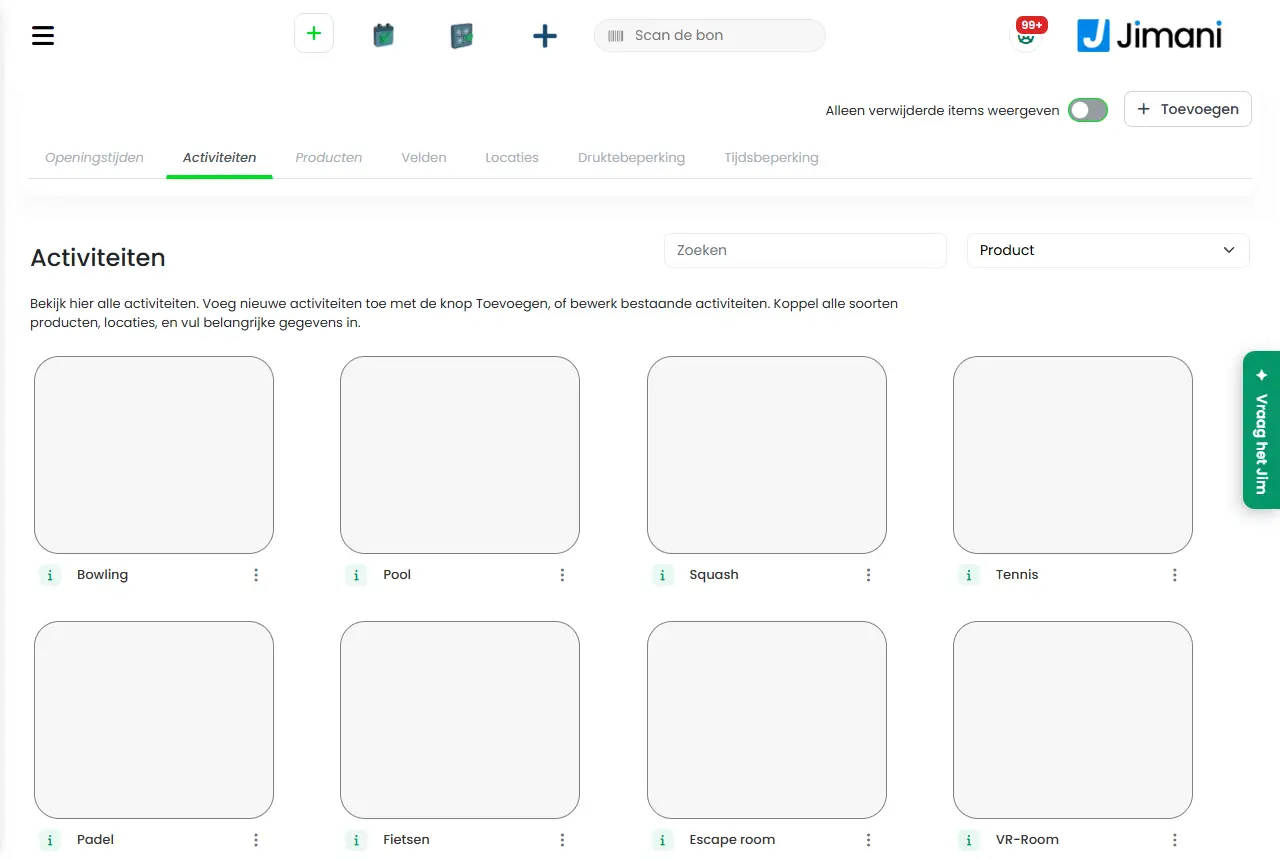
- Ejemplo
-
Estás abierto de martes a domingo de 10:00 a 22:00 y cerrado los lunes. En cada mes pones los días de martes a domingo en Abierto con 10:00 y 22:00, y dejas el lunes en Cerrado.
- Artículos relacionados
-
¿Por qué un cliente no ve horas disponibles?, ¿Cómo funcionan los Horarios de apertura de Gestión de actividades?
Palabras clave: horarios de apertura actividades, configurar horarios de apertura, abierto cerrado, importar horarios de apertura, horarios de apertura excel, día cerrado, hora de cierre
Preguntas relacionadas - ¿Cómo configuro cuándo están abiertas mis actividades?
- ¿Cómo cierro un día a las reservas?
- ¿Cómo ajusto los horarios de apertura de un mes entero?
- ¿Por qué los clientes no pueden reservar algunos días?
¿Por qué un cliente no ve horarios disponibles para mi actividad?
- Respuesta
-
Jimani solo muestra una hora de inicio si se cumplen todas las condiciones: el día está en Abierto en Horarios de apertura, la actividad está activa y encaja con el número de clientes, hay una ubicación libre con suficientes plazas y la hora no cae dentro de una Limitación de tiempo. Repasa la lista de abajo; normalmente falta una sola cosa.
- Explicación
-
- El día no está abierto. Ve a Gestión de actividades > Horarios de apertura y comprueba que el día esté en Abierto con un Abrir desde y un Abierto hasta. Un día en Cerrado no se puede elegir en el widget, y un día que nunca has configurado no muestra horarios. Consulta ¿Cómo configuro los horarios de apertura de mis actividades?.
- Todo el día está bloqueado. Una Limitación de tiempo con Restricción de días en Sí cierra ese día. En el widget ya no se puede elegir.
- Una franja horaria está bloqueada. Una Limitación de tiempo bloquea las horas de inicio entre Tiempo desde y Hora de fin, para las actividades y fechas elegidas. Atención: si quieres bloquear hasta las 19:00, introduce 18:59. Consulta ¿Cómo bloqueo una franja horaria o un día entero para mis actividades?.
- La actividad no encaja. El widget solo muestra actividades que están activas, que se han elegido en el widget y cuyo número de clientes está entre Número mínimo de invitados y Número máximo de invitados. Una actividad desactivada (etiqueta Inactivo) desaparece, por tanto.
- No hay ninguna ubicación libre. La actividad debe tener Ubicaciones. Además, para el widget cada ubicación debe tener Se puede reservar a través del widget en Sí. Una ubicación no cuenta como libre si ya tiene una reserva en esa franja horaria, incluido el Tiempo extra entre reservas. Si el número de clientes no cabe en una sola ubicación, Jimani combina varias ubicaciones libres hasta que haya plazas suficientes; si no lo consigue, la hora no está disponible.
- La hora de inicio en sí. Las horas siguen el paso de ¿Reservar por? en el producto, empezando por la hora de apertura. Las horas de hoy que ya han pasado desaparecen; el cuarto de hora en el que estás ahora sigue disponible.
- No hay precio para esa fecha. Si el producto no tiene precio en Precio por tiempo para esa fecha y duración, en la reserva aparece El importe del precio no está configurado para esta fecha. Introduce el precio, consulta ¿Cómo configuro el precio por duración con bloques de tiempo?.
- ¿El cliente no ve el día? Comprueba también el propio widget: la actividad debe estar marcada allí.
- Ejemplo
-
Un cliente quiere reservar el sábado a las 14:00 para 6 personas una pista de 4 plazas. Hay dos pistas de 4 plazas, pero la pista 2 tiene Se puede reservar a través del widget en No. Jimani solo puede usar la pista 1 (4 plazas) y no muestra la hora. Si pones la pista 2 en Sí, Jimani combina las dos pistas.
- Artículos relacionados
-
¿Cómo configuro los horarios de apertura de mis actividades?, ¿Cómo configuro las ubicaciones y la capacidad de mis actividades?, ¿Cómo bloqueo una franja horaria o un día entero para mis actividades?
Palabras clave: no hay horarios disponibles, franja horaria no visible, el widget no muestra horarios, no se puede reservar actividad, disponibilidad de actividad, no hay ubicación disponible, día no seleccionable
Preguntas relacionadas - ¿Por qué los clientes no pueden elegir una hora de inicio para mi actividad?
- Mi actividad no se puede reservar online, ¿qué pasa?
- ¿Por qué falta una hora concreta en el widget?
- ¿Qué compruebo si no aparece ninguna hora?
¿Cómo configuro las ubicaciones y la capacidad de mis actividades?
- Respuesta
-
Una ubicación es una pista, sala, barco, bicicleta u otra cosa que alquilas por franja horaria. Creas las ubicaciones en Gestión de actividades > Ubicaciones, das a cada una un nombre y una Cantidad de personas (la capacidad), y las vinculas a la actividad. Una ubicación solo puede pertenecer a una reserva al mismo tiempo; la capacidad determina cuántos clientes caben.
- Explicación
-
- Paso 1. Ve a Gestión de actividades, haz clic en el botón más de arriba a la derecha y elige Ubicaciones. Aparece la ventana Ubicaciones con el texto Crear una nueva ubicación.
- Paso 2. En Número de ubicaciones, indica cuántas ubicaciones quieres añadir de una vez (de 1 a 50). Para cada ubicación, rellena Nombre del lugar y número máximo de invitados; el nombre solo es visible internamente (máximo 50 caracteres) y la cantidad de personas es como mínimo 1.
- Paso 3. En Se puede reservar a través del widget, elige Sí si los clientes pueden reservar la ubicación online. Si está en No, ves la ubicación en el panel, pero no en el widget.
- Paso 4. Haz clic en Guardar y vincula después las ubicaciones a tu actividad, en el paso Mesas en Ubicación (consulta ¿Cómo añado una actividad en Jimani?). En la ventana de una actividad también puedes crear una ubicación directamente con Añadir mesa nueva.
- Cambiar la capacidad. En la lista de la pestaña Ubicaciones, haz clic en la cantidad de personas: aparecen un menos y un más, y cada paso se guarda al instante. Con el botón Editar de una fila abres la ventana donde también cambias el nombre y Se puede reservar a través del widget. El icono de edición de arriba a la derecha de la lista pone la lista en modo de edición: cambias nombres y cantidades, marcas ubicaciones para eliminar varias a la vez y haces clic en Guardar.
- Cómo usa Jimani la capacidad. En una reserva, Jimani busca primero la ubicación libre más pequeña donde caben todos los clientes. Si el número de clientes no cabe en una sola ubicación, se usan juntas varias ubicaciones libres (primero las más grandes) hasta que haya plazas suficientes. Si en esa franja horaria queda poco libre, la hora no está disponible.
- Orden. Arrastra las ubicaciones en la lista para cambiar el orden.
- ¿De qué depende una ubicación? Haz clic en el icono i: ves a qué actividades pertenece la ubicación.
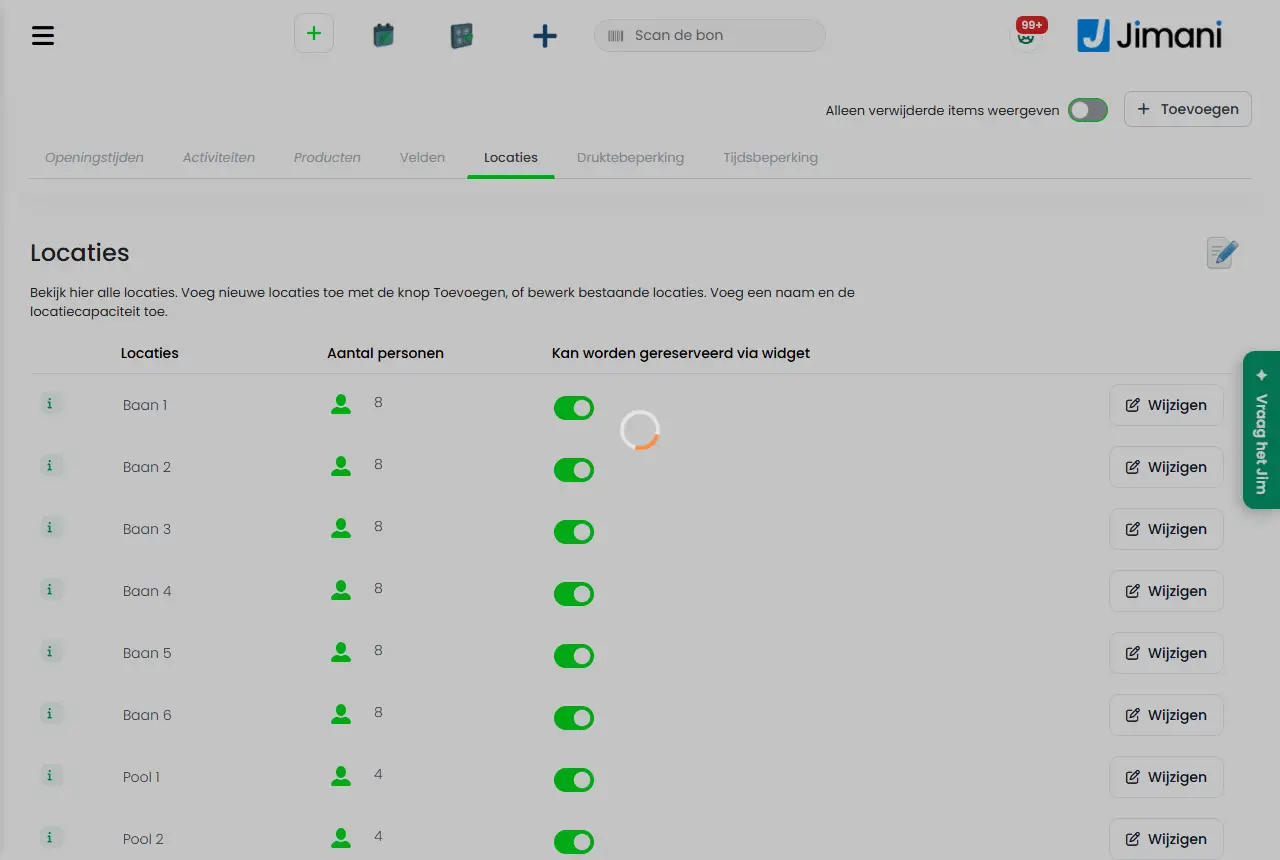
- Ejemplo
-
Un centro de bolos crea 8 ubicaciones (Pista 1 a Pista 8) con una Cantidad de personas de 6 cada una. Un grupo de 10 clientes recibe dos pistas libres. Un grupo de 5 recibe una pista.
- Artículos relacionados
-
¿Cómo añado una actividad en Jimani?, ¿Por qué un cliente no ve horarios disponibles para mi actividad?, ¿Cómo funcionan las Ubicaciones en Gestión de actividades?
Palabras clave: añadir ubicación, añadir pista, configurar capacidad, número de personas por pista, crear pistas, añadir sala, número máximo de clientes
Preguntas relacionadas - ¿Cómo configuro cuántas personas caben en una pista o en una sala?
- ¿Qué es una ubicación en las actividades?
- ¿Pueden dos reservas estar en la misma pista a la vez?
- ¿Cómo vinculo una pista a una actividad?
¿Cómo bloqueo una franja horaria o un día entero para mis actividades?
- Respuesta
-
Usa una Limitación de tiempo: ve a Gestión de actividades > Limitación de tiempo, haz clic en el botón más y elige Limitación de tiempo. Pon un nombre, elige Restricción de días Sí (todo el día) o No (franja horaria), elige las actividades y las fechas, y haz clic en Guardar. Los clientes ya no podrán empezar en esa franja horaria.
- Explicación
-
- Paso 1: nombre y tipo. En Nombre, introduce un nombre (solo visible internamente, por ejemplo "Salida del personal"). En Restricción de días, elige Sí para todo el día o No para una franja horaria. La ventana se llama Crear un nuevo bloqueo horario.
- Todo el día (Sí). No hace falta elegir horas ni actividades: la restricción se aplica a todo el día para todas las actividades. Pasa a las fechas. Los clientes no podrán elegir ese día en el widget.
- Franja horaria (No). Rellena Tiempo desde y Hora de fin. Atención: si quieres bloquear algo hasta las 19:00 horas, introduce 18:59. El bloqueo detiene las horas de inicio que caen entre Tiempo desde y Hora de fin (hasta esa última hora incluida). Si la franja pasa de medianoche (por ejemplo, de 20:31 a 01:30), verás +1 día y también se aplica a la parte del día siguiente. Tiempo desde y Hora de fin no pueden ser iguales; para todo el día elige Restricción de días Sí.
- Paso 2: actividades. En Tipo de actividad, elige para qué actividades se aplica la franja horaria. Si no eliges ninguna, aparece Selecciona al menos un tipo de entrada.
- Paso 3: fechas. Haz clic en el calendario en los días, semanas o meses en los que se aplica la restricción y usa las flechas para cambiar de año. Sin fecha, aparece Selecciona una fecha.
- Guardar. Haz clic en Guardar. En la vista general aparecen las columnas Nombre, Fecha, Bloqueo de, Bloquear hasta y Tipo de entrada. Una restricción con más de una fecha muestra Se han seleccionado más de una fecha.
- Editar o eliminar. Haz clic en la restricción en la vista general. En la ventana puedes cambiarlo todo y guardar, o hacer clic en Eliminar y confirmar con ¿Estás seguro?.
- Ejemplo
-
Por una baja por enfermedad, el sábado entre las 14:00 y las 17:00 puedes atender menos pistas. Creas la Limitación de tiempo "Baja sábado" con Restricción de días No, Tiempo desde 14:00 y Hora de fin 16:59, eliges la actividad Bolos y la fecha de ese sábado. Los clientes ya no podrán empezar esa tarde entre las 14:00 y las 16:59.
- Artículos relacionados
-
¿Por qué un cliente no ve horarios disponibles para mi actividad?, ¿Cómo funciona la Limitación de tiempo?
Palabras clave: limitación de tiempo, bloquear franja horaria, cerrar día actividad, bloqueo por falta de personal, impedir reservas, cerrado por vacaciones, bloquear por limpieza
Preguntas relacionadas - ¿Cómo bloqueo una tarde porque tengo poco personal?
- ¿Cómo cierro un día entero para una sola actividad?
- ¿Cómo consigo que los clientes no puedan empezar en una franja horaria concreta?
- ¿Dónde creo una limitación de tiempo?
¿Cómo evito que lleguen demasiados clientes a la vez (reducción de afluencia)?
- Respuesta
-
Repartes la afluencia con la capacidad de tus Ubicaciones, el Tiempo extra entre reservas y una Limitación de tiempo: Jimani solo ofrece una hora si hay una ubicación libre con suficientes plazas. Además tienes la pestaña Reducción de afluencia, donde indicas un número máximo de reservas por hora de llegada. No uses esa pestaña como única medida, porque los horarios disponibles de las actividades no la tienen en cuenta actualmente.
- Explicación
-
- Capacidad mediante ubicaciones. Cada Ubicación solo puede pertenecer a una reserva en una franja horaria. Por tanto, no crees más ubicaciones de las que puedes atender a la vez. Consulta ¿Cómo configuro las ubicaciones y la capacidad de mis actividades?.
- Tiempo entre reservas. Pon en el producto Tiempo extra entre reservas (por ejemplo, 15 minutos) y ¿Reservar por? en un paso más amplio, y los clientes no llegarán todos al mismo momento.
- Cerrar un periodo de mucha afluencia. Bloquea una franja horaria o un día entero con una Limitación de tiempo, consulta ¿Cómo bloqueo una franja horaria o un día entero para mis actividades?.
- La pestaña Reducción de afluencia. Ve a Gestión de actividades > Reducción de afluencia, haz clic en el botón más y elige Reducción de afluencia. Introduce un Nombre (solo visible internamente), elige en Tipo de actividad las actividades a las que se aplica la restricción y después introduce por hora el Número máximo de reservas. Con los campos de la cabecera rellenas todas las horas de una vez. Haz clic en Guardar.
- Editar. Haz clic en la restricción en la vista general y cambia las cantidades. La vista general muestra las columnas Nombre y Actividades.
- Para qué sirve. En la pantalla pone: "Así evitas que lleguen demasiados clientes o reservas al mismo tiempo y la afluencia se reparte mejor."
- Ejemplo
-
Tienes 6 pistas, pero solo dos empleados que pueden recibir a los clientes. Creas 6 ubicaciones con Cantidad de personas 6, pones Tiempo extra entre reservas en 15 minutos y bloqueas con una Limitación de tiempo las horas punta en las que tienes poco personal.
- Artículos relacionados
-
¿Cómo configuro las ubicaciones y la capacidad de mis actividades?, ¿Cómo bloqueo una franja horaria o un día entero para mis actividades?, ¿Cómo funciona la Reducción de afluencia?
Palabras clave: reducción de afluencia, limitación de cola, demasiados clientes a la vez, repartir la afluencia, número máximo de reservas, hora punta, falta de personal
Preguntas relacionadas - ¿Cómo evito que venga demasiada gente a la vez?
- ¿Puedo configurar un número máximo de reservas por hora de inicio?
- ¿Cómo reparto la afluencia a lo largo del día?
- ¿Basta la pestaña Reducción de afluencia para evitar demasiados clientes?
¿Cómo creo una reserva de una actividad en el panel?
- Respuesta
-
Abre Actividades (la línea de tiempo) en el menú de la izquierda y haz clic arriba a la derecha en Crear reserva, o haz clic en un recuadro vacío de la línea de tiempo. Se abre un panel lateral con las pestañas Reserva, Campos, Productos y Totales. Elige la actividad, el número de clientes, la hora y la ubicación, rellena los datos del cliente y haz clic en Guardar o Pagar.
- Explicación
-
- Paso 1: empezar. Haz clic en un recuadro vacío de la línea de tiempo (junto al ratón ves un recuadro verde con un más y Crear reserva) y la pista, la fecha y la hora ya aparecen rellenadas. O haz clic arriba a la derecha en Crear reserva y elige tú todo.
- Paso 2: actividad y clientes. En Actividades, elige la actividad (si no eliges ninguna, aparece Seleccionar un tipo de actividad). Introduce el número de clientes por línea de precio, con los nombres de tu widget (por ejemplo Adultos y Niños); con el botón más bajo una línea se añade la siguiente.
- Paso 3: hora. Elige la Fecha y, en De, la hora de inicio. Hasta y Duración van juntos: si eliges una Duración, Jimani rellena Hasta. En una actividad con Los horarios manuales pueden variar: Sí, la Duración puede ser más corta que la duración de la reserva, hasta el Tiempo mínimo de reserva. En la pantalla completa (Añadir reserva), el reloj abre Horarios disponibles, una lista con las horas que están libres.
- Paso 4: ubicación. En Ubicaciones aparece la pista elegida. Haz clic en el icono de edición para abrir Ubicaciones disponibles, marca una o más ubicaciones (o elige Seleccionar todo) y haz clic en Guardar. Si aparece No hay ubicación disponible, no hay nada libre en esa franja horaria.
- Paso 5: cliente. Rellena los datos del cliente que muestra Jimani y elige el Idioma del cliente. Pon Cliente de paso (sin datos del cliente) en Sí para un cliente sin datos; entonces aparece el campo Nombre de la reserva, el único nombre que rellenas. Pon Haz el check-in ahora en Sí si el cliente ya está allí; la reserva recibe entonces enseguida el estado Ha llegado. En la pantalla completa puedes buscar un cliente existente con Buscar (la ventana Buscar clientes y reservas).
- Paso 6: productos y campos. En la pestaña Productos ves el producto principal con el precio, los productos adicionales y los posibles gastos de transacción. En la pestaña Campos respondes a las preguntas adicionales y puedes añadir un Memorando interno. En Totales está la cuenta: Cantidad total, Total remunerado y Cantidad pendiente.
- Paso 7: guardar o pagar. Guardar conserva la reserva. Pagar abre la elección Efectivo, Pagar más tarde u Otros. Efectivo muestra la Cantidad de devolución; con Otros el pago se registra como pagado; con Pagar más tarde la reserva se registra sin pago, con las opciones Mantener el estado «pagar más tarde» y Enviar un correo con la factura. Si Cliente de paso (sin datos del cliente) está en No, debes rellenar los datos obligatorios del cliente y, al guardar, Jimani pregunta ¿Qué acción hay que realizar? con Enviar un correo electrónico o Sin correo electrónico.
- Ejemplo
-
Un cliente llama para el sábado a las 14:00 con 4 personas. Haces clic en el recuadro vacío de la Pista 2 a las 14:00, eliges la actividad Bolos, pones Adultos en 4, rellenas el Nombre de la reserva y haces clic en Guardar. El cliente paga más tarde, al llegar.
- Artículos relacionados
-
¿Cómo modifico, muevo o cancelo una reserva de una actividad?, ¿Cómo veo mis reservas de actividades?, ¿Cómo funciona la pantalla Crear y modificar reservas?
Palabras clave: crear reserva actividad, crear una reserva, reservar pista, reservar manualmente, añadir reserva, check-in de cliente, hacer el check-in ahora, cliente de paso
Preguntas relacionadas - ¿Cómo reservo yo mismo una actividad para un cliente que llama?
- ¿Cómo creo una reserva en la línea de tiempo?
- ¿Puedo hacer que el cliente pague enseguida en una reserva manual?
- ¿Qué datos relleno en una reserva nueva?
¿Cómo modifico, muevo o cancelo una reserva de una actividad?
- Respuesta
-
Haz clic en la reserva en la línea de tiempo o en una lista: se abre la ventana Información de la reserva. Allí cambias los datos con Editar datos o Reserva abierta, pones el estado en Ha llegado o Se ha ido, y cancelas con Cancelar. Para pasar una reserva a otra pista u otra hora, arrastra el bloque en la línea de tiempo.
- Explicación
-
- Abrir. Haz clic en el bloque de la línea de tiempo o en una fila de la Vista de lista. Arriba están el estado y los datos del cliente; abajo, los botones.
- Editar datos. Haz clic en Editar datos para cambiar los datos del cliente, el idioma y la observación. Con Reserva abierta (donde aparezca ese botón) abres la pantalla completa Actualizar reserva, con Fecha de llegada, Fecha de salida, De, Hasta, Duración, Ubicaciones, Productos y el Memorando interno.
- Memorando interno. En la pestaña Resumen hay un Memorando interno con su propio botón Guardar.
- Mover. Arrastra el bloque de la línea de tiempo a otra pista u otra hora. Mientras arrastras, un bloque de vista previa muestra si el sitio es válido; no lo sueltes en un sitio donde no cabe. Si la reserva pertenece a una combinación, la otra parte se mueve con ella si cabe.
- El cliente ha llegado. Haz clic en Ha llegado cuando el cliente esté allí y más tarde en Se ha ido. El estado pasa de Esperando al cliente a Ha llegado y Se ha ido. Si la reserva sigue en Esperando al cliente y la hora de inicio ya ha pasado, aparecen los botones Cambiar a No-show y Cambiar a No-show en 30 minutos.
- Cancelar. Haz clic abajo a la izquierda en Cancelar. Aparece la pregunta ¿Cancelar reserva? con un campo Motivo de la cancelación. Si el ajuste Motivo obligatorio al cancelar está en No, solo aparece ¿Seguro que quieres cancelar la reserva?. Siempre se registra quién canceló. Una reserva que ya está en Ha llegado o Se ha ido ya no se puede cancelar; el botón aparece desactivado o desaparece.
- Pagar y tickets. En Más están Efectivo, Pagar más tarde y Otros (mientras haya una cantidad pendiente), Enviar correo, Imprimir ticket e Imprimir (PDF). Pedido abre la página de pedidos si el cliente ha llegado.
- ¿Qué más ves? Las pestañas Adjunto(s), Historial, Historial de correos electrónicos, Entradas y Lista de reservas solo aparecen si contienen algo.
- Automático. En los Ajustes avanzados de Actividades están Registrar llegada automáticamente a la hora de inicio, Registrar salida automáticamente a la hora de fin, Una reserva puede solaparse con una reserva en curso y Motivo obligatorio al cancelar.
- Ejemplo
-
Un cliente llama para avisar de que llegará una hora más tarde. Abres la reserva en la línea de tiempo, arrastras el bloque una hora a la derecha en la misma pista y lo sueltas. La reserva queda una hora más tarde.
- Artículos relacionados
-
¿Cómo creo una reserva de una actividad?, ¿Cómo veo las reservas sin pagar y los no-show?, ¿Cómo veo mis reservas de actividades?
Palabras clave: modificar reserva actividad, mover reserva, cancelar reserva, cliente ha llegado, no-show, arrastrar reserva línea de tiempo, editar datos
Preguntas relacionadas - ¿Cómo muevo una reserva a otra pista u otra hora?
- ¿Cómo cancelo la reserva de un cliente?
- ¿Cómo cambio los datos de una reserva?
- ¿Cómo pongo a un cliente como llegado o como que se ha ido?
¿Cómo hago que los clientes respondan preguntas adicionales al reservar?
- Respuesta
-
Crea un campo en Gestión de actividades > Campos y vincúlalo a la actividad. Un campo es una pregunta o un texto al reservar: un cuadro de texto, una lista desplegable, una fecha, una casilla para tus condiciones y más. Tú decides si es obligatorio y si el cliente lo ve en el widget o solo tú al reservar manualmente.
- Explicación
-
- Paso 1. Ve a Gestión de actividades, haz clic en el botón más de arriba a la derecha y elige Campos. La ventana se llama Crear un campo nuevo.
- Paso 2: Campo adicional. Marca las actividades a las que se aplica el campo (o elige Seleccionar todo). Si no eliges ninguna, aparece Selecciona al menos un tipo de entrada.
- Paso 3: Tipo de campo. Elige el Tipo. Las opciones son: Cuadro de texto, Cuadro de texto grande, Franja horaria, Lista de horas con cantidad, Fecha, Fecha de llegada o de fin (+/- días), Casilla de verificación, Caja de selección de opciones múltiples, Botón de opción, Campo numérico, Teléfono, Lista desplegable, Etiqueta, Enlace, Términos y condiciones y Campo de los gastos de envío.
- Paso 4: Nombre y descripción. Introduce el Nombre (máximo 50 caracteres) y una Explicación: es el texto gris claro dentro del propio campo. En una Lista desplegable, un Botón de opción o una Caja de selección de opciones múltiples, introduce las Opciones, una por línea. Si pones XXX al final de una línea, esa opción queda preseleccionada.
- Paso 5: Ajustes. La Etiqueta es la etiqueta interna del campo; si la dejas vacía, Jimani usa la etiqueta generada automáticamente. Elige Sí o No en Nombre del campo del programa, Obligatorio, Mostrar al reservar manualmente, Vista de lista y Mostrar en el widget. Con Vista de lista, la respuesta aparece en los memorandos del resumen de reservas.
- Paso 6. Haz clic en Guardar. También puedes crear la vinculación desde la actividad, en el paso Campos de la ventana de la actividad; allí también arrastras los campos al orden que quieras.
- Vista general. La pestaña Campos muestra las columnas Nombre, Etiqueta, Tipo, Obligatorio, Vista de lista, Reserva manual y Mostrar en el widget. Filtras con Buscar y con Actividad.
- Dinámico. Con la extensión Campos de reserva dinámicos, en ¿Quieres añadir una línea específica a este campo? puedes elegir que un campo solo aparezca tras una elección en otro campo: eliges el campo principal (Seleccionar campo) y el valor (Muestra este campo cuando se selecciona lo siguiente).
- Tipos especiales. En Lista de horas con cantidad introduces horas y cantidades y eliges si todas las horas vuelven a estar disponibles cuando todos los sitios están ocupados. En Fecha de llegada o de fin (+/- días) eliges la Fecha de llegada o la Fecha de salida y el número de días. En Enlace introduces Enlace a la página web y Título del enlace.
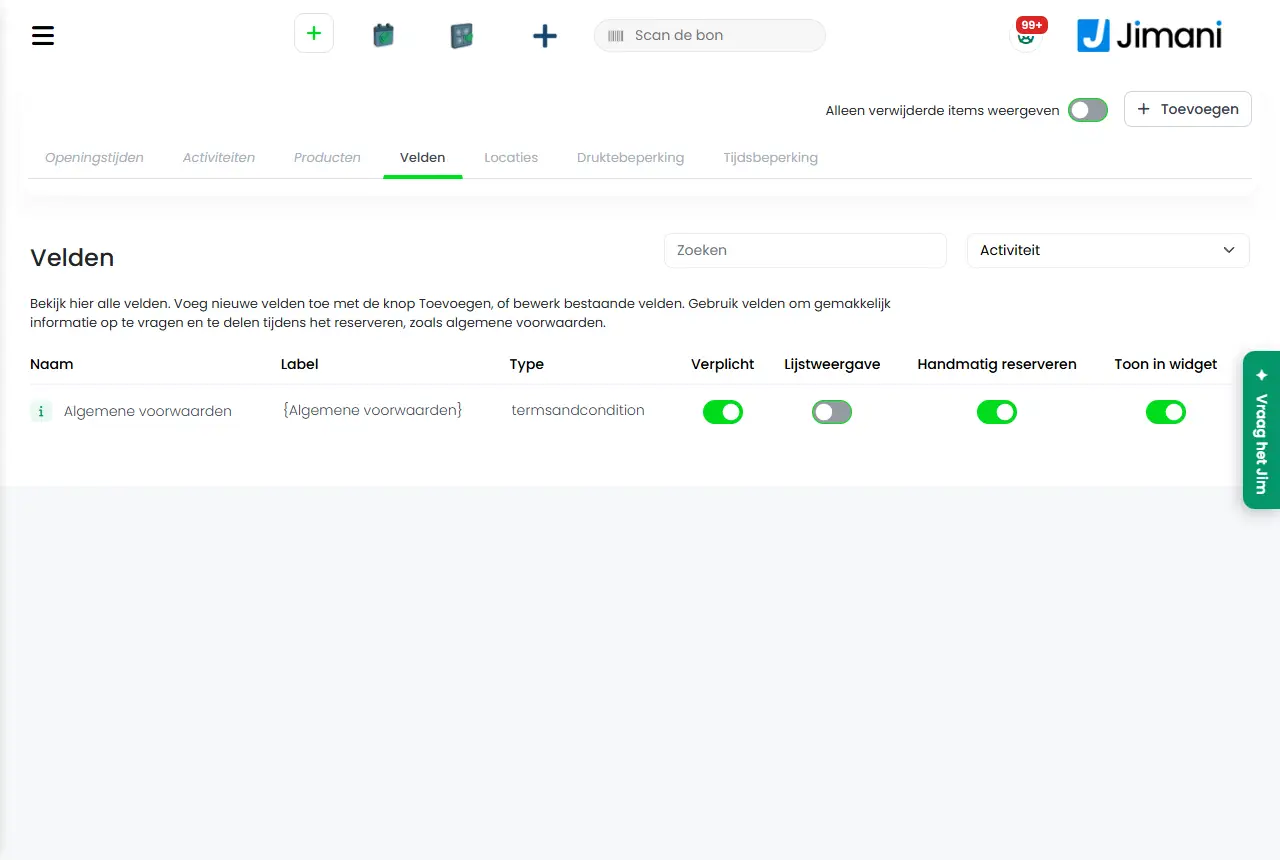
- Ejemplo
-
Una empresa de fiestas infantiles crea el campo Alérgenos (tipo Cuadro de texto grande, Obligatorio No, Mostrar en el widget Sí, Vista de lista Sí) y lo vincula a Fiesta infantil. El organizador ve la pregunta al reservar y tú lees la respuesta en el memorando del resumen de reservas.
- Artículos relacionados
-
¿Puedo configurar una edad mínima u otras restricciones para una actividad?, ¿Cómo funciona la pestaña Campos?
Palabras clave: pregunta adicional al reservar, añadir campo, preguntar alergias, campo obligatorio, personalizar formulario de reserva, campo de entrada, aceptar condiciones, lista desplegable
Preguntas relacionadas - ¿Cómo pregunto a los clientes su talla de calzado o su alergia al reservar?
- ¿Puedo hacer que se marque una casilla para mis condiciones?
- ¿Puedo hacer que una pregunta sea obligatoria?
- ¿Cómo creo una lista desplegable como pregunta al cliente?
¿Cómo veo las reservas sin pagar y los no-show de mis actividades?
- Respuesta
-
Abre la página Sin pagar y no-show en Ajustes > Clientes y reservas > Pagos de clientes. Elige un periodo con Fecha desde y Fecha hasta, elige el Filtro y haz clic en Buscar. Ves el número de no-show, el número de reservas sin pagar y la pérdida total, con el cliente, la actividad y el importe de cada reserva.
- Explicación
-
- Paso 1. Ve a Ajustes > Clientes y reservas > Pagos de clientes. Si tienes el módulo Actividades, allí está la página Sin pagar y no-show con el texto Busca por rango de fechas y consulta rápidamente las reservas no presentadas y sin pagar.
- Paso 2. Fecha desde está por defecto en hace un mes y Fecha hasta en hoy. Con los botones menos y más avanzas o retrocedes un día, y la lista se vuelve a cargar enseguida. No puedes elegir una fecha futura.
- Paso 3. En Filtro, elige entre Solo No-show y Solo las reservas sin pagar. Haz clic en Buscar.
- Qué ves. Encima de la lista están Total 'No-show', Reservas sin pagar y Pérdida total. En la lista están Nombre, Correo electrónico, Teléfono, Actividad, Fecha de la reserva, Hora, Cantidad total y Estado. El estado es No-show, o No-show y el cliente no ha pagado. Haz clic en el icono de información de una fila para abrir la reserva.
- Poner No-show. Una reserva pasa a No-show cuando lo haces tú en Información de la reserva (los botones Cambiar a No-show y Cambiar a No-show en 30 minutos, en cuanto ha pasado la hora de inicio).
- El cliente no ha pagado. En una reserva sin pago, eliges en la ventana Método de pago: más tarde el botón El cliente no ha pagado. La reserva cuenta entonces en Reservas sin pagar y en Pérdida total.
- ¿No hay datos? Entonces aparece No se han encontrado datos. Si la carga falla, o no eliges una fecha válida, aparece No se han podido cargar los datos.; inténtalo de nuevo.
- Ejemplo
-
Quieres saber cuánto dejaste de ganar el último trimestre por clientes que no vinieron. Pones Fecha desde en el primer día del trimestre, Fecha hasta en hoy, eliges Solo No-show y haces clic en Buscar. En Pérdida total ves el importe de los no-show que no han pagado.
- Artículos relacionados
-
¿Cómo modifico, muevo o cancelo una reserva de una actividad?, ¿Cómo funciona la pantalla Sin pagar y no-show?
Palabras clave: no-show actividades, reservas sin pagar, no presentarse, pérdida por no-show, el cliente no ha pagado, resumen de impagos
Preguntas relacionadas - ¿Dónde veo qué clientes no han venido?
- ¿Cómo veo qué reservas se han quedado sin pagar?
- ¿Cuántos ingresos pierdo por los no-show?
- ¿Puedo buscar los no-show de un periodo concreto?
¿Cómo funcionan los productos adicionales y los gastos de transacción en una actividad?
- Respuesta
-
Además del producto principal, puedes vincular dos tipos de productos a una actividad. Un Producto adicional es un complemento opcional que elige el cliente, por ejemplo una bebida o un artículo de alquiler; los Gastos de transacción son un importe fijo por reserva. Ambos se crean en Gestión de actividades > Productos.
- Explicación
-
- Paso 1: crear. Haz clic en el botón más, elige Productos y después Producto adicional o Gastos de transacción.
- Producto adicional. Rellena Nombre, Descripción (visible al reservar) y, si quieres, una foto, pon el Precio (IVA incluido) y elige el Grupo de IVA. Pon Mostrar en el widget en Sí si los clientes pueden elegirlo online.
- Gastos de transacción. Rellena Nombre, Descripción y el Precio por reserva (IVA incluido) y elige el Grupo de IVA.
- Paso 2: vincular a la actividad. Abre la actividad y pon Añadir un producto adicional o Añadir gastos de transacción en Sí. En el paso siguiente eliges, en Resumen de productos, qué productos adicionales se incluyen o, en los gastos de transacción, qué producto se aplica. Si eliges Sin coste de transacción, no se añade nada. Si el paso está en No, se omite.
- Al reservar. En la pestaña Productos de la pantalla de reserva, un empleado elige la cantidad de cada producto adicional; el precio se suma al total. En el widget, el cliente tiene para ello un paso Productos adicionales. Puedes desactivar ese paso por widget: en el widget, pestaña Vista, bloque Actividades, Productos adicionales está en Sí o No.
- Extensión necesaria. Los gastos de transacción solo los ves si la extensión Gastos de transacción está activada. Consulta Ajustes > Extensiones.
- Costes para ti. Los productos adicionales y los gastos de transacción no están en la lista de funciones de pago. Consulta ¿Cuánto cuesta Jimani?.
- Ejemplo
-
En la actividad Minigolf creas el Producto adicional Helado (Precio 2,50) y en Fiesta infantil los Gastos de transacción Gastos de reserva (Precio 1,50). Un grupo reserva Minigolf con 3 helados; en la cuenta aparecen el producto principal y 3 veces 2,50. Si reservan Fiesta infantil, se suma una vez 1,50.
- Artículos relacionados
-
¿Puedo repercutir los costes de transacción a mis clientes?, ¿Puedo ofrecer alquiler y materiales en una actividad y pedir una fianza?, ¿Qué modelo de precios puedo elegir para una actividad: precio por tiempo o precio por persona?, ¿Cómo funciona la pantalla Productos?
Palabras clave: producto adicional actividad, venta adicional actividad, gastos de transacción reserva, gastos de reserva, añadir bebida, complemento a la reserva
Preguntas relacionadas - ¿Cómo ofrezco una bebida o un artículo de alquiler como extra en una actividad?
- ¿Puedo cobrar gastos de reserva por reserva?
- ¿Cuál es la diferencia entre un producto adicional y los gastos de transacción?
- ¿Dónde creo productos adicionales?
¿Cómo organizo mis actividades en categorías?
- Respuesta
-
Activa el ajuste Categorías para tus actividades en los Ajustes avanzados de Actividades. Después aparece en Gestión de actividades la pestaña Categorías, donde creas categorías (por ejemplo deporte, talleres o fiestas infantiles) y les vinculas actividades. En el widget, el cliente elige primero una categoría y después la actividad.
- Explicación
-
- Paso 1: activar. Activa Categorías para tus actividades. En la pantalla pone: "Si lo activas, puedes organizar tus actividades en categorías. Gestionas las categorías en Gestión de actividades, en la pestaña Categorías." La pestaña Categorías está entre Horarios de apertura y Actividades.
- Paso 2: crear una categoría. Haz clic arriba a la derecha en el botón más y elige Categorías. Introduce el Nombre (máximo 50 caracteres) y la Descripción (visible al reservar mediante el widget), añade una imagen si quieres y elige en Tipo de actividad qué actividades pertenecen a ella. Si la actividad aún no está, crea una con el botón más que hay bajo la selección. Haz clic en Guardar.
- Editar. Haz clic en la categoría en la pestaña Categorías; la ventana se llama Categoría de actualización. Con el icono i ves qué actividades pertenecen a ella.
- Buscar y ordenar. Encima de la lista, elige una actividad en el filtro Actividades para ver en qué categoría está. Arrastra los recuadros para fijar el orden.
- Desactivar, copiar, eliminar. El menú Acciones del recuadro también funciona aquí, consulta ¿Puedo desactivar temporalmente, copiar o eliminar una actividad?.
- Ejemplo
-
Un parque de atracciones crea las categorías Diversión acuática, Tranquilo y Fiestas infantiles y vincula cada actividad a una de ellas. En el widget, el cliente elige primero Diversión acuática y después solo ve los deportes acuáticos.
- Artículos relacionados
-
¿Cómo añado una actividad en Jimani?, ¿Cómo funcionan las Categorías?
Palabras clave: categorías de actividades, organizar actividades, grupos de actividades, añadir categoría, elegir categoría en el widget
Preguntas relacionadas - ¿Cómo agrupo mis actividades, por ejemplo deporte y fiestas infantiles?
- ¿Por qué no veo la pestaña Categorías?
- ¿Puede el cliente elegir primero un tipo de actividad en el widget?
- ¿Cómo vinculo actividades a una categoría?
¿Cómo veo mis reservas de actividades por día, semana o mes?
- Respuesta
-
Abre Actividades en el menú de la izquierda. Allí están las pestañas Resumen (la línea de tiempo por pista), Vista de lista (un día), Lista semanal, Últimas 100 reservas, Próximas reservas y Totales; arriba eliges la fecha y filtras por estado o actividad. Las listas se pueden imprimir o exportar a Excel.
- Explicación
-
- Resumen. La línea de tiempo con los bloques de las reservas por ubicación. Elige el día con el botón menos y más, filtra con Todas las actividades por una sola actividad y decide con la rueda dentada Vista de línea de tiempo cómo se ven los bloques (Normal, Compacto o Extracompacto, el número por ubicación, el tamaño del texto, las líneas de la cuadrícula). Haz clic en un bloque para abrir Información de la reserva. Las reservas canceladas no aparecen en la línea de tiempo.
- Vista de lista. Resumen de las reservas en: el día elegido, con columnas como Estado de la reserva, Fecha, Hora de llegada, Fecha de salida, Hora de salida, Nombre, Cantidad, Actividad, Duración, Ubicaciones, Pago, Creación y Memorando. El Pago es Pagado o No remunerado.
- Lista semanal. Las mismas columnas para la semana, del primer al último día.
- Últimas 100 reservas. La Lista de las últimas 100 reservas.
- Próximas reservas. En Reserva para el mes: elige el mes que quieres ver; los meses pasados están desactivados. La lista tiene páginas con Atrás y Siguiente.
- Totales. Totales diarios y Totales semanales en forma de tarjetas: por actividad, el número de clientes por línea de precio (Adultos, Niños, etcétera) y el Total.
- Filtrar. Encima de las listas eliges Estado selecto y Seleccionar Tipo, y activas Ocultar "Se ha ido" u Ocultar "Ha llegado" para dejar fuera esas reservas.
- Elegir columnas. El icono de filtro abre Columnas visibles: pon una columna en No para ocultarla; tu elección se recuerda.
- Imprimir y Excel. Con el icono de impresora (Imprimir) imprimes exactamente lo que muestra la vista; con el icono de Excel exportas la lista.
- Ejemplo
-
Al empezar el día abres la Vista de lista, activas Ocultar "Se ha ido" e imprimes la lista con Imprimir. Así tienes una lista de quién viene todavía o ya está allí.
- Artículos relacionados
-
¿Cómo creo una reserva de una actividad?, ¿Cómo modifico, muevo o cancelo una reserva de una actividad?, ¿Cómo funciona la pantalla Reservas?
Palabras clave: ver reservas, resumen del día actividades, lista semanal, próximas reservas, imprimir reservas, línea de tiempo, totales de clientes
Preguntas relacionadas - ¿Dónde veo todas las reservas de hoy?
- ¿Cómo veo las reservas de esta semana?
- ¿Puedo imprimir la lista de reservas o exportarla a Excel?
- ¿Cómo filtro las reservas por estado o actividad?
Gestión de actividades es el lugar donde configuras todo lo de tus actividades: horarios de apertura, actividades, productos, campos, ubicaciones y restricciones. Lo abres desde el menú de la izquierda. Arriba hay pestañas; con el botón más de arriba a la derecha añades algo nuevo y con el menú Acciones de un recuadro lo desactivas, lo copias o lo eliminas.
Dónde encontrarlo: Menú de la izquierda > Gestión de actividades (/Activities)
Todos los botones, ajustes y mensajes de esta pantalla
En esta ventana creas una actividad (por ejemplo Billar, Pádel o Fiesta infantil) o modificas una existente. Eliges el nombre, la foto, el modelo de precios con el producto, el color, el número de clientes, la duración, los productos adicionales, las ubicaciones y los campos. La ventana se llama Añadir actividad o Modificar actividad y consta de pasos con Anterior, Siguiente y Guardar.
Dónde encontrarlo: Gestión de actividades > pestaña Actividades > botón más > Actividades, o haz clic en un recuadro para modificarlo (/Activities)
Todos los botones, ajustes y mensajes de esta pantalla
En Productos creas lo que un cliente compra o alquila en una actividad: el Producto principal con su precio por tiempo o por persona, un Producto adicional y los Gastos de transacción. Los creas con una ventana de pasos (Productos) y los modificas después con la misma ventana. Cada producto recibe un Nombre, un Grupo de IVA y un precio.
Dónde encontrarlo: Gestión de actividades > pestaña Productos > botón más > Productos (/Activities)
Todos los botones, ajustes y mensajes de esta pantalla
Un campo es una pregunta o un texto adicional que el cliente recibe al reservar, como una alergia, una lista desplegable o una casilla para tus condiciones. Creas los campos en Gestión de actividades > Campos, eliges el tipo, el nombre, las opciones y si el campo es obligatorio, y lo vinculas a una o más actividades.
Dónde encontrarlo: Gestión de actividades > pestaña Campos > botón más > Campos (/Activities)
Todos los botones, ajustes y mensajes de esta pantalla
Una ubicación es una pista, sala, barco u otra cosa que alquilas por franja horaria. En Gestión de actividades > Ubicaciones creas ubicaciones con un nombre y una capacidad (el número de personas), decides si los clientes pueden reservarlas online y las vinculas a actividades.
Dónde encontrarlo: Gestión de actividades > pestaña Ubicaciones (/Activities)
Todos los botones, ajustes y mensajes de esta pantalla
Con una Reducción de afluencia indicas, por actividad y por hora de llegada, un número máximo de reservas. La encuentras en Gestión de actividades > Reducción de afluencia. Das un nombre a la restricción, eliges las actividades y rellenas un máximo por hora.
Dónde encontrarlo: Gestión de actividades > pestaña Reducción de afluencia > botón más > Reducción de afluencia (/Activities)
Todos los botones, ajustes y mensajes de esta pantalla
Con una Limitación de tiempo bloqueas una franja horaria o un día entero para una o más actividades, por ejemplo por falta de personal o para un momento de limpieza. La encuentras en Gestión de actividades > Limitación de tiempo. Los clientes ya no podrán empezar en ese periodo.
Dónde encontrarlo: Gestión de actividades > pestaña Limitación de tiempo > botón más > Limitación de tiempo (/Activities)
Todos los botones, ajustes y mensajes de esta pantalla
En Horarios de apertura configuras, día por día, si estás abierto y de qué hora a qué hora. Los clientes solo pueden elegir horas en los días que están en Abierto. Cambias los días uno por uno, o exportas todos los días a Excel, los cambias allí y los vuelves a importar.
Dónde encontrarlo: Gestión de actividades > pestaña Horarios de apertura (/Activities)
Todos los botones, ajustes y mensajes de esta pantalla
Con Categorías organizas tus actividades en grupos, por ejemplo deporte, talleres o fiestas infantiles. En el widget, el cliente elige primero una categoría y después una actividad. La pestaña Categorías solo aparece en Gestión de actividades si el ajuste Categorías para tus actividades está activado.
Dónde encontrarlo: Gestión de actividades > pestaña Categorías > botón más > Categorías (/Activities)
Todos los botones, ajustes y mensajes de esta pantalla
En Bloques de tiempo decides qué duraciones (5 minutos, 1 hora, 2 días, etcétera) puedes ofrecer en un producto con Precio por tiempo. Cada duración tiene un botón Sí o No que se guarda al instante. Solo las duraciones en Sí se pueden elegir en los datos de un producto.
Dónde encontrarlo: Ajustes > Clientes y reservas > Bloques de tiempo (/ActivitiesSettings/TimeSettings), o en la ventana de un producto con el botón más bajo los bloques de tiempo
Todos los botones, ajustes y mensajes de esta pantalla
Con esta pantalla creas tú mismo una reserva de una actividad o modificas una existente. Eliges la actividad, el número de clientes, la fecha y la hora y la ubicación, rellenas el Nombre de la reserva y guardas o dejas que el cliente pague. En la línea de tiempo se abre como panel lateral con las pestañas Reserva, Campos, Productos y Totales.
Dónde encontrarlo: Actividades > Crear reserva, o un recuadro vacío de la línea de tiempo; para modificar, mediante Información de la reserva > Reserva abierta (/ActivitiesReservations/AddActivitiesReservations, /ActivitiesReservations/UpdateActivitiesReservations)
Todos los botones, ajustes y mensajes de esta pantalla
La opción de menú Actividades abre el resumen de reservas de tus actividades: una línea de tiempo por ubicación, listas por día, semana y mes y totales diarios. Desde aquí creas una reserva, abres Información de la reserva y pones el estado en Ha llegado o Se ha ido.
Dónde encontrarlo: Menú de la izquierda > Actividades (/ActivitiesReservationViews). La gestión está en Gestión de actividades.
Todos los botones, ajustes y mensajes de esta pantalla
La página Sin pagar y no-show muestra las reservas de tus actividades en las que el cliente no ha venido, con la pérdida total. Eliges un periodo y un Filtro y haces clic en Buscar. La página está en Ajustes > Clientes y reservas > Pagos de clientes.
Dónde encontrarlo: Ajustes > Clientes y reservas > Pagos de clientes > Sin pagar y no-show (/ActivitiesSettings/UnpaidAndNoShow)
Todos los botones, ajustes y mensajes de esta pantalla
Si tu negocio trabaja con el módulo Actividades en la caja, en la barra están Reservas y Reserva. En Reservas ves las reservas por día, por semana o las últimas 100, con filtros por estado, tipo y actividad. Con Reserva creas una nueva; si tocas una reserva se muestran los datos, el historial y las entradas, y puedes marcarla como no-show.
Dónde encontrarlo: Caja > Reservas (/Pos/ActivitiesReservation); nueva con Reserva (/Pos/AddActivitiesReservations)
Todos los botones, ajustes y mensajes de esta pantalla
Salón
Productos de upsell en la reserva
- Qué es
- Un empresario puede configurar productos de upsell independientes (nombre, precio, IVA, grupo de IVA) que se ofrecen a los clientes al reservar una mesa o una actividad.
- Para quién
- Empresarios de hostelería, actividades y salones.
- Cómo funciona
- Cada producto de upsell es independiente de los productos normales de la caja, con su propio precio y tipo de IVA, y se puede activar o desactivar por módulo (hostelería, actividades, salón). En las reservas de actividades, los productos de upsell elegidos se vinculan a la reserva.
- Diferencia con la competencia
- No se encontró material comparativo público sobre productos de upsell integrados al reservar en Lightspeed, unTill o SumUp en concreto.
Palabras clave: upsell reserva, venta adicional al reservar, productos extra en la cita
Preguntas relacionadas - ¿Puedo ofrecer productos adicionales a los clientes mientras reservan?
- ¿Funciona el upsell igual en hostelería, actividades y salón?
Cambiar entre módulos en la misma caja
- Qué es
- Un equipo de caja recuerda qué módulo está activo (hostelería, tienda online, salón, actividades, venta de entradas) y adapta el menú en consecuencia; un usuario puede cambiarlo por su cuenta mediante un menú desplegable.
- Para quién
- Empresarios que combinan varios módulos en el mismo equipo de caja.
- Cómo funciona
- El módulo activo se recuerda durante treinta días por equipo/usuario. Si la caja está en el módulo de hostelería, la pantalla de caja compartida muestra el menú de reservas y el plano de mesas; con otro módulo aparece el menú correspondiente. Sin un módulo válido y conocido, el sistema vuelve al módulo principal de la propia empresa, de modo que la caja nunca se queda atascada en el menú equivocado.
- Diferencia con la competencia
- No se encontró material comparativo público sobre una interfaz de caja compartida y conmutable por módulo comparable en Lightspeed, unTill o SumUp en concreto.
Palabras clave: cambiar módulo caja, caja a pantalla de reservas, cambiar entre hostelería tienda online salón
Preguntas relacionadas - ¿Puedo cambiar en la misma caja entre, por ejemplo, reservar y simplemente cobrar?
- ¿Recuerda la caja qué módulo usé por última vez?
Depósito online mediante Mollie al reservar en el salón
- Qué es
- Los clientes pueden pagar online (o dejar un depósito) al reservar una cita en el salón.
- Para quién
- Empresarios de salones.
- Cómo funciona
- La reserva desde el widget usa la conexión de Mollie del salón para pagar directamente al reservar. El cliente paga online mediante un pago de Mollie que pertenece a la cita; un reembolso se gestiona a través del Resumen de los reembolsos.
- Diferencia con la competencia
- No se encontró material comparativo público.
Palabras clave: salón pago online, depósito salón de belleza, Mollie salón
Preguntas relacionadas - ¿Puede un cliente pagar un depósito online al reservar una cita en el salón con Jimani?
Pago vinculado a la cita
- Qué es
- Si un cliente reserva online una cita con un importe, Jimani crea un pago de Mollie por ese importe, vinculado a esa reserva concreta del salón.
- Para quién
- Empresarios de salones.
- Cómo funciona
- El cliente completa el pago online (mediante un enlace de Mollie) y el pago pertenece automáticamente a la cita, sin que un empleado tenga que vincularlo manualmente. Si el pago está desactivado en el widget, no se paga. No se envía nada a un terminal de pago.
- Diferencia con la competencia
- No se encontró material comparativo público.
Palabras clave: pago online salón, vincular pago a cita, vinculación automática de pagos
Preguntas relacionadas - ¿Cómo se vinculan automáticamente los pagos a la cita correcta?
- ¿Un pago online pertenece automáticamente a la cita?
¿Cómo consulto los datos del cliente y su historial de tratamientos?
- Respuesta
- En la pantalla Añadir reserva ves, bajo Reserva del invitado, las citas y reservas anteriores del cliente.
- Explicación
- La tabla Reserva del invitado muestra, por cada reserva anterior, el Módulo, Tipo de reserva, Fecha de reserva, Hora de la reserva, Cantidad, Facturación y Forma. Además existe un resumen de clientes aparte y con búsqueda que también funciona para Salón.
- Ejemplo
- Al programar una cita, una peluquera ve en la tabla Reserva del invitado que esta clienta ya ha venido antes y lo que aportaron esas citas.
Palabras clave: historial de clientes salón, historial de tratamientos del cliente, no-show cliente salón
¿Puedo pedir un depósito al reservar para reducir los no-shows?
- Respuesta
- Sí, los clientes pueden pagar online (o dejar un depósito) al reservar una cita en el salón mediante la conexión de Mollie del salón.
- Explicación
- La reserva desde el widget usa la conexión de Mollie del salón para pagar directamente al reservar. Si un tratamiento es un depósito, lo configuras por tratamiento en "¿Es esto un depósito?".
- Ejemplo
- Un estudio de uñas pide un depósito de 10 € al reservar un tratamiento largo, para que un no-show no le cueste al empresario el valor completo de la franja horaria.
Palabras clave: depósito salón, evitar no-show salón, pagar por adelantado cita de salón
¿Puedo vender productos además de los tratamientos (venta adicional)?
- Respuesta
- Sí, mediante productos de upsell independientes que un salón configura por su cuenta, con su propio nombre, precio y tipo de IVA.
- Explicación
- Creas productos adicionales en la pestaña Productos de Gestión del salón y los vinculas a un tratamiento; el cliente los elige al reservar, o tú los eliges al crear la cita. El precio incluye IVA.
- Ejemplo
- Una peluquería ofrece, al reservar un corte, un producto de cuidado como venta adicional independiente.
Palabras clave: venta adicional salón, vender productos además del tratamiento, upsell peluquería
¿Qué puedo hacer con Jimani en mi salón?
- Respuesta
-
Con Jimani registras las citas de tu salón en una sola agenda por empleado. Los clientes pueden elegir online un tratamiento, un empleado y una hora, tú creas citas en la agenda y reembolsas las citas canceladas. El módulo de citas no tiene cuota mensual.
- Explicación
-
- Configurar. En Menú > Salón (o Gestión del salón en la caja) configuras los Horarios de apertura, Empleados, Tratamiento, Productos, Estaciones de trabajo, Grupo de tratamiento y Campos. Un empleado tiene horarios de trabajo, pausas y estaciones de trabajo; un tratamiento tiene una duración, un precio y un grupo de IVA.
- Reservas de los clientes. En el módulo de reserva online (el widget), un cliente elige un tratamiento, un empleado o Sin preferencia, un día y una hora. Consulta ¿Pueden los clientes elegir un empleado?.
- Reservas tuyas. En Menú > Reservas eliges Crear reserva. Consulta ¿Cómo creo yo mismo una cita para un cliente?.
- Trabajo diario. En la agenda ves el día como línea de tiempo por empleado o como lista. Marcas a un cliente como Llegado y Ido. En la caja con la integración Salón, Salón tiene una pestaña Citas.
- Cancelar y reembolsar. Las citas canceladas están en Cancelaciones; los importes pagados online los reembolsas en el Resumen de reembolsos. Consulta ¿Cómo reembolso una cita cancelada?.
- Después. Puedes hacer que los clientes reciban automáticamente un SMS o una encuesta. Consulta ¿Recibe un cliente una encuesta después de la cita?.
- Costes. El módulo de citas no cuesta nada al mes. Solo las funciones de pago y el saldo de SMS figuran en la lista de precios; consulta ¿Cuánto cuesta Jimani?.
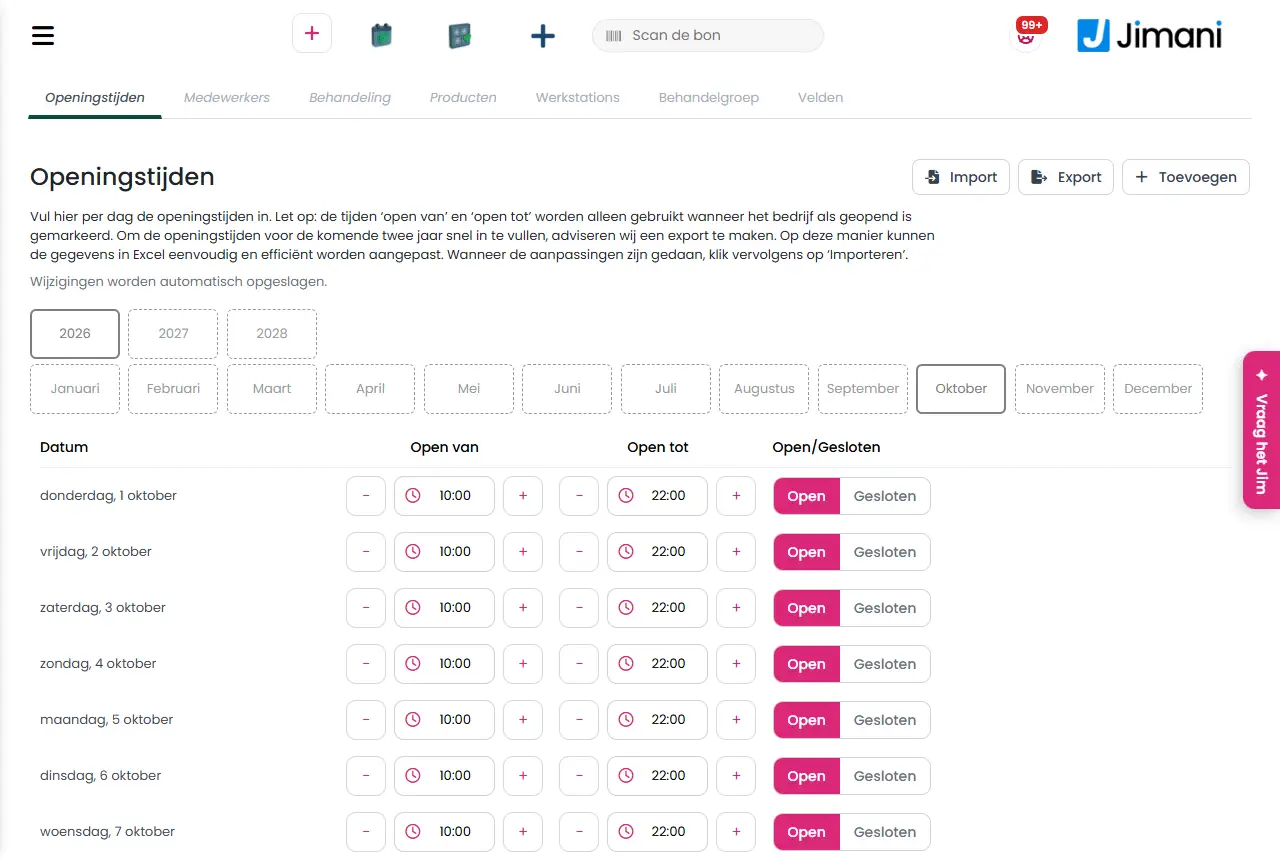
- Ejemplo
-
Una peluquería configura en Jimani tres peluqueros, diez tratamientos y cuatro estaciones de trabajo. Los clientes reservan online un corte con su propio peluquero; la propietaria lo ve todo en una sola agenda.
- Artículos relacionados
-
¿Cómo configuro los horarios de apertura de mi salón?, ¿Qué puedes configurar en un empleado del salón?, ¿Cómo funciona la agenda del salón?
Palabras clave: software para salones, sistema de citas peluquería, agenda salón de belleza, reservar cita online salón, caja para salón, software peluquería
Preguntas relacionadas - ¿Puedo usar Jimani para las citas de mi peluquería?
- ¿Pueden los clientes reservar una cita online?
- ¿Cuánto cuesta el sistema de citas para mi salón?
- ¿Hay una agenda por empleado?
¿Cómo configuro los horarios de apertura de mi salón?
- Respuesta
-
Ve a Menú > Salón > pestaña Horarios de apertura, elige el año y el mes y, por día, pon el interruptor en Abierto con una hora de apertura y de cierre. Cada cambio se guarda al instante. Un día en Cerrado no se puede reservar online.
- Explicación
-
- Paso 1. Ve a Menú > Salón (en la caja: Menú > Gestión del salón) y abre la pestaña Horarios de apertura.
- Paso 2. Elige arriba el año (este año y los dos siguientes) y después el mes.
- Paso 3. En cada día que estés abierto, pon el interruptor en Abierto y rellena la hora en abierto desde y abierto hasta. Un día que aún no has rellenado está de 10:00 a 21:00 y en Cerrado.
- Paso 4. No hace falta guardar: en cada día aparece brevemente Guardado. Si pone No guardado, haz clic en Reintentar.
- Rellenar rápido un año entero. Haz una exportación (icono de Excel), ajusta las horas en Excel, elige el archivo con Seleccionar archivo Excel y Elige un archivo y cárgalo con el icono de importar. El texto de la pantalla lo recomienda para los próximos dos años.
- Qué hace. Online solo se puede elegir un día en que el salón está en Abierto. Las horas Abierto desde y Abierto hasta solo valen para los días que están en Abierto.
- Ojo con los horarios de trabajo. Si un cliente quiere reservar con un empleado concreto, los horarios de trabajo de ese empleado ese día deben caer dentro del horario de apertura del salón. Si no, Jimani no ofrece ese día para ese empleado.
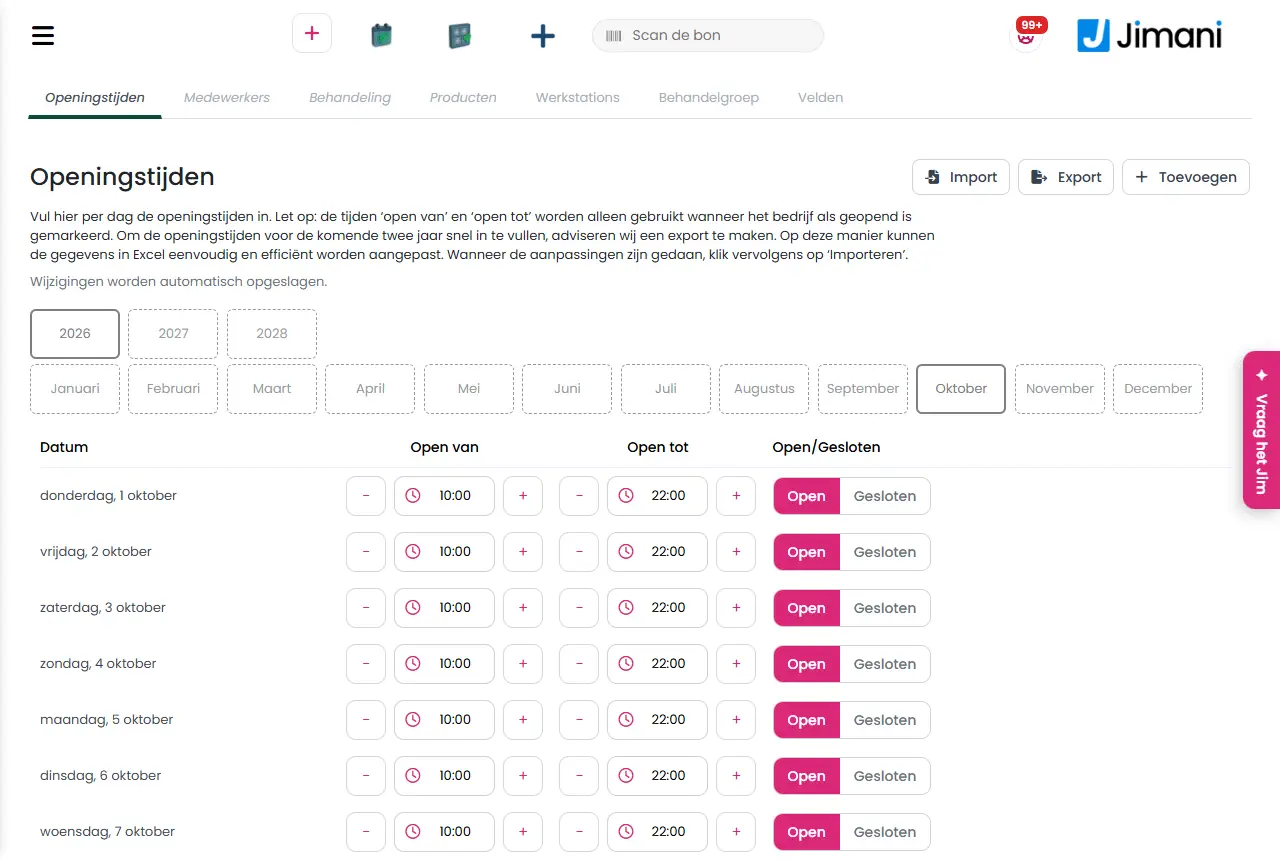
- Ejemplo
-
Abres de martes a sábado de 09:00 a 18:00. Pon esos días en Abierto con 09:00 y 18:00; el domingo y el lunes los dejas en Cerrado.
- Artículos relacionados
-
¿Cómo funciona la Gestión del salón en Jimani?, ¿Por qué los clientes no ven horarios disponibles online?
Palabras clave: horarios de apertura salón, salón cerrado un día, configurar horario peluquería, vacaciones salón cerrado, importar horarios de apertura
Preguntas relacionadas - ¿Cómo configuro los horarios de apertura de mi salón?
- ¿Cómo cierro mi salón un día concreto?
- ¿Pueden los clientes reservar online en un día cerrado?
- ¿Cómo ajusto los horarios de apertura por mes?
¿Cómo añado un empleado y configuro cuándo trabaja?
- Respuesta
-
Ve a Menú > Salón > pestaña Empleados, haz clic arriba a la derecha en el botón con los signos más y elige Empleado. Recorres siete pasos: Empleado, Imagen, Tratamientos, Horario de trabajo, Pausas, Sillas y Color y avisos. En el último paso haces clic en Guardar.
- Explicación
-
- Paso 1. En Empleado rellena Nombre de pila, Apellido, Teléfono y Correo electrónico. Los cuatro son obligatorios. El cliente solo ve el nombre de pila.
- Paso 2. Si quieres, añade una Imagen (máximo 5 MB).
- Paso 3. En Tratamientos elige todo lo que hace este empleado. Sin tratamientos, el empleado no se puede reservar.
- Paso 4. En Horario de trabajo elige el año y el mes y activa Activo en cada día que el empleado trabaja. Si hace falta, ajusta Trabajando desde y Trabajo en; un día nuevo está de 10:00 a 21:00 y en Activo desactivado. O carga un archivo de Excel con Seleccionar archivo Excel, Elige un archivo y Subir.
- Paso 5. En Pausas registra las pausas fijas; consulta ¿Cómo registro las pausas de un empleado?.
- Paso 6. En Sillas elige las Estaciones de trabajo en las que trabaja el empleado. Si falta alguna, crea una estación de trabajo con el signo más en Crear una mesa nueva.
- Paso 7. En Color y avisos elige el Color para la agenda y comprueba Mostrar en el widget y Activo. Haz clic en Guardar.
- Mes a mes. Se guarda el horario de trabajo del mes que estás viendo en ese momento. Haz clic en Guardar antes de pasar a otro mes; después abre de nuevo al empleado para el mes siguiente.
- Qué hace. Los clientes solo pueden reservar online los días en que el empleado tiene un horario de trabajo con Activo activado, dentro del horario de apertura del salón.
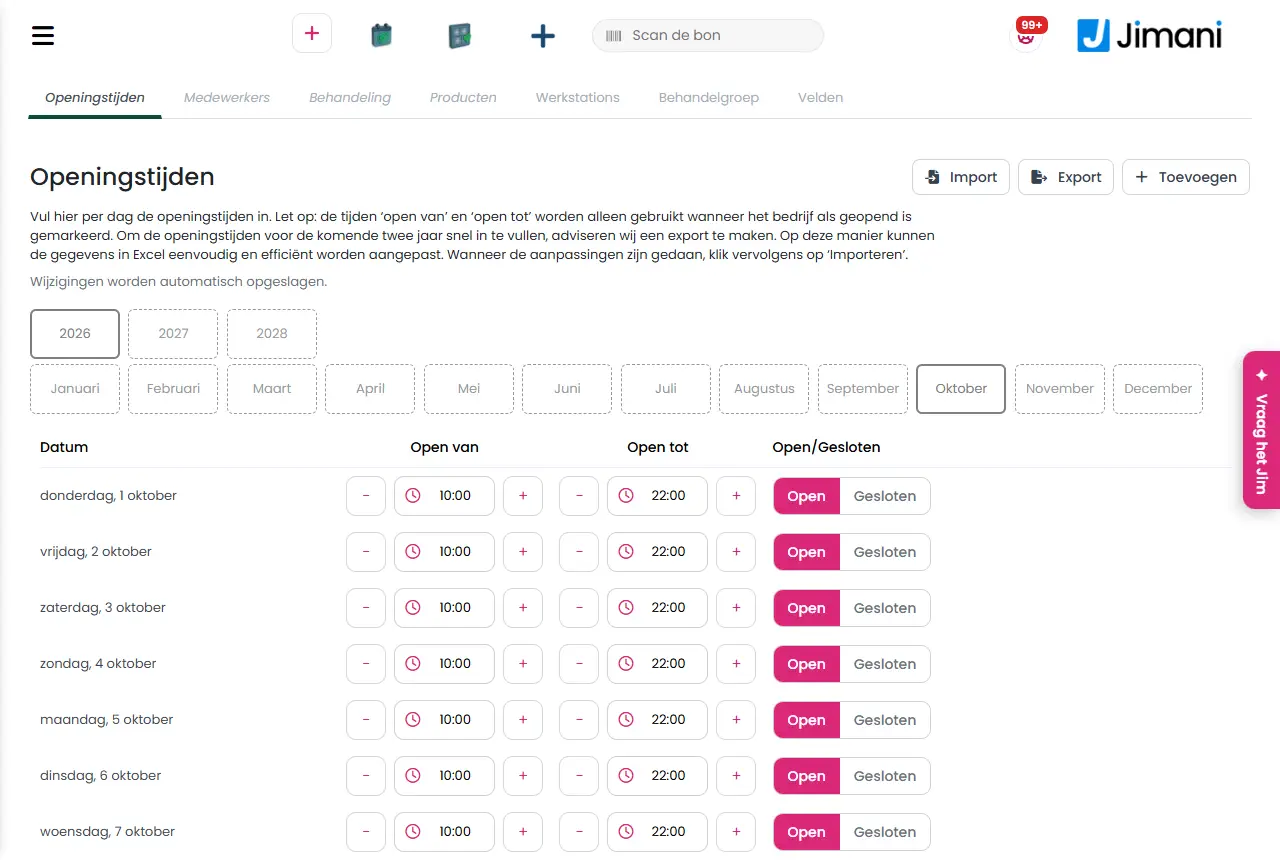
- Ejemplo
-
Anouk trabaja de martes a viernes de 09:00 a 17:00. En el mes pones esos días en Activo con 09:00 y 17:00, dejas los demás días desactivados y haces clic en Guardar.
- Artículos relacionados
-
¿Qué puedes configurar en un empleado del salón?, ¿Cómo pongo las vacaciones o los días libres de alguien en la agenda?, ¿Cómo creo un tratamiento?
Palabras clave: añadir empleado salón, horario de trabajo peluquero, turnos del salón, estilista nuevo, agenda del empleado, importar horarios de trabajo
Preguntas relacionadas - ¿Cómo añado un peluquero o una esteticista?
- ¿Cómo configuro el horario de trabajo de un empleado?
- ¿Qué pasos debo seguir para un empleado nuevo?
- ¿Cómo asigno tratamientos a un empleado?
¿Cómo registro las pausas de un empleado?
- Respuesta
-
Abre al empleado y ve al paso Pausas. Dale un nombre a la pausa, rellena una hora de inicio y de fin, marca los días de la semana y haz clic en Guardar. Después, en el último paso, haz clic en Guardar del empleado. Dentro de una pausa, un cliente no puede reservar online.
- Explicación
-
- Paso 1. Ve a Menú > Salón > pestaña Empleados y haz clic en el empleado (o crea uno nuevo).
- Paso 2. Ve con Siguiente al paso Pausas.
- Paso 3. En Nombre de la pausa rellena un nombre para ti, por ejemplo Almuerzo.
- Paso 4. En Pausa hasta rellena la Hora de inicio y la Hora de fin. Con el menos y el más retrocedes o avanzas una hora.
- Paso 5. Marca los días en que la pausa se repite cada semana (de Lunes a Domingo).
- Paso 6. Haz clic en Guardar: la pausa aparece ahora en Descansos guardados. Después, en el último paso, haz clic en Guardar del empleado; solo entonces se guarda la pausa.
- Quitar. En la lista Descansos guardados, haz clic en la papelera detrás de la pausa y guarda al empleado.
- Errores. Si falta el nombre, aparece Falta el nombre de la pausa. Si las horas están vacías, Falta la hora de la pausa. Si no has marcado ningún día, La casilla de selección no está seleccionada.
- Ejemplo
-
Pausa para almorzar de 12:30 a 13:15 el lunes, martes, jueves y viernes: una sola pausa con esos cuatro días marcados.
- Artículos relacionados
-
¿Cómo funciona el paso Pausas de un empleado?, ¿Cómo añado un empleado y configuro cuándo trabaja?
Palabras clave: pausa peluquero, pausa para almorzar empleado salón, configurar pausas agenda, sin citas durante la pausa, pausa fija
Preguntas relacionadas - ¿Cómo configuro una pausa para almorzar para un empleado?
- ¿Pueden los clientes reservar online durante una pausa?
- ¿Cómo pongo pausas fijas en determinados días de la semana?
- ¿Dónde encuentro las pausas de un empleado?
¿Cómo pongo las vacaciones o los días libres de alguien en la agenda?
- Respuesta
-
Abre al empleado, ve al paso Horario de trabajo y desactiva Activo en los días en que esa persona está libre. Después haz clic en Guardar. Esos días, los clientes no pueden reservar online con ese empleado. Las citas existentes se mantienen.
- Explicación
-
- Paso 1. Ve a Menú > Salón > pestaña Empleados y haz clic en el empleado.
- Paso 2. Ve con Siguiente al paso Horario de trabajo y elige el año y el mes de las vacaciones.
- Paso 3. En cada día libre, desmarca Activo.
- Paso 4. Ve al último paso y haz clic en Guardar. Si las vacaciones caen en dos meses, guarda primero el primer mes, abre de nuevo al empleado y haz el segundo mes.
- Citas existentes. Jimani no mueve ni cancela las citas que ya existen. Búscalas en la agenda y cámbialas o cancélalas tú; consulta ¿Cómo modifico o cambio una cita?.
- Todo el salón cerrado. Pon el día en Cerrado en Horarios de apertura.
- Ejemplo
-
Sanne está de vacaciones del 14 al 25 de julio. En el horario de trabajo de julio pones todos los días del 14 al 25 de julio en Activo desactivado.
- Artículos relacionados
-
¿Cómo añado un empleado y configuro cuándo trabaja?, ¿Qué puedes configurar en un empleado del salón?
Palabras clave: vacaciones empleado salón, día libre peluquero, permiso agenda, poner al empleado de baja, no disponible agenda
Preguntas relacionadas - ¿Cómo pongo las vacaciones de un empleado en la agenda?
- ¿Cómo evito que los clientes reserven con alguien que está libre?
- ¿Se mantienen las citas existentes si un empleado se toma días libres?
- ¿Cómo comunico un día libre de un empleado?
¿Cómo creo un tratamiento?
- Respuesta
-
Ve a Menú > Salón > pestaña Tratamiento, haz clic arriba a la derecha en el botón con los signos más y elige Tratamiento. Le das al tratamiento un nombre, un color, una duración y un precio, eliges los empleados y haces clic en Guardar. Pon Mostrar en el widget en Sí si los clientes pueden reservarlo online.
- Explicación
-
- Paso 1. En Tratamiento rellena el Nombre (máximo 50 caracteres) y, si quieres, una Descripción e Imagen. El cliente ve el nombre y la descripción.
- Paso 2. En Color y duración elige el Color y la Duración (por defecto 1 hora, en pasos de 5 minutos). Pon Mostrar en el widget en Sí para que el tratamiento se pueda reservar online y elige si Hora de fin del programa debe estar activado.
- Paso 3. En Empleados elige quién hace el tratamiento. Sin empleado no se puede reservar online.
- Paso 4. En Para quién elige el Grupo de tratamiento, por ejemplo mujeres u hombres.
- Paso 5. En Precio rellena el importe (por persona, IVA incluido) y elige el Grupo de IVA. Si quieres, elige productos adicionales que vayan con él.
- Paso 6. Haz clic en Guardar.
- Qué hace. La duración determina cuánto dura la cita y, por tanto, la hora de fin; los horarios online van por cuartos de hora. El precio y el IVA pasan a la cita y a la factura.
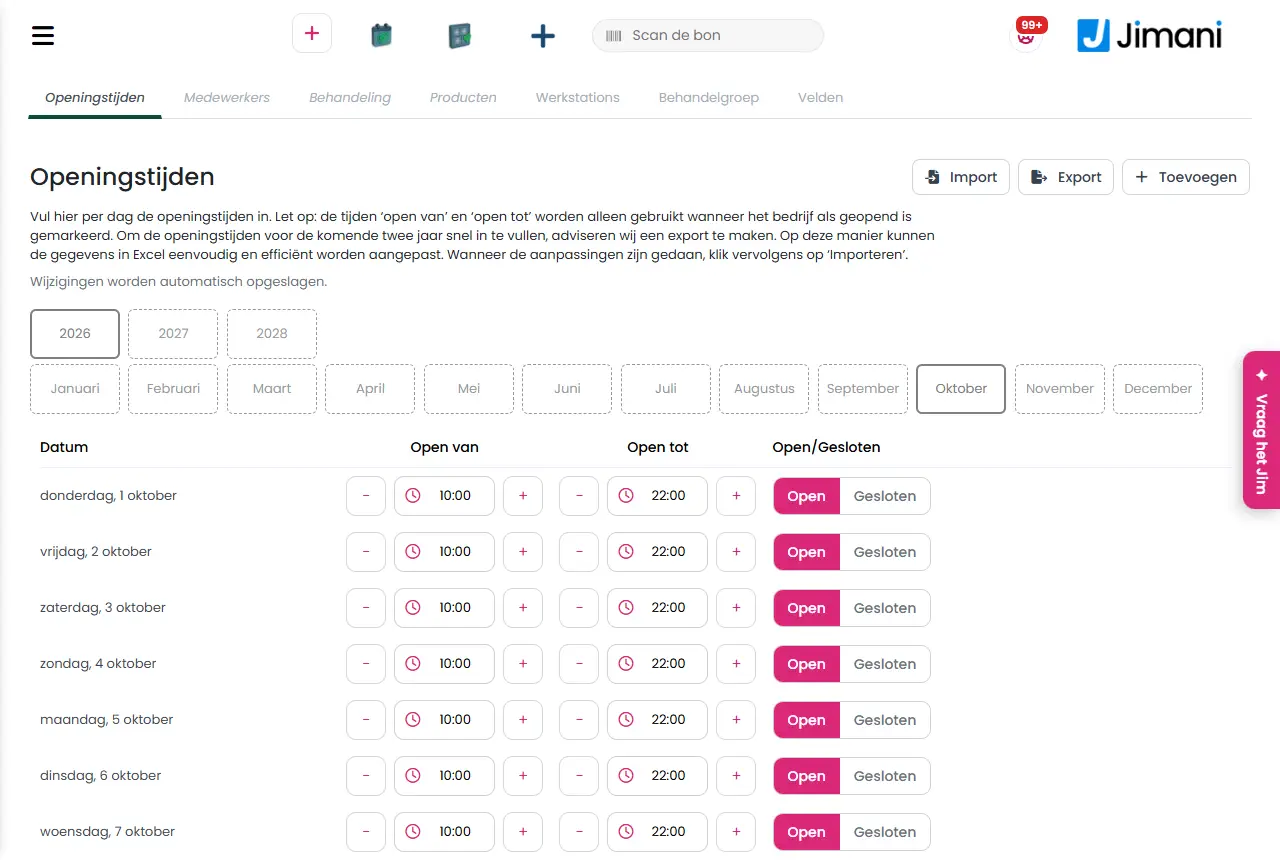
- Ejemplo
-
Corte de hombre: duración 30 minutos, precio 28 € IVA incluido, grupo de IVA alto, grupo de tratamiento Hombres, asignado a dos peluqueros, Mostrar en el widget en Sí.
- Artículos relacionados
-
¿Qué puedes configurar en un tratamiento del salón?, ¿Cómo vendo productos adicionales con un tratamiento?, ¿Qué son las estaciones de trabajo y los grupos de tratamiento, y los necesito?
Palabras clave: añadir tratamiento salón, configurar duración del tratamiento, configurar precio de corte, reservar tratamiento online, crear tratamiento
Preguntas relacionadas - ¿Cómo añado un tratamiento nuevo, como un corte o un masaje?
- ¿Cómo configuro la duración y el precio de un tratamiento?
- ¿Cómo hago que los clientes puedan reservar un tratamiento online?
- ¿Qué empleados puedo asignar a un tratamiento?
¿Qué son las estaciones de trabajo y los grupos de tratamiento, y los necesito?
- Respuesta
-
Una estación de trabajo es un puesto o una silla; cada cita recibe una para que dos clientes no estén en el mismo sitio. Un grupo de tratamiento es un público objetivo como mujeres, hombres o niños. Las estaciones de trabajo las necesitas; los grupos de tratamiento solo los usas si quieres clasificar los tratamientos.
- Explicación
-
- Crear estaciones de trabajo. Ve a Menú > Salón > pestaña Estaciones de trabajo, haz clic arriba a la derecha en el botón con los signos más y elige Estaciones de trabajo. En Crear estaciones de trabajo elige cuántas necesitas (por defecto 20) y si tienen Se puede reservar a través del widget (por defecto Sí). Haz clic en Guardar.
- Asignar a empleados. Abre al empleado y en el paso Sillas elige las Estaciones de trabajo en las que trabaja esa persona. Online, un cliente solo recibe una silla que pertenezca al empleado elegido y esté en Sí en Se puede reservar a través del widget.
- Cambiar el nombre. Cambia el nombre en la lista y haz clic en Guardar; con Activo desactivas una silla temporalmente.
- Crear grupos de tratamiento. En la pestaña Grupo de tratamiento elige el signo más y rellena en Nombre del grupo de tratamiento, por ejemplo, Mujeres. Después elige el grupo en el tratamiento, en el paso Para quién.
- ¿Los necesito? Sin una estación de trabajo no puedes guardar una cita en el panel (¡No se ha elegido ninguna silla!). Si solo tienes un grupo de tratamiento, el cliente no ve ninguna elección al reservar.
- Ejemplo
-
Un salón con cuatro sillas crea cuatro estaciones de trabajo y asigna dos sillas a cada peluquero. Los grupos de tratamiento Mujeres y Hombres dividen la oferta.
- Artículos relacionados
-
¿Qué puedes configurar en las estaciones de trabajo y los grupos de tratamiento?, ¿Cómo creo un tratamiento?
Palabras clave: estación de trabajo salón, silla peluquero, grupo de tratamiento, público objetivo mujeres hombres niños, crear sillas
Preguntas relacionadas - ¿Qué es una estación de trabajo en mi salón?
- ¿Necesito grupos de tratamiento?
- ¿Cómo evito que dos clientes estén en la misma silla?
- ¿Cuál es la diferencia entre una estación de trabajo y un grupo de tratamiento?
¿Cómo vendo productos adicionales con un tratamiento?
- Respuesta
-
Crea un producto en la pestaña Productos, por ejemplo un champú, y asígnalo en el último paso del tratamiento. Al crear la cita, el cliente o tú podéis añadir el producto. El precio incluye el IVA.
- Explicación
-
- Paso 1. Ve a Menú > Salón > pestaña Productos, haz clic arriba a la derecha en el botón con los signos más y elige Productos.
- Paso 2. En el primer paso elige el tipo: un producto adicional (en la pantalla: Elige productos adicionales) y haz clic en Siguiente.
- Paso 3. Rellena el Nombre y la Descripción. El cliente ve ambos al reservar.
- Paso 4. En Precio rellena el importe con IVA incluido y elige el IVA y el Grupo de IVA. Pon Mostrar en el widget en Sí si los clientes pueden elegir el producto online. Haz clic en Guardar.
- Paso 5. Abre el tratamiento y, en el último paso, en Precio, elige los productos que van con él.
- Buscar. En la pestaña Productos encuentras un producto con Buscar y filtras con Tipos de productos.
- Modificar o quitar. Haz clic en un producto para modificarlo. En el menú de acciones están Desactivar, Crear una copia y Enviar a la papelera.
- Ejemplo
-
Una peluquería ofrece en cada corte un producto de cuidado de 14,50 €. El cliente lo marca al reservar y el importe pasa a la cita.
- Artículos relacionados
-
¿Qué puedes configurar en los productos del salón?, ¿Cómo creo un tratamiento?
Palabras clave: productos adicionales salón, venta adicional peluquería, vender champú con la cita, upsell tratamiento, producto con tratamiento
Preguntas relacionadas - ¿Cómo vendo un champú con un tratamiento?
- ¿Puede un cliente añadir un producto al reservar?
- ¿Dónde creo un producto adicional para el salón?
- ¿El precio del producto incluye el IVA?
¿Cómo pido datos adicionales a un cliente al reservar?
- Respuesta
-
Crea un campo adicional en la pestaña Campos, por ejemplo una pregunta sobre una alergia. Eliges en qué tratamientos aparece el campo, el tipo de respuesta y si es obligatorio. El cliente responde la pregunta al reservar; tú ves la respuesta en Información adicional de la cita.
- Explicación
-
- Paso 1. Ve a Menú > Salón > pestaña Campos, haz clic arriba a la derecha en el botón con los signos más y elige Campos.
- Paso 2. En Campo adicional elige los tratamientos en los que haces la pregunta y haz clic en Siguiente.
- Paso 3. En Tipo de campo elige el Tipo, por ejemplo Cuadro de texto, Lista desplegable o Fecha. En Lista desplegable, Botón de opción y Caja de selección de opciones múltiples rellenas las respuestas en Opciones, una por línea.
- Paso 4. En Nombre y descripción rellena el Nombre (la pregunta tal como la ve el cliente) y, si quieres, una Descripción.
- Paso 5. En Ajustes elige si el campo es Obligatorio y si aparece en la Vista de lista (la columna Memorando). Mostrar en el widget está por defecto en Sí, y Nombre del campo del programa también. Rellena la Etiqueta (el tag) y haz clic en Guardar.
- Pregunta de seguimiento. Pon ¿Quieres añadir una línea específica a este campo? en Sí para mostrar una pregunta solo con una determinada respuesta en otro campo.
- Ejemplo
-
En los tratamientos de color haces la pregunta obligatoria ¿Tienes alergia a la tinta para el pelo? como Botón de opción con las opciones Sí y No.
- Artículos relacionados
-
¿Qué puedes configurar en los campos adicionales del salón?
Palabras clave: pregunta adicional al reservar salón, formulario de admisión peluquería, preguntar por alergias en la cita, campo obligatorio reserva, campos propios salón
Preguntas relacionadas - ¿Cómo pregunto a los clientes por una alergia al reservar?
- ¿Puedo añadir una pregunta adicional al formulario de reserva?
- ¿Dónde veo la respuesta que ha rellenado el cliente?
- ¿Puedo hacer obligatoria una pregunta en determinados tratamientos?
¿Pueden los clientes elegir un empleado al reservar?
- Respuesta
-
Sí. En el módulo de reserva online, el cliente elige primero el tratamiento y después un empleado que haga ese tratamiento, o Sin preferencia. Sin preferencia es la opción por defecto. También puedes desactivar la elección; entonces el cliente siempre recibe Sin preferencia.
- Explicación
-
- Asignar empleado. Un empleado solo aparece en un tratamiento si lo has marcado en Tratamientos del empleado (o en Empleado dentro del tratamiento).
- Horarios. El cliente solo ve horarios en los que el empleado elegido trabaja (Horario de trabajo con Activo activado), está libre y no está en una pausa.
- Sin preferencia. Jimani muestra entonces los horarios en los que está libre al menos un empleado que hace el tratamiento.
- Activar o desactivar la elección. Ve a Ajustes > Clientes y reservas > Widget, abre tu widget, elige la pestaña Vista y busca el bloque Salón. Pon Dejar elegir profesional en No: entonces el cliente no elige empleado y la cita va a quien esté libre.
- También visible. En el mismo bloque puedes activar o desactivar Mostrar duración, Mostrar precio y Agrupar por categoría.
- Ejemplo
-
Una clienta reserva un corte con Anouk y solo ve las horas libres de Anouk. Otra clienta deja Sin preferencia y ve todas las horas en las que está libre alguno de los peluqueros.
- Artículos relacionados
-
¿Por qué los clientes no ven horarios disponibles online?, ¿Cómo añado un empleado y configuro cuándo trabaja?
Palabras clave: elegir empleado reserva online, elegir peluquero, sin preferencia salón, elegir especialista, elegir profesional, cita online peluquería
Preguntas relacionadas - ¿Puede un cliente elegir con quién hace la cita?
- ¿Cómo configuro que los clientes no puedan elegir empleado?
- ¿Qué significa sin preferencia al reservar?
- ¿Puedo desactivar online la elección de empleado?
¿Por qué los clientes no ven horarios disponibles online?
- Respuesta
-
Normalmente falta configurar una de estas cosas: el salón está en Cerrado ese día, el empleado no tiene horario de trabajo con Activo activado, el tratamiento no está online o no tiene empleado, o no hay ninguna estación de trabajo libre. Repasa la lista siguiente.
- Explicación
-
- Horarios de apertura. Si el día está en Cerrado, no se puede elegir online. Comprueba la pestaña Horarios de apertura de ese mes.
- Horario de trabajo. Si el empleado no tiene ese día un horario de trabajo con Activo activado (los días nuevos están en Activo desactivado), no hay horarios. Consulta ¿Cómo añado un empleado y configuro cuándo trabaja?.
- Dentro del horario de apertura. Si el cliente elige un empleado concreto, el horario de trabajo de ese día debe caer por completo dentro del horario de apertura del salón. Si alguien trabaja hasta las 21:00 y el salón cierra a las 18:00, ese día no se ofrece para ese empleado.
- Tratamiento. El tratamiento debe estar activo, tener Mostrar en el widget en Sí, tener una duración y estar asignado a un empleado.
- Pausa u otra cita. Una hora que toque una pausa o una cita existente no se ofrece. El tratamiento también debe caber en el horario de trabajo: un tratamiento de una hora no cabe en los últimos 30 minutos.
- Estación de trabajo. Debe haber una estación de trabajo libre que pertenezca al empleado y tenga Se puede reservar a través del widget en Sí. Sin silla, el cliente no puede seguir reservando.
- Hoy. Para hoy, la primera hora libre empieza en el siguiente cuarto de hora. No hay horas en el pasado.
- Reservar con antelación. El cliente puede reservar los próximos tres meses, hasta el final del tercer mes.
- Vacaciones. Si el empleado tiene ese día unas vacaciones registradas, el día no se puede elegir para ese empleado.
- Ejemplo
-
Una clienta no ve horarios para el sábado. El sábado está en Cerrado en Horarios de apertura. Si lo pones en Abierto, los horarios aparecen en cuanto el empleado también tenga un horario de trabajo con Activo activado.
- Artículos relacionados
-
¿Cómo configuro los horarios de apertura de mi salón?, ¿Cómo registro las pausas de un empleado?, ¿Pueden los clientes elegir un empleado al reservar?
Palabras clave: no hay horarios disponibles online, no se puede reservar cita, widget del salón sin horarios, problema reserva online peluquería, los horarios no aparecen
Preguntas relacionadas - ¿Por qué los clientes no ven horas libres para reservar online?
- Mi agenda online está vacía, ¿qué pasa?
- ¿Por qué nadie puede reservar una cita con mi empleado?
- ¿Qué compruebo si la reserva online no funciona?
¿Cómo creo yo mismo una cita para un cliente?
- Respuesta
-
Ve a Menú > Reservas y haz clic en Crear reserva. Elige el tratamiento, el día y la hora, el empleado y una estación de trabajo, rellena los datos del cliente y haz clic en Guardar. Si el cliente paga enseguida, usa el billete o la tarjeta bancaria debajo del formulario.
- Explicación
-
- Paso 1. Abre Menú > Reservas (en la caja: Menú > Salón) y haz clic arriba a la derecha en Crear reserva.
- Paso 2. Elige el Grupo de tratamiento y después el Tratamiento.
- Paso 3. En Hora elige el día (los días marcados se pueden reservar) y en Desde la hora de inicio, o haz clic en Horarios disponibles y elige una hora libre. La hora de fin (Hasta) se deduce de la duración.
- Paso 4. Elige los Empleados que estén libres en ese momento y, en Estaciones de trabajo, elige una silla con el lápiz.
- Paso 5. En Buscar, busca al cliente por dirección de correo electrónico o número de teléfono, o rellena sus datos. Si el cliente es de paso, pon Cliente de paso (sin datos del cliente) en Sí.
- Paso 6. Si hace falta, elige Productos y rellena Información adicional y un Memorando interno.
- Paso 7. Comprueba Tu factura y haz clic en Guardar. La cita recibe el estado Abierto. Si el cliente paga ahora, haz clic en el botón con el billete (efectivo) o con el símbolo de tarjeta bancaria (otro) y confirma con Pago.
- El cliente ya está. Pon Haz el check-in ahora en Sí: el día y la hora pasan a ser ahora y la cita queda en Llegado. Esta opción solo aparece si está activada para tu salón.
- Confirmación. Si el cliente tiene una dirección de correo electrónico y hay un correo de confirmación configurado para el salón (Ajustes > Comunicación > Correo electrónico), el cliente recibe una confirmación con PDF.
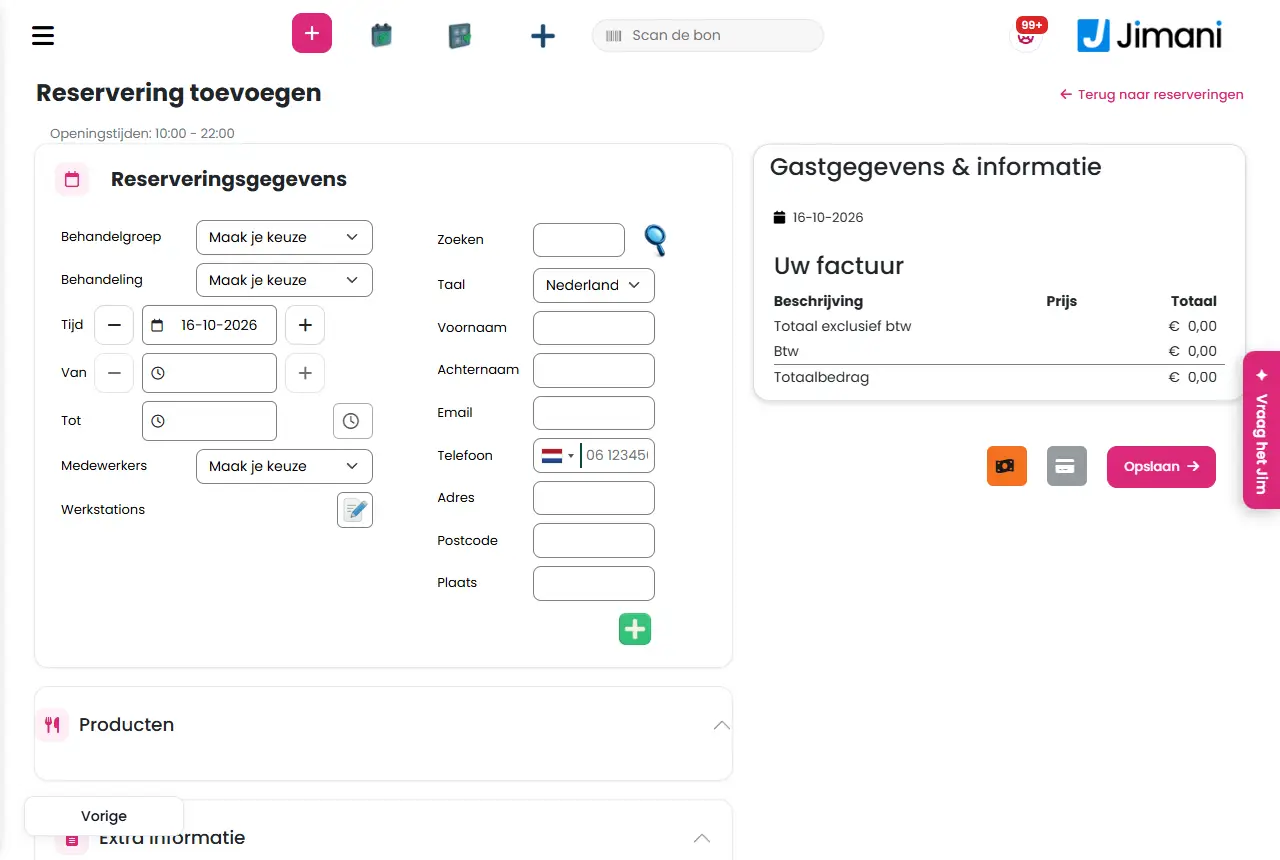
- Ejemplo
-
Una clienta llama para un tratamiento de color el viernes a las 14:00. Eliges el Grupo de tratamiento Mujeres, el Tratamiento Color, viernes, 14:00, un peluquero y una silla libres, la buscas por número de teléfono y haces clic en Guardar.
- Artículos relacionados
-
¿Cómo funciona la pantalla Añadir reserva en el salón?, ¿Cómo modifico o cambio una cita?, ¿Cómo programo una cita de seguimiento?
Palabras clave: hacer cita peluquería, crear reserva salón, programar cliente, reservar cita, cita manual, cita cliente de paso
Preguntas relacionadas - ¿Cómo programo una cita cuando un cliente llama o entra?
- ¿Puede pagar el cliente al momento si creo yo la cita?
- ¿Cómo elijo el empleado en una cita manual?
- ¿Dónde creo una cita nueva en la agenda?
¿Cómo veo qué citas hay?
- Respuesta
-
Ve a Menú > Reservas. La pestaña Resumen muestra el día como una línea de tiempo por empleado. Las pestañas Vista de lista, Lista semanal, Últimas 100 reservas y Próximas reservas muestran listas, y Totales cuenta por tratamiento.
- Explicación
-
- Elegir el día. Elige arriba el día con el selector de fecha.
- Resumen. Por empleado, las citas aparecen como bloques, con las pausas en gris. Con Selecciona un empleado miras a una sola persona. Haz clic en un bloque para abrir la cita.
- Vista de lista. Las citas del día elegido en una lista con, entre otros, Estado de la reserva, Tratamiento, Empleados, Nombre, Estaciones de trabajo, Hora de llegada, Pago y Memorando. Las columnas se activan o desactivan con el selector de columnas.
- Lista semanal. Toda la semana; Últimas 100 reservas. Las últimas citas creadas; Próximas reservas. Elige el mes en Reserva para el mes: y navega con Atrás y Siguiente.
- Totales. Totales diarios y Totales semanales con el número de citas por tratamiento.
- Filtrar y buscar. Elige un estado o un empleado y escribe un nombre en Buscar por:. Esto requiere el permiso Filtros.
- Imprimir y exportar. Con Imprimir imprimes la lista y con el icono de Excel la descargas. Esto requiere los permisos Imprimir y Exportar (el propietario siempre los tiene).
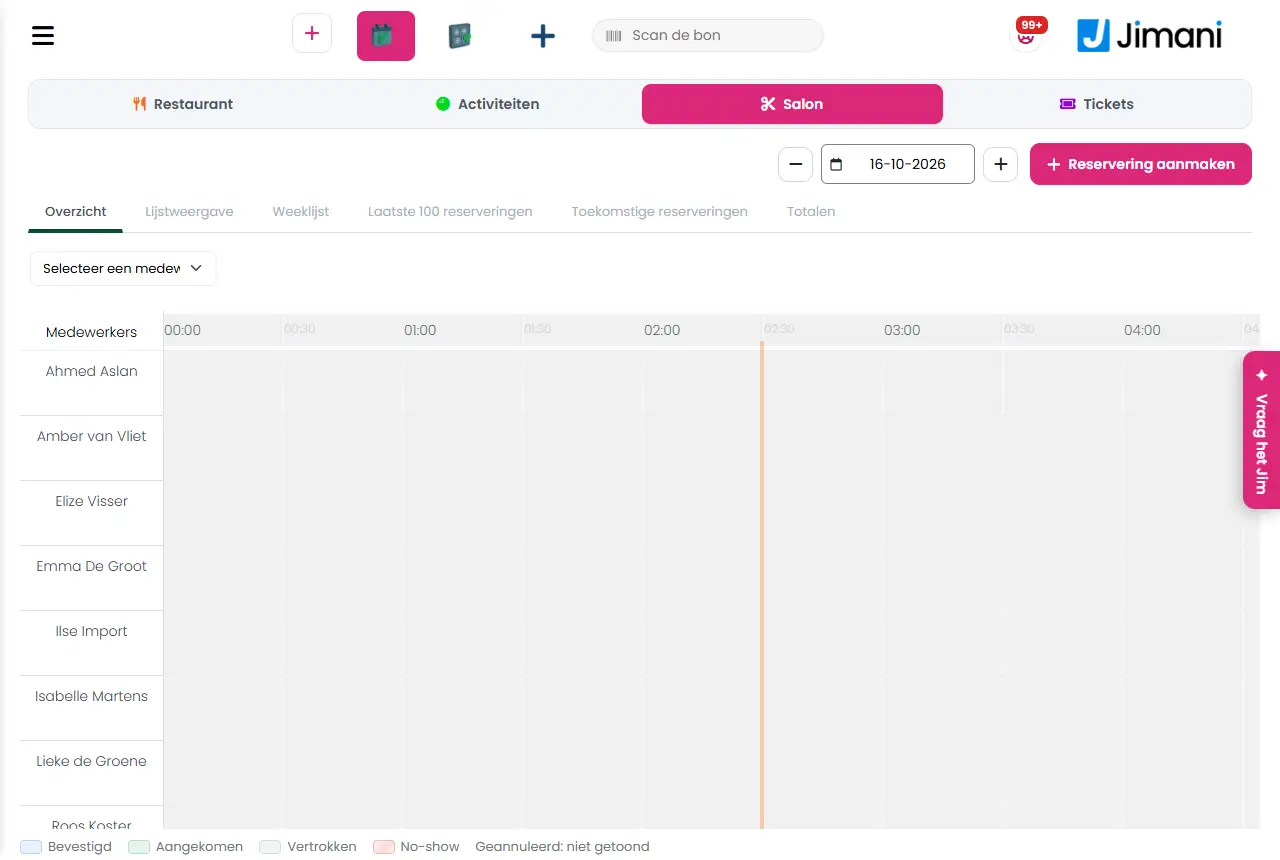
- Ejemplo
-
Quieres la planificación de mañana en papel: elige mañana, ve a Vista de lista y haz clic en Imprimir.
- Artículos relacionados
-
¿Cómo funciona la agenda del salón?
Palabras clave: ver citas salón, agenda por día, lista semanal de citas, imprimir citas, planificación peluquería, exportar citas
Preguntas relacionadas - ¿Dónde veo las citas de hoy?
- ¿Puedo ver la agenda por empleado?
- ¿Cómo veo las citas de la próxima semana?
- ¿Dónde veo cuántas citas hay por tratamiento?
¿Cómo marco a un cliente como Llegado o Ido?
- Respuesta
-
Haz clic en la cita en la agenda. En la ventana Información de la reserva, el botón principal de abajo a la derecha es Llegado mientras el cliente no esté, y después Ido. Ambos piden primero una confirmación. Un no-show lo marcas con la lista desplegable Estado en la pantalla completa de la cita.
- Explicación
-
- Llegado. Haz clic en la cita y elige Llegado. Después ya no puedes cancelar la cita en esta ventana.
- Ido. Más tarde haz clic en Ido. La hora de fin de la cita (y la de la estación de trabajo) pasa a ser la hora actual, de modo que la silla queda libre enseguida para el siguiente cliente.
- Después. Tras Ido, en Más está el botón Programar una nueva cita para una cita de seguimiento.
- No-show. Haz clic en la cita, elige Reserva abierta y en Estado elige el estado No-show. Si hay un SMS configurado para los no-shows, se envía al cliente.
- Tras Ido. Si hay un SMS o una encuesta configurados para después de la visita, se envían. Consulta ¿Recibe un cliente una encuesta después de la cita?.
- Check-in directo. Si creas una cita para un cliente que ya está, pon Haz el check-in ahora en Sí al crearla.
- Ejemplo
-
A las 10:03 entra tu clienta: abre la cita, haz clic en Llegado y confirma. Al terminar, haz clic en Ido.
- Artículos relacionados
-
¿Cómo funciona la pantalla para ver y modificar una cita del salón?, ¿Cómo programo una cita de seguimiento?
Palabras clave: marcar cliente como llegado, cliente se ha ido, registrar no show, estado de la cita, finalizar cita, check-in salón
Preguntas relacionadas - ¿Cómo indico que un cliente ha llegado?
- ¿Cómo marco una cita como Ido?
- ¿Cómo marco a un cliente como no-show?
- ¿Por qué pide Jimani una confirmación al marcar Llegado?
¿Cómo programo una cita de seguimiento?
- Respuesta
-
Pon la cita en Ido, ábrela y elige Más > Programar una nueva cita. En la ventana Pide una nueva cita eliges la Franja horaria (de 1 a 6 días o de 1 a 12 semanas después) y el empleado, y sigues a la agenda para elegir una hora libre. Una vez creada, la encuentras con Próxima cita.
- Explicación
-
- Paso 1. En la agenda, haz clic en la cita del cliente que ha terminado (estado Ido).
- Paso 2. Elige Más > Programar una nueva cita.
- Paso 3. En Franja horaria elige cuántos días o semanas después debe ser la nueva cita y en Selecciona un empleado quién hace el tratamiento.
- Paso 4. Haz clic en el botón con el calendario y el signo más. Jimani abre la agenda para crear la nueva cita.
- Encontrarla de nuevo. En la cita original aparece ahora el botón Próxima cita, que lleva a la nueva cita.
- Sin Ido. El botón Programar una nueva cita solo aparece en una cita con el estado Ido. Si no, simplemente creas una cita nueva con Crear reserva.
- Ejemplo
-
Tras un tratamiento de color, la clienta quiere volver dentro de seis semanas: elige en Franja horaria 6 semanas y el mismo peluquero.
- Artículos relacionados
-
¿Cómo marco a un cliente como Llegado o Ido?, ¿Cómo creo yo mismo una cita para un cliente?
Palabras clave: cita de seguimiento salón, programar siguiente cita, cliente recurrente, cita recurrente, cita dentro de seis semanas
Preguntas relacionadas - ¿Cómo programo enseguida una nueva cita tras la visita?
- ¿Puedo programar una cita dentro de unas semanas para el mismo cliente?
- ¿Dónde encuentro la próxima cita de un cliente?
- ¿Cómo creo una cita recurrente?
¿Cómo modifico o cambio una cita?
- Respuesta
-
Haz clic en la cita en la agenda, elige Reserva abierta y modifica el tratamiento, la hora, el empleado o la estación de trabajo. Después haz clic en Guardar. Jimani comprueba si el empleado y la estación de trabajo están libres a esa hora.
- Explicación
-
- Paso 1. En Menú > Reservas, haz clic en la cita. Se abre la ventana Información de la reserva.
- Paso 2. Haz clic en Reserva abierta. Se abre la pantalla completa.
- Paso 3. Modifica lo necesario: Grupo de tratamiento y Tratamiento, Hora (el día), Desde (la hora; elige una hora libre en Horarios disponibles), Empleados y Estaciones de trabajo. También puedes cambiar el Idioma, el Nombre de la reserva, los Productos y el Memorando interno.
- Paso 4. Haz clic en Guardar.
- ¿La hora está ocupada? Si el empleado ya tiene una cita a esa hora, aparece Este empleado ya tiene una cita a esta hora. Si la estación de trabajo está ocupada, aparece ¡Silla no disponible!. Elige entonces otra hora u otra silla.
- Archivo adjunto. En la pestaña Adjunto(s) añades un archivo con el signo más: elige el Asunto, una Descripción y el archivo.
- Ya no se puede modificar. En una cita en Ido y en una cita cancelada falta Guardar; esas ya no se pueden modificar.
- Ejemplo
-
La clienta quiere el jueves a las 15:00 en vez de a las 14:00: abre la cita, haz clic en Desde, elige 15:00 en Horarios disponibles y haz clic en Guardar.
- Artículos relacionados
-
¿Cómo funciona la pantalla para ver y modificar una cita del salón?, ¿Cómo cancelo una cita y qué recibe el cliente?
Palabras clave: cambiar cita, modificar cita peluquería, otra hora cita, cambiar empleado cita, ajustar cita
Preguntas relacionadas - ¿Cómo cambio una cita a otra hora?
- ¿Puedo cambiar el empleado de una cita?
- ¿Cómo modifico el tratamiento de una cita reservada?
- ¿Comprueba Jimani si el empleado está libre al mover una cita?
¿Cómo cancelo una cita y qué recibe el cliente?
- Respuesta
-
Haz clic en la cita en la agenda y elige Cancelar. Confirma la pregunta ¿Cancelar reserva? e indica un motivo. La cita pasa entonces a Cancelaciones. El cliente recibe un correo de cancelación si lo has configurado. El reembolso lo haces después en el Resumen de reembolsos.
- Explicación
-
- Paso 1. En Menú > Reservas, haz clic en la cita y elige Cancelar abajo a la izquierda.
- Paso 2. Responde Sí a ¿Estás seguro de que quieres cancelar la reserva? y rellena el motivo en Motivo de la cancelación.
- Combinación. Si la cita forma parte de una combinación, Jimani pregunta si quieres cancelar solo esta parte o toda la combinación.
- Lo que hace Jimani. La cita recibe el motivo, tu nombre y el momento. Un ticket que ya se había creado con la cita en la caja se devuelve con ella.
- Correo y SMS. Si el cliente tiene una dirección de correo electrónico y has configurado un correo de cancelación para el salón, el cliente lo recibe una vez. Si hay un SMS configurado para las cancelaciones, también se envía.
- Ya no es posible. Si el cliente ya ha Llegado o se ha Ido, Cancelar aparece desactivado en Información de la reserva con la explicación El cliente ya está dentro; ya no se puede cancelar o Finalizada; ya no se puede cancelar.
- Encontrarla de nuevo. Todas las cancelaciones de los últimos seis meses están en Menú > Cancelaciones; consulta ¿Cómo funciona el resumen de Cancelaciones del salón?.
- Ejemplo
-
La clienta llama porque está enferma. Abre la cita, haz clic en Cancelar, confirma y escribe Enferma. La clienta recibe su correo de cancelación.
- Artículos relacionados
-
¿Cómo reembolso una cita cancelada?, ¿Cómo funciona el resumen de Cancelaciones del salón?
Palabras clave: cancelar cita salón, el cliente cancela, anular cita, correo de cancelación, motivo de cancelación
Preguntas relacionadas - ¿Cómo cancelo la cita de un cliente?
- ¿Recibe el cliente un correo si cancelo la cita?
- ¿Dónde encuentro las citas canceladas?
- ¿Tengo que indicar un motivo al cancelar?
¿Cómo reembolso una cita cancelada?
- Respuesta
-
Cancela primero la cita. Después ve a Menú > Resumen de reembolsos, busca la cita y haz clic en el botón rojo. El importe completo ya está rellenado; también puedes indicar un importe menor. Jimani lo reembolsa a través de Mollie, siempre que tu Saldo sea suficiente.
- Explicación
-
- Paso 1. Cancela la cita; consulta ¿Cómo cancelo una cita y qué recibe el cliente?.
- Paso 2. Abre Menú > Resumen de reembolsos. Arriba aparece el Saldo que tienes en Mollie.
- Paso 3. Busca la cita en la lista (citas canceladas de los últimos seis meses). En una cita pagada hay dos botones en la columna Estado.
- Paso 4. Haz clic en el botón rojo (Reembolsar), comprueba o ajusta el importe y confirma. El importe no puede ser superior a lo que pagó el cliente ni superior a tu Saldo.
- Paso 5. En la columna Estado aparece después el estado del reembolso, por ejemplo pending.
- Deshacer. Si el reembolso sigue en pending, el botón naranja (Cancelar reembolso) lo revierte tras la pregunta ¿Estás seguro?.
- Sin pago online. Si no se ha encontrado ningún pago online para la cita (por ejemplo, efectivo), Jimani solo pone el estado en paid; el dinero lo devuelves tú.
- Ejemplo
-
Una clienta pagó 20 € de anticipo online y cancela. Abre el Resumen de reembolsos, haz clic en el botón rojo de su cita, deja 20,00 € y confirma.
- Artículos relacionados
-
¿Cómo funciona el Resumen de reembolsos del salón?, ¿Cómo cancelo una cita y qué recibe el cliente?
Palabras clave: reembolsar salón, devolver anticipo, reembolso por cancelación, refund cita, devolver dinero al cliente, reembolso Mollie
Preguntas relacionadas - ¿Cómo devuelvo el dinero a un cliente tras una cita cancelada?
- ¿Puedo reembolsar solo una parte del importe?
- ¿Por qué no funciona el reembolso?
- ¿Dónde está el resumen de reembolsos?
¿Cómo reenvío al cliente la confirmación de una cita?
- Respuesta
-
Haz clic en la cita en la agenda, elige Más > Enviar correo y confirma la pregunta. La confirmación se envía de nuevo a la dirección de correo electrónico del cliente. Solo funciona si el cliente tiene una dirección de correo electrónico, la cita no está cancelada y hay un correo de confirmación configurado para el salón.
- Explicación
-
- Paso 1. En Menú > Reservas, haz clic en la cita.
- Paso 2. Elige Más > Enviar correo. Verás ¿Reenviar la confirmación al cliente? con la dirección.
- Paso 3. Confirma con Enviar correo. Si sale bien, aparece Se ha enviado el correo electrónico.
- Imprimir. Si la confirmación ya está creada, Imprimir (PDF) la abre como PDF.
- ¿No funciona? Una cita cancelada ya no recibe confirmación. Si el cliente no tiene dirección de correo electrónico, aparece Este cliente no tiene dirección de correo electrónico. Si no hay ningún correo configurado, aparece No hay ningún correo de confirmación configurado para el salón; créalo en Ajustes > Comunicación > Correo electrónico. Si falla el envío, aparece No se ha enviado el correo electrónico.
- Ejemplo
-
La clienta llama porque no ha recibido la confirmación. Abre la cita, elige Enviar correo y confirma.
- Artículos relacionados
-
¿Cómo funciona la pantalla para ver y modificar una cita del salón?
Palabras clave: reenviar confirmación, correo de cita no recibido, correo de confirmación peluquería, PDF confirmación de cita
Preguntas relacionadas - El cliente no ha recibido el correo de confirmación, ¿cómo lo reenvío?
- ¿Por qué no puedo reenviar la confirmación?
- ¿Cómo envío otra vez por correo la confirmación de la cita?
- ¿Cuándo no funciona el reenvío de la confirmación?
¿Recibe un cliente una encuesta después de la cita?
- Respuesta
-
Sí, si has activado la Encuesta. Jimani programa entonces automáticamente un correo de encuesta para el cliente poco después de que termine la cita. En Ajustes > Comunicación configuras qué se pregunta y cuántas horas después de la visita se envía el correo.
- Explicación
-
- Activar. Ve a Ajustes > Comunicación > Encuesta. Encuesta es una función de pago de 5 € al mes (IVA excl.); consulta ¿Qué funciones cuestan dinero?.
- Cuándo. Cada minuto, Jimani mira las citas que han terminado en los últimos diez minutos (la hora de fin). Si la cita no está cancelada y tiene un cliente asociado, se programa un correo de encuesta. Por cita nunca se envían dos correos.
- A qué hora. El correo se envía en el momento que hayas configurado en el tipo Encuesta (número de horas después de la visita). Si está en 0, se envía pasados unos cinco minutos.
- Solo con encuesta. Debe haber una encuesta para el salón y tu negocio debe poder enviar encuestas; si no, no ocurre nada.
- SMS. Si marcas a un cliente como Ido y hay un SMS configurado para el momento de la encuesta, también se envía. Consulta ¿Puedo enviar automáticamente un SMS a los clientes, por ejemplo un recordatorio?.
- Las preguntas. Cómo redactas la encuesta y ves las respuestas se explica en el apartado Comunicación.
- Ejemplo
-
Una cita termina a las 15:30. Si el correo de encuesta está a 2 horas después de la visita, se envía al cliente hacia las 17:30.
- Artículos relacionados
-
¿Puedo enviar automáticamente un SMS a los clientes, por ejemplo un recordatorio?, ¿Cómo marco a un cliente como Llegado o Ido?
Palabras clave: encuesta después de la cita, opinión del cliente salón, preguntas de valoración tras la visita, satisfacción peluquería, encuesta SMS
Preguntas relacionadas - ¿Puedo enviar a los clientes un cuestionario después de su visita?
- ¿Cómo configuro una encuesta de satisfacción?
- ¿Cuántas horas después de la visita se envía el correo de encuesta?
- ¿Dónde cambio las preguntas de la encuesta?
¿Cómo elimino o copio un empleado, un tratamiento o un producto, y cómo lo recupero?
- Respuesta
-
Haz clic en Acciones en la línea de la lista. Ahí están Desactivar (o Activar), Crear una copia y Enviar a la papelera. Enviar a la papelera no elimina nada definitivamente: con Mostrar solo los elementos eliminados en Sí lo encuentras y lo vuelves a activar con Activar.
- Explicación
-
- Desactivar temporalmente. Elige Desactivar, o quita la marca Activo en la lista. El elemento sigue existiendo pero no cuenta.
- Copiar. Elige Crear una copia y confirma la pregunta ¿Quieres crear una copia de este elemento?. Después verás La copia se ha creado.
- Eliminar. Elige Enviar a la papelera, o abre el elemento y haz clic en Eliminar. Confirma la pregunta; después aparece ¡Eliminado con éxito!. El elemento también pasa a no activo.
- Restaurar. Arriba a la derecha en Gestión del salón, pon Mostrar solo los elementos eliminados en Sí, busca el elemento y elige Activar.
- Qué elementos. Esto vale para empleados, tratamientos y productos; las estaciones de trabajo, los grupos de tratamiento y los campos tienen su propia marca Activo y Eliminar en su ventana.
- Ejemplo
-
Una peluquera deja el salón: envíala a la papelera con Acciones > Enviar a la papelera. Si vuelve, pones Mostrar solo los elementos eliminados en Sí y eliges Activar.
- Artículos relacionados
-
¿Cómo funciona la Gestión del salón en Jimani?
Palabras clave: eliminar empleado salón, copiar tratamiento, restaurar de la papelera, desactivar elemento, recuperar eliminado
Preguntas relacionadas - ¿Cómo elimino un empleado o un tratamiento?
- ¿Puedo restaurar un tratamiento eliminado?
- ¿Cómo copio un tratamiento?
- ¿Cómo desactivo a un empleado temporalmente?
En la Gestión del salón configuras tu salón: horarios de apertura, empleados, tratamientos, productos, estaciones de trabajo, grupos de tratamiento y campos adicionales. Cada parte tiene su propia pestaña con una lista, y con el botón de arriba a la derecha añades un elemento nuevo.
Dónde encontrarlo: Menú > Salón (en un negocio de salón) o Menú > Gestión del salón (en la caja con la integración Salón activada) (/Salon)
Todos los botones, ajustes y mensajes de esta pantalla
En un empleado registras quién es, qué tratamientos hace, cuándo trabaja, qué pausas tiene y en qué estaciones de trabajo trabaja. Eso lo haces en la ventana Empleados, con siete pasos. Guardas en el último paso.
Dónde encontrarlo: Menú > Salón > pestaña Empleados > haz clic en un empleado, o arriba a la derecha en el botón con los signos más y después en el mosaico Empleado (/Salon)
Todos los botones, ajustes y mensajes de esta pantalla
En Pausas registras las pausas fijas de un empleado, por ejemplo una pausa para almorzar en determinados días de la semana. Dentro de esa pausa, un cliente no puede reservar online una cita con ese empleado. Una pausa vale cada semana en los días elegidos.
Dónde encontrarlo: Menú > Salón > pestaña Empleados > elige un empleado > paso Pausas (/Salon)
Todos los botones, ajustes y mensajes de esta pantalla
Un tratamiento es lo que reserva un cliente, como un corte o un masaje. Le das un nombre, un color, una duración, un precio y los empleados que lo hacen. Eso lo haces en la ventana Tratamiento, con cinco pasos.
Dónde encontrarlo: Menú > Salón > pestaña Tratamiento > haz clic en un tratamiento, o arriba a la derecha en el botón con los signos más y después en el mosaico Tratamiento (/Salon)
Todos los botones, ajustes y mensajes de esta pantalla
Una estación de trabajo es un puesto o una silla de tu salón. Un grupo de tratamiento es el público objetivo de un tratamiento, como mujeres, hombres o niños. Ambos los gestionas en la Gestión del salón, en su propia pestaña.
Dónde encontrarlo: Menú > Salón > pestaña Estaciones de trabajo o pestaña Grupo de tratamiento (/Salon). Una estación de trabajo nueva o un grupo de tratamiento nuevo también los creas con los signos más de arriba a la derecha.
Todos los botones, ajustes y mensajes de esta pantalla
En Productos creas productos adicionales que puedes vender con un tratamiento, como un champú o un set de cuidado, y costes de transacción. Les das un nombre, un precio y el IVA, y después los asignas a un tratamiento.
Dónde encontrarlo: Menú > Salón > pestaña Productos > haz clic en un producto, o arriba a la derecha en el botón con los signos más y después en el mosaico Productos (/Salon)
Todos los botones, ajustes y mensajes de esta pantalla
Con los campos adicionales haces al cliente una pregunta propia al reservar, por ejemplo sobre una alergia o una preferencia. Eliges en qué tratamientos aparece la pregunta, qué tipo de respuesta quieres y si es obligatoria.
Dónde encontrarlo: Menú > Salón > pestaña Campos > haz clic en un campo, o arriba a la derecha en el botón con los signos más y después en el mosaico Campos (/Salon)
Todos los botones, ajustes y mensajes de esta pantalla
En la agenda del salón ves todas las citas, por día en una línea de tiempo por empleado o en listas por día, semana, las últimas 100 y el futuro. Arriba eliges la fecha y con Crear reserva creas una cita nueva.
Dónde encontrarlo: Menú > Reservas (en un negocio de salón) o Menú > Salón (en la caja con la integración Salón activada) (/SalonReservation)
Todos los botones, ajustes y mensajes de esta pantalla
En la pantalla Añadir reserva creas tú mismo una cita para un cliente: eliges tratamiento, día, hora, empleado y estación de trabajo, rellenas al cliente y guardas. La abres con Crear reserva en la agenda.
Dónde encontrarlo: Menú > Reservas (o Salón en la caja) > botón Crear reserva (/SalonReservation/AddReservation). El mismo formulario también está en /SalonReservation/Add, que la agenda usa para las citas de seguimiento.
Todos los botones, ajustes y mensajes de esta pantalla
Haz clic en una cita en la agenda. Primero ves la ventana Información de la reserva con los botones para marcar al cliente como Llegado o Ido, cancelar o enviar un correo. Con Reserva abierta abres la pantalla completa para modificar la cita.
Dónde encontrarlo: Menú > Reservas (o Salón en la caja) > haz clic en una cita (/SalonReservation/UpdateReservation). La misma pantalla también existe en /SalonReservation/Update, que abren, entre otras, las listas Cancelaciones y Resumen de reembolsos.
Todos los botones, ajustes y mensajes de esta pantalla
En Cancelaciones ves todas las citas del salón canceladas en los últimos seis meses, con quién las ha cancelado y por qué. Las marcas como leídas para saber cuáles ya has visto.
Dónde encontrarlo: Menú > Cancelaciones (/SalonCancellations)
Todos los botones, ajustes y mensajes de esta pantalla
En el Resumen de reembolsos ves las citas canceladas de los últimos seis meses y reembolsas los importes pagados online, total o parcialmente. El saldo de arriba muestra cuánto hay disponible en tu proveedor de pagos para reembolsar.
Dónde encontrarlo: Menú > Resumen de reembolsos (/SalonRefunds)
Todos los botones, ajustes y mensajes de esta pantalla
Hotel
Configurar campos de reserva propios, incluidos los campos dinámicos
- Qué es
- Un empresario crea por su cuenta campos adicionales para el formulario de reserva (por ejemplo, una preferencia dietética, una pregunta sobre niños o un campo de observaciones), con su propio tipo, obligatorio/opcional y visibilidad.
- Para quién
- Empresarios de hostelería, hoteles y actividades.
- Cómo funciona
- Cada campo tiene un nombre, un tipo, opciones de elección (en un campo de selección), un texto de ayuda y ajustes para saber si el campo es obligatorio, si es visible públicamente y si se muestra en los resúmenes en lista. Un campo también puede hacerse **dinámico**: entonces solo aparece si otro campo (el "campo principal") tiene una respuesta concreta, por ejemplo un campo "Número de niños" que solo aparece cuando en "¿Vienen niños?" se ha elegido sí. Un campo también puede configurarse para que aparezca solo al preparar un presupuesto, no en una reserva normal.
- Diferencia con la competencia
- No se encontró material comparativo público sobre un mecanismo de formularios dinámico y condicional comparable en Lightspeed, unTill o SumUp en concreto.
Palabras clave: campos de reserva propios, campo dinámico reserva, campo de formulario condicional, personalizar formulario de reserva
Preguntas relacionadas - ¿Puedo añadir yo mismo campos adicionales al formulario de reserva?
- ¿Puede un campo aparecer solo según la respuesta a otro campo?
- ¿Puede un campo aparecer solo en un presupuesto, no en una reserva normal?
¿Cómo bloqueo la llegada o la salida en determinados días?
- Respuesta
-
Hay dos maneras. Para días sueltos o un periodo, creas en Gestión del hotel > Limitación de tiempo una limitación con las fechas y eliges si se bloquea el check-in, el check-out o ambos. Para días fijos de la semana en un plan de tarifas, usa Sin llegada el y Sin salida el en el plan.
- Explicación
-
- Limitación de tiempo, paso 1. Ve a Gestión del hotel > Limitación de tiempo y haz clic en el más. Indica un Nombre (solo para ti, por ejemplo Festivos o Mantenimiento) y elige Sí o No en En este día no se puede hacer el check-in y En este día no se puede hacer el check-out.
- Paso 2. Elige para qué tipos o habitaciones vale la limitación. Pon Bloqueado por el tipo de habitación en Sí para elegir tipos, o en No para elegir habitaciones o cabañas sueltas.
- Paso 3. Elige las fechas: días, semanas o meses sueltos haciendo clic en ellos. Haz clic en Guardar.
- Solo llegada o solo salida. Si solo una de las dos está en Sí, un cliente no puede llegar (o salir) ese día en el widget. En el mostrador, en Crear reserva, sí está permitido.
- Las dos en Sí. Entonces la habitación queda cerrada esas noches: nadie puede reservarla, tampoco en el mostrador. Es útil para el mantenimiento. Si has conectado una habitación mediante iCal, Jimani también crea por sí mismo un bloqueo así para las noches que están ocupadas en otra web.
- Por día de la semana en un plan. Abre el plan de tarifas y elige en Sin llegada el o Sin salida el los días de la semana (lunes a domingo). Esto vale solo para ese plan y solo online.
- Desactivar temporalmente. Pon Activo en No para desactivar una limitación sin eliminarla.
- Ejemplo
-
Cierras la habitación 7 del 10 al 14 de marzo por obras de pintura: Limitación de tiempo Mantenimiento, check-in y check-out los dos en Sí, habitaciones sueltas, habitación 7, las fechas del 10 al 14 de marzo.
- Artículos relacionados
-
¿Qué puedes configurar en Limitación de tiempo en la Gestión del hotel?, ¿Qué es un plan de tarifas y cómo creo una tarifa flexible o no reembolsable?
Palabras clave: bloquear habitación, sin llegada en domingo, cerrar habitación por mantenimiento, días bloqueados hotel, cta ctd, festivos
Preguntas relacionadas - ¿Cómo hago que los clientes no puedan llegar en sábado?
- ¿Cómo bloqueo el check-in en festivos?
- ¿Puedo no permitir el check-out en determinados días?
- ¿Cómo configuro que no haya llegadas en ciertos días de la semana en una sola tarifa?
¿Cuánto cuesta cancelar una reserva de hotel?
- Respuesta
-
Depende del plan de tarifas con el que reservó el cliente. En un plan flexible, cancelar es gratis hasta el número de días antes de la llegada que tú configures; después, el cliente paga el porcentaje que indiques en Gastos de cancelación después de ese plazo. En un plan no reembolsable no hay periodo gratuito.
- Explicación
-
- Configurar. Abre Gestión del hotel > Planes de tarifas y haz clic en un plan. En Cancelación están Reembolsable, Cancelación gratuita hasta (días antes de la llegada) y Gastos de cancelación después de ese plazo.
- Periodo gratuito. Hasta ese número de días antes de la llegada, cancelar es gratis. 0 significa: gratis hasta el propio día de llegada incluido. El número de días va de 0 a 365.
- Después. El cliente paga el porcentaje que hayas indicado, sobre el importe de la estancia: las noches, el desayuno y los suplementos. La tasa turística no cuenta, porque solo se debe cuando hay estancia. 100 es el importe completo.
- No reembolsable. Pon Reembolsable en No: entonces no hay periodo gratuito y cancelar cuesta siempre el porcentaje (por defecto, el importe completo).
- Fijado al reservar. La regla del plan se guarda en la reserva en el momento de reservar. Si cambias el plan más tarde, las reservas existentes no cambian.
- Cancelar en sí. Abre la reserva en Hotel y haz clic en Cancelar. Jimani muestra los gastos de ese momento (Gastos de cancelación según el plan de tarifas) o Cancelar ahora es gratis, y pide el Motivo de la cancelación. Confirma con Sí, cancelar. Solo se puede cancelar mientras el cliente no haya hecho el check-in.
- Dinero. Cancelar pone la reserva en Cancelado y guarda el motivo y quién la canceló. Jimani muestra los gastos de cancelación, pero no los cobra por sí mismo ni reembolsa nada. Lo que el cliente ya pagó y lo que debe en gastos lo gestionas tú.
- No-show. Pasado el día de llegada siempre se aplica el porcentaje, aunque el plan tuviera un periodo gratuito.
- Ejemplo
-
Plan flexible con 2 días gratis y 100% después, estancia de 3 noches de 100 €. Si el cliente cancela 3 días antes de la llegada, no cuesta nada. Si cancela 1 día antes de la llegada, cuesta 300 €.
- Artículos relacionados
-
¿Qué es un plan de tarifas y cómo creo una tarifa flexible o no reembolsable?, ¿Cómo funcionan las reservas del hotel, el planificador de habitaciones y el panel lateral Crear reserva?
Palabras clave: cancelar reserva de hotel, gastos de cancelación hotel, cancelación gratuita, no reembolsable, no-show hotel
Preguntas relacionadas - ¿Qué paga un cliente si cancela la reserva de su habitación?
- ¿Cómo configuro la cancelación gratuita hasta unos días antes de la llegada?
- ¿Cómo funciona una tarifa no reembolsable al cancelar?
- ¿Qué porcentaje puedo cobrar si alguien cancela tarde?
¿Puedo conectar un channel manager como Channex?
- Respuesta
-
Todavía no. Una conexión con Channex, un channel manager que mantiene automáticamente iguales los precios y la disponibilidad, no está disponible en Jimani. Lo que sí se puede es conectar Booking.com, Airbnb y otras webs con agendas iCal. Si quieres más, pregúntanos por la conexión con Channex.
- Explicación
-
- Lo que hay ahora. Las agendas iCal por habitación o cabaña solo intercambian ocupado y libre y se actualizan cada 15 minutos. Consulta ¿Cómo conecto Booking.com o Airbnb a mis habitaciones?.
- Lo que iCal no puede hacer. Los precios, la estancia mínima y la disponibilidad no se transmiten, y si alguien reserva en esos 15 minutos la misma noche en otra web, puede producirse una reserva duplicada. Jimani la avisa, pero no puede evitarla.
- Channex. En la ventana Agendas iCal aparece el consejo: ¿Alquilas a través de varias webs y quieres mantener los precios y la disponibilidad iguales al instante, sin reservas duplicadas? Pregúntanos por la conexión con Channex (channel manager). Todavía no existe un icono ni un ajuste para Channex.
- Hasta entonces. Mantén bajo el número de webs, deja activadas las agendas iCal y revisa el aviso Reserva duplicada en tus habitaciones.
- Preguntas. Si quieres saber cuándo llegará la conexión con Channex, ponte en contacto con Jimani.
- Ejemplo
-
Alquilas a través de tu propio widget, Booking.com y Airbnb. Con iCal, tus noches quedan cerradas en todas partes en 15 minutos como máximo. Los precios los sigues configurando tú en cada web.
- Artículos relacionados
-
¿Cómo conecto Booking.com o Airbnb a mis habitaciones?, ¿Cómo activo el módulo de hotel y qué obtengo con él?
Palabras clave: channex, channel manager, conexión booking.com, conexión airbnb, gestión de canales, sincronizar precios
Preguntas relacionadas - ¿Puedo conectar un channel manager a Jimani?
- ¿Hay una conexión con Channex?
- ¿Cómo mantengo iguales los precios y la disponibilidad con Booking.com?
- ¿Qué conexiones con webs de reservas hay ahora?
¿Cómo cobro un adulto o un niño adicional?
- Respuesta
-
En el tipo configuras para cuántas personas vale el precio por noche (El precio es para). Por cada persona por encima de ese número, rellenas en la tabla Temporadas y precios un importe por noche en Adulto adicional o Niño adicional. Jimani lo suma solo al reservar.
- Explicación
-
- Paso 1. Abre Gestión del hotel > Tipos, haz clic en el tipo y en Capacidad pon el número en El precio es para, por ejemplo 2. Configura también Adultos, Niños y Número máximo de personas; nadie puede reservar más personas que el máximo.
- Paso 2. Ve a Gestión del hotel > Planes de tarifas. A la derecha, en la tabla Temporadas y precios, rellena en Adulto adicional y Niño adicional lo que cuesta una persona adicional por noche.
- Cómo calcula Jimani. Los adultos adicionales son los adultos por encima del número de El precio es para. Un niño ocupa primero una plaza gratuita si por debajo de ese número todavía hay sitio; solo por encima de eso el niño paga el importe de Niño adicional.
- Una persona. En la pantalla Gestión del hotel no hay configurado ningún descuento para quien viaja solo; el precio por noche sigue igual.
- Lo que ve el cliente. Al elegir Adultos y Niños en el widget, el precio se adapta.
- Desayuno y tasa turística. Se cuentan por persona. Un desayuno en un plan cuesta por persona y noche, y la tasa turística depende de los adultos y los niños.
- Ejemplo
-
El precio es para 2 personas: 100 € por noche. Adulto adicional son 25 €, Niño adicional 10 €. Dos adultos y un niño en una habitación para 2 pagan 110 € por noche. Un adulto con un niño paga 100 €: el niño cabe dentro de las dos plazas.
- Artículos relacionados
-
¿Cómo configuro el precio por noche y los precios de temporada?, ¿Cómo funcionan la pestaña Tipos y la ventana Tipo en la Gestión del hotel?
Palabras clave: persona adicional, niño adicional, suplemento cliente adicional, precio por persona hotel, ocupación de la habitación, niños en la habitación
Preguntas relacionadas - ¿Cómo cobro un suplemento por un cliente adicional en la habitación?
- ¿Cómo configuro un precio aparte para los niños?
- ¿Para cuántas personas vale el precio por noche?
- ¿Se suma automáticamente el suplemento por personas adicionales?
¿Cómo activo el módulo de hotel y qué obtengo con él?
- Respuesta
-
En Ajustes > Extensiones, activa la tarjeta Módulo de hotel. Después aparecen Hotel, Gestión del hotel y Limpieza en tu menú y obtienes en Ajustes los iconos del hotel. El Módulo de hotel no tiene cuota mensual.
- Explicación
-
- Paso 1. Ve a Ajustes > Extensiones, busca la tarjeta Módulo de hotel y actívala. Check-in online e iCal son tarjetas aparte dentro de las mismas extensiones; actívalas si quieres usarlas.
- Paso 2. Mira el menú: ahora aparece Hotel (las reservas y el planificador de habitaciones), Gestión del hotel (tipos, habitaciones, precios) y Limpieza.
- Paso 3. Empieza en Gestión del hotel con una categoría, después un tipo, luego las habitaciones y después los precios. Los pasos están en ¿Cómo creo tipos y habitaciones o cabañas?.
- Paso 4. Mira en Ajustes: los iconos Avanzado, Check-in online, Códigos y llaves y Agendas iCal en Clientes y reservas, Pago online y Registro de huéspedes y tasa turística en Dinero y cifras, y Limpieza en Tu negocio.
- Lo que obtienes. Un planificador de habitaciones con arrastrar, un panel lateral para reservar tú mismo, planes de tarifas con precios de temporada, un widget del hotel en el que los clientes reservan y pagan por sí mismos, check-in online con registro de huéspedes, tasa turística, limpieza, códigos de acceso e iCal.
- Costes. El Módulo de hotel es gratuito (consulta ¿Cuánto cuesta Jimani?).
- Para quién. Un hotel, un B&B o un parque vacacional. En Ajustes > Clientes y reservas > Avanzado eliges si eres un Hotel o un Parque vacacional; un parque ve en todas partes Cabaña en lugar de Habitación.
- Ejemplo
-
Un B&B con cuatro habitaciones activa el Módulo de hotel, crea la categoría Habitaciones, dos tipos (Habitación doble y Habitación familiar), añade las habitaciones 1 a 4 y rellena los precios. Después el equipo puede crear reservas en Hotel.
- Artículos relacionados
-
¿Cómo funciona la Gestión del hotel en Jimani?, ¿Cómo reserva un cliente online una habitación o una cabaña?
Palabras clave: activar módulo de hotel, software de hotel, sistema de reservas b&b, software parque vacacional, alquilar habitaciones online, precio módulo de hotel
Preguntas relacionadas - ¿Cómo activo el módulo de hotel?
- ¿Cuánto cuesta el módulo de hotel?
- ¿Qué obtengo si activo el módulo de hotel?
- ¿Dónde encuentro Gestión del hotel y Limpieza en el menú?
¿Cómo conecto Booking.com o Airbnb a mis habitaciones?
- Respuesta
-
Con agendas iCal. Activa la extensión iCal en Ajustes > Extensiones y en esa tarjeta elige Ajustes para abrir las agendas iCal (o busca "iCal" en Busca un ajuste…). Por cada habitación o cabaña pegas el Export-adres en Booking.com o Airbnb (importar agenda) y pegas la dirección de su agenda en Añadir dirección de importación. Las noches ocupadas viajan entonces en ambos sentidos, cada 15 minutos.
- Explicación
-
- Paso 1. Activa la tarjeta iCal en Ajustes > Extensiones. Sin esa extensión, la ventana muestra La integración iCal está desactivada.
- Paso 2. Tu agenda hacia la otra web. Abre Agendas iCal. Cada habitación o cabaña tiene su propio Export-adres. Haz clic en Copiar y pega la dirección en Booking.com o Airbnb al importar una agenda. No compartas esta dirección: quien la tenga ve cuándo estás ocupado. Contiene solo ocupado o libre, sin nombres.
- Paso 3. Su agenda hacia Jimani. En Booking.com o Airbnb, obtén la dirección de exportación de la agenda de esa habitación. Pégala en la habitación, en Añadir dirección de importación, y haz clic en el más. Jimani añade la fuente (Booking.com, Airbnb, VRBO o el nombre de la web).
- Lo que ocurre después. Jimani obtiene cada dirección cada 15 minutos. Las noches que allí están ocupadas se cierran en tu sistema: nadie puede reservar esa habitación esas noches. Junto a la dirección ves Obtenido con la hora y el número de periodos bloqueados. Con Obtener ahora la obtienes de inmediato.
- Noches ocupadas hacia fuera. Tus reservas de Jimani y las noches cerradas aparecen en la dirección de exportación, desde 30 días atrás hasta dos años por delante.
- Reserva duplicada. iCal solo intercambia ocupado y libre y es lento. Si alguien reserva en esos 15 minutos la misma noche en otra web, tienes una reserva duplicada. Jimani la avisa junto a la dirección como Reserva duplicada en la fecha, pero no puede evitarla. Jimani mantiene las noches cerradas; la solución la pones tú.
- ¿Falla la obtención? Entonces aparece Error al obtener con el motivo y los bloqueos antiguos se mantienen. Una dirección debe empezar por https:// (o http://) y no puede apuntar a tu propia red.
- Mantener iguales los precios o la disponibilidad. iCal no puede hacerlo. Consulta ¿Puedo conectar un channel manager como Channex?.
- Ejemplo
-
Conectas la habitación 3 con Booking.com. Un cliente reserva por Booking.com del 10 al 12 de octubre. En 15 minutos, la habitación 3 queda cerrada en Jimani para esas noches y nadie puede reservarla ya.
- Artículos relacionados
-
¿Qué puedes configurar en Códigos y llaves y Agendas iCal?, ¿Puedo conectar un channel manager como Channex?
Palabras clave: ical hotel, conectar booking.com, conectar airbnb, sincronizar agenda, evitar reserva duplicada, conectar canales
Preguntas relacionadas - ¿Cómo sincronizo mis habitaciones con Booking.com o Airbnb?
- ¿Cómo evito las reservas duplicadas entre distintas webs?
- ¿Qué es una conexión iCal y cómo la configuro?
- ¿Dónde pego el enlace de la agenda de Booking.com?
¿Cómo hago el check-in y el check-out de un cliente?
- Respuesta
-
Ve a Hotel > Vista de lista. En Llegadas de hoy haces clic en Hacer check-in; en Alojados y Salidas de hoy, en Hacer check-out. Si al hacer el check-out queda algún importe pendiente, se abre la caja con la cuenta de salida; tras cobrar, el cliente queda en Check-out realizado.
- Explicación
-
- Check-in. En la Vista de lista, haz clic junto a un cliente, en Llegadas de hoy, en Hacer check-in, o abre la reserva y haz clic abajo a la derecha en Hacer check-in. El estado pasa a Check-in hecho. Es posible en Confirmado, Opción y No-show.
- Habitación no lista. Si la habitación aún no está lista (Sucio, En curso, o Limpio cuando quieres revisarla antes), Jimani pregunta ¿Hacer el check-in de todos modos? con, por ejemplo, La habitación 12 aún no está lista (Sucio). Elige Sí, hacer el check-in para continuar.
- Check-out sin importe pendiente. Haz clic en Hacer check-out. Si todo está pagado de antemano, el cliente queda de inmediato en Check-out realizado.
- Check-out con importe pendiente. La caja se abre con la cuenta de salida del cliente: las noches, los extras, todo lo que se ha cargado a la habitación, la tasa turística, menos lo que ya está pagado. Cobra con los botones de pago habituales. Después el cliente queda en Check-out realizado.
- Después del check-out. La habitación pasa al estado Sucio y aparece en la página Limpieza.
- Check-in online. Un cliente que hizo el check-in online y pagó se registra solo el día de llegada si la habitación está lista. Si la habitación aún no está lista, junto al cliente aparece Esperando limpieza y el check-in se hace solo en cuanto la habitación esté lista.
- No ha venido. Si el día de llegada ya ha pasado, pon No-show en Sí en la reserva. Para un cliente que todavía duda, usa Opción.
- Cancelar. A un cliente que ya ha hecho el check-in no puedes cancelarlo.
- Ejemplo
-
Un cliente ha pagado el anticipo y se marcha hoy. Haces clic en Hacer check-out: la caja se abre con el importe restante. Tras cobrar, queda en Check-out realizado y su habitación pasa a Sucio.
- Artículos relacionados
-
¿Cómo funcionan las reservas del hotel, el planificador de habitaciones y el panel lateral Crear reserva?, ¿Cómo funciona la limpieza de habitaciones y cabañas?
Palabras clave: check-in cliente, check-out cliente, cuenta de salida, habitación sucia tras la salida, cobrar hotel, no-show
Preguntas relacionadas - ¿Cómo hago el check-in de un cliente a su llegada?
- ¿Cómo hago el check-out de un cliente y cobro?
- ¿Dónde veo quién llega o se va hoy?
- ¿Qué ocurre si al hacer el check-out queda un importe pendiente?
¿Dónde configuro las horas de check-in y check-out?
- Respuesta
-
En Gestión del hotel > Horarios de apertura puedes fijar por día una hora de entrada, una hora de salida, una hora de entrada anticipada y una hora de salida tardía. Atención: ahora mismo una reserva nueva recibe las horas fijas 15:00 de check-in y 10:00 de check-out, también en el widget del hotel.
- Explicación
-
- Paso 1. Ve a Gestión del hotel > Horarios de apertura. Arriba elige el año (este año y los dos siguientes) y el mes.
- Paso 2. Configura por día la Hora de salida, la Hora de salida tardía, la Hora de entrada anticipada y la Hora de entrada con el selector de hora. Con Salida posible y Entrada posible decides con Sí o No si ese día es posible.
- Paso 3. No tienes que guardar nada: Los cambios se guardan automáticamente. La hora de salida tardía no puede ser anterior a la hora de salida, y la hora de entrada anticipada no puede ser posterior a la hora de entrada.
- Muchos días a la vez. Descarga los días con el icono de Excel, modifica las horas y vuelve a cargar el archivo con Seleccionar archivo Excel. El archivo debe contener todos los días de este año y de los dos años siguientes.
- Qué usa ahora una reserva. Una reserva del widget del hotel o de Crear reserva recibe las horas fijas 15:00 y 10:00.
- Horas para los clientes. Lo que cuentas a tus clientes sobre las horas de check-in y check-out lo escribes en la Descripción del tipo.
- Ejemplo
-
Pones la Hora de entrada anticipada del sábado en 12:00. En la pestaña Horarios de apertura aparece entonces 12:00 en ese día.
- Artículos relacionados
-
¿Cómo funcionan los Horarios del hotel?, ¿Cómo ofrezco desayuno, entrada anticipada o salida tardía?
Palabras clave: hora de check-in, hora de check-out, horarios de apertura hotel, hora de entrada anticipada, hora de check-out tardío, configurar hora de check-in
Preguntas relacionadas - ¿Dónde configuro la hora de check-in y la hora de check-out?
- ¿Puedo configurar la entrada anticipada o la salida tardía por día?
- ¿Por qué una reserva nueva siempre muestra check-in a las 15:00?
- ¿Puedo cambiar la hora de check-out?
¿Puedo usar cabaña en lugar de habitación en mi parque vacacional?
- Respuesta
-
Sí. Ve a Ajustes > Clientes y reservas > Avanzado y elige en Tipo de negocio Parque vacacional. Jimani llama entonces a tus unidades Cabaña en Gestión del hotel, el planificador de habitaciones, el widget y la caja. La palabra puedes cambiarla además por separado en Palabra para una unidad.
- Explicación
-
- Paso 1. Abre Ajustes > Clientes y reservas > Avanzado.
- Paso 2. Elige en Tipo de negocio Hotel o Parque vacacional. Un hotel alquila habitaciones; un parque vacacional, cabañas, lodges o chalets.
- Paso 3. Si hace falta, pon en Palabra para una unidad la opción Habitación o Cabaña. Si eliges Parque vacacional, la palabra pasa sola a Cabaña.
- Qué cambia. La pestaña Habitaciones se llama Cabañas, el botón Añadir habitación pasa a ser Añadir cabaña, y el cliente lee en el widget Reserva tu cabaña en lugar de Reserva tu habitación.
- Guardar. Cada elección se guarda al instante. Cierra la ventana con Listo.
- Ejemplo
-
Un parque vacacional con 30 chalets elige Parque vacacional. La pestaña se llama después Cabañas y el cliente reserva una cabaña.
- Artículos relacionados
-
¿Qué puedes configurar en Avanzado, Pago online, Check-in online y Limpieza del hotel?, ¿Cómo creo tipos y habitaciones o cabañas?
Palabras clave: cabaña en lugar de habitación, configurar parque vacacional, alquilar chalets, lodge, cambiar la palabra habitación, software casas vacacionales
Preguntas relacionadas - ¿Puedo cambiar la palabra habitación por cabaña para mi parque vacacional?
- ¿Cómo configuro que soy un parque vacacional?
- ¿Dónde cambio la palabra de una unidad?
- ¿Se muestra cabaña en todas partes, también en el widget y la caja?
¿Cómo muevo o alargo una reserva en el planificador de habitaciones?
- Respuesta
-
Ve a Hotel > Resumen y arrastra la barra de la reserva a otra habitación para mudarla, o arrastra el borde de la barra para alargarla o acortarla. Se guarda al instante. Si no encaja, recibes un aviso y la barra vuelve a su sitio.
- Explicación
-
- Mudar. Arrastra la barra a otra habitación. También se puede a una habitación de otro tipo; el precio se recalcula entonces con el plan de tarifas de la reserva.
- Alargar o acortar. Arrastra el borde izquierdo o derecho de la barra. El precio se recalcula para las noches nuevas.
- Comprobación. Jimani comprueba al soltar si la habitación está libre esas noches. Ocupada o cerrada no es posible; la estancia mínima, la ausencia de llegada y la ausencia de salida no se aplican en el mostrador.
- Ya con check-in hecho. A un cliente que ya ha hecho el check-in puedes alargarle, acortarle y mudarle la estancia, pero la fecha de llegada ya no se puede mover. Una reserva cancelada o con check-out hecho ya no se puede mover.
- Vista. Elige 7, 14 o 30 días, retrocede o avanza un día con el menos y el más, y usa Pantalla completa para tener más espacio. Una barra muestra el nombre del cliente con el color de su estado.
- Reserva sin habitación. Si hay una reserva sin habitación (antigua, o reservada mediante un tipo), aparece arriba del resumen; haz clic en ella para abrir la ventana.
- Ejemplo
-
Un cliente quiere quedarse una noche más. Arrastras el borde derecho de su barra un día hacia la derecha. Si la habitación está libre esa noche, la nueva fecha de salida aparece al instante y el precio se ajusta.
- Artículos relacionados
-
¿Cómo funcionan las reservas del hotel, el planificador de habitaciones y el panel lateral Crear reserva?, ¿Cómo hago el check-in y el check-out de un cliente?
Palabras clave: mover reserva, cambiar habitación, alargar estancia, arrastrar planificador de habitaciones, mudar cliente, acortar estancia
Preguntas relacionadas - ¿Cómo mudo a un cliente a otra habitación?
- ¿Cómo alargo una estancia en el planificador de habitaciones?
- ¿Puedo acortar una reserva arrastrando?
- ¿Qué ocurre si la nueva habitación no está libre?
¿Cómo añado muchas habitaciones o cabañas de una sola vez?
- Respuesta
-
Ve a Gestión del hotel > Habitaciones (o Cabañas) y haz clic en el doble más, Añadir varios. Elige el tipo, rellena en Desde el número el primer número y en Hasta el número (incluido) el último, y haz clic en Añadir. Puedes crear como máximo 200 números a la vez.
- Explicación
-
- Paso 1. Crea primero el tipo. El doble más solo aparece en la pestaña cuando hay un tipo.
- Paso 2. Haz clic en el doble más y elige el Tipo. Todas las habitaciones nuevas reciben ese tipo.
- Paso 3. Rellena Desde el número y Hasta el número (incluido), por ejemplo 101 y 120, o A1 y A12. La parte delantera y la trasera (las letras) deben ser iguales en ambos. Los ceros a la izquierda se mantienen: de H-01 a H-10 da H-01, H-02 y así sucesivamente.
- Paso 4. Si quieres, rellena Zona y Planta; vale para todas las habitaciones nuevas.
- Paso 5. Debajo del formulario aparece qué números se añaden. Haz clic en Añadir.
- Números existentes. Un número que ya existe se omite, el resto sí se crea. Si todos los números ya están en uso, recibes Este número ya existe.
- Muchas habitaciones con Excel. En la pestaña también están los botones Importar y Exportar para cargar habitaciones desde un archivo Excel.
- Ejemplo
-
Un hotel con 20 habitaciones iguales elige el tipo Habitación doble, rellena 101 y 120 y hace clic en Añadir: las 20 aparecen de una vez.
- Artículos relacionados
-
¿Cómo funcionan las pestañas Habitaciones y Cabañas y la ventana Añadir varios?, ¿Cómo creo tipos y habitaciones o cabañas?
Palabras clave: añadir varias habitaciones, habitaciones en lote, serie de números de habitación, crear 20 habitaciones, añadir cabañas a la vez
Preguntas relacionadas - ¿Cómo añado 50 habitaciones a la vez?
- ¿Puedo crear una serie de números de habitación de una sola vez?
- ¿Cuántas habitaciones puedo añadir como máximo de una sola vez?
- ¿Cómo creo muchas cabañas a la vez?
¿Cómo obtengo el registro de huéspedes y la tasa turística para el ayuntamiento?
- Respuesta
-
Ve a Ajustes > Dinero y cifras > Registro de huéspedes y tasa turística y haz clic en el botón Registro de huéspedes o Tasa turística. Elige el periodo y descarga el archivo de Excel. También puedes descargarlos con el icono de Excel de la parte superior de Hotel.
- Explicación
-
- Registro de huéspedes. Por cada estancia del periodo, el cliente principal y los acompañantes, con nacionalidad, fecha de nacimiento y documento de identidad del check-in online. Las reservas canceladas y los clientes que no vinieron (no-show) no cuentan.
- Tasa turística. La tasa turística por mes sobre las noches del periodo. El importe de una reserva se reparte entre los meses en proporción a las noches, de modo que los meses suman exactamente el importe de la reserva.
- Cómo descargarlos. Abre el icono Registro de huéspedes y tasa turística y haz clic abajo en Registro de huéspedes o Tasa turística. La ventana de exportación se abre con el periodo; elige las fechas y descarga. O haz clic en Hotel en el icono de Excel y elige el tipo de exportación: reservas, registro de huéspedes o tasa turística.
- Un buen registro de huéspedes. Deja que tus clientes hagan el check-in online: así rellenan ellos mismos el registro de huéspedes. En el mostrador lo rellenas mediante Estancia > Registro de huéspedes > Editar. Consulta ¿Cómo dejo que los clientes hagan el check-in online?.
- Exportar reservas. El mismo botón de Hotel exporta también las propias reservas, con un filtro por estado.
- Ejemplo
-
El día uno del mes sacas el registro de huéspedes del mes anterior para el ayuntamiento y la tasa turística por mes para tu declaración.
- Artículos relacionados
-
¿Cómo configuro la tasa turística para mi hotel o parque vacacional?, ¿Qué hay en la pestaña Estancia y qué rellena el cliente en Check-in online?
Palabras clave: registro de huéspedes, registro de huéspedes ayuntamiento, declaración tasa turística, excel clientes, registro de viajeros, exportación hotel
Preguntas relacionadas - ¿Dónde descargo el registro de huéspedes para el ayuntamiento?
- ¿Cómo obtengo un resumen de la tasa turística abonada?
- ¿Cómo exporto el registro de huéspedes a Excel?
- ¿Dónde encuentro la tasa turística por periodo?
¿Puede un cliente pagar solo a la llegada en lugar de online?
- Respuesta
-
Sí. Ve a Ajustes > Dinero y cifras > Pago online y elige Ninguno: la reserva queda entonces confirmada de inmediato y el cliente paga en la caja. También puedes elegir Completo (todo el importe online) o Anticipo (un porcentaje ahora, el resto a la salida).
- Explicación
-
- Paso 1. Abre Ajustes > Dinero y cifras > Pago online.
- Paso 2. Elige Completo, Anticipo o Ninguno. La elección se guarda al instante.
- Paso 3. Si eliges Anticipo, rellena en Anticipo % la parte que el cliente paga al reservar (de 1 a 100). Si lo dejas vacío, Jimani usa 30%.
- Cómo funciona. Online, el cliente paga mediante Mollie en el widget del hotel. Si no paga en 15 minutos, la reserva caduca y la habitación vuelve a quedar libre. Con Anticipo, el cliente paga el resto a la llegada o a la salida en la caja.
- Sin Mollie. Si no hay Mollie conectado, el widget no puede hacer pagar online. La reserva queda entonces confirmada de inmediato y el cliente paga a la llegada, aunque hayas elegido Completo.
- En el mostrador. En Crear reserva, Pago solo registra lo que pagó el cliente: Pagar ahora, Anticipo o A la llegada. El cobro lo haces en la caja.
- Tipo temporalmente no online. ¿Quieres dejar de ofrecer online un tipo temporalmente? Pon Mostrar en widget en No en el tipo. En el mostrador, el tipo se puede seguir reservando.
- Ejemplo
-
Eliges Anticipo con 30%. Una estancia de 400 € da online un pago de 120 €; los 280 € restantes los cobras a la salida.
- Artículos relacionados
-
¿Qué puedes configurar en Avanzado, Pago online, Check-in online y Limpieza del hotel?, ¿Cómo reserva un cliente online una habitación o una cabaña?
Palabras clave: pagar a la llegada hotel, anticipo hotel, prepago online habitación, mollie hotel, ocultar tipo de habitación temporalmente
Preguntas relacionadas - ¿Puede un cliente pagar a la llegada en lugar de online?
- ¿Cómo hago que los clientes solo paguen un anticipo?
- ¿Puedo configurar que todo el importe se pague online?
- ¿Queda la reserva confirmada de inmediato si el cliente no paga online?
¿Cómo reserva un cliente online una habitación o una cabaña?
- Respuesta
-
En el widget del hotel de tu web, el cliente recorre de cinco a siete pasos: Fechas, Habitación (o Cabaña), Tarifa, Sitio, Extras, Datos y Pagar o Confirmar. Sitio y Extras solo aparecen si los has configurado. Todos los precios y la disponibilidad vienen en directo de Jimani; el cliente no puede reservar nada que no esté libre.
- Explicación
-
- Fechas. En ¿Cuándo vienes? el cliente elige un día de llegada y un día de salida en el calendario y, en ¿Con cuántas personas?, el número de Adultos y Niños. Si elige un día en el que no es posible, por ejemplo por una Limitación de tiempo o Sin llegada el, el widget avisa No puedes llegar este día o No puedes salir este día.
- Habitación o Cabaña. Ve tus tipos con fotos, servicios, Máx. personas y cuántas quedan libres (por ejemplo Queda 1 habitación libre). Solo aparecen los tipos con Mostrar en widget en Sí.
- Tarifa. Por tipo ve tus planes de tarifas que son Reservable online, con el precio, la regla de cancelación y si incluye desayuno. Consulta ¿Qué es un plan de tarifas?.
- Sitio. Solo si activaste el plano: elige él mismo una habitación, con el suplemento, o deja que Jimani elija. Consulta ¿Puede un cliente elegir él mismo su habitación o cabaña en un plano?.
- Extras. Completa tu estancia con tus Productos adicionales, solo si tienes. Consulta ¿Cómo vendo extras como el aparcamiento?.
- Datos. Nombre de pila, Apellido, Dirección de correo electrónico, Número de teléfono y un Comentario o deseo (opcional). Acepta las condiciones y la política de cancelación de esta tarifa.
- Pagar o Confirmar. Lo que paga el cliente lo configuras en Ajustes > Dinero y cifras > Pago online: todo el importe, un anticipo o nada. Consulta ¿Puede un cliente pagar solo a la llegada?. Si paga, Jimani retiene la habitación 15 minutos hasta que llegue el pago; después, la reserva caduca.
- Después. El widget muestra Tu reserva está confirmada con el Número de reserva, y se envía una confirmación por correo al cliente. Si Check-in online está activado, el correo contiene el enlace para hacer el check-in online. La tasa turística aparece en el total o aparte, según lo hayas configurado.
- No se puede reservar dos veces. La última comprobación se hace en el momento de reservar. Si la habitación se acaba de ocupar, el widget lo avisa y el cliente elige de nuevo. Si el precio acaba de cambiar, muestra el nuevo total.
- Ejemplo
-
Un cliente elige de viernes a domingo para 2 adultos, elige la Habitación doble con el plan Flexible, añade Aparcamiento, rellena sus datos y paga el anticipo del 30%. Recibe una confirmación.
- Artículos relacionados
-
¿Cómo activo el módulo de hotel y qué obtengo con él?, ¿Cómo dejo que los clientes hagan el check-in online?
Palabras clave: reservar habitación online, widget del hotel, widget de reservas hotel, cliente reserva habitación, reservar web del hotel, reservar casa vacacional online
Preguntas relacionadas - ¿Cómo reserva un cliente una habitación a través de mi web?
- ¿Qué pasos recorre un cliente en el widget del hotel?
- ¿Puede un cliente reservar una habitación que no está libre?
- ¿Vienen los precios y la disponibilidad en directo de Jimani?
¿Cómo dejo que los clientes hagan el check-in online?
- Respuesta
-
En Ajustes > Extensiones, activa la tarjeta Check-in online. Después, cada cliente recibe en su correo de confirmación un enlace a la página Check-in online, donde rellena el registro de huéspedes, hace una foto de su documento de identidad y, si hace falta, paga el importe pendiente. También puedes enviar el enlace tú mismo por correo.
- Explicación
-
- Paso 1. Activa la extensión Check-in online. Después abre Ajustes > Clientes y reservas > Check-in online.
- Paso 2. Elige si pides una Foto del documento de identidad, si el cliente tiene que pagar el importe pendiente (Cobrar el importe pendiente) y después de cuántos días se borran las fotos en Conservar fotos del documento (días tras la salida, por defecto 30). Todo se guarda al instante.
- Lo que hace el cliente. Abre el enlace, rellena en Datos de todos Nombre de pila, Apellido, Nacionalidad y Fecha de nacimiento; para el cliente principal y los adultos, también el documento de identidad y el Número de documento; y para el cliente principal, Lugar de residencia y País. Después vienen Documento de identidad (la foto) y Pagar o Finalizar. La página guarda cada paso, así que puede continuar más tarde.
- Registro de huéspedes. El registro de huéspedes (nombre, nacionalidad, fecha de nacimiento, documento de identidad) es siempre obligatorio en el check-in online. Puedes exportarlo para el ayuntamiento.
- Pagar. Si el cliente paga online, es mediante Mollie. Sin Mollie, paga a la llegada.
- Enviar el enlace tú mismo. Abre la reserva en Hotel, ve a la pestaña Estancia y copia el Enlace de check-in online, o haz clic en Enviar enlace por email si hay una dirección de correo.
- Ver si el cliente ha terminado. En la pestaña Estancia aparece Check-in online el con la fecha, o Aún sin check-in online. Ves el registro de huéspedes, las fotos del documento y puedes poner Identidad verificada en Sí.
- Después. El día de llegada, un cliente que hizo el check-in online y lo pagó todo se registra solo en cuanto la habitación esté lista. Su código de acceso puede enviarse por correo en ese mismo momento; consulta ¿Cómo envío a los clientes un código de acceso a la habitación?.
- Cuándo ya no es posible. Si la estancia está cancelada o ha terminado, el cliente ve Esta reserva se ha cancelado o Esta estancia ha finalizado.
- Fotos del documento. Solo las ves tú. Se borran automáticamente pasado el plazo de conservación.
- Ejemplo
-
Un cliente recibe el enlace con su confirmación, rellena el registro 3 días antes de la llegada y hace una foto de su pasaporte. A la llegada solo tiene que recoger la llave.
- Artículos relacionados
-
¿Qué hay en la pestaña Estancia y qué rellena el cliente en Check-in online?, ¿Cómo obtengo el registro de huéspedes y la tasa turística para el ayuntamiento?
Palabras clave: check-in online hotel, registro de huéspedes online, foto de documento cliente, enlace de check-in, check-in digital, registro legal de clientes
Preguntas relacionadas - ¿Pueden los clientes hacer el check-in online con antelación?
- ¿Cómo hago que los clientes suban su documento de identidad antes de la llegada?
- ¿Cómo recibe el cliente el enlace del check-in online?
- ¿Puede un cliente pagar también el importe pendiente en el check-in online?
¿Cómo ofrezco desayuno, entrada anticipada o salida tardía?
- Respuesta
-
El desayuno lo creas en Gestión del hotel > Productos y lo incluyes en un plan de tarifas, como Con desayuno; el precio es por persona y noche. Entrada anticipada y Salida tardía los creas en el mismo sitio con un precio. En el flujo de reserva actual (widget y Crear reserva), un cliente solo puede elegir el desayuno mediante un plan de tarifas y Productos adicionales; si quieres vender la salida tardía online, crea un Producto adicional con ese nombre.
- Explicación
-
- Crear el desayuno. Ve a Gestión del hotel > Productos, haz clic en el más y elige Desayuno. Rellena Nombre, Descripción, Precio estándar, Precio en la reserva online e IVA y haz clic en Guardar. El precio es por persona y noche.
- Desayuno en un plan. Ve a Gestión del hotel > Planes de tarifas, abre el plan (por ejemplo Con desayuno) y elige tu desayuno en Desayuno. El plan suma entonces desayuno por personas por noches a la estancia. El cliente ve Desayuno incluido. El plan estándar Con desayuno está desactivado si al crearlo no había desayuno: ponlo entonces en Activo.
- Precio online. Si el cliente reserva online por sí mismo (widget o web) y rellenas en Precio en la reserva online un valor superior a 0, se aplica ese precio. Vacío o 0: también online se aplica el precio estándar. En el panel y en la caja siempre se aplica el precio estándar.
- Entrada anticipada y Salida tardía. Elige en Productos > más Entrada anticipada o Salida tardía y rellena Nombre, Descripción, Precio estándar, Precio en la reserva online e IVA. Las horas a las que es posible las configuras en Horarios de apertura (Hora de entrada anticipada y Hora de salida tardía).
- Vender online. En el widget del hotel, el cliente elige en el paso Extras entre tus Productos adicionales. Por eso, para una salida tardía de pago crea un Producto adicional con un Nombre y una Descripción claros; consulta ¿Cómo vendo extras como el aparcamiento o una cesta de desayuno en una estancia?.
- Desactivar o quitar. Pon Activo en No para que un producto ya no se pueda elegir, o elimínalo.
- Ejemplo
-
Creas Desayuno por 12 € por persona y noche. Un cliente reserva el plan Con desayuno para 2 personas y 3 noches: el desayuno se suma por 72 €.
- Artículos relacionados
-
¿Qué puedes configurar en Productos: Desayuno, Check-in anticipado, Check-out tardío y Producto adicional?, ¿Qué es un plan de tarifas y cómo creo una tarifa flexible o no reembolsable?
Palabras clave: desayuno hotel, desayuno por persona, salida tardía, entrada anticipada, check-out tardío, extra con la habitación
Preguntas relacionadas - ¿Cómo ofrezco desayuno con una estancia?
- ¿Cómo cobro la entrada anticipada o la salida tardía?
- ¿Puede un cliente elegir el desayuno mediante una tarifa?
- ¿El precio del desayuno es por persona y noche?
¿Puede un cliente elegir él mismo su habitación o cabaña en un plano?
- Respuesta
-
Sí. Sube en Gestión del hotel > Plano una imagen de tu hotel o parque, arrastra tus habitaciones o cabañas a su sitio y pon El cliente elige su propio sitio en Sí. En el widget, el cliente tiene entonces el paso Sitio y elige él mismo; si no quiere, Jimani elige una unidad libre por él. Un sitio elegido por el cliente puede llevar un suplemento.
- Explicación
-
- Paso 1. Ve a Gestión del hotel > Plano. En Fondo elige una imagen (jpg, png o webp de hasta 5 MB).
- Paso 2. Arrastra los números de la lista Habitaciones (o Cabañas) a su sitio en la imagen. La cruz quita un número de nuevo. Arrastrar funciona con el ratón y con el dedo.
- Paso 3. En Elegir el sitio uno mismo, pon la opción El cliente elige su propio sitio en Sí. Rellena en Suplemento el importe y elige en El suplemento se aplica Por estancia o Por noche.
- Lo que ve el cliente. Después de Tarifa, el widget muestra Elige tu habitación (o Elige tu cabaña) con el plano. Las unidades libres aparecen como opción; las ocupadas no se pueden elegir. Si hay suplemento, aparece: Elegir tú mismo cuesta {bedrag} más. Si no quieres elegir, elegimos nosotros por ti. También puede elegir Omitir, elige por mí.
- Qué unidades. El cliente solo puede elegir unidades del tipo elegido y que hayas colocado en el plano. El paso solo aparece cuando hay al menos un número en el plano.
- Suplemento. En el total, el suplemento aparece como línea aparte: Suplemento por elegir habitación (o Suplemento por elegir cabaña).
- Ejemplo
-
Un parque vacacional coloca 20 cabañas en el mapa y cobra 10 € por estancia por elegir. Quien quiere estar junto al agua elige la cabaña 7 y paga 10 € más.
- Artículos relacionados
-
¿Qué puedes configurar en el Plano de la Gestión del hotel?, ¿Cómo reserva un cliente online una habitación o una cabaña?
Palabras clave: elegir habitación uno mismo, plano del hotel, elegir cabaña en el mapa, elegir sitio parque vacacional, suplemento por elegir
Preguntas relacionadas - ¿Puede un cliente elegir él mismo su cabaña en un mapa del parque?
- ¿Cómo subo un plano de mi hotel?
- ¿Puedo cobrar un suplemento por un sitio elegido por el cliente?
- ¿Qué ocurre si el cliente no quiere elegir sitio?
¿Cómo configuro el precio por noche y los precios de temporada?
- Respuesta
-
Ve a Gestión del hotel > Planes de tarifas y rellena en la tabla Temporadas y precios el Precio base por tipo. Para una temporada alta, creas una Temporada con un periodo y rellenas por tipo el precio de temporada, y si quieres un precio más alto para el viernes y el sábado (vie/sáb). Cada importe se guarda al instante.
- Explicación
-
- Paso 1. Crea primero tus tipos. Sin tipo, la tabla está vacía.
- Paso 2. Precio base. Rellena bajo Precio base (fuera de una temporada) el precio por noche. Vale para todas las noches que no caen en ninguna temporada.
- Paso 3. Temporada. Encima de la tabla, haz clic en Añadir temporada. Indica un Nombre (por ejemplo Temporada alta), una Primera noche y una Última noche (las dos cuentan) y, si quieres, una Prioridad. Haz clic en Guardar.
- Paso 4. Precio de temporada. En la tabla, la temporada aparece ahora como una columna con su periodo. Rellena por tipo el precio por noche. Si dejas una casilla vacía, para ese tipo en esa temporada vale el precio base.
- Paso 5. Fin de semana. Bajo el precio de temporada, rellena en vie/sáb un precio más alto para la noche del viernes y del sábado. Rellena primero el precio por noche; si no, recibes Introduce primero el precio por noche.
- Paso 6. Personas adicionales. Al final, rellena Adulto adicional y Niño adicional con lo que cuesta una persona adicional por noche. Para cuántas personas vale el precio lo configuras en el tipo, en El precio es para.
- Solapamiento. Si dos temporadas se solapan, vale la temporada con la Prioridad más alta; con la misma prioridad, la temporada más corta. Una temporada puede durar como máximo dos años.
- Lo que ve el cliente. Jimani calcula cada noche por separado: temporada o precio base, después el plan de tarifas, después el suplemento por personas adicionales. La suma es el importe del alojamiento.
- Otras tarifas. Un plan de tarifas como No reembolsable descuenta un porcentaje o un importe de este precio; consulta ¿Qué es un plan de tarifas y cómo creo una tarifa flexible o no reembolsable?.
- Ejemplo
-
Precio base 100 €. Temporada alta del 1 de julio al 31 de agosto incluido: 140 €, vie/sáb 170 €. Un cliente que se queda dos noches desde el viernes 3 de julio paga 170 € más 170 € por la noche del viernes y la del sábado: 340 € (dos personas, el precio vale para dos).
- Artículos relacionados
-
¿Qué puedes configurar en Planes de tarifas, Temporada y Temporadas y precios?, ¿Cómo cobro un adulto o un niño adicional?
Palabras clave: precio por noche, precio de temporada hotel, temporada alta temporada baja, precio de fin de semana hotel, configurar precio de habitación, tarifas por fecha
Preguntas relacionadas - ¿Cómo configuro un precio más alto para la temporada alta?
- ¿Puedo configurar un precio aparte para el viernes y el sábado?
- ¿Dónde relleno el precio base por noche?
- ¿Cómo creo una temporada?
¿Cómo creo yo mismo una reserva de hotel?
- Respuesta
-
Ve a Hotel y haz clic arriba a la derecha en Crear reserva (o haz clic en una casilla vacía del planificador de habitaciones). Elige las fechas y el número de personas, elige un tipo y un plan de tarifas, rellena el nombre del cliente y haz clic en Guardar. En el mostrador no se aplican la estancia mínima ni la ausencia de llegada; una habitación ocupada o cerrada no se puede reservar.
- Explicación
-
- Paso 1. Abre Hotel y haz clic en Crear reserva. Se abre un panel lateral. Si hiciste clic en una casilla vacía del Resumen, la habitación y la fecha ya están rellenadas.
- Paso 2. Elige Llegada y Salida (la fecha de salida debe ser posterior a la llegada) y el número de Adultos y Niños.
- Paso 3. En Tipo y tarifa ves por tipo cuántas hay libres y por plan de tarifas lo que cuesta toda la estancia. Elige un tipo y un plan.
- Paso 4. En Habitación (o Cabaña) elige tú mismo un número, o deja Automático (primero libre).
- Paso 5. Pon Como opción (aún sin confirmar) en Sí si el cliente todavía duda: una opción retiene el sitio, pero la reserva aún no está confirmada.
- Paso 6. En Cliente rellena Nombre de pila, Apellido, Correo electrónico y Teléfono. El apellido es obligatorio. Si el cliente tiene dirección de correo, más tarde podrás enviarle un correo.
- Paso 7. En Pago elige Pagar ahora, Anticipo (rellena el Importe del anticipo) o A la llegada. Esto solo registra lo que pagó el cliente; el cobro lo haces en la caja.
- Paso 8. Comprueba el Total y haz clic en Guardar. Cancelar cierra la pantalla sin guardar.
- No se puede sobrerreservar. Si la habitación acaba de ocuparla otra persona, recibes el aviso y no se guarda nada.
- Ejemplo
-
Un cliente llama para 2 noches con 2 adultos. Eliges la Habitación doble, el plan Flexible, Habitación Automático y Pago A la llegada, rellenas el nombre y haces clic en Guardar.
- Artículos relacionados
-
¿Cómo funcionan las reservas del hotel, el planificador de habitaciones y el panel lateral Crear reserva?, ¿Cómo hago el check-in y el check-out de un cliente?
Palabras clave: crear reserva hotel, reservar habitación mostrador, reservar por teléfono, reservar a mano hotel, reserva en opción, registrar anticipo
Preguntas relacionadas - ¿Cómo reservo yo una habitación para un cliente que llama?
- ¿Cómo creo una reserva en el planificador de habitaciones?
- ¿Puedo reservar una habitación ocupada?
- ¿Se aplican la estancia mínima y la ausencia de llegada también en el mostrador?
¿Cómo funciona la limpieza de habitaciones y cabañas?
- Respuesta
-
Cada habitación o cabaña tiene un estado de limpieza: Limpio, Sucio, En curso, Revisado o Fuera de servicio. Tras el check-out queda en Sucio. Tu personal de limpieza la pone en la página Limpieza con Inicio en En curso y con Listo en Limpio (o Revisado). Ves el estado en el planificador de habitaciones, en Habitaciones de Gestión del hotel y en la página Limpieza.
- Explicación
-
- Paso 1. Configurar. Abre Ajustes > Tu negocio > Limpieza. Pon Revisar primero en Sí si un gerente debe revisar cada habitación, y Limpieza diaria en Sí si las habitaciones en las que se queda un cliente deben pasar a Sucio cada mañana.
- Paso 2. Personal de limpieza. Dale a tu personal de limpieza un acceso propio con el rol Limpieza en Ajustes > Tu negocio > Usuarios y permisos. Solo ven la página Limpieza, en su teléfono.
- Paso 3. Trabajar. La persona de limpieza abre Limpieza, ve Limpiar hoy y toca Inicio y después Listo. Con Comentario o foto avisa, por ejemplo, de una lámpara rota.
- Revisar. Con Revisar primero en Sí, la habitación queda en Limpio después de Listo. Tú o un gerente tocáis entonces Revisado; solo entonces la habitación está lista para el siguiente cliente. Sin revisión, queda de inmediato en Revisado después de Listo.
- Poner a mano. En la pestaña Habitaciones de Gestión del hotel eliges tú mismo un estado en Limpieza, y en la página Limpieza usas Establecer estado.
- Fuera de servicio. Pon una habitación en Fuera de servicio si temporalmente no se usa para un cliente.
- Lo que hace Jimani por sí mismo. Tras el check-out, Jimani pone la habitación en Sucio. Con Limpieza diaria, también cada mañana desde las 05:00 en Sucio para las habitaciones ocupadas. Si una habitación aún no está lista cuando un cliente hace el check-in, Jimani avisa. Un cliente que hizo el check-in online se registra solo en cuanto la habitación esté lista.
- Orden. En la lista, las habitaciones con un cliente que se va y uno que llega aparecen arriba.
- Ejemplo
-
La persona de limpieza toca Inicio en la habitación 12 y, al terminar, Listo. Con Revisar primero, la habitación queda ahora en Limpio. Tú tocas Revisado y la habitación está lista para el siguiente cliente.
- Artículos relacionados
-
¿Cómo funciona la página Limpieza?, ¿Cómo hago el check-in y el check-out de un cliente?
Palabras clave: limpieza habitaciones, housekeeping, habitación sucia limpia, acceso personal de limpieza, estado de la habitación, revisado
Preguntas relacionadas - ¿Cómo saben mis empleados de limpieza qué habitaciones están sucias?
- ¿Qué estados de limpieza tiene una habitación?
- ¿Qué ocurre con el estado de la habitación tras el check-out?
- ¿Cómo pone una persona de limpieza una habitación en limpio?
¿Qué es un plan de tarifas y cómo creo una tarifa flexible o no reembolsable?
- Respuesta
-
Un plan de tarifas es una forma de ofrecer la misma habitación con otro precio y otras condiciones, por ejemplo Flexible y No reembolsable. Lo creas en Gestión del hotel > Planes de tarifas. Un plan es el precio base o se desvía de él en un porcentaje o un importe, y tiene su propia regla de cancelación, desayuno y estancia mínima.
- Explicación
-
- Planes estándar. Un negocio sin planes recibe, al abrir la pestaña por primera vez, cuatro planes: Flexible (el plan base, cancelación gratuita hasta 2 días), No reembolsable (10% por debajo de Flexible, cancelar cuesta todo el importe), Con desayuno y Estancia mínima (fin de semana) (5% por debajo de Flexible, mínimo 2 noches en fin de semana). Con desayuno está desactivado si entonces no existía desayuno.
- Paso 1. Haz clic en el más de Planes de tarifas (Añadir plan de tarifas) o haz clic en un plan existente.
- Paso 2. Precio. Dale al plan un Nombre, tal como lo ve el cliente. En Derivado de eliges el plan del que viene el precio; Nada: este es el precio base significa que el precio viene de Temporadas y precios. En Desviación en elige Porcentaje o Importe y rellena en Desviación un número, por ejemplo -10 para un 10% más barato. En Desayuno elige un desayuno si hace falta.
- Paso 3. Cancelar. Pon Reembolsable en Sí o No, rellena en Cancelación gratuita hasta (días antes de la llegada) el número de días y en Gastos de cancelación después de ese plazo el porcentaje que paga el cliente después. Consulta ¿Cuánto cuesta cancelar una reserva de hotel?.
- Paso 4. Estancia. Rellena Número mínimo de noches y Número máximo de noches (0 = sin límite). Con Solo los fines de semana, el mínimo vale solo para una estancia con una noche de viernes o de sábado. Con Sin llegada el y Sin salida el eliges días de la semana en los que ese plan no es posible.
- Paso 5. Tipos. Pon Para todos los tipos en No y elige en Solo para los tipos para los que vale el plan, o déjalo en Sí. Pon Reservable online en Sí para mostrar el plan en el widget y elige si el plan está Activo. Haz clic en Guardar.
- En el mostrador. A los clientes que reservas tú mismo se les puede asignar cualquier plan activo. Las reglas Número mínimo de noches, Sin llegada el y Sin salida el valen solo para reservar online.
- Quitar un plan. Con Enviar a la papelera en el menú Acciones quitas un plan. Los planes que derivaban de él quedan después colgados del plan de encima.
- Ejemplo
-
Editas No reembolsable y pones la desviación en -15 en lugar de -10. Una habitación que cuesta 100 € en Flexible cuesta ahora 85 € por noche, y cancelar cuesta todo el importe.
- Artículos relacionados
-
¿Qué puedes configurar en Planes de tarifas, Temporada y Temporadas y precios?, ¿Cómo configuro el precio por noche y los precios de temporada?
Palabras clave: plan de tarifas hotel, tarifa flexible, no reembolsable, plan con descuento, estancia mínima, tarifa de fin de semana, rate plan
Preguntas relacionadas - ¿Cómo ofrezco una tarifa flexible y una no reembolsable?
- ¿Qué es un plan de tarifas?
- ¿Cómo creo una tarifa con desayuno?
- ¿Puedo configurar una estancia mínima por tarifa?
¿Cómo envío a los clientes un código de acceso a la habitación?
- Respuesta
-
Ve a Ajustes > Clientes y reservas > Códigos y llaves. En Cuándo enviar elige cuándo se envía el código por correo al cliente, y rellena por habitación o cabaña el código fijo, o deja que Jimani cree un código nuevo en cada estancia. Jimani no está conectado a ninguna cerradura: el código lo pones tú mismo en la cerradura.
- Explicación
-
- Paso 1. Abre el icono Códigos y llaves.
- Paso 2. En Cuándo enviar elige: Unas horas antes de la llegada, Tras el check-in online y el pago, o Solo manualmente. Con la primera opción, rellena en Horas antes de la hora de check-in cuántas horas antes de la hora de check-in sale el correo (por defecto 24).
- Paso 3. En Tipo de código elige Fijo por habitación (o Fijo por cabaña) o Nuevo por estancia. Con Nuevo por estancia, Jimani crea al enviar un código con el número de dígitos que elijas en Número de dígitos (de 4 a 8), nunca con todos los dígitos iguales ni una serie como 1234.
- Paso 4. Con Fijo por habitación, rellena bajo Códigos por habitación el código de cada habitación y, si quieres, Caja de llaves o taquilla. Con la varita creas un código. Esto se guarda al instante.
- Paso 5. Escribe en Texto adicional en el correo lo que el cliente debe saber además, por ejemplo dónde está la caja de llaves.
- Enviar a mano. Abre la reserva en Hotel, pestaña Estancia, y haz clic en Acceso en Enviar código por correo. En Código de acceso también puedes cambiar el código o dejar que Crear cree uno nuevo. Al lado aparece si el código ya se ha enviado: Enviado el {datum} o Aún no enviado.
- Condiciones. El cliente debe tener una dirección de correo. Con Tras el check-in online y el pago, el código solo sale cuando el cliente ha hecho el check-in online y no queda nada pendiente.
- Cada cinco minutos. Jimani comprueba cada cinco minutos quién debe recibir un código y envía solo uno por estancia.
- Ejemplo
-
Eliges Unas horas antes de la llegada con 24 horas y Fijo por habitación. Un cliente que llega a las 15:00 recibe el día anterior a las 15:00 el código de su habitación en el correo, con tu texto sobre la caja de llaves.
- Artículos relacionados
-
¿Qué puedes configurar en Códigos y llaves y Agendas iCal?, ¿Cómo dejo que los clientes hagan el check-in online?
Palabras clave: código de acceso habitación, enviar código de puerta, caja de llaves, código por estancia, keybox código, código de cerradura hotel
Preguntas relacionadas - ¿Cómo envío a los clientes el código de la cerradura de la habitación?
- ¿Puedo hacer que se cree automáticamente un código nuevo para cada estancia?
- ¿Está Jimani conectado a mi caja fuerte de llaves o a mi cerradura?
- ¿Cuándo se envía por correo el código de acceso al cliente?
¿Cómo configuro la tasa turística para mi hotel o parque vacacional?
- Respuesta
-
Ve a Ajustes > Dinero y cifras > Registro de huéspedes y tasa turística. Pon Cobrar tasa turística en Sí, elige en Cálculo un importe Por persona por noche o un Porcentaje, rellena el Importe y elige si el impuesto está Incluido en el precio. Jimani lo calcula después en cada reserva.
- Explicación
-
- Paso 1. Abre el icono Registro de huéspedes y tasa turística y pon Cobrar tasa turística en Sí. Si tu municipio no cobra tasa turística, deja No.
- Paso 2. En Cálculo elige Por persona (un importe fijo por persona y noche) o Porcentaje (un porcentaje del precio de la pernoctación).
- Paso 3. Rellena en Importe el importe o el porcentaje.
- Paso 4. En Incluido en el precio elige Sí si el impuesto ya está en tus precios. Jimani no lo suma entonces otra vez al total. Con No, se suma aparte encima.
- Paso 5. Pon Niños gratis en Sí si los niños no pagan nada. En Hasta la edad de rellena el límite: los niños menores de esta edad no pagan; 0 significa todos los menores de edad.
- Cómo se calcula. Por persona y noche: el importe por el número de personas que pagan por el número de noches. Porcentaje: un porcentaje del importe de las pernoctaciones, sin desayuno ni suplementos.
- Visible. En el widget, la tasa turística aparece en el total. En una reserva la ves en la pestaña Estancia, con indicación de si está incluida o aparte, y en la cuenta de salida de la caja.
- Registro de huéspedes. Si los clientes hacen el check-in online y rellenan su fecha de nacimiento, Jimani calcula la tasa turística por persona a partir del registro de huéspedes. Consulta ¿Cómo obtengo el registro de huéspedes y la tasa turística para el ayuntamiento?.
- Ejemplo
-
Un municipio cobra 1,50 € por persona y noche, niños hasta 12 años gratis. Eliges Por persona, rellenas 1,50, pones Niños gratis en Sí y Hasta la edad de en 12. Dos adultos y un niño de 8 años durante 3 noches pagan 2 × 3 × 1,50 € = 9 €.
- Artículos relacionados
-
¿Qué puedes configurar en Registro de huéspedes y tasa turística?, ¿Cómo obtengo el registro de huéspedes y la tasa turística para el ayuntamiento?
Palabras clave: configurar tasa turística, tasa turística por persona y noche, niños gratis tasa turística, incluida, municipio
Preguntas relacionadas - ¿Cómo cobro la tasa turística a los clientes?
- ¿Puedo configurar la tasa turística como porcentaje?
- ¿Puedo hacer que la tasa turística esté incluida en el precio?
- ¿Dónde activo la tasa turística?
¿Cómo creo tipos y habitaciones o cabañas?
- Respuesta
-
Ve a Gestión del hotel y crea primero una categoría (por ejemplo Habitaciones), después un tipo (la clase de habitación con fotos, capacidad y servicios) y luego las habitaciones reales con su número. El tipo determina lo que ve el cliente y lo que cuesta la habitación; la habitación es la unidad que reserva.
- Explicación
-
- Paso 1. Categoría. Ve a Gestión del hotel > Categorías, haz clic en el más y dale un nombre a la categoría, por ejemplo Habitaciones, Suites o Casas vacacionales. Sin categoría no puedes guardar un tipo.
- Paso 2. Tipo. Ve a Gestión del hotel > Tipos y haz clic en el más. Rellena Nombre, Descripción, Categoría y Camas, añade fotos en Añadir foto y elige la capacidad: Adultos, Niños, Número máximo de personas y El precio es para. En Servicios pon en Sí lo que corresponda, como Wifi o Aire acondicionado. Haz clic en Guardar.
- Paso 3. Habitaciones. Ve a Gestión del hotel > Habitaciones (en un parque, Cabañas) y haz clic en el más. Elige el Tipo y rellena el Número, por ejemplo 101. Zona, Planta y Nombre son opcionales. Para muchas habitaciones a la vez usa Añadir varios; consulta ¿Cómo añado muchas habitaciones o cabañas de una sola vez?.
- Paso 4. Precios. En Gestión del hotel > Planes de tarifas, rellena en la tabla Temporadas y precios el Precio base por tipo. Consulta ¿Cómo configuro el precio por noche y los precios de temporada?.
- Diferencia. Un tipo es una clase (Habitación doble); una habitación es una unidad real con un número (habitación 101). Los precios, las fotos y la capacidad están en el tipo; el número y el estado de limpieza, en la habitación.
- No alquilar temporalmente. Pon en la habitación Activo en No, o en el tipo Mostrar en widget en No para dejar de ofrecer el tipo solo online. En el mostrador, el tipo se puede seguir reservando.
- Ejemplo
-
Tienes 12 habitaciones de dos clases. Creas la categoría Habitaciones, los tipos Habitación doble y Habitación familiar, y añades los números 1 a 8 al primer tipo y 9 a 12 al segundo.
- Artículos relacionados
-
¿Cómo funcionan la pestaña Tipos y la ventana Tipo en la Gestión del hotel?, ¿Cómo funcionan las pestañas Habitaciones y Cabañas y la ventana Añadir varios?, ¿Qué puedes configurar en Categorías y Etiqueta en la Gestión del hotel?
Palabras clave: crear tipo de habitación, añadir habitación, tipo de habitación, añadir cabaña, categoría de habitaciones, organizar habitaciones
Preguntas relacionadas - ¿Cómo organizo mi hotel con habitaciones?
- ¿Cuál es la diferencia entre un tipo y una habitación?
- ¿En qué orden creo categorías, tipos y habitaciones?
- ¿Dónde pongo las fotos y los servicios de una habitación?
La Gestión del hotel es la pantalla donde configuras todo lo de tus habitaciones o cabañas: horarios de apertura, categorías, tipos, habitaciones, planes de tarifas con precios, productos, campos, etiquetas, el plano y las limitaciones de tiempo. La encuentras en el menú de la izquierda, en Gestión del hotel.
Dónde encontrarlo: Menú > Gestión del hotel (/Hotel). El menú muestra Hotel (las reservas), Gestión del hotel y Limpieza en cuanto el Módulo de hotel está activado en Extensiones.
Todos los botones, ajustes y mensajes de esta pantalla
Una categoría agrupa tus tipos, como Habitaciones o Casas vacacionales, y es obligatoria en cada tipo. Una etiqueta es una característica con un icono, como Vistas al mar. Las gestionas en las pestañas Categorías y Etiqueta de la Gestión del hotel.
Dónde encontrarlo: Menú > Gestión del hotel > Categorías y Menú > Gestión del hotel > Etiqueta (/Hotel).
Todos los botones, ajustes y mensajes de esta pantalla
En Códigos y llaves decides cuándo recibe un cliente su código de acceso por correo y qué código y llave corresponden a cada habitación. En Agendas iCal conectas cada habitación con Booking.com, Airbnb u otra web, de modo que las noches ocupadas viajan en ambos sentidos. Códigos y llaves está en Ajustes > Clientes y reservas; Agendas iCal se abre con Ajustes en la tarjeta iCal de Ajustes > Extensiones.
Dónde encontrarlo: Ajustes > Clientes y reservas > Códigos y llaves. Agendas iCal requiere la extensión iCal: elige en Ajustes > Extensiones, en la tarjeta iCal, el botón Ajustes, o busca "iCal" en Busca un ajuste….
Todos los botones, ajustes y mensajes de esta pantalla
Una habitación o cabaña es la unidad real que reserva un cliente, con un número propio y un tipo. Las gestionas en la pestaña Habitaciones de la Gestión del hotel, o Cabañas si en Avanzado eliges cabañas. Con Añadir varios creas de una vez toda una serie de números.
Dónde encontrarlo: Menú > Gestión del hotel > Habitaciones (o Cabañas) (/Hotel).
Todos los botones, ajustes y mensajes de esta pantalla
En Ajustes encuentras cuatro iconos para tu hotel: Avanzado (hotel o parque vacacional, habitación o cabaña), Pago online (lo que paga el cliente al reservar online), Check-in online (lo que rellena el cliente antes de la llegada) y Limpieza. Cada elección se guarda al instante.
Dónde encontrarlo: Ajustes > Clientes y reservas > Avanzado, Ajustes > Clientes y reservas > Check-in online, Ajustes > Dinero y cifras > Pago online y Ajustes > Tu negocio > Limpieza. Los iconos aparecen cuando el Módulo de hotel está activado.
Todos los botones, ajustes y mensajes de esta pantalla
Un Precio de la habitación es una tabla con precios por día que puedes descargar y cargar con Excel. Un precio de esa tabla tiene prioridad sobre el precio base del tipo, pero no sobre un precio de temporada. Lo creas en la pestaña Productos.
Dónde encontrarlo: Menú > Gestión del hotel > Productos > más > Precio de la habitación (/Hotel).
Todos los botones, ajustes y mensajes de esta pantalla
En la pestaña Horarios de apertura de la Gestión del hotel puedes fijar por día una hora de entrada, una hora de salida, una hora de entrada anticipada y una hora de salida tardía, y configurar si ese día es posible el check-in o el check-out. Cada cambio se guarda al instante. También puedes descargar y cargar las horas con Excel. Atención: ahora mismo una reserva nueva recibe las horas fijas 15:00 de check-in y 10:00 de check-out.
Dónde encontrarlo: Menú > Gestión del hotel > Horarios de apertura (/Hotel). Es la primera pestaña y está abierta por defecto.
Todos los botones, ajustes y mensajes de esta pantalla
En la pestaña Plano colocas tus habitaciones o cabañas sobre una imagen de tu hotel o parque, y decides si un cliente puede elegir allí su propio sitio a cambio de un suplemento. Todo lo de esta pestaña se guarda al instante.
Dónde encontrarlo: Menú > Gestión del hotel > Plano (/Hotel).
Todos los botones, ajustes y mensajes de esta pantalla
En la pestaña Productos de la Gestión del hotel creas todo lo que un cliente puede reservar con su estancia: un Desayuno, Check-in anticipado, Check-out tardío y Producto adicional. Para cada producto defines nombre, descripción, precio e IVA.
Dónde encontrarlo: Menú > Gestión del hotel > Productos > más (/Hotel). Un mosaico abre el producto para editarlo.
Todos los botones, ajustes y mensajes de esta pantalla
En Hotel, dentro del menú, ves todas las reservas en el planificador de habitaciones (Resumen), en listas por día, semana o mes y como totales. Allí creas tú mismo una reserva con Crear reserva, y con un clic en una reserva abres la ventana Información de la reserva.
Dónde encontrarlo: Menú > Hotel (/HotelReservationViews). Jimani recuerda por ti la pestaña que usaste por última vez.
Todos los botones, ajustes y mensajes de esta pantalla
En la página Limpieza, tu personal de limpieza ve qué habitaciones o cabañas tiene que hacer hoy. Por unidad pulsan Inicio al empezar y Listo al terminar, y pueden añadir una observación o una foto. Tú, como gerente, también puedes ver la página y poner el estado tú mismo.
Dónde encontrarlo: Menú > Limpieza (/Schoonmaak) para ti. Un empleado con el rol Limpieza ve solo esta página, sin menú, con arriba el negocio, su nombre y Cerrar sesión. La página está pensada para el móvil.
Todos los botones, ajustes y mensajes de esta pantalla
En la pestaña Planes de tarifas configuras el precio por noche, por tipo y por temporada, y creas planes de tarifas con su propia regla de cancelación, desayuno y estancia mínima. Un plan es el precio base o se desvía de él con un porcentaje o un importe.
Dónde encontrarlo: Menú > Gestión del hotel > Planes de tarifas (/Hotel). Arriba están tus planes y debajo la tabla Temporadas y precios.
Todos los botones, ajustes y mensajes de esta pantalla
Con una Limitación de tiempo bloqueas el check-in, el check-out o ambos en días fijos, para ciertos tipos o para habitaciones concretas. Así, por ejemplo, cierras una habitación por mantenimiento o no dejas que llegue nadie en festivos.
Dónde encontrarlo: Menú > Gestión del hotel > Limitación de tiempo (/Hotel).
Todos los botones, ajustes y mensajes de esta pantalla
En Ajustes > Dinero y cifras > Registro de huéspedes y tasa turística configuras cómo calcula Jimani la tasa turística: por persona y noche o como porcentaje, con o sin niños, aparte en la cuenta o incluida en el precio. Allí también descargas el registro de huéspedes y la tasa turística para el ayuntamiento.
Dónde encontrarlo: Ajustes > Dinero y cifras > Registro de huéspedes y tasa turística.
Todos los botones, ajustes y mensajes de esta pantalla
Un tipo es una clase de habitación o cabaña, por ejemplo Habitación doble o Lodge para 4 personas. Defines una sola vez su nombre, fotos, capacidad y servicios, y todas las habitaciones reales de ese tipo comparten esos datos. Los tipos se crean en la pestaña Tipos de la Gestión del hotel.
Dónde encontrarlo: Menú > Gestión del hotel > Tipos (/Hotel). Un tipo nuevo se crea con el más de esa pestaña o mediante Qué quieres añadir? > Tipos.
Todos los botones, ajustes y mensajes de esta pantalla
En la pestaña Campos creas preguntas adicionales que un cliente puede responder al reservar, por ejemplo una hora de llegada o una alergia. Por campo eliges el tipo, el nombre, si es obligatorio y dónde se muestra.
Dónde encontrarlo: Menú > Gestión del hotel > Campos (/Hotel).
Todos los botones, ajustes y mensajes de esta pantalla
En la pestaña Estancia de Información de la reserva gestionas el registro de huéspedes, el documento de identidad y el código de acceso de un cliente. Los mismos datos los rellena el propio cliente en la página Check-in online, que abre mediante un enlace de su correo de confirmación.
Dónde encontrarlo: Menú > Hotel > haz clic en una reserva > pestaña Estancia. La página para el cliente Check-in online la abre el cliente con el enlace de su correo (sin iniciar sesión).
Todos los botones, ajustes y mensajes de esta pantalla
Cuenta, ajustes y dispositivos
¿Cómo añado a un empleado y decido qué puede hacer?
- Respuesta
-
Ve a Ajustes > Tu negocio > Usuarios y permisos y haz clic en el botón más. Rellena nombre, correo electrónico, teléfono, idioma y el rol (el campo se llama Derechos) y haz clic en Guardar. Lo que puede hacer un rol lo pone el propietario en Sí o No por apartado en la pestaña Permisos de usuario. Un código PIN para la caja lo introduces en la misma ventana, si Iniciar sesión en la caja está activado.
- Explicación
-
- Paso 1. Ve a Ajustes > Tu negocio y abre Usuarios y permisos. Llegas a la pestaña Usuarios, con una tarjeta por empleado. Puedes crear un número ilimitado de usuarios.
- Paso 2. Haz clic en el botón más de arriba a la derecha. Se abre la ventana Gestionar los datos de los usuarios. En el bloque Empleado, rellena Nombre de pila, Apellido, Correo electrónico, Teléfono (un número de móvil es obligatorio), Idioma y Derechos (el rol). Haz clic en Siguiente.
- Paso 3. Si quieres, rellena Código postal, Dirección y Localidad y haz clic en Guardar. Ves Añadido. El empleado recibe un correo para confirmar su dirección de correo electrónico; después crea él mismo una contraseña.
- Paso 4. Si quieres decidir qué puede hacer un rol, abre la pestaña Permisos de usuario. En Rol elige el rol y pon Sí o No por apartado. Con Todo pones un bloque entero de una vez. Un cambio se guarda al instante.
- Roles. Existen los roles Propietario, Gerente y Usuario. Con Añadir rol se suman cuatro más: Usuario2, Usuario3, Usuario4 y Usuario5. Un negocio con hotel tiene también el rol Limpieza. El Propietario puede hacerlo todo siempre; esos permisos son fijos.
- Quién puede dar qué. Solo el propietario puede cambiar permisos; los demás ven en Permisos de usuario solo lo que puede hacer cada rol. Quien tiene el permiso Usuarios puede añadir usuarios, pero solo con un rol inferior al suyo (Propietario por encima de Gestor por encima de Usuario). Tu propio rol nunca lo cambias tú.
- Permisos en la caja. En el bloque Caja y pedidos están, entre otros, Aplicar descuentos, Abrir el cajón sin venta, Registrar consumo propio e Ingresar/retirar efectivo. En el bloque Informes y contabilidad está Ver ventas e informes: sin ese permiso, un empleado no ve ventas, ni importes del cierre de caja, ni gráficos en el panel, y tras iniciar sesión empieza en la caja.
- Dispositivo de caja. En Rol, lo último es Dispositivo de caja. Es el rol fijo de una caja vinculada en la que no hay nadie conectado con un código PIN. Por defecto solo puede hacer el trabajo de caja: caja, pedidos, reservas, buscar, avisos y, de los ajustes, solo el cierre de caja. Los apartados con No disponible para un dispositivo de caja (como Usuarios, Todo sobre pagos e Integraciones) no se pueden activar para este rol. Con Volver al valor predeterminado restableces las elecciones propias del dispositivo de caja. Si alguien inicia sesión con su código PIN, se aplican sus propios permisos.
- Código PIN. En Ajustes > Tu negocio > Tu equipo, pon Iniciar sesión en la caja en Sí. Entonces en la ventana del empleado aparece el campo Código PIN de la caja: exactamente 4 dígitos, no 0000 y no el mismo que el de un compañero. Si lo dejas vacío en un empleado nuevo, recibe 1015, o un código libre si 1015 ya es de otra persona.
- Ocultar datos de clientes por rol. En Ajustes > Clientes y reservas > Clientes, pon la línea Datos de invitados: quién ve qué en Sí. Entonces en Permisos de usuario aparece el bloque Datos de clientes con, por campo (nombre, correo electrónico, teléfono, dirección y tus campos adicionales), un Sí o No por rol. No significa que ese rol ve 'oculto', también en la búsqueda, las exportaciones y los detalles. El propietario siempre lo ve todo.
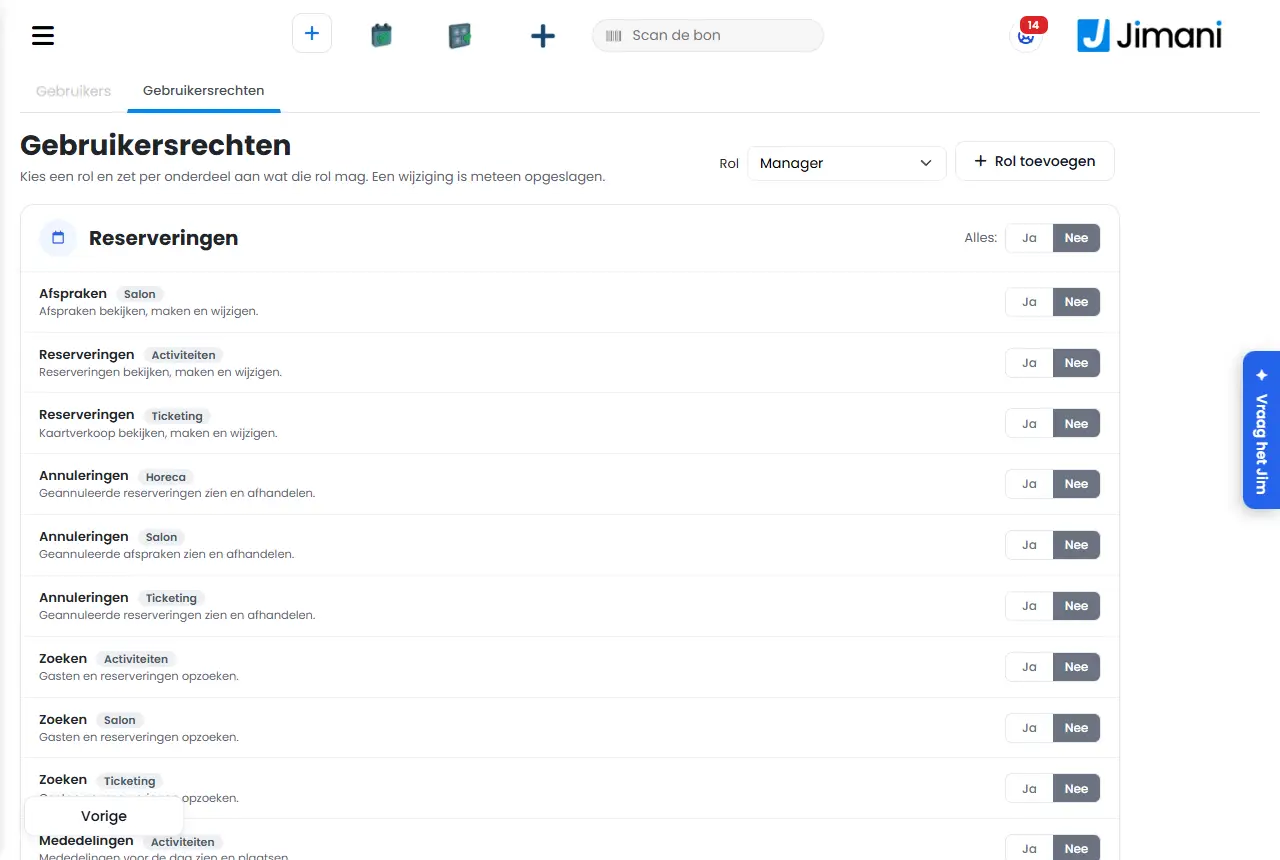
- Ejemplo
-
Quieres que tu personal de sala cobre, pero no haga descuentos. En Permisos de usuario elige el rol Usuario y pon Aplicar descuentos en No. Un compañero con el permiso puede, aun así, hacer descuentos en esa caja con su propio código PIN.
- Artículos relacionados
-
¿Qué hay en Usuarios y Permisos de usuario?, ¿Cómo llevan los empleados el registro de sus horas en Jimani?, ¿Cómo registro dinero que entra o sale del cajón portamonedas?
Palabras clave: añadir empleado, crear usuario, permisos de empleado, configurar roles, código PIN de la caja, permisos del personal, ocultar datos de clientes
Preguntas relacionadas - ¿Cómo añado a un empleado?
- ¿Cómo doy a un empleado un código PIN para la caja?
- ¿Cómo decido qué puede ver un empleado y qué no?
- ¿Cómo creo un rol con permisos limitados?
- ¿Cuántos empleados puedo añadir?
¿Cómo llevan los empleados el registro de sus horas en Jimani?
- Respuesta
-
Activa la extensión Registro horario (15 € al mes, sin IVA) y activa Ficha horas en cada empleado. Cuando ese empleado inicia sesión con su código PIN en la caja o en el terminal portátil, Jimani pregunta si quiere fichar la entrada o la salida. Las horas las ves en Ajustes > Tu negocio > Registro horario (el Resumen de horas), y con Archivo para el proveedor de nóminas las descargas como CSV.
- Explicación
-
- Paso 1. Ve a Ajustes > Extensiones, busca Registro horario (categoría Equipo) y actívalo.
- Paso 2. En Ajustes > Tu negocio > Tu equipo, pon Iniciar sesión en la caja en Sí: el fichaje se hace al iniciar sesión con el código PIN.
- Paso 3. Abre Usuarios y permisos, haz clic en un empleado y activa Ficha horas en el bloque Datos del empleado. Rellena aquí también Número de empleado, En plantilla desde y Horas de contrato por semana si tu proveedor de nóminas los necesita. A quien nunca está delante de una pantalla le pones Puede iniciar sesión en desactivado; fichar sí puede.
- Paso 4. En la caja: tras iniciar sesión con el código PIN, la caja pregunta ¿Quieres fichar la entrada? con los botones Fichar entrada y Ahora no. Quien ya ha fichado recibe la pregunta de si quiere fichar la salida, con el tiempo desde que fichó la entrada. Si alguna vez falla el fichaje, la caja se abre igualmente.
- Paso 5. Mira las horas en Ajustes > Tu negocio > Registro horario: se abre el Resumen de horas. Elige De y Hasta y haz clic en Buscar. Ves por semana y por empleado Trabajado, Pausa, Tarde-noche, Noche, Sábado, Domingo, Festivo, Horas complementarias y Horas extra, y debajo Los turnos.
- Paso 6. Haz clic en Archivo para el proveedor de nóminas. Obtienes un archivo CSV con una línea por empleado y día, en el formato que usan Loket.nl y Nmbrs.
- Quién ve qué. El propietario ve las horas de todos, un gestor las de su propio punto de venta y un usuario solo sus propias horas. Un empleado ve también sus propias horas en Mis horas.
- Bloquear. Si las horas de una semana ya están procesadas, haz clic en Bloquear en esa semana. Aparece bloqueado y las horas de esa semana ya no cambian.
- Atención a las etiquetas. En un turno puede aparecer corregido (ajustado a mano) o automático (nadie fichó la salida; el cierre nocturno cerró el turno). En el caso de menores puede aparecer Atención con una línea de la ley de horarios de trabajo: Jimani avisa, pero no impide nada.
- Si Registro horario está desactivado, ves La opción Registro de horas está desactivada. Actívalo en las opciones de pago para llevar el registro de horas.
- Ejemplo
-
Lisa inicia sesión a las 17:58 con su código PIN y toca Fichar entrada. Después de su turno vuelve a iniciar sesión y elige fichar la salida. En el Resumen de horas su turno aparece en Los turnos, con Dónde (caja o terminal portátil).
- Artículos relacionados
-
¿Cómo funcionan Resumen de horas, Mis horas y Ventas por empleado?, ¿Cómo añado a un empleado y decido qué puede hacer?, ¿Qué funciones cuestan dinero?
Palabras clave: registro horario, fichar entrada caja, fichar salida, horas del personal, exportar horas, proveedor de nóminas, Loket, Nmbrs
Preguntas relacionadas - ¿Cómo hago que mi personal fiche la entrada y la salida?
- ¿Puede Jimani llevar el registro de las horas trabajadas de los empleados?
- ¿Cómo descargo las horas para la administración de nóminas?
- ¿Cuánto cuesta el registro horario?
¿Cómo veo las ventas por empleado?
- Respuesta
-
Ve a Ajustes > Dinero y cifras > Informes y abre la pestaña Ventas por empleado. Elige un Periodo y ves, por empleado, los tickets, las unidades y las ventas con y sin IVA. Este informe pertenece a la extensión Salón, que no cuesta cuota mensual.
- Explicación
-
- Paso 1. Asegúrate de que la extensión Salón está activada (Ajustes > Extensiones, categoría Módulos). Si Salón está desactivada, el informe no existe, ni siquiera para el propietario.
- Paso 2. Ve a Ajustes > Dinero y cifras > Informes y elige la pestaña Ventas por empleado.
- Paso 3. En Periodo, elige Hoy, Esta semana, Este mes, El mes pasado o Personalizado. Con Personalizado introduces De y Hasta (incluido).
- Qué cuenta. Los tickets cobrados en el periodo, por el empleado de cada línea del ticket. Lo que está en pagar más tarde todavía no cuenta. Las líneas sin empleado aparecen abajo como Sin empleado.
- Quién puede verlo. El permiso se llama Ventas por empleado (bloque Informes y contabilidad en Permisos de usuario). El propietario siempre puede.
- Horas junto a las ventas. Con la extensión Registro horario ves también en el Resumen de horas la Facturación por hora trabajada, por semana para todo el negocio.
- Ejemplo
-
Quieres saber cuánto facturó cada peluquero este mes. Elige Este mes: ves por peluquero el número de tickets, las unidades y las Ventas sin IVA.
- Artículos relacionados
-
¿Cómo funcionan Resumen de horas, Mis horas y Ventas por empleado?, ¿Cómo llevan los empleados el registro de sus horas en Jimani?
Palabras clave: ventas por empleado, ventas por peluquero, ventas del empleado, ventas salón, informe de empleados
Preguntas relacionadas - ¿Cómo veo cuánto ha vendido un empleado?
- ¿Dónde encuentro las ventas por peluquero o terapeuta?
- ¿Por qué no veo el informe de ventas por empleado?
- ¿Cómo comparo el rendimiento de mi personal?
¿Cómo activo o desactivo una extensión?
- Respuesta
-
Ve a Ajustes y haz clic en el recuadro Extensiones. En la extensión, haz clic en Activar y después, a la derecha en Tu factura, en Pagar. Para desactivarla, usa Desactivar en la misma tarjeta; una extensión de pago sigue funcionando entonces hasta el final del mes.
- Explicación
-
- Paso 1. Ve a Ajustes y haz clic en el último recuadro, Extensiones. En el recuadro aparece cuántas extensiones están activadas.
- Paso 2. Busca la extensión con Busca una extensión… o elige una categoría, como Restaurante y cocina o Comunicación. Con el botón i lees qué hace.
- Paso 3. Haz clic en Activar. El botón pasa a Elegido y la extensión aparece a la derecha en Tu factura, con el precio, la cantidad y el total con IVA.
- Paso 4. Haz clic en Pagar. Una extensión de pago se cobra automáticamente cada mes; este mes solo pagas los días que quedan. Una extensión gratuita no cuesta nada.
- Paso 5. La tarjeta muestra ahora Ajustes (hacia la pantalla de la extensión) o Activado.
- Desactivar. Haz clic en Desactivar. Una extensión de pago sigue funcionando hasta el último día del mes; en la tarjeta aparece entonces Vigente hasta. Una extensión gratuita se desactiva al instante.
- Solo funciona junto con. Algunas extensiones necesitan otra; por ejemplo, Pantalla de cocina requiere Platos y Platos requiere Restaurante. Terminal portátil, Tap to Pay, Productos y anticipos y Costes de transacción requieren una conexión de Mollie. La tarjeta dice qué debes activar primero.
- Funciones gratuitas sin pantalla propia (Iniciar sesión en la caja, Datos de clientes en la caja, Registrar las propinas y Datos de invitados: quién ve qué) no están en Extensiones, sino como Sí/No en su grupo en Ajustes.
- Quién puede hacerlo. Necesitas el permiso Integraciones. Una caja sin código PIN nunca puede activar extensiones.
- Ejemplo
-
Quieres una pantalla de cocina. Activa primero Restaurante (gratis), después Platos (10 € al mes; gratis hasta el 1 de enero de 2027 si ya lo usas), después Pantalla de cocina (5 € al mes por pantalla). Importes sin IVA.
- Artículos relacionados
-
¿Qué extensiones tiene Jimani y cuánto cuestan?, ¿Puedo probar primero una función de pago y cómo la doy de baja?
Palabras clave: activar extensión, activar integración, desactivar función, desactivar, activar conexión, dar de baja función
Preguntas relacionadas - ¿Cómo activo una función adicional?
- ¿Cómo desactivo de nuevo una extensión de pago?
- ¿Dónde encuentro las extensiones?
- ¿Hasta cuándo funciona una extensión después de desactivarla?
- ¿Tengo que pagar algo más tras activarla?
¿Cómo configuro el tipo de IVA de mis productos?
- Respuesta
-
Asigna un grupo de IVA a cada producto. Un grupo de IVA tiene un nombre y un tipo de IVA, y se crea en Ajustes > Caja y productos > Grupo de IVA. Los tipos de IVA en sí (como el 9% y el 21%) ya están disponibles; los configura Jimani.
- Explicación
-
- Paso 1. Ve a Ajustes > Caja y productos > Grupo de IVA.
- Paso 2. Haz clic en el botón más. Introduce el Nombre del grupo de IVA, por ejemplo Comida, y elige el tipo en Selecciona el IVA. Haz clic en Guardar. En la tarjeta aparece después el nombre con el porcentaje.
- Paso 3. Abre el producto en Caja y productos y elige el grupo correcto en Grupo de IVA (Elige un grupo de IVA).
- Muchos productos a la vez. Con la extensión Importar y exportar activada puedes importar grupos de IVA con Elige un archivo y descargarlos como lista.
- Número de IVA. Tu propio número de IVA lo introduces en Datos de la empresa (campo Número de IVA); aparece en tus facturas.
- Ejemplo
-
Una cafetería crea dos grupos: Comida (9%) y Alcohol (21%). Un bocadillo recibe Comida y una copa de vino recibe Alcohol.
- Artículos relacionados
-
¿Cómo se configuran los tipos de IVA?, ¿Qué rellenas en Datos de la empresa?
Palabras clave: configurar IVA, cambiar IVA de un producto, crear grupo de IVA, 9% IVA, 21% IVA, tipo reducido
Preguntas relacionadas - ¿Cómo configuro el 9% o el 21% de IVA para mis productos?
- ¿Dónde elijo el tipo de IVA de un producto?
- ¿Cómo creo un grupo de IVA nuevo?
- ¿Por qué no puedo añadir yo mismo un porcentaje de IVA?
¿En qué idiomas funciona Jimani?
- Respuesta
-
Jimani funciona en 13 idiomas: neerlandés, inglés, danés, alemán, griego, español, finés, francés, italiano, noruego, polaco, portugués y sueco. Son los mismos idiomas que el sitio web de Jimani. Tú eliges qué idiomas ven tus clientes (como máximo cinco a la vez), y cada empleado elige su propio idioma para el panel.
- Explicación
-
- Tu propio panel. Cada usuario tiene su propio Idioma en Usuarios y permisos. Si lo cambias, vuelves a iniciar sesión y ves Jimani en ese idioma.
- Los widgets y correos para clientes. Ve a Ajustes > Tu negocio > Idiomas. Elige el Idioma principal, el idioma de Configuraciones generales (el de reserva) y pon en Visible los idiomas que quieras ofrecer. Como máximo puede haber 5 idiomas visibles.
- Traducir tus productos y textos. Con la extensión Idiomas adicionales, Jimani traduce tus productos, categorías, suplementos y etiquetas. Un idioma solo puede pasar a ser visible cuando todo está traducido; hasta entonces se indica cuántos elementos están ya listos. Idiomas adicionales no tiene cuota mensual.
- Tu sitio web. La extensión Multilingüe (sitio web) muestra tu sitio web en un máximo de dos idiomas adicionales. Para el sitio web eliges entre neerlandés, English, Deutsch, Français, Español e Italiano. La IA traduce los textos y tú los mejoras texto por texto. Cuesta 10 € al mes y solo funciona junto con Sitio web (29 € al mes). Todos los importes no incluyen IVA.
- Pagar. Un cliente paga online en la pantalla de pago de Mollie en su propio idioma, siempre que Mollie conozca ese idioma. Mollie no admite el griego; en ese caso el cliente ve inglés.
- Ejemplo
-
Un hotel de costa con clientes alemanes y daneses pone alemán y danés en Visible, con neerlandés como idioma principal e inglés en Configuraciones generales. Un cliente sueco ve entonces inglés.
- Artículos relacionados
-
¿Qué configuras en Idiomas?, ¿Qué funciones cuestan dinero?
Palabras clave: idiomas jimani, caja en inglés, widget multilingüe, sitio web en alemán, cuántos idiomas, traducción de productos
Preguntas relacionadas - ¿Qué idiomas admite Jimani?
- ¿Puedo usar Jimani en inglés o en alemán?
- ¿Cómo pongo mi widget en varios idiomas para clientes extranjeros?
- ¿Puede cada empleado elegir su propio idioma?
¿Cómo preparo un aviso para mis empleados?
- Respuesta
-
Ve a Avisos en el menú y haz clic en el botón más. Introduce un Nombre y la Descripción, elige el Tipo de comunicación y la Fecha y la Fecha de fin, y haz clic en Guardar. Tus empleados ven el aviso esos días en el centro de ayuda, o en la parte superior de la pantalla de reservas si pones Visible al reservar en Sí.
- Explicación
-
- Paso 1. Abre Avisos en el menú (o Ajustes > Comunicación > Avisos).
- Paso 2. Haz clic en el botón más de arriba a la derecha. Se abre la ventana Añadir aviso.
- Paso 3. Introduce el Nombre (solo para ti, para encontrarlo después) y en Descripción el texto para tu equipo.
- Paso 4. Pon No se puede eliminar en Sí si nadie debe poder quitarlo; entonces permanece visible hasta la fecha de fin.
- Paso 5. Pon Visible al reservar en Sí si el aviso trata de reservas, por ejemplo "Hoy no hay mesas fuera".
- Paso 6. En Tipo de comunicación elige Informativo, Advertencia o ¡Cuidado!, introduce la Fecha y la Fecha de fin y haz clic en Guardar.
- Quién puede hacerlo. El permiso se llama Avisos. Los empleados sin ese permiso ven los avisos, pero no pueden crearlos.
- Los avisos son internos. Los clientes no los ven.
- Ejemplo
-
Pones "El proveedor llega a las 10:00, puerta trasera abierta" de hoy a hoy, tipo Informativo. Tu equipo lo ve hoy en el centro de ayuda y puede quitarlo cuando lo haya leído.
- Artículos relacionados
-
¿Cómo funciona Avisos en Jimani?, ¿Cómo añado a un empleado y decido qué puede hacer?
Palabras clave: aviso, mensaje al equipo, aviso interno, aviso a empleados, aviso al reservar
Preguntas relacionadas - ¿Cómo aviso a mi personal de algo en Jimani?
- ¿Cómo creo un aviso que aparezca al reservar?
- ¿Puedo mostrar un mensaje para mi equipo en un día concreto?
- ¿Cómo publico una nota para los empleados?
¿Qué hace diferente a Jimani de otros sistemas de caja?
- Respuesta
-
En Jimani la caja es gratuita y solo pagas por las funciones adicionales que activas tú. Caja, reservas, citas, actividades, venta de entradas, hotel, tienda online y sitio web están en un solo sistema con un único panel. Activas o desactivas componentes cada mes en Extensiones.
- Explicación
-
- Base gratuita. La primera caja y los módulos (reservas online, citas, actividades y hotel) no tienen cuota mensual. La venta de entradas cuesta 0,49 € por entrada vendida. Al empezar pagas una sola vez 279 € de costes de onboarding. Todos los importes no incluyen IVA.
- Pago por función. Una lista fija de funciones adicionales cuesta de 5 € a 29 € al mes, como Pases (10 €; gratis hasta el 1 de enero de 2027 si ya lo usas), Registro horario (15 €) o Sitio web (29 €). Ves el precio en la tarjeta antes de activarla. Una función de pago que desactivas sigue activa hasta final de mes.
- Todo en uno. En la caja activas Restaurante, Actividades, Salón, Venta de entradas o el Módulo de hotel; entonces aparece un bloque propio en el menú. La tienda online, los widgets para tu sitio web y un sitio web listo para usar también forman parte.
- En tus propios dispositivos. La caja funciona en el navegador, como Aplicación Android y como Caja para Windows; terminales portátiles, pantallas de cocina y avisadores se conectan además.
- En 13 idiomas. El panel, los widgets y el sitio web están disponibles en 13 idiomas.
- Pago con tarjeta con Mollie. Sin suscripción pagas un 1,5% por transacción con tarjeta. Con la suscripción de pago con tarjeta, 20 € al mes por datáfono más 0,06 € y un 0,2% por transacción.
- Ejemplo
-
Un café con la caja gratuita, dos terminales portátiles y una pantalla de cocina paga 2 × 5 € por los terminales portátiles y 5 € por la pantalla de cocina: 15 € al mes sin IVA, más 279 € una sola vez al empezar.
- Artículos relacionados
-
¿Cuánto cuesta Jimani?, ¿Qué extensiones tiene Jimani y cuánto cuestan?
Palabras clave: por qué jimani, qué hace único a jimani, caja gratis, comparar sistemas de caja, todo en un sistema
Preguntas relacionadas - ¿Por qué elegir Jimani y no otro sistema de caja?
- ¿En qué se diferencia Jimani de otras cajas?
- ¿Puedo usar caja, reservas y tienda online en un solo sistema?
- ¿Es Jimani un paquete todo en uno para mi negocio de hostelería o mi tienda?
¿Por qué Jimani me pide un código por SMS al iniciar sesión?
- Respuesta
-
Si eres el propietario y has confirmado tu número de móvil, Jimani te pide un código de 6 dígitos por SMS cuando inicias sesión en un ordenador o teléfono que Jimani aún no conoce. Introduce el código en Introducir código y, si quieres, elige Recordar este dispositivo durante 30 días; entonces Jimani no te pedirá ningún código en ese dispositivo durante 30 días.
- Explicación
-
- Paso 1. Inicia sesión como siempre con tu correo electrónico y contraseña y pulsa Iniciar sesión.
- Paso 2. Si Jimani no conoce el dispositivo, verás la pantalla Introducir código con el texto "Estás iniciando sesión en un dispositivo que aún no conocemos. Hemos enviado un código de 6 dígitos a tu número de móvil."
- Paso 3. Escribe el código del SMS en el campo Código del SMS. Marca la casilla Recordar este dispositivo durante 30 días si es tu propio ordenador o teléfono.
- Paso 4. Pulsa Iniciar sesión. ¿No has recibido el SMS? Pulsa Enviar un código nuevo. Con Volver al inicio de sesión empiezas de nuevo.
- Para quién. Solo para el rol Propietario, y solo si el número de móvil del propietario está confirmado. Los empleados con otro rol no reciben esta petición. Las cajas vinculadas con un código de vinculación no inician sesión desde esta pantalla.
- Confirmar el número de móvil. Abre tus propios datos de usuario con el botón Perfil de arriba a la derecha. Debajo del número de teléfono está Confirmar número de móvil. Pulsa Verificar, introduce el código del SMS y pulsa Confirmar. Después aparece Verificado. El número solo se usa para ayudarte a iniciar sesión y para vincular la caja, nunca para publicidad.
- Activado o desactivado. Después de confirmar, al propietario le aparece la opción Código por SMS al iniciar sesión en un dispositivo nuevo con Sí o No. Tras confirmar está en Sí. Solo el propietario puede cambiarla en su propia cuenta.
- El código. Un código es válido durante 10 minutos. Tras 5 códigos incorrectos tienes que volver a iniciar sesión. Se envían como máximo 3 códigos por hora al mismo número.
- ¿No llega el SMS? Entonces Jimani envía el código a tu correo electrónico. Verás "No hemos podido enviar un SMS. Has recibido un código de 6 dígitos por correo electrónico."
- ¿Otro número? Si cambias tu número de móvil, la confirmación caduca y también el dispositivo recordado. Confirma de nuevo el número nuevo.
- Si el envío de SMS aún no está configurado en Jimani, no verás el bloque Confirmar número de móvil y Jimani tampoco te pedirá ningún código.
- Ejemplo
-
Inicias sesión en casa en un portátil nuevo. Tras tu contraseña recibes un SMS con "Tu código de Jimani para iniciar sesión es ...". Escribes el código, marcas Recordar este dispositivo durante 30 días y entras. Durante los próximos 30 días ese portátil no te pedirá ningún código.
- Artículos relacionados
-
Me he olvidado de la contraseña, ¿cómo establezco una nueva?, ¿Cómo funcionan el inicio y cierre de sesión y la seguridad de tu cuenta?, ¿Qué datos tiene un usuario y cómo se confirma un número de móvil?
Palabras clave: código SMS inicio de sesión, verificación en dos pasos jimani, código al iniciar sesión, iniciar sesión en dispositivo nuevo, confirmar número de móvil, código de verificación SMS
Preguntas relacionadas - ¿Por qué recibo un código por SMS cuando inicio sesión?
- ¿Cada cuánto tengo que introducir un código por SMS?
- ¿Cómo recuerdo mi dispositivo para no tener que introducir más el código?
- No recibo el SMS con el código de acceso, ¿qué hago?
Me he olvidado de la contraseña, ¿cómo establezco una nueva?
- Respuesta
-
En la pantalla de inicio de sesión haz clic en ¿Olvidaste tu contraseña?, introduce tu correo electrónico y pulsa Enviar. Recibirás un correo con un enlace que funciona 24 horas y una sola vez. Si tienes un número de móvil confirmado, también puedes elegir Enviar código por SMS.
- Explicación
-
- Paso 1. Ve a la pantalla de inicio de sesión y haz clic en ¿Olvidaste tu contraseña?.
- Paso 2. Introduce tu correo electrónico y pulsa Enviar. Verás la pantalla Confirmación: "Si esta dirección nos consta, recibirás un correo en unos minutos." Ese texto lo ves siempre, también con una dirección desconocida, para que nadie pueda averiguar quién tiene una cuenta.
- Paso 3. Abre el correo y haz clic en el botón Crear una contraseña. Llegas a Recuperación de contraseñas con el texto Nueva contraseña para y tu correo electrónico.
- Paso 4. Escribe tu nueva contraseña en Contraseña y otra vez en Confirmar contraseña. Debajo de Tu contraseña debe tener: los requisitos se van marcando mientras escribes, por ejemplo al menos 6 caracteres, una mayúscula, una minúscula, un número, un signo de puntuación (como ! ? # o @) y que ambas contraseñas coincidan.
- Paso 5. Pulsa Reinicio. Vuelves a la pantalla de inicio de sesión con "Contraseña cambiada; ya puedes iniciar sesión." y tu correo electrónico ya está rellenado.
- Por SMS. En el paso 2 pulsa Enviar código por SMS en lugar de Enviar. Si la cuenta tiene un número de móvil confirmado, recibes un SMS con un código de 6 dígitos (válido 10 minutos). En la pantalla siguiente introduce tu correo electrónico, el Código del SMS y dos veces tu nueva contraseña y pulsa Reinicio. Si la cuenta no tiene un número confirmado, recibes igualmente el correo con el enlace. El botón Enviar código por SMS solo aparece si el envío de SMS está configurado en Jimani.
- ¿Enlace caducado? Verás "Este enlace ha caducado o ya se ha usado. Solicita uno nuevo." Pulsa Solicitar un enlace nuevo. Si has pedido más de un enlace, usa siempre el correo más reciente: un enlace nuevo invalida el anterior.
- ¿Bloqueado tras intentos fallidos? Con una contraseña nueva el bloqueo se levanta al instante.
- ¿Nunca has tenido una contraseña? Por ejemplo, si te registraste sin contraseña o tu correo de confirmación había caducado: introduce tu correo electrónico en la pantalla de inicio de sesión y pulsa Iniciar sesión. Verás "Todavía no tienes contraseña. Te hemos enviado un correo para crear una." ¿Olvidaste tu contraseña? también funciona, y al establecer una contraseña se confirma al instante tu correo electrónico.
- Ejemplo
-
Haces clic dos veces en Enviar. Recibes el correo una sola vez en medio minuto; el enlace de ese correo funciona. Si una hora después vuelves a hacer clic, solo funciona el enlace del correo más reciente.
- Artículos relacionados
-
¿Por qué Jimani me pide un código por SMS al iniciar sesión?, ¿Cómo funcionan el inicio y cierre de sesión y la seguridad de tu cuenta?
Palabras clave: contraseña olvidada, contraseña nueva jimani, restablecer contraseña, enlace caducado, contraseña por SMS, no puedo iniciar sesión
Preguntas relacionadas - No puedo iniciar sesión, he perdido mi contraseña.
- ¿Cómo solicito una contraseña nueva?
- El enlace para recuperar mi contraseña ya no funciona, ¿qué hago?
- ¿Puedo restablecer mi contraseña con un SMS?
¿Cómo elimino mi cuenta de Jimani?
- Respuesta
-
Ve a la página Eliminar la cuenta (/Auth/DeleteAccount en la dirección de tu panel), introduce tu correo electrónico y contraseña, marca Entiendo que esta acción es definitiva. y pulsa Eliminar mi cuenta. Tu cuenta de acceso se elimina al instante y se cierra tu sesión. Esto no se puede deshacer.
- Explicación
-
- Paso 1. Abre en tu navegador la dirección de tu panel con
/Auth/DeleteAccount al final. Verás Eliminar la cuenta y "Sentimos que te vayas." - Paso 2. Lee la advertencia en Atención: "Si eliminas tu cuenta, tu perfil se borra definitivamente. Esto no se puede deshacer."
- Paso 3. Introduce tu correo electrónico en Correo electrónico y tu contraseña en Contraseña.
- Paso 4. Marca la casilla Entiendo que esta acción es definitiva. Solo entonces puedes pulsar Eliminar mi cuenta.
- Paso 5. Hecho: verás "La solicitud de eliminación de la cuenta se ha enviado." y se cierra tu sesión. Ya no puedes iniciar sesión con este correo electrónico y contraseña.
- ¿El correo electrónico o la contraseña no son correctos? Verás "Correo electrónico o contraseña incorrectos." Introducir demasiadas veces una contraseña errónea cuenta para el bloqueo temporal de tu cuenta, igual que al iniciar sesión.
- ¿No funciona? Con "No se ha podido eliminar la cuenta." no se ha eliminado nada. Inténtalo más tarde o ponte en contacto con Jimani.
- Solo tu acceso. Esta página elimina tu cuenta de acceso. Tu negocio y tu suscripción no se dan de baja con ello. Eliminar a un empleado lo hace el propietario o el gerente en Usuarios.
- Ejemplo
-
Un antiguo empleado quiere que se elimine su cuenta. Abre /Auth/DeleteAccount, introduce sus datos, marca la casilla y pulsa Eliminar mi cuenta. Su acceso desaparece; el negocio donde trabajaba no nota nada más.
- Artículos relacionados
-
¿Cómo funcionan el inicio y cierre de sesión y la seguridad de tu cuenta?, ¿Cómo añado a un empleado y decido qué puede hacer?
Palabras clave: eliminar cuenta, dar de baja cuenta jimani, borrar perfil, eliminar datos, eliminar acceso, eliminar cuenta definitivamente
Preguntas relacionadas - ¿Cómo elimino mi cuenta en Jimani?
- ¿Puedo borrar definitivamente mi cuenta de acceso?
- Quiero dejar Jimani y que borren mis datos, ¿cómo lo hago?
- ¿Puedo deshacer la eliminación de mi cuenta?
¿Cómo es la consulta de asesoramiento al registrarse y qué aparece en el presupuesto?
- Respuesta
-
Tras registrarte, en Ajustes, en Configura tu negocio, aparece el paso Asesoramiento para tu negocio. Respondes unas preguntas breves; a la derecha ves Tu recomendación con equipos, pago con tarjeta e integraciones y cuánto cuesta. Con Enviar presupuesto, Jimani activa las integraciones gratuitas y te envía el presupuesto por correo. En el presupuesto, la primera línea son los costes de onboarding de 279 € una sola vez (sin IVA), después los equipos y las funciones con su precio mensual.
- Explicación
-
- Paso 1. Ve a Ajustes. Arriba aparece Configura tu negocio con los pasos en este orden: Completa los datos de la empresa, Conecta Mollie para los pagos, Asesoramiento para tu negocio, Configura el logotipo y la identidad visual, Añade tu carta o tus productos, Añade empleados, Configura las reservas online y Publica tu sitio web. Haz clic en Asesoramiento para tu negocio.
- Paso 2. Responde las preguntas; con Siguiente y Anterior vas adelante y atrás. Siempre puedes parar y continuar más tarde. A la derecha (en un teléfono, abajo) va creciendo Tu recomendación: Lo que recomendamos, con los precios de la tienda de Jimani.
- Paso 3. Revisa las tarjetas de Tu recomendación: Onboarding, Caja y equipos, Pagos con tarjeta con Mollie e Integraciones. En una integración eliges Quitar o Añadir, en los equipos ajustas las cantidades. En Caja y equipos eliges una Caja fija o Portátil o tablet (la caja web en tu navegador, Sin compra).
- Paso 4. Haz clic en Enviar presupuesto. Verás la pregunta ¿Enviar presupuesto? con Activamos las integraciones gratuitas y te enviamos el presupuesto por correo. Después lo aceptas y lo pagas online. Con Solo guardar guardas la recomendación sin correo.
- Paso 5. En el correo está el presupuesto. Lo aceptas y lo pagas online. Con Descargar en PDF lo guardas; si después has cambiado algo, usa Reenviar presupuesto.
- Qué aparece en el presupuesto. Como primera línea Costes de onboarding, 279 € una sola vez: dejamos preparados tu caja, productos y equipos y te ayudamos personalmente hasta que puedas seguir por tu cuenta. Después los equipos que encajan con tu negocio; con Continuar sin equipos, trabajo desde mi portátil o tablet los quitas. Después los módulos y funciones con su precio mensual. No hay línea de servicio de ayuda ni descuento en los costes de onboarding.
- Pago con tarjeta con Mollie. Sin suscripción pagas un 1,5% por transacción, sin costes fijos. Con suscripción, 20 € al mes por datáfono (tantas veces como datáfonos haya en la oferta), más 0,06 € + 0,2% por transacción.
- Prueba. Una función de pago del presupuesto la pruebas 14 días gratis después de pagar el paquete inicial.
- Quién. Solo el propietario o un gerente ve la consulta de asesoramiento.
- Ejemplo
-
Un café elige en el asesoramiento una caja fija y dos terminales portátiles. En el presupuesto aparecen Costes de onboarding 279 € una sola vez, la caja y los terminales portátiles como equipos, y la función de terminal portátil a 5 € al mes por terminal portátil.
- Artículos relacionados
-
¿Qué pago una sola vez al empezar?, ¿Puedo probar primero una función de pago y cómo la doy de baja?, ¿Cómo funciona el registro en Jimani, paso a paso?
Palabras clave: consulta de asesoramiento, presupuesto jimani, costes de onboarding, paquete inicial, asesoramiento para tu negocio, asesoramiento de equipos, costes de registro
Preguntas relacionadas - ¿Cómo obtengo un presupuesto de Jimani?
- ¿Qué es la consulta de asesoramiento al registrarse?
- ¿Qué equipos encajan con mi negocio y cuánto cuestan?
- ¿Qué aparece en el presupuesto y cuáles son los costes de onboarding?
- ¿Cómo pido asesoramiento sobre pago con tarjeta y equipos de caja?
Me registro a través de un distribuidor: ¿qué pago y cómo funciona?
- Respuesta
-
Te registras en la página de registro de tu distribuidor, o el distribuidor te registra él mismo. Tu caja se configura entonces como copia de la tienda de demostración del distribuidor. Si el distribuidor cobra el paquete inicial en su tienda, los costes de onboarding aparecen en tu presupuesto por 0 €, con el nombre del distribuidor. Si no, pagas el paquete inicial tú mismo a Jimani; los costes de onboarding son entonces 279 € una sola vez (sin IVA).
- Explicación
-
- Paso 1. Abre el enlace que te dio tu distribuidor. Arriba aparecen el logotipo del distribuidor y el de Jimani, con Te registras a través de ... y Tu caja se configura enseguida como copia de la tienda de demostración de ....
- Paso 2. Introduce Tu número de registro mercantil y haz clic en Buscar por número KvK: el nombre y la dirección se rellenan y aún puedes cambiarlo todo. Rellena además Nombre de tu empresa, Tu correo electrónico y, si quieres, Calle y número, Código postal, Localidad, Tu número de IVA, Tu número de teléfono y Tu sitio web.
- Paso 3. Marca los términos y condiciones y haz clic en Registrarse. Verás Un momento: tu caja se está configurando, y después Revisa tu correo. Haz clic en el enlace del correo para confirmar tu correo electrónico; con eso también inicias sesión.
- Si el distribuidor te registra él mismo, tu tienda ya está lista y recibes el mismo correo de confirmación. El distribuidor elige entonces si cobra el paquete inicial en su tienda o si lo pagas tú mismo a Jimani.
- El presupuesto. Si el distribuidor ha cobrado, la primera línea se llama Costes de onboarding (cobrado en el nombre del distribuidor), por 0 €. El resto del presupuesto (equipos, funciones con precio mensual) funciona como en cualquier registro.
- Proveedores de tu distribuidor. Con un distribuidor tienes arriba el botón Proveedores con los proveedores que tu distribuidor ha preparado para ti: persona de contacto, teléfono, correo electrónico, dirección y un botón al sitio web. Tu distribuidor mantiene esa lista.
- Si no funciona, puede aparecer Registrarse a través de esta página todavía no es posible. Ponte en contacto con ...: el distribuidor aún no ha elegido una tienda de demostración. Ponte entonces en contacto con tu distribuidor.
- Ejemplo
-
Compras tu caja a un distribuidor y pagas allí el paquete inicial. El distribuidor te registra. Tu presupuesto muestra Costes de onboarding (cobrado por tu distribuidor) 0 €, y las funciones que elijas con su precio mensual.
- Artículos relacionados
-
¿Qué pago una sola vez al empezar?, ¿Cómo funciona el registro en Jimani, paso a paso?
Palabras clave: distribuidor, registrarse a través de un distribuidor, paquete inicial distribuidor, onboarding distribuidor, cobrado por el distribuidor, caja a través de un revendedor
Preguntas relacionadas - Me registra mi proveedor o distribuidor, ¿qué pago?
- ¿Cuáles son los costes de onboarding si empiezo a través de un distribuidor?
- ¿Qué es una copia de la tienda de demostración del distribuidor?
- ¿Tengo que pagar yo mismo el paquete inicial si me registra mi distribuidor?
Todavía trabajo en el Jimani antiguo: ¿cómo cambio al nuevo Jimani?
- Respuesta
-
Tu negocio ya está listo en el nuevo Jimani, con tus futuras reservas disponibles para consulta. Inicia sesión y haz clic en la barra superior en Cambiar ahora, o ve a Cambiar al nuevo Jimani y haz clic en Cambiar ahora. Después, el widget de reservas de tu sitio web pasa solo al nuevo Jimani y trabajas únicamente allí. Solo el propietario puede hacer el cambio, y no hay vuelta atrás.
- Explicación
-
- Paso 1. Inicia sesión en el nuevo Jimani con tu correo electrónico y contraseña de siempre: tu contraseña del Jimani antiguo se ha trasladado. Si allí no tenías contraseña, usa el botón Establecer contraseña del correo o ¿Olvidaste tu contraseña?.
- Paso 2. Arriba aparece Tus reservas siguen viniendo del Jimani antiguo y aquí solo están disponibles para consulta. Echa un vistazo con calma: mientras no hayas cambiado, trabajas en el Jimani antiguo.
- Paso 3. Haz clic en Cambiar ahora. En la página Cambiar al nuevo Jimani se explica lo que ocurre: primero trasladamos los últimos cambios del Jimani antiguo, después el widget de reservas de tu sitio web pasa al nuevo Jimani (no tienes que cambiar nada en tu sitio web) y desde ese momento reservas y modificas solo aquí.
- Paso 4. Haz clic en Cambiar ahora y confirma la pregunta. Verás El cambio está en curso y después Has cambiado. Durante una semana aparece arriba Cambio al nuevo Jimani completado. A partir de ahora trabajas solo aquí.
- Una opción del Jimani antiguo se llama en el nuevo Jimani una Solicitud, y debes confirmarla.
- Los recordatorios a clientes que caigan después del momento del cambio los programa el propio nuevo Jimani.
- Cuánto cuesta. Recibes la tarifa normal del nuevo Jimani, sin periodo de prueba. Reservas (Restaurante y Reservas online) está activado desde el principio, y Actividades si lo tenías en el Jimani antiguo. Consulta ¿Cuánto cuesta Jimani?
- Correos. Jimani puede enviarte correos sobre el cambio, como {zaak} está lista en el nuevo Jimani y recordatorios con una fecha en la que cambias automáticamente a las 6:00. Esos correos los envía Jimani por negocio a mano; si hay una fecha, esa fecha es la que cuenta.
- Ejemplo
-
Abres el nuevo Jimani, ves ya tus reservas de la semana que viene y haces clic en Cambiar ahora. Un minuto después aparece Has cambiado; un cliente que reserva en tu sitio web llega ahora al nuevo Jimani.
- Artículos relacionados
-
¿Qué hay en la página Cambiar al nuevo Jimani?, Me he olvidado de la contraseña, ¿cómo establezco una nueva?
Palabras clave: cambiar al nuevo jimani, jimani antiguo, V1 a V3, cambiar ahora, trasladar widget de reservas, migración jimani
Preguntas relacionadas - ¿Cómo cambio del Jimani antiguo al nuevo?
- ¿Puedo volver al Jimani antiguo después de cambiar?
- ¿Se conservan mis reservas si cambio?
- ¿Quién puede cambiar al nuevo Jimani?
- ¿Mi contraseña es la misma en el nuevo Jimani?
¿Qué es el modo demo y cómo pruebo la caja sin que cuente?
- Respuesta
-
Una tienda nueva empieza en modo demo: cada venta es un ticket de práctica, el pago con tarjeta se simula y nada cuenta como facturación. En la parte superior de la caja aparece entonces Modo demo con el botón Empezar a vender. Probar un dispositivo también es posible más tarde, con el botón Demo en la tienda online de Jimani o en tu asesoramiento: se abre Pruébalo tú mismo, una copia de práctica de tu tienda con tus propios productos.
- Explicación
-
- Reconocerlo. En modo demo, arriba en la caja aparece Modo demo – las ventas de práctica no cuentan, el pago con tarjeta se simula, con el botón Empezar a vender.
- La demo de tu propia caja. Abre en el Centro de ayuda Vídeos explicativos y haz clic en Prueba tú mismo tu propia caja (solo en el modo demo). Se abre una ventana con tu caja y, si encaja con tu negocio, el terminal portátil, la pantalla de cocina, el ticket y el terminal de pago uno junto a otro. A la derecha están las Tareas; se marcan solas cuando las haces. Cuando terminas, ves ¡Listo! Sigue con tus pasos.
- Ticket y tarjeta en la demo. Cobra algo en la caja y aparece el ticket con TICKET DE PRÁCTICA – no es un ticket válido. Elige Tarjeta en la caja y el terminal de pago simulado muestra Pago realizado.
- Empezar a vender. Haz clic en Empezar a vender: llegas a tus pasos (la lista de tareas). Empezar a vender es posible cuando todos los pasos están completados u omitidos y pagados. Al empezar a vender desaparecen las reservas de prueba y los dispositivos de demo; a partir de entonces cada venta es facturación real.
- Pruébalo tú mismo (un dispositivo). En la tienda online de Jimani y en Tu recomendación, junto a un dispositivo está el botón Demo (Prueba este dispositivo con tus propios productos). La primera vez ves Estamos preparando tu demo con tus propios productos..., después el dispositivo como una pantalla real de Jimani. Nada cuenta: ni facturación, ni stock, ni correo, ni impresora, y el pago con tarjeta se simula. Con Pide este dispositivo lo pides enseguida.
- Atención. Pruébalo tú mismo funciona en un ordenador y permanece abierto una hora. Si aún no tienes productos, la demo muestra productos de ejemplo de tu tipo de negocio.
- Ejemplo
-
Dudas sobre un terminal portátil. Haz clic en Demo junto al terminal portátil en la tienda online de Jimani, toma un pedido con tus propios productos y mira cómo entra en la caja. Si te gusta, haz clic en Pide este dispositivo.
- Artículos relacionados
-
¿Qué ves en la demo y en Pruébalo tú mismo?, ¿Cómo funciona el registro en Jimani, paso a paso?
Palabras clave: modo demo, practicar caja, ticket de práctica, empezar a vender, demo caja, pruébalo tú mismo, probar caja
Preguntas relacionadas - ¿Puedo probar la caja sin que cuente?
- ¿Qué significa que ponga Modo demo en la parte superior de la caja?
- ¿Cómo empiezo a vender con mi caja?
- ¿Por qué no se cobra de verdad con tarjeta en la caja?
- ¿Cómo pruebo un dispositivo antes de comprarlo?
¿Dónde encuentro mis avisos, mis pasos y la ayuda en Jimani?
- Respuesta
-
Todo está detrás del botón redondo Ayuda, arriba a la derecha en el panel. El número de ese botón cuenta tus avisos abiertos y los puntos de mejora de tu tienda; si el botón está rojo, hay algo urgente. En la ventana Ayuda encuentras los mosaicos Avisos, Tus pasos para empezar, Pruébalo tú mismo, Saldo, Asesoramiento sobre integraciones, Explicaciones y vídeos, Pregúntale a Jim y Contactar con soporte.
- Explicación
-
- Paso 1. Haz clic arriba a la derecha en Ayuda. La ventana se abre con el texto ¿No te acuerdas de algo? Aquí encuentras tus avisos, tus pasos, demos, explicaciones y ayuda.
- Paso 2. Abre el mosaico Avisos. Arriba están los avisos que aún debes revisar o gestionar; quita un aviso cuando hayas terminado. Debajo está Revisión de tu tienda con lo que aún puedes mejorar. Con la campanita pospones una advertencia; con el botón ... mostrar de nuevo las advertencias pospuestas las recuperas. En un punto suele aparecer Arréglalo ahora, que te lleva al sitio donde lo resuelves.
- Paso 3. Abre Tus pasos para empezar para ver tu lista de tareas. Con Ver todos los pasos vas a la página Tus pasos para empezar. Allí marcas cada paso (Hecho), lo omites (Omitir) o lo restableces (Restablecer). Mientras estés en modo demo, las ventas son ventas de práctica. Cuando todo esté hecho y tu paquete inicial pagado, haz clic en Empezar a vender: a partir de entonces cada venta cuenta.
- Paso 4. En el mosaico Saldo ves cuánto saldo de IA y de SMS tienes. Un punto naranja (Casi agotado) significa que uno de los dos está casi agotado: menos del 10% de tu última recarga o paquete, o sin recarga anterior menos de 1 € de saldo de IA o menos de 10 SMS. Aquí eliges Recargar, Comprar paquete y pones Recarga automática y Compra automática en Sí o No.
- Paso 5. Si tienes una pregunta, elige Pregúntale a Jim (o el botón Pregúntale a Jim abajo a la derecha). Jim es el asistente de Jimani: haces tu pregunta en lenguaje normal y Jim lo busca o hace una propuesta con el botón Ejecutar. Tras ejecutar puedes elegir Deshacer. Jim usa tu saldo de IA y no funciona en la pantalla de la caja.
- Paso 6. Si no consigues resolverlo, abre Contactar con soporte: Busca ayuda (el servicio de ayuda en internet), Crear un ticket, Haz tu pregunta (chat) o Pregunta del invitado.
- Lo que permanece arriba en una página. Solo lo que bloquea tu caja, como una factura pendiente o una caja que funciona de forma limitada, sigue apareciendo arriba en cada página. Todo lo demás está en Ayuda.
- Ejemplo
-
En el botón Ayuda pone 4. En Avisos aparece Aún falta tu logotipo. Añádelo y aparecerá en el ticket y en tu tienda online. Haces clic en Arréglalo ahora, añades tu logotipo y el contador baja.
- Artículos relacionados
-
¿Cómo funcionan la ventana Ayuda, Jim y los tickets de soporte?, ¿Cómo funciona el panel?, ¿Cuánto cuesta usar la IA en Jimani?
Palabras clave: ayuda jimani, avisos panel, lista de tareas, pasos para empezar, Jim asistente, punto naranja saldo, ticket servicio de ayuda
Preguntas relacionadas - ¿Dónde encuentro ayuda en Jimani?
- ¿Qué significa el número del botón redondo de arriba a la derecha?
- ¿Dónde veo mis avisos?
- ¿Cómo le hago una pregunta a Jim?
- ¿Cómo me pongo en contacto con el servicio de ayuda?
¿Cómo cargo mis productos u otros datos de una vez en Jimani con Excel?
- Respuesta
-
Ve a Ajustes > Caja y productos > Importar y exportar. Elige en el tipo (por ejemplo Productos) Archivo de ejemplo o Exportar, rellena el archivo de Excel o CSV y elige Importar. Primero ves qué ocurre con cada fila; solo cuando en el paso 3 pulsas Importar se guarda algo. Importar y exportar es gratuito.
- Explicación
-
- Paso 1. Abre Ajustes > Caja y productos > Importar y exportar. Por grupo (Caja y productos, Clientes y reservas, y tus módulos como Hostelería, Salón, Venta de entradas y Hotel) aparece cada tipo con los botones Importar, Exportar y Archivo de ejemplo.
- Paso 2. Elige Exportar para ver lo que hay ahora en Jimani (Excel o CSV), o Archivo de ejemplo para un archivo vacío con las columnas correctas, una fila de ejemplo y una pestaña con explicaciones. Consejo: exporta primero, modifica el archivo y vuelve a importarlo. Las celdas vacías dejan lo que había.
- Paso 3. Elige Importar. La ventana tiene cuatro pasos: Archivo, Control, Confirmar y Listo. Arrastra tu archivo al recuadro o haz clic para elegirlo: Excel (.xlsx) o CSV (con ; o ,).
- Paso 4. En Control aparece por fila Nuevo, Modificado, Sin cambios o Error, con lo que está mal. Todavía no se ha guardado nada. Las columnas que Jimani no conoce se omiten.
- Paso 5. En Confirmar ves, por ejemplo, 12 nuevas, 30 modificadas, 2 con error (se omiten). Pulsa Importar para guardar las filas.
- Paso 6. En Listo ves cuántas filas se han guardado. Si había filas erróneas, elige Descargar filas erróneas: recibes un Excel con una columna Qué está mal. Corrige esas filas e importa de nuevo ese archivo.
- Reconocimiento. Un producto existente se reconoce por el código EAN, y si no, por el nombre. Muchos tipos tienen una columna Número (no la modifiques); con ella también puedes cambiar el nombre. Los clientes se reconocen por su correo electrónico: un cliente por dirección, sin duplicados.
- Solo exportar. Algunos tipos solo se pueden descargar, como Usuarios, Reservas y pedidos, Eventos y las listas de hotel Registro de huéspedes y Tasa turística por mes.
- Permisos. Solo ves los tipos cuya pantalla puedes gestionar; exportar clientes y reservas requiere el permiso Exportar.
- También encima de las listas. Encima de muchas listas están los botones Importar (CSV/Excel) y Exportar (CSV/Excel) con la misma ventana.
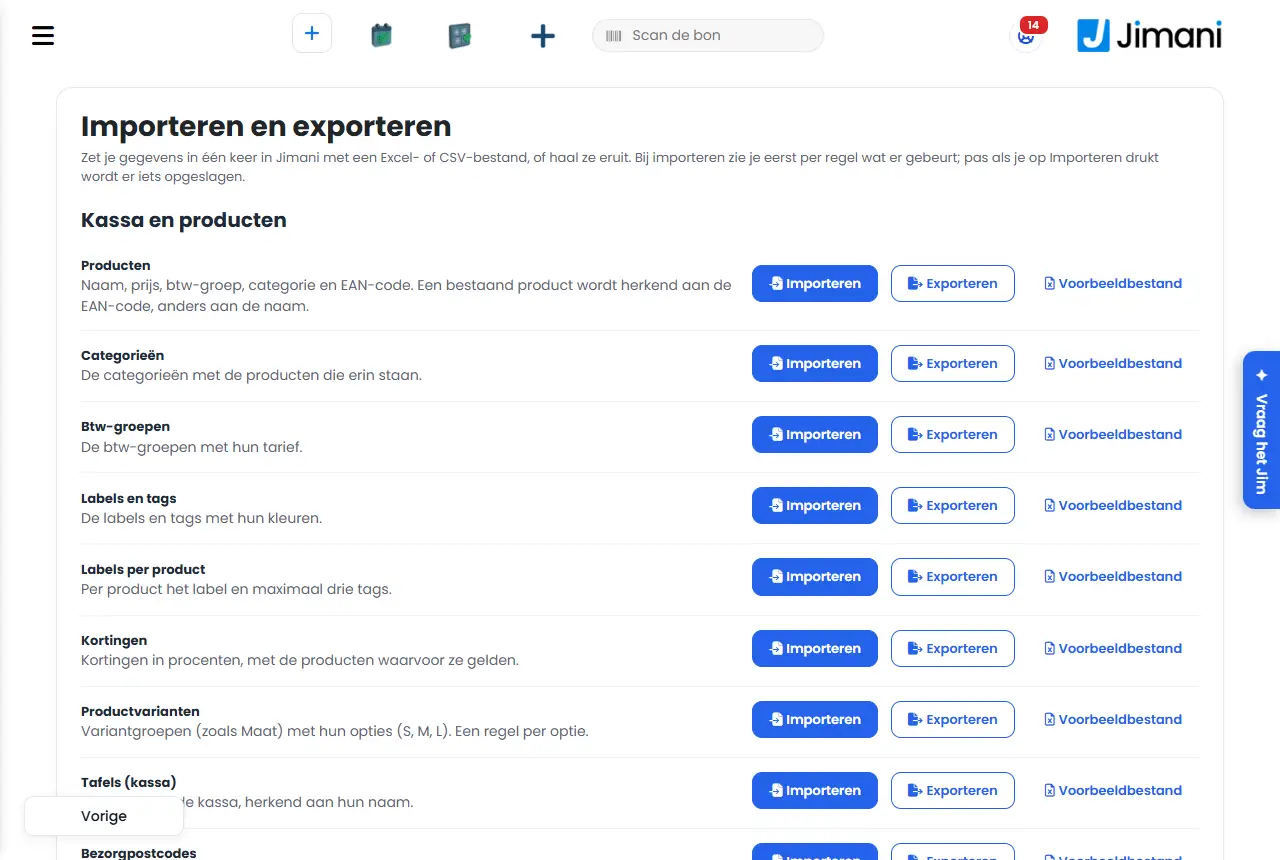
- Ejemplo
-
Quieres subir todos tus precios. Elige en Productos Exportar, modifica en Excel la columna con el precio e importa el archivo. En Control los productos modificados aparecen como Modificado; tras Importar los precios nuevos están en Jimani.
- Artículos relacionados
-
¿Qué hay en Importar y exportar?, ¿Qué funciones cuestan dinero?
Palabras clave: importar productos, importar excel, importar csv, exportar productos, archivo de ejemplo, filas erróneas, importar clientes
Preguntas relacionadas - ¿Cómo importo mis productos desde Excel?
- ¿Puedo subir mi lista de productos de una vez?
- ¿Cómo exporto mis datos a Excel o CSV?
- ¿Dónde encuentro un archivo de ejemplo para importar?
- ¿Cuesta algo importar?
¿Cómo vinculo Mollie a Jimani?
- Respuesta
-
El propietario va a Ajustes > Dinero y cifras > Pagos (Mollie) y elige Conectar con Mollie. Inicias sesión en Mollie con tu propia cuenta (o creas una), apruebas los permisos de una sola vez y vuelves automáticamente a Jimani. Después, Mollie revisa tus datos; normalmente tarda de 1 a 3 días laborables.
- Explicación
-
- Paso 1. Ve a Ajustes > Dinero y cifras. Bajo el encabezado Pagos está Pagos (Mollie). También puedes escribir "Mollie" en Busca un ajuste…. Se abre la ventana Mollie.
- Paso 2. Elige Conectar con Mollie. Mientras no estés vinculado, es el único botón de la ventana. Jimani te redirige a Mollie.
- Paso 3. Inicia sesión en Mollie o crea allí una cuenta. Si llegas desde el botón del correo de Mollie o desde Continuar a Mollie, los datos de tu empresa en Jimani (nombre, dirección, país, número de registro mercantil y número de IVA) ya aparecen rellenados de antemano en Mollie.
- Paso 4. Aprueba los permisos. Jimani solicita todos los permisos de una vez: pagos, reembolsos, liquidaciones, terminales de pago y métodos de pago. Después vuelves automáticamente a la ventana Mollie.
- Paso 5. Mira en la ventana qué falta todavía. Arriba aparece el estado, por ejemplo "Mollie está revisando tus datos." o "Mollie todavía necesita datos tuyos.". Bajo Lo que falta hay, por cada paso, un botón Completar en Mollie, a veces con una fecha A más tardar. En cuanto Mollie termina, Jimani activa tu tienda automáticamente: entonces aparece "Tus pagos están activados.".
- Solo el propietario. Vincular Mollie determina adónde va el dinero de tus clientes. Por eso solo puede hacerlo el propietario. Un empleado recibe el aviso "Solo el propietario puede vincular Mollie.".
- Enlace de vinculación por correo. Como negocio nuevo recibes un correo con el asunto "Conecta Mollie y recibe pagos desde tu primer día", con el título "Recibir pagos con Mollie" y el texto "Tu cuenta de Jimani está lista. Tus pagos pasan por Mollie; ya hemos rellenado tus datos por ti.". El correo está firmado por "Equipo Jimani". El botón Vincular Mollie de ese correo funciona también sin iniciar sesión y siempre da un enlace nuevo. Jimani también puede enviarte ese enlace de vinculación por correo más adelante.
- Fase de pruebas. Un negocio nuevo puede probar primero todo con pagos de prueba: "Tu tienda está en fase de pruebas." Los clientes todavía no pagan de verdad. Si empiezas a vender de verdad (abrir tu tienda online, activar el pago en las reservas o comprar equipos), Jimani pregunta "¿Listo para recibir pagos reales?" con los botones Continuar a Mollie y Más tarde.
- Vinculación antigua. Si ya estabas vinculado pero todavía no has aprobado los permisos actuales, en la ventana solo aparece "Un paso más: aprobar los permisos en Mollie" con el botón Aprobar permisos. Sin ese paso no funcionan el pago con tarjeta, Tap to Pay ni Mi Mollie.
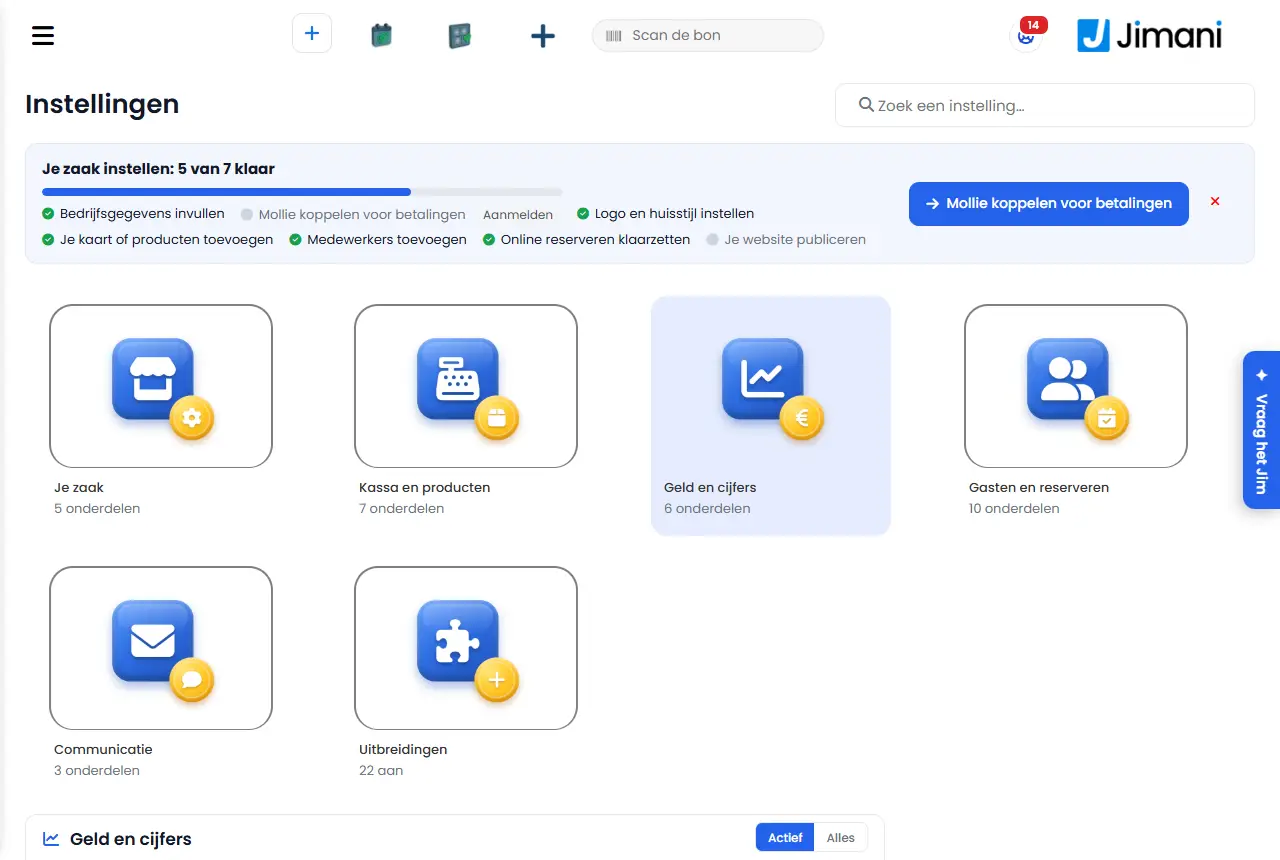
- Ejemplo
-
Abres un negocio nuevo y recibes el correo de Mollie. Haces clic en Vincular Mollie, creas una cuenta de Mollie y apruebas los permisos. Dos días después, en la ventana Mollie aparece "Tus pagos están activados." y los clientes pueden pagar online.
- Artículos relacionados
-
¿Qué se puede configurar en la ventana Mollie?, ¿Dónde veo mi saldo de Mollie, las liquidaciones y los pagos en Jimani?, ¿Cuánto cuesta el pago con tarjeta con Jimani?
Palabras clave: vincular mollie, mollie connect, recibir pagos, cuenta de mollie jimani, conectar con mollie, aprobar permisos mollie, enlace de vinculación mollie
Preguntas relacionadas - ¿Cómo vinculo Mollie a mi caja?
- ¿Cómo puedo activar los pagos online y el pago con tarjeta?
- ¿Cuánto tarda Mollie en aprobar mi cuenta?
- Todavía no tengo cuenta de Mollie, ¿puedo crear una desde Jimani?
- ¿Quién puede vincular Mollie?
¿Dónde veo mi saldo de Mollie, las liquidaciones y los pagos en Jimani?
- Respuesta
-
En la pantalla Todo sobre pagos: Ajustes > Dinero y cifras > Pagos (Mollie). Allí ves, en pestañas, tu saldo, liquidaciones, pagos, reembolsos, métodos de pago y las facturas de Mollie. También puedes reembolsar un pago y activar o desactivar un método de pago, sin iniciar sesión en Mollie.
- Explicación
-
- Paso 1. Ve a Ajustes > Dinero y cifras y, bajo Pagos, elige Pagos (Mollie). Si tu cuenta de Mollie está vinculada, se abre Todo sobre pagos. En la ventana Mollie también está el botón Ver mi Mollie; abre la misma pantalla en una pestaña nueva.
- Paso 2. Elige una pestaña: Saldo, Liquidaciones, Pagos, Reembolsos, Métodos de pago o Facturas de Mollie.
- Saldo. Disponible es lo que Mollie enviará a tu cuenta en la próxima liquidación. En camino está pagado, pero todavía no liberado.
- Reembolsar. Ve a la pestaña Pagos. En un pago ya pagado del que todavía se puede devolver algo, está el botón Reembolsar. Jimani pregunta "¿Cuánto quieres reembolsar? Como máximo ... euros." con el importe máximo ya rellenado; también puedes reembolsar una parte. Después aparece "El reembolso está preparado en Mollie." y la pantalla se actualiza. El reembolso aparece entonces también en la pestaña Reembolsos.
- Métodos de pago. Por cada método ves si está activado, con el botón Activar o Desactivar. Ves "El método de pago está activado." o "El método de pago está desactivado.". Algunos métodos tiene que aprobarlos primero Mollie; entonces Mollie no acepta el cambio.
- Cuenta bancaria. Tu cuenta bancaria y los datos de tu empresa los gestionas en el propio Mollie, no en Jimani.
- Quién puede hacerlo. El propietario siempre. Otros empleados, solo con el permiso de rol Todo sobre pagos en Usuarios y permisos. Ese permiso está desactivado por defecto, también para el gerente.
- Ejemplo
-
Un cliente ha pagado 60 € de anticipo online y cancela. Buscas el pago en la pestaña Pagos, eliges Reembolsar e introduces 60. Tras unos segundos, el reembolso aparece en la pestaña Reembolsos.
- Artículos relacionados
-
¿Cómo funciona Todo sobre pagos?, ¿Cómo vinculo Mollie a Jimani?
Palabras clave: saldo mollie, liquidación mollie, ver pagos mollie, reembolsar mollie, activar método de pago, activar ideal, todo sobre pagos
Preguntas relacionadas - ¿Dónde veo mi saldo de Mollie?
- ¿Cómo consulto mis liquidaciones de Mollie?
- ¿Puedo reembolsar un pago sin iniciar sesión en Mollie?
- ¿Cómo activo o desactivo un método de pago como iDEAL o Bancontact?
- ¿Dónde encuentro las facturas de Mollie?
¿Cómo veo y exporto mi facturación de un periodo?
- Respuesta
-
Ve a Ajustes > Dinero y cifras > Informes. Elige la pestaña Informes financieros (reservas) o, en la caja, el Resumen financiero. Fija el periodo, haz clic en Buscar y elige Exportar para Excel o Imprimir para un pdf.
- Explicación
-
- Paso 1. Ve a Ajustes > Dinero y cifras y, bajo Cifras, elige Informes. Arriba están las pestañas que puedes ver, como Informes financieros e Informe de progreso.
- Paso 2. Si tu negocio tiene más módulos, elige arriba el módulo, por ejemplo Restaurante o Actividades.
- Paso 3. Elige De la fecha y Fecha hasta. Con menos y más desplazas un día. Filtra, si quieres, por tipo de reserva, Disponibilidad o Método de pago.
- Paso 4. Haz clic en Buscar. Ves la facturación total (con Por adelantado, Caja y Abierto), el número de reservas y clientes, los promedios y los métodos de pago, y debajo las reservas.
- Paso 5. Elige Exportar para un archivo de Excel con una pestaña por apartado, o Imprimir para un pdf. Ambos usan los filtros que has elegido.
- En la caja. En la vista de caja no están Exportar ni Imprimir; abre entonces el informe en el panel.
- Permisos. Un empleado solo lo ve con los permisos de rol Informes financieros y Ver facturación e informes.
- Ejemplo
-
Tu contable te pide la facturación del tercer trimestre. Eliges del 01-07 al 30-09, haces clic en Buscar y después en Exportar, y envías el archivo de Excel por correo.
- Artículos relacionados
-
¿Cómo funcionan los Informes financieros?, ¿Puedo conectar Jimani a mi programa de contabilidad?
Palabras clave: ver facturación, exportar facturación, informe excel, facturación por mes, informe financiero, facturación trimestral
Preguntas relacionadas - ¿Cómo veo mi facturación de este mes?
- ¿Cómo descargo mi facturación en Excel?
- ¿Dónde encuentro el resumen financiero?
- ¿Cómo imprimo un resumen de facturación para mi contable?
¿Cómo comparo mi facturación y mis reservas con el mes pasado o el año pasado?
- Respuesta
-
Con el Informe de progreso: Ajustes > Dinero y cifras > Informes, pestaña Informe de progreso. Elige un Periodo, en Comparar con elige Periodo anterior, Semana pasada, Mes pasado o Año pasado y haz clic en Buscar. Jimani compara los mismos días de la semana.
- Explicación
-
- Paso 1. Ve a Ajustes > Dinero y cifras > Informes y abre la pestaña Informe de progreso.
- Paso 2. En Periodo elige Hoy, Esta semana, Este mes, Este año o Periodo personalizado.
- Paso 3. En Comparar con elige con qué quieres comparar. Bajo el campo ves las fechas del periodo de comparación.
- Paso 4. Elige, si quieres, un filtro (tipo de reserva, Origen, Franja del día) y la Vista por día, semana o mes. Haz clic en Buscar.
- El mismo día de la semana. La semana pasada queda 7 días atrás y el año pasado 52 semanas: un sábado se compara con un sábado. El mes pasado es el mes natural anterior (octubre frente a septiembre).
- Los no-shows y las cancelaciones no cuentan por defecto; actívalos con Incluir no presentados e Incluir canceladas.
- Guardar. Exporta con Exportar (Excel) o Imprimir (pdf).
- Ejemplo
-
Es 20 de octubre. Eliges Este mes y Año pasado. Jimani pone del 1 al 20 de octubre junto a los mismos días de la semana del año pasado y muestra la diferencia en porcentajes.
- Artículos relacionados
-
¿Cómo funciona el Informe de progreso?, ¿Cómo veo y exporto mi facturación de un periodo?
Palabras clave: comparar facturación, comparar con el año pasado, crecimiento de la facturación, progreso, comparar reservas, comparar afluencia
Preguntas relacionadas - ¿Cómo comparo mi facturación con el año pasado?
- ¿Estoy facturando más que el mes pasado?
- ¿Dónde veo si mi negocio crece?
- ¿Cómo comparo el número de reservas con la semana pasada?
¿Puedo repercutir los costes de transacción a mis clientes?
- Respuesta
-
Sí, en el pago online de una reserva o una entrada. Activa la extensión Costes de transacción, crea costes de transacción con un nombre y un precio y, en un tipo de reserva, elige Sí en "¿Quieres cobrar gastos de transacción?" Los costes se añaden entonces a la cuenta del cliente.
- Explicación
-
- Paso 1. Activa la extensión Costes de transacción en Ajustes > Extensiones. Los costes de transacción solo funcionan con una cuenta de Mollie vinculada.
- Paso 2. Crea los costes de transacción en tu módulo. En Restaurante eliges, con el botón más (¿Qué quieres añadir?), Costes de transacción; en el hotel, la tarjeta Costes de transacción está en los productos.
- Paso 3. Rellena por idioma el Nombre (máximo 50 caracteres) y la Descripción. Elige Siguiente.
- Paso 4. Rellena el Precio y elige el Grupo de IVA. Elige Guardar.
- Paso 5. Abre el tipo de reserva. En Pago pon "¿Quieres recibir un pago por esta reserva?" en Sí. Debajo aparece "¿Quieres cobrar gastos de transacción?": elige Sí y, en Costes de transacción, elige qué costes se aplican a esta reserva.
- Desactivar. Abre los costes de transacción y pon Activo en No: dejan de poder elegirse. O elige Eliminar.
- Sin Mollie no puedes introducir ningún precio; el campo del precio queda desactivado con una advertencia.
- Ejemplo
-
Creas "Gastos de servicio por pago online" de 0,50 € y los eliges en el tipo de reserva Cena. Un cliente que reserva y paga una cena online ve 0,50 € de costes de transacción en su cuenta.
- Artículos relacionados
-
¿Qué puedes configurar en Costes de transacción?, ¿Cómo vinculo Mollie a Jimani?, ¿Puedo repercutir los costes de transacción al comprador de una entrada?, ¿Cómo funcionan los productos adicionales y los gastos de transacción en una actividad?
Palabras clave: costes de transacción, gastos de servicio pago online, repercutir costes al cliente, costes de transacción reserva, gastos de pago cliente
Preguntas relacionadas - ¿Puedo cargar al cliente los costes del pago online?
- ¿Cómo cobro gastos de servicio o de administración en una reserva?
- ¿Cómo activo los costes de transacción para entradas?
- ¿Quién paga los costes de iDEAL en la reserva online?
¿Qué significa la línea roja "Reembolso necesario" o "Pago insuficiente" en una reserva?
- Respuesta
-
Esa línea roja significa que algo no cuadra con el pago de esa reserva: se ha pagado una reserva cancelada, se ha pagado de menos o un importe distinto, o ha fallado un reembolso a la tarjeta. Resuélvelo (haz que paguen la diferencia o reembolsa) y después elige Atendido.
- Explicación
-
- Dónde se ve. Arriba en la pantalla de detalle de un pedido de la tienda online, una reserva, una actividad, una cita o un pedido de entradas, y como etiqueta roja en la lista. También recibes un correo al respecto.
- Reembolso necesario. "... recibido mediante el pago ..., pero la reserva ya estaba cancelada. Reembolsa el importe."
- Pago insuficiente. "... recibido mediante el pago ..., pero había ... pendiente. Haz que paguen la diferencia o reembolsa."
- El importe no coincide. "... recibido mediante el pago ..., pero la reserva está en .... Compruébalo y haz que paguen la diferencia o reembolsa."
- No se pudo reembolsar a la tarjeta. Una devolución en la caja no volvió a la tarjeta del cliente: reembolsa en efectivo.
- Reembolso no registrado. El dinero ha vuelto a la tarjeta, pero la devolución no figura en la caja: revisa el ticket.
- Paso 1. Busca el pago con el número de pago de la línea, por ejemplo en Todo sobre pagos (Ajustes > Dinero y cifras > Pagos (Mollie)).
- Paso 2. Reembolsa (en Todo sobre pagos, botón Reembolsar) o haz que el cliente pague la diferencia.
- Paso 3. Elige Atendido en la línea roja. La línea se vuelve verde, con quién la atendió y cuándo. Si no funciona, ves "No se pudo gestionar. Inténtalo de nuevo."
- Ejemplo
-
Un cliente cancela su reserva, pero después paga igualmente el anticipo de 25 €. En la reserva aparece "Reembolso necesario". Reembolsas los 25 € en Todo sobre pagos y eliges Atendido.
- Artículos relacionados
-
¿Dónde veo mi saldo de Mollie, las liquidaciones y los pagos en Jimani?, ¿Cómo funciona Todo sobre pagos?
Palabras clave: reembolso necesario, pago insuficiente, el importe no coincide, aviso rojo pago, pago reserva cancelada, atendido
Preguntas relacionadas - ¿Qué significa Reembolso necesario en una reserva?
- ¿Qué significa Pago insuficiente en una reserva?
- ¿Por qué hay una etiqueta roja en un pedido?
- ¿Cómo hago desaparecer el aviso rojo de un pago?
- Un cliente ha pagado una reserva cancelada, ¿qué debo hacer?
¿Cómo imprimo una lista o un resumen?
- Respuesta
-
Haz clic en el icono de la impresora (Imprimir) sobre la lista. Jimani convierte la lista tal como está ahora en tu pantalla en un pdf y lo abre en una pestaña nueva. Allí lo imprimes o lo guardas.
- Explicación
-
- Dónde. El icono está sobre las listas de, entre otras, Reservas (día, semana, últimas y futuras), citas, actividades, entradas, el planificador del hotel, Buscar un pedido y Cierre de caja.
- Qué sale. Exactamente lo que hay en la vista activa, con los mismos filtros: solo las columnas y líneas visibles y, en una lista de elección, el valor elegido. Ajusta primero los filtros, la fecha o las columnas como los quieres en papel.
- Un momento. Se abre enseguida una pestaña con Un momento... y después el pdf.
- Periodo. En un día o una semana aparece en la lista el día o la semana elegidos (de lunes a domingo). En la pestaña Últimas aparece últimas 100 y en Próximas aparece próximas.
- Si no funciona. Ves No se ha podido crear la lista de impresión. Inténtalo de nuevo. Inténtalo otra vez.
- No es lo mismo que un ticket. Esto es un resumen en papel o pdf; un ticket de caja o un cierre de caja en la impresora de tickets lo imprime la propia caja.
- Ejemplo
-
Pones la lista Reservas en el día de hoy, ocultas una columna que no necesitas y haces clic en el icono de la impresora. En una pestaña nueva hay un pdf con solo las reservas de hoy, sin esa columna, con el logotipo de tu negocio.
- Artículos relacionados
-
¿Cómo hago yo mismo un cierre de caja y cómo lo descargo, envío o imprimo?
Palabras clave: imprimir lista, imprimir reservas, imprimir resumen, lista de impresión, pdf de la lista, imprimir resumen del día
Preguntas relacionadas - ¿Cómo imprimo un resumen de mis reservas?
- ¿Cómo imprimo la lista de hoy?
- ¿Puedo guardar una lista como pdf?
- ¿Por qué hay más o menos en mi impresión que en mi pantalla?
¿Cómo consigo un sitio web listo para usar de Jimani?
- Respuesta
-
Jimani crea para tu negocio un sitio web en tunegocio.jimani.site, con tu carta u oferta, horarios de apertura y reservas o pedidos. Lo abres en Ajustes > Tu negocio > Sitio web, adaptas textos y fotos y haces clic en Activar web. El sitio web cuesta 29 € al mes y los primeros 14 días son gratis.
- Explicación
-
- Paso 1. Ve a Ajustes > Tu negocio > Sitio web. Entras en Mi sitio web. Al registrarte ya se creó un borrador: la IA escribe los textos a partir de tu sitio web anterior (si lo indicaste) y de los datos del registro, y busca fotos de tu sitio anterior o crea una foto de ambiente. Si la IA no lo consigue, aparecen textos estándar que adaptas tú.
- Paso 2. Haz clic en el sitio en un texto, una foto, un botón, el menú o el pie de página y adáptalo a la derecha. Consulta ¿Cómo funciona Mi sitio web en Jimani? para ver todas las pestañas.
- Paso 3. Haz clic en Prueba tu sitio web para ver el sitio en una pestaña nueva. Mientras no lo actives, los visitantes no ven nada.
- Paso 4. Haz clic en Activar web. El sitio web queda entonces en línea y los primeros 14 días son gratis. Después el botón se llama Publicar: úsalo tras cada cambio, y los visitantes verán el estado nuevo.
- Tu dirección. Tu sitio está en tunegocio.jimani.site; la parte antes de .jimani.site la cambias en la pestaña Dirección. También puedes conectar un dominio propio: consulta ¿Cómo conecto mi dominio propio a mi sitio web de Jimani?.
- Lo que viene de Jimani. Los precios, los productos y los horarios de apertura los toma el sitio directamente de Jimani. Si los modificas en Productos u Horarios de apertura, el sitio queda al día solo.
- Reservar y pedir. Los bloques Reservar, Pedir, Citas, Entradas y Actividades muestran el widget de ese módulo en tu página de inicio. Si tienes un módulo sin widget activo, esa página todavía no es visible para los visitantes: crea primero un widget (consulta ¿Cómo pongo el widget en mi propio sitio web?).
- Más idiomas. Con la integración Multilingüe (sitio web), la IA traduce tus textos a un máximo de dos idiomas adicionales.
- Dejarlo. Siempre puedes dejarlo: Sitio web es una función de pago que puedes volver a desactivar. Una función de pago sigue activa entonces hasta el último día del mes; consulta ¿Puedo probar primero una función de pago y cómo la doy de baja?.
- Ejemplo
-
Un restaurante abre Mi sitio web, adapta el texto de bienvenida, elige en Estilo el color principal y hace clic en Activar web. Una hora después modifica los horarios de apertura en Horarios de apertura; el sitio los muestra al instante.
- Artículos relacionados
-
¿Cuánto cuesta el sitio web de Jimani?, ¿Cómo funciona Mi sitio web en Jimani?, ¿Cómo conecto mi dominio propio a mi sitio web de Jimani?
Palabras clave: crear sitio web, sitio web propio, jimani.site, sitio web listo para usar, activar sitio web, página de inicio
Preguntas relacionadas - ¿Puede Jimani crear un sitio web para mi negocio?
- ¿Cuánto cuesta un sitio web y cómo lo activo?
- ¿Cómo adapto los textos y las fotos de mi sitio web?
- ¿Hay un periodo de prueba para el sitio web?
- ¿En qué dirección estará mi sitio web?
¿Cuánto cuesta el sitio web de Jimani?
- Respuesta
-
El sitio web listo para usar cuesta 29 € al mes, sin IVA. Los primeros 14 días son gratis y puedes dejarlo siempre. Si quieres el sitio en idiomas adicionales, se suma Multilingüe (sitio web): 10 € al mes para un máximo de dos idiomas adicionales.
- Explicación
-
- Sitio web: 29 € al mes. Recibes el sitio en tunegocio.jimani.site o en tu dominio propio, con tus textos, fotos, color, tipo de letra y páginas. Los precios, los productos y los horarios de apertura vienen de Jimani.
- Multilingüe (sitio web): 10 € al mes. La IA traduce todos tus textos a un máximo de dos idiomas adicionales; los visitantes eligen su idioma arriba en el sitio. Solo funciona junto con Sitio web, y solo puedes activarlo cuando Sitio web está activado.
- Prueba gratuita. En Mi sitio web, en el borrador, pone: "Sitio web: 29 € al mes, los primeros 14 días gratis. Puedes dejarlo siempre." Si activas el sitio web con Activar web, empieza la prueba de 14 días; después el sitio web pasa a tu factura mensual.
- Qué es gratis. Editar el borrador no cuesta nada: primero ves tu sitio y los visitantes solo lo ven después de Activar web. También los widgets (reservas online, pedidos online, venta de entradas) son gratis y siguen funcionando en tu propio sitio web, sin el sitio web de Jimani.
- IA. Hacer que se escriban textos, crear una foto con IA y traducir con IA se descuentan de tu crédito de IA; consulta ¿Cuánto cuesta usar la IA en Jimani?.
- Darse de baja. Desactiva la función Sitio web. Una función de pago sigue activa hasta el último día del mes; consulta ¿Puedo probar primero una función de pago y cómo la doy de baja?.
- Resumen. Todas las funciones de pago están en ¿Qué funciones cuestan dinero?.
- Ejemplo
-
Un salón activa el sitio web y no paga nada los primeros 14 días. Después paga 29 € al mes. Si también quiere el sitio en inglés y alemán, se suman 10 € al mes: en total 39 € al mes sin IVA.
- Artículos relacionados
-
¿Cómo consigo un sitio web listo para usar de Jimani?, ¿Cómo funciona Mi sitio web en Jimani?
Palabras clave: precio del sitio web, coste del sitio web, costes de jimani.site, precio sitio web multilingüe, cuánto cuesta un sitio web, prueba del sitio web
Preguntas relacionadas - ¿Cuánto cuesta un sitio web con Jimani?
- ¿Se puede probar gratis el sitio web de Jimani?
- ¿Cuánto cuesta un sitio web multilingüe?
- ¿Puedo dar de baja mi sitio web en cualquier momento?
¿Cómo conecto mi dominio propio a mi sitio web de Jimani?
- Respuesta
-
Ve en Mi sitio web a la pestaña Dirección, rellena en Dominio propio tu dominio (preferiblemente con www, por ejemplo www.tunegocio.es) y pon en tu gestor de dominios las dos reglas DNS que muestra Jimani: un CNAME y un TXT. Después haz clic en Comprobar ahora. En cuanto las reglas son correctas y la conexión segura está lista, tu sitio web queda en tu dominio propio.
- Explicación
-
- Paso 1. Ve a Ajustes > Tu negocio > Sitio web y abre la pestaña Dirección. El sitio web debe estar activado; si no, Jimani pide primero Activar web.
- Paso 2. En Dominio propio escribe tu dominio, por ejemplo www.tunegocio.es. Una dirección de la propia Jimani (bajo .jimani.site) no es un dominio propio. También se puede sin www, pero la mayoría de los gestores de dominios no pueden poner un CNAME en un dominio sin www. Entonces Jimani recomienda usar www (botón Usar www.tunegocio.es) y hacer que en tu gestor el dominio sin www se redirija a www.
- Paso 3. Ves la guía Conectar dominio. En "Paso 1: ¿dónde está tu dominio?" elige tu gestor de dominios: TransIP, Hostnet, Strato, Versio, one.com, GoDaddy u Otro. Recibes una breve explicación de dónde encontrar los ajustes DNS y un botón a la página de inicio de sesión de ese proveedor.
- Paso 4. En "Paso 2: pon estas reglas en tu gestor de dominios" hay dos reglas con Tipo, Nombre y Valor, cada una con un botón Copiar. La regla 1 es un CNAME con tu dominio como nombre; la regla 2 es un TXT con el nombre
_jimani. antes de tu dominio y como valor un código que empieza por jimani-. Pon las dos reglas exactamente así en tu gestor. - Paso 5. En "Paso 3: comprueba que todo esté bien" haz clic en Comprobar ahora. Los cambios de DNS pueden tardar unas horas. Jimani también comprueba por sí misma cada hora y te envía un correo en cuanto tu sitio web está en tu dominio propio.
- Pasos y avisos. El estado va de "Esperando al DNS" a "Se está creando la seguridad (SSL)" y después "Activo". Si una regla aún no existe, ves "El registro CNAME aún no existe." o "El registro TXT aún no existe." Si la comprobación no funciona, pone "Ahora no se ha podido comprobar. Inténtalo más tarde." Bajo los pasos figura cuándo se comprobó por última vez.
- Después. En cuanto el dominio está activo, los enlaces de widget de tu sitio pasan al dominio propio (donde tú no hayas rellenado un enlace propio para el widget).
- Eliminar dominio. Con el botón Eliminar dominio sueltas de nuevo el dominio propio; tu sitio sigue en tunegocio.jimani.site.
- Ayuda. Si no lo consigues, contacta con el servicio de ayuda con el botón Contactar con el servicio de ayuda. Nunca envíes tus datos de acceso.
- Ejemplo
-
Tu dominio www.bistro-ejemplo.es está en TransIP. Eliges TransIP, copias la regla CNAME y la regla TXT _jimani.www.bistro-ejemplo.es a la pestaña DNS de TransIP y haces clic en Comprobar ahora. Al cabo de unas horas recibes un correo diciendo que tu sitio web está en tu dominio propio.
- Artículos relacionados
-
¿Cómo consigo un sitio web listo para usar de Jimani?, ¿Cómo funciona Mi sitio web en Jimani?
Palabras clave: conectar dominio propio, configurar dns sitio web, cname txt, jimani.site, nombre de dominio del sitio web, redirigir www
Preguntas relacionadas - ¿Cómo conecto mi propio nombre de dominio a mi sitio web?
- ¿Qué reglas DNS debo poner en mi gestor de dominios?
- ¿Cómo hago que mi sitio web esté en www.minegocio.es?
- ¿Por qué mi dominio todavía no funciona después de conectarlo?
¿Cómo configuro mi logotipo, mis colores y mi tipo de letra?
- Respuesta
-
Ve a Ajustes > Tu negocio > Identidad visual. Sube tu logotipo, elige una identidad visual ya preparada o recoge los colores de tu propio sitio web, adapta si hace falta los ocho colores, el redondeo de esquinas y el tipo de letra, y haz clic en Guardar. Tus widgets, tu sitio web, tus correos y tu ticket siguen esa identidad visual.
- Explicación
-
- Paso 1. Ve a Ajustes > Tu negocio > Identidad visual.
- Paso 2. En Logotipo haz clic en Elegir logo y elige un png, jpg, webp o gif de como máximo 5 MB. El logotipo se guarda al instante y es el mismo logotipo que en los datos de tu empresa.
- Paso 3. En Elige un estilo elige uno de los treinta ejemplos, o rellena en De tu web la dirección de tu sitio web y haz clic en Obtener de mi web. Esto último consume crédito de IA (consulta ¿Cuánto cuesta usar la IA en Jimani?). Primero ves el resultado a la derecha en la vista previa.
- Paso 4. Si hace falta, en Colores y tipografía adapta el Color principal y los otros siete colores, el Redondeo de esquinas y el Tipo de letra. Escribe un código de color o elige con el cuadro de color.
- Paso 5. Mira a la derecha, en Vista previa, Sitio web, Widget, Correo y Ticket. Si hay un aviso de poco contraste, haz clic en Hacer legible.
- Paso 6. Haz clic en Guardar.
- Qué sigue la identidad visual. Los widgets la siguen por defecto. Por widget puedes elegir colores propios: ve a Ajustes > Clientes y reservas > Widgets, abre el widget, elige Cambiar de color > Edición y pon Colores propios en Sí. Si Colores propios está en No, el widget cambia junto con tu identidad visual cuando la adaptas.
- Todos los widgets iguales otra vez. Si hay widgets con colores propios, arriba en Identidad visual aparece un aviso con el botón Aplicar a todos los widgets.
- Sitio web y tienda online. El sitio web usa el color principal de tu identidad visual y muestra entonces "El color viene de tu identidad visual. Cámbialo allí; tu sitio, widgets, correos y caja lo seguirán." El editor de la tienda online tiene en Estilo la opción Identidad visual o Colores propios.
- Ticket. Una impresora de tickets imprime en blanco y negro: en el ticket salen tu logotipo (en tonos de gris) y tu nombre, sin colores.
- Ejemplo
-
Eliges la identidad visual Bistró cálido, subes tu logotipo y haces clic en Guardar. Después tu widget de reservas tiene los mismos botones rojos y el mismo tipo de letra que tu correo de confirmación.
- Artículos relacionados
-
¿Cómo funciona la Identidad visual en Jimani?, ¿Cómo pongo el widget en mi propio sitio web?
Palabras clave: configurar identidad visual, subir logotipo, colores del widget, tipo de letra, color de marca, cambiar colores
Preguntas relacionadas - ¿Cómo pongo mi logotipo y mis colores en Jimani?
- ¿Cómo cambio el tipo de letra de mi widget y mi sitio web?
- ¿Puedo copiar los colores de mi propio sitio web?
- ¿Dónde subo el logotipo de mi empresa?
- ¿Cómo hago que mi ticket y mis correos aparezcan con mi identidad visual?
¿Cómo pongo el widget en mi propio sitio web?
- Respuesta
-
Ve a Ajustes > Clientes y reservas > Widgets, haz clic en el mosaico de tu widget y elige Ver código. Copia el código con Copiar código y pégalo en tu sitio web en el lugar donde debe aparecer el widget. Si no puedes pegar código, usa el Enlace suelto, o deja que Jimani envíe el código por correo a tu desarrollador web con Enviar al desarrollador web.
- Explicación
-
- Paso 1. Ve a Ajustes > Clientes y reservas > Widgets. Para la tienda online la pantalla se llama Tienda online. Si tienes widgets de varios módulos, elige el módulo arriba.
- Paso 2. Si aún no tienes ningún widget, haz clic en Añadir widget y completa los tres pasos (consulta ¿Puedo crear varios widgets?).
- Paso 3. Haz clic en el mosaico del widget. Se abre el resumen del widget.
- Paso 4. Elige Ver código. Ves un trozo de código con
<script src='.../v2/script.js'>, un lugar <div id='jimaniReservation'></div> y debajo CallWidget({ ... }) con el número del widget (id), el idioma de tu negocio (lang), el tipo (restype), fixed: 'relative' y tu clave (key). Haz clic en Copiar código. - Paso 5. Pega el código en tu sitio web en el lugar donde debe aparecer el widget, por ejemplo en un bloque HTML de tu creador de sitios web. El widget queda entonces en medio de la página y crece con el contenido.
- Paso 6. En el resumen del widget haz clic en Probar para ver el widget en una pestaña nueva como lo ve un cliente.
- Solo un enlace. Bajo el código está Enlace, con el botón Copiar: "Usa este enlace detrás de un botón o en el menú de tu sitio web." El cliente llega entonces a la propia página del widget.
- Desarrollador web. En Enviar al desarrollador web rellena el correo electrónico y haz clic en Enviar. Jimani envía por correo el código y el enlace, con el nombre de tu negocio. La dirección de respuesta es la de tu negocio.
- Página de retorno. En actividades, entradas y la tienda online, el cliente vuelve tras pagar a la página del campo Enlace al widget (Edición). Si lo dejas vacío, es la página de tu sitio web de Jimani donde está el widget, o si no el propio widget. En los widgets de mesa y de cita rediriges al cliente al terminar con Redirigir en la pestaña Vista.
- Tu sitio web de Jimani. Si tienes el sitio web de Jimani, no tienes que pegar nada: los bloques Reservar, Pedir, Citas, Entradas y Actividades muestran el widget por sí mismos. Consulta ¿Cómo consigo un sitio web listo para usar de Jimani?.
- Código QR. Jimani no crea por sí misma un código QR del widget: en el resumen del widget no hay botón para ello. Si quieres uno, pon el Enlace en un generador de QR. Los códigos QR de Ajustes son para mesas, consulta ¿Puede un cliente pedir y pagar en la mesa con un código QR?.
- Colores y textos. El widget sigue tu Identidad visual; consulta ¿Cómo configuro mi logotipo, mis colores y mi tipo de letra?. Los textos y los botones los adaptas en la pestaña Vista.
- Ejemplo
-
Un restaurante copia el código del widget Reservar mesa y lo pega en un bloque HTML de la página Reservar de su sitio web. En la página aparece la pantalla de reservas con el estilo del restaurante.
- Artículos relacionados
-
¿Cómo funciona el resumen de Widgets en Jimani?, ¿Puedo crear varios widgets?, ¿Cómo consigo un sitio web listo para usar de Jimani?
Palabras clave: widget en el sitio web, insertar widget, código del widget, enlace del widget, reservar en mi propio sitio web, tienda online en el sitio web
Preguntas relacionadas - ¿Cómo pongo el botón de reservar en mi sitio web?
- ¿Cómo pego el código del widget en mi sitio?
- Mi desarrollador web debe colocar el código, ¿cómo lo recibe?
- ¿Puedo compartir solo un enlace a mi widget?
- ¿Dónde encuentro el código de inserción de mi widget?
¿Puedo crear varios widgets?
- Respuesta
-
Sí, puedes crear widgets sin límite. Cada widget tiene su propio nombre, sus propios ajustes, su propio código y su propio enlace. Es útil, por ejemplo, para un widget aparte para tu página de inicio, una página de destino o la terraza. Ve a Ajustes > Clientes y reservas > Widgets y haz clic en Añadir widget.
- Explicación
-
- Paso 1. Ve a Ajustes > Clientes y reservas > Widgets (en la tienda online la pantalla se llama Tienda online). Si tienes más de un módulo con widgets, elige el módulo arriba.
- Paso 2. Haz clic arriba a la derecha en Añadir widget. Pasas por tres pasos: Paso 1 de 3: nombre y tipo, Paso 2 de 3: qué elige el cliente, Paso 3 de 3: diseño.
- Paso 3. Dale un nombre al widget (solo lo ves tú, en la lista de widgets) y elige el tipo. En el paso 2 elige lo que el cliente puede elegir en este widget; todo está activado y tú quitas lo que no deba estar. En el paso 3 elige los colores y haz clic en Guardar.
- O copia. Si quieres un widget con los mismos ajustes, haz clic en el mosaico del widget y elige Hacer una copia. La copia toma los ajustes y la identidad visual; ponle un nombre y haz clic en Guardar.
- Distinto por widget. Cada widget tiene sus propios tipos de reserva (en el restaurante), sus propios textos en la pestaña Vista, un Enlace al widget propio y colores propios (Colores propios).
- Qué tipos. Según tu módulo: Reservar mesa, Comprar entradas, Reservar actividad, Pedir cita, Pedidos online, Horarios de apertura, Cancelar reserva, Encuesta, Quiosco, Pantalla de preparación, Escanear, Confirmar, Combinación o Reservar habitación (hotel). Con Combinación unes varios widgets en uno, cada uno con un título.
- Widget principal. En cada módulo, el widget principal va primero en la lista: el widget activo más antiguo del tipo principal de ese módulo.
- Colocar. Cada widget lo colocas por separado; consulta ¿Cómo pongo el widget en mi propio sitio web?.
- Ejemplo
-
Un restaurante crea un widget Reservas en el sitio web para comida y cena y un segundo widget Terraza con solo los tipos de reserva de la terraza. Cada widget recibe un código propio para una página propia.
- Artículos relacionados
-
¿Cómo funciona el resumen de Widgets en Jimani?, ¿Cómo funcionan Añadir widget y Editar widget en Jimani?
Palabras clave: varios widgets, añadir widget, copia de widget, widget adicional, límite de widgets, widget de terraza
Preguntas relacionadas - ¿Puedo tener más de un widget de reservas?
- ¿Cómo creo un widget aparte para mi terraza?
- ¿Cómo añado un widget nuevo?
- ¿Hay un límite en el número de widgets?
¿Cómo adapto los textos y los botones de mi widget?
- Respuesta
-
Abre tu widget en Ajustes > Clientes y reservas > Widgets, elige Edición y ve a la pestaña Vista. En Textos rellena por idioma el Título, el Texto introductorio, el Botón de inicio, el Botón de reserva, el Texto de confirmación y el Texto de la casilla. Si dejas un campo vacío, se queda el texto estándar, ya traducido a cada idioma. Después haz clic en Guardar.
- Explicación
-
- Paso 1. Ve a Ajustes > Clientes y reservas > Widgets y haz clic en el mosaico del widget.
- Paso 2. Elige Edición y abre la pestaña Vista (junto a Ajustes).
- Paso 3. En Idioma y logotipo elige qué idioma ve el cliente: Predeterminado (el idioma del código en tu sitio web), Automático (el idioma del navegador del cliente, si tu negocio tiene ese idioma) o un idioma fijo. Pon Mostrar logotipo en Sí si el logotipo debe aparecer arriba.
- Paso 4. En Textos elige la pestaña del idioma y rellena los campos. Cada idioma de tu negocio tiene su propia pestaña. Longitudes máximas: Título 120 caracteres, Texto introductorio 1000, los dos botones 60, Texto de confirmación 2000, Texto de la casilla 300.
- Paso 5. Si quieres cambiar el color del título o del texto introductorio, rellena un código de color en Color del título o Color del texto introductorio. Vacío es el color de tu identidad visual, o blanco sobre una foto.
- Paso 6. Mira a la derecha en la Vista previa en directo si todo está bien y haz clic en Guardar. Los clientes solo ven el cambio tras Guardar.
- Lo que debe rellenar el cliente. En Datos del cliente eliges qué campos son obligatorios (Saludo, Apellido, Número de teléfono, Dirección, Código postal, Localidad, País) y si hay una casilla para tus condiciones. Nombre y correo electrónico son siempre obligatorios.
- Al terminar. En Después de reservar eliges si el cliente va tras cinco segundos a una página de tu propio sitio web (Redirigir), por ejemplo una página de agradecimiento.
- Tienda online. En un widget de tienda online adaptas la portada y el menú en el editor de la tienda online (Editar tienda online). Los textos de la pantalla de recogida o entrega y de la pantalla de confirmación están en Ajustes > Clientes y reservas > Entrega y recogida > Configuración de la tienda en línea (o escribe "Configuración de la tienda en línea" en Busca un ajuste…). Consulta ¿Cómo funciona la ventana Configuración de la tienda en línea?.
- Ejemplo
-
Pones en Botón de inicio, en español, "Reserva una mesa" y, en inglés, "Book a table". El cliente ve el texto del botón en el idioma que le corresponde.
- Artículos relacionados
-
¿Cómo funciona la pestaña Vista de un widget?, ¿Cómo funciona el resumen de Widgets en Jimani?
Palabras clave: textos del widget, texto del botón del widget, texto de confirmación, texto de bienvenida del widget, idioma del widget, cambiar texto del widget
Preguntas relacionadas - ¿Cómo cambio el texto del botón de mi widget de reservas?
- ¿Cómo adapto el texto de confirmación de una reserva?
- ¿Puedo configurar los textos del widget por idioma?
- ¿Cómo cambio el título o el texto introductorio de mi widget?
¿Es accesible el widget de Jimani para personas con discapacidad?
- Respuesta
-
Parcialmente. Desde el 14-10-2026 los widgets de Jimani están adaptados a las normas europeas de accesibilidad (EAA, WCAG 2.1 AA): se pueden manejar con el teclado, los botones tienen un nombre para los lectores de pantalla y los campos muestran claramente el foco. Todavía no existen una declaración de accesibilidad ni una medición completa de todas las pantallas. Los colores que eliges tú mismo sí los comprueba Jimani en cuanto a legibilidad.
- Explicación
-
- Lo que está construido en el widget. Las categorías, la cuadrícula de categorías y las opciones de producto en la tienda online se pueden elegir con Tab y Enter o espacio. Los botones sin texto tienen un nombre para un lector de pantalla: las flechas del menú, Atrás, la elección de idioma y el prefijo del país en el número de teléfono. El nombre de los campos Invitados y Fecha contiene el valor visible, y una fecha se lee como fecha (también con el día de 1 a 9). Un campo de entrada muestra claramente el foco. El widget tiene un área principal (main landmark), de modo que un lector de pantalla puede saltar directamente a ella. Un tipo, una hora o una fecha elegidos reciben un texto legible: si el color de texto configurado es demasiado débil (menos de 4,5:1), pasa a oscuro o a blanco.
- Tus colores. En Ajustes > Tu negocio > Identidad visual y en la página de colores de un widget (Cambiar de color > Edición), Jimani comprueba los colores según WCAG 2.1 AA. Si una pareja de colores es demasiado débil, ves "contraste x:1, necesario y:1" con el botón Hacer legible y una propuesta. Si todo está bien, pone "Todos los colores se leen bien (WCAG AA)." En Mi sitio web, Jimani avisa en un botón o un texto: "Este texto se lee mal sobre este fondo." con el botón Usar un color legible. Jimani no obliga a usar el color legible: la decisión queda en tus manos.
- Lo que todavía no hay. Una declaración de accesibilidad con punto de contacto (por ejemplo una página
/toegankelijkheid) todavía no existe. Solo se han medido las pantallas de inicio y de pago de seis widgets (hostelería, salón, venta de entradas, actividades, tienda online y pago de la tienda online); los pasos siguientes, el hotel, el quiosco y los sitios web de los clientes todavía no se han medido. En la última medición quedaron puntos menores; el mayor fue el contraste en colores que un negocio elige por sí mismo. - ¿Tienes que cumplirlo? La directiva europea se aplica desde el 28-06-2025, entre otros, a las tiendas online y a las reservas. Las microempresas (menos de 10 empleados y como máximo 2 millones de € de facturación o de balance total) están exentas. Esto no es asesoramiento jurídico; ante la duda, consúltalo con un asesor.
- Lo que puedes hacer tú. Elige colores legibles y deja que Jimani los compruebe, y prueba tu propia página con el teclado.
- Ejemplo
-
Un restaurante elige naranja con texto blanco para sus botones. En la página Identidad visual ve el aviso de poco contraste, hace clic en Hacer legible y recibe la propuesta de un naranja más oscuro.
- Artículos relacionados
-
¿Cómo funciona la Identidad visual en Jimani?, ¿Cómo configuro mi logotipo, mis colores y mi tipo de letra?
Palabras clave: accesibilidad, eaa, wcag, lector de pantalla, widget con teclado, contraste de colores, declaración de accesibilidad
Preguntas relacionadas - ¿Es accesible mi widget de reservas para personas ciegas y con baja visión?
- ¿Se puede manejar el widget con el teclado?
- ¿Debe mi sitio web cumplir la ley de accesibilidad (EAA)?
- ¿Funciona el widget con un lector de pantalla?
- ¿Tiene Jimani una declaración de accesibilidad?
¿Puedo hacer que se cree una app propia para mis clientes en Jimani?
- Respuesta
-
No desde Ajustes. El módulo Tu aplicación, con el que los clientes podían descargar desde Google Play Store y Apple App Store una app propia de tu negocio, figura como obsoleto y ya no se muestra en Ajustes. Tus clientes reservan y piden ahora mediante el widget en tu propio sitio web o mediante el sitio web de Jimani, que también funciona en un móvil.
- Explicación
-
- Qué era Tu aplicación. La pantalla prometía: "Lanza tu propia app que los clientes pueden descargar desde Google Play Store y Apple App Store. Con esta app los clientes pueden reservar directamente, seguir las últimas novedades y encontrar fácilmente toda la información de tu empresa." Tenía apartados como Datos de la aplicación (logotipos, icono y menú o lista de precios en PDF), blogs y una última comprobación.
- Qué hay ahora. El mosaico Tu aplicación ya no aparece en la lista de Ajustes y ya no hay ninguna entrada de menú ni botón que lleve allí.
- Alternativa 1: el widget. Pon el widget de reservas o de pedidos en tu propio sitio web; se adapta al móvil y al ordenador. Consulta ¿Cómo pongo el widget en mi propio sitio web?.
- Alternativa 2: el sitio web de Jimani. Un sitio web listo para usar con novedades (bloques y un blog), horarios de apertura y reservas, que puedes ver en un móvil con la opción Móvil en Mi sitio web. Consulta ¿Cómo consigo un sitio web listo para usar de Jimani?.
- Identidad visual. Tu logotipo y tus colores los configuras en un solo lugar: ¿Cómo configuro mi logotipo, mis colores y mi tipo de letra?.
- Ejemplo
-
Un restaurante quería una app con novedades y reservas. Activa el sitio web de Jimani y añade el bloque Reservar; los clientes reservan allí desde su móvil.
- Artículos relacionados
-
¿Cómo pongo el widget en mi propio sitio web?, ¿Cómo consigo un sitio web listo para usar de Jimani?
Palabras clave: app propia, app para clientes, tu aplicación, app store, google play, app de clientes
Preguntas relacionadas - ¿Puedo hacer que se cree una app propia para mi negocio?
- ¿Dónde ha ido a parar el módulo Tu aplicación?
- ¿Cómo pueden los clientes reservar o pedir desde su móvil?
- ¿Puede mi negocio estar en App Store o Google Play?
¿Cómo pongo mi sitio web en más idiomas?
- Respuesta
-
Activa primero la función Multilingüe (sitio web) (10 € al mes, solo junto con Sitio web). Ve después en Mi sitio web a la pestaña Idiomas, elige en Añadir idioma un idioma y haz clic en Traducir con IA. La IA traduce todos tus textos; puedes añadir como máximo dos idiomas adicionales. Los visitantes eligen su idioma arriba en el sitio.
- Explicación
-
- Paso 1. Si Multilingüe (sitio web) aún está desactivado, ves en la pestaña Idiomas: "¿Quieres tu sitio web en más idiomas? Activa la integración Multilingüe." con el botón Ir a Integraciones. Activa la función. Cuesta 10 € al mes sin IVA y solo se puede si Sitio web está activado; consulta ¿Cuánto cuesta el sitio web de Jimani?.
- Paso 2. Ve a Ajustes > Tu negocio > Sitio web y abre la pestaña Idiomas. Arriba está tu Idioma principal.
- Paso 3. En Añadir idioma elige un idioma de la lista y haz clic en Traducir con IA. Ves "Traduciendo..." y después el idioma aparece en la lista. La traducción consume crédito de IA; consulta ¿Cuánto cuesta usar la IA en Jimani?.
- Paso 4. Adapta los textos por idioma. Haz clic en el sitio en un texto o un botón; el panel muestra encima del texto en qué idioma estás editando (por ejemplo Idioma: EN). Cada idioma tiene su propio texto y su propio texto de botón.
- Paso 5. Haz clic en Publicar. Los visitantes eligen su idioma arriba en el sitio.
- Volver a traducir. El icono de la varita mágica junto a un idioma vuelve a traducir ese idioma. Atención: esto sobrescribe todos los textos de ese idioma, también lo que hubieras adaptado tú. Con el icono de la papelera quitas un idioma.
- Máximo. Si tienes dos idiomas adicionales, pone "Has llegado al máximo de dos idiomas adicionales."
- Qué idiomas. El sitio web conoce seis idiomas: Neerlandés, Inglés, Alemán, Francés, Español e Italiano. Tu idioma principal más como máximo dos idiomas adicionales.
- Widgets. El idioma del widget de reservas o de pedidos lo configuras aparte en la pestaña Vista del widget; consulta ¿Cómo adapto los textos y los botones de mi widget?.
- Ejemplo
-
Un hotel con neerlandés como idioma principal añade inglés y alemán. La IA traduce los textos; el hotel mejora a mano el texto de bienvenida en alemán y publica. Si más tarde el hotel vuelve a traducir el alemán, eso también sobrescribe esa mejora propia.
- Artículos relacionados
-
¿Cuánto cuesta el sitio web de Jimani?, ¿Cómo funciona Mi sitio web en Jimani?
Palabras clave: sitio web multilingüe, sitio web en inglés, traducir con ia, idiomas adicionales del sitio web, web multilingüe
Preguntas relacionadas - ¿Cómo pongo mi sitio web en inglés?
- ¿Se puede traducir mi sitio web automáticamente?
- ¿Cuántos idiomas puede tener mi sitio web?
- ¿Cuánto cuesta un sitio web bilingüe?
¿Cómo mido los visitantes de mi sitio web de Jimani con Google Analytics?
- Respuesta
-
Ve en Mi sitio web a la pestaña Más y rellena en Google Analytics o Tag Manager tu ID de medición, por ejemplo G-AB12CD34EF. Publica después tu sitio web. Jimani carga entonces Google Analytics en tu sitio publicado. El sitio no tiene banner de cookies, así que el consentimiento está de antemano en rechazado: Analytics no coloca cookies y solo ves cifras de visitas estimadas.
- Explicación
-
- Paso 1. Busca en Google Analytics tu ID de medición. Empieza por G-, GT-, AW- o DC- y después tiene de 4 a 15 letras y cifras.
- Paso 2. Ve a Ajustes > Tu negocio > Sitio web y abre la pestaña Más.
- Paso 3. Rellena el ID en Google Analytics o Tag Manager. Solo el ID de medición, sin script ni código: el campo admite como máximo 20 caracteres.
- Paso 4. Haz clic en Publicar. El ID se guarda con tu borrador y solo funciona en el sitio publicado, no en la vista de borrador.
- Un ID no válido. Si el ID no encaja en el patrón, Jimani lo ignora sin avisar. Un ID de contenedor de Google Tag Manager (empieza por GTM-) no se acepta, por tanto.
- Lo que ves en Analytics. Al cargar, Jimani pone el consentimiento de almacenamiento, publicidad y personalización en rechazado (Google Consent Mode v2). No hay cookies ni datos publicitarios; ves cifras estimadas.
- ¿Quieres medir con cookies? Eso solo es posible cuando el sitio tenga un banner de cookies. Ahora no lo hay.
- Mapa. El mapa de cómo llegar carga Google Maps por defecto solo tras un clic del visitante; con Mostrar el mapa directamente se carga enseguida, con cookies de Google. Consulta ¿Cómo funciona Mi sitio web en Jimani?.
- Ejemplo
-
Rellenas G-AB12CD34EF, publicas y al cabo de un día ves en Google Analytics el número de visitantes de tu sitio, sin que los visitantes reciban un aviso de cookies.
- Artículos relacionados
-
¿Cómo funciona Mi sitio web en Jimani?, ¿Cómo consigo un sitio web listo para usar de Jimani?
Palabras clave: google analytics sitio web, id de medición, tag manager, medir visitantes, banner de cookies, consent mode
Preguntas relacionadas - ¿Cómo conecto Google Analytics a mi sitio web?
- ¿Cómo veo cuántos visitantes tiene mi sitio web?
- ¿Dónde relleno mi ID de medición de Analytics?
- ¿Necesita mi sitio web de Jimani un banner de cookies?
- ¿Cómo uso Google Tag Manager en mi sitio?
¿Puede un cliente pagar al llegar en lugar de online al reservar?
- Respuesta
-
Sí. Pon en el widget Paga después en Sí. El cliente no tiene que pagar nada online al reservar y solo ve un resumen de los costes totales que aún deben abonarse al llegar. Es posible en los widgets de mesas, actividades, salón y entradas, no en la tienda online.
- Explicación
-
- Paso 1. Ve a Ajustes > Clientes y reservas > Widgets y haz clic en el mosaico del widget.
- Paso 2. Elige Edición. En la pestaña Ajustes, en el primer paso, está Paga después con Sí o No.
- Paso 3. Ponlo en Sí y haz clic en Siguiente y después en Guardar. Por defecto está en No.
- Lo que ve el cliente. La pantalla de pago muestra un resumen de los costes totales; la reserva se registra con la forma de pago "pagar después" en lugar de online.
- Cuándo es útil. Con importes más altos, por ejemplo un paquete o una reserva de grupo, en los que prefieres cobrar en la puerta.
- Por widget. La elección vale para ese único widget. Así puedes tener un widget con pago online y otro sin él; consulta ¿Puedo crear varios widgets?.
- Ejemplo
-
Un restaurante crea un widget aparte Cena de grupo y pone allí Paga después en Sí: el grupo reserva online y paga a su llegada.
- Artículos relacionados
-
¿Cómo funcionan Añadir widget y Editar widget en Jimani?, ¿Cómo funciona el resumen de Widgets en Jimani?
Palabras clave: paga después, pagar al llegar, no pagar online, pagar más tarde widget, sin pago al reservar
Preguntas relacionadas - ¿Puede un cliente pagar solo cuando está allí, en lugar de por adelantado online?
- ¿Cómo dejo que los clientes paguen en el local al hacer una reserva?
- ¿Cómo desactivo el pago anticipado online?
- ¿Puedo activar el pago posterior en mi tienda online?
¿Cómo planifico una visita a casa del cliente, por ejemplo para tomar medidas?
- Respuesta
-
Activa la extensión Visitas a clientes (10 € al mes). Configura tus tipos de visita, el tiempo de desplazamiento y tu zona de servicio en Visitas a clientes > Ajustes y da a tus empleados un horario de trabajo. Después planificas en el menú Visitas a clientes con Nueva visita: cliente, dirección de la visita, tipo, empleado y una hora libre. Jimani deja libre el tiempo de desplazamiento antes y después de la visita.
- Explicación
-
- Paso 1. Ve a Ajustes > Extensiones y activa Visitas a clientes. Se añade el elemento de menú Visitas a clientes.
- Paso 2. Abre Visitas a clientes > Ajustes, pestaña Tipos de visita, y elige Añadir. Rellena el nombre (por ejemplo Medir cortinas), la Duración (minutos), el Precio o coste de desplazamiento (puede ser 0), el Tiempo de desplazamiento antes (minutos) y el Tiempo de desplazamiento después (minutos). Por defecto, el tiempo de desplazamiento es de 30 minutos. Marca los empleados que hacen esta visita; nada marcado = todos los empleados.
- Paso 3. Pestaña Empleados: son los mismos empleados que en Salón. Añádelos con Añadir y pon el horario de trabajo de cada empleado en Abierto, con pausas y días libres. Solo se planifican visitas dentro de ese horario.
- Paso 4. Pestaña Zona de servicio: rellena las cuatro cifras de los códigos postales, sueltos o como rango, separados por comas (por ejemplo 4300-4399, 4400). Vacío significa en todas partes.
- Paso 5. Abre el menú Visitas a clientes y elige Nueva visita. Busca al cliente por nombre, teléfono, correo electrónico o código postal, o elige Nuevo cliente. La Dirección de la visita es por defecto la dirección del cliente; cámbiala si la visita es en otro sitio. La dirección es obligatoria.
- Paso 6. Elige el Tipo de visita, el Empleado (o Sin preferencia) y la Fecha. En Hora solo aparecen las horas en las que la visita, con el tiempo de desplazamiento antes y después, cabe en el horario del empleado. Elige una hora y Guardar.
- Fuera de la zona de servicio. Si la dirección está fuera de tu zona de servicio, ves un aviso. Aun así puedes guardar.
- La planificación. Una fila por empleado, el tiempo de izquierda a derecha. Gris con un cochecito es el Tiempo de desplazamiento; rayado es Sin turno asignado (fuera del horario, una pausa o un día libre).
- El cliente. Si el cliente tiene correo electrónico, recibe al momento una confirmación («Nuestro empleado irá el ... a las ... a ...») y un recordatorio el día antes de la visita.
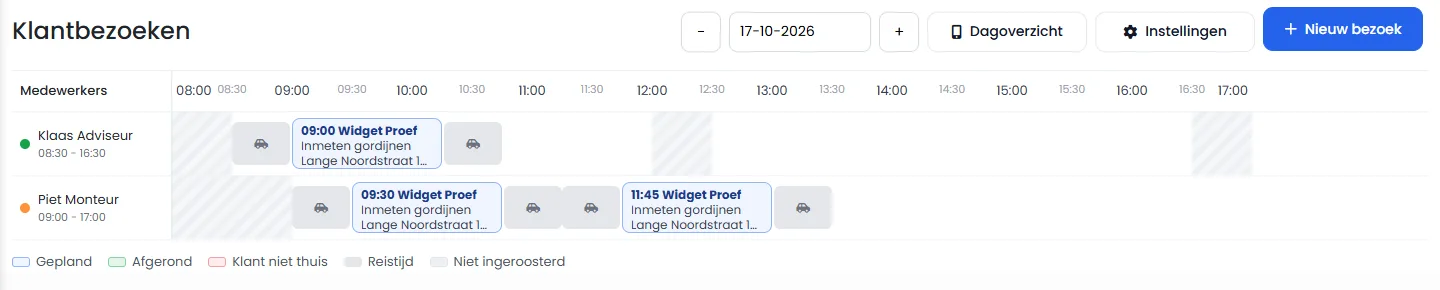
- Ejemplo
-
Medir cortinas dura 75 minutos con 30 minutos de desplazamiento antes y después. Si ya hay una visita a las 10:00, el empleado está ocupado de 09:30 a 11:45 y la siguiente visita no puede empezar antes de las 12:15.
- Artículos relacionados
-
¿Cómo funciona Visitas a clientes en Jimani?, ¿Cómo dejo que los clientes planifiquen ellos mismos una visita a domicilio?
Palabras clave: visita a cliente, tomar medidas, visita a domicilio, in situ, tiempo de desplazamiento, zona de servicio, técnico, asesor
¿Cómo dejo que los clientes planifiquen ellos mismos una visita a domicilio?
- Respuesta
-
Además de Visitas a clientes, activa también Reserva online (Visitas a clientes) (10 € al mes). En los tipos de visita que los clientes pueden planificar ellos mismos, pon Reservable online en Sí, y coloca el widget de Visitas a clientes > Ajustes > Reservar online en tu web. El cliente elige la visita, rellena el código postal y el número y elige un día y una hora libres.
- Explicación
-
- Paso 1. Ajustes > Extensiones: activa Reserva online (Visitas a clientes). Solo es posible junto con Visitas a clientes.
- Paso 2. Visitas a clientes > Ajustes > Tipos de visita: abre un tipo y pon Reservable online en Sí. Solo esos tipos aparecen en el widget.
- Paso 3. Pestaña Reservar online: copia el Enlace al widget o el Código para tu web y ponlo en tu web.
- Qué hace el cliente. Elige la visita, rellena el código postal y el número (la calle y la localidad suelen rellenarse solas), elige un día y una hora, rellena sus datos y elige Planificar visita.
- Zona de servicio. Si la dirección está fuera de tu zona de servicio, el widget se detiene con el mensaje «Lamentablemente no vamos a esta dirección. Ponte en contacto con nosotros.» y tu número de teléfono.
- Horas. El widget solo muestra horas en las que un empleado que hace la visita está libre, con el tiempo de desplazamiento antes y después. Al planificar, Jimani lo comprueba otra vez.
- Confirmación. El cliente ve «Nuestro empleado irá el ... a las ... a ...» y recibe una confirmación por correo electrónico y un recordatorio el día antes. La visita aparece al momento en tu planificación.
- Ejemplo
-
Un cliente del 4331 AB elige Medir cortinas el sábado a las 09:30. La visita va al primer empleado libre en ese momento, con el tiempo de desplazamiento antes y después bloqueado.
- Artículos relacionados
-
¿Cómo planifico una visita a casa del cliente?, ¿Cómo funciona Visitas a clientes en Jimani?
Palabras clave: reserva online, widget, planificar visita a domicilio, cita para medir, el cliente planifica, web
En Usuarios creas empleados y cambias sus datos, su rol y su código PIN. En Permisos de usuario, el propietario pone Sí o No por rol y por apartado. Ambos están en Ajustes > Tu negocio > Usuarios y permisos, como dos pestañas.
Dónde encontrarlo: Ajustes > Tu negocio > Usuarios y permisos (/CompanyUsers), pestaña Permisos de usuario (/settings/roles)
Todos los botones, ajustes y mensajes de esta pantalla
Resumen de horas muestra las horas fichadas por semana y por empleado, Mis horas muestra a un empleado solo sus propias horas y Ventas por empleado muestra las ventas de caja por empleado del salón. Los dos primeros funcionan con la extensión Registro horario, el tercero con la extensión Salón.
Dónde encontrarlo: Ajustes > Tu negocio > Tu equipo > Registro horario, que abre el Resumen de horas (/Urenoverzicht); Mis horas (/MijnUren); Ajustes > Dinero y cifras > Informes, pestaña Ventas por empleado (/Medewerkeromzet)
Todos los botones, ajustes y mensajes de esta pantalla
Ajustes tiene cinco grupos como recuadros grandes: Tu negocio, Caja y productos, Dinero y cifras, Clientes y reservas y Comunicación, con el recuadro Extensiones al final. Haz clic en un grupo y ves arriba Más usados y debajo los apartados por encabezado. Con Busca un ajuste… encuentras todo, también lo que no está a la vista.
Dónde encontrarlo: Menú > Ajustes (/Settings); un grupo se puede abrir directamente con, por ejemplo, /Settings?groep=Zaak
Todos los botones, ajustes y mensajes de esta pantalla
En Extensiones activas o desactivas funciones y conexiones. La mayoría son gratuitas; una lista fija cuesta de 5 € a 29 € al mes (sin IVA), Reparaciones cuesta 150 € una sola vez y la venta de entradas 0,49 € por entrada vendida. Lo abres con el recuadro Extensiones al final de Ajustes.
Dónde encontrarlo: Ajustes > Extensiones (/Settings/ExtraPaidOptions)
Todos los botones, ajustes y mensajes de esta pantalla
En Datos de la empresa indicas el nombre, el logotipo, el tipo de negocio, la dirección y los datos de contacto de tu negocio. Estos datos aparecen en tus facturas, en las confirmaciones de pedido y de reserva y en el widget. Lo encuentras en Ajustes > Tu negocio > Datos de la empresa y horario.
Dónde encontrarlo: Ajustes > Tu negocio > Datos de la empresa y horario (ventana Datos de la empresa, /Settings/CompanyInfo)
Todos los botones, ajustes y mensajes de esta pantalla
El tipo de IVA de un producto depende de su grupo de IVA. Los grupos de IVA se crean en Ajustes > Caja y productos > Grupo de IVA: un nombre y un tipo de IVA. Los tipos en sí y la moneda los configura Jimani; esas pestañas están ocultas.
Dónde encontrarlo: Ajustes > Caja y productos > Grupo de IVA (/settings/vatsetup)
Todos los botones, ajustes y mensajes de esta pantalla
En Idiomas eliges en qué idiomas ven tus clientes tus widgets y confirmaciones: cuál es el Idioma principal, cuál es el idioma de reserva (Configuraciones generales) y qué idiomas son Visible, como máximo cinco. Lo encuentras en Ajustes > Tu negocio > Idiomas.
Dónde encontrarlo: Ajustes > Tu negocio > Idiomas (/Settings/Languages)
Todos los botones, ajustes y mensajes de esta pantalla
Con Avisos dejas preparado un mensaje para tus empleados, con una fecha de inicio, una fecha de fin y un tipo (Informativo, Advertencia o ¡Cuidado!). Un aviso aparece los días elegidos en el centro de ayuda, o solo en la parte superior de la pantalla de reservas si pones Visible al reservar en Sí.
Dónde encontrarlo: Menú > Avisos, o Ajustes > Comunicación > Avisos (/settings/alerts)
Todos los botones, ajustes y mensajes de esta pantalla
Estos son los mensajes que da Jimani cuando algo en Ajustes no es posible o falla, con la pantalla a la que pertenecen y lo que haces. La mayoría indican quién puede hacer algo (a menudo solo el propietario) o que primero hay que activar una extensión.
Dónde encontrarlo: Ajustes (/Settings) y las pantallas que dependen de él
Todos los botones, ajustes y mensajes de esta pantalla
En la Información de la reserva de entradas, actividades y el salón, en el paso Cambiar los datos del invitado modificas los datos del cliente, con su Idioma y una Observación. En el paso Enviar correo eliges un correo y modificas el asunto y el texto solo para este correo.
Dónde encontrarlo: Abrir una reserva en Actividades, Salón o Venta de entradas > Información de la reserva
Todos los botones, ajustes y mensajes de esta pantalla
Inicias sesión en el panel con tu correo electrónico y contraseña en la pantalla Te damos la bienvenida a Jimani. Ahí encuentras también ¿Olvidaste tu contraseña?. El propietario con un número de móvil confirmado recibe un código por SMS en un dispositivo desconocido. Tras unos intentos fallidos, una cuenta se bloquea temporalmente.
Dónde encontrarlo: La pantalla de inicio de sesión es la dirección inicial del panel (/ y /Auth). Contraseña olvidada: /Auth/ForgotPassword. Cerrar sesión: en el menú, debajo del nombre de tu negocio (/Auth/LogOut).
Todos los botones, ajustes y mensajes de esta pantalla
Cada usuario tiene nombre, dirección, números de teléfono, correos electrónicos, descripción del puesto e idioma. Tus propios datos los abres con el botón Perfil de arriba a la derecha. Debajo del número de teléfono confirmas con Verificar tu número de móvil con un código por SMS; el propietario también elige ahí si quiere un Código por SMS al iniciar sesión en un dispositivo nuevo.
Dónde encontrarlo: Tus propios datos: botón Perfil arriba a la derecha en la barra superior, o /Account/UpdateUsers. Datos de un empleado: Ajustes > Tu negocio > Usuarios y permisos (/CompanyUsers), o desde la lista Usuarios (/Settings/Users) y luego el usuario (/Settings/Update).
Todos los botones, ajustes y mensajes de esta pantalla
Te registras en la página Regístrate con tu correo electrónico y tu sitio web (o No tengo web). Recibes un correo con un enlace que funciona 48 horas. Tras hacer clic, Jimani lee tu sitio web, hace unas preguntas breves y deja lista tu tienda. Si te registras a través de un distribuidor, usas la página de registro de ese distribuidor y recibes una copia de su tienda de demostración.
Dónde encontrarlo: Regístrate (/registreren); a través de un distribuidor, la página de registro del distribuidor (/start/<code van de dealer>); el registro anterior (/companyregistration/register)
Todos los botones, ajustes y mensajes de esta pantalla
En esta página un negocio del Jimani antiguo pasa al nuevo Jimani, con el botón Cambiar ahora. La página explica primero lo que ocurre; tras el cambio aparece Has cambiado. Llegas a ella desde la barra superior del panel o desde el botón del correo de cambio.
Dónde encontrarlo: la barra superior del panel > Cambiar ahora (/V1Overstap)
Todos los botones, ajustes y mensajes de esta pantalla
La demo muestra tu propia caja en pantallas reales una junto a otra, con tareas que se marcan solas; solo existe mientras tu tienda está en modo demo. Pruébalo tú mismo abre un dispositivo en una copia de práctica de tu tienda, también si ya estás en directo. En ambos nada cuenta.
Dónde encontrarlo: Centro de ayuda > Vídeos explicativos > Prueba tú mismo tu propia caja (/Demo); el botón Demo junto a un dispositivo en la tienda online de Jimani o en Tu recomendación (/Demo/Probeer)
Todos los botones, ajustes y mensajes de esta pantalla
Una toma de contacto o demo online con Jimani la programas tú mismo en la página de reservas: elige un día y una hora, introduce tus datos y haz clic en Programar cita. En el correo de confirmación está el enlace para la llamada y los botones para cambiarla o cancelarla. Para eso no necesitas ninguna cuenta.
Dónde encontrarlo: el botón de demo en el sitio web de Jimani, o el enlace de una invitación (/boek/...); gestionar tu cita desde el enlace del correo de confirmación (/afspraak/...)
Todos los botones, ajustes y mensajes de esta pantalla
La ventana Ayuda se abre con el botón redondo Ayuda, arriba a la derecha. Allí encuentras tus avisos, tus pasos para empezar, demos, tu saldo, asesoramiento, vídeos explicativos, Jim el asistente y el servicio de ayuda. Un ticket para el servicio de ayuda lo creas en la página Tu ticket.
Dónde encontrarlo: el botón Ayuda arriba a la derecha en la barra superior; Jim con el botón Pregúntale a Jim abajo a la derecha; tickets mediante Ayuda > Contactar con soporte > Crear un ticket (/HelpTicket); vídeos explicativos mediante Ayuda > Explicaciones y vídeos (/Uitleg/Tutorials)
Todos los botones, ajustes y mensajes de esta pantalla
El panel es la pantalla de inicio de Jimani con las cifras de tu negocio: facturación, productos vendidos y gráficos por módulo. Lo que aún debes gestionar ya no está en el panel sino en la ventana Ayuda, en Avisos y Revisión de tu tienda.
Dónde encontrarlo: Menú > Panel (/Dashboard)
Todos los botones, ajustes y mensajes de esta pantalla
En Importar y exportar cargas tus datos de una vez en Jimani con un archivo de Excel o CSV, o los sacas. Para cada tipo hay los botones Importar, Exportar y Archivo de ejemplo. Importar se hace en cuatro pasos y solo guarda algo cuando en el paso 3 pulsas Importar.
Dónde encontrarlo: Ajustes > Caja y productos > Importar y exportar (/ImporterenExporteren)
Todos los botones, ajustes y mensajes de esta pantalla
Muchos botones, listas y mensajes funcionan igual en todas las pantallas de Jimani: los botones de abajo de una ventana, el campo de búsqueda y los botones de paginación de una lista, los nombres de los iconos y los mensajes de error que dicen qué ha fallado. Aquí están todos juntos.
Dónde encontrarlo: en todas las pantallas del panel
Todos los botones, ajustes y mensajes de esta pantalla
En Documentos decides qué aparece en los PDF que reciben tus clientes: qué datos de la empresa aparecen al pie, si el PDF se adjunta al correo, y el texto por documento y por idioma. A la derecha ves enseguida una vista previa.
Dónde encontrarlo: Ajustes > Comunicación > Documentos (/Documenten)
Todos los botones, ajustes y mensajes de esta pantalla
En la ventana Mollie vinculas tu propia cuenta de Mollie, ves hasta dónde ha llegado Mollie en la revisión de tus datos y gestionas el pago con tarjeta: la suscripción de pago con tarjeta, Tap to Pay y la obtención de tus datáfonos. El título dice: "Vincula el sistema con Mollie para poder usar productos y anticipos."
Dónde encontrarlo: Ajustes > Dinero y cifras > Pagos (Mollie). Si Mollie ya está vinculado, esa línea abre Todo sobre pagos; entonces escribe "Mollie" en Busca un ajuste… (/Settings/CompanyInfo?stap=4)
Todos los botones, ajustes y mensajes de esta pantalla
Todo sobre pagos muestra "Tu saldo, liquidaciones, pagos y reembolsos en Mollie en un solo lugar." Aquí lees todo lo de tu propia cuenta de Mollie y puedes hacer dos cosas: reembolsar un pago y activar o desactivar un método de pago.
Dónde encontrarlo: Ajustes > Dinero y cifras > Pagos (Mollie), o el botón Ver mi Mollie en la ventana Mollie (/Molliebeheer)
Todos los botones, ajustes y mensajes de esta pantalla
Los Informes financieros muestran la facturación y las reservas de tu módulo de reservas (restaurante, actividades, venta de entradas, salón u hotel) durante un periodo que eliges. "Busca por fecha, tipo de reserva o disponibilidad y consulta toda la información de forma rápida y clara." Puedes exportar el informe a Excel o imprimirlo como pdf.
Dónde encontrarlo: Ajustes > Dinero y cifras > Informes, pestaña Informes financieros (/Settings/FinancialReport)
Todos los botones, ajustes y mensajes de esta pantalla
El Informe de progreso muestra cómo evoluciona tu negocio: "Mira cómo evoluciona tu negocio: reservas, clientes y facturación, comparados con un periodo anterior en los mismos días de la semana." Eliges un periodo, con qué quieres comparar y cómo quieres verlo, por día, semana o mes.
Dónde encontrarlo: Ajustes > Dinero y cifras > Informes, pestaña Informe de progreso (/Settings/ProgressReport)
Todos los botones, ajustes y mensajes de esta pantalla
Los costes de transacción son "Un importe que se suma al pedido, por ejemplo por una reserva o por una forma de pago." Les das un nombre, una descripción, un precio y un grupo de IVA, y después los eliges en un tipo de reserva.
Dónde encontrarlo: En tu módulo, al añadir: en Restaurante el botón más > Costes de transacción, en el hotel la tarjeta Costes de transacción en los productos. Solo con la extensión Costes de transacción (/TransactionCosts/Create)
Todos los botones, ajustes y mensajes de esta pantalla
En Mi sitio web editas el sitio web listo para usar de tu negocio: a la izquierda ves el sitio, a la derecha está el panel con las pestañas Edición, Bloques, Estilo, Páginas, Idiomas, Dirección y Más. Tus cambios solo son visibles para los visitantes cuando haces clic en Publicar.
Dónde encontrarlo: Ajustes > Tu negocio > Sitio web (/Mijnwebsite)
Todos los botones, ajustes y mensajes de esta pantalla
En Identidad visual configuras en un solo lugar el logotipo, los ocho colores, el redondeo de esquinas y el tipo de letra de tu negocio. Tus widgets usan esta identidad visual, salvo que en un widget elijas colores propios. A la derecha ves una Vista previa de tu Sitio web, Widget, Correo y Ticket.
Dónde encontrarlo: Ajustes > Tu negocio > Identidad visual (/Huisstijl)
Todos los botones, ajustes y mensajes de esta pantalla
En el resumen de Widgets aparece cada widget de tu negocio como un mosaico (en la tienda online la pantalla se llama Tienda online). Un clic en un mosaico abre el resumen del widget con todo lo que haces con él: ver el código, hacer una copia, probar, editar, cambiar los colores y añadir scripts. Arriba a la derecha añades un widget nuevo con Añadir widget.
Dónde encontrarlo: Ajustes > Clientes y reservas > Widgets (/Settings/WidgetsetupList)
Todos los botones, ajustes y mensajes de esta pantalla
Con Añadir widget creas un widget nuevo en tres pasos: nombre y tipo, qué elige el cliente, y diseño. Con Edición adaptas un widget existente en dos pestañas: Ajustes y Vista. Lo que ves depende del tipo de widget y del módulo.
Dónde encontrarlo: Ajustes > Clientes y reservas > Widgets > Añadir widget, o abre un widget y elige Edición (/Settings/WidgetsetupList)
Todos los botones, ajustes y mensajes de esta pantalla
En la pestaña Vista de Editar widget configuras qué idioma ve el cliente, qué textos aparecen, con cuánta antelación puede reservar, qué datos debe rellenar y adónde va al terminar. Abajo hay un bloque para el propio módulo (Restaurante, Actividades, Venta de entradas, Salón o la tienda online). A la derecha ves una vista previa en directo.
Dónde encontrarlo: Ajustes > Clientes y reservas > Widgets > abre el widget > Edición > pestaña Vista
Todos los botones, ajustes y mensajes de esta pantalla
Un visitante de tunegocio.jimani.site (o de tu dominio propio) ve las páginas de tu sitio y unas cuantas páginas fijas: los términos y condiciones, una página de confirmación del boletín, la página de desistimiento de la tienda online y un aviso discreto si una página no existe o el sitio aún no está activo. Estas páginas son del visitante, no del panel; las adaptas en Mi sitio web.
Dónde encontrarlo: Visible en tu sitio web (tunegocio.jimani.site); para adaptarlo, en Ajustes > Tu negocio > Sitio web (/Mijnwebsite)
Todos los botones, ajustes y mensajes de esta pantalla
Con Visitas a clientes planificas las visitas de tus empleados a casa del cliente, como tomar medidas, asesorar o montar. Ves la planificación por empleado, tu empleado tiene un resumen del día en su teléfono y en la caja ves las visitas y creas el presupuesto o el pedido después de la visita.
Dónde encontrarlo: Menú > Visitas a clientes (/Klantbezoeken); Ajustes > Clientes y reservas > Visitas a clientes (/Klantbezoeken/Instellingen)
Todos los botones, ajustes y mensajes de esta pantalla