¿Cómo funciona la gestión de Venta de entradas (Gestión de entradas)?
- Respuesta
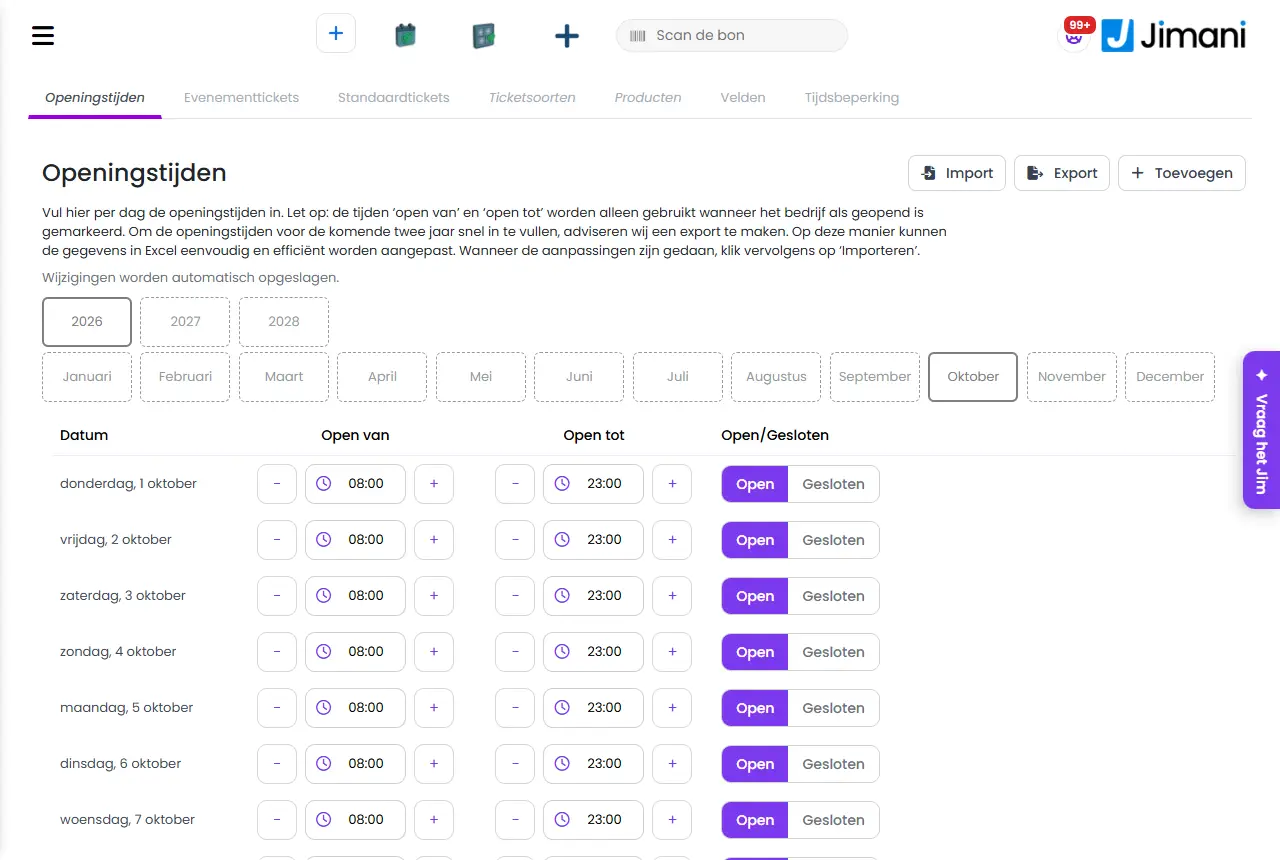
La gestión de tus entradas tiene siete pestañas: Horarios de apertura, Entradas para eventos, Entradas estándar, Tipos de entrada, Productos, Campos y Limitación de tiempo. Con el botón más de arriba a la derecha añades un elemento nuevo; las fichas son los elementos existentes.
- Dónde encontrarlo
Gestión de entradas (en el módulo de caja) o Venta de entradas (en un módulo de entradas independiente) en el menú (
/Ticketing)- Explicación
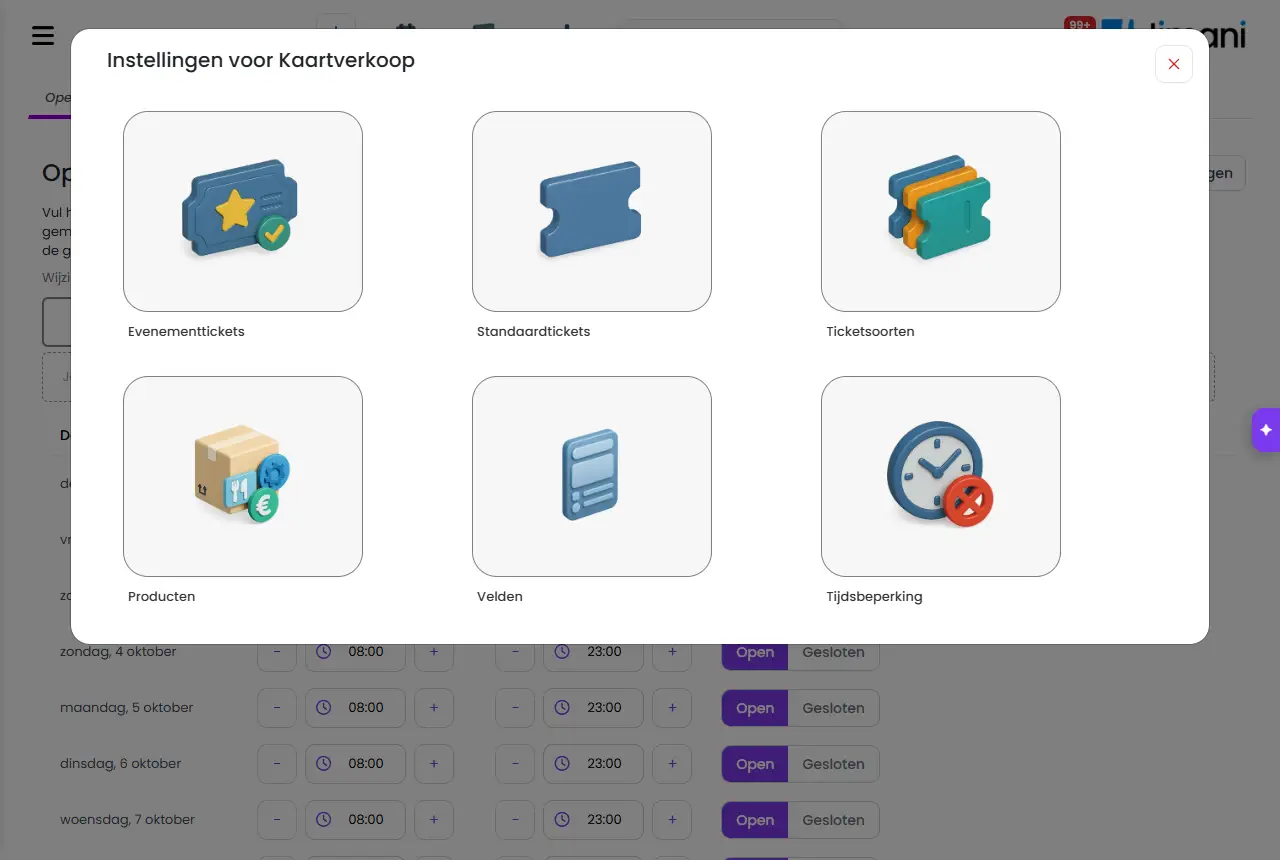
Las pestañas Entradas para eventos y Entradas estándar están disponibles si las extensiones Eventos y Venta de entradas estándar están activadas; se activan junto con Venta de entradas (Ajustes > Extensiones). La última pestaña elegida se mantiene cuando vuelves. Haz clic en el botón más de arriba a la derecha: la ventana "Configuración de venta de billetes" muestra seis tarjetas (Entradas para eventos, Entradas estándar, Tipos de entrada, Productos, Campos y Limitación de tiempo) y eliges lo que quieres crear.
- Botones y ajustes
Nombre Qué hace Cuándo lo usas Atención Botón más de arriba a la derecha Abre la ventana Configuración de venta de billetes Para crear un evento, una entrada estándar, un tipo de entrada, un producto, un campo o una limitación de tiempo En la pestaña Horarios de apertura rellenas tú mismo los días Mostrar solo los elementos eliminados Muestra solo los elementos que están en la papelera Para restaurar algo El navegador recuerda la elección durante un día; el botón más queda entonces oculto Acciones (tres puntos en una ficha) Desactivar o Activar, Crear una copia, Enviar a la papelera Para desactivar un elemento temporalmente, copiarlo o eliminarlo En Productos, Desactivar y Crear una copia solo están en los productos adicionales y los costes de transacción Inactivo Etiqueta en un tipo de entrada que está desactivado Para ver qué tipos de entrada no se ofrecen La ficha se ve entonces en gris Icono de información en una ficha Muestra la descripción del elemento Para leer rápidamente lo que contiene - "Crea un evento y vincula los tipos de entrada, productos y campos correctos." Explicación encima de las fichas de Entradas para eventos Como primer paso - "Consulta aquí todas las entradas estándar. Añade nuevas entradas estándar con el botón Añadir, o edita las existentes. Rellena los datos importantes y vincula todos los tipos de entrada." Explicación encima de las fichas de Entradas estándar Como primer paso - "Consulta aquí todos los tipos de entrada. Añade nuevos tipos de entrada con el botón Añadir, o edita los existentes. Rellena un nombre y una descripción, elige la duración y vincula todos los productos correspondientes." Explicación encima de las fichas de Tipos de entrada Como primer paso - "Puedes añadir campos al pedido de entradas para hacer preguntas concretas durante el proceso de reserva. Introduce el nombre del campo." Explicación encima de la lista de Campos Para hacer preguntas adicionales al comprador Consulta ¿Cómo hago preguntas adicionales al comprador de una entrada? "Bloquea fácilmente una franja horaria o un día completo. Incluso puedes elegir bloquear temporalmente ciertas ventas de entradas, por ejemplo por falta de personal." Explicación encima de la lista de Limitación de tiempo Para cerrar días o franjas horarias Consulta ¿Cómo bloqueo un día o una franja horaria para la venta de entradas? "Consulta aquí todas las actividades. Añade nuevas actividades con el botón Añadir, o edita las existentes. Vincula todos los tipos de producto, ubicaciones y rellena los datos importantes." Explicación encima de la lista de Productos (el texto dice actividades, pero se refiere a productos) Como primer paso El campo de búsqueda y el menú desplegable "Tipos de productos" filtran la lista - Artículos relacionados
¿Qué puedo hacer con la Venta de entradas en Jimani?, ¿Cómo creo un evento con entradas?, ¿Cómo creo un tipo de entrada?
- ¿Qué pestañas tiene la gestión de entradas?
- ¿Dónde configuro mis entradas?
- ¿Cómo añado un elemento nuevo en la gestión de entradas?
- ¿Dónde encuentro los tipos de entrada, los productos y los campos?
Palabras clave: gestión de entradas, gestionar venta de entradas, pestañas venta de entradas, entradas para eventos entradas estándar, gestionar fichas, configurar entradas
Última revisión: 2026-10-16
Traducido de la base de conocimientos en neerlandés; prevalece la versión neerlandesa.