Miten Lipunmyynnin hallinta (Lipunmyynnin hallinta) toimii?
- Vastaus
Lippujesi hallinnassa on seitsemän välilehteä: Aukioloajat, Tapahtumaliput, Vakioliput, Lipputyypit, Tuotteet, Kentät ja Aikarajoitus. Oikeassa yläkulmassa olevalla plus-painikkeella lisäät uuden kohteen, laatat ovat olemassa olevia kohteita.
- Mistä löydät sen
Lipunmyynnin hallinta (kassamoduulissa) tai Lipunmyynti (erillisessä lippumoduulissa) valikossa (
/Ticketing)- Selitys
Välilehdet Tapahtumaliput ja Vakioliput ovat käytössä, kun laajennukset Tapahtumat ja Tavallinen lipunmyynti ovat päällä; ne otetaan käyttöön Lipunmyynnin kanssa (Asetukset > Laajennukset). Viimeksi valittu välilehti säilyy, kun palaat. Napsauta oikeassa yläkulmassa plus-painiketta: ikkuna "Lippujen asetukset" näyttää kuusi korttia (Tapahtumaliput, Vakioliput, Lipputyypit, Tuotteet, Kentät ja Aikarajoitus) ja valitset, mitä haluat luoda.
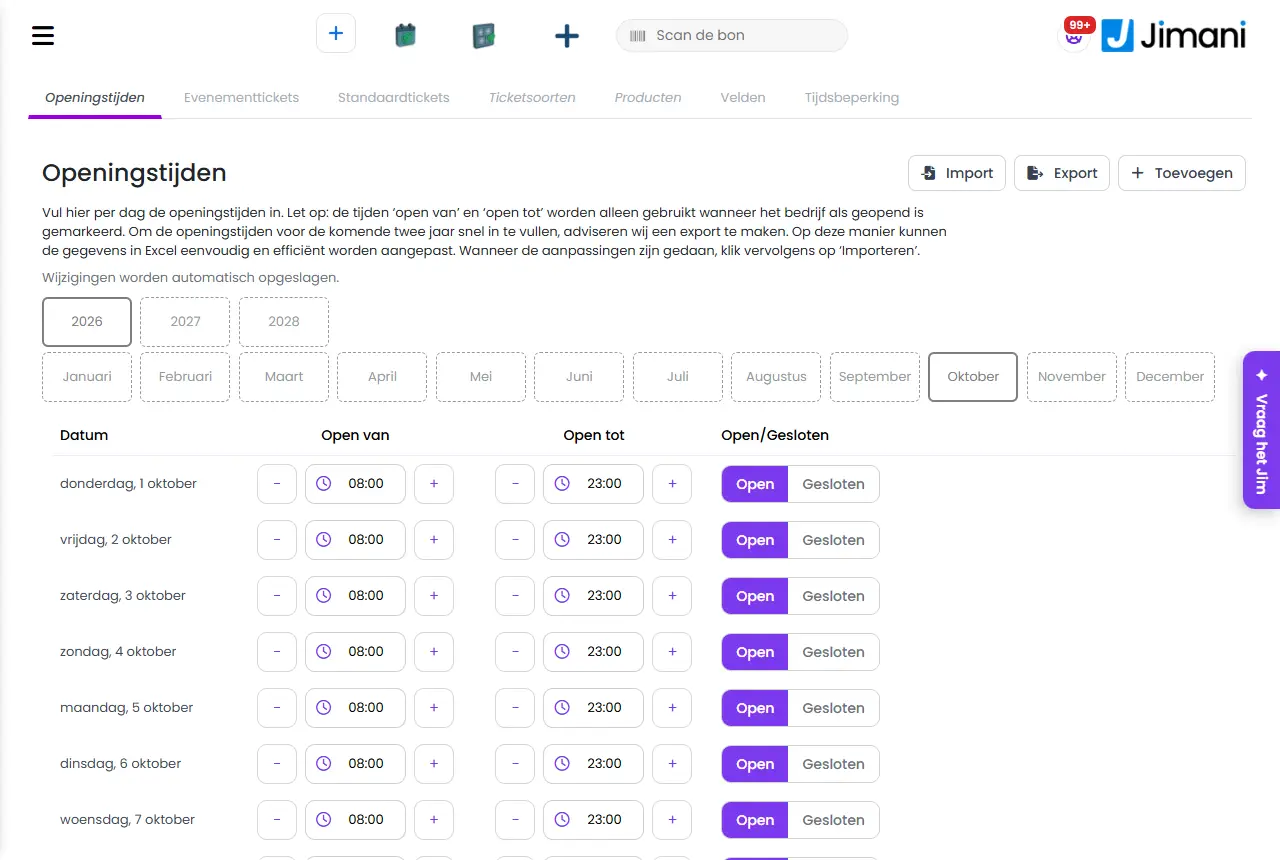
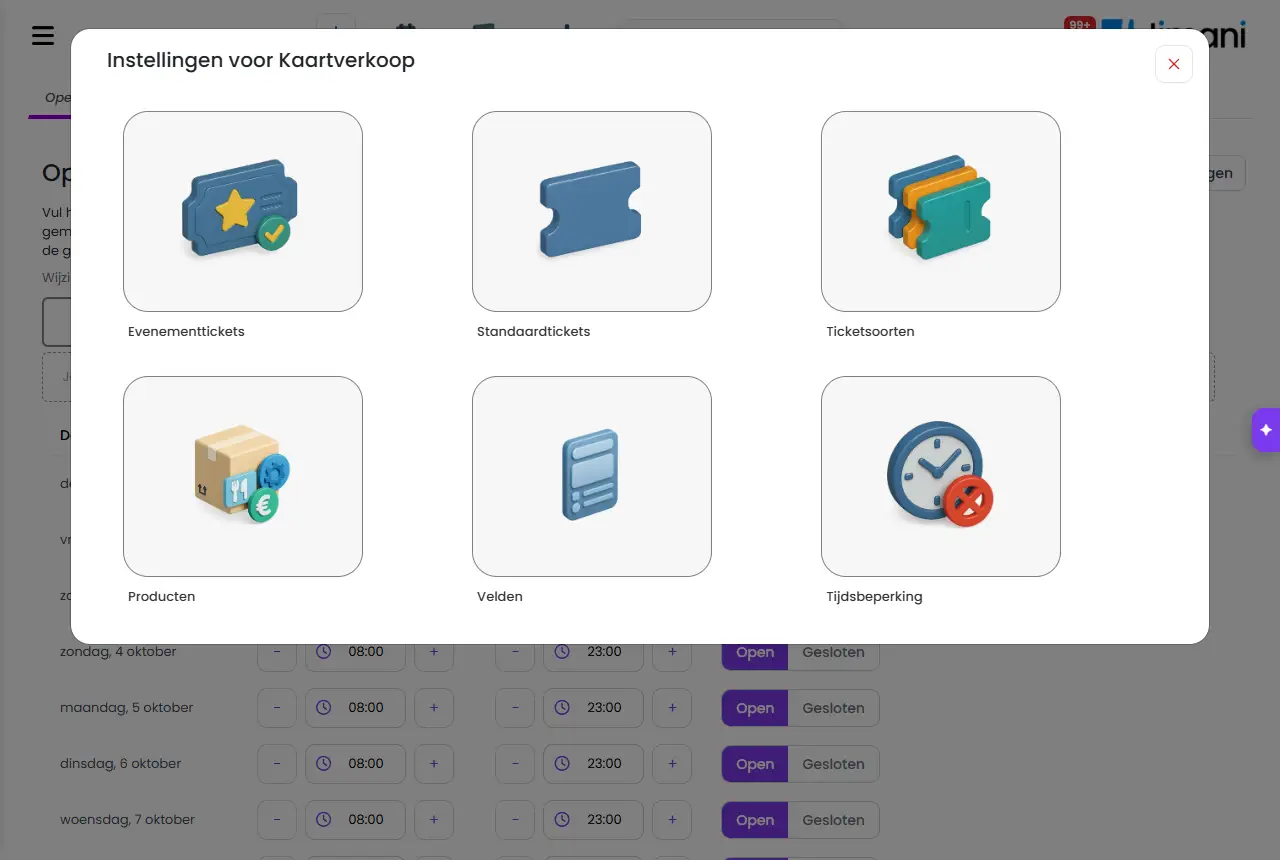
- Painikkeet ja asetukset
Nimi Mitä se tekee Milloin käytät sitä Huomio Plus-painike oikealla ylhäällä Avaa Lippujen asetukset -ikkunan Tapahtuman, vakiolipun, lipputyypin, tuotteen, kentän tai aikarajoituksen luomiseen Välilehdellä Aukioloajat täytät päivät itse Näytä vain poistetut kohteet Näyttää vain roskakorissa olevat kohteet Jonkin palauttamiseen Selain muistaa valinnan yhden päivän; plus-painike on silloin piilotettu Toimet (kolme pistettä laatalla) Poista käytöstä tai Aktivoi, Luo kopio, Siirrä roskakoriin Kohteen poistamiseen tilapäisesti käytöstä, kopioimiseen tai poistamiseen Tuotteissa Poista käytöstä ja Luo kopio ovat vain lisätuotteilla ja transaktiokustannuksilla Passiivinen Tunniste lipputyypillä, joka on pois päältä Näkemään, mitä lipputyyppejä ei tarjota Laatta on silloin harmaa Tietokuvake laatalla Näyttää kohteen kuvauksen Nopeaan lukemiseen, mitä siinä on - "Luo tapahtuma ja yhdistä oikeat lipputyypit, tuotteet ja kentät." Selite Tapahtumalippujen laattojen yläpuolella Ensimmäisenä vaiheena - "Katso täältä kaikki vakioliput. Lisää uusia vakiolippuja painikkeella Lisää tai muokkaa olemassa olevia vakiolippuja. Täytä tärkeät tiedot ja yhdistä kaikki lipputyypit." Selite Vakiolippujen laattojen yläpuolella Ensimmäisenä vaiheena - "Katso täältä kaikki lipputyypit. Lisää uusia lipputyyppejä painikkeella Lisää tai muokkaa olemassa olevia lipputyyppejä. Täytä nimi ja kuvaus, valitse kesto ja yhdistä kaikki siihen kuuluvat tuotteet." Selite Lipputyyppien laattojen yläpuolella Ensimmäisenä vaiheena - "Voit lisätä kenttiä lipputilaukseen, jotta voit esittää kohdennettuja kysymyksiä varausprosessin aikana. Anna kentän nimi." Selite Kenttien luettelon yläpuolella Lisäkysymysten esittämiseen ostajalle Katso Miten esitän lipun ostajalle lisäkysymyksiä? "Estä helposti aikaväli tai koko päivä. Voit jopa valita, että tietyt lippumyynnit estetään tilapäisesti, esimerkiksi henkilöstöpulan vuoksi." Selite Aikarajoituksen luettelon yläpuolella Päivien tai aikavälien sulkemiseen Katso Miten estän päivän tai aikavälin lipunmyynnistä? "Katso täältä kaikki aktiviteetit. Lisää uusia aktiviteetteja painikkeella Lisää tai muokkaa olemassa olevia aktiviteetteja. Yhdistä kaikki tuotetyypit ja sijainnit ja täytä tärkeät tiedot." Selite Tuotteiden luettelon yläpuolella (teksti sanoo aktiviteetit, tarkoitettu on tuotteet) Ensimmäisenä vaiheena Hakukenttä ja valikko "Tuotetyypit" suodattavat luetteloa - Aiheeseen liittyvät artikkelit
Mitä voin tehdä Jimanin lipunmyynnillä?, Miten luon tapahtuman lippuineen?, Miten luon lipputyypin?
- Mitä välilehtiä lippujen hallinnassa on?
- Mistä asetan lippuni?
- Miten lisään uuden kohteen lippujen hallintaan?
- Mistä löydän lipputyypit, tuotteet ja kentät?
Hakusanat: lipunmyynnin hallinta, lipunmyynnin hallinta, lipunmyynnin välilehdet, tapahtumaliput vakioliput, laattojen hallinta, lippujen asetus
Viimeksi tarkistettu: 2026-10-16
Käännetty hollanninkielisestä tietopankista; hollanninkielinen versio on ratkaiseva.