Kassa
Kassa
- Mitä
- Jimani-kassa on kassajärjestelmä ravintola- ja vähittäiskauppayrittäjille, jossa on ilmainen perusversio. Se käsittelee tilaukset, maksut, kuittien tulostuksen ja päivän päätökset, ja se pysyy käytettävissä, jos internetyhteys katkeaa (maksaminen käteisellä tai Maksa muulla tavalla, asiakaskuitin tulostus, tämän päivän kuittien haku; ei korttimaksua Mollien kautta). Kassa käyttää samaa tietokantaa kuin muut Jimani-moduulit (varaukset, verkkokauppa, lipunmyynti, aktiviteetit, salonki, hotelli), joten esimerkiksi verkkokauppatilaus näkyy samassa kassanäytössä kuin kassalla tehty tilaus.
- Kenelle
- Ravintola- ja vähittäiskauppayrittäjille, jotka etsivät kassajärjestelmää ilman kiinteitä kuukausimaksuja, sekä erillinen versio hoitolasalonkeihin.
- Keskeiset toiminnot
-
- Tilaaminen, maksaminen ja kuittien tulostus, kassalaatikon ohjaus kuittitulostimen signaalilla
- Offline-toiminta: maksaminen käteisellä tai Maksa muulla tavalla, asiakaskuitin tulostus ja tämän päivän kuittien haku (korttimaksu Mollien kautta ja Tap to Pay vaativat toimivan yhteyden)
- Useita kassoja/myyntipisteitä yhden yritystilin alla
- Päivän päätös liikevaihtoyhteenvedolla, PDF-tiedostona ja sähköpostitse
- Kuittitulostimen ja kassalaatikon ohjaus ESC/POS:n kautta; korttimaksut Mollien kautta
- Tilaaminen kämmenlaitteella pöydässä, samalla tilaustoiminnolla kuin kassalla
- Keittiö- ja luovutusnäyttö (5 € keittiönäyttöä kohden kuukaudessa)
- Juomarahat päälle/pois kytkettävänä vaihtoehtona
- Hinta
- Ensimmäinen kassa on ilmainen. Alussa maksat kerran 279 € käyttöönottokuluja (ilman alv:tä). Lisäkassa 15 € kuukaudessa, kämmenlaite 5 €, keittiönäyttö 5 €. Katso "Mitä Jimani maksaa?".
- Ero kilpailijoihin
- SumUpilla on vastaava freemium-malli (ilmainen perus-POS, maksullinen Plus-taso alkaen 49 €/kk sijaintia kohden). Lightspeed ja unTill ovat jatkuvasti maksullisia tilauksia (Lightspeed alkaen noin 69-189 $/kk, unTill 80-200 €/kk) – näiltä kahdelta ei löytynyt ilmaista perusversiota.
Hakusanat: ravintolakassajärjestelmä, ilmainen kassa, vähittäiskaupan kassa, kassajärjestelmä ilman tilausta, kassa varauksilla
Aiheeseen liittyvät kysymykset - Onko Jimani-kassa todella ilmainen, ja paljonko käyttöönotto maksaa?
- Toimiiko kassa, jos internet katkeaa?
- Voinko liittää useita kassoja tai myyntipisteitä yhteen tiliin?
Kuittitulostimen, kassalaatikon ja maksupäätteen liittäminen
- Mitä
- Jimani-kassa ohjaa kuittitulostimia ESC/POS-verkkoprotokollalla, avaa kassalaatikon käteismaksun yhteydessä ja yhdistää maksupäätteet Mollien kautta. Maksupäätteet (PAX A35 ja PAX A920-PRO) ja kuittitulostimet tilaat Jimanin verkkokaupasta. Korttimaksu maksaa ilman tilausta 1,5 % tapahtumaa kohden tai korttimaksutilauksella 20 € kuukaudessa maksupäätettä kohden sekä 0,06 € + 0,2 % tapahtumaa kohden (ilman alv:tä).
- Kenelle
- Ravintola- ja vähittäiskauppayrittäjille kassaa perustettaessa.
- Näin se toimii
- Verkkotulostimia ohjataan ESCPOS_NET-kirjaston kautta (Epsonin komentosarja, TCP-portti 9100); erillinen valmistajan SDK ohjaa kassalaitteen sisäänrakennettua tulostinta. Kassalaatikon yhdistät itse: joko kuittitulostimen kohdalla (Mikä kassalaatikko?) tai kassanäytön kohdalla (Yhdistetty kassalaatikko). Ilman yhdistettyä laatikkoa kyseisellä kassalla ei voi maksaa käteisellä. Korttimaksut kulkevat yrityskohtaisen yhdistetyn Mollie-tilin kautta; muuta maksupalveluntarjoajaa ei löytynyt koodista.
- Ero kilpailijoihin
- Julkista vertailuaineistoa ei löytynyt. ESC/POS on avoin ja laajasti käytetty protokolla, joten tämä on pikemminkin vakiokäytäntö kuin erottava tekijä.
Hakusanat: kuittitulostimen liittäminen, kassalaatikko, maksupäätteen liittäminen, ESC/POS, Mollie-pääte
Aiheeseen liittyvät kysymykset - Mitkä kuittitulostimet toimivat Jimani-kassan kanssa?
- Pitääkö kassalaatikko liittää erikseen, vai tapahtuuko se automaattisesti? Liität sen itse kuittitulostimen tai kassanäytön kohdalla.
- Mitä maksupäätepalvelua Jimani käyttää, ja paljonko korttimaksu maksaa?
Keittiö- ja luovutusnäyttö
- Mitä
- Jimani-kassassa tilaukset välitetään automaattisesti keittiönäytölle (valmistuksessa) ja luovutusnäytölle (valmis luovutettavaksi) ilman erillistä keittiönäyttötilausta. Keittiönäyttö maksaa 5 € näyttöä kohden kuukaudessa (ilman alv:tä), ja se edellyttää Ravintola- ja Ruokalajit-laajennukset (10 € kuukaudessa; ilmainen 1. tammikuuta 2027 asti, jos käytät sitä jo nyt).
- Kenelle
- Ravintoloitsijoille, joilla on keittiö tai noutotiski.
- Näin se toimii
- Yksi yhteinen tilausmalli ohjaa tilaukset tilan ja tyypin (toimitus, nouto, syöminen paikan päällä) perusteella oikealle näytön välilehdelle. Yritys, jolla ei ole keittiötyötä, näkee nämä näytöt automaattisesti tyhjinä virheilmoitusten sijaan. Koska keittiö- ja luovutusnäyttö käyttävät samaa tietolähdettä kuin kassa, tilaus ilmestyy oikealle näytölle viiveettä heti, kun se on tehty.
- Ero kilpailijoihin
- Lightspeedin, unTillin tai SumUpin keittiönäyttökuluista ei löytynyt julkista vertailuaineistoa.
Hakusanat: keittiönäyttö, kitchen display system, luovutusnäyttö, keittiötulostin
Aiheeseen liittyvät kysymykset - Onko Jimanissa keittiönäyttö, ja maksaako se extraa?
- Mistä keittiönäyttö tietää, mitkä tilaukset sen pitää näyttää?
- Miksi valita keittiönäyttö keittiötulostimen sijaan?
Mitä maksutapoja Jimani tukee?
- Mitä
- Kassalla maksutavat ovat Käteinen, Kortti, Korttimaksu (ulkoinen), Tap to Pay, Maksa muulla tavalla, Laskulle ja (vain vaihtorahan yhteydessä) Lahjakortti, sekä kolikot/tokenit ja ennakkoon maksettu saldo. Hävikin ja henkilöstön käytön kirjaat Omakäyttönä.
- Kenelle
- Ravintola- ja vähittäiskauppayrittäjille.
- Näin se toimii
- Jokaiselle maksulle annetaan jokin näistä kiinteistä maksutavoista riippumatta siitä, minkä näytön kautta se tulee (kassa, verkkokauppa, varaus). Kun kyse on "laskulle" tai "omakäytöstä", rahaa ei tule sisään maksuhetkellä – nämä ovat kirjanpidollisesti eri tapauksia (velallinen tai omakäyttö) kuin käteinen tai kortti, ja siksi kirjanpitointegraatio kirjaa ne toisin. Kolikot/tokenit ovat erillinen, harvinaisempi maksutapa, joka on tärkeä esimerkiksi pelihalleille tai kolikoilla toimiville nähtävyyksille.
- Ero kilpailijoihin
- Lightspeedin, unTillin tai SumUpin koko maksutapavalikoimasta ei löytynyt julkista vertailuaineistoa.
Hakusanat: kassan maksutavat, mitä maksutapoja Jimani tukee, maksaminen kolikoilla tokeneilla, maksaminen laskulle
Aiheeseen liittyvät kysymykset - Mitä maksutapoja voin hyväksyä Jimanilla?
- Voiko asiakas maksaa laskulle heti maksamisen sijaan?
- Tukeeko Jimani maksamista kolikoilla tai tokeneilla?
Moduulien vaihtaminen samalla kassalla
- Mitä
- Yksi kassalaite muistaa, mikä moduuli on aktiivinen (ravintola, verkkokauppa, salonki, aktiviteetit, lipunmyynti), ja mukauttaa valikon sen mukaan; käyttäjä voi vaihtaa sitä itse pudotusvalikosta.
- Kenelle
- Yrittäjille, jotka yhdistävät useita moduuleja samalla kassalaitteella.
- Näin se toimii
- Aktiivinen moduuli muistetaan kolmekymmentä päivää laitetta/käyttäjää kohden. Kun kassa on ravintolamoduulissa, yhteinen kassanäyttö näyttää varausvalikon ja pöytäkartan; toisessa moduulissa näkyy sitä vastaava valikko. Ilman voimassa olevaa, tunnettua moduulia järjestelmä palaa yrityksen omaan päämoduuliin, jotta kassa ei koskaan jää jumiin väärään valikkoon.
- Ero kilpailijoihin
- Lightspeedin, unTillin tai SumUpin vastaavasta yhteisestä, moduulikohtaisesti vaihdettavasta kassakäyttöliittymästä ei löytynyt julkista vertailuaineistoa.
Hakusanat: moduulin vaihtaminen kassalla, kassa varausnäyttöön, vaihto ravintola verkkokauppa salonki
Aiheeseen liittyvät kysymykset - Voinko vaihtaa samalla kassalla esimerkiksi varaamisen ja tavallisen maksamisen välillä?
- Muistaako kassa, mitä moduulia käytin viimeksi?
Paljonko korttimaksu maksaa Jimanilla?
- Vastaus
-
Korttimaksu kulkee oman Mollie-tilisi kautta. Ilman tilausta maksat 1,5 % tapahtumaa kohden. Korttimaksutilauksella maksat 20 € kuukaudessa maksupäätettä kohden ja sitten 0,06 € + 0,2 % tapahtumaa kohden. Tap to Pay maksaa 5 € kuukaudessa rajattomalle määrälle laitteita. Kämmenlaitetoiminto maksaa 5 € kuukaudessa kämmenlaitetta kohden. Kaikki summat ovat ilman alv:tä.
- Selitys
-
| Valinta | Kiinteä | Tapahtumaa kohden |
|---|
| Ilman tilausta | 0 € | 1,5 % |
| Korttimaksutilaus | 20 € kuukaudessa maksupäätettä kohden | 0,06 € + 0,2 % |
| Tap to Pay | 5 € kuukaudessa, rajaton määrä laitteita | yllä valitsemasi hinnoittelu |
| Kämmenlaitetoiminto | 5 € kuukaudessa kämmenlaitetta kohden | - |
- Mollien yhdistäminen. Omistaja yhdistää Mollien kohdassa Asetukset painikkeella "Yhdistä Mollieen" ja hyväksyy oikeudet Mollieissa. Mollie tarkistaa tietosi.
- Korttimaksutilaus. Maksat 12 kuukautta etukäteen tai kuukausittain, jos sinulla on jo kuukausiveloitus Jimanissa. Irtisanominen on voimassa maksetun jakson loppuun.
- Maksupäätettä kohden. Tilaus koskee jokaista yhdistettyä maksupäätettä, myös Tap to Pay -päätettä tai Mollie Tapia lasketaan. Kolmella maksupäätteellä maksat 3 × 20 € = 60 € kuukaudessa (ilman alv:tä); laskulla lukee "Korttimaksutilaus (3 × 20,00 €)". Tilaus laskee vähintään yhden laitteen.
- Maksupäätteet. PAX A35 (kiinteä, kaapelilla) ja PAX A920-PRO (langaton) tilaat Jimanin verkkokaupasta. Jimani asettaa laitteen sinun Mollie-tilillesi. Kassan asetuksissa valitset, millä maksupäätteellä kyseinen kassa veloittaa.
- Tap to Pay. Korttimaksu kämmenlaitteella tai Android-tabletilla Mollie Tap -sovelluksella. Kiinteällä kassanäytöllä se ei toimi. Yhdistät laitteen QR-koodilla kohdassa Asetukset > Kassa ja tuotteet > Kassat ja laitteet.
- Juomaraha. Korttimaksun yhteydessä voit lisätä juomarahan kuten käteisellä; summa ja juomaraha menevät yhdessä laitteelle.
- Esimerkki
-
Korttimaksutilauksella ja 50 euron maksulla maksat 0,06 € + 0,10 € = 0,16 € transaktiokuluja. Ilman tilausta se on 0,75 €.
- Aiheeseen liittyvät artikkelit
-
Paljonko lisäkassa, kämmenlaite, keittiönäyttö tai summeri maksaa?
Hakusanat: korttimaksun kulut, korttimaksutilaus, mollie-korttihinta, kassan maksupääte, tap to pay, korttimaksun transaktiokulut
Aiheeseen liittyvät kysymykset - Paljonko maksupääte maksaa Jimanin kautta?
- Paljonko maksan korttitapahtumaa kohden?
- Paljonko Tap to Pay maksaa?
- Kannattaako korttimaksutilaus?
- Paljonko maksaminen puhelimella maksupäätteenä maksaa?
Täyttääkö Jimani-kassa Belastingdienstin (Hollannin verohallinnon) vaatimukset?
- Vastaus
-
Jimani on rakennettu Belastingdienstin ohjeen luotettavalle kassajärjestelmälle (Handreiking voor een betrouwbaar afrekensysteem) mukaan. Jokainen maksutapahtuma menee kassajournaaliin, jota ei voi enää muuttaa, rivit on ketjutettu toisiinsa, ja voit ladata tarkastustiedoston (XAA) Belastingdienstille. Jimanilla ei (vielä) ole hyväksyntämerkkiä.
- Selitys
-
- Kassajournaali. Jokainen suljettu kuitti, maksu ja tapahtuma kirjataan journaaliin. Suljettua kuittia tietokanta ei voi enää muuttaa tai poistaa. Maksettua kuittia ei voi mitätöidä; sitä varten käytät Hyvitä-toimintoa.
- Ketju. Jokainen rivi saa koodin, joka sisältää edellisen rivin. Näin jokainen myöhempi muutos paljastuu. Lisäksi jokaisella kassalla on oma juokseva järjestysnumeronsa.
- Tapahtumat. Myös laatikon avaus, uloskirjautuminen, X-raportti, talletukset, nostot ja osamaksut ovat journaalissa.
- Tarkistus. Päivän sulkemisen kohdassa on painike Kassajournaali: "Ketju ehjä" tai katkoksen kohta, sekä aukot kassakohtaisesti. Jimani tarkistaa ketjun myös joka yö.
- Tarkastustiedosto. Päivän sulkemisen kohdassa lataat Auditfile Afrekensystemen -tiedoston (XAA 3.2) ajanjaksolta. Yrityksessäsi vain omistaja voi tehdä tämän.
- Harjoituskuitti. Harjoituskuitin teksti on "* HARJOITUSKUITTI *", eikä se lasketa mukaan summiin.
Jos työskentelet Saksassa, Itävallassa, Belgiassa tai Ranskassa, niissä on omat kassoja koskevat säännöt. Jimani ei vielä tue niitä.
- Esimerkki
-
Belastingdienst pyytää kassatiedot vuodelta 2026. Omistaja valitsee kohdassa Päivän sulkeminen ajanjakson ja lataa XAA-tarkastustiedoston.
- Aiheeseen liittyvät artikkelit
-
Mitä kassakuitissa lukee?, Miten päivän sulkeminen toimii?
Hakusanat: kassa Belastingdienst, luotettava kassajärjestelmä, kassan tarkastustiedosto, xaa, kassajournaali, verokassa
Aiheeseen liittyvät kysymykset - Onko Jimani Belastingdienstin hyväksymä kassajärjestelmä?
- Voinko muuttaa tai poistaa kuitin jälkikäteen kassassa?
- Täyttääkö kassani kassalain vaatimukset?
- Miten korjaan väärin maksetun kuitin?
- Tallennetaanko kaikki, mitä kirjaan, kirjanpitoa ja tarkastusta varten?
Mitä kassakuitissa lukee?
- Vastaus
-
Jokaisessa asiakaskuitissa on yrityksesi nimi, osoite, alv-numero ja Kauppakamarin numero (KvK), kuitin numero, päivämäärä ja kellonaika, työntekijän numero ja alv tarvekannoittain. Kuitin numeroa ja päivämäärää ei voi poistaa käytöstä.
- Selitys
-
- Yläosa: yrityksen nimi, osoite, alv-numero ja KvK-numero yritystiedoistasi.
- Rivit: tuotteet määrällä ja summalla.
- Alv: alv-summa verokannoittain. Tämä pätee myös varauksen kuittiin.
- Alaosa: kuitin numero, päivämäärä ja kellonaika (yrityksesi kello) ja työntekijän numero ("Työntekijä: M" ja numero).
- Harjoituskuitti: harjoitustilassa kuitin yläpuolella lukee "* HARJOITUSKUITTI *" ja alapuolella "* HARJOITUSKUITTI - ei kelvollinen kuitti *".
Jos alv-numerosi on tyhjä tai koostuu vain välimerkeistä, sitä pidetään täyttämättömänä ja näet oranssin ilmoituksen kohdassa Ohje. Täytä se yritystietoihisi.
- Esimerkki
-
Kuitti 1042, 14-10-2026 klo 12:31, työntekijä M5381, 9 % alv 1,49 € ja 21 % alv 0,87 €.
- Aiheeseen liittyvät artikkelit
-
Täyttääkö Jimani-kassa Belastingdienstin (Hollannin verohallinnon) vaatimukset?
Hakusanat: kassakuitin vaatimukset, mitä kuitissa pitää olla, alv kassakuitissa, kuitin numero, ravintolan kassakuitti
Aiheeseen liittyvät kysymykset - Mitä tietoja Jimanin kuitissa on?
- Ovatko alv-numeroni ja KvK-numeroni kuitissa?
- Mitä kassakuitin alareunassa lukee?
- Mitkä alv-summat kuitissa näytetään?
- Mistä työntekijän numero kuittiin tulee?
Miten päivän sulkeminen ja kassan laskeminen toimii?
- Vastaus
-
Päivän sulkemisessa Jimani tekee Z-kuitin, jossa on liikevaihto alv-kannoittain, maksutavoittain ja hyvitykset. Jos "Kassa lasketaan" on päällä, lasket sen jälkeen kassan kolikot ja setelit, ja Jimani kirjaa eron. Välitilanne ilman sulkemista on X-raportti.
- Selitys
-
- Z-kuitti. Jokaisella päivän sulkemisella on järjestysnumero myyntipistettä kohden. Uusi Z alkaa aina siitä, mihin edellinen päättyi. Summat tulevat kassajournaalista.
- X-raportti. Päivän sulkemisen esikatselu-PDF on välitilanne. Avaaminen kirjataan journaaliin.
- Kassan laskeminen. Ota "Kassa lasketaan" käyttöön kohdassa Asetukset > Raha ja luvut > Kirjanpitointegraatio, välilehti Kassaerot (oletuksena pois). Tämä näyttö on vain Kirjanpitointegraatio-laajennuksella (15 € kuukaudessa, ilman alv:tä). Jos se on pois päältä, näyttö Laske kassa kertoo sen ja ohjaa kohtaan Asetukset > Laajennukset. Sulkemisen jälkeen kassa näyttää laskurin kaikille euron kolikoille ja seteleille, erotus mukana. Erotuksen Jimani kirjaa tilille Kassaero. Päivässä on yksi lasku kassalaatikkoa kohden. Yleiskatsaus on kohdassa Asetukset > Raha ja luvut > Kirjanpitointegraatio > Kassaerot.
- Odotettu laatikossa. Alkusaldo + vastaanotettu käteinen + talletukset - nostot.
- Kiinteä vaihtoraha. Asetuksella "Kiinteä vaihtoraha laatikossa" (hammasratas Päivän sulkeminen -sivulla) laskuri kertoo, kuinka paljon otat pois, esimerkiksi "jätä 150 € laatikkoon". Tämän ylijäämän poiston Jimani kirjaa nostona.
- Omakäyttö on Z-kuitilla erikseen eikä lasketa liikevaihtoon.
- Esimerkki
-
Odotettu on 412,50 €. Lasket 410,00 €. Jimani kirjaa 2,50 € kassaeroa.
- Aiheeseen liittyvät artikkelit
-
Miten kirjaan rahaa kassalaatikkoon tai sieltä pois?, Täyttääkö Jimani-kassa Belastingdienstin (Hollannin verohallinnon) vaatimukset?
Hakusanat: kassan päivän sulkeminen, z-kuitti, x-raportti, kassaero, kassan laskeminen, vaihtoraha
Aiheeseen liittyvät kysymykset - Miten suljen kassan päivän lopussa?
- Mikä on Z-kuitti ja mikä X-raportti?
- Miten lasken kassani ja mitä jos on ero?
- Voinko katsoa liikevaihtoa välillä sulkematta?
- Miten otan kassan laskemisen käyttöön päivän sulkemisessa?
Miten kirjaan rahaa kassalaatikkoon tai sieltä pois?
- Vastaus
-
Kassalla valitset Muut > Kassa. Siellä valitset Talletus tai Nosto, syötät summan ja noston yhteydessä syyn. Sen jälkeen laatikko aukeaa. Talletusta tai nostoa ei lasketa liikevaihdoksi, mutta se kirjataan kassajournaaliin.
- Selitys
-
- Kassa-ikkuna. Näet tämän päivän alkusaldon (muokattavissa), valinnan Talletus tai Nosto, summakentän pikasummilla ja nauhan tulostuksen Kyllä tai Ei (oletuksena Ei).
- Syyt noston yhteydessä: Pankkitalletus, Ostot/toimittaja, Tippi maksettu ulos tai Muu omalla tekstillä.
- Oikeus. Oletuksena roolit Omistaja ja Esihenkilö saavat tehdä tämän. Jos työntekijällä ei ole oikeutta, oikeuden omaava henkilö voi syöttää PIN-koodinsa. Oikeuden nimi on "Talleta/nosta käteistä" kohdassa Käyttöoikeudet (lohko Kassa ja tilaukset).
- Kiinteä vaihtoraha. Aseta Päivän sulkeminen -sivun hammasrattaasta "Kiinteä vaihtoraha laatikossa" arvoon Kyllä ja syötä summa. Ensimmäisellä avauskerralla päivän sulkemisen jälkeen kassa kirjaa sitten itse alkusaldon.
- Päivän sulkeminen. Odotettu laatikossa on alkusaldo + käteinen + talletukset - nostot.
- Esimerkki
-
Otat 200 € laatikosta vietäväksi pankkiin. Valitse Kassa > Nosto, 200 €, Pankkitalletus. Kassa odottaa päivän sulkemisessa 200 € vähemmän.
- Aiheeseen liittyvät artikkelit
-
Miten päivän sulkeminen ja kassan laskeminen toimii?
Hakusanat: kassatalletus, rahaa pois kassasta, kassanosto, vaihtoraha kassa, pankkitalletus, kassalaatikko
Aiheeseen liittyvät kysymykset - Miten otan rahaa kassalaatikosta myymättä mitään?
- Miten kirjaan kassatalletuksen tai kassanoston?
- Miten tyhjennän kassalaatikon pankkiin vietäväksi?
- Miten kirjaan maksetun juomarahan tai ostoihin käytetyn rahan kassasta?
- Miten muutan kassan alkusaldoa?
Miten kirjaan omakäytön, henkilöstön kulutuksen tai hävikin?
- Vastaus
-
Ota käyttöön ilmainen Omakäyttö-toiminto. Kassalla maksuikkunassa on silloin painike Omakäyttö. Valitset tyypin (oma käyttö, henkilöstö, talon puolesta tai hävikki) ja tarvittaessa syyn. Kuitti menee summaan 0 €: ei liikevaihtoa, ei alv:tä, mutta varasto vähenee.
- Selitys
-
- Käyttöönotto. Asetukset > Laajennukset > Omakäyttö (luokka Varasto ja ostot). Ilmainen.
- Kirjaaminen. Lyö tuotteet sisään ja valitse maksuikkunassa Omakäyttö (kohdan Laskulle alla). Toimii verkkokassalla, kassasovelluksessa ja kämmenlaitteella.
- Ei mahdollista palautuksessa, korjauksessa, Sekalaisissa tai pöydässä, jossa on aiempia kierroksia.
- Oikeus. Roolioikeus "Kirjaa omakäyttö". Se on oletuksena päällä Omistajalle, Esihenkilölle ja kassaoikeuden omaaville rooleille; voit poistaa sen rooleittain.
- Missä näet sen. Z-kuitti näyttää omakäytön erikseen tyypeittäin, liikevaihdon, alv:n ja maksutapojen ulkopuolella. Talousyhteenveto näyttää lohkon tyypeittäin. Verkkokaupan talousyhteenvedossa painike Omakäyttö avaa yhteenvedon tyypeittäin kuukausittain, Excelillä ja PDF:llä. Journaalissa näkyvät myyntiarvo ja hankintahinta (ostohinta × määrä), jos olet täyttänyt ostohinnat.
- Esimerkki
-
Työntekijä juo kaksi kahvia. Kirjaa ne muodossa Omakäyttö > Henkilöstö. Kuitti on 0 € ja kahvi vähennetään varastosta.
- Aiheeseen liittyvät artikkelit
-
Miten päivän sulkeminen ja kassan laskeminen toimii?
Hakusanat: omakäyttö kassa, henkilöstön kulutus, talon puolesta, hävikki, rikkoutumisen kirjaus
Aiheeseen liittyvät kysymykset - Miten kirjaan henkilöstön kahvin ilman, että se on liikevaihtoa?
- Miten rekisteröin rikkoutumisen tai hävikin kassassa?
- Miten kirjaan jotain talon puolesta?
- Voinko maksaa henkilöstön kulutuksen kassalla 0 eurolla?
- Miten otan tuotteita varastosta ilman myyntiä?
Miten teen korttimaksutilauksen tai irtisanon sen?
- Vastaus
-
Ikkunassa Mollie, lohkossa Korttimaksut, kohdassa Korttimaksut: tilauksella tai ilman. Valitse Tee tilaus aloittaaksesi, Älä jatka irtisanoaksesi ja Jatka silti, jos haluat peruuttaa irtisanomisen. Korttimaksutilaus maksaa 20 € kuukaudessa maksupäätettä kohden (myös Tap to Pay -pääte lasketaan, vähintään yksi), plus 0,06 € + 0,2 % tapahtumaa kohden (ilman alv:tä); katso Paljonko korttimaksu maksaa Jimanilla?.
- Selitys
-
- Vaihe 1. Avaa ikkuna Mollie: Asetukset > Raha ja luvut, ja kirjoita "Mollie" kenttään Hae asetusta… (tai valitse Maksut (Mollie), jos et ole vielä yhdistetty). Lohko Korttimaksut on olemassa vasta, kun Mollie on yhdistetty ja oikeudet on hyväksytty.
- Vaihe 2. Lue kohdasta Korttimaksut: tilauksella tai ilman, miten nyt maksat kortilla. Ilman tilausta lukee "Maksat nyt kortilla ilman tilausta: ei kiinteitä kuluja, mutta korkeampi hinta korttimaksua kohden."
- Vaihe 3. Valitse Tee tilaus.
- Jos maksat Jimanille jo kuukausittain suoraveloituksella, tilaus alkaa heti ja kulkee mukana kuukausimaksussasi: "Korttimaksutilauksesi alkaa ja kulkee mukana kuukausimaksussasi."
- Muuten saat laskun 12 kuukaudeksi etukäteen: "Lasku on valmiina; voit maksaa sen heti sähköpostin linkillä. Heti kun se on maksettu, tilauksesi alkaa."
- Maksupäätettä kohden. Summa on 20 € kertaa yhdistettyjen maksupäätteiden määrä. Kohdassa Korttimaksut: tilauksella tai ilman näet, kuinka monta laitetta sinulla nyt on ja mitä se yhteensä kuukaudessa on. Jos yhdistät laitteen lisää tai poistat sen, seuraavan kuukausimaksun tai jatkon summa muuttuu.
- Jatkaminen. 12 kuukauden tilaus: kolmekymmentä päivää ennen loppua Jimani lähettää laskun seuraavalta jaksolta.
- Irtisanominen. Valitse Älä jatka. Tilauksesi jatkuu maksetun jakson loppuun (kuukausitilauksessa tämän kuukauden loppuun). Sen jälkeen pätevät hinnat ilman tilausta.
- Jatka silti. Niin kauan kuin jakso on käynnissä, Jatka silti perii irtisanomisen: "Tilauksesi jatkuu ilman muutoksia."
- Laskentaapu. Kohdassa Kaikki maksuista, välilehdellä Maksutavat, "Mikä Mollien korttimaksupaketti sopii parhaiten?" laskee viime kuukausien korttimyynnilläsi, kumpi paketti on sinulle edullisempi.
- Esimerkki
-
Maksat Jimanille jo kuukausittain suoraveloituksella. Valitset Tee tilaus; korttimaksutilaus kulkee tästä päivästä mukana kuukausimaksussasi. Maaliskuussa valitset Älä jatka: se jatkuu silloin vielä 1. huhtikuuta asti.
- Aiheeseen liittyvät artikkelit
-
Paljonko korttimaksu maksaa Jimanilla?, Mitä voit asettaa ikkunassa Mollie?
Hakusanat: korttimaksutilaus, korttimaksutilauksen irtisanominen, mollie-tilaus, alempi korttimaksuhinta, älä jatka, tilauksen teko korttimaksuille
Aiheeseen liittyvät kysymykset - Miten irtisanon korttimaksutilaukseni?
- Mistä teen maksupäätteen tilauksen?
- Irtisanoin vahingossa, voinko perua sen?
- Paljonko korttimaksutilaus maksaa kuukaudessa?
Voinko yhdistää Jimanin kirjanpito-ohjelmaani?
- Vastaus
-
Kyllä. Kirjanpitointegraatiolla (15 € kuukaudessa, ilman alv:tä) Jimani lähettää jokaisen päivän sulkemisen tositteena Exact Onlineen, Twinfieldiin, SnelStartiin tai Odooon. Muita ohjelmia emme yhdistä; silloin viet lukusi kohdasta Raportit Exceliin tai PDF:ään.
- Selitys
-
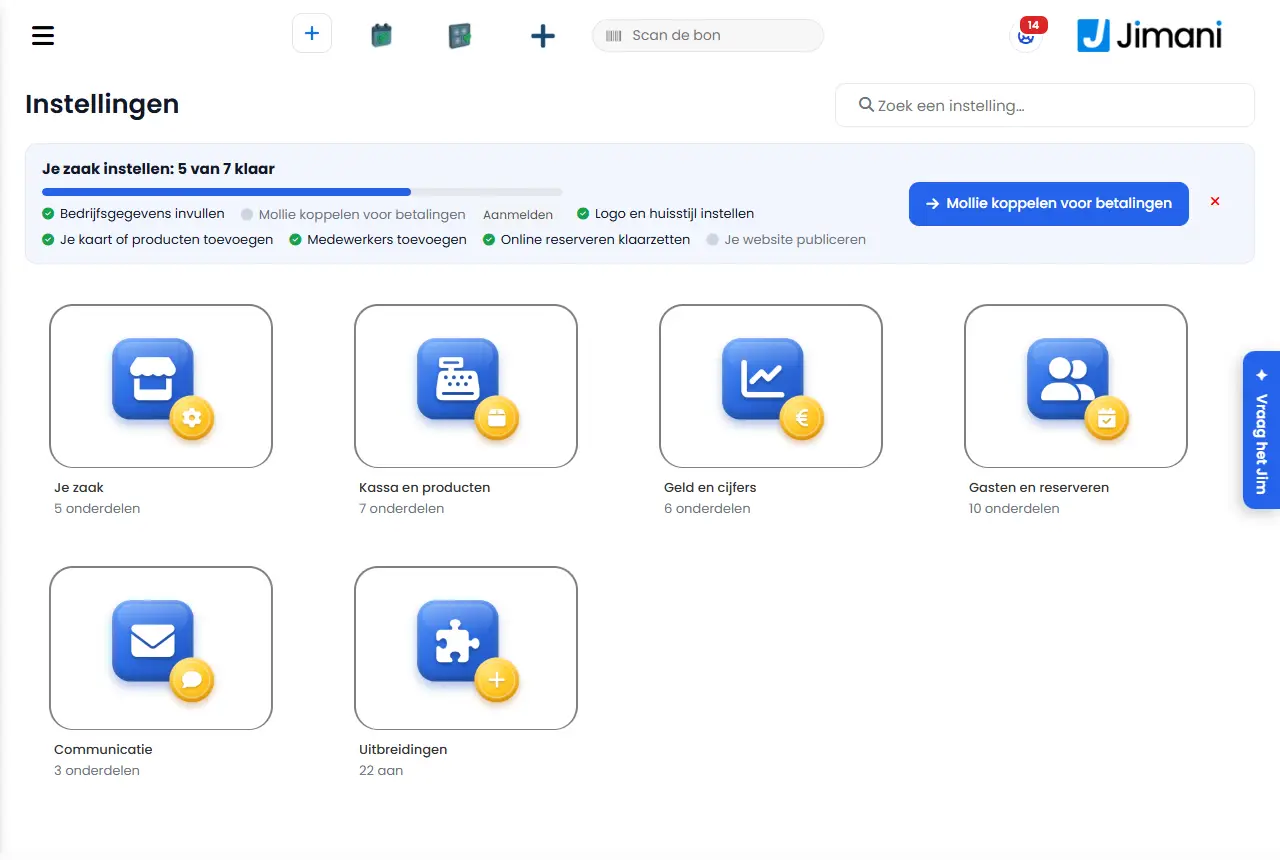
- Vaihe 1. Ota käyttöön laajennus Kirjanpitointegraatio kohdassa Asetukset > Laajennukset. Sen jälkeen Kirjanpito on kohdassa Asetukset > Raha ja luvut, otsikon Hallinto ja kulut alla.
- Vaihe 2. Avaa välilehti Hallinto. Valitse kohdassa Ohjelma kirjanpito-ohjelmasi. "Luettelossa ovat vain ohjelmat, joihin voimme tänään yhdistää."
- Vaihe 3. Täytä Palvelimen osoite (verkko-osoite, jolla itse kirjaudut ohjelmaan), Hallinto (Odoossa tietokannan nimi), Avain ja Päiväkirja (päiväkirja, johon päivän sulkeminen päätyy). Avain tallennetaan salattuna eikä sitä voi sen jälkeen enää lukea.
- Vaihe 4. Ota Integraatio on käytössä käyttöön ja valitse Tallenna integraatio. Valitse sen jälkeen Testaa yhteys: testi toimii sillä, minkä olet tallentanut. Jos se onnistuu, näet päiväkirjasi ja alv-koodisi, ja Jimani täyttää tilikartan valintaluettelot ohjelmasi tileillä.
- Vaihe 5. Täytä Tilikartta: mikä pääkirjatili kuuluu kullekin alv-kannalle (Myyntitilit, Tilitettävä ALV), kullekin maksutavalle (Rahatilit) ja muulle (Muut). Valitse Tallenna kartta. "Tilikarttaa ei ole vielä täytetty. Siihen asti mitään ei voi lähettää kirjanpito-ohjelmaan."
- Milloin se lähtee. Joka yö klo 06:00 kaikki avoimet päivän sulkemiset lähtevät ohjelmaan. Jokainen päivän sulkeminen lähtee kerran. Välilehdellä Lähetetty näet päivittäin, onnistuiko se; painikkeella Lähetä kaikki avoimet nyt tai Lähetä nyt teet sen heti.
- Kassaerot. Kun Kassa lasketaan on päällä, päivän sulkemisen jälkeen tulee näkyviin laskuri ja ero kulkee mukana tositteessa. Yritys ilman kassaa kytkee tämän pois.
- Vienti ilman integraatiota. Kohdassa Asetukset > Raha ja luvut > Raportit jokaisella raportilla on painikkeet Vie (Excel, välilehti osaa kohden) ja Tulosta (PDF), valitsemillasi suodattimilla. Ulkomaiden alv-raportti (OSS) viedään CSV:nä.
- Esimerkki
-
Kirjanpitäjäsi työskentelee Exact Onlinessa. Otat kirjanpitointegraation käyttöön, yhdistät Exactin, valitset tilit 21 %:lle, 9 %:lle, kortille ja käteiselle ja tallennat kartan. Seuraavasta aamusta alkaen jokainen suljettu päivä on tositteena Exactissa.
- Aiheeseen liittyvät artikkelit
-
Miten näyttö Kirjanpito toimii?, Mitkä toiminnot maksavat?, Miten Taloudellinen raportointi toimii?
Hakusanat: kirjanpitointegraatio, exact online -yhteys, twinfield-integraatio, snelstart-integraatio, odoo-integraatio, liikevaihdon vienti, päivän sulkemisen tosite
Aiheeseen liittyvät kysymykset - Voinko yhdistää kassan Exact Onlineen tai SnelStartiin?
- Toimiiko Jimani Twinfieldin tai Odoon kanssa?
- Miten saan liikevaihtoni kirjanpitooni?
- Paljonko kirjanpitointegraatio maksaa?
- Kirjanpito-ohjelmaani ei tueta, miten saan silti lukuni ulos?
Miten tilaan kassan, tulostimen tai maksupäätteen Jimanilta?
- Vastaus
-
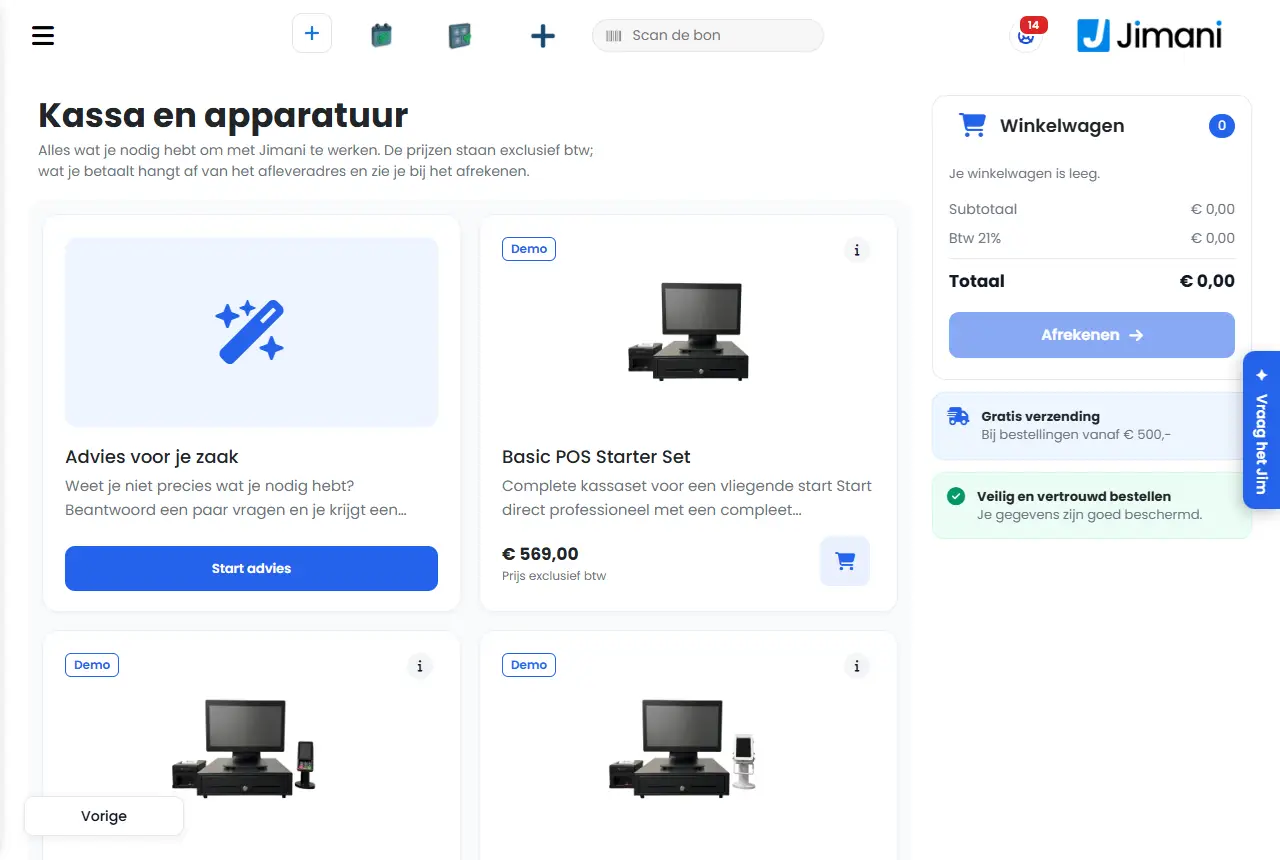
Jimanin verkkokaupasta Kassa ja laitteet: kassanäytöt, tulostimet, maksupäätteet ja muut laitteet, myös sarjoina. Avaat sen kohdasta Asetukset > Laajennukset > Osta laitteita Jimanin verkkokaupasta, tai laatalla Katso laitteemme kohdassa Kassat ja laitteet. Valitset Lisää, sen jälkeen Maksa, ja maksat Mollien kautta.
- Selitys
-
- Vaihe 1. Avaa verkkokauppa. "Kaikki, mitä tarvitset Jimanin kanssa työskentelyyn. Hinnat ovat ilman alv:tä; se, mitä maksat, riippuu toimitusosoitteesta ja näkyy maksaessa." Löydät sen myös kirjoittamalla "Jimani-verkkokauppa" kenttään Hae asetusta….
- Vaihe 2. Jos et tiedä, mitä tarvitset, valitse Aloita suositus: vastaat muutamaan kysymykseen ja saat räätälöidyn suosituksen. Joidenkin laitteiden kohdalla on Demo: kokeile laitetta omilla tuotteillasi.
- Vaihe 3. Napsauta tuotetta nähdäksesi Kuvauksen ja, jos sellainen on, Käyttöohjeen. Näet, onko se Varastossa ("Tilaa ennen klo 16:00, perillä huomenna") vai Tilaustuote.
- Vaihe 4. Valitse Lisää tai tuotteessa Määrä ja Lisää ostoskoriin. Ostoskori näyttää välisumman, alv:n ja kokonaissumman.
- Vaihe 5. Valitse Maksa, täytä tietosi ja toimitusosoite ja valitse Lähetä tilaus. Maksat Mollien kautta. Alv ja toimituskulut noudattavat toimitusosoitetta; tietystä summasta alkaen toimitus on ilmainen.
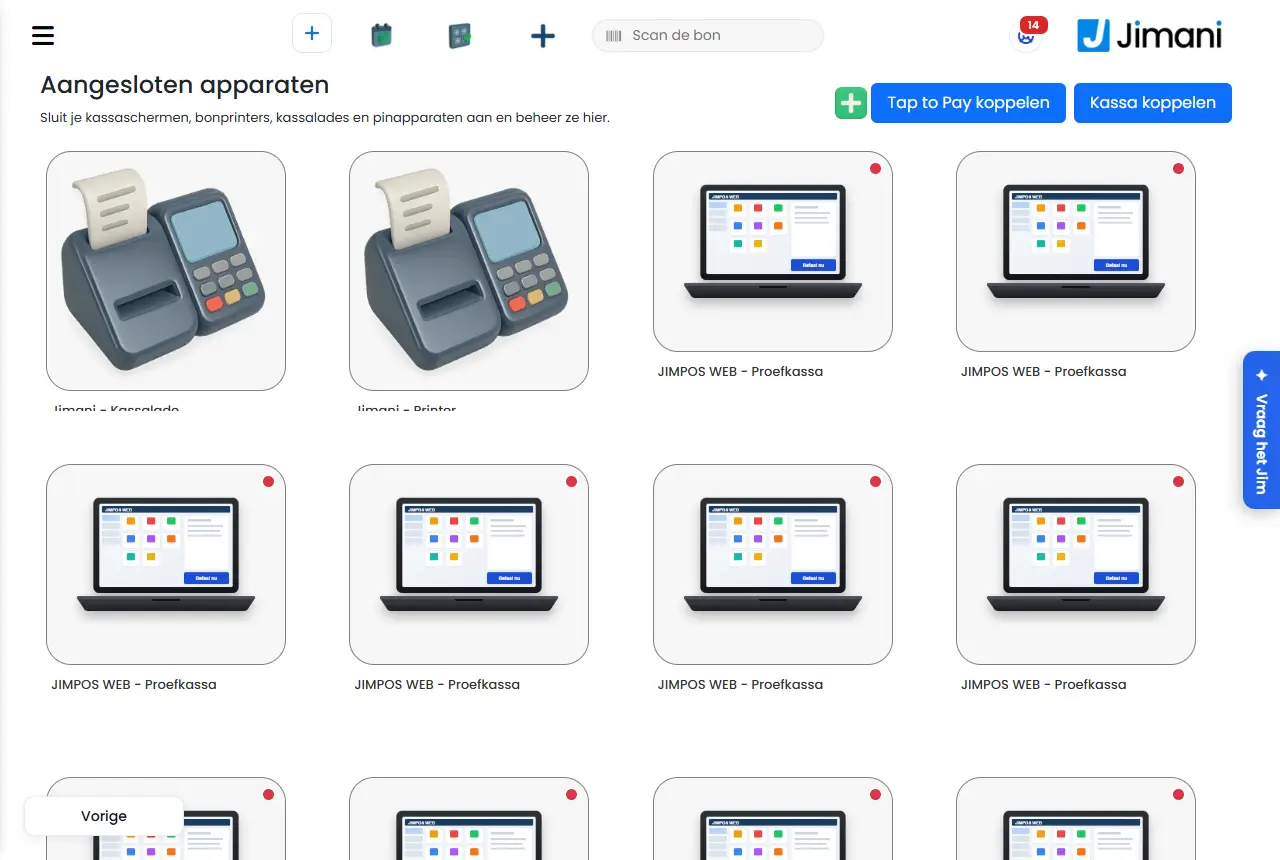
- Tilauksen jälkeen. Kohdassa Asetukset > Kassa ja tuotteet > Kassat ja laitteet on laatta jokaiselle tilatulle laitteelle tilalla Odotetaan maksua tai Tilattu. Kun se on toimitettu, yhdistät sen siellä. Maksupäätteen Jimani asettaa sinun omalle Mollie-tilillesi; sitä varten Mollien täytyy olla yhdistetty.
- Laskusi on sen jälkeen kohdassa Asetukset > Raha ja luvut > Laskutus ja kulut.
- Tilaaminen Jimanin kautta. Jos tilaat keskustelussa Jimanin kanssa, saat maksupyynnön sähköpostitse ja täydennät tietosi verkossa.
- Esimerkki
-
Avaat toisen toimipisteen. Valitset Aloita suositus, saat ehdotukseksi kassanäytön, kuittitulostimen ja maksupäätteen, lisäät ne ostoskoriin ja valitset Maksa. Maksamisen jälkeen kolme laitetta ovat tilassa Tilattu kohdassa Kassat ja laitteet.
- Aiheeseen liittyvät artikkelit
-
Miten maksaminen Jimanin verkkokaupassa toimii?, Paljonko korttimaksu maksaa Jimanilla?, Sain maksupyynnön Jimanilta: miten se toimii?
Hakusanat: kassan tilaus, jimanin laitteet, kuittitulostimen osto, maksupäätteen tilaus, kassanäytön osto, jimani-verkkokauppa, laitteiden osto
Aiheeseen liittyvät kysymykset - Mistä voin ostaa kassan, tulostimen tai maksupäätteen?
- Myykö Jimani laitteita myös sarjoina?
- Miten tilaan kassanäytön tai kuittitulostimen?
- Miten maksan laitteista, jotka tilaan Jimanilta?
Toimiiko kassa yhä, jos internet katkeaa?
- Vastaus
-
Kyllä. Kassa toimii edelleen laitteella olevilla tiedoilla. Maksat Käteisellä, Maksa muulla tavalla tai Korttimaksu (ulkoinen); kuitti saa tämän kassan numeron, asiakaskuitti ja keittiökuitti tulevat tulostimesta ja laatikko aukeaa. Heti kun internet palaa, kassa lähettää kuitit itse. Korttimaksu Mollie-maksupäätteellä, Tap to Pay, lahjakortti tai saldo ja pöytien tallennus onnistuvat taas vasta internetin kanssa.
- Selitys
-
- Vaihe 1. Näet palkin. Kun yhteys katkeaa, alareunassa lukee "Ei yhteyttä. Kassa toimii edelleen tämän laitteen viimeisillä tiedoilla." Kassa tarkistaa kymmenen sekunnin välein, onko palvelin tavoitettavissa, ja siirtyy ilman internetiä -tilaan vasta kolmen ohi menneen kerran jälkeen (noin puolen minuutin kuluttua). Lyhyt katko ei siis heti aseta kassaa offline-tilaan.
- Vaihe 2. Maksaminen. Napauta kuten aina Käteinen tai Maksa muulla tavalla. Kohdassa Maksa muulla tavalla hoidat maksun itse, esimerkiksi erillisellä maksupäätteellä. Maksamisen jälkeen näet "Ei yhteyttä. Kuitti odottaa ja lähetetään heti, kun internet palaa."
- Vaihe 3. Korttimaksu-painike. Jos kassaan on liitetty Mollie-maksupääte, kassa ei voi ohjata sitä ilman internetiä. Kassa tarkistaa ensin vielä hetken, onko palvelin kuitenkin tavoitettavissa. Jos ei ole, Korttimaksu-painike kirjaa maksun tavalla Maksa muulla tavalla ja näet "Kirjattu tavalla Maksa muulla tavalla. Näppäile summa itse maksupäätteelle." Jos kassaan ei ole liitetty maksupäätettä, Korttimaksu-painike kirjaa kuten aina tavalla Korttimaksu (ulkoinen).
- Vaihe 4. Kuitit. Jimani-sovelluksessa asiakaskuitti, keittiökuitti ja laatikon avaaminen kulkevat suoraan sovelluksen kautta, myös ilman internetiä. Kuitti saa numeron tämän kassan omasta sarjasta, jotta kaksi kassaa, jotka maksavat yhtä aikaa ilman internetiä, eivät koskaan anna samaa kuittinumeroa.
- Vaihe 5. Kuitin tulostus uudelleen. Napauta yläpalkissa Tilauksen yleiskatsaus (ilman keittiötyötä painikkeen nimi on Hae tilausta). Ilman internetiä aukeaa ikkuna Hae tilausta, jossa on tämän kassan tämän päivän kuitit. Hae kuittinumeron, summan tai ajan mukaan ja napauta Tulosta uudelleen. Kuitti, joka pitää vielä lähettää palvelimelle, näkyy tekstillä "(vielä lähetettävä)". Voit myös skannata kuitin kentässä Skannaa kuitti.
- Vaihe 6. Laatikko ilman myyntiä. Kaksoisnapautus vasemman yläkulman logoon avaa laatikon, myös ilman internetiä (Jimani-sovelluksessa).
- Vaihe 7. Asetukset. Rataskuvake avaa ilman internetiä pienen ikkunan, jossa Liitetyt tulostimet, Tulosta testikuitti ja Avaa kassalaatikko. Tuotteiden ja hintojen, käyttäjien, kielen, maksuasetusten ja päivän sulkemisen muokkaus onnistuu taas vasta internetin kanssa.
- Vaihe 8. Internet on palannut. Palkki katoaa ja näet ikkunan "Internetyhteys on palannut": kassa lähettää kuitit eteenpäin ja tarkistaa, onko muutoksia. Jos se kestää pitkään, voit napauttaa Käytä kassaa jo nyt. Jokaisella kuitilla on oma tunnus: jos sama kuitti saapuu kahdesti, palvelin kirjaa sen vain kerran.
| Onnistuu ilman internetiä | Onnistuu taas vasta internetin kanssa |
|---|
| Käteinen, Maksa muulla tavalla ja Korttimaksu (ulkoinen) | Korttimaksu Mollie-maksupäätteellä ja Tap to Pay |
| Asiakaskuitti, keittiökuitti ja laatikko (Jimani-sovelluksessa) | Lahjakortti, saldo ja maksaminen rahakkeilla |
| Tämän kassan tämän päivän kuittien haku ja tulostus uudelleen | Pöytien avaaminen, Tallenna pöydälle, rivien siirtäminen |
| Laatikon avaaminen logosta | Laskun haku, palautus ja hyvityskuitti |
| Tulostimien katsominen ja testikuitin tulostus | Rahan kirjaaminen kassaan tai kassasta (Käteiskassa) |
- Mitä näet painikkeessa, joka ei onnistu: "Tämä ei onnistu ilman internetiä. Käteismaksu onnistuu." Kohdassa Käteiskassa näet "Ilman internetiä kassaan tai kassasta ei voi kirjata rahaa."
- Kuittinumerot ovat loppu. Kassa täydentää kuittinumeroidensa sarjan, kun internet on käytössä. Jos ne silti loppuvat, näet "Tämän laitteen kuittinumerot ovat loppu. Hae yhteys ennen kuin jatkat maksamista." Kuitti jää silloin näytölle eikä ole maksettu.
- Kuitit, jotka jäävät odottamaan. Jos internet on palannut mutta kuitteja on vielä jäljellä, näet alareunassa punaisen palkin "Kuitteja odottaa vielä lähetystä." määrän kanssa. Kassa yrittää uudelleen kolmenkymmenen sekunnin välein. Jos se ei onnistu kolmannella kerralla, näkyy "Palvelin ei hyväksy kuittia. Kuitti ei ole hukassa: se on tällä kassalla ja sitä yritetään uudelleen. Jos tämä ilmoitus jää näkyviin, soita Jimanille." Tällainen kuitti lasketaan mukaan liikevaihtoon vasta, kun se on palvelimella.
- Kirjautuminen sisään ja ulos. Ilman internetiä kassa ei kirjaa ketään ulos itsestään, eikä maksupääte voi tarkistaa PIN-koodia: näet "Ei internetyhteyttä. Kirjautuminen onnistuu taas heti, kun yhteys on käytössä."
- Ensin kerran verkossa. Kassa tallentaa tuotteet ja hinnat laitteelle vasta, kun se on ollut verkossa. Uusi kassa toimii siis ilman internetiä vasta sen jälkeen, kun sillä on kerran ollut yhteys. Kun napautat tuoteryhmää, kassa kysyy sitä ensin palvelimelta ja ottaa neljän sekunnin vastauksettoman ajan jälkeen laitteella olevan kopion.
- Sähkökatkoa tämä ei kata: ilman sähköä laite itse ei toimi.
- Esimerkki
-
Wifi-häiriön aikana veloitat vieraan Käteisellä. Kuitti tulee tulostimesta, laatikko aukeaa ja kuitti odottaa kassalla. Kymmenen minuutin kuluttua internet on palannut: näet "Internetyhteys on palannut" ja kuitti on sen jälkeen ihan tavallisesti tämän päivän liikevaihdossa.
- Aiheeseen liittyvät artikkelit
-
Mitä tapahtuu, jos korttimaksu epäonnistuu tai keskeytetään?, Miten maksan omalla erillisellä maksupäätteelläni?, Mitä kuitteja ja maksutapoja Jimani-kassalla on?
Hakusanat: kassa offline, internet poissa kassa, kassa ilman internetiä, wifi-häiriö kassa, korttimaksu ilman internetiä, kuitin tulostus offline, internetkatko
Aiheeseen liittyvät kysymykset - Mitä tapahtuu, jos wifi tai internet katkeaa maksamisen aikana?
- Voinko tehdä korttimaksun offline-tilassa?
- Voinko tulostaa kuitteja ja avata kassalaatikon ilman internetiä?
- Mitä tapahtuu kuiteille, jotka olen tehnyt offline-tilassa?
- Voinko käyttää lahjakorttia offline-tilassa?
Miten maksan omalla erillisellä maksupäätteelläni?
- Vastaus
-
Napauta vain Korttimaksu. Jos kassaan ei ole liitetty Mollie-maksupäätettä eikä Tap to Pay -toimintoa, Korttimaksu-painike kirjaa kuitin tavalla Korttimaksu (ulkoinen): maksettu erillisellä maksupäätteellä Jimanin ulkopuolella. Näppäilet summan itse omalle maksupäätteellesi; kuitti on heti maksettu ja se lasketaan raporteissa korttimaksuksi.
- Selitys
-
- Vaihe 1. Kirjaa tilaus ja napauta Korttimaksu (tai Maksaminen ja sen jälkeen Korttimaksu ikkunassa Valitse maksutapa).
- Vaihe 2. Näppäile sama summa omalle maksupäätteellesi ja anna asiakkaan maksaa.
- Vaihe 3. Kassa ei kysy enää mitään: odotusikkunaa ei ole eikä maksupäätettä, joka ilmoittaisi jotain takaisin. Kuitti viimeistellään ja, jos kassa tulostaa, tulostetaan.
- Luvuissa. Korttimaksu (ulkoinen) lasketaan korttimaksuksi Z-raportissa, X-raportissa, kassan tilityksessä ja kassapäiväkirjassa. Aiemmin Korttimaksu-painike kirjasi ilman maksupäätettä tavalla Maksa muulla tavalla; siksi korttimyynti oli kohdassa Muu.
- Kaikille. Asetusta ei ole: jokainen kassa ilman Mollie-maksupäätettä tai Tap-toimintoa toimii näin. Kassa, jossa on Mollie-maksupääte tai Tap, lähettää summan normaalisti kyseiselle laitteelle.
- Ilman internetiä. Korttimaksu (ulkoinen) toimii myös, kun kassalla ei ole internetiä. Jos kassaan on liitetty Mollie-maksupääte ja internet on poissa, Korttimaksu-painike kirjaa tavalla Maksa muulla tavalla (katso artikkeli kassasta ilman internetiä).
- Osa korttimaksulla. Jos maksat osan kuitista kortilla kassalla, jossa ei ole maksupäätettä, myös tämä osa kirjataan tavalla Korttimaksu (ulkoinen).
- Korttimaksun poistaminen käytöstä. Jos et halua Korttimaksu-painiketta kassalla lainkaan, aseta kohdassa Tämän kassan maksutavat Korttimaksu arvoon Ei (Asetukset > Kassa ja tuotteet > Kassat ja laitteet, avaa kassa, sivu Kassan asetukset).
- Maksa muulla tavalla säilyy sen lisäksi: sillä kirjaat kuitin, joka on maksettu Jimanin ulkopuolella. Tätä myyntiä ei lasketa raporteissa korttimaksuksi.
- Esimerkki
-
Eväsravintolalla on oma pankin maksupääte eikä Mollie-maksupäätettä. Asiakas maksaa 12,50 €: työntekijä napauttaa Korttimaksu, näppäilee 12,50 € maksupäätteelle, ja päivän sulkemisessa 12,50 € on korttimaksun kohdalla.
- Aiheeseen liittyvät artikkelit
-
Paljonko korttimaksu maksaa Jimanilla?, Toimiiko kassa yhä, jos internet katkeaa?, Mitä kuitteja ja maksutapoja Jimani-kassalla on?
Hakusanat: erillinen maksupääte, oma maksupääte kassa, korttimaksu ulkoinen, korttimaksu ilman molliea, korttimaksu jimanin ulkopuolella, korttimyynti päivän sulkemisessa
Aiheeseen liittyvät kysymykset - Voinko käyttää kassaa oman pankkini maksupäätteen kanssa?
- Mikä on Korttimaksu (ulkoinen) kassalla?
- Miten kirjaan korttimaksun, kun näppäilen summan itse erilliselle maksupäätteelle?
- Lasketaanko oman maksupäätteeni maksu mukaan raportteihin?
Mitä tapahtuu, jos korttimaksu epäonnistuu tai keskeytetään?
- Vastaus
-
Silloin mitään ei ole kirjattu ja kuitti on taas auki ilmoituksen kanssa. Pöydällä oleva kuitti pysyy pöydällä samoine riveineen; erillinen kuitti ilman pöytää palautuu, jotta voit maksaa sen uudelleen ilman kaksinkertaista liikevaihtoa. Maksa sen jälkeen uudelleen Korttimaksulla tai toisella maksutavalla.
- Selitys
-
- Vaihe 1. Summa menee maksupäätteelle. Korttimaksun jälkeen näet "Maksu lähetetty maksupäätteelle" ja "Odota maksua maksupäätteellä." Kassa odottaa, kunnes maksupääte ilmoittaa jotain takaisin.
- Vaihe 2. Keskeyttäminen. Keskeytys tehdään maksupäätteellä itse: "Keskeytetäänkö? Paina maksupäätteellä punaista pysäytyspainiketta." Kassalta Mollie-maksupäätteen korttimaksua ei voi keskeyttää.
- Vaihe 3. Keskeytetty, epäonnistunut tai vanhentunut. Jos Mollie ilmoittaa sen, näet "Korttimaksu on keskeytetty. Kuitti on yhä auki; maksa uudelleen." (tai epäonnistunut, tai vanhentunut). Jos painike Korttimaksu on näytöllä, valitset heti Yritä korttimaksua uudelleen tai Sulje; muuten maksat uudelleen haluamallasi tavalla.
- Vaihe 4. Ei vastausta kolmen minuutin jälkeen. Silloin kassa lopettaa odottamisen: "Maksupääte ei anna vastausta kolmen minuutin jälkeenkään. Katso maksupäätteeltä, onnistuiko maksu, ennen kuin maksat uudelleen." Tarkista siis ensin maksupäätteeltä, onko summa mennyt läpi.
- Summa ei tullut maksupäätteelle. Jos Mollie ei palauttanut maksunumeroa, maksupäätteellä ei ole mitään ja näet "Maksupääte ei saanut summaa: Mollie ei palauttanut maksunumeroa. Mitään ei ole veloitettu; yritä uudelleen tai valitse toinen maksutapa." Kuitti palautuu ja varasto palautuu.
- Maksupäätettä ei ole yhdistetty. Silloin näet "Tähän kassaan ei ole yhdistetty maksupäätettä. Mitään ei ole veloitettu; valitse toinen maksutapa." Yhdistä maksupääte kassan kohdassa Liitetty maksupääte (Asetukset > Kassa ja tuotteet > Kassat ja laitteet).
- Tap to Pay. Jos maksu Tap to Paylla ei onnistu, näet "Tap to Pay ei onnistunut, valitse maksutapa uudelleen." Painikkeella Peruuta asiakasnäytön alla Jimani keskeyttää maksun Mollieessa: "Maksu peruttu. Kuitti on yhä auki." Jos Mollie ei salli sitä, näet "Mollie ei salli tämän maksun keskeyttämistä; se vanhenee itsestään. Kuitti on yhä auki."
- Onnistui. Maksun jälkeen kassa viimeistelee kuitin ja tulostaa sen (jos kassa tulostaa kuitin). Jos asiakaskuitti ei tule tulostimesta, kassa yrittää vielä puoli tuntia itsestään. Sen jälkeen se on kohdassa Muut kohdassa Tulostamattomat kuitit, määrän kanssa.
- Kassa jumittui kirjaamisen aikana. Jos kassanäkymä käynnistyi uudelleen ennen kuin ehdit tallentaa tai maksaa, kassa palauttaa tilauksen: "Tilaus oli vielä tallentamatta. Se on palautettu." Rivejä, jotka olivat jo tallennetussa tilauksessa, ei lisätä uudelleen. Tämä toimii samalle työntekijälle jopa kaksitoista tuntia myöhemmin.
- Esimerkki
-
Vieras painaa maksupäätteellä stop. Kassa ilmoittaa "Korttimaksu on keskeytetty. Kuitti on yhä auki; maksa uudelleen." Kuitti on yhä pöydällä 4; vieras maksaa sen jälkeen käteisellä.
- Aiheeseen liittyvät artikkelit
-
Toimiiko kassa yhä, jos internet katkeaa?, Miten Tap to Pay toimii kämmentietokoneella tai tabletilla?, Miten kassan maksuikkuna toimii?
Hakusanat: korttimaksu epäonnistui, korttimaksu keskeytetty, maksupääte ei saanut summaa, maksu peruttu kassa, kuitti on yhä auki, korttikuittia ei tulostettu
Aiheeseen liittyvät kysymykset - Entä jos korttimaksu ei onnistu, onko kuitti silti maksettu?
- Kirjataanko liikevaihto kahdesti, jos joudun maksamaan uudelleen kortilla?
- Mitä pöydälle tapahtuu, jos korttimaksu keskeytetään?
- Asiakas perui korttimaksun, mitä nyt?
Miten Tap to Pay toimii kämmentietokoneella tai tabletilla?
- Vastaus
-
Tap to Paylla annat asiakkaan napauttaa korttia tai puhelinta kämmentietokonettasi tai Android-tablettiasi vasten Mollie Tap -sovelluksen kautta. Otat integraation Tap to Pay käyttöön (5 € kuukaudessa, ilman ALV:tä, rajoittamattomalle määrälle laitteita), yhdistät Tapin painikkeella Yhdistä Tap to Pay kohdassa Kassat ja laitteet ja otat Tap to Payn käyttöön laitteella. Kiinteällä kassanäytöllä se ei toimi.
- Selitys
-
- Vaihe 1. Mollie. Yrityksesi pitää olla yhdistetty Mollieen. Ilman Mollieta näet yhdistettäessä "Tätä myymälää ei ole vielä yhdistetty Mollieen. Yhdistä ensin Mollie; sen jälkeen Tap voidaan lisätä."
- Vaihe 2. Integraatio. Ota Tap to Pay käyttöön kohdassa Asetukset > Laajennukset.
- Vaihe 3. Tapin yhdistäminen. Siirry kohtaan Asetukset > Kassa ja tuotteet > Kassat ja laitteet ja napauta Yhdistä Tap to Pay. Saat QR-koodin ja koodin tekstillä "Voimassa asti". Skannaa QR-koodi laitteen Mollie Tap -sovelluksella tai näppäile koodi sinne. Sen jälkeen Tap ilmestyy itsestään kohtaan Ulkoiset laitteet.
- Vaihe 4. Laite. Avaa laite kohdassa Kassat ja laitteet. Kämmentietokoneella tai puhelimella asetat Tap to Pay käytössä arvoon Kyllä ("Jos tämä on arvolla Kyllä, maksat napauttamalla korttia tai puhelinta tätä laitetta vasten."). Jos Tappeja on useita, valitset kohdassa Tap to Pay -maksupääte tämän laitteen Tapin. Tabletilla kassana valitset kohdassa Tap to Pay tämän tabletin Tapin (tai Pois).
- Vaihe 5. Maksaminen. Jos laitteeseen on liitetty vain Tap, Korttimaksu-painikkeen nimi on Tap to Pay. Jos liitettynä on sekä maksupääte että Tap, kassa kysyy Korttimaksun yhteydessä ensin "Miten asiakas haluaa maksaa kortilla?" vaihtoehdoilla Tap to Pay tai Maksupääte.
- Vaihe 6. Asiakasnäyttö. Näet yrityksen logon, summan ja Tap to Pay -merkin. Toiminnolla Käännä käännät näytön ylösalaisin, jotta asiakas lukee sen, kun käännät laitteen. Jos integraatio Seuraa juomarahoja on käytössä, asiakas valitsee ensin Ei juomarahaa, 5 %, 10 % tai 15 %, Pyöristä tasasummaan tai Muu summa. Sen jälkeen Mollie Tap -sovellus avautuu summan kanssa; maksun jälkeen palaat itsestään Jimaniin.
- Peruuttaminen. Painikkeella Peruuta asiakasnäytön alla Jimani keskeyttää maksun ja kuitti on taas auki.
- Ei summaa Mollie Tapissa? Silloin laite on yhdistetty toiseen Tappiin. Kassa kertoo sen myös: valitse laitteen kohdalla Tap, jonka Mollie Tap näyttää kohdassa Asetukset, peruuta maksu ja maksa uudelleen.
- Ei mahdollista. Tap to Pay ei toimi omalla kassanäytöllämme (siinä ei ole sopivaa NFC-sirua), ei ilman internetiä eikä kuitin osalle: "Tap to Pay ei onnistu kuitin osalle. Valitse tälle osalle toinen maksutapa."
- Kassakohtainen poistaminen käytöstä. Kohdassa Tämän kassan maksutavat on oma rivinsä Tap to Pay heti, kun Tap to Pay on käytössä laitteella.
- Maksukustannus. Sen lisäksi maksat Mollien hinnan transaktiota kohden, kuten korttimaksussa.
- Esimerkki
-
Terassityöntekijä veloittaa kämmentietokoneella 23,40 €. Hän napauttaa Tap to Pay, kääntää laitteen, vieras valitsee 10 % juomarahan ja napauttaa puhelimensa kämmentietokonetta vasten. Mollie Tap ilmoittaa maksetuksi ja kämmentietokone on taas kassalla.
- Aiheeseen liittyvät artikkelit
-
Paljonko korttimaksu maksaa Jimanilla?, Mitä tapahtuu, jos korttimaksu epäonnistuu tai keskeytetään?, Miten tilaan ja maksan kämmentietokoneella tai puhelimella?
Hakusanat: tap to pay, mollie tap, korttimaksu puhelimella, lähimaksu kämmentietokone, napauta ja maksa, korttimaksu tabletilla
Aiheeseen liittyvät kysymykset - Voinko maksaa kortilla puhelimellani ilman maksupäätettä?
- Miten annan asiakkaiden maksaa lähimaksulla tabletillani?
- Mitä Tap to Pay maksaa?
- Toimiiko Tap to Pay kiinteällä kassanäytöllä?
Miten otan tuotteen palautuksena vastaan tai hyvitän maksetun kuitin kassalla?
- Vastaus
-
Hae kuitti toiminnolla Hae lasku (kohdassa Muut) tai skannaa se kentässä Skannaa kuitti, napauta Hyvitä ja napauta rivejä, jotka palautetaan. Ne tulevat kuitille miinusmäärällä. Maksa sen jälkeen: palautat rahat Käteisellä, Maksa muulla tavalla, Takaisin kortille tai Lahjakorttina. Hyvittäminen onnistuu vain integraatiolla Hyvitys (ilmainen).
- Selitys
-
- Vaihe 1. Kuitin haku. Napauta Muut > Hae lasku. Tämän kassan viimeisin kuitti on silloin kuittikentässä, kuittinumeron, päivämäärän, summan ja tilan Maksettu tai Avoin kanssa. Nuolilla selaat pidemmälle taaksepäin. Jos sinulla on kuitti paperilla, skannaa viivakoodi yläreunan kentässä Skannaa kuitti.
- Vaihe 2. Hyvittäminen. Maksetun kuitin kohdalla kuittikentän alla ovat painikkeet Kuitin tiedot (i-merkki), Tulosta kuitti, Hyvitä ja, avoimella kuitilla, Poista ja Maksaminen. Napauta Hyvitä: kuitti aukeaa ja roskakori on käytössä.
- Vaihe 3. Rivien valinta. Napauta jokaista riviä, joka palautetaan. Jos rivejä on useampi, kassa kysyy kuinka monta. Rivi tulee miinusmäärällä, enintään kuitilla olleen määrän verran.
- Vaihe 4. Syy. Jos kuitin alla on kenttä Syy, valitse Väärin järjestetty, Väärä järjestys, Valitus artikkelista, Jotain puuttuu tai Muut; kohdassa Muut täytät Muu syy. Ilman syytä näet "Valitse syy hyvitykseen". Jos kuitilla oli alennus tai juomaraha, nekin summat näkyvät ja voit muokata niitä.
- Sekalaisten palauttaminen. Sekalaista riviä ei palauteta roskakorilla: "Sekalaisten rivi palautetaan toiminnolla Sekalaiset ja miinussummalla."
- Vaihe 5. Palauttaminen. Napauta Maksaminen (tai Käteinen tai Korttimaksu). Ikkunassa valitset, miten raha palaa: Käteinen, Maksa muulla tavalla, Takaisin kortille (vain kuitille, joka on maksettu Mollien kautta) tai Lahjakortti (vain integraatiolla Lahjakortti). Laskulle ja maksupäätteelle ei voi palauttaa rahaa; jos napautat painiketta Korttimaksu, kassa kirjaa sen tavalla Maksa muulla tavalla. Palautus, joka päätyy nollaan, kirjautuu itsestään. Varaukset: verkossa maksetun varauksen hyvität kohdassa Hyvitysten yleiskatsaus, ei kassalla.
- Vaihe 6. Hyvityskuitti. Kassa tulostaa hyvityskuitin, kuten tavallisessa myynnissäkin.
- Vaihto. Jos kirjaat palautusrivien rinnalle uusia tuotteita, kassa veloittaa erotuksen.
- Avoin kuitti tai pöytä. Kuitilta, jota ei ole vielä maksettu, poistat rivejä roskakorilla; se ei ole hyvitys. Toiminnossa Hae lasku painikkeen nimi on silloin Poista.
- Oikeudet. Jos Palautus ja hyvitys on arvolla Ei kohdassa Oikeudet tällä kassalla, kassa pyytää PIN-koodin joltakulta, jolla on oikeus. Takaisin kortille vaatii lisäksi oikeuden Hyvitys Mollien kautta.
- Ilman integraatiota. Silloin roskakori on maksetulla kuitilla harmaa ja näet "Tämä vaihtoehto vaatii integraation Hyvitykset." Ota Hyvitys käyttöön kohdassa Asetukset > Yrityksesi > Laajennukset.
- Ilman internetiä palautus ja hyvityskuitti eivät onnistu; se onnistuu taas heti, kun yhteys on käytössä.
- Esimerkki
-
Asiakas tuo takaisin väärin ostetun lampun, hinta 39,95 €. Haet kuitin toiminnolla Hae lasku, napautat Hyvitä ja lamppua, valitset syyn Väärin järjestetty ja palautat rahat käteisellä. Laatikko aukeaa ja hyvityskuitti tulee tulostimesta.
- Aiheeseen liittyvät artikkelit
-
Miten palautan palautuksen asiakkaan maksukortille?, Miten kassanäkymä toimii Jimanissa?, Mitä voit asettaa kassakohtaisesti kohdissa Maksutavat, Oikeudet, Automaattinen lukitus ja Pöydän nimi pakollinen?
Hakusanat: palautus kassa, kuitin hyvitys, rahat takaisin kassa, hyvityskuitti, tuotteen vastaanotto takaisin, hyvitys kassalla, vaihto
Aiheeseen liittyvät kysymykset - Miten otan tuotteen palautuksena vastaan?
- Miten palautan asiakkaalle hänen rahansa?
- Miten teen hyvityskuitin?
- Voinko perua maksetun kuitin?
Miten palautan palautuksen asiakkaan maksukortille?
- Vastaus
-
Valitse palautettaessa Takaisin kortille. Raha palaa silloin Mollien kautta kortille tai tilille, jolla asiakas maksoi. Se onnistuu kuitille, joka on maksettu Mollien kautta (korttimaksu, Tap to Pay tai verkossa), enintään 120 päivää maksun jälkeen ja enintään summaan asti, joka vielä voidaan palauttaa. Tarvitset oikeuden Hyvitys Mollien kautta.
- Selitys
-
- Vaihe 1. Hae kuitti toiminnolla Muut > Hae lasku tai skannaa se kentässä Skannaa kuitti, napauta Hyvitä ja napauta rivejä, jotka palautetaan (katso artikkeli palautuksesta ja hyvittämisestä).
- Vaihe 2. Napauta Maksaminen. Ikkunassa rahan palautuksen kohdalla on painike Takaisin kortille, ja sen alla "Mollien kautta takaisin asiakkaan kortille tai tilille" sekä enimmäissumma.
- Vaihe 3. Napauta Takaisin kortille. Kassa kysyy "... € palautetaan Mollien kautta asiakkaan kortille. Jatketaanko?" Valitse Hyvitä. Summan laskee palvelin itse, riveittäin lisukkeineen ja alennuksineen, sekä suhteellisesti juomaraha ja kuittialennus.
- Vaihe 4. Vasta kun Mollie sanoo kyllä, kassa kirjaa palautuksen ja hyvityskuitti tulee tulostimesta. Palautus on sen jälkeen kirjanpidossa korttimaksuna, kassalla jolla sen teet.
- Voiko palautettavaa olla vähemmän kuin haluat? Silloin lukee "Kortille voidaan vielä palauttaa ... €. Maksa loput takaisin käteisellä." Painike on silloin harmaa; anna rahat takaisin Käteisellä.
- Kaksoisnapautus ei haittaa. Jokaisella yrityksellä on oma avaimensa. Jos kassa ei saa vastausta, näet "Kassa ei saanut vastausta. Napauta Takaisin kortille vielä kerran: kaksinkertaista hyvitystä ei tehdä."
- Kuka saa. Oikeus Hyvitys Mollien kautta on kohdassa Asetukset > Yrityksesi > Käyttäjät ja oikeudet, välilehti Käyttäjäoikeudet. Oletuksena se on käytössä Omistajalle ja Esihenkilölle; omistaja saa sen aina. Lisäksi integraation Hyvitys pitää olla käytössä ja Korttimaksun käytössä kohdassa Tämän kassan maksutavat.
- Kuitin tila. Kuitin kohdalla näet, missä mennään: Mollie käsittelee, Palautettu kortille, Palautus kortille peruttu tai "Palautus kortille epäonnistui, maksa takaisin käteisellä". Jos hyvitys epäonnistuu myöhemmin Mollieessa, Jimani muuttaa kyseisen osan päiväkirjassa korttimaksusta käteiseksi; anna silloin rahat takaisin käteisellä.
| Ilmoitus | Mitä se tarkoittaa | Mitä teet |
|---|
| Tätä kuittia ei ole maksettu Mollien kautta, joten sitä ei voi palauttaa kortille. | Kuitti on maksettu käteisellä, tavalla Maksa muulla tavalla tai Korttimaksu (ulkoinen). | Anna rahat takaisin Käteisellä tai Maksa muulla tavalla. |
| Tämä maksu on yli 120 päivää vanha. Mollie ei voi enää hyvittää sitä. | Mollie hyvittää enintään 120 päivää taaksepäin. | Maksa takaisin käteisellä. |
| Mollie-tililläsi on liian vähän saldoa tämän hyvittämiseen nyt. | Mollielta ei nyt löydy siihen rahaa. | Maksa takaisin käteisellä tai talleta ensin rahaa Mollieen. |
| Mollie ei tehnyt hyvitystä. Maksa takaisin käteisellä. | Mollie kieltäytyi. Mitään ei ole kirjattu. | Maksa takaisin käteisellä. |
| Sinulla ei ole oikeutta hyvittää Mollien kautta. Pyydä omistajalta (Asetukset > Roolit). | Roolillasi ei ole oikeutta Hyvitys Mollien kautta. | Pyydä omistajaa ottamaan oikeus käyttöön kohdassa Käyttäjät ja oikeudet > Käyttäjäoikeudet. |
| Hyvittäminen on pois käytöstä tässä myymälässä. | Integraatio Hyvitys on pois käytöstä. | Ota se käyttöön kohdassa Asetukset > Laajennukset. |
| Mollie-tiliäsi ei ole yhdistetty. Maksa takaisin käteisellä. | Mollie-yhteyttä ei ole. | Maksa takaisin käteisellä; yhdistä Mollie kohdassa Asetukset > Raha ja luvut > Maksut (Mollie). |
- Esimerkki
-
Asiakas maksoi viime viikolla kortilla 60 € ja tuo takaisin 25 euron tuotteen. Hyvität tuotteen, valitset Takaisin kortille ja vahvistat 25 €. Mollie palauttaa 25 € hänen kortilleen ja hyvityskuitti tulee tulostimesta.
- Aiheeseen liittyvät artikkelit
-
Miten otan tuotteen palautuksena vastaan tai hyvitän maksetun kuitin kassalla?, Paljonko korttimaksu maksaa Jimanilla?
Hakusanat: takaisin kortille, palautus kortille, rahat takaisin maksukortille, mollie-hyvitys kassa, refund kortti, palautus
Aiheeseen liittyvät kysymykset - Miten palautan rahaa asiakkaan kortille?
- Kuinka kauan maksun jälkeen voin vielä palauttaa?
- Mitä oikeuksia tarvitsen hyvittääkseni Mollien kautta?
- Voinko palauttaa käteiskuitin kortille?
Miten lisään juomarahan käteis- tai korttimaksun yhteydessä?
- Vastaus
-
Ota integraatio Seuraa juomarahoja käyttöön (ilmainen). Silloin Käteisen, Maksa muulla tavalla ja Korttimaksun maksuikkunassa on lohko Juomaraha vaihtoehdoilla 5 %, 10 %, 15 % ja Manuaalinen. Korttimaksussa summa ja juomaraha menevät kerralla maksupäätteelle. Juomaraha kirjataan erikseen: ei liikevaihtoa eikä ALV:tä.
- Selitys
-
- Vaihe 1. Ota Seuraa juomarahoja käyttöön kohdassa Asetukset > Laajennukset.
- Vaihe 2. Maksa Käteisellä tai Maksa muulla tavalla. Maksuikkunassa valitset kohdassa Juomaraha 5 %, 10 % tai 15 % (summa on jokaisen prosentin alla) tai Manuaalinen omaa summaa varten. Lohkon alla lukee "Juomaraha lisätään kokonaissummaan" ja Yhteensä sis. juomaraha.
- Vaihe 3. Korttimaksussa saat Juomarahan käyttöön samassa ikkunassa, vain juomarahalohkolla. Summa ja juomaraha menevät yhdessä maksupäätteelle.
- Juomaraha itse maksupäätteellä. Jos asiakas antaa juomarahaa maksupäätteellä, maksu tulee korkeampana kuin kuitti pyysi. Tämän erotuksen Jimani kirjaa myös juomarahaksi, ei liikevaihdoksi.
- Tap to Pay. Siellä asiakas valitsee juomarahan itse asiakasnäytöllä: Ei juomarahaa, 5 %, 10 %, 15 %, Pyöristä tasasummaan tai Muu summa.
- Pöytä, joka on jo kirjattu. Jos pöytä on jo kassapäiväkirjassa (Tallenna-painikkeen jälkeen tai laskulla), juomaraha tulee omalle juomarahakuitilleen: ilman tuotteita, vain juomaraha, maksettu samalla maksutavalla.
- Ei rahan palautuksessa. Palautuksessa juomarahalohkoa ei ole. Jos hyvitettävällä kuitilla oli juomarahaa, näet sen palautuksessa ja voit muokata sitä.
- Juomarahan maksaminen henkilökunnalle. Jos otat juomarahan laatikosta, kirjaa se toiminnolla Muut > Käteiskassa > Nosto ja syyllä Tippi maksettu ulos.
- Ei jokaisessa ilmaisessa kassassa. Myymälöiden ja hoitojen ilmaisessa kassassa juomarahalohkoa ei ole.
- Esimerkki
-
42 euron lasku maksetaan kortilla 10 % juomarahalla. Ikkunassa valitset 10 % (4,20 €); maksupääte pyytää 46,20 €. Liikevaihdossa on 42 €, 4,20 € on juomarahana.
- Aiheeseen liittyvät artikkelit
-
Miten kirjaan rahaa kassalaatikkoon tai sieltä pois?, Miten kassan maksuikkuna toimii?, Miten Tap to Pay toimii kämmentietokoneella tai tabletilla?
Hakusanat: juomaraha kassa, juomaraha korttimaksu, tipin lisääminen, juomaraha käteinen, juomarahan kirjaaminen, juomaraha ei liikevaihtoa
Aiheeseen liittyvät kysymykset - Voiko vieras antaa juomarahaa maksaessaan kortilla?
- Miten otan juomarahan käyttöön kassalla?
- Lasketaanko juomaraha liikevaihtoon ja ALV:hen?
- Voinko antaa valita kiinteitä juomarahaprosentteja, kuten 5 tai 10 prosenttia?
Voiko vieras jakaa laskun?
- Vastaus
-
Kyllä, kahdella tavalla. Jos joku haluaa maksaa osan, näppäile Käteisen kohdalla pienempi summa: siitä tulee osamaksu ja loput maksat sen jälkeen, myös toisella maksutavalla. Jos vieras haluaa maksaa vain omat rivinsä pöydästä, siirrät ne toiminnolla Muut > Jaa lasku toiselle pöydälle ja maksat kyseisen pöydän erikseen.
- Selitys
-
- Osamaksu. Maksa Käteisellä ja näppäile kohtaan Käteinen (vastaanotettu summa) vähemmän kuin Avoin summa. Kohdan Maksa nyt jälkeen näet "Osamaksu rekisteröity. Maksa jäljellä oleva summa viimeistelläksesi tämän tilauksen." Avoin summa on kuitin alla kohdassa Avoin summa, Maksettu kokonaissumman vieressä. Maksa loput Käteisellä, Korttimaksulla tai muulla maksutavalla. Vasta kun kaikki on maksettu, kuitti on valmis.
- Osamaksun aikana et voi enää muuttaa kuittiin mitään: ei tuotteita lisää, ei mitään pois. Jos haluat poistua sivulta, kassa kysyy "Tilauksen maksu on yhä avoinna. Oletko varma, että haluat poistua tältä sivulta?" Jos poistut silti, maksat lopun myöhemmin tilausten yleiskatsauksesta.
- Osa korttimaksulla. Jos osa on jo maksettu, avoin osa menee Korttimaksulla ihan tavallisesti maksupäätteelle. Tap to Pay ei onnistu kuitin osalle.
- Laskun jakaminen (vieraittain). Avaa pöytä. Valitse Muut > Jaa lasku. Pöydän tallennettujen rivien kohdalla on valintamerkit ja Siirrettävä määrä. Merkitse vieraan rivit, valitse määrä ja napauta Siirrä valitut rivit. Valitse kohdassa Pöytäluettelo ("Valitse pöytä, jolle tilaus kirjataan.") pöytä, jolle ne siirtyvät, esimerkiksi uusi pöytä vieraan nimellä. Näet "Rivit siirretty". Maksa sen jälkeen kyseinen pöytä ihan tavallisesti.
- Milloin Jaa lasku onnistuu? Vain avatulla pöydällä, jolla on tallennettuja rivejä: painike on kohdassa Muut ja se on harmaa, kunnes pöydän rivit on ladattu. Tarvitset pöytiä (integraatio Pöytien pysäköinti).
- Tasajakoa (lasku jaettuna neljällä) kassa ei laske; näppäile summa henkilöä kohden itse osamaksuna.
- Esimerkki
-
Pöydällä 7 on 84 € avoinna. Kaksi vierasta maksaa kumpikin 30 € käteisellä: näppäile 30 € kahdesti osamaksuna. Viimeinen vieras maksaa kortilla jäljellä olevat 24 €, ja kuitti on valmis.
- Aiheeseen liittyvät artikkelit
-
Miten työskentelen pöytien kanssa kassalla?, Miten kassan maksuikkuna toimii?
Hakusanat: laskun jakaminen, jaettu maksu, maksaminen erikseen, osamaksu, puoliksi käteisellä puoliksi kortilla, vieraiden erillinen maksu
Aiheeseen liittyvät kysymykset - Miten jaan laskun pöydässä?
- Voivatko vieraat maksaa erikseen?
- Miten annan vieraan maksaa vain osan laskusta?
- Miten siirrän rivit toiselle pöydälle jakamista varten?
Miten valitsen lisukkeita tai vaihtoehtoja tuotteelle kassalla?
- Vastaus
-
Jos tuotteella on lisukkeita, liittyviä tuotteita tai se on sarja, ruudun napautus avaa tuoteikkunan. Siellä napautat ryhmittäin valinnat, asetat määrän oikeaksi ja napautat Lisää ostoskoriin. 15.10.2026 alkaen valinnat ovat usealla rivillä, joten sinun ei tarvitse enää liu'uttaa sivuun.
- Selitys
-
- Vaihe 1. Napauta tuotetta. Jos sillä ei ole valintoja, se tulee heti kuitille. Jos on, tuoteikkuna aukeaa nimen, hinnallisen kuvan ja valintaryhmien kanssa.
- Vaihe 2. Napauta jokaisessa ryhmässä valinta; siihen tulee valintamerkki ja lisukkeen hinta näkyy sen alla. Ryhmässä, jossa saa valita vain yhden, uusi napautus korvaa edellisen. Loppuunmyyty valinta on harmaa eikä sitä voi napauttaa.
- Vaihe 3. Tuotesarjassa valitset kerrosta kohden tuotteen. Jos tuotteella on kokoja tai lajeja, valitset ne kohdassa Tuotevariantit.
- Vaihe 4. Aseta alareunassa määrä miinuksella ja plussalla; vieressä on Yhteensä. Napauta Lisää ostoskoriin.
- Pakollinen valinta. Jos ryhmä on pakollinen etkä ole valinnut mitään, näet "Tarvittavat lisukkeet" ja "Tyypin 1 lisäravinne vaaditaan" (tai 2 tai 3). Valitse silloin yksi ja napauta uudelleen Lisää ostoskoriin. Jos kokoa ei ole valittu, vaikka pitäisi, kokojen ruudut korostuvat.
- Liittyvät tuotteet. Valintojen alla on Liittyvät tuotteet. Napauta yhtä tilataksesi sen samalla; myös kyseiseen tuotteeseen pätevät pakolliset ryhmät.
- Allergiat. Jos tuotteella on allergeeneja, näet ne kohdassa Allergiat.
- Useita rivejä kerralla. Paina ruutua puoli sekuntia: ikkunassa "Määrä ..." näppäilet määrän ja valitset OK. Jos tuotteella on valintoja, tuoteikkuna aukeaa sen jälkeen jo täytetyn määrän kanssa.
- Kuitilla lisukkeet ovat tuotteen alla hintoineen. Kämmentietokoneella valintoja mahtuu vierekkäin vähemmän kuin kassalla; pitkät nimet jatkuvat toiselle riville.
- Lisukkeiden luominen tehdään itse tuotteen kohdalla, ei kassalla. Integraatio Lisukkeet on ilmainen.
- Esimerkki
-
Vieras tilaa hampurilaisen. Napautat Hampurilainen, valitset ryhmässä Kastike Majoneesin ja ryhmässä Lisä Juuston ja Pekonin, asetat määräksi 2 ja napautat Lisää ostoskoriin. Kuitilla on 2 Hampurilaista lisukkeineen niiden alla.
- Aiheeseen liittyvät artikkelit
-
Miten kassanäkymä toimii Jimanissa?
Hakusanat: lisukkeet kassa, tuotteen lisävaihtoehdot, kastikkeen valinta, tuoteikkuna, pakollinen valinta, täytteet, tuotesarja
Aiheeseen liittyvät kysymykset - Miten lisään tuotteelle vaihtoehtoja kassalla?
- Miksi ikkuna aukeaa, kun napautan tuotetta?
- Miten asetan määrän oikeaksi tuoteikkunassa?
- Pitääkö minun vielä liu'uttaa sivuun nähdäkseni kaikki valinnat?
Miten lähetän ruokalajit vaiheittain keittiöön kassalta?
- Vastaus
-
Integraatiolla Ruokalajivaiheet (10 € kuukaudessa, ilman ALV:tä; ilmainen 1.1.2027 asti, jos käytät sitä jo nyt) jokainen kuitin tuote saa ruokalajivaiheensa, kuten alkuruoka tai pääruoka. Kuitti on ryhmitelty vaiheittain. Toiminnolla Muut > Seuraava ruokalaji kutsut pöydän seuraavan odottavan ruokalajin keittiöön. Tuotteen siirrät toiseen vaiheeseen napauttamalla sitä ja valitsemalla Vaihda ruokalaji.
- Selitys
-
- Vaihe 1. Asettaminen. Ota Ruokalajivaiheet käyttöön kohdassa Asetukset > Laajennukset. Luo ruokalajivaiheet ja yhdistä ne tuotteisiisi kohdassa Asetukset > Kassa ja tuotteet > Ruokalajivaiheet. Tuotteen ensimmäinen ruokalajivaihe on sen oletusvaihe.
- Vaihe 2. Kirjaaminen. Napauta tuotteita kuten aina. Jokainen tuote saa oletusvaiheensa. Kuitilla on vaiheittain otsikko vaiheen värillä, tuotteiden määrän kanssa, esimerkiksi "Alkuruoka · 5 tuotetta". Mitä ilman ruokalajivaihetta on, on ylhäällä kohdassa Heti ja menee suoraan keittiöön.
- Vaihe 3. Ruokalajin vaihto. Napauta kuitilla tuotetta (ei roskakoritilassa). Ikkunassa Vaihda ruokalaji valitset kohdassa Määrä, kuinka monta tätä tuotetta siirtyy toiseen vaiheeseen (painikkeilla Yksi vähemmän ja Yksi enemmän) ja kohdassa Ruokalaji vaiheen. Heti tarkoittaa: heti, ilman kutsua. Näet "Ruokalaji vaihdettu".
- Vaihe 4. Tallennus. Tallenna tilaus pöydälle. Keittiöön menevät silloin: pöydän ensimmäinen ruokalaji, jokainen vaihe, joka lähettää heti (esimerkiksi juomat) ja kaikki ilman ruokalajivaihetta. Seuraavat vaiheet odottavat. Tilaus ilman pöytää (tiskillä, nouto) ei koskaan odota: siellä kaikki menee heti.
- Vaihe 5. Seuraava ruokalaji. Kun pöytä on valmis seuraavaan ruokalajiin, valitse Muut > Seuraava ruokalaji. Painikkeen alla näkyy, mikä vaihe se on. Näet esimerkiksi "Pääruoka menee keittiöön". Jos mikään ei odota, näet "Ei odottavia ruokalajeja".
- Tallennetut rivit. Pöydän tallennettujen rivien kohdalla on vaiheittain tila: Heti, Odottaa, Kutsuttu ajan kanssa tai Keittiössä. Tallennetun tuotteen ruokalajia voi vaihtaa vain niin kauan kuin se odottaa; muuten näet "Tämä tuote on jo keittiössä." Jos siirrät odottavan tuotteen vaiheeseen, joka on jo kutsuttu, se menee heti keittiöön ("... menee nyt keittiöön").
- Missä. Seuraava ruokalaji on kohdassa Muut vain, kun pöytä on auki. Ruokalajivaiheet toimivat myös kämmentietokoneella.
- Ilman integraatiota kuitilla ei ole ruokalajivaiheita ja kassa pysyy sellaisena kuin se oli.
- Esimerkki
-
Pöytä 3 tilaa kaksi keittoa ja kaksi pihviä. Keitot ovat kohdassa Alkuruoka, pihvit kohdassa Pääruoka. Tallenna-painikkeen jälkeen keitot menevät keittiöön. Kun keitto on syöty, valitset Muut > Seuraava ruokalaji ja näet "Pääruoka menee keittiöön".
- Aiheeseen liittyvät artikkelit
-
Mitkä toiminnot maksavat?, Miten työskentelen pöytien kanssa kassalla?
Hakusanat: ruokalajivaiheet kassa, seuraava ruokalaji, alkuruoka pääruoka, ruokalajin kutsuminen, ruokalajivaiheet keittiö, ruokalajin vaihto
Aiheeseen liittyvät kysymykset - Miten kutsun pääruoan keittiöön?
- Voinko lähettää alkuruoan ja pääruoan keittiöön erikseen?
- Miten siirrän ruoan toiseen ruokalajivaiheeseen?
- Mitä ruokalajivaiheet-toiminto maksaa?
Miten käytän summereita kassalla?
- Vastaus
-
Ota integraatio Summerit käyttöön ja aseta kassanäytön kohdassa Summeri tällä kassalla arvoon Kyllä. Silloin valitset jokaisen tilauksen yhteydessä kohdassa Muut > Lisää summeri sen summerin numeron, jonka vieras saa mukaansa. Numero tulee kuitin yläreunaan ja näkyy tilauksessa. Summerit maksavat 10 € kuukaudessa kassanäyttöä kohden, jolla summeri on käytössä (ilman ALV:tä).
- Selitys
-
- Vaihe 1. Ota Summerit käyttöön kohdassa Asetukset > Laajennukset.
- Vaihe 2. Siirry kohtaan Asetukset > Kassa ja tuotteet > Kassat ja laitteet, avaa kassa ja aseta sivulla Kassan asetukset Summeri tällä kassalla arvoon Kyllä. Siellä lukee: "Jos tämä on arvolla Kyllä, täytät jokaisessa tämän näytön tilauksessa summerin numeron ja numero tulee kuitin yläreunaan."
- Vaihe 3. Kirjaa tilaus ja valitse Muut > Lisää summeri. Ikkunassa Summerin numero on jo ehdotus: tämän kassan edellinen numero plus yksi. Muokkaa sitä miinuksella ja plussalla tai näppäile se, ja valitse ok.
- Vaihe 4. Maksa. Summerin numero kulkee tilauksen mukana: kuitin yläreunassa ja tilausten yleiskatsauksen sarakkeessa Summeri.
- Molempien pitää olla käytössä. Jos vain integraatio on käytössä tai vain Summeri tällä kassalla, Lisää summeri ei ole kohdassa Muut. Kassalla, jota ei ole yhdistetty (esimerkiksi tavallisessa selaimessa ilman yhdistämistä), ei ole koskaan summeria.
- Maksu kassanäyttöä kohden. Maksat jokaisesta kassanäytöstä, jolla Summeri tällä kassalla on arvolla Kyllä. Tiski, jolla on summerit, ja terassikassa ilman summereita maksavat siis 10 € kerran.
- Ei palautuksessa. Kuitilla, jossa on palautusrivejä, Muut (ja siis Lisää summeri) on harmaa.
- Summeri itse. Jimani ei soita summeria. Jimani laittaa vain numeron kuitille ja tilaukseen; summerin soitat omalla summerijärjestelmälläsi.
- Esimerkki
-
Noutopaikka antaa jokaisen tilauksen mukana summerin. Työntekijä valitsee Lisää summeri, kassa ehdottaa numeroa 14 (edellinen oli 13), ja kuitin yläreunassa lukee 14.
- Aiheeseen liittyvät artikkelit
-
Paljonko lisäkassa, kämmenlaite, keittiönäyttö tai summeri maksaa?, Miten kassanäkymä toimii Jimanissa?, Mitä voit asettaa kassanäytölle, kämmentietokoneelle, tabletille tai puhelimelle?, Näkyykö tilausnumero kuitilla ja voinko laittaa sen isosti yläreunaan?
Hakusanat: summeri kassa, hakulaite ravintola, summerin numero, nouto summeri, summeri kuitilla, odotuspiippari
Aiheeseen liittyvät kysymykset - Voinko antaa vieraille summerin, kun heidän tilauksensa on valmis?
- Miten yhdistän summerin numeron tilaukseen?
- Mitä summeritoiminto maksaa?
- Mistä otan summerit käyttöön kassalla?
Miten työskentelen pöytien kanssa kassalla?
- Vastaus
-
Napauta maksupainikkeiden vieressä Pöydät, valitse pöytä tai luo sellainen toiminnolla Uusi pöytä. Tallenna tilaus painikkeella Tallenna; rivit pysyvät pöydällä, kunnes maksat. Pöytä kuuluu kerrallaan yhdelle laitteelle. Kun Pöydän nimi pakollinen on arvolla Kyllä, jokaisen uuden pöydän pitää saada oikea nimi, ja avoin hyvitys ei koskaan raukea ilman että kassa kysyy siitä.
- Selitys
-
- Vaihe 1. Pöydän valinta. Napauta Pöydät. Ikkuna Pöydät ("Pysäköi tilaus asettamalla se pöydälle") näyttää kaikki pöydät; pöytä, jolla on avoin lasku, erottuu. Hae toiminnolla Hae pöydän nimeä. Integraatiolla Ravintola suodatat myös tilan mukaan (Kaikki pöydät, Vapaa, Varattu, Myöhässä, Käytössä / avoin lasku) ja sijainnin mukaan, ja siellä on Selite, joka kertoo värien merkityksen.
- Vaihe 2. Uusi pöytä. Napauta Uusi pöytä. Valitse yläreunasta Päävieras Kyllä tai Ei (oletus Ei), kirjoita Pöydän nimi (kirjaimia ja numeroita, enintään 20 merkkiä, esimerkiksi "Perhe Jansen" tai "12") ja valitse Ravintolalla Sijainti. Napauta valintamerkkiä. Jos nimi on jo olemassa, näet "Tämä pöytä on jo olemassa."
- Vaihe 3. Kirjaaminen ja tallennus. Pöydän nimi on tilausnumeron vieressä; voit muokata sitä siinä. Kirjaa tuotteet ja napauta Tallenna. Rivit menevät pöydälle (ja keittiöön) ja kassa on taas tyhjä seuraavaa tilausta varten. Kun avaat pöydän myöhemmin, tallennetut rivit ovat sen yläpuolella.
- Vaihe 4. Maksaminen. Avaa pöytä ja napauta Maksaminen (tai Käteinen tai Korttimaksu). Jos vieras haluaa maksaa erikseen, käytä toimintoa Jaa lasku kohdassa Muut.
- Pöydän jättäminen. Kuitin oikean yläkulman rastilla poistut pöydästä maksamatta.
- Yksi laite kerrallaan. Jos kollega on avannut pöydän toisella laitteella, näet "Tämä pöytä on käytössä" ja "Pöydän on tällä hetkellä avannut" hänen nimensä kanssa: "Voit avata sen vasta, kun pöytä ei ole siellä enää auki." Jos pöydälläsi ei ole mitään uutta, kassa vapauttaa pöydän minuutin kuluttua, jotta kollega pääsee siihen. Jos joku ottaa sen haltuunsa sinun kirjoittaessasi, näet "Pöytä on otettu haltuun".
- Muistutus. Jos pöydälläsi on jotain, mitä ei ole tallennettu tai maksettu, ajan kuluttua ilman toimintaa oikeassa yläkulmassa näkyy "Pöytäsi on vielä auki" ja "Tallenna tilaus tai maksa se." Ajan asetat kassa- tai kämmentietokonekohtaisesti kohdassa Ilmoitus avoimesta pöydästä (1, 5, 10, 15 tai 60 minuuttia, tai pois; oletus 5).
- Pöydän nimi pakollinen. Kun Pöydän nimi pakollinen on arvolla Kyllä tällä kassalla, kassa kysyy uuden pöydän yhteydessä ja vapaata pöytää avattaessa "Tämän pöydän nimi" ("Tällä kassalla jokainen uusi pöytä saa nimen, esimerkiksi vieraan nimen."). Valitse Avaa pöytä tai Takaisin. Nimessä pitää olla vähintään 3 merkkiä, se ei saa olla vain numeroita eikä oletusnimi kuten Pöytä 6.
- Hyvitys ei raukea hiljaa. Jos olet asettanut pöydälle hyvityksen (miinusrivin) ja poistut pöydästä (rasti, toinen pöytä, Uusi pöytä tai laskulla oleva asiakas), kassa kysyy ensin "Hyvitys on vielä auki": "Hyvitys on vielä auki (...). Jos poistut pöydästä, tämä hyvitys raukeaa." Valitse Takaisin pysyäksesi pöydässä tai Hylkää hyvitys.
- Päävieraat. Pöytä, jonka Päävieras on arvolla Kyllä, ei ole tavallisten pöytien joukossa vaan päävieraiden kohdalla. Ikkunan alareunassa näytät ne toiminnolla Näytä päävieraat.
- Rivit toiselle pöydälle. Toiminnolla Muut > Jaa lasku siirrät valitut rivit toiselle pöydälle, esimerkiksi kun vieraat vaihtavat paikkaa tai haluavat maksaa erikseen.
- Ilman internetiä et voi avata pöytää etkä tallentaa mitään pöydälle.
- Ei painiketta Pöydät? Silloin integraatio Pöytien pysäköinti on pois käytöstä. Jos Pöydät ja varaukset on arvolla Ei kohdassa Oikeudet tällä kassalla, kassa pyytää PIN-koodia.
- Esimerkki
-
Seurue tulee sisään ilman varausta. Työntekijä napauttaa Pöydät > Uusi pöytä, kirjoittaa "Perhe de Vries", kirjaa juomat ja napauttaa Tallenna. Myöhemmin kollega avaa kämmentietokoneella saman pöydän ja lisää ruoan; lopuksi kassa veloittaa koko pöydän.
- Aiheeseen liittyvät artikkelit
-
Voiko vieras jakaa laskun?, Miten ikkuna Pöydät kassalla toimii?, Mitä voit asettaa kassakohtaisesti kohdissa Maksutavat, Oikeudet, Automaattinen lukitus ja Pöydän nimi pakollinen?
Hakusanat: pöydät kassa, pöydän avaaminen, uusi pöytä, pöydän pysäköinti, pöydän nimi, pöydälle tallennettu tilaus, pöytä varattu
Aiheeseen liittyvät kysymykset - Miten tallennan tilauksen pöydälle?
- Miten luon uuden pöydän kassalla?
- Voivatko kaksi ihmistä tilata samaan pöytään samaan aikaan?
- Miten pakotan pöydän saamaan nimen?
Miten tilaan ja maksan kämmentietokoneella tai puhelimella?
- Vastaus
-
Kämmentietokone tai puhelin, jossa on Jimani-sovellus, on kassa kädessäsi: samat tuotteet, pöydät ja maksupainikkeet, kapealla näytöllä. Mitä kirjaat kämmentietokoneella, on heti pöydällä ja menee samaan keittiöön. Kämmentietokone maksaa 5 € kuukaudessa laitetta kohden (ilman ALV:tä); puhelin, jossa on kämmentietokonesovellus, lasketaan myös kämmentietokoneeksi.
- Selitys
-
- Vaihe 1. Yhdistäminen. Yhdistä laite kohdassa Asetukset > Kassa ja tuotteet > Kassat ja laitteet painikkeella Yhdistä kassa: saat yhdistämiskoodin, jonka näppäilet sovellukseen. Laite on sen jälkeen kohdassa Ulkoiset laitteet.
- Vaihe 2. Kirjaaminen. Napauta yläreunassa kategorian nimeä: kategorialuettelo liukuu näytön yli. Valitse kategoria ja napauta tuotteita.
- Vaihe 3. Kuitti. Alareunassa on palkki, jossa tuotteiden määrä, Näytä tilaus (tai Mitään ei ole vielä kirjattu) ja summa. Napauta sitä: kuitti liukuu ylös samoilla painikkeilla kuin kassalla. Rastilla (Sulje kuitti) se menee taas kiinni; jos olet pöydässä, poistut siitä myös.
- Vaihe 4. Pöydät. Napauta Pöydät, valitse pöytä ja napauta Tallenna. Rivit ovat silloin pöydällä, myös kassalle. Pöytä kuuluu kerrallaan yhdelle laitteelle: jos kassalla se on auki, näet kenellä.
- Vaihe 5. Maksaminen. Maksa Käteisellä, Korttimaksulla tai Maksa muulla tavalla, kuten kassalla. Tap to Paylla asiakas maksaa kortilla kämmentietokoneella itsellään. Käteiselle kuuluu laitteen kassalaatikko tai lompakko; valitset sen kohdassa Vaihda kassalaatikko tai lompakko.
- Ikkuna Asetukset. Napauta vasemman yläkulman logoa. Siellä ovat Kirjautunut käyttäjänä, Vaihda kuittitulostin, Vaihda kassalaatikko tai lompakko, Vaihda käyttäjä, Kirjaudu sisään tai Kirjaudu ulos, Kirjaudu ulos, Hae päivityksiä ja alareunassa sovelluksen versio. Mitä täällä vaihdat, muuttuu myös kohdassa Ulkoiset laitteet.
- Kirjautuminen jokaisessa tilauksessa. Laitteen kohdalla asetat, kirjautuuko työntekijä jokaisessa tilauksessa PIN-koodillaan (Kyllä) vai kerran vuoron alussa (Ei, jolloin näytöllä on uloskirjautumispainike).
- Mikä on toisin kuin kassalla. Asiakastietoja ja Korjausta ei ole kämmentietokoneella, ja Hae lasku on kohdassa Muut.
- Varaukset. Yläreunassa on myös Varaa (tämän päivän varaukset), Ravintolan pohjapiirroksen kanssa, ja Varaus sellaisen luomista varten.
- Esimerkki
-
Ravintola, jossa on yksi kassa ja kaksi kämmentietokonetta, maksaa kämmentietokoneista 2 × 5 € = 10 € kuukaudessa; ensimmäinen kassa on ilmainen. Tarjoilija ottaa tilauksen pöydässä, napauttaa Tallenna, ja kassa ja keittiö näkevät sen heti.
- Aiheeseen liittyvät artikkelit
-
Miten kirjaudun sisään tai ulos kassalla ja kämmentietokoneella?, Miten Tap to Pay toimii kämmentietokoneella tai tabletilla?, Paljonko lisäkassa, kämmenlaite, keittiönäyttö tai summeri maksaa?
Hakusanat: kämmentietokone tilaus, tilaaminen pöydässä, puhelin kassana, mobiilikassa, kämmentietokone ravintola, tarjoilijan kämmentietokone
Aiheeseen liittyvät kysymykset - Voinko ottaa tilauksia vastaan pöydässä puhelimellani?
- Mitä kämmentietokone maksaa kuukaudessa?
- Menevätkö kämmentietokoneelta tehdyt tilaukset suoraan keittiöön?
- Onko kämmentietokone sama kuin kassa?
Miten kirjaudun sisään tai ulos kassalla ja kämmentietokoneella?
- Vastaus
-
Integraatiolla Kirjaudu kassalle jokainen työntekijä kirjautuu sisään omalla PIN-koodillaan näppäimistöllä. Kämmentietokoneella Kirjaudu sisään / Kirjaudu ulos ja Kirjaudu ulos ovat yläreunan valikossa ja ikkunassa Asetukset; kassalla vaihdat toiminnolla Vaihda työntekijää. Kirjautunut kirjataan itsestään ulos kahdentoista tunnin kuluttua, tai viisitoista minuuttia ennen päivän sulkemisen aikaa, jos se tulee aiemmin.
- Selitys
-
- Vaihe 1. Käyttöönotto. Ota Kirjaudu kassalle käyttöön kohdassa Asetukset > Laajennukset ja anna työntekijöillesi PIN-koodi kohdassa Asetukset > Yrityksesi > Käyttäjät ja oikeudet. Näppäimistö tulee vasta, kun on vähintään yksi työntekijä, jolla on PIN-koodi.
- Vaihe 2. Kirjautuminen. Näppäile PIN-koodisi näppäimistöllä ja napauta valintamerkkiä. Tyhjä syöte antaa "Näppäile ensin PIN-koodisi.", väärä koodi "Tuntematon PIN-koodi". Liian monen virheellisen yrityksen jälkeen sinun pitää odottaa hetki.
- Vaihe 3. Uloskirjautuminen kämmentietokoneella. Napauta yläreunan valikossa kuvaketta Kirjaudu ulos (kirjautuneen nimi on vieressä) tai avaa ikkuna Asetukset logon kautta. Näppäimistö tulee näytön päälle; mitään ei katoa. Niin kauan kuin kukaan ei ole kirjautunut, painikkeen nimi on Kirjaudu sisään ja näppäimistössä on rasti, jolla palaat takaisin.
- Vaihe 4. Vaihtaminen kassalla. Napauta rataskuvaketta (Asetukset) ja valitse Vaihda työntekijää. Näppäimistö tulee, ja siinä on rasti, jolla palaat takaisin.
- Uloskirjautuminen. Kämmentietokoneella uloskirjautuminen kysyy ensin "Kirjaudutaanko ulos ja poistetaanko tämän kämmentietokoneen liitos? Sen jälkeen tarvitset yhdistämiskoodin kirjautuaksesi uudelleen." Kassalla painikkeen nimi on Kirjaudu ulos (poista kassan yhdistäminen). Uloskirjautumisen jälkeen laite pitää yhdistää uudelleen; uloskirjaus on siis useimmiten se, mitä haluat.
- Automaattinen uloskirjaus. Kassa ja kämmentietokone tarkistavat joka minuutti ja heti, kun otat laitteen uudelleen käteen. Ajankohta on näistä kahdesta aiempi: kaksitoista tuntia sisäänkirjautumisesta tai viisitoista minuuttia ennen yrityksesi päivän sulkemisen aikaa (Asetukset > Raha ja luvut > Päivän sulkeminen, oletus 06:00). Joka kirjautuu sisään juuri ennen tätä hetkeä, ei putoa heti taas ulos: silloin lasketaan seuraava ajankohta.
- Tilauksesi säilyy. Uloskirjaus vain asettaa näppäimistön näytön päälle. Kun kirjaudut taas sisään, kassa palauttaa tilauksen, jota et ollut tallentanut. Jos kollega kirjautuu sisään, tilauksesi säilyy tallessa (kaksitoista tuntia), kunnes palaat.
- Automaattinen lukitus. Tästä erillään kassa voi minuuttien toimettomuuden jälkeen siirtyä näppäimistölle, jotta seuraava työntekijä kirjautuu sisään. Sen asetat kassakohtaisesti kohdassa Automaattinen lukitus (1–240 minuuttia). Se onnistuu vasta, kun on vähintään kaksi käyttäjää, joilla on PIN-koodi; silloin se on oletuksena Kyllä 5 minuutin kuluttua.
- PIN-koodi unohtunut? Napauta näppäimistöllä "Unohditko PIN-koodin? Kirjaudu salasanalla", kirjaudu sähköpostiosoitteellasi ja salasanallasi ja vaihda sen jälkeen PIN-koodisi kohdassa Käyttäjät.
- Ilman internetiä näppäimistö ei voi tarkistaa PIN-koodiasi ("Ei internetyhteyttä. Kirjautuminen onnistuu taas heti, kun yhteys on käytössä.") eikä kassa kirjaa ketään ulos itsestään.
- Esimerkki
-
Työntekijä kirjautuu kämmentietokoneella sisään kello 17:00; päivän sulkeminen on kello 03:00. Kello 02:45 näppäimistö tulee itsestään, vaikka hän olisi vielä kesken. Mitä hän ei ollut tallentanut, on taas valmiina heti, kun hän näppäilee PIN-koodinsa.
- Aiheeseen liittyvät artikkelit
-
Miten tilaan ja maksan kämmentietokoneella tai puhelimella?, Miten näppäimistö ja kassan yhdistäminen toimivat?
Hakusanat: kirjautuminen kassa, uloskirjautuminen kämmentietokone, pin-koodi kassa, vaihda työntekijää, automaattinen uloskirjaus, kämmentietokoneen uloskirjautuminen, kassan lukitus
Aiheeseen liittyvät kysymykset - Miten kirjaudun ulos kämmentietokoneelta, kun vuoroni on ohi?
- Miten vaihdan työntekijää kassalla?
- Kirjataanko henkilökuntani ulos kassalta itsestään?
- Mihin näppäilen PIN-koodini aloittaakseni työt?
- Mikä on ero kirjautumisen ulos ja uloskirjautumisen välillä?
Voinko käyttää useita kassoja, esimerkiksi yhtä baarille ja yhtä terassille?
- Vastaus
-
Kyllä. Jokaisen kassan, kämmentietokoneen tai puhelimen yhdistät erikseen kohdassa Kassat ja laitteet, ja kassakohtaisesti asetat, mitkä tuotteet siellä ovat, mitkä tulostimet, laatikko ja maksupääte siihen kuuluvat ja mitkä maksutavat ovat sallittuja. Näin teet esimerkiksi baarikassan ja terassikassan. Ensimmäisen kassan ylittävä kassa maksaa 15 € kuukaudessa (ilman ALV:tä); kojelaudan kassa ei lasketa mukaan.
- Selitys
-
- Vaihe 1. Yhdistäminen. Yhdistä jokainen kassa kohdassa Asetukset > Kassa ja tuotteet > Kassat ja laitteet painikkeella Yhdistä kassa. Anna sille kohdassa Näyttönimi selkeä nimi, kuten Kassa baari.
- Vaihe 2. Tuotteet kassakohtaisesti. Avaa kassa. Jos Näytetäänkö kaikki tuotteet aina kassalla? on arvolla Kyllä, se myy kaikkea, myös tuotteita, jotka lisäät myöhemmin. Arvolla Ei valitset kategoriakohtaisesti, mitkä tuotteet ovat tällä kassalla.
- Vaihe 3. Laitteet kassakohtaisesti. Valitse jokaiselle kassalle Liitetty kassatulostin, Liitetyt keittiötulostimet, Liitetty keittiönäyttö, Yhdistetty kassalaatikko ja Liitetty maksupääte. Ilman kassalaatikkoa kyseisellä kassalla ei voi maksaa käteisellä; ilman kassatulostinta kuittia ei tule koskaan.
- Vaihe 4. Maksutavat ja oikeudet kassakohtaisesti. Sivulla Kassan asetukset asetat Tämän kassan maksutavat (esimerkiksi vain korttimaksu terassilla) ja Oikeudet tällä kassalla.
- Pöydät tiloittain. Integraatiolla Ravintola pöydät kuuluvat sijaintiin (esimerkiksi Terassi tai Sali). Ikkunassa Pöydät suodatat sijainnin mukaan. Erillistä "vyöhyke"-asetusta ei ole; työskentelet kassojen, niiden tuotteiden ja pöytien sijaintien kanssa.
- Yhdessä samalla pöydällä. Kassat ja kämmentietokoneet toimivat samoilla pöydillä. Pöytä kuuluu kerrallaan yhdelle laitteelle; toinen laite näkee, kenellä se on auki.
- Kojelaudan kassa. Jokaisella myymälällä on yksi verkkokassa kojelaudalla; se ei lasketa kassaksi. Jos toinen tietokone avaa sen, näet "Tämä kassa on avattu toisella tietokoneella." ja painikkeen Jatka täällä. Toinen kassanäyttö tietokoneella on ylimääräinen kassa.
- Tietokone, joka ei kuulu kassaan. Jos maksat siellä käteisellä tai kortilla, Jimani kysyy Mihin kassaan? tai Mikä maksupääte? ("Tämä tietokone ei kuulu kassaan. Valitse kassa, jonka myyntiin tämä liikevaihto lasketaan."). Valinnalla Muista valinta (oletuksena päällä) se ei kysy uudelleen, ennen kuin kirjaudut uudelleen.
- Kustannukset. Ensimmäinen kassa on ilmainen, jokainen sen ylittävä kassa 15 € kuukaudessa. Kämmentietokone tai puhelin maksaa 5 € kuukaudessa laitetta kohden.
- Esimerkki
-
Kahvila, jossa on baarikassa, terassikassa ja kaksi kämmentietokonetta, maksaa toisesta kassasta 15 € ja kämmentietokoneista 2 × 5 €: 25 € kuukaudessa ilman ALV:tä. Terassikassalla on vain juomia ja jäätelöä, ja maksutapa Käteinen on siellä pois käytöstä.
- Aiheeseen liittyvät artikkelit
-
Paljonko lisäkassa, kämmenlaite, keittiönäyttö tai summeri maksaa?, Mitä voit asettaa kassakohtaisesti kohdissa Maksutavat, Oikeudet, Automaattinen lukitus ja Pöydän nimi pakollinen?
Hakusanat: useita kassoja, ylimääräinen kassa, baarikassa terassi, myyntipisteet, kassa tilaa kohden, toisen kassan hinta
Aiheeseen liittyvät kysymykset - Voinko pitää baarille ja terassille erillisen kassan?
- Mitä ylimääräinen kassa maksaa?
- Voinko asettaa kassakohtaisesti eri tuotteet ja tulostimet?
- Kuinka monta kassaa voin yhdistää?
Voinko käyttää itsepalvelukioskia?
- Vastaus
-
Jimanissa on laite Kioski: pylväs tai tabletti, jolla vieraat tilaavat itse verkkokauppawidgetisi kautta. Lisäät sen kohdassa Kassat ja laitteet ja valitset laitteen kohdalla, mikä widget siinä on. Verkkokaupan asetuksissa määrität, voiko kioskilla tilata ruokaa, noutoa ja toimitusta.
- Selitys
-
- Vaihe 1. Lisää kioski kohdassa Asetukset > Kassa ja tuotteet > Kassat ja laitteet. Voit lisätä useita kioskeja; jokainen on oma laitteensa.
- Vaihe 2. Avaa kioski ja valitse kohdassa Widgetit widget, jonka näytät tällä pylvällä ("Widget, jonka näytät tällä pylvällä."). Kioskille voit lisätä myös näytönsäästäjän kuvan ja taustan.
- Vaihe 3. Verkkokauppawidgetin asetuksissa asetat, mitä kioskilla voi tehdä: Näytä ruokavaihtoehto kioskilla, Takeaway aktiivinen kioskin kautta tehdyssä tilauksessa, Toimita aktiivisesti kioskin kautta tehdyssä tilauksessa ja Näytä tuotteet, jotka eivät ole varastossa kioskilla.
- Tilaukset. Kioskilta tehty tilaus on tilaustesi joukossa; tilauksen tiedoissa kohdassa Tilattu seuraavasti lukee: Kioski.
- Tulostus. Kioski voi toimia kuittien tulostimena; testikuitin yhteydessä näet "Kuitti on lähetetty tulostimelle."
- Esimerkki
-
Lounasravintola laittaa tabletin kioskiksi sisäänkäynnin viereen verkkokauppawidgetilla Lounas. Nouto on käytössä, toimitus pois. Vieraat tilaavat itse ja tilaus näkyy luettelossa tiedolla Tilattu seuraavasti Kioski.
- Aiheeseen liittyvät artikkelit
-
Voinko käyttää useita kassoja, esimerkiksi yhtä baarille ja yhtä terassille?
Hakusanat: kioski, itsepalvelupylväs, tilauspylväs, tilaaminen itse, kioski tabletti, tilauskioski
Aiheeseen liittyvät kysymykset - Voivatko vieraat tilata itse pylväällä?
- Miten asetan tabletin itsepalvelupylvääksi?
- Voinko antaa tilata toimituksen ja noudon kioskin kautta?
- Minkä widgetin ajan pylväällä?
Miten haen aiemman kuitin ja tulostan sen uudelleen?
- Vastaus
-
Valitse Muut > Hae lasku. Tämän kassan viimeisin kuitti on silloin kuittikentässä; nuolilla selaat pidemmälle taaksepäin. Napauta Tulosta kuitti tulostaaksesi sen uudelleen. Paperikuitin skannaat yläreunan kentässä Skannaa kuitti. Laskun vieraalle ennen kuin hän maksaa tulostat maksupainikkeiden vieressä olevalla pienellä tulostimella.
- Selitys
-
- Vaihe 1. Napauta Muut > Hae lasku. Jos kohdassa Muut ei ole muuta, Hae lasku on erillinen painike Sekalaiset-painikkeen vieressä.
- Vaihe 2. Kuitin alla näet tilausnumeron, päivämäärän ja ajan, summan, Maksettu tai Avoin, pöydän ja kuinka mones kuitti se on (esimerkiksi 1 / 25). Selaa nuolilla vasemmalle (vanhempi) ja oikealle (uudempi).
- Vaihe 3. Valitse, mitä haluat tehdä. Kuitin tiedot (i-merkki) näyttää maksutavan, tilausnumeron, päivämäärän, tilaustavan, käyttäjän ja pöydän. Tulosta kuitti lähettää kuitin uudelleen tulostimelle ("Kuitti on lähetetty tulostimelle."). Hyvitä (maksetulla kuitilla) tai Poista (avoimella kuitilla) avaa kuitin roskakori käytössä. Maksaminen on vain kuitilla, joka on yhä avoinna.
- Vaihe 4. Valmis? Napauta oikean yläkulman punaista rastia (Sulje haku) ja olet taas tyhjällä kassalla.
- Skannaa kuitti. Skannaa kuitin viivakoodi kentässä Skannaa kuitti; kuitti aukeaa heti. Jimani-sovelluksessa kameralla varustetulla laitteella sen voi tehdä myös kameralla.
- Lasku vieraalle. Maksupainikkeiden vieressä oleva pieni tulostin tulostaa kuitin, joka on nyt näytöllä, ilman maksutapaa, tilausaikaa, tilaustapaa ja käyttäjää, koska maksua ei ole vielä tehty. Jos mitään ei ole auki, näet "Ei ole vielä mitään avointa tulostettavaksi."
- Tulostamattomat kuitit. Jos asiakaskuitti ei tullut tulostimesta, kassa yrittää puoli tuntia itsestään uudelleen. Sen jälkeen se on kohdassa Muut kohdassa Tulostamattomat kuitit.
- Ei tulostinta. Jos kassaan ei ole liitetty kassatulostinta tai Ei tulostinta on arvolla Kyllä, pientä tulostinta ei ole. Jos tulostus ei onnistu, näet esimerkiksi "Yhdistä tulostin järjestelmään" tai "Valittua tulostinta ei löytynyt."
- Ilman internetiä haet toiminnolla Tilauksen yleiskatsaus (tai Hae tilausta) vain tämän kassan tämän päivän kuitit ja tulostat ne uudelleen.
- Esimerkki
-
Vieras pyytää tunnin kuluttua kuittia työnantajalleen. Valitset Muut > Hae lasku, selaat kolme kuittia taaksepäin, kunnes näet hänen summansa, ja napautat Tulosta kuitti.
- Aiheeseen liittyvät artikkelit
-
Miten otan tuotteen palautuksena vastaan tai hyvitän maksetun kuitin kassalla?, Mitä kassakuitissa lukee?
Hakusanat: kuitin tulostus uudelleen, kuitti hukassa, vanhan kuitin haku, laskun haku, kuitin kopio, kuitin skannaus
Aiheeseen liittyvät kysymykset - Miten tulostan kassakuitin vielä kerran?
- Asiakas haluaa kopion kuitistaan, miten löydän sen?
- Miten löydän vanhan kuitin?
- Miten tulostan laskun ennen kuin vieras on maksanut?
- Voinko skannata paperikuitin?
Millä laitteilla Jimani toimii?
- Vastaus
-
Jimani toimii Jimani-kassanäytöllä, tabletilla kassana, puhelimella tai kämmentietokoneella pöydässä tilaamiseen, tietokoneen tai kannettavan selaimessa (verkkokassa) ja ohjelmana Windows-tietokoneella (Kassa Windowsille). iPad tai iPhone ei ole laitetyyppinä Jimanissa.
- Selitys
-
Jokaisen laitteen yhdistät yhdistämiskoodilla ja se on sen jälkeen kohdassa Asetukset > Kassa ja tuotteet > Kassat ja laitteet, välilehdellä Ulkoiset laitteet.
| Laite | Mihin se on tarkoitettu | Miten sen saa toimimaan |
|---|
| Jimanin kassanäyttö (esimerkiksi X80-EU tai X80D-EU, jossa on toinen näyttö asiakkaalle) | Kiinteä kassa | Kassasovellus laitteella, yhdistäminen yhdistämiskoodilla |
| Tabletti | Kassa tavallisella tabletilla, ilman sisäänrakennettua tulostinta | Kassasovellus, yhdistäminen yhdistämiskoodilla |
| Puhelin | Pöydässä tilaaminen puhelimella (kämmentietokone) | Kassasovellus, yhdistäminen yhdistämiskoodilla |
| Kämmentietokone (esimerkiksi Sunmi L3) | Pöydässä tilaaminen ja maksaminen | Kassasovellus, yhdistäminen yhdistämiskoodilla |
| Tietokone tai kannettava (verkkokassa) | Kassa selaimessa | Painike Kassa kojelaudalla, tai Lisää ulkoinen laite > Verkkokassa |
| Windows-tietokone | Kassa ohjelmana | Ota laajennus Kassa Windowsille käyttöön ja lataa asennustiedosto |
| Keittiönäyttö | Tilaukset keittiössä | Yhdistäminen yhdistämiskoodilla, laajennuksen Keittiönäyttö pitää olla käytössä |
| Itsepalvelupylväs (kioski) | Vieraat tilaavat itse | Yhdistäminen yhdistämiskoodilla sovelluksessa |
Lisäksi liität: kuittitulostimia, kassalaatikoita, summereita ja maksupäätteitä (PAX A35 tai PAX A920-PRO Mollien kautta sekä Mollie Tap Tap to Payta varten).
- Esimerkki
-
Kahvilassa on Jimani-kassanäyttö baarissa, kaksi puhelinta kämmentietokoneina salissa ja verkkokassa omistajan kannettavalla. Puhelimet maksavat 2 × 5 € = 10 € kuukaudessa. Ensimmäinen kassa ja verkkokassa eivät maksa mitään lisää.
- Aiheeseen liittyvät artikkelit
-
Miten asennan Kassa Windowsille?, Voinko asentaa tämän itse ja yhdistää laitteeni itse?, Miten näkymä Ulkoiset laitteet toimii Jimanissa?
Hakusanat: mitkä laitteet, kassa tabletilla, kassa puhelimella, kassa windowsilla, verkkokassa, ipad kassa, kämmentietokone
Aiheeseen liittyvät kysymykset - Toimiiko Jimani iPadilla?
- Voinko käyttää kassaa kannettavallani?
- Mitä laitteita voin käyttää kassana?
- Toimiiko se iPhonella?
Miten asennan Kassa Windowsille?
- Vastaus
-
Ota kojelaudalla kohdassa Asetukset > Laajennukset käyttöön laajennus Kassa Windowsille ja avaa sen jälkeen kyseisen ruudun asetukset. Silloin lataat asennustiedoston. Asenna se Windows-tietokoneellesi ja yhdistä kassa yhdistämiskoodilla.
- Selitys
-
- Vaihe 1. Siirry kohtaan Asetukset > Laajennukset ja etsi ruutu Kassa Windowsille. Napsauta Ota käyttöön.
- Vaihe 2. Napsauta ruudun kuvaketta Avaa asetukset. Niin kauan kuin laajennus on pois käytöstä, tämä vie sinut takaisin kohtaan Laajennukset. Kun se on käytössä, tiedoston Jimani-Kassa-installeren.exe lataus alkaa.
- Vaihe 3. Asenna ohjelma Windows-tietokoneelle tai Windows-kassalle.
- Vaihe 4. Siirry kojelaudalla kohtaan Asetukset > Kassa ja tuotteet > Kassat ja laitteet ja napsauta Yhdistä kassa. Näppäile 6 merkin koodi ohjelmaan. Koodi toimii vartin ja vain kerran.
- Tulostin. Ohjelma toimii kuittitulostimen kanssa USB:llä tai verkon kautta.
Laajennus Kassa Windowsille itse ei maksa kuukaudessa mitään. Jos tietokone lasketaan kassaksi (kassanäyttö), pätee tavallinen sääntö: ensimmäinen kassa on ilmainen, ylimääräinen kassa maksaa 15 € kuukaudessa ilman ALV:tä.
- Esimerkki
-
Myymälä, jolla on Windows-kassa tiskillä, ottaa käyttöön Kassa Windowsille, lataa tiedoston, asentaa sen ja yhdistää sen koodilla kohdasta Yhdistä kassa.
- Aiheeseen liittyvät artikkelit
-
Millä laitteilla Jimani toimii?, Voinko asentaa tämän itse ja yhdistää laitteeni itse?
Hakusanat: kassa windowsille, windows-kassan asennus, kassaohjelman lataus, pc-kassa, kassan asennustiedosto
Aiheeseen liittyvät kysymykset - Voinko asentaa kassan Windows-tietokoneelleni?
- Mistä lataan kassan asennustiedoston Windowsille?
- Miten yhdistän tietokoneeni Jimaniin yhdistämiskoodilla?
Voinko asentaa tämän itse ja yhdistää laitteeni itse?
- Vastaus
-
Kyllä. Kassan, kämmentietokoneen, tabletin, puhelimen tai keittiönäytön yhdistät itse kojelaudan yhdistämiskoodilla, ja kuittitulostimen, kassalaatikon tai summerin lisäät itse kohdassa Lisää ulkoinen laite. Asentajaa ei tarvita yhdistämiseen Jimanissa.
- Selitys
-
- Vaihe 1. Siirry kohtaan Asetukset > Kassa ja tuotteet > Kassat ja laitteet ja napsauta Yhdistä kassa. Näet 6 merkin yhdistämiskoodin (ilman 0, O, 1, I ja L, jotta et näppäile mitään väärin).
- Vaihe 2. Kirjoita koodi laitteen kassasovellukseen. Koodi on voimassa vartin ja toimii kerran. Jos kaksi ihmistä luo koodin samaan aikaan, he saavat saman koodin, kunhan se on voimassa vielä vähintään viisi minuuttia.
- Vaihe 3. Ikkuna odottaa laitetta (Odotetaan kassaa...). Heti kun laite on yhdistetty, näet Kassa on yhdistetty ja laite on luettelossa Ulkoiset laitteet.
- Tekstiviesti. Jos tekstiviesti on käytössä ja oma matkapuhelinnumerosi on vahvistettu, voit lähettää koodin puhelimeesi painikkeella Lähetä tekstiviestinä puhelimeeni. Jos tekstiviestiä ei voi lähettää, koodi lähtee sähköpostilla.
- Tunnistus. Jimani tunnistaa tutun laitteen mallinimestä ja luo sen heti oikean tyyppisenä. Jos Jimani ei ole varma, sovellus kysyy, mikä laite on.
- Saman laitteen yhdistäminen uudelleen palauttaa saman laitteen omine asetuksineen.
- Tietokone tai kannettava. Siihen ei tarvita koodia: valitse lisättäessä Verkkokassa (Tämä tietokone kassana) tai avaa kassa kojelaudalla. Yritystä kohden on yksi verkkokassa.
- Keittiönäyttö. Uuden keittiönäytön yhdistäminen onnistuu vain, jos laajennukset Ravintola, Ruokalajivaiheet ja Keittiönäyttö ovat käytössä. Muuten Jimani kieltäytyy ja koodi jää käyttämättä.
- Maksupäätteet. Kun Mollie on yhdistetty, Jimani hakee maksupäätteesi ja Tapisi itse, kun avaat Ulkoiset laitteet. Tapin lisäät toiminnolla Yhdistä Tap to Pay.
- Tulostin, kassalaatikko, summeri. Napsauta vihreää plussaa. Valitse laji (Tulostimet, Kassa tai Summerit), sitten laite. Tulostin tarvitsee IP-osoitteen tai USB-kaapelin kassaan.
Laitteiden fyysinen sijoittaminen ja kaapelien ja verkon liittäminen ei kuulu Jimanille.
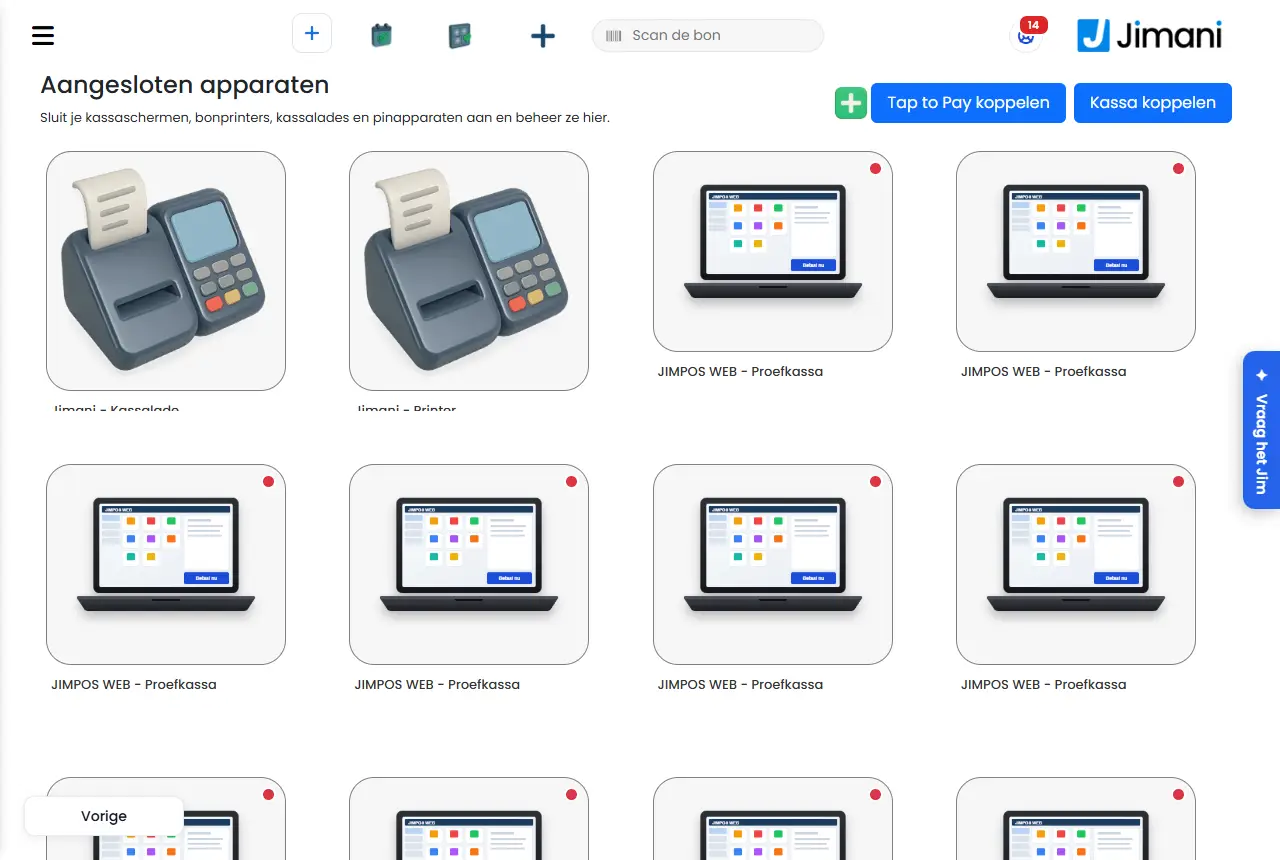
- Esimerkki
-
Ostat tabletin baariin. Napsautat Yhdistä kassa, saat koodin K7M2PQ, näppäilet sen sovellukseen ja muutaman sekunnin kuluttua tabletti on luettelossasi. Sen jälkeen valitset tabletin kohdalla, mikä kassatulostin siihen kuuluu.
- Aiheeseen liittyvät artikkelit
-
Millä laitteilla Jimani toimii?, Miten yhdistän kuittitulostimen ja käytän useita tulostimia?, Miten näkymä Ulkoiset laitteet toimii Jimanissa?
Hakusanat: asenna itse, kassan yhdistäminen, yhdistämiskoodi, laitteen yhdistäminen, ilman asentajaa, uuden kassan liittäminen, tabletin yhdistäminen
Aiheeseen liittyvät kysymykset - Tarvitsenko asentajan kassani asentamiseen?
- Miten yhdistän itse uuden kassanäytön tai kämmentietokoneen?
- Miten lisään itse tulostimen tai kassalaatikon?
- Mistä löydän laitteeni yhdistämiskoodin?
Miten yhdistän kuittitulostimen ja käytän useita tulostimia?
- Vastaus
-
Napsauta kohdassa Ulkoiset laitteet vihreää plussaa, valitse Tulostimet ja valitse kohdassa Mihin tämä tulostin on tarkoitettu? Kassakuitit tai Keittiökuitit. Voit yhdistää useita tulostimia: yhden kassatulostimen asiakaskuittia varten ja yhden tai useamman keittiötulostimen keittiölle ja baarille.
- Selitys
-
- Vaihe 1. Siirry kohtaan Asetukset > Kassa ja tuotteet > Kassat ja laitteet ja napsauta vihreää plussaa (Lisää ulkoinen laite). Valitse Tulostimet (Kuittitulostimet ja keittiötulostimet) ja sen jälkeen malli.
- Vaihe 2. Valitse Kassakuitit tai Keittiökuitit. Tulostin on joko toinen tai toinen: kassakuitti on eri kuitti kuin keittiökuitti.
- Vaihe 3. Anna tulostimelle Näyttönimi.
- Vaihe 4, kassakuitit. Onko tämä tulostin kiinni kassassa USB-kaapelilla? Valitse Kyllä kaapelin kohdalla, Ei verkkotulostimen kohdalla ja täytä sen jälkeen IP-osoite. Valitse tarvittaessa kassalaatikko (Mikä kassalaatikko?).
- Vaihe 4, keittiökuitit. Vain IP-osoite: USB-kaapelilla kassaan kiinnitettyä keittiötulostinta ei voi käyttää. Sen jälkeen valitset, mitkä tuotteet sieltä tulostuvat (Tuotteet tälle keittiölle).
- Vaihe 5, kassakuitit. Valinnaisesti kuva, Kuitin ylätunniste ja Kuitin alatunniste.
- Yhdistäminen kassaan. Avaa kassanäyttö kohdassa Ulkoiset laitteet. Kohdassa Liitetty kassatulostin valitset asiakaskuitin tulostimen. Kohdassa Liitetyt keittiötulostimet valitset yhden tai useamman keittiötulostimen; plussalla lisäät uuden.
- Tuotteet keittiötulostimittain. Mitkä tuotteet tulevat millekin keittiötulostimelle, asetat itse keittiötulostimen kohdalla. Tilauksesta tulostuu kyseiselle keittiökuitille vain nämä tuotteet. Näin juoma menee baariin ja ruoka keittiöön.
- Useampi kuin yksi kassa. Jokaisella kassalla on oma valintansa kassatulostimelle ja keittiötulostimille.
- Esimerkki
-
Ravintolassa on kassalla Epson-kuittitulostin (Kassakuitit) ja kaksi keittiötulostinta: Keittiö (ruoat) ja Baari (juomat). Kassanäytölle valitaan kohtaan Liitetyt keittiötulostimet molemmat, ja tilaus jakautuu itsestään.
- Aiheeseen liittyvät artikkelit
-
Miten asetan keittiökuitin?, Mikä kassalaatikko aukeaa ja miten yhdistän sen?, Miten tulostan kuitin, jos tabletissani tai puhelimessani ei ole tulostinta?, Miten näkymä Ulkoiset laitteet toimii Jimanissa?
Hakusanat: kuittitulostimen yhdistäminen, useita tulostimia, keittiötulostin, baaritulostin, kassakuitin tulostin, tulostimen ip-osoite, usb-tulostin
Aiheeseen liittyvät kysymykset - Miten liitän kuittitulostimen kassaan?
- Voinko käyttää useita tulostimia, esimerkiksi keittiössä ja baarissa?
- Miten saan tilaukset tulostumaan keittiössä?
- Miten valitsen, tulostaako tulostin kassakuitteja vai keittiökuitteja?
Miten tulostan kuitin, jos tabletissani tai puhelimessani ei ole tulostinta?
- Vastaus
-
Aseta laitteen kohdalla Ei tulostinta arvoon Kyllä, jos sen ei koskaan tarvitse tulostaa kuittia. Jos haluat kuitenkin kuitin, kassa valitsee maksettaessa verkossasi olevan tulostimen: saat kysymyksen Millä tulostimella? ja Jimani muistaa valintasi.
- Selitys
-
- Ei tulostinta. Avaa laite kohdassa Asetukset > Kassa ja tuotteet > Kassat ja laitteet. Aseta Ei tulostinta arvoon Kyllä: tämä laite ei silloin yritä tulostaa kuittia etkä saa ilmoitusta siitä, ettei tulostinta löytynyt. Se on kassanäytöillä ja kämmentietokoneilla ja tallentuu heti.
- Kuitti toiselta tulostimelta. Jos laitteella ei ole omaa kassatulostinta, kassa etsii ensin tulostimen, jonka olet aiemmin muistuttanut. Jos sitä ei ole, saat kysymyksen Millä tulostimella? tekstillä Tällä laitteella ei ole omaa tulostinta. Valitse kuitin tulostin.
- Valinnan muistaminen. Valintaluettelon alla on kytkin Muista valinta, oletuksena päällä. Silloin kassa ei kysy enää. Jos tulostimia on vain yksi, kassa valitsee sen itse.
- Mitä kuitille tulee. Se on sama asiakaskuitti; valitset vain tulostimen.
- Aina kuitti tai valinta. Kohdassa Tulosta kuitti aina määrität, lähteekö kuitti kysymättä. Jos tämä on arvolla Ei, valitset maksettaessa Tulosta kuitti tai Ei kuittia.
- Esimerkki
-
Tabletti on baarin takana ilman tulostinta. Kuittitulostin on pääkassalla. Baarimestari maksaa, valitsee kerran pääkassan kuittitulostimen valinnalla Muista valinta päällä, ja seuraavat kuitit tulevat sieltä itsestään.
- Aiheeseen liittyvät artikkelit
-
Miten yhdistän kuittitulostimen ja käytän useita tulostimia?, Näkyykö tilausnumero kuitilla ja voinko laittaa sen isosti yläreunaan?, Mitä kassakuitissa lukee?
Hakusanat: tabletti ilman tulostinta, kuitin tulostus tabletilla, puhelimen kuitti, ei tulostinta, tulostimen valinta, kuitti toiselle tulostimelle
Aiheeseen liittyvät kysymykset - Miten tulostan kuitin tabletilta, jossa ei ole tulostinta?
- Puhelimessani ei ole tulostinta, voinko silti tulostaa kuitin?
- Miksi kassa kysyy, millä tulostimella haluan tulostaa?
- Miten estän laitetta tulostamasta kuitteja?
Näkyykö tilausnumero kuitilla ja voinko laittaa sen isosti yläreunaan?
- Vastaus
-
Kyllä. Kuittinumero sekä päivämäärä ja aika ovat aina kuitilla; niitä et voi poistaa käytöstä. Jos haluat numeron myös isona oikeaan yläkulmaan, ota tulostimen kohdalla käyttöön Kuittinumero kuitin yläosassa. Summerin numero kuitilla on erillinen asetus.
- Selitys
-
- Aina kuitilla. Tulostimen kohdalla lukee, että Kuittinumero ja päivämäärä/aika ovat aina kuitilla (kassalaki). Tilausnumero ja tilausaika ovat kiinteät; et voi poistaa niitä käytöstä.
- Isosti oikeassa yläkulmassa. Avaa kuittitulostin kohdassa Asetukset > Kassa ja tuotteet > Kassat ja laitteet. Kohdassa Mitä kuitilla saa olla? on Kuittinumero kuitin yläosassa (Suuri oikeassa yläkulmassa). Oletuksena tämä on arvolla Ei.
- Mitä voit poistaa käytöstä. Maksutapa kuitilla (Käteinen, korttimaksu tai muu), Tilaustapa kuitilla (Kassa, verkko tai kämmentietokone) ja Käyttäjä kuitilla (Kuka tilauksen kirjasi). Kaikki kolme ovat oletuksena käytössä.
- Myös tabletin kuitilla. Jos tabletti tai puhelin tulostaa toiselle tulostimelle, tilausnumero tulee siellä tulostuvalle asiakaskuitille. Katso Miten tulostan kuitin, jos tabletissani tai puhelimessani ei ole tulostinta?.
- Summerin numero. Jos haluat summerin numeron myös kuitin yläreunaan, katso Miten käytän summereita kassalla?.
- Esimerkki
-
Noutopaikka ottaa käyttöön Kuittinumero kuitin yläosassa. Jokaisella kuitilla numero on nyt isona oikeassa yläkulmassa, jotta vieras voi lukea sen kauempaa noutaessaan.
- Aiheeseen liittyvät artikkelit
-
Mitä kassakuitissa lukee?, Miten käytän summereita kassalla?, Mitä voit asettaa kuittitulostimelle tai keittiötulostimelle?
Hakusanat: tilausnumero kuitilla, kuittinumero yläreunassa, kuittinumero isosti, mitä kuitilla on, noutonumero, numero kuitilla
Aiheeseen liittyvät kysymykset - Miten saan kuittinumeron isona kuitin yläreunaan?
- Voinko poistaa kuittinumeron kuitilta?
- Onko päivämäärä ja aika kassakuitilla?
- Miten laitan summerin numeron kuitille?
Mikä kassalaatikko aukeaa ja miten yhdistän sen?
- Vastaus
-
Lisää kassalaatikko vihreällä plussalla > Kassa. Yhdistä se sen jälkeen kuittitulostimeen (Mikä kassalaatikko?) tai kassanäyttöön (Yhdistetty kassalaatikko). Kun asiakas maksaa käteisellä, kyseinen laatikko aukeaa. Laatikko on kerrallaan kiinni yhdessä laitteessa.
- Selitys
-
- Vaihe 1. Siirry kohtaan Asetukset > Kassa ja tuotteet > Kassat ja laitteet, napsauta vihreää plussaa ja valitse Kassa (Kassalaatikko ja lompakko). Valitse kassalaatikko ja anna sille nimi.
- Vaihe 2, tulostimen kautta. Avaa kuittitulostin. Kohdassa Mikä kassalaatikko? valitset kassalaatikon, joka on kiinni tässä tulostimessa ja aukeaa, kun maksat käteisellä.
- Vaihe 2, kassanäytön kautta. Avaa kassanäyttö. Kohdassa Yhdistetty kassalaatikko valitset laatikon tai Ei mitään. Jos valitset Ei mitään, tällä kassalla ei voi maksaa käteisellä, vain kortilla. Tämä valinta on olemassa vain, jos kassalaatikko on luotu.
- Yksi laatikko, yksi laite. Jos valitset laatikon, joka on jo kiinni toisessa laitteessa, toinen laite päästää siitä irti. Valintaluettelossa laatikon perässä lukee siksi nyt kiinni ja sen laitteen nimi, jossa se nyt on.
- Avataanko kassalaatikko kohdassa Muut? Arvolla Kyllä kohdassa Muut kassalla on painike Avaa kassa. Kaksoisnapautus vasemman yläkulman logoon avaa laatikon myös silloin, kun tämä on arvolla Ei. Oletuksena tämä on arvolla Ei.
- Rahaa kirjattaessa. Myös talletus tai nosto kohdassa Käteiskassa avaa laatikon; katso Miten kirjaan rahaa kassalaatikkoon tai sieltä pois?.
- Esimerkki
-
Sinulla on kaksi kassaa ja yksi kassalaatikko. Yhdistät laatikon ensin kassaan 1. Kun valitset sen sen jälkeen kassalle 2, valintaluettelossa lukee nyt nimen perässä kiinni Kassa 1, ja kassalla 1 ei sen jälkeen ole laatikkoa.
- Aiheeseen liittyvät artikkelit
-
Miten yhdistän kuittitulostimen ja käytän useita tulostimia?, Miten näkymä Ulkoiset laitteet toimii Jimanissa?
Hakusanat: kassalaatikon yhdistäminen, kassalaatikko ei aukea, kassalaatikon avaaminen, käteismaksu laatikko, ei kassalaatikkoa, laatikko tulostimeen
Aiheeseen liittyvät kysymykset - Kassalaatikkoni ei aukea, miten yhdistän sen?
- Miten liitän rahalaatikon?
- Mihin laitteeseen kassalaatikko on kiinni?
- Aukeaako laatikko myös korttimaksuissa?
Miten asetan keittiökuitin?
- Vastaus
-
Avaa keittiötulostin (Mihin tämä tulostin on tarkoitettu? on arvolla Keittiökuitit) kohdassa Ulkoiset laitteet. Siellä valitset, mitkä tuotteet tulostuvat, millä kielellä kuitti on, mitä kuitilla on ja missä järjestyksessä tuotteet tulevat.
- Selitys
-
- Tuotteet tälle keittiölle. Valitse, mitkä tuotteet täällä tulostuvat. Tilauksesta tulostuvat tälle keittiökuitille vain nämä tuotteet.
- Keittiökuitin kieli. Oletuksena Yrityksen kieli. Jos valitset toisen kielen, tuotteiden nimet ja vaihtoehdot käännetään; vieraan kommentteja ei koskaan.
- Keittiökuitin sisältö. Tämä valinta on olemassa vain, jos laajennus Ruokalajivaiheet on käytössä. Valitset neljästä muodosta:
- Tämä ruokalaji, omat: vain ruokalaji, joka menee nyt keittiöön, ja vain tämän tulostimen tuotteet. Tämä on oletus.
- Tämä ruokalaji, kaikki: vain nykyinen ruokalaji, kaikkine kyseisen ruokalajin tuotteineen, myös muiden tulostimien.
- Koko kuitti, omat: koko tilaus tämän tulostimen tuotteineen. Nykyinen ruokalaji on ylhäällä, odottava sen alla, jo menneet alareunassa valintamerkillä.
- Koko kuitti, kaikki: koko tilaus kaikkine tuotteineen, samalla tavalla järjestettynä.
- Keittiökuitin järjestys. Kirjausjärjestys (oletus): tuotteet siinä järjestyksessä, jossa tarjoilija on ne kirjannut. Tai Kassan järjestys: kuten ne ovat kassalla, ensin kategorioiden järjestys, sen sisällä tuotteiden.
- Yhdistäminen. Tulostin toimii kassalle vasta, kun valitset sen kassanäytöllä kohdassa Liitetyt keittiötulostimet.
- Esimerkki
-
Baari tulostaa vain juomat ja valitsee Tämä ruokalaji, omat Kirjausjärjestyksellä. Keittiö valitsee Koko kuitti, kaikki, jotta kokki näkee, mitkä ruokalajit ovat vielä tulossa.
- Aiheeseen liittyvät artikkelit
-
Miten yhdistän kuittitulostimen ja käytän useita tulostimia?, Miten keittiönäyttö toimii?
Hakusanat: keittiökuitti, keittiötulostimen asettaminen, keittiökuitin kieli, keittiökuitin järjestys, ruokalajivaiheet keittiökuitti, baaritulostin
Aiheeseen liittyvät kysymykset - Miten määritän, mitkä tuotteet ovat keittiökuitilla?
- Voinko tulostaa keittiökuitin toisella kielellä?
- Miten muutan ruokien järjestystä keittiökuitilla?
- Miten muokkaan sitä, mitä keittiölapulla lukee?
Miten keittiönäyttö toimii?
- Vastaus
-
Keittiönäyttö näyttää keittiön tilaukset kortteina. Kokki napauttaa tuotetta siirtääkseen sen tilasta Uusi tilaan Käynnissä ja sen jälkeen tilaan Valmis, ja viimeistelee tilauksen heti, kun kaikki on valmista. Yhdistät näytön yhdistämiskoodilla; keittiönäyttö maksaa 5 € kuukaudessa näyttöä kohden (ilman ALV:tä).
- Selitys
-
- Yhdistäminen. Napsauta Yhdistä kassa ja näppäile koodi näytölle. Jos Jimani ei tunnista laitetta, sovellus kysyy, mikä se on: valitse Keittiönäyttö. Uusi keittiönäyttö toimii vain, jos laajennukset Ravintola, Ruokalajivaiheet ja Keittiönäyttö ovat käytössä. Ruokalajivaiheet maksaa 10 € kuukaudessa (ilmainen 1.1.2027 asti, jos käytät sitä jo nyt).
- Mitkä tilaukset. Yhdistät keittiönäytön kassaan kohdassa Liitetty keittiönäyttö (Keittiönäyttö, jolle tämän kassan tilaukset ilmestyvät). Keittiönäytön kohdalla kohdassa Ulkoiset laitteet valitset kohdassa Tuotteet tälle keittiölle, mitkä tuotteet sieltä tulevat.
- Kortti. Jokainen tilaus on kortti, jossa tuotteet ja vaihtoehdot, pöytä tai sijainti, vieraiden määrä, tarjoilija, tilausaika ja tilauksen laji (Syö täällä, Nouto tai Toimitus). Näyttö päivittyy itsestään 10 sekunnin välein.
- Tuotteiden napautus. Napauta riviä tai valintamerkkiä: Uusi muuttuu tilaan Käynnissä, Käynnissä muuttuu tilaan Valmis. Jos napautat tilaa Valmis, se palaa tilaan Käynnissä.
- Kaikki kerralla. Jos kortilla on useampi kuin yksi tuote, tuotteiden yläpuolella on pieniä painikkeita, joilla asetat kaikki tuotteet kerralla tilaan käynnissä, valmis tai palautat ne.
- Pito. Yläreunan painikkeella Pito (jonka nimi on silloin Pito käytössä) otat pitotilan käyttöön. Napauta sen jälkeen tuotetta lukitaksesi sen; näet ilmoituksen Tuote on pidossa. Jos napautat sitä vielä kerran, pito poistuu (Pitotila poistettu). Jos napautat lukittua tuotetta, kun pitotila on pois päältä, saat ilmoituksen Ota pitotila käyttöön muokataksesi pidossa olevia tuotteita. Kortin alla ovat tilat Uusi, Käynnissä, Valmis ja Pito; ne näyttävät, missä tilassa tilaus on.
- Viimeistely. Avaa välilehti Valmis. Jos kaikki tilauksen tuotteet ovat valmiita, kortin alla oleva painike on vihreä ja sen nimi on Valmis. Niin kauan kuin jokin ei ole valmis, lukee Tilaus osittain valmis etkä voi viimeistellä. Viimeistelty tilaus löytyy välilehdeltä Viimeistelty.
- Välilehdet. Yläreunassa ovat Kaikki, Uusi, Käynnissä, Valmis, Pito ja Viimeistelty, kussakin määrä. Tilaus, jonka tuotteet ovat kahdessa tilassa, on molemmilla välilehdillä.
- Ruokalajivaiheet. Laajennuksella Ruokalajivaiheet koko kuitti on näytöllä vaiheittain. Mitä ei ole vielä kutsuttu, on himmennettynä. Niin kauan kuin ruokalajivaihe odottaa kutsua, et voi viimeistellä tilausta.
- Vaalea tai tumma. Yläreunan painikkeella Vaalea tai tumma vaihdat värit. Näyttö muistaa valintasi kyseisellä laitteella; oletus on tumma.
- Peruttu. Peruttu tilaus katoaa keittiönäytöltä.
- Esimerkki
-
Pöydän 4 tilaus tulee kahdella ruoalla. Kokki napauttaa molempia: Käynnissä. Kun ensimmäinen on valmis, hän napauttaa sitä vielä kerran: Valmis. Kun myös toinen on valmis, hän avaa välilehden Valmis ja valitsee Valmis; kortti siirtyy tilaan Viimeistelty.
- Aiheeseen liittyvät artikkelit
-
Keittiönäyttö vai keittiötulostin: kumpi sopii minulle?, Miten seuraan tilauksen tilaa ja miten keittiönäyttö toimii?, Miten asetan keittiökuitin?, Paljonko lisäkassa, kämmenlaite, keittiönäyttö tai summeri maksaa?, Miten keittiönäytön näkymä toimii?
Hakusanat: keittiönäyttö, kds, kitchen display, tilaukset keittiönäytöllä, keittiönäyttö käynnissä valmis, ruokalajivaiheet keittiönäyttö
Aiheeseen liittyvät kysymykset - Miten kokki käyttää keittiönäyttöä?
- Mitä Uusi, Käynnissä ja Valmis tarkoittavat keittiönäytöllä?
- Miten yhdistän näytön keittiössä?
- Mitä keittiönäyttö maksaa?
Keittiönäyttö vai keittiötulostin: kumpi sopii minulle?
- Vastaus
-
Voit käyttää kumpaakin ja jopa rinnakkain. Keittiötulostin tulostaa kuitin tilausta kohden ja on käytössä ilman lisälaajennusta. Keittiönäytöllä kokki seuraa tilauksia näytöllä (Uusi, Käynnissä, Valmis) ja se vaatii laajennukset Ravintola, Ruokalajivaiheet ja Keittiönäyttö, hintaan 5 € näyttöä kohden kuukaudessa.
- Selitys
-
| Keittiötulostin | Keittiönäyttö |
|---|
| Mitä näet | Kuitti, jossa tuotteet kyseiselle keittiölle | Kortti tilausta kohden näytöllä |
| Seuranta | Ei itse kuitilla | Kokki napauttaa Uusi, Käynnissä ja Valmis ja viimeistelee |
| Yhdistäminen | Lisää ulkoinen laite > Tulostimet > Keittiökuitit | Yhdistämiskoodi, kuten kassa |
| Mistä valitset | Kassanäytöllä kohdassa Liitetyt keittiötulostimet (useampi sallittu) | Kassanäytöllä kohdassa Liitetty keittiönäyttö (yksi) |
| Tuotteet | Tuotteet tälle keittiölle, tulostimittain | Tuotteet tälle keittiölle, näytöittäin |
| Vaihtoehdot | Kieli, Sisältö (ruokalajivaiheilla) ja keittiökuitin Järjestys | Vaalea tai tumma, välilehdet ja pitotila näytöllä |
| Kustannukset | Laajennusta ei tarvita | 5 € näyttöä kohden kuukaudessa sekä Ruokalajivaiheet 10 € kuukaudessa (ilman ALV:tä; ilmainen 1.1.2027 asti, jos käytät sitä jo nyt) |
- Molemmat yhtä aikaa. Kassanäytöllä voi olla yksi keittiönäyttö ja useita keittiötulostimia. Näin ruoka menee keittiönäytölle ja juoma baarin kuittitulostimelle.
- Mitkä tuotteet. Valitset jokaisen laitteen kohdalla itse, mitkä tuotteet sieltä tulevat. Tilauksesta tulevat kyseiselle laitteelle vain nämä tuotteet.
- Ruokalajivaiheet. Jos haluat kutsua alku-, pää- ja jälkiruoan erikseen, tarvitset Ruokalajivaiheet. Silloin keittiönäyttö näyttää koko kuitin vaiheittain, ja keittiökuitti voi näyttää nykyisen ruokalajin tai koko kuitin.
- Esimerkki
-
Ravintola, jossa on yksi keittiö, valitsee keittiönäytön kokille ja kuittitulostimen baariin juomia varten. Kokki napauttaa ruoat valmiiksi, kun ne ovat valmiita; baarissa kuitti vain revitään irti.
- Aiheeseen liittyvät artikkelit
-
Miten keittiönäyttö toimii?, Miten asetan keittiökuitin?, Mitkä toiminnot maksavat?
Hakusanat: keittiönäyttö vai tulostin, keittiötulostin, kds, keittiökuitti vai näyttö, keittiönäytön kustannukset, baaritulostin
Aiheeseen liittyvät kysymykset - Pitääkö minun valita keittiönäyttö vai keittiötulostin?
- Voinko käyttää tulostinta ja näyttöä keittiössä yhtä aikaa?
- Mitä laajennuksia tarvitsen keittiönäyttöön?
- Mikä on ero keittiökuitin ja keittiönäytön välillä?
Voinko näyttää eri tuotteita kassoittain?
- Vastaus
-
Kyllä. Avaa kassanäyttö kohdassa Ulkoiset laitteet ja aseta Näytetäänkö kaikki tuotteet aina kassalla? arvoon Ei. Silloin valitset kategoriakohtaisesti, mitä tuotteita tämä näyttö myy. Arvolla Kyllä näyttö myy automaattisesti kaikkia yrityksesi tuotteita.
- Selitys
-
- Vaihe 1. Siirry kohtaan Asetukset > Kassa ja tuotteet > Kassat ja laitteet ja napsauta kassanäyttöä.
- Vaihe 2. Aseta Näytetäänkö kaikki tuotteet aina kassalla? arvoon Ei. Jos tämä on arvolla Kyllä, tämä näyttö myy automaattisesti jokaista yrityksen tuotetta, myös tuotetta, jonka lisäät tai poistat myöhemmin. Jos tämä on arvolla Ei, valitset kategoriakohtaisesti, mitä tuotteita täällä myydään.
- Vaihe 3. Napsauta Seuraava. Saat sivun kategoriaa kohden. Valitse tuotteet tai käytä toimintoa Valitse kaikki koko kategorialle tai Lisää kaikki tuotteet kaikelle. Napsauta Tallenna.
- Uusi tuote. Jos valinta on Ei, myöhemmin luomasi tuote ei tule itsestään tälle näytölle. Lisäät sen tänne.
- Vain kassanäytöllä. Kysymys on kassanäytöillä, joiden myyntipisteessä on kategorioita.
- Mikä moduuli. Jos yrityksesi myy useampaa lajia (esimerkiksi kassa ja verkkokauppa), valitset kohdassa Myyntipiste, mitä moduulia tämä näyttö myy.
- Kuvat. Kun Kuvat tuotteiden yhteydessä on arvolla Ei, näet vain nimen ja hinnan. Se on rauhallisempaa ja nopeampaa.
- Varasto. Kysymykset Piilota varasto kassalla ja Näytä tuotteet, jotka eivät ole varastossa ovat olemassa vain, jos varastomoduuli on käytössä.
- Esimerkki
-
Baari myy vain juomia ja keittiö vain ruokia. Asetat baarikassalla Näytetäänkö kaikki tuotteet aina kassalla? arvoon Ei ja valitset vain kategoriat Olut, Viini ja Virvoitusjuomat.
- Aiheeseen liittyvät artikkelit
-
Mitä voit asettaa kassanäytölle, kämmentietokoneelle, tabletille tai puhelimelle?, Miten yhdistän kuittitulostimen ja käytän useita tulostimia?
Hakusanat: tuotteet kassoittain, eri tuotteita kassalla, valikoima kassakohtaisesti, baari- ja keittiökassa, tuotteiden valinta kassanäytölle
Aiheeseen liittyvät kysymykset - Miten näytän yhdellä kassalla eri tuotteita kuin toisella?
- Voinko antaa baarikassalle vain juomat?
- Mistä valitsen, mitä tuotteita kassa myy?
Miksi laitteeni on vihreä tai punainen kohdassa Ulkoiset laitteet?
- Vastaus
-
Kassan, kämmentietokoneen, puhelimen tai pylvään ruudun oikeassa yläkulmassa oleva pallo on vihreä, jos laitteella on ollut yhteys Jimaniin viimeisen kolmen minuutin aikana, ja punainen, jos ei ole. Ruudulla näkyy myös, mitä sovellusversiota laite käyttää ja milloin näit sen viimeksi.
- Selitys
-
- Vihreä tai punainen. Vihreä, jos laitteella on avoin yhteys Jimaniin tai se on ilmoittautunut viimeisen kolmen minuutin aikana (sovellus ilmoittautuu minuutin välein) tai jos kassanäyttö oli sinä aikana yhä auki. Muuten punainen. Tulostimilla, kassalaatikoilla ja keittiönäytöillä tätä palloa ei ole.
- Sovellusversio ja nähty viimeksi. Ruudun vasemmassa alakulmassa lukee esimerkiksi 1.0.87 · 4 min sitten. Kun viet hiiren päälle, näet Sovellusversion ja ajan, jolloin laite ilmoittautui viimeksi. Teksti muuttuu oranssiksi, jos laite ei ole ilmoittautunut kymmeneen minuuttiin.
- Kassasovellus ei ole yhteydessä – käynnistä sovellus uudelleen. Tämä oranssi ilmoitus tulee, jos kassanäyttö on yhä auki mutta kassasovellus ei ole ilmoittautunut kahteen minuuttiin. Kuitteja ei silloin tule. Käynnistä sovellus laitteella uudelleen.
- Tulostinta ei löytynyt — N kuittia odottaa. Tämä ilmoitus tulee, jos kassa ei löydä USB-kuittitulostintaan. Kuitit jäävät odottamaan ja tulevat itsestään heti, kun tulostin on taas paikalla. Ilmoitus pysyy näkyvissä vartin eikä tule kohdassa Ei tulostinta.
- Kuuluu vanhaan tiliin. Tämä maksupääte kuuluu edelliseen Mollie-tiliisi.
- Merkki ja malli. Nimen alla on merkki ja malli sellaisena kuin laite ilmoittaa itsensä, yhdistettäessä ja jokaisessa käynnistyksessä.
- Kuittitulostuksen tila. Avaa kassa tai tulostin ja avaa alareunasta Kuittitulostuksen tila. Näet kuitista kerrallaan, milloin se on Tarjottu, kuinka ajan kuluttua se on Tulostettu, kuinka monta Yritystä oli ja Mikä meni pieleen. Kuitti voi olla Tarjottu, Tulostettu tai Epäonnistui.
- Esimerkki
-
Baarissa tabletti on punaisena oranssin ilmoituksen kanssa Kassasovellus ei ole yhteydessä – käynnistä sovellus uudelleen. Suljet sovelluksen, avaat sen uudelleen, ja minuutin kuluttua pallo on vihreä.
- Aiheeseen liittyvät artikkelit
-
Miten näkymä Ulkoiset laitteet toimii Jimanissa?, Miten tulostan kuitin, jos tabletissani tai puhelimessani ei ole tulostinta?
Hakusanat: laite offline, kassa punainen pallo, kassa ei yhteydessä, kassan sovellusversio, tulostinta ei löytynyt, kuitit odottavat
Aiheeseen liittyvät kysymykset - Mitä punainen pallo kassallani tarkoittaa?
- Miten näen, onko kassani tai kämmentietokoneeni verkossa?
- Mistä näen, mitä sovellusversiota kassani käyttää?
- Laitteeni on punaisena, mitä nyt?
Miten asetan asiakasnäytön?
- Vastaus
-
Jos kassassasi on toinen näyttö asiakkaalle (kuten X80D-EU), avaa kassanäyttö kohdassa Ulkoiset laitteet ja siirry vaiheeseen Asiakasnäyttö. Siellä valitset logon, logon alla olevan rivin, tervetuloteksti, fontin, tekstikoon ja taustan. Näet heti esikatselun.
- Selitys
-
- Mistä. Asetukset > Kassa ja tuotteet > Kassat ja laitteet, napsauta kassanäyttöä. Vaihe Asiakasnäytön esikatselu on olemassa vain kassalla, jossa on toinen näyttö.
- Logo. Kohdassa Näytä logo valitset Kyllä tai Ei. Logon koko on Pieni, Keskikokoinen (oletus) tai Suuri. Tyhjä kohdassa Oma logo tälle näytölle tarkoittaa: yrityksesi logo.
- Rivi logon alla. Oletuksena yrityksesi sähköpostiosoite. Täytä itse jotain, esimerkiksi puhelinnumero tai verkkosivu, enintään 100 merkkiä. Tyhjä antaa yrityksesi sähköpostiosoitteen.
- Tervetuloteksti. Tyhjä antaa oletustekstin kassan kielellä. Oma teksti saa olla enintään 60 merkkiä.
- Fontti. Inter (oletus), Poppins, Georgia tai Arial.
- Tekstikoko. Pieni, Normaali (oletus) tai Suuri.
- Tausta. Väri, kun mitään ei tilata: Vaalea (oletus), Tumma tai Sininen. Sininen käyttää väriä yritysilmeestäsi.
- Tallennus. Alareunassa on Tallenna.
- Esimerkki
-
Leipomo asettaa logon alla olevan rivin puhelinnumeroonsa, jättää tervetulotekstin Tervetuloa leipomoon! ja valitsee taustaksi Sininen.
- Aiheeseen liittyvät artikkelit
-
Millä laitteilla Jimani toimii?, Mitä voit asettaa kassanäytölle, kämmentietokoneelle, tabletille tai puhelimelle?
Hakusanat: asiakasnäyttö, kassan toinen näyttö, asiakasnäytön tervetuloteksti, asiakasnäytön logo, x80d, kaksoiskassanäyttö
Aiheeseen liittyvät kysymykset - Miten laitan logoni asiakasnäytölle?
- Voinko laittaa tervetulotekstin asiakkaan toiselle näytölle?
- Miten asetan asiakasnäytön?
- Voinko muokata asiakasnäytön fonttia ja taustaa?
Miten saan päivän sulkemisen tehtyä ja lähetettyä sähköpostilla automaattisesti?
- Vastaus
-
Siirry kohtaan Asetukset > Raha ja luvut > Päivän sulkeminen ja napsauta oikeassa yläkulmassa rataskuvaketta (Päivän sulkemisen asetukset). Aseta Automaattinen päivän sulkeminen arvoon Kyllä ja valitse Päivän sulkemisaika. Aseta Lähetä päivän sulkeminen automaattisesti sähköpostilla arvoon Kyllä ja täytä sähköpostiosoitteet. Oletuksena Jimani sulkee joka yö kello 06:00.
- Selitys
-
- Vaihe 1. Avaa Päivän sulkeminen ja napsauta rataskuvaketta. Ikkunan nimi on Päivän sulkemisen asetukset.
- Vaihe 2. Aseta Automaattinen päivän sulkeminen arvoon Kyllä. Silloin yöajo sulkee päivän joka päivä valittuna aikana, yrityksesi kellon mukaan. Tämä on oletuksena arvolla Kyllä.
- Vaihe 3. Täytä kohtaan Päivän sulkemisaika aika muodossa tt:mm, esimerkiksi 04:00. Valitse aika sulkemisajan jälkeen, jotta päivä on todella ohi. Oletus on 06:00.
- Vaihe 4. Aseta Lähetä päivän sulkeminen automaattisesti sähköpostilla arvoon Kyllä. Jokaisen päivän sulkemisen jälkeen talousyhteenveto (pdf, Excel mukana) lähtee osoitteisiisi. Tämä pätee automaattiseen ja manuaaliseen päivän sulkemiseen.
- Vaihe 5. Täytä kohtaan Sähköpostiosoitteet yksi tai useampi osoite. Useat osoitteet erotat pilkulla. Napsauta Tallenna.
- Lähetä uudelleen. Jos lasket kassan sulkemisen jälkeen (katso Miten päivän sulkeminen ja kassan laskeminen toimii?), sähköposti lähtee vielä kerran heti, kun kaikki laatikot on laskettu, nyt kassaerotuksen ja poisotetun summan kanssa.
- Kiinteä vaihtoraha. Samoissa asetuksissa ovat Kiinteä vaihtoraha laatikossa ja Vaihtoraha laatikkoa kohden. Nämä tallentuvat heti, kun muutat niitä.
- Virheilmoitukset. Syötä aika muodossa tt:mm. tarkoittaa, että aika ei täsmää. Täytä vähintään yksi sähköpostiosoite näkyy, jos sähköposti on käytössä ilman osoitetta. Tämä ei ole kelvollinen sähköpostiosoite: ... kertoo osoitteen, joka ei täsmää.
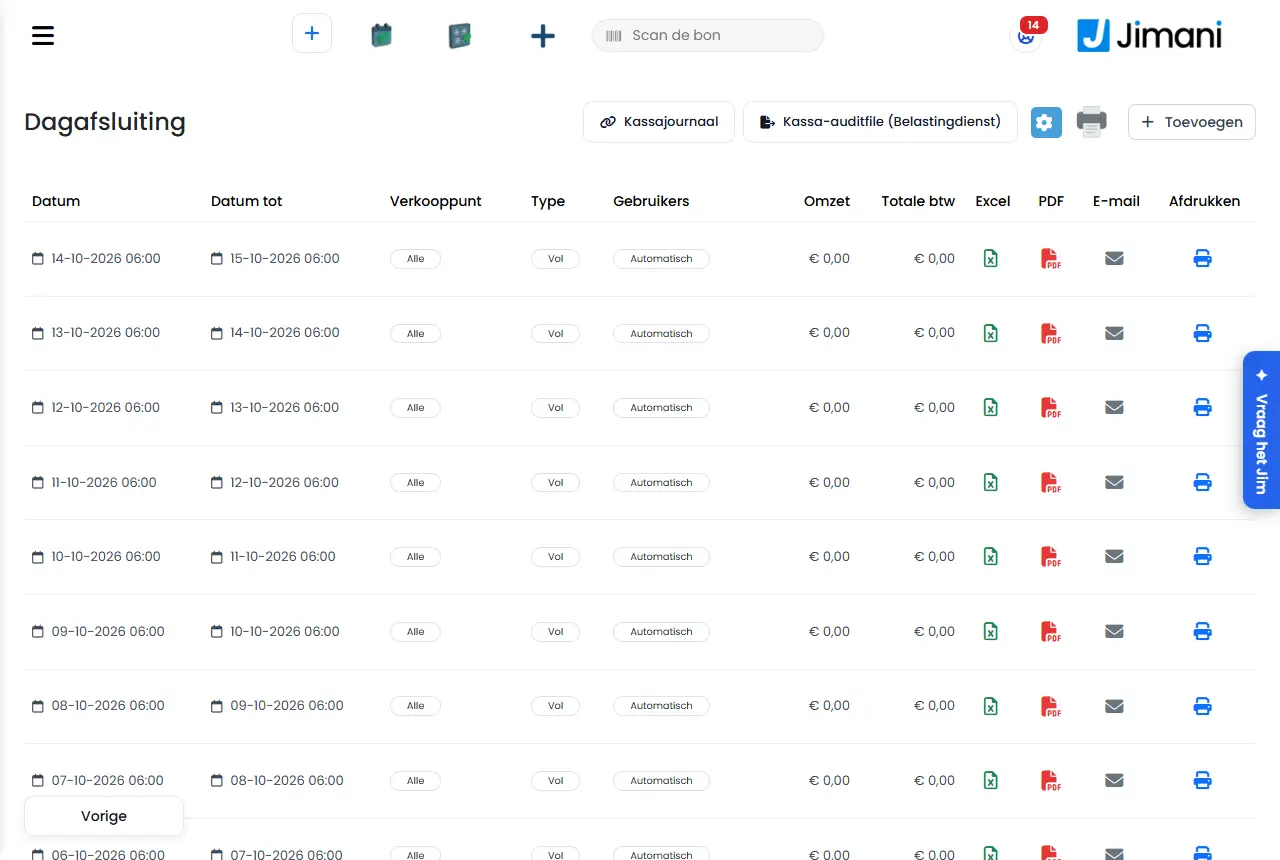
- Esimerkki
-
Ravintola sulkee oven kello 02:00. Omistaja asettaa Päivän sulkemisajan arvoon 04:00 ja täyttää oman osoitteensa ja kirjanpitäjän osoitteen. Joka aamu yleiskatsaus on molemmissa postilaatikoissa.
- Aiheeseen liittyvät artikkelit
-
Miten päivän sulkeminen ja kassan laskeminen toimii?, Miten teen päivän sulkemisen itse ja miten lataan, lähetän tai tulostan sen?, Miten Päivän sulkeminen toimii Jimanissa?
Hakusanat: automaattinen päivän sulkeminen, päivän sulkemisen lähetys sähköpostilla, päivän sulkemisen aika, z-kuitin lähetys, päivän sulkeminen kirjanpitäjälle, päivän sulkeminen 06:00
Aiheeseen liittyvät kysymykset - Voiko päivän sulkeminen tapahtua itsestään?
- Miten saan päiväraportin joka päivä postilaatikkooni?
- Miten muutan päivän sulkemisen ajankohtaa?
- Mihin aikaan oletuspäivän sulkeminen tapahtuu?
- Miten asetan kassan sulkemisen automaattiseksi?
Miten teen päivän sulkemisen itse ja miten lataan, lähetän tai tulostan sen?
- Vastaus
-
Siirry kohtaan Asetukset > Raha ja luvut > Päivän sulkeminen, napsauta plussaa ja valitse Tallenna. Jimani sulkee siitä kohdasta, johon edellinen sulkeminen päättyi, tähän hetkeen asti. Luettelosta lataat sen jälkeen Excelin tai Pdf:n, lähetät sen sähköpostilla tai tulostat sen.
- Selitys
-
- Vaihe 1. Avaa Päivän sulkeminen ja napsauta plussaa oikeassa yläkulmassa. Ikkunan nimi on Päivän sulkeminen.
- Vaihe 2. Jätä Koko päivän sulkeminen päälle. Silloin näet vain Päivämäärä alkaen. Jos poistat sen käytöstä, mukaan tulevat Päivämäärä asti, Aika alkaen ja Aika asti (15 minuutin portain).
- Vaihe 3. Valitse tarvittaessa Myyntipiste (Valitse kaikki), Tyyppi (Täysi, Taloudellinen tai Varaus) ja käyttäjä kohdassa Käyttäjät (Kaikki käyttäjät). Napsauta Tallenna.
- Mitä Jimani määrää itse. Sulkeminen alkaa aina täsmälleen siitä, mihin edellinen päättyi, ilman aukkoa ja ilman päällekkäisyyttä, ja päättyy viimeistään nyt. Mitä valitset päivämääräksi, ei voi sitä muuttaa. Jos ei ole mitään uutta suljettavaa, mitään ei tapahdu. Kaksoisnapsautus ei tee toista sulkemista.
- Kassan laskenta. Jos Kassa lasketaan on käytössä, ikkuna Laske kassa aukeaa heti tallennuksen jälkeen.
- Luettelo. Sulkemisesta näet Päivämäärän, Päivämäärän asti, Myyntipisteen, Tyypin, Käyttäjät, Myynnin ja ALV:n yhteensä, ja alareunassa Yhteensä.
- Excel ja Pdf. Napsauta rivin Excel- tai pdf-kuvaketta. Pdf:n nimi on Lataa pdf.
- Sähköposti. Napsauta kirjekuorikuvaketta. Täytä sähköpostiosoite ja napsauta lähetyskuvaketta. Saat Sähköposti on lähetetty tai Sähköpostia ei voitu lähettää. Kohdassa Lataus on myös Lataa pdf.
- Tulostus. Rivin tulostinkuvake tulostaa sulkemisen kuittitulostimelle tai kassalle, jolla työskentelet. Se on olemassa vain, jos on kuittitulostin tai kassa, joka voi tulostaa sen.
- Itse kassalla. Jos työskentelet kassanäkymässä, näet vain Tulostus; Excel, Pdf ja Sähköposti ovat tietokoneella.
- Luettelon tulostus. Luettelon yläpuolella oleva tulostinkuvake tulostaa luettelon sellaisena kuin se on näytöllä yleiskatsauksena. Katso Miten tulostan luettelon tai yleiskatsauksen?.
- Esimerkki
-
Kello 23:30 haluat sulkea päivän. Napsautat plussaa, jätät Koko päivän sulkemisen päälle ja valitset Tallenna. Sulkeminen kattaa ajan edellisestä sulkemisesta kello 23:30:een. Napsautat pdf-kuvaketta ja lähetät sen kirjanpitäjällesi.
- Aiheeseen liittyvät artikkelit
-
Miten päivän sulkeminen ja kassan laskeminen toimii?, Miten saan päivän sulkemisen tehtyä ja lähetettyä sähköpostilla automaattisesti?, Miten Päivän sulkeminen toimii Jimanissa?
Hakusanat: päivän sulkemisen teko, z-kuitin lataus, päivän sulkeminen pdf, päivän sulkeminen excel, päivän sulkemisen lähetys sähköpostilla, päivän sulkemisen tulostus
Aiheeseen liittyvät kysymykset - Miten suljen kassan päivän lopussa manuaalisesti?
- Miten lataan päivän sulkemiseni Excelinä tai pdf:nä?
- Miten tulostan päivän myynnin?
- Voinko lähettää päivän sulkemisen kirjanpitäjälleni sähköpostilla?
Miten lataan kassan tarkastustiedoston ja tarkistan kassapäiväkirjan?
- Vastaus
-
Siirry omistajana kohtaan Asetukset > Raha ja luvut > Päivän sulkeminen. Painikkeella Kassan tarkastustiedosto (Belastingdienst) valitset jakson ja lataat tiedoston. Painikkeella Kassapäiväkirja tarkistat, onko kuittien ketju yhä ehjä.
- Selitys
-
- Kuka. Molemmat painikkeet näet vain yrityksesi omistajana. Työntekijä tai esihenkilö ei näe niitä.
- Kassan tarkastustiedosto (Belastingdienst). Tämä on tiedosto, jonka annat tarkastuksessa Belastingdienstille: kaikki kassan kuitit, hyvitykset, harjoituskuitit ja sulkemiset jaksolta. Painiketta ei ole kassanäkymässä vaan tietokoneella.
- Vaihe 1. Napsauta Kassan tarkastustiedosto (Belastingdienst). Valitse kohdassa Alkaen ensimmäinen päivä ja kohdassa Asti viimeinen päivä. Voit siirtää päivän taaksepäin tai eteenpäin miinus- ja plusmerkillä. Oletuksena on edellinen kalenterivuosi, koska Belastingdienst yleensä pyytää sitä.
- Vaihe 2. Napsauta latauspainiketta. Tiedosto tulee latauksiisi.
- Jakso. Kalenteripäiviä yrityksesi kellon mukaan; loppupäivä lasketaan mukaan. Enintään vuosi tiedostoa kohden.
- ALV-numero. Jos yrityksesi ALV-numero puuttuu, näet ilmoituksen Yrityksen ALV-numero puuttuu. Täytä se yritystietoihin; Belastingdienst odottaa sitä tarkastustiedostossa.
- Kassapäiväkirja. Napsauta Kassapäiväkirja. Jokainen suljettu kuitti, maksu ja kassatapahtuma on sidottu hashilla edelliseen. Jos jotain muuttuu jälkikäteen tai kuitti katoaa, ketju katkeaa kyseisessä kohdassa. Näet Ketjun tilan: Ketju ehjä, tai Katkos kuitin kohdalla tai Katkos lenkin kohdalla paikan kanssa. Jimani käy ketjun läpi joka yö. Painikkeella Tarkista nyt teet sen heti, alusta alkaen.
- Ketjun tiedot. Näet muun muassa Ketjun lenkit, Viimeksi tarkistettu, Alkuhash, Viimeisin hash, Ei vielä ketjussa ja Muuttuneet kuittirivit.
- Numerointi kassoittain. Jokainen kassa numeroi kuittinsa katkeamatta kuittinumeron lisäksi. Näet kassoittain numeroinnin ja Aukot, jos numeroita puuttuu. Ongelmitta lukee Ei aukkoja.
- Ei vielä tarkistettu. Tämä on tila ennen ensimmäistä tarkistusta. Jos lukee Hash-ketju ei ole vielä käytössä tässä ympäristössä, ketjua ei ole vielä otettu käyttöön siellä.
- Esimerkki
-
Belastingdienst pyytää kassatiedot vuodelta 2026. Haet kohdassa Kassan tarkastustiedosto (Belastingdienst) Alkaen 1.1.2026 ja Asti 31.12.2026 ja napsautat latausta. Ensin katsot kohdasta Kassapäiväkirja, lukeeko siellä Ketju ehjä.
- Aiheeseen liittyvät artikkelit
-
Täyttääkö Jimani-kassa Belastingdienstin (Hollannin verohallinnon) vaatimukset?, Miten päivän sulkeminen ja kassan laskeminen toimii?, Miten Päivän sulkeminen toimii Jimanissa?
Hakusanat: kassan tarkastustiedosto, xaa, kassapäiväkirja, hash-ketju, belastingdienstin tarkastus kassa, ketju ehjä, kuittien aukot
Aiheeseen liittyvät kysymykset - Miten lataan tarkastustiedoston Belastingdienstille?
- Miten tarkistan, että kassatietoni ovat oikein eikä niitä ole muutettu?
- Mitä minun pitää tehdä, jos Belastingdienst pyytää kassatietojani?
- Mikä on kassapäiväkirja?
Voinko antaa asiakkaiden ostaa rahakkeita tai kulutuskuponkeja?
- Vastaus
-
Kyllä, laajennuksella Maksa rahakkeilla (ilmainen). Ota se käyttöön kohdassa Asetukset > Laajennukset. Sen jälkeen asetat rahakkeesi kohdassa Asetukset > Raha ja luvut > Maksa rahakkeilla: nimen, rahakkeen hinnan ja sen, kuinka monta rahaketta tuote maksaa. Yrityksellä on yksi rahake.
- Selitys
-
- Vaihe 1. Ota Maksa rahakkeilla käyttöön kohdassa Laajennukset. Sen jälkeen Rahakkeet on kohdassa Raha ja luvut.
- Vaihe 2. Avaa Rahakkeet. Heti kun laajennus on käytössä, Jimani luo itse yhden rahakkeen nimellä Raha. Napsauta rahakkeesi ruutua. Ikkunan nimi on Muokkaa rahaketta ja siinä on 3 vaihetta, tai 4, jos kaikki ei maksa yhtä paljon.
- Vaihe 3, Mikä se on. Täytä Nimi ja tarvittaessa EAN tai SKU.
- Vaihe 4, Kysymykset. Vastaa kolmeen kysymykseen Kyllä tai Ei: Myytkö myös puolikkaita rahakkeita? (määrä kasvaa silloin puolen portain), Saako asiakas alennuksen, kun ostaa enemmän kerralla? (silloin hinnan kohdalle voit lisätä porrastuksen) ja Maksaako kaikki yhtä monta rahaketta? Arvolla Kyllä täytät kohdan Kuinka monta rahaketta tuote maksaa?; se pätee kaikkeen, mitä myyt. Arvolla Ei mukaan tulee hintavaihe tuotekohtaisesti.
- Vaihe 5, Hinta. Täytä Rahakkeen hinta ja valitse kohdassa Minkä ALV:n alle raha kuuluu? tuoteryhmä. Kohdassa Usein valitut määrät asetat enintään viisi määrää; ne tulevat myös kassalle. Kohdassa Porrastus lisäät rivejä: tietystä kappalemäärästä alkaen rahake maksaa vähemmän.
- Vaihe 6, Hinta tuotteittain. Vain kun Maksaako kaikki yhtä monta rahaketta? on arvolla Ei. Täytä tuotekohtaisesti, kuinka monta rahaketta se maksaa. Jos jätät tuotteen tyhjäksi, sitä ei osteta rahakkeilla. Toiminnoilla Hae luettelo ja Lue luettelo työskentelet Excel-tiedoston kanssa.
- Tallennus. Viimeisessä vaiheessa valitset Tallenna.
- Rahakeasetukset. Jos Tuonti ja vienti on käytössä, ruudun yläpuolella on Rahakeasetukset, jossa Valitse tiedosto Excelin lukemista varten ja painike viennille.
- Esimerkki
-
Leikkipuisto myy rahaketta Leikkiraha hintaan 1,00 €, usein valittuina määrinä 5, 10 ja 25. Jokainen laitteen tuote maksaa 2 rahaketta (Maksaako kaikki yhtä monta rahaketta? on arvolla Kyllä).
- Aiheeseen liittyvät artikkelit
-
Mitkä toiminnot maksavat?, Miten Rahakkeet toimivat Jimanissa?
Hakusanat: rahakkeet, kulutusrahakkeet, tokenit, kulutuskupongit, maksaminen rahakkeilla, leikkirahakkeet, leimakortti
Aiheeseen liittyvät kysymykset - Voinko myydä kulutusrahakkeita tapahtumassa?
- Miten annan asiakkaiden maksaa rahakkeilla?
- Voiko minulla olla useampi kuin yksi rahake?
- Mitä maksaminen rahakkeilla maksaa?
Miten luon tuotteen tai muokkaan tuotetta?
- Vastaus
-
Siirry kohtaan Kassa ja tuotteet, napsauta sinistä plus-painiketta ja valitse Tuotteet. Täytä ensimmäisellä sivulla nimi, hinta, ALV-ryhmä ja tarvittaessa EAN-koodi ja kuva, valitse kategoria ja napsauta Tallenna. Olemassa olevaa tuotetta muokkaat napsauttamalla sitä Tuotteet-välilehdellä.
- Selitys
-
- Vaihe 1. Avaa Kassa ja tuotteet vasemmasta valikosta ja napsauta oikeassa yläkulmassa sinistä plus-painiketta (Lisää). Valitse ikkunassa Mitä haluat lisätä kohta Tuotteet.
- Vaihe 2. Kirjoita kohdassa Perustiedot Nimi (enintään 50 merkkiä) ja tarvittaessa Kuvaus. Jos kieliä on useita, teet sen kieli kerrallaan.
- Vaihe 3. Täytä kohdassa Hinta ja viivakoodi Hinta, ALV mukaan lukien, ja valitse ALV-ryhmä. EAN-koodi tarvitaan, jos käytät skanneria.
- Vaihe 4. Lisää halutessasi kuva kohdassa Kuva. Tuotteella on kuva.
- Vaihe 5. Napsauta Seuraava ja valitse Kategoriat, joissa tuotteen pitää olla. Niitä saa olla useita.
- Vaihe 6. Sivulla Tämän tuotteen osat kytket Kyllä tai Ei -valinnoilla päälle sen, mitä haluat vielä täyttää: vaihtoehdot, lisätiedot, lisukkeet, variantit, liittyvät tuotteet, tunnisteet ja allergeenit. Se, minkä jätät arvoon Ei, ohitetaan.
- Vaihe 7. Napsauta Seuraava viimeiselle sivulle asti ja valitse Tallenna.
- Muokkaus. Napsauta Tuotteet-välilehdellä tuotetta. Nopeaan nimen, ALV-ryhmän tai hinnan muutokseen käytä listan yläpuolella olevaa kynää (Muokkaus) ja muokkaa suoraan listassa; älä unohda tallennuskuvaketta.
- Väliaikainen poistaminen käytöstä. Napsauta tuotteen perässä kolmea pistettä (Toimet) ja valitse Poista käytöstä. Aktivoi-valinnalla palautat sen. Luo kopio ja Siirrä roskakoriin ovat samassa valikossa.
- Varasto. Sitä et hallitse tässä ikkunassa vaan Varasto-välilehdellä.
- Esimerkki
-
Luot Cappuccinon hintaan 3,20 € ALV-ryhmään Alennettu verokanta ja sijoitat sen kategoriaan Lämpimät juomat. Sivulla Tämän tuotteen osat jätät kaiken arvoon Ei: tuote menee ostoskoriin yhdellä napautuksella.
- Aiheeseen liittyvät artikkelit
-
Mitä tuotteelle voi asettaa?, Miten Kassa ja tuotteet -näkymä toimii?, Miten tuon tai vien tuotteeni Excelillä?
Hakusanat: tuotteen lisäys, tuotteen luonti kassalle, tuotteen muokkaus, hinnan muutos, tuotteen poisto käytöstä, tuotteen lisääminen, ruokalista
Aiheeseen liittyvät kysymykset - Miten lisään uuden tuotteen kassalle?
- Miten muutan tuotteen hintaa?
- Mihin täytän tuotteen ALV:n ja viivakoodin?
- Miten lisään tuotteelle kuvan?
Miten luon kategorioita ja jaan tuotteeni niihin?
- Vastaus
-
Siirry kohtaan Kassa ja tuotteet > Kategoriat, napsauta sinistä plus-painiketta ja valitse Kategoriat. Anna kategorialle nimi, kuvaus ja kuva ja valitse toisella sivulla, mitkä tuotteet siihen kuuluvat. Tuote voi olla useammassa kuin yhdessä kategoriassa.
- Selitys
-
- Vaihe 1. Avaa Kassa ja tuotteet -näkymän Kategoriat-välilehti tai valitse plus-painike ja sitten Kategoriat.
- Vaihe 2. Kirjoita Nimi (enintään 50 merkkiä). Nimi näkyy kassalla ja varattaessa.
- Vaihe 3. Lisää Kuva, jotta tunnistat kategorian kassalla.
- Vaihe 4. Napsauta Seuraava ja valitse Tuotteet, jotka tulevat kategorian alle. Rastilla otat tuotteen taas pois.
- Vaihe 5. Napsauta Tallenna.
- Jälkikäteen. Olemassa olevaan kategoriaan voit lisätä tai poistaa tuotteita samalla sivulla tai itse tuotteella kohdassa Kategoriat.
- Paljon kerralla. Valitse Excel-tiedosto -lohkolla ja Vie kategoriat -painikkeella luet kategorioita sisään tai lataat ne (kun Tuonti ja vienti on käytössä).
- Väliporras. Jos haluat kategorian alle vielä yhden tason, kuten Puhelin › Samsung, katso Mitä alakategoriat ovat ja miten luon ne?.
- Esimerkki
-
Luot kategorian Juomat lasin kuvalla, liität siihen Kolan, Kahvin ja Teen ja sijoitat Kahvin myös kategoriaan Lämpimät juomat.
- Aiheeseen liittyvät artikkelit
-
Mitä kategorialle voi asettaa?, Miten luon tuotteen tai muokkaan tuotetta?
Hakusanat: kategorian luonti, kassan kategoriat, tuotteiden jaottelu, valikoiman jaottelu, tuoteryhmä, kategorian kuva
Aiheeseen liittyvät kysymykset - Miten jaan tuotteeni ryhmiin, kuten juomiin ja ruokaan?
- Voiko tuote olla kahdessa kategoriassa?
- Miten luon uuden osaston kassalle?
- Miten lisään kategorialle kuvan?
Mitä alakategoriat ovat ja miten luon ne?
- Vastaus
-
Alakategoria on kategorian alla oleva väliporras, kuten Puhelin › Samsung ja Puhelin › iPhone. Kassalla pääkategorian jälkeen näet ensin alakategoriat ruutuina. Toiminto Alakategoriat maksaa 5 € kuukaudessa (ilman ALV:tä).
- Selitys
-
- Vaihe 1. Kytke toiminto Alakategoriat päälle kohdassa Asetukset > Laajennukset. Sen jälkeen välilehti Alakategoriat näkyy kohdassa Kassa ja tuotteet.
- Vaihe 2. Luo ensin pääkategoriasi. Jos kategoriaa ei vielä ole, ikkuna sanoo: Luo ensin kategoria.
- Vaihe 3. Napsauta Alakategoriat-välilehdellä Luo ja anna alakategorialle Nimi. Älä käytä merkkejä › ja > nimessä.
- Vaihe 4. Valitse kohdassa Pääkategoriat, minkä alle alakategoria kuuluu. Jos Samsung kuuluu sekä pääkategoriaan Puhelin että Kotelot, valitse molemmat: luot alakategorian vain kerran.
- Vaihe 5. Valitse jokaiselle valitulle pääkategorialle tuotteet, jotka kuuluvat alakategoriaan, ja napsauta Tallenna.
- Numero. Jokainen yhdistelmä, kuten Puhelin › Samsung, saa oman numeron. Tuontitiedostossa voit käyttää yhdistelmää nimellä (Pää › Ala).
- Poistaminen. Jimani kysyy Poistetaanko alakategoria? ja kertoo, että tuotteet jäävät pääkategoriaan.
- Esimerkki
-
Puhelinliikkeellä on kategoria Puhelin ja alakategoriat Samsung ja iPhone. Kassalla työntekijä napauttaa kohtaa Puhelin, näkee ruudut Samsung ja iPhone ja valitsee sitten laitteen.
- Aiheeseen liittyvät artikkelit
-
Mitä alakategorioille voi asettaa?, Miten luon kategorioita ja jaan tuotteeni niihin?
Hakusanat: alakategoria, alakategoriat, kategorian väliporras, puhelin samsung, kategoria kategorian alla, pääkategoria
Aiheeseen liittyvät kysymykset - Miten luon kategorian kategorian alle?
- Voinko käyttää pääryhmiä ja aliryhmiä?
- Paljonko alakategoriat maksavat?
Miten tuon tai vien tuotteeni Excelillä?
- Vastaus
-
Tee ensin vienti: napsauta Tuotteet-välilehdellä Vie tuotteet. Muokkaa Excel-tiedostoa, valitse se kohdasta Valitse tiedosto ja napsauta vieressä olevaa tuontikuvaketta. Jimani tunnistaa olemassa olevat tuotteet EAN-koodista, ja jos se on tyhjä, nimestä. Tuonti ja vienti on ilmaista.
- Selitys
-
- Vaihe 1. Avaa Kassa ja tuotteet > Tuotteet. Jos et näe lohkoa Valitse Excel-tiedosto, kytke toiminto Tuonti ja vienti päälle kohdassa Asetukset.
- Vaihe 2. Napsauta Vie tuotteet. Saat Excel-tiedoston, jossa on kaikki tuotteesi.
- Vaihe 3. Muokkaa tiedostoa tai lisää rivejä. Vähintään tarvitaan nimi, hinta ja ALV-ryhmä (idProductGroup); loput saavat puuttua.
- Vaihe 4. Valitse tiedosto kohdassa Valitse tiedosto ja napsauta tuontikuvaketta. Lopuksi Jimani kertoo, montako riviä onnistui ja mitkä eivät.
- Tunnistaminen. Jos rivin EAN-koodi on jo jollakin tuotteella, kyseinen tuote päivitetään. Jos EAN-koodi on tyhjä, Jimani hakee nimellä. Muuten luodaan uusi tuote.
- Tyhjät solut. Tyhjä solu ei muuta mitään: mitä siinä oli, jää ennalleen. Tyhjennys tehdään näkymässä.
- Kuva. Tuotteella on kuva. Jos tiedostossa on linkki kuvaan, siitä tulee tuotteen kuva, jos tuotteella ei vielä ole sellaista; jos haku ei onnistu, vanha kuva säilyy.
- Kategoriat. Rivi voi mainita kategorioita; tyhjä solu ei poista tuotetta sen kategorioista.
- Yksikkö. Kohdassa Yksikköhinta "stuk" palauttaa tuotteen kappalemyyntiin. Tuntematon yksikkö hylätään.
- Lisukkeet ja liittyvät tuotteet. Ne eivät ole tuotetiedostossa vaan omassa tiedostossaan, kohdassa Liitokset tuotteittain Lisukkeet-välilehdellä.
- Järjestelmätuotteet. Tuotteita, joita Jimani itse hallinnoi (kuten Transaktiokustannukset), tuonti ei päivitä.
- Myös muut listat. Kategorioilla, lisukkeilla, tuotevarianteilla, tunnisteilla ja tageilla, pöydillä, alennuksilla ja varastolla on omilla välilehdillään samat painikkeet.
- Esimerkki
-
Viet 120 tuotetta, korotat Excelissä kaikkia hintoja 5 % ja tuot tiedoston takaisin. Tuotteet tunnistetaan EAN-koodistaan ja saavat uuden hinnan; loput säilyvät ennallaan.
- Aiheeseen liittyvät artikkelit
-
Miten luon tuotteen tai muokkaan tuotetta?, Miten Kassa ja tuotteet -näkymä toimii?
Hakusanat: tuotteiden tuonti, tuotteiden vienti, excel tuotteet, hintojen muokkaus excelillä, massatuonti, kassan tuonti
Aiheeseen liittyvät kysymykset - Miten saan valikoimani kerralla Jimaniin Excel-tiedostolla?
- Voinko viedä kaikki tuotteeni Exceliin?
- Miten muutan monta hintaa kerralla?
- Miten Jimani tunnistaa olemassa olevat tuotteet tuotaessa?
Miten luon tuotevariantteja, kuten kokoja tai värejä?
- Vastaus
-
Luo Tuotevariantit-välilehdellä varianttiryhmä vaihtoehtoineen, esimerkiksi Koko, jossa on S, M ja L. Valitse ryhmä sen jälkeen tuotteelle sivulla Näytetäänkö tuotevariantit? ja täytä vaihtoehtokohtaisesti EAN-koodi ja Hinta. Tuotevariantit ovat ilmaisia.
- Selitys
-
- Vaihe 1. Varmista, että toiminto Tuotevariantit on käytössä. Sen jälkeen välilehti Tuotevariantit näkyy kohdassa Kassa ja tuotteet.
- Vaihe 2. Napsauta sinistä plus-painiketta ja valitse Tuotevariantit (tai käytä itse välilehteä). Anna ryhmälle Nimi, enintään 15 merkkiä, esimerkiksi Koko.
- Vaihe 3. Valitse kohdassa Vaihtoehtojen määrä, montako vaihtoehtoa ryhmässä on (enintään 50), ja anna jokaiselle vaihtoehdolle nimi.
- Vaihe 4. Valitse kohdassa Onko kaikilla vaihtoehdoilla sama hinta? Kyllä, jos kaikki maksavat saman. Valitse Ei, jos esimerkiksi iso koko on kalliimpi; silloin täytät hinnan vaihtoehtokohtaisesti.
- Vaihe 5. Valitse kohdassa Onko kaikilla tuotteilla oma EAN-koodi? Kyllä, jos jokaisella vaihtoehdolla on oma viivakoodi.
- Vaihe 6. Avaa tuote, aseta Näytetäänkö tuotevariantit? arvoon Kyllä ja valitse kohdassa Valitse tuotevariantti? ryhmäsi. Saat taulukon, jossa on Koko/nimi, EAN-koodi, Hinta ja Aktiivinen. Kytke vaihtoehto pois kohdassa Aktiivinen poistaaksesi sen väliaikaisesti.
- Kassalla ja verkkokaupassa. Vieras tai työntekijä valitsee variantin. Perushinta ja EAN-koodi hallitaan varianttivaihtoehtokohtaisesti.
- Paljon kerralla. Valitse Excel-tiedosto -lohkolla ja Vienti-painikkeella Tuotevariantit-välilehdellä luet ryhmiä sisään tai lataat ne.
- Esimerkki
-
T-paita saa ryhmän Koko, jossa on S, M, L ja XL, ja jokaisella koolla on oma EAN-koodi. Tarroja tulostettaessa jokainen koko saa oman rivinsä omine koodeineen ja hintoineen.
- Aiheeseen liittyvät artikkelit
-
Mitä tuotevarianteille voi asettaa?, Miten tulostan tarrat, joissa on hinta ja viivakoodi?
Hakusanat: tuotevariantit, koot, värit, varianttien luonti, variantin hinta, variantin ean, koon valinta
Aiheeseen liittyvät kysymykset - Miten myyn samaa tuotetta eri kokoina?
- Miten lisään tuotteelle värit tai koot?
- Voinko asettaa kokokohtaisen hinnan ja viivakoodin?
- Paljonko tuotevariantit maksavat?
Miten lisään tuotteeseen vaihtoehtoja tai lisukkeita?
- Vastaus
-
Luo lisukkeet ensin Lisukkeet-välilehdellä ja aseta sen jälkeen tuoteikkunassa Lisää tuotevaihtoehtoja arvoon Kyllä. Tuotteeseen voi liittää enintään kolme lisukerivia, joilla jokaisella on oma otsikko sekä valinnat Pakollinen valinta ja Useita vaihtoehtoja mahdollisesti. Lisukkeet ovat ilmaisia.
- Selitys
-
- Vaihe 1. Varmista, että toiminto Lisukkeet on käytössä. Sen jälkeen välilehti Lisukkeet näkyy kohdassa Kassa ja tuotteet.
- Vaihe 2. Napsauta sinistä plus-painiketta ja valitse Lisukkeet. Anna lisukkeelle Nimi, Hinta (se voi olla myös ilmainen) ja ALV-ryhmä ja napsauta Tallenna.
- Vaihe 3. Avaa tuote ja siirry sivulle Tämän tuotteen osat. Aseta Haluatko lisätä tähän tuotteeseen vaihtoehtoja? arvoon Kyllä ja Lisää tuotevaihtoehtoja arvoon Kyllä.
- Vaihe 4. Valitse sivulla Lisukkeet lisukkeet riville 1. Jos haluat toisen tai kolmannen valintarivin, esimerkiksi kastikkeen ja täytteen erikseen, valitse ne seuraavilla sivuilla. Tuotetta luotaessa ne ovat Vaihtoehto 1, Vaihtoehto 2 ja Vaihtoehto 3.
- Vaihe 5. Anna jokaiselle riville halutessasi oma otsikko, esimerkiksi Valitse kastikkeesi.
- Vaihe 6. Aseta kohdassa Valintasäännöt, pitääkö vieraan valita rivistä (Pakollinen valinta) ja saako hän valita useamman kuin yhden (Useita vaihtoehtoja mahdollisesti). Tämä koskee vain kyseistä riviä.
- Vaihe 7. Napsauta Tallenna.
- Loppuunmyyty. Jos asetat lisukkeen arvoon Loppuunmyyty, sitä ei enää näytetä asiakkaalle.
- Paljon kerralla. Kohdassa Liitokset tuotteittain Lisukkeet-välilehdellä tuot ja viet sen, mikä lisuke kuuluu mihinkin tuotteeseen.
- Kassalla. Miten työntekijä valitsee lisukkeet, kerrotaan artikkelissa Miten valitsen lisukkeita tai vaihtoehtoja tuotteelle kassalla?.
- Esimerkki
-
Annokselle ranskalaisia liität riville 1 kastikkeen (Majoneesi, Ketsuppi, Satékastike; Useita vaihtoehtoja mahdollisesti arvossa Ei) ja riville 2 täytteet (Sipuli, Juusto; Useita vaihtoehtoja mahdollisesti arvossa Kyllä). Vieras näkee kaksi valintaa.
- Aiheeseen liittyvät artikkelit
-
Mitä lisukkeille voi asettaa?, Miten myyn ruokalistan tai paketin kiinteään hintaan (tuotesarja)?
Hakusanat: lisukkeet, extra täyte, lisät tuotteelle, kastikkeen valinta, tuotevaihtoehdot, pakollinen valinta
Aiheeseen liittyvät kysymykset - Miten annan asiakkaan valita tuotteelle lisävaihtoehtoja, kuten kastikkeen tai täytteen?
- Miten teen annokseen pakollisen valinnan?
- Montako lisuketta voin liittää tuotteeseen?
- Paljonko lisukkeet maksavat?
Miten myyn ruokalistan tai paketin kiinteään hintaan (tuotesarja)?
- Vastaus
-
Valitse Kassa ja tuotteet, napsauta sinistä plus-painiketta ja valitse Tuotesarja. Anna sarjalle nimi ja sarjan kokonaishinta, valitse kerrosten määrä (2–5) ja valitse kerroksittain tuotteet, joista vieras saa valita. Vieras maksaa aina sarjan hinnan, mitä hän ikinä valitseekin. Tuotesarjat ovat ilmaisia.
- Selitys
-
- Vaihe 1. Varmista, että toiminto Tuotesarja on käytössä. Sen jälkeen ruutu Tuotesarja näkyy ikkunassa Mitä haluat lisätä.
- Vaihe 2. Kirjoita kohdassa Perustiedot Nimi (esimerkiksi Lastenateria) sekä tarvittaessa EAN-koodi ja Kuva.
- Vaihe 3. Valitse kohdassa Kerrokset ja hinta Kerrosten määrä. Kerros on valinta, jonka vieras tekee: sämpylä, ranskalaiset ja juoma ovat kolme kerrosta. Täytä Sarjan kokonaishinta.
- Vaihe 4. Valitse kategoriat, joissa sarja on kassalla. Ilman kategoriaa sarja ei ole missään kassalla.
- Vaihe 5. Valitse kerrosta kohden vähintään yksi tuote. Voit valita vain aktiivisia tuotteita etkä toista sarjaa.
- Vaihe 6. Napsauta Tallenna. Tuotelistassa sarjalla on sininen tunniste Tuotesarja.
- ALV. Sarjalle ei valita ALV-ryhmää: sämpylä ja olut kuuluvat eri verokantoihin. Sarjan hinta jaetaan kerrosten kesken, jotta jokainen tuote säilyttää oman verokantansa päiväsulkemisessa.
- Kuitilla. Kuitilla on sarjan nimi ja se, mitä vieras on valinnut.
- Muokkaus. Avaa sarja Tuotteet-välilehdellä. Tuotteesta, joka on jo sarjassa, ei voi itse tulla sarjaa.
- Esimerkki
-
Lastenateria maksaa 8,50 € ja siinä on kolme kerrosta: pääruoka (Frikandel, Kananugetit), lisuke (Ranskalaiset, Riisi) ja juoma (Mehu, Maito). Mitä lapsi valitseekin, vieras maksaa 8,50 €.
- Aiheeseen liittyvät artikkelit
-
Mitä tuotesarjalle voi asettaa?, Miten lisään tuotteeseen vaihtoehtoja tai lisukkeita?
Hakusanat: tuotesarja, ruokalistan myynti, lastenateria, yhdistelmätarjous, paketti kiinteä hinta, sarjan kerrokset, kombo
Aiheeseen liittyvät kysymykset - Miten myyn ruokalistan kiinteään hintaan?
- Voinko tehdä yhdistelmätarjouksen, jossa vieras valitsee itse?
- Miten luon lounasateriaan alkuruoan, pääruoan ja jälkiruoan?
- Montako kerrosta tuotesarjassa voi olla?
Miten ehdotan tuotteen yhteydessä muita tuotteita (liittyvät tuotteet)?
- Vastaus
-
Avaa tuote, jonka yhteydessä haluat ehdottaa jotain, aseta Katso aiheeseen liittyvät tuotteet arvoon Kyllä ja valitse seuraavalla sivulla tuotteet, joita tarjoat sen kaveriksi. Ehdotetuille tuotteille voit asettaa oman edullisemman hinnan kentässä Aiheeseen liittyvä tuotehinta. Toiminto Liittyvät tuotteet on ilmainen.
- Selitys
-
- Vaihe 1. Varmista, että toiminto Liittyvät tuotteet on käytössä.
- Vaihe 2. Avaa tuote, jonka yhteydessä haluat ehdottaa jotain, esimerkiksi hampurilainen. Aseta sivulla Tämän tuotteen osat Haluatko lisätä tähän tuotteeseen vaihtoehtoja? ja Katso aiheeseen liittyvät tuotteet arvoon Kyllä.
- Vaihe 3. Valitse seuraavalla sivulla tuotteet, joita ehdotat sen yhteydessä, esimerkiksi limsa. Valitut tuotteet näet lohkossa Valitut tuotteet; rastilla poistat yhden.
- Vaihe 4. Valitse kohdassa Miten vieras valitsee: Aiheeseen liittyvä tuotevalikoima ja Useita vaihtoehtoja mahdollisesti. Näin määrität, saako vieras valita yhden vai useampia.
- Vaihe 5. Jos haluat tarjota ehdotetun tuotteen edullisemmin, avaa kyseinen tuote ja täytä Aiheeseen liittyvä tuotehinta. Tämä hinta pätee, kun tuote valitaan ehdotuksena. Näkymässä lukee: Kun lisäät tämän tuotteen toisen tuotteen liittyväksi tuotteeksi, voit halutessasi tarjota alennuksen.
- Vaihe 6. Napsauta Tallenna.
- Paljon kerralla. Kohdassa Liitokset tuotteittain Lisukkeet-välilehdellä tuot ja viet sen, mitkä liittyvät tuotteet kuuluvat mihinkin tuotteeseen.
- Esimerkki
-
Hampurilaisen (9,50 €) yhteydessä ehdotat limsaa. Limsa maksaa normaalisti 2,50 €, mutta hampurilaisen ehdotuksena Aiheeseen liittyvä tuotehinta on 1,50 €.
- Aiheeseen liittyvät artikkelit
-
Miten lisään tuotteeseen vaihtoehtoja tai lisukkeita?, Mitä tuotteelle voi asettaa?
Hakusanat: liittyvät tuotteet, tuotteen ehdotus, lisämyynti kassalla, limsa hampurilaisen kanssa, ruokalistan kokoaminen, sopiva tuote
Aiheeseen liittyvät kysymykset - Miten ehdotan pääruoan yhteydessä juomaa?
- Voinko antaa edullisen hinnan lisätuotteelle, jota tarjoan?
- Miten asetan tuotteelle lisämyynnin tai ehdotuksia?
- Paljonko toiminto liittyvät tuotteet maksaa?
Miten myyn metreittäin, kiloittain tai litroittain?
- Vastaus
-
Kytke toiminto Yksikköhinta päälle ja valitse kohdassa Asetukset > Kassa ja tuotteet > Yksikköhinta tuotekohtaisesti yksikkö: kappale, metri, senttimetri, gramma, unssi, kilo tai litra. Tuotteen hinta on silloin yksikköhinta, ja kassa kysyy määrää. Yksikköhinta on ilmainen.
- Selitys
-
- Vaihe 1. Kytke Yksikköhinta päälle kohdassa Asetukset. Sen jälkeen rivi Yksikköhinta näkyy kohdassa Kassa ja tuotteet.
- Vaihe 2. Avaa Yksikköhinta. Näet kaikki tuotteesi sarakkeineen Kategoria, Yksikkö ja Yksikköhinta. Hae tai suodata kategorian tai yksikön mukaan.
- Vaihe 3. Valitse tuotteelle Yksikkö, esimerkiksi metri. Hinnan perään ilmestyy "/ m".
- Vaihe 4. Kirjoita yksikköhinta, esimerkiksi 12,00 € kankaan metriltä. Jokainen muutos tallentuu heti. Hinta on väliltä 0–99 999,99.
- Kassalla. Tuote kysyy määrää, esimerkiksi Montako metriä? Voit kirjoittaa 2,5 (enintään kolme desimaalia). Kuitilla lukee 2,5 m × 12,00 € ja rivin summa.
- Varasto. Varastosta vähennetään todellinen määrä.
- Verkkokaupassa. Vieras tilaa määrän desimaalein.
- Takaisin kappalemyyntiin. Valitse tuotteelle taas kappale.
- Pois päältä. Jos kytket toiminnon pois, yksikölliset tuotteet käyttäytyvät kuin kappaletuotteet; valittu yksikkö säilyy tallessa.
- Tuonti. Tuontitiedostossa "stuk" palauttaa tuotteen kappalemyyntiin; tuntematon yksikkö hylätään.
- Esimerkki
-
Kangaskauppa myy kangasta 12,00 € metriltä. Asiakas ostaa 2,5 metriä: summa on 30,00 € ja varastosta vähennetään 2,5 metriä.
- Aiheeseen liittyvät artikkelit
-
Mitä yksikköhinnalle voi asettaa?, Miten seuraan tuotteideni varastoa?
Hakusanat: yksikköhinta, myynti metreittäin, kilohinta, litralta, määrä desimaalein, kangas metriltä, vaaka
Aiheeseen liittyvät kysymykset - Miten myyn kankaita metreittäin?
- Voinko laskuttaa tuotteita kilolta tai grammalta?
- Miten saan kassan kysymään määrää?
- Mitä yksiköitä voin valita, kuten litra tai unssi?
Miten saan kassan esittämään kiinteitä kysymyksiä kiinteine vastauksineen (muistiinpanot)?
- Vastaus
-
Luo Muistiinpanot-välilehdellä kysymys vastauksineen ja valitse tuotteet, joihin kysymys kuuluu. Kassalla näiden tuotteiden kohdalla on painike Muistiinpanot painikkeen Huomautukset sijaan: työntekijä napauttaa vastauksen kirjoittamisen sijaan. Toiminto Tuotemuistiinpanot on ilmainen.
- Selitys
-
- Vaihe 1. Kytke toiminto Tuotemuistiinpanot päälle. Sen jälkeen välilehti Muistiinpanot näkyy kohdassa Kassa ja tuotteet.
- Vaihe 2. Napsauta Luo. Kirjoita kohtaan Kysymys kysymys, esimerkiksi Laitteen kunto (enintään 100 merkkiä).
- Vaihe 3. Kirjoita kohtaan Vastaukset yksi vastaus per rivi, esimerkiksi Uusi, Käytetty ja Viallinen. Jokaisesta vastauksesta tulee painike kassalle. Tarvitset vähintään kaksi vastausta.
- Vaihe 4. Valitse kohdassa Tuotteet tuotteet, joiden kohdalla kysymys on valmiina, tai lisää koko kategoria painikkeella Lisää kaikki kategorian tuotteet.
- Vaihe 5. Napsauta Tallenna.
- Kassalla. Työntekijä napauttaa vastauksen ja kirjoittaa halutessaan huomautuksen. Se tulee kuitille ja keittiökuitille kuten huomautus.
- Poistaminen. Jimani kysyy Poistetaanko kysymys? ja näyttää kysymyksen.
- Paljon kerralla. Muistiinpanoja voi myös tuoda.
- Esimerkki
-
Puhelinliike luo kysymyksen Laitteen kunto vastauksilla Uusi, Käytetty ja Viallinen ja liittää sen kaikkiin kategorian Puhelin tuotteisiin. Kassalle lyödessään työntekijä napauttaa Käytetty, ja se on kuitilla.
- Aiheeseen liittyvät artikkelit
-
Mitä muistiinpanoille voi asettaa?, Mitä alakategoriat ovat ja miten luon ne?
Hakusanat: tuotemuistiinpanot, kassan muistiinpanot, kiinteä kysymys, laitteen kunto, huomautuksen korvaaminen, vastauspainike
Aiheeseen liittyvät kysymykset - Miten annan työntekijöiden valita kiinteistä vastauksista, kuten pihvin kypsyysasteen?
- Mikä on ero Muistiinpanojen ja Huomautusten välillä kassalla?
- Miten asetan tuotteelle kiinteän kysymyksen?
- Paljonko toiminto Tuotemuistiinpanot maksaa?
Miten annan tuotteelle tunnisteen tai tagin?
- Vastaus
-
Luo tunniste tai tagi ensin Tunnisteet ja tagit -välilehdellä ja valitse se sen jälkeen tuoteikkunassa. Tuotteella voi olla yksi tunniste (vasemmassa yläkulmassa kuvan yhteydessä) ja kolme tagia (vasemmassa alakulmassa). Tunnisteet ja tagit näkyvät vain, jos toiminto Verkkokauppa on käytössä.
- Selitys
-
- Vaihe 1. Avaa Kassa ja tuotteet > Tunnisteet ja tagit, napsauta sinistä plus-painiketta ja valitse Tunnisteet ja tagit.
- Vaihe 2. Valitse kohdassa Tyyppi, onko kyseessä Tunniste vai Tagi, ja täytä Selitys, esimerkiksi Uusi tai Kasvis. Tämä on teksti, jonka vieras näkee.
- Vaihe 3. Valitse Taustaväri ja Tekstiväri.
- Vaihe 4. Kerro kohdissa Näkyvissä kioskissa? ja Näytä widgetissä Kyllä tai Ei, missä merkki näkyy, ja aseta Aktiivinen arvoon Kyllä. Napsauta Tallenna.
- Vaihe 5. Avaa tuote, aseta sivulla Tämän tuotteen osat Ohjelman etiketit ja tunnisteet arvoon Kyllä ja valitse Tunniste sekä Tag 1, Tag 2 ja Tag 3.
- Luominen suoraan. Jos tunnistetta tai tagia ei vielä ole, luot sen samalla sivulla kohdalla Luo uusi etiketti tai Tagien luominen.
- Paljon kerralla. Vie tunnisteet ja tagit- ja Tuotteittain-toiminnoilla luet ne sisään tai lataat ne.
- Näkyvyyden muokkaus. Yleiskatsauksessa näet merkkikohtaisesti Näkyvissä verkkokaupassa ja Näkyvissä kioskissa.
- Esimerkki
-
Luot tunnisteen Uusi (vihreä valkoisella tekstillä, näkyvissä widgetissä) ja annat sen kolmelle tuotteelle. Näiden tuotteiden ruudussa vasemmassa yläkulmassa lukee Uusi.
- Aiheeseen liittyvät artikkelit
-
Mitä tunnisteille ja tageille voi asettaa?, Mitä tuotteelle voi asettaa?
Hakusanat: tuotteen tunniste, tuotteen tagi, uusi tunniste, kasvistunniste, merkki kuvassa, tunnisteen väri
Aiheeseen liittyvät kysymykset - Miten laitan tuotteelle tunnisteen, kuten Uusi tai Tarjous?
- Montako tagia voin liittää tuotteeseen?
- Miksi en näe tunnisteita tuotteissani?
- Missä luon tunnisteet ja tagit?
Miten seuraan tuotteideni varastoa?
- Vastaus
-
Kytke toiminto Varasto päälle ja avaa Kassa ja tuotteet > Varasto. Kytke siellä kytkin Varasto päälle tuotteille, joita haluat seurata, ja täytä Saatavilla oleva kalusto. Jokaisella myynnillä määrä laskee, ja kun se loppuu, tuote merkitään itsestään loppuunmyydyksi. Varasto ja Toimittajat ovat ilmaisia.
- Selitys
-
- Vaihe 1. Kytke Varasto päälle kohdassa Asetukset > Laajennukset. Sen jälkeen välilehti Varasto näkyy kohdassa Kassa ja tuotteet.
- Vaihe 2. Avaa Varasto. Listan yläpuolella ovat summat: Varaston kokonaisarvo (kappaleet x ostohinta ilman ALV:tä), Keskimääräinen kate, Kokonaismyyntiarvo ja Kappaletta varastossa.
- Vaihe 3. Kytke sarakkeessa Varasto kytkin päälle jokaiselle tuotteelle, jota seuraat. Sarakkeen yläreunan kytkimellä teet sen kaikille listan tuotteille; Jimani kysyy ensin, haluatko kytkeä Seuraa varastoa päälle listassa olevien tuotteiden määrälle. Se tallentuu heti.
- Vaihe 4. Napsauta kynää (Muokkaus), kirjoita kohtaan Saatavilla oleva kalusto määrä, muokkaa tarvittaessa Ostohintaa ilman ALV:tä, Hintaa ja kohdassa Ostot Minimivarastoa ja napsauta Tallenna. Jimani kirjaa erotuksen.
- Automaattisesti loppuunmyyty. Kun Aktiivinen kalusto on käytössä, tuote merkitään automaattisesti loppuunmyydyksi, kun varasto loppuu. Sitä ei silloin enää voi tilata, eikä sitä näytetä asiakkaalle.
- Väliaikainen poistaminen käytöstä. Kytke kytkin Loppuunmyyty päälle estääksesi tuotteen heti, tai valitse tuotteelle Poista käytöstä Toimet-valikossa.
- Minimin alla. Valitse kohdassa Suodatin vaihtoehto Alle minimivarasto nähdäksesi, mitä pitää tilata lisää. Minimivarasto näkyy sarakkeessa Minimivarasto heti kun sinulla on Ostot.
- Tuotteet ilman varastoa. Valitse Näytä "Varasto ei aktiivinen" nähdäksesi tuotteet, joiden varastoa et vielä seuraa.
- Paljon kerralla. Tuotteet-listassa hammasratas asettaa Aktiivinen kalusto ja Minimivarasto usealle tuotteelle kerralla. Painikkeella Vie varasto lataat varaston (määrät ja ostohinta) tai Varastoasetukset (vähimmäismäärä ja toimittaja); tuonti tekee päinvastoin.
- Paino ja pituus. Yksikköhinnalla varastosta vähennetään todellinen määrä, myös desimaalein.
- Esimerkki
-
Seuraat 24 viinipulloa, minimi 6. Jokaisen myynnin jälkeen määrä laskee. Kun jäljellä on 6, pullo ilmestyy suodattimeen Alle minimivarasto; kun on 0, se on loppuunmyyty.
- Aiheeseen liittyvät artikkelit
-
Mitä varastolle voi asettaa?, Miten tilaan toimittajaltani ja kirjaan toimituksen?, Miten muokkaan useita tuotteita kerralla (Useiden tuotteiden muokkaus kerralla)?
Hakusanat: varaston seuranta, kassan varasto, minimivarasto, merkitseminen loppuunmyydyksi, varaston arvo, tuotteen väliaikainen poisto käytöstä, automaattinen varasto
Aiheeseen liittyvät kysymykset - Miten seuraan, paljonko minulla on vielä varastossa?
- Merkitäänkö tuote itsestään loppuunmyydyksi, kun se loppuu?
- Miten asetan alkuvaraston?
- Paljonko varastonhallinta maksaa?
Miten kirjaan toimittajani ylös ja liitän tuotteet toimittajaan?
- Vastaus
-
Kytke toiminto Toimittajat päälle, avaa Kassa ja tuotteet > Toimittajat ja napsauta sinistä plus-painiketta. Täytä toimittajan tiedot ja liitä sen jälkeen tuotekohtaisesti Toimittaja, tuoteikkunassa tai monelle tuotteelle kerralla. Toimittajat on ilmainen ja toimii vain yhdessä Varaston kanssa.
- Selitys
-
- Vaihe 1. Varmista, että Varasto ja Toimittajat ovat käytössä. Jos otat käyttöön Ostot, Toimittajat kytkeytyy mukaan itsestään.
- Vaihe 2. Avaa Toimittajat-välilehti ja napsauta plus-painiketta. Ikkunassa Lisää toimittaja on kolme sivua.
- Vaihe 3. Täytä ensimmäisellä sivulla yrityksen nimi, ALV-tunnus ja KVK-numero, yhteyshenkilön Etunimi ja Sukunimi, Puhelin, Sähköposti ja Laskutussähköposti.
- Vaihe 4. Täytä toisella sivulla Verkkosivusto ja osoite: Osoite, Lisäys, Postinumero, Kaupunki, Provinssi, Maa ja Kieli.
- Vaihe 5. Lisää kolmannella sivulla halutessasi kuva ja napsauta Tallenna.
- Liittäminen. Avaa tuote ja valitse kohdassa Toimittaja toimittaja. Monelle tuotteelle kerralla: valitse ne Tuotteet-listassa, napsauta hammasratasta ja valitse Toimittaja. Tai valitse toimittaja Varasto-välilehden sarakkeessa Toimittaja.
- Ostojen kanssa. Toimittajalla on silloin myös Hinnat ostotilauksessa (Kyllä tai Ei), ja Sähköpostiosoitetta käytetään tilauksen lähettämiseen.
- Poistaminen. Napsauta toimittajaa ja valitse Poista.
- Esimerkki
-
Kirjaat ylös Tukkukauppa Jansenin sähköpostiosoitteineen ja liität 40 tuotetta, jotka ostat sieltä. Ostot-toiminnossa Jimani tekee tilauksen toimittajaa kohden.
- Aiheeseen liittyvät artikkelit
-
Mitä toimittajille voi asettaa?, Miten tilaan toimittajaltani ja kirjaan toimituksen?
Hakusanat: toimittajan lisäys, toimittajien hallinta, tukkukauppa, tuotteen toimittaja, ostoosoite, toimittajan liittäminen
Aiheeseen liittyvät kysymykset - Miten lisään toimittajan?
- Miten liitän monta tuotetta kerralla yhteen toimittajaan?
- Paljonko toimittajatoiminto maksaa?
- Mihin kirjaan tukkukauppani tiedot?
Miten tilaan toimittajaltani ja kirjaan toimituksen?
- Vastaus
-
Avaa Asetukset > Kassa ja tuotteet > Varasto ja ostot. Tilausehdotus-välilehti näyttää, mitä sinun pitää tilata; Luo tilaukset -painikkeella saat toimittajakohtaisen luonnoksen, jonka lähetät. Kun toimitus saapuu, valitset Kirjaa vastaanotto, ja määrä menee varastoon. Ostot maksaa 10 € kuukaudessa (ilman ALV:tä), sisältäen Varastosijainnit, ja toimii vain yhdessä Varaston kanssa.
- Selitys
-
- Vaihe 1. Kytke Ostot päälle kohdassa Laajennukset. Varaston pitää olla päällä, ja Toimittajat kytkeytyy mukaan itsestään.
- Vaihe 2. Liitä jokaiselle tilaamallesi tuotteelle Toimittaja, Tilausmäärä (esimerkiksi 12 kappaleen laatikko) ja Minimivarasto, ja kytke tuotteen varasto päälle.
- Vaihe 3. Avaa Ostot. Tilausehdotus täydentää minimin yläpuolelle kokonaisina tilausmäärinä ja ottaa huomioon sen, minkä olet jo tilannut. Riviä, jolla ei ole toimittajaa tai tilausmäärää, ei voi tilata, ja se saa oranssin ilmoituksen.
- Vaihe 4. Muokkaa kohdassa Tilaa määriä. Suodata Toimittaja-, Kategoriat- tai Vain alle minimin -valinnalla ja napsauta Luo tilaukset.
- Vaihe 5. Toimittajaa kohden ilmestyy luonnos. Napsauta Lähetä lähettääksesi sähköpostilla toimittajalle. Jos et voi lähettää sähköpostia, valitse Lataa PDF, lähetä PDF itse ja napsauta Merkitse tilatuksi. Sähköpostin lähetys omasta osoitteestasi vaatii toiminnon Oma lähettäjä.
- Vaihe 6. Kohdassa Lähetä voit täyttää CC:n, Toivotun toimituspäivän ja Selityksen sekä valita, näkyvätkö Hinnat ostotilauksessa.
- Vaihe 7. Kun toimitus saapuu, avaa tilaus kohdassa Ostotilaukset ja napsauta Kirjaa vastaanotto. Täytä kohtaan Vastaanotettu nyt se, mitä on tullut. Se menee varastoon ostohinnalla. Jos vain osa on tullut, tilana on Osittain toimitettu; kun kaikki on tullut, Toimitettu.
- Kuka saa kirjata. Vastaanoton kirjaaminen vaatii oikeuden Ostot: kirjaa vastaanotto.
- Esimerkki
-
Kolaa on varastossa 4 pulloa, kun minimi on 6 ja tilausmäärä 24. Ehdotus on 24. Teet tilauksen, lähetät sen sähköpostilla tukkukauppaan ja kirjaat myöhemmin 24 kappaleen toimituksen.
- Aiheeseen liittyvät artikkelit
-
Mitä ostoille voi asettaa?, Miten kirjaan toimittajani ylös ja liitän tuotteet toimittajaan?, Miten seuraan varastoa paikoittain tai hyllyittäin (varastosijainnit)?
Hakusanat: ostot, tilausehdotus, tilaus toimittajalta, vastaanoton kirjaus, ostotilaus, tilausmäärä, minimivaraston tilaus
Aiheeseen liittyvät kysymykset - Mistä tiedän, mitä minun pitää tilata lisää toimittajaltani?
- Miten kirjaan saapuneen toimituksen varastooni?
- Voinko lähettää ostotilauksia Jimanista?
- Paljonko ostomoduuli maksaa?
Miten seuraan varastoa paikoittain tai hyllyittäin (varastosijainnit)?
- Vastaus
-
Kytke Varastosijainnit päälle, luo Varastosijainnit-välilehdellä sijaintisi (esimerkiksi Myymälä ja Hylly 1A) ja aseta tuotekohtaisesti määrä sijaintia kohden. Tuotteen varasto on kaikkien sijaintien summa. Varastosijainnit eivät itsessään maksa mitään mutta toimivat vain yhdessä Ostojen kanssa, jotka maksavat 10 € kuukaudessa: yhteensä 10 €.
- Selitys
-
- Vaihe 1. Kytke Ostot ja Varastosijainnit päälle kohdassa Laajennukset. Ostot vaatii puolestaan Varaston.
- Vaihe 2. Avaa Kassa ja tuotteet > Varastosijainnit ja napsauta Lisää sijainti. Anna sijainnille Nimi (enintään 100 merkkiä) ja halutessasi Viivakoodi, joka kiinnitetään hyllyyn.
- Vaihe 3. Napsauta sijaintia nähdäksesi, mitä siellä on. Valitse kohdassa Lisää tuote... tuote, kirjoita Määrä ja napsauta Lisää. Määrää täällä voit muokata myöhemmin.
- Vaihe 4. Yksi sijainneista on oletussijainti (tunnisteella oletus). Se pätee verkkokauppaan ja myyntiin ilman kiinteää sijaintia. Painikkeella Aseta oletukseksi valitset toisen.
- Vaihe 5. Valitse kohdassa Mistä sijainnista kassa myy? kassakohtaisesti sijainti. Myynti vähennetään siltä sijainnilta. Jos se on tyhjä, myynti jatkuu silti ja sijainti menee nollan alle.
- Varasto-välilehdellä. Näet sarakkeen Varastosijainti ja suodattimen Sijainti. Napsauta saraketta asettaaksesi määrät sijainneittain (Määrät sijainneittain).
- Muokkaus ja poisto. Painikkeella Muokkaa muutat nimeä tai viivakoodia. Sijaintia, jolla on varastoa, ei voi poistaa: aseta määrät ensin nollaan tai siirrä ne.
- Esimerkki
-
Tuotetta on Myymälässä (2 kappaletta) ja Hyllyllä 1A (38 kappaletta): varasto on 40. Myymälän kassa myy sijainnilta Myymälä.
- Aiheeseen liittyvät artikkelit
-
Mitä varastosijainneille voi asettaa?, Miten tilaan toimittajaltani ja kirjaan toimituksen?
Hakusanat: varastosijainnit, varasto sijainneittain, hylly, varastosijainti, oletussijainti, varaston jakaminen
Aiheeseen liittyvät kysymykset - Miten seuraan varastoa hyllyittäin tai myymälöittäin?
- Voiko tuotetta olla varastossa useilla sijainneilla?
- Paljonko varastosijainnit maksavat?
- Miten lasken yhteen usean sijainnin varaston?
Miten tulostan tarrat, joissa on hinta ja viivakoodi?
- Vastaus
-
Avaa Asetukset > Kassa ja tuotteet > Tarrojen tulostus, valitse tuotteet, kirjoita kohtaan Tarrojen määrä, montako tarraa haluat, ja napsauta Tulosta tarrat. Jokaisessa tarrassa on tuotteen nimi, variantti, hinta ja viivakoodi. Tulostat Brother QL-800- tai Dymo LabelWriter -tulostimella. Tarrojen tulostus on ilmainen.
- Selitys
-
- Vaihe 1. Varmista, että toiminto Tarrojen tulostus on käytössä. Valitse kohdasta Tulostin Brother QL-800 tai Dymo LabelWriter.
- Vaihe 2. Brother: liitä tulostin USB-kaapelilla kassaan ja napsauta Yhdistä tulostin. Kytke tulostimen Editor Lite -tila pois päältä (pidä painiketta painettuna, kunnes valo sammuu), muuten tulostin ilmoittautuu USB-muistitikuksi. Se toimii jatkuvilla DK-rullilla, joiden leveys on 12, 29, 38, 50 tai 62 mm.
- Vaihe 3. Dymo: valitse kohdasta Koko tarra tai Oma koko, jonka pituus on 15–150 ja leveys 10–62 mm. Dymo on kytketty tietokoneeseen, jolla avaat näytön.
- Vaihe 4. Määritä ulkoasu: Nimi ja hinta (Allekkain tai Samalla rivillä), Hinnan koko, Aina sama korkeus, missä nimi ja hinta sijaitsevat (Vasemmalla, Keskellä tai Oikealla), Tulosta myös viivakoodi, Numerot alle sekä nimen, hinnan ja viivakoodin korkeus ja valkoinen reunus. Tarran esikatselu näyttää lopputuloksen. Napsauta Tallenna asetukset.
- Vaihe 5. Hae tuotteita nimellä tai viivakoodilla ja suodata kohdilla Kategoria, Viivakoodin tila tai Varasto. Tuotteelle, jolla ei ole viivakoodia, saat sellaisen toiminnolla Luo viivakoodi; toiminnolla Luo kaikki viivakoodit teet kaikki kerralla.
- Vaihe 6. Kirjoita kohtaan Tarrojen määrä määrät tai napsauta Määrät = varasto, jolloin jokaisen tuotteen määrä asetetaan varaston mukaiseksi. Tyhjennä valinta poistaa valintamerkit.
- Vaihe 7. Napsauta Tulosta tarrat. Brotherilla tulostus tapahtuu kassalta, johon tulostin on kytketty. Dymolla avautuu esikatselu, jossa on painike Tulosta; aseta tulostettaessa marginaalit nollaan ja skaalaus sataan prosenttiin, muuten lukija ei lue koodia.
- Paljon kerralla. Tietokoneella voit viedä luettelon (Vie) ja tuoda määrät taulukkolaskennasta (Tuo).
- Koot. Tuote, jolla on kokoja, tuottaa yhden rivin kokoa kohden, ja jokaisella on oma koodinsa ja hintansa.
- Esimerkki
-
Kun olet saanut 30 housun toimituksen, napsautat uusille tuotteille Määrät = varasto, tarkistat Tarran esikatselun ja tulostat 30 tarraa Brotherilla DK-22225-rullalle (38 mm).
- Aiheeseen liittyvät artikkelit
-
Mitä tarrojen tulostukselle voi asettaa?, Miten luon tuotevariantteja, kuten kokoja tai värejä?
Hakusanat: tarrojen tulostus, hintatarra, viivakoodin tulostus, Brother QL-800, Dymo, tarratulostin, viivakoodin luonti
Aiheeseen liittyvät kysymykset - Miten tulostan hintatarrat viivakoodilla?
- Mitä tarratulostinta voin käyttää, Brotheria vai Dymoa?
- Paljonko tarrojen tulostus maksaa?
- Miten luon viivakoodit tuotteilleni?
Miten määritän tuotteille alennuksen?
- Vastaus
-
Siirry kohtaan Kassa ja tuotteet > Alennukset, napsauta sinistä plus-painiketta ja kirjoita nimi, alennusprosentti ja tarvittaessa voimassaoloaika. Valitse toisella sivulla tuotteet. Kohdassa Aktivoi alennus heti kassalla valitset, vähennetäänkö alennus heti (Kyllä) vai jääkö se painikkeeksi kuitille (Ei). Alennukset ovat ilmaisia.
- Selitys
-
- Vaihe 1. Varmista, että toiminto Alennukset on käytössä. Sen jälkeen välilehti Alennukset näkyy kohdassa Kassa ja tuotteet.
- Vaihe 2. Napsauta sinistä plus-painiketta. Kirjoita Nimi (enintään 15 merkkiä) ja Alennusprosentti (välillä 0,01–100).
- Vaihe 3. Täytä tarvittaessa Voimassa alkaen ja Voimassa asti. Jos jätät ne tyhjiksi, alennus on aina voimassa. Päättymispäivä lasketaan mukaan koko päivän ajalta.
- Vaihe 4. Valitse kohdassa Aktivoi alennus heti kassalla Kyllä, jos alennus pitää vähentää heti, kun tuote lisätään, esimerkiksi kampanjassa. Valitse Ei, jos työntekijän pitää napauttaa alennus itse.
- Vaihe 5. Napsauta Seuraava ja valitse tuotteet kategorioittain. Valitse kaikki -toiminnolla otat kaikki tuotteet käyttöön.
- Vaihe 6. Napsauta Tallenna.
- Kassalla. Kassalla näkyvät vain alennukset, jotka ovat voimassa tänään. Kun valinta on Ei, alennus on painike kuitilla. Kassaoikeus Alennuksen antaminen määrittää, kuka saa napauttaa sitä; jos se on Ei, kassa pyytää PIN-koodia.
- Hinnan kirjoittaminen itse. Käsin kirjoitettu hinta menee alennuksen edelle.
- Tilapäiset kampanjat, joissa on oma summa tai alennuskuponki. Katso Miten teen alennusmyynnin tai tilapäisen kampanjan?.
- Tarkistaminen. Annetut alennukset näet alennusraportista, katso Miten näen, paljonko alennusta olen antanut?.
- Esimerkki
-
Luot alennuksen Kesä, jonka suuruus on 20 % ajalle 1.7.–31.8. kaikille jäätelöille, ja kohdan Aktivoi alennus heti kassalla arvo on Kyllä. Jokainen jäätelö näkyy kassalla tänä aikana 20 %:n alennuksella.
- Aiheeseen liittyvät artikkelit
-
Mitä alennuksille voi asettaa?, Miten näen, paljonko alennusta olen antanut?
Hakusanat: alennuksen määrittäminen, alennusprosentti, tuotealennus, kassakampanja, alennuksen voimassaoloaika, alennuksen heti aktivointi
Aiheeseen liittyvät kysymykset - Miten annan tuotteille 10 prosentin alennuksen?
- Voinko määrittää tilapäisen kampanjan tai happy hourin?
- Pitääkö alennus vähentää suoraan hinnasta kassalla vai painikkeena?
- Paljonko alennukset maksavat?
Miten teen alennusmyynnin tai tilapäisen kampanjan?
- Vastaus
-
Ota käyttöön toiminto Lahjakortti (10 € kuukaudessa, ilman ALV:tä) ja valitse kohdassa Asetukset > Laajennukset Lahjakortti-kortista painike Asetukset. Silloin avautuu Alennusmyynti ja alennukset: luo kampanja, jossa on summa tai prosentti, alkamis- ja päättymishetki sekä tuotteet, joihin se koskee. Kampanja, joka ei toimi alennuskuponkina, otetaan kassalla käyttöön automaattisesti.
- Selitys
-
- Vaihe 1. Napsauta plus-painiketta (Lisää). Kirjoita ikkunassa Alennusmyynti ja alennukset kohtaan Nimi nimi; se näkyy vain sisäisesti.
- Vaihe 2. Jätä Toimiiko alennuskuponkina? arvoon Ei tavallisessa kampanjassa. Arvolla Kyllä kyseessä on alennuskuponki, jolla on Alennuskoodi, eikä alennusta silloin oteta automaattisesti käyttöön kassalla.
- Vaihe 3. Valitse Aloituspäivä ja Aloitusaika sekä Päättymispäivä ja Päättymisaika.
- Vaihe 4. Valitse kohdassa Alennus summa tai prosentti. Prosentti on välillä 1–100.
- Vaihe 5. Vastaa kysymykseen Voiko alennuksen yhdistää muihin alennuksiin? Kyllä tai Ei ja anna tarvittaessa Alennuksen järjestys väliltä 1–100.
- Vaihe 6. Napsauta Seuraava ja valitse sivuilla tuotteet kategorioittain. Toiminnolla Lisää kaikki tuotteet teet kaiken kerralla. Napsauta Tallenna.
- Kassalla. Jos tuotteella on useampi kampanja, voimaan tulee se, joka tuottaa suurimman summan; jos summat ovat samat, voimaan tulee alin järjestys. Itse kirjoitettu hinta menee kaikkien alennusten edelle. Palautusriville ei koskaan sovelleta kampanjaa.
- Alennus, jonka työntekijä antaa itse. Käytä siihen Alennukset-toimintoa, katso Miten määritän tuotteille alennuksen?.
- Omnibus. Jimani ei näytä kampanjan yhteydessä viimeisten 30 päivän alinta hintaa, katso Näyttääkö Jimani kampanjan yhteydessä viimeisten 30 päivän alimman hinnan (Omnibus)?.
- Esimerkki
-
Luot kampanjan Talven alennusmyynti: 30 % kaikista takeista perjantaista klo 8.00 sunnuntaihin klo 18.00. Tänä aikana takit näkyvät kassalla 30 %:n alennuksella, ilman että työntekijä napauttaa mitään.
- Aiheeseen liittyvät artikkelit
-
Mitä alennusmyynnille ja alennuksille voi asettaa?, Miten määritän tuotteille alennuksen?
Hakusanat: alennusmyynti, tilapäinen kampanja, kampanjahinta, alennuskoodi, alennuskuponki, sale, alennus ajalle
Aiheeseen liittyvät kysymykset - Miten määritän alennusmyynnin tilapäisillä hinnoilla?
- Voinko määrittää kampanjan, jolla on alkamis- ja päättymispäivä?
- Sovelletaanko kampanjahintaa automaattisesti kassalla?
- Mistä löydän kohdan Alennusmyynti ja alennukset?
Miten näen, paljonko alennusta olen antanut?
- Vastaus
-
Avaa Asetukset > Raha ja luvut > Raportit ja valitse välilehti Alennusraportti. Valitse kohdilla Alkaen ja Asti ajanjakso ja napsauta Hae: näet alennuksittain päivämäärän, kuittinumeron, tuotteen, summan ja sen, kuka alennuksen antoi, ja alareunassa on yhteissumma.
- Selitys
-
- Vaihe 1. Avaa välilehti Alennusraportti (myös näytön nimi on Alennusraportti). Vanha osoite toimii edelleen.
- Vaihe 2. Valitse Alkaen ja Asti kalenterilla tai miinus- ja plus-painikkeilla ja napsauta Hae.
- Vaihe 3. Katso kohdasta Annetut alennukset sarakkeet Päivämäärä, Tilausnumero, Tuote, Määrä, Alennus ja Kuka. Koko kuitille annetun alennuksen kohdassa Tuote lukee Koko kuitti.
- Vaihe 4. Napsauta rivin lopussa olevaa tietopainiketta avataksesi kuitin (Avaa tilaus) ja nähdäksesi, mihin alennus kohdistui.
- Yhteensä. Alareunassa on luettelon alennusten summa.
- Kuka saa nähdä tämän. Oikeus Alennusraportti määrittää, kuka saa avata näytön.
- Tyhjä. Jos alennuksia ei ole annettu, näytössä lukee: Tällä ajanjaksolla ei ole annettu alennuksia.
- Esimerkki
-
Heinäkuussa annoit 140 € alennuksia. Luettelosta näet, että 100 € niistä kuului kampanjaan Kesä ja 40 € oli työntekijän käsin antamaa.
- Aiheeseen liittyvät artikkelit
-
Mitä alennusraportissa näkyy?, Miten määritän tuotteille alennuksen?
Hakusanat: alennusraportti, annettu alennus, alennusten tarkistus, kuka antoi alennuksen, alennusten yleiskatsaus, kassan alennusraportti
Aiheeseen liittyvät kysymykset - Miten näen, paljonko alennusta henkilökuntani on antanut?
- Mistä löydän yleiskatsauksen kaikista ajanjakson alennuksista?
- Miten tarkistan, kuka on antanut alennuksen kuitille?
Näyttääkö Jimani kampanjan yhteydessä viimeisten 30 päivän alimman hinnan (Omnibus)?
- Vastaus
-
Ei. Jimani ei automaattisesti tallenna eikä näytä viimeisten 30 päivän alinta hintaa kampanjahinnan vieressä. Määrittämäsi alennus tai kampanja vähentää summan tai prosentin, mutta ei lisää viittaushintaa 30 päivän ajalta.
- Selitys
-
- Mitä Jimani tekee. Kohdissa Alennukset sekä Alennusmyynti ja alennukset määrität prosentin tai summan ja voimassaoloajan. Kassalla se vähennetään hinnasta. Katso Miten määritän tuotteille alennuksen? ja Miten teen alennusmyynnin tai tilapäisen kampanjan?.
- Mitä Jimani ei tee. Viimeisten 30 päivän alimmalle hinnalle ei ole kenttää eikä raporttia, eikä kampanja tarkista, täyttääkö se Omnibus-säännön.
- Mitä voit tehdä itse. Pidä itse kirjaa siitä, mikä alin hinta oli 30 päivää ennen kampanjaa, esimerkiksi tuotteiden viennillä (Vie tuotteet), jonka tallennat ennen hinnan muuttamista, ja lisää kyseinen hinta itse tekstiin tai hyllyyn.
- Esimerkki
-
Annat 20 %:n alennuksen takista, joka maksaa 100 €. Jimani näyttää takin kassalla hintaan 80 €. Sinun täytyy itse seurata, pitääkö sen lisäksi näyttää viimeisten 30 päivän hinta.
- Aiheeseen liittyvät artikkelit
-
Miten määritän tuotteille alennuksen?, Miten teen alennusmyynnin tai tilapäisen kampanjan?
Hakusanat: omnibus, alin hinta 30 päivää, kampanjahinta, viittaushinta, alennus lainsäädäntö, hinnanalennus
Aiheeseen liittyvät kysymykset - Pitääkö kampanjahinnan yhteydessä näyttää 30 päivän alin hinta?
- Noudattaako Jimani Omnibus-direktiiviä?
- Lisääkö kassa alennuksen yhteyteen automaattisesti viittaushinnan?
Miten lahjakortit toimivat Jimanissa?
- Vastaus
-
Toiminnolla Lahjakortit (10 € kuukaudessa, ilman ALV:tä) luot kortteja, joilla on oma kortin numero ja saldo, valitset niiden voimassaoloajan ja näet aina, mitä on vielä liikkeellä. Myyty kortti ei ole liikevaihtoa vaan velkaa, kunnes kortti lunastetaan. Se on eri asia kuin toiminto Lahjakortti, joka myös maksaa 10 € kuukaudessa.
- Selitys
-
- Vaihe 1. Ota Lahjakortit käyttöön kohdassa Asetukset > Laajennukset. Sen jälkeen avaat näytön kohdasta Asetukset > Raha ja luvut > Lahjakortit ja lahjakuponit tai Lahjakortit-kortin painikkeella Asetukset.
- Vaihe 2. Valitse välilehdellä Voimassaolo, kuinka kauan uusi kortti on voimassa kohdassa Voimassa kuukautta (1–120; kaksikymmentäneljä kuukautta on Alankomaissa yleinen käytäntö), ja napsauta Tallenna. Tämä koskee kortteja, jotka luodaan tämän jälkeen.
- Vaihe 3. Luo välilehdellä Luo korttisarja: kirjoita Montako korttia (enintään viisisataa kerralla) ja Summa per kortti. Nolla tarkoittaa, että summa kirjataan myyntihetkellä. Jos jätät kohdan Voimassa asti tyhjäksi, noudatetaan liikkeen voimassaoloaikaa. Anna sarjalle Kuvaus, esimerkiksi Joulu 2026, ja napsauta Luo kortit.
- Vaihe 4. Luo myyntiä varten tuote ja aseta kyseisen tuotteen kohdalla Onko tämä lahjakortti? arvoon Kyllä. Silloin siihen ei tule ALV:tä, ja summa lasketaan mukaan vasta, kun kortti lunastetaan. Tämä kysymys näkyy tuotteessa vain, kun Lahjakortit on käytössä.
- Yleiskatsaus. Välilehdellä Yleiskatsaus näet Avoin saldo (sen pitäisi vastata kirjanpitosi velkatiliä), Liikkeellä olevat kortit ja Vanhentuneet tänä vuonna. Kustakin kortista näkyvät Kortin numero, Alkusaldo, Saldo, Voimassa asti, Tila ja Kuvaus, ja niiden alla tapahtumat.
- Vanhentuneet. Vanhentuneet kortit käsitellään automaattisesti joka aamu. Toiminnolla Käsittele vanhentuneet kortit nyt teet sen heti. Vanhentunut kortti kirjataan tuotoksi.
- Kortin numero. Kortin numerossa on kolmetoista numeroa ja tarkistenumero, jotta väärin kirjoitettu numero hylätään.
- Esimerkki
-
Juhlapyhiksi luot 100 korttia, joiden arvo on 25 €, kuvauksella Joulu 2026 ja voimassaolo 24 kuukautta. Jokainen myymäsi kortti on velkana kirjanpidossasi, kunnes asiakas käyttää sen.
- Aiheeseen liittyvät artikkelit
-
Mitä lahjakorteille voi asettaa?, Miten teen alennusmyynnin tai tilapäisen kampanjan?
Hakusanat: lahjakortti, lahjakortit, lahjakuponki, lahjakortin saldo, tililahjakortti, giftcard, lahjakortin myynti
Aiheeseen liittyvät kysymykset - Voinko myydä lahjakortteja, joilla on saldo?
- Mitä eroa on lahjakortilla ja lahjakuponilla?
- Miten näen, paljonko saldoa myydyillä lahjakorteilla on vielä jäljellä?
- Lasketaanko myyty lahjakortti liikevaihdoksi?
- Kuinka kauan lahjakortti on voimassa?
Miten tallennan tuotteelle allergeenit ja ristikontaminaation?
- Vastaus
-
Ota käyttöön toiminto Allergeenit (NVWA) (5 € kuukaudessa, ilman ALV:tä; ilmainen 1.1.2027 asti, jos käytät sitä jo nyt). Aseta sen jälkeen tuoteikkunassa Näytä allergiat ja ristikontaminaatiot (NVWA) arvoon Kyllä ja valitse seuraavilla sivuilla, mitä tuote sisältää, minkä kanssa se voi joutua kosketuksiin ja mitkä ravitsemusominaisuudet sillä on. Vieras näkee tämän tilatessaan.
- Selitys
-
- Vaihe 1. Ota Allergeenit (NVWA) käyttöön kohdassa Asetukset > Laajennukset. Ilman tätä toimintoa kysymystä ei näy tuotteessa ja allergiasivut ohitetaan. Kysymystä ei näy myöskään ilmaisessa kassassa vähittäiskaupalle tai hoidoille.
- Vaihe 2. Avaa tuote ja siirry sivulle Tämän tuotteen osat. Aseta Näytä allergiat ja ristikontaminaatiot (NVWA) arvoon Kyllä. Näytössä lukee: Tässä voit ilmoittaa tuotekohtaisesti, sisältääkö tuote esimerkiksi pieniä määriä pähkinöitä tai onko tuote "vegaaninen" tai "Halal".
- Vaihe 3. Valitse sivulla Allergeenit kohdassa Allergiat, mitä tuote sisältää. Valittavana on 44 vaihtoehtoa, kuten Gluteeni (vehnä, ruis, ohra, kaura, speltti), Äyriäiset, Munat, Kala, Maapähkinät, Soija, Maito, Pähkinät (mantelit, hasselpähkinät, saksanpähkinät ja muut), Selleri, Sinappi, Seesaminsiemenet, Sulfiitit, Lupiini ja Nilviäiset.
- Vaihe 4. Valitse sivulla Ristikontaminaatio kohdassa Mahdollinen ristikontaminaatio, minkä kanssa tuote voi joutua kosketuksiin keittiössä. Valittavana on 14 riviä, kuten Voi sisältää pieniä määriä gluteenia, Voi sisältää pieniä määriä pähkinöitä ja Voi sisältää pieniä määriä maapähkinää.
- Vaihe 5. Valitse sivulla Ravitsemusominaisuudet sopivat vaihtoehdot, esimerkiksi Kasvis, Vegaaninen, Gluteeniton, Laktoositon, Halal, Kosher tai Luomu. Ominaisuuksia on 27.
- Vaihe 6. Napsauta Tallenna.
- Mitä vieras näkee. Kohdassa Allergeenit lukee: Mitä tämä tuote sisältää. Vieras näkee tämän tilatessaan.
- Poistaminen käytöstä. Jos asetat Näytä allergiat ja ristikontaminaatiot (NVWA) takaisin arvoon Ei, kyseisestä tuotteesta ei näytetä mitään allergioista.
- Esimerkki
-
Pähkinäkakun kohdalla valitset kohdassa Allergiat Pähkinät (mantelit), Gluteeni (vehnä), Munat (kananmuna) ja Maito, kohdassa Ristikontaminaatio Voi sisältää pieniä määriä maapähkinää ja kohdassa Ravitsemusominaisuudet Kasvis.
- Aiheeseen liittyvät artikkelit
-
Mitä voit määrittää tuotteessa?, Miten luon tuotteen tai muokkaan tuotetta?
Hakusanat: allergeenit, tuotteen allergiat, NVWA, ristikontaminaatio, vegaaninen halal, ravitsemusominaisuudet, allergeenit ruokalista
Aiheeseen liittyvät kysymykset - Miten lisään allergeenit annoksiini, jotta vieraat näkevät ne?
- Voinko näyttää ristikontaminaation ja allergiat ruokalistalla?
- Paljonko allergeenitoiminto (NVWA) maksaa?
- Mihin valitsen, että tuote sisältää gluteenia tai pähkinöitä?
Miten otan korjauksen vastaan kassalla?
- Vastaus
-
Valitse kassalla vasemmasta valikosta kategoria Korjaus ja sitten Ota korjaus vastaan. Kirjoita vian kuvaus, hinta, tarvittaessa ennakkomaksu ja asiakkaan tiedot; ennakkomaksu tulee kuitille. Noudettaessa valitset Korjauksen nouto ja maksat loppusumman. Toiminto Korjaus maksaa kertaluonteisesti 150 €, eikä kuukausimaksua ole.
- Selitys
-
- Vaihe 1. Ota toiminto Korjaus käyttöön kohdassa Asetukset > Laajennukset. Sen jälkeen kategoria Korjaus näkyy kassalla, ei kämmenlaitteella.
- Vaihe 2. Valitse vasemmasta valikosta Korjaus ja napauta Ota korjaus vastaan (Vika, hinta, ennakkomaksu ja asiakas).
- Vaihe 3. Kirjoita kohdassa Vika ja hinta Vian kuvaus (pakollinen, enintään 1000 merkkiä) ja Hinta (pakollinen). Kirjoita kohtaan Ennakkomaksu summa tai prosentti hinnasta tai jätä tyhjäksi, jos ennakkomaksua ei ole. Valitse kohdassa Arvioitu valmistuminen päivämäärä tältä päivältä tai myöhemmältä; jos se on tämä päivä, valitse myös Valmis klo.
- Vaihe 4. Kirjoita kohtaan Asiakas Nimi ja Puhelin (pakollinen: valitse maakoodi ja kirjoita numero ilman 0:aa) ja tarvittaessa Sähköposti. Toiminnolla Hae asiakas valitset olemassa olevan asiakkaan. Jos sähköpostiosoite on annettu, asiakas saa viestin korjauksen jokaisessa vaiheessa.
- Vaihe 5. Napauta Kuitilla. Ennakkomaksu tulee nyt kuitille; loppusumman maksat noudettaessa. Korjaus saa numeron, esimerkiksi R-12.
- Vaihe 6. Aseta korjaus kohdassa Asetukset > Kassa ja tuotteet > Korjaukset tilaan Korjauksessa ja myöhemmin tilaan Valmis noudettavaksi. Asiakas saa viestin jokaisesta tilasta, jos sähköpostiosoite on annettu ja tilan kohdalla on Lähetä sähköposti.
- Vaihe 7. Kun asiakas tulee, valitse kassalla Korjauksen nouto ja hae numerolla, nimellä tai puhelinnumerolla (R-12, nimi tai puhelin). Napauta korjausta: loppusumma tulee kuitille. Maksamisen jälkeen korjauksen tila on Noudettu.
- Oma viestiteksti. Kohdassa Sähköpostit asiakkaalle määrität tilakohtaisesti aiheen ja tekstin, ja mukana voi olla paikkamerkkejä, kuten Asiakkaan nimi ja Maksettavaa jäljellä. Ilman omaa tekstiä käytetään vakioteksti.
- Virheet. Jos jotain puuttuu, näytössä lukee esimerkiksi Kirjoita vian kuvaus tai Ennakkomaksu ei täsmää: enintään hinta tai 0–100 %.
- Esimerkki
-
Asiakas tuo puhelimen, jonka näyttö on rikki. Otat sen vastaan hintaan 120 € ja 40 €:n ennakkomaksulla. Kuitilla on ennakkomaksu. Asiakas saa viestin, kun puhelin on Valmis noudettavaksi, ja maksaa noudettaessa jäljellä olevat 80 €.
- Aiheeseen liittyvät artikkelit
-
Mitä korjauksille voi asettaa?
Hakusanat: korjauksen vastaanotto, korjaus kassa, korjauksen ennakkomaksu, korjauksen nouto, puhelinkorjaus, korjauksen tila
Aiheeseen liittyvät kysymykset - Voinko rekisteröidä korjauksia kassaan?
- Miten pyydän korjauksesta ennakkomaksun?
- Miten noudan korjatun tuotteen ja maksan sen?
- Paljonko korjaustoiminto maksaa?
Miten jaan tuotteet ruokalajivaiheisiin?
- Vastaus
-
Luo ensin ruokalajivaiheet kohdassa Asetukset > Kassa ja tuotteet > Ruokalajivaiheet ja valitse sitten tuoteikkunassa kohdassa Ruokalajivaiheet, mihin vaiheeseen tuote kuuluu. Tuotteen ensimmäinen vaihe on oletusruokalajivaihe, jonka tuote saa, kun se lisätään kassalla. Toiminto Ruokalajivaiheet maksaa 10 € kuukaudessa (ilman ALV:tä) ja toimii vain yhdessä Ravintolan kanssa. Jos käytät Ruokalajivaiheita jo nyt, se on ilmainen 1.1.2027 asti.
- Selitys
-
- Vaihe 1. Ota Ruokalajivaiheet käyttöön kohdassa Laajennukset. Ravintolan täytyy olla käytössä.
- Vaihe 2. Avaa Asetukset > Kassa ja tuotteet > Ruokalajivaiheet. Jos liikkeelläsi ei ole vielä ruokalajivaiheita, näkyvillä ovat Juomat (lähetä heti), Alkuruoka, Pääruoka ja Jälkiruoka.
- Vaihe 3. Napsauta Lisää ruokalajivaihe luodaksesi uuden vaiheen: anna Nimi, valitse Väri ja valitse kohdassa Lähetä heti Kyllä sille, mikä pitää lähettää keittiöön heti, kuten juomille. Aseta Aktiivinen arvoon Kyllä.
- Vaihe 4. Vedä rivit siihen järjestykseen, jossa keittiö ne valmistaa. Napauta nimeä muokataksesi sitä.
- Vaihe 5. Avaa tuote. Valitse ensimmäiseltä sivulta kohdasta Ruokalajivaiheet vaiheet, joihin tuote kuuluu. Tuote voi kuulua useampaan vaiheeseen. Ensimmäinen, tähdellä merkitty, on oletusruokalajivaihe. Toiminnolla Aseta oletusruokalajiksi siirrät toisen etusijalle.
- Poistaminen käytöstä. Poistettua käytöstä olevaa ruokalajivaihetta ei voi enää valita; tuotteet, joilla se jo on, säilyttävät sen.
- Kassalla ja keittiössä. Se, miten kassa näyttää ja lähettää kuitin ruokalajivaiheittain, on kuvattu artikkelissa Miten lähetän ruokalajit vaiheittain keittiöön kassalta?.
- Paljon kerralla. Tuotetiedostossa voit asettaa tuotteen ruokalajivaiheet sarakkeella
Gangen: nimet pystyviivalla erotettuina, esimerkiksi Alkuruoka|Pääruoka.
- Esimerkki
-
Tomaattikeitto kuuluu ruokalajivaiheeseen Alkuruoka ja häränfilee vaiheeseen Pääruoka. Baari saa vaiheen Juomat, jossa Lähetä heti on Kyllä, jotta tilaus lähtee heti.
- Aiheeseen liittyvät artikkelit
-
Mitä ruokalajivaiheille voi asettaa?, Miten lähetän ruokalajit vaiheittain keittiöön kassalta?
Hakusanat: ruokalajivaiheet, alkuruoka pääruoka jälkiruoka, oletusruokalajivaihe, lähetä heti, keittiön ruokalajivaiheet, ruokalistan jäsentäminen
Aiheeseen liittyvät kysymykset - Miten määritän, että annos on alkuruoka?
- Missä luon ruokalajivaiheet?
- Mikä on tuotteen oletusruokalajivaihe?
- Voinko käyttää ruokalajivaiheita ilman Ravintolaa?
Voinko poistaa tuotteen tilapäisesti käytöstä tai merkitä sen loppuunmyydyksi?
- Vastaus
-
Kyllä. Napsauta välilehdellä Tuotteet tuotteen perässä olevia kolmea pistettä (Toimet) ja valitse Poista käytöstä; toiminnolla Aktivoi palautat sen. Jos haluat vain ilmoittaa, että tuote on loppu, kytke välilehdellä Varasto päälle kytkin Loppuunmyyty: tuotetta ei silloin enää näytetä asiakkaalle.
- Selitys
-
- Poista käytöstä. Valitse tuotteen Toimet-valikosta Poista käytöstä. Tuote ei silloin ole enää aktiivinen. Aktivoi palauttaa sen.
- Loppuunmyyty. Kytke välilehdellä Varasto päälle kytkin Loppuunmyyty tai usealle tuotteelle kerralla: valitse ne kohdassa Tuotteet, napsauta hammasratasta ja valitse Loppuunmyyty.
- Automaattisesti. Jos tuotteella on aktiivinen varasto, se siirtyy itsestään tilaan loppuunmyyty, kun varasto loppuu, katso Miten seuraan tuotteideni varastoa?.
- Koko tai variantti. Poista tuotteen variantit sisältävässä taulukossa kyseisen variantin sarakkeen Aktiivinen valinta.
- Lisuke. Aseta lisukkeen kohdalla Loppuunmyyty arvoon Kyllä.
- Poistaminen. Jos haluat päästä tuotteesta kokonaan eroon, valitse samasta valikosta Siirrä roskakoriin.
- Esimerkki
-
Tuore kakku on loppu. Kytket kohdassa Varasto päälle kytkimen Loppuunmyyty. Huomenna kytket sen pois, ja kakku on taas kassalla ja verkkokaupassa.
- Aiheeseen liittyvät artikkelit
-
Miten seuraan tuotteideni varastoa?, Miten luon tuotteen tai muokkaan tuotetta?
Hakusanat: tuotteen tilapäinen poisto käytöstä, tuotteen deaktivointi, loppuunmyyty, tuotteen piilottaminen, myynnin lopettaminen
Aiheeseen liittyvät kysymykset - Miten poistan tuotteen tilapäisesti kassalta?
- Miten merkitsen tuotteen loppuunmyydyksi?
- Miten palautan käytöstä poistetun tuotteen?
- Poistuuko loppuunmyyty tuote verkkokaupasta?
Miten haen tuotteen EAN-koodilla tai viivakoodilla, ja voinko käyttää kameraa?
- Vastaus
-
Anna tuotteelle viivakoodi kohtaan EAN-koodi. Kassalla kirjoitat koodin tai osan nimestä hakukenttään tai skannaat sen lukijalla. Jimani-sovelluksessa puhelimella, Sunmilla tai Mollie Tap -kämmenlaitteella voit käyttää laitteen kameraa kohdassa Skannaa kameralla.
- Selitys
-
- Koodi tuotteessa. Avaa tuote ja kirjoita kohdassa Hinta ja viivakoodi EAN-koodi (enintään 20 merkkiä). Tuotevarianteilla jokainen vaihtoehto voi saada oman EAN-koodinsa. Jos tuotteella ei vielä ole koodia, luot sen toiminnolla Luo viivakoodi kohdassa Tarrojen tulostus.
- Haku kassalla. Tilausnäytön hakukentässä lukee “Hae tuotteita tai EAN-koodia”. Haet tuotteen nimellä tai EAN-koodilla.
- Lukija. Lukija, joka kirjoittaa kuin näppäimistö, toimii hakukentässä: koodi ilmestyy sinne. Jos kohdistin ei ole kentässä, nopeat merkit, jotka päättyvät Enteriin, lasketaan myös skannaukseksi. Jos kohdistin on kentässä, lukija kirjoittaa vain siihen.
- Kamera sovelluksessa. Jimani-sovelluksessa hakukentän vieressä on viivakoodipainike, jossa lukee “Skannaa EAN tai tuotenumero”. Jos laitteessa on kamera, painike avaa sovelluksen skannerin (EAN-13, EAN-8, UPC, Code128, Code39, QR ja muut) ja koodi tulee hakukenttään. Tavallisessa selaimessa mikään ei muutu, ja vanhempi sovellus toimii kuten ennenkin.
- Kuitin tai lipun skannaus. Yläpalkissa on kamerapainike kuitin skannausta varten, ja näyttö Skannaa rekisteröi liput.
- Tuonti. Tuotetiedostossa olemassa oleva tuote tunnistetaan sen EAN-koodista.
- Esimerkki
-
Puhelimesi on kassa. Napautat viivakoodipainiketta, suuntaat kameran pulloon ja pullo ilmestyy hakukenttään.
- Aiheeseen liittyvät artikkelit
-
Miten tulostan tarrat, joissa on hinta ja viivakoodi?, Mitä voit määrittää tuotteessa?
Hakusanat: ean-koodin haku, viivakoodin skannaus, viivakoodinlukija kassa, kameraskannaus, tuotteen haku ean, skannaus puhelimella
Aiheeseen liittyvät kysymykset - Miten skannaan viivakoodin puhelimella?
- Voinko liittää lukijan kassaan?
- Miten haen tuotteen nopeasti nimellä tai koodilla?
Miten myyn tuotteita varauksen yhteydessä?
- Vastaus
-
Lisää tuotteet, joita haluat myydä varauksen yhteydessä, kassakategoriaan Varaus. Varauspaneelissa valitset ne vaiheessa Tuotteet miinus- ja plus-painikkeilla. Ne tulevat varaukselle kassakuittina. Kassakategorian Ravintola tuotteen voi lisäksi antaa valittavaksi verkossa varattaessa.
- Selitys
-
- Vaihe 1. Lisää tuotteet kassakategoriaan Varaus. Jos siellä ei vielä ole mitään, vaihe Tuotteet kertoo: Lisää tuotteet kassakategoriaan Varaus valitaksesi ne tässä.
- Vaihe 2. Avaa varauspaneeli (uusi varaus tai olemassa oleva) ja siirry vaiheeseen Tuotteet. Tuotteet näkyvät ruutuina, joissa on kuva, nimi, hinta sekä miinus ja plus.
- Vaihe 3. Napauta plusta haluamasi määrän verran. Näet, mitä kuitilla jo on, kohdasta Jo laskulla.
- Vaihe 4. Tallenna varaus. Valitsemasi tulee varaukselle kassakuittina, ja hinta, ALV ja pöytä tulevat kassasta. Jos mukana on vain tuotteita, näkyvillä on painike Maksaminen, jossa on kokonaissumma.
- Myöhemmin lisää. Lisävalinta myöhemmin on uusi kierros. Se, mikä kuitilla jo on, ei koskaan muutu; sen teet kassalla.
- Jos epäonnistuu. Jos varaus on tallennettu mutta tuotteita ei saatu kassakuitille, näytössä lukee: Varaus on tallennettu, mutta tuotteita ei voitu lisätä kassakuitille.
- Tuotteet, jotka vieraat valitsevat verkossa. Kassakategorian Ravintola tuotteella on tuoteikkunassa sivu Varaus: valitse Valittavissa verkossa ja varaustyypit, joissa vieraat valitsevat tuotteen. Katso Mitä voit määrittää tuotteessa?.
- Esimerkki
-
Syntymäpäivävarauksessa valitset 2 kertaa Naposteluvadin. Vati on varauksella kassakuittina; myöhemmin vieras maksaa sen.
- Aiheeseen liittyvät artikkelit
-
Mitä voit määrittää tuotteessa?, Miten seuraan tuotteideni varastoa?
Hakusanat: tuotteet varauksessa, naposteluvati varaus, kassakuitti varaus, kategoria varaus, lisätilaus varaus
Aiheeseen liittyvät kysymykset - Voinko myydä tuotteita varauksen yhteydessä?
- Miten annan vieraiden valita ruokaa tai juomaa jo varatessaan?
- Minne lisään tuotteet, jotka kuuluvat varaukseen?
Paljonko tuotteiden, varaston ja alennusten toiminnot maksavat?
- Vastaus
-
Useimmat tuotetoiminnot ovat ilmaisia: tuotevariantit, tuotesarjat, lisukkeet, alennukset, tarrojen tulostus, varasto, toimittajat, yksikköhinta, tuotemuistiinpanot sekä tuonti ja vienti. Maksullisia ovat Alakategoriat (5 € kuukaudessa), Allergeenit (NVWA) (5 €), Ostot ja Varastosijainnit (10 €), Lahjakortit (10 €), Lahjakortti (10 €) ja Ruokalajivaiheet (10 €) sekä Korjaukset kertaluonteisesti 150 €. Kaikki summat ovat ilman ALV:tä. Allergeenit (NVWA) ja Ruokalajivaiheet ovat ilmaisia 1.1.2027 asti liikkeille, jotka käyttävät niitä jo nyt; sen jälkeen ne maksavat mainitun summan.
- Selitys
-
| Toiminto | Hinta |
|---|
| Tuotevariantit | ilmainen |
| Tuotesarja | ilmainen |
| Lisukkeet | ilmainen |
| Liittyvät tuotteet | ilmainen |
| Alennukset (alennusraportilla) | ilmainen |
| Tarrojen tulostus | ilmainen |
| Varasto | ilmainen |
| Toimittajat | ilmainen, toimii vain Varaston kanssa |
| Yksikköhinta | ilmainen |
| Tuotemuistiinpanot | ilmainen |
| Tuonti ja vienti | ilmainen |
| Alakategoriat | 5 € kuukaudessa |
| Allergeenit (NVWA) | 5 € kuukaudessa, ilmainen 1.1.2027 asti, jos käytät sitä jo nyt |
| Ostot (ja Varastosijainnit) | 10 € kuukaudessa, toimii vain Varaston kanssa |
| Lahjakortit | 10 € kuukaudessa |
| Lahjakortti (ja Alennusmyynti ja alennukset) | 10 € kuukaudessa |
| Ruokalajivaiheet | 10 € kuukaudessa, toimii vain Ravintolan kanssa; ilmainen 1.1.2027 asti, jos käytät sitä jo nyt |
| Korjaukset | 150 € kertamaksu |
- Käyttöönotto. Otat toiminnon käyttöön itse kohdassa Asetukset > Laajennukset. Ilmaisen toiminnon, jolla ei ole omaa näyttöä, voit myös ottaa käyttöön Asetukset-luettelossa valinnalla Kyllä tai Ei.
- Sama hinta. Hinta on sama ilmaisessa kassassa ja tilauksella.
- Lisää hintoja. Kaikki hinnat ovat yhdessä artikkelissa Mitkä toiminnot maksavat.
- Esimerkki
-
Vaateliike käyttää tuotevariantteja, varastoa, tarroja ja alennuksia (ilmaisia) sekä Ostoja (10 €). Se on 10 € kuukaudessa, ilman ALV:tä.
- Aiheeseen liittyvät artikkelit
-
Miten seuraan tuotteideni varastoa?, Miten tilaan toimittajaltani ja kirjaan toimituksen?
Hakusanat: paljonko varasto maksaa, alakategorioiden hinta, ostojen hinta, lahjakorttien kustannukset, ilmaiset tuotetoiminnot, allergeenien hinta
Aiheeseen liittyvät kysymykset - Mitkä tuotteiden laajennukset ovat ilmaisia?
- Paljonko lisätoiminto, kuten ruokalajivaiheet tai lahjakortit, maksaa?
- Mikä on alakategorioiden ja allergeenien kuukausimaksu?
- Mitkä summat ovat ilman ALV:tä?
Voiko vieras tilata ja maksaa pöydässä QR-koodilla?
- Vastaus
-
Ei vielä. QR-koodit-lisäosalla (10 € kuukaudessa, vain yhdessä online-verkkokaupan kanssa) jokainen pöytä saa oman QR-koodin, jolla vieras kutsuu tarjoilijan. Tilaaminen ja maksaminen saman QR-koodin kautta ei ole vielä valmis: QR-koodien välilehdellä Tilaus ja maksu ei ole vielä asetuksia. Jos haluat antaa vieraiden tilata pöydässä, ota verkkokauppawidgetissä käyttöön Syö täällä.
- Selitys
-
- Hinta ja ehdot. QR-koodit maksavat 10 € kuukaudessa, ALV ei sisälly hintaan, ja ne toimivat vain yhdessä online-verkkokaupan kanssa (joka on ilmainen). Ilman online-verkkokauppaa et voi ottaa QR-koodeja käyttöön. Katso Mitkä toiminnot maksavat?.
- Vaihe 1. Siirry kohtaan Asetukset > Kassa ja tuotteet > QR-koodit. Siellä on myös painike Osta taulukon QR-koodit ("Tilaa pöytiesi QR-koodit verkkokaupastamme. Voit liittää jokaisen QR-koodin myöhemmin pöytään."), mutta se ei vielä toimi: tulosta kortit itse (vaihe 4). Asetat ne valitsemalla Määritä kohdassa QR-koodien määritys. QR-koodit-sivulla on myös välilehdet QR-koodit, Kutsu tarjoilija pöytään, Näytä valikko ja Tilaus ja maksu.
- Vaihe 2. Näet kaikki aktiiviset ravintolapöytäsi. Jos niitä ei ole, näkyviin tulee teksti "Aktiivisia ravintolapöytiä ei ole. Luo ensin pöydät ravintola-asetuksissa."
- Vaihe 3. Ota jokaiselle pöydälle käyttöön Kutsu tarjoilija, luo Yhdistämisavain (painikkeella "Luo yhdistämisavaimet kaikille pöydille" teet sen kaikille pöydille kerralla) ja valitse Myyntipiste (bonginkirjoitin), jolla kutsu tulostetaan. Napsauta Tallenna.
- Vaihe 4. Napsauta pöydän kohdalla Luo QR-koodi. Näet kortin "Skannaa ja kutsu tarjoilija", jossa on QR-koodi ja pöytä. Lataa kortti tulostettavaksi latauspainikkeella.
- Mitä vieras näkee. Vieras skannaa koodin puhelimellaan ja näkee tekstin "Kutsuasi lähetetään", sen jälkeen "Olemme tulossa" ja pöytänsä. Jos hän skannaa uudelleen kutsun ollessa avoinna, näkyviin tulee "Kutsusi on jo saapunut meille."
- Mitä sinä näet. Hallintapaneelissa saat ilmoituksen "Tarjoilua pyydetty" ja pöytäkartassa pöydän tilana on "Odottaa palvelua". Jos pöydän luona on kirjoitin, tulostuu bon "Kutsu tarjoilija pöytään". Kutsu on käsitelty, kun käsittelet sen tai heti kun pöytään tulee kutsun jälkeen tilaus.
- Väärinkäytön esto. Pöytä voi kutsua uudelleen vasta 60 sekuntia edellisen kutsun jälkeen. Laitetta kohden sallitaan enintään 6 skannausta pöytää kohden ja yhteensä 60 skannausta 10 minuutissa.
- Jos lisäosa on pois päältä. Silloin myös pöydissä vielä olevat koodit lakkaavat toimimasta.
- Tilaaminen itse pöydässä. Ota verkkokauppawidgetissä käyttöön Syö täällä; katso Miten verkkokauppawidgetin toimitus- ja noutovaihtoehdot toimivat?. Widgetit-kohdan QR-koodi (Linkki) ei tunne pöytää. Välilehti Tilaus ja maksu: katso Mitä QR-koodien välilehti Tilaus ja maksu tekee?.
- Esimerkki
-
Kahvila ottaa QR-koodit käyttöön, jättää jokaiselle pöydälle Kutsu tarjoilija -toiminnon päälle ja valitsee baarin kirjoittimen. Vieras skannaa pöydän 7 koodin; baarissa tulostuu bon "Kutsu tarjoilija pöytään" ja hallintapaneelissa näkyy ilmoitus Tarjoilua pyydetty pöydälle 7.
- Aiheeseen liittyvät artikkelit
-
Mitkä toiminnot maksavat?, Miten QR-koodien määritys toimii Jimanissa?, Mitä QR-koodien välilehti Tilaus ja maksu tekee?
Hakusanat: qr-koodi pöytä, tarjoilijan kutsuminen, tarjoilijan kutsu, tilaus qr-koodilla, pöydän qr-koodi, qr-koodien hinta
Aiheeseen liittyvät kysymykset - Voivatko vieraat tilata itse pöydässä QR-koodilla?
- Miten vieras kutsuu tarjoilijan QR-koodilla?
- Mitä QR-koodi-lisäosa maksaa?
- Voiko vieras maksaa pöydän QR-koodilla?
Maksettaessa kohdan Laskulle alla on painike Omakäyttö. Valitset Kulutuksen tyypin (Oma käyttö, Henkilöstö, Talon puolesta tai Hävikki), täytät tarvittaessa syyn tai nimen ja napsautat Kirjaa. Kuitti sulkeutuu nollaan eikä lasketa liikevaihdoksi; varasto kyllä vähenee.
Mistä löydät sen: Kassa > maksaminen > Omakäyttö (kohdan Laskulle alla); myös kämmenlaitteella
Kaikki tämän näkymän painikkeet, asetukset ja ilmoitukset
Kassan yläreunassa on palkki, jossa on yrityksellesi kuuluvat painikkeet. Varausten kanssa (Ravintola, Aktiviteetit, Salonki, Lipunmyynti tai Hotelli kassassa) ne ovat Luo varaus, Varaukset, Pohjapiirros, Tilaus ja Kassa. Ilman varauksia ne ovat Tilaus, Tilauksen yleiskatsaus tai Hae tilausta, ja Kassa.
Mistä löydät sen: Kassanäytön yläreunassa (/WebshopOrder/NewOrder?layout=pos) ja kämmenlaitteella
Kaikki tämän näkymän painikkeet, asetukset ja ilmoitukset
Kohdassa Kirjanpito asetat yhteyden kirjanpito-ohjelmaasi (Exact Online, Twinfield, SnelStart tai Odoo), valitset, mikä pääkirjatili kuuluu millekin summalle, ja näet päivän sulkemisittain, onko se saapunut ohjelmaan. Välilehtiä on kolme: Lähetetty, Hallinto ja Kassaerot.
Mistä löydät sen: Asetukset > Raha ja luvut > Kirjanpitointegraatio (näyttö Kirjanpito), otsikon Hallinto ja kulut alla. Vain laajennuksella Kirjanpitointegraatio (/Settings/Boekhouding). Jos se on pois päältä, näyttö kertoo, ettei Laske kassa ole olemassa ilman Kirjanpitointegraatiota, ja ohjaa kohtaan Asetukset > Laajennukset
Kaikki tämän näkymän painikkeet, asetukset ja ilmoitukset
Yleiskatsaus Omakäyttö näyttää vuosittain kaiken, minkä olet kirjannut omakäytöksi: tyypeittäin, kuukausittain ja kuiteittain, kustannushinnalla, alv:llä kustannushinnasta ja myyntiarvolla tiedoksi. Voit viedä sen Exceliin tai tulostaa PDF:nä.
Mistä löydät sen: Asetukset > Raha ja luvut > Raportit, kassan Talouskatsauksessa painike Omakäyttö (/Settings/EigenverbruikFinancialReport)
Kaikki tämän näkymän painikkeet, asetukset ja ilmoitukset
Kun valitset Jimanin verkkokaupan (Kassa ja laitteet) ostoskorissa Maksa, täytät tietosi ja toimitusosoitteen ja valitset Lähetä tilaus. Maksat Mollien kautta ja näet sen jälkeen "Kiitos tilauksestasi" ja tilausnumerosi. Kirjautumista ei tarvita.
Mistä löydät sen: Jimanin verkkokaupassa (/Winkel): Ostoskori > Maksa (/Afrekenen)
Kaikki tämän näkymän painikkeet, asetukset ja ilmoitukset
Kassan tai kämmentietokoneen sivulla Kassan asetukset on neljä lohkoa, jotka ovat voimassa laitekohtaisesti ja tallentuvat heti: Tämän kassan maksutavat, Oikeudet tällä kassalla, Automaattinen lukitus ja Pöydän nimi pakollinen. Näin teet esimerkiksi terassikassan, jossa on vain korttimaksu, tai kassan, jolla alennuksen antaminen vaatii PIN-koodin.
Mistä löydät sen: Asetukset > Kassa ja tuotteet > Kassat ja laitteet, avaa kassa tai kämmentietokone, sivu Kassan asetukset (/settings/externaldevices)
Kaikki tämän näkymän painikkeet, asetukset ja ilmoitukset
Kassa on yhdistetty laite: Jimani-sovellus yhdistämiskoodilla, tai tietokone, jonka liität yritykseesi toiminnolla Yhdistä tämä tietokone tai osoitteen /Pos/Koppelen kautta. Työntekijät kirjautuvat siihen sisään PIN-koodillaan näppäimistöllä. Oikean yläkulman rataskuvake avaa tämän kassan Asetukset: kieli, USB-laitteet, työntekijän vaihto, uloskirjautuminen, asetusruudut, Päivän sulkeminen ja Tuotejärjestys.
Mistä löydät sen: Kassa > rataskuvake oikeassa yläkulmassa (/Pos/PosSettings); yhdistäminen koodilla osoitteessa /Pos/Koppelen; yhdistämiskoodit luot kohdassa Asetukset > Kassa ja tuotteet > Kassat ja laitteet (/settings/externaldevices)
Kaikki tämän näkymän painikkeet, asetukset ja ilmoitukset
Kuitin alla ovat maksupainikkeet. Kassasta riippuen se on yksi painike Maksa nyt valintaikkunan kanssa tai heti Käteinen ja Korttimaksu (tai vain käytössä olevat maksutavat). Käteisen kohdalla aukeaa ikkuna Käteismaksu pikasummilla, vastaanotetulla summalla, takaisin annettavalla summalla ja mahdollisella juomarahalla. Korttimaksu, Korttimaksu (ulkoinen) ja Maksa muulla tavalla eivät avaa ikkunaa ja kirjaavat heti avoimen summan.
Mistä löydät sen: Kassa > kuitin alla (/WebshopOrder/NewOrder?layout=pos); painikkeiden sijoittelun asetat kohdassa Asetukset > Kassa ja tuotteet > Kassat ja laitteet, avaa kassa, sivu Kassan asetukset
Kaikki tämän näkymän painikkeet, asetukset ja ilmoitukset
Kassanäkymän vasemmalla puolella ovat kategoriat ja hakukenttä, keskellä tuoteruudut ja oikealla kuitti, jonka alla ovat painikkeet: Huomautukset (tai Muistiinpanot), Sekalaiset, Muut ja roskakori, ja niiden alla maksupainikkeet. Yläreunassa ovat logo (kaksoisnapautus avaa laatikon), valikko, Skannaa kuitti ja rataskuvake tämän kassan asetuksille.
Mistä löydät sen: Valikko Kassa (/WebshopOrder/NewOrder); yhdistetyllä kassalla kassanäkymässä (/WebshopOrder/NewOrder?layout=pos)
Kaikki tämän näkymän painikkeet, asetukset ja ilmoitukset
Ikkuna Pöydät aukeaa maksupainikkeiden vieressä olevalla painikkeella Pöydät. Siinä valitset pöydän, luot Uuden pöydän, haet ja suodatat pöytiä, ja integraatiolla Ravintola kirjaat vieraita sisään (Varaukset) tai teet varauksen (Varaa). Pöydällä on kerrallaan yksi laite; kassa ilmoittaa, kenellä se on auki.
Mistä löydät sen: Kassa > Pöydät (/WebshopOrder/NewOrder)
Kaikki tämän näkymän painikkeet, asetukset ja ilmoitukset
Kassa veloittaa tavoilla Käteinen, Korttimaksu, Korttimaksu (ulkoinen), Tap to Pay, Maksa muulla tavalla, Laskulle ja (rahan palautuksessa) Lahjakortti. Maksamisen jälkeen voi lähteä kassakuitti (asiakaskuitti) ja keittiökuitti menee keittiöön; sen lisäksi on korttikuitti, hyvityskuitti, lippukuitit, kuitti kohdassa Käteiskassa sekä päivän sulkemisen X- ja Z-raportit.
Mistä löydät sen: Kassa > maksupainikkeet (/WebshopOrder/NewOrder); mitkä maksutavat kassalla ovat: Asetukset > Kassa ja tuotteet > Kassat ja laitteet, avaa kassa, Tämän kassan maksutavat
Kaikki tämän näkymän painikkeet, asetukset ja ilmoitukset
Kämmentietokoneen yläreunassa on valikko, jossa Varaa, Pohjapiirros (Ravintolalla), Kassa, Varaus, Kirjaudu sisään / Kirjaudu ulos ja Kirjaudu ulos. Logo avaa ikkunan Asetukset. Kohdasta Varaa näet tämän päivän varaukset ja luot tai muokkaat varausta; Kassa avaa kassanäkymän. Varauksen kohdalla moduulista, joka toimii vielä vanhalla näytöllä, maksat kämmentietokoneella vanhassa tilausnäkymässä.
Mistä löydät sen: Kämmentietokoneella: yläreunan valikko (/Handheld/ReservationsList, /Handheld/Floorplan, /WebshopOrder/NewOrder); salongissa Tämän päivän ajanvaraukset (/KassaAfspraken/Handheld)
Kaikki tämän näkymän painikkeet, asetukset ja ilmoitukset
Kohdassa Tilaukset näet, mitä päivänä on tilattu. Integraatiolla Ravintola pöytien kierrokset ja irralliset kassamyynnit ovat kohdassa Pöydät & kassa, suodattimina päivä, pöytä, tila ja työntekijä; verkkokaupan kanssa verkkokauppatilaukset ovat kohdassa Nouto/toimitus. Rivin napautus näyttää tilauksen.
Mistä löydät sen: Valikko Tilaus (/webshoporder); kassalla yläpalkissa Tilaus (/webshoporder?layout=pos)
Kaikki tämän näkymän painikkeet, asetukset ja ilmoitukset
Ilmaisilla integraatioilla Hävikki ja Hävikkiraportti kirjaat tuotteet, jotka pitää heittää pois (vanhentunut, vahingoittunut, pilaantunut tai valmistusvirhe), näkymässä Kirjaa hävikkinä syyn kanssa. Ne vähenevät varastosta ilman liikevaihtoa. Hävikkiraportissa näet jaksoittain, mitä on heitetty pois, arvona myyntihinnalla ja kustannushinnalla. Omakäytön (henkilökunta, yksityinen, ilmainen) kirjaat kassalla.
Mistä löydät sen: Asetukset > Kassa ja tuotteet, kohdassa Omakäyttö ja hävikki (/WebshopOrder/WasteOrder); raportti kohdassa Asetukset > Raha ja luvut > Raportit, välilehti Hävikkiraportti (/WebshopOrder/WasteOverview)
Kaikki tämän näkymän painikkeet, asetukset ja ilmoitukset
Kohdassa Ulkoiset laitteet ovat kaikki kassanäyttösi, kämmentietokoneesi, tablettisi, puhelimesi, keittiönäyttösi, pylväät, kuittitulostimet, kassalaatikot, summerit ja maksupäätteet ruutuina. Täällä yhdistät uusia laitteita ja avaat laitteen asetettavaksi.
Mistä löydät sen: Asetukset > Kassa ja tuotteet > Kassat ja laitteet (/Settings/externaldevices).
Kaikki tämän näkymän painikkeet, asetukset ja ilmoitukset
Avaa laite kohdassa Ulkoiset laitteet. Asetat nimen, mikä tulostin, laatikko, keittiönäyttö ja maksupääte siihen kuuluvat, miten maksaminen toimii ja mitä kassa näyttää ja kuuluttaa. Kassanäytöllä ikkunassa on kaksi sivua: ensimmäinen siihen kiinnitetyille laitteille, toinen Kassan asetuksille.
Mistä löydät sen: Asetukset > Kassa ja tuotteet > Kassat ja laitteet, napsauta laitetta (/Settings/externaldevices).
Kaikki tämän näkymän painikkeet, asetukset ja ilmoitukset
Avaa tulostin kohdassa Ulkoiset laitteet. Valitset, onko se Kassakuiteille vai Keittiökuiteille, miten se on liitetty (USB tai IP-osoite), mikä kassalaatikko siihen kuuluu ja mitä kuitilla on. Keittiötulostimella on lisäksi tuotteet, kieli, sisältö ja järjestys. Kuitin tekstin muokkaat myös ikkunassa Kuittiasetukset.
Mistä löydät sen: Asetukset > Kassa ja tuotteet > Kassat ja laitteet, napsauta tulostinta (/Settings/externaldevices). Kuittiasetukset aukeaa myös kojelaudan oranssista varoituksesta, jos logoa, ylätunnistetta tai alatunnistetta ei ole.
Kaikki tämän näkymän painikkeet, asetukset ja ilmoitukset
Avaa keittiönäyttö kohdassa Ulkoiset laitteet. Annat sille nimen, valitset, mitkä tuotteet sille tulevat, ja tallennat näyttöä koskevat valinnat: tumma tai vaalea, mitä korteilla on, lisukkeen väri ja kuinka kauan jälkeen näytät valmistusajan.
Mistä löydät sen: Asetukset > Kassa ja tuotteet > Kassat ja laitteet, napsauta keittiönäyttöä (/Settings/externaldevices).
Kaikki tämän näkymän painikkeet, asetukset ja ilmoitukset
Itsepalvelupylvään asetat nimellä, widgetillä jota se näyttää, näytönsäästäjällä, taustalla ja kuitilleen tulevalla tekstillä. Mollien maksupäätteellä ja Tapilla ei ole IP-osoitetta: ne tulevat itsestään luetteloon heti, kun Mollie on yhdistetty, ja avaat ne vain nimen muuttamiseksi tai korttimaksusuunnitelman katsomiseksi.
Mistä löydät sen: Asetukset > Kassa ja tuotteet > Kassat ja laitteet, napsauta laitetta (/Settings/externaldevices).
Kaikki tämän näkymän painikkeet, asetukset ja ilmoitukset
Kohdassa Päivän sulkeminen näet kassasi kaikki sulkemiset, teet itse sulkemisen, asetat automaattisen sulkemisen ja sähköpostin ja haet omistajana kassan tarkastustiedoston ja kassapäiväkirjan. Sulkeminen alkaa aina siitä, mihin edellinen päättyi.
Mistä löydät sen: Asetukset > Raha ja luvut > Päivän sulkeminen (/Settings/DayClose).
Kaikki tämän näkymän painikkeet, asetukset ja ilmoitukset
Kohdassa Laske kassa täytät päivän sulkemisen jälkeen, kuinka monta seteliä ja kolikkoa jokaisessa kassalaatikossa on. Jimani laittaa viereen sen, mitä kassa odottaa, ja kirjaa erotuksen kassaerotuksena. Erotus vaatii aina selityksen.
Mistä löydät sen: Näkymä aukeaa itsestään manuaalisen päivän sulkemisen jälkeen, jos kassa lasketaan (/Settings/Kastelling). Myöhemmin löydät sen kohdasta Asetukset > Raha ja luvut > Kirjanpitoyhteys > Kassaerot (vain laajennuksella Kirjanpitoyhteys). Jos se on pois käytöstä, avautuu sen sijaan näkymä, joka kertoo, ettei Laske kassa ole olemassa ilman Kirjanpitoyhteyttä, painikkeella Laajennuksiin (Asetukset > Laajennukset).
Kaikki tämän näkymän painikkeet, asetukset ja ilmoitukset
Kohdassa Rahakkeet asetat yrityksesi yhden rahakkeen: mikä sen nimi on, mitä se maksaa, kuinka monta rahaketta tuote maksaa ja mitä määriä ja alennuksia asiakkaat voivat valita. Näkymä on olemassa vain, jos laajennus Maksa rahakkeilla on käytössä.
Mistä löydät sen: Asetukset > Raha ja luvut > Maksa rahakkeilla (/Settings/Munten).
Kaikki tämän näkymän painikkeet, asetukset ja ilmoitukset
Keittiönäyttö on oma näkymänsä yhdistetyllä laitteella. Yläreunassa ovat välilehdet ja painikkeet Pito ja Vaalea tai tumma, niiden alla on kortti tilausta kohden. Jos laitetta ei ole yhdistetty, näet Tätä näyttöä ei ole vielä yhdistetty.
Mistä löydät sen: Itse keittiönäytöllä (/Kitchen/Kitchen). Yhdistät sen kohdassa Asetukset > Kassa ja tuotteet > Kassat ja laitteet.
Kaikki tämän näkymän painikkeet, asetukset ja ilmoitukset
Jimanin verkkokauppa on kojelaudassasi oleva kauppa, josta tilaat kassanäyttöjä, tulostimia, kassalaatikoita, keittiönäyttöjä, maksupäätteitä ja muuta materiaalia. Valitset tuotteet, laitat ne ostoskoriin ja maksat. Hinnat ovat ilman ALV:tä.
Mistä löydät sen: Asetukset > Laajennukset, kategoriassa Laitteet ja kassa linkki Osta laitteita Jimanin verkkokaupasta (/Winkel). Pääset sinne myös ruudusta Katso laitteemme kohdassa Ulkoiset laitteet tai hakemalla "Jimanin verkkokauppa" kohdasta Hae asetusta….
Kaikki tämän näkymän painikkeet, asetukset ja ilmoitukset
Kohdassa QR-koodit asetat pöytäkohtaisen QR-koodin, jolla vieras voi kutsua tarjoilijan. Valitset pöydät, teet QR-koodin osoitteen, valitset myyntipisteen (tulostimen) ja tallennat. Vieras näkee sen jälkeen yksinkertaisen sivun Palvelu.
Mistä löydät sen: Asetukset > Kassa ja tuotteet > QR-koodit, napsauta Määritä (/QRCode/QRCodeSetup). Laajennuksen QR-koodit pitää olla käytössä (10 € kuukaudessa, vain verkkokaupan kanssa).
Kaikki tämän näkymän painikkeet, asetukset ja ilmoitukset
Skannausnäkymällä tarkistat lipun tai varauksen ovella. Skannaat koodin käsiskannerilla tai kameralla tai kirjoitat sen, ja näet heti vihreän (Kelvollinen) tai punaisen (Hylätty) syyn kanssa. Näkymä täyttää koko laitteen, eikä siinä ole valikkoa.
Mistä löydät sen: Valikko > Skannaa (/Scan). Painike näkyy vain, jos laajennus Skanneri on käytössä ja moduulisi sallii skannauksen.
Kaikki tämän näkymän painikkeet, asetukset ja ilmoitukset
Kassa ja tuotteet on näkymä, jossa hallitset tuotteitasi, kategorioitasi ja kaikkea niihin liittyvää. Avaat sen vasemman valikon kohdasta Kassa ja tuotteet. Yläreunan välilehdet riippuvat siitä, mitkä toiminnot olet ottanut käyttöön.
Mistä löydät sen: Kassa ja tuotteet vasemmassa valikossa (/Webshop)
Kaikki tämän näkymän painikkeet, asetukset ja ilmoitukset
Tuoteikkuna on vaiheittainen ikkuna, jossa on Edellinen, Seuraava ja Tallenna. Ensimmäisellä sivulla on perustiedot: nimi, kuvaus, EAN-koodi, hinta, ALV-ryhmä ja kuva. Myöhemmät sivut (vaihtoehdot, lisätiedot, tunnisteet, variantit, lisukkeet, allergeenit) saat näkyviin vain, jos otat ne käyttöön sivulla Tämän tuotteen osat.
Mistä löydät sen: Kassa ja tuotteet > sininen plus-painike > Tuotteet (uusi), tai napsauta tuotetta Tuotteet-välilehdellä (muokkaus)
Kaikki tämän näkymän painikkeet, asetukset ja ilmoitukset
Tuotteet-välilehdellä kytket kynällä (Muokkaus) listan muokkaustilaan, valitset tuotteet ja valitset hammasrattaalla, minkä ominaisuuden haluat muuttaa kaikille. Voit muuttaa viisi asiaa kerralla: Aktiivinen kalusto ja Minimivarasto, Loppuunmyyty, Toimittaja, ALV-ryhmä sekä kysymyksen, haluatko lisätä vaihtoehtoja.
Mistä löydät sen: Kassa ja tuotteet > Tuotteet > kynä > valitse tuotteet > hammasratas (Useiden tuotteiden muokkaus kerralla)
Kaikki tämän näkymän painikkeet, asetukset ja ilmoitukset
Kategoria on tuoteryhmä valikoimassasi, esimerkiksi Juomat tai Pääruoat. Hallitset niitä Kassa ja tuotteet -näkymän Kategoriat-välilehdellä. Kategorialla on nimi, kuvaus, kuva ja siihen kuuluvat tuotteet.
Mistä löydät sen: Kassa ja tuotteet > Kategoriat (/Webshop), uusi sinisellä plus-painikkeella > Kategoriat
Kaikki tämän näkymän painikkeet, asetukset ja ilmoitukset
Alakategoria on kategorioidesi alla oleva väliporras, esimerkiksi Puhelin › Samsung. Luot sen kerran ja valitset pääkategoriat, joiden alle se kuuluu. Toiminto Alakategoriat maksaa 5 € kuukaudessa (ilman ALV:tä).
Mistä löydät sen: Kassa ja tuotteet > Alakategoriat (/Subcategorieen), uusi painikkeella Luo
Kaikki tämän näkymän painikkeet, asetukset ja ilmoitukset
Lisuke on lisävalinta, jonka vieras saa tuotteen yhteydessä, kuten koko tai extra täyte, omalla hinnallaan tai ilmaiseksi. Hallitset niitä Kassa ja tuotteet -näkymän Lisukkeet-välilehdellä ja liität ne sen jälkeen tuotteeseen. Toiminto Lisukkeet on ilmainen.
Mistä löydät sen: Kassa ja tuotteet > Lisukkeet (/Webshop), uusi sinisellä plus-painikkeella > Lisukkeet
Kaikki tämän näkymän painikkeet, asetukset ja ilmoitukset
Tuotevarianttiryhmä on lista saman tuotteen vaihtoehdoista, kuten koot S, M ja L. Luot ryhmän kerran Tuotevariantit-välilehdellä ja valitset sen sen jälkeen tuotteelle. Toiminto Tuotevariantit on ilmainen.
Mistä löydät sen: Kassa ja tuotteet > Tuotevariantit (/Webshop), uusi sinisellä plus-painikkeella > Tuotevariantit
Kaikki tämän näkymän painikkeet, asetukset ja ilmoitukset
Tuotesarja on kiinteä ruokalista kiinteään hintaan, esimerkiksi Lastenateria. Vieras valitsee kerroksittain yhden tuotteen ja maksaa aina sarjan hinnan. Toiminto Tuotesarja on ilmainen. Luot sarjan sinisellä plus-painikkeella > Tuotesarja.
Mistä löydät sen: Kassa ja tuotteet > sininen plus-painike > Tuotesarja (/Webshop); olemassa olevan sarjan avaat Tuotteet-välilehdellä, jossa sillä on sininen tunniste Tuotesarja
Kaikki tämän näkymän painikkeet, asetukset ja ilmoitukset
Tunniste tai tagi on pieni merkki tuotteen kuvan yhteydessä, kuten Uusi tai Kasvis. Tunniste on kuvan vasemmassa yläkulmassa, tagi vasemmassa alakulmassa. Tuotetta kohden voit valita yhden tunnisteen ja kolme tagia. Hallitset niitä Tunnisteet ja tagit -välilehdellä.
Mistä löydät sen: Kassa ja tuotteet > Tunnisteet ja tagit (/Webshop), uusi sinisellä plus-painikkeella > Tunnisteet ja tagit
Kaikki tämän näkymän painikkeet, asetukset ja ilmoitukset
Muistiinpano on kiinteä kysymys kiinteine vastauksineen, jonka liität tuotteisiin, kuten Laitteen kunto vastauksilla Uusi, Käytetty ja Viallinen. Kassalla napautat vastauksen kirjoittamisen sijaan. Toiminto Tuotemuistiinpanot on ilmainen.
Mistä löydät sen: Kassa ja tuotteet > Muistiinpanot (/Productnotities), uusi painikkeella Luo
Kaikki tämän näkymän painikkeet, asetukset ja ilmoitukset
Yksikköhinta-kohdassa valitset tuotekohtaisesti yksikön, kuten metri, kilo tai litra. Tuotteen hinta on silloin yksikköhinta, ja asiakas tilaa määrän desimaalein. Jokainen muutos tallentuu heti. Toiminto on ilmainen.
Mistä löydät sen: Asetukset > Kassa ja tuotteet > Yksikköhinta (/PrijsPerEenheid)
Kaikki tämän näkymän painikkeet, asetukset ja ilmoitukset
Varasto-välilehdellä näet tuotekohtaisesti, paljonko varastossa on ja mitä se on arvoltaan. Kytket siellä tuotteen varaston päälle tai pois, muokkaat määriä ja hintoja sekä tuot tai viet varaston. Toiminto Varasto on ilmainen.
Mistä löydät sen: Kassa ja tuotteet > Varasto (/Settings/Stocks)
Kaikki tämän näkymän painikkeet, asetukset ja ilmoitukset
Toimittajat-kohdassa kirjaat ylös, keneltä ostat, niillä tiedoilla, jotka päätyvät ostotilaukseen. Sen jälkeen liität tuotteet toimittajaan, jotta saat selkeän ostoyleiskatsauksen toimittajakohtaisesti. Toiminto Toimittajat on ilmainen ja toimii vain yhdessä Varaston kanssa.
Mistä löydät sen: Kassa ja tuotteet > Toimittajat (/Supplier)
Kaikki tämän näkymän painikkeet, asetukset ja ilmoitukset
Ostot-kohdassa tilaat toimittajiltasi Jimanista ja kirjaat toimituksen varastoon. Näkymässä on kaksi välilehteä: Tilausehdotus ja Ostotilaukset. Toiminto Ostot maksaa 10 € kuukaudessa (ilman ALV:tä), sisältäen Varastosijainnit, ja toimii vain yhdessä Varaston kanssa.
Mistä löydät sen: Asetukset > Kassa ja tuotteet > Varasto ja ostot (/Inkoop)
Kaikki tämän näkymän painikkeet, asetukset ja ilmoitukset
Varastosijainneilla seuraat varastoa paikoittain, esimerkiksi Myymälä ja Hylly 1A, ja jokaisella tuotteella on oma määränsä sijaintia kohden. Tuotteen varasto on kaikkien sijaintien summa. Varastosijainnit eivät itsessään maksa mitään, mutta toimivat vain yhdessä Ostojen kanssa (10 € kuukaudessa, yhteensä 10 €).
Mistä löydät sen: Kassa ja tuotteet > Varastosijainnit (/Magazijnlocaties)
Kaikki tämän näkymän painikkeet, asetukset ja ilmoitukset
Tarrojen tulostus -näkymässä valitset tuotteet, kerrot montako tarraa kustakin haluat ja tulostat ne. Jokaisessa tarrassa on tuotteen nimi, variantti, hinta ja viivakoodi. Tulostat Brother QL-800:lla tai Dymo LabelWriterilla. Tarrojen tulostus on ilmaista.
Mistä löydät sen: Asetukset > Kassa ja tuotteet > Tarrojen tulostus (/Etiketten/Index)
Kaikki tämän näkymän painikkeet, asetukset ja ilmoitukset
Alennukset-välilehdellä luot alennuksen, jolla on nimi, alennusprosentti, voimassaoloaika ja tuotteet, joille se pätee. Valitset, vähennetäänkö alennus heti kassalla vai jääkö se painikkeeksi kuitille. Toiminto Alennukset on ilmainen.
Mistä löydät sen: Kassa ja tuotteet > Alennukset (/Webshop), uusi sinisellä plus-painikkeella
Kaikki tämän näkymän painikkeet, asetukset ja ilmoitukset
Alennusmyynti ja alennukset -näkymässä luot väliaikaisen kampanjan: alennuksen euroina tai prosentteina valituille tuotteille alkuhetken ja loppuhetken välillä. Kampanja, joka ei toimi alennuskuponkina, otetaan kassalla käyttöön itsestään. Näkymä kuuluu toimintoon Lahjakortti (10 € kuukaudessa, ilman ALV:tä).
Mistä löydät sen: Asetukset > Laajennukset, painike Asetukset kortissa Lahjakortti (/Settings/SalesAndDiscounts); jos Lahjakortit on pois käytöstä, myös kohdasta Asetukset > Raha ja luvut > Lahjakortit ja lahjakuponit. Uusi plus-painikkeella (Lisää)
Kaikki tämän näkymän painikkeet, asetukset ja ilmoitukset
Alennusraportti näyttää kaikki antamasi alennukset itse valitsemaltasi ajanjaksolta: millä kuitilla, millä tuotteella, kuinka paljon ja kuka antoi. Näin voit aina tarkistaa, minne raha meni. Se on ilmainen toiminnon Alennukset yhteydessä.
Mistä löydät sen: Asetukset > Raha ja luvut > Raportit > välilehti Alennusraportti (/Kortingsoverzicht/Index)
Kaikki tämän näkymän painikkeet, asetukset ja ilmoitukset
Lahjakortit-näkymässä luot lahjakortteja, joilla on oma kortin numero ja saldo, näet mitä on liikkeellä ja asetat, kuinka kauan kortti on voimassa. Näkymässä on kolme välilehteä: Yleiskatsaus, Luo ja Voimassaolo. Toiminto Lahjakortit maksaa 10 € kuukaudessa (ilman ALV:tä).
Mistä löydät sen: Asetukset > Raha ja luvut > Lahjakortit ja lahjakuponit (/Settings/Cadeaukaarten), tai painike Asetukset kortissa Lahjakortit kohdassa Asetukset > Laajennukset
Kaikki tämän näkymän painikkeet, asetukset ja ilmoitukset
Korjaukset-näkymässä näet yrityksesi kaikki korjaukset tiloineen, muutat tilan ja asetat asiakkaalle lähtevät sähköpostit. Vastaanoton ja noudon hoidat kassalla. Toiminto Korjaus maksaa 150 € kertamaksuna eikä kuukausimaksua.
Mistä löydät sen: Asetukset > Kassa ja tuotteet > Korjaukset (/Reparaties)
Kaikki tämän näkymän painikkeet, asetukset ja ilmoitukset
Ruokalajivaiheet-kohdassa luot ruokalistasi ruokalajit, kuten Alkuruoka ja Pääruoka, siinä järjestyksessä, jossa keittiö ne valmistaa. Sen jälkeen asetat jokaiselle tuotteelle, missä ruokalajissa se on. Toiminto Ruokalajivaiheet maksaa 10 € kuukaudessa (ilman ALV:tä) ja toimii vain yhdessä Ravintolan kanssa. Jos käytät Ruokalajivaiheita jo, se on ilmainen 1.1.2027 asti.
Mistä löydät sen: Asetukset > Kassa ja tuotteet > Ruokalajivaiheet (/Settings/WebshopCourses)
Kaikki tämän näkymän painikkeet, asetukset ja ilmoitukset
Pöydät-välilehdellä luot pysäköintipöytiä: pöytiä, joille pysäköit tilauksen, kunnes se maksetaan. Aukioloajat-välilehdellä täytät verkkotilaustesi aukioloajat päivittäin. Molemmat ovat kohdassa Kassa ja tuotteet, ja ne näkyvät vain, jos vastaava toiminto on käytössä.
Mistä löydät sen: Kassa ja tuotteet > Pöydät ja Kassa ja tuotteet > Aukioloajat (/Webshop)
Kaikki tämän näkymän painikkeet, asetukset ja ilmoitukset
ALV-ryhmä on ryhmä, johon tuotteet kuuluvat. Ryhmä määrää, mitä ALV-kantaa sovelletaan. Luot ryhmät kohdassa Asetukset > Kassa ja tuotteet > ALV-ryhmä, välilehdellä ALV-ryhmä, ja valitset sellaisen jokaiselle tuotteelle. ALV-ryhmät ovat ilmaisia.
Mistä löydät sen: Asetukset > Kassa ja tuotteet > ALV-ryhmä > välilehti ALV-ryhmä (/settings/vatsetup)
Kaikki tämän näkymän painikkeet, asetukset ja ilmoitukset
Ravintola / Varaukset
Ravintola / Varaukset
- Mitä
- Jimanin varausjärjestelmän avulla vieraat voivat varata pöydän ravintolasta verkossa, maksaa ennakkomaksun verkossa, saada automaattisen vahvistussähköpostin ja yhdistää pöydän, aktiviteetin ja lipun yhteen varaukseen. Varaukset käyttävät samaa tietokantaa kuin kassa, verkkokauppa ja lipunmyynti.
- Kenelle
- Ravintoloitsijoille ja heidän vierailleen.
- Keskeiset toiminnot
-
- Pöytävaraus verkossa oman verkkosivuston varauswidgetin kautta
- Yhdistelmävaraus: pöytä, aktiviteetti ja lippu yhdessä varauksessa
- Ennakkomaksu tai etukäteismaksu verkossa varattaessa
- Vieraat voivat muuttaa tai peruuttaa oman varauksensa
- Automaattinen vahvistussähköposti PDF-tiedostolla ja kalenteritiedostolla (iCal)
- Varoitus, kun varataan jo varattua pöytää, ja tietoisen valinnan tallennus
- Hinta
- Ei kuukausimaksua (hintapäätös 14-10-2026). Katso "Mitä Jimani maksaa?".
- Ero kilpailijoihin
- Lightspeed tarjoaa varaukset vain erikseen ostettavana lisäosana tai kolmannen osapuolen integraationa. unTillissa ei ole sisäänrakennettua varausmoduulia peruspaketissa, vaan se kytketään ulkoisiin järjestelmiin kuten Formitable tai Guestplan. Jimanissa varaukset ovat natiivisti samassa järjestelmässä, ilman erillistä lisenssiä tai integraatiota.
Hakusanat: ravintolan varausjärjestelmä, pöytävaraus verkossa, ravintolan varausohjelmisto, ravintolan varauswidget
Aiheeseen liittyvät kysymykset - Onko Jimanissa sisäänrakennettu varausjärjestelmä, vai pitääkö se liittää erikseen?
- Voinko Jimanilla hoitaa pöydän, aktiviteetin ja lipun yhdessä varauksessa?
- Paljonko varausjärjestelmä maksaa kuukaudessa?
Pöytävaraus verkossa
- Mitä
- Vieraat varaavat pöydän itse verkossa ravintoloitsijan verkkosivuston kautta valitsemallaan ajankohdalla ja pöytäkoolla.
- Kenelle
- Ravintoloitsijoille ja heidän vierailleen.
- Näin se toimii
- Varauswidget näyttää vapaat ajat ja pöytäkoot; varaus tallennetaan heti varausjärjestelmän komennolla. Jos vieras (tai työntekijä) varaa ajankohdalle, jolloin pöytä on jo varattu, järjestelmä toimii 14-09-2026 alkaen varoituksella äänettömän päällekirjoituksen sijaan: vieraiden widget hylkää varauksen, ja kassalla tai hallintapaneelissa oleva työntekijä saa varoituksen ja voi tietoisesti jatkaa.
- Ero kilpailijoihin
- Tähän liittyvää julkista vertailuaineistoa ei löytynyt tarkistettavaksi. Jimanissa varaukset ovat natiivisti samassa järjestelmässä, ilman erillistä integraatiota.
Hakusanat: ravintolan verkkovaraus, pöytävaraus verkkosivustolla, ravintolan varausjärjestelmä
Aiheeseen liittyvät kysymykset - Miten verkkovaraus toimii ravintolassa Jimanin kanssa?
- Voinko vieraana valita itse ajankohdan ja pöytäkoon?
- Mitä tapahtuu, jos vieras yrittää varata jo varatun pöydän?
Yhdistelmävaraus (pöytä, aktiviteetti ja lippu yhdessä varauksessa)
- Mitä
- Vieras voi yhdistää yhdessä varauksessa pöydän, aktiviteetin ja lipun, esimerkiksi ruokailun ja keilauksen tai illallisen ja esityksen.
- Kenelle
- Ravintoloitsijoille, jotka tarjoavat myös aktiviteetteja tai tapahtumia.
- Näin se toimii
- Kolme erillistä komentoa (ravintolalle, aktiviteetille ja lipunmyynnille) yhdistetään yhdellä yhteisellä yhdistelmätunnisteella, jolloin vieras ohjataan automaattisesti seuraavaan osaan yhden osan varattuaan. Varaus pysyy vieraalle yhtenä yhtenäisenä prosessina, vaikka taustalla se koskettaa kolmea erillistä moduulia.
- Ero kilpailijoihin
- Yksikään kolmesta tutkitusta kilpailijasta ei yhdistä varausta, pöytää, aktiviteettia ja lipunmyyntiä yhteen järjestelmään yhteisellä varauksella – Lightspeedissä, unTillissa ja SumUpissa tämä vaatii erillisiä tuotteita tai integraatioita erillisten järjestelmien välillä.
Hakusanat: yhdistelmävaraus, pöydän ja aktiviteetin varaus, illallisen ja lipun yhdistäminen
Aiheeseen liittyvät kysymykset - Voinko Jimanilla hoitaa pöydän, aktiviteetin ja lipun yhdessä varauksessa?
- Miten tämä eroaa erillisten järjestelmien erillisistä varauksista?
Oman varauksen muuttaminen tai peruuttaminen
- Mitä
- Vieraat voivat muuttaa tai peruuttaa oman varauksensa verkossa soittamatta yrittäjälle.
- Kenelle
- Ravintoloitsijoiden vieraille.
- Näin se toimii
- Varausjärjestelmän muutos- tai peruutuskomento on yhdistetty vieraiden widgetin näyttöön. Vieras ei tarvitse tähän tiliä: peruutusnäyttö tunnistaa varauksen `key`-parametrilla ja salaisella `secretkey`-parametrilla, jotka ovat linkissä – samassa linkissä, jonka vieras saa vahvistussähköpostissaan. Tämän sähköpostin pohjassa lisäät nämä linkit tageilla {ChangeWidget} (muuttaminen) ja {CancelWidget} (peruuttaminen).
- Ero kilpailijoihin
- Lightspeedin, unTillin tai SumUpin vieraiden itse tekemistä muutoksista ei löytynyt julkista vertailuaineistoa.
Hakusanat: varauksen muuttaminen, varauksen peruuttaminen, varauksen muokkaaminen itse
Aiheeseen liittyvät kysymykset - Voiko vieras muuttaa tai peruuttaa varauksensa itse?
- Tarvitseeko vieras tilin varauksensa muuttamiseen?
Varaaminen tekoälyn kautta (älä käytä markkinointiväitteisiin ennen kuin julkinen saatavuus on vahvistettu.)
- Mitä
- Varausten luomiseen tekoälykanavasta on erillinen komentorakenne, mutta julkista pääsyä tähän toimintoon ei löytynyt.
- Kenelle
- Ei vielä määritettävissä.
- Näin se toimii
- Erillinen komento merkitsee varauksen tekoälyn luomaksi ilman muuta julkista liitäntää tutkitussa koodissa. Tämä tarkoittaa, että toimintoa ei tällä hetkellä voi esittää asiana, jota vieras voi käyttää tänään.
- Ero kilpailijoihin
- Ei arvioitavissa, kunnes toiminto on vahvistettu julkiseksi.
- Huomaa
- älä käytä markkinointiväitteisiin ennen kuin julkinen saatavuus on vahvistettu.
Hakusanat: varaus tekoälyllä, ChatGPT-varaus, varaus chatbotin kautta
Aiheeseen liittyvät kysymykset - Voinko varata pöydän Jimani-ravintolasta ChatGPT:n tai tekoälyavustajan kautta? *(toiminto on koodissa, julkista saatavuutta ei ole vahvistettu)*
Lisämyyntituotteet varauksen tai ajanvarauksen yhteydessä
- Mitä
- Yrittäjä voi määrittää erillisiä lisämyyntituotteita (nimi, hinta, alv, tuoteryhmä), joita vieraille tarjotaan varausta tai aktiviteettia varattaessa.
- Kenelle
- Ravintola-, aktiviteetti- ja salonkiyrittäjille.
- Näin se toimii
- Jokainen lisämyyntituote on erillinen tavallisista kassatuotteista, sillä on oma hinta ja alv-kanta, ja sen voi kytkeä päälle tai pois moduulikohtaisesti (ravintola, aktiviteetit, salonki). Aktiviteettivarauksissa valitut lisämyyntituotteet liitetään varaukseen.
- Ero kilpailijoihin
- Lightspeedin, unTillin tai SumUpin sisäänrakennetuista lisämyyntituotteista varattaessa ei löytynyt julkista vertailuaineistoa.
Hakusanat: lisämyynti varauksessa, lisämyynti ajanvarauksessa, lisätuotteet ajanvarauksen yhteydessä
Aiheeseen liittyvät kysymykset - Voinko tarjota vieraille lisätuotteita varausta tehtäessä?
- Toimiiko lisämyynti samalla tavalla ravintolassa, aktiviteeteissa ja salongissa?
unTill-integraatio
- Mitä
- Jimanilla on oma integraatio unTillin kanssa: unTillin pöydät ja myyntialueet (sales areas) synkronoidaan, ja Jimani-varaukset yhdistetään unTillin pöytänumeroihin ja tapahtumiin.
- Kenelle
- Ravintoloitsijoille, jotka käyttävät jo unTillia kassajärjestelmänä ja haluavat käyttää Jimania varauksiin.
- Näin se toimii
- Erikseen määritettävän integraation (`CompanyPlugin`) kautta Jimani hakee myyntialueet ja pöydät unTillista ja pitää ne synkronoituina oman pöytä- ja tilajärjestelynsä kanssa. Jimanissa tehty varaus tallentaa unTillin pöytänumeron ja siihen liittyvän tapahtuman, jotta molemmat järjestelmät puhuvat samasta pöydästä.
- Ero kilpailijoihin
- Tämä suhteuttaa aiempaa kuvaa Jimani–unTill-vertailuartikkeleissa, joissa unTill on pelkkä kilpailija: kassapuolella yrittäjä voi jatkaa unTillin käyttöä ja käyttää Jimania sen rinnalla varauksiin tämän integraation ansiosta.
Hakusanat: unTill-integraatio, unTill-yhteys, Jimani unTillin rinnalla, unTill-pöytien synkronointi
Aiheeseen liittyvät kysymykset - Voinko käyttää Jimania varauksiin, jos minulla on jo unTill kassajärjestelmänä?
- Synkronoidaanko pöydät Jimanin ja unTillin välillä automaattisesti?
Moduulien vaihtaminen samalla kassalla
- Mitä
- Yksi kassalaite muistaa, mikä moduuli on aktiivinen (ravintola, verkkokauppa, salonki, aktiviteetit, lipunmyynti), ja mukauttaa valikon sen mukaan; käyttäjä voi vaihtaa sitä itse pudotusvalikosta.
- Kenelle
- Yrittäjille, jotka yhdistävät useita moduuleja samalla kassalaitteella.
- Näin se toimii
- Aktiivinen moduuli muistetaan kolmekymmentä päivää laitetta/käyttäjää kohden. Kun kassa on ravintolamoduulissa, yhteinen kassanäyttö näyttää varausvalikon ja pöytäkartan; toisessa moduulissa näkyy sitä vastaava valikko. Ilman voimassa olevaa, tunnettua moduulia järjestelmä palaa yrityksen omaan päämoduuliin, jotta kassa ei koskaan jää jumiin väärään valikkoon.
- Ero kilpailijoihin
- Lightspeedin, unTillin tai SumUpin vastaavasta yhteisestä, moduulikohtaisesti vaihdettavasta kassakäyttöliittymästä ei löytynyt julkista vertailuaineistoa.
Hakusanat: moduulin vaihtaminen kassalla, kassa varausnäyttöön, vaihto ravintola verkkokauppa salonki
Aiheeseen liittyvät kysymykset - Voinko vaihtaa samalla kassalla esimerkiksi varaamisen ja tavallisen maksamisen välillä?
- Muistaako kassa, mitä moduulia käytin viimeksi?
Liitteet ja muutoshistoria varauksessa
- Mitä
- Varaukseen voi liittää tiedostoja, ja jokainen varauksen muutos tallennetaan tiedolla siitä, kuka muutoksen teki ja milloin.
- Kenelle
- Ravintoloitsijoille ja heidän henkilökunnalleen.
- Näin se toimii
- Liitteellä on nimi, itse tiedosto ja luontipäivämäärä, ja se on yhdistetty yhteen tiettyyn varaukseen – esimerkiksi allekirjoitettua sopimusta ryhmävarauksessa tai sähköpostitse esitettyä erityistoivetta varten. Tämän lisäksi järjestelmä tallentaa jokaisesta varauksen muutoksesta rivin, josta ilmenee, mikä muuttui, kuka muutti ja milloin, jotta työntekijä voi jälkeenpäin nähdä, mitä varaukselle on tapahtunut.
- Ero kilpailijoihin
- Lightspeedin, unTillin tai SumUpin varauskohtaisista liitteistä ja muutoshistoriasta ei löytynyt julkista vertailuaineistoa.
Hakusanat: varauksen liite, tiedoston liittäminen varaukseen, varauksen muutoshistoria, varauksen audit trail
Aiheeseen liittyvät kysymykset - Voinko liittää tiedoston (esimerkiksi sopimuksen) tiettyyn varaukseen?
- Näenkö, kuka on muuttanut varausta ja milloin?
Omien varauskenttien asettaminen, myös dynaamiset kentät
- Mitä
- Yrittäjä kokoaa itse lisäkenttiä varauslomakkeeseen (esimerkiksi ruokavaliotoive, kysymys lapsista tai huomautuskenttä) omalla tyypillä, pakollisuudella/valinnaisuudella ja näkyvyydellä.
- Kenelle
- Ravintola-, hotelli- ja aktiviteettiyrittäjille.
- Näin se toimii
- Jokaisella kentällä on nimi, tyyppi, valintavaihtoehdot (valintakentässä), ohjeteksti sekä asetukset siitä, onko kenttä pakollinen, julkisesti näkyvä ja näytetäänkö se luettelonäkymissä. Kentän voi tehdä myös **dynaamiseksi**: silloin se näkyy vain, jos toisella kentällä (pääkentällä) on tietty vastaus – esimerkiksi kenttä "Lasten määrä", joka tulee näkyviin vasta, kun kohdassa "Tuleeko mukana lapsia?" on valittu kyllä. Kentän voi asettaa myös näkymään vain tarjousta laadittaessa, ei tavallisessa varauksessa.
- Ero kilpailijoihin
- Lightspeedin, unTillin tai SumUpin vastaavasta dynaamisesta, ehdollisesta lomakemekanismista ei löytynyt julkista vertailuaineistoa.
Hakusanat: omat varauskentät, dynaaminen kenttä varauksessa, ehdollinen lomakekenttä, varauslomakkeen mukauttaminen
Aiheeseen liittyvät kysymykset - Voinko lisätä itse lisäkenttiä varauslomakkeeseen?
- Voiko kenttä näkyä vain toisen kentän vastauksen mukaan?
- Voiko kenttä näkyä vain tarjouksessa, ei tavallisessa varauksessa?
Missä järjestyksessä vieras käy läpi yhdistelmävarauksen?
- Näin se toimii tarkalleen
- Yhdistelmävarauksen vaiheiden järjestys (esimerkiksi ensin pöytä, sitten aktiviteetti, sitten lippu) on yrittäjän määrittämä erikseen jokaiselle yhdistelmälle, eikä se ole kovakoodattu yhteen kaikille yrityksille yhteiseen järjestykseen.
- Säännöt
-
- Jokaisella yhdistelmällä on oma navigointilista, joka määrittää, mikä vaihe tulee minkäkin jälkeen.
- Navigointi haetaan kielikohtaisesti, jotta vaiheiden nimet näytetään vieraan omalla kielellä.
- Vieras käy vaiheet läpi yrittäjän määrittämässä järjestyksessä, ei Jimanin vahvistamassa järjestyksessä.
- Rajatapaukset
- Puolivälissä keskeytyneelle yhdistelmävaraukselle tai osalle, joka ei varaamisen aikana enää olekaan saatavilla, ei löytynyt palautus- tai korvauslogiikkaa – Martijnin tieto tarvitaan sen vahvistamiseksi, miten tämä käytännössä hoidetaan.
Hakusanat: yhdistelmävarauksen järjestys, yhdistelmävarauksen vaiheet, navigointi pöytä aktiviteetti lippu
Aiheeseen liittyvät kysymykset - Päätänkö itse, missä järjestyksessä pöytä, aktiviteetti ja lippu varataan yhdistelmässä?
Voinko varata yhdistelmiä eri ajankohdilla ja omalla järjestyksellä? (sitä, miten erillisten osien ajankohdat täsmälleen liittyvät toisiinsa tämän järjestyksen sisällä, ei ole selvitetty navigointia pidemmälle – Martijnin tieto tarvitaan lisätietoja varten.)
- Vastaus
- Kyllä, yhdistelmävarauksen vaiheiden järjestys (esimerkiksi ensin pöytä, sitten aktiviteetti, sitten lippu) on yrittäjän määrittämä erikseen jokaiselle yhdistelmälle.
- Selitys
- Jokaisella yhdistelmällä on oma navigointilista, joka määrittää, mikä vaihe tulee minkäkin jälkeen, ja se hakee vaiheiden nimet vieraan kielellä. Jimani ei siis määrää kiinteää järjestystä: yrittäjä päättää itse, miten pöydän, aktiviteetin ja lipun yhdistelmä käydään läpi.
- Esimerkki
- Ravintola, jonka vieressä on keilarata, määrittää, että vieraat varaavat ensin pöydän ja sitten aikavälin keilaukselle tässä järjestyksessä.
- Huomaa
- sitä, miten erillisten osien ajankohdat täsmälleen liittyvät toisiinsa tämän järjestyksen sisällä, ei ole selvitetty navigointia pidemmälle – Martijnin tieto tarvitaan lisätietoja varten.
Hakusanat: yhdistelmävarauksen oma järjestys, pöytä aktiviteetti lippu järjestys, yhdistelmän ajankohdat
Mitä vieraan asiakaskortilla on?
- Vastaus
-
Asiakaskortti näyttää kaiken, mitä vieras on tehnyt luonasi kaikissa moduuleissasi: yhteystiedot, käyntien, varausten ja tilausten määrän, liikevaihdon, no-show-tapausten määrän, useimmin ostetut tuotteet ja aikajanan jokaisesta käynnistä. Avaat sen kohdassa Haku vieraan vieressä olevalla ihmiskuvakkeella varustetulla painikkeella.
- Selitys
-
- Vaihe 1. Siirry kohtaan Haku (tai Asetukset > Asiakkaat ja varaukset > Hae asiakkaita ja varauksia) ja valitse välilehti Vieraat.
- Vaihe 2. Hae nimen, osoitteen, sähköpostin tai puhelinnumeron mukaan ja valitse ajanjakso. Pikavalinnat ovat Tänään, Eilen, Viimeiset 7 päivää, Viimeiset 30 päivää, Tämä kuukausi ja Viime kuukausi.
- Vaihe 3. Napsauta vieraan kohdalla ihmiskuvakkeella varustettua painiketta. Asiakaskortti aukeaa.
- Lohko Asiakas. Sähköpostiosoite, puhelin ja osoite sekä kuusi ruutua: Käynnit, Varaukset, Tilaukset, Liikevaihto, No-show-tapaukset ja Viimeisin käynti. Jos vieras on ohikulkija, näkyy Ohikulkija: ei lasketa kanta-asiakkaaksi.
- Lohko Tuotteet. Tuotteet, joita vieras osti eniten, määrän ja summan kanssa.
- Lohko Aikajana. Jokainen käynti ja jokainen tilaus, uusin ensin, päivämäärän, ajan, moduulin, summan, varatun asian, henkilömäärän, maksutavan ja tilan kanssa. Peruutetut varaukset ja no-show-tapaukset näkyvät punaisella. Jos mitään ei vielä ole, näet Ei vielä mitään.
- Koko ajalta. Asiakaskortti katsoo kaikkia käyntejä koskaan, ei vain luettelossa valitsemaasi ajanjaksoa.
- Yksi asiakas on yksi sähköpostiosoite. Jos vieras on varannut useita kertoja samalla sähköpostiosoitteella, kaikki on yhdellä asiakaskortilla. Ohikulkijat (ja vieraat, joilla on yrityksen sähköpostiosoite) näkyvät erikseen ja saavat kortin jokaisesta vieraasta.
- Varauksessa. Kun avaat varauksen, näet kohdassa Varauksen tiedot myös käyntien määrän, edellisen kerran pöydän kanssa ja vieraan muut tiedot.
- Piilottaminen. Etkö näe kaikkia tietoja? Omistaja voi piilottaa vierastietokenttiä rooleittain; katso Miten piilotan vierastiedot työntekijöiltä?.
- Kustannukset. Asiakaskortti kuuluu kohtaan Haku eikä maksa lisää. Asiakas-CRM, eli asiakkaiden laskulle laittamisen käyttöönotto, on erillinen laajennus hintaan 20 € kuukaudessa (ilman ALV:tä).
- Esimerkki
-
Vieras soittaa varatakseen. Haet hänen nimensä, avaat asiakaskortin ja näet, että hän on käynyt viisi kertaa, jättänyt kerran saapumatta ja tulee yleensä kuuden hengen seurueella. Merkitset sen uuden varauksen sisäiseen muistioon.
- Aiheeseen liittyvät artikkelit
-
Miten Asiakkaat ja varaukset -näkymä toimii?, Miten viet vieraan tiedot?
Hakusanat: asiakaskortti, asiakashistoria, vieraan historia, vieraan käynnit, vieraan no-show-tapaukset, asiakastietojen katsominen, asiakas-crm
Aiheeseen liittyvät kysymykset - Miten näen, kuinka monta kertaa vieras on käynyt luonani?
- Mistä näen, kuinka paljon asiakas on kuluttanut?
- Näenkö, kuinka monta kertaa vieras on jättänyt saapumatta (no-show)?
- Mitä kaikkea näen asiakkaan kortilla?
Miten haen vieraan tai varauksen?
- Vastaus
-
Siirry kohtaan Haku. Kirjoita nimi, osoite, sähköposti tai puhelinnumero, valitse ajanjakso ja moduuli sekä välilehti Vieraat tai Varaukset. Ihmiskuvakkeella varustetulla painikkeella avaat vieraan asiakaskortin.
- Selitys
-
- Vaihe 1. Avaa Haku valikosta tai Asetukset > Asiakkaat ja varaukset > Hae asiakkaita ja varauksia.
- Vaihe 2. Valitse moduuliksi Kaikki moduulit, jokin moduuleistasi tai Kassa ja verkkokauppa. Näin haet varauksista, ajanvarauksista, lipuista ja tilauksista samalla kertaa.
- Vaihe 3. Valitse ajanjakso kohdilla Alkaen ja Asti tai pikavalinnalla (Tänään, Eilen, Viimeiset 7 päivää, Viimeiset 30 päivää, Tämä kuukausi, Viime kuukausi). Ilman päivämääriä näet viimeiset 30 päivää.
- Vaihe 4. Kirjoita kohtaan Nimen, osoitteen, sähköpostin tai puhelinnumeron mukaan se, minkä tiedät, ja valitse Hae. Ota Sulje ohikulkijat pois käyttöön, jos haluat jättää pois vieraat ilman tietoja.
- Välilehti Vieraat. Yksi rivi asiakasta kohden, ja siinä Käynnit yhteensä, Ensimmäinen saapuminen, Viimeisin käynti, Seurueen keskikoko, Liikevaihto ja No-show-tapaukset. Yksi sähköpostiosoite on yksi asiakas.
- Välilehti Varaukset. Yksi rivi varausta tai tilausta kohden, ja siinä muun muassa Saapumispäivä, Aika, Moduuli, Varaustyyppi, Tila, Määrä, Nimi, Summa ja Maksutapa.
- Lajittelu, selaaminen ja sarakkeet. Lajittele napsauttamalla sarakeotsikkoa. Edellinen sivu ja Seuraava sivu selaavat 25 riviä sivulla. Kohdassa Sarakkeet valitset, mitkä sarakkeet näet; selaimesi muistaa valinnan.
- Exceliin. Vie-painikkeella siirrät luettelon kaikki rivit Excel-tiedostoon, ei vain sitä, mikä on näytöllä. Siihen tarvitset Vie-oikeuden.
- Piilotetut kentät. Jos roolillasi ei ole oikeutta nähdä kaikkea, haet vain siitä, minkä näet: piilotettua puhelinnumeroa ei löydä haulla.
- Esimerkki
-
Vieras soittaa, että hän oli viime kuussa kuuden hengen seurueella ja haluaa tulla uudelleen. Haet hänen sukunimensä, valitset Viimeiset 30 päivää tai pidemmän ajanjakson ja avaat hänen asiakaskorttinsa.
- Aiheeseen liittyvät artikkelit
-
Mitä vieraan asiakaskortilla on?, Miten Asiakkaat ja varaukset -näkymä toimii?
Hakusanat: vieraan haku, varauksen haku, asiakkaan haku, haku puhelinnumerolla, asiakasluettelon vienti, vieraiden ja varausten haku
Aiheeseen liittyvät kysymykset - Miten löydän vieraan puhelinnumerolla?
- Mistä löydän vanhan varauksen?
- Miten avaan vieraan asiakaskortin?
- Voinko hakea sähköpostiosoitteella tai nimellä kaikista varauksista?
Miten viet vieraan tiedot (tietopyyntö)?
- Vastaus
-
Avaa vieraan asiakaskortti kohdassa Haku ja valitse Vie tiedot. Saat tiedoston, jossa on kaikki, mitä vieraasta säilytät, ja voit antaa sen vieraalle. Se onnistuu vain, jos näet kaikki vierastiedot ja sinulla on Vie-oikeus.
- Selitys
-
- Vaihe 1. Siirry kohtaan Haku, hae vieras ja avaa hänen asiakaskorttinsa.
- Vaihe 2. Valitse Vie tiedot. Painike näkyy vain, jos sinulla on Vie-oikeus.
- Vaihe 3. Jimani lataa tiedoston
gastgegevens-<datum>.json. Siinä ovat profiili (tervehdys, nimi, sähköposti, puhelin, osoite, postinumero, paikkakunta, maa, lisäkentät, lisätiedot, yrityksen nimi, ALV-numero ja KvK-numero), muistiinpanot, kaikki käynnit päivämäärän, ajan, moduulin, summan ja maksutavan kanssa, ostetut tuotteet ja verkkokauppatilausten täytetyt kentät. - Kuka saa. Vain se, joka näkee kaikki vierastietokentät. Jos roolillasi on kenttiä piilotettu, saat ilmoituksen Vain se, joka näkee kaikki vierastiedot, voi viedä ne. Peitetty vienti olisi epätäydellinen.
- Kirjattu. Jimani kirjaa, että vienti on tehty, kuka sen teki ja minkä vieraan osalta, mutta ei itse tietoja.
- Kassan oletusvieras. Kassan yleinen vieras (kassatilaukset ilman asiakasta) ei ole henkilö; siitä ei ole mitään vietävää.
- Vieras kahdessa yrityksessä. Saat vain ne tiedot, jotka kuuluvat yrityksellesi.
- Ei oikeutta. Jos et saa nähdä kaikkia vierastietoja, näet Vain se, joka näkee kaikki vierastiedot, voi viedä ne. Jos osoite ei kuulu yrityksesi vieraalle, näet Tämä osoite ei kuulu tämän yrityksen vieraalle.
- Esimerkki
-
Vieras lähettää sähköpostia ja haluaa tietää, mitä hänestä säilytät. Haet hänet, avaat asiakaskortin, valitset Vie tiedot ja lähetät tiedoston takaisin.
- Aiheeseen liittyvät artikkelit
-
Miten poistan vieraan tiedot?, Kuinka kauan Jimani säilyttää vierastietoja?
Hakusanat: gdpr tietopyyntö, vieraan tietojen vienti, tarkastusoikeus, vierastietojen yksityisyys, vieras haluaa nähdä tietonsa
Aiheeseen liittyvät kysymykset - Vieras kysyy, mitä tietoja minulla on hänestä, miten toimin?
- Miten lataan yhden asiakkaan kaikki tiedot?
- Kuka saa viedä vierastietoja?
- Miten käsittelen GDPR-tietopyynnön?
Miten poistan vieraan tiedot (oikeus tulla unohdetuksi)?
- Vastaus
-
Avaa vieraan asiakaskortti kohdassa Haku ja valitse Poista tiedot. Jimani anonymisoi silloin henkilötiedot: nimen, sähköpostin, puhelimen, osoitteen ja huomautukset. Summat, kuitit ja laskut säilyvät, koska ne on lain mukaan säilytettävä. Vain omistaja saa tehdä tämän.
- Selitys
-
- Vaihe 1. Siirry kohtaan Haku, hae vieras ja avaa hänen asiakaskorttinsa.
- Vaihe 2. Valitse Poista tiedot. Painike näkyy vain, jos olet omistaja.
- Vaihe 3. Jimani kysyy Poistetaanko tämän vieraan tiedot? ja kertoo: Nimi, sähköposti, puhelin, osoite ja huomautukset poistetaan peruuttamattomasti. Summat, kuitit ja laskut säilyvät (verolainsäädännön säilytysvelvollisuus). Valitse Kyllä, poista.
- Sen jälkeen. Näet Tämän vieraan tiedot on poistettu. Jos se epäonnistuu, näet Poisto epäonnistui. Yritä uudelleen. Vieraan nimeksi tulee jatkossa Poistettu vieras. Vierasta ei voi sen jälkeen palauttaa.
- Mikä poistuu. Nimi, sähköposti, puhelin, osoite, postinumero, paikkakunta, tervehdys, lisäkentät, vieraan muistiinpano sekä hänen varaustensa, tilaustensa ja korjaustensa nimi ja huomautus, ja verkkokauppatilausten täytetyt kentät.
- Mikä säilyy. Kaikki summat, rivit, maksut, kuitit, laskut ja päiväkirja (7 vuotta), maa ja kieli sekä yritysasiakkaan yritystiedot (ne ovat laskulla).
- Useita asiakkaita samalla sähköpostiosoitteella. Kaikki vieraat, joilla on kyseinen sähköpostiosoite yrityksessäsi, poistetaan yhdessä.
- Vieras kahdessa yrityksessä. Jos vieras on varannut myös toisessa yrityksessä, yrityksesi saa hänen varauksiinsa tyhjän vieraan ("Poistettu vieras") ja tiedot säilyvät toisessa yrityksessä.
- Kassan oletusvieras. Se ei ole henkilö eikä sitä voi poistaa; saat ilmoituksen Tätä vierasta ei löytynyt tai se on kassan oletusvieras.
- Ei omistaja. Silloin näet ilmoituksen Vain omistaja voi poistaa vierastietoja.
- Kirjattu. Jokainen poisto kirjataan lokiin ilman itse tietoja.
- Esimerkki
-
Vieras pyytää sähköpostitse tietojensa poistamista. Omistajana avaat hänen asiakaskorttinsa, valitset Poista tiedot ja vahvistat. Hänen liikevaihtonsa säilyy luvuissasi, mutta ei enää hänen nimellään.
- Aiheeseen liittyvät artikkelit
-
Miten viet vieraan tiedot (tietopyyntö)?, Kuinka kauan Jimani säilyttää vierastietoja?
Hakusanat: gdpr vieraan poistaminen, oikeus tulla unohdetuksi, asiakastietojen poistaminen, vieraan anonymisointi, yksityisyys poistopyyntö
Aiheeseen liittyvät kysymykset - Vieras haluaa, että poistan hänen tietonsa, miten teen sen?
- Säilyvätkö kuitit ja laskut, kun poistan vieraan?
- Kuka saa poistaa vierastietoja?
- Miten oikeus tulla unohdetuksi toimii Jimanissa?
Kuinka kauan Jimani säilyttää vierastietoja, ja voinko muuttaa sitä?
- Vastaus
-
Oletuksena 24 kuukautta viimeisen käynnin jälkeen. Sen jälkeen Jimani anonymisoi vieraan henkilötiedot automaattisesti. Omistajana valitset toisen ajan väliltä 6–120 kuukautta kohdasta Vierastietojen säilytysaika kohdassa Haku.
- Selitys
-
- Vaihe 1. Siirry kohtaan Haku. Alareunassa on Vierastietojen säilytysaika, ja selitys kertoo: tämän ajan jälkeen ilman käyntiä vieraan nimi, sähköposti, puhelin ja osoite poistetaan automaattisesti, ja summat, kuitit ja laskut säilyvät 7 vuotta.
- Vaihe 2. Valitse aika: 6, 12, 18, 24 (oletus), 36, 48, 60, 84 tai 120 kuukautta. Valinta tallentuu heti.
- Kuka. Vain omistaja voi muuttaa aikaa. Muille valinta näkyy harmaana, ja yrittäessä näkyy ilmoitus Vain omistaja voi muuttaa säilytysaikaa. Aika, joka on alle 6 tai yli 120 kuukautta, hylätään ilmoituksella Valitse aika väliltä 6–120 kuukautta.
- Milloin. Joka yö kello 04:15 Jimani anonymisoi vieraat, joilla ei ole ollut varausta, tilausta, korjausta tai laskua luonasi aikaa pidempään kuin säilytysaika. Yhtä yötä kohden käsitellään enintään 50 ryhmää, joissa kussakin 200 vierasta; suuri jälkijäämä purkautuu siis muutamassa yössä.
- Mitä tapahtuu. Sama kuin kohdassa Poista tiedot: nimeksi tulee Poistettu vieras, yhteystiedot ja huomautukset poistuvat, summat ja laskut säilyvät.
- Vieras useassa yrityksessä. Vieras anonymisoidaan vasta, kun hän ei enää kuulu minkään yrityksen säilytysajan sisään, ja käytössä on hänen yrityksistään pisin aika.
- Mikä lasketaan käynniksi. Varauksen, ajanvarauksen, lipun tai hotelliyöpymisen saapuminen, tilaus, korjaus tai lasku.
- Virheilmoitukset. Jos valitset ajan luettelon ulkopuolelta, näet Valitse aika väliltä 6–120 kuukautta. Jos et ole omistaja, näet Vain omistaja voi muuttaa säilytysaikaa.
- Esimerkki
-
Jätät ajan 24 kuukauteen. Vieras, joka kävi viimeksi lokakuussa 2024, anonymisoidaan lokakuun 2026 jälkeen seuraavalla yöajolla. Hänen liikevaihtonsa säilyy raporteissasi.
- Aiheeseen liittyvät artikkelit
-
Miten poistan vieraan tiedot?, Miten viet vieraan tiedot?
Hakusanat: vierastietojen säilytysaika, gdpr säilytys, tiedot 24 kuukautta, vieraiden automaattinen poistaminen, kuinka kauan jimani säilyttää asiakastietoja
Aiheeseen liittyvät kysymykset - Kuinka kauan Jimani tallentaa vieraideni tiedot?
- Voinko asettaa vierastiedot poistettaviksi aiemmin?
- Milloin vieraiden henkilötiedot anonymisoidaan automaattisesti?
- Mikä on asiakastietojen säilytysaika GDPR:n mukaan?
Miten piilotan vierastiedot työntekijöiltä?
- Vastaus
-
Ota kohdassa Asetukset > Asiakkaat ja varaukset valinta Vieraiden tiedot: kuka näkee mitä arvoon Kyllä. Sen jälkeen valitset kohdassa Käyttöoikeudet rooleittain, mitkä vierastietokentät kyseinen rooli saa nähdä, kuten sähköpostin tai puhelimen. Mitä rooli ei saa nähdä, näkyy piilotettuna luetteloissa, asiakaskortissa, tiedoissa, haussa ja viennissä. Se on ilmaista.
- Selitys
-
- Vaihe 1. Siirry kohtaan Asetukset > Asiakkaat ja varaukset. Ota kohdassa Vieraat valinta Vieraiden tiedot: kuka näkee mitä arvoon Kyllä. Oletuksena mikään ei muutu: kaikki näkevät kaiken.
- Vaihe 2. Siirry kohtaan Asetukset > Yrityksesi > Käyttäjät ja oikeudet > Käyttöoikeudet (
/settings/roles). Valitse kohdassa Rooli rooli, esimerkiksi Esihenkilö tai Käyttäjä. - Vaihe 3. Luettelon yläreunassa on nyt lohko Vierastiedot. Jokaisen vierastietokentän kohdalla on valinta Kyllä tai Ei: Etunimi, Sukunimi, Sähköposti, Puhelin, Osoite, Postinumero, Paikkakunta, Maa, Tervehdys ja yrityksesi lisäkentät. Ei tarkoittaa: tämä rooli näkee tässä piilotetun.
- Voimassa heti. Muutos tallentuu heti, ja rooli näkee sen seuraavalla sivulla.
- Haku ja viennit. Palvelin peittää tiedot ennen hakua, näyttämistä tai vientiä. Haku piilotetulla puhelinnumerolla ei siis löydä mitään, eikä numero ole viennissäkään. Kuka ei näe kenttiä, ei myöskään voi viedä tietoja: ilmoitus on Vain se, joka näkee kaikki vierastiedot, voi viedä ne.
- Kuka näkee aina kaiken. Omistaja, Jimanin ylläpito, jälleenmyyjä ja mukana katsova näkevät aina kaiken. Vain omistaja voi muuttaa oikeuksia.
- Vieras itse. Vieraalle itselleen lähtevät sähköpostit ja kuitit pysyvät täydellisinä.
- Ei kustannuksia. Vierastietojen anonymisointi on ilmaista; se on yksityisyysasetus eikä lisätoiminto.
- Esimerkki
-
Haluat, että tarjoilijasi näkevät vieraan nimen mutta eivät hänen puhelinnumeroaan. Aseta roolin Käyttäjä kentäksi Puhelin arvo Ei.
- Aiheeseen liittyvät artikkelit
-
Miten viet vieraan tiedot?, Mitä voit asettaa kohdassa Asiakastiedot?
Hakusanat: vierastietojen piilottaminen, työntekijä ei saa nähdä puhelinnumeroa, työntekijöiden yksityisyys, vierastietojen oikeudet, anonymisointi rooleittain, gdpr työntekijät
Aiheeseen liittyvät kysymykset - Miten estän henkilökuntaani näkemästä vieraiden puhelinnumeroita?
- Voinko määrittää työntekijäkohtaisesti, mitkä vierastiedot näkyvät?
- Miten piilotan vieraiden sähköpostiosoitteet luetteloissa ja viennissä?
- Maksaako vierastietojen suojaaminen lisää?
Miten pyydän ennakkomaksun varauksen yhteydessä?
- Vastaus
-
Luo tuote, jonka hinta on ennakkomaksun suuruinen, ja yhdistä se kohdassa Ravintola > Varaustyypit varaustyyppiin. Aseta siellä Lisää tuotteita ja ennakkomaksuja arvoon Kyllä, Haluatko vastaanottaa maksun tästä varauksesta? arvoon Kyllä ja Onko tämä ennakkomaksu? arvoon Kyllä. Vieras maksaa silloin varatessaan verkossa Mollien kautta.
- Selitys
-
- Vaihe 1. Ota laajennukset käyttöön: Asetukset > Laajennukset > Varaaminen: Tuotteet ja ennakkomaksut (sekä Verkkovaraukset, jos vieraat varaavat widgetin kautta). Tuotteet ja ennakkomaksut toimii vain Mollie-yhteydellä. Nämä laajennukset eivät maksa lisää.
- Vaihe 2. Luo tuote: Ravintola > Tuotteet > Lisää > Tuotteet. Anna sille ennakkomaksun nimi ja hinta, esimerkiksi 10 € varausta kohden. Voit luoda sen myös varaustyypin ikkunan plus-painikkeella.
- Vaihe 3. Siirry kohtaan Ravintola > Varaustyypit ja avaa tyyppi. Aseta Lisää tuotteita ja ennakkomaksuja arvoon Kyllä.
- Vaihe 4. Aseta Haluatko vastaanottaa maksun tästä varauksesta? arvoon Kyllä ja valitse kohdassa Valitse tätä varausta varten luotu tuote tuote. Jos sitä ei ole listalla, luo se ensin kohdassa Tuotteet.
- Vaihe 5. Aseta Onko tämä ennakkomaksu? arvoon Kyllä. Näytön selityksen mukaan tuote hyvitetään silloin kokonaan, kun vieras saapuu. Arvolla Ei se pysyy kiinteänä summana.
- Vaihe 6. Haluatko siirtää maksukulut vieraalle? Aseta Haluatko veloittaa transaktiokuluja? arvoon Kyllä ja valitse kohdassa Transaktiokulut tuote, jossa kulut ovat. Kulut tulevat vieraan laskulle.
- Vaihe 7. Valitse Tallenna.
- Vieraalle. Widgetissä vieras näkee maksun varatessaan. Jos joku ei ole maksanut, voit (tekstiviestilaajennuksella) lähettää muistutuksen hetkellä Ennakkomaksu avoinna; katso artikkeli automaattisista tekstiviesteistä kohdassa Viestintä.
- Eikö vieras tule? Silloin summa näkyy kohdassa Avoimet ennakkomaksut. Siellä hyvität sen tai pidätät sen; katso Mitä teen ennakkomaksulla, kun vieras ei saavu?.
- Tarjous. Suurille ryhmille voit tehdä myös tarjouksen: katso Miten teen tarjouksen ryhmälle?.
- Esimerkki
-
High tea -tarjoilusta pyydät 10 € varausta kohden. Luot tuotteen High tea -ennakkomaksu hintaan 10 €, yhdistät sen varaustyyppiin High tea ja asetat Onko tämä ennakkomaksu? arvoon Kyllä. Kuka varaa, maksaa ensin 10 € verkossa.
- Aiheeseen liittyvät artikkelit
-
Mitä voit asettaa kohdassa Varaustyypit?, Mitä tapahtuu, kun vieras ei saavu (no-show)?
Hakusanat: varauksen ennakkomaksu, varauksen vakuus, ennakkomaksu ravintola, no-show'n estäminen, ennakkomaksun pyytäminen, verkkomaksu varattaessa
Aiheeseen liittyvät kysymykset - Miten saan vieraat maksamaan etukäteen, kun he varaavat pöydän?
- Miten pyydän varaukselle vakuuden, jotta ihmiset eivät jätä saapumatta?
- Voiko vieras tehdä ennakkomaksun verkossa varatessaan?
- Mistä asetan, että varaus maksaa ennakkomaksun?
Mitä tapahtuu, kun vieras ei saavu (no-show)?
- Vastaus
-
Jos varaus on saapumisajan jälkeen yhä tilassa Avoin, näet kohdassa Varauksen tiedot painikkeen Vaihda tilaan No-show. Voit antaa Jimanin tehdä tämän myös automaattisesti valinnalla Merkitse automaattisesti No-show'ksi kohdassa Varausasetukset. No-show vapauttaa pöydän ja päätyy yleiskatsaukseen Maksamaton ja no-show.
- Selitys
-
- Manuaalisesti. Avaa varaus kohdasta Varaukset. Jos saapumisaika on ohi ja varaus on yhä tilassa Avoin, yläreunaan ilmestyvät Vaihda tilaan No-show ja No-show-tilaan 30 minuutin kuluttua. Jälkimmäinen asettaa varauksen itsestään tilaan No-show 30 minuuttia saapumisajan jälkeen.
- Automaattisesti. Siirry kohtaan Varaukset, valitse rataskuvake Varausasetukset, aseta kohdassa Varaukset valinta Merkitse automaattisesti No-show'ksi arvoon Kyllä ja valitse kohdassa Odotusaika ennen No-show'ta 15 minuuttia, 30 minuuttia, 45 minuuttia tai 1 tunti. Jos varaus on saapumisaika plus tämä aika jälkeen yhä tilassa Avoin, Jimani asettaa sen itse tilaan No-show. Jimani tarkistaa joka minuutti.
- Päivän lopussa. Noin 23:59 Jimani asettaa tänään päättyvät varaukset, jotka ovat yhä tilassa Avoin, tilaan No-show, vaikka et olisi asettanut mitään.
- Mitä no-show'ssa tapahtuu. Varauksen tilaksi tulee No-show. Varauksen avoimet kassakuitit raukeavat, maksettu kuitti säilyy. Jos olet luonut kohdassa Tekstiviestit pohjan hetkelle No-show, vieras saa tekstiviestin; myös automaattisessa no-show'ssa.
- Yleiskatsaus. Kohdassa Asetukset > Asiakkaat ja varaukset > Asiakkaiden maksut, välilehti Maksamaton ja no-show, näet kaikki jakson no-show-tapaukset (Suodatin: Vain No-show) sekä no-show-tapausten kokonaismäärän, vieraiden määrän ja kokonaistappion.
- Vieraan kohdalla. Asiakaskortilla näkyy No-show-tapausten määrä; Vieraat-luettelossa sarake on nimeltään No-shows.
- Ennakkomaksu. Jos vieras on maksanut etukäteen, valitset kohdassa Avoimet ennakkomaksut, hyvitätkö summan vai pidätätkö sen; katso Mitä teen ennakkomaksulla, kun vieras ei saavu?.
- Ehkäiseminen. Pyydä ennakkomaksu; katso Miten pyydän ennakkomaksun varauksen yhteydessä?.
- Esimerkki
-
Asetat Merkitse automaattisesti No-show'ksi arvoon Kyllä ja Odotusaika ennen No-show'ta arvoon 30 minuuttia. Kello 19:00 alkava varaus on kello 19:30 yhä tilassa Avoin ja siirtyy silloin itsestään tilaan No-show; pöytä vapautuu uudelleen.
- Aiheeseen liittyvät artikkelit
-
Mitä voit asettaa kohdassa Varausasetukset?, Mitä voit nähdä ja asettaa kohdassa Asiakkaiden maksut?
Hakusanat: no-show, saapumatta jättäminen, automaattinen no-show, vieras ei tullut, no-show'n merkitseminen, no-show'n ehkäiseminen
Aiheeseen liittyvät kysymykset - Miten merkitsen varauksen no-show'ksi, kun vieras ei tule?
- Voiko Jimani merkitä no-show'n automaattisesti?
- Vapautuuko pöytä, kun vieras ei tule?
- Mistä näen, mitkä vieraat eivät ole tulleet tai eivät ole maksaneet?
Mitä teen ennakkomaksulla, kun vieras ei saavu?
- Vastaus
-
Siirry kohtaan Avoimet ennakkomaksut. Siellä on verkossa maksettua rahaa, jonka käyntipäivä on ohi ja jota ei ole vielä käsitelty. Valitse riviltä Hyvitä (raha palaa vieraalle) tai Pidätä (se siirtyy ilman ALV:tä tilille Ennakkomaksut (rauenneet)).
- Selitys
-
- Vaihe 1. Avaa Asetukset > Asiakkaat ja varaukset > Asiakkaiden maksut > Avoimet ennakkomaksut. Kojelauta näyttää, kuinka monta ennakkomaksua odottaa käsittelyä.
- Vaihe 2. Valitse kohdassa Käyntipäivä viimeisen 30 päivän, 90 päivän tai 365 päivän ajalta. Oletuksena katsot 90 päivää taaksepäin.
- Vaihe 3. Valitse rivillä Hyvitä. Jimani kysyy Hyvitetäänkö vieraalle verkkomaksun kautta? Koko avoin summa palaa Mollien kautta vieraalle.
- Tai vaihe 3. Valitse Pidätä. Jimani kysyy Pidätetäänkö? Summa siirtyy ilman ALV:tä tilille Ennakkomaksut (rauenneet). Tämä on oikea valinta, jos ehtojesi mukaan saat pitää ennakkomaksun.
- Osan hyvittäminen. Se ei onnistu täällä. Hyvitä haluamasi osa kohdasta Kaikki maksuista ja pidätä sen jälkeen jäännös tai jätä se paikalleen.
- Käsittelyn jälkeen. Sen jälkeen näet Käsitelty. Jos hyvitettävää verkkomaksua ei ole, Jimani sanoo Hyvitettävää verkkomaksua ei ole. Jos mitään ei ole enää avoinna, näet Mitään ei ole enää avoinna.
- Oikeus. Tarvitset oikeuden Avoimet ennakkomaksut; omistajalla se on aina.
- Kassalla. Jos vieras on maksanut etukäteen enemmän kuin kuitti, kassan lohko Varaukset kassalla määrää, mitä kassa tekee ennakkomaksun jäännökselle: Palauta tai Älä palauta.
- Esimerkki
-
Vieras maksoi 10 € ennakkomaksun eikä tullut. Kaksi päivää myöhemmin varaus on kohdassa Avoimet ennakkomaksut. Ehtojesi mukaan saat pitää sen: valitse Pidätä.
- Aiheeseen liittyvät artikkelit
-
Mitä tapahtuu, kun vieras ei saavu (no-show)?, Miten pyydän ennakkomaksun varauksen yhteydessä?
Hakusanat: ennakkomaksu no-show, ennakkomaksun hyvitys, ennakkomaksun pidättäminen, avoimet ennakkomaksut, rauennut ennakkomaksu, vieras ei tullut ennakkomaksu
Aiheeseen liittyvät kysymykset - Vieras ei saapunut ja on maksanut ennakkomaksun, saanko pitää rahat?
- Miten palautan ennakkomaksun vieraalle, joka ei käynyt?
- Mistä näen, mitkä ennakkomaksut ovat vielä avoinna?
- Voinko palauttaa vain osan ennakkomaksusta?
Miten hyvitän peruutetun varauksen tai hylkään hyvityksen?
- Vastaus
-
Siirry kohtaan Hyvitysten yleiskatsaus. Siellä ovat peruutetut varaukset, jotka on maksettu verkossa. Valitse Hyvitä palauttaaksesi summan tai sen osan Mollien kautta, tai Hylkää syyn kanssa. Vieras saa molemmissa tapauksissa sähköpostin.
- Selitys
-
- Vaihe 1. Avaa Hyvitysten yleiskatsaus valikosta. Se näkyy vain, jos laajennus Tuotteet ja ennakkomaksut on käytössä. Ilman yhdistettyä Mollie-tiliä yläreunassa lukee, ettei hyvitys ole vielä mahdollinen, ja painikkeet ovat harmaina; yhdistä Mollie kohdassa Asetukset > Raha ja luvut > Maksut (Mollie).
- Vaihe 2. Valitse kohdassa Tila, mitkä rivit näet: Kaikki, avoimet hyvitykset, Osittain hyvitetty, Hyvitetty tai Hylätty. Oletuksena näet avoimet rivit. Tarkenna kohdilla Hae (nimi, sähköposti tai varausnumero), Moduuli, Varaustyyppi, Peruttu alkaen, Peruttu asti, Varauspäivä alkaen, Varauspäivä asti ja Summa väh. - enint.
- Vaihe 3. Lue rivi: vieras, milloin hän perui, kuinka paljon aikaa ennen varausta (Aika ennen peruutusta), kuinka paljon hän on maksanut kohdassa Maksettu verkossa, peruutuksen syy ja tila. Kohdasta Tiedot näet myös sähköpostiosoitteen ja maksut.
- Vaihe 4a: Hyvitä. Ikkuna näyttää, kuinka paljon on avoinna, ja täyttää sen summan. Syötä pienempi summa osittaista hyvitystä varten. Raha palaa Mollien kautta alkuperäiseen verkkomaksuun (tai -maksuihin) ja on vieraan tilillä muutaman päivän kuluessa. Vieras saa sähköpostin siitä, että hän saa summan tai osan siitä takaisin. Osittaisen hyvityksen jälkeen rivi on tilassa Osittain hyvitetty ja voit hyvittää loput myöhemmin.
- Vaihe 4b: Hylkää. Täytä kohtaan Syy (vieras näkee sen) syy. Ilman syytä se ei onnistu. Vieras saa sähköpostin, jossa on syy, ja rivin tilaksi tulee Hylätty. Hylättyä riviä ei voi sen jälkeen enää hyvittää.
- Mitkä maksut. Luetteloon tulevat vain maksut, jotka on todella tehty verkossa (widgetin tai maksulinkin kautta, myös ennakkomaksu tai sen osa). Korttimaksut, myöhemmin maksetut ja maksut, joita ei saatu päätökseen, eivät koskaan tule sinne.
- Kuinka kauan. Mollie hyvittää enintään 120 päivää maksun jälkeen. Luettelo katsoo puoli vuotta taaksepäin.
- Jos Mollie kieltäytyy. Esimerkiksi liian pienen saldon vuoksi. Saat selkeän ilmoituksen eikä mitään kirjata. Voit ladata saldoa Mollieen; yritä sen jälkeen uudelleen.
- Sähköpostit. Ravintola-varauksen osalta voit muokata hyväksytystä, osittain hyväksytystä tai hylätystä hyvityksestä lähtevien sähköpostien tekstejä kohdassa Asiakaskontakti. Muut moduulit lähettävät yrityksesi lyhyen kiinteän sähköpostin vieraan kielellä.
- Esimerkki
-
Vieras perui kaksi päivää etukäteen ja oli maksanut 40 € ennakkomaksun. Ehtojesi mukaan hän saa 20 € takaisin. Valitse Hyvitä, muuta summaksi 20 € ja vahvista.
- Aiheeseen liittyvät artikkelit
-
Miten Peruutukset ja Hyvitysten yleiskatsaus toimivat?, Mitä teen ennakkomaksulla, kun vieras ei saavu?
Hakusanat: varauksen hyvitys, peruutuksen hyvitys, osittainen hyvitys, hyvityksen hylkääminen, mollie hyvitys varaus, rahat takaisin vieraalle
Aiheeseen liittyvät kysymykset - Miten palautan vieraalle hänen rahansa peruutuksen jälkeen?
- Voinko hyvittää vain osan summasta?
- Miten hylkään hyvityspyynnön?
- Missä ovat verkossa maksetut peruutetut varaukset?
Miten pyynnöt toimivat, eli varaukset jotka vahvistan ensin itse?
- Vastaus
-
Aseta varaustyypille Pyyntö arvoon Kyllä. Kyseisen tyypin varaukset eivät silloin ole vielä lopullisia: ne tulevat valikkoon Pyynnöt ja vieras saa sähköpostin Pyyntö vastaanotettu. Vahvistat ne itse kohdassa Varauksen tiedot asettamalla tilaksi Vahvistettu; vasta silloin vieras saa vahvistussähköpostin.
- Selitys
-
- Käyttöönotto. Ota laajennus Pyynnöt käyttöön: Asetukset > Laajennukset > Varaaminen. Aseta sen jälkeen kohdassa Ravintola > Varaustyypit, tyypin ikkunassa, Pyyntö arvoon Kyllä. Jos Pyynnöt on valikkoasetuksissa arvolla Ei, valinta pysyy harmaana.
- Ryhmät automaattisesti. Widgetin asetuksissa on Automaattinen kysymys vieraiden määrältä (kysymys: Kuinka monesta vieraasta alkaen varaus muunnetaan pyynnöksi?). Tätä määrää suurempi ryhmä voi silloin valita ajan, jolle ei vielä ole vapaata pöytää; arvioit sen itse pyyntönä.
- Yleiskatsaus. Avaa Pyynnöt valikosta. Näet kaikki pyyntönä tehdyt varaukset, ja niistä muun muassa saapumispäivän, varauksen nimen, varaustyypin, Saatavuuden, pöydät, henkilömäärän, maksun, lisäkentät ja muistion. Valikossa on laskuri avoimien pyyntöjen määrästä. Excel-kuvakkeella viet luettelon.
- Vahvistaminen. Napsauta pyyntöä saadaksesi Varauksen tiedot. Valitse tilaksi Vahvistettu. Pyynnöstä voi tulla myös Tarjous (vain laajennuksella Tarjoukset). Tilaan Pyyntö ei voi enää palata vahvistuksen jälkeen.
- Mitä vieras saa. Pyynnön yhteydessä sähköpostin Pyyntö vastaanotettu. Kun asetat tilaksi Vahvistettu, hän saa vahvistussähköpostit. Muokkaat niitä kohdassa Asiakaskontakti.
- Aikajanalla. Pyynnöt näkyvät aikajanalla tilavärillä Pyyntö.
- Muokkaus ennen vahvistamista. Voit vielä muuttaa pöytää, aikaa tai määrää tai soittaa vieraalle lisätietojen saamiseksi ja vahvistaa pyynnön sen jälkeen.
- Esimerkki
-
Kaksikymmenhenkinen seurue varaa high teat. Tyypillä High tea Pyyntö on arvolla Kyllä. Kohdassa Pyynnöt näet varauksen, soitat vieraalle, muutat aikaa ja asetat tilaksi Vahvistettu.
- Aiheeseen liittyvät artikkelit
-
Miten käsittelen suuren ryhmävarauksen?, Miten teen tarjouksen ryhmälle?
Hakusanat: varauspyyntö, pyyntöjen yleiskatsaus, optiovaraus, ryhmävarauksen vahvistaminen, pyynnön vahvistaminen, varauksen hyväksyminen
Aiheeseen liittyvät kysymykset - Miten varmistan, että hyväksyn varaukset ensin itse?
- Mistä löydän varaukset, jotka odottavat vahvistusta?
- Milloin vieras saa vahvistussähköpostin pyynnön yhteydessä?
- Voinko asettaa varaukselle option sen sijaan, että vahvistan heti?
Miten käsittelen suuren ryhmävarauksen?
- Vastaus
-
Luo ryhmille erillinen varaustyyppi, jolla on oma vähimmäis- ja enimmäisvierasmäärä, aseta sille Pyyntö arvoon Kyllä ja Vähimmäisaika varaukseen, ja yhdistä yhdistelmäpöydät. Suuret ryhmät tulevat näin pyyntönä ja arvioit ne ennen kuin vieras saa vahvistuksensa. Jos haluat sopia hinnasta, tee tarjous.
- Selitys
-
- Vaihe 1: oma tyyppi. Siirry kohtaan Ravintola > Varaustyypit ja luo esimerkiksi Ryhmäillallinen, jonka Vieraiden vähimmäismäärä on 10 ja Suurin määrä vieraita 40. Valitse kohdassa Varauksen kesto pidempi kesto.
- Vaihe 2: arvioi ensin. Aseta Pyyntö arvoon Kyllä. Varaus tulee silloin kohtaan Pyynnöt; katso Miten pyynnöt toimivat?. Aseta kohtaan Minimiaika varaukseen esimerkiksi 3 päivää, jotta keittiölläsi ja hankinnoillasi on aikaa.
- Vaihe 3: pöydät. Luo kohdassa Ravintola > Yhdistelmäpöydät yhdistelmä erillisistä pöydistä, esimerkiksi Pöytä 5 ja 6. Widgetissä Jimani tarjoaa yhdistelmää vasta, kun erillistä pöytää ei ole enää vapaana. Suurelle seurueelle voit pitää vapaana myös oman Sijainnin.
- Vaihe 4: kysymykset ryhmälle. Luo kohdassa Ravintola > Kentät tarvitsemasi kysymykset, esimerkiksi ruokavaliotoiveista tai menuvalinnasta. Aseta Näytä manuaalisesti varattaessa arvoon Kyllä, jos täytät ne yhdessä vieraan kanssa. Kohdassa Asiakastiedot otat Näkyvissä ryhmässä käyttöön niille tiedoille, jotka haluat tietää jokaisesta ryhmän jäsenestä.
- Vaihe 5: ennakkomaksu. Pyydä ennakkomaksu no-show-tapausten vähentämiseksi; katso Miten pyydän ennakkomaksun varauksen yhteydessä?.
- Widgetin kautta. Widgetin asetuksissa voit valita, kuinka monesta vieraasta alkaen varauksesta tulee automaattisesti pyyntö. Tämän määrän yli ajat pysyvät valittavina, vaikka vapaata pöytää ei vielä olisi.
- Manuaalisesti. Jos otat ryhmän vastaan puhelimessa, lisäät sen kohdalla Luo varaus. Tyypin enimmäismäärän ylittyessä ikkuna antaa varoituksen, paitsi tarjouksessa.
- Esimerkki
-
Luot tyypin Ryhmäillallinen 10–40 henkilölle, Pyyntö arvolla Kyllä ja vähimmäisaikana 3 päivää. Yritys varaa 24 henkilölle. Varaus on kohdassa Pyynnöt, soitat menuvalinnasta ja asetat tilaksi Vahvistettu.
- Aiheeseen liittyvät artikkelit
-
Miten pyynnöt toimivat?, Miten teen tarjouksen ryhmälle?
Hakusanat: ryhmävaraus, suuri ryhmä, optiovaraus, ryhmän varaaminen ravintola, ryhmävaraus, ryhmäillallinen
Aiheeseen liittyvät kysymykset - Miten hoidan suurten ryhmien varaukset?
- Voinko estää ryhmiä varaamasta pöytää verkossa suoraan?
- Miten saan suuret ryhmät omalle riville vähimmäisvierasmäärällä?
- Miten annan ryhmien yhdistää pöytiä?
Miten teen tarjouksen ryhmälle?
- Vastaus
-
Luo kohdassa Luo varaus varaus tilalla Tarjous. Lisää tuotteita ja omia rivejä, valitse kohdassa Maksa myöhemmin Lähetä sähköposti ja lasku ja muokkaa tarvittaessa viestiä. Vieras saa tarjouksen sähköpostitse pdf-tiedostona. Valikossa Tarjous näet sen jälkeen kaikki avoimet tarjoukset.
- Selitys
-
- Käyttöönotto. Ota laajennus Tarjoukset käyttöön (Asetukset > Laajennukset > Varaaminen). Valinta Tarjous ja valikko Tarjous ilmestyvät silloin. Tämä ei maksa lisää.
- Vaihe 1. Valitse valikosta Varaukset > Luo varaus. Valitse tyyppi, päivä, aika, vieraiden määrä, pöydät ja täytä vierastiedot.
- Vaihe 2. Aseta tilaksi Tarjous. Lohkon Lisätiedot nimeksi tulee nyt Tarjouskysely; kysymykset, joiden kentällä on Näytä vain tarjoustilassa, ilmestyvät nyt. Ota Lisää tarjoukseen käyttöön niille muistioille, jotka vieraan pitää lukea.
- Vaihe 3. Valitse kohdassa Tuotteet määrät. Kohdalla Lisätuote lisäät oman rivin, jolla on nimi (enintään 24 merkkiä), ALV-kanta, hinta sisältäen ALV:n ja määrä, esimerkiksi salin vuokra tai paketin kiinteä hinta.
- Vaihe 4. Valitse Maksaminen. Valintaikkunassa valinnan Maksa myöhemmin nimi on nyt Tarjous; valitse se ja sen jälkeen Lähetä sähköposti ja lasku. Näet ikkunan Sähköpostipohja: muokkaa kohdissa Sähköpostin aihe, Sähköpostiteksti, BCC ja Liite haluamasi ja valitse Tallenna.
- Mitä vieras saa. Asiakaskontaktin sähköpostin Tarjous, jonka liitteenä on varauksen pdf. Muokkaat sähköpostin tekstiä kohdassa Asetukset > Viestintä > Sähköposti (Asiakaskontakti).
- Yleiskatsaus. Valikossa Tarjous ovat lähetetyt tarjoukset, joihin ei ole vielä tehty ennakkomaksua tai joita ei ole vielä vahvistettu manuaalisesti. Voit muokata tarjousta, vahvistaa sen, perua sen ja lähettää sen. Valikossa on laskuri ja Excel-vienti.
- Vahvistaminen. Avaa tarjous ja aseta tilaksi Vahvistettu. Sen jälkeen tilaa ei voi enää palauttaa tilaan Tarjous.
- Muokkaus. Niin kauan kuin tarjoukseen ei ole saatu ennakkomaksua, voit vielä muuttaa päivää, aikaa ja vieraiden määrää.
- Esimerkki
-
Yritys haluaa illallisen 30 hengelle kiinteällä menulla. Luot varauksen tilalla Tarjous, lisäät paketin ja lisäät salin vuokran Lisätuotteena. Vieras saa tarjouksen sähköpostitse ja vahvistaa puhelimitse; asetat tilaksi Vahvistettu.
- Aiheeseen liittyvät artikkelit
-
Miten käsittelen suuren ryhmävarauksen?, Miten pyynnöt toimivat?
Hakusanat: ryhmätarjous, tarjous ravintola, ryhmän tarjous, tarjouksen lähettäminen, tarjous yritysillallisesta, hintatarjous
Aiheeseen liittyvät kysymykset - Miten lähetän hintatarjouksen yritykselle, joka tulee syömään ryhmänä?
- Voinko lähettää tarjouksen sähköpostitse pdf-tiedostona?
- Mistä näen avoimet tarjoukseni?
- Miten teen tarjouksen yritysillallisesta?
Miten vieraat saavat varauksestaan vahvistuksen ja muistutuksen?
- Vastaus
-
Varaamisen jälkeen vieras saa automaattisesti sähköpostin Varausvahvistus, jonka mukana on varauksen pdf. Sen jälkeen Jimani voi lähettää enintään neljä muistutussähköpostia (Ennakkoilmoitus 1–4) ja tekstiviestilaajennuksella myös tekstiviestejä. Asetat tekstit ja ajat kohdassa Asiakaskontakti.
- Selitys
-
- Mistä. Asetukset > Viestintä > Sähköposti, välilehti Asiakaskontakti: täällä luot ja hallitset sähköpostipohjat ja määrität, milloin sähköpostit lähetetään.
- Vahvistus. Lähetetään heti, kun vieras varaa verkossa. Jos teet varauksen itse, Jimani kysyy Tallenna-valinnan jälkeen Mikä toimenpide tehdään? ja valitset Lähetä sähköpostia tai Älä lähetä sähköpostia. Sähköposti lähtee vieraan sähköpostiosoitteeseen, hänen kielellään, hänen varaustyypilleen.
- Ei pohjaa? Jos varaustyypille ja kielelle ei ole sähköpostipohjaa, Jimani sanoo Ei sähköpostipohjaa: varaus tallennetaan, mutta vieras ei saa sähköpostia. Luo silloin ensin pohja kohdassa Asiakaskontakti.
- Liite. Varauksen pdf lähtee oletuksena mukana. Voit myös lisätä sähköpostikohtaisesti oman pdf-tiedoston (Liite) tai poistaa pdf:n käytöstä dokumentin asetuksissa.
- Muistutukset. Ennakkoilmoitus 1 valitaan tunteina ennen saapumista (Tunteja ennen saapumista). Ennakkoilmoitus 2, 3 ja 4 valitaan päivinä (Päiviä ennen saapumista) ja sillä kellonajalla, jolloin ne lähtevät (oletus 12:00). Muistutusta hetkelle, joka on jo ohi, ei enää ajasteta.
- Tunnisteet. Pohjaan lisäät tunnisteita, kuten {ChangeWidget} (vieras voi muuttaa varausta), {CancelWidget} (perua), {ical} (linkki, jolla tapaamisen voi lisätä hänen kalenteriinsa), {QR_code}, {Products_Table} ja {Survey}. Myös oman kentän tunniste (katso Kentät) toimii.
- Pyyntö ja tarjous. Pyynnön yhteydessä lähtee sähköposti Pyyntö vastaanotettu, tarjouksen yhteydessä sähköposti Tarjous; vahvistus seuraa vasta tilan Vahvistettu jälkeen.
- Tekstiviesti. Tekstiviestit luot kohdassa Asetukset > Viestintä > Tekstiviestit, hetkittäin: vahvistus, muutos, peruutus, päiviä tai tunteja ennen saapumista, käynnin jälkeen, kysely, ennakkomaksu avoinna ja no-show. Mikään tekstiviesti ei ole oletuksena käytössä. Katso artikkeli automaattisista tekstiviesteistä kohdassa Viestintä.
- Omasta osoitteestasi. Laajennuksella Oma lähettäjä (10 € kuukaudessa, ilman ALV:tä) lähetät sähköpostia omasta sähköpostiosoitteestasi. Ilman sitä sinun osoitteesi on sähköpostissa vastausosoitteena.
- Näet, saapuiko sähköposti perille. Avaa varaus ja valitse Sähköpostihistoria: näet jokaisesta sähköpostista tilan (esimerkiksi delivered), kuinka monta kertaa se on avattu ja klikattu sekä aiheen. Välilehti näkyy vain, jos sähköposteja on lähetetty.
- Lähetä uudelleen. Onko vieras kadottanut sähköpostin? Avaa varaus ja valitse alareunasta Lisää > Lähetä sähköposti: valitset pohjan ja lähetät sen uudelleen, katso Miten muokkaan sähköpostia ennen kuin se lähtee vieraalle?. Jos vieraalla ei ole sähköpostiosoitetta, Jimani sanoo Tällä asiakkaalla ei ole sähköpostiosoitetta.
- Esimerkki
-
Asetat Ennakkoilmoitus 1 arvoon 3 tuntia ja Ennakkoilmoitus 2 arvoon 1 päivä kello 12:00. Vieras, joka varaa lauantaille kello 19:00, saa muistutuksen perjantaina kello 12:00 ja lauantaina kello 16:00 sekä vahvistuksen heti.
- Aiheeseen liittyvät artikkelit
-
Miten muokkaan sähköpostia ennen kuin se lähtee vieraalle?, Miten lähetän vieraalle viestin hänen varauksensa yhteydessä?
Hakusanat: varausvahvistus sähköposti, varausmuistutus, muistutussähköposti vieraalle, tekstiviestimuistutus, sähköposti omasta osoitteesta, varauksen sähköpostipohja
Aiheeseen liittyvät kysymykset - Saako vieras automaattisesti vahvistuksen sähköpostitse varaamisen jälkeen?
- Voinko lähettää vieraille muistutuksen heidän varauksestaan?
- Miten lähetän tekstiviestin muistutuksena vieraalle?
- Mistä muokkaan vahvistussähköpostin tekstiä?
Miten muokkaan sähköpostia ennen kuin se lähtee vieraalle, tai lähetän sen uudelleen?
- Vastaus
-
Avaa varaus ja valitse alareunasta Lisää > Lähetä sähköposti. Valitset pohjan, asetat Muokkaa sähköpostin tekstiä arvoon Kyllä, jos haluat muokata tekstiä, ja valitset Lähetä. Muutos koskee vain tätä sähköpostia tälle vieraalle; itse pohja ei muutu.
- Selitys
-
- Vaihe 1. Siirry kohtaan Varaukset ja napsauta varausta saadaksesi Varauksen tiedot.
- Vaihe 2. Valitse alareunasta Lisää ja sitten Lähetä sähköposti. Ikkuna Lähetä sähköposti kertoo, mihin osoitteeseen sähköposti lähtee (Vastaanottaja: vieraan osoite).
- Vaihe 3. Valitse kohdassa Sähköposti pohja, esimerkiksi Varausvahvistus. Näet vain pohjat, jotka ovat olemassa tälle varaukselle; jos niitä ei ole, näet Tälle varaukselle ei ole sähköpostipohjia.
- Vaihe 4. Haluatko muokata tekstiä? Aseta Muokkaa sähköpostin tekstiä arvoon Kyllä. Näet Sähköpostin aiheen ja Sähköpostitekstin, täytettynä varauksen tiedoilla. Muokkaa niitä. Alla lukee: Vain tälle sähköpostille tälle vieraalle; itse pohja pysyy ennallaan.
- Vaihe 5. Valitse Lähetä. Vahvistuksen mukana lähtee varauksen pdf. Sähköposti näkyy sen jälkeen Sähköpostihistoriassa, tilan ja avauskertojen määrän kanssa.
- Ilman sähköpostiosoitetta. Jos vieraalla ei ole sähköpostiosoitetta, saat ilmoituksen Tällä asiakkaalla ei ole sähköpostiosoitetta.
- Uuden pyynnön tai tarjouksen yhteydessä. Kohdassa Luo varaus tilalla Pyyntö tai Tarjous valitset kohdassa Maksa myöhemmin Lähetä sähköposti ja lasku. Näet silloin ikkunan Sähköpostipohja ja painikkeen Muokkaa: muokkaa Sähköpostin aihetta ja Sähköpostitekstiä, täytä tarvittaessa BCC ja lisää Liite (pdf), ja valitse Tallenna.
- Aina muokkaus. Haluatko muuttaa tekstin kaikille vieraille? Tee se kohdassa Asetukset > Viestintä > Sähköposti, välilehti Asiakaskontakti.
- Viesti sähköpostin sijaan. Jos haluat vain kysyä tai kertoa jotain, käytä varauksen viestejä; katso Miten lähetän vieraalle viestin hänen varauksensa yhteydessä?.
- Esimerkki
-
Vieras kirjoittaa, ettei ole saanut vahvistusta. Avaat hänen varauksensa, valitset Lisää > Lähetä sähköposti, Varausvahvistus ja Lähetä. Ryhmälle lisäät tekstin alkuun vielä henkilökohtaisen lauseen kohdassa Muokkaa sähköpostin tekstiä.
- Aiheeseen liittyvät artikkelit
-
Miten vieraat saavat varauksestaan vahvistuksen ja muistutuksen?, Mitä voit asettaa kohdissa Lisää varaus ja Päivitä varaus?
Hakusanat: sähköpostin uudelleenlähetys, vahvistuksen lähettäminen uudelleen, sähköpostitekstin muokkaus, varauksen sähköpostipohja, vieraan sähköpostin muokkaus, vahvistus ei saapunut
Aiheeseen liittyvät kysymykset - Miten lähetän vahvistuksen uudelleen vieraalle?
- Voinko muokata sähköpostin tekstiä yhdelle vieraalle?
- Vieras ei ole saanut vahvistussähköpostia, mitä nyt?
- Muuttuuko sähköpostipohja, kun muokkaan yhden sähköpostin tekstiä?
Miten lähetän vieraalle viestin hänen varauksensa yhteydessä, ja mistä näen hänen kysymyksensä?
- Vastaus
-
Avaa varaus ja valitse välilehti Asiakkaiden viestit. Kirjoita viestisi kohtaan Syötä viestisi ja valitse Lähetä. Vieras lukee sen omassa varausympäristössään ja voi vastata. Vieraiden uudet kysymykset ovat yleiskatsauksessa Vieraiden kysymyksiä.
- Selitys
-
- Vaihe 1. Siirry kohtaan Varaukset ja napsauta varausta saadaksesi Varauksen tiedot.
- Vaihe 2. Valitse välilehti Asiakkaiden viestit. Se näkyy vain, jos viestejä on jo olemassa. Jokaisella viestillä on Viesti-kohta, lähettäjän nimi, päivämäärä ja aika.
- Vaihe 3. Valitse kuvake viestin lähettämiseksi, kirjoita tekstisi kohtaan Syötä viestisi ja valitse Lähetä. Tyhjä viesti ei onnistu: silloin näet Viesti vaaditaan. Lähettämisen jälkeen näet Viesti on lähetetty.
- Vieraiden kysymykset. Kun vieras esittää kysymyksen, apuvalikon valinta Vieraiden kysymyksiä muuttuu oranssiksi. Yleiskatsaus (
/guestmessage) näyttää jokaisesta viestistä päivämäärän, nimen, ajan ennen saapumista, viestin ja sen, onko siihen jo Vastattu (Kyllä tai Ei). Kohdasta Avaa ja vastaa pääset kyseisen varauksen välilehdelle Asiakkaiden viestit. - Ei sama kuin sähköposti. Viesti on lyhyt kysymys ja vastaus varauksen sisällä. Jos haluat lähettää vieraalle vahvistuksen tai tarjouksen sähköpostitse, käytä Lisää > Lähetä sähköposti; katso Miten muokkaan sähköpostia ennen kuin se lähtee vieraalle?.
- Esimerkki
-
Vieras kysyy, onko lastentuolia. Avaat Vieraiden kysymyksiä, napsautat Avaa ja vastaa ja lähetät: Kyllä, laitamme sellaisen valmiiksi.
- Aiheeseen liittyvät artikkelit
-
Miten vieraat saavat varauksestaan vahvistuksen ja muistutuksen?
Hakusanat: viesti vieraalle, vieraan kysymykseen vastaaminen, asiakkaiden viestit, chat vieraan kanssa, vieraiden kysymyksiä
Aiheeseen liittyvät kysymykset - Miten lähetän vieraalle pienen viestin hänen varauksestaan?
- Mistä näen kysymykset, joita vieraat esittävät varauksensa yhteydessä?
- Voiko vieras vastata viestiini?
- Mistä löydän varauksen keskusteluosion?
Miten lisään varauksen itse, esimerkiksi kun vieras soittaa?
- Vastaus
-
Siirry kohtaan Varaukset ja valitse Luo varaus. Valitse varaustyyppi, päivä, vieraiden määrä, aika ja pöytä, täytä vierastiedot ja valitse Tallenna. Sen jälkeen Jimani kysyy, saako vieras vahvistuksen sähköpostitse. Manuaalinen varaus onnistuu myös verkkoaikojen ulkopuolella.
- Selitys
-
- Vaihe 1. Valitse valikosta Varaukset ja sitten Luo varaus. Jos aikajana (Yleiskatsaus) on auki, aikajanan viereen aukeaa paneeli; luettelonäkymissä aukeaa ikkuna Lisää varaus. Aikajanalla voit myös napsauttaa pöydän tyhjää ruutua: vihreä plus-ruutu on yhtä pitkä kuin varaustyypin kesto, ja pöytä, päivä, aika ja henkilömäärä ovat silloin jo täytetyt.
- Vaihe 2. Valitse Varaustyypit. Jos sinulla on vain yksi tyyppi, Jimani valitsee sen itse. Valitse sen jälkeen Saatavuus, jos sellainen on.
- Vaihe 3. Valitse Päivämäärä (kentän yläpuolella ovat aukioloajat) ja täytä vieraiden määrä vierasryhmittäin, esimerkiksi aikuiset ja lapset.
- Vaihe 4. Valitse kohdassa Alkaen aika. Kohdassa Asti Jimani laskee päättymisajan tyypin varauksen kestosta; muuta sitä, jos vieras viipyy lyhyemmän tai pidemmän aikaa.
- Vaihe 5. Valitse kohdassa Pöytä kynäkuvakkeella pöytä, yhdistelmäpöytä tai sijainti. Jimani näyttää vapaat pöydät; Näytä kaikki pöydät näyttää myös varatut.
- Vaihe 6. Hae vieras kohdalla Haku tai täytä hänen tietonsa. Valitse Vieraan kieli ja tarkista Varauksen nimi. Jos et halua tallentaa tietoja, aseta Ohikulkija (ei asiakastietoja) arvoon Kyllä; katso Varausasetukset, kun haluat ottaa tämän valinnan käyttöön tai poistaa sen.
- Vaihe 7. Aseta tarvittaessa Tarkista nyt arvoon Kyllä, jos vieras on jo paikalla, tai Lukitustaulukon vaihto, jos hänen pitää pysyä pöydässään. Kirjaa sovitut asiat Sisäiseen muistioon.
- Vaihe 8. Valitse Tallenna. Jimani kysyy Mikä toimenpide tehdään? Valitse Lähetä sähköpostia vahvistusta varten tai Älä lähetä sähköpostia. Tyypille ja kielelle täytyy olla sähköpostipohja.
- Maksaminen. Jos haluat periä ennakkomaksun tai koko summan, valitse Maksaminen: Käteinen, Korttimaksu, Tap to Pay, Maksa myöhemmin, Maksa muulla tavalla, Kuponki tai Maksu laskulla.
- Pyyntö tai tarjous. Valitse tilaksi Pyyntö tai Tarjous, jos varaus pitää vielä vahvistaa; katso Miten pyynnöt toimivat? ja Miten teen tarjouksen ryhmälle?.
- Tarkistus. Pöytä, joka on jo varattu, ei ole vapaiden pöytien joukossa. Jimani ottaa huomioon tyypin suurimman vierasmäärän ja varoittaa, jos ylität sen (paitsi tarjouksessa).
- Olemassa oleva sähköpostiosoite. Jos sähköpostiosoite kuuluu olemassa olevalle vieraalle, Jimani varoittaa viestillä Tämä sähköpostiosoite kuuluu ja vieraan nimellä (tai olemassa olevalla vieraalla, jos nimi puuttuu). Jos tallennat tällä nimellä tai puhelinnumerolla, muutat sen kyseisen vieraan ja hänen aiempien varaustensa tiedoiksi. Valitse Kyllä, päivitä sama asiakas tai Ei, tallenna toinen vieras ohikulkijana.
- Esimerkki
-
Vieras soittaa perjantaille kello 19:00 neljälle hengelle. Valitset Illallinen, perjantai, 4 vierasta, 19:00, neljän hengen pöytä, haet hänen nimensä, valitset Tallenna ja Lähetä sähköpostia.
- Aiheeseen liittyvät artikkelit
-
Mitä voit asettaa kohdissa Lisää varaus ja Päivitä varaus?, Miten siirrän tai vaihdan varauksia aikajanalla?
Hakusanat: varauksen luominen, puhelinvaraus, manuaalinen varaus, varauksen lisääminen, ohikulkija, tarkista nyt, vieras soittaa
Aiheeseen liittyvät kysymykset - Miten kirjaan varauksen, kun vieras soittaa?
- Voinko syöttää varauksen itse verkkoaikojen ulkopuolella?
- Saako vieras vahvistuksen, kun syötän varauksen itse?
- Miten varaan ohikulkijan, joka tulee juuri sisään?
Miten siirrän, pidennän tai vaihdan varauksia aikajanalla?
- Vastaus
-
Vedä aikajanalla lohko toiseen pöytään tai aikaan. Vedä vasenta tai oikeaa reunaa muuttaaksesi alkamis- tai päättymisaikaa. Jos haluat vaihtaa kahden varauksen pöydät keskenään, pudota toinen lohko toisen päälle tai valitse varauksen kohdalla Vaihda kanssa…. Jimani näyttää aina ensin, mikä muuttuu.
- Selitys
-
- Alkamis- tai päättymisajan muuttaminen. Tartu lohkon reunaan (kosketusnäytöllä kahvat ovat leveämmät). Työkaluvihje sanoo Vedä muuttaaksesi alkamisaikaa tai Vedä muuttaaksesi päättymisaikaa. Vasen reuna muuttaa alkamisaikaa ja jättää päättymisajan ennalleen; oikea reuna päinvastoin. Reuna tarttuu Varausten välisen aikavälin ruudukkoon. Vihreä tarkoittaa: tämä onnistuu. Punainen: tämä ei onnistu.
- Milloin se ei onnistu? Toisen varauksen yli (Tuolloin on jo toinen varaus.), aukioloaikojen ulkopuolelle (Aukioloaikojen ulkopuolella se ei ole mahdollista.) tai menneisyyteen (Mennyt aika ei ole mahdollinen.). Silloin lohko palaa takaisin lyhyen ilmoituksen kanssa. Palvelin päättää. Jos muuttaminen ei onnistu jostain muusta syystä, näet Varausta ei voitu päivittää. Aktiviteeteissa Jimani kysyy ensin Kyllä, muutetaanko?, jos hinta muuttuu tai joku poistetaan ilmoittautuneista.
- Lyhyempi kuin varauksen kesto. Vain jos varaustyypillä on Manuaaliset ajat saavat poiketa, eikä koskaan lyhyempi kuin Vähimmäisvarausaika. Widgetissä varaavat vieraat varaavat aina koko keston.
- Toiseen pöytään tai aikaan. Vedä lohkon keskikohta uuteen ruutuun. Lohkon keskikohta pysyy tavallisena siirtämisenä; reunat ovat ajalle. Varausta, joka on lähtenyt, jäänyt saapumatta (no-show) tai peruttu, ei voi enää vetää.
- Vaihto toisen varauksen kanssa. Pudota varaus A varauksen B päälle toisella rivillä, lohkon keskelle. Tai valitse tietoikkunassa, tai hiiren oikealla painikkeella tai pitkällä painalluksella lohkossa, Vaihda kanssa… ja napauta sen jälkeen B:tä (Valitse varaus, jonka kanssa vaihdetaan). Jos valitset varauksen samalta kaistalta tai samasta pöydästä, Jimani sanoo Valitse varaus toiselta kaistalta tai toisesta pöydästä.
- Ensin esikatselu. Ikkuna Vaihda varaukset näyttää, kuka siirtyy minnekin ja kuka siirtyy mukana ((siirtyy mukana)). Valitse Vaihda tai Peruuta. Jos se ei onnistu, näet Vaihto ei onnistu syyn kanssa, esimerkiksi että vaihto onnistuu vain samalla pöytämäärällä. Jos se ei onnistu, Jimani sanoo Vaihto epäonnistui. Aikajana latautuu sen jälkeen uudelleen.
- Uusi varaus aikajanalla. Vie hiiri tyhjän ruudun päälle: näkyviin tulee vihreä ruutu, jossa on plus. Napsauta sitä saadaksesi paneelin, jossa pöytä, päivä, aika ja henkilömäärä on jo täytetty; katso Miten lisään varauksen itse?. Ruutu ei tule lohkon päälle, ajalle joka on jo mennyt tai suljettu, tai paikkaan, johon tyyppi ei mahdu kokonaisuudessaan.
- Ulkoasu. Miltä aikajana näyttää (Näkymä, tekstikoko, ruudukkoviivat, suodattimet sijainnin ja varaustyypin mukaan, pöytien järjestys) asetat rataskuvakkeella Varausasetukset.
- Esimerkki
-
Vieras soittaa, että hän viipyy pidempään. Tartut hänen lohkonsa oikeaan reunaan ja vedät päättymisaikaa puoli tuntia oikealle. Jos pöytä on vapaa, se pysyy vihreänä ja uusi päättymisaika tulee näkyviin; jos siinä on varaus, se muuttuu punaiseksi ja lohko palaa takaisin.
- Aiheeseen liittyvät artikkelit
-
Miten varausten yleiskatsaus toimii Jimanissa?, Mitä voit asettaa kohdassa Varaustyypit?
Hakusanat: varauksen vetäminen, aikajanan muokkaus, varauksen pidentäminen, pöydän vaihto, varausten vaihto, alkamisajan muuttaminen, varauksen siirtäminen
Aiheeseen liittyvät kysymykset - Miten siirrän varauksen toiseen pöytään?
- Miten teen varauksesta pidemmän tai lyhyemmän?
- Miten vaihdan kahden varauksen pöydät keskenään?
- Voinko vetää varauksia aikajanalla?
Miten estän päivän, ajan tai sijainnin varaukset?
- Vastaus
-
Luo kohdassa Ravintola Aikarajoitus päivälle tai ajalle ja Sijaintirajoitus tilalle. Aikarajoitus, jossa Päivärajoitus on arvolla Kyllä, sulkee koko päivän valituilta varaustyypeiltä; Sijaintirajoitus poistaa sijainnin pöydät tarjonnasta kyseisinä päivinä. Päivän asettaminen arvoon Suljettu kohdassa Aukioloajat ei tähän riitä.
- Selitys
-
- Käyttöönotto. Nämä rajoitukset kuuluvat laajennukseen Varausestot (Asetukset > Laajennukset > Varaaminen). Se ei maksa lisää. Kun se on käytössä, näet kohdassa Ravintola välilehdet Sijaintirajoitus, Ruuhkarajoitus ja Aikarajoitus.
- Koko päivä kiinni. Siirry kohtaan Ravintola > Aikarajoitus ja valitse plus-painike. Anna rajoitukselle nimi (vain sinua varten), aseta Päivärajoitus arvoon Kyllä, valitse varaustyypit ja merkitse kalenterista päivät. Valitse Tallenna.
- Osa päivästä. Aseta Päivärajoitus arvoon Ei ja täytä Aika alkaen ja Päättymisaika, esimerkiksi 12:00–14:00 henkilökunnan lounasta varten. Jos jakso ylittää keskiyön, esimerkiksi 20:31–01:30, se koskee myös keskiyön jälkeistä osaa seuraavana päivänä.
- Sijainti kiinni. Siirry kohtaan Ravintola > Sijaintirajoitus ja valitse plus-painike. Anna nimi, valitse sijainti tai sijainnit ja merkitse päivät. Kyseisinä päivinä näiden sijaintien pöytiä ei enää tarjota. Jos sulkeminen on pysyvä, muokkaa mieluummin Aukioloaikoja.
- Päälle ja pois. Luettelossa otat rajoituksen käyttöön tai poistat sen käytöstä sarakkeen Aktiivinen kytkimellä. Rajoitus, joka ei ole aktiivinen, ei tee mitään ja säilyy tallessa.
- Mitä vieras näkee. Estetyt ajat eivät enää näy varauswidgetissä. Henkilökunta voi jatkaa varaamista kojelaudalla, paitsi sen, mitä estolla tarkoitat.
- Suljettu ei riitä. Jos asetat päivän tilaan Suljettu kohdassa Aukioloajat, Jimani ei aseta kyseiselle päivälle rajaa vieraan valittavissa oleville ajoille. Tee todelliselle sulkupäivälle Aikarajoitus, jossa Päivärajoitus on arvolla Kyllä.
- Ruuhkan rajoittaminen. Jos et halua sulkea vaan rajoittaa vieraiden määrää ajankohtaa kohden, käytä Ruuhkarajoitusta; katso Miten rajoitan varausten tai vieraiden määrää ajankohtaa kohden?.
- Esimerkki
-
24. joulukuuta olet täynnä suljetun juhlan vuoksi. Luot Aikarajoituksen Joulujuhla, asetat Päivärajoituksen arvoon Kyllä, valitset kaikki varaustyypit ja merkitset 24. joulukuuta. Widgetistä sitä päivää ei enää voi varata.
- Aiheeseen liittyvät artikkelit
-
Mitä voit asettaa kohdissa Sijaintirajoitus, Ruuhkarajoitus ja Aikarajoitus?, Miten Aukioloajat toimivat kohdassa Ravintola?
Hakusanat: päivän sulkeminen, varausten esto, suljettu juhla, aikarajoitus, sijaintirajoitus, terassin sulkeminen, lomasulku
Aiheeseen liittyvät kysymykset - Miten suljen päivän verkkovarauksilta, esimerkiksi suljetun juhlan vuoksi?
- Miten saan terassin pois varattavista?
- Miksi vieraat voivat yhä varata, vaikka olen asettanut päivän tilaan suljettu?
- Miten estän tietyn ajan varaukset?
Miten rajoitan varausten tai vieraiden määrää ajankohtaa kohden?
- Vastaus
-
Luo kohdassa Ravintola > Ruuhkarajoitus rajoitus. Valitset varaustyypit, laskeeko Jimani Varausten määrän vai Vieraiden määrän, ja enimmäismäärän saapumisaikaa kohden. Kun aika on täynnä, se näkyy widgetissä täyteen varattuna.
- Selitys
-
- Käyttöönotto. Ruuhkarajoitus kuuluu laajennukseen Varausestot (Asetukset > Laajennukset > Varaaminen; ilmainen).
- Vaihe 1. Siirry kohtaan Ravintola > Ruuhkarajoitus ja valitse plus-painike. Anna rajoitukselle nimi (vain sinua varten).
- Vaihe 2. Valitse kohdassa Varausten rajoittaminen, mitä lasketaan: Vieraiden määrä (oletus) tai Varausten määrä.
- Vaihe 3. Valitse varaustyypit, joille raja koskee. Rajoitus laskee vain näiden tyyppien varaukset.
- Vaihe 4. Täytä kohdassa Aikaväleittäin jokaiselle ajalle enimmäismäärä. Sarakkeen otsikkoon täytät yhden arvon, joka silloin koskee kaikkia aikoja; muokkaa sen jälkeen yksittäisiä aikoja. Aika arvolla 0 ei ole rajoitettu.
- Vaihe 5. Valitse Tallenna. Rajoitus on voimassa joka päivä; sillä ei ole päivämääriä. Otat sen käyttöön tai poistat sen käytöstä luettelon kytkimellä Aktiivinen.
- Miten Jimani laskee. Jimani laskee saapumisajoittain: kaikki valittujen tyyppien varaukset, jotka alkavat täsmälleen sillä ajalla. Jos tämä määrä (tai vieraiden kokonaismäärä) on yhtä suuri kuin enimmäismäärä tai suurempi, kyseistä aikaa ei voi enää valita widgetissä (Aikaväli on täynnä).
- Ajat. Taulukko näyttää jokaisen vartin. Vain ajat, jotka ovat myös widgetissä, lasketaan; ne ovat Varausten välisen aikavälin ajat. Jos se on 30 minuuttia, Jimani käyttää vain täysiä ja puolia tunteja.
- Yleiskatsaus. Luettelossa näet jokaisesta rajoituksesta nimen, varaustyypit (tai Kaikki varaustyypit), Suurin varausten määrä, Suurin määrä vieraita ja Aktiivinen.
- Esimerkki
-
Keittiö selviytyy vartissa 20 annoksesta. Luot Ruuhkarajoituksen Keittiö, valitset Vieraiden määrä ja täytät jokaiselle ajalle 20. Heti kun kello 19:00 on kaksikymmentä vierasta, kello 19:00 ei enää ole valittavissa widgetissä; 19:15 pysyy saatavilla.
- Aiheeseen liittyvät artikkelit
-
Miten estän päivän, ajan tai sijainnin varaukset?, Mitä voit asettaa kohdissa Sijaintirajoitus, Ruuhkarajoitus ja Aikarajoitus?
Hakusanat: ruuhkarajoitus, vieraiden enimmäismäärä vartissa, keittiön ylikuormituksen välttäminen, täyteen varattu aikaväli, ruuhkan tasaaminen
Aiheeseen liittyvät kysymykset - Miten varmistan, ettei liian monta vierasta tule yhtä aikaa?
- Voinko asettaa vieraiden enimmäismäärän vartin ajalle?
- Miten estän keittiön ylikuormittumisen varausten takia?
- Miksi aika näkyy widgetissä täyteen varattuna?
Miten asetan sijainnit, pöydät ja yhdistelmäpöydät?
- Vastaus
-
Siirry kohtaan Ravintola. Luo ensin kohdassa Sijainnit tilasi, kuten terassi ja talvipuutarha, sen jälkeen kohdassa Pöydät pöytäsi numeron ja istumapaikkojen kanssa, ja tarvittaessa kohdassa Yhdistelmäpöydät pöydät, jotka muodostavat yhdessä ison pöydän. Järjestys on tärkeä: pöytä kuuluu sijaintiin ja yhdistelmä koostuu pöydistä.
- Selitys
-
- Vaihe 1: sijainti. Valitse Ravintola > Sijainnit ja sitten Lisää > Sijainti. Täytä Nimi (näkyy vain sisäisesti) ja Suurin määrä vieraita, ja aseta Ulkoilmapaikka arvoon Kyllä terassille. Valitse Tallenna.
- Vaihe 2: pöydät. Valitse Lisää > Pöydät. Valitse Sijainti, jätä Varattavissa widgetin kautta arvoon Kyllä, jos vieraat saavat varata pöydät verkossa, ja täytä Pöytien määrä (1–50). Täytä sen jälkeen jokaiselle pöydälle numero ja istumapaikkojen määrä. Yhtä pöytää varten käytät ikkunaa Pöytä, jossa on Pöydän numero, Sijainti ja Istumapaikat.
- Vaihe 3: kuva. Valitse pöydälle Pohjapiirroksen kuva; se näkyy pohjapiirroksessa.
- Vaihe 4: yhdistelmät. Valitse Lisää > Yhdistelmäpöydät (vain laajennuksella Yhdistä pöydät). Anna yhdistelmälle nimi, valitse vähintään kaksi pöytää ja tarkista Istumapaikkojen määrä. Aseta Varattavissa verkossa arvoon Kyllä, jos vieraat saavat varata yhdistelmän widgetissä.
- Vaihe 5: päävieraspöydät. Jos sinulla on pöytä kanta-asiakkaille, aseta Pöydät-luettelossa Päävieras arvoon Kyllä: kyseisen pöydän voi varata vain manuaalisesti.
- Vaihe 6: yhdistäminen varaustyyppiin. Kohdassa Ravintola > Varaustyypit valitset tyyppikohtaisesti, mitä pöytiä käytetään. Uudella tyypillä kaikki pöydät ovat jo käytössä.
- Muokkaaminen ja poistaminen käytöstä. Pöydät-luettelossa muokkaat istumapaikkoja, kuvaa ja sijaintia suoraan. Valitse kynä muuttaaksesi numeroita ja Päävieras-arvoa tai poistaaksesi pöytiä. Sijaintia, johon kuuluu vielä pöytiä, ei voi poistaa käytöstä.
- Tuonti. Sijainteja, pöytiä ja yhdistelmäpöytiä voit hallita myös Excelissä välilehden vienti- ja tuontipainikkeilla.
- Esimerkki
-
Sinulla on ravintola, jossa on sali ja terassi. Luot kaksi sijaintia (Sali ja Terassi, jossa Ulkoilmapaikka on arvolla Kyllä), kaksikymmentä pöytää saliin kohdalla Lisää > Pöydät ja kuusi terassille. Suurta ryhmää varten luot yhdistelmän Pöytä 5 ja 6.
- Aiheeseen liittyvät artikkelit
-
Mitä voit asettaa kohdissa Sijainnit ja Pöydät?, Mitä voit asettaa kohdassa Yhdistelmäpöydät?
Hakusanat: pöytien lisääminen, sijainnin luominen, terassi, yhdistelmäpöytä, istumapaikat, pöydän numero, pöytien pohjapiirros
Aiheeseen liittyvät kysymykset - Miten lisään pöytiä Jimaniin?
- Miten luon terassin tai talvipuutarhan?
- Miten asetan, että kaksi pöytää muodostaa yhdessä ison pöydän?
- Missä järjestyksessä minun pitää luoda sijainnit ja pöydät?
Miksi en näe aikoja varauswidgetissä, tai miksi aikaa ei voi valita?
- Vastaus
-
Aika ilmestyy vain, jos kaikki täsmää: varaustyyppi on aktiivinen ja näkyvä, on olemassa aktiivinen Saatavuus, joka on voimassa kyseisenä päivänä ja aikana, yritys on auki, Aikarajoitusta, Sijaintirajoitusta tai täyttä Ruuhkarajoitusta ei ole, minimiaika varaukseen täyttyy ja on vapaa pöytä, joka on varattavissa verkossa. Käy nämä kohdat läpi.
- Selitys
-
- Varaustyyppi. Ravintola > Varaustyypit: onko tyyppi tilassa Aktiivinen ja Näytä widgetissä arvolla Kyllä? Kuuluuko se Saatavuuteen (ei Ei mitään (ei varattavissa verkossa))?
- Saatavuus. Ravintola > Saatavuus: onko se tilassa Aktiivinen ja Näytä widgetissä arvolla Kyllä, onko päivä merkitty kalenteriin ja osuuko aika aikaväliin (Saatavilla alkaen – Saatavilla siihen asti)? Jos sinulla on useampi vierasryhmä käytössä, vieraan pitää valita vieraita kaikista aktiivisista vierasryhmistä.
- Aukioloajat. Ravintola > Aukioloajat: ajan pitää osua välille Avoinna alkaen ja Avoinna siihen asti. Jos päivä on tilassa Suljettu tai ilman aikoja, kyseiselle päivälle ei ole rajaa.
- Minimiaika varaukseen. Varaustyypin kohdalla: alle päivän lasketaan nyt-hetkestä, päivästä alkaen kokonaisina päivinä. Näin tämän illan aika ei välttämättä ole enää valittavissa.
- Esteet. Aikarajoitus (päivä tai aika) ja Sijaintirajoitus poistavat aikoja tai pöytiä tarjonnasta. Ruuhkarajoitus sulkee ajan, kun enimmäismäärä on saavutettu; ilmoitus on Aikaväli on täynnä.
- Pöydät. Tarvitaan aktiivinen vapaa pöytä, joka sopii vieraiden määrään ja varaustyypin pöytiin ja jonka Varattavissa widgetin kautta on arvolla Kyllä. Päävieraspöytiä ei koskaan tarjota verkossa, ei myöskään yhdistelmäpöydän osana. Jos erillistä pöytää ei ole vapaana, Jimani tarjoaa yhdistelmäpöytää, jonka Varattavissa verkossa on arvolla Kyllä. Ilman vapaata pöytää näkyy Pöytä ei ole saatavilla tai aika puuttuu.
- Ryhmät. Jos widgetin asetus Automaattinen kysymys vieraiden määrältä on käytössä, ryhmän aika tästä määrästä alkaen pysyy valittavana myös ilman vapaata pöytää; varaus tulee pyyntönä.
- Menneisyys. Aikaa, joka on jo ohi, ei näytetä.
- Ruudukko. Ajat noudattavat Varausten välistä aikaväliä (kohdassa Varausasetukset).
- Kaksoisvaraukset. Jimani ei tarjoa pöytää, jos se on jo varattu kyseisellä ajalla (varauksen kesto otetaan huomioon), joten pöytää ei voi varata verkossa kahdesti.
- Esimerkki
-
Vieras ei näe lauantaille aikoja illalliseesi. Tarkistat: Saatavuudella Illallinen on lauantaina 16:30–21:30, mutta lauantaita ei ole merkitty kalenteriin. Merkitset sen; ajat ilmestyvät.
- Aiheeseen liittyvät artikkelit
-
Mitä voit asettaa kohdassa Saatavuus?, Miten estän päivän, ajan tai sijainnin varaukset?
Hakusanat: ei aikoja widgetissä, aika ei saatavilla, widget ei näytä mitään, verkkovaraus ei toimi, aikaväli täynnä, pöytä ei saatavilla
Aiheeseen liittyvät kysymykset - Miksi vieraat eivät voi valita aikaa varatakseen verkkosivuillani?
- Varauswidgetini ei näytä aikoja, mitä tarkistan?
- Miksi aika on harmaa tai ei valittavissa widgetissä?
- Verkkovaraus ei toimi, mistä se johtuu?
Mitä tapahtuu, jos varaan pöydän, joka on jo varattu, ja voinko yhdistää pöytiä?
- Vastaus
-
Widgetin vieras ei voi varata varattua pöytää. Työntekijä saa varoituksen, esimerkiksi Pöytä 5 on jo varattu tähän aikaan. Haluatko varmasti varata sen silti?, ja voi jatkaa tietoisesti. Jimani kirjaa, että niin tehtiin ja kuka sen teki. Suuremmille ryhmille valitset yhdistelmäpöydän.
- Selitys
-
- Vieras widgetissä. Widget näyttää vain ajat, joille on vapaa pöytä. Varauksia ilman pöytää ei luoda, eikä varattua pöytää tarjota.
- Työntekijä kojelaudalla, kassalla tai kämmentietokoneella. Jos valitset pöydän, joka on jo varattu kyseisenä aikana, näkyviin tulee varoitus pöydän (tai pöytien) nimen kanssa. Jos vahvistat tietoisesti haluavasi silti varata, varaus menee läpi. Yhdistelmäpöydän kohdalla varoitus kuuluu Valittu pöytäyhdistelmä ei ole kokonaan vapaana tähän aikaan. Haluatko varmasti varata sen silti?.
- Kirjattu. Varauksen historiassa lukee Varattu tietoisesti varattuun pöytään, pöytien kanssa ja siitä, miltä näytöltä.
- Pöytien valinta. Ikkunassa Saatavilla olevat pöydät valitset Pöydät, Yhdistelmäpöytä ja Sijainnit. Oletuksena näet vapaat pöydät; valintaluettelolla suodatat sijainnin mukaan. Näytä kaikki pöydät ja Näytä kaikki yhdistelmäpöydät näyttävät myös varatut. Jos mitään ei ole, näet Ei pöytiä saatavilla, Pöytäyhdistelmää ei ole saatavilla tai Sijaintia ei ole saatavilla.
- Useita pöytiä ryhmälle. Voit valita yhden tai useamman pöydän (Valitse yksi tai useampi pöytä varataksesi varauksen) tai yhdistelmäpöydän, jonka olet luonut kohdassa Ravintola > Yhdistelmäpöydät. Katso Miten asetan sijainnit, pöydät ja yhdistelmäpöydät?.
- Pöydän vaihto. Lukitustaulukon vaihto pitää varauksen pöydässään; katso Miten siirrän tai vaihdan varauksia aikajanalla? pöytien vaihtamiseksi.
- Esimerkki
-
Kanta-asiakas soittaa pöydästä 5, mutta se on varattu jo kello 19:00. Valitset pöydän 5 silti, saat varoituksen ja vahvistat tietoisesti haluavasi silti varata, koska edellinen vieras lähtee kello 20:00. Molemmissa varauksissa on pöytä 5.
- Aiheeseen liittyvät artikkelit
-
Miksi en näe aikoja varauswidgetissä?, Mitä voit asettaa kohdassa Yhdistelmäpöydät?
Hakusanat: kaksoisvaraus, pöytä varattu, pöytä jo varattu, kaksinkertainen varaus, yhdistelmäpöydät, pöytien yhdistäminen
Aiheeseen liittyvät kysymykset - Voinko vahingossa varata pöydän kahdesti?
- Mitä tapahtuu, jos varaan silti varatun pöydän?
- Miten varaan suuren ryhmän usealle pöydälle kerralla?
- Voivatko vieraat varata verkossa pöydän, joka on jo varattu?
Miten saan vieraat varaamaan pöydän verkossa?
- Vastaus
-
Ota laajennus Verkkovaraukset käyttöön, määritä Ravintola sijainteineen, pöytineen, aukioloaikoineen, varaustyyppeineen ja Saatavuuksineen, ja lisää varauswidget verkkosivullesi. Verkkovaraus ei maksa lisää.
- Selitys
-
- Vaihe 1: laajennus. Siirry kohtaan Asetukset > Laajennukset > Varaaminen ja ota käyttöön Ravintola ja Verkkovaraukset. Vasta silloin Näytä widgetissä ilmestyy näkymiin.
- Vaihe 2: sijainnit ja pöydät. Ravintola > Sijainnit ja Pöydät. Jätä jokaiselle pöydälle Varattavissa widgetin kautta arvoon Kyllä; katso Miten asetan sijainnit, pöydät ja yhdistelmäpöydät?.
- Vaihe 3: aukioloajat. Ravintola > Aukioloajat: täytä jokaiselle päivälle Avoinna alkaen ja Avoinna siihen asti, tuleville kuukausille. Vieraat saavat vain aukioloaikojen sisällä olevia aikoja.
- Vaihe 4: varaustyyppi. Ravintola > Varaustyypit > Lisää > Varaustyyppi: nimi, vieraiden vähimmäis- ja enimmäismäärä, Varauksen kesto ja Näytä widgetissä arvolla Kyllä. Valitse Saatavuus ja Kentät, joita haluat kysyä vieraalta.
- Vaihe 5: Saatavuus. Ravintola > Saatavuus > Lisää: aikaväli (esimerkiksi 16:30–21:30), kalenterin päivät, Näytä widgetissä arvolla Kyllä ja varaustyyppi. Ilman Saatavuutta vieras ei saa aikoja.
- Vaihe 6: ruudukko. Valitse kohdassa Varausasetukset Varausten välinen aikaväli, esimerkiksi 15 minuuttia, ja tarvittaessa Minimiaika varaukseen tyypin kohdalla.
- Vaihe 7: widget. Luo kohdassa Asetukset > Asiakkaat ja varaukset > Widgetit varauswidgetisi ja lisää koodi tai linkki verkkosivullesi.
- Tarkistus. Avaa widget itse ja varaa testiaika. Jos et näe aikoja, käy läpi Miksi en näe aikoja varauswidgetissä?.
- Mitä vieras saa. Vahvistussähköpostin, jossa on pdf; katso Miten vieraat saavat varauksestaan vahvistuksen ja muistutuksen?.
- Ennakkomaksu. Jos haluat pyytää maksun varattaessa, katso Miten pyydän ennakkomaksun varauksen yhteydessä?.
- Esimerkki
-
Ravintolasi on auki tiistaista sunnuntaihin kello 12:00–22:00. Luot tyypit Lounas ja Illallinen, Saatavuudet Lounas (12:00–14:30) ja Illallinen (17:30–21:00) näille päiville ja lisäät widgetin sivustollesi. Vieraat voivat nyt varata pöydän verkossa.
- Aiheeseen liittyvät artikkelit
-
Mitä voit asettaa kohdassa Varaustyypit?, Mitä voit asettaa kohdassa Saatavuus?
Hakusanat: verkkovarauksen käyttöönotto, varauswidget, pöydän varaus verkossa, varaus verkkosivulla, ravintolan määrittäminen, varauswidget
Aiheeseen liittyvät kysymykset - Miten vieraat voivat varata pöydän verkkosivuni kautta?
- Mitä minun pitää asettaa, ennen kuin verkkovaraus toimii?
- Maksaako verkkovaraus lisää?
- Miten lisään varauspainikkeen sivulleni?
Miten asetan aukioloajat, poikkeavat päivät ja sulkupäivät?
- Vastaus
-
Siirry kohtaan Ravintola > Aukioloajat. Valitse vuosi ja kuukausi ja täytä jokaiselle päivälle Avoinna alkaen ja Avoinna siihen asti; aseta kytkin tilaan Avoin tai Suljettu. Muutokset tallentuvat itsestään. Jos haluat sulkea päivän todella verkkovarauksilta, luo sen lisäksi Aikarajoitus, jossa Päivärajoitus on arvolla Kyllä.
- Selitys
-
- Vaihe 1. Avaa Ravintola > Aukioloajat. Valitse ylhäältä vuosi (tämä vuosi, ensi vuosi tai sitä seuraava) ja kuukausi.
- Vaihe 2. Täytä jokaiselle päivälle Avoinna alkaen ja Avoinna siihen asti ja aseta kytkin tilaan Avoin. Aseta kytkin tilaan Suljettu päivälle, jolloin olet kiinni. Kytkimen vieressä näet Tallennetaan..., Tallennettu tai virheen, jossa Yritä uudelleen.
- Poikkeava päivä. Muuta vain kyseisen päivän aikoja, esimerkiksi 17:00–22:00 jouluaattona. Jokaisella päivällä on omat aukioloaikansa; kiinteää viikkojaotusta ei tarvita.
- Kahdelle vuodelle kerralla. Tee vienti, muokkaa tiedostoa Excelissä ja valitse Tuo.
- Keskiyön jälkeen. Jos suljet keskiyön jälkeen, täytä seuraavan aamun sulkemisaika, esimerkiksi Avoinna alkaen 11:00 ja Avoinna siihen asti 02:00. Keskiyön jälkeiset tunnit kuuluvat päivälle, jona avasit. Samat ajat eivät onnistu; jos olet auki koko päivän, täytä 00:00–23:59.
- Mitä aukioloajat tekevät. Varauswidgetissä vieras saa vain aikoja välillä Avoinna alkaen ja Avoinna siihen asti. Aikajanalla et voi siirtää tai pidentää varausta aukioloaikojen ulkopuolelle (Aukioloaikojen ulkopuolella se ei ole mahdollista.).
- Sulkupäivä. Päivä tilassa Suljettu ei aseta rajaa niille ajoille, jotka vieras voi valita kyseiselle päivälle. Jos haluat estää päivän todella, luo Aikarajoitus, jossa Päivärajoitus on arvolla Kyllä; katso Miten estän päivän, ajan tai sijainnin varaukset?.
- Osa päivästä kiinni. Henkilökunnan lounasta tai siivousta varten käytät Aikarajoitusta, jossa Aika alkaen ja Aika asti.
- Sijainti tilapäisesti kiinni. Käytä Sijaintirajoitusta. Jos sulkeminen on pysyvä, muokkaa aukioloaikoja.
- Esimerkki
-
Olet normaalisti auki 12:00–22:00, mutta uudenvuodenaattona 17:00–02:00. Muokkaat 31. joulukuuta arvoihin Avoinna alkaen 17:00 ja Avoinna siihen asti 02:00. Vieraat saavat sinä iltana aikoja väliltä 17:00–02:00.
- Aiheeseen liittyvät artikkelit
-
Miten Aukioloajat toimivat kohdassa Ravintola?, Miten saan vieraat varaamaan pöydän verkossa?
Hakusanat: aukioloaikojen asettaminen, poikkeavat aukioloajat, sulkupäivä, ravintola suljettu, joulun aukioloajat, auki keskiyön jälkeen
Aiheeseen liittyvät kysymykset - Miten asetan aukioloaikani varauksia varten?
- Miten asetan juhlapäivän, kuten joulun, suljetuksi?
- Voinko täyttää poikkeavat aukioloajat päiväkohtaisesti?
- Miten asetan, että olen auki keskiyön jälkeen?
Miten kysyn vieraiden ruokavaliotoiveita tai muita omia kysymyksiä varattaessa?
- Vastaus
-
Luo kohdassa Ravintola > Kentät oma kenttä, esimerkiksi Ruokavaliotoiveet, ja yhdistä se yhteen tai useampaan varaustyyppiin. Vieras näkee kysymyksen varaamisen viimeisessä vaiheessa, Vierastiedot ja lisätiedot. Vastauksen voit näyttää heti varausten yleiskatsauksessa.
- Selitys
-
- Vaihe 1. Siirry kohtaan Ravintola > Kentät ja valitse Lisää > Kentät.
- Vaihe 2. Valitse, mille varaustyypeille kenttää kysytään.
- Vaihe 3. Valitse Tyyppi: esimerkiksi Tekstikenttä, Suuri tekstilaatikko, Valintalista, Valintanappi, Valintalaatikko monivalinta, Päivämäärä, Aikaväli, Lukukenttä, Puhelin, Tunniste, Linkki tai Ehdot ja säännöt. Valintakentässä täytät kohtaan Vaihtoehdot valinnat, yksi riviä kohden (XXX rivin lopussa valitsee vaihtoehdon valmiiksi).
- Vaihe 4. Anna kentälle Nimi ja Kuvaus. Kuvaus näkyy vaaleanharmaana tekstinä kentässä.
- Vaihe 5. Asetuksista valitset Vaaditaan, Näytä kentän nimi, Näytä widgetissä ja Näytä manuaalisesti varattaessa. Aseta Listanäkymä arvoon Kyllä nähdäksesi vastauksen varausten yleiskatsauksen muistiossa, esimerkiksi allergian.
- Vaihe 6. Valitse Tallenna. Sen jälkeen voit vetää kenttien järjestystä varaustyypin ikkunassa.
- Kenttä, joka ilmestyy vain joskus. Aseta Haluatko tehdä tästä kentästä dynaamisen? arvoon Kyllä, valitse kohdassa Mikä kenttä on pääkenttä? aiempi kysymys, jossa on vaihtoehtoja, ja kohdassa Näytä tämä kenttä, kun seuraava on valittu vastaus, jonka kohdalla tämä kenttä ilmestyy (esimerkiksi kysymys Mikä allergia? vain, jos joku valitsee kohdassa Allergia? Kyllä). Tämä toimii laajennuksella Dynaamiset varauskentät.
- Vain tarjouksissa. Aseta Näytä vain tarjoustilassa arvoon Kyllä kysymyksille, jotka kuuluvat vain tarjoukseen (laajennus Tarjoukset).
- Vastaus sähköpostissa. Jokaisella kentällä on Tunniste (tagi), oletuksena {naam}. Lisää tagi sähköpostipohjaan; Jimani korvaa sen vieraan vastauksella.
- Manuaalisesti. Aseta Näytä manuaalisesti varattaessa arvoon Kyllä, jos haluat täyttää kysymykset itse, esimerkiksi häitä varten: täytät kaikki kysymykset yhdessä vieraan kanssa.
- Kaikille vieraille. Tiedot, jotka kuuluvat jokaiseen varaukseen (nimi, sähköposti, puhelin), hallitset kohdassa Asetukset > Asiakkaat ja varaukset > Asiakastiedot; katso Mitä voit asettaa kohdassa Asiakastiedot?.
- Esimerkki
-
Luot kentän Ruokavaliotoiveet (Suuri tekstilaatikko, ei pakollinen, Näytä widgetissä Kyllä, Listanäkymä Kyllä) ja yhdistät sen tyyppiin Illallinen. Yleiskatsauksessa jokaisen varauksen muistiossa näkyy allergia.
- Aiheeseen liittyvät artikkelit
-
Mitä voit asettaa kohdassa Kentät?, Mitä voit asettaa kohdassa Varaustyypit?
Hakusanat: ruokavaliotoiveet varaus, vieraan allergiat, omat kentät varattaessa, kysymys vieraalle, dynaaminen kenttä, varauslomakkeen muokkaus
Aiheeseen liittyvät kysymykset - Miten kysyn vieraiden allergioista tai ruokavaliotoiveista varattaessa?
- Voinko lisätä oman kysymyksen varauslomakkeeseen?
- Miten saan vieraan vastauksen näkymään suoraan varausten yleiskatsauksessa?
- Mihin lisäkysymys ilmestyy vieraalle varattaessa?
Miten myyn lisätuotteita tai paketteja varauksen yhteydessä?
- Vastaus
-
Tapoja on kaksi. Lisätuotteen (kuten juomapaketin) yhdistät kohdassa Ravintola > Varaustyypit tyyppiin. Yhdistelmän (esimerkiksi keilaus ja sen jälkeen ruokailu) luot kohdassa Asetukset > Asiakkaat ja varaukset > Paketit; vieras voi varata sen mukaan varatessaan.
- Selitys
-
- Lisätuotteen luominen. Avaa Ravintola > Tuotteet ja valitse Lisää > Tuotteet. Luo tuote hinnalla ja ALV-ryhmällä. Aseta Näytä widgetissä arvoon Kyllä, jos vieras saa valita sen itse, ja Listanäkymä arvoon Kyllä, jos haluat nähdä tilauksen yleiskatsauksen muistiossa.
- Yhdistäminen. Avaa Ravintola > Varaustyypit, valitse tyyppi ja aseta Lisää tuotteita ja ennakkomaksuja arvoon Kyllä. Valitse kohdassa Lisätuotteet tuotteet, jotka kuuluvat siihen; voit valita useamman, ja plus-painikkeella luot uuden.
- Mitä vieras näkee. Varatessaan widgetissä hän voi valita tuotteet mukaan. Manuaalisessa varauksessa ne ovat lohkossa Tuotteet.
- Yhdistelmän luominen. Avaa Asetukset > Asiakkaat ja varaukset > Paketit ja valitse Lisää yhdistelmiä. Valitse Päämoduuli ja Varaustyyppi 1, sen jälkeen Päämoduuli 2 ja Varaustyypit 2, jotka voivat kuulua siihen. Aseta jokaiselle osalle alkamisaika, alennus ja vieraiden määrät sekä Väliaika osien 1 ja 2 välillä. Katso Mitä voit asettaa kohdassa Paketit (Yhdistelmät)?.
- Alennus. Yhdistelmälle annat alennuksen summana tai prosenttina. Osan 1 alennus näkyy kuitilla, verkossa ja kassalla.
- Lisää osia. Voit lisätä esimerkiksi juoman illallisen jälkeen. Jokainen osa saa vapaan paikan kyseisellä hetkellä; jos jokin ei mahdu, yhdistelmää ei tarjota.
- Kustannukset. Tuotteet ja ennakkomaksut sekä Paketit ovat ilmaisia laajennuksia.
- Esimerkki
-
High tea -tarjoilun yhteyteen tarjoat juomapaketin Samppanja hintaan 12,50 € henkilöltä. Yhdistät sen Lisätuotteena tyyppiin High tea. Vieraat valitsevat sen widgetissä mukaan ja se näkyy varauksen muistiossa.
- Aiheeseen liittyvät artikkelit
-
Mitä voit asettaa kohdassa Varauksen tuotteet?, Mitä voit asettaa kohdassa Paketit (Yhdistelmät)?
Hakusanat: lisätuotteet varaus, lisämyynti, ristiinmyynti, paketti, juomapaketti, varausyhdistelmä
Aiheeseen liittyvät kysymykset - Miten myyn juomapaketin varauksen yhteydessä?
- Voinko antaa vieraiden lisätä jotain ylimääräistä varatessaan?
- Miten tarjoan yhdistelmän, kuten ensin keilaus ja sen jälkeen ruokailu?
- Miten kasvatan varauskohtaista liikevaihtoa lisätuotteilla?
Voinko hallita useita toimipaikkoja Jimanissa, ja mitä se maksaa?
- Vastaus
-
Kyllä. Jokainen toimipaikka on Jimanissa oma yrityksensä, jolla on omat asetukset, pöydät, tuotteet, varaukset ja luvut. Jos tilisi on yhdistetty useampaan kuin yhteen yritykseen, vaihdat yritystä valikon yläreunassa olevalla yrityksesi nimellä. Asetukset ja raportit ovat toimipaikkakohtaisia.
- Selitys
-
- Vaihtaminen. Napsauta valikossa yrityksesi nimeä. Jos sinulla on useampi yritys, avautuu yritysluettelo; valitse yritys ja pääset kyseisen yrityksen kojelaudalle. Jos sinulla on vain yksi, mitään ei aukea.
- Kuka saa vaihtaa. Vain yrityksiin, joihin tilisi on yhdistetty. Toista yritystä ei voi avata muuttamalla osoitteessa olevaa numeroa.
- Erillään. Mitä asetat yhdessä toimipaikassa, ei päde toisessa: aukioloajat, sijainnit, pöydät, varaustyypit, tuotteet, oikeudet ja raportit ovat yrityskohtaisia.
- Oma tilaus ja omat toiminnot. Jokaisella yrityksellä on oma tilaus, ja se ottaa laajennukset käyttöön tai pois käytöstä itse. Maksullisten toimintojen hinnat ovat siis yrityskohtaisia; yleiskatsaus on artikkelissa Mitkä toiminnot maksavat? kohdassa Hinnat.
- Varaaminen toimipaikoittain. Jokaisella toimipaikalla on oma varauswidgetinsä ja varausluettelonsa.
- Vieras kahdessa yrityksessä. Jos sama vieras on varannut kahdessa yrityksessä, kumpikin yritys näkee vain omat käyntinsä. Jos poistat hänen tietonsa toisesta yrityksestä, kyseinen yritys saa tyhjän vieraan ja tiedot säilyvät toisessa yrityksessä.
- Kustannukset. Toimintojen hinnastossa ei ole erillistä hintaa ylimääräiselle toimipaikalle. Kysy Jimanilta, mitä ylimääräinen toimipaikka maksaa sinun tilanteessasi.
- Esimerkki
-
Sinulla on ravintola Utrechtissa ja toinen Leidenissä. Kirjaudut sisään ja napsautat valikon yläreunassa olevaa nimeä. Valitset luettelosta Leidenin. Näet nyt Leidenin varaukset ja pöydät; Utrechtin tiedot pysyvät siellä.
- Aiheeseen liittyvät artikkelit
-
Miten asetan sijainnit, pöydät ja yhdistelmäpöydät?
Hakusanat: useita toimipaikkoja, useiden sijaintien hallinta, toinen ravintola, yrityksen vaihto, ketju, toimipiste
Aiheeseen liittyvät kysymykset - Voinko hallita kahta ravintolaa yhdellä tilillä?
- Miten vaihdan yritysten välillä?
- Ovatko asetukset ja luvut toimipaikoittain erillään?
- Miten lisään ylimääräisen toimipisteen?
Varaustyyppi on se, mitä varten vieras varaa, kuten illallinen, drinkit tai high tea. Kohdassa Ravintola > Varaustyypit määrität tyyppikohtaisesti vieraiden määrän, keston, pöydät, vieraalle esitettävät kysymykset ja sen, kuuluuko siihen maksu.
Mistä löydät sen: Valikko Ravintola > välilehti Varaustyypit (/Horeca). Uusi tyyppi: painike Lisää > Varaustyyppi. Olemassa oleva tyyppi: napsauta riviä.
Kaikki tämän näkymän painikkeet, asetukset ja ilmoitukset
Saatavuus on kiinteä aikaväli tietyille päiville, jolloin vieraat voivat varata varaustyypin, esimerkiksi Illallinen kello 16:30–21:30. Asetat sen kohdassa Ravintola > Saatavuus.
Mistä löydät sen: Valikko Ravintola > välilehti Saatavuus (/Horeca). Uusi: painike Lisää > Saatavuus. Olemassa oleva: napsauta riviä.
Kaikki tämän näkymän painikkeet, asetukset ja ilmoitukset
Varauksen tuotteet ovat sitä, mitä vieras maksaa tai tilaa lisää: ennakkomaksu, lisätuote tai transaktiokulut. Hallitset niitä kohdassa Ravintola > Tuotteet tai luot ne Varaustyyppi-ikkunasta.
Mistä löydät sen: Valikko Ravintola > välilehti Tuotteet (/Horeca). Uusi: painike Lisää > Tuotteet tai Lisää > Transaktiokulut. Välilehti Tuotteet näkyy vain, jos laajennus Tuotteet ja ennakkomaksut on käytössä (Asetukset > Laajennukset > Varaaminen).
Kaikki tämän näkymän painikkeet, asetukset ja ilmoitukset
Kentät ovat omia kysymyksiä, jotka vieras saa varatessaan, kuten ruokavaliotoiveet tai tilaisuus. Luot ne kohdassa Ravintola > Kentät ja yhdistät ne yhteen tai useampaan varaustyyppiin.
Mistä löydät sen: Valikko Ravintola > välilehti Kentät (/Horeca). Uusi: painike Lisää > Kentät. Olemassa oleva kenttä: napsauta riviä.
Kaikki tämän näkymän painikkeet, asetukset ja ilmoitukset
Sijainti on osa yritystä, jossa on pöytiä, kuten terassi tai talvipuutarha. Kohdissa Ravintola > Sijainnit ja Ravintola > Pöydät määrität, mitä sijainteja ja pöytiä sinulla on ja kuinka monta vierasta niihin mahtuu.
Mistä löydät sen: Valikko Ravintola > välilehdet Sijainnit ja Pöydät (/Horeca). Uusi: painike Lisää > Sijainti, Lisää > Pöydät tai Varaustyyppi-ikkunassa painike Luo uusi pöytä.
Kaikki tämän näkymän painikkeet, asetukset ja ilmoitukset
Yhdistelmäpöytä on kaksi tai useampi pöytä, jotka voi varata yhdessä yhtenä isona pöytänä, esimerkiksi Pöytä 5 ja 6 ryhmälle. Luot ne kohdassa Ravintola > Yhdistelmäpöydät.
Mistä löydät sen: Valikko Ravintola > välilehti Yhdistelmäpöydät (/Horeca). Uusi: painike Lisää > Yhdistelmäpöydät. Välilehti näkyy vain, jos laajennus Yhdistä pöydät on käytössä (Asetukset > Laajennukset > Ravintola ja keittiö).
Kaikki tämän näkymän painikkeet, asetukset ja ilmoitukset
Näillä kolmella rajoituksella pysäytät varauksia: Sijaintirajoitus sulkee sijainnin tietyiksi päiviksi, Ruuhkarajoitus rajoittaa, kuinka monta varausta tai vierasta saa tulla saapumisaikaa kohden, ja Aikarajoitus estää jakson tai koko päivän valituilta varaustyypeiltä.
Mistä löydät sen: Valikko Ravintola > välilehdet Sijaintirajoitus, Ruuhkarajoitus ja Aikarajoitus (/Horeca). Uusi: plus-painike itse välilehdellä. Välilehdet näkyvät vain, jos laajennus Varausestot on käytössä. Varausten yleiskatsauksessa painikkeella Aikarajoitus on pikakuvake.
Kaikki tämän näkymän painikkeet, asetukset ja ilmoitukset
Kohdassa Ravintola > Aukioloajat täytät päiväkohtaisesti, milloin olet auki. Muutos tallentuu heti. Vieraille näkyvät verkkoajat osuvat kyseisen päivän aukioloaikojen sisälle.
Mistä löydät sen: Valikko Ravintola > välilehti Aukioloajat (/Horeca).
Kaikki tämän näkymän painikkeet, asetukset ja ilmoitukset
Kohdassa Varaukset näet yrityksen kaikki varaukset kuudessa näkymässä: Yleiskatsaus (aikajana), Listanäkymä, Viikkolista, Viimeiset 100 varausta, Tulevat varaukset ja Varausten yhteismäärät. Rataskuvakkeella Varausasetukset määrität, miltä aikajana näyttää ja miten varaaminen toimii.
Mistä löydät sen: Valikko Varaukset (/Reservations). Rataskuvake Varausasetukset on oikeassa yläkulmassa.
Kaikki tämän näkymän painikkeet, asetukset ja ilmoitukset
Ikkuna Varausasetukset (rataskuvake kohdassa Varaukset) kokoaa yhteen sen, miltä varausten yleiskatsaus näyttää ja miten varaaminen toimii: aikaväli, sisäänkirjautuminen, automaattinen no-show-merkintä ja mitä kohdassa Lisää varaus voi valita. Kaikki koskee koko yritystä.
Mistä löydät sen: Valikko Varaukset > rataskuvake Varausasetukset oikeassa yläkulmassa (/Reservations). Muutokset tallennat painikkeella Tallenna.
Kaikki tämän näkymän painikkeet, asetukset ja ilmoitukset
Ikkunassa Lisää varaus luot itse varauksen: tyyppi, päivä, aika, pöytä, vieras ja mahdolliset tuotteet. Ikkunassa Päivitä varaus muokkaat sitä myöhemmin, ja siinä on välilehdet liitteille, historialle, sähköposteille, asiakkaiden viesteille ja sisäiselle muistiolle.
Mistä löydät sen: Valikko Varaukset > Luo varaus (/Reservations); olemassa olevan varauksen avaat napsauttamalla nimeä (ikkuna Varauksen tiedot > Muokkaa).
Kaikki tämän näkymän painikkeet, asetukset ja ilmoitukset
Yhdistelmä yhdistää kaksi tai useampia varauksia, jotka vieras varaa kerralla, esimerkiksi keilaus ja sen jälkeen ruokailu. Luot ne kohdassa Asetukset > Asiakkaat ja varaukset > Paketit. Kun vieras varaa jonkin yhdistetyistä varauksista, hän voi valita myös yhdistelmän.
Mistä löydät sen: Asetukset > Asiakkaat ja varaukset > Paketit (/Combinations/CombinationContainer, sivun nimi on Yhdistelmät). Uusi: Lisää yhdistelmiä. Ruutu näkyy vain, jos laajennus Paketit on käytössä (Asetukset > Laajennukset > Varaaminen).
Kaikki tämän näkymän painikkeet, asetukset ja ilmoitukset
Kohdassa Haku näet kaikki vieraasi ja varauksesi kaikissa moduuleissa yhdellä näytöllä. Haet nimen, osoitteen, sähköpostin tai puhelimen mukaan, valitset ajanjakson ja avaat jokaisesta vieraasta asiakaskortin, jossa on kaikki, mitä hän on tehnyt luonasi.
Mistä löydät sen: Valikko Haku (/searchforreservations) tai Asetukset > Asiakkaat ja varaukset > Hae asiakkaita ja varauksia.
Kaikki tämän näkymän painikkeet, asetukset ja ilmoitukset
Kohdassa Peruutukset näet kaikki peruutetut varaukset ja merkitset ne luetuiksi. Kohdassa Hyvitysten yleiskatsaus ovat peruutetut varaukset, jotka on maksettu verkossa; siellä hyvität summan kokonaan tai osittain Mollien kautta tai hylkäät hyvityksen syyn kanssa.
Mistä löydät sen: Valikko Peruutukset (/cancellations) ja valikko Hyvitysten yleiskatsaus (/Refunds). Hyvitysten yleiskatsaus näkyy vain, jos laajennus Tuotteet ja ennakkomaksut on käytössä.
Kaikki tämän näkymän painikkeet, asetukset ja ilmoitukset
Kohdassa Asiakastiedot määrität, mitä tietoja vieraalta kysytään varattaessa, mitkä ovat pakollisia ja missä ne näkyvät: widgetissä, manuaalisessa varauksessa, ryhmässä ja ohikulkijoilla.
Mistä löydät sen: Asetukset > Asiakkaat ja varaukset > Asiakastiedot (/settings/GuestDetails). Napsauta riviä nähdäksesi kyseisen kentän tiedot.
Kaikki tämän näkymän painikkeet, asetukset ja ilmoitukset
Kohdassa Asiakkaiden maksut näet, mitkä varaukset jäivät noudattamatta tai maksamatta (Maksamaton ja no-show) ja mikä etukäteen maksettu raha on käyntipäivän jälkeen yhä avoinna (Avoimet ennakkomaksut). Siellä hyvität tai pidätät. Lohko Varaukset kassalla määrää, mitä kassa tekee liian suurelle ennakkomaksulle.
Mistä löydät sen: Asetukset > Asiakkaat ja varaukset > Asiakkaiden maksut, välilehdillä Maksamaton ja no-show (/Settings/UnpaidAndNoShow) ja Avoimet ennakkomaksut (/Vooruitbetalingen). Yritykselle ilman varauksia sisäänkäynti on kohdassa Raha ja luvut. Oikeudet ovat nimeltään Maksamaton ja saapumatta ja Avoimet ennakkomaksut.
Kaikki tämän näkymän painikkeet, asetukset ja ilmoitukset
Ikkuna Varauksen tiedot aukeaa, kun napsautat varausta varausten yleiskatsauksessa. Näet vieraan, pöydän ja maksettavan summan, ja asetat varauksen tilaan Saapunut, Lähtenyt tai No-show, lähetät sähköpostin tai peruutat.
Mistä löydät sen: Valikko Varaukset (/Reservations) > napsauta nimeä. Voit avata sen myös kohdista Pyynnöt, Tarjous, Peruutukset ja Haku.
Kaikki tämän näkymän painikkeet, asetukset ja ilmoitukset
Kohdassa Pohjapiirros näet pöytäsi sijainneittain, valitun hetken tilansa värillä. Napauta vapaata pöytää tehdäksesi siihen varauksen; napauta toista pöytää nähdäksesi sen varauksen tai kuitin, painikkeilla Vieras saapunut, Tilaa ja Maksa. Painikkeella Muokkaa sisustat tilan: pöytien siirto, lattia, esineet, vyöhykkeet, teksti ja laitekohtaisesti aloitusnäkymä.
Mistä löydät sen: Valikko Pohjapiirros (/Floorplan); kassalla yläpalkissa Pohjapiirros (/Pos/Floorplan); kämmentietokoneella valikossa Pohjapiirros (/Handheld/Floorplan)
Kaikki tämän näkymän painikkeet, asetukset ja ilmoitukset
Kassanäkymässä Varaukset on yläpalkissa. Siellä näet varaukset päivittäin, viikoittain tai viimeiset 100, suodattimilla, ja asetat vieraan tilan (esimerkiksi Saapunut). Painikkeella Varaus (tai plussalla) luot uuden; varauksen napautus avaa tiedot, historian ja liitteet. Varatulle pöydälle voi varata, mutta vasta varoituksen jälkeen.
Mistä löydät sen: Kassa > Varaukset yläpalkissa (/Pos/Reservation); uusi varaus painikkeella Varaus yläpalkissa (/Pos/AddReservation)
Kaikki tämän näkymän painikkeet, asetukset ja ilmoitukset
Verkkokauppa
Verkkokauppa
- Mitä
- Jimanin verkkokaupan avulla vieraat voivat tilata verkossa ravintola- tai vähittäiskauppayrittäjältä ja valita itse noudon, kotiinkuljetuksen, postituksen tai paikan päällä syömisen. Verkkokauppa käyttää samaa tietokantaa kuin kassa, joten verkkotilaus päätyy samaan keittiö- ja tilausnäyttöön kuin kassatilaus.
- Kenelle
- Ravintola- ja vähittäiskauppayrittäjille, jotka haluavat tarjota tilaamista verkossa.
- Keskeiset toiminnot
-
- Asiakas valitsee itse: nouto, kotiinkuljetus, postitus tai paikan päällä syöminen
- Toimituskulut ja vähimmäistilausmäärä määritettävissä postinumeroalueittain
- Aikavälin valinta tilattaessa
- Lisämateriaalit ja tuotesetit (kombotarjoukset) ostoskorissa
- Verkkomaksu Mollien kautta; yritysasiakkaat voivat tilata laskulle Asiakas-CRM:n kautta (20 € kuukaudessa)
- Tilausten hallinta Tilausten hallinnassa ja seuranta keittiönäytöllä
- Hinta
- Ei kuukausimaksua (hintapäätös 14-10-2026). Katso "Mitkä toiminnot maksavat?".
- Ero kilpailijoihin
- Lightspeed myy verkkokauppa- ja toimitustoiminnot erikseen ostettavana lisäosana. unTill yhdistää toimitusalustoihin kuten Thuisbezorgd, ja niillä on omat kertaluonteiset lisenssikulunsa (yhdessä löydetyssä esimerkissä 295 € lisenssistä ja 395 € integraatiosta). Jimanissa tämä on sisäänrakennettu, ilman kuukausimaksua ja ilman erillistä lisenssiä integraatiota kohden.
Hakusanat: ravintolan ja vähittäiskaupan verkkokauppa, tilaaminen verkossa, verkkokauppamoduulin hinta, verkkokauppa kassan kanssa
Aiheeseen liittyvät kysymykset - Voinko Jimanilla tarjota noutoa, kotiinkuljetusta ja tilaamista paikan päällä?
- Paljonko verkkokauppamoduuli maksaa kuukaudessa?
- Päätyykö verkkokauppatilaus samaan näyttöön kuin kassatilaus?
Aikavälin valinta ja ruuhkan tasaaminen
- Mitä
- Vieraat valitsevat tilaukselleen aikavälin; järjestelmä voi rajoittaa tilausten määrää aikaväliä kohden keittiön ruuhkan tasaamiseksi.
- Kenelle
- Ravintoloitsijoille, jotka tarjoavat tilaamista verkossa.
- Näin se toimii
- Widgetin aikavälin valinta on yhdistetty asetukseen, joka määrittää tilausten enimmäismäärän aikajaksoa kohden.
- Toimitus
- kun käytössä on Oma kuljetus kuljetussuunnittelulla, aikaväli (varttitunnin välit) on täynnä, kun kyseiselle ajalle on jo yhtä monta toimitusta kuin Tilausrajoitukset-asetuksessa (verkkokaupalle tai kioskille) sallittu enimmäismäärä. Widget näyttää välin silloin ei-saatavilla olevana, ja palvelin hylkää tilauksen viestillä "Tämä toimitusajankohta on täynnä. Valitse toinen aika." Nouto ja paikan päällä syöminen eivät ole tarkistettuja.
- Ero kilpailijoihin
- Julkista vertailuaineistoa ei löytynyt.
Hakusanat: aikavälin valinta tilauksessa, ruuhkan tasaaminen verkkokaupassa, tilausten enimmäismäärä aikajaksoa kohden
Aiheeseen liittyvät kysymykset - Voiko ravintoloitsija rajoittaa tilausten määrää aikaväliä kohden?
Verkkomaksu ja tilaaminen laskulle
- Mitä
- Verkkokauppa tukee suoraa verkkomaksua Mollien kautta, ja yritysasiakkaat voivat tilata laskulle Asiakas-CRM:n kautta (20 € kuukaudessa).
- Kenelle
- Ravintola- ja vähittäiskauppayrittäjille sekä heidän yritysasiakkailleen (laskulla).
- Näin se toimii
- Tilaus maksetaan yrittäjän Mollie-yhteyden kautta; laskulle ostavien asiakkaiden laskusähköpostissa on paikkamerkki Maksulinkki, ja tilan asetat käsin arvoon Palkaton tai Maksettu. Tämä on erillinen kulku suoran maksamisen rinnalla, tarkoitettu asiakkaille, jotka ostavat laskulle sen sijaan, että maksaisivat tilauskohtaisesti.
- Ero kilpailijoihin
- Julkista vertailuaineistoa ei löytynyt.
Hakusanat: verkkomaksu verkkokaupassa, Mollie-yhteys, tilaaminen laskulle verkkokaupassa
Aiheeseen liittyvät kysymykset - Mitä verkkomaksutapoja Jimanin verkkokauppa tukee?
- Voiko yritysasiakas tilata laskulle?
Tarjoushinnat ja tilapäiset tarjoukset
- Mitä
- Tuotteelle voi antaa tilapäisen tarjoushinnan, jolla on oma alku- ja loppupäivämäärä.
- Kenelle
- Ravintola- ja vähittäiskauppayrittäjille.
- Näin se toimii
- Normaalihinnan lisäksi tuotteella voi olla erillinen tarjoushinta, jolla on `specialpricefrom`- ja `specialpriceto`-päivämäärä; tämän jakson ulkopuolella pätee tavallinen hinta. Verkkokauppa voi lähettää nämä tarjoushinnat mukana tuoteluetteloa haettaessa.
- Ero kilpailijoihin
- Lightspeedin, unTillin tai SumUpin tilapäisistä tarjoushinnoista ei löytynyt julkista vertailuaineistoa.
Hakusanat: tarjoushinta verkkokaupassa, tilapäinen tarjous tuotteelle, alennusjakson asettaminen
Aiheeseen liittyvät kysymykset - Voinko asettaa tuotteen tilapäisesti tarjoukseen omalla alku- ja loppupäivämäärällä?
- Lakkaako tarjoushinta automaattisesti pätemästä asetetun jakson ulkopuolella?
Moduulien vaihtaminen samalla kassalla
- Mitä
- Yksi kassalaite muistaa, mikä moduuli on aktiivinen (ravintola, verkkokauppa, salonki, aktiviteetit, lipunmyynti), ja mukauttaa valikon sen mukaan; käyttäjä voi vaihtaa sitä itse pudotusvalikosta.
- Kenelle
- Yrittäjille, jotka yhdistävät useita moduuleja samalla kassalaitteella.
- Näin se toimii
- Aktiivinen moduuli muistetaan kolmekymmentä päivää laitetta/käyttäjää kohden. Kun kassa on ravintolamoduulissa, yhteinen kassanäyttö näyttää varausvalikon ja pöytäkartan; toisessa moduulissa näkyy sitä vastaava valikko. Ilman voimassa olevaa, tunnettua moduulia järjestelmä palaa yrityksen omaan päämoduuliin, jotta kassa ei koskaan jää jumiin väärään valikkoon.
- Ero kilpailijoihin
- Lightspeedin, unTillin tai SumUpin vastaavasta yhteisestä, moduulikohtaisesti vaihdettavasta kassakäyttöliittymästä ei löytynyt julkista vertailuaineistoa.
Hakusanat: moduulin vaihtaminen kassalla, kassa varausnäyttöön, vaihto ravintola verkkokauppa salonki
Aiheeseen liittyvät kysymykset - Voinko vaihtaa samalla kassalla esimerkiksi varaamisen ja tavallisen maksamisen välillä?
- Muistaako kassa, mitä moduulia käytin viimeksi?
Miten peruutetut verkkokauppatilaukset käsitellään?
- Vastaus
- Palautuksen voi hyvittää Lahjakortilla; asiakas saa silloin lahjakortin summalla. Maksamaton verkkotilaus, joka peruutetaan, palauttaa varaston.
- Selitys
- Hyvityskortti kuuluu palautukseen: kun hyvitys tehdään Lahjakortilla, luodaan oikea lahjakortti, jos liike käyttää Lahjakortteja. Maksamattoman verkkotilauksen peruuttaminen palauttaa varaston.
- Esimerkki
- Asiakas palauttaa tuotteen; yrittäjä hyvittää summan Lahjakortilla ja asiakas saa saman summan lahjakortin.
Hakusanat: peruutetun tilauksen hyvitys, hyvityskortti peruutuksessa, verkkokaupan hyvitys
Pitääkö verkkokaupassani olla peruuttamispainike, ja miten se toimii Jimanissa?
- Vastaus
-
Jos myyt kuluttajille etäkauppana, asiakkaan täytyy voida peruuttaa kauppa verkossa. Tämä johtuu direktiivistä (EU) 2023/2673 (uusi 11 a artikla kuluttajansuojadirektiivissä), jota sovelletaan 19. kesäkuuta 2026 alkaen. Jimanilla on tätä varten Peruutuspainike. Otat sen käyttöön kohdassa Asetukset > Asiakkaat ja varaukset > Kotiinkuljetus ja nouto > Verkkokaupan asetukset (tai kirjoita "Verkkokaupan asetukset" kenttään Hae asetusta…), lohko Verkkokaupan lakisääteiset säännöt. Oletuksena se on päällä kaupoille ja pois päältä ravintoloille ja hoidoille.
- Selitys
-
- Asiakkaalle. Verkkokaupassa ja tilauksen vahvistussähköpostin alaosassa lukee "Peru sopimus tästä". Asiakas täyttää nimen, tilausnumeron ja tilauksen sähköpostiosoitteen, halutessaan selityksen, ja valitsee "Vahvista peruutus". Tiliä ei tarvita. Asiakas saa heti vahvistuksen päivämäärällä ja kellonajalla.
- Määräaika. 14 päivää vastaanotosta. Jos vastaanottoa ei tiedetä, 30 päivää tilaamisesta.
- Mitkä tilaukset. Vain etätilaukset: ei kassa, kioski, paikan päällä syöminen tai käsin tehty tilaus.
- Sinulle. Saat sähköpostin, jossa on summa. Tilauksessa lukee "Peruttu" päivämäärällä ja kellonajalla. Palautuksen ja hyvityksen hoidat itse 14 päivän kuluessa.
- Ehdot. Ennen maksamista asiakas näkee hyväksyvänsä ehdot, joihin peruuttamisoikeus sisältyy.
Pilaantuvat tuotteet, räätälöidyt tuotteet ja palvelut tiettynä päivänä jäävät yleensä peruuttamisoikeuden ulkopuolelle. Siksi painike on oletuksena pois päältä ravintoloilla.
- Esimerkki
-
Vaatekauppa lähettää takin. Asiakas peruu päivänä 10 sähköpostin linkin kautta. Kauppa näkee "Peruttu" ja hyvittää summan takin saavuttua.
- Aiheeseen liittyvät artikkelit
-
Miten OSS-alv toimii verkkokaupassani?
Hakusanat: peruutuspainike, verkkokaupan peruuttamisoikeus, verkkokaupan palautus, art 11a, harkinta-aika verkossa
Aiheeseen liittyvät kysymykset - Pitääkö verkkokaupassani olla peruuttamispainike?
- Miten asiakas voi peruuttaa verkkotilauksen?
- Miten otan peruuttamispainikkeen käyttöön?
- Mikä on uusi laki verkko-ostosten peruuttamisesta?
- Mihin painike Peru sopimus tulee?
Miten OSS-alv toimii Jimani-verkkokaupassani?
- Vastaus
-
Jos myyt verkossa kuluttajille muissa EU-maissa yli 10 000 € vuodessa, veloitat ostajan maan alv:n. Ota tätä varten käyttöön "OSS käytössä" kohdassa Asetukset > Asiakkaat ja varaukset > Kotiinkuljetus ja nouto > Verkkokaupan asetukset (tai kirjoita "Verkkokaupan asetukset" kenttään Hae asetusta…). Jimani muuntaa silloin alv:n ja tekee sinulle neljännesvuosiraportin maittain OSS-ilmoitustasi varten.
- Selitys
-
- Käyttöönotto. Asetukset > Asiakkaat ja varaukset > Kotiinkuljetus ja nouto > Verkkokaupan asetukset (tai kirjoita "Verkkokaupan asetukset" kenttään Hae asetusta…), lohko Verkkokaupan lakisääteiset säännöt: "OSS käytössä (ostajan maan alv)", Kyllä tai Ei, oletuksena Ei. Sen alla näet, kuinka paljon olet myynyt tänä vuonna muihin EU-maihin. Jos saavutat 10 000 € tai enemmän, OSS-raportti varoittaa sinua; päätät itse.
- Milloin lasketaan. Vain lähetettäessä toiseen EU-maahan. Ei Alankomaihin, EU:n ulkopuolisiin maihin, kassalle tai noutoon.
- Mikä muuttuu. Alv:n sisältävä hinta pysyy samana; vain alv muunnetaan maan verokannan mukaan (korkea, alennettu tai 0 %). Vahvistussähköposti ja lasku näyttävät esimerkiksi "Alv DE 19 %".
- Raportti. Talousyhteenvedossa (Asetukset > Raha ja luvut > Raportit) on painike "Ulkomaiden alv-raportti (OSS)": vuosittain ja neljänneksittäin, maittain ja verokannoittain liikevaihto ilman alv:tä, alv, liikevaihto alv:n kanssa ja tilausten määrä. Ladattavissa CSV-tiedostona. Vain maksetut tilaukset, joita ei ole peruutettu eikä perutu peruuttamisoikeudella, lasketaan mukaan.
- Ilmoitus. Teet sen itse Belastingdienstin OSS-palvelun kautta. Hyvityksen myöhemmällä neljänneksellä korjaat kyseisellä neljänneksellä.
- Esimerkki
-
Asiakas Saksassa ostaa 119 € alv mukaan lukien. OSS päällä se on 100 € + 19 € alv (DE 19 %) NL 21 %:n sijaan.
- Aiheeseen liittyvät artikkelit
-
Pitääkö verkkokaupassani olla peruuttamispainike?
Hakusanat: oss alv verkkokauppa, ulkomaiden alv verkkokauppa, one stop shop, eu alv myynti, 10000 euron raja
Aiheeseen liittyvät kysymykset - Miten alv toimii, kun myyn asiakkaille muissa EU-maissa?
- Mikä OSS on, ja pitääkö se ottaa käyttöön?
- Mistä summasta alkaen minun pitää veloittaa ostajan maan alv?
- Miten teen OSS-ilmoitukseni?
- Voinko antaa ulkomaisen alv:n laskeutua verkkokauppaani automaattisesti?
Miten otan yritykseni verkkokaupan käyttöön ja mitä saan?
- Vastaus
-
Aseta Verkkokauppa arvoon Kyllä kohdassa Asetukset > Asiakkaat ja varaukset > Verkkokauppa. Sen jälkeen luot verkkokauppawidgetin ja määrität, miten asiakkaat saavat tilauksensa. Verkkokaupasta ei makseta kuukausimaksua.
- Selitys
-
- Mitä saat. Oman tilaussivun, jolla asiakkaat tilaavat ja maksavat itse: verkkokaupan omalla osoitteella, asetukset kotiinkuljetukselle, noudolle ja täällä-syömiselle sekä tilaukset suoraan keittiönäytölle ja Tilausten hallintaan.
- Vaihe 1. Siirry kohtaan Asetukset > Asiakkaat ja varaukset > Verkkokauppa ja aseta kysymys arvoon Kyllä. Löydät toiminnon myös kohdasta Asetukset > Laajennukset.
- Vaihe 2. Avaa Asetuksissa Verkkokauppa ja valitse Lisää widget. Anna widgetille nimi (sen näet vain sinä) ja valitse widgetin tyyppi. Valitse kohdassa Mitä asiakas valitsee, mitkä kategoriat siinä ovat, ja viimeistele ulkoasu.
- Vaihe 3. Muokkaa verkkokauppaa itse toiminnolla Muokkaa verkkokauppaa: etusivu, valikko, kategoriat, tuotteet ja värit, esikatselun kera.
- Vaihe 4. Määritä, miten asiakkaat saavat tilauksensa: nouto, kotiinkuljetus, toimitus tai syö täällä. Katso Miten otan kotiinkuljetuksen, noudon tai täällä-syömisen käyttöön verkkokaupassani?
- Vaihe 5. Lisää verkkokauppa verkkosivullesi toiminnolla Näytä koodi (widgetin koodi) tai käytä linkkiä. Painikkeella Testaa verkkokauppa avautuu uudelle välilehdelle täsmälleen sellaisena kuin asiakas sen näkee.
- Vaihe 6. Tilaukset saapuvat Tilausten hallintaan. Katso Miten hallitsen verkkokauppani tilauksia?
Kassa ja verkkokauppa jakavat samat tuotteet ja samat tilaukset. Se, minkä lyöt kassalla, ja se, mikä tulee verkossa, näkyvät yhdessä Tilausten hallinnassa ja Taloudellisessa yleiskatsauksessa.
- Esimerkki
-
Leipuri ottaa Verkkokaupan käyttöön, luo widgetin Noutotilaukset kategorioilla leipä ja leivonnaiset, asettaa Nouto-arvoon Kyllä ja lisää koodin verkkosivulleen. Asiakkaat tilaavat verkossa ja tilaus on heti keittiönäytöllä.
- Aiheeseen liittyvät artikkelit
-
Miten otan kotiinkuljetuksen, noudon tai täällä-syömisen käyttöön verkkokaupassani?, Voinko hallita useita verkkokauppoja yhdellä tilillä?, Mitkä toiminnot maksavat?
Hakusanat: verkkokaupan käyttöönotto, verkkokaupan aktivointi, tilaus verkossa verkkokauppa, verkkokauppawidgetin luominen, verkkokaupan aloitus, asiakkaiden tilaussivu
Aiheeseen liittyvät kysymykset - Miten otan verkkokaupan käyttöön?
- Mitä verkkokauppa maksaa?
- Miten annan asiakkaiden tilata ja maksaa verkossa?
- Tulevatko verkkotilaukset automaattisesti keittiönäytölle?
Miten otan kotiinkuljetuksen, noudon tai täällä-syömisen käyttöön verkkokaupassani?
- Vastaus
-
Avaa verkkokauppawidget kohdassa Asetukset > Asiakkaat ja varaukset > Verkkokauppa, valitse Muokkaa ja aseta välilehdellä Asetukset Nouto, Toimitus ja Syö täällä arvoon Kyllä tai Ei. Toimituksen kohdalla valitset sen jälkeen Miten toimitat?: itse polkupyörällä, skootterilla tai autolla tai kuljetusliikkeen kautta. Valitse Tallenna.
- Selitys
-
- Vaihe 1. Siirry kohtaan Asetukset > Asiakkaat ja varaukset > Verkkokauppa (tai Toimitustavat ja toimituskulut; se avaa saman widgetluettelon). Valitse verkkokauppawidgetin kohdalla Muokkaa ja avaa välilehti Asetukset.
- Vaihe 2. Aseta kohdissa Nouto, Toimitus ja Syö täällä arvoon Kyllä se, mitä tarjoat. Nouto: asiakas hakee tilauksen, noutoajan kera. Toimitus: tilaus tulee asiakkaan kotiin: itse tai kuljetusliikkeen kautta. Syö täällä: vieras tilaa pöydässä tai tiskillä.
- Vaihe 3. Valitse Toimituksen kohdalla kysymys Miten toimitat?: Polkupyörä, Skootteri, Auto (toimitat itse, aikaikkunan ja toimitusaikataulun kera) tai Kuljetusliike (pakettipalvelu toimittaa, ilman aikaikkunaa). Kuljetusliikkeen kohdalla valitset Mikä kuljetusliike?: PostNL, DHL, UPS, DPD, GLS tai Muu.
- Vaihe 4. Valitse kohdassa Milloin toimitat? Heti tilauksen jälkeen, Seuraavana päivänä tai 1–2 arkipäivän kuluessa. Jos täytät itse toimitusajan arkipäivinä, kysymyksen arvo on Oma toimitusaika. Arvolla Heti voimassa on oletusvalmistusaika ja asiakas valitsee ajan toimitusaikojesi sisällä. Muuten asiakas näkee, milloin hänen tilauksensa tulee, eikä valitse aikaikkunaa.
- Vaihe 5. Jos käytössä on useampi kuin yksi tapa, päätät kohdalla Milloin kysyt kotiinkuljetuksesta tai noudosta?, valitseeko asiakas sen Ennen uloskirjautumista vai Alussa. Kun käytössä on täsmälleen yksi tapa, voit asettaa Näytä esivalintanäyttö -arvoon Ei: asiakas siirtyy silloin suoraan tuotteisiin.
- Vaihe 6. Valitse widgetin alareunasta Tallenna. Valinnat tallentuvat ja vieressä oleva esikatselu seuraa jokaista valintaa heti. Vain maittaiset toimituskulut tallentuvat riviltä heti.
Oma kuljetus ja toimitus eivät voi olla käytössä samanaikaisesti: kysymykseen Miten toimitat? on verkkokauppawidgetille yksi vastaus. Tilauksen voi valita vain käytössä olevalle tavalle; verkkokauppa hylkää muut valinnat.
- Esimerkki
-
Pizzeria asettaa Nouto- ja Toimitus-arvoon Kyllä, valitsee Skootteri ja Heti tilauksen jälkeen ja asettaa kohdassa Toimituksen postinumerot alueet, joihin se menee. Vaatekauppa asettaa vain Toimitus-arvoon Kyllä, valitsee Kuljetusliike ja PostNL sekä 1–2 arkipäivän kuluessa.
- Aiheeseen liittyvät artikkelit
-
Miten verkkokauppawidgetin toimitus- ja noutovaihtoehdot toimivat?, Miten asetan toimituskulut, ilmaisen toimituksen ja tilauksen vähimmäissumman?, Miten asetan toimituspäivät, toimitusajat ja postinumerot?, Miten lähetän tilaukset pakettipalvelulla?
Hakusanat: kotiinkuljetuksen käyttöönotto verkkokauppa, noudon käyttöönotto, syö täällä verkkokauppa, toimitustavat, polkupyörä skootteri auto toimitus, pakettipalvelun asetus, postnl dhl verkkokauppa
Aiheeseen liittyvät kysymykset - Miten otan kotiinkuljetuksen käyttöön verkkokaupassani?
- Miten annan asiakkaiden hakea tilauksensa itse?
- Voinko valita oman kuljetuksen ja kuljetusliikkeen välillä?
- Miten poistan täällä-syömisen käytöstä verkkokaupassani?
Miten asetan toimituskulut, ilmaisen toimituksen ja tilauksen vähimmäissumman?
- Vastaus
-
Asetat oletuksena Toimitus/toimituskulut ja rajan Toimitus maksaa ilmaiseksi summan jälkeen sekä postinumerovälikohtaiset Toimituskulut ja Tilauksen vähimmäissumman kohdassa Toimitusajat ja postinumerot. Postinumeroon liitetty summa ohittaa oletuskulut. Ilmaisen toimituksen rajan yli asiakas ei maksa mitään.
- Selitys
-
- Vaihe 1. Oletuskulut: siirry kohtaan Asetukset > Asiakkaat ja varaukset > Kotiinkuljetus ja nouto > Verkkokaupan asetukset (tai kirjoita "Verkkokaupan asetukset" kenttään Hae asetusta…), vaihe Toimitusasetukset. Täytä Toimitus/toimituskulut ja Toimitus maksaa ilmaiseksi summan jälkeen. Samat kaksi kenttää ovat verkkokaupan editorissa (Muokkaa verkkokauppaa, välilehti Näkymä) nimillä Toimituskustannukset ja Ilmainen alkaen; ne koskevat kaikkia yrityksen verkkokauppawidgeteja.
- Vaihe 2. Kulut paikkakunnittain tai alueittain: siirry kohtaan Asetukset > Asiakkaat ja varaukset > Kotiinkuljetus ja nouto (Toimitusajat ja postinumerot), välilehti Toimituksen postinumerot. Täytä väliä kohden Toimituskulut ja Tilauksen vähimmäissumma.
- Vaihe 3. Koko verkkokaupan vähimmäissumma: täytä verkkokaupan editorissa, välilehdellä Näkymä, Tilauksen vähimmäissumma. Se koskee noutoa ja toimitusta, tuotteiden summasta ilman toimituskuluja, eikä syö täällä -tapaa. 0 tarkoittaa: ei vähimmäissummaa.
- Vaihe 4. Tuotteiden vähimmäismäärä: täytä kohdassa Verkkokaupan asetukset, vaihe Toimitusasetukset, Minimitilausmäärä.
- Vaihe 5. Jos lähetät pakettipalvelulla, kulut maittain ovat toimitustavoissa; katso Miten lähetän tilaukset pakettipalvelulla?
- Näin verkkokauppa laskee
-
- Toimituskulut koskevat vain toimitusta tai lähetystä, eivät koskaan noutoa tai täällä-syömistä.
- Jos asiakkaan postinumeron Toimituskulut ovat yli 0, ne ovat kulut. Muuten voimassa ovat verkkokaupan Toimitus/toimituskulut.
- Jos Toimitus maksaa ilmaiseksi summan jälkeen on täytetty ja tuotteiden summa saavuttaa rajan, kulut ovat 0. Raja 0 ei ole raja: silloin toimitus ei ole koskaan ilmainen.
- Postinumeron tilauksen vähimmäissumma on voimassa verkkokaupan vähimmäissumman rinnalla; jos tilaus jää kummankaan alle, se ei mene läpi.
- Palvelin laskee jokaisen tilauksen itse uudelleen, vaikka asiakas olisi nähnyt toisen summan.
- Esimerkki
-
Oletus 4,95 €, ilmainen 40 €:sta alkaen. Postinumerot 9500–9510 maksavat 2,50 € ja vähimmäissumma on 15 €. Asiakas postinumerossa 9501 ja 30 € tuotteita maksaa 2,50 €; 45 €:lla hän ei maksa mitään. Asiakas toisella välillä ja 30 € tuotteita maksaa 4,95 €.
- Aiheeseen liittyvät artikkelit
-
Miten ikkuna Verkkokaupan asetukset toimii?, Miten asetan toimituspäivät, toimitusajat ja postinumerot?, Miten otan kotiinkuljetuksen, noudon tai täällä-syömisen käyttöön verkkokaupassani?, Mitä voit asettaa Toimitukselle?
Hakusanat: toimituskulujen asetus, ilmainen toimitus tietystä summasta alkaen, tilauksen vähimmäissumma, toimituskulut postinumeron mukaan, verkkokaupan toimituskulut, ilmaisen toimituksen raja
Aiheeseen liittyvät kysymykset - Miten asetan toimituskulut?
- Miten annan asiakkaiden saada toimituksen ilmaiseksi tietyn summan yli?
- Voinko asettaa tilauksen vähimmäissumman?
- Voinko veloittaa eri toimituskulut postinumeron mukaan?
Miten asetan toimituspäivät, toimitusajat ja postinumerot?
- Vastaus
-
Siirry kohtaan Asetukset > Asiakkaat ja varaukset > Kotiinkuljetus ja nouto (Toimitusajat ja postinumerot). Siellä asetat Käytä toimitusaikataulua -arvoon Kyllä, luot toimitusalueet toimituspäivineen ja liität postinumerot alueeseen. Päiväkohtaiset toimitustunnit ovat verkkokaupan aukioloajoissa.
- Selitys
-
- Vaihe 1. Avaa välilehti Toimitusaikataulu ja valitse kohdassa Käytä toimitusaikataulua Kyllä. Aseta Tämän päivän tilaukset viimeistään (esimerkiksi 13.00), valitse kohdassa Aikaisin toimitus Tänään, Huomenna tai Ylihuomenna ja täytä kohtaan Päiviä eteenpäin, kuinka pitkälle eteenpäin asiakas saa valita (enintään 120). Jokainen valinta tallentuu heti.
- Vaihe 2. Aseta päiväkohtaiset toimitustunnit verkkokaupan aukioloaikoihin: sarakkeet Toimitus alkaen, Toimitus ja Toimitus (aukioloaikojen Excel-viennissä ne ovat nimillä Toimitus alkaen ja Toimitus asti). Jos Toimitus on jonain päivänä pois päältä (pyhäpäivä tai loma), sille päivälle ei voi tilata toimitusta.
- Vaihe 3. Jos käytät eri kaupunginosia tai paikkakuntia, avaa välilehti Toimitusalueet. Napsauta plusmerkkiä, anna alueelle Nimi, aseta Toimituspäivät arvoon Kyllä tai Ei ja täytä tarvittaessa Toimitus alkaa ja Toimitus päättyy, jos tällä alueella on muut tunnit kuin aukioloajoissa.
- Vaihe 4. Avaa Toimituksen postinumerot. Lisää plusmerkillä väli (Postinumero alkaen ja Postinumero asti, postinumeron numerot) ja valitse Alue. Tai tuo ne kerralla Excel-tiedostolla: Vie antaa sinulle muodon.
- Vaihe 5. Testaa verkkokauppa: syötä postinumero ja katso, mitkä päivät ja ajat saat.
- Näin verkkokauppa määrittää päivät ja ajat
-
- Asiakas syöttää postinumeronsa heti kun hän valitsee toimituksen (säädettävissä asetuksella Kysy postinumero ennen kassalle siirtymistä). Jos postinumero ei kuulu mihinkään aktiiviseen alueeseen tai väli on suljettu pois, hän saa ilmoituksen, ettet toimita sinne.
- Vain alueen toimituspäivät ovat voimassa. Niiden sisällä ovat voimassa kyseisen päivän toimitustunnit, ellei alueella ole omia tunteja.
- Ajat tulevat 15 minuutin lohkoina. Tänään ensimmäinen lohko alkaa vasta valmistusajan ja ajoajan jälkeen (pyöristettynä seuraavaan varttiin), ja tämän päivän voi valita vain ennen kellonaikaa, joka on asetettu kohtaan Tämän päivän tilaukset viimeistään.
- Jos kellonajalle on asetettu enimmäismäärä kohdassa Tilausrajoitukset (verkkokaupalle tai kioskille), lohko on täynnä, kun kyseiselle kellonajalle on jo niin monta toimitusta. Päivä ilman vapaata lohkoa jää pois.
- Ilman toimitusaikataulua ja ilman toimitusalueita verkkokauppa toimii kuten aina: vain tänään eikä postinumerotarkistusta.
- Esimerkki
-
Stadskanaal saa toimituksen tiistaisin ja perjantaisin ja Westerwolde keskiviikkoisin ja lauantaisin. Luot kaksi aluetta näillä päivillä, liität postinumerot oikeaan alueeseen ja asetat Tämän päivän tilaukset viimeistään -arvoksi 13.00. Westerwoldesta oleva asiakas näkee vain keskiviikon ja lauantain.
- Aiheeseen liittyvät artikkelit
-
Mitä voit asettaa Toimitukselle?, Miten asetan toimituskulut, ilmaisen toimituksen ja tilauksen vähimmäissumman?, Miten otan kotiinkuljetuksen, noudon tai täällä-syömisen käyttöön verkkokaupassani?
Hakusanat: toimituspäivien asetus, verkkokaupan toimitusajat, toimitusalueet, toimituksen postinumerot, toimitusaikataulu, tilaa tälle päivälle viimeistään, toimitus alkaen
Aiheeseen liittyvät kysymykset - Miten asetan, minä päivinä toimitan?
- Mihin kellonaikaan asti asiakas voi tilata tämän päivän toimitukseen?
- Miten rajoitan toimituksen tiettyihin postinumeroihin?
- Miten asetan toimitusalueet?
- Kuinka pitkälle eteenpäin asiakas saa suunnitella toimituksen?
Miten lähetän tilaukset pakettipalvelulla ja mitä asiakas maksaa?
- Vastaus
-
Aseta verkkokauppawidgetin asetuksissa Toimitus arvoon Kyllä ja valitse kohdassa Miten toimitat? Kuljetusliike. Asiakas näkee silloin toimitusajan arkipäivinä ja maksaa maansa Toimituskulut. Kun lähetät paketin, täytät koodin tilauksen kohtaan Lähetyksen seuranta.
- Selitys
-
- Vaihe 1. Avaa verkkokauppawidget (Asetukset > Asiakkaat ja varaukset > Verkkokauppa, valitse widgetin kohdalla Muokkaa) ja siirry välilehdelle Asetukset. Aseta Toimitus arvoon Kyllä ja valitse kohdassa Miten toimitat? Kuljetusliike.
- Vaihe 2. Valitse kohdassa Mikä kuljetusliike? PostNL, DHL, UPS, DPD, GLS tai Muu. Tilauksen kohdalle täyttämästäsi koodista Jimani tekee asiakkaalle seurantalinkin.
- Vaihe 3. Valitse kohdassa Milloin toimitat? Seuraavana päivänä tai 1–2 arkipäivän kuluessa, tai täytä itse kohtaan Toimitusaika arkipäivinä väli alkaen ja asti (esimerkiksi 1–3); silloin kysymyksen arvo on Oma toimitusaika. Aikaikkunaa ei ole: asiakas näkee vain, milloin hänen tilauksensa tulee.
- Vaihe 4. Täytä tarvittaessa Lähetys samana päivänä, kun tilattu ennen. Ennen tuota aikaa tilattu, lähetetään tänään. Jos jätät sen tyhjäksi, sitä ei näytetä.
- Vaihe 5. Täytä kohdassa Toimituskulut maittain maakohtaisesti Toimituskulut ja Ilmainen alkaen. Painikkeella Lisää maa tulee uusi rivi; roskakorilla poistat rivin. Jokainen rivi tallentuu heti. Valittavat maat: Alankomaat, Belgia, Saksa, Luxemburg, Ranska, Itävalta, Tanska, Espanja, Italia, Portugali, Ruotsi, Suomi, Puola, Yhdistynyt kuningaskunta, Irlanti, Sveitsi, Norja ja Kreikka.
- Vaihe 6. Valitse widgetin alareunasta Tallenna.
- Vaihe 7. Kun lähetät paketin, avaa tilaus Tilausten hallinnassa (Hae tilausta) ja täytä kohtaan Lähetyksen seuranta koodi tai linkki. Kenttä tallentuu heti, kun poistut siitä, ja sen jälkeen siellä on linkki Seuraa lähetystä.
- Näin verkkokauppa laskee
-
- Jos olet täyttänyt vähintään yhden maan, verkkokauppa hakee toimitusosoitteen maan (ilman maata: Alankomaat). Jos maa ei ole luettelossasi, asiakas ei voi tilata: verkkokauppa ilmoittaa, ettet lähetä tähän maahan.
- Jos maalle on Ilmainen alkaen -summa ja tuotteiden summa (sis. ALV) saavuttaa sen, toimituskulut ovat 0. Muuten voimassa ovat maan toimituskulut.
- Jos et ole täyttänyt maita, verkkokaupan Toimitus/toimituskulut ja raja Toimitus maksaa ilmaiseksi summan jälkeen ovat voimassa jokaiselle osoitteelle.
- Lähetettäessä verkkokauppa ei tarkista toimitusaikataulua eikä toimitusalueita: ne ovat voimassa vain, kun toimitat itse.
- Esimerkki
-
Verkkokauppa lähettää Alankomaiden sisällä hintaan 6,95 € (ilmainen 50 €:sta alkaen) ja Belgiaan hintaan 9,95 €. Saksasta oleva asiakas ei voi tilata, ennen kuin kauppa lisää Saksan.
- Aiheeseen liittyvät artikkelit
-
Miten otan kotiinkuljetuksen, noudon tai täällä-syömisen käyttöön verkkokaupassani?, Miten asetan toimituskulut, ilmaisen toimituksen ja tilauksen vähimmäissumman?, Miten Tilausten hallinta toimii verkkokauppani tilauksille?
Hakusanat: verkkokaupan lähetys, toimituskulut maittain, pakettipalvelu postnl dhl, tilauksen seuranta, ilmainen lähetys alkaen, toimitusaika arkipäivinä
Aiheeseen liittyvät kysymykset - Miten lähetän verkkokauppatilaukset PostNL:llä tai DHL:llä?
- Miten näytän asiakkaalle seurantakoodin?
- Miten asetan toimituskulut maittain?
- Voinko lähettää paketteja ulkomaille verkkokaupastani?
Miten hallitsen verkkokauppani tilauksia?
- Vastaus
-
Avaa valikosta Tilausten hallinta. Siellä asetat tilaukset tilaan Valmistelussa ja Valmis ja viimeistelet ne näytöllä Toimitus, Nouto tai Syö täällä. Vanhemman tilauksen löydät välilehdeltä Hae tilausta.
- Selitys
-
- Vaihe 1. Valitse Tilausten hallinta. Näytön nimi on Tilauksen yleiskatsaus. Uudet tilaukset ovat välilehdellä Tilaukset tilassa Tilaus vastaanotettu.
- Vaihe 2. Napsauta tuotteen tilaa: siitä tulee Valmistelussa. Napsauta vielä kerran: siitä tulee Valmis. Kun kaikki tilauksen tuotteet ovat Valmis, tilaus on kohdassa Tilauksen tila ja oman tyyppinsä näytöllä.
- Vaihe 3. Anna tilaus vieraalle ja avaa näyttö Toimitus, Nouto tai Syö täällä. Napsauta tilauksen tilaa Valmis. Tilaksi tulee Toimitettu, Noudettu tai Syö täällä.
- Vaihe 4. Jos haluat katsoa tilausta, napsauta rivin edessä olevaa tietokuvaketta. Näet tuotteet, tilauksen vaiheet, maksun sekä painikkeet Hyvitys, Tulosta kuitti ja Merkitse täydelliseksi.
- Vaihe 5. Hae aiempi tilaus toiminnolla Hae tilausta: kirjoita tuote, tilausnumero, summa, nimi tai sähköposti tai avaa Hakuvaihtoehdot päivämäärää, kategoriaa, tuotetta, tilaa, maksutapaa, tilauksen tyyppiä ja käyttäjää varten.
Se, mitä näet, on yrityksesi työpäivä. Jos haluat nähdä myös jo valmiit tilaukset, ota käyttöön Katso valmiit tilaukset. Jos yrityksessäsi millään tuotteella ei ole keittiötulostinta, jokainen tilaus menee heti tilaan valmis ja näet vain Hae tilausta. Mitä rivi tai painike tarkoittaa, kerrotaan artikkelissa Miten Tilausten hallinta toimii verkkokauppani tilauksille?
- Esimerkki
-
Noutotilaus tulee, kahdella sämpylällä. Napsautat kummankin sämpylän tilaa kaksi kertaa: ne ovat Valmis ja tilaus on näytöllä Nouto. Vieras hakee sen ja napsautat Valmis: tilaksi tulee Noudettu.
- Aiheeseen liittyvät artikkelit
-
Miten Tilausten hallinta toimii verkkokauppani tilauksille?, Miten seuraan tilauksen tilaa ja miten keittiönäyttö toimii?, Miten palautan verkkokauppatilauksen maksun?
Hakusanat: tilausten hallinta, tilausten hallinta, tilauksen valmistelu, tilaus noudettu, tilauksen haku, verkkokauppatilauksen viimeistely
Aiheeseen liittyvät kysymykset - Miten näen verkkokauppani uudet tilaukset?
- Miten asetan tilauksen valmiiksi?
- Miten löydän vanhemman tilauksen?
- Missä viimeistelen toimituksen tai noutotilauksen?
Miten seuraan tilauksen tilaa ja miten keittiönäyttö toimii?
- Vastaus
-
Tilausten hallinnassa näet tilauskohtaisesti tilan: Tilaus vastaanotettu, Valmistelussa, Valmis ja sen jälkeen Toimitettu, Noudettu tai Syö täällä. Tv:llä tai tabletilla oleva keittiönäyttö näyttää samat tilaukset pelkällä tilausnumerolla kolmessa sarakkeessa: Uusi, Valmistuu ja Valmis.
- Selitys
-
- Tilat Tilausten hallinnassa. Tuote alkaa tilasta Tilaus vastaanotettu, siirtyy napsautuksella tilaan Valmistelussa ja uudella napsautuksella tilaan Valmis. Kun tilauksen kaikki on tilassa Valmis, tilaus on valmis. Sen jälkeen viimeistelet sen tilaan Toimitettu, Noudettu tai Syö täällä. Tuote, jonka täytyy hetken odottaa, on tilassa Pidossa.
- Tilauksen ikkuna. Vaiheet Tilaus vastaanotettu, Maksu, Valmistelussa, Valmis ja Valmis näkyvät kellonaikoineen jokaisen tilauksen kohdalla.
- Keittiönäytön avaaminen. Avaa tv:llä tai tabletilla Jimani-widgetympäristön osoite
/tv/login. Kirjaudu kohdilla Asiakasnumero, Sähköposti ja Salasana ja valitse Kirjaudu sisään. Kohdalla Muista minut näyttö tallentaa asiakasnumerosi ja sähköpostiosoitteesi. Hallintapaneelissa itsessään ei ole painiketta, joka avaa tämän näytön. - Tyypin valinta. Kirjautumisen jälkeen valitset kohdassa Valitse näytön tyyppi: Ravintolassa (Dine-In) (täällä syövät vieraat), Nouto (noutotilaukset) tai Molemmat (syö täällä ja nouto yhdessä). Näyttö näyttää tämän päivän tilaukset.
- Mitä näet. Ylhäällä Jimani ja Keittiönäyttö, sen alla sarakkeet Uusi, Valmistuu ja Valmis, ja tilauskohtaisesti tilausnumero (esimerkiksi #12). Sarake Valmistuu näyttää tilaukset, joiden tuotteita on tilassa Valmistelussa; Valmis näyttää tilaukset, jotka ovat kokonaan valmiita. Sarakkeessa on enintään 15 tilausta. Sarake Uusi on tällä hetkellä aina tyhjä.
- Päivitys. Näyttö päivittyy itsestään heti, kun muutat tilaa Tilausten hallinnassa. Jos yhteys katkeaa, näyttö hakee tilaukset säännöllisesti uudelleen.
- Ilman kelvollista kirjautumista. Näyttö näyttää Ei käyttöoikeutta ja ilmoittaa, että tarvitaan kelvollinen käyttöavain.
- Toinen keittiönäyttö. Tämä tilausnumeroita näyttävä tv-näyttö on eri asia kuin keittiönäyttö, jonka yhdistät laitteena kohdassa Kassat ja laitteet ja jolla kokki napauttaa tuotteittain Uusi, Käynnissä ja Valmis. Katso Miten keittiönäyttö toimii?.
- Esimerkki
-
Keittiö ripustaa tv:n asetuksella Molemmat. Työntekijä asettaa Tilausten hallinnassa tilauksen tilaan Valmistelussa: numero ilmestyy sarakkeeseen Valmistuu. Kun kaikki on tilassa Valmis, numero siirtyy sarakkeeseen Valmis.
- Aiheeseen liittyvät artikkelit
-
Miten keittiönäyttö toimii?, Miten hallitsen verkkokauppani tilauksia?, Miten Tilausten hallinta toimii verkkokauppani tilauksille?
Hakusanat: keittiönäyttö, tv-näyttö tilaukset, tilauksen tila, tilaus valmis näyttö, tv keittiö tilaukset, tilausnumero näyttö
Aiheeseen liittyvät kysymykset - Mitä tiloja tilauksella on?
- Mitä näen keittiönäytöllä tv:llä?
- Miten asetan tuotteen hetkeksi odottamaan (Pidossa)?
- Mitä Valmistelussa ja Valmis tarkoittavat tilauksessa?
Voinko yhdistää pöydän tai pöytänumeron tilaukseen?
- Vastaus
-
Kyllä, kassalla toiminnolla Pöytien pysäköinti. Luot pöydät ja asetat tilauksen painikkeella Pöydät pöytään, kunnes maksu suoritetaan. Verkkokaupassa vieras ei voi itse kirjoittaa pöytänumeroa.
- Selitys
-
- Vaihe 1. Ota toiminto Pöytien pysäköinti käyttöön (Asetukset > Laajennukset). Ilman tätä toimintoa välilehti Pöydät puuttuu.
- Vaihe 2. Siirry kohtaan Asetukset > Kassa ja tuotteet > Valikko ja asetukset ja avaa välilehti Pöydät. Siellä lukee: Täällä voit luoda pöytiä pysäköidäksesi tilauksen myöhempää varten. Tämä voi olla kätevää, kun otat tilauksen vastaan puhelimitse tai kun haluat, että tilaus maksetaan vasta myöhemmin.
- Vaihe 3. Napsauta plusmerkkiä. Täytä kohtaan Pöydän nimi nimi (enintään 20 merkkiä) ja valitse, jos käytät Ravintolaa, Sijainti, jossa pöytä on. Kohdalla Lisää päävieraaksi merkitset pöydän päävierastöydäksi tilausta tehtäessä; kassan pöytäluettelossa painike Näytä päävieraat näyttää silloin vain nämä pöydät. Valitse Tallenna.
- Vaihe 4. Lyö kassalla tuotteet ja valitse painike Pöydät. Näet Pöytäluettelon: Valitse pöytä, jolle tilaus kirjataan. Ilman valintaa saat ilmoituksen Valitse pöytä jatkaaksesi.
- Vaihe 5. Kun vieras maksaa, valitset saman pöydän uudelleen: pöydän avoin kuitti tulee näkyviin ja suoritat maksun.
Useita pöytiä voi syöttää kerralla Excelillä: käytä toimintoja Valitse Excel-tiedosto, Valitse tiedosto ja tuontipainike tai lataa luettelo toiminnolla Vie. Luettelossa voit pöytäkohtaisesti ottaa käyttöön tai pois Lisää päävieraaksi ja Aktiivinen sekä poistaa pöydän.
- Esimerkki
-
Vieras soittaa tilauksen. Lyöt tuotteet, valitset Pöydät ja asetat tilauksen pöydälle Puhelin 1. Kun vieras hakee tilauksen tunnin kuluttua, avaat pöydän Puhelin 1 ja suoritat maksun.
- Aiheeseen liittyvät artikkelit
-
Miten hallitsen verkkokauppani tilauksia?
Hakusanat: pöytänumero tilaus, pöydän yhdistäminen tilaukseen, pöytien pysäköinti, tilauksen asettaminen pöytään, pysäköintipöytä, pöytä puhelintilaus
Aiheeseen liittyvät kysymykset - Voiko asiakas kirjoittaa pöytänumeron tilatessaan verkossa?
- Miten yhdistän tilauksen pöytään kassalla?
- Miten pysäköin tilauksen, kunnes vieras haluaa maksaa?
- Miten luon pöydät kassalla?
Voinko hallita useita verkkokauppoja yhdellä tilillä?
- Vastaus
-
Kyllä. Luot kohdassa Asetukset > Asiakkaat ja varaukset > Verkkokauppa niin monta verkkokauppawidgetiä kuin haluat, jokaisella oma nimi, omat kategoriat, oma ulkoasu ja omat toimitustavat. Kaikki tilaukset tulevat yhteen Tilausten hallintaan.
- Selitys
-
- Vaihe 1. Valitse Lisää widget ja anna widgetille nimi, jonka itse tunnistat, esimerkiksi Terassi tai Noutotilaukset. Nimen näet vain itse widgetien luettelossa.
- Vaihe 2. Valitse kohdassa Mitä asiakas valitsee, mitkä kategoriat ovat tässä verkkokaupassa. Kaikki ovat päällä; poista se, mitä asiakas ei saa valita tässä widgetissä. Näin teet verkkokaupan, jossa on vain juomia, ja toisen, jossa on vain ruokia.
- Vaihe 3. Viimeistele ulkoasu. Jos sinulla on jo verkkokauppa omassa yritysilmeessäsi, käytä Tee kopio: se tekee widgetistä täsmälleen samanlaisen kopion yritysilmeineen.
- Vaihe 4. Aseta widgettikohtaisesti, miten vieras saa tilauksensa (Nouto, Toimitus tai Syö täällä). Jokaisella widgetillä on omat Toimituskysymykset välilehdellä Asetukset.
- Vaihe 5. Lisää jokainen verkkokauppa omalle paikalleen toiminnolla Näytä koodi ja testaa se toiminnolla Testaa.
- Kaikille verkkokaupoille sama
-
tuotteet (valitset widgettikohtaisesti vain, mitkä kategoriat siinä ovat), oletustoimituskulut ja ilmaisen toimituksen raja (ne koskevat kaikkia yrityksen verkkokauppawidgeteja), toimituksen postinumerot ja toimitusalueet, varasto sekä tilaukset Tilausten hallinnassa ja Taloudellisessa yleiskatsauksessa.
- Esimerkki
-
Lounaskahvilassa on verkkokauppa Nouto, jossa on sämpylöitä ja keittoja, ja verkkokauppa Catering, jossa on vateja ja leivonnaisia, kumpikin omalla sivullaan verkkosivustolla. Molempien tilaukset ovat samassa luettelossa Tilausten hallinnassa.
- Aiheeseen liittyvät artikkelit
-
Miten otan yritykseni verkkokaupan käyttöön ja mitä saan?, Miten otan kotiinkuljetuksen, noudon tai täällä-syömisen käyttöön verkkokaupassani?
Hakusanat: useita verkkokauppoja, toinen verkkokauppa, verkkokaupan kopiointi, useita widgettejä, erillinen verkkokauppa kategoriat, verkkokauppa osastoa kohden
Aiheeseen liittyvät kysymykset - Voinko pitää kahta verkkokauppaa rinnakkain?
- Miten luon erillisen verkkokaupan noutotilauksille?
- Tulevatko kaikki verkkokauppojeni tilaukset yhteen paikkaan?
- Voiko jokaisella verkkokaupalla olla omat kategoriat?
Mistä näen verkkokauppani liikevaihdon ja luvut?
- Vastaus
-
Avaa Asetukset > Raha ja luvut > Raportit. Taloudellinen yleiskatsaus näyttää verkkokaupan, kioskin ja kassan liikevaihdon ajanjaksolta, suodattimina kategoria, tuote ja työntekijä. Sieltä avaat myös Ulkomaiden alv-raportin (OSS) ja Omakäyttö-yleiskatsauksen.
- Selitys
-
- Taloudellinen yleiskatsaus. Valitse Päivämäärä ja Ajankohta ja napsauta suurennuslasia. Näet tilausten määrän, myytyjen tuotteiden määrän, kokonaisliikevaihdon (sen alla myynti alv 0), työntekijän, jolla on suurin liikevaihto, maksutavat, määrän tilaustyypeittäin (Nouto, Toimitus, Syö täällä) ja kanavittain (Verkkokauppa, Kioski, Kassa) sekä ALV:n verokannoittain. Vie antaa Excel-tiedoston ja Tulosta PDF:n samoilla suodattimilla.
- Tuotteen tai kategorian liikevaihto. Valitse Kategoria tai Tuote. Näkyviin tulee kaksi summaa: Tämän valinnan liikevaihto ja Kokonaiset tilaukset, joissa se oli mukana. Alareunassa ovat taulukot Kate kategorioittain ja Kate tuotteittain sarakkeineen Määrä, Myynti alv 0, Ostot ja Marginaali.
- Liikevaihto työntekijöittäin. Lohko Työntekijä, jolla on suurin liikevaihto, näyttää parhaan myyjän. Luettelolla Käyttäjä katsot yksittäisen työntekijän myynnin.
- Mitä ei lasketa mukaan. Kohdassa Ei mukana myynnissä ovat Peruttu, Harjoitus ja Palautettu. Peruttu tai harjoituskuitti ei ole mukana, kuten ei päätöksessäkään.
- Ulkomaiden alv-raportti (OSS). Painike on Taloudellisessa yleiskatsauksessa. Valitse Vuosi ja Vuosineljännes; näet maa- ja verokantakohtaisesti myynnin alv 0, ALV:n, myynnin sis. ALV:n ja tilausten määrän, ja Vie antaa tiedoston ilmoitustasi varten. Katso Miten OSS-alv toimii Jimani-verkkokaupassani?
- Omakäyttö. Jos toiminto Omakäyttö on päällä, näkyy lohko ja painike Omakäyttö. Valitse Vuosi: kulutuksen tyypeittäin näet kuittien määrän, Määrän, Kustannushinta ilman alv:ta, Alv kustannushinnasta ja Myyntiarvon (tiedoksi), kuukausittain ja kuitteittain. Vie ja Tulosta toimivat myös täällä. Katso Miten kirjaan omakäytön, henkilöstön kulutuksen tai hävikin?
- Palautukset. Hyvitysten yleiskatsaus näyttää palautukset; katso Miten verkkokauppani Palautusyhteenveto toimii?
- Esimerkki
-
Haluat tietää, paljonko ansaitsit syyskuussa virvoitusjuomilla. Valitse Päivämäärä 01-09 ja Ajankohta 30-09, valitse Kategoria Virvoitusjuomat ja napsauta suurennuslasia. Kohdassa Kate tuotteittain näet virvoitusjuomittain määrän ja katteen.
- Aiheeseen liittyvät artikkelit
-
Miten verkkokauppani Talousyhteenveto toimii?, Miten OSS-alv toimii Jimani-verkkokaupassani?, Miten kirjaan omakäytön, henkilöstön kulutuksen tai hävikin?
Hakusanat: verkkokaupan liikevaihto, taloudellinen yleiskatsaus verkkokauppa, liikevaihto tuotteittain, oss-raportti, omakäyttö yleiskatsaus, myyntitilastot, suositut tuotteet
Aiheeseen liittyvät kysymykset - Mistä näen verkkokauppani liikevaihdon?
- Kuinka monta tilausta olen saanut verkkokaupan kautta?
- Miten näen, mikä tuote myy parhaiten?
- Mistä löydän ulkomaiden alv-raportin?
Miten palautan verkkokauppatilauksen maksun?
- Vastaus
-
Avaa tilaus Tilausten hallinnassa ja valitse Hyvitys. Kuitti avautuu silloin kassalla, jossa valitset tuotekohtaisesti, mitä otat takaisin, ilmoitat syyn ja hyvität. Se, minkä otat takaisin, näkyy sen jälkeen Hyvitysten yleiskatsauksessa.
- Selitys
-
- Vaihe 1. Siirry Tilausten hallintaan ja hae tilaus toiminnolla Hae tilausta tai avaa se näytöllä Toimitus, Nouto tai Syö täällä. Napsauta rivin edessä olevaa tietokuvaketta.
- Vaihe 2. Valitse Hyvitys. Painike puuttuu, jos mitään ei ole enää otettavissa takaisin, ja on harmaa, jos toiminto Hyvitys on pois päältä. Ota se silloin käyttöön kohdassa Asetukset > Laajennukset; Hyvityksestä ei makseta kuukausimaksua.
- Vaihe 3. Tilaus avautuu kassalla, kuten kun skannaat kuitin. Mitään ei siis ole vielä kirjattu takaisin: se, minkä otat takaisin, poistetaan rivi riviltä.
- Vaihe 4. Valitse kohdassa Syy: Tilattu väärin, Virheellinen tilaus, Valitus artikkelista, Jotain puuttuu tai Muut. Jos valitset Muut, täytät kohtaan Muu syy. Ilmoita aina syy.
- Vaihe 5. Viimeistele palautus. Jos kuitti on maksettu Mollien kautta (pin, Tap to Pay tai verkossa), rahat voivat palata toiminnolla Takaisin kortille Mollien kautta asiakkaan kortille tai tilille enintään 120 päivää maksun jälkeen. Ne ovat tilillä muutamassa päivässä. Jos se ei onnistu koko summalle, maksat loput takaisin käteisellä. Jos valitset hyvitykseksi Lahjakortti ja yrityksesi käyttää Lahjakortteja, asiakas saa lahjakortin, jolla on numero ja summa saldona.
- Vaihe 6. Tarkista tulos Hyvitysten yleiskatsauksessa: palautuskohtaisesti päivämäärä, määrä, summa, syy, onko tuote palannut varastoon ja kuka palautuksen otti.
Hyvitysten yleiskatsaus näyttää myös sen, mikä kuitilta on yliviivattu ennen kuin maksua oli suoritettu. Se ei ole hyvitys: rahaa ei palautettu.
- Esimerkki
-
Vieras tilasi verkkokaupan kautta kaksi sämpylää ja kahvin ja tuo yhden sämpylän takaisin, koska se oli väärä. Avaat tilauksen, valitset Hyvitys, poistat yhden sämpylän kuitilta, valitset syyksi Tilattu väärin ja hyvität summan.
- Aiheeseen liittyvät artikkelit
-
Miten verkkokauppani Palautusyhteenveto toimii?, Miten hallitsen verkkokauppani tilauksia?, Tarvitseeko verkkokaupassani olla peruutuspainike?
Hakusanat: verkkokaupan hyvitys, verkkokauppatilauksen palautus, tilauksen takaisinotto, takaisin kortille, hyvityksen syy, palautus varastoon
Aiheeseen liittyvät kysymykset - Miten hyvitän verkkokauppani asiakkaalle?
- Miten otan tuotteen verkkotilauksesta takaisin?
- Miksi painike Hyvitys puuttuu?
- Mistä näen, mitä hyvityksiä on tehty?
Voinko yhdistää Uber Eatsin Jimaniin ja vastaanottaa tilauksia?
- Vastaus
-
Ei vielä omalle yritykselle. Hallintapaneelissa ei ole näyttöä tai painiketta Uber Eatsin yhdistämiseen, eikä Uber Eatsin tilauksia tule Tilausten hallintaan. Jimanilla on valmisteltu liitäntä, mutta se ei ole vielä avoinna asiakkaille.
- Selitys
-
- Mitä on. Liittymisosoite (
/ubereats/connect) ohjaa kirjautuneen käyttäjän Uber Eatsiin antamaan käyttöoikeuden. Sen jälkeen hän palaa sivulle, joka näyttää, onnistuiko yhdistäminen. On myös vastaanotin Uber Eatsin ilmoituksille, joka vain tallentaa ne. - Mitä ei ole. Valikkokohtaa, painiketta kohdassa Laajennukset eikä asetusta ei ole. Uber Eatsin tilausta ei luoda Jimaniin, eikä se näy Tilausten hallinnassa.
- Mitä voit tehdä. Anna vieraiden tilata suoraan sinulta oman verkkokauppasi kautta, noudolla, toimituksella tai täällä-syömisellä. Katso Miten otan yritykseni verkkokaupan käyttöön ja mitä saan?
- Ilmoitukset
-
yhdistämisen jälkeisellä sivulla voivat näkyä nämä tekstit.
| Ilmoitus | Mitä se tarkoittaa | Mitä teet |
|---|
| Uber Eats yhdistetty. | Uber Eats antoi käyttöoikeuden ja Jimani tallensi sen. | Ei mitään. |
| Uber Eatsin valtuutuskoodi puuttuu. | Uber Eats ei lähettänyt koodia mukana. | Aloita yhdistäminen uudelleen. |
| Uber Eatsin valtuutuksen tila on virheellinen. | Yhteys on vanhentunut (tunnin kuluttua) tai ei kuulu yrityksellesi. | Aloita yhdistäminen uudelleen kirjautuneena oikeaan yritykseen. |
| Uber Eatsin valtuutus epäonnistui | Uber Eats kieltäytyi myöntämästä käyttöoikeutta; syy näkyy perässä. | Tarkista Uber Eats -tilisi ja yritä uudelleen. |
| Uber Eatsin tunnuksen vaihto epäonnistui | Jimani ei voinut tallentaa käyttöoikeutta; syy näkyy perässä. | Yritä uudelleen ja ota yhteyttä, jos se toistuvasti epäonnistuu. |
- Esimerkki
-
Ravintola haluaa Uber Eatsin tilaukset keittiönäytölle. Se ei nyt onnistu automaattisesti: Uber Eatsin tilaukset pysyvät Uber Eatsin sovelluksessa. Oman verkkokaupan kautta tilaukset tulevat keittiönäytölle.
- Aiheeseen liittyvät artikkelit
-
Miten otan yritykseni verkkokaupan käyttöön ja mitä saan?
Hakusanat: uber eats yhdistäminen, uber eats tilaukset, toimitusalustan yhteys, uber eats kassa, uber eats verkkokauppa
Aiheeseen liittyvät kysymykset - Voinko yhdistää Uber Eatsin kassaani?
- Tulevatko Uber Eatsin tilaukset Jimaniin?
- Voinko liittää toimitusalustoja, kuten Thuisbezorgdin tai Uber Eatsin?
Mitä tietoja verkkokauppani kysyy asiakkaalta tilattaessa?
- Vastaus
-
Päätät sen itse kohdassa Asetukset > Asiakkaat ja varaukset > Asiakastiedot. Vierauskentän kohdalla otat kytkimen käyttöön kohdissa Syö täällä, Nouto ja Toimitus: missä kytkin on päällä, verkkokauppa kysyy kyseisen kentän asiakkaalta. Plusmerkillä lisäät oman kysymyksen.
- Selitys
-
- Vaihe 1. Avaa Vierastiedot. Luettelo näyttää jokaisen kentän sarakkeineen Nimi, Syö täällä, Nouto ja Toimitus. Kaupassa kohdan Syö täällä tilalla on nimi Myynti.
- Vaihe 2. Kytke kytkin pois, jotta kenttää ei enää kysytä kyseisessä tilaustyypissä, tai päälle, jotta se kysytään. Muutos tallentuu heti; jos näet Ei tallennettu, yritä uudelleen.
- Vaihe 3. Napsauta plusmerkkiä omaa kysymystä varten, esimerkiksi toimitusohje. Täytä Nimi yrityksesi jokaiselle kielelle ja ota käyttöön Näkyvissä täällä-syömisessä, Näkyvissä toimituksessa ja Näkyvissä noutoruoassa niille tilaustyypeille, joissa haluat esittää kysymyksen. Valitse Tallenna.
- Vaihe 4. Se, minkä asiakas täytti, näet myöhemmin tilauksen ikkunassa Tilausten hallinnassa, asiakkaan tietojen kohdalla.
Kerran luotua omaa kenttää ei voi enää muuttaa tai poistaa tässä näytössä: rivi ei aukea napsautuksella. Poista kenttä käytöstä kytkimillä, jos et enää halua kysyä sitä.
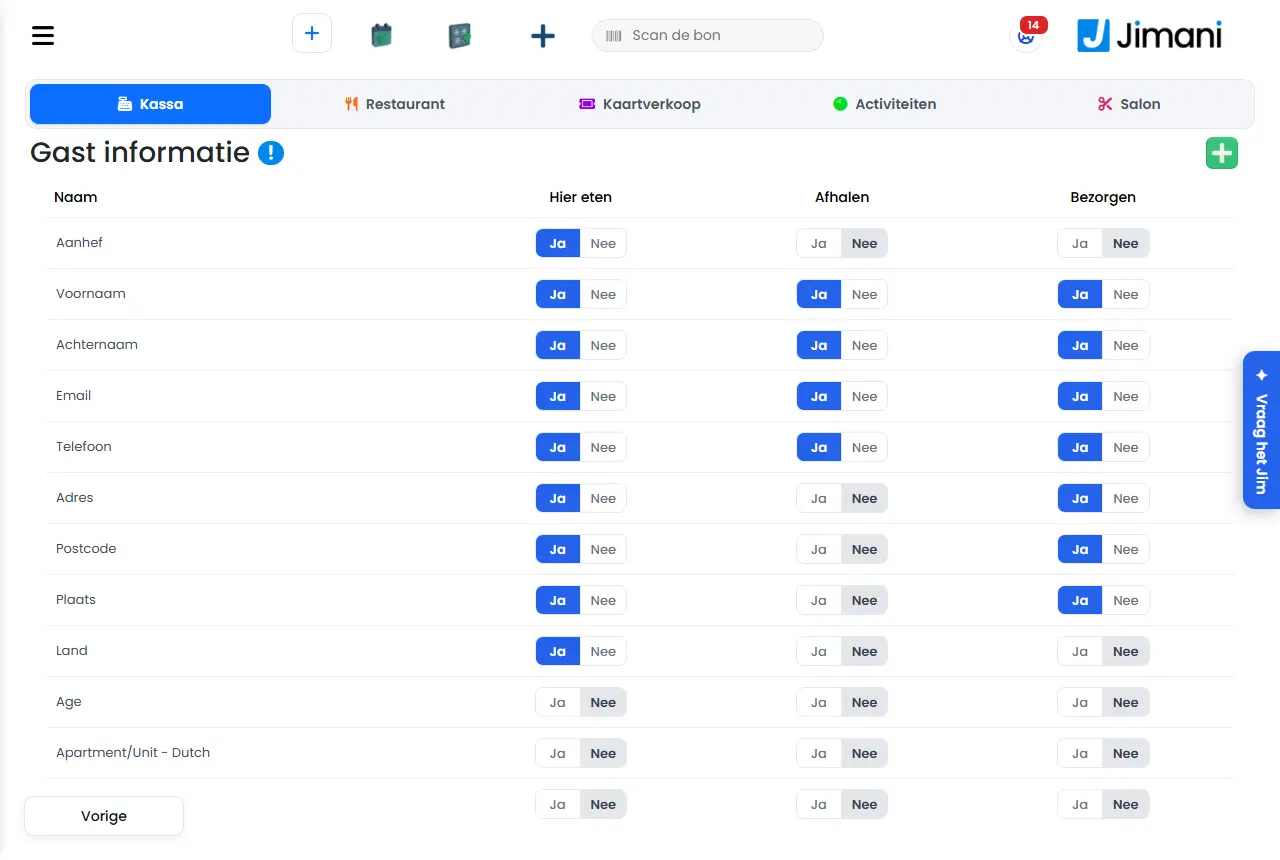
- Esimerkki
-
Kuljetuspalvelu lisää kentän Soita ovella ja ottaa käyttöön vain Näkyvissä toimituksessa. Noudossa ja täällä-syömisessä asiakas ei näe tätä kysymystä.
- Aiheeseen liittyvät artikkelit
-
Mitä voit määrittää verkkokaupan kohdassa Vieraan tiedot?
Hakusanat: asiakastiedot tilaus, asiakastiedot verkkokauppa, lisäkysymys tilauksessa, kentät toimitus nouto, vierauskentän lisäys, toimitusohjekenttä
Aiheeseen liittyvät kysymykset - Mitä tietoja verkkokauppani kysyy asiakkaalta?
- Miten lisään oman kysymyksen tilauslomakkeeseen?
- Miten estän asiakasta täyttämästä osoitettaan tai puhelinnumeroaan?
- Voinko kysyä eri tietoja noudossa tai toimituksessa?
Miten annan yritysasiakkaiden tilata laskulle?
- Vastaus
-
Ota käyttöön toiminto Asiakas-CRM (20 € kuukaudessa), luo yritysasiakas kohdassa Verkkokauppa-CRM ja aseta Laskulla maksaminen sallittu arvoon Kyllä. Kassalla valitset asiakkaan kohdassa Pöydät otsikon Laskulle alta. Lasku seuraa tästä lähtien kohdissa Lähetä laskut ja Avoimet laskut.
- Selitys
-
- Vaihe 1. Ota Asiakas-CRM käyttöön kohdassa Asetukset > Laajennukset. Kohta Verkkokauppa-CRM ilmestyy silloin kohtaan Asetukset > Asiakkaat ja varaukset.
- Vaihe 2. Avaa Verkkokauppa-CRM ja napsauta Asiakas. Täytä ensimmäisessä vaiheessa yritystiedot (kaikki kentät ovat pakollisia) ja valitse Seuraavaksi.
- Vaihe 3. Aseta toisessa vaiheessa Laskulla maksaminen sallittu arvoon Kyllä, täytä Maksuaika päivinä ja valitse Sähköpostimalli: laskulla maksaminen. Valitse Tallenna.
- Vaihe 4. Lyö kassalla tuotteet ja valitse painike Pöydät. Painikkeella Lisää kanta-asiakkaisiin (Laskulle) näet yritysasiakkaat. Valitse asiakas ja vahvista toiminnolla Asiakastilaus. Maksun yhteydessä maksat sitten laskulla (Maksu laskulla).
- Vaihe 5. Kohdassa Lähetä laskut ovat viimeisimmät laskulle tehdyt tilaukset sarakkeineen Laskun päivämäärä, Eräpäivä ja Laskun loppusumma. Eräpäivä on laskun päivämäärä lisättynä asiakkaan maksuajalla.
- Vaihe 6. Kun asiakas on maksanut, aseta lasku tilaan Maksettu ja valitse Tallenna. Lasku, jota ei ole maksettu ajoissa, on myös kohdassa Avoimet laskut. Maksu lasketaan kohtaan Muut.
Laskun sisältävän sähköpostin muokkaat kohdassa Sähköpostipohja. Käytä paikkamerkkejä (kuten Asiakkaan nimi, Laskun numero, Maksettava summa ja Maksulinkki) tietojen lisäämiseen. Täytä jokaisella kielellä aihe ja teksti tai jätä molemmat tyhjiksi: silloin käytetään oletustekstiä.
- Esimerkki
-
Tukkukauppa antaa kanttiinin tilata laskulle 30 päivän maksuajalla. Kanttiini on kohdassa Lähetä laskut. 30 päivän jälkeen ilman maksua lasku on myös kohdassa Avoimet laskut. Tukkukauppa asettaa sen tilaan Maksettu heti, kun rahat ovat tulleet.
- Aiheeseen liittyvät artikkelit
-
Miten asiakas-CRM toimii laskulla tilaaville yritysasiakkaille?, Mitkä toiminnot maksavat?
Hakusanat: tilaus laskulle, asiakas-crm, yritysasiakkaan lasku, maksuaika, avoimet laskut, laskun merkitseminen maksetuksi
Aiheeseen liittyvät kysymykset - Miten annan yrityksen tilata laskulle?
- Miten teen laskun yritysasiakkaalle?
- Mistä näen asiakkaiden avoimet laskut?
- Mitä toiminto laskulla maksaville asiakkaille maksaa?
Ulkomaiden alv-raportti (OSS) näyttää neljänneksittäin verkkokauppamyyntisi muihin EU-maihin, maittain ja alv-kannoittain, OSS-ilmoitustasi varten. Viet sen CSV-tiedostona.
Mistä löydät sen: Asetukset > Raha ja luvut > Raportit, kassan Talouskatsauksessa painike Ulkomaiden alv-raportti (OSS) (/Settings/OssFinancialReport)
Kaikki tämän näkymän painikkeet, asetukset ja ilmoitukset
Tilausten hallinnassa näet verkkokaupan, kioskin ja kassan tämänpäiväiset tilaukset. Siirrät ne tilasta vastaanotettu tilaan valmis ja sen jälkeen tilaan toimitettu, noudettu tai syöty täällä. Toimituksella, Noutamisella ja Syö täällä -toiminnolla on kullakin oma näkymänsä.
Mistä löydät sen: Ruokalista > Tilausten hallinta (/WebshopOrderManagement), jonka alla ovat Toimitus (/WebshopOrderManagement/Delivery), Nouto (/WebshopOrderManagement/Pickup) ja Syö täällä (/WebshopOrderManagement/DineIn). Jos et näe jotakin valikkokohtaa, sinulta puuttuu oikeus siihen; omistaja määrittää sen kohdassa Asetukset > Yrityksesi > Käyttäjät ja oikeudet.
Kaikki tämän näkymän painikkeet, asetukset ja ilmoitukset
Kohdassa Toimitus määrität, minä päivinä ja mihin kellonaikaan asti online-verkkokaupan asiakkaat voivat valita toimituksen, mitä toimitusalueita sinulla on ja mitä toimitus maksaa postinumeroittain. Näytöllä on kolme välilehteä: Toimitusaikataulu, Toimitusalueet ja Toimituspostinumerot.
Mistä löydät sen: Asetukset > Vieraat ja varaukset > Toimitus ja nouto (Toimitusajat ja postinumerot) (/Settings/DeliveryZipcodes). Kassalla valikkokohta näkyy, jos online-verkkokauppasi on päällä. Linkki, jonka perässä on #bezorggebieden tai #bezorgpostcodes, avaa suoraan kyseisen välilehden.
Kaikki tämän näkymän painikkeet, asetukset ja ilmoitukset
Kolme lyhyttä asetusnäyttöä määrittää tilauskanavittain (kioski, widget ja kassa), ovatko toimitus, nouto ja syöminen paikan päällä päällä, sekä kuinka kallista ja nopeaa toimitus on. Samat asetukset ovat ikkunassa Verkkokaupan asetukset; käytä mieluiten sitä ikkunaa. Tarjoaako verkkokauppawidget noutoa ja toimitusta, valitset itse widgetissä; katso Miten verkkokauppawidgetin toimitus- ja noutovaihtoehdot toimivat?.
Mistä löydät sen: Asetukset > Vieraat ja varaukset > Toimitus ja nouto > Verkkokaupan asetukset (tai kirjoita "Verkkokaupan asetukset" kenttään Hae asetusta…), vaiheina Toimitusasetukset, Syö täällä -asetukset ja Noutoasetukset. Erilliset näytöt ovat myös osoitteissa /Settings/DeliverySettings, /Settings/DineInSettings ja /Settings/PickupSettings. Niihin ei löytynyt valikkokohtaa; ne ovat käytettävissä sille, jolla on oikeus (Toimitusasetukset, Syö täällä -asetukset ja Pickup settings kohdassa Käyttäjät ja oikeudet) ja joka tuntee osoitteen.
Kaikki tämän näkymän painikkeet, asetukset ja ilmoitukset
Kohdassa Vieraan tiedot määrität, mitä tietoja asiakas täyttää tilatessaan verkkokaupassasi ja kysytäänkö niitä syötäessä täällä, noudettaessa vai toimitettaessa. Plusmerkillä lisäät oman kysymyksen.
Mistä löydät sen: Asetukset > Vieraat ja varaukset > Vieraan tiedot (/Settings/WebshopGuestDetails).
Kaikki tämän näkymän painikkeet, asetukset ja ilmoitukset
CRM:ssä hallitset laskulla tilaavia yritysasiakkaitasi, näet näiden tilausten laskut ja määrität sähköpostin, jolla lasku lähtee asiakkaalle. Merkitset laskun maksetuksi heti, kun asiakas on maksanut.
Mistä löydät sen: Asetukset > Vieraat ja varaukset > Asiakas-CRM (/Settings/WebshopCRM). Valikkokohta näkyy vain, jos lisäosa Asiakas-CRM on päällä (Asetukset > Lisäosat).
Kaikki tämän näkymän painikkeet, asetukset ja ilmoitukset
Talousyhteenveto näyttää verkkokauppasi ja kassan tilausten liikevaihdon, maksut, ALV:n ja katteen tietyltä ajanjaksolta. Suodatat päivämäärän, kategorian, tuotteen ja työntekijän mukaan ja viet sen Exceliin tai pdf-tiedostoksi.
Mistä löydät sen: Asetukset > Raha ja luvut > Raportit (/Settings/WebshopFinancialReport). Sivun nimi on Talousyhteenveto.
Kaikki tämän näkymän painikkeet, asetukset ja ilmoitukset
Palautusyhteenveto näyttää kaikki kassasi ja verkkokauppasi palautukset: mitä otettiin takaisin, kuka sen teki, miksi ja palasiko tuote varastoon. Suodatat päivämäärän, tuotteen ja työntekijän mukaan.
Mistä löydät sen: Asetukset > Raha ja luvut > Raportit, yhteenveto Palautusyhteenveto (/Settings/WebshopRefunds). Toiminnon Palautus on oltava päällä (Asetukset > Lisäosat; se on ilmainen). Oikeuden nimi on Palautukset kassalla.
Kaikki tämän näkymän painikkeet, asetukset ja ilmoitukset
Välilehti Tilaus ja maksu on QR-koodien kohdalla välilehtien QR-koodit, Kutsu tarjoilija pöytään ja Näytä valikko vieressä. Se liittyy vieraan tilaamiseen ja maksamiseen pöydässä, mutta sillä ei tällä hetkellä ole asetuksia, jotka tallentaisivat mitään.
Mistä löydät sen: Asetukset > Kassa ja tuotteet > QR-koodit (/Settings/QRCodes), neljäs välilehti Tilaus ja maksu. QR-koodit ovat 10 € kuukaudessa maksava lisäosa, joka vaatii online-verkkokaupan.
Kaikki tämän näkymän painikkeet, asetukset ja ilmoitukset
Kohdassa Muokkaa verkkokauppaa mukautat online-verkkokauppaasi: vasemmalla on oikea verkkokauppa ja oikealla paneeli, jossa välilehdet Muokkaa, Etusivu, Ruokalista, Kategoriat, Tuotteet, Tuoteruutu, Tyyli, Näkymä ja Versiot. Tallenna tallentaa muutokset luonnoksena; vieraasi näkevät ne vasta toiminnon Julkaise jälkeen.
Mistä löydät sen: Asetukset > Vieraat ja varaukset > Online-verkkokauppa > avaa verkkokauppawidget > Muokkaa verkkokauppaa (/Webshopeditor), tai kohdassa Oma verkkosivusto napsauttamalla lohkoa Tilaa
Kaikki tämän näkymän painikkeet, asetukset ja ilmoitukset
Verkkokauppawidgetin (Tilaa verkossa) kohdassa Muokkaa widgetiä valitset Kyllä tai Ei, mitkä tilaustavat ovat käytössä: Nouto, Toimitus ja Syö täällä. Toimituksen kohdalla valitset sen jälkeen Miten toimitat? (Polkupyörä, Skootteri, Auto tai Kuljetusliike), Milloin toimitat? ja siihen kuuluvan: ajoaika, toimitusalueet, toimitusaika tai lähetyskulut maittain.
Mistä löydät sen: Asetukset > Vieraat ja varaukset > Online-verkkokauppa > avaa verkkokauppawidget > Muokkaa > välilehti Asetukset (/Settings/WidgetsetupList)
Kaikki tämän näkymän painikkeet, asetukset ja ilmoitukset
Kohdassa Verkkokaupan asetukset määrität, mitä tekstejä asiakas näkee tilatessaan, mitä näytetään kassalla ja widgetissä sekä miten toimitus, syöminen paikan päällä ja nouto toimivat. Ikkuna etenee vaiheittain: Nouto- ja toimitusasetukset, Kassa-asetukset, Toimitusasetukset, Syö täällä -asetukset ja Noutoasetukset. Ylhäällä ovat Verkkokaupan lakisääteiset säännöt.
Mistä löydät sen: Asetukset > Vieraat ja varaukset > Toimitus ja nouto > Verkkokaupan asetukset (tai kirjoita "Verkkokaupan asetukset" kenttään Hae asetusta…); verkkokauppamoduulissa myös Kortti ja asetukset > Verkkokaupan asetukset
Kaikki tämän näkymän painikkeet, asetukset ja ilmoitukset
Lipunmyynti
Automaattinen muistutussähköposti ennen varausta
- Mitä
- Yrittäjä määrittää itse viestintäsäännöt, jotka lähettävät sähköpostin automaattisesti ennen (tai jälkeen) aktiviteetti- tai lippuvarausta, säädettävällä päivien, tuntien ja minuuttien määrällä.
- Kenelle
- Aktiviteetti- ja lipunmyyntiyrittäjille.
- Näin se toimii
- Viestintäsääntö määrittää, kuinka monta päivää, tuntia ja minuuttia ennen (tai jälkeen) varauksen sähköposti lähetetään, ja se on yhdistetty sähköpostityyppiin ja päälle/pois-kytkimeen. Jokaiselle varaukselle annetaan tämän säännön perusteella oma lähetysajankohtansa (`NextMailSendTime`). Myös ravintoloille Jimani ajoittaa saapumista edeltävät viestit 1–4 vahvistusta lähetettäessä: viesti 1 tunteina ennen saapumista, viestit 2–4 päivinä kellonajalla (oletuksena 12:00). Asetat ne kohdassa Asetukset > Viestintä > Sähköposti > Asiakaskontakti > Lähetysajat.
- Ero kilpailijoihin
- Lightspeedin, unTillin tai SumUpin säädettävistä muistutussähköposteista ei löytynyt julkista vertailuaineistoa.
Hakusanat: varauksen muistutussähköposti, automaattinen sähköposti ennen varausta, viestintäsäännön asettaminen
Aiheeseen liittyvät kysymykset - Voinko lähettää automaattisen muistutussähköpostin ennen aktiviteettia tai tapahtumaa?
- Voinko itse säätää, kuinka monta päivää tai tuntia etukäteen muistutus lähetetään?
- Toimiiko tämä myös tavallisilla pöytävarauksilla? Kyllä, myös ravintola ajoittaa saapumista edeltäviä viestejä.
Moduulien vaihtaminen samalla kassalla
- Mitä
- Yksi kassalaite muistaa, mikä moduuli on aktiivinen (ravintola, verkkokauppa, salonki, aktiviteetit, lipunmyynti), ja mukauttaa valikon sen mukaan; käyttäjä voi vaihtaa sitä itse pudotusvalikosta.
- Kenelle
- Yrittäjille, jotka yhdistävät useita moduuleja samalla kassalaitteella.
- Näin se toimii
- Aktiivinen moduuli muistetaan kolmekymmentä päivää laitetta/käyttäjää kohden. Kun kassa on ravintolamoduulissa, yhteinen kassanäyttö näyttää varausvalikon ja pöytäkartan; toisessa moduulissa näkyy sitä vastaava valikko. Ilman voimassa olevaa, tunnettua moduulia järjestelmä palaa yrityksen omaan päämoduuliin, jotta kassa ei koskaan jää jumiin väärään valikkoon.
- Ero kilpailijoihin
- Lightspeedin, unTillin tai SumUpin vastaavasta yhteisestä, moduulikohtaisesti vaihdettavasta kassakäyttöliittymästä ei löytynyt julkista vertailuaineistoa.
Hakusanat: moduulin vaihtaminen kassalla, kassa varausnäyttöön, vaihto ravintola verkkokauppa salonki
Aiheeseen liittyvät kysymykset - Voinko vaihtaa samalla kassalla esimerkiksi varaamisen ja tavallisen maksamisen välillä?
- Muistaako kassa, mitä moduulia käytin viimeksi?
Voinko asettaa eri alv-kannat lipputyypeittäin?
- Vastaus
- Kyllä, jokaisella lipputyypillä on oma alv-prosenttinsa, riippumatta saman tapahtuman muista lipputyypeistä.
- Selitys
- Oman nimen, hinnan ja enimmäislippumäärän lisäksi lipputyypillä on oma alv-kenttänsä.
- Esimerkki
- Museo perii aikuisten lipusta 9 % alv:tä ja tekee alle 4-vuotiaiden lapsille lipun hintaan 0,00.
Hakusanat: alv lipputyypeittäin, ilmainen lippu hinnalla 0, 00, tapahtuman alv-kanta
Voinko hallita useita tapahtumia samaan aikaan?
- Vastaus
- Kyllä, tapahtumaliput (omilla päivämäärillä ja ajoilla) ja vakioliput (lippu jokaiselle aukiolopäivälle) hallitset rinnakkain kahdella välilehdellä, Tapahtumaliput ja Vakioliput, kummallakin laatoin.
- Selitys
- Vakiolippu on lippu, jolla on hinta ja määrä päivää kohden, ja sitä myydään niinä päivinä, kun lipunmyynti on auki (ajattele päivälippua). Hallitset niitä kohdassa Lipunmyynnin hallinta tai Lipunmyynti, ja niitä voi tarjota rinnakkain niin monta kuin haluat. Näin useita tapahtumia hallitseva yrittäjä ei joudu vaihtamaan erillisten näyttöjen välillä niiden hallitsemiseksi.
- Esimerkki
- Huvipuisto hallitsee kahdella välilehdellä rinnakkain sekä yksittäistä päivälippua että kolmea erillistä iltatapahtumaa.
Hakusanat: useiden tapahtumien hallinta, tapahtumayhteenveto, vakiolippu vs tapahtuma
Mitä voin tehdä Jimanin lipunmyynnillä?
- Vastaus
-
Lipunmyynnillä myyt tapahtumalippuja (joilla on oma päivämäärä ja aika) ja vakiolippuja, kuten päiväkortteja, verkossa verkkosivustosi widgetin kautta ja ovella kassan kautta. Jokainen lippu saa oman QR-koodin, jonka skannaat sisäänkäynnillä. Maksat 0,49 € ilman ALV:tä jokaisesta myydystä lipusta, eikä kuukausimaksua ole.
- Selitys
-
- Kaksi lipputyyppiä. Tapahtumalippu kuuluu esitykseen tai päivään, jolla on oma päivämäärä ja aika. Vakiolippu on kortti, jolla on päiväkohtainen hinta, esimerkiksi päiväkortti tai useana päivänä voimassa oleva kortti. Katso Mitä eroa on tapahtumalipulla ja vakiolipulla?.
- Lipputyypit. Tapahtuman tai vakiolipun sisällä tarjoat lipputyyppejä, kuten Aikuinen, Lapsi tai VIP, joilla kullakin on oma hinta, ALV, määrä ja skannaussääntö.
- Verkkomyynti. Ostaja valitsee widgetissä päivän ja liput, maksaa Mollien kautta ja saa liput QR-koodeineen PDF-tiedostona sähköpostiin. Katso Miten myyn verkossa lippuja tapahtumaani tai päiväkorttiin?.
- Ovella. Kassassa lipputyyppisi ovat kategoriassa Liput. Kun lisäät lipun, syntyy oikea lippu QR-koodeineen samasta varastosta kuin verkkomyyntisi. Katso Miten myyn lippuja kassalla?.
- Skannaus. Sisäänkäynnillä skannaat QR-koodin; skannaussääntö määrittää, kuinka monta kertaa lippu on voimassa. Katso Miten skannaan liput sisäänkäynnillä?.
- Yleiskatsaus. Kohdassa Liput (tai Varaukset) näet kaikki myydyt liput päivittäin ja viikoittain sekä kokonaismäärät. Katso Miten näen, kuinka monta lippua olen myynyt?.
- Ei Lipunmyynnissä. Istumapaikkakarttaa tai vyöhykkeitä ei ole. Eri hinnat tai VIP-lipun järjestät erillisillä lipputyypeillä.
- Esimerkki
-
Museo myy vakiolipun Päiväkortti, jolla on päiväkohtainen hinta, ja tapahtuman Iltaavajaiset, jossa on kaksi päivämäärää. Molemmat ovat samassa widgetissä ja käyttävät samaa skanneria sisäänkäynnillä.
- Aiheeseen liittyvät artikkelit
-
Paljonko lipunmyynti Jimanin kautta maksaa?, Miten myyn verkossa lippuja tapahtumaani tai päiväkorttiin?, Miten Lipunmyynnin hallinta toimii?
Hakusanat: lipunmyynti jimani, lippujärjestelmä, lippujen myynti, lipunmyyntimoduuli, tapahtumaliput, päiväkortin myynti
Aiheeseen liittyvät kysymykset - Voinko myydä Jimanilla lippuja tapahtumaani?
- Paljonko lipunmyynti maksaa lippua kohden?
- Voinko myydä lippuja sekä verkossa että ovella?
- Onko lipunmyynnillä kuukausimaksua?
Miten myyn verkossa lippuja tapahtumaani tai päiväkorttiin?
- Vastaus
-
Ota käyttöön Lipunmyynti ja Lippujen verkkomyynti kohdassa Asetukset > Laajennukset, luo kohdassa Lipunmyynnin hallinta lipputyyppi ja tapahtuma (tai vakiolippu), luo sen jälkeen kohdassa Widgetit widget lipunmyynnillesi ja liitä koodi verkkosivustollesi. Maksat 0,49 € ilman ALV:tä jokaisesta myydystä lipusta, ilman tilausta.
- Selitys
-
- Vaihe 1. Siirry kohtaan Asetukset > Laajennukset ja ota käyttöön Lipunmyynti. Välilehdet Tapahtumaliput ja Vakioliput tulevat mukaan itsestään. Ota sen jälkeen käyttöön Lippujen verkkomyynti: ne ovat widgetit, joilla kävijä ostaa lipun itse. Lippujen verkkomyynti toimii vain yhdessä Lipunmyynnin kanssa.
- Vaihe 2. Avaa lippujesi hallinta. Kassamoduulissa valikkokohdan nimi on Lipunmyynnin hallinta, erillisessä lippumoduulissa se on Lipunmyynti. Näet välilehdet Aukioloajat, Tapahtumaliput, Vakioliput, Lipputyypit, Tuotteet, Kentät ja Aikarajoitus.
- Vaihe 3. Luo lipputyyppi (esimerkiksi Aikuinen tai Lapsi), jolla on hinta ja määrä. Katso Miten luon lipputyypin?.
- Vaihe 4. Luo tapahtuma esitykselle, jolla on oma päivämäärä ja aika, tai vakiolippu päiväkortille, joka on voimassa aukiolopäivinä. Katso Mitä eroa on tapahtumalipulla ja vakiolipulla?.
- Vaihe 5. Luo widget: siirry kohtaan Asetukset > Asiakkaat ja varaukset > Widgetit, valitse Lisää widget ja valitse päämoduuliksi lippumoduuli. Valitse, mitkä tapahtumat ja vakioliput siihen tulevat. Toiminnolla Näytä koodi haet koodin, jonka liität omalle verkkosivustollesi.
- Vaihe 6. Verkkomaksu tapahtuu omalla Mollie-tililläsi. Mollie veloittaa oman hintansa maksua kohden.
- Mitä ostaja näkee. Kalenterin tai päivälistan, tapahtumat ja “alkaen” alimmalla hinnalla sekä halutessasi “vielä N” paikkaa. Tilauksen jälkeen ostaja saa vahvistuksen, jossa liput ovat PDF-tiedostona ja jokaisella on oma QR-koodi.
- Milloin jokin on widgetissä? Tapahtuma tai vakiolippu on widgetissä vain, jos se on aktiivinen, ei poistettu, kohdassa Näytä widgetissä on Kyllä, myynti on jo alkanut ja olet valinnut sen widgettiin. Vakiolippu on ostettavissa vain aukiolopäivänä, jolle on päivähinta ja jota Aikarajoitus ei ole estänyt koko päiväksi. Tapahtuma on ostettavissa niille päivämäärilleen, jotka eivät ole vielä ohi, enintään 400 päivää eteenpäin.
- Esimerkki
-
Teatteri luo lipputyypit Aikuinen ja Lapsi, tapahtuman “Kesäesitys”, jossa on kolme päivämäärää, ja widgetin Lipunmyynti. Kun koodi on liitetty, kävijät ostavat verkossa; 600 lipusta kuukaudessa teatteri maksaa Jimanille 600 × 0,49 € = 294 € ilman ALV:tä.
- Aiheeseen liittyvät artikkelit
-
Paljonko lipunmyynti Jimanin kautta maksaa?, Miten luon lipputyypin?, Miten luon tapahtuman lippuineen?, Mitä voin tehdä Jimanin lipunmyynnillä?
Hakusanat: lippujen verkkomyynti, lipunmyynti verkkosivusto, lippuwidget, tapahtumalippujen myynti, lippujen myynti verkossa, lippujärjestelmän määrittäminen
Aiheeseen liittyvät kysymykset - Miten aloitan lippujen myynnin verkossa?
- Paljonko lippujen myynti Jimanissa maksaa?
- Miten lisään lippuwidgetin verkkosivustolleni?
- Mitkä laajennukset minun pitää ottaa käyttöön lipunmyyntiä varten?
Mitä eroa on tapahtumalipulla ja vakiolipulla?
- Vastaus
-
Tapahtumalippu kuuluu esitykseen tai päivään, jolla on omat päivämäärät ja ajat ja kiinteä määrä lippuja lipputyyppiä kohden. Vakiolippu on kortti, jolla on hinta ja määrä päivää kohden, ja jota myyt aukiolopäivinä, kuten päiväkortti. Valitset tämän lipputyyppikohtaisesti kohdassa “Valitse lipputyyppi”.
- Selitys
-
- Tapahtumalippu. Luot tapahtuman, jolla on Päivämääräluettelo: kullekin päivämäärälle Aloitusaika ja Päättymisaika. Kullekin päivämäärälle valitset, mitkä lipputyypit ovat myynnissä. Hinta ja Lipun määrä ovat lipputyypin kohdalla. Lipun määrä on voimassa lipputyyppikohtaisesti koko tapahtumalle, eli kaikille päivämäärille yhteensä.
- Vakiolippu. Et luo päivämääräluetteloa. Ostaja valitsee päivän, jona olet auki. Hinnan ja Lippurajoituksen määrität päiväkohtaisesti lipputyypin kohdalla (välilehti Lipputyypit, vaihe Hinnat) tai Excelillä. Päivä ilman päivähintaa ei ole ostettavissa.
- Aukioloajat. Vakiolipun kohdalla Aukioloajat (välilehti Aukioloajat) ja koko päivän Aikarajoitus määrittävät, mitkä päivät ovat ostettavissa. Päivä, joka on tilassa Suljettu, ei ole ostettavissa.
- Vierasryhmät. Vakiolipussa ostaja voi valita määrän vierasryhmittäin (esimerkiksi Aikuiset ja Lapset); jokaisella ryhmällä on oma hinta päivää kohden. Tapahtumalipulla on yksi hinta lippua kohden.
- Mistä ne löytyvät? Tapahtumaliput ovat välilehdellä Tapahtumaliput ja vakioliput välilehdellä Vakioliput (valikossa Lipunmyynnin hallinta tai Lipunmyynti). Molemmat välilehdet kuuluvat laajennuksiin Tapahtumat ja Tavallinen lipunmyynti, jotka tulevat käyttöön yhdessä Lipunmyynnin kanssa.
- Useita kerralla. Voit hallita rinnakkain niin monta tapahtumaa ja vakiolippua kuin haluat; ne ovat eri välilehdillä ja kutakin kohdetta kohden on ruutu.
- Esimerkki
-
Huvipuisto myy vakiolipun Päiväkortti, jonka hinta on lomalla toinen, ja tapahtuman Halloween-yö, jossa on kaksi päivämäärää. Päiväkortin kohdalla ostaja valitsee aukiolopäivän; Halloween-yön kohdalla hän valitsee päivämäärän luettelosta.
- Aiheeseen liittyvät artikkelit
-
Miten luon tapahtuman lippuineen?, Miten myyn päiväkortteja, joilla on hinta ja määrä päivää kohden?, Miten luon lipputyypin?
Hakusanat: tapahtumalippu, vakiolippu, päiväkortti, tapahtuman ja päivälipun ero, useiden tapahtumien hallinta, lipputyyppi
Aiheeseen liittyvät kysymykset - Milloin valitsen tapahtumalipun ja milloin vakiolipun?
- Mikä on vakiolippu?
- Mitä eroa on päiväkortilla ja esityksellä?
- Miten valitsen lipputyypin lipputyypin kohdalla?
Miten luon lipputyypin, esimerkiksi Aikuinen, Lapsi tai VIP?
- Vastaus
-
Siirry kohtaan Lipunmyynnin hallinta (tai Lipunmyynti), välilehdelle Lipputyypit, napsauta oikeassa yläkulmassa olevaa plus-painiketta ja käy vaiheet läpi: nimi, kuva, väri ja voimassaolo, lipun tyyppi ja hinta. Jokaisella lipputyypillä on oma hintansa, ALV:nsa, määränsä ja skannaussääntönsä, joten aikuisten, lasten ja VIP-lippu luodaan kolmena lipputyyppinä.
- Selitys
-
- Vaihe 1. Avaa välilehti Lipputyypit ja napsauta oikeassa yläkulmassa plus-painiketta. Näet ikkunan "Lippujen asetukset"; valitse Lipputyypit. Näin avaat Lipputyyppi-ikkunan.
- Vaihe 2. Kirjoita kohtaan Lipputyyppi Nimi (enintään 50 merkkiä) ja Kuvaus (enintään 200 merkkiä, näkyy widgetissä). Jos yrityksessäsi on useita kieliä, täytä ne kielikohtaisesti. Lisää kohtaan Kuva valokuva (kuvasuhde 4:3, enintään 5 Mt).
- Vaihe 3. Valitse kohdassa Väri ja kesto Väri (vain sisäiseen käyttöön, yleiskatsausta varten) ja Voimassaolo: 1–6 päivää, 1 tai 2 viikkoa, 1, 3, 6 tai 9 kuukautta tai 1 vuosi. Katso Voinko myydä kausikortteja tai pidempään voimassa olevia lippuja?.
- Vaihe 4. Valitse samassa kohdassa myös Skannaussääntö (oletuksena "Kuten tapahtumassa"), Arvonlisävero ja ALV-ryhmä. Katso Kuinka monta kertaa lipun saa skannata?.
- Vaihe 5. Valitse kohdassa Tyyppi ja kategoria, onko kyseessä Vakiolippu vai Tapahtumalippu. Tapahtumalipulle syötät tähän suoraan Hinnan (sis. ALV) ja Lipun määrän. Vakiolipulle hinta ja määrä päivää kohden asetetaan vaiheessa Hinnat.
- Vaihe 6. Valitse tarvittaessa Transaktiokustannukset (vain jos olet luonut ne tuotteena), Lisätuotteet ja Kentät, jotka kuuluvat tähän lipputyyppiin, ja napsauta Tallenna.
- VIP tai muu variantti. Luo siitä oma lipputyyppi, jolla on oma nimi, hinta, Väri ja esimerkiksi rajoitetumpi Lipun määrä. Katso Voinko määrittää alueita, luokkia tai VIP-lippuja?.
- Yhdistäminen. Lipputyyppi on myynnissä vasta, kun yhdistät sen tapahtumaan (päiväkohtaisesti) tai vakiolippuun. Katso Miten luon tapahtuman lippuineen?.
- Muokkaus, kopiointi tai poisto. Muuta tietoja napsauttamalla laattaa. Kolmen pisteen valikossa (Toimet) on Poista käytöstä tai Aktivoi, Luo kopio ja Siirrä roskakoriin. Käytöstä poistettu lipputyyppi saa tunnisteen Passiivinen.
- Esimerkki
-
Luot "Aikuinen" (Vakiolippu, 12,50 € arkipäivinä) ja "Lapsi" (Vakiolippu, 7,50 €). Liität molemmat vakiolippuun Päivälippu.
- Aiheeseen liittyvät artikkelit
-
Mitä eroa on tapahtumalipulla ja vakiolipulla?, Miten Lipputyyppi-ikkuna toimii?
Hakusanat: lipputyypin luominen, lipputyyppi aikuinen lapsi, vip-lippu, lipun tyypin asetus, hinta lipputyypeittäin, uusi lipputyyppi
Aiheeseen liittyvät kysymykset - Miten luon lasten ja aikuisten hinnaston?
- Miten luon VIP-lipun?
- Miten asetan lipun hinnan ja ALV:n?
- Pitääkö jokaiselle hinnalle luoda oma lipputyyppi?
Voinko määrittää alueita, luokkia tai VIP-lippuja?
- Vastaus
-
Lipunmyynnissä ei ole istumapaikkojen tai alueiden pohjakarttaa. Voit kuitenkin luoda niin monta lipputyyppiä kuin haluat, esimerkiksi Seisomapaikka, Katsomo tai VIP, joilla kullakin on oma nimi, hinta, ALV, määrä, väri ja skannaussääntö. Ostaja valitsee widgetissä lipputyypin, ei paikkaa.
- Selitys
-
- Alue tai luokka lipputyyppinä. Luo jokaiselle alueelle tai luokalle lipputyyppi (välilehti Lipputyypit), jolla on oma Hinta ja Lipun määrä. Näin pidät kirjaa määristä alueittain.
- VIP tai backstage. Luo lipputyyppi VIP korkeammalla hinnalla ja valitse kohdassa Lisätuotteet esimerkiksi juoma tai pysäköintikortti, joka kuuluu siihen. Anna sille oma Väri, jolloin tunnistat sen heti yleiskatsauksesta.
- Pääsyn tarkistus. Jokaisella lipputyypillä on oma Skannaussääntö. Voit valita esimerkiksi VIP:lle "Rajoittamaton" ja tavalliselle lipulle "1x". Katso Kuinka monta kertaa lipun saa skannata?.
- Yhdistäminen. Lipputyyppi tulee myyntiin vasta, kun yhdistät sen tapahtumaan (päiväkohtaisesti) tai vakiolippuun. Katso Miten luon tapahtuman lippuineen?.
- Esimerkki
-
Konserttisali luo lipputyypit "Seisomapaikka 25 €" (500 kpl), "Parveke 35 €" (120 kpl) ja "VIP 80 €" (30 kpl, lisätuotteena tervetuliaisjuoma). Jokaisella lipputyypillä on oma hintansa ja oma määränsä.
- Aiheeseen liittyvät artikkelit
-
Miten luon lipputyypin?, Voinko myydä lisätuotteita lipun yhteydessä?
Hakusanat: vip-liput, alueet liput, luokat, katsomolippu, paikan valinta, pohjakartta liput, backstage-lippu
Aiheeseen liittyvät kysymykset - Voinko luoda tapahtumalleni istumapaikat tai pohjakartan?
- Voinko myydä VIP-liput ja katsomoliput erikseen?
- Voiko ostaja valita paikan?
- Miten luon eri hintaisia alueita?
Miten luon tapahtuman lippuineen, myös usealla päivämäärällä?
- Vastaus
-
Siirry välilehdelle Tapahtumaliput, napsauta oikeassa yläkulmassa plus-painiketta, valitse Tapahtumaliput ja käy vaiheet läpi: nimi, päivämäärä ja sijainti, Päivämääräluettelo päivämäärineen ja aikoineen (lipputyypit päivämäärää kohden), väri ja skannaussääntö, myyntivaihtoehdot ja tarvittaessa alennus. Lopuksi Tallenna.
- Selitys
-
- Ennen aloittamista. Luo ensin lipputyypit, joita haluat myydä, valitsemalla lipun tyypiksi "Tapahtumalippu" sekä asettamalla hinta ja Lipun määrä. Katso Miten luon lipputyypin?.
- Vaihe 1. Avaa Lipunmyynnin hallinta (tai Lipunmyynti) > välilehti Tapahtumaliput, napsauta plus-painiketta ja valitse Tapahtumaliput. Täytä Nimi (enintään 50 merkkiä) ja Kuvaus (enintään 350 merkkiä) ja lisää tarvittaessa kuva.
- Vaihe 2. Täytä Päivämäärä ja aika (vapaa teksti, esimerkiksi "Lauantaina klo 20.00"), Osoite ja Sijainnit. Kaikki kolme ovat pakollisia.
- Vaihe 3. Lisää kohtaan Päivämääräluettelo päivämääräsi: valitse Päivämäärä, Aloitusaika ja Päättymisaika. Plus-painikkeella lisäät uuden päivämäärän, miinus-painikkeella poistat rivin. Tarvitset vähintään yhden päivämäärän.
- Vaihe 4. Jokaisen päivämäärän jälkeen tulee vaihe, jossa valitset kyseisen päivämäärän Lipputyypit. Valitse vähintään yksi. Painikkeella Lisää tyyppi luot heti uuden lipputyypin.
- Vaihe 5. Valitse Väri (vain sisäiseen käyttöön), Skannaussääntö ja tarvittaessa Skannausväli sekä Skannausten enimmäismäärä.
- Vaihe 6. Aseta myyntivaihtoehdot: Loppuunmyytyjen liput widgetissä?, Näytä myyntiilmoitus, Aloitusaikainen myynti, Lippurajoitus per myynti ja Näytä widgetissä (oletuksena Kyllä).
- Vaihe 7. Aseta tarvittaessa Alennus 1 ja Alennus 2 ja napsauta Tallenna.
- Sen jälkeen. Tapahtuma näkyy laattana välilehdellä Tapahtumaliput. Luo widget (tai lisää tapahtuma olemassa olevaan widgetiin) myydäksesi sitä verkossa. Katso Miten myyn verkossa lippuja tapahtumaani tai päiväkorttiin?.
- Paikat. Lipun määrä määritetään lipputyypille ja se koskee kaikkia tapahtuman päivämääriä yhteensä. Jos haluat eri määrän päivämäärää kohden, luo kullekin päivämäärälle oma lipputyyppi.
- Esimerkki
-
"Kesäesitys" on kolmena päivänä: 12., 13. ja 14. heinäkuuta, aina klo 20.00–22.30. Valitset jokaiselle päivämäärälle lipputyypit Aikuinen ja Lapsi. Lopuksi asetat Lippurajoitus per myynti -arvoksi 8.
- Aiheeseen liittyvät artikkelit
-
Mitä eroa on tapahtumalipulla ja vakiolipulla?, Miten kopioin tapahtuman?, Miten Tapahtumalippu-ikkuna toimii?
Hakusanat: tapahtuman luominen, tapahtuma useita päivämääriä, päivämääräluettelo, tapahtumaliput, esityksen lisääminen, tapahtuman jakaminen
Aiheeseen liittyvät kysymykset - Miten luon tapahtuman lipunmyyntiä varten?
- Voinko luoda tapahtuman, jossa on useita päivämääriä ja aikoja?
- Miten yhdistän lipputyypit päivämäärään?
- Mitkä vaiheet käyn läpi uutta tapahtumaa luodessani?
Miten kopioin tapahtuman tai vakiolipun?
- Vastaus
-
Napsauta tapahtuman laatan kolmen pisteen valikkoa (Toimet) ja valitse "Luo kopio". Vahvista kysymys "Haluatko tehdä kopion tästä kohteesta?". Jimani luo kopion samoilla asetuksilla, päivämäärillä ja lipputyypeillä ja lisää nimen perään "(kopio)".
- Selitys
-
- Vaihe 1. Siirry Lipunmyynnin hallinnassa tai Lipunmyynnissä välilehdelle Tapahtumaliput (tai Vakioliput).
- Vaihe 2. Avaa laatan kolmen pisteen valikko (Toimet) ja valitse Luo kopio.
- Vaihe 3. Vahvista. Näet viestin "Kopio luotu onnistuneesti." Jos se ei onnistu, näkyy "Kopiointi epäonnistui. Yritä uudelleen."
- Mitä kopioidaan. Nimi ja kuvaus kaikilla kielillä, kuva ja asetukset (skannaussääntö, alennus, myyntivaihtoehdot) sekä tapahtumassa myös päivämäärät, ajat ja päivämääräkohtaisesti valitut lipputyypit. Kopio on heti tilassa Aktiivinen ja tulee järjestyksessä viimeiseksi.
- Nimi. Kopion nimi on esimerkiksi "Kesäjuhla (kopio)". Toisen kopion nimi on "Kesäjuhla (kopio 2)".
- Muuta päivämäärät. Kopiolla on samat päivämäärät kuin alkuperäisellä. Avaa kopio ja muuta Päivämääräluettelo ennen kuin lisäät sen widgetiin.
- Myös lipputyypeille. Toimet-valikossa on sama valinta Lipputyypeillä sekä välilehden Tuotteet lisätuotteilla ja transaktiokustannuksilla.
- Esimerkki
-
Järjestäjä, joka pitää joka kuukausi samankaltaisen esityksen, kopioi edellisen tapahtuman ja muuttaa vain päivämäärät ja nimen.
- Aiheeseen liittyvät artikkelit
-
Miten luon tapahtuman lippuineen?, Miten poistan tapahtuman käytöstä tai poistan sen?
Hakusanat: tapahtuman kopiointi, tapahtuman monistus, kopion luominen tapahtumasta, toistuva tapahtuma, vakiolipun kopiointi
Aiheeseen liittyvät kysymykset - Miten monistan tapahtuman?
- Voinko kopioida tapahtuman samoine päivämäärineen ja lippuineen?
- Miten teen kopion vakiolipusta?
- Mitä nimelle tapahtuu kopioitaessa?
Miten poistan tapahtuman tilapäisesti käytöstä tai poistan sen?
- Vastaus
-
Valitse tapahtuman laatan Toimet-valikosta (kolme pistettä) Poista käytöstä tai Siirrä roskakoriin. Käytöstä poistettu tapahtuma ei enää näy widgetissä, mutta se säilyy. Roskakorista palautat sen kytkimellä "Näytä vain poistetut kohteet".
- Selitys
-
- Tilapäisesti pois myynnistä. Valitse laatan Toimet-valikosta Poista käytöstä. Tapahtumaa ei silloin voi enää ostaa widgetissä. Aktivoi-toiminnolla palautat sen. Voit myös asettaa tapahtuman asetuksissa kohdan Näytä widgetissä arvoon Ei.
- Poistaminen. Valitse Siirrä roskakoriin. Saat kysymyksen "Haluatko poistaa tiedot?" otsikolla "Poista tämä objekti". Tapahtuman ikkunassa on myös painike Poista.
- Palauttaminen. Kytke oikeassa yläkulmassa päälle kytkin Näytä vain poistetut kohteet. Näet silloin vain poistetut kohteet. Aktivoi kohde toiminnolla Aktivoi ja vahvista "Tämä on poistettu, haluatko tehdä siitä jälleen aktiivisen?". Kytkin pysyy päällä yhden päivän (tai kunnes kytket sen pois).
- Myös lipputyypeille. Toimet-valikko toimii samoin Lipputyypeillä (käytöstä poistettu lipputyyppi saa tunnisteen Passiivinen).
- Esimerkki
-
Esitys on siirretty. Poistat tapahtuman käytöstä, muutat päivämäärät ja aktivoit sen uudelleen.
- Aiheeseen liittyvät artikkelit
-
Miten kopioin tapahtuman tai vakiolipun?, Voinko piilottaa tapahtuman, kunnes myynti alkaa?
Hakusanat: tapahtuman poistaminen, tapahtuman käytöstä poisto, tapahtuman palauttaminen, roskakori tapahtuma, tapahtuman poisto widgetistä
Aiheeseen liittyvät kysymykset - Miten poistan tapahtuman tilapäisesti verkkosivuiltani?
- Miten poistan tapahtuman?
- Voinko palauttaa poistetun tapahtuman?
- Mitä eroa on käytöstä poistamisella ja roskakoriin siirtämisellä?
Voinko piilottaa tapahtuman, kunnes myynti alkaa?
- Vastaus
-
Kyllä. Aseta tapahtumalle (tai vakiolipulle) "Aloitusaikainen myynti" arvoon Kyllä ja valitse päivämäärä ja kellonaika, jolloin myynti avautuu. Siihen asti tapahtuma ei näy lippuwidgetissäsi. Jos et halua näyttää sitä lainkaan, aseta "Näytä widgetissä" arvoon Ei.
- Selitys
-
- Vaihe 1. Avaa tapahtuma välilehdellä Tapahtumaliput (tai Vakioliput) ja siirry Seuraava-painikkeella myyntivaihtoehtojen vaiheeseen.
- Vaihe 2. Aseta Aloitusaikainen myynti arvoon Kyllä. Näkyviin tulee päivämäärä- ja aikakenttä; täytä molemmat. Ilman päivämäärää tai aikaa et voi tallentaa.
- Vaihe 3. Napsauta Tallenna. Valitusta hetkestä alkaen tapahtuma ilmestyy widgetiin automaattisesti.
- Näytä widgetissä. Jos tämä on arvossa Ei, tapahtuma pysyy poissa widgetistä myös aloitusajan jälkeen. Käytä tätä, jos haluat myydä tapahtumaa vain kassalla tai hallintapaneelista.
- Tapahtuma itse pysyy näkyvissä hallinnassasi. Voit muokata sitä edelleen; vain ostaja ei vielä näe sitä.
- Esimerkki
-
Julkistat tapahtuman ensi kuulle, mutta avaat myynnin vasta kahden viikon päästä: Aloitusaikainen myynti Kyllä, päivämäärä kahden viikon päästä, klo 10.00.
- Aiheeseen liittyvät artikkelit
-
Miten luon tapahtuman lippuineen?, Miten poistan tapahtuman tilapäisesti käytöstä tai poistan sen?
Hakusanat: tapahtuman piilottaminen, myynnin aloitus myöhemmin, myynnin aloitusaika, liput saatavilla myöhemmin, tapahtuma ei näy widgetissä
Aiheeseen liittyvät kysymykset - Miten saan lipunmyynnin alkamaan vasta tiettynä ajankohtana?
- Voinko valmistella tapahtuman näkymättömänä?
- Miten asetan myynnin aloitusajan?
- Miten piilotan tapahtuman widgetissä?
Voinko asettaa tilauskohtaisen lippujen enimmäismäärän?
- Vastaus
-
Kyllä, kahdessa paikassa. Tapahtumalle asetat "Lippurajoitus per myynti" arvoon Kyllä ja valitset määrän; widgetin Näkymä-välilehdellä täytät kohdan "Lippuja enintään tilausta kohden". Jos ostaja ylittää rajan, hän ei pääse eteenpäin. Uusi lippuwidget saa automaattisesti arvon 20.
- Selitys
-
- Tapahtumakohtaisesti. Avaa tapahtuma tai vakiolippu, aseta Lippurajoitus per myynti arvoon Kyllä ja valitse plus- ja miinus-painikkeilla määrä. Raja koskee kyseisen tapahtuman lippujen määrää yhdessä tilauksessa.
- Widgetkohtaisesti. Avaa Asetukset > Asiakkaat ja varaukset > Widgetit, avaa lippuwidgetisi ja valitse välilehti Näkymä. Lipunmyynnin kohdassa on Lippuja enintään tilausta kohden. 0 tarkoittaa, ettei rajaa ole. Raja koskee kaikkia tilauksen lippuja yhteensä.
- Kumpi on voimassa? Jos tapahtumalla on oma rajansa, voimassa on näistä kahdesta pienempi.
- Mitä ostaja näkee. Rajan ylittyessä widget ilmoittaa: "Voit ostaa enintään N lippua yhdessä tilauksessa." Palvelin tarkistaa tämän vielä uudelleen, joten selaimen kautta rajaa ei voi kiertää.
- Olemassa olevat widgetit. Widgetillä, joka oli olemassa ilman tätä asetusta, ei ole rajaa, ennen kuin täytät sen itse.
- Kuinka monta on jäljellä. Lisäksi ostaja ei voi koskaan ostaa enempää kuin on jäljellä. Jos lippuja on liian vähän, widget ilmoittaa: "Lippuja on enää N saatavilla."
- Hallintapaneelissa. Kun luot lippuvarauksen itse, myös tapahtuman Lippurajoitus per myynti on voimassa.
- Esimerkki
-
Asetat widgetin arvoon 10 ja suositulle tapahtumalle Lippurajoitus per myynti -arvoksi 6. Se, joka ostaa vain kyseisen tapahtuman lippuja, saa ostaa 6; se, joka ostaa myös toisen tapahtuman lippuja, saa ostaa yhteensä 10.
- Aiheeseen liittyvät artikkelit
-
Miten luon tapahtuman lippuineen?, Voinko antaa alennuksen, kun ostetaan useita lippuja kerralla?
Hakusanat: lippujen enimmäismäärä tilausta kohden, lippurajoitus, kaikkien lippujen ostajien esto, lippujen rajoitus per osto, lippujen enimmäismäärä
Aiheeseen liittyvät kysymykset - Miten rajoitan kerralla ostettavien lippujen määrää?
- Miksi ostaja ei voi tilata yli 20 lippua?
- Mistä asetan lippurajoituksen per myynti?
- Miten estän yhtä henkilöä ostamasta kaikkia lippuja?
Voinko antaa alennuksen, kun ostetaan useita lippuja kerralla?
- Vastaus
-
Kyllä. Jokaiselle tapahtumalle tai vakiolipulle voit asettaa kaksi alennusta: "Alennus 1" ja "Alennus 2". Valitset prosentin ja sen, kuinka monesta tilauksen lipusta alkaen se on voimassa. Ostaja saa automaattisesti suurimman alennuksen, johon hänen määränsä oikeuttaa.
- Selitys
-
- Vaihe 1. Avaa tapahtuma tai vakiolippu ja siirry Seuraava-painikkeella viimeiseen vaiheeseen. Siellä ovat Alennus 1 ja Alennus 2.
- Vaihe 2. Aseta Alennus 1 arvoon Kyllä. Näet kaksi kenttää: prosentin ("Alennus per") ja lippujen määrän. Syötä esimerkiksi 10 ja 4: 10 % alennus 4 lipusta alkaen. Prosentissa on enintään kaksi numeroa.
- Vaihe 3. Käytä Alennus 2:ta toisena portaana, esimerkiksi 20 % 8 lipusta alkaen. Napsauta Tallenna.
- Miten se lasketaan? Palvelin laskee tilauksen kyseisen tapahtuman liput (kaikki lipputyypit yhteensä) ja valitsee suurimman alennuksen, johon määrä riittää. Alennus lasketaan näiden lippujen summasta ja pyöristetään senteiksi. Lisätuotteille ja transaktiokustannuksille ei anneta alennusta.
- Missä se toimii? Lippuwidgetissä ja hallintapaneelissa, kun luot lippuvarauksen itse.
- Porrastus lipputyypeittäin? Ei, alennus kuuluu tapahtumalle, ei lipputyypille.
- E-lippu. Tilauksen jälkeen ostaja saa liput QR-koodeineen sähköpostitse. Katso Miten lähetän lipun ostajalle uudelleen?.
- Esimerkki
-
Alennus 1 on 10 % 4 lipusta alkaen ja Alennus 2 on 20 % 8 lipusta alkaen. 5 hengen ryhmä maksaa 10 % vähemmän, 9 hengen ryhmä maksaa 20 % vähemmän.
- Aiheeseen liittyvät artikkelit
-
Voinko asettaa tilauskohtaisen lippujen enimmäismäärän?, Miten luon tapahtuman lippuineen?
Hakusanat: ryhmäalennus liput, alennus useista lipuista, porrastettu alennus tapahtuma, määräalennus, alennus lippujen määrästä alkaen
Aiheeseen liittyvät kysymykset - Miten annan ryhmäalennuksen, kun ostetaan useita lippuja?
- Voinko antaa alennuksen viidestä lipusta alkaen?
- Voinko asettaa kaksi alennusta eri prosenteilla?
- Minkä alennuksen ostaja saa automaattisesti?
Miten myyn päivälippuja, joilla on päiväkohtainen hinta ja määrä?
- Vastaus
-
Luo lipputyyppi, jonka tyyppi on Vakiolippu, ja täytä vaiheessa Hinnat päiväkohtaisesti hinta ja Lippurajoitus, tai tuo ne Excelillä. Liitä lipputyyppi vakiolippuun, aseta Aukioloaikasi tilaan Avoin ja luo widget. Päivää, jolla ei ole päivähintaa, ei voi ostaa.
- Selitys
-
- Vaihe 1. Aseta kohdassa Aukioloajat niille päiville, jolloin olet auki, kytkin Avoin (katso Miten asetan lipunmyynnin aukioloajat?). Vain avoimia päiviä voi myydä.
- Vaihe 2. Luo välilehdellä Lipputyypit lipputyyppi, jonka lipun tyyppi on Vakiolippu. Valitse vaiheessa Hinnat vuosi (tämä vuosi ja kaksi seuraavaa) ja kuukausi, ja täytä hinta päivittäin. Jos sinulla on useita vierasryhmiä (esimerkiksi Aikuiset ja Lapset), näet hintasarakkeen ryhmää kohden. Täytä lisäksi Lippurajoitus: kuinka monta lippua kyseisenä päivänä on.
- Vaihe 3. Nopeammin onnistuu Excelillä: napsauta Excel-kuvaketta viedäksesi kaikki päivät, muuta hinnat ja rajat, valitse tiedosto kohdassa Valitse Excel-tiedosto ("Valitse tiedosto") ja napsauta tuontikuvaketta. Tiedoston on sisällettävä kaikki tämän vuoden ja kahden seuraavan vuoden päivät, joten käytä vientiä pohjana.
- Vaihe 4. Jos solussa on jotain muuta kuin summa, Jimani ilmoittaa sarakkeen nimen kera: "'abc' ei ole summa. Kirjoita se muodossa 2,50." Korjaa solu ja tuo uudelleen.
- Vaihe 5. Luo välilehdellä Vakioliput vakiolippu ja valitse siihen kuuluvat lipputyypit. Katso Mitä eroa on tapahtumalipulla ja vakiolipulla?.
- Varasto. Myytyjen lippujen määrä lasketaan päiväkohtaisesti. Kun päivän Lippurajoitus on täynnä, päivä on loppuunmyyty. Tyhjä Lippurajoitus lasketaan arvoksi 0, eli mitään ei ole myynnissä.
- Päivähinta myös tuotteena. Samat päivähinnat ovat välilehdellä Tuotteet tuotteena, jonka tyyppi on Päivähinta. Sieltä voit myös avata ne, muuttaa ALV-ryhmän ja tuoda tai viedä hinnat.
- Esimerkki
-
Eläintarha asettaa Päivälippu Aikuinen -hinnaksi 18 € ja kesälomalla 21 €, Lippurajoitus 1500 päivässä. Päivä, jolle hintaa ei ole täytetty, ei näy widgetissä.
- Aiheeseen liittyvät artikkelit
-
Miten asetan lipunmyynnin aukioloajat?, Miten luon lipputyypin?, Miten tuotteet toimivat Lipunmyynnissä?
Hakusanat: päivähinta liput, päivälipun myynti, hinta päivittäin, excel-tuonti hinnat, lippurajoitus päivässä, vakiolipun hinta
Aiheeseen liittyvät kysymykset - Miten myyn päivälippuja, joilla on eri hinta eri päivinä?
- Miten asetan lippujen enimmäismäärän päiväkohtaisesti?
- Voinko täyttää päivähinnat Excelissä ja tuoda ne?
- Miksi päivää ei voi ostaa widgetissä?
Miten asetan lipunmyynnin aukioloajat, myös pyhäpäiville?
- Vastaus
-
Siirry kohtaan Lipunmyynnin hallinta (tai Lipunmyynti) ja avaa välilehti Aukioloajat. Valitse vuosi ja kuukausi ja aseta päiväkohtaisesti kytkin tilaan Avoin tai Suljettu sekä ajat Avaa ja Avoinna siihen asti. Muutokset tallennetaan automaattisesti. Vakioliput ovat ostettavissa vain päivinä, jotka on asetettu tilaan Avoin.
- Selitys
-
- Vaihe 1. Avaa välilehti Aukioloajat. Ylhäältä valitset vuoden (tämä vuosi ja kaksi seuraavaa) ja kuukauden.
- Vaihe 2. Näet jokaiselle päivälle Päivämäärän, Avaa ja Avoinna siihen asti -ajat sekä kytkimen Avoin/Suljettu. Muuta ajat ja aseta kytkin tilaan Avoin tai Suljettu. Tallenna-painiketta ei tarvita: "Muutokset tallennetaan automaattisesti."
- Huomioi ajat. Ajat Avaa ja Avoinna siihen asti ovat voimassa vain, jos päivä on tilassa Avoin. Päivää, joka on tilassa Suljettu, ei voi ostaa.
- Pyhäpäivä tai poikkeus. Aseta kyseinen päivä tilaan Suljettu tai anna sille toiset ajat. Muut päivät eivät muutu.
- Pikatäyttö Excelillä. Napsauta Excel-kuvaketta viedäksesi kaikki seuraavien kolmen vuoden päivät, muokkaa tiedostoa ja valitse se kohdassa Valitse Excel-tiedosto ("Valitse tiedosto"). Napsauta sen jälkeen tuontikuvaketta. Tiedoston on sisällettävä kaikki tämän vuoden ja kahden seuraavan vuoden päivät, ja jokaisella päivällä Avaa-ajan on oltava aikaisempi kuin Avoinna siihen asti -aika.
- Uudet päivät. Viennissä päivät, joille mitään ei ole vielä täytetty, ovat suljettuina (10.00–22.00). Aseta siis itse tilaan Avoin ne päivät, jolloin olet auki.
- Tänään. Tämän päivän sulkemisajan jälkeen tämä päivä ei ole enää ostettavissa (jos kohdassa Avoinna siihen asti on 00.00, voimassa on keskiyö).
- Päivien estäminen. Jos haluat estää yksittäisen päivän tai aikavälin muuttamatta aukioloaikoja, käytä välilehteä Aikarajoitus. Katso Miten estän päivän tai aikavälin lipunmyynnistä?.
- Esimerkki
-
Puistosi on suljettu 25. joulukuuta. Aseta 25. joulukuun kohdalla kytkin tilaan Suljettu; päivälippua ei voi ostaa sinä päivänä, muut päivät pysyvät ennallaan.
- Aiheeseen liittyvät artikkelit
-
Miten estän päivän tai aikavälin lipunmyynnistä?, Miten myyn päivälippuja, joilla on päiväkohtainen hinta ja määrä?, Miten Aukioloajat-välilehti toimii?
Hakusanat: lipunmyynnin aukioloajat, pyhäpäivä suljettu, päivän sulkeminen liput, aukioloaikojen tuonti, liput vain avoimina päivinä
Aiheeseen liittyvät kysymykset - Miten asetan, minä päivinä myyn lippuja?
- Miten asetan pyhäpäivän suljetuksi lipunmyynnissä?
- Voinko muuttaa lipunmyynnin aukioloaikoja kuukausittain?
- Miksi vakiolippua ei voi ostaa tiettynä päivänä?
Miten estän päivän tai aikavälin lipunmyynnistä?
- Vastaus
-
Siirry välilehdelle Aikarajoitus, napsauta oikeassa yläkulmassa plus-painiketta ja valitse Aikarajoitus. Anna esteelle nimi, valitse kohdassa "Päivärajoitus" Kyllä kokonaisille päiville tai Ei aikavälille, valitse lipputyypit ja päivämäärät kalenterista ja napsauta Tallenna.
- Selitys
-
- Vaihe 1. Avaa Lipunmyynnin hallinta (tai Lipunmyynti) > välilehti Aikarajoitus ja napsauta oikeassa yläkulmassa plus-painiketta. Valitse Aikarajoitus.
- Vaihe 2. Täytä Nimi. Nimi näkyy vain sisäisesti. Valitse kohdassa Päivärajoitus Kyllä, jos este koskee valittujen päivämäärien koko kestoa. Valitse Ei aikavälille: silloin täytät Aika ja Päättymisaika.
- Vaihe 3. Jos haluat estää jotain esimerkiksi klo 19.00 asti, aseta ajaksi 18.59.
- Vaihe 4. Valitse vähintään yksi lipputyyppi. Ilman lipputyyppiä näyttö ilmoittaa "Valitse vähintään yksi lipputyyppi."
- Vaihe 5. Valitse kalenterista Päivämäärät: yksittäisiä päiviä, kokonaisia viikkoja tai kokonaisia kuukausia napsauttamalla. Nuolilla siirryt toisiin vuosiin. Napsauta Tallenna.
- Päälle ja pois. Olemassa olevan esteen ikkunassa on Aktiivinen. Jos kytket sen pois, este ei enää estä, eikä sinun tarvitse poistaa sitä.
- Yleiskatsaus. Luettelo näyttää esteittäin Nimen, lipputyypit, Päivämäärän ("Useampi kuin yksi päivämäärä on valittu", kun päivämääriä on paljon), Estäminen ja Blokkaus ylös.
- Vaikutus widgetiin. Koko päivän este poistaa kyseisen päivän vakiolippujen myynnistä widgetissä.
- Kiinteät suljetut päivät. Päiville, jolloin olet säännöllisesti kiinni, käytä Aukioloaikoja. Katso Miten asetan lipunmyynnin aukioloajat?.
- Esimerkki
-
Henkilöstöpulan vuoksi et myy päivälippuja 3. ja 4. maaliskuuta. Luo Aikarajoitus "Henkilöstöpula maaliskuu", Päivärajoitus Kyllä, valitse lipputyyppi Päivälippu ja kaksi päivämäärää.
- Aiheeseen liittyvät artikkelit
-
Miten asetan lipunmyynnin aukioloajat?, Miten Aikarajoitus-välilehti toimii?
Hakusanat: aikarajoitus, päivän esto liput, myynnin tilapäinen keskeytys, henkilöstöpula, aikavälin esto
Aiheeseen liittyvät kysymykset - Miten lopetan lipunmyynnin tietyltä päivältä?
- Voinko estää liput aikavälille, esimerkiksi henkilöstöpulan vuoksi?
- Miten suljen myynnin yhdeltä lipputyypiltä?
- Mistä luon lippujen aikarajoituksen?
Voinko myydä lisätuotteita lipun yhteydessä, kuten juomaa tai pysäköintikortin?
- Vastaus
-
Kyllä. Luo välilehdellä Tuotteet lisätuote ja valitse se lipputyypille kohdassa "Lisätuotteet". Ostaja voi lisätä sen lippujensa lisäksi ja maksaa kaiken samassa tilauksessa. Lisätuotteisiin ei sovelleta lippualennusta.
- Selitys
-
- Vaihe 1. Avaa välilehti Tuotteet, napsauta plus-painiketta ja valitse Tuotteet. Valitse tyypiksi Lisätuotteet.
- Vaihe 2. Täytä Nimi ja Kuvaus (näkyvät widgetissä), Hinta (sis. ALV) ja ALV-ryhmä. Lisää tarvittaessa kuva.
- Vaihe 3. Aseta Näytä widgetissä arvoon Kyllä, jos ostajan pitää voida valita se itse widgetissä. Arvolla Ei tuote ei näy widgetissä.
- Vaihe 4. Avaa lipputyyppi (välilehti Lipputyypit) ja valitse kohdassa Lisätuotteet tähän lipputyyppiin kuuluvat tuotteet. Napsauta Tallenna.
- Milloin sitä tarjotaan? Lisätuotteet tulevat tilauksen ensimmäisestä lipputyypistä. Lisätuote, joka ei kuulu kyseiseen lipputyyppiin, hylätään ("Tämä lisätuote ei kuulu näihin lippuihin.").
- Listanäkymä. Jos asetat lisätuotteelle Listanäkymä-arvoksi Kyllä, tilatut lisätuotteet näkyvät varausyleiskatsauksen muistiokentässä. Kätevä nopeaan tarkistukseen, mitä on tilattu.
- Käyttöön ottaminen ja poistaminen käytöstä. Laatan Toimet-valikossa on Poista käytöstä tai Aktivoi ja Luo kopio.
- Transaktiokustannukset. Ostajalle veloitettavat kulut ovat oma tuotetyyppinsä. Katso Voinko veloittaa transaktiokustannukset lipun ostajalta?.
- Ei myyntilupauksia. Kuinka paljon lisämyyntiä tämä tuo, riippuu tarjonnastasi; Jimani ei esitä tässä prosenttilukua.
- Esimerkki
-
Lipputyyppiin Päivälippu Aikuinen on liitetty lisätuote "Pysäköintikortti 5 €". Ostaja lisää sen widgetissä ja maksaa kaiken kerralla.
- Aiheeseen liittyvät artikkelit
-
Miten luon lipputyypin?, Miten tuotteet toimivat Lipunmyynnissä?
Hakusanat: lisätuotteet liput, lisämyynti liput, pysäköintikortti lipun kanssa, juoma lipun kanssa, lisämyynti tapahtuma
Aiheeseen liittyvät kysymykset - Voinko myydä lippujen lisäksi juomaa tai pysäköintikortin?
- Miten annan ostajien tilata lisätuotteita?
- Saavatko lisätuotteet myös alennuksen?
- Mistä luon lipulle lisätuotteen?
Voinko veloittaa transaktiokustannukset lipun ostajalta?
- Vastaus
-
Kyllä, Transaktiokustannukset-laajennuksella (vaatii Mollie-yhteyden). Luot välilehdellä Tuotteet tuotteen, jonka tyyppi on Transaktiokustannukset ja jolla on kiinteä summa, ja valitset sen lipputyypille kohdassa "Transaktiokustannukset". Kulut tulevat asiakkaan laskulle.
- Selitys
-
- Vaihe 1. Ota laajennus Transaktiokustannukset käyttöön kohdassa Asetukset > Laajennukset. Ilman yhdistettyä Mollie-tiliä se ei ole käytettävissä.
- Vaihe 2. Avaa välilehti Tuotteet, napsauta plus-painiketta ja valitse Transaktiokustannukset. Täytä Nimi, tarvittaessa Kuvaus, Hinta (sis. ALV) ja ALV-ryhmä.
- Vaihe 3. Avaa lipputyyppi (välilehti Lipputyypit) ja valitse kohdassa Transaktiokustannukset tuote. "Ei transaktiokustannuksia" on oletuksena päällä. Napsauta Tallenna.
- Miten se lasketaan? Yhtenä kiinteänä summana tilausta kohden, ei lippua kohden. Summa tulee tilauksen ensimmäisestä lipputyypistä. Se näkyy erikseen ostajan laskulla omalla ALV:llaan.
- Vain jos summa on yli 0. Jos hinta on 0, tilaukselle ei tule riviä.
- Mollie. Mollie veloittaa lisäksi sinulta oman maksukohtaisen hintansa; se on erillään siitä, mitä veloitat ostajalta.
- Päälle/pois. Tuotteen laatalla voit Toimet-valikosta poistaa sen käytöstä tai kopioida sen.
- Esimerkki
-
Luot "Palvelumaksu 1,50 €" ja yhdistät sen kaikkiin lipputyyppeihin. Ostaja, joka tilaa 4 lippua, maksaa liput ja kerran 1,50 €.
- Aiheeseen liittyvät artikkelit
-
Voinko siirtää transaktiokulut vieraideni maksettavaksi?, Paljonko lipunmyynti Jimanin kautta maksaa?, Voinko myydä lisätuotteita lipun yhteydessä?
Hakusanat: transaktiokustannukset liput, palvelumaksun veloitus, toimitusmaksu lippu, kulut ostajalle, mollie-kulujen siirto
Aiheeseen liittyvät kysymykset - Voinko veloittaa varauskuluja ostajalta?
- Mitä tarvitsen transaktiokustannusten veloittamiseen?
- Miten asetan kiinteän palvelumaksun lippua kohden?
- Mistä valitsen transaktiokustannukset lipputyypille?
Miten esitän lipun ostajalle lisäkysymyksiä, kuten syntymäajan tai allergian?
- Vastaus
-
Luo välilehdellä Kentät kenttä, valitse tyyppi (esimerkiksi Tekstikenttä, Päivämäärä tai Valintalista) ja tapahtumat, joita se koskee, ja yhdistä se tarvittaessa lipputyyppiin. Ostaja vastaa siihen tilausta tehdessään, ja sinä näet vastauksen varauksessa.
- Selitys
-
- Vaihe 1. Avaa Lipunmyynnin hallinta (tai Lipunmyynti) > välilehti Kentät, napsauta plus-painiketta ja valitse Kentät.
- Vaihe 2. Valitse kentälle tapahtumat tai vakioliput, joita se koskee (vähintään yksi, muuten näyttö ilmoittaa "Valitse vähintään yksi lipputyyppi."). Painikkeella Valitse kaikki valitset ne kaikki.
- Vaihe 3. Valitse Tyyppi: Tekstikenttä, Suuri tekstilaatikko, Aikaväli, Päivämäärä, Valintaruutu, Valintalaatikko monivalinta, Valintanappi, Lukukenttä, Puhelin, Valintalista, Tunniste, Linkki tai Ehdot ja säännöt. Valintalistalle tai valintanapille täytät Vaihtoehdot.
- Vaihe 4. Täytä Nimi (se, minkä ostaja näkee) ja selite; se näkyy vaaleanharmaana tekstinä itse kentässä.
- Vaihe 5. Säädä Asetukset: Näyttelykentän nimi, Vaaditaan (oletuksena Kyllä), Näytä manuaalisesti varattaessa, Listanäkymä ja Näytä widgetissä. Napsauta Tallenna.
- Dynaaminen kenttä. Aseta "Haluatko tehdä tästä kentästä dynaamisen?" arvoon Kyllä, jos kentän pitää ilmestyä vasta tietyn toisen kentän vastauksen jälkeen. Valitset pääkentän ja arvon.
- Mistä näet vastaukset? Kun Listanäkymä on Kyllä, vastaus näkyy varausyleiskatsauksen muistioiden kohdalla, ja vastaus on myös itse varauksessa.
- Lipputyypeittäin. Voit valita kentät myös itse lipputyypille (vaihe Kentät), jolloin kysymys kuuluu vain kyseiseen lipputyyppiin, esimerkiksi ryhmävarauksen kyselylomake.
- Esimerkki
-
Ikärajalliseen elokuvaan luot kentän "Syntymäaika" (tyyppi Päivämäärä, Vaaditaan Kyllä). Ryhmävarauksessa näet vastauksen luettelossa.
- Aiheeseen liittyvät artikkelit
-
Miten Kentät-välilehti toimii?, Miten luon lipputyypin?
Hakusanat: lisäkentät lippu, kysymykset tilauksessa, syntymäaika liput, lippulomake, omat kentät varaus, allergiakysymykset
Aiheeseen liittyvät kysymykset - Miten kysyn ostajien syntymäajan tilausta tehtäessä?
- Voinko antaa täyttää allergian lipun yhteydessä?
- Mistä näen ostajan vastaukset?
- Miten lisään oman kysymyksen lipputilaukseen?
Miten skannaan liput sisäänkäynnillä?
- Vastaus
-
Avaa valikosta Skannaa, skannaa QR-koodi käsiskannerilla tai kameralla (tai kirjoita lipun numero) ja napauta Tarkista. Näyttö muuttuu suureksi vihreäksi, kun lippu on kelvollinen, ja punaiseksi, kun se hylätään, syy mukana. Skannaus toimii, kun laajennus Skanneri on päällä.
- Selitys
-
- Vaihe 1. Ota kohdassa Asetukset > Laajennukset käyttöön laajennus Skanneri. Silloin valikon alareunaan ilmestyy Skannaa, ellei moduulin valikkoasetuksissa skanneripainike ole arvossa Ei.
- Vaihe 2. Avaa Skannaa. Näytössä ei ole valikkoa, joten se täyttää koko näytön tabletilla tai puhelimella ovella. Jos haluat takaisin, valitse "Takaisin hallintapaneeliin".
- Vaihe 3. Skannaa koodi. Käsiskanneri toimii näppäimistönä: se kirjoittaa koodin kenttään "Skannaa tai kirjoita koodi" ja painaa Enteriä. Painikkeella Kamera käytät laitteen kameraa. Painikkeella Tarkista suoritat kirjoitetun koodin.
- Vaihe 4. Valitse tarvittaessa kohdassa Tapahtuma yksi tapahtuma, jolloin toisen tapahtuman liput hylätään. "Kaikki tapahtumat" sallii kaiken.
- Vaihe 5. Lue tulos. Vihreä on pääsy, punainen on hylätty. Näet ilmoituksen, nimen, lipputyypin, "Lippu 2/4", kun tilauksessa on useita lippuja, ja "Skannaus 2/3", kun enimmäismäärä on asetettu. Kohdassa Viimeisimmät skannaukset on tämän istunnon luettelo.
- Useita sisäänkäyntejä. Voit skannata usealla laitteella samanaikaisesti. Jos kaksi laitetta skannaa saman lipun yhtä aikaa, vain yksi tulee kelvolliseksi.
- Mitä tarkistetaan? Onko lippu yrityksesi, ei peruttu, kuuluuko se valittuun tapahtumaan, onko se maksettu, onko se tällä hetkellä voimassa (ei liian aikaisin, ei vanhentunut) ja sallitaanko skannaussäännön mukaan vielä skannaus.
- Mistä sen näkee? Kelvollinen skannaus lasketaan kyseisen lipun saapumiseksi: varausyleiskatsauksessa kohdassa Kävijöiden kokonaismäärä on esimerkiksi 2/4. Lipun tiedoissa välilehdellä QR-skannauslokikirja on jokainen skannaus tietoineen Päivämäärä ja aika, Tila, Syy, Laite ja Käyttäjä.
- Mitkä ilmoitukset? Katso Mitä lippujen skannauksen ilmoitukset tarkoittavat?.
- Mikä koodi? Lipun numero, lipussa oleva QR-koodi (myös kassan lippukuitissa) ja varausavain tunnistetaan. Kassa-sovellus käyttää samaa tarkistusta.
- Esimerkki
-
Konsertin sisäänkäynnillä työntekijä skannaa käsiskannerilla. Ostaja, jolla on 3 lippua, saapuu ja antaa skannata jokaisen lipun; näyttö näyttää "Lippu 1/3", sitten "Lippu 2/3".
- Aiheeseen liittyvät artikkelit
-
Kuinka monta kertaa lipun saa skannata?, Onko jokaisella lipulla oma QR-koodi?, Mitä lippujen skannauksen ilmoitukset tarkoittavat?
Hakusanat: lippujen skannaus, kulunvalvonta, qr-koodin skannaus, käsiskanneri liput, sisäänkäynnin tarkistus, useiden sisäänkäyntien skannaus
Aiheeseen liittyvät kysymykset - Miten skannaan kävijöiden liput?
- Voinko skannata puhelimeni kameralla?
- Voinko syöttää lipun numeron käsin?
- Miksi skannaus ei toimi?
Kuinka monta kertaa lipun saa skannata ja miten sen asetan?
- Vastaus
-
Valitse tapahtumalle tai lipputyypille Skannaussääntö: 1x, 1x päivässä, 1x tietyn minuuttimäärän välein tai Rajoittamaton. Kohdalla "Skannausten enimmäismäärä" rajaat kokonaismäärän. Lipputyypin sääntö ohittaa muut; jos se on "Kuten tapahtumassa", voimassa on tapahtuman sääntö.
- Selitys
-
- 1x. Lippu toimii kerran. Jokainen seuraava skannaus hylätään. Tämä on uuden tapahtuman oletus.
- 1x päivässä. Lippu toimii kerran kalenteripäivässä, kätevää usean päivän voimassa olevalle kortille.
- 1x tietyn minuuttimäärän välein. Valitse kohdassa Skannausväli, kuinka monta minuuttia saman lipun kahden skannauksen välillä on vähintään oltava (1, 5, 10, 15, 30, 45, 60, 120 tai 240). Kenttä näkyy vain tällä säännöllä.
- Rajoittamaton. Lippu saa skannata aina uudelleen, esimerkiksi passille, jolla vieraat saavat vapaasti kulkea sisään ja ulos.
- Skannausten enimmäismäärä. Valinnainen kokonaismäärä, jonka voit täyttää jokaiselle säännölle paitsi "1x". Jos jätät sen tyhjäksi, enimmäismäärää ei ole. Kun raja saavutetaan, skanneri ilmoittaa "Skannausten enimmäismäärä saavutettu (N)".
- Mistä sen asetat? Tapahtumalle vaiheessa, jossa on Väri ja Skannaussääntö. Lipputyypille vaiheessa Väri ja kesto; siellä voit valita myös "Kuten tapahtumassa". Näin VIP voi olla rajoittamaton, vaikka tavallisen lipputyypin asetus on 1x.
- Usean päivän voimassa oleva kortti. Jos sääntö on 1x tapahtuman tai vakiolipun kautta, tällainen kortti pääsee silti sisään kerran päivässä. Vain lipputyypin oma sääntö "1x" on todella yksi kerta.
- Esimerkki
-
Uimahalli myy viikkokortin (Voimassaolo 1 viikko) skannaussäännöllä 1x päivässä. Vieras pääsee sisään kerran päivässä.
- Aiheeseen liittyvät artikkelit
-
Miten skannaan liput sisäänkäynnillä?, Mitä lippujen skannauksen ilmoitukset tarkoittavat?
Hakusanat: skannaussääntö, lipun skannaus useita kertoja, uudelleenskannaus, skannausten enimmäismäärä, skannausväli, kaksoisskannauksen esto
Aiheeseen liittyvät kysymykset - Kuinka monta kertaa lipun saa skannata?
- Voinko asettaa, että lippu toimii vain kerran päivässä?
- Miten rajoitan kortin skannausten kokonaismäärää?
- Mitä eroa on tapahtuman ja lipputyypin skannaussäännöllä?
Onko jokaisella lipulla oma QR-koodi?
- Vastaus
-
Kyllä. Jokainen myyty lippu saa oman lipun numeronsa ja QR-koodinsa. Jos joku tilaa neljä lippua, niitä on neljä QR-koodia, ja jokainen lippu skannataan erikseen. Liput ovat PDF-tiedostona vahvistussähköpostissa, ja voit myös tulostaa ne itse.
- Selitys
-
- Lipun numero. Numero on varausavain, jonka perässä on juokseva numero, esimerkiksi "…-001". Skannattaessa skanneri näyttää "Lippu 2/4".
- Katso itse. Avaa varaus kohdassa Liput (tai Varaukset) ja valitse välilehti Liput. Näet jokaisesta lipusta Voimassa alkaen, Voimassa asti, Lipputyyppi, Nimi, Tila (Kelvollinen, Käytetty tai Peruttu) ja painikkeen QR-koodi. Siellä voit myös Tulostaa QR-koodin.
- Yhden kortin peruutus. Jos tilauksessa on useampi kuin yksi avoin lippu, jokaisen lipun kohdalla on painike Peru lippu. Kyseisen kortin QR-koodi on silloin mitätön ja paikka tulee uudelleen myyntiin.
- PDF:n tulostus. Lipun tiedoissa valitset kohdasta Lisää vaihtoehdon Tulosta (PDF): sama PDF lippuineen kuin sähköpostissa.
- Väärinkäytön esto. Lippu toimii skannaussäännön mukaan; jo käytetyn lipun toinen skannaus hylätään. Katso Kuinka monta kertaa lipun saa skannata?.
- Kassa. Myös ovella myymäsi liput saavat QR-koodin kuittiin, yksi kuitti lippua kohden, laskun jälkeen.
- Esimerkki
-
Kävijä ostaa verkossa kaksi lippua ja saa yhden PDF:n, jossa on kaksi QR-koodia. Sisäänkäynnillä työntekijä skannaa kumpikin koodin erikseen.
- Aiheeseen liittyvät artikkelit
-
Miten skannaan liput sisäänkäynnillä?, Miten perun lipun tai tilauksen?
Hakusanat: qr-koodi lippu, lipun numero, yksilöllinen qr lippua kohden, lippu pdf, lipun tulostus, yksittäisen kortin peruutus
Aiheeseen liittyvät kysymykset - Saako jokainen kävijä oman QR-koodin?
- Onko neljästä lipusta neljä QR-koodia?
- Missä liput ovat vahvistussähköpostissa?
- Voinko tulostaa liput itse?
Mitä lippujen skannauksen ilmoitukset tarkoittavat?
- Vastaus
-
Vihreä tarkoittaa pääsyä: "Tervetuloa" ensimmäisellä skannauksella ja "Tervetuloa takaisin" seuraavalla sallitulla skannauksella. Punainen tarkoittaa hylättyä, syy ilmoituksessa, esimerkiksi "Jo skannattu klo 14.05", "Maksamatta", "Peruttu" tai "Liian aikaisin: voimassa alkaen ...". Alla oleva taulukko kertoo, mitä silloin tehdään.
- Selitys
-
| Ilmoitus | Mitä se tarkoittaa | Mitä teet |
|---|
| Tervetuloa | Kelvollinen lippu, ensimmäinen pääsy | Päästä vieras sisään |
| Tervetuloa takaisin | Kelvollinen lippu, jonka skannaussääntö sallii vielä yhden kerran | Päästä vieras sisään |
| Maksettava vielä kassalla | Lippu on kelvollinen mutta ei vielä maksettu (vain jos saapuessa maksaminen on sallittu) | Anna vieraan maksaa ensin |
| Jo skannattu (kellonaika) | Skannaussääntö ei salli uutta skannausta | Hylkää; lipun tietojen loki näyttää aiemman skannauksen |
| Skannausten enimmäismäärä saavutettu | Lippua on käytetty sallitun määrän verran | Hylkää tai nosta enimmäismäärää lipputyypissä |
| Maksamatta | Tilausta ei ole maksettu | Anna vieraan maksaa kassalla tai hallintapaneelissa |
| Peruttu | Varaus tai kyseinen kortti on peruttu | Hylkää |
| Liian aikaisin: voimassa alkaen (kellonaika) | Lippu ei ole vielä voimassa | Pyydä vierasta tulemaan myöhemmin |
| Vanhentunut: voimassa asti (kellonaika) | Voimassaolo on päättynyt | Hylkää |
| Tämä lippu on toiseen tapahtumaan | Olet valinnut näytöllä tapahtuman ja lippu kuuluu toiseen | Valitse oikea tapahtuma tai Kaikki tapahtumat |
| Tämä lippu on toisen yrityksen | Koodi ei kuulu yrityksellesi | Hylkää |
| Tuntematon koodi | Koodia ei tunneta | Tarkista koodi tai kirjoita lipun numero |
| Jokin meni vikaan, skannaa uudelleen | Tekninen virhe | Skannaa vielä kerran |
- Ilmoituksen alla. Näet nimen, lipputyypin, "Lippu 2/4" ja "Skannaus 2/3", kun enimmäismäärä on asetettu.
- Käyttäjä ja laite. Jokainen skannaus, myös hylätty, tallentuu varauksen QR-skannauslokikirjaan.
- Aiheeseen liittyvät artikkelit
-
Miten skannaan liput sisäänkäynnillä?, Kuinka monta kertaa lipun saa skannata?
Hakusanat: skannausilmoitus, jo skannattu, lippu hylätty, maksamaton skannaus, liian aikaisin skannattu, vanhentunut lippu
Aiheeseen liittyvät kysymykset - Mitä punainen ilmoitus skannattaessa tarkoittaa?
- Mitä tervetuloa takaisin tarkoittaa skannattaessa?
- Miksi lippu hylätään, jos se on jo skannattu?
- Mitä teen, jos lippua ei ole maksettu sisäänkäynnillä?
Miten myyn liput kassalla tai ovella?
- Vastaus
-
Kun Lipunmyynti on päällä, lipputyyppisi näkyvät automaattisesti laattoina kassalla kategoriassa Liput. Napauta laattaa, valitse päivä tai aikaväli ja määrät, napauta "Kuitilla" ja suorita maksu. Maksun jälkeen kuittitulostimesta tulee jokaisesta lipusta kuitti QR-koodilla. Varasto on sama kuin verkkomyynnissä.
- Selitys
-
- Edellytys. Laajennus Lipunmyynti on päällä ja lipputyyppi on aktiivinen. Kassalla ei tarvitse luoda mitään: kassa pitää lipputyypit itse ajan tasalla (uusi, nimetty uudelleen, pois käytöstä).
- Vaihe 1. Avaa kassalla kategoria Liput. Jokaisella lipputyypillä on laatta, jossa lukee "jäljellä N", "Loppuunmyyty" tai "Ei myynnissä tänään".
- Vaihe 2. Napauta laattaa. Avautuu ikkuna, jossa ovat myynnissä olevat päivät tai aikavälit, kullakin "jäljellä N" tai "Loppuunmyyty". Vakiolippu näyttää jokaisen avoimen päivän tästä päivästä alkaen; tapahtumalla valitset päivämäärän ja aikavälin.
- Vaihe 3. Valitse miinuksella ja plussalla määrä vierasryhmää kohden (esimerkiksi Aikuiset ja Lapset). Näet lippujen määrän ja summan. Jos määrä on yhtä suuri kuin jäljellä oleva, näkyy "Lippuja on jäljellä N."
- Vaihe 4. Napauta Kuitilla. Näet "N lippua kuitilla". Suorita sen jälkeen maksu tavalliseen tapaan käteisellä, kortilla tai muulla maksutavalla.
- Vaihe 5. Maksun jälkeen kassa tulostaa liput: yksi kuitti lippua kohden QR-koodilla, tämän kassan kuittitulostimelle. Jos kassalla ei ole tulostinta, se kysyy, mitä tulostinta haluat käyttää.
- Jos lippu ei ole maksetulla kuitilla? Silloin lippu pysyy varattuna enintään kolme tuntia; sen jälkeen se palaa varastoon.
- Internet. Lippujen myynti ja skannaus kassalla toimii vain internetyhteydellä: "Lippujen myynti toimii vain internetyhteydellä."
- Skannaus baarissa. Painike Skannaa lippu hakee lipun ("Skannaa QR-koodi tai kirjoita lipun numero") ja antaa asettaa saldon kuitille, jos lipulla on saldoa.
- Jälkikäteen. Myydyt liput näkyvät kohdassa Liput (valikko) varausyleiskatsauksessa. Katso Miten näen, kuinka monta lippua olen myynyt?.
- Puhelimitse tai tiskillä nimellä. Jos haluat tallentaa vieraan tiedot, luo varaus itse. Katso Miten luon lippuvarauksen itse?.
- Esimerkki
-
Kävijä on ovella ja haluaa 2 aikuista ja 1 lapsen. Napautat laattaa Päivälippu, valitset tämän päivän, asetat 2 kohtaan Aikuiset ja 1 kohtaan Lapset, napautat Kuitilla ja veloitat 40 €. Tulostimesta tulee kolme kuittia QR-koodilla.
- Aiheeseen liittyvät artikkelit
-
Miten skannaan liput sisäänkäynnillä?, Mitä voin tehdä Jimanin lipunmyynnillä?
Hakusanat: liput kassa, ovimyynti, liput tiskillä, lippujen myynti ovella, lippukuitti qr, kassa liput
Aiheeseen liittyvät kysymykset - Miten myyn lippuja ovella?
- Mistä löydän liput kassalta?
- Tuleeko maksun jälkeen tulostimesta kuitti QR-koodilla?
- Onko kassan varasto sama kuin verkossa?
Miten luon lippuvarauksen itse, esimerkiksi puhelimitse tai tiskillä?
- Vastaus
-
Siirry kohtaan Liput (tai Varaukset), napsauta plus-painiketta "Luo varaus", valitse tapahtuma, päivämäärä, lipputyyppi ja määrät, täytä vieraan tiedot ja napsauta Maksa. Valitset maksutavan tai "Maksa myöhemmin" ja päätät, saako vieras sähköpostin.
- Selitys
-
- Vaihe 1. Avaa valikosta Liput (kassamoduulissa) tai Varaukset (erillisessä lippumoduulissa) ja napsauta plus-painiketta Luo varaus.
- Vaihe 2. Valitse kohdassa Tapahtumaliput tapahtuma tai vakiolippu. Valitse kohdassa Saapumispäivä ja -aika päivämäärä (tapahtumalla jokin päivämääristä, vakiolipulla avoin päivä plussalla ja miinuksella). Näet Aukioloajat ja saatavilla olevien lippujen määrän.
- Vaihe 3. Valitse Lipputyypit ja määrät. Vakiolipulle täytät määrän vierasryhmää kohden, tapahtumalle Määrän. Lippurajoitus per myynti ja saatavilla olevat liput rajoittavat määrää.
- Vaihe 4. Hae olemassa oleva vieras kohdassa Haku (sähköpostiosoitteella tai puhelinnumerolla) tai täytä tiedot. Valitse sähköpostin Kieli. Vieraalle, jonka tietoja ei ole, valitse Ohikulkija (ei asiakastietoja) ja täytä vain Varauksen nimi. Painikkeella Tarkista nyt merkitset vieraan heti saapuneeksi.
- Vaihe 5. Valitse kohdassa Tuotteet lisätuotteet ja täytä kohdassa Lisätietoja kentät, jotka olet luonut tapahtumalle. Lisää tarvittaessa muistiinpano kohtaan Sisäinen muistio.
- Vaihe 6. Kohdassa Laskusi näet Yhteensä ilman arvonlisäveroa, Arvonlisäveron, Kokonaismäärän, Maksettu kokonaissumma ja Avoin summa. Napsauta Maksa.
- Vaihe 7. Valitse kohdassa "Valitse maksutapa": Käteinen, Pin, Tap to Pay, Maksa myöhemmin, Maksa muulla tavalla tai Maksu laskulla. Mitkä vaihtoehdot näkyvät, riippuu asetuksistasi. Kun valitset Maksa myöhemmin, varaus tehdään ilman maksua.
- Vaihe 8. Varauksen jälkeen Jimani kysyy "Mikä toimenpide tehdään?": Lähetä sähköpostia lähettää vahvistuksen lippuineen, Ei sähköpostia ei lähetä.
- Muokkaus. Avaa varaus yleiskatsauksesta ja valitse Avaa varaus muuttaaksesi sitä.
- Maksamatta. Varaus, jota ei ole vielä maksettu, näkyy yleiskatsauksessa tilassa Maksamatta; skanneri hylkää sen ilmoituksella "Maksamatta", ellei saapuessa maksaminen ole sallittu.
- Esimerkki
-
Asiakas soittaa ja haluaa 4 lippua lauantaiksi. Valitset tapahtuman, päivämäärän, lipputyypin Aikuinen, asetat Määräksi 4, haet asiakkaan sähköpostiosoitteella, napsautat Maksa ja valitset Maksa myöhemmin. Asiakas saa vahvistuksen, jossa on 4 QR-koodia.
- Aiheeseen liittyvät artikkelit
-
Miten myyn liput kassalla tai ovella?, Miten Lisää varaus -ikkuna toimii lipuille?
Hakusanat: lippuvarauksen luominen, manuaalinen lippuvaraus, liput puhelimitse, tiskimyynti, ohikulkija, maksa myöhemmin liput
Aiheeseen liittyvät kysymykset - Miten myyn lippuja henkilölle, joka soittaa?
- Miten teen lipputilauksen tiskillä?
- Voinko antaa tilauksen maksettavaksi myöhemmin?
- Miten päätän, saako asiakas sähköpostin?
Miten näen, kuinka monta lippua olen myynyt päivittäin, viikoittain tai lipputyypeittäin?
- Vastaus
-
Avaa valikosta Liput (tai Varaukset), valitse päivä ja katso välilehteä Listanäkymä, Viikkolista tai Kokonaismäärät. Kohdassa Kokonaismäärät näet lipputyypeittäin, kuinka monta lippua on myyty päivässä tai viikossa. Pidemmän ajanjakson kehitystä varten käytä Edistymisraporttia.
- Selitys
-
- Listanäkymä. Valitse päivä miinus-painikkeella, päivämääräkentällä ja plus-painikkeella. Näet "Yleiskatsaus varauksiin:" valittu päivä, ja jokaisesta varauksesta Nimen, Määrän, Lipputyypin sekä sen, onko se Maksettu vai Maksamatta. Suodata kohdilla Valitse tapahtuma ja Valitse tyyppi tai hae kentällä "Hae:".
- Viikkolista. Sama luettelo koko viikolta ("Viikkolista … Asti").
- Viimeiset 100 varausta. 100 uusinta varausta, kätevää nähdä, mitä on juuri tullut.
- Kokonaismäärät. Tällä välilehdellä on kaksi osaa: Päiväsummat ja Viikkosummat. Lipputyypeittäin lasket lippujen määrän vierasryhmää kohden ja Yhteensä, ja alareunassa on summarivi.
- Sarakkeiden valinta. Luettelon yläpuolella olevalla suodatinkuvakkeella valitset, mitkä sarakkeet näet: Kävijöiden kokonaismäärä, Päivämäärä, Päivämäärä asti, Nimi, Lippuryhmä, Kesto, Määrä, Lipputyyppi, Maksu, Luotu ja Muistio. Tämä kuvake ja Excel-kuvake ovat omistajalle ja työntekijöille, joilla on Exports-oikeus.
- Tulostus ja vienti. Tulostuskuvake (oikeus Printing) tekee luettelosta tulosteen, Excel-kuvake vie sen.
- Vain maksetut liput? Tulojen osalta katso saraketta Maksu: Maksettu tai Maksamatta.
- Kehitys ajan myötä. Valitse kohdassa Asetukset > Raha ja luvut > Raportit lippujen Edistymisraportti. Vertaat ajanjaksoa aiempaan ajanjaksoon päivittäin, viikoittain tai kuukausittain ja suodatat kohdalla Lähde (Widget, Työntekijä tai Kassa).
- Mitä lasketaan mukaan? Perutut liput eivät oletuksena ole mukana Edistymisraportissa ("Laske mukaan perutut" on arvossa Ei).
- Esimerkki
-
Perjantaiaamuna avaat Kokonaismäärät > Päiväsummat ja näet, että illaksi on myyty 143 lippua, joista 98 Aikuinen ja 45 Lapsi.
- Aiheeseen liittyvät artikkelit
-
Voinko seurata kävijämääriä päivittäin?, Miten Varaukset-yleiskatsaus toimii lipuille?
Hakusanat: myydyt liput, lippujen myyntiluvut, liput päivässä, lippujen kokonaismäärät, lipunmyynnin tilannekuva, lippuraportti
Aiheeseen liittyvät kysymykset - Kuinka monta lippua olen myynyt tänään?
- Voinko katsoa myynnin lipputyypeittäin?
- Mistä näen viikkomyynnin?
- Mistä löydän lipunmyyntini kehityksen pidemmältä ajalta?
Voinko seurata kävijämääriä päivittäin?
- Vastaus
-
Kyllä. Jokainen kelvollinen skannaus lasketaan saapumiseksi. Varausyleiskatsauksessa näet jokaisesta varauksesta sarakkeen Kävijöiden kokonaismäärä muodossa "saapuneet/määrä", esimerkiksi 2/4. Näin tiedät, kuinka monta vierasta on jo sisällä ja kuinka monen vielä pitää tulla.
- Selitys
-
- Vaihe 1. Avaa Liput (tai Varaukset) ja valitse Listanäkymässä päivä.
- Vaihe 2. Katso kohtaa Kävijöiden kokonaismäärä. Arvo 2/4 tarkoittaa, että 2 kyseisen varauksen 4 lipusta on skannattu. Jos saraketta ei ole luettelossasi, ota se käyttöön suodatinkuvakkeella (sarakkeiden valinta).
- Saapuneiden piilotus. Ota käyttöön Piilota "Saapunut" poistaaksesi luettelosta varaukset, joiden tila on Saapunut.
- Tila. Kohdalla Valitse tila (omistajalle ja työntekijöille, joilla on Filters-oikeus) suodatat varausten tilan mukaan.
- Kuka tuli sisään ja milloin. Avaa varaus (tietokuvake) ja valitse välilehti QR-skannauslokikirja: Päivämäärä ja aika, Tila, Syy, Laite, Käyttäjä ja Lippuavain jokaisesta skannauksesta, myös hylätyistä.
- Päivän kokonaismäärä. Lippujen Edistymisraportissa on sarja Liput päivittäisine, viikoittaisine tai kuukausittaisine määrineen.
- Skannaus on tarpeen. Ilman skannausta lippua ei lasketa saapuneeksi. Itse luomasi vieraan voit merkitä heti saapuneeksi painikkeella Tarkista nyt.
- Esimerkki
-
Perhe varasi 4 lippua. Kun neljästä QR-koodista kaksi on skannattu, heidän varauksensa kohdalla on 2/4.
- Aiheeseen liittyvät artikkelit
-
Miten näen, kuinka monta lippua olen myynyt?, Miten skannaan liput sisäänkäynnillä?
Hakusanat: kävijämäärät, kuinka monta vierasta sisällä, saapuneet liput, kävijöiden laskenta, saapumatta jääneet liput, kävijämäärä päivässä
Aiheeseen liittyvät kysymykset - Miten näen, kuinka monta kävijää on jo sisällä?
- Lasketaanko jokainen skannaus saapumiseksi?
- Mitä 2/4 tarkoittaa kävijöiden kokonaismäärässä?
- Voinko seurata päivittäin, kuinka monta vierasta on tullut?
Miten perun lipun tai koko lipputilauksen?
- Vastaus
-
Avaa varaus kohdassa Liput (tai Varaukset) ja napsauta Peruuta tai peru yksittäinen lippu välilehdeltä Liput toiminnolla "Peru lippu". Täytät syyn. Maksetun tilauksen peruutus tulee Peruutukset-yleiskatsaukseen, jossa käsittelet hyvityksen. Peruutus ei ole enää mahdollinen, jos vieras on jo sisällä.
- Selitys
-
- Koko tilaus. Avaa varaus luettelon tietokuvakkeesta. Napsauta alareunassa Peruuta, täytä Syy (pakollinen) ja vahvista. Jos tilaus kuuluu yhdistelmään, Jimani kysyy ensin, perutaanko vain tämä osa vai koko yhdistelmä.
- Yksi lippu. Avaa varauksen välilehti Liput ja napsauta lipun kohdalla Peru lippu. Näet "Lippu peruttu, paikka on taas myynnissä": kyseisen lipun QR-koodi on mitätön ja paikka palaa varastoon. Painike on näkyvissä niin kauan kuin avoimia lippuja on useampi kuin yksi; viimeisen lipun perut Peruuta-toiminnolla koko varaukselle.
- Ilmoitukset. Jos kortti on jo peruttu, näkyy "Tämä lippu on jo peruttu". Jos Jimani ei löydä lipun numeroa, näkyy "Lippua ei löytynyt".
- Jo skannattu tai sisällä. Käytettyä lippua ei voi perua korttina, ja vieraalla, joka on jo sisällä, Peruuta-painike on pois käytöstä ja työkaluvihjeessä lukee "Vieras on jo sisällä; peruutus ei ole enää mahdollinen".
- Sähköposti vieraalle. Jos mitään ei ollut maksettu (summa 0), peruutussähköposti lähtee vieraalle; jos oli maksettu, lähtee sähköposti, jossa pyydetään hyvitystä.
- Hyvitys. Kohdassa Peruutukset on Hyvitysten yleiskatsaus: kaikki peruutukset, joihin on tehty maksu. Siellä valitset, käsitelläänkö hyvitys automaattisesti vai hylätäänkö se.
- Näkyy luettelossa. Peruttu lippu on lippuluettelossa tilassa Peruttu, eikä sitä voi enää skannata: skanneri ilmoittaa "Peruttu".
- Esimerkki
-
Vieras soittaa, ettei tarvitse enää kahta neljästä lipustaan. Avaat hänen varauksensa, välilehden Liput, ja perut kahden lipun kohdalla Peru lippu. Kaksi paikkaa on taas myynnissä.
- Aiheeseen liittyvät artikkelit
-
Onko jokaisella lipulla oma QR-koodi?, Miten lähetän lipun ostajalle uudelleen?
Hakusanat: lipun peruutus, kortin peruutus, tilauksen peruutus, lippujen hyvitys, peruutussähköposti, lipun mitätöinti
Aiheeseen liittyvät kysymykset - Miten perun jonkun ostaman lipun?
- Voinko perua yhden lipun tilauksesta?
- Voinko perua lipun, jos vieras on jo sisällä?
- Missä käsittelen peruutetun tilauksen hyvityksen?
Miten lähetän lipun ostajalle uudelleen tai tulostan sen?
- Vastaus
-
Avaa varaus kohdassa Liput (tai Varaukset), napsauta Lisää ja valitse Lähetä sähköposti. Jos tälle lipputyypille on sähköpostimalleja, valitset, minkä viestin lähetät, ja voit muokata tekstiä kertaluonteisesti. Jos valitset Tulosta (PDF), avaat lippujen PDF:n tulostettavaksi.
- Selitys
-
- Tilauksen jälkeen. Ostaja saa vahvistuksen automaattisesti, lippuineen PDF:nä ja yhden QR-koodin lippua kohden. Itse luomassasi varauksessa päätät vaihtoehdoilla "Lähetä sähköpostia" tai "Ei sähköpostia", lähteekö viesti heti.
- Lähetys uudelleen. Avaa varaus tietokuvakkeesta, napsauta alareunassa Lisää ja valitse Lähetä sähköposti.
- Ilman malleja. Saat kysymyksen "Lähetä sähköposti?" ja vahvistat toiminnolla Lähetä sähköposti; vahvistus lähtee vieraalle uudelleen. Näet "Lähetetty".
- Malleilla. Jos lipputyypille on sähköpostimalleja (esimerkiksi vahvistus, muutos, peruutus, hyvitys), valitset viestin tyypin, vastaanottaja näkyy kohdassa "Vastaanottaja:" ja voit asettaa Muokkaus-arvoon Kyllä ja muokata tämän yhden viestin aiheen ja tekstin. Liput lähtevät liitteenä. Peruutuksen ja hyvityksen voit lähettää vain perutulle varaukselle.
- Ei sähköpostiosoitetta. Jos vieraalla ei ole sähköpostiosoitetta, Jimani ilmoittaa "Tällä asiakkaalla ei ole sähköpostiosoitetta." Täydennä osoite vieraan tietojen kynäkuvakkeesta.
- Tulostus. Valitse kohdasta Lisää vaihtoehto Tulosta (PDF) saadaksesi vahvistuksen lippuineen, sama PDF kuin sähköpostissa. Jos sitä ei vielä ole (esimerkiksi ovimyynnissä), Jimani luo sen ensin. Tätä ei ole ohikulkijalla, jolla ei ole asiakastietoja.
- Kuitin tulostus. Jos tulostin on yhdistetty, kohdassa Lisää on myös Tulosta kuitti.
- Yksi QR-koodi. Yksittäisen lipun voit näyttää ja Tulostaa välilehdellä Liput kohdassa QR-koodi.
- Esimerkki
-
Ostaja on kadottanut sähköpostinsa. Haet hänen varauksensa nimellä, napsautat Lisää ja Lähetä sähköposti, ja liput lähtevät uudelleen hänen sähköpostiosoitteeseensa.
- Aiheeseen liittyvät artikkelit
-
Onko jokaisella lipulla oma QR-koodi?, Miten perun lipun tai koko lipputilauksen?
Hakusanat: lipun uudelleenlähetys, e-lippu sähköposti, lippu kadonnut, lipun tulostus, vahvistussähköposti liput, pdf-lippu
Aiheeseen liittyvät kysymykset - Asiakas ei saanut lippujaan, miten lähetän ne uudelleen?
- Miten tulostan liput PDF:nä?
- Voinko muokata sähköpostin tekstiä ennen kuin lähetän liput uudelleen?
- Mistä löydän asiakkaan lippusähköpostin?
Voinko myydä kausikortteja, viikkokortteja tai sarjakortteja?
- Vastaus
-
Kyllä, korttina, joka maksetaan kerran ja joka on voimassa tietyn ajan. Valitse lipputyypille Voimassaolo enintään 1 vuosi ja määritä Skannaussäännöllä ja Skannausten enimmäismäärällä, kuinka usein kortti toimii. Tilauksen automaattista uusimista tai jaksottaista veloitusta ei ole Lipunmyynnissä.
- Selitys
-
- Vaihe 1. Luo lipputyyppi, jonka tyyppi on Vakiolippu (välilehti Lipputyypit). Katso Miten luon lipputyypin?.
- Vaihe 2. Valitse kohdassa Voimassaolo, kuinka kauan kortti toimii: 1–6 päivää, 1 tai 2 viikkoa, 1, 3, 6 tai 9 kuukautta tai 1 vuosi. Voimassaolo alkaa ostajan valitsemana päivänä.
- Vaihe 3. Valitse kohdassa Voimassaolo seuraa aukioloaikoja Kyllä, jos lasketaan vain päivät, jolloin olet auki, tai Ei yhtäjaksoisille kalenteripäiville.
- Vaihe 4. Valitse kohdassa Näyttelyn varaus jokaisena aktiivisena päivänä Kyllä, jos kortin pitää näkyä varausyleiskatsauksessa jokaisena voimassaolopäivänä. Arvolla Ei se näkyy vain myöntöpäivänä.
- Vaihe 5. Aseta Skannaussääntö. Kausikortille, joka saa toimia aina: Rajoittamaton. Kortille, jolla on yksi käynti päivässä: 1x päivässä. Sarjakortille: Rajoittamaton ja kohtaan Skannausten enimmäismäärä käyntien määrä, esimerkiksi 10.
- Mitä skanneri tekee. Se tarkistaa voimassaolon ("Liian aikaisin: voimassa alkaen …" ja "Vanhentunut: voimassa asti …") ja laskee skannaukset ("Skannaus 3/10"). Kun enimmäismäärä on saavutettu, se ilmoittaa "Skannausten enimmäismäärä saavutettu".
- Mitä ei voi. Toistuvaa maksua tai tilauksen automaattista uusimista ei ole Lipunmyynnissä. Ostaja ostaa uuden kortin, kun vanha on vanhentunut.
- Esimerkki
-
Uimahalli myy Kausikortin (Voimassaolo 1 vuosi, Voimassaolo seuraa aukioloaikoja Kyllä, Skannaussääntö 1x päivässä) ja Kymmenen käynnin kortin (Voimassaolo 6 kuukautta, Skannaussääntö Rajoittamaton, Skannausten enimmäismäärä 10).
- Aiheeseen liittyvät artikkelit
-
Kuinka monta kertaa lipun saa skannata?, Mitä eroa on tapahtumalipulla ja vakiolipulla?
Hakusanat: kausikortti, tilaus liput, kausilippu, sarjakortti, viikkokortti, lipun voimassaolo
Aiheeseen liittyvät kysymykset - Voinko myydä kausikortteja?
- Miten luon sarjakortin, jolla on skannausten enimmäismäärä?
- Voiko tilaus uusiutua automaattisesti?
- Miten asetan, kuinka kauan kortti on voimassa?
Jos yrityksesi käyttää kassalla moduulia Lipunmyynti, yläpalkissa ovat Varaukset ja Kassa. Kohdassa Varaukset näet lipputilaukset päivittäin, viikoittain tai viimeiset 100, suodattimilla tilan ja lipputyypin mukaan. Uudella varauksella myyt lippuja tapahtumaan tai tietylle päivälle ja ajalle, vieraalle tai ohikulkijana.
Mistä löydät sen: Kassa > Varaukset (/Pos/TicketingReservation); uusi osoitteen kautta /Pos/AddTicketingReservations
Kaikki tämän näkymän painikkeet, asetukset ja ilmoitukset
Lippujesi hallinnassa on seitsemän välilehteä: Aukioloajat, Tapahtumaliput, Vakioliput, Lipputyypit, Tuotteet, Kentät ja Aikarajoitus. Oikeassa yläkulmassa olevalla plus-painikkeella lisäät uuden kohteen, laatat ovat olemassa olevia kohteita.
Mistä löydät sen: Lipunmyynnin hallinta (kassamoduulissa) tai Lipunmyynti (erillisessä lippumoduulissa) valikossa (/Ticketing)
Kaikki tämän näkymän painikkeet, asetukset ja ilmoitukset
Tapahtumaliput- (tai Vakioliput-) ikkunassa määrität, mikä tapahtuma on, milloin ja missä se pidetään, mitkä lipputyypit siihen kuuluvat, kuinka monta kertaa lipun saa skannata, milloin se on widgetissä ja onko alennusta. Siirryt vaiheissa Edellinen- ja Seuraava-painikkeilla ja lopetat Tallenna-painikkeeseen.
Mistä löydät sen: Lipunmyynnin hallinta tai Lipunmyynti > välilehti Tapahtumaliput tai Vakioliput > plus-painike (uusi) tai laatta (muokkaus) (/Ticketing)
Kaikki tämän näkymän painikkeet, asetukset ja ilmoitukset
Lipputyyppi-ikkunassa määrität, mitä ostaja valitsee (nimi, kuvaus, kuva), kuinka kauan lippu on voimassa, mitä se maksaa, kuinka monta niitä on, kuinka monta kertaa sen saa skannata ja mitkä lisätuotteet ja kentät siihen kuuluvat. Siirryt vaiheissa Edellinen- ja Seuraava-painikkeilla ja lopetat Tallenna-painikkeeseen.
Mistä löydät sen: Lipunmyynnin hallinta tai Lipunmyynti > välilehti Lipputyypit > plus-painike (uusi) tai laatta (muokkaus) (/Ticketing)
Kaikki tämän näkymän painikkeet, asetukset ja ilmoitukset
Välilehdellä Tuotteet on neljää tuotetyyppiä: vakiolipun päivähinta, tapahtumatuote (tapahtumalipun hinta ja määrä), lisätuotteet ja transaktiokustannukset. Avaat tuotteen muuttaaksesi nimeä, ALV-ryhmää ja hintaa tai tuodaksesi päivähinnat Excelillä.
Mistä löydät sen: Lipunmyynnin hallinta tai Lipunmyynti > välilehti Tuotteet (/Ticketing)
Kaikki tämän näkymän painikkeet, asetukset ja ilmoitukset
Kenttä on lisäkysymys, johon ostaja vastaa lippua tilatessaan, kuten syntymäaika tai valinta luettelosta. Valitset tyypin, nimen, onko se pakollinen ja missä se näytetään.
Mistä löydät sen: Lipunmyynnin hallinta tai Lipunmyynti > välilehti Kentät > plus-painike (uusi) tai laatta (muokkaus) (/Ticketing)
Kaikki tämän näkymän painikkeet, asetukset ja ilmoitukset
Aikarajoitus on yhden tai useamman päivän (tai näiden päivien aikavälin) esto valituille lipputyypeille, esimerkiksi henkilöstöpulan vuoksi. Annat esteelle nimen, valitset lipputyypit ja valitset päivämäärät kalenterista.
Mistä löydät sen: Lipunmyynnin hallinta tai Lipunmyynti > välilehti Aikarajoitus > plus-painike (uusi) tai rivi (muokkaus) (/Ticketing)
Kaikki tämän näkymän painikkeet, asetukset ja ilmoitukset
Välilehdellä Aukioloajat asetat päiväkohtaisesti, onko lipunmyynti Avoin vai Suljettu ja mistä kellonajasta mihin. Vakioliput ovat ostettavissa vain avoimina päivinä. Muutokset tallennetaan automaattisesti.
Mistä löydät sen: Lipunmyynnin hallinta tai Lipunmyynti > välilehti Aukioloajat (/Ticketing)
Kaikki tämän näkymän painikkeet, asetukset ja ilmoitukset
Yleiskatsaus Liput (tai Varaukset) näyttää kaikki myydyt liput päivittäin, viikoittain tai viimeiset 100, lipputyyppikohtaisine summineen. Suodatat tapahtuman, tyypin ja tilan mukaan, haet nimellä, valitset sarakkeet, tulostat ja viet Exceliin.
Mistä löydät sen: Liput (kassamoduulissa) tai Varaukset (erillisessä lippumoduulissa) valikossa (/TicketingReservationViews)
Kaikki tämän näkymän painikkeet, asetukset ja ilmoitukset
Lipun tiedot on ikkuna, joka avautuu, kun napsautat yleiskatsauksessa varauksen tietokuvaketta. Näet vieraan, liput tiloineen, skannaukset ja maksun, ja voit perua varauksen, lähettää sen sähköpostitse, tulostaa sen tai avata sen muokattavaksi.
Mistä löydät sen: Liput tai Varaukset > varauksen tietokuvake (/TicketingReservationViews/TicketingReservationInfo)
Kaikki tämän näkymän painikkeet, asetukset ja ilmoitukset
Tässä ikkunassa luot itse lippuvarauksen (Lisää varaus) tai muokkaat sellaista (Päivitä varaus): tapahtuma, päivämäärä, lipputyyppi, määrät, vieras, tuotteet, lisätiedot ja maksu. Alareunassa näet "Laskusi" sen kanssa, mitä vieras maksaa.
Mistä löydät sen: Liput tai Varaukset > plus-painike "Luo varaus" tai avaa varaus ja valitse Avaa varaus (/TicketingReservations/AddTicketingReservations)
Kaikki tämän näkymän painikkeet, asetukset ja ilmoitukset
Aktiviteetit
Aktiviteetit
- Mitä
- Jimanin aktiviteettimoduulin avulla vieraat voivat varata aikavälin aktiviteettiin verkossa, ja yrittäjä hallitsee kapasiteettia "paikkakohtaisesti" – rata, pöytä, vene, polkupyörä tai muu varattava kohde. Keilailu ei ollut koskaan erikseen käytetty osa, ja se yhdistettiin Aktiviteetteihin 13-09-2026; erillistä Keilaus-toimintoa ei enää ole.
- Kenelle
- Vuokrausyrityksille (polkupyörät, veneet), keilaradoille, pakopeleille, huvipuistoille.
- Keskeiset toiminnot
-
- Aikavälin varaus verkossa yleisellä kapasiteetinhallinnalla paikkakohtaisesti
- Ennakkomaksu verkossa aktiviteettia varattaessa
- Hinta henkilöä kohden tai keston mukaan
- Hinta
- Ei kuukausimaksua (hintapäätös 14-10-2026). Katso "Mitä Jimani maksaa?".
- Ero kilpailijoihin
- Yleinen, ei toimialakohtainen tietomalli tekee Aktiviteeteista käyttökelpoisen monenlaisille vuokraus- ja aktiviteettiyrityksille ilman erillistä toimialaversiota. Julkista vertailuaineistoa, joka osoittaisi vastaavan sisäänrakennetun aktiviteettimoduulin Lightspeedissä, unTillissa tai SumUpissa, ei löytynyt.
Hakusanat: aktiviteettimoduuli, vuokrausjärjestelmän varaus, aktiviteettiohjelmiston hinta, keilausaktiviteetit
Aiheeseen liittyvät kysymykset - Sopiiko Jimani vuokrausyrityksille (polkupyörät/veneet) vai vain keilaukseen/pakopeleille?
- Paljonko aktiviteettimoduuli maksaa kuukaudessa?
- Onko "Keilaus" yhä erillinen osa Jimania?
Lisämyyntituotteet varauksen tai ajanvarauksen yhteydessä
- Mitä
- Yrittäjä voi määrittää erillisiä lisämyyntituotteita (nimi, hinta, alv, tuoteryhmä), joita vieraille tarjotaan varausta tai aktiviteettia varattaessa.
- Kenelle
- Ravintola-, aktiviteetti- ja salonkiyrittäjille.
- Näin se toimii
- Jokainen lisämyyntituote on erillinen tavallisista kassatuotteista, sillä on oma hinta ja alv-kanta, ja sen voi kytkeä päälle tai pois moduulikohtaisesti (ravintola, aktiviteetit, salonki). Aktiviteettivarauksissa valitut lisämyyntituotteet liitetään varaukseen.
- Ero kilpailijoihin
- Lightspeedin, unTillin tai SumUpin sisäänrakennetuista lisämyyntituotteista varattaessa ei löytynyt julkista vertailuaineistoa.
Hakusanat: lisämyynti varauksessa, lisämyynti ajanvarauksessa, lisätuotteet ajanvarauksen yhteydessä
Aiheeseen liittyvät kysymykset - Voinko tarjota vieraille lisätuotteita varausta tehtäessä?
- Toimiiko lisämyynti samalla tavalla ravintolassa, aktiviteeteissa ja salongissa?
Automaattinen muistutussähköposti ennen varausta
- Mitä
- Yrittäjä määrittää itse viestintäsäännöt, jotka lähettävät sähköpostin automaattisesti ennen (tai jälkeen) aktiviteetti- tai lippuvarausta, säädettävällä päivien, tuntien ja minuuttien määrällä.
- Kenelle
- Aktiviteetti- ja lipunmyyntiyrittäjille.
- Näin se toimii
- Viestintäsääntö määrittää, kuinka monta päivää, tuntia ja minuuttia ennen (tai jälkeen) varauksen sähköposti lähetetään, ja se on yhdistetty sähköpostityyppiin ja päälle/pois-kytkimeen. Jokaiselle varaukselle annetaan tämän säännön perusteella oma lähetysajankohtansa (`NextMailSendTime`). Myös ravintoloille Jimani ajoittaa saapumista edeltävät viestit 1–4 vahvistusta lähetettäessä: viesti 1 tunteina ennen saapumista, viestit 2–4 päivinä kellonajalla (oletuksena 12:00). Asetat ne kohdassa Asetukset > Viestintä > Sähköposti > Asiakaskontakti > Lähetysajat.
- Ero kilpailijoihin
- Lightspeedin, unTillin tai SumUpin säädettävistä muistutussähköposteista ei löytynyt julkista vertailuaineistoa.
Hakusanat: varauksen muistutussähköposti, automaattinen sähköposti ennen varausta, viestintäsäännön asettaminen
Aiheeseen liittyvät kysymykset - Voinko lähettää automaattisen muistutussähköpostin ennen aktiviteettia tai tapahtumaa?
- Voinko itse säätää, kuinka monta päivää tai tuntia etukäteen muistutus lähetetään?
- Toimiiko tämä myös tavallisilla pöytävarauksilla? Kyllä, myös ravintola ajoittaa saapumista edeltäviä viestejä.
Moduulien vaihtaminen samalla kassalla
- Mitä
- Yksi kassalaite muistaa, mikä moduuli on aktiivinen (ravintola, verkkokauppa, salonki, aktiviteetit, lipunmyynti), ja mukauttaa valikon sen mukaan; käyttäjä voi vaihtaa sitä itse pudotusvalikosta.
- Kenelle
- Yrittäjille, jotka yhdistävät useita moduuleja samalla kassalaitteella.
- Näin se toimii
- Aktiivinen moduuli muistetaan kolmekymmentä päivää laitetta/käyttäjää kohden. Kun kassa on ravintolamoduulissa, yhteinen kassanäyttö näyttää varausvalikon ja pöytäkartan; toisessa moduulissa näkyy sitä vastaava valikko. Ilman voimassa olevaa, tunnettua moduulia järjestelmä palaa yrityksen omaan päämoduuliin, jotta kassa ei koskaan jää jumiin väärään valikkoon.
- Ero kilpailijoihin
- Lightspeedin, unTillin tai SumUpin vastaavasta yhteisestä, moduulikohtaisesti vaihdettavasta kassakäyttöliittymästä ei löytynyt julkista vertailuaineistoa.
Hakusanat: moduulin vaihtaminen kassalla, kassa varausnäyttöön, vaihto ravintola verkkokauppa salonki
Aiheeseen liittyvät kysymykset - Voinko vaihtaa samalla kassalla esimerkiksi varaamisen ja tavallisen maksamisen välillä?
- Muistaako kassa, mitä moduulia käytin viimeksi?
Omien varauskenttien asettaminen, myös dynaamiset kentät
- Mitä
- Yrittäjä kokoaa itse lisäkenttiä varauslomakkeeseen (esimerkiksi ruokavaliotoive, kysymys lapsista tai huomautuskenttä) omalla tyypillä, pakollisuudella/valinnaisuudella ja näkyvyydellä.
- Kenelle
- Ravintola-, hotelli- ja aktiviteettiyrittäjille.
- Näin se toimii
- Jokaisella kentällä on nimi, tyyppi, valintavaihtoehdot (valintakentässä), ohjeteksti sekä asetukset siitä, onko kenttä pakollinen, julkisesti näkyvä ja näytetäänkö se luettelonäkymissä. Kentän voi tehdä myös **dynaamiseksi**: silloin se näkyy vain, jos toisella kentällä (pääkentällä) on tietty vastaus – esimerkiksi kenttä "Lasten määrä", joka tulee näkyviin vasta, kun kohdassa "Tuleeko mukana lapsia?" on valittu kyllä. Kentän voi asettaa myös näkymään vain tarjousta laadittaessa, ei tavallisessa varauksessa.
- Ero kilpailijoihin
- Lightspeedin, unTillin tai SumUpin vastaavasta dynaamisesta, ehdollisesta lomakemekanismista ei löytynyt julkista vertailuaineistoa.
Hakusanat: omat varauskentät, dynaaminen kenttä varauksessa, ehdollinen lomakekenttä, varauslomakkeen mukauttaminen
Aiheeseen liittyvät kysymykset - Voinko lisätä itse lisäkenttiä varauslomakkeeseen?
- Voiko kenttä näkyä vain toisen kentän vastauksen mukaan?
- Voiko kenttä näkyä vain tarjouksessa, ei tavallisessa varauksessa?
Ennakkomaksu aktiviteettivarauksessa
- Mitä
- Vieraat voivat maksaa ennakkomaksun verkossa aktiviteettia varatessaan.
- Kenelle
- Vuokrausyrityksille ja aktiviteettiyrittäjille.
- Näin se toimii
- Erillinen entiteetti ja komento tallentavat ennakkomaksun varausta tehtäessä, yhdistettynä yrittäjän Mollie-yhteyteen.
- Ero kilpailijoihin
- Julkista vertailuaineistoa ei löytynyt.
Hakusanat: aktiviteetin ennakkomaksu, vuokrauksen etukäteismaksu, poisjäännin ehkäisy aktiviteeteissa
Aiheeseen liittyvät kysymykset - Voiko vieras maksaa ennakkomaksun verkossa aktiviteettia varatessaan?
- Paljonko ennakkomaksu maksaa aktiviteettia varattaessa? *(kiinteää prosenttia/summaa ei löytynyt koodista)*
Minkä hinnoittelumallin voin valita aktiviteetille: hinta ajan vai henkilön mukaan?
- Vastaus
-
Aktiviteettikohtaisesti valitset Hinta per aika (hinta riippuu valitusta kestosta ja päivämäärästä, radalle tai sijainnille) ja Hinta henkilöä kohden (jokainen vieras maksaa oman hintansa, enintään viidellä hintarivillä, kuten aikuiset ja lapset). Aktiviteetit-moduulissa ei ole kuukausimaksua.
- Selitys
-
- Vaihe 1. Mene kohtaan Aktiviteettien hallinta ja avaa välilehti Tuotteet. Napsauta oikealta ylhäältä plus-painiketta ja valitse Tuotteet. Valitse ikkunassa Tuotteet Päätuote.
- Vaihe 2. Valitse kohdassa Valitse tuotetyyppi Hinta per aika tai Hinta henkilöä kohden.
- Hinta per aika. Valitset, mitkä Aikalohkot (kestot) tuotteella on, asetat päivämäärittäin hinnan aikalohkoa kohden (katso Miten asetan hinnan keston mukaan?) ja määrität Lisäaika varauksen välillä ja Varausaskel. Varauksen hinta on valitun keston hinta kyseisenä päivänä kerrottuna valittujen sijaintien (ratojen) määrällä. Kahden radan varaaminen on siis kaksinkertainen hinta.
- Hinta henkilöä kohden. Syötät yhden tai useamman hinnan. Hintarivien nimet (esimerkiksi Aikuiset tai Lapset) tulevat widgetisi asetuksista. Summa on henkilöä kohden ja sisältää alv:n. Varauksen hinta on vieraiden määrä hintariviä kohden kerrottuna kyseisellä hinnalla.
- Vaihe 3. Liitä tuote aktiviteettiin: avaa Aktiviteettien hallinta > Aktiviteetit, valitse tai luo aktiviteetti, ja valitse kohdassa Valitse tuotetyyppi sama tyyppi (Hinta per aika tai Hinta henkilöä kohden) ja tuote. Katso Miten lisään aktiviteetin?.
- Lisäykset. Lisätuote (esimerkiksi juoma tai vuokravaruste) tai Transaktiokulut lisätään hintaan. Katso Miten lisätuotteet ja transaktiokulut toimivat?.
- Miten hinta näkyy widgetissä. Widgetissä (välilehti Näkymä, lohko Aktiviteetit) valitset kohdassa Näytä hinta muodossa, näkeekö vieras hinnan henkilöä kohden (summa jaettuna henkilömäärällä) vai kokonaissumman, jonka ryhmä yhdessä maksaa.
- Alv. Valitset jokaiselle tuotteelle ALV-ryhmän. Hinnat kohdissa Hinta henkilöä kohden, Lisätuote ja Transaktiokulut sisältävät alv:n.
- Esimerkki
-
Padel-kentällä, jolla on Hinta per aika, on aikalohkot 60 minuuttia ja 90 minuuttia, ja kummallekin on päivämäärittäin oma hinta. Vieras, joka varaa kaksi rataa 90 minuutiksi, maksaa kaksi kertaa 90 minuutin hinnan kyseisenä päivänä. Lastenjuhlilla, joilla on Hinta henkilöä kohden, on kaksi hintariviä: Aikuiset ja Lapset. 3 aikuisella ja 8 lapsella hinta lasketaan 3 kertaa ensimmäinen ja 8 kertaa toinen.
- Aiheeseen liittyvät artikkelit
-
Miten asetan hinnan keston mukaan?, Miten lisätuotteet ja transaktiokulut toimivat?, Mitä Jimani maksaa?
Hakusanat: hinta henkilöä kohden aktiviteetti, tuntihinta rata, aktiviteettien hinnoittelumalli, hinta ajan mukaan, lasten ja aikuisten hinta, radan vuokrahinta
Aiheeseen liittyvät kysymykset - Voinko veloittaa henkilökohtaisen hinnan, lapsille omilla hinnoilla?
- Mikä ero on hinnalla ajan mukaan ja hinnalla henkilön mukaan?
- Maksaako aktiviteettimoduuli kuukausimaksun?
- Miten veloitan tuntihinnan radalta?
Miten asetan hinnan keston mukaan aikalohkoilla?
- Vastaus
-
Tuotteella, jolla on Hinta per aika, otat käyttöön kestot, joita haluat myydä (Aikalohkot), ja täytät sen jälkeen päivämäärittäin hinnan jokaiselle aikalohkolle. Se onnistuu itse hintataulukossa tai Excelin kautta: ensin vienti, täyttö ja uudelleen tuonti. Hintataulukko kattaa tämän vuoden, ensi vuoden ja sitä seuraavan vuoden.
- Selitys
-
- Vaihe 1. Mene kohtaan Aktiviteettien hallinta > Tuotteet, napsauta oikealta ylhäältä plus-painiketta ja valitse Tuotteet > Päätuote > Hinta per aika. Täytä Nimi ja valitse ALV-ryhmä.
- Vaihe 2. Ota Aikalohkot-kohdassa käyttöön kestot, joita haluat tarjota. Lista alkaa 5 minuutista (5 minuutin portain 55 minuuttiin), jatkuu 1 tunnin, 75 minuutin, 90 minuutin ja 1 tunnin 45 minuutin kautta 24 tuntiin, sen jälkeen 1-31 päivää, 1-12 kuukautta ja 1 vuosi. Jos et ota yhtäkään käyttöön, saat ilmoituksen Valitse vähintään yksi aika.
- Eikö kestoa ole listalla? Napsauta aikalohkojen alla olevaa plus-painiketta. Silloin avautuu ikkuna Hallitse aika-asetuksia, jossa jokaisella kestolla on Kyllä/Ei-painike, joka tallentaa heti. Saman yleiskatsauksen löydät myös kohdasta Asetukset > Asiakkaat ja varaukset > Aikalohkot.
- Vaihe 3. Valitse kohdassa Lisäaika varauksen välillä, kuinka paljon aikaa pidät vapaana varauksen jälkeen (esimerkiksi siivousta varten), ja kohdassa Varausaskel, minä minuutteina vieras saa aloittaa. Jos asetat tämän 15 minuuttiin, aloitus onnistuu vain kello :00, :15, :30 ja :45. Jos asetat 1 tuntiin, vain tasatunnein.
- Vaihe 4. Viimeisessä vaiheessa valitset vuoden vuosilukupainikkeilla ja näet taulukon, jossa on kaikki kyseisen vuoden päivämäärät ja yksi sarake jokaiselle käyttöön otetulle aikalohkolle. Täytä hinta jokaiseen ruutuun.
- Pikatäyttö Excelillä. Napsauta Excel-kuvaketta viedäksesi kaikkien kolmen vuoden hinnat. Täytä hinnat Excelissä, valitse tiedosto kohdasta Valitse Excel-tiedosto ja napsauta tuontikuvaketta. Ensimmäisessä sarakkeessa on päivämäärä, seuraavissa sarakkeissa hinnat samassa järjestyksessä kuin aikalohkot. Summat kuten 25,50 tai 25,50 € luetaan oikein. Tuonnin jälkeen saat ilmoituksen Tietoja on sovellettu; tallenna sen jälkeen kohdalla Tallenna.
- Varattaessa. Työntekijä valitsee hallintapaneelissa Keston tuotteen aikalohkoista. Widgetissä myös vieras valitsee keston itse, ellet aseta widgetissä (välilehti Näkymä, lohko Aktiviteetit) kohtaa Anna asiakkaan valita kesto arvoon Ei: silloin widget käyttää aktiviteetin ensimmäistä kestoa. Jimani ottaa kyseisen aikalohkon hinnan valitulle päivälle. Jos kyseiselle päivälle ei ole hintaa, näet varauksen kohdalla ilmoituksen Hintaa ei ole määritetty tälle päivälle.
- Esimerkki
-
Tarjoat 60 ja 90 minuuttia. Taulukossa asetat lauantaille 60 minuuttia hintaan 28 ja 90 minuuttia hintaan 40, ja arkipäiville 24 ja 34. Vieras, joka varaa lauantaiksi 90 minuuttia, näkee 40 rataa kohden.
- Aiheeseen liittyvät artikkelit
-
Minkä hinnoittelumallin voin valita aktiviteetille?, Miten aikalohkot toimivat Asetuksissa?
Hakusanat: tuntihinta, hinta keston mukaan, aikalohkot, hintojen tuonti excelistä, aktiviteetin hintataulukko, hinta päivämäärän mukaan, päivähinta
Aiheeseen liittyvät kysymykset - Miten asetan hinnat tunnille, kahdelle tunnille tai päivälle?
- Voinko täyttää päivämääräkohtaiset hinnat Excelissä ja tuoda ne?
- Mistä valitsen, mitä kestoja myyn?
- Miten muutan tietyn päivän hintaa?
Voinko tarjota vuokrausta ja varusteita aktiviteetin yhteydessä ja pyytää vakuutta?
- Vastaus
-
Kyllä, varusteita voi tarjota aktiviteetin yhteydessä kahdella tavalla: Lisätuotteena, jonka liität aktiviteettiin, tai erillisenä aktiviteettina, joka toimii lisätuotteena (esimerkiksi kengät tai polkupyörät omalla määrällään). Jimanissa ei ole aktiviteeteille erillistä vakuusasetusta palautuksineen. Voit kuitenkin pyytää summan etukäteen maksettavaksi, joka hyvitetään kokonaan saapuessa.
- Selitys
-
- Vaihtoehto 1: Lisätuote. Luo Lisätuote (Aktiviteettien hallinta > Tuotteet > plus-painike > Tuotteet > Lisätuote) Nimellä, Kuvauksella, tarvittaessa kuvalla, Hinnalla ja ALV-ryhmällä. Aseta Näytä widgetissä arvoon Kyllä, jos vieraat saavat valita sen verkossa (tämän valinnan näet vain, kun laajennus Verkkovaraukset on päällä). Aseta sen jälkeen aktiviteetin kohdalla Lisää lisätuote arvoon Kyllä ja valitse seuraavassa vaiheessa kohdassa Tuoteluettelo lisätuotteet. Vieraat valitsevat määrän varatessaan.
- Vaihtoehto 2: aktiviteetti lisätuotteena. Luo aktiviteetti, jolla on Hinta per aika, esimerkiksi Kenkien vuokraus. Luo jokaiselle kappaleelle Sijainti (Kengät 1, Kengät 2 ja niin edelleen; voit luoda jopa 50 kerralla) ja liitä nämä sijainnit aktiviteettiin. Aseta aktiviteetin kohdalla Toimii lisätuotteena arvoon Kyllä.
- Miten se toimii varattaessa. Jos teet hallintapaneelissa varauksen toiselle aktiviteetille, näet aktiviteetin lisätuotteena määrällä. Et voi valita enempää kuin kyseisen aktiviteetin vapaiden sijaintien määrä kyseisellä aikajaksolla. Hinta on kyseisen aktiviteetin tuotteen hinta samalle kestolle ja päivälle kuin pääasiallinen varaus. Jos tuotteella ei ole hintaa kyseiselle kestolle, siinä lukee 0.
- Etukäteismaksu ja hyvitys. Aseta aktiviteetin kohdalla Onko tämä talletus? arvoon Kyllä. Näytöllä lukee, että tämä tuote hyvitetään kokonaan, kun vieras saapuu. Tämän osan näet vain, kun laajennus Tuotteet ja ennakkomaksut on päällä ja aktiviteetille on valittu päätuote.
- Vakuus. Kenttää Vakuus ei ole eikä toimintoa vakuuden erilliseen palautukseen. Vakuuden hoidat siis Jimanin ulkopuolella tai tavallisena Lisätuotteena, jonka hyvität itse.
- Esimerkki
-
Polkupyörävuokraamolla on aktiviteetti Polkupyörän vuokraus, jolla on Hinta per aika ja 10 sijaintia (Polkupyörä 1 - Polkupyörä 10). Vieras varaa hallintapaneelissa risteilyn ja lisää kaksi polkupyörää. Polkupyöriä on 10, joista 3 on jo vuokrattu kyseisellä aikajaksolla, joten voit valita enintään 7.
- Aiheeseen liittyvät artikkelit
-
Miten lisätuotteet ja transaktiokulut toimivat?, Miten asetan sijainnit ja kapasiteetin?, Minkä hinnoittelumallin voin valita aktiviteetille?
Hakusanat: vuokravarusteet, aktiviteetin vuokraus, vakuus, takuusumma, lisätuote, varusteiden liittäminen, polkupyörien vuokraus, kenkien vuokraus
Aiheeseen liittyvät kysymykset - Voinko vuokrata kenkiä tai polkupyöriä aktiviteetin yhteydessä?
- Voinko pyytää vakuutta vuokratuista tavaroista?
- Miten annan vieraiden maksaa summan etukäteen?
- Miten tarjoan varusteita lisätuotteena?
Voinko asettaa aktiviteetille vähimmäisiän tai muita rajoituksia?
- Vastaus
-
Jimanissa ei ole kiinteää ikätarkistusta: järjestelmä ei laske ikää. Voit kuitenkin hoitaa sen kahdella asetuksella: kenttä, jonka tyyppi on Ehdot ja säännöt ja jonka vieraan täytyy rastittaa (omalla tekstilläsi, esimerkiksi "Olen 16-vuotias tai vanhempi"), sekä vieraiden vähimmäis- ja enimmäismäärä varausta kohden.
- Selitys
-
- Iän tai sääntöjen vahvistaminen. Luo kohdassa Aktiviteettien hallinta > Kentät uusi kenttä, jonka tyyppi on Ehdot ja säännöt. Aseta kohtaan Selitys lause, jonka vieras rastittaa, ja kohtaan Linkki ehtoihin ja sääntöihin linkki sääntöihisi. Aseta Vaaditaan arvoon Kyllä ja Näytä widgetissä arvoon Kyllä. Widgetissä vieras pääsee eteenpäin vasta, kun ruutu on rastitettu. Liitä kenttä aktiviteettiin kohdassa Kentät aktiviteetin ikkunassa.
- Vain tiedoksi. Jos haluat vain antaa jotain luettavaksi, esimerkiksi "12-vuotiaasta alkaen, alle 16-vuotiaat vain saattajan kanssa", luo kenttä, jonka tyyppi on Tunniste. Vieras näkee tekstin mutta ei täytä mitään.
- Syntymäaika tai valinta. Käytä tyyppejä Päivämäärä, Valintanappi tai Tekstikenttä. Jimani ei tarkista vastausta; näet sen varauksessa ja voit tarvittaessa hylätä vieraan.
- Vieraiden määrä. Aktiviteetin ikkunassa asetat Vieraiden vähimmäismäärä ja Suurin määrä vieraita varausta kohden. Widget näyttää aktiviteetin vain sopivalla vieraiden määrällä.
- Sijainti ja aika. Mitä sijainteja aktiviteetti saa käyttää, asetat kohdassa Sijainti; milloin varaaminen ei ole mahdollista, asetat Aikarajoituksella.
- Esimerkki
-
Seikkailupuisto asettaa kentän "Olen 14-vuotias tai vanhempi tai tulen aikuisen mukana" (tyyppi Ehdot ja säännöt, Vaaditaan Kyllä) aktiviteetille Korkeusrata ja asettaa Vieraiden vähimmäismääräksi 1 ja Suurimmaksi määräksi vieraita 6.
- Aiheeseen liittyvät artikkelit
-
Miten saan vieraat vastaamaan lisäkysymyksiin varattaessa?, Miten lisään aktiviteetin?
Hakusanat: aktiviteetin vähimmäisikä, ikäraja, varauksen rajoitukset, ehtojen hyväksyminen, pakollinen rasti, vieraiden vähimmäismäärä, pakollinen kenttä
Aiheeseen liittyvät kysymykset - Voinko asettaa aktiviteetille vähimmäisiän?
- Miten saan vieraat hyväksymään ehtoni varattaessa?
- Voinko asettaa henkilöiden vähimmäis- ja enimmäismäärän varausta kohden?
- Tarkistaako Jimani vieraiden iän?
Voinko lisätä kuvia ja videoita aktiviteettiini?
- Vastaus
-
Kuvia kyllä, videoita ei. Jokaiselle aktiviteetille, kategorialle sekä tuotteille Päätuote tyypillä Hinta henkilöä kohden ja Lisätuote voit ladata yhden kuvan (enintään 5 Mt). Videon lataaminen tai upottaminen ei ole aktiviteeteissa mahdollista; latauskenttä hyväksyy vain kuvia.
- Selitys
-
- Vaihe 1. Mene kohtaan Aktiviteettien hallinta > Aktiviteetit ja avaa aktiviteetti (tai valitse plus-painike luodaksesi uuden).
- Vaihe 2. Kohdassa Aktiviteettityyppi on kenttä Kuva tekstillä "Vedä kuva tähän" ja painike Selaa. Vedä kuva kenttään tai napsauta Selaa. Yli 5 Mt:n kuva hylätään ilmoituksella Maksimitiedostokoko: 5 Mt.
- Vaihe 3. Rajaat kuvan kuvasuhteeseen 4:3. Napsauta Tallenna tallentaaksesi aktiviteetin.
- Missä kuvan näet? Widgetissä kuva näkyy aktiviteetin kohdalla luettelossa, josta vieras valitsee, ja kategorian kohdalla, jos käytät Kategorioita. Hallintapaneelissa se näkyy aktiviteetin laatalla.
- Tuotteet. Päätuotteella, jolla on Hinta henkilöä kohden, ja Lisätuotteella on sama latauskenttä. Tuotteella Hinta per aika ja Transaktiokuluilla ei.
- Widgetin tausta. Widgetin yläosan kuvan asetat widgetissä, et aktiviteetissa.
- Videon näyttäminen? Aseta video omalle verkkosivustollesi (esimerkiksi sivulle, jolle upotat widgetin) ja anna vieraan katsoa se siellä ensin.
- Esimerkki
-
Pakohuone lataa kuvan jokaisesta huoneesta. Widgetissä vieras näkee kuvan huoneen nimen ja kuvauksen vieressä.
- Aiheeseen liittyvät artikkelit
-
Miten lisään aktiviteetin?, Miten kategoriat toimivat aktiviteeteissa?
Hakusanat: aktiviteetin kuva, aktiviteetin valokuva, aktiviteetin video, kuvan lataus, kuva aktiviteetille, widgetin kuva
Aiheeseen liittyvät kysymykset - Voinko laittaa kuvan aktiviteettiini?
- Voinko ladata aktiviteettiin videon?
- Kuinka suuri kuva saa olla?
- Mihin osiin voin lisätä kuvan?
Miten lisään aktiviteetin Jimanissa?
- Vastaus
-
Mene kohtaan Aktiviteettien hallinta, napsauta oikealta ylhäältä plus-painiketta ja valitse Aktiviteetit. Käyt läpi vaiheet nimi ja kuvaus, kuva, tuotetyyppi ja tuote, väri ja määrät, tarvittaessa lisätuotteet ja transaktiokulut, sijainnit ja kentät, ja napsautat lopussa Tallenna. Luo tuote ja sijainnit mieluiten ensin, jolloin voit liittää ne heti.
- Selitys
-
- Vaihe 1: nimi ja kuvaus. Täytä Nimi (enintään 50 merkkiä, näkyy kaikentyyppisissä varauksissa) ja Kuvaus (näkyy varattaessa widgetin kautta). Jos sinulla on useampia kieliä käytössä, täytät ne kielittäin.
- Vaihe 2: kuva. Lisää tarvittaessa kuva (katso Voinko lisätä kuvia ja videoita?).
- Vaihe 3: tuotetyyppi ja tuote. Valitse kohdassa Valitse tuotetyyppi Hinta per aika tai Hinta henkilöä kohden, ja valitse sen alla tuote. Kun valittuna on Hinta per aika, tuotteet ovat kohdassa Tuoteluettelo; aktiviteetilla on yksi päätuote. Eikö tuotetta vielä ole? Käytä valinnan alla olevaa plus-painiketta luodaksesi heti uuden tuotteen.
- Vaihe 4: väri, määrät ja kesto. Valitse Väri (vain sisäiseen käyttöön, jotta yleiskatsaus on aktiviteettikohtaisesti hyvin luettavissa), Vieraiden vähimmäismäärä ja Suurin määrä vieraita varausta kohden sekä Minimiaika varaukseen. Valitse kohdassa Hinta per aika Kesto (varauksen kesto, tuotteen aikalohkoista), kohdassa Hinta henkilöä kohden aktiviteetin Kesto.
- Manuaaliset ajat. Aseta Manuaaliset ajat saavat poiketa arvoon Kyllä, jos haluat voida tehdä hallintapaneelissa varausta, joka on lyhyempi kuin varauksen kesto. Valitse silloin Vähimmäisvarausaika. Se, valitseeko vieras widgetissä keston itse, määräytyy widgetissä asetuksella Anna asiakkaan valita kesto.
- Vaihe 5: lisätuotteet ja transaktiokulut. Aseta Lisää lisätuote ja Lisää transaktiokulut arvoon Kyllä, jos jotain kuuluu mukaan. Silloin saat vaiheen niiden valitsemiseen; arvolla Ei vaihe ohitetaan.
- Vaihe 6: sijainnit. Vaiheessa Pöydät valitset kohdassa Sijainti sijainnit (radat, tilat), jotka kuuluvat tähän aktiviteettiin. Valitse vähintään yksi, muuten saat ilmoituksen Valitse vähintään yksi pöytä. Kohdalla Lisää uusi pöytä luot heti uuden.
- Vaihe 7: kentät. Valitse kohdassa Kentät kysymykset, jotka vieras saa varattaessa. Järjestystä voit vetää.
- Tallennus. Tallenna-painikkeen jälkeen näet Tietosi on tallennettu! ja aktiviteetti on välilehdellä Aktiviteetit. Muuttaminen onnistuu myöhemmin napsauttamalla laattaa.
- Varaus verkossa. Aseta aktiviteetti myös widgettiin (widgetissä valitset, mitä aktiviteetteja se näyttää) ja varmista, että aukioloajat ovat oikein, muuten aikoja ei voi valita. Katso Miksi vieras ei näe vapaita aikoja?.
- Esimerkki
-
Luot aktiviteetin Padel 90 minuuttia: Hinta per aika tuotteella Padel-kenttä, Kesto 90 minuuttia, Vieraiden vähimmäismäärä 2 ja Suurin määrä vieraita 4, liitettynä sijainteihin Rata 1 - Rata 4.
- Aiheeseen liittyvät artikkelit
-
Miten Aktiviteettien hallinta toimii?, Miten ikkuna Lisää tai muuta aktiviteettia toimii?, Voinko poistaa aktiviteetin tilapäisesti käytöstä, kopioida sen tai poistaa sen?
Hakusanat: aktiviteetin lisääminen, uusi aktiviteetti, aktiviteetin luominen, radan lisääminen, varaustyypin luominen, aktiviteettien hallinta
Aiheeseen liittyvät kysymykset - Miten luon uuden aktiviteetin, kuten radan tai työpajan?
- Mitkä vaiheet käyn läpi aktiviteettia luodessani?
- Mitä minun täytyy luoda ensin ennen kuin lisään aktiviteetin?
- Mihin napsautan lisätäkseni aktiviteetin?
Voinko poistaa aktiviteetin tilapäisesti käytöstä, kopioida sen tai poistaa sen?
- Vastaus
-
Kyllä. Jokaisella laatalla kohdassa Aktiviteettien hallinta on valikko Toimet, jossa on Poista käytöstä (tai Aktivoi), Luo kopio ja Siirrä roskakoriin. Käytöstä poistettu aktiviteetti säilyy, saa tunnisteen Passiivinen eikä ole enää varattavissa widgetissä; roskakorissa olevan saat takaisin kytkimellä Näytä vain poistetut kohteet.
- Selitys
-
- Vaihe 1. Mene kohtaan Aktiviteettien hallinta ja avaa välilehti Aktiviteetit (tai Tuotteet, Kategoriat). Avaa laatan valikko Toimet.
- Tilapäisesti pois käytöstä. Valitse Poista käytöstä. Laatta muuttuu harmaaksi tunnisteella Passiivinen. Kaikki asetukset säilyvät. Valitse myöhemmin Aktivoi ottaaksesi aktiviteetin taas käyttöön. Tämä toimii samoin tuotteille.
- Kopioiminen. Valitse Luo kopio ja vahvista Kyllä kysymykseen Haluatko luoda kopion tästä kohteesta?. Saat ilmoituksen Kopio luotu onnistuneesti. Kopio saa oman nimen ja perii kielet, kuvan, kenttien järjestyksen ja lisätuotteet; voit sen jälkeen muokata sitä, esimerkiksi eri kestolla.
- Poistaminen. Valitse Siirrä roskakoriin ja vahvista kohdassa Poista tämä objekti kysymykseen Haluatko poistaa tiedot?. Saat ilmoituksen Poistettu onnistuneesti!. Aktiviteetti ei silloin ole oikeasti poissa: se on poistettu käytöstä ja merkitty poistetuksi.
- Palauttaminen. Ota oikealta ylhäältä käyttöön kytkin Näytä vain poistetut kohteet. Sivu latautuu uudelleen ja näyttää vain sen, mikä on roskakorissa (plus-painike katoaa). Valitse tällaisen laatan kohdalla Aktivoi palauttaaksesi sen. Kytke kytkin sen jälkeen taas pois.
- Järjestyksen vetäminen. Välilehdellä Aktiviteetit (sekä kohdissa Kategoriat ja Sijainnit) voit vetää laattoja; uusi järjestys tallentuu heti.
- Haluatko tietää, mihin jokin on liitetty? Napsauta laatan i-kuvaketta: näet "... on yhdistetty seuraavaan:" liitettyine tuotteineen, varauksen kestoineen, kenttineen ja sijainteineen.
- Esimerkki
-
Polkupyörävuokraaja asettaa aktiviteetin Sähköpyörä talveksi tilaan Poista käytöstä. Keväällä hän valitsee Aktivoi ja aktiviteetti on taas olemassa kaikkine hintoineen ja sijainteineen.
- Aiheeseen liittyvät artikkelit
-
Miten lisään aktiviteetin?, Miten Aktiviteettien hallinta toimii?
Hakusanat: aktiviteetin tauko, aktiviteetin poistaminen käytöstä, aktiviteetin piilottaminen, aktiviteetin kopioiminen, aktiviteetin poistaminen, roskakori, passiivinen, poista käytöstä
Aiheeseen liittyvät kysymykset - Miten poistan aktiviteetin tilapäisesti käytöstä, jotta vieraat eivät voi varata sitä?
- Voinko kopioida aktiviteetin sen sijaan, että syöttäisin sen uudelleen?
- Miten palautan poistetun aktiviteetin roskakorista?
- Mitä varaamiselle tapahtuu, kun aktiviteetti on passiivinen?
Miten asetan aktiviteettieni aukioloajat?
- Vastaus
-
Mene kohtaan Aktiviteettien hallinta ja avaa välilehti Aukioloajat. Valitse vuosi ja kuukausi, aseta päivittäin kytkin arvoon Avoin tai Suljettu ja täytä Avoinna alkaen ja Avoinna asti; jokainen muutos tallentuu heti. Vieraat voivat valita aikoja vain päiville, jotka ovat tilassa Avoin.
- Selitys
-
- Vaihe 1. Valitse ylhäältä vuosi (tämä vuosi, ensi vuosi tai sitä seuraava vuosi) ja sen jälkeen kuukausi. Näet kaikki kuukauden päivät allekkain sarakkeilla Päivämäärä, Avoinna alkaen, Avoinna asti ja Avoin/Suljettu.
- Vaihe 2. Aseta päivälle, jona olet auki, kytkin arvoon Avoin ja täytä ajat. Päivä, jota ei ole vielä täytetty, on tilassa Suljettu, ehdotuksena 10:00 kohdassa Avoinna alkaen ja 21:00 kohdassa Avoinna asti.
- Tallennus. Mitään ei tarvitse painaa: Muutokset tallennetaan automaattisesti päivittäin. Jos aika ei mene läpi, saat ilmoituksen eikä mitään tallenneta. Esimerkiksi Ei tallennettu: syötä kelvollinen aika (tt:mm). tai Ei tallennettu: aukeamis- ja sulkemisaika ovat samat. Auki koko päivän? Valitse 00:00 - 23:59.
- Auki keskiyön jälkeen. Jos Avoinna asti on ennen kohtaa Avoinna alkaen (esimerkiksi 11:00 - 02:00), yritys sulkeutuu seuraavana päivänä. Keskiyön jälkeiset tunnit kuuluvat päivälle, jona avasit.
- Monen päivän täyttö kerralla. Käytä Excel-kuvaketta viedäksesi kolmen vuoden aukioloajat (sarakkeiden nimet ovat Avautumispäivä, Avautumisaika, Sulkemisaika ja Yritys auki). Muokkaa niitä Excelissä, valitse tiedosto kohdasta Valitse Excel-tiedosto ja napsauta tuontikuvaketta. Tiedoston täytyy sisältää kaikki päivät tältä vuodelta, ensi vuodelta ja sitä seuraavalta vuodelta, muuten saat ilmoituksen Rivien määrä ei vastaa päivämäärien määrää tänä vuonna, ensi vuonna ja sitä seuraavana vuonna. Excelissä Avautumisaika täytyy olla ennen aikaa Sulkemisaika (keskiyön yli voi mennä vain itse näytöllä), ja jätät sarakkeen Yritys auki sellaiseksi kuin se tulee viennistä, tai täytät 1 (auki) tai 0 (kiinni).
- Aloitusajat. Vieraat voivat aloittaa avautumisajasta alkaen, Varausaskel-arvon portain (tuotteella), aivan ennen sulkemisaikaa asti. Varaus saa siis päättyä sulkemisajan jälkeen. Tänään jo ohi menneitä aikoja ei voi enää valita, paitsi varttia, jossa olet juuri nyt.
- Yksi päivä kokonaan kiinni. Aseta päivä tilaan Suljettu tai käytä Aikarajoitusta kohdalla Päivärajoitus. Katso Miten estän aikajakson tai koko päivän?.
- Esimerkki
-
Olet auki tiistaista sunnuntaihin klo 10:00-22:00 ja maanantaisin kiinni. Asetat jokaisessa kuussa päivät tiistaista sunnuntaihin tilaan Avoin ajoilla 10:00 ja 22:00 ja jätät maanantain tilaan Suljettu.
- Aiheeseen liittyvät artikkelit
-
Miksi vieras ei näe vapaita aikoja?, Miten Aktiviteettien hallinnan Aukioloajat toimivat?
Hakusanat: aktiviteettien aukioloajat, aukioloaikojen asettaminen, auki kiinni, aukioloaikojen tuonti, aukioloajat excel, päivä kiinni, sulkemisaika
Aiheeseen liittyvät kysymykset - Miten asetan, milloin aktiviteettini ovat auki?
- Miten suljen päivän varauksilta?
- Miten muutan aukioloaikoja koko kuukaudelle?
- Miksi vieraat eivät voi varata joinakin päivinä?
Miksi vieras ei näe vapaita aikoja aktiviteetilleni?
- Vastaus
-
Jimani näyttää aloitusajan vain, jos kaikki ehdot täyttyvät: päivä on tilassa Avoin kohdassa Aukioloajat, aktiviteetti on aktiivinen ja sopii vieraiden määrään, vapaana on sijainti, jossa on tarpeeksi paikkoja, eikä aika osu Aikarajoitukseen. Käy alla oleva lista läpi; yleensä yksi osa puuttuu.
- Selitys
-
- Päivä ei ole auki. Mene kohtaan Aktiviteettien hallinta > Aukioloajat ja katso, onko päivä tilassa Avoin ja onko Avoinna alkaen ja Avoinna asti täytetty. Päivää, joka on tilassa Suljettu, ei voi valita widgetissä, eikä päivä, jota et ole koskaan asettanut, anna aikoja. Katso Miten asetan aukioloajat?.
- Koko päivä on estetty. Aikarajoitus, jossa Päivärajoitus on Kyllä, sulkee päivän. Widgetissä sitä ei silloin voi valita.
- Aikaväli on estetty. Aikarajoitus pitää aloitusajat poissa välillä Aika alkaen ja Aika asti, valituille aktiviteeteille ja päivämäärille. Huomaa: jos haluat estää klo 19:00 asti, syötä 18:59. Katso Miten estän aikajakson tai koko päivän?.
- Aktiviteetti ei sovi. Widget näyttää vain aktiviteetit, jotka ovat aktiivisia, valittu widgetissä ja joiden vieraiden määrä on välillä Vieraiden vähimmäismäärä ja Suurin määrä vieraita. Käytöstä poistettu aktiviteetti (tunniste Passiivinen) katoaa siis.
- Sijaintia ei ole vapaana. Aktiviteetilla täytyy olla Sijainnit. Widgetiä varten jokaisella sijainnilla täytyy lisäksi olla Varattavissa widgetin kautta arvolla Kyllä. Sijaintia ei lasketa vapaaksi, jos sillä on jo varaus kyseisellä aikajaksolla, mukaan lukien Lisäaika varauksen välillä. Jos vieraiden määrä ei mahdu yhteen sijaintiin, Jimani yhdistää useita vapaita sijainteja, kunnes paikkoja on tarpeeksi; jos se ei onnistu, aika ei ole saatavilla.
- Aloitusaika itse. Ajat noudattavat tuotteen Varausaskel-askelta alkaen aukioloajasta. Tämän päivän jo ohi menneet ajat katoavat; vartti, jossa olet juuri nyt, pysyy vielä saatavilla.
- Ei hintaa kyseiselle päivälle. Jos tuotteella, jolla on Hinta per aika, ei ole hintaa kyseiselle päivälle ja kestolle, näet varauksen kohdalla ilmoituksen Hintaa ei ole määritetty tälle päivälle. Täytä hinta, katso Miten asetan hinnan keston mukaan?.
- Eikö vieras näe päivää itse? Tarkista silloin myös itse widget: aktiviteetti täytyy olla siinä rastitettu.
- Esimerkki
-
Vieras haluaa lauantaiksi klo 14:00 6 henkilölle 4 paikan radan. Radat ovat kaksi 4 paikan rataa, mutta radalla 2 on Varattavissa widgetin kautta arvolla Ei. Jimani voi silloin käyttää vain rataa 1 (4 paikkaa) eikä näytä aikaa. Jos asetat radan 2 arvoon Kyllä, Jimani yhdistää kaksi rataa.
- Aiheeseen liittyvät artikkelit
-
Miten asetan aukioloajat?, Miten asetan sijainnit ja kapasiteetin?, Miten estän aikajakson tai koko päivän?
Hakusanat: ei aikoja saatavilla, aikaväli ei näy, widget ei näytä aikoja, aktiviteettia ei voi varata, aktiviteetin saatavuus, ei sijaintia saatavilla, päivää ei voi valita
Aiheeseen liittyvät kysymykset - Miksi vieraat eivät voi valita aloitusaikaa aktiviteetilleni?
- Aktiviteettiani ei voi varata verkossa, mikä on vialla?
- Miksi tietty aika puuttuu widgetistä?
- Mitä tarkistan, jos aikoja ei näy?
Miten asetan sijainnit ja kapasiteetin aktiviteeteilleni?
- Vastaus
-
Sijainti on rata, huone, vene, polkupyörä tai muu asia, jota vuokraat aikajaksoittain. Luot sijainnit kohdassa Aktiviteettien hallinta > Sijainnit, annat jokaiselle sijainnille nimen ja Ihmisten määrän (kapasiteetin) ja liität ne aktiviteettiin. Sijainti voi kuulua samaan aikaan vain yhteen varaukseen; kapasiteetti määrää, kuinka monta vierasta siihen mahtuu.
- Selitys
-
- Vaihe 1. Mene kohtaan Aktiviteettien hallinta, napsauta oikealta ylhäältä plus-painiketta ja valitse Sijainnit. Saat ikkunan Sijainnit tekstillä Luo uusi sijainti.
- Vaihe 2. Täytä kohtaan Sijaintien määrä, kuinka monta sijaintia haluat lisätä kerralla (1-50). Jokaiselle sijainnille täytät Paikan nimi ja suurin vierasmäärä; nimi näkyy vain sisäisesti (enintään 50 merkkiä), ihmisten määrä on vähintään 1.
- Vaihe 3. Valitse kohdassa Varattavissa widgetin kautta Kyllä, jos vieraat saavat varata sijainnin verkossa. Jos tämä on Ei, näet sijainnin kyllä hallintapaneelissa, mutta et widgetissä.
- Vaihe 4. Napsauta Tallenna ja liitä sijainnit sen jälkeen aktiviteettiisi, vaiheessa Pöydät kohdassa Sijainti (katso Miten lisään aktiviteetin?). Aktiviteetin ikkunassa voit myös luoda sijainnin heti kohdalla Lisää uusi pöytä.
- Kapasiteetin muuttaminen. Välilehden Sijainnit luettelossa napsautat ihmisten määrää: näkyviin tulevat miinus ja plus, ja jokainen askel tallentuu heti. Rivin painikkeella Muokkaa avaat ikkunan, jossa muutat myös nimeä ja Varattavissa widgetin kautta. Luettelon oikean yläkulman muokkauskuvake siirtää luettelon muokkaustilaan: muutat nimiä ja määriä, rastitat sijainteja poistaaksesi useita kerralla ja napsautat Tallenna.
- Miten Jimani käyttää kapasiteettia. Varauksessa Jimani etsii ensin pienimmän vapaan sijainnin, johon kaikki vieraat mahtuvat. Jos vieraiden määrä ei mahdu yhteen sijaintiin, käytetään useampia vapaita sijainteja yhdessä (suurin ensin), kunnes paikkoja on tarpeeksi. Jos kyseisellä aikajaksolla on liian vähän vapaata, aika ei ole saatavilla.
- Järjestys. Vedä sijainteja luettelossa muuttaaksesi järjestystä.
- Mihin sijainti on liitetty? Napsauta i-kuvaketta: näet, mihin aktiviteetteihin sijainti kuuluu.
- Esimerkki
-
Keilahalli luo 8 sijaintia (Rata 1 - Rata 8), joilla jokaisella on Ihmisten määrä 6. 10 vieraan seurue saa kaksi vapaata rataa. 5 hengen seurue saa yhden radan.
- Aiheeseen liittyvät artikkelit
-
Miten lisään aktiviteetin?, Miksi vieras ei näe vapaita aikoja?, Miten Sijainnit toimivat Aktiviteettien hallinnassa?
Hakusanat: sijainnin lisääminen, radan lisääminen, kapasiteetin asettaminen, ihmisten määrä radalla, ratojen luominen, huoneen lisääminen, suurin määrä vieraita
Aiheeseen liittyvät kysymykset - Miten asetan, kuinka monta ihmistä radalle tai huoneeseen mahtuu?
- Mikä sijainti on aktiviteeteissa?
- Voiko kaksi varausta olla samalla radalla yhtä aikaa?
- Miten liitän radan aktiviteettiin?
Miten estän aikajakson tai koko päivän aktiviteeteiltani?
- Vastaus
-
Käytä Aikarajoitusta: mene kohtaan Aktiviteettien hallinta > Aikarajoitus, napsauta plus-painiketta ja valitse Aikarajoitus. Anna nimi, valitse Päivärajoitus Kyllä (koko päivä) tai Ei (aikaväli), valitse aktiviteetit ja päivämäärät ja napsauta Tallenna. Vieraat eivät silloin voi enää aloittaa kyseisellä aikajaksolla.
- Selitys
-
- Vaihe 1: nimi ja tyyppi. Täytä kohtaan Nimi nimi (näkyy vain sisäisesti, esimerkiksi "Henkilöstön virkistyspäivä"). Valitse kohdassa Päivärajoitus: Kyllä koko päivälle, Ei aikavälille. Ikkunan nimi on Luo uusi aikaesto.
- Koko päivä (Kyllä). Aikoja tai aktiviteetteja ei tarvitse valita: rajoitus koskee koko päivää kaikille aktiviteeteille. Siirry päivämääriin. Vieraat eivät voi valita kyseistä päivää widgetissä.
- Aikaväli (Ei). Täytä Aika alkaen ja Aika asti. Huomaa: jos haluat estää jotain klo 19:00 asti, syötä 18:59. Este pitää poissa aloitusajat, jotka osuvat välille Aika alkaen ja Aika asti (viimeinen aika mukaan lukien). Jos aikaväli menee keskiyön yli (esimerkiksi 20:31 - 01:30), näet +1 päivä ja se koskee myös seuraavan päivän häntää. Aika alkaen ja Aika asti eivät saa olla samat; koko päivälle valitset Päivärajoitus Kyllä.
- Vaihe 2: aktiviteetit. Valitse kohdassa Aktiviteettityyppi, mille aktiviteeteille aikaväli koskee. Jos et valitse yhtään, saat ilmoituksen Valitse vähintään yksi lipputyyppi.
- Vaihe 3: päivämäärät. Napsauta kalenterissa päiviä, viikkoja tai kuukausia, joille rajoitus koskee, ja käytä nuolia muille vuosille. Ilman päivämäärää saat ilmoituksen Valitse päivämäärä.
- Tallennus. Napsauta Tallenna. Yleiskatsauksessa ovat sarakkeet Nimi, Päivämäärä, Esto alkaen, Esto asti ja Lipputyyppi. Rajoitus, jolla on useampi kuin yksi päivämäärä, näyttää Useampi kuin yksi päivämäärä on valittu.
- Muuttaminen tai poistaminen. Napsauta rajoitusta yleiskatsauksessa. Ikkunassa voit muuttaa kaiken ja tallentaa, tai napsauttaa Poista ja vahvistaa kysymyksellä Oletko varma?.
- Esimerkki
-
Sairauden vuoksi pystyt lauantaina klo 14:00-17:00 palvelemaan vähemmän ratoja. Luot Aikarajoituksen "Sairaus lauantai" arvolla Päivärajoitus Ei, Aika alkaen 14:00 ja Aika asti 16:59, valitset aktiviteetin Keilaus ja kyseisen lauantain päivämäärän. Vieraat eivät voi enää aloittaa sinä iltapäivänä välillä 14:00-16:59.
- Aiheeseen liittyvät artikkelit
-
Miksi vieras ei näe vapaita aikoja?, Miten Aikarajoitus toimii?
Hakusanat: aikarajoitus, aikajakson esto, päivä kiinni aktiviteetti, henkilöstöpulan esto, varausten pysäyttäminen, loma kiinni, siivouksen esto
Aiheeseen liittyvät kysymykset - Miten estän iltapäivän, koska henkilökuntaa on liian vähän?
- Miten suljen koko päivän yhdeltä aktiviteetilta?
- Miten varmistan, etteivät vieraat voi enää aloittaa tietyllä aikajaksolla?
- Mistä luon aikarajoituksen?
Miten estän liian monen vieraan tulon yhtä aikaa (ruuhkarajoitus)?
- Vastaus
-
Tasaat ruuhkaa Sijaintien kapasiteetilla, Lisäajalla varauksen välillä ja Aikarajoituksella: Jimani tarjoaa ajan vain, jos vapaana on sijainti, jossa on tarpeeksi paikkoja. Lisäksi on välilehti Ruuhkarajoitus, jossa annat saapumisajoittain varausten enimmäismäärän. Älä käytä sitä välilehteä ainoana toimenpiteenä, sillä aktiviteettien käytettävissä olevat ajat eivät tällä hetkellä huomioi sitä.
- Selitys
-
- Kapasiteetti sijaintien kautta. Jokainen Sijainti voi aikajaksolla kuulua vain yhteen varaukseen. Älä siis luo enempää sijainteja kuin pystyt palvelemaan yhtä aikaa. Katso Miten asetan sijainnit ja kapasiteetin?.
- Aika varausten välillä. Aseta tuotteelle Lisäaika varauksen välillä (esimerkiksi 15 minuuttia) ja Varausaskel väljemmäksi, jolloin vieraat eivät kaikki tule samaan aikaan.
- Ruuhkaisen jakson sulkeminen. Estä aikaväli tai koko päivä Aikarajoituksella, katso Miten estän aikajakson tai koko päivän?.
- Välilehti Ruuhkarajoitus. Mene kohtaan Aktiviteettien hallinta > Ruuhkarajoitus, napsauta plus-painiketta ja valitse Ruuhkarajoitus. Täytä Nimi (näkyy vain sisäisesti), valitse kohdassa Aktiviteettityyppi aktiviteetit, joille rajoitus koskee, ja täytä sen jälkeen aikoja kohden Suurin varausten määrä. Otsikon kentillä täytät kaikki ajat kerralla. Napsauta Tallenna.
- Muuttaminen. Napsauta rajoitusta yleiskatsauksessa ja muuta määriä. Yleiskatsaus näyttää sarakkeet Nimi ja Aktiviteetit.
- Tarkoitettu. Näytöllä lukee: "Näin estät sen, että liian monta vierasta tai varausta saapuu samaan aikaan, ja ruuhka tasaantuu paremmin."
- Esimerkki
-
Sinulla on 6 rataa, mutta vain kaksi työntekijää, jotka voivat ottaa vieraita vastaan. Luot 6 sijaintia, joilla Ihmisten määrä 6, asetat Lisäajan varauksen välillä 15 minuuttiin ja estät Aikarajoituksella ruuhkahuiput, joina henkilökuntaa on liian vähän.
- Aiheeseen liittyvät artikkelit
-
Miten asetan sijainnit ja kapasiteetin?, Miten estän aikajakson tai koko päivän?, Miten Ruuhkarajoitus toimii?
Hakusanat: ruuhkarajoitus, jonorajoitus, liian monta vierasta yhtä aikaa, ruuhkan tasaaminen, varausten enimmäismäärä, ruuhkahuiput, henkilöstöpula
Aiheeseen liittyvät kysymykset - Miten estän, ettei liian moni ihminen tule yhtä aikaa?
- Voinko asettaa varausten enimmäismäärän aloitusaikaa kohden?
- Miten tasaan ruuhkaa päivän aikana?
- Riittääkö välilehti ruuhkarajoitus estämään liian monta vierasta?
Miten teen varauksen aktiviteetille hallintapaneelissa?
- Vastaus
-
Avaa vasemmasta valikosta Aktiviteetit (aikajana) ja napsauta oikealta ylhäältä Luo varaus, tai napsauta tyhjää ruutua aikajanalla. Avautuu sivunäyttö, jossa on välilehdet Varaus, Kentät, Tuotteet ja Kokonaismäärät. Valitse aktiviteetti, vieraiden määrä, aika ja sijainti, täytä vieraan tiedot ja napsauta Tallenna tai Maksa.
- Selitys
-
- Vaihe 1: aloitus. Napsauta tyhjää ruutua aikajanalla (hiiren kohdalla näet vihreän ruudun plussalla ja tekstillä Luo varaus), jolloin rata, päivämäärä ja aika ovat jo täytetty. Tai napsauta oikealta ylhäältä Luo varaus ja valitse kaikki itse.
- Vaihe 2: aktiviteetti ja vieraat. Valitse kohdassa Aktiviteetit aktiviteetti (ilman valintaa saat ilmoituksen Valitse aktiviteettityyppi). Täytä vieraiden määrä hintariviä kohden widgetisi nimillä (esimerkiksi Aikuiset ja Lapset); rivin alla olevalla plus-painikkeella tulee seuraava rivi.
- Vaihe 3: aika. Valitse Päivämäärä ja kohdassa Alkaen aloitusaika. Asti ja Kesto kuuluvat yhteen: kun valitset Keston, Jimani täyttää Asti. Aktiviteetilla, jolla on Manuaaliset ajat saavat poiketa: Kyllä, Kesto saa olla lyhyempi kuin varauksen kesto Vähimmäisvarausaikaan asti. Koko näytössä (Lisää varaus) kellokuvake avaa Käytettävissä olevat ajat, vapaiden aikojen luettelon.
- Vaihe 4: sijainti. Kohdassa Sijainnit on valittu rata. Napsauta muokkauskuvaketta avataksesi Saatavilla olevat sijainnit, rastita yksi tai useampi sijainti (tai valitse Valitse kaikki) ja napsauta Tallenna. Jos näytöllä lukee Sijaintia ei ole saatavilla, kyseisellä aikajaksolla mitään ei ole vapaana.
- Vaihe 5: vieras. Täytä vieraan tiedot, jotka Jimani näyttää, ja valitse Vieraan kieli. Aseta Ohikulkija (ei asiakastietoja) arvoon Kyllä vieraalle ilman tietoja; silloin tulee kenttä Varauksen nimi, ainoa nimi, jonka täytät. Aseta Kirjaa sisään nyt arvoon Kyllä, jos vieras on jo paikalla; varaus saa silloin heti tilan Saapunut. Koko näytössä voit hakea olemassa olevaa vierasta kohdalla Hae (ikkuna Löydä vieraita).
- Vaihe 6: tuotteet ja kentät. Välilehdellä Tuotteet näet päätuotteen hinnan kanssa, lisätuotteet ja mahdolliset transaktiokulut. Välilehdellä Kentät vastaat lisäkysymyksiin ja voit lisätä Sisäisen muistion. Kohdassa Kokonaismäärät on lasku: Kokonaissumma, Maksettu kokonaissumma ja Avoin summa.
- Vaihe 7: tallennus tai maksu. Tallenna tallentaa varauksen. Maksa avaa valinnan Käteinen, Maksa myöhemmin tai Muut. Käteinen näyttää Palautussumman; kohdassa Muut maksu kirjataan maksetuksi; kohdassa Maksa myöhemmin varaus kirjataan ilman maksua, valinnoilla Pysy tilassa 'Maksa myöhemmin' ja Lähetä sähköposti ja lasku. Jos Ohikulkija (ei asiakastietoja) on Ei, sinun täytyy täyttää vieraan pakolliset tiedot, ja Jimani kysyy tallennettaessa Mikä toimenpide tehdään? valinnoilla Lähetä sähköpostia tai Ei sähköpostia.
- Esimerkki
-
Vieras soittaa lauantaiksi klo 14:00 4 hengelle. Napsautat radan 2 tyhjää ruutua klo 14:00, valitset aktiviteetin Keilaus, asetat Aikuiset arvoon 4, täytät Varauksen nimen ja napsautat Tallenna. Vieras maksaa myöhemmin saapuessaan.
- Aiheeseen liittyvät artikkelit
-
Miten muutan, siirrän tai peruutan varauksen?, Miten näen varaukseni?, Miten näyttö Luo ja muuta varausta toimii?
Hakusanat: varauksen tekeminen aktiviteetti, varauksen luominen, radan varaaminen, manuaalinen varaus, varauksen lisääminen, vieraan sisäänkirjaus, kirjaa sisään nyt, ohikulkija
Aiheeseen liittyvät kysymykset - Miten varaan itse aktiviteetin asiakkaalle, joka soittaa?
- Miten luon varauksen aikajanalla?
- Voinko antaa vieraan maksaa heti manuaalisessa varauksessa?
- Mitä tietoja täytän uudessa varauksessa?
Miten muutan, siirrän tai peruutan aktiviteettivarauksen?
- Vastaus
-
Napsauta varausta aikajanalla tai luettelossa: ikkuna Varauksen tiedot avautuu. Siellä muokkaat tietoja kohdalla Muokkaa tietoja tai Avoin varaus, asetat tilaksi Saapunut tai Lähtenyt ja peruutat kohdalla Peruuta. Siirtääksesi varauksen toiselle radalle tai toiseen aikaan vedä lohkoa aikajanalla.
- Selitys
-
- Avaaminen. Napsauta lohkoa aikajanalla tai riviä Listanäkymässä. Ylhäällä ovat tila ja vieraan tiedot; alhaalla painikkeet.
- Tietojen muokkaus. Napsauta Muokkaa tietoja muuttaaksesi vieraan tietoja, kieltä ja huomautusta. Kohdalla Avoin varaus (missä se painike on) avaat koko näytön Päivitä varaus, jossa ovat Saapumispäivä, Lähtöpäivä, Alkaen, Asti, Kesto, Sijainnit, Tuotteet ja Sisäinen muistio.
- Sisäinen muistio. Välilehdellä Yleiskatsaus on Sisäinen muistio omalla painikkeellaan Tallenna.
- Siirtäminen. Vedä lohko aikajanalla toiselle radalle tai toiseen aikaan. Vedon aikana esikatselulohko näyttää, onko paikka kelvollinen; paikassa, johon se ei sovi, et päästä irti. Jos varaus kuuluu yhdistelmään, toinen osa siirtyy mukana, jos se sopii.
- Vieras on paikalla. Napsauta Saapunut, kun vieras on paikalla, ja myöhemmin Lähtenyt. Tila etenee muodosta Odottaa vierasta tilaan Saapunut ja Lähtenyt. Jos varaus on yhä tilassa Odottaa vierasta, vaikka aloitusaika on ohi, näkyviin tulevat painikkeet Vaihda tilaan No-show ja No-show-tilaan 30 minuutin kuluttua.
- Peruuttaminen. Napsauta vasemmalta alhaalta Peruuta. Saat kysymyksen Perutaanko varaus? ja kentän Peruutuksen syy. Jos asetus Syy pakollinen peruttaessa on Ei, saat vain kysymyksen Oletko varma, että haluat perua varauksen?. Se, kuka peruutti, tallennetaan aina. Varausta, joka on jo Saapunut tai Lähtenyt, ei voi enää peruuttaa; painike on silloin pois käytöstä tai kadonnut.
- Maksaminen ja kuitit. Kohdassa Lisää ovat Käteinen, Maksa myöhemmin ja Muut (niin kauan kuin avoin summa on), Lähetä sähköposti, Tulosta kuitti ja Tulosta (PDF). Tilaus avaa tilaussivun, jos vieras on saapunut.
- Mitä muuta näet? Välilehdet Liitteet, Historia, Sähköpostihistoria, Liput ja Varauslista ovat näkyvissä vain, jos niissä on jotain.
- Automaattisesti. Aktiviteettien Edistyneissä asetuksissa ovat Kirjaa automaattisesti sisään alkamisaikana, Kirjaa ulos automaattisesti päättymisaikana, Varaus saa mennä käynnissä olevan varauksen päälle ja Syy pakollinen peruttaessa.
- Esimerkki
-
Vieras soittaa ja kertoo tulevansa tunnin myöhemmin. Avaat varauksen aikajanalla, vedät lohkoa tunnin oikealle samalla radalla ja päästät irti. Varaus on nyt tunnin myöhemmin.
- Aiheeseen liittyvät artikkelit
-
Miten teen varauksen aktiviteetille?, Miten näen maksamattomat varaukset ja no-show-tapaukset?, Miten näen varaukseni?
Hakusanat: aktiviteettivarauksen muuttaminen, varauksen siirtäminen, varauksen peruuttaminen, vieras saapunut, no-show, varauksen vetäminen aikajanalla, tietojen muokkaus
Aiheeseen liittyvät kysymykset - Miten siirrän varauksen toiselle radalle tai toiseen aikaan?
- Miten peruutan vieraan varauksen?
- Miten muutan varauksen tietoja?
- Miten asetan vieraan tilaan saapunut tai lähtenyt?
Miten saan vieraat vastaamaan lisäkysymyksiin varattaessa?
- Vastaus
-
Luo kenttä kohdassa Aktiviteettien hallinta > Kentät ja liitä se aktiviteettiin. Kenttä on kysymys tai teksti varattaessa: tekstikenttä, valintalista, päivämäärä, valintaruutu ehtojasi varten ja muuta. Määrität, onko se pakollinen ja näkeekö vieras sen itse widgetissä vai vain sinä manuaalisessa varauksessa.
- Selitys
-
- Vaihe 1. Mene kohtaan Aktiviteettien hallinta, napsauta oikealta ylhäältä plus-painiketta ja valitse Kentät. Ikkunan nimi on Luo uusi kenttä.
- Vaihe 2: Lisäkenttä. Rastita aktiviteetit, joille kenttä koskee (tai valitse Valitse kaikki). Ilman valintaa saat ilmoituksen Valitse vähintään yksi lipputyyppi.
- Vaihe 3: Kentän tyyppi. Valitse Tyyppi. Vaihtoehdot ovat: Tekstikenttä, Suuri tekstilaatikko, Aikaväli, Aikakenttäluettelo määrällä, Päivämäärä, Saapumis- tai loppupäivä (+/- päivää), Valintaruutu, Valintalaatikko monivalinta, Valintanappi, Lukukenttä, Puhelin, Valintalista, Tunniste, Linkki, Ehdot ja säännöt ja Toimituskulujen kenttä.
- Vaihe 4: Nimi ja kuvaus. Täytä Nimi (enintään 50 merkkiä) ja Selitys: se on vaaleanharmaa teksti itse kentässä. Valintalistassa, valintanapissa tai kentässä Valintalaatikko monivalinta täytät Vaihtoehdot, yksi per rivi. Jos laitat XXX rivin loppuun, kyseinen vaihtoehto on valmiiksi valittu.
- Vaihe 5: Asetukset. Tunniste on kentän tagi; jos jätät sen tyhjäksi, Jimani käyttää automaattisesti luotua tagia. Valitse Näytä kentän nimi, Vaaditaan, Näytä manuaalisesti varattaessa, Listanäkymä ja Näytä widgetissä arvolla Kyllä tai Ei. Kohdassa Listanäkymä vastaus tulee varausyleiskatsauksen muistioihin.
- Vaihe 6. Napsauta Tallenna. Yhteyden voit luoda myös aktiviteetista, aktiviteetin ikkunan vaiheessa Kentät; siellä vedät kentät myös haluamaasi järjestykseen.
- Yleiskatsaus. Välilehti Kentät näyttää sarakkeet Nimi, Tunniste, Tyyppi, Vaaditaan, Listanäkymä, Manuaalinen varaus ja Näytä widgetissä. Suodatat kohdalla Hae ja kohdalla Aktiviteetti.
- Dynaaminen. Laajennuksella Dynaamiset varauskentät voit kohdassa Haluatko tehdä tästä kentästä dynaamisen? valita, että kenttä ilmestyy vasta toisen kentän valinnan jälkeen: valitset pääkentän (Mikä kenttä on pääkenttä?) ja arvon (Näytä tämä kenttä, kun seuraava on valittu).
- Erikoistyypit. Kentässä Aikakenttäluettelo määrällä täytät ajat ja määrät ja valitset, tulevatko kaikki ajat taas saataville, kun kaikki paikat ovat täynnä. Kentässä Saapumis- tai loppupäivä (+/- päivää) valitset Saapumispäivän tai Lähtöpäivän ja päivien määrän. Kentässä Linkki täytät Linkki verkkosivustolle ja Linkin otsikko.
- Esimerkki
-
Lastenjuhlayritys luo kentän Allergiat (tyyppi Suuri tekstilaatikko, Vaaditaan Ei, Näytä widgetissä Kyllä, Listanäkymä Kyllä) ja liittää sen aktiviteettiin Lastenjuhlat. Järjestäjä näkee kysymyksen varattaessa ja sinä luet vastauksen varausyleiskatsauksen muistiosta.
- Aiheeseen liittyvät artikkelit
-
Voinko asettaa vähimmäisiän tai muita rajoituksia?, Miten välilehti Kentät toimii?
Hakusanat: lisäkysymys varattaessa, kentän lisääminen, allergioiden kysyminen, pakollinen kenttä, varauslomakkeen mukauttaminen, täyttökenttä, ehtojen hyväksyminen, valintalista
Aiheeseen liittyvät kysymykset - Miten kysyn vieraiden kengänkokoa tai allergiaa varattaessa?
- Voinko antaa ehtoni rastitettavaksi?
- Voinko tehdä kysymyksestä pakollisen?
- Miten luon valintalistan kysymykseksi vieraalle?
Miten näen aktiviteettieni maksamattomat varaukset ja no-show-tapaukset?
- Vastaus
-
Avaa sivu Maksamaton ja no-show kohdasta Asetukset > Asiakkaat ja varaukset > Asiakkaiden maksut. Valitse ajanjakso kohdilla Päivämäärä alkaen ja Päivämäärä asti, valitse Suodatin ja napsauta Hae. Näet no-show-tapausten määrän, maksamattomien varausten määrän ja kokonaistappion, ja jokaisen varauksen kohdalla vieraan, aktiviteetin ja summan.
- Selitys
-
- Vaihe 1. Mene kohtaan Asetukset > Asiakkaat ja varaukset > Asiakkaiden maksut. Jos sinulla on moduuli Aktiviteetit, siellä on sivu Maksamaton ja no-show tekstillä Hae päivämääräväliltä ja katso nopeasti saapumatta jääneet ja maksamattomat varaukset.
- Vaihe 2. Päivämäärä alkaen on oletuksena kuukausi sitten ja Päivämäärä asti tänään. Miinus- ja plus-painikkeilla siirrät päivän, ja luettelo latautuu heti uudelleen. Tulevaisuuden päivämäärää ei voi valita.
- Vaihe 3. Valitse kohdassa Suodatin Vain No-show tai Vain maksamattomat varaukset. Napsauta Hae.
- Mitä näet. Luettelon yläpuolella ovat 'No-show' yhteensä, Maksamattomat varaukset ja Kokonaistappio. Luettelossa ovat Nimi, Sähköposti, Puhelin, Aktiviteetti, Varauspäivä, Aika, Kokonaissumma ja Tila. Tila on No-show tai No-show, eikä asiakas ole maksanut. Napsauta rivin tietokuvaketta avataksesi varauksen.
- No-show-tilan asettaminen. Varaus muuttuu tilaan No-show, kun teet sen kohdassa Varauksen tiedot (painikkeet Vaihda tilaan No-show ja No-show-tilaan 30 minuutin kuluttua, kun aloitusaika on ohi).
- Asiakas ei maksanut. Varauksessa ilman maksua valitset ikkunassa Maksutapa: myöhemmin painikkeen Asiakas ei maksanut. Varaus lasketaan silloin mukaan kohtiin Maksamattomat varaukset ja Kokonaistappio.
- Ei tietoja? Silloin näytöllä lukee Tietoja ei löytynyt. Jos lataus epäonnistuu tai et valitse kelvollista päivämäärää, näytöllä lukee Tietoja ei voitu ladata.; yritä silloin uudelleen.
- Esimerkki
-
Haluat tietää, paljonko menetit viime neljänneksellä vieraiden jäädessä saapumatta. Asetat Päivämäärä alkaen neljänneksen ensimmäiseksi päiväksi, Päivämäärä asti tälle päivälle, valitset Vain No-show ja napsautat Hae. Kohdassa Kokonaistappio näet niiden no-show-tapausten summan, jotka eivät ole maksaneet.
- Aiheeseen liittyvät artikkelit
-
Miten muutan, siirrän tai peruutan varauksen?, Miten näyttö Maksamaton ja no-show toimii?
Hakusanat: no-show aktiviteetit, maksamattomat varaukset, saapumatta jääminen, no-show-tappio, asiakas ei maksanut, maksamattomien yleiskatsaus
Aiheeseen liittyvät kysymykset - Mistä näen, mitkä vieraat eivät tulleet?
- Miten näen, mitkä varaukset ovat jääneet maksamatta?
- Paljonko liikevaihtoa menetän no-show-tapausten takia?
- Voinko hakea no-show-tapaukset tietyltä ajanjaksolta?
Miten lisätuotteet ja transaktiokulut toimivat aktiviteetissa?
- Vastaus
-
Päätuotteen lisäksi aktiviteettiin voi liittää kahta tuotetyyppiä. Lisätuote on valinnainen lisä, jonka vieras valitsee, esimerkiksi juoma tai vuokravaruste; Transaktiokulut ovat kiinteä summa varausta kohden. Molemmat luot kohdassa Aktiviteettien hallinta > Tuotteet.
- Selitys
-
- Vaihe 1: luominen. Napsauta plus-painiketta, valitse Tuotteet ja sen jälkeen Lisätuote tai Transaktiokulut.
- Lisätuote. Täytä Nimi, Kuvaus (näkyy varattaessa) ja tarvittaessa kuva, aseta Hinta (alv mukaan lukien) ja valitse ALV-ryhmä. Aseta Näytä widgetissä arvoon Kyllä, jos vieraat saavat valita sen verkossa.
- Transaktiokulut. Täytä Nimi, Kuvaus ja Hinta varausta kohden (alv mukaan lukien) ja valitse ALV-ryhmä.
- Vaihe 2: liittäminen aktiviteettiin. Avaa aktiviteetti ja aseta Lisää lisätuote tai Lisää transaktiokulut arvoon Kyllä. Seuraavassa vaiheessa valitset kohdassa Tuoteluettelo, mitkä lisätuotteet kuuluvat mukaan, tai transaktiokulujen kohdalla, mikä tuote pätee. Jos valitset Ei transaktiokustannuksia, mitään ei lisätä. Jos vaihe on Ei, se ohitetaan.
- Varattaessa. Varausnäytön välilehdellä Tuotteet työntekijä valitsee määrän lisätuotetta kohden; hinta lisätään kokonaissummaan. Widgetissä vieraalla on tätä varten vaihe Lisätuotteet. Sen voi poistaa käytöstä widgetkohtaisesti: widgetissä, välilehdellä Näkymä, lohkossa Aktiviteetit, Lisätuotteet on Kyllä tai Ei.
- Laajennus tarvitaan. Transaktiokulut näet vain, kun laajennus Transaktiokulut on päällä. Katso Asetukset > Laajennukset.
- Kulut sinulle. Lisätuotteet ja transaktiokulut eivät ole maksullisten toimintojen luettelossa. Katso Mitä Jimani maksaa?.
- Esimerkki
-
Aktiviteetille Minigolf luot Lisätuotteen Jäätelö (Hinta 2,50) ja aktiviteetille Lastenjuhlat Transaktiokulut Varauskulut (Hinta 1,50). Ryhmä varaa Minigolfin 3 jäätelöllä; laskulla ovat päätuote ja 3 kertaa 2,50. Jos he varaavat Lastenjuhlat, lisätään kerran 1,50.
- Aiheeseen liittyvät artikkelit
-
Voinko siirtää transaktiokulut vieraideni maksettavaksi?, Voinko tarjota vuokrausta ja varusteita ja pyytää vakuutta?, Minkä hinnoittelumallin voin valita aktiviteetille?, Miten näyttö Tuotteet toimii?
Hakusanat: lisätuote aktiviteetti, lisämyynti aktiviteetti, varauksen transaktiokulut, varauskulut, juoma lisäksi, varauksen lisä
Aiheeseen liittyvät kysymykset - Miten tarjoan juoman tai vuokravarusteen lisänä aktiviteetin yhteydessä?
- Voinko veloittaa varauskuluja varausta kohden?
- Mikä ero on lisätuotteella ja transaktiokuluilla?
- Mistä luon lisätuotteita?
Miten jaan aktiviteettini kategorioihin?
- Vastaus
-
Ota aktiviteettien Edistyneissä asetuksissa käyttöön asetus Luokat aktiviteeteillesi. Sen jälkeen Aktiviteettien hallintaan ilmestyy välilehti Kategoriat, jossa luot kategorioita (esimerkiksi urheilu, työpajat tai lastenjuhlat) ja liität niihin aktiviteetteja. Widgetissä vieras valitsee ensin kategorian ja sen jälkeen aktiviteetin.
- Selitys
-
- Vaihe 1: käyttöönotto. Ota käyttöön Luokat aktiviteeteillesi. Näytöllä lukee: "Jos otat tämän käyttöön, voit jakaa aktiviteettisi kategorioihin. Hallinnoit kategorioita kohdassa Aktiviteettien hallinta, välilehdellä Kategoriat." Välilehti Kategoriat on välilehtien Aukioloajat ja Aktiviteetit välissä.
- Vaihe 2: kategorian luominen. Napsauta oikealta ylhäältä plus-painiketta ja valitse Kategoriat. Täytä Nimi (enintään 50 merkkiä) ja Kuvaus (näkyy varattaessa widgetin kautta), lisää tarvittaessa kuva ja valitse kohdassa Aktiviteettityyppi, mitkä aktiviteetit siihen kuuluvat. Jos aktiviteettia ei vielä ole, luot sen valinnan alla olevalla plus-painikkeella. Napsauta Tallenna.
- Muuttaminen. Napsauta kategoriaa välilehdellä Kategoriat; ikkunan nimi on Päivityskategoria. I-kuvakkeella näet, mitkä aktiviteetit siihen kuuluvat.
- Haku ja lajittelu. Valitse luettelon yläpuolella suodattimessa Aktiviteetit aktiviteetti nähdäksesi, missä kategoriassa se on. Vedä laattoja määrittääksesi järjestyksen.
- Käytöstä poisto, kopiointi, poistaminen. Laatan valikko Toimet toimii täälläkin, katso Voinko poistaa aktiviteetin tilapäisesti käytöstä, kopioida sen tai poistaa sen?.
- Esimerkki
-
Huvipuisto luo kategoriat Vesihupi, Rauhallinen ja Lastenjuhlat ja liittää jokaisen aktiviteetin yhteen niistä. Widgetissä vieras valitsee ensin Vesihupi ja näkee sen jälkeen vain vesiurheilulajit.
- Aiheeseen liittyvät artikkelit
-
Miten lisään aktiviteetin?, Miten Kategoriat toimivat?
Hakusanat: aktiviteettien kategoriat, aktiviteettien jako, aktiviteettiryhmät, kategorian lisääminen, kategorian valinta widgetissä
Aiheeseen liittyvät kysymykset - Miten ryhmittelen aktiviteettini, esimerkiksi urheilun ja lastenjuhlat?
- Miksi en näe välilehteä Kategoriat?
- Voiko vieras valita ensin aktiviteettityypin widgetissä?
- Miten liitän aktiviteetit kategoriaan?
Miten näen aktiviteettivarauksiini päivän, viikon tai kuukauden mukaan?
- Vastaus
-
Avaa vasemmasta valikosta Aktiviteetit. Siellä ovat välilehdet Yleiskatsaus (aikajana radoittain), Listanäkymä (yksi päivä), Viikkolista, Viimeiset 100 varausta, Tulevat varaukset ja Kokonaismäärät; valitse ylhäältä päivämäärä ja suodata tilan tai aktiviteetin mukaan. Luettelot voit tulostaa tai viedä Exceliin.
- Selitys
-
- Yleiskatsaus. Aikajana, jossa sijainneittain ovat varausten lohkot. Valitse päivä miinus- ja plus-painikkeella, suodata kohdalla Kaikki aktiviteetit yhteen aktiviteettiin ja määritä hammasrattaalla Aikajananäkymä, miltä lohkot näyttävät (Normaali, Tiivis tai Erittäin tiivis, määrä sijaintia kohden, tekstin koko, ruudukkoviivat). Napsauta lohkoa avataksesi Varauksen tiedot. Peruttuja varauksia ei näy aikajanalla.
- Listanäkymä. Yleiskatsaus varauksiin: valittu päivä, sarakkeilla kuten Varauksen tila, Päivämäärä, Saapumisaika, Lähtöpäivä, Lähtöaika, Nimi, Määrä, Aktiviteetti, Kesto, Sijainnit, Maksu, Luotu ja Muistio. Maksu on Maksettu tai Palkaton.
- Viikkolista. Samat sarakkeet viikolle, ensimmäisestä viimeiseen päivään.
- Viimeiset 100 varausta. Luettelo viimeisistä sadasta varauksesta.
- Tulevat varaukset. Valitse kohdassa Varaus kuukaudelle: kuukausi, jonka haluat nähdä; menneet kuukaudet ovat pois käytöstä. Luettelossa on sivut painikkeilla Takaisin ja Seuraava.
- Kokonaismäärät. Päiväsummat ja Viikkosummat korteilla: aktiviteettikohtaisesti vieraiden määrä hintariviä kohden (Aikuiset, Lapset ja niin edelleen) ja Yhteensä.
- Suodatus. Luetteloiden yläpuolella valitset Valitse tila ja Valitse tyyppi, ja otat käyttöön Piilota "Lähtenyt" tai Piilota "Saapunut" jättääksesi nuo varaukset pois.
- Sarakkeiden valinta. Suodatinkuvake avaa Näkyvät sarakkeet: aseta sarake arvoon Ei piilottaaksesi sen; valintasi muistetaan.
- Tulostus ja Excel. Tulostinkuvakkeella (Tulosta) tulostat täsmälleen sen, mitä näkymä näyttää; Excel-kuvakkeella viet luettelon.
- Esimerkki
-
Päivän alussa avaat Listanäkymän, otat käyttöön Piilota "Lähtenyt" ja tulostat luettelon kohdalla Tulosta. Näin sinulla on luettelo siitä, ketkä vielä tulevat tai ovat paikalla.
- Aiheeseen liittyvät artikkelit
-
Miten teen varauksen aktiviteetille?, Miten muutan, siirrän tai peruutan varauksen?, Miten näyttö Varaukset toimii?
Hakusanat: varausten katselu, aktiviteettien päiväyleiskatsaus, viikkolista, tulevat varaukset, varausten tulostus, aikajana, vieraiden kokonaismäärät
Aiheeseen liittyvät kysymykset - Mistä näen kaikki tämän päivän varaukset?
- Miten katson tämän viikon varaukset?
- Voinko tulostaa varausluettelon tai viedä sen Exceliin?
- Miten suodatan varaukset tilan tai aktiviteetin mukaan?
Aktiviteettien hallinta on paikka, jossa asetat kaiken aktiviteeteillesi: aukioloajat, aktiviteetit, tuotteet, kentät, sijainnit ja rajoitukset. Avaat sen vasemmasta valikosta. Ylhäällä ovat välilehdet; oikean yläkulman plus-painikkeella lisäät jotain uutta ja laatan valikolla Toimet poistat jotain käytöstä, kopioit sen tai poistat sen.
Mistä löydät sen: Vasen valikko > Aktiviteettien hallinta (/Activities)
Kaikki tämän näkymän painikkeet, asetukset ja ilmoitukset
Tässä ikkunassa luot aktiviteetin (esimerkiksi Biljardi, Padel tai Lastenjuhlat) tai muokkaat sellaista. Valitset nimen, kuvan, hinnoittelumallin tuotteineen, värin, vieraiden määrän, keston, lisätuotteet, sijainnit ja kentät. Ikkunan nimi on Lisää aktiviteetti tai Muuta aktiviteettia, ja se koostuu vaiheista painikkeilla Edellinen, Seuraava ja Tallenna.
Mistä löydät sen: Aktiviteettien hallinta > välilehti Aktiviteetit > plus-painike > Aktiviteetit, tai napsauta laattaa muuttaaksesi sitä (/Activities)
Kaikki tämän näkymän painikkeet, asetukset ja ilmoitukset
Kohdassa Tuotteet luot sen, mitä vieras ostaa tai vuokraa aktiviteetin yhteydessä: Päätuotteen hinnalla ajan tai henkilön mukaan, Lisätuotteen ja Transaktiokulut. Luot ne vaiheista koostuvalla ikkunalla (Tuotteet) ja muokkaat niitä myöhemmin samalla ikkunalla. Jokainen tuote saa Nimen, ALV-ryhmän ja hinnan.
Mistä löydät sen: Aktiviteettien hallinta > välilehti Tuotteet > plus-painike > Tuotteet (/Activities)
Kaikki tämän näkymän painikkeet, asetukset ja ilmoitukset
Kenttä on lisäkysymys tai teksti, jonka vieras saa varattaessa, kuten allergia, valintalista tai ruutu ehtojasi varten. Luot kentät kohdassa Aktiviteettien hallinta > Kentät, valitset tyypin, nimen, vaihtoehdot ja sen, onko kenttä pakollinen, ja liität sen yhteen tai useampaan aktiviteettiin.
Mistä löydät sen: Aktiviteettien hallinta > välilehti Kentät > plus-painike > Kentät (/Activities)
Kaikki tämän näkymän painikkeet, asetukset ja ilmoitukset
Sijainti on rata, huone, vene tai muu asia, jota vuokraat aikajaksoittain. Kohdassa Aktiviteettien hallinta > Sijainnit luot sijainteja nimellä ja kapasiteetilla (ihmisten määrä), määräät, voivatko vieraat varata ne verkossa, ja liität ne aktiviteetteihin.
Mistä löydät sen: Aktiviteettien hallinta > välilehti Sijainnit (/Activities)
Kaikki tämän näkymän painikkeet, asetukset ja ilmoitukset
Ruuhkarajoituksella annat aktiviteettikohtaisesti ja saapumisajoittain varausten enimmäismäärän. Löydät sen kohdasta Aktiviteettien hallinta > Ruuhkarajoitus. Annat rajoitukselle nimen, valitset aktiviteetit ja täytät ajoittain enimmäismäärän.
Mistä löydät sen: Aktiviteettien hallinta > välilehti Ruuhkarajoitus > plus-painike > Ruuhkarajoitus (/Activities)
Kaikki tämän näkymän painikkeet, asetukset ja ilmoitukset
Aikarajoituksella estät aikajakson tai koko päivän yhdeltä tai useammalta aktiviteetilta, esimerkiksi henkilöstöpulan tai siivoushetken aikana. Löydät sen kohdasta Aktiviteettien hallinta > Aikarajoitus. Vieraat eivät voi tuona aikana enää aloittaa.
Mistä löydät sen: Aktiviteettien hallinta > välilehti Aikarajoitus > plus-painike > Aikarajoitus (/Activities)
Kaikki tämän näkymän painikkeet, asetukset ja ilmoitukset
Kohdassa Aukioloajat asetat päivittäin, oletko auki ja mihin kellonaikaan mihin kellonaikaan. Vieraat voivat valita aikoja vain päiville, jotka ovat tilassa Avoin. Muokkaat päiviä yksi kerrallaan tai viet kaikki päivät Exceliin, muokkaat ne siellä ja tuot ne takaisin.
Mistä löydät sen: Aktiviteettien hallinta > välilehti Aukioloajat (/Activities)
Kaikki tämän näkymän painikkeet, asetukset ja ilmoitukset
Kategorioilla jaat aktiviteettisi ryhmiin, esimerkiksi urheilu, työpajat tai lastenjuhlat. Widgetissä vieras valitsee ensin kategorian ja sitten aktiviteetin. Välilehti Kategoriat on Aktiviteettien hallinnassa vain, kun asetus Luokat aktiviteeteillesi on päällä.
Mistä löydät sen: Aktiviteettien hallinta > välilehti Kategoriat > plus-painike > Kategoriat (/Activities)
Kaikki tämän näkymän painikkeet, asetukset ja ilmoitukset
Kohdassa Aikalohkot määrität, mitä kestoja (5 minuuttia, 1 tunti, 2 päivää ja niin edelleen) voit tarjota tuotteella, jolla on Hinta per aika. Jokaisella kestolla on painike Kyllä tai Ei, joka tallentaa heti. Vain kestot arvolla Kyllä voit valita tuotteen tiedoissa.
Mistä löydät sen: Asetukset > Asiakkaat ja varaukset > Aikalohkot (/ActivitiesSettings/TimeSettings), tai tuotteen ikkunassa aikalohkojen alla olevalla plus-painikkeella
Kaikki tämän näkymän painikkeet, asetukset ja ilmoitukset
Tällä näytöllä teet itse varauksen aktiviteetille tai muokkaat sellaista. Valitset aktiviteetin, vieraiden määrän, päivämäärän ja ajan sekä sijainnin, täytät Varauksen nimen ja tallennat tai annat vieraan maksaa. Aikajanalla se avautuu sivunäyttönä, jossa on välilehdet Varaus, Kentät, Tuotteet ja Kokonaismäärät.
Mistä löydät sen: Aktiviteetit > Luo varaus, tai tyhjä ruutu aikajanalla; muokkaus kohdasta Varauksen tiedot > Avoin varaus (/ActivitiesReservations/AddActivitiesReservations, /ActivitiesReservations/UpdateActivitiesReservations)
Kaikki tämän näkymän painikkeet, asetukset ja ilmoitukset
Valikkokohta Aktiviteetit avaa aktiviteettiesi varausyleiskatsauksen: aikajanan sijainneittain, luettelot päivältä, viikolta ja kuukaudelta sekä päiväsummat. Täältä käsin teet varauksen, avaat Varauksen tiedot ja asetat tilaksi Saapunut tai Lähtenyt.
Mistä löydät sen: Vasen valikko > Aktiviteetit (/ActivitiesReservationViews). Hallinta on kohdassa Aktiviteettien hallinta.
Kaikki tämän näkymän painikkeet, asetukset ja ilmoitukset
Sivu Maksamaton ja no-show näyttää aktiviteettiesi varaukset, joissa vieras ei tullut paikalle, sekä kokonaistappion. Valitset ajanjakson ja Suodattimen ja napsautat Hae. Sivun löydät kohdasta Asetukset > Asiakkaat ja varaukset > Asiakkaiden maksut.
Mistä löydät sen: Asetukset > Asiakkaat ja varaukset > Asiakkaiden maksut > Maksamaton ja no-show (/ActivitiesSettings/UnpaidAndNoShow)
Kaikki tämän näkymän painikkeet, asetukset ja ilmoitukset
Jos yrityksesi käyttää kassalla moduulia Aktiviteetit, yläpalkissa ovat Varaukset ja Varaus. Kohdassa Varaukset näet varaukset päivittäin, viikoittain tai viimeiset 100, suodattimilla tilan, lajin ja aktiviteetin mukaan. Painikkeella Varaus luot uuden; varauksen napautus näyttää tiedot, historian ja liput, ja voit tarvittaessa asettaa sen tilaan no-show.
Mistä löydät sen: Kassa > Varaukset (/Pos/ActivitiesReservation); uusi painikkeella Varaus (/Pos/AddActivitiesReservations)
Kaikki tämän näkymän painikkeet, asetukset ja ilmoitukset
Salonki
Lisämyyntituotteet varauksen tai ajanvarauksen yhteydessä
- Mitä
- Yrittäjä voi määrittää erillisiä lisämyyntituotteita (nimi, hinta, alv, tuoteryhmä), joita vieraille tarjotaan varausta tai aktiviteettia varattaessa.
- Kenelle
- Ravintola-, aktiviteetti- ja salonkiyrittäjille.
- Näin se toimii
- Jokainen lisämyyntituote on erillinen tavallisista kassatuotteista, sillä on oma hinta ja alv-kanta, ja sen voi kytkeä päälle tai pois moduulikohtaisesti (ravintola, aktiviteetit, salonki). Aktiviteettivarauksissa valitut lisämyyntituotteet liitetään varaukseen.
- Ero kilpailijoihin
- Lightspeedin, unTillin tai SumUpin sisäänrakennetuista lisämyyntituotteista varattaessa ei löytynyt julkista vertailuaineistoa.
Hakusanat: lisämyynti varauksessa, lisämyynti ajanvarauksessa, lisätuotteet ajanvarauksen yhteydessä
Aiheeseen liittyvät kysymykset - Voinko tarjota vieraille lisätuotteita varausta tehtäessä?
- Toimiiko lisämyynti samalla tavalla ravintolassa, aktiviteeteissa ja salongissa?
Moduulien vaihtaminen samalla kassalla
- Mitä
- Yksi kassalaite muistaa, mikä moduuli on aktiivinen (ravintola, verkkokauppa, salonki, aktiviteetit, lipunmyynti), ja mukauttaa valikon sen mukaan; käyttäjä voi vaihtaa sitä itse pudotusvalikosta.
- Kenelle
- Yrittäjille, jotka yhdistävät useita moduuleja samalla kassalaitteella.
- Näin se toimii
- Aktiivinen moduuli muistetaan kolmekymmentä päivää laitetta/käyttäjää kohden. Kun kassa on ravintolamoduulissa, yhteinen kassanäyttö näyttää varausvalikon ja pöytäkartan; toisessa moduulissa näkyy sitä vastaava valikko. Ilman voimassa olevaa, tunnettua moduulia järjestelmä palaa yrityksen omaan päämoduuliin, jotta kassa ei koskaan jää jumiin väärään valikkoon.
- Ero kilpailijoihin
- Lightspeedin, unTillin tai SumUpin vastaavasta yhteisestä, moduulikohtaisesti vaihdettavasta kassakäyttöliittymästä ei löytynyt julkista vertailuaineistoa.
Hakusanat: moduulin vaihtaminen kassalla, kassa varausnäyttöön, vaihto ravintola verkkokauppa salonki
Aiheeseen liittyvät kysymykset - Voinko vaihtaa samalla kassalla esimerkiksi varaamisen ja tavallisen maksamisen välillä?
- Muistaako kassa, mitä moduulia käytin viimeksi?
Verkkoennakkomaksu Mollien kautta salonkivarauksessa
- Mitä
- Vieraat voivat maksaa verkossa (ennakkomaksun) salonkiajanvarausta tehdessään.
- Kenelle
- Salonkiyrittäjille.
- Näin se toimii
- Widget-varaus käyttää salongin Mollie-yhteyttä maksamiseen heti varattaessa. Vieras maksaa verkossa Mollie-maksulla, joka kuuluu ajanvaraukseen; hyvitys kulkee Hyvitysten yleiskatsauksen kautta.
- Ero kilpailijoihin
- Julkista vertailuaineistoa ei löytynyt.
Hakusanat: salongin verkkomaksu, kauneushoitolan ennakkomaksu, Mollie salonki
Aiheeseen liittyvät kysymykset - Voiko asiakas maksaa ennakkomaksun verkossa salonkiajanvarausta tehdessään Jimanin kautta?
Maksupäätemaksu yhdistetty ajanvaraukseen
- Mitä
- Kun vieras varaa verkossa ajan, johon liittyy summa, Jimani luo kyseiselle summalle Mollie-maksun, joka on yhdistetty kyseiseen salonkivaraukseen.
- Kenelle
- Salonkiyrittäjille.
- Näin se toimii
- Vieras viimeistelee maksun verkossa (Mollien linkin kautta), ja maksu kuuluu automaattisesti ajanvaraukseen ilman, että työntekijän tarvitsee yhdistää sitä käsin. Jos maksu on widgetissä pois päältä, maksua ei suoriteta. Maksupäätteelle ei lähde mitään.
- Ero kilpailijoihin
- Julkista vertailuaineistoa ei löytynyt.
Hakusanat: salongin verkkomaksu, maksun yhdistäminen ajanvaraukseen, automaattinen maksuyhteys
Aiheeseen liittyvät kysymykset - Miten maksut yhdistetään automaattisesti oikeaan ajanvaraukseen?
- Kuuluuko verkkomaksu automaattisesti ajanvaraukseen?
Miten näen asiakastiedot ja hoitohistorian?
- Vastaus
- Näytössä Lisää varaus näet kohdassa Vierasvaraus vieraan aiemmat ajanvaraukset ja varaukset.
- Selitys
- Taulukko Vierasvaraus näyttää jokaisesta aiemmasta varauksesta Moduulin, Varaustyypin, Varauspäivän, Varauksen ajan, Määrän, Liikevaihdon ja Tavan. Lisäksi on erillinen, haettava asiakasluettelo, joka toimii myös Salongissa.
- Esimerkki
- Kampaaja näkee ajanvarausta tehdessään taulukosta Vierasvaraus, että tämä asiakas on käynyt jo aiemmin ja mitä nämä käynnit ovat tuottaneet.
Hakusanat: salongin asiakashistoria, asiakkaan hoitohistoria, salongin asiakkaan poisjäänti
Voinko pyytää ennakkomaksua varattaessa poisjääntien vähentämiseksi?
- Vastaus
- Kyllä, vieraat voivat maksaa verkossa (ennakkomaksun) salonkiajanvarausta tehdessään salongin Mollie-yhteyden kautta.
- Selitys
- Widget-varaus käyttää salongin Mollie-yhteyttä maksamiseen heti varattaessa. Onko hoito ennakkomaksu, määrität hoitokohtaisesti kohdassa "Onko tämä talletus?".
- Esimerkki
- Kynsistudio pyytää laajasta hoidosta varattaessa 10 € ennakkomaksun, jotta poisjäänti ei maksa yrittäjälle aikavälin koko arvoa.
Hakusanat: salongin ennakkomaksu, poisjäännin ehkäisy salongissa, salonkiajan etukäteismaksu
Voinko myydä tuotteita hoitojen rinnalla (lisämyynti)?
- Vastaus
- Kyllä, erillisillä lisämyyntituotteilla, jotka salonki määrittää itse omalla nimellä, hinnalla ja alv-kannalla.
- Selitys
- Luot lisätuotteet Salongin hallinnan Tuotteet-välilehdellä ja liität ne hoitoon; vieras valitsee ne varatessaan, tai sinä valitset ne tehdessäsi ajanvarauksen. Hinta sisältää alv:n.
- Esimerkki
- Kampaamo tarjoaa hiusten leikkuuta varattaessa hoitotuotteen erillisenä lisämyyntinä.
Hakusanat: salongin lisämyynti, tuotteiden myynti hoidon rinnalla, kampaamon lisämyynti
Mitä voin tehdä Jimanilla salongissani?
- Vastaus
-
Jimanilla tallennat salongin ajanvaraukset yhteen kalenteriin työntekijää kohden. Asiakkaat voivat valita verkossa hoidon, työntekijän ja ajan, sinä teet ajanvarauksia itse kalenterissa, ja peruutetuista ajoista hyvität maksun. Ajanvarausmoduuli ei maksa kuukausimaksua.
- Selitys
-
- Käyttöönotto. Kohdassa Valikko > Salonki (tai kassassa Salongin hallinta) määrität Aukioloajat, Työntekijät, Hoito, Tuotteet, Työasemat, Hoitoryhmä ja Kentät. Työntekijällä on työajat, tauot ja työasemat; hoidolla on kesto, hinta ja ALV-ryhmä.
- Asiakkaiden varaukset. Verkon varausmoduulissa (widgetissä) asiakas valitsee hoidon, työntekijän tai vaihtoehdon Ei toivetta, päivän ja ajan. Katso Voivatko asiakkaat valita työntekijän itse?.
- Sinun tekemäsi varaukset. Kohdassa Valikko > Varaukset valitset Luo varaus. Katso Miten teen ajanvarauksen asiakkaalle itse?.
- Päivittäinen työ. Kalenterissa näet päivän aikajanana työntekijöittäin tai luettelona. Asetat asiakkaan tilaan Saapunut ja Lähtenyt. Kassassa, jossa on Salonki-integraatio, Salongilla on välilehti Ajanvaraukset.
- Peruutus ja hyvitys. Peruutetut ajat ovat kohdassa Peruutukset; verkossa maksetut summat hyvität kohdassa Hyvitysten yleiskatsaus. Katso Miten hyvitän peruutetun ajan?.
- Jälkeenpäin. Voit antaa asiakkaiden saada automaattisesti tekstiviestin tai kyselyn. Katso Saako asiakas kyselyn ajanvarauksen jälkeen?.
- Kustannukset. Ajanvarausmoduuli ei maksa mitään kuukaudessa. Vain maksulliset toiminnot ja tekstiviestien saldo ovat hinnastossa, katso Mitä Jimani maksaa?.
- Esimerkki
-
Kampaamo ottaa Jimanissa käyttöön kolme kampaajaa, kymmenen hoitoa ja neljä työasemaa. Asiakkaat varaavat verkossa leikkauksen omalle kampaajalleen; omistaja näkee kaiken yhdessä kalenterissa.
- Aiheeseen liittyvät artikkelit
-
Miten määritän salongin aukioloajat?, Mitä voit määrittää salongin työntekijästä?, Miten salongin kalenteri toimii?
Hakusanat: salonkiohjelmisto, kampaajan ajanvarausjärjestelmä, kauneushoitolan kalenteri, ajanvaraus verkossa salonki, salongin kassa, kampaamo-ohjelmisto
Aiheeseen liittyvät kysymykset - Voinko käyttää Jimania kampaamoni ajanvarauksiin?
- Voivatko asiakkaat varata ajan verkossa?
- Paljonko salongini ajanvarausjärjestelmä maksaa?
- Onko jokaiselle työntekijälle oma kalenteri?
Miten määritän salongin aukioloajat?
- Vastaus
-
Siirry kohtaan Valikko > Salonki > välilehti Aukioloajat, valitse vuosi ja kuukausi ja aseta jokaiselle päivälle kytkin arvoon Auki sekä aukeamis- ja sulkeutumisaika. Jokainen muutos tallennetaan heti. Suljettuna olevalle päivälle ei voi tehdä varauksia verkossa.
- Selitys
-
- Vaihe 1. Siirry kohtaan Valikko > Salonki (kassassa: Valikko > Salongin hallinta) ja avaa välilehti Aukioloajat.
- Vaihe 2. Valitse yläreunasta vuosi (tämä vuosi ja kaksi seuraavaa) ja sitten kuukausi.
- Vaihe 3. Aseta jokaiselle päivälle, jolloin olet auki, kytkin arvoon Auki ja kirjoita aika kenttiin Avaa ja Avoinna siihen asti. Päivä, jota et ole vielä täyttänyt, on aikavälillä 10:00–21:00 ja tilassa Suljettu.
- Vaihe 4. Tallentaa ei tarvitse: jokaisen päivän kohdalla näkyy hetken aikaa Tallennettu. Jos näkyy Ei tallennettu, napsauta Yritä uudelleen.
- Koko vuoden täyttäminen nopeasti. Tee vienti (Excel-kuvake), muokkaa ajat Excelissä, valitse tiedosto toiminnoilla Valitse Excel-tiedosto ja Valitse tiedosto ja lataa se tuonti-kuvakkeella. Näytön teksti suosittelee tätä seuraaville kahdelle vuodelle.
- Mitä se tekee. Verkossa voi valita vain päivän, jolloin salonki on Auki. Ajat Avaa ja Avoinna siihen asti koskevat vain päiviä, jotka ovat tilassa Auki.
- Huomioi työajat. Jos asiakas haluaa varata tietylle työntekijälle, kyseisen työntekijän työaikojen on sinä päivänä oltava salongin aukioloaikojen sisällä. Muuten Jimani ei tarjoa kyseistä päivää kyseiselle työntekijälle.
- Esimerkki
-
Olet auki tiistaista lauantaihin klo 9.00–18.00. Aseta kyseiset päivät tilaan Auki ajoilla 9.00 ja 18.00; sunnuntain ja maanantain jätät tilaan Suljettu.
- Aiheeseen liittyvät artikkelit
-
Miten Salongin hallinta toimii Jimanissa?, Miksi asiakkaat eivät näe verkossa vapaita aikoja?
Hakusanat: salongin aukioloajat, salonki suljettu päivä, kampaajan aukioloaikojen määrittäminen, loma salonki kiinni, aukioloaikojen tuonti
Aiheeseen liittyvät kysymykset - Miten määritän salongin aukioloajat?
- Miten suljen salongin tietyksi päiväksi?
- Voivatko asiakkaat varata verkossa suljettuna päivänä?
- Miten muutan aukioloaikoja kuukausikohtaisesti?
Miten lisään työntekijän ja määritän, milloin hän työskentelee?
- Vastaus
-
Siirry kohtaan Valikko > Salonki > välilehti Työntekijät, napsauta oikealla ylhäällä olevaa plus-painiketta ja valitse Työntekijä. Käyt läpi seitsemän vaihetta: Työntekijä, Kuva, Hoidot, Työajat, Tauot, Tuolit sekä Väri ja ilmoitukset. Viimeisessä vaiheessa napsautat Tallenna.
- Selitys
-
- Vaihe 1. Kirjoita kohtaan Työntekijä Etunimi, Sukunimi, Puhelin ja Sähköposti. Kaikki neljä ovat pakollisia. Asiakas näkee vain etunimen.
- Vaihe 2. Lisää tarvittaessa Kuva (enintään 5 Mt).
- Vaihe 3. Valitse kohdassa Hoidot kaikki, mitä tämä työntekijä tekee. Ilman hoitoja työntekijälle ei voi varata aikaa.
- Vaihe 4. Valitse kohdassa Työajat vuosi ja kuukausi ja aseta Aktiivinen päälle jokaiselle päivälle, jona työntekijä työskentelee. Muokkaa tarvittaessa kohtia Työskentely ja Työ; uusi päivä on aikavälillä 10:00–21:00 ja tilassa Aktiivinen pois. Tai lataa Excel-tiedosto toiminnoilla Valitse Excel-tiedosto, Valitse tiedosto ja Lataa.
- Vaihe 5. Tallenna kohdassa Tauot vakiotauot, katso Miten tallennan työntekijän tauot?.
- Vaihe 6. Valitse kohdassa Tuolit Työasemat, joilla työntekijä työskentelee. Jos jokin puuttuu, luot työaseman plussalla kohdassa Luo uusi pöytä.
- Vaihe 7. Valitse kohdassa Väri ja ilmoitukset Väri kalenteria varten ja tarkista Näytä widgetissä ja Aktiivinen. Napsauta Tallenna.
- Kuukausi kerrallaan. Sillä hetkellä näkyvän kuukauden työajat tallennetaan. Napsauta Tallenna, ennen kuin siirryt toiseen kuukauteen; avaa sen jälkeen työntekijä uudelleen seuraavaa kuukautta varten.
- Mitä se tekee. Asiakkaat voivat varata verkossa vain päivinä, joina työntekijällä on työaika ja Aktiivinen on päällä, salongin aukioloaikojen sisällä.
- Esimerkki
-
Anouk työskentelee tiistaista perjantaihin klo 9.00–17.00. Asetat kuukaudessa kyseiset päivät tilaan Aktiivinen ajoilla 9.00 ja 17.00, jätät muut päivät pois päältä ja napsautat Tallenna.
- Aiheeseen liittyvät artikkelit
-
Mitä voit määrittää salongin työntekijästä?, Miten merkitsen jonkun loman tai vapaapäivät kalenteriin?, Miten luon hoidon?
Hakusanat: työntekijän lisääminen salonki, kampaajan työajat, salongin työvuorolista, uusi stylisti, työntekijän kalenteri, työaikojen tuonti
Aiheeseen liittyvät kysymykset - Miten lisään kampaajan tai kosmetologin?
- Miten määritän työntekijän työajat?
- Mitkä vaiheet minun pitää käydä läpi uuden työntekijän kohdalla?
- Miten liitän hoitoja työntekijään?
Miten tallennan työntekijän tauot?
- Vastaus
-
Avaa työntekijä ja siirry vaiheeseen Tauot. Anna tauolle nimi, kirjoita alkamis- ja päättymisaika, valitse viikonpäivät ja napsauta Tallenna. Sen jälkeen napsautat viimeisessä vaiheessa työntekijän kohdalla Tallenna. Tauon aikana asiakas ei voi varata aikaa verkossa.
- Selitys
-
- Vaihe 1. Siirry kohtaan Valikko > Salonki > välilehti Työntekijät ja napsauta työntekijää (tai luo uusi).
- Vaihe 2. Siirry painikkeella Seuraava vaiheeseen Tauot.
- Vaihe 3. Kirjoita kohtaan Tauon nimi itsellesi nimi, esimerkiksi Lounas.
- Vaihe 4. Kirjoita kohdassa Tauko kunnes Aloitusaika ja Päättymisaika. Miinuksella ja plussalla siirryt tunnin taaksepäin tai eteenpäin.
- Vaihe 5. Valitse päivät, joina tauko toistuu joka viikko (Maanantai–Sunnuntai).
- Vaihe 6. Napsauta Tallenna: tauko on nyt kohdassa Tallennetut tauot. Napsauta sen jälkeen viimeisessä vaiheessa työntekijän kohdalla Tallenna; vasta silloin tauko on tallennettu.
- Poistaminen. Napsauta luettelossa Tallennetut tauot tauon perässä olevaa roskakoria ja tallenna työntekijä.
- Virheet. Jos nimi puuttuu, näkyy Tauon nimi puuttuu. Jos ajat ovat tyhjiä, näkyy Tauko puuttuu. Jos et ole valinnut yhtäkään päivää, näkyy Valintalaatikko ei ole valittu.
- Esimerkki
-
Lounastauko klo 12.30–13.15 maanantaina, tiistaina, torstaina ja perjantaina: yksi tauko, jossa nämä neljä päivää on valittu.
- Aiheeseen liittyvät artikkelit
-
Miten vaihe Tauot toimii työntekijän kohdalla?, Miten lisään työntekijän ja määritän, milloin hän työskentelee?
Hakusanat: kampaajan tauko, työntekijän lounastauko salonki, taukojen määrittäminen kalenteri, ei aikoja tauon aikana, vakiotauko
Aiheeseen liittyvät kysymykset - Miten määritän työntekijän lounastauon?
- Voivatko asiakkaat varata verkossa tauon aikana?
- Miten asetan vakiotauot tietyille viikonpäiville?
- Mistä löydän työntekijän tauot?
Miten merkitsen jonkun loman tai vapaapäivät kalenteriin?
- Vastaus
-
Avaa työntekijä, siirry vaiheeseen Työajat ja poista Aktiivinen-valinta päiviltä, jolloin kyseinen henkilö on vapaalla. Napsauta sen jälkeen Tallenna. Kyseisinä päivinä asiakkaat eivät voi varata aikaa verkossa kyseiselle työntekijälle. Olemassa olevat ajanvaraukset säilyvät.
- Selitys
-
- Vaihe 1. Siirry kohtaan Valikko > Salonki > välilehti Työntekijät ja napsauta työntekijää.
- Vaihe 2. Siirry painikkeella Seuraava vaiheeseen Työajat ja valitse loman vuosi ja kuukausi.
- Vaihe 3. Poista jokaisen vapaapäivän kohdalta valinta Aktiivinen.
- Vaihe 4. Siirry viimeiseen vaiheeseen ja napsauta Tallenna. Jos loma ulottuu kahteen kuukauteen, tallenna ensin ensimmäinen kuukausi, avaa työntekijä uudelleen ja tee toinen kuukausi.
- Olemassa olevat ajanvaraukset. Jimani ei siirrä eikä peru jo olemassa olevia ajanvarauksia. Etsi ne kalenterista ja siirrä tai peru ne itse, katso Miten muutan tai siirrän ajanvarausta?.
- Koko salonki kiinni. Aseta päivä kohdassa Aukioloajat tilaan Suljettu.
- Esimerkki
-
Sanne on lomalla 14.–25. heinäkuuta. Poistat heinäkuun työajoista kaikilta päiviltä 14.–25. heinäkuuta valinnan Aktiivinen.
- Aiheeseen liittyvät artikkelit
-
Miten lisään työntekijän ja määritän, milloin hän työskentelee?, Mitä voit määrittää salongin työntekijästä?
Hakusanat: työntekijän loma salonki, kampaajan vapaapäivä, poissaolo kalenteri, työntekijän sairausloma, ei käytettävissä kalenterissa
Aiheeseen liittyvät kysymykset - Miten merkitsen työntekijän loman kalenteriin?
- Miten estän asiakkaita varaamasta aikaa henkilöltä, joka on vapaalla?
- Säilyvätkö olemassa olevat ajanvaraukset, jos työntekijä on vapaalla?
- Miten ilmoitan työntekijän vapaapäivän?
Miten luon hoidon?
- Vastaus
-
Siirry kohtaan Valikko > Salonki > välilehti Hoito, napsauta oikealla ylhäällä olevaa plus-painiketta ja valitse Hoito. Annat hoidolle nimen, värin, keston ja hinnan, valitset työntekijät ja napsautat Tallenna. Aseta Näytä widgetissä arvoon Kyllä, jos asiakkaat saavat varata sen verkossa.
- Selitys
-
- Vaihe 1. Kirjoita kohtaan Hoito Nimi (enintään 50 merkkiä) ja tarvittaessa Kuvaus ja Kuva. Asiakas näkee nimen ja kuvauksen.
- Vaihe 2. Valitse kohdassa Väri ja kesto Väri ja Kesto (oletuksena 1 tunti, 5 minuutin portain). Aseta Näytä widgetissä arvoon Kyllä, jos hoito voi olla varattavissa verkossa, ja valitse, onko Ohjelman päättymisaika käytössä.
- Vaihe 3. Valitse kohdassa Työntekijät, kuka tekee hoidon. Ilman työntekijää hoitoa ei voi varata verkossa.
- Vaihe 4. Valitse kohdassa Kenelle Hoitoryhmä, esimerkiksi naiset tai miehet.
- Vaihe 5. Kirjoita kohtaan Hinta summa (henkilöä kohden, sisältäen ALV:n) ja valitse ALV-ryhmä. Valitse tarvittaessa lisätuotteita, jotka kuuluvat hoitoon.
- Vaihe 6. Napsauta Tallenna.
- Mitä se tekee. Kesto määrittää ajanvarauksen pituuden ja siten päättymisajan; verkossa ajat näkyvät neljännestunnin välein. Hinta ja ALV tulevat ajanvaraukselle ja laskulle.
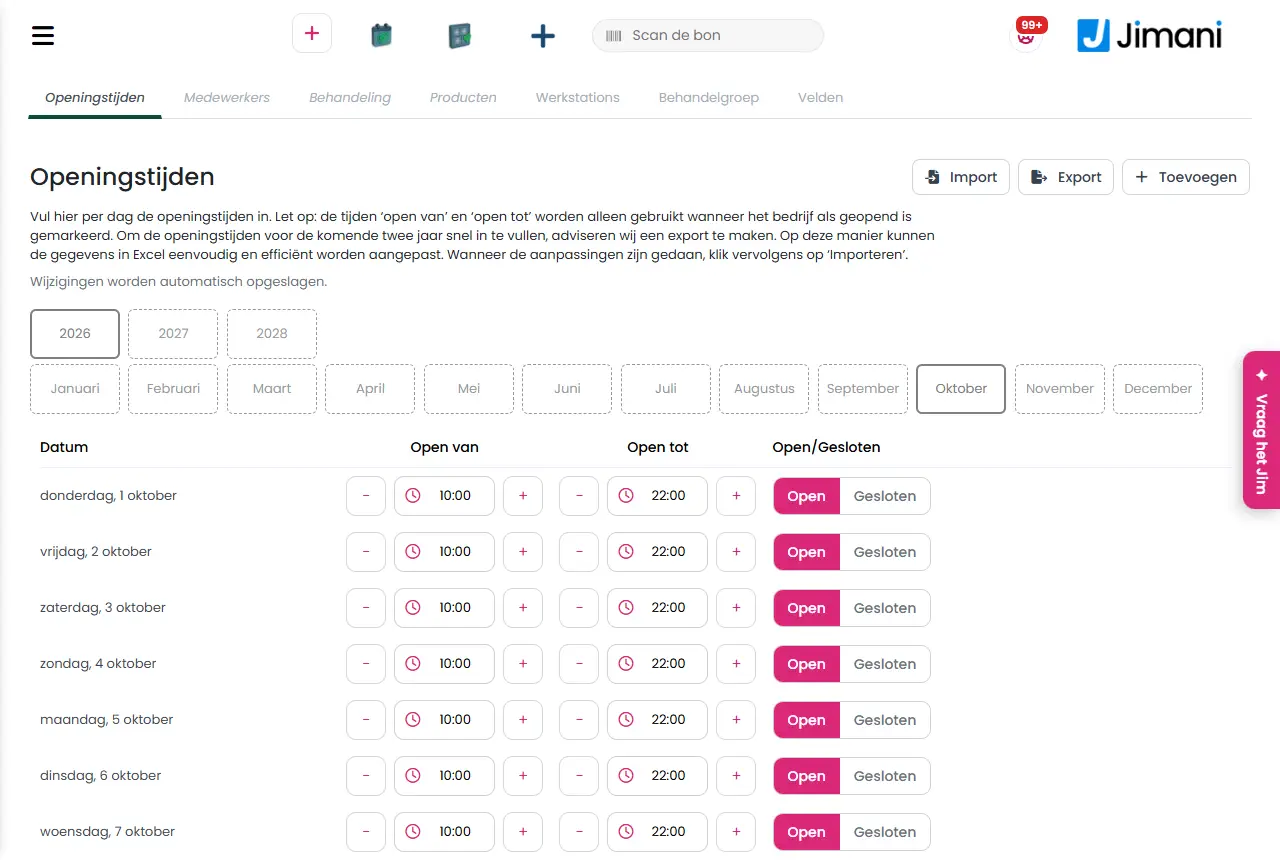
- Esimerkki
-
Miesten leikkaus: kesto 30 minuuttia, hinta 28 € sisältäen ALV:n, ALV-ryhmä korkea, hoitoryhmä Miehet, liitetty kahteen kampaajaan, Näytä widgetissä Kyllä.
- Aiheeseen liittyvät artikkelit
-
Mitä voit määrittää salongin hoidosta?, Miten myyn lisätuotteita hoidon yhteydessä?, Mitä ovat työasemat ja hoitoryhmät, ja tarvitsenko niitä?
Hakusanat: hoidon lisääminen salonki, hoidon keston määrittäminen, leikkauksen hinnan määrittäminen, hoito varattavissa verkossa, hoidon luonti
Aiheeseen liittyvät kysymykset - Miten lisään uuden hoidon, kuten leikkauksen tai hieronnan?
- Miten määritän hoidon keston ja hinnan?
- Miten saan asiakkaat varaamaan hoidon verkossa?
- Mitkä työntekijät voin liittää hoitoon?
Mitä ovat työasemat ja hoitoryhmät, ja tarvitsenko niitä?
- Vastaus
-
Työasema on työpiste tai tuoli; jokainen ajanvaraus saa sellaisen, jotta kaksi asiakasta ei ole samassa paikassa. Hoitoryhmä on kohderyhmä, kuten naiset, miehet tai lapset. Työasemia tarvitset; hoitoryhmiä käytät vain, jos haluat jaotella hoidot.
- Selitys
-
- Työasemien luominen. Siirry kohtaan Valikko > Salonki > välilehti Työasemat, napsauta oikealla ylhäällä olevaa plus-painiketta ja valitse Työasemat. Valitse kohdassa Luo työasemat, montako tarvitset (oletuksena 20) ja onko niillä Varattavissa widgetin kautta (oletuksena Kyllä). Napsauta Tallenna.
- Liittäminen työntekijöihin. Avaa työntekijä ja valitse vaiheessa Tuolit Työasemat, joilla kyseinen henkilö työskentelee. Verkossa asiakas saa vain tuolin, joka kuuluu valitulle työntekijälle ja jolla Varattavissa widgetin kautta on Kyllä.
- Nimen muuttaminen. Muuta nimi luettelossa ja napsauta Tallenna; kohdalla Aktiivinen poistat tuolin tilapäisesti käytöstä.
- Hoitoryhmien luominen. Valitse välilehdellä Hoitoryhmä plus ja kirjoita kohtaan Hoitoryhmän nimi esimerkiksi Naiset. Valitse ryhmä sen jälkeen hoidon vaiheessa Kenelle.
- Tarvitsetko niitä? Ilman työasemaa et voi tallentaa ajanvarausta hallintapaneelissa (Tuolia ei ole valittu!). Jos sinulla on vain yksi hoitoryhmä, asiakas ei näe valintaa varatessaan.
- Esimerkki
-
Salonki, jossa on neljä tuolia, luo neljä työasemaa ja liittää kaksi tuolia kummallekin kampaajalle. Hoitoryhmät Naiset ja Miehet jakavat tarjonnan.
- Aiheeseen liittyvät artikkelit
-
Mitä voit määrittää työasemissa ja hoitoryhmissä?, Miten luon hoidon?
Hakusanat: työasema salonki, kampaajan tuoli, hoitoryhmä, kohderyhmä naiset miehet lapset, tuolien luonti
Aiheeseen liittyvät kysymykset - Mikä on työasema salongissani?
- Tarvitsenko hoitoryhmiä?
- Miten estän kahta asiakasta olemasta samalla tuolilla?
- Mitä eroa on työasemalla ja hoitoryhmällä?
Miten myyn lisätuotteita hoidon yhteydessä?
- Vastaus
-
Luo välilehdellä Tuotteet tuote, esimerkiksi shampoo, ja liitä se hoidon viimeisessä vaiheessa. Ajanvarausta tehtäessä asiakas tai sinä voitte valita tuotteen mukaan. Hinta sisältää ALV:n.
- Selitys
-
- Vaihe 1. Siirry kohtaan Valikko > Salonki > välilehti Tuotteet, napsauta oikealla ylhäällä olevaa plus-painiketta ja valitse Tuotteet.
- Vaihe 2. Valitse ensimmäisessä vaiheessa tyyppi: lisätuote (näytössä: Valitse lisätuotteita) ja napsauta Seuraava.
- Vaihe 3. Kirjoita Nimi ja Kuvaus. Asiakas näkee molemmat varatessaan.
- Vaihe 4. Kirjoita kohtaan Hinta summa ALV mukaan lukien ja valitse Arvonlisävero ja ALV-ryhmä. Aseta Näytä widgetissä arvoon Kyllä, jos asiakkaat voivat valita tuotteen verkossa. Napsauta Tallenna.
- Vaihe 5. Avaa hoito ja valitse viimeisessä vaiheessa kohdassa Hinta tuotteet, jotka kuuluvat siihen.
- Haku. Välilehdellä Tuotteet löydät tuotteen toiminnolla Haku ja suodatat kohdalla Tuotetyypit.
- Muokkaaminen tai poistaminen. Napsauta tuotetta muokataksesi sitä. Toimintovalikossa ovat Poista käytöstä, Luo kopio ja Siirrä roskakoriin.
- Esimerkki
-
Kampaamo tarjoaa jokaisen leikkauksen yhteydessä 14,50 €:n hoitotuotteen. Asiakas valitsee sen varatessaan, ja summa tulee ajanvaraukselle.
- Aiheeseen liittyvät artikkelit
-
Mitä voit määrittää salongin tuotteissa?, Miten luon hoidon?
Hakusanat: lisätuotteet salonki, lisämyynti kampaaja, shampoon myynti ajanvarauksen yhteydessä, upsell hoito, tuote hoidon yhteydessä
Aiheeseen liittyvät kysymykset - Miten myyn shampoota hoidon yhteydessä?
- Voiko asiakas valita tuotteen mukaan varatessaan?
- Missä luon salongille lisätuotteen?
- Sisältääkö tuotteen hinta ALV:n?
Miten pyydän asiakkaalta lisätietoja varattaessa?
- Vastaus
-
Luo välilehdellä Kentät lisäkenttä, esimerkiksi kysymys allergiasta. Valitset, mihin hoitoihin kenttä kuuluu, vastauksen tyypin ja onko se pakollinen. Asiakas vastaa kysymykseen varatessaan; sinä näet vastauksen ajanvarauksen kohdassa Lisätiedot.
- Selitys
-
- Vaihe 1. Siirry kohtaan Valikko > Salonki > välilehti Kentät, napsauta oikealla ylhäällä olevaa plus-painiketta ja valitse Kentät.
- Vaihe 2. Valitse kohdassa Lisäkenttä hoidot, joiden yhteydessä esität kysymyksen, ja napsauta Seuraava.
- Vaihe 3. Valitse kohdassa Kentän tyyppi Tyyppi, esimerkiksi Tekstikenttä, Yhdistelmälista tai Päivämäärä. Kun valitset Yhdistelmälista, Valintanappi tai Valintalaatikko monivalinta, kirjoitat vastaukset kohtaan Vaihtoehdot, yksi per rivi.
- Vaihe 4. Kirjoita kohtaan Nimi ja kuvaus Nimi (kysymys sellaisena kuin asiakas sen näkee) ja tarvittaessa Kuvaus.
- Vaihe 5. Valitse kohdassa Asetukset, onko kenttä Pakollinen ja tuleeko se kohtaan Listanäkymä (sarake Muistio). Näytä widgetissä on oletuksena Kyllä, samoin Näyttelykentän nimi. Kirjoita Tunniste (tagi) ja napsauta Tallenna.
- Jatkokysymys. Aseta Haluatko tehdä tästä kentästä dynaamisen? arvoon Kyllä, jos haluat näyttää kysymyksen vain tietyllä vastauksella toiseen kenttään.
- Esimerkki
-
Väriaineiden hoidoissa esität pakollisen kysymyksen Onko sinulla allergia hiusväreille? Valintanappina, vaihtoehtoina Kyllä ja Ei.
- Aiheeseen liittyvät artikkelit
-
Mitä voit määrittää salongin lisäkentissä?
Hakusanat: lisäkysymys varaus salonki, kampaajan esitietolomake, allergiakysymys ajanvarauksessa, pakollinen kenttä varaus, salongin omat kentät
Aiheeseen liittyvät kysymykset - Miten kysyn asiakkailta allergiasta varattaessa?
- Voinko lisätä lisäkysymyksen varauslomakkeeseen?
- Mistä näen asiakkaan antaman vastauksen?
- Voinko tehdä kysymyksestä pakollisen tietyissä hoidoissa?
Voivatko asiakkaat valita työntekijän itse varatessaan?
- Vastaus
-
Kyllä. Verkon varausmoduulissa asiakas valitsee ensin hoidon ja sen jälkeen työntekijän, joka tekee kyseisen hoidon, tai vaihtoehdon Ei toivetta. Ei toivetta on oletus. Voit myös poistaa valinnan käytöstä, jolloin asiakas saa aina vaihtoehdon Ei toivetta.
- Selitys
-
- Työntekijän liittäminen. Työntekijä näkyy hoidon yhteydessä vain, jos olet valinnut sen työntekijän kohdassa Hoidot (tai hoidon kohdassa Työntekijä).
- Ajat. Asiakas näkee vain ajat, joina valittu työntekijä työskentelee (Työajat, Aktiivinen päällä), on vapaana eikä ole tauolla.
- Ei toivetta. Silloin Jimani näyttää ajat, joina vähintään yksi hoidon tekevä työntekijä on vapaana.
- Valinnan ottaminen käyttöön tai poistaminen. Siirry kohtaan Asetukset > Asiakkaat ja varaukset > Widget, avaa widgetisi, valitse välilehti Näkymä ja etsi lohko Salonki. Aseta Anna asiakkaan valita työntekijä arvoon Ei: silloin asiakas ei valitse työntekijää ja ajanvaraus menee sille, joka on vapaana.
- Näkyvyys myös. Samassa lohkossa voit ottaa käyttöön tai poistaa kohdat Näytä kesto, Näytä hinta ja Ryhmittele kategorioittain.
- Esimerkki
-
Asiakas varaa leikkauksen Anoukille ja näkee vain Anoukin vapaat ajat. Toinen asiakas jättää valinnan Ei toivetta ja näkee jokaisen ajan, jolloin joku kampaajista on vapaana.
- Aiheeseen liittyvät artikkelit
-
Miksi asiakkaat eivät näe verkossa vapaita aikoja?, Miten lisään työntekijän ja määritän, milloin hän työskentelee?
Hakusanat: työntekijän valinta verkkovarauksessa, kampaajan valinta, ei toivetta salonki, asiantuntijan valinta, hoitajan valinta, kampaajan ajanvaraus verkossa
Aiheeseen liittyvät kysymykset - Voiko asiakas valita itse, kenelle hän varaa ajan?
- Miten estän asiakkaita valitsemasta työntekijää?
- Mitä Ei toivetta tarkoittaa varattaessa?
- Voinko poistaa työntekijän valinnan verkosta?
Miksi asiakkaat eivät näe verkossa vapaita aikoja?
- Vastaus
-
Yleensä jokin seuraavista on jäänyt määrittämättä: salonki on kyseisenä päivänä tilassa Suljettu, työntekijällä ei ole työaikaa, jossa Aktiivinen on päällä, hoito ei ole verkossa tai sillä ei ole työntekijää, tai vapaata työasemaa ei ole. Käy alla oleva luettelo läpi.
- Selitys
-
- Aukioloajat. Jos päivä on tilassa Suljettu, sitä ei voi valita verkossa. Tarkista välilehti Aukioloajat kyseiselle kuukaudelle.
- Työajat. Jos työntekijällä ei ole kyseisenä päivänä työaikaa, jossa Aktiivinen on päällä (uudet päivät ovat tilassa Aktiivinen pois), aikoja ei ole. Katso Miten lisään työntekijän ja määritän, milloin hän työskentelee?.
- Aukioloaikojen sisällä. Jos asiakas valitsee tietyn työntekijän, kyseisen päivän työajan on oltava kokonaan salongin aukioloaikojen sisällä. Jos joku työskentelee klo 21.00 asti ja salonki sulkeutuu klo 18.00, kyseistä päivää ei tarjota kyseiselle työntekijälle.
- Hoito. Hoidon on oltava aktiivinen, sen kohdalla Näytä widgetissä on oltava Kyllä, sillä on oltava kesto ja se on liitettävä työntekijään.
- Tauko tai toinen ajanvaraus. Aikaa, joka osuu taukoon tai olemassa olevaan ajanvaraukseen, ei tarjota. Hoidon on myös mahduttava työaikaan: tunnin hoito ei mahdu viimeiseen 30 minuuttiin.
- Työasema. Vapaana on oltava työasema, joka kuuluu työntekijälle ja jolla Varattavissa widgetin kautta on Kyllä. Ilman tuolia asiakas ei voi jatkaa varaamista.
- Tänään. Tälle päivälle ensimmäinen vapaa aika alkaa seuraavasta neljännestunnista. Menneitä aikoja ei ole.
- Etukäteisvaraus. Asiakas voi varata seuraavien kolmen kuukauden ajalle, kolmannen kuukauden loppuun asti.
- Loma. Jos työntekijällä on kyseisenä päivänä tallennettu loma, päivää ei voi valita kyseiselle työntekijälle.
- Esimerkki
-
Asiakas ei näe lauantaille aikoja. Lauantai on kohdassa Aukioloajat tilassa Suljettu. Kun asetat sen tilaan Auki, ajat ilmestyvät heti, kun työntekijällä on myös työaika, jossa Aktiivinen on päällä.
- Aiheeseen liittyvät artikkelit
-
Miten määritän salongin aukioloajat?, Miten tallennan työntekijän tauot?, Voivatko asiakkaat valita työntekijän itse varatessaan?
Hakusanat: ei aikoja saatavilla verkossa, ajanvaraus ei onnistu, salongin widget ei näytä aikoja, kampaajan verkkovarauksen ongelma, ajat eivät näy
Aiheeseen liittyvät kysymykset - Miksi asiakkaat eivät näe vapaita aikoja varatakseen verkossa?
- Verkkokalenterini on tyhjä, mikä on vialla?
- Miksi kukaan ei voi varata aikaa työntekijälleni?
- Mitä tarkistan, jos verkkovaraus ei toimi?
Miten teen ajanvarauksen asiakkaalle itse?
- Vastaus
-
Siirry kohtaan Valikko > Varaukset ja napsauta Luo varaus. Valitse hoito, päivä ja aika, työntekijä ja työasema, täytä asiakkaan tiedot ja napsauta Tallenna. Jos asiakas maksaa heti, käytä lomakkeen alla olevaa seteliä tai pankkikorttia.
- Selitys
-
- Vaihe 1. Avaa Valikko > Varaukset (kassassa: Valikko > Salonki) ja napsauta oikealla ylhäällä Luo varaus.
- Vaihe 2. Valitse Hoitoryhmä ja sen jälkeen Hoito.
- Vaihe 3. Valitse kohdassa Aika päivä (merkityt päivät ovat varattavissa) ja kohdassa Lähettäjä alkamisaika tai napsauta Käytettävissä olevat ajat ja valitse vapaa aika. Päättymisaika (Asti) määräytyy keston mukaan.
- Vaihe 4. Valitse Työntekijät, jotka ovat kyseisenä hetkenä vapaana, ja valitse kohdassa Työasemat kynällä tuoli.
- Vaihe 5. Hae kohdassa Haku asiakas sähköpostiosoitteella tai puhelinnumerolla tai kirjoita asiakastiedot. Jos asiakas on ohikulkija, aseta Ohikulkija (ei asiakastietoja) arvoon Kyllä.
- Vaihe 6. Valitse tarvittaessa Tuotteet, kirjoita Lisätiedot ja Sisäinen muistio.
- Vaihe 7. Tarkista Laskusi ja napsauta Tallenna. Ajanvarauksen tilaksi tulee Avoin. Jos asiakas maksaa nyt, napsauta setelipainiketta (käteinen) tai pankkikorttisymbolia (muu) ja vahvista toiminnolla Maksaminen.
- Asiakas on jo paikalla. Aseta Tarkista nyt arvoon Kyllä: päivä ja aika muuttuvat silloin nykyhetkeksi ja ajanvarauksen tilaksi tulee Saapunut. Tämä valinta näkyy vain, jos se on otettu käyttöön salongissasi.
- Vahvistus. Jos asiakkaalla on sähköpostiosoite ja salongille on määritetty vahvistusviesti (Asetukset > Viestintä > Sähköposti), asiakas saa vahvistuksen ja PDF-tiedoston.
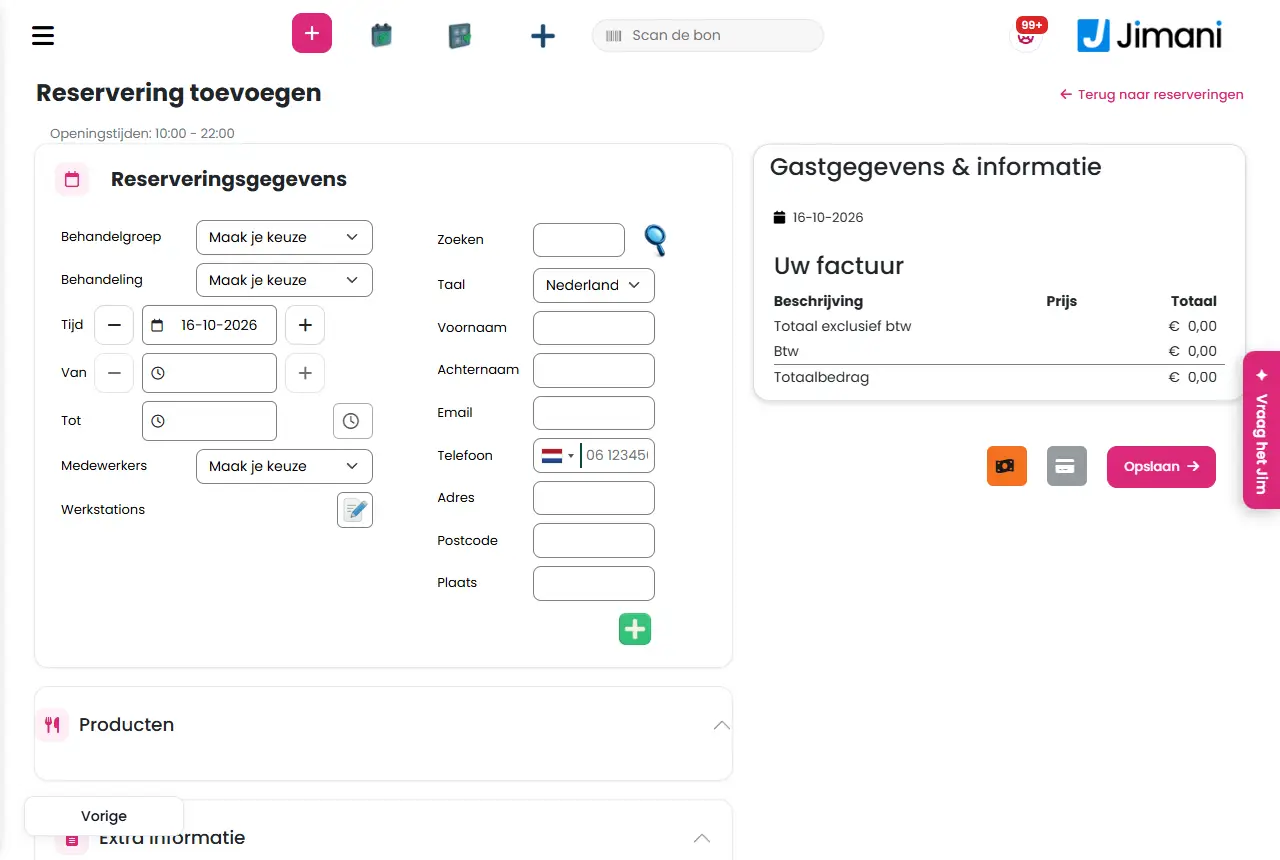
- Esimerkki
-
Asiakas soittaa ja haluaa värjäyksen perjantaiksi klo 14.00. Valitset Hoitoryhmä Naiset, Hoito Värjäys, perjantai, klo 14.00, vapaan kampaajan ja tuolin, haet asiakkaan puhelinnumerolla ja napsautat Tallenna.
- Aiheeseen liittyvät artikkelit
-
Miten näyttö Lisää varaus toimii salongissa?, Miten muutan tai siirrän ajanvarausta?, Miten varaan jatkoajan?
Hakusanat: ajanvaraus kampaaja, varauksen luonti salonki, asiakkaan ajanvaraus, ajan kirjaaminen, käsin tehty ajanvaraus, ohikulkijan ajanvaraus
Aiheeseen liittyvät kysymykset - Miten varaan ajan, kun asiakas soittaa tai tulee paikalle?
- Voiko asiakas maksaa heti, kun teen ajanvarauksen?
- Miten valitsen työntekijän käsin tehtävässä ajanvarauksessa?
- Missä teen uuden ajanvarauksen kalenterissa?
Miten näen, mitä ajanvarauksia on?
- Vastaus
-
Siirry kohtaan Valikko > Varaukset. Välilehti Yleiskatsaus näyttää päivän aikajanana työntekijöittäin. Välilehdet Listanäkymä, Viikkolista, Viimeiset 100 varausta ja Tulevat varaukset näyttävät luetteloita, ja Kokonaismäärät laskee hoidoittain.
- Selitys
-
- Päivän valinta. Valitse yläreunasta päivä päivämäärävalitsimella.
- Yleiskatsaus. Työntekijöittäin ajanvaraukset näkyvät lohkoina, ja tauot ovat harmaina. Toiminnolla Valitse työntekijä katsot yhtä henkilöä. Napsauta lohkoa avataksesi ajanvarauksen.
- Listanäkymä. Valitun päivän ajanvaraukset luettelona, jossa ovat muun muassa Varauksen tila, Hoito, Työntekijät, Nimi, Työasemat, Saapumisaika, Maksu ja Muistio. Sarakkeet otat käyttöön tai poistat sarakevalinnalla.
- Viikkolista. Koko viikko; Viimeiset 100 varausta. Viimeksi tehdyt ajanvaraukset; Tulevat varaukset. Valitse kuukausi kohdassa Varaus kuukaudelle: ja selaa painikkeilla Takaisin ja Seuraava.
- Kokonaismäärät. Päiväsummat ja Viikkosummat, joissa on ajanvarausten määrä hoidoittain.
- Suodatus ja haku. Valitse tila tai työntekijä ja kirjoita kohtaan Hae: nimi. Tämä vaatii oikeuden Suodattimet.
- Tulostus ja vienti. Toiminnolla Tulosta tulostat luettelon ja Excel-kuvakkeella lataat sen. Tämä vaatii oikeudet Tulosta ja Vie (omistajalla ne ovat aina).
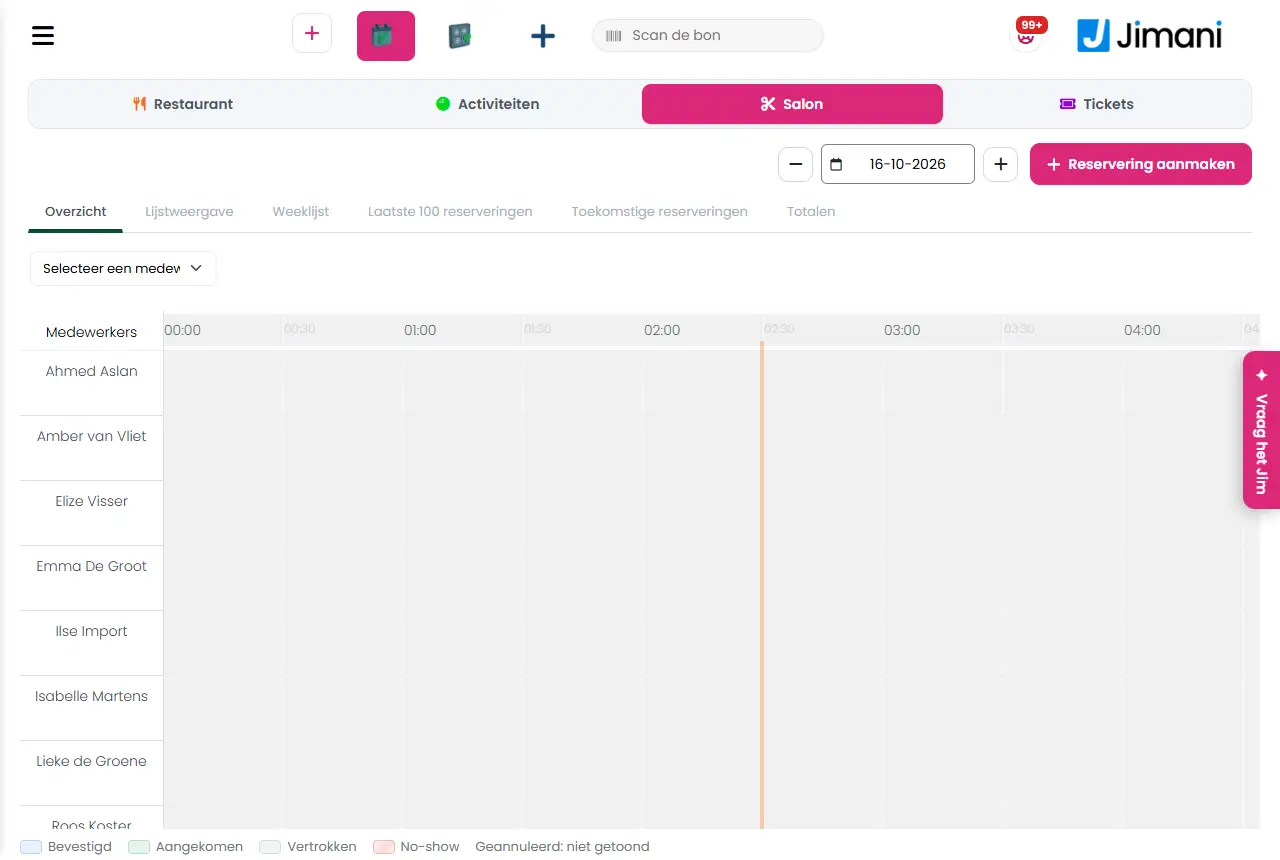
- Esimerkki
-
Haluat huomisen aikataulun paperille: valitse huominen päivä, siirry kohtaan Listanäkymä ja napsauta Tulosta.
- Aiheeseen liittyvät artikkelit
-
Miten salongin kalenteri toimii?
Hakusanat: ajanvarausten katselu salonki, kalenteri päivittäin, viikkolista ajanvaraukset, ajanvarausten tulostus, kampaajan aikataulu, ajanvarausten vienti
Aiheeseen liittyvät kysymykset - Mistä näen tämän päivän ajanvaraukset?
- Voinko katsoa kalenteria työntekijöittäin?
- Miten näen tulevan viikon ajanvaraukset?
- Mistä näen, montako ajanvarausta on hoitoa kohden?
Miten merkitsen asiakkaan tilaan Saapunut tai Lähtenyt?
- Vastaus
-
Napsauta kalenterissa ajanvarausta. Ikkunassa Varauksen tiedot päämainike oikeassa alareunassa on Saapunut, kunnes asiakas on paikalla, ja sen jälkeen Lähtenyt. Molemmat pyytävät ensin vahvistuksen. No-show-tilan asetat valintalistasta Tila koko ajanvarausnäytössä.
- Selitys
-
- Saapunut. Napsauta ajanvarausta ja valitse Saapunut. Sen jälkeen ajanvarausta ei voi enää perua tässä ikkunassa.
- Lähtenyt. Napsauta myöhemmin Lähtenyt. Ajanvarauksen (ja työaseman) päättymisajaksi tulee silloin nykyhetki, jolloin tuoli vapautuu heti seuraavalle asiakkaalle.
- Eteenpäin. Kun tila on Lähtenyt, kohdassa Lisää on painike Varaa uusi aika jatkoajanvarausta varten.
- No-show. Napsauta ajanvarausta, valitse Avaa varaus ja valitse kohdassa Tila tila No-show. Jos no-show-tapauksille on määritetty tekstiviesti, se lähetetään asiakkaalle.
- Tilan Lähtenyt jälkeen. Jos käynnin jälkeen on määritetty tekstiviesti tai kysely, se lähtee. Katso Saako asiakas kyselyn ajanvarauksen jälkeen?.
- Suora sisäänkirjaus. Jos teet ajanvarauksen asiakkaalle, joka on jo paikalla, aseta luotaessa Tarkista nyt arvoon Kyllä.
- Esimerkki
-
Klo 10.03 asiakkaasi tulee sisään: avaa ajanvaraus, napsauta Saapunut ja vahvista. Lopuksi napsautat Lähtenyt.
- Aiheeseen liittyvät artikkelit
-
Miten salonkiajanvarauksen katselu- ja muokkausnäyttö toimii?, Miten varaan jatkoajan?
Hakusanat: asiakas saapunut, asiakas lähtenyt, no show kirjaus, ajanvarauksen tila, ajanvarauksen päättäminen, salonki sisäänkirjautuminen
Aiheeseen liittyvät kysymykset - Miten ilmoitan, että asiakas on saapunut?
- Miten asetan ajanvarauksen tilaan lähtenyt?
- Miten merkitsen asiakkaan no-show-tapaukseksi?
- Miksi Jimani pyytää vahvistusta, kun merkitsen asiakkaan saapuneeksi?
Miten varaan jatkoajan?
- Vastaus
-
Aseta ajanvaraus tilaan Lähtenyt, avaa se ja valitse Lisää > Varaa uusi aika. Ikkunassa Varaa uusi aika valitset Aikavälin (1–6 päivää tai 1–12 viikkoa myöhemmin) ja työntekijän ja siirryt kalenteriin valitsemaan vapaan ajan. Kun aika on tehty, löydät sen toiminnolla Seuraava aika.
- Selitys
-
- Vaihe 1. Napsauta kalenterissa valmiin asiakkaan ajanvarausta (tila Lähtenyt).
- Vaihe 2. Valitse Lisää > Varaa uusi aika.
- Vaihe 3. Valitse kohdassa Aikaväli, kuinka monta päivää tai viikkoa myöhemmin uuden ajan pitää olla, ja kohdassa Valitse työntekijä, kuka tekee hoidon.
- Vaihe 4. Napsauta painiketta, jossa on kalenteri ja plus. Jimani avaa kalenterin uuden ajan tekemistä varten.
- Uudelleen löytäminen. Alkuperäisellä ajanvarauksella on nyt painike Seuraava aika, joka vie uuteen ajanvaraukseen.
- Ilman tilaa Lähtenyt. Painike Varaa uusi aika näkyy vain ajanvarauksella, jonka tila on Lähtenyt. Muuten teet tavallisesti uuden ajanvarauksen toiminnolla Luo varaus.
- Esimerkki
-
Värjäyksen jälkeen asiakas haluaa palata kuuden viikon kuluttua: valitse kohdassa Aikaväli 6 viikkoa ja sama kampaaja.
- Aiheeseen liittyvät artikkelit
-
Miten merkitsen asiakkaan tilaan Saapunut tai Lähtenyt?, Miten teen ajanvarauksen asiakkaalle itse?
Hakusanat: jatkoaika salonki, seuraavan ajan varaus, palaava asiakas, toistuva ajanvaraus, aika kuuden viikon päähän
Aiheeseen liittyvät kysymykset - Miten varaan heti uuden ajan käynnin jälkeen?
- Voinko varata ajan muutaman viikon päähän samalle asiakkaalle?
- Mistä löydän asiakkaan seuraavan ajan?
- Miten teen toistuvan ajanvarauksen?
Miten muutan tai siirrän ajanvarausta?
- Vastaus
-
Napsauta kalenterissa ajanvarausta, valitse Avaa varaus ja muuta hoitoa, aikaa, työntekijää tai työasemaa. Napsauta sen jälkeen Tallenna. Jimani tarkistaa, ovatko työntekijä ja työasema vapaana kyseisenä aikana.
- Selitys
-
- Vaihe 1. Napsauta kohdassa Valikko > Varaukset ajanvarausta. Ikkuna Varauksen tiedot avautuu.
- Vaihe 2. Napsauta Avaa varaus. Koko näyttö avautuu.
- Vaihe 3. Muuta tarvittava: Hoitoryhmä ja Hoito, Aika (päivä), Lähettäjä (kellonaika, valitse vapaa aika kohdasta Käytettävissä olevat ajat), Työntekijät ja Työasemat. Voit muuttaa myös Kieltä, Varauksen nimeä, Tuotteita ja Sisäistä muistiota.
- Vaihe 4. Napsauta Tallenna.
- Onko aika varattu? Jos työntekijällä on jo kyseisenä aikana ajanvaraus, näkyy Tällä työntekijällä on jo ajanvaraus tähän aikaan. Jos työasema on varattu, näkyy Tuoli ei ole käytettävissä!. Valitse silloin toinen aika tai tuoli.
- Liite. Välilehdellä Liitteet lisäät plussalla tiedoston: valitse Aihe, Kuvaus ja tiedosto.
- Ei enää muokattavissa. Tilassa Lähtenyt olevalla ja peruutetulla ajanvarauksella ei ole Tallenna-painiketta; niitä ei voi enää muuttaa.
- Esimerkki
-
Asiakas haluaa torstaille klo 15.00 klo 14.00:n sijaan: avaa ajanvaraus, napsauta kohtaa Lähettäjä, valitse 15.00 kohdasta Käytettävissä olevat ajat ja napsauta Tallenna.
- Aiheeseen liittyvät artikkelit
-
Miten salonkiajanvarauksen katselu- ja muokkausnäyttö toimii?, Miten perun ajanvarauksen ja mitä asiakas saa?
Hakusanat: ajanvarauksen siirto, ajanvarauksen muuttaminen kampaaja, toinen aika ajanvaraus, työntekijän vaihto ajanvarauksessa, ajanvarauksen muokkaus
Aiheeseen liittyvät kysymykset - Miten siirrän ajanvarauksen toiseen aikaan?
- Voinko vaihtaa ajanvarauksen työntekijää?
- Miten muutan varatun ajan hoitoa?
- Tarkistaako Jimani, onko työntekijä vapaana siirrettäessä?
Miten perun ajanvarauksen ja mitä asiakas saa?
- Vastaus
-
Napsauta kalenterissa ajanvarausta ja valitse Peruuta. Vahvista kysymys Perua varaus? ja anna syy. Ajanvaraus siirtyy silloin kohtaan Peruutukset. Asiakas saa peruutusviestin, jos olet määrittänyt sellaisen. Hyvityksen teet sen jälkeen kohdassa Hyvitysten yleiskatsaus.
- Selitys
-
- Vaihe 1. Napsauta kohdassa Valikko > Varaukset ajanvarausta ja valitse vasemmasta alakulmasta Peruuta.
- Vaihe 2. Vastaa kysymykseen Oletko varma, että haluat perua varauksen? valinnalla Kyllä ja kirjoita kohtaan Peruutuksen syy syy.
- Yhdistelmä. Jos ajanvaraus kuuluu yhdistelmään, Jimani kysyy, haluatko perua vain tämän osan vai koko yhdistelmän.
- Mitä Jimani tekee. Ajanvaraukselle tallennetaan syy, nimesi ja ajankohta. Kuitti, joka oli jo tehty ajanvaraukselle kassassa, palautuu mukana.
- Sähköposti ja tekstiviesti. Jos asiakkaalla on sähköpostiosoite ja olet määrittänyt salongille peruutusviestin, asiakas saa sen kerran. Jos peruutukselle on määritetty tekstiviesti, myös se lähtee.
- Ei enää mahdollista. Jos asiakas on jo tilassa Saapunut tai Lähtenyt, Peruuta on pois käytöstä kohdassa Varauksen tiedot selityksellä Asiakas on jo sisällä; peruminen ei ole enää mahdollista tai Valmis; peruminen ei ole enää mahdollista.
- Uudelleen löytäminen. Kaikki viimeisen kuuden kuukauden peruutukset ovat kohdassa Valikko > Peruutukset, katso Miten salongin Peruutukset-yleiskatsaus toimii?.
- Esimerkki
-
Asiakas soittaa olevansa sairas. Avaa ajanvaraus, napsauta Peruuta, vahvista ja kirjoita syyksi Sairas. Asiakas saa peruutusviestinsä.
- Aiheeseen liittyvät artikkelit
-
Miten hyvitän peruutetun ajan?, Miten salongin Peruutukset-yleiskatsaus toimii?
Hakusanat: ajanvarauksen peruminen salonki, asiakas perui, ajan peruminen, peruutusviesti, peruutuksen syy
Aiheeseen liittyvät kysymykset - Miten perun asiakkaan ajanvarauksen?
- Saako asiakas sähköpostin, kun perun ajanvarauksen?
- Mistä löydän peruutetut ajanvaraukset?
- Pitääkö minun antaa syy peruessani?
Miten hyvitän peruutetun ajan?
- Vastaus
-
Peru ensin ajanvaraus. Siirry sen jälkeen kohtaan Valikko > Hyvitysten yleiskatsaus, etsi ajanvaraus ja napsauta punaista painiketta. Koko summa on jo täytetty; voit myös kirjoittaa pienemmän summan. Jimani hyvittää sen Mollien kautta, kunhan Saldosi riittää.
- Selitys
-
- Vaihe 1. Peru ajanvaraus, katso Miten perun ajanvarauksen ja mitä asiakas saa?.
- Vaihe 2. Avaa Valikko > Hyvitysten yleiskatsaus. Yläreunassa on Saldo, joka sinulla on Mollieessa.
- Vaihe 3. Etsi ajanvaraus luettelosta (viimeisen kuuden kuukauden peruutetut ajanvaraukset). Maksetun ajanvarauksen kohdalla sarakkeessa Tila on kaksi painiketta.
- Vaihe 4. Napsauta punaista painiketta (Hyvitä), tarkista tai muuta summa ja vahvista. Summa ei saa olla suurempi kuin asiakkaan maksama summa eikä suurempi kuin Saldosi.
- Vaihe 5. Sarakkeessa Tila näkyy sen jälkeen hyvityksen tila, esimerkiksi pending.
- Peruminen. Jos hyvitys on vielä tilassa pending, oranssi painike (Peruuta hyvitys) peruu sen kysymyksen Oletko varma? jälkeen.
- Ei verkkomaksua. Jos ajanvaraukselle ei löydy verkkomaksua (esimerkiksi käteinen), Jimani asettaa tilaksi vain paid; rahat palautat itse.
- Esimerkki
-
Asiakas maksoi 20 € ennakkomaksun verkossa ja perui. Avaa Hyvitysten yleiskatsaus, napsauta punaista painiketta hänen ajanvarauksensa kohdalla, jätä 20,00 € paikalleen ja vahvista.
- Aiheeseen liittyvät artikkelit
-
Miten salongin Hyvitysten yleiskatsaus toimii?, Miten perun ajanvarauksen ja mitä asiakas saa?
Hakusanat: hyvitys salonki, ennakkomaksun palautus, peruutuksen hyvitys, refund ajanvaraus, rahat takaisin asiakkaalle, mollie hyvitys
Aiheeseen liittyvät kysymykset - Miten palautan asiakkaalle rahat peruutetun ajanvarauksen jälkeen?
- Voinko hyvittää vain osan summasta?
- Miksi hyvitys ei onnistu?
- Missä Hyvitysten yleiskatsaus on?
Miten lähetän ajanvarauksen vahvistuksen asiakkaalle uudelleen?
- Vastaus
-
Napsauta kalenterissa ajanvarausta, valitse Lisää > Lähetä sähköposti ja vahvista kysymys. Vahvistus lähetetään uudelleen asiakkaan sähköpostiosoitteeseen. Tämä onnistuu vain, jos asiakkaalla on sähköpostiosoite, ajanvarausta ei ole peruttu ja salongille on määritetty vahvistussähköposti.
- Selitys
-
- Vaihe 1. Napsauta kohdassa Valikko > Varaukset ajanvarausta.
- Vaihe 2. Valitse Lisää > Lähetä sähköposti. Näet kysymyksen Lähetetäänkö vahvistus asiakkaalle uudelleen? ja osoitteen.
- Vaihe 3. Vahvista toiminnolla Lähetä sähköposti. Onnistuessa näkyy Sähköposti on lähetetty.
- Tulostus. Jos vahvistus on jo luotu, Tulosta (PDF) avaa sen PDF-tiedostona.
- Eikö onnistu? Perutusta ajasta ei enää lähetetä vahvistusta. Jos asiakkaalla ei ole sähköpostiosoitetta, näkyy Tällä asiakkaalla ei ole sähköpostiosoitetta. Jos sähköpostia ei ole määritetty, näkyy Salongille ei ole määritetty vahvistussähköpostia; luo se kohdassa Asetukset > Viestintä > Sähköposti. Jos lähetys epäonnistuu, näkyy Sähköpostia ei lähetetty.
- Esimerkki
-
Asiakas soittaa, ettei ole saanut vahvistusta. Avaa ajanvaraus, valitse Lähetä sähköposti ja vahvista.
- Aiheeseen liittyvät artikkelit
-
Miten salonkiajanvarauksen katselu- ja muokkausnäyttö toimii?
Hakusanat: vahvistuksen uudelleenlähetys, ajanvarauksen sähköposti ei saapunut, kampaajan vahvistussähköposti, ajanvarauksen vahvistus pdf
Aiheeseen liittyvät kysymykset - Asiakas ei saanut vahvistussähköpostia, miten lähetän sen uudelleen?
- Miksi en voi lähettää vahvistusta uudelleen?
- Miten lähetän ajanvarauksen vahvistuksen vielä kerran?
- Milloin vahvistuksen uudelleenlähetys ei toimi?
Saako asiakas kyselyn ajanvarauksen jälkeen?
- Vastaus
-
Kyllä, jos olet ottanut Kyselyn käyttöön. Jimani ajoittaa silloin automaattisesti kyselysähköpostin asiakkaalle pian ajanvarauksen päätyttyä. Kohdassa Asetukset > Viestintä määrität, mitä kysytään ja kuinka monta tuntia käynnin jälkeen viesti lähtee.
- Selitys
-
- Käyttöönotto. Siirry kohtaan Asetukset > Viestintä > Kysely. Kysely on maksullinen toiminto, 5 € kuukaudessa (ilman ALV:tä), katso Mitkä toiminnot maksavat?.
- Milloin. Jimani tarkistaa joka minuutti ajanvaraukset, jotka ovat päättyneet viimeisen kymmenen minuutin aikana (päättymisaika). Jos ajanvarausta ei ole peruttu ja siihen on liitetty asiakas, ajoitetaan yksi kyselysähköposti. Samasta ajanvarauksesta ei koskaan lähde kahta viestiä.
- Mihin aikaan. Viesti lähtee hetkellä, jonka olet määrittänyt Kysely-tyypille (tuntien määrä käynnin jälkeen). Jos se on 0, viesti lähtee noin viiden minuutin kuluttua.
- Vain kyselyn kanssa. Salongille on oltava kysely, ja liikkeesi on saatava lähettää kyselyjä; muuten mitään ei tapahdu.
- Tekstiviesti. Jos asetat asiakkaan tilaan Lähtenyt ja kyselyn hetkelle on määritetty tekstiviesti, myös se lähtee. Katso Voinko lähettää vieraille automaattisesti tekstiviestin, esimerkiksi muistutuksen?.
- Kysymykset itse. Kyselyn laatiminen ja vastausten katselu on kuvattu osiossa Viestintä.
- Esimerkki
-
Ajanvaraus päättyy klo 15.30. Jos kyselysähköposti on asetettu 2 tuntia käynnin jälkeen, se lähtee asiakkaalle noin klo 17.30.
- Aiheeseen liittyvät artikkelit
-
Voinko lähettää vieraille automaattisesti tekstiviestin, esimerkiksi muistutuksen?, Miten merkitsen asiakkaan tilaan Saapunut tai Lähtenyt?
Hakusanat: kysely ajanvarauksen jälkeen, asiakaspalaute salonki, arvostelukysymykset käynnin jälkeen, kampaajan asiakastyytyväisyys, kysely tekstiviesti
Aiheeseen liittyvät kysymykset - Voinko lähettää asiakkaille kyselylomakkeen käynnin jälkeen?
- Miten määritän asiakastyytyväisyyskyselyn?
- Kuinka monta tuntia käynnin jälkeen kyselysähköposti lähtee?
- Mistä muokkaan kyselyn kysymyksiä?
Miten poistan tai kopioin työntekijän, hoidon tai tuotteen ja palautan sen?
- Vastaus
-
Napsauta luettelossa rivin kohdalla Toimet. Siellä ovat Poista käytöstä (tai Aktivoi), Luo kopio ja Siirrä roskakoriin. Siirrä roskakoriin ei poista mitään lopullisesti: valinnalla Näytä vain poistetut kohteet arvolla Kyllä löydät sen takaisin ja otat sen uudelleen käyttöön toiminnolla Aktivoi.
- Selitys
-
- Tilapäinen käytöstä poisto. Valitse Poista käytöstä tai poista luettelossa valinta Aktiivinen. Kohde säilyy mutta ei ole mukana.
- Kopiointi. Valitse Luo kopio ja vahvista kysymys Haluatko luoda kopion tästä kohteesta?. Näet sen jälkeen Kopio luotu onnistuneesti.
- Poistaminen. Valitse Siirrä roskakoriin tai avaa kohde ja napsauta Poista. Vahvista kysymys; sen jälkeen näkyy Poistettu onnistuneesti!. Kohde asetetaan myös ei-aktiiviseksi.
- Palauttaminen. Aseta Salongin hallinnan oikeassa yläkulmassa Näytä vain poistetut kohteet arvoon Kyllä, etsi kohde ja valitse Aktivoi.
- Mitkä osat. Tämä toimii työntekijöille, hoidoille ja tuotteille; työasemilla, hoitoryhmillä ja kentillä on omat valintansa Aktiivinen ja Poista omassa ikkunassaan.
- Esimerkki
-
Kampaaja lähtee salongista: siirrä hänet pois kohdasta Toimet > Siirrä roskakoriin. Jos hän palaa, asetat Näytä vain poistetut kohteet arvoon Kyllä ja valitset Aktivoi.
- Aiheeseen liittyvät artikkelit
-
Miten Salongin hallinta toimii Jimanissa?
Hakusanat: työntekijän poisto salonki, hoidon kopiointi, roskakorin palautus, kohteen käytöstä poisto, poistetun palautus
Aiheeseen liittyvät kysymykset - Miten poistan työntekijän tai hoidon?
- Voinko palauttaa poistetun hoidon?
- Miten kopioin hoidon?
- Miten poistan työntekijän tilapäisesti käytöstä?
Salongin hallinnassa määrität salongin asetukset: aukioloajat, työntekijät, hoidot, tuotteet, työasemat, hoitoryhmät ja lisäkentät. Jokaisella osalla on oma välilehtensä ja luettelonsa, ja oikean yläkulman painikkeella lisäät uuden kohteen.
Mistä löydät sen: Valikko > Salonki (salonkiliikkeessä) tai Valikko > Salongin hallinta (kassassa, jossa Salonki-integraatio on käytössä) (/Salon)
Kaikki tämän näkymän painikkeet, asetukset ja ilmoitukset
Työntekijästä tallennat, kuka hän on, mitä hoitoja hän tekee, milloin hän työskentelee, mitkä tauot hänellä on ja millä työasemilla hän työskentelee. Teet sen ikkunassa Työntekijät, jossa on seitsemän vaihetta. Tallennus tapahtuu viimeisessä vaiheessa.
Mistä löydät sen: Valikko > Salonki > välilehti Työntekijät > napsauta työntekijää tai oikealla ylhäällä plus-painiketta ja sitten ruutua Työntekijä (/Salon)
Kaikki tämän näkymän painikkeet, asetukset ja ilmoitukset
Kohdassa Tauot tallennat työntekijän vakiotauot, esimerkiksi lounastauon tiettyinä viikonpäivinä. Tällaisen tauon aikana asiakas ei voi varata verkossa aikaa kyseiselle työntekijälle. Tauko on voimassa joka viikko valittuina päivinä.
Mistä löydät sen: Valikko > Salonki > välilehti Työntekijät > valitse työntekijä > vaihe Tauot (/Salon)
Kaikki tämän näkymän painikkeet, asetukset ja ilmoitukset
Hoito on se, minkä asiakas varaa, kuten leikkaus tai hieronta. Annat sille nimen, värin, keston, hinnan ja työntekijät, jotka sen tekevät. Teet sen ikkunassa Hoito, jossa on viisi vaihetta.
Mistä löydät sen: Valikko > Salonki > välilehti Hoito > napsauta hoitoa tai oikealla ylhäällä plus-painiketta ja sitten ruutua Hoito (/Salon)
Kaikki tämän näkymän painikkeet, asetukset ja ilmoitukset
Työasema on työpiste tai tuoli salongissasi. Hoitoryhmä on hoidon kohderyhmä, kuten naiset, miehet tai lapset. Hallitset molempia Salongin hallinnassa omalla välilehdellään.
Mistä löydät sen: Valikko > Salonki > välilehti Työasemat tai välilehti Hoitoryhmä (/Salon). Uuden työaseman tai hoitoryhmän luot myös oikean yläkulman plusmerkeillä.
Kaikki tämän näkymän painikkeet, asetukset ja ilmoitukset
Kohdassa Tuotteet luot lisätuotteita, joita voit myydä hoidon yhteydessä, kuten shampoon tai hoitosetin, sekä transaktiokustannuksia. Annat niille nimen, hinnan ja ALV:n ja liität ne sen jälkeen hoitoon.
Mistä löydät sen: Valikko > Salonki > välilehti Tuotteet > napsauta tuotetta tai oikealla ylhäällä plus-painiketta ja sitten ruutua Tuotteet (/Salon)
Kaikki tämän näkymän painikkeet, asetukset ja ilmoitukset
Lisäkentillä esität asiakkaalle oman kysymyksen varattaessa, esimerkiksi allergiasta tai toiveesta. Valitset, mihin hoitoihin kysymys kuuluu, minkä tyyppisen vastauksen haluat ja onko se pakollinen.
Mistä löydät sen: Valikko > Salonki > välilehti Kentät > napsauta kenttää tai oikealla ylhäällä plus-painiketta ja sitten ruutua Kentät (/Salon)
Kaikki tämän näkymän painikkeet, asetukset ja ilmoitukset
Salongin kalenterissa näet kaikki ajanvaraukset päiväkohtaisesti aikajanana työntekijöittäin tai luetteloina päivän, viikon, viimeisen 100 ja tulevaisuuden mukaan. Valitset yläreunasta päivämäärän ja teet toiminnolla Luo varaus uuden ajanvarauksen.
Mistä löydät sen: Valikko > Varaukset (salonkiliikkeessä) tai Valikko > Salonki (kassassa, jossa Salonki-integraatio on käytössä) (/SalonReservation)
Kaikki tämän näkymän painikkeet, asetukset ja ilmoitukset
Näytössä Lisää varaus teet itse ajanvarauksen asiakkaalle: valitset hoidon, päivän, ajan, työntekijän ja työaseman, täytät asiakkaan tiedot ja tallennat. Avaat sen kalenterin toiminnolla Luo varaus.
Mistä löydät sen: Valikko > Varaukset (tai Salonki kassassa) > painike Luo varaus (/SalonReservation/AddReservation). Sama lomake on myös osoitteessa /SalonReservation/Add, jota kalenteri käyttää jatkoajanvarauksiin.
Kaikki tämän näkymän painikkeet, asetukset ja ilmoitukset
Napsauta kalenterissa ajanvarausta. Näet ensin ikkunan Varauksen tiedot, jossa on painikkeet asiakkaan merkitsemiseen tilaan Saapunut tai Lähtenyt, peruuttamiseen tai sähköpostin lähettämiseen. Toiminnolla Avaa varaus avaat koko näytön ajanvarauksen muokkaamista varten.
Mistä löydät sen: Valikko > Varaukset (tai Salonki kassassa) > napsauta ajanvarausta (/SalonReservation/UpdateReservation). Sama näyttö on myös osoitteessa /SalonReservation/Update, jonka avaavat mm. luettelot Peruutukset ja Hyvitysten yleiskatsaus.
Kaikki tämän näkymän painikkeet, asetukset ja ilmoitukset
Kohdassa Peruutukset näet kaikki salongin ajanvaraukset, jotka on peruttu kuluneiden kuuden kuukauden aikana, sekä sen, kuka ne perui ja miksi. Merkitset ne luetuiksi, jotta tiedät, mitkä olet jo nähnyt.
Mistä löydät sen: Valikko > Peruutukset (/SalonCancellations)
Kaikki tämän näkymän painikkeet, asetukset ja ilmoitukset
Hyvitysten yleiskatsauksessa näet viimeisen kuuden kuukauden peruutetut ajanvaraukset ja hyvität verkossa maksetut summat joko kokonaan tai osittain. Yläreunan saldo kertoo, kuinka paljon maksupalveluntarjoajallasi on hyvitettävissä.
Mistä löydät sen: Valikko > Hyvitysten yleiskatsaus (/SalonRefunds)
Kaikki tämän näkymän painikkeet, asetukset ja ilmoitukset
Hotelli
Omien varauskenttien asettaminen, myös dynaamiset kentät
- Mitä
- Yrittäjä kokoaa itse lisäkenttiä varauslomakkeeseen (esimerkiksi ruokavaliotoive, kysymys lapsista tai huomautuskenttä) omalla tyypillä, pakollisuudella/valinnaisuudella ja näkyvyydellä.
- Kenelle
- Ravintola-, hotelli- ja aktiviteettiyrittäjille.
- Näin se toimii
- Jokaisella kentällä on nimi, tyyppi, valintavaihtoehdot (valintakentässä), ohjeteksti sekä asetukset siitä, onko kenttä pakollinen, julkisesti näkyvä ja näytetäänkö se luettelonäkymissä. Kentän voi tehdä myös **dynaamiseksi**: silloin se näkyy vain, jos toisella kentällä (pääkentällä) on tietty vastaus – esimerkiksi kenttä "Lasten määrä", joka tulee näkyviin vasta, kun kohdassa "Tuleeko mukana lapsia?" on valittu kyllä. Kentän voi asettaa myös näkymään vain tarjousta laadittaessa, ei tavallisessa varauksessa.
- Ero kilpailijoihin
- Lightspeedin, unTillin tai SumUpin vastaavasta dynaamisesta, ehdollisesta lomakemekanismista ei löytynyt julkista vertailuaineistoa.
Hakusanat: omat varauskentät, dynaaminen kenttä varauksessa, ehdollinen lomakekenttä, varauslomakkeen mukauttaminen
Aiheeseen liittyvät kysymykset - Voinko lisätä itse lisäkenttiä varauslomakkeeseen?
- Voiko kenttä näkyä vain toisen kentän vastauksen mukaan?
- Voiko kenttä näkyä vain tarjouksessa, ei tavallisessa varauksessa?
Miten estän saapumisen tai lähdön tietyinä päivinä?
- Vastaus
-
Tapoja on kaksi. Yksittäisille päiville tai jaksolle luot kohdassa Hotellin hallinta > Aikarajoitus rajoituksen päivämäärineen ja valitset, onko sisäänkirjautuminen, uloskirjautuminen vai molemmat estetty. Kiinteille viikonpäiville yhdessä hintasuunnitelmassa käytät suunnitelman asetuksia Ei saapumista ja Ei lähtöä.
- Selitys
-
- Aikarajoitus, vaihe 1. Siirry kohtaan Hotellin hallinta > Aikarajoitus ja napsauta plussaa. Anna Nimi (vain sinua varten, esimerkiksi Pyhäpäivät tai Huolto) ja valitse kohdissa Sisäänkirjautuminen ei ole mahdollista tänä päivänä ja Uloskirjautuminen ei ole mahdollista tänä päivänä Kyllä tai Ei.
- Vaihe 2. Valitse, mitä tyyppejä tai huoneita rajoitus koskee. Aseta Huonetyyppi estää arvoon Kyllä valitaksesi tyyppejä tai arvoon Ei valitaksesi yksittäisiä huoneita tai mökkejä.
- Vaihe 3. Valitse päivämäärät: yksittäisiä päiviä, viikkoja tai kuukausia napsauttamalla. Napsauta Tallenna.
- Vain saapuminen tai vain lähtö. Jos vain toinen kahdesta on arvolla Kyllä, vieras ei voi widgetissä saapua (tai lähteä) kyseisenä päivänä. Vastaanotossa, kohdassa Luo varaus, se on sallittua.
- Molemmat Kyllä. Silloin huone on näinä öinä kiinni: kukaan ei voi varata sitä, ei vastaanotossakaan. Hyödyllinen huoltoa varten. Jos olet yhdistänyt huoneen iCalilla, Jimani tekee tällaisen eston myös itse öille, jotka ovat varattuja toisella sivustolla.
- Viikonpäivittäin suunnitelmassa. Avaa hintasuunnitelma ja valitse kohdassa Ei saapumista tai Ei lähtöä viikonpäivät (ma–su). Se koskee vain kyseistä suunnitelmaa ja vain verkossa.
- Tilapäinen käytöstä poisto. Aseta Aktiivinen arvoon Ei poistaaksesi rajoituksen käytöstä poistamatta sitä.
- Esimerkki
-
Suljet huoneen 7 10.–14. maaliskuuta maalaustöiden vuoksi: Aikarajoitus Huolto, Sisäänkirjautuminen ja uloskirjautuminen molemmat Kyllä, yksittäiset huoneet, huone 7, päivämäärät 10.–14. maaliskuuta.
- Aiheeseen liittyvät artikkelit
-
Mitä voit asettaa kohdassa Aikarajoitus hotellin hallinnassa?, Mikä on hintasuunnitelma ja miten luon joustavan tai palautuskelvottoman hinnan?
Hakusanat: huoneen esto, ei saapumista sunnuntaina, huoneen sulkeminen huoltoa varten, estetyt päivät hotelli, cta ctd, pyhäpäivät
Aiheeseen liittyvät kysymykset - Miten estän vieraita saapumasta lauantaisin?
- Miten estän sisäänkirjautumisen pyhäpäivinä?
- Voinko kieltää uloskirjautumisen tietyinä päivinä?
- Miten asetan ei saapumista tiettyinä viikonpäivinä yhdelle hinnalle?
Mitä hotellivarauksen peruminen maksaa?
- Vastaus
-
Se riippuu hintasuunnitelmasta, jolla vieras varasi. Joustavassa suunnitelmassa peruutus on maksuton asettamasi päivämäärän verran ennen saapumista; sen jälkeen vieras maksaa asettamasi prosenttiosuuden kohdassa Peruutusmaksu sen jälkeen. Palautuskelvottomassa suunnitelmassa maksutonta jaksoa ei ole.
- Selitys
-
- Asettaminen. Avaa Hotellin hallinta > Hintasuunnitelmat ja napsauta suunnitelmaa. Kohdassa Peruuta ovat Palautettavissa, Maksuton peruutus asti (päivää ennen saapumista) ja Peruutusmaksu sen jälkeen.
- Maksuton jakso. Näin monta päivää ennen saapumista peruutus on maksuton. 0 tarkoittaa: maksuton aina saapumispäivään asti. Päivien määrä on 0–365.
- Sen jälkeen. Vieras maksaa täyttämäsi prosenttiosuuden majoituksen summasta: yöt, aamiainen ja lisämaksut. Turistivero ei lasketa mukaan, koska se on maksettava vain majoituksesta. 100 on koko summa.
- Palautuskelvoton. Aseta Palautettavissa arvoon Ei: silloin maksutonta jaksoa ei ole ja peruutus maksaa aina prosenttiosuuden (oletuksena koko summan).
- Kirjattu varattaessa. Suunnitelman sääntö tallennetaan varaukseen varattaessa. Jos muokkaat suunnitelmaa myöhemmin, olemassa olevat varaukset eivät muutu.
- Peruuttaminen. Avaa varaus kohdassa Hotelli ja napsauta Peruuta. Jimani näyttää kyseisen hetken kulut (Peruutusmaksu hintasuunnitelman mukaan) tai Peruutus on nyt maksuton, ja kysyy Peruutuksen syyn. Vahvista valinnalla Kyllä, peru. Peruminen onnistuu vain, kunnes vieras on kirjautunut sisään.
- Raha. Peruminen asettaa varauksen tilaan Peruttu ja tallentaa syyn ja sen, kuka perui. Jimani näyttää peruutusmaksut mutta ei veloita niitä itse eikä palauta mitään. Mitä vieras jo maksoi ja mitä hän on velkaa kuluina, hoidat itse.
- No-show. Saapumispäivän jälkeen prosenttiosuus on aina voimassa, vaikka suunnitelmassa olisi ollut maksuton jakso.
- Esimerkki
-
Joustava suunnitelma, jossa 2 päivää maksutonta ja 100 % sen jälkeen, majoitus 3 yötä hintaan 100 €. Jos vieras perii 3 päivää ennen saapumista, se ei maksa mitään. Jos hän perii 1 päivää ennen saapumista, se maksaa 300 €.
- Aiheeseen liittyvät artikkelit
-
Mikä on hintasuunnitelma ja miten luon joustavan tai palautuskelvottoman hinnan?, Miten hotellivaraukset, huoneiden suunnittelija ja sivunäkymä Luo varaus toimivat?
Hakusanat: hotellivarauksen peruutus, hotellin peruutusmaksu, maksuton peruutus, palautuskelvoton, hotellin no-show
Aiheeseen liittyvät kysymykset - Mitä vieras maksaa, kun hän perii huonevarauksensa?
- Miten asetan maksuttoman peruutuksen tiettyyn päivämäärään ennen saapumista?
- Miten palautuskelvoton hinta toimii peruutuksessa?
- Kuinka monta prosenttia voin veloittaa, jos joku perii liian myöhään?
Voinko yhdistää kanavahallintajärjestelmän, kuten Channexin?
- Vastaus
-
Ei vielä. Yhteyttä Channexiin, kanavahallintajärjestelmään, joka pitää hinnat ja saatavuuden automaattisesti samoina, ei ole saatavilla Jimanissa. Mikä onnistuu, on Booking.comin, Airbnb:n ja muiden sivustojen yhdistäminen iCal-kalentereilla. Jos haluat enemmän, kysy meiltä Channex-yhteydestä.
- Selitys
-
- Mitä nyt on. Huone- tai mökkikohtaiset iCal-kalenterit vaihtavat vain varattu- ja vapaa-tietoja ja päivittyvät 15 minuutin välein. Katso Miten yhdistän Booking.comin tai Airbnb:n huoneisiini?.
- Mitä iCal ei osaa. Hintoja, vähimmäisoleskelua ja saatavuutta ei välitetä, ja jos joku varaa näiden 15 minuutin aikana saman yön toisella sivustolla, siitä voi tulla kaksoisvaraus. Jimani ilmoittaa siitä, mutta ei voi estää sitä.
- Channex. Ikkunassa iCal-kalenterit on vihje: Vuokraatko useammalla sivustolla ja haluatko pitää hinnat ja saatavuuden heti samoina ilman kaksoisvarauksia? Kysy meiltä Channex-yhteydestä (kanavahallintajärjestelmä). Channexille ei vielä ole ruutua eikä asetusta.
- Siihen asti. Pidä sivustojen määrä pienenä, jätä iCal-kalenterit päälle ja tarkista huoneidesi ilmoitus Kaksoisvaraus.
- Kysymykset. Jos haluat tietää, milloin Channex-yhteys tulee, ota yhteyttä Jimaniin.
- Esimerkki
-
Vuokraat oman widgetisi, Booking.comin ja Airbnb:n kautta. iCalilla yösi ovat enintään 15 minuutin kuluttua kiinni kaikkialla. Hinnat asetat edelleen itse jokaisella sivustolla.
- Aiheeseen liittyvät artikkelit
-
Miten yhdistän Booking.comin tai Airbnb:n huoneisiini?, Miten otan hotellimoduulin käyttöön ja mitä saan siitä?
Hakusanat: channex, kanavahallinta, booking.com-yhteys, airbnb-yhteys, kanavien hallinta, hintojen synkronointi
Aiheeseen liittyvät kysymykset - Voinko yhdistää kanavahallintajärjestelmän Jimaniin?
- Onko yhteyttä Channexiin?
- Miten pidän hinnat ja saatavuuden samoina Booking.comin kanssa?
- Mitä yhteyksiä varaussivustoihin nyt on?
Miten veloitan lisäaikuisesta tai lapsesta?
- Vastaus
-
Tyypille asetat, kuinka monelle henkilölle yöhinta on voimassa (Hinta koskee). Jokaisesta sen yli menevästä henkilöstä täytät taulukossa Kaudet & hinnat summan yötä kohden kohtaan Lisäaikuinen tai Lisälapsi. Jimani laskee sen itse yhteen varattaessa.
- Selitys
-
- Vaihe 1. Avaa Hotellin hallinta > Tyypit, napsauta tyyppiä ja aseta kohdassa Kapasiteetti kohtaan Hinta koskee määrä, esimerkiksi 2. Aseta myös Aikuiset, Lapset ja Henkilöiden enimmäismäärä; enemmän henkilöitä kuin enimmäismäärä kukaan ei voi varata.
- Vaihe 2. Siirry kohtaan Hotellin hallinta > Hintasuunnitelmat. Täytä oikealla taulukossa Kaudet & hinnat kohtiin Lisäaikuinen ja Lisälapsi, mitä lisähenkilö maksaa yöltä.
- Miten Jimani laskee. Lisäaikuisia ovat aikuiset, jotka ylittävät kohdan Hinta koskee määrän. Lapsi saa ensin ilmaisen paikan, jos kyseisen määrän alla on vielä tilaa; vasta sen yli lapsi maksaa summan Lisälapsi.
- Yksi henkilö. Yksin matkustavalle ei ole alennusta asetettu Hotellin hallinta -näkymässä; yöhinta pysyy samana.
- Mitä vieras näkee. Kun hän valitsee widgetissä Aikuiset ja Lapset, hinta mukautuu.
- Aamiainen ja turistivero. Nämä lasketaan henkilöä kohden. Suunnitelman aamiainen maksaa henkilöä ja yötä kohden, ja turistivero riippuu aikuisista ja lapsista.
- Esimerkki
-
Hinta koskee 2 henkilöä: 100 € yöltä. Lisäaikuinen on 25 €, Lisälapsi 10 €. Kaksi aikuista ja lapsi kahden hengen huoneessa maksavat 110 € yöltä. Yksi aikuinen ja yksi lapsi maksaa 100 €: lapsi mahtuu kahden sisään.
- Aiheeseen liittyvät artikkelit
-
Miten asetan yöhinnan ja kausihinnat?, Miten välilehti Tyypit ja ikkuna Tyyppi toimivat hotellin hallinnassa?
Hakusanat: lisähenkilö, lisälapsi, lisämaksu ylimääräinen vieras, hinta henkilöä kohden hotelli, huoneen käyttöaste, lapset huoneessa
Aiheeseen liittyvät kysymykset - Miten veloitan lisämaksun huoneen ylimääräisestä vieraasta?
- Miten asetan lapsille erillisen hinnan?
- Kuinka monelle henkilölle yöhinta on voimassa?
- Lisätäänkö lisähenkilöiden lisämaksu automaattisesti?
Miten myyn lisäpalveluja, kuten pysäköintiä tai aamiaiskoria, majoituksen yhteydessä?
- Vastaus
-
Luo kohdassa Hotellin hallinta > Tuotteet Lisätuote nimellä, hinnalla ja ALV:llä. Hotellin widgetissä vieras valitsee vaiheessa Lisäpalvelut, kuinka monta hän haluaa; summa tulee majoituksen päälle. Se toimii oikeasti: widget hakee omat tuotteesi ja hinta tulee palvelimelta.
- Selitys
-
- Vaihe 1. Siirry kohtaan Hotellin hallinta > Tuotteet, napsauta plussaa ja valitse Lisätuote.
- Vaihe 2. Täytä Nimi ja Kuvaus (kielittäin, jos sinulla on useita kieliä) ja lisää tarvittaessa kuva. Vieras lukee kuvauksen varatessaan.
- Vaihe 3. Täytä Hinta ja ALV. Tämä on hinta, jonka vieras maksaa widgetissä.
- Vaihe 4. Täytä kohtaan Myytävä enimmäismäärä, kuinka monta vieras voi korkeintaan valita; 0 tarkoittaa, ettei rajaa ole (widgetissä enintään 99). Aseta Ei saa olla suurempi kuin vieraiden määrä arvoon Kyllä, jos kyse on henkilökohtaisesta, kuten aamiaiskorista. Napsauta Tallenna.
- Mitä vieras näkee. Tyypin ja hinnan valinnan jälkeen widget näyttää Viimeistele majoituksesi lisätuotteinesi, plus- ja miinus-painikkeineen ja hintoineen. Mitä hän valitsee, tulee kokonaissummaan ja laskulle.
- Vastaanotossa. Sivunäkymässä Luo varaus Lisätuotteita ei ole; ne on tarkoitettu verkkovaraukseen.
- Pois käytöstä. Aseta Aktiivinen arvoon Ei, jos et halua enää tarjota tuotetta, tai poista se.
- Esimerkki
-
Pysäköinti 8 €, Myytävä enimmäismäärä 1. Vieras valitsee widgetissä Pysäköinnin ja maksaa 8 € lisää.
- Aiheeseen liittyvät artikkelit
-
Mitä voit asettaa kohdassa Tuotteet: Aamiainen, Aikainen sisäänkirjautuminen, Myöhäinen uloskirjautuminen ja Lisätuote?, Miten vieras varaa huoneen tai mökin verkossa?
Hakusanat: hotellin lisätuotteet, pysäköinnin myynti, huoneen lisämyynti, aamiaiskori, hotellivarauksen lisämyynti, lisäpalvelu varauksessa
Aiheeseen liittyvät kysymykset - Miten myyn pysäköintiä majoituksen yhteydessä?
- Voiko vieras lisätä aamiaiskorin hotellin widgetissä?
- Mistä luon lisäpalveluja vieraille?
- Miten vieras valitsee lisäpalvelut varatessaan?
Miten otan hotellimoduulin käyttöön ja mitä saan siitä?
- Vastaus
-
Ota kohdassa Asetukset > Laajennukset käyttöön kortti Hotellimoduuli. Sen jälkeen valikossa ovat Hotelli, Hotellin hallinta ja Siivous, ja kohdassa Asetukset saat hotelliruudut. Hotellimoduulilla ei ole kuukausimaksua.
- Selitys
-
- Vaihe 1. Siirry kohtaan Asetukset > Laajennukset, etsi kortti Hotellimoduuli ja ota se käyttöön. Verkkosisäänkirjautuminen ja iCal ovat erillisiä kortteja samoissa laajennuksissa; ota ne käyttöön, jos haluat käyttää niitä.
- Vaihe 2. Katso valikkoa: siellä on nyt Hotelli (varaukset ja huoneiden suunnittelija), Hotellin hallinta (tyypit, huoneet, hinnat) ja Siivous.
- Vaihe 3. Aloita kohdasta Hotellin hallinta kategorialla, sen jälkeen tyyppi, sitten huoneet ja sen jälkeen hinnat. Vaiheet ovat artikkelissa Miten luon tyypit ja huoneet tai mökit?.
- Vaihe 4. Katso kohdasta Asetukset: ruudut Edistynyt, Verkkosisäänkirjautuminen, Koodit & avaimet ja iCal-kalenterit kohdassa Asiakkaat ja varaukset, Verkkomaksu sekä Majoitusrekisteri ja turistivero kohdassa Raha ja luvut, ja Siivous kohdassa Yrityksesi.
- Mitä saat. Huoneiden suunnittelijan vetämällä, sivunäkymän omaan varaamiseen, hintasuunnitelmat kausihinnoin, hotellin widgetin, jossa vieraat varaavat ja maksavat itse, verkkosisäänkirjautumisen majoitusrekisterin kanssa, turistiveron, siivouksen, pääsykoodit ja iCalin.
- Kustannukset. Hotellimoduuli on ilmainen (katso Mitä Jimani maksaa?).
- Kenelle. Hotellille, B&B:lle tai lomakylälle. Kohdassa Asetukset > Asiakkaat ja varaukset > Edistynyt valitset, oletko Hotelli vai Lomakylä; lomakylä näkee kaikkialla sanan Mökki sanan Huone sijaan.
- Esimerkki
-
Neljän huoneen B&B ottaa Hotellimoduulin käyttöön, luo kategorian Huoneet, kaksi tyyppiä (Kahden hengen huone ja Perhehuone), lisää huoneet 1–4 ja täyttää hinnat. Sen jälkeen tiimi voi tehdä varauksia kohdassa Hotelli.
- Aiheeseen liittyvät artikkelit
-
Miten Hotellin hallinta toimii Jimanissa?, Miten vieras varaa huoneen tai mökin verkossa?
Hakusanat: hotellimoduulin käyttöönotto, hotelliohjelmisto, b&b-varausjärjestelmä, lomakylän ohjelmisto, huoneiden vuokraus verkossa, hotellimoduulin hinta
Aiheeseen liittyvät kysymykset - Miten otan hotellimoduulin käyttöön?
- Mitä hotellimoduuli maksaa?
- Mitä saan, kun otan hotellimoduulin käyttöön?
- Mistä löydän Hotellin hallinnan ja Siivouksen valikosta?
Miten yhdistän Booking.comin tai Airbnb:n huoneisiini?
- Vastaus
-
iCal-kalentereilla. Ota laajennus iCal käyttöön kohdassa Asetukset > Laajennukset ja valitse kortilla Asetukset avataksesi iCal-kalenterit (tai hae "iCal" kohdasta Hae asetusta…). Huonetta tai mökkiä kohden liität Vientiosoitteen Booking.comiin tai Airbnb:hen (kalenterin tuonti) ja liität heidän kalenteriosoitteensa kohtaan Lisää tuontiosoite. Varatut yöt kulkevat silloin molempiin suuntiin, 15 minuutin välein.
- Selitys
-
- Vaihe 1. Ota kohdassa Asetukset > Laajennukset käyttöön kortti iCal. Ilman tätä laajennusta ikkunassa lukee Integraatio iCal on pois käytöstä.
- Vaihe 2. Sinun kalenterisi toiselle sivustolle. Avaa iCal-kalenterit. Jokaisella huoneella tai mökillä on oma Vientiosoite. Napsauta Kopioi ja liitä osoite Booking.comiin tai Airbnb:hen kalenteria tuotaessa. Älä jaa tätä osoitetta: kuka tahansa, jolla se on, näkee, milloin olet varattu. Siinä on vain varattu tai vapaa, ei nimiä.
- Vaihe 3. Heidän kalenterinsa Jimaniin. Hae Booking.comista tai Airbnb:stä kyseisen huoneen kalenterin vientiosoite. Liitä se huoneen kohdalle kohtaan Lisää tuontiosoite ja napsauta plussaa. Jimani lisää lähteen (Booking.com, Airbnb, VRBO tai sivuston nimi).
- Mitä sen jälkeen tapahtuu. Jimani hakee jokaisen osoitteen 15 minuutin välein. Yöt, jotka ovat siellä varattuja, menevät sinulla kiinni: kukaan ei voi varata kyseistä huonetta näinä öinä. Osoitteen kohdalla näet Noudettu ajan ja estettyjen jaksojen määrän kanssa. Painikkeella Hae nyt haet sen heti.
- Varatut yöt ulospäin. Jimani-varauksesi ja suljetut yösi ovat vientiosoitteessa, 30 päivää taaksepäin kahden vuoden päähän.
- Kaksoisvaraus. iCal vaihtaa vain varattu- ja vapaa-tietoja ja on hidas. Jos joku varaa näiden 15 minuutin aikana saman yön toisella sivustolla, sinulla on kaksoisvaraus. Jimani ilmoittaa siitä osoitteen kohdalla Kaksoisvaraus päivämäärällä, mutta ei voi estää sitä. Jimani pitää yöt kiinni; sinä ratkaiset tilanteen.
- Epäonnistuuko haku? Silloin näkyy Haku epäonnistui syyn kanssa ja vanhat esteet pysyvät voimassa. Osoitteen pitää alkaa https:// (tai http://) eikä se saa osoittaa omaan verkkoosi.
- Hintojen tai saatavuuden pitäminen samana. Sitä iCal ei osaa. Katso Voinko yhdistää kanavahallintajärjestelmän, kuten Channexin?.
- Esimerkki
-
Yhdistät huoneen 3 Booking.comiin. Vieras varaa Booking.comin kautta 10.–12. lokakuuta. 15 minuutin kuluessa huone 3 on Jimanissa kiinni näiksi öiksi eikä sitä voi enää varata.
- Aiheeseen liittyvät artikkelit
-
Mitä voit asettaa kohdissa Koodit & avaimet ja iCal-kalenterit?, Voinko yhdistää kanavahallintajärjestelmän, kuten Channexin?
Hakusanat: ical hotelli, booking.comin yhdistäminen, airbnb:n yhdistäminen, kalenterin synkronointi, kaksoisvarauksen välttäminen, kanavien yhdistäminen
Aiheeseen liittyvät kysymykset - Miten synkronoin huoneeni Booking.comin tai Airbnb:n kanssa?
- Miten estän kaksoisvaraukset eri sivustojen välillä?
- Mikä on iCal-yhteys ja miten asetan sen?
- Mihin liitän Booking.comin kalenterilinkin?
Miten kirjaan vieraan sisään ja ulos?
- Vastaus
-
Siirry kohtaan Hotelli > Listanäkymä. Kohdassa Saapuvat tänään napsautat Kirjaa sisään, kohdissa Majoittuneena ja Lähtevät tänään Kirjaa ulos. Jos uloskirjautumisessa on vielä summa avoinna, kassa avautuu uloskirjautumislaskulla; maksamisen jälkeen vieras on tilassa Uloskirjattu.
- Selitys
-
- Sisäänkirjautuminen. Napsauta Listanäkymässä vieraan kohdalla kohdassa Saapuvat tänään Kirjaa sisään, tai avaa varaus ja napsauta oikealla alhaalla Kirjaa sisään. Tilaksi tulee Kirjattu sisään. Se onnistuu tiloista Vahvistettu, Alustava ja No-show.
- Huone ei ole valmis. Jos huone ei ole vielä valmis (Likainen, Käynnissä tai Puhdas, vaikka haluat tarkistaa ensin), Jimani kysyy Kirjaudutaanko silti sisään? esimerkiksi Huone 12 ei ole vielä valmis (Likainen). Valitse Kyllä, kirjaudu sisään jatkaaksesi.
- Uloskirjautuminen ilman avointa summaa. Napsauta Kirjaa ulos. Jos kaikki on maksettu etukäteen, vieras on heti tilassa Uloskirjattu.
- Uloskirjautuminen avoimella summalla. Kassa avautuu vieraan uloskirjautumislaskulla: yöt, lisäpalvelut, kaikki mitä huoneeseen on kirjattu, turistivero, miinus jo maksettu. Maksa tavallisilla maksupainikkeilla. Sen jälkeen vieras on tilassa Uloskirjattu.
- Uloskirjautumisen jälkeen. Huoneen tilaksi tulee Likainen ja se siirtyy sivulle Siivous.
- Kirjautunut sisään verkossa. Vieras, joka kirjautui sisään verkossa ja maksoi, kirjataan saapumispäivänä itsestään sisään, kun huone on valmis. Jos huone ei ole vielä valmis, vieraan kohdalla lukee Odottaa siivousta ja sisäänkirjautuminen tapahtuu itsestään heti, kun huone on valmis.
- Ei saapunut. Jos saapumispäivä on ohi, aseta varauksessa No-show arvoon Kyllä. Vieraalle, joka vielä epäröi, käytä tilaa Alustava.
- Peruminen. Vierasta, joka on jo kirjautunut sisään, ei voi perua.
- Esimerkki
-
Vieras on maksanut ennakkomaksun ja lähtee tänään. Napsautat Kirjaa ulos: kassa avautuu loppusummalla. Maksamisen jälkeen hän on tilassa Uloskirjattu ja hänen huoneensa siirtyy tilaan Likainen.
- Aiheeseen liittyvät artikkelit
-
Miten hotellivaraukset, huoneiden suunnittelija ja sivunäkymä Luo varaus toimivat?, Miten huoneiden ja mökkien siivous toimii?
Hakusanat: vieraan sisäänkirjaus, vieraan uloskirjaus, uloskirjautumislasku, huone likainen lähdön jälkeen, hotellin laskutus, no-show
Aiheeseen liittyvät kysymykset - Miten kirjaan vieraan sisään saapuessa?
- Miten kirjaan vieraan ulos ja laskutan?
- Mistä näen, kuka saapuu tai lähtee tänään?
- Mitä tapahtuu, jos uloskirjautumisessa on vielä summa avoinna?
Mistä asetan sisään- ja uloskirjautumisajat?
- Vastaus
-
Kohdassa Hotellin hallinta > Aukioloajat voit määrittää päiväkohtaisesti sisäänkirjautumisajan, uloskirjautumisajan, aikaisen sisäänkirjautumisen ajan ja myöhäisen uloskirjautumisen ajan. Huomaa: uusi varaus saa tällä hetkellä kiinteät ajat 15:00 sisäänkirjautuminen ja 10:00 uloskirjautuminen, myös hotellin widgetissä.
- Selitys
-
- Vaihe 1. Siirry kohtaan Hotellin hallinta > Aukioloajat. Valitse yläreunasta vuosi (tämä vuosi ja kaksi seuraavaa) ja kuukausi.
- Vaihe 2. Aseta päiväkohtaisesti Uloskirjautumisaika, Myöhäisen uloskirjautumisen aika, Aikaisen sisäänkirjautumisen aika ja Sisäänkirjautumisaika aikavalitsimella. Kohdilla Uloskirjautuminen mahdollinen ja Sisäänkirjautuminen mahdollinen määrität arvolla Kyllä tai Ei, onko se kyseisenä päivänä mahdollista.
- Vaihe 3. Mitään ei tarvitse tallentaa: Muutokset tallennetaan automaattisesti. Myöhäisen uloskirjautumisen aika ei voi olla ennen uloskirjautumisaikaa eikä aikaisen sisäänkirjautumisen aika sisäänkirjautumisajan jälkeen.
- Monta päivää kerralla. Lataa päivät Excel-kuvakkeella, muokkaa ajat ja lue tiedosto takaisin kohdalla Valitse Excel-tiedosto. Tiedoston pitää sisältää kaikki tämän vuoden ja kahden seuraavan vuoden päivät.
- Mitä varaus nyt käyttää. Hotellin widgetistä tai kohdasta Luo varaus tehty varaus saa kiinteät ajat 15:00 ja 10:00.
- Ajat vieraille. Mitä kerrot vieraille sisään- ja uloskirjautumisajoista, kirjaat tyypin Kuvaukseen.
- Esimerkki
-
Asetat lauantaille Aikaisen sisäänkirjautumisen ajaksi 12:00. Välilehdellä Aukioloajat lukee silloin 12:00 kyseisen päivän kohdalla.
- Aiheeseen liittyvät artikkelit
-
Miten Hotellin aukioloajat toimivat?, Miten tarjoan aamiaista, aikaista sisäänkirjautumista tai myöhäistä uloskirjautumista?
Hakusanat: sisäänkirjautumisaika, uloskirjautumisaika, hotellin aukioloajat, aikaisen sisäänkirjautumisen aika, myöhäisen uloskirjautumisen aika, check-in-ajan asettaminen
Aiheeseen liittyvät kysymykset - Mistä asetan sisäänkirjautumisajan ja uloskirjautumisajan?
- Voinko asettaa aikaisen sisäänkirjautumisen tai myöhäisen uloskirjautumisen päiväkohtaisesti?
- Miksi uudessa varauksessa on aina sisäänkirjautuminen 15:00?
- Voinko muuttaa uloskirjautumisaikaa?
Voinko käyttää sanaa mökki huoneen sijaan lomakylässäni?
- Vastaus
-
Kyllä. Siirry kohtaan Asetukset > Asiakkaat ja varaukset > Edistynyt ja valitse kohdassa Yrityksen tyyppi Lomakylä. Jimani kutsuu silloin yksikköjäsi nimellä Mökki kohdissa Hotellin hallinta, huoneiden suunnittelija, widget ja kassa. Sanan voit sen lisäksi vielä vaihtaa kohdassa Yksikön nimitys.
- Selitys
-
- Vaihe 1. Avaa Asetukset > Asiakkaat ja varaukset > Edistynyt.
- Vaihe 2. Valitse kohdassa Yrityksen tyyppi Hotelli tai Lomakylä. Hotelli vuokraa huoneita, lomakylä mökkejä, loossia tai chalet-mökkejä.
- Vaihe 3. Aseta tarvittaessa kohdassa Yksikön nimitys valinnaksi Huone tai Mökki. Jos valitset Lomakylä, sana vaihtuu itsestään arvoon Mökki.
- Mikä muuttuu. Välilehden Huoneet nimeksi tulee Mökit, painike Lisää huone muuttuu muotoon Lisää mökki, ja vieras lukee widgetissä Varaa mökkisi sanan Varaa huoneesi sijaan.
- Tallennus. Jokainen valinta tallentuu heti. Sulje ikkuna painikkeella Valmis.
- Esimerkki
-
30 chalet-mökin lomakylä valitsee Lomakylä. Välilehden nimi on sen jälkeen Mökit ja vieras varaa mökin.
- Aiheeseen liittyvät artikkelit
-
Mitä voit asettaa kohdissa Edistynyt, Verkkomaksu, Verkkosisäänkirjautuminen ja Hotellin siivous?, Miten luon tyypit ja huoneet tai mökit?
Hakusanat: mökki huoneen sijaan, lomakylän asettaminen, chalet-mökkien vuokraus, loossi, sanan huone vaihtaminen, lomamökkiohjelmisto
Aiheeseen liittyvät kysymykset - Voinko vaihtaa sanan huone sanaksi mökki lomakylälleni?
- Miten asetan, että olen lomakylä?
- Mistä muokkaan yksikön nimitystä?
- Näytetäänkö mökki kaikkialla, myös widgetissä ja kassalla?
Miten siirrän tai pidennän varausta huoneiden suunnittelijassa?
- Vastaus
-
Siirry kohtaan Hotelli > Yleiskatsaus ja vedä varauksen palkki toiseen huoneeseen siirtääksesi, tai vedä palkin reunaa pidentääksesi tai lyhentääksesi. Se tallentuu heti. Jos se ei sovi, saat ilmoituksen ja palkki palaa takaisin.
- Selitys
-
- Siirtäminen. Vedä palkki toiseen huoneeseen. Se onnistuu myös toisen tyypin huoneeseen; hinta lasketaan silloin uudelleen varauksen hintasuunnitelmalla.
- Pidentäminen tai lyhentäminen. Vedä palkin vasenta tai oikeaa reunaa. Hinta lasketaan uudelleen uusille öille.
- Tarkistus. Jimani tarkistaa päästäessäsi irti, onko huone vapaa näinä öinä. Varattu tai suljettu ei onnistu; vähimmäisoleskelu, ei saapumista ja ei lähtöä eivät päde vastaanotossa.
- Jo kirjautunut sisään. Vierasta, joka on jo kirjautunut sisään, voit pidentää, lyhentää ja siirtää, mutta saapumispäivää ei voi enää siirtää. Peruttua tai uloskirjattua varausta ei voi enää siirtää.
- Näkymä. Valitse 7, 14 tai 30 päivää, siirry miinuksella ja plussalla päivä taaksepäin tai eteenpäin ja käytä Koko näyttö -tilaa saadaksesi enemmän tilaa. Palkki näyttää vieraan nimen tilansa värillä.
- Varaus ilman huonetta. Jos on varaus ilman huonetta (vanha tai tyypin kautta varattu), se on yleiskatsauksen yläreunassa; napsauta sitä saadaksesi ikkunan.
- Esimerkki
-
Vieras haluaa viipyä yhden yön pidempään. Vedät hänen palkkinsa oikeaa reunaa päivän oikealle. Jos huone on vapaa sinä yönä, uusi lähtöpäivä näkyy heti ja hinta on päivitetty.
- Aiheeseen liittyvät artikkelit
-
Miten hotellivaraukset, huoneiden suunnittelija ja sivunäkymä Luo varaus toimivat?, Miten kirjaan vieraan sisään ja ulos?
Hakusanat: varauksen siirtäminen, huoneen vaihto, majoituksen pidentäminen, huoneiden suunnittelija vetäminen, vieraan siirto, majoituksen lyhentäminen
Aiheeseen liittyvät kysymykset - Miten siirrän vieraan toiseen huoneeseen?
- Miten pidennän majoitusta huoneiden suunnittelijassa?
- Voinko lyhentää varausta vetämällä?
- Mitä tapahtuu, jos uusi huone ei ole vapaa?
Miten lisään monta huonetta tai mökkiä kerralla?
- Vastaus
-
Siirry kohtaan Hotellin hallinta > Huoneet (tai Mökit) ja napsauta kaksoisplussaa, Lisää useita. Valitse tyyppi, täytä kohtaan Numerosta ensimmäinen numero ja kohtaan Numeroon asti viimeinen, ja napsauta Lisää. Voit luoda enintään 200 numeroa kerralla.
- Selitys
-
- Vaihe 1. Luo ensin tyyppi. Kaksoisplus ilmestyy välilehdelle vasta, kun tyyppi on olemassa.
- Vaihe 2. Napsauta kaksoisplussaa ja valitse Tyyppi. Kaikki uudet huoneet saavat tämän tyypin.
- Vaihe 3. Täytä Numerosta ja Numeroon asti, esimerkiksi 101 ja 120, tai A1 ja A12. Etu- ja takaosan (kirjainten) pitää olla molemmissa samat. Etunollat säilyvät: H-01–H-10 antaa H-01, H-02 ja niin edelleen.
- Vaihe 4. Täytä tarvittaessa Alue ja Kerros; se koskee kaikkia uusia huoneita.
- Vaihe 5. Lomakkeen alla näkyy, mitkä numerot tulevat. Napsauta Lisää.
- Olemassa olevat numerot. Numero, joka on jo olemassa, ohitetaan, muut luodaan. Jos kaikki numerot ovat jo käytössä, saat ilmoituksen Tämä numero on jo olemassa.
- Paljon huoneita Excelillä. Välilehdellä on myös painikkeet Tuo ja Vie, joilla huoneet luetaan Excel-tiedostosta.
- Esimerkki
-
Hotelli, jossa on 20 samanlaista huonetta, valitsee tyypin Kahden hengen huone, täyttää 101 ja 120 ja napsauttaa Lisää: kaikki 20 ovat paikalla kerralla.
- Aiheeseen liittyvät artikkelit
-
Miten välilehdet Huoneet ja Mökit sekä ikkuna Lisää useita toimivat?, Miten luon tyypit ja huoneet tai mökit?
Hakusanat: useiden huoneiden lisääminen, huoneet joukkona, huonenumerosarja, 20 huoneen luominen, mökkien lisääminen kerralla
Aiheeseen liittyvät kysymykset - Miten lisään 50 huonetta kerralla?
- Voinko luoda huonenumerosarjan kerralla?
- Kuinka monta huonetta voin lisätä enintään kerralla?
- Miten luon paljon mökkejä samaan aikaan?
Miten saan majoitusrekisterin ja turistiveron kunnalle?
- Vastaus
-
Siirry kohtaan Asetukset > Raha ja luvut > Majoitusrekisteri ja turistivero ja napsauta painiketta Majoittujarekisteri tai Turistivero. Valitse jakso ja lataa Excel-tiedosto. Voit ladata ne myös Excel-kuvakkeella Hotellin yläreunassa.
- Selitys
-
- Majoittujarekisteri. Jokaisesta jakson majoituksesta päävieras ja mukana olevat vieraat kansalaisuuden, syntymäajan ja verkkosisäänkirjautumisessa annetun henkilöllisyystodistuksen kanssa. Peruttuja varauksia ja vieraita, jotka eivät saapuneet (no-show), ei lasketa mukaan.
- Turistivero. Kuukausittainen turistivero jakson öiltä. Varauksen summa jaetaan kuukausille öiden suhteessa, jotta kuukaudet yhteensä ovat täsmälleen varauksen summa.
- Näin lataat ne. Avaa ruutu Majoitusrekisteri ja turistivero ja napsauta alareunasta Majoittujarekisteri tai Turistivero. Vientiikkuna aukeaa jakson kanssa; valitse päivämäärät ja lataa. Tai napsauta Hotellissa Excel-kuvaketta ja valitse viennin laji: varaukset, majoittujarekisteri tai turistivero.
- Hyvä majoittujarekisteri. Anna vieraiden kirjautua sisään verkossa: silloin he täyttävät majoittujarekisterin itse. Vastaanotossa täytät sen kohdassa Majoitus > Majoittujarekisteri > Muokkaa. Katso Miten annan vieraiden kirjautua sisään verkossa?.
- Varausten vienti. Sama painike Hotellissa vie myös itse varaukset, tilasuodattimella.
- Esimerkki
-
Haet kuukauden ensimmäisenä päivänä edellisen kuukauden majoittujarekisterin kunnalle ja turistiveron kuukausittain veroilmoitustasi varten.
- Aiheeseen liittyvät artikkelit
-
Miten asetan turistiveron hotelliini tai lomakylääni?, Mitä välilehdellä Majoitus on ja mitä vieras täyttää verkkosisäänkirjautumisessa?
Hakusanat: majoitusrekisteri, majoitusrekisteri kunta, turistiveroilmoitus, excel vieraat, ulkomaalaisrekisteröinti, hotellin vienti
Aiheeseen liittyvät kysymykset - Mistä lataan majoitusrekisterin kunnalle?
- Miten saan yleiskatsauksen maksetusta turistiverosta?
- Miten viet majoitusrekisterin Exceliin?
- Mistä löydän turistiveron jaksoittain?
Voiko vieras maksaa vasta saapuessaan verkossa maksamisen sijaan?
- Vastaus
-
Kyllä. Siirry kohtaan Asetukset > Raha ja luvut > Verkkomaksu ja valitse Ei mitään: varaus on silloin heti vahvistettu ja vieras maksaa kassalla. Voit myös valita Täysi (koko summa verkossa) tai Ennakkomaksu (prosenttiosuus nyt, loput lähtiessä).
- Selitys
-
- Vaihe 1. Avaa Asetukset > Raha ja luvut > Verkkomaksu.
- Vaihe 2. Valitse Täysi, Ennakkomaksu tai Ei mitään. Valinta tallentuu heti.
- Vaihe 3. Jos valitset Ennakkomaksun, täytä kohtaan Ennakkomaksu % osuus, jonka vieras maksaa varatessaan (1–100). Jos jätät sen tyhjäksi, Jimani käyttää 30 %.
- Miten se toimii. Verkossa vieras maksaa Mollien kautta hotellin widgetissä. Jos hän ei maksa 15 minuutin kuluessa, varaus raukeaa ja huone vapautuu. Ennakkomaksussa hän maksaa loput saapuessaan tai lähtiessään kassalla.
- Ilman Mollieta. Jos Mollieta ei ole yhdistetty, widget ei voi antaa maksaa verkossa. Varaus on silloin heti vahvistettu ja vieras maksaa saapuessaan, vaikka olisit valinnut Täysi.
- Vastaanotossa. Kohdassa Luo varaus Maksu tallentaa vain sen, mitä vieras maksoi: Maksa nyt, Ennakkomaksu tai Saapuessa. Maksun otat vastaan kassalla.
- Tyyppi tilapäisesti ei verkossa. Haluatko olla tarjoamatta yhtä tyyppiä verkossa tilapäisesti? Aseta tyypin kohdalla Näytä widgetissä arvoon Ei. Vastaanotossa voit silti varata kyseisen tyypin.
- Esimerkki
-
Valitset Ennakkomaksun 30 %:lla. 400 euron majoitus tuottaa verkossa 120 euron maksun; loput 280 euroa veloitat lähtiessä.
- Aiheeseen liittyvät artikkelit
-
Mitä voit asettaa kohdissa Edistynyt, Verkkomaksu, Verkkosisäänkirjautuminen ja Hotellin siivous?, Miten vieras varaa huoneen tai mökin verkossa?
Hakusanat: maksu saapuessa hotelli, hotellin ennakkomaksu, ennakkomaksu verkossa huone, mollie hotelli, huonetyypin tilapäinen piilotus
Aiheeseen liittyvät kysymykset - Voiko vieras maksaa saapuessaan verkossa maksamisen sijaan?
- Miten saan vieraat tekemään vain ennakkomaksun?
- Voinko asettaa, että koko summa maksetaan verkossa?
- Onko varaus heti vahvistettu, jos vieras ei maksa verkossa?
Miten vieras varaa huoneen tai mökin verkossa?
- Vastaus
-
Vieras käy verkkosivusi hotellin widgetissä läpi viidestä seitsemään vaihetta: Päivät, Huone (tai Mökki), Hinta, Paikka, Lisäpalvelut, Tiedot ja Maksaminen tai Vahvistaminen. Paikka ja Lisäpalvelut ovat mukana vain, jos olet asettanut ne. Kaikki hinnat ja saatavuus tulevat suoraan Jimanista; vieras ei voi varata mitään, mikä ei ole vapaana.
- Selitys
-
- Päivät. Vieras valitsee kohdassa Milloin tulet? saapumispäivän ja lähtöpäivän kalenterista ja kohdassa Kuinka monella henkilöllä? Aikuisten ja Lasten määrän. Jos hän valitsee päivän, joka ei onnistu, esimerkiksi Aikarajoituksen tai asetuksen Ei saapumista vuoksi, widget ilmoittaa Tänä päivänä et voi saapua tai Tänä päivänä et voi lähteä.
- Huone tai Mökki. Hän näkee tyyppisi kuvineen, palveluineen, Enint. henkilöä ja kuinka monta on vielä vapaana (esimerkiksi Vielä 1 huone vapaana). Vain tyypit, joiden Näytä widgetissä on arvolla Kyllä, ovat mukana.
- Hinta. Jokaisesta tyypistä hän näkee hintasuunnitelmasi, jotka ovat Varattavissa verkossa, hinnan, peruutussäännön ja sen, sisältyykö aamiainen. Katso Mikä on hintasuunnitelma?.
- Paikka. Vain jos otit pohjapiirroksen käyttöön: hän valitsee itse huoneen lisämaksulla tai antaa Jimanin valita. Katso Voiko vieras valita huoneensa tai mökkinsä itse pohjapiirroksesta?.
- Lisäpalvelut. Viimeistele majoituksesi lisätuotteillasi, vain jos sinulla on niitä. Katso Miten myyn lisäpalveluja, kuten pysäköintiä?.
- Tiedot. Etunimi, Sukunimi, Sähköpostiosoite, Puhelinnumero ja Huomautus tai toive (valinnainen). Hän hyväksyy ehdot ja tämän hinnan peruutuskäytännön.
- Maksaminen tai Vahvistaminen. Mitä vieras maksaa, asetat kohdassa Asetukset > Raha ja luvut > Verkkomaksu: koko summa, ennakkomaksu tai ei mitään. Katso Voiko vieras maksaa vasta saapuessaan?. Jos hän maksaa, Jimani pitää huoneen 15 minuuttia, kunnes maksu on saapunut; sen jälkeen varaus raukeaa.
- Sen jälkeen. Widget näyttää Varauksesi on vahvistettu Varausnumeron kanssa, ja vieraalle lähtee vahvistus sähköpostitse. Jos Verkkosisäänkirjautuminen on käytössä, sähköpostissa on linkki verkkosisäänkirjautumiseen. Turistivero on kokonaissummassa tai erikseen sen mukaan, miten olet asettanut.
- Kaksoisvarausta ei voi tehdä. Viimeinen tarkistus tapahtuu varaushetkellä. Jos huone meni juuri, widget ilmoittaa siitä ja vieras valitsee uudelleen. Jos hinta muuttui juuri, hän näkee uuden kokonaissumman.
- Esimerkki
-
Vieras valitsee perjantaista sunnuntaihin 2 aikuista, valitsee Kahden hengen huoneen suunnitelmalla Joustava, lisää Pysäköinnin, täyttää tietonsa ja maksaa 30 %:n ennakkomaksun. Hän saa vahvistuksen.
- Aiheeseen liittyvät artikkelit
-
Miten otan hotellimoduulin käyttöön ja mitä saan siitä?, Miten annan vieraiden kirjautua sisään verkossa?
Hakusanat: huoneen varaus verkossa, hotellin widget, hotellin varauswidget, vieras varaa huoneen, varaus hotellin verkkosivulla, lomamökin varaus verkossa
Aiheeseen liittyvät kysymykset - Miten vieras varaa huoneen verkkosivuni kautta?
- Mitkä vaiheet vieras käy läpi hotellin widgetissä?
- Voiko vieras varata huoneen, joka ei ole vapaa?
- Tulevatko hinnat ja saatavuus suoraan Jimanista?
Miten annan vieraiden kirjautua sisään verkossa?
- Vastaus
-
Ota kohdassa Asetukset > Laajennukset käyttöön kortti Verkkosisäänkirjautuminen. Sen jälkeen jokainen vieras saa vahvistussähköpostissaan linkin sivulle Verkkosisäänkirjautuminen, jossa hän täyttää majoittujarekisterin, ottaa kuvan henkilöllisyystodistuksestaan ja tarvittaessa maksaa avoimen summan. Voit lähettää linkin myös itse sähköpostitse.
- Selitys
-
- Vaihe 1. Ota laajennus Verkkosisäänkirjautuminen käyttöön. Avaa sen jälkeen Asetukset > Asiakkaat ja varaukset > Verkkosisäänkirjautuminen.
- Vaihe 2. Valitse, pyydätkö Kuvan henkilöllisyystodistuksesta, pitääkö vieraan maksaa avoin summa (Peri avoin summa) ja kuinka monen päivän kuluttua kuvat poistetaan kohdassa Säilytä henkilöllisyystodistusten kuvat (päivää lähdön jälkeen, oletus 30). Kaikki tallentuu heti.
- Mitä vieras tekee. Hän avaa linkin, täyttää kohdassa Tiedot kaikille Etunimen, Sukunimen, Kansalaisuuden ja Syntymäajan, päävieraalle ja aikuisille myös henkilöllisyystodistuksen ja Asiakirjan numeron, ja päävieraalle Asuinpaikan ja Maan. Sen jälkeen seuraavat Henkilöllisyystodistus (kuva) ja Maksaminen tai Viimeistele. Sivu tallentaa jokaisen vaiheen, joten hän voi jatkaa myöhemmin.
- Majoittujarekisteri. Majoittujarekisteri (nimi, kansalaisuus, syntymäaika, henkilöllisyystodistus) on verkkosisäänkirjautumisessa aina pakollinen. Voit viedä sen kunnalle.
- Maksaminen. Jos vieras maksaa verkossa, se tapahtuu Mollien kautta. Ilman Mollieta hän maksaa saapuessaan.
- Linkin lähettäminen itse. Avaa varaus kohdassa Hotelli, siirry välilehdelle Majoitus ja kopioi Verkkosisäänkirjautumisen linkki, tai napsauta Lähetä linkki sähköpostilla, jos sähköpostiosoite on olemassa.
- Näet, onko vieras valmis. Välilehdellä Majoitus lukee Kirjautunut sisään verkossa päivämäärällä tai Ei vielä kirjautunut sisään verkossa. Näet majoittujarekisterin ja henkilöllisyystodistusten kuvat ja voit asettaa Henkilöllisyys tarkistettu arvoon Kyllä.
- Sen jälkeen. Saapumispäivänä vieras, joka kirjautui sisään verkossa ja maksoi kaiken, kirjataan itsestään sisään heti, kun huone on valmis. Hänen pääsykoodinsa voidaan lähettää sähköpostitse samalla hetkellä, katso Miten lähetän vieraille huoneen pääsykoodin?.
- Milloin se ei enää onnistu. Jos majoitus on peruttu tai ohi, vieras näkee Tämä varaus on peruttu tai Tämä majoitus on päättynyt.
- Henkilöllisyystodistusten kuvat. Vain sinä näet ne. Ne poistetaan automaattisesti säilytysajan jälkeen.
- Esimerkki
-
Vieras saa vahvistuksensa mukana linkin, täyttää rekisterin 3 päivää ennen saapumista ja ottaa kuvan passistaan. Saapuessaan hänen tarvitsee vain ottaa avain.
- Aiheeseen liittyvät artikkelit
-
Mitä välilehdellä Majoitus on ja mitä vieras täyttää verkkosisäänkirjautumisessa?, Miten saan majoitusrekisterin ja turistiveron kunnalle?
Hakusanat: verkkosisäänkirjautuminen hotelli, majoittujarekisteri verkossa, vieraan henkilöllisyystodistuksen kuva, check-in-linkki, digitaalinen sisäänkirjautuminen, vieraiden lakisääteinen rekisteröinti
Aiheeseen liittyvät kysymykset - Voivatko vieraat kirjautua sisään verkossa etukäteen?
- Miten saan vieraat lataamaan henkilöllisyystodistuksensa ennen saapumista?
- Miten vieras saa verkkosisäänkirjautumisen linkin?
- Voiko vieras maksaa verkkosisäänkirjautumisessa myös avoimen summan?
Miten tarjoan aamiaista, aikaista sisäänkirjautumista tai myöhäistä uloskirjautumista?
- Vastaus
-
Aamiaisen luot kohdassa Hotellin hallinta > Tuotteet ja liität sen hintasuunnitelmaan, kuten Aamiaisen kanssa; hinta on henkilöä ja yötä kohden. Aikaisen sisäänkirjautumisen ja Myöhäisen uloskirjautumisen luot samassa paikassa hinnalla. Nykyisessä varausvirrassa (widget ja Luo varaus) vieras voi valita aamiaisen vain hintasuunnitelman ja Lisätuotteiden kautta; jos haluat myydä myöhäisen uloskirjautumisen verkossa, luo Lisätuote sillä nimellä.
- Selitys
-
- Aamiaisen luominen. Siirry kohtaan Hotellin hallinta > Tuotteet, napsauta plussaa ja valitse Aamiainen. Täytä Nimi, Kuvaus, Vakiohinta, Hinta verkkovarauksessa ja ALV ja napsauta Tallenna. Hinta on henkilöä ja yötä kohden.
- Aamiainen suunnitelmassa. Siirry kohtaan Hotellin hallinta > Hintasuunnitelmat, avaa suunnitelma (esimerkiksi Aamiaisen kanssa) ja valitse kohdassa Aamiainen aamiaisesi. Suunnitelma laskee silloin aamiaisen kertaa henkilöt kertaa yöt majoituksen päälle. Vieras näkee Aamiainen sisältyy. Vakiosuunnitelma Aamiaisen kanssa on pois käytöstä, jos aamiaista ei ollut sitä luotaessa: ota se silloin käyttöön asettamalla Aktiivinen.
- Verkkohinta. Jos vieras varaa itse verkossa (widget tai verkkosivu) ja täytät kohtaan Hinta verkkovarauksessa yli 0, tämä hinta on voimassa. Tyhjä tai 0: verkossakin vakiohinta. Kojelaudalla ja kassalla on aina vakiohinta.
- Aikainen sisäänkirjautuminen ja Myöhäinen uloskirjautuminen. Valitse kohdassa Tuotteet > plus Aikainen sisäänkirjautuminen tai Myöhäinen uloskirjautuminen ja täytä Nimi, Kuvaus, Vakiohinta, Hinta verkkovarauksessa ja ALV. Ajat, jolloin se onnistuu, asetat kohdassa Aukioloajat (Myöhäisen uloskirjautumisen aika ja Aikaisen sisäänkirjautumisen aika).
- Verkossa myyminen. Hotellin widgetissä vieras valitsee vaiheessa Lisäpalvelut Lisätuotteistasi. Luo siksi maksulliselle myöhäiselle uloskirjautumiselle Lisätuote, jolla on selkeä Nimi ja Kuvaus, katso Miten myyn lisäpalveluja, kuten pysäköintiä, majoituksen yhteydessä?.
- Pois käytöstä tai poistaminen. Aseta Aktiivinen arvoon Ei, jotta tuotetta ei voi enää valita, tai poista se.
- Esimerkki
-
Luot Aamiaisen hintaan 12 € henkilöä ja yötä kohden. Vieras varaa suunnitelman Aamiaisen kanssa 2 henkilölle ja 3 yöksi: aamiainen tulee päälle 72 eurolla.
- Aiheeseen liittyvät artikkelit
-
Mitä voit asettaa kohdassa Tuotteet: Aamiainen, Aikainen sisäänkirjautuminen, Myöhäinen uloskirjautuminen ja Lisätuote?, Mikä on hintasuunnitelma ja miten luon joustavan tai palautuskelvottoman hinnan?
Hakusanat: hotellin aamiainen, aamiainen henkilöä kohden, myöhäinen uloskirjautuminen, aikainen sisäänkirjautuminen, late check-out, lisäpalvelu huoneeseen
Aiheeseen liittyvät kysymykset - Miten tarjoan aamiaista majoituksen yhteydessä?
- Miten veloitan aikaisesta sisäänkirjautumisesta tai myöhäisestä uloskirjautumisesta?
- Voiko vieras valita aamiaisen hinnan kautta?
- Onko aamiaisen hinta henkilöä ja yötä kohden?
Voiko vieras valita huoneensa tai mökkinsä itse pohjapiirroksesta?
- Vastaus
-
Kyllä. Lataa kohdassa Hotellin hallinta > Pohjapiirros kuva hotellistasi tai lomakylästäsi, vedä huoneesi tai mökkisi paikoilleen ja aseta Vieras valitsee paikan itse arvoon Kyllä. Widgetissä vieras saa silloin vaiheen Paikka ja valitsee itse; jos hän ei halua, Jimani valitsee hänelle vapaan yksikön. Itse valitusta paikasta voi periä lisämaksun.
- Selitys
-
- Vaihe 1. Siirry kohtaan Hotellin hallinta > Pohjapiirros. Valitse kohdassa Tausta kuva (jpg, png tai webp enintään 5 MB).
- Vaihe 2. Vedä numerot luettelosta Huoneet (tai Mökit) paikoilleen kuvaan. Rasti poistaa numeron. Vetäminen onnistuu hiirellä ja sormella.
- Vaihe 3. Aseta kohdassa Valitse paikka itse valinta Vieras valitsee paikan itse arvoon Kyllä. Täytä kohtaan Lisämaksu summa ja valitse kohdassa Lisämaksu koskee Majoitusta kohden tai Yötä kohden.
- Mitä vieras näkee. Hinnan valinnan jälkeen widget näyttää Valitse huoneesi itse (tai Valitse mökkisi itse) pohjapiirroksen kanssa. Vapaat yksiköt ovat valittavissa; varatut eivät. Jos lisämaksu on asetettu, vieressä lukee: Oma valinta maksaa {bedrag} lisää. Jos et halua valita, valitsemme puolestasi. Hän voi myös valita Ohita, valitse puolestani.
- Mitkä yksiköt. Vieras voi valita vain valitun tyypin yksiköitä, jotka olet asettanut pohjapiirrokseen. Vaihe tulee mukaan vasta, kun pohjapiirroksessa on vähintään yksi numero.
- Lisämaksu. Kokonaissummassa lisämaksu on erillinen rivi: Oman huoneen valinnan lisämaksu (tai Oman mökin valinnan lisämaksu).
- Esimerkki
-
Lomakylä asettaa 20 mökkiä kartalle ja pyytää 10 € majoitusta kohden omasta valinnasta. Joka haluaa veden äärelle, valitsee mökin 7 ja maksaa 10 € lisää.
- Aiheeseen liittyvät artikkelit
-
Mitä voit asettaa kohdassa Pohjapiirros hotellin hallinnassa?, Miten vieras varaa huoneen tai mökin verkossa?
Hakusanat: huoneen valinta itse, hotellin pohjapiirros, mökin valinta kartalta, paikan valinta lomakylä, lisämaksu omasta valinnasta
Aiheeseen liittyvät kysymykset - Voiko vieras valita mökkinsä itse lomakylän kartalta?
- Miten lataan hotellini pohjapiirroksen?
- Voinko periä lisämaksun itse valitusta paikasta?
- Mitä tapahtuu, jos vieras ei halua valita paikkaa itse?
Miten asetan yöhinnan ja kausihinnat?
- Vastaus
-
Siirry kohtaan Hotellin hallinta > Hintasuunnitelmat ja täytä taulukossa Kaudet & hinnat tyypeittäin Perushinta. Huippukaudelle luot Kauden, jolla on jakso, ja täytät tyypeittäin kausihinnan sekä tarvittaessa korkeamman hinnan perjantaille ja lauantaille (pe/la). Jokainen summa tallentuu heti.
- Selitys
-
- Vaihe 1. Luo ensin tyyppisi. Ilman tyyppiä taulukko on tyhjä.
- Vaihe 2. Perushinta. Täytä kohtaan Perushinta (kauden ulkopuolella) yöhinta. Se on voimassa kaikille öille, jotka eivät kuulu mihinkään kauteen.
- Vaihe 3. Kausi. Napsauta taulukon yläpuolella Lisää kausi. Anna Nimi (esimerkiksi Huippukausi), Ensimmäinen yö ja Viimeinen yö (molemmat lasketaan mukaan) ja tarvittaessa Etusija. Napsauta Tallenna.
- Vaihe 4. Kausihinta. Taulukossa kausi on nyt sarakkeena jaksonsa kanssa. Täytä tyypeittäin yöhinta. Jos jätät ruudun tyhjäksi, kyseisessä kaudessa tälle tyypille on voimassa perushinta.
- Vaihe 5. Viikonloppu. Täytä kausihinnan alle kohtaan pe/la korkeampi hinta perjantai- ja lauantaiyölle. Täytä ensin yöhinta, muuten saat ilmoituksen Syötä ensin hinta per yö.
- Vaihe 6. Lisähenkilöt. Täytä lopussa Lisäaikuinen ja Lisälapsi, mitä lisähenkilö maksaa yöltä. Kuinka monelle henkilölle hinta on voimassa, asetat tyypin kohdalla, kohdassa Hinta koskee.
- Päällekkäisyys. Jos kaksi kautta menee päällekkäin, voimassa on kausi, jolla on korkein Etusija; samalla etusijalla lyhin kausi. Kausi saa kestää enintään kaksi vuotta.
- Mitä vieras näkee. Jimani laskee jokaisen yön erikseen: kausi tai perushinta, sen jälkeen hintasuunnitelma, sen jälkeen lisähenkilöiden lisämaksu. Summa on majoituksen summa.
- Muut hinnat. Hintasuunnitelma, kuten Palautuskelvoton, veloittaa prosentin tai summan tästä hinnasta, katso Mikä on hintasuunnitelma ja miten luon joustavan tai palautuskelvottoman hinnan?.
- Esimerkki
-
Perushinta 100 €. Huippukausi 1. heinäkuuta–31. elokuuta: 140 €, pe/la 170 €. Vieras, joka viipyy perjantaista 3. heinäkuuta kaksi yötä, maksaa 170 € plus 170 € perjantai- ja lauantaiyöltä: 340 € (kaksi henkilöä, hinta on voimassa kahdelle).
- Aiheeseen liittyvät artikkelit
-
Mitä voit asettaa kohdissa Hintasuunnitelmat, Kausi ja Kaudet & hinnat?, Miten veloitan lisäaikuisesta tai lapsesta?
Hakusanat: yöhinta, hotellin kausihinta, huippukausi sivukausi, hotellin viikonloppuhinta, huonehinnan asettaminen, hinnat päivämäärittäin
Aiheeseen liittyvät kysymykset - Miten asetan korkeamman hinnan huippukaudelle?
- Voinko asettaa perjantaille ja lauantaille erillisen hinnan?
- Mihin täytän perushinnan yötä kohden?
- Miten luon kauden?
Miten luon hotellivarauksen itse?
- Vastaus
-
Siirry kohtaan Hotelli ja napsauta oikeassa yläkulmassa Luo varaus (tai napsauta huoneiden suunnittelijassa tyhjää ruutua). Valitse päivät ja henkilömäärä, valitse tyyppi ja hintasuunnitelma, täytä vieraan nimi ja napsauta Tallenna. Vastaanotossa vähimmäisoleskelu ja ei saapumista eivät päde; huonetta, joka on varattu tai suljettu, ei voi varata.
- Selitys
-
- Vaihe 1. Avaa Hotelli ja napsauta Luo varaus. Sivunäkymä aukeaa. Jos napsautit Yleiskatsauksen tyhjää ruutua, huone ja päivä on jo täytetty.
- Vaihe 2. Valitse Saapuminen ja Lähtö (lähtöpäivän pitää olla saapumisen jälkeen) sekä Aikuisten ja Lasten määrä.
- Vaihe 3. Kohdassa Tyyppi ja hinta näet tyypeittäin, kuinka monta on vapaana, ja hintasuunnitelmittain, mitä koko majoitus maksaa. Valitse tyyppi ja suunnitelma.
- Vaihe 4. Valitse kohdassa Huone (tai Mökki) numero itse tai jätä Automaattinen (ensimmäinen vapaa).
- Vaihe 5. Aseta Alustava (ei vielä vahvistettu) arvoon Kyllä, jos vieras vielä epäröi: alustava varaus pitää paikan, mutta varausta ei ole vielä vahvistettu.
- Vaihe 6. Täytä kohdassa Vieras Etunimi, Sukunimi, Sähköposti ja Puhelin. Sukunimi on pakollinen. Jos vieraalla on sähköpostiosoite, voit lähettää hänelle myöhemmin sähköpostia.
- Vaihe 7. Valitse kohdassa Maksu Maksa nyt, Ennakkomaksu (täytä Ennakkomaksun summa) tai Saapuessa. Tämä tallentaa vain sen, mitä vieras maksoi; maksun otat vastaan kassalla.
- Vaihe 8. Tarkista Yhteensä ja napsauta Tallenna. Peruuta sulkee näkymän tallentamatta.
- Ylivarausta ei voi tehdä. Jos joku muu on juuri ehtinyt varata huoneen, saat ilmoituksen eikä mitään tallenneta.
- Esimerkki
-
Vieras soittaa kahdeksi yöksi 2 aikuisella. Valitset Kahden hengen huoneen, suunnitelman Joustava, Huoneeksi Automaattinen ja Maksuksi Saapuessa, täytät nimen ja napsautat Tallenna.
- Aiheeseen liittyvät artikkelit
-
Miten hotellivaraukset, huoneiden suunnittelija ja sivunäkymä Luo varaus toimivat?, Miten kirjaan vieraan sisään ja ulos?
Hakusanat: hotellivarauksen luominen, huoneen varaus vastaanotossa, puhelinvaraus, manuaalinen varaus hotelli, alustava varaus, ennakkomaksun kirjaaminen
Aiheeseen liittyvät kysymykset - Miten varaan huoneen itse vieraalle, joka soittaa?
- Miten luon varauksen huoneiden suunnittelijassa?
- Voinko varata varatun huoneen?
- Päteekö vähimmäisoleskelu ja ei saapumista myös vastaanotossa?
Miten huoneiden ja mökkien siivous toimii?
- Vastaus
-
Jokaisella huoneella tai mökillä on siivouksen tila: Puhdas, Likainen, Käynnissä, Tarkastettu tai Poissa käytöstä. Uloskirjautumisen jälkeen se on tilassa Likainen. Siivoojasi asettavat sen sivulla Siivous painikkeella Aloita tilaan Käynnissä ja painikkeella Valmis tilaan Puhdas (tai Tarkastettu). Näet tilan huoneiden suunnittelijassa, hotellin hallinnan kohdassa Huoneet ja sivulla Siivous.
- Selitys
-
- Vaihe 1. Asettaminen. Avaa Asetukset > Yrityksesi > Siivous. Aseta Tarkista ensin arvoon Kyllä, jos esihenkilön pitää tarkastaa jokainen huone, ja Päivittäinen siivous arvoon Kyllä, jos huoneiden, joissa vieras on, pitää tulla joka aamu tilaan Likainen.
- Vaihe 2. Siivoojat. Anna siivoojillesi oma kirjautuminen roolilla Siivous kohdassa Asetukset > Yrityksesi > Käyttäjät ja oikeudet. He näkevät vain sivun Siivous, puhelimellaan.
- Vaihe 3. Työskentely. Siivooja avaa Siivouksen, näkee Siivottava tänään ja napauttaa Aloita ja sen jälkeen Valmis. Kohdalla Huomautus tai kuva hän ilmoittaa esimerkiksi rikkinäisestä lampusta.
- Tarkastaminen. Kun Tarkista ensin on arvolla Kyllä, huone on Valmis-painikkeen jälkeen tilassa Puhdas. Sinä tai esihenkilö napauttaa silloin Tarkastettu; vasta silloin huone on valmis seuraavalle vieraalle. Ilman tarkastusta se on Valmis-painikkeen jälkeen heti tilassa Tarkastettu.
- Käsin asettaminen. Hotellin hallinnan välilehdellä Huoneet valitset kohdassa Siivous tilan itse, ja sivulla Siivous käytät toimintoa Aseta tila.
- Poissa käytöstä. Aseta huone tilaan Poissa käytöstä, kun sitä ei tilapäisesti käytetä vieraalle.
- Mitä Jimani tekee itse. Uloskirjautumisen jälkeen Jimani asettaa huoneen tilaan Likainen. Päivittäisellä siivouksella myös joka aamu kello 05:00 alkaen tilaan Likainen varatuille huoneille. Jos huone ei ole vielä valmis, kun vieras kirjautuu sisään, Jimani varoittaa. Vieras, joka kirjautui sisään verkossa, kirjataan itsestään sisään heti, kun huone on valmis.
- Järjestys. Luettelossa huoneet, joissa on lähtevä ja saapuva vieras, ovat ylimpänä.
- Esimerkki
-
Siivooja napauttaa huoneen 12 kohdalla Aloita ja työn jälkeen Valmis. Kun Tarkista ensin on käytössä, huone on nyt tilassa Puhdas. Napautat Tarkastettu ja huone on valmis seuraavalle vieraalle.
- Aiheeseen liittyvät artikkelit
-
Miten sivu Siivous toimii?, Miten kirjaan vieraan sisään ja ulos?
Hakusanat: huoneiden siivous, housekeeping, huone likainen puhdas, siivoojan kirjautuminen, huoneen tila, tarkastettu
Aiheeseen liittyvät kysymykset - Mistä siivoojani tietävät, mitkä huoneet ovat likaisia?
- Mitä siivouksen tiloja huoneella on?
- Mitä huoneen tilalle tapahtuu uloskirjautumisen jälkeen?
- Miten siivooja asettaa huoneen puhtaaksi?
Mikä on hintasuunnitelma ja miten luon joustavan tai palautuskelvottoman hinnan?
- Vastaus
-
Hintasuunnitelma on tapa tarjota samaa huonetta eri hinnalla ja ehdoilla, esimerkiksi Joustava ja Palautuskelvoton. Luot sen kohdassa Hotellin hallinta > Hintasuunnitelmat. Suunnitelma on perushinta tai poikkeaa siitä prosentilla tai summalla, ja sillä on oma peruutussääntö, aamiainen ja vähimmäisoleskelu.
- Selitys
-
- Vakiosuunnitelmat. Yritys ilman suunnitelmia saa välilehden ensimmäisellä avauskerralla neljä suunnitelmaa: Joustava (perussuunnitelma, maksuton peruutus 2 päivään asti), Palautuskelvoton (10 % Joustavan alapuolella, peruutus maksaa koko summan), Aamiaisen kanssa ja Vähimmäisoleskelu (viikonloppu) (5 % Joustavan alapuolella, vähintään 2 yötä viikonloppuna). Aamiaisen kanssa on pois käytöstä, jos aamiaista ei silloin ollut.
- Vaihe 1. Napsauta kohdassa Hintasuunnitelmat plussaa (Lisää hintasuunnitelma) tai napsauta olemassa olevaa suunnitelmaa.
- Vaihe 2. Hinta. Anna suunnitelmalle Nimi sellaisena kuin vieras sen näkee. Valitse kohdassa Johdettu kohteesta suunnitelma, josta hinta tulee; Ei mitään: tämä on perushinta tarkoittaa, että hinta tulee kohdasta Kaudet & hinnat. Valitse kohdassa Poikkeama yksikössä Prosentti tai Summa ja täytä kohtaan Poikkeama luku, esimerkiksi -10 10 % halvemmalle. Valitse tarvittaessa kohdassa Aamiainen aamiainen.
- Vaihe 3. Peruutus. Aseta Palautettavissa arvoon Kyllä tai Ei, täytä kohtaan Maksuton peruutus asti (päivää ennen saapumista) päivien määrä ja kohtaan Peruutusmaksu sen jälkeen prosentti, jonka vieras sen jälkeen maksaa. Katso Mitä hotellivarauksen peruminen maksaa?.
- Vaihe 4. Majoitus. Täytä Öiden vähimmäismäärä ja Öiden enimmäismäärä (0 = ei rajaa). Asetuksella Vain viikonloppuisin vähimmäismäärä koskee vain majoitusta, johon sisältyy perjantai- tai lauantaiyö. Kohdilla Ei saapumista ja Ei lähtöä valitset viikonpäivät, joina kyseinen suunnitelma ei onnistu.
- Vaihe 5. Tyypit. Aseta Kaikille tyypeille arvoon Ei ja valitse kohdassa Koskee vain tyypit, joille suunnitelma on voimassa, tai jätä se arvoon Kyllä. Aseta Varattavissa verkossa arvoon Kyllä näyttääksesi suunnitelman widgetissä ja valitse, onko suunnitelma Aktiivinen. Napsauta Tallenna.
- Vastaanotossa. Vieraille, jotka varaat itse, voi antaa minkä tahansa aktiivisen suunnitelman. Säännöt Öiden vähimmäismäärä, Ei saapumista ja Ei lähtöä koskevat vain verkkovarausta.
- Suunnitelman poistaminen. Valikon Toimet kohdalla Siirrä roskakoriin poistat suunnitelman. Suunnitelmat, jotka johdettiin siitä, kiinnittyvät sen jälkeen yllä olevaan suunnitelmaan.
- Esimerkki
-
Muokkaat Palautuskelvotonta ja asetat poikkeamaksi -15 arvon -10 sijaan. Huone, joka maksaa Joustavassa 100 €, maksaa nyt 85 € yöltä, ja peruutus maksaa koko summan.
- Aiheeseen liittyvät artikkelit
-
Mitä voit asettaa kohdissa Hintasuunnitelmat, Kausi ja Kaudet & hinnat?, Miten asetan yöhinnan ja kausihinnat?
Hakusanat: hotellin hintasuunnitelma, joustava hinta, palautuskelvoton, alennussuunnitelma, vähimmäisoleskelu, viikonloppuhinta, rate plan
Aiheeseen liittyvät kysymykset - Miten tarjoan joustavan ja palautuskelvottoman hinnan?
- Mikä on hintasuunnitelma?
- Miten luon hinnan aamiaisen kanssa?
- Voinko asettaa hintakohtaisen vähimmäisoleskelun?
Miten lähetän vieraille huoneen pääsykoodin?
- Vastaus
-
Siirry kohtaan Asetukset > Asiakkaat ja varaukset > Koodit & avaimet. Valitse kohdassa Milloin lähetetään, milloin koodi lähtee sähköpostitse vieraalle, ja täytä huonetta tai mökkiä kohden kiinteä koodi tai anna Jimanin luoda uusi koodi jokaiselle majoitukselle. Jimani ei ole yhdistetty lukkoon: asetat koodin itse lukkoon.
- Selitys
-
- Vaihe 1. Avaa ruutu Koodit & avaimet.
- Vaihe 2. Valitse kohdassa Milloin lähetetään: Joitakin tunteja ennen saapumista, Verkkosisäänkirjautumisen ja maksun jälkeen tai Vain käsin. Ensimmäisellä valinnalla täytät kohtaan Tuntia ennen sisäänkirjautumisaikaa, kuinka monta tuntia ennen sisäänkirjautumisaikaa sähköposti lähtee (oletus 24).
- Vaihe 3. Valitse kohdassa Koodin tyyppi Kiinteä huonekohtaisesti (tai Kiinteä mökkikohtaisesti) tai Uusi jokaiselle majoitukselle. Vaihtoehdolla Uusi jokaiselle majoitukselle Jimani luo lähetettäessä koodin, jossa on kohdassa Numeroiden määrä (4–8) valitsemasi määrä numeroita, ei koskaan kaikkia samoja numeroita eikä sarjaa kuten 1234.
- Vaihe 4. Täytä vaihtoehdossa Kiinteä huonekohtaisesti kohdassa Koodit huoneittain jokaisen huoneen koodi ja tarvittaessa Avainkaappi tai lokero. Taikasauvalla luot koodin. Tämä tallentuu heti.
- Vaihe 5. Kirjoita kohtaan Lisäteksti sähköpostiin, mitä vieraan pitää vielä tietää, esimerkiksi missä avainkaappi on.
- Lähetys käsin. Avaa varaus kohdassa Hotelli, välilehti Majoitus, ja napsauta kohdassa Pääsy Lähetä koodi sähköpostilla. Kohdassa Pääsykoodi voit myös muuttaa koodia tai antaa Luo-painikkeella luoda uuden koodin. Vieressä näkyy, onko koodi jo lähetetty: Lähetetty {datum} tai Ei vielä lähetetty.
- Ehdot. Vieraalla pitää olla sähköpostiosoite. Vaihtoehdolla Verkkosisäänkirjautumisen ja maksun jälkeen koodi lähtee vasta, kun vieras on kirjautunut sisään verkossa eikä mitään ole enää avoinna.
- Viiden minuutin välein. Jimani tarkistaa viiden minuutin välein, kuka saa koodin, ja lähettää sen majoitusta kohden vain kerran.
- Esimerkki
-
Valitset Joitakin tunteja ennen saapumista 24 tunnin kanssa ja Kiinteä huonekohtaisesti. Vieras, joka saapuu kello 15:00, saa edellisenä päivänä kello 15:00 huoneensa koodin sähköpostiin sekä tekstisi avainkaapista.
- Aiheeseen liittyvät artikkelit
-
Mitä voit asettaa kohdissa Koodit & avaimet ja iCal-kalenterit?, Miten annan vieraiden kirjautua sisään verkossa?
Hakusanat: huoneen pääsykoodi, oven koodin lähettäminen, avainkaappi, koodi majoitusta kohden, keybox-koodi, hotellin lukon koodi
Aiheeseen liittyvät kysymykset - Miten lähetän vieraille huoneen lukon koodin?
- Voinko antaa luoda uuden koodin automaattisesti jokaiselle majoitukselle?
- Onko Jimani yhdistetty avainkassakaappiini tai lukkooni?
- Milloin pääsykoodi lähetetään vieraalle sähköpostitse?
Miten asetan turistiveron hotelliini tai lomakylääni?
- Vastaus
-
Siirry kohtaan Asetukset > Raha ja luvut > Majoitusrekisteri ja turistivero. Aseta Peri turistivero arvoon Kyllä, valitse kohdassa Laskelma summa Per henkilö per yö tai Prosentti, täytä Summa ja valitse, Sisältyykö vero hintaan. Jimani laskee sen sen jälkeen mukaan jokaiseen varaukseen.
- Selitys
-
- Vaihe 1. Avaa ruutu Majoitusrekisteri ja turistivero ja aseta Peri turistivero arvoon Kyllä. Jos kuntasi ei peri turistoveroa, jätä arvoon Ei.
- Vaihe 2. Valitse kohdassa Laskelma Per henkilö (kiinteä summa henkilöä ja yötä kohden) tai Prosentti (prosenttiosuus yöpymisen hinnasta).
- Vaihe 3. Täytä kohtaan Summa summa tai prosentti.
- Vaihe 4. Valitse kohdassa Sisältyy hintaan Kyllä, jos vero on jo hinnoissasi. Jimani ei silloin lisää sitä kokonaissummaan uudelleen. Arvolla Ei se tulee erikseen päälle.
- Vaihe 5. Aseta Lapset ilmaiseksi arvoon Kyllä, jos lapset eivät maksa mitään. Täytä kohtaan Ikään asti raja: tätä nuoremmat lapset ovat vapaita, 0 tarkoittaa kaikkia alaikäisiä.
- Miten se lasketaan. Per henkilö per yö: summa kertaa maksavien henkilöiden määrä kertaa öiden määrä. Prosentti: prosenttiosuus yöpymisten summasta, ilman aamiaista ja lisämaksuja.
- Näkyvyys. Widgetissä turistivero on kokonaissumman yhteydessä. Varauksessa näet sen välilehdellä Majoitus, ja siinä lukee, sisältyykö se vai onko se erikseen, sekä kassan uloskirjautumislaskulla.
- Majoitusrekisteri. Kun vieraat kirjautuvat sisään verkossa ja täyttävät syntymäaikansa, Jimani laskee turistiveron henkilökohtaisesti majoitusrekisteristä. Katso Miten saan majoitusrekisterin ja turistiveron kunnalle?.
- Esimerkki
-
Kunta perii 1,50 € henkilöltä yötä kohden, alle 12-vuotiaat lapset vapaita. Valitset Per henkilö, täytät 1,50, asetat Lapset ilmaiseksi arvoon Kyllä ja Ikään asti arvoon 12. Kaksi aikuista ja 8-vuotias lapsi 3 yöksi maksavat 2 × 3 × 1,50 € = 9 €.
- Aiheeseen liittyvät artikkelit
-
Mitä voit asettaa kohdassa Majoitusrekisteri ja turistivero?, Miten saan majoitusrekisterin ja turistiveron kunnalle?
Hakusanat: turistiveron asettaminen, turistivero henkilöä ja yötä kohden, lapset vapaat turistivero, sisältyy hintaan, kunta
Aiheeseen liittyvät kysymykset - Miten veloitan turistiveron vieraille?
- Voinko asettaa turistiveron prosenttina?
- Voiko turistivero sisältyä hintaan?
- Mistä otan turistiveron käyttöön?
Miten luon tyypit ja huoneet tai mökit?
- Vastaus
-
Siirry kohtaan Hotellin hallinta ja luo ensin kategoria (esimerkiksi Huoneet), sen jälkeen tyyppi (huoneen laji kuvineen, kapasiteetteineen ja palveluineen) ja sitten todelliset huoneet numeroineen. Tyyppi määrää, mitä vieras näkee ja mitä huone maksaa; huone on yksikkö, jonka hän varaa.
- Selitys
-
- Vaihe 1. Kategoria. Siirry kohtaan Hotellin hallinta > Kategoriat, napsauta plussaa ja anna kategorialle nimi, esimerkiksi Huoneet, Sviitit tai Lomamökit. Ilman kategoriaa et voi tallentaa tyyppiä.
- Vaihe 2. Tyyppi. Siirry kohtaan Hotellin hallinta > Tyypit ja napsauta plussaa. Täytä Nimi, Kuvaus, Kategoria ja Vuoteet, lisää kuvia kohdassa Lisää kuva ja valitse kapasiteetti: Aikuiset, Lapset, Henkilöiden enimmäismäärä ja Hinta koskee. Aseta kohdassa Palvelut arvoon Kyllä se, mikä kuuluu mukaan, kuten Wi-Fi tai Ilmastointi. Napsauta Tallenna.
- Vaihe 3. Huoneet. Siirry kohtaan Hotellin hallinta > Huoneet (lomakylässä Mökit) ja napsauta plussaa. Valitse Tyyppi ja täytä Numero, esimerkiksi 101. Alue, Kerros ja Nimi ovat valinnaisia. Useita huoneita kerralla varten käytät toimintoa Lisää useita, katso Miten lisään monta huonetta tai mökkiä kerralla?.
- Vaihe 4. Hinnat. Täytä kohdassa Hotellin hallinta > Hintasuunnitelmat taulukkoon Kaudet & hinnat tyyppikohtainen Perushinta. Katso Miten asetan yöhinnan ja kausihinnat?.
- Ero. Tyyppi on laji (Kahden hengen huone), huone on todellinen yksikkö numeroineen (huone 101). Hinnat, kuvat ja kapasiteetti ovat tyypillä, numero ja siivouksen tila huoneella.
- Tilapäisesti ei vuokrata. Aseta huoneen kohdalla Aktiivinen arvoon Ei tai tyypin kohdalla Näytä widgetissä arvoon Ei, jos et halua tarjota tyyppiä vain verkossa. Vastaanotossa voit silti varata tyypin.
- Esimerkki
-
Sinulla on 12 huonetta kahta lajia. Luot kategorian Huoneet, tyypit Kahden hengen huone ja Perhehuone, ja lisäät numerot 1–8 ensimmäiselle ja 9–12 toiselle tyypille.
- Aiheeseen liittyvät artikkelit
-
Miten välilehti Tyypit ja ikkuna Tyyppi toimivat hotellin hallinnassa?, Miten välilehdet Huoneet ja Mökit sekä ikkuna Lisää useita toimivat?, Mitä voit asettaa kohdissa Kategoriat ja Tunniste hotellin hallinnassa?
Hakusanat: huonetyypin luominen, huoneen lisääminen, huoneen tyyppi, mökin lisääminen, huoneiden kategoria, huoneiden sisustaminen
Aiheeseen liittyvät kysymykset - Miten sisustan hotellini huoneilla?
- Mikä on ero tyypin ja huoneen välillä?
- Missä järjestyksessä luon kategoriat, tyypit ja huoneet?
- Mihin lisään huoneen kuvat ja palvelut?
Hotellin hallinta on näkymä, jossa sisustat kaiken huoneitasi tai mökkejäsi varten: aukioloajat, kategoriat, tyypit, huoneet, hintasuunnitelmat hintoineen, tuotteet, kentät, tunnisteet, pohjapiirros ja aikarajoitukset. Löydät sen vasemmasta valikosta kohdasta Hotellin hallinta.
Mistä löydät sen: Valikko > Hotellin hallinta (/Hotel). Valikossa näkyvät Hotelli (varaukset), Hotellin hallinta ja Siivous heti, kun Hotellimoduuli on käytössä kohdassa Laajennukset.
Kaikki tämän näkymän painikkeet, asetukset ja ilmoitukset
Kategoria ryhmittelee tyyppisi, kuten Huoneet tai Lomamökit, ja on pakollinen jokaisella tyypillä. Tunniste on kuvakkeella varustettu ominaisuus, kuten Merinäköala. Hallitset niitä Hotellin hallinnan välilehdillä Kategoriat ja Tunniste.
Mistä löydät sen: Valikko > Hotellin hallinta > Kategoriat ja Valikko > Hotellin hallinta > Tunniste (/Hotel).
Kaikki tämän näkymän painikkeet, asetukset ja ilmoitukset
Kohdassa Koodit & avaimet määrität, milloin vieras saa pääsykoodinsa sähköpostitse ja mikä koodi ja avain kuuluu mihinkin huoneeseen. Kohdassa iCal-kalenterit yhdistät jokaisen huoneen Booking.comiin, Airbnb:hen tai muuhun sivustoon, jolloin varatut yöt kulkevat molempiin suuntiin. Koodit & avaimet on kohdassa Asetukset > Asiakkaat ja varaukset; iCal-kalenterit avaat painikkeella Asetukset kortilla iCal kohdassa Asetukset > Laajennukset.
Mistä löydät sen: Asetukset > Asiakkaat ja varaukset > Koodit & avaimet. iCal-kalenterit vaativat laajennuksen iCal: valitse kohdassa Asetukset > Laajennukset kortilla iCal painike Asetukset tai hae "iCal" kohdasta Hae asetusta….
Kaikki tämän näkymän painikkeet, asetukset ja ilmoitukset
Huone tai mökki on todellinen yksikkö, jonka vieras varaa, ja sillä on oma numero ja tyyppi. Hallitset niitä Hotellin hallinnan välilehdellä Huoneet, tai Mökit, jos olet valinnut kohdassa Edistynyt mökit. Toiminnolla Lisää useita luot kokonaisen numerosarjan kerralla.
Mistä löydät sen: Valikko > Hotellin hallinta > Huoneet (tai Mökit) (/Hotel).
Kaikki tämän näkymän painikkeet, asetukset ja ilmoitukset
Kohdassa Asetukset on neljä ruutua hotelliasi varten: Edistynyt (hotelli vai lomakylä, huone vai mökki), Verkkomaksu (mitä vieras maksaa varatessaan verkossa), Verkkosisäänkirjautuminen (mitä vieras täyttää ennen saapumista) ja Siivous. Jokainen valinta tallentuu heti.
Mistä löydät sen: Asetukset > Asiakkaat ja varaukset > Edistynyt, Asetukset > Asiakkaat ja varaukset > Verkkosisäänkirjautuminen, Asetukset > Raha ja luvut > Verkkomaksu ja Asetukset > Yrityksesi > Siivous. Ruudut näkyvät, kun Hotellimoduuli on käytössä.
Kaikki tämän näkymän painikkeet, asetukset ja ilmoitukset
Huonehinta on päiväkohtaisten hintojen taulukko, jonka voit ladata Excelillä ja lukea takaisin. Tämän taulukon hinta ohittaa tyypin perushinnan, mutta ei kausihintaa. Luot sen välilehdellä Tuotteet.
Mistä löydät sen: Valikko > Hotellin hallinta > Tuotteet > plus > Huonehinta (/Hotel).
Kaikki tämän näkymän painikkeet, asetukset ja ilmoitukset
Hotellin hallinnan välilehdellä Aukioloajat voit määrittää päiväkohtaisesti sisäänkirjautumisajan, uloskirjautumisajan, aikaisen sisäänkirjautumisen ajan ja myöhäisen uloskirjautumisen ajan, ja asettaa, onko sisään- tai uloskirjautuminen sinä päivänä mahdollista. Jokainen muutos tallentuu heti. Voit myös ladata ajat Excelillä ja lukea ne takaisin. Huomaa: uusi varaus saa tällä hetkellä kiinteät ajat 15:00 sisäänkirjautuminen ja 10:00 uloskirjautuminen.
Mistä löydät sen: Valikko > Hotellin hallinta > Aukioloajat (/Hotel). Tämä on ensimmäinen välilehti ja se on oletuksena auki.
Kaikki tämän näkymän painikkeet, asetukset ja ilmoitukset
Välilehdellä Pohjapiirros asetat huoneesi tai mökkisi hotellisi tai lomakylän kuvaan ja määrität, saako vieras valita siitä itse paikan lisämaksulla. Kaikki tällä välilehdellä tallentuu heti.
Mistä löydät sen: Valikko > Hotellin hallinta > Pohjapiirros (/Hotel).
Kaikki tämän näkymän painikkeet, asetukset ja ilmoitukset
Hotellin hallinnan välilehdellä Tuotteet luot kaiken, minkä vieras voi varata majoituksensa yhteydessä: Aamiaisen, Aikaisen sisäänkirjautumisen, Myöhäisen uloskirjautumisen ja Lisätuotteen. Jokaiselle tuotteelle määrität nimen, kuvauksen, hinnan ja ALV:n.
Mistä löydät sen: Valikko > Hotellin hallinta > Tuotteet > plus (/Hotel). Ruutu avaa tuotteen muokattavaksi.
Kaikki tämän näkymän painikkeet, asetukset ja ilmoitukset
Valikon kohdassa Hotelli näet kaikki varaukset huoneiden suunnittelijassa (Yleiskatsaus), päivä-, viikko- tai kuukausikohtaisissa luetteloissa ja yhteenvetoina. Siellä luot kohdassa Luo varaus itse varauksen, ja napsauttamalla varausta avaat ikkunan Varauksen tiedot.
Mistä löydät sen: Valikko > Hotelli (/HotelReservationViews). Välilehden, jota käytit viimeksi, Jimani muistaa sinulle.
Kaikki tämän näkymän painikkeet, asetukset ja ilmoitukset
Sivulla Siivous siivoojasi näkevät, mitkä huoneet tai mökit heidän pitää siivota tänään. Yksikön kohdalla he napauttavat Aloita, kun aloittavat, ja Valmis, kun ovat valmiita, ja he voivat lisätä huomautuksen tai kuvan. Sinä esihenkilönä näet sivun myös ja voit asettaa tilan itse.
Mistä löydät sen: Valikko > Siivous (/Schoonmaak) sinulle. Työntekijä, jolla on rooli Siivous, näkee vain tämän sivun, ilman valikkoa, ja yläreunassa yrityksen, oman nimensä ja Kirjaudu ulos. Sivu on tehty puhelimelle.
Kaikki tämän näkymän painikkeet, asetukset ja ilmoitukset
Välilehdellä Hintasuunnitelmat asetat yöhinnan tyypeittäin ja kausittain ja luot hintasuunnitelmia, joilla on oma peruutussääntö, aamiainen ja vähimmäisoleskelu. Suunnitelma on perushinta tai poikkeaa siitä prosentilla tai summalla.
Mistä löydät sen: Valikko > Hotellin hallinta > Hintasuunnitelmat (/Hotel). Yläreunassa ovat suunnitelmasi ja niiden alla taulukko Kaudet & hinnat.
Kaikki tämän näkymän painikkeet, asetukset ja ilmoitukset
Aikarajoituksella estät sisäänkirjautumisen, uloskirjautumisen tai molemmat kiinteinä päivinä, tietyille tyypeille tai yksittäisille huoneille. Näin suljet esimerkiksi huoneen huoltoa varten tai estät saapumisen pyhäpäivinä.
Mistä löydät sen: Valikko > Hotellin hallinta > Aikarajoitus (/Hotel).
Kaikki tämän näkymän painikkeet, asetukset ja ilmoitukset
Kohdassa Asetukset > Raha ja luvut > Majoitusrekisteri ja turistivero asetat, miten Jimani laskee turistiveron: henkilöä ja yötä kohden tai prosenttina, lapset mukaan lukien tai ilman, erikseen laskulla tai hintaan sisältyen. Siellä lataat myös majoittujarekisterin ja turistiveron kunnalle.
Mistä löydät sen: Asetukset > Raha ja luvut > Majoitusrekisteri ja turistivero.
Kaikki tämän näkymän painikkeet, asetukset ja ilmoitukset
Tyyppi on huoneen tai mökin laji, esimerkiksi Kahden hengen huone tai Loossi 4 hengelle. Määrität sille nimen, kuvat, kapasiteetin ja palvelut kerran, ja kaikki kyseisen tyypin todelliset huoneet jakavat nämä tiedot. Luot tyypit Hotellin hallinnan välilehdellä Tyypit.
Mistä löydät sen: Valikko > Hotellin hallinta > Tyypit (/Hotel). Uuden tyypin luot välilehden plussalla tai kohdasta Mitä haluat lisätä? > Tyypit.
Kaikki tämän näkymän painikkeet, asetukset ja ilmoitukset
Välilehdellä Kentät luot lisäkysymyksiä, joihin vieras voi vastata varatessaan, esimerkiksi saapumisaika tai allergia. Jokaiselle kentälle valitset lajin, nimen, onko se pakollinen ja missä se näytetään.
Mistä löydät sen: Valikko > Hotellin hallinta > Kentät (/Hotel).
Kaikki tämän näkymän painikkeet, asetukset ja ilmoitukset
Välilehdellä Majoitus kohdassa Varauksen tiedot hallitset vieraan majoittujarekisteriä, henkilöllisyystodistusta ja pääsykoodia. Samat tiedot vieras täyttää itse sivulla Verkkosisäänkirjautuminen, jonka hän avaa vahvistussähköpostinsa linkistä.
Mistä löydät sen: Valikko > Hotelli > napsauta varausta > välilehti Majoitus. Vieraan sivun Verkkosisäänkirjautuminen vieras avaa sähköpostinsa linkistä (ilman kirjautumista).
Kaikki tämän näkymän painikkeet, asetukset ja ilmoitukset
Tili, asetukset ja laitteet
Miten lisään työntekijän ja määritän, mitä hän saa tehdä?
- Vastaus
-
Mene kohtaan Asetukset > Yrityksesi > Käyttäjät ja oikeudet ja napsauta plus-painiketta. Täytä nimi, sähköposti, puhelin, kieli ja rooli (kenttä on nimeltään Oikeudet) ja napsauta Tallenna. Sen, mitä rooli saa tehdä, omistaja asettaa osa kerrallaan arvoon Kyllä tai Ei välilehdellä Käyttäjäoikeudet. Kassan PIN-koodin annat samassa ikkunassa, jos Kirjaudu kassalle on päällä.
- Selitys
-
- Vaihe 1. Mene kohtaan Asetukset > Yrityksesi ja avaa Käyttäjät ja oikeudet. Pääset välilehdelle Käyttäjät, jossa on kortti jokaiselle työntekijälle. Voit luoda rajattoman määrän käyttäjiä.
- Vaihe 2. Napsauta oikealta ylhäältä plus-painiketta. Ikkuna Hallinnoi käyttäjätietoja avautuu. Täytä lohkossa Työntekijä Etunimi, Sukunimi, Sähköposti, Puhelin (matkapuhelinnumero on pakollinen), Kieli ja Oikeudet (rooli). Napsauta Seuraava.
- Vaihe 3. Täytä tarvittaessa Postinumero, Osoite ja Asuinpaikka ja napsauta Tallenna. Näet Lisätty. Työntekijä saa sähköpostin sähköpostiosoitteensa vahvistamiseksi; sen jälkeen hän luo itse salasanan.
- Vaihe 4. Jos haluat määrittää, mitä rooli saa tehdä, avaa välilehti Käyttäjäoikeudet. Valitse kohdassa Rooli rooli ja aseta osa kerrallaan Kyllä tai Ei. Kohdalla Kaikki asetat kokonaisen lohkon kerralla. Muutos tallentuu heti.
- Roolit. Roolit ovat Omistaja, Esihenkilö ja Käyttäjä. Kohdalla Lisää rooli tulee vielä neljä: Käyttäjä2, Käyttäjä3, Käyttäjä4 ja Käyttäjä5. Yrityksellä, jolla on hotelli, on myös rooli Siivous. Omistaja saa aina tehdä kaiken; nämä oikeudet ovat kiinteästi päällä.
- Kuka saa antaa mitä. Vain omistaja voi muuttaa oikeuksia; muut näkevät kohdassa Käyttäjäoikeudet vain, mitä kukin rooli saa tehdä. Se, jolla on oikeus Käyttäjät, voi lisätä käyttäjiä, mutta vain roolilla, joka on hänen omaa rooliaan alempi (Omistaja ylempänä kuin Esihenkilö ylempänä kuin Käyttäjä). Omaa rooliasi et voi koskaan muuttaa itse.
- Kassaoikeudet. Lohkossa Kassa ja tilaukset ovat muun muassa Alennuksen antaminen, Kassalaatikon avaaminen ilman myyntiä, Kirjaa omakäyttö ja Talleta/nosta käteistä. Lohkossa Raportit ja kirjanpito on Katso liikevaihto ja raportit: ilman tätä oikeutta työntekijä ei näe liikevaihtoa, ei päivän sulkemisen summia eikä kaavioita hallintapaneelissa, ja kirjautumisen jälkeen hän aloittaa kassalta.
- Kassalaite. Kohdassa Rooli viimeisenä on Kassalaite. Se on yhdistetyn kassan kiinteä rooli, jolle kukaan ei ole kirjautunut PIN-koodilla. Oletuksena se saa tehdä vain kassatyötä: kassa, tilaukset, varaukset, haku, tiedotteet ja asetuksista vain päivän sulkeminen. Osia, joissa lukee Ei kassalaitteelle (kuten Käyttäjät, Kaikki maksuista ja Integraatiot), et voi ottaa käyttöön tälle roolille. Kohdalla Palauta oletus palautat kassalaitteen omat valinnat. Jos joku kirjautuu PIN-koodillaan, hänen omat oikeutensa pätevät.
- PIN-koodi. Aseta kohdassa Asetukset > Yrityksesi > Tiimisi Kirjaudu kassalle arvoon Kyllä. Silloin työntekijän ikkunassa on kenttä Kassan PIN-koodi: täsmälleen 4 numeroa, ei 0000 eikä sama kuin työtoverilla. Jos jätät sen tyhjäksi uudelle työntekijälle, hän saa 1015:n tai vapaan koodin, jos 1015 on jo jollakulla.
- Vieraiden tietojen piilottaminen rooleittain. Aseta kohdassa Asetukset > Asiakkaat ja varaukset > Vieraat sääntö Vieraiden tiedot: kuka näkee mitä arvoon Kyllä. Silloin kohdassa Käyttäjäoikeudet on lohko Vieraiden tiedot, jossa kentittäin (nimi, sähköposti, puhelin, osoite ja lisäkenttäsi) on Kyllä tai Ei rooleittain. Ei tarkoittaa, että kyseinen rooli näkee 'piilotettu', myös haussa, viennissä ja tiedoissa. Omistaja näkee aina kaiken.
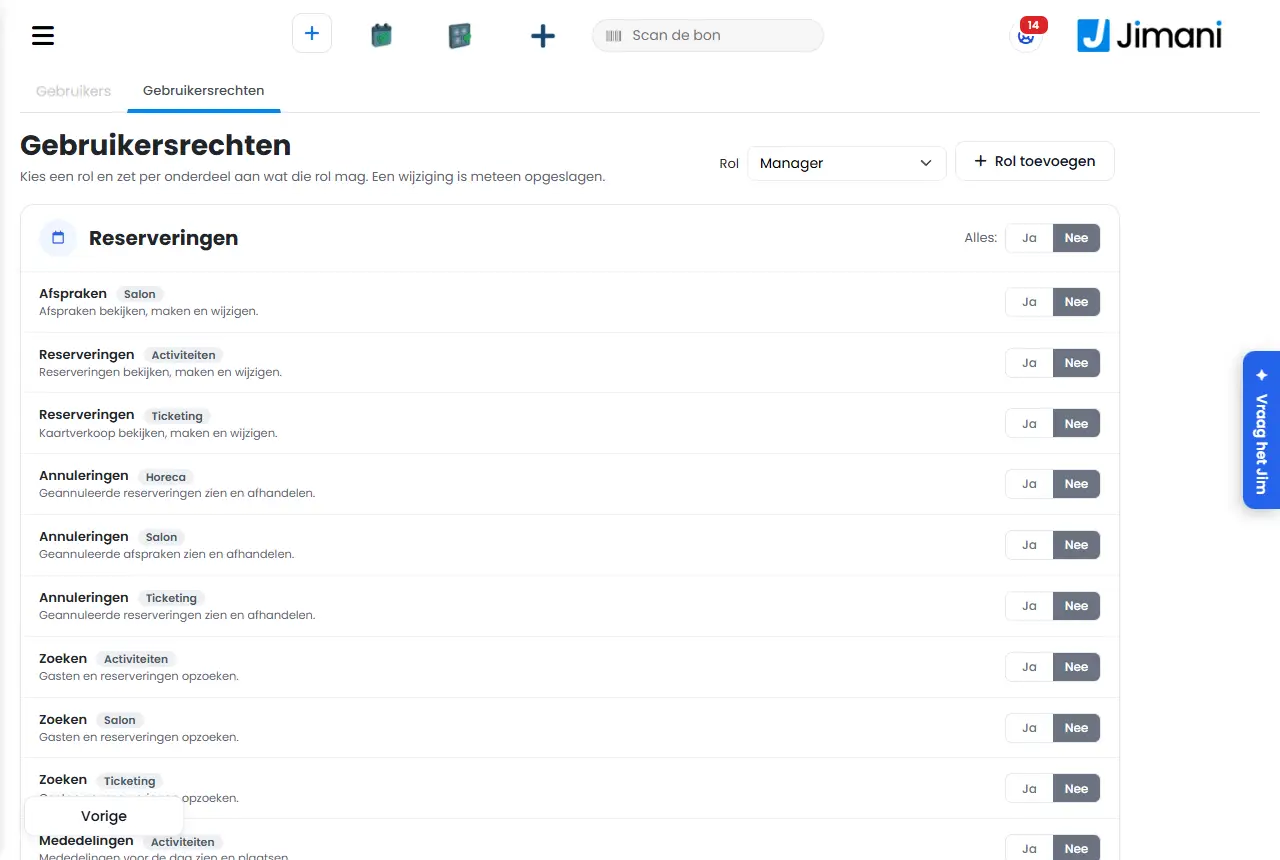
- Esimerkki
-
Haluat, että tarjoilijasi saavat maksattaa mutta eivät antaa alennusta. Valitse kohdassa Käyttäjäoikeudet rooli Käyttäjä ja aseta Alennuksen antaminen arvoon Ei. Työtoveri, jolla on oikeus, voi silti antaa alennuksen kyseisellä kassalla omalla PIN-koodillaan.
- Aiheeseen liittyvät artikkelit
-
Mitä Käyttäjät ja Käyttäjäoikeudet -kohdassa on?, Miten työntekijät pitävät tuntinsa Jimanissa?, Miten kirjaan rahaa kassalaatikkoon tai sieltä pois?
Hakusanat: työntekijän lisääminen, käyttäjän luominen, työntekijän oikeudet, roolien asettaminen, kassan PIN-koodi, henkilöstön oikeudet, vieraiden tietojen piilottaminen
Aiheeseen liittyvät kysymykset - Miten lisään työntekijän?
- Miten annan työntekijälle PIN-koodin kassalle?
- Miten määritän, mitä työntekijä saa ja ei saa nähdä?
- Miten luon roolin rajoitetuilla oikeuksilla?
- Kuinka monta työntekijää voin lisätä?
Miten työntekijät pitävät tuntinsa Jimanissa?
- Vastaus
-
Ota käyttöön laajennus Työajanseuranta (15 € kuukaudessa, ilman alv:tä) ja aseta jokaiselle työntekijälle Leimaa tunnit päälle. Kun kyseinen työntekijä kirjautuu PIN-koodillaan kassalle tai kämmenlaitteelle, Jimani kysyy, haluaako hän leimata sisään vai ulos. Tunnit näet kohdassa Asetukset > Yrityksesi > Työajanseuranta (Tuntiraportti), ja painikkeella Tiedosto palkanlaskijalle lataat ne CSV-tiedostona.
- Selitys
-
- Vaihe 1. Mene kohtaan Asetukset > Laajennukset, hae Työajanseuranta (luokka Tiimi) ja ota se käyttöön.
- Vaihe 2. Aseta kohdassa Asetukset > Yrityksesi > Tiimisi Kirjaudu kassalle arvoon Kyllä: leimaaminen tapahtuu PIN-koodilla kirjauduttaessa.
- Vaihe 3. Avaa Käyttäjät ja oikeudet, napsauta työntekijää ja aseta lohkossa Työntekijän tiedot Leimaa tunnit päälle. Täytä tässä myös Henkilöstönumero, Työsuhde alkaen ja Sopimustunnit viikossa, jos palkanlaskijasi tarvitsee ne. Jos työntekijä ei koskaan ole näytön ääressä, aseta hänelle Saa kirjautua pois-arvoksi Ei; leimaaminen onnistuu silti.
- Vaihe 4. Kassalla: PIN-koodilla kirjautumisen jälkeen kassa kysyy Haluatko leimata sisään? painikkeilla Leimaa sisään ja Ei nyt. Se, joka on jo leimannut sisään, saa kysymyksen, haluaako hän leimata ulos, sekä ajan siitä, kun hän leimasi sisään. Jos leimaaminen ei kerran onnistu, kassa avautuu silti normaalisti.
- Vaihe 5. Katso tunnit kohdassa Asetukset > Yrityksesi > Työajanseuranta: se avaa Tuntiraportin. Valitse Alkaen ja Asti ja napsauta Hae. Näet viikoittain ja työntekijöittäin Työskennelty, Tauko, Ilta, Yö, Lauantai, Sunnuntai, Pyhäpäivä, Lisätyö ja Ylityö, ja niiden alla Työvuorot.
- Vaihe 6. Napsauta Tiedosto palkanlaskijalle. Saat CSV-tiedoston, jossa on rivi jokaista työntekijää ja päivää kohden, Loket.nl:n ja Nmbrsin käyttämässä muodossa.
- Kuka näkee mitä. Omistaja näkee kaikkien tunnit, esihenkilö oman myyntipisteensä tunnit ja käyttäjä vain omat tuntinsa. Työntekijä näkee omat tuntinsa myös kohdassa Omat tuntini.
- Lukitseminen. Kun viikon tunnit on käsitelty, napsauta kyseisen viikon kohdalla Lukitse. Silloin näkyy lukittu ja kyseisen viikon tunnit eivät enää muutu.
- Huomaa tunnisteet. Työvuorossa voi lukea korjattu (käsin säädetty) tai automaattinen (kukaan ei leimannut ulos; yöllinen sulkeminen sulki työvuoron). Nuorilla voi lukea Huomio ja rivi Hollannin työaikalaista (Arbeidstijdenwet): Jimani varoittaa, mutta ei estä mitään.
- Jos Työajanseuranta on pois päältä, näet Tuntikirjaus-vaihtoehto on pois käytöstä. Ota se käyttöön maksullisissa valinnoissa pitääksesi tunnit kirjattuina.
- Esimerkki
-
Lisa kirjautuu klo 17:58 PIN-koodillaan ja napauttaa Leimaa sisään. Vuoronsa jälkeen hän kirjautuu uudelleen ja valitsee uloskirjauksen. Tuntiraportissa hänen vuoronsa on kohdassa Työvuorot, kohdalla Missä (kassa tai kämmenlaite).
- Aiheeseen liittyvät artikkelit
-
Miten Tuntiraportti, Omat tuntini ja Myynti työntekijöittäin toimivat?, Miten lisään työntekijän ja määritän, mitä hän saa tehdä?, Mitkä toiminnot maksavat?
Hakusanat: työajanseuranta, sisäänleimaus kassalla, uloskirjaus, henkilöstön tunnit, tuntien vienti, palkanlaskija, Loket, Nmbrs
Aiheeseen liittyvät kysymykset - Miten annan henkilöstöni leimata sisään ja ulos?
- Voiko Jimani pitää kirjaa työntekijöiden tehdyistä tunneista?
- Miten lataan tunnit palkkahallintoa varten?
- Paljonko työajanseuranta maksaa?
Miten näen myynnin työntekijöittäin?
- Vastaus
-
Mene kohtaan Asetukset > Raha ja luvut > Raportit ja avaa välilehti Myynti työntekijöittäin. Valitse Jakso ja näet työntekijöittäin kuitit, kappaleet ja liikevaihdon alv:n kanssa ja ilman alv:tä. Tämä raportti kuuluu laajennukseen Salonki, joka ei maksa kuukausimaksua.
- Selitys
-
- Vaihe 1. Varmista, että laajennus Salonki on päällä (Asetukset > Laajennukset, luokka Moduulit). Jos Salonki on pois päältä, raporttia ei ole, ei edes omistajalle.
- Vaihe 2. Mene kohtaan Asetukset > Raha ja luvut > Raportit ja valitse välilehti Myynti työntekijöittäin.
- Vaihe 3. Valitse kohdassa Jakso Tänään, Tämä viikko, Tämä kuukausi, Viime kuukausi tai Mukautettu. Kohdassa Mukautettu täytät Alkaen ja Päättyen.
- Mikä lasketaan mukaan. Jakson maksetut kuitit kunkin kuittirivin työntekijän mukaan. Se, mikä on tilassa maksa myöhemmin, ei vielä lasketa mukaan. Rivit ilman työntekijää ovat alareunassa nimellä Ei työntekijää.
- Kuka saa nähdä. Oikeuden nimi on Myynti työntekijöittäin (lohko Raportit ja kirjanpito kohdassa Käyttäjäoikeudet). Omistaja saa sen aina.
- Tunnit liikevaihdon rinnalla. Laajennuksella Työajanseuranta näet Tuntiraportissa myös Liikevaihto työtuntia kohden, viikoittain koko yritykselle.
- Esimerkki
-
Haluat tietää, paljonko kukin kampaaja myi tässä kuussa. Valitse Tämä kuukausi: näet kampaajakohtaisesti kuittien määrän, kappaleet ja Myynti ilman ALV:tä.
- Aiheeseen liittyvät artikkelit
-
Miten Tuntiraportti, Omat tuntini ja Myynti työntekijöittäin toimivat?, Miten työntekijät pitävät tuntinsa Jimanissa?
Hakusanat: myynti työntekijöittäin, myynti kampaajaa kohden, työntekijän myynti, salongin myynti, työntekijäraportti
Aiheeseen liittyvät kysymykset - Miten näen, paljonko työntekijä on myynyt?
- Mistä löydän myynnin kampaajaa tai hoitajaa kohden?
- Miksi en näe raporttia myynti työntekijöittäin?
- Miten vertaan henkilöstöni suorituksia?
Miten otan laajennuksen käyttöön tai poistan sen käytöstä?
- Vastaus
-
Mene kohtaan Asetukset ja napsauta laattaa Laajennukset. Napsauta laajennuksen kohdalla Ota käyttöön ja sen jälkeen oikealta kohdassa Laskusi Maksa. Käytöstä poistat painikkeella Poista käytöstä samalla kortilla; maksullinen laajennus toimii silloin vielä kuukauden loppuun.
- Selitys
-
- Vaihe 1. Mene kohtaan Asetukset ja napsauta viimeistä laattaa, Laajennukset. Laatalla lukee, kuinka monta laajennusta on päällä.
- Vaihe 2. Hae laajennus kentällä Hae laajennusta… tai valitse luokka, kuten Ravintola ja keittiö tai Viestintä. Painikkeella i luet, mitä se tekee.
- Vaihe 3. Napsauta Ota käyttöön. Painike muuttuu muotoon Valittu ja laajennus on oikealla kohdassa Laskusi, hinnalla, määrällä ja kokonaissummalla alv mukaan lukien.
- Vaihe 4. Napsauta Maksa. Maksullinen laajennus veloitetaan kuukausittain automaattisesti; tässä kuussa maksat vain jäljellä olevat päivät. Ilmainen laajennus ei maksa mitään.
- Vaihe 5. Kortilla lukee nyt Asetukset (laajennuksen näyttöön) tai Päällä.
- Käytöstä poisto. Napsauta Poista käytöstä. Maksullinen laajennus toimii kuukauden viimeiseen päivään asti; kortilla lukee silloin Voimassa asti. Ilmainen laajennus poistuu heti.
- Toimii vain yhdessä. Jotkin laajennukset tarvitsevat toisen, esimerkiksi Keittiönäyttö vaatii Ruokalajit ja Ruokalajit vaatii Ravintolan. Käsipääte, Tap to Pay, Tuotteet ja ennakkomaksut ja Transaktiokulut vaativat Mollie-yhteyden. Kortti kertoo, mitä sinun täytyy ensin ottaa käyttöön.
- Ilmaiset toiminnot ilman omaa näyttöä (Kirjaudu kassalle, Asiakastiedot kassalla, Seuraa juomarahoja ja Vieraiden tiedot: kuka näkee mitä) eivät ole kohdassa Laajennukset vaan Kyllä/Ei-valintoina ryhmässään kohdassa Asetukset.
- Kuka saa tehdä tämän. Tarvitset oikeuden Integraatiot. Kassa ilman PIN-koodia ei voi koskaan ottaa laajennuksia käyttöön.
- Esimerkki
-
Haluat keittiönäytön. Ota ensin käyttöön Ravintola (ilmainen), sitten Ruokalajit (10 € kuukaudessa; ilmainen 1. tammikuuta 2027 asti, jos käytät sitä jo nyt), sitten Keittiönäyttö (5 € kuukaudessa näyttöä kohden). Summat ilman alv:tä.
- Aiheeseen liittyvät artikkelit
-
Mitä laajennuksia Jimanissa on ja paljonko ne maksavat?, Voinko kokeilla maksullista toimintoa ensin, ja miten irtisanon sen?
Hakusanat: laajennuksen käyttöönotto, integraation aktivointi, toiminnon poisto käytöstä, deaktivointi, integraation käyttöönotto, toiminnon irtisanominen
Aiheeseen liittyvät kysymykset - Miten otan lisätoiminnon käyttöön?
- Miten poistan maksullisen laajennuksen taas käytöstä?
- Mistä löydän laajennukset?
- Kuinka kauan laajennus toimii, kun olen poistanut sen käytöstä?
- Pitääkö minun maksaa vielä jotain käyttöönoton jälkeen?
Miten asetan tuotteideni ALV-kannan?
- Vastaus
-
Anna jokaiselle tuotteelle ALV-ryhmä. ALV-ryhmällä on nimi ja ALV-kanta, ja sen luot kohdassa Asetukset > Kassa ja tuotteet > ALV-ryhmä. Itse ALV-kannat (kuten 9 % ja 21 %) ovat jo valmiina; ne asettaa Jimani.
- Selitys
-
- Vaihe 1. Mene kohtaan Asetukset > Kassa ja tuotteet > ALV-ryhmä.
- Vaihe 2. Napsauta plus-painiketta. Täytä ALV-ryhmän nimi, esimerkiksi Ruoka, ja valitse kohdassa Valitse vero kanta. Napsauta Tallenna. Kortilla lukee sen jälkeen nimi ja prosentti.
- Vaihe 3. Avaa tuote kohdassa Kassa ja tuotteet ja valitse kohdassa ALV-ryhmä oikea ryhmä (Valitse ALV-ryhmä).
- Monta tuotetta kerralla. Kun laajennus Tuonti ja vienti on päällä, voit lukea ALV-ryhmiä sisään kohdalla Valitse tiedosto ja ladata ne luettelona.
- ALV-numero. Oman ALV-numerosi asetat kohdassa Yrityksen tiedot (kenttä ALV-numero); se tulee laskuillesi.
- Esimerkki
-
Lounaskahvila luo kaksi ryhmää: Ruoka (9 %) ja Alkoholi (21 %). Sämpylä saa ryhmän Ruoka, lasi viiniä ryhmän Alkoholi.
- Aiheeseen liittyvät artikkelit
-
Miten asetat ALV-kannat?, Mitä täytät kohtaan Yrityksen tiedot?
Hakusanat: alv:n asettaminen, tuotteen alv:n muuttaminen, alv-ryhmän luominen, 9 % alv, 21 % alv, alennettu kanta
Aiheeseen liittyvät kysymykset - Miten asetan tuotteilleni 9 %:n tai 21 %:n alv:n?
- Mistä valitsen tuotteen ALV-kannan?
- Miten luon uuden ALV-ryhmän?
- Miksi en voi lisätä itse alv-prosenttia?
Millä kielillä Jimani toimii?
- Vastaus
-
Jimani toimii 13 kielellä: hollanti, englanti, tanska, saksa, kreikka, espanja, suomi, ranska, italia, norja, puola, portugali ja ruotsi. Ne ovat samat kielet kuin Jimanin verkkosivustolla. Valitset itse, mitkä kielet vieraasi näkevät (enintään viisi kerrallaan), ja jokainen työntekijä valitsee oman kielensä hallintapaneelille.
- Selitys
-
- Oma hallintapaneelisi. Jokaisella käyttäjällä on oma Kieli kohdassa Käyttäjät ja oikeudet. Jos muutat sitä, kirjaudut uudelleen sisään ja näet Jimanin kyseisellä kielellä.
- Widgetit ja sähköpostit vieraille. Mene kohtaan Asetukset > Yrityksesi > Kielet. Valitse Pääkieli, kieli kohdassa Yleiset asetukset (varakieli) ja aseta kielet, joita haluat tarjota, tilaan Näkyvissä. Näkyvissä voi olla enintään 5 kieltä.
- Tuotteidesi ja tekstiesi kääntäminen. Laajennuksella Lisäkielet Jimani kääntää tuotteesi, kategoriasi, lisukkeesi ja tunnisteesi. Kieli voi tulla näkyviin vasta, kun kaikki on käännetty; siihen asti näkyy, kuinka paljon on jo valmista. Lisäkielet ei maksa kuukausimaksua.
- Verkkosivustosi. Laajennus Monikielisyys (verkkosivusto) asettaa verkkosivustosi enintään kahdelle lisäkielelle. Verkkosivustolle valitset kielistä hollanti, English, Deutsch, Français, Español ja Italiano. Tekoäly kääntää tekstit ja sinä parannat ne tekstikohtaisesti. Se maksaa 10 € kuukaudessa ja toimii vain yhdessä Verkkosivuston (29 € kuukaudessa) kanssa. Kaikki summat ovat ilman alv:tä.
- Maksaminen. Vieras maksaa verkossa Mollien maksunäytössä omalla kielellään, kunhan Mollie tuntee kyseisen kielen. Mollie ei tunne kreikkaa; silloin vieras näkee englantia.
- Esimerkki
-
Rannikon hotelli, jonka vieraat ovat saksalaisia ja tanskalaisia, asettaa saksan ja tanskan tilaan Näkyvissä, pääkieleksi hollannin ja kohtaan Yleiset asetukset englannin. Ruotsalainen vieras näkee silloin englantia.
- Aiheeseen liittyvät artikkelit
-
Mitä asetat kohdassa Kielet?, Mitkä toiminnot maksavat?
Hakusanat: jimanin kielet, englanninkielinen kassa, monikielinen widget, verkkosivusto saksaksi, kuinka monta kieltä, tuotteiden käännös
Aiheeseen liittyvät kysymykset - Mitä kieliä Jimani tukee?
- Voinko käyttää Jimania englanniksi tai saksaksi?
- Miten asetan widgetini useille kielille ulkomaisia vieraita varten?
- Voiko jokainen työntekijä valita oman kielensä?
Miten valmistelen tiedotteen työntekijöilleni?
- Vastaus
-
Mene valikossa kohtaan Tiedotteet ja napsauta plus-painiketta. Täytä Nimi ja Kuvaus, valitse Viestintätyyppi sekä Päivämäärä ja Loppupäivä ja napsauta Tallenna. Työntekijäsi näkevät tiedotteen kyseisinä päivinä ohjekeskuksessa, tai varausnäytön yläreunassa, jos asetat Näkyvissä varauksen yhteydessä arvoon Kyllä.
- Selitys
-
- Vaihe 1. Avaa valikosta Tiedotteet (tai Asetukset > Viestintä > Tiedotteet).
- Vaihe 2. Napsauta oikealta ylhäältä plus-painiketta. Ikkuna Lisää tiedote avautuu.
- Vaihe 3. Täytä Nimi (vain itsellesi, löytääksesi sen takaisin) ja kohtaan Kuvaus teksti tiimillesi.
- Vaihe 4. Aseta Ei voi poistaa arvoon Kyllä, jos kenenkään ei saa klikata sitä pois; se pysyy silloin näkyvissä loppupäivään asti.
- Vaihe 5. Aseta Näkyvissä varauksen yhteydessä arvoon Kyllä, jos tiedote koskee varauksia, esimerkiksi "Tänään ei pöytiä ulkona".
- Vaihe 6. Valitse kohdassa Viestintätyyppi Informatiivinen, Varoitus tai Varokaa!, täytä Päivämäärä ja Loppupäivä ja napsauta Tallenna.
- Kuka saa tehdä tämän. Oikeuden nimi on Tiedotteet. Työntekijät ilman tätä oikeutta näkevät tiedotteet, mutta eivät voi tehdä niitä.
- Tiedotteet ovat sisäisiä. Vieraat eivät näe niitä.
- Esimerkki
-
Asetat "Toimittaja tulee klo 10:00, takaovi auki" tästä päivästä tähän päivään, tyyppi Informatiivinen. Tiimisi näkee sen tänään ohjekeskuksessa ja voi klikata sen pois luettuaan.
- Aiheeseen liittyvät artikkelit
-
Miten Tiedotteet toimivat Jimanissa?, Miten lisään työntekijän ja määritän, mitä hän saa tehdä?
Hakusanat: tiedote, tiimin viesti, sisäinen tiedote, ilmoitus työntekijöille, tiedote varattaessa
Aiheeseen liittyvät kysymykset - Miten kerron henkilöstölleni jotain Jimanissa?
- Miten teen tiedotteen, joka näkyy varauksen yhteydessä?
- Voinko näyttää tiimilleni viestin tiettynä päivänä?
- Miten julkaisen muistion työntekijöille?
Mikä tekee Jimanista erilaisen kuin muut kassajärjestelmät?
- Vastaus
-
Jimanissa kassa on ilmainen ja maksat vain lisätoiminnoista, jotka otat itse käyttöön. Kassa, varaukset, ajanvaraukset, aktiviteetit, lipunmyynti, hotelli, verkkokauppa ja verkkosivusto ovat yhdessä järjestelmässä yhdellä hallintapaneelilla. Otat osat käyttöön tai pois käytöstä kuukausittain kohdassa Laajennukset.
- Selitys
-
- Ilmainen perusta. Ensimmäinen kassa ja moduulit (verkkovaraus, ajanvaraukset, aktiviteetit ja hotelli) eivät maksa kuukausimaksua. Lipunmyynti maksaa 0,49 € myyty lippu. Alussa maksat kerran 279 € käyttöönottokuluja. Kaikki summat ilman alv:tä.
- Maksaminen toiminnoittain. Kiinteä lista lisätoimintoja maksaa 5-29 € kuukaudessa, kuten Ruokalajit (10 €; ilmainen 1. tammikuuta 2027 asti, jos käytät sitä jo nyt), Työajanseuranta (15 €) tai Verkkosivusto (29 €). Näet hinnan kortilla ennen kuin otat toiminnon käyttöön. Maksullinen toiminto, jonka poistat käytöstä, jatkuu kuukauden loppuun.
- Kaikki yhdessä. Kassassa otat käyttöön Ravintolan, Aktiviteetit, Salongin, Lipunmyynnin tai Hotellimoduulin; silloin valikkoon tulee oma lohkonsa. Verkkokauppa, verkkosivustosi widgetit ja valmis verkkosivusto kuuluvat myös mukaan.
- Omilla laitteillasi. Kassa toimii selaimessa, Android-sovelluksena ja Kassana Windowsille; kämmenlaitteet, keittiönäytöt ja summerit liität mukaan.
- 13 kielellä. Hallintapaneeli, widgetit ja verkkosivusto ovat saatavilla 13 kielellä.
- Korttimaksu Mollien kautta. Ilman tilausta maksat 1,5 % korttitapahtumaa kohden. Korttimaksutilauksella 20 € kuukaudessa maksupäätettä kohden plus 0,06 € ja 0,2 % tapahtumaa kohden.
- Esimerkki
-
Kahvila, jolla on ilmainen kassa, kaksi kämmenlaitetta ja keittiönäyttö, maksaa 2 × 5 € kämmenlaitteista ja 5 € keittiönäytöstä: 15 € kuukaudessa ilman alv:tä, plus kerran 279 € alussa.
- Aiheeseen liittyvät artikkelit
-
Mitä Jimani maksaa?, Mitä laajennuksia Jimanissa on ja paljonko ne maksavat?
Hakusanat: miksi jimani, mikä tekee jimanista ainutlaatuisen, ilmainen kassa, kassajärjestelmien vertailu, kaikki yhdessä järjestelmässä
Aiheeseen liittyvät kysymykset - Miksi valitsisin Jimanin enkä jotain toista kassajärjestelmää?
- Miten Jimani eroaa muista kassoista?
- Voinko käyttää kassaa, varauksia ja verkkokauppaa yhdessä järjestelmässä?
- Onko Jimani kaikki yhdessä -paketti ravintolalleni tai kaupalleni?
Miksi Jimani pyytää sisäänkirjautuessa koodin tekstiviestillä?
- Vastaus
-
Jos olet omistaja ja olet vahvistanut matkapuhelinnumerosi, Jimani pyytää 6-numeroisen koodin tekstiviestillä, kun kirjaudut tietokoneella tai puhelimella, jota Jimani ei vielä tunne. Syötä koodi kohtaan Syötä koodi ja valitse halutessasi Muista tämä laite 30 päivän ajan; silloin Jimani ei pyydä kyseisellä laitteella koodia 30 päivään.
- Selitys
-
- Vaihe 1. Kirjaudu kuten aina sähköpostiosoitteellasi ja salasanallasi ja paina Kirjaudu sisään.
- Vaihe 2. Jos Jimani ei tunne laitetta, näet näytön Syötä koodi tekstillä "Kirjaudut laitteella, jota emme vielä tunne. Olemme lähettäneet 6-numeroisen koodin matkapuhelinnumeroosi."
- Vaihe 3. Kirjoita tekstiviestin koodi kenttään Tekstiviestin koodi. Rastita Muista tämä laite 30 päivän ajan, jos se on oma tietokoneesi tai puhelimesi.
- Vaihe 4. Paina Kirjaudu sisään. Etkö saanut tekstiviestiä? Paina Lähetä uusi koodi. Kohdalla Takaisin kirjautumiseen aloitat alusta.
- Kenelle. Vain roolille Omistaja, ja vain jos omistajan matkapuhelinnumero on vahvistettu. Muilla rooleilla olevat työntekijät eivät saa tätä kysymystä. Yhdistämiskoodilla yhdistetyt kassat eivät kirjaudu sisään tämän näytön kautta.
- Matkapuhelinnumeron vahvistaminen. Avaa omat käyttäjätietosi oikean yläkulman painikkeella Profiili. Puhelinnumeron alla on Vahvista matkapuhelinnumero. Paina Vahvista, syötä tekstiviestin koodi ja paina Vahvista. Sen jälkeen lukee Vahvistettu. Numeroa käytetään vain kirjautumisapuun ja kassan yhdistämiseen, ei koskaan mainontaan.
- Päällä tai pois. Vahvistamisen jälkeen omistajalle ilmestyy valinta Tekstiviestikoodi kirjauduttaessa uudella laitteella arvoilla Kyllä tai Ei. Vahvistamisen jälkeen se on arvossa Kyllä. Vain omistaja itse voi muuttaa sitä omalla tilillään.
- Koodi. Koodi on voimassa 10 minuuttia. Viiden väärän koodin jälkeen sinun täytyy kirjautua uudelleen. Samaan numeroon lähtee enintään 3 koodia tunnissa.
- Eikö tekstiviesti onnistu? Silloin Jimani lähettää koodin sähköpostiosoitteeseesi. Näet silloin "Emme voineet lähettää tekstiviestiä. Sait 6-numeroisen koodin sähköpostitse."
- Toinen numero? Jos vaihdat matkapuhelinnumeroasi, vahvistus raukeaa ja myös muistettu laite. Vahvista uusi numero uudelleen.
- Jos tekstiviestien lähetystä ei ole vielä asetettu Jimanissa, et näe lohkoa Vahvista matkapuhelinnumero eikä Jimani pyydä koodia.
- Esimerkki
-
Kirjaudut kotona uudella kannettavalla. Salasanasi jälkeen saat tekstiviestin "Jimani-koodisi sisäänkirjautumiseen on ...". Kirjoitat koodin, rastitat Muista tämä laite 30 päivän ajan ja pääset sisään. Seuraavien 30 päivän ajan kyseinen kannettava ei pyydä koodia.
- Aiheeseen liittyvät artikkelit
-
Olen unohtanut salasanani, miten asetan uuden?, Miten kirjautuminen, uloskirjautuminen ja tilisi suojaus toimivat?, Mitä tietoja käyttäjällä on ja miten vahvistat matkapuhelinnumeron?
Hakusanat: tekstiviestikoodi kirjautuminen, kaksivaiheinen tunnistautuminen jimani, koodi kirjautuessa, kirjautuminen uudella laitteella, matkapuhelinnumeron vahvistus, vahvistuskoodi tekstiviesti
Aiheeseen liittyvät kysymykset - Miksi saan tekstiviestikoodin kirjautuessani?
- Kuinka usein minun täytyy syöttää tekstiviestikoodi?
- Miten saan laitteeni muistettua, jotta en enää joudu syöttämään koodia?
- En saa kirjautumiskoodin sisältävää tekstiviestiä, mitä nyt?
Olen unohtanut salasanani, miten asetan uuden?
- Vastaus
-
Napsauta kirjautumisnäytöllä Unohditko salasanasi?, syötä sähköpostiosoitteesi ja paina Lähetä. Saat sähköpostin, jossa on linkki, joka toimii 24 tuntia ja yhden kerran. Jos sinulla on vahvistettu matkapuhelinnumero, voit valita myös Lähetä koodi tekstiviestillä.
- Selitys
-
- Vaihe 1. Mene kirjautumisnäytölle ja napsauta Unohditko salasanasi?.
- Vaihe 2. Syötä sähköpostiosoitteesi ja paina Lähetä. Näet näytön Vahvistus: "Jos tämä osoite on meille tuttu, saat muutaman minuutin kuluessa sähköpostin." Tämän tekstin näet aina, myös tuntemattomalla osoitteella, jotta kukaan ei voi selvittää, kenellä on tili.
- Vaihe 3. Avaa sähköposti ja napsauta painiketta Luo salasana. Pääset sivulle Salasanan palautus, jossa lukee Uusi salasana käyttäjälle ja sähköpostiosoitteesi.
- Vaihe 4. Kirjoita uusi salasanasi kohtaan Salasana ja vielä kerran kohtaan Vahvista salasana. Kohdan Salasanasi vaatimukset: alla vaatimukset rastitetaan kirjoittaessasi, esimerkiksi vähintään 6 merkkiä, iso kirjain, pieni kirjain, numero, välimerkki (kuten ! ? # tai @) ja kummankin salasanan samuus.
- Vaihe 5. Paina Nollaus. Palaat kirjautumisnäytölle viestillä "Salasana vaihdettu, voit nyt kirjautua sisään." ja sähköpostiosoitteesi on jo täytetty.
- Tekstiviestillä. Paina vaiheessa 2 Lähetä koodi tekstiviestillä Lähetä-painikkeen sijaan. Jos tilillä on vahvistettu matkapuhelinnumero, saat tekstiviestin, jossa on 6-numeroinen koodi (voimassa 10 minuuttia). Syötä seuraavalla näytöllä sähköpostiosoitteesi, Tekstiviestin koodi ja uusi salasanasi kahdesti ja paina Nollaus. Jos tilillä ei ole vahvistettua numeroa, saat silti sähköpostin, jossa on linkki. Painike Lähetä koodi tekstiviestillä on näkyvissä vain, jos tekstiviestien lähetys on asetettu Jimanissa.
- Linkki vanhentunut? Näet "Tämä linkki on vanhentunut tai jo käytetty. Pyydä uusi." Paina Pyydä uusi linkki. Jos pyysit useamman kuin yhden linkin, käytä aina uusinta sähköpostia: uusi linkki mitätöi edellisen.
- Estetty väärien yritysten jälkeen? Uuden salasanan jälkeen esto poistuu heti.
- Eikö sinulla ole koskaan ollut salasanaa? Esimerkiksi jos olet rekisteröitynyt ilman salasanaa tai vahvistussähköpostisi vanheni: syötä sähköpostiosoitteesi kirjautumisnäytöllä ja paina Kirjaudu sisään. Näet "Sinulla ei ole vielä salasanaa. Olemme lähettäneet sinulle sähköpostin sellaisen luomiseksi." Unohditko salasanasi toimii myös, ja salasanan asettaminen vahvistaa samalla sähköpostiosoitteesi.
- Esimerkki
-
Napsautat kahdesti Lähetä. Saat sähköpostin vain kerran puolen minuutin kuluessa; sähköpostin linkki toimii. Jos napsautat tunnin kuluttua uudelleen, toimii vain uusimman sähköpostin linkki.
- Aiheeseen liittyvät artikkelit
-
Miksi Jimani pyytää sisäänkirjautuessa koodin tekstiviestillä?, Miten kirjautuminen, uloskirjautuminen ja tilisi suojaus toimivat?
Hakusanat: salasana unohtunut, uusi salasana jimani, salasanan nollaus, linkki vanhentunut, salasana tekstiviestillä, en pääse kirjautumaan
Aiheeseen liittyvät kysymykset - En pääse enää kirjautumaan, olen hukannut salasanani.
- Miten pyydän uuden salasanan?
- Salasanan palautuslinkki ei enää toimi, mitä nyt?
- Voinko nollata salasanani tekstiviestillä?
Miten poistan Jimani-tilini?
- Vastaus
-
Mene sivulle Poista tili (/Auth/DeleteAccount hallintapaneelisi osoitteessa), syötä sähköpostiosoitteesi ja salasanasi, rastita Ymmärrän, että tämä on pysyvää. ja paina Poista tilini. Kirjautumistilisi poistetaan silloin heti ja sinut kirjataan ulos. Tätä ei voi peruuttaa.
- Selitys
-
- Vaihe 1. Avaa selaimessa hallintapaneelisi osoite ja lisää perään
/Auth/DeleteAccount. Näet Poista tili ja "Harmi, että lähdet." - Vaihe 2. Lue varoitus kohdassa Huomio: "Jos poistat tilisi, profiilisi poistetaan pysyvästi. Tätä ei voi peruuttaa."
- Vaihe 3. Täytä kohtaan Sähköposti sähköpostiosoitteesi ja kohtaan Salasana salasanasi.
- Vaihe 4. Rastita Ymmärrän, että tämä on pysyvää. Vasta sitten voit painaa Poista tilini.
- Vaihe 5. Onnistui: näet "Tilin poistopyyntö on lähetetty." ja sinut on kirjattu ulos. Et voi enää kirjautua tällä sähköpostiosoitteella ja salasanalla.
- Eikö sähköpostiosoite tai salasana täsmää? Silloin näet "Virheellinen sähköpostiosoite tai salasana." Liian monta väärää salasanaa lasketaan mukaan tilisi tilapäiseen estoon, kuten kirjauduttaessa.
- Eikö onnistu? Ilmoituksella "Tiliä ei voitu poistaa." mitään ei ole poistettu. Yritä myöhemmin uudelleen tai ota yhteyttä Jimaniin.
- Vain kirjautumisesi. Tämä sivu poistaa kirjautumistilisi. Yritystäsi ja tilaustasi ei sillä irtisanota. Työntekijän poistaa omistaja tai esihenkilö kohdassa Käyttäjät.
- Esimerkki
-
Entinen työntekijä haluaa eroon tilistään. Hän avaa /Auth/DeleteAccount, täyttää tietonsa, rastittaa ruudun ja painaa Poista tilini. Hänen kirjautumisensa on poissa; yritys, jossa hän työskenteli, ei huomaa siitä muuta.
- Aiheeseen liittyvät artikkelit
-
Miten kirjautuminen, uloskirjautuminen ja tilisi suojaus toimivat?, Miten lisään työntekijän ja annan oikeudet ja PIN-koodin?
Hakusanat: tilin poistaminen, jimani-tilin irtisanominen, profiilin poisto, tietojen poistaminen, kirjautumisen poistaminen, tilin pysyvä poistaminen
Aiheeseen liittyvät kysymykset - Miten poistan tilini Jimanista?
- Voinko poistaa kirjautumistilini pysyvästi?
- Haluan lopettaa Jimanin käytön ja poistattaa tietoni, miten teen sen?
- Voinko peruuttaa tilini poistamisen?
Miten neuvontakeskustelu rekisteröitymisen yhteydessä sujuu ja mitä tarjouksessa on?
- Vastaus
-
Rekisteröitymisen jälkeen kohdassa Asetukset, Yrityksesi käyttöönotto, on vaihe Neuvontaa yrityksellesi. Vastaat muutamaan lyhyeen kysymykseen; oikealla näet Suosituksesi laitteineen, korttimaksuineen ja integraatioineen sekä niiden hinnan. Painikkeella Lähetä tarjous Jimani ottaa ilmaiset integraatiot käyttöön ja lähettää sinulle tarjouksen sähköpostitse. Tarjouksen ensimmäisellä rivillä ovat käyttöönoton kulut, 279 € kerta (ilman alv:tä), sen jälkeen laitteet ja toiminnot kuukausihintoineen.
- Selitys
-
- Vaihe 1. Mene kohtaan Asetukset. Ylhäällä on Yrityksesi käyttöönotto vaiheineen tässä järjestyksessä: Täytä yrityksen tiedot, Yhdistä Mollie maksuja varten, Neuvontaa yrityksellesi, Määritä logo ja visuaalinen ilme, Lisää ruokalista tai tuotteet, Lisää työntekijöitä, Valmistele verkkovaraukset ja Julkaise verkkosivustosi. Napsauta Neuvontaa yrityksellesi.
- Vaihe 2. Vastaa kysymyksiin; painikkeilla Seuraava ja Edellinen liikut edestakaisin. Voit aina lopettaa ja jatkaa myöhemmin. Oikealla (puhelimessa alhaalla) Suosituksesi kasvaa mukana: Suosituksemme, hinnoilla Jimanin kaupasta.
- Vaihe 3. Katso kortit kohdassa Suosituksesi: Käyttöönotto, Kassa ja laitteet, Korttimaksut Mollien kanssa ja Integraatiot. Integraation kohdalla valitset Poista tai Lisää, laitteiden kohdalla muokkaat määriä. Kohdassa Kassa ja laitteet valitset Kiinteä kassa tai Kannettava tai tabletti (verkkokassa selaimessasi, Ei hankintaa).
- Vaihe 4. Napsauta Lähetä tarjous. Näet kysymyksen Lähetetäänkö tarjous? tekstillä Otamme ilmaiset integraatiot käyttöön ja lähetämme sinulle tarjouksen sähköpostitse. Sen jälkeen hyväksyt ja maksat sen verkossa. Painikkeella Vain tallenna tallennat suosituksen ilman sähköpostia.
- Vaihe 5. Sähköpostissa on tarjous. Hyväksyt ja maksat sen verkossa. Painikkeella Lataa PDF tallennat sen; jos olet sen jälkeen vielä muuttanut jotain, käytä Lähetä tarjous uudelleen.
- Mitä tarjouksessa on. Ensimmäisenä rivinä Käyttöönoton kulut, 279 € kerta: pystytämme kassasi, tuotteesi ja laitteesi valmiiksi ja autamme sinua henkilökohtaisesti alkuun, kunnes pärjäät itse. Sen jälkeen yritykseesi sopivat laitteet; valinnalla Jatka ilman laitteita, työskentelen kannettavalla tai tabletilla jätät ne pois. Sen jälkeen moduulit ja toiminnot kuukausihintoineen. Tukipalvelurivi ei ole mukana, eikä käyttöönoton kuluihin ole alennusta.
- Korttimaksut Mollien kanssa. Ilman tilausta maksat 1,5 % tapahtumaa kohden, ei kiinteitä kuluja. Tilauksella 20 € kuukaudessa maksupäätettä kohden (niin monta kertaa kuin tarjouksessa on maksupäätteitä), plus 0,06 € + 0,2 % tapahtumaa kohden.
- Kokeilu. Tarjouksen maksullista toimintoa kokeilet 14 päivää ilmaiseksi aloituspaketin maksamisen jälkeen.
- Kuka. Vain omistaja tai esihenkilö näkee neuvontakeskustelun.
- Esimerkki
-
Kahvila valitsee neuvonnassa kiinteän kassan ja kaksi kämmenlaitetta. Tarjouksessa ovat Käyttöönoton kulut 279 € kerta, kassa ja kämmenlaitteet laitteina sekä kämmenlaitetoiminto 5 € kuukaudessa kämmenlaitetta kohden.
- Aiheeseen liittyvät artikkelit
-
Mitä maksan kerran alussa?, Voinko kokeilla maksullista toimintoa ensin, ja miten irtisanon sen?, Miten rekisteröityminen Jimaniin toimii vaihe vaiheelta?
Hakusanat: neuvontakeskustelu, jimanin tarjous, käyttöönoton kulut, aloituspaketti, neuvontaa yrityksellesi, laitesuositus, rekisteröitymisen kulut
Aiheeseen liittyvät kysymykset - Miten saan Jimanilta tarjouksen?
- Mikä on neuvontakeskustelu rekisteröitymisen yhteydessä?
- Mitkä laitteet sopivat yritykselleni ja paljonko ne maksavat?
- Mitä tarjouksessa on ja mitä ovat käyttöönoton kulut?
- Miten pyydän neuvontaa korttimaksuista ja kassalaitteista?
Rekisteröidyn jälleenmyyjän kautta: mitä maksan ja miten se toimii?
- Vastaus
-
Rekisteröidyt jälleenmyyjäsi rekisteröitymissivulla, tai jälleenmyyjä rekisteröi sinut itse. Kassasi perustetaan silloin jälleenmyyjän demokaupan kopiona. Jos jälleenmyyjä veloittaa aloituspaketin omassa kaupassaan, käyttöönoton kulut ovat tarjouksessasi 0 € ja jälleenmyyjän nimi mukana. Muuten maksat aloituspaketin itse Jimanille; käyttöönoton kulut ovat silloin 279 € kerta (ilman alv:tä).
- Selitys
-
- Vaihe 1. Avaa linkki, jonka sait jälleenmyyjältäsi. Ylhäällä ovat jälleenmyyjän logo ja Jimanin logo, tekstillä Rekisteröidyt kautta ... ja Kassasi perustetaan heti kopiona demokaupasta ....
- Vaihe 2. Täytä KvK-numerosi ja napsauta Hae KvK-numerolla: nimi ja osoite täytetään ja voit silti muokata kaikkea. Täytä lisäksi Yrityksesi nimi, Sähköpostiosoitteesi ja tarvittaessa Katuosoite, Postinumero, Paikkakunta, ALV-numerosi, Puhelinnumerosi ja Verkkosivustosi.
- Vaihe 3. Rastita ehdot ja säännöt ja napsauta Rekisteröidy. Näet Hetkinen: kassasi perustetaan, sen jälkeen Tarkista sähköpostisi. Napsauta sähköpostin linkkiä vahvistaaksesi sähköpostiosoitteesi; sillä kirjaudut myös sisään.
- Jos jälleenmyyjä rekisteröi sinut itse, kauppasi on heti valmis ja saat saman vahvistussähköpostin. Jälleenmyyjä valitsee silloin, veloittaako hän aloituspaketin omassa kaupassaan vai maksatko sen itse Jimanille.
- Tarjous. Jos jälleenmyyjä on veloittanut, ensimmäisen rivin nimi on Käyttöönoton kulut (veloitettu jälleenmyyjän nimi), hintaan 0 €. Loppu tarjouksesta (laitteet, toiminnot kuukausihintoineen) toimii kuten jokaisessa rekisteröitymisessä.
- Jälleenmyyjäsi toimittajat. Jälleenmyyjän kanssa saat ylös painikkeen Toimittajat, jossa ovat toimittajat, jotka jälleenmyyjäsi on valmistellut sinulle: yhteyshenkilö, puhelin, sähköposti, osoite ja painike verkkosivustolle. Jälleenmyyjäsi ylläpitää tätä luetteloa.
- Jos ei onnistu, voi ilmestyä Rekisteröityminen tämän sivun kautta ei vielä onnistu. Ota yhteyttä ...: jälleenmyyjä ei ole vielä valinnut demokauppaa. Ota silloin yhteyttä jälleenmyyjääsi.
- Esimerkki
-
Ostat kassasi jälleenmyyjältä ja maksat aloituspaketin siellä. Jälleenmyyjä rekisteröi sinut. Tarjouksessasi näkyvät Käyttöönoton kulut (veloitettu jälleenmyyjälle) 0 € sekä valitsemasi toiminnot kuukausihintoineen.
- Aiheeseen liittyvät artikkelit
-
Mitä maksan kerran alussa?, Miten rekisteröityminen Jimaniin toimii vaihe vaiheelta?
Hakusanat: jälleenmyyjä, rekisteröityminen jälleenmyyjän kautta, aloituspaketti jälleenmyyjä, käyttöönotto jälleenmyyjä, veloitettu jälleenmyyjälle, kassa jälleenmyyjän kautta
Aiheeseen liittyvät kysymykset - Toimittajani tai jälleenmyyjäni rekisteröi minut, mitä maksan?
- Mitkä ovat käyttöönoton kulut, jos aloitan jälleenmyyjän kautta?
- Mikä on kopio jälleenmyyjän demokaupasta?
- Pitääkö minun maksaa aloituspaketti itse, jos jälleenmyyjäni rekisteröi minut?
Työskentelen yhä vanhassa Jimanissa: miten siirryn uuteen Jimaniin?
- Vastaus
-
Yrityksesi on jo valmiina uudessa Jimanissa, ja tulevat varauksesi ovat nähtävissä. Kirjaudu sisään ja napsauta yläpalkissa Siirry nyt, tai mene kohtaan Siirry uuteen Jimaniin ja napsauta Siirry nyt. Sen jälkeen verkkosivustosi varauswidget siirtyy itsestään uuteen Jimaniin ja työskentelet enää vain siellä. Vain omistaja voi siirtyä, eikä paluuta ole.
- Selitys
-
- Vaihe 1. Kirjaudu uuteen Jimaniin tavallisella sähköpostiosoitteellasi ja salasanallasi: vanhan Jimanin salasanasi on otettu mukaan. Jos sinulla ei siellä ollut salasanaa, käytä sähköpostin painiketta Aseta salasana tai Unohditko salasanasi.
- Vaihe 2. Ylhäällä lukee Varauksesi tulevat yhä vanhasta Jimanista ja ovat täällä vain nähtävissä. Tutustu rauhassa: niin kauan kuin et ole siirtynyt, työskentelet vanhassa Jimanissa.
- Vaihe 3. Napsauta Siirry nyt. Sivulla Siirry uuteen Jimaniin kerrotaan, mitä tapahtuu: ensin otamme vanhan Jimanin viimeiset muutokset mukaan, sen jälkeen verkkosivustosi varauswidget siirtyy uuteen Jimaniin (verkkosivustollasi sinun ei tarvitse muuttaa mitään) ja siitä hetkestä alkaen varaat ja muutat vain täällä.
- Vaihe 4. Napsauta Siirry nyt ja vahvista kysymys. Näet Siirto on käynnissä ja sen jälkeen Olet siirtynyt. Viikon ajan ylhäällä lukee Siirretty uuteen Jimaniin. Tästä lähtien työskentelet vain täällä.
- Vanhan Jimanin optio on uudessa Jimanissa nimeltään Pyyntö, ja se pitää vahvistaa.
- Muistutukset vieraille, jotka osuvat siirtohetken jälkeen, ajoittaa uusi Jimani itse.
- Mitä se maksaa. Saat uuden Jimanin tavallisen hinnan, ilman kokeilujaksoa. Varaaminen (Ravintola ja Verkkovaraukset) on heti päällä, ja Aktiviteetit, jos sinulla ne oli vanhassa Jimanissa. Katso Mitä Jimani maksaa?
- Sähköpostit. Jimani voi lähettää sinulle siirtoa koskevia sähköposteja, kuten {zaak} on valmiina uudessa Jimanissa ja muistutuksia päivämäärällä, jolloin siirryt automaattisesti klo 6:00. Nämä sähköpostit Jimani lähettää yrityskohtaisesti käsin; jos siinä on päivämäärä, se päivämäärä pätee.
- Esimerkki
-
Avaat uuden Jimanin, näet ensi viikon varauksesi jo siellä ja napsautat Siirry nyt. Minuutin kuluttua näytöllä lukee Olet siirtynyt; vieras, joka varaa verkkosivustollasi, päätyy nyt uuteen Jimaniin.
- Aiheeseen liittyvät artikkelit
-
Mitä sivulla Siirry uuteen Jimaniin on?, Olen unohtanut salasanani, miten asetan uuden?
Hakusanat: siirtyminen uuteen jimaniin, vanha jimani, V1 naar V3, siirry nyt, varauswidgetin siirto, jimanin migraatio
Aiheeseen liittyvät kysymykset - Miten siirryn vanhasta uuteen Jimaniin?
- Voinko palata vanhaan Jimaniin siirtymisen jälkeen?
- Säilyvätkö varaukseni, jos siirryn?
- Kuka saa siirtyä uuteen Jimaniin?
- Onko salasanani sama uudessa Jimanissa?
Mikä on demotila ja miten kokeilen kassaa niin, ettei se lasketa mukaan?
- Vastaus
-
Uusi kauppa alkaa demotilassa: jokainen myynti on harjoituskuitti, korttimaksu jäljitellään eikä mikään lasketa liikevaihdoksi. Kassan yläreunassa lukee silloin Demotila painikkeella Siirry live-tilaan. Laitetta voi kokeilla myös myöhemmin painikkeella Demo Jimanin verkkokaupassa tai suosituksessasi: se avaa Kokeile itse, harjoituskopion kaupastasi omilla tuotteillasi.
- Selitys
-
- Tunnistaminen. Demotilassa kassan yläreunassa lukee Demotila – harjoitusmyynnit eivät lasketa mukaan, korttimaksu jäljitellään, painikkeella Siirry live-tilaan.
- Oman kassasi demo. Avaa Ohjekeskuksessa Opastusvideot ja napsauta Kokeile omaa kassaasi itse (vain demotilassa). Avautuu ikkuna, jossa on kassasi, ja jos se sopii yritykseesi, kämmenlaite, keittiönäyttö, kuitti ja maksupääte rinnakkain. Oikealla ovat Tehtävät; ne rastitetaan itsestään, kun teet ne. Kun olet valmis, näet Valmis! Jatka vaiheisiisi.
- Kuitti ja korttimaksu demossa. Maksa jotain kassalla, jolloin kuitti tulee näkyviin tekstillä HARJOITUSKUITTI – ei kelvollinen kassakuitti. Valitse kassalla Kortti, jolloin jäljitelty maksupääte näyttää Maksu onnistui.
- Siirry live-tilaan. Napsauta Siirry live-tilaan: pääset vaiheisiisi (tehtävälistaan). Live-tilaan voi siirtyä, kun kaikki vaiheet on tehty tai ohitettu ja maksettu. Live-tilaan siirryttäessä koevaraukset ja demolaitteet katoavat; siitä lähtien jokainen myynti on oikeaa liikevaihtoa.
- Kokeile itse (laite). Jimanin verkkokaupassa ja kohdassa Suosituksesi laitteen kohdalla on painike Demo (Kokeile tätä laitetta omilla tuotteillasi). Ensimmäisellä kerralla näet Demosi valmistellaan omilla tuotteillasi..., sen jälkeen laitteen oikeana Jimani-näyttönä. Mikään ei lasketa mukaan: ei liikevaihtoa, ei varastoa, ei sähköpostia, ei tulostinta, ja korttimaksu jäljitellään. Painikkeella Tilaa tämä laite tilaat sen heti.
- Huomaa. Kokeile itse toimii tietokoneella ja pysyy auki tunnin. Jos sinulla ei vielä ole tuotteita, demo näyttää yrityksesi tyypin esimerkkituotteita.
- Esimerkki
-
Epäröit kämmenlaitteen suhteen. Napsauta Jimanin verkkokaupassa kämmenlaitteen kohdalla Demo, ota tilaus omilla tuotteillasi ja katso sen saapuvan kassalle. Jos se miellyttää, napsauta Tilaa tämä laite.
- Aiheeseen liittyvät artikkelit
-
Mitä näet demossa ja kohdassa Kokeile itse?, Miten rekisteröityminen Jimaniin toimii vaihe vaiheelta?
Hakusanat: demotila, kassan harjoittelu, harjoituskuitti, siirry live-tilaan, kassan demo, kokeile itse, kassan kokeilu
Aiheeseen liittyvät kysymykset - Voinko kokeilla kassaa niin, ettei se lasketa mukaan?
- Mitä tarkoittaa, että kassan yläreunassa lukee Demotila?
- Miten siirryn kassallani live-tilaan?
- Miksi kassalla ei oikeasti veloiteta korttia?
- Miten kokeilen laitetta ennen kuin ostan sen?
Mistä löydän ilmoitukseni, vaiheeni ja ohjeet Jimanissa?
- Vastaus
-
Kaikki on pyöreän painikkeen Ohje takana oikealla ylhäällä hallintapaneelissa. Painikkeen luku laskee avoimet ilmoituksesi ja kauppasi parannusehdotukset; jos painike on punainen, jokin on kiireellistä. Ikkunassa Ohje ovat laatat Ilmoitukset, Vaiheesi live-tilaan, Kokeile itse, Saldo, Integraationeuvoja, Ohjeet ja videot, Kysy Jimiltä ja Ota yhteyttä tukeen.
- Selitys
-
- Vaihe 1. Napsauta oikealta ylhäältä Ohje. Ikkuna avautuu tekstillä Etkö muista asiaa? Täältä löydät ilmoituksesi, vaiheesi, demot, ohjeet ja avun.
- Vaihe 2. Avaa laatta Ilmoitukset. Ylhäällä ovat ilmoitukset, jotka sinun pitää vielä tarkistaa tai hoitaa; klikkaa ilmoitus pois, kun olet valmis. Sen alla on Kauppasi tarkistus sillä, mitä voit vielä parantaa. Kellokuvakkeella lykkäät varoituksen; painikkeella ... lykättyä varoitusta näytä uudelleen saat ne takaisin. Kohdassa on usein Korjaa se nyt, joka vie sinut paikkaan, jossa korjaat sen.
- Vaihe 3. Avaa Vaiheesi live-tilaan tehtävälistaasi varten. Painikkeella Katso kaikki vaiheet pääset sivulle Vaiheesi live-tilaan. Siellä rastitat jokaisen vaiheen (Tehty), ohitat sen (Ohita) tai palautat sen (Palauta). Niin kauan kuin olet demotilassa, myynnit ovat harjoitusmyyntiä. Kun kaikki on valmista ja aloituspakettisi on maksettu, napsautat Siirry live-tilaan: siitä lähtien jokainen myynti lasketaan mukaan.
- Vaihe 4. Katso laatalta Saldo, paljonko tekoälysaldoa ja tekstiviestisaldoa sinulla on. Oranssi piste (Melkein loppu) tarkoittaa, että toinen niistä on melkein lopussa: alle 10 % viimeisestä latauksestasi tai paketistasi, tai ilman aiempaa latausta alle 1 € tekoälysaldoa tai alle 10 tekstiviestiä. Täällä valitset Lataa saldoa, Osta paketti ja asetat Automaattinen lataus ja Automaattinen lisäosto arvoon Kyllä tai Ei.
- Vaihe 5. Jos sinulla on kysymys, valitse Kysy Jimiltä (tai painike Kysy Jimiltä oikealla alhaalla). Jim on Jimanin avustaja: esität kysymyksesi tavallisella kielellä ja Jim etsii vastauksen tai tekee ehdotuksen painikkeella Suorita. Suorittamisen jälkeen voit valita Kumoa. Jim käyttää tekoälysaldoasi eikä toimi kassanäytöllä.
- Vaihe 6. Jos et pääse eteenpäin, avaa Ota yhteyttä tukeen: Hanki apua (tuki verkossa), Luo tiketti, Kysy kysymyksesi (chat) tai Kysymys vieraalta.
- Mikä jää sivun yläreunaan. Vain se, mikä estää kassaasi, kuten avoin lasku tai kassa, joka toimii rajoitetusti, on yhä jokaisen sivun yläreunassa. Kaikki muu on kohdassa Ohje.
- Esimerkki
-
Painikkeessa Ohje lukee 4. Kohdassa Ilmoitukset lukee Logosi puuttuu vielä. Lisää se, niin se näkyy kuitilla ja verkkokaupassasi. Napsautat Korjaa se nyt, lisäät logosi ja laskuri pienenee.
- Aiheeseen liittyvät artikkelit
-
Miten ikkuna Ohje ja Jim toimii?, Miten hallintapaneeli toimii?, Miten tekoälysaldo toimii?
Hakusanat: ohje jimani, hallintapaneelin ilmoitukset, tehtävälista, vaiheet live-tilaan, Jim-avustaja, oranssi piste saldo, tuen tiketti
Aiheeseen liittyvät kysymykset - Mistä löydän ohjeet Jimanissa?
- Mitä oikean yläkulman pyöreän painikkeen luku tarkoittaa?
- Mistä näen ilmoitukseni?
- Miten esitän kysymyksen Jimille?
- Miten otan yhteyttä tukeen?
Miten tuon tuotteeni tai muut tiedot Jimaniin kerralla Excelillä?
- Vastaus
-
Mene kohtaan Asetukset > Kassa ja tuotteet > Tuonti ja vienti. Valitse tyypin kohdalla (esimerkiksi Tuotteet) Esimerkkitiedosto tai Vie, täytä Excel- tai CSV-tiedosto ja valitse Tuo. Näet ensin rivi riviltä, mitä tapahtuu; vasta kun painat vaiheessa 3 Tuo, mitään tallennetaan. Tuonti ja vienti on ilmaista.
- Selitys
-
- Vaihe 1. Avaa Asetukset > Kassa ja tuotteet > Tuonti ja vienti. Ryhmittäin (Kassa ja tuotteet, Asiakkaat ja varaukset, sekä moduulisi kuten Ravintola, Salonki, Lipunmyynti ja Hotelli) jokainen tyyppi on painikkeilla Tuo, Vie ja Esimerkkitiedosto.
- Vaihe 2. Valitse Vie nähdäksesi, mitä Jimanissa nyt on (Excel tai CSV), tai Esimerkkitiedosto tyhjää tiedostoa varten, jossa on oikeat sarakkeet, esimerkkirivi ja välilehti selityksineen. Vinkki: vie ensin, muokkaa tiedostoa ja palauta se. Tyhjät solut jättävät sen, mitä siinä oli.
- Vaihe 3. Valitse Tuo. Ikkunassa on neljä vaihetta: Tiedosto, Tarkistus, Vahvista ja Valmis. Vedä tiedostosi kenttään tai napsauta valitaksesi: Excel (.xlsx) tai CSV (erottimena ; tai ,).
- Vaihe 4. Kohdassa Tarkistus jokaisella rivillä lukee Uusi, Muutettu, Ennallaan tai Virhe, sekä mikä on vialla. Mitään ei ole silloin vielä tallennettu. Sarakkeet, joita Jimani ei tunne, ohitetaan.
- Vaihe 5. Kohdassa Vahvista näet esimerkiksi 12 uutta, 30 muutettua, 2 virhettä (ohitetaan). Paina Tuo tallentaaksesi rivit.
- Vaihe 6. Kohdassa Valmis näet, kuinka monta riviä on tallennettu. Jos oli virheellisiä rivejä, valitse Lataa virheelliset rivit: saat Excelin, jossa on sarake Mikä on vialla. Korjaa nämä rivit ja tuo tiedosto uudelleen.
- Tunnistaminen. Olemassa oleva tuote tunnistetaan EAN-koodista, muuten nimestä. Monella tyypillä on sarake Numero (älä muuta); sen avulla voit muuttaa myös nimeä. Asiakkaat tunnistetaan sähköpostiosoitteesta: yksi asiakas osoitetta kohden, ei kaksoiskappaleita.
- Vain vienti. Joitakin tyyppejä voi vain ladata, kuten Käyttäjät, Varaukset ja tilaukset, Tapahtumat sekä hotellin luettelot Majoittujarekisteri ja Turistivero kuukausittain.
- Oikeudet. Näet vain tyypit, joiden näytön saat hallita; asiakkaiden ja varausten vienti vaatii oikeuden Vie.
- Myös luetteloiden yläpuolella. Monen luettelon yläpuolella ovat painikkeet Tuo (CSV/Excel) ja Vie (CSV/Excel) samalla ikkunalla.
- Esimerkki
-
Haluat nostaa kaikkia hintojasi. Valitse kohdassa Tuotteet Vie, muokkaa Excelissä hintasarake ja tuo tiedosto. Kohdassa Tarkistus muokatut tuotteet ovat tilassa Muutettu; Tuo-painikkeen jälkeen uudet hinnat ovat Jimanissa.
- Aiheeseen liittyvät artikkelit
-
Mitä sivulla Tuonti ja vienti on?, Mitkä toiminnot maksavat?
Hakusanat: tuotteiden tuonti, excel-tuonti, csv-tuonti, tuotteiden vienti, esimerkkitiedosto, virheelliset rivit, asiakkaiden tuonti
Aiheeseen liittyvät kysymykset - Miten tuon tuotteeni Excelistä?
- Voinko ladata tuoteluetteloni kerralla?
- Miten viet tietoni Exceliin tai CSV:hen?
- Mistä löydän esimerkkitiedoston tuontia varten?
- Maksaako tuonti jotain?
Miten yhdistän Mollien Jimaniin?
- Vastaus
-
Omistaja menee kohtaan Asetukset > Raha ja luvut > Maksut (Mollie) ja valitsee Yhdistä Mollieen. Kirjaudut Molliessa omalla tililläsi (tai luot sellaisen), hyväksyt oikeudet kerralla ja palaat itsestään Jimaniin. Mollie tarkistaa sen jälkeen tietosi; yleensä se kestää 1-3 arkipäivää.
- Selitys
-
- Vaihe 1. Mene kohtaan Asetukset > Raha ja luvut. Otsikon Maksaminen alla on Maksut (Mollie). Voit myös kirjoittaa "Mollie" kenttään Hae asetusta…. Ikkuna Mollie avautuu.
- Vaihe 2. Valitse Yhdistä Mollieen. Niin kauan kuin et ole yhdistetty, se on ikkunan ainoa painike. Jimani ohjaa sinut Mollieen.
- Vaihe 3. Kirjaudu Molliessa tai luo siellä tili. Jos tulet Mollie-sähköpostin painikkeesta tai painikkeella Jatka Mollieen, Jimanista saadut yritystietosi (nimi, osoite, maa, KVK ja ALV-numero) on Molliessa jo täytetty valmiiksi.
- Vaihe 4. Hyväksy oikeudet. Jimani pyytää kaikki oikeudet kerralla: maksut, hyvitykset, tilitykset, maksupäätteet ja maksutavat. Sen jälkeen palaat itsestään ikkunaan Mollie.
- Vaihe 5. Katso ikkunasta, mitä vielä pitää tehdä. Ylhäällä on tila, esimerkiksi "Mollie tarkistaa tietosi." tai "Mollie tarvitsee sinulta vielä tietoja.". Kohdan Mitä vielä puuttuu alla on vaihetta kohden painike Viimeistele Molliessa, joskus päivämäärällä Viimeistään. Heti kun Mollie on valmis, Jimani siirtää kauppasi itsestään live-tilaan: silloin lukee "Maksusi ovat käytössä.".
- Vain omistaja. Mollien yhdistäminen määrää, minne vieraidesi rahat menevät. Siksi vain omistaja saa tehdä sen. Työntekijä saa ilmoituksen "Vain omistaja voi yhdistää Mollien.".
- Yhdistämislinkki sähköpostilla. Uusi yritys saa sähköpostin, jonka aihe on "Yhdistä Mollie ja vastaanota maksuja ensimmäisestä päivästä", otsikolla "Vastaanota maksuja Mollien avulla" ja tekstillä "Tilisi Jimanissa on valmis. Maksusi kulkevat Mollien kautta; olemme täyttäneet tietosi puolestasi valmiiksi.". Sähköpostin allekirjoitus on "Jimani-tiimi". Sähköpostin painike Yhdistä Mollie toimii myös kirjautumatta ja antaa aina tuoreen linkin. Jimani voi lähettää yhdistämislinkin sinulle myös myöhemmin uudelleen.
- Testivaihe. Uusi kauppa voi ensin kokeilla kaikkea testimaksuilla: "Kauppasi on testivaiheessa." Vieraat eivät silloin vielä oikeasti maksa. Kun alat oikeasti myydä (avaat verkkokauppasi, otat käyttöön maksamisen varausten yhteydessä tai ostat laitteita), Jimani kysyy "Valmis vastaanottamaan oikeita maksuja?" painikkeilla Jatka Mollieen ja Myöhemmin.
- Vanha yhteys. Jos olet jo aiemmin yhdistetty, mutta et ole vielä hyväksynyt nykyisiä oikeuksia, ikkunassa lukee vain "Vielä yksi vaihe: hyväksy oikeudet Molliessa" painikkeella Hyväksy oikeudet. Ilman tätä vaihetta korttimaksut, Tap to Pay ja Katso Mollie-tiliäni eivät toimi.
- Esimerkki
-
Avaat uuden yrityksen ja saat Mollie-sähköpostin. Napsautat Yhdistä Mollie, luot Mollie-tilin ja hyväksyt oikeudet. Kaksi päivää myöhemmin ikkunassa Mollie lukee "Maksusi ovat käytössä." ja vieraat voivat maksaa verkossa.
- Aiheeseen liittyvät artikkelit
-
Mitä voit asettaa ikkunassa Mollie?, Mistä näen Mollie-saldoni, tilitykseni ja maksuni Jimanissa?, Paljonko korttimaksu maksaa Jimanilla?
Hakusanat: mollien yhdistäminen, mollie connect, maksujen vastaanotto, mollie-tili jimani, yhdistä Mollieen, mollien oikeuksien hyväksyntä, mollien yhdistämislinkki
Aiheeseen liittyvät kysymykset - Miten yhdistän Mollien kassaani?
- Miten otan verkkomaksut ja korttimaksut käyttöön?
- Kuinka kauan kestää, ennen kuin Mollie on hyväksynyt tilini?
- Minulla ei ole vielä Mollie-tiliä, voinko luoda sellaisen Jimanin kautta?
- Kuka saa yhdistää Mollien?
Mistä näen Mollie-saldoni, tilitykseni ja maksuni Jimanissa?
- Vastaus
-
Näytöllä Kaikki maksuista: Asetukset > Raha ja luvut > Maksut (Mollie). Siellä näet välilehdillä saldosi, tilitykset, maksut, hyvitykset, maksutavat ja Mollien laskut. Voit myös hyvittää maksun ja kytkeä maksutavan päälle tai pois kirjautumatta Mollieen.
- Selitys
-
- Vaihe 1. Mene kohtaan Asetukset > Raha ja luvut ja valitse otsikon Maksaminen alta Maksut (Mollie). Jos Mollie-tilisi on yhdistetty, Kaikki maksuista avautuu. Ikkunassa Mollie on myös painike Katso Mollie-tiliäni; se avaa saman näytön uudessa välilehdessä.
- Vaihe 2. Valitse välilehti: Saldo, Tilitykset, Maksut, Hyvitykset, Maksutavat tai Mollien laskut.
- Saldo. Käytettävissä on se, minkä Mollie lähettää seuraavassa tilityksessä tilillesi. Matkalla on maksettu, mutta ei vielä vapautettu.
- Hyvittäminen. Mene välilehdelle Maksut. Maksetun maksun kohdalla, josta voi vielä palauttaa jotain, on painike Hyvitä. Jimani kysyy "Kuinka paljon haluat hyvittää? Enintään ... euroa." suurin summa jo täytettynä; voit hyvittää myös osan. Sen jälkeen lukee "Hyvitys on valmiina Molliessa." ja näyttö päivittyy. Hyvitys näkyy silloin myös välilehdellä Hyvitykset.
- Maksutavat. Jokaisen tavan kohdalla näet, onko se päällä, painikkeella Ota käyttöön tai Poista käytöstä. Näet "Maksutapa on käytössä." tai "Maksutapa on pois käytöstä.". Joitakin tapoja Mollien pitää ensin hyväksyä; silloin Mollie ei hyväksy muutosta.
- Pankkitili. Pankkitilisi ja yritystietosi hallinnoit Molliessa itse, et Jimanissa.
- Kuka saa tehdä tämän. Omistaja aina. Muut työntekijät vain roolioikeudella Kaikki maksuista kohdassa Käyttäjät ja oikeudet. Tämä oikeus on oletuksena pois, myös Esihenkilöltä.
- Esimerkki
-
Vieras on maksanut verkossa 60 € ennakkomaksun ja peruu. Etsit maksun välilehdeltä Maksut, valitset Hyvitä ja täytät 60. Muutaman sekunnin kuluttua hyvitys on välilehdellä Hyvitykset.
- Aiheeseen liittyvät artikkelit
-
Miten Kaikki maksuista toimii?, Miten yhdistän Mollien Jimaniin?
Hakusanat: mollie-saldo, mollien tilitys, mollie-maksujen katselu, mollie-hyvitys, maksutavan käyttöönotto, ideal käyttöön, kaikki maksuista
Aiheeseen liittyvät kysymykset - Mistä näen Mollie-saldoni?
- Miten katson Mollien tilitykseni?
- Voinko hyvittää maksun kirjautumatta Mollieen?
- Miten kytken maksutavan, kuten iDEALin tai Bancontactin, päälle tai pois?
- Mistä löydän Mollien laskut?
Miten näen ja viet liikevaihtoni jaksolta?
- Vastaus
-
Mene kohtaan Asetukset > Raha ja luvut > Raportit. Valitse välilehti Taloudellinen raportointi (varaukset) tai kassassa Talouskatsaus. Aseta jakso, napsauta Hae ja valitse Vie Exceliä varten tai Tulosta PDF:ää varten.
- Selitys
-
- Vaihe 1. Mene kohtaan Asetukset > Raha ja luvut ja valitse otsikon Luvut alta Raportit. Ylhäällä ovat välilehdet, jotka saat nähdä, kuten Taloudellinen raportointi ja Edistymisraportti.
- Vaihe 2. Jos yrityksessäsi on useampia moduuleja, valitse ylhäältä moduuli, esimerkiksi Ravintola tai Aktiviteetit.
- Vaihe 3. Valitse Päivämäärä alkaen ja Päivämäärä asti. Miinuksella ja plussalla siirrät päivän. Suodata tarvittaessa varaustyypin, Saatavuuden tai Maksutavan mukaan.
- Vaihe 4. Napsauta Hae. Näet kokonaisliikevaihdon (kohdilla Ennakkoon, Kassa ja Avoin), varausten ja vieraiden määrän, keskiarvot ja maksutavat, ja niiden alla varaukset.
- Vaihe 5. Valitse Vie saadaksesi Excel-tiedoston, jossa on välilehti osaa kohden, tai Tulosta saadaksesi PDF:n. Molemmat käyttävät valitsemiasi suodattimia.
- Kassalla. Kassanäkymässä Vie ja Tulosta eivät ole näkyvissä; avaa raportti silloin hallintapaneelissa.
- Oikeudet. Työntekijä näkee tämän vain roolioikeuksilla Taloudellinen raportointi ja Katso liikevaihto ja raportit.
- Esimerkki
-
Kirjanpitäjäsi pyytää kolmannen neljänneksen liikevaihtoa. Valitset 01-07 - 30-09, napsautat Hae ja sen jälkeen Vie, ja lähetät Excel-tiedoston sähköpostilla.
- Aiheeseen liittyvät artikkelit
-
Miten Taloudellinen raportointi toimii?, Voinko yhdistää Jimanin kirjanpito-ohjelmaani?
Hakusanat: liikevaihdon katselu, liikevaihdon vienti, raportti excel, liikevaihto kuukausittain, talousraportti, neljänneksen liikevaihto
Aiheeseen liittyvät kysymykset - Miten katson tämän kuukauden liikevaihtoani?
- Miten lataan liikevaihtoni Exceliin?
- Mistä löydän talouskatsauksen?
- Miten tulostan liikevaihtoyhteenvedon kirjanpitäjälleni?
Miten vertaan liikevaihtoani ja varauksiani viime kuuhun tai viime vuoteen?
- Vastaus
-
Edistymisraportilla: Asetukset > Raha ja luvut > Raportit, välilehti Edistymisraportti. Valitse Ajanjakso, valitse kohdassa Vertaa Edellinen jakso, Viime viikko, Viime kuukausi tai Viime vuonna ja napsauta Hae. Jimani vertaa samoihin viikonpäiviin.
- Selitys
-
- Vaihe 1. Mene kohtaan Asetukset > Raha ja luvut > Raportit ja avaa välilehti Edistymisraportti.
- Vaihe 2. Valitse kohdassa Ajanjakso Tänään, Tämä viikko, Tämä kuukausi, Tämä vuosi tai Oma jakso.
- Vaihe 3. Valitse kohdassa Vertaa, mihin haluat verrata. Kentän alla näet vertailujakson päivämäärät.
- Vaihe 4. Valitse tarvittaessa suodatin (varaustyyppi, Lähde, Vuorokaudenaika) ja Näkymä päivittäin, viikoittain tai kuukausittain. Napsauta Hae.
- Sama viikonpäivä. Viime viikko on 7 päivää taaksepäin ja viime vuosi 52 viikkoa: lauantaita vertaat lauantaihin. Viime kuukausi on edellinen kalenterikuukausi (lokakuu syyskuuta vastaan).
- No-show-tapaukset ja peruutukset eivät oletuksena lasketa mukaan; ota ne käyttöön valinnoilla Laske mukaan saapumatta jääneet ja Laske mukaan perutut.
- Tallennus. Vie painikkeella Vie (Excel) tai Tulosta (PDF).
- Esimerkki
-
On 20. lokakuuta. Valitset Tämä kuukausi ja Viime vuonna. Jimani asettaa 1.-20. lokakuuta viime vuoden samojen viikonpäivien viereen ja näyttää eron prosentteina.
- Aiheeseen liittyvät artikkelit
-
Miten Edistymisraportti toimii?, Miten näen ja viet liikevaihtoni jaksolta?
Hakusanat: liikevaihdon vertailu, vertailu viime vuoteen, liikevaihdon kasvu, edistyminen, varausten vertailu, ruuhkan vertailu
Aiheeseen liittyvät kysymykset - Miten vertaan liikevaihtoani viime vuoteen?
- Onko liikevaihtoni suurempi kuin viime kuussa?
- Mistä näen, kasvaako yritykseni?
- Miten vertaan varausten määrää viime viikkoon?
Voinko siirtää transaktiokulut vieraideni maksettavaksi?
- Vastaus
-
Kyllä, kun maksat varauksen tai lipun verkossa. Ota käyttöön laajennus Transaktiokulut, luo transaktiokulut nimellä ja hinnalla ja valitse varaustyypin kohdalla "Haluatko veloittaa transaktiokuluja?" Kyllä. Kulut tulevat silloin vieraan laskulle.
- Selitys
-
- Vaihe 1. Ota käyttöön laajennus Transaktiokulut kohdassa Asetukset > Laajennukset. Transaktiokulut toimivat vain yhdistetyn Mollie-tilin kanssa.
- Vaihe 2. Luo transaktiokulut moduulissasi. Ravintolassa valitset plus-painikkeesta (Mitä haluat lisätä) Transaktiokulut; hotellissa kortti Transaktiokulut on tuotteiden kohdalla.
- Vaihe 3. Täytä kielikohtaisesti Nimi (enintään 50 merkkiä) ja Kuvaus. Valitse Seuraava.
- Vaihe 4. Täytä Hinta ja valitse ALV-ryhmä. Valitse Tallenna.
- Vaihe 5. Avaa varaustyyppi. Aseta kohdassa Maksu "Haluatko vastaanottaa maksun tästä varauksesta?" arvoon Kyllä. Sen alla on "Haluatko veloittaa transaktiokuluja?": valitse Kyllä ja valitse kohdassa Transaktiokulut, mitkä kulut tämä varaus saa.
- Käytöstä poisto. Avaa transaktiokulut ja aseta Aktiivinen arvoon Ei: niitä ei silloin voi enää valita. Tai valitse Poista.
- Ilman Mollieta et voi täyttää hintaa; hintakenttä on silloin pois käytöstä varoituksen kera.
- Esimerkki
-
Luot "Palvelumaksu verkkomaksusta" hintaan 0,50 € ja valitset sen varaustyypille Illallinen. Vieras, joka varaa ja maksaa illallisen verkossa, näkee laskullaan 0,50 € transaktiokuluja.
- Aiheeseen liittyvät artikkelit
-
Mitä voit asettaa kohdassa Transaktiokulut?, Miten yhdistän Mollien Jimaniin?, Voinko veloittaa transaktiokustannukset lipun ostajalta?, Miten lisätuotteet ja transaktiokulut toimivat aktiviteetissa?
Hakusanat: transaktiokulut, palvelumaksu verkkomaksusta, kulujen siirto vieraalle, varauksen transaktiokulut, vieraan maksukulut
Aiheeseen liittyvät kysymykset - Voinko siirtää verkkomaksun kulut vieraalle?
- Miten veloitan palvelu- tai hallintokuluja varauksesta?
- Miten otan transaktiokulut käyttöön lipuille?
- Kuka maksaa iDEAL-kulut verkkovarattaessa?
Mitä punainen rivi "Palautus tarvitaan" tai "Maksettu liian vähän" varauksen kohdalla tarkoittaa?
- Vastaus
-
Tuo punainen rivi tarkoittaa, että kyseisen varauksen maksussa on jotain pielessä: peruutetusta varauksesta on maksettu, on maksettu liian vähän tai eri summa, tai palautus kortille on epäonnistunut. Korjaa se (anna maksaa erotus tai palauta maksu) ja valitse sen jälkeen Hoidettu.
- Selitys
-
- Mistä sen näet. Verkkokauppatilauksen, varauksen, aktiviteetin, ajanvarauksen tai lipputilauksen tietonäytön yläreunassa, sekä punaisena tunnisteena luettelossa. Saat siitä myös sähköpostin.
- Palautus tarvitaan. "... vastaanotettu maksulla ..., mutta varaus oli jo peruttu. Palauta summa."
- Maksettu liian vähän. "... vastaanotettu maksulla ..., mutta avoinna oli .... Anna erotuksen maksaa tai palauta."
- Summa poikkeaa. "... vastaanotettu maksulla ..., mutta varauksen summa on .... Tarkista ja anna erotuksen maksaa tai palauta."
- Palautus kortille epäonnistui. Palautus kassalla ei mennyt asiakkaan kortille: palauta käteisellä.
- Palautusta ei kirjattu. Raha on mennyt takaisin kortille, mutta palautusta ei ole kassassa: tarkista kuitti.
- Vaihe 1. Etsi maksu rivin maksunumerolla, esimerkiksi kohdasta Kaikki maksuista (Asetukset > Raha ja luvut > Maksut (Mollie)).
- Vaihe 2. Palauta maksu (kohdassa Kaikki maksuista painike Hyvitä) tai anna vieraan maksaa erotus.
- Vaihe 3. Valitse punaisella rivillä Hoidettu. Rivi muuttuu vihreäksi, ja siinä näkyy, kuka sen hoiti ja milloin. Jos se ei onnistu, näet "Käsittely epäonnistui. Yritä uudelleen."
- Esimerkki
-
Vieras peruu varauksensa, mutta maksaa sen jälkeen silti 25 € ennakkomaksun. Varauksen kohdalla lukee "Palautus tarvitaan". Palautat 25 € kohdassa Kaikki maksuista ja valitset Hoidettu.
- Aiheeseen liittyvät artikkelit
-
Mistä näen Mollie-saldoni, tilitykseni ja maksuni Jimanissa?, Miten Kaikki maksuista toimii?
Hakusanat: palautus tarvitaan, maksettu liian vähän, summa poikkeaa, punainen maksuilmoitus, peruutetun varauksen maksu, hoidettu
Aiheeseen liittyvät kysymykset - Mitä Palautus tarvitaan varauksen kohdalla tarkoittaa?
- Mitä Maksettu liian vähän varauksen kohdalla tarkoittaa?
- Miksi tilauksen kohdalla on punainen tunniste?
- Miten saan maksun punaisen ilmoituksen pois?
- Vieras on maksanut peruutetusta varauksesta, mitä minun pitää tehdä?
Miten tulostan luettelon tai yleiskatsauksen?
- Vastaus
-
Napsauta luettelon yläpuolella olevaa tulostinkuvaketta (Tulosta). Jimani tekee luettelosta sellaisena kuin se on nyt näytölläsi pdf:n ja avaa sen uudelle välilehdelle. Siellä tulostat sen tai tallennat sen.
- Selitys
-
- Missä. Kuvake on muun muassa seuraavien luetteloiden yläpuolella: Varaukset (päivä, viikko, viimeiset ja tulevat), ajanvaraukset, aktiviteetit, liput, hotellin suunnittelija, Hae tilausta ja Päivän sulkeminen.
- Mitä tulostuu. Täsmälleen se, mikä on aktiivisessa näkymässä, samoilla suodattimilla: vain näkyvät sarakkeet ja rivit, ja valintaluettelon kohdalla valittu arvo. Muokkaa siis ensin suodattimet, päivämäärä tai sarakkeet sellaisiksi kuin haluat ne paperille.
- Hetki kärsivällisyyttä. Heti aukeaa välilehti, jossa lukee Hetki... ja sen jälkeen pdf.
- Jakso. Päivän tai viikon kohdalla luettelossa on valittu päivä tai viikko (maanantaista sunnuntaihin). Välilehdellä Viimeiset lukee viimeiset 100 ja kohdassa Tulevat lukee tulevat.
- Jos se ei onnistu. Silloin näet Tulostusluetteloa ei voitu tehdä. Yritä uudelleen. Yritä vielä kerran.
- Ei sama kuin kuitti. Tämä on yleiskatsaus paperilla tai pdf:nä; kassakuitin tai päivän sulkemisen kuittitulostimelle tulostaa kassa itse.
- Esimerkki
-
Asetat luettelon Varaukset tämän päivän kohdalle, piilotat sarakkeen, jota et tarvitse, ja napsautat tulostinkuvaketta. Uudella välilehdellä on pdf, jossa on vain tämän päivän varaukset, ilman kyseistä saraketta, yrityksesi logon kanssa.
- Aiheeseen liittyvät artikkelit
-
Miten teen päivän sulkemisen itse ja miten lataan, lähetän tai tulostan sen?
Hakusanat: luettelon tulostus, varausten tulostus, yleiskatsauksen tulostus, tulostusluettelo, pdf luettelosta, päiväyleiskatsauksen tulostus
Aiheeseen liittyvät kysymykset - Miten tulostan yleiskatsauksen varauksistani?
- Miten tulostan tämän päivän luettelon?
- Voinko tallentaa luettelon pdf:nä?
- Miksi tulosteessa on enemmän tai vähemmän kuin näytölläni?
Miten saan valmiin verkkosivuston Jimanilta?
- Vastaus
-
Jimani tekee yrityksellesi verkkosivuston osoitteeseen yrityksesi.jimani.site, jossa on ruokalistasi tai tarjontasi, aukioloajat sekä varaus tai tilaus. Avaat sen kohdassa Asetukset > Yrityksesi > Verkkosivusto, muokkaat tekstit ja kuvat ja napsautat Ota verkkosivusto käyttöön. Verkkosivusto maksaa 29 € kuukaudessa ja ensimmäiset 14 päivää ovat ilmaisia.
- Selitys
-
- Vaihe 1. Siirry kohtaan Asetukset > Yrityksesi > Verkkosivusto. Pääset kohtaan Oma verkkosivusto. Rekisteröityessä on jo tehty luonnos: tekoäly kirjoittaa tekstit vanhan verkkosivustosi perusteella (jos täytit sen) ja rekisteröitymisen tietojen perusteella ja hakee kuvia vanhalta sivustoltasi tai tekee tunnelmakuvan. Jos tekoäly ei onnistu, tilalla on oletustekstejä, jotka muokkaat itse.
- Vaihe 2. Napsauta sivustolla tekstiä, kuvaa, painiketta, valikkoa tai alatunnistetta ja muokkaa sitä oikealla. Katso kaikki välilehdet kohdasta Miten Oma verkkosivusto toimii Jimanissa?.
- Vaihe 3. Napsauta Testaa verkkosivustosi katsoaksesi sivuston uudessa välilehdessä. Niin kauan kuin et ota sitä käyttöön, kävijät eivät näe mitään.
- Vaihe 4. Napsauta Ota verkkosivusto käyttöön. Verkkosivusto on silloin verkossa ja ensimmäiset 14 päivää ovat ilmaisia. Sen jälkeen painikkeen nimi on Julkaise: käytä sitä jokaisen muutoksen jälkeen, niin kävijät näkevät uuden tilan.
- Osoitteesi. Sivustosi on osoitteessa yrityksesi.jimani.site; osan ennen .jimani.site muutat välilehdellä Osoite. Voit myös yhdistää oman verkkotunnuksen: katso Miten yhdistän oman verkkotunnukseni Jimani-verkkosivustooni?.
- Mikä tulee Jimanista. Hinnat, tuotteet ja aukioloajat sivusto hakee itse Jimanista. Jos muokkaat niitä kohdassa Tuotteet tai Aukioloajat, sivusto on automaattisesti ajan tasalla.
- Varaus ja tilaus. Lohkot Varaa, Tilaa, Ajanvaraukset, Liput ja Aktiviteetit näyttävät kyseisen moduulin widgetin etusivullasi. Jos moduulillasi ei ole aktiivista widgetiä, kyseinen sivu ei ole vielä kävijöiden nähtävissä: tee ensin widget (katso Miten lisään widgetin omalle verkkosivustolleni?).
- Lisää kieliä. Integraatiolla Monikielinen (verkkosivusto) tekoäly kääntää tekstisi enintään kahdelle lisäkielelle.
- Lopettaminen. Voit aina lopettaa: Verkkosivusto on maksullinen toiminto, jonka voit ottaa uudelleen pois päältä. Maksullinen toiminto pysyy silloin päällä kuukauden viimeiseen päivään asti; katso Voinko kokeilla maksullista toimintoa ensin, ja miten irtisanon sen?.
- Esimerkki
-
Ravintola avaa Oman verkkosivuston, muokkaa tervetulotekstin, valitsee kohdassa Tyyli päävärin ja napsauttaa Ota verkkosivusto käyttöön. Tunnin kuluttua se muuttaa aukioloajat kohdassa Aukioloajat; sivusto näyttää ne heti.
- Aiheeseen liittyvät artikkelit
-
Mitä Jimanin verkkosivusto maksaa?, Miten Oma verkkosivusto toimii Jimanissa?, Miten yhdistän oman verkkotunnukseni Jimani-verkkosivustooni?
Hakusanat: verkkosivuston tekeminen, oma verkkosivusto, jimani.site, valmis verkkosivusto, verkkosivuston käyttöönotto, etusivu
Aiheeseen liittyvät kysymykset - Voiko Jimani tehdä yritykselleni verkkosivuston?
- Mitä verkkosivusto maksaa ja miten otan sen käyttöön?
- Miten muokkaan verkkosivuni tekstejä ja kuvia?
- Onko verkkosivustolle kokeilujaksoa?
- Mihin osoitteeseen verkkosivuni tulee?
Mitä Jimanin verkkosivusto maksaa?
- Vastaus
-
Valmis verkkosivusto maksaa 29 € kuukaudessa, ALV ei sisälly hintaan. Ensimmäiset 14 päivää ovat ilmaisia ja lopettaa voi aina. Jos haluat sivuston lisäkielillä, mukaan tulee Monikielinen (verkkosivusto): 10 € kuukaudessa enintään kahdelle lisäkielelle.
- Selitys
-
- Verkkosivusto: 29 € kuukaudessa. Saat sivuston osoitteeseen yrityksesi.jimani.site tai omaan verkkotunnukseesi, tekstiesi, kuviesi, värisi, fonttisi ja sivujesi kanssa. Hinnat, tuotteet ja aukioloajat tulevat Jimanista.
- Monikielinen (verkkosivusto): 10 € kuukaudessa. Tekoäly kääntää kaikki tekstisi enintään kahdelle lisäkielelle; kävijät valitsevat kielensä sivuston yläreunasta. Se toimii vain yhdessä Verkkosivuston kanssa, ja voit ottaa sen käyttöön vasta, kun Verkkosivusto on päällä.
- Ilmainen kokeilu. Omassa verkkosivustossa luonnoksen kohdalla lukee: "Verkkosivusto: 29 € kuukaudessa, ensimmäiset 14 päivää ilmaisia. Lopettaa voi aina." Kun otat verkkosivuston käyttöön toiminnolla Ota verkkosivusto käyttöön, 14 päivän kokeilu alkaa; sen jälkeen verkkosivusto tulee mukaan kuukausilaskuusi.
- Mikä on ilmaista. Luonnoksen muokkaus ei maksa mitään: näet sivustosi ensin ja kävijät näkevät sen vasta toiminnon Ota verkkosivusto käyttöön jälkeen. Myös widgetit (online-varaus, online-tilaus, lipunmyynti) ovat ilmaisia ja toimivat edelleen omalla verkkosivustollasi, ilman Jimani-verkkosivustoa.
- Tekoäly. Tekstien kirjoituttaminen, tekoälykuvan tekeminen ja kääntäminen tekoälyllä vähentävät tekoälysaldoasi; katso Paljonko tekoälyn käyttö Jimanissa maksaa?.
- Irtisanominen. Ota toiminto Verkkosivusto pois päältä. Maksullinen toiminto pysyy päällä kuukauden viimeiseen päivään asti; katso Voinko kokeilla maksullista toimintoa ensin, ja miten irtisanon sen?.
- Yleiskatsaus. Kaikki maksulliset toiminnot ovat kohdassa Mitkä toiminnot maksavat?.
- Esimerkki
-
Salonki ottaa verkkosivuston käyttöön eikä maksa ensimmäisten 14 päivän aikana mitään. Sen jälkeen se maksaa 29 € kuukaudessa. Jos se haluaa sivuston myös englanniksi ja saksaksi, mukaan tulee 10 € kuukaudessa: yhteensä 39 € kuukaudessa ilman ALV:tä.
- Aiheeseen liittyvät artikkelit
-
Miten saan valmiin verkkosivuston Jimanilta?, Miten Oma verkkosivusto toimii Jimanissa?
Hakusanat: verkkosivuston hinta, verkkosivuston kustannukset, jimani.site kustannukset, monikielisen verkkosivuston hinta, mitä verkkosivusto maksaa, verkkosivuston kokeilu
Aiheeseen liittyvät kysymykset - Mitä verkkosivusto Jimanin kautta maksaa?
- Voiko Jimanin verkkosivustoa kokeilla ilmaiseksi?
- Mitä monikielinen verkkosivusto maksaa?
- Voinko irtisanoa verkkosivuni milloin tahansa?
Miten yhdistän oman verkkotunnukseni Jimani-verkkosivustooni?
- Vastaus
-
Siirry kohdassa Oma verkkosivusto välilehdelle Osoite, täytä kohtaan Oma verkkotunnus verkkotunnuksesi (mieluiten www:n kanssa, esimerkiksi www.yrityksesi.fi) ja lisää verkkotunnuksen ylläpitäjälle kaksi DNS-tietuetta, jotka Jimani näyttää: CNAME ja TXT. Napsauta sen jälkeen Tarkista nyt. Kun tietueet ovat oikein ja suojattu yhteys on olemassa, verkkosivustosi on omassa verkkotunnuksessasi.
- Selitys
-
- Vaihe 1. Siirry kohtaan Asetukset > Yrityksesi > Verkkosivusto ja avaa välilehti Osoite. Verkkosivuston on oltava päällä; muuten Jimani pyytää ensin toimintoa Ota verkkosivusto käyttöön.
- Vaihe 2. Täytä kohtaan Oma verkkotunnus verkkotunnuksesi, esimerkiksi www.yrityksesi.fi. Jimanin oma osoite (.jimani.site-päätteellä) ei ole oma verkkotunnus. Se onnistuu myös ilman www:tä, mutta useimmat verkkotunnuksen ylläpitäjät eivät voi asettaa CNAME-tietuetta verkkotunnukselle ilman www:tä. Jimani suosittelee silloin käyttämään www:tä (painike Käytä www.yrityksesi.fi) ja ohjaamaan ylläpitäjäsi luona verkkotunnuksen ilman www:tä www:llä varustettuun.
- Vaihe 3. Näet ohjeen Verkkotunnuksen yhdistäminen. Valitse kohdassa "Vaihe 1: kenen luona verkkotunnuksesi on?" verkkotunnuksen ylläpitäjäsi: TransIP, Hostnet, Strato, Versio, one.com, GoDaddy tai Muu. Saat lyhyen selityksen siitä, mistä DNS-asetukset löytyvät, ja painikkeen kyseisen tahon kirjautumissivulle.
- Vaihe 4. Kohdassa "Vaihe 2: lisää nämä tietueet verkkotunnuksen ylläpitäjällesi" on kaksi tietuetta, joissa Tyyppi, Nimi ja Arvo, kumpikin painikkeella Kopioi. Tietue 1 on CNAME, jonka nimi on verkkotunnuksesi; tietue 2 on TXT, jonka nimi on
_jimani. verkkotunnuksesi edessä ja arvo on koodi, joka alkaa merkeillä jimani-. Lisää molemmat tietueet ylläpitäjällesi täsmälleen näin. - Vaihe 5. Kohdassa "Vaihe 3: tarkista, että kaikki on kunnossa" napsautat Tarkista nyt. DNS-muutokset voivat kestää muutaman tunnin. Jimani tarkistaa myös itse joka tunti ja lähettää sinulle sähköpostia heti, kun verkkosivustosi on omassa verkkotunnuksessasi.
- Vaiheet ja ilmoitukset. Tila etenee tilasta "Odottaa DNS:ää" tilaan "Suojausta (SSL) luodaan" ja sitten "Aktiivinen". Jos tietuetta ei ole vielä olemassa, näet "CNAME-tietuetta ei ole vielä." tai "TXT-tietuetta ei ole vielä." Jos tarkistus ei onnistu, lukee "Tarkistus ei onnistunut nyt. Yritä myöhemmin uudelleen." Vaiheiden alla näkyy, milloin on viimeksi tarkistettu.
- Sen jälkeen. Heti kun verkkotunnus on aktiivinen, sivustosi widgetlinkit siirtyvät omaan verkkotunnukseen (jos et ole itse täyttänyt widgetille omaa linkkiä).
- Verkkotunnuksen poistaminen. Painikkeella Poista verkkotunnus irrotat oman verkkotunnuksen; sivustosi pysyy osoitteessa yrityksesi.jimani.site.
- Apua. Jos et pääse eteenpäin, ota yhteyttä tukeen painikkeella Ota yhteyttä tukeen. Älä koskaan lähetä kirjautumistietojasi.
- Esimerkki
-
Verkkotunnuksesi www.bistro-esimerkki.fi on TransIP:n luona. Valitset TransIP:n, kopioit CNAME-tietueen ja TXT-tietueen _jimani.www.bistro-esimerkki.fi TransIP:n DNS-välilehdelle ja napsautat Tarkista nyt. Muutaman tunnin kuluttua saat sähköpostin, että verkkosivustosi on omassa verkkotunnuksessasi.
- Aiheeseen liittyvät artikkelit
-
Miten saan valmiin verkkosivuston Jimanilta?, Miten Oma verkkosivusto toimii Jimanissa?
Hakusanat: oman verkkotunnuksen yhdistäminen, dns-asetukset verkkosivusto, cname txt, jimani.site, verkkosivuston verkkotunnus, www-ohjaus
Aiheeseen liittyvät kysymykset - Miten yhdistän oman verkkotunnukseni verkkosivustooni?
- Mitkä DNS-tietueet minun on lisättävä verkkotunnukseni ylläpitäjälle?
- Miten saan verkkosivuni osoitteeseen www.minunyritys.fi?
- Miksi verkkotunnukseni ei vielä toimi yhdistämisen jälkeen?
Miten määritän logon, värit ja fontin?
- Vastaus
-
Siirry kohtaan Asetukset > Yrityksesi > Visuaalinen ilme. Lataa logosi, valitse valmis visuaalinen ilme tai hae värit omalta verkkosivustoltasi, muokkaa tarvittaessa kahdeksaa väriä, kulmien pyöristystä ja fonttia ja napsauta Tallenna. Widgetisi, verkkosivustosi, sähköpostisi ja kuittisi seuraavat tätä visuaalista ilmettä.
- Selitys
-
- Vaihe 1. Siirry kohtaan Asetukset > Yrityksesi > Visuaalinen ilme.
- Vaihe 2. Napsauta kohdassa Logo Valitse logo ja valitse png, jpg, webp tai gif, enintään 5 Mt. Logo tallentuu heti, ja se on sama logo kuin yritystiedoissasi.
- Vaihe 3. Valitse kohdassa Valitse tyyli jokin kolmestakymmenestä esimerkistä tai täytä kohtaan Verkkosivustoltasi verkkosivustosi osoite ja napsauta Hae verkkosivustoltani. Jälkimmäinen kuluttaa tekoälysaldoa (katso Paljonko tekoälyn käyttö Jimanissa maksaa?). Näet tuloksen ensin oikealla esikatselussa.
- Vaihe 4. Muokkaa tarvittaessa kohdassa Värit ja kirjasimet Pääväriä ja muita seitsemää väriä, Kulmien pyöristystä ja Fonttia. Kirjoita värikoodi tai valitse värikentällä.
- Vaihe 5. Katso oikealta kohdasta Esikatselu kohteita Verkkosivusto, Widget, Sähköposti ja Kuitti. Jos näkyy ilmoitus liian pienestä kontrastista, napsauta Tee luettavaksi.
- Vaihe 6. Napsauta Tallenna.
- Mikä seuraa visuaalista ilmettä. Widgetit seuraavat sitä oletuksena. Widgetkohtaisesti voit valita omat värit: siirry kohtaan Asetukset > Vieraat ja varaukset > Widgetit, avaa widget, valitse Vaihda värejä > Mukauta ja aseta Omat värit arvoon Kyllä. Jos Omat värit on arvolla Ei, widget muuttuu mukana, kun muokkaat visuaalista ilmettä.
- Kaikki widgetit taas samoiksi. Jos widgeteillä on omat värit, Visuaalisen ilmeen yläreunassa on ilmoitus ja painike Käytä kaikissa widgeteissä.
- Verkkosivusto ja verkkokauppa. Verkkosivusto käyttää visuaalisen ilmeesi pääväriä ja näyttää silloin "Väri tulee visuaalisesta ilmeestäsi. Muuta se siellä; sivustosi, widgetisi, sähköpostisi ja kassasi seuraavat silloin mukana." Verkkokauppaeditorissa kohdassa Tyyli on valinta Visuaalinen ilme tai Omat värit.
- Kuitti. Kuittikirjoitin tulostaa mustavalkoisena: kuitille tulevat logosi (harmaasävyinä) ja nimesi, ei värejä.
- Esimerkki
-
Valitset visuaalisen ilmeen Bistro lämmin, lataat logosi ja napsautat Tallenna. Sen jälkeen varaus-widgetissäsi on samat punaiset painikkeet ja sama fontti kuin vahvistussähköpostissasi.
- Aiheeseen liittyvät artikkelit
-
Miten Visuaalinen ilme toimii Jimanissa?, Miten lisään widgetin omalle verkkosivustolleni?
Hakusanat: visuaalisen ilmeen määritys, logon lataus, widgetin värit, fontti, tunnusväri, värien vaihto
Aiheeseen liittyvät kysymykset - Miten otan logoni ja värini käyttöön Jimanissa?
- Miten vaihdan widgetin ja verkkosivuston fontin?
- Voinko ottaa oman verkkosivustoni värit käyttöön?
- Mihin lataan yrityksen logon?
- Miten saan kuittini ja sähköpostini näkymään visuaalisen ilmeeni mukaisina?
Miten lisään widgetin omalle verkkosivustolleni?
- Vastaus
-
Siirry kohtaan Asetukset > Vieraat ja varaukset > Widgetit, napsauta widgetisi ruutua ja valitse Näytä koodi. Kopioi koodi toiminnolla Kopioi koodi ja liitä se verkkosivustollesi kohtaan, johon widgetin on tultava. Jos et voi liittää koodia, käytä erillistä Linkkiä tai anna Jimanin lähettää koodi sähköpostilla verkkosivujen tekijällesi toiminnolla Lähetä verkkosivujen tekijälle.
- Selitys
-
- Vaihe 1. Siirry kohtaan Asetukset > Vieraat ja varaukset > Widgetit. Verkkokaupan kohdalla näytön nimi on Online-verkkokauppa. Jos sinulla on widgetejä useammalle moduulille, valitse moduuli yläreunasta.
- Vaihe 2. Jos sinulla ei ole vielä widgetiä, napsauta Lisää widget ja käy läpi kolme vaihetta (katso Voinko luoda useita widgetejä?).
- Vaihe 3. Napsauta widgetin ruutua. Widgetin yleiskatsaus avautuu.
- Vaihe 4. Valitse Näytä koodi. Näet koodin, jossa on
<script src='.../v2/script.js'>, kohta <div id='jimaniReservation'></div> ja sen alla CallWidget({ ... }) widgetin numerolla (id), yrityksesi kielellä (lang), tyypillä (restype), fixed: 'relative' ja avaimellasi (key). Napsauta Kopioi koodi. - Vaihe 5. Liitä koodi verkkosivustollesi kohtaan, johon widgetin on tultava, esimerkiksi verkkosivustotyökalusi HTML-lohkoon. Widget on silloin sivun keskellä ja kasvaa sisällön mukana.
- Vaihe 6. Napsauta widgetin yleiskatsauksessa Testaa nähdäksesi widgetin uudessa välilehdessä sellaisena kuin vieras sen näkee.
- Vain linkki. Koodin alla on Linkki ja painike Kopioi: "Käytä tätä linkkiä painikkeen takana tai verkkosivustosi valikossa." Vieras tulee silloin itse widgetin sivulle.
- Verkkosivujen tekijä. Täytä kohtaan Lähetä verkkosivujen tekijälle sähköpostiosoite ja napsauta Lähetä. Jimani lähettää koodin ja linkin sähköpostilla, yrityksesi nimi mukana. Vastausosoite on yrityksesi osoite.
- Palautussivu. Aktiviteeteissa, lipuissa ja verkkokaupassa vieras palaa maksun jälkeen sivulle, joka on kentässä Linkki widgetiin (Muokkaa). Jos jätät sen tyhjäksi, se on Jimani-verkkosivustosi sivu, jolla widget on, muuten itse widget. Pöytä- ja ajanvarauswidgeteillä ohjaat vieraan lopuksi toiminnolla Uudelleenohjaus välilehdellä Näkymä.
- Jimani-verkkosivustosi. Jos sinulla on Jimanin verkkosivusto, sinun ei tarvitse liittää mitään: lohkot Varaa, Tilaa, Ajanvaraukset, Liput ja Aktiviteetit näyttävät widgetin itse. Katso Miten saan valmiin verkkosivuston Jimanilta?.
- QR-koodi. Widgetin QR-koodia Jimani ei tee itse: widgetin yleiskatsauksessa ei ole siihen painiketta. Jos haluat sellaisen, laita Linkki QR-generaattoriin. Kohdan Asetukset QR-koodit ovat pöytiä varten, katso Voiko vieras tilata ja maksaa pöydässä QR-koodilla?.
- Värit ja tekstit. Widget seuraa Visuaalista ilmettäsi; katso Miten määritän logon, värit ja fontin?. Tekstit ja painikkeet mukautat välilehdellä Näkymä.
- Esimerkki
-
Ravintola kopioi widgetin Varaa pöytä koodin ja liittää sen HTML-lohkoon verkkosivustonsa sivulla Varaa. Sivulle ilmestyy varausnäyttö ravintolan tyylillä.
- Aiheeseen liittyvät artikkelit
-
Miten Widgetit-yleiskatsaus toimii Jimanissa?, Voinko luoda useita widgetejä?, Miten saan valmiin verkkosivuston Jimanilta?
Hakusanat: widget verkkosivustolla, widgetin upotus, widgetin koodi, widgetin linkki, varaus omalla verkkosivustolla, verkkokauppa verkkosivustolla
Aiheeseen liittyvät kysymykset - Miten saan varauspainikkeen verkkosivustolleni?
- Miten liitän widgetin koodin sivustolleni?
- Verkkosivujen tekijäni on sijoitettava koodi, miten hän saa sen?
- Voinko jakaa myös pelkän linkin widgetiini?
- Mistä löydän widgetini upotuskoodin?
Voinko luoda useita widgetejä?
- Vastaus
-
Kyllä, voit luoda rajattomasti widgetejä. Jokaisella widgetillä on oma nimi, omat asetukset, oma koodi ja oma linkki. Kätevää esimerkiksi erillistä widgetiä varten etusivulle, laskeutumissivulle tai terassille. Siirry kohtaan Asetukset > Vieraat ja varaukset > Widgetit ja napsauta Lisää widget.
- Selitys
-
- Vaihe 1. Siirry kohtaan Asetukset > Vieraat ja varaukset > Widgetit (verkkokaupan kohdalla näytön nimi on Online-verkkokauppa). Jos sinulla on useampi kuin yksi moduuli, jossa on widgetejä, valitse moduuli yläreunasta.
- Vaihe 2. Napsauta oikealla ylhäällä Lisää widget. Käyt läpi kolme vaihetta: Vaihe 1/3: nimi ja tyyppi, Vaihe 2/3: mitä vieras valitsee, Vaihe 3/3: ulkoasu.
- Vaihe 3. Anna widgetille nimi (vain sinä näet sen widgetien luettelossa) ja valitse tyyppi. Valitse vaiheessa 2, mitä vieras saa valita tässä widgetissä; kaikki on päällä ja poistat sen, mikä ei ole sallittua. Valitse vaiheessa 3 värit ja napsauta Tallenna.
- Tai kopioi. Jos haluat widgetin samoilla asetuksilla, napsauta widgetin ruutua ja valitse Tee kopio. Kopio perii asetukset ja visuaalisen ilmeen; anna sille nimi ja napsauta Tallenna.
- Widgetkohtaisesti erilainen. Jokaisella widgetillä on omat varaustyypit (ravintolassa), omat tekstit välilehdellä Näkymä, oma Linkki widgetiin ja omat värit (Omat värit).
- Mitkä tyypit. Moduulistasi riippuen: Varaa pöytä, Osta liput, Varaa aktiviteetti, Varaa aika, Tilaa verkossa, Aukioloajat, Peru varaus, Kysely, Kioski, Valmistusnäyttö, Skannaus, Vahvistus, Yhdistelmä tai Varaa huone (hotelli). Yhdistelmällä yhdistät useita widgetejä yhdeksi, kullakin oma nimi.
- Pääwidget. Moduulikohtaisesti pääwidget on luettelon ensimmäisenä: moduulin pääntyypin vanhin aktiivinen widget.
- Sijoittaminen. Jokaisen widgetin sijoitat erikseen; katso Miten lisään widgetin omalle verkkosivustolleni?.
- Esimerkki
-
Ravintola tekee widgetin Varaus verkkosivustolla lounasta ja illallista varten sekä toisen widgetin Terassi, jossa on vain terassin varaustyypit. Kumpikin widget saa oman koodin omalle sivulleen.
- Aiheeseen liittyvät artikkelit
-
Miten Widgetit-yleiskatsaus toimii Jimanissa?, Miten Lisää widget ja Muokkaa widgetiä toimivat Jimanissa?
Hakusanat: useita widgetejä, widgetin lisääminen, widgetin kopio, lisäwidget, widgetien raja, terassin widget
Aiheeseen liittyvät kysymykset - Voiko minulla olla useampi kuin yksi varaus-widget?
- Miten teen erillisen widgetin terassilleni?
- Miten lisään uuden widgetin?
- Onko widgettien määrällä rajaa?
Miten mukautan widgetini tekstejä ja painikkeita?
- Vastaus
-
Avaa widgetisi kohdassa Asetukset > Vieraat ja varaukset > Widgetit, valitse Muokkaa ja siirry välilehdelle Näkymä. Kohdassa Tekstit täytät kielikohtaisesti Otsikko, Aloitusteksti, Aloituspainike, Varauspainike, Vahvistusteksti ja Valintaruudun teksti. Jos jätät kentän tyhjäksi, oletusteksti säilyy, jo käännettynä jokaiselle kielelle. Napsauta sen jälkeen Tallenna.
- Selitys
-
- Vaihe 1. Siirry kohtaan Asetukset > Vieraat ja varaukset > Widgetit ja napsauta widgetin ruutua.
- Vaihe 2. Valitse Muokkaa ja avaa välilehti Näkymä (Asetukset-välilehden vieressä).
- Vaihe 3. Valitse kohdassa Kieli ja logo, minkä kielen vieras näkee: Oletus (verkkosivustosi koodin kieli), Automaattinen (vieraan selaimen kieli, jos yrityksesi tukee sitä) tai kiinteä kieli. Aseta Näytä logo arvoon Kyllä, jos logosi on oltava ylhäällä.
- Vaihe 4. Valitse kohdassa Tekstit kielen välilehti ja täytä kentät. Jokaisella yrityksesi kielellä on oma välilehtensä. Enimmäispituudet: Otsikko 120 merkkiä, Aloitusteksti 1000, kaksi painiketta 60, Vahvistusteksti 2000, Valintaruudun teksti 300.
- Vaihe 5. Jos haluat muuttaa otsikon tai aloitustekstin väriä, täytä värikoodi kohtaan Otsikon väri tai Aloitustekstin väri. Tyhjä on visuaalisen ilmeesi väri tai valkoinen kuvan päällä.
- Vaihe 6. Katso oikealta Live-esikatselusta, onko kaikki kunnossa, ja napsauta Tallenna. Vieraat näkevät muutoksen vasta toiminnon Tallenna jälkeen.
- Mitä vieraan on täytettävä. Kohdassa Vieraan tiedot valitset, mitkä kentät ovat pakollisia (Tervehdys, Sukunimi, Puhelinnumero, Osoite, Postinumero, Paikkakunta, Maa) ja tuleeko ehtojesi valintaruutu. Nimi ja sähköpostiosoite ovat aina pakollisia.
- Lopuksi. Kohdassa Lopuksi valitset, siirtyykö vieras viiden sekunnin kuluttua oman verkkosivustosi sivulle (Uudelleenohjaus), esimerkiksi kiitossivulle.
- Verkkokauppa. Verkkokauppawidgetin etusivun ja ruokalistan mukautat verkkokauppaeditorissa (Muokkaa verkkokauppaa). Nouto- tai toimitusnäytön ja vahvistusnäytön tekstit ovat kohdassa Asetukset > Vieraat ja varaukset > Toimitus ja nouto > Verkkokaupan asetukset (tai kirjoita "Verkkokaupan asetukset" kenttään Hae asetusta…). Katso Miten ikkuna Verkkokaupan asetukset toimii?.
- Esimerkki
-
Täytät kohtaan Aloituspainike hollanniksi "Reserveer een tafel" ja englanniksi "Book a table". Vieras näkee painikkeen tekstin kielellä, joka sopii hänelle.
- Aiheeseen liittyvät artikkelit
-
Miten widgetin välilehti Näkymä toimii?, Miten Widgetit-yleiskatsaus toimii Jimanissa?
Hakusanat: widgetin tekstit, widgetin painikkeen teksti, vahvistusteksti, widgetin tervetuloteksti, widgetin kieli, widgetin tekstin muuttaminen
Aiheeseen liittyvät kysymykset - Miten vaihdan varaus-widgetini painikkeen tekstin?
- Miten muokkaan varauksen vahvistustekstiä?
- Voinko määrittää widgetin tekstit kielikohtaisesti?
- Miten vaihdan widgetini otsikon tai aloitustekstin?
Onko Jimanin widget esteetön vammaisille ihmisille?
- Vastaus
-
Osittain. 14.10.2026 alkaen Jimanin widgetit on mukautettu Euroopan esteettömyyssääntöihin (EAA, WCAG 2.1 AA): niitä voi käyttää näppäimistöllä, painikkeilla on nimi ruudunlukijoita varten ja kentissä näkyy selvästi kohdistus. Esteettömyysselostetta ja kaikkien näyttöjen täydellistä mittausta ei vielä ole. Itse valitsemiesi värien luettavuuden Jimani kuitenkin tarkistaa.
- Selitys
-
- Mitä widgetiin on rakennettu. Kategoriat, kategoriaruudukko ja tuotevalinnat verkkokaupassa voi valita Tab- ja Enter- tai välilyöntinäppäimellä. Painikkeilla, joissa ei ole tekstiä, on nimi ruudunlukijaa varten: valikon nuolet, Takaisin, kielenvalinta ja puhelinnumeron maatunnus. Kenttien Vieraat ja Päivämäärä nimi sisältää näkyvän arvon, ja päivämäärä luetaan päivämääränä (myös päivinä 1–9). Syöttökentässä kohdistus näkyy selvästi. Widgetissä on pääalue (main-landmark), jotta ruudunlukija voi hypätä siihen suoraan. Valittu tyyppi, aika tai päivämäärä saa luettavan tekstin: jos asetettu tekstin väri on liian heikko (alle 4,5:1), siitä tulee tumma tai valkoinen.
- Värisi. Kohdassa Asetukset > Yrityksesi > Visuaalinen ilme ja widgetin värisivulla (Vaihda värejä > Mukauta) Jimani tarkistaa värit WCAG 2.1 AA -tason mukaan. Jos värpari on liian heikko, näet "kontrasti x:1, tarvitaan y:1" painikkeella Tee luettavaksi ja ehdotuksen. Jos kaikki on kunnossa, näkyy "Kaikki värit ovat hyvin luettavia (WCAG AA)." Omassa verkkosivustossa Jimani varoittaa painikkeen tai tekstin kohdalla: "Tämä teksti on huonosti luettavaa tätä taustaa vasten." painikkeella Käytä luettavaa väriä. Jimani ei pakota luettavaa väriä: valinta on sinun.
- Mitä vielä ei ole. Esteettömyysselostetta yhteyspisteineen (esimerkiksi sivu /toegankelijkheid) ei vielä ole. Mitattu on vain kuuden widgetin (ravintola, salonki, lipunmyynti, aktiviteetit, verkkokauppa ja verkkokaupan maksu) aloitus- ja maksunäytöt; seuraavia vaiheita, hotellia, kioskia ja asiakkaiden verkkosivustoja ei ole vielä mitattu. Viimeisimmässä mittauksessa jäi pieniä kohtia; suurin oli yrityksen itse valitsemien värien kontrasti.
- Onko sinun noudatettava tätä? Euroopan direktiivi on voimassa 28.6.2025 alkaen muun muassa verkkokaupoille ja varauksille. Mikroyritykset (alle 10 työntekijää ja enintään 2 miljoonan € liikevaihto tai taseen loppusumma) on vapautettu. Tämä ei ole oikeudellista neuvontaa; kysy epäselvissä tilanteissa asiantuntijalta.
- Mitä voit itse tehdä. Valitse luettavat värit ja anna Jimanin tarkistaa ne, ja testaa oma sivusi näppäimistöllä.
- Esimerkki
-
Ravintola valitsee painikkeilleen oranssin ja valkoisen tekstin. Visuaalinen ilme -sivulla se näkee ilmoituksen liian pienestä kontrastista, napsauttaa Tee luettavaksi ja saa ehdotuksena tummemman oranssin.
- Aiheeseen liittyvät artikkelit
-
Miten Visuaalinen ilme toimii Jimanissa?, Miten määritän logon, värit ja fontin?
Hakusanat: esteettömyys, eaa, wcag, ruudunlukija, widget näppäimistöllä, värien kontrasti, esteettömyysseloste
Aiheeseen liittyvät kysymykset - Onko varaus-widgetini esteetön sokeille ja heikkonäköisille?
- Voiko widgetiä käyttää näppäimistöllä?
- Onko verkkosivustoni noudatettava esteettömyyslakia (EAA)?
- Toimiiko widget ruudunlukijan kanssa?
- Onko Jimanilla esteettömyysselostetta?
Voinko teettää Jimanissa oman sovelluksen vieraillemme?
- Vastaus
-
Ei kohdan Asetukset kautta. Moduuli Oma SOVELLUS, jolla vieraat saattoivat ladata yrityksesi oman sovelluksen Google Play Storesta ja Apple App Storesta, on merkitty vanhentuneeksi, eikä sitä enää näytetä kohdassa Asetukset. Vieraasi varaavat ja tilaavat nyt widgetin kautta omalla verkkosivustollasi tai Jimanin verkkosivuston kautta, joka toimii myös puhelimella.
- Selitys
-
- Mitä Oma SOVELLUS oli. Näytöllä luvattiin: "Julkaise oma sovelluksesi, jonka vieraat voivat ladata Google Play Storesta ja Apple App Storesta. Tämän sovelluksen avulla vieraat voivat varata suoraan, seurata uusimpia uutisia ja löytää helposti kaikki yritystietosi." Siinä oli osia kuten Sovelluksen tiedot (logot, kuvake ja ruokalista tai hinnasto pdf-tiedostona), blogit ja viimeinen tarkistus.
- Mitä nyt on. Ruutu Oma SOVELLUS ei enää ole Asetukset-luettelossa, eikä siihen ole valikkokohtaa tai painiketta.
- Vaihtoehto 1: widget. Aseta varaus- tai tilaus-widget omalle verkkosivustollesi; se mukautuu puhelimeen ja tietokoneeseen. Katso Miten lisään widgetin omalle verkkosivustolleni?.
- Vaihtoehto 2: Jimanin verkkosivusto. Valmis verkkosivusto, jossa on uutisia (lohkot ja blogi), aukioloajat ja varaus ja jonka voit katsoa puhelimella valinnalla Puhelin kohdassa Oma verkkosivusto. Katso Miten saan valmiin verkkosivuston Jimanilta?.
- Visuaalinen ilme. Logosi ja värisi määrität yhdessä paikassa: Miten määritän logon, värit ja fontin?.
- Esimerkki
-
Ravintola halusi sovelluksen, jossa on uutisia ja varaus. Se ottaa Jimanin verkkosivuston käyttöön ja lisää lohkon Varaa; vieraat varaavat siellä puhelimellaan.
- Aiheeseen liittyvät artikkelit
-
Miten lisään widgetin omalle verkkosivustolleni?, Miten saan valmiin verkkosivuston Jimanilta?
Hakusanat: oma sovellus, sovellus vieraille, oma sovellus -moduuli, app store, google play, vieraiden sovellus
Aiheeseen liittyvät kysymykset - Voinko teettää yritykselleni oman sovelluksen?
- Minne moduuli Oma SOVELLUS katosi?
- Miten vieraat voivat varata tai tilata puhelimellaan?
- Voiko yritykseni olla App Storessa tai Google Playssa?
Miten saan verkkosivuni useammalle kielelle?
- Vastaus
-
Ota ensin käyttöön toiminto Monikielinen (verkkosivusto) (10 € kuukaudessa, vain yhdessä Verkkosivuston kanssa). Siirry sitten kohdassa Oma verkkosivusto välilehdelle Kielet, valitse kohdassa Lisää kieli kieli ja napsauta Käännä tekoälyllä. Tekoäly kääntää kaikki tekstisi; voit lisätä enintään kaksi lisäkieltä. Kävijät valitsevat kielensä sivuston yläreunasta.
- Selitys
-
- Vaihe 1. Jos Monikielinen (verkkosivusto) on vielä pois päältä, välilehdellä Kielet näkyy: "Haluatko verkkosivustosi useammalle kielelle? Ota käyttöön integraatio Monikielinen." painikkeella Siirry integraatioihin. Ota toiminto käyttöön. Se maksaa 10 € kuukaudessa ilman ALV:tä ja onnistuu vain, kun Verkkosivusto on päällä; katso Mitä Jimanin verkkosivusto maksaa?.
- Vaihe 2. Siirry kohtaan Asetukset > Yrityksesi > Verkkosivusto ja avaa välilehti Kielet. Ylhäällä on Pääkielesi.
- Vaihe 3. Valitse kohdassa Lisää kieli luettelosta kieli ja napsauta Käännä tekoälyllä. Näet "Käännetään..." ja sen jälkeen kieli on luettelossa. Käännös kuluttaa tekoälysaldoa; katso Paljonko tekoälyn käyttö Jimanissa maksaa?.
- Vaihe 4. Muokkaa tekstejä kielikohtaisesti. Napsauta sivustolla tekstiä tai painiketta; paneeli näyttää tekstin yläpuolella, millä kielellä muokkaat (esimerkiksi Kieli: EN). Jokaisella kielellä on oma tekstinsä ja painikkeen tekstinsä.
- Vaihe 5. Napsauta Julkaise. Kävijät valitsevat kielensä sivuston yläreunasta.
- Uudelleenkäännös. Taikasauvakuvake kielen kohdalla kääntää kyseisen kielen uudelleen. Huomaa: se korvaa kaikki kyseisen kielen tekstit, myös sen, mitä olit itse muokannut. Roskakorikuvakkeella poistat kielen.
- Enimmäismäärä. Kun sinulla on kaksi lisäkieltä, näkyy "Sinulla on enintään kaksi lisäkieltä."
- Mitkä kielet. Verkkosivusto tuntee kuusi kieltä: Nederlands, English, Deutsch, Français, Español ja Italiano. Pääkielesi plus enintään kaksi lisäkieltä.
- Widgetit. Varaus- tai tilaus-widgetin kielen määrität erikseen widgetin välilehdellä Näkymä; katso Miten mukautan widgetini tekstejä ja painikkeita?.
- Esimerkki
-
Hotelli, jonka pääkieli on hollanti, lisää englannin ja saksan. Tekoäly kääntää tekstit; hotelli korjaa saksankielisen tervetulotekstin käsin ja julkaisee. Jos hotelli kääntää saksan myöhemmin uudelleen, se korvaa myös tämän oman korjauksen.
- Aiheeseen liittyvät artikkelit
-
Mitä Jimanin verkkosivusto maksaa?, Miten Oma verkkosivusto toimii Jimanissa?
Hakusanat: monikielinen verkkosivusto, verkkosivusto englanniksi, käännä tekoälyllä, verkkosivuston lisäkielet, monikielinen verkkosivusto
Aiheeseen liittyvät kysymykset - Miten saan verkkosivuni englanniksi?
- Voiko verkkosivuni kääntää automaattisesti?
- Kuinka monta kieltä verkkosivullani voi olla?
- Mitä kaksikielinen verkkosivusto maksaa?
Miten mittaan Jimani-verkkosivustoni kävijöitä Google Analyticsilla?
- Vastaus
-
Siirry kohdassa Oma verkkosivusto välilehdelle Lisää ja täytä kohtaan Google Analytics tai Tag Manager mittaustunnuksesi, esimerkiksi G-AB12CD34EF. Julkaise sen jälkeen verkkosivustosi. Jimani lataa silloin Google Analyticsin julkaistulle sivustollesi. Sivustolla ei ole evästebanneria, joten suostumus on valmiiksi kielletty: Analytics ei aseta evästeitä ja näet vain arvioituja kävijälukuja.
- Selitys
-
- Vaihe 1. Etsi Google Analyticsista mittaustunnuksesi. Se alkaa merkeillä G-, GT-, AW- tai DC- ja sen jälkeen on 4–15 kirjainta ja numeroa.
- Vaihe 2. Siirry kohtaan Asetukset > Yrityksesi > Verkkosivusto ja avaa välilehti Lisää.
- Vaihe 3. Täytä tunnus kohtaan Google Analytics tai Tag Manager. Vain mittaustunnus, ei skriptiä tai koodia: kenttään mahtuu enintään 20 merkkiä.
- Vaihe 4. Napsauta Julkaise. Tunnus tallentuu luonnokseesi ja toimii vasta julkaistulla sivustolla, ei luonnosnäkymässä.
- Virheellinen tunnus. Jos tunnus ei sovi kaavaan, Jimani ohittaa sen ilman ilmoitusta. Google Tag Managerin säiliötunnusta (alkaa merkeillä GTM-) ei siis hyväksytä.
- Mitä näet Analyticsissa. Jimani asettaa latauksen yhteydessä tallennuksen, mainonnan ja personoinnin suostumuksen kielletyksi (Google Consent Mode v2). Evästeitä tai mainostietoja ei tule; näet arvioituja lukuja.
- Haluatko mitata evästeillä? Se onnistuu vasta, kun sivustolla on evästebanneri. Sitä ei nyt ole.
- Kartta. Reittikartta lataa Google Mapsin oletuksena vasta kävijän napsautuksen jälkeen; toiminnolla Näytä kartta heti se latautuu heti, Googlen evästeineen. Katso Miten Oma verkkosivusto toimii Jimanissa?.
- Esimerkki
-
Täytät G-AB12CD34EF, julkaiset ja katsot päivän kuluttua Google Analyticsista sivustosi kävijämääriä, ilman että kävijät saavat evästeilmoitusta.
- Aiheeseen liittyvät artikkelit
-
Miten Oma verkkosivusto toimii Jimanissa?, Miten saan valmiin verkkosivuston Jimanilta?
Hakusanat: google analytics verkkosivusto, mittaustunnus, tag manager, kävijöiden mittaus, evästebanneri, consent mode
Aiheeseen liittyvät kysymykset - Miten yhdistän Google Analyticsin verkkosivustooni?
- Miten näen, kuinka monta kävijää verkkosivullani on?
- Mihin täytän Analytics-mittaustunnukseni?
- Tarvitseeko Jimani-verkkosivustoni evästebannerin?
- Miten käytän Google Tag Manageria sivustollani?
Voiko vieras maksaa saapuessaan sen sijaan, että maksaisi verkossa varatessaan?
- Vastaus
-
Kyllä. Aseta widgetille Maksa jälkikäteen arvoon Kyllä. Vieraan ei silloin tarvitse maksaa mitään verkossa varatessaan, vaan hän näkee vain yhteenvedon kokonaiskustannuksista, jotka on vielä maksettava saapuessa. Se onnistuu pöytä-, aktiviteetti-, salonki- ja lippuwidgeteillä, ei verkkokaupassa.
- Selitys
-
- Vaihe 1. Siirry kohtaan Asetukset > Vieraat ja varaukset > Widgetit ja napsauta widgetin ruutua.
- Vaihe 2. Valitse Muokkaa. Välilehdellä Asetukset, ensimmäisessä vaiheessa, on Maksa jälkikäteen vaihtoehdoilla Kyllä tai Ei.
- Vaihe 3. Aseta se arvoon Kyllä ja napsauta Seuraava ja sen jälkeen Tallenna. Oletuksena se on arvolla Ei.
- Mitä vieras näkee. Maksunäyttö näyttää yhteenvedon kokonaiskustannuksista; varaus tallennetaan maksutavalla "maksa myöhemmin" verkkomaksun sijaan.
- Milloin kätevä. Suuremmissa summissa, esimerkiksi paketissa tai ryhmävarauksessa, jolloin maksat mieluummin ovella.
- Widgetkohtaisesti. Valinta koskee vain kyseistä widgetiä. Voit siis pitää yhtä widgetiä verkkomaksulla ja toista ilman; katso Voinko luoda useita widgetejä?.
- Esimerkki
-
Ravintola tekee erillisen widgetin Ryhmäillallinen ja asettaa siihen Maksa jälkikäteen arvoon Kyllä: ryhmä varaa verkossa ja maksaa saapuessaan.
- Aiheeseen liittyvät artikkelit
-
Miten Lisää widget ja Muokkaa widgetiä toimivat Jimanissa?, Miten Widgetit-yleiskatsaus toimii Jimanissa?
Hakusanat: maksa jälkikäteen, maksu saapuessa, ei verkkomaksua, maksa myöhemmin widget, ei maksua varattaessa
Aiheeseen liittyvät kysymykset - Voiko vieras maksaa vasta paikan päällä sen sijaan, että maksaisi etukäteen verkossa?
- Miten annan vieraiden maksaa varauksen yhteydessä paikan päällä?
- Miten otan verkossa tapahtuvan ennakkomaksun pois päältä?
- Voinko ottaa jälkikäteen maksamisen käyttöön verkkokaupalleni?
Miten suunnittelen käynnin asiakkaan kotona, esimerkiksi mittausta varten?
- Vastaus
-
Ota käyttöön laajennus Asiakaskäynnit (10 € kuukaudessa). Määritä käyntityypit, matka-aika ja toiminta-alueesi kohdassa Asiakaskäynnit > Asetukset ja anna työntekijöillesi työajat. Sen jälkeen suunnittelet valikossa Asiakaskäynnit painikkeella Uusi käynti: asiakas, käyntiosoite, tyyppi, työntekijä ja vapaa aika. Jimani pitää matka-ajan ennen käyntiä ja sen jälkeen vapaana.
- Selitys
-
- Vaihe 1. Siirry kohtaan Asetukset > Laajennukset ja ota Asiakaskäynnit käyttöön. Valikkoon tulee kohta Asiakaskäynnit.
- Vaihe 2. Avaa Asiakaskäynnit > Asetukset, välilehti Käyntityypit, ja valitse Lisää. Täytä nimi (esimerkiksi Verhojen mittaus), Kesto (minuuttia), Hinta tai matkakulut (saa olla 0), Matka-aika ennen (minuuttia) ja Matka-aika jälkeen (minuuttia). Oletuksena matka-aika on 30 minuuttia. Valitse työntekijät, jotka tekevät tämän käynnin; ei valintaa = kaikki työntekijät.
- Vaihe 3. Välilehti Työntekijät: nämä ovat samat työntekijät kuin Salongissa. Lisää heidät painikkeella Lisää ja aseta jokaisen työntekijän työajat tilaan Auki, taukoineen ja vapaapäivineen. Käyntejä suunnitellaan vain näiden työaikojen sisällä.
- Vaihe 4. Välilehti Toiminta-alue: täytä postinumeroiden neljä numeroa yksittäin tai väleinä pilkuilla erotettuina (esimerkiksi 4300-4399, 4400). Tyhjä tarkoittaa kaikkialla.
- Vaihe 5. Avaa valikko Asiakaskäynnit ja valitse Uusi käynti. Hae asiakas nimellä, puhelinnumerolla, sähköpostilla tai postinumerolla, tai valitse Uusi asiakas. Käyntiosoite on oletuksena asiakkaan osoite; muuta sitä, jos käynti on muualla. Osoite on pakollinen.
- Vaihe 6. Valitse Käyntityyppi, Työntekijä (tai Ei toivetta) ja Päivämäärä. Kohdassa Aika näkyvät vain ajat, joina käynti matka-aikoineen mahtuu työntekijän työvuoroon. Valitse aika ja Tallenna.
- Toiminta-alueen ulkopuolella. Jos osoite on toiminta-alueesi ulkopuolella, näet varoituksen. Voit silti tallentaa.
- Suunnitelma. Yksi rivi työntekijää kohti, aika vasemmalta oikealle. Harmaa pienellä autolla on Matka-aika; viivoitettu on Ei työvuorossa (työajan ulkopuolella, tauko tai vapaapäivä).
- Asiakas. Jos asiakkaalla on sähköpostiosoite, hän saa heti vahvistuksen (”Työntekijämme tulee ... klo ... osoitteeseen ...”) ja muistutuksen käyntiä edeltävänä päivänä.
- Esimerkki
-
Verhojen mittaus kestää 75 minuuttia, ja matka-aika ennen ja jälkeen on 30 minuuttia. Jos kello 10:00 on jo käynti, työntekijä on varattu 09:30–11:45, ja seuraava käynti voi alkaa aikaisintaan 12:15.
- Aiheeseen liittyvät artikkelit
-
Miten Asiakaskäynnit toimii Jimanissa?, Miten annan asiakkaiden itse varata kotikäynnin?
Hakusanat: asiakaskäynti, mittaus, kotikäynti, paikan päällä, matka-aika, toiminta-alue, asentaja, neuvoja
Miten annan asiakkaiden itse varata kotikäynnin?
- Vastaus
-
Ota Asiakaskäyntien lisäksi käyttöön myös Verkkovaraus (Asiakaskäynnit) (10 € kuukaudessa). Aseta Varattavissa verkossa tilaan Kyllä niille käyntityypeille, jotka asiakkaat saavat varata itse, ja lisää widget kohdasta Asiakaskäynnit > Asetukset > Varaa verkossa verkkosivullesi. Asiakas valitsee käynnin, täyttää postinumeron ja talon numeron ja valitsee vapaan päivän ja ajan.
- Selitys
-
- Vaihe 1. Asetukset > Laajennukset: ota Verkkovaraus (Asiakaskäynnit) käyttöön. Se onnistuu vain yhdessä Asiakaskäyntien kanssa.
- Vaihe 2. Asiakaskäynnit > Asetukset > Käyntityypit: avaa tyyppi ja aseta Varattavissa verkossa tilaan Kyllä. Vain nämä tyypit näkyvät widgetissä.
- Vaihe 3. Välilehti Varaa verkossa: kopioi Linkki widgetiin tai Koodi verkkosivullesi ja lisää se verkkosivullesi.
- Mitä asiakas tekee. Hän valitsee käynnin, täyttää postinumeron ja talon numeron (katu ja paikkakunta täyttyvät yleensä itsestään), valitsee päivän ja ajan, täyttää tietonsa ja valitsee Suunnittele käynti.
- Toiminta-alue. Jos osoite on toiminta-alueesi ulkopuolella, widget pysähtyy viestiin ”Valitettavasti emme tule tähän osoitteeseen. Ota meihin yhteyttä.” ja puhelinnumeroosi.
- Ajat. Widget näyttää vain ajat, joina käynnin tekevä työntekijä on vapaa matka-aikoineen. Varauksen yhteydessä Jimani tarkistaa sen vielä kerran.
- Vahvistus. Asiakas näkee viestin ”Työntekijämme tulee ... klo ... osoitteeseen ...” ja saa vahvistuksen sähköpostilla sekä muistutuksen edellisenä päivänä. Käynti näkyy heti suunnitelmassasi.
- Esimerkki
-
Asiakas postinumerosta 4331 AB valitsee Verhojen mittauksen lauantaiksi klo 09:30. Käynti menee ensimmäiselle silloin vapaalle työntekijälle, ja matka-aika ennen ja jälkeen varataan.
- Aiheeseen liittyvät artikkelit
-
Miten suunnittelen käynnin asiakkaan kotona?, Miten Asiakaskäynnit toimii Jimanissa?
Hakusanat: verkkovaraus, widget, kotikäynnin varaus, mittausaika, asiakas varaa itse, verkkosivu
Kohdassa Käyttäjät luot työntekijät ja muutat heidän tietojaan, roolia ja PIN-koodia. Kohdassa Käyttäjäoikeudet omistaja asettaa rooleittain ja osittain Kyllä tai Ei. Molemmat ovat kohdassa Asetukset > Yrityksesi > Käyttäjät ja oikeudet, kahtena välilehtenä.
Mistä löydät sen: Asetukset > Yrityksesi > Käyttäjät ja oikeudet (/CompanyUsers), välilehti Käyttäjäoikeudet (/settings/roles)
Kaikki tämän näkymän painikkeet, asetukset ja ilmoitukset
Tuntiraportti näyttää leimatut tunnit viikoittain ja työntekijöittäin, Omat tuntini näyttää työntekijälle vain hänen omat tuntinsa, ja Myynti työntekijöittäin näyttää salongin kassamyynnin työntekijöittäin. Kaksi ensimmäistä toimivat laajennuksella Työajanseuranta, kolmas laajennuksella Salonki.
Mistä löydät sen: Asetukset > Yrityksesi > Tiimisi > Työajanseuranta, joka avaa Tuntiraportin (/Urenoverzicht); Omat tuntini (/MijnUren); Asetukset > Raha ja luvut > Raportit, välilehti Myynti työntekijöittäin (/Medewerkeromzet)
Kaikki tämän näkymän painikkeet, asetukset ja ilmoitukset
Vasen valikko näyttää vain ne osat, jotka roolisi saa avata ja jotka kuuluvat moduuleihisi ja käyttöön otettuihin laajennuksiin. Kassalla sinulla on muun muassa Hallintapaneeli, Kassa ja tuotteet, Tilaus, Tilausten hallinta ja Asetukset; Ravintolan, Aktiviteettien, Salongin, Lipunmyynnin tai Hotellin kanssa tulee oma lohkonsa lisää.
Mistä löydät sen: Vasemmalla hallintapaneelissa, jokaisella sivulla
Kaikki tämän näkymän painikkeet, asetukset ja ilmoitukset
Asetuksissa on viisi ryhmää suurina laattoina: Yrityksesi, Kassa ja tuotteet, Raha ja luvut, Asiakkaat ja varaukset sekä Viestintä, ja viimeisenä laatta Laajennukset. Napsauta ryhmää, niin näet ylhäällä Usein käytetyt ja sen alla osat otsikoittain. Kentällä Hae asetusta… löydät kaiken, myös sen, mikä ei ole näkyvissä.
Mistä löydät sen: Valikko > Asetukset (/Settings); ryhmän voi avata suoraan esimerkiksi osoitteella /Settings?groep=Zaak
Kaikki tämän näkymän painikkeet, asetukset ja ilmoitukset
Kohdassa Laajennukset otat toimintoja ja integraatioita käyttöön tai pois käytöstä. Useimmat ovat ilmaisia; kiinteä lista maksaa 5-29 € kuukaudessa (ilman alv:tä), Korjaukset maksaa 150 € kerta ja lipunmyynti 0,49 € myyty lippu. Avaat sen laatalla Laajennukset Asetusten alareunassa.
Mistä löydät sen: Asetukset > Laajennukset (/Settings/ExtraPaidOptions)
Kaikki tämän näkymän painikkeet, asetukset ja ilmoitukset
Kohdassa Yrityksen tiedot asetat yrityksesi nimen, logon, yrityksen tyypin, osoitteen ja yhteystiedot. Nämä tiedot tulevat laskuillesi, tilaus- ja varausvahvistuksiin sekä widgetiin. Löydät sen kohdasta Asetukset > Yrityksesi > Yrityksen tiedot ja aukioloajat.
Mistä löydät sen: Asetukset > Yrityksesi > Yrityksen tiedot ja aukioloajat (ikkuna Yrityksen tiedot, /Settings/CompanyInfo)
Kaikki tämän näkymän painikkeet, asetukset ja ilmoitukset
Tuotteen ALV-kanta riippuu sen ALV-ryhmästä. ALV-ryhmät luot kohdassa Asetukset > Kassa ja tuotteet > ALV-ryhmä: nimi ja ALV-kanta. Kannat itse ja valuutan asettaa Jimani; nämä välilehdet on piilotettu.
Mistä löydät sen: Asetukset > Kassa ja tuotteet > ALV-ryhmä (/settings/vatsetup)
Kaikki tämän näkymän painikkeet, asetukset ja ilmoitukset
Kohdassa Kielet valitset, millä kielillä vieraasi näkevät widgetisi ja vahvistukset: mikä kieli on Pääkieli, mikä on varakieli (Yleiset asetukset) ja mitkä kielet ovat Näkyvissä, enintään viisi. Löydät sen kohdasta Asetukset > Yrityksesi > Kielet.
Mistä löydät sen: Asetukset > Yrityksesi > Kielet (/Settings/Languages)
Kaikki tämän näkymän painikkeet, asetukset ja ilmoitukset
Tiedotteilla valmistelet viestin työntekijöillesi alkupäivällä, loppupäivällä ja tyypillä (Informatiivinen, Varoitus tai Varokaa!). Tiedote näkyy valittuina päivinä ohjekeskuksessa, tai vain varausnäytön yläreunassa, jos asetat Näkyvissä varauksen yhteydessä arvoon Kyllä.
Mistä löydät sen: Valikko > Tiedotteet, tai Asetukset > Viestintä > Tiedotteet (/settings/alerts)
Kaikki tämän näkymän painikkeet, asetukset ja ilmoitukset
Nämä ovat ilmoitukset, joita Jimani antaa, kun jokin Asetuksissa ei onnistu tai epäonnistuu, näytön kanssa, johon ne kuuluvat, ja sen kanssa, mitä teet. Useimmat kertovat, kuka saa tehdä jotain (usein vain omistaja) tai että laajennus pitää ensin ottaa käyttöön.
Mistä löydät sen: Asetukset (/Settings) ja niiden alla olevat näytöt
Kaikki tämän näkymän painikkeet, asetukset ja ilmoitukset
Lippujen, aktiviteettien ja salongin Varauksen tiedot -ikkunassa muutat vaiheessa Muuta vieraan tietoja vieraan tietoja, hänen Kielensä ja Kommentin. Vaiheessa Lähetä sähköposti valitset sähköpostin ja muokkaat tätä yhtä viestiä varten aiheen ja tekstin.
Mistä löydät sen: Avaa varaus kohdassa Aktiviteetit, Salonki tai Lipunmyynti > Varauksen tiedot
Kaikki tämän näkymän painikkeet, asetukset ja ilmoitukset
Kirjaudut hallintapaneeliin sähköpostiosoitteellasi ja salasanallasi näytöllä Tervetuloa Jimaniin. Siellä on myös Unohditko salasanasi?. Omistaja, jolla on vahvistettu matkapuhelinnumero, saa tuntemattomalla laitteella koodin tekstiviestillä. Muutaman väärän yrityksen jälkeen tili estetään tilapäisesti.
Mistä löydät sen: Kirjautumisnäyttö on hallintapaneelin alkuosoite (/ ja /Auth). Unohtunut salasana: /Auth/ForgotPassword. Uloskirjautuminen: valikossa yrityksesi nimen alla (/Auth/LogOut).
Kaikki tämän näkymän painikkeet, asetukset ja ilmoitukset
Jokaisella käyttäjällä on nimi, osoite, puhelinnumerot, sähköpostiosoitteet, työkuvaus ja kieli. Omat tietosi avaat oikean yläkulman painikkeella Profiili. Puhelinnumeron alla vahvistat matkapuhelinnumerosi painikkeella Vahvista tekstiviestikoodilla; omistaja valitsee siellä myös, haluaako hän Tekstiviestikoodin kirjauduttaessa uudella laitteella.
Mistä löydät sen: Omat tietosi: painike Profiili oikealla ylhäällä yläpalkissa, tai /Account/UpdateUsers. Työntekijän tiedot: Asetukset > Yrityksesi > Käyttäjät ja oikeudet (/CompanyUsers), tai käyttäjäluettelon (/Settings/Users) kautta ja sitten käyttäjä (/Settings/Update).
Kaikki tämän näkymän painikkeet, asetukset ja ilmoitukset
Rekisteröidyt sivulla Rekisteröidy sähköpostiosoitteellasi ja verkkosivustollasi (tai Minulla ei ole verkkosivustoa). Saat sähköpostin, jossa on linkki, joka toimii 48 tuntia. Napsautuksen jälkeen Jimani lukee verkkosivustosi, esittää muutaman lyhyen kysymyksen ja valmistelee kauppasi. Jos rekisteröidyt jälleenmyyjän kautta, käytät kyseisen jälleenmyyjän rekisteröitymissivua ja saat kopion hänen demokaupastaan.
Mistä löydät sen: Rekisteröidy (/registreren); jälleenmyyjän kautta jälleenmyyjän rekisteröitymissivu (/start/<jälleenmyyjän koodi>); vanhempi rekisteröityminen (/companyregistration/register)
Kaikki tämän näkymän painikkeet, asetukset ja ilmoitukset
Tällä sivulla vanhan Jimanin yritys siirtyy uuteen Jimaniin painikkeella Siirry nyt. Sivu kertoo ensin, mitä tapahtuu; siirron jälkeen lukee Olet siirtynyt. Pääset sivulle hallintapaneelin yläpalkista tai siirtosähköpostin painikkeesta.
Mistä löydät sen: hallintapaneelin yläpalkki > Siirry nyt (/V1Overstap)
Kaikki tämän näkymän painikkeet, asetukset ja ilmoitukset
Demo näyttää oman kassasi oikeilla näytöillä rinnakkain, tehtävillä, jotka rastitetaan itsestään; se on olemassa vain niin kauan kuin kauppasi on demotilassa. Kokeile itse avaa laitteen kaupastasi tehdyssä harjoituskopiossa, vaikka olisit jo live-tilassa. Kummassakaan mikään ei lasketa mukaan.
Mistä löydät sen: Ohjekeskus > Opastusvideot > Kokeile omaa kassaasi itse (/Demo); painike Demo laitteen kohdalla Jimanin verkkokaupassa tai kohdassa Suosituksesi (/Demo/Probeer)
Kaikki tämän näkymän painikkeet, asetukset ja ilmoitukset
Tutustumisen tai verkkodemon Jimanin kanssa varaat itse varaussivulla: valitse päivä ja aika, täytä tietosi ja napsauta Varaa aika. Vahvistussähköpostissa on keskustelun linkki ja painikkeet siirtämiseen tai peruuttamiseen. Tiliä et tähän tarvitse.
Mistä löydät sen: Jimanin verkkosivuston demopainike, tai kutsun linkki (/boek/...); ajanvarauksesi hallinta vahvistussähköpostin linkistä (/afspraak/...)
Kaikki tämän näkymän painikkeet, asetukset ja ilmoitukset
Ikkunan Ohje avaat pyöreällä painikkeella Ohje oikealla ylhäällä. Siellä ovat ilmoituksesi, vaiheesi live-tilaan, demot, saldosi, neuvonta, opastusvideot, Jim-avustaja ja tukipalvelu. Tiketin tukipalvelulle teet sivulla Tikettisi.
Mistä löydät sen: painike Ohje yläpalkin oikealla ylhäällä; Jim painikkeella Kysy Jimiltä oikealla alhaalla; tiketit kohdasta Ohje > Ota yhteyttä tukeen > Luo tiketti (/HelpTicket); opastusvideot kohdasta Ohje > Ohjeet ja videot (/Uitleg/Tutorials)
Kaikki tämän näkymän painikkeet, asetukset ja ilmoitukset
Hallintapaneeli on Jimanin aloitusnäyttö yrityksesi luvuilla: liikevaihto, myydyt tuotteet ja kaaviot moduuleittain. Se, mitä sinun vielä pitää hoitaa, ei ole enää hallintapaneelissa vaan ikkunassa Ohje, kohdissa Ilmoitukset ja Kauppasi tarkistus.
Mistä löydät sen: Valikko > Hallintapaneeli (/Dashboard)
Kaikki tämän näkymän painikkeet, asetukset ja ilmoitukset
Sivulla Tuonti ja vienti tuot tietosi Jimaniin kerralla Excel- tai CSV-tiedostolla, tai haet ne sieltä pois. Tyypeittäin on painikkeet Tuo, Vie ja Esimerkkitiedosto. Tuonti etenee neljässä vaiheessa ja tallentaa vasta, kun painat vaiheessa 3 Tuo.
Mistä löydät sen: Asetukset > Kassa ja tuotteet > Tuonti ja vienti (/ImporterenExporteren)
Kaikki tämän näkymän painikkeet, asetukset ja ilmoitukset
Monet painikkeet, luettelot ja ilmoitukset toimivat Jimanin jokaisella näytöllä samalla tavalla: ikkunan alareunan painikkeet, luettelon hakukenttä ja selauspainikkeet, kuvakkeiden nimet ja virheilmoitukset, jotka kertovat, mikä on vialla. Täällä ne ovat yhdessä.
Mistä löydät sen: hallintapaneelin kaikilla näytöillä
Kaikki tämän näkymän painikkeet, asetukset ja ilmoitukset
Kohdassa Asiakirjat määrität, mitä vieraidesi saamissa PDF-tiedostoissa on: mitkä yritystiedot ovat alareunassa, lähteekö PDF liitteenä sähköpostin mukana, sekä teksti asiakirjaa ja kieltä kohden. Oikealla näet heti esikatselun.
Mistä löydät sen: Asetukset > Viestintä > Asiakirjat (/Documenten)
Kaikki tämän näkymän painikkeet, asetukset ja ilmoitukset
Ikkunassa Mollie yhdistät oman Mollie-tilisi, näet, kuinka pitkällä Mollie on tietojesi tarkistuksessa, ja hoidat korttimaksut: korttimaksutilauksen, Tap to Payn ja maksupäätteidesi haun. Otsikossa lukee: "Yhdistä järjestelmä Mollieen, jotta voit käyttää tuotteita ja ennakkomaksuja."
Mistä löydät sen: Asetukset > Raha ja luvut > Maksut (Mollie). Jos Mollie on jo yhdistetty, kyseinen rivi avaa Kaikki maksuista; kirjoita silloin "Mollie" kenttään Hae asetusta… (/Settings/CompanyInfo?stap=4)
Kaikki tämän näkymän painikkeet, asetukset ja ilmoitukset
Kaikki maksuista näyttää "Saldosi, tilityksesi, maksusi ja hyvityksesi Molliessa yhdessä paikassa." Luet täältä kaiken omasta Mollie-tilistäsi ja voit tehdä kaksi asiaa: hyvittää maksun ja kytkeä maksutavan päälle tai pois.
Mistä löydät sen: Asetukset > Raha ja luvut > Maksut (Mollie), tai painike Katso Mollie-tiliäni ikkunassa Mollie (/Molliebeheer)
Kaikki tämän näkymän painikkeet, asetukset ja ilmoitukset
Taloudellinen raportointi näyttää varausmoduulisi (ravintola, aktiviteetit, lipunmyynti, salonki tai hotelli) liikevaihdon ja varaukset valitsemaltasi jaksolta. "Hae päivämäärän, varaustyypin tai saatavuuden mukaan ja näe kaikki tiedot nopeasti ja selkeästi." Raportin voi viedä Exceliin tai tulostaa PDF:nä.
Mistä löydät sen: Asetukset > Raha ja luvut > Raportit, välilehti Taloudellinen raportointi (/Settings/FinancialReport)
Kaikki tämän näkymän painikkeet, asetukset ja ilmoitukset
Edistymisraportti näyttää, miten yrityksesi kehittyy: "Katso, miten yrityksesi kehittyy: varaukset, vieraat ja liikevaihto, verrattuna aiempaan jaksoon samoina viikonpäivinä." Valitset jakson, mihin verrataan ja miten haluat nähdä sen, päivittäin, viikoittain tai kuukausittain.
Mistä löydät sen: Asetukset > Raha ja luvut > Raportit, välilehti Edistymisraportti (/Settings/ProgressReport)
Kaikki tämän näkymän painikkeet, asetukset ja ilmoitukset
Transaktiokulut ovat "Summa, joka lisätään tilauksen päälle, esimerkiksi varauksen tai maksutavan vuoksi." Annat niille nimen, kuvauksen, hinnan ja ALV-ryhmän ja valitset ne sen jälkeen varaustyypille.
Mistä löydät sen: Moduulissasi lisättäessä: Ravintolassa plus-painike > Transaktiokulut, hotellissa tuotteiden kohdalla kortti Transaktiokulut. Vain Transaktiokulut-laajennuksella (/TransactionCosts/Create)
Kaikki tämän näkymän painikkeet, asetukset ja ilmoitukset
Kohdassa Oma verkkosivusto muokkaat yrityksesi valmista verkkosivustoa: vasemmalla näet sivuston, oikealla on paneeli, jossa on välilehdet Muokkaa, Lohkot, Tyyli, Sivut, Kielet, Osoite ja Lisää. Muutokset näkyvät kävijöille vasta, kun napsautat Julkaise.
Mistä löydät sen: Asetukset > Yrityksesi > Verkkosivusto (/Mijnwebsite)
Kaikki tämän näkymän painikkeet, asetukset ja ilmoitukset
Kohdassa Visuaalinen ilme määrität yhdessä paikassa yrityksesi logon, kahdeksan väriä, kulmien pyöristyksen ja fontin. Widgetisi käyttävät tätä visuaalista ilmettä, ellet valitse widgetille omia värejä. Oikealla näet Esikatselun kohteista Verkkosivusto, Widget, Sähköposti ja Kuitti.
Mistä löydät sen: Asetukset > Yrityksesi > Visuaalinen ilme (/Huisstijl)
Kaikki tämän näkymän painikkeet, asetukset ja ilmoitukset
Widgetit-yleiskatsauksessa jokainen yrityksesi widget on ruutuna (verkkokaupan kohdalla näytön nimi on Online-verkkokauppa). Ruutua napsauttamalla avautuu widgetin yleiskatsaus kaikkine toimintoineen: koodin katselu, kopion teko, testaus, muokkaus, värien vaihto ja skriptien lisäys. Oikealla ylhäällä lisäät uuden widgetin painikkeella Lisää widget.
Mistä löydät sen: Asetukset > Vieraat ja varaukset > Widgetit (/Settings/WidgetsetupList)
Kaikki tämän näkymän painikkeet, asetukset ja ilmoitukset
Toiminnolla Lisää widget luot uuden widgetin kolmessa vaiheessa: nimi ja tyyppi, mitä vieras valitsee ja ulkoasu. Toiminnolla Muokkaa mukautat olemassa olevaa widgetiä kahdella välilehdellä: Asetukset ja Näkymä. Se, mitä näet, riippuu widgetin tyypistä ja moduulista.
Mistä löydät sen: Asetukset > Vieraat ja varaukset > Widgetit > Lisää widget, tai avaa widget ja valitse Muokkaa (/Settings/WidgetsetupList)
Kaikki tämän näkymän painikkeet, asetukset ja ilmoitukset
Widgetin muokkauksen välilehdellä Näkymä määrität, mitä kieltä vieras näkee, mitkä tekstit näkyvät, kuinka pitkälle eteenpäin hän voi varata, mitkä tiedot hänen on täytettävä ja minne hän menee lopuksi. Alareunassa on lohko itse moduulille (Ravintola, Aktiviteetit, Lipunmyynti, Salonki tai verkkokauppa). Oikealla näet live-esikatselun.
Mistä löydät sen: Asetukset > Vieraat ja varaukset > Widgetit > avaa widget > Muokkaa > välilehti Näkymä
Kaikki tämän näkymän painikkeet, asetukset ja ilmoitukset
Osoitteen yrityksesi.jimani.site (tai oman verkkotunnuksesi) kävijä näkee sivustosi sivut sekä muutaman kiinteän sivun: yleiset ehdot, uutiskirjeen vahvistussivun, verkkokaupan peruuttamissivun ja rauhallisen ilmoituksen, kun sivua ei ole tai sivusto ei ole vielä aktiivinen. Nämä sivut ovat kävijän, eivät hallintapaneelin; muokkaat niitä kohdassa Oma verkkosivusto.
Mistä löydät sen: Näkyy verkkosivustollasi (jouwzaak.jimani.site); muokkaus kohdassa Asetukset > Yrityksesi > Verkkosivusto (/Mijnwebsite)
Kaikki tämän näkymän painikkeet, asetukset ja ilmoitukset
Asiakaskäynneillä suunnittelet työntekijöidesi käynnit asiakkaan kotona, kuten mittauksen, neuvonnan tai asennuksen. Näet suunnitelman työntekijöittäin, työntekijällä on päivänäkymä puhelimessaan, ja kassalla näet käynnit ja teet tarjouksen tai tilauksen käynnin jälkeen.
Mistä löydät sen: Valikko > Asiakaskäynnit (/Klantbezoeken); Asetukset > Asiakkaat ja varaukset > Asiakaskäynnit (/Klantbezoeken/Instellingen)
Kaikki tämän näkymän painikkeet, asetukset ja ilmoitukset