Jimani

Base de connaissances

Fonctions de caisse, de réservation et de boutique en ligne par module, avec mots-clés et questions fréquentes.

Mis à jour: 2026-10-17 · Également disponible en /fr/llms.txt, /fr/llms-full.txt, /api/kennisbank-fr.json. Traduit de la base de connaissances néerlandaise ; la version néerlandaise fait foi.

Caisse

Caisse

Quoi
La caisse Jimani est un système de caisse pour les restaurateurs et les commerçants, avec une version de base gratuite. Elle gère les commandes, les paiements, l'impression des tickets et les clôtures de journée, et reste utilisable en cas de coupure de la connexion internet (encaissement en espèces ou avec Payer autrement, impression du ticket client, recherche des tickets du jour ; pas de paiement par carte via Mollie). La caisse partage sa base de données avec les autres modules Jimani (réservations, boutique en ligne, billetterie, activités, salon, hôtel) : une commande de la boutique en ligne apparaît ainsi dans le même écran de caisse qu'une commande saisie à la caisse même.
Pour qui
Les restaurateurs et les commerçants qui cherchent un système de caisse sans frais mensuels fixes, avec une version distincte pour les salons de soins.
Fonctions principales
  • Commander, encaisser et imprimer les tickets, avec commande du tiroir-caisse via le signal d'impression du ticket
  • Fonctionnement hors ligne : encaisser en espèces ou avec Payer autrement, imprimer le ticket client et rechercher les tickets du jour (le paiement par carte via Mollie et Tap to Pay nécessite une connexion en direct)
  • Plusieurs caisses/points de vente sous un seul compte entreprise
  • Clôture de journée avec aperçu du chiffre d'affaires, en PDF et par e-mail
  • Commande de l'imprimante de tickets et du tiroir-caisse via ESC/POS ; paiements par carte via Mollie
  • Commande à table avec un terminal portable, avec la même fonction de commande que la caisse
  • Écran de cuisine et de remise (5 € par écran de cuisine et par mois)
  • Pourboires comme option activable/désactivable
Prix
La première caisse est gratuite. Au démarrage, vous payez une fois 279 € de frais d'onboarding (hors TVA). Caisse supplémentaire 15 € par mois, terminal portable 5 €, écran de cuisine 5 €. Voir « Combien coûte Jimani ? ».
Différence avec les concurrents
SumUp fonctionne avec un modèle freemium comparable (caisse de base gratuite, niveau Plus payant à partir de 49 €/mois par établissement). Lightspeed et unTill sont des abonnements payants en continu (Lightspeed à partir d'environ $69-189/mois, unTill 80-200 €/mois) — aucune version de base gratuite trouvée chez ces deux-là.

Mots-clés: système de caisse restauration, caisse gratuite, caisse commerce de détail, système de caisse sans abonnement, caisse avec réservations

Questions associées
  • La caisse Jimani est-elle vraiment gratuite, et combien coûte l'onboarding ?
  • La caisse fonctionne-t-elle encore en cas de coupure d'internet ?
  • Puis-je relier plusieurs caisses ou points de vente à un seul compte ?

Connexion de l'imprimante de tickets, du tiroir-caisse et du terminal de paiement

Quoi
La caisse Jimani pilote les imprimantes de tickets via le protocole réseau ESC/POS, ouvre le tiroir-caisse lors d'un encaissement en espèces et connecte les terminaux de paiement via Mollie. Vous commandez les terminaux de paiement (PAX A35 et PAX A920-PRO) et les imprimantes de tickets dans la boutique Jimani. Le paiement par carte coûte 1,5 % par transaction sans abonnement, ou, avec l'abonnement paiement par carte, 20 € par mois et par terminal de paiement plus 0,06 € + 0,2 % par transaction (hors TVA).
Pour qui
Les restaurateurs et les commerçants lors de l'installation de leur caisse.
Comment ça marche
Les imprimantes réseau sont pilotées via la bibliothèque ESCPOS_NET (jeu de commandes Epson, port TCP 9100) ; un SDK distinct du fabricant gère l'imprimante intégrée de l'appareil de caisse lui-même. Vous connectez vous-même le tiroir-caisse : sur l'imprimante de tickets (Quel tiroir-caisse ?) ou sur l'écran de caisse (Tiroir-caisse associé). Sans tiroir associé, il est impossible d'encaisser en espèces sur cette caisse. Les paiements par carte passent par un compte Mollie associé par entreprise ; aucun autre prestataire de paiement n'a été trouvé dans le code.
Différence avec les concurrents
Aucun document comparatif public trouvé. ESC/POS est un protocole ouvert et très répandu : il s'agit donc plutôt d'une pratique courante que d'un point de différenciation.

Mots-clés: connecter imprimante de tickets, tiroir-caisse, connecter terminal de paiement, ESC/POS, terminal Mollie

Questions associées
  • Quelles imprimantes de tickets fonctionnent avec la caisse Jimani ?
  • Dois-je connecter le tiroir-caisse séparément, ou est-ce automatique ? Vous le connectez vous-même sur l'imprimante de tickets ou sur l'écran de caisse.
  • Quel prestataire de terminaux de paiement Jimani utilise-t-il, et combien coûte le paiement par carte ?

Écran de cuisine et de remise

Quoi
Dans la caisse Jimani, les commandes sont transmises automatiquement à un écran de cuisine (en préparation) et à un écran de remise (prêt à être remis), sans abonnement distinct de kitchen display. Un écran de cuisine coûte 5 € par écran et par mois (hors TVA) et nécessite les extensions Restaurant et Services (10 € par mois ; gratuit jusqu'au 1er janvier 2027 si vous l'utilisez déjà).
Pour qui
Les restaurateurs disposant d'une cuisine ou d'un comptoir de retrait.
Comment ça marche
Un modèle de commande unique, partagé, achemine les commandes selon leur statut et leur type (livraison, retrait, consommation sur place) vers le bon onglet d'écran. Une entreprise sans travail de cuisine voit ces écrans vides automatiquement, au lieu de messages d'erreur. Comme l'écran de cuisine et l'écran de remise utilisent la même source de données que la caisse, une commande apparaît sans délai sur le bon écran dès qu'elle est passée.
Différence avec les concurrents
Aucun document comparatif public trouvé concernant spécifiquement les coûts du kitchen display chez Lightspeed, unTill ou SumUp.

Mots-clés: écran de cuisine, kitchen display system, écran de remise, imprimante de cuisine

Questions associées
  • Jimani propose-t-il un écran de cuisine, et est-ce payant en plus ?
  • Comment l'écran de cuisine sait-il quelles commandes afficher ?
  • Pourquoi choisir un écran de cuisine plutôt qu'une imprimante de cuisine ?

Quels modes de paiement Jimani prend-il en charge ?

Quoi
À la caisse, les modes de paiement sont Espèces, Carte, Paiement par carte (externe), Tap to Pay, Payer autrement, Sur facture et (uniquement pour le rendu de monnaie) Chèque-cadeau, plus les pièces/jetons et le crédit prépayé. Vous enregistrez la démarque et la consommation du personnel comme Consommation personnelle.
Pour qui
Les restaurateurs et les commerçants.
Comment ça marche
Chaque paiement reçoit l'un de ces modes de paiement fixes, quel que soit l'écran par lequel il arrive (caisse, boutique en ligne, réservation). Avec « sur facture » et « consommation personnelle », aucun argent n'entre au moment de l'encaissement — ce sont, en comptabilité, des cas différents (un débiteur, ou une consommation propre) des espèces ou de la carte, et une connexion comptable les enregistre donc différemment. Pièces/jetons est un mode de paiement distinct, moins courant, pertinent par exemple pour les salles de jeux ou les attractions qui fonctionnent avec des pièces.
Différence avec les concurrents
Aucun document comparatif public trouvé concernant la palette complète des modes de paiement chez Lightspeed, unTill ou SumUp spécifiquement.

Mots-clés: modes de paiement caisse, quels modes de paiement jimani, payer avec des pièces jetons, payer sur facture

Questions associées
  • Quels modes de paiement puis-je accepter avec Jimani ?
  • Un client peut-il payer sur facture au lieu de régler directement ?
  • Jimani prend-il en charge le paiement avec des pièces ou des jetons ?

Changer de module sur la même caisse

Quoi
Un appareil de caisse mémorise quel module est actif (restauration, boutique en ligne, salon, activités, billetterie) et adapte le menu en conséquence ; un utilisateur peut changer lui-même de module via une liste déroulante.
Pour qui
Les exploitants qui combinent plusieurs modules sur le même appareil de caisse.
Comment ça marche
Le module actif est mémorisé pendant trente jours par appareil/utilisateur. Si la caisse est sur le module restauration, l'écran de caisse partagé affiche le menu des réservations et le plan de salle ; avec un autre module, le menu correspondant apparaît. Sans module valide et connu, le système revient au module principal de l'entreprise elle-même, de sorte que la caisse ne reste jamais bloquée dans le mauvais menu.
Différence avec les concurrents
Aucun document comparatif public trouvé concernant une interface de caisse partagée comparable, commutable par module, chez Lightspeed, unTill ou SumUp spécifiquement.

Mots-clés: changer de module caisse, caisse vers écran de réservation, basculer restauration boutique en ligne salon

Questions associées
  • Puis-je basculer sur la même caisse entre, par exemple, les réservations et l'encaissement simple ?
  • La caisse mémorise-t-elle le dernier module que j'ai utilisé ?

Combien coûte le paiement par carte avec Jimani ?

Réponse

Le paiement par carte passe par votre propre compte Mollie. Sans abonnement, vous payez 1,5% par transaction. Avec l'abonnement paiement par carte, vous payez 20 € par mois et par terminal de paiement, puis 0,06 € + 0,2% par transaction. Tap to Pay coûte 5 € par mois pour un nombre illimité d'appareils. La fonction de terminal portable coûte 5 € par mois et par terminal portable. Tous les montants sont hors TVA.

Explication
ChoixFixePar transaction
Sans abonnement0 €1,5%
Abonnement paiement par carte20 € par mois et par terminal de paiement0,06 € + 0,2%
Tap to Pay5 € par mois, nombre illimité d'appareilsle tarif de votre choix ci-dessus
Fonction de terminal portable5 € par mois et par terminal portable-
  • Connecter Mollie. Le propriétaire connecte Mollie dans Paramètres avec « Se connecter à Mollie » et approuve les droits chez Mollie. Mollie vérifie vos données.
  • Abonnement paiement par carte. Vous payez 12 mois d'avance, ou par mois si vous avez déjà un prélèvement mensuel chez Jimani. La résiliation court jusqu'à la fin de la période payée.
  • Par terminal de paiement. L'abonnement s'applique par terminal de paiement associé ; un terminal Tap to Pay ou un Mollie Tap compte aussi. Avec 3 terminaux de paiement, vous payez 3 × 20 € = 60 € par mois (hors TVA) ; sur la facture figure « Abonnement paiement par carte (3 × 20,00 €) ». L'abonnement compte au moins un appareil.
  • Terminaux de paiement. Le PAX A35 (fixe, avec câble) et le PAX A920-PRO (sans fil) se commandent dans la boutique Jimani. Jimani configure l'appareil sur votre compte Mollie. Dans les paramètres de la caisse, vous choisissez avec quel terminal de paiement cette caisse encaisse.
  • Tap to Pay. Paiement par carte sur un terminal portable ou une tablette Android avec l'application Mollie Tap. Cela ne fonctionne pas sur un écran de caisse fixe. Vous connectez l'appareil avec un code QR dans Paramètres > Caisse et produits > Caisses et appareils.
  • Pourboire. Avec le paiement par carte, vous pouvez ajouter un pourboire comme en espèces ; le montant et le pourboire sont envoyés ensemble à l'appareil.
Exemple

Avec l'abonnement paiement par carte et un paiement de 50 €, vous payez 0,06 € + 0,10 € = 0,16 € de frais de transaction. Sans abonnement, cela fait 0,75 €.

Articles liés

Combien coûtent une caisse supplémentaire, un terminal portable, un écran de cuisine ou un buzzer ?

Mots-clés: coût paiement par carte, abonnement paiement par carte, tarif mollie carte, terminal de paiement caisse, tap to pay, frais de transaction carte

Questions associées
  • Combien coûte un terminal de paiement via Jimani ?
  • Combien est-ce que je paie par transaction par carte ?
  • Combien coûte Tap to Pay ?
  • L'abonnement paiement par carte vaut-il la peine ?
  • Combien coûte le paiement avec le téléphone comme terminal de paiement ?

La caisse Jimani répond-elle aux exigences de la Belastingdienst ?

Réponse

Jimani est conçu selon le guide pour un système d'encaissement fiable de la Belastingdienst. Chaque encaissement entre dans un journal de caisse qui ne peut plus être modifié, les lignes sont chaînées entre elles, et vous téléchargez un fichier d'audit (XAA) pour la Belastingdienst. Jimani n'a (pas encore) de label de certification.

Explication
  • Journal de caisse. Chaque ticket clôturé, paiement et événement entre dans le journal. La base de données ne peut plus modifier ni supprimer un ticket clôturé. Un ticket encaissé ne peut pas être barré ; pour cela, vous utilisez Rembourser.
  • Chaîne. Chaque ligne reçoit un code qui reprend la ligne précédente. Ainsi, toute modification ultérieure se remarque. Chaque caisse a en outre son propre numéro d'ordre continu.
  • Événements. L'ouverture du tiroir, la déconnexion, le rapport X, les dépôts, les retraits et les paiements partiels figurent aussi dans le journal.
  • Contrôle. Dans Clôture de journée se trouve le bouton Journal de caisse : « Chaîne intacte » ou l'endroit d'une rupture, plus les trous par caisse. Jimani contrôle aussi la chaîne chaque nuit.
  • Fichier d'audit. Dans Clôture de journée, vous téléchargez le fichier d'audit des systèmes d'encaissement (XAA 3.2) sur une période. Dans votre établissement, seul le propriétaire peut le faire.
  • Ticket d'essai. Un ticket d'essai s'intitule « * TICKET D'ESSAI * » et ne compte pas dans les totaux.

Si vous travaillez en Allemagne, en Autriche, en Belgique ou en France, des règles propres aux caisses s'y appliquent. Jimani ne les prend pas encore en charge.

Exemple

La Belastingdienst demande les données de caisse pour 2026. Le propriétaire choisit la période dans Clôture de journée et télécharge le fichier d'audit XAA.

Articles liés

Que figure-t-il sur le ticket de caisse ?, Comment fonctionnent la clôture de journée et le comptage de la caisse ?

Mots-clés: caisse belastingdienst, système d'encaissement fiable, fichier d'audit caisse, xaa, journal de caisse, caisse fiscale

Questions associées
  • Jimani est-il un système de caisse agréé par la Belastingdienst ?
  • Puis-je modifier ou supprimer un ticket après coup dans la caisse ?
  • Ma caisse est-elle conforme à la loi sur les caisses ?
  • Comment corriger un ticket encaissé par erreur ?
  • Tout ce que je saisis est-il conservé pour la comptabilité et les contrôles ?

Que figure-t-il sur le ticket de caisse ?

Réponse

Sur chaque ticket client figurent le nom, l'adresse, le numéro de TVA et le numéro de Chambre de commerce de votre établissement, le numéro de ticket, la date et l'heure, le numéro d'employé et la TVA par taux. Le numéro de ticket et la date ne peuvent pas être désactivés.

Explication
  • En-tête : nom, adresse, numéro de TVA et numéro de Chambre de commerce de l'établissement, issus de vos données d'entreprise.
  • Lignes : les produits avec la quantité et le montant.
  • TVA : par taux, le montant de TVA. Cela vaut aussi pour le ticket d'une réservation.
  • Pied : numéro de ticket, date et heure (l'horloge de votre établissement) et numéro d'employé (« Employé : M » suivi d'un numéro).
  • Ticket d'essai : en mode d'essai, « * TICKET D'ESSAI * » figure au-dessus du ticket et « * TICKET D'ESSAI - pas un ticket de caisse valable * » en dessous.

Si votre numéro de TVA est vide, ou ne se compose que de signes de ponctuation, il est considéré comme non renseigné et vous voyez un message orange dans Aide. Renseignez-le dans vos données d'entreprise.

Exemple

Ticket 1042 du 14-10-2026 à 12:31, employé M5381, avec 9% de TVA 1,49 € et 21% de TVA 0,87 €.

Articles liés

La caisse Jimani répond-elle aux exigences de la Belastingdienst ?

Mots-clés: exigences ticket de caisse, ce qui doit figurer sur un ticket, TVA sur ticket de caisse, numéro de ticket, ticket de caisse restauration

Questions associées
  • Quelles informations figurent sur un ticket Jimani ?
  • Mon numéro de TVA et mon numéro de Chambre de commerce figurent-ils sur le ticket ?
  • Que figure-t-il en bas du ticket de caisse ?
  • Quels montants de TVA sont affichés sur le ticket ?
  • D'où vient le numéro d'employé sur le ticket ?

Comment fonctionnent la clôture de journée et le comptage de la caisse ?

Réponse

Lors de la clôture de journée, Jimani établit le ticket Z avec le chiffre d'affaires par taux de TVA, par mode de paiement et les avoirs. Si « La caisse est comptée » est activé, vous comptez ensuite les pièces et les billets de la caisse et Jimani enregistre l'écart. Un état intermédiaire sans clôturer s'appelle le rapport X.

Explication
  • Ticket Z. Chaque clôture de journée a un numéro d'ordre par point de vente. Un nouveau Z commence toujours là où le précédent s'est terminé. Les montants proviennent du journal de caisse.
  • Rapport X. Le PDF d'aperçu de la clôture de journée est l'état intermédiaire. L'ouverture figure dans le journal.
  • Compter la caisse. Activez « La caisse est comptée » dans Paramètres > Argent et chiffres > Connexion comptable, onglet Écarts de caisse (désactivé par défaut). Cet écran n'existe qu'avec l'extension Connexion comptable (15 € par mois, hors TVA). Si elle est désactivée, l'écran Compter la caisse le dit et renvoie à Paramètres > Extensions. Après la clôture, la caisse affiche un compteur pour toutes les pièces et tous les billets en euros avec l'écart. Jimani enregistre l'écart sur le compte Écart de caisse. Il y a un comptage par jour et par tiroir-caisse. L'aperçu se trouve dans Paramètres > Argent et chiffres > Connexion comptable > Écarts de caisse.
  • Attendu dans le tiroir. Solde initial + espèces reçues + dépôts - retraits.
  • Fonds de caisse fixe. Avec « Fonds de caisse fixe dans le tiroir » (roue dentée sur la page Clôture de journée), le compteur indique combien vous en retirez, par exemple « laissez 150 € ». Jimani enregistre ce prélèvement comme un retrait.
  • Consommation personnelle figure séparément sur le ticket Z et ne compte pas dans le chiffre d'affaires.
Exemple

Le montant attendu est de 412,50 €. Vous comptez 410,00 €. Jimani enregistre 2,50 € d'écart de caisse.

Articles liés

Comment enregistrer de l'argent entrant ou sortant du tiroir-caisse ?, La caisse Jimani répond-elle aux exigences de la Belastingdienst ?

Mots-clés: clôture de journée caisse, ticket z, rapport x, écart de caisse, compter la caisse, monnaie

Questions associées
  • Comment clôturer la caisse en fin de journée ?
  • Qu'est-ce qu'un ticket Z et qu'est-ce qu'un rapport X ?
  • Comment compter ma caisse et que faire en cas d'écart ?
  • Puis-je consulter le chiffre d'affaires entre-temps sans clôturer ?
  • Comment activer le comptage de la caisse lors de la clôture de journée ?

Comment enregistrer de l'argent entrant ou sortant du tiroir-caisse ?

Réponse

Sur la caisse, vous choisissez Autres > Caisse. Vous y choisissez Dépôt ou Retrait, saisissez le montant et, pour un retrait, le motif. Ensuite, le tiroir s'ouvre. Un dépôt ou un retrait ne compte pas comme chiffre d'affaires, mais figure dans le journal de caisse.

Explication
  • Fenêtre Caisse. Vous voyez le solde initial d'aujourd'hui (modifiable), le choix Dépôt ou Retrait, un champ de montant avec des montants rapides et l'impression d'un ticket Oui ou Non (par défaut Non).
  • Motifs de retrait : Dépôt en banque, Achats/fournisseur, Pourboire versé, ou Autre avec un texte libre.
  • Droit. Par défaut, les rôles Propriétaire et Manager y sont autorisés. Si un employé n'a pas ce droit, une personne qui l'a peut saisir son code PIN. Le droit s'appelle « Verser/retirer des espèces » dans Droits d'utilisateur (bloc Caisse et produits).
  • Fonds de caisse fixe. Sur la roue dentée de la page Clôture de journée, réglez « Fonds de caisse fixe dans le tiroir » sur Oui et saisissez le montant. À la première ouverture après une clôture de journée, la caisse enregistre alors elle-même le solde initial.
  • Clôture de journée. Attendu dans le tiroir = solde initial + espèces + dépôts - retraits.
Exemple

Vous retirez 200 € du tiroir pour les porter à la banque. Choisissez Caisse > Retrait, 200 €, Dépôt en banque. Lors de la clôture de journée, la caisse attend 200 € de moins.

Articles liés

Comment fonctionnent la clôture de journée et le comptage de la caisse ?

Mots-clés: verser dans la caisse, argent hors de la caisse, retrait de caisse, monnaie caisse, dépôt en banque, tiroir-caisse

Questions associées
  • Comment retirer de l'argent du tiroir-caisse sans vendre ?
  • Comment enregistrer un dépôt ou un retrait de caisse ?
  • Comment vider le tiroir-caisse pour déposer à la banque ?
  • Comment enregistrer un pourboire versé ou de l'argent pour des achats prélevé dans la caisse ?
  • Comment modifier le solde initial de la caisse ?

Comment enregistrer la consommation personnelle, les consommations du personnel ou la démarque ?

Réponse

Activez la fonction gratuite Consommation personnelle. Sur la caisse, la fenêtre de paiement affiche alors le bouton Consommation personnelle. Vous choisissez le type (usage personnel, personnel, offert par la maison ou démarque) et éventuellement un motif. Le ticket passe à 0 € : pas de chiffre d'affaires, pas de TVA, mais moins de stock.

Explication
  • Activer. Paramètres > Extensions > Consommation personnelle (catégorie Stock et achats). Gratuit.
  • Enregistrer. Saisissez les produits et choisissez dans la fenêtre de paiement Consommation personnelle (sous Sur facture). Cela fonctionne sur la caisse web, l'application de caisse et le terminal portable.
  • Impossible lors d'un retour, d'une réparation, de Divers ou d'une table avec des tours précédents.
  • Droit. Le droit de rôle « Enregistrer l'autoconsommation ». Il est activé par défaut pour Propriétaire, Manager et les rôles ayant le droit de caisse ; vous pouvez le désactiver par rôle.
  • Où le voir. Le ticket Z affiche la consommation personnelle séparément par type, en dehors du chiffre d'affaires, de la TVA et des modes de paiement. L'aperçu financier affiche un bloc par type. Dans l'aperçu financier de la boutique en ligne, le bouton Consommation personnelle ouvre un aperçu par type et par mois, avec Excel et PDF. Dans le journal figurent la valeur de vente et le prix de revient (prix d'achat × quantité), si vous avez renseigné des prix d'achat.
Exemple

Un employé boit deux cafés. Enregistrez-les comme Consommation personnelle > Personnel. Le ticket est à 0 € et le café est déduit du stock.

Articles liés

Comment fonctionnent la clôture de journée et le comptage de la caisse ?

Mots-clés: consommation personnelle caisse, consommation du personnel, offert par la maison, démarque, enregistrer la casse

Questions associées
  • Comment enregistrer un café pour le personnel sans que cela compte comme chiffre d'affaires ?
  • Comment enregistrer la casse ou la démarque dans la caisse ?
  • Comment enregistrer quelque chose offert par la maison ?
  • Puis-je encaisser les consommations du personnel à 0 euro sur la caisse ?
  • Comment sortir des produits du stock sans vente ?

Comment souscrire un abonnement de paiement par carte ou le résilier ?

Réponse

Dans la fenêtre Mollie, dans le bloc Paiement par carte, sous Paiement par carte : avec ou sans abonnement. Choisissez Souscrire un abonnement pour commencer, Ne pas renouveler pour résilier et Continuer quand même si vous voulez annuler la résiliation. L'abonnement de paiement par carte coûte 20 € par mois et par terminal de paiement (un terminal Tap to Pay compte aussi, au moins un), plus 0,06 € + 0,2% par transaction (hors TVA) ; voir Combien coûte le paiement par carte avec Jimani ?.

Explication
  • Étape 1. Ouvrez la fenêtre Mollie : Paramètres > Argent et chiffres, et saisissez « Mollie » dans Rechercher un paramètre… (ou choisissez Paiements (Mollie) si vous n'êtes pas encore connecté). Le bloc Paiement par carte n'apparaît que si Mollie est connecté et que les droits sont approuvés.
  • Étape 2. Dans Paiement par carte : avec ou sans abonnement, lisez comment vous encaissez par carte actuellement. Sans abonnement, il est indiqué « Vous payez par carte sans abonnement : pas de frais fixes, mais un tarif plus élevé par paiement par carte. »
  • Étape 3. Choisissez Souscrire un abonnement.
  • Si vous payez déjà Jimani chaque mois par prélèvement automatique, l'abonnement démarre immédiatement et est inclus dans votre paiement mensuel : « Votre abonnement de paiement par carte démarre et est inclus dans votre paiement mensuel. »
  • Sinon, vous recevez une facture pour 12 mois à l'avance : « La facture est prête ; vous pouvez la régler tout de suite avec le lien dans l'e-mail. Dès qu'elle est payée, votre abonnement démarre. »
  • Par terminal de paiement. Le montant est de 20 € multiplié par le nombre de terminaux de paiement associés. Sous Paiement par carte : avec ou sans abonnement, vous voyez combien d'appareils vous avez actuellement et ce que cela représente par mois au total. Si vous associez ou dissociez un appareil, le montant du prochain paiement mensuel ou du prochain renouvellement s'ajuste.
  • Renouveler. Pour un abonnement de 12 mois : trente jours avant la fin, Jimani envoie la facture pour la période suivante.
  • Résilier. Choisissez Ne pas renouveler. Votre abonnement continue jusqu'à la fin de la période payée (pour un abonnement mensuel, jusqu'à la fin de ce mois). Ensuite, les tarifs sans abonnement s'appliquent.
  • Continuer quand même. Tant que la période est en cours, Continuer quand même annule la résiliation : « Votre abonnement continue normalement. »
  • Aide au calcul. Dans Tout sur les paiements, onglet Moyens de paiement, « Quelle formule de paiement par carte Mollie vous convient le mieux ? » calcule, avec votre volume de paiements par carte des derniers mois, quelle formule est la moins chère pour vous.
Exemple

Vous payez déjà Jimani chaque mois par prélèvement. Vous choisissez Souscrire un abonnement ; l' abonnement de paiement par carte est inclus dans votre paiement mensuel dès aujourd'hui. En mars, vous choisissez Ne pas renouveler : il court alors encore jusqu'au 1er avril.

Articles liés

Combien coûte le paiement par carte avec Jimani ?, Que peut-on configurer dans la fenêtre Mollie ?

Mots-clés: abonnement paiement par carte, résilier abonnement terminal de paiement, abonnement mollie, tarif carte réduit, ne pas renouveler, souscrire abonnement paiement par carte

Questions associées
  • Comment résilier mon abonnement de paiement par carte ?
  • Où souscrire un abonnement pour le terminal de paiement ?
  • J'ai résilié par erreur, puis-je l'annuler ?
  • Combien coûte un abonnement de paiement par carte par mois ?

Puis-je connecter Jimani à mon logiciel de comptabilité ?

Réponse

Oui. Avec la connexion comptable (15 € par mois, hors TVA), Jimani envoie chaque clôture journalière sous forme d'écriture comptable à Exact Online, Twinfield, SnelStart ou Odoo. Nous ne connectons pas d'autres logiciels ; dans ce cas, vous exportez vos chiffres depuis Rapports vers Excel ou pdf.

Explication
  • Étape 1. Activez l'extension Connexion comptable dans Paramètres > Extensions. Comptabilité apparaît ensuite dans Paramètres > Argent et chiffres, sous Administration et coûts.
  • Étape 2. Ouvrez l'onglet Administration. Dans Logiciel, choisissez votre logiciel de comptabilité. « Seuls les logiciels avec lesquels nous pouvons nous connecter aujourd'hui figurent dans la liste. »
  • Étape 3. Renseignez Adresse du serveur (l'adresse web avec laquelle vous vous connectez vous-même au logiciel), Administration (pour Odoo, le nom de la base de données), Clé et Journal (le journal dans lequel la clôture journalière est enregistrée). La clé est conservée chiffrée et ne peut plus être relue ensuite.
  • Étape 4. Activez La connexion est activée et choisissez Enregistrer la connexion. Choisissez ensuite Tester la connexion : ce test utilise ce que vous avez enregistré. S'il réussit, vous voyez vos journaux et codes de TVA, et Jimani remplit les listes de choix du plan comptable avec les comptes de votre logiciel.
  • Étape 5. Renseignez le Plan comptable : quel compte du grand livre correspond à chaque taux de TVA (Comptes de chiffre d'affaires, TVA à reverser), à chaque mode de paiement (Comptes de trésorerie) et au reste (Autres). Choisissez Enregistrer le plan. « Le plan comptable n'est pas encore renseigné. D'ici là, rien ne peut partir vers le logiciel de comptabilité. »
  • Quand l'envoi a lieu. Chaque nuit à 06:00, toutes les clôtures journalières encore en attente partent vers le logiciel. Chaque clôture journalière n'est envoyée qu'une fois. Dans l'onglet Envoyé, vous voyez pour chaque jour si cela a réussi ; avec Envoyer maintenant tout ce qui est en attente ou Envoyer maintenant, vous le faites immédiatement.
  • Écarts de caisse. Si La caisse est comptée est activé, un compteur s'affiche après la clôture journalière et l'écart est inclus dans l'écriture comptable. Un établissement sans caisse désactive cette option.
  • Export sans connexion. Dans Paramètres > Argent et chiffres > Rapports, chaque rapport dispose des boutons Exporter (Excel, un onglet par élément) et Imprimer (pdf), avec les filtres que vous avez choisis. Le Rapport de TVA étranger (OSS) s'exporte au format CSV.
L'écran Comptabilité, onglet Administration, avec les champs Logiciel, Adresse du serveur, Administration, Clé et Journal et les boutons Tester la connexion et Enregistrer la connexion

Exemple

Votre comptable travaille dans Exact Online. Vous activez la connexion comptable, connectez Exact, choisissez les comptes pour 21%, 9%, carte et espèces et enregistrez le plan. Dès le lendemain matin, chaque journée clôturée figure comme écriture comptable dans Exact.

Articles liés

Comment fonctionne l'écran Comptabilité ?, Quelles fonctions sont payantes ?, Comment fonctionnent les Rapports financiers ?

Mots-clés: connexion comptable, connecter exact online, connexion twinfield, connexion snelstart, connexion odoo, exporter le chiffre d'affaires, écriture comptable clôture journalière

Questions associées
  • Puis-je connecter la caisse à Exact Online ou SnelStart ?
  • Jimani fonctionne-t-il avec Twinfield ou Odoo ?
  • Comment faire parvenir mon chiffre d'affaires à ma comptabilité ?
  • Combien coûte la connexion comptable ?
  • Mon logiciel de comptabilité n'est pas pris en charge, comment obtenir quand même mes chiffres ?

Comment commander une caisse, une imprimante ou un terminal de paiement chez Jimani ?

Réponse

Dans la boutique en ligne Jimani Caisse et matériel : écrans de caisse, imprimantes, terminaux de paiement et autre matériel, aussi en kit. Vous l'ouvrez via Paramètres > Extensions > Acheter du matériel dans la boutique en ligne Jimani, ou via la tuile Voir notre matériel dans Caisses et matériel. Vous choisissez Ajouter, puis Encaisser, et vous payez via Mollie.

Explication
  • Étape 1. Ouvrez la boutique. « Tout ce dont vous avez besoin pour travailler avec Jimani. Les prix sont hors TVA ; ce que vous payez dépend de l'adresse de livraison et s'affiche lors du paiement. » Vous la trouvez aussi en saisissant « Boutique en ligne Jimani » dans Rechercher un paramètre….
  • Étape 2. Si vous hésitez sur ce dont vous avez besoin, choisissez Démarrer le conseil : vous répondez à quelques questions et recevez un conseil sur mesure. Pour certains appareils figure Démo : essayez l'appareil avec vos propres produits.
  • Étape 3. Cliquez sur un article pour la Description et, s'il existe, le Mode d'emploi. Vous voyez s'il est En stock (« Commandé avant 16:00, livré demain ») ou Sur commande.
  • Étape 4. Choisissez Ajouter ou, dans l'article, la Quantité et Ajouter au panier. Le panier affiche le sous-total, la TVA et le total.
  • Étape 5. Choisissez Encaisser, renseignez vos données et l'adresse de livraison et choisissez Passer la commande. Vous payez via Mollie. La TVA et les frais de port suivent l'adresse de livraison ; à partir d'un certain montant, l' expédition est gratuite.
  • Après la commande. Dans Paramètres > Caisse et produits > Caisses et matériel figure une tuile par appareil commandé avec En attente de paiement ou Commandée. Une fois livré, vous le connectez ici. Jimani configure un terminal de paiement sur votre propre compte Mollie ; pour cela, Mollie doit être connecté.
  • Votre facture figure ensuite dans Paramètres > Argent et chiffres > Facturation et coûts.
  • Commander via Jimani. Si vous commandez lors d'un entretien avec Jimani, vous recevez une demande de paiement par e-mail et vous complétez vos données en ligne.
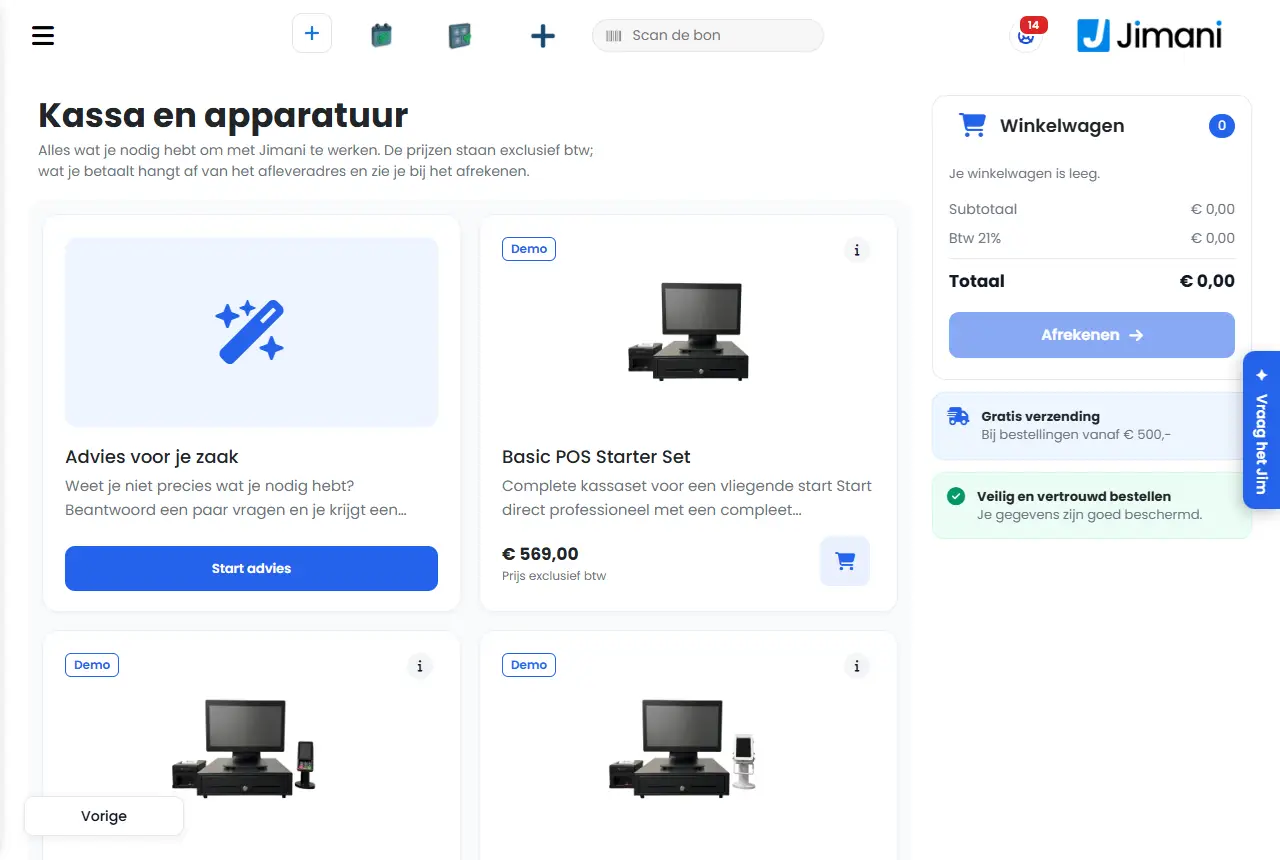
La boutique en ligne Jimani Caisse et matériel avec les articles, le bouton Démarrer le conseil et le panier

Exemple

Vous ouvrez un deuxième établissement. Vous choisissez Démarrer le conseil, un écran de caisse, une imprimante de tickets et un terminal de paiement vous sont proposés, vous les mettez dans le panier et choisissez Encaisser. Après le paiement, les trois appareils figurent comme Commandée dans Caisses et matériel.

Articles liés

Comment fonctionne le paiement dans la boutique en ligne Jimani ?, Combien coûte le paiement par carte avec Jimani ?, J'ai reçu une demande de paiement de Jimani : comment cela fonctionne-t-il ?

Mots-clés: commander une caisse, matériel jimani, acheter imprimante de tickets, commander terminal de paiement, acheter écran de caisse, boutique en ligne jimani, acheter du matériel

Questions associées
  • Où acheter une caisse, une imprimante ou un terminal de paiement ?
  • Jimani vend-il aussi du matériel en kit ?
  • Comment commander un écran de caisse ou une imprimante de tickets ?
  • Comment payer le matériel que je commande chez Jimani ?

La caisse fonctionne-t-elle encore en cas de panne d'internet ?

Réponse

Oui. La caisse continue de fonctionner avec les données présentes sur l'appareil. Vous encaissez avec Espèces, Payer autrement ou Paiement par carte (externe) ; le ticket reçoit un numéro de cette caisse, le ticket client et le ticket cuisine sortent de l'imprimante et le tiroir-caisse s'ouvre. Dès que la connexion internet revient, la caisse envoie elle-même les tickets. Le paiement par carte sur le terminal de paiement Mollie, Tap to Pay, une carte cadeau ou un crédit et l'enregistrement des tables ne sont à nouveau possibles qu'avec internet.

Explication
  • Étape 1. Vous voyez la barre. Si la connexion tombe, il est indiqué en bas « Pas de connexion. La caisse continue de fonctionner avec les dernières données de cet appareil. » La caisse vérifie toutes les dix secondes si le serveur est joignable et ne passe en mode sans internet qu'après trois échecs (environ une demi-minute). Une courte coupure ne met donc pas aussitôt la caisse hors ligne.
  • Étape 2. Encaisser. Appuyez comme d'habitude sur Espèces ou Payer autrement. Avec Payer autrement, vous gérez vous-même le paiement, par exemple sur un terminal de paiement séparé. Après l'encaissement, vous voyez « Pas de connexion. Le ticket est prêt et sera envoyé dès que la connexion internet sera rétablie. »
  • Étape 3. Le bouton Carte. Si un terminal de paiement Mollie est associé à la caisse, celle-ci ne peut pas le piloter sans internet. La caisse vérifie encore brièvement si le serveur est quand même joignable. S'il ne l'est pas, le bouton Carte enregistre le paiement comme Payer autrement et vous voyez « Enregistré comme Payer autrement. Saisissez vous-même le montant sur le terminal de paiement. » Si aucun terminal de paiement n'est associé à la caisse, le bouton Carte enregistre comme d'habitude comme Paiement par carte (externe).
  • Étape 4. Tickets. Dans l'application Jimani, le ticket client, le ticket cuisine et l'ouverture du tiroir-caisse passent directement par l'application, même sans internet. Un ticket reçoit un numéro d'une série propre à cette caisse, de sorte que deux caisses qui encaissent en même temps sans internet ne donnent jamais le même numéro de ticket.
  • Étape 5. Réimprimer un ticket. Appuyez sur Aperçu de la commande (sans travail en cuisine, le bouton s'appelle Rechercher une commande) dans la barre du haut. Sans internet, une fenêtre Rechercher une commande s'ouvre avec les tickets du jour de cette caisse. Recherchez par numéro de ticket, montant ou heure et appuyez sur Réimprimer. Un ticket qui doit encore être envoyé au serveur est suivi de « (à envoyer) ». Vous pouvez aussi scanner un ticket dans la zone Scanner le ticket.
  • Étape 6. Le tiroir-caisse sans vente. Toucher deux fois le logo en haut à gauche ouvre le tiroir-caisse, même sans internet (dans l'application Jimani).
  • Étape 7. Paramètres. La roue dentée ouvre sans internet une petite fenêtre avec Imprimantes connectées, Imprimer un ticket test et Ouvrir le tiroir-caisse. Modifier les produits et les prix, les utilisateurs, la langue, les paramètres de paiement et la clôture de journée n'est possible qu'avec internet.
  • Étape 8. Internet est de retour. La barre disparaît et vous voyez la fenêtre « La connexion internet est rétablie » : la caisse transmet les tickets et vérifie s'il y a des modifications. Si cela dure longtemps, vous pouvez appuyer sur Utiliser déjà la caisse. Chaque ticket a son propre identifiant : si le même ticket arrive deux fois, le serveur ne l'enregistre qu'une seule fois.
Possible sans internetPossible seulement avec internet
Espèces, Payer autrement et Paiement par carte (externe)Paiement par carte sur le terminal de paiement Mollie et Tap to Pay
Ticket client, ticket cuisine et tiroir-caisse (dans l'application Jimani)Carte cadeau, crédit et paiement avec des jetons
Rechercher et réimprimer les tickets du jour de cette caisseOuvrir des tables, Enregistrer sur une table, transférer des lignes
Ouvrir le tiroir-caisse via le logoRetrouver une addition, retour et avoir
Voir les imprimantes et imprimer un ticket testEnregistrer de l'argent entrant ou sortant de la caisse (Caisse)
  • Ce que vous voyez sur un bouton indisponible : « Impossible sans internet. Le paiement en espèces reste possible. » Pour Caisse, vous voyez « Sans internet, il est impossible d'enregistrer de l'argent entrant ou sortant de la caisse. »
  • Les numéros de ticket sont épuisés. La caisse reconstitue sa série de numéros de ticket tant qu'il y a internet. S'ils sont tout de même épuisés, vous voyez « Les numéros de ticket de cet appareil sont épuisés. Rétablissez la connexion avant de poursuivre l'encaissement. » Le ticket reste alors à l'écran et n'est pas encaissé.
  • Tickets qui restent en attente. Si internet est revenu mais que des tickets restent en attente, vous voyez en bas une barre rouge « Des tickets attendent encore d'être envoyés. » avec leur nombre. La caisse réessaie toutes les trente secondes. Si cela échoue après trois essais, il est indiqué « Le serveur n'accepte pas un ticket. Le ticket n'est pas perdu : il est sur cette caisse et sera de nouveau tenté. Si ce message persiste, appelez Jimani. » Un tel ticket n'entre dans le chiffre d'affaires qu'une fois arrivé au serveur.
  • Connexion et déconnexion. Sans internet, la caisse ne déconnecte personne automatiquement, et le terminal de paiement ne peut pas vérifier un code PIN : vous voyez « Pas d'internet. La connexion fonctionnera de nouveau dès que la connexion sera rétablie. »
  • D'abord une fois en ligne. La caisse ne conserve les produits et les prix sur l'appareil qu'après avoir été en ligne. Une nouvelle caisse ne fonctionne donc sans internet qu'après avoir été connectée une fois. Si vous appuyez sur un groupe de produits, la caisse le demande d'abord au serveur et, après quatre secondes sans réponse, utilise la copie présente sur l'appareil.
  • Une coupure de courant n'est pas couverte : sans courant, l'appareil lui-même ne fonctionne pas.
Exemple

Pendant une panne du Wi-Fi, vous encaissez un client avec Espèces. Le ticket sort de l'imprimante, le tiroir-caisse s'ouvre et le ticket attend sur la caisse. Dix minutes plus tard, internet est de retour : vous voyez « La connexion internet est rétablie » et le ticket figure ensuite normalement dans le chiffre d'affaires du jour.

Articles liés

Que se passe-t-il si un paiement par carte échoue ou est interrompu ?, Comment encaisser avec mon propre terminal de paiement séparé ?, Quels tickets et modes de paiement la caisse Jimani propose-t-elle ?

Mots-clés: caisse hors ligne, plus d'internet caisse, caisse sans internet, panne wifi caisse, paiement par carte sans internet, imprimer ticket hors ligne, coupure internet

Questions associées
  • Que se passe-t-il si mon Wi-Fi ou internet tombe pendant l'encaissement ?
  • Puis-je payer par carte hors ligne ?
  • Puis-je imprimer des tickets et ouvrir le tiroir-caisse sans internet ?
  • Que deviennent les tickets que j'ai créés hors ligne ?
  • Puis-je utiliser une carte cadeau hors ligne ?

Comment encaisser avec mon propre terminal de paiement séparé ?

Réponse

Appuyez simplement sur Carte. Si aucun terminal de paiement Mollie ni Tap to Pay n'est associé à la caisse, le bouton Carte enregistre le ticket comme Paiement par carte (externe) : payé avec un terminal de paiement séparé, en dehors de Jimani. Vous saisissez vous-même le montant sur votre propre terminal ; le ticket est aussitôt marqué comme payé et compte dans les rapports comme paiement par carte.

Explication
  • Étape 1. Enregistrez la commande et appuyez sur Carte (ou sur Paiement, puis sur Carte dans la fenêtre Choisissez un mode de paiement).
  • Étape 2. Saisissez le même montant sur votre propre terminal de paiement et laissez le client payer.
  • Étape 3. La caisse ne demande plus rien : il n'y a pas de fenêtre d'attente et aucun terminal de paiement qui renvoie une réponse. Le ticket est finalisé et, si la caisse le fait, imprimé.
  • Dans les chiffres. Paiement par carte (externe) compte comme paiement par carte dans le rapport Z, le rapport X, le décompte de caisse et dans le journal de caisse. Auparavant, le bouton Carte sans terminal de paiement enregistrait comme Payer autrement ; le chiffre d'affaires par carte figurait donc sous Autre.
  • Pour tout le monde. Il n'y a pas de réglage : toute caisse sans terminal de paiement Mollie ni Tap fonctionne ainsi. Une caisse avec un terminal de paiement Mollie ou Tap envoie le montant à cet appareil comme d'habitude.
  • Sans internet. Paiement par carte (externe) fonctionne aussi quand la caisse n'a pas internet. Si un terminal de paiement Mollie est associé à la caisse et qu'internet est coupé, le bouton Carte enregistre comme Payer autrement (voir l'article sur la caisse sans internet).
  • Payer une partie par carte. Si vous encaissez une partie du ticket par carte sur une caisse sans terminal de paiement, cette partie est aussi enregistrée comme Paiement par carte (externe).
  • Désactiver Carte. Si vous ne voulez pas du bouton Carte sur une caisse, mettez Carte sur Non dans Modes de paiement sur cette caisse (Paramètres > Caisse et produits > Caisses et matériel, ouvrez la caisse, page Paramètres de la caisse).
  • Payer autrement continue d'exister : il sert à enregistrer un ticket payé en dehors de Jimani. Ce chiffre d'affaires ne compte pas comme paiement par carte dans les rapports.
Exemple

Une friterie a son propre terminal de paiement de la banque et pas de terminal de paiement Mollie. Un client paie 12,50 € : l'employé appuie sur Carte, saisit 12,50 € sur le terminal de paiement, et dans la clôture de journée les 12,50 € figurent dans les paiements par carte.

Articles liés

Combien coûte le paiement par carte avec Jimani ?, La caisse fonctionne-t-elle encore en cas de panne d'internet ?, Quels tickets et modes de paiement la caisse Jimani propose-t-elle ?

Mots-clés: terminal de paiement séparé, propre terminal de paiement caisse, paiement par carte externe, payer par carte sans mollie, carte en dehors de jimani, chiffre d'affaires carte clôture de journée

Questions associées
  • Puis-je utiliser la caisse avec mon propre terminal de paiement de la banque ?
  • Qu'est-ce que Paiement par carte (externe) sur la caisse ?
  • Comment enregistrer un paiement par carte si je saisis moi-même le montant sur un terminal séparé ?
  • Un paiement sur mon propre terminal de paiement compte-t-il dans les rapports ?

Que se passe-t-il si un paiement par carte échoue ou est interrompu ?

Réponse

Dans ce cas, rien n'est enregistré et le ticket est de nouveau ouvert, avec un message. Un ticket sur une table reste sur la table avec les mêmes lignes ; un ticket isolé sans table revient en arrière pour que vous puissiez l'encaisser à nouveau sans doubler le chiffre d'affaires. Encaissez ensuite de nouveau par Carte ou avec un autre mode de paiement.

Explication
  • Étape 1. Le montant part vers le terminal de paiement. Après Carte, vous voyez « Paiement transmis au terminal de paiement » et « Attendez le paiement sur le terminal de paiement. » La caisse attend que le terminal de paiement renvoie une réponse.
  • Étape 2. Interrompre. On interrompt sur le terminal de paiement lui-même : « Interrompre ? Appuyez sur le bouton d'arrêt rouge du terminal de paiement. » Depuis la caisse, un paiement par carte sur un terminal de paiement Mollie ne peut pas être interrompu.
  • Étape 3. Interrompu, échoué ou expiré. Si Mollie le signale, vous voyez « Le paiement par carte a été interrompu. Le ticket est toujours ouvert ; encaissez à nouveau. » (ou échoué, ou expiré). Si le bouton Carte est à l'écran, choisissez aussitôt Relancer le paiement par carte ou Fermer ; sinon, encaissez à nouveau comme vous le souhaitez.
  • Étape 4. Pas de réponse après trois minutes. La caisse arrête alors d'attendre : « Le terminal de paiement ne donne toujours pas de réponse après trois minutes. Vérifiez sur le terminal de paiement si le paiement a abouti avant d'encaisser à nouveau. » Vérifiez donc d'abord sur le terminal de paiement si le montant est passé.
  • Le montant n'est pas arrivé sur le terminal de paiement. Si Mollie n'a pas renvoyé de numéro de paiement, rien ne s'affiche sur le terminal de paiement et vous voyez « Le terminal de paiement n'a pas reçu le montant : Mollie n'a pas renvoyé de numéro de paiement. Rien n'a été débité ; réessayez ou choisissez un autre mode de paiement. » Le ticket revient en arrière et le stock est restitué.
  • Aucun terminal de paiement associé. Vous voyez alors « Aucun terminal de paiement n'est associé à cette caisse. Rien n'a été débité ; choisissez un autre mode de paiement. » Associez le terminal de paiement dans Terminal de paiement associé de la caisse (Paramètres > Caisse et produits > Caisses et matériel).
  • Tap to Pay. Si un paiement avec Tap to Pay échoue, vous voyez « Tap to Pay n'a pas abouti, choisissez de nouveau un mode de paiement. » Avec Annuler sous l'écran client, Jimani interrompt le paiement chez Mollie : « Paiement annulé. Le ticket est toujours ouvert. » Si Mollie ne le permet pas, vous voyez « Mollie ne permet pas d'interrompre ce paiement ; il expirera de lui-même. Le ticket est toujours ouvert. »
  • Réussi. Après le paiement, la caisse finalise le ticket et l'imprime (si la caisse imprime un ticket). Si un ticket client ne sort pas de l'imprimante, la caisse réessaie encore une demi-heure d'elle-même. Ensuite, il figure sous Autres dans Tickets non imprimés, avec le nombre indiqué à côté.
  • La caisse a planté pendant la saisie. Si l'écran de caisse a redémarré avant que vous n'ayez enregistré ou encaissé, la caisse remet la commande en place : « Une commande n'avait pas été enregistrée. Elle a été remise en place. » Les lignes qui figuraient déjà dans une commande enregistrée ne sont pas ajoutées une seconde fois. Cela fonctionne pour le même employé, jusqu'à douze heures plus tard.
Exemple

Un client appuie sur arrêt sur le terminal de paiement. La caisse affiche « Le paiement par carte a été interrompu. Le ticket est toujours ouvert ; encaissez à nouveau. » Le ticket reste sur la table 4 ; le client paie ensuite en espèces.

Articles liés

La caisse fonctionne-t-elle encore en cas de panne d'internet ?, Comment fonctionne Tap to Pay sur un terminal portable ou une tablette ?, Comment fonctionne la fenêtre de paiement de la caisse ?

Mots-clés: paiement par carte échoué, paiement par carte interrompu, terminal de paiement aucun montant, paiement annulé caisse, ticket toujours ouvert, ticket carte non imprimé

Questions associées
  • Que faire si le paiement par carte ne fonctionne pas, le ticket est-il quand même payé ?
  • Le chiffre d'affaires est-il enregistré en double si je dois repayer par carte ?
  • Que devient la table si le paiement par carte est interrompu ?
  • Le client a annulé le paiement par carte, que faire ?

Comment fonctionne Tap to Pay sur un terminal portable ou une tablette ?

Réponse

Avec Tap to Pay, le client approche une carte ou un téléphone de votre terminal portable ou de votre tablette Android, via l'application Mollie Tap. Vous activez l'intégration Tap to Pay (5 € par mois, hors TVA, pour un nombre illimité d'appareils), vous associez le Tap avec le bouton Associer Tap to Pay dans Caisses et matériel et vous activez Tap to Pay sur l'appareil. Cela ne fonctionne pas sur un écran de caisse fixe.

Explication
  • Étape 1. Mollie. Votre établissement doit être connecté à Mollie. Sans Mollie, vous voyez lors de l'association « Ce magasin n'est pas encore connecté à Mollie. Connectez d'abord Mollie ; le Tap pourra ensuite être ajouté. »
  • Étape 2. L'intégration. Activez Tap to Pay dans Paramètres > Extensions.
  • Étape 3. Associer le Tap. Allez dans Paramètres > Caisse et produits > Caisses et matériel et appuyez sur Associer Tap to Pay. Vous obtenez un code QR et un code avec « Valable jusqu'à ». Scannez le code QR avec l'application Mollie Tap sur l'appareil, ou saisissez-y le code. Le Tap apparaît ensuite automatiquement dans Dispositifs externes.
  • Étape 4. L'appareil. Ouvrez l'appareil dans Caisses et matériel. Pour un terminal portable ou un téléphone, mettez Tap to Pay actif sur Oui (« Si cette option est sur Oui, vous encaissez en approchant une carte ou un téléphone de cet appareil. »). S'il y a plusieurs Tap, choisissez dans Terminal Tap to Pay le Tap de cet appareil. Pour une tablette utilisée comme caisse, choisissez dans Tap to Pay le Tap de cette tablette (ou Désactivé).
  • Étape 5. Encaisser. Si seul un Tap est associé à l'appareil, le bouton Carte s'appelle Tap to Pay. Si un terminal de paiement et un Tap sont associés, la caisse demande d'abord, après Carte, « Comment le client souhaite-t-il payer par carte ? » avec Tap to Pay ou Terminal de paiement.
  • Étape 6. L'écran client. Vous voyez le logo de l'établissement, le montant et le symbole Tap to Pay. Avec Pivoter, vous retournez l'écran, de sorte que le client le lise quand vous tournez l'appareil. Si l'intégration Enregistrer les pourboires est activée, le client choisit d'abord Pas de pourboire, 5 %, 10 % ou 15 %, Arrondir à un montant rond ou Autre montant. L'application Mollie Tap s'ouvre ensuite avec le montant ; après le paiement, vous revenez automatiquement dans Jimani.
  • Annuler. Avec Annuler sous l'écran client, Jimani interrompt le paiement et le ticket est de nouveau ouvert.
  • Pas de montant dans Mollie Tap ? L'appareil est alors associé à un autre Tap. La caisse l'indique aussi : choisissez sur l'appareil le Tap affiché par Mollie Tap dans Paramètres, annulez le paiement et encaissez à nouveau.
  • Impossible. Tap to Pay ne fonctionne pas sur notre propre écran de caisse (il ne contient pas de puce NFC adaptée), ni sans internet, ni pour une partie du ticket : « Tap to Pay ne peut pas être utilisé pour une partie du ticket. Choisissez un autre mode de paiement pour cette partie. »
  • Désactiver par caisse. Dans Modes de paiement sur cette caisse, une ligne Tap to Pay apparaît dès que Tap to Pay est activé sur l'appareil.
  • Coût par paiement. Vous payez en plus le tarif Mollie par transaction, comme pour le paiement par carte.

L'écran Dispositifs externes avec, en haut à droite, les boutons Connecter la caisse et Associer Tap to Pay.

Exemple

Une employée de terrasse encaisse 23,40 € avec le terminal portable. Elle appuie sur Tap to Pay, retourne l'appareil, le client choisit 10 % de pourboire et approche son téléphone du terminal portable. Mollie Tap indique payé et le terminal portable revient sur la caisse.

Articles liés

Combien coûte le paiement par carte avec Jimani ?, Que se passe-t-il si un paiement par carte échoue ou est interrompu ?, Comment commander et encaisser avec un terminal portable ou un téléphone ?

Mots-clés: tap to pay, mollie tap, payer par carte avec téléphone, sans contact terminal portable, approcher et payer, tablette paiement par carte

Questions associées
  • Puis-je encaisser par carte avec mon téléphone sans terminal de paiement ?
  • Comment permettre aux clients de payer sans contact sur ma tablette ?
  • Combien coûte Tap to Pay ?
  • Tap to Pay fonctionne-t-il sur un écran de caisse fixe ?

Comment reprendre un article en retour ou créditer un ticket payé à la caisse ?

Réponse

Retrouvez le ticket avec Retrouver une addition (sous Autres) ou scannez-le dans la zone Scanner le ticket, appuyez sur Créditer et appuyez sur les lignes à retourner. Elles apparaissent avec une quantité négative sur le ticket. Encaissez ensuite : vous rendez l'argent avec Espèces, Payer autrement, Rembourser sur la carte ou sous forme de Carte cadeau. Créditer n'est possible qu'avec l'intégration Remboursement (gratuite).

Explication
  • Étape 1. Retrouver le ticket. Appuyez sur Autres > Retrouver une addition. Le dernier ticket de cette caisse figure alors dans la zone du ticket, avec numéro de ticket, date, montant et Payé ou En attente. Avec les flèches, vous remontez plus loin. Si vous avez le ticket papier, scannez le code-barres dans la zone Scanner le ticket en haut.
  • Étape 2. Créditer. Pour un ticket payé, les boutons sous la zone du ticket sont Données du ticket (le symbole i), Imprimer le ticket, Créditer et, pour un ticket ouvert, Supprimer et Paiement. Appuyez sur Créditer : le ticket s'ouvre et la corbeille est activée.
  • Étape 3. Choisir les lignes. Appuyez sur chaque ligne à retourner. S'il y en a plusieurs, la caisse demande combien. La ligne apparaît avec une quantité négative, jamais plus que ce qui figurait sur le ticket.
  • Étape 4. Le motif. Si la zone Motif figure sous le ticket, choisissez Mal ordonné, Ordre incorrect, Plainte à propos de l'article, Il manque quelque chose ou Autres ; pour Autres, saisissez Autre raison. Sans motif, vous voyez « Sélectionnez une raison de remboursement ». Si le ticket comportait une remise ou un pourboire, ces montants y figurent aussi et vous pouvez les ajuster.
  • Reprendre des divers. Un poste divers ne se reprend pas avec la corbeille : « Une ligne Divers se reprend avec Divers et un montant négatif. »
  • Étape 5. Rendre. Appuyez sur Paiement (ou Espèces ou Carte). Dans la fenêtre, vous choisissez comment l'argent est rendu : Espèces, Payer autrement, Rembourser sur la carte (uniquement pour un ticket payé via Mollie) ou Carte cadeau (uniquement avec l'intégration Carte cadeau). Sur facture et le terminal de paiement ne sont pas possibles pour un remboursement ; si vous appuyez sur le bouton Carte, la caisse l'enregistre comme Payer autrement. Un retour qui tombe à zéro s'enregistre tout seul. Réservations : une réservation payée en ligne se rembourse dans Aperçu des remboursements, pas à la caisse.
  • Étape 6. L'avoir. La caisse imprime un avoir, comme pour une vente normale.
  • Échanger. Si vous enregistrez de nouveaux produits en plus des lignes de retour, la caisse encaisse la différence.
  • Un ticket ouvert ou une table. Sur un ticket non encore payé, vous retirez des lignes avec la corbeille ; ce n'est pas un crédit. Dans Retrouver une addition, le bouton s'appelle alors Supprimer.
  • Droits. Si Retours et remboursements est sur Non dans Droits sur cette caisse, la caisse demande le code PIN de quelqu'un qui y est autorisé. Rembourser sur la carte demande en plus le droit Rembourser via Mollie.
  • Sans l'intégration. La corbeille est alors grisée sur un ticket payé et vous voyez « Cette option nécessite l'intégration Remboursements. » Activez Remboursement dans Paramètres > Votre établissement > Extensions.
  • Sans internet, le retour et l'avoir sont impossibles ; ils le redeviennent dès que la connexion est rétablie.
Exemple

Un client rapporte une lampe de 39,95 € achetée par erreur. Vous retrouvez le ticket avec Retrouver une addition, appuyez sur Créditer puis sur la lampe, choisissez le motif Mal ordonné et rendez l'argent en espèces. Le tiroir-caisse s'ouvre et l'avoir sort de l'imprimante.

Articles liés

Comment rembourser un retour sur la carte bancaire du client ?, Comment fonctionne l'écran de caisse dans Jimani ?, Que peut-on régler par caisse pour Modes de paiement, Droits, Verrouillage automatique et Nom de table obligatoire ?

Mots-clés: retour caisse, créditer ticket, remboursement caisse, avoir, reprendre un produit, rembourser à la caisse, échanger

Questions associées
  • Comment reprendre un article en retour ?
  • Comment rendre son argent à un client ?
  • Comment créer un avoir ?
  • Puis-je annuler un ticket payé ?

Comment rembourser un retour sur la carte bancaire du client ?

Réponse

Lorsque vous rendez l'argent, choisissez Rembourser sur la carte. L'argent retourne alors via Mollie sur la carte ou le compte avec lequel le client a payé. C'est possible pour un ticket payé via Mollie (carte, Tap to Pay ou en ligne), jusqu'à 120 jours après le paiement et jusqu'au montant encore remboursable. Vous avez besoin du droit Rembourser via Mollie.

Explication
  • Étape 1. Retrouvez le ticket avec Autres > Retrouver une addition ou scannez-le dans Scanner le ticket, appuyez sur Créditer et appuyez sur les lignes à retourner (voir l'article sur le retour et le crédit).
  • Étape 2. Appuyez sur Paiement. Dans la fenêtre, pour le remboursement figure le bouton Rembourser sur la carte, avec en dessous « Via Mollie vers la carte ou le compte du client » et le maximum.
  • Étape 3. Appuyez sur Rembourser sur la carte. La caisse demande « ... € retournent via Mollie sur la carte du client. Continuer ? » Choisissez Rembourser. Le montant est calculé par le serveur lui-même, ligne par ligne avec suppléments et remise, plus, au prorata, le pourboire et la remise sur le ticket.
  • Étape 4. Ce n'est que lorsque Mollie dit oui que la caisse enregistre le retour et que l'avoir sort de l'imprimante. Le retour figure ensuite comme paiement par carte dans les livres, sur la caisse où vous le faites.
  • Le remboursement possible est inférieur à ce que vous voulez ? Il est alors indiqué « Il est encore possible de rembourser ... € sur la carte. Rendez le reste en espèces. » Le bouton est grisé ; rendez l'argent avec Espèces.
  • Appuyer deux fois ne pose pas de problème. Chaque tentative a sa propre clé. Si la caisse ne reçoit pas de réponse, vous voyez « La caisse n'a pas reçu de réponse. Appuyez à nouveau sur Rembourser sur la carte : il n'y aura pas de double remboursement. »
  • Qui y est autorisé. Le droit Rembourser via Mollie se trouve dans Paramètres > Votre établissement > Utilisateurs et droits, onglet Droits d’utilisateur. Par défaut, il est activé pour Propriétaire et Manager ; le propriétaire y est toujours autorisé. L'intégration Remboursement doit en outre être activée, et Carte doit être activé dans Modes de paiement sur cette caisse.
  • L'état sur le ticket. Sur le ticket, vous voyez où en est le remboursement : En cours de traitement chez Mollie, Remboursé sur la carte, Remboursement sur la carte annulé, ou « Échec du remboursement sur la carte, rendez les espèces ». Si un remboursement échoue plus tard chez Mollie, Jimani convertit cette partie dans le journal de carte en espèces ; rendez alors l'argent en espèces.
MessageCe que cela signifieQue faire
Ce ticket n'a pas été payé via Mollie, il ne peut donc pas être remboursé sur la carte.Le ticket a été payé en espèces, avec Payer autrement ou avec Paiement par carte (externe).Rendez l'argent avec Espèces ou Payer autrement.
Ce paiement date de plus de 120 jours. Mollie ne peut plus le rembourser.Mollie rembourse jusqu'à 120 jours.Remboursez en espèces.
Le solde de votre compte Mollie est insuffisant pour effectuer ce remboursement maintenant.Mollie n'a pas l'argent pour cela pour le moment.Remboursez en espèces, ou versez d'abord de l'argent sur Mollie.
Mollie n'a pas effectué le remboursement. Remboursez en espèces.Mollie a refusé. Rien n'a été enregistré.Remboursez en espèces.
Vous n'avez pas le droit de rembourser via Mollie. Demandez-le au propriétaire (Paramètres > Rôles).Votre rôle n'a pas le droit Rembourser via Mollie.Demandez au propriétaire d'activer le droit dans Utilisateurs et droits > Droits d’utilisateur.
Le remboursement est désactivé pour ce magasin.L'intégration Remboursement est désactivée.Activez-la dans Paramètres > Extensions.
Votre compte Mollie n'est pas connecté. Remboursez en espèces.Il n'y a pas de connexion Mollie.Remboursez en espèces ; connectez Mollie dans Paramètres > Argent et chiffres > Paiements (Mollie).
Exemple

Un client a payé 60 € par carte la semaine dernière et rapporte un article de 25 €. Vous créditez l'article, choisissez Rembourser sur la carte et confirmez 25 €. Mollie remet les 25 € sur sa carte et l'avoir sort de l'imprimante.

Articles liés

Comment reprendre un article en retour ou créditer un ticket payé à la caisse ?, Combien coûte le paiement par carte avec Jimani ?

Mots-clés: rembourser sur la carte, remboursement carte, argent rendu sur carte bancaire, mollie rembourser caisse, refund carte, reverser

Questions associées
  • Comment reverser de l'argent sur la carte du client ?
  • Combien de temps après le paiement puis-je encore rembourser ?
  • De quels droits ai-je besoin pour rembourser via Mollie ?
  • Puis-je rembourser sur la carte un ticket payé en espèces ?

Comment ajouter un pourboire pour un paiement en espèces ou par carte ?

Réponse

Activez l'intégration Enregistrer les pourboires (gratuite). La fenêtre de paiement de Espèces, Payer autrement et Carte affiche alors le bloc Pourboire avec 5 %, 10 %, 15 % et Manuel. Pour un paiement par carte, le montant et le pourboire partent en une seule fois vers le terminal de paiement. Le pourboire est enregistré à part : ni chiffre d'affaires ni TVA.

Explication
  • Étape 1. Activez Enregistrer les pourboires dans Paramètres > Extensions.
  • Étape 2. Encaissez avec Espèces ou Payer autrement. Dans la fenêtre de paiement, vous choisissez pour Pourboire 5 %, 10 % ou 15 % (le montant figure sous chaque pourcentage) ou Manuel pour un montant personnalisé. Sous le bloc figure « Le pourboire est ajouté au montant total » et Total pourboire inclus.
  • Étape 3. Pour Carte, avec Pourboire activé, vous obtenez la même fenêtre, avec uniquement le bloc pourboire. Le montant plus le pourboire partent ensemble vers le terminal de paiement.
  • Pourboire sur le terminal de paiement lui-même. Si le client laisse un pourboire sur le terminal de paiement, le paiement arrive plus élevé que ce que le ticket demandait. Jimani enregistre aussi cette différence comme pourboire, pas comme chiffre d'affaires.
  • Tap to Pay. Le client choisit lui-même le pourboire sur l'écran client : Pas de pourboire, 5 %, 10 %, 15 %, Arrondir à un montant rond ou Autre montant.
  • Une table déjà enregistrée. Si la table figure déjà dans le journal de caisse (après Enregistrer ou sur facture), le pourboire va sur un ticket de pourboire distinct : sans articles, uniquement le pourboire, payé avec le même mode de paiement.
  • Pas lors d'un remboursement. Lors d'un retour, il n'y a pas de bloc pourboire. Si le ticket que vous créditez comportait un pourboire, vous le voyez lors du retour et vous pouvez l'ajuster.
  • Verser le pourboire au personnel. Si vous retirez le pourboire du tiroir-caisse, enregistrez-le avec Autres > Caisse > Retrait et le motif Pourboire versé.
  • Pas dans toutes les caisses gratuites. Dans la caisse gratuite pour les magasins et pour les soins, le bloc pourboire n'existe pas.
Exemple

Une addition de 42 € est payée par carte avec 10 % de pourboire. Dans la fenêtre, vous choisissez 10 % (4,20 €) ; le terminal de paiement demande 46,20 €. Dans le chiffre d'affaires figurent 42 €, les 4,20 € sont enregistrés comme pourboire.

Articles liés

Comment enregistrer de l'argent entrant ou sortant du tiroir-caisse ?, Comment fonctionne la fenêtre de paiement de la caisse ?, Comment fonctionne Tap to Pay sur un terminal portable ou une tablette ?

Mots-clés: pourboire caisse, pourboire carte, ajouter un pourboire, pourboire espèces, enregistrer un pourboire, pourboire hors chiffre d'affaires

Questions associées
  • Un client peut-il laisser un pourboire quand il paie par carte ?
  • Comment activer le pourboire sur la caisse ?
  • Le pourboire compte-t-il comme chiffre d'affaires et TVA ?
  • Puis-je proposer des pourcentages de pourboire fixes comme 5 ou 10 pour cent ?

Un client peut-il partager l'addition ?

Réponse

Oui, de deux façons. Si quelqu'un veut payer une partie, saisissez un montant plus bas dans Espèces : cela devient un paiement partiel et vous encaissez le reste ensuite, y compris avec un autre mode de paiement. Si un client veut seulement payer ses propres lignes d'une table, transférez-les avec Autres > Partager l'addition vers une autre table et encaissez cette table séparément.

Explication
  • Paiement partiel. Encaissez avec Espèces et saisissez dans Espèces (le montant reçu) moins que le Montant impayé. Après Payer maintenant, vous voyez « Paiement partiel enregistré. Payez le montant restant pour finaliser cette commande. » Le montant impayé figure sous le ticket dans Montant impayé, à côté de Total des salaires. Encaissez le reste avec Espèces, Carte ou un autre mode de paiement. Ce n'est que lorsque tout est payé que le ticket est terminé.
  • Pendant un paiement partiel, vous ne pouvez plus rien modifier sur le ticket : pas de produits en plus, rien à retirer. Si vous voulez quitter la page, la caisse demande « Le paiement de la commande est encore ouvert. Voulez-vous vraiment quitter cette page ? » Si vous partez quand même, vous encaissez le reste plus tard depuis l'aperçu des commandes.
  • Payer une partie par carte. Si une partie est déjà payée, la partie impayée part normalement par Carte vers le terminal de paiement. Tap to Pay ne peut pas être utilisé pour une partie du ticket.
  • Partager l'addition (par client). Ouvrez la table. Choisissez Autres > Partager l'addition. Les lignes enregistrées de la table affichent alors des cases à cocher et Nombre à transférer. Cochez les lignes du client, choisissez la quantité et appuyez sur Transférer les lignes choisies. Dans Liste des tables (« Choisissez la table sur laquelle la commande doit être enregistrée. »), choisissez la table de destination, par exemple une nouvelle table portant le nom du client. Vous voyez « Lignes transférées ». Encaissez ensuite cette table normalement.
  • Quand Partager l'addition est-il possible ? Uniquement avec une table ouverte comportant des lignes enregistrées : le bouton se trouve sous Autres et est grisé tant que les lignes de la table ne sont pas chargées. Vous avez besoin de tables (intégration Mise en attente des tables).
  • Parts égales (l'addition divisée par quatre) : la caisse ne les calcule pas ; saisissez vous-même le montant par personne comme paiement partiel.
Exemple

La table 7 a 84 € impayés. Deux clients paient chacun 30 € en espèces : saisissez deux fois 30 € comme paiement partiel. Le dernier client paie par carte les 24 € restants, et le ticket est alors finalisé.

Articles liés

Comment travailler avec les tables à la caisse ?, Comment fonctionne la fenêtre de paiement de la caisse ?

Mots-clés: partager l'addition, payer séparément, paiement partiel, moitié espèces moitié carte, encaisser les clients séparément

Questions associées
  • Comment partager l'addition à table ?
  • Les clients peuvent-ils payer séparément ?
  • Comment laisser un client ne payer qu'une partie de l'addition ?
  • Comment déplacer des lignes vers une autre table pour partager ?

Comment choisir des suppléments ou des options pour un produit à la caisse ?

Réponse

Si un produit a des suppléments, des produits associés ou s'il s'agit d'un ensemble, la fenêtre produit s'ouvre quand vous appuyez sur la tuile. Vous y appuyez sur les choix de chaque groupe, réglez la quantité et appuyez sur Ajouter au panier. Depuis le 15-10-2026, les choix sont répartis sur plusieurs lignes, vous n'avez donc plus besoin de faire défiler latéralement.

Explication
  • Étape 1. Appuyez sur le produit. S'il n'a pas de choix, il va directement sur le ticket. S'il a des choix, la fenêtre produit s'ouvre avec le nom, la photo avec le prix et les groupes de choix.
  • Étape 2. Dans chaque groupe, appuyez sur le choix ; une coche s'ajoute et le prix du supplément figure en dessous. Dans un groupe où un seul choix est autorisé, un nouvel appui remplace le précédent. Un choix épuisé est grisé et ne peut pas être sélectionné.
  • Étape 3. Pour un ensemble de produits, vous choisissez un produit par Niveau. Si le produit a des tailles ou des types, vous les choisissez dans Variantes de produit.
  • Étape 4. En bas, réglez la quantité avec moins et plus ; à côté figure le Total. Appuyez sur Ajouter au panier.
  • Choix obligatoire. Si un groupe est obligatoire et que vous n'avez rien choisi, vous voyez « Suppléments nécessaires » avec « Un supplément de type 1 est nécessaire » (ou 2 ou 3). Choisissez-en un et appuyez de nouveau sur Ajouter au panier. Si aucune taille n'est choisie alors qu'il le faut, les cases des tailles s'éclairent.
  • Produits associés. Sous les choix figure Produits associés. Appuyez sur l'un d'eux pour le commander en même temps ; les groupes obligatoires s'appliquent aussi à ce produit.
  • Allergènes. Si le produit comporte des allergènes, vous les voyez sous Allergènes.
  • Plusieurs lignes à la fois. Appuyez une demi-seconde sur la tuile : dans la fenêtre « Quantité ... », saisissez la quantité et choisissez OK. Si le produit a des choix, la fenêtre produit s'ouvre ensuite avec cette quantité déjà saisie.
  • Sur le ticket, les suppléments figurent sous le produit, avec leur prix. Sur le terminal portable, moins de choix tiennent côte à côte que sur la caisse ; les noms longs passent sur une deuxième ligne.
  • Créer des suppléments se fait sur le produit lui-même, pas à la caisse. L'intégration Suppléments est gratuite.
Exemple

Un client commande un burger. Vous appuyez sur Burger, choisissez dans le groupe Sauce Mayonnaise et dans le groupe Extra Fromage et Bacon, réglez la quantité sur 2 et appuyez sur Ajouter au panier. Sur le ticket figurent 2 Burger avec les suppléments en dessous.

Articles liés

Comment fonctionne l'écran de caisse dans Jimani ?

Mots-clés: suppléments caisse, options supplémentaires produit, choisir la sauce, fenêtre produit, choix obligatoire, toppings, ensemble de produits

Questions associées
  • Comment ajouter des options à un produit à la caisse ?
  • Pourquoi une fenêtre s'ouvre-t-elle quand j'appuie sur un produit ?
  • Comment régler correctement la quantité dans la fenêtre produit ?
  • Dois-je encore faire défiler latéralement pour voir tous les choix ?

Comment envoyer les plats à la cuisine service par service depuis la caisse ?

Réponse

Avec l'intégration Services (10 € par mois, hors TVA ; gratuit jusqu'au 1er janvier 2027 si vous l'utilisez déjà), chaque article du ticket reçoit son service, comme entrée ou plat principal. Le ticket est organisé par service. Avec Autres > Prochain envoi, vous appelez en cuisine le prochain service en attente de la table. Pour mettre un article dans un autre service, appuyez dessus et choisissez Changer d'envoi.

Explication
  • Étape 1. Configurer. Activez Services dans Paramètres > Extensions. Créez les services et associez-les à vos produits dans Paramètres > Caisse et produits > Services. Le premier service d'un produit est son service par défaut.
  • Étape 2. Enregistrer la commande. Appuyez comme d'habitude sur les produits. Chaque article reçoit son service par défaut. Sur le ticket, chaque service a un titre à la couleur du service, avec le nombre d'articles, par exemple « Entrée · 5 articles ». Ce qui n'a pas de service figure en haut sous Direct et part immédiatement en cuisine.
  • Étape 3. Changer d'envoi. Appuyez sur un article du ticket (pas en mode corbeille). Dans la fenêtre Changer d'envoi, vous choisissez dans Quantité combien d'unités de cet article vont vers l'autre service (avec Un de moins et Un de plus) et dans Service le service. Direct signifie : tout de suite, sans appel. Vous voyez « Envoi modifié ».
  • Étape 4. Enregistrer. Enregistrez la commande sur la table. Partent alors en cuisine : le premier service de la table, chaque service qui part directement (par exemple les boissons) et tout ce qui n'a pas de service. Les services suivants attendent. Une commande sans table (au comptoir, à emporter) n'attend jamais : tout part immédiatement.
  • Étape 5. Prochain envoi. Quand la table est prête pour le service suivant, choisissez Autres > Prochain envoi. Sous le bouton figure le service concerné. Vous voyez par exemple « Plat principal part en cuisine ». S'il n'y a plus rien en attente, vous voyez « Aucun envoi en attente ».
  • Lignes enregistrées. Pour les lignes enregistrées de la table, l'état de chaque service est indiqué : Direct, Attente, Appelé avec l'heure, ou En cuisine. Vous ne pouvez changer un article enregistré de service que tant qu'il attend ; sinon vous voyez « Cet article est déjà en cuisine. » Si vous mettez un article en attente dans un service déjà appelé, il part immédiatement en cuisine (« ... part maintenant en cuisine »).
  • Où. Prochain envoi ne figure sous Autres que si une table est ouverte. Les services fonctionnent aussi sur le terminal portable.
  • Sans l'intégration, il n'y a pas de services sur le ticket et la caisse reste comme avant.
Exemple

La table 3 commande deux soupes et deux steaks. Les soupes sont dans Entrée, les steaks dans Plat principal. Après Enregistrer, les soupes partent en cuisine. Quand la soupe est terminée, vous choisissez Autres > Prochain envoi et voyez « Plat principal part en cuisine ».

Articles liés

Quelles fonctions sont payantes ?, Comment travailler avec les tables à la caisse ?

Mots-clés: services caisse, prochain envoi, entrée plat principal, appeler un service, services cuisine, changer d'envoi

Questions associées
  • Comment appeler le plat principal en cuisine ?
  • Puis-je envoyer l'entrée et le plat principal séparément en cuisine ?
  • Comment déplacer un plat vers un autre service ?
  • Combien coûte la fonction services ?

Comment utiliser des buzzers avec la caisse ?

Réponse

Activez l'intégration Buzzers et mettez Buzzer sur cette caisse sur Oui dans l'écran de caisse. Pour chaque commande, vous choisissez ensuite sous Autres > Ajouter un buzzer le numéro du buzzer remis au client. Ce numéro figure en haut du ticket et sur la commande. Les buzzers coûtent 10 € par mois par écran de caisse avec le buzzer activé (hors TVA).

Explication
  • Étape 1. Activez Buzzers dans Paramètres > Extensions.
  • Étape 2. Allez dans Paramètres > Caisse et produits > Caisses et matériel, ouvrez la caisse et, sur la page Paramètres de la caisse, mettez Buzzer sur cette caisse sur Oui. Il y est indiqué : « Si cette option est sur Oui, vous saisissez pour chaque commande sur cet écran un numéro de buzzer et ce numéro figure en haut du ticket. »
  • Étape 3. Enregistrez la commande et choisissez Autres > Ajouter un buzzer. Dans la fenêtre Numéro du buzzer figure déjà une proposition : le numéro précédent sur cette caisse plus un. Ajustez-le avec moins et plus ou saisissez-le, puis choisissez ok.
  • Étape 4. Encaissez. Le numéro de buzzer suit la commande : en haut du ticket et dans la colonne Buzzer de l'aperçu des commandes.
  • Les deux doivent être activés. Si seule l'intégration est activée, ou seulement Buzzer sur cette caisse, Ajouter un buzzer ne figure pas sous Autres. Une caisse qui n'est pas associée (par exemple la caisse dans un navigateur ordinaire sans association) n'a jamais de buzzer.
  • Paiement par écran. Vous payez pour chaque écran de caisse sur lequel Buzzer sur cette caisse est sur Oui. Un comptoir avec buzzers et une caisse de terrasse sans buzzers coûtent donc une seule fois 10 €.
  • Pas lors d'un retour. Pour un ticket avec des lignes de retour, Autres (et donc Ajouter un buzzer) est grisé.
  • Le buzzer lui-même. Jimani ne déclenche pas le buzzer. Jimani se contente d'inscrire le numéro sur le ticket et sur la commande ; vous déclenchez le buzzer avec votre propre système de buzzers.
Exemple

Un commerce à emporter remet un buzzer pour chaque commande. L'employé choisit Ajouter un buzzer, la caisse propose 14 (le précédent était 13), et le ticket affiche 14 en haut.

Articles liés

Combien coûtent une caisse supplémentaire, un terminal portable, un écran de cuisine ou un buzzer ?, Comment fonctionne l'écran de caisse dans Jimani ?, Que peut-on régler pour un écran de caisse, un terminal portable, une tablette ou un téléphone ?, Le numéro de commande figure-t-il sur le ticket et puis-je l'afficher en grand en haut ?

Mots-clés: buzzer caisse, pager restaurant, numéro de buzzer, buzzer à emporter, buzzer sur le ticket, bipeur d'attente

Questions associées
  • Puis-je remettre un buzzer aux clients pour les prévenir quand leur commande est prête ?
  • Comment associer un numéro de buzzer à une commande ?
  • Combien coûte la fonction buzzer ?
  • Où activer les buzzers sur la caisse ?

Comment travailler avec les tables à la caisse ?

Réponse

Appuyez sur Tables à côté des boutons de paiement, choisissez une table ou créez-en une avec Nouvelle table. Enregistrez la commande avec Enregistrer ; les lignes restent sur la table jusqu'à l'encaissement. Une table appartient à un seul appareil à la fois. Avec Nom de table obligatoire sur Oui, chaque nouvelle table doit recevoir un vrai nom, et un crédit ouvert n'est jamais supprimé sans que la caisse le demande.

Explication
  • Étape 1. Choisir une table. Appuyez sur Tables. La fenêtre Tables (« Mettez la commande en attente en la plaçant sur une table ») affiche toutes les tables ; une table avec une addition ouverte ressort. Recherchez avec Rechercher le nom de la table. Avec l'intégration Restaurant, vous filtrez aussi par statut (Toutes les tables, Libre, Réservée, En retard, Occupée / addition ouverte) et par emplacement, et une Légende explique ce que signifient les couleurs.
  • Étape 2. Nouvelle table. Appuyez sur Nouvelle table. Choisissez en haut Client principal Oui ou Non (Non par défaut), saisissez le Nom de la table (lettres et chiffres, jusqu'à 20 caractères, par exemple « Famille Dupont » ou « 12 ») et choisissez avec Restaurant l'Emplacement. Appuyez sur la coche. Si le nom existe déjà, vous voyez « Cette table existe déjà. »
  • Étape 3. Enregistrer la commande. Le nom de la table figure à côté du numéro de commande ; vous pouvez aussi l'y modifier. Saisissez les produits et appuyez sur Enregistrer. Les lignes vont sur la table (et en cuisine) et la caisse est de nouveau vide pour la commande suivante. Si vous rouvrez la table plus tard, les lignes enregistrées figurent au-dessus.
  • Étape 4. Encaisser. Ouvrez la table et appuyez sur Paiement (ou Espèces ou Carte). Si un client veut payer séparément, utilisez Partager l'addition sous Autres.
  • Quitter la table. Avec la croix en haut à droite du ticket, vous quittez la table sans encaisser.
  • Un appareil à la fois. Si un collègue a ouvert la table sur un autre appareil, vous voyez « Cette table est utilisée » et « La table est actuellement ouverte par » avec son nom : « Vous pourrez l'ouvrir lorsqu'elle ne sera plus ouverte là-bas. » Si rien de nouveau ne figure sur votre table, la caisse la libère après une minute pour qu'un collègue puisse y accéder. Si quelqu'un la reprend pendant que vous saisissez, vous voyez « La table a été reprise ».
  • Rappel. Si votre table contient quelque chose qui n'est ni enregistré ni encaissé, au bout d'un certain temps d'inactivité, « Votre table est encore ouverte » s'affiche en haut à droite avec « Enregistrez la commande ou encaissez-la. » Vous réglez ce délai par caisse ou terminal portable dans Alerte table ouverte après (1, 5, 10, 15 ou 60 minutes, ou désactivé ; 5 par défaut).
  • Nom de table obligatoire. Si Nom de table obligatoire est sur Oui pour cette caisse, la caisse demande, pour une nouvelle table et à l'ouverture d'une table libre, « Nom de cette table » (« Sur cette caisse, chaque nouvelle table reçoit un nom, par exemple celui du client. »). Choisissez Ouvrir la table ou Retour. Le nom doit comporter au moins 3 caractères, ne pas être uniquement des chiffres et ne pas être le nom par défaut comme Table 6.
  • Le crédit n'est pas supprimé en silence. Si vous avez mis un crédit sur une table (une ligne négative) et que vous quittez la table (croix, autre table, Nouvelle table ou un client sur facture), la caisse demande d'abord « Un crédit est encore ouvert » : « Un crédit est encore ouvert (...). Si vous quittez la table, ce crédit sera supprimé. » Choisissez Retour pour rester sur la table, ou Abandonner le crédit.
  • Clients principaux. Une table avec Client principal sur Oui ne figure pas parmi les tables ordinaires mais parmi les clients principaux. En bas de la fenêtre, vous les affichez avec Afficher les invités principaux.
  • Lignes vers une autre table. Avec Autres > Partager l'addition, vous transférez les lignes choisies vers une autre table, par exemple quand des clients changent de place ou veulent payer séparément.
  • Sans internet, vous ne pouvez ouvrir aucune table ni rien enregistrer sur une table.
  • Pas de bouton Tables ? L'intégration Mise en attente des tables est alors désactivée. Si Tables et réservations est sur Non dans Droits sur cette caisse, la caisse demande un code PIN.
Exemple

Un groupe arrive sans réservation. L'employé appuie sur Tables > Nouvelle table, saisit « Famille Martin », enregistre des boissons et appuie sur Enregistrer. Plus tard, un collègue ouvre sur le terminal portable la même table et ajoute les plats ; à la fin, la caisse encaisse toute la table.

Articles liés

Un client peut-il partager l'addition ?, Comment fonctionne la fenêtre Tables à la caisse ?, Que peut-on régler par caisse pour Modes de paiement, Droits, Verrouillage automatique et Nom de table obligatoire ?

Mots-clés: tables caisse, ouvrir une table, nouvelle table, mise en attente de table, nom de table, enregistrer une commande sur une table, table occupée

Questions associées
  • Comment enregistrer une commande pour une table ?
  • Comment créer une nouvelle table à la caisse ?
  • Deux personnes peuvent-elles commander en même temps à la même table ?
  • Comment obliger à donner un nom à une table ?

Comment commander et encaisser avec un terminal portable ou un téléphone ?

Réponse

Un terminal portable ou un téléphone avec l'application Jimani est une caisse dans la main : mêmes produits, mêmes tables et mêmes boutons de paiement, sur un écran étroit. Ce que vous enregistrez sur le terminal portable figure aussitôt sur la table et part vers la même cuisine. Un terminal portable coûte 5 € par mois et par appareil (hors TVA) ; un téléphone avec l'application portable compte aussi comme terminal portable.

Explication
  • Étape 1. Associer. Associez l'appareil dans Paramètres > Caisse et produits > Caisses et matériel avec Connecter la caisse : vous obtenez un code d'association que vous saisissez dans l'application. L'appareil figure ensuite dans Dispositifs externes.
  • Étape 2. Enregistrer la commande. Appuyez sur le nom de la catégorie en haut : la liste des catégories défile sur l'écran. Choisissez une catégorie et appuyez sur les produits.
  • Étape 3. Le ticket. En bas figure une barre avec le nombre d'articles, Voir la commande (ou Rien n'a encore été enregistré) et le total. Appuyez dessus : le ticket remonte avec les mêmes boutons que sur la caisse. Avec la croix (Fermer le ticket), il se referme ; si vous êtes sur une table, vous la quittez aussi.
  • Étape 4. Tables. Appuyez sur Tables, choisissez la table et appuyez sur Enregistrer. Les lignes figurent alors sur la table, aussi pour la caisse. Une table appartient à un seul appareil à la fois : si la caisse l'a ouverte, vous voyez qui.
  • Étape 5. Encaisser. Encaissez avec Espèces, Carte ou Payer autrement, comme sur la caisse. Avec Tap to Pay, le client paie par carte sur le terminal portable lui-même. Pour les espèces, l'appareil est associé à un tiroir-caisse ou un portefeuille ; vous le choisissez dans Changer de tiroir-caisse ou de portefeuille.
  • La fenêtre Paramètres. Appuyez sur le logo en haut à gauche. Vous y trouvez Connecté en tant que, Changer d’imprimante de tickets, Changer de tiroir-caisse ou de portefeuille, Changer d’utilisateur, Inscrivez-vous ou Se déconnecter, Se déconnecter, Rechercher les mises à jour et, en bas, la version de l'application. Ce que vous changez ici se modifie aussi dans Dispositifs externes.
  • Se connecter à chaque commande. Pour l'appareil, vous définissez si l'employé se connecte à chaque commande avec son code PIN (Oui) ou une fois au début du service (Non, un bouton de déconnexion figure alors à l'écran).
  • Ce qui diffère de la caisse. Coordonnées client et Réparation ne figurent pas sur le terminal portable, et Retrouver une addition se trouve sous Autres.
  • Réservations. En haut figure aussi Réserver (les réservations du jour), avec Restaurant Plan d’étage, et Réservation pour en créer une.
Exemple

Un restaurant avec une caisse et deux terminaux portables paie pour les terminaux portables 2 × 5 € = 10 € par mois ; la première caisse est gratuite. Le serveur prend la commande à table, appuie sur Enregistrer, et la caisse et la cuisine la voient aussitôt.

Articles liés

Comment se connecter ou se déconnecter sur la caisse et le terminal portable ?, Comment fonctionne Tap to Pay sur un terminal portable ou une tablette ?, Combien coûtent une caisse supplémentaire, un terminal portable, un écran de cuisine ou un buzzer ?

Mots-clés: commander au terminal portable, commander à table, téléphone comme caisse, caisse mobile, terminal portable restauration, service terminal portable

Questions associées
  • Puis-je prendre des commandes à table avec mon téléphone ?
  • Combien coûte un terminal portable par mois ?
  • Une commande du terminal portable part-elle directement en cuisine ?
  • Un terminal portable est-il identique à la caisse ?

Comment se connecter ou se déconnecter sur la caisse et le terminal portable ?

Réponse

Avec l'intégration Se connecter à la caisse, chaque employé se connecte avec son propre code PIN sur le pavé de code. Sur le terminal portable, Inscrivez-vous/Se déconnecter et Se déconnecter figurent dans le menu en haut et dans la fenêtre Paramètres ; sur la caisse, vous changez avec Changer d'employé. Celui qui est connecté est automatiquement déconnecté après douze heures, ou quinze minutes avant l'heure de la clôture de journée si elle vient plus tôt.

Explication
  • Étape 1. Activer. Activez Se connecter à la caisse dans Paramètres > Extensions et attribuez à vos employés un code PIN dans Paramètres > Votre établissement > Utilisateurs et droits. Le pavé de code n'apparaît que s'il y a au moins un employé avec un code PIN.
  • Étape 2. Se connecter. Saisissez votre code PIN sur le pavé et appuyez sur la coche. Une saisie vide donne « Saisissez d'abord votre code PIN. », un mauvais code « Code PIN inconnu. ». Après trop d'essais erronés, vous devez patienter un instant.
  • Étape 3. Se déconnecter sur le terminal portable. Dans le menu en haut, appuyez sur l'icône Se déconnecter (le nom de la personne connectée y figure) ou ouvrez la fenêtre Paramètres via le logo. Le pavé de code recouvre l'écran ; rien n'est perdu. Tant que personne n'est connecté, le bouton s'appelle Inscrivez-vous et le pavé de code a une croix pour revenir en arrière.
  • Étape 4. Changer sur la caisse. Appuyez sur la roue dentée (Paramètres) et choisissez Changer d'employé. Le pavé de code apparaît, avec une croix pour revenir en arrière.
  • Se déconnecter. Se déconnecter sur le terminal portable demande d'abord « Se déconnecter et dissocier ce terminal portable ? Vous aurez ensuite besoin d'un code d'association pour vous reconnecter. » Sur la caisse, le bouton s'appelle Se déconnecter (dissocier la caisse). Après la déconnexion, l'appareil doit être associé de nouveau ; se déconnecter (au sens de quitter sa session) est donc généralement ce que vous voulez.
  • Déconnexion automatique. La caisse et le terminal portable vérifient chaque minute, et aussitôt que vous reprenez l'appareil. Le moment est le premier des deux : douze heures après la connexion, ou quinze minutes avant l'heure de clôture de journée de votre établissement (Paramètres > Argent et chiffres > Clôture de journée, 06:00 par défaut). Celui qui se connecte juste avant ce moment n'est pas déconnecté aussitôt : c'est alors le moment suivant qui compte.
  • Votre commande reste. Se déconnecter fait seulement apparaître le pavé de code sur l'écran. Si vous vous reconnectez, la caisse remet en place la commande que vous n'aviez pas enregistrée. Si un collègue se connecte, votre commande reste conservée (douze heures) jusqu'à ce que vous reveniez.
  • Verrouillage automatique. Indépendamment, une caisse peut passer au pavé de code après quelques minutes d'inactivité, pour que l'employé suivant se connecte. Vous le réglez par caisse dans Verrouillage automatique (1 à 240 minutes). Cela n'est possible qu'avec au moins deux utilisateurs ayant un code PIN ; l'option est alors sur Oui par défaut après 5 minutes.
  • Code PIN oublié ? Sur le pavé, appuyez sur « Code PIN oublié ? Connectez-vous avec votre mot de passe », connectez-vous avec votre adresse e-mail et votre mot de passe, puis modifiez votre code PIN dans Utilisateurs.
  • Sans internet, le pavé de code ne peut pas vérifier votre code PIN (« Pas d'internet. La connexion fonctionnera de nouveau dès que la connexion sera rétablie. ») et la caisse ne déconnecte personne automatiquement.
Exemple

Un employé se connecte à 17:00 sur le terminal portable ; la clôture de journée est à 03:00. À 02:45, le pavé de code apparaît automatiquement, même s'il est encore en train de travailler. Ce qu'il n'avait pas encore enregistré est de nouveau prêt dès qu'il saisit son code PIN.

Articles liés

Comment commander et encaisser avec un terminal portable ou un téléphone ?, Comment fonctionnent le pavé de code et l'association d'une caisse ?

Mots-clés: connexion caisse, déconnexion terminal portable, code PIN caisse, changer d'employé, déconnexion automatique, quitter la session terminal portable, verrouiller la caisse

Questions associées
  • Comment me déconnecter de mon terminal portable à la fin de mon service ?
  • Comment changer d'employé sur la caisse ?
  • Mon personnel est-il déconnecté automatiquement de la caisse ?
  • Où saisir mon code PIN pour commencer à travailler ?
  • Quelle est la différence entre se déconnecter et quitter la session ?

Puis-je utiliser plusieurs caisses, par exemple une pour le bar et une pour la terrasse ?

Réponse

Oui. Vous associez chaque caisse, terminal portable ou téléphone séparément dans Caisses et matériel, et pour chaque caisse vous définissez quels produits y figurent, quelles imprimantes, quel tiroir-caisse et quel terminal de paiement y sont associés et quels modes de paiement sont autorisés. Vous créez ainsi par exemple une caisse bar et une caisse terrasse. Une caisse au-delà de la première coûte 15 € par mois (hors TVA) ; la caisse du tableau de bord ne compte pas.

Explication
  • Étape 1. Associer. Associez chaque caisse dans Paramètres > Caisse et produits > Caisses et matériel avec Connecter la caisse. Donnez-lui un nom clair dans Nom d’affichage, par exemple Caisse bar.
  • Étape 2. Produits par caisse. Ouvrez la caisse. Si Toujours afficher tous les produits sur la caisse ? est sur Oui, elle vend tout, y compris les produits que vous ajoutez plus tard. Sur Non, vous choisissez par catégorie quels produits figurent sur cette caisse.
  • Étape 3. Appareils par caisse. Choisissez pour chaque caisse l'Imprimante de caisse associée, l'Imprimante(s) cuisine associée(s), l'Écran cuisine associé, le Tiroir-caisse associé et le Terminal de paiement associé. Sans tiroir-caisse, il est impossible d'encaisser en espèces sur cette caisse ; sans imprimante de caisse, aucun ticket ne sort jamais.
  • Étape 4. Modes de paiement et droits par caisse. Sur la page Paramètres de la caisse, vous réglez Modes de paiement sur cette caisse (par exemple uniquement la carte sur la terrasse) et Droits sur cette caisse.
  • Tables par espace. Avec l'intégration Restaurant, les tables appartiennent à un emplacement (par exemple Terrasse ou Salle). Dans la fenêtre Tables, vous filtrez par emplacement. Il n'existe pas de réglage « zone » distinct ; vous travaillez avec les caisses, leurs produits et les emplacements des tables.
  • Ensemble sur une table. Les caisses et terminaux portables travaillent sur les mêmes tables. Une table appartient à un seul appareil à la fois ; l'autre appareil voit qui l'a ouverte.
  • La caisse du tableau de bord. Chaque magasin a une caisse web dans le tableau de bord ; elle ne compte pas comme caisse. Si un autre ordinateur l'ouvre, vous voyez « Cette caisse a été ouverte sur un autre ordinateur. » avec le bouton Continuer ici. Un deuxième écran de caisse sur un ordinateur est une caisse supplémentaire.
  • Un ordinateur qui n'est associé à aucune caisse. Si vous y encaissez en espèces ou par carte, Jimani demande Dans quelle caisse ? ou Quel terminal de paiement ? (« Ce PC n'est associé à aucune caisse. Choisissez la caisse dans laquelle ce chiffre d'affaires doit être comptabilisé. »). Avec Mémoriser le choix (activé par défaut), il ne le redemande pas tant que vous ne vous reconnectez pas.
  • Coûts. La première caisse est gratuite, chaque caisse au-delà coûte 15 € par mois. Un terminal portable ou un téléphone coûte 5 € par mois et par appareil.
Exemple

Un café avec une caisse bar, une caisse terrasse et deux terminaux portables paie 15 € pour la deuxième caisse et 2 × 5 € pour les terminaux portables : 25 € par mois hors TVA. Sur la caisse terrasse figurent uniquement des boissons et des glaces, et le mode de paiement Espèces y est désactivé.

Articles liés

Combien coûtent une caisse supplémentaire, un terminal portable, un écran de cuisine ou un buzzer ?, Que peut-on régler par caisse pour Modes de paiement, Droits, Verrouillage automatique et Nom de table obligatoire ?

Mots-clés: plusieurs caisses, caisse supplémentaire, caisse bar terrasse, points de vente, caisse par espace, coût deuxième caisse

Questions associées
  • Puis-je avoir une caisse distincte pour le bar et la terrasse ?
  • Combien coûte une caisse supplémentaire ?
  • Puis-je régler des produits et des imprimantes différents par caisse ?
  • Combien de caisses puis-je associer ?

Puis-je utiliser une borne de commande en libre-service (kiosque) ?

Réponse

Jimani propose l'appareil Kiosque : une borne ou une tablette sur laquelle les clients commandent eux-mêmes via votre widget de boutique en ligne. Vous l'ajoutez dans Caisses et matériel et vous choisissez sur l'appareil quel widget y figure. Dans les paramètres de la boutique en ligne, vous définissez si la consommation sur place, le retrait et la livraison sont possibles sur le kiosque.

Explication
  • Étape 1. Ajoutez le kiosque dans Paramètres > Caisse et produits > Caisses et matériel. Vous pouvez ajouter plusieurs kiosques ; chacun est un appareil distinct.
  • Étape 2. Ouvrez le kiosque et choisissez dans Widgets le widget que vous affichez sur cette borne (« Le widget que vous affichez sur cette borne. »). Pour un kiosque, vous pouvez aussi ajouter une image pour l'économiseur d'écran et un arrière-plan.
  • Étape 3. Dans les paramètres du widget de la boutique en ligne, vous définissez ce qui est possible sur le kiosque : Afficher ici l'option de repas sur place sur le kiosque, Takeaway actif pour une commande via le kiosque, Livrez activement pour une commande via le kiosque, et Afficher les articles en rupture de stock dans le Kiosque.
  • Les commandes. Une commande du kiosque figure dans vos commandes ; dans les données de la commande, Commandé via indique : Kiosque.
  • Imprimer. Un kiosque peut servir d'imprimante pour les tickets ; avec un ticket test, vous voyez « Le ticket a été envoyé à l'imprimante. »
Exemple

Un snack place une tablette comme kiosque à l'entrée avec le widget de boutique en ligne Déjeuner. Le retrait est activé, la livraison désactivée. Les clients commandent eux-mêmes et la commande figure dans la liste avec Commandé via Kiosque.

Articles liés

Puis-je utiliser plusieurs caisses, par exemple une pour le bar et une pour la terrasse ?

Mots-clés: kiosque, borne de commande en libre-service, borne de commande, commander soi-même, kiosque tablette, borne de commande

Questions associées
  • Les clients peuvent-ils commander eux-mêmes sur une borne ?
  • Comment installer une tablette comme borne en libre-service ?
  • Puis-je faire commander la livraison et le retrait via le kiosque ?
  • Quel widget faire tourner sur la borne ?

Comment retrouver un ticket précédent et le réimprimer ?

Réponse

Choisissez Autres > Retrouver une addition. Le dernier ticket de cette caisse figure alors dans la zone du ticket ; avec les flèches, vous remontez plus loin. Appuyez sur Imprimer le ticket pour l'imprimer de nouveau. Un ticket papier se scanne dans la zone Scanner le ticket en haut. Une addition pour le client avant qu'il ne paie s'imprime avec la petite imprimante à côté des boutons de paiement.

Explication
  • Étape 1. Appuyez sur Autres > Retrouver une addition. S'il n'y a rien d'autre sous Autres, Retrouver une addition figure comme bouton séparé à côté de Divers.
  • Étape 2. Sous le ticket, vous voyez le numéro de commande, la date et l'heure, le montant, Payé ou En attente, la table et le rang du ticket (par exemple 1 / 25). Parcourez avec les flèches vers la gauche (plus ancien) et la droite (plus récent).
  • Étape 3. Choisissez ce que vous voulez faire. Données du ticket (le symbole i) affiche le mode de paiement, le numéro de commande, la date, le mode de commande, l'utilisateur et la table. Imprimer le ticket renvoie le ticket à l'imprimante (« Le ticket a été envoyé à l'imprimante. »). Créditer (pour un ticket payé) ou Supprimer (pour un ticket ouvert) ouvre le ticket avec la corbeille activée. Paiement n'apparaît que pour un ticket encore ouvert.
  • Étape 4. Terminé ? Appuyez sur la croix rouge en haut à droite (Fermer la recherche) et vous revenez à une caisse vide.
  • Scanner le ticket. Scannez le code-barres d'un ticket dans la zone Scanner le ticket ; le ticket s'ouvre aussitôt. Dans l'application Jimani, sur un appareil avec appareil photo, vous pouvez aussi le faire avec l'appareil photo.
  • Addition pour le client. La petite imprimante à côté des boutons de paiement imprime le ticket actuellement affiché à l'écran, sans mode de paiement, heure de commande, mode de commande ni utilisateur, puisque rien n'est encore payé. S'il n'y a rien d'ouvert, vous voyez « Rien n'est encore ouvert à imprimer. »
  • Tickets non imprimés. Si un ticket client n'est pas sorti de l'imprimante, la caisse réessaie d'elle-même pendant une demi-heure. Ensuite, il figure sous Autres dans Tickets non imprimés.
  • Pas d'imprimante. Si aucune imprimante de caisse n'est associée à la caisse, ou si Pas d'imprimante est sur Oui, il n'y a pas de petite imprimante. Si l'impression échoue, vous voyez par exemple « Reliez l'imprimante au système » ou « L'imprimante choisie est introuvable. »
  • Sans internet, vous recherchez via Aperçu de la commande (ou Rechercher une commande) uniquement les tickets du jour de cette caisse et vous les réimprimez.
Exemple

Un client demande une heure plus tard un petit reçu pour son employeur. Vous choisissez Autres > Retrouver une addition, remontez de trois tickets jusqu'à voir son montant, et appuyez sur Imprimer le ticket.

Articles liés

Comment reprendre un article en retour ou créditer un ticket payé à la caisse ?, Que figure-t-il sur le ticket de caisse ?

Mots-clés: réimprimer ticket, reçu perdu, rechercher ancien ticket, retrouver une addition, copie ticket, scanner ticket

Questions associées
  • Comment imprimer à nouveau un ticket de caisse ?
  • Un client veut une copie de son reçu, comment la retrouver ?
  • Comment retrouver un ancien ticket ?
  • Comment imprimer l'addition avant que le client ait payé ?
  • Puis-je scanner un ticket papier ?

Sur quels appareils Jimani fonctionne-t-il ?

Réponse

Jimani fonctionne sur un écran de caisse Jimani, sur une tablette comme caisse, sur un téléphone ou un terminal portable pour commander à table, dans le navigateur d'un ordinateur ou d'un portable (la caisse web) et comme programme sur un ordinateur Windows (Caisse pour Windows). Un iPad ou un iPhone ne figure pas comme type d'appareil dans Jimani.

Explication

Chaque appareil se couple avec un code de couplage et apparaît ensuite sous Paramètres > Caisse et produits > Caisses et matériel, dans l'onglet Dispositifs externes.

AppareilÀ quoi il sertComment le mettre en service
Écran de caisse Jimani (par exemple le X80-EU, ou le X80D-EU avec un deuxième écran pour le client)La caisse fixeApplication de caisse sur l'appareil, couplage avec un code de couplage
TabletteLa caisse sur une tablette ordinaire, sans imprimante intégréeApplication de caisse, couplage avec un code de couplage
TéléphoneCommander à table sur un téléphone (terminal portable)Application de caisse, couplage avec un code de couplage
Terminal portable (par exemple le Sunmi L3)Commander et encaisser à tableApplication de caisse, couplage avec un code de couplage
Ordinateur ou portable (caisse web)La caisse dans le navigateurBouton Caisse dans le tableau de bord, ou Ajouter un périphérique externe > Caisse web
Ordinateur WindowsLa caisse comme programmeActiver l'extension Caisse pour Windows et télécharger le fichier d'installation
Écran de cuisineLes commandes en cuisineCouplage avec un code de couplage, l'extension Écran de cuisine doit être activée
Borne de commande en libre-service (kiosque)Les clients commandent eux-mêmesCouplage avec un code de couplage dans l'application

Vous pouvez en plus brancher : des imprimantes de tickets, des tiroirs-caisses, des buzzers et des terminaux de paiement (PAX A35 ou PAX A920-PRO via Mollie, et le Mollie Tap pour Tap to Pay).

Exemple

Un café a un écran de caisse Jimani au bar, deux téléphones comme terminaux portables en salle et la caisse web sur le portable du propriétaire. Les téléphones coûtent 2 × 5 € = 10 € par mois. La première caisse et la caisse web ne coûtent rien de plus.

Articles liés

Comment installer Caisse pour Windows ?, Puis-je l'installer moi-même et coupler mes appareils moi-même ?, Comment fonctionne l'écran Dispositifs externes dans Jimani ?

Mots-clés: quels appareils, caisse sur tablette, caisse sur téléphone, caisse sur windows, caisse web, caisse ipad, terminal portable

Questions associées
  • Jimani fonctionne-t-il sur un iPad ?
  • Puis-je utiliser la caisse sur mon portable ?
  • Quels appareils puis-je utiliser comme caisse ?
  • Cela fonctionne-t-il sur un iPhone ?

Comment installer Caisse pour Windows ?

Réponse

Dans le tableau de bord, sous Paramètres > Extensions, activez l'extension Caisse pour Windows, puis ouvrez les paramètres de cette tuile. Vous téléchargez alors le fichier d'installation. Installez-le sur votre ordinateur Windows et couplez la caisse avec un code de couplage.

Explication
  • Étape 1. Allez dans Paramètres > Extensions et cherchez la tuile Caisse pour Windows. Cliquez sur Activer.
  • Étape 2. Cliquez sur l'icône Ouvrir les réglages de la tuile. Tant que l'extension est désactivée, cela vous ramène à Extensions. Si elle est activée, le téléchargement du fichier Jimani-Kassa-installeren.exe démarre.
  • Étape 3. Installez le programme sur l'ordinateur Windows ou la caisse Windows.
  • Étape 4. Dans le tableau de bord, allez dans Paramètres > Caisse et produits > Caisses et matériel et cliquez sur Connecter la caisse. Saisissez dans le programme le code de 6 caractères. Le code est valable un quart d'heure et ne fonctionne qu'une seule fois.
  • Imprimante. Le programme fonctionne avec une imprimante de tickets via USB ou via le réseau.

L'extension Caisse pour Windows elle-même ne coûte rien par mois. Si l'ordinateur compte comme caisse (un écran de caisse), la règle habituelle s'applique : la première caisse est gratuite, une caisse supplémentaire coûte 15 € par mois hors TVA.

Exemple

Un magasin avec une caisse Windows au comptoir active Caisse pour Windows, télécharge le fichier, l'installe et la couple avec le code de Connecter la caisse.

Articles liés

Sur quels appareils Jimani fonctionne-t-il ?, Puis-je l'installer moi-même et coupler mes appareils moi-même ?

Mots-clés: caisse pour windows, installer caisse windows, télécharger programme de caisse, caisse pc, fichier d'installation caisse

Questions associées
  • Puis-je installer la caisse sur mon PC Windows ?
  • Où télécharger le fichier d'installation de la caisse sous Windows ?
  • Comment coupler mon PC à Jimani avec un code de couplage ?

Puis-je l'installer moi-même et coupler mes appareils moi-même ?

Réponse

Oui. Vous couplez vous-même une caisse, un terminal portable, une tablette, un téléphone ou un écran de cuisine avec un code de couplage issu du tableau de bord, et vous ajoutez vous-même une imprimante de tickets, un tiroir-caisse ou un buzzer via Ajouter un périphérique externe. Pour le couplage dans Jimani, un technicien n'est pas nécessaire.

Explication
  • Étape 1. Allez dans Paramètres > Caisse et produits > Caisses et matériel et cliquez sur Connecter la caisse. Vous voyez un code de couplage de 6 caractères (sans 0, O, 1, I et L, pour éviter les erreurs de saisie).
  • Étape 2. Saisissez le code dans l'application de caisse sur l'appareil. Le code est valable un quart d'heure et ne fonctionne qu'une seule fois. Si deux personnes créent un code en même temps, elles reçoivent le même code tant qu'il reste valable au moins cinq minutes.
  • Étape 3. La fenêtre attend l'appareil (En attente de la caisse…). Dès que le couplage est fait, elle indique La caisse est couplée et l'appareil apparaît dans la liste Dispositifs externes.
  • SMS. Si les SMS sont activés et que votre propre numéro de mobile est confirmé, vous pouvez envoyer le code sur votre téléphone avec le bouton Envoyer par SMS sur mon téléphone. Si le SMS ne peut pas partir, le code est envoyé par e-mail.
  • Reconnaissance. Jimani reconnaît un appareil connu à son nom de modèle et le crée aussitôt avec le bon type. Si Jimani n'est pas sûr, l'application demande ce qu'est l'appareil.
  • Coupler à nouveau le même appareil renvoie le même appareil, avec ses propres paramètres.
  • Ordinateur ou portable. Pas besoin de code : choisissez lors de l'ajout Caisse web (Cet ordinateur comme caisse), ou ouvrez la caisse dans le tableau de bord. Il y a une seule caisse web par établissement.
  • Écran de cuisine. Coupler un nouvel écran de cuisine n'est possible que si les extensions Restaurant, Services et Écran de cuisine sont activées. Sinon, Jimani le refuse et le code reste inutilisé.
  • Terminaux de paiement. Dès que Mollie est connecté, Jimani récupère lui-même vos terminaux de paiement et vos Tap à l'ouverture de Dispositifs externes. Vous ajoutez un Tap avec Associer Tap to Pay.
  • Imprimante, tiroir-caisse, buzzer. Cliquez sur le plus vert. Choisissez le type (Imprimantes, Caisse ou Buzzers), puis l'appareil. Une imprimante a besoin d'une adresse IP, ou d'un câble USB à la caisse.

L'installation physique et le branchement des câbles et du réseau sont en dehors de Jimani.
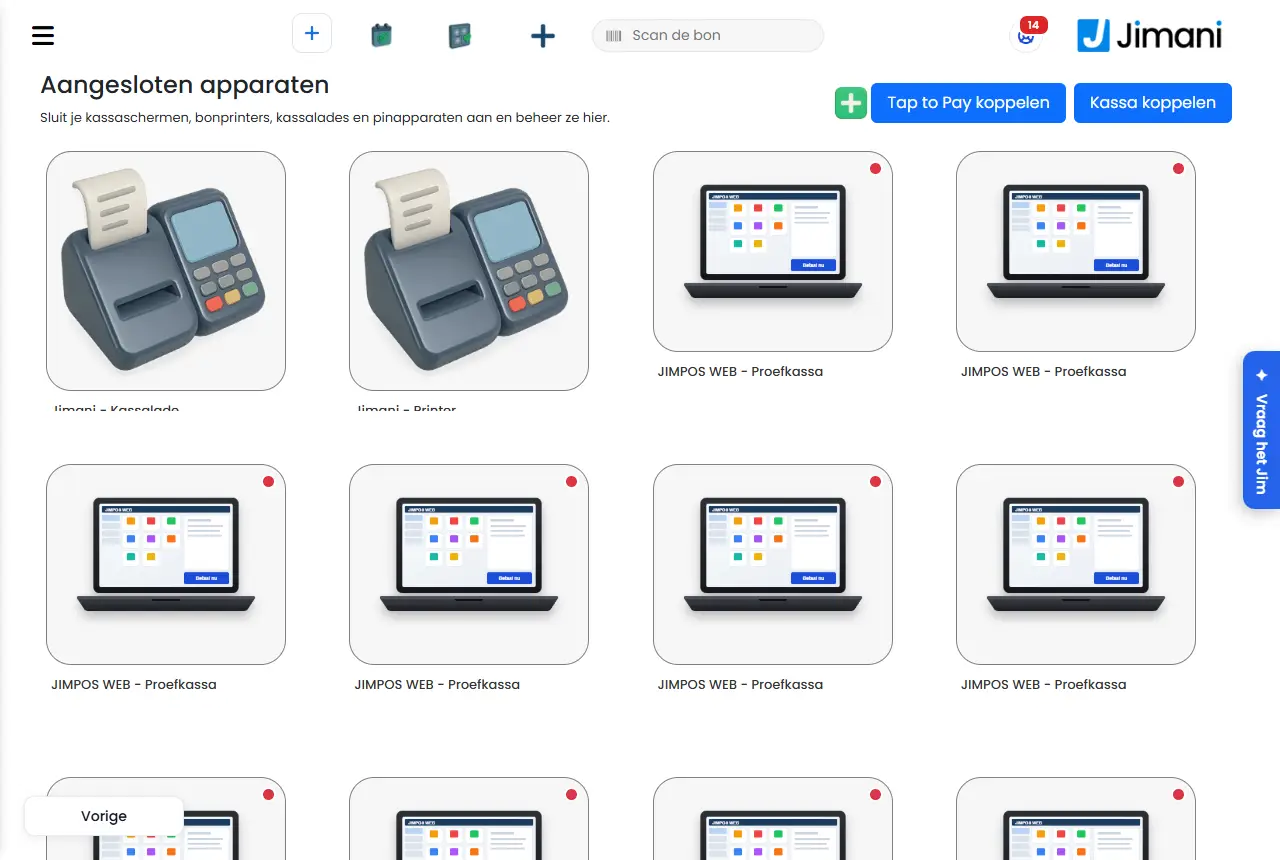
L'écran Dispositifs externes avec les boutons Connecter la caisse et Associer Tap to Pay et le plus vert

Exemple

Vous achetez une tablette pour le bar. Vous cliquez sur Connecter la caisse, vous recevez le code K7M2PQ, vous le saisissez dans l'application et, après quelques secondes, la tablette apparaît dans votre liste. Ensuite, vous choisissez pour la tablette quelle imprimante de caisse lui est associée.

Articles liés

Sur quels appareils Jimani fonctionne-t-il ?, Comment connecter une imprimante de tickets et utiliser plusieurs imprimantes ?, Comment fonctionne l'écran Dispositifs externes dans Jimani ?

Mots-clés: installer soi-même, connecter la caisse, code de couplage, coupler un appareil, sans technicien, brancher une nouvelle caisse, coupler une tablette

Questions associées
  • Ai-je besoin d'un technicien pour installer ma caisse ?
  • Comment coupler moi-même un nouvel écran de caisse ou un terminal portable ?
  • Comment ajouter moi-même une imprimante ou un tiroir-caisse ?
  • Où trouver le code de couplage de mon appareil ?

Comment connecter une imprimante de tickets et utiliser plusieurs imprimantes ?

Réponse

Dans Dispositifs externes, cliquez sur le plus vert, choisissez Imprimantes et, sous À quoi sert cette imprimante ?, Tickets de caisse ou Tickets cuisine. Vous pouvez connecter plusieurs imprimantes : une imprimante de caisse pour le ticket client et une ou plusieurs imprimantes cuisine pour la cuisine et le bar.

Explication
  • Étape 1. Allez dans Paramètres > Caisse et produits > Caisses et matériel et cliquez sur le plus vert (Ajouter un périphérique externe). Choisissez Imprimantes (Imprimantes de tickets et imprimantes cuisine), puis le modèle.
  • Étape 2. Choisissez Tickets de caisse ou Tickets cuisine. Une imprimante est l'un ou l'autre : un ticket de caisse n'est pas un ticket cuisine.
  • Étape 3. Donnez à l'imprimante un Nom d’affichage.
  • Étape 4, tickets de caisse. Cette imprimante est-elle reliée à la caisse par un câble USB ? Choisissez Oui pour un câble, Non pour une imprimante réseau, puis renseignez l'Adresse IP. Choisissez si nécessaire le tiroir-caisse (Quel tiroir-caisse ?).
  • Étape 4, tickets cuisine. Uniquement l'adresse IP : une imprimante cuisine reliée à la caisse par un câble USB n'est pas possible. Ensuite, vous choisissez quels produits sont imprimés (Produits pour cette cuisine).
  • Étape 5, tickets de caisse. En option, une image, l'En-tête du ticket et le Texte de bas de ticket.
  • Associer à la caisse. Ouvrez l'écran de caisse dans Dispositifs externes. Sous Imprimante de caisse associée, choisissez l'imprimante du ticket client. Sous Imprimante(s) cuisine associée(s), choisissez une ou plusieurs imprimantes cuisine ; avec le plus, vous en ajoutez une.
  • Produits par imprimante cuisine. Les produits qui sortent sur chaque imprimante cuisine se règlent sur l'imprimante cuisine elle-même. Dans une commande, seuls ces produits figurent sur ce ticket cuisine. Ainsi, une boisson va au bar et un plat à la cuisine.
  • Plus d'une caisse. Chaque caisse a son propre choix d'imprimante de caisse et d'imprimantes cuisine.
Exemple

Un restaurant a une imprimante de tickets Epson près de la caisse (Tickets de caisse) et deux imprimantes cuisine : Cuisine (plats) et Bar (boissons). L'écran de caisse reçoit les deux sous Imprimante(s) cuisine associée(s), et une commande se divise automatiquement.

Articles liés

Comment régler le ticket cuisine ?, Quel tiroir-caisse s'ouvre et comment le connecter ?, Comment imprimer un ticket si ma tablette ou mon téléphone n'a pas d'imprimante ?, Comment fonctionne l'écran Dispositifs externes dans Jimani ?

Mots-clés: connecter imprimante de tickets, plusieurs imprimantes, imprimante cuisine, imprimante bar, imprimante ticket de caisse, adresse ip imprimante, imprimante usb

Questions associées
  • Comment brancher une imprimante de tickets à la caisse ?
  • Puis-je utiliser plusieurs imprimantes, par exemple en cuisine et au bar ?
  • Comment faire imprimer les commandes en cuisine ?
  • Comment choisir si une imprimante imprime des tickets de caisse ou des tickets cuisine ?

Comment imprimer un ticket si ma tablette ou mon téléphone n'a pas d'imprimante ?

Réponse

Réglez Pas d'imprimante sur Oui sur l'appareil s'il ne doit jamais imprimer de ticket. Si vous voulez un ticket, la caisse choisit à l'encaissement l'imprimante de votre réseau : la question Sur quelle imprimante ? s'affiche et Jimani mémorise votre choix.

Explication
  • Pas d'imprimante. Ouvrez l'appareil dans Paramètres > Caisse et produits > Caisses et matériel. Réglez Pas d'imprimante sur Oui : cet appareil n'essaie alors pas d'imprimer de ticket et vous ne recevez pas de message disant que l'imprimante est introuvable. Ce réglage existe pour les écrans de caisse et les terminaux portables et s'enregistre aussitôt.
  • Un ticket depuis une autre imprimante. Si l'appareil n'a pas sa propre imprimante de caisse, la caisse cherche d'abord l'imprimante que vous avez mémorisée. S'il n'y en a pas, vous obtenez Sur quelle imprimante ? avec le texte Cet appareil n'a pas sa propre imprimante. Choisissez l'imprimante pour le ticket.
  • Mémoriser le choix. Sous la liste de choix se trouve l'interrupteur Mémoriser le choix, activé par défaut. La caisse ne le redemande alors plus. S'il n'y a qu'une seule imprimante, la caisse la choisit elle-même.
  • Ce qui figure sur le ticket. C'est le même ticket client ; vous ne choisissez que l'imprimante.
  • Toujours un ticket ou choisir. Avec Toujours imprimer un ticket, vous décidez si un ticket sort sans poser de question. Si c'est sur non, vous choisissez à l'encaissement Imprimer le ticket ou Pas de ticket.
Exemple

Une tablette est posée derrière le bar, sans imprimante. L'imprimante de tickets est près de la caisse principale. Le barman encaisse, choisit une seule fois l'imprimante de tickets de la caisse principale avec Mémoriser le choix activé, et les tickets suivants sortent automatiquement là.

Articles liés

Comment connecter une imprimante de tickets et utiliser plusieurs imprimantes ?, Le numéro de commande figure-t-il sur le ticket et puis-je l'afficher en grand en haut ?, Que figure-t-il sur le ticket de caisse ?

Mots-clés: tablette sans imprimante, imprimer ticket tablette, ticket téléphone, pas d'imprimante, choisir l'imprimante, ticket vers une autre imprimante

Questions associées
  • Comment imprimer un ticket depuis ma tablette sans imprimante ?
  • Mon téléphone n'a pas d'imprimante, puis-je quand même imprimer un ticket ?
  • Pourquoi la caisse demande-t-elle sur quelle imprimante imprimer ?
  • Comment faire en sorte qu'un appareil n'imprime plus de tickets ?

Le numéro de commande figure-t-il sur le ticket et puis-je l'afficher en grand en haut ?

Réponse

Oui. Le numéro de ticket, la date et l'heure figurent toujours sur le ticket ; vous ne pouvez pas les désactiver. Si vous voulez aussi le numéro en grand en haut à droite, activez sur l'imprimante Numéro de ticket en haut du ticket. Un numéro de buzzer sur le ticket est un réglage distinct.

Explication
  • Toujours sur le ticket. Sur l'imprimante, la ligne Numéro de ticket et date/heure figure toujours sur le ticket (loi sur les caisses). Le numéro de commande et l'heure de commande sont fixes ; vous ne pouvez pas les désactiver.
  • En grand en haut à droite. Ouvrez l'imprimante de tickets dans Paramètres > Caisse et produits > Caisses et matériel. Sous Que peut-on mettre sur le ticket ?, vous trouvez Numéro de ticket en haut du ticket (Grand, en haut à droite). Par défaut, c'est sur Non.
  • Ce que vous pouvez désactiver. Moyen de paiement sur le ticket (Espèces, carte ou autre), Mode de commande sur le ticket (Caisse, en ligne ou terminal portable) et Utilisateur sur le ticket (Qui a enregistré la commande). Les trois sont activés par défaut.
  • Aussi sur un ticket de tablette. Si une tablette ou un téléphone imprime sur une autre imprimante, le numéro de commande figure sur le ticket client qui sort là. Voir Comment imprimer un ticket si ma tablette ou mon téléphone n'a pas d'imprimante ?.
  • Numéro de buzzer. Si vous voulez aussi le numéro d'un buzzer en haut du ticket, voir Comment utiliser des buzzers avec la caisse ?.
Exemple

Un commerce de vente à emporter active Numéro de ticket en haut du ticket. Sur chaque ticket, le numéro figure désormais en grand en haut à droite, de sorte que le client peut le lire de loin lors du retrait.

Articles liés

Que figure-t-il sur le ticket de caisse ?, Comment utiliser des buzzers avec la caisse ?, Que peut-on régler pour une imprimante de tickets ou une imprimante cuisine ?

Mots-clés: numéro de commande sur le ticket, numéro de ticket en haut, numéro de ticket en grand, que figure-t-il sur le ticket, numéro de retrait, numéro sur le ticket

Questions associées
  • Comment afficher le numéro de ticket en grand en haut du ticket ?
  • Puis-je retirer le numéro de ticket du ticket ?
  • La date et l'heure figurent-elles sur le ticket de caisse ?
  • Comment mettre un numéro de buzzer sur le ticket ?

Quel tiroir-caisse s'ouvre et comment le connecter ?

Réponse

Ajoutez le tiroir-caisse via le plus vert > Caisse. Associez-le ensuite à l'imprimante de tickets (Quel tiroir-caisse ?) ou à l'écran de caisse (Tiroir-caisse associé). Lorsqu'un client paie en espèces, ce tiroir s'ouvre. Un tiroir n'est relié qu'à un seul appareil à la fois.

Explication
  • Étape 1. Allez dans Paramètres > Caisse et produits > Caisses et matériel, cliquez sur le plus vert et choisissez Caisse (Tiroir-caisse et portefeuille). Choisissez le tiroir-caisse et donnez-lui un nom.
  • Étape 2, via l'imprimante. Ouvrez l'imprimante de tickets. Sous Quel tiroir-caisse ?, choisissez le tiroir-caisse qui est relié à cette imprimante et qui s'ouvre lorsque vous encaissez en espèces.
  • Étape 2, via l'écran de caisse. Ouvrez l'écran de caisse. Sous Tiroir-caisse associé, choisissez le tiroir, ou Aucun. Si vous choisissez Aucun, vous ne pouvez pas encaisser en espèces sur cette caisse, seulement par carte. Ce choix n'apparaît que si un tiroir-caisse a été créé.
  • Un tiroir, un appareil. Si vous choisissez un tiroir déjà relié à un autre appareil, cet autre appareil le libère. Dans la liste de choix, le nom de l'appareil auquel il est actuellement relié figure donc après le tiroir (actuellement chez).
  • Ouvrir le tiroir-caisse dans Divers ? Sur Oui, un bouton Ouvrir la caisse apparaît sous Divers à la caisse. Toucher deux fois le logo en haut à gauche ouvre aussi le tiroir, même si c'est sur Non. Par défaut, c'est sur Non.
  • Lors d'un dépôt ou d'un retrait d'argent. Un dépôt ou un retrait dans Caisse fait aussi ouvrir le tiroir ; voir Comment enregistrer de l'argent entrant ou sortant du tiroir-caisse ?.
Exemple

Vous avez deux caisses et un tiroir-caisse. Vous associez d'abord le tiroir à la caisse 1. Si vous le choisissez ensuite sur la caisse 2, la liste de choix indique alors chez Caisse 1 après le nom, et la caisse 1 n'a ensuite plus de tiroir.

Articles liés

Comment connecter une imprimante de tickets et utiliser plusieurs imprimantes ?, Comment fonctionne l'écran Dispositifs externes dans Jimani ?

Mots-clés: connecter tiroir-caisse, tiroir-caisse ne s'ouvre pas, ouvrir tiroir-caisse, paiement en espèces tiroir, pas de tiroir-caisse, tiroir sur imprimante

Questions associées
  • Mon tiroir-caisse ne s'ouvre pas, comment le connecter ?
  • Comment brancher un tiroir à monnaie ?
  • À quel appareil le tiroir-caisse est-il relié ?
  • Le tiroir s'ouvre-t-il aussi lors des paiements par carte ?

Comment régler le ticket cuisine ?

Réponse

Ouvrez l'imprimante cuisine (À quoi sert cette imprimante ? est sur Tickets cuisine) dans Dispositifs externes. Vous y choisissez quels produits sont imprimés, dans quelle langue est le ticket, ce qui figure sur le ticket et dans quel ordre les articles apparaissent.

Explication
  • Produits pour cette cuisine. Choisissez quels produits sortent ici. Dans une commande, seuls ces produits figurent sur ce ticket cuisine.
  • Langue du bon de cuisine. Par défaut Langue de l'établissement. Si vous choisissez une autre langue, les noms de produits et les options sont traduits ; les remarques du client, jamais.
  • Contenu du bon de cuisine. Ce choix n'apparaît que si l'extension Services est activée. Vous choisissez parmi quatre formes :
  • Ce service, propres : uniquement le service qui part maintenant en cuisine, avec seulement les articles de cette imprimante. C'est la valeur par défaut.
  • Ce service, tous : uniquement le service du moment, avec tous les articles de ce service, y compris ceux d'autres imprimantes.
  • Bon complet, propres : toute la commande avec les articles de cette imprimante. Le service du moment est en haut, ce qui attend en dessous, ce qui est déjà passé en bas avec une coche.
  • Bon complet, tous : toute la commande avec tous les articles, ordonnés de la même manière.
  • Ordre sur le bon de cuisine. Ordre de saisie (par défaut) : les articles dans l'ordre où le service les a saisis. Ou Ordre de la caisse : comme ils figurent à la caisse, d'abord l'ordre des catégories, puis celui des produits à l'intérieur.
  • Associer. L'imprimante ne fonctionne pour une caisse que si vous la choisissez sur l'écran de caisse sous Imprimante(s) cuisine associée(s).
Exemple

Le bar n'imprime que les boissons et choisit Ce service, propres avec Ordre de saisie. La cuisine choisit Bon complet, tous, afin que le cuisinier voie quels services arrivent encore.

Articles liés

Comment connecter une imprimante de tickets et utiliser plusieurs imprimantes ?, Comment fonctionne l'écran de cuisine ?

Mots-clés: ticket cuisine, régler imprimante cuisine, langue ticket cuisine, ordre ticket cuisine, services ticket cuisine, imprimante bar

Questions associées
  • Comment déterminer quels produits figurent sur le ticket cuisine ?
  • Puis-je faire imprimer le ticket cuisine dans une autre langue ?
  • Comment modifier l'ordre des plats sur le ticket cuisine ?
  • Comment adapter ce qui figure sur le petit ticket de cuisine ?

Comment fonctionne l'écran de cuisine ?

Réponse

L'écran de cuisine affiche les commandes pour la cuisine sous forme de cartes. Le cuisinier touche un produit pour le faire passer de Nouveau à En cours puis à Prêt, et finalise la commande dès que tout est prêt. Vous couplez l'écran avec un code de couplage ; un écran de cuisine coûte 5 € par mois et par écran (hors TVA).

Explication
  • Coupler. Cliquez sur Connecter la caisse et saisissez le code sur l'écran. Si Jimani ne reconnaît pas l'appareil, l'application demande ce que c'est : choisissez Écran de cuisine. Un nouvel écran de cuisine ne fonctionne que si les extensions Restaurant, Services et Écran de cuisine sont activées. Services coûte 10 € par mois (gratuit jusqu'au 1er janvier 2027 si vous l'utilisez déjà).
  • Quelles commandes. Vous associez l'écran de cuisine à une caisse sous Écran cuisine associé (L'écran de cuisine sur lequel apparaissent les commandes de cette caisse). Sur l'écran de cuisine dans Dispositifs externes, vous choisissez sous Produits pour cette cuisine quels produits sortent.
  • Carte. Chaque commande est une carte avec les articles et les options, la table ou le lieu, le nombre de clients, le service, l'heure de la commande et le type de commande (Sur place, Retrait ou Livraison). L'écran se rafraîchit tout seul toutes les 10 secondes.
  • Toucher les produits. Touchez une ligne ou la coche : Nouveau devient En cours, En cours devient Prêt. Si vous touchez Prêt, cela repasse à En cours.
  • Tout en même temps. Si une carte contient plus d'un article, de petits boutons au-dessus des articles permettent de passer tous les articles en cours, prêts ou de les remettre en arrière en une fois.
  • Attente. Avec le bouton En attente en haut (qui s'appelle alors Attente : activée), vous activez le mode attente. Touchez ensuite un article pour le retenir ; vous voyez le message Le produit est en attente. Si vous le touchez encore une fois, le mode attente disparaît (Le statut « en attente » a été retiré). Si vous touchez un article retenu alors que le mode attente est désactivé, vous obtenez Activez le mode En attente pour modifier les articles retenus. Sous la carte figurent les états Nouveau, En cours, Prêt et En attente ; ils montrent dans quel état se trouve la commande.
  • Finaliser. Ouvrez l'onglet Prêt. Si tous les articles d'une commande sont prêts, le bouton sous la carte est vert et s'appelle Terminé. Tant qu'un élément n'est pas prêt, il indique Commande partiellement prête et vous ne pouvez pas finaliser. Vous retrouvez une commande finalisée dans l'onglet Finalisé.
  • Onglets. En haut figurent Tout, Nouveau, En cours, Prêt, En attente et Finalisé, chacun avec un nombre. Une commande avec des articles dans deux états figure dans les deux onglets.
  • Services. Avec l'extension Services, le ticket entier figure à l'écran, par service. Ce qui n'a pas encore été appelé est grisé. Tant qu'un service attend d'être appelé, vous ne pouvez pas finaliser la commande.
  • Clair ou sombre. Avec le bouton Clair ou sombre en haut, vous changez les couleurs. L'écran mémorise votre choix sur cet appareil ; par défaut, c'est sombre.
  • Annulé. Une commande annulée disparaît de l'écran de cuisine.
Exemple

Une commande pour la table 4 arrive avec deux plats. Le cuisinier touche les deux : En cours. Quand le premier est prêt, il le touche encore une fois : Prêt. Quand le second est prêt aussi, il ouvre l'onglet Prêt et choisit Terminé ; la carte passe à Finalisé.

Articles liés

Écran de cuisine ou imprimante cuisine : que choisir ?, Comment suivre le statut d'une commande et comment fonctionne l'écran de cuisine ?, Comment régler le ticket cuisine ?, Combien coûtent une caisse supplémentaire, un terminal portable, un écran de cuisine ou un buzzer ?, Comment fonctionne l'affichage de l'écran de cuisine ?

Mots-clés: écran de cuisine, kds, kitchen display, commandes cuisine écran, écran cuisine en cours prêt, services écran de cuisine

Questions associées
  • Comment le cuisinier utilise-t-il l'écran de cuisine ?
  • Que signifient Nouveau, En cours et Prêt sur l'écran de cuisine ?
  • Comment coupler un écran en cuisine ?
  • Combien coûte un écran de cuisine ?

Écran de cuisine ou imprimante cuisine : que choisir ?

Réponse

Vous pouvez utiliser les deux, et même côte à côte. Une imprimante cuisine imprime un ticket par commande et ne demande aucune extension supplémentaire. Un écran de cuisine permet au cuisinier de suivre les commandes à l'écran (Nouveau, En cours, Prêt) et demande les extensions Restaurant, Services et Écran de cuisine, avec 5 € par écran et par mois.

Explication
Imprimante cuisineÉcran de cuisine
Ce que vous voyezUn ticket avec les produits pour cette cuisineUne carte par commande sur un écran
SuiviPas sur le ticket lui-mêmeLe cuisinier touche Nouveau, En cours et Prêt et finalise
CouplageAjouter un périphérique externe > Imprimantes > Tickets cuisineCode de couplage, comme une caisse
Où le choisirSur l'écran de caisse sous Imprimante(s) cuisine associée(s) (plusieurs possibles)Sur l'écran de caisse sous Écran cuisine associé (un seul)
ProduitsProduits pour cette cuisine, par imprimanteProduits pour cette cuisine, par écran
OptionsLangue, Contenu (avec Services) et Ordre du bon de cuisineClair ou sombre, onglets et mode attente à l'écran
CoûtsAucune extension nécessaire5 € par écran et par mois, plus Services 10 € par mois (hors TVA ; gratuit jusqu'au 1er janvier 2027 si vous l'utilisez déjà)
  • Les deux en même temps. Un écran de caisse peut avoir un écran de cuisine et plusieurs imprimantes cuisine. Ainsi, un plat va à l'écran de cuisine et une boisson à l'imprimante de tickets du bar.
  • Quels produits. Sur chaque appareil, vous choisissez vous-même quels produits sortent. Dans une commande, seuls ces produits arrivent sur cet appareil.
  • Services. Si vous voulez faire appeler séparément l'entrée, le plat et le dessert, vous avez besoin de Services. L'écran de cuisine affiche alors le ticket entier par service, et un ticket cuisine peut afficher le service du moment ou le ticket entier.
Exemple

Un restaurant avec une seule cuisine choisit un écran de cuisine pour le cuisinier et une imprimante de tickets au bar pour les boissons. Le cuisinier touche les plats quand ils sont prêts ; le bar détache simplement le ticket.

Articles liés

Comment fonctionne l'écran de cuisine ?, Comment régler le ticket cuisine ?, Quelles fonctions sont payantes ?

Mots-clés: écran de cuisine ou imprimante, imprimante cuisine, kds, ticket ou écran cuisine, coût écran de cuisine, imprimante bar

Questions associées
  • Dois-je prendre un écran de cuisine ou une imprimante cuisine ?
  • Puis-je utiliser en même temps l'imprimante et l'écran en cuisine ?
  • De quelles extensions ai-je besoin pour l'écran de cuisine ?
  • Quelle est la différence entre le ticket cuisine et l'écran de cuisine ?

Puis-je afficher des produits différents selon la caisse ?

Réponse

Oui. Ouvrez l'écran de caisse dans Dispositifs externes et réglez Toujours afficher tous les produits sur la caisse ? sur Non. Vous choisissez alors, catégorie par catégorie, quels produits cet écran vend. Sur Oui, l'écran vend automatiquement tous les produits de votre établissement.

Explication
  • Étape 1. Allez dans Paramètres > Caisse et produits > Caisses et matériel et cliquez sur l'écran de caisse.
  • Étape 2. Réglez Toujours afficher tous les produits sur la caisse ? sur Non. Si c'est sur oui, cet écran vend automatiquement tous les produits de l'entreprise, y compris un produit que vous ajoutez ou supprimez plus tard. Si c'est sur non, vous choisissez catégorie par catégorie quels produits sont vendus ici.
  • Étape 3. Cliquez sur Suivant. Vous obtenez une page par catégorie. Choisissez les produits, ou utilisez Tout sélectionner pour une catégorie entière ou Ajouter tous les produits pour tout. Cliquez sur Enregistrer.
  • Nouveau produit. Si le choix est sur Non, un produit que vous créez plus tard n'apparaît pas automatiquement sur cet écran. Vous l'ajoutez ici.
  • Uniquement pour un écran de caisse. La question apparaît pour les écrans de caisse dont le point de vente a des catégories.
  • Quel module. Si votre établissement vend plus d'un type (par exemple caisse et boutique en ligne), vous choisissez sous Point de vente quel module cet écran vend.
  • Images. Avec Images des articles sur Non, vous ne voyez que le nom et le prix. C'est plus calme et plus rapide.
  • Stock. Les questions Masquer le stock sur la caisse et Afficher les articles en rupture de stock n'apparaissent que si le module de stock est activé.
Exemple

Le bar ne vend que des boissons et la cuisine uniquement des plats. Sur la caisse du bar, vous réglez Toujours afficher tous les produits sur la caisse ? sur Non et vous ne choisissez que les catégories Bière, Vin et Softs.

Articles liés

Que peut-on régler pour un écran de caisse, un terminal portable, une tablette ou un téléphone ?, Comment connecter une imprimante de tickets et utiliser plusieurs imprimantes ?

Mots-clés: produits par caisse, autres produits sur la caisse, assortiment par caisse, caisse bar et cuisine, choisir les produits écran de caisse

Questions associées
  • Comment afficher d'autres produits sur une caisse que sur une autre ?
  • Puis-je ne donner à la caisse du bar que des boissons ?
  • Où choisir quels produits une caisse vend ?

Pourquoi mon appareil est-il vert ou rouge dans Dispositifs externes ?

Réponse

Le rond en haut à droite de la tuile d'une caisse, d'un terminal portable, d'un téléphone ou d'une borne est vert si l'appareil a été en contact avec Jimani au cours des trois dernières minutes, et rouge dans le cas contraire. La tuile indique aussi quelle version de l'application l'appareil utilise et quand vous l'avez vu pour la dernière fois.

Explication
  • Vert ou rouge. Vert si l'appareil a une connexion ouverte avec Jimani, ou s'est signalé au cours des trois dernières minutes (l'application se signale chaque minute), ou si l'écran de caisse était encore ouvert pendant ce temps. Sinon, rouge. Les imprimantes, tiroirs-caisses et écrans de cuisine n'ont pas ce rond.
  • Version de l'application et dernière vue. En bas à gauche de la tuile figure par exemple 1.0.87 · il y a 4 min. Si vous passez la souris dessus, vous voyez la version de l'application et l'heure à laquelle l'appareil s'est signalé pour la dernière fois. Le texte devient orange si l'appareil ne s'est pas signalé depuis dix minutes.
  • Application de caisse non connectée – redémarrez l'application. Ce message orange apparaît si l'écran de caisse est encore ouvert mais que l'application de caisse ne s'est pas signalée depuis deux minutes. Aucun ticket ne sort alors. Redémarrez l'application sur l'appareil.
  • Imprimante introuvable — N tickets en attente. Ce message apparaît lorsque la caisse ne trouve pas son imprimante de tickets USB. Les tickets restent en attente et sortent automatiquement dès que l'imprimante est de retour. Le message reste affiché un quart d'heure et n'apparaît pas avec Pas d'imprimante.
  • Appartient à un ancien compte. Ce terminal de paiement appartient à votre précédent compte Mollie.
  • Marque et modèle. Sous le nom figurent la marque et le modèle tels que l'appareil les signale, lors du couplage et à chaque démarrage.
  • État de l'impression des tickets. Ouvrez une caisse ou une imprimante et dépliez en bas État de l'impression des tickets. Vous voyez pour chaque ticket quand il a été Transmis, après combien de temps il a été Imprimé, combien de Tentatives il y a eu et Ce qui s'est mal passé. Un ticket peut être Transmis, Imprimé ou Échec.
Exemple

Au bar, une tablette est au rouge avec le message orange Application de caisse non connectée – redémarrez l'application. Vous fermez l'application, vous la rouvrez, et au bout d'une minute le rond est vert.

Articles liés

Comment fonctionne l'écran Dispositifs externes dans Jimani ?, Comment imprimer un ticket si ma tablette ou mon téléphone n'a pas d'imprimante ?

Mots-clés: appareil hors ligne, caisse rond rouge, caisse non connectée, version de l'application caisse, imprimante introuvable, tickets en attente

Questions associées
  • Que signifie le rond rouge sur ma caisse ?
  • Comment voir si ma caisse ou mon terminal portable est en ligne ?
  • Où voir quelle version de l'application ma caisse utilise ?
  • Mon appareil est au rouge, que faire ?

Comment régler l'écran client ?

Réponse

Si votre caisse a un deuxième écran pour le client (comme le X80D-EU), ouvrez l'écran de caisse dans Dispositifs externes et allez à l'étape Écran client. Vous y choisissez le logo, la ligne sous le logo, le texte de bienvenue, la police, la taille du texte et l'arrière-plan. Vous voyez aussitôt un aperçu.

Explication
  • Où. Paramètres > Caisse et produits > Caisses et matériel, cliquez sur l'écran de caisse. L'étape Aperçu de l'écran client n'existe que pour une caisse avec un deuxième écran.
  • Logo. Avec Afficher le logo, vous choisissez Oui ou Non. Taille du logo est Petit, Moyen (par défaut) ou Grand. Laisser vide Logo spécifique pour cet écran signifie : le logo de votre entreprise.
  • Ligne sous le logo. Par défaut, l'adresse e-mail de votre entreprise. Saisissez vous-même autre chose, par exemple un numéro de téléphone ou un site web, 100 caractères au maximum. Laisser vide donne l'adresse e-mail de votre entreprise.
  • Texte de bienvenue. Laisser vide donne le texte par défaut dans la langue de la caisse. Un texte personnalisé peut avoir 60 caractères au maximum.
  • Police. Inter (par défaut), Poppins, Georgia ou Arial.
  • Taille du texte. Petit, Normal (par défaut) ou Grand.
  • Arrière-plan. La couleur lorsqu'aucune commande n'est en cours : Clair (par défaut), Sombre ou Bleu. Bleu utilise la couleur de votre charte graphique.
  • Enregistrer. En bas figure Enregistrer.
Exemple

Une boulangerie règle Ligne sous le logo sur son numéro de téléphone, laisse le texte de bienvenue Bienvenue à la boulangerie ! et choisit l'arrière-plan Bleu.

Articles liés

Sur quels appareils Jimani fonctionne-t-il ?, Que peut-on régler pour un écran de caisse, un terminal portable, une tablette ou un téléphone ?

Mots-clés: écran client, deuxième écran caisse, texte de bienvenue écran client, logo écran client, x80d, double écran de caisse

Questions associées
  • Comment mettre mon logo sur l'écran client ?
  • Puis-je mettre un texte de bienvenue sur le deuxième écran pour le client ?
  • Comment régler l'afficheur client ?
  • Puis-je modifier la police et l'arrière-plan de l'écran client ?

Comment faire créer et envoyer par e-mail la clôture de journée automatiquement ?

Réponse

Allez dans Paramètres > Argent et chiffres > Clôture de journée et cliquez en haut à droite sur la roue dentée (Paramètres de clôture journalière). Réglez Clôture journalière automatique sur Oui et choisissez l'Heure de clôture journalière. Réglez Envoyer automatiquement la clôture journalière par e-mail sur Oui et saisissez les adresses e-mail. Par défaut, Jimani clôture chaque nuit à 06:00.

Explication
  • Étape 1. Ouvrez Clôture de journée et cliquez sur la roue dentée. La fenêtre s'appelle Paramètres de clôture journalière.
  • Étape 2. Réglez Clôture journalière automatique sur Oui. Le passage de nuit clôture alors la journée chaque jour à l'heure choisie, selon l'horloge de votre établissement. C'est sur Oui par défaut.
  • Étape 3. Saisissez sous Heure de clôture journalière une heure au format hh:mm, par exemple 04:00. Choisissez une heure après la fermeture, afin que la journée soit vraiment terminée. Par défaut, c'est 06:00.
  • Étape 4. Réglez Envoyer automatiquement la clôture journalière par e-mail sur Oui. Après chaque clôture, l'aperçu financier (pdf, avec l'Excel en plus) est envoyé à vos adresses. Cela vaut pour la clôture automatique et pour une clôture manuelle.
  • Étape 5. Saisissez sous Adresses e-mail une ou plusieurs adresses. Séparez plusieurs adresses par une virgule. Cliquez sur Enregistrer.
  • Renvoyer par e-mail. Si vous comptez la caisse après la clôture (voir Comment fonctionnent la clôture de journée et le comptage de la caisse ?), l'e-mail repart une fois que tous les tiroirs ont été comptés, cette fois avec l'écart de caisse et le montant prélevé.
  • Fonds de caisse fixe. Dans les mêmes paramètres figurent Fonds de caisse fixe dans le tiroir et Monnaie par tiroir. Ils s'enregistrent aussitôt que vous les modifiez.
  • Messages d'erreur. Saisissez une heure au format hh:mm. signifie que l'heure n'est pas correcte. Saisissez au moins une adresse e-mail. apparaît si l'envoi par e-mail est activé sans adresse. Ce n'est pas une adresse e-mail valide : ... indique l'adresse qui n'est pas correcte.

L'écran Clôture de journée avec la liste des clôtures et, en haut à droite, la roue dentée pour les paramètres et le plus pour une nouvelle clôture

Exemple

Un restaurant ferme à 02:00. Le propriétaire règle l'Heure de clôture journalière sur 04:00 et saisit sa propre adresse et celle du comptable. Chaque matin, l'aperçu se trouve dans les deux boîtes mail.

Articles liés

Comment fonctionnent la clôture de journée et le comptage de la caisse ?, Comment créer moi-même une clôture de journée et comment la télécharger, l'envoyer par e-mail ou l'imprimer ?, Comment fonctionne la Clôture de journée dans Jimani ?

Mots-clés: clôture de journée automatique, envoyer la clôture par e-mail, heure de clôture, ticket z par e-mail, clôture comptable, clôture 06:00

Questions associées
  • La clôture de journée peut-elle être créée automatiquement ?
  • Comment recevoir chaque jour le rapport journalier dans ma boîte mail ?
  • Comment modifier l'heure de la clôture de journée ?
  • À quelle heure a lieu la clôture de journée par défaut ?
  • Comment régler la clôture de caisse en automatique ?

Comment créer moi-même une clôture de journée et comment la télécharger, l'envoyer par e-mail ou l'imprimer ?

Réponse

Allez dans Paramètres > Argent et chiffres > Clôture de journée, cliquez sur le plus et choisissez Enregistrer. Jimani clôture à partir de l'endroit où la clôture précédente s'est arrêtée jusqu'à maintenant. Dans la liste, vous téléchargez ensuite l'Excel ou le Pdf, vous l'envoyez par e-mail ou vous l'imprimez.

Explication
  • Étape 1. Ouvrez Clôture de journée et cliquez sur le plus en haut à droite. La fenêtre s'appelle Clôture de journée.
  • Étape 2. Laissez Clôture de la journée entière activé. Vous ne voyez alors que Date de. Si vous le désactivez, Date jusqu’à, Heure de début et Heure de fin s'ajoutent (par étapes de 15 minutes).
  • Étape 3. Choisissez si nécessaire un Point de vente (Tout sélectionner), un Type (Complet, Financier ou Réservation) et un utilisateur sous Utilisateurs (Tous les utilisateurs). Cliquez sur Enregistrer.
  • Ce que Jimani détermine lui-même. Une clôture commence toujours exactement là où la précédente s'est arrêtée, sans trou et sans chevauchement, et se termine au plus tard maintenant. Ce que vous choisissez comme date ne peut donc pas changer cela. S'il n'y a rien de nouveau à clôturer, il ne se passe rien. Un double clic ne crée pas de deuxième clôture.
  • Compter la caisse. Si La caisse est comptée est activé, l'écran Compter la caisse s'ouvre aussitôt après l'enregistrement.
  • La liste. Pour chaque clôture, vous voyez Date, Date jusqu’à, Point de vente, Type, Utilisateurs, Chiffre d’affaires et TVA totale, avec le Total en bas.
  • Excel et Pdf. Cliquez sur l'icône Excel ou pdf dans la ligne. Le pdf s'appelle Télécharger le PDF.
  • E-mail. Cliquez sur l'icône d'enveloppe. Saisissez une adresse e-mail et cliquez sur l'icône d'envoi. Vous obtenez L'e-mail a été envoyé, ou L'e-mail n'a pas pu être envoyé. Sous Télécharger figure aussi Télécharger le PDF.
  • Imprimer. L'icône d'imprimante dans la ligne imprime la clôture sur l'imprimante de tickets ou sur la caisse où vous travaillez. Elle n'apparaît que s'il existe une imprimante de tickets ou une caisse capable de l'imprimer.
  • Sur la caisse elle-même. Si vous travaillez dans l'affichage caisse, vous ne voyez que Imprimer ; Excel, Pdf et E-mail se trouvent sur l'ordinateur.
  • Imprimer la liste. L'icône d'imprimante au-dessus de la liste imprime la liste telle qu'elle est à l'écran, comme aperçu. Voir Comment imprimer une liste ou un aperçu ?.
Exemple

À 23:30, vous voulez clôturer la journée. Vous cliquez sur le plus, vous laissez Clôture de la journée entière activé et vous choisissez Enregistrer. La clôture va de la clôture précédente jusqu'à 23:30. Vous cliquez sur l'icône pdf et vous l'envoyez à votre comptable.

Articles liés

Comment fonctionnent la clôture de journée et le comptage de la caisse ?, Comment faire créer et envoyer par e-mail la clôture de journée automatiquement ?, Comment fonctionne la Clôture de journée dans Jimani ?

Mots-clés: créer clôture de journée, télécharger ticket z, clôture de journée pdf, clôture de journée excel, envoyer clôture par e-mail, imprimer clôture de journée

Questions associées
  • Comment clôturer manuellement la caisse en fin de journée ?
  • Comment télécharger ma clôture de journée en Excel ou en pdf ?
  • Comment imprimer le chiffre d'affaires du jour ?
  • Puis-je envoyer une clôture de journée par e-mail à mon comptable ?

Comment télécharger l'auditfile de caisse et contrôler le journal de caisse ?

Réponse

En tant que propriétaire, allez dans Paramètres > Argent et chiffres > Clôture de journée. Avec le bouton Auditfile de caisse (fisc néerlandais), vous choisissez une période et vous téléchargez le fichier. Avec le bouton Journal de caisse, vous vérifiez que la chaîne des tickets est encore intacte.

Explication
  • Qui. Vous ne voyez les deux boutons qu'en tant que propriétaire de votre établissement. Un employé ou un manager ne les voit pas.
  • Auditfile de caisse (fisc néerlandais). C'est le fichier que vous remettez à la Belastingdienst lors d'un contrôle : tous les tickets, avoirs, tickets d'essai et clôtures de la caisse sur une période. Le bouton ne figure pas dans l'affichage caisse mais sur l'ordinateur.
  • Étape 1. Cliquez sur Auditfile de caisse (fisc néerlandais). Choisissez sous De le premier jour et sous Jusqu’au (inclus) le dernier jour. Avec le signe moins et le signe plus, vous reculez ou avancez d'un jour. Par défaut, l'année civile précédente est renseignée, car c'est ce que la Belastingdienst demande généralement.
  • Étape 2. Cliquez sur le bouton de téléchargement. Le fichier arrive dans vos téléchargements.
  • Période. Jours calendaires selon l'horloge de votre établissement ; la date de fin est comprise. Un an au maximum par fichier.
  • Numéro de TVA. Si le numéro de TVA de votre établissement est absent, vous voyez le message Le numéro de TVA de l'établissement est manquant. Renseignez-le dans les données de l'entreprise ; la Belastingdienst l'attend dans l'auditfile.
  • Journal de caisse. Cliquez sur Journal de caisse. Chaque ticket clôturé, chaque encaissement et chaque événement de caisse est rattaché au précédent par un hachage. Si quelque chose change après coup, ou si un ticket disparaît, la chaîne se rompt à cet endroit. Vous voyez l'État de la chaîne : Chaîne intacte, ou Rupture au ticket ou Rupture au maillon avec l'endroit. Jimani parcourt la chaîne chaque nuit. Avec Vérifier maintenant, vous le faites tout de suite, depuis le début.
  • Données de la chaîne. Vous voyez notamment Maillons de la chaîne, Dernière vérification, Hachage initial, Dernier hachage, Pas encore dans la chaîne et Lignes de ticket modifiées.
  • Numérotation par caisse. Chaque caisse numérote ses tickets sans interruption, en plus du numéro de ticket. Vous voyez pour chaque caisse la numérotation, et Trous s'il manque des numéros. Sans problème, vous voyez Aucun trou.
  • Pas encore vérifiée. C'est l'état avant le premier contrôle. Si vous voyez La chaîne de hachage n'est pas encore activée pour cet environnement, la chaîne n'y est pas encore activée.
Exemple

La Belastingdienst demande les données de caisse de 2026. Dans Auditfile de caisse (fisc néerlandais), vous saisissez De 01-01-2026 et Jusqu’au (inclus) 31-12-2026 et vous cliquez sur télécharger. Vous regardez d'abord avec Journal de caisse si Chaîne intacte s'affiche.

Articles liés

La caisse Jimani répond-elle aux exigences de la Belastingdienst ?, Comment fonctionnent la clôture de journée et le comptage de la caisse ?, Comment fonctionne la Clôture de journée dans Jimani ?

Mots-clés: auditfile de caisse, xaa, journal de caisse, chaîne de hachage, contrôle fiscal caisse, chaîne intacte, trous dans les tickets

Questions associées
  • Comment télécharger l'auditfile pour la Belastingdienst ?
  • Comment vérifier que mes données de caisse sont correctes et n'ont pas été modifiées ?
  • Que faire si la Belastingdienst demande mes données de caisse ?
  • Qu'est-ce qu'un journal de caisse ?

Puis-je faire acheter des jetons ou des tickets de consommation à mes clients ?

Réponse

Oui, avec l'extension Payer avec des jetons (gratuite). Activez-la dans Paramètres > Extensions. Vous configurez ensuite votre jeton dans Paramètres > Argent et chiffres > Payer avec des jetons : un nom, le prix par jeton et le nombre de jetons que coûte un article. Un établissement a un seul jeton.

Explication
  • Étape 1. Activez Payer avec des jetons dans Extensions. Jetons apparaît alors sous Argent et chiffres.
  • Étape 2. Ouvrez Jetons. Dès que l'extension est activée, Jimani crée lui-même un jeton nommé Jeton. Cliquez sur la tuile de votre jeton. La fenêtre s'appelle Modifier le jeton et compte 3 étapes, ou 4 si tout ne coûte pas pareil.
  • Étape 3, Qu'est-ce que c'est. Renseignez le Nom et éventuellement EAN ou SKU.
  • Étape 4, Questions. Répondez à trois questions par Oui ou Non : Vendez-vous aussi des demi-jetons ? (la quantité se fait alors par demi-pas), Un client bénéficie-t-il d’une remise s’il en prend plusieurs à la fois ? (vous pouvez alors ajouter un barème dégressif au prix) et Tout coûte-t-il le même nombre de jetons ? Si Oui, renseignez Combien de jetons coûte un article ? ; cela s'applique à tout ce que vous vendez. Si Non, une étape s'ajoute pour le prix par produit.
  • Étape 5, Prix. Renseignez le Prix par jeton et choisissez sous Quelle TVA s’applique à un jeton ? un groupe de TVA. Sous Quantités fréquentes, vous indiquez jusqu'à cinq quantités ; elles figurent aussi à la caisse. Sous Barème dégressif, vous ajoutez des lignes : à partir d'un certain nombre de pièces, un jeton coûte moins.
  • Étape 6, Prix par produit. Uniquement si Non pour Tout coûte-t-il le même nombre de jetons ?. Indiquez pour chaque produit combien de jetons il coûte. Si vous laissez un produit vide, il ne s'achète pas avec des jetons. Avec Récupérer la liste et Importer la liste, vous travaillez avec un fichier Excel.
  • Enregistrer. À la dernière étape, vous choisissez Enregistrer.
  • Paramètres des jetons. Si Importer et exporter est activé, Paramètres des jetons figure au-dessus de la tuile avec Choisir un fichier pour importer un Excel et un bouton pour exporter.
Exemple

Une aire de jeux vend le jeton Jeton de jeu pour 1,00 €, avec les quantités fréquentes 5, 10 et 25. Chaque article d'attraction coûte 2 jetons (Tout coûte-t-il le même nombre de jetons ? est sur Oui).

Articles liés

Quelles fonctions sont payantes ?, Comment fonctionnent les Jetons dans Jimani ?

Mots-clés: jetons, jetons de consommation, tokens, tickets de consommation, payer avec des jetons, jetons de jeu, carte de tickets

Questions associées
  • Puis-je vendre des jetons de consommation lors d'un événement ?
  • Comment faire payer les clients avec des jetons ?
  • Puis-je avoir plus d'un type de jeton ?
  • Combien coûte le paiement avec des jetons ?

Comment créer ou modifier un produit ?

Réponse

Allez dans Caisse et produits, cliquez sur le bouton bleu plus et choisissez Produits. Sur la première page, saisissez le nom, le prix, le groupe de TVA et éventuellement le Code EAN et une photo, choisissez la catégorie et cliquez sur Enregistrer. Pour modifier un produit existant, cliquez dessus dans l'onglet Produits.

Explication
  • Étape 1. Ouvrez Caisse et produits dans le menu de gauche et cliquez en haut à droite sur le bouton bleu plus (Ajouter). Dans la fenêtre Que souhaitez-vous ajouter, choisissez Produits.
  • Étape 2. Dans Données de base, saisissez le Nom (50 caractères maximum) et éventuellement une Description. Avec plusieurs langues, vous le faites pour chaque langue.
  • Étape 3. Dans Prix et code-barres, saisissez le Prix, TVA comprise, et choisissez le Groupe de TVA. Le Code EAN est nécessaire si vous travaillez avec un scanner.
  • Étape 4. Ajoutez éventuellement une photo dans Image. Un produit a une photo.
  • Étape 5. Cliquez sur Suivant et choisissez les Catégories dans lesquelles le produit doit figurer. Il peut y en avoir plusieurs.
  • Étape 6. Sur la page Éléments de ce produit, vous activez avec Oui ou Non ce que vous voulez renseigner d'autre : options, informations complémentaires, suppléments, variantes, produits associés, étiquettes et allergènes. Ce que vous laissez sur Non est sauté.
  • Étape 7. Cliquez sur Suivant jusqu'à la dernière page et choisissez Enregistrer.
  • Modifier. Dans l'onglet Produits, cliquez sur le produit. Pour une modification rapide du nom, du groupe de TVA ou du prix, utilisez le crayon (Édit) au-dessus de la liste et modifiez directement dans la liste ; n'oubliez pas l'icône d'enregistrement.
  • Désactiver temporairement. Cliquez sur les trois points à côté du produit (Actions) et choisissez Désactiver. Avec Activer, vous le remettez. Créer une copie ou Mettre à la corbeille figurent dans le même menu.
  • Stock. Vous ne le réglez pas dans cette fenêtre, mais dans l'onglet Stock.
Exemple

Vous créez Cappuccino à 3,20 € dans le groupe de TVA Taux réduit et vous le placez dans la catégorie Boissons chaudes. Sur la page Éléments de ce produit, vous laissez tout sur Non : le produit va dans le panier en un seul geste.

Articles liés

Que peut-on paramétrer pour un produit ?, Comment fonctionne l'écran Caisse et produits ?, Comment importer ou exporter mes produits avec Excel ?

Mots-clés: ajouter un produit, créer un produit caisse, modifier un produit, modifier le prix, désactiver un produit, ajouter un article, carte du restaurant

Questions associées
  • Comment ajouter un nouvel article à la caisse ?
  • Comment modifier le prix d'un produit ?
  • Où saisir la TVA et le code-barres d'un produit ?
  • Comment mettre une photo sur un produit ?

Comment créer des catégories et classer mes produits ?

Réponse

Allez dans Caisse et produits > Catégories, cliquez sur le bouton bleu plus et choisissez Catégories. Donnez à la catégorie un nom, une description et une image, puis choisissez sur la deuxième page les produits qui lui appartiennent. Un produit peut figurer dans plusieurs catégories.

Explication
  • Étape 1. Ouvrez l'onglet Catégories dans Caisse et produits, ou choisissez le bouton plus puis Catégories.
  • Étape 2. Saisissez le Nom (50 caractères maximum). Le nom figure en caisse et lors de la réservation.
  • Étape 3. Ajoutez une Image, afin de reconnaître la catégorie en caisse.
  • Étape 4. Cliquez sur Suivant et choisissez les Produits qui sont rattachés à la catégorie. Avec la croix, vous retirez de nouveau un produit.
  • Étape 5. Cliquez sur Enregistrer.
  • Après coup. Pour une catégorie existante, vous pouvez ajouter ou retirer des produits sur la même page, ou sur le produit lui-même sous Catégories.
  • Beaucoup à la fois. Avec Sélectionner fichier Excel et Exporter les catégories, vous importez des catégories ou vous les téléchargez (si Importer et exporter est activé).
  • Niveau intermédiaire. Si vous voulez un niveau supplémentaire sous une catégorie, comme Téléphone › Samsung, consultez Que sont les sous-catégories et comment les créer ?.
Exemple

Vous créez la catégorie Boissons avec une photo d'un verre, vous y rattachez Cola, Café et Thé, et vous placez aussi Café dans la catégorie Boissons chaudes.

Articles liés

Que peut-on paramétrer pour une catégorie ?, Comment créer ou modifier un produit ?

Mots-clés: créer une catégorie, catégories caisse, classer les produits, organiser la carte, groupe de produits, image de catégorie

Questions associées
  • Comment répartir mes produits en groupes, comme les boissons et la nourriture ?
  • Un produit peut-il figurer dans deux catégories ?
  • Comment créer une nouvelle rubrique en caisse ?
  • Comment ajouter une photo à une catégorie ?

Que sont les sous-catégories et comment les créer ?

Réponse

Une sous-catégorie est un niveau intermédiaire sous une catégorie, comme Téléphone › Samsung et Téléphone › iPhone. En caisse, après une catégorie principale, vous voyez d'abord les sous-catégories sous forme de tuiles. La fonction Sous-catégories coûte 5 € par mois (hors TVA).

Explication
  • Étape 1. Activez la fonction Sous-catégories dans Paramètres > Extensions. L'onglet Sous-catégories apparaît ensuite dans Caisse et produits.
  • Étape 2. Créez d'abord vos catégories principales. S'il n'y a pas encore de catégorie, la fenêtre indique : Créez d'abord une catégorie.
  • Étape 3. Dans l'onglet Sous-catégories, cliquez sur Créer et donnez un Nom à la sous-catégorie. N'utilisez pas les caractères › et > dans le nom.
  • Étape 4. Dans Catégories principales, cochez celles dont dépend la sous-catégorie. Si Samsung a pour catégories principales à la fois Téléphone et Coques, cochez les deux : vous créez la sous-catégorie une seule fois.
  • Étape 5. Pour chaque catégorie principale cochée, choisissez les produits qui relèvent de la sous-catégorie et cliquez sur Enregistrer.
  • Numéro. Chaque combinaison, comme Téléphone › Samsung, reçoit son propre numéro. Dans un fichier d'importation, vous pouvez utiliser la combinaison par son nom (Principale › Sous).
  • Supprimer. Jimani demande Supprimer la sous-catégorie ? et indique que les produits restent dans la catégorie principale.
Exemple

Une boutique de téléphones a la catégorie Téléphone avec les sous-catégories Samsung et iPhone. En caisse, le collaborateur touche Téléphone, voit les tuiles Samsung et iPhone, puis choisit l'appareil.

Articles liés

Que peut-on paramétrer pour les sous-catégories ?, Comment créer des catégories et classer mes produits ?

Mots-clés: sous-catégorie, sous-catégories, niveau intermédiaire de catégorie, téléphone samsung, catégorie sous une catégorie, catégorie principale

Questions associées
  • Comment créer une catégorie sous une catégorie ?
  • Puis-je utiliser des groupes principaux et des sous-groupes ?
  • Combien coûtent les sous-catégories ?

Comment importer ou exporter mes produits avec Excel ?

Réponse

Faites d'abord une exportation : dans l'onglet Produits, cliquez sur Exporter les produits. Modifiez le fichier Excel, choisissez-le avec Choisir un fichier et cliquez sur l'icône d'importation à côté. Jimani reconnaît les produits existants grâce au code EAN et, si celui-ci est vide, grâce au nom. Importer et exporter est gratuit.

Explication
  • Étape 1. Ouvrez Caisse et produits > Produits. Si vous ne voyez pas le bloc Sélectionner fichier Excel, activez la fonction Importer et exporter dans Paramètres.
  • Étape 2. Cliquez sur Exporter les produits. Vous obtenez un fichier Excel avec tous vos produits.
  • Étape 3. Modifiez le fichier ou ajoutez des lignes. Il faut au minimum le nom, le prix et le groupe de TVA (idProductGroup) ; le reste peut manquer.
  • Étape 4. Choisissez le fichier avec Choisir un fichier et cliquez sur l'icône d'importation. Une fois terminé, Jimani indique combien de lignes ont réussi et lesquelles n'ont pas réussi.
  • Reconnaissance. Si le code EAN d'une ligne figure déjà sur un produit, ce produit est mis à jour. Si le code EAN est vide, Jimani cherche par le nom. Sinon, un nouveau produit est créé.
  • Cellules vides. Une cellule vide ne change rien : ce qui y figurait reste en place. Pour effacer, vous le faites à l'écran.
  • Photo. Un produit a une photo. Si le fichier contient un lien vers une image, elle devient la photo si le produit n'en a pas encore ; si la récupération échoue, l'ancienne photo reste en place.
  • Catégories. Une ligne peut mentionner des catégories ; une cellule vide ne retire pas le produit de ses catégories.
  • Unité. Avec Prix unitaire, « pièce » remet le produit à la vente à la pièce. Une unité inconnue est refusée.
  • Suppléments et produits associés. Ils ne figurent pas dans le fichier des produits mais dans un fichier à part, sous Associations par produit dans l'onglet Suppléments.
  • Produits système. Les produits que Jimani gère lui-même (comme Frais de transaction) ne sont pas mis à jour par l'importation.
  • Aussi d'autres listes. Catégories, suppléments, variantes de produit, étiquettes et tags, tables, remises et stock ont les mêmes boutons dans leur propre onglet.
Exemple

Vous exportez 120 produits, vous augmentez tous les prix de 5 % dans Excel et vous réimportez le fichier. Les produits sont reconnus grâce à leur code EAN et reçoivent le nouveau prix ; le reste reste comme avant.

Articles liés

Comment créer ou modifier un produit ?, Comment fonctionne l'écran Caisse et produits ?

Mots-clés: importer des produits, exporter des produits, excel produits, modifier les prix excel, produits en masse, import caisse

Questions associées
  • Comment intégrer mon assortiment d'un seul coup dans Jimani avec un fichier Excel ?
  • Puis-je exporter tous mes produits vers Excel ?
  • Comment modifier beaucoup de prix à la fois ?
  • Comment Jimani reconnaît-il les produits existants lors de l'importation ?

Comment créer des variantes de produit, comme des tailles ou des couleurs ?

Réponse

Dans l'onglet Variantes de produit, créez un groupe de variantes avec les options, par exemple Taille avec S, M et L. Choisissez ensuite ce groupe sur le produit, à la page Afficher les variantes de produit ?, et saisissez pour chaque option le Code EAN et le Prix. Les variantes de produit sont gratuites.

Explication
  • Étape 1. Vérifiez que la fonction Variantes de produit est activée. L'onglet Variantes de produit apparaît ensuite dans Caisse et produits.
  • Étape 2. Cliquez sur le bouton bleu plus et choisissez Variantes de produit (ou utilisez l'onglet lui-même). Donnez au groupe un Nom de 15 caractères maximum, par exemple Taille.
  • Étape 3. Dans Nombre d'options, choisissez combien d'options le groupe contient (jusqu'à 50) et donnez un nom à chaque option.
  • Étape 4. Dans Toutes les options ont-elles le même prix ?, choisissez Oui si tout coûte la même chose. Choisissez Non si, par exemple, une grande taille est plus chère ; vous saisissez alors un prix par option.
  • Étape 5. Dans Tous les produits ont-ils un code EAN ?, choisissez Oui si chaque option a son propre code-barres.
  • Étape 6. Ouvrez le produit, mettez Afficher les variantes de produit ? sur Oui et choisissez votre groupe dans Choisissez une option de produit. Vous obtenez un tableau avec Taille/nom, Code EAN, Prix et Actif. Désactivez une option sous Actif pour la retirer temporairement.
  • En caisse et dans la boutique en ligne. Le client ou le collaborateur choisit la variante. Le prix de base et le code EAN sont gérés par option de variante.
  • Beaucoup à la fois. Avec Sélectionner fichier Excel et Export dans l'onglet Variantes de produit, vous importez des groupes ou vous les téléchargez.
Exemple

Un T-shirt reçoit le groupe Taille avec S, M, L et XL, avec un code EAN propre par taille. Lors de l'impression des étiquettes, chaque taille obtient sa propre ligne avec son propre code et son propre prix.

Articles liés

Que peut-on paramétrer pour les variantes de produit ?, Comment imprimer des étiquettes avec le prix et le code-barres ?

Mots-clés: variantes de produit, tailles, couleurs, créer des variantes, prix de variante, EAN de variante, choisir la taille

Questions associées
  • Comment vendre le même produit en différentes tailles ?
  • Comment mettre des couleurs ou des tailles sur un article ?
  • Puis-je définir un prix et un code-barres propres par taille ?
  • Combien coûtent les variantes de produit ?

Comment ajouter des options ou des suppléments à un produit ?

Réponse

Créez d'abord les suppléments dans l'onglet Suppléments, puis mettez Ajouter des suppléments au produit sur Oui dans la fenêtre produit. Vous pouvez associer jusqu'à trois rangées de suppléments à un produit, chacune avec son propre titre et avec les choix Choix obligatoire et Choix multiples possibles. Les suppléments sont gratuits.

Explication
  • Étape 1. Vérifiez que la fonction Suppléments est activée. L'onglet Suppléments apparaît ensuite dans Caisse et produits.
  • Étape 2. Cliquez sur le bouton bleu plus et choisissez Suppléments. Donnez au supplément un Nom, un Prix (il peut aussi être gratuit) et un Groupe de TVA, puis cliquez sur Enregistrer.
  • Étape 3. Ouvrez le produit et allez à la page Éléments de ce produit. Mettez Ajouter des options de produit ? sur Oui et Ajouter des suppléments au produit sur Oui.
  • Étape 4. Sur la page Suppléments, choisissez les suppléments de la rangée 1. Si vous voulez une deuxième ou une troisième rangée de choix, par exemple la sauce et la garniture séparément, choisissez-les sur les pages suivantes. Lors de la création d'un produit, elles figurent sous Option 1, Option 2 et Option 3.
  • Étape 5. Donnez éventuellement à chaque rangée son propre titre, par exemple Choisissez votre sauce.
  • Étape 6. Dans Règles de choix, indiquez si le client doit choisir dans la rangée (Choix obligatoire) et s'il peut en cocher plusieurs (Choix multiples possibles). Cela ne vaut que pour cette rangée.
  • Étape 7. Cliquez sur Enregistrer.
  • Complet. Si vous mettez un supplément sur Complet, il n'est plus affiché au client.
  • Beaucoup à la fois. Sous Associations par produit dans l'onglet Suppléments, vous importez et exportez quel supplément appartient à quel produit.
  • En caisse. La façon dont le collaborateur choisit les suppléments est expliquée dans Comment choisir des suppléments ou des options pour un produit à la caisse ?.
Exemple

Pour une portion de frites, vous associez en rangée 1 la sauce (Mayonnaise, Ketchup, Sauce satay ; Choix multiples possibles sur Non) et en rangée 2 les garnitures (Oignons, Fromage ; Choix multiples possibles sur Oui). Le client voit deux choix.

Articles liés

Que peut-on paramétrer pour les suppléments ?, Comment vendre un menu ou une formule à prix fixe (set de produits) ?

Mots-clés: suppléments, garniture en plus, extras pour un produit, choisir la sauce, options pour un produit, choix obligatoire

Questions associées
  • Comment faire choisir au client des options supplémentaires pour un produit, comme une sauce ou une garniture ?
  • Comment créer un choix obligatoire pour un plat ?
  • Combien de suppléments puis-je associer à un produit ?
  • Combien coûtent les suppléments ?

Comment vendre un menu ou une formule à prix fixe (set de produits) ?

Réponse

Choisissez Caisse et produits, cliquez sur le bouton bleu plus et choisissez Set de produits. Donnez un nom au set et un prix total de la formule, choisissez le nombre de niveaux (2 à 5) et choisissez pour chaque niveau les produits parmi lesquels le client peut choisir. Le client paie toujours le prix du set, quoi qu'il choisisse. Les sets de produits sont gratuits.

Explication
  • Étape 1. Vérifiez que la fonction Set de produits est activée. La tuile Set de produits apparaît ensuite dans la fenêtre Que souhaitez-vous ajouter.
  • Étape 2. Dans Données de base, saisissez le Nom (par exemple Menu enfant) et éventuellement un Code EAN et une Image.
  • Étape 3. Dans Niveaux et prix, choisissez le Nombre de niveaux. Un niveau est un choix que fait le client : un sandwich, des frites et une boisson font trois niveaux. Saisissez le Prix total de la formule.
  • Étape 4. Choisissez les catégories dans lesquelles le set figure en caisse. Sans catégorie, le set ne figure nulle part en caisse.
  • Étape 5. Pour chaque niveau, choisissez au moins un produit. Vous ne pouvez choisir que des produits actifs et aucun autre set.
  • Étape 6. Cliquez sur Enregistrer. Dans la liste des produits, le set porte une étiquette bleue Set de produits.
  • TVA. Vous ne choisissez pas de groupe de TVA pour un set : un sandwich et une bière relèvent de taux différents. Le prix du set est réparti entre les niveaux, de sorte que chaque article conserve son propre taux dans la clôture de journée.
  • Sur le ticket. Le ticket indique le nom du set et ce que le client a choisi.
  • Modifier. Ouvrez le set dans l'onglet Produits. Un produit qui fait déjà partie d'un set ne peut pas devenir lui-même un set.
Exemple

Le Menu enfant coûte 8,50 € et comporte trois niveaux : un plat principal (Croquette de viande, Nuggets de poulet), un accompagnement (Frites, Riz) et une boisson (Jus, Lait). Quoi que l'enfant choisisse, le client paie 8,50 €.

Articles liés

Que peut-on paramétrer pour un set de produits ?, Comment ajouter des options ou des suppléments à un produit ?

Mots-clés: set de produits, vendre un menu, menu enfant, offre combinée, formule à prix fixe, niveaux du set, combo

Questions associées
  • Comment vendre un menu à prix fixe ?
  • Puis-je créer une offre combinée où le client choisit lui-même ?
  • Comment créer un menu du midi avec entrée, plat principal et dessert ?
  • Combien de niveaux un set de produits peut-il avoir ?

Comment proposer d'autres produits avec un produit (produits associés) ?

Réponse

Ouvrez le produit avec lequel vous voulez proposer quelque chose, mettez Afficher les produits associés sur Oui et choisissez sur la page suivante les produits que vous proposez avec lui. Pour ces produits proposés, vous pouvez fixer un prix réduit propre dans le champ Prix du produit associé. La fonction Produits associés est gratuite.

Explication
  • Étape 1. Vérifiez que la fonction Produits associés est activée.
  • Étape 2. Ouvrez le produit avec lequel vous voulez proposer quelque chose, par exemple le hamburger. Sur la page Éléments de ce produit, mettez Ajouter des options de produit ? et Afficher les produits associés sur Oui.
  • Étape 3. Sur la page suivante, choisissez les produits que vous proposez avec lui, par exemple une boisson gazeuse. Les produits choisis figurent dans le bloc Produits choisis ; avec la croix, vous en retirez un.
  • Étape 4. Sous Comment le client choisit, choisissez : Sélection de produits associés et Choix multiples possibles. Vous déterminez ainsi si le client peut en choisir un ou plusieurs.
  • Étape 5. Si vous voulez proposer le produit suggéré moins cher, ouvrez ce produit et saisissez Prix du produit associé. Ce prix s'applique quand le produit est choisi comme suggestion. À l'écran, il est indiqué : Lorsque vous ajoutez ce produit comme produit associé à un autre produit, vous pouvez éventuellement proposer une remise.
  • Étape 6. Cliquez sur Enregistrer.
  • Beaucoup à la fois. Sous Associations par produit dans l'onglet Suppléments, vous importez et exportez quels produits associés appartiennent à quel produit.
Exemple

Avec le hamburger (9,50 €), vous proposez une boisson gazeuse. La boisson gazeuse coûte normalement 2,50 €, mais comme suggestion avec le hamburger, le Prix du produit associé est de 1,50 €.

Articles liés

Comment ajouter des options ou des suppléments à un produit ?, Que peut-on paramétrer pour un produit ?

Mots-clés: produits associés, proposer un produit, vente incitative caisse, boisson gazeuse avec hamburger, composer un menu, produit complémentaire

Questions associées
  • Comment proposer une boisson avec un plat principal ?
  • Puis-je donner un prix avantageux à un produit supplémentaire que je propose ?
  • Comment mettre en place de la vente incitative ou des suggestions sur un produit ?
  • Combien coûte la fonction produits associés ?

Comment vendre au mètre, au kilo ou au litre ?

Réponse

Activez la fonction Prix unitaire et choisissez, dans Paramètres > Caisse et produits > Prix unitaire, l'unité de chaque produit : pièce, mètre, centimètre, gramme, hectogramme (100 g), kilo ou litre. Le prix du produit est alors le prix par unité, et la caisse demande une quantité. Prix unitaire est gratuit.

Explication
  • Étape 1. Activez Prix unitaire dans Paramètres. La ligne Prix unitaire apparaît ensuite dans Caisse et produits.
  • Étape 2. Ouvrez Prix unitaire. Vous voyez tous vos produits avec Catégorie, Unité et Prix unitaire. Recherchez ou filtrez par catégorie ou par unité.
  • Étape 3. Pour le produit, choisissez l'Unité, par exemple mètre. Après le prix apparaît « / m ».
  • Étape 4. Saisissez le prix par unité, par exemple 12,00 € pour un mètre de tissu. Chaque modification est enregistrée immédiatement. Le prix se situe entre 0 et 99.999,99.
  • En caisse. Le produit demande une quantité, par exemple Combien de mètres ? Vous pouvez saisir 2,5 (jusqu'à trois décimales). Sur le ticket figurent 2,5 m × 12,00 € et le montant de la ligne.
  • Stock. Le stock diminue de la quantité réelle.
  • Dans la boutique en ligne. Le client commande une quantité avec des décimales.
  • Retour à la pièce. Choisissez de nouveau pièce pour le produit.
  • Désactiver. Si vous désactivez la fonction, les produits avec une unité se comportent comme à la pièce ; l'unité choisie est conservée.
  • Importer. Dans un fichier d'importation, « pièce » remet le produit à la vente à la pièce ; une unité inconnue est refusée.
Exemple

Un magasin de tissus vend du tissu à 12,00 € le mètre. Un client en achète 2,5 mètres : le montant est de 30,00 € et le stock diminue de 2,5 mètres.

Articles liés

Que peut-on paramétrer pour le prix unitaire ?, Comment suivre le stock de mes produits ?

Mots-clés: prix unitaire, vendre au mètre, prix au kilo, au litre, quantité avec décimales, tissu au mètre, balance

Questions associées
  • Comment vendre des tissus au mètre ?
  • Puis-je facturer des produits au kilo ou au gramme ?
  • Comment faire demander une quantité par la caisse ?
  • Quelles unités puis-je choisir, comme le litre ou l'hectogramme ?

Comment faire poser des questions fixes avec des réponses fixes par la caisse (notes produit) ?

Réponse

Dans l'onglet Notes, créez une question avec des réponses et choisissez les produits auxquels la question s'applique. En caisse, pour ces produits, le bouton Notes remplace Remarques : le collaborateur touche la réponse au lieu de la saisir. La fonction Notes produit est gratuite.

Explication
  • Étape 1. Activez la fonction Notes produit. L'onglet Notes apparaît ensuite dans Caisse et produits.
  • Étape 2. Cliquez sur Créer. Dans Question, saisissez la question, par exemple État de l'appareil (100 caractères maximum).
  • Étape 3. Dans Réponses, saisissez une réponse par ligne, par exemple Nouveau, D'occasion et Défectueux. Chaque réponse devient un bouton en caisse. Il faut au moins deux réponses.
  • Étape 4. Dans Produits, choisissez les produits pour lesquels la question est prête, ou ajoutez toute une catégorie avec Ajouter tous les produits d'une catégorie.
  • Étape 5. Cliquez sur Enregistrer.
  • En caisse. Le collaborateur touche la réponse et saisit éventuellement une remarque. Elle figure sur le ticket et sur le bon de cuisine comme une remarque.
  • Supprimer. Jimani demande Supprimer la question ? et affiche la question.
  • Beaucoup à la fois. Vous pouvez aussi importer des notes.
Exemple

Une boutique de téléphones crée la question État de l'appareil avec les réponses Nouveau, D'occasion et Défectueux et l'associe à tous les produits de la catégorie Téléphone. Lors de l'enregistrement, le collaborateur touche D'occasion, et cela figure sur le ticket.

Articles liés

Que peut-on paramétrer pour les notes ?, Que sont les sous-catégories et comment les créer ?

Mots-clés: notes produit, notes caisse, question fixe, état de l'appareil, remplacer la remarque, bouton de réponse

Questions associées
  • Comment faire choisir aux collaborateurs parmi des réponses fixes, comme la cuisson d'un steak ?
  • Quelle est la différence entre Notes et Remarques en caisse ?
  • Comment définir une question fixe sur un produit ?
  • Combien coûte la fonction Notes produit ?

Comment donner une étiquette ou un tag à un produit ?

Réponse

Créez d'abord l'étiquette ou le tag dans l'onglet Étiquettes et tags, puis choisissez-le dans la fenêtre produit. Un produit peut avoir une étiquette (en haut à gauche de la photo) et trois tags (en bas à gauche). Les étiquettes et les tags n'apparaissent que si la fonction Boutique en ligne est activée.

Explication
  • Étape 1. Ouvrez Caisse et produits > Étiquettes et tags, cliquez sur le bouton bleu plus et choisissez Étiquettes et tags.
  • Étape 2. Dans Type, choisissez s'il s'agit d'une Étiquette ou d'un Tag et saisissez l'Explication, par exemple Nouveau ou Végétarien. C'est le texte que voit le client.
  • Étape 3. Choisissez la Couleur de fond et la Couleur du texte.
  • Étape 4. Dans Visible dans un kiosque ? et Afficher dans le widget, indiquez Oui ou Non pour dire où la mention est visible, et mettez Actif sur Oui. Cliquez sur Enregistrer.
  • Étape 5. Ouvrez le produit, mettez sur la page Éléments de ce produit Afficher les étiquettes et les tags sur Oui et choisissez l'Étiquette et Tag 1, Tag 2 et Tag 3.
  • Créer directement. Si l'étiquette ou le tag n'existe pas encore, vous le créez sur cette page avec Créer un nouveau label ou Création de balises.
  • Beaucoup à la fois. Avec Exporter les libellés et les étiquettes et Par produit, vous les importez ou vous les téléchargez.
  • Modifier la visibilité. Dans l'aperçu, vous voyez pour chaque mention Visible dans la boutique en ligne et Visible dans le kiosque.
Exemple

Vous créez l'étiquette Nouveau (verte avec du texte blanc, visible dans le widget) et vous donnez cette étiquette à trois produits. Sur la tuile de ces produits figure Nouveau en haut à gauche.

Articles liés

Que peut-on paramétrer pour les étiquettes et les tags ?, Que peut-on paramétrer pour un produit ?

Mots-clés: étiquette produit, tag produit, nouvelle étiquette, étiquette végétarien, mention sur la photo, couleur d'étiquette

Questions associées
  • Comment mettre une étiquette comme Nouveau ou Promotion sur un produit ?
  • Combien de tags puis-je associer à un produit ?
  • Pourquoi ne vois-je pas d'étiquettes sur mes produits ?
  • Où créer des étiquettes et des tags ?

Comment suivre le stock de mes produits ?

Réponse

Activez la fonction Stock et ouvrez Caisse et produits > Stock. Activez-y l'interrupteur Stock pour les produits que vous voulez suivre et renseignez le Stock disponible. À chaque vente, la quantité diminue, et quand elle est épuisée, le produit passe automatiquement à épuisé. Stock et Fournisseurs sont gratuits.

Explication
  • Étape 1. Activez Stock dans Paramètres > Extensions. L'onglet Stock apparaît ensuite dans Caisse et produits.
  • Étape 2. Ouvrez Stock. Au-dessus de la liste figurent les totaux : Valeur totale du stock (unités x prix d'achat HT), Marge moyenne, Valeur de vente totale et Unités en stock.
  • Étape 3. Dans la colonne Stock, activez l'interrupteur pour chaque produit que vous suivez. Avec l'interrupteur en haut de la colonne, vous le faites pour tous les produits de la liste ; Jimani demande d'abord si vous voulez activer Suivre le stock pour le nombre de produits qui figurent dans la liste. C'est enregistré immédiatement.
  • Étape 4. Cliquez sur le crayon (Édit), saisissez la quantité dans Stock disponible, ajustez éventuellement le Prix d'achat, le Prix et, avec Achats, le Stock minimum, et cliquez sur Enregistrer. Jimani enregistre la différence.
  • Épuisé automatiquement. Avec Matériel actif, le produit est automatiquement marqué comme épuisé lorsque le stock est épuisé. Il ne peut alors plus être commandé et n'est plus affiché au client.
  • Désactiver temporairement. Activez l'interrupteur Complet pour bloquer immédiatement un produit, ou choisissez Désactiver pour le produit dans le menu Actions.
  • Sous le minimum. Dans Filtre, choisissez En dessous du stock minimum pour voir ce que vous devez recommander. Le stock minimum figure dans la colonne Stock minimum dès que vous avez Achats.
  • Produits sans stock. Cochez Afficher « Inventaire inactif » pour voir les produits dont vous ne suivez pas encore le stock.
  • Beaucoup à la fois. Dans la liste Produits, la roue dentée règle Matériel actif et Stock minimum pour plusieurs produits à la fois. Avec Exporter le stock, vous téléchargez le stock (quantités et prix d'achat) ou les Paramètres de stock (minimum et fournisseur) ; une importation fait l'inverse.
  • Poids et longueur. Avec Prix unitaire, le stock diminue de la quantité réelle, y compris avec des décimales.
Exemple

Vous suivez 24 bouteilles de vin avec un minimum de 6. Après chaque vente, la quantité diminue. À 6, la bouteille apparaît dans le filtre En dessous du stock minimum ; à 0, elle est marquée comme épuisée.

Articles liés

Que peut-on paramétrer pour le stock ?, Comment commander auprès de mon fournisseur et enregistrer la livraison ?, Comment modifier plusieurs produits à la fois ?

Mots-clés: suivre le stock, stock caisse, stock minimum, marquer comme épuisé, valeur du stock, désactiver temporairement un produit, stock automatique

Questions associées
  • Comment savoir combien il me reste en stock ?
  • Un produit passe-t-il automatiquement à épuisé quand il n'y en a plus ?
  • Comment saisir le stock initial ?
  • Combien coûte la gestion de stock ?

Comment enregistrer mes fournisseurs et associer des produits à un fournisseur ?

Réponse

Activez la fonction Fournisseurs, ouvrez Caisse et produits > Fournisseurs et cliquez sur le bouton bleu plus. Saisissez les coordonnées du fournisseur, puis associez le Fournisseur produit par produit, dans la fenêtre produit ou pour beaucoup de produits à la fois. Fournisseurs est gratuit et ne fonctionne qu'avec Stock.

Explication
  • Étape 1. Vérifiez que Stock et Fournisseurs sont activés. Si vous activez Achats, Fournisseurs s'active automatiquement.
  • Étape 2. Ouvrez l'onglet Fournisseurs et cliquez sur le bouton plus. La fenêtre Ajouter le fournisseur comporte trois pages.
  • Étape 3. Sur la première page, saisissez le nom de l'entreprise, le numéro de TVA et le numéro d'entreprise, le Prénom et le Nom de famille de votre contact, le Téléphone, l'E-mail et l'E-mail de facturation.
  • Étape 4. Sur la deuxième page, saisissez le Site web et l'adresse : Adresse, Ajout, Code postal, Ville, Province, Pays et Langue.
  • Étape 5. Sur la troisième page, ajoutez éventuellement une photo et cliquez sur Enregistrer.
  • Associer. Ouvrez un produit et choisissez le fournisseur dans Fournisseur. Pour beaucoup de produits à la fois : cochez-les dans la liste Produits, cliquez sur la roue dentée et choisissez Fournisseur. Ou choisissez le fournisseur dans la colonne Fournisseur de l'onglet Stock.
  • Avec Achats. Pour un fournisseur figure alors aussi Prix sur le bon de commande (Oui ou Non), et l'adresse e-mail sert à envoyer la commande.
  • Supprimer. Cliquez sur le fournisseur et choisissez Supprimer.
Exemple

Vous enregistrez Grossiste Jansen avec son adresse e-mail et vous associez les 40 produits que vous y achetez. Avec Achats, Jimani crée une commande par fournisseur.

Articles liés

Que peut-on paramétrer pour les fournisseurs ?, Comment commander auprès de mon fournisseur et enregistrer la livraison ?

Mots-clés: ajouter un fournisseur, gérer les fournisseurs, grossiste, produit fournisseur, adresse d'achat, associer un fournisseur

Questions associées
  • Comment ajouter un fournisseur ?
  • Comment associer beaucoup de produits à un seul fournisseur à la fois ?
  • Combien coûte la fonction fournisseurs ?
  • Où enregistrer les coordonnées de mon grossiste ?

Comment commander auprès de mon fournisseur et enregistrer la livraison ?

Réponse

Ouvrez Paramètres > Caisse et produits > Stock et achats. L'onglet Suggestion de commande affiche ce que vous devez commander ; avec Créer les commandes, vous obtenez un brouillon par fournisseur que vous envoyez. Quand la livraison arrive, vous choisissez Enregistrer la réception et la quantité entre dans le stock. Achats coûte 10 € par mois (hors TVA), emplacements d'entrepôt inclus, et ne fonctionne qu'avec Stock.

Explication
  • Étape 1. Activez Achats dans Extensions. Stock doit être activé, et Fournisseurs s'active automatiquement.
  • Étape 2. Pour chaque produit que vous commandez, associez un Fournisseur, une Quantité de commande (par exemple un carton de 12) et un Stock minimum, et activez le stock du produit.
  • Étape 3. Ouvrez Achats. La Suggestion de commande complète jusqu'au-dessus du minimum, par quantités de commande entières, et tient compte de ce que vous avez déjà commandé. Une ligne sans fournisseur ou sans quantité de commande ne peut pas être commandée et reçoit un message orange.
  • Étape 4. Dans Commander, ajustez les quantités. Filtrez par Fournisseur, Catégories ou Uniquement sous le minimum, et cliquez sur Créer les commandes.
  • Étape 5. Un brouillon apparaît par fournisseur. Cliquez sur Envoyer pour l'envoyer par e-mail au fournisseur. Si vous ne pouvez pas envoyer d'e-mail, choisissez Télécharger le PDF, envoyez le PDF vous-même et cliquez sur Passer à Commandé. L'envoi depuis votre propre adresse demande la fonction Expéditeur personnalisé.
  • Étape 6. Dans Envoyer, vous pouvez renseigner un CC, une Date de livraison souhaitée et une Remarque, et choisir si les Prix sur le bon de commande y figurent.
  • Étape 7. Quand la livraison arrive, ouvrez la commande dans Bons de commande et cliquez sur Enregistrer la réception. Saisissez dans Reçu maintenant ce qui est là. Cela entre dans le stock avec le prix d'achat. Si seule une partie est arrivée, le statut est Partiellement livrée ; si tout est arrivé, Livrée.
  • Qui peut enregistrer. L'enregistrement d'une réception demande le droit Achats enregistrer la réception.
Exemple

Pour le Cola, il y a 4 bouteilles en stock avec un minimum de 6 et une quantité de commande de 24. La suggestion est de 24. Vous créez la commande, vous l'envoyez par e-mail au grossiste et vous enregistrez plus tard la livraison de 24.

Articles liés

Que peut-on paramétrer pour les achats ?, Comment enregistrer mes fournisseurs et associer des produits à un fournisseur ?, Comment suivre le stock par endroit ou par étagère (emplacements d'entrepôt) ?

Mots-clés: achats, suggestion de commande, commander auprès d'un fournisseur, enregistrer la réception, bon de commande, quantité de commande, commander le stock minimum

Questions associées
  • Comment savoir ce que je dois recommander auprès de mon fournisseur ?
  • Comment enregistrer une livraison arrivée dans mon stock ?
  • Puis-je envoyer des bons de commande depuis Jimani ?
  • Combien coûte le module d'achats ?

Comment suivre le stock par endroit ou par étagère (emplacements d'entrepôt) ?

Réponse

Activez Emplacements d'entrepôt, créez vos emplacements dans l'onglet Emplacements d'entrepôt (par exemple Boutique et Étagère 1A) et définissez pour chaque produit la quantité par emplacement. Le stock d'un produit est la somme de tous les emplacements. Les emplacements d'entrepôt ne coûtent rien en eux-mêmes mais ne fonctionnent qu'avec Achats, qui coûte 10 € par mois : 10 € en tout.

Explication
  • Étape 1. Activez Achats et Emplacements d'entrepôt dans Extensions. Achats demande à son tour Stock.
  • Étape 2. Ouvrez Caisse et produits > Emplacements d'entrepôt et cliquez sur Ajouter un emplacement. Donnez à l'emplacement un Nom (100 caractères maximum) et éventuellement un Code-barres collé sur l'étagère.
  • Étape 3. Cliquez sur un emplacement pour voir ce qu'il contient. Dans Ajouter un produit..., choisissez un produit, saisissez la Quantité et cliquez sur Ajouter. La Quantité ici peut être modifiée par la suite.
  • Étape 4. L'un des emplacements est l'emplacement par défaut (avec l'étiquette par défaut). Il s'applique à la boutique en ligne et aux ventes sans emplacement fixe. Avec Définir par défaut, vous en choisissez un autre.
  • Étape 5. Dans Depuis quel emplacement la caisse vend-elle ?, choisissez un emplacement par caisse. Une vente est déduite de cet emplacement. S'il est épuisé, la vente se poursuit normalement et l'emplacement passe sous zéro.
  • Dans l'onglet Stock. Vous voyez la colonne Emplacement de stock et un filtre Emplacement. Cliquez dans la colonne pour définir les quantités par emplacement (Quantités par emplacement).
  • Modifier et supprimer. Avec Modifier, vous ajustez le nom ou le code-barres. Vous ne pouvez pas supprimer un emplacement qui contient du stock : mettez d'abord les quantités à 0 ou déplacez-les.
Exemple

Vous avez Boutique (2 unités) et Étagère 1A (38 unités) d'un produit : le stock est de 40. La caisse de la boutique vend depuis l'emplacement Boutique.

Articles liés

Que peut-on paramétrer pour les emplacements d'entrepôt ?, Comment commander auprès de mon fournisseur et enregistrer la livraison ?

Mots-clés: emplacements d'entrepôt, stock par emplacement, étagère, emplacement de stock, emplacement par défaut, répartir le stock

Questions associées
  • Comment suivre le stock par étagère ou par magasin ?
  • Puis-je avoir un produit en stock à plusieurs emplacements ?
  • Combien coûtent les emplacements d'entrepôt ?
  • Comment additionner le stock de plusieurs emplacements ?

Comment imprimer des étiquettes avec le prix et le code-barres ?

Réponse

Ouvrez Paramètres > Caisse et produits > Impression d'étiquettes, cochez les articles, indiquez dans Nombre d'étiquettes combien d'étiquettes vous voulez et cliquez sur Imprimer les étiquettes. Chaque étiquette porte le nom du produit, la variante, le prix et le code-barres. Vous imprimez sur une Brother QL-800 ou une Dymo LabelWriter. L'impression d'étiquettes est gratuite.

Explication
  • Étape 1. Vérifiez que la fonction Impression d'étiquettes est activée. Sous Imprimeur, choisissez la Brother QL-800 ou la Dymo LabelWriter.
  • Étape 2. Brother : branchez l'imprimante à une caisse avec un câble USB et cliquez sur Connecter l'imprimante. Désactivez le mode Editor Lite sur l'imprimante (maintenez le bouton enfoncé jusqu'à ce que le voyant s'éteigne), sinon elle se présente comme une clé USB. Elle fonctionne avec des rouleaux DK continus de 12, 29, 38, 50 ou 62 mm.
  • Étape 3. Dymo : choisissez l'étiquette sous Format, ou Format personnalisé avec une longueur de 15 à 150 et une largeur de 10 à 62 mm. La Dymo est branchée à l'ordinateur avec lequel vous ouvrez l'écran.
  • Étape 4. Réglez la mise en page : Nom et prix (L’un sous l’autre ou Sur la même ligne), Format du prix, Toujours la même hauteur, l'emplacement du nom et du prix (Gauche, Au centre ou Droite), Imprimer aussi le code-barres, Chiffres en dessous, ainsi que la hauteur du nom, du prix et du code-barres et la marge blanche. Aperçu de l’étiquette montre le résultat. Cliquez sur Enregistrer les paramètres.
  • Étape 5. Recherchez les articles par nom ou par code-barres et filtrez par Catégorie, Statut du code-barres ou Stock. Un article sans code-barres en reçoit un avec Créer un code-barres ; avec Créer tous les codes-barres, vous faites tout en une seule fois.
  • Étape 6. Saisissez les quantités sous Nombre d’étiquettes, ou cliquez sur Quantités = stock pour que, pour chaque article, la quantité soit égale au stock. Effacer la sélection retire les coches.
  • Étape 7. Cliquez sur Imprimer les étiquettes. Avec une Brother, l'impression part de la caisse à laquelle elle est branchée. Avec une Dymo, un aperçu s'ouvre avec le bouton Imprimer ; lors de l'impression, mettez les marges à zéro et l'échelle à cent pour cent, sinon le scanner ne lit pas le code.
  • En grande quantité. Sur un ordinateur, vous pouvez exporter la liste (Export) et importer les quantités depuis un tableur (Import).
  • Tailles. Un article avec des tailles donne une ligne par taille, avec son propre code et son propre prix.
Exemple

Après une livraison de 30 pantalons, vous cliquez sur Quantités = stock pour les nouveaux articles, vous vérifiez l'Aperçu de l’étiquette et vous imprimez 30 étiquettes sur la Brother avec le rouleau DK-22225 (38 mm).

Articles liés

Que peut-on paramétrer pour l'impression d'étiquettes ?, Comment créer des variantes de produit, comme des tailles ou des couleurs ?

Mots-clés: impression d'étiquettes, étiquette de prix, imprimer un code-barres, Brother QL-800, Dymo, imprimante d'étiquettes, créer un code-barres

Questions associées
  • Comment imprimer des étiquettes de prix avec code-barres ?
  • Quelle imprimante d'étiquettes puis-je utiliser, Brother ou Dymo ?
  • Combien coûte l'impression d'étiquettes ?
  • Comment créer des codes-barres pour mes articles ?

Comment configurer une remise sur des produits ?

Réponse

Allez dans Caisse et produits > Remises, cliquez sur le bouton plus bleu et saisissez un nom, un pourcentage de remise et, si vous le souhaitez, une durée. Sur la deuxième page, choisissez les produits. Avec Activer directement la remise sur la caisse, vous choisissez si la remise est déduite immédiatement (Oui) ou si elle reste un bouton sur le ticket (Non). Les remises sont gratuites.

Explication
  • Étape 1. Vérifiez que la fonction Remises est activée. L'onglet Remises apparaît alors dans Caisse et produits.
  • Étape 2. Cliquez sur le bouton plus bleu. Saisissez le Nom (15 caractères au maximum) et le Pourcentage de remise (entre 0,01 et 100).
  • Étape 3. Si vous le souhaitez, renseignez Valable à partir du et Valable jusqu’au. Si vous les laissez vides, la remise s'applique en permanence. La date de fin compte pour toute la journée.
  • Étape 4. Sous Activer directement la remise sur la caisse, choisissez Oui si la remise doit être déduite dès que vous enregistrez le produit, par exemple pour une promotion. Choisissez Non si l'employé doit appuyer lui-même sur la remise.
  • Étape 5. Cliquez sur Suivant et choisissez les produits, par catégorie. Avec Tout sélectionner, vous activez tous les produits.
  • Étape 6. Cliquez sur Enregistrer.
  • Sur la caisse. Seules les remises valables aujourd'hui figurent sur la caisse. Avec Non, la remise est un bouton sur le ticket. Le droit de caisse Accorder une remise détermine qui peut appuyer dessus ; s'il est sur Non, la caisse demande un code PIN.
  • Saisir soi-même un prix. Un prix saisi à la main l'emporte sur une remise.
  • Promotions temporaires avec un montant propre ou un bon de réduction. Voir Comment créer des soldes ou une promotion temporaire ?.
  • Contrôler. Ce qui a été accordé figure dans l'aperçu des remises, voir Comment voir combien de remises j'ai accordées ?.
Exemple

Vous créez la remise Été de 20 % du 1er juillet au 31 août inclus pour toutes les glaces, avec Activer directement la remise sur la caisse sur Oui. Pendant cette période, chaque glace apparaît sur la caisse avec 20 % de remise.

Articles liés

Que peut-on paramétrer pour les remises ?, Comment voir combien de remises j'ai accordées ?

Mots-clés: configurer une remise, pourcentage de remise, remise sur des produits, promotion caisse, durée de la remise, activer la remise directement

Questions associées
  • Comment accorder 10 pour cent de remise sur des produits ?
  • Puis-je configurer une promotion temporaire ou une happy hour ?
  • La remise doit-elle être déduite directement du prix sur la caisse ou apparaître comme un bouton ?
  • Combien coûtent les remises ?

Comment créer des soldes ou une promotion temporaire ?

Réponse

Activez la fonction Chèque-cadeau (10 € par mois, hors TVA) et, sur la carte Chèque-cadeau dans Paramètres > Extensions, choisissez le bouton Paramètres. Soldes et remises s'ouvre alors : créez une promotion avec un montant ou un pourcentage, un début et une fin et les produits concernés. Une promotion qui ne sert pas de bon de réduction est appliquée automatiquement sur la caisse.

Explication
  • Étape 1. Cliquez sur le bouton plus (Ajouter). Dans la fenêtre Soldes et remises, saisissez un Nom ; il n'est visible qu'en interne.
  • Étape 2. Laissez Fonctionne comme un bon de réduction ? sur Non pour une promotion ordinaire. Sur Oui, il s'agit d'un bon de réduction avec un Code de réduction, et la remise n'est alors pas appliquée automatiquement sur la caisse.
  • Étape 3. Choisissez Date de début et Heure de début, ainsi que Date de fin et Heure de fin.
  • Étape 4. Sous Remise, choisissez un montant ou un pourcentage. Un pourcentage se situe entre 1 et 100.
  • Étape 5. Pour la question « La remise est-elle cumulable avec d'autres remises ? », répondez Oui ou Non et indiquez éventuellement un Ordre de la remise de 1 à 100.
  • Étape 6. Cliquez sur Suivant et cochez les produits, page par catégorie. Avec Ajouter tous les produits, vous faites tout en une seule fois. Cliquez sur Enregistrer.
  • Sur la caisse. Si un produit a plusieurs promotions, c'est celle qui rapporte le montant le plus élevé qui l'emporte ; en cas d'égalité, celle dont l'ordre est le plus bas. Un prix que vous saisissez vous-même l'emporte sur toute remise. Sur une ligne de retour, aucune promotion n'est jamais appliquée.
  • Une remise que l'employé accorde lui-même. Utilisez pour cela Remises, voir Comment configurer une remise sur des produits ?.
  • Omnibus. Jimani n'affiche pas le prix le plus bas des 30 derniers jours lors d'une promotion, voir Jimani affiche-t-il le prix le plus bas des 30 derniers jours lors d'une promotion (Omnibus) ?.
Exemple

Vous créez la promotion Soldes d'hiver : 30 % sur tous les manteaux du vendredi 08:00 au dimanche 18:00. Pendant cette période, les manteaux apparaissent sur la caisse avec 30 % de remise, sans que l'employé n'ait rien à saisir.

Articles liés

Que peut-on paramétrer pour les soldes et les remises ?, Comment configurer une remise sur des produits ?

Mots-clés: soldes, promotion temporaire, prix promotionnel, code de réduction, bon de réduction, sale, remise sur une période

Questions associées
  • Comment mettre en place des soldes avec des prix temporaires ?
  • Puis-je configurer une promotion avec une date de début et de fin ?
  • Un prix promotionnel est-il appliqué automatiquement sur la caisse ?
  • Où trouver Soldes et remises ?

Comment voir combien de remises j'ai accordées ?

Réponse

Ouvrez Paramètres > Argent et chiffres > Rapports et choisissez l'onglet Aperçu des remises. Choisissez une période avec De et À, puis cliquez sur Rechercher : vous voyez pour chaque remise la date, le numéro de ticket, l'article, le montant et la personne qui l'a accordée, avec le total en bas.

Explication
  • Étape 1. Ouvrez l'onglet Aperçu des remises (l'écran s'appelle aussi Aperçu des remises). L'ancienne adresse fonctionne toujours.
  • Étape 2. Choisissez De et À, avec le calendrier ou avec le moins et le plus, puis cliquez sur Rechercher.
  • Étape 3. Sous Remises accordées, consultez les colonnes Date, Numéro de commande, Article, Quantité, Remise et Par qui. Une remise sur l'ensemble du ticket affiche le texte Ticket entier sous Article.
  • Étape 4. Cliquez sur le petit bouton d'information à la fin d'une ligne pour ouvrir le ticket (Ouvrir la commande) et voir sur quoi portait la remise.
  • Total. En bas figure la somme des remises de la liste.
  • Qui peut voir cet écran. Le droit Aperçu des remises détermine qui peut ouvrir l'écran.
  • Vide. Si rien n'a été accordé, le message suivant s'affiche : Aucune remise n'a été accordée sur cette période.
Exemple

En juillet, vous avez accordé 140 € de remise. Dans la liste, vous voyez que 100 € portaient sur la promotion Été et que 40 € ont été accordés manuellement par un employé.

Articles liés

Que contient l'aperçu des remises ?, Comment configurer une remise sur des produits ?

Mots-clés: aperçu des remises, remise accordée, contrôler les remises, qui a accordé une remise, rapport des remises en caisse

Questions associées
  • Comment voir combien de remises mon personnel a accordées ?
  • Où trouver un aperçu de toutes les remises sur une période ?
  • Comment vérifier qui a accordé une remise sur un ticket ?

Jimani affiche-t-il le prix le plus bas des 30 derniers jours lors d'une promotion (Omnibus) ?

Réponse

Non. Jimani ne conserve pas et n'affiche pas automatiquement le prix le plus bas des 30 derniers jours à côté d'un prix promotionnel. Une remise ou une promotion que vous configurez déduit le montant ou le pourcentage, mais n'ajoute pas de prix de référence sur 30 jours.

Explication
  • Ce que fait Jimani. Dans Remises et dans Soldes et remises, vous définissez un pourcentage ou un montant, avec une durée. Sur la caisse, il est déduit du prix. Voir Comment configurer une remise sur des produits ? et Comment créer des soldes ou une promotion temporaire ?.
  • Ce que Jimani ne fait pas. Il n'existe ni champ ni rapport pour le prix le plus bas des 30 derniers jours, et une promotion ne vérifie pas si elle respecte la règle Omnibus.
  • Ce que vous pouvez faire vous-même. Notez vous-même quel était le prix le plus bas dans les 30 jours précédant la promotion, par exemple avec l'export de vos produits (Exporter les produits) que vous conservez avant de modifier un prix, et indiquez ce prix vous-même dans le texte ou en rayon.
Exemple

Vous accordez 20 % de remise sur un manteau à 100 €. Jimani affiche le manteau à 80 € sur la caisse. Vous devez vous-même vérifier s'il faut en plus afficher un prix des 30 derniers jours.

Articles liés

Comment configurer une remise sur des produits ?, Comment créer des soldes ou une promotion temporaire ?

Mots-clés: omnibus, prix le plus bas 30 jours, prix promotionnel, prix de référence, remise légale, baisse de prix

Questions associées
  • Dois-je afficher le prix le plus bas sur 30 jours pour un prix promotionnel ?
  • Jimani respecte-t-il la directive Omnibus ?
  • La caisse ajoute-t-elle automatiquement un prix de référence lors d'une remise ?

Comment fonctionnent les cartes cadeaux dans Jimani ?

Réponse

Avec la fonction Cartes cadeaux (10 € par mois, hors TVA), vous créez des cartes avec leur propre numéro de carte et leur solde, vous choisissez leur durée de validité et vous voyez à tout moment ce qui reste en circulation. Une carte vendue ne compte pas comme chiffre d'affaires mais comme une dette, jusqu'à ce que la carte soit utilisée. C'est différent de la fonction Chèque-cadeau, qui coûte aussi 10 € par mois.

Explication
  • Étape 1. Activez Cartes cadeaux dans Paramètres > Extensions. Ouvrez ensuite l'écran dans Paramètres > Argent et chiffres > Cartes cadeaux et bons cadeaux, ou avec le bouton Paramètres sur la carte Cartes cadeaux.
  • Étape 2. Dans l'onglet Validité, choisissez la durée de validité d'une nouvelle carte sous Validité en mois (de 1 à 120 ; vingt-quatre mois est la pratique courante aux Pays-Bas) et cliquez sur Enregistrer. Cela s'applique aux cartes créées par la suite.
  • Étape 3. Dans l'onglet Créer, créez une série de cartes : renseignez Combien de cartes (cinq cents au maximum à la fois) et Montant par carte. Zéro signifie que le montant est saisi lors de la vente. Si vous laissez Valable jusqu’au vide, c'est le délai du magasin qui s'applique. Donnez une Description à la série, par exemple Noël 2026, et cliquez sur Créer les cartes.
  • Étape 4. Avant de vendre, créez un produit et réglez S’agit-il d’une carte cadeau ? sur Oui pour ce produit. Aucune TVA ne s'applique alors et le montant ne compte que lorsque la carte est utilisée. Cette question n'apparaît dans le produit que si Cartes cadeaux est activé.
  • Aperçu. Dans l'onglet Aperçu, vous voyez Solde en cours (qui doit correspondre au compte de dettes de votre comptabilité), Cartes en circulation et Expirées cette année. Pour chaque carte figurent le Numéro de carte, le Solde initial, le Solde, Valable jusqu’au, le Statut et la Description, avec les mouvements en dessous.
  • Expirées. Les cartes expirées sont traitées automatiquement chaque matin. Avec Traiter maintenant les cartes expirées, vous le faites tout de suite. Une carte expirée est comptabilisée en produit.
  • Numéro de carte. Un numéro de carte comporte treize chiffres avec un chiffre de contrôle, de sorte qu'un chiffre mal saisi est refusé.
Exemple

Pour les fêtes, vous créez 100 cartes de 25 € avec la description Noël 2026, valables 24 mois. Chaque carte que vous vendez figure comme dette dans votre comptabilité jusqu'à ce que le client l'utilise.

Articles liés

Que peut-on paramétrer pour les cartes cadeaux ?, Comment créer des soldes ou une promotion temporaire ?

Mots-clés: carte cadeau, cartes cadeaux, chèque-cadeau, solde carte cadeau, bon d'achat, gift card, vendre une carte cadeau

Questions associées
  • Puis-je vendre des cartes cadeaux avec un solde ?
  • Quelle est la différence entre une carte cadeau et un chèque-cadeau ?
  • Comment voir combien de crédit il reste sur les cartes cadeaux émises ?
  • Une carte cadeau vendue compte-t-elle comme chiffre d'affaires ?
  • Combien de temps une carte cadeau est-elle valable ?

Comment enregistrer les allergènes et les contaminations croisées d'un produit ?

Réponse

Activez la fonction Allergènes (NVWA) (5 € par mois, hors TVA ; gratuit jusqu'au 1er janvier 2027 si vous l'utilisez déjà). Ensuite, dans la fenêtre du produit, réglez Afficher les allergènes et les contaminations croisées sur Oui et cochez, sur les pages suivantes, ce que contient le produit, avec quoi il peut entrer en contact et quelles sont ses caractéristiques alimentaires. Le client voit ces informations lors de la commande.

Explication
  • Étape 1. Activez Allergènes (NVWA) dans Paramètres > Extensions. Sans cette fonction, la question ne figure pas dans le produit et les pages d'allergènes sont ignorées. La question n'apparaît pas non plus avec une caisse gratuite pour le commerce de détail ou les soins.
  • Étape 2. Ouvrez le produit et allez à la page Éléments de ce produit. Réglez Afficher les allergènes et les contaminations croisées sur Oui. À l'écran, on lit : Vous pouvez indiquer ici, pour chaque produit, s'il contient par exemple des traces de fruits à coque, ou s'il est « vegan » ou « Halal ».
  • Étape 3. Sur la page Allergènes, cochez sous Allergènes ce que contient le produit. Vous choisissez parmi 44 options, comme Gluten (blé, seigle, orge, avoine, épeautre), Crustacés, Œufs, Poissons, Arachides, Soja, Lait, Fruits à coque (amandes, noisettes, noix et autres), Céleri, Moutarde, Graines de sésame, Sulfites, Lupin et Mollusques.
  • Étape 4. Sur la page Contamination croisée, cochez sous Contaminations croisées possibles ce avec quoi le produit peut entrer en contact en cuisine. Vous choisissez parmi 14 règles, comme Peut contenir des traces de gluten, Peut contenir des traces de fruits à coque et Peut contenir des traces d'arachides.
  • Étape 5. Sur la page Caractéristiques alimentaires, cochez ce qui convient, par exemple Végétarien, Végétalien, Sans gluten, Sans lactose, Halal, Casher ou Biologique. Il y a 27 caractéristiques.
  • Étape 6. Cliquez sur Enregistrer.
  • Ce que voit le client. Sous Allergènes figure : Ce que contient ce produit. Le client voit ces informations lors de la commande.
  • Désactiver. Si vous remettez Afficher les allergènes et les contaminations croisées sur Non, plus aucune information sur les allergènes n'apparaît pour ce produit.
Exemple

Pour un gâteau aux noix, vous cochez sous Allergènes Fruits à coque (amandes), Gluten (blé), Œufs (œuf de poule) et Lait, sous Contamination croisée Peut contenir des traces d'arachides et sous Caractéristiques alimentaires Végétarien.

Articles liés

Que peut-on paramétrer pour un produit (Ajouter et modifier un produit) ?, Comment créer ou modifier un produit ?

Mots-clés: allergènes, allergènes produit, NVWA, contamination croisée, vegan halal, caractéristiques alimentaires, allergènes carte

Questions associées
  • Comment indiquer les allergènes de mes plats pour que les clients les voient ?
  • Puis-je afficher les contaminations croisées et les allergènes sur le menu ?
  • Combien coûte la fonction allergènes (NVWA) ?
  • Où cocher qu'un produit contient du gluten ou des fruits à coque ?

Comment enregistrer une réparation sur la caisse ?

Réponse

Sur la caisse, choisissez dans le menu de gauche la catégorie Réparation, puis Enregistrer une réparation. Saisissez la description de la panne, le prix, éventuellement un acompte et les coordonnées du client ; l'acompte figure sur le ticket. Au retrait, vous choisissez Retrait de réparation et vous encaissez le solde. La fonction Réparation coûte 150 € une seule fois, sans abonnement mensuel.

Explication
  • Étape 1. Activez la fonction Réparation dans Paramètres > Extensions. La catégorie Réparation apparaît ensuite sur la caisse, pas sur le terminal portable.
  • Étape 2. Choisissez Réparation dans le menu de gauche et appuyez sur Enregistrer une réparation (Panne, prix, acompte et client).
  • Étape 3. Sous Panne et prix, saisissez la Description de la panne (obligatoire, 1000 caractères au maximum) et le Prix (obligatoire). Sous Acompte, saisissez un montant ou un pourcentage du prix, ou laissez vide s'il n'y a pas d'acompte. Pour Date prévue, choisissez une date d'aujourd'hui ou ultérieure ; si c'est aujourd'hui, choisissez aussi Prêt à.
  • Étape 4. Sous Client, saisissez le Nom et le Téléphone (obligatoire : choisissez l'indicatif du pays et saisissez le numéro sans le 0) et éventuellement l'E-mail. Avec Rechercher un client, vous reprenez un client existant. Avec une adresse e-mail, le client reçoit un e-mail à chaque étape de la réparation.
  • Étape 5. Appuyez sur Sur le ticket. L'acompte figure maintenant sur le ticket ; vous encaissez le solde au retrait. La réparation reçoit un numéro comme R-12.
  • Étape 6. Dans Paramètres > Caisse et produits > Réparations, passez la réparation à En réparation, puis plus tard à Prêt à être retiré. Le client reçoit un e-mail à chaque statut s'il y a une adresse e-mail et si le statut est réglé sur Envoyer l'e-mail.
  • Étape 7. Quand le client vient, choisissez sur la caisse Retrait de réparation et recherchez par numéro, nom ou téléphone (R-12, nom ou téléphone). Appuyez sur la réparation : le solde est ajouté au ticket. Après l'encaissement, la réparation passe à Retiré.
  • Texte d'e-mail personnalisé. Sous E-mails au client, vous définissez pour chaque statut l'objet et le texte, avec des variables comme Nom du client et Reste à payer. Sans texte personnalisé, c'est le texte standard qui est envoyé.
  • Erreurs. Si quelque chose manque, vous voyez par exemple Saisissez la description de la panne ou L'acompte n'est pas correct : au maximum le prix, ou de 0 à 100 %.
Exemple

Un client apporte un téléphone dont l'écran est cassé. Vous l'enregistrez pour 120 € avec 40 € d'acompte. L'acompte figure sur le ticket. Le client reçoit un e-mail lorsque le téléphone est Prêt à être retiré et paie au retrait les 80 € restants.

Articles liés

Que peut-on paramétrer pour les réparations ?

Mots-clés: enregistrer une réparation, réparation caisse, acompte réparation, retrait de réparation, réparation de téléphone, statut de réparation

Questions associées
  • Puis-je enregistrer des réparations dans la caisse ?
  • Comment demander un acompte pour une réparation ?
  • Comment remettre un produit réparé et l'encaisser ?
  • Combien coûte la fonction réparation ?

Comment répartir les produits par service ?

Réponse

Créez d'abord vos services dans Paramètres > Caisse et produits > Services (plats), puis choisissez dans la fenêtre du produit, sous Services (plats), dans quel service se trouve un produit. Le premier service d'un produit est le service par défaut, que l'article reçoit lorsqu'il est enregistré sur la caisse. La fonction Services (plats) coûte 10 € par mois (hors TVA) et ne fonctionne qu'avec Restaurant. Si vous utilisez déjà Services (plats), c'est gratuit jusqu'au 1er janvier 2027.

Explication
  • Étape 1. Activez Services (plats) dans Extensions. Restaurant doit être activé.
  • Étape 2. Ouvrez Paramètres > Caisse et produits > Services (plats). Si votre établissement n'a pas encore de services, vous voyez Boissons (envoi immédiat), Entrée, Plat principal et Dessert.
  • Étape 3. Cliquez sur Ajouter un plat pour un nouveau service : donnez un Nom, choisissez une Couleur et indiquez Oui sous Envoyer immédiatement pour ce qui doit partir tout de suite en cuisine, comme les boissons. Réglez Actifs sur Oui.
  • Étape 4. Faites glisser les lignes dans l'ordre dans lequel la cuisine les prépare. Appuyez sur un nom pour le modifier.
  • Étape 5. Ouvrez un produit. Sur la première page, choisissez sous Services (plats) les services dans lesquels se trouve le produit. Un produit peut se trouver dans plusieurs services. Le premier, avec l'étoile, est le service par défaut. Avec Définir comme service par défaut, vous en placez un autre en premier.
  • Désactiver. Un service désactivé ne peut plus être choisi ; les produits qui l'ont déjà le conservent.
  • Sur la caisse et en cuisine. La façon dont la caisse affiche et transmet le ticket service par service est décrite dans Comment envoyer les plats à la cuisine service par service depuis la caisse ?.
  • En grande quantité. Dans un fichier de produits, vous pouvez définir les services d'un produit avec la colonne Services (plats) : les noms séparés par un |, comme Entrée|Plat principal.
Exemple

La soupe de tomates est dans le service Entrée, le steak dans Plat principal. Le bar reçoit Boissons avec Envoyer immédiatement sur Oui, de sorte que cette commande part tout de suite.

Articles liés

Que peut-on paramétrer pour les services (plats) ?, Comment envoyer les plats à la cuisine service par service depuis la caisse ?

Mots-clés: services, entrée plat dessert, service par défaut, envoyer immédiatement, services cuisine, organiser le menu

Questions associées
  • Comment indiquer qu'un plat est une entrée ?
  • Où créer des services ?
  • Quel est le service par défaut d'un produit ?
  • Puis-je utiliser les services sans Restaurant ?

Puis-je désactiver temporairement un produit ou le marquer comme complet ?

Réponse

Oui. Dans l'onglet Produits, cliquez sur les trois points (Actions) à la fin de la ligne du produit et choisissez Désactiver ; avec Activez, vous le remettez. Si vous voulez seulement indiquer qu'il n'y en a plus, activez dans l'onglet Stocks l'interrupteur Complet : le produit n'est alors plus affiché au client.

Explication
  • Désactiver. Choisissez Désactiver dans le menu Actions du produit. Le produit n'est alors plus actif. Activez le remet.
  • Complet. Dans l'onglet Stocks, activez l'interrupteur Complet, ou pour plusieurs produits à la fois : cochez-les dans Produits, cliquez sur la roue dentée et choisissez Complet.
  • Automatiquement. Si un produit a un stock actif, il passe automatiquement à complet lorsque le stock est épuisé, voir Comment suivre le stock de mes produits ?.
  • Une taille ou une variante. Dans le tableau des variantes du produit, désactivez la colonne Actifs de cette variante.
  • Un supplément. Réglez Complet sur Oui pour le supplément.
  • Supprimer. Si vous voulez vous débarrasser complètement d'un produit, choisissez Mettre à la corbeille dans le même menu.
Exemple

Le gâteau frais est épuisé. Vous activez dans Stocks l'interrupteur Complet. Demain, vous le désactivez et le gâteau réapparaît sur la caisse et dans la boutique en ligne.

Articles liés

Comment suivre le stock de mes produits ?, Comment créer ou modifier un produit ?

Mots-clés: désactiver temporairement un produit, désactiver un produit, marquer comme complet, masquer un produit, ne plus vendre

Questions associées
  • Comment retirer temporairement un produit de la caisse ?
  • Comment marquer un produit comme complet ?
  • Comment remettre un produit désactivé ?
  • Un produit complet disparaît-il de la boutique en ligne ?

Comment rechercher un produit avec un code EAN ou un code-barres, et puis-je utiliser la caméra ?

Réponse

Donnez au produit son code-barres sous Code EAN. Sur la caisse, saisissez un code ou une partie du nom dans le champ de recherche, ou scannez-le avec un scanner. Dans l'application Jimani sur un téléphone, un Sunmi ou un terminal portable Mollie Tap, vous pouvez utiliser l'appareil photo de l'appareil avec Scanner avec l'appareil photo.

Explication
  • Code sur le produit. Ouvrez le produit et saisissez le Code EAN sous Prix et code-barres (20 caractères au maximum). Pour les variantes de produit, chaque option peut avoir son propre Code EAN. Si un article n'a pas encore de code, vous en créez un avec Créer un code-barres dans Impression d'étiquettes.
  • Recherche sur la caisse. Le champ de recherche de l'écran de commande affiche « Rechercher des produits ou un code EAN ». Vous recherchez par le nom ou par le code EAN d'un produit.
  • Un scanner. Un scanner qui fonctionne comme un clavier marche dans le champ de recherche : le code y apparaît. Si le curseur n'est pas dans un champ, des caractères rapides terminés par Entrée comptent aussi comme un scan. Si le curseur est dans un champ, le scanner y saisit simplement le code.
  • Caméra dans l'application. Dans l'application Jimani, le champ de recherche comporte le bouton de code-barres avec le texte « Scanner un EAN ou un numéro d'article ». Si l'application dispose d'une caméra, ce bouton ouvre le scanner de l'application (EAN-13, EAN-8, UPC, Code128, Code39, QR et autres) et le code arrive dans le champ de recherche. Dans un navigateur ordinaire, rien ne change, et une ancienne application reste comme elle était.
  • Scanner un ticket. Dans la barre supérieure se trouve un bouton caméra pour scanner un ticket, et l'écran Scanner enregistre les billets.
  • Importer. Dans un fichier de produits, un produit existant est reconnu grâce à son code EAN.
Exemple

Votre téléphone est la caisse. Vous appuyez sur le bouton de code-barres, vous dirigez la caméra vers la bouteille et la bouteille apparaît dans le champ de recherche.

Articles liés

Comment imprimer des étiquettes avec le prix et le code-barres ?, Que peut-on paramétrer pour un produit (Ajouter et modifier un produit) ?

Mots-clés: rechercher code EAN, scanner un code-barres, lecteur de code-barres caisse, scanner avec la caméra, rechercher un produit par EAN, scanner avec le téléphone

Questions associées
  • Comment scanner un code-barres avec mon téléphone ?
  • Puis-je brancher un scanner sur la caisse ?
  • Comment rechercher rapidement un article par nom ou par code ?

Comment vendre des produits avec une réservation ?

Réponse

Placez les produits que vous voulez vendre avec une réservation dans la catégorie de caisse Réservation. Dans le panneau de réservation, vous les choisissez ensuite à l'étape Produits avec le moins et le plus. Ils arrivent comme ticket de caisse sur la réservation. Un produit de la catégorie de caisse Horeca peut en plus être proposé au choix en ligne lors de la réservation.

Explication
  • Étape 1. Placez les produits dans la catégorie de caisse Réservation. Si elle est encore vide, l'étape Produits indique : Placez des produits dans la catégorie de caisse Réservation pour les choisir ici.
  • Étape 2. Ouvrez le panneau de réservation (nouvelle réservation ou existante) et allez à l'étape Produits. Les produits apparaissent sous forme de vignettes avec image, nom, prix, un moins et un plus.
  • Étape 3. Appuyez sur le plus pour la quantité voulue. Ce qui figure déjà sur le ticket s'affiche sous Déjà sur l'addition.
  • Étape 4. Enregistrez la réservation. Ce que vous avez choisi arrive comme ticket de caisse sur la réservation, avec le prix, la TVA et la table issus de la caisse. S'il n'y a que des produits, un bouton Paiement avec le total s'affiche.
  • Plus tard. Choisir plus tard d'autres produits constitue une nouvelle série. Ce qui figure déjà sur le ticket n'est jamais modifié ; cela se fait dans la caisse.
  • En cas d'échec. Si la réservation existe mais que les produits n'ont pas pu être ajoutés au ticket de caisse, vous voyez : La réservation existe, mais les produits n'ont pas pu être ajoutés au ticket de caisse.
  • Produits que les clients choisissent en ligne. Pour un produit de la catégorie de caisse Horeca, la fenêtre du produit comporte la page Réservation : choisissez Disponible en ligne et les types de réservation pour lesquels les clients choisissent le produit. Voir Que peut-on paramétrer pour un produit (Ajouter et modifier un produit) ?.
Exemple

Pour une réservation d'anniversaire, vous choisissez 2 fois Planche apéritive. La planche figure comme ticket de caisse sur la réservation ; plus tard, le client la règle.

Articles liés

Que peut-on paramétrer pour un produit (Ajouter et modifier un produit) ?, Comment suivre le stock de mes produits ?

Mots-clés: produits avec réservation, planche apéritive réservation, ticket de caisse réservation, catégorie réservation, commande supplémentaire réservation

Questions associées
  • Puis-je vendre des produits avec une réservation ?
  • Comment laisser les clients choisir à manger ou à boire dès la réservation ?
  • Où placer les produits qui accompagnent une réservation ?

Combien coûtent les fonctions pour les produits, le stock et les remises ?

Réponse

La plupart des fonctions de produits sont gratuites : variantes de produit, sets de produits, suppléments, remises, impression d'étiquettes, stock, fournisseurs, prix unitaire, notes produit, import et export. Sont payantes : Sous-catégories (5 € par mois), Allergènes (NVWA) (5 €), Achats avec Emplacements d’entrepôt (10 €), Cartes cadeaux (10 €), Chèque-cadeau (10 €) et Services (plats) (10 €), plus Réparations avec 150 € une seule fois. Tous les montants sont hors TVA. Allergènes (NVWA) et Services (plats) sont gratuits jusqu'au 1er janvier 2027 pour les établissements qui les utilisent déjà ; ensuite, ils coûtent le montant indiqué.

Explication
FonctionPrix
Variantes de produitgratuit
Set de produitsgratuit
Supplémentsgratuit
Produits associésgratuit
Remises (avec l'aperçu des remises)gratuit
Impression d'étiquettesgratuit
Stockgratuit
Fournisseursgratuit, ne fonctionne qu'avec Stock
Prix unitairegratuit
Notes produitgratuit
Importer et exportergratuit
Sous-catégories5 € par mois
Allergènes (NVWA)5 € par mois, gratuit jusqu'au 1er janvier 2027 si vous l'utilisez déjà
Achats (avec Emplacements d’entrepôt)10 € par mois, ne fonctionne qu'avec Stock
Cartes cadeaux10 € par mois
Chèque-cadeau (avec Soldes et remises)10 € par mois
Services (plats)10 € par mois, ne fonctionne qu'avec Restaurant ; gratuit jusqu'au 1er janvier 2027 si vous l'utilisez déjà
Réparations150 € une seule fois
  • Activation. Vous activez vous-même une fonction dans Paramètres > Extensions. Une fonction gratuite sans écran propre peut aussi être activée avec Oui ou Non dans la liste Paramètres.
  • Même prix. Le prix est le même avec la caisse gratuite et avec un abonnement.
  • Plus de prix. Tous les prix sont réunis dans l'article Quelles fonctions sont payantes ?
Exemple

Un magasin de vêtements utilise les variantes de produit, le stock, les étiquettes et les remises (gratuits) et Achats (10 €). Cela fait 10 € par mois, hors TVA.

Articles liés

Comment suivre le stock de mes produits ?, Comment commander auprès de mon fournisseur et enregistrer la livraison ?

Mots-clés: prix du stock, prix sous-catégories, prix achats, coût cartes cadeaux, fonctions produits gratuites, prix allergènes

Questions associées
  • Quelles extensions pour les produits sont gratuites ?
  • Combien coûte une fonction supplémentaire comme les services ou les cartes cadeaux ?
  • Quel est le montant mensuel pour les sous-catégories et les allergènes ?
  • Quels montants sont hors TVA ?

Un client peut-il commander et payer à table avec un code QR ?

Réponse

Pas encore. Avec l'extension Codes QR (10 € par mois, uniquement avec la boutique en ligne), chaque table reçoit son propre code QR avec lequel le client appelle le service. Commander et payer via ce même code QR n'est pas encore terminé : l'onglet Commande et paiement des codes QR n'a pas encore de paramètres. Si vous voulez permettre de commander à table, activez Sur place dans le widget de la boutique en ligne.

Explication
  • Prix et conditions. Les codes QR coûtent 10 € par mois, hors TVA, et fonctionnent uniquement avec la boutique en ligne (qui est gratuite). Sans boutique en ligne, vous ne pouvez pas activer les codes QR. Voir Quelles fonctions sont payantes ?.
  • Étape 1. Allez dans Paramètres > Caisse et produits > Codes QR. Vous y trouverez aussi le bouton Codes QR pour table d’achat (« Commandez des codes QR pour vos tables dans notre boutique en ligne. Vous pourrez ensuite associer chaque code QR à une table. »), mais il ne fonctionne pas encore : imprimez les cartes vous-même (étape 4). Pour les configurer, choisissez Configurer sous Configuration des codes QR. Sur la page Codes QR, vous trouverez aussi les onglets Codes QR, Appelez le serveur à table, Afficher le menu et Commande et paiement.
  • Étape 2. Vous voyez toutes vos tables de restaurant actives. S'il n'y en a aucune, le message « Il n'y a aucune table de restaurant active. Créez d'abord des tables dans les paramètres du restaurant. » s'affiche.
  • Étape 3. Pour chaque table, activez Appeler le service, créez une Clé de couplage (avec le bouton « Créer des clés de couplage pour toutes les tables », vous le faites pour toutes les tables à la fois) et choisissez le Point de vente (l'imprimante de tickets) sur laquelle l'appel est imprimé. Cliquez sur Enregistrer.
  • Étape 4. Cliquez sur Créer un code QR pour une table. Vous voyez une carte « Scannez pour appeler le service » avec le code QR et la table. Avec le bouton de téléchargement, vous enregistrez la carte pour l'imprimer.
  • Ce que voit le client. Le client scanne le code avec son téléphone et voit « Votre demande est en cours d'envoi », puis « Nous arrivons » avec sa table. S'il scanne à nouveau alors que l'appel est encore ouvert, il voit « Votre appel nous est déjà parvenu. »
  • Ce que vous voyez. Sur le tableau de bord, vous recevez la notification « Service demandé » et, dans le plan de salle, la table passe à « En attente de service ». Si une imprimante est associée à la table, un ticket « Appelez le serveur à table » est imprimé. Un appel est traité lorsque vous le traitez, ou dès qu'une commande arrive sur cette table après l'appel.
  • Contre les abus. Une table ne peut lancer un nouvel appel que 60 secondes après le précédent. Par appareil, il y a au maximum 6 scans par table et 60 scans au total par période de 10 minutes.
  • Si l'extension est désactivée. Les codes qui se trouvent encore sur les tables ne fonctionnent alors plus non plus.
  • Commander soi-même à table. Activez Sur place dans le widget de la boutique en ligne ; voir Comment fonctionnent les options de livraison et de retrait du widget de boutique en ligne ?. Un code QR issu de Widgets (le Lien) ne connaît aucune table. Pour l'onglet Commande et paiement, voir À quoi sert l'onglet Commande et paiement des codes QR ?.
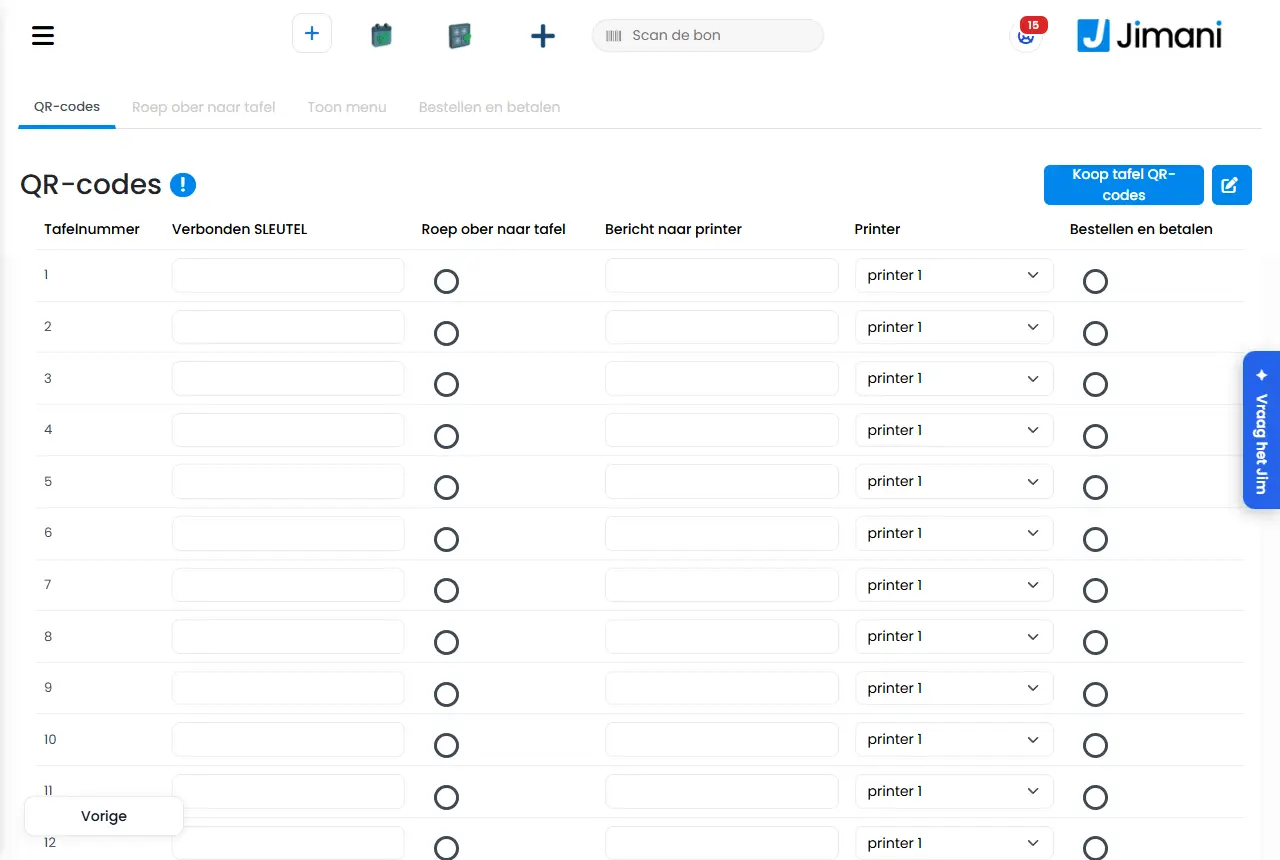
L'écran Codes QR avec les onglets Codes QR, Appelez le serveur à table, Afficher le menu et Commande et paiement

Exemple

Un café active les codes QR, laisse Appeler le service activé pour chaque table et choisit l'imprimante du bar. Un client scanne le code sur la table 7 ; au bar, un ticket « Appelez le serveur à table » est imprimé et, sur le tableau de bord, la notification Service demandé s'affiche pour la Table 7.

Articles liés

Quelles fonctions sont payantes ?, Comment fonctionne Configuration des codes QR dans Jimani ?, À quoi sert l'onglet Commande et paiement des codes QR ?

Mots-clés: code qr table, appeler le service, appeler le serveur, commander par qr, qr table, prix des codes qr

Questions associées
  • Les clients peuvent-ils commander eux-mêmes à table via un code QR ?
  • Comment un client appelle-t-il le service avec un code QR ?
  • Combien coûte l'extension Codes QR ?
  • Un client peut-il payer via le code QR sur la table ?

Que choisit-on dans la fenêtre Consommation propre lors de l'encaissement ?

Lors de l'encaissement, le bouton Consommation propre se trouve sous Sur facture. Vous choisissez le Type de consommation (Usage personnel, Personnel, Offert par la maison ou Démarque), indiquez éventuellement un motif ou un nom et cliquez sur Enregistrer. Le ticket est clôturé à zéro et ne compte pas dans le chiffre d'affaires ; le stock, lui, diminue.

Où le trouver: Caisse > encaisser > Consommation propre (sous Sur facture) ; aussi sur le terminal portable

Tous les boutons, paramètres et messages de cet écran

Que contient la barre supérieure de la caisse ?

En haut de la caisse se trouve une barre avec les boutons correspondant à votre établissement. Avec des réservations (Restaurant, Activités, Salon, Billetterie ou Hôtel dans la caisse), ce sont Créer une réservation, Réservations, Plan d’étage, Commande et Caisse. Sans réservations, ce sont Commande, Aperçu des commandes ou Rechercher une commande, et Caisse.

Où le trouver: En haut de l'écran de caisse (/WebshopOrder/NewOrder?layout=pos) et sur le terminal portable

Tous les boutons, paramètres et messages de cet écran

Comment fonctionne l'écran Comptabilité ?

Dans Comptabilité, vous réglez la connexion avec votre logiciel de comptabilité (Exact Online, Twinfield, SnelStart ou Odoo), vous choisissez quel compte du grand livre correspond à quel montant, et vous voyez pour chaque clôture journalière si elle est arrivée dans le logiciel. Il y a trois onglets : Envoyé, Administration et Écarts de caisse.

Où le trouver: Paramètres > Argent et chiffres > Connexion comptable (l'écran Comptabilité), sous Administration et coûts. Uniquement avec l'extension Connexion comptable (/Settings/Boekhouding). Si elle est désactivée, l'écran indique que Compter la caisse n'est pas disponible sans la Connexion comptable et renvoie à Paramètres > Extensions

Tous les boutons, paramètres et messages de cet écran

Que contient l'aperçu Consommation personnelle ?

L'aperçu Consommation personnelle affiche par année tout ce que vous avez enregistré comme consommation personnelle : par type, par mois et par ticket, avec le prix de revient, la TVA sur le prix de revient et la valeur de vente à titre indicatif. Vous pouvez l'exporter vers Excel ou l'imprimer en pdf.

Où le trouver: Paramètres > Argent et chiffres > Rapports, dans l'Aperçu financier de la caisse, le bouton Consommation personnelle (/Settings/EigenverbruikFinancialReport)

Tous les boutons, paramètres et messages de cet écran

Comment fonctionne le paiement dans la boutique en ligne Jimani ?

Après Encaisser dans le panier de la boutique en ligne Jimani (Caisse et matériel), vous renseignez vos coordonnées et l'adresse de livraison, puis vous choisissez Passer la commande. Vous payez via Mollie et voyez ensuite « Merci pour votre commande » avec votre numéro de commande. Il n'est pas nécessaire de se connecter.

Où le trouver: Dans la boutique en ligne Jimani (/Winkel) : Panier > Encaisser (/Afrekenen)

Tous les boutons, paramètres et messages de cet écran

Que peut-on régler par caisse pour Modes de paiement, Droits, Verrouillage automatique et Nom de table obligatoire ?

Sur la page Paramètres de la caisse d'une caisse ou d'un terminal portable figurent quatre blocs qui s'appliquent par appareil et s'enregistrent immédiatement : Modes de paiement sur cette caisse, Droits sur cette caisse, Verrouillage automatique et Nom de table obligatoire. Vous créez ainsi par exemple une caisse de terrasse avec uniquement la carte, ou une caisse où accorder une remise demande un code PIN.

Où le trouver: Paramètres > Caisse et produits > Caisses et matériel, ouvrez la caisse ou le terminal portable, page Paramètres de la caisse (/settings/externaldevices)

Tous les boutons, paramètres et messages de cet écran

Comment fonctionnent le pavé de code, la roue dentée Paramètres et l'association d'une caisse ?

Une caisse est un appareil associé : l'application Jimani avec un code d'association, ou un ordinateur que vous rattachez à votre établissement avec Associer cet ordinateur ou via /Pos/Koppelen. Les employés s'y connectent avec leur code PIN sur le pavé de code. La roue dentée en haut à droite ouvre les Paramètres de cette caisse : langue, appareils USB, changement d'employé, déconnexion, les tuiles de paramètres, Clôture de journée et Ordre des produits.

Où le trouver: Caisse > roue dentée en haut à droite (/Pos/PosSettings) ; association avec un code sur /Pos/Koppelen ; vous créez les codes d'association dans Paramètres > Caisse et produits > Caisses et matériel (/settings/externaldevices)

Tous les boutons, paramètres et messages de cet écran

Comment fonctionne la fenêtre de paiement de la caisse ?

Les boutons de paiement se trouvent sous le ticket. Selon la caisse, il s'agit soit d'un seul bouton Payer maintenant avec une fenêtre de choix, soit directement de Espèces et Carte (ou uniquement des modes de paiement activés). Pour Espèces, la fenêtre Paiement en espèces s'ouvre avec des montants rapides, le montant reçu, ce que vous devez rendre et éventuellement le pourboire. Carte, Paiement par carte (externe) et Payer autrement n'ont pas de fenêtre et enregistrent aussitôt le montant restant dû.

Où le trouver: Caisse > sous le ticket (/WebshopOrder/NewOrder?layout=pos) ; vous réglez la disposition des boutons dans Paramètres > Caisse et produits > Caisses et matériel, ouvrez la caisse, page Paramètres de la caisse

Tous les boutons, paramètres et messages de cet écran

Comment fonctionne l'écran de caisse dans Jimani ?

L'écran de caisse comporte à gauche les catégories et la zone de recherche, au milieu les tuiles de produits et à droite le ticket avec les boutons en dessous : Remarques (ou Notes), Divers, Autres et la corbeille, puis en dessous les boutons de paiement. En haut figurent le logo (toucher deux fois ouvre le tiroir), le menu, Scanner le ticket et la roue dentée pour les paramètres de cette caisse.

Où le trouver: Menu Caisse (/WebshopOrder/NewOrder) ; sur une caisse associée dans la disposition de caisse (/WebshopOrder/NewOrder?layout=pos)

Tous les boutons, paramètres et messages de cet écran

Comment fonctionne la fenêtre Tables à la caisse ?

La fenêtre Tables s'ouvre avec le bouton Tables à côté des boutons de paiement. Vous y choisissez une table, créez une Nouvelle table, recherchez et filtrez les tables, et avec l'intégration Restaurant vous y enregistrez l'arrivée des clients (Réservations) ou créez une réservation (Réserver). Une table n'est ouverte que sur un seul appareil à la fois ; la caisse indique qui l'a ouverte.

Où le trouver: Caisse > Tables (/WebshopOrder/NewOrder)

Tous les boutons, paramètres et messages de cet écran

Quels tickets et modes de paiement la caisse Jimani propose-t-elle ?

La caisse encaisse avec Espèces, Carte, Carte (externe), Tap to Pay, Payer autrement, En compte et (pour un remboursement) Carte cadeau. Après l'encaissement, un ticket de caisse (ticket client) peut être imprimé et le ticket cuisine part en cuisine ; il existe aussi le ticket de carte, le ticket d'avoir, les tickets de billets, le petit ticket de Caisse et les rapports X et Z de la clôture de journée.

Où le trouver: Caisse > les boutons de paiement (/WebshopOrder/NewOrder) ; pour savoir quels modes de paiement figurent sur une caisse : Paramètres > Caisse et produits > Caisses et matériel, ouvrir la caisse, Modes de paiement sur cette caisse

Tous les boutons, paramètres et messages de cet écran

Que contient le terminal portable : menu, Paramètres et réservations ?

Sur le terminal portable, un menu en haut propose Réserver, Plan d’étage (avec Restaurant), Caisse, Réservation, Se connecter/Se déconnecter et Déconnexion. Le logo ouvre la fenêtre Paramètres. Depuis Réserver, vous voyez les réservations du jour et vous en créez ou modifiez une ; Caisse ouvre l'écran de caisse. Pour une réservation d'un module qui fonctionne encore avec l'ancien écran, vous encaissez sur le terminal portable dans l'ancien écran de commande.

Où le trouver: Sur le terminal portable : le menu en haut (/Handheld/ReservationsList, /Handheld/Floorplan, /WebshopOrder/NewOrder) ; dans un salon, les Rendez-vous du jour (/KassaAfspraken/Handheld)

Tous les boutons, paramètres et messages de cet écran

Que voit-on sur l'écran Commandes ?

Sur Commandes, vous voyez ce qui a été commandé un jour donné. Avec l'intégration Restaurant, les tournées des tables et les ventes directes de la caisse sont sous Tables & caisse, avec des filtres par date, table, statut et employé ; avec la boutique en ligne, les commandes de la boutique en ligne sont sous À emporter/livraison. Toucher une ligne affiche la commande.

Où le trouver: Menu Commande (/webshoporder) ; dans la caisse, Commande dans la barre du haut (/webshoporder?layout=pos)

Tous les boutons, paramètres et messages de cet écran

Comment enregistrer les pertes et où voir l'Aperçu des pertes ?

Avec les intégrations gratuites Pertes et Aperçu des pertes, vous enregistrez les produits à jeter (périmés, endommagés, avariés ou erreur de préparation) sur l'écran Comptabiliser comme perte, avec un motif. Ils sortent du stock sans chiffre d'affaires. Dans l'Aperçu des pertes, vous voyez par période ce qui a été jeté, avec la valeur au prix de vente et au prix de revient. La consommation propre (personnel, privée, offerte) s'enregistre à la caisse.

Où le trouver: Paramètres > Caisse et produits, sous Consommation propre et pertes (/WebshopOrder/WasteOrder) ; l'aperçu dans Paramètres > Argent et chiffres > Rapports, onglet Aperçu des pertes (/WebshopOrder/WasteOverview)

Tous les boutons, paramètres et messages de cet écran

Comment fonctionne l'écran Dispositifs externes dans Jimani ?

Dans Dispositifs externes figurent, sous forme de tuiles, tous vos écrans de caisse, terminaux portables, tablettes, téléphones, écrans de cuisine, bornes, imprimantes de tickets, tiroirs-caisses, buzzers et terminaux de paiement. Vous y connectez de nouveaux appareils et vous ouvrez un appareil pour le configurer.

Où le trouver: Paramètres > Caisse et produits > Caisses et matériel (/Settings/externaldevices).

Tous les boutons, paramètres et messages de cet écran

Que peut-on régler pour un écran de caisse, un terminal portable, une tablette ou un téléphone ?

Ouvrez l'appareil dans Dispositifs externes. Vous réglez le nom, l'imprimante, le tiroir, l'écran de cuisine et le terminal de paiement associés, le fonctionnement de l'encaissement et ce que la caisse affiche et fait entendre. Pour un écran de caisse, la fenêtre comporte deux pages : la première pour les appareils qui y sont reliés, la seconde pour les Paramètres de la caisse.

Où le trouver: Paramètres > Caisse et produits > Caisses et matériel, cliquez sur l'appareil (/Settings/externaldevices).

Tous les boutons, paramètres et messages de cet écran

Que peut-on régler pour une imprimante de tickets ou une imprimante cuisine ?

Ouvrez l'imprimante dans Dispositifs externes. Vous choisissez si elle sert aux Tickets de caisse ou aux Tickets cuisine, comment elle est raccordée (USB ou adresse IP), quel tiroir-caisse lui est associé et ce qui figure sur le ticket. Une imprimante cuisine a en plus des produits, une langue, un contenu et un ordre. Vous adaptez aussi le texte du ticket dans la fenêtre Paramètres des reçus.

Où le trouver: Paramètres > Caisse et produits > Caisses et matériel, cliquez sur l'imprimante (/Settings/externaldevices). Paramètres des reçus s'ouvre aussi depuis l'avertissement orange du tableau de bord s'il n'y a ni logo, ni en-tête, ni pied de page.

Tous les boutons, paramètres et messages de cet écran

Que peut-on régler pour un écran de cuisine ?

Ouvrez l'écran de cuisine dans Dispositifs externes. Vous lui donnez un nom, vous choisissez quels produits y figurent et vous enregistrez les préférences d'affichage : sombre ou clair, ce qui figure sur les cartes, la couleur d'un supplément et au bout de combien de temps vous affichez le temps de préparation.

Où le trouver: Paramètres > Caisse et produits > Caisses et matériel, cliquez sur l'écran de cuisine (/Settings/externaldevices).

Tous les boutons, paramètres et messages de cet écran

Que peut-on régler pour une borne de commande, un terminal de paiement ou un Tap ?

Une borne de commande se règle avec un nom, le widget qu'elle affiche, un écran de veille, un arrière-plan et le texte de son ticket. Un terminal de paiement Mollie et un Tap n'ont pas d'adresse IP : ils apparaissent automatiquement dans la liste dès que Mollie est connecté, et vous ne les ouvrez que pour modifier le nom ou consulter le plan de paiement par carte.

Où le trouver: Paramètres > Caisse et produits > Caisses et matériel, cliquez sur l'appareil (/Settings/externaldevices).

Tous les boutons, paramètres et messages de cet écran

Comment fonctionne la Clôture de journée dans Jimani ?

Dans Clôture de journée, vous voyez toutes les clôtures de votre caisse, vous créez vous-même une clôture, vous réglez la clôture automatique et l'e-mail, et, en tant que propriétaire, vous récupérez l'auditfile de caisse et le journal de caisse. Une clôture commence toujours là où la précédente s'est arrêtée.

Où le trouver: Paramètres > Argent et chiffres > Clôture de journée (/Settings/DayClose).

Tous les boutons, paramètres et messages de cet écran

Comment fonctionne Compter la caisse dans Jimani ?

Avec Compter la caisse, vous indiquez après la clôture de journée combien de billets et de pièces se trouvent dans chaque tiroir-caisse. Jimani affiche à côté ce que la caisse attend et enregistre l'écart comme écart de caisse. Un écart exige toujours une explication.

Où le trouver: L'écran s'ouvre automatiquement après une clôture de journée manuelle si la caisse est comptée (/Settings/Kastelling). Plus tard, vous le trouvez via Paramètres > Argent et chiffres > Connexion comptable > Écarts de caisse (uniquement avec l'extension Connexion comptable). Si elle est désactivée, un écran s'ouvre à la place, qui indique que Compter la caisse n'est pas disponible sans la Connexion comptable, avec un bouton Aller aux Extensions (Paramètres > Extensions).

Tous les boutons, paramètres et messages de cet écran

Comment fonctionne l'affichage de l'écran de cuisine ?

L'écran de cuisine est un écran à part sur un appareil couplé. En haut figurent les onglets et les boutons En attente et Clair ou sombre, en dessous une carte par commande. Si l'appareil n'est pas couplé, vous voyez Cet écran n'est pas encore associé.

Où le trouver: Sur l'écran de cuisine lui-même (/Kitchen/Kitchen). Vous le couplez dans Paramètres > Caisse et produits > Caisses et matériel.

Tous les boutons, paramètres et messages de cet écran

Comment fonctionne la boutique en ligne Jimani pour les caisses et le matériel ?

La boutique en ligne Jimani est le magasin de votre tableau de bord où vous commandez écrans de caisse, imprimantes, tiroirs-caisses, écrans de cuisine, terminaux de paiement et autre matériel. Vous choisissez des articles, vous les mettez dans le panier et vous payez. Les prix s'entendent hors TVA.

Où le trouver: Paramètres > Extensions, dans la catégorie Appareils et caisse, le lien Acheter du matériel dans la boutique en ligne Jimani (/Winkel). Vous y accédez aussi via la tuile Voir notre matériel dans Dispositifs externes, ou avec « Boutique en ligne Jimani » dans Rechercher un paramètre….

Tous les boutons, paramètres et messages de cet écran

Comment fonctionne Configuration des codes QR dans Jimani ?

Dans Codes QR, vous réglez pour chaque table un code QR avec lequel un client peut appeler le service. Vous choisissez les tables, vous créez l'adresse du code QR, vous choisissez un point de vente (imprimante) et vous enregistrez. Le client voit ensuite une page simple Service.

Où le trouver: Paramètres > Caisse et produits > Codes QR, cliquez sur Configurer (/QRCode/QRCodeSetup). L'extension Codes QR doit être activée (10 € par mois, uniquement avec la boutique en ligne).

Tous les boutons, paramètres et messages de cet écran

Comment fonctionne l'écran de scan dans Jimani ?

L'écran de scan permet de contrôler un ticket ou une réservation à l'entrée. Vous scannez le code avec une douchette ou la caméra, ou vous le saisissez, et vous voyez aussitôt du vert (Valide) ou du rouge (Refusé) avec le motif. L'écran occupe tout l'appareil, sans menu.

Où le trouver: Menu > Scanner (/Scan). Le bouton n'apparaît que si l'extension Scanner est activée et si votre module autorise le scan.

Tous les boutons, paramètres et messages de cet écran

Que peut-on paramétrer pour un produit (Ajouter et modifier un produit) ?

La fenêtre Produit est une fenêtre à étapes avec Précédent, Suivant et Enregistrer. La première page contient l'essentiel : nom, description, code EAN, prix, groupe de TVA et photo. Les pages suivantes (options, informations complémentaires, étiquettes, variantes, suppléments, allergènes) n'apparaissent que si vous les activez sur la page Éléments de ce produit.

Où le trouver: Caisse et produits > bouton bleu plus > Produits (nouveau), ou cliquez sur un produit dans l'onglet Produits (modifier)

Tous les boutons, paramètres et messages de cet écran

Comment modifier plusieurs produits à la fois (Modifier plusieurs produits à la fois) ?

Dans l'onglet Produits, vous passez la liste en mode modification avec le crayon (Édit), vous cochez les produits et vous choisissez avec la roue dentée quelle propriété modifier pour tous. Vous pouvez modifier cinq choses en une fois : Matériel actif et Stock minimum, Complet, Fournisseur, Groupe de TVA et la question de savoir si vous voulez ajouter des options.

Où le trouver: Caisse et produits > Produits > crayon > cocher les produits > roue dentée (Modifier plusieurs produits à la fois)

Tous les boutons, paramètres et messages de cet écran

Que peut-on paramétrer pour une catégorie (Ajouter et modifier des catégories) ?

Une catégorie est un groupe de produits de votre carte, comme Boissons ou Plats principaux. Vous les gérez dans l'onglet Catégories de Caisse et produits. Une catégorie a un nom, une description, une image et les produits qui lui appartiennent.

Où le trouver: Caisse et produits > Catégories (/Webshop), nouvelle catégorie via le bouton bleu plus > Catégories

Tous les boutons, paramètres et messages de cet écran

Que peut-on paramétrer pour les suppléments ?

Un supplément est un choix supplémentaire que le client reçoit pour un produit, comme une taille ou une garniture en plus, avec son propre prix ou gratuit. Vous les gérez dans l'onglet Suppléments de Caisse et produits, puis vous les associez à un produit. La fonction Suppléments est gratuite.

Où le trouver: Caisse et produits > Suppléments (/Webshop), nouveau via le bouton bleu plus > Suppléments

Tous les boutons, paramètres et messages de cet écran

Que peut-on paramétrer pour les variantes de produit ?

Un groupe de variantes de produit est une courte liste d'options d'un même produit, comme les tailles S, M et L. Vous créez le groupe une fois dans l'onglet Variantes de produit et vous le choisissez ensuite pour un produit. La fonction Variantes de produit est gratuite.

Où le trouver: Caisse et produits > Variantes de produit (/Webshop), nouveau via le bouton bleu plus > Variantes de produit

Tous les boutons, paramètres et messages de cet écran

Que peut-on paramétrer pour un set de produits ?

Un set de produits est un menu fixe à prix fixe, par exemple un Menu enfant. Le client choisit un produit par niveau et paie toujours le prix du set. La fonction Set de produits est gratuite. Vous créez un set via le bouton bleu plus > Set de produits.

Où le trouver: Caisse et produits > bouton bleu plus > Set de produits (/Webshop) ; vous ouvrez un set existant dans l'onglet Produits, où il porte une étiquette bleue Set de produits

Tous les boutons, paramètres et messages de cet écran

Que peut-on paramétrer pour les étiquettes et les tags ?

Une étiquette ou un tag est une petite mention à côté de la photo d'un produit, comme Nouveau ou Végétarien. Une étiquette se place en haut à gauche de la photo, un tag en bas à gauche. Par produit, vous pouvez choisir une étiquette et trois tags. Vous les gérez dans l'onglet Étiquettes et tags.

Où le trouver: Caisse et produits > Étiquettes et tags (/Webshop), nouveau via le bouton bleu plus > Étiquettes et tags

Tous les boutons, paramètres et messages de cet écran

Que peut-on paramétrer pour les achats ?

Avec Achats, vous commandez auprès de vos fournisseurs depuis Jimani et vous enregistrez la livraison dans le stock. L'écran comporte deux onglets : Suggestion de commande et Bons de commande. La fonction Achats coûte 10 € par mois (hors TVA), emplacements d'entrepôt inclus, et ne fonctionne qu'avec Stock.

Où le trouver: Paramètres > Caisse et produits > Stock et achats (/Inkoop)

Tous les boutons, paramètres et messages de cet écran

Que peut-on paramétrer pour les emplacements d'entrepôt ?

Avec les emplacements d'entrepôt, vous suivez le stock par endroit, par exemple Boutique et Étagère 1A, avec pour chaque produit une quantité propre par emplacement. Le stock d'un produit est la somme de tous les emplacements. Les emplacements d'entrepôt ne coûtent rien en eux-mêmes, mais ne fonctionnent qu'avec Achats (10 € par mois, 10 € en tout).

Où le trouver: Caisse et produits > Emplacements d'entrepôt (/Magazijnlocaties)

Tous les boutons, paramètres et messages de cet écran

Que peut-on paramétrer pour l'impression d'étiquettes ?

Sur l'écran Imprimer des étiquettes, vous choisissez des articles, vous indiquez combien d'étiquettes vous voulez pour chacun et vous les imprimez. Chaque étiquette porte le nom du produit, la variante, le prix et le code-barres. Vous imprimez sur une Brother QL-800 ou sur une Dymo LabelWriter. L'impression d'étiquettes est gratuite.

Où le trouver: Paramètres > Caisse et produits > Imprimer des étiquettes (/Etiketten/Index)

Tous les boutons, paramètres et messages de cet écran

Que peut-on paramétrer pour les soldes et les remises ?

Sur l'écran Soldes et remises, vous créez une promotion temporaire : une remise en euros ou en pourcentage sur des produits choisis, entre un moment de début et un moment de fin. Une promotion qui ne sert pas de bon de réduction est appliquée automatiquement en caisse. L'écran fait partie de la fonction Chèque-cadeau (10 € par mois, hors TVA).

Où le trouver: Paramètres > Extensions, bouton Paramètres sur la carte Chèque-cadeau (/Settings/SalesAndDiscounts) ; si Cartes cadeaux est désactivé, aussi via Paramètres > Argent et chiffres > Cartes cadeaux et bons cadeaux. Nouvelle avec le bouton plus (Ajouter)

Tous les boutons, paramètres et messages de cet écran

Que contient l'aperçu des remises ?

L'Aperçu des remises affiche toutes les remises que vous avez accordées pendant une période de votre choix : sur quel ticket, sur quel article, combien et par qui. Vous pouvez ainsi toujours vérifier où est passé l'argent. Il est gratuit avec la fonction Remises.

Où le trouver: Paramètres > Argent et chiffres > Rapports > onglet Aperçu des remises (/Kortingsoverzicht/Index)

Tous les boutons, paramètres et messages de cet écran

Que peut-on paramétrer pour les cartes cadeaux ?

Sur l'écran Cartes cadeaux, vous créez des cartes cadeaux avec leur propre numéro de carte et leur solde, vous voyez ce qui est en circulation et vous définissez la durée de validité d'une carte. L'écran comporte trois onglets : Aperçu, Créer et Validité. La fonction Cartes cadeaux coûte 10 € par mois (hors TVA).

Où le trouver: Paramètres > Argent et chiffres > Cartes cadeaux et bons cadeaux (/Settings/Cadeaukaarten), ou le bouton Paramètres sur la carte Cartes cadeaux dans Paramètres > Extensions

Tous les boutons, paramètres et messages de cet écran

Que peut-on paramétrer pour les services (plats) ?

Dans Services (plats), vous créez les services de votre menu, comme Entrée et Plat principal, dans l'ordre dans lequel la cuisine les prépare. Ensuite, vous indiquez pour chaque produit dans quel service il se trouve. La fonction Services (plats) coûte 10 € par mois (hors TVA) et ne fonctionne qu'avec Restaurant. Si vous utilisez déjà Services (plats), c'est gratuit jusqu'au 1er janvier 2027.

Où le trouver: Paramètres > Caisse et produits > Services (plats) (/Settings/WebshopCourses)

Tous les boutons, paramètres et messages de cet écran

Que peut-on paramétrer dans les onglets Tables et Horaires d'ouverture ?

Dans l'onglet Tables, vous créez des tables d'attente : des tables sur lesquelles vous mettez une commande en attente jusqu'au paiement. Dans l'onglet Horaires d'ouverture, vous saisissez jour par jour les horaires d'ouverture de vos commandes en ligne. Les deux se trouvent dans Caisse et produits et n'apparaissent que si la fonction correspondante est activée.

Où le trouver: Caisse et produits > Tables et Caisse et produits > Horaires d'ouverture (/Webshop)

Tous les boutons, paramètres et messages de cet écran

Que peut-on paramétrer pour un groupe de TVA ?

Un groupe de TVA est un groupe dont relèvent des produits. Le groupe détermine quel taux de TVA s'applique. Vous créez des groupes dans Paramètres > Caisse et produits > Groupes de TVA, dans l'onglet Groupe de TVA, et vous en choisissez un pour chaque produit. Les groupes de TVA sont gratuits.

Où le trouver: Paramètres > Caisse et produits > Groupes de TVA > onglet Groupe de TVA (/settings/vatsetup)

Tous les boutons, paramètres et messages de cet écran

Restauration / Réservations

Restauration / Réservations

Quoi
Le système de réservation de Jimani permet aux clients de réserver une table en ligne dans un restaurant, avec acompte en ligne, e-mail de confirmation automatique et la possibilité de combiner table, activité et billet en une seule réservation. Les réservations partagent la même base de données que la caisse, la boutique en ligne et la billetterie.
Pour qui
Les restaurateurs et leurs clients.
Fonctions principales
  • Réservation de table en ligne via un widget de réservation sur le site web de l'établissement
  • Réservation combinée : table, activité et billet en une seule réservation
  • Acompte ou paiement anticipé en ligne lors de la réservation
  • Les clients peuvent modifier ou annuler eux-mêmes leur réservation
  • E-mail de confirmation automatique avec PDF et fichier d'agenda (iCal)
  • Avertissement lors d'une réservation sur une table déjà occupée, avec enregistrement du choix délibéré
Prix
Aucun montant mensuel (décision tarifaire du 14-10-2026). Voir « Combien coûte Jimani ? ».
Différence avec les concurrents
Lightspeed ne propose des réservations que via un module complémentaire vendu séparément ou une connexion avec un tiers. unTill n'a pas de module de réservation intégré dans le prix de base et se connecte à des systèmes externes comme Formitable ou Guestplan. Jimani intègre les réservations de façon native dans le même système, sans licence ni connexion distincte.

Mots-clés: système de réservation restauration, réservation de table en ligne, logiciel de réservation restaurant, widget de réservation restaurant

Questions associées
  • Jimani dispose-t-il d'un système de réservation intégré, ou dois-je le connecter séparément ?
  • Puis-je gérer avec Jimani table, activité et billet en une seule réservation ?
  • Combien coûte le système de réservation par mois ?

Réservation de table en ligne

Quoi
Les clients réservent eux-mêmes une table en ligne via le site web du restaurateur, en choisissant l'heure et la taille de la table.
Pour qui
Les restaurateurs et leurs clients.
Comment ça marche
Un widget de réservation affiche les horaires et les tailles de table disponibles ; la réservation est enregistrée directement via une commande dans le système de réservation. Si un client (ou un employé) réserve à une heure où une table est déjà occupée, le système fonctionne depuis le 14-09-2026 avec un avertissement plutôt qu'avec un écrasement silencieux : le widget client refuse la réservation, tandis qu'un employé à la caisse ou dans le tableau de bord reçoit un avertissement et peut continuer en connaissance de cause.
Différence avec les concurrents
Aucun document comparatif public vérifié sur ce point. Jimani intègre les réservations de façon native dans le même système, sans connexion distincte.

Mots-clés: réserver restaurant en ligne, réservation de table site web, système de réservation restauration

Questions associées
  • Comment fonctionne la réservation en ligne dans un restaurant avec Jimani ?
  • Puis-je, en tant que client, choisir moi-même l'heure et la taille de la table ?
  • Que se passe-t-il si un client essaie de réserver une table déjà occupée ?

Réservation combinée (table, activité et billet en une seule réservation)

Quoi
Un client peut combiner en une seule réservation une table, une activité et un billet, par exemple repas plus bowling ou dîner plus spectacle.
Pour qui
Les restaurateurs qui proposent aussi des activités ou des événements.
Comment ça marche
Trois commandes distinctes (pour la restauration, l'activité et la billetterie) sont liées par un identifiant de combinaison commun, de sorte que le client, après avoir réservé un élément, est automatiquement redirigé vers le suivant. La réservation reste pour le client un seul processus cohérent, même si, dans les données sous-jacentes, elle touche trois modules distincts.
Différence avec les concurrents
Aucun des trois concurrents examinés ne combine réservation, table, activité et billetterie dans un seul système avec une réservation partagée — chez Lightspeed, unTill et SumUp, cela nécessite des produits distincts ou des connexions entre systèmes séparés.

Mots-clés: réservation combinée, réserver table et activité, combiner dîner et billet

Questions associées
  • Puis-je gérer avec Jimani table, activité et billet en une seule réservation ?
  • En quoi cela diffère-t-il d'une réservation séparée dans des systèmes distincts ?

Modifier ou annuler soi-même sa réservation

Quoi
Les clients peuvent modifier ou annuler eux-mêmes leur réservation en ligne, sans appeler l'exploitant.
Pour qui
Les clients des restaurateurs.
Comment ça marche
Une commande de modification ou d'annulation dans le système de réservation est liée à un écran du widget client. Le client n'a besoin d'aucun compte pour cela : l'écran d'annulation identifie la réservation via une `key` et une `secretkey` secrète, présentes comme paramètres dans le lien — le même lien que le client reçoit dans son e-mail de confirmation. Dans le modèle de cet e-mail, vous placez ces liens avec les balises {ChangeWidget} (modifier) et {CancelWidget} (annuler).
Différence avec les concurrents
Aucun document comparatif public trouvé concernant spécifiquement la modification par les clients chez Lightspeed, unTill ou SumUp.

Mots-clés: modifier une réservation, annuler une réservation, modifier soi-même sa réservation

Questions associées
  • Un client peut-il modifier ou annuler lui-même sa réservation ?
  • Un client a-t-il besoin d'un compte pour modifier sa réservation ?

Réserver via l'IA (ne pas utiliser pour des allégations marketing tant que la disponibilité publique n'est pas confirmée.)

Quoi
Il existe une structure de commandes distincte pour créer des réservations depuis un canal d'IA, mais aucun accès public à cette fonction n'a été trouvé.
Pour qui
Impossible à établir pour le moment.
Comment ça marche
Une commande distincte marque une réservation comme créée par l'IA, sans autre connexion publique dans le code examiné. Cela signifie qu'à l'heure actuelle, la fonction ne peut pas être présentée comme quelque chose qu'un client peut utiliser aujourd'hui.
Différence avec les concurrents
Impossible à évaluer tant que la fonction n'est pas confirmée publiquement.
Attention
ne pas utiliser pour des allégations marketing tant que la disponibilité publique n'est pas confirmée.

Mots-clés: réserver par IA, réservation ChatGPT, réserver via chatbot

Questions associées
  • Puis-je réserver une table dans un restaurant Jimani via ChatGPT ou un assistant IA ? *(la fonction existe dans le code, disponibilité publique non confirmée)*

Produits d'upsell lors d'une réservation

Quoi
Un exploitant peut configurer des produits d'upsell distincts (nom, prix, TVA, groupe de produits) qui sont proposés aux clients lors de la réservation d'une table ou d'une activité.
Pour qui
Les restaurateurs, les exploitants d'activités et les exploitants de salons.
Comment ça marche
Chaque produit d'upsell est indépendant des produits habituels de la caisse, avec son propre prix et son propre taux de TVA, et peut être activé ou désactivé par module (restauration, activités, salon). Pour les réservations d'activités, les produits d'upsell choisis sont liés à la réservation.
Différence avec les concurrents
Aucun document comparatif public trouvé concernant spécifiquement les produits d'upsell intégrés à la réservation chez Lightspeed, unTill ou SumUp.

Mots-clés: upsell réservation, vente additionnelle réservation, produits supplémentaires rendez-vous

Questions associées
  • Puis-je proposer des produits supplémentaires aux clients pendant la réservation ?
  • L'upsell fonctionne-t-il de la même façon pour la restauration, les activités et le salon ?

Connexion avec unTill

Quoi
Jimani dispose d'une connexion propre avec unTill : les tables et les zones de vente (sales areas) d'unTill sont synchronisées, et les réservations Jimani sont liées aux numéros de table et aux transactions d'unTill.
Pour qui
Les restaurateurs qui travaillent déjà avec unTill comme système de caisse et souhaitent utiliser Jimani pour les réservations.
Comment ça marche
Via une connexion configurable séparément (`CompanyPlugin`), Jimani récupère les zones de vente et les tables d'unTill et les maintient synchronisées avec son propre plan de tables et de salles. Une réservation créée dans Jimani enregistre le numéro de table unTill et la transaction correspondante, de sorte que les deux systèmes parlent de la même table.
Différence avec les concurrents
Cela nuance l'image donnée précédemment dans les articles comparatifs Jimani contre unTill, selon laquelle unTill serait purement un concurrent : côté caisse, un exploitant peut continuer à utiliser unTill et employer Jimani à côté pour les réservations, grâce à cette connexion.

Mots-clés: connexion unTill, intégration unTill, Jimani avec unTill, synchroniser tables unTill

Questions associées
  • Puis-je utiliser Jimani pour les réservations si j'ai déjà unTill comme système de caisse ?
  • Les tables sont-elles synchronisées automatiquement entre Jimani et unTill ?

Changer de module sur la même caisse

Quoi
Un appareil de caisse mémorise quel module est actif (restauration, boutique en ligne, salon, activités, billetterie) et adapte le menu en conséquence ; un utilisateur peut changer lui-même de module via une liste déroulante.
Pour qui
Les exploitants qui combinent plusieurs modules sur le même appareil de caisse.
Comment ça marche
Le module actif est mémorisé pendant trente jours par appareil/utilisateur. Si la caisse est sur le module restauration, l'écran de caisse partagé affiche le menu des réservations et le plan de salle ; avec un autre module, le menu correspondant apparaît. Sans module valide et connu, le système revient au module principal de l'entreprise elle-même, de sorte que la caisse ne reste jamais bloquée dans le mauvais menu.
Différence avec les concurrents
Aucun document comparatif public trouvé concernant une interface de caisse partagée comparable, commutable par module, chez Lightspeed, unTill ou SumUp spécifiquement.

Mots-clés: changer de module caisse, caisse vers écran de réservation, basculer restauration boutique en ligne salon

Questions associées
  • Puis-je basculer sur la même caisse entre, par exemple, les réservations et l'encaissement simple ?
  • La caisse mémorise-t-elle le dernier module que j'ai utilisé ?

Pièces jointes et historique des modifications d'une réservation

Quoi
Des fichiers peuvent être associés à une réservation, et chaque modification de la réservation est enregistrée avec l'auteur de la modification et le moment où elle a été faite.
Pour qui
Les restaurateurs et leur personnel.
Comment ça marche
Une pièce jointe a un nom, le fichier lui-même et une date de création, liés à une réservation précise — par exemple pour un contrat signé lors d'une réservation de groupe ou une demande particulière reçue par e-mail. Par ailleurs, à chaque modification d'une réservation, le système enregistre une ligne indiquant ce qui a changé, par qui et quand, de sorte qu'un employé puisse voir après coup ce qui est arrivé à une réservation.
Différence avec les concurrents
Aucun document comparatif public trouvé concernant les pièces jointes et un historique des modifications par réservation chez Lightspeed, unTill ou SumUp spécifiquement.

Mots-clés: pièce jointe réservation, associer un fichier à une réservation, historique des modifications réservation, piste d'audit réservation

Questions associées
  • Puis-je associer un fichier (par exemple un contrat) à une réservation précise ?
  • Puis-je voir qui a modifié une réservation et quand ?

Définir ses propres champs de réservation, y compris des champs dynamiques

Quoi
Un exploitant compose lui-même des champs supplémentaires pour le formulaire de réservation (par exemple un régime alimentaire, une question sur les enfants ou un champ de remarques), avec son propre type, obligatoire/facultatif et visibilité.
Pour qui
Les exploitants de restauration, d'hôtels et d'activités.
Comment ça marche
Chaque champ a un nom, un type, des options de choix (pour un champ à choix), un texte d'aide et des réglages indiquant si le champ est obligatoire, visible publiquement, et s'il est affiché dans les aperçus en liste. Un champ peut aussi être rendu **dynamique** : il n'apparaît alors que si un autre champ (le « champ principal ») a une réponse précise — par exemple un champ « Nombre d'enfants » qui n'apparaît que si, à « Des enfants viennent-ils ? », oui a été choisi. Un champ peut également être configuré pour n'apparaître que lors de l'établissement d'un devis, et non lors d'une réservation ordinaire.
Différence avec les concurrents
Aucun document comparatif public trouvé concernant un mécanisme de formulaire dynamique et conditionnel comparable chez Lightspeed, unTill ou SumUp spécifiquement.

Mots-clés: champs de réservation personnalisés, champ dynamique réservation, champ de formulaire conditionnel, personnaliser le formulaire de réservation

Questions associées
  • Puis-je ajouter moi-même des champs supplémentaires au formulaire de réservation ?
  • Un champ peut-il n'apparaître que selon la réponse donnée à un autre champ ?
  • Un champ peut-il n'apparaître que pour un devis, et non pour une réservation ordinaire ?

Dans quel ordre un client parcourt-il une réservation combinée ?

Comment ça marche exactement
L'ordre des étapes d'une réservation combinée (par exemple d'abord la table, puis l'activité, puis le billet) est défini séparément pour chaque combinaison par l'exploitant ; il n'est pas figé dans un ordre unique pour toutes les entreprises.
Règles
  • Chaque combinaison a sa propre liste de navigation qui détermine quelle étape suit laquelle.
  • La navigation est récupérée selon la langue, de sorte que les noms des étapes s'affichent dans la langue du client.
  • Un client parcourt les étapes dans l'ordre défini par l'exploitant, et non dans un ordre fixé par Jimani.
Cas limites
Aucune logique de retour en arrière ni de compensation n'a été trouvée pour une réservation combinée interrompue en cours de route, ni pour un élément qui s'avère indisponible pendant la réservation — il faut l'avis de Martijn pour confirmer comment cela est géré dans la pratique.

Mots-clés: ordre réservation combinée, étapes réservation combinée, navigation table activité billet

Questions associées
  • Puis-je choisir moi-même l'ordre dans lequel la table, l'activité et le billet sont réservés dans une combinaison ?

Puis-je réserver des combinaisons avec des horaires différents et un ordre personnalisé ? (la façon exacte dont les horaires des différents éléments s'articulent au sein de cet ordre n'a pas été étudiée au-delà de la navigation elle-même — il faut l'avis de Martijn pour plus de détails.)

Réponse
Oui, l'ordre des étapes d'une réservation combinée (par exemple d'abord la table, puis l'activité, puis le billet) est défini séparément pour chaque combinaison par l'exploitant.
Explication
Chaque combinaison a sa propre liste de navigation qui détermine quelle étape suit laquelle, et récupère les noms d'étapes correspondants dans la langue du client. Il n'y a donc pas d'ordre fixe imposé par Jimani : l'exploitant décide lui-même comment la combinaison de table, d'activité et de billet est parcourue.
Exemple
Un restaurant avec une piste de bowling attenante définit que les clients réservent d'abord une table, puis un créneau pour le bowling, dans cet ordre.
Attention
la façon exacte dont les horaires des différents éléments s'articulent au sein de cet ordre n'a pas été étudiée au-delà de la navigation elle-même — il faut l'avis de Martijn pour plus de détails.

Mots-clés: réservation combinée ordre personnalisé, ordre table activité billet, combinaison horaires

Que contient la fiche client d'un client ?

Réponse

La fiche client montre tout ce qu'un client a fait chez vous, sur tous vos modules : ses coordonnées, le nombre de visites, de réservations et de commandes, le chiffre d'affaires, le nombre de no-shows, les articles les plus achetés et une chronologie de chaque visite. Vous l'ouvrez dans Rechercher avec le bouton représentant une personne, à côté du client.

Explication
  • Étape 1. Allez dans Rechercher (ou Paramètres > Clients et réservations > Rechercher des clients et des réservations) et choisissez l'onglet Clients.
  • Étape 2. Recherchez par nom, adresse, e-mail ou téléphone et choisissez une période. Les raccourcis sont Aujourd'hui, Hier, 7 derniers jours, 30 derniers jours, Ce mois-ci et Mois dernier.
  • Étape 3. Cliquez sur le bouton représentant une personne à côté du client. La fiche client s'ouvre.
  • Bloc Client. L'adresse e-mail, le téléphone et l'adresse, et six tuiles : Visites, Réservations, Commandes, Chiffre d'affaires, No-shows et Dernière visite. Si le client est un client de passage, vous voyez Client de passage : ne compte pas comme client régulier.
  • Bloc Articles. Les articles que le client a le plus achetés, avec la quantité et le montant.
  • Bloc Chronologie. Chaque visite et chaque commande, la plus récente en premier, avec la date, l'heure, le module, le montant, ce qui a été réservé, le nombre de personnes, le mode de paiement et le statut. Les réservations annulées et les no-shows apparaissent en rouge. S'il n'y a encore rien, vous voyez Rien pour l'instant.
  • Sur toute la durée. La fiche client regarde toutes les visites depuis toujours, pas seulement la période que vous avez choisie dans la liste.
  • Un client, c'est une adresse e-mail. Si un client a réservé plusieurs fois avec la même adresse e-mail, tout figure sur une seule fiche client. Les clients de passage (et les clients ayant l'adresse e-mail de l'établissement) sont séparés et ont chacun leur fiche.
  • Dans une réservation. Si vous ouvrez une réservation, vous voyez aussi dans Informations de réservation le nombre de visites, la fois précédente avec la table et les autres informations du client.
  • Masquer. Vous ne voyez pas toutes les données ? Un propriétaire peut masquer des champs client par rôle ; voir Comment masquer les données des clients pour les employés ?.
  • Coût. La fiche client fait partie de Rechercher et ne coûte rien de plus. CRM client, l'activation des clients sur facture, est une extension distincte à 20 € par mois (hors TVA).
Exemple

Un client appelle pour réserver. Vous cherchez son nom, ouvrez la fiche client et voyez qu'il est venu cinq fois, qu'il ne s'est pas présenté une fois et qu'il vient le plus souvent à six personnes. Vous le notez dans la note interne de la nouvelle réservation.

Articles liés

Comment fonctionne l'écran Clients et réservations ?, Comment exporter les données d'un client ?

Mots-clés: fiche client, historique client, historique des clients, visites client, no-shows client, consulter les données d'un client, crm client

Questions associées
  • Comment voir combien de fois un client est venu chez moi ?
  • Où voir combien un client a dépensé ?
  • Puis-je voir combien de fois un client a été un no-show ?
  • Que voit-on sur la fiche d'un client ?

Comment rechercher un client ou une réservation ?

Réponse

Allez dans Rechercher. Saisissez un nom, une adresse, un e-mail ou un numéro de téléphone, choisissez une période et un module, puis l'onglet Clients ou Réservations. Avec le bouton représentant une personne, vous ouvrez la fiche client d'un client.

Explication
  • Étape 1. Ouvrez Rechercher dans le menu, ou Paramètres > Clients et réservations > Rechercher des clients et des réservations.
  • Étape 2. Pour le module, choisissez Tous les modules, l'un de vos modules ou Caisse et boutique en ligne. Vous recherchez ainsi dans les réservations, les rendez-vous, les billets et les commandes en même temps.
  • Étape 3. Choisissez la période avec De et Jusqu'au (inclus), ou avec un raccourci (Aujourd'hui, Hier, 7 derniers jours, 30 derniers jours, Ce mois-ci, Mois dernier). Sans dates, vous voyez les 30 derniers jours.
  • Étape 4. Dans Par nom, adresse, e-mail ou téléphone, saisissez ce que vous savez et choisissez Rechercher. Activez Excluez les passants pour écarter les clients sans coordonnées.
  • Onglet Clients. Une ligne par client, avec Total des visites, Première arrivée, Dernière visite, Taille moy. du groupe, Chiffre d'affaires et No-shows. Une adresse e-mail correspond à un client.
  • Onglet Réservations. Une ligne par réservation ou commande, avec notamment Date d'arrivée, Heure, Module, Type de réservation, Statut, Quantité, Nom, Montant et Mode de paiement.
  • Trier, parcourir et colonnes. Cliquez sur un en-tête de colonne pour trier. Avec Page précédente et Page suivante, vous parcourez les 25 lignes par page. Avec Colonnes, vous choisissez les colonnes affichées ; votre navigateur mémorise ce choix.
  • Vers Excel. Avec Export, vous placez toutes les lignes de la liste dans un fichier Excel, pas seulement ce qui est à l'écran. Pour cela, vous avez besoin du droit Exporter.
  • Champs masqués. Si votre rôle n'a pas le droit de tout voir, vous ne cherchez que dans ce que vous voyez : un numéro de téléphone masqué ne se trouve pas par la recherche.
Exemple

Un client appelle pour dire qu'il était là le mois dernier à six personnes et qu'il veut revenir. Vous cherchez son nom de famille, choisissez 30 derniers jours ou une période plus longue, et ouvrez sa fiche client.

Articles liés

Que contient la fiche client d'un client ?, Comment fonctionne l'écran Clients et réservations ?

Mots-clés: rechercher un client, rechercher une réservation, trouver un client, recherche par numéro de téléphone, exporter la liste de clients, recherche clients et réservations

Questions associées
  • Comment trouver un client par numéro de téléphone ?
  • Où retrouver une ancienne réservation ?
  • Comment ouvrir la fiche client d'un client ?
  • Puis-je rechercher par adresse e-mail ou nom dans toutes les réservations ?

Comment exporter les données d'un client (demande d'accès) ?

Réponse

Ouvrez la fiche client du client dans Rechercher et choisissez Exporter les données. Vous obtenez un fichier avec tout ce que vous conservez sur ce client, que vous pouvez remettre au client. Cela n'est possible que si vous voyez toutes les données des clients et avez le droit Exporter.

Explication
  • Étape 1. Allez dans Rechercher, cherchez le client et ouvrez sa fiche client.
  • Étape 2. Choisissez Exporter les données. Le bouton n'apparaît que si vous avez le droit Exporter.
  • Étape 3. Jimani télécharge un fichier gastgegevens-<datum>.json. Il contient le profil (formule d'appel, nom, e-mail, téléphone, adresse, code postal, ville, pays, champs supplémentaires, informations complémentaires, nom de l'entreprise, numéro de TVA et numéro KvK), les notes, toutes les visites avec date, heure, module, montant et mode de paiement, les articles achetés et les champs remplis des commandes de la boutique en ligne.
  • Qui peut le faire. Uniquement celui qui voit tous les champs client. Si votre rôle a des champs masqués, vous recevez le message Seul celui qui voit toutes les données des clients peut les exporter. Un export masqué serait incomplet.
  • Consigné. Jimani consigne qu'un export a eu lieu, par qui et pour quel client, sans les données elles-mêmes.
  • Client par défaut de la caisse. Le client général de la caisse (commandes en caisse sans client) n'est pas une personne ; il n'y a rien à exporter.
  • Un client chez deux établissements. Vous recevez uniquement les données qui relèvent de votre établissement.
  • Pas de droit. Si vous n'avez pas le droit de voir toutes les données des clients, vous voyez Seul celui qui voit toutes les données des clients peut les exporter. Si l'adresse n'appartient pas à un client de votre établissement, vous voyez Cette adresse ne correspond pas à un client de cet établissement.
Exemple

Un client écrit pour savoir ce que vous conservez sur lui. Vous le cherchez, ouvrez la fiche client, choisissez Exporter les données et lui renvoyez le fichier.

Articles liés

Comment supprimer les données d'un client ?, Combien de temps Jimani conserve-t-il les données des clients ?

Mots-clés: demande d'accès rgpd, exporter les données d'un client, droit d'accès, confidentialité données clients, client veut voir ses données

Questions associées
  • Un client me demande quelles données j'ai sur lui, comment faire ?
  • Comment télécharger toutes les données d'un seul client ?
  • Qui peut exporter les données des clients ?
  • Comment traiter une demande d'accès RGPD ?

Comment supprimer les données d'un client (droit à l'oubli) ?

Réponse

Ouvrez la fiche client du client dans Rechercher et choisissez Supprimer les données. Jimani anonymise alors les données personnelles : nom, e-mail, téléphone, adresse et remarques. Les montants, tickets et factures restent, car la loi vous oblige à les conserver. Seul le propriétaire peut le faire.

Explication
  • Étape 1. Allez dans Rechercher, cherchez le client et ouvrez sa fiche client.
  • Étape 2. Choisissez Supprimer les données. Le bouton n'apparaît que si vous êtes le propriétaire.
  • Étape 3. Jimani demande Supprimer les données de ce client ? et indique : Le nom, l'e-mail, le téléphone, l'adresse et les remarques seront supprimés définitivement. Les montants, tickets et factures restent (obligation fiscale de conservation). Choisissez Oui, supprimer.
  • Ensuite. Vous voyez Les données de ce client ont été supprimées. Si cela échoue, vous voyez La suppression a échoué. Veuillez réessayer. Le client s'appelle désormais Client supprimé. Il n'est alors plus possible de le récupérer.
  • Ce qui disparaît. Le nom, l'e-mail, le téléphone, l'adresse, le code postal, la ville, la formule d'appel, les champs supplémentaires, la note du client, ainsi que le nom et la remarque sur ses réservations, commandes et réparations, et les champs remplis des commandes de la boutique en ligne.
  • Ce qui reste. Tous les montants, lignes, paiements, tickets, factures et le journal (7 ans), le pays et la langue, et les données d'entreprise d'un client professionnel (elles figurent sur la facture).
  • Plusieurs clients avec la même adresse e-mail. Tous les clients ayant cette adresse e-mail dans votre établissement sont supprimés ensemble.
  • Client chez deux établissements. Si le client a aussi réservé chez un autre établissement, votre établissement obtient un client vide (« Client supprimé ») sur ses réservations et les données restent chez l'autre établissement.
  • Client par défaut de la caisse. Il n'est pas une personne et ne peut pas être supprimé ; vous recevez le message Ce client est introuvable, ou il s'agit du client par défaut de la caisse.
  • Pas propriétaire. Vous voyez alors le message Seul le propriétaire peut supprimer les données des clients.
  • Consigné. Chaque suppression est inscrite dans un journal, sans les données elles-mêmes.
Exemple

Un client demande par e-mail de supprimer ses données. En tant que propriétaire, vous ouvrez sa fiche client, choisissez Supprimer les données et confirmez. Son chiffre d'affaires reste dans vos chiffres, mais plus sous son nom.

Articles liés

Comment exporter les données d'un client (demande d'accès) ?, Combien de temps Jimani conserve-t-il les données des clients ?

Mots-clés: rgpd supprimer un client, droit à l'oubli, supprimer les données d'un client, anonymiser un client, demande de suppression confidentialité

Questions associées
  • Un client veut que j'efface ses données, comment faire ?
  • Les tickets et factures restent-ils si je supprime un client ?
  • Qui peut supprimer les données des clients ?
  • Comment fonctionne le droit à l'oubli dans Jimani ?

Combien de temps Jimani conserve-t-il les données des clients, et puis-je le modifier ?

Réponse

Par défaut 24 mois après la dernière visite. Ensuite, Jimani anonymise automatiquement les données personnelles du client. En tant que propriétaire, vous choisissez une autre durée entre 6 et 120 mois sous Durée de conservation des données clients dans Rechercher.

Explication
  • Étape 1. Allez dans Rechercher. En bas figure Durée de conservation des données clients, avec l'explication : passé ce délai sans visite, le nom, l'e-mail, le téléphone et l'adresse d'un client sont supprimés automatiquement, et les montants, tickets et factures sont conservés 7 ans.
  • Étape 2. Choisissez une durée : 6, 12, 18, 24 (par défaut), 36, 48, 60, 84 ou 120 mois. Le choix est enregistré immédiatement.
  • Qui. Seul le propriétaire peut modifier la durée. Un autre utilisateur voit le choix grisé et, en cas de tentative, le message Seul le propriétaire peut modifier la durée de conservation. Une durée en dehors de 6 à 120 mois est refusée avec Choisissez une durée de 6 à 120 mois.
  • Quand. Chaque nuit à 04:15, Jimani anonymise les clients qui n'ont eu chez vous ni réservation, ni commande, ni réparation, ni facture depuis plus longtemps que la durée. Par nuit, il s'agit au maximum de 50 groupes de 200 clients ; un gros retard se résorbe donc en quelques nuits.
  • Ce qui se passe. La même chose que pour Supprimer les données : le nom devient Client supprimé, les coordonnées et remarques disparaissent, les montants et factures restent.
  • Client chez plusieurs établissements. Le client n'est anonymisé que lorsqu'il n'entre plus dans le délai pour aucun établissement, avec la durée la plus longue de ses établissements.
  • Ce qui compte comme visite. L'arrivée d'une réservation, d'un rendez-vous, d'un billet ou d'un séjour à l'hôtel, une commande, une réparation ou une facture.
  • Messages d'erreur. Si vous choisissez une durée hors de la liste, vous voyez Choisissez une durée de 6 à 120 mois. Si vous n'êtes pas le propriétaire, vous voyez Seul le propriétaire peut modifier la durée de conservation.
Exemple

Vous laissez la durée à 24 mois. Un client venu pour la dernière fois en octobre 2024 est anonymisé après octobre 2026, lors du passage de nuit suivant. Son chiffre d'affaires reste dans vos rapports.

Articles liés

Comment supprimer les données d'un client ?, Comment exporter les données d'un client ?

Mots-clés: durée de conservation données clients, rgpd conservation, données 24 mois, suppression automatique clients, combien de temps jimani conserve les données clients

Questions associées
  • Combien de temps Jimani stocke-t-il les données de mes clients ?
  • Puis-je faire effacer les données des clients plus tôt ?
  • Quand les données personnelles des clients sont-elles anonymisées automatiquement ?
  • Quelle est la durée de conservation des données clients selon le RGPD ?

Comment masquer les données des clients pour les employés ?

Réponse

Dans Paramètres > Clients et réservations, mettez le choix Données des clients : qui voit quoi sur Oui. Ensuite, dans Droits des utilisateurs, vous choisissez pour chaque rôle quels champs client ce rôle peut voir, comme l'e-mail ou le téléphone. Ce qu'un rôle ne peut pas voir apparaît comme masqué dans les listes, la fiche client, les détails, la recherche et les exports. C'est gratuit.

Explication
  • Étape 1. Allez dans Paramètres > Clients et réservations. Sous Clients, mettez le choix Données des clients : qui voit quoi sur Oui. Par défaut, rien ne change : tout le monde voit tout.
  • Étape 2. Allez dans Paramètres > Votre établissement > Utilisateurs et droits > Droits des utilisateurs (/settings/roles). Choisissez le rôle sous Rôle, par exemple Responsable ou Utilisateur.
  • Étape 3. En haut de la liste figure maintenant le bloc Données des clients. Pour chaque champ client, il y a un choix Oui ou Non : Prénom, Nom de famille, E-mail, Téléphone, Adresse, Code postal, Ville, Pays, Formule d'appel et les champs supplémentaires de votre établissement. Non signifie : ce rôle voit ici un champ masqué.
  • Effet immédiat. Une modification est enregistrée immédiatement, et le rôle la voit à la page suivante.
  • Recherche et exports. Le serveur masque les données avant que la recherche, l'affichage ou l'export ait lieu. Rechercher un numéro de téléphone masqué ne trouve donc rien et il ne figure pas non plus dans un export. Celui qui ne voit pas certains champs ne peut pas non plus exporter de données : le message est Seul celui qui voit toutes les données des clients peut les exporter.
  • Qui voit toujours tout. Le propriétaire, l'administration Jimani, un revendeur et celui qui regarde en observateur voient toujours tout. Seul le propriétaire peut modifier les droits.
  • Le client lui-même. Les e-mails et tickets envoyés au client lui-même restent complets.
  • Sans frais. Anonymiser les données des clients est gratuit ; c'est un paramètre de confidentialité et non une fonction supplémentaire.
Exemple

Vous voulez que vos serveurs voient le nom du client, mais pas son numéro de téléphone. Pour le rôle Utilisateur, mettez le champ Téléphone sur Non.

Articles liés

Comment exporter les données d'un client ?, Que peut-on configurer dans Informations client ?

Mots-clés: masquer données clients, employé ne doit pas voir le numéro de téléphone, confidentialité employés, droits données clients, anonymiser par rôle, rgpd employés

Questions associées
  • Comment éviter que mon personnel voie les numéros de téléphone des clients ?
  • Puis-je décider par employé quelles données des clients sont visibles ?
  • Comment masquer les adresses e-mail des clients dans les listes et les exports ?
  • Masquer les données des clients coûte-t-il quelque chose en plus ?

Comment demander un acompte lors d'une réservation ?

Réponse

Créez un produit au prix de l'acompte et associez-le au type de réservation dans Restaurant > Types de réservation. Mettez-y Ajouter des produits et des acomptes sur Oui, Voulez-vous recevoir un paiement pour cette réservation ? sur Oui et Est-ce un acompte ? sur Oui. Le client paie alors en ligne via Mollie lors de la réservation.

Explication
  • Étape 1. Activez les extensions : Paramètres > Extensions > Réserver : Produits et acomptes (et Réservations en ligne, si les clients réservent via le widget). Produits et acomptes ne fonctionne qu'avec une association Mollie. Ces extensions ne coûtent rien de plus.
  • Étape 2. Créez le produit : Restaurant > Produits > Ajouter > Produits. Donnez-lui le nom et le prix de l'acompte, par exemple 10 € par réservation. Vous pouvez aussi le créer avec le bouton plus dans la fenêtre du type de réservation.
  • Étape 3. Allez dans Restaurant > Types de réservation et ouvrez le type. Mettez Ajouter des produits et des acomptes sur Oui.
  • Étape 4. Mettez Voulez-vous recevoir un paiement pour cette réservation ? sur Oui et, sous Choisissez le produit créé pour cette réservation, choisissez le produit. S'il n'y figure pas, créez-le d'abord sous Produits.
  • Étape 5. Mettez Est-ce un acompte ? sur Oui. Selon l'explication à l'écran, le produit est alors entièrement crédité à l'arrivée du client. Sur Non, il reste un montant fixe.
  • Étape 6. Voulez-vous répercuter les frais de paiement ? Mettez Voulez-vous facturer des frais de transaction ? sur Oui et, sous Frais de transaction, choisissez le produit contenant les frais. Les frais s'ajoutent à la note du client.
  • Étape 7. Choisissez Enregistrer.
  • Pour le client. Dans le widget, le client voit le paiement lors de la réservation. Si quelqu'un n'a pas payé, vous pouvez (avec l'extension SMS) envoyer un rappel via le moment Acompte en attente ; voir l'article sur les SMS automatiques dans Communication.
  • Le client ne vient pas ? Le montant figure alors sous Prépaiements en attente. Vous le remboursez ou le conservez à cet endroit ; voir Que faire de l'acompte d'un client qui ne vient pas ?.
  • Un devis. Pour les grands groupes, vous pouvez aussi établir un devis : voir Comment établir un devis pour un groupe ?.
Exemple

Pour votre high tea, vous demandez 10 € par réservation. Vous créez le produit Acompte high tea de 10 €, vous l'associez au type de réservation High tea et vous mettez Est-ce un acompte ? sur Oui. Celui qui réserve paie d'abord 10 € en ligne.

Articles liés

Que peut-on configurer dans Types de réservation ?, Que se passe-t-il lorsqu'un client ne se présente pas (no-show) ?

Mots-clés: acompte réservation, caution réservation, payer à l'avance restaurant, éviter les no-shows, demander un acompte, payer en ligne réserver

Questions associées
  • Comment faire payer les clients à l'avance lorsqu'ils réservent une table ?
  • Comment demander une caution pour une réservation afin d'éviter les défections ?
  • Le client peut-il verser un acompte en ligne lors de la réservation ?
  • Où régler qu'une réservation coûte un acompte ?

Que se passe-t-il lorsqu'un client ne se présente pas (no-show) ?

Réponse

Si une réservation est encore Ouvert après l'heure d'arrivée, vous voyez dans Informations de réservation le bouton Passer en No-show. Vous pouvez aussi laisser Jimani le faire automatiquement avec Passer automatiquement en No-show dans Paramètres des réservations. Un no-show libère la table et apparaît dans l'aperçu Impayé et no-show.

Explication
  • Manuellement. Ouvrez la réservation via Réservations. Si l'heure d'arrivée est passée et que la réservation est encore Ouvert, Passer en No-show et Passer en No-show dans 30 minutes apparaissent en haut. Le second met la réservation automatiquement en No-show 30 minutes après l'heure d'arrivée.
  • Automatiquement. Allez dans Réservations, choisissez la roue dentée Paramètres des réservations, mettez sous Réservations le choix Passer automatiquement en No-show sur Oui et choisissez sous Délai avant No-show 15 minutes, 30 minutes, 45 minutes ou 1 heure. Si une réservation est encore Ouvert après l'heure d'arrivée plus ce délai, Jimani la met lui-même en No-show. Jimani vérifie chaque minute.
  • En fin de journée. Vers 23:59, Jimani met en No-show les réservations qui se terminent aujourd'hui et sont toujours Ouvert, même sans aucun réglage de votre part.
  • Ce qui se passe lors d'un no-show. La réservation prend le statut No-show. Les tickets de caisse ouverts de la réservation expirent, un ticket payé reste. Si vous avez créé sous SMS un modèle pour le moment No-show, le client reçoit un SMS ; également pour le no-show automatique.
  • Aperçu. Dans Paramètres > Clients et réservations > Paiements des clients, onglet Impayé et no-show, vous voyez tous les no-shows d'une période (Filtre : No-show uniquement) avec le nombre total de no-shows, le nombre de clients et la perte totale.
  • Chez le client. Sur la fiche client figure le nombre de No-shows ; dans la liste Clients, la colonne s'appelle No-shows.
  • Acompte. Si le client a payé à l'avance, vous choisissez sous Prépaiements en attente de rembourser ou de conserver le montant ; voir Que faire de l'acompte d'un client qui ne vient pas ?.
  • Prévenir. Demandez un acompte ; voir Comment demander un acompte lors d'une réservation ?.
Exemple

Vous mettez Passer automatiquement en No-show sur Oui et Délai avant No-show sur 30 minutes. Une réservation de 19:00 est encore Ouvert à 19:30 et passe alors d'elle-même en No-show ; la table est de nouveau libre.

Articles liés

Que peut-on configurer dans Paramètres des réservations ?, Que peut-on voir et configurer dans Paiements des clients ?

Mots-clés: no-show, ne pas se présenter, no-show automatique, client pas venu, mettre en no-show, éviter les no-shows

Questions associées
  • Comment mettre une réservation en no-show lorsque le client ne vient pas ?
  • Jimani peut-il mettre automatiquement en no-show ?
  • La table est-elle de nouveau libre lorsqu'un client ne vient pas ?
  • Où voir quels clients ne sont pas venus ou n'ont pas payé ?

Que faire de l'acompte d'un client qui ne vient pas ?

Réponse

Allez dans Prépaiements en attente. Vous y trouvez l'argent payé en ligne dont le jour de visite est passé et qui n'a pas encore été imputé. Choisissez pour chaque ligne Rembourser (l'argent retourne au client) ou Conserver (il va, sans TVA, sur le compte Prépaiements (expirés)).

Explication
  • Étape 1. Ouvrez Paramètres > Clients et réservations > Paiements des clients > Prépaiements en attente. Le tableau de bord indique combien de prépaiements attendent d'être traités.
  • Étape 2. Sous Date de visite dans les derniers, choisissez 30 jours, 90 jours ou 365 jours. Par défaut, vous remontez à 90 jours.
  • Étape 3. Pour une ligne, choisissez Rembourser. Jimani demande Rembourser au client via le paiement en ligne ? Tout le montant ouvert retourne au client via Mollie.
  • Ou étape 3. Choisissez Conserver. Jimani demande Conserver ? Le montant va, sans TVA, sur Prépaiements (expirés). C'est le choix à faire si, selon vos conditions, vous pouvez garder l'acompte.
  • Rembourser une partie. Ce n'est pas possible ici. Remboursez la partie souhaitée via Tout sur les paiements, puis conservez le reste ou laissez-le en l'état.
  • Au traitement. Vous voyez ensuite Traité. S'il n'y a pas de paiement en ligne à rembourser, Jimani indique Il n'y a pas de paiement en ligne à rembourser. S'il ne reste plus rien en attente, Plus rien n'est en attente.
  • Droit. Vous avez besoin du droit Prépaiements en attente ; le propriétaire l'a toujours.
  • En caisse. Si un client a payé à l'avance plus que le ticket, le bloc Réservations en caisse détermine ce que fait la caisse du reste de l'acompte : Rendre ou Ne pas rendre.
Exemple

Un client a payé 10 € d'acompte et n'est pas venu. Deux jours plus tard, la réservation figure dans Prépaiements en attente. Selon vos conditions, vous pouvez la conserver : choisissez Conserver.

Articles liés

Que se passe-t-il lorsqu'un client ne se présente pas (no-show) ?, Comment demander un acompte lors d'une réservation ?

Mots-clés: acompte no-show, rembourser acompte, garder acompte, prépaiements en attente, acompte expiré, client pas venu acompte

Questions associées
  • Un client ne s'est pas présenté et a versé un acompte, puis-je garder cet argent ?
  • Comment rendre l'acompte à un client qui n'est pas venu ?
  • Où voir quels acomptes sont encore en attente ?
  • Puis-je ne rembourser qu'une partie de l'acompte ?

Comment rembourser une réservation annulée, ou refuser le remboursement ?

Réponse

Allez dans Aperçu des remboursements. Vous y trouvez les réservations annulées qui ont été payées en ligne. Choisissez Rembourser pour renvoyer le montant, ou une partie, via Mollie, ou Refuser en indiquant un motif. Dans les deux cas, le client reçoit un e-mail.

Explication
  • Étape 1. Ouvrez Aperçu des remboursements dans le menu. Il n'y figure que si l'extension Produits et acomptes est activée. Sans compte Mollie associé, le haut de l'écran indique que le remboursement n'est pas encore possible et les boutons sont grisés ; associez Mollie dans Paramètres > Argent et chiffres > Paiements (Mollie).
  • Étape 2. Sous Statut, choisissez les lignes à afficher : Tous, les remboursements ouverts, Partiellement remboursé, Remboursé ou Refusé. Par défaut, vous voyez les lignes ouvertes. Affinez avec Rechercher (nom, e-mail ou numéro de réservation), Module, Type de réservation, Annulé à partir du, Annulé jusqu'au, Date de réservation à partir du, Date de réservation jusqu'au et Montant min - max.
  • Étape 3. Lisez la ligne : le client, quand il a annulé, combien de temps avant la réservation (Délai avant annulation), combien il a Payé en ligne, le motif de l'annulation et le statut. Avec Détails, vous voyez aussi l'adresse e-mail et les paiements.
  • Étape 4a : Rembourser. La fenêtre indique combien reste ouvert et renseigne ce montant. Saisissez un montant inférieur pour un remboursement partiel. L'argent retourne via Mollie vers le ou les paiements en ligne d'origine et arrive sur le compte du client en quelques jours. Le client reçoit un e-mail l'informant qu'il récupère le montant, ou une partie. Après un remboursement partiel, la ligne passe à Partiellement remboursé et vous pouvez rembourser le reste plus tard.
  • Étape 4b : Refuser. Saisissez un motif sous Motif (le client pourra le lire). Sans motif, ce n'est pas possible. Le client reçoit un e-mail avec le motif et la ligne passe à Refusé. Une ligne refusée ne peut plus être remboursée ensuite.
  • Quels paiements. Seuls les paiements réellement effectués en ligne (via le widget ou un lien de paiement, y compris un acompte ou une partie) figurent dans la liste. Les paiements par carte, les paiements différés ou un paiement non finalisé n'y figurent jamais.
  • Combien de temps. Mollie rembourse jusqu'à 120 jours après le paiement. La liste remonte six mois en arrière.
  • Si Mollie refuse. Par exemple en cas de solde insuffisant. Vous recevez un message clair et rien n'est enregistré. Vous pouvez alimenter votre solde chez Mollie ; réessayez ensuite.
  • Les e-mails. Pour une réservation de Restaurant, vous pouvez modifier les textes des e-mails sur un remboursement accepté, partiellement accepté ou refusé dans Contact client. Les autres modules envoient un court e-mail fixe de votre établissement, dans la langue du client.

L'Aperçu des remboursements avec les filtres en haut et, pour chaque annulation, les boutons Rembourser et Refuser

Exemple

Un client a annulé deux jours avant et avait versé 40 € d'acompte. Selon vos conditions, il récupère 20 €. Choisissez Rembourser, remplacez le montant par 20 € et confirmez.

Articles liés

Comment fonctionnent Annulations et l'Aperçu des remboursements ?, Que faire de l'acompte d'un client qui ne vient pas ?

Mots-clés: remboursement réservation, rembourser annulation, remboursement partiel, refuser remboursement, mollie rembourser réservation, argent rendu au client

Questions associées
  • Comment rendre son argent à un client après une annulation ?
  • Puis-je rembourser une partie du montant ?
  • Comment refuser une demande de remboursement ?
  • Où se trouvent les réservations annulées qui ont été payées en ligne ?

Comment fonctionnent les demandes, ces réservations que je dois d'abord confirmer moi-même ?

Réponse

Mettez Demande sur Oui pour un type de réservation. Les réservations de ce type ne sont alors pas définitives : elles arrivent dans le menu Demandes et le client reçoit un e-mail Demande reçue. Vous les confirmez vous-même dans Informations de réservation en mettant le statut sur Confirmé ; ce n'est qu'alors que le client reçoit l'e-mail de confirmation.

Explication
  • Activer. Activez l'extension Demandes : Paramètres > Extensions > Réserver. Ensuite, dans Restaurant > Types de réservation, dans la fenêtre du type, mettez Demande sur Oui. Si Demandes est sur Non dans les paramètres du menu, le choix reste grisé.
  • Groupes automatiquement. Dans les paramètres de votre widget figure Demande automatique de combien d'invités (la question : À partir de combien d'invités convertir la réservation en demande ?). Un groupe à partir de ce nombre peut alors choisir une heure pour laquelle aucune table n'est encore libre ; vous l'examinez vous-même comme demande.
  • L'aperçu. Ouvrez Demandes dans le menu. Vous voyez toutes les réservations enregistrées comme demande, avec notamment la date d'arrivée, le nom de réservation, le type de réservation, la Disponibilité, les tables, le nombre de personnes, le paiement, les champs supplémentaires et la note. Le menu affiche un compteur du nombre de demandes en attente. Avec l'icône Excel, vous exportez la liste.
  • Confirmer. Cliquez sur la demande pour ouvrir Informations de réservation. Sous le statut, choisissez Confirmé. Une demande peut aussi devenir Devis (uniquement avec l'extension Devis). Après Confirmé, il n'est plus possible de revenir à Demande.
  • Ce que reçoit le client. Pour la demande, l'e-mail Demande reçue. Si vous mettez le statut sur Confirmé, il reçoit les e-mails de confirmation. Vous modifiez ces e-mails dans Contact client.
  • Dans la chronologie. Les demandes figurent dans la chronologie avec la couleur de statut Demande.
  • Modifier avant de confirmer. Vous pouvez encore changer la table, l'heure ou le nombre, ou appeler le client pour plus d'informations, puis confirmer la demande.
Exemple

Un groupe de vingt personnes réserve un high tea. Le type High tea a Demande sur Oui. Dans Demandes, vous voyez la réservation, vous appelez le client, ajustez l'heure et mettez le statut sur Confirmé.

Articles liés

Comment traiter une grande réservation de groupe ?, Comment établir un devis pour un groupe ?

Mots-clés: demande de réservation, aperçu des demandes, réservation en option, confirmer une réservation de groupe, confirmer une demande, approuver une réservation

Questions associées
  • Comment faire pour approuver d'abord moi-même les réservations ?
  • Où trouver les réservations qui attendent encore une confirmation ?
  • Quand le client reçoit-il l'e-mail de confirmation pour une demande ?
  • Puis-je mettre une option sur une réservation au lieu de confirmer tout de suite ?

Comment traiter une grande réservation de groupe ?

Réponse

Créez un type de réservation distinct pour les groupes, avec son propre nombre minimum et maximum d'invités, mettez-y Demande sur Oui et un Délai minimum avant la réservation, et associez des tables combinées. Les grands groupes arrivent ainsi comme demande et vous les examinez avant que le client reçoive sa confirmation. Si vous voulez convenir d'un prix, établissez un devis.

Explication
  • Étape 1 : un type à part. Allez dans Restaurant > Types de réservation et créez par exemple Dîner de groupe avec Nombre minimum d'invités 10 et Nombre maximal d'invités 40. Sous Durée de réservation, choisissez une durée plus longue.
  • Étape 2 : examiner d'abord. Mettez Demande sur Oui. La réservation arrive alors dans Demandes ; voir Comment fonctionnent les demandes ?. Sous Délai minimum avant la réservation, mettez par exemple 3 jours, pour que votre cuisine et vos achats aient le temps.
  • Étape 3 : tables. Dans Restaurant > Tables combinées, créez une combinaison de tables séparées, par exemple Table 5 et 6. Dans le widget, Jimani ne propose une combinaison que lorsqu'il n'y a plus de table seule libre. Pour un grand groupe, vous pouvez aussi garder libre un Emplacement à part.
  • Étape 4 : questions au groupe. Dans Restaurant > Champs, créez les questions dont vous avez besoin, par exemple pour les régimes alimentaires ou le choix du menu. Mettez Afficher lors de la réservation manuelle sur Oui si vous les remplissez avec le client. Dans Informations client, activez Visible dans le groupe pour les données que vous voulez connaître de chaque membre du groupe.
  • Étape 5 : acompte. Demandez un acompte pour limiter les no-shows ; voir Comment demander un acompte lors d'une réservation ?.
  • Via le widget. Dans les paramètres du widget, vous pouvez choisir à partir de combien d'invités une réservation devient automatiquement une demande. Au-dessus de ce nombre, les heures restent sélectionnables, même s'il n'y a pas encore de table libre.
  • Manuellement. Si vous prenez le groupe par téléphone, vous l'ajoutez avec Créer une réservation. Au-delà du maximum du type, la fenêtre affiche un avertissement, sauf pour un devis.
Exemple

Vous créez le type Dîner de groupe pour 10 à 40 personnes avec Demande sur Oui et 3 jours de délai minimum. Une entreprise réserve pour 24 personnes. La réservation figure dans Demandes, vous appelez pour le choix du menu et mettez le statut sur Confirmé.

Articles liés

Comment fonctionnent les demandes ?, Comment établir un devis pour un groupe ?

Mots-clés: réservation de groupe, grand groupe, réservation en option, réserver pour un groupe restaurant, réservation groupée, dîner de groupe

Questions associées
  • Comment gérer les réservations des grands groupes ?
  • Puis-je empêcher que des groupes réservent une table en ligne sans validation ?
  • Comment donner aux grands groupes une règle distincte avec un nombre minimum d'invités ?
  • Comment combiner des tables pour les groupes ?

Comment établir un devis pour un groupe ?

Réponse

Avec Créer une réservation, créez une réservation au statut Devis. Ajoutez des produits et des lignes personnalisées, choisissez sous Payer plus tard Envoyer un e-mail avec la facture et modifiez l'e-mail si nécessaire. Le client reçoit le devis par e-mail avec un pdf. Dans le menu Devis, vous voyez ensuite tous vos devis ouverts.

Explication
  • Activer. Activez l'extension Devis (Paramètres > Extensions > Réserver). Le choix Devis et le menu Devis apparaissent alors. Cela ne coûte rien de plus.
  • Étape 1. Dans le menu, choisissez Réservations > Créer une réservation. Choisissez le type, la date, l'heure, le nombre d'invités, les tables et renseignez les données du client.
  • Étape 2. Mettez le statut sur Devis. Le bloc Informations complémentaires s'appelle alors Questionnaire de devis ; les questions réglées sur Afficher uniquement en mode devis pour un champ apparaissent maintenant. Activez Ajouter au devis pour les notes que le client doit lire.
  • Étape 3. Sous Produits, choisissez les quantités. Avec Produit supplémentaire, vous ajoutez une ligne personnalisée avec un nom (24 caractères au maximum), le taux de TVA, le prix TTC et la quantité, par exemple une location de salle ou un prix fixe pour une formule.
  • Étape 4. Choisissez Payer. Dans la fenêtre de choix, le choix Payer plus tard s'appelle désormais Devis ; choisissez-le, puis Envoyer un e-mail avec la facture. Vous voyez la fenêtre Modèle d'e-mail : modifiez sous Objet de l'e-mail, Texte d'e-mail, BCC et Pièce jointe ce que vous voulez et choisissez Enregistrer.
  • Ce que reçoit le client. L'e-mail Devis de Contact client, avec un pdf de la réservation en pièce jointe. Vous modifiez le texte de cet e-mail dans Paramètres > Communication > E-mail (Contact client).
  • L'aperçu. Dans le menu Devis figurent les devis envoyés pour lesquels aucun acompte n'a encore été versé, ou qui n'ont pas encore été confirmés manuellement. Vous pouvez modifier, confirmer, annuler et envoyer un devis. Le menu a un compteur et un export Excel.
  • Confirmer. Ouvrez le devis et mettez le statut sur Confirmé. Ensuite, le statut ne peut plus revenir à Devis.
  • Modifier. Tant qu'aucun acompte n'a été reçu sur le devis, vous pouvez encore modifier la date, l'heure et le nombre d'invités.
Exemple

Une entreprise veut un dîner pour 30 personnes avec un menu fixe. Vous créez une réservation au statut Devis, y mettez la formule et ajoutez la location de salle comme Produit supplémentaire. Le client reçoit le devis par e-mail et confirme par téléphone ; vous mettez le statut sur Confirmé.

Articles liés

Comment traiter une grande réservation de groupe ?, Comment fonctionnent les demandes ?

Mots-clés: devis groupe, devis restaurant, offre de groupe, envoyer un devis, devis pour un dîner d'entreprise, offre de prix

Questions associées
  • Comment envoyer une offre de prix à une entreprise qui vient dîner en groupe ?
  • Puis-je envoyer un devis par e-mail avec un pdf ?
  • Où voir mes devis en attente ?
  • Comment établir un devis pour un dîner d'entreprise ?

Comment les clients reçoivent-ils une confirmation et un rappel de leur réservation ?

Réponse

Après la réservation, le client reçoit automatiquement l'e-mail Confirmation de réservation, avec un pdf de la réservation. Ensuite, Jimani peut envoyer jusqu'à quatre e-mails de rappel (Avis pré-arrivée 1 à 4) et, avec l'extension SMS, aussi des SMS. Vous réglez les textes et les horaires dans Contact client.

Explication
  • Où. Paramètres > Communication > E-mail, onglet Contact client : c'est ici que vous créez et gérez les modèles d'e-mail et indiquez quand les e-mails sont envoyés.
  • Confirmation. Envoyée dès qu'un client réserve en ligne. Si vous créez vous-même une réservation, Jimani demande après Enregistrer Quelles mesures doivent être prises ? et vous choisissez Envoyer un e-mail ou N'envoyez pas d'e-mail. L'e-mail est envoyé à l'adresse e-mail du client, dans sa langue, pour son type de réservation.
  • Pas de modèle ? S'il n'existe pas de modèle d'e-mail pour le type de réservation et la langue, Jimani indique Aucun modèle d'e-mail : la réservation est enregistrée, mais le client ne reçoit pas d'e-mail. Créez d'abord un modèle dans Contact client.
  • Pièce jointe. Le pdf de la réservation est joint par défaut. Vous pouvez aussi ajouter vous-même un pdf à chaque e-mail (Pièce jointe), ou désactiver le pdf dans les paramètres du document.
  • Rappels. Pour Avis pré-arrivée 1, vous choisissez en heures avant l'arrivée (Heures avant l'arrivée). Pour Avis pré-arrivée 2, 3 et 4, vous choisissez en jours (Jours avant l'arrivée) et l'heure d'envoi (par défaut 12:00). Un rappel pour un moment déjà passé n'est plus planifié.
  • Balises. Dans un modèle, vous placez des balises comme {ChangeWidget} (le client peut modifier la réservation), {CancelWidget} (annuler), {ical} (un lien pour ajouter le rendez-vous à son agenda), {QR_code}, {Products_Table} et {Survey}. La balise d'un champ personnalisé (voir Champs) fonctionne aussi.
  • Demande et devis. Une demande reçoit l'e-mail Demande reçue, un devis l'e-mail Devis ; la confirmation ne suit qu'après Confirmé.
  • SMS. Vous créez les messages SMS dans Paramètres > Communication > SMS, par moment : confirmation, modification, annulation, jours ou heures avant l'arrivée, après la visite, enquête, acompte en attente et no-show. Aucun SMS n'est activé par défaut. Voir l'article sur les SMS automatiques dans Communication.
  • Depuis votre propre adresse. Avec l'extension Expéditeur personnalisé (10 € par mois, hors TVA), vous envoyez depuis votre propre adresse e-mail. Sans elle, votre adresse figure comme adresse de réponse dans l'e-mail.
  • Voir si l'e-mail est arrivé. Ouvrez la réservation et choisissez Historique des e-mails : vous voyez pour chaque e-mail le statut (par exemple delivered), combien de fois il a été ouvert et cliqué, et l'objet. L'onglet n'apparaît que si des e-mails ont été envoyés.
  • Renvoyer. Le client a perdu l'e-mail ? Ouvrez la réservation et choisissez en bas Plus > Envoyer un e-mail : vous choisissez le modèle et le renvoyez, voir Comment modifier l'e-mail avant qu'il parte chez le client, ou le renvoyer ?. Si le client n'a pas d'adresse e-mail, Jimani indique Ce client n'a pas d'adresse e-mail.
Exemple

Vous mettez Avis pré-arrivée 1 sur 3 heures et Avis pré-arrivée 2 sur 1 jour à 12:00. Un client qui réserve pour samedi 19:00 reçoit un rappel vendredi à 12:00 et samedi à 16:00, et la confirmation immédiatement.

Articles liés

Comment modifier l'e-mail avant qu'il parte chez le client, ou le renvoyer ?, Comment envoyer un message à un client dans sa réservation ?

Mots-clés: e-mail de confirmation réservation, rappel réservation, e-mail de rappel client, sms de rappel, e-mail depuis sa propre adresse, modèle d'e-mail réservation

Questions associées
  • Le client reçoit-il automatiquement une confirmation par e-mail après avoir réservé ?
  • Puis-je envoyer un rappel aux clients pour leur réservation ?
  • Comment envoyer un SMS de rappel à un client ?
  • Où modifier le texte de l'e-mail de confirmation ?

Comment modifier l'e-mail avant qu'il parte chez le client, ou le renvoyer ?

Réponse

Ouvrez la réservation et choisissez en bas Plus > Envoyer un e-mail. Vous choisissez le modèle, mettez Modifier le texte de l'e-mail sur Oui si vous voulez adapter le texte, et choisissez Envoyer. La modification ne vaut que pour cet e-mail à ce client ; le modèle lui-même ne change pas.

Explication
  • Étape 1. Allez dans Réservations et cliquez sur la réservation pour ouvrir Informations de réservation.
  • Étape 2. Choisissez en bas Plus puis Envoyer un e-mail. La fenêtre Envoyer l'e-mail indique à quelle adresse l'e-mail part (À : l'adresse du client).
  • Étape 3. Sous E-mail, choisissez le modèle, par exemple Confirmation de réservation. Vous ne voyez que les modèles qui existent pour cette réservation ; s'il n'y en a pas, vous voyez Aucun modèle d'e-mail pour cette réservation.
  • Étape 4. Vous voulez adapter le texte ? Mettez Modifier le texte de l'e-mail sur Oui. Vous voyez l'Objet de l'e-mail et le Texte d'e-mail, remplis avec les données de la réservation. Modifiez-les. En dessous figure : Uniquement pour cet e-mail à ce client ; le modèle lui-même reste inchangé.
  • Étape 5. Choisissez Envoyer. La confirmation part avec le pdf de la réservation. L'e-mail figure ensuite dans Historique des e-mails, avec le statut et le nombre d'ouvertures.
  • Sans adresse e-mail. Si le client n'a pas d'adresse e-mail, vous recevez Ce client n'a pas d'adresse e-mail.
  • Pour une nouvelle demande ou un nouveau devis. Avec Créer une réservation au statut Demande ou Devis, vous choisissez sous Payer plus tard Envoyer un e-mail avec la facture. Vous voyez alors la fenêtre Modèle d'e-mail avec Édit : modifiez Objet de l'e-mail et Texte d'e-mail, renseignez éventuellement BCC et ajoutez une Pièce jointe (pdf), et choisissez Enregistrer.
  • Toujours modifier. Vous voulez changer le texte pour tous les clients ? Faites-le dans Paramètres > Communication > E-mail, onglet Contact client.
  • Un message au lieu d'un e-mail. Si vous voulez seulement poser une question ou informer, utilisez les messages dans la réservation ; voir Comment envoyer un message à un client dans sa réservation ?.
Exemple

Un client écrit qu'il n'a pas reçu la confirmation. Vous ouvrez sa réservation, choisissez Plus > Envoyer un e-mail, Confirmation de réservation et Envoyer. Pour un groupe, vous ajoutez en plus une phrase personnelle en début de texte via Modifier le texte de l'e-mail.

Articles liés

Comment les clients reçoivent-ils une confirmation et un rappel de leur réservation ?, Que peut-on configurer dans Ajouter une réservation et Mise à jour de la réservation ?

Mots-clés: renvoyer un e-mail, renvoyer la confirmation, modifier le texte d'un e-mail, modèle d'e-mail réservation, modifier l'e-mail client, confirmation non reçue

Questions associées
  • Comment renvoyer une confirmation à un client ?
  • Puis-je modifier le texte d'un e-mail pour un seul client ?
  • Le client n'a pas reçu l'e-mail de confirmation, que faire ?
  • Le modèle d'e-mail change-t-il si je modifie le texte pour un seul e-mail ?

Comment envoyer un message à un client dans sa réservation, et où voir ses questions ?

Réponse

Ouvrez la réservation et choisissez l'onglet Messages des clients. Saisissez votre message sous Saisissez votre message et choisissez Envoyer. Le client le lit dans son propre espace de réservation et peut répondre. Les nouvelles questions des clients figurent dans l'aperçu Questions des clients.

Explication
  • Étape 1. Allez dans Réservations et cliquez sur la réservation pour ouvrir Informations de réservation.
  • Étape 2. Choisissez l'onglet Messages des clients. Il n'apparaît que s'il y a déjà des messages. Chaque message y figure avec Message de, le nom de l'expéditeur, la date et l'heure.
  • Étape 3. Choisissez l'icône pour envoyer un message, saisissez votre texte sous Saisissez votre message et choisissez Envoyer. Un message vide n'est pas possible : vous voyez alors Message obligatoire. Après l'envoi, vous voyez Le message a été envoyé.
  • Questions des clients. Si un client pose une question, le choix Questions des clients dans le menu d'aide devient orange. L'aperçu (/guestmessage) montre pour chaque message la date, le nom, le délai avant l'arrivée, le message et s'il a déjà été Répondu (Oui ou Non). Avec Ouvrir et répondre, vous allez à l'onglet Messages des clients de cette réservation.
  • Pas la même chose qu'un e-mail. Un message est un court échange de questions et réponses dans la réservation. Si vous voulez envoyer au client une confirmation ou un devis par e-mail, utilisez Plus > Envoyer un e-mail ; voir Comment modifier l'e-mail avant qu'il parte chez le client, ou le renvoyer ?.
Exemple

Un client demande s'il y a une chaise haute. Vous ouvrez Questions des clients, cliquez sur Ouvrir et répondre et envoyez : Oui, nous en préparons une.

Articles liés

Comment les clients reçoivent-ils une confirmation et un rappel de leur réservation ?

Mots-clés: message client, répondre à une question de client, messages des clients, chat avec le client, questions des clients

Questions associées
  • Comment envoyer un petit message à un client au sujet de sa réservation ?
  • Où voir les questions que les clients posent sur leur réservation ?
  • Un client peut-il répondre à mon message ?
  • Où trouver la partie chat d'une réservation ?

Comment ajouter moi-même une réservation, par exemple quand un client appelle ?

Réponse

Allez dans Réservations et choisissez Créer une réservation. Choisissez le type de réservation, la date, le nombre de clients, l'heure et la table, renseignez les données du client et choisissez Enregistrer. Jimani demande ensuite si le client reçoit une confirmation par e-mail. La réservation manuelle est aussi possible en dehors des horaires en ligne.

Explication
  • Étape 1. Dans le menu, choisissez Réservations puis Créer une réservation. Si la chronologie (Aperçu) est ouverte, un panneau s'ouvre à côté de la chronologie ; dans les vues en liste, la fenêtre Ajouter une réservation s'ouvre. Dans la chronologie, vous pouvez aussi cliquer sur une case vide à côté d'une table : la case verte avec un plus a la durée du type de réservation, et la table, la date, l'heure et le nombre de personnes sont alors déjà renseignés.
  • Étape 2. Choisissez les Types de réservation. Si vous n'avez qu'un seul type, Jimani le choisit lui-même. Choisissez ensuite la Disponibilité, s'il y en a une.
  • Étape 3. Choisissez la Date (les horaires d'ouverture figurent au-dessus du champ) et renseignez le nombre de clients par groupe de clients, par exemple adultes et enfants.
  • Étape 4. Sous De, choisissez l'heure. Pour À, Jimani calcule l'heure de fin à partir de la durée de réservation du type ; modifiez-la si le client reste moins ou plus longtemps.
  • Étape 5. Sous Table, choisissez avec le crayon la table, une table combinée ou un emplacement. Jimani affiche les tables libres ; Afficher toutes les tables montre aussi les tables occupées.
  • Étape 6. Cherchez le client avec Rechercher, ou renseignez ses données. Choisissez la Langue du client et vérifiez le Nom de réservation. Si vous ne voulez enregistrer aucune donnée, mettez Client de passage (sans coordonnées) sur Oui ; voir Paramètres des réservations pour activer ou désactiver ce choix.
  • Étape 7. Mettez éventuellement Faites le point maintenant sur Oui si le client est déjà là, ou Changement de table de verrouillage si le client doit rester à sa table. Notez les accords dans la Note interne.
  • Étape 8. Choisissez Enregistrer. Jimani demande Quelles mesures doivent être prises ? Choisissez Envoyer un e-mail pour une confirmation, ou N'envoyez pas d'e-mail. Un modèle d'e-mail doit exister pour le type et la langue.
  • Payer. Si vous voulez encaisser un acompte ou le montant total, choisissez Payer : Espèces, Carte, Tap to Pay, Payer plus tard, Payer autrement, Bon de réduction ou Payer sur facture.
  • Une demande ou un devis. Choisissez comme statut Demande ou Devis si la réservation doit encore être confirmée ; voir Comment fonctionnent les demandes ? et Comment établir un devis pour un groupe ?.
  • Contrôle. Une table déjà occupée ne figure pas parmi les tables libres. Jimani tient compte du nombre maximal d'invités du type et avertit si vous le dépassez (sauf pour un devis).
  • Adresse e-mail existante. Si l'adresse e-mail appartient à un client existant, Jimani avertit avec Cette adresse e-mail appartient à et le nom du client (ou un client existant si le nom manque). Si vous enregistrez avec ce nom ou ce numéro de téléphone, vous le modifiez pour ce client et ses réservations précédentes. Choisissez Oui, mettre à jour le même client ou Non, enregistrer un autre client comme client de passage.
Exemple

Un client appelle pour vendredi 19:00 à quatre personnes. Vous choisissez Dîner, vendredi, 4 clients, 19:00, une table pour quatre, cherchez son nom, choisissez Enregistrer et Envoyer un e-mail.

Articles liés

Que peut-on configurer dans Ajouter une réservation et Mise à jour de la réservation ?, Comment déplacer, prolonger ou échanger des réservations dans la chronologie ?

Mots-clés: créer une réservation, réservation par téléphone, réserver manuellement, ajouter une réservation, client de passage, enregistrer maintenant, client appelle

Questions associées
  • Comment noter une réservation lorsqu'un client appelle ?
  • Puis-je saisir moi-même une réservation en dehors des horaires en ligne ?
  • Le client reçoit-il une confirmation si je saisis moi-même la réservation ?
  • Comment réserver pour un client de passage qui entre maintenant ?

Comment déplacer, prolonger ou échanger des réservations dans la chronologie ?

Réponse

Faites glisser un bloc de la chronologie vers une autre table ou une autre heure. Faites glisser le bord gauche ou droit pour modifier l'heure de début ou de fin. Si vous voulez que deux réservations échangent leur table, déposez un bloc sur l'autre, ou choisissez Échanger avec… dans la réservation. Jimani montre toujours d'abord ce qui change.

Explication
  • Modifier l'heure de début ou de fin. Saisissez le bord d'un bloc (sur un écran tactile, les poignées sont plus larges). L'infobulle indique Faites glisser pour modifier l'heure de début ou Faites glisser pour modifier l'heure de fin. Le bord gauche modifie l'heure de début et laisse l'heure de fin ; le bord droit l'inverse. Le bord s'aligne sur la grille de l'Intervalle entre les réservations. Le vert signifie : c'est possible. Le rouge : ce n'est pas possible.
  • Quand est-ce impossible ? Par-dessus une autre réservation (À cette heure, il y a déjà une autre réservation.), en dehors des horaires d'ouverture (En dehors des heures d'ouverture, ce n'est pas possible.) ou dans le passé (Une heure dans le passé n'est pas possible.). Le bloc revient alors en arrière avec un bref message. C'est le serveur qui décide. Si la modification échoue pour une autre raison, vous voyez Impossible de mettre à jour la réservation. Pour Activités, Jimani demande d'abord Oui, modifier ? si le prix change ou si quelqu'un est désinscrit.
  • Plus court que la durée de réservation. Uniquement si le type de réservation a Les horaires manuels peuvent différer, et jamais plus court que la Durée minimale de réservation. Les clients du widget réservent toujours la durée complète.
  • Vers une autre table ou une autre heure. Faites glisser le milieu du bloc vers la nouvelle case. Le milieu du bloc reste le déplacement habituel ; les bords servent à l'heure. Une réservation partie, en no-show ou annulée ne peut plus être déplacée.
  • Échanger avec une autre réservation. Déposez la réservation A sur la réservation B dans une autre ligne, au milieu du bloc. Ou choisissez, dans la fenêtre d'information, ou par clic droit ou appui long sur le bloc, Échanger avec… puis touchez B (Choisissez la réservation à échanger). Si vous choisissez une réservation sur la même piste ou la même table, Jimani indique Choisissez une réservation sur une autre piste ou une autre table.
  • D'abord l'aperçu. La fenêtre Échanger les réservations montre qui va où et qui se décale ((se décale)). Choisissez Échanger ou Annuler. Si ce n'est pas possible, vous voyez Échange impossible avec la raison, par exemple que l'échange n'est possible qu'avec le même nombre de tables. Si cela échoue, Jimani indique L'échange n'a pas abouti. La chronologie se recharge ensuite.
  • Nouvelle réservation dans la chronologie. Passez la souris sur une case vide : une case verte avec un plus apparaît. Cliquez dessus pour ouvrir le panneau où la table, la date, l'heure et le nombre de personnes sont déjà renseignés ; voir Comment ajouter moi-même une réservation ?. La case n'apparaît pas sur un bloc, à une heure déjà passée ou fermée, ou là où le type ne tient pas en entier.
  • Apparence. L'aspect de la chronologie (Affichage, taille du texte, lignes de grille, filtres par emplacement et type de réservation, ordre des tables) se règle avec la roue dentée Paramètres des réservations.
Exemple

Un client appelle pour dire qu'il reste plus longtemps. Vous saisissez le bord droit de son bloc et faites glisser l'heure de fin d'une demi-heure vers la droite. Si la table est libre, la case reste verte et la nouvelle heure de fin s'y inscrit ; s'il y a une réservation, elle devient rouge et le bloc revient en arrière.

Articles liés

Comment fonctionne l'aperçu des réservations dans Jimani ?, Que peut-on configurer dans Types de réservation ?

Mots-clés: faire glisser une réservation, modifier la chronologie, prolonger une réservation, échanger des tables, échanger des réservations, modifier l'heure de début, déplacer une réservation

Questions associées
  • Comment déplacer une réservation vers une autre table ?
  • Comment allonger ou raccourcir une réservation ?
  • Comment échanger la table de deux réservations ?
  • Puis-je faire glisser des réservations dans la chronologie ?

Comment bloquer un jour, une heure ou un emplacement pour les réservations ?

Réponse

Dans Restaurant, créez une Limitation de temps pour un jour ou une heure et une Restriction de localisation pour un espace. Une Limitation de temps avec Restriction journalière sur Oui ferme toute la journée pour les types de réservation choisis ; une Restriction de localisation retire de l'offre les tables d'un emplacement pour ces jours. Mettre un jour sur Fermé dans Horaires d'ouverture ne suffit pas pour cela.

Explication
  • Activer. Ces restrictions relèvent de l'extension Blocages de réservations (Paramètres > Extensions > Réserver). Cela ne coûte rien de plus. Une fois activée, vous voyez dans Restaurant les onglets Restriction de localisation, Réduction de la foule et Limitation de temps.
  • Un jour entier fermé. Allez dans Restaurant > Limitation de temps et choisissez le bouton plus. Donnez un nom à la restriction (visible uniquement par vous), mettez Restriction journalière sur Oui, choisissez les types de réservation et cochez les jours dans le calendrier. Choisissez Enregistrer.
  • Une partie de la journée. Mettez Restriction journalière sur Non et renseignez Heure à partir de et Heure de fin, par exemple de 12:00 à 14:00 pour un déjeuner du personnel. Si la période passe minuit, par exemple de 20:31 à 01:30, elle vaut aussi pour la partie après minuit le jour suivant.
  • Un emplacement fermé. Allez dans Restaurant > Restriction de localisation et choisissez le bouton plus. Donnez un nom, choisissez le ou les emplacements, et cochez les jours. Ces jours-là, les tables de ces emplacements ne sont plus proposées. Si la fermeture est permanente, modifiez plutôt les Horaires d'ouverture.
  • Activer et désactiver. Dans la liste, vous activez ou désactivez une restriction avec le commutateur de la colonne Actif. Une restriction inactive ne fait rien et reste enregistrée.
  • Ce que voit le client. Les heures bloquées ne figurent plus dans le widget de réservation. Le personnel peut continuer à réserver dans le tableau de bord, sauf ce que vous visez avec le blocage.
  • Fermé ne suffit pas. Si vous mettez un jour sur Fermé dans Horaires d'ouverture, Jimani ne fixe pour ce jour aucune limite aux heures qu'un client peut choisir. Pour un vrai jour de fermeture, créez une Limitation de temps avec Restriction journalière sur Oui.
  • Limiter l'affluence. Si vous ne voulez pas fermer mais limiter le nombre de clients par heure, utilisez la Limitation de l'affluence ; voir Comment limiter le nombre de réservations ou de clients par heure ?.
Exemple

Le 24 décembre, vous êtes complet avec une fête privée. Vous créez une Limitation de temps Fête de Noël, mettez Restriction journalière sur Oui, choisissez tous les types de réservation et cochez le 24 décembre. Dans le widget, ce jour n'est plus réservable.

Articles liés

Que peut-on configurer dans Restriction de localisation, Limitation de l'affluence et Limitation de temps ?, Comment fonctionnent les Horaires d'ouverture dans Restaurant ?

Mots-clés: fermer un jour, bloquer les réservations, fête privée, limitation de temps, restriction de localisation, fermer la terrasse, fermeture vacances

Questions associées
  • Comment fermer un jour aux réservations en ligne, par exemple pour une fête privée ?
  • Comment faire en sorte que la terrasse ne soit plus réservable ?
  • Pourquoi les clients peuvent-ils encore réserver alors que j'ai mis le jour sur fermé ?
  • Comment bloquer une heure précise pour les réservations ?

Comment limiter le nombre de réservations ou de clients par heure ?

Réponse

Dans Restaurant > Limitation de l'affluence, créez une restriction. Vous choisissez les types de réservation, si Jimani compte le Nombre de réservations ou le Nombre de clients, et le maximum par heure d'arrivée. Lorsqu'une heure est pleine, elle apparaît comme complète dans le widget.

Explication
  • Activer. La Limitation de l'affluence relève de l'extension Blocages de réservations (Paramètres > Extensions > Réserver ; gratuite).
  • Étape 1. Allez dans Restaurant > Limitation de l'affluence et choisissez le bouton plus. Donnez un nom à la restriction (visible uniquement par vous).
  • Étape 2. Sous Limitation des réservations, choisissez ce qui compte : Nombre de clients (par défaut) ou Nombre de réservations.
  • Étape 3. Choisissez les types de réservation auxquels la limite s'applique. La restriction ne compte que les réservations de ces types.
  • Étape 4. Sous Par créneau, renseignez le maximum pour chaque heure. Dans l'en-tête de la colonne, vous saisissez une valeur qui vaut alors pour toutes les heures ; ajustez ensuite des heures isolées. Une heure à 0 n'a pas de limite.
  • Étape 5. Choisissez Enregistrer. La restriction s'applique chaque jour ; elle n'a pas de dates. Vous l'activez ou la désactivez avec le commutateur Actif dans la liste.
  • Comment Jimani compte. Jimani compte par heure d'arrivée : toutes les réservations des types choisis qui commencent exactement à cette heure. Si ce nombre (ou le nombre total de clients) est égal ou supérieur au maximum, cette heure n'est plus sélectionnable dans le widget (Créneau complet).
  • Les heures. Le tableau affiche chaque quart d'heure. Seules comptent les heures qui figurent aussi dans le widget ; ce sont les heures de l'Intervalle entre les réservations. S'il est sur 30 minutes, Jimani n'utilise que les heures pleines et les demi-heures.
  • L'aperçu. Dans la liste, vous voyez pour chaque restriction le nom, les types de réservation (ou Tous les types de réservation), le Nombre maximal de réservations, le Nombre maximal d'invités et Actif.
Exemple

La cuisine peut gérer 20 couverts par quart d'heure. Vous créez une Limitation de l'affluence Cuisine, choisissez Nombre de clients et renseignez 20 pour chaque heure. Dès qu'il y a vingt clients à 19:00, 19:00 n'est plus sélectionnable dans le widget ; 19:15 reste disponible.

Articles liés

Comment bloquer un jour, une heure ou un emplacement pour les réservations ?, Que peut-on configurer dans Restriction de localisation, Limitation de l'affluence et Limitation de temps ?

Mots-clés: limitation de l'affluence, nombre maximal de clients par quart d'heure, ne pas surcharger la cuisine, créneau complet, étaler l'affluence

Questions associées
  • Comment éviter que trop de clients arrivent en même temps ?
  • Puis-je régler un nombre maximal de clients par quart d'heure ?
  • Comment éviter que la cuisine soit surchargée par les réservations ?
  • Pourquoi une heure apparaît-elle comme complète dans le widget ?

Comment configurer les emplacements, les tables et les tables combinées ?

Réponse

Allez dans Restaurant. Créez d'abord vos espaces sous Lieux, comme la terrasse et la véranda, puis vos tables sous Tables avec numéro et places assises, et éventuellement sous Tables combinées les tables qui forment ensemble une grande table. L'ordre est important : une table appartient à un emplacement et une combinaison est faite de tables.

Explication
  • Étape 1 : un emplacement. Choisissez Restaurant > Lieux puis Ajouter > Emplacement. Renseignez le Nom (visible uniquement en interne) et le Nombre maximal d'invités, et mettez Emplacement extérieur sur Oui pour une terrasse. Choisissez Enregistrer.
  • Étape 2 : tables. Choisissez Ajouter > Tables. Choisissez l'Emplacement, laissez Réservable via widget sur Oui si les clients peuvent réserver les tables en ligne, et renseignez le Nombre de tables (1 à 50). Renseignez ensuite pour chaque table le numéro et le nombre de places assises. Pour une seule table, vous utilisez la fenêtre Table avec Numéro de table, Emplacement et Places assises.
  • Étape 3 : une image. Pour la table, choisissez une Image du plan ; elle figure sur le plan.
  • Étape 4 : combinaisons. Choisissez Ajouter > Tables combinées (uniquement avec l'extension Regrouper les tables). Donnez un nom à la combinaison, choisissez au moins deux tables et vérifiez le nombre de Places assises. Mettez Réservable en ligne sur Oui si les clients peuvent réserver la combinaison dans le widget.
  • Étape 5 : tables des clients principaux. Si vous avez une table pour des habitués, mettez dans la liste Tables Client principal sur Oui : cette table ne peut être réservée que manuellement.
  • Étape 6 : associer au type de réservation. Dans Restaurant > Types de réservation, vous choisissez pour chaque type quelles tables sont utilisées. Un nouveau type a déjà toutes les tables activées.
  • Modifier et désactiver. Dans la liste Tables, vous modifiez directement les places assises, l'image et l'emplacement. Choisissez le crayon pour modifier les numéros et Client principal ou supprimer des tables. Un emplacement auquel des tables appartiennent encore ne peut pas être désactivé.
  • Importer. Vous pouvez aussi gérer les emplacements, les tables et les tables combinées dans Excel avec les boutons d'exportation et d'importation de l'onglet.
Exemple

Vous avez un restaurant avec une salle et une terrasse. Vous créez deux emplacements (Salle et Terrasse, avec Emplacement extérieur sur Oui pour Terrasse), vingt tables dans la salle avec Ajouter > Tables et six sur la terrasse. Pour un grand groupe, vous créez la combinaison Table 5 et 6.

Articles liés

Que peut-on configurer dans Lieux et Tables ?, Que peut-on configurer dans Tables combinées ?

Mots-clés: ajouter des tables, créer un emplacement, terrasse, table combinée, places assises, numéro de table, plan des tables

Questions associées
  • Comment ajouter des tables dans Jimani ?
  • Comment créer une terrasse ou une véranda ?
  • Comment faire en sorte que deux tables forment ensemble une grande table ?
  • Dans quel ordre dois-je créer les emplacements et les tables ?

Pourquoi ne vois-je aucune heure dans le widget de réservation, ou pourquoi une heure n'est-elle pas sélectionnable ?

Réponse

Une heure n'apparaît que si tout est en ordre : le type de réservation est actif et visible, il existe une Disponibilité active qui s'applique à ce jour et à cette heure, l'établissement est ouvert, il n'y a ni Limitation de temps, ni Restriction de localisation, ni Limitation de l'affluence pleine, le délai minimum avant la réservation est respecté et il y a une table libre réservable en ligne. Passez ces points en revue.

Explication
  • Le type de réservation. Restaurant > Types de réservation : le type est-il sur Actif et Afficher dans le widget sur Oui ? Est-il associé à une Disponibilité (pas Aucune (non réservable en ligne)) ?
  • La Disponibilité. Restaurant > Disponibilité : est-elle sur Actif et Afficher dans le widget sur Oui, le jour est-il coché dans le calendrier, et l'heure tombe-t-elle dans un créneau (Disponible sur ... jusqu'à Disponible jusqu'à) ? Si plusieurs groupes de clients sont activés, le client doit choisir des clients pour tous les groupes de clients actifs.
  • Les horaires d'ouverture. Restaurant > Horaires d'ouverture : l'heure doit tomber entre Ouvert depuis et Ouvert jusqu'à. Si un jour est sur Fermé ou sans heures, il n'y a pas de limite pour ce jour.
  • Délai minimum avant la réservation. Dans le type de réservation : en dessous d'un jour, il compte à partir de maintenant, à partir d'un jour en jours entiers. Ainsi, une heure de ce soir peut déjà ne plus être sélectionnable.
  • Blocages. Une Limitation de temps (jour ou heure) et une Restriction de localisation retirent des heures ou des tables de l'offre. Une Limitation de l'affluence ferme une heure lorsque le maximum est atteint ; le message est Créneau complet.
  • Tables. Il doit y avoir une table active libre qui convient au nombre de clients et aux tables du type de réservation, avec Réservable via widget sur Oui. Les tables des clients principaux ne sont jamais proposées en ligne, pas même comme partie d'une table combinée. S'il n'y a pas de table seule libre, Jimani propose une table combinée avec Réservable en ligne sur Oui. Sans table libre, La table n'est pas disponible apparaît, ou l'heure manque.
  • Groupes. Si le paramètre du widget Demande automatique de combien d'invités est activé, une heure pour un groupe à partir de ce nombre reste sélectionnable, même sans table libre ; la réservation arrive comme demande.
  • Passé. Une heure déjà passée n'est pas affichée.
  • La grille. Les heures suivent l'Intervalle entre les réservations (dans Paramètres des réservations).
  • Double réservation. Jimani ne propose pas une table si elle est déjà occupée à cette heure (la durée de réservation compte), de sorte qu'une table ne peut pas être réservée deux fois en ligne.
Exemple

Un client ne voit aucune heure pour samedi pour votre dîner. Vous vérifiez : la Disponibilité Dîner va de 16:30 à 21:30 le samedi, mais le samedi n'est pas coché dans le calendrier. Vous le cochez ; les heures apparaissent.

Articles liés

Que peut-on configurer dans Disponibilité ?, Comment bloquer un jour, une heure ou un emplacement pour les réservations ?

Mots-clés: aucune heure widget, heure indisponible, le widget n'affiche rien, la réservation en ligne ne fonctionne pas, créneau complet, table indisponible

Questions associées
  • Pourquoi les clients ne peuvent-ils pas choisir d'heure pour réserver sur mon site web ?
  • Mon widget de réservation n'affiche aucune heure, que vérifier ?
  • Pourquoi une heure est-elle grisée ou non sélectionnable dans le widget ?
  • La réservation en ligne ne fonctionne pas, pourquoi ?

Que se passe-t-il si je réserve une table déjà occupée, et puis-je combiner des tables ?

Réponse

Un client dans le widget ne peut pas réserver une table occupée. Un employé reçoit un avertissement, par exemple La table 5 est déjà occupée à cette heure. Voulez-vous vraiment réserver quand même ?, et peut continuer en connaissance de cause. Jimani consigne que cela a été fait et par qui. Pour de plus grands groupes, choisissez une table combinée.

Explication
  • Client dans le widget. Le widget n'affiche que les heures pour lesquelles une table est libre. Aucune réservation sans table n'est créée et une table occupée n'est pas proposée.
  • Employé dans le tableau de bord, la caisse ou le terminal portable. Si vous choisissez une table déjà occupée à cette heure, l'avertissement apparaît avec le nom de la ou des tables. Si vous confirmez en connaissance de cause que vous voulez réserver quand même, la réservation est enregistrée. Pour une table combinée, l'avertissement est La combinaison de tables choisie n'est pas entièrement libre à cette heure. Voulez-vous vraiment réserver quand même ?.
  • Consigné. Dans l'historique de la réservation figure Réservé en connaissance de cause sur une table occupée, avec les tables et l'écran d'origine.
  • Choisir des tables. Dans la fenêtre Tables disponibles, vous choisissez entre Tables, Table combinée et Lieux. Par défaut, vous voyez les tables libres ; avec une liste déroulante, vous filtrez par emplacement. Afficher toutes les tables et Afficher toutes les tables de combinaisons montrent aussi les tables occupées. S'il n'y en a pas, vous voyez Aucune table disponible, Aucune combinaison de table disponible ou Aucun emplacement disponible.
  • Plusieurs tables pour un groupe. Vous pouvez choisir une ou plusieurs tables (Choisissez une ou plusieurs tables pour réserver) ou une table combinée que vous avez créée dans Restaurant > Tables combinées. Voir Comment configurer les emplacements, les tables et les tables combinées ?.
  • Changement de table. Changement de table de verrouillage garde une réservation à sa table ; voir Comment déplacer, prolonger ou échanger des réservations dans la chronologie ? pour déplacer les tables.
Exemple

Un habitué appelle pour la table 5, mais elle est déjà réservée à 19:00. Vous choisissez quand même la table 5, recevez l'avertissement et confirmez en connaissance de cause que vous voulez réserver quand même parce que le client précédent part à 20:00. La table 5 figure sur les deux réservations.

Articles liés

Pourquoi ne vois-je aucune heure dans le widget de réservation ?, Que peut-on configurer dans Tables combinées ?

Mots-clés: double réservation, table occupée, table déjà réservée, réservé deux fois, tables combinées, combiner des tables

Questions associées
  • Puis-je réserver une table deux fois par erreur ?
  • Que se passe-t-il si je réserve quand même une table occupée ?
  • Comment réserver un grand groupe sur plusieurs tables à la fois ?
  • Les clients peuvent-ils réserver en ligne une table déjà occupée ?

Comment permettre aux clients de réserver une table en ligne ?

Réponse

Activez l'extension Réservations en ligne, configurez Restaurant avec des emplacements, des tables, des horaires d'ouverture, un type de réservation et une Disponibilité, et placez le widget de réservation sur votre site web. La réservation en ligne ne coûte rien de plus.

Explication
  • Étape 1 : extension. Allez dans Paramètres > Extensions > Réserver et activez Restaurant et Réservations en ligne. Ce n'est qu'alors qu'Afficher dans le widget apparaît dans les écrans.
  • Étape 2 : emplacements et tables. Restaurant > Lieux et Tables. Laissez pour chaque table Réservable via widget sur Oui ; voir Comment configurer les emplacements, les tables et les tables combinées ?.
  • Étape 3 : horaires d'ouverture. Restaurant > Horaires d'ouverture : renseignez pour chaque jour Ouvert depuis et Ouvert jusqu'à, pour les mois à venir. Les clients n'obtiennent que des heures comprises dans les horaires d'ouverture.
  • Étape 4 : un type de réservation. Restaurant > Types de réservation > Ajouter > Type de réservation : un nom, le nombre minimum et maximum d'invités, la Durée de réservation, et Afficher dans le widget sur Oui. Choisissez la Disponibilité et les Champs que vous voulez demander au client.
  • Étape 5 : une Disponibilité. Restaurant > Disponibilité > Ajouter : un créneau (par exemple de 16:30 à 21:30), les jours dans le calendrier, Afficher dans le widget sur Oui et le type de réservation. Sans Disponibilité, le client n'obtient aucune heure.
  • Étape 6 : la grille. Dans Paramètres des réservations, choisissez l'Intervalle entre les réservations, par exemple 15 minutes, et éventuellement un Délai minimum avant la réservation pour le type.
  • Étape 7 : le widget. Dans Paramètres > Clients et réservations > Widgets, créez votre widget de réservation et placez le code ou le lien sur votre site web.
  • Vérifier. Ouvrez vous-même le widget et réservez une heure de test. Si vous ne voyez aucune heure, passez en revue Pourquoi ne vois-je aucune heure dans le widget de réservation ?.
  • Ce que reçoit le client. Un e-mail de confirmation avec pdf ; voir Comment les clients reçoivent-ils une confirmation et un rappel de leur réservation ?.
  • Acompte. Si vous voulez demander un paiement lors de la réservation, voir Comment demander un acompte lors d'une réservation ?.
Exemple

Votre restaurant est ouvert du mardi au dimanche de 12:00 à 22:00. Vous créez les types Déjeuner et Dîner, les Disponibilités Déjeuner (12:00 à 14:30) et Dîner (17:30 à 21:00) pour ces jours, et placez le widget sur votre site. Les clients peuvent maintenant réserver une table en ligne.

Articles liés

Que peut-on configurer dans Types de réservation ?, Que peut-on configurer dans Disponibilité ?

Mots-clés: activer la réservation en ligne, widget de réservation, réserver une table en ligne, réserver sur un site web, configurer un restaurant, widget réserver

Questions associées
  • Comment les clients peuvent-ils réserver une table via mon site web ?
  • Que dois-je configurer avant que la réservation en ligne fonctionne ?
  • La réservation en ligne coûte-t-elle un supplément ?
  • Comment placer le bouton de réservation sur mon site ?

Comment configurer les horaires d'ouverture, les jours particuliers et les jours de fermeture ?

Réponse

Allez dans Restaurant > Horaires d'ouverture. Choisissez l'année et le mois et renseignez pour chaque jour Ouvert depuis et Ouvert jusqu'à ; mettez le commutateur sur Ouvert ou Fermé. Les modifications s'enregistrent d'elles-mêmes. Pour fermer vraiment un jour à la réservation en ligne, créez en plus une Limitation de temps avec Restriction journalière sur Oui.

Explication
  • Étape 1. Ouvrez Restaurant > Horaires d'ouverture. Choisissez en haut l'année (cette année, l'année prochaine ou celle d'après) et le mois.
  • Étape 2. Renseignez pour chaque jour Ouvert depuis et Ouvert jusqu'à et mettez le commutateur sur Ouvert. Mettez le commutateur sur Fermé pour un jour de fermeture. À côté du commutateur, vous voyez Enregistrer..., Enregistré ou une erreur avec Réessayer.
  • Un jour particulier. Modifiez simplement les horaires de ce jour, par exemple de 17:00 à 22:00 le réveillon de Noël. Chaque jour a ses propres horaires d'ouverture ; aucune répartition hebdomadaire fixe n'est nécessaire.
  • Pour deux ans à la fois. Faites une exportation, modifiez le fichier dans Excel et choisissez Importer.
  • Après minuit. Si vous fermez après minuit, renseignez l'heure de fermeture du lendemain matin, par exemple Ouvert depuis 11:00 et Ouvert jusqu'à 02:00. Les heures après minuit appartiennent au jour où vous avez ouvert. Des heures identiques ne sont pas possibles ; si vous êtes ouvert toute la journée, renseignez de 00:00 à 23:59.
  • À quoi servent les horaires d'ouverture. Dans le widget de réservation, le client n'obtient que des heures comprises entre Ouvert depuis et Ouvert jusqu'à. Dans une chronologie, vous ne pouvez pas déplacer ni prolonger en dehors des horaires d'ouverture (En dehors des heures d'ouverture, ce n'est pas possible.).
  • Un jour de fermeture. Un jour sur Fermé ne fixe pour ce jour aucune limite aux heures qu'un client peut choisir. Si vous voulez vraiment bloquer le jour, créez une Limitation de temps avec Restriction journalière sur Oui ; voir Comment bloquer un jour, une heure ou un emplacement pour les réservations ?.
  • Une partie de la journée fermée. Pour un déjeuner du personnel ou un nettoyage, utilisez une Limitation de temps avec Heure à partir de et Heure de fin.
  • Un emplacement temporairement fermé. Utilisez une Restriction de localisation. Si la fermeture est permanente, modifiez les horaires d'ouverture.
Exemple

Vous êtes normalement ouvert de 12:00 à 22:00, mais le soir de la Saint-Sylvestre de 17:00 à 02:00. Vous modifiez le 31 décembre en Ouvert depuis 17:00 et Ouvert jusqu'à 02:00. Les clients obtiennent ce soir-là des heures de 17:00 à 02:00.

Articles liés

Comment fonctionnent les Horaires d'ouverture dans Restaurant ?, Comment permettre aux clients de réserver une table en ligne ?

Mots-clés: configurer les horaires d'ouverture, horaires d'ouverture particuliers, jour de fermeture, restaurant fermé, horaires de Noël, ouvert après minuit

Questions associées
  • Comment configurer mes horaires d'ouverture pour les réservations ?
  • Comment mettre un jour férié comme Noël sur fermé ?
  • Puis-je renseigner des horaires d'ouverture particuliers par jour ?
  • Comment indiquer que je suis ouvert après minuit ?

Comment demander aux clients leurs régimes alimentaires ou d'autres questions personnalisées lors de la réservation ?

Réponse

Dans Restaurant > Champs, créez un champ personnalisé, par exemple Régimes alimentaires, et associez-le à un ou plusieurs types de réservation. Le client voit la question à la dernière étape de la réservation, Données du client et informations. Vous pouvez afficher la réponse immédiatement dans l'aperçu des réservations.

Explication
  • Étape 1. Allez dans Restaurant > Champs et choisissez Ajouter > Champs.
  • Étape 2. Choisissez pour quels types de réservation le champ est demandé.
  • Étape 3. Choisissez le Type : par exemple Zone de texte, Grande boîte de texte, Liste déroulante, Bouton d'option, Boîte de sélection à choix multiples, Date, Créneau, Champ de nombres, Téléphone, Étiquette, Lien ou Conditions générales. Pour un champ à choix, vous renseignez sous Options les choix, un par ligne (XXX derrière une ligne présélectionne cette option).
  • Étape 4. Donnez au champ un Nom et une Description. La description s'affiche en gris clair dans le champ.
  • Étape 5. Dans les paramètres, vous choisissez Obligatoire, Nom du champ d'affichage, Afficher dans le widget et Afficher lors de la réservation manuelle. Mettez Vue de liste sur Oui pour voir la réponse dans la note de l'aperçu des réservations, par exemple une allergie.
  • Étape 6. Choisissez Enregistrer. Vous pouvez ensuite faire glisser l'ordre des champs dans la fenêtre du type de réservation.
  • Un champ qui n'apparaît que parfois. Mettez Voulez-vous rendre ce champ dynamique ? sur Oui, choisissez sous Quel champ est le champ principal ? une question précédente à choix et sous Choisissez la valeur la réponse pour laquelle ce champ apparaît (par exemple la question Quelle allergie ? seulement si quelqu'un choisit Oui pour Allergie ?). Cela fonctionne avec l'extension Champs de réservation dynamiques.
  • Uniquement pour les devis. Mettez Afficher uniquement en mode devis sur Oui pour les questions qui ne concernent qu'un devis (extension Devis).
  • La réponse dans un e-mail. Chaque champ a une Étiquette (balise), par défaut {naam}. Placez la balise dans un modèle d'e-mail ; Jimani la remplace par la réponse du client.
  • Manuellement. Mettez Afficher lors de la réservation manuelle sur Oui pour remplir aussi les questions vous-même, par exemple pour un mariage : vous remplissez toutes les questions avec le client.
  • Pour tous les clients. Les données qui accompagnent chaque réservation (nom, e-mail, téléphone) se gèrent dans Paramètres > Clients et réservations > Informations client ; voir Que peut-on configurer dans Informations client ?.
Exemple

Vous créez le champ Régimes alimentaires (Grande boîte de texte, non obligatoire, Afficher dans le widget Oui, Vue de liste Oui) et l'associez à Dîner. Dans l'aperçu, une allergie figure dans la note de chaque réservation.

Articles liés

Que peut-on configurer dans Champs ?, Que peut-on configurer dans Types de réservation ?

Mots-clés: régimes alimentaires réservation, allergies client, champs personnalisés réserver, question au client, champ dynamique, modifier le formulaire de réservation

Questions associées
  • Comment demander aux clients leurs allergies ou régimes alimentaires lors de la réservation ?
  • Puis-je ajouter une question personnalisée au formulaire de réservation ?
  • Comment afficher la réponse du client directement dans l'aperçu des réservations ?
  • Où la question supplémentaire apparaît-elle pour le client lors de la réservation ?

Comment vendre des produits supplémentaires ou des formules lors d'une réservation ?

Réponse

Il y a deux façons. Un produit supplémentaire (comme une formule boissons) s'associe au type dans Restaurant > Types de réservation. Une combinaison (par exemple bowling puis dîner) se crée dans Paramètres > Clients et réservations > Formules ; le client peut l'ajouter pendant sa réservation.

Explication
  • Créer un produit supplémentaire. Ouvrez Restaurant > Produits et choisissez Ajouter > Produits. Créez le produit avec prix et groupe de TVA. Mettez Afficher dans le widget sur Oui si le client peut le choisir lui-même, et Vue de liste sur Oui si vous voulez voir la commande dans la note de l'aperçu.
  • Associer. Ouvrez Restaurant > Types de réservation, choisissez le type et mettez Ajouter des produits et des acomptes sur Oui. Sous Produits supplémentaires, choisissez les produits associés ; vous pouvez en choisir plusieurs et, avec le bouton plus, en créer un.
  • Ce que voit le client. Pendant la réservation dans le widget, il peut choisir les produits en plus. Lors d'une réservation manuelle, ils figurent dans le bloc Produits.
  • Créer une combinaison. Ouvrez Paramètres > Clients et réservations > Formules et choisissez Ajout de combinaisons. Choisissez le Module principal et le Type de réservation 1, puis le Module principal 2 et les Types de réservation 2 possibles. Réglez pour chaque partie l'heure de début, la remise et le nombre de clients, ainsi que l'Intervalle entre les parties 1 et 2. Voir Que peut-on configurer dans Formules (Combinaisons) ?.
  • Remise. Pour une combinaison, vous accordez une remise en montant ou en pourcentage. La remise sur la partie 1 figure sur le ticket, en ligne et en caisse.
  • Autres parties. Vous pouvez y ajouter une boisson après le dîner. Chaque partie obtient une place libre à ce moment ; si l'une ne convient pas, la combinaison n'est pas proposée.
  • Coût. Produits et acomptes et Formules sont des extensions gratuites.
Exemple

Pour votre high tea, vous proposez la formule boissons Champagne à 12,50 € par personne. Vous l'associez comme Produit supplémentaire au type High tea. Les clients l'ajoutent dans le widget et elle figure dans la note de la réservation.

Articles liés

Que peut-on configurer dans Produits d'une réservation ?, Que peut-on configurer dans Formules (Combinaisons) ?

Mots-clés: produits supplémentaires réservation, upsell, vente additionnelle, formule, formule boissons, réserver une combinaison

Questions associées
  • Comment vendre une formule boissons lors d'une réservation ?
  • Puis-je laisser les clients réserver un supplément pendant la réservation ?
  • Comment proposer une combinaison, comme d'abord le bowling puis le repas ?
  • Comment augmenter le chiffre d'affaires par réservation avec des produits supplémentaires ?

Puis-je gérer plusieurs établissements dans Jimani, et combien cela coûte-t-il ?

Réponse

Oui. Chaque établissement est une entité distincte dans Jimani, avec ses propres paramètres, tables, produits, réservations et chiffres. Si votre compte est associé à plus d'un établissement, vous changez avec le nom de votre établissement en haut du menu. Les paramètres et les rapports sont propres à chaque établissement.

Explication
  • Changer. Cliquez dans le menu sur le nom de votre établissement. Si vous en avez plusieurs, une liste de vos établissements s'ouvre ; choisissez l'établissement et vous arrivez sur le tableau de bord de cet établissement. Si vous n'en avez qu'un, rien ne s'ouvre.
  • Qui peut changer. Uniquement vers les établissements auxquels votre compte est associé. Vous ne pouvez pas ouvrir un autre établissement en modifiant un numéro dans l'adresse.
  • Séparés. Ce que vous réglez dans un établissement ne vaut pas dans l'autre : horaires d'ouverture, emplacements, tables, types de réservation, produits, droits et rapports sont propres à chaque établissement.
  • Abonnement et fonctions propres. Chaque établissement a son propre abonnement et active ou désactive lui-même les extensions. Les prix des fonctions payantes s'appliquent donc par établissement ; l'aperçu figure dans l'article Quelles fonctions sont payantes ? sous Tarifs.
  • Réserver par établissement. Chaque établissement a son propre widget de réservation et sa propre liste de réservations.
  • Un client chez deux établissements. Si le même client a réservé chez deux établissements, chaque établissement ne voit que ses visites dans son propre établissement. Si vous supprimez ses données chez l'un, cet établissement obtient un client vide et les données restent chez l'autre.
  • Coût. Dans la liste de prix des fonctions, il n'y a pas de prix distinct pour un établissement supplémentaire. Demandez à Jimani ce que coûte un établissement supplémentaire dans votre situation.
Exemple

Vous avez un restaurant à Utrecht et un à Leiden. Vous vous connectez et cliquez sur le nom en haut du menu. Dans la liste, vous choisissez Leiden. Vous voyez maintenant les réservations et les tables de Leiden ; les données d'Utrecht y restent.

Articles liés

Comment configurer les emplacements, les tables et les tables combinées ?

Mots-clés: plusieurs établissements, gérer plusieurs sites, deuxième restaurant, changer de boutique, chaîne, filiale

Questions associées
  • Puis-je gérer deux restaurants dans un seul compte ?
  • Comment passer d'un établissement à l'autre ?
  • Les paramètres et les chiffres sont-ils séparés par établissement ?
  • Comment ajouter une filiale supplémentaire ?

Que peut-on configurer dans Types de réservation ?

Un type de réservation est ce pour quoi un client réserve, comme un dîner, un apéritif ou un high tea. Dans Restaurant > Types de réservation, vous déterminez pour chaque type le nombre de clients, la durée, les tables, les questions posées au client et si un paiement y est associé.

Où le trouver: Menu Restaurant > onglet Types de réservation (/Horeca). Nouveau type : bouton Ajouter > Type de réservation. Type existant : cliquez sur la ligne.

Tous les boutons, paramètres et messages de cet écran

Que peut-on configurer dans Produits d'une réservation ?

Les produits d'une réservation sont ce que le client paie en plus ou commande en supplément : un acompte, un produit supplémentaire ou des frais de transaction. Vous les gérez dans Restaurant > Produits, ou vous les créez depuis la fenêtre Type de réservation.

Où le trouver: Menu Restaurant > onglet Produits (/Horeca). Nouveau : bouton Ajouter > Produits, ou Ajouter > Frais de transaction. L'onglet Produits n'apparaît que si l'extension Produits et acomptes est activée (Paramètres > Extensions > Réserver).

Tous les boutons, paramètres et messages de cet écran

Que peut-on configurer dans Champs ?

Les champs sont les questions personnalisées que le client reçoit lors de la réservation, comme les régimes alimentaires ou l'occasion. Vous les créez dans Restaurant > Champs et les associez à un ou plusieurs types de réservation.

Où le trouver: Menu Restaurant > onglet Champs (/Horeca). Nouveau : bouton Ajouter > Champs. Champ existant : cliquez sur la ligne.

Tous les boutons, paramètres et messages de cet écran

Que peut-on configurer dans Lieux et Tables ?

Un emplacement est une partie de l'établissement où se trouvent des tables, comme la terrasse ou la véranda. Dans Restaurant > Lieux et Restaurant > Tables, vous enregistrez quels emplacements et quelles tables vous avez et combien de clients ils peuvent accueillir.

Où le trouver: Menu Restaurant > onglets Lieux et Tables (/Horeca). Nouveau : bouton Ajouter > Emplacement, Ajouter > Tables, ou, dans la fenêtre Type de réservation, le bouton Créez une nouvelle table.

Tous les boutons, paramètres et messages de cet écran

Que peut-on configurer dans Tables combinées ?

Une table combinée, ce sont deux tables ou plus qui peuvent être réservées ensemble comme une seule grande table, par exemple Table 5 et 6 pour un groupe. Vous les créez dans Restaurant > Tables combinées.

Où le trouver: Menu Restaurant > onglet Tables combinées (/Horeca). Nouvelle : bouton Ajouter > Tables combinées. L'onglet n'apparaît que si l'extension Regrouper les tables est activée (Paramètres > Extensions > Restaurant et cuisine).

Tous les boutons, paramètres et messages de cet écran

Que peut-on configurer dans Restriction de localisation, Limitation de l'affluence et Limitation de temps ?

Avec ces trois restrictions, vous bloquez des réservations : une Restriction de localisation ferme un emplacement certains jours, une Limitation de l'affluence plafonne le nombre de réservations ou de clients par heure d'arrivée et une Limitation de temps bloque une période ou une journée entière pour des types de réservation choisis.

Où le trouver: Menu Restaurant > onglets Restriction de localisation, Limitation de l'affluence et Limitation de temps (/Horeca). Nouvelle : le bouton plus de l'onglet lui-même. Les onglets n'apparaissent que si l'extension Blocages de réservations est activée. Dans l'aperçu des réservations, le bouton Limitation de temps a un raccourci.

Tous les boutons, paramètres et messages de cet écran

Comment fonctionne l'aperçu des réservations dans Jimani ?

Dans Réservations, vous voyez toutes les réservations de l'établissement dans six vues : Aperçu (la chronologie), Vue de liste, Liste hebdomadaire, Dernières 100 réservations, Réservations à venir et Totaux des réservations. L'engrenage Paramètres des réservations vous permet de définir l'apparence de la chronologie et le fonctionnement de la réservation.

Où le trouver: Menu Réservations (/Reservations). L'engrenage Paramètres des réservations se trouve en haut à droite.

Tous les boutons, paramètres et messages de cet écran

Que peut-on configurer dans Paramètres des réservations ?

La fenêtre Paramètres des réservations (l'engrenage dans Réservations) regroupe l'apparence de l'aperçu des réservations et le fonctionnement de la réservation : l'intervalle entre les réservations, l'enregistrement de l'arrivée, le passage automatique en no-show et ce qui peut être choisi dans Ajouter une réservation. Tout s'applique à l'ensemble de l'établissement.

Où le trouver: Menu Réservations > engrenage Paramètres des réservations en haut à droite (/Reservations). Vous enregistrez les modifications avec Enregistrer.

Tous les boutons, paramètres et messages de cet écran

Que peut-on configurer dans Ajouter une réservation et Mise à jour de la réservation ?

Dans la fenêtre Ajouter une réservation, vous créez vous-même une réservation : type, date, heure, table, client et éventuels produits. Dans Mise à jour de la réservation, vous la modifiez plus tard, avec des onglets pour les pièces jointes, l'historique, les e-mails, les messages des clients et une note interne.

Où le trouver: Menu Réservations > Créer une réservation (/Reservations) ; vous ouvrez une réservation existante en cliquant sur le nom (fenêtre Informations de réservation > Modifier).

Tous les boutons, paramètres et messages de cet écran

Que peut-on configurer dans Formules (Combinaisons) ?

Une combinaison relie deux réservations ou plus qu'un client réserve en une seule fois, par exemple du bowling puis un repas. Vous les créez dans Paramètres > Clients et réservations > Formules. Lors de la réservation de l'une des réservations liées, le client peut aussi choisir la combinaison.

Où le trouver: Paramètres > Clients et réservations > Formules (/Combinations/CombinationContainer, la page s'appelle Combinaisons). Nouveau : Ajout de combinaisons. La tuile n'apparaît que si l'extension Formules est activée (Paramètres > Extensions > Réserver).

Tous les boutons, paramètres et messages de cet écran

Comment fonctionne l'écran Clients et réservations ?

Dans Recherche, vous voyez tous vos clients et réservations de tous les modules sur un seul écran. Vous cherchez par nom, adresse, e-mail ou téléphone, vous choisissez une période et vous ouvrez pour chaque client une fiche client avec tout ce qu'il a fait chez vous.

Où le trouver: Menu Recherche (/searchforreservations), ou Paramètres > Clients et réservations > Rechercher des clients et des réservations.

Tous les boutons, paramètres et messages de cet écran

Comment fonctionnent Annulations et l'Aperçu des remboursements ?

Dans Annulations, vous voyez toutes les réservations annulées et vous les marquez comme lues. Dans Aperçu des remboursements figurent les réservations annulées qui ont été payées en ligne ; vous y remboursez le montant en totalité ou en partie via Mollie, ou vous refusez le remboursement en indiquant un motif.

Où le trouver: Menu Annulations (/cancellations) et menu Aperçu des remboursements (/Refunds). L'Aperçu des remboursements n'apparaît que si l'extension Produits et acomptes est activée.

Tous les boutons, paramètres et messages de cet écran

Que peut-on configurer dans Informations client ?

Dans Informations client, vous déterminez quelles données vous demandez à un client lors de la réservation, lesquelles sont obligatoires et où elles sont visibles : dans le widget, lors de la réservation manuelle, pour un groupe et pour les clients de passage.

Où le trouver: Paramètres > Clients et réservations > Informations client (/settings/GuestDetails). Cliquez sur une ligne pour voir les détails de ce champ.

Tous les boutons, paramètres et messages de cet écran

Que peut-on voir et configurer dans Paiements des clients ?

Dans Paiements des clients, vous voyez quelles réservations n'ont pas été honorées ou sont restées impayées (Impayé et no-show) et quel argent payé à l'avance reste encore en attente après le jour de la visite (Prépaiements en attente). Vous y remboursez ou vous conservez le montant. Le bloc Réservations en caisse détermine ce que fait la caisse en cas d'acompte trop élevé.

Où le trouver: Paramètres > Clients et réservations > Paiements des clients, avec les onglets Impayé et no-show (/Settings/UnpaidAndNoShow) et Prépaiements en attente (/Vooruitbetalingen). Pour un établissement sans réservations, l'accès se trouve sous Argent et chiffres. Les droits s'appellent Impayé et no-show et Prépaiements en attente.

Tous les boutons, paramètres et messages de cet écran

Que peut-on faire dans la fenêtre Informations de réservation ?

La fenêtre Informations de réservation s'ouvre lorsque vous cliquez sur une réservation dans l'aperçu des réservations. Vous voyez le client, la table, ce qu'il y a à payer, et vous passez la réservation sur Arrivé, Parti ou No-show, vous envoyez un e-mail ou vous annulez.

Où le trouver: Menu Réservations (/Reservations) > cliquez sur un nom. S'ouvre aussi depuis Demande, Devis, Annulations et Recherche.

Tous les boutons, paramètres et messages de cet écran

Comment fonctionne le plan de salle (Plan d’étage) dans Jimani ?

Sur Plan d’étage, vous voyez vos tables par lieu, dans la couleur de leur statut à l'heure choisie. Touchez une table libre pour y créer une réservation ; touchez une autre table pour afficher la réservation ou le ticket de cette table, avec Client arrivé, Commander et Encaisser. Avec Modifier, vous aménagez la salle : déplacer les tables, un sol, des objets, des zones, du texte et, pour chaque appareil, l'écran de départ.

Où le trouver: Menu Plan d’étage (/Floorplan) ; dans la caisse, Plan d’étage dans la barre du haut (/Pos/Floorplan) ; sur le terminal portable, Plan d’étage dans le menu (/Handheld/Floorplan)

Tous les boutons, paramètres et messages de cet écran

Comment travailler avec les réservations à la caisse ?

Dans la disposition caisse, Réservations figure dans la barre du haut. Vous y voyez les réservations par jour, par semaine ou les 100 dernières, avec des filtres, et vous définissez le statut d'un client (par exemple Arrivé). Avec Réservation (ou le plus), vous en créez une nouvelle ; toucher une réservation ouvre les données, l' historique et les pièces jointes. Réserver sur une table occupée est possible, mais seulement après un avertissement.

Où le trouver: Caisse > Réservations dans la barre du haut (/Pos/Reservation) ; une nouvelle réservation avec Réservation dans la barre (/Pos/AddReservation)

Tous les boutons, paramètres et messages de cet écran

Boutique en ligne

Boutique en ligne

Quoi
La boutique en ligne de Jimani permet aux clients de commander en ligne chez un restaurateur ou un commerçant, avec au choix retrait, livraison, expédition ou consommation sur place. La boutique en ligne partage sa base de données avec la caisse : une commande en ligne arrive donc dans le même écran de cuisine et de commandes qu'une commande de caisse.
Pour qui
Les restaurateurs et les commerçants qui souhaitent proposer la commande en ligne.
Fonctions principales
  • Au choix du client : retrait, livraison, expédition ou consommation sur place
  • Frais de livraison et montant minimum de commande réglables par zone de code postal
  • Choix d'un créneau horaire lors de la commande
  • Suppléments et ensembles de produits (offres combinées) dans le panier
  • Paiement en ligne via Mollie ; les clients professionnels peuvent commander sur facture via CRM client (20 € par mois)
  • Gestion des commandes dans Gestion des commandes et suivi sur l'écran de cuisine
Prix
Aucun montant mensuel (décision tarifaire du 14-10-2026). Voir « Quelles fonctions sont payantes ? ».
Différence avec les concurrents
Lightspeed vend la fonctionnalité d'eCommerce/livraison comme module complémentaire séparé. unTill se connecte à des plateformes de livraison comme Thuisbezorgd, avec ses propres frais de licence uniques (dans un exemple trouvé : 295 € pour la licence plus 395 € pour la connexion). Jimani l'intègre d'origine, sans montant mensuel et sans licence distincte par connexion.

Mots-clés: boutique en ligne restauration commerce, commander en ligne boutique, prix module boutique en ligne, boutique en ligne avec caisse

Questions associées
  • Puis-je proposer avec Jimani à la fois le retrait, la livraison et la commande sur place ?
  • Combien coûte le module de boutique en ligne par mois ?
  • Une commande de la boutique en ligne arrive-t-elle dans le même écran qu'une commande de caisse ?

Choix du créneau horaire et répartition de l'affluence

Quoi
Les clients choisissent un créneau horaire pour leur commande ; le système peut limiter le nombre de commandes par créneau afin de répartir l'affluence en cuisine.
Pour qui
Les restaurateurs proposant la commande en ligne.
Comment ça marche
Le choix du créneau dans le widget est lié à un réglage du nombre maximal de commandes par plage horaire.
Livraison
avec Livraison par vos soins et planification des livraisons, un créneau (créneaux de quinze minutes) est complet lorsqu'il y a déjà, pour cette heure, autant de livraisons que le maximum autorisé dans Restrictions de commande (pour la boutique en ligne ou la borne). Le widget affiche alors le créneau comme indisponible et le serveur refuse la commande avec « Ce créneau de livraison est complet. Choisissez une autre heure. » Pour le retrait et la consommation sur place, ce point n'a pas été vérifié.
Différence avec les concurrents
Aucun document comparatif public trouvé.

Mots-clés: commander créneau horaire, répartir l'affluence boutique en ligne, nombre maximal de commandes par plage horaire

Questions associées
  • Un restaurateur peut-il limiter le nombre de commandes par créneau horaire ?

Paiement en ligne et commande sur facture

Quoi
La boutique en ligne prend en charge le paiement en ligne direct via Mollie, et les clients professionnels peuvent commander sur facture via CRM client (20 € par mois).
Pour qui
Les restaurateurs et les commerçants, ainsi que leurs clients professionnels (sur facture).
Comment ça marche
Une commande est réglée via la connexion Mollie de l'exploitant ; pour les clients sur facture, l'e-mail de facture contient le champ Lien de paiement et vous réglez manuellement le statut sur Non rémunéré ou Payé. Il s'agit d'un flux distinct à côté du paiement direct, destiné aux clients qui achètent sur facture au lieu de payer à chaque commande.
Différence avec les concurrents
Aucun document comparatif public trouvé.

Mots-clés: paiement en ligne boutique en ligne, connexion Mollie, commander sur facture boutique en ligne

Questions associées
  • Quels modes de paiement en ligne la boutique en ligne Jimani prend-elle en charge ?
  • Un client professionnel peut-il commander sur facture ?

Prix promotionnels et offres temporaires

Quoi
Un produit peut recevoir un prix promotionnel temporaire, avec ses propres dates de début et de fin.
Pour qui
Les restaurateurs et les commerçants.
Comment ça marche
En plus du prix normal, un produit peut avoir un prix promotionnel distinct avec une date `specialpricefrom` et une date `specialpriceto` ; en dehors de cette période, le prix normal s'applique simplement. La boutique en ligne peut transmettre ces prix promotionnels lors de la récupération de la liste des produits.
Différence avec les concurrents
Aucun document comparatif public trouvé concernant spécifiquement les prix promotionnels temporaires chez Lightspeed, unTill ou SumUp.

Mots-clés: prix promotionnel boutique en ligne, offre temporaire produit, définir une période de remise

Questions associées
  • Puis-je mettre un produit en promotion temporaire avec ses propres dates de début et de fin ?
  • Un prix promotionnel cesse-t-il automatiquement de s'appliquer en dehors de la période définie ?

Changer de module sur la même caisse

Quoi
Un appareil de caisse mémorise quel module est actif (restauration, boutique en ligne, salon, activités, billetterie) et adapte le menu en conséquence ; un utilisateur peut changer lui-même de module via une liste déroulante.
Pour qui
Les exploitants qui combinent plusieurs modules sur le même appareil de caisse.
Comment ça marche
Le module actif est mémorisé pendant trente jours par appareil/utilisateur. Si la caisse est sur le module restauration, l'écran de caisse partagé affiche le menu des réservations et le plan de salle ; avec un autre module, le menu correspondant apparaît. Sans module valide et connu, le système revient au module principal de l'entreprise elle-même, de sorte que la caisse ne reste jamais bloquée dans le mauvais menu.
Différence avec les concurrents
Aucun document comparatif public trouvé concernant une interface de caisse partagée comparable, commutable par module, chez Lightspeed, unTill ou SumUp spécifiquement.

Mots-clés: changer de module caisse, caisse vers écran de réservation, basculer restauration boutique en ligne salon

Questions associées
  • Puis-je basculer sur la même caisse entre, par exemple, les réservations et l'encaissement simple ?
  • La caisse mémorise-t-elle le dernier module que j'ai utilisé ?

Comment sont traitées les commandes annulées de la boutique en ligne ?

Réponse
Un retour peut être remboursé avec Chèque-cadeau ; le client reçoit alors une carte cadeau du montant correspondant. Une commande en ligne non payée qui est annulée remet le stock en place.
Explication
Le bon d'avoir est lié à un retour : lors d'un remboursement avec Chèque-cadeau, une véritable carte cadeau est créée si l'établissement fonctionne avec des Cartes cadeaux. L'annulation d'une commande en ligne non payée remet le stock en place.
Exemple
Un client rapporte un produit ; l'exploitant rembourse le montant avec Chèque-cadeau et le client reçoit une carte cadeau du même montant.

Mots-clés: rembourser commande annulée, bon d'avoir annulation, remboursement boutique en ligne

Ma boutique en ligne doit-elle avoir un bouton de rétractation, et comment fonctionne-t-il dans Jimani ?

Réponse

Si vous vendez à distance à des consommateurs, un client doit pouvoir se rétracter de l'achat en ligne. Cela découle de la directive (UE) 2023/2673 (nouvel art. 11a de la directive relative aux droits des consommateurs), applicable à partir du 19 juin 2026. Jimani propose pour cela le Bouton de rétractation. Vous l'activez dans Paramètres > Clients et réservations > Livraison et retrait > Paramètres de la boutique en ligne (ou tapez « Paramètres de la boutique en ligne » dans Rechercher un paramètre…), bloc Règles légales de la boutique en ligne. Par défaut, il est activé pour les commerces et désactivé pour la restauration et les soins.

Explication
  • Pour le client. Dans la boutique en ligne et sous l'e-mail de confirmation d'une commande figure « Se rétracter du contrat ici ». Le client saisit son nom, son numéro de commande et l'adresse e-mail de la commande, avec éventuellement une remarque, et choisit « Confirmer la rétractation ». Aucun compte n'est nécessaire. Le client reçoit aussitôt une confirmation avec la date et l'heure.
  • Délai. 14 jours après la réception. Si la réception n'est pas connue, 30 jours après la commande.
  • Quelles commandes. Uniquement les commandes à distance : pas la caisse, la borne, la consommation sur place ni une commande manuelle.
  • Pour vous. Vous recevez un e-mail avec le montant. Sur la commande figure « Révoquer » avec la date et l'heure. Le retour et le remboursement, vous les gérez vous-même, dans un délai de 14 jours.
  • Conditions. Avant de payer, le client voit qu'il accepte les conditions générales qui contiennent le droit de rétractation.

Les produits périssables, les produits sur mesure et les services à date fixe sont en général exclus du droit de rétractation. C'est pourquoi le bouton est désactivé par défaut pour la restauration.

Exemple

Un magasin de vêtements expédie une veste. Le client se rétracte au jour 10 via le lien de l'e-mail. Le magasin voit « Révoquer » et rembourse après réception de la veste.

Articles liés

Comment fonctionne la TVA OSS dans ma boutique en ligne Jimani ?

Mots-clés: bouton de rétractation, droit de rétractation boutique en ligne, retour boutique en ligne, art 11a, délai de réflexion en ligne

Questions associées
  • Ma boutique en ligne doit-elle avoir un bouton de rétractation ?
  • Comment un client peut-il se rétracter d'une commande en ligne ?
  • Comment activer le bouton de rétractation ?
  • Quelle est la nouvelle loi sur la rétractation en cas d'achat en ligne ?
  • Où le bouton « Se rétracter du contrat ici » sera-t-il placé ?

Comment fonctionne la TVA OSS dans ma boutique en ligne Jimani ?

Réponse

Si vous vendez en ligne à des consommateurs d'autres pays de l'UE pour plus de 10 000 € par an, vous appliquez la TVA du pays de l'acheteur. Pour cela, activez « OSS actif » dans Paramètres > Clients et réservations > Livraison et retrait > Paramètres de la boutique en ligne (ou tapez « Paramètres de la boutique en ligne » dans Rechercher un paramètre…). Jimani convertit alors la TVA et établit pour vous un rapport trimestriel par pays pour votre déclaration OSS.

Explication
  • Activer. Paramètres > Clients et réservations > Livraison et retrait > Paramètres de la boutique en ligne (ou tapez « Paramètres de la boutique en ligne » dans Rechercher un paramètre…), bloc Règles légales de la boutique en ligne : « OSS actif (TVA du pays de l'acheteur) », Oui ou Non, par défaut Non. En dessous, vous voyez combien vous avez vendu cette année vers d'autres pays de l'UE. Si vous atteignez 10 000 € ou plus, le rapport OSS vous avertit ; la décision vous appartient.
  • Quand cela s'applique. Uniquement pour un envoi vers un autre pays de l'UE. Pas pour les Pays-Bas, les pays hors UE, la caisse ou le retrait.
  • Ce qui change. Le prix TVA comprise reste identique ; seule la TVA est recalculée au taux du pays (élevé, réduit ou 0%). L'e-mail de confirmation et la facture affichent par exemple « TVA DE 19% ».
  • Rapport. Dans l'aperçu financier (Paramètres > Argent et chiffres > Rapports) se trouve le bouton « Rapport de TVA étranger (OSS) » : par année et par trimestre, par pays et par taux, le chiffre d'affaires hors TVA, la TVA, le chiffre d'affaires TVA comprise et le nombre de commandes. Téléchargeable en CSV. Seules les commandes payées, non annulées et sans rétractation sont comptées.
  • Déclaration. Vous la faites vous-même via le guichet OSS de la Belastingdienst. Un remboursement lors d'un trimestre ultérieur se corrige dans ce trimestre.
Exemple

Un client en Allemagne achète pour 119 € TVA comprise. Avec OSS activé, cela donne 100 € + 19 € de TVA (DE 19%) au lieu de NL 21%.

Articles liés

Ma boutique en ligne doit-elle avoir un bouton de rétractation ?

Mots-clés: oss tva boutique en ligne, tva étranger boutique en ligne, guichet unique, tva ue vente, seuil 10000 euros

Questions associées
  • Comment fonctionne la TVA pour les ventes à des clients d'autres pays de l'UE ?
  • Qu'est-ce que l'OSS et dois-je l'activer ?
  • À partir de quel montant dois-je appliquer la TVA du pays de l'acheteur ?
  • Comment faire ma déclaration OSS ?
  • Puis-je faire calculer automatiquement la TVA étrangère dans ma boutique en ligne ?

Comment activer la boutique en ligne de mon établissement et que reçois-je ?

Réponse

Réglez Boutique en ligne sur Oui dans Paramètres > Clients et réservations > Boutique en ligne. Créez ensuite un widget de boutique en ligne et réglez la manière dont les clients reçoivent leur commande. La boutique en ligne n'a pas de coût mensuel.

Explication
  • Ce que vous recevez. Votre propre page de commande où les clients commandent et paient eux-mêmes : la boutique en ligne avec sa propre adresse, les paramètres de livraison, de retrait et de consommation sur place, et les commandes directement sur l'écran de cuisine et dans Gestion des commandes.
  • Étape 1. Allez dans Paramètres > Clients et réservations > Boutique en ligne et réglez la question sur Oui. Vous trouvez aussi cette fonction sous Paramètres > Extensions.
  • Étape 2. Ouvrez Boutique en ligne dans Paramètres et choisissez Ajouter un widget. Donnez un nom au widget (vous seul le voyez) et choisissez le type de widget. Choisissez sous Ce que le client choisit les catégories qu'il contient et terminez la mise en forme.
  • Étape 3. Personnalisez la boutique en ligne elle-même avec Modifier la boutique en ligne : la page d'accueil, le menu, les catégories, les produits et les couleurs, avec un aperçu en direct.
  • Étape 4. Réglez la manière dont les clients reçoivent leur commande : retrait, livraison, expédition ou sur place. Voir Comment activer la livraison, le retrait ou la consommation sur place dans ma boutique en ligne ?
  • Étape 5. Placez la boutique en ligne sur votre site avec Voir le code (le code du widget), ou utilisez le lien. Avec Tester, la boutique en ligne s'ouvre dans un nouvel onglet, exactement comme le client la voit.
  • Étape 6. Les commandes arrivent dans Gestion des commandes. Voir Comment gérer les commandes de ma boutique en ligne ?

La caisse et la boutique en ligne partagent les mêmes produits et les mêmes commandes. Ce que vous encaissez à la caisse et ce qui arrive en ligne, vous le voyez ensemble dans Gestion des commandes et dans l'Aperçu financier.

La liste des widgets avec le bouton Ajouter un widget

Exemple

Un boulanger active Boutique en ligne, crée un widget Commandes à retirer avec les catégories pain et pâtisserie, règle Retrait sur Oui et place le code sur son site. Les clients commandent en ligne et la commande apparaît tout de suite sur l'écran de cuisine.

Articles liés

Comment activer la livraison, le retrait ou la consommation sur place dans ma boutique en ligne ?, Puis-je gérer plusieurs boutiques en ligne dans un seul compte ?, Quelles fonctions sont payantes ?

Mots-clés: activer la boutique en ligne, activer la boutique, commander en ligne, créer un widget boutique, lancer une boutique en ligne, page de commande clients

Questions associées
  • Comment activer une boutique en ligne ?
  • Combien coûte la boutique en ligne ?
  • Comment permettre aux clients de commander et de payer en ligne ?
  • Les commandes en ligne arrivent-elles automatiquement sur l'écran de cuisine ?

Comment activer la livraison, le retrait ou la consommation sur place dans ma boutique en ligne ?

Réponse

Ouvrez le widget de boutique en ligne dans Paramètres > Clients et réservations > Boutique en ligne, choisissez Modifier et réglez dans l'onglet Paramètres Retrait, Livraison et Sur place sur Oui ou Non. Pour Livraison, choisissez ensuite Comment livrez-vous ? : vous-même à vélo, en scooter ou en voiture, ou avec un transporteur. Choisissez Enregistrer.

Explication
  • Étape 1. Allez dans Paramètres > Clients et réservations > Boutique en ligne (ou Modes de livraison et frais d'expédition ; cela ouvre la même liste de widgets). Choisissez Modifier pour votre widget de boutique en ligne et ouvrez l'onglet Paramètres.
  • Étape 2. Réglez sur Oui ce que vous proposez pour Retrait, Livraison et Sur place. Retrait : le client vient chercher la commande, avec une heure de retrait. Livraison : la commande arrive chez le client, par vos soins ou avec un transporteur. Sur place : le client commande à table ou au comptoir.
  • Étape 3. Pour Livraison, choisissez la question Comment livrez-vous ? : Vélo, Scooter, Voiture (vous livrez vous-même, avec créneau horaire et planification des livraisons) ou Transporteur (un service de colis livre, sans créneau horaire). Avec Transporteur, vous choisissez Quel transporteur ? : PostNL, DHL, UPS, DPD, GLS ou Autre.
  • Étape 4. Choisissez pour Quand livrez-vous ? Juste après la commande, Le lendemain ou Sous 1 à 2 jours ouvrés. Si vous renseignez vous-même un délai de livraison en jours ouvrés, la question est sur Délai de livraison personnalisé. Avec Juste après la commande, le temps de préparation standard s'applique et le client choisit une heure dans vos horaires de livraison. Sinon, le client voit quand sa commande arrivera et ne choisit pas de créneau horaire.
  • Étape 5. Si vous proposez plus d'une manière, vous déterminez avec Quand demandez-vous livraison ou retrait ? si le client choisit cela Avant le paiement ou Au début. Avec exactement une seule manière, vous pouvez régler Afficher l'écran de présélection sur Non : le client va alors directement aux produits.
  • Étape 6. Choisissez Enregistrer en bas du widget. Les choix sont alors conservés et l'aperçu à côté suit chaque choix tout de suite. Seuls les frais d'expédition par pays s'enregistrent immédiatement ligne par ligne.

La livraison par vos soins et l'expédition ne peuvent pas être actives en même temps : Comment livrez-vous ? n'a qu'une réponse par widget de boutique en ligne. Une commande ne peut être choisie que pour un mode activé ; la boutique en ligne refuse les autres choix.

La liste des widgets avec, pour chaque widget, le bouton Modifier

Exemple

Une pizzeria règle Retrait et Livraison sur Oui, choisit Scooter et Juste après la commande, et règle sous Codes postaux de livraison les quartiers où elle se rend. Une boutique de vêtements en ligne règle seulement Livraison sur Oui, choisit Transporteur et PostNL et Sous 1 à 2 jours ouvrés.

Articles liés

Comment fonctionnent les options de livraison et de retrait du widget de boutique en ligne ?, Comment régler les frais de livraison, la livraison gratuite et un montant minimum de commande ?, Comment régler les jours de livraison, les horaires de livraison et les codes postaux ?, Comment faire expédier des commandes par un service de colis ?

Mots-clés: activer la livraison boutique en ligne, activer le retrait, sur place boutique en ligne, modes de livraison, livraison vélo scooter voiture, régler l'expédition par service de colis, postnl dhl boutique en ligne

Questions associées
  • Comment activer la livraison dans ma boutique en ligne ?
  • Comment permettre aux clients de retirer eux-mêmes leur commande ?
  • Puis-je choisir entre ma propre livraison et un transporteur ?
  • Comment désactiver la consommation sur place dans ma boutique en ligne ?

Comment régler les frais de livraison, la livraison gratuite et un montant minimum de commande ?

Réponse

Vous réglez les Frais de livraison/expédition standard avec le seuil La livraison est gratuite après le montant, et pour chaque plage de codes postaux ses propres Frais de livraison et un Montant minimum de commande dans Horaires de livraison et codes postaux. Un montant défini pour un code postal prévaut sur les frais standard. Au-dessus du seuil de gratuité, le client ne paie rien.

Explication
  • Étape 1. Frais standard : allez dans Paramètres > Clients et réservations > Livraison et retrait > Paramètres de la boutique en ligne (ou tapez « Paramètres de la boutique en ligne » dans Rechercher un paramètre…), étape Paramètres de diffusion. Renseignez Frais de livraison/expédition et La livraison est gratuite après le montant. Les deux mêmes champs figurent dans l'éditeur de la boutique en ligne (Modifier la boutique en ligne, onglet Affichage) sous Frais de livraison et Gratuit à partir de ; ils s'appliquent à tous les widgets de boutique en ligne de l'établissement.
  • Étape 2. Frais par ville ou quartier : allez dans Paramètres > Clients et réservations > Livraison et retrait (Horaires de livraison et codes postaux), onglet Codes postaux de livraison. Renseignez pour chaque plage les Frais de livraison et le Montant minimum de commande.
  • Étape 3. Minimum pour toute la boutique en ligne : renseignez dans l'éditeur de la boutique en ligne, onglet Affichage, Montant minimum de commande. Il s'applique au retrait et à la livraison, sur les produits hors frais de livraison, et pas à la consommation sur place. 0 signifie : pas de minimum.
  • Étape 4. Nombre minimum de produits : renseignez dans Paramètres de la boutique en ligne, étape Paramètres de diffusion, Quantité minimale de commande.
  • Étape 5. Si vous expédiez avec un service de colis, les frais par pays figurent dans les modes de livraison ; voir Comment faire expédier des commandes par un service de colis ?
Comment la boutique en ligne calcule
  • Les frais de livraison ne s'appliquent qu'à la livraison ou à l'expédition, jamais au retrait ni à la consommation sur place.
  • Si le code postal du client a des Frais de livraison supérieurs à 0, ce sont les frais. Sinon, ce sont les Frais de livraison/expédition de la boutique en ligne qui s'appliquent.
  • Si La livraison est gratuite après le montant est renseigné et que le montant des produits atteint ce seuil, les frais sont de 0. Un seuil de 0 ne compte pas comme seuil : la livraison n'est alors jamais gratuite.
  • Le montant minimum de commande du code postal s'applique en plus du minimum de la boutique en ligne ; si la commande reste sous l'un des deux, elle n'est pas acceptée.
  • Le serveur recalcule lui-même chaque commande, même si le client a vu un autre montant.
Exemple

Standard 4,95 €, gratuit à partir de 40 €. Les codes postaux 9500 à 9510 coûtent 2,50 € avec un minimum de 15 €. Un client en 9501 avec 30 € de produits paie 2,50 € ; avec 45 €, il ne paie rien. Un client dans une autre plage avec 30 € paie 4,95 €.

Articles liés

Comment fonctionne la fenêtre Paramètres de la boutique en ligne ?, Comment régler les jours de livraison, les horaires de livraison et les codes postaux ?, Comment activer la livraison, le retrait ou la consommation sur place dans ma boutique en ligne ?, Que peut-on régler pour la Livraison ?

Mots-clés: régler les frais de livraison, livraison gratuite à partir d'un montant, montant minimum de commande, frais de livraison par code postal, frais d'expédition boutique en ligne, seuil de livraison gratuite

Questions associées
  • Comment régler les frais de livraison ?
  • Comment offrir la livraison gratuite au-dessus d'un montant ?
  • Puis-je définir un montant minimum de commande ?
  • Puis-je appliquer des frais de livraison différents selon le code postal ?

Comment régler les jours de livraison, les horaires de livraison et les codes postaux ?

Réponse

Allez dans Paramètres > Clients et réservations > Livraison et retrait (Horaires de livraison et codes postaux). Vous y réglez Utiliser la planification des livraisons sur Oui, vous créez des zones de livraison avec leurs jours de livraison et vous associez les codes postaux à une zone. Les heures de livraison par jour figurent dans les horaires d'ouverture de votre boutique en ligne.

Explication
  • Étape 1. Ouvrez l'onglet Planification des livraisons et choisissez Oui pour Utiliser la planification des livraisons. Réglez Commander pour aujourd'hui jusqu'à (par exemple 13:00), choisissez pour Livraison au plus tôt Aujourd'hui, Demain ou Après-demain et renseignez pour Jours à l'avance jusqu'où le client peut choisir à l'avance (120 au maximum). Chaque choix est enregistré immédiatement.
  • Étape 2. Réglez les heures de livraison par jour dans les horaires d'ouverture de la boutique en ligne : les colonnes Livraison à partir de, Livraison jusqu'à et Livraison (dans l'export Excel des horaires d'ouverture, elles s'appellent Livraison à partir de et Livraison jusqu’à). Si Livraison est désactivée pour un jour (un jour férié ou des vacances), il n'est pas possible de commander une livraison ce jour-là.
  • Étape 3. Si vous travaillez avec différents quartiers ou villes, ouvrez l'onglet Zones de livraison. Cliquez sur le plus, donnez un Nom à la zone, réglez les Jours de livraison sur Oui ou Non et renseignez éventuellement Livraison à partir de et Livraison jusqu'à si cette zone a d'autres heures que les horaires d'ouverture.
  • Étape 4. Ouvrez Codes postaux de livraison. Ajoutez avec le plus une plage (Code postal de et Code postal à, les chiffres du code postal) et choisissez la Zone. Ou importez-les en une fois avec un fichier Excel : Export vous donne le format.
  • Étape 5. Testez la boutique en ligne : saisissez un code postal et regardez quels jours et quelles heures vous obtenez.
Comment la boutique en ligne détermine les jours et les heures
  • Le client saisit son code postal dès qu'il choisit la livraison (réglable avec Demander le code postal avant le paiement). Si le code postal n'appartient à aucune zone active ou si la plage est exclue, il reçoit le message que vous ne livrez pas là.
  • Seuls les jours de livraison de la zone comptent. Dans ces jours, les heures de livraison de ce jour s'appliquent, sauf si la zone a ses propres heures.
  • Les horaires se présentent en blocs de 15 minutes. Pour aujourd'hui, le premier bloc ne commence qu'après le temps de préparation plus le temps de trajet (arrondi au quart d'heure suivant), et choisir aujourd'hui n'est possible qu'avant l'heure indiquée dans Commander pour aujourd'hui jusqu'à.
  • Si un maximum est réglé pour un horaire dans Restrictions d’ordre (pour la boutique en ligne ou la borne), le bloc est complet lorsqu'il y a déjà autant de livraisons à cet horaire. Un jour sans bloc libre disparaît.
  • Sans planification des livraisons et sans zones de livraison, la boutique en ligne fonctionne comme toujours : uniquement aujourd'hui et sans contrôle du code postal.
Exemple

Stadskanaal est livrée le mardi et le vendredi et Westerwolde le mercredi et le samedi. Vous créez deux zones avec ces jours, vous associez les codes postaux à la bonne zone et vous réglez Commander pour aujourd'hui jusqu'à sur 13:00. Un client de Westerwolde ne voit que le mercredi et le samedi.

Articles liés

Que peut-on régler pour la Livraison ?, Comment régler les frais de livraison, la livraison gratuite et un montant minimum de commande ?, Comment activer la livraison, le retrait ou la consommation sur place dans ma boutique en ligne ?

Mots-clés: régler les jours de livraison, horaires de livraison boutique en ligne, zones de livraison, codes postaux livraison, planification des livraisons, commander pour aujourd'hui jusqu'à, livraison à partir de

Questions associées
  • Comment régler les jours où je livre ?
  • Jusqu'à quelle heure un client peut-il commander pour une livraison aujourd'hui ?
  • Comment limiter la livraison à certains codes postaux ?
  • Comment régler les zones de livraison ?
  • Jusqu'où à l'avance un client peut-il planifier une livraison ?

Comment faire expédier des commandes par un service de colis et que facture-t-on au client ?

Réponse

Dans les paramètres de votre widget de boutique en ligne, réglez Livraison sur Oui et choisissez Transporteur pour Comment livrez-vous ?. Le client voit alors le délai de livraison en jours ouvrés et paie les Frais de port de son pays. Lorsque vous expédiez le colis, renseignez le code sous Suivi du colis dans la commande.

Explication
  • Étape 1. Ouvrez le widget de boutique en ligne (Paramètres > Clients et réservations > Boutique en ligne, choisissez Modifier pour le widget) et allez dans l'onglet Paramètres. Réglez Livraison sur Oui et choisissez Transporteur pour Comment livrez-vous ?.
  • Étape 2. Choisissez pour Quel transporteur ? PostNL, DHL, UPS, DPD, GLS ou Autre. À partir du code que vous renseignez dans la commande, Jimani crée le lien de suivi du colis pour le client.
  • Étape 3. Choisissez pour Quand livrez-vous ? Le lendemain ou Sous 1 à 2 jours ouvrés, ou renseignez vous-même sous Délai de livraison en jours ouvrés un de et un à (par exemple 1 à 3) ; la question est alors sur Délai de livraison personnalisé. Il n'y a pas de créneau horaire : le client voit seulement quand sa commande arrivera.
  • Étape 4. Renseignez éventuellement Expédition le jour même jusqu'à. Commandé avant cette heure, expédié aujourd'hui. Si vous le laissez vide, il n'est pas affiché.
  • Étape 5. Renseignez sous Frais de port par pays, pour chaque pays, les Frais de port et Gratuit à partir de. Avec Ajouter un pays, une ligne s'ajoute ; avec la corbeille, vous supprimez une ligne. Chaque ligne est enregistrée immédiatement. Pays au choix : Pays-Bas, Belgique, Allemagne, Luxembourg, France, Autriche, Danemark, Espagne, Italie, Portugal, Suède, Finlande, Pologne, Royaume-Uni, Irlande, Suisse, Norvège et Grèce.
  • Étape 6. Choisissez Enregistrer en bas du widget.
  • Étape 7. Lorsque vous expédiez le colis, ouvrez la commande dans Gestion des commandes (Rechercher une commande) et renseignez sous Suivi du colis le code ou le lien. Le champ est enregistré dès que vous le quittez, puis le lien Suivez l'envoi apparaît.
Comment la boutique en ligne calcule
  • Si vous avez renseigné au moins un pays, la boutique en ligne cherche le pays de l'adresse de livraison (sans pays : Pays-Bas). Si ce pays ne figure pas dans votre liste, le client ne peut pas commander : la boutique en ligne indique que vous n'expédiez pas vers ce pays.
  • S'il y a pour le pays un montant Gratuit à partir de et que le montant des produits (TVA incluse) l'atteint, les frais de port sont de 0. Sinon, les frais de port du pays s'appliquent.
  • Si vous n'avez renseigné aucun pays, ce sont les Frais de livraison/expédition et le seuil La livraison est gratuite après le montant de la boutique en ligne qui s'appliquent à toutes les adresses.
  • Pour l'expédition, la boutique en ligne ne contrôle pas la planification des livraisons ni les zones de livraison : elles ne s'appliquent que si vous livrez vous-même.
Exemple

Une boutique en ligne expédie aux Pays-Bas pour 6,95 € (gratuit à partir de 50 €) et vers la Belgique pour 9,95 €. Un client d'Allemagne ne peut pas commander tant que la boutique n'a pas ajouté l'Allemagne.

Articles liés

Comment activer la livraison, le retrait ou la consommation sur place dans ma boutique en ligne ?, Comment régler les frais de livraison, la livraison gratuite et un montant minimum de commande ?, Comment fonctionne la Gestion des commandes pour les commandes de ma boutique en ligne ?

Mots-clés: expédier boutique en ligne, frais de port par pays, service de colis postnl dhl, suivi de commande, expédition gratuite à partir de, délai de livraison jours ouvrés

Questions associées
  • Comment expédier des commandes de la boutique en ligne avec PostNL ou DHL ?
  • Comment faire voir au client un code de suivi du colis ?
  • Comment régler les frais de port par pays ?
  • Puis-je expédier des colis à l'étranger depuis ma boutique en ligne ?

Comment gérer les commandes de ma boutique en ligne ?

Réponse

Ouvrez Gestion des commandes dans le menu. Vous y mettez les commandes sur En préparation et Prêt, et vous les terminez sur l'écran Livraison, Retrait ou Sur place. Vous retrouvez une commande plus ancienne avec l'onglet Rechercher une commande.

Explication
  • Étape 1. Choisissez Gestion des commandes. L'écran s'appelle Aperçu de la commande. Les nouvelles commandes figurent dans l'onglet Commandes avec le statut Commande reçue.
  • Étape 2. Cliquez sur le statut d'un article : il passe à En préparation. Cliquez encore une fois : il passe à Prêt. Lorsque tout dans une commande est Prêt, la commande figure sous Statut de la commande et sur l'écran de son type.
  • Étape 3. Remettez la commande au client et ouvrez l'écran Livraison, Retrait ou Sur place. Cliquez sur le statut Prêt de la commande. Le statut devient Livré, Retiré ou Sur place.
  • Étape 4. Pour consulter une commande, cliquez sur l'icône d'information devant la ligne. Vous voyez les articles, les étapes de la commande, le paiement et les boutons Remboursement, Imprimer le ticket et Marquer comme complète.
  • Étape 5. Cherchez une commande précédente avec Rechercher une commande : saisissez un article, un numéro de commande, un montant, un nom ou un e-mail, ou dépliez Options de recherche pour la date, la catégorie, le produit, le statut, le mode de paiement, le type de commande et l'utilisateur.

Ce que vous voyez est la journée de travail de votre établissement. Si vous voulez voir aussi les commandes déjà terminées, activez Voir les commandes terminées. Si aucun article de votre établissement n'a d'imprimante cuisine, chaque commande passe tout de suite sur prêt et vous ne voyez que Rechercher une commande. Ce que signifie une ligne ou un bouton figure dans Comment fonctionne la Gestion des commandes pour les commandes de ma boutique en ligne ?

Exemple

Une commande à retirer arrive avec deux sandwichs. Vous cliquez deux fois sur le statut de chaque sandwich : ils sont Prêts et la commande figure sur l'écran Retrait. Le client vient la chercher et vous cliquez sur Prêt : le statut devient Retiré.

Articles liés

Comment fonctionne la Gestion des commandes pour les commandes de ma boutique en ligne ?, Comment suivre le statut d'une commande et comment fonctionne l'écran de cuisine ?, Comment rembourser une commande de la boutique en ligne ?

Mots-clés: gérer les commandes, gestion des commandes, préparer une commande, commande retirée, rechercher une commande, terminer une commande de la boutique en ligne

Questions associées
  • Comment voir les nouvelles commandes de ma boutique en ligne ?
  • Comment mettre une commande sur prêt ?
  • Comment retrouver une commande plus ancienne ?
  • Où terminer une commande de livraison ou de retrait ?

Comment suivre le statut d'une commande et comment fonctionne l'écran de cuisine ?

Réponse

Dans Gestion des commandes, vous voyez pour chaque commande le statut : Commande reçue, En préparation, Prêt, puis Livré, Retiré ou Sur place. L'écran de cuisine sur une télévision ou une tablette affiche les mêmes commandes avec uniquement le numéro de commande, en trois colonnes : Nouveau, En préparation et Prêt.

Explication
  • Statuts dans Gestion des commandes. Un article commence sur Commande reçue, passe avec un clic à En préparation et avec un autre clic à Prêt. Lorsque tout dans une commande est sur Prêt, la commande est prête. Ensuite vous la terminez comme Livré, Retiré ou Sur place. Un article qui doit attendre un moment est sur En attente.
  • La fenêtre de la commande. Les étapes Commande reçue, Paiement, En préparation, Prêt et Terminé figurent avec l'heure pour chaque commande.
  • Ouvrir l'écran de cuisine. Ouvrez sur la télévision ou la tablette l'adresse /tv/login de l'environnement widget de Jimani. Connectez-vous avec Numéro client, E-mail et Mot de passe et choisissez Se connecter. Avec Souviens-toi de moi, l'écran mémorise votre numéro client et votre adresse e-mail. Dans le tableau de bord lui-même, aucun bouton n'ouvre cet écran.
  • Choisir le type. Après la connexion, vous choisissez sous Choisissez le type d'écran : Dine-In (clients qui mangent sur place), Retrait (commandes à retirer) ou Les deux (sur place et retrait ensemble). L'écran affiche les commandes d'aujourd'hui.
  • Ce que vous voyez. En haut Jimani et Écran de cuisine, en dessous les colonnes Nouveau, En préparation et Prêt avec pour chaque commande le numéro de commande (par exemple #12). En préparation affiche les commandes dont des articles sont sur En préparation ; Prêt affiche les commandes entièrement prêtes. Chaque colonne contient 15 commandes au maximum. La colonne Nouveau est actuellement toujours vide.
  • Mise à jour. L'écran se rafraîchit automatiquement dès que vous modifiez un statut dans Gestion des commandes. Si la connexion est interrompue, l'écran récupère régulièrement à nouveau les commandes.
  • Sans connexion valide. L'écran affiche Accès refusé et indique qu'une clé d'accès valide est nécessaire.
  • Autre écran de cuisine. Cet écran de télévision avec numéros de commande est différent de l'écran de cuisine que vous connectez comme appareil sous Caisses et matériel, sur lequel le cuisinier touche par produit Nouveau, En cours et Terminé. Voir Comment fonctionne l'écran de cuisine ?.
Exemple

La cuisine accroche une télévision réglée sur Les deux. Un employé met dans Gestion des commandes une commande sur En préparation : le numéro apparaît dans la colonne En préparation. Lorsque tout est sur Prêt, le numéro passe dans Prêt.

Articles liés

Comment fonctionne l'écran de cuisine ?, Comment gérer les commandes de ma boutique en ligne ?, Comment fonctionne la Gestion des commandes pour les commandes de ma boutique en ligne ?

Mots-clés: écran de cuisine, écran tv commandes, statut de la commande, commande prête écran, tv cuisine commandes, numéro de commande écran

Questions associées
  • Quels statuts une commande peut-elle avoir ?
  • Que vois-je sur l'écran de cuisine de la télévision ?
  • Comment mettre un article en attente (En attente) ?
  • Que signifient En préparation et Prêt pour une commande ?

Puis-je associer une table ou un numéro de table à une commande ?

Réponse

Oui, à la caisse, avec la fonction Mise en attente des tables. Vous créez des tables et vous placez une commande sur une table avec le bouton Tables, jusqu'à l'encaissement. Dans la boutique en ligne, un client ne peut pas saisir lui-même un numéro de table.

Explication
  • Étape 1. Activez la fonction Mise en attente des tables (Paramètres > Extensions). Sans cette fonction, l'onglet Tables est absent.
  • Étape 2. Allez dans Paramètres > Caisse et produits > Menu et réglages et ouvrez l'onglet Tables. On y lit : Ici, vous pouvez créer des tables pour mettre la commande en attente pour plus tard. C'est pratique lorsque vous prenez une commande par téléphone ou lorsque vous voulez faire payer une commande plus tard.
  • Étape 3. Cliquez sur le plus. Renseignez sous Nom de la table un nom (20 caractères maximum) et, si vous utilisez Restaurant, choisissez le Lieu où se trouve la table. Avec Ajouter comme invité principal, vous marquez la table comme table d'invité principal lors de la prise de commande ; dans la liste des tables de la caisse, le bouton Afficher les invités principaux n'affiche alors que ces tables. Choisissez Enregistrer.
  • Étape 4. À la caisse, saisissez les produits et choisissez le bouton Tables. Vous voyez la Liste des tables : Choisissez la table sur laquelle la commande doit être enregistrée. Sans choix, vous obtenez le message Choisissez une table pour continuer.
  • Étape 5. Lorsque le client paie, vous choisissez à nouveau la même table : le ticket en attente de cette table apparaît et vous encaissez.

Vous pouvez saisir beaucoup de tables à la fois avec Excel : utilisez Sélectionner fichier Excel, Choisir un fichier et le bouton d'importation, ou téléchargez la liste avec Export. Dans la liste, vous pouvez pour chaque table activer ou désactiver Ajouter comme invité principal et Actif, et supprimer une table.

Exemple

Un client passe une commande par téléphone. Vous saisissez les produits, choisissez Tables et placez la commande sur la table Téléphone 1. Si le client vient chercher la commande une heure plus tard, vous ouvrez la table Téléphone 1 et vous encaissez.

Articles liés

Comment gérer les commandes de ma boutique en ligne ?

Mots-clés: numéro de table commande, associer une table à une commande, mise en attente des tables, placer une commande sur une table, table en attente, table commande téléphonique

Questions associées
  • Un client peut-il saisir un numéro de table lors d'une commande en ligne ?
  • Comment associer une commande à une table dans la caisse ?
  • Comment mettre une commande en attente jusqu'à ce que le client veuille payer ?
  • Comment créer des tables dans la caisse ?

Puis-je gérer plusieurs boutiques en ligne dans un seul compte ?

Réponse

Oui. Dans Paramètres > Clients et réservations > Boutique en ligne, vous créez autant de widgets de boutique en ligne que vous voulez, chacun avec son propre nom, ses propres catégories, sa propre mise en forme et ses propres modes de livraison. Toutes les commandes arrivent ensemble dans Gestion des commandes.

Explication
  • Étape 1. Choisissez Ajouter un widget et donnez au widget un nom que vous reconnaissez, par exemple Terrasse ou Commandes à retirer. Le nom, vous seul le voyez, dans la liste des widgets.
  • Étape 2. Choisissez sous Ce que le client choisit les catégories qui figurent dans cette boutique en ligne. Tout est activé ; retirez ce que le client ne doit pas pouvoir choisir dans ce widget. Vous créez ainsi une boutique en ligne avec uniquement des boissons et une avec uniquement des plats.
  • Étape 3. Terminez la mise en forme. Si vous avez déjà une boutique en ligne à votre charte graphique, utilisez Faire une copie : cela crée une copie exacte du widget, charte graphique comprise.
  • Étape 4. Réglez pour chaque widget comment le client reçoit sa commande (Retrait, Livraison ou Sur place). Chaque widget a ses propres questions de livraison dans l'onglet Paramètres.
  • Étape 5. Placez chaque boutique en ligne à son propre endroit avec Voir le code, et testez-la avec Tester.
La liste des widgets avec le bouton Ajouter un widget

Ce qui est identique pour toutes les boutiques en ligne

les produits (vous choisissez seulement pour chaque widget les catégories qui y figurent), les frais de livraison standard et le seuil de gratuité (qui s'appliquent à tous les widgets de boutique en ligne de l'établissement), les codes postaux de livraison et les zones de livraison, le stock et les commandes dans Gestion des commandes et dans l'Aperçu financier.

Exemple

Un salon de thé a une boutique en ligne Retrait avec des sandwichs et des soupes et une boutique en ligne Traiteur avec des plateaux et de la pâtisserie, chacune sur une page propre du site. Les deux commandes figurent dans la même liste de Gestion des commandes.

Articles liés

Comment activer la boutique en ligne de mon établissement et que reçois-je ?, Comment activer la livraison, le retrait ou la consommation sur place dans ma boutique en ligne ?

Mots-clés: plusieurs boutiques en ligne, deuxième boutique en ligne, copier une boutique en ligne, plusieurs widgets, catégories boutique en ligne séparées, boutique en ligne par service

Questions associées
  • Puis-je faire fonctionner deux boutiques en ligne côte à côte ?
  • Comment créer une boutique en ligne distincte pour les commandes à retirer ?
  • Toutes les commandes de mes boutiques en ligne arrivent-elles au même endroit ?
  • Chaque boutique en ligne peut-elle avoir ses propres catégories ?

Où voir le chiffre d'affaires et les chiffres de ma boutique en ligne ?

Réponse

Ouvrez Paramètres > Argent et chiffres > Rapports. L'Aperçu financier affiche le chiffre d'affaires de la boutique en ligne, de la borne et de la caisse sur une période, avec des filtres par catégorie, produit et employé. Vous y ouvrez aussi le Rapport de TVA étranger (OSS) et l'aperçu Consommation personnelle.

Explication
  • Aperçu financier. Choisissez Date de début et Date de fin puis cliquez sur la loupe. Vous voyez le nombre de commandes, le nombre de produits vendus, le chiffre d'affaires total (avec en dessous le CA HT), l'employé avec le plus gros chiffre d’affaires, les modes de paiement, le nombre par type de commande (Retrait, Livraison, Sur place) et par canal (Boutique en ligne, Borne, Caisse), et la TVA par taux. Exporter donne un fichier Excel et Imprimer un PDF, avec les mêmes filtres.
  • Chiffre d'affaires d'un produit ou d'une catégorie. Choisissez une Catégorie ou un Produit. Deux montants s'affichent alors : le Chiffre d’affaires de ce choix et le chiffre d'affaires des Commandes entières dans lesquelles il figurait. En bas figurent les tableaux Marge par catégorie et Marge par produit avec Quantité, CA HT, Achats et Marge.
  • Chiffre d'affaires par employé. Le bloc Employé avec le plus gros chiffre d’affaires affiche le meilleur vendeur. Avec la liste Utilisateur, vous consultez les ventes d'un seul employé.
  • Ce qui n'est pas compté. Sous Hors chiffre d'affaires figurent Annulé, Entraînement et Remboursé. Un ticket annulé ou d'entraînement n'est pas compté, comme dans la clôture de journée.
  • Rapport de TVA étranger (OSS). Le bouton se trouve sur l'Aperçu financier. Choisissez l'Année et le Trimestre ; vous voyez par pays et par taux le CA HT, la TVA, le chiffre d'affaires TTC et le nombre de commandes, et Exporter donne un fichier pour votre déclaration. Voir Comment fonctionne la TVA OSS dans ma boutique en ligne Jimani ?
  • Consommation personnelle. Si la fonction Consommation personnelle est activée, un bloc et un bouton Consommation personnelle s'affichent. Choisissez l'Année : par Type de consommation, vous voyez le nombre de tickets, la Quantité, le Prix de revient HT, la TVA sur le prix de revient et la Valeur de vente (à titre indicatif), par mois et par ticket. Exporter et Imprimer fonctionnent aussi ici. Voir Comment enregistrer la consommation personnelle, les consommations du personnel ou la démarque ?
  • Retours. L'Aperçu des remboursements affiche les retours ; voir Comment fonctionne l'Aperçu des remboursements de ma boutique en ligne ?
Exemple

Vous voulez savoir ce que vous avez gagné en septembre avec les boissons gazeuses. Choisissez Date de début 01-09 et Date de fin 30-09, choisissez dans Catégorie Boissons gazeuses et cliquez sur la loupe. Sous Marge par produit, vous voyez pour chaque boisson gazeuse la quantité et la marge.

Articles liés

Comment fonctionne l'Aperçu financier de ma boutique en ligne ?, Comment fonctionne la TVA OSS dans ma boutique en ligne Jimani ?, Comment enregistrer la consommation personnelle, les consommations du personnel ou la démarque ?

Mots-clés: chiffre d'affaires boutique en ligne, aperçu financier boutique en ligne, chiffre d'affaires par produit, rapport oss, aperçu consommation personnelle, statistiques de vente, produits populaires

Questions associées
  • Où voir le chiffre d'affaires de ma boutique en ligne ?
  • Combien de commandes ai-je eues via la boutique en ligne ?
  • Comment voir quel produit se vend le mieux ?
  • Où trouver le rapport de TVA pour l'étranger ?

Comment rembourser une commande de la boutique en ligne ?

Réponse

Ouvrez la commande dans Gestion des commandes et choisissez Remboursement. Le ticket s'ouvre alors dans la caisse, où vous choisissez pour chaque article ce que vous reprenez, indiquez une raison et remboursez. Ce que vous reprenez figure ensuite dans l'Aperçu des remboursements.

Explication
  • Étape 1. Allez dans Gestion des commandes et cherchez la commande avec Rechercher une commande, ou ouvrez-la sur l'écran Livraison, Retrait ou Sur place. Cliquez sur l'icône d'information devant la ligne.
  • Étape 2. Choisissez Remboursement. Le bouton est absent s'il n'y a plus rien à reprendre et il est grisé si la fonction Remboursement est désactivée. Activez-la alors dans Paramètres > Extensions ; Remboursement n'a pas de coût mensuel.
  • Étape 3. La commande s'ouvre dans la caisse, comme lorsque vous scannez le ticket. Rien n'a donc encore été repris : ce que vous reprenez, vous le retirez ligne par ligne.
  • Étape 4. Choisissez sous Raison : Mal commandé, Commande incorrecte, Plainte à propos de l’article, Il manque quelque chose ou Autres. Si vous choisissez Autres, vous renseignez une Autre raison. Indiquez toujours une raison.
  • Étape 5. Terminez le retour. Si le ticket a été payé via Mollie (carte, Tap to Pay ou en ligne), l'argent peut retourner avec Rembourser sur la carte via Mollie sur la carte ou le compte du client, jusqu'à 120 jours après le paiement. Il figure sur le compte en quelques jours. Si ce n'est pas possible pour la totalité de la somme, vous remboursez le reste en espèces. Si vous choisissez comme remboursement Chèque-cadeau et que votre établissement utilise des Cartes cadeaux, le client reçoit une carte cadeau avec un numéro et le montant comme solde.
  • Étape 6. Vérifiez le résultat dans l'Aperçu des remboursements : pour chaque retour, la date, la quantité, le montant, la raison, si le produit est revenu en stock et qui a repris le retour.

L'Aperçu des remboursements affiche aussi ce qui a été barré d'un ticket avant que le paiement ait eu lieu. Ce n'est pas un remboursement : aucun argent n'a été rendu.

Exemple

Un client a commandé via la boutique en ligne deux sandwichs et un café et rapporte un sandwich parce qu'il n'était pas le bon. Vous ouvrez la commande, choisissez Remboursement, retirez un sandwich du ticket, choisissez comme raison Mal commandé et remboursez le montant.

Articles liés

Comment fonctionne l'Aperçu des remboursements de ma boutique en ligne ?, Comment gérer les commandes de ma boutique en ligne ?, Ma boutique en ligne doit-elle avoir un bouton de rétractation ?

Mots-clés: rembourser boutique en ligne, retour commande boutique en ligne, reprendre une commande, rembourser sur la carte, raison du remboursement, retour en stock

Questions associées
  • Comment rembourser un client de ma boutique en ligne ?
  • Comment reprendre un article d'une commande en ligne en retour ?
  • Pourquoi le bouton Remboursement est-il absent ?
  • Où voir quels remboursements ont été effectués ?

Puis-je connecter Uber Eats à Jimani et recevoir les commandes ?

Réponse

Pas encore pour votre propre établissement. Le tableau de bord ne comporte ni écran ni bouton pour connecter Uber Eats, et les commandes d'Uber Eats n'arrivent pas dans Gestion des commandes. Jimani dispose bien d'un raccordement préparé, mais il n'est pas encore ouvert aux clients.

Explication
  • Ce qui existe. Une adresse d'inscription (/ubereats/connect) envoie un utilisateur connecté vers Uber Eats pour donner l'accès. Il revient ensuite sur une page qui montre si la connexion a réussi. Il existe aussi un récepteur pour les notifications d'Uber Eats, qui se contente de les conserver.
  • Ce qui n'existe pas. Il n'y a ni entrée de menu, ni bouton dans Extensions, ni paramètre. Une commande d'Uber Eats n'est pas créée dans Jimani et n'apparaît pas dans Gestion des commandes.
  • Ce que vous pouvez faire. Faites commander les clients directement chez vous avec votre propre boutique en ligne, avec retrait, livraison ou consommation sur place. Voir Comment activer la boutique en ligne de mon établissement et que reçois-je ?
Messages

sur la page qui suit la connexion, ces textes peuvent apparaître.

MessageCe que cela signifieCe que vous faites
Uber Eats connecté.Uber Eats a donné l'accès et Jimani l'a enregistré.Rien.
Le code d’autorisation Uber Eats est manquant.Uber Eats n'a pas envoyé de code.Recommencez la connexion.
Le statut d’autorisation Uber Eats n’est pas valide.La connexion a expiré (au bout d'une heure) ou n'appartient pas à votre établissement.Recommencez la connexion, connecté dans le bon établissement.
L'autorisation Uber Eats a échouéUber Eats a refusé l'accès ; la raison figure à la suite.Vérifiez votre compte Uber Eats et réessayez.
L'échange du jeton Uber Eats a échouéJimani n'a pas pu enregistrer l'accès ; la raison figure à la suite.Réessayez et contactez-nous si l'échec persiste.
Exemple

Un restaurant veut recevoir les commandes d'Uber Eats sur l'écran de cuisine. Ce n'est pas possible automatiquement pour le moment : les commandes d'Uber Eats restent dans l'application d'Uber Eats. Via la boutique en ligne propre, les commandes arrivent bien sur l'écran de cuisine.

Articles liés

Comment activer la boutique en ligne de mon établissement et que reçois-je ?

Mots-clés: connecter uber eats, commandes uber eats, connexion plateforme de livraison, uber eats caisse, uber eats boutique en ligne

Questions associées
  • Puis-je connecter Uber Eats à ma caisse ?
  • Les commandes d'Uber Eats arrivent-elles dans Jimani ?
  • Puis-je raccorder des plateformes de livraison comme Thuisbezorgd ou Uber Eats ?

Quelles informations ma boutique en ligne demande-t-elle au client lors de la commande ?

Réponse

Vous le déterminez vous-même dans Paramètres > Clients et réservations > Informations client. Pour chaque champ client, vous activez un commutateur pour Sur place, Retrait et Livraison : là où le commutateur est activé, la boutique en ligne demande ce champ au client. Avec le plus, vous ajoutez votre propre question.

Explication
  • Étape 1. Ouvrez Informations sur les invités. La liste affiche chaque champ avec les colonnes Nom, Sur place, Retrait et Livraison. Pour un commerce, le nom Vente remplace Sur place.
  • Étape 2. Désactivez un commutateur pour ne plus demander un champ pour ce type de commande, ou activez-le pour le demander. La modification est enregistrée tout de suite ; si vous voyez Non enregistré, réessayez.
  • Étape 3. Cliquez sur le plus pour ajouter votre propre question, par exemple une consigne de livraison. Renseignez le Nom pour chaque langue de votre établissement et activez Visible dans Sur place, Visible dans Livraison et Visible dans Retrait pour les types de commande pour lesquels vous voulez poser la question. Choisissez Enregistrer.
  • Étape 4. Ce que le client a renseigné, vous le voyez ensuite dans la fenêtre de la commande dans Gestion des commandes, parmi les coordonnées du client.

Un champ personnalisé que vous avez créé ne peut plus être modifié ni supprimé dans cet écran : la ligne ne s'ouvre pas au clic. Désactivez le champ avec les commutateurs si vous ne voulez plus le demander.
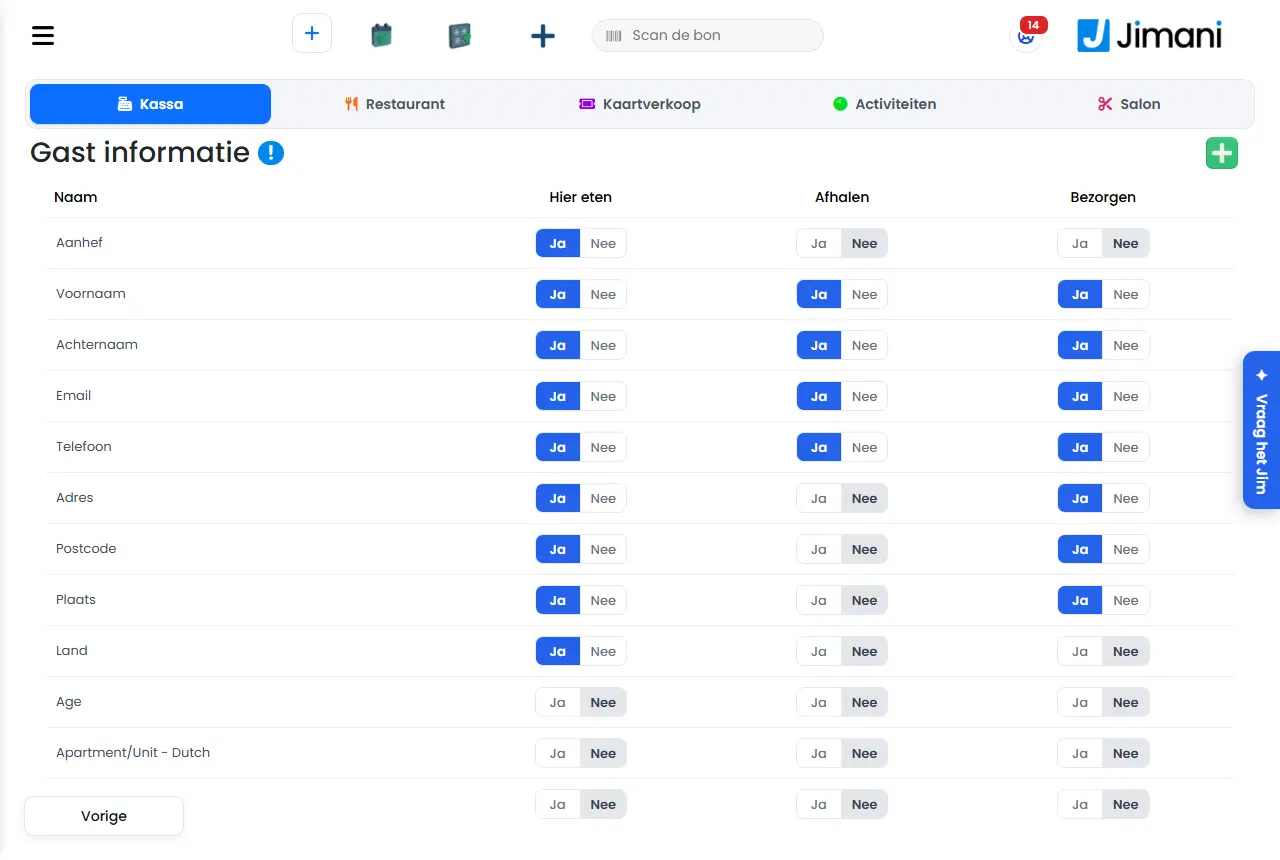
La liste des champs client et les commutateurs Sur place, Retrait et Livraison

Exemple

Un service de livraison ajoute le champ Sonner à la porte et active uniquement Visible dans Livraison. Pour le retrait et la consommation sur place, le client ne voit pas cette question.

Articles liés

Que peut-on régler dans Informations client de la boutique en ligne ?

Mots-clés: informations client commande, coordonnées client boutique en ligne, question supplémentaire à la commande, champs livraison retrait, ajouter un champ client, champ consigne de livraison

Questions associées
  • Quelles informations ma boutique en ligne demande-t-elle au client ?
  • Comment ajouter ma propre question au formulaire de commande ?
  • Comment éviter que le client ait à renseigner son adresse ou son numéro de téléphone ?
  • Puis-je demander des informations différentes pour le retrait ou la livraison ?

Comment permettre aux clients professionnels de commander sur facture ?

Réponse

Activez la fonction CRM client (20 € par mois), créez le client professionnel dans CRM de la boutique en ligne et réglez Paiement sur facture autorisé sur Oui. À la caisse, vous choisissez le client sous Tables dans Sur facture. La facture suit ensuite sous Envoyer les factures et Factures ouvertes.

Explication
  • Étape 1. Activez CRM client dans Paramètres > Extensions. L'entrée CRM de la boutique en ligne apparaît alors dans Paramètres > Clients et réservations.
  • Étape 2. Ouvrez CRM de la boutique en ligne et cliquez sur Client. Renseignez à la première étape les coordonnées de l'entreprise (tous les champs sont obligatoires) et choisissez Suivant.
  • Étape 3. À la deuxième étape, réglez Paiement sur facture autorisé sur Oui, renseignez la Durée de paiement en jours et choisissez le Modèle d'e-mail : paiement sur facture. Choisissez Enregistrer.
  • Étape 4. À la caisse, vous saisissez les produits et vous choisissez le bouton Tables. Avec le bouton Ajouter aux clients réguliers (Sur facture), vous voyez les clients professionnels. Choisissez le client et confirmez avec Commande du client. Au moment de l'encaissement, vous payez alors sur facture (Payer sur facture).
  • Étape 5. Sous Envoyer les factures figurent les dernières commandes sur facture avec Date de facture, Date d’échéance et Total de la facture. La date d'échéance est la date de facture plus la durée de paiement du client.
  • Étape 6. Lorsque le client a payé, réglez la facture sur Payé et choisissez Enregistrer. Une facture qui n'est pas payée à temps figure aussi sous Factures ouvertes. Le paiement est compté comme Autres.

Vous modifiez l'e-mail avec la facture dans Modèle d’e-mail. Utilisez les espaces réservés (comme Nom du client, Numéro de facture, Montant à payer et Lien de paiement) pour insérer des données. Renseignez dans chaque langue l'objet et le texte, ou laissez les deux vides : c'est alors le texte standard qui est utilisé.

Exemple

Un grossiste fait commander une cantine sur facture avec un délai de paiement de 30 jours. Elle figure sous Envoyer les factures. Après 30 jours sans paiement, la facture figure aussi sous Factures ouvertes. Le grossiste la règle sur Payé dès que l'argent est arrivé.

Articles liés

Comment fonctionne le CRM client pour les clients professionnels qui commandent sur facture ?, Quelles fonctions sont payantes ?

Mots-clés: commander sur facture, crm client, facture client professionnel, durée de paiement, factures ouvertes, marquer une facture comme payée

Questions associées
  • Comment faire commander une entreprise sur facture ?
  • Comment créer une facture pour un client professionnel ?
  • Où voir les factures ouvertes des clients ?
  • Combien coûte la fonction pour les clients sur facture ?

Comment fonctionne la Gestion des commandes pour les commandes de ma boutique en ligne ?

Dans la Gestion des commandes, vous voyez les commandes du jour de votre boutique en ligne, de la borne et de la caisse. Vous les faites passer de reçue à prête, puis à livrée, récupérée ou consommée sur place. Livraison, Retrait et Sur place ont chacun leur propre écran.

Où le trouver: Menu > Gestion des commandes (/WebshopOrderManagement), avec en dessous Livraison (/WebshopOrderManagement/Delivery), Retrait (/WebshopOrderManagement/Pickup) et Sur place (/WebshopOrderManagement/DineIn). Si vous ne voyez pas une entrée du menu, il vous manque le droit d'accès correspondant ; le propriétaire le définit dans Paramètres > Votre établissement > Utilisateurs et droits.

Tous les boutons, paramètres et messages de cet écran

Que peut-on régler dans Livraison (planification des livraisons, zones de livraison et codes postaux) ?

Dans Livraison, vous réglez les jours et l'heure limite jusqu'auxquels les clients de votre boutique en ligne peuvent choisir une livraison, les zones de livraison que vous desservez et le coût de la livraison par code postal. L'écran comporte trois onglets : Planification des livraisons, Zones de livraison et Codes postaux de livraison.

Où le trouver: Paramètres > Clients et réservations > Livraison et retrait (Horaires de livraison et codes postaux) (/Settings/DeliveryZipcodes). Pour une caisse, l'entrée apparaît si votre boutique en ligne est activée. Un lien se terminant par #bezorggebieden ou #bezorgpostcodes ouvre directement cet onglet.

Tous les boutons, paramètres et messages de cet écran

Que peut-on régler dans Paramètres de livraison, Retrait et Sur place ?

Trois petits écrans de paramètres déterminent, pour chaque canal de commande (borne, widget et caisse), si la livraison, le retrait et la consommation sur place sont activés, ainsi que le coût et la rapidité de la livraison. Les mêmes paramètres figurent dans la fenêtre Paramètres de la boutique en ligne ; utilisez de préférence cette fenêtre. Le widget de la boutique en ligne propose ou non le retrait et la livraison : cela se choisit dans le widget lui-même ; voir Comment fonctionnent les options de livraison et de retrait du widget de boutique en ligne ?.

Où le trouver: Paramètres > Clients et réservations > Livraison et retrait > Paramètres de la boutique en ligne (ou tapez « Paramètres de la boutique en ligne » dans Rechercher un paramètre…), avec les étapes Paramètres de livraison, Paramètres Sur place et Paramètres de retrait. Les écrans séparés se trouvent aussi sous /Settings/DeliverySettings, /Settings/DineInSettings et /Settings/PickupSettings. Aucune entrée de menu n'y mène ; ils sont accessibles à qui a le droit correspondant (Paramètres de livraison, Réglages « sur place » et Paramètres de retrait dans Utilisateurs et droits) et connaît l'adresse.

Tous les boutons, paramètres et messages de cet écran

Que peut-on régler dans Informations client de la boutique en ligne ?

Dans Informations client, vous déterminez quelles données un client renseigne en commandant dans votre boutique en ligne, et si elles sont demandées pour la consommation sur place, le retrait ou la livraison. Avec le plus, vous ajoutez une question personnalisée.

Où le trouver: Paramètres > Clients et réservations > Informations client (/Settings/WebshopGuestDetails).

Tous les boutons, paramètres et messages de cet écran

Comment fonctionne le CRM client pour les clients professionnels qui commandent sur facture ?

Dans le CRM, vous gérez vos clients professionnels qui commandent sur facture, vous voyez les factures de ces commandes et vous définissez l'e-mail avec lequel la facture est envoyée au client. Vous passez une facture à Payé dès que le client a payé.

Où le trouver: Paramètres > Clients et réservations > CRM client (/Settings/WebshopCRM). L'entrée n'apparaît que si l'extension CRM client est activée (Paramètres > Extensions).

Tous les boutons, paramètres et messages de cet écran

Comment fonctionne l'Aperçu financier de ma boutique en ligne ?

L'Aperçu financier affiche le chiffre d'affaires, les paiements, la TVA et la marge de vos commandes de la boutique en ligne et de la caisse sur une période. Vous filtrez par date, catégorie, produit et employé, et vous l'exportez vers Excel ou en PDF.

Où le trouver: Paramètres > Argent et chiffres > Rapports (/Settings/WebshopFinancialReport). La page s'appelle Aperçu financier.

Tous les boutons, paramètres et messages de cet écran

Comment fonctionne l'Aperçu des remboursements de ma boutique en ligne ?

L'Aperçu des remboursements affiche tous les retours de votre caisse et de votre boutique en ligne : ce qui a été repris, par qui, pourquoi et si le produit est revenu en stock. Vous filtrez par date, produit et employé.

Où le trouver: Paramètres > Argent et chiffres > Rapports, l'aperçu Aperçu des remboursements (/Settings/WebshopRefunds). La fonction Remboursement doit être activée (Paramètres > Extensions ; elle est gratuite). Le droit s'appelle Retours en caisse.

Tous les boutons, paramètres et messages de cet écran

À quoi sert l'onglet Commande et paiement des codes QR ?

L'onglet Commande et paiement figure dans les codes QR à côté de Codes QR, Appelez le serveur à table et Afficher le menu. Il concerne la commande et le paiement par le client à table, mais n'a pour l'instant aucun paramètre qui enregistre quoi que ce soit.

Où le trouver: Paramètres > Caisse et produits > Codes QR (/Settings/QRCodes), quatrième onglet Commande et paiement. Les codes QR sont une extension à 10 € par mois qui nécessite la boutique en ligne.

Tous les boutons, paramètres et messages de cet écran

Comment fonctionne l'éditeur de boutique en ligne dans Jimani ?

Dans Modifier la boutique en ligne, vous personnalisez votre boutique en ligne : à gauche la vraie boutique, à droite un panneau avec les onglets Modifier, Page d'accueil, Menu, Catégories, Produits, Tuile produit, Style, Affichage et Versions. Enregistrer conserve vos modifications comme brouillon ; vos clients ne les voient qu'après Publier.

Où le trouver: Paramètres > Clients et réservations > Boutique en ligne > ouvrir le widget de la boutique en ligne > Modifier la boutique en ligne (/Webshopeditor), ou dans Mon site web en cliquant sur le bloc Commander

Tous les boutons, paramètres et messages de cet écran

Comment fonctionnent les options de livraison et de retrait du widget de boutique en ligne ?

Dans Modifier le widget d'un widget de boutique en ligne (Commande en ligne), vous choisissez avec Oui ou Non les modes de commande disponibles : Retrait, Livraison et Sur place. Pour Livraison, vous choisissez ensuite Comment livrez-vous ? (Vélo, Scooter, Voiture ou Transporteur), Quand livrez-vous ? et ce qui s'y rattache : temps de trajet, zones de livraison, délai de livraison ou frais d'expédition par pays.

Où le trouver: Paramètres > Clients et réservations > Boutique en ligne > ouvrir le widget de la boutique en ligne > Modifier > onglet Paramètres (/Settings/WidgetsetupList)

Tous les boutons, paramètres et messages de cet écran

Comment fonctionne la fenêtre Paramètres de la boutique en ligne ?

Dans Paramètres de la boutique en ligne, vous définissez les textes que le client voit pendant la commande, ce qui est affiché en caisse et dans le widget, ainsi que le fonctionnement de la livraison, de la consommation sur place et du retrait. La fenêtre se déroule par étapes : Réglages de retrait et d'enlèvement, Réglages de la caisse, Paramètres de livraison, Paramètres Sur place et Paramètres de retrait. En haut figurent les Règles légales de la boutique en ligne.

Où le trouver: Paramètres > Clients et réservations > Livraison et retrait > Paramètres de la boutique en ligne (ou tapez « Paramètres de la boutique en ligne » dans Rechercher un paramètre…) ; dans le module boutique en ligne aussi Menu et réglages > Paramètres de la boutique en ligne

Tous les boutons, paramètres et messages de cet écran

Communication

Comment envoyer des SMS depuis Jimani, et combien cela coûte-t-il ?

Réponse

Activez l'intégration SMS (gratuite) et achetez un forfait : 100 SMS pour 12 €, 500 pour 50 € ou 1 000 pour 90 €, hors TVA. Ensuite, vous réglez les SMS dans Paramètres > Communication > SMS. Jimani envoie via Spryng.

Explication
  • Activer. Paramètres > Extensions, catégorie Communication, SMS. Vous ne pouvez activer les SMS que si vous avez du crédit ; achetez donc d'abord un forfait. Vous payez via Mollie.
  • Ce que coûte un SMS. Un SMS compte 160 caractères par partie, 153 s'il y a plusieurs parties. Chaque partie consomme un SMS de votre crédit. Au-delà de 3 parties, le message n'est pas envoyé.
  • Caractères. Jimani envoie toujours dans le jeu de caractères SMS standard : é devient e, les emojis disparaissent. Ainsi, un message ne coûte jamais plus que prévu.
  • Expéditeur. 11 caractères au maximum : lettres, chiffres et espaces, avec au moins une lettre. Si le champ est vide, Jimani le déduit du nom de votre établissement.
  • Limite quotidienne. Par défaut 100 SMS par jour, réglable jusqu'à 1 000.
  • Recharge automatique. Sous 20 SMS, Jimani peut acheter un nouveau forfait. Cela n'est possible qu'avec un mandat de prélèvement automatique.
  • Statut. Pour chaque SMS, vous voyez Envoyé, Livré ou Échec. En cas d'Échec, le crédit vous est rendu. Sans numéro de mobile ou au-delà de la limite quotidienne, aucun SMS n'est envoyé et cela ne coûte rien.
  • SMS de test. Vers votre propre numéro confirmé ou un numéro saisi, 5 au maximum par quart d'heure. Cela consomme du crédit.
Exemple

Un rappel de 120 caractères coûte 1 SMS. Avec le forfait de 500, cela représente 0,10 € hors TVA.

Articles liés

Puis-je envoyer automatiquement un SMS aux clients ?

Mots-clés: envoyer des sms, coût sms, forfait sms, sms réservation, spryng

Questions associées
  • Comment envoyer des SMS à mes clients ?
  • Combien coûte un SMS chez Jimani ?
  • Comment acheter un forfait de SMS ?
  • Pourquoi ne puis-je pas activer les SMS ?
  • Combien de caractères un SMS peut-il contenir ?

Puis-je envoyer automatiquement un SMS aux clients, par exemple un rappel ?

Réponse

Oui. Vous créez vous-même des SMS automatiques par moment, comme la confirmation, le rappel avant l'arrivée, après la visite ou en cas d'acompte en attente. Aucun SMS n'est activé par défaut. Avec « Créneaux par SMS », vous proposez manuellement à un client des horaires libres avec un lien pour réserver directement.

Explication

Dans SMS, choisissez « + Nouveau SMS ». Pour chaque SMS, vous choisissez :

  • Pour qui : réservations, rendez-vous, billets, activités ou boutique en ligne (boutique en ligne uniquement pour la confirmation).
  • Moment : confirmation, modification, annulation, jours avant l'arrivée (1 à 30), heures avant l'arrivée (1 à 72), après la visite (1 à 168 heures), enquête (avec l'intégration Enquête), acompte en attente ou no-show.
  • Type de réservation : un SMS pour un type précis passe avant le SMS général.
  • Texte par langue, avec des balises comme {Zaak}, {Naam}, {Datum}, {Tijd} et {Personen}. Pour un acompte en attente s'ajoutent {Bedrag} et {Link}, pour l'enquête {Link}. L'écran indique, pour chaque moment, quelles balises conviennent.

Règles : un SMS par réservation et par moment. Si un SMS tombe entre 21:00 et 8:00 (réglable), il part à 8:00. Si un rappel devait de ce fait arriver seulement après l'arrivée, Jimani l'ignore. Un SMS après la visite ne part que vers les clients qui souhaitent recevoir des nouvelles. Un nouveau SMS ne part pas pour des moments déjà passés au moment où vous l'avez créé ; un rappel pour une réservation existante encore à venir, lui, part.

Créneaux par SMS

dans Réservations, vous choisissez la date, le nombre de personnes et jusqu'à 4 horaires libres, et vous saisissez le numéro de mobile. Le client reçoit un lien court. Le widget de réservation s'ouvre alors déjà rempli. Le lien fonctionne jusqu'à la fin de cette journée. Dans l'aperçu, vous voyez envoyé, ouvert ou réservé.

Exemple

« {Zaak} : à bientôt, {Naam} ! Nous vous attendons le {Datum} à {Tijd}. » comme SMS 1 jour avant l'arrivée.

Articles liés

Comment envoyer des SMS depuis Jimani, et combien cela coûte-t-il ?

Mots-clés: sms rappel réservation, sms automatique, sms no-show, créneaux par sms, horaires libres sms

Questions associées
  • Puis-je envoyer automatiquement un SMS de rappel aux clients pour leur réservation ?
  • Comment envoyer un SMS juste avant un rendez-vous ou une visite ?
  • Puis-je faire envoyer un SMS après la visite ?
  • Comment régler un SMS automatique pour une confirmation ou une annulation ?
  • Jimani peut-il envoyer un SMS aux clients qui ne sont pas venus ?

Comment envoyer une newsletter à mes clients, et combien cela coûte-t-il ?

Réponse

Activez l'extension Newsletters. Les newsletters sont gratuites jusqu'à 500 e-mails par mois inclus ; si vous en envoyez plus au cours d'un mois, ce mois coûte 5 € (hors TVA), sur votre facture mensuelle du mois suivant. Vous créez la newsletter sous Paramètres > Communication > E-mail, onglet Newsletters, avec le bouton + Newsletter.

Explication
  • Étape 1. Activer. Allez dans Paramètres > Extensions et activez Newsletters. Le prix figure sur l'extension ; pour savoir comment activer, essayer et résilier, lisez Puis-je d'abord essayer une fonction payante, et comment la résilier ?.
  • Étape 2. Nouvelle newsletter. Allez dans Paramètres > Communication > E-mail et choisissez l'onglet Newsletters. Cliquez en haut à droite sur + Newsletter.
  • Étape 3. Destinataires. Sous 1. Destinataires, vous donnez un nom à la newsletter (uniquement pour vous) et choisissez qui la reçoit. Sous le filtre figure un compteur avec le nombre de destinataires. Voir Comment choisir qui reçoit ma newsletter ?.
  • Étape 4. Contenu. Sous 2. Contenu, vous choisissez par langue un objet et vous construisez l'e-mail à partir de blocs : Titre, Texte, Image, Bouton et Réservez maintenant. Votre logo, l'adresse de votre établissement et le lien de désinscription s'ajoutent automatiquement. À droite, vous voyez l'e-mail tel que le client le voit.
  • Étape 5. E-mail de test. Sous 3. Envoyer, saisissez votre propre adresse sous E-mail de test à et cliquez sur E-mail de test. L'e-mail de test part dans la langue que vous consultez sous Contenu et ne compte pas dans les 500 par mois.
  • Étape 6. Envoyer ou planifier. Cliquez sur Envoyer maintenant (vous ne pouvez pas l'annuler) ou choisissez une date et une heure sous Planifier le et cliquez sur Planifier. Jusqu'à ce moment, vous pouvez encore modifier la newsletter ou l'annuler avec Annuler la planification. Une newsletter planifiée puis modifiée repasse en brouillon : planifiez-la ensuite de nouveau.
  • Gratuit jusqu'à 500. Vous pouvez envoyer gratuitement 500 e-mails de newsletter par mois civil. En haut de l'aperçu, ce mois-ci envoyé indique combien sont déjà partis. Si vous en envoyez plus de 500 dans un mois, l'envoi continue simplement et ce mois coûte 5 € (hors TVA), sur votre facture mensuelle du mois suivant. Si une newsletter vous fait dépasser 500, Jimani le signale lors de la planification.
  • Après l'envoi. Dans l'aperçu, vous voyez pour chaque newsletter envoyée le nombre de destinataires, le pourcentage qui l'a ouverte et a cliqué, le nombre de clients qui se sont désinscrits et le nombre d'e-mails non distribués. Une newsletter envoyée ne peut plus être modifiée ; avec Copie, vous en faites un nouveau brouillon.
  • Expéditeur, adresse de réponse et couleur. Vous les réglez en bas de l'aperçu sous Paramètres. Si vous voulez que la newsletter vienne vraiment de votre propre adresse e-mail, activez aussi Envoyer depuis votre propre adresse : Comment envoyer des e-mails depuis ma propre adresse e-mail ?.

L'écran Newsletters avec les compteurs ce mois-ci envoyé et la liste des newsletters

Exemple

Vous avez 380 clients ayant donné leur accord et vous envoyez déjà en octobre une newsletter à 300 d'entre eux. En novembre, vous envoyez de nouveau une newsletter : le compteur sous Newsletters est alors à 0 sur 500 et les 380 destinataires peuvent être inclus.

Articles liés

Qui puis-je contacter par newsletter selon le RGPD ?, Comment fonctionne l'écran Newsletters dans Jimani ?, Comment fonctionne la fenêtre Newsletter dans Jimani ?, Quelles fonctions sont payantes ?

Mots-clés: envoyer une newsletter, créer une newsletter, mailing clients, coût newsletter, 500 e-mails par mois, planifier une newsletter, e-mail de test newsletter

Questions associées
  • Comment créer une newsletter ?
  • Combien coûte l'envoi d'une newsletter ?
  • Combien de newsletters puis-je envoyer par mois ?
  • Puis-je planifier une newsletter ou envoyer d'abord un e-mail de test ?

Qui puis-je contacter par newsletter selon le RGPD, et comment les clients se désinscrivent-ils ?

Réponse

Par défaut, seuls les clients qui ont eux-mêmes coché la case « Je souhaite recevoir les actualités » reçoivent votre newsletter. Chaque newsletter comporte un lien de désinscription ; quiconque se désinscrit ne reçoit plus jamais de newsletter de votre établissement. Vous pouvez aussi écrire aux clients existants, mais vous en êtes alors vous-même responsable.

Explication
  • La case à cocher. Si l'extension Newsletters est activée, le widget de réservation affiche une case avec le texte « Je souhaite recevoir les actualités et offres de (votre établissement) (désinscription possible à tout moment) ». Elle est décochée par défaut : le client doit la cocher lui-même. L'écran Newsletters indique comme source le widget ou la réservation elle-même. En haut de l'écran Newsletters, vous voyez combien de clients ont donné cet accord.
  • S'inscrire via votre site web. Si votre site web Jimani comporte le bloc Newsletter, un visiteur y saisit son adresse e-mail et coche la case de consentement. Cela fonctionne avec un double opt-in : il reçoit d'abord un e-mail de confirmation et le consentement n'est valable que lorsqu'il clique sur le lien de cet e-mail. Le lien est valable 7 jours, et un e-mail de confirmation n'est envoyé à la même adresse qu'une fois toutes les 10 minutes au maximum. Le formulaire donne toujours la même réponse, afin que personne ne puisse voir qui figure déjà sur votre liste.
  • Qui ne participe jamais. Les adresses désinscrites, les clients de passage (clients sans données), l'adresse e-mail de votre propre établissement et les clients avec un no-show (si vous laissez ce filtre) ne reçoivent pas de newsletter.
  • Écrire aussi aux clients existants. Sous Paramètres, en bas de l'écran Newsletters, vous choisissez sous À qui pouvez-vous écrire ? l'option Aussi les clients existants. Jimani affiche alors la question Écrire aussi aux clients existants ? avec un avertissement sur le RGPD. Ce n'est que lorsque vous cliquez sur J’ai compris, activer que le choix est enregistré. Si vous annulez la question, le choix Uniquement les clients ayant coché la case reste en place. Jimani consigne qui a donné son accord et quand. L'avertissement dit que, selon le RGPD, vous ne pouvez en général pas envoyer simplement une newsletter à des clients sans consentement, sauf s'ils ont été clients chez vous, si vous proposez des services similaires et s'ils pouvaient refuser lors de leur visite.
  • Désinscription par le client. En bas de chaque newsletter figure un lien de désinscription. Le client voit ensuite la page « Vous êtes désinscrit » (en néerlandais, allemand, français ou anglais, selon la langue de l'e-mail). S'il se désinscrit par erreur, il peut cliquer sur Me réinscrire finalement. La désinscription fonctionne sans connexion et vaut pour votre établissement.
  • Un clic suffit. La désinscription a lieu dès que le client ouvre le lien dans son navigateur ; il n'a rien à remplir. Les programmes d'entreprises qui ne font que vérifier les liens ne désinscrivent donc personne par erreur.
  • Ce que vous voyez. Dans l'aperçu, la colonne Désinscrit indique pour chaque newsletter envoyée combien de clients se sont désinscrits.

En bas de l'écran Newsletters, le bloc Paramètres avec le choix À qui pouvez-vous écrire ?

Exemple

Un client réserve via votre widget et laisse la case décochée. Il ne reçoit pas votre newsletter, même s'il vient souvent. Si vous activez Aussi les clients existants, il la reçoit, jusqu'à ce qu'il se désinscrive.

Articles liés

Comment envoyer une newsletter à mes clients, et combien cela coûte-t-il ?, Comment choisir qui reçoit ma newsletter ?, Que voit un client lorsqu'il se désinscrit de la newsletter ?

Mots-clés: newsletter rgpd, consentement newsletter, désinscription newsletter, double opt-in, je souhaite recevoir les actualités, mailing rgpd

Questions associées
  • Puis-je envoyer une newsletter à tous mes clients selon le RGPD ?
  • Comment les clients se désinscrivent-ils de la newsletter ?
  • Quand un client reçoit-il ma newsletter ?
  • Puis-je écrire à des clients existants sans consentement ?

Comment choisir qui reçoit ma newsletter ?

Réponse

Dans 1. Destinataires d'une newsletter, vous définissez des filtres : élément, période, type de réservation, nombre de visites, chiffre d'affaires, ancienneté de la dernière visite et langue. Le compteur sous les filtres indique immédiatement à combien de clients la newsletter est envoyée. Sans filtre, tous les clients ayant donné leur consentement la reçoivent.

Explication
  • Nom. Uniquement pour vous, dans la liste. Le client voit l'objet.
  • Éléments. Uniquement si votre établissement a des clients dans plusieurs éléments (Restauration, Billetterie, Boutique en ligne et caisse, Salon, Hôtel ou Activités). Rien de choisi = tous les éléments.
  • Visite entre. Les clients venus ou ayant réservé pendant cette période. Saisissez une date dans De et Jusqu'au (inclus) ; vide signifie toujours.
  • Type de réservation. Uniquement les clients qui ont réservé ce type de réservation. Rien de choisi = tous les types. Pour la boutique en ligne et la caisse, aucun type n'est proposé ici.
  • Nombre minimum de visites. Par exemple 3 pour les clients réguliers. Vide = tout le monde.
  • Chiffre d'affaires minimum. Ce que le client a dépensé au total. Vide = tout le monde.
  • Pas venu depuis. Un nombre de jours, pour faire revenir des clients. Vide = tout le monde.
  • Langue du client. Uniquement si votre établissement a plus d'une langue. Chaque client reçoit la version dans sa propre langue ; si elle manque, la première langue est utilisée.
  • Ignorer les clients avec un no-show. Réglé sur Oui par défaut : les clients qui ne se sont jamais présentés ne reçoivent rien. Si vous choisissez Non, ils sont inclus.
  • Toujours exclus. Les adresses désinscrites, les clients de passage, l'adresse de votre propre établissement et les adresses en double (chaque adresse reçoit un seul e-mail). Sans le choix Aussi les clients existants, seuls les clients ayant coché la case sont inclus.
  • Inscrits via votre site web. Les personnes qui se sont inscrites via le bloc Newsletter de votre site (et ont confirmé) sont comptées tant que votre filtre ne porte que sur la langue et les no-shows. Si vous choisissez un filtre sur les visites (élément, période, type, nombre, chiffre d'affaires ou pas venu), les inscrits sans réservation sont exclus.
  • Le compteur. Sous les filtres figurent le nombre de destinataires et, par langue, combien il y en a. Ce nombre correspond au moment où vous cliquez sur Envoyer maintenant ou Planifier : lors de la planification, les destinataires sont déterminés à nouveau.

Le bloc 1. Destinataires d'une nouvelle newsletter avec les filtres et le compteur

Exemple

Vous voulez faire revenir des clients réguliers : réglez Nombre minimum de visites sur 3 et Pas venu depuis sur 90 jours. Le compteur affiche aussitôt combien de clients cela représente.

Articles liés

Comment envoyer une newsletter à mes clients, et combien cela coûte-t-il ?, Qui puis-je contacter par newsletter selon le RGPD, et comment les clients se désinscrivent-ils ?, Comment fonctionne la fenêtre Newsletter dans Jimani ?

Mots-clés: destinataires newsletter, filtre newsletter, envoyer un e-mail aux clients réguliers, faire revenir des clients, cible newsletter, langue newsletter

Questions associées
  • Comment envoyer une newsletter uniquement aux clients réguliers ?
  • Comment filtrer les destinataires selon le chiffre d'affaires ou le nombre de visites ?
  • Comment voir combien de personnes reçoivent ma newsletter ?
  • Puis-je envoyer une newsletter uniquement aux clients d'un seul élément ?

Comment envoyer des e-mails depuis ma propre adresse e-mail au lieu de noreply@jimani.nl ?

Réponse

Activez l'extension Envoyer depuis votre propre adresse (10 € par mois, hors TVA). Ensuite, les confirmations, rappels, factures et newsletters partent de votre adresse, par exemple info@votreetablissement.nl. Vous pouvez choisir parmi trois façons de connecter.

Explication
  • Activer. Allez dans Paramètres > Extensions et activez Envoyer depuis votre propre adresse. Vous trouverez ensuite l'écran sous Paramètres > Communication > E-mail, onglet Envoyer depuis votre propre adresse.
  • Étape 1. Saisir l'adresse. Dans Adresse e-mail, saisissez l'adresse depuis laquelle vous voulez écrire. Dans Nom de l'expéditeur, indiquez le nom tel qu'il apparaît dans la boîte de réception de votre client ; vide = le nom de votre établissement. Cliquez sur Continuer. Jimani vérifie où cette adresse est gérée (par exemple Google Workspace, Microsoft 365 ou votre propre fournisseur) et marque la meilleure méthode comme recommandée.
  • Étape 2. Choisir l'une des trois méthodes.
  • Vérifier votre propre domaine (recommandé pour une adresse sur votre propre domaine) : vous ajoutez trois enregistrements DNS à votre domaine. Cela fonctionne chez tous les fournisseurs, même si vous changez plus tard le mot de passe de votre boîte e-mail. Voir Comment connecter mon propre domaine avec trois enregistrements DNS ?.
  • Serveur de messagerie personnel (SMTP) : avec les données de votre boîte e-mail. Chez Google et Microsoft, souvent avec un mot de passe d'application.
  • Se connecter avec Google ou Microsoft : connexion avec votre compte Google ou Microsoft, sans mot de passe et sans enregistrements DNS. Cette option n'apparaît que si cette connexion est configurée sur le serveur Jimani ; sinon, il est indiqué « Pas encore disponible ». Voir Comment connecter ma boîte e-mail via SMTP, Google ou Microsoft ?.
  • Adresses gratuites. Une adresse d'un fournisseur gratuit comme gmail.com ou outlook.com ne vous appartient pas : la méthode Vérifier votre propre domaine est alors désactivée. Choisissez dans ce cas la connexion avec Google ou Microsoft, ou votre propre serveur de messagerie.
  • E-mail de test. Dès que la connexion est établie, cliquez sur E-mail de test. Vous recevez un e-mail depuis votre propre adresse, comme le seront bientôt toutes vos confirmations, rappels et factures.
  • Si l'envoi échoue une fois. Si un e-mail ne peut pas partir de votre propre adresse, il est tout de même envoyé via Jimani (noreply@jimani.nl), avec les réponses adressées à votre établissement. Un client ne manque donc jamais un e-mail. Lors de l'E-mail de test, Jimani indique que l'e-mail a été envoyé via Jimani, avec le dernier message d'erreur.
  • Dissocier. Cliquez sur Déconnecter et confirmez. Les e-mails repartent alors via Jimani, avec les réponses adressées à votre établissement.

L'écran Envoyer depuis votre propre adresse avec le statut et le champ de l'adresse e-mail

Exemple

Votre restaurant envoie ses e-mails depuis info@restaurantvoorbeeld.nl. Vous choisissez Vérifier votre propre domaine, ajoutez les trois enregistrements DNS, cliquez sur Vérifier, puis sur E-mail de test. À partir de ce moment, votre adresse figure comme expéditeur sur chaque confirmation.

Articles liés

Comment connecter mon propre domaine avec trois enregistrements DNS ?, Comment connecter ma boîte e-mail via SMTP, Google ou Microsoft ?, Comment fonctionne l'écran Envoyer depuis votre propre adresse dans Jimani ?, Quelles fonctions sont payantes ?

Mots-clés: envoyer depuis sa propre adresse, expéditeur personnalisé, adresse e-mail personnelle comme expéditeur, noreply jimani, e-mail de confirmation domaine personnalisé, spf dkim

Questions associées
  • Comment faire partir les e-mails de ma propre adresse e-mail ?
  • Pourquoi mes confirmations viennent-elles de noreply@jimani.nl ?
  • Combien coûte l'envoi depuis ma propre adresse ?
  • Quelles sont les façons de connecter ma propre adresse e-mail ?

Comment connecter mon propre domaine avec trois enregistrements DNS ?

Réponse

Dans Envoyer depuis votre propre adresse, choisissez la méthode Vérifier votre propre domaine et cliquez sur Créer les enregistrements DNS. Jimani affiche trois enregistrements que vous ajoutez à votre domaine, puis vous cliquez sur Vérifier. La personne qui gère votre domaine est par exemple votre webmaster ; vous pouvez lui faire envoyer les enregistrements par e-mail.

Explication
  • Étape 1. Allez dans Paramètres > Communication > E-mail, onglet Envoyer depuis votre propre adresse. Saisissez votre adresse, cliquez sur Continuer et, sous 2. Choisissez comment connecter, sélectionnez Vérifier votre propre domaine avec le bouton Créer les enregistrements DNS.
  • Étape 2. L'écran affiche le bloc Enregistrements DNS pour (votre domaine) avec un tableau : Type, Nom (hôte), Valeur et Statut. Chaque nom et chaque valeur a un bouton de copie. Ajoutez ces trois enregistrements au domaine, chez votre fournisseur ou votre webmaster.
  • Attention lors de l'ajout. Pour un CNAME, ne mettez pas de point à la fin, et laissez le « proxy » (Cloudflare) désactivé.
  • Étape 3. Vérifier. Cliquez sur Vérifier. Si un enregistrement est correct, la colonne Statut indique « conforme » ; sinon « pas encore ». Après l'ajout, il peut falloir jusqu'à quelques heures avant que les enregistrements soient visibles : réessayez plus tard si le message indique « Tous les enregistrements ne sont pas encore corrects ».
  • Vous attendez encore les enregistrements ? En haut de l'écran, il est alors indiqué que Jimani attend les enregistrements DNS pour votre adresse. Tant qu'ils ne sont pas en place, les e-mails partent via Jimani. Avec Recommencer, vous repartez de zéro.
  • Faire intervenir votre webmaster. Dans Laissez votre webmaster s'en charger, saisissez l'adresse e-mail de votre webmaster et cliquez sur Envoyer les enregistrements. Jimani lui envoie les trois enregistrements en lui demandant de les ajouter au domaine. Sans adresse, l'écran indique : Saisissez l'adresse e-mail de votre webmaster.
  • Terminé. Une fois le domaine vérifié, Jimani indique « Votre domaine est vérifié. Envoyez maintenant un e-mail de test. » et, en haut, Les e-mails partent de (votre adresse). Cliquez sur E-mail de test.
  • Avantage. Cette méthode continue de fonctionner si vous changez le mot de passe de votre boîte e-mail, et fonctionne chez tous les fournisseurs.
Exemple

Votre domaine est chez un fournisseur que vous gérez vous-même : vous créez trois enregistrements CNAME, attendez une heure et cliquez sur Vérifier. Les trois enregistrements affichent « conforme ».

Articles liés

Comment envoyer des e-mails depuis ma propre adresse e-mail au lieu de noreply@jimani.nl ?, Comment fonctionne l'écran Envoyer depuis votre propre adresse dans Jimani ?

Mots-clés: enregistrements dns e-mail, vérifier un domaine, cname e-mail, envoyer depuis son domaine, webmaster dns, vérifier dns

Questions associées
  • Que sont les enregistrements DNS et où les ajouter ?
  • Comment vérifier mon domaine pour pouvoir envoyer des e-mails ?
  • Comment faire configurer les enregistrements DNS par mon webmaster ?
  • Que signifie le statut d'un enregistrement DNS ?

Comment connecter ma boîte e-mail via SMTP, Google ou Microsoft ?

Réponse

Dans Envoyer depuis votre propre adresse, choisissez la méthode Serveur de messagerie personnel (SMTP) et saisissez le serveur, le port, le nom d'utilisateur et le mot de passe de votre boîte e-mail, ou choisissez Se connecter avec Google ou Microsoft et connectez-vous. Ensuite, tous les e-mails partent de cette adresse.

Explication
  • Méthode Serveur de messagerie personnel (SMTP). Cliquez sur Saisir les données. Jimani préremplit le Serveur de messagerie sortant et le Port selon votre fournisseur (par exemple smtp.gmail.com chez Google) ; modifiez-les s'il en va autrement. Le port est généralement 587.
  • Nom d'utilisateur et Mot de passe. Le Nom d'utilisateur est généralement votre adresse e-mail ; si vous le laissez vide, Jimani utilise l'adresse indiquée plus haut. Dans Mot de passe, saisissez le mot de passe de la boîte e-mail, chez Google et Microsoft souvent un mot de passe d'application. Laissez vide un mot de passe enregistré si vous ne voulez pas le modifier.
  • Tester la connexion et associer. Cliquez sur Tester la connexion et associer. Jimani se connecte et envoie un e-mail de test depuis votre propre adresse vers l'adresse e-mail avec laquelle vous êtes connecté. Si cela fonctionne, l'écran indique « Réussi : un e-mail de test se trouve dans (votre adresse). Tous les e-mails partent désormais de (votre adresse) ». Un bouton E-mail de test et Déconnecter apparaissent alors aussi.
  • Messages d'erreur. Sans serveur ni port : Saisissez le serveur et le port (généralement 587). Sans mot de passe : Saisissez le mot de passe. Si le serveur n'est pas ouvert sur Internet : Ce serveur de messagerie n'est pas joignable depuis Internet. Saisissez le serveur de votre fournisseur.
  • Méthode Se connecter avec Google ou Microsoft. Cliquez sur le bouton Google ou Microsoft (le bouton de votre propre fournisseur est en premier) et connectez-vous chez ce prestataire. Vous donnez votre autorisation et revenez dans Jimani avec le message indiquant que la connexion est établie. Cela fonctionne aussi pour les adresses gmail.com et outlook.com. Si la connexion n'est pas activée, l'écran indique : Se connecter avec (Google ou Microsoft) n'est pas encore disponible.
  • Connexion révoquée. Si vous révoquez l'accès chez Google ou Microsoft, ou s'il expire, l'écran affiche : La connexion a été révoquée. Reconnectez ; d'ici là, les e-mails partent via Jimani. Cliquez sur Reconnecter. Entre-temps, les e-mails partent normalement via Jimani, avec les réponses adressées à votre établissement.
  • Quelle méthode choisir ? Si vous avez une adresse sur votre propre domaine, Jimani recommande la méthode DNS. Pour une adresse gratuite, Jimani recommande la connexion par identifiants lorsque c'est possible, sinon votre propre serveur de messagerie.
Exemple

Vous utilisez une adresse gmail.com pour votre petit établissement. Vous choisissez Se connecter avec Google, vous vous connectez et donnez votre autorisation. Vous cliquez sur E-mail de test et l'e-mail de test arrive depuis votre adresse Gmail.

Articles liés

Comment envoyer des e-mails depuis ma propre adresse e-mail au lieu de noreply@jimani.nl ?, Comment connecter mon propre domaine avec trois enregistrements DNS ?, Comment fonctionne l'écran Envoyer depuis votre propre adresse dans Jimani ?

Mots-clés: connecter smtp, mot de passe d'application gmail, connecter google e-mail, connecter microsoft 365 e-mail, configurer serveur de messagerie, connecter outlook

Questions associées
  • Comment connecter mon adresse Gmail ou Outlook à Jimani ?
  • Quelles données SMTP dois-je saisir ?
  • Quel port utiliser pour mon serveur de messagerie ?
  • Que se passe-t-il si l'envoi depuis ma propre boîte e-mail échoue ?

Comment envoyer automatiquement une enquête aux clients après leur visite, et combien cela coûte-t-il ?

Réponse

Activez l'extension Enquête (5 € par mois, hors TVA). Chaque établissement dispose par module d'une enquête prête à l'emploi (le kit de démarrage). Ensuite, Jimani envoie au client un e-mail avec un lien vers l'enquête, quelques heures après son départ. Cela fonctionne pour la restauration, les activités, la billetterie, le salon et la boutique en ligne.

Explication
  • Étape 1. Activer. Allez dans Paramètres > Extensions et activez Enquête. Sans cette extension, le kit de démarrage n'envoie rien. Les établissements qui avaient déjà leur propre enquête avant les kits de démarrage continuent de l'envoyer.
  • Étape 2. Voir ce qui est prêt. Allez dans Paramètres > Communication > Enquête. Dans l'onglet Enquête figure, par module, une enquête avec une pastille de statut (active ou inactive) : par exemple Enquête restaurant ou Enquête salon. S'il manque encore une enquête pour un module, le bouton Reprendre le kit de démarrage apparaît en haut à droite. Un clic prépare le kit de démarrage pour chaque module sans enquête ; un deuxième clic ne fait rien.
  • Étape 3. Adapter l'enquête (facultatif). Cliquez sur l'enquête. Dans la fenêtre, vous modifiez le nom, choisissez les Types de réservation concernés (tous = valable pour tout ce module), choisissez les Champs d'enquête (questions) qui y figurent et dans quel ordre, et réglez Actif sur Oui ou Non. Voir Quelles questions figurent dans l'enquête, et puis-je ajouter mes propres questions ?.
  • Étape 4. Définir quand l'e-mail part. Allez dans Paramètres > Communication > E-mail, onglet Contact client, et cliquez en haut à droite sur Heures d'envoi. Choisissez la tuile Enquête. Dans Quelques heures plus tard, saisissez « Dans combien d'heures cet e-mail sera-t-il envoyé ? ». Voir Quand les e-mails automatiques sont-ils envoyés aux clients, et puis-je le modifier ?.
  • Étape 5. Adapter l'e-mail (facultatif). Le texte de l'e-mail d'enquête se trouve dans Contact client sous forme de modèle avec le type d'e-mail Enquête. Laissez-y le lien vers l'enquête (le tag {Survey}). Voir Comment modifier le texte d'un e-mail envoyé aux clients ?.
  • Quelle enquête un client reçoit-il ? Jimani choisit l'enquête active qui mentionne le type de réservation du client. Si aucune enquête ne mentionne ce type, le client reçoit l'enquête active du module sans types (le kit de démarrage). En cas d'égalité, la plus ancienne l'emporte.
  • Par module. La restauration, les activités et la billetterie envoient l'e-mail une fois le client marqué comme parti. Pour un salon, c'est la fin du rendez-vous qui compte. Pour la boutique en ligne, c'est la commande. Si Quelques heures plus tard est réglé sur 0 pour un rendez-vous de salon ou une commande de la boutique en ligne, l'e-mail part au bout d'environ cinq minutes.
  • Ce que voit le client. Le lien ouvre l'enquête dans votre widget, dans la langue du client. Le client répond aux questions et saisit ses coordonnées ; il y a deux cases à cocher : si sa réponse peut être publiée et si elle peut l'être de façon anonyme.
  • Aussi par SMS. Si vous avez l'extension SMS, vous pouvez y créer un SMS automatique avec le moment Enquête (avec le lien de l'enquête) : de 0 à 72 heures après le départ, 0 = immédiatement. Voir Comment fonctionne l'écran SMS dans Jimani ?.
  • Une seule fois. Pour un rendez-vous de salon ou une commande de la boutique en ligne, Jimani ne planifie qu'un seul e-mail d'enquête.

L'écran Enquête avec les enquêtes par module et le bouton Reprendre le kit de démarrage

Exemple

Un salon active Enquête et laisse Quelques heures plus tard sur 24. Une cliente a un rendez-vous mardi à 14:00 qui se termine à 15:00. Mercredi vers 15:00, elle reçoit l'e-mail avec le lien vers Enquête salon.

Articles liés

Quelles questions figurent dans l'enquête, et puis-je ajouter mes propres questions ?, Comment fonctionne l'écran Enquête dans Jimani ?, Quand les e-mails automatiques sont-ils envoyés aux clients, et puis-je le modifier ?, Quelles fonctions sont payantes ?

Mots-clés: enquête après visite, retour des clients, nps, enquête de satisfaction, envoyer une enquête, collecter des avis, kit de démarrage enquête

Questions associées
  • Comment demander aux clients un avis ou une évaluation après leur visite ?
  • Combien coûte l'enquête ?
  • Quand le client reçoit-il l'enquête ?
  • Pour quels éléments l'enquête fonctionne-t-elle ?
  • Pourquoi aucune enquête n'est-elle envoyée ?

Quelles questions figurent dans l'enquête, et puis-je ajouter mes propres questions ?

Réponse

Le kit de démarrage comprend, par module, quatre questions à étoiles, la question « Nous recommanderiez-vous ? » (une note de 0 à 10 inclus, le NPS) et la question ouverte « Que pouvons-nous améliorer ? ». Vous pouvez ajouter vos propres questions dans l'onglet Champs d'enquête ; ce sont des questions à étoiles. Les questions du kit de démarrage existent dans les 13 langues de Jimani.

Explication
Kit de démarrageQuatre questions à étoiles
RestaurantCuisine, Service, Ambiance, Rapport qualité-prix
ActivitésActivité, Encadrement, Organisation en amont, Rapport qualité-prix
SalonRésultat, Savoir-faire, Ambiance et hygiène, Pris en charge à l'heure
BilletsÉvénement, Entrée et organisation, Lieu, Rapport qualité-prix
BoutiqueProduit, Livraison, Commande facile, Rapport qualité-prix
HôtelChambre, Sommeil, Petit-déjeuner, Personnel
  • Ce que voit le client. Pour une question à étoiles, le client choisit des étoiles (d'une demi-étoile à cinq) et peut saisir une remarque. Pour « Nous recommanderiez-vous ? », il choisit une note de 0 à 10 inclus ; 0 compte comme une réponse. La question ouverte est du texte libre et n'est pas obligatoire. Dans le kit de démarrage, seule la question ouverte est facultative.
  • Ajouter une question personnelle. Allez dans Paramètres > Communication > Enquête et ouvrez l'onglet Champs d'enquête. Cliquez en haut à droite sur Ajouter (le plus), choisissez Champs d'enquête et saisissez pour chaque langue un Nom et une Description. Sous Aperçu, vous voyez la question avec les étoiles et les textes Faible et Excellent. Cliquez sur Suivant (entre les langues), puis sur Enregistrer.
  • Choisir une question dans le kit de votre module. S'il y a dans le kit de votre module des questions que vous n'avez pas encore, un deuxième bouton plus apparaît dans l'onglet Champs d'enquête. Il vous permet de choisir des questions dans le kit et de les copier dans votre propre liste.
  • Modifier ou supprimer une question. Cliquez sur la question dans la liste. Avant de supprimer, il vous est demandé si vous êtes sûr.
  • Placer des questions dans une enquête. Ouvrez l'enquête dans l'onglet Enquête. Pour chaque langue figure une liste de toutes les questions : cochez celles que vous voulez. À droite, vous voyez les questions choisies ; faites-les glisser dans l'ordre dans lequel le client les recevra.
  • Autres types de questions. Une question personnelle que vous créez à l'écran est une question à étoiles. La question Nous recommanderiez-vous ? (note de 0 à 10) et la question ouverte ne peuvent pas être créées par vous-même ; elles ne figurent que dans le kit de démarrage.
Exemple

Un restaurant conserve les quatre questions à étoiles de Enquête restaurant et ajoute sa propre question Terrasse : dans Champs d'enquête, Ajouter, Nom « Terrasse », Description « Comment avez-vous trouvé notre terrasse ? ». Il coche ensuite la question dans l'enquête et la fait glisser sous Ambiance.

Articles liés

Comment envoyer automatiquement une enquête aux clients après leur visite, et combien cela coûte-t-il ?, Comment fonctionne l'écran Enquête dans Jimani ?

Mots-clés: questions d'enquête, score nps, nous recommanderiez-vous, question d'enquête personnalisée, champs d'enquête, kit de démarrage enquête

Questions associées
  • Quelles questions figurent par défaut dans l'enquête ?
  • Puis-je ajouter mes propres questions à l'enquête de satisfaction client ?
  • Qu'est-ce que la question NPS Nous recommanderiez-vous ?
  • Les questions de l'enquête sont-elles aussi disponibles dans d'autres langues ?

Quand les e-mails automatiques sont-ils envoyés aux clients, et puis-je le modifier ?

Réponse

Oui. Une confirmation part au moment de la réservation. Les messages avant l'arrivée et l'enquête se règlent vous-même dans Paramètres > Communication > E-mail, onglet Contact client, avec le bouton Heures d'envoi. Vous y choisissez un message et indiquez quand il part vers le client. Les SMS automatiques se règlent séparément dans SMS.

Explication
  • Étape 1. Allez dans Paramètres > Communication > E-mail et choisissez l'onglet Contact client. Cliquez en haut à droite sur Heures d'envoi.
  • Étape 2. La fenêtre Heures d'envoi affiche les tuiles Préavis d'arrivée 1, 2, 3 et 4 et Enquête. Cliquez sur une tuile pour régler l'heure. Avec Précédent, vous revenez à la liste ; avec Enregistrer, vous sauvegardez l'heure.
  • Préavis d'arrivée 1 est l'e-mail avec Heures avant l'arrivée : saisissez « Combien d'heures à l'avance souhaitez-vous envoyer l'e-mail ? ».
  • Préavis d'arrivée 2, 3 et 4 partent quelques jours avant l'arrivée : dans Jours avant l'arrivée, saisissez « Combien de jours à l'avance souhaitez-vous envoyer l'e-mail ? » et, dans Heure, l'horaire (« À quelle heure souhaitez-vous envoyer l'e-mail ? »). Vous pouvez ainsi, par exemple, envoyer un rappel une semaine à l'avance à 12:00 et un autre 24 heures à l'avance. Si aucune heure n'est saisie, Jimani utilise 12:00.
  • Enquête part quelques heures après le départ du client : dans Quelques heures plus tard, saisissez « Dans combien d'heures cet e-mail sera-t-il envoyé ? ». Voir Comment envoyer automatiquement une enquête aux clients après leur visite, et combien cela coûte-t-il ?.
  • Ce qui est envoyé. Jimani n'envoie un message que si vous avez un modèle d'e-mail de ce type, pour le type de réservation du client. Vous modifiez le texte dans Contact client ; voir Comment modifier le texte d'un e-mail envoyé aux clients ?.
  • Trop tard. Si le moment calculé est déjà passé (par exemple pour une réservation de demain alors que vous réglez un message une semaine à l'avance), ce message ne part plus.
  • SMS. Pour les SMS automatiques, vous choisissez le moment dans SMS > Nouveau SMS (confirmation, modification, annulation, jours ou heures avant l'arrivée, après la visite, enquête, acompte en attente, no-show). Un SMS n'est pas envoyé en pleine nuit entre 21:00 et 8:00 (réglable) : il part alors à 8:00. Voir Puis-je envoyer automatiquement un SMS aux clients, par exemple un rappel ?.
  • WhatsApp. Les messages WhatsApp automatiques ne peuvent pas être réglés dans le tableau de bord.

L'écran Contact client avec la liste des e-mails et le bouton Heures d'envoi

Exemple

Vous laissez Préavis d'arrivée 2 sur 7 jours à 12:00 et réglez Préavis d'arrivée 1 sur 24 heures. Un client ayant une réservation pour samedi à 19:00 reçoit le premier rappel une semaine plus tôt à 12:00 et le deuxième vendredi à 19:00.

Articles liés

Comment modifier le texte d'un e-mail envoyé aux clients ?, Comment fonctionne Contact client dans Jimani ?, Puis-je envoyer automatiquement un SMS aux clients, par exemple un rappel ?

Mots-clés: configurer e-mail de rappel, message avant l'arrivée, heures d'envoi, e-mail automatique client, e-mail d'enquête quand, e-mail de confirmation quand

Questions associées
  • Quand le client reçoit-il un e-mail de rappel ?
  • Comment régler combien de jours à l'avance un e-mail est envoyé ?
  • Quand l'e-mail d'enquête est-il envoyé et puis-je le modifier ?
  • Puis-je régler plusieurs messages avant l'arrivée ?

Comment modifier le texte d'un e-mail envoyé aux clients ?

Réponse

Allez dans Paramètres > Communication > E-mail, onglet Contact client, et cliquez sur l'e-mail que vous voulez modifier. En trois étapes, vous choisissez la langue, le type et les types de réservation, vous rédigez l'e-mail avec objet, texte et tags, et vous ajoutez éventuellement une pièce jointe ou un BCC. Pour un nouvel e-mail, cliquez sur le plus en haut à droite.

Explication
  • Étape 1. Choisir l'e-mail. Pour chaque langue de votre établissement, un onglet contient les e-mails. Vous filtrez par Type d'e-mail et, si votre établissement a des types de réservation, par Type de réservation. Les colonnes sont Objet de l'e-mail, Type d'e-mail et Types de réservation. À la première ouverture de l'écran, Jimani complète lui-même ce qui manque encore pour votre module.
  • Étape 2. Langue, type et types de réservation. Dans la fenêtre Mise à jour du modèle d'e-mail, vous choisissez la Langue et le Type d'e-mail (par exemple une confirmation, un message avant l'arrivée ou l'enquête). Dans Types de réservation, vous choisissez pour quels types de réservation cet e-mail s'applique (« Choisissez les Types de réservation pour lesquels vous voulez envoyer cet e-mail spécifique ») ; avec Sélectionner tout, vous les choisissez tous. Cliquez sur Suivant.
  • Étape 3. Objet et texte. Saisissez le Titre de l'e-mail (l'objet) et rédigez le Contenu de l'e-mail. Ouvrez le bloc Tags pour insérer des données de la réservation, du client ou de votre entreprise. Les tags figurent sur cinq onglets : Détails de la réservation, Tous les champs, Coordonnées du client, Détails de l'entreprise et Description, avec les colonnes Nom et Étiquette. Cliquez sur l'icône de copie pour copier une étiquette et collez-la dans le texte.
  • Écrire avec l'IA. Cliquez sur Écrire avec l'IA, indiquez dans Que doit faire l'e-mail ? ce que l'e-mail doit dire (jusqu'à 2000 caractères) et choisissez éventuellement un Ton (facultatif) : Aucune préférence, Amical, Professionnel, Enthousiaste ou Formel. Cliquez sur Générer. Vous voyez d'abord un Aperçu ; avec Utiliser, le texte passe dans l'éditeur. Avec Recommencer, vous faites générer une nouvelle version et avec Annuler, vous restaurez le contenu précédent. Si l'IA utilise un tag absent de la liste des tags, Jimani le supprime. La consommation est déduite de votre Crédit IA Jimani : voir Combien coûte l'utilisation de l'IA dans Jimani ?.
  • Étape 4. BCC et pièce jointe. Cliquez sur Suivant. Dans BCC, saisissez une adresse e-mail supplémentaire qui recevra une copie, et choisissez une pièce jointe dans Téléchargez un fichier pdf ici. Une pièce jointe peut être un document ou une image jusqu'à 10 Mo ; sinon Jimani indique : Ce fichier ne peut pas être une pièce jointe : uniquement des documents et des images jusqu'à 10 Mo.
  • Enregistrer. Cliquez sur Enregistrer. Avec Précédent, vous revenez d'une étape et avec Supprimer, vous supprimez l'e-mail.
  • Nouvel e-mail. Cliquez en haut à droite sur le plus (Créer un nouveau modèle d'e-mail). Vous suivez les mêmes étapes.
  • Ce que voit le client. Seuls les e-mails pour lesquels un modèle existe pour le type de réservation du client sont réellement envoyés. Vous réglez le moment d'envoi dans Heures d'envoi : voir Quand les e-mails automatiques sont-ils envoyés aux clients, et puis-je le modifier ?.
  • De quelle adresse. Par défaut, l'e-mail vient de Jimani, avec les réponses adressées à votre établissement. Avec l'extension Envoyer depuis votre propre adresse, il part de votre adresse : Comment envoyer des e-mails depuis ma propre adresse e-mail au lieu de noreply@jimani.nl ?.
  • Serveur de messagerie personnel. Le bouton Serveur de messagerie figure aussi en haut à droite. Si l'extension Envoyer depuis votre propre adresse est désactivée, le bouton renvoie vers Extensions ; si elle est activée mais qu'aucune adresse n'est encore connectée, il ouvre l'écran de cette extension. Si la connexion est établie, le bouton disparaît.
Exemple

Vous voulez ajouter la phrase « Le stationnement est possible devant la porte » dans l'e-mail de confirmation. Vous ouvrez la confirmation dans l'onglet Néerlandais, saisissez la phrase sous le texte existant et cliquez sur Enregistrer via Suivant.

Articles liés

Quand les e-mails automatiques sont-ils envoyés aux clients, et puis-je le modifier ?, Comment fonctionne Contact client dans Jimani ?, Comment envoyer des e-mails depuis ma propre adresse e-mail au lieu de noreply@jimani.nl ?

Mots-clés: modifier modèle d'e-mail, changer texte e-mail de confirmation, modèle d'e-mail, tags dans e-mail, rédiger un e-mail avec l'ia, pièce jointe e-mail, bcc

Questions associées
  • Comment modifier le texte de l'e-mail de confirmation ?
  • Comment ajouter une pièce jointe à un e-mail automatique ?
  • Comment créer un nouvel e-mail pour mes clients ?
  • Puis-je recevoir une copie de l'e-mail (BCC) ?
  • Que sont les tags dans un texte d'e-mail ?

Comment fonctionne la fenêtre Newsletter dans Jimani ?

Dans la fenêtre Newsletter, vous créez une newsletter en trois blocs : 1. Destinataires, 2. Contenu et 3. Envoi. À droite, vous voyez l'e-mail tel que le client le voit. Vous pouvez l'enregistrer comme brouillon, envoyer un e-mail de test, l'envoyer tout de suite ou le planifier.

Où le trouver: Paramètres > Communication > E-mail, onglet Newsletters, bouton + Newsletter ou ouvrir une newsletter existante avec Modifier (/Nieuwsbrieven/Bewerk)

Tous les boutons, paramètres et messages de cet écran

Que voit un client lorsqu'il se désinscrit de la newsletter ?

Le client clique sur le lien de désinscription en bas de la newsletter et voit la page « Vous êtes désinscrit ». Il peut s'y réinscrire d'un seul bouton. La page est disponible en néerlandais, allemand, français ou anglais, selon la langue de la newsletter.

Où le trouver: Il s'agit d'une page destinée à votre client, pas d'un écran de votre tableau de bord. L'adresse figure dans le lien de désinscription de chaque newsletter (/Nieuwsbrief/Afmelden/(code)).

Tous les boutons, paramètres et messages de cet écran

Comment fonctionne l'écran Envoyer depuis votre propre adresse dans Jimani ?

Sur cet écran, vous connectez votre propre adresse e-mail, afin que les confirmations, rappels, factures et newsletters partent de cette adresse. En haut figure le Statut ; en dessous, vous choisissez en deux étapes une adresse et une méthode de connexion. L'écran n'existe que si l'extension Envoyer depuis votre propre adresse est activée (10 € par mois).

Où le trouver: Paramètres > Communication > E-mail, onglet Envoyer depuis votre propre adresse (/EigenAfzender)

Tous les boutons, paramètres et messages de cet écran

Comment fonctionne la fenêtre Créneaux par SMS dans Jimani ?

Avec Créneaux par SMS, vous envoyez à un client par SMS quelques créneaux disponibles avec un lien. Le client touche un créneau et la réservation est enregistrée. Vous ouvrez la fenêtre sur l'écran Réservations, ou dans les informations d'un client.

Où le trouver: Réservations > bouton Créneaux par SMS ; aussi via l'icône SMS dans les informations de réservation d'un client (/Smstijden/Venster)

Tous les boutons, paramètres et messages de cet écran

Tarifs et onboarding

Combien coûte Jimani ?

Réponse

La caisse et les modules (réservation en ligne, rendez-vous, activités et hôtel) n'ont pas de montant mensuel. Pour la billetterie, vous payez 0,49 € par billet vendu. Au démarrage, vous payez une seule fois 279 € de frais d'onboarding. Pour le reste, vous ne payez que pour les fonctions supplémentaires ou spéciales, pour les crédits SMS et IA et pour le matériel. Tous les montants sont hors TVA.

Explication

Jimani facture par fonction, pas par formule. La base est gratuite :

ÉlémentPrix
Caisse (la première caisse)0 € par mois
Réservation en ligne, Rendez-vous, Activités, Hôtel0 € par mois
Billetterie0,49 € par billet vendu
Frais d'onboarding279 € une fois : nous préparons votre caisse, vos produits et votre matériel et vous accompagnons personnellement
Fonctions payantesde 5 € à 29 € par mois et par fonction, voir Quelles fonctions sont payantes ?
SMSforfaits à partir de 12 € pour 100 SMS
IA (Jim, Écrire avec l'IA, traduction)via le crédit IA, 5 € de crédit de bienvenue

Une fonction payante coûte la même chose avec la caisse gratuite qu'avec un abonnement. Vous payez chaque mois par prélèvement automatique. Les prix s'entendent par mois et hors 21% de TVA.

Exemple

Un café avec la caisse gratuite, deux terminaux portables et un écran de cuisine paie 2 × 5 € pour les terminaux portables et 5 € pour l'écran de cuisine : 15 € par mois hors TVA. Au démarrage, il paie une seule fois 279 € de frais d'onboarding, plus le matériel qu'il commande.

Articles liés

La caisse Jimani est-elle vraiment gratuite ?, Quelles fonctions sont payantes ?, Combien coûte la billetterie via Jimani ?

Mots-clés: combien coûte jimani, prix jimani, coût système de caisse, caisse gratuite, prix système de réservation, prix billetterie

Questions associées
  • Quel est le coût mensuel de Jimani ?
  • Combien coûte le système de caisse ?
  • Est-ce que je paie par formule ou par fonction ?
  • Combien coûte l'utilisation de la réservation en ligne ?
  • Y a-t-il des frais cachés ?

La caisse Jimani est-elle vraiment gratuite ?

Réponse

Oui. La première caisse coûte 0 € par mois, sans commission sur le chiffre d'affaires. Au démarrage, vous payez une seule fois 279 € de frais d'onboarding. Pour le reste, vous ne payez que si vous activez des caisses supplémentaires, des terminaux portables ou d'autres fonctions payantes, et pour le matériel que vous achetez.

Explication

La caisse gratuite comprend l'encaissement, les tickets, les produits, la TVA, la clôture de journée et la caisse dans le tableau de bord. Les variantes de produits, les remises, les remboursements, l'impression d'étiquettes et les ensembles de produits sont également gratuits. Les fonctions payantes, vous les activez vous-même dans Paramètres. Voir Quelles fonctions sont payantes ?.

La caisse dans le tableau de bord (la caisse web) ne compte pas comme caisse supplémentaire. Une deuxième caisse coûte 15 € par mois.

Au démarrage, vous payez une seule fois 279 € de frais d'onboarding : nous préparons votre caisse, vos produits et votre matériel et vous accompagnons personnellement. Voir Que payer une seule fois au démarrage ?.

Le paiement par carte passe par Mollie. Mollie facture un montant par paiement. Ce n'est pas une commission de Jimani.

Exemple

Une friterie avec un seul écran de caisse et uniquement des fonctions gratuites paie 279 € de frais d'onboarding au démarrage, puis plus rien par mois à Jimani.

Articles liés

Combien coûte Jimani ?, Combien coûtent une caisse supplémentaire, un terminal portable, un écran de cuisine ou un buzzer ?

Mots-clés: caisse gratuite, caisse sans abonnement, système de caisse gratuit restauration, frais cachés caisse, commission caisse

Questions associées
  • Le système de caisse est-il vraiment gratuit, ou y a-t-il un piège ?
  • Qu'est-ce qui est inclus dans la caisse gratuite ?
  • Pour quoi dois-je payer si j'utilise la caisse gratuite ?
  • La caisse est-elle gratuite sans abonnement ?
  • Les remises et les remboursements sont-ils gratuits ?

Que payer une seule fois au démarrage ?

Réponse

Au démarrage, vous payez une seule fois 279 € de frais d'onboarding, hors TVA. Nous préparons votre caisse, vos produits et votre matériel et vous accompagnons personnellement jusqu'à ce que vous soyez autonome. Vous payez en plus le matériel que vous commandez. Il n'y a pas de remise sur les frais d'onboarding.

Explication

Lors de l'inscription, Jimani établit un devis à partir de vos réponses. On y trouve :

  • en première ligne, les frais d'onboarding de 279 €, une seule fois ;
  • le matériel adapté à votre établissement (vous ajustez la quantité ou la retirez avec « Continuer sans équipement ») ;
  • les modules et fonctions avec leur prix mensuel.

Vous payez les frais d'onboarding une seule fois, avec le matériel. Ils ne dépendent pas des fonctions que vous choisissez : même avec uniquement la caisse gratuite, vous payez 279 €. Si vous avez déjà réglé le démarrage auprès d'un revendeur, les frais d'onboarding figurent sur votre devis à 0 €, avec le nom du revendeur.

Exemple

Un restaurant choisit deux écrans de cuisine (5 € par écran et par mois) et ne commande pas de matériel. Le devis indique Frais d'onboarding 279 € une fois et Écran de cuisine 2 × 5 € par mois.

Articles liés

Combien coûte Jimani ?, La caisse Jimani est-elle vraiment gratuite ?

Mots-clés: frais de démarrage caisse, frais d'onboarding, onboarding caisse, frais uniques jimani, 279 euros

Questions associées
  • Quels sont les frais de démarrage de Jimani ?
  • Que sont les frais d'onboarding ?
  • Que contient le devis lors de l'inscription ?
  • Dois-je acheter du matériel au démarrage ?
  • Que dois-je payer une seule fois avant de pouvoir commencer ?

Quelles fonctions sont payantes ?

Réponse

La plupart des fonctions sont gratuites. Une liste fixe de fonctions supplémentaires et spéciales coûte un montant par mois, de 5 € à 29 €. Vous les activez et les désactivez vous-même dans Paramètres. Le prix est le même avec la caisse gratuite et avec un abonnement. Tous les montants sont hors TVA.

Explication

Fonctions payantes par mois :

FonctionPrix par mois
Caisse supplémentaire15 € par caisse au-delà de la première
Terminal portable5 € par terminal portable ou téléphone
Écran de cuisine5 € par écran
Buzzers10 € par écran de caisse avec buzzer
Tap to Pay5 €
Services10 € (gratuit jusqu'au 1er janvier 2027 si vous l'utilisez déjà)
Prix dynamiques10 €
Chèque-cadeau10 €
Cartes cadeaux10 €
CRM client20 €
Achats (avec emplacements d'entrepôt)10 €
Sous-catégories5 €
Allergènes (NVWA)5 € (gratuit jusqu'au 1er janvier 2027 si vous l'utilisez déjà)
Codes QR (uniquement avec la boutique en ligne)10 €
Connexion comptable15 €
Suivi des heures15 €
Enquête5 €
Newslettersgratuit jusqu'à 500 e-mails par mois, au-delà 5 € par mois
Expéditeur personnalisé (envoyer depuis votre propre adresse)10 €
Site web29 €
Multilingue (site web), jusqu'à deux langues supplémentaires10 €

Accepter des réparations à la caisse coûte 150 € une seule fois. Les SMS et l'IA se paient par crédit.

Sont notamment gratuits : les variantes de produits, les remises, les remboursements, l'impression d'étiquettes, les déchets et l'aperçu des déchets, les ensembles de produits, le stock, les fournisseurs, les suppléments, le suivi des pourboires, les pièces, la boutique en ligne, la réservation en ligne, les réglages de la billetterie, les langues supplémentaires, l'import et l'export, le prix à l'unité, la consommation personnelle et l'intégration SMS elle-même.

Exemple

Un établissement avec connexion comptable et suivi des heures paie 15 € + 15 € = 30 € par mois hors TVA.

Articles liés

Combien coûte Jimani ?, Puis-je d'abord essayer une fonction payante, et comment la résilier ?

Mots-clés: fonctions payantes jimani, prix des intégrations, options supplémentaires caisse, combien coûte un écran de cuisine, combien coûte une connexion comptable

Questions associées
  • Quelles fonctions de Jimani sont gratuites et lesquelles sont payantes ?
  • Combien coûte une fonction supplémentaire par mois ?
  • Où puis-je voir ce que coûte une fonction avant de l'activer ?
  • Le prix est-il le même avec et sans abonnement ?
  • Quelles extensions sont payantes ?

Combien coûtent une caisse supplémentaire, un terminal portable, un écran de cuisine ou un buzzer ?

Réponse

Ces quatre éléments se comptent par appareil : 15 € par mois et par caisse au-delà de la première, 5 € par terminal portable, 5 € par écran de cuisine et 10 € par écran de caisse avec buzzer. Les montants sont hors TVA. La première caisse et la caisse dans le tableau de bord sont gratuites.

Explication

Jimani compte les appareils connectés de votre établissement (non supprimés) :

AppareilPrix par moisCe qui compte
Caisse supplémentaire15 €chaque caisse au-delà de la première
Terminal portable5 €chaque terminal portable et chaque téléphone avec l'application de terminal portable
Écran de cuisine5 €chaque écran de cuisine
Buzzers10 €chaque écran de caisse sur lequel le buzzer est activé

La caisse dans le tableau de bord (caisse web) ne compte pas comme caisse. Une deuxième caisse web, si.

La facture indique la quantité, par exemple « Écran de cuisine (2 × 5,00 €) ». Si vous connectez un appareil en cours de mois, vous payez le reste de ce mois au prorata. Tap to Pay coûte 5 € par mois pour l'établissement, quel que soit le nombre d'appareils.

Exemple

Un restaurant avec deux écrans de caisse, trois terminaux portables et un écran de cuisine paie 15 € + 3 × 5 € + 5 € = 35 € par mois hors TVA.

Articles liés

Quelles fonctions sont payantes ?, La caisse Jimani est-elle vraiment gratuite ?

Mots-clés: coût caisse supplémentaire, coût terminal portable, prix écran de cuisine, prix buzzer, licence de caisse

Questions associées
  • Combien coûte une deuxième caisse ?
  • Combien coûte un terminal portable par mois ?
  • Combien coûte un écran de cuisine ou un buzzer ?
  • Dois-je aussi payer pour un téléphone que j'utilise comme terminal portable ?
  • Combien coûtent les appareils supplémentaires par mois ?

Puis-je d'abord essayer une fonction payante, et comment la résilier ?

Réponse

Si vous choisissez une fonction payante lors de l'inscription, vous l'essayez gratuitement pendant 14 jours. Si vous activez vous-même une fonction payante plus tard, vous payez immédiatement au prorata le reste du mois. Vous la résiliez en désactivant la fonction dans Paramètres ; elle reste alors active jusqu'à la fin du mois.

Explication
  • Essai au démarrage. Chaque module ou fonction payant figurant sur votre devis bénéficie de 14 jours d'essai après le paiement du pack de démarrage. Une fonction ne bénéficie d'un essai qu'une seule fois. Trois jours avant la fin, vous recevez un e-mail : si vous ne voulez pas la garder, désactivez-la dans Paramètres.
  • Activer plus tard. Dans Paramètres, vous choisissez la fonction et voyez le prix. Si vous avez déjà un mandat de prélèvement automatique, elle s'active immédiatement et vous payez au prorata le reste de ce mois (aujourd'hui compte). Si vous n'avez pas encore de mandat, vous payez d'abord le reste du mois via Mollie ; ce paiement donne aussi le mandat. Ensuite, la fonction figure sur la facture mensuelle du premier du mois.
  • Ce qui va ensemble. Certaines fonctions ne fonctionnent qu'avec une autre. Un écran de cuisine demande Services, Services demande Restaurant. Tap to Pay, le terminal portable, les acomptes et les frais de transaction demandent une connexion Mollie. L'écran indique ce que vous devez activer d'abord.
  • Résilier. Désactivez la fonction. Une fonction payante reste active jusqu'au dernier jour du mois inclus et ne figure plus au prélèvement suivant. Si vous la réactivez avant la fin du mois, elle continue sans nouvelle facture. Une fonction gratuite s'arrête immédiatement.
Exemple

Vous activez le suivi des heures le 21 octobre (15 € par mois). Vous payez 11/31 pour octobre et, à partir du 1er novembre, 15 € par mois. Si vous le désactivez le 5 décembre, il fonctionne encore jusqu'au 31 décembre inclus.

Articles liés

Quelles fonctions sont payantes ?, Que se passe-t-il si un paiement à Jimani échoue ?

Mots-clés: période d'essai jimani, essayer une fonction, résilier une intégration, résilier l'abonnement jimani, au prorata

Questions associées
  • Puis-je essayer gratuitement une fonction payante ?
  • Comment désactiver à nouveau une fonction payante ?
  • Comment résilier un abonnement ou un module ?
  • Combien de temps dure la période d'essai ?
  • Puis-je essayer une fonction gratuitement une deuxième fois ?

Je suis déjà client : que signifient pour moi les nouveaux prix d'octobre 2026 ?

Réponse

Les fonctions que vous utilisiez déjà et qui deviennent payantes ou plus chères avec les nouveaux prix restent gratuites jusqu'à un an après votre inscription chez Jimani. Les fonctions qui deviennent gratuites ne coûtent plus rien dès le mois suivant.

Explication

Le 14 octobre 2026, les prix des fonctions ont été fixés : une caisse gratuite qui fonctionne bien, et un paiement pour les fonctions supplémentaires ou spéciales. Pour les clients existants :

  • Devient gratuit (variantes de produits, remises, remboursements, étiquettes, déchets, aperçu des déchets, ensemble de produits) : vous ne payez plus rien dès le mois suivant.
  • Devient payant ou plus cher : si la fonction était déjà activée chez vous, elle reste gratuite jusqu'à la veille de votre date d'inscription plus un an. Si vous êtes client depuis plus d'un an, vous payez le nouveau prix dès le prochain prélèvement mensuel.
  • Après l'année gratuite : 30 jours avant la fin, vous recevez un e-mail et une notification dans Jimani avec le montant que vous allez payer. Vous donnez votre accord ou vous désactivez la fonction. Si vous ne réagissez pas, le paiement démarre automatiquement. 7 jours avant la fin, vous recevez un rappel.
  • Par appareil : les caisses supplémentaires, terminaux portables, écrans de cuisine et buzzers se comptent à l'unité. Cela compte pour savoir si une fonction devient plus chère pour vous.
  • Si vous aviez convenu d'un prix propre avec Jimani, il reste inchangé.
Exemple

Vous êtes client depuis le 1er mars 2026 et utilisez un écran de cuisine. Il ne coûtait rien et passe à 5 € par écran. Il reste gratuit jusqu'au 28 février 2027 inclus. Vers le 29 janvier 2027, vous recevez un e-mail avec le montant et, vers le 21 février, un rappel. Si vous ne désactivez pas l'écran de cuisine, vous payez 5 € par mois à partir du 1er mars 2027.

Articles liés

Quelles fonctions sont payantes ?, Combien coûtent une caisse supplémentaire, un terminal portable, un écran de cuisine ou un buzzer ?

Mots-clés: nouveaux prix jimani, changement de prix, client existant, un an gratuit, décision tarifaire octobre 2026

Questions associées
  • Qu'est-ce qui change pour moi dans les prix en tant que client existant ?
  • Les fonctions pour lesquelles je payais sont-elles maintenant gratuites ?
  • Mon montant mensuel va-t-il augmenter avec les nouveaux prix ?
  • Quand les nouveaux tarifs entrent-ils en vigueur ?
  • Dois-je encore payer pour les variantes de produits et les remises ?

Combien coûte la billetterie via Jimani ?

Réponse

La billetterie n'a ni montant mensuel ni abonnement. Vous payez 0,49 € hors TVA par billet vendu. Les billets d'un mois figurent sur la facture mensuelle du mois suivant.

Explication

Jimani compte chaque mois les billets des réservations de billets payées et non annulées. Il s'agit de billets, pas de commandes : une commande de quatre billets compte pour quatre. Sur la facture figure la ligne « Billets vendus » avec la quantité × 0,49 €.

Pour la billetterie au billet, il n'y a pas de période d'essai, puisqu'il n'y a pas de montant mensuel.

Le paiement en ligne passe par votre propre compte Mollie. Mollie facture pour cela son propre tarif par paiement. Si vous voulez répercuter les frais sur l'acheteur, vous pouvez le faire avec la fonction Frais de transaction (nécessite une connexion Mollie).

Exemple

Un théâtre vend 600 billets en novembre. Sur la facture du 1er décembre figure 600 × 0,49 € = 294 € hors TVA.

Articles liés

Combien coûte Jimani ?

Mots-clés: coûts vente de billets, prix par billet, coût billetterie, prix système de billetterie, 0, 49 par billet

Questions associées
  • Combien coûte la vente de billets ?
  • Combien est-ce que je paie par billet vendu ?
  • Comment la billetterie est-elle facturée ?
  • Dois-je aussi payer pour les billets annulés ?
  • Y a-t-il une période d'essai pour la vente de billets ?

Que se passe-t-il si un paiement à Jimani échoue ?

Réponse

Vous recevez immédiatement une notification sur la caisse et un e-mail avec un lien de paiement. Jimani réessaie après 3 et après 7 jours. Après 14 jours, les fonctions payantes sont mises en pause ; la caisse continue de fonctionner. Après 30 jours, la caisse s'arrête aussi. Si vous payez, tout se réactive immédiatement.

Explication

Jimani prélève le premier du mois via le prélèvement automatique de Mollie. Si cela échoue, par exemple faute de solde suffisant ou à cause d'un mandat révoqué, un retard de paiement apparaît :

Jours après l'échec du prélèvementCe qui se passe
0Notification dans la caisse et e-mail avec lien de paiement
3 et 7Nouvelle tentative de prélèvement
14Modules et fonctions payants en pause, la caisse fonctionne encore
30La caisse est à l'arrêt

Si vous payez via le lien ou si une nouvelle tentative aboutit, Jimani remet tout comme avant.

Exemple

Le prélèvement du 1er novembre échoue. Les 4 et 8 novembre, Jimani réessaie. Si vous payez le 10 novembre via le lien, vous ne remarquez rien d'autre.

Articles liés

Puis-je d'abord essayer une fonction payante, et comment la résilier ?

Mots-clés: prélèvement échoué, paiement jimani échoué, facture en attente, caisse bloquée, retard de paiement

Questions associées
  • Que se passe-t-il si mon prélèvement automatique échoue ?
  • Ma facture Jimani n'a pas été prélevée, que faire ?
  • Ma caisse est-elle bloquée si je paie en retard ?
  • Comment payer quand même une facture en attente ?
  • Quand Jimani prélève-t-il le montant ?

Combien coûte l'utilisation de l'IA dans Jimani ?

Réponse

L'IA dans Jimani (l'assistant Jim, Écrire avec l'IA, les textes de site web, les images IA et la traduction) se paie avec du crédit IA. Chaque établissement reçoit une seule fois 5 € de crédit de bienvenue. Ensuite, vous rechargez à partir de 10 € jusqu'à 1 000 € à chaque fois, plus 21% de TVA. Quand le crédit est épuisé, l'IA s'arrête.

Explication
  • Consulter le solde. Dans Paramètres, la tuile « Crédit IA Jimani » affiche votre solde, la consommation par fonction et le bouton Recharger.
  • Consommation. Chaque action d'IA est déduite de votre crédit. Le montant dépend de la longueur de la question et de la réponse. Exemples (moyennes, hors TVA) :
ActionEnviron par fois
Une question à Jimde 0,05 € à 0,10 €
Écrire avec l'IA (un texte d'e-mail)0,20 €
Faire écrire les textes du site web0,23 €
Une photo IA0,13 €

Avec le crédit de bienvenue de 5 €, vous posez donc largement plus de 50 questions à Jim.

  • Recharger. Choisissez 10, 20, 50 ou 100 euros, ou un montant libre jusqu'à 1 000 €. Vous payez via Mollie ; le crédit augmente du montant hors TVA. Le crédit n'expire pas.
  • Recharge automatique. Si vous la réglez sur Oui, Jimani recharge dès que le solde passe sous votre seuil (par défaut, recharge de 20 € à 2 €). Cela n'est possible qu'avec un mandat de prélèvement automatique.
  • Presque épuisé. Sous 20% de votre dernière recharge (minimum 1 €), vous recevez un e-mail.

Jim propose toujours les modifications d'abord ; vous choisissez Exécuter ou Annuler.

Exemple

Vous rechargez 20 €. Vous payez 24,20 € et votre crédit augmente de 20 €.

Articles liés

Combien coûte Jimani ?

Mots-clés: crédit ia, coût jim, coût assistant ia, recharger, écrire avec l'ia

Questions associées
  • Combien coûte l'utilisation de l'IA dans Jimani ?
  • Comment voir combien de crédit IA il me reste ?
  • Comment recharger mon crédit IA ?
  • Pourquoi mon crédit IA s'épuise-t-il si vite ?
  • Combien coûte une question à Jim ?

Où trouver mes factures Jimani et comment payer une facture en attente ?

Réponse

Vos factures Jimani se trouvent dans Paramètres > Argent et chiffres > Facturation et coûts : votre abonnement, vos intégrations, votre crédit IA et vos commandes dans la boutique en ligne Jimani. Pour une facture en attente, le bouton Paiement apparaît ; il ouvre immédiatement une page de paiement.

Explication
  • Étape 1. Allez dans Paramètres > Argent et chiffres. Sous Administration et coûts figure Facturation et coûts. Seul le propriétaire voit cette ligne.
  • Étape 2. Dans Vos factures, vous voyez toutes les factures, les plus récentes en haut, avec Numéro, Date, Description, Montant et Statut (Payé, Ouvert ou Annulé). Choisissez Ouvert pour ne voir que les factures en attente. Cliquez sur un en-tête de colonne pour trier.
  • Étape 3. Choisissez Pdf pour télécharger une facture.
  • Étape 4. Si une facture est ouverte, choisissez Paiement. S'il n'existe pas encore de lien de paiement, Jimani en crée un à ce moment-là. La page de paiement s'ouvre dans un nouvel onglet.
  • Paiement mensuel. Si vous payez chaque mois par prélèvement automatique, le bloc Paiement mensuel figure en haut avec le statut, le prochain prélèvement et le montant TTC. Si un prélèvement a échoué, « Échec » est indiqué et vous payez la facture ouverte avec Paiement ; ensuite, tout refonctionne immédiatement.
  • Crédit IA. Les factures de vos recharges figurent aussi dans l'écran Crédit IA Jimani.
  • Compte inactif. Si votre compte est à l'arrêt, vous ne voyez après connexion que la liste de vos factures (Facture), avec pour chaque facture la date d'échéance, le statut et un bouton de téléchargement.
Exemple

Le prélèvement du 1er novembre a échoué. Dans Facturation et coûts, Paiement mensuel indique Échec et la facture de novembre est Ouverte. Vous choisissez Paiement, payez avec iDEAL et tout fonctionne de nouveau.

Articles liés

Comment fonctionne Facturation et coûts ?, Que se passe-t-il si un paiement à Jimani échoue ?

Mots-clés: facture jimani, télécharger factures, payer facture ouverte, facture abonnement, facturation et coûts, lien de paiement facture

Questions associées
  • Où trouver mes factures Jimani ?
  • Comment payer une facture en attente ?
  • Comment télécharger une facture en pdf ?
  • Qui peut voir les factures Jimani ?

Ma période gratuite se termine : que dois-je faire ?

Réponse

Rien, si vous voulez conserver les intégrations : sans réponse de votre part, le paiement démarre automatiquement à la date indiquée dans l'e-mail. Si vous ne voulez pas conserver une intégration, choisissez dans l'écran Votre période gratuite pour cette intégration Non ; elle s'arrête alors le dernier jour gratuit, sans frais.

Explication
  • L'annonce. 30 jours avant la fin de la période gratuite d'une intégration payante, vous recevez un e-mail et une notification. Il indique pour chaque intégration ce qu'elle coûte Par mois et à partir de quand, ainsi que le Total par mois, hors TVA. Les intégrations qui se terminent à peu d'intervalle figurent ensemble dans un seul e-mail.
  • Étape 1. Dans l'e-mail, choisissez Gérer les intégrations (ou ouvrez la notification). L'écran Votre période gratuite s'ouvre.
  • Étape 2. Pour chaque intégration, choisissez dans ... conserver Oui ou Non. Votre choix est enregistré immédiatement. Non : « S'arrête le ..., sans frais. »
  • Étape 3. Si vous voulez confirmer, choisissez D'accord, dans l'écran ou dans l'e-mail. Donner votre accord n'est pas nécessaire : sans réponse, le paiement démarre automatiquement comme annoncé.
  • Paiement. Le montant est inclus dans votre paiement mensuel par prélèvement automatique. Si vous n'avez pas encore de mandat, choisissez Configurer le prélèvement. « Sans mandat, nous ne prélevons rien. Vos intégrations continuent de fonctionner, mais vous recevrez un rappel. »
  • Rappels. 7 jours avant la fin, vous recevez un rappel si vous n'avez pas encore donné votre accord et n'avez rien désactivé. Si, après la date d'effet, vous n'avez toujours pas de mandat, vous recevez 7 jours plus tard un rappel pour configurer le prélèvement.
  • Après la date d'effet. L'intégration est alors en cours et vous ne pouvez plus choisir Non ici. Pour résilier, allez alors dans Paramètres > Extensions ; l'intégration reste active jusqu'à la fin du mois.
  • Jamais sans annonce. Jimani ne facture jamais une intégration après une période gratuite sans cette annonce. Si l'annonce est arrivée plus tard, le paiement ne commence que 30 jours après l'annonce.

L'écran Votre période gratuite avec l'explication que donner son accord n'est pas nécessaire et le bouton Précédent

Exemple

Votre enregistrement des heures est gratuit jusqu'au 31 décembre inclus. Le 1er décembre, vous recevez l'e-mail. Vous choisissez Non : l'enregistrement des heures s'arrête le 31 décembre et vous ne payez rien. Si vous ne faites rien, vous payez à partir du 1er janvier 15 € par mois hors TVA.

Articles liés

Comment fonctionne l'écran Votre période gratuite ?, Puis-je d'abord essayer une fonction payante, et comment la résilier ?

Mots-clés: période gratuite se termine, résilier intégration, année gratuite terminée, accord intégrations, payer après la période gratuite, configurer le prélèvement

Questions associées
  • Ma période d'essai se termine bientôt, que dois-je faire ?
  • Comment arrêter une fonction avant que le paiement ne commence ?
  • Dois-je donner mon accord pour continuer après la période gratuite ?
  • Que signifie l'e-mail concernant ma période gratuite ?

J'ai reçu une demande de paiement de Jimani : comment cela fonctionne-t-il ?

Réponse

Après un entretien avec Jimani, notre collaborateur prépare votre commande et vous recevez un e-mail avec un lien vers votre commande en ligne. Vous y vérifiez la commande, complétez les informations de votre entreprise et choisissez Paiement. Après le paiement, vous recevez la facture par e-mail et nous préparons votre compte.

Explication
  • Étape 1. Ouvrez le lien de l'e-mail. Vous n'avez pas besoin de vous connecter ; le lien ne donne accès qu'à votre commande. En haut figure Votre commande avec les articles, Sous-total, Frais de port, TVA et Total. Vous ne pouvez pas modifier les articles vous-même.
  • Étape 2. Dans Registre du commerce et TVA, saisissez éventuellement votre Numéro KvK et cliquez sur Rechercher : nous remplissons alors pour vous les informations et l'adresse de votre entreprise. Si vous aviez déjà saisi autre chose, Jimani demande si les données de la KvK peuvent les remplacer : Reprendre depuis la KvK ou Conserver mes informations. Tout ce bloc est facultatif.
  • Étape 3. Dans Votre entreprise, renseignez Nom de l'entreprise, Prénom de l'utilisateur principal, Nom de famille de l'utilisateur principal, E-mail et Téléphone. « L'utilisateur principal devient le propriétaire de votre compte Jimani. »
  • Étape 4. Renseignez l'Adresse de facturation. Dans Adresse de livraison, choisissez Identique à l'adresse de facturation, ou saisissez l'adresse à laquelle nous envoyons le matériel.
  • Étape 5. Choisissez Paiement. Vous payez via Mollie. Ce premier paiement donne aussi le mandat pour les paiements mensuels ultérieurs à Jimani.
  • TVA autoliquidée. Si vous avez un numéro de TVA d'un autre pays que les Pays-Bas, nous appliquons l'autoliquidation de la TVA. La TVA et les frais de port se calculent immédiatement selon le pays et le numéro de TVA que vous saisissez.
  • Après le paiement. Vous voyez « Payé » et « Merci pour votre paiement. La facture a été envoyée par e-mail et est disponible ci-dessous. » avec le bouton Télécharger la facture. Pour un nouvel établissement, il est aussi indiqué « Votre compte est en cours de préparation, vous recevrez bientôt un e-mail. » Ensuite, vos données sont enregistrées.
Exemple

Lors d'un entretien-conseil, vous commandez un écran de caisse et une imprimante de tickets. Vous recevez l'e-mail, complétez vos données, choisissez Identique à l'adresse de facturation et payez. Vous téléchargez la facture et recevez peu après l'e-mail indiquant que votre compte est prêt.

Articles liés

Comment fonctionne la commande en ligne d'une demande de paiement ?, Comment commander une caisse, une imprimante ou un terminal de paiement chez Jimani ?

Mots-clés: demande de paiement jimani, payer commande, lien de paiement jimani, compléter commande, facture jimani commande, rechercher kvk

Questions associées
  • J'ai reçu un e-mail de Jimani avec un lien de paiement, est-il authentique ?
  • Comment payer ma commande chez Jimani après un entretien ?
  • Dois-je me connecter pour ouvrir la demande de paiement ?
  • Quand vais-je recevoir la facture et mon compte ?
  • Puis-je modifier moi-même les articles de ma commande ?

Comment fonctionne Facturation et coûts ?

Facturation et coûts affiche « Toutes vos factures Jimani : votre abonnement, vos intégrations et vos commandes dans la boutique en ligne. » Vous voyez le statut de chaque facture, vous téléchargez le pdf et vous payez une facture en attente directement avec le bouton Paiement.

Où le trouver: Paramètres > Argent et chiffres > Facturation et coûts, sous Administration et coûts (/Settings/CompanyInfo?stap=2). Uniquement pour le propriétaire.

Tous les boutons, paramètres et messages de cet écran

Comment fonctionne l'écran Crédit IA Jimani ?

Dans Crédit IA Jimani, vous voyez votre solde, vous rechargez, vous choisissez ce qui se passe lorsque le crédit est épuisé et vous consultez votre consommation et vos factures. « Toute l'IA de Jimani est prélevée sur ce crédit : l'assistant, Écrire avec l'IA, les textes du site web, les images IA et la traduction. Votre crédit n'expire pas. »

Où le trouver: Paramètres > Argent et chiffres > Crédit IA Jimani, sous Administration et coûts (/Aitegoed)

Tous les boutons, paramètres et messages de cet écran

Comment fonctionne l'écran Votre période gratuite ?

Votre période gratuite affiche « Ce que coûtent vos intégrations après la période gratuite. Il n'est pas nécessaire de donner votre accord : sans réponse de votre part, le paiement démarre automatiquement comme indiqué ci-dessous. » Pour chaque intégration, vous choisissez de la conserver ou non, et vous réglez ici le prélèvement automatique.

Où le trouver: Via les boutons D'accord, Gérer les intégrations ou Configurer le prélèvement dans l'e-mail sur la fin de votre période gratuite, ou via la notification dans Jimani (/Gratisperiode)

Tous les boutons, paramètres et messages de cet écran

Billetterie

E-mail de rappel automatique avant la réservation

Quoi
Un exploitant définit lui-même des règles de communication qui envoient automatiquement un e-mail avant (ou après) une réservation d'activité ou de billet, avec un nombre de jours, d'heures et de minutes réglable.
Pour qui
Les exploitants d'activités et de billetterie.
Comment ça marche
Une règle de communication définit combien de jours, d'heures et de minutes avant (ou après) la réservation un e-mail doit être envoyé, liée à un type d'e-mail et à un interrupteur activé/désactivé. Sur la base de cette règle, chaque réservation reçoit son propre moment d'envoi (`NextMailSendTime`). Pour la restauration aussi, Jimani planifie les messages d'avant l'arrivée 1 à 4 lors de l'envoi de la confirmation : le message 1 en heures avant l'arrivée, les messages 2 à 4 en jours avec une heure (par défaut 12:00). Vous les réglez dans Paramètres > Communication > E-mail > Contact client > Heures d'envoi.
Différence avec les concurrents
Aucun document comparatif public trouvé concernant spécifiquement les e-mails de rappel paramétrables chez Lightspeed, unTill ou SumUp.

Mots-clés: e-mail de rappel réservation, e-mail automatique avant réservation, définir une règle de communication

Questions associées
  • Puis-je envoyer automatiquement un e-mail de rappel avant une activité ou un événement ?
  • Puis-je régler moi-même combien de jours ou d'heures à l'avance le rappel est envoyé ?
  • Cela fonctionne-t-il aussi pour les réservations de table ordinaires ? Oui, la restauration planifie aussi des messages avant l'arrivée.

Changer de module sur la même caisse

Quoi
Un appareil de caisse mémorise quel module est actif (restauration, boutique en ligne, salon, activités, billetterie) et adapte le menu en conséquence ; un utilisateur peut changer lui-même de module via une liste déroulante.
Pour qui
Les exploitants qui combinent plusieurs modules sur le même appareil de caisse.
Comment ça marche
Le module actif est mémorisé pendant trente jours par appareil/utilisateur. Si la caisse est sur le module restauration, l'écran de caisse partagé affiche le menu des réservations et le plan de salle ; avec un autre module, le menu correspondant apparaît. Sans module valide et connu, le système revient au module principal de l'entreprise elle-même, de sorte que la caisse ne reste jamais bloquée dans le mauvais menu.
Différence avec les concurrents
Aucun document comparatif public trouvé concernant une interface de caisse partagée comparable, commutable par module, chez Lightspeed, unTill ou SumUp spécifiquement.

Mots-clés: changer de module caisse, caisse vers écran de réservation, basculer restauration boutique en ligne salon

Questions associées
  • Puis-je basculer sur la même caisse entre, par exemple, les réservations et l'encaissement simple ?
  • La caisse mémorise-t-elle le dernier module que j'ai utilisé ?

Puis-je définir des taux de TVA différents par type de billet ?

Réponse
Oui, chaque type de billet a son propre pourcentage de TVA, indépendant des autres types de billets du même événement.
Explication
En plus d'un nom, d'un prix et d'un nombre maximal de billets propres, un type de billet a son propre champ de TVA.
Exemple
Un musée applique 9% de TVA sur un billet adulte et crée un billet enfant jusqu'à 4 ans au prix de 0,00.

Mots-clés: TVA par type de billet, billet gratuit au prix de 0, 00, taux de TVA événement

Puis-je gérer plusieurs événements en même temps ?

Réponse
Oui, les billets pour les événements (avec leurs propres dates et heures) et les billets standards (un billet par jour d'ouverture) se gèrent côte à côte dans deux onglets, Billets pour les événements et Billets standards, chacun avec des tuiles.
Explication
Un billet standard est un billet avec un prix et une quantité par jour, en vente les jours où la billetterie est ouverte (pensez à un billet journée). Vous les gérez dans Gestion de la billetterie ou Billetterie et pouvez en proposer autant que vous le souhaitez côte à côte. Ainsi, un exploitant avec plusieurs événements n'a pas à passer d'un écran à l'autre pour les gérer.
Exemple
Un parc d'attractions gère côte à côte, dans deux onglets, à la fois le billet journée simple et trois événements de soirée distincts.

Mots-clés: gérer plusieurs événements, aperçu des événements, billet standard contre événement

Que puis-je faire avec la Billetterie dans Jimani ?

Réponse

Avec la Billetterie, vous vendez des billets pour des événements (avec leur propre date et heure) et des billets standard comme un pass journée, en ligne via un widget sur votre site et sur place via la caisse. Chaque billet reçoit son propre code QR que vous scannez à l'entrée. Vous payez 0,49 € hors TVA par billet vendu et aucun abonnement mensuel.

Explication
  • Deux types de billets. Un billet d'événement correspond à un spectacle ou à une journée avec sa propre date et son heure. Un billet standard est un billet avec un prix par jour, par exemple un pass journée ou un billet valable plusieurs jours. Voir Quelle est la différence entre un billet d'événement et un billet standard ?.
  • Types de billets. Au sein d'un événement ou d'un billet standard, vous proposez des types de billets, comme Adulte, Enfant ou VIP, chacun avec son propre prix, sa TVA, sa quantité et sa règle de scan.
  • Vente en ligne. L'acheteur choisit un jour et des billets dans le widget, paie via Mollie et reçoit les billets avec code QR en PDF par e-mail. Voir Comment vendre des billets en ligne pour mon événement ou mon pass journée ?.
  • Sur place. Dans la caisse, vos types de billets figurent dans la catégorie Billets. L'enregistrement crée un vrai billet avec code QR à partir du même stock que votre vente en ligne. Voir Comment vendre des billets à la caisse ?.
  • Scanner. À l'entrée, vous scannez le code QR ; la règle de scan détermine combien de fois un billet est valable. Voir Comment scanner les billets à l'entrée ?.
  • Aperçu. Sous Billets (ou Réservations), vous voyez tous les billets vendus par jour et par semaine, avec des totaux. Voir Comment voir combien de billets j'ai vendus ?.
  • Pas dans la Billetterie. Il n'y a pas de plan avec des places ou des zones. Vous gérez des prix différents ou un billet VIP avec des types de billets distincts.
Exemple

Un musée vend un billet standard Pass journée avec un prix par jour et un événement Soirée d'ouverture avec deux dates. Les deux figurent dans le même widget et utilisent le même scanner à l'entrée.

Articles liés

Combien coûte la billetterie via Jimani ?, Comment vendre des billets en ligne pour mon événement ou mon pass journée ?, Comment fonctionne la gestion de la Billetterie ?

Mots-clés: billetterie jimani, système de billetterie, vendre des billets, module de billetterie, billets d'événements, vendre un pass journée

Questions associées
  • Puis-je vendre avec Jimani des billets pour mon événement ?
  • Combien coûte la billetterie par billet ?
  • Puis-je vendre des billets à la fois en ligne et sur place ?
  • Y a-t-il un montant mensuel pour la billetterie ?

Comment vendre des billets en ligne pour mon événement ou mon pass journée ?

Réponse

Activez Billetterie et Vente de billets en ligne dans Paramètres > Extensions, créez dans Gestion de la billetterie un type de billet et un événement (ou un billet standard), puis créez dans Widgets un widget pour votre billetterie et collez le code sur votre site. Vous payez 0,49 € hors TVA par billet vendu, sans abonnement.

Explication
  • Étape 1. Allez dans Paramètres > Extensions et activez Billetterie. Les onglets Billets pour les événements et Billets standards s'activent automatiquement avec elle. Activez ensuite Vente de billets en ligne : ce sont les widgets avec lesquels un visiteur achète lui-même un billet. La vente de billets en ligne ne fonctionne qu'avec la Billetterie.
  • Étape 2. Ouvrez la gestion de vos billets. Dans le module de caisse, l'élément de menu s'appelle Gestion de la billetterie ; dans un module de billetterie distinct, il s'appelle Billetterie. Vous voyez les onglets Horaires d’ouverture, Billets pour les événements, Billets standards, Types de billets, Produits, Champs et Limitation de temps.
  • Étape 3. Créez un type de billet (par exemple Adulte ou Enfant), avec un prix et une quantité. Voir Comment créer un type de billet ?.
  • Étape 4. Créez un événement pour un spectacle avec sa propre date et son heure, ou un billet standard pour un pass journée valable les jours d'ouverture. Voir Quelle est la différence entre un billet d'événement et un billet standard ?.
  • Étape 5. Créez un widget : allez dans Paramètres > Clients et réservations > Widgets, choisissez Ajouter un widget et choisissez comme module principal le module de billetterie. Sélectionnez les événements et les billets standards qui y figureront. Avec Voir le code, vous récupérez le code à coller sur votre propre site.
  • Étape 6. Le paiement en ligne passe par votre propre compte Mollie. Mollie facture son propre tarif par paiement.
  • Ce que voit l'acheteur. Un calendrier ou une liste de jours, les événements avec « à partir de » le prix le plus bas et, si vous le souhaitez, « encore N » places. Après la commande, l'acheteur reçoit une confirmation avec les billets en PDF, chacun avec son propre code QR.
  • Quand un élément figure-t-il dans le widget ? Un événement ou un billet standard ne figure dans le widget que s'il est actif, non supprimé, si Afficher dans le widget est sur Oui, si la vente a déjà commencé et si vous l'avez choisi dans le widget. Un billet standard n'est en vente qu'un jour d'ouverture pour lequel un prix journalier existe et qui n'est pas bloqué pour toute la journée par une Limitation de temps. Un événement est en vente à ses dates qui ne sont pas encore passées, jusqu'à 400 jours à l'avance.
Exemple

Un théâtre crée les types de billets Adulte et Enfant, un événement « Spectacle d'été » avec trois dates et un widget Billetterie. Après avoir collé le code, les visiteurs achètent en ligne ; avec 600 billets en un mois, le théâtre paie à Jimani 600 × 0,49 € = 294 € hors TVA.

Articles liés

Combien coûte la billetterie via Jimani ?, Comment créer un type de billet ?, Comment créer un événement avec des billets ?, Que puis-je faire avec la Billetterie dans Jimani ?

Mots-clés: vendre des billets en ligne, billetterie site web, widget de billetterie, vendre des billets d'événement, vendre des tickets en ligne, configurer un système de billetterie

Questions associées
  • Comment commencer à vendre des billets en ligne ?
  • Combien coûte la vente de billets dans Jimani ?
  • Comment mettre un widget de billetterie sur mon site ?
  • Quelles extensions dois-je activer pour la billetterie ?

Quelle est la différence entre un billet d'événement et un billet standard ?

Réponse

Un billet d'événement correspond à un spectacle ou à une journée avec ses propres dates et heures et un nombre fixe de billets par type de billet. Un billet standard est un billet avec un prix et une quantité par jour, que vous vendez les jours où vous êtes ouvert, comme un pass journée. Vous choisissez cela pour chaque type de billet sous « Choisissez votre type de billet ».

Explication
  • Billet d'événement. Vous créez un événement avec une Liste des dates : pour chaque date, une Heure de début et une Heure de fin. Pour chaque date, vous choisissez quels types de billets sont en vente. Le prix et le Nombre de billets figurent sur le type de billet. Le Nombre de billets s'applique à chaque type de billet pour tout l'événement, donc pour toutes les dates réunies.
  • Billet standard. Vous ne créez pas de liste de dates. L'acheteur choisit un jour où vous êtes ouvert. Le prix et la Limite de billets, vous les définissez par jour sur le type de billet (onglet Types de billets, étape Prix), ou avec Excel. Un jour sans prix journalier n'est pas en vente.
  • Horaires d'ouverture. Pour un billet standard, les Horaires d’ouverture (onglet Horaires d’ouverture) et une Limitation de temps pour une journée entière déterminent quels jours sont en vente. Un jour qui est sur Fermé n'est pas en vente.
  • Groupes de clients. Pour un billet standard, l'acheteur peut choisir une quantité par groupe de clients (par exemple Adultes et Enfants) ; chaque groupe a son propre prix par jour. Un billet d'événement a un seul prix par billet.
  • Où les trouver ? Les billets d'événement figurent dans l'onglet Billets pour les événements, les billets standards dans l'onglet Billets standards (Gestion de la billetterie ou Billetterie dans le menu). Les deux onglets font partie des extensions Événements et Billetterie standard, qui s'activent avec la Billetterie.
  • Plusieurs à la fois. Vous pouvez gérer autant d'événements et de billets standards que vous le souhaitez côte à côte ; ils figurent dans des onglets distincts avec une vignette par élément.
Exemple

Un parc d'attractions vend un billet standard Pass journée avec un prix différent pendant les vacances et un événement Nuit d'Halloween avec deux dates. Pour le pass journée, l'acheteur choisit un jour d'ouverture ; pour la Nuit d'Halloween, il choisit une date dans la liste.

Articles liés

Comment créer un événement avec des billets ?, Comment vendre des pass journée avec un prix et une quantité par jour ?, Comment créer un type de billet ?

Mots-clés: billet d'événement, billet standard, pass journée, différence événement et billet journée, gérer plusieurs événements, type de billet

Questions associées
  • Quand choisir un billet d'événement et quand un billet standard ?
  • Qu'est-ce qu'un billet standard ?
  • Quelle est la différence entre un pass journée et un spectacle ?
  • Comment choisir le type de billet pour un type de billet ?

Comment créer un type de billet, par exemple Adulte, Enfant ou VIP ?

Réponse

Allez dans Gestion de la billetterie (ou Billetterie), onglet Types de billets, cliquez sur le bouton plus en haut à droite et suivez les étapes : nom, image, couleur et validité, type de billet et prix. Chaque type de billet a son propre prix, sa TVA, sa quantité et sa règle de scan ; un billet adulte, un billet enfant et un billet VIP se créent donc comme trois types de billets.

Explication
  • Étape 1. Ouvrez l'onglet Types de billets et cliquez sur le bouton plus en haut à droite. La fenêtre « Paramètres de billetterie » s'affiche ; choisissez Types de billets. Vous ouvrez la fenêtre Type de billet.
  • Étape 2. Sous Type de billet, saisissez le Nom (50 caractères maximum) et une Description (200 caractères maximum, visible dans le widget). Si votre établissement utilise plusieurs langues, renseignez-les langue par langue. Sous Image, ajoutez une photo (format 4:3, 5 Mo maximum).
  • Étape 3. Sous Couleur et durée, choisissez la Couleur (usage interne uniquement, pour l'aperçu) et la Validité : de 1 à 6 jours, 1 ou 2 semaines, 1, 3, 6 ou 9 mois ou 1 an. Voir Puis-je vendre des abonnements annuels ou des billets à validité plus longue ?.
  • Étape 4. Choisissez aussi la Règle de scan (par défaut « Comme l'événement »), la TVA et le Groupe de TVA. Voir Combien de fois un billet peut-il être scanné ?.
  • Étape 5. Sous Type et catégorie, indiquez s'il s'agit d'un Billet standard ou d'un Billet pour l’événement. Pour un billet d'événement, vous renseignez directement le Prix (TVA incluse) et la Quantité de billets. Pour un billet standard, vous réglez le prix et la quantité par jour à l'étape Prix.
  • Étape 6. Choisissez éventuellement les Frais de transaction (uniquement si vous les avez créés comme produit), les Produits supplémentaires et les Champs liés à ce type de billet, puis cliquez sur Enregistrer.
  • VIP ou autre variante. Créez-en un type de billet à part, avec son propre nom, son prix, sa Couleur et, par exemple, une Quantité de billets plus limitée. Voir Puis-je définir des zones, des catégories ou des billets VIP ?.
  • Associer. Un type de billet n'est en vente que lorsque vous l'associez à un événement (par date) ou à un billet standard. Voir Comment créer un événement avec des billets ?.
  • Modifier, copier ou supprimer. Cliquez sur la tuile pour modifier. Le menu à trois points (Actions) propose Désactiver ou Activer, Créer une copie et Mettre à la corbeille. Un type de billet désactivé reçoit l'étiquette Inactif.
Exemple

Vous créez « Adulte » (billet standard, 12,50 € en semaine) et « Enfant » (billet standard, 7,50 €). Vous associez les deux au billet standard Pass journée.

Articles liés

Quelle est la différence entre un billet d'événement et un billet standard ?, Comment fonctionne la fenêtre Type de billet ?

Mots-clés: créer un type de billet, type de billet adulte enfant, billet vip, régler le type de billet, prix par type de billet, nouveau type de billet

Questions associées
  • Comment créer un tarif enfant et un tarif adulte ?
  • Comment créer un billet VIP ?
  • Comment régler le prix et la TVA d'un billet ?
  • Dois-je créer un type de billet distinct pour chaque tarif ?

Puis-je définir des zones, des catégories ou des billets VIP ?

Réponse

La Billetterie ne propose pas de plan de salle avec sièges ou zones. En revanche, vous pouvez créer autant de types de billets que vous voulez, par exemple Debout, Tribune ou VIP, chacun avec son propre nom, prix, TVA, quantité, couleur et règle de scan. L'acheteur choisit le type de billet dans le widget, pas un siège.

Explication
  • Zone ou catégorie comme type de billet. Créez un type de billet par zone ou par catégorie (onglet Types de billets) avec son propre Prix et sa Quantité de billets. Vous suivez ainsi le nombre de billets par zone.
  • VIP ou backstage. Créez un type de billet VIP avec un prix plus élevé et choisissez sous Produits supplémentaires, par exemple, une boisson ou un ticket de parking qui l'accompagne. Donnez-lui sa propre Couleur : vous le reconnaîtrez tout de suite dans l'aperçu.
  • Contrôler l'accès. Chaque type de billet a sa propre Règle de scan. Vous pouvez par exemple choisir « Illimité » pour le VIP et « 1x » pour un billet normal. Voir Combien de fois un billet peut-il être scanné ?.
  • Associer. Vous ne vendez un type de billet que lorsque vous l'associez à un événement (par date) ou à un billet standard. Voir Comment créer un événement avec des billets ?.
Exemple

Une salle de concert crée les types de billets « Debout 25 € » (500 billets), « Balcon 35 € » (120 billets) et « VIP 80 € » (30 billets, avec une boisson de bienvenue comme produit supplémentaire). Chaque type a son propre prix et sa propre quantité.

Articles liés

Comment créer un type de billet ?, Puis-je vendre des produits supplémentaires avec un billet ?

Mots-clés: billets vip, zones billets, catégories, billet tribune, choisir son siège, plan de salle billets, billet backstage

Questions associées
  • Puis-je créer des sièges ou un plan de salle pour mon événement ?
  • Puis-je vendre séparément des billets VIP et des billets de tribune ?
  • L'acheteur peut-il choisir un siège ?
  • Comment créer des zones avec des prix différents ?

Comment créer un événement avec des billets, y compris avec plusieurs dates ?

Réponse

Allez dans l'onglet Billets pour les événements, cliquez sur le bouton plus en haut à droite, choisissez Billets pour les événements et suivez les étapes : nom, date et lieu, la Liste des dates avec vos dates et horaires (avec les types de billets pour chaque date), couleur et règle de scan, options de vente et éventuellement une remise. Terminez par Enregistrer.

Explication
  • Avant de commencer. Créez d'abord les types de billets que vous voulez vendre, avec « Billet pour l’événement » comme type de billet, un prix et une Quantité de billets. Voir Comment créer un type de billet ?.
  • Étape 1. Ouvrez Gestion de la billetterie (ou Billetterie) > onglet Billets pour les événements, cliquez sur le bouton plus et choisissez Billets pour les événements. Saisissez le Nom (50 caractères maximum) et la Description (350 caractères maximum), et ajoutez éventuellement une image.
  • Étape 2. Renseignez Date et heure (un texte libre, par exemple « Samedi 20 h 00 »), Adresse et Lieux. Les trois champs sont obligatoires.
  • Étape 3. Sous Liste des dates, ajoutez vos dates : choisissez une Date, une Heure de début et une Heure de fin. Le bouton plus ajoute une date, le bouton moins supprime une ligne. Il vous faut au moins une date.
  • Étape 4. Après chaque date, une étape permet de choisir les Types de billets pour cette date. Choisissez-en au moins un. Avec Ajouter un type, vous créez directement un nouveau type de billet.
  • Étape 5. Choisissez la Couleur (usage interne uniquement), la Règle de scan et éventuellement l'Intervalle de balayage et le Nombre maximal de scans.
  • Étape 6. Réglez les options de vente : Afficher les billets épuisés dans le widget ?, Afficher un message en cas de complet, Début de la vente, Limite de billets par vente et Afficher dans le widget (par défaut Oui).
  • Étape 7. Réglez éventuellement Remise 1 et Remise 2, puis cliquez sur Enregistrer.
  • Ensuite. L'événement apparaît sous forme de tuile dans l'onglet Billets pour les événements. Créez un widget (ou ajoutez l'événement à votre widget existant) pour le vendre en ligne. Voir Comment vendre des billets en ligne pour mon événement ou mon pass journée ?.
  • Places. La Quantité de billets figure sur le type de billet et vaut pour toutes les dates de l'événement réunies. Si vous voulez une quantité distincte par date, créez un type de billet par date.
Exemple

« Spectacle d'été » a trois dates : les 12, 13 et 14 juillet, chaque fois de 20 h 00 à 22 h 30. Pour chaque date, vous choisissez les types de billets Adulte et Enfant. Enfin, vous réglez la Limite de billets par vente sur 8.

Articles liés

Quelle est la différence entre un billet d'événement et un billet standard ?, Comment copier un événement ?, Comment fonctionne la fenêtre Billet pour l’événement ?

Mots-clés: créer un événement, événement plusieurs dates, liste des dates, billets événement, ajouter un spectacle, scinder un événement

Questions associées
  • Comment créer un événement avec vente de billets ?
  • Puis-je créer un événement avec plusieurs dates et horaires ?
  • Comment associer des types de billets à une date ?
  • Quelles étapes suivre pour un nouvel événement ?

Comment copier un événement ou un billet standard ?

Réponse

Sur la tuile de l'événement, ouvrez le menu à trois points (Actions) et choisissez « Créer une copie ». Confirmez la question « Voulez-vous faire une copie de cet élément ? ». Jimani crée une copie avec les mêmes paramètres, dates et types de billets, et ajoute « (copie) » après le nom.

Explication
  • Étape 1. Allez dans l'onglet Billets pour les événements (ou Billets standards) de Gestion de la billetterie ou de Billetterie.
  • Étape 2. Sur la tuile, ouvrez le menu à trois points (Actions) et choisissez Créer une copie.
  • Étape 3. Confirmez. Vous voyez « La copie a été créée. » Si cela échoue, vous voyez « La copie n'a pas abouti. Réessayez. »
  • Ce qui est copié. Le nom et la description dans toutes les langues, l'image, les paramètres (règle de scan, remise, options de vente) et, pour un événement, aussi les dates, les horaires et les types de billets choisis pour chaque date. La copie est tout de suite Actif et se place en bas de l'ordre.
  • Le nom. La copie s'appelle par exemple « Fête d'été (copie) ». Une deuxième copie s'appelle « Fête d'été (copie 2) ».
  • Modifier les dates. La copie a les mêmes dates que l'original. Ouvrez la copie et modifiez la Liste des dates avant de la placer dans le widget.
  • Aussi pour les types de billets. Le menu Actions propose le même choix pour les Types de billets, ainsi que pour les produits supplémentaires et les frais de transaction de l'onglet Produits.
Exemple

Un organisateur qui donne chaque mois un spectacle similaire copie l'événement précédent et ne modifie que les dates et le nom.

Articles liés

Comment créer un événement avec des billets ?, Comment désactiver ou supprimer un événement ?

Mots-clés: copier un événement, dupliquer un événement, faire une copie d'un événement, événement récurrent, copier un billet standard

Questions associées
  • Comment dupliquer un événement ?
  • Puis-je copier un événement avec les mêmes dates et billets ?
  • Comment faire une copie d'un billet standard ?
  • Que devient le nom lors d'une copie ?

Comment désactiver temporairement un événement ou le supprimer ?

Réponse

Sur la tuile de l'événement, choisissez dans le menu Actions (trois points) Désactiver ou Mettre à la corbeille. Un événement désactivé n'apparaît plus dans le widget mais continue d'exister. Dans la corbeille, vous le rétablissez avec le commutateur « Afficher uniquement les éléments supprimés ».

Explication
  • Retirer temporairement de la vente. Choisissez Désactiver dans le menu Actions de la tuile. L'événement n'est alors plus en vente dans le widget. Avec Activer, vous le remettez. Vous pouvez aussi régler Afficher dans le widget sur Non dans les paramètres de l'événement.
  • Supprimer. Choisissez Mettre à la corbeille. Vous voyez la question « Voulez-vous supprimer les données ? » avec le titre « Supprimer cet objet ». Dans la fenêtre de l'événement, il y a aussi un bouton Supprimer.
  • Rétablir. Activez en haut à droite le commutateur Afficher uniquement les éléments supprimés. Vous ne voyez alors que les éléments supprimés. Activez-en un avec Activer et confirmez « Cet élément a été supprimé, voulez-vous le réactiver ? ». Le commutateur reste activé pendant une journée (ou jusqu'à ce que vous le désactiviez).
  • Aussi pour les types de billets. Le menu Actions fonctionne de la même façon pour les Types de billets (un type de billet désactivé reçoit l'étiquette Inactif).
Exemple

Un spectacle est reporté. Vous désactivez l'événement, modifiez les dates et le réactivez.

Articles liés

Comment copier un événement ou un billet standard ?, Puis-je masquer un événement jusqu'au début de la vente ?

Mots-clés: supprimer un événement, désactiver un événement, rétablir un événement, corbeille événement, retirer un événement du widget

Questions associées
  • Comment retirer temporairement un événement de mon site ?
  • Comment supprimer un événement ?
  • Puis-je récupérer un événement supprimé ?
  • Quelle est la différence entre désactiver et mettre à la corbeille ?

Puis-je masquer un événement jusqu'au début de la vente ?

Réponse

Oui. Pour l'événement (ou le billet standard), réglez « Début de la vente » sur Oui et choisissez la date et l'heure d'ouverture de la vente. Jusqu'à ce moment, l'événement ne figure pas dans votre widget de billets. Si vous ne voulez pas l'afficher du tout, réglez « Afficher dans le widget » sur Non.

Explication
  • Étape 1. Ouvrez l'événement dans l'onglet Billets pour les événements (ou Billets standards) et allez avec Suivant à l'étape des options de vente.
  • Étape 2. Réglez Début de la vente sur Oui. Un champ de date et un champ d'heure apparaissent ; renseignez les deux. Sans date ou sans heure, vous ne pouvez pas enregistrer.
  • Étape 3. Cliquez sur Enregistrer. À partir du moment choisi, l'événement apparaît automatiquement dans le widget.
  • Afficher dans le widget. Si ce réglage est sur Non, l'événement reste absent du widget même après l'heure de début. Utilisez-le pour vendre un événement uniquement via la caisse ou le tableau de bord.
  • L'événement reste visible dans votre gestion. Vous pouvez continuer à le modifier ; seul l'acheteur ne le voit pas encore.
Exemple

Vous annoncez un événement le mois prochain, mais vous n'ouvrez la vente que dans deux semaines : Début de la vente sur Oui, date dans deux semaines, 10 h 00.

Articles liés

Comment créer un événement avec des billets ?, Comment désactiver temporairement un événement ou le supprimer ?

Mots-clés: masquer un événement, démarrer la vente plus tard, heure de début de vente, billets disponibles plus tard, ne pas afficher l'événement dans le widget

Questions associées
  • Comment faire pour que la vente de billets ne commence qu'à un moment précis ?
  • Puis-je préparer un événement sans qu'il soit visible ?
  • Comment régler une heure de début de vente ?
  • Comment masquer un événement dans le widget ?

Puis-je définir un nombre maximum de billets par commande ?

Réponse

Oui, à deux endroits. Pour l'événement, réglez « Limite de billets par vente » sur Oui et choisissez un nombre ; dans l'Affichage du widget, renseignez « Billets max. par commande ». Si l'acheteur dépasse une limite, il ne peut pas continuer. Un nouveau widget de billets est réglé automatiquement sur 20.

Explication
  • Par événement. Ouvrez l'événement ou le billet standard, réglez Limite de billets par vente sur Oui et choisissez le nombre avec les boutons plus et moins. La limite vaut pour le nombre de billets de cet événement dans une même commande.
  • Par widget. Ouvrez Paramètres > Clients et réservations > Widgets, ouvrez votre widget de billets et choisissez l'onglet Affichage. Sous Billetterie se trouve Billets max. par commande. 0 signifie aucune limite. La limite vaut pour tous les billets de la commande entière réunis.
  • Laquelle s'applique ? Si un événement a sa propre limite, c'est la plus basse des deux qui s'applique.
  • Ce que voit l'acheteur. Au-dessus de la limite, le widget affiche : « Vous ne pouvez acheter que N billets au maximum par commande. » Le serveur vérifie encore une fois, il est donc impossible de contourner la limite via le navigateur.
  • Widgets existants. Un widget qui existait déjà sans ce réglage n'a pas de limite, tant que vous n'en renseignez pas une vous-même.
  • Combien il en reste. L'acheteur ne peut en outre jamais acheter plus qu'il n'en reste. S'il n'y en a pas assez, le widget affiche : « Il ne reste plus que N billets disponibles. »
  • Dans le tableau de bord. Lorsque vous créez vous-même une réservation de billets, la Limite de billets par vente de l'événement s'applique aussi.
Exemple

Vous réglez le widget sur 10 et un événement très demandé sur Limite de billets par vente 6. Celui qui n'achète que des billets pour cet événement peut en prendre 6 ; celui qui en achète aussi pour un autre événement peut en prendre 10 au total.

Articles liés

Comment créer un événement avec des billets ?, Puis-je accorder une remise pour plusieurs billets à la fois ?

Mots-clés: nombre maximum de billets par commande, limite de billets, empêcher les achats en masse, limiter les billets par achat, nombre maximal de billets

Questions associées
  • Comment limiter le nombre de billets qu'une personne peut acheter en une fois ?
  • Pourquoi un acheteur ne peut-il pas commander plus de 20 billets ?
  • Où régler la limite de billets par vente ?
  • Comment empêcher une seule personne de rafler tous les billets ?

Puis-je accorder une remise pour plusieurs billets à la fois ?

Réponse

Oui. Pour chaque événement ou billet standard, vous pouvez régler deux remises : « Remise 1 » et « Remise 2 ». Vous choisissez un pourcentage et à partir de combien de billets dans une commande il s'applique. L'acheteur reçoit automatiquement la remise la plus élevée à laquelle son nombre de billets donne droit.

Explication
  • Étape 1. Ouvrez l'événement ou le billet standard et allez avec Suivant à la dernière étape. Vous y trouvez Remise 1 et Remise 2.
  • Étape 2. Réglez Remise 1 sur Oui. Vous voyez deux champs : un pourcentage (« % Remise par ») et un nombre de billets. Saisissez par exemple 10 et 4 : 10 % de remise à partir de 4 billets. Le pourcentage comporte deux chiffres au maximum.
  • Étape 3. Utilisez Remise 2 pour un deuxième palier, par exemple 20 % à partir de 8 billets. Cliquez sur Enregistrer.
  • Comment est-ce calculé ? Le serveur compte les billets de cet événement dans la commande (tous les types de billets réunis) et choisit la remise la plus élevée pour laquelle le nombre est suffisant. La remise porte sur le montant de ces billets, arrondi au centime. Les produits supplémentaires et les frais de transaction ne bénéficient pas de remise.
  • Où cela fonctionne-t-il ? Dans le widget de billets et lorsque vous créez vous-même une réservation de billets dans le tableau de bord.
  • Un barème par type de billet ? Non, la remise appartient à l'événement, pas à un type de billet.
  • Billet électronique. Après la commande, l'acheteur reçoit les billets avec code QR par e-mail. Voir Comment renvoyer un billet à l'acheteur ?.
Exemple

Remise 1 est de 10 % à partir de 4 billets et Remise 2 est de 20 % à partir de 8 billets. Un groupe de 5 paie 10 % de moins, un groupe de 9 paie 20 % de moins.

Articles liés

Puis-je définir un nombre maximum de billets par commande ?, Comment créer un événement avec des billets ?

Mots-clés: remise de groupe billets, remise plusieurs billets, remise dégressive événement, remise en volume, remise à partir d'un nombre de billets

Questions associées
  • Comment accorder une remise de groupe à l'achat de plusieurs billets ?
  • Puis-je accorder une remise à partir de cinq billets ?
  • Puis-je régler deux remises avec des pourcentages différents ?
  • Quelle remise l'acheteur reçoit-il automatiquement ?

Comment vendre des pass journée avec un prix et une quantité propres à chaque jour ?

Réponse

Créez un type de billet de type Billet standard et renseignez dans l'étape Prix le prix et la Limite de billets pour chaque jour, ou importez-les avec Excel. Associez le type de billet à un billet standard, réglez vos Horaires d'ouverture sur Ouvert et créez un widget. Un jour sans prix journalier n'est pas en vente.

Explication
  • Étape 1. Dans Horaires d'ouverture, activez le commutateur Ouvert pour les jours où vous êtes ouvert (voir Comment régler les horaires d'ouverture de la billetterie ?). Seuls les jours ouverts peuvent être vendus.
  • Étape 2. Dans l'onglet Types de billets, créez un type de billet avec le type de billet Billet standard. À l'étape Prix, vous choisissez une année (cette année et les deux suivantes) et un mois, puis vous renseignez le prix pour chaque jour. Si vous avez plusieurs groupes de clients (par exemple Adultes et Enfants), vous voyez une colonne de prix par groupe. Renseignez en plus la Limite de billets : le nombre de billets disponibles ce jour-là.
  • Étape 3. Avec Excel, c'est plus rapide : cliquez sur l'icône Excel pour exporter tous les jours, modifiez les prix et les limites, choisissez le fichier sous Sélectionner fichier Excel (« Choisir un fichier ») et cliquez sur l'icône d'importation. Le fichier doit contenir tous les jours de cette année et des deux années suivantes ; utilisez donc l'export comme base.
  • Étape 4. Si une cellule contient autre chose qu'un montant, Jimani l'indique avec le nom de la colonne en tête : « 'abc' n'est pas un montant. Écrivez-le sous la forme 2,50. » Corrigez la cellule et importez à nouveau.
  • Étape 5. Dans l'onglet Billets standards, créez un billet standard et choisissez les types de billets qui y sont associés. Voir Quelle est la différence entre un billet d'événement et un billet standard ?.
  • Stock. Le nombre de billets vendus compte par jour. Si la Limite de billets d'un jour est atteinte, ce jour est complet. Une Limite de billets vide compte pour 0, donc rien n'est en vente.
  • Prix journalier aussi comme produit. Les mêmes prix journaliers figurent dans l'onglet Produits comme produit de type Prix journalier. Vous pouvez aussi les y ouvrir, modifier le groupe de TVA et importer ou exporter les prix.
Exemple

Un zoo fixe le Pass journée Adulte à 18 € et, pendant les vacances d'été, à 21 €, avec une Limite de billets de 1500 par jour. Un jour sans prix renseigné ne figure pas dans le widget.

Articles liés

Comment régler les horaires d'ouverture de la billetterie ?, Comment créer un type de billet ?, Comment fonctionnent les produits dans la Billetterie ?

Mots-clés: prix journalier billets, vendre un pass journée, prix par jour, import excel prix, limite de billets par jour, prix billet standard

Questions associées
  • Comment vendre des pass journée avec un prix différent chaque jour ?
  • Comment définir un nombre maximum de billets par jour ?
  • Puis-je renseigner les prix journaliers dans Excel et les importer ?
  • Pourquoi un jour n'est-il pas en vente dans le widget ?

Comment régler les horaires d'ouverture de la billetterie, y compris pour les jours fériés ?

Réponse

Allez dans Gestion de la billetterie (ou Billetterie) et ouvrez l'onglet Horaires d'ouverture. Choisissez l'année et le mois et réglez pour chaque jour le commutateur sur Ouvert ou Fermé, avec les heures Ouvert depuis et Ouvert jusqu'à. Les modifications sont enregistrées automatiquement. Les billets standards ne sont en vente que les jours réglés sur Ouvert.

Explication
  • Étape 1. Ouvrez l'onglet Horaires d'ouverture. En haut, vous choisissez l'année (cette année et les deux suivantes) et le mois.
  • Étape 2. Vous voyez pour chaque jour la Date, Ouvert depuis, Ouvert jusqu'à et le commutateur Ouvert/fermé. Modifiez les heures et réglez le commutateur sur Ouvert ou Fermé. Aucun bouton Enregistrer n'est nécessaire : « Les modifications sont enregistrées automatiquement. »
  • Attention aux heures. Les heures Ouvert depuis et Ouvert jusqu'à ne comptent que si le jour est réglé sur Ouvert. Un jour réglé sur Fermé n'est pas en vente.
  • Jour férié ou exception. Réglez ce jour-là sur Fermé ou donnez-lui d'autres heures. Les autres jours ne changent pas.
  • Remplissage rapide avec Excel. Cliquez sur l'icône Excel pour exporter tous les jours des trois prochaines années, modifiez le fichier et choisissez-le sous Sélectionner fichier Excel (« Choisir un fichier »). Cliquez ensuite sur l'icône d'importation. Le fichier doit contenir tous les jours de cette année et des deux années suivantes, et pour chaque jour Ouvert depuis doit être antérieur à Ouvert jusqu'à.
  • Nouveaux jours. Dans l'export, les jours pour lesquels rien n'a encore été renseigné figurent comme fermés (de 10 h 00 à 22 h 00). Réglez donc vous-même sur Ouvert les jours où vous êtes ouvert.
  • Aujourd'hui. Après l'heure de fermeture d'aujourd'hui, la journée n'est plus en vente (si 00:00 figure sous Ouvert jusqu'à, c'est minuit qui s'applique).
  • Bloquer des jours. Si vous voulez bloquer un jour ou un créneau sans modifier les horaires d'ouverture, utilisez l'onglet Limitation de temps. Voir Comment bloquer un jour ou un créneau pour la billetterie ?.
Exemple

Votre parc est fermé le 25 décembre. Réglez le commutateur sur Fermé pour le 25 décembre ; le pass journée n'est pas en vente ce jour-là, les autres jours restent comme ils étaient.

Articles liés

Comment bloquer un jour ou un créneau pour la billetterie ?, Comment vendre des pass journée avec un prix et une quantité propres à chaque jour ?, Comment fonctionne l'onglet Horaires d'ouverture ?

Mots-clés: horaires d'ouverture billetterie, jour férié fermé, fermer un jour billets, importer les horaires d'ouverture, billets uniquement les jours ouverts

Questions associées
  • Comment définir les jours où je vends des billets ?
  • Comment régler un jour férié sur fermé pour la billetterie ?
  • Puis-je modifier les horaires d'ouverture de la billetterie mois par mois ?
  • Pourquoi un billet standard n'est-il pas en vente un certain jour ?

Comment bloquer un jour ou un créneau pour la billetterie ?

Réponse

Allez dans l'onglet Limitation de temps, cliquez sur le bouton plus en haut à droite et choisissez Limitation de temps. Donnez un nom au blocage, choisissez sous « Restriction journalière » Oui pour des jours entiers ou Non pour un créneau, choisissez les types de billets et les dates dans le calendrier, puis cliquez sur Enregistrer.

Explication
  • Étape 1. Ouvrez Gestion de la billetterie (ou Billetterie) > onglet Limitation de temps et cliquez sur le bouton plus en haut à droite. Choisissez Limitation de temps.
  • Étape 2. Renseignez un Nom. Le nom n'est visible qu'en interne. Sous Restriction journalière, choisissez Oui si le blocage vaut pour toute la durée des dates choisies. Choisissez Non pour un créneau : vous renseignez alors Heure de début et Heure de fin.
  • Étape 3. Si vous voulez bloquer quelque chose jusqu'à 19 h 00 par exemple, réglez l'heure sur 18:59.
  • Étape 4. Sélectionnez au moins un type de billet. Sans type de billet, l'écran affiche « Veuillez sélectionner au moins un type de ticket. »
  • Étape 5. Choisissez dans le calendrier les Dates : des jours isolés, des semaines entières ou des mois entiers en cliquant dessus. Avec les flèches, vous passez à d'autres années. Cliquez sur Enregistrer.
  • Activé et désactivé. Dans la fenêtre d'un blocage existant figure Actif. Si vous le désactivez, il ne bloque plus, sans que vous ayez besoin de le supprimer.
  • Aperçu. La liste affiche pour chaque blocage le Nom, les types de billets, la Date (« Plus d’une date a été choisie » s'il y a beaucoup de dates), Blocage de et Bloc jusqu’à.
  • Effet sur le widget. Un blocage pour un jour entier retire ce jour de la vente des billets standards dans le widget.
  • Jours de fermeture fixes. Pour les jours où vous êtes fermé de façon structurelle, utilisez les Horaires d'ouverture. Voir Comment régler les horaires d'ouverture de la billetterie ?.
Exemple

Faute de personnel, vous ne vendez pas de pass journée les 3 et 4 mars. Créez une Limitation de temps « Manque de personnel mars », Restriction journalière Oui, choisissez le type de billet Pass journée et les deux dates.

Articles liés

Comment régler les horaires d'ouverture de la billetterie ?, Comment fonctionne l'onglet Limitation de temps ?

Mots-clés: limitation de temps, bloquer un jour billets, arrêter temporairement la vente, manque de personnel, bloquer un créneau

Questions associées
  • Comment arrêter la vente de billets pour un jour donné ?
  • Puis-je bloquer des billets pour un créneau, par exemple en cas de manque de personnel ?
  • Comment fermer la vente pour un seul type de billet ?
  • Où créer une limitation de temps pour les billets ?

Puis-je vendre des produits supplémentaires avec un billet, comme une boisson ou un ticket de parking ?

Réponse

Oui. Créez un produit supplémentaire dans l'onglet Produits et choisissez-le sur le type de billet sous « Produits supplémentaires ». L'acheteur peut l'ajouter à ses billets et paie le tout dans la même commande. Les produits supplémentaires ne bénéficient pas des remises sur les billets.

Explication
  • Étape 1. Ouvrez l'onglet Produits, cliquez sur le bouton plus et choisissez Produits. Choisissez le type Produits supplémentaires.
  • Étape 2. Renseignez le Nom et la Description (visibles dans le widget), le Prix (TVA incluse) et le Groupe de TVA. Ajoutez éventuellement une image.
  • Étape 3. Réglez Afficher dans le widget sur Oui si l'acheteur doit pouvoir le choisir lui-même dans le widget. Sur Non, le produit reste absent du widget.
  • Étape 4. Ouvrez le type de billet (onglet Types de billets) et choisissez sous Produits supplémentaires les produits associés à ce type de billet. Cliquez sur Enregistrer.
  • Quand est-il proposé ? Les produits supplémentaires viennent du premier type de billet de la commande. Un produit supplémentaire qui n'est pas associé à ce type de billet est refusé (« Ce produit supplémentaire ne correspond pas à ces billets. »).
  • Vue de liste. Réglez Vue de liste sur Oui pour le produit supplémentaire : les produits supplémentaires commandés figurent alors dans le champ de note de l'aperçu des réservations. Pratique pour voir rapidement ce qui a été commandé.
  • Activer et désactiver. Le menu Actions de la tuile propose Désactiver ou Activer et Créer une copie.
  • Frais de transaction. Les frais que vous répercutez sur l'acheteur sont un type de produit à part. Voir Puis-je répercuter les frais de transaction sur l'acheteur ?.
  • Aucune promesse de chiffre d'affaires. Le chiffre d'affaires supplémentaire que cela génère dépend de votre offre ; Jimani n'indique ici aucun pourcentage.
Exemple

Au type de billet Pass journée Adulte est associé le produit supplémentaire « Ticket de parking 5 € ». L'acheteur l'ajoute dans le widget et paie le tout en une seule fois.

Articles liés

Comment créer un type de billet ?, Comment fonctionnent les produits dans la Billetterie ?

Mots-clés: produits supplémentaires billets, vente additionnelle billets, ticket de parking avec billet, boisson avec billet, vente complémentaire événement

Questions associées
  • Puis-je vendre une boisson ou un ticket de parking en plus des billets ?
  • Comment permettre aux acheteurs de commander des produits supplémentaires ?
  • Les produits supplémentaires bénéficient-ils aussi d'une remise ?
  • Où créer un produit supplémentaire pour un billet ?

Puis-je répercuter les frais de transaction sur l'acheteur d'un billet ?

Réponse

Oui, avec l'extension Frais de transaction (qui nécessite une connexion Mollie). Dans l'onglet Produits, vous créez un produit de type Frais de transaction avec un montant fixe et vous le choisissez sur le type de billet sous « Frais de transaction ». Les frais sont ajoutés à la facture du client.

Explication
  • Étape 1. Activez l'extension Frais de transaction dans Paramètres > Extensions. Sans compte Mollie connecté, elle n'est pas disponible.
  • Étape 2. Ouvrez l'onglet Produits, cliquez sur le bouton plus et choisissez Frais de transaction. Renseignez le Nom, éventuellement une Description, le Prix (TVA incluse) et le Groupe de TVA.
  • Étape 3. Ouvrez le type de billet (onglet Types de billets) et choisissez le produit sous Frais de transaction. « Aucun coût de transaction » est activé par défaut. Cliquez sur Enregistrer.
  • Comment est-ce facturé ? Sous la forme d'un montant fixe par commande, pas par billet. Le montant provient du premier type de billet de la commande. Il figure séparément sur la facture de l'acheteur, avec sa propre TVA.
  • Seulement si le montant est supérieur à 0. Si le prix est à 0, aucune ligne n'est ajoutée à la commande.
  • Mollie. Mollie vous facture en outre son propre tarif par paiement ; cela est indépendant de ce que vous facturez à l'acheteur.
  • Activé/désactivé. Sur la tuile du produit, vous pouvez le désactiver ou le copier avec le menu Actions.
Exemple

Vous créez « Frais de service 1,50 € » et vous l'associez à tous les types de billets. Un acheteur qui commande 4 billets paie les billets plus une seule fois 1,50 €.

Articles liés

Puis-je répercuter les frais de transaction sur mes clients ?, Combien coûte la billetterie via Jimani ?, Puis-je vendre des produits supplémentaires avec un billet ?

Mots-clés: frais de transaction billets, répercuter les frais de service, frais de dossier billet, frais à la charge de l'acheteur, répercuter les frais mollie

Questions associées
  • Puis-je facturer des frais de réservation à l'acheteur ?
  • De quoi ai-je besoin pour répercuter des frais de transaction ?
  • Comment régler un montant fixe de frais de service par billet ?
  • Où choisir les frais de transaction sur un type de billet ?

Comment poser des questions supplémentaires à l'acheteur d'un billet, comme une date de naissance ou une allergie ?

Réponse

Créez un champ dans l'onglet Champs, choisissez le type (par exemple Zone de texte, Date ou Liste déroulante) et les événements concernés, et associez-le éventuellement à un type de billet. L'acheteur y répond au moment de la commande et vous voyez la réponse dans la réservation.

Explication
  • Étape 1. Ouvrez Gestion de la billetterie (ou Billetterie) > onglet Champs, cliquez sur le bouton plus et choisissez Champs.
  • Étape 2. Choisissez pour le champ les événements ou billets standards concernés (au moins un, sinon l'écran affiche « Veuillez sélectionner au moins un type de ticket. »). Avec Sélectionner tout, vous les choisissez tous.
  • Étape 3. Choisissez le Type : Zone de texte, Grande boîte de texte, Créneau, Date, Case à cocher, Boîte de sélection à choix multiples, Bouton d'option, Champ de nombres, Téléphone, Liste déroulante, Étiquette, Lien ou Conditions générales. Pour une liste déroulante ou un bouton d'option, vous renseignez les Options.
  • Étape 4. Renseignez le Nom (ce que voit l'acheteur) et l'explication ; elle apparaît sous forme de texte gris clair dans le champ lui-même.
  • Étape 5. Réglez les Paramètres : Nom du champ d’affichage, Obligatoire (par défaut sur Oui), Afficher lors de la réservation manuelle, Vue de liste et Afficher dans le widget. Cliquez sur Enregistrer.
  • Champ dynamique. Réglez « Voulez-vous rendre ce champ dynamique ? » sur Oui si le champ ne doit apparaître qu'après une certaine réponse à un autre champ. Vous choisissez le champ principal et la valeur.
  • Où voir les réponses ? Avec Vue de liste sur Oui, la réponse figure dans les notes de l'aperçu des réservations, et elle figure dans la réservation elle-même.
  • Par type de billet. Vous pouvez aussi choisir les champs sur le type de billet lui-même (étape Champs), de sorte qu'une question ne concerne que ce type de billet, par exemple un questionnaire pour une réservation de groupe.
Exemple

Pour un film avec limite d'âge, vous créez le champ « Date de naissance » (type Date, Obligatoire Oui). Pour une réservation de groupe, vous voyez la réponse dans la liste.

Articles liés

Comment fonctionne l'onglet Champs ?, Comment créer un type de billet ?

Mots-clés: champs supplémentaires billet, questions à la commande, date de naissance billets, formulaire billet, champs personnalisés réservation, demander les allergies

Questions associées
  • Comment demander la date de naissance des acheteurs lors de la commande ?
  • Puis-je faire renseigner une allergie sur un billet ?
  • Où voir les réponses de l'acheteur ?
  • Comment ajouter ma propre question à la commande de billets ?

Comment scanner les billets à l'entrée ?

Réponse

Ouvrez Scanner dans le menu, scannez le code QR avec un lecteur manuel ou la caméra (ou saisissez le numéro du billet) et touchez Vérifier. L'écran devient vert en grand si le billet est valide et rouge s'il est refusé, avec la raison. Le scan fonctionne lorsque l'extension Scanner est activée.

Explication
  • Étape 1. Activez l'extension Scanner dans Paramètres > Extensions. Scanner apparaît alors en bas du menu, sauf si le bouton scanner est réglé sur Non dans les paramètres de menu du module.
  • Étape 2. Ouvrez Scanner. L'écran n'a pas de menu, de sorte qu'il remplit tout l'écran sur une tablette ou un téléphone à l'entrée. Pour revenir, choisissez « Retour au tableau de bord ».
  • Étape 3. Scannez le code. Un lecteur manuel fonctionne comme un clavier : il saisit le code dans le champ « Scannez ou saisissez un code » et appuie sur Entrée. Avec le bouton Caméra, vous utilisez la caméra de l'appareil. Avec Vérifier, vous exécutez un code saisi.
  • Étape 4. Choisissez éventuellement sous Événement un seul événement, afin que les billets d'un autre événement soient refusés. « Tous les événements » autorise tout.
  • Étape 5. Lisez le résultat. Vert signifie accès, rouge signifie refusé. Vous voyez le message, le nom, le type de billet, « Billet 2 sur 4 » pour une commande de plusieurs billets et « Scan 2 sur 3 » s'il y a un maximum. Sous Derniers scans figure la liste de cette session.
  • Plusieurs entrées. Vous pouvez scanner sur plusieurs appareils en même temps. Si deux appareils scannent le même billet en même temps, un seul scan est valide.
  • Qu'est-ce qui est contrôlé ? Si le billet appartient à votre établissement, n'est pas annulé, correspond à l'événement choisi, est payé, est valide à cet instant (ni trop tôt, ni expiré) et si la règle de scan autorise encore un scan.
  • Où le retrouver ? Un scan valide compte comme l'arrivée de ce billet : dans l'aperçu des réservations, Total des visiteurs affiche par exemple 2/4. Dans les informations du billet, l'onglet Carnet de bord du scan QR liste chaque scan avec Date et heure, Statut, Raison, Appareil et Utilisateur.
  • Quels messages ? Voir Que signifient les messages lors du scan des billets ?.
  • Quel code ? Le numéro du billet, le code QR sur le billet (aussi sur le ticket de la caisse) et la clé de réservation sont reconnus. L'application de caisse utilise le même contrôle.

L'écran Scanner avec le champ Scannez ou saisissez un code et les boutons Vérifier et Caméra

Exemple

À l'entrée d'un concert, un employé scanne avec un lecteur manuel. Un acheteur avec 3 billets arrive et fait scanner chaque billet ; l'écran affiche « Billet 1 sur 3 », puis « Billet 2 sur 3 ».

Articles liés

Combien de fois un billet peut-il être scanné ?, Chaque billet a-t-il son propre code QR ?, Que signifient les messages lors du scan des billets ?

Mots-clés: scanner des billets, contrôle d'accès, scanner un code qr, lecteur manuel billets, contrôler l'entrée, scanner à plusieurs entrées

Questions associées
  • Comment scanner les billets des visiteurs ?
  • Puis-je scanner avec la caméra de mon téléphone ?
  • Puis-je saisir un numéro de billet manuellement ?
  • Pourquoi le scan ne fonctionne-t-il pas ?

Combien de fois un billet peut-il être scanné et comment le régler ?

Réponse

Choisissez la Règle de scan sur l'événement ou sur le type de billet : 1x, 1x par jour, 1x par nombre de minutes ou Illimité. Avec « Nombre maximal de scans », vous limitez le total. La règle du type de billet prévaut ; si elle est sur « Comme l'événement », c'est la règle de l'événement qui s'applique.

Explication
  • 1x. Le billet fonctionne une seule fois. Tout scan suivant est refusé. C'est la valeur par défaut pour un nouvel événement.
  • 1x par jour. Le billet fonctionne une fois par jour calendaire, pratique pour un billet valable plusieurs jours.
  • 1x par nombre de minutes. Choisissez sous Intervalle de balayage le nombre minimal de minutes entre deux scans du même billet (1, 5, 10, 15, 30, 45, 60, 120 ou 240). Le champ n'apparaît qu'avec cette règle.
  • Illimité. Le billet peut être scanné autant de fois que nécessaire, par exemple pour un pass avec lequel les clients peuvent entrer et sortir librement.
  • Nombre maximal de scans. Un total facultatif que vous pouvez renseigner avec toutes les règles sauf « 1x ». Si vous le laissez vide, il n'y a pas de maximum. Lorsqu'il est atteint, le scanner affiche « Nombre maximal de scans atteint (N) ».
  • Où le régler ? Pour un événement, à l'étape avec Couleur et Règle de scan. Pour un type de billet, à l'étape Couleur et durée ; vous pouvez aussi y choisir « Comme l'événement ». Ainsi, le VIP peut être illimité alors que le type de billet ordinaire est sur 1x.
  • Billet valable plusieurs jours. Si la règle est sur 1x via l'événement ou le billet standard, un tel billet peut tout de même entrer une fois par jour. Seule une règle « 1x » propre au type de billet vaut vraiment une seule fois.
Exemple

Une piscine vend un abonnement à la semaine (Validité 1 semaine) avec la règle de scan 1x par jour. Un client peut entrer une fois par jour.

Articles liés

Comment scanner les billets à l'entrée ?, Que signifient les messages lors du scan des billets ?

Mots-clés: règle de scan, scanner un billet plusieurs fois, rescanner, nombre maximal de scans, intervalle de balayage, empêcher le double scan

Questions associées
  • Combien de fois un billet peut-il être scanné ?
  • Puis-je régler un billet pour qu'il ne fonctionne qu'une fois par jour ?
  • Comment limiter le nombre total de scans d'un billet ?
  • Quelle est la différence entre la règle de scan de l'événement et celle du type de billet ?

Chaque billet a-t-il son propre code QR ?

Réponse

Oui. Chaque billet vendu reçoit son propre numéro de billet et son propre code QR. Si quelqu'un commande quatre billets, cela fait quatre codes QR, et chaque billet se scanne séparément. Les billets figurent en PDF dans l'e-mail de confirmation et vous pouvez aussi les imprimer vous-même.

Explication
  • Numéro du billet. Le numéro est la clé de réservation suivie d'un numéro d'ordre, par exemple « …-001 ». Lors du scan, le scanner affiche « Billet 2 sur 4 ».
  • Consulter soi-même. Ouvrez une réservation sous Billets (ou Réservations) et choisissez l'onglet Billets. Vous voyez pour chaque billet Valide à partir de, Valable jusqu’au, Type de billet, Nom, le Statut (Valide, Utilisé ou Annulé) et le bouton QR code. Vous pouvez aussi y Imprimer le code QR.
  • Annuler un seul billet. Si la commande compte plus d'un billet ouvert, vous voyez pour chaque billet le bouton Annuler le billet. Le code QR de ce billet devient alors invalide et la place est de nouveau en vente.
  • Imprimer le PDF. Dans les informations du billet, choisissez sous Plus l'option Imprimer (PDF) : le même PDF avec les billets que dans l'e-mail.
  • Empêcher les abus. Un billet fonctionne selon la règle de scan ; un deuxième scan d'un billet déjà utilisé est refusé. Voir Combien de fois un billet peut-il être scanné ?.
  • Caisse. Les billets que vous vendez à l'entrée reçoivent aussi un code QR sur un ticket, un ticket par billet, après l'addition.
Exemple

Un visiteur achète deux billets en ligne et reçoit un PDF avec deux codes QR. À l'entrée, l'employé scanne chaque code séparément.

Articles liés

Comment scanner les billets à l'entrée ?, Comment annuler un billet ou une commande ?

Mots-clés: code qr billet, numéro de billet, qr unique par billet, billet pdf, imprimer un billet, annuler un billet isolé

Questions associées
  • Chaque visiteur reçoit-il son propre code QR ?
  • Pour quatre billets, cela fait-il quatre codes QR ?
  • Où figurent les billets dans l'e-mail de confirmation ?
  • Puis-je imprimer les billets moi-même ?

Que signifient les messages lors du scan des billets ?

Réponse

Vert signifie accès : « Bienvenue » au premier scan et « Bon retour » lors d'un scan suivant autorisé. Rouge signifie refusé, avec la raison dans le message, par exemple « Déjà scanné à 14:05 », « Non payé », « Annulé » ou « Trop tôt : valable à partir de ... ». Le tableau ci-dessous indique ce qu'il faut faire.

Explication
MessageCe que cela signifieCe que vous faites
BienvenueBillet valide, première entréeLaissez entrer le client
Bon retourBillet valide que la règle de scan autorise encore une foisLaissez entrer le client
À payer à la caisseLe billet est valide mais pas encore payé (uniquement si le paiement à l'arrivée est autorisé)Faites d'abord payer le client
Déjà scanné à (heure)La règle de scan n'autorise pas de nouveau scanRefusez ; le carnet de bord dans les informations du billet montre le scan précédent
Nombre maximal de scans atteintLe billet a été utilisé autant de fois que permisRefusez, ou augmentez le maximum sur le type de billet
Non payéLa commande n'est pas payéeFaites payer le client via la caisse ou le tableau de bord
AnnuléLa réservation ou ce billet précis est annuléRefusez
Trop tôt : valable à partir de (heure)Le billet n'est pas encore valideDemandez au client de revenir plus tard
Expiré : était valable jusqu'à (heure)La validité est dépasséeRefusez
Ce billet est pour un autre événementVous avez choisi un événement sur l'écran et le billet appartient à un autreChoisissez le bon événement ou Tous les événements
Ce billet appartient à un autre établissementLe code n'appartient pas à votre établissementRefusez
Code inconnuLe code n'est connu nulle partVérifiez le code ou saisissez le numéro du billet
Une erreur s'est produite, veuillez scanner à nouveauUne erreur techniqueScannez encore une fois
  • Sous le message. Vous voyez le nom, le type de billet, « Billet 2 sur 4 » et « Scan 2 sur 3 » s'il y a un maximum.
  • Utilisateur et appareil. Chaque scan, même refusé, figure dans le carnet de bord du scan QR de la réservation.
Articles liés

Comment scanner les billets à l'entrée ?, Combien de fois un billet peut-il être scanné ?

Mots-clés: message de scan, déjà scanné, billet refusé, scan non payé, scanné trop tôt, billet expiré

Questions associées
  • Que signifie le message rouge lors du scan ?
  • Que signifie « Bon retour » lors du scan ?
  • Pourquoi un billet est-il refusé s'il a déjà été scanné ?
  • Que faire si un billet n'est pas payé à l'entrée ?

Comment vendre des billets à la caisse ou à l'entrée ?

Réponse

Avec la Billetterie activée, vos types de billets apparaissent automatiquement sous forme de tuiles dans la caisse, dans la catégorie Billets. Touchez une tuile, choisissez le jour ou le créneau et les quantités, touchez « Sur le ticket » et encaissez. Après l'encaissement, un ticket avec code QR sort de l'imprimante de tickets pour chaque billet. Le stock est le même que pour la vente en ligne.

Explication
  • Condition. L'extension Billetterie est activée et le type de billet est actif. Vous n'avez rien à créer dans la caisse : la caisse tient elle-même à jour les types de billets (nouveau, renommé, désactivé).
  • Étape 1. Ouvrez dans la caisse la catégorie Billets. Chaque type de billet a une tuile avec « encore N », « Complet » ou « Pas en vente aujourd’hui ».
  • Étape 2. Touchez la tuile. Une fenêtre s'ouvre avec les jours ou créneaux en vente, chacun avec « encore N » ou « Complet ». Un billet standard affiche chaque jour ouvert à partir d'aujourd'hui ; pour un événement, vous choisissez la date et le créneau.
  • Étape 3. Choisissez avec moins et plus la quantité par groupe de clients (par exemple Adultes et Enfants). Vous voyez le nombre de billets et le montant. Si la quantité est égale à ce qu'il reste, vous voyez « Il reste N billets. »
  • Étape 4. Touchez Sur le ticket. Vous voyez « N billets sur le ticket ». Encaissez ensuite comme d'habitude en espèces, par carte ou avec un autre mode de paiement.
  • Étape 5. Après l'encaissement, la caisse imprime les billets : un ticket par billet avec code QR, sur l'imprimante de tickets de cette caisse. Si la caisse n'a pas d'imprimante, elle demande quelle imprimante vous voulez utiliser.
  • Le billet ne figure pas sur un ticket payé ? Il reste alors au maximum trois heures ; ensuite il retourne dans le stock.
  • Internet. Vendre et scanner des billets dans la caisse n'est possible qu'avec Internet : « La vente de billets ne fonctionne qu’avec Internet. »
  • Scanner au bar. Le bouton Scanner un billet recherche un billet (« Scannez le code QR ou saisissez le numéro du billet ») et permet de mettre un crédit sur le ticket, si le billet a un crédit.
  • Retrouver. Les billets vendus figurent sous Billets (menu) dans l'aperçu des réservations. Voir Comment voir combien de billets j'ai vendus ?.
  • Par téléphone ou au guichet avec un nom. Si vous voulez enregistrer les coordonnées du client, créez vous-même une réservation. Voir Comment créer moi-même une réservation de billets ?.
Exemple

Un visiteur se présente à l'entrée et veut 2 adultes et 1 enfant. Vous touchez la tuile Pass journée, choisissez aujourd'hui, mettez 2 pour Adultes et 1 pour Enfants, touchez Sur le ticket et encaissez 40 €. Trois tickets avec code QR sortent.

Articles liés

Comment scanner les billets à l'entrée ?, Que puis-je faire avec la Billetterie dans Jimani ?

Mots-clés: billets caisse, vente à l'entrée, billets au guichet, vendre des billets à l'entrée, ticket qr billet, billets caisse enregistreuse

Questions associées
  • Comment vendre des billets à l'entrée ?
  • Où trouver les billets dans la caisse ?
  • Un ticket avec code QR sort-il de l'imprimante après l'encaissement ?
  • Le stock à la caisse est-il le même qu'en ligne ?

Comment créer moi-même une réservation de billets, par exemple par téléphone ou au guichet ?

Réponse

Allez dans Billets (ou Réservations), cliquez sur le bouton plus « Créer une réservation », choisissez l'événement, la date, le type de billet et les quantités, renseignez les coordonnées du client et cliquez sur Paiement. Vous choisissez le mode de paiement ou « Payer plus tard » et vous décidez si le client reçoit un e-mail.

Explication
  • Étape 1. Ouvrez dans le menu Billets (dans le module de caisse) ou Réservations (dans un module de billetterie distinct) et cliquez sur le bouton plus Créer une réservation.
  • Étape 2. Choisissez sous Billets pour les événements l'événement ou le billet standard. Choisissez sous Date et heure d’arrivée la date (pour un événement, l'une des dates ; pour un billet standard, un jour ouvert avec plus et moins). Vous voyez les Horaires d'ouverture et le nombre de billets disponibles.
  • Étape 3. Choisissez les Types de billets et les quantités. Pour un billet standard, vous renseignez la quantité par groupe de clients ; pour un événement, la Quantité. La Limite de billets par vente et les billets disponibles limitent la quantité.
  • Étape 4. Recherchez un client existant sous Recherche (par adresse e-mail ou numéro de téléphone) ou renseignez les coordonnées. Choisissez la Langue de l'e-mail. Pour un visiteur sans coordonnées, cochez Client de passage (sans coordonnées) et renseignez uniquement le Nom de la réserve. Avec Enregistrer l'arrivée maintenant, vous marquez tout de suite le client comme arrivé.
  • Étape 5. Choisissez sous Produits les produits supplémentaires et renseignez sous Informations supplémentaires les champs que vous avez créés pour l'événement. Ajoutez éventuellement une note sous Note interne.
  • Étape 6. Sous Votre facture, vous voyez le Total hors TVA, la TVA, le Montant total, le Total payé et le Montant impayé. Cliquez sur Paiement.
  • Étape 7. Choisissez dans « Choisissez un mode de paiement » : Espèces, Carte, Tap to Pay, Payer plus tard, Payer autrement ou Payer sur facture. Les choix proposés dépendent de vos paramètres. Avec Payer plus tard, la réservation est enregistrée sans paiement.
  • Étape 8. Après l'enregistrement, Jimani demande « Quelle action faut-il entreprendre ? » : Envoyer un e-mail envoie la confirmation avec les billets, Pas d’email ne l'envoie pas.
  • Modifier. Ouvrez la réservation dans l'aperçu et choisissez Réserve ouverte pour la modifier.
  • Non payé. Une réservation qui n'est pas encore payée figure dans l'aperçu comme Non payé ; le scanner la refuse avec « Non payé », sauf si le paiement à l'arrivée est autorisé.
Exemple

Un client téléphone pour 4 billets pour samedi. Vous choisissez l'événement, la date, le type de billet Adulte, réglez Quantité sur 4, recherchez le client par adresse e-mail, cliquez sur Paiement et choisissez Payer plus tard. Le client reçoit la confirmation avec 4 codes QR.

Articles liés

Comment vendre des billets à la caisse ou à l'entrée ?, Comment fonctionne la fenêtre Ajouter une réservation pour les billets ?

Mots-clés: créer une réservation de billets, réservation manuelle billets, billets par téléphone, vente au guichet, client de passage, payer plus tard billets

Questions associées
  • Comment vendre des billets à quelqu'un qui téléphone ?
  • Comment créer une commande de billets au guichet ?
  • Puis-je faire payer une commande plus tard ?
  • Comment décider si le client reçoit un e-mail ?

Comment voir combien de billets j'ai vendus, par jour, par semaine ou par type de billet ?

Réponse

Ouvrez Billets (ou Réservations) dans le menu, choisissez le jour et consultez l'onglet Vue de liste, Liste hebdomadaire ou Totaux. Sous Totaux, vous voyez par type de billet combien de billets ont été vendus par jour ou par semaine. Pour l'évolution sur une période plus longue, utilisez le Rapport d’avancement.

Explication
  • Vue de liste. Choisissez un jour avec le bouton moins, le champ de date et le bouton plus. Vous voyez « Aperçu des réservations sur : » le jour choisi, avec pour chaque réservation le Nom, la Quantité, le Type de billet et s'il est Payé ou Non payé. Filtrez sur Sélectionnez un événement et Sélectionnez le type ou cherchez avec « Recherche par : ».
  • Liste hebdomadaire. La même liste pour une semaine entière (« Liste hebdomadaire … Jusqu’à … »).
  • Dernières 100 réservations. Les 100 réservations les plus récentes, pratique pour voir ce qui vient d'arriver.
  • Totaux. Cet onglet comporte deux parties : Totaux journaliers et Totaux hebdomadaires. Par Type de billet, vous comptez le nombre de billets par groupe de clients et le Total, avec une ligne de total en bas.
  • Choisir les colonnes. Avec l'icône de filtre au-dessus de la liste, vous choisissez les colonnes affichées : Total des visiteurs, Date, Date de fin, Nom, Groupe de billets, Durée, Quantité, Type de billet, Paiement, Création et Note. Cette icône et l'icône Excel sont réservées au propriétaire et aux employés disposant du droit Exports.
  • Imprimer et exporter. L'icône d'impression (droit Printing) génère une impression de la liste, l'icône Excel l'exporte.
  • Seulement les billets payés ? Pour les revenus, regardez la colonne Paiement : Payé ou Non payé.
  • Évolution dans le temps. Choisissez dans Paramètres > Argent et chiffres > Rapports le Rapport d’avancement pour les billets. Vous comparez une période avec une période précédente, par jour, semaine ou mois, et vous filtrez sur Source (Widget, Employé ou Caisse).
  • Qu'est-ce qui est compté ? Les billets annulés ne sont par défaut pas comptés dans le Rapport d’avancement (« Inclure les annulées » est sur Non).
Exemple

Le vendredi matin, vous ouvrez Totaux > Totaux journaliers et vous voyez que 143 billets ont été vendus pour ce soir, dont 98 Adulte et 45 Enfant.

Articles liés

Puis-je suivre le nombre de visiteurs par jour ?, Comment fonctionne l'aperçu des Réservations pour les billets ?

Mots-clés: billets vendus, chiffres de vente billets, billets par jour, totaux billets, suivi de la billetterie, rapport billets

Questions associées
  • Combien de billets ai-je vendus aujourd'hui ?
  • Puis-je voir les ventes par type de billet ?
  • Où voir les ventes par semaine ?
  • Où trouver l'évolution de ma billetterie sur une période plus longue ?

Puis-je suivre le nombre de visiteurs par jour ?

Réponse

Oui. Chaque scan valide compte comme une arrivée. Dans l'aperçu des réservations, vous voyez pour chaque réservation la colonne Total des visiteurs sous la forme « arrivés/quantité », par exemple 2/4. Vous savez ainsi combien de clients sont déjà entrés et combien doivent encore venir.

Explication
  • Étape 1. Ouvrez Billets (ou Réservations) et choisissez le jour dans la Vue de liste.
  • Étape 2. Regardez Total des visiteurs. La valeur 2/4 signifie que 2 des 4 billets de cette réservation ont été scannés. Si la colonne ne figure pas dans votre liste, activez-la avec l'icône de filtre (choisir les colonnes).
  • Masquer les arrivés. Activez Masquer "Arrivé" pour retirer de la liste les réservations avec le statut Arrivé.
  • Statut. Avec Statut de sélection (pour le propriétaire et les employés disposant du droit Filters), vous filtrez sur le statut des réservations.
  • Qui est entré et quand. Ouvrez la réservation (icône d'information) et choisissez l'onglet Carnet de bord du scan QR : Date et heure, Statut, Raison, Appareil, Utilisateur et Clé du billet de chaque scan, y compris les scans refusés.
  • Total sur la journée. Dans le Rapport d’avancement pour les billets figure la série Billets avec les quantités par jour, semaine ou mois.
  • Le scan est nécessaire. Sans scan, un billet ne compte pas comme arrivé. Un client que vous créez vous-même peut être enregistré tout de suite comme arrivé avec Enregistrer l'arrivée maintenant.
Exemple

Une famille a réservé 4 billets. Une fois deux des quatre codes QR scannés, leur réservation affiche 2/4.

Articles liés

Comment voir combien de billets j'ai vendus ?, Comment scanner les billets à l'entrée ?

Mots-clés: nombre de visiteurs, combien de clients à l'intérieur, billets arrivés, compter les visiteurs, no-show billets, affluence par jour

Questions associées
  • Comment voir combien de visiteurs sont déjà entrés ?
  • Chaque scan compte-t-il comme une arrivée ?
  • Que signifie 2/4 sous total des visiteurs ?
  • Puis-je suivre par jour combien de clients sont venus ?

Comment annuler un billet ou toute une commande de billets ?

Réponse

Ouvrez la réservation sous Billets (ou Réservations) et cliquez sur Annuler, ou annulez un seul billet via l'onglet Billets avec « Annuler le billet ». Vous indiquez une raison. L'annulation d'une commande payée figure dans l'aperçu Annulations, où vous traitez le remboursement. L'annulation n'est plus possible si le client est déjà entré.

Explication
  • Toute la commande. Ouvrez la réservation avec l'icône d'information dans la liste. Cliquez en bas sur Annuler, renseignez la Raison (obligatoire) et confirmez. Si la commande fait partie d'une combinaison, Jimani demande d'abord si vous annulez seulement cet élément ou toute la combinaison.
  • Un seul billet. Ouvrez l'onglet Billets de la réservation et cliquez sur Annuler le billet à côté du billet. Vous voyez « Billet annulé, la place est de nouveau en vente » : le code QR de ce billet est invalide et la place revient dans le stock. Le bouton est présent tant qu'il y a plus d'un billet ouvert ; le dernier billet s'annule avec Annuler pour toute la réservation.
  • Messages. Si le billet est déjà annulé, vous voyez « Ce billet a déjà été annulé ». Si Jimani ne trouve pas le numéro du billet, vous voyez « Billet introuvable ».
  • Déjà scanné ou entré. Un billet qui a été utilisé ne peut pas être annulé en tant que billet, et pour un client déjà entré, le bouton Annuler est désactivé avec l'infobulle « Le client est déjà entré ; l'annulation n'est plus possible ».
  • E-mail au client. Si rien n'a été payé (montant 0), l'e-mail d'annulation part chez le client ; si un paiement a été fait, l'e-mail demandant le remboursement est envoyé.
  • Rembourser. Sous Annulations, vous trouvez l'Aperçu des remboursements : toutes les annulations pour lesquelles un paiement a été effectué. Vous y indiquez si vous voulez traiter le remboursement automatiquement ou le refuser.
  • Visible dans la liste. Un billet annulé figure dans la liste des billets avec le Statut Annulé et ne peut plus être scanné : le scanner affiche « Annulé ».
Exemple

Un client téléphone : deux de ses quatre billets ne sont plus nécessaires. Vous ouvrez sa réservation, onglet Billets, et vous utilisez Annuler le billet pour deux billets. Les deux places sont de nouveau en vente.

Articles liés

Chaque billet a-t-il son propre code QR ?, Comment renvoyer un billet à l'acheteur ou l'imprimer ?

Mots-clés: annuler un billet, annuler un seul billet, annuler une commande, rembourser des billets, e-mail d'annulation, invalider un billet

Questions associées
  • Comment annuler un billet qu'une personne a acheté ?
  • Puis-je annuler un seul billet d'une commande ?
  • Puis-je annuler un billet si le client est déjà entré ?
  • Où traiter le remboursement d'une commande annulée ?

Comment renvoyer un billet à l'acheteur ou l'imprimer ?

Réponse

Ouvrez la réservation sous Billets (ou Réservations), cliquez sur Plus et choisissez Envoyer un e-mail. Si vous avez des modèles d'e-mail pour ce type de billet, vous choisissez lequel et vous pouvez modifier le texte pour cette fois seulement. Si vous choisissez Imprimer (PDF), vous ouvrez le PDF avec les billets pour l'imprimer.

Explication
  • Après une commande. L'acheteur reçoit automatiquement la confirmation, avec les billets en PDF et un code QR par billet. Pour une réservation que vous créez vous-même, vous décidez avec « Envoyer un e-mail » ou « Pas d’email » si l'e-mail part tout de suite.
  • Renvoyer. Ouvrez la réservation avec l'icône d'information, cliquez en bas sur Plus et choisissez Envoyer un e-mail.
  • Sans modèles. Vous voyez la question « Envoyer un e-mail ? » et vous confirmez avec Envoyer un e-mail ; la confirmation repart chez le client. Vous voyez « Envoyé ».
  • Avec modèles. Si vous avez des modèles d'e-mail pour le type de billet (par exemple confirmation, modification, annulation, remboursement), vous choisissez le type d'e-mail, vous voyez le destinataire sous « À : », et avec Modifier sur Oui vous pouvez adapter l'objet et le texte pour ce seul e-mail. Les billets sont joints. L'annulation et le remboursement ne peuvent être envoyés que pour une réservation annulée.
  • Pas d'adresse e-mail. Si le client n'a pas d'adresse e-mail, Jimani affiche « Ce client n'a pas d'adresse e-mail. » Complétez l'adresse avec le crayon près des coordonnées du client.
  • Imprimer. Choisissez sous Plus l'option Imprimer (PDF) pour la confirmation avec les billets, le même PDF que dans l'e-mail. S'il n'existe pas encore (par exemple en cas de vente à l'entrée), Jimani le crée d'abord. Cette option n'existe pas pour un client de passage sans coordonnées.
  • Imprimer le ticket. Si une imprimante est connectée, sous Plus figure aussi Imprimer le ticket.
  • Un seul code QR. Pour un billet isolé, vous pouvez dans l'onglet Billets l'afficher avec QR code et l'Imprimer.
Exemple

Un acheteur a perdu son e-mail. Vous recherchez sa réservation par nom, cliquez sur Plus et Envoyer un e-mail, et les billets repartent à son adresse e-mail.

Articles liés

Chaque billet a-t-il son propre code QR ?, Comment annuler un billet ou toute une commande de billets ?

Mots-clés: renvoyer un billet, e-mail billet électronique, billet perdu, imprimer un billet, e-mail de confirmation billets, billet pdf

Questions associées
  • Le client n'a pas reçu ses billets, comment les renvoyer ?
  • Comment imprimer les billets en PDF ?
  • Puis-je modifier le texte de l'e-mail avant de renvoyer les billets ?
  • Où trouver l'e-mail avec les billets d'un client ?

Puis-je vendre des abonnements annuels, des abonnements à la semaine ou des cartes de plusieurs entrées ?

Réponse

Oui, sous la forme d'une carte que l'on paie une seule fois et qui est valable pendant une certaine durée. Choisissez sur le type de billet une Validité jusqu'à 1 an et déterminez avec la Règle de scan et le Nombre maximal de scans combien de fois la carte fonctionne. Le renouvellement automatique ou le prélèvement périodique d'un abonnement n'existe pas dans la Billetterie.

Explication
  • Étape 1. Créez un type de billet de type Billet standard (onglet Types de billets). Voir Comment créer un type de billet ?.
  • Étape 2. Choisissez sous Validité la durée de la carte : de 1 à 6 jours, 1 ou 2 semaines, 1, 3, 6 ou 9 mois, ou 1 an. La validité commence le jour que choisit l'acheteur.
  • Étape 3. Choisissez sous La validité suit les heures d’ouverture Oui si seuls comptent les jours où vous êtes ouvert, ou Non pour des jours calendaires consécutifs.
  • Étape 4. Choisissez sous Présentez la réservation à chaque jour actif Oui si la carte doit figurer chaque jour de sa validité dans l'aperçu des réservations. Sur Non, elle ne figure que le jour de la délivrance.
  • Étape 5. Réglez la Règle de scan. Pour un abonnement annuel qui fonctionne toujours : Illimité. Pour une carte avec une visite par jour : 1x par jour. Pour une carte de plusieurs entrées : Illimité avec, sous Nombre maximal de scans, le nombre d'entrées, par exemple 10.
  • Ce que fait le scanner. Il contrôle la validité (« Trop tôt : valable à partir de … » et « Expiré : était valable jusqu'à … ») et compte les scans (« Scan 3 sur 10 »). Lorsque le maximum est atteint, il affiche « Nombre maximal de scans atteint ».
  • Ce qui n'est pas possible. Un paiement récurrent ou le renouvellement automatique d'un abonnement n'existe pas dans la Billetterie. L'acheteur achète une nouvelle carte lorsque l'ancienne a expiré.
Exemple

Une piscine vend un Abonnement de saison (Validité 1 an, La validité suit les heures d’ouverture Oui, Règle de scan 1x par jour) et une Carte de dix entrées (Validité 6 mois, Règle de scan Illimité, Nombre maximal de scans 10).

Articles liés

Combien de fois un billet peut-il être scanné ?, Quelle est la différence entre un billet d'événement et un billet standard ?

Mots-clés: abonnement annuel, abonnement billets, abonnement de saison, carte de plusieurs entrées, abonnement à la semaine, validité du billet

Questions associées
  • Puis-je vendre des abonnements annuels ?
  • Comment créer une carte de plusieurs entrées avec un nombre maximum de scans ?
  • Un abonnement peut-il être renouvelé automatiquement ?
  • Comment régler la durée de validité d'une carte ?

Comment travailler avec les réservations de billets à la caisse ?

Si votre établissement utilise le module Billetterie à la caisse, la barre propose Réservations et Caisse. Sous Réservations, vous voyez les commandes de billets par jour, par semaine ou les 100 dernières, avec des filtres sur le statut et le type de billet. Avec une nouvelle réservation, vous vendez des billets pour un événement ou pour un jour et une heure, à un client ou comme client de passage.

Où le trouver: Caisse > Réservations (/Pos/TicketingReservation) ; nouvelle réservation via /Pos/AddTicketingReservations

Tous les boutons, paramètres et messages de cet écran

Comment fonctionne la gestion de la Billetterie (Gestion de la billetterie) ?

La gestion de vos billets comporte sept onglets : Horaires d'ouverture, Billets pour les événements, Billets standards, Types de billets, Produits, Champs et Limitation de temps. Avec le bouton plus en haut à droite, vous ajoutez un nouvel élément ; les tuiles sont les éléments existants.

Où le trouver: Gestion de la billetterie (dans le module de caisse) ou Billetterie (dans un module de billetterie distinct) dans le menu (/Ticketing)

Tous les boutons, paramètres et messages de cet écran

Que peut-on régler pour un billet d'événement ou un billet standard ?

Dans la fenêtre Billets pour les événements (ou Billets standards), vous définissez ce qu'est l'événement, quand et où il a lieu, quels types de billets y sont associés, combien de fois un billet peut être scanné, quand il figure dans le widget et s'il y a une remise. Vous parcourez les étapes avec Précédent et Suivant et vous terminez par Enregistrer.

Où le trouver: Gestion de la billetterie ou Billetterie > onglet Billets pour les événements ou Billets standards > bouton plus (nouveau) ou une tuile (modifier) (/Ticketing)

Tous les boutons, paramètres et messages de cet écran

Que peut-on régler pour un type de billet ?

Dans la fenêtre Type de billet, vous définissez ce que choisit l'acheteur (nom, description, image), la durée de validité du billet, son prix, la quantité disponible, combien de fois il peut être scanné et quels produits supplémentaires et champs y sont associés. Vous parcourez les étapes avec Précédent et Suivant et vous terminez par Enregistrer.

Où le trouver: Gestion de la billetterie ou Billetterie > onglet Types de billets > bouton plus (nouveau) ou une tuile (modifier) (/Ticketing)

Tous les boutons, paramètres et messages de cet écran

Que peut-on régler pour les produits de la Billetterie ?

L'onglet Produits comporte quatre types de produits : le prix journalier d'un billet standard, le produit d'événement (prix et quantité d'un billet pour l'événement), les produits supplémentaires et les frais de transaction. Vous ouvrez un produit pour modifier le nom, le groupe de TVA et le prix, ou pour importer des prix journaliers avec Excel.

Où le trouver: Gestion de la billetterie ou Billetterie > onglet Produits (/Ticketing)

Tous les boutons, paramètres et messages de cet écran

Que peut-on régler pour un champ (question supplémentaire) pour les billets ?

Un champ est une question supplémentaire à laquelle l'acheteur répond lors de la commande d'un billet, comme une date de naissance ou un choix dans une liste. Vous choisissez le type, le nom, s'il est obligatoire et où il est affiché.

Où le trouver: Gestion de la billetterie ou Billetterie > onglet Champs > bouton plus (nouveau) ou une tuile (modifier) (/Ticketing)

Tous les boutons, paramètres et messages de cet écran

Que peut-on régler pour une Limitation de temps pour les billets ?

Une Limitation de temps est un blocage d'un ou plusieurs jours (ou d'un créneau sur ces jours) pour des types de billets choisis, par exemple en cas de manque de personnel. Vous donnez un nom au blocage, vous choisissez les types de billets et vous choisissez les dates dans un calendrier.

Où le trouver: Gestion de la billetterie ou Billetterie > onglet Limitation de temps > bouton plus (nouveau) ou une ligne (modifier) (/Ticketing)

Tous les boutons, paramètres et messages de cet écran

Comment fonctionne l'aperçu des Réservations (Billets) dans Jimani ?

L'aperçu Billets (ou Réservations) affiche tous les billets vendus par jour, par semaine ou les 100 derniers, avec des totaux par type de billet. Vous filtrez par événement, type et statut, vous cherchez par nom, vous choisissez les colonnes, vous imprimez et vous exportez vers Excel.

Où le trouver: Billets (dans le module de caisse) ou Réservations (dans un module de billetterie distinct) dans le menu (/TicketingReservationViews)

Tous les boutons, paramètres et messages de cet écran

Que contiennent les informations du billet d'une réservation ?

Les informations du billet sont la fenêtre qui s'ouvre quand vous cliquez dans l'aperçu sur l'icône d'information d'une réservation. Vous voyez le client, les billets avec leur statut, les scans et le paiement, et vous pouvez annuler la réservation, l'envoyer par e-mail, l'imprimer ou l'ouvrir pour la modifier.

Où le trouver: Billets ou Réservations > icône d'information d'une réservation (/TicketingReservationViews/TicketingReservationInfo)

Tous les boutons, paramètres et messages de cet écran

Comment fonctionne la fenêtre Ajouter et modifier une réservation pour les billets ?

Dans cette fenêtre, vous créez vous-même une réservation de billets (Ajouter une réservation) ou vous en modifiez une (Mise à jour de la réservation) : événement, date, type de billet, quantités, client, produits, informations supplémentaires et paiement. En bas, vous voyez « Votre facture » avec ce que paie le client.

Où le trouver: Billets ou Réservations > bouton plus « Créer une réservation », ou ouvrir une réservation et choisir Réserve ouverte (/TicketingReservations/AddTicketingReservations)

Tous les boutons, paramètres et messages de cet écran

Activités

Activités

Quoi
Le module d'activités de Jimani permet aux clients de réserver un créneau en ligne pour une activité, l'exploitant gérant la capacité par « emplacement » — une piste, une table, un bateau, un vélo ou tout autre objet réservable. Le bowling n'a jamais été un module utilisé séparément et a été fusionné avec Activités le 13-09-2026 ; il n'existe plus de fonctionnalité Bowling distincte.
Pour qui
Les loueurs (vélos, bateaux), les bowlings, les escape rooms, les parcs d'attractions.
Fonctions principales
  • Réservation de créneau en ligne avec gestion générique de la capacité par emplacement
  • Acompte en ligne lors de la réservation d'une activité
  • Prix par personne ou par durée
Prix
Aucun montant mensuel (décision tarifaire du 14-10-2026). Voir « Combien coûte Jimani ? ».
Différence avec les concurrents
Le modèle de données générique, non spécifique à un secteur, rend Activités utilisable pour des entreprises de location et d'activités très variées, sans version sectorielle distincte. Aucun document comparatif public trouvé n'indique un module d'activités intégré comparable chez Lightspeed, unTill ou SumUp.

Mots-clés: module d'activités, système de réservation de location, prix logiciel d'activités, activités bowling

Questions associées
  • Jimani convient-il aux loueurs (vélos/bateaux) ou seulement au bowling/aux escape rooms ?
  • Combien coûte le module d'activités par mois ?
  • « Bowling » existe-t-il encore comme module distinct de Jimani ?

Produits d'upsell lors d'une réservation

Quoi
Un exploitant peut configurer des produits d'upsell distincts (nom, prix, TVA, groupe de produits) qui sont proposés aux clients lors de la réservation d'une table ou d'une activité.
Pour qui
Les restaurateurs, les exploitants d'activités et les exploitants de salons.
Comment ça marche
Chaque produit d'upsell est indépendant des produits habituels de la caisse, avec son propre prix et son propre taux de TVA, et peut être activé ou désactivé par module (restauration, activités, salon). Pour les réservations d'activités, les produits d'upsell choisis sont liés à la réservation.
Différence avec les concurrents
Aucun document comparatif public trouvé concernant spécifiquement les produits d'upsell intégrés à la réservation chez Lightspeed, unTill ou SumUp.

Mots-clés: upsell réservation, vente additionnelle réservation, produits supplémentaires rendez-vous

Questions associées
  • Puis-je proposer des produits supplémentaires aux clients pendant la réservation ?
  • L'upsell fonctionne-t-il de la même façon pour la restauration, les activités et le salon ?

E-mail de rappel automatique avant la réservation

Quoi
Un exploitant définit lui-même des règles de communication qui envoient automatiquement un e-mail avant (ou après) une réservation d'activité ou de billet, avec un nombre de jours, d'heures et de minutes réglable.
Pour qui
Les exploitants d'activités et de billetterie.
Comment ça marche
Une règle de communication définit combien de jours, d'heures et de minutes avant (ou après) la réservation un e-mail doit être envoyé, liée à un type d'e-mail et à un interrupteur activé/désactivé. Sur la base de cette règle, chaque réservation reçoit son propre moment d'envoi (`NextMailSendTime`). Pour la restauration aussi, Jimani planifie les messages d'avant l'arrivée 1 à 4 lors de l'envoi de la confirmation : le message 1 en heures avant l'arrivée, les messages 2 à 4 en jours avec une heure (par défaut 12:00). Vous les réglez dans Paramètres > Communication > E-mail > Contact client > Heures d'envoi.
Différence avec les concurrents
Aucun document comparatif public trouvé concernant spécifiquement les e-mails de rappel paramétrables chez Lightspeed, unTill ou SumUp.

Mots-clés: e-mail de rappel réservation, e-mail automatique avant réservation, définir une règle de communication

Questions associées
  • Puis-je envoyer automatiquement un e-mail de rappel avant une activité ou un événement ?
  • Puis-je régler moi-même combien de jours ou d'heures à l'avance le rappel est envoyé ?
  • Cela fonctionne-t-il aussi pour les réservations de table ordinaires ? Oui, la restauration planifie aussi des messages avant l'arrivée.

Changer de module sur la même caisse

Quoi
Un appareil de caisse mémorise quel module est actif (restauration, boutique en ligne, salon, activités, billetterie) et adapte le menu en conséquence ; un utilisateur peut changer lui-même de module via une liste déroulante.
Pour qui
Les exploitants qui combinent plusieurs modules sur le même appareil de caisse.
Comment ça marche
Le module actif est mémorisé pendant trente jours par appareil/utilisateur. Si la caisse est sur le module restauration, l'écran de caisse partagé affiche le menu des réservations et le plan de salle ; avec un autre module, le menu correspondant apparaît. Sans module valide et connu, le système revient au module principal de l'entreprise elle-même, de sorte que la caisse ne reste jamais bloquée dans le mauvais menu.
Différence avec les concurrents
Aucun document comparatif public trouvé concernant une interface de caisse partagée comparable, commutable par module, chez Lightspeed, unTill ou SumUp spécifiquement.

Mots-clés: changer de module caisse, caisse vers écran de réservation, basculer restauration boutique en ligne salon

Questions associées
  • Puis-je basculer sur la même caisse entre, par exemple, les réservations et l'encaissement simple ?
  • La caisse mémorise-t-elle le dernier module que j'ai utilisé ?

Définir ses propres champs de réservation, y compris des champs dynamiques

Quoi
Un exploitant compose lui-même des champs supplémentaires pour le formulaire de réservation (par exemple un régime alimentaire, une question sur les enfants ou un champ de remarques), avec son propre type, obligatoire/facultatif et visibilité.
Pour qui
Les exploitants de restauration, d'hôtels et d'activités.
Comment ça marche
Chaque champ a un nom, un type, des options de choix (pour un champ à choix), un texte d'aide et des réglages indiquant si le champ est obligatoire, visible publiquement, et s'il est affiché dans les aperçus en liste. Un champ peut aussi être rendu **dynamique** : il n'apparaît alors que si un autre champ (le « champ principal ») a une réponse précise — par exemple un champ « Nombre d'enfants » qui n'apparaît que si, à « Des enfants viennent-ils ? », oui a été choisi. Un champ peut également être configuré pour n'apparaître que lors de l'établissement d'un devis, et non lors d'une réservation ordinaire.
Différence avec les concurrents
Aucun document comparatif public trouvé concernant un mécanisme de formulaire dynamique et conditionnel comparable chez Lightspeed, unTill ou SumUp spécifiquement.

Mots-clés: champs de réservation personnalisés, champ dynamique réservation, champ de formulaire conditionnel, personnaliser le formulaire de réservation

Questions associées
  • Puis-je ajouter moi-même des champs supplémentaires au formulaire de réservation ?
  • Un champ peut-il n'apparaître que selon la réponse donnée à un autre champ ?
  • Un champ peut-il n'apparaître que pour un devis, et non pour une réservation ordinaire ?

Acompte sur une réservation d'activité

Quoi
Les clients peuvent verser un acompte en ligne lors de la réservation d'une activité.
Pour qui
Les loueurs et les exploitants d'activités.
Comment ça marche
Une entité et une commande distinctes enregistrent l'acompte lors de la création de la réservation, liées à la connexion Mollie de l'exploitant.
Différence avec les concurrents
Aucun document comparatif public trouvé.

Mots-clés: acompte activité, paiement anticipé location, éviter les no-shows activités

Questions associées
  • Un client peut-il verser un acompte en ligne lors de la réservation d'une activité ?
  • Combien coûte un acompte lors de la réservation d'une activité ? *(aucun pourcentage/montant fixe trouvé dans le code)*

Quel modèle de prix puis-je choisir pour une activité : prix par temps ou prix par personne ?

Réponse

Pour chaque activité, vous choisissez entre Prix par temps (le prix dépend de la durée choisie et de la date, par piste ou par lieu) et Prix par personne (chaque client paie un prix propre, avec jusqu'à cinq lignes de prix comme adultes et enfants). Le module Activités n'a pas de montant mensuel.

Explication
  • Étape 1. Allez dans Gestion des activités et ouvrez l'onglet Produits. Cliquez en haut à droite sur le bouton plus et choisissez Produits. Dans la fenêtre Produits, choisissez Produit principal.
  • Étape 2. Dans Choisissez un type de produit, choisissez entre Prix par temps et Prix par personne.
  • Prix par temps. Vous choisissez quels Blocs de temps (durées) le produit propose, vous fixez par date un prix par bloc de temps (voir Comment définir le prix par durée avec des blocs de temps ?) et vous réglez Temps supplémentaire entre deux réservations et Peut-on réserver par ?. Le prix d'une réservation est le prix de la durée choisie à cette date, multiplié par le nombre de lieux (pistes) choisis. Réserver deux pistes revient donc à deux fois le prix.
  • Prix par personne. Vous saisissez un ou plusieurs prix. Les noms des lignes de prix (par exemple Adultes ou Enfants) proviennent des paramètres de votre widget. Le montant est par personne et TVA comprise. Le prix d'une réservation est le nombre de clients par ligne de prix multiplié par ce prix.
  • Étape 3. Associez le produit à une activité : ouvrez Gestion des activités > Activités, choisissez ou créez l'activité, et choisissez dans Choisissez un type de produit le même type (Prix par temps ou Prix par personne) et le produit. Voir Comment ajouter une activité ?.
  • Compléments. Un Produit supplémentaire (par exemple une boisson ou du matériel de location) ou des Frais de transaction s'ajoutent au prix. Voir Comment fonctionnent les produits supplémentaires et les frais de transaction ?.
  • Comment le prix apparaît dans le widget. Dans le widget (onglet Affichage, bloc Activités), vous choisissez avec Afficher le prix comme si le client voit le prix par personne (le montant divisé par le nombre de personnes) ou le total que le groupe paie ensemble.
  • TVA. Pour chaque produit, vous choisissez un Groupe de TVA. Les prix de Prix par personne, de Produit supplémentaire et de Frais de transaction sont TVA comprise.

L'écran Gestion des activités avec les onglets Horaires d'ouverture, Activités, Produits, Champs, Lieux, Réduction de la foule et Limitation de temps

Exemple

Un terrain de padel avec Prix par temps a les blocs de temps 60 minutes et 90 minutes, avec un prix propre par date. Un client qui réserve deux pistes pour 90 minutes paie deux fois le prix de 90 minutes à cette date. Une fête d'enfants avec Prix par personne a deux lignes de prix : Adultes et Enfants. Avec 3 adultes et 8 enfants, le prix compte 3 fois le premier et 8 fois le second.

Articles liés

Comment définir le prix par durée avec des blocs de temps ?, Comment fonctionnent les produits supplémentaires et les frais de transaction ?, Combien coûte Jimani ?

Mots-clés: prix par personne activité, prix à l'heure piste, modèle de prix activités, prix par temps, prix enfants adultes, tarif piste location

Questions associées
  • Puis-je appliquer un prix par personne, avec des prix distincts pour les enfants ?
  • Quelle est la différence entre le prix par temps et le prix par personne ?
  • Le module d'activités coûte-t-il un montant mensuel ?
  • Comment facturer un prix à l'heure par piste ?

Comment définir le prix par durée avec des blocs de temps ?

Réponse

Pour un produit avec Prix par temps, vous activez les durées que vous voulez vendre (les Blocs de temps), puis vous saisissez par date un prix pour chaque bloc de temps. Vous pouvez le faire dans la grille de prix elle-même ou via Excel : d'abord exporter, remplir, puis réimporter. La grille de prix couvre cette année, l'année suivante et celle d'après.

Explication
  • Étape 1. Allez dans Gestion des activités > Produits, cliquez sur le bouton plus en haut à droite et choisissez Produits > Produit principal > Prix par temps. Saisissez le Nom et choisissez le Groupe de TVA.
  • Étape 2. Dans Blocs de temps, activez les durées que vous voulez proposer. La liste va de 5 minutes (par pas de 5 minutes jusqu'à 55 minutes), en passant par 1 heure, 75 minutes, 90 minutes et 1 heure 45 minutes jusqu'à 24 heures, puis de 1 à 31 jours, de 1 à 12 mois et 1 an. Si vous n'en activez aucune, vous obtenez le message Choisissez au moins une heure.
  • La durée n'y figure pas ? Cliquez sur le bouton plus sous les blocs de temps. Vous ouvrez alors la fenêtre Gérer les réglages horaires, où chaque durée a un bouton Oui/Non qui enregistre immédiatement. Vous trouvez le même aperçu dans Paramètres > Clients et réservations > Blocs de temps.
  • Étape 3. Dans Temps supplémentaire entre deux réservations, choisissez combien de temps vous libérez après une réservation (par exemple pour nettoyer) et, dans Peut-on réserver par ?, à quelles minutes un client peut commencer. Si vous réglez 15 minutes, on ne peut commencer qu'à :00, :15, :30 et :45. Si vous réglez 1 heure, uniquement à l'heure pile.
  • Étape 4. À la dernière étape, vous choisissez l'année avec les boutons des années et vous voyez un tableau avec toutes les dates de cette année et une colonne par bloc de temps activé. Saisissez le prix dans chaque case.
  • Remplissage rapide avec Excel. Cliquez sur l'icône Excel pour exporter les prix des trois années. Remplissez les prix dans Excel, choisissez le fichier via Sélectionner fichier Excel et cliquez sur l'icône d'importation. La première colonne contient la date, les colonnes suivantes les prix dans le même ordre que les blocs de temps. Les montants comme 25,50 ou 25,50 € sont bien lus. Après l'importation, vous obtenez Les données ont été appliquées ; enregistrez ensuite avec Enregistrer.
  • Lors de la réservation. Un employé choisit dans le tableau de bord une Durée parmi les blocs de temps du produit. Dans le widget, le client choisit aussi lui-même la durée, sauf si, dans le widget (onglet Affichage, bloc Activités), vous réglez Laisser choisir la durée sur Non : le widget utilise alors la première durée de l'activité. Jimani prend le prix de ce bloc de temps à la date choisie. S'il n'y a pas de prix pour cette date, vous voyez dans la réservation le message Le montant du prix n'est pas configuré pour cette date.

La page Blocs de temps avec un bouton Oui/Non pour chaque durée

Exemple

Vous proposez 60 et 90 minutes. Dans le tableau, vous fixez pour le samedi 60 minutes à 28 et 90 minutes à 40, et pour les jours de semaine 24 et 34. Un client qui réserve 90 minutes le samedi voit 40 par piste.

Articles liés

Quel modèle de prix puis-je choisir pour une activité : prix par temps ou prix par personne ?, Comment fonctionnent les blocs de temps dans Paramètres ?

Mots-clés: prix à l'heure, prix par durée, blocs de temps, importer des prix excel, grille de prix activité, prix par date, tarif par jour

Questions associées
  • Comment fixer des prix pour une heure, deux heures ou une journée ?
  • Puis-je saisir et importer les prix par date dans Excel ?
  • Où choisir les durées que je vends ?
  • Comment modifier le prix pour un jour précis ?

Puis-je proposer de la location et du matériel avec une activité, et demander une caution ?

Réponse

Oui, vous pouvez proposer du matériel avec une activité de deux façons : comme Produit supplémentaire que vous associez à l'activité, ou comme activité distincte faisant office de produit supplémentaire (par exemple des chaussures ou des vélos avec leur propre quantité). Jimani n'a pas, pour les activités, de réglage de caution distinct avec remboursement. En revanche, vous pouvez faire payer d'avance un montant qui est intégralement déduit à l'arrivée.

Explication
  • Option 1 : Produit supplémentaire. Créez un Produit supplémentaire (Gestion des activités > Produits > bouton plus > Produits > Produit supplémentaire) avec Nom, Description, éventuellement une photo, le Prix et le Groupe de TVA. Réglez Afficher dans le widget sur Oui si les clients peuvent le choisir en ligne (ce choix n'apparaît que si l'extension Réservations en ligne est activée). Réglez ensuite, dans l'activité, Ajouter un produit supplémentaire sur Oui et choisissez à l'étape suivante, sous Aperçu des produits, les produits supplémentaires. Les clients choisissent la quantité lors de la réservation.
  • Option 2 : une activité comme produit supplémentaire. Créez une activité avec Prix par temps, par exemple Location de chaussures. Créez pour chaque exemplaire un Lieu (Chaussures 1, Chaussures 2, etc. ; vous pouvez en créer jusqu'à 50 d'un coup) et associez ces lieux à l'activité. Réglez dans l'activité Fait office de produit supplémentaire sur Oui.
  • Comment cela fonctionne lors de la réservation. Si vous créez dans le tableau de bord une réservation pour une autre activité, vous voyez l'activité comme produit supplémentaire avec une quantité. Vous ne pouvez pas choisir plus que le nombre de lieux libres de cette activité sur cette plage horaire. Le prix est le prix du produit de cette activité pour la même durée et la même date que la réservation principale. Si ce produit n'a pas de prix pour cette durée, 0 s'affiche.
  • Payer d'avance et déduire. Réglez dans l'activité Est-ce un dépôt ? sur Oui. L'écran indique que ce produit est intégralement crédité à l'arrivée du client. Cet élément n'apparaît que si l'extension Produits et acomptes est activée et qu'un produit principal est choisi pour l'activité.
  • Caution. Il n'y a pas de champ Caution ni de fonction pour rembourser une caution séparément. Une caution se gère donc en dehors de Jimani, ou comme un simple Produit supplémentaire que vous réglez vous-même.
Exemple

Un loueur de vélos a l'activité Location de vélos avec Prix par temps et 10 lieux (Vélo 1 à Vélo 10). Un client réserve une croisière dans le tableau de bord et ajoute deux vélos. Il y a 10 vélos, dont 3 déjà loués sur cette plage horaire ; vous pouvez donc en choisir 7 au plus.

Articles liés

Comment fonctionnent les produits supplémentaires et les frais de transaction ?, Comment définir les lieux et la capacité ?, Quel modèle de prix puis-je choisir pour une activité : prix par temps ou prix par personne ?

Mots-clés: matériel de location, location activité, caution, dépôt de garantie, produit supplémentaire, associer du matériel, louer des vélos, louer des chaussures

Questions associées
  • Puis-je louer des chaussures ou des vélos avec une activité ?
  • Puis-je demander une caution pour le matériel loué ?
  • Comment faire payer d'avance un montant aux clients ?
  • Comment proposer du matériel comme produit supplémentaire ?

Puis-je définir un âge minimum ou d'autres restrictions pour une activité ?

Réponse

Jimani n'a pas de contrôle d'âge fixe : le système ne vérifie pas l'âge. Vous le gérez toutefois avec deux réglages : un champ du type Conditions générales que le client doit cocher (avec votre texte, par exemple « J'ai 16 ans ou plus »), et le nombre minimum et maximum de clients par réservation.

Explication
  • Faire confirmer l'âge ou des règles. Dans Gestion des activités > Champs, créez un nouveau champ du type Conditions générales. Dans Remarque, saisissez la phrase que le client coche et, dans Le lien vers les conditions générales, le lien vers vos règles. Réglez Obligatoire sur Oui et Afficher dans le widget sur Oui. Dans le widget, le client ne peut continuer que si la case est cochée. Associez le champ à l'activité, dans Champs, dans la fenêtre de l'activité.
  • Informer seulement. Si vous voulez seulement faire lire quelque chose, par exemple « À partir de 12 ans, en dessous de 16 ans uniquement accompagné », créez un champ du type Étiquette. Le client voit le texte mais ne saisit rien.
  • Demander une date de naissance ou un choix. Utilisez les types Date, Bouton d'option ou Zone de texte. Jimani ne vérifie pas la réponse ; vous la voyez dans la réservation et pouvez refuser le client si nécessaire.
  • Nombre de clients. Dans la fenêtre de l'activité, vous réglez Nombre minimum d'invités et Nombre maximal d'invités par réservation. Le widget n'affiche l'activité que pour un nombre de clients adapté.
  • Lieu et heure. Les lieux qu'une activité peut utiliser se règlent dans Lieu ; les moments où l'on ne peut pas réserver se règlent avec une Limitation de temps.

L'onglet Champs dans Gestion des activités avec la liste des champs

Exemple

Un parc d'accrobranche place le champ « J'ai 14 ans ou plus, ou je viens avec un adulte » (type Conditions générales, Obligatoire Oui) sur l'activité Parcours en hauteur et règle Nombre minimum d'invités sur 1 et Nombre maximal d'invités sur 6.

Articles liés

Comment faire répondre les clients à des questions supplémentaires lors de la réservation ?, Comment ajouter une activité ?

Mots-clés: âge minimum activité, limite d'âge, restrictions de réservation, accepter les conditions, case obligatoire, nombre minimum de clients, champ obligatoire

Questions associées
  • Puis-je définir un âge minimum pour une activité ?
  • Comment faire accepter mes conditions aux clients lors de la réservation ?
  • Puis-je définir un nombre minimum et maximum de personnes par réservation ?
  • Jimani contrôle-t-il l'âge des clients ?

Puis-je ajouter des photos et des vidéos à mon activité ?

Réponse

Des photos oui, des vidéos non. Pour chaque activité, catégorie et pour les produits Produit principal avec Prix par personne et Produit supplémentaire, vous pouvez téléverser une image (5 Mo au maximum). Téléverser ou intégrer une vidéo n'est pas possible pour les activités ; la zone de téléversement n'accepte que des images.

Explication
  • Étape 1. Allez dans Gestion des activités > Activités et ouvrez l'activité (ou choisissez le bouton plus pour en créer une nouvelle).
  • Étape 2. Sous Type d'activité figure la zone Image avec le texte « Faites glisser une image ici » et le bouton Parcourir. Faites glisser une photo dans la zone ou cliquez sur Parcourir. Une photo de plus de 5 Mo est refusée avec le message Taille maximale du fichier : 5 Mo.
  • Étape 3. Vous recadrez la photo au format 4:3. Cliquez sur Enregistrer pour conserver l'activité.
  • Où voit-on la photo ? Dans le widget, la photo figure à côté de l'activité dans la liste où le client choisit, et à côté de la catégorie si vous utilisez des Catégories. Dans le tableau de bord, elle figure sur la tuile de l'activité.
  • Produits. Pour un Produit principal avec Prix par personne et pour un Produit supplémentaire, vous trouvez la même zone de téléversement. Pas pour Prix par temps ni pour Frais de transaction.
  • Arrière-plan du widget. L'image tout en haut du widget lui-même se règle dans le widget, pas dans l'activité.
  • Montrer une vidéo ? Placez la vidéo sur votre propre site web (par exemple sur la page où vous intégrez le widget) et faites-la regarder d'abord au client.
Exemple

Un escape room téléverse une photo par salle. Dans le widget, le client voit la photo à côté du nom et de la description de la salle.

Articles liés

Comment ajouter une activité ?, Comment fonctionnent les catégories pour les activités ?

Mots-clés: photo activité, image activité, vidéo activité, téléverser une photo, image pour activité, image widget

Questions associées
  • Puis-je mettre une photo sur mon activité ?
  • Puis-je téléverser une vidéo pour une activité ?
  • Quelle taille peut avoir une image ?
  • Pour quels éléments puis-je ajouter une image ?

Comment ajouter une activité dans Jimani ?

Réponse

Allez dans Gestion des activités, cliquez en haut à droite sur le bouton plus et choisissez Activités. Vous parcourez les étapes nom et description, photo, type de produit et produit, couleur et quantités, éventuellement produits supplémentaires et frais de transaction, lieux et champs, et vous cliquez à la fin sur Enregistrer. Créez de préférence d'abord le produit et les lieux : vous pourrez alors les associer tout de suite.

Explication
  • Étape 1 : nom et description. Saisissez le Nom (50 caractères au maximum, visible pour tous les types de réservations) et la Description (visible lors de la réservation via le widget). Si plusieurs langues sont activées, saisissez-les par langue.
  • Étape 2 : photo. Ajoutez éventuellement une image (voir Puis-je ajouter des photos et des vidéos ?).
  • Étape 3 : type de produit et produit. Dans Choisissez un type de produit, choisissez entre Prix par temps et Prix par personne, puis choisissez le produit en dessous. Pour Prix par temps, les produits figurent sous Aperçu des produits ; une activité a un seul produit principal. Le produit n'existe pas encore ? Utilisez le bouton plus sous le choix pour créer tout de suite un nouveau produit.
  • Étape 4 : couleur, quantités et durée. Choisissez une Couleur (pour usage interne uniquement, afin que l'aperçu par activité soit bien lisible), le Nombre minimum d'invités et le Nombre maximal d'invités par réservation, ainsi que le Délai minimum avant la réservation. Pour Prix par temps, choisissez la Durée (la durée de réservation, parmi les blocs de temps du produit) ; pour Prix par personne, la Durée de l'activité.
  • Horaires manuels. Réglez Les horaires manuels peuvent différer sur Oui si vous pouvez créer dans le tableau de bord une réservation plus courte que la durée de réservation. Choisissez alors la Durée minimale de réservation. Le fait qu'un client choisisse lui-même une durée dans le widget se règle dans le widget avec Laisser choisir la durée.
  • Étape 5 : produits supplémentaires et frais de transaction. Réglez Ajouter un produit supplémentaire et Ajouter des frais de transaction sur Oui si quelque chose s'y ajoute. Vous obtenez alors une étape pour les choisir ; avec Non, l'étape est ignorée.
  • Étape 6 : lieux. À l'étape Tables, choisissez dans Lieu les lieux (pistes, espaces) qui appartiennent à cette activité. Choisissez-en au moins un, sinon vous obtenez le message Veuillez sélectionner au moins une table. Avec Ajouter une nouvelle table, vous en créez un directement.
  • Étape 7 : champs. Dans Champs, choisissez les questions que le client reçoit lors de la réservation. Vous pouvez faire glisser l'ordre.
  • Enregistrer. Après Enregistrer, vous voyez Vos données ont été enregistrées ! et l'activité figure dans l'onglet Activités. Vous pouvez la modifier plus tard en cliquant sur la tuile.
  • Réserver en ligne. Placez aussi l'activité dans le widget (dans le widget, vous choisissez quelles activités il affiche) et veillez à ce que les horaires d'ouverture soient corrects, sinon aucun horaire n'est sélectionnable. Voir Pourquoi un client ne voit-il aucun horaire disponible ?.

La fenêtre Activité avec la première étape : le nom et la description de l'activité

Exemple

Vous créez l'activité Padel 90 minutes : Prix par temps avec le produit Terrain de padel, Durée 90 minutes, Nombre minimum d'invités 2 et Nombre maximal d'invités 4, associée aux lieux Piste 1 à Piste 4.

Articles liés

Comment fonctionne Gestion des activités ?, Comment fonctionne la fenêtre Ajouter ou modifier une activité ?, Puis-je désactiver temporairement, copier ou supprimer une activité ?

Mots-clés: ajouter une activité, nouvelle activité, créer une activité, ajouter une piste, créer un type de réservation, gestion des activités

Questions associées
  • Comment créer une nouvelle activité, comme une piste ou un atelier ?
  • Quelles étapes suivre pour créer une activité ?
  • Que dois-je créer d'abord avant d'ajouter une activité ?
  • Où cliquer pour ajouter une activité ?

Puis-je désactiver temporairement, copier ou supprimer une activité ?

Réponse

Oui. Chaque tuile de Gestion des activités a un menu Actions avec Désactiver (ou Activer), Créer une copie et Mettre à la corbeille. Une activité désactivée est conservée, reçoit l'étiquette Inactif et n'est plus réservable dans le widget ; ce qui est dans la corbeille se récupère avec l'interrupteur Afficher uniquement les éléments supprimés.

Explication
  • Étape 1. Allez dans Gestion des activités et ouvrez l'onglet Activités (ou Produits, Catégories). Ouvrez le menu Actions sur la tuile.
  • Désactiver temporairement. Choisissez Désactiver. La tuile devient grise avec l'étiquette Inactif. Tous les réglages sont conservés. Choisissez plus tard Activer pour réutiliser l'activité. Cela fonctionne de la même façon pour les produits.
  • Copier. Choisissez Créer une copie et confirmez avec Oui à Voulez-vous créer une copie de cet élément ?. Vous obtenez La copie a été créée. La copie reçoit un nom propre et reprend les langues, la photo, l'ordre des champs et les produits supplémentaires ; vous pouvez ensuite l'adapter, par exemple avec une autre durée.
  • Supprimer. Choisissez Mettre à la corbeille et confirmez à Supprimer cet objet avec Voulez-vous supprimer les données ?. Vous obtenez Retiré avec succès !. L'activité n'est alors pas vraiment supprimée : elle est désactivée et marquée comme supprimée.
  • Récupérer. Activez en haut à droite l'interrupteur Afficher uniquement les éléments supprimés. La page se recharge et n'affiche que ce qui est dans la corbeille (le bouton plus a alors disparu). Choisissez Activer sur une telle tuile pour la remettre en place. Désactivez ensuite à nouveau l'interrupteur.
  • Faire glisser l'ordre. Dans l'onglet Activités (et dans Catégories et Lieux), vous pouvez faire glisser les tuiles ; le nouvel ordre est enregistré immédiatement.
  • Savoir à quoi quelque chose est lié ? Cliquez sur l'icône i de la tuile : vous voyez « ... est lié à ce qui suit : » avec les produits associés, la durée de réservation, les champs et les lieux.

L'onglet Activités avec les tuiles des activités et, en haut à droite, l'interrupteur Afficher uniquement les éléments supprimés

Exemple

Un loueur de vélos désactive l'activité Vélo électrique en hiver avec Désactiver. Au printemps, il choisit Activer et l'activité est de nouveau là avec tous ses prix et ses lieux.

Articles liés

Comment ajouter une activité ?, Comment fonctionne Gestion des activités ?

Mots-clés: mettre une activité en pause, désactiver une activité, masquer une activité, copier une activité, supprimer une activité, corbeille, inactif, désactiver

Questions associées
  • Comment désactiver temporairement une activité pour que les clients ne puissent pas la réserver ?
  • Puis-je copier une activité au lieu de tout ressaisir ?
  • Comment récupérer une activité supprimée dans la corbeille ?
  • Que se passe-t-il pour la réservation si une activité est inactive ?

Comment définir les horaires d'ouverture de mes activités ?

Réponse

Allez dans Gestion des activités et ouvrez l'onglet Horaires d'ouverture. Choisissez l'année et le mois, réglez pour chaque jour l'interrupteur sur Ouvert ou Fermé et renseignez Ouvert à partir de et Ouvert jusqu'à ; chaque modification est enregistrée immédiatement. Les clients ne peuvent choisir des horaires que les jours réglés sur Ouvert.

Explication
  • Étape 1. Choisissez en haut l'année (cette année, l'année suivante ou celle d'après), puis le mois. Vous voyez tous les jours de ce mois les uns sous les autres avec les colonnes Date, Ouvert à partir de, Ouvert jusqu'à et Ouvert/fermé.
  • Étape 2. Pour un jour où vous êtes ouvert, réglez l'interrupteur sur Ouvert et saisissez les horaires. Un jour qui n'est pas encore renseigné est sur Fermé, avec 10:00 comme Ouvert à partir de et 21:00 comme Ouvert jusqu'à à titre de proposition.
  • Enregistrer. Vous n'avez rien à valider : les modifications sont enregistrées automatiquement, jour par jour. Si une heure n'est pas acceptée, vous obtenez un message et rien n'est conservé. Par exemple Non enregistré : saisissez une heure valide (hh:mm). ou Non enregistré : l'heure d'ouverture et l'heure de fermeture sont identiques. Ouvert toute la journée ? Choisissez 00:00 à 23:59.
  • Ouvert après minuit. Si Ouvert jusqu'à est avant Ouvert à partir de (par exemple 11:00 à 02:00), l'établissement ferme le lendemain. Les heures après minuit appartiennent au jour où vous avez ouvert.
  • Remplir beaucoup de jours à la fois. Utilisez l'icône Excel pour exporter les horaires d'ouverture de trois ans (les colonnes s'appellent Date d'ouverture, Heure d'ouverture, Heure de fermeture et Entreprise ouverte). Modifiez-les dans Excel, choisissez le fichier via Sélectionner fichier Excel et cliquez sur l'icône d'importation. Le fichier doit contenir tous les jours de cette année, de l'année suivante et de celle d'après, sinon vous obtenez Le nombre de lignes ne correspond pas au nombre de dates de cette année, de l'année suivante et de celle d'après. Dans Excel, l'Heure d'ouverture doit être avant l'Heure de fermeture (passer minuit n'est possible que sur l'écran lui-même), et vous laissez la colonne Entreprise ouverte telle qu'elle sort de l'export, ou vous saisissez 1 (ouvert) ou 0 (fermé).
  • Heures de début. Les clients peuvent commencer à partir de l'heure d'ouverture, par pas de Peut-on réserver par ? (dans le produit), jusqu'à juste avant l'heure de fermeture. Une réservation peut donc se terminer après l'heure de fermeture. Aujourd'hui, les horaires déjà passés ne sont plus sélectionnables, sauf le quart d'heure dans lequel vous vous trouvez.
  • Fermer complètement un jour. Réglez le jour sur Fermé, ou utilisez une Limitation de temps avec Restriction journalière. Voir Comment bloquer une plage horaire ou une journée entière ?.

L'onglet Horaires d'ouverture avec, pour chaque jour, l'interrupteur Ouvert ou Fermé et les horaires Ouvert à partir de et Ouvert jusqu'à

Exemple

Vous êtes ouvert du mardi au dimanche de 10:00 à 22:00 et fermé le lundi. Vous réglez chaque mois les jours du mardi au dimanche sur Ouvert avec 10:00 et 22:00, et vous laissez le lundi sur Fermé.

Articles liés

Pourquoi un client ne voit-il aucun horaire disponible ?, Comment fonctionnent les Horaires d'ouverture de Gestion des activités ?

Mots-clés: horaires d'ouverture activités, définir les horaires d'ouverture, ouvert fermé, importer les horaires d'ouverture, horaires d'ouverture excel, jour fermé, heure de fermeture

Questions associées
  • Comment définir quand mes activités sont ouvertes ?
  • Comment fermer un jour aux réservations ?
  • Comment modifier les horaires d'ouverture pour un mois entier ?
  • Pourquoi les clients ne peuvent-ils pas réserver certains jours ?

Pourquoi un client ne voit-il aucun horaire disponible pour mon activité ?

Réponse

Jimani n'affiche une heure de début que si toutes les conditions sont remplies : le jour est sur Ouvert dans les Horaires d'ouverture, l'activité est active et convient au nombre de clients, un lieu libre dispose d'assez de places, et l'heure ne tombe pas dans une Limitation de temps. Parcourez la liste ci-dessous ; il manque presque toujours un seul élément.

Explication
  • Le jour n'est pas ouvert. Allez dans Gestion des activités > Horaires d'ouverture et vérifiez que le jour est sur Ouvert, avec une valeur pour Ouvert de et Ouvert jusqu'à. Un jour sur Fermé ne peut pas être choisi dans le widget, et un jour que vous n'avez jamais configuré n'affiche aucun horaire. Voir Comment définir les horaires d'ouverture de mes activités ?.
  • La journée entière est bloquée. Une Limitation de temps avec Restriction journalière sur Oui ferme ce jour. Il ne peut alors plus être choisi dans le widget.
  • Un créneau est bloqué. Une Limitation de temps bloque les heures de début comprises entre Heure de début et Heure de fin, pour les activités et les dates choisies. Attention : pour bloquer jusqu'à 19:00, saisissez 18:59. Voir Comment bloquer un créneau ou une journée entière ?.
  • L'activité ne convient pas. Le widget n'affiche que les activités actives, sélectionnées dans le widget, et dont le nombre de clients se situe entre Nombre minimum d’invités et Nombre maximal d’invités. Une activité désactivée (étiquette Inactif) disparaît donc.
  • Aucun lieu n'est libre. L'activité doit avoir des Lieux. Pour le widget, chaque lieu doit en outre avoir Réservable via le widget sur Oui. Un lieu n'est pas considéré comme libre s'il a déjà une réservation sur ce créneau, Temps supplémentaire entre deux réservations compris. Si le nombre de clients ne tient pas sur un seul lieu, Jimani combine plusieurs lieux libres jusqu'à avoir assez de places ; si ce n'est pas possible, l'heure n'est pas disponible.
  • L'heure de début elle-même. Les heures suivent le pas défini dans Peut-on réserver par ? sur le produit, en partant de l'heure d'ouverture. Les heures d'aujourd'hui déjà passées disparaissent ; le quart d'heure en cours reste disponible.
  • Aucun prix pour cette date. Si le produit n'a pas de prix pour cette date et cette durée dans Prix par temps, la réservation affiche Le montant du prix n'est pas configuré pour cette date. Saisissez le prix, voir Comment définir le prix par durée avec des blocs de temps ?.
  • Le client ne voit pas le jour lui-même ? Vérifiez alors aussi le widget : l'activité doit y être cochée.
Exemple

Un client veut une piste de 4 places le samedi à 14:00 pour 6 personnes. Il y a deux pistes de 4 places, mais la piste 2 a Réservable via le widget sur Non. Jimani ne peut alors utiliser que la piste 1 (4 places) et n'affiche pas l'heure. Si vous mettez la piste 2 sur Oui, Jimani combine les deux pistes.

Articles liés

Comment définir les horaires d'ouverture de mes activités ?, Comment définir les lieux et la capacité ?, Comment bloquer un créneau ou une journée entière ?

Mots-clés: aucun horaire disponible, créneau non visible, le widget n'affiche aucun horaire, impossible de réserver une activité, disponibilité d'une activité, aucun lieu disponible, jour non sélectionnable

Questions associées
  • Pourquoi les clients ne peuvent-ils pas choisir d'heure de début pour mon activité ?
  • Mon activité n'est pas réservable en ligne, qu'est-ce qui ne va pas ?
  • Pourquoi une heure précise manque-t-elle dans le widget ?
  • Que vérifier quand aucun horaire n'apparaît ?

Comment définir les lieux et la capacité de mes activités ?

Réponse

Un lieu est une piste, une salle, un bateau, un vélo ou tout autre élément que vous louez par créneau. Vous créez les lieux dans Gestion des activités > Lieux, donnez à chacun un nom et un Nombre de personnes (la capacité), puis vous les associez à l'activité. Un lieu ne peut appartenir qu'à une seule réservation à la fois ; la capacité détermine combien de clients y tiennent.

Explication
  • Étape 1. Allez dans Gestion des activités, cliquez sur le bouton plus en haut à droite et choisissez Lieux. La fenêtre Lieux s'ouvre avec le texte Créer un nouvel emplacement.
  • Étape 2. Dans Nombre de lieux, indiquez combien de lieux vous voulez ajouter en une fois (1 à 50). Pour chaque lieu, renseignez le Nom du lieu et nombre maximal d’invités ; le nom n'est visible qu'en interne (50 caractères maximum), le nombre de personnes est d'au moins 1.
  • Étape 3. Dans Réservable via le widget, choisissez Oui si les clients peuvent réserver le lieu en ligne. Sur Non, vous voyez bien le lieu dans le tableau de bord, mais pas dans le widget.
  • Étape 4. Cliquez sur Enregistrer, puis associez les lieux à votre activité, à l'étape Tables sous Emplacement (voir Comment ajouter une activité dans Jimani ?). Dans la fenêtre d'une activité, vous pouvez aussi créer directement un lieu avec Ajouter une nouvelle table.
  • Modifier la capacité. Dans la liste de l'onglet Lieux, cliquez sur le nombre de personnes : un moins et un plus apparaissent, et chaque pas est enregistré immédiatement. Avec le bouton Modifier sur une ligne, vous ouvrez la fenêtre où vous modifiez aussi le nom et Réservable via le widget. L'icône de modification en haut à droite de la liste passe la liste en mode édition : vous modifiez les noms et les nombres, cochez des lieux pour en supprimer plusieurs à la fois, puis cliquez sur Enregistrer.
  • Comment Jimani utilise la capacité. Lors d'une réservation, Jimani cherche d'abord le plus petit lieu libre où tous les clients tiennent. Si le nombre de clients ne tient pas sur un seul lieu, plusieurs lieux libres sont utilisés ensemble (les plus grands d'abord) jusqu'à avoir assez de places. S'il n'y a pas assez de place libre sur ce créneau, l'heure n'est pas disponible.
  • Ordre. Faites glisser les lieux dans la liste pour changer leur ordre.
  • À quoi un lieu est-il rattaché ? Cliquez sur l'icône i : vous voyez à quelles activités le lieu appartient.

L'onglet Lieux avec la liste des lieux, le nombre de personnes et Réservable via le widget

Exemple

Un bowling crée 8 lieux (Piste 1 à Piste 8), chacun avec un Nombre de personnes de 6. Un groupe de 10 clients obtient deux pistes libres. Un groupe de 5 obtient une piste.

Articles liés

Comment ajouter une activité dans Jimani ?, Pourquoi un client ne voit-il aucun horaire disponible pour mon activité ?, Comment fonctionnent les Lieux dans Gestion des activités ?

Mots-clés: ajouter un lieu, ajouter une piste, définir la capacité, nombre de personnes par piste, créer des pistes, ajouter une salle, nombre maximal d'invités

Questions associées
  • Comment définir combien de personnes tiennent sur une piste ou dans une salle ?
  • Qu'est-ce qu'un lieu dans les activités ?
  • Deux réservations peuvent-elles avoir lieu en même temps sur la même piste ?
  • Comment associer une piste à une activité ?

Comment bloquer un créneau ou une journée entière pour mes activités ?

Réponse

Utilisez une Limitation de temps : allez dans Gestion des activités > Limitation de temps, cliquez sur le bouton plus et choisissez Limitation de temps. Donnez un nom, choisissez Restriction journalière Oui (journée entière) ou Non (créneau), sélectionnez les activités et les dates, puis cliquez sur Enregistrer. Les clients ne peuvent alors plus démarrer pendant ce créneau.

Explication
  • Étape 1 : nom et type. Saisissez un nom dans Nom (visible uniquement en interne, par exemple « Sortie du personnel »). Dans Restriction journalière, choisissez Oui pour la journée entière, Non pour un créneau. La fenêtre s'intitule Créer un nouveau blocage horaire.
  • Journée entière (Oui). Vous n'avez pas à choisir d'heures ni d'activités : la restriction s'applique à toute la journée pour toutes les activités. Passez directement aux dates. Les clients ne peuvent pas choisir ce jour dans le widget.
  • Créneau (Non). Renseignez Heure de début et Heure de fin. Attention : pour bloquer quelque chose jusqu'à 19:00, saisissez 18:59. Le blocage empêche les heures de début comprises entre Heure de début et Heure de fin (jusqu'à cette dernière heure incluse). Si le créneau passe minuit (par exemple de 20:31 à 01:30), vous voyez +1 jour et il s'applique aussi à la fin de créneau du lendemain. Heure de début et Heure de fin ne peuvent pas être identiques ; pour une journée entière, choisissez Restriction journalière Oui.
  • Étape 2 : activités. Dans Type d'activité, choisissez les activités concernées par le créneau. Si vous n'en choisissez aucune, vous obtenez Veuillez sélectionner au moins un type de ticket.
  • Étape 3 : dates. Dans le calendrier, cliquez sur les jours, semaines ou mois où la restriction s'applique, et utilisez les flèches pour changer d'année. Sans date, vous obtenez Sélectionnez une date.
  • Enregistrer. Cliquez sur Enregistrer. Dans l'aperçu, vous voyez les colonnes Nom, Date, Blocage de, Bloc jusqu’à et Type de billet. Une restriction avec plus d'une date affiche Plus d’une date a été choisie.
  • Modifier ou supprimer. Cliquez sur la restriction dans l'aperçu. Dans la fenêtre, vous pouvez tout modifier et enregistrer, ou cliquer sur Supprimer et confirmer avec Êtes-vous sûr ?.

L'onglet Limitation de temps avec la liste des limitations de temps

Exemple

En raison d'une maladie, vous pouvez accueillir moins de pistes samedi entre 14:00 et 17:00. Vous créez la Limitation de temps « Maladie samedi » avec Restriction journalière Non, Heure de début 14:00 et Heure de fin 16:59, vous choisissez l'activité Bowling et la date de ce samedi. Les clients ne peuvent plus démarrer entre 14:00 et 16:59 cet après-midi-là.

Articles liés

Pourquoi un client ne voit-il aucun horaire disponible ?, Comment fonctionne la Limitation de temps ?

Mots-clés: limitation de temps, bloquer un créneau, fermer un jour activité, blocage manque de personnel, empêcher des réservations, fermeture vacances, bloquer pour le nettoyage

Questions associées
  • Comment bloquer un après-midi parce que j'ai trop peu de personnel ?
  • Comment fermer une journée entière pour une seule activité ?
  • Comment éviter que des clients puissent démarrer sur un créneau donné ?
  • Où créer une limitation de temps ?

Comment éviter que trop de clients arrivent en même temps (limitation d'affluence) ?

Réponse

Vous répartissez l'affluence avec la capacité de vos Lieux, le Temps supplémentaire entre deux réservations et une Limitation de temps : Jimani ne propose une heure que s'il y a un lieu libre avec assez de places. Vous disposez en outre de l'onglet Réduction de la foule, où vous indiquez un nombre maximal de réservations par heure d'arrivée. Ne l'utilisez pas comme seule mesure, car les horaires disponibles des activités n'en tiennent pas compte pour le moment.

Explication
  • Capacité via les lieux. Chaque lieu ne peut appartenir qu'à une seule réservation sur un créneau. Ne créez donc pas plus de lieux que vous ne pouvez en servir en même temps. Voir Comment définir les lieux et la capacité ?.
  • Temps entre les réservations. Sur le produit, réglez Temps supplémentaire entre deux réservations (par exemple 15 minutes) et Peut-on réserver par ? sur un pas plus large : les clients n'arrivent alors pas tous au même moment.
  • Fermer une période chargée. Bloquez un créneau ou une journée entière avec une Limitation de temps, voir Comment bloquer un créneau ou une journée entière ?.
  • L'onglet Réduction de la foule. Allez dans Gestion des activités > Réduction de la foule, cliquez sur le bouton plus et choisissez Réduction de la foule. Saisissez un Nom (visible uniquement en interne), choisissez dans Type d'activité les activités concernées, puis renseignez pour chaque heure le Nombre maximal de réservations. Avec les champs de l'en-tête, vous remplissez toutes les heures en une fois. Cliquez sur Enregistrer.
  • Modifier. Cliquez sur la restriction dans l'aperçu et modifiez les nombres. L'aperçu affiche les colonnes Nom et Activités.
  • Prévu pour. À l'écran, on lit : « Évitez ainsi que trop de clients ou de réservations arrivent au même moment, et répartissez mieux l'affluence. »

L'onglet Réduction de la foule avec la liste des limitations d'affluence

Exemple

Vous avez 6 pistes, mais seulement deux employés pour accueillir les clients. Vous créez 6 lieux avec un Nombre de personnes de 6, réglez Temps supplémentaire entre deux réservations sur 15 minutes et bloquez avec une Limitation de temps les heures de pointe où vous manquez de personnel.

Articles liés

Comment définir les lieux et la capacité ?, Comment bloquer un créneau ou une journée entière ?, Comment fonctionne la Réduction de la foule ?

Mots-clés: réduction de la foule, limitation de la file d'attente, trop de clients en même temps, répartir l'affluence, nombre maximal de réservations, pic d'affluence, manque de personnel

Questions associées
  • Comment éviter que trop de personnes viennent en même temps ?
  • Puis-je définir un nombre maximal de réservations par heure de début ?
  • Comment répartir l'affluence sur la journée ?
  • L'onglet Réduction de la foule suffit-il pour éviter trop de clients ?

Comment créer une réservation pour une activité dans le tableau de bord ?

Réponse

Dans le menu de gauche, ouvrez Activités (la chronologie) et cliquez en haut à droite sur Créer une réservation, ou cliquez sur une case vide de la chronologie. Un panneau latéral s'ouvre avec les onglets Réservation, Champs, Produits et Totaux. Choisissez l'activité, le nombre de clients, l'heure et le lieu, renseignez les coordonnées du client, puis cliquez sur Enregistrer ou Payer.

Explication
  • Étape 1 : démarrer. Cliquez sur une case vide de la chronologie (près de la souris, vous voyez une case verte avec un plus et Créer une réservation) : la piste, la date et l'heure sont déjà renseignées. Ou cliquez en haut à droite sur Créer une réservation et choisissez tout vous-même.
  • Étape 2 : activité et clients. Dans Activités, choisissez l'activité (sans choix, vous obtenez Sélectionnez un type d’activité). Indiquez le nombre de clients par ligne de prix, avec les noms de votre widget (par exemple Adultes et Enfants) ; le bouton plus sous une ligne ajoute la ligne suivante.
  • Étape 3 : heure. Choisissez la Date et, dans De, l'heure de début. À et Durée vont ensemble : si vous choisissez une Durée, Jimani remplit À. Pour une activité avec Les horaires manuels peuvent différer : Oui, la Durée peut être plus courte que la durée de réservation, jusqu'à la Durée minimale de réservation. Dans l'écran complet (Ajouter une réservation), l'horloge ouvre Temps disponibles, une liste des heures libres.
  • Étape 4 : lieu. Dans Lieux figure la piste choisie. Cliquez sur l'icône de modification pour ouvrir Emplacements disponibles, cochez un ou plusieurs lieux (ou choisissez Sélectionner tout) et cliquez sur Enregistrer. Si vous voyez Aucun emplacement disponible, rien n'est libre sur ce créneau.
  • Étape 5 : client. Renseignez les coordonnées que Jimani affiche et choisissez la Langue du client. Mettez Client de passage (sans coordonnées) sur Oui pour un client sans coordonnées ; le champ Nom de la réserve apparaît alors, et c'est le seul nom à saisir. Mettez Faites le point maintenant sur Oui si le client est déjà là ; la réservation prend alors immédiatement le statut Arrivé. Dans l'écran complet, vous pouvez rechercher un client existant avec Rechercher (la fenêtre Trouvez des invités).
  • Étape 6 : produits et champs. Dans l'onglet Produits, vous voyez le produit principal avec son prix, les produits supplémentaires et d'éventuels frais de transaction. Dans l'onglet Champs, vous répondez aux questions supplémentaires et pouvez ajouter une Note interne. Dans Totaux figure l'addition : Montant total, Total des salaires et Montant impayé.
  • Étape 7 : enregistrer ou payer. Enregistrer conserve la réservation. Payer ouvre le choix Espèces, Payer plus tard ou Autre. Espèces affiche le Montant de retour ; avec Autre, le paiement est enregistré comme payé ; avec Payer plus tard, la réservation est enregistrée sans paiement, avec les choix Rester au statut « payer plus tard » et Envoyer un e-mail avec la facture. Si Client de passage (sans coordonnées) est sur Non, vous devez renseigner les coordonnées obligatoires du client et, à l'enregistrement, Jimani demande Quelles mesures doivent être prises ? avec Envoyer un e-mail ou Pas d’email.
Exemple

Un client appelle pour samedi 14:00 avec 4 personnes. Vous cliquez sur la case vide de la Piste 2 à 14:00, choisissez l'activité Bowling, mettez Adultes sur 4, renseignez le Nom de la réserve et cliquez sur Enregistrer. Le client paiera plus tard à son arrivée.

Articles liés

Comment modifier, déplacer ou annuler une réservation ?, Comment consulter mes réservations ?, Comment fonctionne l'écran Créer et modifier une réservation ?

Mots-clés: créer une réservation activité, créer une réservation, réserver une piste, réservation manuelle, ajouter une réservation, enregistrer l'arrivée d'un client, faire le point maintenant, client de passage

Questions associées
  • Comment réserver moi-même une activité pour un client qui appelle ?
  • Comment créer une réservation sur la chronologie ?
  • Puis-je faire payer le client immédiatement lors d'une réservation manuelle ?
  • Quelles informations renseigner pour une nouvelle réservation ?

Comment modifier, déplacer ou annuler une réservation d'activité ?

Réponse

Cliquez sur la réservation dans la chronologie ou dans une liste : la fenêtre Informations de réservation s'ouvre. Vous y modifiez les données avec Modifier les informations ou Réserve ouverte, passez le statut sur Arrivé ou Parti, et annulez avec Annuler. Pour placer une réservation sur une autre piste ou à une autre heure, faites glisser le bloc sur la chronologie.

Explication
  • Ouvrir. Cliquez sur le bloc dans la chronologie ou sur une ligne de la Vue de liste. En haut figurent le statut et les données du client ; en bas, les boutons.
  • Modifier les données. Cliquez sur Modifier les informations pour changer les coordonnées du client, la langue et la remarque. Avec Réserve ouverte (là où ce bouton existe), vous ouvrez l'écran complet Mise à jour de la réservation, avec Date d’arrivée, Date de départ, De, À, Durée, Lieux, Produits et la Note interne.
  • Note interne. Dans l'onglet Aperçu figure une Note interne avec son propre bouton Enregistrer.
  • Déplacer. Faites glisser le bloc sur la chronologie vers une autre piste ou une autre heure. Pendant le glissement, un bloc d'aperçu indique si l'emplacement est valide ; ne relâchez pas à un endroit où cela ne rentre pas. Si la réservation fait partie d'une combinaison, l'autre élément se déplace avec elle si c'est possible.
  • Le client est là. Cliquez sur Arrivé quand le client est présent, puis sur Parti plus tard. Le statut passe de En attente du client à Arrivé puis à Parti. Si la réservation est encore sur En attente du client alors que l'heure de début est passée, les boutons Passer en No-show et Passer en No-show dans 30 minutes apparaissent.
  • Annuler. Cliquez sur Annuler en bas à gauche. Vous obtenez la question Annuler la réservation ? avec un champ Motif de l’annulation. Si le réglage Motif obligatoire lors de l’annulation est sur Non, vous obtenez seulement Voulez-vous vraiment annuler la réservation ?. La personne qui a annulé est toujours enregistrée. Une réservation déjà Arrivé ou Parti ne peut plus être annulée ; le bouton est alors désactivé ou a disparu.
  • Paiement et tickets. Sous Plus figurent Espèces, Payer plus tard et Autre (tant qu'il reste un montant impayé), Envoyer un e-mail, Imprimer le ticket et Imprimer (PDF). Commande ouvre la page de commande si le client est arrivé.
  • Que voit-on d'autre ? Les onglets Attachement(s), Historique, Historique des e-mails, Billets et Liste des réservations ne s'affichent que s'ils contiennent quelque chose.
  • Automatique. Dans les Paramètres avancés des Activités figurent Enregistrer l'arrivée automatiquement à l'heure de début, Enregistrer le départ automatiquement à l’heure de fin, Une réservation peut chevaucher une réservation en cours et Motif obligatoire lors de l’annulation.
Exemple

Un client appelle pour dire qu'il arrivera une heure plus tard. Vous ouvrez la réservation sur la chronologie, faites glisser le bloc d'une heure vers la droite sur la même piste et le relâchez. La réservation est maintenant une heure plus tard.

Articles liés

Comment créer une réservation pour une activité ?, Comment voir les réservations impayées et les no-shows ?, Comment consulter mes réservations ?

Mots-clés: modifier une réservation activité, déplacer une réservation, annuler une réservation, client arrivé, no-show, faire glisser une réservation sur la chronologie, modifier les informations

Questions associées
  • Comment déplacer une réservation vers une autre piste ou une autre heure ?
  • Comment annuler la réservation d'un client ?
  • Comment modifier les données d'une réservation ?
  • Comment passer un client sur arrivé ou parti ?

Comment faire répondre les clients à des questions supplémentaires lors de la réservation ?

Réponse

Créez un champ dans Gestion des activités > Champs et associez-le à l'activité. Un champ est une question ou un texte au moment de la réservation : une zone de texte, une liste déroulante, une date, une case à cocher pour vos conditions, et plus encore. Vous décidez s'il est obligatoire et si le client le voit lui-même dans le widget ou si vous seul le voyez lors d'une réservation manuelle.

Explication
  • Étape 1. Allez dans Gestion des activités, cliquez sur le bouton plus en haut à droite et choisissez Champs. La fenêtre s'intitule Créer un nouveau champ.
  • Étape 2 : Champ supplémentaire. Cochez les activités concernées par le champ (ou choisissez Sélectionner tout). Sans choix, vous obtenez Veuillez sélectionner au moins un type de ticket.
  • Étape 3 : Type de champ. Choisissez le Type. Les choix sont : Zone de texte, Grande boîte de texte, Créneau, Liste d'heures avec quantité, Date, Date d'arrivée ou de fin (+/- jours), Case à cocher, Boîte de sélection à choix multiples, Bouton d'option, Champ de nombres, Téléphone, Liste déroulante, Étiquette, Lien, Conditions générales et Champ des frais de livraison.
  • Étape 4 : Nom et description. Saisissez le Nom (50 caractères maximum) et une Remarque : c'est le texte gris clair dans le champ lui-même. Pour une Liste déroulante, un Bouton d'option ou une Boîte de sélection à choix multiples, saisissez les Options, une par ligne. Si vous ajoutez XXX à la fin d'une ligne, cette option est présélectionnée.
  • Étape 5 : Paramètres. L'Étiquette est le tag du champ ; si vous la laissez vide, Jimani utilise le tag généré automatiquement. Choisissez Oui ou Non pour Nom du champ d’affichage, Obligatoire, Afficher lors de la réservation manuelle, Vue de liste et Afficher dans le widget. Avec Vue de liste, la réponse apparaît dans les notes de l'aperçu des réservations.
  • Étape 6. Cliquez sur Enregistrer. Vous pouvez aussi faire l'association depuis l'activité, à l'étape Champs de la fenêtre de l'activité ; vous y faites aussi glisser les champs dans l'ordre voulu.
  • Aperçu. L'onglet Champs affiche les colonnes Nom, Étiquette, Type, Obligatoire, Vue de liste, Réservation manuelle et Afficher dans le widget. Vous filtrez avec Rechercher et avec Activité.
  • Dynamique. Avec l'extension Champs de réservation dynamiques, vous pouvez choisir sous Voulez-vous ajouter une ligne spécifique à ce champ ? qu'un champ n'apparaisse qu'après un choix dans un autre champ : vous choisissez le champ principal (Sélection de champ) et la valeur (Affichez ce champ lorsque la section suivante est sélectionnée).
  • Types particuliers. Avec Liste d'heures avec quantité, vous saisissez des heures et des quantités et choisissez si toutes les heures redeviennent disponibles quand toutes les places sont prises. Avec Date d'arrivée ou de fin (+/- jours), vous choisissez la Date d’arrivée ou la Date de départ et le nombre de jours. Avec Lien, vous renseignez Lien vers le site web et Titre du lien.

L'onglet Champs avec les colonnes Nom, Étiquette, Type, Obligatoire et Afficher dans le widget

Exemple

Une entreprise de fêtes d'anniversaire pour enfants crée le champ Allergènes (type Grande boîte de texte, Obligatoire Non, Afficher dans le widget Oui, Vue de liste Oui) et l'associe à Fête d'anniversaire. L'organisateur voit la question à la réservation et vous lisez la réponse dans la note de l'aperçu des réservations.

Articles liés

Puis-je définir un âge minimum ou d'autres restrictions ?, Comment fonctionne l'onglet Champs ?

Mots-clés: question supplémentaire réservation, ajouter un champ, demander les allergies, champ obligatoire, personnaliser le formulaire de réservation, champ de saisie, accepter les conditions générales, liste déroulante

Questions associées
  • Comment demander aux clients leur pointure ou leurs allergies lors de la réservation ?
  • Puis-je faire cocher une case pour mes conditions ?
  • Puis-je rendre une question obligatoire ?
  • Comment poser une liste déroulante comme question au client ?

Comment voir les réservations impayées et les no-shows de mes activités ?

Réponse

Ouvrez la page Impayé et no-show via Paramètres > Clients et réservations > Paiements des clients. Choisissez une période avec Date de début et Date de fin, choisissez le Filtre et cliquez sur Rechercher. Vous voyez le nombre de no-shows, le nombre de réservations impayées et la perte totale, avec pour chaque réservation le client, l'activité et le montant.

Explication
  • Étape 1. Allez dans Paramètres > Clients et réservations > Paiements des clients. Si vous avez le module Activités, la page Impayé et no-show s'y trouve, avec le texte « Recherchez par plage de dates et consultez rapidement les réservations non honorées et impayées ».
  • Étape 2. Date de début est par défaut un mois en arrière et Date de fin est aujourd'hui. Avec les boutons moins et plus, vous décalez d'un jour, et la liste se recharge aussitôt. Vous ne pouvez pas choisir une date future.
  • Étape 3. Dans Filtre, choisissez entre No-show uniquement et Uniquement les réservations impayées. Cliquez sur Rechercher.
  • Ce que vous voyez. Au-dessus de la liste figurent Total 'No-show', Réservations impayées et Perte totale. Dans la liste figurent Nom, E-mail, Téléphone, Activité, Date de réservation, Heure, Montant total et Statut. Le statut est No-show, ou No-show et le client n'a pas payé. Cliquez sur l'icône d'information d'une ligne pour ouvrir la réservation.
  • Passer en no-show. Une réservation devient No-show lorsque vous le faites dans Informations de réservation (les boutons Passer en No-show et Passer en No-show dans 30 minutes, dès que l'heure de début est passée).
  • Le client n'a pas payé. Pour une réservation sans paiement, vous choisissez dans la fenêtre Mode de paiement : plus tard le bouton Le client n'a pas payé. La réservation est alors comptée dans Réservations impayées et Perte totale.
  • Aucune donnée ? Vous voyez alors Aucune donnée trouvée. Si le chargement échoue, ou si vous ne choisissez pas de date valide, vous voyez Impossible de charger les données. ; réessayez alors.
Exemple

Vous voulez savoir combien vous avez perdu le trimestre dernier à cause de clients qui ne sont pas venus. Vous mettez Date de début au premier jour du trimestre, Date de fin à aujourd'hui, choisissez No-show uniquement et cliquez sur Rechercher. Sous Perte totale, vous voyez le montant des no-shows qui n'ont pas payé.

Articles liés

Comment modifier, déplacer ou annuler une réservation ?, Comment fonctionne l'écran Impayé et no-show ?

Mots-clés: no-show activités, réservations impayées, client qui ne s'est pas présenté, perte no-show, le client n'a pas payé, aperçu des impayés

Questions associées
  • Où voir quels clients ne sont pas venus ?
  • Comment voir quelles réservations sont restées impayées ?
  • Combien de chiffre d'affaires est-ce que je perds à cause des no-shows ?
  • Puis-je rechercher les no-shows sur une période donnée ?

Comment fonctionnent les produits supplémentaires et les frais de transaction d'une activité ?

Réponse

En plus du produit principal, vous pouvez associer deux types de produits à une activité. Un Produit supplémentaire est un complément facultatif que le client choisit, par exemple une boisson ou un article de location ; les Frais de transaction sont un montant fixe par réservation. Vous créez les deux dans Gestion des activités > Produits.

Explication
  • Étape 1 : créer. Cliquez sur le bouton plus, choisissez Produits puis Produit supplémentaire ou Frais de transaction.
  • Produit supplémentaire. Renseignez Nom, Description (visible lors de la réservation) et éventuellement une photo, définissez le Prix (TVA incluse) et choisissez le Groupe de TVA. Mettez Afficher dans le widget sur Oui si les clients peuvent le choisir en ligne.
  • Frais de transaction. Renseignez Nom, Description et le Prix par réservation (TVA incluse), et choisissez le Groupe de TVA.
  • Étape 2 : associer à l'activité. Ouvrez l'activité et mettez Ajouter un produit supplémentaire ou Ajouter des frais de transaction sur Oui. À l'étape suivante, vous choisissez sous Aperçu des produits quels produits supplémentaires s'y ajoutent, ou, pour les frais de transaction, quel produit s'applique. Si vous choisissez Aucun coût de transaction, rien ne s'ajoute. Si l'étape est sur Non, elle est ignorée.
  • Lors de la réservation. Dans l'onglet Produits de l'écran de réservation, un employé choisit la quantité de chaque produit supplémentaire ; le prix s'ajoute au total. Dans le widget, le client dispose pour cela d'une étape Produits supplémentaires. Vous pouvez la désactiver par widget : dans le widget, onglet Affichage, bloc Activités, Produits supplémentaires est sur Oui ou Non.
  • Extension nécessaire. Vous ne voyez les frais de transaction que si l'extension Frais de transaction est activée. Voir Paramètres > Extensions.
  • Coût pour vous. Les produits supplémentaires et les frais de transaction ne figurent pas dans la liste des fonctions payantes. Voir Combien coûte Jimani ?.
Exemple

Pour l'activité Minigolf, vous créez le Produit supplémentaire Glace (Prix 2,50) et, pour Fête d'anniversaire, les Frais de transaction Frais de réservation (Prix 1,50). Un groupe réserve Minigolf avec 3 glaces ; sur la note figurent le produit principal et 3 fois 2,50. S'il réserve Fête d'anniversaire, 1,50 s'ajoute une seule fois.

Articles liés

Puis-je répercuter les frais de transaction sur mes clients ?, Puis-je proposer de la location et du matériel avec une activité, et demander une caution ?, Quel modèle de prix puis-je choisir pour une activité ?, Comment fonctionne l'écran Produits ?

Mots-clés: produit supplémentaire activité, vente additionnelle activité, frais de transaction réservation, frais de réservation, ajouter une boisson, complément à la réservation

Questions associées
  • Comment proposer une boisson ou un article de location en supplément d'une activité ?
  • Puis-je facturer des frais de réservation par réservation ?
  • Quelle est la différence entre un produit supplémentaire et des frais de transaction ?
  • Où créer des produits supplémentaires ?

Comment répartir mes activités en catégories ?

Réponse

Dans les Paramètres avancés des Activités, activez le réglage Catégories pour vos activités. L'onglet Catégories apparaît alors dans Gestion des activités, où vous créez des catégories (par exemple sport, ateliers ou fêtes d'anniversaire) et y associez des activités. Dans le widget, le client choisit d'abord une catégorie, puis l'activité.

Explication
  • Étape 1 : activer. Activez Catégories pour vos activités. À l'écran, on lit : « Si vous activez ceci, vous pouvez répartir vos activités en catégories. Vous gérez les catégories dans Gestion des activités, sur l'onglet Catégories. » L'onglet Catégories se trouve entre Horaires d'ouverture et Activités.
  • Étape 2 : créer une catégorie. Cliquez sur le bouton plus en haut à droite et choisissez Catégories. Renseignez le Nom (50 caractères maximum) et la Description (visible lors de la réservation via le widget), ajoutez éventuellement une image et choisissez dans Type d'activité les activités concernées. Si l'activité n'y figure pas encore, créez-en une avec le bouton plus sous le choix. Cliquez sur Enregistrer.
  • Modifier. Cliquez sur la catégorie dans l'onglet Catégories ; la fenêtre s'intitule Catégorie de mise à jour. Avec l'icône i, vous voyez quelles activités y appartiennent.
  • Rechercher et trier. Au-dessus de la liste, choisissez une activité dans le filtre Activités pour voir dans quelle catégorie elle se trouve. Faites glisser les tuiles pour définir l'ordre.
  • Désactiver, copier, supprimer. Le menu Actions sur la tuile fonctionne aussi ici, voir Puis-je désactiver temporairement, copier ou supprimer une activité ?.
Exemple

Un parc d'attractions crée les catégories Jeux d'eau, Calme et Fêtes d'anniversaire et associe chaque activité à l'une d'elles. Dans le widget, le client choisit d'abord Jeux d'eau et ne voit ensuite que les sports nautiques.

Articles liés

Comment ajouter une activité dans Jimani ?, Comment fonctionnent les Catégories ?

Mots-clés: catégories d'activités, répartir les activités, groupes d'activités, ajouter une catégorie, choisir une catégorie dans le widget

Questions associées
  • Comment regrouper mes activités, par exemple sport et fêtes d'anniversaire ?
  • Pourquoi ne vois-je pas l'onglet Catégories ?
  • Le client peut-il d'abord choisir un type d'activité dans le widget ?
  • Comment associer des activités à une catégorie ?

Comment consulter mes réservations d'activités par jour, semaine ou mois ?

Réponse

Dans le menu de gauche, ouvrez Activités. Vous y trouvez les onglets Aperçu (la chronologie par piste), Vue de liste (un jour), Liste hebdomadaire, 100 derniers, Réservations à venir et Totaux ; choisissez la date en haut et filtrez par statut ou par activité. Vous pouvez imprimer les listes ou les exporter vers Excel.

Explication
  • Aperçu. La chronologie avec, pour chaque lieu, les blocs des réservations. Choisissez le jour avec les boutons moins et plus, filtrez sur une seule activité avec Toutes les activités, et définissez avec la roue dentée Affichage de la chronologie l'apparence des blocs (Normal, Compact ou Très compact, le nombre par lieu, la taille du texte, les lignes de la grille). Cliquez sur un bloc pour ouvrir Informations de réservation. Les réservations annulées ne figurent pas sur la chronologie.
  • Vue de liste. Aperçu des réservations sur : le jour choisi, avec des colonnes comme Statut de la réservation, Date, Heure d’arrivée, Date de départ, Heure de départ, Nom, Quantité, Activité, Durée, Lieux, Paiement, Création et Note. Le Paiement est Payé ou Non rémunéré.
  • Liste hebdomadaire. Les mêmes colonnes pour la semaine, du premier au dernier jour.
  • 100 dernières réservations. La Liste des 100 dernières réservations.
  • Réservations à venir. Dans Réservation pour le mois :, choisissez le mois que vous voulez voir ; les mois passés sont désactivés. La liste comporte des pages avec Retour et Suivant.
  • Totaux. Totaux journaliers et Totaux hebdomadaires sous forme de cartes : par activité, le nombre de clients par ligne de prix (Adultes, Enfants, etc.) et le Total.
  • Filtrer. Au-dessus des listes, vous choisissez Statut de sélection et Sélectionnez le type, et vous activez Masquer "Parti" ou Masquer "Arrivé" pour masquer ces réservations.
  • Choisir les colonnes. L'icône de filtre ouvre Colonnes visibles : mettez une colonne sur Non pour la masquer ; votre choix est mémorisé.
  • Imprimer et Excel. Avec l'icône d'imprimante (Imprimer), vous imprimez exactement ce que l'affichage montre ; avec l'icône Excel, vous exportez la liste.
Exemple

Au début de la journée, vous ouvrez la Vue de liste, activez Masquer "Parti" et imprimez la liste avec Imprimer. Vous avez ainsi la liste de ceux qui doivent encore venir ou qui sont déjà là.

Articles liés

Comment créer une réservation pour une activité ?, Comment modifier, déplacer ou annuler une réservation ?, Comment fonctionne l'écran Réservations ?

Mots-clés: consulter les réservations, aperçu du jour activités, liste hebdomadaire, réservations à venir, imprimer les réservations, chronologie, totaux clients

Questions associées
  • Où voir toutes les réservations d'aujourd'hui ?
  • Comment consulter les réservations de cette semaine ?
  • Puis-je imprimer la liste des réservations ou l'exporter vers Excel ?
  • Comment filtrer les réservations par statut ou par activité ?

Comment fonctionne Gestion des activités dans Jimani ?

Gestion des activités est l'endroit où vous réglez tout pour vos activités : horaires d'ouverture, activités, produits, champs, lieux et restrictions. Vous l'ouvrez via le menu de gauche. En haut figurent des onglets ; avec le bouton plus en haut à droite, vous ajoutez quelque chose de nouveau, et avec le menu Actions d'une tuile, vous désactivez, copiez ou supprimez un élément.

Où le trouver: Menu de gauche > Gestion des activités (/Activities)

Tous les boutons, paramètres et messages de cet écran

Comment fonctionne la fenêtre Ajouter ou modifier une activité dans Jimani ?

Dans cette fenêtre, vous créez une activité (par exemple Pool, Padel ou Fête d'anniversaire) ou vous en modifiez une. Vous choisissez le nom, la photo, le modèle de prix avec le produit, la couleur, le nombre de clients, la durée, les produits supplémentaires, les lieux et les champs. La fenêtre s'intitule Ajouter une activité ou Modifier une activité et se compose d'étapes avec Précédent, Suivant et Enregistrer.

Où le trouver: Gestion des activités > onglet Activités > bouton plus > Activités, ou cliquez sur une tuile pour la modifier (/Activities)

Tous les boutons, paramètres et messages de cet écran

Comment fonctionnent les Produits de Gestion des activités dans Jimani ?

Dans Produits, vous créez ce qu'un client achète ou loue avec une activité : le Produit principal avec son prix par temps ou par personne, un Produit supplémentaire et des Frais de transaction. Vous les créez avec une fenêtre en étapes (Produits) et les modifiez ensuite avec la même fenêtre. Chaque produit reçoit un Nom, un Groupe de TVA et un prix.

Où le trouver: Gestion des activités > onglet Produits > bouton plus > Produits (/Activities)

Tous les boutons, paramètres et messages de cet écran

Que peut-on régler dans les Champs de Gestion des activités ?

Un champ est une question ou un texte supplémentaire que le client reçoit lors de la réservation, comme une allergie, une liste déroulante ou une case pour vos conditions. Vous créez les champs dans Gestion des activités > Champs, choisissez le type, le nom, les options et si le champ est obligatoire, puis vous l'associez à une ou plusieurs activités.

Où le trouver: Gestion des activités > onglet Champs > bouton plus > Champs (/Activities)

Tous les boutons, paramètres et messages de cet écran

Comment fonctionnent les Lieux de Gestion des activités dans Jimani ?

Un lieu est une piste, une salle, un bateau ou tout autre élément que vous louez par créneau. Dans Gestion des activités > Lieux, vous créez des lieux avec un nom et une capacité (le nombre de personnes), vous décidez si les clients peuvent les réserver en ligne et vous les associez à des activités.

Où le trouver: Gestion des activités > onglet Lieux (/Activities)

Tous les boutons, paramètres et messages de cet écran

Comment fonctionne la Réduction de la foule de Gestion des activités dans Jimani ?

Avec une Réduction de la foule, vous indiquez pour chaque activité et chaque heure d'arrivée un nombre maximal de réservations. Vous la trouvez dans Gestion des activités > Réduction de la foule. Vous donnez un nom à la restriction, choisissez les activités et renseignez un maximum pour chaque heure.

Où le trouver: Gestion des activités > onglet Réduction de la foule > bouton plus > Réduction de la foule (/Activities)

Tous les boutons, paramètres et messages de cet écran

Comment fonctionne la Limitation de temps de Gestion des activités dans Jimani ?

Avec une Limitation de temps, vous bloquez un créneau ou une journée entière pour une ou plusieurs activités, par exemple en cas de manque de personnel ou pour un moment de nettoyage. Vous la trouvez dans Gestion des activités > Limitation de temps. Les clients ne peuvent alors plus démarrer pendant cette période.

Où le trouver: Gestion des activités > onglet Limitation de temps > bouton plus > Limitation de temps (/Activities)

Tous les boutons, paramètres et messages de cet écran

Comment fonctionnent les Horaires d'ouverture de Gestion des activités dans Jimani ?

Dans Horaires d'ouverture, vous indiquez pour chaque jour si vous êtes ouvert et de quelle heure à quelle heure. Les clients ne peuvent choisir des heures que les jours sur Ouvert. Vous modifiez les jours un par un, ou vous exportez tous les jours vers Excel, les modifiez là-bas et les réimportez.

Où le trouver: Gestion des activités > onglet Horaires d'ouverture (/Activities)

Tous les boutons, paramètres et messages de cet écran

Comment fonctionnent les Catégories de Gestion des activités dans Jimani ?

Avec les Catégories, vous répartissez vos activités en groupes, par exemple sport, ateliers ou fêtes d'anniversaire. Dans le widget, le client choisit d'abord une catégorie, puis une activité. L'onglet Catégories n'apparaît dans Gestion des activités que si le réglage Catégories pour vos activités est activé.

Où le trouver: Gestion des activités > onglet Catégories > bouton plus > Catégories (/Activities)

Tous les boutons, paramètres et messages de cet écran

Comment fonctionnent les Blocs de temps dans les Paramètres de Jimani ?

Dans Blocs de temps, vous définissez quelles durées (5 minutes, 1 heure, 2 jours, etc.) vous pouvez proposer pour un produit avec Prix par temps. Chaque durée a un bouton Oui ou Non qui s'enregistre immédiatement. Seules les durées sur Oui peuvent être choisies dans les données d'un produit.

Où le trouver: Paramètres > Clients et réservations > Blocs de temps (/ActivitiesSettings/TimeSettings), ou dans la fenêtre d'un produit avec le bouton plus sous les blocs de temps

Tous les boutons, paramètres et messages de cet écran

Comment fonctionne l'écran Créer et modifier une réservation dans Activités ?

Avec cet écran, vous créez vous-même une réservation pour une activité ou vous en modifiez une. Vous choisissez l'activité, le nombre de clients, la date et l'heure et le lieu, renseignez le Nom de la réserve, puis vous enregistrez ou faites payer le client. Sur la chronologie, il s'ouvre en panneau latéral avec les onglets Réservation, Champs, Produits et Totaux.

Où le trouver: Activités > Créer une réservation, ou une case vide de la chronologie ; pour modifier, via Informations de réservation > Réserve ouverte (/ActivitiesReservations/AddActivitiesReservations, /ActivitiesReservations/UpdateActivitiesReservations)

Tous les boutons, paramètres et messages de cet écran

Comment fonctionne l'écran Activités avec la chronologie et les listes dans Jimani ?

L'entrée de menu Activités ouvre l'aperçu des réservations de vos activités : une chronologie par lieu, des listes par jour, semaine et mois et des totaux journaliers. De là, vous créez une réservation, ouvrez Informations de réservation et passez le statut sur Arrivé ou Parti.

Où le trouver: Menu de gauche > Activités (/ActivitiesReservationViews). La gestion se trouve dans Gestion des activités.

Tous les boutons, paramètres et messages de cet écran

Que peut-on voir sur la page Impayé et no-show d'Activités ?

La page Impayé et no-show affiche les réservations de vos activités pour lesquelles le client n'est pas venu, avec la perte totale. Vous choisissez une période et un Filtre, puis cliquez sur Rechercher. Vous trouvez la page dans Paramètres > Clients et réservations > Paiements des clients.

Où le trouver: Paramètres > Clients et réservations > Paiements des clients > Impayé et no-show (/ActivitiesSettings/UnpaidAndNoShow)

Tous les boutons, paramètres et messages de cet écran

Comment travailler avec les réservations d'activités à la caisse ?

Si votre établissement utilise le module Activités à la caisse, la barre propose Réservations et Réservation. Sous Réservations, vous voyez les réservations par jour, par semaine ou les 100 dernières, avec des filtres sur le statut, le type et l'activité. Avec Réservation, vous en créez une nouvelle ; toucher une réservation affiche les données, l'historique et les billets, et permet éventuellement de la passer en no-show.

Où le trouver: Caisse > Réservations (/Pos/ActivitiesReservation) ; nouvelle réservation avec Réservation (/Pos/AddActivitiesReservations)

Tous les boutons, paramètres et messages de cet écran

Salon

Produits d'upsell lors d'une réservation

Quoi
Un exploitant peut configurer des produits d'upsell distincts (nom, prix, TVA, groupe de produits) qui sont proposés aux clients lors de la réservation d'une table ou d'une activité.
Pour qui
Les restaurateurs, les exploitants d'activités et les exploitants de salons.
Comment ça marche
Chaque produit d'upsell est indépendant des produits habituels de la caisse, avec son propre prix et son propre taux de TVA, et peut être activé ou désactivé par module (restauration, activités, salon). Pour les réservations d'activités, les produits d'upsell choisis sont liés à la réservation.
Différence avec les concurrents
Aucun document comparatif public trouvé concernant spécifiquement les produits d'upsell intégrés à la réservation chez Lightspeed, unTill ou SumUp.

Mots-clés: upsell réservation, vente additionnelle réservation, produits supplémentaires rendez-vous

Questions associées
  • Puis-je proposer des produits supplémentaires aux clients pendant la réservation ?
  • L'upsell fonctionne-t-il de la même façon pour la restauration, les activités et le salon ?

Changer de module sur la même caisse

Quoi
Un appareil de caisse mémorise quel module est actif (restauration, boutique en ligne, salon, activités, billetterie) et adapte le menu en conséquence ; un utilisateur peut changer lui-même de module via une liste déroulante.
Pour qui
Les exploitants qui combinent plusieurs modules sur le même appareil de caisse.
Comment ça marche
Le module actif est mémorisé pendant trente jours par appareil/utilisateur. Si la caisse est sur le module restauration, l'écran de caisse partagé affiche le menu des réservations et le plan de salle ; avec un autre module, le menu correspondant apparaît. Sans module valide et connu, le système revient au module principal de l'entreprise elle-même, de sorte que la caisse ne reste jamais bloquée dans le mauvais menu.
Différence avec les concurrents
Aucun document comparatif public trouvé concernant une interface de caisse partagée comparable, commutable par module, chez Lightspeed, unTill ou SumUp spécifiquement.

Mots-clés: changer de module caisse, caisse vers écran de réservation, basculer restauration boutique en ligne salon

Questions associées
  • Puis-je basculer sur la même caisse entre, par exemple, les réservations et l'encaissement simple ?
  • La caisse mémorise-t-elle le dernier module que j'ai utilisé ?

Acompte en ligne via Mollie lors d'une réservation en salon

Quoi
Les clients peuvent payer en ligne (ou verser un acompte) lors de la réservation d'un rendez-vous en salon.
Pour qui
Les exploitants de salons.
Comment ça marche
La réservation par widget utilise la connexion Mollie du salon pour payer directement lors de la réservation. Le client paie en ligne via un paiement Mollie lié au rendez-vous ; un remboursement passe par l'Aperçu des remboursements.
Différence avec les concurrents
Aucun document comparatif public trouvé.

Mots-clés: salon paiement en ligne, acompte salon de beauté, Mollie salon

Questions associées
  • Un client peut-il verser un acompte en ligne lors de la réservation d'un rendez-vous en salon via Jimani ?

Paiement par terminal lié au rendez-vous

Quoi
Si un client réserve un rendez-vous en ligne avec un montant, Jimani crée un paiement Mollie pour ce montant, lié à cette réservation de salon précise.
Pour qui
Les exploitants de salons.
Comment ça marche
Le client termine le paiement en ligne (via un lien de Mollie) et le paiement est automatiquement lié au rendez-vous, sans qu'un employé ait à le faire manuellement. Si le paiement est désactivé dans le widget, rien n'est payé. Rien n'est envoyé à un terminal de paiement.
Différence avec les concurrents
Aucun document comparatif public trouvé.

Mots-clés: paiement en ligne salon, lier un paiement à un rendez-vous, liaison de paiement automatique

Questions associées
  • Comment les paiements sont-ils automatiquement liés au bon rendez-vous ?
  • Un paiement en ligne est-il automatiquement lié au rendez-vous ?

Comment consulter les données clients et l'historique des soins ?

Réponse
Sur l'écran Ajouter une réservation, sous Réservation de l'invité, vous voyez les rendez-vous et réservations précédents du client.
Explication
Le tableau Réservation de l'invité affiche, pour chaque réservation précédente, le Module, le Type de réservation, la Date de réservation, l'Heure de la réservation, la Quantité, le Chiffre d'affaires et le Mode. Il existe en outre un aperçu des clients distinct, consultable par recherche, qui fonctionne aussi pour Salon.
Exemple
Un coiffeur voit, en planifiant un rendez-vous, dans le tableau Réservation de l'invité que ce client est déjà venu et ce que ces rendez-vous ont rapporté.

Mots-clés: historique client salon, historique des soins client, client no-show salon

Puis-je demander des acomptes à la réservation pour réduire les no-shows ?

Réponse
Oui, les clients peuvent payer en ligne (ou verser un acompte) lors de la réservation d'un rendez-vous en salon, via la connexion Mollie du salon.
Explication
La réservation par widget utilise la connexion Mollie du salon pour payer directement lors de la réservation. Vous réglez, pour chaque soin, s'il s'agit d'un acompte sous « Est-ce un dépôt ? ».
Exemple
Un studio d'ongles demande un acompte de 10 € lors de la réservation d'un soin long, afin qu'un no-show ne coûte pas à l'exploitant la valeur complète du créneau.

Mots-clés: acompte salon, éviter les no-shows salon, payer d'avance un rendez-vous en salon

Puis-je vendre des produits en plus des soins (vente additionnelle) ?

Réponse
Oui, via des produits d'upsell distincts qu'un salon configure lui-même, avec son propre nom, son prix et son taux de TVA.
Explication
Vous créez des produits supplémentaires dans l'onglet Produits de Gestion du salon et vous les associez à un soin ; le client les choisit lors de la réservation, ou vous les choisissez en créant le rendez-vous. Le prix est TVA comprise.
Exemple
Un salon de coiffure propose, lors de la réservation d'une coupe, un produit de soin en vente additionnelle distincte.

Mots-clés: vente additionnelle salon, vendre des produits en plus du soin, upsell salon de coiffure

Que puis-je faire avec Jimani dans mon salon ?

Réponse

Avec Jimani, vous enregistrez les rendez-vous de votre salon dans un agenda par employé. Les clients peuvent choisir en ligne un soin, un employé et une heure, vous créez vous-même des rendez-vous dans l'agenda, et vous remboursez les rendez-vous annulés. Le module de rendez-vous n'a pas d'abonnement mensuel.

Explication
  • Mise en place. Dans Menu > Salon (ou Gestion du salon dans la caisse), vous définissez les Horaires d’ouverture, Employés, Soin, Produits, Postes de travail, Groupe de soins et Champs. Un employé a des horaires de travail, des pauses et des postes de travail ; un soin a une durée, un prix et un groupe de TVA.
  • Réservation par les clients. Dans le module de réservation en ligne (le widget), un client choisit un soin, un employé ou Aucune préférence, un jour et une heure. Voir Les clients peuvent-ils choisir eux-mêmes un employé lors de la réservation ?.
  • Réservation par vous. Dans Menu > Réservations, vous choisissez Créer une réservation. Voir Comment créer moi-même un rendez-vous pour un client ?.
  • Travail au quotidien. Dans l'agenda, vous voyez la journée sous forme de frise chronologique par employé ou sous forme de liste. Vous passez un client à Arrivé et à Parti. Dans la caisse avec l'intégration Salon, Salon dispose d'un onglet Rendez-vous.
  • Annuler et rembourser. Les rendez-vous annulés figurent dans Annulations ; les montants payés en ligne sont remboursés dans l'Aperçu des remboursements. Voir Comment rembourser un rendez-vous annulé ?.
  • Après le rendez-vous. Vous pouvez faire envoyer automatiquement un SMS ou une enquête aux clients. Voir Le client reçoit-il une enquête après le rendez-vous ?.
  • Coûts. Le module de rendez-vous ne coûte rien par mois. Seules les fonctions payantes et le crédit SMS figurent sur la liste de prix, voir Combien coûte Jimani ?.
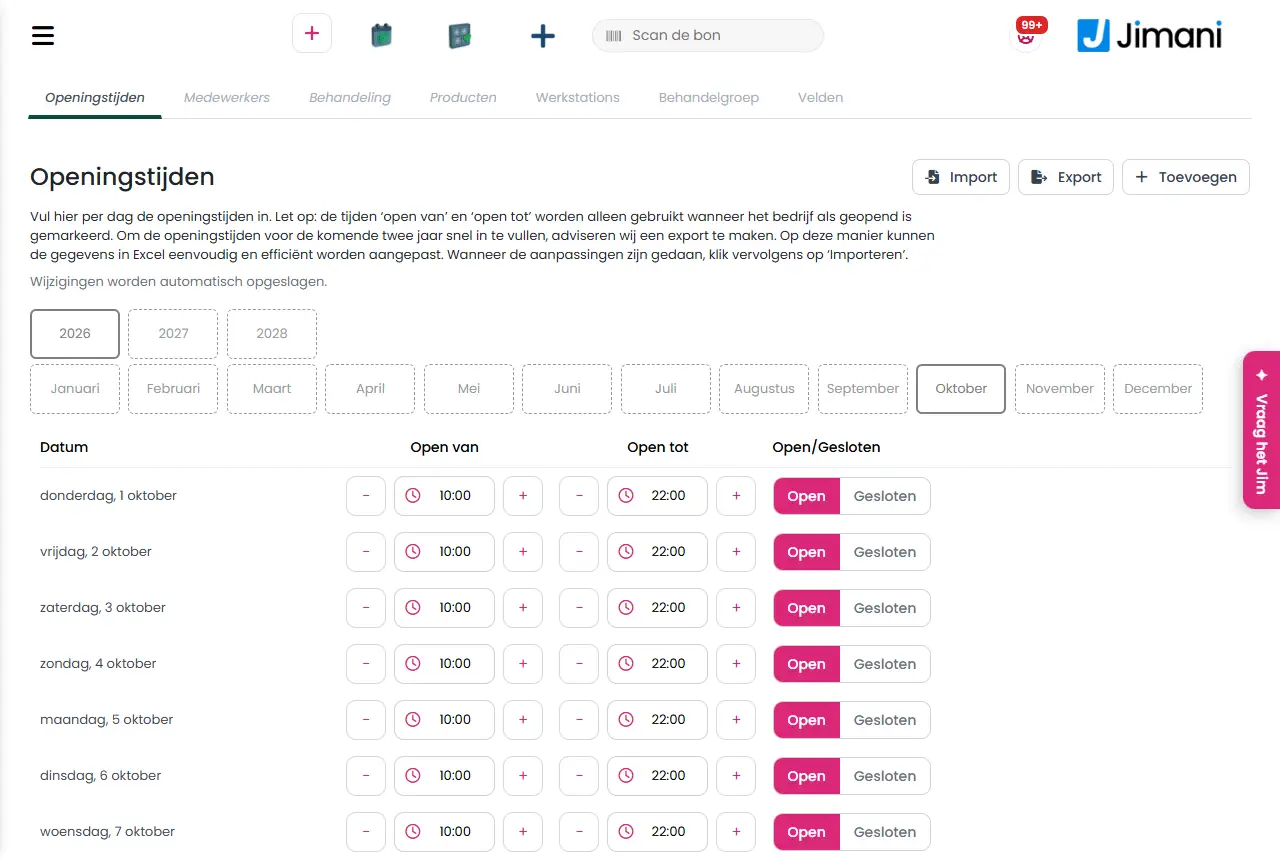
Gestion du salon avec les onglets Horaires d'ouverture, Employés, Soin, Produits, Postes de travail, Groupe de soins et Champs

Exemple

Un salon de coiffure enregistre dans Jimani trois coiffeurs, dix soins et quatre postes de travail. Les clients réservent en ligne une coupe chez leur coiffeur habituel ; le propriétaire voit tout dans un seul agenda.

Articles liés

Comment définir les horaires d'ouverture de mon salon ?, Que peut-on paramétrer pour un employé du salon ?, Comment fonctionne l'agenda du salon ?

Mots-clés: logiciel de salon, système de rendez-vous coiffeur, agenda institut de beauté, réserver un rendez-vous en ligne salon, caisse salon, logiciel salon de coiffure

Questions associées
  • Puis-je utiliser Jimani pour les rendez-vous de mon salon de coiffure ?
  • Les clients peuvent-ils réserver un rendez-vous en ligne ?
  • Combien coûte le système de rendez-vous pour mon salon ?
  • Y a-t-il un agenda par employé ?

Comment définir les horaires d'ouverture de mon salon ?

Réponse

Allez dans Menu > Salon > onglet Horaires d’ouverture, choisissez l'année et le mois, puis réglez pour chaque jour l'interrupteur sur Ouvert avec une heure d'ouverture et une heure de fermeture. Chaque modification est enregistrée immédiatement. Un jour sur Fermé ne peut pas être réservé en ligne.

Explication
  • Étape 1. Allez dans Menu > Salon (dans la caisse : Menu > Gestion du salon) et ouvrez l'onglet Horaires d’ouverture.
  • Étape 2. Choisissez en haut l'année (cette année et les deux suivantes), puis le mois.
  • Étape 3. Pour chaque jour où vous êtes ouvert, réglez l'interrupteur sur Ouvert et saisissez l'heure dans ouvert de et ouvert jusqu'à. Un jour que vous n'avez pas encore rempli est réglé de 10:00 à 21:00 et sur Fermé.
  • Étape 4. Vous n'avez pas besoin d'enregistrer : pour chaque jour, Enregistré s'affiche brièvement. Si vous voyez Non enregistré, cliquez sur Réessayer.
  • Remplir rapidement toute une année. Faites un export (icône Excel), modifiez les horaires dans Excel, choisissez le fichier avec Sélectionner fichier Excel et Choisir un fichier, puis chargez-le avec l'icône d'import. Le texte à l'écran recommande de le faire pour les deux années à venir.
  • Ce que cela fait. En ligne, on ne peut choisir qu'un jour où le salon est Ouvert. Les heures ouvert de et ouvert jusqu'à ne s'appliquent qu'aux jours Ouverts.
  • Attention aux horaires de travail. Si un client veut réserver chez un employé précis, les horaires de travail de cet employé ce jour-là doivent se situer dans les horaires d'ouverture du salon. Sinon, Jimani ne propose pas ce jour pour cet employé.

L'onglet Horaires d'ouverture avec les boutons d'année et de mois et, pour chaque jour, un interrupteur Ouvert ou Fermé

Exemple

Vous êtes ouvert du mardi au samedi de 09:00 à 18:00. Réglez ces jours sur Ouvert avec 09:00 et 18:00 ; laissez le dimanche et le lundi sur Fermé.

Articles liés

Comment fonctionne la Gestion du salon dans Jimani ?, Pourquoi les clients ne voient-ils aucun créneau disponible en ligne ?

Mots-clés: horaires d'ouverture salon, salon fermé un jour, définir les horaires d'ouverture coiffeur, salon fermé vacances, importer les horaires d'ouverture

Questions associées
  • Comment définir les horaires d'ouverture de mon salon ?
  • Comment fermer mon salon un jour précis ?
  • Les clients peuvent-ils réserver en ligne un jour de fermeture ?
  • Comment modifier les horaires d'ouverture par mois ?

Comment ajouter un employé et définir quand il travaille ?

Réponse

Allez dans Menu > Salon > onglet Employés, cliquez en haut à droite sur le bouton avec les plus et choisissez Employé. Vous passez par sept étapes : Employé, Image, Soins, Horaires de travail, Pauses, Fauteuils et Couleur et notifications. À la dernière étape, vous cliquez sur Enregistrer.

Explication
  • Étape 1. Sous Employé, saisissez le Prénom, le Nom de famille, le Téléphone et l'E-mail. Les quatre sont obligatoires. Seul le prénom est visible par le client.
  • Étape 2. Ajoutez éventuellement une Image (5 Mo au maximum).
  • Étape 3. Sous Soins, choisissez tout ce que fait cet employé. Sans soins, l'employé ne peut pas être réservé.
  • Étape 4. Sous Horaires de travail, choisissez l'année et le mois et activez Actifs pour chaque jour où l'employé travaille. Au besoin, ajustez Travailler à partir de et Travaux sur ; un nouveau jour est réglé de 10:00 à 21:00 et sur Actifs désactivé. Ou chargez un fichier Excel avec Sélectionner fichier Excel, Choisir un fichier et Téléverser.
  • Étape 5. Sous Pauses, enregistrez les pauses fixes, voir Comment enregistrer les pauses d'un employé ?.
  • Étape 6. Sous Fauteuils, choisissez les Postes de travail où l'employé travaille. S'il en manque un, créez-en un avec le plus de Créer une nouvelle table.
  • Étape 7. Sous Couleur et notifications, choisissez la Couleur pour l'agenda et vérifiez Afficher dans le widget et Actifs. Cliquez sur Enregistrer.
  • Mois par mois. Les horaires de travail du mois que vous voyez à ce moment-là sont conservés. Cliquez sur Enregistrer avant de passer à un autre mois ; rouvrez ensuite l'employé pour le mois suivant.
  • Ce que cela fait. Les clients ne peuvent réserver en ligne que les jours où l'employé a un horaire de travail avec Actifs activé, dans les horaires d'ouverture du salon.
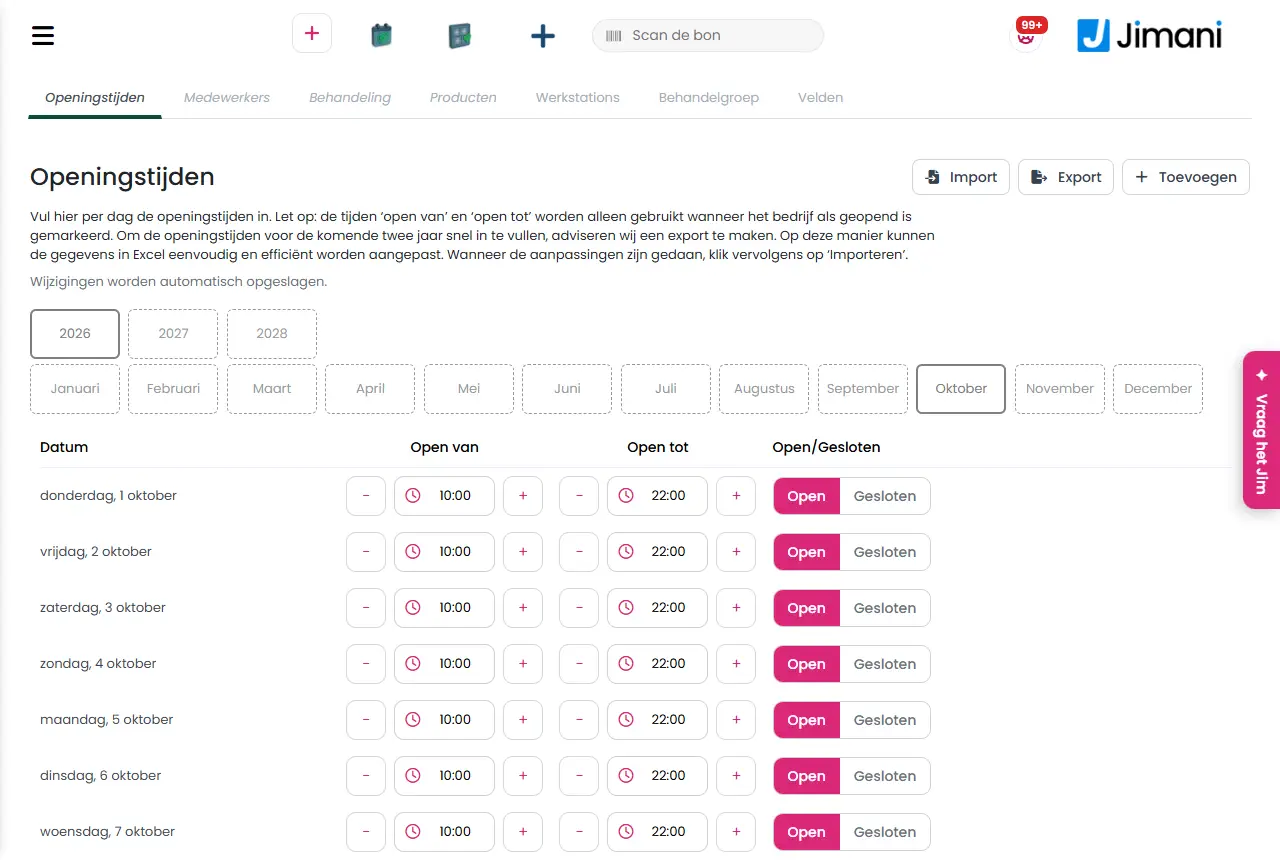
L'onglet Employés avec la liste des employés et le bouton plus en haut à droite

Exemple

Anouk travaille du mardi au vendredi de 09:00 à 17:00. Dans le mois, vous réglez ces jours sur Actifs avec 09:00 et 17:00, laissez les autres jours désactivés et cliquez sur Enregistrer.

Articles liés

Que peut-on paramétrer pour un employé du salon ?, Comment indiquer les congés ou les jours de repos d'un employé dans l'agenda ?, Comment créer un soin ?

Mots-clés: ajouter un employé salon, horaires de travail coiffeur, planning de travail salon, nouveau styliste, agenda employé, importer les horaires de travail

Questions associées
  • Comment ajouter un coiffeur ou une esthéticienne ?
  • Comment définir les horaires de travail d'un employé ?
  • Quelles étapes suivre pour un nouvel employé ?
  • Comment associer des soins à un employé ?

Comment enregistrer les pauses d'un employé ?

Réponse

Ouvrez l'employé et allez à l'étape Pauses. Donnez un nom à la pause, saisissez une heure de début et de fin, cochez les jours de la semaine et cliquez sur Enregistrer. Ensuite, à la dernière étape, cliquez sur Enregistrer pour l'employé. Pendant une pause, un client ne peut pas réserver en ligne.

Explication
  • Étape 1. Allez dans Menu > Salon > onglet Employés et cliquez sur l'employé (ou créez-en un nouveau).
  • Étape 2. Avec Suivant, allez à l'étape Pauses.
  • Étape 3. Sous Nom de la pause, saisissez un nom pour vous, par exemple Déjeuner.
  • Étape 4. Sous Pause jusqu’à, saisissez l'Heure de début et l'Heure de fin. Avec moins et plus, vous reculez ou avancez d'une heure.
  • Étape 5. Cochez les jours où la pause revient chaque semaine (Lundi à Dimanche).
  • Étape 6. Cliquez sur Enregistrer : la pause figure maintenant sous Pauses enregistrées. Cliquez ensuite, à la dernière étape, sur Enregistrer pour l'employé ; ce n'est qu'alors que la pause est conservée.
  • Retirer. Dans la liste Pauses enregistrées, cliquez sur la corbeille à la fin de la pause et enregistrez l'employé.
  • Erreurs. Si le nom manque, vous voyez Le nom de la pause manque. Si les heures sont vides, La pause manque. Si vous n'avez coché aucun jour, La boîte de sélection n’est pas sélectionnée.
Exemple

Pause déjeuner de 12:30 à 13:15 le lundi, mardi, jeudi et vendredi : une seule pause avec ces quatre jours cochés.

Articles liés

Comment fonctionne l'étape Pauses d'un employé ?, Comment ajouter un employé et définir quand il travaille ?

Mots-clés: pause coiffeur, pause déjeuner employé salon, définir les pauses agenda, pas de rendez-vous pendant la pause, pause fixe

Questions associées
  • Comment définir une pause déjeuner pour un employé ?
  • Les clients peuvent-ils réserver en ligne pendant une pause ?
  • Comment définir des pauses fixes certains jours de la semaine ?
  • Où trouver les pauses d'un employé ?

Comment indiquer les congés ou les jours de repos d'un employé dans l'agenda ?

Réponse

Ouvrez l'employé, allez à l'étape Horaires de travail et désactivez Actifs les jours où cette personne est absente. Cliquez ensuite sur Enregistrer. Ces jours-là, les clients ne peuvent pas réserver en ligne chez cet employé. Les rendez-vous existants restent en place.

Explication
  • Étape 1. Allez dans Menu > Salon > onglet Employés et cliquez sur l'employé.
  • Étape 2. Avec Suivant, allez à l'étape Horaires de travail et choisissez l'année et le mois des congés.
  • Étape 3. Pour chaque jour d'absence, décochez Actifs.
  • Étape 4. Allez à la dernière étape et cliquez sur Enregistrer. Si les congés s'étendent sur deux mois, enregistrez d'abord le premier mois, rouvrez l'employé et faites le deuxième mois.
  • Rendez-vous existants. Jimani ne déplace ni n'annule les rendez-vous déjà présents. Retrouvez-les dans l'agenda et déplacez-les ou annulez-les vous-même, voir Comment modifier ou déplacer un rendez-vous ?.
  • Tout le salon fermé. Réglez le jour sur Fermé dans Horaires d’ouverture.
Exemple

Sanne est en congé du 14 au 25 juillet inclus. Dans les horaires de travail de juillet, vous désactivez Actifs pour tous les jours du 14 au 25 juillet.

Articles liés

Comment ajouter un employé et définir quand il travaille ?, Que peut-on paramétrer pour un employé du salon ?

Mots-clés: congés employé salon, jour de repos coiffeur, congé agenda, mettre un employé en arrêt maladie, indisponible agenda

Questions associées
  • Comment indiquer les congés d'un employé dans l'agenda ?
  • Comment empêcher les clients de réserver chez quelqu'un qui est absent ?
  • Les rendez-vous existants restent-ils en place si un employé prend congé ?
  • Comment signaler un jour de repos pour un employé ?

Comment créer un soin ?

Réponse

Allez dans Menu > Salon > onglet Soin, cliquez en haut à droite sur le bouton avec les plus et choisissez Soin. Vous donnez au soin un nom, une couleur, une durée et un prix, vous choisissez les employés et vous cliquez sur Enregistrer. Réglez Afficher dans le widget sur Oui si les clients peuvent le réserver en ligne.

Explication
  • Étape 1. Sous Soin, saisissez le Nom (50 caractères au maximum) et éventuellement une Description et une Image. Le client voit le nom et la description.
  • Étape 2. Sous Couleur et durée, choisissez la Couleur et la Durée (1 heure par défaut, par pas de 5 minutes). Réglez Afficher dans le widget sur Oui pour que le soin puisse être réservé en ligne et choisissez si Afficher l'heure de fin doit être activé.
  • Étape 3. Sous Employés, choisissez qui réalise le soin. Sans employé, il ne peut pas être réservé en ligne.
  • Étape 4. Sous Pour qui, choisissez le Groupe de soins, par exemple femmes ou hommes.
  • Étape 5. Sous Prix, saisissez le montant (par personne, TVA comprise) et choisissez le Groupe de TVA. Choisissez éventuellement des produits supplémentaires qui s'y rattachent.
  • Étape 6. Cliquez sur Enregistrer.
  • Ce que cela fait. La durée détermine la longueur du rendez-vous et donc l'heure de fin ; les créneaux en ligne sont proposés par quart d'heure. Le prix et la TVA figurent sur le rendez-vous et sur la facture.

L'onglet Soin avec la liste des soins et les colonnes Nom, Employé, Groupe de soins, Prix, Actifs et Afficher dans le widget

Exemple

Coupe homme : durée 30 minutes, prix 28 € TVA comprise, groupe de TVA élevé, groupe de soins Hommes, associé à deux coiffeurs, Afficher dans le widget sur Oui.

Articles liés

Que peut-on paramétrer pour un soin dans le salon ?, Comment vendre des produits supplémentaires avec un soin ?, Que sont les postes de travail et les groupes de soins, et en ai-je besoin ?

Mots-clés: ajouter un soin salon, définir la durée d'un soin, définir le prix d'une coupe, réserver un soin en ligne, créer un soin

Questions associées
  • Comment ajouter un nouveau soin, comme une coupe ou un massage ?
  • Comment définir la durée et le prix d'un soin ?
  • Comment permettre aux clients de réserver un soin en ligne ?
  • Quels employés puis-je associer à un soin ?

Que sont les postes de travail et les groupes de soins, et en ai-je besoin ?

Réponse

Un poste de travail est un emplacement de travail ou un fauteuil ; chaque rendez-vous en reçoit un afin que deux clients ne se retrouvent pas au même endroit. Un groupe de soins est un public cible comme les femmes, les hommes ou les enfants. Les postes de travail sont indispensables ; vous n'utilisez les groupes de soins que si vous voulez classer vos soins.

Explication
  • Créer des postes de travail. Allez dans Menu > Salon > onglet Postes de travail, cliquez en haut à droite sur le bouton avec les plus et choisissez Postes de travail. Sous Créer des stations de travail, choisissez combien il vous en faut (20 par défaut) et s'ils sont Réservable via le widget (Oui par défaut). Cliquez sur Enregistrer.
  • Associer aux employés. Ouvrez l'employé et choisissez à l'étape Fauteuils les Postes de travail où cette personne travaille. En ligne, un client ne reçoit qu'un fauteuil qui appartient à l'employé choisi et qui est sur Oui pour Réservable via le widget.
  • Modifier le nom. Modifiez le nom dans la liste et cliquez sur Enregistrer ; avec Actifs, vous désactivez temporairement un fauteuil.
  • Créer des groupes de soins. Dans l'onglet Groupe de soins, choisissez le plus et saisissez par exemple Femmes sous Nom du groupe de soins. Choisissez ensuite le groupe dans le soin, à l'étape Pour qui.
  • En ai-je besoin ? Sans poste de travail, vous ne pouvez pas enregistrer de rendez-vous dans le tableau de bord (Aucun fauteuil sélectionné !). Si vous n'avez qu'un seul groupe de soins, le client ne voit aucun choix lors de la réservation.
Exemple

Un salon de quatre fauteuils crée quatre postes de travail et associe deux fauteuils à chaque coiffeur. Les groupes de soins Femmes et Hommes répartissent l'offre.

Articles liés

Que peut-on paramétrer pour les postes de travail et les groupes de soins ?, Comment créer un soin ?

Mots-clés: poste de travail salon, fauteuil coiffeur, groupe de soins, public cible femmes hommes enfants, créer des fauteuils

Questions associées
  • Qu'est-ce qu'un poste de travail dans mon salon ?
  • Ai-je besoin de groupes de soins ?
  • Comment éviter que deux clients se retrouvent sur le même fauteuil ?
  • Quelle est la différence entre un poste de travail et un groupe de soins ?

Comment vendre des produits supplémentaires avec un soin ?

Réponse

Dans l'onglet Produits, créez un produit, par exemple un shampooing, et associez-le à la dernière étape du soin. Lors de la création du rendez-vous, le client ou vous-même pouvez y ajouter le produit. Le prix est TVA comprise.

Explication
  • Étape 1. Allez dans Menu > Salon > onglet Produits, cliquez en haut à droite sur le bouton avec les plus et choisissez Produits.
  • Étape 2. À la première étape, choisissez le type : un produit supplémentaire (à l'écran : Choisissez des produits supplémentaires) et cliquez sur Suivant.
  • Étape 3. Saisissez le Nom et la Description. Le client voit les deux lors de la réservation.
  • Étape 4. Sous Prix, saisissez le montant TVA comprise et choisissez la TVA et le Groupe de TVA. Réglez Afficher dans le widget sur Oui si les clients peuvent choisir le produit en ligne. Cliquez sur Enregistrer.
  • Étape 5. Ouvrez le soin et choisissez à la dernière étape, sous Prix, les produits qui s'y rattachent.
  • Rechercher. Dans l'onglet Produits, vous trouvez un produit avec Rechercher et vous filtrez avec Types de produits.
  • Modifier ou retirer. Cliquez sur un produit pour le modifier. Le menu d'actions contient Désactiver, Créer une copie et Mettre à la corbeille.
Exemple

Un salon de coiffure propose avec chaque coupe un produit de soin à 14,50 €. Le client le coche lors de la réservation et le montant est ajouté au rendez-vous.

Articles liés

Que peut-on paramétrer pour les produits du salon ?, Comment créer un soin ?

Mots-clés: produits supplémentaires salon, vente additionnelle coiffeur, vendre du shampooing avec un rendez-vous, upsell soin, produit avec un soin

Questions associées
  • Comment vendre un shampooing avec un soin ?
  • Un client peut-il ajouter un produit lors de la réservation ?
  • Où créer un produit supplémentaire pour le salon ?
  • Le prix du produit est-il TVA comprise ?

Comment demander des informations supplémentaires au client lors de la réservation ?

Réponse

Dans l'onglet Champs, créez un champ supplémentaire, par exemple une question sur une allergie. Vous choisissez pour quels soins le champ s'applique, le type de réponse et s'il est obligatoire. Le client répond à la question lors de la réservation ; vous voyez la réponse sous Informations supplémentaires sur le rendez-vous.

Explication
  • Étape 1. Allez dans Menu > Salon > onglet Champs, cliquez en haut à droite sur le bouton avec les plus et choisissez Champs.
  • Étape 2. Sous Champ supplémentaire, choisissez les soins pour lesquels vous posez la question et cliquez sur Suivant.
  • Étape 3. Sous Type de champ, choisissez le Type, par exemple Zone de texte, Liste déroulante ou Date. Pour Liste déroulante, Bouton d'option et Boîte de sélection à choix multiples, saisissez les réponses sous Options, une par ligne.
  • Étape 4. Sous Nom et description, saisissez le Nom (la question telle que le client la voit) et éventuellement une Description.
  • Étape 5. Sous Paramètres, choisissez si le champ est Obligatoire et s'il apparaît dans la Vue de liste (la colonne Note). Afficher dans le widget est sur Oui par défaut, Nom du champ d’affichage aussi. Saisissez l'Étiquette (le tag) et cliquez sur Enregistrer.
  • Question de suivi. Réglez Voulez-vous rendre ce champ dynamique ? sur Oui pour n'afficher une question que pour une certaine réponse à un autre champ.
Exemple

Pour les colorations, vous posez la question obligatoire Avez-vous une allergie aux colorants capillaires ? sous forme de Bouton d'option avec les options Oui et Non.

Articles liés

Que peut-on paramétrer pour les champs supplémentaires du salon ?

Mots-clés: question supplémentaire réservation salon, formulaire d'accueil coiffeur, demander une allergie lors d'un rendez-vous, champ obligatoire réservation, champs personnalisés salon

Questions associées
  • Comment demander aux clients s'ils ont une allergie lors de la réservation ?
  • Puis-je ajouter une question supplémentaire au formulaire de réservation ?
  • Où voir la réponse saisie par le client ?
  • Puis-je rendre une question obligatoire pour certains soins ?

Les clients peuvent-ils choisir eux-mêmes un employé lors de la réservation ?

Réponse

Oui. Dans le module de réservation en ligne, un client choisit d'abord le soin, puis un employé qui réalise ce soin, ou Aucune préférence. Aucune préférence est le choix par défaut. Vous pouvez aussi désactiver ce choix ; le client reçoit alors toujours Aucune préférence.

Explication
  • Associer l'employé. Un employé n'apparaît pour un soin que si vous l'avez coché dans Soins de l'employé (ou dans Employé dans le soin).
  • Horaires. Le client ne voit que les horaires où l'employé choisi travaille (Horaires de travail avec Actifs activé), est libre et n'est pas en pause.
  • Aucune préférence. Jimani affiche alors les horaires où au moins un employé qui réalise le soin est libre.
  • Activer ou désactiver le choix. Allez dans Paramètres > Clients et réservations > Widget, ouvrez votre widget, choisissez l'onglet Affichage et cherchez le bloc Salon. Réglez Laisser choisir le praticien sur Non : le client ne choisit alors pas d'employé et le rendez-vous est attribué à celui qui est libre.
  • Également visible. Dans le même bloc, vous pouvez activer ou désactiver Afficher la durée, Afficher le prix et Regrouper par catégorie.
Exemple

Une cliente réserve une coupe chez Anouk et ne voit que les créneaux libres d'Anouk. Un autre client laisse Aucune préférence et voit tous les horaires où l'un des coiffeurs est libre.

Articles liés

Pourquoi les clients ne voient-ils aucun créneau disponible en ligne ?, Comment ajouter un employé et définir quand il travaille ?

Mots-clés: choisir un employé réservation en ligne, choisir son coiffeur, aucune préférence salon, choisir un spécialiste, choisir un praticien, rendez-vous coiffeur en ligne

Questions associées
  • Un client peut-il choisir lui-même chez qui il prend rendez-vous ?
  • Comment faire pour que les clients ne puissent pas choisir d'employé ?
  • Que signifie Aucune préférence lors de la réservation ?
  • Puis-je désactiver le choix de l'employé en ligne ?

Pourquoi les clients ne voient-ils aucun créneau disponible en ligne ?

Réponse

Le plus souvent, l'un de ces éléments n'est pas paramétré : le salon est sur Fermé ce jour-là, l'employé n'a pas d'horaire de travail avec Actifs activé, le soin n'est pas en ligne ou n'a pas d'employé, ou aucun poste de travail n'est libre. Passez la liste ci-dessous en revue.

Explication
  • Horaires d'ouverture. Si le jour est sur Fermé, il ne peut pas être choisi en ligne. Vérifiez l'onglet Horaires d’ouverture pour ce mois.
  • Horaires de travail. Si l'employé n'a pas d'horaire de travail avec Actifs activé ce jour-là (les nouveaux jours sont réglés sur Actifs désactivé), il n'y a aucun créneau. Voir Comment ajouter un employé et définir quand il travaille ?.
  • Dans les horaires d'ouverture. Si le client choisit un employé précis, l'horaire de travail de ce jour doit se situer entièrement dans les horaires d'ouverture du salon. Si quelqu'un travaille jusqu'à 21:00 et que le salon ferme à 18:00, ce jour n'est pas proposé pour cet employé.
  • Soin. Le soin doit être actif, avoir Afficher dans le widget sur Oui, avoir une durée et être associé à un employé.
  • Pause ou autre rendez-vous. Un créneau qui touche une pause ou un rendez-vous existant n'est pas proposé. Le soin doit aussi tenir dans l'horaire de travail : un soin d'une heure ne tient pas dans les 30 dernières minutes.
  • Poste de travail. Un poste de travail doit être libre, appartenir à l'employé et avoir Réservable via le widget sur Oui. Sans fauteuil, le client ne peut pas poursuivre la réservation.
  • Aujourd'hui. Pour aujourd'hui, le premier créneau libre commence au prochain quart d'heure. Il n'y a pas de créneaux dans le passé.
  • Réserver à l'avance. Le client peut réserver pour les trois prochains mois, jusqu'à la fin du troisième mois.
  • Congés. Si l'employé a des congés enregistrés ce jour-là, le jour ne peut pas être choisi pour cet employé.
Exemple

Un client ne voit aucun créneau pour samedi. Samedi est sur Fermé dans Horaires d’ouverture. Si vous le réglez sur Ouvert, les créneaux apparaissent dès que l'employé a aussi un horaire de travail avec Actifs activé.

Articles liés

Comment définir les horaires d'ouverture de mon salon ?, Comment enregistrer les pauses d'un employé ?, Les clients peuvent-ils choisir eux-mêmes un employé lors de la réservation ?

Mots-clés: aucun créneau disponible en ligne, impossible de réserver un rendez-vous, widget salon aucun créneau, problème réservation en ligne coiffeur, les créneaux n'apparaissent pas

Questions associées
  • Pourquoi les clients ne voient-ils pas de créneaux libres pour réserver en ligne ?
  • Mon agenda en ligne est vide, qu'est-ce qui ne va pas ?
  • Pourquoi personne ne peut-il réserver chez mon employé ?
  • Que vérifier quand la réservation en ligne ne fonctionne pas ?

Comment créer moi-même un rendez-vous pour un client ?

Réponse

Allez dans Menu > Réservations et cliquez sur Créer une réservation. Choisissez le soin, le jour et l'heure, l'employé et un poste de travail, renseignez le client et cliquez sur Enregistrer. Si le client paie tout de suite, utilisez le billet de banque ou la carte bancaire sous le formulaire.

Explication
  • Étape 1. Ouvrez Menu > Réservations (dans la caisse : Menu > Salon) et cliquez en haut à droite sur Créer une réservation.
  • Étape 2. Choisissez le Groupe de soins, puis le Soin.
  • Étape 3. Sous Heure, choisissez le jour (les jours marqués peuvent être réservés) et sous De l'heure de début, ou cliquez sur Horaires disponibles et choisissez un créneau libre. L'heure de fin (À) découle de la durée.
  • Étape 4. Choisissez les Employés libres à ce moment-là et choisissez un fauteuil avec le crayon sous Postes de travail.
  • Étape 5. Sous Rechercher, recherchez le client par adresse e-mail ou numéro de téléphone, ou renseignez ses coordonnées. Si le client est un client de passage, réglez Client de passage (sans coordonnées) sur Oui.
  • Étape 6. Choisissez si nécessaire des Produits, renseignez Informations supplémentaires et une Note interne.
  • Étape 7. Vérifiez Votre facture et cliquez sur Enregistrer. Le rendez-vous reçoit le statut Ouvert. Si le client paie maintenant, cliquez sur le bouton avec le billet de banque (espèces) ou le symbole de carte bancaire (autre) et confirmez avec Paiement.
  • Le client est déjà là. Réglez Enregistrer l'arrivée maintenant sur Oui : le jour et l'heure deviennent alors maintenant et le rendez-vous passe à Arrivé. Ce choix n'apparaît que s'il a été activé pour votre salon.
  • Confirmation. Si le client a une adresse e-mail et qu'un e-mail de confirmation est défini pour le salon (Paramètres > Communication > E-mail), il reçoit une confirmation avec un PDF.

L'écran Ajouter une réservation avec les champs Groupe de soins, Soin, Heure, Employés et Postes de travail

Exemple

Une cliente appelle pour une coloration vendredi à 14:00. Vous choisissez le Groupe de soins Femmes, le Soin Coloration, vendredi, 14:00, un coiffeur et un fauteuil libres, vous la recherchez par numéro de téléphone et vous cliquez sur Enregistrer.

Articles liés

Comment fonctionne l'écran Ajouter une réservation dans le salon ?, Comment modifier ou déplacer un rendez-vous ?, Comment planifier un rendez-vous de suivi ?

Mots-clés: prendre un rendez-vous coiffeur, créer une réservation salon, planifier un client, enregistrer un rendez-vous, rendez-vous manuel, rendez-vous client de passage

Questions associées
  • Comment planifier un rendez-vous quand un client appelle ou se présente ?
  • Le client peut-il payer tout de suite quand je crée le rendez-vous ?
  • Comment choisir l'employé pour un rendez-vous manuel ?
  • Où créer un nouveau rendez-vous dans l'agenda ?

Comment voir quels rendez-vous existent ?

Réponse

Allez dans Menu > Réservations. L'onglet Aperçu affiche la journée sous forme de frise chronologique par employé. Les onglets Vue de liste, Liste hebdomadaire, Dernières 100 réservations et Réservations à venir affichent des listes, et Totaux compte par soin.

Explication
  • Choisir le jour. Choisissez le jour en haut avec le sélecteur de date.
  • Aperçu. Pour chaque employé, les rendez-vous apparaissent sous forme de blocs, avec les pauses en gris. Avec Sélectionnez un employé, vous regardez une seule personne. Cliquez sur un bloc pour ouvrir le rendez-vous.
  • Vue de liste. Les rendez-vous du jour choisi dans une liste avec notamment Statut de la réservation, Soin, Employés, Nom, Postes de travail, Heure d’arrivée, Paiement et Note. Vous activez ou désactivez des colonnes avec le sélecteur de colonnes.
  • Liste hebdomadaire. Toute la semaine ; Dernières 100 réservations. Les derniers rendez-vous créés ; Réservations à venir. Choisissez le mois sous Réservation pour le mois : et naviguez avec Retour et Suivant.
  • Totaux. Totaux journaliers et Totaux hebdomadaires avec le nombre de rendez-vous par soin.
  • Filtrer et rechercher. Choisissez un statut ou un employé et saisissez un nom sous Recherche par :. Cela demande le droit Filtres.
  • Imprimer et exporter. Avec Imprimer, vous imprimez la liste et avec l'icône Excel, vous la téléchargez. Cela demande les droits Imprimer et Exporter (le propriétaire les a toujours).

L'agenda du salon avec les onglets Aperçu, Vue de liste, Liste hebdomadaire, Dernières 100 réservations, Réservations à venir et Totaux

Exemple

Vous voulez le planning de demain sur papier : choisissez demain, allez dans Vue de liste et cliquez sur Imprimer.

Articles liés

Comment fonctionne l'agenda du salon ?

Mots-clés: consulter les rendez-vous salon, agenda par jour, liste hebdomadaire rendez-vous, imprimer les rendez-vous, planning coiffeur, exporter les rendez-vous

Questions associées
  • Où voir les rendez-vous d'aujourd'hui ?
  • Puis-je consulter l'agenda par employé ?
  • Comment voir les rendez-vous de la semaine à venir ?
  • Où voir combien de rendez-vous il y a par soin ?

Comment marquer un client comme Arrivé ou Parti ?

Réponse

Cliquez sur le rendez-vous dans l'agenda. Dans la fenêtre Informations de réservation, le bouton principal en bas à droite est Arrivé tant que le client n'est pas là, puis Parti. Les deux demandent d'abord une confirmation. Vous enregistrez un no-show avec la liste déroulante Statut dans l'écran complet du rendez-vous.

Explication
  • Arrivé. Cliquez sur le rendez-vous et choisissez Arrivé. Ensuite, vous ne pouvez plus annuler le rendez-vous dans cette fenêtre.
  • Parti. Cliquez plus tard sur Parti. L'heure de fin du rendez-vous (et du poste de travail) devient alors l'heure actuelle, de sorte que le fauteuil se libère tout de suite pour le client suivant.
  • Ensuite. Après Parti, le bouton Planifier un nouveau rendez-vous se trouve sous Plus pour un rendez-vous de suivi.
  • No-show. Cliquez sur le rendez-vous, choisissez Ouvrir la réservation et choisissez le statut No-show sous Statut. Si un SMS est défini pour les no-shows, il est envoyé au client.
  • Après Parti. Si un SMS ou une enquête est défini pour après la visite, il est envoyé. Voir Le client reçoit-il une enquête après le rendez-vous ?.
  • Enregistrement immédiat. Si vous créez un rendez-vous pour un client qui est déjà là, réglez Enregistrer l'arrivée maintenant sur Oui lors de la création.
Exemple

À 10:03, votre cliente entre : ouvrez le rendez-vous, cliquez sur Arrivé et confirmez. Une fois terminé, vous cliquez sur Parti.

Articles liés

Comment fonctionne l'écran pour consulter et modifier un rendez-vous du salon ?, Comment planifier un rendez-vous de suivi ?

Mots-clés: marquer un client arrivé, client parti, enregistrer un no show, statut du rendez-vous, terminer un rendez-vous, enregistrement salon

Questions associées
  • Comment indiquer qu'un client est arrivé ?
  • Comment passer un rendez-vous à parti ?
  • Comment marquer un client comme no-show ?
  • Pourquoi Jimani demande-t-il une confirmation pour arrivé ?

Comment planifier un rendez-vous de suivi ?

Réponse

Passez le rendez-vous à Parti, ouvrez-le et choisissez Plus > Planifier un nouveau rendez-vous. Dans la fenêtre Prenez un nouveau rendez-vous, vous choisissez le Créneau (1 à 6 jours ou 1 à 12 semaines plus tard) et l'employé, puis vous passez à l'agenda pour choisir un horaire libre. Une fois créé, vous le retrouvez avec Prochain rendez-vous.

Explication
  • Étape 1. Dans l'agenda, cliquez sur le rendez-vous du client dont le rendez-vous est terminé (statut Parti).
  • Étape 2. Choisissez Plus > Planifier un nouveau rendez-vous.
  • Étape 3. Sous Créneau, choisissez combien de jours ou de semaines plus tard le nouveau rendez-vous doit avoir lieu et, sous Sélectionnez un employé, qui réalise le soin.
  • Étape 4. Cliquez sur le bouton avec le calendrier et le plus. Jimani ouvre l'agenda pour créer le nouveau rendez-vous.
  • Le retrouver. Sur le rendez-vous d'origine figure maintenant le bouton Prochain rendez-vous qui mène au nouveau rendez-vous.
  • Sans Parti. Le bouton Planifier un nouveau rendez-vous n'apparaît que pour un rendez-vous au statut Parti. Sinon, vous créez simplement un nouveau rendez-vous avec Créer une réservation.
Exemple

Après une coloration, la cliente veut revenir dans six semaines : choisissez 6 semaines sous Créneau et le même coiffeur.

Articles liés

Comment marquer un client comme Arrivé ou Parti ?, Comment créer moi-même un rendez-vous pour un client ?

Mots-clés: rendez-vous de suivi salon, planifier le prochain rendez-vous, client fidèle, rendez-vous récurrent, rendez-vous dans six semaines

Questions associées
  • Comment planifier tout de suite un nouveau rendez-vous après la visite ?
  • Puis-je planifier un rendez-vous dans quelques semaines pour le même client ?
  • Où trouver le prochain rendez-vous d'un client ?
  • Comment créer un rendez-vous récurrent ?

Comment modifier ou déplacer un rendez-vous ?

Réponse

Cliquez sur le rendez-vous dans l'agenda, choisissez Ouvrir la réservation et modifiez le soin, l'heure, l'employé ou le poste de travail. Cliquez ensuite sur Enregistrer. Jimani vérifie que l'employé et le poste de travail sont libres à cette heure.

Explication
  • Étape 1. Dans Menu > Réservations, cliquez sur le rendez-vous. La fenêtre Informations de réservation s'ouvre.
  • Étape 2. Cliquez sur Ouvrir la réservation. L'écran complet s'ouvre.
  • Étape 3. Modifiez ce qui est nécessaire : Groupe de soins et Soin, Heure (le jour), De (l'heure, choisissez un créneau libre via Horaires disponibles), Employés et Postes de travail. Vous pouvez aussi modifier Langue, Nom de la réserve, Produits et la Note interne.
  • Étape 4. Cliquez sur Enregistrer.
  • L'heure est-elle occupée ? Si l'employé a déjà un rendez-vous à cette heure, vous voyez Cet employé a déjà un rendez-vous à cette heure. Si le poste de travail est occupé, vous voyez Fauteuil non disponible !. Choisissez alors une autre heure ou un autre fauteuil.
  • Pièce jointe. Dans l'onglet Pièce(s) jointe(s), vous ajoutez un fichier avec le plus : choisissez l'Objet, une Description et le fichier.
  • Plus modifiable. Pour un rendez-vous au statut Parti et pour un rendez-vous annulé, Enregistrer est absent ; vous ne pouvez plus les modifier.
Exemple

La cliente veut jeudi à 15:00 au lieu de 14:00 : ouvrez le rendez-vous, cliquez sur De, choisissez 15:00 dans Horaires disponibles et cliquez sur Enregistrer.

Articles liés

Comment fonctionne l'écran pour consulter et modifier un rendez-vous du salon ?, Comment annuler un rendez-vous et que reçoit le client ?

Mots-clés: déplacer un rendez-vous, modifier un rendez-vous coiffeur, autre heure de rendez-vous, changer d'employé rendez-vous, adapter un rendez-vous

Questions associées
  • Comment déplacer un rendez-vous à une autre heure ?
  • Puis-je changer l'employé d'un rendez-vous ?
  • Comment modifier le soin d'un rendez-vous réservé ?
  • Jimani vérifie-t-il que l'employé est libre lors d'un déplacement ?

Comment annuler un rendez-vous et que reçoit le client ?

Réponse

Cliquez sur le rendez-vous dans l'agenda et choisissez Annuler. Confirmez la question Annuler la réservation ? et indiquez un motif. Le rendez-vous figure alors dans Annulations. Le client reçoit un e-mail d'annulation si vous en avez défini un. Vous effectuez ensuite le remboursement dans l'Aperçu des remboursements.

Explication
  • Étape 1. Dans Menu > Réservations, cliquez sur le rendez-vous et choisissez Annuler en bas à gauche.
  • Étape 2. Répondez Oui à Êtes-vous sûr de vouloir annuler la réservation ? et saisissez le motif sous Motif de l’annulation.
  • Combinaison. Si le rendez-vous fait partie d'une combinaison, Jimani demande si vous voulez annuler uniquement cet élément ou toute la combinaison.
  • Ce que fait Jimani. Le rendez-vous reçoit le motif, votre nom et le moment. Un ticket déjà créé avec le rendez-vous dans la caisse est repris en retour.
  • E-mail et SMS. Si le client a une adresse e-mail et que vous avez défini un e-mail d'annulation pour le salon, le client le reçoit une fois. Si un SMS d'annulation est défini, il est aussi envoyé.
  • Plus possible. Si le client est déjà Arrivé ou Parti, Annuler est désactivé dans Informations de réservation avec l'explication Le client est déjà entré ; l'annulation n'est plus possible ou Terminé ; l'annulation n'est plus possible.
  • Les retrouver. Toutes les annulations des six derniers mois figurent dans Menu > Annulations, voir Comment fonctionne l'aperçu des annulations du salon ?.
Exemple

La cliente appelle pour dire qu'elle est malade. Ouvrez le rendez-vous, cliquez sur Annuler, confirmez et saisissez Malade. La cliente reçoit son e-mail d'annulation.

Articles liés

Comment rembourser un rendez-vous annulé ?, Comment fonctionne l'aperçu des annulations du salon ?

Mots-clés: annuler un rendez-vous salon, le client annule, décommander un rendez-vous, e-mail d'annulation, motif d'annulation

Questions associées
  • Comment annuler le rendez-vous d'un client ?
  • Le client reçoit-il un e-mail si j'annule le rendez-vous ?
  • Où retrouver les rendez-vous annulés ?
  • Dois-je indiquer un motif lors de l'annulation ?

Comment rembourser un rendez-vous annulé ?

Réponse

Annulez d'abord le rendez-vous. Allez ensuite dans Menu > Aperçu des remboursements, recherchez le rendez-vous et cliquez sur le bouton rouge. Le montant total est déjà saisi ; vous pouvez aussi saisir un montant inférieur. Jimani le rembourse via Mollie, à condition que votre Solde soit suffisant.

Explication
  • Étape 1. Annulez le rendez-vous, voir Comment annuler un rendez-vous et que reçoit le client ?.
  • Étape 2. Ouvrez Menu > Aperçu des remboursements. En haut figure le Solde que vous avez chez Mollie.
  • Étape 3. Recherchez le rendez-vous dans la liste (rendez-vous annulés des six derniers mois). Pour un rendez-vous payé, deux boutons figurent dans la colonne Statut.
  • Étape 4. Cliquez sur le bouton rouge (Rembourser), vérifiez ou modifiez le montant et confirmez. Le montant ne peut pas dépasser ce que le client a payé ni votre Solde.
  • Étape 5. Dans la colonne Statut figure ensuite l'état du remboursement, par exemple pending.
  • Annuler. Si le remboursement est encore sur pending, le bouton orange (Annuler le remboursement) l'annule après la question Êtes-vous sûr ?.
  • Pas de paiement en ligne. Si aucun paiement en ligne n'a été trouvé pour le rendez-vous (par exemple en espèces), Jimani met simplement le statut sur paid ; vous rendez vous-même l'argent.
Exemple

Une cliente a payé 20 € d'acompte en ligne et annule. Ouvrez l'Aperçu des remboursements, cliquez sur le bouton rouge à côté de son rendez-vous, laissez 20,00 € et confirmez.

Articles liés

Comment fonctionne l'aperçu des remboursements du salon ?, Comment annuler un rendez-vous et que reçoit le client ?

Mots-clés: remboursement salon, remboursement acompte, remboursement annulation, refund rendez-vous, rembourser le client, remboursement mollie

Questions associées
  • Comment rendre son argent à un client après l'annulation d'un rendez-vous ?
  • Puis-je ne rembourser qu'une partie du montant ?
  • Pourquoi le remboursement échoue-t-il ?
  • Où se trouve l'aperçu des remboursements ?

Comment renvoyer au client la confirmation d'un rendez-vous ?

Réponse

Cliquez sur le rendez-vous dans l'agenda, choisissez Plus > Envoyer un e-mail et confirmez la question. La confirmation est renvoyée à l'adresse e-mail du client. Cela ne fonctionne que si le client a une adresse e-mail, si le rendez-vous n'est pas annulé et si un e-mail de confirmation est défini pour le salon.

Explication
  • Étape 1. Dans Menu > Réservations, cliquez sur le rendez-vous.
  • Étape 2. Choisissez Plus > Envoyer un e-mail. Vous voyez Renvoyer la confirmation au client ? avec l'adresse.
  • Étape 3. Confirmez avec Envoyer un e-mail. En cas de succès, vous voyez L'e-mail a été envoyé.
  • Imprimer. Si la confirmation a déjà été créée, Imprimer (PDF) l'ouvre au format PDF.
  • Ça ne marche pas ? Un rendez-vous annulé ne reçoit plus de confirmation. Si le client n'a pas d'adresse e-mail, vous voyez Ce client n'a pas d'adresse e-mail. Si aucun e-mail n'est défini, vous voyez Aucun e-mail de confirmation n'est défini pour le salon ; créez-le sous Paramètres > Communication > E-mail. Si l'envoi échoue, vous voyez L'e-mail n'a pas été envoyé.
Exemple

La cliente appelle pour dire qu'elle n'a pas reçu la confirmation. Ouvrez le rendez-vous, choisissez Envoyer un e-mail et confirmez.

Articles liés

Comment fonctionne l'écran pour consulter et modifier un rendez-vous du salon ?

Mots-clés: renvoyer la confirmation, e-mail de rendez-vous non reçu, e-mail de confirmation coiffeur, PDF confirmation de rendez-vous

Questions associées
  • Le client n'a pas reçu l'e-mail de confirmation, comment le renvoyer ?
  • Pourquoi ne puis-je pas renvoyer la confirmation ?
  • Comment envoyer une nouvelle fois par e-mail la confirmation du rendez-vous ?
  • Quand le renvoi de la confirmation ne fonctionne-t-il pas ?

Le client reçoit-il une enquête après le rendez-vous ?

Réponse

Oui, si vous avez activé l'Enquête. Jimani planifie alors automatiquement un e-mail d'enquête pour le client peu après la fin du rendez-vous. Dans Paramètres > Communication, vous définissez ce qui est demandé et combien d'heures après la visite l'e-mail part.

Explication
  • Activer. Allez dans Paramètres > Communication > Enquête. Enquête est une fonction payante de 5 € par mois (hors TVA), voir Quelles fonctions sont payantes ?.
  • Quand. Chaque minute, Jimani examine les rendez-vous terminés au cours des dix dernières minutes (l'heure de fin). Si le rendez-vous n'est pas annulé et qu'un client y est associé, un seul e-mail d'enquête est planifié. Pour chaque rendez-vous, aucun e-mail n'est jamais envoyé deux fois.
  • À quelle heure. L'e-mail part au moment que vous avez défini pour le type Enquête (nombre d'heures après la visite). Si c'est 0, il part après environ cinq minutes.
  • Seulement avec une enquête. Il doit y avoir une enquête pour le salon et votre établissement doit être autorisé à envoyer des enquêtes ; sinon, rien ne se passe.
  • SMS. Si vous passez un client à Parti et qu'un SMS est défini pour le moment enquête, il est aussi envoyé. Voir Puis-je envoyer automatiquement un SMS aux clients, par exemple un rappel ?.
  • Les questions elles-mêmes. La façon de rédiger l'enquête et de consulter les réponses est décrite dans la partie Communication.
Exemple

Un rendez-vous se termine à 15:30. Si l'e-mail d'enquête est réglé sur 2 heures après la visite, il part vers 17:30 au client.

Articles liés

Puis-je envoyer automatiquement un SMS aux clients, par exemple un rappel ?, Comment marquer un client comme Arrivé ou Parti ?

Mots-clés: enquête après rendez-vous, retour client salon, questions d'avis après la visite, satisfaction coiffeur, enquête SMS

Questions associées
  • Puis-je envoyer un questionnaire aux clients après leur visite ?
  • Comment configurer une enquête de satisfaction ?
  • Combien d'heures après la visite l'e-mail d'enquête part-il ?
  • Où modifier les questions de l'enquête ?

Comment supprimer ou copier un employé, un soin ou un produit, et comment le récupérer ?

Réponse

Dans la liste, cliquez sur Actions sur la ligne. Vous y trouvez Désactiver (ou Activez), Créer une copie et Mettre à la corbeille. Mettre à la corbeille ne supprime rien définitivement : avec Afficher uniquement les éléments supprimés sur Oui, vous le retrouvez et vous le réactivez avec Activez.

Explication
  • Désactiver temporairement. Choisissez Désactiver, ou décochez Actifs dans la liste. L'élément continue d'exister mais n'est plus pris en compte.
  • Copier. Choisissez Créer une copie et confirmez la question Voulez-vous faire une copie de cet élément ?. Vous voyez ensuite La copie a été créée.
  • Supprimer. Choisissez Mettre à la corbeille, ou ouvrez l'élément et cliquez sur Supprimer. Confirmez la question ; vous voyez ensuite Retiré avec succès !. L'élément est aussi mis en inactif.
  • Restaurer. En haut à droite de Gestion du salon, réglez Afficher uniquement les éléments supprimés sur Oui, recherchez l'élément et choisissez Activez.
  • Quels éléments. Cela fonctionne pour les employés, les soins et les produits ; les postes de travail, les groupes de soins et les champs ont leur propre case Actifs et Supprimer dans leur fenêtre.
Exemple

Une coiffeuse quitte le salon : mettez-la de côté via Actions > Mettre à la corbeille. Si elle revient, réglez Afficher uniquement les éléments supprimés sur Oui et choisissez Activez.

Articles liés

Comment fonctionne la Gestion du salon dans Jimani ?

Mots-clés: supprimer un employé salon, copier un soin, restaurer depuis la corbeille, désactiver un élément, récupérer un élément supprimé

Questions associées
  • Comment supprimer un employé ou un soin ?
  • Puis-je restaurer un soin supprimé ?
  • Comment copier un soin ?
  • Comment désactiver temporairement un employé ?

Comment fonctionne la Gestion du salon dans Jimani ?

Dans Gestion du salon, vous configurez votre salon : horaires d'ouverture, employés, soins, produits, postes de travail, groupes de soins et champs supplémentaires. Chaque élément a son propre onglet avec une liste, et le bouton en haut à droite permet d'y ajouter un nouvel élément.

Où le trouver: Menu > Salon (dans un établissement de type salon) ou Menu > Gestion du salon (dans la caisse avec l'intégration Salon activée) (/Salon)

Tous les boutons, paramètres et messages de cet écran

Que peut-on paramétrer pour un employé du salon ?

Pour un employé, vous enregistrez qui il ou elle est, quels soins il ou elle réalise, quand il ou elle travaille, quelles sont les pauses et à quels postes de travail il ou elle travaille. Cela se fait dans la fenêtre Employés en sept étapes. L'enregistrement se fait à la dernière étape.

Où le trouver: Menu > Salon > onglet Employés > cliquez sur un employé, ou en haut à droite sur le bouton avec les plus puis la vignette Employé (/Salon)

Tous les boutons, paramètres et messages de cet écran

Que peut-on paramétrer pour les postes de travail et les groupes de soins ?

Un poste de travail est un emplacement de travail ou un fauteuil de votre salon. Un groupe de soins est le public cible d'un soin, comme les femmes, les hommes ou les enfants. Vous gérez les deux dans Gestion du salon, chacun dans son propre onglet.

Où le trouver: Menu > Salon > onglet Postes de travail ou onglet Groupe de soins (/Salon). Vous créez aussi un nouveau poste de travail ou un nouveau groupe de soins avec les plus en haut à droite.

Tous les boutons, paramètres et messages de cet écran

Que peut-on paramétrer pour les produits du salon ?

Sous Produits, vous créez des produits supplémentaires que vous pouvez vendre avec un soin, comme un shampooing ou un coffret de soin, ainsi que des frais de transaction. Vous leur donnez un nom, un prix et une TVA, puis vous les associez à un soin.

Où le trouver: Menu > Salon > onglet Produits > cliquez sur un produit, ou en haut à droite sur le bouton avec les plus puis la vignette Produits (/Salon)

Tous les boutons, paramètres et messages de cet écran

Que peut-on paramétrer pour les champs supplémentaires du salon ?

Avec les champs supplémentaires, vous posez au client une question personnalisée lors de la réservation, par exemple sur une allergie ou une préférence. Vous choisissez pour quels soins la question s'applique, quel type de réponse vous voulez et si elle est obligatoire.

Où le trouver: Menu > Salon > onglet Champs > cliquez sur un champ, ou en haut à droite sur le bouton avec les plus puis la vignette Champs (/Salon)

Tous les boutons, paramètres et messages de cet écran

Comment fonctionne l'agenda du salon ?

Dans l'agenda du salon, vous voyez tous les rendez-vous, par jour dans une frise chronologique par employé ou dans des listes par jour, par semaine, les 100 derniers et à venir. Vous choisissez la date en haut et vous créez un nouveau rendez-vous avec Créer une réservation.

Où le trouver: Menu > Réservations (dans un établissement de type salon) ou Menu > Salon (dans la caisse avec l'intégration Salon activée) (/SalonReservation)

Tous les boutons, paramètres et messages de cet écran

Comment fonctionne l'écran Ajouter une réservation dans le salon ?

Sur l'écran Ajouter une réservation, vous créez vous-même un rendez-vous pour un client : vous choisissez le soin, le jour, l'heure, l'employé et le poste de travail, vous renseignez le client et vous enregistrez. Vous l'ouvrez avec Créer une réservation dans l'agenda.

Où le trouver: Menu > Réservations (ou Salon dans la caisse) > bouton Créer une réservation (/SalonReservation/AddReservation). Le même formulaire existe aussi sur /SalonReservation/Add, que l'agenda utilise pour les rendez-vous de suivi.

Tous les boutons, paramètres et messages de cet écran

Comment fonctionne l'écran pour consulter et modifier un rendez-vous du salon ?

Cliquez sur un rendez-vous dans l'agenda. Vous voyez d'abord la fenêtre Informations de réservation avec les boutons pour passer le client à Arrivé ou Parti, annuler ou envoyer un e-mail. Avec Ouvrir la réservation, vous ouvrez l'écran complet pour modifier le rendez-vous.

Où le trouver: Menu > Réservations (ou Salon dans la caisse) > cliquez sur un rendez-vous (/SalonReservation/UpdateReservation). Le même écran existe aussi sur /SalonReservation/Update, que les listes Annulations et Aperçu des remboursements ouvrent notamment.

Tous les boutons, paramètres et messages de cet écran

Hôtel

Définir ses propres champs de réservation, y compris des champs dynamiques

Quoi
Un exploitant compose lui-même des champs supplémentaires pour le formulaire de réservation (par exemple un régime alimentaire, une question sur les enfants ou un champ de remarques), avec son propre type, obligatoire/facultatif et visibilité.
Pour qui
Les exploitants de restauration, d'hôtels et d'activités.
Comment ça marche
Chaque champ a un nom, un type, des options de choix (pour un champ à choix), un texte d'aide et des réglages indiquant si le champ est obligatoire, visible publiquement, et s'il est affiché dans les aperçus en liste. Un champ peut aussi être rendu **dynamique** : il n'apparaît alors que si un autre champ (le « champ principal ») a une réponse précise — par exemple un champ « Nombre d'enfants » qui n'apparaît que si, à « Des enfants viennent-ils ? », oui a été choisi. Un champ peut également être configuré pour n'apparaître que lors de l'établissement d'un devis, et non lors d'une réservation ordinaire.
Différence avec les concurrents
Aucun document comparatif public trouvé concernant un mécanisme de formulaire dynamique et conditionnel comparable chez Lightspeed, unTill ou SumUp spécifiquement.

Mots-clés: champs de réservation personnalisés, champ dynamique réservation, champ de formulaire conditionnel, personnaliser le formulaire de réservation

Questions associées
  • Puis-je ajouter moi-même des champs supplémentaires au formulaire de réservation ?
  • Un champ peut-il n'apparaître que selon la réponse donnée à un autre champ ?
  • Un champ peut-il n'apparaître que pour un devis, et non pour une réservation ordinaire ?

Comment bloquer l'arrivée ou le départ certains jours ?

Réponse

Il y a deux façons. Pour des jours isolés ou une période, créez dans Gestion de l'hôtel > Limitation de temps une restriction avec les dates et choisissez si l'arrivée, le départ ou les deux sont bloqués. Pour des jours de la semaine fixes sur un seul plan tarifaire, utilisez Pas d'arrivée le et Pas de départ le dans le plan.

Explication
  • Limitation de temps, étape 1. Allez dans Gestion de l'hôtel > Limitation de temps et cliquez sur le plus. Donnez un Nom (uniquement pour vous, par exemple Jours fériés ou Entretien) et choisissez Oui ou Non pour Ce jour-là, l'arrivée n'est pas possible et Ce jour-là, le départ n'est pas possible.
  • Étape 2. Choisissez pour quels types ou chambres la restriction s'applique. Mettez Bloqué par le type de chambre sur Oui pour choisir des types, ou sur Non pour choisir des chambres ou chalets individuels.
  • Étape 3. Choisissez les dates : des jours, des semaines ou des mois en cliquant dessus. Cliquez sur Enregistrer.
  • Uniquement l'arrivée ou uniquement le départ. Si un seul des deux est sur Oui, un client ne peut pas, dans le widget, arriver (ou partir) ce jour-là. À la réception, dans Créer une réservation, c'est permis.
  • Les deux sur Oui. La chambre est alors fermée pour ces nuits : personne ne peut la réserver, pas même à la réception. Pratique pour l'entretien. Si vous avez connecté une chambre via iCal, Jimani crée aussi lui-même un tel blocage pour les nuits qui sont occupées sur un autre site.
  • Par jour de la semaine dans un plan. Ouvrez le plan tarifaire et choisissez, sous Pas d'arrivée le ou Pas de départ le, les jours de la semaine (lundi à dimanche). Cela ne s'applique qu'à ce plan et uniquement en ligne.
  • Désactiver temporairement. Mettez Actif sur Non pour désactiver une restriction sans la supprimer.
Exemple

Vous fermez la chambre 7 du 10 au 14 mars pour des travaux de peinture : Limitation de temps Entretien, Arrivée et départ tous deux sur Oui, chambres individuelles, chambre 7, les dates du 10 au 14 mars inclus.

Articles liés

Que peut-on configurer dans Limitation de temps de la Gestion de l'hôtel ?, Qu'est-ce qu'un plan tarifaire et comment créer un tarif flexible ou non remboursable ?

Mots-clés: bloquer une chambre, pas d'arrivée le dimanche, fermer une chambre pour entretien, jours bloqués hôtel, cta ctd, jours fériés

Questions associées
  • Comment empêcher les clients d'arriver le samedi ?
  • Comment bloquer l'arrivée les jours fériés ?
  • Puis-je interdire le départ certains jours ?
  • Comment définir pas d'arrivée certains jours de la semaine pour un seul tarif ?

Combien coûte l'annulation d'une réservation d'hôtel ?

Réponse

Cela dépend du plan tarifaire avec lequel le client a réservé. Avec un plan flexible, l'annulation est gratuite jusqu'au nombre de jours avant l'arrivée que vous définissez ; ensuite, le client paie le pourcentage que vous définissez sous Frais d'annulation après ce délai. Avec un plan non remboursable, il n'y a pas de période gratuite.

Explication
  • Configuration. Ouvrez Gestion de l'hôtel > Plans tarifaires et cliquez sur un plan. Sous Annuler figurent Remboursable, Annulation gratuite jusqu'à (jours avant l'arrivée) et Frais d'annulation après ce délai.
  • Période gratuite. Jusqu'à ce nombre de jours avant l'arrivée, l'annulation est gratuite. 0 signifie : gratuit jusqu'au jour d'arrivée inclus. Le nombre de jours va de 0 à 365.
  • Ensuite. Le client paie le pourcentage que vous avez saisi, sur le montant du séjour : les nuits, le petit-déjeuner et les suppléments. La taxe de séjour n'est pas comprise, car elle n'est due que pour un séjour effectif. 100 correspond à la totalité du montant.
  • Non remboursable. Mettez Remboursable sur Non : il n'y a alors pas de période gratuite et l'annulation coûte toujours le pourcentage (par défaut la totalité du montant).
  • Enregistré lors de la réservation. La règle du plan est conservée sur la réservation au moment de la réservation. Si vous modifiez le plan ensuite, les réservations existantes ne changent pas.
  • Annuler concrètement. Ouvrez la réservation dans Hôtel et cliquez sur Annuler. Jimani affiche les frais à ce moment-là (Frais d'annulation selon le plan tarifaire) ou L'annulation est gratuite pour le moment, et demande le Motif de l'annulation. Confirmez avec Oui, annuler. L'annulation n'est possible que tant que le client n'a pas enregistré son arrivée.
  • Argent. Annuler passe la réservation sur Annulé et conserve le motif et la personne qui l'a annulée. Jimani affiche les frais d'annulation, mais ne les encaisse pas lui-même et ne rembourse rien non plus. Ce que le client a déjà payé et ce qu'il doit en frais, c'est à vous de le régler.
  • No-show. Après le jour d'arrivée, le pourcentage s'applique toujours, même si le plan avait une période gratuite.
Exemple

Plan flexible avec 2 jours gratuits et 100 % ensuite, séjour de 3 nuits à 100 €. Si le client annule 3 jours avant l'arrivée, cela ne coûte rien. S'il annule 1 jour avant l'arrivée, cela coûte 300 €.

Articles liés

Qu'est-ce qu'un plan tarifaire et comment créer un tarif flexible ou non remboursable ?, Comment fonctionnent les réservations d'hôtel, le planning des chambres et le panneau latéral Créer une réservation ?

Mots-clés: annuler une réservation d'hôtel, frais d'annulation hôtel, annulation gratuite, non remboursable, no-show hôtel

Questions associées
  • Que paie un client s'il annule sa réservation de chambre ?
  • Comment définir l'annulation gratuite jusqu'à un certain nombre de jours avant l'arrivée ?
  • Comment fonctionne un tarif non remboursable en cas d'annulation ?
  • Quel pourcentage puis-je appliquer si quelqu'un annule trop tard ?

Puis-je connecter un gestionnaire de canaux comme Channex ?

Réponse

Pas encore. Une connexion avec Channex, un gestionnaire de canaux qui maintient automatiquement les prix et la disponibilité à jour, n'est pas disponible dans Jimani. Ce qui est possible, c'est de connecter Booking.com, Airbnb et d'autres sites avec des agendas iCal. Si vous voulez davantage, demandez-nous la connexion avec Channex.

Explication
  • Ce qui existe actuellement. Les agendas iCal par chambre ou chalet n'échangent que l'occupé et le libre et sont mis à jour toutes les 15 minutes. Voir Comment connecter Booking.com ou Airbnb à mes chambres ?.
  • Ce que iCal ne peut pas faire. Les prix, le séjour minimum et la disponibilité ne sont pas transmis, et si quelqu'un réserve la même nuit sur un autre site pendant ces 15 minutes, cela peut donner une double réservation. Jimani la signale, mais ne peut pas l'empêcher.
  • Channex. Dans la fenêtre Agendas iCal figure le conseil : Vous louez via plusieurs sites et vous voulez maintenir immédiatement les prix et la disponibilité à jour sans double réservation ? Demandez-nous la connexion avec Channex (gestionnaire de canaux). Il n'existe pas encore de tuile ni de paramètre pour Channex.
  • D'ici là. Limitez le nombre de sites, laissez les agendas iCal activés et vérifiez le message Double réservation sur vos chambres.
  • Questions. Si vous voulez savoir quand la connexion Channex arrivera, contactez Jimani.
Exemple

Vous louez via votre propre widget, Booking.com et Airbnb. Avec iCal, vos nuits sont fermées partout après 15 minutes au maximum. Vous continuez à définir vous-même les prix sur chaque site.

Articles liés

Comment connecter Booking.com ou Airbnb à mes chambres ?, Comment activer le module hôtelier et qu'obtient-on ?

Mots-clés: channex, gestionnaire de canaux, connexion booking.com, connexion airbnb, gestion des canaux, synchroniser les prix

Questions associées
  • Puis-je connecter un gestionnaire de canaux à Jimani ?
  • Existe-t-il une connexion avec Channex ?
  • Comment maintenir les prix et la disponibilité à jour avec Booking.com ?
  • Quelles connexions avec des sites de réservation existent actuellement ?

Comment facturer un adulte ou un enfant supplémentaire ?

Réponse

Dans le type, vous indiquez pour combien de personnes le prix par nuit s'applique (Prix valable pour). Pour chaque personne au-delà, vous saisissez dans le tableau Saisons & prix un montant par nuit sous Adulte supplémentaire ou Enfant supplémentaire. Jimani l'ajoute automatiquement lors de la réservation.

Explication
  • Étape 1. Ouvrez Gestion de l'hôtel > Types, cliquez sur le type et saisissez sous Capacité le nombre pour Prix valable pour, par exemple 2. Réglez aussi Adultes, Enfants et Nombre maximal de personnes ; personne ne peut réserver plus de personnes que le maximum.
  • Étape 2. Allez dans Gestion de l'hôtel > Plans tarifaires. À droite, dans le tableau Saisons & prix, saisissez sous Adulte supplémentaire et Enfant supplémentaire ce que coûte une personne supplémentaire par nuit.
  • Comment Jimani calcule. Les adultes supplémentaires sont les adultes au-delà du nombre indiqué sous Prix valable pour. Un enfant obtient d'abord une place gratuite s'il reste de la place sous ce nombre ; ce n'est qu'au-delà que l'enfant paie le montant Enfant supplémentaire.
  • Une seule personne. Aucune remise pour un voyageur seul n'est définie dans l'écran Gestion de l'hôtel ; le prix par nuit reste identique.
  • Ce que voit le client. Quand le client choisit Adultes et Enfants dans le widget, le prix s'adapte.
  • Petit-déjeuner et taxe de séjour. Ils comptent par personne. Un petit-déjeuner dans un plan coûte par personne et par nuit, et la taxe de séjour dépend des adultes et des enfants.
Exemple

Le prix s'applique à 2 personnes : 100 € par nuit. Adulte supplémentaire : 25 €, Enfant supplémentaire : 10 €. Deux adultes et un enfant dans une chambre pour 2 paient 110 € par nuit. Un adulte avec un enfant paie 100 € : l'enfant rentre dans les deux places.

Articles liés

Comment définir le prix par nuit et les prix saisonniers ?, Comment fonctionnent l'onglet Types et la fenêtre Type dans la Gestion de l'hôtel ?

Mots-clés: personne supplémentaire, enfant supplémentaire, supplément client supplémentaire, prix par personne hôtel, occupation de la chambre, enfants dans la chambre

Questions associées
  • Comment facturer un supplément pour un client supplémentaire dans la chambre ?
  • Comment définir un prix distinct pour les enfants ?
  • Pour combien de personnes le prix par nuit s'applique-t-il ?
  • Le supplément pour personnes supplémentaires est-il ajouté automatiquement ?

Comment vendre des extras comme le parking ou un panier petit-déjeuner avec un séjour ?

Réponse

Dans Gestion de l'hôtel > Produits, créez un Produit supplémentaire avec nom, prix et TVA. Dans le widget de l'hôtel, le client choisit à l'étape Extras combien il en veut ; le montant s'ajoute au séjour. Cela fonctionne réellement : le widget récupère vos propres produits, le prix vient du serveur.

Explication
  • Étape 1. Allez dans Gestion de l'hôtel > Produits, cliquez sur le plus et choisissez Produit supplémentaire.
  • Étape 2. Remplissez Nom et Description (par langue si vous avez plusieurs langues) et ajoutez si nécessaire une image. Le client lit la description lors de la réservation.
  • Étape 3. Remplissez le Prix et la TVA. C'est le prix que le client paie dans le widget.
  • Étape 4. Dans Nombre maximum à vendre, indiquez combien un client peut en choisir au maximum ; 0 signifie aucune limite (dans le widget 99 au maximum). Mettez Ne peut pas dépasser le nombre de clients sur Oui si c'est par personne, comme un panier petit-déjeuner. Cliquez sur Enregistrer.
  • Ce que voit le client. Après son choix du type et du tarif, le widget affiche Complétez votre séjour avec vos Produits supplémentaires, avec plus et moins et le prix. Ce qu'il choisit est inclus dans le total et sur la facture.
  • À la réception. Dans le panneau latéral Créer une réservation, les Produits supplémentaires ne figurent pas ; ils sont destinés à la réservation en ligne.
  • Désactivation. Mettez Actif sur Non pour ne plus proposer un produit, ou supprimez-le.
Exemple

Parking à 8 € avec Nombre maximum à vendre sur 1. Un client choisit Parking dans le widget et paie 8 € de plus.

Articles liés

Que peut-on configurer dans Produits : Petit-déjeuner, Arrivée anticipée, Départ tardif et Produit supplémentaire ?, Comment un client réserve-t-il une chambre ou un chalet en ligne ?

Mots-clés: produits supplémentaires hôtel, vendre le parking, vente additionnelle chambre, panier petit-déjeuner, upsell réservation d'hôtel, extra à la réservation

Questions associées
  • Comment vendre le parking avec un séjour ?
  • Un client peut-il ajouter un panier petit-déjeuner dans le widget de l'hôtel ?
  • Où créer des extras pour les clients ?
  • Comment un client choisit-il des extras lors de la réservation ?

Comment activer le module hôtelier et qu'obtient-on ?

Réponse

Dans Paramètres > Extensions, activez la carte Module hôtelier. Ensuite, Hôtel, Gestion de l'hôtel et Ménage apparaissent dans votre menu et vous obtenez les tuiles de l'hôtel dans Paramètres. Le Module hôtelier n'a pas de coût mensuel.

Explication
  • Étape 1. Allez dans Paramètres > Extensions, trouvez la carte Module hôtelier et activez-la. Enregistrement en ligne et iCal sont des cartes distinctes dans les mêmes extensions ; activez-les si vous voulez les utiliser.
  • Étape 2. Regardez le menu : il contient désormais Hôtel (les réservations et le planning des chambres), Gestion de l'hôtel (types, chambres, prix) et Ménage.
  • Étape 3. Commencez dans Gestion de l'hôtel par une catégorie, puis un type, ensuite les chambres et enfin les prix. Les étapes figurent dans Comment créer des types et des chambres ou chalets ?.
  • Étape 4. Regardez dans Paramètres : les tuiles Avancé, Enregistrement en ligne, Codes & clés et Agendas iCal sous Clients et réservations, Paiement en ligne et Registre des nuitées & taxe de séjour sous Argent et chiffres, et Ménage sous Votre établissement.
  • Ce que vous obtenez. Un planning des chambres avec glisser-déposer, un panneau latéral pour réserver vous-même, des plans tarifaires avec prix saisonniers, un widget d'hôtel dans lequel les clients réservent et paient eux-mêmes, l'enregistrement en ligne avec registre des nuitées, la taxe de séjour, le ménage, les codes d'accès et iCal.
  • Coûts. Le Module hôtelier est gratuit (voir Combien coûte Jimani ?).
  • Pour qui. Un hôtel, un B&B ou un parc de vacances. Dans Paramètres > Clients et réservations > Avancé, vous choisissez si vous êtes un Hôtel ou un Parc de vacances ; un parc voit partout Chalet au lieu de Chambre.
Exemple

Un B&B de quatre chambres active le Module hôtelier, crée la catégorie Chambres, deux types (Chambre double et Chambre familiale), ajoute les chambres 1 à 4 et remplit les prix. Ensuite, l'équipe peut créer des réservations dans Hôtel.

Articles liés

Comment fonctionne la Gestion de l'hôtel dans Jimani ?, Comment un client réserve-t-il une chambre ou un chalet en ligne ?

Mots-clés: activer le module hôtelier, logiciel d'hôtel, système de réservation b&b, logiciel parc de vacances, louer des chambres en ligne, prix du module hôtelier

Questions associées
  • Comment activer le module hôtelier ?
  • Combien coûte le module hôtelier ?
  • Qu'obtient-on en plus quand on active le module hôtelier ?
  • Où trouver Gestion de l'hôtel et Ménage dans le menu ?

Comment connecter Booking.com ou Airbnb à mes chambres ?

Réponse

Avec des agendas iCal. Activez l'extension iCal dans Paramètres > Extensions et choisissez sur cette carte Paramètres pour ouvrir Agendas iCal (ou cherchez « iCal » dans Rechercher un paramètre…). Pour chaque chambre ou chalet, vous collez l'Adresse d'export dans Booking.com ou Airbnb (importer un agenda) et vous collez leur adresse d'agenda dans Ajouter une adresse d'import. Les nuits occupées circulent alors dans les deux sens, toutes les 15 minutes.

Explication
  • Étape 1. Dans Paramètres > Extensions, activez la carte iCal. Sans cette extension, la fenêtre indique L'intégration iCal est désactivée.
  • Étape 2. Votre agenda vers l'autre site. Ouvrez Agendas iCal. Chaque chambre ou chalet a sa propre Adresse d'export. Cliquez sur Copier et collez l'adresse dans Booking.com ou Airbnb lors de l'importation d'un agenda. Ne partagez pas cette adresse : qui l'a voit quand vous êtes occupé. Elle ne contient que occupé ou libre, aucun nom.
  • Étape 3. Leur agenda vers Jimani. Récupérez dans Booking.com ou Airbnb l'adresse d'export de l'agenda de cette chambre. Collez-la dans la chambre sous Ajouter une adresse d'import et cliquez sur le plus. Jimani ajoute la source (Booking.com, Airbnb, VRBO ou le nom du site).
  • Ce qui se passe ensuite. Jimani récupère chaque adresse toutes les 15 minutes. Les nuits qui y sont occupées sont fermées chez vous : personne ne peut réserver cette chambre ces nuits-là. Près de l'adresse, vous voyez Récupéré avec l'heure et le nombre de périodes bloquées. Avec Récupérer maintenant, vous la récupérez immédiatement.
  • Nuits occupées vers l'extérieur. Vos réservations Jimani et vos nuits fermées figurent dans l'adresse d'export, de 30 jours en arrière jusqu'à deux ans en avant.
  • Double réservation. iCal n'échange que l'occupé et le libre et il est lent. Si quelqu'un réserve la même nuit sur un autre site pendant ces 15 minutes, vous avez une double réservation. Jimani la signale près de l'adresse comme Double réservation à la date, mais ne peut pas l'empêcher. Jimani maintient les nuits fermées ; c'est à vous de résoudre le problème.
  • La récupération échoue ? Alors Échec de la récupération s'affiche avec le motif et les anciens blocages restent en place. Une adresse doit commencer par https:// (ou http://) et ne doit pas pointer vers votre propre réseau.
  • Maintenir les prix ou la disponibilité à jour. iCal ne le permet pas. Voir Puis-je connecter un gestionnaire de canaux comme Channex ?.
Exemple

Vous connectez la chambre 3 à Booking.com. Un client réserve via Booking.com du 10 au 12 octobre. En 15 minutes, la chambre 3 est fermée chez Jimani pour ces nuits et personne ne peut plus la réserver.

Articles liés

Que peut-on configurer dans Codes & clés et Agendas iCal ?, Puis-je connecter un gestionnaire de canaux comme Channex ?

Mots-clés: ical hôtel, connecter booking.com, connecter airbnb, synchroniser l'agenda, éviter la double réservation, connecter les canaux

Questions associées
  • Comment synchroniser mes chambres avec Booking.com ou Airbnb ?
  • Comment éviter les doubles réservations entre différents sites ?
  • Qu'est-ce qu'une connexion iCal et comment la configurer ?
  • Où coller le lien d'agenda de Booking.com ?

Comment enregistrer l'arrivée et le départ d'un client ?

Réponse

Allez dans Hôtel > Vue de liste. Sous Arrivées du jour, cliquez sur Enregistrer l'arrivée ; sous En séjour et Départs du jour, cliquez sur Enregistrer le départ. S'il reste un montant à payer lors du départ, la caisse s'ouvre avec la note de départ ; après l'encaissement, le client est sur Check-out effectué.

Explication
  • Arrivée. Dans la Vue de liste, cliquez pour un client sous Arrivées du jour sur Enregistrer l'arrivée, ou ouvrez la réservation et cliquez en bas à droite sur Enregistrer l'arrivée. Le statut devient Arrivée enregistrée. C'est possible pour Confirmé, Option et No-show.
  • Chambre pas prête. Si la chambre n'est pas encore prête (Sale, En cours, ou Propre alors que vous voulez d'abord vérifier), Jimani demande Enregistrer quand même ? avec par exemple La chambre 12 n'est pas encore prête (Sale). Choisissez Oui, enregistrer pour continuer.
  • Départ sans montant dû. Cliquez sur Enregistrer le départ. Si tout a été payé à l'avance, le client est tout de suite sur Check-out effectué.
  • Départ avec montant dû. La caisse s'ouvre avec la note de départ du client : les nuits, les extras, tout ce qui a été mis sur la chambre, la taxe de séjour, moins ce qui a déjà été payé. Encaissez avec les boutons de paiement habituels. Ensuite, le client est sur Check-out effectué.
  • Après le départ. La chambre passe au statut Sale et apparaît sur la page Ménage.
  • Enregistré en ligne. Un client qui s'est enregistré en ligne et a payé est enregistré automatiquement le jour d'arrivée si la chambre est prête. Si la chambre n'est pas encore prête, le client affiche En attente de ménage et l'enregistrement se fait automatiquement dès que la chambre est prête.
  • Non présenté. Si le jour d'arrivée est passé, mettez No-show sur Oui dans la réservation. Pour un client encore hésitant, utilisez Option.
  • Annuler. Un client dont l'arrivée est déjà enregistrée ne peut pas être annulé.
Exemple

Un client a versé l'acompte et part aujourd'hui. Vous cliquez sur Enregistrer le départ : la caisse s'ouvre avec le solde. Après l'encaissement, il est sur Check-out effectué et sa chambre passe sur Sale.

Articles liés

Comment fonctionnent les réservations d'hôtel, le planning des chambres et le panneau latéral Créer une réservation ?, Comment fonctionne le ménage des chambres et des chalets ?

Mots-clés: enregistrer l'arrivée d'un client, enregistrer le départ d'un client, note de départ, chambre sale après le départ, encaisser hôtel, no-show

Questions associées
  • Comment enregistrer l'arrivée d'un client ?
  • Comment enregistrer le départ d'un client et l'encaisser ?
  • Où voir qui arrive ou part aujourd'hui ?
  • Que se passe-t-il s'il reste un montant à payer lors du départ ?

Où régler les heures d'arrivée et de départ ?

Réponse

Dans Gestion de l'hôtel > Horaires d'ouverture, vous pouvez définir pour chaque jour une heure d'arrivée, une heure de départ, une heure d'arrivée anticipée et une heure de départ tardif. Attention : actuellement, une nouvelle réservation reçoit les horaires fixes 15:00 pour l'arrivée et 10:00 pour le départ, y compris dans le widget de l'hôtel.

Explication
  • Étape 1. Allez dans Gestion de l'hôtel > Horaires d'ouverture. Choisissez en haut l'année (cette année et les deux suivantes) et le mois.
  • Étape 2. Réglez pour chaque jour l'Heure de départ, l'Heure de départ tardif, l'Heure d'arrivée anticipée et l'Heure d'arrivée avec le sélecteur d'heure. Avec Départ possible et Arrivée possible, vous déterminez par Oui ou Non si c'est possible ce jour-là.
  • Étape 3. Vous n'avez rien à enregistrer : Les modifications sont enregistrées automatiquement. L'heure de départ tardif ne peut pas être avant l'heure de départ et l'heure d'arrivée anticipée ne peut pas être après l'heure d'arrivée.
  • Beaucoup de jours à la fois. Téléchargez les jours avec l'icône Excel, adaptez les horaires et rechargez le fichier avec Sélectionner fichier Excel. Le fichier doit contenir tous les jours de cette année et des deux années suivantes.
  • Ce qu'une réservation utilise actuellement. Une réservation issue du widget de l'hôtel ou de Créer une réservation reçoit les horaires fixes 15:00 et 10:00.
  • Horaires pour les clients. Ce que vous dites à vos clients sur les heures d'arrivée et de départ, vous le mettez dans la Description du type.
Exemple

Vous mettez le samedi Heure d'arrivée anticipée sur 12:00. Dans l'onglet Horaires d'ouverture, 12:00 figure alors pour ce jour.

Articles liés

Comment fonctionnent les Horaires d'ouverture de l'hôtel ?, Comment proposer le petit-déjeuner, l'arrivée anticipée ou le départ tardif ?

Mots-clés: heure d'arrivée, heure de départ, horaires d'ouverture hôtel, heure d'arrivée anticipée, heure de départ tardif, régler l'heure de check-in

Questions associées
  • Où régler l'heure d'arrivée et l'heure de départ ?
  • Puis-je régler l'arrivée anticipée ou le départ tardif par jour ?
  • Pourquoi une nouvelle réservation affiche-t-elle toujours une arrivée à 15:00 ?
  • Puis-je modifier l'heure de départ ?

Puis-je utiliser chalet au lieu de chambre pour mon parc de vacances ?

Réponse

Oui. Allez dans Paramètres > Clients et réservations > Avancé et choisissez Parc de vacances sous Type d'établissement. Jimani appelle alors vos unités Chalet dans Gestion de l'hôtel, le planning des chambres, le widget et la caisse. Vous pouvez en plus modifier le mot séparément sous Terme pour une unité.

Explication
  • Étape 1. Ouvrez Paramètres > Clients et réservations > Avancé.
  • Étape 2. Choisissez sous Type d'établissement Hôtel ou Parc de vacances. Un hôtel loue des chambres, un parc de vacances des maisonnettes, des lodges ou des chalets.
  • Étape 3. Si nécessaire, mettez sous Terme pour une unité le choix sur Chambre ou Chalet. Si vous choisissez Parc de vacances, le mot passe automatiquement sur Chalet.
  • Ce qui change. L'onglet Chambres s'appelle Chalets, le bouton Ajouter une chambre devient Ajouter un chalet, et le client lit dans le widget Réservez votre chalet au lieu de Réservez votre chambre.
  • Enregistrement. Chaque choix est enregistré immédiatement. Fermez la fenêtre avec Terminé.
Exemple

Un parc de vacances de 30 chalets choisit Parc de vacances. L'onglet s'appelle ensuite Chalets et le client réserve un chalet.

Articles liés

Que peut-on configurer dans Avancé, Paiement en ligne, Enregistrement en ligne et Ménage de l'hôtel ?, Comment créer des types et des chambres ou chalets ?

Mots-clés: chalet au lieu de chambre, configurer un parc de vacances, louer des chalets, lodge, changer le mot chambre, logiciel gîte de vacances

Questions associées
  • Puis-je remplacer le mot chambre par chalet pour mon parc de vacances ?
  • Comment indiquer que je suis un parc de vacances ?
  • Où modifier le terme pour une unité ?
  • Chalet est-il affiché partout, aussi dans le widget et la caisse ?

Comment déplacer ou prolonger une réservation dans le planning des chambres ?

Réponse

Allez dans Hôtel > Aperçu et faites glisser la barre de la réservation vers une autre chambre pour déménager, ou faites glisser le bord de la barre pour prolonger ou raccourcir. C'est enregistré immédiatement. Si cela ne convient pas, vous recevez un message et la barre revient en arrière.

Explication
  • Déménager. Faites glisser la barre vers une autre chambre. C'est aussi possible vers une chambre d'un autre type ; le prix est alors recalculé avec le plan tarifaire de la réservation.
  • Prolonger ou raccourcir. Faites glisser le bord gauche ou droit de la barre. Le prix est recalculé pour les nouvelles nuits.
  • Contrôle. Jimani vérifie au moment où vous relâchez si la chambre est libre ces nuits-là. Occupée ou fermée n'est pas possible ; le séjour minimum, pas d'arrivée et pas de départ ne s'appliquent pas à la réception.
  • Arrivée déjà enregistrée. Pour un client dont l'arrivée est déjà enregistrée, vous pouvez prolonger, raccourcir et déménager, mais la date d'arrivée ne peut plus être décalée. Une réservation annulée ou dont le départ est enregistré ne peut plus être déplacée.
  • Affichage. Choisissez 7, 14 ou 30 jours, avancez ou reculez d'un jour avec le moins et le plus, et utilisez Plein écran pour plus de place. Une barre affiche le nom du client dans la couleur de son statut.
  • Réservation sans chambre. S'il y a une réservation sans chambre (ancienne, ou réservée via un type), elle figure en haut de l'aperçu ; cliquez dessus pour ouvrir la fenêtre.
Exemple

Un client veut rester une nuit de plus. Vous faites glisser le bord droit de sa barre d'un jour vers la droite. Si la chambre est libre cette nuit-là, la nouvelle date de départ s'affiche immédiatement et le prix est adapté.

Articles liés

Comment fonctionnent les réservations d'hôtel, le planning des chambres et le panneau latéral Créer une réservation ?, Comment enregistrer l'arrivée et le départ d'un client ?

Mots-clés: déplacer une réservation, changer de chambre, prolonger un séjour, glisser le planning des chambres, déménager un client, raccourcir un séjour

Questions associées
  • Comment faire déménager un client dans une autre chambre ?
  • Comment prolonger un séjour dans le planning des chambres ?
  • Puis-je raccourcir une réservation en la faisant glisser ?
  • Que se passe-t-il si la nouvelle chambre n'est pas libre ?

Comment ajouter beaucoup de chambres ou de chalets en une seule fois ?

Réponse

Allez dans Gestion de l'hôtel > Chambres (ou Chalets) et cliquez sur le double plus, Ajouter plusieurs. Choisissez le type, saisissez dans Du numéro le premier numéro et dans Jusqu'au numéro inclus le dernier, et cliquez sur Ajouter. Vous pouvez créer 200 numéros au maximum à la fois.

Explication
  • Étape 1. Créez d'abord le type. Le double plus n'apparaît dans l'onglet que lorsqu'il existe un type.
  • Étape 2. Cliquez sur le double plus et choisissez le Type. Toutes les nouvelles chambres reçoivent ce type.
  • Étape 3. Remplissez Du numéro et Jusqu'au numéro inclus, par exemple 101 et 120, ou A1 et A12. Le préfixe et le suffixe (les lettres) doivent être identiques pour les deux. Les zéros initiaux sont conservés : H-01 jusqu'à H-10 donne H-01, H-02 et ainsi de suite.
  • Étape 4. Remplissez éventuellement Zone et Étage ; cela s'applique à toutes les nouvelles chambres.
  • Étape 5. Sous le formulaire figurent les numéros qui seront ajoutés. Cliquez sur Ajouter.
  • Numéros existants. Un numéro qui existe déjà est ignoré, le reste est bien créé. Si tous les numéros sont déjà utilisés, vous recevez Ce numéro existe déjà.
  • Beaucoup de chambres avec Excel. Dans l'onglet figurent aussi les boutons Import et Export pour charger des chambres depuis un fichier Excel.
Exemple

Un hôtel de 20 chambres identiques choisit le type Chambre double, saisit 101 et 120 et clique sur Ajouter : les 20 apparaissent en une seule fois.

Articles liés

Comment fonctionnent les onglets Chambres et Chalets et la fenêtre Ajouter plusieurs ?, Comment créer des types et des chambres ou chalets ?

Mots-clés: ajouter plusieurs chambres, chambres en masse, série de numéros de chambre, créer 20 chambres, ajouter des chalets en une fois

Questions associées
  • Comment ajouter 50 chambres à la fois ?
  • Puis-je créer une série de numéros de chambre en une seule fois ?
  • Combien de chambres puis-je ajouter au maximum en une fois ?
  • Comment créer beaucoup de chalets à la fois ?

Comment obtenir le registre des nuitées et la taxe de séjour pour la commune ?

Réponse

Allez dans Paramètres > Argent et chiffres > Registre des nuitées & taxe de séjour et cliquez sur le bouton Registre des voyageurs ou Taxe de séjour. Choisissez la période et téléchargez le fichier Excel. Vous pouvez aussi les télécharger avec l'icône Excel en haut de Hôtel.

Explication
  • Registre des voyageurs. Pour chaque séjour de la période, le client principal et les accompagnants, avec nationalité, date de naissance et pièce d'identité issues de l'enregistrement en ligne. Les réservations annulées et les clients qui ne sont pas venus (no-show) ne comptent pas.
  • Taxe de séjour. La taxe de séjour par mois sur les nuits de la période. Le montant d'une réservation est réparti sur les mois au prorata des nuits, de sorte que les mois ensemble correspondent exactement au montant de la réservation.
  • Comment les télécharger. Ouvrez la tuile Registre des nuitées & taxe de séjour et cliquez en bas sur Registre des voyageurs ou Taxe de séjour. La fenêtre d'export s'ouvre avec la période ; choisissez les dates et téléchargez. Ou cliquez dans Hôtel sur l'icône Excel et choisissez le type d'export : réservations, registre des voyageurs ou taxe de séjour.
  • Un bon registre des nuitées. Laissez vos clients s'enregistrer en ligne : ils remplissent alors eux-mêmes le registre. À la réception, vous le remplissez via Séjour > Registre des voyageurs > Modifier. Voir Comment permettre aux clients de s'enregistrer en ligne ?.
  • Exporter les réservations. Le même bouton dans Hôtel exporte aussi les réservations elles-mêmes, avec un filtre sur le statut.
Exemple

Le premier du mois, vous récupérez le registre des nuitées du mois précédent pour la commune et la taxe de séjour par mois pour votre déclaration.

Articles liés

Comment configurer la taxe de séjour pour mon hôtel ou parc de vacances ?, Que contient l'onglet Séjour et que remplit le client dans Enregistrement en ligne ?

Mots-clés: registre des nuitées, registre des nuitées commune, déclaration taxe de séjour, excel clients, enregistrement des étrangers, export hôtel

Questions associées
  • Où télécharger le registre des nuitées pour la commune ?
  • Comment obtenir un aperçu de la taxe de séjour reversée ?
  • Comment exporter le registre des nuitées vers Excel ?
  • Où trouver la taxe de séjour par période ?

Un client peut-il payer seulement à l'arrivée plutôt qu'en ligne ?

Réponse

Oui. Allez dans Paramètres > Argent et chiffres > Paiement en ligne et choisissez Aucun : la réservation est alors immédiatement confirmée et le client règle à la caisse. Vous pouvez aussi choisir Intégral (la totalité du montant en ligne) ou Acompte (un pourcentage maintenant, le reste au départ).

Explication
  • Étape 1. Ouvrez Paramètres > Argent et chiffres > Paiement en ligne.
  • Étape 2. Choisissez Intégral, Acompte ou Aucun. Le choix est enregistré immédiatement.
  • Étape 3. Si vous choisissez Acompte, saisissez dans Acompte % la part que le client paie lors de la réservation (1 à 100). Si vous le laissez vide, Jimani utilise 30 %.
  • Comment cela fonctionne. En ligne, le client paie via Mollie dans le widget de l'hôtel. S'il ne paie pas dans les 15 minutes, la réservation expire et la chambre est de nouveau libre. Avec Acompte, il paie le reste à l'arrivée ou au départ à la caisse.
  • Sans Mollie. Si aucun Mollie n'est connecté, le widget ne peut pas faire payer en ligne. La réservation est alors immédiatement confirmée et le client paie à l'arrivée, même si vous avez choisi Intégral.
  • À la réception. Dans Créer une réservation, Paiement enregistre seulement ce que le client a payé : Payer maintenant, Acompte ou À l'arrivée. L'encaissement se fait à la caisse.
  • Type temporairement hors ligne. Vous voulez temporairement ne pas proposer un type en ligne ? Mettez Afficher dans le widget sur Non pour le type. À la réception, vous pouvez toujours réserver ce type.
Exemple

Vous choisissez Acompte avec 30 %. Un séjour de 400 € donne en ligne un paiement de 120 € ; les 280 € restants, vous les encaissez au départ.

Articles liés

Que peut-on configurer dans Avancé, Paiement en ligne, Enregistrement en ligne et Ménage de l'hôtel ?, Comment un client réserve-t-il une chambre ou un chalet en ligne ?

Mots-clés: payer à l'arrivée hôtel, acompte hôtel, prépaiement en ligne chambre, mollie hôtel, masquer temporairement un type de chambre

Questions associées
  • Un client peut-il payer à l'arrivée plutôt qu'en ligne ?
  • Comment faire en sorte que les clients ne versent qu'un acompte ?
  • Puis-je régler le paiement de la totalité du montant en ligne ?
  • La réservation est-elle immédiatement confirmée si le client ne paie pas en ligne ?

Comment un client réserve-t-il une chambre ou un chalet en ligne ?

Réponse

Dans le widget de l'hôtel sur votre site web, le client parcourt cinq à sept étapes : Dates, Chambre (ou Chalet), Tarif, Emplacement, Extras, Coordonnées et Payer ou Confirmer. Emplacement et Extras n'apparaissent que si vous les avez configurés. Tous les prix et la disponibilité viennent en direct de Jimani ; le client ne peut rien réserver qui ne soit pas libre.

Explication
  • Dates. Le client choisit sous Quand venez-vous ? un jour d'arrivée et un jour de départ dans le calendrier et sous Combien de personnes ? le nombre d'Adultes et d'Enfants. S'il choisit un jour où ce n'est pas possible, par exemple à cause d'une Limitation de temps ou de Pas d'arrivée le, le widget indique Vous ne pouvez pas arriver ce jour-là ou Vous ne pouvez pas partir ce jour-là.
  • Chambre ou Chalet. Il voit vos types avec photos, équipements, Pers. max. et combien il en reste de libres (par exemple Plus qu'une chambre libre). Seuls les types avec Afficher dans le widget sur Oui y figurent.
  • Tarif. Pour chaque type, il voit vos plans tarifaires qui sont Réservable en ligne, avec le prix, la règle d'annulation et si le petit-déjeuner est inclus. Voir Qu'est-ce qu'un plan tarifaire ?.
  • Emplacement. Uniquement si vous avez activé le plan : il choisit lui-même une chambre, moyennant le supplément, ou laisse Jimani choisir. Voir Un client peut-il choisir lui-même sa chambre ou son chalet sur un plan ?.
  • Extras. Complétez votre séjour avec vos Produits supplémentaires, uniquement si vous en avez. Voir Comment vendre des extras comme le parking ?.
  • Coordonnées. Prénom, Nom de famille, Adresse e-mail, Numéro de téléphone et une Remarque ou souhait (facultatif). Il accepte les conditions et la politique d'annulation de ce tarif.
  • Payer ou Confirmer. Ce que le client paie, vous le réglez dans Paramètres > Argent et chiffres > Paiement en ligne : la totalité du montant, un acompte ou rien. Voir Un client peut-il payer seulement à l'arrivée ?. S'il paie, Jimani garde la chambre 15 minutes jusqu'à la réception du paiement ; ensuite, la réservation expire.
  • Ensuite. Le widget affiche Votre réservation est confirmée avec le Numéro de réservation, et une confirmation est envoyée par e-mail au client. Si Enregistrement en ligne est activé, l'e-mail contient le lien pour s'enregistrer en ligne. La taxe de séjour figure dans le total ou séparément, selon votre configuration.
  • La double réservation est impossible. Le dernier contrôle a lieu au moment de la réservation. Si la chambre vient d'être prise, le widget l'indique et le client choisit à nouveau. Si le prix vient de changer, il affiche le nouveau total.
Exemple

Un client choisit du vendredi au dimanche pour 2 adultes, choisit la Chambre double avec le plan Flexible, ajoute Parking, remplit ses coordonnées et paie l'acompte de 30 %. Il reçoit une confirmation.

Articles liés

Comment activer le module hôtelier et qu'obtient-on ?, Comment permettre aux clients de s'enregistrer en ligne ?

Mots-clés: réserver une chambre en ligne, widget hôtel, widget de réservation hôtel, le client réserve une chambre, réserver site web hôtel, réserver un gîte en ligne

Questions associées
  • Comment un client réserve-t-il une chambre via mon site web ?
  • Quelles étapes un client parcourt-il dans le widget de l'hôtel ?
  • Un client peut-il réserver une chambre qui n'est pas libre ?
  • Les prix et la disponibilité viennent-ils en direct de Jimani ?

Comment permettre aux clients de s'enregistrer en ligne ?

Réponse

Dans Paramètres > Extensions, activez la carte Enregistrement en ligne. Ensuite, chaque client reçoit dans son e-mail de confirmation un lien vers la page Enregistrement en ligne, où il remplit le registre des voyageurs, prend une photo de sa pièce d'identité et paie éventuellement le montant restant dû. Vous pouvez aussi envoyer le lien vous-même par e-mail.

Explication
  • Étape 1. Activez l'extension Enregistrement en ligne. Ouvrez ensuite Paramètres > Clients et réservations > Enregistrement en ligne.
  • Étape 2. Choisissez si vous demandez une Photo de la pièce d'identité, si le client doit payer le montant restant dû (Faire payer le solde restant), et après combien de jours les photos sont effacées dans Conserver les photos d'identité (jours après le départ, par défaut 30). Tout est enregistré immédiatement.
  • Ce que fait le client. Il ouvre le lien, remplit sous Informations pour tout le monde Prénom, Nom de famille, Nationalité et Date de naissance, pour le client principal et les adultes aussi la pièce d'identité et le Numéro de document, et pour le client principal Lieu de résidence et Pays. Viennent ensuite Pièce d'identité (la photo) et Payer ou Finaliser. La page enregistre chaque étape, il peut donc continuer plus tard.
  • Registre des voyageurs. Le registre des voyageurs (nom, nationalité, date de naissance, pièce d'identité) est toujours obligatoire lors de l'enregistrement en ligne. Vous pouvez l'exporter pour la commune.
  • Paiement. Si le client paie en ligne, cela passe par Mollie. Sans Mollie, il paie à l'arrivée.
  • Envoyer le lien vous-même. Ouvrez la réservation dans Hôtel, allez dans l'onglet Séjour et copiez le Lien d'enregistrement en ligne, ou cliquez sur Envoyer le lien par e-mail s'il y a une adresse e-mail.
  • Voir si le client a terminé. Dans l'onglet Séjour figure Enregistré en ligne le avec la date, ou Pas encore enregistré en ligne. Vous voyez le registre des voyageurs, les photos d'identité et pouvez mettre Pièce d'identité vérifiée sur Oui.
  • Ensuite. Le jour d'arrivée, un client qui s'est enregistré en ligne et a tout payé est enregistré automatiquement dès que la chambre est prête. Son code d'accès peut être envoyé par e-mail au même moment, voir Comment envoyer aux clients un code d'accès pour la chambre ?.
  • Quand ce n'est plus possible. Si le séjour est annulé ou terminé, le client voit Cette réservation a été annulée ou Ce séjour est terminé.
  • Photos d'identité. Vous seul les voyez. Elles sont effacées automatiquement après la durée de conservation.
Exemple

Un client reçoit le lien avec sa confirmation, remplit le registre 3 jours avant l'arrivée et prend une photo de son passeport. À l'arrivée, il n'a plus qu'à prendre la clé.

Articles liés

Que contient l'onglet Séjour et que remplit le client dans Enregistrement en ligne ?, Comment obtenir le registre des nuitées et la taxe de séjour pour la commune ?

Mots-clés: enregistrement en ligne hôtel, registre des voyageurs en ligne, photo d'identité client, lien de check-in, enregistrement numérique, enregistrement légal des clients

Questions associées
  • Les clients peuvent-ils s'enregistrer en ligne à l'avance ?
  • Comment faire télécharger leur pièce d'identité aux clients avant l'arrivée ?
  • Comment le client reçoit-il le lien d'enregistrement en ligne ?
  • Un client peut-il aussi payer le montant restant dû lors de l'enregistrement en ligne ?

Comment proposer le petit-déjeuner, l'arrivée anticipée ou le départ tardif ?

Réponse

Vous créez le petit-déjeuner dans Gestion de l'hôtel > Produits et l'intégrez dans un plan tarifaire, comme Avec petit-déjeuner ; le prix s'applique par personne et par nuit. Arrivée anticipée et Départ tardif se créent au même endroit avec un prix. Dans le parcours de réservation actuel (widget et Créer une réservation), un client ne peut choisir le petit-déjeuner que via un plan tarifaire et des Produits supplémentaires ; si vous voulez vendre le départ tardif en ligne, créez un Produit supplémentaire portant ce nom.

Explication
  • Créer le petit-déjeuner. Allez dans Gestion de l'hôtel > Produits, cliquez sur le plus et choisissez Petit-déjeuner. Remplissez Nom, Description, Prix standard, Prix en réservation en ligne et TVA, puis cliquez sur Enregistrer. Le prix est par personne et par nuit.
  • Petit-déjeuner dans un plan. Allez dans Gestion de l'hôtel > Plans tarifaires, ouvrez le plan (par exemple Avec petit-déjeuner) et choisissez votre petit-déjeuner sous Petit-déjeuner. Le plan ajoute alors au séjour petit-déjeuner multiplié par personnes multiplié par nuits. Le client voit Petit-déjeuner inclus. Le plan standard Avec petit-déjeuner est désactivé s'il n'y avait pas de petit-déjeuner lors de sa création : mettez-le alors sur Actif.
  • Prix en ligne. Si le client réserve lui-même en ligne (widget ou site web) et que vous saisissez sous Prix en réservation en ligne plus de 0, ce prix s'applique. Vide ou 0 : le prix standard s'applique aussi en ligne. Dans le tableau de bord et la caisse, c'est toujours le prix standard.
  • Arrivée anticipée et Départ tardif. Choisissez sous Produits > plus Arrivée anticipée ou Départ tardif et remplissez Nom, Description, Prix standard, Prix en réservation en ligne et TVA. Les heures auxquelles c'est possible se règlent dans Horaires d'ouverture (Heure d'arrivée anticipée et Heure de départ tardif).
  • Vendre en ligne. Dans le widget de l'hôtel, le client choisit à l'étape Extras parmi vos Produits supplémentaires. Créez donc pour un départ tardif payant un Produit supplémentaire avec un Nom et une Description clairs, voir Comment vendre des extras comme le parking ou un panier petit-déjeuner avec un séjour ?.
  • Désactiver ou retirer. Mettez Actif sur Non pour qu'un produit ne puisse plus être choisi, ou supprimez-le.
Exemple

Vous créez Petit-déjeuner à 12 € par personne et par nuit. Un client réserve le plan Avec petit-déjeuner pour 2 personnes et 3 nuits : le petit-déjeuner s'ajoute pour 72 €.

Articles liés

Que peut-on configurer dans Produits : Petit-déjeuner, Arrivée anticipée, Départ tardif et Produit supplémentaire ?, Qu'est-ce qu'un plan tarifaire et comment créer un tarif flexible ou non remboursable ?

Mots-clés: petit-déjeuner hôtel, petit-déjeuner par personne, départ tardif, arrivée anticipée, late check-out, extra avec la chambre

Questions associées
  • Comment proposer le petit-déjeuner avec un séjour ?
  • Comment facturer l'arrivée anticipée ou le départ tardif ?
  • Un client peut-il choisir le petit-déjeuner via un tarif ?
  • Le prix du petit-déjeuner s'applique-t-il par personne et par nuit ?

Un client peut-il choisir lui-même sa chambre ou son chalet sur un plan ?

Réponse

Oui. Dans Gestion de l'hôtel > Plan, téléversez une image de votre hôtel ou parc, faites glisser vos chambres ou chalets à leur place et mettez Le client choisit lui-même son emplacement sur Oui. Dans le widget, le client obtient alors l'étape Emplacement et choisit lui-même ; s'il ne le souhaite pas, Jimani choisit pour lui une unité libre. Un emplacement choisi par le client peut coûter un supplément.

Explication
  • Étape 1. Allez dans Gestion de l'hôtel > Plan. Choisissez sous Arrière-plan une image (jpg, png ou webp jusqu'à 5 Mo).
  • Étape 2. Faites glisser les numéros de la liste Chambres (ou Chalets) vers leur place sur l'image. La croix retire un numéro. Le glisser fonctionne à la souris et au doigt.
  • Étape 3. Sous Choisir soi-même un emplacement, mettez le choix Le client choisit lui-même son emplacement sur Oui. Saisissez le montant sous Supplément et choisissez sous Le supplément s'applique Par séjour ou Par nuit.
  • Ce que voit le client. Après Tarif, le widget affiche Choisissez vous-même votre chambre (ou Choisissez vous-même votre chalet) avec le plan. Les unités libres sont proposées au choix ; les unités occupées ne peuvent pas être choisies. S'il y a un supplément, il est indiqué : Un choix personnel coûte {montant} de plus. Si vous ne voulez pas choisir, nous choisissons pour vous. Il peut aussi choisir Passer, choisissez pour moi.
  • Quelles unités. Le client ne peut choisir que des unités du type choisi que vous avez placées sur le plan. L'étape n'apparaît que si au moins un numéro figure sur le plan.
  • Supplément. Dans le total, le supplément figure sur une ligne distincte : Supplément choix personnel de la chambre (ou Supplément choix personnel du chalet).
Exemple

Un parc de vacances place 20 chalets sur la carte et demande 10 € par séjour pour un choix personnel. Qui veut être au bord de l'eau choisit le chalet 7 et paie 10 € de plus.

Articles liés

Que peut-on configurer dans le Plan de la Gestion de l'hôtel ?, Comment un client réserve-t-il une chambre ou un chalet en ligne ?

Mots-clés: choisir soi-même sa chambre, plan hôtel, choisir un chalet sur la carte, choisir un emplacement parc de vacances, supplément choix personnel

Questions associées
  • Un client peut-il choisir lui-même son chalet sur une carte du parc ?
  • Comment téléverser un plan de mon hôtel ?
  • Puis-je facturer un supplément pour un emplacement choisi ?
  • Que se passe-t-il si le client ne veut pas choisir lui-même un emplacement ?

Comment définir le prix par nuit et les prix saisonniers ?

Réponse

Allez dans Gestion de l'hôtel > Plans tarifaires et saisissez dans le tableau Saisons & prix le Prix de base pour chaque type. Pour une haute saison, créez une Saison avec une période et saisissez le prix saisonnier pour chaque type, et éventuellement un prix plus élevé pour le vendredi et le samedi (ven/sam). Chaque montant est enregistré immédiatement.

Explication
  • Étape 1. Créez d'abord vos types. Sans type, le tableau est vide.
  • Étape 2. Prix de base. Saisissez sous Prix de base (hors saison) le prix par nuit. Il s'applique à toutes les nuits qui ne tombent dans aucune saison.
  • Étape 3. Saison. Cliquez au-dessus du tableau sur Ajouter une saison. Donnez un Nom (par exemple Haute saison), une Première nuit et une Dernière nuit (toutes deux comptent) et éventuellement une Priorité. Cliquez sur Enregistrer.
  • Étape 4. Prix saisonnier. Dans le tableau, la saison figure maintenant sous forme de colonne avec sa période. Saisissez le prix par nuit pour chaque type. Si vous laissez une case vide, le prix de base s'applique pour ce type pendant cette saison.
  • Étape 5. Week-end. Saisissez sous le prix saisonnier, dans ven/sam, un prix plus élevé pour la nuit du vendredi et du samedi. Saisissez d'abord le prix par nuit, sinon vous obtenez Saisissez d'abord le prix par nuit.
  • Étape 6. Personnes supplémentaires. Saisissez à la fin Adulte supplémentaire et Enfant supplémentaire, ce que coûte une personne supplémentaire par nuit. Pour combien de personnes le prix s'applique, vous le réglez dans le type, sous Prix valable pour.
  • Chevauchement. Si deux saisons se chevauchent, c'est la saison avec la Priorité la plus élevée qui s'applique ; à priorité égale, la saison la plus courte. Une saison peut durer deux ans au maximum.
  • Ce que voit le client. Jimani calcule chaque nuit séparément : saison ou prix de base, puis le plan tarifaire, puis le supplément pour personnes supplémentaires. La somme est le montant de l'hébergement.
  • Autres tarifs. Un plan tarifaire comme Non remboursable déduit un pourcentage ou un montant de ce prix, voir Qu'est-ce qu'un plan tarifaire et comment créer un tarif flexible ou non remboursable ?.
Exemple

Prix de base 100 €. Haute saison du 1er juillet au 31 août inclus : 140 €, ven/sam 170 €. Un client qui reste deux nuits à partir du vendredi 3 juillet paie 170 € plus 170 € pour la nuit du vendredi et du samedi : 340 € (deux personnes, le prix s'applique pour deux).

Articles liés

Que peut-on configurer dans Plans tarifaires, Saison et Saisons & prix ?, Comment facturer un adulte ou un enfant supplémentaire ?

Mots-clés: prix par nuit, prix saisonnier hôtel, haute saison basse saison, prix week-end hôtel, définir le prix de la chambre, tarifs par date

Questions associées
  • Comment définir un prix plus élevé pour la haute saison ?
  • Puis-je définir un prix distinct pour le vendredi et le samedi ?
  • Où saisir le prix de base par nuit ?
  • Comment créer une saison ?

Comment créer moi-même une réservation d'hôtel ?

Réponse

Allez dans Hôtel et cliquez en haut à droite sur Créer une réservation (ou cliquez sur une case vide dans le planning des chambres). Choisissez les dates et le nombre de personnes, choisissez un type et un plan tarifaire, saisissez le nom du client et cliquez sur Enregistrer. À la réception, le séjour minimum et pas d'arrivée ne s'appliquent pas ; une chambre occupée ou fermée ne peut pas être réservée.

Explication
  • Étape 1. Ouvrez Hôtel et cliquez sur Créer une réservation. Un panneau latéral s'ouvre. Si vous avez cliqué sur une case vide dans l'Aperçu, la chambre et la date sont déjà remplies.
  • Étape 2. Choisissez Arrivée et Départ (la date de départ doit être après l'arrivée) et le nombre d'Adultes et d'Enfants.
  • Étape 3. Dans Type et tarif, vous voyez pour chaque type combien il y en a de libres et, pour chaque plan tarifaire, ce que coûte tout le séjour. Choisissez un type et un plan.
  • Étape 4. Choisissez sous Chambre (ou Chalet) un numéro vous-même, ou laissez Automatique (premier disponible).
  • Étape 5. Mettez En option (pas encore confirmée) sur Oui si le client hésite encore : une option garde la place, mais la réservation n'est pas encore confirmée.
  • Étape 6. Remplissez sous Client le Prénom, le Nom de famille, l'E-mail et le Téléphone. Le nom de famille est obligatoire. Si le client a une adresse e-mail, vous pouvez envoyer un e-mail plus tard.
  • Étape 7. Choisissez sous Paiement Payer maintenant, Acompte (saisissez le Montant de l'acompte) ou À l'arrivée. Cela enregistre seulement ce que le client a payé ; l'encaissement se fait à la caisse.
  • Étape 8. Vérifiez le Total et cliquez sur Enregistrer. Annuler ferme l'écran sans enregistrer.
  • Le surbooking est impossible. Si la chambre vient d'être occupée par quelqu'un d'autre, vous recevez le message et rien n'est enregistré.

Le planning des chambres avec en haut à droite le bouton Créer une réservation

Exemple

Un client appelle pour 2 nuits avec 2 adultes. Vous choisissez la Chambre double, le plan Flexible, Chambre Automatique et Paiement À l'arrivée, vous saisissez le nom et cliquez sur Enregistrer.

Articles liés

Comment fonctionnent les réservations d'hôtel, le planning des chambres et le panneau latéral Créer une réservation ?, Comment enregistrer l'arrivée et le départ d'un client ?

Mots-clés: créer une réservation hôtel, réserver une chambre à la réception, réserver par téléphone, réservation manuelle hôtel, réservation en option, enregistrer un acompte

Questions associées
  • Comment réserver moi-même une chambre pour un client qui appelle ?
  • Comment créer une réservation dans le planning des chambres ?
  • Puis-je réserver une chambre occupée ?
  • Le séjour minimum et pas d'arrivée s'appliquent-ils aussi à la réception ?

Comment fonctionne le ménage des chambres et des chalets ?

Réponse

Chaque chambre ou chalet a un statut de ménage : Propre, Sale, En cours, Contrôlé ou Hors service. Après le départ, elle est sur Sale. Votre personnel de ménage la passe sur la page Ménage avec Démarrer sur En cours et avec Terminé sur Propre (ou Contrôlé). Vous voyez le statut dans le planning des chambres, sous Chambres dans Gestion de l'hôtel et sur la page Ménage.

Explication
  • Étape 1. Configurer. Ouvrez Paramètres > Votre établissement > Ménage. Mettez Vérifier d'abord sur Oui si un responsable doit contrôler chaque chambre, et Ménage quotidien sur Oui si les chambres où reste un client doivent passer chaque matin sur Sale.
  • Étape 2. Personnel de ménage. Donnez à votre personnel de ménage un identifiant propre avec le rôle Ménage dans Paramètres > Votre établissement > Utilisateurs et droits. Il ne voit que la page Ménage, sur son téléphone.
  • Étape 3. Travailler. La personne de ménage ouvre Ménage, voit À nettoyer aujourd'hui et appuie sur Démarrer puis sur Terminé. Avec Remarque ou photo, elle signale par exemple une lampe cassée.
  • Contrôler. Avec Vérifier d'abord sur Oui, la chambre est sur Propre après Terminé. Vous ou un responsable appuyez alors sur Contrôlé ; ce n'est qu'alors que la chambre est prête pour le client suivant. Sans contrôle, elle est tout de suite sur Contrôlé après Terminé.
  • Définir à la main. Dans l'onglet Chambres de Gestion de l'hôtel, vous choisissez vous-même un statut sous Ménage, et sur la page Ménage vous utilisez Définir le statut.
  • Hors service. Mettez une chambre sur Hors service si elle n'est temporairement pas utilisée pour un client.
  • Ce que fait Jimani lui-même. Après le départ, Jimani passe la chambre sur Sale. Avec Ménage quotidien, aussi chaque matin à partir de 05:00 sur Sale pour les chambres occupées. Si une chambre n'est pas encore prête quand un client s'enregistre, Jimani avertit. Un client qui s'est enregistré en ligne est enregistré automatiquement dès que la chambre est prête.
  • Ordre. Dans la liste, les chambres avec un client qui part et un client qui arrive figurent en haut.

La page Ménage avec la liste des chambres à nettoyer aujourd'hui

Exemple

La personne de ménage appuie pour la chambre 12 sur Démarrer et, après le travail, sur Terminé. Avec Vérifier d'abord, la chambre est maintenant sur Propre. Vous appuyez sur Contrôlé et la chambre est prête pour le client suivant.

Articles liés

Comment fonctionne la page Ménage ?, Comment enregistrer l'arrivée et le départ d'un client ?

Mots-clés: ménage des chambres, housekeeping, chambre sale propre, identifiant personnel de ménage, statut de la chambre, contrôlé

Questions associées
  • Comment mon personnel de ménage sait-il quelles chambres sont sales ?
  • Quels statuts de ménage une chambre a-t-elle ?
  • Que devient le statut de la chambre après le départ ?
  • Comment une personne de ménage passe-t-elle une chambre sur propre ?

Qu'est-ce qu'un plan tarifaire et comment créer un tarif flexible ou non remboursable ?

Réponse

Un plan tarifaire est une manière de proposer la même chambre à un autre prix et à d'autres conditions, par exemple Flexible et Non remboursable. Vous le créez dans Gestion de l'hôtel > Plans tarifaires. Un plan est le prix de base ou s'en écarte d'un pourcentage ou d'un montant, et a sa propre règle d'annulation, son petit-déjeuner et son séjour minimum.

Explication
  • Plans standard. Un établissement sans plans reçoit, à la première ouverture de l'onglet, quatre plans : Flexible (le plan de base, annulation gratuite jusqu'à 2 jours), Non remboursable (10 % en dessous de Flexible, l'annulation coûte la totalité du montant), Avec petit-déjeuner et Séjour minimum (week-end) (5 % en dessous de Flexible, minimum 2 nuits le week-end). Avec petit-déjeuner est désactivé s'il n'existait alors pas de petit-déjeuner.
  • Étape 1. Cliquez sur le plus sous Plans tarifaires (Ajouter un plan tarifaire) ou cliquez sur un plan existant.
  • Étape 2. Prix. Donnez au plan un Nom, tel que le client le voit. Choisissez sous Dérivé de le plan dont vient le prix ; Rien : c'est le prix de base signifie que le prix vient de Saisons & prix. Choisissez sous Écart en Pourcentage ou Montant et saisissez sous Écart un nombre, par exemple -10 pour 10 % moins cher. Choisissez si nécessaire un petit-déjeuner sous Petit-déjeuner.
  • Étape 3. Annuler. Mettez Remboursable sur Oui ou Non, saisissez sous Annulation gratuite jusqu'à (jours avant l'arrivée) le nombre de jours et sous Frais d'annulation après ce délai le pourcentage que le client paie ensuite. Voir Combien coûte l'annulation d'une réservation d'hôtel ?.
  • Étape 4. Séjour. Saisissez Nombre minimum de nuits et Nombre maximum de nuits (0 = aucune limite). Avec Uniquement le week-end, le minimum ne s'applique qu'à un séjour comprenant une nuit du vendredi ou du samedi. Avec Pas d'arrivée le et Pas de départ le, vous choisissez des jours de la semaine où ce plan n'est pas possible.
  • Étape 5. Types. Mettez Pour tous les types sur Non et choisissez sous Uniquement pour les types auxquels le plan s'applique, ou laissez-le sur Oui. Mettez Réservable en ligne sur Oui pour afficher le plan dans le widget et choisissez si le plan est Actif. Cliquez sur Enregistrer.
  • À la réception. Les clients que vous réservez vous-même peuvent recevoir n'importe quel plan actif. Les règles Nombre minimum de nuits, Pas d'arrivée le et Pas de départ le ne s'appliquent qu'à la réservation en ligne.
  • Retirer un plan. Avec Mettre à la corbeille dans le menu Actions, vous retirez un plan. Les plans qui en dérivaient se rattachent ensuite au plan au-dessus.
Exemple

Vous modifiez Non remboursable et mettez l'écart sur -15 au lieu de -10. Une chambre qui coûte 100 € avec Flexible coûte maintenant 85 € par nuit, et l'annulation coûte la totalité du montant.

Articles liés

Que peut-on configurer dans Plans tarifaires, Saison et Saisons & prix ?, Comment définir le prix par nuit et les prix saisonniers ?

Mots-clés: plan tarifaire hôtel, tarif flexible, non remboursable, remise plan, séjour minimum, tarif week-end, rate plan

Questions associées
  • Comment proposer un tarif flexible et un tarif non remboursable ?
  • Qu'est-ce qu'un plan tarifaire ?
  • Comment créer un tarif avec petit-déjeuner ?
  • Puis-je définir un séjour minimum par tarif ?

Comment envoyer aux clients un code d'accès pour la chambre ?

Réponse

Allez dans Paramètres > Clients et réservations > Codes & clés. Choisissez sous Quand envoyer le moment où le code est envoyé par e-mail au client, et saisissez pour chaque chambre ou chalet le code fixe, ou laissez Jimani créer un nouveau code pour chaque séjour. Jimani n'est pas connecté à une serrure : c'est vous qui programmez le code dans la serrure.

Explication
  • Étape 1. Ouvrez la tuile Codes & clés.
  • Étape 2. Choisissez sous Quand envoyer : Quelques heures avant l'arrivée, Après l'enregistrement en ligne et le paiement, ou Uniquement manuellement. Pour le premier, saisissez sous Heures avant l'heure d'arrivée combien d'heures avant l'heure d'arrivée l'e-mail est envoyé (par défaut 24).
  • Étape 3. Choisissez sous Type de code Fixe par chambre (ou Fixe par chalet) ou Nouveau par séjour. Avec Nouveau par séjour, Jimani crée lors de l'envoi un code du nombre de chiffres que vous choisissez sous Nombre de chiffres (4 à 8), jamais tous les mêmes chiffres ni une suite comme 1234.
  • Étape 4. Avec Fixe par chambre, saisissez sous Codes par chambre le code pour chaque chambre, et éventuellement Boîte à clés ou casier. Avec la baguette magique, vous créez un code. Ceci est enregistré immédiatement.
  • Étape 5. Saisissez sous Texte supplémentaire dans l'e-mail ce que le client doit savoir d'autre, par exemple où se trouve la boîte à clés.
  • Envoi manuel. Ouvrez la réservation dans Hôtel, onglet Séjour, et cliquez sous Accès sur Envoyer le code par e-mail. Sous Code d'accès, vous pouvez aussi modifier le code ou en faire créer un nouveau avec Créer. À côté figure si le code a déjà été envoyé : Envoyé le {date} ou Pas encore envoyé.
  • Conditions. Le client doit avoir une adresse e-mail. Avec Après l'enregistrement en ligne et le paiement, le code n'est envoyé que lorsque le client s'est enregistré en ligne et que plus rien n'est dû.
  • Toutes les cinq minutes. Jimani vérifie toutes les cinq minutes qui doit recevoir un code et n'en envoie qu'un seul par séjour.
Exemple

Vous choisissez Quelques heures avant l'arrivée avec 24 heures et Fixe par chambre. Un client qui arrive à 15:00 reçoit la veille à 15:00 le code de sa chambre par e-mail, avec votre texte sur la boîte à clés.

Articles liés

Que peut-on configurer dans Codes & clés et Agendas iCal ?, Comment permettre aux clients de s'enregistrer en ligne ?

Mots-clés: code d'accès chambre, envoyer le code de porte, boîte à clés, code par séjour, code keybox, code serrure hôtel

Questions associées
  • Comment envoyer aux clients le code de la serrure de la chambre ?
  • Puis-je faire créer automatiquement un nouveau code pour chaque séjour ?
  • Jimani est-il connecté à mon coffre à clés ou à ma serrure ?
  • Quand le code d'accès est-il envoyé par e-mail au client ?

Comment configurer la taxe de séjour pour mon hôtel ou parc de vacances ?

Réponse

Allez dans Paramètres > Argent et chiffres > Registre des nuitées & taxe de séjour. Mettez Percevoir la taxe de séjour sur Oui, choisissez sous Calcul un montant Par personne et par nuit ou un Pourcentage, saisissez le Montant et choisissez si la taxe est Incluse dans le prix. Jimani l'ajoute ensuite à chaque réservation.

Explication
  • Étape 1. Ouvrez la tuile Registre des nuitées & taxe de séjour et mettez Percevoir la taxe de séjour sur Oui. Si votre commune ne perçoit pas de taxe de séjour, laissez Non.
  • Étape 2. Choisissez sous Calcul Par personne (un montant fixe par personne et par nuit) ou Pourcentage (un pourcentage du prix de la nuitée).
  • Étape 3. Saisissez sous Montant le montant ou le pourcentage.
  • Étape 4. Choisissez sous Inclus dans le prix Oui si la taxe est déjà comprise dans vos prix. Jimani ne l'ajoute alors pas une seconde fois au total. Avec Non, elle s'ajoute séparément.
  • Étape 5. Mettez Enfants gratuits sur Oui si les enfants ne paient rien. Saisissez sous Jusqu'à l'âge de la limite : les enfants de moins de cet âge sont exonérés, 0 signifie tous les mineurs.
  • Comment elle est calculée. Par personne et par nuit : le montant multiplié par le nombre de personnes payantes multiplié par le nombre de nuits. Pourcentage : un pourcentage du montant des nuitées, sans petit-déjeuner ni suppléments.
  • Visible. Dans le widget, la taxe de séjour figure avec le total. Dans une réservation, vous la voyez dans l'onglet Séjour, avec la mention qu'elle est incluse ou séparée, et sur la note de départ à la caisse.
  • Registre des voyageurs. Si les clients s'enregistrent en ligne et remplissent leur date de naissance, Jimani calcule la taxe de séjour par personne à partir du registre des voyageurs. Voir Comment obtenir le registre des nuitées et la taxe de séjour pour la commune ?.
Exemple

Une commune facture 1,50 € par personne et par nuit, enfants jusqu'à 12 ans exonérés. Vous choisissez Par personne, saisissez 1,50, mettez Enfants gratuits sur Oui et Jusqu'à l'âge de sur 12. Deux adultes et un enfant de 8 ans pour 3 nuits paient 2 × 3 × 1,50 € = 9 €.

Articles liés

Que peut-on configurer dans Registre des nuitées & taxe de séjour ?, Comment obtenir le registre des nuitées et la taxe de séjour pour la commune ?

Mots-clés: configurer la taxe de séjour, taxe de séjour par personne et par nuit, enfants exonérés taxe de séjour, incluse, commune

Questions associées
  • Comment facturer la taxe de séjour aux clients ?
  • Puis-je définir la taxe de séjour en pourcentage ?
  • Puis-je inclure la taxe de séjour dans le prix ?
  • Où activer la taxe de séjour ?

Comment créer des types et des chambres ou chalets ?

Réponse

Allez dans Gestion de l'hôtel et créez d'abord une catégorie (par exemple Chambres), puis un type (le genre de chambre avec photos, capacité et équipements) et ensuite les vraies chambres avec leur numéro. Le type détermine ce que voit le client et ce que coûte la chambre ; la chambre est l'unité qu'il réserve.

Explication
  • Étape 1. Catégorie. Allez dans Gestion de l'hôtel > Catégories, cliquez sur le plus et donnez un nom à la catégorie, par exemple Chambres, Suites ou Gîtes. Sans catégorie, vous ne pouvez pas enregistrer de type.
  • Étape 2. Type. Allez dans Gestion de l'hôtel > Types et cliquez sur le plus. Remplissez Nom, Description, Catégorie et Lits, ajoutez des photos avec Ajouter une photo et choisissez la capacité : Adultes, Enfants, Nombre maximal de personnes et Prix valable pour. Mettez sous Équipements sur Oui ce qui s'y rapporte, comme Wi-Fi ou Climatisation. Cliquez sur Enregistrer.
  • Étape 3. Chambres. Allez dans Gestion de l'hôtel > Chambres (pour un parc Chalets) et cliquez sur le plus. Choisissez le Type et saisissez le Numéro, par exemple 101. Zone, Étage et Nom sont facultatifs. Pour beaucoup de chambres à la fois, utilisez Ajouter plusieurs, voir Comment ajouter beaucoup de chambres ou de chalets en une seule fois ?.
  • Étape 4. Prix. Saisissez dans Gestion de l'hôtel > Plans tarifaires, dans le tableau Saisons & prix, le Prix de base pour chaque type. Voir Comment définir le prix par nuit et les prix saisonniers ?.
  • Différence. Un type est un genre (Chambre double), une chambre est une vraie unité avec un numéro (chambre 101). Les prix, les photos et la capacité se trouvent dans le type, le numéro et le statut de ménage dans la chambre.
  • Ne pas louer temporairement. Mettez Actif sur Non pour la chambre, ou Afficher dans le widget sur Non pour le type afin de ne pas proposer le type en ligne uniquement. À la réception, vous pouvez toujours réserver ce type.
Exemple

Vous avez 12 chambres de deux sortes. Vous créez la catégorie Chambres, les types Chambre double et Chambre familiale, et vous ajoutez les numéros 1 à 8 au premier type et 9 à 12 au second.

Articles liés

Comment fonctionnent l'onglet Types et la fenêtre Type dans la Gestion de l'hôtel ?, Comment fonctionnent les onglets Chambres et Chalets et la fenêtre Ajouter plusieurs ?, Que peut-on configurer dans Catégories et Étiquette dans Gestion de l'hôtel ?

Mots-clés: créer un type de chambre, ajouter une chambre, type de chambre, ajouter un chalet, catégorie de chambres, aménager les chambres

Questions associées
  • Comment aménager mon hôtel avec des chambres ?
  • Quelle est la différence entre un type et une chambre ?
  • Dans quel ordre créer les catégories, les types et les chambres ?
  • Où mettre les photos et les équipements d'une chambre ?

Comment fonctionne la Gestion de l'hôtel dans Jimani ?

La Gestion de l'hôtel est l'écran où vous configurez tout pour vos chambres ou chalets : horaires d'ouverture, catégories, types, chambres, plans tarifaires avec prix, produits, champs, étiquettes, le plan et les limitations de temps. Vous la trouvez dans le menu de gauche sous Gestion de l'hôtel.

Où le trouver: Menu > Gestion de l'hôtel (/Hotel). Le menu affiche Hôtel (les réservations), Gestion de l'hôtel et Ménage dès que le Module hôtelier est activé dans Extensions.

Tous les boutons, paramètres et messages de cet écran

Que peut-on configurer dans Catégories et Étiquette dans Gestion de l'hôtel ?

Une catégorie regroupe vos types, comme Chambres ou Gîtes, et est obligatoire pour chaque type. Une étiquette est une caractéristique avec une icône, comme Vue sur la mer. Vous les gérez dans les onglets Catégories et Étiquette de la Gestion de l'hôtel.

Où le trouver: Menu > Gestion de l'hôtel > Catégories et Menu > Gestion de l'hôtel > Étiquette (/Hotel).

Tous les boutons, paramètres et messages de cet écran

Que peut-on configurer dans Codes & clés et Agendas iCal ?

Dans Codes & clés, vous déterminez quand un client reçoit son code d'accès par e-mail et quel code et quelle clé correspondent à quelle chambre. Dans Agendas iCal, vous connectez chaque chambre à Booking.com, Airbnb ou un autre site, afin que les nuits occupées circulent dans les deux sens. Codes & clés se trouve dans Paramètres > Clients et réservations ; vous ouvrez Agendas iCal avec Paramètres sur la carte iCal dans Paramètres > Extensions.

Où le trouver: Paramètres > Clients et réservations > Codes & clés. Agendas iCal nécessite l'extension iCal : choisissez dans Paramètres > Extensions, sur la carte iCal, le bouton Paramètres, ou cherchez « iCal » dans Rechercher un paramètre….

Tous les boutons, paramètres et messages de cet écran

Comment fonctionnent les onglets Chambres et Chalets et la fenêtre Ajouter plusieurs ?

Une chambre ou un chalet est la vraie unité qu'un client réserve, avec son propre numéro et un type. Vous les gérez dans l'onglet Chambres de la Gestion de l'hôtel, ou Chalets si vous choisissez les chalets dans Avancé. Avec Ajouter plusieurs, vous créez toute une série de numéros en une seule fois.

Où le trouver: Menu > Gestion de l'hôtel > Chambres (ou Chalets) (/Hotel).

Tous les boutons, paramètres et messages de cet écran

Que peut-on configurer dans Avancé, Paiement en ligne, Enregistrement en ligne et Ménage de l'hôtel ?

Dans Paramètres, vous trouvez quatre tuiles pour votre hôtel : Avancé (hôtel ou parc de vacances, chambre ou chalet), Paiement en ligne (ce que le client paie lors de la réservation en ligne), Enregistrement en ligne (ce que le client remplit avant l'arrivée) et Ménage. Chaque choix est enregistré immédiatement.

Où le trouver: Paramètres > Clients et réservations > Avancé, Paramètres > Clients et réservations > Enregistrement en ligne, Paramètres > Argent et chiffres > Paiement en ligne et Paramètres > Votre établissement > Ménage. Les tuiles apparaissent si le Module hôtelier est activé.

Tous les boutons, paramètres et messages de cet écran

Comment fonctionnent les Horaires d'ouverture de l'hôtel ?

Dans l'onglet Horaires d'ouverture de la Gestion de l'hôtel, vous pouvez définir pour chaque jour une heure d'arrivée, une heure de départ, une heure d'arrivée anticipée et une heure de départ tardif, et régler si l'arrivée ou le départ est possible ce jour-là. Chaque modification est conservée immédiatement. Vous pouvez aussi télécharger et recharger les horaires avec Excel. Attention : actuellement, une nouvelle réservation reçoit les horaires fixes 15:00 pour l'arrivée et 10:00 pour le départ.

Où le trouver: Menu > Gestion de l'hôtel > Horaires d'ouverture (/Hotel). C'est le premier onglet, ouvert par défaut.

Tous les boutons, paramètres et messages de cet écran

Que peut-on configurer dans Produits : Petit-déjeuner, Arrivée anticipée, Départ tardif et Produit supplémentaire ?

Dans l'onglet Produits de la Gestion de l'hôtel, vous créez tout ce qu'un client peut réserver avec son séjour : un Petit-déjeuner, une Arrivée anticipée, un Départ tardif et un Produit supplémentaire. Pour chaque produit, vous définissez le nom, la description, le prix et la TVA.

Où le trouver: Menu > Gestion de l'hôtel > Produits > plus (/Hotel). Une tuile ouvre le produit pour le modifier.

Tous les boutons, paramètres et messages de cet écran

Comment fonctionnent les réservations d'hôtel, le planning des chambres et le panneau latéral Créer une réservation ?

Sous Hôtel dans le menu, vous voyez toutes les réservations dans le planning des chambres (Aperçu), dans des listes par jour, semaine ou mois et sous forme de totaux. Vous y créez vous-même une réservation avec Créer une réservation, et un clic sur une réservation ouvre la fenêtre Informations de réservation.

Où le trouver: Menu > Hôtel (/HotelReservationViews). Jimani mémorise l'onglet que vous avez utilisé en dernier.

Tous les boutons, paramètres et messages de cet écran

Comment fonctionne la page Ménage ?

Sur la page Ménage, votre personnel de ménage voit quelles chambres ou quels chalets il doit faire aujourd'hui. Pour chaque unité, il appuie sur Démarrer quand il commence et sur Terminé quand il a fini, et il peut ajouter une remarque ou une photo. En tant que responsable, vous pouvez aussi voir la page et définir vous-même le statut.

Où le trouver: Menu > Ménage (/Schoonmaak) pour vous. Un employé avec le rôle Ménage ne voit que cette page, sans menu, avec en haut l'établissement, son nom et Se déconnecter. La page est conçue pour le téléphone.

Tous les boutons, paramètres et messages de cet écran

Que peut-on configurer dans Plans tarifaires, Saison et Saisons & prix ?

Dans l'onglet Plans tarifaires, vous définissez le prix par nuit, par type et par saison, et vous créez des plans tarifaires avec leur propre règle d'annulation, petit-déjeuner et séjour minimum. Un plan est le prix de base ou s'en écarte d'un pourcentage ou d'un montant.

Où le trouver: Menu > Gestion de l'hôtel > Plans tarifaires (/Hotel). En haut figurent vos plans, en dessous le tableau Saisons & prix.

Tous les boutons, paramètres et messages de cet écran

Que peut-on configurer dans Registre des nuitées & taxe de séjour ?

Dans Paramètres > Argent et chiffres > Registre des nuitées & taxe de séjour, vous définissez comment Jimani calcule la taxe de séjour : par personne et par nuit ou en pourcentage, avec ou sans les enfants, séparément sur la facture ou incluse dans le prix. Vous y téléchargez aussi le registre des voyageurs et la taxe de séjour pour la commune.

Où le trouver: Paramètres > Argent et chiffres > Registre des nuitées & taxe de séjour.

Tous les boutons, paramètres et messages de cet écran

Comment fonctionnent l'onglet Types et la fenêtre Type dans la Gestion de l'hôtel ?

Un type est une sorte de chambre ou de chalet, par exemple Chambre double ou Lodge 4 personnes. Vous y enregistrez une seule fois le nom, les photos, la capacité et les équipements, et toutes les vraies chambres de ce type partagent ces données. Vous créez les types dans l'onglet Types de la Gestion de l'hôtel.

Où le trouver: Menu > Gestion de l'hôtel > Types (/Hotel). Vous créez un nouveau type avec le plus de cet onglet ou via Que souhaitez-vous ajouter ? > Types.

Tous les boutons, paramètres et messages de cet écran

Que contient l'onglet Séjour et que remplit le client dans Enregistrement en ligne ?

Dans l'onglet Séjour d'Informations de réservation, vous gérez le registre des voyageurs, la pièce d'identité et le code d'accès d'un client. Le client remplit lui-même les mêmes données sur la page Enregistrement en ligne, qu'il ouvre via un lien dans son e-mail de confirmation.

Où le trouver: Menu > Hôtel > cliquez sur une réservation > onglet Séjour. La page client Enregistrement en ligne s'ouvre pour le client avec le lien de son e-mail (sans connexion).

Tous les boutons, paramètres et messages de cet écran

Europe : caisse fiscale et comptabilité

Dans quels pays la caisse Jimani respecte-t-elle la loi sur les caisses ?

Réponse

Pour l'instant uniquement aux Pays-Bas, où aucune signature par ticket n'est exigée. Pour dix autres pays de l'UE, Jimani a construit ou étudié une connexion avec un prestataire fiscal (fiskaltrust ou fiskaly), mais elle n'est encore activée dans aucun pays. L'avancement varie selon le pays.

Explication
  • Comment ça marche. Dans la plupart des pays de l'UE, chaque ticket doit être signé ou déclaré à l'administration fiscale. Jimani le fait via un prestataire fiscal dans le cloud. Jimani configure cette connexion pour vous, caisse par caisse ; vous ne pouvez pas l'activer vous-même.
  • Sans appareil dans votre établissement. Jimani ne propose que les pays où cela fonctionne sans imprimante fiscale, carte à puce ou autre appareil dans l'établissement. Un pays qui ne fonctionne qu'avec un tel appareil reste désactivé.
  • État par pays :
PaysCe que la loi exigeÉtat dans Jimani
Pays-BasPas de signature par ticketDisponible
AllemagneSignature TSE sur chaque ticketEn préparation
AutricheSignature RKSV et code QREn préparation
EspagneVERI*FACTU ou TicketBAIEn préparation
PortugalProgramme certifié, ATCUD et code QREn préparation
GrèceChaque ticket envoyé à myDATAEn préparation
FranceNF525 : chaînage, clôtures et archivagePas encore disponible : certification nécessaire
BelgiqueSystème de caisse enregistreuse avec FDMPas encore disponible : certification nécessaire
ItalieDocumento commerciale via RT ou AdEPas encore disponible : uniquement avec du matériel de caisse
PologneCaisse fiscale dans l'établissementPas encore disponible : uniquement avec du matériel de caisse
SuèdeUnité de contrôle (kontrollenhet)Pas encore disponible
  • En préparation signifie : construit et testé dans l'environnement de test du prestataire, mais pas encore utilisé par des établissements. Des questions restent ouvertes auprès du prestataire ou d'un conseiller fiscal dans le pays concerné.
  • Prix. Le prix par caisse et par mois n'est pas encore fixé.
  • En attendant. Si vous utilisez la caisse dans l'un de ces pays, demandez à votre conseiller ce qui est autorisé. Jimani ne prend aucun engagement à ce sujet.
Exemple

Un restaurant à Cologne demande s'il peut utiliser la caisse Jimani. La réponse est : pas encore ; la connexion allemande avec une TSE est construite, mais pas encore activée.

Articles liés

La caisse Jimani répond-elle aux exigences de la Belastingdienst ?, Puis-je utiliser la caisse Jimani en Allemagne ?, Avec quels logiciels de comptabilité Jimani se connecte-t-il dans mon pays ?

Mots-clés: caisse fiscale étranger, loi caisse Europe, fiskaltrust, fiskaly, TSE, caisse Allemagne, caisse Belgique, caisse France, caisse Espagne

Questions associées
  • Puis-je utiliser la caisse Jimani à l'étranger ?
  • Jimani fonctionne-t-il en Allemagne, en Autriche, en Belgique ou en France ?
  • Jimani a-t-il une connexion fiscale comme fiskaltrust ou fiskaly ?
  • Dans quels pays puis-je utiliser la caisse en respectant la loi ?

Puis-je utiliser la caisse Jimani en Allemagne ?

Réponse

Pas encore. La loi allemande sur les caisses (KassenSichV) exige sur chaque ticket la signature d'un dispositif de sécurité technique (TSE). Jimani a construit cette connexion avec une TSE dans le cloud via fiskaltrust ou fiskaly, sans appareil dans votre établissement, mais elle n'est pas encore utilisée par des établissements.

Explication
  • Chaque ticket signé. Chaque ticket devient une transaction TSE, y compris un avoir, un pourboire, un mouvement de caisse et le règlement d'un ticket en compte.
  • Sur le ticket. Les données TSE (numéro de transaction, heure de début et de fin, compteur, numéros de série et signature) et un code QR.
  • Clôture journalière. À chaque clôture journalière (ticket Z), Jimani crée un Kassenabschluss selon DSFinV-K.
  • Export pour un contrôle. Jimani crée l'export DSFinV-K (zip) et l'export TSE (TAR).
  • Panne. Si la signature échoue, la caisse encaisse normalement et le ticket indique « TSE ausgefallen ». Jimani signe le ticket plus tard.
  • Déclaration au Finanzamt. Chaque caisse doit être déclarée via ELSTER dans le mois suivant l'achat. Jimani prépare toutes les données, voir Comment déclarer ma caisse au Finanzamt via ELSTER ?.
  • Ce qui reste ouvert. Le choix de la TSE dans le cloud et le prix, des questions pour un Steuerberater (notamment sur les tournées à table en compte) et la conservation des exports pendant dix ans.
Exemple

Un café à Aix-la-Chapelle encaisse un café. Le ticket affiche le numéro de transaction et le code QR de la TSE. Si la connexion tombe un instant, le ticket indique « TSE ausgefallen » et il est signé plus tard.

Articles liés

Dans quels pays la caisse Jimani respecte-t-elle la loi sur les caisses ?, Puis-je connecter Jimani à DATEV, Lexware Office ou sevDesk ?

Mots-clés: caisse Allemagne, caisse TSE, KassenSichV, DSFinV-K, TSE cloud, fiskaltrust, fiskaly, Kassenabschluss

Questions associées
  • Ai-je besoin d'une TSE pour la caisse Jimani en Allemagne ?
  • Jimani fonctionne-t-il avec DSFinV-K ?
  • Que se passe-t-il si la TSE tombe en panne ?
  • Ai-je besoin d'un boîtier ou d'une clé USB dans mon établissement ?

Comment déclarer ma caisse au Finanzamt via ELSTER ?

Réponse

En Allemagne, vous déclarez vous-même chaque caisse dans Mein ELSTER dans le mois suivant l'achat. Jimani prépare tous les champs de ce formulaire dans Paramètres > Caisse et produits > Fiscalisation, avec un bouton pour copier chaque champ. Cet écran n'apparaît que lorsque votre établissement a une caisse fiscale ; cette connexion est encore en préparation.

Explication
  • Où. Paramètres > Caisse et produits > Fiscalisation, fenêtre Données de déclaration pour l'administration fiscale. Vous ne la voyez que si votre établissement se trouve en Allemagne ou en Autriche et que l'extension Fiscalisation est activée.
  • Par caisse, chaque champ du formulaire figure avec son nom officiel allemand, la valeur et la source.
  • Ce que vous remplissez vous-même. Le Steuernummer du Finanzamt (pas le numéro de TVA) et la Date d'achat de la caisse : la date de la facture ou de la livraison, en cas de location ou de leasing le début.
  • Ce que Jimani remplit. Le nom et l'adresse de l'établissement (Betriebsstätte), le nombre de caisses, le type de caisse, le logiciel Jimani, le numéro de série de la caisse et de la TSE, l'identifiant de certification BSI et « Cloud » comme type de TSE. L'identifiant BSI arrive avec le premier ticket signé.
  • Reprendre. Choisissez Copier à côté d'un champ ou Tout copier, ou choisissez Télécharger en PDF ou Télécharger en csv.
  • Suivi. Mettez Déclarée auprès de l'administration fiscale sur Oui dès que vous avez déclaré la caisse ; vous pouvez modifier la date.
  • Envoi par vous-même. Jimani et fiskaltrust n'envoient pas la déclaration à ELSTER en votre nom ; cela reste votre tâche. Un fichier à importer directement dans ELSTER n'existe pas encore.
  • Désinscription. Si une caisse est mise hors service, vous le déclarez aussi ; la date de mise hors service figure alors dans l'aperçu.
Exemple

Une boulangerie à Cologne reçoit deux caisses. Elle saisit le Steuernummer et la date d'achat, choisit Tout copier, colle les données dans Mein ELSTER puis met Déclarée auprès de l'administration fiscale sur Oui.

Articles liés

Puis-je utiliser la caisse Jimani en Allemagne ?, Puis-je utiliser la caisse Jimani en Autriche ?

Mots-clés: déclarer caisse ELSTER, Kassenmeldung, Finanzamt caisse, 146a AO, numéro de série TSE, Mein ELSTER, fiscalisation

Questions associées
  • Comment déclarer ma caisse au Finanzamt ?
  • Où trouver le numéro de série de la TSE ?
  • Jimani fait-il la déclaration ELSTER pour moi ?
  • De quelles données ai-je besoin pour la Kassenmeldung ?

Puis-je utiliser la caisse Jimani en Autriche ?

Réponse

Pas encore. L'obligation autrichienne de caisse enregistreuse (RKSV) exige une signature et un code QR sur chaque ticket. Jimani a construit cette connexion avec une signature dans le cloud via fiskaltrust ou fiskaly, sans carte à puce dans votre établissement, mais elle n'est pas encore utilisée par des établissements.

Explication
  • Ce qui est construit. Chaque ticket reçoit une signature RKSV et un code QR. Jimani crée le Startbeleg, le Monatsbeleg et, en décembre, le Jahresbeleg, ainsi que le Schlussbeleg à l'arrêt. L'export pour un contrôle est DEP7.
  • Panne. Si la signature échoue, le ticket indique « Sicherheitseinrichtung ausgefallen ». Jimani signe le ticket plus tard.
  • FinanzOnline. La caisse et le dispositif de création de signature sont enregistrés dans FinanzOnline (Eingaben > Registrierkassen) ; ensuite, vous vérifiez le Startbeleg avec l'application BMF Belegcheck. La voie recommandée est que fiskaltrust fasse les déclarations FinanzOnline avec un utilisateur de service web FinanzOnline de votre établissement.
  • Données prêtes. Jimani prépare les données pour FinanzOnline dans Paramètres > Caisse et produits > Fiscalisation : notamment le Kassenidentifikationsnummer, le Vertrauensdiensteanbieter et le Seriennummer des Zertifikats, chacun avec un bouton Copier.
  • Ce qui reste ouvert. La création de la caisse autrichienne chez le prestataire et un test complet avec elle, et qui fait l'enregistrement FinanzOnline.
Exemple

Une pizzeria à Salzbourg encaisse. Le ticket affiche le code QR RKSV. À la fin du mois, Jimani crée automatiquement le Monatsbeleg.

Articles liés

Dans quels pays la caisse Jimani respecte-t-elle la loi sur les caisses ?, Puis-je connecter Jimani à BMD, RZL ou DATEV en Autriche ?

Mots-clés: caisse Autriche, RKSV, Registrierkasse, FinanzOnline, Startbeleg, Monatsbeleg, DEP7, fiskaltrust, fiskaly

Questions associées
  • Jimani respecte-t-il la RKSV en Autriche ?
  • Ai-je besoin d'une carte à puce pour la caisse ?
  • Comment enregistrer ma caisse dans FinanzOnline ?
  • Jimani crée-t-il le Monatsbeleg et le Jahresbeleg ?

Puis-je utiliser la caisse Jimani en Espagne ?

Réponse

Pas encore. En Espagne, le logiciel de caisse doit enregistrer chaque facture dans une chaîne et l'envoyer à l'administration fiscale : VERI*FACTU vers l'AEAT, ou TicketBAI au Pays basque. Jimani a construit cette connexion via fiskaltrust ou fiskaly, mais elle n'est pas encore utilisée par des établissements.

Explication
  • Ce que devient le ticket. Chaque ticket devient une factura simplificada avec un numéro séquentiel. Avec le nom, l'adresse et le NIF du client, il devient une factura. Un retour devient une nouvelle facture qui renvoie à l'originale.
  • Sur le ticket. Le type de facture, le numéro, le NIF de l'établissement et, avec VERI*FACTU, le code QR en haut avec « QR tributario: ».
  • Panne. Sans connexion, le client reçoit un justificatif provisoire (« Justificante provisional, no es una factura »). Jimani enregistre la facture plus tard.
  • Ni ticket d'entraînement ni clôture journalière. L'Espagne ne les connaît pas.
  • Quand c'est obligatoire. Les sociétés soumises à l'impôt sur les sociétés à partir du 1-1-2027, les autres à partir du 1-7-2027 (Real Decreto-ley 15/2025). TicketBAI s'applique déjà au Pays basque.
  • Ce qui reste ouvert. Une ligne à 0 % de TVA demande un motif d'exonération et est actuellement refusée ; le certificat électronique de l'établissement ; des questions pour un asesor fiscal.
Exemple

Un bar à tapas à Valence encaisse. Le client reçoit une factura simplificada avec le code QR en haut, qu'il peut vérifier auprès de l'AEAT.

Articles liés

Dans quels pays la caisse Jimani respecte-t-elle la loi sur les caisses ?, Puis-je connecter Jimani à Holded, a3 ou ContaSol ?

Mots-clés: caisse Espagne, VERI*FACTU, TicketBAI, factura simplificada, AEAT, QR tributario, fiskaltrust, fiskaly

Questions associées
  • Jimani respecte-t-il VERI*FACTU ?
  • La caisse Jimani fonctionne-t-elle avec TicketBAI ?
  • Quand VERI*FACTU devient-il obligatoire ?
  • Que contient un ticket Jimani espagnol ?

Puis-je utiliser la caisse Jimani au Portugal ?

Réponse

Pas encore. Au Portugal, chaque document doit être créé par un programme certifié par l'administration fiscale (AT), avec ATCUD, code QR et chaîne de hachage. Jimani utilise pour cela le programme certifié de fiskaltrust (certificat 3535/AT) ou de fiskaly ; la connexion est construite et testée, mais pas encore utilisée par des établissements.

Explication
  • Type de document. Un ticket payé jusqu'à 100 € HT devient une Fatura simplificada (FS) ; au-delà ou en compte, une Fatura (FT). Un retour devient une Nota de crédito (NC) et le règlement d'un ticket en compte un Recibo (RG).
  • Sur le ticket. Le type et le numéro, l'ATCUD, « Processado por programa certificado n.º 3535/AT » et le code QR en haut.
  • NIF du client. Seul un NIF valide est transmis ; sinon le ticket indique « Consumidor final ».
  • SAF-T (PT). Jimani crée l'export ; l'établissement ou le comptable le dépose chaque mois auprès de l'AT.
  • Panne. Le client reçoit un document provisoire (« Documento provisório, não serve de fatura »). Jimani fait signer le ticket plus tard.
  • Ce qui reste ouvert. L'AT valide aussi la mise en page du ticket ; cela doit être convenu avec fiskaltrust. Une ligne à 0 % de TVA demande un motif d'exonération et est actuellement refusée. Les Açores et Madère ne sont pas prises en charge.
Exemple

Un café à Lisbonne encaisse 12 €. Le client reçoit une Fatura simplificada avec ATCUD et code QR ; à la fin du mois, le comptable télécharge le SAF-T.

Articles liés

Dans quels pays la caisse Jimani respecte-t-elle la loi sur les caisses ?, Puis-je connecter Jimani à Primavera, PHC ou TOConline ?

Mots-clés: caisse Portugal, ATCUD, SAF-T PT, fatura simplificada, programa certificado, code QR facture, fiskaltrust

Questions associées
  • La caisse Jimani est-elle certifiée au Portugal ?
  • Jimani imprime-t-il l'ATCUD et le code QR sur le ticket ?
  • Comment obtenir le SAF-T pour l'AT ?
  • Que se passe-t-il avec un ticket de plus de 100 € ?

Puis-je utiliser la caisse Jimani en France ?

Réponse

Pas encore. En France, un système de caisse doit garantir l'inaltérabilité, la sécurisation, la conservation et l'archivage des tickets, et l'établissement doit le prouver par un certificat (NF525 ou LNE) ou une attestation de l'éditeur. Jimani a construit la connexion via fiskaltrust et fiskaly, mais sans cette certification elle ne sera pas mise en service.

Explication
  • Ce qui est construit. Chaque ticket entre dans une chaîne signée. Une réimpression reçoit « DUPLICATA » et sa propre signature. Jimani crée les clôtures journalières, mensuelles et annuelles et une archive chaque mois.
  • Journée fiscale. La clôture journalière suit le ticket Z ; une journée sans ticket Z est tout de même clôturée (de 06:00 à 06:00).
  • Panne. Le ticket indique « Signature électronique différée (mode dégradé) » ; Jimani signe plus tard.
  • TVA. Les taux de 20 %, 10 %, 5,5 % et 2,1 %. Les taux de la Corse et des territoires d'outre-mer ne sont pas pris en charge.
  • Ce qui reste ouvert. La certification ou l'attestation, le SIRET à la place du numéro de la chambre de commerce néerlandaise dans l'en-tête du ticket, et des questions pour un expert-comptable (notamment si une addition provisoire doit être signée).
Exemple

Un bistrot à Lille réimprime un ticket. La réimpression porte « DUPLICATA » avec son propre numéro et elle figure dans la chaîne.

Articles liés

Dans quels pays la caisse Jimani respecte-t-elle la loi sur les caisses ?, Puis-je connecter Jimani à Pennylane, Sage ou Cegid ?

Mots-clés: caisse France, NF525, loi anti-fraude TVA, attestation caisse, clôture, duplicata, fiskaltrust, fiskaly

Questions associées
  • La caisse Jimani est-elle certifiée NF525 ?
  • Jimani respecte-t-il la loi anti-fraude TVA ?
  • Jimani fait-il la clôture journalière ?
  • Que contient la réimpression d'un ticket ?

Puis-je utiliser la caisse Jimani en Belgique ?

Réponse

Pas encore. En Belgique, un établissement horeca qui réalise plus de 25 000 € par an en repas consommés sur place doit utiliser un système de caisse enregistreuse (SCE, la « caisse blanche ») avec un FDM. Jimani a construit la connexion avec le FDM dans le cloud via fiskaltrust, mais le système de caisse doit d'abord être certifié par le SPF Finances. D'ici là, il n'est pas disponible.

Explication
  • Ce qui est construit. Vente, pourboire, avoir, copie (KOPIE KASTICKET), mouvement de caisse, règlement d'un ticket en compte et signature différée après une panne, testés avec l'environnement de test du FDM.
  • Panne. Le ticket indique DIT IS GEEN GELDIG BTW-KASTICKET, en Wallonie CECI N'EST PAS UN TICKET DE CAISSE TVA VALABLE ; Jimani fait signer le ticket plus tard.
  • Langue du ticket. Néerlandais, et français en Wallonie ; à Bruxelles, la langue de l'établissement.
  • TVA. Les taux de 21 %, 12 %, 6 % et 0 %.
  • Ce qui reste ouvert. La certification en tant que SCE 2.0, le numéro de registre national (INSZ) de chaque caissier que le FDM demande à chaque ticket, le rapport Z et le ticket en compte chez fiskaltrust, et l'arrondi à 5 centimes pour les paiements en espèces.
Exemple

Une brasserie à Gand demande si elle a une caisse blanche avec Jimani. La réponse est : pas encore ; la connexion est construite, mais Jimani n'est pas encore certifié comme SCE.

Articles liés

Dans quels pays la caisse Jimani respecte-t-elle la loi sur les caisses ?, Puis-je connecter Jimani à Exact Online, Yuki ou WinBooks en Belgique ?, Jimani peut-il créer des factures électroniques, comme Peppol en Belgique ?

Mots-clés: caisse blanche, système de caisse enregistreuse, SCE, FDM, caisse Belgique, ticket de caisse TVA, SPF Finances, fiskaltrust

Questions associées
  • Jimani est-il une caisse blanche ?
  • La caisse Jimani fonctionne-t-elle avec un FDM ?
  • Jimani est-il certifié comme système de caisse enregistreuse ?
  • Ai-je besoin d'un SCE en tant qu'établissement horeca en Belgique ?

Puis-je utiliser la caisse Jimani en Italie ?

Réponse

Non, ce n'est pas encore disponible. En Italie, chaque vente doit être transmise à l'Agenzia delle Entrate (AdE) sous forme de documento commerciale, via un registratore telematico (RT) dans l'établissement ou via le portail de l'AdE. Jimani ne propose que des solutions sans matériel de caisse dans l'établissement, et il n'existe pas encore de bonne voie pour cela en Italie. La connexion italienne est construite, mais désactivée.

Explication
  • Imprimante RT ou serveur RT. Il se trouve dans l'établissement ; une connexion dans le cloud ne peut pas l'atteindre. Cette voie est exclue.
  • Via le portail. La seule voie sans matériel se connecte au portail de l'AdE au nom de l'établissement, avec une procuration (delega). Il n'existe pas d'API officielle ; aucune décision n'a encore été prise sur cette voie.
  • Ce qui est construit. Documento commerciale, chiusura giornaliera, reso et le codice lotteria ; la saisie du code n'est pas encore possible.
  • Tout de même en préparation. La connexion comptable avec Fatture in Cloud, TeamSystem et Zucchetti, et les factures électroniques via SDI.
Exemple

Une gelateria à Rimini demande si la caisse Jimani est autorisée en Italie. La réponse est : non, pas encore ; une caisse fiscale italienne demande aujourd'hui encore du matériel ou une connexion au portail de l'AdE.

Articles liés

Dans quels pays la caisse Jimani respecte-t-elle la loi sur les caisses ?, Puis-je connecter Jimani à Fatture in Cloud, TeamSystem ou Zucchetti ?

Mots-clés: caisse Italie, registratore telematico, documento commerciale, Agenzia delle Entrate, RT, lotteria degli scontrini

Questions associées
  • Puis-je utiliser la caisse Jimani en Italie ?
  • Jimani fonctionne-t-il avec un registratore telematico ?
  • Jimani crée-t-il un documento commerciale ?

Puis-je utiliser la caisse Jimani en Grèce ?

Réponse

Pas encore. En Grèce, chaque ticket passe par un prestataire agréé vers myDATA de l'AADE et reçoit un MARK. Jimani a construit cette connexion via fiskaltrust (sous la licence de Viva) et l'a testée avec l'environnement de test de myDATA, mais elle n'est pas encore utilisée par des établissements.

Explication
  • Ce qui est construit. Le ticket de vente, l'avoir avec le MARK de l'original, le pourboire, le ticket en compte et la signature différée après une panne.
  • Sur le ticket. Le type de document, la série et le numéro, le MARK, l'UID, le code d'authentification et un code QR. En cas de panne, le texte légal « Απώλεια Διασύνδεσης Οντότητας - Παρόχου ».
  • TVA. Les taux de 24 %, 13 % et 6 %, et sur les îles 17 % et 9 %.
  • Paiement par carte. En Grèce, un paiement par carte doit passer par un terminal relié à la caisse et certifié par l'AADE. Les terminaux de paiement de Jimani (Mollie) ne le permettent pas ; aucune décision n'a encore été prise à ce sujet.
  • Restauration. Un bon de commande par tournée à table n'est pas encore construit.
  • Déclaration. L'établissement informe l'AADE dans les dix jours qu'il émet ses tickets via un prestataire.
Exemple

Une taverne en Crète encaisse en espèces. Le ticket reçoit un MARK de myDATA et le taux de TVA des îles.

Articles liés

Dans quels pays la caisse Jimani respecte-t-elle la loi sur les caisses ?, Puis-je connecter Jimani à Epsilon Net, SoftOne ou Galaxy ?

Mots-clés: caisse Grèce, myDATA, AADE, MARK, Viva, ηλεκτρονική απόδειξη, fiskaltrust

Questions associées
  • La caisse Jimani fonctionne-t-elle avec myDATA ?
  • Chaque ticket reçoit-il un MARK ?
  • Puis-je accepter les cartes en Grèce avec le terminal de paiement Jimani ?

Puis-je utiliser la caisse Jimani en Pologne ?

Réponse

Non. En Pologne, chaque vente doit passer par une caisse fiscale certifiée (kasa online) dans l'établissement, qui imprime le paragon fiskalny. Ce n'est pas possible sans matériel, et Jimani ne propose que des solutions sans matériel. La connexion polonaise est donc désactivée et ne sera pas développée davantage.

Explication
  • Pourquoi pas. La seule caisse fiscale prise en charge par le prestataire est une imprimante POSNET dans le réseau de l'établissement. Une connexion dans le cloud ne peut pas l'atteindre.
  • Vendre sans caisse. La loi polonaise interdit de vendre sans caisse fiscale en état de marche ; cela ne convient pas non plus à une caisse dans le cloud.
  • Tout de même en préparation. La connexion comptable avec inFakt, JPK_KR et Comarch ERP Optima.
  • Factures électroniques via KSeF. Jimani n'a pas encore de connexion pour cela.
Exemple

Un restaurant à Cracovie demande s'il peut utiliser la caisse Jimani. La réponse est : non ; en Pologne, une imprimante fiscale dans l'établissement est obligatoire.

Articles liés

Dans quels pays la caisse Jimani respecte-t-elle la loi sur les caisses ?, Puis-je connecter Jimani à inFakt, JPK_KR ou Comarch ERP Optima ?

Mots-clés: caisse Pologne, kasa fiskalna, kasa online, paragon fiskalny, POSNET, KSeF

Questions associées
  • Puis-je utiliser la caisse Jimani en Pologne ?
  • Jimani fonctionne-t-il avec une kasa fiskalna ?
  • Jimani imprime-t-il un paragon fiskalny ?

Puis-je utiliser la caisse Jimani en Suède ?

Réponse

Pas encore. En Suède, une caisse enregistreuse doit être reliée à une unité de contrôle (kontrollenhet) qui enregistre chaque ticket, et l'établissement déclare les deux auprès du Skatteverket. Jimani a construit la connexion suédoise via fiskaly, mais l'unité de contrôle refuse encore le démarrage dans l'environnement de test ; fiskaly doit encore activer la Suède pour Jimani. D'ici là, ce n'est pas disponible.

Explication
  • Ce qui est construit. Le ticket de caisse (kassakvitto), le ticket de retour (returkvitto), le ticket d'entraînement (övningskvitto) et la clôture journalière.
  • Déclaration. L'établissement déclare l'unité de contrôle et la caisse (avec le numéro de fabrication) au Skatteverket dans les 14 jours.
  • Panne. En Suède, en cas de panne, seul un reçu manuscrit sur papier est autorisé ; un ticket électronique sans connexion n'est pas autorisé.
  • Comptabilité. Jimani n'a pas encore de logiciel de comptabilité dédié pour la Suède ; Odoo fonctionne dans tous les pays.
Exemple

Un café à Malmö demande si la caisse Jimani est autorisée en Suède. La réponse est : pas encore ; la connexion est construite, mais l'unité de contrôle n'est pas encore activée.

Articles liés

Dans quels pays la caisse Jimani respecte-t-elle la loi sur les caisses ?, Avec quels logiciels de comptabilité Jimani se connecte-t-il dans mon pays ?

Mots-clés: caisse Suède, kontrollenhet, kassaregister, Skatteverket, kassakvitto, fiskaly

Questions associées
  • Puis-je utiliser la caisse Jimani en Suède ?
  • Jimani fonctionne-t-il avec une kontrollenhet ?
  • Comment déclarer ma caisse au Skatteverket ?

Avec quels logiciels de comptabilité Jimani se connecte-t-il dans mon pays ?

Réponse

Aujourd'hui, Jimani se connecte à Exact Online, Twinfield, SnelStart et Odoo. Pour les Pays-Bas, la Belgique, l'Allemagne, l'Autriche, l'Espagne, le Portugal, la France, l'Italie, la Grèce et la Pologne, les logiciels les plus courants de chaque pays sont construits ; ils sont en préparation et pas encore disponibles. Odoo fonctionne dans tous les pays.

Explication
  • Deux façons. Via l'API, le chiffre d'affaires du jour part automatiquement chaque jour vers le logiciel. Via un fichier, Jimani prépare chaque jour l'écriture au format d'import du logiciel ; vous le téléchargez chaque mois ou Jimani l'envoie chaque mois à votre comptable.
  • Ce qui est envoyé. Une écriture par clôture journalière : chiffre d'affaires par taux de TVA, TVA, moyens de paiement, pourboires et écart de caisse.
  • Logiciels par pays :
PaysVia l'APIVia un fichier
Pays-BasExact Online, Twinfield, SnelStart, Odoo, Moneybird, e-Boekhouden.nl, Yuki-
BelgiqueExact Online, YukiWinBooks
AllemagneLexware Office, sevDeskDATEV
AutricheLexware Office, sevDeskBMD NTCS, RZL, DATEV Österreich
EspagneHoldeda3, ContaSol
Portugal-Primavera, PHC, TOConline (SAF-T)
FrancePennylaneSage, Cegid (FEC)
ItalieFatture in CloudTeamSystem, Zucchetti
Grèce-Epsilon Net, SoftOne, Galaxy
PologneinFaktJPK_KR, Comarch ERP Optima
  • Déjà disponibles : uniquement Exact Online (Pays-Bas), Twinfield, SnelStart et Odoo ; le reste est en préparation.
  • Surveillance. Après la connexion, Jimani vérifie la liaison et propose les comptes du grand livre à partir de votre logiciel ; vous pouvez les modifier. Chaque nuit, Jimani vérifie si la clé est toujours valide et si la dernière écriture est arrivée. Vous ne recevez un message que si vous devez faire quelque chose vous-même.
  • Prix. L'extension Connexion comptable coûte 15 € par mois, hors TVA.
  • Suède. Il n'y a pas encore de logiciel dédié pour la Suède.
Exemple

Un hôtel à Innsbruck travaille avec BMD NTCS. Jimani prépare l'écriture chaque jour et, le premier du mois, envoie le fichier du mois précédent au comptable.

Articles liés

Puis-je connecter Jimani à mon logiciel de comptabilité ?, Dans quels pays la caisse Jimani respecte-t-elle la loi sur les caisses ?

Mots-clés: connexion comptable étranger, logiciel de comptabilité par pays, DATEV, Lexware, Pennylane, Holded, Fatture in Cloud, inFakt, Exact Online Belgique

Questions associées
  • Quels logiciels de comptabilité Jimani prend-il en charge à l'étranger ?
  • Puis-je connecter Jimani à mon logiciel de comptabilité allemand, espagnol ou français ?
  • Quelle est la différence entre une connexion via l'API et via un fichier ?
  • Jimani envoie-t-il le fichier à mon comptable ?

Puis-je connecter Jimani à Moneybird, e-Boekhouden.nl ou Yuki ?

Réponse

Pas encore. Ces trois connexions sont construites et en préparation. Aujourd'hui, Jimani se connecte aux Pays-Bas à Exact Online, Twinfield, SnelStart et Odoo. Moneybird, e-Boekhouden.nl et Yuki passeront aussi par l'API : chaque jour, le chiffre d'affaires du jour part vers le logiciel sous forme d'écriture.

Explication
  • Moneybird. Il vous faut le numéro de votre administration (il figure dans la barre d'adresse de Moneybird) et un jeton API : Moneybird > Instellingen > Ontwikkelaars > Nieuw token.
  • e-Boekhouden.nl. Il vous faut un jeton API : e-Boekhouden.nl > Beheer > Inrichting > API-tokens.
  • Yuki. Il vous faut une clé d'accès au service web (Yuki > Instellingen > Webservices) et, si besoin, l'ID de votre administration. Yuki fonctionne aussi pour la Belgique.
  • Où. Paramètres > Argent et chiffres > Comptabilité, onglet Administration, dans Logiciel. La liste affiche les logiciels les plus courants dans votre pays.
  • Déjà disponible. Pour Exact Online, Twinfield, SnelStart et Odoo, voir Puis-je connecter Jimani à mon logiciel de comptabilité ?.
Exemple

Un salon de coiffure à Utrecht travaille avec Moneybird. Dès que la connexion est disponible, il crée un jeton API dans Moneybird, le colle dans Clé et saisit le numéro de son administration.

Articles liés

Avec quels logiciels de comptabilité Jimani se connecte-t-il dans mon pays ?

Mots-clés: connexion Moneybird, connexion e-Boekhouden, connexion Yuki, connexion comptable caisse, écriture comptable

Questions associées
  • Puis-je connecter Jimani à Moneybird ?
  • Jimani fonctionne-t-il avec e-Boekhouden.nl ?
  • Existe-t-il une connexion avec Yuki ?

Puis-je connecter Jimani à DATEV, Lexware Office ou sevDesk ?

Réponse

Ces connexions sont construites et en préparation, pas encore disponibles. DATEV passe par un fichier au format DATEV (EXTF) que votre Steuerberater importe ; Lexware Office et sevDesk passent par l'API, avec chaque jour le chiffre d'affaires du jour sous forme de Beleg par taux de TVA.

Explication
  • DATEV. Jimani prépare chaque jour les Buchungen au format DATEV. Vous téléchargez le fichier chaque mois, ou Jimani l'envoie le premier du mois à votre Steuerberater. Vous choisissez le Kontenrahmen SKR03 ou SKR04.
  • Lexware Office. Le chiffre d'affaires du jour part sous forme de Beleg (Einnahme) par taux de TVA. La Public API est incluse dans la formule XL. Vous créez la clé dans Lexware Office > Erweiterungen > Public API.
  • sevDesk. Le chiffre d'affaires du jour part sous forme de Beleg par taux de TVA. Le jeton API se trouve dans sevDesk > Einstellungen > Benutzer > API-Token.
  • Où. Paramètres > Argent et chiffres > Comptabilité, onglet Administration, dans Logiciel.
  • Envoyer le fichier. Saisissez l'Adresse e-mail de votre comptable et activez Envoyer automatiquement chaque mois, ou choisissez Envoyer maintenant.
Exemple

Un restaurant à Munich travaille avec un Steuerberater qui utilise DATEV. Le premier du mois, le Steuerberater reçoit le fichier du mois précédent et l'importe dans DATEV.

Articles liés

Avec quels logiciels de comptabilité Jimani se connecte-t-il dans mon pays ?, Puis-je utiliser la caisse Jimani en Allemagne ?

Mots-clés: export DATEV caisse, DATEV Buchungsstapel, Lexware Office caisse, sevDesk caisse, Steuerberater, SKR03, SKR04

Questions associées
  • Puis-je connecter Jimani à DATEV ?
  • Jimani fonctionne-t-il avec Lexware Office ou sevDesk ?
  • Jimani peut-il envoyer l'export à mon Steuerberater ?

Puis-je connecter Jimani à BMD, RZL ou DATEV en Autriche ?

Réponse

Ces connexions sont construites et en préparation, pas encore disponibles. BMD NTCS, RZL et DATEV Österreich passent par un fichier que votre comptable importe ; Lexware Office et sevDesk fonctionnent aussi en Autriche, via l'API.

Explication
  • BMD NTCS. Jimani prépare chaque jour l'écriture sous forme de Buchungsimport (CSV).
  • RZL et DATEV Österreich. Jimani crée le fichier au format DATEV (EXTF), que RZL importe via l'interface DATEV.
  • Récupérer le fichier. Vous téléchargez le fichier chaque mois, ou Jimani l'envoie le premier du mois à votre comptable.
  • Lexware Office et sevDesk. Chaque jour, le chiffre d'affaires du jour part vers le logiciel sous forme de Beleg par taux de TVA.
  • Plan comptable. Par défaut le plan comptable autrichien ; vous pouvez modifier chaque compte.
  • Où. Paramètres > Argent et chiffres > Comptabilité, onglet Administration, dans Logiciel.
Exemple

Un refuge de ski au Tyrol travaille avec BMD NTCS. Le premier du mois, le comptable reçoit le fichier du mois précédent.

Articles liés

Avec quels logiciels de comptabilité Jimani se connecte-t-il dans mon pays ?, Puis-je utiliser la caisse Jimani en Autriche ?

Mots-clés: BMD NTCS caisse, RZL caisse, DATEV Österreich, Buchungsimport, Lexware Office Autriche, sevDesk Autriche

Questions associées
  • Puis-je connecter Jimani à BMD NTCS ?
  • Jimani fonctionne-t-il avec RZL ?
  • Quel logiciel de comptabilité puis-je utiliser en Autriche ?

Puis-je connecter Jimani à Exact Online, Yuki ou WinBooks en Belgique ?

Réponse

Ces connexions sont construites et en préparation, pas encore disponibles. Exact Online (la version belge) et Yuki passent par l'API, avec chaque jour le chiffre d'affaires du jour sous forme d'écriture ; WinBooks passe par un fichier que vous importez.

Explication
  • Exact Online Belgique. Jimani utilise l'adresse belge d'Exact Online et le plan comptable belge.
  • Yuki. Il vous faut une clé d'accès au service web : Yuki > Instellingen > Webservices.
  • WinBooks. Jimani prépare l'écriture chaque jour ; vous téléchargez le fichier chaque mois ou Jimani l'envoie à votre comptable, qui l'importe dans WinBooks.
  • Où. Paramètres > Argent et chiffres > Comptabilité, onglet Administration, dans Logiciel.
Exemple

Une friterie à Anvers travaille avec Yuki. Après la connexion, chaque journée clôturée figure le lendemain matin comme écriture dans Yuki.

Articles liés

Avec quels logiciels de comptabilité Jimani se connecte-t-il dans mon pays ?, Puis-je utiliser la caisse Jimani en Belgique ?

Mots-clés: connexion comptable Belgique, Exact Online Belgique, connexion Yuki, connexion WinBooks, caisse comptabilité Belgique

Questions associées
  • Jimani fonctionne-t-il avec Exact Online en Belgique ?
  • Puis-je connecter Jimani à Yuki ?
  • Existe-t-il une connexion avec WinBooks ?

Puis-je connecter Jimani à Holded, a3 ou ContaSol ?

Réponse

Ces connexions sont construites et en préparation, pas encore disponibles. Holded passe par l'API, avec chaque jour le chiffre d'affaires du jour sous forme d'écriture (asiento) ; a3 et ContaSol passent par un fichier que votre comptable importe.

Explication
  • Holded. L'API est incluse dans chaque abonnement payant de Holded. Vous créez la clé dans Holded > Configuración > Desarrolladores > Nueva API Key.
  • a3 (Wolters Kluwer). Jimani crée le fichier pour l'Enlace contable d'a3ASESOR ou d'a3innuva.
  • ContaSol. Jimani crée le fichier pour l'Importación Excel de ContaSol.
  • Récupérer le fichier. Vous téléchargez le fichier chaque mois, ou Jimani l'envoie le premier du mois à votre comptable.
  • Où. Paramètres > Argent et chiffres > Comptabilité, onglet Administration, dans Logiciel.
Exemple

Un bar de plage à Malaga travaille avec Holded. Après la connexion, chaque journée clôturée figure le lendemain matin comme asiento dans Holded.

Articles liés

Avec quels logiciels de comptabilité Jimani se connecte-t-il dans mon pays ?, Puis-je utiliser la caisse Jimani en Espagne ?

Mots-clés: Holded caisse, a3 Enlace contable, import ContaSol, logiciel de comptabilité Espagne, asiento contable

Questions associées
  • Puis-je connecter Jimani à Holded ?
  • Jimani fonctionne-t-il avec a3 ou ContaSol ?
  • Quel logiciel de comptabilité puis-je utiliser en Espagne ?

Puis-je connecter Jimani à Primavera, PHC ou TOConline ?

Réponse

Ces connexions sont construites et en préparation, pas encore disponibles. Toutes les trois passent par un fichier : le SAF-T (PT) pour la comptabilité (contabilidade), que votre comptable importe.

Explication
  • Pourquoi pas d'API. Au Portugal, la caisse fiscale est elle-même le programme certifié. Une facture que Jimani créerait via l'API dans Moloni ou TOConline rendrait la même vente fiscale une seconde fois. C'est pourquoi la comptabilité passe par le SAF-T.
  • Récupérer le fichier. Vous téléchargez le fichier chaque mois, ou Jimani l'envoie le premier du mois à votre comptable.
  • À part. Le SAF-T que l'établissement dépose chaque mois auprès de l'AT provient de la caisse fiscale.
  • Où. Paramètres > Argent et chiffres > Comptabilité, onglet Administration, dans Logiciel.
Exemple

Une pastelaria à Porto travaille avec un comptable qui utilise TOConline. Le premier du mois, le comptable reçoit le SAF-T du mois précédent.

Articles liés

Avec quels logiciels de comptabilité Jimani se connecte-t-il dans mon pays ?, Puis-je utiliser la caisse Jimani au Portugal ?

Mots-clés: SAF-T contabilidade, Primavera, PHC, TOConline, logiciel de comptabilité Portugal, logiciel de facturation

Questions associées
  • Puis-je connecter Jimani à Primavera ou PHC ?
  • Jimani fonctionne-t-il avec TOConline ?
  • Pourquoi la comptabilité au Portugal passe-t-elle par le SAF-T ?

Puis-je connecter Jimani à Pennylane, Sage ou Cegid ?

Réponse

Ces connexions sont construites et en préparation, pas encore disponibles. Pennylane passe par l'API, avec chaque jour le chiffre d'affaires du jour sous forme d'écriture ; Sage et Cegid passent par un fichier FEC que votre comptable importe.

Explication
  • Pennylane. Il vous faut un jeton API : Pennylane > Paramètres > Connectivité > Développeurs. Dans Administration, vous saisissez le journal (par exemple VT) ; vide signifie le premier journal de ventes.
  • Sage et Cegid. Jimani crée le fichier au format FEC, que Sage 50, Sage 100, Cegid Loop et Quadra importent.
  • Récupérer le fichier. Vous téléchargez le fichier chaque mois, ou Jimani l'envoie le premier du mois à votre expert-comptable.
  • Où. Paramètres > Argent et chiffres > Comptabilité, onglet Administration, dans Logiciel.
Exemple

Une boulangerie à Lyon travaille avec Pennylane. Après la connexion, chaque journée clôturée figure le lendemain matin comme écriture dans le journal des ventes.

Articles liés

Avec quels logiciels de comptabilité Jimani se connecte-t-il dans mon pays ?, Puis-je utiliser la caisse Jimani en France ?

Mots-clés: Pennylane caisse, fichier FEC, import Sage, import Cegid, logiciel comptable caisse, écriture comptable

Questions associées
  • Puis-je connecter Jimani à Pennylane ?
  • Jimani crée-t-il un fichier FEC ?
  • Jimani fonctionne-t-il avec Sage ou Cegid ?

Puis-je connecter Jimani à Fatture in Cloud, TeamSystem ou Zucchetti ?

Réponse

Ces connexions sont construites et en préparation, pas encore disponibles. Fatture in Cloud passe par l'API, avec chaque jour les corrispettivi par taux de TVA ; TeamSystem et Zucchetti passent par un fichier (prima nota, Excel) que votre comptable importe.

Explication
  • Fatture in Cloud. Il vous faut un jeton : Fatture in Cloud > Impostazioni > Applicazioni collegate. Dans Administration, vous saisissez l'ID de votre entreprise ; vide signifie la première.
  • TeamSystem et Zucchetti. Jimani prépare chaque jour la prima nota sous forme de fichier Excel.
  • Récupérer le fichier. Vous téléchargez le fichier chaque mois, ou Jimani l'envoie le premier du mois à votre commercialista.
  • Où. Paramètres > Argent et chiffres > Comptabilité, onglet Administration, dans Logiciel.
  • Caisse. La caisse fiscale italienne n'est pas encore disponible ; voir Puis-je utiliser la caisse Jimani en Italie ?.
Exemple

Une trattoria à Bologne travaille avec Fatture in Cloud. Chaque matin, les corrispettivi de la veille figurent par taux de TVA dans Fatture in Cloud.

Articles liés

Avec quels logiciels de comptabilité Jimani se connecte-t-il dans mon pays ?

Mots-clés: Fatture in Cloud caisse, corrispettivi, prima nota, TeamSystem, Zucchetti, commercialista

Questions associées
  • Puis-je connecter Jimani à Fatture in Cloud ?
  • Jimani fonctionne-t-il avec TeamSystem ou Zucchetti ?
  • Jimani envoie-t-il les corrispettivi à ma comptabilité ?

Puis-je connecter Jimani à Epsilon Net, SoftOne ou Galaxy ?

Réponse

Ces connexions sont construites et en préparation, pas encore disponibles. Toutes les trois passent par un journal Excel que votre comptable importe, car ces logiciels n'ont pas d'API publique.

Explication
  • Logiciels. Epsilon Net (Pylon), SoftOne et Galaxy (SingularLogic).
  • Ce que Jimani crée. Chaque jour une écriture avec le chiffre d'affaires par taux de TVA, la TVA, les moyens de paiement, les pourboires et l'écart de caisse, regroupés par mois dans un fichier Excel.
  • Récupérer le fichier. Vous téléchargez le fichier chaque mois, ou Jimani l'envoie le premier du mois à votre comptable.
  • Où. Paramètres > Argent et chiffres > Comptabilité, onglet Administration, dans Logiciel.
Exemple

Un bar de plage à Rhodes travaille avec un comptable qui utilise Epsilon Net. Le premier du mois, le comptable reçoit le journal Excel du mois précédent.

Articles liés

Avec quels logiciels de comptabilité Jimani se connecte-t-il dans mon pays ?, Puis-je utiliser la caisse Jimani en Grèce ?

Mots-clés: Epsilon Net, Pylon, SoftOne, Galaxy SingularLogic, λογιστικό πρόγραμμα, journal Excel

Questions associées
  • Puis-je connecter Jimani à Epsilon Net ?
  • Jimani fonctionne-t-il avec SoftOne ou Galaxy ?
  • Comment mon comptable en Grèce obtient-il le chiffre d'affaires ?

Puis-je connecter Jimani à inFakt, JPK_KR ou Comarch ERP Optima ?

Réponse

Ces connexions sont construites et en préparation, pas encore disponibles. inFakt passe par l'API, avec chaque jour le chiffre d'affaires du jour sous forme de raport fiskalny par taux de TVA ; JPK_KR et Comarch ERP Optima passent par un fichier que votre comptable importe.

Explication
  • inFakt. Il vous faut une clé API : inFakt > Ustawienia > Integracje > Klucz API.
  • JPK_KR. Jimani crée le fichier JPK_KR, que le logiciel de comptabilité de votre biuro rachunkowe importe.
  • Comarch ERP Optima. Jimani crée un journal Excel pour Comarch ERP Optima.
  • Récupérer le fichier. Vous téléchargez le fichier chaque mois, ou Jimani l'envoie le premier du mois à votre comptable.
  • Où. Paramètres > Argent et chiffres > Comptabilité, onglet Administration, dans Logiciel.
  • Caisse. Jimani ne peut pas fournir la caisse fiscale polonaise ; voir Puis-je utiliser la caisse Jimani en Pologne ?.
Exemple

Un restaurant de pierogi à Gdańsk travaille avec inFakt. Chaque matin, le chiffre d'affaires de la veille figure comme raport fiskalny dans inFakt.

Articles liés

Avec quels logiciels de comptabilité Jimani se connecte-t-il dans mon pays ?

Mots-clés: intégration inFakt, JPK_KR, Comarch ERP Optima, logiciel de comptabilité Pologne, biuro rachunkowe

Questions associées
  • Puis-je connecter Jimani à inFakt ?
  • Jimani crée-t-il un fichier JPK_KR ?
  • Jimani fonctionne-t-il avec Comarch ERP Optima ?

Jimani facture-t-il la TVA sur mon abonnement si mon établissement se trouve dans un autre pays de l'UE ?

Réponse

Si votre établissement a un numéro de TVA dans un autre pays de l'UE, valide selon VIES, la TVA sur les factures de Jimani est autoliquidée : 0 % avec la mention Btw verlegd / Reverse charge. Ce dispositif est construit, mais pas encore utilisé.

Explication
  • Les règles :
Votre établissementTVA sur la facture de Jimani
Aux Pays-Bas21 % de TVA néerlandaise
Dans un autre pays de l'UE, numéro de TVA valide selon VIES0 %, autoliquidation, avec votre numéro de TVA sur la facture
Dans un autre pays de l'UE, sans numéro de TVA valide21 % de TVA néerlandaise
Hors de l'UE0 %, TVA non applicable
  • Contrôle VIES. Jimani vérifie votre numéro de TVA dans VIES, la base de données TVA de l'UE. Si VIES ne répond pas, la TVA n'est pas autoliquidée ; la facture suivante vérifie à nouveau. Une facture avec TVA n'est pas créditée automatiquement après coup.
  • Où cela s'applique. La facture mensuelle et les factures pour les extensions, les devis et le pack de démarrage, la boutique en ligne de Jimani et les demandes de paiement.
  • Ce que vous faites vous-même. Vérifiez que le pays et le numéro de TVA de votre établissement sont corrects dans Paramètres > Votre établissement > Informations de l’entreprise.
Exemple

Un restaurant à Bruxelles avec un numéro de TVA belge valide reçoit la facture mensuelle avec 0 % de TVA et la mention Btw verlegd / Reverse charge. L'établissement déclare lui-même la TVA en Belgique.

Articles liés

Où trouver mes factures Jimani et comment payer une facture en attente ?

Mots-clés: autoliquidation TVA, reverse charge, contrôle VIES, numéro de TVA étranger, facture Jimani TVA, intracommunautaire

Questions associées
  • Dois-je payer la TVA sur Jimani si mon établissement est en Belgique ?
  • La TVA est-elle autoliquidée sur la facture de Jimani ?
  • Pourquoi y a-t-il de la TVA sur ma facture alors que j'ai un numéro de TVA étranger ?

Jimani peut-il créer des factures électroniques, comme Peppol en Belgique ?

Réponse

Pas encore. Jimani a construit les factures électroniques selon la norme européenne EN 16931 (Peppol BIS 3.0, XRechnung et Factur-X/ZUGFeRD), avec envoi via Peppol et via SDI en Italie, mais cette fonction est encore désactivée. En attendant, Jimani crée les factures en PDF ; vous envoyez les factures électroniques via votre logiciel de comptabilité.

Explication
  • Formats. UBL pour Peppol et XRechnung, et un PDF contenant la facture électronique (Factur-X/ZUGFeRD) pour l'Allemagne et la France.
  • Canal. Jimani choisit par facture : un établissement italien via SDI ; un consommateur reçoit le PDF ; si l'acheteur est sur Peppol, via Peppol ; sinon par e-mail avec la facture électronique en pièce jointe.
  • Contrôle. Chaque facture électronique est contrôlée selon les règles de la norme avant l'envoi. Si elle échoue au contrôle, le PDF normal part.
  • Obligation par pays :
PaysObligation
BelgiqueFactures entre entreprises via Peppol depuis le 1-1-2026
AllemagneRéception depuis le 1-1-2025, émission à partir de 2027 ou 2028
FranceRéception à partir du 1-9-2026, émission pour les PME à partir du 1-9-2027
ItalieTout via SDI depuis 2019
PologneVia KSeF depuis 2026 ; Jimani n'a pas encore de connexion
Pays-BasPas d'obligation entre entreprises avant 2030
  • Ce qui reste à faire. La connexion avec la caisse, la boutique en ligne et les devis, et les champs pour l'identifiant Peppol de votre client.
Exemple

Un établissement belge livre un traiteur à une entreprise. La facture PDF de Jimani n'est pas encore une facture Peppol ; l'établissement crée la facture dans son logiciel de comptabilité et l'envoie depuis celui-ci via Peppol.

Articles liés

Puis-je connecter Jimani à mon logiciel de comptabilité ?, Jimani facture-t-il la TVA sur mon abonnement si mon établissement se trouve dans un autre pays de l'UE ?

Mots-clés: Peppol, facture électronique, facture UBL, XRechnung, ZUGFeRD, Factur-X, SDI, KSeF, facturation électronique Belgique

Questions associées
  • Puis-je envoyer des factures électroniques via Peppol ?
  • Jimani peut-il créer une XRechnung ou une ZUGFeRD ?
  • Je dois envoyer des factures électroniques en Belgique, est-ce possible avec Jimani ?
  • Jimani peut-il créer des factures UBL ?

Compte, paramètres et appareils

Comment ajouter un employé et définir ce qu'il a le droit de faire ?

Réponse

Allez dans Paramètres > Votre établissement > Utilisateurs et droits et cliquez sur le bouton plus. Renseignez le nom, l'e-mail, le téléphone, la langue et le rôle (le champ s'appelle Droits), puis cliquez sur Enregistrer. Ce qu'un rôle peut faire, le propriétaire le règle pour chaque élément sur Oui ou Non dans l'onglet Droits d’utilisateur. Un code PIN pour la caisse se saisit dans la même fenêtre, si Se connecter à la caisse est activé.

Explication
  • Étape 1. Allez dans Paramètres > Votre établissement et ouvrez Utilisateurs et droits. Vous arrivez dans l'onglet Utilisateurs avec une carte par employé. Vous pouvez créer un nombre illimité d'utilisateurs.
  • Étape 2. Cliquez sur le bouton plus en haut à droite. La fenêtre Gérer les données utilisateur s'ouvre. Dans le bloc Employé, renseignez le Prénom, le Nom de famille, l'E-mail, le Téléphone (un numéro de mobile est obligatoire), la Langue et les Droits (le rôle). Cliquez sur Suivant.
  • Étape 3. Renseignez éventuellement Code postal, Adresse et Ville, puis cliquez sur Enregistrer. Vous voyez Ajouté. L'employé reçoit un e-mail pour confirmer son adresse e-mail ; il crée ensuite lui-même un mot de passe.
  • Étape 4. Pour définir ce qu'un rôle peut faire, ouvrez l'onglet Droits d’utilisateur. Choisissez le rôle dans Rôle et réglez chaque élément sur Oui ou Non. Avec Tout, vous réglez un bloc entier en une fois. Une modification est enregistrée immédiatement.
  • Rôles. Il existe les rôles Propriétaire, Manager et Utilisateur. Avec Ajouter un rôle, quatre autres s'ajoutent : Utilisateur2, Utilisateur3, Utilisateur4 et Utilisateur5. Un établissement avec un hôtel a aussi le rôle Ménage. Le Propriétaire a toujours tous les droits ; ces droits sont fixes.
  • Qui peut accorder quoi. Seul le propriétaire peut modifier les droits ; les autres voient dans Droits d’utilisateur uniquement ce que chaque rôle peut faire. Celui qui a le droit Utilisateurs peut ajouter des utilisateurs, mais uniquement avec un rôle inférieur au sien (Propriétaire au-dessus de Manager au-dessus de Utilisateur). Vous ne modifiez jamais votre propre rôle vous-même.
  • Droits à la caisse. Dans le bloc Caisse et commandes figurent notamment Accorder une remise, Ouvrir le tiroir-caisse sans vente, Enregistrer l'autoconsommation et Verser/retirer des espèces. Dans le bloc Rapports et comptabilité figure Consulter le chiffre d'affaires et les rapports : sans ce droit, un employé ne voit ni chiffre d'affaires, ni montants de la clôture de journée, ni graphiques sur le tableau de bord, et il arrive à la caisse après sa connexion.
  • Appareil de caisse. Dans Rôle, le dernier choix est Appareil de caisse. C'est le rôle fixe d'une caisse connectée sur laquelle personne n'est connecté avec un code PIN. Par défaut, il ne peut faire que le travail de caisse : caisse, commandes, réservations, recherche, annonces et, dans les paramètres, uniquement la clôture de journée. Les éléments marqués Pas pour un appareil de caisse (comme Utilisateurs, Tout sur les paiements et Intégrations) ne peuvent pas être activés pour ce rôle. Avec Revenir au réglage par défaut, vous rétablissez les choix propres à l'appareil de caisse. Si quelqu'un se connecte avec son code PIN, ses propres droits s'appliquent.
  • Code PIN. Dans Paramètres > Votre établissement > Votre équipe, mettez Se connecter à la caisse sur Oui. Le champ Code PIN de la caisse apparaît alors dans la fenêtre de l'employé : exactement 4 chiffres, pas 0000 et pas le même que celui d'un collègue. Si vous le laissez vide pour un nouvel employé, il reçoit 1015, ou un code libre si 1015 appartient déjà à quelqu'un.
  • Masquer les données clients par rôle. Dans Paramètres > Clients et réservations > Clients, mettez la ligne Données des clients : qui voit quoi sur Oui. Le bloc Données clients apparaît alors dans Droits d’utilisateur, avec pour chaque champ (nom, e-mail, téléphone, adresse et vos champs supplémentaires) un Oui ou Non par rôle. Non signifie que ce rôle voit « masqué », y compris dans la recherche, les exports et les détails. Le propriétaire voit toujours tout.

L'onglet Droits d’utilisateur avec en haut le choix du Rôle et, pour chaque élément, un bouton Oui/Non

Exemple

Vous voulez que votre service encaisse mais n'accorde pas de remise. Dans Droits d’utilisateur, choisissez le rôle Utilisateur et mettez Accorder une remise sur Non. Un collègue qui a ce droit peut quand même accorder une remise sur cette caisse avec son propre code PIN.

Articles liés

Que contiennent Utilisateurs et Droits d’utilisateur ?, Comment les employés enregistrent-ils leurs heures dans Jimani ?, Comment enregistrer de l'argent entrant ou sortant du tiroir-caisse ?

Mots-clés: ajouter un employé, créer un utilisateur, droits des employés, configurer les rôles, code PIN de la caisse, droits du personnel, masquer les données clients

Questions associées
  • Comment ajouter un employé ?
  • Comment donner à un employé un code PIN pour la caisse ?
  • Comment définir ce qu'un employé peut voir ou non ?
  • Comment créer un rôle avec des droits limités ?
  • Combien d'employés puis-je ajouter ?

Comment les employés enregistrent-ils leurs heures dans Jimani ?

Réponse

Activez l'extension Suivi des heures (15 € par mois, hors TVA) et activez Pointe ses heures pour chaque employé. Lorsque cet employé se connecte avec son code PIN sur la caisse ou le terminal portable, Jimani lui demande s'il veut pointer son arrivée ou son départ. Vous consultez les heures dans Paramètres > Votre établissement > Suivi des heures (le Relevé des heures), et vous les téléchargez au format CSV avec Fichier pour le gestionnaire de paie.

Explication
  • Étape 1. Allez dans Paramètres > Extensions, cherchez Suivi des heures (catégorie Équipe) et activez-la.
  • Étape 2. Dans Paramètres > Votre établissement > Votre équipe, mettez Se connecter à la caisse sur Oui : le pointage se fait lors de la connexion avec le code PIN.
  • Étape 3. Ouvrez Utilisateurs et droits, cliquez sur un employé et activez Pointe ses heures dans le bloc Données de l’employé. Renseignez aussi ici Matricule, En service depuis et Heures contractuelles par semaine si votre gestionnaire de paie en a besoin. Pour quelqu'un qui n'est jamais devant un écran, désactivez Peut se connecter ; le pointage reste alors possible.
  • Étape 4. À la caisse : après la connexion avec le code PIN, la caisse demande Voulez-vous pointer votre arrivée ? avec les boutons Pointer l’arrivée et Pas maintenant. Celui qui a déjà pointé son arrivée se voit demander s'il veut pointer son départ, avec le temps écoulé depuis son pointage. Si le pointage échoue une fois, la caisse s'ouvre normalement.
  • Étape 5. Consultez les heures dans Paramètres > Votre établissement > Suivi des heures : cela ouvre le Relevé des heures. Choisissez De et Jusqu’à et cliquez sur Rechercher. Vous voyez par semaine et par employé Travaillé, Pause, Soir, Nuit, Samedi, Dimanche, Jour férié, Heures complémentaires et Heures supplémentaires, et en dessous Les services.
  • Étape 6. Cliquez sur Fichier pour le gestionnaire de paie. Vous obtenez un fichier CSV avec une ligne par employé et par jour, dans le format utilisé par Loket.nl et Nmbrs.
  • Qui voit quoi. Le propriétaire voit les heures de tout le monde, un manager celles de son propre point de vente et un utilisateur uniquement ses propres heures. Un employé voit aussi ses propres heures dans Mes heures.
  • Verrouiller. Une fois les heures d'une semaine traitées, cliquez sur Verrouiller pour cette semaine. Il est alors indiqué verrouillé et les heures de cette semaine ne changent plus.
  • Attention aux étiquettes. Pour un service, on peut voir corrigé (ajusté à la main) ou automatique (personne n'a pointé son départ ; la clôture de nuit a fermé le service). Pour les jeunes, Attention peut s'afficher avec une règle de la loi néerlandaise sur le temps de travail (Arbeidstijdenwet) : Jimani avertit, mais n'empêche rien.
  • Si Suivi des heures est désactivé, vous voyez L’option Enregistrement des heures est désactivée. Activez-la dans les options payantes pour enregistrer les heures.

Le Relevé des heures avec les champs De et Jusqu’à et les boutons Rechercher et Fichier pour le gestionnaire de paie

Exemple

Lisa se connecte à 17:58 avec son code PIN et appuie sur Pointer l’arrivée. Après son service, elle se reconnecte et choisit de pointer son départ. Dans le Relevé des heures, son service figure sous Les services, avec Où (caisse ou terminal portable).

Articles liés

Comment fonctionnent Relevé des heures, Mes heures et Chiffre d'affaires par employé ?, Comment ajouter un employé et définir ce qu'il a le droit de faire ?, Quelles fonctions sont payantes ?

Mots-clés: suivi des heures, pointer à la caisse, pointer le départ, heures du personnel, exporter les heures, gestionnaire de paie, Loket, Nmbrs

Questions associées
  • Comment faire pointer mon personnel à l'arrivée et au départ ?
  • Jimani peut-il enregistrer les heures travaillées des employés ?
  • Comment télécharger les heures pour l'administration des salaires ?
  • Combien coûte le suivi des heures ?

Comment voir le chiffre d'affaires par employé ?

Réponse

Allez dans Paramètres > Argent et chiffres > Rapports et ouvrez l'onglet Chiffre d'affaires par employé. Choisissez une Période et vous voyez, par employé, les tickets, les unités et le chiffre d'affaires TTC et HT. Ce rapport fait partie de l'extension Salon, qui n'a pas de coût mensuel.

Explication
  • Étape 1. Vérifiez que l'extension Salon est activée (Paramètres > Extensions, catégorie Modules). Si Salon est désactivé, le rapport n'existe pas, même pour le propriétaire.
  • Étape 2. Allez dans Paramètres > Argent et chiffres > Rapports et choisissez l'onglet Chiffre d'affaires par employé.
  • Étape 3. Dans Période, choisissez Aujourd’hui, Cette semaine, Ce mois-ci, Le mois dernier ou Personnalisé. Avec Personnalisé, renseignez De et Jusqu’au (inclus).
  • Ce qui est compté. Les tickets encaissés pendant la période, selon l'employé de chaque ligne de ticket. Ce qui est sur payer plus tard n'est pas encore compté. Les lignes sans employé figurent en bas sous Sans employé.
  • Qui peut le voir. Le droit s'appelle Chiffre d'affaires par employé (bloc Rapports et comptabilité dans Droits d’utilisateur). Le propriétaire peut toujours le voir.
  • Heures à côté du chiffre d'affaires. Avec l'extension Suivi des heures, vous voyez aussi dans le Relevé des heures le Chiffre d’affaires par heure travaillée, par semaine pour tout l'établissement.
Exemple

Vous voulez savoir ce que chaque coiffeur a encaissé ce mois-ci. Choisissez Ce mois-ci : vous voyez, par coiffeur, le nombre de tickets, les unités et le Chiffre d'affaires HT.

Articles liés

Comment fonctionnent Relevé des heures, Mes heures et Chiffre d'affaires par employé ?, Comment les employés enregistrent-ils leurs heures dans Jimani ?

Mots-clés: chiffre d'affaires par employé, chiffre d'affaires par coiffeur, chiffre d'affaires employé, chiffre d'affaires salon, rapport employés

Questions associées
  • Comment voir combien un employé a vendu ?
  • Où trouver le chiffre d'affaires par coiffeur ou par praticien ?
  • Pourquoi ne vois-je pas le rapport de chiffre d'affaires par employé ?
  • Comment comparer les performances de mon personnel ?

Comment activer ou désactiver une extension ?

Réponse

Allez dans Paramètres et cliquez sur la tuile Extensions. Cliquez sur Activer pour l'extension, puis sur Payer à droite dans Votre facture. Pour la désactiver, utilisez Désactiver sur la même carte ; une extension payante continue alors de fonctionner jusqu'à la fin du mois.

Explication
  • Étape 1. Allez dans Paramètres et cliquez sur la dernière tuile, Extensions. La tuile indique combien d'extensions sont activées.
  • Étape 2. Cherchez l'extension avec Rechercher une extension… ou choisissez une catégorie, comme Restaurant et cuisine ou Communication. Avec le bouton i, vous lisez ce qu'elle fait.
  • Étape 3. Cliquez sur Activer. Le bouton devient Choisi et l'extension apparaît à droite dans Votre facture, avec le prix, la quantité et le total TVA comprise.
  • Étape 4. Cliquez sur Payer. Une extension payante est prélevée automatiquement chaque mois ; ce mois-ci, vous ne payez que les jours restants. Une extension gratuite ne coûte rien.
  • Étape 5. La carte affiche maintenant Paramètres (vers l'écran de l'extension) ou Actif.
  • Désactiver. Cliquez sur Désactiver. Une extension payante continue de fonctionner jusqu'au dernier jour du mois inclus ; la carte affiche alors Valable jusqu’au. Une extension gratuite s'arrête immédiatement.
  • Fonctionne uniquement avec. Certaines extensions en nécessitent une autre, par exemple Écran de cuisine demande Services et Services demande Restaurant. Terminal portable, Tap to Pay, Produits et acomptes et Frais de transaction demandent une connexion Mollie. La carte indique ce qu'il faut activer d'abord.
  • Fonctions gratuites sans écran propre (Se connecter à la caisse, Données clients en caisse, Enregistrer les pourboires et Données des clients : qui voit quoi) ne figurent pas dans Extensions mais sous forme de Oui/Non dans leur groupe dans Paramètres.
  • Qui peut le faire. Vous avez besoin du droit Intégrations. Une caisse sans code PIN ne peut jamais activer d'extensions.
Exemple

Vous voulez un écran de cuisine. Activez d'abord Restaurant (gratuit), puis Services (10 € par mois ; gratuit jusqu'au 1er janvier 2027 si vous l'utilisez déjà), puis Écran de cuisine (5 € par mois par écran). Montants hors TVA.

Articles liés

Quelles extensions Jimani propose-t-il et combien coûtent-elles ?, Puis-je d'abord essayer une fonction payante, et comment la résilier ?

Mots-clés: activer une extension, activer une intégration, désactiver une fonction, désactiver, activer une connexion, résilier une fonction

Questions associées
  • Comment activer une fonction supplémentaire ?
  • Comment désactiver à nouveau une extension payante ?
  • Où trouver les extensions ?
  • Jusqu'à quand une extension fonctionne-t-elle après que je l'ai désactivée ?
  • Dois-je encore payer quelque chose après l'activation ?

Comment régler le taux de TVA de mes produits ?

Réponse

Attribuez un groupe de TVA à chaque produit. Un groupe de TVA a un nom et un taux de TVA, et vous le créez sous Paramètres > Caisse et produits > Groupe de TVA. Les taux de TVA eux-mêmes (comme 9 % et 21 %) sont déjà disponibles ; c'est Jimani qui les définit.

Explication
  • Étape 1. Allez dans Paramètres > Caisse et produits > Groupe de TVA.
  • Étape 2. Cliquez sur le bouton plus. Saisissez le Nom du groupe de TVA, par exemple Nourriture, et choisissez le taux sous Sélectionner la TVA. Cliquez sur Enregistrer. Sur la carte apparaissent ensuite le nom et le pourcentage.
  • Étape 3. Ouvrez le produit dans Caisse et produits et choisissez le bon groupe sous Groupe de TVA (Choisissez un groupe de TVA).
  • Beaucoup de produits à la fois. Avec l'extension Importer et exporter activée, vous pouvez importer des groupes de TVA avec Choisir un fichier et les télécharger sous forme de liste.
  • Numéro de TVA. Votre propre numéro de TVA se renseigne dans Coordonnées de l'entreprise (champ Numéro de TVA) ; il figure sur vos factures.
Exemple

Une salle de restauration légère crée deux groupes : Nourriture (9 %) et Alcool (21 %). Un sandwich reçoit Nourriture, un verre de vin reçoit Alcool.

Articles liés

Comment régler les taux de TVA ?, Que renseigner dans Coordonnées de l'entreprise et horaires d'ouverture ?

Mots-clés: régler la TVA, modifier la TVA d'un produit, créer un groupe de TVA, TVA 9 %, TVA 21 %, taux réduit

Questions associées
  • Comment régler la TVA à 9 % ou 21 % pour mes produits ?
  • Où choisir le taux de TVA d'un produit ?
  • Comment créer un nouveau groupe de TVA ?
  • Pourquoi ne puis-je pas ajouter moi-même un pourcentage de TVA ?

Dans quelles langues Jimani fonctionne-t-il ?

Réponse

Jimani fonctionne en 13 langues : néerlandais, anglais, danois, allemand, grec, espagnol, finnois, français, italien, norvégien, polonais, portugais et suédois. Ce sont les mêmes langues que le site web de Jimani. Vous choisissez vous-même les langues que voient vos clients (cinq au maximum à la fois), et chaque employé choisit sa propre langue pour le tableau de bord.

Explication
  • Votre propre tableau de bord. Chaque utilisateur a sa propre Langue sous Utilisateurs et droits. Si vous la modifiez, vous vous reconnectez et voyez Jimani dans cette langue.
  • Les widgets et e-mails pour les clients. Allez dans Paramètres > Votre établissement > Langues. Choisissez la Langue principale, la langue de Décors généraux (le repli) et mettez sur Visible les langues que vous voulez proposer. Cinq langues au maximum peuvent être visibles.
  • Traduire vos produits et vos textes. Avec l'extension Langues supplémentaires, Jimani traduit vos produits, catégories, suppléments et étiquettes. Une langue ne peut devenir visible que lorsque tout y est traduit ; jusque-là, le nombre d'éléments déjà prêts est indiqué. Langues supplémentaires n'a pas de coût mensuel.
  • Votre site web. L'extension Multilingue (site web) propose votre site web dans deux langues supplémentaires au maximum. Pour le site web, vous choisissez parmi Néerlandais, English, Deutsch, Français, Español et Italiano. L'IA traduit les textes et vous les améliorez texte par texte. Cela coûte 10 € par mois et ne fonctionne qu'avec Site web (29 € par mois). Tous les montants sont hors TVA.
  • Paiement. Un client paie en ligne dans l'écran de paiement de Mollie dans sa propre langue, tant que Mollie connaît cette langue. Mollie ne connaît pas le grec ; le client voit alors l'anglais.
Exemple

Un hôtel sur la côte avec des clients allemands et danois met l'allemand et le danois sur Visible, avec le néerlandais comme langue principale et l'anglais dans Décors généraux. Un client suédois voit alors l'anglais.

Articles liés

Que règle-t-on dans Langues ?, Quelles fonctions sont payantes ?

Mots-clés: langues jimani, caisse en anglais, widget multilingue, site web en allemand, combien de langues, traduction des produits

Questions associées
  • Quelles langues Jimani prend-il en charge ?
  • Puis-je utiliser Jimani en anglais ou en allemand ?
  • Comment afficher mon widget en plusieurs langues pour les clients étrangers ?
  • Chaque employé peut-il choisir sa propre langue ?

Comment préparer une annonce pour mes employés ?

Réponse

Allez dans Annonces dans le menu et cliquez sur le bouton plus. Saisissez un Nom et la Description, choisissez le Type de communication, la Date et la Date de fin, puis cliquez sur Enregistrer. Vos employés voient l'annonce ces jours-là dans le centre d'aide, ou en haut de l'écran de réservation si vous mettez Visible lors de la réservation sur Oui.

Explication
  • Étape 1. Ouvrez Annonces dans le menu (ou Paramètres > Communication > Annonces).
  • Étape 2. Cliquez sur le bouton plus en haut à droite. La fenêtre Ajouter une annonce s'ouvre.
  • Étape 3. Saisissez le Nom (uniquement pour vous, pour la retrouver) et, sous Description, le texte destiné à votre équipe.
  • Étape 4. Mettez Impossible à supprimer sur Oui si personne ne doit pouvoir la faire disparaître ; elle reste alors visible jusqu'à la date de fin.
  • Étape 5. Mettez Visible lors de la réservation sur Oui si l'annonce concerne les réservations, par exemple « Pas de tables en terrasse aujourd'hui ».
  • Étape 6. Sous Type de communication, choisissez Informatif, Avertissement ou Attention !, saisissez la Date et la Date de fin, puis cliquez sur Enregistrer.
  • Qui peut le faire. Le droit s'appelle Annonces. Les employés sans ce droit voient les annonces, mais ne peuvent pas en créer.
  • Les annonces sont internes. Les clients ne les voient pas.
Exemple

Vous mettez « Le fournisseur arrive à 10:00, porte arrière ouverte » d'aujourd'hui à aujourd'hui, type Informatif. Votre équipe la voit aujourd'hui dans le centre d'aide et peut la fermer une fois lue.

Articles liés

Comment fonctionnent les Annonces dans Jimani ?, Comment ajouter un employé et définir ce qu'il a le droit de faire ?

Mots-clés: annonce, message à l'équipe, annonce interne, message aux employés, annonce lors de la réservation

Questions associées
  • Comment informer mon personnel dans Jimani ?
  • Comment créer une annonce qui apparaît lors de la réservation ?
  • Puis-je afficher un message pour mon équipe un jour précis ?
  • Comment publier une note de service pour les employés ?

Qu'est-ce qui distingue Jimani des autres systèmes de caisse ?

Réponse

Chez Jimani, la caisse est gratuite et vous ne payez que les fonctions supplémentaires que vous activez vous-même. Caisse, réservation, rendez-vous, activités, billetterie, hôtel, boutique en ligne et site web sont réunis dans un seul système avec un seul tableau de bord. Vous activez ou désactivez les éléments chaque mois sous Extensions.

Explication
  • Une base gratuite. La première caisse et les modules (réservation en ligne, rendez-vous, activités et hôtel) n'ont pas de coût mensuel. La billetterie coûte 0,49 € par billet vendu. Au démarrage, vous payez une seule fois 279 € de frais d'onboarding. Tous les montants sont hors TVA.
  • Paiement à la fonction. Une liste fixe de fonctions supplémentaires coûte de 5 € à 29 € par mois, comme Services (10 € ; gratuit jusqu'au 1er janvier 2027 si vous l'utilisez déjà), Suivi des heures (15 €) ou Site web (29 €). Vous voyez le prix sur la carte avant de l'activer. Une fonction payante que vous désactivez court jusqu'à la fin du mois.
  • Tout en un. Dans la caisse, vous activez Restaurant, Activités, Salon, Billetterie ou le Module hôtelier ; un bloc dédié apparaît alors dans le menu. La boutique en ligne, les widgets pour votre site web et un site web clé en main en font aussi partie.
  • Sur vos propres appareils. La caisse fonctionne dans le navigateur, sous forme d'application Android et de Caisse pour Windows ; vous y connectez des terminaux portables, des écrans de cuisine et des buzzers.
  • En 13 langues. Le tableau de bord, les widgets et le site web existent en 13 langues.
  • Paiement par carte via Mollie. Sans abonnement, vous payez 1,5 % par transaction par carte. Avec l'abonnement terminal de paiement, 20 € par mois et par terminal de paiement, plus 0,06 € et 0,2 % par transaction.
Exemple

Un café avec la caisse gratuite, deux terminaux portables et un écran de cuisine paie 2 × 5 € pour les terminaux portables et 5 € pour l'écran de cuisine : 15 € par mois hors TVA, plus 279 € une seule fois au démarrage.

Articles liés

Combien coûte Jimani ?, Quelles extensions Jimani propose-t-il et combien coûtent-elles ?

Mots-clés: pourquoi jimani, ce qui rend jimani unique, caisse gratuite, comparer les systèmes de caisse, tout dans un seul système

Questions associées
  • Pourquoi choisir Jimani plutôt qu'un autre système de caisse ?
  • En quoi Jimani se distingue-t-il des autres caisses ?
  • Puis-je utiliser la caisse, la réservation et la boutique en ligne dans un seul système ?
  • Jimani est-il une solution tout-en-un pour mon établissement de restauration ou mon magasin ?

Pourquoi Jimani demande-t-il un code par SMS à la connexion ?

Réponse

Si vous êtes le propriétaire et avez confirmé votre numéro de mobile, Jimani demande un code à 6 chiffres par SMS lorsque vous vous connectez depuis un ordinateur ou un téléphone que Jimani ne connaît pas encore. Saisissez le code sous Saisir le code et, si vous le souhaitez, choisissez Mémoriser cet appareil pendant 30 jours ; Jimani ne demandera alors plus de code sur cet appareil pendant 30 jours.

Explication
  • Étape 1. Connectez-vous comme d'habitude avec votre adresse e-mail et votre mot de passe et appuyez sur Se connecter.
  • Étape 2. Si Jimani ne connaît pas l'appareil, l'écran Saisir le code s'affiche avec le texte « Vous vous connectez depuis un appareil que nous ne connaissons pas encore. Nous avons envoyé un code à 6 chiffres à votre numéro de mobile. »
  • Étape 3. Saisissez le code reçu par SMS dans le champ Code reçu par SMS. Cochez Mémoriser cet appareil pendant 30 jours s'il s'agit de votre propre ordinateur ou téléphone.
  • Étape 4. Appuyez sur Se connecter. Vous n'avez pas reçu de SMS ? Appuyez sur Envoyer un nouveau code. Avec Retour à la connexion, vous recommencez.
  • Pour qui. Uniquement pour le rôle Propriétaire, et uniquement si le numéro de mobile du propriétaire est confirmé. Les employés ayant un autre rôle ne reçoivent pas cette demande. Les caisses connectées avec un code de couplage ne se connectent pas via cet écran.
  • Confirmer le numéro de mobile. Ouvrez vos propres données d'utilisateur avec le bouton Profil en haut à droite. Sous le numéro de téléphone se trouve Confirmer le numéro de mobile. Appuyez sur Vérifier, saisissez le code reçu par SMS et appuyez sur Confirmer. Ensuite, Vérifié s'affiche. Le numéro n'est utilisé que pour l'aide à la connexion et le couplage de la caisse, jamais pour de la publicité.
  • Activé ou désactivé. Après la confirmation, le propriétaire voit le choix Code SMS lors de la connexion sur un nouvel appareil avec Oui ou Non. Après la confirmation, il est sur Oui. Seul le propriétaire peut le modifier sur son propre compte.
  • Le code. Un code est valable 10 minutes. Après 5 codes erronés, vous devez vous reconnecter. Au maximum 3 codes par heure sont envoyés au même numéro.
  • Le SMS n'arrive pas ? Jimani envoie alors le code à votre adresse e-mail. Vous voyez alors « Nous n'avons pas pu envoyer de SMS. Vous avez reçu un code à 6 chiffres par e-mail. »
  • Un autre numéro ? Si vous modifiez votre numéro de mobile, la confirmation expire, ainsi que l'appareil mémorisé. Confirmez de nouveau le nouveau numéro.
  • Si l'envoi de SMS n'est pas encore configuré dans Jimani, vous ne voyez pas le bloc Confirmer le numéro de mobile et Jimani ne demande pas non plus de code.
Exemple

Vous vous connectez chez vous sur un nouvel ordinateur portable. Après votre mot de passe, vous recevez un SMS « Votre code Jimani pour vous connecter est ... ». Vous saisissez le code, cochez Mémoriser cet appareil pendant 30 jours et vous voilà connecté. Pendant les 30 jours suivants, cet ordinateur ne demande plus de code.

Articles liés

J'ai oublié mon mot de passe, comment en définir un nouveau ?, Comment fonctionnent la connexion, la déconnexion et la sécurité de votre compte ?, Quelles données figurent chez un utilisateur et comment confirmer un numéro de mobile ?

Mots-clés: code sms connexion, vérification en deux étapes jimani, code à la connexion, connexion nouvel appareil, confirmer le numéro de mobile, code de vérification sms

Questions associées
  • Pourquoi reçois-je un code SMS quand je me connecte ?
  • À quelle fréquence dois-je saisir un code SMS ?
  • Comment mémoriser mon appareil pour ne plus avoir à saisir de code ?
  • Je ne reçois pas de SMS avec le code de connexion, que faire ?

J'ai oublié mon mot de passe, comment en définir un nouveau ?

Réponse

Sur l'écran de connexion, cliquez sur Mot de passe oublié ?, saisissez votre adresse e-mail et appuyez sur Envoyer. Vous recevez un e-mail avec un lien valable 24 heures et utilisable une seule fois. Si vous avez un numéro de mobile confirmé, vous pouvez aussi choisir Envoyer le code par SMS.

Explication
  • Étape 1. Allez sur l'écran de connexion et cliquez sur Mot de passe oublié ?.
  • Étape 2. Saisissez votre adresse e-mail et appuyez sur Envoyer. Vous voyez l'écran Confirmation : « Si cette adresse nous est connue, vous recevrez un e-mail dans quelques minutes. » Ce texte s'affiche toujours, même pour une adresse inconnue, afin que personne ne puisse vérifier qui possède un compte.
  • Étape 3. Ouvrez l'e-mail et cliquez sur le bouton Créez un mot de passe. Vous arrivez sur Récupération de mot de passe avec le texte Nouveau mot de passe pour et votre adresse e-mail.
  • Étape 4. Saisissez votre nouveau mot de passe sous Mot de passe et encore une fois sous Confirmer le mot de passe. Sous Votre mot de passe doit contenir :, les exigences sont cochées au fur et à mesure de votre saisie, par exemple au moins 6 caractères, une majuscule, une minuscule, un chiffre, un signe de ponctuation (comme ! ? # ou @) et deux mots de passe identiques.
  • Étape 5. Appuyez sur Réinitialisation. Vous revenez à l'écran de connexion avec « Mot de passe modifié, vous pouvez maintenant vous connecter. » et votre adresse e-mail est déjà saisie.
  • Par SMS. À l'étape 2, appuyez sur Envoyer le code par SMS au lieu de Envoyer. Si le compte a un numéro de mobile confirmé, vous recevez un SMS avec un code à 6 chiffres (valable 10 minutes). Sur l'écran suivant, saisissez votre adresse e-mail, le Code reçu par SMS et deux fois votre nouveau mot de passe, puis appuyez sur Réinitialisation. Si le compte n'a pas de numéro confirmé, vous recevez quand même l'e-mail avec le lien. Le bouton Envoyer le code par SMS n'apparaît que si l'envoi de SMS est configuré dans Jimani.
  • Lien expiré ? Vous voyez « Ce lien a expiré ou a déjà été utilisé. Demandez-en un nouveau. » Appuyez sur Demander un nouveau lien. Si vous avez demandé plus d'un lien, utilisez toujours l'e-mail le plus récent : un nouveau lien invalide le précédent.
  • Bloqué après des tentatives erronées ? Après un nouveau mot de passe, le blocage est levé immédiatement.
  • Vous n'avez jamais eu de mot de passe ? Par exemple si vous vous êtes inscrit sans mot de passe ou si votre e-mail de confirmation avait expiré : saisissez votre adresse e-mail sur l'écran de connexion et appuyez sur Se connecter. Vous voyez « Vous n'avez pas encore de mot de passe. Nous vous avons envoyé un e-mail pour en créer un. » Mot de passe oublié fonctionne aussi, et définir un mot de passe confirme aussitôt votre adresse e-mail.
Exemple

Vous cliquez deux fois sur Envoyer. Vous ne recevez l'e-mail qu'une seule fois en une demi-minute ; le lien de cet e-mail fonctionne. Si vous cliquez de nouveau une heure plus tard, seul le lien du dernier e-mail fonctionne.

Articles liés

Pourquoi Jimani demande-t-il un code par SMS à la connexion ?, Comment fonctionnent la connexion, la déconnexion et la sécurité de votre compte ?

Mots-clés: mot de passe oublié, nouveau mot de passe jimani, réinitialiser le mot de passe, lien expiré, mot de passe par sms, impossible de se connecter

Questions associées
  • Je ne peux plus me connecter, j'ai perdu mon mot de passe.
  • Comment demander un nouveau mot de passe ?
  • Le lien pour récupérer mon mot de passe ne fonctionne plus, que faire ?
  • Puis-je réinitialiser mon mot de passe par SMS ?

Comment supprimer mon compte Jimani ?

Réponse

Allez sur la page Supprimer le compte (/Auth/DeleteAccount sur l'adresse de votre tableau de bord), saisissez votre adresse e-mail et votre mot de passe, cochez Je comprends que cette action est définitive. et appuyez sur Supprimer mon compte. Votre compte de connexion est alors supprimé immédiatement et vous êtes déconnecté. Cette action ne peut pas être annulée.

Explication
  • Étape 1. Ouvrez dans votre navigateur l'adresse de votre tableau de bord suivie de /Auth/DeleteAccount. Vous voyez Supprimer le compte et « Nous sommes désolés de vous voir partir. »
  • Étape 2. Lisez l'avertissement sous Attention : « Si vous supprimez votre compte, votre profil sera définitivement effacé. Cette action ne peut pas être annulée. »
  • Étape 3. Saisissez votre adresse e-mail sous E-mail et votre mot de passe sous Mot de passe.
  • Étape 4. Cochez Je comprends que cette action est définitive. Ce n'est qu'ensuite que vous pouvez appuyer sur Supprimer mon compte.
  • Étape 5. C'est fait : vous voyez « La demande de suppression du compte a été envoyée. » et vous êtes déconnecté. Vous ne pouvez plus vous connecter avec cette adresse e-mail et ce mot de passe.
  • L'adresse e-mail ou le mot de passe est incorrect ? Vous voyez alors « Adresse e-mail ou mot de passe incorrect. » Un mot de passe erroné saisi trop souvent compte pour le blocage temporaire de votre compte, comme à la connexion.
  • Ça ne fonctionne pas ? Avec « Le compte n’a pas pu être supprimé. », rien n'a été supprimé. Réessayez plus tard ou contactez Jimani.
  • Uniquement votre connexion. Cette page supprime votre compte de connexion. Votre établissement et votre abonnement ne sont pas résiliés pour autant. Supprimer un employé est l'affaire du propriétaire ou du responsable sous Utilisateurs.
Exemple

Un ancien employé veut faire supprimer son compte. Il ouvre /Auth/DeleteAccount, saisit ses informations, coche la case et appuie sur Supprimer mon compte. Sa connexion disparaît ; l'établissement où il travaillait n'en remarque rien.

Articles liés

Comment fonctionnent la connexion, la déconnexion et la sécurité de votre compte ?, Comment ajouter un employé et définir ce qu'il a le droit de faire ?

Mots-clés: supprimer le compte, résilier le compte jimani, effacer le profil, supprimer les données, supprimer la connexion, supprimer définitivement le compte

Questions associées
  • Comment supprimer mon compte chez Jimani ?
  • Puis-je effacer définitivement mon compte de connexion ?
  • Je veux arrêter Jimani et faire supprimer mes données, comment faire ?
  • Puis-je annuler la suppression de mon compte ?

Comment se déroule l'entretien de conseil lors de l'inscription et que contient le devis ?

Réponse

Après l'inscription, l'étape Conseils pour votre établissement se trouve dans Paramètres sous Configurer votre établissement. Vous répondez à quelques questions courtes ; à droite, vous voyez Votre recommandation avec le matériel, le paiement par carte et les intégrations, ainsi que leur coût. Avec Envoyer le devis, Jimani active les intégrations gratuites et vous envoie le devis par e-mail. Sur le devis, la première ligne indique les frais d'onboarding de 279 € (unique, hors TVA), puis le matériel et les fonctions avec leur prix mensuel.

Explication
  • Étape 1. Allez dans Paramètres. En haut se trouve Configurer votre établissement avec les étapes dans cet ordre : Renseigner les informations de l'entreprise, Connecter Mollie pour les paiements, Conseils pour votre établissement, Configurer le logo et l'identité visuelle, Ajouter votre carte ou vos produits, Ajouter des employés, Configurer la réservation en ligne et Publier votre site web. Cliquez sur Conseils pour votre établissement.
  • Étape 2. Répondez aux questions ; avec Suivant et Précédent, vous avancez et reculez. Vous pouvez toujours vous arrêter et reprendre plus tard. À droite (en bas sur un téléphone), Votre recommandation s'enrichit au fur et à mesure : Ce que nous recommandons, avec les prix de la boutique Jimani.
  • Étape 3. Consultez les cartes dans Votre recommandation : Onboarding, Caisse et matériel, Paiement par carte avec Mollie et Intégrations. Pour une intégration, vous choisissez Retirer ou Ajouter ; pour le matériel, vous ajustez les quantités. Sous Caisse et matériel, vous choisissez une Caisse fixe ou Ordinateur portable ou tablette (la caisse web dans votre navigateur, sans achat).
  • Étape 4. Cliquez sur Envoyer le devis. Vous voyez la question Envoyer le devis ? avec Nous activons les intégrations gratuites et vous envoyons le devis par e-mail. Vous l'acceptez et le payez ensuite en ligne. Avec Enregistrer seulement, vous conservez la recommandation sans e-mail.
  • Étape 5. Le devis se trouve dans l'e-mail. Vous l'acceptez et le payez en ligne. Avec Télécharger en PDF, vous le conservez ; si vous avez encore modifié quelque chose ensuite, utilisez Renvoyer le devis.
  • Ce que contient le devis. En première ligne Frais d'onboarding, 279 € (unique) : nous préparons votre caisse, vos produits et votre matériel, et nous vous aidons personnellement jusqu'à ce que vous soyez autonome. Ensuite le matériel adapté à votre établissement ; avec Continuer sans matériel, je travaille depuis mon ordinateur portable ou ma tablette, vous le retirez. Ensuite les modules et fonctions avec leur prix mensuel. Il n'y a pas de ligne d'assistance et pas de remise sur les frais d'onboarding.
  • Paiement par carte avec Mollie. Sans abonnement, vous payez 1,5 % par transaction, sans frais fixes. Avec abonnement, 20 € par mois et par terminal de paiement (autant de fois qu'il y a de terminaux de paiement sur le devis), plus 0,06 € + 0,2 % par transaction.
  • Essai. Vous essayez gratuitement pendant 14 jours une fonction payante figurant sur le devis, après avoir payé le pack de démarrage.
  • Qui. Seul le propriétaire ou un responsable voit l'entretien de conseil.

L'entretien de conseil Conseils pour votre établissement avec une question à gauche et à droite l'aperçu Votre recommandation

Exemple

Un café choisit dans la recommandation une caisse fixe et deux terminaux portables. Sur le devis figurent Frais d'onboarding 279 € (unique), la caisse et les terminaux portables comme matériel, et la fonction terminal portable à 5 € par mois et par terminal portable.

Articles liés

Que payer une seule fois au démarrage ?, Puis-je d'abord essayer une fonction payante, et comment la résilier ?, Comment fonctionne l'inscription chez Jimani, étape par étape ?

Mots-clés: entretien de conseil, devis jimani, frais d'onboarding, pack de démarrage, conseils pour votre établissement, conseil matériel, coût de l'inscription

Questions associées
  • Comment obtenir un devis de Jimani ?
  • Qu'est-ce que l'entretien de conseil lors de l'inscription ?
  • Quel matériel convient à mon établissement et combien coûte-t-il ?
  • Que contient le devis et quels sont les frais d'onboarding ?
  • Comment demander conseil sur le paiement par carte et le matériel de caisse ?

Je m'inscris via un revendeur : que dois-je payer et comment ça fonctionne ?

Réponse

Vous vous inscrivez sur la page d'inscription de votre revendeur, ou le revendeur vous inscrit lui-même. Votre caisse est alors configurée comme une copie de la boutique de démonstration du revendeur. Si le revendeur encaisse le pack de démarrage chez lui, en magasin, les frais d'onboarding figurent sur votre devis à 0 €, avec le nom du revendeur. Sinon, vous payez vous-même le pack de démarrage à Jimani ; les frais d'onboarding sont alors de 279 € (unique, hors TVA).

Explication
  • Étape 1. Ouvrez le lien reçu de votre revendeur. En haut figurent le logo du revendeur et celui de Jimani, avec Vous vous inscrivez via ... et Votre caisse est aussitôt configurée comme une copie de la boutique de démonstration de ....
  • Étape 2. Saisissez Votre numéro KvK et cliquez sur Rechercher par numéro KvK : le nom et l'adresse sont alors remplis et vous pouvez encore tout modifier. Renseignez ensuite Nom de votre entreprise, Votre adresse e-mail et éventuellement Rue et numéro, Code postal, Ville, Votre numéro de TVA, Votre numéro de téléphone et Votre site web.
  • Étape 3. Cochez les conditions générales et cliquez sur S’inscrire. Vous voyez Un instant : votre caisse est en cours de configuration, puis Consultez vos e-mails. Cliquez sur le lien dans l'e-mail pour confirmer votre adresse e-mail ; cela vous connecte aussi.
  • Si le revendeur vous inscrit lui-même, votre boutique est aussitôt prête et vous recevez le même e-mail de confirmation. Le revendeur choisit alors s'il encaisse le pack de démarrage chez lui, en magasin, ou si vous le payez vous-même à Jimani.
  • Le devis. Si le revendeur a encaissé, la première ligne s'appelle Frais d'onboarding (encaissé chez le nom du revendeur), pour 0 €. Le reste du devis (matériel, fonctions avec prix mensuel) fonctionne comme pour toute inscription.
  • Fournisseurs de votre revendeur. Avec un revendeur, vous avez en haut le bouton Fournisseurs avec les fournisseurs que votre revendeur a préparés pour vous : contact, téléphone, e-mail, adresse et un bouton vers le site web. Votre revendeur tient cette liste à jour.
  • Si ça ne fonctionne pas, Impossible de s'inscrire via cette page pour le moment. Contactez ... peut s'afficher : le revendeur n'a pas encore choisi de boutique de démonstration. Contactez alors votre revendeur.
Exemple

Vous achetez votre caisse chez un revendeur et y réglez le pack de démarrage. Le revendeur vous inscrit. Votre devis affiche Frais d'onboarding (encaissé chez votre revendeur) 0 €, et les fonctions que vous choisissez avec leur prix mensuel.

Articles liés

Que payer une seule fois au démarrage ?, Comment fonctionne l'inscription chez Jimani, étape par étape ?

Mots-clés: revendeur, inscription via un revendeur, pack de démarrage revendeur, onboarding revendeur, encaissé chez le revendeur, caisse via un revendeur

Questions associées
  • Je suis inscrit par mon fournisseur ou revendeur, que dois-je payer ?
  • Quels sont les frais d'onboarding si je démarre via un revendeur ?
  • Qu'est-ce qu'une copie de la boutique de démonstration du revendeur ?
  • Dois-je payer moi-même le pack de démarrage si mon revendeur m'inscrit ?

Je travaille encore dans l'ancien Jimani : comment passer au nouveau Jimani ?

Réponse

Votre établissement est déjà prêt dans le nouveau Jimani, avec vos réservations à venir en consultation. Connectez-vous et cliquez sur Passer maintenant dans la barre du haut, ou allez sur Passer au nouveau Jimani et cliquez sur Passer maintenant. Ensuite, le widget de réservation de votre site web bascule automatiquement vers le nouveau Jimani et vous ne travaillez plus que là. Seul le propriétaire peut effectuer le passage, et il n'y a pas de retour en arrière.

Explication
  • Étape 1. Connectez-vous au nouveau Jimani avec votre adresse e-mail et votre mot de passe habituels : votre mot de passe de l'ancien Jimani a été repris. Si vous n'en aviez pas, utilisez le bouton Définir le mot de passe de l'e-mail ou Mot de passe oublié.
  • Étape 2. En haut figure Vos réservations proviennent encore de l'ancien Jimani et ne sont ici qu'en consultation. Prenez le temps de regarder : tant que vous n'avez pas effectué le passage, vous travaillez dans l'ancien Jimani.
  • Étape 3. Cliquez sur Passer maintenant. Sur la page Passer au nouveau Jimani, vous voyez ce qui se passe : nous reprenons d'abord les dernières modifications de l'ancien Jimani, puis le widget de réservation de votre site web bascule vers le nouveau Jimani (vous n'avez rien à modifier sur votre site web) et à partir de ce moment, vous ne réservez et ne modifiez plus qu'ici.
  • Étape 4. Cliquez sur Passer maintenant et confirmez la question. Vous voyez Le passage est en cours puis Vous êtes passé au nouveau Jimani. Pendant une semaine, Passage au nouveau Jimani effectué s'affiche en haut. Désormais, vous ne travaillez plus qu'ici.
  • Une option de l'ancien Jimani s'appelle dans le nouveau Jimani une Demande, et vous devez la confirmer.
  • Les rappels aux clients qui tombent après le moment du passage sont planifiés par le nouveau Jimani lui-même.
  • Ce que cela coûte. Vous obtenez le tarif habituel du nouveau Jimani, sans période d'essai. Réserver (Restaurant et Réservations en ligne) est aussitôt activé, ainsi que Activités si vous l'aviez dans l'ancien Jimani. Voir Combien coûte Jimani ?
  • E-mails. Jimani peut vous envoyer des e-mails sur le passage, comme {zaak} est prêt dans le nouveau Jimani et des rappels avec une date à laquelle vous passez automatiquement à 6:00. Jimani envoie ces e-mails établissement par établissement, à la main ; si une date y figure, c'est cette date qui s'applique.
Exemple

Vous ouvrez le nouveau Jimani, vous voyez déjà vos réservations de la semaine prochaine et vous cliquez sur Passer maintenant. Une minute plus tard s'affiche Vous êtes passé au nouveau Jimani ; un client qui réserve sur votre site web arrive maintenant dans le nouveau Jimani.

Articles liés

Que contient la page Passer au nouveau Jimani ?, J'ai oublié mon mot de passe, comment en définir un nouveau ?

Mots-clés: passer au nouveau jimani, ancien jimani, V1 vers V3, passer maintenant, transférer le widget de réservation, migration jimani

Questions associées
  • Comment passer de l'ancien au nouveau Jimani ?
  • Puis-je revenir à l'ancien Jimani après le passage ?
  • Mes réservations sont-elles conservées si je passe au nouveau Jimani ?
  • Qui peut effectuer le passage au nouveau Jimani ?
  • Mon mot de passe est-il le même dans le nouveau Jimani ?

Qu'est-ce que le mode démo et comment essayer la caisse sans que cela compte ?

Réponse

Un nouveau magasin démarre en mode démo : chaque vente est un ticket d'entraînement, le paiement par carte est simulé et rien ne compte comme chiffre d'affaires. En haut de la caisse s'affiche alors Mode démo avec le bouton Passer en ligne. Essayer un appareil est aussi possible plus tard, avec le bouton Démo dans la boutique en ligne Jimani ou dans votre recommandation : cela ouvre Essayez vous-même, une copie d'entraînement de votre magasin avec vos propres produits.

Explication
  • Reconnaître. En mode démo, en haut de la caisse figure Mode démo – les ventes d'entraînement ne comptent pas, le paiement par carte est simulé, avec le bouton Passer en ligne.
  • La démo de votre propre caisse. Ouvrez dans le Centre d'aide Vidéos explicatives et cliquez sur Essayez vous-même votre propre caisse (uniquement en mode démo). Une fenêtre s'ouvre avec votre caisse et, si cela correspond à votre établissement, le terminal portable, l'écran de cuisine, le ticket et le terminal de paiement côte à côte. À droite figurent les Exercices ; ils se cochent automatiquement quand vous les faites. Quand vous avez terminé, vous voyez Terminé ! Poursuivez vos étapes.
  • Ticket et paiement par carte dans la démo. Encaissez quelque chose sur la caisse, le ticket s'affiche avec TICKET D’ENTRAÎNEMENT – ticket de caisse non valable. Choisissez Carte sur la caisse, le terminal de paiement simulé affiche Paiement réussi.
  • Passer en ligne. Cliquez sur Passer en ligne : vous arrivez à vos étapes (la liste de tâches). Vous pouvez passer en ligne quand toutes les étapes sont terminées ou ignorées et que le pack de démarrage est payé. Quand vous passez en ligne, les réservations d'essai et les appareils de démonstration disparaissent ; à partir de là, chaque vente est un vrai chiffre d'affaires.
  • Essayez vous-même (un appareil). Dans la boutique en ligne Jimani et dans Votre recommandation, un appareil a le bouton Démo (Essayez cet appareil avec vos propres produits). La première fois, vous voyez Votre démo est en cours de préparation avec vos propres produits..., puis l'appareil comme un véritable écran Jimani. Rien ne compte : pas de chiffre d'affaires, pas de stock, pas d'e-mail, pas d'imprimante, et le paiement par carte est simulé. Avec Commander cet appareil, vous le commandez aussitôt.
  • Attention. Essayez vous-même fonctionne sur un ordinateur et reste ouvert une heure. Si vous n'avez pas encore de produits, la démo affiche des produits d'exemple correspondant à votre type d'établissement.
Exemple

Vous hésitez pour un terminal portable. Cliquez dans la boutique en ligne Jimani sur Démo à côté du terminal portable, prenez une commande avec vos propres produits et voyez-la arriver sur la caisse. Si cela vous plaît, cliquez sur Commander cet appareil.

Articles liés

Que voit-on dans la démo et dans Essayez vous-même ?, Comment fonctionne l'inscription chez Jimani, étape par étape ?

Mots-clés: mode démo, s'entraîner caisse, ticket d'entraînement, passer en ligne, démo caisse, essayez vous-même, essayer la caisse

Questions associées
  • Puis-je essayer la caisse sans que cela compte ?
  • Que signifie Mode démo en haut de la caisse ?
  • Comment passer en ligne avec ma caisse ?
  • Pourquoi le paiement par carte n'est-il pas réel dans la caisse ?
  • Comment essayer un appareil avant de l'acheter ?

Où trouver mes notifications, mes étapes et l'aide dans Jimani ?

Réponse

Tout se trouve derrière le bouton rond Aide en haut à droite du tableau de bord. Le nombre sur ce bouton compte vos notifications ouvertes et les points d'amélioration de votre boutique ; si le bouton est rouge, quelque chose est urgent. Dans la fenêtre Aide, vous trouvez les tuiles Notifications, Vos étapes vers la mise en ligne, Essayez vous-même, Solde, Conseils d'intégration, Explications et vidéos, Demandez à Jim et Contacter le support.

Explication
  • Étape 1. Cliquez en haut à droite sur Aide. La fenêtre s'ouvre avec le texte Vous ne savez plus ? Ici, vous trouvez vos notifications, vos étapes, des démos, des explications et de l'aide.
  • Étape 2. Ouvrez la tuile Notifications. En haut figurent les notifications que vous devez encore vérifier ou régler ; fermez une notification quand vous avez terminé. En dessous figure Vérification de votre boutique avec ce que vous pouvez encore améliorer. Avec la clochette, vous reportez un avertissement ; avec le bouton ... afficher à nouveau les avertissements reportés, vous les récupérez. Un point comporte souvent Répare ça maintenant, qui vous amène à l'endroit où vous le corrigez.
  • Étape 3. Ouvrez Vos étapes vers la mise en ligne pour votre liste de tâches. Avec Voir toutes les étapes, vous allez à la page Vos étapes vers la mise en ligne. Vous y cochez chaque étape (Fait), l'ignorez (Passer) ou la remettez en place (Restaurer). Tant que vous êtes en mode démo, les ventes sont des ventes d'entraînement. Quand tout est terminé et que votre pack de démarrage est payé, vous cliquez sur Passer en ligne : à partir de là, chaque vente compte.
  • Étape 4. Regardez sur la tuile Solde combien de crédit IA et de crédit SMS vous avez. Un point orange (Presque épuisé) signifie que l'un des deux est presque épuisé : moins de 10 % de votre dernière recharge ou de votre dernier pack, ou, sans recharge antérieure, moins de 1 € de crédit IA ou moins de 10 SMS. Ici vous choisissez Recharger, Acheter un pack et vous mettez Recharge automatique et Recharge automatique sur Oui ou Non.
  • Étape 5. Si vous avez une question, choisissez Demandez à Jim (ou le bouton Demandez à Jim en bas à droite). Jim est l' assistant de Jimani : vous posez votre question en langage courant et Jim cherche la réponse ou fait une proposition avec le bouton Exécuter. Après l'exécution, vous pouvez choisir Annuler l’action. Jim utilise votre crédit IA et ne fonctionne pas sur l'écran de caisse.
  • Étape 6. Si vous ne vous en sortez pas, ouvrez Contacter le support : Cherche de l’aide (l'assistance en ligne), Créez un ticket, Posez votre question (chat) ou Question de l’invité.
  • Ce qui reste affiché en haut d'une page. Seul ce qui bloque votre caisse, comme une facture impayée ou une caisse qui fonctionne de façon limitée, reste affiché en haut de chaque page. Tout le reste se trouve dans Aide.
La page Vos étapes vers la mise en ligne avec les étapes par groupe et le bouton Passer en ligne

Exemple

Sur le bouton Aide figure 4. Dans Notifications figure Il manque encore votre logo. Ajoutez-le, il figurera sur le ticket et dans votre boutique en ligne. Vous cliquez sur Répare ça maintenant, ajoutez votre logo et le compteur diminue.

Articles liés

Comment fonctionnent la fenêtre Aide, Jim et les tickets d'assistance ?, Comment fonctionne le tableau de bord ?, Combien coûte l'utilisation de l'IA dans Jimani ?

Mots-clés: aide jimani, notifications tableau de bord, liste de tâches, étapes vers la mise en ligne, assistant Jim, point orange crédit, ticket assistance technique

Questions associées
  • Où trouver de l'aide dans Jimani ?
  • Que signifie le nombre sur le bouton rond en haut à droite ?
  • Où voir mes notifications ?
  • Comment poser une question à Jim ?
  • Comment contacter l'assistance technique ?

Comment importer mes produits ou d'autres données dans Jimani en une seule fois avec Excel ?

Réponse

Allez dans Paramètres > Caisse et produits > Importer et exporter. Choisissez pour le type (par exemple Produits) Fichier d’exemple ou Exporter, remplissez le fichier Excel ou CSV et choisissez Importer. Vous voyez d'abord ce qui se passe pour chaque ligne ; ce n'est que lorsque vous appuyez sur Importer à l'étape 3 que quelque chose est enregistré. Importer et exporter est gratuit.

Explication
  • Étape 1. Ouvrez Paramètres > Caisse et produits > Importer et exporter. Pour chaque groupe (Caisse et produits, Clients et réservations, et vos modules comme Restauration, Salon, Billetterie et Hôtel), chaque type figure avec les boutons Importer, Exporter et Fichier d’exemple.
  • Étape 2. Choisissez Exporter pour voir ce qui se trouve actuellement dans Jimani (Excel ou CSV), ou Fichier d’exemple pour un fichier vide avec les bonnes colonnes, une ligne d'exemple et un onglet d'explications. Astuce : exportez d'abord, modifiez le fichier et réimportez-le. Les cellules vides laissent ce qui était là.
  • Étape 3. Choisissez Importer. La fenêtre comporte quatre étapes : Fichier, Contrôle, Confirmer et Terminé. Faites glisser votre fichier dans la zone ou cliquez pour le choisir : Excel (.xlsx) ou CSV (avec ; ou ,).
  • Étape 4. Sous Contrôle figure pour chaque ligne Nouveau, Modifié, Inchangé ou Erreur, avec ce qui ne va pas. Rien n'est alors encore enregistré. Les colonnes que Jimani ne connaît pas sont ignorées.
  • Étape 5. Sous Confirmer, vous voyez par exemple 12 nouveaux, 30 modifiés, 2 erreurs (ignorées). Appuyez sur Importer pour enregistrer les lignes.
  • Étape 6. Sous Terminé, vous voyez combien de lignes ont été enregistrées. S'il y avait des lignes erronées, choisissez Télécharger les lignes erronées : vous obtenez un Excel avec une colonne Ce qui ne va pas. Corrigez ces lignes et réimportez ce fichier.
  • Reconnaissance. Un produit existant est reconnu grâce au code EAN, sinon grâce au nom. Beaucoup de types ont une colonne Numéro (à ne pas modifier) ; elle permet aussi de modifier le nom. Les clients sont reconnus à leur adresse e-mail : un client par adresse, pas de doublons.
  • Exportation uniquement. Certains types ne peuvent être que téléchargés, comme Utilisateurs, Réservations et commandes, Événements et les listes d'hôtel Registre des voyageurs et Taxe de séjour par mois.
  • Droits. Vous ne voyez que les types dont vous avez le droit de gérer l'écran ; exporter les clients et les réservations demande le droit Exporter.
  • Aussi au-dessus des listes. Au-dessus de nombreuses listes figurent les boutons Importer (CSV/Excel) et Exporter (CSV/Excel) avec la même fenêtre.

La page Importer et exporter avec, pour chaque type, les boutons Importer, Exporter et Fichier d’exemple

Exemple

Vous voulez augmenter tous vos prix. Choisissez Exporter pour Produits, modifiez dans Excel la colonne du prix et importez le fichier. Sous Contrôle, les produits modifiés figurent comme Modifié ; après Importer, les nouveaux prix sont dans Jimani.

Articles liés

Que contient la page Importer et exporter ?, Quelles fonctions sont payantes ?

Mots-clés: importer des produits, import excel, importer csv, exporter des produits, fichier d'exemple, lignes erronées, importer des clients

Questions associées
  • Comment importer mes produits depuis Excel ?
  • Puis-je téléverser ma liste de produits en une seule fois ?
  • Comment exporter mes données vers Excel ou CSV ?
  • Où trouver un fichier d'exemple pour l'importation ?
  • L'importation est-elle payante ?

Comment connecter Mollie à Jimani ?

Réponse

Le propriétaire va dans Paramètres > Argent et chiffres > Paiements (Mollie) et choisit Se connecter à Mollie. Vous vous connectez chez Mollie avec votre propre compte (ou vous en créez un), approuvez les droits en une seule fois et revenez automatiquement dans Jimani. Mollie vérifie ensuite vos données ; cela prend généralement 1 à 3 jours ouvrables.

Explication
  • Étape 1. Allez dans Paramètres > Argent et chiffres. Sous la rubrique Paiement figure Paiements (Mollie). Vous pouvez aussi saisir « Mollie » dans Rechercher un paramètre…. La fenêtre Mollie s'ouvre.
  • Étape 2. Choisissez Se connecter à Mollie. Tant que vous n'êtes pas connecté, c'est le seul bouton de la fenêtre. Jimani vous redirige vers Mollie.
  • Étape 3. Connectez-vous chez Mollie, ou créez-y un compte. Si vous arrivez par le bouton de l'e-mail Mollie ou par Continuer vers Mollie, les informations de votre entreprise issues de Jimani (nom, adresse, pays, numéro de registre du commerce et numéro de TVA) sont déjà préremplies chez Mollie.
  • Étape 4. Approuvez les droits. Jimani demande tous les droits en une seule fois : paiements, remboursements, versements, terminaux de paiement et moyens de paiement. Vous revenez ensuite automatiquement dans la fenêtre Mollie.
  • Étape 5. Regardez dans la fenêtre ce qu'il reste à faire. En haut figure le statut, par exemple « Mollie examine vos données. » ou « Mollie a encore besoin de données de votre part. ». Sous Ce qu'il reste à faire figure pour chaque étape un bouton Finaliser chez Mollie, parfois avec une date Au plus tard. Dès que Mollie a terminé, Jimani met votre boutique en ligne automatiquement : vous voyez alors « Vos paiements sont activés. ».
  • Uniquement le propriétaire. Connecter Mollie détermine où va l'argent de vos clients. C'est pourquoi seul le propriétaire y est autorisé. Un employé reçoit le message « Seul le propriétaire peut connecter Mollie. ».
  • Lien de connexion par e-mail. Lorsque vous ouvrez un nouvel établissement, vous recevez un e-mail avec pour objet « Connectez Mollie et recevez des paiements dès le premier jour », avec le titre « Recevoir des paiements avec Mollie » et le texte « Votre compte chez Jimani est prêt. Vos paiements passent par Mollie ; nous avons déjà rempli vos données pour vous. ». L'e-mail est signé « Équipe Jimani ». Le bouton Connecter Mollie de cet e-mail fonctionne aussi sans se connecter et fournit toujours un lien actualisé. Jimani peut aussi vous renvoyer ce lien de connexion plus tard par e-mail.
  • Phase de test. Une nouvelle boutique peut d'abord tout essayer avec des paiements de test : « Votre boutique est en phase de test. » Les clients ne paient alors pas réellement. Si vous commencez à vendre pour de bon (ouvrir votre boutique en ligne, activer le paiement pour les réservations ou acheter du matériel), Jimani demande « Prêt à recevoir de vrais paiements ? » avec les boutons Continuer vers Mollie et Plus tard.
  • Ancienne connexion. Si vous étiez déjà connecté auparavant, mais que vous n'avez pas encore approuvé les droits actuels, la fenêtre indique seulement « Encore une étape : approuver les droits chez Mollie » avec le bouton Approuver les droits. Sans cette étape, le paiement par carte, Tap to Pay et Voir mon Mollie ne fonctionnent pas.

Le groupe Argent et chiffres dans Paramètres avec, sous Paiement, la ligne Paiements (Mollie)

Exemple

Vous ouvrez un nouvel établissement et recevez l'e-mail Mollie. Vous cliquez sur Connecter Mollie, créez un compte Mollie et approuvez les droits. Deux jours plus tard, la fenêtre Mollie indique « Vos paiements sont activés. » et les clients peuvent payer en ligne.

Articles liés

Que peut-on configurer dans la fenêtre Mollie ?, Où voir mon solde Mollie, mes versements et mes paiements dans Jimani ?, Combien coûte le paiement par carte avec Jimani ?

Mots-clés: connecter mollie, mollie connect, recevoir des paiements, compte mollie jimani, se connecter à mollie, approuver les droits mollie, lien de connexion mollie

Questions associées
  • Comment connecter Mollie à ma caisse ?
  • Comment activer les paiements en ligne et le paiement par carte ?
  • Combien de temps faut-il avant que Mollie approuve mon compte ?
  • Je n'ai pas encore de compte Mollie, puis-je en créer un via Jimani ?
  • Qui peut connecter Mollie ?

Où voir mon solde Mollie, mes versements et mes paiements dans Jimani ?

Réponse

Dans l'écran Tout sur les paiements : Paramètres > Argent et chiffres > Paiements (Mollie). Vous y voyez, dans des onglets, votre solde, vos versements, vos paiements, vos remboursements, vos moyens de paiement et les factures de Mollie. Vous pouvez aussi y rembourser un paiement et activer ou désactiver un moyen de paiement, sans vous connecter chez Mollie.

Explication
  • Étape 1. Allez dans Paramètres > Argent et chiffres et choisissez sous Paiement Paiements (Mollie). Si votre compte Mollie est connecté, Tout sur les paiements s'ouvre. Dans la fenêtre Mollie figure aussi le bouton Voir mon Mollie ; il ouvre le même écran dans un nouvel onglet.
  • Étape 2. Choisissez un onglet : Solde, Versements, Paiements, Remboursements, Moyens de paiement ou Factures de Mollie.
  • Solde. Disponible est ce que Mollie envoie sur votre compte lors du prochain versement. En transit est payé, mais pas encore libéré.
  • Rembourser. Allez dans l'onglet Paiements. Pour un paiement effectué sur lequel on peut encore rembourser quelque chose, le bouton Rembourser apparaît. Jimani demande « Combien voulez-vous rembourser ? Au maximum ... euros. » avec le montant le plus élevé déjà saisi ; vous pouvez aussi rembourser une partie. Ensuite, « Le remboursement est prêt chez Mollie. » s'affiche et l'écran s'actualise. Le remboursement figure alors aussi dans l'onglet Remboursements.
  • Moyens de paiement. Pour chaque moyen, vous voyez s'il est activé, avec le bouton Activer ou Désactiver. Vous voyez « Le mode de paiement est activé. » ou « Le mode de paiement est désactivé. ». Certains moyens doivent d'abord être approuvés par Mollie ; Mollie n'accepte alors pas la modification.
  • Compte bancaire. Vous gérez votre compte bancaire et les informations de votre entreprise chez Mollie même, pas dans Jimani.
  • Qui y a accès. Le propriétaire toujours. Les autres employés uniquement avec le droit de rôle Tout sur les paiements dans Utilisateurs et droits. Ce droit est désactivé par défaut, même pour le Manager.
Exemple

Un client a versé 60 € d'acompte en ligne et annule. Vous retrouvez le paiement dans l'onglet Paiements, choisissez Rembourser et saisissez 60. Après quelques secondes, le remboursement figure dans l'onglet Remboursements.

Articles liés

Comment fonctionne Tout sur les paiements ?, Comment connecter Mollie à Jimani ?

Mots-clés: solde mollie, versement mollie, consulter paiements mollie, rembourser mollie, activer moyen de paiement, activer ideal, tout sur les paiements

Questions associées
  • Où voir mon solde Mollie ?
  • Comment consulter mes versements de Mollie ?
  • Puis-je rembourser un paiement sans me connecter chez Mollie ?
  • Comment activer ou désactiver un moyen de paiement comme iDEAL ou Bancontact ?
  • Où trouver les factures de Mollie ?

Comment voir et exporter mon chiffre d'affaires sur une période ?

Réponse

Allez dans Paramètres > Argent et chiffres > Rapports. Choisissez l'onglet Rapports financiers (réservations) ou, dans la caisse, l'Aperçu financier. Réglez la période, cliquez sur Rechercher et choisissez Exporter pour Excel ou Imprimer pour un pdf.

Explication
  • Étape 1. Allez dans Paramètres > Argent et chiffres et choisissez sous Chiffres Rapports. En haut figurent les onglets que vous pouvez voir, comme Rapports financiers et Rapport d'avancement.
  • Étape 2. Si votre établissement a plusieurs modules, choisissez en haut le module, par exemple Restaurant ou Activités.
  • Étape 3. Choisissez Depuis la date et Date jusqu'à. Avec moins et plus, vous décalez d'un jour. Filtrez éventuellement par type de réservation, Disponibilité ou Mode de paiement.
  • Étape 4. Cliquez sur Rechercher. Vous voyez le chiffre d'affaires total (avec À l'avance, Caisse et Ouvert), le nombre de réservations et de clients, les moyennes et les modes de paiement, avec en dessous les réservations.
  • Étape 5. Choisissez Exporter pour un fichier Excel avec un onglet par élément, ou Imprimer pour un pdf. Les deux utilisent les filtres que vous avez choisis.
  • Sur la caisse. Dans l'affichage de la caisse, Exporter et Imprimer n'apparaissent pas ; ouvrez alors le rapport dans le tableau de bord.
  • Droits. Un employé ne voit ceci qu'avec les droits de rôle Rapports financiers et Consulter le chiffre d'affaires et les rapports.
Exemple

Votre comptable demande le chiffre d'affaires du troisième trimestre. Vous choisissez du 01-07 au 30-09 inclus, cliquez sur Rechercher puis sur Exporter, et envoyez le fichier Excel par e-mail.

Articles liés

Comment fonctionnent les Rapports financiers ?, Puis-je connecter Jimani à mon logiciel de comptabilité ?

Mots-clés: consulter chiffre d'affaires, exporter chiffre d'affaires, rapport excel, chiffre d'affaires par mois, rapport financier, chiffre d'affaires trimestriel

Questions associées
  • Comment consulter mon chiffre d'affaires de ce mois-ci ?
  • Comment télécharger mon chiffre d'affaires vers Excel ?
  • Où trouver l'aperçu financier ?
  • Comment imprimer un récapitulatif du chiffre d'affaires pour mon comptable ?

Comment comparer mon chiffre d'affaires et mes réservations avec le mois dernier ou l'année dernière ?

Réponse

Avec le Rapport d'avancement : Paramètres > Argent et chiffres > Rapports, onglet Rapport d'avancement. Choisissez une Période, choisissez dans Comparer avec Période précédente, Semaine dernière, Mois précédent ou Année dernière et cliquez sur Rechercher. Jimani compare sur les mêmes jours de la semaine.

Explication
  • Étape 1. Allez dans Paramètres > Argent et chiffres > Rapports et ouvrez l'onglet Rapport d'avancement.
  • Étape 2. Dans Période, choisissez Aujourd'hui, Cette semaine, Ce mois-ci, Cette année ou Période personnalisée.
  • Étape 3. Dans Comparer avec, choisissez avec quoi comparer. Sous le champ, vous voyez les dates de la période de comparaison.
  • Étape 4. Choisissez éventuellement un filtre (type de réservation, Source, Moment de la journée) et l'Affichage par jour, semaine ou mois. Cliquez sur Rechercher.
  • Même jour de la semaine. La semaine dernière se situe 7 jours en arrière et l'année dernière 52 semaines : un samedi se compare à un samedi. Le mois précédent est le mois calendaire précédent (octobre contre septembre).
  • Les no-shows et les annulations ne sont pas comptés par défaut ; activez-les avec Inclure les no-shows et Inclure les annulées.
  • Enregistrer. Exportez avec Exporter (Excel) ou Imprimer (pdf).
Exemple

Nous sommes le 20 octobre. Vous choisissez Ce mois-ci et Année dernière. Jimani place du 1er au 20 octobre à côté des mêmes jours de la semaine de l'année dernière et affiche l'écart en pourcentage.

Articles liés

Comment fonctionne le Rapport d'avancement ?, Comment voir et exporter mon chiffre d'affaires sur une période ?

Mots-clés: comparer chiffre d'affaires, comparer avec l'année dernière, croissance chiffre d'affaires, progression, comparer réservations, comparer affluence

Questions associées
  • Comment comparer mon chiffre d'affaires avec l'année dernière ?
  • Est-ce que je réalise plus de chiffre d'affaires que le mois dernier ?
  • Où voir si mon établissement progresse ?
  • Comment comparer le nombre de réservations avec la semaine dernière ?

Puis-je répercuter les frais de transaction sur mes clients ?

Réponse

Oui, pour le paiement en ligne d'une réservation ou d'un billet. Activez l'extension Frais de transaction, créez des frais de transaction avec un nom et un prix, et choisissez pour un type de réservation « Voulez-vous facturer des frais de transaction ? » Oui. Les frais sont alors ajoutés à la note du client.

Explication
  • Étape 1. Activez l'extension Frais de transaction dans Paramètres > Extensions. Les frais de transaction ne fonctionnent qu'avec un compte Mollie connecté.
  • Étape 2. Créez les frais de transaction dans votre module. Dans Restaurant, vous choisissez avec le bouton plus (Que voulez-vous ajouter) Frais de transaction ; dans l'hôtel, la carte Frais de transaction figure parmi les produits.
  • Étape 3. Renseignez pour chaque langue le Nom (50 caractères maximum) et la Description. Choisissez Suivant.
  • Étape 4. Renseignez le Prix et choisissez le Groupe de TVA. Choisissez Enregistrer.
  • Étape 5. Ouvrez le type de réservation. Dans Paiement, réglez « Voulez-vous recevoir un paiement pour cette réservation ? » sur Oui. En dessous figure « Voulez-vous facturer des frais de transaction ? » : choisissez Oui et choisissez dans Frais de transaction quels frais s'appliquent à cette réservation.
  • Désactiver. Ouvrez les frais de transaction et réglez Actif sur Non : ils ne peuvent alors plus être choisis. Ou choisissez Supprimer.
  • Sans Mollie, vous ne pouvez pas saisir de prix ; le champ du prix est alors désactivé avec un avertissement.
Exemple

Vous créez « Frais de service paiement en ligne » de 0,50 € et vous les choisissez pour le type de réservation Dîner. Un client qui réserve un dîner et paie en ligne voit 0,50 € de frais de transaction sur sa note.

Articles liés

Que peut-on configurer dans Frais de transaction ?, Comment connecter Mollie à Jimani ?, Puis-je répercuter les frais de transaction sur l'acheteur d'un billet ?, Comment fonctionnent les produits supplémentaires et les frais de transaction d'une activité ?

Mots-clés: frais de transaction, frais de service paiement en ligne, répercuter les frais sur le client, frais de transaction réservation, frais de paiement client

Questions associées
  • Puis-je faire supporter au client les frais de paiement en ligne ?
  • Comment facturer des frais de service ou des frais de dossier lors d'une réservation ?
  • Comment activer les frais de transaction pour les billets ?
  • Qui paie les frais iDEAL lors d'une réservation en ligne ?

Que signifie la ligne rouge « Remboursement nécessaire » ou « Montant payé insuffisant » sur une réservation ?

Réponse

Cette ligne rouge signifie qu'il y a un problème avec le paiement de cette réservation : un paiement a été effectué pour une réservation annulée, un montant insuffisant ou différent a été payé, ou un remboursement sur la carte a échoué. Résolvez le problème (faites compléter le paiement ou remboursez) puis choisissez Traité.

Explication
  • Où la voir. En haut de l'écran de détail d'une commande de la boutique en ligne, d'une réservation, d'une activité, d'un rendez-vous ou d'une commande de billets, et sous forme de petite étiquette rouge dans la liste. Vous recevez aussi un e-mail à ce sujet.
  • Remboursement nécessaire. « ... reçu via le paiement ..., mais la réservation était déjà annulée. Remboursez le montant. »
  • Montant payé insuffisant. « ... reçu via le paiement ..., mais ... restait ouvert. Faites payer la différence ou remboursez. »
  • Montant différent. « ... reçu via le paiement ..., mais la réservation est à .... Vérifiez et faites payer la différence ou remboursez. »
  • Échec du remboursement sur la carte. Un retour en caisse n'est pas retourné sur la carte du client : remboursez en espèces.
  • Remboursement non enregistré. L'argent est retourné sur la carte, mais le retour ne figure pas dans la caisse : vérifiez le ticket.
  • Étape 1. Retrouvez le paiement avec le numéro de paiement indiqué dans la ligne, par exemple dans Tout sur les paiements (Paramètres > Argent et chiffres > Paiements (Mollie)).
  • Étape 2. Remboursez (dans Tout sur les paiements, bouton Rembourser) ou faites payer la différence par le client.
  • Étape 3. Choisissez Traité dans la ligne rouge. La ligne devient verte, avec la personne qui l'a traitée et le moment. Si cela échoue, vous voyez « Le traitement a échoué. Veuillez réessayer. »
Exemple

Un client annule sa réservation, mais paie ensuite quand même l'acompte de 25 €. Sur la réservation figure « Remboursement nécessaire ». Vous remboursez les 25 € dans Tout sur les paiements et choisissez Traité.

Articles liés

Où voir mon solde Mollie, mes versements et mes paiements dans Jimani ?, Comment fonctionne Tout sur les paiements ?

Mots-clés: remboursement nécessaire, montant payé insuffisant, montant différent, message rouge paiement, paiement réservation annulée, traité

Questions associées
  • Que signifie Remboursement nécessaire sur une réservation ?
  • Que signifie Montant payé insuffisant sur une réservation ?
  • Pourquoi y a-t-il une petite étiquette rouge sur une commande ?
  • Comment faire disparaître le message rouge sur un paiement ?
  • Un client a payé pour une réservation annulée, que dois-je faire ?

Comment imprimer une liste ou un aperçu ?

Réponse

Cliquez sur l'icône d'imprimante (Imprimer) au-dessus de la liste. Jimani transforme la liste telle qu'elle est actuellement à l'écran en pdf et l'ouvre dans un nouvel onglet. Vous l'imprimez ou l'enregistrez là.

Explication
  • Où. L'icône se trouve au-dessus des listes de, entre autres, Réservations (jour, semaine, dernières et à venir), rendez-vous, activités, billets, le planning hôtel, Rechercher une commande et Clôture de journée.
  • Ce qui est imprimé. Exactement ce qui figure dans l'affichage actif, avec les mêmes filtres : uniquement les colonnes et les lignes visibles, et, pour une liste de choix, la valeur choisie. Adaptez donc d'abord les filtres, la date ou les colonnes comme vous les voulez sur papier.
  • Un instant. Un onglet s'ouvre aussitôt avec Un instant..., puis le pdf.
  • Période. Pour un jour ou une semaine, le jour ou la semaine choisi (du lundi au dimanche) figure sur la liste. Sur l'onglet Dernières figure les 100 dernières et sur À venir figure à venir.
  • Si cela échoue. Vous voyez alors La liste à imprimer n'a pas pu être créée. Réessayez. Essayez encore une fois.
  • Pas la même chose qu'un ticket. Il s'agit d'un aperçu sur papier ou en pdf ; un ticket de caisse ou une clôture de journée sur l'imprimante de tickets est imprimé par la caisse elle-même.
Exemple

Vous mettez la liste Réservations sur le jour d'aujourd'hui, vous masquez une colonne dont vous n'avez pas besoin et vous cliquez sur l'icône d'imprimante. Dans un nouvel onglet, un pdf contient uniquement les réservations d'aujourd'hui, sans cette colonne, avec le logo de votre établissement.

Articles liés

Comment créer moi-même une clôture de journée et comment la télécharger, l'envoyer par e-mail ou l'imprimer ?

Mots-clés: imprimer une liste, imprimer les réservations, imprimer un aperçu, liste à imprimer, pdf d'une liste, imprimer l'aperçu du jour

Questions associées
  • Comment imprimer un aperçu de mes réservations ?
  • Comment imprimer la liste du jour ?
  • Puis-je enregistrer une liste en pdf ?
  • Pourquoi mon impression contient-elle plus ou moins que mon écran ?

Comment obtenir un site web prêt à l'emploi de Jimani ?

Réponse

Jimani crée pour votre établissement un site web sur votreetablissement.jimani.site, avec votre carte ou votre offre, vos horaires d'ouverture et la réservation ou la commande. Vous l'ouvrez dans Paramètres > Votre établissement > Site web, vous adaptez les textes et les photos et vous cliquez sur Activer le site web. Le site web coûte 29 € par mois et les 14 premiers jours sont gratuits.

Explication
  • Étape 1. Allez dans Paramètres > Votre établissement > Site web. Vous arrivez dans Mon site web. Lors de l'inscription, un brouillon a déjà été créé : l'IA rédige les textes à partir de votre ancien site web (si vous l'avez renseigné) et des données de l'inscription, et cherche des photos de votre ancien site ou crée une photo d'ambiance. Si l'IA n'y arrive pas, des textes par défaut sont en place, que vous adaptez vous-même.
  • Étape 2. Dans le site, cliquez sur un texte, une photo, un bouton, le menu ou le pied de page et modifiez-le à droite. Voir Comment fonctionne Mon site web dans Jimani ? pour tous les onglets.
  • Étape 3. Cliquez sur Testez votre site web pour voir le site dans un nouvel onglet. Tant que vous ne l'activez pas, les visiteurs ne voient rien.
  • Étape 4. Cliquez sur Activer le site web. Le site web est alors en ligne et les 14 premiers jours sont gratuits. Ensuite, le bouton s'appelle Publier : utilisez-le après chaque modification, pour que les visiteurs voient le nouvel état.
  • Votre adresse. Votre site se trouve sur votreetablissement.jimani.site ; la partie avant .jimani.site se modifie dans l'onglet Adresse. Connecter un domaine personnalisé est aussi possible : voir Comment connecter mon propre domaine à mon site web Jimani ?.
  • Ce qui provient de Jimani. Les prix, les produits et les horaires d'ouverture, le site les récupère lui-même dans Jimani. Si vous les modifiez dans Produits ou Horaires d'ouverture, le site est automatiquement à jour.
  • Réserver et commander. Les blocs Réserver, Commander, Rendez-vous, Billets et Activités affichent le widget de ce module sur votre page d'accueil. Si vous avez un module sans widget actif, cette page n'est pas encore visible pour les visiteurs : créez d'abord un widget (voir Comment placer le widget sur mon propre site web ?).
  • Plus de langues. Avec l'intégration Multilingue (site web), l'IA traduit vos textes dans deux langues supplémentaires au maximum.
  • Arrêter. Vous pouvez toujours arrêter : Site web est une fonction payante que vous pouvez désactiver. Une fonction payante reste alors activée jusqu'au dernier jour du mois ; voir Puis-je d'abord essayer une fonction payante, et comment la résilier ?.
Exemple

Un restaurant ouvre Mon site web, adapte le texte de bienvenue, choisit la couleur principale dans Style et clique sur Activer le site web. Une heure plus tard, il modifie les horaires d'ouverture dans Horaires d'ouverture ; le site les affiche immédiatement.

Articles liés

Combien coûte le site web de Jimani ?, Comment fonctionne Mon site web dans Jimani ?, Comment connecter mon propre domaine à mon site web Jimani ?

Mots-clés: créer un site web, site web personnel, jimani.site, site web prêt à l'emploi, activer le site web, page d'accueil

Questions associées
  • Jimani peut-il créer un site web pour mon établissement ?
  • Combien coûte un site web et comment l'activer ?
  • Comment modifier les textes et les photos de mon site web ?
  • Y a-t-il une période d'essai pour le site web ?
  • À quelle adresse mon site web sera-t-il accessible ?

Combien coûte le site web de Jimani ?

Réponse

Le site web prêt à l'emploi coûte 29 € par mois, hors TVA. Les 14 premiers jours sont gratuits et vous pouvez toujours arrêter. Si vous voulez le site en langues supplémentaires, Multilingue (site web) s'y ajoute : 10 € par mois pour deux langues supplémentaires au maximum.

Explication
  • Site web : 29 € par mois. Vous obtenez le site sur votreetablissement.jimani.site ou sur votre propre domaine, avec vos textes, photos, couleur, police et pages. Les prix, les produits et les horaires d'ouverture proviennent de Jimani.
  • Multilingue (site web) : 10 € par mois. L'IA traduit tous vos textes dans deux langues supplémentaires au maximum ; les visiteurs choisissent leur langue en haut du site. Cela ne fonctionne qu'avec Site web, et vous ne pouvez l'activer que lorsque Site web est activé.
  • Essai gratuit. Dans Mon site web, on lit pour le brouillon : « Site web : 29 € par mois, les 14 premiers jours gratuits. Vous pouvez toujours arrêter. » Si vous activez le site web avec Activer le site web, l'essai de 14 jours commence ; ensuite, le site web est ajouté à votre facture mensuelle.
  • Ce qui est gratuit. La modification du brouillon ne coûte rien : vous voyez d'abord votre site et les visiteurs ne le voient qu'après Activer le site web. Les widgets (réservation en ligne, commande en ligne, billetterie) sont aussi gratuits et continuent de fonctionner sur votre propre site web, sans site web Jimani.
  • IA. Faire rédiger des textes, créer une photo par IA et traduire avec l'IA sont déduits de votre crédit IA ; voir Combien coûte l'utilisation de l'IA dans Jimani ?.
  • Résilier. Désactivez la fonction Site web. Une fonction payante reste activée jusqu'au dernier jour du mois ; voir Puis-je d'abord essayer une fonction payante, et comment la résilier ?.
  • Aperçu. Toutes les fonctions payantes figurent dans Quelles fonctions sont payantes ?.
Exemple

Un salon active le site web et ne paie rien les 14 premiers jours. Ensuite, il paie 29 € par mois. S'il veut aussi le site en anglais et en allemand, 10 € par mois s'ajoutent : ensemble 39 € par mois HT.

Articles liés

Comment obtenir un site web prêt à l'emploi de Jimani ?, Comment fonctionne Mon site web dans Jimani ?

Mots-clés: prix du site web, coût du site web, coût jimani.site, prix site web multilingue, combien coûte un site web, essai site web

Questions associées
  • Combien coûte un site web via Jimani ?
  • Puis-je essayer gratuitement le site web de Jimani ?
  • Combien coûte un site web multilingue ?
  • Puis-je résilier mon site web à tout moment ?

Comment connecter mon propre domaine à mon site web Jimani ?

Réponse

Dans Mon site web, allez dans l'onglet Adresse, saisissez votre domaine sous Domaine personnalisé (de préférence avec www, par exemple www.votreetablissement.fr) et placez chez votre gestionnaire de domaine les deux enregistrements DNS que Jimani affiche : un CNAME et un TXT. Cliquez ensuite sur Vérifier maintenant. Dès que les enregistrements sont corrects et que la connexion sécurisée est en place, votre site web est accessible sur votre propre domaine.

Explication
  • Étape 1. Allez dans Paramètres > Votre établissement > Site web et ouvrez l'onglet Adresse. Le site web doit être activé ; sinon Jimani demande d'abord Activer le site web.
  • Étape 2. Sous Domaine personnalisé, saisissez votre domaine, par exemple www.votreetablissement.fr. Une adresse de Jimani lui-même (sous .jimani.site) n'est pas un domaine personnalisé. C'est aussi possible sans www, mais la plupart des gestionnaires de domaine ne peuvent pas placer de CNAME sur un domaine sans www. Jimani conseille alors d'utiliser www (bouton Utiliser www.votreetablissement.fr) et de faire rediriger chez votre gestionnaire le domaine sans www vers www.
  • Étape 3. Vous voyez le pas-à-pas Connecter le domaine. Sous « Étape 1 : où se trouve votre domaine ? », choisissez votre gestionnaire de domaine : TransIP, Hostnet, Strato, Versio, one.com, GoDaddy ou Autre. Vous obtenez une courte explication sur l'endroit où trouver les paramètres DNS et un bouton vers la page de connexion de ce fournisseur.
  • Étape 4. Sous « Étape 2 : placez ces enregistrements chez votre gestionnaire de domaine », deux enregistrements figurent avec Type, Nom et Valeur, chacun avec un bouton Copier. L'enregistrement 1 est un CNAME dont le nom est votre domaine ; l'enregistrement 2 est un TXT dont le nom est _jimani. suivi de votre domaine et dont la valeur est un code commençant par jimani-. Placez les deux enregistrements exactement ainsi chez votre gestionnaire.
  • Étape 5. Sous « Étape 3 : vérifiez que tout est correct », cliquez sur Vérifier maintenant. Les modifications DNS peuvent prendre quelques heures. Jimani vérifie aussi lui-même chaque heure et vous envoie un e-mail dès que votre site web est sur votre propre domaine.
  • Étapes et messages. Le statut passe de « En attente du DNS » à « La sécurité (SSL) est en cours de création » puis « Actif ». Si un enregistrement n'est pas encore là, vous voyez « L'enregistrement CNAME n'existe pas encore. » ou « L'enregistrement TXT n'existe pas encore. » Si la vérification échoue, on lit « La vérification n'a pas fonctionné pour le moment. Réessayez plus tard. » Sous les étapes figure le moment de la dernière vérification.
  • Ensuite. Dès que le domaine est actif, les liens de widget de votre site passent aussi au domaine personnalisé (là où vous n'avez pas saisi de lien propre pour le widget).
  • Supprimer le domaine. Avec le bouton Supprimer le domaine, vous détachez de nouveau le domaine personnalisé ; votre site reste sur votreetablissement.jimani.site.
  • Aide. Si vous n'y arrivez pas, contactez le support avec le bouton Contacter le support. N'envoyez jamais vos identifiants de connexion.
Exemple

Votre domaine www.bistro-exemple.fr est chez TransIP. Vous choisissez TransIP, copiez l'enregistrement CNAME et l'enregistrement TXT _jimani.www.bistro-voorbeeld.nl dans l'onglet DNS chez TransIP et cliquez sur Vérifier maintenant. Au bout de quelques heures, vous recevez un e-mail indiquant que votre site web est sur votre propre domaine.

Articles liés

Comment obtenir un site web prêt à l'emploi de Jimani ?, Comment fonctionne Mon site web dans Jimani ?

Mots-clés: connecter un domaine personnalisé, configurer le dns du site web, cname txt, jimani.site, nom de domaine site web, redirection www

Questions associées
  • Comment connecter mon propre nom de domaine à mon site web ?
  • Quels enregistrements DNS dois-je placer chez mon gestionnaire de domaine ?
  • Comment faire en sorte que mon site web soit sur www.monetablissement.fr ?
  • Pourquoi mon domaine ne fonctionne-t-il pas encore après la connexion ?

Comment définir mon logo, mes couleurs et ma police ?

Réponse

Allez dans Paramètres > Votre établissement > Identité visuelle. Importez votre logo, choisissez une identité visuelle prête à l'emploi ou récupérez les couleurs de votre propre site web, adaptez si nécessaire les huit couleurs, l'arrondi des angles et la police, puis cliquez sur Enregistrer. Vos widgets, votre site web, vos e-mails et votre ticket suivent cette identité visuelle.

Explication
  • Étape 1. Allez dans Paramètres > Votre établissement > Identité visuelle.
  • Étape 2. Sous Logo, cliquez sur Choisir un logo et choisissez un png, jpg, webp ou gif de 5 Mo au maximum. Le logo est conservé immédiatement et c'est le même logo que dans les données de votre entreprise.
  • Étape 3. Sous Choisissez un style, choisissez l'un des trente exemples, ou saisissez sous Depuis votre site web l'adresse de votre site web et cliquez sur Récupérer depuis mon site web. Cette dernière option consomme du crédit IA (voir Combien coûte l'utilisation de l'IA dans Jimani ?). Vous voyez d'abord le résultat à droite dans l'aperçu.
  • Étape 4. Si nécessaire, sous Couleurs et polices, adaptez la Couleur principale et les sept autres couleurs, l'Arrondi des angles et la Police. Saisissez un code de couleur ou choisissez avec la pastille de couleur.
  • Étape 5. À droite, sous Aperçu, regardez Site web, Widget, E-mail et Ticket. Si un message signale un contraste insuffisant, cliquez sur Rendre lisible.
  • Étape 6. Cliquez sur Enregistrer.
  • Ce qui suit l'identité visuelle. Les widgets la suivent par défaut. Pour chaque widget, vous pouvez choisir des couleurs personnalisées : allez dans Paramètres > Clients et réservations > Widgets, ouvrez le widget, choisissez Changer de couleur > Modifier et mettez Couleurs personnalisées sur Oui. Si Couleurs personnalisées est sur Non, le widget change avec l'identité visuelle quand vous la modifiez.
  • Remettre tous les widgets à l'identique. Si des widgets ont des couleurs personnalisées, un message avec le bouton Appliquer à tous les widgets figure en haut de Identité visuelle.
  • Site web et boutique en ligne. Le site web utilise la couleur principale de votre identité visuelle et affiche alors « La couleur provient de votre identité visuelle. Modifiez-la là-bas ; votre site, vos widgets, vos e-mails et votre caisse suivront. » L'éditeur de boutique en ligne propose dans Style le choix Identité visuelle ou Couleurs personnalisées.
  • Ticket. Une imprimante de tickets imprime en noir et blanc : sur le ticket figurent votre logo (en niveaux de gris) et votre nom, pas de couleurs.
Exemple

Vous choisissez l'identité visuelle Bistro chaleureux, importez votre logo et cliquez sur Enregistrer. Ensuite, votre widget de réservation a les mêmes boutons rouges et la même police que votre e-mail de confirmation.

Articles liés

Comment fonctionne l'Identité visuelle dans Jimani ?, Comment placer le widget sur mon propre site web ?

Mots-clés: définir l'identité visuelle, importer un logo, couleurs du widget, police, couleur de marque, changer les couleurs

Questions associées
  • Comment définir mon logo et mes couleurs dans Jimani ?
  • Comment changer la police de mon widget et de mon site web ?
  • Puis-je reprendre les couleurs de mon propre site web ?
  • Où importer le logo de mon entreprise ?
  • Comment faire apparaître mon ticket et mes e-mails dans mon identité visuelle ?

Comment placer le widget sur mon propre site web ?

Réponse

Allez dans Paramètres > Clients et réservations > Widgets, cliquez sur la tuile de votre widget et choisissez Voir le code. Copiez le code avec Copier le code et collez-le dans votre site web à l'endroit où le widget doit apparaître. Si vous ne pouvez pas coller de code, utilisez le Lien distinct, ou faites envoyer le code par Jimani à votre développeur web avec Envoyer au développeur web.

Explication
  • Étape 1. Allez dans Paramètres > Clients et réservations > Widgets. Pour la boutique en ligne, l'écran s'appelle Boutique en ligne. Si vous avez des widgets pour plusieurs modules, choisissez le module en haut.
  • Étape 2. Si vous n'avez pas encore de widget, cliquez sur Ajouter un widget et suivez les trois étapes (voir Puis-je créer plusieurs widgets ?).
  • Étape 3. Cliquez sur la tuile du widget. L'aperçu du widget s'ouvre.
  • Étape 4. Choisissez Voir le code. Vous voyez un morceau de code avec <script src='.../v2/script.js'>, un emplacement <div id='jimaniReservation'></div> et en dessous CallWidget({ ... }) avec le numéro du widget (id), la langue de votre établissement (lang), le type (restype), fixed: 'relative' et votre clé (key). Cliquez sur Copier le code.
  • Étape 5. Collez le code dans votre site web à l'endroit où le widget doit apparaître, par exemple dans un bloc HTML de votre outil de création de site. Le widget se trouve alors au milieu de la page et s'adapte au contenu.
  • Étape 6. Dans l'aperçu du widget, cliquez sur Tester pour voir le widget dans un nouvel onglet tel qu'un client le voit.
  • Uniquement un lien. Sous le code figure Lien, avec le bouton Copier : « Utilisez ce lien derrière un bouton ou dans le menu de votre site web. » Le client arrive alors sur la page du widget elle-même.
  • Développeur web. Sous Envoyer au développeur web, saisissez l'adresse e-mail et cliquez sur Envoyer. Jimani envoie le code et le lien, avec le nom de votre établissement. L'adresse de réponse est celle de votre établissement.
  • Page de retour. Pour les activités, les billets et la boutique en ligne, le client revient après le paiement sur la page indiquée dans le champ Lien vers le widget (Modifier). Si vous le laissez vide, c'est la page de votre site web Jimani où se trouve le widget, sinon le widget lui-même. Pour les widgets de table et de rendez-vous, vous redirigez le client à la fin avec Redirection dans l'onglet Affichage.
  • Votre site web Jimani. Si vous avez le site web de Jimani, vous n'avez rien à coller : les blocs Réserver, Commander, Rendez-vous, Billets et Activités affichent eux-mêmes le widget. Voir Comment obtenir un site web prêt à l'emploi de Jimani ?.
  • Code QR. Jimani ne crée pas lui-même de code QR du widget : il n'y a pas de bouton pour cela dans l'aperçu du widget. Si vous en voulez un, placez le Lien dans un générateur de codes QR. Les codes QR dans Paramètres sont destinés aux tables, voir Un client peut-il commander et payer à table avec un code QR ?.
  • Couleurs et textes. Le widget suit votre Identité visuelle ; voir Comment définir mon logo, mes couleurs et ma police ?. Les textes et les boutons se modifient dans l'onglet Affichage.
Exemple

Un restaurant copie le code du widget Réserver une table et le colle dans un bloc HTML sur la page Réserver de son site web. Sur la page apparaît l'écran de réservation dans le style du restaurant.

Articles liés

Comment fonctionne l'aperçu Widgets dans Jimani ?, Puis-je créer plusieurs widgets ?, Comment obtenir un site web prêt à l'emploi de Jimani ?

Mots-clés: widget sur site web, intégrer le widget, code du widget, lien du widget, réserver sur son propre site web, boutique en ligne sur site web

Questions associées
  • Comment faire apparaître le bouton de réservation sur mon site web ?
  • Comment coller le code du widget sur mon site ?
  • Mon développeur web doit placer le code, comment l'obtient-il ?
  • Puis-je aussi partager seulement un lien vers mon widget ?
  • Où trouver le code d'intégration de mon widget ?

Puis-je créer plusieurs widgets ?

Réponse

Oui, vous pouvez créer un nombre illimité de widgets. Chaque widget a son propre nom, ses propres paramètres, son propre code et son propre lien. Pratique par exemple pour un widget distinct pour votre page d'accueil, une page d'atterrissage ou la terrasse. Allez dans Paramètres > Clients et réservations > Widgets et cliquez sur Ajouter un widget.

Explication
  • Étape 1. Allez dans Paramètres > Clients et réservations > Widgets (pour la boutique en ligne, l'écran s'appelle Boutique en ligne). Si vous avez plus d'un module avec des widgets, choisissez le module en haut.
  • Étape 2. Cliquez en haut à droite sur Ajouter un widget. Vous suivez trois étapes : Étape 1 sur 3 : nom et type, Étape 2 sur 3 : ce que le client choisit, Étape 3 sur 3 : mise en page.
  • Étape 3. Donnez un nom au widget (seul vous le voyez, dans la liste des widgets) et choisissez le type. À l'étape 2, choisissez ce que le client peut choisir dans ce widget ; tout est activé et vous retirez ce qui n'est pas permis. À l'étape 3, choisissez les couleurs et cliquez sur Enregistrer.
  • Ou copiez. Si vous voulez un widget avec les mêmes paramètres, cliquez sur la tuile du widget et choisissez Faire une copie. La copie reprend les paramètres et l'identité visuelle ; donnez-lui un nom et cliquez sur Enregistrer.
  • Différent pour chaque widget. Chaque widget a ses propres types de réservation (pour le restaurant), ses propres textes dans l'onglet Affichage, son propre Lien vers le widget et ses propres couleurs (Couleurs personnalisées).
  • Quels types. Selon votre module : Réserver une table, Acheter des billets, Réserver une activité, Prendre rendez-vous, Commande en ligne, Horaires d'ouverture, Annuler la réservation, Enquête, Kiosque, Écran de préparation, Scanner, Confirmer, Combinaison ou Réserver une chambre (hôtel). Avec Combinaison, vous réunissez plusieurs widgets en un seul, chacun avec un titre.
  • Widget principal. Pour chaque module, le widget principal figure en premier dans la liste : le plus ancien widget actif du type principal de ce module.
  • Placer. Vous placez chaque widget séparément ; voir Comment placer le widget sur mon propre site web ?.
Exemple

Un restaurant crée un widget Réserver sur le site web pour le déjeuner et le dîner et un second widget Terrasse avec uniquement les types de réservation de la terrasse. Chaque widget reçoit son propre code pour sa propre page.

Articles liés

Comment fonctionne l'aperçu Widgets dans Jimani ?, Comment fonctionnent Ajouter un widget et Modifier le widget dans Jimani ?

Mots-clés: plusieurs widgets, ajouter un widget, copie de widget, widget supplémentaire, limite de widgets, widget terrasse

Questions associées
  • Puis-je avoir plus d'un widget de réservation ?
  • Comment créer un widget distinct pour ma terrasse ?
  • Comment ajouter un nouveau widget ?
  • Y a-t-il une limite au nombre de widgets ?

Comment adapter les textes et les boutons de mon widget ?

Réponse

Ouvrez votre widget dans Paramètres > Clients et réservations > Widgets, choisissez Modifier et allez dans l'onglet Affichage. Sous Textes, renseignez par langue l'En-tête, le Texte d'accueil, le Bouton de démarrage, le Bouton de réservation, le Texte de confirmation et le Texte de la case à cocher. Si vous laissez un champ vide, le texte par défaut reste en place, déjà traduit dans chaque langue. Cliquez ensuite sur Enregistrer.

Explication
  • Étape 1. Allez dans Paramètres > Clients et réservations > Widgets et cliquez sur la tuile du widget.
  • Étape 2. Choisissez Modifier et ouvrez l'onglet Affichage (à côté de Paramètres).
  • Étape 3. Sous Langue et logo, choisissez la langue que voit le client : Par défaut (la langue figurant dans le code sur votre site web), Automatique (la langue du navigateur du client, si votre établissement dispose de cette langue) ou une langue fixe. Mettez Afficher le logo sur Oui si votre logo doit figurer en haut.
  • Étape 4. Sous Textes, choisissez l'onglet de la langue et remplissez les champs. Chaque langue de votre établissement a son propre onglet. Longueurs maximales : En-tête 120 caractères, Texte d'accueil 1000, les deux boutons 60, Texte de confirmation 2000, Texte de la case à cocher 300.
  • Étape 5. Si vous voulez changer la couleur de l'en-tête ou du texte d'accueil, saisissez un code de couleur sous Couleur de l'en-tête ou Couleur du texte d'accueil. Vide : c'est la couleur de votre identité visuelle, ou du blanc sur une photo.
  • Étape 6. Vérifiez à droite dans l'Aperçu en direct que tout est correct et cliquez sur Enregistrer. Les clients ne voient la modification qu'après Enregistrer.
  • Ce que le client doit renseigner. Sous Coordonnées du client, vous choisissez quels champs sont obligatoires (Formule d'appel, Nom de famille, Numéro de téléphone, Adresse, Code postal, Ville, Pays) et s'il y a une case à cocher pour vos conditions. Le nom et l'adresse e-mail sont toujours obligatoires.
  • Après la réservation. Sous Après la réservation, vous choisissez si le client est envoyé après cinq secondes vers une page de votre propre site web (Redirection), par exemple une page de remerciement.
  • Boutique en ligne. Pour un widget de boutique en ligne, vous modifiez la page d'accueil et le menu dans l'éditeur de boutique en ligne (Modifier la boutique en ligne). Les textes de l'écran de retrait ou de livraison et de l'écran de confirmation se trouvent dans Paramètres > Clients et réservations > Livraison et retrait > Paramètres de la boutique en ligne (ou tapez « Paramètres de la boutique en ligne » dans Rechercher un paramètre…). Voir Comment fonctionne la fenêtre Paramètres de la boutique en ligne ?.
Exemple

Vous saisissez dans Bouton de démarrage, en néerlandais, « Reserveer een tafel » et, en anglais, « Book a table ». Le client voit le texte du bouton dans la langue qui lui convient.

Articles liés

Comment fonctionne l'onglet Affichage d'un widget ?, Comment fonctionne l'aperçu Widgets dans Jimani ?

Mots-clés: textes du widget, texte du bouton du widget, texte de confirmation, texte de bienvenue du widget, langue du widget, modifier le texte du widget

Questions associées
  • Comment changer le texte du bouton de mon widget de réservation ?
  • Comment adapter le texte de confirmation d'une réservation ?
  • Puis-je régler les textes du widget par langue ?
  • Comment changer l'en-tête ou le texte d'accueil de mon widget ?

Le widget de Jimani est-il accessible aux personnes en situation de handicap ?

Réponse

En partie. Depuis le 14-10-2026, les widgets de Jimani sont adaptés aux règles européennes d'accessibilité (EAA, WCAG 2.1 AA) : ils peuvent être utilisés au clavier, les boutons ont un nom pour les lecteurs d'écran et les champs affichent clairement le focus. Une déclaration d'accessibilité et une mesure complète de tous les écrans n'existent pas encore. Les couleurs que vous choisissez vous-même, Jimani en vérifie la lisibilité.

Explication
  • Ce qui est construit dans le widget. Les catégories, la grille des catégories et les choix de produits dans la boutique en ligne se sélectionnent avec Tab et Entrée ou espace. Les boutons sans texte ont un nom pour un lecteur d'écran : les flèches du menu, Retour, le choix de la langue et l'indicatif du pays dans le numéro de téléphone. Le nom des champs Invités et Date contient la valeur visible et une date est lue comme une date (aussi pour les jours 1 à 9). Un champ de saisie affiche clairement le focus. Le widget a une zone principale (main-landmark), pour qu'un lecteur d'écran puisse y accéder directement. Un type, une heure ou une date choisis reçoit un texte lisible : si la couleur de texte définie est trop faible (moins de 4,5:1), elle devient sombre ou blanche.
  • Vos couleurs. Dans Paramètres > Votre établissement > Identité visuelle et sur la page des couleurs d'un widget (Changer de couleur > Modifier), Jimani vérifie les couleurs selon WCAG 2.1 AA. Si une paire de couleurs est trop faible, vous voyez « contraste x:1, requis y:1 » avec le bouton Rendre lisible et une suggestion. Si tout est correct, on lit « Toutes les couleurs sont bien lisibles (WCAG AA). » Dans Mon site web, Jimani avertit pour un bouton ou un texte : « Ce texte est peu lisible sur cet arrière-plan. » avec le bouton Utiliser une couleur lisible. Jimani n'impose pas la couleur lisible : le choix vous appartient.
  • Ce qui n'existe pas encore. Une déclaration d'accessibilité avec un point de contact (par exemple une page /toegankelijkheid) n'existe pas encore. Seuls les écrans de démarrage et de paiement de six widgets ont été mesurés (restauration, salon, billetterie, activités, boutique en ligne et paiement de la boutique en ligne) ; les étapes suivantes, l'hôtel, le kiosque et les sites web des clients n'ont pas encore été mesurés. Lors de la dernière mesure, de petits points sont restés ; le plus important était le contraste dans les couleurs qu'un établissement choisit lui-même.
  • Devez-vous vous y conformer ? La directive européenne s'applique depuis le 28-06-2025, entre autres, aux boutiques en ligne et à la réservation. Les microentreprises (moins de 10 employés et 2 millions € de chiffre d'affaires ou de total du bilan au maximum) sont exemptées. Ce n'est pas un conseil juridique ; en cas de doute, demandez à un conseiller.
  • Ce que vous pouvez faire vous-même. Choisissez des couleurs lisibles et laissez Jimani les vérifier, et testez votre propre page au clavier.
Exemple

Un restaurant choisit de l'orange avec du texte blanc pour ses boutons. Sur la page Identité visuelle, il voit le message sur le contraste insuffisant, clique sur Rendre lisible et se voit proposer un orange plus foncé.

Articles liés

Comment fonctionne l'Identité visuelle dans Jimani ?, Comment définir mon logo, mes couleurs et ma police ?

Mots-clés: accessibilité, eaa, wcag, lecteur d'écran, widget au clavier, contraste des couleurs, déclaration d'accessibilité

Questions associées
  • Mon widget de réservation est-il accessible aux aveugles et aux malvoyants ?
  • Le widget peut-il être utilisé au clavier ?
  • Mon site web doit-il respecter la loi sur l'accessibilité (EAA) ?
  • Le widget fonctionne-t-il avec un lecteur d'écran ?
  • Jimani a-t-il une déclaration d'accessibilité ?

Puis-je faire créer une application personnelle pour mes clients dans Jimani ?

Réponse

Pas via Paramètres. Le module Votre application, qui permettait aux clients de télécharger via le Google Play Store et l'Apple App Store une application propre à votre établissement, est indiqué comme obsolète et n'est plus affiché dans Paramètres. Vos clients réservent et commandent désormais via le widget sur votre propre site web ou via le site web de Jimani, qui fonctionne aussi sur un téléphone.

Explication
  • Ce qu'était Votre application. L'écran promettait : « Lancez votre propre application que les clients peuvent télécharger via le Google Play Store et l'Apple App Store. Avec cette application, les clients peuvent réserver directement, suivre les dernières actualités et retrouver facilement toutes les informations de votre entreprise. » Il comportait des éléments comme Données de l'application (logos, pictogramme et menu ou liste de prix en pdf), des blogs et une dernière vérification.
  • Ce qui existe maintenant. La tuile Votre application ne figure plus dans la liste de Paramètres et il n'y a plus d'entrée de menu ni de bouton qui y mène.
  • Alternative 1 : le widget. Placez le widget de réservation ou de commande sur votre propre site web ; il s'adapte au téléphone et à l'ordinateur. Voir Comment placer le widget sur mon propre site web ?.
  • Alternative 2 : le site web de Jimani. Un site web prêt à l'emploi avec actualités (blocs et un blog), horaires d'ouverture et réservation, que vous pouvez consulter sur un téléphone avec le choix Téléphone dans Mon site web. Voir Comment obtenir un site web prêt à l'emploi de Jimani ?.
  • Identité visuelle. Vous réglez votre logo et vos couleurs en un seul endroit : Comment définir mon logo, mes couleurs et ma police ?.
Exemple

Un restaurant voulait une application avec des actualités et la réservation. Il active le site web de Jimani et ajoute le bloc Réserver ; les clients y réservent depuis leur téléphone.

Articles liés

Comment placer le widget sur mon propre site web ?, Comment obtenir un site web prêt à l'emploi de Jimani ?

Mots-clés: application personnelle, application pour les clients, votre application, app store, google play, application clients

Questions associées
  • Puis-je faire créer une application propre à mon établissement ?
  • Où est passé le module Votre application ?
  • Comment les clients peuvent-ils réserver ou commander depuis leur téléphone ?
  • Mon établissement peut-il figurer dans l'App Store ou sur Google Play ?

Comment mettre mon site web en plusieurs langues ?

Réponse

Activez d'abord la fonction Multilingue (site web) (10 € par mois, uniquement avec Site web). Allez ensuite dans Mon site web, onglet Langues, choisissez une langue sous Ajouter une langue et cliquez sur Traduire avec l'IA. L'IA traduit tous vos textes ; vous pouvez ajouter deux langues supplémentaires au maximum. Les visiteurs choisissent leur langue en haut du site.

Explication
  • Étape 1. Si Multilingue (site web) est encore désactivé, vous voyez dans l'onglet Langues : « Voulez-vous votre site web en plusieurs langues ? Activez l'intégration Multilingue. » avec le bouton Aller aux Intégrations. Activez la fonction. Elle coûte 10 € par mois HT et n'est possible que si Site web est activé ; voir Combien coûte le site web de Jimani ?.
  • Étape 2. Allez dans Paramètres > Votre établissement > Site web et ouvrez l'onglet Langues. En haut figure votre Langue principale.
  • Étape 3. Sous Ajouter une langue, choisissez une langue dans la liste et cliquez sur Traduire avec l'IA. Vous voyez « Traduction en cours... » puis la langue figure dans la liste. La traduction consomme du crédit IA ; voir Combien coûte l'utilisation de l'IA dans Jimani ?.
  • Étape 4. Adaptez les textes par langue. Cliquez dans le site sur un texte ou un bouton ; le panneau indique au-dessus du texte dans quelle langue vous modifiez (par exemple Langue : EN). Chaque langue a son propre texte et son propre texte de bouton.
  • Étape 5. Cliquez sur Publier. Les visiteurs choisissent leur langue en haut du site.
  • Traduire à nouveau. Le pictogramme de baguette magique à côté d'une langue traduit de nouveau cette langue. Attention : cela écrase tous les textes de cette langue, y compris ce que vous aviez adapté vous-même. Avec le pictogramme de corbeille, vous retirez une langue.
  • Maximum. Si vous avez deux langues supplémentaires, on lit « Vous avez atteint le maximum de deux langues supplémentaires. »
  • Quelles langues. Le site web connaît six langues : Néerlandais, English, Deutsch, Français, Español et Italiano. Votre langue principale plus deux langues supplémentaires au maximum.
  • Widgets. La langue du widget de réservation ou de commande se règle séparément dans l'onglet Affichage du widget ; voir Comment adapter les textes et les boutons de mon widget ?.
Exemple

Un hôtel dont la langue principale est le néerlandais ajoute l'anglais et l'allemand. L'IA traduit les textes ; l'hôtel améliore à la main le texte de bienvenue en allemand et publie. Si l'hôtel retraduit plus tard l'allemand, cela écrase aussi cette amélioration personnelle.

Articles liés

Combien coûte le site web de Jimani ?, Comment fonctionne Mon site web dans Jimani ?

Mots-clés: site web multilingue, site web en anglais, traduire avec ia, langues supplémentaires site web, site web multilingue

Questions associées
  • Comment mettre mon site web en anglais ?
  • Mon site web peut-il être traduit automatiquement ?
  • Combien de langues mon site web peut-il avoir ?
  • Combien coûte un site web bilingue ?

Comment mesurer les visiteurs de mon site web Jimani avec Google Analytics ?

Réponse

Dans Mon site web, allez dans l'onglet Plus et saisissez sous Google Analytics ou Tag Manager votre identifiant de mesure, par exemple G-AB12CD34EF. Publiez ensuite votre site web. Jimani charge alors Google Analytics sur votre site publié. Le site n'a pas de bandeau de cookies, donc le consentement est refusé d'avance : Analytics ne place aucun cookie et vous ne voyez que des chiffres de fréquentation estimés.

Explication
  • Étape 1. Cherchez dans Google Analytics votre identifiant de mesure. Il commence par G-, GT-, AW- ou DC- et est suivi de 4 à 15 lettres et chiffres.
  • Étape 2. Allez dans Paramètres > Votre établissement > Site web et ouvrez l'onglet Plus.
  • Étape 3. Saisissez l'identifiant sous Google Analytics ou Tag Manager. Uniquement l'identifiant de mesure, pas de script ni de code : le champ accepte 20 caractères au maximum.
  • Étape 4. Cliquez sur Publier. L'identifiant est conservé avec votre brouillon et ne fonctionne que sur le site publié, pas dans l'affichage du brouillon.
  • Un identifiant non valide. Si l'identifiant ne correspond pas au modèle, Jimani l'ignore sans message. Un identifiant de conteneur Google Tag Manager (commençant par GTM-) n'est donc pas accepté.
  • Ce que vous voyez dans Analytics. Au chargement, Jimani met le consentement pour le stockage, la publicité et la personnalisation sur refusé (Google Consent Mode v2). Aucun cookie ni donnée publicitaire n'arrive ; vous voyez des chiffres estimés.
  • Vous voulez mesurer avec des cookies ? Cela n'est possible que lorsque le site aura un bandeau de cookies. Il n'y en a pas actuellement.
  • Carte. La carte d'accès ne charge Google Maps par défaut qu'après un clic du visiteur ; avec Afficher la carte directement, elle se charge immédiatement, avec les cookies de Google. Voir Comment fonctionne Mon site web dans Jimani ?.
Exemple

Vous saisissez G-AB12CD34EF, vous publiez et, un jour plus tard, vous consultez dans Google Analytics le nombre de visiteurs de votre site, sans que les visiteurs reçoivent un message sur les cookies.

Articles liés

Comment fonctionne Mon site web dans Jimani ?, Comment obtenir un site web prêt à l'emploi de Jimani ?

Mots-clés: google analytics site web, identifiant de mesure, tag manager, mesurer les visiteurs, bandeau de cookies, consent mode

Questions associées
  • Comment connecter Google Analytics à mon site web ?
  • Comment voir combien de visiteurs mon site web a ?
  • Où saisir mon identifiant de mesure Analytics ?
  • Mon site web Jimani a-t-il besoin d'un bandeau de cookies ?
  • Comment utiliser Google Tag Manager sur mon site ?

Un client peut-il payer à son arrivée plutôt qu'en ligne lors de la réservation ?

Réponse

Oui. Mettez Payez ensuite sur Oui dans le widget. Le client n'a alors rien à payer en ligne pendant la réservation et voit seulement un récapitulatif du coût total qui reste à régler à son arrivée. C'est possible pour les widgets de tables, d'activités, de salon et de billets, pas pour la boutique en ligne.

Explication
  • Étape 1. Allez dans Paramètres > Clients et réservations > Widgets et cliquez sur la tuile du widget.
  • Étape 2. Choisissez Modifier. Dans l'onglet Paramètres, à la première étape, figure Payez ensuite avec Oui ou Non.
  • Étape 3. Mettez-le sur Oui, cliquez sur Suivant puis sur Enregistrer. Par défaut, il est sur Non.
  • Ce que voit le client. L'écran de paiement affiche un récapitulatif du coût total ; la réservation est enregistrée avec le mode de paiement « payer plus tard » au lieu de en ligne.
  • Quand c'est pratique. Pour des montants plus élevés, par exemple une formule ou une réservation de groupe, que vous préférez encaisser à la porte.
  • Par widget. Le choix s'applique à ce seul widget. Vous pouvez donc avoir un widget avec et un widget sans paiement en ligne ; voir Puis-je créer plusieurs widgets ?.
Exemple

Un restaurant crée un widget distinct Dîner de groupe et y met Payez ensuite sur Oui : le groupe réserve en ligne et règle à son arrivée.

Articles liés

Comment fonctionnent Ajouter un widget et Modifier le widget dans Jimani ?, Comment fonctionne l'aperçu Widgets dans Jimani ?

Mots-clés: payer ensuite, payer à l'arrivée, ne pas payer en ligne, payer plus tard widget, pas de paiement à la réservation

Questions associées
  • Un client peut-il payer seulement une fois sur place, plutôt qu'à l'avance en ligne ?
  • Comment faire régler les clients sur place lors d'une réservation ?
  • Comment désactiver le paiement anticipé en ligne ?
  • Puis-je activer le paiement ultérieur pour ma boutique en ligne ?

Comment planifier une visite chez le client, par exemple pour prendre des mesures ?

Réponse

Activez l'extension Visites clients (10 € par mois). Configurez vos types de visite, le temps de trajet et votre zone d'intervention dans Visites clients > Paramètres et donnez des horaires de travail à vos employés. Ensuite, vous planifiez dans le menu Visites clients avec Nouvelle visite : client, adresse de la visite, type, employé et un créneau libre. Jimani garde libre le temps de trajet avant et après la visite.

Explication
  • Étape 1. Allez dans Paramètres > Extensions et activez Visites clients. L'élément de menu Visites clients s'ajoute.
  • Étape 2. Ouvrez Visites clients > Paramètres, onglet Types de visite, et choisissez Ajouter. Saisissez le nom (par exemple Prise de mesures rideaux), la Durée (minutes), le Prix ou frais de déplacement (peut être 0), le Temps de trajet avant (minutes) et le Temps de trajet après (minutes). Par défaut, le temps de trajet est de 30 minutes. Cochez les employés qui effectuent cette visite ; rien de coché = tous les employés.
  • Étape 3. Onglet Employés : ce sont les mêmes employés que dans Salon. Ajoutez-les avec Ajouter et réglez les horaires de travail de chaque employé sur Ouvert, avec les pauses et les jours de congé. Les visites ne sont planifiées que dans ces horaires.
  • Étape 4. Onglet Zone d'intervention : saisissez les quatre chiffres des codes postaux, un par un ou par plage, séparés par des virgules (par exemple 4300-4399, 4400). Vide signifie partout.
  • Étape 5. Ouvrez le menu Visites clients et choisissez Nouvelle visite. Recherchez le client par nom, téléphone, e-mail ou code postal, ou choisissez Nouveau client. L'Adresse de la visite est par défaut l'adresse du client ; modifiez-la si la visite a lieu ailleurs. L'adresse est obligatoire.
  • Étape 6. Choisissez le Type de visite, l'Employé (ou Aucune préférence) et la Date. Dans Heure figurent uniquement les créneaux où la visite, avec le temps de trajet avant et après, entre dans le planning de l'employé. Choisissez un créneau et Enregistrer.
  • Hors de la zone d'intervention. Si l'adresse est hors de votre zone d'intervention, vous voyez un avertissement. Vous pouvez quand même enregistrer.
  • Le planning. Une ligne par employé, le temps de gauche à droite. Le gris avec une petite voiture est le Temps de trajet ; les hachures signifient Non planifié (hors horaires, une pause ou un jour de congé).
  • Le client. Si le client a une adresse e-mail, il reçoit immédiatement une confirmation (« Notre collaborateur viendra le ... à ... au ... ») et un rappel la veille de la visite.

Le planning du jour de Visites clients avec les visites et le temps de trajet par employé

Exemple

Une prise de mesures de rideaux dure 75 minutes avec 30 minutes de trajet avant et après. S'il y a déjà une visite à 10:00, l'employé est occupé de 09:30 à 11:45 et la visite suivante ne peut commencer qu'à 12:15.

Articles liés

Comment fonctionne Visites clients dans Jimani ?, Comment laisser les clients planifier eux-mêmes une visite à domicile ?

Mots-clés: visite client, prise de mesures, visite à domicile, sur place, temps de trajet, zone d'intervention, technicien, conseiller

Comment laisser les clients planifier eux-mêmes une visite à domicile ?

Réponse

En plus de Visites clients, activez aussi Réservation en ligne (Visites clients) (10 € par mois). Pour les types de visite que les clients peuvent planifier eux-mêmes, mettez Réservable en ligne sur Oui, et placez le widget de Visites clients > Paramètres > Réserver en ligne sur votre site. Le client choisit la visite, saisit son code postal et son numéro et choisit un jour et une heure libres.

Explication
  • Étape 1. Paramètres > Extensions : activez Réservation en ligne (Visites clients). Ce n'est possible qu'avec Visites clients.
  • Étape 2. Visites clients > Paramètres > Types de visite : ouvrez un type et mettez Réservable en ligne sur Oui. Seuls ces types apparaissent dans le widget.
  • Étape 3. Onglet Réserver en ligne : copiez le Lien vers le widget ou le Code pour votre site et placez-le sur votre site.
  • Ce que fait le client. Il choisit la visite, saisit son code postal et son numéro (la rue et la ville se remplissent généralement toutes seules), choisit un jour et une heure, saisit ses coordonnées et choisit Planifier une visite.
  • Zone d'intervention. Si l'adresse est hors de votre zone d'intervention, le widget s'arrête avec le message « Nous ne nous déplaçons malheureusement pas à cette adresse. Contactez-nous. » et votre numéro de téléphone.
  • Horaires. Le widget n'affiche que les créneaux où un employé qui effectue la visite est libre, avec le temps de trajet avant et après. Lors de la planification, Jimani le vérifie encore une fois.
  • Confirmation. Le client voit « Notre collaborateur viendra le ... à ... au ... » et reçoit une confirmation par e-mail et un rappel la veille. La visite apparaît immédiatement dans votre planning.
Exemple

Un client au 4331 AB choisit Prise de mesures rideaux le samedi à 09:30. La visite va au premier employé libre à ce moment-là, avec le temps de trajet avant et après bloqué.

Articles liés

Comment planifier une visite chez le client ?, Comment fonctionne Visites clients dans Jimani ?

Mots-clés: réservation en ligne, widget, planifier visite à domicile, rendez-vous prise de mesures, le client planifie lui-même, site web

Que contiennent Utilisateurs et Droits d’utilisateur ?

Dans Utilisateurs, vous créez des employés et modifiez leurs données, leur rôle et leur code PIN. Dans Droits d’utilisateur, le propriétaire règle pour chaque rôle et chaque élément Oui ou Non. Les deux se trouvent sous Paramètres > Votre établissement > Utilisateurs et droits, sous forme de deux onglets.

Où le trouver: Paramètres > Votre établissement > Utilisateurs et droits (/CompanyUsers), onglet Droits d’utilisateur (/settings/roles)

Tous les boutons, paramètres et messages de cet écran

Comment fonctionnent Relevé des heures, Mes heures et Chiffre d'affaires par employé ?

Relevé des heures affiche les heures pointées par semaine et par employé, Mes heures montre à un employé uniquement ses propres heures, et Chiffre d'affaires par employé affiche le chiffre d'affaires de caisse par employé du salon. Les deux premiers fonctionnent avec l'extension Suivi des heures, le troisième avec l'extension Salon.

Où le trouver: Paramètres > Votre établissement > Votre équipe > Suivi des heures, qui ouvre le Relevé des heures (/Urenoverzicht) ; Mes heures (/MijnUren) ; Paramètres > Argent et chiffres > Rapports, onglet Chiffre d'affaires par employé (/Medewerkeromzet)

Tous les boutons, paramètres et messages de cet écran

Que contient le menu de Jimani ?

Le menu de gauche n'affiche que les éléments que votre rôle peut ouvrir et qui correspondent à vos modules et aux extensions activées. Avec la caisse, vous avez notamment Tableau de bord, Caisse et produits, Commande, Gestion des commandes et Paramètres ; avec Restaurant, Activités, Salon, Billetterie ou Hôtel, un bloc propre s'y ajoute.

Où le trouver: À gauche dans le tableau de bord, sur chaque page

Tous les boutons, paramètres et messages de cet écran

Comment la page Paramètres est-elle organisée ?

Paramètres comporte cinq groupes sous forme de grandes tuiles : Votre établissement, Caisse et produits, Argent et chiffres, Clients et réservations et Communication, avec en dernier la tuile Extensions. Cliquez sur un groupe et vous voyez en haut Fréquemment utilisés et, en dessous, les éléments par intitulé. Avec Rechercher un paramètre…, vous trouvez tout, même ce qui n'est pas à l'écran.

Où le trouver: Menu > Paramètres (/Settings) ; vous pouvez ouvrir directement un groupe avec par exemple /Settings?groep=Zaak

Tous les boutons, paramètres et messages de cet écran

Quelles extensions Jimani propose-t-il et combien coûtent-elles ?

Dans Extensions, vous activez ou désactivez des fonctions et des connexions. La plupart sont gratuites ; une liste fixe coûte de 5 € à 29 € par mois (hors TVA), Réparations coûte 150 € une seule fois et la billetterie 0,49 € par billet vendu. Vous l'ouvrez avec la tuile Extensions en bas de Paramètres.

Où le trouver: Paramètres > Extensions (/Settings/ExtraPaidOptions)

Tous les boutons, paramètres et messages de cet écran

Que renseigner dans Coordonnées de l'entreprise et horaires d'ouverture ?

Dans Coordonnées de l'entreprise, vous indiquez le nom, le logo, le type d'établissement, l'adresse et les coordonnées de votre établissement. Ces informations figurent sur vos factures, sur les confirmations de commande et de réservation et dans le widget. Vous les trouvez sous Paramètres > Votre établissement > Coordonnées de l'entreprise et horaires d'ouverture.

Où le trouver: Paramètres > Votre établissement > Coordonnées de l'entreprise et horaires d'ouverture (fenêtre Coordonnées de l'entreprise, /Settings/CompanyInfo)

Tous les boutons, paramètres et messages de cet écran

Que règle-t-on dans Langues ?

Dans Langues, vous choisissez dans quelles langues vos clients voient vos widgets et vos confirmations : quelle langue est la Langue principale, laquelle sert de langue de repli (Décors généraux) et quelles langues sont Visibles, cinq au maximum. Vous trouvez cela sous Paramètres > Votre établissement > Langues.

Où le trouver: Paramètres > Votre établissement > Langues (/Settings/Languages)

Tous les boutons, paramètres et messages de cet écran

Comment fonctionnent les Annonces dans Jimani ?

Avec Annonces, vous préparez un message pour vos employés, avec une date de début, une date de fin et un type (Informatif, Avertissement ou Attention !). Une annonce apparaît les jours choisis dans le centre d'aide, ou uniquement en haut de l'écran de réservation si vous mettez Visible lors de la réservation sur Oui.

Où le trouver: Menu > Annonces, ou Paramètres > Communication > Annonces (/settings/alerts)

Tous les boutons, paramètres et messages de cet écran

Que contiennent les étapes Modifier les coordonnées du client et Envoyer un e-mail pour une réservation ?

Dans les Informations de réservation des billets, des activités et du salon, l'étape Modifier les coordonnées du client permet de modifier les données du client, avec sa Langue et une Remarque. Dans l'étape Envoyer un e-mail, vous choisissez un e-mail et vous adaptez l'objet et le texte pour ce seul message.

Où le trouver: Ouvrir une réservation sous Activités, Salon ou Billetterie > Informations de réservation

Tous les boutons, paramètres et messages de cet écran

Comment fonctionnent la connexion, la déconnexion et la sécurité de votre compte ?

Vous vous connectez au tableau de bord avec votre adresse e-mail et votre mot de passe sur l'écran Bienvenue chez Jimani. Vous y trouvez aussi Mot de passe oublié ?. Le propriétaire ayant un numéro de mobile confirmé reçoit un code par SMS sur un appareil inconnu. Après quelques tentatives erronées, un compte est temporairement bloqué.

Où le trouver: L'écran de connexion est l'adresse de départ du tableau de bord (/ et /Auth). Mot de passe oublié : /Auth/ForgotPassword. Déconnexion : dans le menu, sous le nom de votre établissement (/Auth/LogOut).

Tous les boutons, paramètres et messages de cet écran

Quelles données figurent chez un utilisateur et comment confirmer un numéro de mobile ?

Chez chaque utilisateur figurent le nom, l'adresse, les numéros de téléphone, les adresses e-mail, la description du poste et la langue. Vous ouvrez vos propres données avec le bouton Profil en haut à droite. Sous le numéro de téléphone, vous confirmez votre numéro de mobile avec Vérifier grâce à un code SMS ; le propriétaire y choisit aussi s'il souhaite un Code SMS lors de la connexion sur un nouvel appareil.

Où le trouver: Vos propres données : bouton Profil en haut à droite dans la barre d'en-tête, ou /Account/UpdateUsers. Données d'un employé : Paramètres > Votre établissement > Utilisateurs et droits (/CompanyUsers), ou via la liste Utilisateurs (/Settings/Users) puis l'utilisateur (/Settings/Update).

Tous les boutons, paramètres et messages de cet écran

Comment fonctionne l'inscription chez Jimani, étape par étape ?

Vous vous inscrivez sur la page S'inscrire avec votre adresse e-mail et votre site web (ou Je n’ai pas de site web). Vous recevez un e-mail avec un lien valable 48 heures. Après le clic, Jimani lit votre site web, pose quelques questions courtes et prépare votre magasin. Si vous vous inscrivez via un revendeur, vous utilisez la page d'inscription de ce revendeur et vous recevez une copie de sa boutique de démonstration.

Où le trouver: S'inscrire (/registreren) ; via un revendeur, la page d'inscription du revendeur (/start/<code du revendeur>) ; l'ancienne inscription (/companyregistration/register)

Tous les boutons, paramètres et messages de cet écran

Que contient la page Passer au nouveau Jimani ?

Sur cette page, un établissement de l'ancien Jimani passe au nouveau Jimani, avec le bouton Passer maintenant. La page explique d'abord ce qui se passe ; après le passage, elle affiche Vous êtes passé au nouveau Jimani. Vous y accédez via la barre en haut du tableau de bord ou via le bouton de l'e-mail de passage.

Où le trouver: la barre en haut du tableau de bord > Passer maintenant (/V1Overstap)

Tous les boutons, paramètres et messages de cet écran

Que voit-on dans la démo et dans Essayez vous-même ?

La démo montre votre propre caisse sur de vrais écrans côte à côte, avec des exercices qui se cochent automatiquement ; elle n'existe que tant que votre magasin est en mode démo. Essayez vous-même ouvre un appareil dans une copie d'entraînement de votre magasin, même si vous êtes déjà en ligne. Dans les deux cas, rien ne compte.

Où le trouver: Centre d'aide > Vidéos explicatives > Essayez vous-même votre propre caisse (/Demo) ; le bouton Démo sur un appareil dans la boutique en ligne Jimani ou dans Votre recommandation (/Demo/Probeer)

Tous les boutons, paramètres et messages de cet écran

Comment planifier, déplacer ou annuler un rendez-vous de démo avec Jimani ?

Vous planifiez vous-même une prise de contact ou une démo en ligne avec Jimani sur la page de réservation : choisissez un jour et une heure, renseignez vos coordonnées et cliquez sur Planifier un rendez-vous. L'e-mail de confirmation contient le lien de la conversation et les boutons pour déplacer ou annuler. Vous n'avez pas besoin de compte pour cela.

Où le trouver: le bouton de démo sur le site web de Jimani, ou le lien dans une invitation (/boek/...) ; gérer votre rendez-vous via le lien dans votre e-mail de confirmation (/afspraak/...)

Tous les boutons, paramètres et messages de cet écran

Comment fonctionnent la fenêtre Aide, Jim et les tickets d'assistance ?

Vous ouvrez la fenêtre Aide avec le bouton rond Aide en haut à droite. Vous y trouvez vos notifications, vos étapes vers la mise en ligne, des démos, votre solde, des conseils, des vidéos explicatives, Jim l'assistant et l'assistance. Un ticket pour l'assistance se crée sur la page Votre billet.

Où le trouver: le bouton Aide en haut à droite dans la barre d'en-tête ; Jim avec le bouton Demandez à Jim en bas à droite ; tickets via Aide > Contacter le support > Créez un ticket (/HelpTicket) ; vidéos explicatives via Aide > Explications et vidéos (/Uitleg/Tutorials)

Tous les boutons, paramètres et messages de cet écran

Que contient la page Importer et exporter ?

Sur Importer et exporter, vous placez vos données dans Jimani en une seule fois avec un fichier Excel ou CSV, ou vous les en extrayez. Pour chaque type figurent les boutons Importer, Exporter et Fichier d’exemple. L'importation se fait en quatre étapes et n'enregistre quelque chose que lorsque vous appuyez sur Importer à l'étape 3.

Où le trouver: Paramètres > Caisse et produits > Importer et exporter (/ImporterenExporteren)

Tous les boutons, paramètres et messages de cet écran

Que peut-on configurer dans la fenêtre Mollie ?

Dans la fenêtre Mollie, vous connectez votre propre compte Mollie, vous voyez où en est Mollie dans la vérification de vos données, et vous gérez le paiement par carte : l'abonnement de paiement par carte, Tap to Pay et la récupération de vos terminaux de paiement. Le titre indique : « Connectez le système à Mollie afin de pouvoir utiliser les produits et les acomptes. »

Où le trouver: Paramètres > Argent et chiffres > Paiements (Mollie). Si Mollie est déjà connecté, cette ligne ouvre Tout sur les paiements ; saisissez alors « Mollie » dans Rechercher un paramètre… (/Settings/CompanyInfo?stap=4)

Tous les boutons, paramètres et messages de cet écran

Comment fonctionne Tout sur les paiements ?

Tout sur les paiements affiche « Votre solde, vos versements, vos paiements et vos remboursements chez Mollie au même endroit. » Vous y lisez tout ce qui concerne votre propre compte Mollie et vous pouvez faire deux choses : rembourser un paiement et activer ou désactiver un moyen de paiement.

Où le trouver: Paramètres > Argent et chiffres > Paiements (Mollie), ou le bouton Voir mon Mollie dans la fenêtre Mollie (/Molliebeheer)

Tous les boutons, paramètres et messages de cet écran

Comment fonctionnent les Rapports financiers ?

Les Rapports financiers affichent le chiffre d'affaires et les réservations de votre module de réservation (restaurant, activités, billetterie, salon ou hôtel) sur une période de votre choix. « Recherchez par date, type de réservation ou disponibilité et obtenez rapidement toutes les informations de façon claire. » Vous pouvez exporter le rapport vers Excel ou l'imprimer en pdf.

Où le trouver: Paramètres > Argent et chiffres > Rapports, onglet Rapports financiers (/Settings/FinancialReport)

Tous les boutons, paramètres et messages de cet écran

Comment fonctionne le Rapport d'avancement ?

Le Rapport d'avancement montre comment évolue votre établissement : « Voyez comment votre établissement évolue : réservations, clients et chiffre d'affaires, comparés à une période antérieure sur les mêmes jours de la semaine. » Vous choisissez une période, ce avec quoi comparer et comment l'afficher, par jour, semaine ou mois.

Où le trouver: Paramètres > Argent et chiffres > Rapports, onglet Rapport d'avancement (/Settings/ProgressReport)

Tous les boutons, paramètres et messages de cet écran

Que peut-on configurer dans Frais de transaction ?

Les frais de transaction sont « Un montant qui s'ajoute à la commande, par exemple pour une réservation ou un mode de paiement. » Vous leur donnez un nom, une description, un prix et un groupe de TVA, puis vous les choisissez pour un type de réservation.

Où le trouver: Dans votre module lors de l'ajout : dans Restaurant le bouton plus > Frais de transaction, dans l'hôtel la carte Frais de transaction parmi les produits. Uniquement avec l'extension Frais de transaction (/TransactionCosts/Create)

Tous les boutons, paramètres et messages de cet écran

Comment fonctionne l'Identité visuelle dans Jimani ?

Dans Identité visuelle, vous réglez en un seul endroit le logo, les huit couleurs, l'arrondi des angles et la police de votre établissement. Vos widgets utilisent cette identité visuelle, sauf si, pour un widget, vous choisissez des couleurs personnalisées. À droite, vous voyez un Aperçu de votre Site web, Widget, E-mail et Ticket.

Où le trouver: Paramètres > Votre établissement > Identité visuelle (/Huisstijl)

Tous les boutons, paramètres et messages de cet écran

Comment fonctionne l'aperçu Widgets dans Jimani ?

Dans l'aperçu Widgets, chaque widget de votre établissement figure sous forme de tuile (pour la boutique en ligne, l'écran s'appelle Boutique en ligne). Un clic sur une tuile ouvre l'aperçu du widget avec tout ce que vous faites avec ce widget : voir le code, faire une copie, tester, modifier, changer les couleurs et ajouter des scripts. En haut à droite, vous ajoutez un nouveau widget avec Ajouter un widget.

Où le trouver: Paramètres > Clients et réservations > Widgets (/Settings/WidgetsetupList)

Tous les boutons, paramètres et messages de cet écran

Comment fonctionnent Ajouter un widget et Modifier le widget dans Jimani ?

Avec Ajouter un widget, vous créez un nouveau widget en trois étapes : nom et type, ce que le client choisit, et mise en page. Avec Modifier, vous personnalisez un widget existant sur deux onglets : Paramètres et Affichage. Ce que vous voyez dépend du type de widget et du module.

Où le trouver: Paramètres > Clients et réservations > Widgets > Ajouter un widget, ou ouvrez un widget et choisissez Modifier (/Settings/WidgetsetupList)

Tous les boutons, paramètres et messages de cet écran

Comment fonctionne l'onglet Affichage d'un widget ?

Dans l'onglet Affichage de Modifier le widget, vous réglez la langue que voit le client, les textes affichés, jusqu'à quelle date il peut réserver, quelles données il doit renseigner et où il va ensuite. En bas figure un bloc pour le module lui-même (Restaurant, Activités, Billetterie, Salon ou la boutique en ligne). À droite, vous voyez un aperçu en direct.

Où le trouver: Paramètres > Clients et réservations > Widgets > ouvrir le widget > Modifier > onglet Affichage

Tous les boutons, paramètres et messages de cet écran

Quelles pages un visiteur voit-il sur le site web de Jimani ?

Un visiteur de votreetablissement.jimani.site (ou de votre propre domaine) voit les pages de votre site et quelques pages fixes : les conditions générales, une page de confirmation pour la newsletter, la page de rétractation de la boutique en ligne et un message sobre lorsqu'une page n'existe pas ou que le site n'est pas encore actif. Ces pages sont celles du visiteur, pas celles du tableau de bord ; vous les modifiez dans Mon site web.

Où le trouver: Visible sur votre site web (jouwzaak.jimani.site) ; à modifier dans Paramètres > Votre établissement > Site web (/Mijnwebsite)

Tous les boutons, paramètres et messages de cet écran
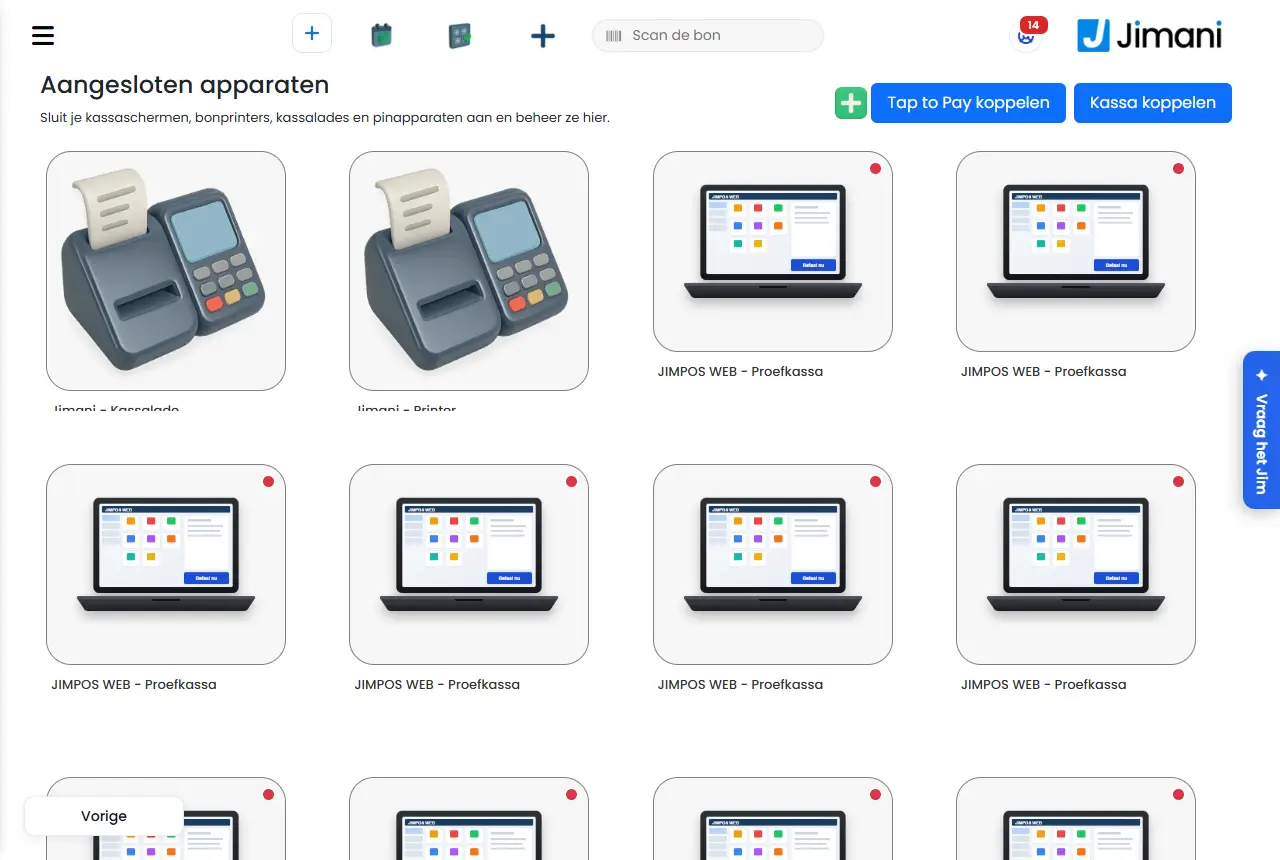
Comment fonctionne Visites clients dans Jimani ?

Avec Visites clients, vous planifiez les visites de vos employés chez le client, comme une prise de mesures, un conseil ou un montage. Vous voyez le planning par employé, votre employé a un aperçu de la journée sur son téléphone, et sur la caisse vous voyez les visites et créez le devis ou la commande après la visite.

Où le trouver: Menu > Visites clients (/Klantbezoeken) ; Paramètres > Clients et réservations > Visites clients (/Klantbezoeken/Instellingen)

Tous les boutons, paramètres et messages de cet écran
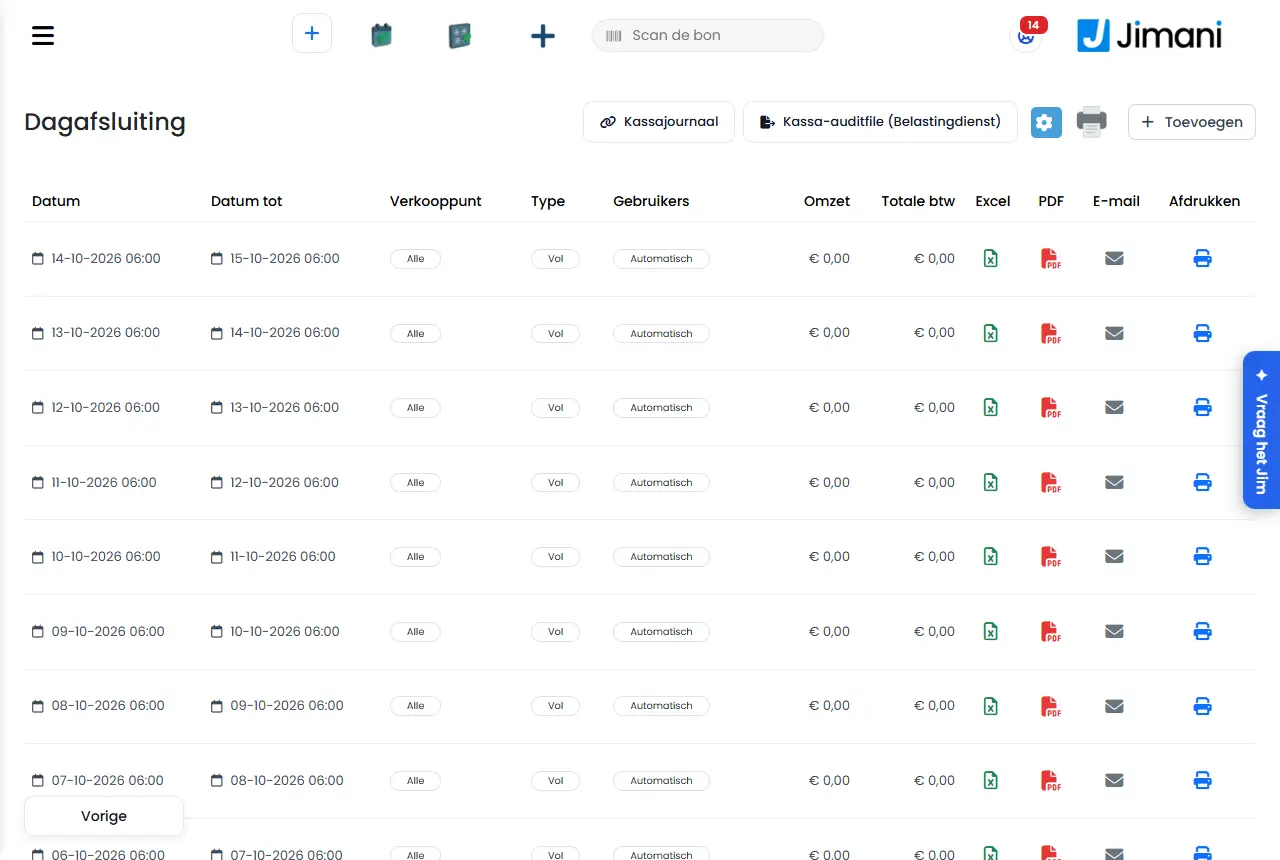
Comparaisons

Jimani vs Lightspeed pour la caisse

Résumé
La première caisse de Jimani est gratuite, avec 279 € de frais d'onboarding uniques ; Lightspeed est un abonnement payant en continu (environ $69-189/mois) sans version de base gratuite.
Tableau comparatif
FonctionJimaniLightspeed
Prix de baseGratuit + 279 € une foisÀ partir d'environ $69-189/mois
RéservationsNatives, dans le même prixModule complémentaire vendu séparément ou connexion avec un tiers
Livraison/eCommerceNatif, sans montant mensuelModule complémentaire vendu séparément
Fonctionnement hors ligneEncaissement en espèces et avec Payer autrement, impression du ticket client, recherche des tickets du jour, synchronisation automatiqueAucun document comparatif public trouvé
Partager l'additionNon développé (bouton désactivé dans l'interface)Aucun document comparatif public trouvé
Plusieurs caisses/points de vente15 €/mois par caisse supplémentaire au-delà de la premièreAucun document comparatif public trouvé
Les points forts de Jimani
le prix d'entrée est nettement plus bas — utilisation gratuite de la caisse contre un abonnement mensuel continu chez Lightspeed. Chez Jimani, les réservations et la livraison sont dans le même système sans montant mensuel, alors que Lightspeed utilise pour cela des modules complémentaires distincts, à acheter séparément. La caisse reste utilisable chez Jimani (avec des limites) sans connexion internet.
Les points forts de Lightspeed
Lightspeed est une plateforme plus grande, établie à l'international, avec un historique plus long et un écosystème plus large de connexions avec des tiers. Partager l'addition lors de l'encaissement n'est pas encore développé chez Jimani, alors que c'est plus souvent présent en standard dans les systèmes de caisse comparables. Cette étude n'a pas trouvé de confirmation directe que Lightspeed fonctionne hors ligne en cas de coupure d'internet — cela reste donc une question ouverte plutôt qu'un inconvénient établi.
Conclusion
Pour les restaurateurs et commerçants qui veulent démarrer sans frais mensuels fixes et qui souhaitent combiner réservations ou livraison dans le même système, Jimani est le choix le moins cher et le plus intégré. Les exploitants qui ont besoin de partager l'addition à la caisse, ou qui comptent déjà sur l'écosystème de connexions plus large de Lightspeed, ne le trouvent pas (entièrement) chez Jimani pour l'instant.

Mots-clés: jimani vs lightspeed, alternative Lightspeed, comparer systèmes de caisse, alternative caisse jimani

Jimani vs unTill pour la caisse

Résumé
La première caisse de Jimani est gratuite, avec 279 € de frais d'onboarding uniques ; unTill est un abonnement payant en continu (environ 80-200 €/mois) qui, pour la réservation et la livraison, se connecte à des systèmes externes.
Tableau comparatif
FonctionJimaniunTill
Prix de baseGratuit + 279 € une foisEnviron 80-200 €/mois
RéservationsNatives, dans le même prixPas de module intégré dans le prix de base, connexion avec Formitable ou Guestplan
Livraison/eCommerceNatif, sans montant mensuelConnexion avec des plateformes de livraison comme Thuisbezorgd ; dans un exemple trouvé : licence 295 € + frais de connexion 395 €
Fonctionnement hors ligneEncaissement en espèces et avec Payer autrement, impression du ticket client, recherche des tickets du jour, synchronisation automatiqueAucun document comparatif public trouvé
Plusieurs caisses/points de vente15 €/mois par caisse supplémentaire au-delà de la premièreAucun document comparatif public trouvé
Les points forts de Jimani
la réservation et la livraison sont natives dans le même système, sans montant mensuel ; chez unTill, cela nécessite une connexion avec un système externe ainsi que des frais de licence et de connexion uniques qui peuvent atteindre plusieurs centaines d'euros. Le prix d'entrée de la caisse elle-même est nul chez Jimani, contre un abonnement mensuel continu chez unTill.
Les points forts de unTill
unTill est un fournisseur néerlandais établi de plus longue date, avec un large écosystème matériel et de l'expérience dans les environnements de restauration plus complexes. Cette étude n'a pas trouvé de confirmation directe de la manière dont unTill gère les coupures d'internet ; cela reste donc une question ouverte plutôt qu'un inconvénient établi d'unTill.
Nuance importante
un exploitant n'a pas forcément à choisir. Jimani dispose d'une connexion propre qui synchronise les tables et les zones de vente avec unTill, de sorte qu'unTill peut continuer à servir de système de caisse pendant que Jimani gère les réservations à côté.
Conclusion
Pour les exploitants qui veulent la réservation et la livraison dans un seul système, sans frais de connexion séparés, Jimani est moins cher et plus simple à mettre en place. Les exploitants qui sont déjà dans l'écosystème unTill ou qui ont besoin d'intégrations matérielles spécifiques qu'unTill prend en charge depuis des années peuvent, via la connexion existante, conserver unTill et ajouter Jimani plutôt que d'avoir à choisir.

Mots-clés: jimani vs untill, alternative unTill, comparer systèmes de caisse, alternative caisse jimani

Jimani vs SumUp pour la caisse

Résumé
Les deux fonctionnent avec un modèle freemium, mais SumUp propose le partage de l'addition et la gestion des tables dès l'offre gratuite ou le premier niveau payant, alors que Jimani n'a pas encore développé cette fonction précise.
Tableau comparatif
FonctionJimaniSumUp
Prix de baseGratuit + 279 € une foisCaisse de base gratuite, niveau Plus à partir de 49 €/mois par établissement
Partager l'additionNon développé (bouton désactivé)Disponible, en standard dans la version de base gratuite
Gestion des tables / déplacement des commandesLe terminal portable utilise la même fonction de commande que la caisseDisponible dans le niveau Plus payant (49 €/mois par établissement)
PourboiresOption activable/désactivableCité comme faisant partie de la caisse de base gratuite
RéservationsNatives, dans le même prixAucun document comparatif public trouvé comme fonction principale
Commande avec terminal portable5 € par mois et par terminal portableInclus dans le niveau Plus payant
Les points forts de Jimani
les réservations, la boutique en ligne et la billetterie sont natives dans le même système, ce qui n'a pas été trouvé chez SumUp comme fonction principale. La commande avec terminal portable coûte chez Jimani 5 € par mois et par terminal portable, contre une mise à niveau complète vers le niveau Plus (49 €/mois par établissement) chez SumUp pour une fonctionnalité de table comparable.
Les points forts de SumUp
le partage de l'addition est déjà disponible dans l'offre gratuite chez SumUp ; chez Jimani, ce bouton est encore désactivé dans l'interface. La gestion des tables (déplacer des commandes entre tables) est aussi disponible chez SumUp via une mise à niveau, alors que chez Jimani cela n'a pas été trouvé dans cette étude comme fonction autonome et confirmée.
Conclusion
Pour les exploitants qui veulent combiner réservations, boutique en ligne ou billetterie dans le même système, Jimani est le choix le plus large. Pour les exploitants pour qui le partage de l'addition à table est une exigence ferme, c'est aujourd'hui une vraie différence au détriment de Jimani — à ne pas masquer tant que cette fonction n'est pas développée.

Mots-clés: jimani vs sumup, alternative SumUp, comparer systèmes de caisse, alternative caisse jimani

Jimani vs Lightspeed pour la restauration/les réservations

Résumé
Jimani intègre les réservations de façon native dans l'environnement de caisse, sans montant mensuel ; Lightspeed ne propose des réservations que via un module complémentaire vendu séparément ou une connexion avec un tiers.
Tableau comparatif
FonctionJimaniLightspeed
RéservationsNatives, sans montant mensuelModule complémentaire vendu séparément ou connexion externe
Réservation combinée (table + activité + billet)Native, une seule réservation partagéeAucun document comparatif public trouvé
Acompte en ligneOui, via MollieAucun document comparatif public trouvé
Prévention des doubles réservationsAvertissement en cas de table occupée, avec enregistrementAucun document comparatif public trouvé
Prévention des no-showsMarquage automatique après 30 minutes + acompteAucun document comparatif public trouvé
Les points forts de Jimani
chez Jimani, on peut combiner réservation, table, activité et billet en une seule réservation sans connexion entre systèmes distincts — ce qui nécessite chez Lightspeed des produits séparés ou des connexions. Le correctif récent sur l'occupation des tables (14-09-2026) fait qu'un employé doit confirmer en connaissance de cause lors d'une double réservation, au lieu que cela se produise silencieusement.
Les points forts de Lightspeed
cette étude n'a pas pu comparer de fonctionnalité de réservation Lightspeed concrète et vérifiée, car la réservation y passe par un module complémentaire ou une connexion — ce qui rend difficile une comparaison honnête au niveau des fonctions. Les exploitants qui font déjà partie de l'écosystème Lightspeed plus large n'ont pas besoin de changer de plateforme pour le reste de leur activité.
Conclusion
Pour les restaurateurs qui veulent combiner réservation, activités et billetterie dans un seul système sans frais de modules complémentaires séparés, Jimani est le choix le plus simple à comprendre. Pour les exploitants qui travaillent déjà avec Lightspeed et sont satisfaits d'une connexion de réservation externe, l'intérêt d'un changement est moins clairement établi dans cette étude.

Mots-clés: jimani vs lightspeed, alternative Lightspeed, comparer systèmes de réservation, alternative logiciel restauration

Jimani vs unTill pour la restauration/les réservations

Résumé
Jimani intègre les réservations de façon native, sans montant mensuel ; unTill n'a pas de module de réservation intégré dans le prix de base et se connecte à des systèmes externes comme Formitable ou Guestplan, avec ses propres frais de licence et de connexion.
Tableau comparatif
FonctionJimaniunTill
RéservationsNatives, sans montant mensuelPas de module intégré, connexion externe nécessaire
Réservation combinéeNative, table + activité + billet en une seule réservationAucun document comparatif public trouvé
AcompteOui, via MollieAucun document comparatif public trouvé
Prévention des no-showsAutomatique après 30 min + acompteAucun document comparatif public trouvé
Plan de salleIntégré, lié au contrôle d'occupationAucun document comparatif public trouvé
Les points forts de Jimani
un seul système pour la réservation, la caisse et le reste de l'activité, sans frais de connexion séparés. Chez unTill, la réservation passe par un système externe, avec ses propres frais d'abonnement et de connexion en plus de l'abonnement unTill déjà payé (environ 80-200 €/mois).
Les points forts de unTill
en tant que fournisseur néerlandais établi de plus longue date, unTill a peut-être davantage d'expérience des environnements de restauration complexes et de grande taille, et un écosystème matériel plus large. Cette étude n'a pas examiné la fonctionnalité propre des connexions de réservation externes (Formitable, Guestplan) ; une comparaison pure fonction par fonction n'est donc ici possible que de façon limitée.
Nuance importante
il ne s'agit pas seulement d'une comparaison « contre ». Jimani dispose d'une connexion propre avec unTill qui synchronise les tables et les zones de vente et relie les réservations aux numéros de table unTill. Un exploitant qui a déjà unTill comme système de caisse peut utiliser Jimani à côté pour les réservations sans changer de système de caisse.
Conclusion
Pour les restaurateurs qui veulent réserver sans frais de connexion séparés, Jimani est plus simple et moins cher comme système autonome. Pour les exploitants qui travaillent déjà avec unTill, il n'est pas nécessaire de remplacer quoi que ce soit : la connexion existante permet de garder unTill comme caisse et d'ajouter Jimani pour les réservations.

Mots-clés: jimani vs untill, alternative unTill, comparer systèmes de réservation, alternative logiciel restauration

Jimani vs SumUp pour la restauration/les réservations

Résumé
Jimani dispose d'un système de réservation intégré sans montant mensuel ; les réservations n'ont pas été trouvées dans cette étude comme fonction principale de SumUp.
Tableau comparatif
FonctionJimaniSumUp
RéservationsNatives, sans montant mensuelAucun document comparatif public trouvé comme fonction principale
Réservation combinéeNative, table + activité + billetAucun document comparatif public trouvé
Acompte lors de la réservationOui, via MollieAucun document comparatif public trouvé
Prévention des doubles réservationsAvertissement en cas de table occupéeAucun document comparatif public trouvé
Gestion des tables à la caisseVia le terminal portable, même fonction de commande que la caisseDisponible dans le niveau Plus payant (49 €/mois par établissement)
Les points forts de Jimani
chez Jimani, les réservations sont un élément central de la plateforme ; SumUp semble surtout axé sur la caisse et le paiement, sans système de réservation intégré comparable. Pour les restaurateurs qui veulent réserver et encaisser dans un seul système, c'est réglé chez Jimani sans connexion séparée.
Les points forts de SumUp
SumUp propose la gestion des tables (déplacer des commandes entre tables) dès le niveau Plus payant, ce qui se rapproche davantage du service spécifique à la restauration que le côté caisse de SumUp à lui seul. Cette étude n'a trouvé aucune fonctionnalité de réservation SumUp à comparer honnêtement à Jimani — c'est une lacune de la comparaison, et non un inconvénient établi de SumUp.
Conclusion
Pour les restaurateurs qui ont besoin de réserver, Jimani offre une fonction centrale qui n'a pas été trouvée chez SumUp. Les exploitants qui cherchent surtout la caisse et le paiement et gèrent déjà les réservations ailleurs trouvent moins de repères dans ce point de comparaison.

Mots-clés: jimani vs sumup, alternative SumUp, comparer systèmes de réservation, alternative logiciel restauration

Jimani vs Lightspeed pour la boutique en ligne

Résumé
La boutique en ligne de Jimani n'a pas de montant mensuel ; Lightspeed vend la fonctionnalité d'eCommerce/livraison comme module complémentaire distinct, à acheter séparément.
Tableau comparatif
FonctionJimaniLightspeed
PrixAucun montant mensuelModule complémentaire distinct, aucun montant fixe trouvé
Retrait/livraison/sur placeLes trois sont natifs et paramétrablesModule complémentaire distinct
Connexion avec la caisse/la cuisineDirecte, même source de données que la caisseAucun document comparatif public trouvé
Prix promotionnelsPar produit, avec dates de début et de finAucun document comparatif public trouvé
Paiement ensuite sur factureOui, via code QRAucun document comparatif public trouvé
Les points forts de Jimani
la boutique en ligne partage sa base de données avec la caisse, de sorte qu'une commande en ligne apparaît sans étape de connexion supplémentaire dans le même écran de cuisine qu'une commande de caisse. Il n'y a aucun montant mensuel, au lieu d'un module complémentaire à négocier séparément.
Les points forts de Lightspeed
Lightspeed est une plateforme plus grande et internationale, avec peut-être davantage d'intégrations prêtes à l'emploi avec des services de livraison externes et des outils marketing. Cette étude n'a pu établir aucun prix concret pour le module complémentaire eCommerce de Lightspeed ; une comparaison directe des prix n'est donc pas entièrement possible ici.
Conclusion
Pour les exploitants qui veulent une boutique en ligne simple, à prix fixe, qui fonctionne directement avec la caisse, Jimani est un choix plus prévisible. Les exploitants qui comptent déjà sur l'écosystème plus large de modules complémentaires et d'intégrations de Lightspeed y trouveront peut-être plus de liberté de choix.

Mots-clés: jimani vs lightspeed, alternative Lightspeed, comparer boutiques en ligne, alternative système de commande en ligne

Jimani vs unTill pour la boutique en ligne

Résumé
La boutique en ligne de Jimani n'a pas de montant mensuel ; pour la livraison, unTill se connecte à des plateformes externes comme Thuisbezorgd, avec, dans un exemple trouvé, une licence unique de 295 € plus 395 € de frais de connexion.
Tableau comparatif
FonctionJimaniunTill
PrixAucun montant mensuelConnexion avec une plateforme de livraison, dans un exemple 295 € + 395 € une fois
Retrait/livraison/sur placeLes trois sont natifs et paramétrablesVia une connexion externe
Gestion des stocksAutomatique, cumulée par point de venteAucun document comparatif public trouvé
Connexion avec la caisseDirecte, même source de donnéesVia la connexion de livraison externe
Les points forts de Jimani
la boutique en ligne est intégrée, sans montant mensuel, sans les frais uniques de licence et de connexion que l'on trouve avec une connexion de livraison unTill. Le stock est tenu à jour automatiquement, sans synchronisation manuelle entre systèmes.
Les points forts de unTill
une connexion avec une plateforme de livraison existante comme Thuisbezorgd donne peut-être accès à la portée et à la notoriété de cette plateforme, ce qu'une boutique en ligne sur son propre site, comme chez Jimani, n'apporte pas automatiquement.
Conclusion
Pour les exploitants qui veulent une boutique en ligne à eux, peu coûteuse, sur leur propre site web, sans frais de connexion séparés, Jimani est plus avantageux. Pour les exploitants qui veulent profiter de la portée d'une plateforme de livraison existante, une connexion unTill avec une telle plateforme relève d'un autre arbitrage qu'une simple comparaison de prix.

Mots-clés: jimani vs untill, alternative unTill, comparer boutiques en ligne, alternative système de commande en ligne

Jimani vs SumUp pour la boutique en ligne

Résumé
La boutique en ligne de Jimani n'a pas de montant mensuel et partage sa base de données avec la caisse ; une boutique en ligne intégrée comparable n'a pas été trouvée dans cette étude comme fonction principale de SumUp.
Tableau comparatif
FonctionJimaniSumUp
Boutique en ligneNative, sans montant mensuelAucun document comparatif public trouvé comme fonction principale
Retrait/livraison/sur placeLes trois sont natifs et paramétrablesAucun document comparatif public trouvé
Statut de commande + écran TVIntégréAucun document comparatif public trouvé
Paiement sur facture (QR)OuiAucun document comparatif public trouvé
Les points forts de Jimani
une véritable boutique en ligne avec retrait, livraison, statut de commande et écran TV se trouve chez Jimani dans le même système que la caisse ; cela n'a pas été trouvé chez SumUp comme fonction principale dans cette étude.
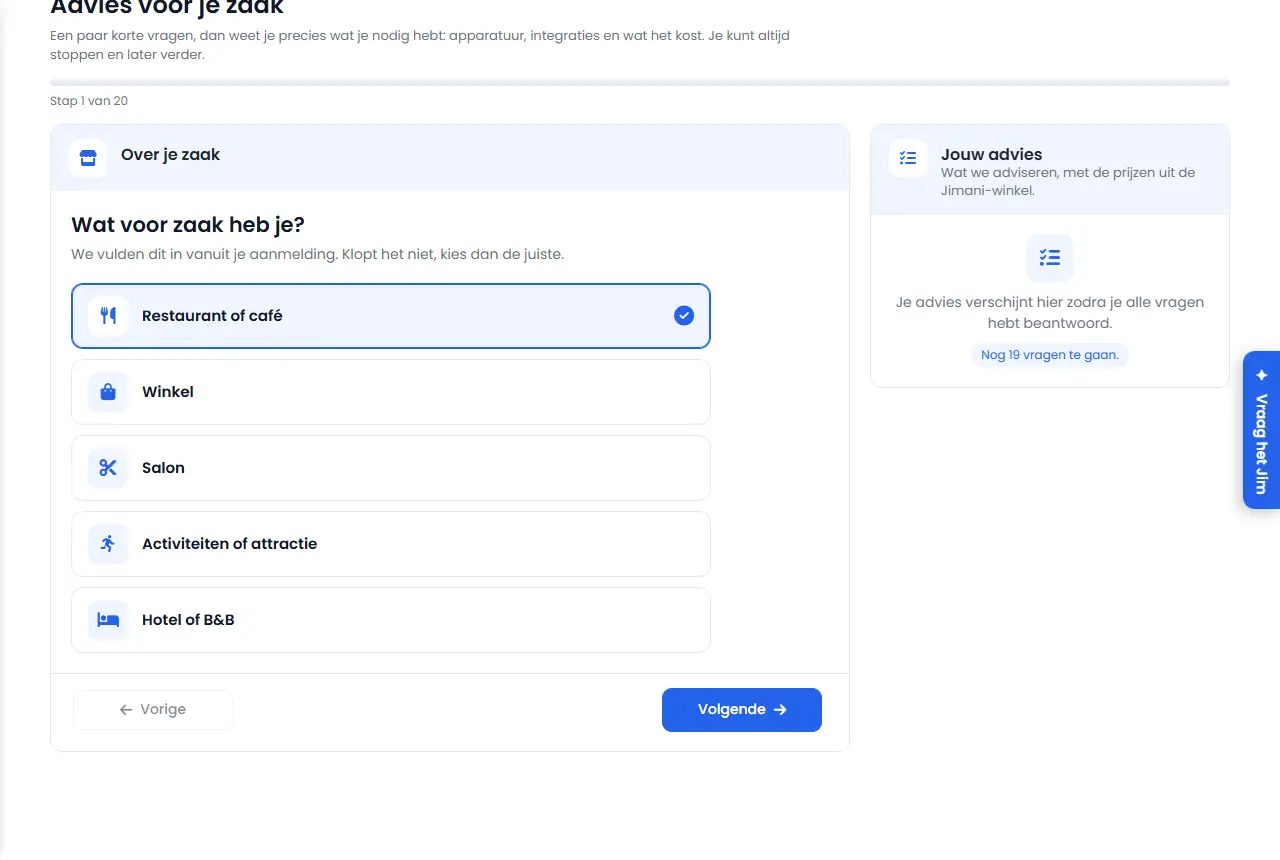
Les points forts de SumUp
SumUp est fortement positionné sur le paiement par carte simple et rapide, y compris en déplacement ou sur de petits points de vente mobiles — un cas d'usage plus éloigné d'une comparaison de boutiques en ligne. Cette étude n'a trouvé aucune fonctionnalité de boutique en ligne SumUp à comparer fonction par fonction avec Jimani, ce qui limite ici la comparaison.
Conclusion
Pour les exploitants qui veulent la commande en ligne comme élément central de leur activité, Jimani offre une fonction qui n'a pas été trouvée chez SumUp. Pour les exploitants qui veulent surtout pouvoir payer par carte rapidement et en mobilité, sans commande en ligne, la comparaison porte plutôt sur le côté caisse et paiement que sur la boutique en ligne.

Mots-clés: jimani vs sumup, alternative SumUp, comparer boutiques en ligne, alternative système de commande en ligne

Jimani vs Lightspeed pour la billetterie

Résumé
Jimani dispose d'un module de billetterie intégré sans montant mensuel, pour 0,49 € par billet vendu ; la vente de billets n'a pas été trouvée dans cette étude comme fonction principale de Lightspeed.
Tableau comparatif
FonctionJimaniLightspeed
Vente de billetsNative, sans montant mensuel, 0,49 € par billet venduAucun document comparatif public trouvé comme fonction principale
Scan de code QR avec règles de nouveau scanParamétrable par événement (Rescanable, ScanOnePerDay, intervalle de temps)Aucun document comparatif public trouvé
Plusieurs types de billets par événementOuiAucun document comparatif public trouvé
Différer le début de la venteOui, avec date de début réglableAucun document comparatif public trouvé
Combiner avec réservations/activitésNatif, via la réservation combinéeAucun document comparatif public trouvé
Les points forts de Jimani
la billetterie est native dans le même système que la caisse, les réservations et les activités, avec un système de règles de nouveau scan élaboré par événement. Les réservations combinées (par exemple dîner + spectacle) se gèrent sans connexion entre systèmes distincts.
Les points forts de Lightspeed
cette étude n'a trouvé aucune fonctionnalité de billetterie Lightspeed à comparer honnêtement à Jimani. Lightspeed, en tant que plateforme plus grande et internationale, est peut-être plus fort en fonctionnalités de commerce de détail et de restauration en dehors de la billetterie.
Conclusion
Pour les organisateurs d'événements, les parcs d'attractions et les musées qui ont besoin de la billetterie comme fonction centrale, Jimani est l'acteur avec un module de billetterie manifestement élaboré ; chez Lightspeed, cela n'a pas été trouvé dans cette étude.

Mots-clés: jimani vs lightspeed, alternative Lightspeed, comparer systèmes de billetterie, alternative logiciel de vente de billets

Jimani vs unTill pour la billetterie

Résumé
Jimani dispose d'un module de billetterie intégré ; la vente de billets n'a pas été trouvée dans cette étude comme fonction principale d'unTill.
Tableau comparatif
FonctionJimaniunTill
Vente de billetsNative, sans montant mensuel, 0,49 € par billet venduAucun document comparatif public trouvé comme fonction principale
Scan de code QR à l'entréeIntégré, avec règles de nouveau scanAucun document comparatif public trouvé
Connexion avec l'appareil de caisseOui, paramétrable par événementAucun document comparatif public trouvé
Remises sur volumeRemise dégressive à deux paliers paramétrableAucun document comparatif public trouvé
Les points forts de Jimani
la billetterie, la caisse et la réservation partagent la même source de données, ce qui signifie qu'un événement peut être directement lié à un appareil de caisse précis pour la vente à l'entrée en plus de la vente en ligne.
Les points forts de unTill
cette étude n'a trouvé aucune fonctionnalité de billetterie unTill à comparer à Jimani. Le plus long historique d'unTill dans les environnements de restauration plus complexes ne dit rien de précis sur la billetterie, qui ne semble pas être ici un élément central de la plateforme.
Conclusion
Pour les organisateurs qui veulent la billetterie en natif dans le même système que leur caisse, Jimani offre une solution élaborée qui n'a pas été trouvée chez unTill comme fonction centrale comparable.

Mots-clés: jimani vs untill, alternative unTill, comparer systèmes de billetterie, alternative logiciel de vente de billets

Jimani vs SumUp pour la billetterie

Résumé
Jimani dispose d'un module de billetterie intégré ; la vente de billets n'a pas été trouvée dans cette étude comme fonction principale de SumUp.
Tableau comparatif
FonctionJimaniSumUp
Vente de billetsNative, sans montant mensuel, 0,49 € par billet venduAucun document comparatif public trouvé comme fonction principale
Scan de code QR avec règles de nouveau scanIntégréAucun document comparatif public trouvé
E-billet par e-mail en PDFAutomatiqueAucun document comparatif public trouvé
Version d'entrée gratuiteAucun abonnement, seulement 0,49 € par billet venduUne caisse de base gratuite existe, la billetterie n'a pas été trouvée comme option comparable
Les points forts de Jimani
en plus d'une caisse gratuite, Jimani propose la billetterie sans montant mensuel ni abonnement : seulement 0,49 € par billet vendu, ce qui convient aux petits organisateurs qui ne veulent pas payer d'avance.
Les points forts de SumUp
cette étude n'a trouvé aucune fonctionnalité de billetterie SumUp à comparer à Jimani. Le modèle de caisse freemium de SumUp est en soi comparable à l'approche de Jimani, mais cela ne dit rien de précis sur la billetterie.
Conclusion
Pour les organisateurs d'événements, Jimani est l'acteur avec un module de billetterie manifestement élaboré, sans montant mensuel (0,49 € par billet vendu) ; chez SumUp, cela n'a pas été trouvé dans cette étude.

Mots-clés: jimani vs sumup, alternative SumUp, comparer systèmes de billetterie, alternative logiciel de vente de billets

Jimani vs Lightspeed pour les activités

Résumé
Jimani propose un modèle de capacité générique, non spécifique à un secteur, pour les activités et la location, sans montant mensuel ; un module d'activités intégré comparable n'a pas été trouvé chez Lightspeed dans cette étude.
Tableau comparatif
FonctionJimaniLightspeed
Réservations d'activités/de locationNatives, sans montant mensuelAucun document comparatif public trouvé comme fonction principale
Modèle de capacité générique (piste/table/bateau/vélo)Oui, un seul modèle de données pour des activités très variéesAucun document comparatif public trouvé
Acompte lors de la réservationOui, via MollieAucun document comparatif public trouvé
Combiner avec restauration/billetterieNatif, via la réservation combinéeAucun document comparatif public trouvé
Les points forts de Jimani
le modèle de données générique rend Jimani utilisable pour des entreprises de location et d'activités très variées (vélos, bateaux, bowling, escape rooms) sans version sectorielle distincte, et les activités peuvent être combinées avec la restauration et la billetterie en une seule réservation.
Les points forts de Lightspeed
cette étude n'a trouvé aucune fonctionnalité d'activités Lightspeed à comparer à Jimani. Les fonctionnalités plus larges de commerce de détail et de restauration de Lightspeed, en dehors des activités, n'ont pas été comparées ici.
Conclusion
Pour les exploitants de location et d'activités qui ont besoin de réservations, de gestion de la capacité et de combinaisons avec d'autres modules, Jimani offre une solution élaborée qui n'a pas été trouvée chez Lightspeed comme fonction principale comparable.

Mots-clés: jimani vs lightspeed, alternative Lightspeed, comparer systèmes de réservation d'activités, alternative logiciel de location

Jimani vs unTill pour les activités

Résumé
Jimani propose un module d'activités générique et intégré, sans montant mensuel ; une fonction comparable n'a pas été trouvée chez unTill dans cette étude.
Tableau comparatif
FonctionJimaniunTill
Réservations d'activités/de locationNatives, sans montant mensuelAucun document comparatif public trouvé comme fonction principale
Gestion de la capacité par emplacementModèle de données génériqueAucun document comparatif public trouvé
Combiner avec la restaurationNatifDevrait passer par une connexion externe, comme pour la réservation
Les points forts de Jimani
chez Jimani, les activités, la restauration et la caisse partagent la même source de données, ce qui permet des réservations combinées (par exemple repas + bowling) sans frais de connexion — chez unTill, même la réservation seule passe déjà par une connexion externe avec des frais supplémentaires.
Les points forts de unTill
cette étude n'a trouvé aucune fonctionnalité d'activités unTill à comparer à Jimani. Le plus long historique d'unTill ne dit rien de précis sur la gestion des activités ou de la location.
Conclusion
Pour les entreprises qui combinent des activités avec la restauration ou d'autres modules, Jimani est l'acteur avec une solution manifestement intégrée ; chez unTill, cela n'a pas été trouvé ici.

Mots-clés: jimani vs untill, alternative unTill, comparer systèmes de réservation d'activités, alternative logiciel de location

Jimani vs SumUp pour les activités

Résumé
Jimani propose un module d'activités intégré, sans montant mensuel ; une fonction comparable n'a pas été trouvée chez SumUp dans cette étude.
Tableau comparatif
FonctionJimaniSumUp
Réservations d'activités/de locationNatives, sans montant mensuelAucun document comparatif public trouvé comme fonction principale
Gestion de la capacitéGénérique par emplacementAucun document comparatif public trouvé
AcompteOui, via MollieAucun document comparatif public trouvé
Les points forts de Jimani
les entreprises de location et d'activités peuvent gérer réservations, capacité et paiements dans un seul système, ce qui n'a pas été trouvé chez SumUp comme fonction principale.
Les points forts de SumUp
cette étude n'a trouvé aucune fonctionnalité d'activités SumUp à comparer à Jimani. Le point fort de SumUp (paiement par carte simple et mobile) se situe en dehors du domaine des réservations d'activités.
Conclusion
Pour les exploitants de location et d'activités, Jimani offre une solution élaborée qui n'a pas été trouvée chez SumUp comme fonction principale comparable.

Mots-clés: jimani vs sumup, alternative SumUp, comparer systèmes de réservation d'activités, alternative logiciel de location

Jimani vs Lightspeed pour le salon

Résumé
Jimani propose des réservations de salon par praticien précis, sans montant mensuel ; cela n'a pas été trouvé dans cette étude comme fonction principale de Lightspeed.
Tableau comparatif
FonctionJimaniLightspeed
Rendez-vous avec un praticien précisNatif, sans montant mensuelAucun document comparatif public trouvé comme fonction principale
Heure de fin automatique selon la durée du soinOuiAucun document comparatif public trouvé
Paiement (acompte) en ligne via MollieOuiAucun document comparatif public trouvé
Paiement par terminal automatiquement lié au rendez-vousOuiAucun document comparatif public trouvé
Les points forts de Jimani
les réservations de salon par praticien, avec calcul automatique de l'heure de fin et un paiement par carte qui se lie automatiquement au bon rendez-vous, ont été concrètement trouvées dans le code — cela n'a pas été trouvé chez Lightspeed comme fonction principale comparable.
Les points forts de Lightspeed
cette étude n'a trouvé aucune fonctionnalité de salon Lightspeed à comparer à Jimani. Les fonctionnalités de commerce de détail plus larges de Lightspeed, en dehors des réservations de salon, n'ont pas été comparées ici.
Conclusion
Pour les salons de coiffure, les instituts de beauté et les studios d'ongles qui ont besoin de réservations par praticien, Jimani offre une solution élaborée qui n'a pas été trouvée chez Lightspeed.

Mots-clés: jimani vs lightspeed, alternative Lightspeed, comparer logiciels de salon, alternative système de rendez-vous salon

Jimani vs unTill pour le salon

Résumé
Jimani propose des réservations de salon par praticien, sans montant mensuel ; cela n'a pas été trouvé dans cette étude comme fonction principale d'unTill.
Tableau comparatif
FonctionJimaniunTill
Rendez-vous avec un praticien précisNatif, sans montant mensuelAucun document comparatif public trouvé comme fonction principale
Vente additionnelle en plus des soinsProduits d'upsell distinctsAucun document comparatif public trouvé
Paiement par terminal lié au rendez-vousAutomatiqueAucun document comparatif public trouvé
Les points forts de Jimani
chez Jimani, les réservations de salon, la vente additionnelle et le paiement sont gérés dans un seul système, avec un paiement par carte qui se lie automatiquement au bon rendez-vous.
Les points forts de unTill
cette étude n'a trouvé aucune fonctionnalité de salon unTill à comparer à Jimani. L'écosystème matériel de restauration plus large d'unTill ne dit rien de précis sur les réservations de salon.
Conclusion
Pour les salons qui ont besoin de réservations par praticien avec paiement intégré, Jimani offre une solution élaborée qui n'a pas été trouvée chez unTill.

Mots-clés: jimani vs untill, alternative unTill, comparer logiciels de salon, alternative système de rendez-vous salon

Jimani vs SumUp pour le salon

Résumé
Jimani propose des réservations de salon par praticien, sans montant mensuel, avec un paiement par terminal lié automatiquement ; cela n'a pas été trouvé dans cette étude comme fonction principale de SumUp.
Tableau comparatif
FonctionJimaniSumUp
Rendez-vous avec un praticien précisNatif, sans montant mensuelAucun document comparatif public trouvé comme fonction principale
Paiement par terminal automatiquement lié au rendez-vousOuiAucun document comparatif public trouvé
Acompte contre les no-showsOui, via MollieAucun document comparatif public trouvé
Les points forts de Jimani
les salons peuvent réserver, encaisser un acompte et payer par carte au comptoir dans un seul système cohérent, avec un paiement qui arrive automatiquement sur le bon rendez-vous.
Les points forts de SumUp
cette étude n'a trouvé aucune fonctionnalité de salon SumUp à comparer à Jimani. Le point fort de SumUp (paiement par carte simple et mobile) se situe plus du côté de la caisse que des réservations de salon spécifiquement.
Conclusion
Pour les salons qui veulent réservations et paiement intégrés, Jimani offre une solution élaborée qui n'a pas été trouvée chez SumUp.

Mots-clés: jimani vs sumup, alternative SumUp, comparer logiciels de salon, alternative système de rendez-vous salon

Jimani vs Lightspeed pour l'hôtel

Résumé
Jimani propose des réservations de chambres avec type de chambre et équipement ; les réservations d'hôtel n'ont pas été trouvées dans cette étude comme fonction principale de Lightspeed. Le module hôtel de Jimani n'a pas de montant mensuel.
Tableau comparatif
FonctionJimaniLightspeed
Réservation de chambre avec type de chambre/équipementNativeAucun document comparatif public trouvé comme fonction principale
Petit-déjeuner, départ tardif, arrivée anticipée comme extrasLe petit-déjeuner fait partie d'un plan tarifaire (par personne et par nuit, prix en ligne possible) ; l'arrivée anticipée et le départ tardif existent comme produit dans Gestion de l'hôtel, mais ne sont pas proposés dans le parcours de réservation en ligneAucun document comparatif public trouvé
Produits supplémentaires pendant la réservationDéveloppé et en service : le widget d'hôtel affiche les Produits supplémentaires de l'établissement (Complétez votre séjour), avec prix, nombre maximal et TVAAucun document comparatif public trouvé
Prix du module hôtelAucun montant mensuel (décision tarifaire du 14-10-2026)Aucun document comparatif public trouvé
Les points forts de Jimani
les réservations de chambres avec équipements et extras payants (petit-déjeuner, départ tardif) ont été concrètement trouvées dans le code, destinées aux petits hôtels et chambres d'hôtes — une niche qui n'a pas été trouvée chez Lightspeed comme fonction principale.
Les points forts de Lightspeed
cette étude n'a trouvé aucune fonctionnalité d'hôtel Lightspeed à comparer à Jimani. Les fonctionnalités plus larges de commerce de détail et de restauration de Lightspeed n'ont pas été comparées ici.
Conclusion
Pour les chambres d'hôtes et les petits hôtels qui ont besoin de réservations de chambres avec équipements et extras, Jimani offre une solution élaborée qui n'a pas été trouvée chez Lightspeed. Le module hôtel n'a pas de montant mensuel chez Jimani.

Mots-clés: jimani vs lightspeed, alternative Lightspeed, comparer logiciels d'hôtel, alternative système de réservation hôtel

Jimani vs unTill pour l'hôtel

Résumé
Jimani propose des réservations de chambres avec type de chambre et équipement ; les réservations d'hôtel n'ont pas été trouvées dans cette étude comme fonction principale d'unTill.
Tableau comparatif
FonctionJimaniunTill
Réservation de chambre avec type de chambre/équipementNativeAucun document comparatif public trouvé comme fonction principale
Extras payants (petit-déjeuner, heures de départ)NatifsAucun document comparatif public trouvé
Prix du module hôtelAucun montant mensuel (décision tarifaire du 14-10-2026)Aucun document comparatif public trouvé
Les points forts de Jimani
les réservations de chambres avec équipements et extras payants ont été concrètement trouvées dans le code, destinées aux chambres d'hôtes et aux petits hôtels.
Les points forts de unTill
cette étude n'a trouvé aucune fonctionnalité d'hôtel unTill à comparer à Jimani. L'expérience d'unTill dans les environnements de restauration plus complexes ne dit rien de précis sur les réservations d'hôtel.
Conclusion
Pour les chambres d'hôtes et les petits hôtels, Jimani offre une solution élaborée qui n'a pas été trouvée chez unTill. Le module hôtel n'a pas de montant mensuel chez Jimani.

Mots-clés: jimani vs untill, alternative unTill, comparer logiciels d'hôtel, alternative système de réservation hôtel

Jimani vs SumUp pour l'hôtel

Résumé
Jimani propose des réservations de chambres avec type de chambre et équipement ; les réservations d'hôtel n'ont pas été trouvées dans cette étude comme fonction principale de SumUp.
Tableau comparatif
FonctionJimaniSumUp
Réservation de chambre avec type de chambre/équipementNativeAucun document comparatif public trouvé comme fonction principale
Extras payants (petit-déjeuner, heures de départ)NatifsAucun document comparatif public trouvé
Produits supplémentaires pendant la réservationDéveloppé et en service : le widget d'hôtel affiche les Produits supplémentaires de l'établissement (Complétez votre séjour), avec prix, nombre maximal et TVAAucun document comparatif public trouvé
Les points forts de Jimani
les réservations de chambres avec équipements et extras payants, destinées aux chambres d'hôtes et aux petits hôtels, ont été concrètement trouvées dans le code.
Les points forts de SumUp
cette étude n'a trouvé aucune fonctionnalité d'hôtel SumUp à comparer à Jimani. Le point fort de SumUp (paiement par carte simple et mobile) se situe en dehors du domaine des réservations d'hôtel.
Conclusion
Pour les chambres d'hôtes et les petits hôtels, Jimani offre une solution élaborée qui n'a pas été trouvée chez SumUp. Le module hôtel n'a pas de montant mensuel chez Jimani.

Mots-clés: jimani vs sumup, alternative SumUp, comparer logiciels d'hôtel, alternative système de réservation hôtel