Comment fonctionne Mon site web dans Jimani ?
- Réponse
Dans Mon site web, vous modifiez le site web prêt à l'emploi de votre établissement : à gauche vous voyez le site, à droite le panneau avec les onglets Modifier, Blocs, Style, Pages, Langues, Adresse et Plus. Vos modifications ne sont visibles pour les visiteurs que lorsque vous cliquez sur Publier.
- Où le trouver
Paramètres > Votre établissement > Site web (
/Mijnwebsite)- Explication
Un nouvel établissement reçoit déjà son site web entièrement prêt comme brouillon. Dans le site, vous cliquez sur un texte, une photo, un bouton, le menu ou le pied de page pour modifier cet élément à droite. Les prix, les produits et les horaires d'ouverture proviennent de Jimani : vous les modifiez dans Produits et Horaires d'ouverture, pas ici. Si le site web n'est pas encore activé, on lit en haut « Votre site web est prêt comme brouillon. Consultez-le et modifiez les textes et les photos ; les visiteurs ne le verront que lorsque vous l'activerez. » et le bouton principal s'appelle Activer le site web. Ensuite, il s'appelle Publier. Pendant la création du site, on lit « Nous créons votre site web. Cela prend généralement moins d'une minute ; vous le verrez apparaître ici automatiquement. » Pour en savoir plus sur les coûts, voir Combien coûte le site web de Jimani ?.
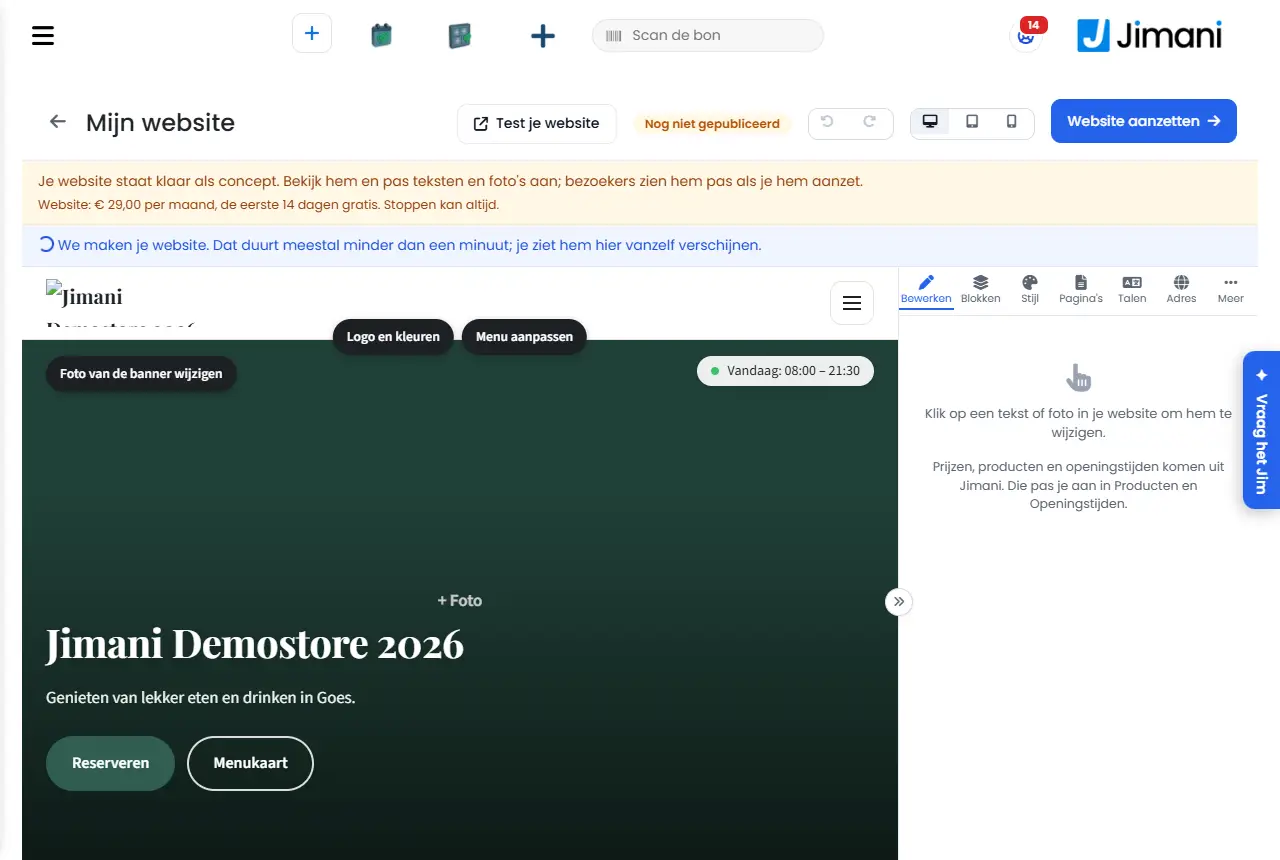
- Boutons et paramètres
Nom Ce que ça fait Quand l'utiliser Attention Testez votre site web Ouvre votre site dans un nouvel onglet ; s'il n'est pas encore publié, vous voyez le brouillon. Pour voir ce qu'un visiteur verra bientôt. - Annuler / Recommencer Annule une modification de cette session ou la rétablit (aussi avec Ctrl+Z et Ctrl+Y). Si vous changez d'avis. S'applique au site et à la boutique en ligne ensemble, uniquement dans la session où vous travaillez. Ordinateur, Tablette, Téléphone Affiche le site à 100 %, 768 ou 390 pixels de large. Pour vérifier le site sur un téléphone. Ne modifie que votre aperçu. Réduire le menu / Développer le menu Réduit ou développe le panneau à droite. Pour donner plus de place au site. - Activer le site web Active le site web et publie le brouillon. Une seule fois, quand votre site doit être en ligne. Ensuite commence l'essai de 14 jours, puis le prix du site web. Si le site a déjà été choisi ou publié, vous l'activez via Paramètres > Extensions. Publier Met le brouillon en ligne pour les visiteurs et conserve une version. Après chaque série de modifications. À côté du bouton figure l'état : Publié, Modifications non publiées ou Pas encore publié. Modifier Premier onglet : choisissez dans le site un texte, une photo, un bouton ou un élément. Pour les modifications du quotidien. Cliquez d'abord dans le site, le panneau apparaît ensuite. Titre Le titre d'un élément, par exemple une carte d'informations (60 caractères maximum, par langue). Pour modifier un titre. Vide ou texte personnel : voir Contenu. Contenu : Depuis Jimani / Texte personnel Choisit si un élément reprend ses données de Jimani ou affiche un texte personnel. Pour les cartes d'informations Horaires d'ouverture, Adresse et Contact et pour le pied de page. Revenir aux données de Jimani les rétablit. Lignes supplémentaires Une zone de texte (1000 caractères maximum) avec des lignes supplémentaires sous les données de Jimani. Pour une remarque supplémentaire, par exemple « Terrasse fermée en cas de pluie ». Uniquement pour les éléments qui contiennent des données de Jimani. Réécrire avec l'IA Laisse l'IA réécrire le texte sur le ton Amical, Professionnel, Court et percutant ou Enthousiaste, avec le bouton Réécrire. Sous Plus d'options pour un texte. Consomme du crédit IA (voir Combien coûte l'utilisation de l'IA dans Jimani ?). Revenir au texte par défaut rétablit le texte d'origine. Texte du bouton Le texte sur un bouton du site (60 caractères maximum, par langue). Pour donner un mot personnel à un bouton. Chaque langue a son propre texte. Lien Où mène le bouton : Par défaut (comme Jimani le définit), Page du site, Boutique en ligne / Commander, Réserver (widget), Téléphone, E-mail ou Adresse personnelle (https). Si un bouton doit mener ailleurs. Pour Téléphone et E-mail, laissez le champ vide pour utiliser le numéro ou l'adresse e-mail de votre établissement. Un lien non valide est refusé : « Ce lien n'est pas valide. Vérifiez le numéro, l'adresse e-mail ou l'adresse (https://...). » Ouvrir dans un nouvel onglet Ouvre le lien d'un bouton dans un nouvel onglet. Pour un lien vers un autre site web. Sous Plus d'options. Apparence Couleur du bouton, Couleur du texte, Couleur de fond, Style (Plein, Contour, Lien texte), Taille du texte (Petit, Normal, Grand, Très grand), Gras et Alignement (Gauche, Centre, Droite). Pour rendre un seul bouton ou texte différent du reste. Si un texte est peu lisible, Jimani vous le signale et propose une couleur lisible avec Utiliser une couleur lisible. Pour chaque couleur, vous pouvez revenir à la couleur de votre identité visuelle ou du thème. Choisir une photo Choisit une photo sur votre ordinateur (jpg, png ou webp, 10 Mo maximum). Pour la grande photo en haut, la photo de bienvenue ou la galerie. Pour la galerie, vous choisissez plusieurs photos à la fois et vous les classez avec les flèches ; le bloc Galerie sur l'Accueil affiche les 12 premières. Laisser l'IA créer une photo Crée une photo à partir de ce que vous saisissez sous « Que doit-on voir sur la photo ? (peut rester vide) ». Si vous n'avez pas de photo personnelle. Par photo, il y a 3 essais, ensuite vous importez vous-même une photo. Consomme du crédit IA. Supprimer Retire la photo. - - Carte Hauteur (Basse, Normal, Haute) ; sous Plus d'options Largeur (Dans le contenu, Pleine largeur), Type de carte (Par défaut, Gris), Niveau de zoom (Proche, Quartier, Ville) et Afficher la carte directement. Pour la carte d'accès. Afficher la carte directement charge Google Maps tout de suite, avec les cookies de Google. Par défaut, la carte ne se charge qu'après un clic du visiteur. Réseaux sociaux Pour chaque canal un lien (Facebook, Instagram, TikTok, LinkedIn, YouTube, Tripadvisor, X) ou votre numéro WhatsApp. Pour les boutons vers vos pages. Supprimer le lien le retire. Afficher le bloc « Suivez-nous sur Instagram » l'active ou le désactive. Blocs Onglet avec les blocs de votre page d'accueil sous forme de liste à glisser : faites-les glisser dans l'ordre souhaité et mettez-les sur Activé ou Désactivé. Pour composer l'Accueil. Ajouter un bloc permet de choisir entre autres Menu, Réserver, Commander, Rendez-vous, Billets, Activités, Photos, Horaires d'ouverture, Carte, Avis, Texte, Bouton, Instagram et Newsletter. Supprimer le bloc le retire. Sur votre site web Met un bloc sur Activé ou Désactivé. Si vous voulez temporairement ne pas afficher un bloc. - Blocs de votre page Contact Choisissez Oui ou Non pour chaque bloc et faites-les glisser dans l'ordre souhaité : Formulaire de contact, Horaires d'ouverture, Téléphone, Carte et Bouton WhatsApp. Pour la page Contact. Conservé immédiatement et affiché dans l'aperçu. Ouvert aujourd'hui Active ou désactive l'élément « Ouvert aujourd'hui » en haut à droite dans le menu de votre site. Si les visiteurs doivent voir tout de suite vos horaires d'ouverture du jour. Les horaires proviennent de Jimani. Bloc Carte Fenêtre avec Affichage (Liste ou Vignettes), Afficher les prix, Afficher les photos et Contenu affiché (Tout activer, Tout désactiver ou par produit). Pour choisir quels produits figurent sur le site. Les nouveaux produits de Jimani s'ajoutent automatiquement. Les prix et les produits se modifient dans Produits. Couleur principale La couleur des boutons et des accents ; les autres couleurs s'adaptent automatiquement. Dans l'onglet Style. Si votre établissement utilise l'Identité visuelle, vous voyez « La couleur provient de votre identité visuelle. Modifiez-la là-bas ; votre site, vos widgets, vos e-mails et votre caisse suivront. » et un bouton Identité visuelle. Logo Le logo en haut du site ; vide, c'est le logo de votre magasin. Dans l'onglet Style. Utiliser le logo de la boutique le rétablit. Police La police du site. Sous Plus d'options dans l'onglet Style. - Pages Active ou désactive des pages et règle l'ordre du menu. Dépliez une page pour Nom dans le menu, Titre dans Google et Description dans Google. Pour piloter le menu et les résultats de recherche dans Google. Ajouter une page propose Galerie, Horaires d'ouverture et Blog. Une page pour un module sans widget actif n'est pas encore visible pour les visiteurs. Langues Affiche votre Langue principale et vous permet, avec Ajouter une langue et le bouton Traduire avec l'IA, d'ajouter au maximum deux langues supplémentaires (Néerlandais, English, Deutsch, Français, Español ou Italiano). Pour les clients internationaux. Ne fonctionne qu'avec l'intégration Multilingue (site web). Traduire à nouveau écrase les textes de cette langue. Voir Comment mettre mon site web en plusieurs langues ?. Adresse Votre adresse chez Jimani (la partie avant .jimani.site) et votre propre domaine avec le bouton Vérifier. Pour une adresse personnelle. Étapes : voir Comment connecter mon propre domaine à mon site web Jimani ?. Google Analytics ou Tag Manager Votre identifiant de mesure (uniquement l'identifiant, par exemple G-AB12CD34EF). Dans l'onglet Plus, pour mesurer les visiteurs. Le site n'a pas de bandeau de cookies : le consentement est refusé d'avance, donc Analytics ne place aucun cookie et vous ne voyez que des chiffres de fréquentation estimés. Inscriptions à la newsletter Affiche combien de personnes se sont inscrites et propose le bouton Export (CSV avec e-mail, langue et date). Pour utiliser la liste dans un autre programme. Quiconque s'inscrit reçoit d'abord un e-mail de confirmation, puis vos newsletters de Newsletters. Versions Chaque Publier conserve une version de votre site web et de votre boutique en ligne. Avec Restaurer, vous remettez une version antérieure dans votre brouillon. Si vous voulez revenir à un état antérieur. Les visiteurs ne voient la version restaurée qu'après Publier. - Messages
Message Ce que cela signifie Que faire Cela n'a pas fonctionné L'enregistrement ou l'action a échoué. Réessayez. Cette adresse est déjà utilisée. Quelqu'un d'autre a cette adresse sous .jimani.site. Choisissez une autre adresse. Utilisez uniquement des minuscules, des chiffres et des tirets (2 à 63 caractères). L'adresse contient d'autres caractères. Modifiez l'adresse. Cette photo est trop grande (10 Mo maximum). La photo dépasse 10 Mo. Choisissez une photo plus petite. Cette photo n'est pas utilisable (jpg, png ou webp). Le fichier n'est ni jpg, ni png, ni webp. Choisissez une autre photo. L'IA n'a pas fonctionné cette fois. Réessayez. L'IA n'a pas répondu. Réessayez plus tard. Activez d'abord l'intégration Multilingue. Vous voulez une langue supplémentaire sans l'intégration. Activez Multilingue (site web) dans Paramètres > Extensions. - Articles liés
Comment obtenir un site web prêt à l'emploi de Jimani ?, Combien coûte le site web de Jimani ?, Comment connecter mon propre domaine à mon site web Jimani ?, Comment fonctionne l'Identité visuelle dans Jimani ?
- Comment modifier mon site web ?
- Comment publier mes modifications sur le site web ?
- Où modifier les prix et les horaires d'ouverture du site web ?
- À quoi servent les onglets Blocs, Style et Pages ?
Mots-clés: mon site web, modifier le site web, publier le site web, blocs, pages, code de mesure, google analytics, réécrire avec ia
Dernière vérification: 2026-10-16
Traduit de la base de connaissances néerlandaise ; la version néerlandaise fait foi.