Wie funktioniert Meine Website in Jimani?
- Antwort
Unter Meine Website bearbeiten Sie die fertige Website Ihres Betriebs: links sehen Sie die Seite, rechts steht der Bereich mit den Registerkarten Bearbeiten, Blöcke, Stil, Seiten, Sprachen, Adresse und Mehr. Ihre Änderungen sind für Besucher erst sichtbar, wenn Sie auf Veröffentlichen klicken.
- Wo finden Sie es
Einstellungen > Ihr Geschäft > Website (
/Mijnwebsite)- Erklärung
Ein neuer Betrieb bekommt die Website bereits komplett fertig als Entwurf. Sie klicken auf der Seite auf einen Text, ein Foto, eine Schaltfläche, das Menü oder die Fußzeile, um diesen Teil rechts anzupassen. Preise, Produkte und Öffnungszeiten kommen aus Jimani: Die passen Sie bei Produkte und Öffnungszeiten an, nicht hier. Ist die Website noch nicht aktiviert, steht oben „Ihre Website steht als Entwurf bereit. Sehen Sie sie sich an und passen Sie Texte und Fotos an; Besucher sehen sie erst, wenn Sie sie einschalten.“ und die Hauptschaltfläche heißt Website aktivieren. Danach heißt sie Veröffentlichen. Während die Seite erstellt wird, steht dort „Wir erstellen Ihre Website. Das dauert meistens weniger als eine Minute; sie erscheint hier von selbst.“ Mehr zu den Kosten steht in Was kostet die Website von Jimani?.
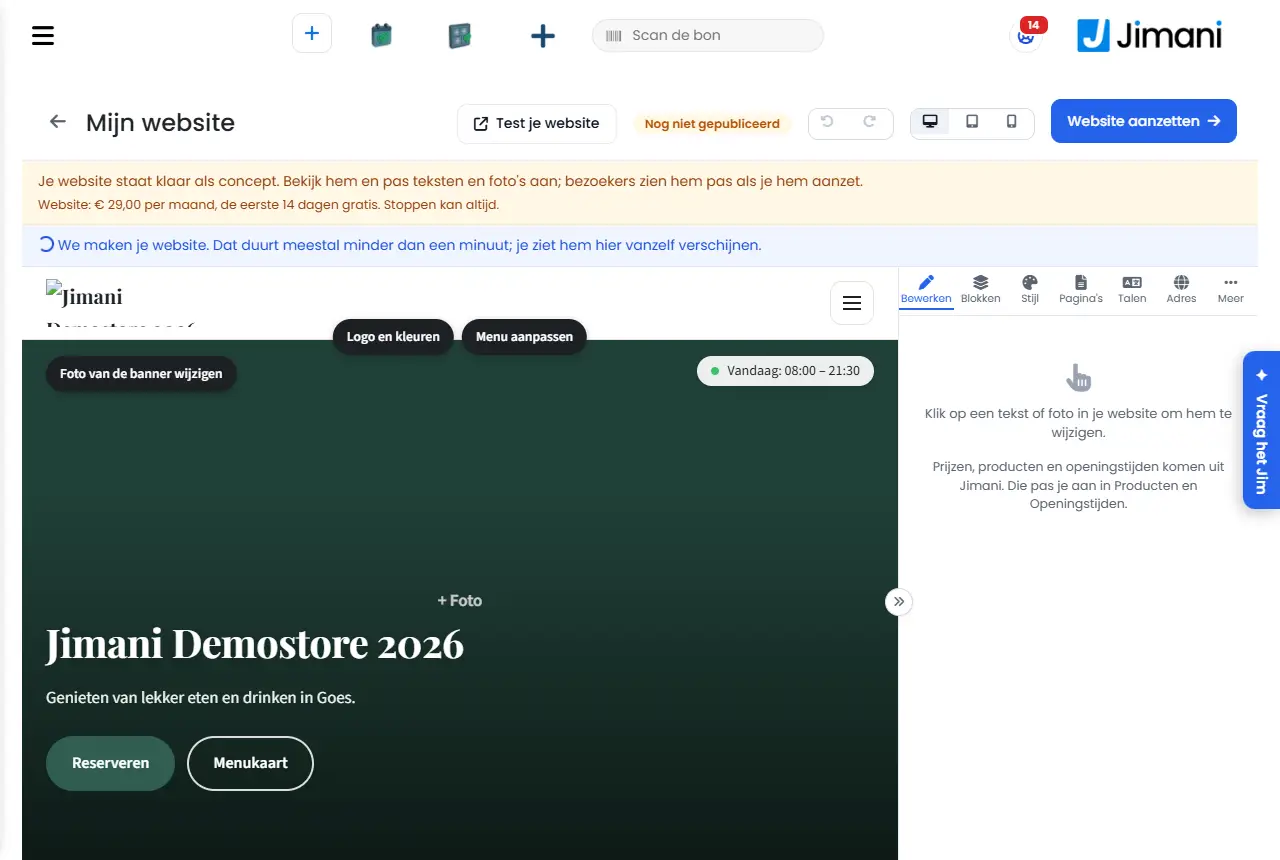
- Schaltflächen und Einstellungen
Name Was es macht Wann Sie es verwenden Achtung Testen Sie Ihre Website Öffnet Ihre Seite in einem neuen Tab; ist sie noch nicht veröffentlicht, sehen Sie den Entwurf. Um zu sehen, was ein Besucher später sieht. - Rückgängig machen / Erneut Macht eine Änderung dieser Sitzung rückgängig oder stellt sie wieder her (auch Ctrl+Z und Ctrl+Y). Wenn Sie es sich anders überlegen. Gilt für die Seite und den Webshop zusammen, nur in der Sitzung, in der Sie arbeiten. Computer, Tablet, Telefon Zeigt die Seite in 100 %, 768 oder 390 Pixel Breite. Um die Seite auf einem Telefon zu prüfen. Ändert nur Ihre Vorschau. Menü einklappen / Menü ausklappen Klappt den Bereich rechts ein oder aus. Für mehr Platz für die Seite. - Website aktivieren Schaltet die Website ein und veröffentlicht den Entwurf. Einmalig, wenn Ihre Seite live gehen soll. Danach beginnt die 14-tägige Testphase und anschließend der Preis der Website. Wurde die Seite schon einmal gewählt oder veröffentlicht, schalten Sie sie über Einstellungen > Erweiterungen ein. Veröffentlichen Schaltet den Entwurf für Besucher live und sichert eine Version. Nach jeder Reihe von Änderungen. Neben der Schaltfläche steht der Stand: Veröffentlicht, Nicht veröffentlichte Änderungen oder Noch nicht veröffentlicht. Bearbeiten Erste Registerkarte: Wählen Sie auf der Seite einen Text, ein Foto, eine Schaltfläche oder einen Teil. Für die tägliche Anpassung. Erst auf der Seite klicken, dann erscheint der Bereich. Titel Der Titel eines Teils, zum Beispiel einer Infokarte (höchstens 60 Zeichen, pro Sprache). Um eine Überschrift zu ändern. Leer oder eigener Text: siehe Inhalt. Inhalt: Aus Jimani / Eigener Text Wählt, ob ein Teil seine Daten aus Jimani holt oder einen eigenen Text zeigt. Bei den Infokarten Öffnungszeiten, Adresse und Kontakt und der Fußzeile. Zurück zu den Daten aus Jimani stellt es wieder zurück. Zusätzliche Zeilen Ein Textfeld (höchstens 1000 Zeichen) mit zusätzlichen Zeilen unter den Daten aus Jimani. Für eine zusätzliche Anmerkung, zum Beispiel „Terrasse bei Regen geschlossen“. Nur bei Teilen mit Daten aus Jimani. Mit KI umschreiben Lässt die KI den Text im Ton Freundlich, Sachlich, Kurz und knackig oder Begeistert umschreiben, mit der Schaltfläche Umschreiben. Unter Weitere Optionen bei einem Text. Kostet KI-Guthaben (siehe Was kostet die Nutzung von KI in Jimani?). Zurück zum Standardtext holt den ursprünglichen Text zurück. Text auf der Schaltfläche Der Text auf einer Schaltfläche der Seite (höchstens 60 Zeichen, pro Sprache). Um einer Schaltfläche ein eigenes Wort zu geben. Jede Sprache hat ihren eigenen Text. Link Wohin die Schaltfläche führt: Standard (wie Jimani ihn setzt), Seite der Website, Webshop / Bestellen, Reservieren (Widget), Telefon, E-Mail oder Eigene Adresse (https). Wenn eine Schaltfläche woandershin führen soll. Bei Telefon und E-Mail lassen Sie das Feld leer für die Nummer oder E-Mail-Adresse Ihres Betriebs. Ein ungültiger Link wird abgelehnt: „Dieser Link ist ungültig. Prüfen Sie die Nummer, die E-Mail-Adresse oder die Adresse (https://...).“ In neuem Tab öffnen Öffnet den Link einer Schaltfläche in einem neuen Tab. Bei einem Link zu einer anderen Website. Unter Weitere Optionen. Gestaltung Schaltflächenfarbe, Textfarbe, Hintergrundfarbe, Stil (Gefüllt, Umrandet, Textlink), Schriftgröße (Klein, Normal, Groß, Extra groß), Fett und Ausrichtung (Links, Mitte, Rechts). Um eine Schaltfläche oder einen Text anders zu gestalten als den Rest. Ist ein Text schlecht lesbar, sagt Jimani das und schlägt mit Lesbare Farbe verwenden eine lesbare Farbe vor. Pro Farbe können Sie zur Farbe aus Ihrem Erscheinungsbild oder dem Thema zurückgehen. Foto auswählen Wählt ein Foto von Ihrem Computer (jpg, png oder webp, höchstens 10 MB). Für das große Foto oben, das Foto beim Willkommen oder die Galerie. Bei der Galerie wählen Sie mehrere Fotos gleichzeitig und ordnen sie mit den Pfeilen; der Block Galerie auf der Startseite zeigt die ersten 12. Foto von der KI erstellen lassen Erstellt ein Foto anhand dessen, was Sie bei „Was soll auf dem Foto zu sehen sein? (darf leer bleiben)“ eintippen. Wenn Sie kein eigenes Foto haben. Pro Foto gibt es 3 Versuche, danach laden Sie selbst ein Foto hoch. Kostet KI-Guthaben. Löschen Entfernt das Foto. - - Karte Höhe (Niedrig, Normal, Hoch); unter Weitere Optionen Breite (Innerhalb des Inhalts, Volle Breite), Kartentyp (Standard, Grau), Zoomstufe (Nah, Viertel, Ort) und Karte sofort anzeigen. Für die Routenkarte. Karte sofort anzeigen lädt Google Maps sofort, mit Cookies von Google. Standardmäßig lädt die Karte erst nach einem Klick des Besuchers. Social Media Pro Kanal ein Link (Facebook, Instagram, TikTok, LinkedIn, YouTube, Tripadvisor, X) oder Ihre WhatsApp-Nummer. Für die Schaltflächen zu Ihren Seiten. Link entfernen nimmt ihn weg. Den Block „Folgen Sie uns auf Instagram“ anzeigen schaltet den Block ein oder aus. Blöcke Registerkarte mit den Blöcken Ihrer Startseite als Ziehliste: Ziehen Sie sie in die gewünschte Reihenfolge und schalten Sie sie An oder Aus. Um die Startseite zusammenzustellen. Block hinzufügen wählt unter anderem aus Menü, Reservieren, Bestellen, Termine, Tickets, Aktivitäten, Fotos, Öffnungszeiten, Karte, Bewertungen, Text, Schaltfläche, Instagram und Newsletter. Block entfernen nimmt ihn wieder weg. Auf Ihrer Website Schaltet einen Block An oder Aus. Wenn Sie einen Block vorübergehend nicht zeigen möchten. - Blöcke auf Ihrer Kontaktseite Wählen Sie pro Block Ja oder Nein und ziehen Sie sie in die gewünschte Reihenfolge: Kontaktformular, Öffnungszeiten, Telefon, Karte und WhatsApp-Button. Für die Seite Kontakt. Wird sofort gesichert und in der Vorschau gezeigt. Heute geöffnet Schaltet den Teil „Heute geöffnet“ oben rechts im Menü Ihrer Seite ein oder aus. Wenn Besucher sofort Ihre Öffnungszeiten von heute sehen sollen. Die Zeiten kommen aus Jimani. Block Speisekarte Fenster mit Ansicht (Liste oder Kacheln), Preise anzeigen, Fotos anzeigen und Was angezeigt wird (Alle aktivieren, Alle aus oder pro Produkt). Um zu wählen, welche Produkte auf der Seite stehen. Neue Produkte aus Jimani kommen von selbst dazu. Preise und Produkte passen Sie bei Produkte an. Hauptfarbe Die Farbe von Schaltflächen und Akzenten; die anderen Farben passen sich von selbst an. Auf der Registerkarte Stil. Verwendet Ihr Betrieb das Erscheinungsbild, sehen Sie „Die Farbe stammt aus Ihrem Erscheinungsbild. Ändern Sie sie dort; Ihre Seite, Widgets, E-Mails und Kasse folgen dann mit.“ und eine Schaltfläche Erscheinungsbild. Logo Das Logo oben auf der Seite; leer ist das Logo Ihres Geschäfts. Auf der Registerkarte Stil. Logo des Geschäfts verwenden stellt es wieder zurück. Schriftart Die Schriftart der Seite. Unter Weitere Optionen auf der Registerkarte Stil. - Seiten Schaltet Seiten ein oder aus und in die Reihenfolge des Menüs. Klappen Sie eine Seite auf für Name im Menü, Titel in Google und Beschreibung in Google. Um das Menü und die Suchergebnisse in Google zu steuern. Seite hinzufügen kennt Galerie, Öffnungszeiten und Blog. Eine Seite für ein Modul ohne aktives Widget ist für Besucher noch nicht sichtbar. Sprachen Zeigt Ihre Hauptsprache und lässt Sie mit Sprache hinzufügen und der Schaltfläche Mit KI übersetzen höchstens zwei weitere Sprachen hinzufügen (Niederländisch, Englisch, Deutsch, Französisch, Spanisch oder Italienisch). Für internationale Gäste. Funktioniert nur mit der Integration Mehrsprachig (Website). Erneut übersetzen überschreibt die Texte dieser Sprache. Siehe Wie stelle ich meine Website in mehr Sprachen bereit?. Adresse Ihre Adresse bei Jimani (der Teil vor .jimani.site) und Ihre eigene Domain mit der Schaltfläche Prüfen. Für eine eigene Adresse. Schritte: siehe Wie verbinde ich meine eigene Domain mit meiner Jimani-Website?. Google Analytics oder Tag Manager Ihre Mess-ID (nur die ID, zum Beispiel G-AB12CD34EF). Auf der Registerkarte Mehr, um Besucher zu messen. Die Seite hat kein Cookie-Banner: Die Einwilligung steht vorab auf abgelehnt, also setzt Analytics keine Cookies, und Sie sehen nur geschätzte Besucherzahlen. Newsletter-Anmeldungen Zeigt, wie viele Personen sich angemeldet haben, und bietet die Schaltfläche Export (CSV mit E-Mail, Sprache und Datum). Um die Liste in einem anderen Programm zu verwenden. Wer sich anmeldet, erhält zuerst eine Bestätigungs-E-Mail und danach Ihre Newsletter aus Newsletter. Versionen Jedes Veröffentlichen sichert eine Version Ihrer Website und Ihres Webshops. Mit Wiederherstellen stellen Sie eine frühere Version in Ihrem Entwurf wieder her. Wenn Sie zu einem früheren Stand zurückwollen. Besucher sehen die wiederhergestellte Version erst nach Veröffentlichen. - Meldungen
Meldung Was bedeutet es Was tun Sie Das hat nicht geklappt Das Speichern oder die Aktion ist fehlgeschlagen. Versuchen Sie es erneut. Diese Adresse wird bereits verwendet. Jemand anderes hat diese Adresse unter .jimani.site. Wählen Sie eine andere Adresse. Verwenden Sie nur Kleinbuchstaben, Ziffern und Bindestriche (2 bis 63 Zeichen). Die Adresse enthält andere Zeichen. Passen Sie die Adresse an. Dieses Foto ist zu groß (höchstens 10 MB). Das Foto ist größer als 10 MB. Wählen Sie ein kleineres Foto. Dies ist kein verwendbares Foto (jpg, png oder webp). Die Datei ist kein jpg, png oder webp. Wählen Sie ein anderes Foto. Die KI hat jetzt nicht geklappt. Versuchen Sie es noch einmal. Die KI hat nicht geantwortet. Versuchen Sie es später noch einmal. Aktivieren Sie zuerst die Integration Mehrsprachig. Sie möchten eine zusätzliche Sprache ohne die Integration. Aktivieren Sie Mehrsprachig (Website) unter Einstellungen > Erweiterungen. - Verwandte Artikel
Wie bekomme ich eine fertige Website von Jimani?, Was kostet die Website von Jimani?, Wie verbinde ich meine eigene Domain mit meiner Jimani-Website?, Wie funktioniert das Erscheinungsbild in Jimani?
- Wie bearbeite ich meine Website?
- Wie veröffentliche ich meine Änderungen auf der Website?
- Wo passe ich Preise und Öffnungszeiten der Website an?
- Was machen die Registerkarten Blöcke, Stil und Seiten?
Stichwörter: meine Website, Website bearbeiten, Website veröffentlichen, Blöcke, Seiten, Messcode, Google Analytics, mit KI umschreiben
Zuletzt geprüft: 2026-10-16
Übersetzt aus der niederländischen Wissensdatenbank; maßgeblich ist die niederländische Fassung.