Hvordan fungerer Min nettside i Jimani?
- Svar
I Min nettside redigerer du den ferdige nettsiden til virksomheten din: til venstre ser du siden, til høyre står panelet med fanene Rediger, Blokker, Stil, Sider, Språk, Adresse og Mer. Endringene dine er først synlige for besøkende når du klikker på Publiser.
- Hvor finner du det
Innstillinger > Din virksomhet > Nettside (
/Mijnwebsite)- Forklaring
En ny virksomhet får nettsiden helt ferdig som utkast. Du klikker på en tekst, et bilde, en knapp, menyen eller bunnteksten i siden for å tilpasse den delen til høyre. Priser, produkter og åpningstider kommer fra Jimani: dem endrer du under Produkter og Åpningstider, ikke her. Står nettsiden ikke på ennå, står det øverst «Nettstedet ditt står klart som utkast. Se på det og tilpass tekster og bilder; besøkende ser det først når du slår det på.» og hovedknappen heter Slå på nettside. Deretter heter den Publiser. Mens siden lages, står det «Vi lager nettstedet ditt. Det tar vanligvis under et minutt; du ser det dukke opp her av seg selv.» Mer om kostnadene står i Hva koster nettsiden til Jimani?.
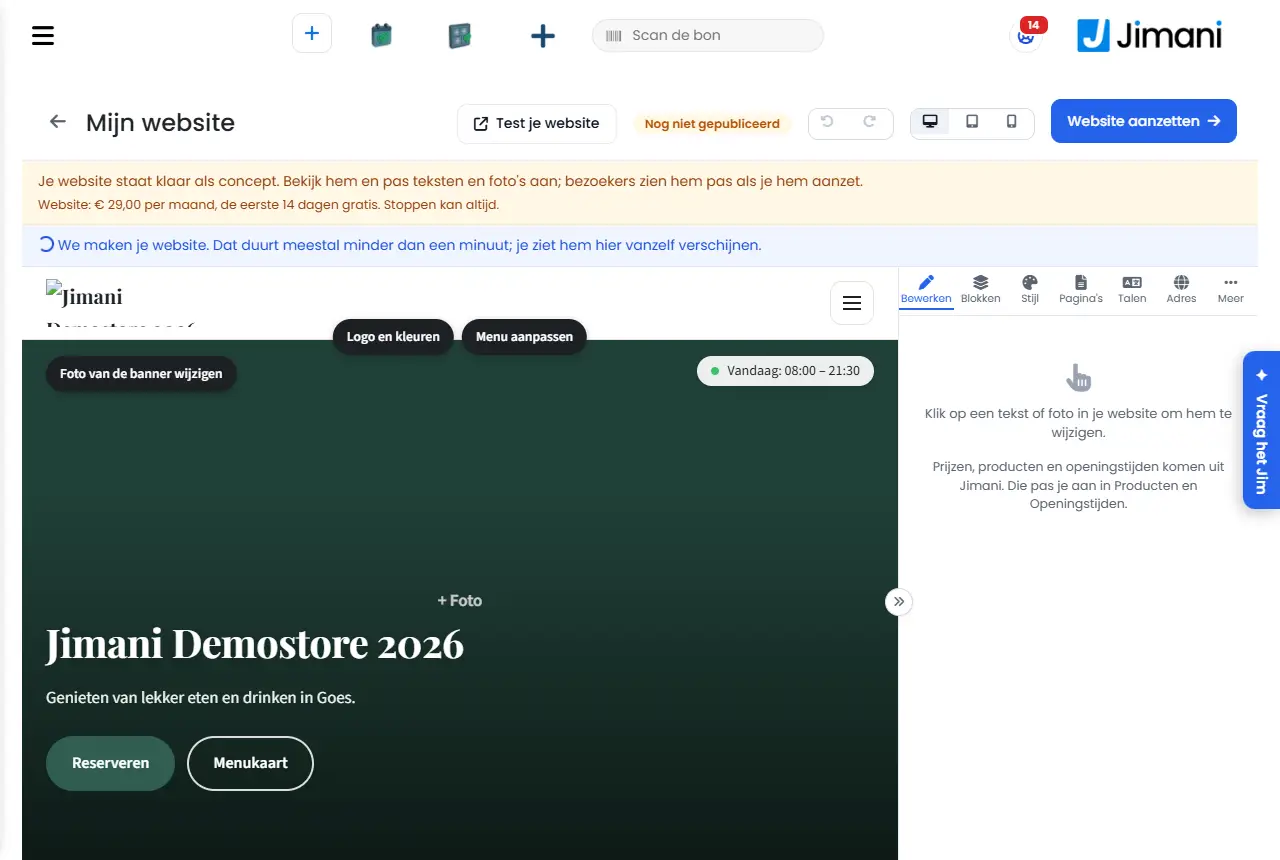
- Knapper og innstillinger
Navn Hva gjør det Når bruker du det Merk Test nettstedet ditt Åpner siden din i en ny fane; er den ikke publisert ennå, ser du utkastet. For å se hva en besøkende snart ser. - Angre / Prøv igjen Angrer en endring i denne økten eller setter den tilbake (også Ctrl+Z og Ctrl+Y). Når du ombestemmer deg. Gjelder for siden og nettbutikken til sammen, bare i økten du jobber i. Datamaskin, Nettbrett, Telefon Viser siden på 100 %, 768 eller 390 piksler bredde. For å kontrollere siden på en telefon. Endrer bare forhåndsvisningen din. Slå sammen menyen / Utvid menyen Slår panelet til høyre sammen eller utvider det. For mer plass til siden. - Slå på nettside Slår nettsiden på og publiserer utkastet. Én gang, når siden skal gå live. Deretter begynner prøveperioden på 14 dager og så prisen for nettsiden. Er siden allerede valgt eller publisert en gang, slår du den på via Innstillinger > Utvidelser. Publiser Setter utkastet live for besøkende og lagrer en versjon. Etter hver rekke endringer. Ved siden av knappen står statusen: Publisert, Upubliserte endringer eller Ikke publisert ennå. Rediger Første fane: velg i siden en tekst, et bilde, en knapp eller en del. For daglig tilpasning. Klikk først i siden, så vises panelet. Tittel Tittelen på en del, for eksempel et infokort (maks 60 tegn, per språk). For å endre en overskrift. Tom eller egen tekst: se Innhold. Innhold: Fra Jimani / Egen tekst Velger om en del henter opplysningene sine fra Jimani eller viser en egen tekst. Ved infokortene Åpningstider, Adresse og Kontakt og bunnteksten. Tilbake til opplysningene fra Jimani setter det tilbake. Ekstra linjer Et tekstfelt (maks 1000 tegn) med ekstra linjer under opplysningene fra Jimani. For en ekstra merknad, for eksempel «Uteserveringen er stengt når det regner». Bare ved deler med opplysninger fra Jimani. Skriv om med AI Lar AI skrive om teksten i tonen Vennlig, Profesjonell, Kort og konsist eller Entusiastisk, med knappen Skriv om. Under Flere alternativer ved en tekst. Koster AI-tilgodehavende (se Hva koster det å bruke AI i Jimani?). Tilbake til standardteksten henter den opprinnelige teksten tilbake. Tekst på knappen Teksten på en knapp på siden (maks 60 tegn, per språk). For å gi en knapp et eget ord. Hvert språk har sin egen tekst. Lenke Hvor knappen fører: Standard (slik Jimani setter den), Side på nettstedet, Nettbutikk / Bestill, Reserver (widget), Telefon, E-post eller Egen adresse (https). Når en knapp skal føre et annet sted. Ved Telefon og E-post lar du feltet stå tomt for nummeret eller e-postadressen til virksomheten din. En ugyldig lenke avvises: «Denne lenken er ikke gyldig. Kontroller nummeret, e-postadressen eller adressen (https://...).» Åpne i ny fane Åpner lenken til en knapp i en ny fane. Ved en lenke til et annet nettsted. Under Flere alternativer. Utseende Knappefarge, Tekstfarge, Bakgrunnsfarge, Stil (Fylt, Omrisset, Tekstlenke), Skriftstørrelse (Liten, Normal, Stor, Ekstra stor), Fet og Justering (Venstre, Midt, Høyre). For å gjøre én knapp eller tekst annerledes enn resten. Er en tekst vanskelig å lese, sier Jimani fra og foreslår med Bruk en lesbar farge en lesbar farge. Per farge kan du gå tilbake til fargen fra din visuelle profil eller temaet. Velg bilde Velger et bilde fra datamaskinen din (jpg, png eller webp, maks 10 MB). For det store bildet øverst, bildet ved velkomsten eller galleriet. Ved galleriet velger du flere bilder samtidig og setter dem i rekkefølge med pilene; blokken Galleri på Hjem viser de første 12. La KI lage et bilde Lager et bilde ut fra det du skriver ved «Hva skal stå på bildet? (kan stå tomt)». Når du ikke har et eget bilde. Per bilde er det 3 forsøk, deretter laster du selv opp et bilde. Koster AI-tilgodehavende. Slett Fjerner bildet. - - Kart Høyde (Lav, Normal, Høy); under Flere alternativer Bredde (Innenfor innholdet, Full bredde), Karttype (Standard, Grå), Zoomnivå (Nært, Nabolag, Sted) og Vis kartet med en gang. For veibeskrivelseskartet. Vis kartet med en gang laster Google Maps med en gang, med informasjonskapsler fra Google. Som standard laster kartet først etter et klikk fra den besøkende. Sosiale medier Per kanal en lenke (Facebook, Instagram, TikTok, LinkedIn, YouTube, Tripadvisor, X) eller WhatsApp-nummeret ditt. For knappene til sidene dine. Fjern lenke fjerner den. Vis blokken «Følg oss på Instagram» slår blokken på eller av. Blokker Fane med blokkene på hjemmesiden din som en dralisten: dra dem i ønsket rekkefølge og slå dem På eller Av. For å sette sammen Hjem. Legg til blokk velger blant annet Meny, Reserver, Bestill, Avtaler, Billetter, Aktiviteter, Bilder, Åpningstider, Kart, Anmeldelser, Tekst, Knapp, Instagram og Nyhetsbrev. Fjern blokk fjerner den igjen. På nettsiden din Slår en blokk På eller Av. Når du ikke vil vise en blokk for tiden. - Blokker på kontaktsiden din Velg per blokk Ja eller Nei og dra dem i rekkefølgen du vil ha: Kontaktskjema, Åpningstider, Telefon, Kart og WhatsApp-knapp. For siden Kontakt. Lagres og vises med en gang i forhåndsvisningen. Åpent i dag Slår delen «Åpent i dag» øverst til høyre i menyen på siden din på eller av. Når besøkende med en gang skal se åpningstidene dine i dag. Tidene kommer fra Jimani. Menyblokk Vindu med Visning (Liste eller Fliser), Vis priser, Vis bilder og Hva som vises (Alle på, Alle av eller per produkt). For å velge hvilke produkter som står på siden. Nye produkter fra Jimani kommer automatisk med. Priser og produkter endrer du under Produkter. Hovedfarge Fargen på knapper og aksenter; de andre fargene tilpasser seg automatisk. På fanen Stil. Bruker virksomheten din Visuell profil, ser du «Fargen kommer fra din visuelle profil. Endre den der; nettsiden, widgetene, e-postene og kassen følger da med.» og en knapp Visuell profil. Logo Logoen øverst på siden; tomt er butikkens logo. På fanen Stil. Bruk butikkens logo setter den tilbake. Skrifttype Skrifttypen på siden. Under Flere alternativer på fanen Stil. - Sider Slår sider på eller av og i rekkefølgen i menyen. Åpne en side for Navn i menyen, Tittel i Google og Beskrivelse i Google. For å styre menyen og søkeresultatene i Google. Legg til side har Galleri, Åpningstider og Blogg. En side for en modul uten aktiv widget er ikke synlig for besøkende ennå. Språk Viser Hovedspråk og lar deg med Legg til språk og knappen Oversett med KI legge til maksimalt to ekstra språk (Nederlandsk, Engelsk, Tysk, Fransk, Spansk eller Italiensk). For internasjonale gjester. Fungerer bare med integrasjonen Flerspråklig (nettside). Å oversette på nytt overskriver tekstene på det språket. Se Hvordan setter jeg nettsiden min på flere språk?. Adresse Din adresse hos Jimani (delen før .jimani.site) og ditt eget domene med knappen Kontroller. For en egen adresse. Trinn: se Hvordan kobler jeg mitt eget domene til Jimani-nettsiden min?. Google Analytics eller Tag Manager Måle-ID-en din (bare ID-en, for eksempel G-AB12CD34EF). På fanen Mer, for å måle besøkende. Siden har ingen informasjonskapselbanner: samtykket står på forhånd som avslått, så Analytics setter ingen informasjonskapsler og du ser bare anslåtte besøkstall. Påmeldinger til nyhetsbrev Viser hvor mange som har meldt seg på og gir knappen Eksport (CSV med e-post, språk og dato). For å bruke listen i et annet program. Den som melder seg på, får først en bekreftelses-e-post og deretter nyhetsbrevene dine fra Nyhetsbrev. Versjoner Hver gang Publiser lagrer en versjon av nettsiden og nettbutikken din. Med Gjenopprett setter du en tidligere versjon tilbake i utkastet ditt. Når du vil tilbake til en tidligere tilstand. Besøkende ser den gjenopprettede versjonen først etter Publiser. - Meldinger
Melding Hva betyr det Hva gjør du Det gikk ikke Lagringen eller handlingen mislyktes. Prøv igjen. Denne adressen er allerede i bruk. Noen andre har den adressen under .jimani.site. Velg en annen adresse. Bruk bare små bokstaver, tall og bindestreker (2 til 63 tegn). Adressen inneholder andre tegn. Endre adressen. Dette bildet er for stort (maks 10 MB). Bildet er større enn 10 MB. Velg et mindre bilde. Dette er ikke et brukbart bilde (jpg, png eller webp). Filen er ikke jpg, png eller webp. Velg et annet bilde. AI-en fungerte ikke nå. Prøv en gang til. AI-en ga ikke noe svar. Prøv igjen senere. Slå først på integrasjonen Flerspråklig. Du vil ha et ekstra språk uten integrasjonen. Slå på Flerspråklig (nettside) under Innstillinger > Utvidelser. - Relatert
Hvordan får jeg en ferdig nettside fra Jimani?, Hva koster nettsiden til Jimani?, Hvordan kobler jeg mitt eget domene til Jimani-nettsiden min?, Hvordan fungerer Visuell profil i Jimani?
- Hvordan redigerer jeg nettsiden min?
- Hvordan publiserer jeg endringene mine på nettsiden?
- Hvor endrer jeg priser og åpningstider på nettsiden?
- Hva gjør fanene Blokker, Stil og Sider?
Søkeord: min nettside, redigere nettside, publisere nettside, blokker, sider, målekode, google analytics, skriv om med ai
Sist kontrollert: 2026-10-16
Oversatt fra den nederlandske kunnskapsbasen; den nederlandske versjonen gjelder.