Hoe werkt Mijn website in Jimani?
- Antwoord
In Mijn website bewerk je de kant-en-klare website van je zaak: links zie je de site, rechts staat het paneel met de tabs Bewerken, Blokken, Stijl, Pagina's, Talen, Adres en Meer. Je wijzigingen zijn pas voor bezoekers zichtbaar als je op Publiceren klikt.
- Waar vind je het
Instellingen > Je zaak > Website (
/Mijnwebsite)- Uitleg
Een nieuwe zaak krijgt de website al helemaal klaar als concept. Je klikt in de site op een tekst, foto, knop, het menu of de voettekst om dat onderdeel rechts aan te passen. Prijzen, producten en openingstijden komen uit Jimani: die pas je aan bij Producten en Openingstijden, niet hier. Staat de website nog niet aan, dan staat bovenaan "Je website staat klaar als concept. Bekijk hem en pas teksten en foto's aan; bezoekers zien hem pas als je hem aanzet." en heet de hoofdknop Website aanzetten. Daarna heet hij Publiceren. Tijdens het maken van de site staat er "We maken je website. Dat duurt meestal minder dan een minuut; je ziet hem hier vanzelf verschijnen." Meer over de kosten staat in Wat kost de website van Jimani?.
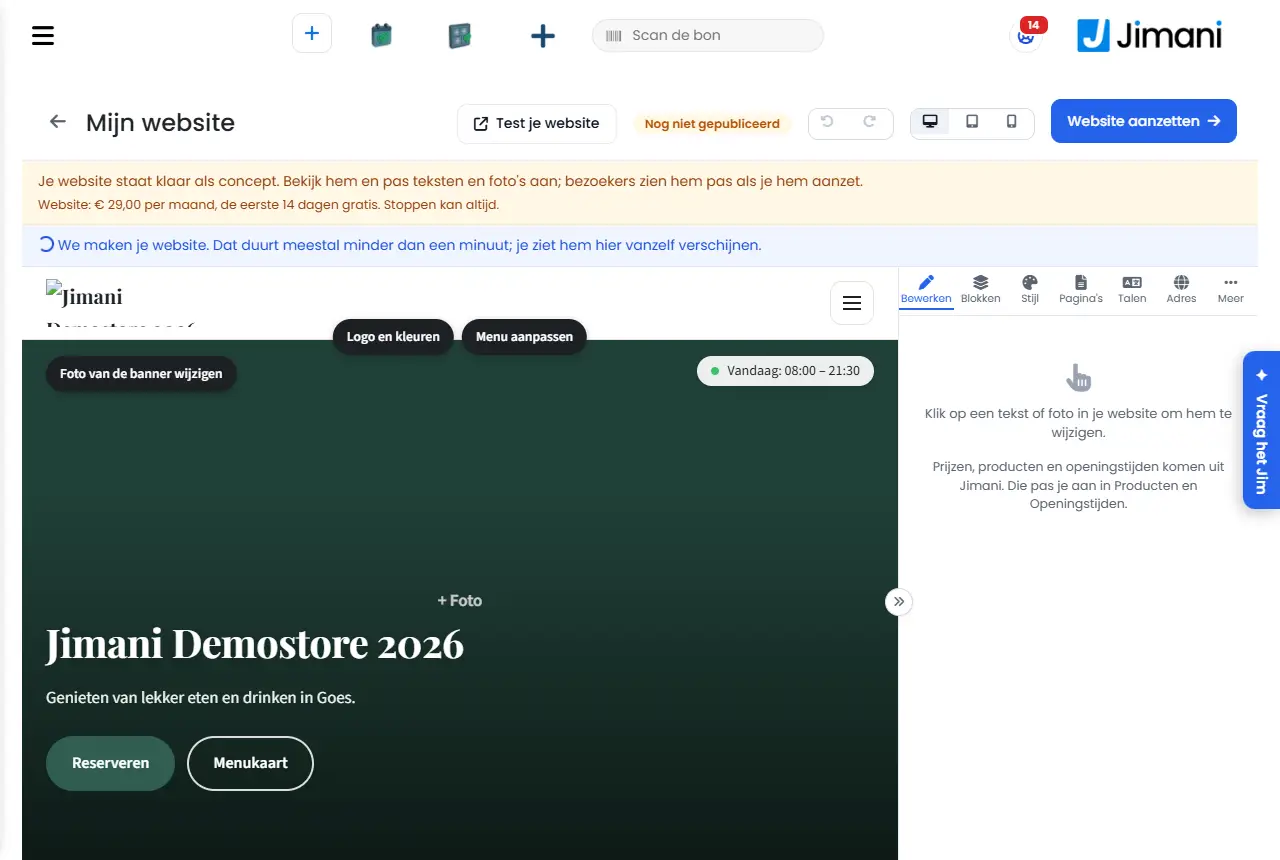
- Knoppen en instellingen
Naam Wat doet het Wanneer gebruik je het Let op Test je website Opent je site in een nieuw tabblad; is hij nog niet gepubliceerd, dan zie je het concept. Om te zien wat een bezoeker straks ziet. - Ongedaan maken / Opnieuw Maakt een wijziging van deze sessie ongedaan of zet hem terug (ook Ctrl+Z en Ctrl+Y). Als je je bedenkt. Geldt voor de site en de webshop samen, alleen in de sessie waarin je werkt. Computer, Tablet, Telefoon Toont de site op 100%, 768 of 390 pixels breed. Om de site op een telefoon te controleren. Verandert alleen je voorbeeld. Menu inklappen / Menu uitklappen Klapt het paneel rechts in of uit. Voor meer ruimte voor de site. - Website aanzetten Zet de website aan en publiceert het concept. Eenmalig, als je site live moet. Hierna begint de proef van 14 dagen en daarna de prijs van de website. Is de site al eens gekozen of gepubliceerd, dan zet je hem aan via Instellingen > Uitbreidingen. Publiceren Zet het concept live voor bezoekers en bewaart een versie. Na elke reeks wijzigingen. Naast de knop staat de stand: Gepubliceerd, Niet gepubliceerde wijzigingen of Nog niet gepubliceerd. Bewerken Eerste tab: kies in de site een tekst, foto, knop of onderdeel. Voor het dagelijkse aanpassen. Eerst klikken in de site, dan verschijnt het paneel. Titel De titel van een onderdeel, bijvoorbeeld een infokaart (maximaal 60 tekens, per taal). Om een kop te wijzigen. Leeg of eigen tekst: zie Inhoud. Inhoud: Uit Jimani / Eigen tekst Kiest of een onderdeel zijn gegevens uit Jimani haalt of een eigen tekst toont. Bij de infokaarten Openingstijden, Adres en Contact en de voettekst. Terug naar de gegevens uit Jimani zet het weer terug. Extra regels Een tekstvak (maximaal 1000 tekens) met extra regels onder de gegevens uit Jimani. Voor een extra opmerking, bijvoorbeeld "Terras gesloten bij regen". Alleen bij onderdelen met gegevens uit Jimani. Herschrijf met AI Laat de AI de tekst herschrijven in de toon Vriendelijk, Zakelijk, Kort en krachtig of Enthousiast, met de knop Herschrijf. Onder Meer opties bij een tekst. Kost AI-tegoed (zie Wat kost het gebruik van AI in Jimani?). Terug naar de standaardtekst haalt de oorspronkelijke tekst terug. Tekst op de knop De tekst op een knop van de site (maximaal 60 tekens, per taal). Om een knop een eigen woord te geven. Elke taal heeft zijn eigen tekst. Link Waar de knop naartoe gaat: Standaard (zoals Jimani hem zet), Pagina van de site, Webshop / Bestellen, Reserveren (widget), Telefoon, E-mail of Eigen adres (https). Als een knop ergens anders heen moet. Bij Telefoon en E-mail laat je het veld leeg voor het nummer of mailadres van je zaak. Een ongeldige link wordt geweigerd: "Deze link klopt niet. Controleer het nummer, het e-mailadres of het adres (https://...)." Openen in nieuw tabblad Opent de link van een knop in een nieuw tabblad. Bij een link naar een andere website. Onder Meer opties. Opmaak Knopkleur, Tekstkleur, Achtergrondkleur, Stijl (Gevuld, Omlijnd, Tekstlink), Lettergrootte (Klein, Normaal, Groot, Extra groot), Vet en Uitlijning (Links, Midden, Rechts). Om één knop of tekst anders te maken dan de rest. Is een tekst slecht leesbaar, dan zegt Jimani dat en stelt hij met Leesbare kleur gebruiken een leesbare kleur voor. Per kleur kun je terug naar de kleur uit je huisstijl of het thema. Foto kiezen Kiest een foto van je computer (jpg, png of webp, maximaal 10 MB). Voor de grote foto bovenaan, de foto bij het welkom of de galerij. Bij de galerij kies je meerdere foto's tegelijk en zet je ze met de pijltjes in volgorde; het blok Galerij op Home toont de eerste 12. Laat de AI een foto maken Maakt een foto op basis van wat je intikt bij "Wat moet er op de foto staan? (mag leeg blijven)". Als je geen eigen foto hebt. Per foto zijn er 3 pogingen, daarna upload je zelf een foto. Kost AI-tegoed. Verwijderen Haalt de foto weg. - - Kaart Hoogte (Laag, Normaal, Hoog); onder Meer opties Breedte (Binnen de inhoud, Volle breedte), Type kaart (Standaard, Grijs), Zoomniveau (Dichtbij, Wijk, Plaats) en Kaart direct tonen. Voor de routekaart. Kaart direct tonen laadt Google Maps meteen, met cookies van Google. Standaard laadt de kaart pas na een klik van de bezoeker. Social media Per kanaal een link (Facebook, Instagram, TikTok, LinkedIn, YouTube, Tripadvisor, X) of je WhatsApp-nummer. Voor de knoppen naar je pagina's. Link verwijderen haalt hem weg. Het blok "Volg ons op Instagram" tonen zet het blok aan of uit. Blokken Tab met de blokken van je homepagina als sleeplijst: sleep ze in de gewenste volgorde en zet ze Aan of Uit. Om Home samen te stellen. Blok toevoegen kiest uit onder meer Menu, Reserveren, Bestellen, Afspraken, Tickets, Activiteiten, Foto's, Openingstijden, Kaart, Reviews, Tekst, Knop, Instagram en Nieuwsbrief. Blok weghalen haalt het weer weg. Op je website Zet een blok Aan of Uit. Als je een blok tijdelijk niet wilt tonen. - Blokken op je Contactpagina Kies per blok Ja of Nee en sleep ze in de volgorde die je wilt: Contactformulier, Openingstijden, Telefoon, Kaart en WhatsApp knop. Voor de pagina Contact. Wordt meteen bewaard en getoond in het voorbeeld. Vandaag open Zet het onderdeel "Vandaag open" rechtsboven in het menu van je site aan of uit. Als bezoekers meteen je openingstijden van vandaag moeten zien. De tijden komen uit Jimani. Blok Menukaart Venster met Weergave (Lijst of Tegels), Prijzen tonen, Foto's tonen en Wat staat erop (Alles aan, Alles uit of per product). Om te kiezen welke producten op de site staan. Nieuwe producten uit Jimani komen er vanzelf bij. Prijzen en producten pas je aan bij Producten. Hoofdkleur De kleur van knoppen en accenten; de andere kleuren passen zich vanzelf aan. Op de tab Stijl. Gebruikt je zaak de Huisstijl, dan zie je "De kleur komt uit je huisstijl. Wijzig hem daar; je site, widgets, mails en kassa volgen dan mee." en een knop Huisstijl. Logo Het logo bovenaan de site; leeg is het logo van je winkel. Op de tab Stijl. Logo van de winkel gebruiken zet het terug. Lettertype Het lettertype van de site. Onder Meer opties op de tab Stijl. - Pagina's Zet pagina's aan of uit en in de volgorde van het menu. Klap een pagina open voor Naam in het menu, Titel in Google en Omschrijving in Google. Om het menu en de zoekresultaten in Google te sturen. Pagina toevoegen kent Galerij, Openingstijden en Blog. Een pagina voor een module zonder actieve widget is voor bezoekers nog niet te zien. Talen Toont je Hoofdtaal en laat je met Taal toevoegen en de knop Vertalen met AI maximaal twee extra talen toevoegen (Nederlands, English, Deutsch, Français, Español of Italiano). Voor internationale gasten. Werkt alleen met de integratie Meertalig (website). Opnieuw vertalen overschrijft de teksten van die taal. Zie Hoe zet ik mijn website in meer talen?. Adres Je adres bij Jimani (het deel voor .jimani.site) en je eigen domein met de knop Controleren. Voor een eigen adres. Stappen: zie Hoe koppel ik mijn eigen domein aan mijn Jimani-website?. Google Analytics of Tag Manager Je meet-ID (alleen het ID, bijvoorbeeld G-AB12CD34EF). Op de tab Meer, om bezoekers te meten. De site heeft geen cookiebanner: de toestemming staat vooraf op geweigerd, dus Analytics plaatst geen cookies en je ziet alleen geschatte bezoekcijfers. Aanmeldingen nieuwsbrief Toont hoeveel mensen zich aanmeldden en geeft de knop Export (CSV met e-mail, taal en datum). Om de lijst in een ander programma te gebruiken. Wie zich aanmeldt krijgt eerst een bevestigingsmail en daarna je nieuwsbrieven uit Nieuwsbrieven. Versies Elke keer Publiceren bewaart een versie van je website en je webshop. Met Terugzetten zet je een eerdere versie terug in je concept. Als je terug wilt naar een eerdere stand. Bezoekers zien de teruggezette versie pas na Publiceren. - Meldingen
Melding Wat betekent het Wat doe je Dat lukte niet Opslaan of de actie mislukte. Probeer het opnieuw. Dit adres is al in gebruik. Iemand anders heeft dat adres onder .jimani.site. Kies een ander adres. Gebruik alleen kleine letters, cijfers en streepjes (2 tot 63 tekens). Het adres bevat andere tekens. Pas het adres aan. Deze foto is te groot (maximaal 10 MB). De foto is groter dan 10 MB. Kies een kleinere foto. Dit is geen bruikbare foto (jpg, png of webp). Het bestand is geen jpg, png of webp. Kies een andere foto. De AI lukte nu niet. Probeer het nog eens. De AI gaf geen antwoord. Probeer het later nog eens. Zet eerst de integratie Meertalig aan. Je wilt een extra taal zonder de integratie. Zet Meertalig (website) aan bij Instellingen > Uitbreidingen. - Gerelateerd
Hoe krijg ik een kant-en-klare website van Jimani?, Wat kost de website van Jimani?, Hoe koppel ik mijn eigen domein aan mijn Jimani-website?, Hoe werkt de Huisstijl in Jimani?
- Hoe bewerk ik mijn website?
- Hoe publiceer ik mijn wijzigingen op de website?
- Waar pas ik prijzen en openingstijden van de website aan?
- Wat doen de tabs Blokken, Stijl en Pagina's?
Trefwoorden: mijn website, website bewerken, website publiceren, blokken, pagina's, meetcode, google analytics, herschrijf met ai
Laatst nagekeken: 2026-10-16