¿Cómo funciona Mi sitio web en Jimani?
- Respuesta
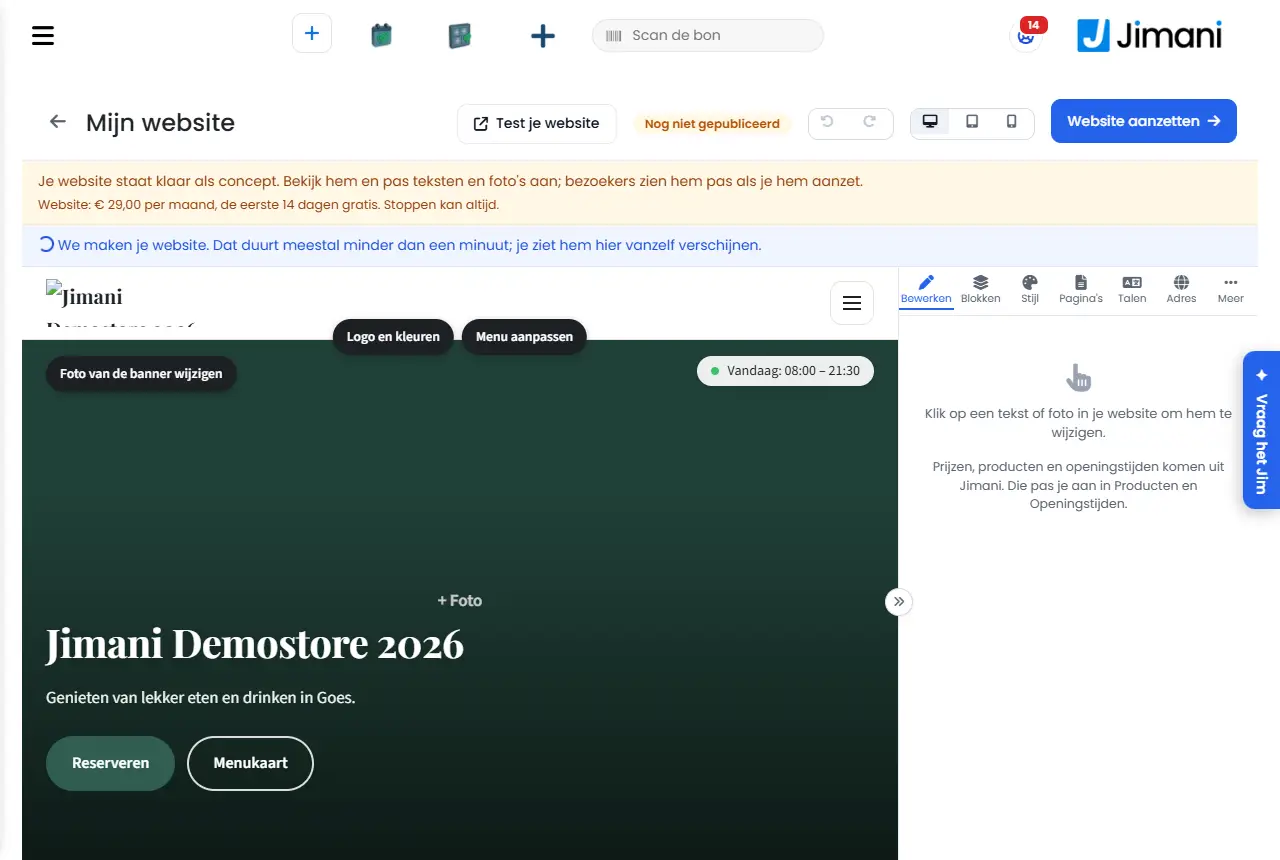
En Mi sitio web editas el sitio web listo para usar de tu negocio: a la izquierda ves el sitio, a la derecha está el panel con las pestañas Edición, Bloques, Estilo, Páginas, Idiomas, Dirección y Más. Tus cambios solo son visibles para los visitantes cuando haces clic en Publicar.
- Dónde encontrarlo
Ajustes > Tu negocio > Sitio web (
/Mijnwebsite)- Explicación
Un negocio nuevo recibe el sitio web ya totalmente preparado como borrador. Haces clic en el sitio en un texto, una foto, un botón, el menú o el pie de página para modificar ese elemento a la derecha. Los precios, los productos y los horarios de apertura vienen de Jimani: los modificas en Productos y Horarios de apertura, no aquí. Si el sitio web aún no está activado, arriba pone "Tu sitio web está listo como borrador. Míralo y adapta textos y fotos; los visitantes solo lo verán cuando lo actives." y el botón principal se llama Activar web. Después se llama Publicar. Mientras se crea el sitio aparece "Estamos creando tu sitio web. Suele tardar menos de un minuto; lo verás aparecer aquí automáticamente." Encontrarás más sobre los costes en ¿Cuánto cuesta el sitio web de Jimani?.
- Botones y ajustes
Nombre Qué hace Cuándo lo usas Atención Prueba tu sitio web Abre tu sitio en una pestaña nueva; si aún no está publicado, ves el borrador. Para ver lo que verá un visitante. - Deshacer / Reintentar Deshace un cambio de esta sesión o lo restablece (también Ctrl+Z y Ctrl+Y). Si cambias de idea. Vale para el sitio y la tienda online juntos, solo en la sesión en la que trabajas. Ordenador, Tableta, Móvil Muestra el sitio al 100%, o con 768 o 390 píxeles de ancho. Para comprobar el sitio en un móvil. Solo cambia tu vista previa. Contraer menú / Expandir menú Contrae o expande el panel de la derecha. Para dar más espacio al sitio. - Activar web Activa el sitio web y publica el borrador. Una sola vez, cuando el sitio debe salir en directo. Después empieza la prueba de 14 días y luego el precio del sitio web. Si el sitio ya se ha elegido o publicado alguna vez, lo activas en Ajustes > Extensiones. Publicar Pone el borrador en directo para los visitantes y guarda una versión. Tras cada serie de cambios. Junto al botón figura el estado: Publicado, Cambios sin publicar o Aún no publicado. Edición Primera pestaña: elige en el sitio un texto, una foto, un botón o un elemento. Para las modificaciones diarias. Primero haz clic en el sitio; entonces aparece el panel. Título El título de un elemento, por ejemplo una tarjeta de información (máximo 60 caracteres, por idioma). Para cambiar un encabezado. Vacío o texto propio: consulta Contenido. Contenido: De Jimani / Texto propio Elige si un elemento toma sus datos de Jimani o muestra un texto propio. En las tarjetas de información Horarios de apertura, Dirección y Contacto y en el pie de página. Volver a los datos de Jimani lo restablece. Líneas adicionales Un cuadro de texto (máximo 1000 caracteres) con líneas adicionales bajo los datos de Jimani. Para una nota adicional, por ejemplo "Terraza cerrada si llueve". Solo en elementos con datos de Jimani. Reescribir con IA Deja que la IA reescriba el texto con el tono Cercano, Profesional, Breve y directo o Entusiasta, con el botón Reescribir. En Más opciones, en un texto. Consume crédito de IA (consulta ¿Cuánto cuesta usar la IA en Jimani?). Volver al texto predeterminado recupera el texto original. Texto del botón El texto de un botón del sitio (máximo 60 caracteres, por idioma). Para dar a un botón una palabra propia. Cada idioma tiene su propio texto. Enlace Adónde va el botón: Predeterminado (como lo pone Jimani), Página del sitio, Tienda online / Pedir, Reservar (widget), Teléfono, E-mail o Dirección propia (https). Si un botón debe ir a otro sitio. En Teléfono y E-mail deja el campo vacío para el número o el correo de tu negocio. Un enlace no válido se rechaza: "Este enlace no es válido. Comprueba el número, el correo electrónico o la dirección (https://...)." Abrir en una pestaña nueva Abre el enlace de un botón en una pestaña nueva. En un enlace a otro sitio web. En Más opciones. Diseño Color del botón, Color del texto, Color de fondo, Estilo (Relleno, Contorno, Enlace de texto), Tamaño de letra (Pequeño, Normal, Grande, Extragrande), Negrita y Alineación (Izquierda, Centro, Derecha). Para hacer un botón o un texto distinto del resto. Si un texto se lee mal, Jimani lo dice y propone un color legible con Usar un color legible. Por cada color puedes volver al color de tu identidad visual o del tema. Elegir foto Elige una foto de tu ordenador (jpg, png o webp, máximo 10 MB). Para la foto grande de arriba, la foto de la bienvenida o la galería. En la galería eliges varias fotos a la vez y las ordenas con las flechas; el bloque Galería en Inicio muestra las 12 primeras. Deja que la IA cree una foto Crea una foto a partir de lo que escribes en "¿Qué debe aparecer en la foto? (puede quedar vacío)". Si no tienes foto propia. Hay 3 intentos por foto; después subes tú una foto. Consume crédito de IA. Eliminar Quita la foto. - - Mapa Altura (Baja, Normal, Alta); en Más opciones Anchura (Dentro del contenido, Ancho completo), Tipo de mapa (Predeterminado, Gris), Nivel de zoom (De cerca, Barrio, Localidad) y Mostrar el mapa directamente. Para el mapa de cómo llegar. Mostrar el mapa directamente carga Google Maps enseguida, con cookies de Google. Por defecto el mapa solo se carga tras un clic del visitante. Redes sociales Por canal un enlace (Facebook, Instagram, TikTok, LinkedIn, YouTube, Tripadvisor, X) o tu número de WhatsApp. Para los botones a tus páginas. Quitar enlace lo elimina. Mostrar el bloque "Síguenos en Instagram" activa o desactiva el bloque. Bloques Pestaña con los bloques de tu página de inicio como lista arrastrable: arrástralos en el orden deseado y ponlos en Activado o Desactivado. Para componer Inicio. Añadir bloque permite elegir entre otros Menú, Reservar, Pedir, Citas, Entradas, Actividades, Fotos, Horarios de apertura, Mapa, Reseñas, Texto, Botón, Instagram y Boletín. Quitar bloque lo retira de nuevo. En tu sitio web Pone un bloque en Activado o Desactivado. Si no quieres mostrar un bloque por un tiempo. - Bloques en tu página de Contacto Elige por bloque Sí o No y arrástralos en el orden que quieras: Formulario de contacto, Horarios de apertura, Teléfono, Mapa y Botón de WhatsApp. Para la página Contacto. Se guarda al instante y se muestra en la vista previa. Abierto hoy Activa o desactiva el elemento "Abierto hoy" arriba a la derecha en el menú de tu sitio. Si los visitantes deben ver enseguida tus horarios de apertura de hoy. Los horarios vienen de Jimani. Bloque Carta Ventana con Vista (Lista o Mosaicos), Mostrar precios, Mostrar fotos y Qué aparece (Activar todo, Desactivar todo o por producto). Para elegir qué productos aparecen en el sitio. Los productos nuevos de Jimani se añaden solos. Los precios y los productos los modificas en Productos. Color principal El color de los botones y los acentos; los demás colores se adaptan solos. En la pestaña Estilo. Si tu negocio usa la Identidad visual, ves "El color viene de tu identidad visual. Cámbialo allí; tu sitio, widgets, correos y caja lo seguirán." y un botón Identidad visual. Logotipo El logotipo de arriba del sitio; vacío es el logotipo de tu tienda. En la pestaña Estilo. Usar el logo de la tienda lo restablece. Tipo de letra El tipo de letra del sitio. En Más opciones, en la pestaña Estilo. - Páginas Activa o desactiva páginas y las ordena en el orden del menú. Despliega una página para Nombre en el menú, Título en Google y Descripción en Google. Para dirigir el menú y los resultados de búsqueda en Google. Añadir página admite Galería, Horarios de apertura y Blog. Una página de un módulo sin widget activo todavía no es visible para los visitantes. Idiomas Muestra tu Idioma principal y con Añadir idioma y el botón Traducir con IA te deja añadir como máximo dos idiomas adicionales (Neerlandés, Inglés, Alemán, Francés, Español o Italiano). Para clientes internacionales. Solo funciona con la integración Multilingüe (sitio web). Volver a traducir sobrescribe los textos de ese idioma. Consulta ¿Cómo pongo mi sitio web en más idiomas?. Dirección Tu dirección en Jimani (la parte antes de .jimani.site) y tu dominio propio con el botón Comprobar. Para una dirección propia. Pasos: consulta ¿Cómo conecto mi dominio propio a mi sitio web de Jimani?. Google Analytics o Tag Manager Tu ID de medición (solo el ID, por ejemplo G-AB12CD34EF). En la pestaña Más, para medir visitantes. El sitio no tiene banner de cookies: el consentimiento está de antemano en rechazado, así que Analytics no coloca cookies y solo ves cifras de visitas estimadas. Suscripciones al boletín Muestra cuántas personas se han suscrito y ofrece el botón Exportar (CSV con correo electrónico, idioma y fecha). Para usar la lista en otro programa. Quien se suscribe recibe primero un correo de confirmación y después tus boletines de Boletines. Versiones Cada vez que Publicas se guarda una versión de tu sitio web y tu tienda online. Con Restaurar recuperas una versión anterior en tu borrador. Si quieres volver a un estado anterior. Los visitantes ven la versión restaurada solo después de Publicar. - Mensajes
Aviso Qué significa Qué haces No ha funcionado El guardado o la acción ha fallado. Inténtalo de nuevo. Esta dirección ya está en uso. Otra persona tiene esa dirección bajo .jimani.site. Elige otra dirección. Usa solo minúsculas, cifras y guiones (de 2 a 63 caracteres). La dirección contiene otros caracteres. Modifica la dirección. Esta foto es demasiado grande (máximo 10 MB). La foto pesa más de 10 MB. Elige una foto más pequeña. Esta no es una foto utilizable (jpg, png o webp). El archivo no es jpg, png ni webp. Elige otra foto. La IA no ha funcionado ahora. Inténtalo otra vez. La IA no ha respondido. Inténtalo más tarde. Activa primero la integración Multilingüe. Quieres un idioma adicional sin la integración. Activa Multilingüe (sitio web) en Ajustes > Extensiones. - Artículos relacionados
¿Cómo consigo un sitio web listo para usar de Jimani?, ¿Cuánto cuesta el sitio web de Jimani?, ¿Cómo conecto mi dominio propio a mi sitio web de Jimani?, ¿Cómo funciona la Identidad visual en Jimani?
- ¿Cómo edito mi sitio web?
- ¿Cómo publico mis cambios en el sitio web?
- ¿Dónde modifico los precios y los horarios de apertura del sitio web?
- ¿Qué hacen las pestañas Bloques, Estilo y Páginas?
Palabras clave: mi sitio web, editar sitio web, publicar sitio web, bloques, páginas, código de medición, google analytics, reescribir con ia
Última revisión: 2026-10-16
Traducido de la base de conocimientos en neerlandés; prevalece la versión neerlandesa.