Hvordan fungerer Min hjemmeside i Jimani?
- Svar
I Min hjemmeside redigerer du din virksomheds færdige hjemmeside: til venstre ser du siden, til højre står panelet med fanerne Rediger, Blokke, Stil, Sider, Sprog, Adresse og Mere. Dine ændringer er først synlige for besøgende, når du klikker på Udgiv.
- Hvor finder du det
Indstillinger > Din virksomhed > Hjemmeside (
/Mijnwebsite)- Forklaring
En ny virksomhed får hjemmesiden helt færdig som kladde. Du klikker på siden på en tekst, et billede, en knap, menuen eller fodfeltet for at tilpasse den del til højre. Priser, produkter og åbningstider kommer fra Jimani: dem ændrer du under Produkter og Åbningstider, ikke her. Er hjemmesiden endnu ikke slået til, står der øverst "Din hjemmeside står klar som kladde. Se den, og tilpas tekster og billeder; besøgende ser den først, når du slår den til." og hovedknappen hedder Slå hjemmeside til. Bagefter hedder den Udgiv. Mens siden bliver lavet, står der "Vi laver din hjemmeside. Det tager som regel under et minut; du ser den dukke op her af sig selv." Mere om prisen står i Hvad koster Jimanis hjemmeside?.
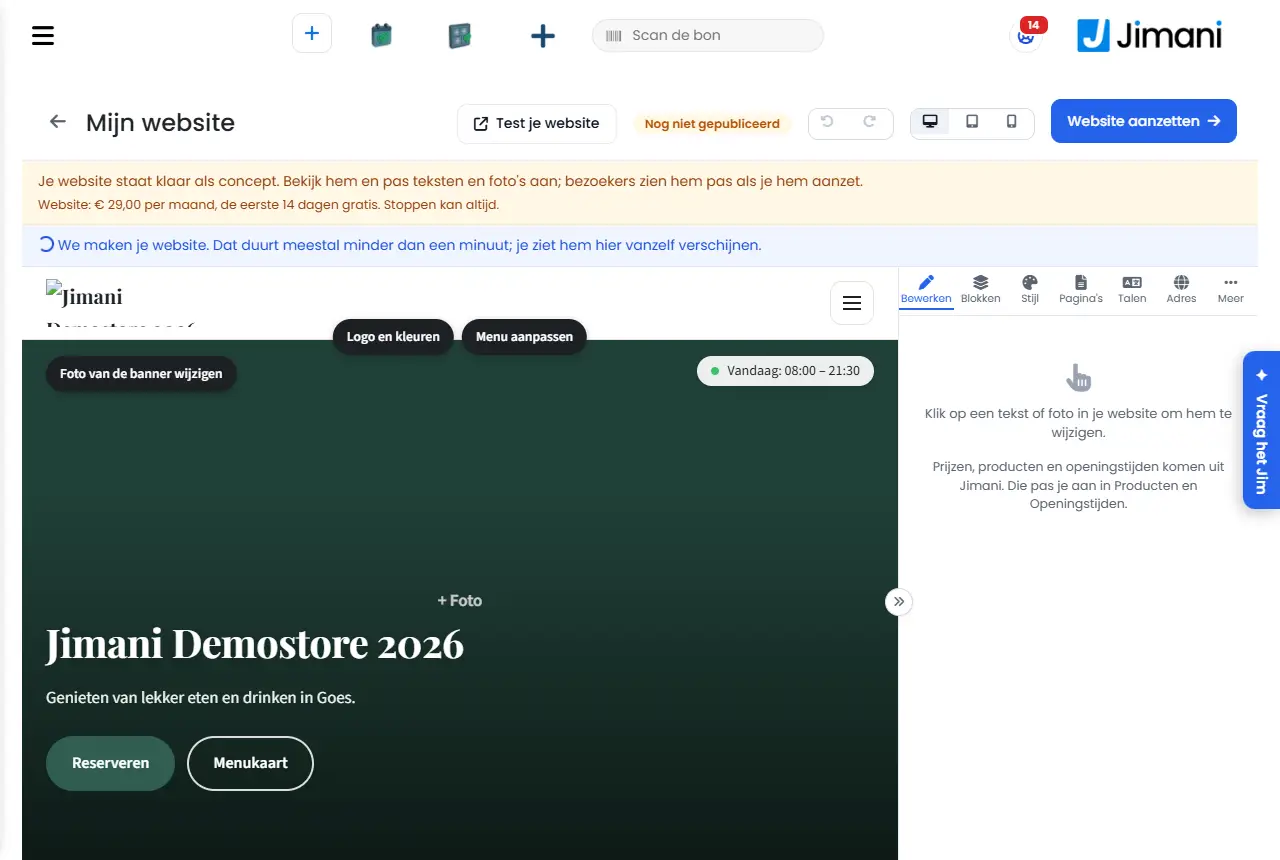
- Knapper og indstillinger
Navn Hvad gør det Hvornår bruger du det Bemærk Test din hjemmeside Åbner din side i en ny fane; er den endnu ikke udgivet, ser du kladden. For at se, hvad en besøgende snart ser. - Fortryd / Prøv igen Fortryder en ændring fra denne session eller sætter den tilbage (også Ctrl+Z og Ctrl+Y). Når du ombestemmer dig. Gælder for siden og webshoppen samlet, kun i den session, du arbejder i. Computer, Tablet, Telefon Viser siden i 100 %, 768 eller 390 pixels bredde. For at kontrollere siden på en telefon. Ændrer kun din forhåndsvisning. Fold menuen sammen / Fold menuen ud Folder panelet til højre sammen eller ud. For mere plads til siden. - Slå hjemmeside til Slår hjemmesiden til og udgiver kladden. Én gang, når din side skal live. Herefter begynder prøveperioden på 14 dage og derefter hjemmesidens pris. Er siden allerede valgt eller udgivet én gang, slår du den til via Indstillinger > Udvidelser. Udgiv Sætter kladden live for besøgende og gemmer en version. Efter hver række ændringer. Ved siden af knappen står status: Udgivet, Ikke-udgivne ændringer eller Endnu ikke udgivet. Rediger Første fane: vælg på siden en tekst, et billede, en knap eller en del. Til den daglige tilpasning. Klik først på siden, så vises panelet. Titel Titlen på en del, fx et infokort (højst 60 tegn, pr. sprog). For at ændre en overskrift. Tomt eller egen tekst: se Indhold. Indhold: Fra Jimani / Egen tekst Vælger, om en del henter sine oplysninger fra Jimani eller viser en egen tekst. Ved infokortene Åbningstider, Adresse og Kontakt og fodfeltet. Tilbage til oplysningerne fra Jimani sætter det tilbage. Ekstra linjer Et tekstfelt (højst 1000 tegn) med ekstra linjer under oplysningerne fra Jimani. Til en ekstra bemærkning, fx "Terrassen er lukket ved regn". Kun ved dele med oplysninger fra Jimani. Omskriv med AI Lader AI omskrive teksten i tonen Venlig, Professionel, Kort og præcist eller Entusiastisk, med knappen Omskriv. Under Flere muligheder ved en tekst. Koster AI-tilgodehavende (se Hvad koster det at bruge AI i Jimani?). Tilbage til standardteksten henter den oprindelige tekst tilbage. Tekst på knappen Teksten på en knap på siden (højst 60 tegn, pr. sprog). For at give en knap sit eget ord. Hvert sprog har sin egen tekst. Link Hvor knappen fører hen: Standard (som Jimani sætter den), Side på sitet, Webshop / Bestil, Reservér (widget), Telefon, E-mail eller Egen adresse (https). Når en knap skal føre et andet sted hen. Ved Telefon og E-mail lader du feltet stå tomt for din virksomheds nummer eller mailadresse. Et ugyldigt link afvises: "Dette link er ikke gyldigt. Kontrollér nummeret, e-mailadressen eller adressen (https://...)." Åbn i ny fane Åbner en knaps link i en ny fane. Ved et link til en anden hjemmeside. Under Flere muligheder. Udseende Knapfarve, Tekstfarve, Baggrundsfarve, Stil (Udfyldt, Omkranset, Tekstlink), Skriftstørrelse (Lille, Normal, Stor, Ekstra stor), Fed og Justering (Venstre, Midte, Højre). For at gøre én knap eller tekst anderledes end resten. Er en tekst svær at læse, siger Jimani det og foreslår med Brug en læsbar farve en læsbar farve. Pr. farve kan du gå tilbage til farven fra din visuelle identitet eller temaet. Vælg billede Vælger et billede fra din computer (jpg, png eller webp, højst 10 MB). Til det store billede øverst, billedet ved velkomsten eller galleriet. Ved galleriet vælger du flere billeder på én gang og sætter dem i rækkefølge med pilene; blokken Galleri på Hjem viser de første 12. Lad AI lave et billede Laver et billede ud fra det, du skriver ved "Hvad skal der stå på billedet? (må være tomt)". Når du ikke har et eget billede. Pr. billede er der 3 forsøg, derefter uploader du selv et billede. Koster AI-tilgodehavende. Slet Fjerner billedet. - - Kort Højde (Lav, Normal, Høj); under Flere muligheder Bredde (Inden for indholdet, Fuld bredde), Korttype (Standard, Grå), Zoomniveau (Tæt på, Kvarter, By) og Vis kort med det samme. Til rutekortet. Vis kort med det samme indlæser Google Maps straks, med cookies fra Google. Som standard indlæses kortet først efter et klik fra den besøgende. Sociale medier Pr. kanal et link (Facebook, Instagram, TikTok, LinkedIn, YouTube, Tripadvisor, X) eller dit WhatsApp-nummer. Til knapperne til dine sider. Fjern link fjerner det. Visning af blokken "Følg os på Instagram" slår blokken til eller fra. Blokke Fane med blokkene på din forside som trækliste: træk dem i den ønskede rækkefølge, og slå dem Til eller Fra. For at sammensætte Hjem. Tilføj blok vælger blandt andet blandt Menu, Reservér, Bestil, Aftaler, Billetter, Aktiviteter, Billeder, Åbningstider, Kort, Anmeldelser, Tekst, Knap, Instagram og Nyhedsbrev. Fjern blok fjerner den igen. På din hjemmeside Slår en blok Til eller Fra. Når du midlertidigt ikke vil vise en blok. - Blokke på din kontaktside Vælg pr. blok Ja eller Nej, og træk dem i den rækkefølge, du vil have: Kontaktformular, Åbningstider, Telefon, Kort og WhatsApp-knap. Til siden Kontakt. Gemmes og vises straks i forhåndsvisningen. Åbent i dag Slår delen "Åbent i dag" øverst til højre i din sides menu til eller fra. Når besøgende straks skal se dine åbningstider for i dag. Tiderne kommer fra Jimani. Menukort-blok Vindue med Visning (Liste eller Fliser), Vis priser, Vis fotos og Hvad vises (Alle til, Alle fra eller pr. produkt). For at vælge, hvilke produkter der står på siden. Nye produkter fra Jimani kommer automatisk med. Priser og produkter tilpasser du under Produkter. Hovedfarve Farven på knapper og accenter; de andre farver tilpasser sig af sig selv. På fanen Stil. Bruger din virksomhed Visuel identitet, ser du "Farven kommer fra din visuelle identitet. Ændr den dér; din side, dine widgets, mails og kasse følger så med." og en knap Visuel identitet. Logo Logoet øverst på siden; tomt er butikkens logo. På fanen Stil. Brug butikkens logo sætter det tilbage. Skrifttype Sidens skrifttype. Under Flere muligheder på fanen Stil. - Sider Slår sider til eller fra og i menuens rækkefølge. Fold en side ud for Navn i menuen, Titel i Google og Beskrivelse i Google. For at styre menuen og søgeresultaterne i Google. Tilføj side kender Galleri, Åbningstider og Blog. En side til et modul uden aktiv widget kan endnu ikke ses af besøgende. Sprog Viser dit Hovedsprog og lader dig med Tilføj sprog og knappen Oversæt med AI tilføje højst to ekstra sprog (hollandsk, engelsk, tysk, fransk, spansk eller italiensk). Til internationale gæster. Virker kun med integrationen Flersproget (hjemmeside). Oversæt igen overskriver teksterne på det sprog. Se Hvordan får jeg min hjemmeside på flere sprog?. Adresse Din adresse hos Jimani (delen før .jimani.site) og dit eget domæne med knappen Kontrollér. Til en egen adresse. Trin: se Hvordan tilknytter jeg mit eget domæne til min Jimani-hjemmeside?. Google Analytics eller Tag Manager Dit måle-ID (kun ID'et, fx G-AB12CD34EF). På fanen Mere, for at måle besøgende. Siden har intet cookiebanner: samtykket står på forhånd på afvist, så Analytics sætter ingen cookies, og du ser kun anslåede besøgstal. Tilmeldinger til nyhedsbrev Viser, hvor mange der tilmeldte sig, og giver knappen Eksport (CSV med e-mail, sprog og dato). For at bruge listen i et andet program. Den, der tilmelder sig, får først en bekræftelsesmail og derefter dine nyhedsbreve fra Nyhedsbreve. Versioner Hver gang du klikker Udgiv, gemmes en version af din hjemmeside og din webshop. Med Gendan sætter du en tidligere version tilbage i din kladde. Når du vil tilbage til en tidligere tilstand. Besøgende ser den gendannede version først efter Udgiv. - Meddelelser
Meddelelse Hvad betyder den Hvad gør du Det lykkedes ikke Det lykkedes ikke at gemme eller udføre handlingen. Prøv igen. Denne adresse er allerede i brug. En anden har den adresse under .jimani.site. Vælg en anden adresse. Brug kun små bogstaver, tal og bindestreger (2 til 63 tegn). Adressen indeholder andre tegn. Ret adressen. Dette billede er for stort (højst 10 MB). Billedet er større end 10 MB. Vælg et mindre billede. Dette er ikke et brugbart billede (jpg, png eller webp). Filen er ikke en jpg, png eller webp. Vælg et andet billede. AI'en fungerede ikke lige nu. Prøv igen. AI'en gav intet svar. Prøv igen senere. Slå først integrationen Flersproget til. Du vil have et ekstra sprog uden integrationen. Slå Flersproget (hjemmeside) til under Indstillinger > Udvidelser. - Relateret
Hvordan får jeg en færdig hjemmeside fra Jimani?, Hvad koster Jimanis hjemmeside?, Hvordan tilknytter jeg mit eget domæne til min Jimani-hjemmeside?, Hvordan fungerer Visuel identitet i Jimani?
- Hvordan redigerer jeg min hjemmeside?
- Hvordan udgiver jeg mine ændringer på hjemmesiden?
- Hvor ændrer jeg hjemmesidens priser og åbningstider?
- Hvad gør fanerne Blokke, Stil og Sider?
Søgeord: min hjemmeside, redigere hjemmeside, udgive hjemmeside, blokke, sider, målekode, google analytics, omskriv med ai
Senest kontrolleret: 2026-10-16
Oversat fra den nederlandske videnbase; den nederlandske version er gældende.