Como funciona O meu site no Jimani?
- Resposta
Em O meu site edita o site pronto a usar do seu estabelecimento: à esquerda vê o site, à direita está o painel com os separadores Editar, Blocos, Estilo, Páginas, Idiomas, Endereço e Mais. As suas alterações só ficam visíveis para os visitantes quando clica em Publicar.
- Onde encontrar
Definições > O seu negócio > Site (
/Mijnwebsite)- Explicação
Um novo estabelecimento recebe o site já totalmente pronto como rascunho. Clica no site num texto, numa foto, num botão, no menu ou no rodapé para ajustar essa parte à direita. Preços, produtos e horários de funcionamento vêm do Jimani: ajusta-os em Produtos e Horário de funcionamento, não aqui. Se o site ainda não estiver ativado, lê-se em cima "O seu site está pronto como rascunho. Veja-o e ajuste textos e fotos; os visitantes só o veem quando o ativar." e o botão principal chama-se Ativar site. Depois chama-se Publicar. Enquanto o site é criado lê-se "Estamos a criar o seu site. Costuma demorar menos de um minuto; vê-lo-á aparecer aqui automaticamente." Mais sobre os custos em Quanto custa o site do Jimani?.
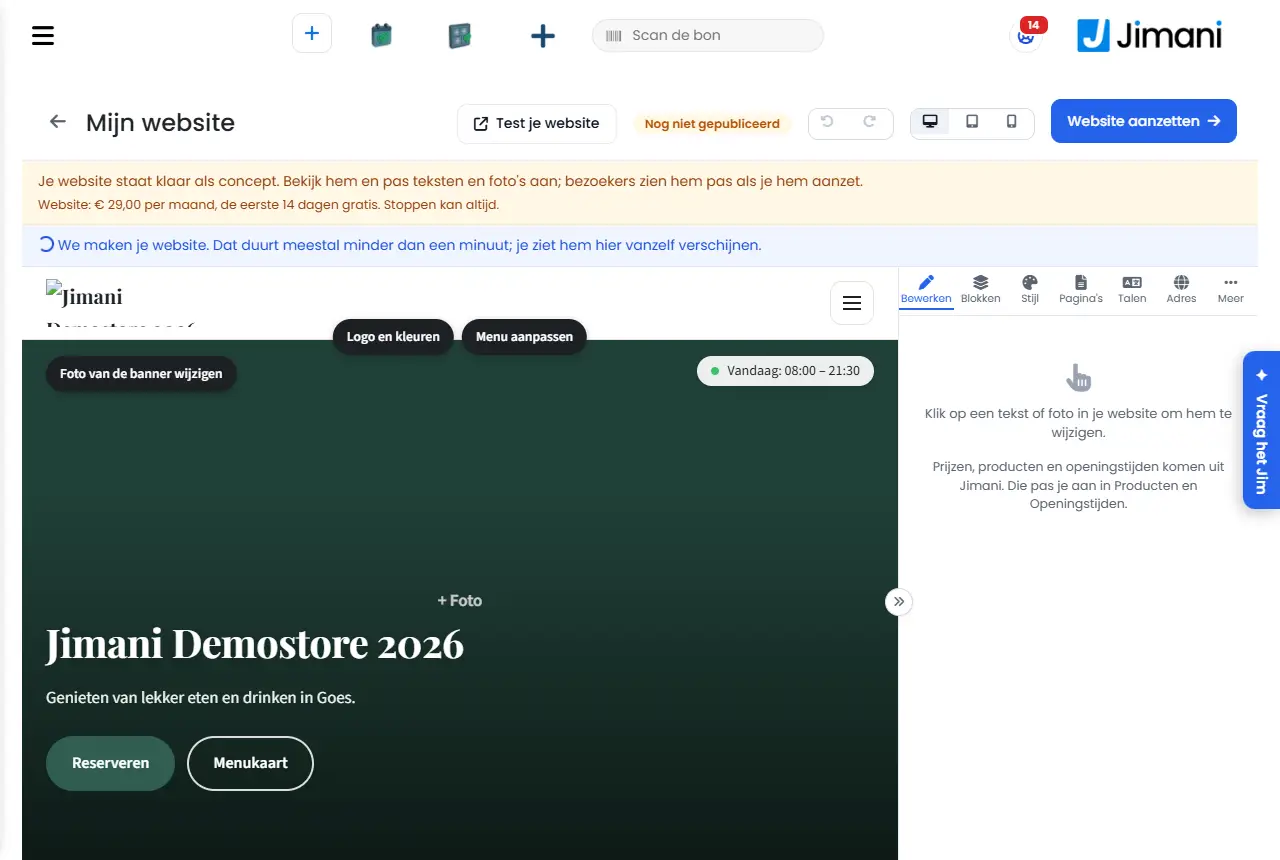
- Botões e definições
Nome O que faz Quando usar Atenção Teste o seu website Abre o seu site num novo separador; se ainda não estiver publicado, vê o rascunho. Para ver o que um visitante verá em breve. - Anular / Repetir Anula uma alteração desta sessão ou repõe-na (também Ctrl+Z e Ctrl+Y). Quando muda de ideias. Aplica-se ao site e à loja online em conjunto, apenas na sessão em que trabalha. Computador, Tablet, Telemóvel Mostra o site com 100%, 768 ou 390 píxeis de largura. Para verificar o site num telemóvel. Altera apenas a sua pré-visualização. Recolher menu / Expandir menu Recolhe ou expande o painel à direita. Para mais espaço para o site. - Ativar site Ativa o site e publica o rascunho. Uma vez, quando o site tem de ficar em direto. Depois começa o período experimental de 14 dias e a seguir o preço do site. Se o site já foi escolhido ou publicado uma vez, ativa-o em Definições > Extensões. Publicar Põe o rascunho em direto para os visitantes e guarda uma versão. Após cada série de alterações. Ao lado do botão está o estado: Publicado, Alterações não publicadas ou Ainda não publicado. Editar Primeiro separador: escolha no site um texto, uma foto, um botão ou uma parte. Para os ajustes diários. Primeiro clique no site e depois aparece o painel. Título O título de uma parte, por exemplo um cartão de informação (no máximo 60 carateres, por idioma). Para alterar um cabeçalho. Vazio ou texto próprio: veja Conteúdo. Conteúdo: Do Jimani / Texto próprio Escolhe se uma parte obtém os seus dados do Jimani ou mostra um texto próprio. Nos cartões de informação Horário de funcionamento, Morada e Contacto e no rodapé. Voltar aos dados do Jimani repõe-os. Linhas adicionais Uma caixa de texto (no máximo 1000 carateres) com linhas adicionais abaixo dos dados do Jimani. Para uma observação extra, por exemplo "Esplanada fechada com chuva". Apenas em partes com dados do Jimani. Reescrever com IA Deixa a IA reescrever o texto no tom Amigável, Profissional, Curto e direto ou Entusiasta, com o botão Reescrever. Em Mais opções num texto. Consome crédito de IA (veja Quanto custa utilizar IA no Jimani?). Repor o texto predefinido recupera o texto original. Texto do botão O texto num botão do site (no máximo 60 carateres, por idioma). Para dar a um botão uma palavra própria. Cada idioma tem o seu próprio texto. Ligação Para onde vai o botão: Predefinido (como o Jimani o define), Página do site, Loja online / Encomendar, Reservar (widget), Telefone, E-mail ou Endereço próprio (https). Quando um botão tem de ir para outro lado. Em Telefone e E-mail deixe o campo vazio para o número ou o endereço de e-mail do seu estabelecimento. Uma ligação inválida é recusada: "Esta ligação não é válida. Verifique o número, o endereço de e-mail ou o endereço (https://...)." Abrir num novo separador Abre a ligação de um botão num novo separador. Numa ligação para outro site. Em Mais opções. Aparência Cor do botão, Cor do texto, Cor de fundo, Estilo (Preenchido, Contorno, Ligação de texto), Tamanho da letra (Pequeno, Normal, Grande, Extra grande), Negrito e Alinhamento (Esquerda, Centro, Direita). Para tornar um botão ou texto diferente do resto. Se um texto for pouco legível, o Jimani avisa e, com Usar uma cor legível, propõe uma cor legível. Por cada cor pode voltar à cor da sua identidade visual ou do tema. Escolher foto Escolhe uma foto do seu computador (jpg, png ou webp, no máximo 10 MB). Para a foto grande em cima, a foto das boas-vindas ou a galeria. Na galeria escolhe várias fotos de uma vez e ordena-as com as setas; o bloco Galeria na Página inicial mostra as primeiras 12. Deixe a IA criar uma foto Cria uma foto com base no que escreve em "O que deve estar na foto? (pode ficar vazio)". Quando não tem foto própria. Por foto há 3 tentativas; depois carrega você mesmo uma foto. Consome crédito de IA. Eliminar Retira a foto. - - Mapa Altura (Baixa, Normal, Alta); em Mais opções Largura (Dentro do conteúdo, Largura total), Tipo de mapa (Predefinido, Cinzento), Nível de zoom (Perto, Bairro, Localidade) e Mostrar o mapa de imediato. Para o mapa de acesso. Mostrar o mapa de imediato carrega logo o Google Maps, com cookies da Google. Por predefinição, o mapa só carrega depois de um clique do visitante. Redes sociais Por canal uma ligação (Facebook, Instagram, TikTok, LinkedIn, YouTube, Tripadvisor, X) ou o seu número de WhatsApp. Para os botões para as suas páginas. Remover ligação retira-a. Mostrar o bloco "Siga-nos no Instagram" liga ou desliga o bloco. Blocos Separador com os blocos da sua página inicial como lista arrastável: arraste-os pela ordem pretendida e ponha-os Ligado ou Desligado. Para compor a Página inicial. Adicionar bloco permite escolher, entre outros, Menu, Reservar, Encomendar, Marcações, Bilhetes, Atividades, Fotos, Horários de funcionamento, Mapa, Avaliações, Texto, Botão, Instagram e Newsletter. Remover bloco retira-o de novo. No seu site Põe um bloco Ligado ou Desligado. Quando não quer mostrar um bloco temporariamente. - Blocos na sua página de Contacto Escolha por bloco Sim ou Não e arraste-os pela ordem que quiser: Formulário de contacto, Horários de funcionamento, Telefone, Mapa e Botão do WhatsApp. Para a página Contacto. É guardado de imediato e mostrado na pré-visualização. Aberto hoje Liga ou desliga o elemento "Aberto hoje" em cima à direita no menu do seu site. Quando os visitantes devem ver logo o seu horário de hoje. As horas vêm do Jimani. Bloco Ementa Janela com Visualização (Lista ou Mosaicos), Mostrar preços, Mostrar fotos e O que aparece (Ativar tudo, Desativar tudo ou por produto). Para escolher que produtos estão no site. Os novos produtos do Jimani entram automaticamente. Preços e produtos ajusta-os em Produtos. Cor principal A cor dos botões e dos acentos; as outras cores adaptam-se automaticamente. No separador Estilo. Se o seu estabelecimento usar a Identidade visual, vê "A cor vem da sua identidade visual. Altere-a lá; o seu site, widgets, e-mails e caixa seguem-na." e um botão Identidade visual. Logótipo O logótipo em cima no site; vazio é o logótipo da sua loja. No separador Estilo. Usar o logótipo da loja repõe-no. Tipo de letra O tipo de letra do site. Em Mais opções no separador Estilo. - Páginas Liga ou desliga páginas e ordena-as pela ordem do menu. Abra uma página para Nome no menu, Título no Google e Descrição no Google. Para orientar o menu e os resultados de pesquisa no Google. Adicionar página conhece Galeria, Horários de funcionamento e Blogue. Uma página de um módulo sem widget ativo ainda não é visível para os visitantes. Idiomas Mostra o seu Idioma principal e, com Adicionar idioma e o botão Traduzir com IA, permite adicionar no máximo dois idiomas extra (Neerlandês, Inglês, Alemão, Francês, Espanhol ou Italiano). Para clientes internacionais. Só funciona com a integração Multilingue (website). Traduzir de novo substitui os textos desse idioma. Veja Como disponibilizo o meu site em mais idiomas?. Endereço O seu endereço no Jimani (a parte antes de .jimani.site) e o seu próprio domínio com o botão Verificar. Para um endereço próprio. Passos: veja Como ligo o meu próprio domínio ao meu site Jimani?. Google Analytics ou Tag Manager O seu ID de medição (apenas o ID, por exemplo G-AB12CD34EF). No separador Mais, para medir visitantes. O site não tem faixa de cookies: o consentimento está de antemão recusado, por isso o Analytics não coloca cookies e vê apenas números de visitas estimados. Subscrições da newsletter Mostra quantas pessoas se subscreveram e dá o botão Exportar (CSV com e-mail, idioma e data). Para usar a lista noutro programa. Quem se subscreve recebe primeiro um e-mail de confirmação e depois as suas newsletters de Newsletters. Versões Cada vez que Publicar guarda uma versão do seu site e da sua loja online. Com Repor repõe uma versão anterior no seu rascunho. Quando quer voltar a um estado anterior. Os visitantes só veem a versão reposta depois de Publicar. - Mensagens
Mensagem O que significa O que fazer Não foi possível Guardar ou a ação falhou. Tente novamente. Este endereço já está a ser utilizado. Outra pessoa tem esse endereço em .jimani.site. Escolha outro endereço. Use apenas letras minúsculas, algarismos e hífenes (2 a 63 carateres). O endereço contém outros carateres. Ajuste o endereço. Esta foto é demasiado grande (no máximo 10 MB). A foto tem mais de 10 MB. Escolha uma foto mais pequena. Esta foto não é utilizável (jpg, png ou webp). O ficheiro não é jpg, png nem webp. Escolha outra foto. A IA não conseguiu agora. Tente mais uma vez. A IA não respondeu. Tente mais tarde. Ative primeiro a integração Multilingue. Quer um idioma extra sem a integração. Ative Multilingue (website) em Definições > Extensões. - Artigos relacionados
Como obtenho um site pronto a usar do Jimani?, Quanto custa o site do Jimani?, Como ligo o meu próprio domínio ao meu site Jimani?, Como funciona a Identidade visual no Jimani?
- Como edito o meu site?
- Como publico as minhas alterações no site?
- Onde ajusto os preços e os horários de funcionamento do site?
- O que fazem os separadores Blocos, Estilo e Páginas?
Palavras-chave: o meu site, editar site, publicar site, blocos, páginas, código de medição, google analytics, reescrever com ia
Última verificação: 2026-10-16
Traduzido da base de conhecimento neerlandesa; prevalece a versão neerlandesa.