Miten Oma verkkosivusto toimii Jimanissa?
- Vastaus
Kohdassa Oma verkkosivusto muokkaat yrityksesi valmista verkkosivustoa: vasemmalla näet sivuston, oikealla on paneeli, jossa on välilehdet Muokkaa, Lohkot, Tyyli, Sivut, Kielet, Osoite ja Lisää. Muutokset näkyvät kävijöille vasta, kun napsautat Julkaise.
- Mistä löydät sen
Asetukset > Yrityksesi > Verkkosivusto (
/Mijnwebsite)- Selitys
Uusi yritys saa verkkosivuston jo täysin valmiina luonnoksena. Napsautat sivustolla tekstiä, kuvaa, painiketta, valikkoa tai alatunnistetta muokataksesi kyseistä osaa oikealla. Hinnat, tuotteet ja aukioloajat tulevat Jimanista: ne muokkaat kohdissa Tuotteet ja Aukioloajat, et täällä. Jos verkkosivusto ei ole vielä päällä, ylhäällä lukee "Verkkosivustosi on valmiina luonnoksena. Katso se ja muokkaa tekstit ja kuvat; kävijät näkevät sen vasta, kun otat sen käyttöön." ja pääpainikkeen nimi on Ota verkkosivusto käyttöön. Sen jälkeen sen nimi on Julkaise. Sivuston luomisen aikana näkyy "Teemme verkkosivuasi. Se kestää yleensä alle minuutin; näet sen ilmestyvän tähän itsestään." Lisää kustannuksista kohdassa Mitä Jimanin verkkosivusto maksaa?.
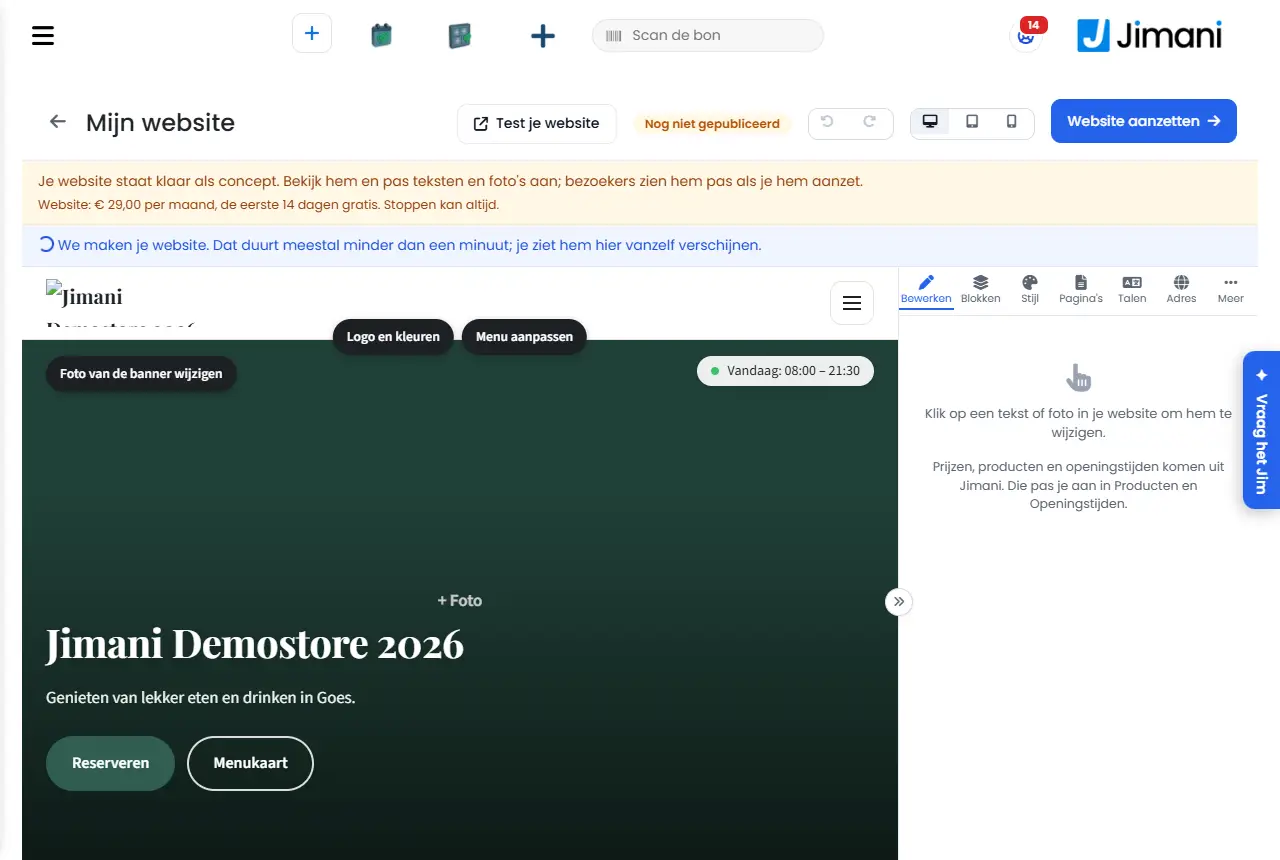
- Painikkeet ja asetukset
Nimi Mitä se tekee Milloin sitä käytetään Huomaa Testaa verkkosivustosi Avaa sivustosi uudessa välilehdessä; jos sitä ei ole vielä julkaistu, näet luonnoksen. Nähdäksesi, mitä kävijä pian näkee. - Kumoa / Uudelleen Kumoaa tämän istunnon muutoksen tai palauttaa sen (myös Ctrl+Z ja Ctrl+Y). Kun muutat mieltäsi. Koskee sivustoa ja verkkokauppaa yhdessä, vain istunnossa, jossa työskentelet. Tietokone, Tabletti, Puhelin Näyttää sivuston 100 %, 768 tai 390 pikselin levyisenä. Sivuston tarkistamiseen puhelimella. Muuttaa vain esikatseluasi. Pienennä valikko / Laajenna valikko Pienentää tai laajentaa oikeanpuoleisen paneelin. Jotta sivustolle jää enemmän tilaa. - Ota verkkosivusto käyttöön Ottaa verkkosivuston käyttöön ja julkaisee luonnoksen. Kerran, kun sivuston on tultava julkiseksi. Tämän jälkeen alkaa 14 päivän kokeilu ja sen jälkeen verkkosivuston hinta. Jos sivusto on jo kerran valittu tai julkaistu, otat sen käyttöön kohdassa Asetukset > Lisäosat. Julkaise Tuo luonnoksen kävijöiden nähtäväksi ja tallentaa version. Jokaisen muutossarjan jälkeen. Painikkeen vieressä on tila: Julkaistu, Julkaisemattomia muutoksia tai Ei vielä julkaistu. Muokkaa Ensimmäinen välilehti: valitse sivustolta teksti, kuva, painike tai osa. Päivittäiseen muokkaamiseen. Napsauta ensin sivustoa, sitten paneeli tulee näkyviin. Otsikko Osan otsikko, esimerkiksi infokortin (enintään 60 merkkiä, kielikohtainen). Otsikon muuttamiseen. Tyhjä tai oma teksti: katso Sisältö. Sisältö: Jimanista / Oma teksti Valitsee, hakeeko osa tietonsa Jimanista vai näyttääkö se oman tekstin. Infokorteissa Aukioloajat, Osoite ja Yhteystiedot sekä alatunnisteessa. Paluu tietoihin Jimanista palauttaa ne. Lisärivit Tekstikenttä (enintään 1000 merkkiä), jossa lisärivit Jimanin tietojen alla. Lisähuomautusta varten, esimerkiksi "Terassi suljettu sateella". Vain osissa, joissa on tietoja Jimanista. Kirjoita uudelleen tekoälyllä Antaa tekoälyn kirjoittaa tekstin uudelleen sävyllä Ystävällinen, Liike-elämän, Lyhyt ja napakka tai Innostunut, painikkeella Kirjoita uudelleen. Kohdassa Lisää asetuksia tekstin kohdalla. Kuluttaa tekoälysaldoa (katso Paljonko tekoälyn käyttö Jimanissa maksaa?). Paluu oletustekstiin palauttaa alkuperäisen tekstin. Painikkeen teksti Sivuston painikkeen teksti (enintään 60 merkkiä, kielikohtainen). Antaaksesi painikkeelle oman sanan. Jokaisella kielellä on oma tekstinsä. Linkki Minne painike vie: Oletus (kuten Jimani sen asettaa), Sivuston sivu, Verkkokauppa / Tilaa, Varaa (widget), Puhelin, Sähköposti tai Oma osoite (https). Kun painikkeen on vietävä muualle. Puhelimen ja sähköpostin kohdalla jätä kenttä tyhjäksi, niin käytetään yrityksesi numeroa tai sähköpostiosoitetta. Virheellinen linkki hylätään: "Tämä linkki ei kelpaa. Tarkista numero, sähköpostiosoite tai osoite (https://...)." Avaa uudessa välilehdessä Avaa painikkeen linkin uudessa välilehdessä. Linkissä toiselle verkkosivustolle. Kohdassa Lisää asetuksia. Ulkoasu Painikkeen väri, Tekstin väri, Taustaväri, Tyyli (Täytetty, Ääriviivat, Tekstilinkki), Kirjasinkoko (Pieni, Normaali, Suuri, Erittäin suuri), Lihavointi ja Tasaus (Vasen, Keskitetty, Oikea). Tehdäksesi yhden painikkeen tai tekstin erilaiseksi kuin muut. Jos teksti on huonosti luettavaa, Jimani kertoo sen ja ehdottaa toiminnolla Käytä luettavaa väriä luettavaa väriä. Kunkin värin voi palauttaa visuaalisen ilmeen tai teeman väriin. Valitse kuva Valitsee kuvan tietokoneeltasi (jpg, png tai webp, enintään 10 Mt). Ylhäällä olevaa suurta kuvaa, tervetulotekstin kuvaa tai galleriaa varten. Gallerian kohdalla valitset useita kuvia kerralla ja järjestät ne nuolilla; lohko Galleria etusivulla näyttää 12 ensimmäistä. Anna tekoälyn tehdä kuva Tekee kuvan sen perusteella, mitä kirjoitat kenttään "Mitä kuvassa pitäisi olla? (voi jättää tyhjäksi)". Kun sinulla ei ole omaa kuvaa. Kuvaa kohden on 3 yritystä, sen jälkeen lataat kuvan itse. Kuluttaa tekoälysaldoa. Poista Poistaa kuvan. - - Kartta Korkeus (Matala, Normaali, Korkea); kohdassa Lisää asetuksia Leveys (Sisällön sisällä, Koko leveys), Kartan tyyppi (Oletus, Harmaa), Zoomaustaso (Lähellä, Kaupunginosa, Paikkakunta) ja Näytä kartta heti. Reittikarttaa varten. Näytä kartta heti lataa Google Mapsin välittömästi Googlen evästeineen. Oletuksena kartta latautuu vasta kävijän napsautuksen jälkeen. Sosiaalinen media Kanavakohtainen linkki (Facebook, Instagram, TikTok, LinkedIn, YouTube, Tripadvisor, X) tai WhatsApp-numerosi. Sivuillesi vievien painikkeiden tekemiseen. Poista linkki poistaa sen. Lohkon "Seuraa meitä Instagramissa" näyttäminen kytkee lohkon päälle tai pois. Lohkot Välilehti, jossa etusivusi lohkot ovat vedettävänä luettelona: vedä ne haluamaasi järjestykseen ja aseta ne Päälle tai Pois. Etusivun kokoamiseen. Lisää lohko valitsee muun muassa seuraavista: Ruokalista, Varaa, Tilaa, Ajanvaraukset, Liput, Aktiviteetit, Kuvat, Aukioloajat, Kartta, Arvostelut, Teksti, Painike, Instagram ja Uutiskirje. Poista lohko poistaa sen. Verkkosivustollasi Asettaa lohkon Päälle tai Pois. Kun et halua näyttää lohkoa hetkeen. - Yhteystiedot-sivusi lohkot Valitse lohkokohtaisesti Kyllä tai Ei ja vedä ne haluamaasi järjestykseen: Yhteydenottolomake, Aukioloajat, Puhelin, Kartta ja WhatsApp-painike. Sivua Yhteystiedot varten. Tallentuu heti ja näkyy esikatselussa. Avoinna tänään Kytkee sivustosi valikon oikeassa yläreunassa olevan osan "Avoinna tänään" päälle tai pois. Kun kävijöiden on nähtävä heti tämän päivän aukioloajat. Ajat tulevat Jimanista. Lohko Ruokalista Ikkuna, jossa Näkymä (Luettelo tai Ruudut), Näytä hinnat, Näytä kuvat ja Mitä siinä on (Kaikki päällä, Kaikki pois tai tuotekohtaisesti). Valitaksesi, mitkä tuotteet ovat sivustolla. Uudet tuotteet Jimanista tulevat mukaan itsestään. Hinnat ja tuotteet muokkaat kohdassa Tuotteet. Pääväri Painikkeiden ja korostusten väri; muut värit mukautuvat itsestään. Välilehdellä Tyyli. Jos yrityksesi käyttää Visuaalista ilmettä, näet "Väri tulee visuaalisesta ilmeestäsi. Muuta se siellä; sivustosi, widgetisi, sähköpostisi ja kassasi seuraavat silloin mukana." ja painikkeen Visuaalinen ilme. Logo Sivuston yläreunassa oleva logo; tyhjä tarkoittaa kauppasi logoa. Välilehdellä Tyyli. Käytä kaupan logoa palauttaa sen. Fontti Sivuston fontti. Kohdassa Lisää asetuksia välilehdellä Tyyli. - Sivut Kytkee sivut päälle tai pois ja valikon järjestykseen. Avaa sivu nähdäksesi Nimi valikossa, Otsikko Googlessa ja Kuvaus Googlessa. Valikon ja Google-hakutulosten ohjaamiseen. Lisää sivu tarjoaa Galleria, Aukioloajat ja Blogi. Moduulin sivu, jolla ei ole aktiivista widgetiä, ei ole vielä kävijöiden nähtävissä. Kielet Näyttää Pääkielesi ja antaa sinun lisätä enintään kaksi lisäkieltä toiminnolla Lisää kieli ja painikkeella Käännä tekoälyllä (Nederlands, English, Deutsch, Français, Español tai Italiano). Kansainvälisille vieraille. Toimii vain integraatiolla Monikielinen (verkkosivusto). Uudelleenkäännös korvaa kyseisen kielen tekstit. Katso Miten saan verkkosivuni useammalle kielelle?. Osoite Osoitteesi Jimanissa (osa ennen .jimani.site) ja oma verkkotunnuksesi painikkeella Tarkista. Omaa osoitetta varten. Vaiheet: katso Miten yhdistän oman verkkotunnukseni Jimani-verkkosivustooni?. Google Analytics tai Tag Manager Mittaustunnuksesi (vain tunnus, esimerkiksi G-AB12CD34EF). Välilehdellä Lisää kävijöiden mittaamiseen. Sivustolla ei ole evästebanneria: suostumus on valmiiksi kielletty, joten Analytics ei aseta evästeitä ja näet vain arvioituja kävijälukuja. Uutiskirjeen tilaukset Näyttää, kuinka moni on tilannut, ja antaa painikkeen Vie (CSV, jossa sähköposti, kieli ja päivämäärä). Luettelon käyttämiseen toisessa ohjelmassa. Tilaaja saa ensin vahvistussähköpostin ja sen jälkeen uutiskirjeesi kohdasta Uutiskirjeet. Versiot Joka kerta kun Julkaise tallentaa version verkkosivustostasi ja verkkokaupastasi. Toiminnolla Palauta palautat aiemman version luonnokseesi. Kun haluat palata aiempaan tilaan. Kävijät näkevät palautetun version vasta toiminnon Julkaise jälkeen. - Ilmoitukset
Ilmoitus Mitä se tarkoittaa Mitä teet Se ei onnistunut Tallennus tai toiminto epäonnistui. Yritä uudelleen. Tämä osoite on jo käytössä. Joku muu on ottanut kyseisen osoitteen kohdassa .jimani.site. Valitse toinen osoite. Käytä vain pieniä kirjaimia, numeroita ja viivoja (2–63 merkkiä). Osoitteessa on muita merkkejä. Muuta osoitetta. Tämä kuva on liian suuri (enintään 10 Mt). Kuva on suurempi kuin 10 Mt. Valitse pienempi kuva. Tämä ei ole käyttökelpoinen kuva (jpg, png tai webp). Tiedosto ei ole jpg, png tai webp. Valitse toinen kuva. Tekoäly ei onnistunut nyt. Yritä vielä kerran. Tekoäly ei vastannut. Yritä myöhemmin uudelleen. Ota ensin käyttöön integraatio Monikielinen. Haluat lisäkielen ilman integraatiota. Ota Monikielinen (verkkosivusto) käyttöön kohdassa Asetukset > Lisäosat. - Aiheeseen liittyvät artikkelit
Miten saan valmiin verkkosivuston Jimanilta?, Mitä Jimanin verkkosivusto maksaa?, Miten yhdistän oman verkkotunnukseni Jimani-verkkosivustooni?, Miten Visuaalinen ilme toimii Jimanissa?
- Miten muokkaan verkkosivustoani?
- Miten julkaisen muutokseni verkkosivustolla?
- Mistä muokkaan verkkosivuston hintoja ja aukioloaikoja?
- Mitä välilehdet Lohkot, Tyyli ja Sivut tekevät?
Hakusanat: oma verkkosivusto, verkkosivuston muokkaus, verkkosivuston julkaisu, lohkot, sivut, mittauskoodi, google analytics, kirjoita uudelleen tekoälyllä
Viimeksi tarkistettu: 2026-10-16
Käännetty hollanninkielisestä tietopankista; hollanninkielinen versio on ratkaiseva.