Come funziona Il mio sito web in Jimani?
- Risposta
In Il mio sito web modifichi il sito web già pronto della tua attività: a sinistra vedi il sito, a destra c'è il pannello con le schede Modifica, Blocchi, Stile, Pagine, Lingue, Indirizzo e Altro. Le tue modifiche sono visibili ai visitatori solo quando clicchi su Pubblica.
- Dove trovarlo
Impostazioni > La tua attività > Sito web (
/Mijnwebsite)- Spiegazione
Una nuova attività riceve il sito web già completamente pronto come bozza. Nel sito clicchi su un testo, una foto, un pulsante, il menu o il piè di pagina per modificare quell'elemento a destra. Prezzi, prodotti e orari di apertura provengono da Jimani: li modifichi in Prodotti e Orari di apertura, non qui. Se il sito web non è ancora attivo, in alto compare "Il tuo sito web è pronto come bozza. Guardalo e modifica testi e foto; i visitatori lo vedranno solo quando lo attivi." e il pulsante principale si chiama Attiva sito web. Poi si chiama Pubblica. Mentre il sito viene creato compare "Stiamo creando il tuo sito web. Di solito ci vuole meno di un minuto; lo vedrai comparire qui da solo." Maggiori informazioni sui costi sono in Quanto costa il sito web di Jimani?.
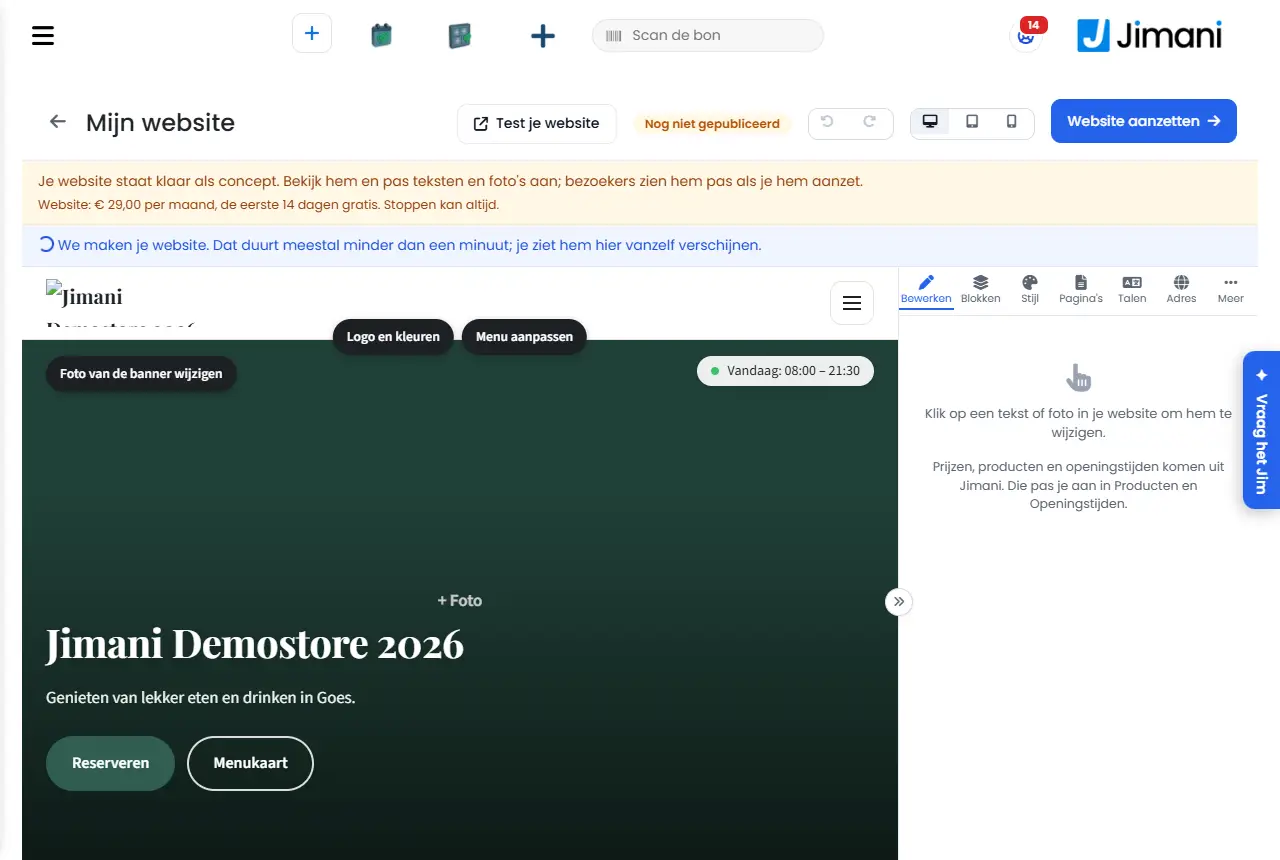
- Pulsanti e impostazioni
Nome Cosa fa Quando lo usi Attenzione Testi il tuo sito web Apre il tuo sito in una nuova scheda; se non è ancora pubblicato, vedi la bozza. Per vedere cosa vedrà un visitatore. - Annulla / Riprova Annulla una modifica di questa sessione o la ripristina (anche Ctrl+Z e Ctrl+Y). Se cambi idea. Vale per il sito e il negozio online insieme, solo nella sessione in cui lavori. Computer, Tablet, Telefono Mostra il sito a 100%, 768 o 390 pixel di larghezza. Per controllare il sito su un telefono. Cambia solo la tua anteprima. Comprimi menu / Espandi menu Comprime o espande il pannello a destra. Per avere più spazio per il sito. - Attiva sito web Attiva il sito web e pubblica la bozza. Una volta sola, quando il sito deve andare online. Dopo inizia la prova di 14 giorni e poi il prezzo del sito web. Se il sito è già stato scelto o pubblicato una volta, lo attivi tramite Impostazioni > Estensioni. Pubblica Mette online la bozza per i visitatori e conserva una versione. Dopo ogni serie di modifiche. Accanto al pulsante c'è lo stato: Pubblicato, Modifiche non pubblicate o Non ancora pubblicato. Modifica Prima scheda: scegli nel sito un testo, una foto, un pulsante o un elemento. Per le modifiche quotidiane. Prima clicca nel sito, poi compare il pannello. Titolo Il titolo di un elemento, per esempio una scheda informativa (massimo 60 caratteri, per lingua). Per modificare un titolo. Vuoto o testo personalizzato: vedi Contenuto. Contenuto: Da Jimani / Testo personalizzato Sceglie se un elemento prende i suoi dati da Jimani o mostra un testo personalizzato. Nelle schede informative Orari di apertura, Indirizzo e Contatti e nel piè di pagina. Torna ai dati di Jimani lo ripristina. Righe aggiuntive Un campo di testo (massimo 1000 caratteri) con righe aggiuntive sotto i dati di Jimani. Per una nota in più, per esempio "Terrazza chiusa in caso di pioggia". Solo per gli elementi con dati di Jimani. Riscrivi con l'IA Fa riscrivere il testo all'IA con il tono Cordiale, Professionale, Breve e incisivo o Entusiasta, con il pulsante Riscrivi. In Altre opzioni di un testo. Costa credito IA (vedi Quanto costa usare l'IA in Jimani?). Torna al testo predefinito riporta il testo originale. Testo del pulsante Il testo su un pulsante del sito (massimo 60 caratteri, per lingua). Per dare a un pulsante una parola propria. Ogni lingua ha il suo testo. Link Dove porta il pulsante: Predefinito (come lo imposta Jimani), Pagina del sito, Negozio online / Ordina, Prenota (widget), Telefono, E-mail o Indirizzo proprio (https). Se un pulsante deve portare altrove. Per Telefono ed E-mail lascia il campo vuoto per il numero o l'indirizzo e-mail della tua attività. Un link non valido viene rifiutato: "Questo link non è valido. Controlla il numero, l'indirizzo e-mail o l'indirizzo (https://...)." Apri in una nuova scheda Apre il link di un pulsante in una nuova scheda. Per un link a un altro sito web. In Altre opzioni. Aspetto Colore del pulsante, Colore del testo, Colore di sfondo, Stile (Pieno, Contorno, Link testuale), Dimensione del testo (Piccolo, Normale, Grande, Extra grande), Grassetto e Allineamento (Sinistra, Centro, Destra). Per rendere un pulsante o un testo diverso dal resto. Se un testo è poco leggibile, Jimani lo segnala e con Usa un colore leggibile propone un colore leggibile. Per ogni colore puoi tornare al colore della tua identità visiva o del tema. Scegli foto Sceglie una foto dal tuo computer (jpg, png o webp, massimo 10 MB). Per la grande foto in alto, la foto del benvenuto o la galleria. Per la galleria scegli più foto insieme e le metti in ordine con le frecce; il blocco Galleria nella Home mostra le prime 12. Fai creare una foto all'IA Crea una foto in base a ciò che scrivi in "Cosa deve esserci nella foto? (può restare vuoto)". Se non hai una foto tua. Per foto hai 3 tentativi, poi carichi tu una foto. Costa credito IA. Elimina Toglie la foto. - - Mappa Altezza (Bassa, Normale, Alta); in Altre opzioni Larghezza (Dentro il contenuto, Larghezza intera), Tipo di mappa (Standard, Grigio), Livello di zoom (Vicino, Quartiere, Località) e Mostra subito la mappa. Per la mappa del percorso. Mostra subito la mappa carica subito Google Maps, con i cookie di Google. Per impostazione predefinita la mappa si carica solo dopo un clic del visitatore. Social media Per canale un link (Facebook, Instagram, TikTok, LinkedIn, YouTube, Tripadvisor, X) o il tuo numero WhatsApp. Per i pulsanti verso le tue pagine. Rimuovi link lo toglie. Mostra il blocco "Seguici su Instagram" attiva o disattiva il blocco. Blocchi Scheda con i blocchi della tua home page come elenco trascinabile: trascinali nell'ordine desiderato e impostali su Attivo o Disattivato. Per comporre la Home. Aggiungi blocco permette di scegliere tra, tra gli altri, Menù, Prenota, Ordina, Appuntamenti, Biglietti, Attività, Foto, Orari di apertura, Mappa, Recensioni, Testo, Pulsante, Instagram e Newsletter. Rimuovi blocco lo toglie di nuovo. Sul Suo sito web Imposta un blocco su Attivo o Disattivato. Se vuoi non mostrare un blocco per un po'. - Blocchi della Sua pagina Contatti Scegli per blocco Sì o No e trascinali nell'ordine che vuoi: Modulo di contatto, Orari di apertura, Telefono, Mappa e Pulsante WhatsApp. Per la pagina Contatti. Viene conservato subito e mostrato nell'anteprima. Aperto oggi Attiva o disattiva l'elemento "Aperto oggi" in alto a destra nel menu del tuo sito. Se i visitatori devono vedere subito i tuoi orari di apertura di oggi. Gli orari provengono da Jimani. Blocco Menù Finestra con Visualizzazione (Elenco o Riquadri), Mostra prezzi, Mostra foto e Cosa viene mostrato (Attiva tutto, Disattiva tutto o per prodotto). Per scegliere quali prodotti sono nel sito. I nuovi prodotti di Jimani si aggiungono da soli. Prezzi e prodotti li modifichi in Prodotti. Colore principale Il colore di pulsanti e accenti; gli altri colori si adattano da soli. Nella scheda Stile. Se la tua attività usa l'Identità visiva, vedi "Il colore proviene dalla tua identità visiva. Modificalo lì; il tuo sito, i widget, le e-mail e la cassa lo seguiranno." e un pulsante Identità visiva. Logo Il logo in alto nel sito; vuoto è il logo del tuo negozio. Nella scheda Stile. Usa il logo del negozio lo ripristina. Carattere Il carattere del sito. In Altre opzioni nella scheda Stile. - Pagine Attiva o disattiva le pagine e le mette nell'ordine del menu. Apri una pagina per Nome nel menu, Titolo su Google e Descrizione su Google. Per guidare il menu e i risultati di ricerca su Google. Aggiungi pagina offre Galleria, Orari di apertura e Blog. Una pagina per un modulo senza widget attivo non è ancora visibile ai visitatori. Lingue Mostra la tua Lingua principale e con Aggiungi lingua e il pulsante Traduci con l'IA permette di aggiungere al massimo due lingue extra (Nederlands, English, Deutsch, Français, Español o Italiano). Per gli ospiti internazionali. Funziona solo con l'integrazione Multilingue (sito web). Tradurre di nuovo sovrascrive i testi di quella lingua. Vedi Come metto il mio sito web in più lingue?. Indirizzo Il tuo indirizzo su Jimani (la parte prima di .jimani.site) e il tuo dominio personalizzato con il pulsante Verifica. Per un indirizzo proprio. Passaggi: vedi Come collego il mio dominio al mio sito web Jimani?. Google Analytics o Tag Manager Il tuo ID di misurazione (solo l'ID, per esempio G-AB12CD34EF). Nella scheda Altro, per misurare i visitatori. Il sito non ha un banner dei cookie: il consenso è impostato in anticipo su rifiutato, quindi Analytics non installa cookie e vedi solo cifre di visita stimate. Iscrizioni alla newsletter Mostra quante persone si sono iscritte e offre il pulsante Esporta (CSV con e-mail, lingua e data). Per usare l'elenco in un altro programma. Chi si iscrive riceve prima un'e-mail di conferma e poi le tue newsletter da Newsletter. Versioni Ogni volta che premi Pubblica viene conservata una versione del tuo sito web e del tuo negozio online. Con Ripristina ripristini una versione precedente nella tua bozza. Se vuoi tornare a uno stato precedente. I visitatori vedono la versione ripristinata solo dopo Pubblica. - Messaggi
Messaggio Cosa significa Cosa fai Non è stato possibile Il salvataggio o l'azione non è riuscita. Riprova. Questo indirizzo è già in uso. Qualcun altro ha quell'indirizzo sotto .jimani.site. Scegli un altro indirizzo. Usa solo lettere minuscole, numeri e trattini (da 2 a 63 caratteri). L'indirizzo contiene altri caratteri. Modifica l'indirizzo. Questa foto è troppo grande (massimo 10 MB). La foto è più grande di 10 MB. Scegli una foto più piccola. Questa non è una foto utilizzabile (jpg, png o webp). Il file non è un jpg, png o webp. Scegli un'altra foto. L'IA non ha funzionato questa volta. Riprova. L'IA non ha risposto. Riprova più tardi. Attiva prima l'integrazione Multilingue. Vuoi una lingua extra senza l'integrazione. Attiva Multilingue (sito web) in Impostazioni > Estensioni. - Articoli correlati
Come ottengo un sito web già pronto da Jimani?, Quanto costa il sito web di Jimani?, Come collego il mio dominio al mio sito web Jimani?, Come funziona l'Identità visiva in Jimani?
- Come modifico il mio sito web?
- Come pubblico le modifiche sul sito web?
- Dove modifico i prezzi e gli orari di apertura del sito web?
- Cosa fanno le schede Blocchi, Stile e Pagine?
Parole chiave: il mio sito web, modificare sito web, pubblicare sito web, blocchi, pagine, codice di misurazione, google analytics, riscrivi con l'ia
Ultima verifica: 2026-10-16
Tradotto dalla base di conoscenza olandese; fa fede la versione olandese.