Cassa
Cassa
- Cosa
- La cassa Jimani è un sistema di cassa per imprenditori della ristorazione e del commercio al dettaglio, con una versione base gratuita. Gestisce ordini, pagamenti, stampa degli scontrini e chiusure di giornata, e resta utilizzabile quando la connessione a internet cade (pagare in contanti o con Paga in altro modo, stampare lo scontrino del cliente, cercare gli scontrini di oggi; nessun pagamento con carta tramite Mollie). La cassa condivide il suo database con gli altri moduli di Jimani (prenotazioni, negozio online, biglietteria, attività, salone, hotel), per cui, ad esempio, un ordine del negozio online compare nella stessa schermata di cassa di un ordine fatto alla cassa stessa.
- Per chi
- Imprenditori della ristorazione e del commercio al dettaglio che cercano un sistema di cassa senza costi mensili fissi, con una versione separata per i saloni di trattamenti.
- Funzioni principali
-
- Ordinare, pagare e stampare gli scontrini, con comando del cassetto portamonete tramite il segnale di stampa dello scontrino
- Funzionamento offline: pagare in contanti o con Paga in altro modo, stampare lo scontrino del cliente e cercare gli scontrini di oggi (il pagamento con carta tramite Mollie e Tap to Pay richiedono una connessione attiva)
- Più casse/punti vendita sotto un unico account aziendale
- Chiusura di giornata con riepilogo del fatturato, in PDF e per e-mail
- Comando di stampanti per scontrini e cassetti portamonete tramite ESC/POS; pagamenti con carta tramite Mollie
- Palmare per ordinare al tavolo, con la stessa funzione di ordinazione della cassa
- Schermo cucina e schermo di consegna (€ 5 per schermo cucina al mese)
- Mance come opzione che si attiva e si disattiva
- Prezzo
- La prima cassa è gratuita. All'inizio paghi una sola volta € 279 di costi di onboarding (IVA esclusa). Cassa aggiuntiva € 15 al mese, palmare € 5, schermo cucina € 5. Vedi "Quanto costa Jimani?".
- Differenza con i concorrenti
- SumUp lavora con un modello freemium simile (POS di base gratuito, livello Plus a pagamento da €49 al mese per sede). Lightspeed e unTill sono abbonamenti a pagamento continuativi (Lightspeed da circa $69-189 al mese, unTill €80-200 al mese): per questi due non è stata trovata una versione base gratuita.
Parole chiave: sistema di cassa ristorazione, cassa gratuita, cassa retail, sistema di cassa senza abbonamento, cassa con prenotazioni
Domande correlate - La cassa Jimani è davvero gratuita e quanto costa l'onboarding?
- La cassa funziona ancora se cade internet?
- Posso collegare più casse o punti vendita a un unico account?
Collegamento di stampante per scontrini, cassetto portamonete e terminale POS
- Cosa
- La cassa Jimani comanda le stampanti per scontrini tramite il protocollo di rete ESC/POS, apre il cassetto portamonete quando si paga in contanti e collega i terminali POS tramite Mollie. I terminali di pagamento (PAX A35 e PAX A920-PRO) e le stampanti per scontrini si ordinano nel negozio online di Jimani. Il pagamento con carta costa, senza abbonamento, l'1,5% a transazione, oppure, con l'abbonamento al pagamento con carta, € 20 al mese per terminale di pagamento più € 0,06 + 0,2% a transazione (IVA esclusa).
- Per chi
- Imprenditori della ristorazione e del commercio al dettaglio che configurano la loro cassa.
- Come funziona
- Le stampanti di rete vengono comandate tramite la libreria ESCPOS_NET (set di comandi Epson, porta TCP 9100); un SDK separato del produttore gestisce la stampante integrata nel dispositivo di cassa stesso. Il cassetto portamonete lo colleghi tu: alla stampante per scontrini (Quale cassetto portamonete?) oppure alla schermata di cassa (Cassetto collegato). Senza un cassetto collegato, su quella cassa non si può pagare in contanti. I pagamenti con carta passano da un account Mollie collegato per azienda; nel codice non è stato trovato alcun altro fornitore di pagamenti.
- Differenza con i concorrenti
- Non è stato trovato materiale di confronto pubblico. ESC/POS è un protocollo aperto e molto diffuso, quindi questa è più una pratica standard che un elemento distintivo.
Parole chiave: collegare stampante scontrini, cassetto portamonete, collegare terminale POS, ESC/POS, terminale Mollie
Domande correlate - Quali stampanti per scontrini funzionano con la cassa Jimani?
- Devo collegare il cassetto portamonete separatamente o avviene in automatico? Lo colleghi tu alla stampante per scontrini o alla schermata di cassa.
- Quale fornitore di terminali POS usa Jimani e quanto costa il pagamento con carta?
Schermo cucina e schermo di consegna
- Cosa
- Nella cassa Jimani gli ordini vengono inoltrati automaticamente a uno schermo cucina (in preparazione) e a uno schermo di consegna (pronto da consegnare), senza un abbonamento separato per un kitchen display. Uno schermo cucina costa € 5 per schermo al mese (IVA esclusa) e richiede le estensioni Ristorante e Portate (€ 10 al mese; gratuite fino al 1° gennaio 2027 se le usi già).
- Per chi
- Imprenditori della ristorazione con una cucina o un banco per l'asporto.
- Come funziona
- Un unico modello di ordine condiviso instrada gli ordini, in base allo stato e al tipo (consegna, ritiro, consumo sul posto), alla scheda di schermo corretta. Un'azienda senza attività di cucina vede questi schermi automaticamente vuoti invece di messaggi di errore. Poiché lo schermo cucina e quello di consegna usano la stessa fonte di dati della cassa, un ordine compare sullo schermo giusto senza ritardo non appena viene inserito.
- Differenza con i concorrenti
- Non è stato trovato materiale di confronto pubblico sui costi dei kitchen display di Lightspeed, unTill o SumUp in particolare.
Parole chiave: schermo cucina, kitchen display system, schermo di consegna, stampante cucina
Domande correlate - Jimani ha uno schermo cucina e costa extra?
- Come fa lo schermo cucina a sapere quali ordini mostrare?
- Perché scegliere uno schermo cucina invece di una stampante cucina?
Quali metodi di pagamento supporta Jimani?
- Cosa
- Alla cassa le modalità di pagamento sono Contanti, Carta, Pagamento con carta (esterno), Tap to Pay, Paga in altro modo, Con fattura e (solo per il resto) Buono regalo, più monete/token e credito prepagato. Gli scarti e il consumo del personale si registrano come Consumo proprio.
- Per chi
- Imprenditori della ristorazione e del commercio al dettaglio.
- Come funziona
- Ogni pagamento riceve una di queste modalità di pagamento fisse, indipendentemente dalla schermata da cui arriva (cassa, negozio online, prenotazione). Con "su fattura" e "consumo proprio" al momento del pagamento non entra denaro: sono casi diversi dal punto di vista contabile (un debitore, o un consumo proprio) rispetto a contanti o carta, e per questo un collegamento contabile li registra in modo diverso. Monete/token è una modalità di pagamento separata e meno comune, rilevante ad esempio per sale giochi o attrazioni che funzionano con le monete.
- Differenza con i concorrenti
- Non è stato trovato materiale di confronto pubblico sull'intera gamma di modalità di pagamento di Lightspeed, unTill o SumUp in particolare.
Parole chiave: metodi di pagamento cassa, quali modalità di pagamento ha jimani, pagare con monete token, pagare su fattura
Domande correlate - Quali metodi di pagamento posso accettare con Jimani?
- Un cliente può pagare su fattura invece di saldare subito?
- Jimani supporta il pagamento con monete o token?
Passare da un modulo all'altro sulla stessa cassa
- Cosa
- Un singolo dispositivo di cassa ricorda quale modulo è attivo (ristorazione, negozio online, salone, attività, biglietteria) e adatta il menu di conseguenza; un utente può cambiarlo da sé tramite un menu a tendina.
- Per chi
- Imprenditori che combinano più moduli sullo stesso dispositivo di cassa.
- Come funziona
- Il modulo attivo viene ricordato per trenta giorni per dispositivo/utente. Se la cassa è sul modulo ristorazione, la schermata di cassa condivisa mostra il menu delle prenotazioni e la piantina dei tavoli; con un altro modulo compare il menu corrispondente. Senza un modulo valido e noto, il sistema torna al modulo principale dell'azienda stessa, così la cassa non si blocca mai nel menu sbagliato.
- Differenza con i concorrenti
- Non è stato trovato materiale di confronto pubblico su un'interfaccia di cassa condivisa e commutabile per modulo di Lightspeed, unTill o SumUp in particolare.
Parole chiave: cambiare modulo cassa, cassa alla schermata delle prenotazioni, passare da ristorazione a negozio online a salone
Domande correlate - Sulla stessa cassa posso passare, ad esempio, dalle prenotazioni al normale pagamento?
- La cassa ricorda quale modulo ho usato per ultimo?
Quanto costa il pagamento con carta con Jimani?
- Risposta
-
Il pagamento con carta passa dal tuo account Mollie. Senza abbonamento paghi l'1,5% a transazione. Con l'abbonamento al pagamento con carta paghi € 20 al mese per terminale di pagamento e poi € 0,06 + 0,2% a transazione. Tap to Pay costa € 5 al mese per un numero illimitato di dispositivi. La funzione palmare costa € 5 al mese per palmare. Tutti gli importi sono IVA esclusa.
- Spiegazione
-
| Scelta | Fisso | Per transazione |
|---|
| Senza abbonamento | € 0 | 1,5% |
| Abbonamento al pagamento con carta | € 20 al mese per terminale di pagamento | € 0,06 + 0,2% |
| Tap to Pay | € 5 al mese, numero illimitato di dispositivi | la tariffa della tua scelta qui sopra |
| Funzione palmare | € 5 al mese per palmare | - |
- Collegare Mollie. Il titolare collega Mollie in Impostazioni con "Collegati a Mollie" e approva i permessi presso Mollie. Mollie verifica i tuoi dati.
- Abbonamento al pagamento con carta. Paghi 12 mesi in anticipo, oppure mensilmente se hai già un addebito mensile presso Jimani. La disdetta vale fino alla fine del periodo pagato.
- Per terminale di pagamento. L'abbonamento vale per ogni terminale di pagamento collegato; conta anche un terminale Tap to Pay o un Mollie Tap. Con 3 terminali di pagamento paghi 3 × € 20 = € 60 al mese (IVA esclusa); sulla fattura c'è scritto "Abbonamento al pagamento con carta (3 × € 20,00)". L'abbonamento conta almeno un dispositivo.
- Terminali di pagamento. Il PAX A35 (fisso, con cavo) e il PAX A920-PRO (senza fili) si ordinano nel negozio online di Jimani. Jimani configura il dispositivo sul tuo account Mollie. Nelle impostazioni della cassa scegli con quale terminale di pagamento quella cassa incassa.
- Tap to Pay. Pagamento con carta su un palmare o un tablet Android con l'app Mollie Tap. Su una schermata di cassa fissa non funziona. Colleghi il dispositivo con un codice QR in Impostazioni > Cassa e prodotti > Casse e apparecchiature.
- Mancia. Con la carta puoi aggiungere una mancia, come con i contanti; importo e mancia vanno insieme al dispositivo.
- Esempio
-
Con l'abbonamento al pagamento con carta e un pagamento di € 50 paghi € 0,06 + € 0,10 = € 0,16 di costi di transazione. Senza abbonamento sono € 0,75.
- Articoli correlati
-
Quanto costa una cassa aggiuntiva, un palmare, uno schermo cucina o un buzzer?
Parole chiave: costi pagamento con carta, abbonamento pagamento con carta, tariffa carta mollie, terminale di pagamento cassa, tap to pay, costi di transazione carta
Domande correlate - Quanto costa un terminale POS tramite Jimani?
- Quanto pago per ogni transazione con carta?
- Quanto costa Tap to Pay?
- Vale la pena l'abbonamento al pagamento con carta?
- Quanto costa pagare con il telefono come terminale di pagamento?
La cassa Jimani soddisfa i requisiti della Belastingdienst?
- Risposta
-
Jimani è costruito secondo la Handreiking voor een betrouwbaar afrekensysteem della Belastingdienst. Ogni pagamento finisce in un giornale di cassa non più modificabile, le righe sono concatenate tra loro e puoi scaricare un file di audit (XAA) per la Belastingdienst. Jimani non ha (ancora) alcun marchio di certificazione.
- Spiegazione
-
- Giornale di cassa. Ogni scontrino chiuso, pagamento ed evento finisce nel giornale. Un database non può più modificare né eliminare uno scontrino chiuso. Uno scontrino pagato non può essere stornato; per questo usi Rimborsa.
- Catena. Ogni riga riceve un codice che include la riga precedente. In questo modo ogni modifica successiva risulta evidente. Inoltre ogni cassa ha un proprio numero progressivo continuo.
- Eventi. Anche l'apertura del cassetto, la disconnessione, il rapporto X, i versamenti, i prelievi e i pagamenti parziali compaiono nel giornale.
- Controllo. In Chiusura di giornata c'è il pulsante Giornale di cassa: "Catena integra" oppure il punto di una rottura, più le lacune per cassa. Jimani controlla la catena anche ogni notte.
- File di audit. In Chiusura di giornata scarichi l'Auditfile Afrekensystemen (XAA 3.2) per un periodo. All'interno del tuo esercizio può farlo solo il titolare.
- Scontrino di prova. Uno scontrino di prova si chiama "* SCONTRINO DI PROVA *" e non conta nei totali.
Se lavori in Germania, Austria, Belgio o Francia, lì valgono regole proprie per le casse. Jimani non le supporta ancora.
- Esempio
-
La Belastingdienst chiede i dati di cassa del 2026. Il titolare sceglie il periodo in Chiusura di giornata e scarica il file di audit XAA.
- Articoli correlati
-
Cosa c'è sullo scontrino di cassa?, Come funziona la chiusura di giornata?
Parole chiave: cassa belastingdienst, sistema di pagamento affidabile, file di audit cassa, xaa, giornale di cassa, cassa fiscale
Domande correlate - Jimani è un sistema di cassa approvato dalla Belastingdienst?
- Posso modificare o eliminare uno scontrino a posteriori nella cassa?
- La mia cassa rispetta la normativa sulle casse?
- Come correggo uno scontrino pagato per errore?
- Tutto ciò che registro viene conservato per la contabilità e i controlli?
Cosa c'è sullo scontrino di cassa?
- Risposta
-
Su ogni scontrino del cliente compaiono il nome, l'indirizzo, la partita IVA e il numero della Camera di Commercio (KvK) del tuo esercizio, il numero dello scontrino, la data e l'ora, il numero del collaboratore e l'IVA per aliquota. Il numero dello scontrino e la data non si possono disattivare.
- Spiegazione
-
- Intestazione: nome, indirizzo, partita IVA e numero KvK dell'esercizio, dai dati della tua azienda.
- Righe: i prodotti con quantità e importo.
- IVA: per ogni aliquota l'importo dell'IVA. Vale anche per lo scontrino di una prenotazione.
- Piè di pagina: numero dello scontrino, data e ora (l'orologio del tuo esercizio) e numero del collaboratore ("Collaboratore: M" con un numero).
- Scontrino di prova: in modalità di prova compare "* SCONTRINO DI PROVA *" sopra lo scontrino e "* SCONTRINO DI PROVA - non è uno scontrino valido *" sotto.
Se la tua partita IVA è vuota, o è composta solo da segni di punteggiatura, conta come non compilata e vedi un avviso arancione in Assistenza. Compilala nei dati della tua azienda.
- Esempio
-
Scontrino 1042 del 14-10-2026 alle 12:31, collaboratore M5381, con IVA al 9% € 1,49 e IVA al 21% € 0,87.
- Articoli correlati
-
La cassa Jimani soddisfa i requisiti della Belastingdienst?
Parole chiave: requisiti scontrino di cassa, cosa deve esserci su uno scontrino, IVA sullo scontrino di cassa, numero dello scontrino, scontrino di cassa ristorazione
Domande correlate - Quali dati compaiono su uno scontrino di Jimani?
- La mia partita IVA e il mio numero KvK compaiono sullo scontrino?
- Cosa c'è in fondo allo scontrino di cassa?
- Quali importi di IVA vengono mostrati sullo scontrino?
- Da dove viene il numero del collaboratore sullo scontrino?
Come funzionano la chiusura di giornata e il conteggio della cassa?
- Risposta
-
Alla chiusura di giornata Jimani crea lo scontrino Z con il fatturato per aliquota IVA, per modalità di pagamento e gli storni. Se "La cassa viene contata" è attivo, conti poi le monete e le banconote in cassa e Jimani registra la differenza. Una situazione intermedia senza chiudere è il rapporto X.
- Spiegazione
-
- Scontrino Z. Ogni chiusura di giornata ha un numero progressivo per punto vendita. Una nuova Z inizia sempre da dove finiva la precedente. Gli importi provengono dal giornale di cassa.
- Rapporto X. Il PDF di anteprima della chiusura di giornata è la situazione intermedia. L'apertura finisce nel giornale.
- Contare la cassa. Attiva "La cassa viene contata" in Impostazioni > Soldi e numeri > Collegamento contabile, scheda Differenze di cassa (di default disattivato). Questa schermata esiste solo con l'estensione Collegamento contabile (€ 15 al mese, IVA esclusa). Se è disattivata, la schermata Contare la cassa lo dice e rimanda a Impostazioni > Estensioni. Dopo la chiusura la cassa mostra un contatore per tutte le monete e banconote in euro con accanto la differenza. La differenza Jimani la registra sul conto Differenza di cassa. Per ogni giorno c'è un solo conteggio per cassetto portamonete. La panoramica si trova in Impostazioni > Soldi e numeri > Collegamento contabile > Differenze di cassa.
- Previsto nel cassetto. Saldo iniziale + contanti incassati + versamenti - prelievi.
- Fondo cassa fisso. Con "Fondo cassa fisso nel cassetto" (ingranaggio nella pagina Chiusura di giornata) il contatore ti dice quanto prelevare, ad esempio "lascia € 150". Questo prelievo Jimani lo registra come prelievo.
- Consumo proprio compare separatamente sullo scontrino Z e non conta come fatturato.
- Esempio
-
Il previsto è € 412,50. Conti € 410,00. Jimani registra € 2,50 di differenza di cassa.
- Articoli correlati
-
Come registro denaro in entrata o in uscita dal cassetto portamonete?, La cassa Jimani soddisfa i requisiti della Belastingdienst?
Parole chiave: chiusura di giornata cassa, scontrino z, rapporto x, differenza di cassa, contare la cassa, fondo cassa
Domande correlate - Come chiudo la cassa a fine giornata?
- Cos'è uno scontrino Z e cos'è un rapporto X?
- Come conto la mia cassa e cosa succede se c'è una differenza?
- Posso vedere il fatturato nel corso della giornata senza chiudere?
- Come attivo il conteggio della cassa nella chiusura di giornata?
Come registro denaro in entrata o in uscita dal cassetto portamonete?
- Risposta
-
Sulla cassa scegli Altro > Cassa. Lì scegli Versamento o Prelievo, inserisci l'importo e, per un prelievo, il motivo. Poi il cassetto si apre. Un versamento o un prelievo non conta come fatturato, ma compare nel giornale di cassa.
- Spiegazione
-
- Finestra Cassa. Vedi il saldo iniziale di oggi (modificabile), la scelta Versamento o Prelievo, un campo importo con importi rapidi e l'opzione stampa di uno scontrino Sì o No (di default No).
- Motivi per il prelievo: Versamento in banca, Acquisti/fornitore, Mancia pagata, oppure Altro con un testo libero.
- Permesso. Di default possono farlo i ruoli Titolare e Responsabile. Se un collaboratore non ha il permesso, qualcuno che lo ha può digitare il proprio codice PIN. Il permesso si chiama "Versa/preleva contanti" in Permessi utente (blocco Cassa e ordini).
- Fondo cassa fisso. Nell'ingranaggio della pagina Chiusura di giornata imposta "Fondo cassa fisso nel cassetto" su Sì e inserisci l'importo. Alla prima apertura dopo una chiusura di giornata la cassa registra allora da sola il saldo iniziale.
- Chiusura di giornata. Previsto nel cassetto è saldo iniziale + contanti + versamenti - prelievi.
- Esempio
-
Prelevi € 200 dal cassetto per portarli in banca. Scegli Cassa > Prelievo, € 200, Versamento in banca. Alla chiusura di giornata la cassa prevede € 200 in meno.
- Articoli correlati
-
Come funzionano la chiusura di giornata e il conteggio della cassa?
Parole chiave: versare in cassa, denaro dalla cassa, prelievo di cassa, fondo cassa, versamento in banca, cassetto portamonete
Domande correlate - Come prelevo denaro dal cassetto portamonete senza vendere?
- Come registro un versamento o un prelievo di cassa?
- Come svuoto il cassetto portamonete per versare in banca?
- Come registro una mancia pagata o denaro per acquisti dalla cassa?
- Come modifico il saldo iniziale della cassa?
Come registro l'autoconsumo, le consumazioni del personale o gli scarti?
- Risposta
-
Attiva la funzione gratuita Consumo proprio. Sulla cassa compare allora, nella finestra di pagamento, il pulsante Consumo proprio. Scegli il tipo (uso proprio, personale, offerto dalla casa o scarto) ed eventualmente un motivo. Lo scontrino va a € 0: nessun fatturato, nessuna IVA, ma meno scorte.
- Spiegazione
-
- Attivare. Impostazioni > Estensioni > Consumo proprio (categoria Magazzino e acquisti). Gratuito.
- Registrare. Batti i prodotti e nella finestra di pagamento scegli Consumo proprio (sotto Con fattura). Funziona sulla cassa web, nell'app di cassa e sul palmare.
- Non possibile con un reso, una riparazione, Varie o un tavolo con giri precedenti.
- Permesso. Il permesso di ruolo "Registra autoconsumo". Di default è attivo per Titolare, Responsabile e ruoli con il permesso di cassa; puoi disattivarlo per ruolo.
- Dove lo vedi. Lo scontrino Z mostra il consumo proprio separatamente per tipo, al di fuori di fatturato, IVA e modalità di pagamento. Il riepilogo finanziario mostra un blocco per tipo. Nel riepilogo finanziario del negozio online il pulsante Consumo proprio apre una panoramica per tipo per mese, con Excel e PDF. Nel giornale compaiono il valore di vendita e il prezzo di costo (prezzo di acquisto × quantità), se hai inserito i prezzi di acquisto.
- Esempio
-
Un collaboratore beve due caffè. Registrali come Consumo proprio > Personale. Lo scontrino è di € 0 e il caffè viene detratto dalle scorte.
- Articoli correlati
-
Come funzionano la chiusura di giornata e il conteggio della cassa?
Parole chiave: consumo proprio cassa, consumazione del personale, offerto dalla casa, scarto, registrare rotture
Domande correlate - Come registro un caffè per il personale senza che sia fatturato?
- Come registro rotture o scarti nella cassa?
- Come registro qualcosa offerto dalla casa?
- Posso incassare le consumazioni del personale sulla cassa a 0 euro?
- Come tolgo prodotti dalle scorte senza una vendita?
Come sottoscrivo o disdico un abbonamento per i pagamenti con carta?
- Risposta
-
Nella finestra Mollie, nel blocco Pagare con carta, in Pagare con carta: con o senza abbonamento. Scegli Sottoscrivi abbonamento per iniziare, Non rinnovare per disdire e Continua comunque se vuoi annullare la disdetta. L'abbonamento per i pagamenti con carta costa 20 € al mese per terminale di pagamento (anche un terminale Tap to Pay conta, almeno uno), più 0,06 € + 0,2% per transazione (IVA esclusa); vedi Quanto costa il pagamento con carta con Jimani?.
- Spiegazione
-
- Passaggio 1. Apri la finestra Mollie: Impostazioni > Soldi e numeri, e digita "Mollie" in Cerca un'impostazione… (oppure scegli Pagamenti (Mollie) se non sei ancora collegato). Il blocco Pagare con carta c'è solo quando Mollie è collegato e le autorizzazioni sono approvate.
- Passaggio 2. In Pagare con carta: con o senza abbonamento leggi come paghi con carta adesso. Senza abbonamento c'è scritto "Ora paghi con carta senza abbonamento: nessun costo fisso, ma una tariffa più alta per ogni pagamento con carta."
- Passaggio 3. Scegli Sottoscrivi abbonamento.
- Se paghi già Jimani ogni mese con addebito diretto automatico, l'abbonamento parte subito e rientra nel tuo pagamento mensile: "Il tuo abbonamento per i pagamenti con carta parte e rientra nel tuo pagamento mensile."
- Altrimenti ricevi una fattura per 12 mesi in anticipo: "La fattura è pronta; puoi pagarla subito con il link nell'e-mail. Appena è pagata parte il tuo abbonamento."
- Per terminale di pagamento. L'importo è 20 € moltiplicato per il numero di terminali di pagamento collegati. In Pagare con carta: con o senza abbonamento vedi quanti terminali hai adesso e quanto fanno in totale al mese. Se colleghi o scolleghi un terminale, l'importo del prossimo pagamento mensile o rinnovo si adegua.
- Rinnovo. Per un abbonamento di 12 mesi: trenta giorni prima della fine Jimani invia la fattura per il periodo successivo.
- Disdire. Scegli Non rinnovare. Il tuo abbonamento continua fino alla fine del periodo pagato (con un abbonamento mensile fino alla fine di questo mese). Poi valgono le tariffe senza abbonamento.
- Continua comunque. Finché il periodo è ancora in corso, Continua comunque annulla la disdetta: "Il tuo abbonamento continua normalmente."
- Calcolatore. In Tutto sui pagamenti, scheda Metodi di pagamento, "Quale piano di Mollie per pagare con carta ti conviene di più?" calcola con il tuo fatturato dei pagamenti con carta degli ultimi mesi quale piano ti conviene di più.
- Esempio
-
Paghi già Jimani ogni mese con addebito diretto. Scegli Sottoscrivi abbonamento; l' abbonamento per i pagamenti con carta rientra da oggi nel tuo pagamento mensile. A marzo scegli Non rinnovare: continua allora fino al 1° aprile.
- Articoli correlati
-
Quanto costa il pagamento con carta con Jimani?, Cosa puoi impostare nella finestra Mollie?
Parole chiave: abbonamento pagamenti con carta, disdire abbonamento carta, abbonamento mollie, tariffa carta più bassa, non rinnovare, sottoscrivere abbonamento pagamenti con carta
Domande correlate - Come disdico il mio abbonamento per i pagamenti con carta?
- Dove sottoscrivo un abbonamento per il terminale di pagamento?
- Ho disdetto per errore, posso annullare?
- Quanto costa al mese un abbonamento per i pagamenti con carta?
Posso collegare Jimani al mio software di contabilità?
- Risposta
-
Sì. Con il collegamento contabile (15 € al mese, IVA esclusa) Jimani invia ogni chiusura di giornata come scrittura contabile a Exact Online, Twinfield, SnelStart o Odoo. Altri software non li colleghiamo; in quel caso esporti le tue cifre da Report in Excel o PDF.
- Spiegazione
-
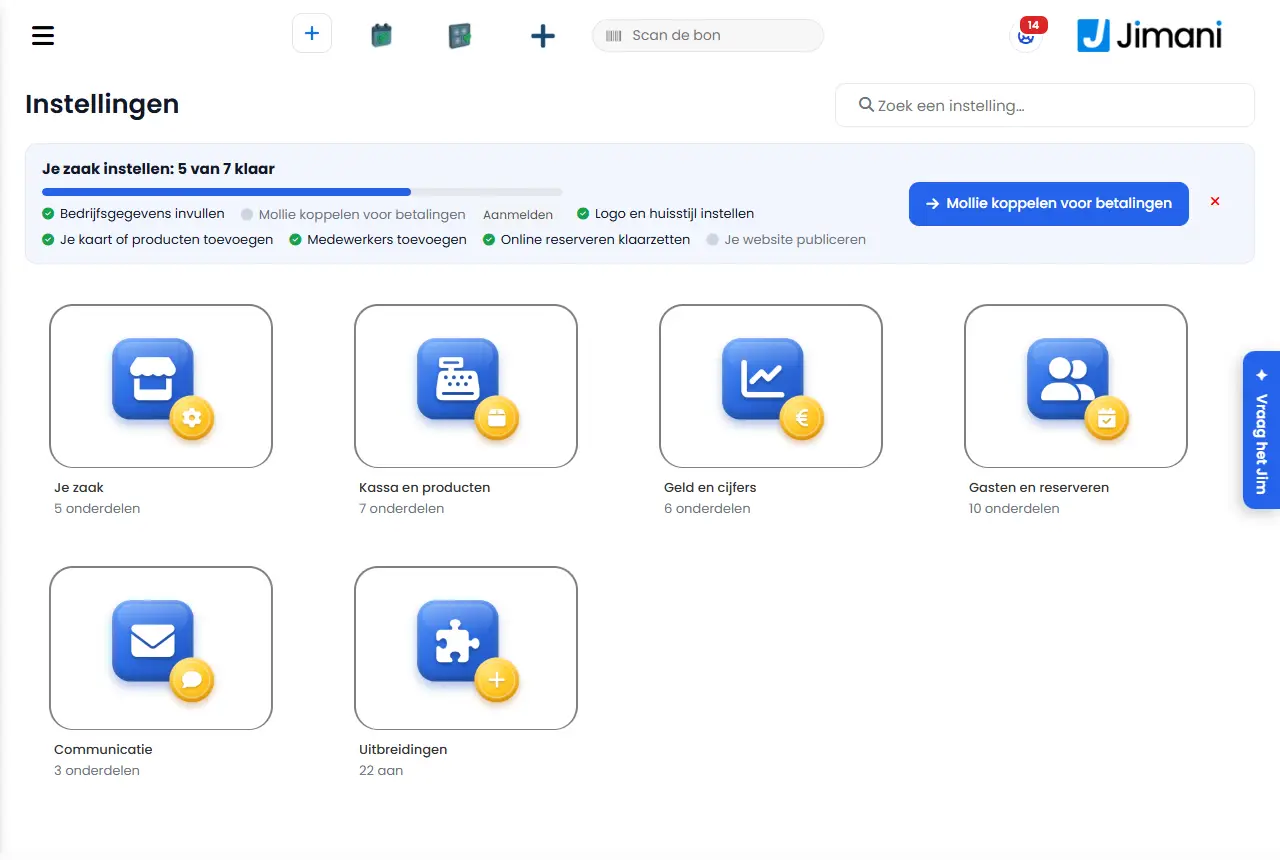
- Passaggio 1. Attiva l'estensione Collegamento contabile in Impostazioni > Estensioni. Poi Contabilità si trova in Impostazioni > Soldi e numeri, sotto Amministrazione e costi.
- Passaggio 2. Apri la scheda Amministrazione. In Software scegli il tuo software di contabilità. "Nell'elenco ci sono solo i software con cui oggi possiamo collegarci."
- Passaggio 3. Compila Indirizzo del server (l'indirizzo web con cui accedi tu al software), Amministrazione (con Odoo il nome del database), Chiave e Registro (il registro in cui finisce la chiusura di giornata). La chiave viene conservata cifrata e poi non si può più rileggere.
- Passaggio 4. Attiva Il collegamento è attivo e scegli Salva collegamento. Poi scegli Verifica connessione: il test funziona con ciò che hai salvato. Se riesce, vedi i tuoi registri e i codici IVA, e Jimani compila gli elenchi a scelta del piano dei conti con i conti del tuo software.
- Passaggio 5. Compila il Piano dei conti: quale conto di contabilità generale corrisponde a ogni aliquota IVA (Conti ricavi, IVA da versare), a ogni modalità di pagamento (Conti di cassa e banca) e al resto (Altro). Scegli Salva schema. "Il piano dei conti non è ancora compilato. Fino ad allora non può essere inviato nulla al software di contabilità."
- Quando parte. Ogni notte alle 06:00 tutte le chiusure di giornata ancora aperte vengono inviate al software. Ogni chiusura di giornata parte una volta sola. Nella scheda Inviato vedi per giorno se è riuscito; con Invia ora tutto ciò che è in sospeso o Invia ora lo fai subito.
- Differenze di cassa. Se La cassa viene contata è attivo, dopo la chiusura di giornata compare un contatore e la differenza entra nella scrittura contabile. Un'attività senza cassa lo disattiva.
- Esportare senza collegamento. In Impostazioni > Soldi e numeri > Report ogni report ha i pulsanti Esporta (Excel, una scheda per modulo) e Stampa (PDF), con i filtri che hai scelto. Il Report IVA estero (OSS) lo esporti come CSV.
- Esempio
-
Il tuo commercialista lavora in Exact Online. Attivi il collegamento contabile, colleghi Exact, scegli i conti per 21%, 9%, carta e contanti e salvi lo schema. Dalla mattina successiva ogni giornata chiusa è in Exact come scrittura contabile.
- Articoli correlati
-
Come funziona la schermata Contabilità?, Quali funzioni sono a pagamento?, Come funziona il Rapporto finanziario?
Parole chiave: collegamento contabile, collegare exact online, collegamento twinfield, collegamento snelstart, collegamento odoo, esportare fatturato, scrittura contabile chiusura di giornata
Domande correlate - Posso collegare la cassa a Exact Online o SnelStart?
- Jimani funziona con Twinfield o Odoo?
- Come porto il mio fatturato nella mia contabilità?
- Quanto costa il collegamento contabile?
- Il mio software di contabilità non è supportato, come ottengo comunque le mie cifre?
Come ordino una cassa, una stampante o un terminale di pagamento da Jimani?
- Risposta
-
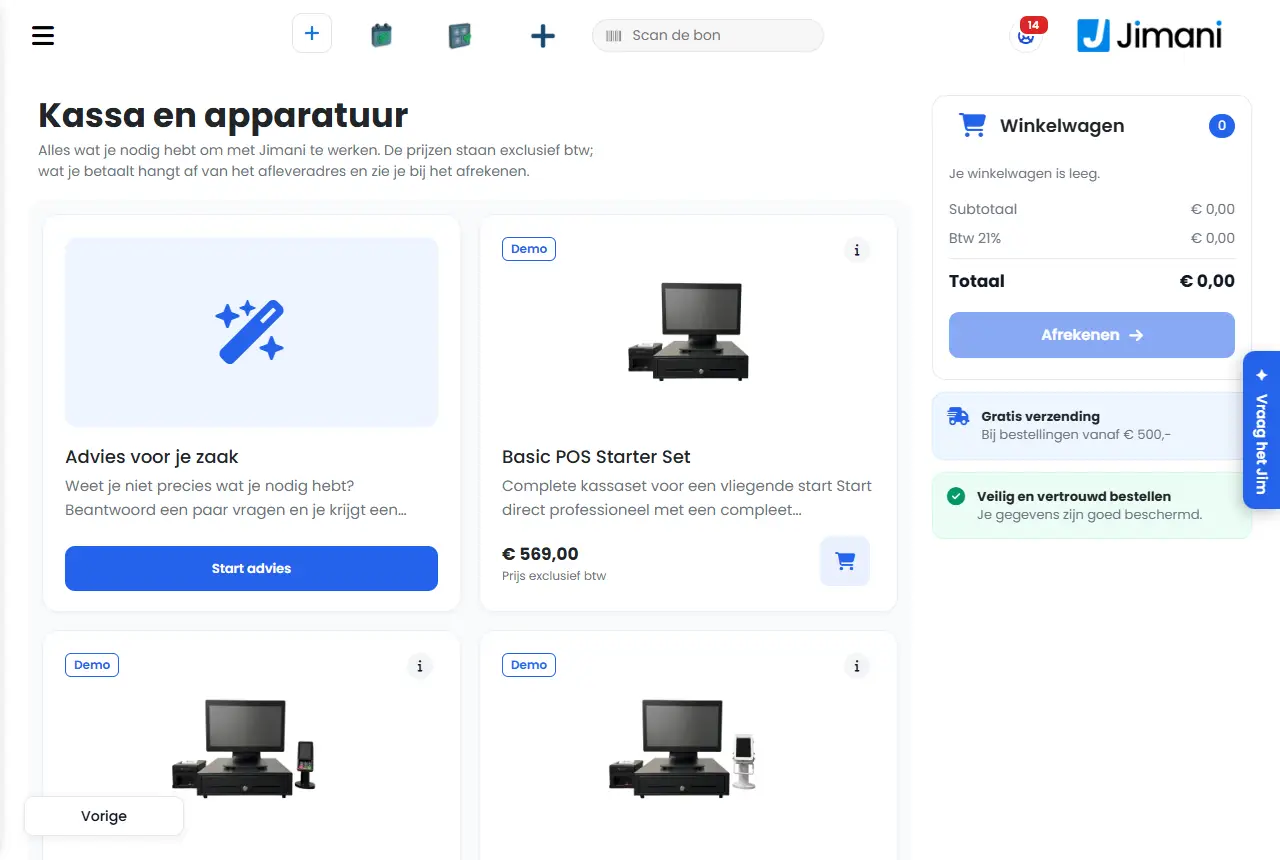
Nel negozio online Jimani Cassa e dispositivi: schermi cassa, stampanti, terminali di pagamento e altri dispositivi, anche come set. Lo apri tramite Impostazioni > Estensioni > Acquistare dispositivi nel negozio online Jimani, oppure tramite il riquadro Scopra il nostro hardware in Casse e dispositivi. Scegli Aggiungi, poi Vai al pagamento, e paghi tramite Mollie.
- Spiegazione
-
- Passaggio 1. Apri il negozio. "Tutto ciò che ti serve per lavorare con Jimani. I prezzi sono IVA esclusa; quanto paghi dipende dall'indirizzo di consegna e lo vedi al pagamento." Lo trovi anche digitando "Negozio online Jimani" in Cerca un'impostazione….
- Passaggio 2. Se non sei sicuro di cosa ti serve, scegli Avvia consulenza: rispondi a qualche domanda e ricevi una consulenza su misura. Su alcuni dispositivi c'è Demo: prova il dispositivo con i tuoi prodotti.
- Passaggio 3. Fai clic su un articolo per la Descrizione e, se c'è, la Guida. Vedi se è Disponibile ("Ordinato entro le 16:00, consegnato domani") oppure Su ordinazione.
- Passaggio 4. Scegli Aggiungi oppure, nell'articolo, la Quantità e Aggiungi al carrello. Il carrello mostra il subtotale, l'IVA e il totale.
- Passaggio 5. Scegli Vai al pagamento, inserisci i tuoi dati e l'indirizzo di consegna e scegli Invia l'ordine. Paghi tramite Mollie. IVA e spese di spedizione seguono l'indirizzo di consegna; oltre un certo importo la spedizione è gratuita.
- Dopo l'ordine. In Impostazioni > Cassa e prodotti > Casse e dispositivi c'è un riquadro per ogni dispositivo ordinato con In attesa di pagamento o Ordinato. Quando è stato consegnato, lo colleghi lì. Un terminale di pagamento Jimani lo imposta sul tuo account Mollie; per questo Mollie deve essere collegato.
- La tua fattura si trova poi in Impostazioni > Soldi e numeri > Fatturazione e costi.
- Ordinare tramite Jimani. Se ordini in un colloquio con Jimani, ricevi una richiesta di pagamento per e-mail e completi i tuoi dati online.
- Esempio
-
Apri una seconda sede. Scegli Avvia consulenza, ti vengono proposti uno schermo cassa, una stampante per scontrini e un terminale di pagamento, li metti nel carrello e scegli Vai al pagamento. Dopo il pagamento i tre dispositivi compaiono come Ordinato in Casse e dispositivi.
- Articoli correlati
-
Come funziona il pagamento nel negozio online Jimani?, Quanto costa il pagamento con carta con Jimani?, Ho ricevuto una richiesta di pagamento da Jimani: come funziona?
Parole chiave: ordinare cassa, hardware jimani, comprare stampante scontrini, ordinare terminale di pagamento, comprare schermo cassa, negozio online jimani, comprare dispositivi
Domande correlate - Dove posso comprare una cassa, una stampante o un terminale di pagamento?
- Jimani vende anche hardware come set?
- Come ordino uno schermo cassa o una stampante per scontrini?
- Come pago i dispositivi che ordino da Jimani?
La cassa funziona ancora se salta internet?
- Risposta
-
Sì. La cassa continua a funzionare con i dati che si trovano sul dispositivo. Incassi con Contanti, Paga in altro modo o Pagamento con carta (esterno); lo scontrino riceve un numero di questa cassa, lo scontrino del cliente e la comanda di cucina escono dalla stampante e il cassetto si apre. Appena internet torna, la cassa invia da sola gli scontrini. Il pagamento con carta sul terminale di pagamento Mollie, Tap to Pay, un buono regalo o un credito e il salvataggio dei tavoli tornano possibili solo con internet.
- Spiegazione
-
- Passaggio 1. Vedi la barra. Se la connessione cade, in basso compare "Nessuna connessione. La cassa continua a funzionare con gli ultimi dati di questo dispositivo." La cassa controlla ogni dieci secondi se il server c'è e passa a lavorare senza internet solo dopo tre controlli falliti (circa mezzo minuto). Un breve intoppo non mette quindi subito la cassa offline.
- Passaggio 2. Pagamento. Tocca come sempre Contanti o Paga in altro modo. Con Paga in altro modo gestisci il pagamento tu stesso, per esempio su un terminale di pagamento separato. Dopo il pagamento vedi "Nessuna connessione. Lo scontrino è pronto e verrà inviato appena internet torna."
- Passaggio 3. Il pulsante Carta. Se alla cassa è collegato un terminale di pagamento Mollie, senza internet la cassa non può comandarlo. La cassa controlla ancora una volta se il server c'è. Se non c'è, il pulsante Carta registra come Paga in altro modo e vedi "Registrato come Paga in altro modo. Digita tu stesso l'importo sul terminale di pagamento." Se alla cassa non è collegato nessun terminale di pagamento, il pulsante Carta registra come sempre come Pagamento con carta (esterno).
- Passaggio 4. Scontrini. Nell'app Jimani lo scontrino del cliente, la comanda di cucina e l'apertura del cassetto passano direttamente dall'app, anche senza internet. Uno scontrino riceve un numero da una serie propria di questa cassa, così due casse che incassano contemporaneamente senza internet non danno mai lo stesso numero di scontrino.
- Passaggio 5. Stampare di nuovo lo scontrino. Tocca Riepilogo dell'ordine (senza lavoro di cucina il pulsante si chiama Cerca ordine) nella barra in alto. Senza internet si apre una finestra Cerca ordine con gli scontrini di oggi di questa cassa. Cerca per numero di scontrino, importo od orario e tocca Stampa di nuovo. Uno scontrino che deve ancora andare al server ha accanto "(ancora da inviare)". Puoi anche scansionare uno scontrino nel campo Scansiona lo scontrino.
- Passaggio 6. Il cassetto senza vendita. Toccando due volte il logo in alto a sinistra si apre il cassetto, anche senza internet (nell'app Jimani).
- Passaggio 7. Impostazioni. L'ingranaggio apre senza internet una piccola finestra con Stampanti collegate, Stampa scontrino di prova e Apri cassetto. Modificare prodotti e prezzi, utenti, lingua, impostazioni di pagamento e la chiusura di giornata è possibile solo con internet.
- Passaggio 8. Internet è tornato. La barra scompare e vedi la finestra "La connessione internet è tornata": la cassa inoltra gli scontrini e controlla se ci sono modifiche. Se ci vuole molto, puoi toccare Usa già la cassa. Ogni scontrino ha un proprio identificativo: se lo stesso scontrino arriva due volte, il server lo registra una sola volta.
| Possibile senza internet | Possibile di nuovo solo con internet |
|---|
| Contanti, Paga in altro modo e Pagamento con carta (esterno) | Pagamento con carta sul terminale di pagamento Mollie e Tap to Pay |
| Scontrino del cliente, comanda di cucina e cassetto (nell'app Jimani) | Buono regalo, credito e pagamento con i gettoni |
| Cercare e stampare di nuovo gli scontrini di oggi di questa cassa | Aprire i tavoli, Salva su un tavolo, trasferire le righe |
| Aprire il cassetto tramite il logo | Ritrovare un conto, reso e nota di credito |
| Vedere le stampanti e stampare uno scontrino di prova | Registrare denaro in entrata o in uscita dalla cassa (Cassa) |
- Cosa vedi su un pulsante che non si può usare: "Questo non è possibile senza internet. Il pagamento in contanti sì." In Cassa vedi "Senza internet non è possibile registrare denaro in entrata o in uscita dalla cassa."
- I numeri di scontrino sono finiti. La cassa rifornisce la sua serie di numeri di scontrino finché c'è internet. Se sono comunque finiti, vedi "I numeri di scontrino di questo dispositivo sono finiti. Cerca una connessione prima di continuare a incassare." Lo scontrino resta allora sullo schermo e non è stato pagato.
- Scontrini che restano in attesa. Se internet è tornato ma ci sono ancora scontrini, in basso vedi una barra rossa "Ci sono ancora scontrini in attesa di essere inviati." con il numero. La cassa riprova ogni trenta secondi. Se dopo tre tentativi non riesce, compare "Il server non accetta uno scontrino. Lo scontrino non è perso: si trova su questa cassa e verrà ritentato. Se questo avviso rimane, chiama Jimani." Uno scontrino così conta nel fatturato solo quando è arrivato al server.
- Accesso e uscita. Senza internet la cassa non fa uscire nessuno da sola, e il terminale non può verificare un PIN: vedi "Nessuna connessione internet. L'accesso funzionerà di nuovo appena c'è connessione."
- Prima una volta online. La cassa conserva i prodotti e i prezzi sul dispositivo solo dopo essere stata online. Una cassa nuova funziona quindi senza internet solo dopo aver avuto una volta la connessione. Se tocchi un gruppo di prodotti, la cassa lo chiede prima al server e, dopo quattro secondi senza risposta, usa la copia sul dispositivo.
- Un'interruzione di corrente non viene compensata: senza corrente il dispositivo stesso non funziona.
- Esempio
-
Durante un guasto del wifi incassi un ospite con Contanti. Lo scontrino esce dalla stampante, il cassetto si apre e lo scontrino aspetta sulla cassa. Dopo dieci minuti internet è tornato: vedi "La connessione internet è tornata" e lo scontrino compare poi normalmente nel fatturato di oggi.
- Articoli correlati
-
Cosa succede se un pagamento con carta non riesce o viene interrotto?, Come incasso con il mio terminale POS esterno?, Quali scontrini e metodi di pagamento prevede la cassa Jimani?
Parole chiave: cassa offline, internet assente cassa, cassa senza internet, guasto wifi cassa, pagare con carta senza internet, stampare scontrino offline, interruzione di internet
Domande correlate - Cosa succede se il wifi o internet cade durante il pagamento?
- Posso pagare con carta offline?
- Posso stampare scontrini e aprire il cassetto senza internet?
- Cosa succede agli scontrini che ho fatto offline?
- Posso usare un buono regalo offline?
Come incasso con il mio terminale POS esterno?
- Risposta
-
Tocca semplicemente Carta. Se alla cassa non è collegato né un terminale di pagamento Mollie né Tap to Pay, il pulsante Carta registra lo scontrino come Pagamento con carta (esterno): pagato con un terminale POS separato fuori da Jimani. Digiti l'importo tu stesso sul tuo terminale POS; lo scontrino risulta subito pagato e nei report conta come pagamento con carta.
- Spiegazione
-
- Passaggio 1. Registra l'ordine e tocca Carta (oppure Paga e poi Carta nella finestra Scegli un metodo di pagamento).
- Passaggio 2. Digita lo stesso importo sul tuo terminale POS e fai pagare il cliente.
- Passaggio 3. La cassa non chiede più nulla: non c'è nessuna finestra di attesa e nessun terminale che risponda. Lo scontrino viene concluso e, se la cassa lo fa, stampato.
- Nei numeri. Pagamento con carta (esterno) conta come pagamento con carta nel rapporto Z, nel rapporto X, nella chiusura di cassa e nel giornale di cassa. In precedenza il pulsante Carta senza terminale registrava come Paga in altro modo; per questo il fatturato dei pagamenti con carta finiva sotto Altro.
- Per tutti. Non c'è nessuna impostazione: ogni cassa senza terminale di pagamento Mollie o Tap fa così. Una cassa con un terminale di pagamento Mollie o Tap invia l'importo normalmente a quel dispositivo.
- Senza internet. Pagamento con carta (esterno) funziona anche quando la cassa non ha internet. Se invece alla cassa è collegato un terminale di pagamento Mollie e internet manca, il pulsante Carta registra come Paga in altro modo (vedi l'articolo sulla cassa senza internet).
- Pagare con carta una parte. Se incassi con carta una parte dello scontrino su una cassa senza terminale di pagamento, anche quella parte viene registrata come Pagamento con carta (esterno).
- Disattivare la carta. Se non vuoi affatto il pulsante Carta su una cassa, imposta Carta su No in Metodi di pagamento su questa cassa (Impostazioni > Cassa e prodotti > Casse e dispositivi, apri la cassa, pagina Impostazioni cassa).
- Paga in altro modo continua a esistere: con quello registri uno scontrino pagato fuori da Jimani. Quel fatturato nei report non conta come pagamento con carta.
- Esempio
-
Una friggitoria ha un proprio terminale POS della banca e nessun terminale di pagamento Mollie. Un cliente paga 12,50 €: il collaboratore tocca Carta, digita 12,50 € sul terminale POS, e nella chiusura di giornata i 12,50 € compaiono tra i pagamenti con carta.
- Articoli correlati
-
Quanto costa il pagamento con carta con Jimani?, La cassa funziona ancora se salta internet?, Quali scontrini e metodi di pagamento prevede la cassa Jimani?
Parole chiave: terminale POS separato, terminale POS proprio cassa, carta esterno, pagare con carta senza mollie, carta fuori da jimani, fatturato carta chiusura di giornata
Domande correlate - Posso usare la cassa con il mio terminale POS della banca?
- Che cos'è Pagamento con carta (esterno) sulla cassa?
- Come registro un pagamento con carta se digito io l'importo su un terminale separato?
- Un pagamento sul mio terminale POS conta nei report?
Cosa succede se un pagamento con carta non riesce o viene interrotto?
- Risposta
-
Allora non è stato registrato nulla e lo scontrino torna aperto, con un avviso. Uno scontrino su un tavolo resta sul tavolo con le stesse righe; uno scontrino singolo senza tavolo torna indietro così che tu possa incassarlo di nuovo senza fatturato doppio. Poi incassa di nuovo con Carta o con un altro metodo di pagamento.
- Spiegazione
-
- Passaggio 1. L'importo va al terminale di pagamento. Dopo Carta vedi "Pagamento inoltrato al terminale di pagamento" e "In attesa del pagamento sul terminale di pagamento (POS)." La cassa aspetta che il terminale di pagamento risponda.
- Passaggio 2. Interrompere. Si interrompe sul terminale di pagamento stesso: "Interrompere? Premi sul terminale di pagamento il tasto rosso di stop." Dalla cassa un pagamento con carta su un terminale di pagamento Mollie non può essere interrotto.
- Passaggio 3. Interrotto, non riuscito o scaduto. Se Mollie lo segnala, vedi "Il pagamento con carta è stato interrotto. Lo scontrino è ancora aperto; incassa di nuovo." (oppure non riuscito, o scaduto). Se sullo schermo c'è il pulsante Carta, scegli subito Riprova pagamento con carta o Chiudi; altrimenti incassa di nuovo come preferisci.
- Passaggio 4. Nessuna risposta dopo tre minuti. Allora la cassa smette di aspettare: "Dopo tre minuti il terminale di pagamento non dà ancora risposta. Controlla sul terminale di pagamento se il pagamento è riuscito prima di incassare di nuovo." Guarda quindi prima sul terminale di pagamento se l'importo è passato.
- L'importo non è arrivato sul terminale di pagamento. Se Mollie non ha restituito un numero di pagamento, sul terminale di pagamento non c'è nulla e vedi "Il terminale di pagamento non ha ricevuto l'importo: Mollie non ha restituito un numero di pagamento. Non è stato addebitato nulla; riprova o scegli un altro metodo di pagamento." Lo scontrino torna indietro e la scorta viene ripristinata.
- Nessun terminale di pagamento collegato. Allora vedi "Nessun terminale di pagamento è collegato a questa cassa. Non è stato addebitato nulla; scegli un altro metodo di pagamento." Collega il terminale di pagamento in Terminale di pagamento collegato della cassa (Impostazioni > Cassa e prodotti > Casse e dispositivi).
- Tap to Pay. Se un pagamento con Tap to Pay non riesce, vedi "Tap to Pay non è riuscito, scegli di nuovo un metodo di pagamento." Con Annulla sotto la schermata del cliente Jimani interrompe il pagamento presso Mollie: "Pagamento annullato. Lo scontrino è ancora aperto." Se Mollie non lo consente, vedi "Mollie non permette di interrompere questo pagamento; scade da solo. Lo scontrino è ancora aperto."
- Riuscito. Dopo il pagamento la cassa conclude lo scontrino e lo stampa (se la cassa stampa lo scontrino). Se uno scontrino del cliente non esce dalla stampante, la cassa riprova da sola per un'altra mezz'ora. Poi si trova in Altro sotto Scontrini non stampati, con il numero accanto.
- La cassa si è bloccata durante la registrazione. Se la schermata della cassa si è riavviata prima che tu avessi salvato o incassato, la cassa ripristina l'ordine: "C'era ancora un ordine che non era stato salvato. È stato ripristinato." Le righe che erano già in un ordine salvato non vengono aggiunte una seconda volta. Questo vale per lo stesso collaboratore, fino a dodici ore dopo.
- Esempio
-
Un ospite preme stop sul terminale di pagamento. La cassa segnala "Il pagamento con carta è stato interrotto. Lo scontrino è ancora aperto; incassa di nuovo." Lo scontrino è ancora sul tavolo 4; l'ospite poi paga in contanti.
- Articoli correlati
-
La cassa funziona ancora se salta internet?, Come funziona Tap to Pay su un palmare o un tablet?, Come funziona la finestra di pagamento della cassa?
Parole chiave: pagamento con carta non riuscito, carta interrotta, terminale di pagamento nessun importo, pagamento annullato cassa, scontrino ancora aperto, scontrino carta non stampato
Domande correlate - Se il pagamento con carta non riesce, lo scontrino è comunque pagato?
- Il fatturato viene registrato due volte se devo pagare di nuovo con carta?
- Cosa succede al tavolo se il pagamento con carta viene interrotto?
- Il cliente ha annullato il pagamento con carta, e ora?
Come funziona Tap to Pay su un palmare o un tablet?
- Risposta
-
Con Tap to Pay il cliente avvicina una carta o un telefono al tuo palmare o tablet Android, tramite l'app Mollie Tap. Attivi l'integrazione Tap to Pay (5 € al mese, IVA esclusa, per un numero illimitato di dispositivi), colleghi la Tap con il pulsante Collega Tap to Pay in Casse e dispositivi e attivi Tap to Pay sul dispositivo. Su una schermata di cassa fissa non funziona.
- Spiegazione
-
- Passaggio 1. Mollie. La tua attività deve essere collegata a Mollie. Senza Mollie, durante il collegamento vedi "Questo negozio non è ancora collegato a Mollie. Colleghi prima Mollie; poi si potrà aggiungere la Tap."
- Passaggio 2. L'integrazione. Attiva Tap to Pay in Impostazioni > Estensioni.
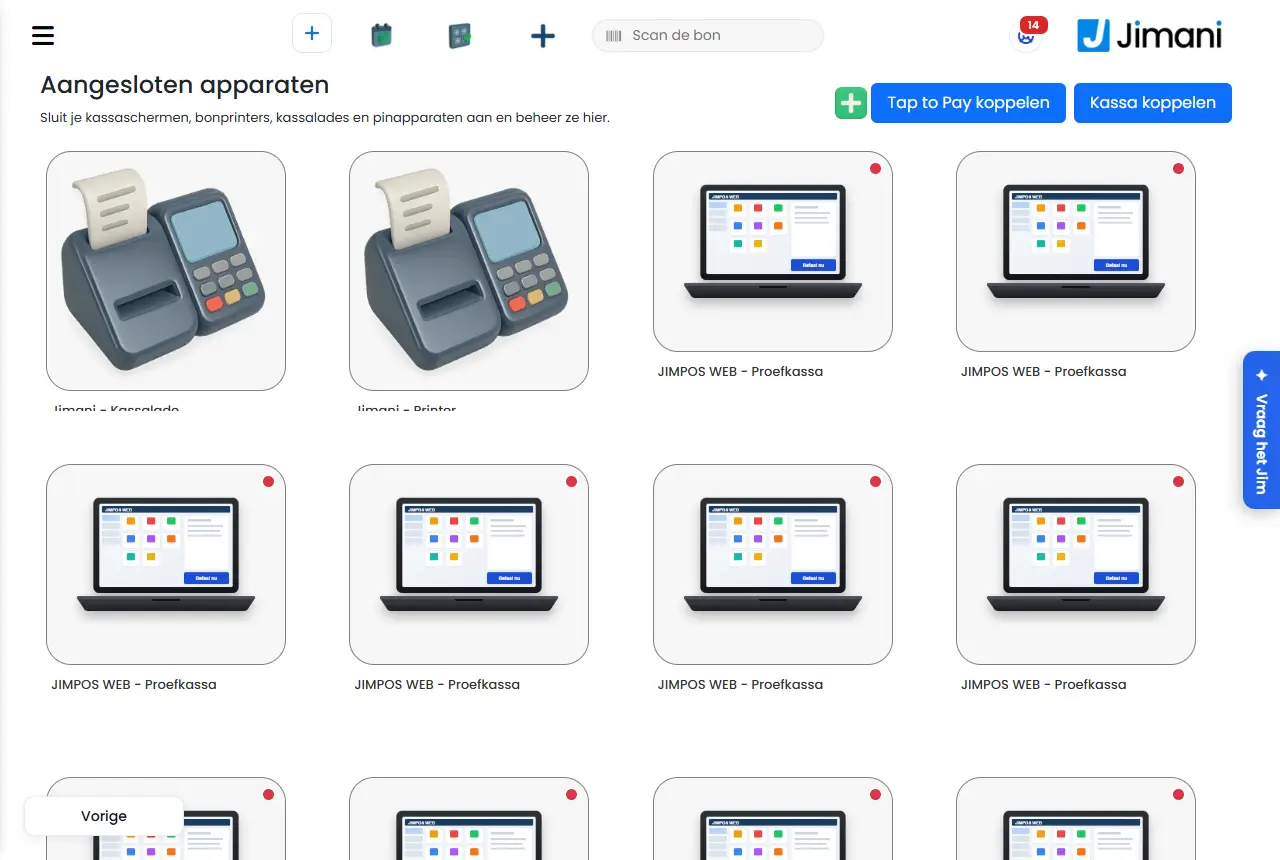
- Passaggio 3. Collegare la Tap. Vai a Impostazioni > Cassa e prodotti > Casse e dispositivi e tocca Collega Tap to Pay. Ricevi un codice QR e un codice con "Valido fino al". Scansiona il codice QR con l'app Mollie Tap sul dispositivo, oppure digita lì il codice. Poi la Tap compare da sola tra i Dispositivi esterni.
- Passaggio 4. Il dispositivo. Apri il dispositivo in Casse e dispositivi. Per un palmare o un telefono imposti Tap to Pay attivo su Sì ("Se è su sì, incassi avvicinando una carta o un telefono a questo dispositivo."). Se ci sono più Tap, in Terminale Tap to Pay scegli la Tap di questo dispositivo. Per un tablet usato come cassa, in Tap to Pay scegli la Tap di questo tablet (oppure Disattivato).
- Passaggio 5. Incassare. Se al dispositivo è collegata solo una Tap, il pulsante Carta si chiama Tap to Pay. Se sono collegati un terminale di pagamento e una Tap, con Carta la cassa chiede prima "Come vuole pagare il cliente con la carta?" con Tap to Pay o Terminale di pagamento.
- Passaggio 6. La schermata del cliente. Vedi il logo dell'attività, l'importo e il simbolo Tap to Pay. Con Ruota capovolgi lo schermo, così il cliente lo legge quando giri il dispositivo. Se l'integrazione Registra le mance è attiva, il cliente sceglie prima Nessuna mancia, 5%, 10% o 15%, Arrotonda a un importo tondo o Altro importo. Poi si apre l'app Mollie Tap con l'importo; dopo il pagamento torni da solo in Jimani.
- Annullare. Con Annulla sotto la schermata del cliente Jimani interrompe il pagamento e lo scontrino torna aperto.
- Nessun importo in Mollie Tap? Allora il dispositivo è collegato a un'altra Tap. Lo dice anche la cassa: sul dispositivo scegli la Tap che Mollie Tap mostra in Impostazioni, annulla il pagamento e incassa di nuovo.
- Non possibile. Tap to Pay non funziona sulla nostra schermata di cassa (non ha un chip NFC adatto), non funziona senza internet, e non funziona per una parte dello scontrino: "Tap to Pay non è possibile per una parte dello scontrino. Scegli un altro metodo di pagamento per questa parte."
- Disattivare per cassa. In Metodi di pagamento su questa cassa compare una riga a parte Tap to Pay non appena Tap to Pay sul dispositivo è attivo.
- Costi per pagamento. In più paghi la tariffa Mollie per transazione, come per il pagamento con carta.
- Esempio
-
Una collaboratrice di una terrazza incassa 23,40 € con il palmare. Tocca Tap to Pay, gira il dispositivo, l'ospite sceglie il 10% di mancia e avvicina il suo telefono al palmare. Mollie Tap segnala pagato e il palmare torna sulla cassa.
- Articoli correlati
-
Quanto costa il pagamento con carta con Jimani?, Cosa succede se un pagamento con carta non riesce o viene interrotto?, Come ordino e incasso con un palmare o un telefono?
Parole chiave: tap to pay, mollie tap, pagare con carta con il telefono, contactless palmare, avvicina e paga, tablet pagamento con carta
Domande correlate - Posso pagare con carta con il mio telefono senza terminale POS?
- Come faccio pagare i clienti in modalità contactless sul mio tablet?
- Quanto costa Tap to Pay?
- Tap to Pay funziona su una schermata di cassa fissa?
Come gestisco un reso o accredito uno scontrino pagato alla cassa?
- Risposta
-
Cerca lo scontrino con Ritrova un conto (in Altro) oppure scansionalo nel campo Scansiona lo scontrino, tocca Accredita e tocca le righe da restituire. Compaiono sullo scontrino con una quantità negativa. Poi incassa: restituisci il denaro con Contanti, Paga in altro modo, Rimborso sulla carta o come Buono regalo. L'accredito è possibile solo con l'integrazione Rimborso (gratuita).
- Spiegazione
-
- Passaggio 1. Cercare lo scontrino. Tocca Altro > Ritrova un conto. L'ultimo scontrino di questa cassa si trova allora nel riquadro dello scontrino, con numero, data, importo e Pagato o In sospeso. Con le frecce scorri all'indietro. Se hai lo scontrino su carta, scansiona il codice a barre nel campo Scansiona lo scontrino in alto.
- Passaggio 2. Accreditare. In uno scontrino pagato sotto il riquadro ci sono i pulsanti Dati dello scontrino (l'icona i), Stampa scontrino, Accredita e, in uno scontrino aperto, Elimina e Paga. Tocca Accredita: lo scontrino si apre e il cestino è attivo.
- Passaggio 3. Scegliere le righe. Tocca ogni riga da restituire. Se ce ne sono più, la cassa chiede quanti. La riga viene aggiunta con una quantità negativa, mai più di quanto c'era sullo scontrino.
- Passaggio 4. Il motivo. Se sotto lo scontrino c'è il campo Motivo, scegli Ordinato per errore, Ordine errato, Reclamo sull'articolo, Manca qualcosa o Altro; con Altro compili Altro motivo. Senza motivo vedi "Scegli un motivo per il rimborso". Se sullo scontrino c'erano sconto o mancia, anche quegli importi ci sono e puoi modificarli.
- Riprendere Varie. Una voce varie non si riprende con il cestino: "Una riga Varie si riprende con Varie e un importo negativo."
- Passaggio 5. Restituire. Tocca Paga (oppure Contanti o Carta). Nella finestra scegli come torna il denaro: Contanti, Paga in altro modo, Rimborso sulla carta (solo per uno scontrino pagato tramite Mollie) o Buono regalo (solo con l'integrazione Buono regalo). Con fattura e il terminale di pagamento non sono possibili per restituire denaro; se tocchi il pulsante Carta, la cassa lo registra come Paga in altro modo. Un reso che arriva a zero si registra da solo. Prenotazioni: una prenotazione pagata online si rimborsa in Riepilogo dei rimborsi, non alla cassa.
- Passaggio 6. La nota di credito. La cassa stampa una nota di credito, come in una vendita normale.
- Cambio. Se oltre alle righe di reso registri nuovi prodotti, la cassa incassa la differenza.
- Uno scontrino aperto o un tavolo. In uno scontrino non ancora pagato togli le righe con il cestino; non è un accredito. In Ritrova un conto il pulsante si chiama allora Elimina.
- Diritti. Se Resi e rimborsi è su No in Permessi su questa cassa, la cassa chiede il PIN di qualcuno che può farlo. Rimborso sulla carta richiede inoltre il diritto Rimborsare tramite Mollie.
- Senza l'integrazione. Allora il cestino su uno scontrino pagato è grigio e vedi "Per questa opzione ti serve l'integrazione Rimborsi." Attiva Rimborso in Impostazioni > La tua attività > Estensioni.
- Senza internet reso e nota di credito non sono possibili; lo diventano di nuovo appena c'è connessione.
- Esempio
-
Un cliente riporta una lampada acquistata per errore da 39,95 €. Cerchi lo scontrino con Ritrova un conto, tocchi Accredita e la lampada, scegli il motivo Ordinato per errore e restituisci il denaro in contanti. Il cassetto si apre e la nota di credito esce dalla stampante.
- Articoli correlati
-
Come rimborso un reso sulla carta del cliente?, Come funziona la schermata della cassa in Jimani?, Cosa puoi impostare per cassa in Metodi di pagamento, Permessi, Blocco automatico e Nome del tavolo obbligatorio?
Parole chiave: reso cassa, accreditare scontrino, rimborso cassa, nota di credito, riprendere prodotto, rimborsare alla cassa, cambio
Domande correlate - Come gestisco il reso di un articolo?
- Come restituisco i soldi a un cliente?
- Come faccio una nota di credito?
- Posso annullare uno scontrino pagato?
Come rimborso un reso sulla carta del cliente?
- Risposta
-
Al momento della restituzione scegli Rimborso sulla carta. Il denaro torna allora tramite Mollie sulla carta o sul conto con cui il cliente ha pagato. È possibile per uno scontrino pagato tramite Mollie (carta, Tap to Pay o online), fino a 120 giorni dopo il pagamento e fino all'importo ancora rimborsabile. Ti serve il diritto Rimborsare tramite Mollie.
- Spiegazione
-
- Passaggio 1. Cerca lo scontrino con Altro > Ritrova un conto oppure scansionalo in Scansiona lo scontrino, tocca Accredita e tocca le righe da restituire (vedi l'articolo su reso e accredito).
- Passaggio 2. Tocca Paga. Nella finestra, tra i pulsanti per restituire il denaro, c'è Rimborso sulla carta, con sotto "Tramite Mollie sulla carta o sul conto del cliente" e il massimo.
- Passaggio 3. Tocca Rimborso sulla carta. La cassa chiede "... € vengono rimborsati tramite Mollie sulla carta del cliente. Continuare?" Scegli Rimborsa. L'importo lo calcola il server stesso, per riga con supplementi e sconto, più in proporzione la mancia e lo sconto sullo scontrino.
- Passaggio 4. Solo quando Mollie dice di sì, la cassa registra il reso e la nota di credito esce dalla stampante. Il reso risulta poi come pagamento con carta nella contabilità, sulla cassa dove lo fai.
- Può essere rimborsato meno di quanto vuoi? Allora vedi "Si può ancora rimborsare ... € sulla carta. Restituisci il resto in contanti." Il pulsante è allora grigio; restituisci il denaro con Contanti.
- Toccare due volte non fa danni. Ogni tentativo ha una propria chiave. Se la cassa non riceve risposta, vedi "La cassa non ha ricevuto risposta. Tocca di nuovo Rimborso sulla carta: non si rimborsa due volte."
- Chi può farlo. Il diritto Rimborsare tramite Mollie si trova in Impostazioni > La tua attività > Utenti e autorizzazioni, scheda Permessi utente. Per impostazione predefinita è attivo per Titolare e Responsabile; il titolare può sempre. Inoltre l'integrazione Rimborso deve essere attiva, e Carta deve essere attivo in Metodi di pagamento su questa cassa.
- Lo stato accanto allo scontrino. Accanto allo scontrino vedi come sta andando: In elaborazione presso Mollie, Rimborsato sulla carta, Rimborso sulla carta annullato, oppure "Rimborso sulla carta non riuscito, restituisci in contanti". Se un rimborso fallisce in seguito presso Mollie, Jimani converte quella parte nel giornale da carta a contanti; restituisci allora il denaro in contanti.
| Avviso | Cosa significa | Cosa fai |
|---|
| Questo scontrino non è stato pagato tramite Mollie, quindi non può tornare sulla carta. | Lo scontrino è stato pagato in contanti, con Paga in altro modo o con Pagamento con carta (esterno). | Restituisci il denaro con Contanti o Paga in altro modo. |
| Questo pagamento ha più di 120 giorni. Mollie non può più rimborsarlo. | Mollie rimborsa fino a 120 giorni. | Rimborsa in contanti. |
| Sul tuo conto Mollie c'è un saldo insufficiente per rimborsare ora. | Mollie non ha ora il denaro per farlo. | Rimborsa in contanti, oppure versa prima del denaro su Mollie. |
| Mollie non ha eseguito il rimborso. Rimborsa in contanti. | Mollie ha rifiutato. Non è stato registrato nulla. | Rimborsa in contanti. |
| Non hai il diritto di rimborsare tramite Mollie. Chiedilo al titolare (Impostazioni > Ruoli). | Il tuo ruolo non ha il diritto Rimborsare tramite Mollie. | Chiedi al titolare di attivare il diritto in Utenti e autorizzazioni > Permessi utente. |
| I rimborsi sono disattivati per questo negozio. | L'integrazione Rimborso è disattivata. | Attivala in Impostazioni > Estensioni. |
| Il tuo account Mollie non è collegato. Rimborsa in contanti. | Non c'è nessun collegamento con Mollie. | Rimborsa in contanti; collega Mollie in Impostazioni > Soldi e numeri > Pagamenti (Mollie). |
- Esempio
-
Un cliente ha pagato con carta 60 € la settimana scorsa e riporta un articolo da 25 €. Accrediti l'articolo, scegli Rimborso sulla carta e confermi 25 €. Mollie riaccredita i 25 € sulla sua carta e la nota di credito esce dalla stampante.
- Articoli correlati
-
Come gestisco un reso o accredito uno scontrino pagato alla cassa?, Quanto costa il pagamento con carta con Jimani?
Parole chiave: rimborso sulla carta, reso con carta, denaro sulla carta, mollie rimborsare cassa, refund carta, riaccreditare
Domande correlate - Come riaccredito denaro sulla carta del cliente?
- Fino a quanto tempo dopo il pagamento posso ancora riaccreditare?
- Quali diritti mi servono per rimborsare tramite Mollie?
- Posso rimborsare sulla carta uno scontrino pagato in contanti?
Come aggiungo una mancia con pagamento in contanti o con carta?
- Risposta
-
Attiva l'integrazione Registra le mance (gratuita). Nella finestra di pagamento di Contanti, Paga in altro modo e Carta compare allora il blocco Mancia con 5%, 10%, 15% e Manuale. Con la carta, l'importo e la mancia vanno in una sola volta al terminale di pagamento. La mancia viene registrata a parte: non è fatturato e non ha IVA.
- Spiegazione
-
- Passaggio 1. Attiva Registra le mance in Impostazioni > Estensioni.
- Passaggio 2. Incassa con Contanti o Paga in altro modo. Nella finestra di pagamento scegli in Mancia 5%, 10% o 15% (l'importo è sotto ogni percentuale) oppure Manuale per un importo a scelta. Sotto il blocco c'è "La mancia viene aggiunta all'importo totale" e Totale con mancia.
- Passaggio 3. Con Carta, con Registra le mance attivo ottieni la stessa finestra, con solo il blocco della mancia. Importo più mancia vanno insieme al terminale di pagamento.
- Mancia sul terminale di pagamento stesso. Se il cliente lascia una mancia sul terminale di pagamento, il pagamento arriva più alto di quanto chiedeva lo scontrino. Quella differenza Jimani la registra a sua volta come mancia, non come fatturato.
- Tap to Pay. Qui il cliente sceglie la mancia da solo sulla schermata del cliente: Nessuna mancia, 5%, 10%, 15%, Arrotonda a un importo tondo o Altro importo.
- Un tavolo già registrato. Se il tavolo è già nel giornale di cassa (dopo Salva o su conto), la mancia va su uno scontrino mancia a parte: senza articoli, solo la mancia, pagato con lo stesso metodo di pagamento.
- Non per il rimborso. In un reso non c'è il blocco della mancia. Se sullo scontrino che accrediti c'era una mancia, la vedi nel reso e puoi modificarla.
- Pagare la mancia al personale. Se prendi la mancia dal cassetto, registralo con Altro > Cassa > Prelievo e il motivo Mancia pagata.
- Non in ogni cassa gratuita. Nella cassa gratuita per negozi e per trattamenti il blocco della mancia non c'è.
- Esempio
-
Un conto da 42 € viene pagato con carta con il 10% di mancia. Nella finestra scegli il 10% (4,20 €); il terminale di pagamento chiede 46,20 €. Nel fatturato ci sono 42 €, i 4,20 € sono registrati come mancia.
- Articoli correlati
-
Come registro denaro in entrata o in uscita dal cassetto portamonete?, Come funziona la finestra di pagamento della cassa?, Come funziona Tap to Pay su un palmare o un tablet?
Parole chiave: mancia cassa, mancia con carta, aggiungere mancia, mancia in contanti, registrare mancia, mancia non fatturato
Domande correlate - Un ospite può lasciare una mancia se paga con carta?
- Come attivo la mancia sulla cassa?
- La mancia conta come fatturato e IVA?
- Posso far scegliere percentuali di mancia fisse come il 5 o il 10 per cento?
Un ospite può dividere il conto?
- Risposta
-
Sì, in due modi. Se qualcuno vuole pagare una parte, in Contanti digiti un importo più basso: diventa un pagamento parziale e il resto lo incassi poi, anche con un altro metodo di pagamento. Se un ospite vuole pagare solo le proprie righe di un tavolo, le sposti con Altro > Dividi il conto su un altro tavolo e incassi quel tavolo separatamente.
- Spiegazione
-
- Pagamento parziale. Incassa con Contanti e in Contanti (l'importo ricevuto) digita meno dell'Importo residuo. Dopo Paga ora vedi "Pagamento parziale registrato. Paga l'importo rimanente per concludere questo ordine." L'importo residuo è sotto lo scontrino in Importo residuo, accanto a Totale pagato. Incassa il resto con Contanti, Carta o un altro metodo di pagamento. Solo quando tutto è pagato lo scontrino è concluso.
- Durante un pagamento parziale non puoi più cambiare nulla sullo scontrino: nessun prodotto in più, niente da togliere. Se vuoi lasciare la pagina, la cassa chiede "Il pagamento dell'ordine è ancora aperto. Sei sicuro di voler lasciare questa pagina?" Se esci comunque, incassi il resto più tardi dal riepilogo degli ordini.
- Pagare una parte con carta. Se una parte è già stata pagata, la parte residua con Carta va normalmente al terminale di pagamento. Tap to Pay non è possibile per una parte dello scontrino.
- Dividi il conto (per ospite). Apri il tavolo. Scegli Altro > Dividi il conto. Accanto alle righe salvate del tavolo compaiono le spunte e Quantità da trasferire. Spunta le righe dell'ospite, scegli la quantità e tocca Trasferisci le righe scelte. In Elenco dei tavoli ("Scegli il tavolo su cui registrare l'ordine.") scegli il tavolo di destinazione, per esempio un nuovo tavolo con il nome dell'ospite. Vedi "Righe spostate". Poi incassa quel tavolo normalmente.
- Quando è possibile Dividi il conto? Solo con un tavolo aperto con righe salvate: il pulsante si trova sotto Altro ed è grigio finché le righe del tavolo non sono caricate. Ti servono i tavoli (integrazione Tavoli in sospeso).
- Parti uguali (il conto diviso per quattro) la cassa non le calcola; digita tu stesso l'importo a persona come pagamento parziale.
- Esempio
-
Il tavolo 7 ha 84 € da pagare. Due ospiti pagano ciascuno 30 € in contanti: digiti due volte 30 € come pagamento parziale. L'ultimo ospite paga con carta i 24 € rimanenti, e lo scontrino è concluso.
- Articoli correlati
-
Come lavoro con i tavoli alla cassa?, Come funziona la finestra di pagamento della cassa?
Parole chiave: dividere il conto, pagamento diviso, pagare separatamente, pagamento parziale, metà contanti metà carta, incassare gli ospiti separatamente
Domande correlate - Come divido il conto al tavolo?
- Gli ospiti possono pagare separatamente?
- Come faccio pagare a un ospite solo una parte del conto?
- Come sposto le righe su un altro tavolo per dividere?
Come scelgo supplementi o opzioni per un prodotto alla cassa?
- Risposta
-
Se un prodotto ha supplementi, prodotti correlati o è un set, toccando il riquadro si apre la finestra del prodotto. Lì tocchi le scelte per ogni gruppo, imposti la quantità e tocchi Aggiungi al carrello. Dal 15-10-2026 le scelte sono distribuite su più righe, quindi non devi più scorrere di lato.
- Spiegazione
-
- Passaggio 1. Tocca il prodotto. Se non ha scelte, finisce subito sullo scontrino. Se ha delle scelte, si apre la finestra del prodotto con il nome, la foto con il prezzo e i gruppi di scelte.
- Passaggio 2. In ogni gruppo tocca la scelta; compare una spunta e il prezzo del supplemento è sotto. In un gruppo in cui è consentita una sola scelta, un nuovo tocco sostituisce il precedente. Una scelta esaurita è grigia e non si può toccare.
- Passaggio 3. In un set di prodotti scegli un prodotto per ogni Livello. Se il prodotto ha taglie o varianti, le scegli in Varianti di prodotto.
- Passaggio 4. In basso imposta la quantità con meno e più; accanto c'è il Totale. Tocca Aggiungi al carrello.
- Scelta obbligatoria. Se un gruppo è obbligatorio e non hai scelto nulla, vedi "Supplementi necessari" con "Il supplemento di tipo 1 è obbligatorio" (o 2 o 3). Scegline uno e tocca di nuovo Aggiungi al carrello. Se non è stata scelta la taglia pur essendo richiesta, le caselle delle taglie si illuminano.
- Prodotti correlati. Sotto le scelte c'è Prodotti correlati. Tocca un prodotto per ordinarlo contemporaneamente; anche per quel prodotto valgono i gruppi obbligatori.
- Allergeni. Se il prodotto ha degli allergeni, li vedi sotto Allergeni.
- Più righe in una volta. Tieni premuto mezzo secondo il riquadro: nella finestra "Quantità ..." digiti la quantità e scegli OK. Se il prodotto ha scelte, si apre poi la finestra del prodotto con quella quantità già inserita.
- Sullo scontrino i supplementi sono sotto il prodotto, con il loro prezzo. Sul palmare ci sono meno scelte una accanto all'altra che sulla cassa; i nomi lunghi vanno a capo su una seconda riga.
- Creare i supplementi si fa nel prodotto stesso, non alla cassa. L'integrazione Supplementi è gratuita.
- Esempio
-
Un ospite ordina un hamburger. Tocchi Hamburger, scegli nel gruppo Salsa Maionese e nel gruppo Extra Formaggio e Bacon, imposti la quantità su 2 e tocchi Aggiungi al carrello. Sullo scontrino ci sono 2 Hamburger con i supplementi sotto.
- Articoli correlati
-
Come funziona la schermata della cassa in Jimani?
Parole chiave: supplementi cassa, opzioni extra prodotto, scegliere salsa, finestra del prodotto, scelta obbligatoria, topping, set di prodotti
Domande correlate - Come aggiungo opzioni a un prodotto alla cassa?
- Perché si apre una finestra quando tocco un prodotto?
- Come imposto la quantità nella finestra del prodotto?
- Devo ancora scorrere di lato per vedere tutte le scelte?
Come invio i piatti alla cucina per portata dalla cassa?
- Risposta
-
Con l'integrazione Portate (10 € al mese, IVA esclusa; gratuite fino al 1° gennaio 2027 se le usi già) ogni articolo sullo scontrino riceve la sua portata, come antipasto o piatto principale. Lo scontrino è organizzato per portata. Con Altro > Portata successiva chiami in cucina la prossima portata in attesa del tavolo. Sposti un articolo in un'altra portata toccandolo e scegliendo Cambia portata.
- Spiegazione
-
- Passaggio 1. Impostare. Attiva Portate in Impostazioni > Estensioni. Crea le portate e collegale ai tuoi prodotti in Impostazioni > Cassa e prodotti > Portate. La prima portata di un prodotto è la sua portata predefinita.
- Passaggio 2. Registrare. Tocca i prodotti come sempre. Ogni articolo riceve la sua portata predefinita. Sullo scontrino c'è per ogni portata un'intestazione nel colore della portata, con il numero di articoli, per esempio "Antipasto · 5 articoli". Ciò che non ha una portata è in alto sotto Subito e va subito in cucina.
- Passaggio 3. Cambiare portata. Tocca un articolo sullo scontrino (non nella modalità cestino). Nella finestra Cambia portata scegli in Quantità quanti di questo articolo vanno all'altra portata (con Uno in meno e Uno in più) e in Portata la portata. Subito significa: immediatamente, senza chiamata. Vedi "Portata modificata".
- Passaggio 4. Salvare. Salva l'ordine sul tavolo. Allora vanno in cucina: la prima portata del tavolo, ogni portata che passa subito (per esempio le bibite) e tutto ciò che è senza portata. Le portate successive restano in attesa. Un ordine senza tavolo (al banco, da asporto) non aspetta mai: lì tutto parte subito.
- Passaggio 5. Portata successiva. Quando il tavolo è pronto per la portata successiva, scegli Altro > Portata successiva. Sotto il pulsante c'è scritto di quale portata si tratta. Vedi per esempio "Piatto principale va in cucina". Se non c'è più nulla in attesa, vedi "Nessuna portata in attesa".
- Righe salvate. Nelle righe salvate del tavolo c'è per portata lo stato: Subito, In attesa, Chiamata con l'orario, o In cucina. Un articolo salvato puoi cambiarlo di portata solo finché è in attesa; altrimenti vedi "Questo articolo è già in cucina." Se metti un articolo in attesa in una portata che è già stata chiamata, va subito in cucina ("... va ora in cucina").
- Dove. Portata successiva compare sotto Altro solo se c'è un tavolo aperto. Le portate funzionano anche sul palmare.
- Senza l'integrazione sullo scontrino non ci sono portate e la cassa resta com'era.
- Esempio
-
Il tavolo 3 ordina due zuppe e due bistecche. Le zuppe sono sotto Antipasto, le bistecche sotto Piatto principale. Dopo Salva le zuppe vanno in cucina. Quando la zuppa è finita, scegli Altro > Portata successiva e vedi "Piatto principale va in cucina".
- Articoli correlati
-
Quali funzioni sono a pagamento?, Come lavoro con i tavoli alla cassa?
Parole chiave: portate cassa, portata successiva, antipasto piatto principale, chiamare portata, portate cucina, cambiare portata
Domande correlate - Come chiamo il piatto principale in cucina?
- Posso inviare antipasto e piatto principale separatamente in cucina?
- Come sposto un piatto in un'altra portata?
- Quanto costa la funzione portate?
Come uso i buzzer alla cassa?
- Risposta
-
Attiva l'integrazione Buzzer e nella schermata della cassa imposta Buzzer su questa cassa su Sì. Poi a ogni ordine scegli in Altro > Aggiungi un cercapersone il numero del buzzer che l'ospite porta con sé. Quel numero compare in alto sullo scontrino e accanto all'ordine. I buzzer costano 10 € al mese per ogni schermata di cassa con il buzzer attivo (IVA esclusa).
- Spiegazione
-
- Passaggio 1. Attiva Buzzer in Impostazioni > Estensioni.
- Passaggio 2. Vai a Impostazioni > Cassa e prodotti > Casse e dispositivi, apri la cassa e nella pagina Impostazioni cassa imposta Buzzer su questa cassa su Sì. Lì c'è scritto: "Se è su sì, a ogni ordine su questa schermata inserisci un numero di buzzer e quel numero compare in alto sullo scontrino."
- Passaggio 3. Registra l'ordine e scegli Altro > Aggiungi un cercapersone. Nella finestra Numero del cercapersone c'è già una proposta: il numero precedente su questa cassa più uno. Modificalo con meno e più o digitalo, e scegli ok.
- Passaggio 4. Incassa. Il numero del buzzer viaggia con l'ordine: in alto sullo scontrino e nella colonna Buzzer nel riepilogo degli ordini.
- Devono essere attivi entrambi. Se è attiva solo l'integrazione, o solo Buzzer su questa cassa, Aggiungi un cercapersone non compare in Altro. Una cassa non collegata (per esempio la cassa in un normale browser senza collegamento) non ha mai un buzzer.
- Si paga per schermata. Paghi per ogni schermata di cassa con Buzzer su questa cassa su Sì. Un banco con i buzzer e una cassa della terrazza senza costano quindi 10 € una volta sola.
- Non con un reso. In uno scontrino con righe di reso, Altro (e quindi Aggiungi un cercapersone) è grigio.
- Il buzzer stesso. Jimani non fa suonare il buzzer. Jimani mette solo il numero sullo scontrino e sull'ordine; il buzzer lo fai suonare con il tuo sistema di buzzer.
- Esempio
-
Un locale da asporto dà un buzzer a ogni ordine. Il collaboratore sceglie Aggiungi un cercapersone, la cassa propone 14 (il precedente era 13), e sullo scontrino in alto c'è 14.
- Articoli correlati
-
Quanto costa una cassa aggiuntiva, un palmare, uno schermo cucina o un buzzer?, Come funziona la schermata della cassa in Jimani?, Cosa puoi impostare per uno schermo cassa, un palmare, un tablet o un telefono?, Il numero d'ordine è sullo scontrino e posso metterlo grande in alto?
Parole chiave: buzzer cassa, cercapersone ristorante, numero buzzer, asporto buzzer, buzzer sullo scontrino, cicalino di attesa
Domande correlate - Posso dare agli ospiti un buzzer quando il loro ordine è pronto?
- Come collego un numero di buzzer a un ordine?
- Quanto costa la funzione buzzer?
- Dove attivo i buzzer sulla cassa?
Come lavoro con i tavoli alla cassa?
- Risposta
-
Tocca Tavoli accanto ai pulsanti di pagamento, scegli un tavolo o creane uno con Nuovo tavolo. Salva l'ordine con Salva; le righe restano sul tavolo finché non incassi. Un tavolo appartiene a un solo dispositivo alla volta. Con Nome del tavolo obbligatorio su Sì ogni nuovo tavolo deve avere un vero nome, e un credito aperto non decade mai senza che la cassa lo chieda.
- Spiegazione
-
- Passaggio 1. Scegliere il tavolo. Tocca Tavoli. La finestra Tavoli ("Metti l'ordine in sospeso assegnandolo a un tavolo") mostra tutti i tavoli; un tavolo con un conto aperto risalta. Cerca con Cerca il nome del tavolo. Con l' integrazione Ristorante filtri anche per stato (Tutti i tavoli, Libero, Prenotato, In ritardo, Occupato / conto aperto) e per luogo, e c'è una Legenda con il significato dei colori.
- Passaggio 2. Nuovo tavolo. Tocca Nuovo tavolo. In alto scegli Ospite principale Sì o No (predefinito No), digita il Nome del tavolo (lettere e numeri, fino a 20 caratteri, per esempio "Famiglia Jansen" o "12") e con Ristorante scegli il Luogo. Tocca la spunta. Se il nome esiste già, vedi "Questo tavolo esiste già."
- Passaggio 3. Registrare e salvare. Il nome del tavolo è accanto al numero d'ordine; puoi modificarlo anche lì. Registra i prodotti e tocca Salva. Le righe vanno sul tavolo (e in cucina) e la cassa è di nuovo vuota per l'ordine successivo. Se apri il tavolo più tardi, le righe salvate sono sopra.
- Passaggio 4. Incassare. Apri il tavolo e tocca Paga (oppure Contanti o Carta). Se un ospite vuole pagare separatamente, usa Dividi il conto in Altro.
- Lasciare il tavolo. Con la crocetta in alto a destra nello scontrino lasci il tavolo senza incassare.
- Un dispositivo alla volta. Se un collega ha il tavolo aperto su un altro dispositivo, vedi "Questo tavolo è in uso" e "Il tavolo è attualmente aperto da" con il suo nome: "Solo quando lì il tavolo non è più aperto potrai aprirlo tu." Se sul tuo tavolo non c'è nulla di nuovo, la cassa rilascia il tavolo dopo un minuto così che un collega possa accedervi. Se qualcuno lo rileva mentre scrivi, vedi "Il tavolo è stato preso in carico".
- Promemoria. Se sul tuo tavolo c'è qualcosa che non è stato salvato né incassato, dopo un po' di tempo senza attività compare in alto a destra "Il tuo tavolo è ancora aperto" con "Salva l'ordine o incassalo." Quel tempo lo imposti per cassa o palmare in Avviso tavolo aperto dopo (1, 5, 10, 15 o 60 minuti, oppure disattivato; predefinito 5).
- Nome del tavolo obbligatorio. Se Nome del tavolo obbligatorio è su Sì per questa cassa, la cassa chiede per un nuovo tavolo e all'apertura di un tavolo libero "Nome per questo tavolo" ("Su questa cassa ogni nuovo tavolo riceve un nome, per esempio il nome dell'ospite."). Scegli Apri tavolo o Indietro. Il nome deve avere almeno 3 caratteri, non essere solo numeri e non essere il nome predefinito come Tavolo 6.
- Il credito non decade in silenzio. Se su un tavolo hai impostato un credito (una riga negativa) e lasci il tavolo (crocetta, altro tavolo, Nuovo tavolo o un cliente con fattura), la cassa chiede prima "Il credito è ancora aperto": "C'è ancora un credito aperto (...). Se lasci il tavolo, questo credito decade." Scegli Indietro per restare sul tavolo, oppure Scarta il credito.
- Ospiti principali. Un tavolo con Ospite principale su Sì non è tra i tavoli normali ma tra gli ospiti principali. In fondo alla finestra li mostri con Mostra gli ospiti principali.
- Righe su un altro tavolo. Con Altro > Dividi il conto sposti le righe scelte su un altro tavolo, per esempio quando gli ospiti si spostano o vogliono pagare separatamente.
- Senza internet non puoi aprire nessun tavolo né salvare nulla su un tavolo.
- Nessun pulsante Tavoli? Allora l'integrazione Tavoli in sospeso è disattivata. Se Tavoli e prenotazioni è su No in Permessi su questa cassa, la cassa chiede un PIN.
- Esempio
-
Un gruppo entra senza prenotazione. Il collaboratore tocca Tavoli > Nuovo tavolo, digita "Famiglia de Vries", registra le bibite e tocca Salva. Più tardi un collega apre sul palmare lo stesso tavolo e aggiunge il cibo; alla fine la cassa incassa tutto il tavolo.
- Articoli correlati
-
Un ospite può dividere il conto?, Come funziona la finestra Tavoli sulla cassa?, Cosa puoi impostare per cassa in Metodi di pagamento, Permessi, Blocco automatico e Nome del tavolo obbligatorio?
Parole chiave: tavoli cassa, aprire tavolo, nuovo tavolo, tavolo in sospeso, nome del tavolo, salvare ordine sul tavolo, tavolo occupato
Domande correlate - Come salvo un ordine per un tavolo?
- Come creo un nuovo tavolo alla cassa?
- Due persone possono ordinare contemporaneamente allo stesso tavolo?
- Come impongo che un tavolo riceva un nome?
Come ordino e incasso con un palmare o un telefono?
- Risposta
-
Un palmare o un telefono con l'app Jimani è una cassa nella tua mano: gli stessi prodotti, tavoli e pulsanti di pagamento, su uno schermo stretto. Ciò che registri sul palmare finisce subito sul tavolo e va alla stessa cucina. Un palmare costa 5 € al mese per dispositivo (IVA esclusa); un telefono con l'app palmare conta anch'esso come palmare.
- Spiegazione
-
- Passaggio 1. Collegare. Collega il dispositivo in Impostazioni > Cassa e prodotti > Casse e dispositivi con Collega la cassa: ricevi un codice di collegamento che digiti nell'app. Il dispositivo compare poi tra i Dispositivi esterni.
- Passaggio 2. Registrare. Tocca il nome della categoria in alto: l'elenco delle categorie scorre sullo schermo. Scegli una categoria e tocca i prodotti.
- Passaggio 3. Lo scontrino. In basso c'è una barra con il numero di articoli, Visualizza ordine (oppure Ancora nulla registrato) e il totale. Toccala: lo scontrino sale con gli stessi pulsanti della cassa. Con la crocetta (Chiudi scontrino) si richiude; se sei su un tavolo, lasci anche quello.
- Passaggio 4. Tavoli. Tocca Tavoli, scegli il tavolo e tocca Salva. Le righe sono allora sul tavolo, anche per la cassa. Un tavolo appartiene a un solo dispositivo alla volta: se la cassa lo ha aperto, vedi chi.
- Passaggio 5. Incassare. Incassa con Contanti, Carta o Paga in altro modo, come alla cassa. Con Tap to Pay il cliente paga con carta sul palmare stesso. Per i contanti il dispositivo ha un cassetto portamonete o un portafoglio; lo scegli in Cambia cassetto o portafoglio.
- La finestra Impostazioni. Tocca il logo in alto a sinistra. Lì ci sono Accesso come, Cambia stampante scontrini, Cambia cassetto o portafoglio, Cambia utente, Accedi o Esci, Disconnetti, Cerca aggiornamenti e in fondo la versione dell'app. Ciò che cambi qui cambia anche in Dispositivi esterni.
- Accesso a ogni ordine. Nel dispositivo imposti se il collaboratore accede a ogni ordine con il suo PIN (Sì) o una sola volta all'inizio del turno (No, allora sullo schermo c'è un pulsante per uscire).
- Cosa è diverso dalla cassa. Dati cliente e Riparazione non ci sono sul palmare, e Ritrova un conto si trova in Altro.
- Prenotazioni. In alto c'è anche Prenota (le prenotazioni di oggi), con Ristorante Piantina, e Prenotazione per crearne una.
- Esempio
-
Un ristorante con una cassa e due palmari paga per i palmari 2 × 5 € = 10 € al mese; la prima cassa è gratuita. Il personale di sala prende l'ordine al tavolo, tocca Salva, e la cassa e la cucina lo vedono subito.
- Articoli correlati
-
Come accedo o esco sulla cassa e sul palmare?, Come funziona Tap to Pay su un palmare o un tablet?, Quanto costa una cassa aggiuntiva, un palmare, uno schermo cucina o un buzzer?
Parole chiave: ordinare con il palmare, ordinare al tavolo, telefono come cassa, cassa mobile, palmare ristorazione, servizio palmare
Domande correlate - Posso prendere le ordinazioni al tavolo con il mio telefono?
- Quanto costa un palmare al mese?
- Un ordine dal palmare va direttamente in cucina?
- Un palmare è lo stesso della cassa?
Come accedo o esco sulla cassa e sul palmare?
- Risposta
-
Con l'integrazione Accedi alla cassa ogni collaboratore accede con il proprio PIN sul tastierino. Sul palmare Accedi/Esci e Disconnetti si trovano nel menu in alto e nella finestra Impostazioni; sulla cassa cambi con Cambia operatore. Chi ha effettuato l'accesso viene fatto uscire automaticamente dopo dodici ore, oppure quindici minuti prima dell'orario della chiusura di giornata se arriva prima.
- Spiegazione
-
- Passaggio 1. Attivare. Attiva Accedi alla cassa in Impostazioni > Estensioni e assegna ai tuoi collaboratori un PIN in Impostazioni > La tua attività > Utenti e autorizzazioni. Il tastierino compare solo se c'è almeno un collaboratore con un PIN.
- Passaggio 2. Accedere. Digita il tuo PIN sul tastierino e tocca la spunta. Un campo vuoto dà "Inserisci prima il PIN.", un codice sbagliato "PIN sconosciuto". Dopo troppi tentativi errati devi aspettare un po'.
- Passaggio 3. Uscire sul palmare. Tocca nel menu in alto l'icona Esci (accanto c'è il nome di chi ha effettuato l'accesso) oppure apri la finestra Impostazioni dal logo. Il tastierino appare sullo schermo; non si perde nulla. Finché nessuno ha effettuato l'accesso, il pulsante si chiama Accedi e il tastierino ha una crocetta per tornare indietro.
- Passaggio 4. Cambiare sulla cassa. Tocca l'ingranaggio (Impostazioni) e scegli Cambia operatore. Il tastierino compare, con una crocetta per tornare indietro.
- Disconnettersi. Disconnetti sul palmare chiede prima "Disconnettere e scollegare questo palmare? Poi ti servirà un codice di collegamento per accedere di nuovo." Sulla cassa il pulsante si chiama Esci (scollega cassa). Dopo la disconnessione il dispositivo deve essere collegato di nuovo; uscire è quindi di solito ciò che vuoi.
- Uscita automatica. La cassa e il palmare controllano ogni minuto, e subito quando riprendi in mano il dispositivo. Il momento è il primo di due: dodici ore dopo l'accesso, oppure quindici minuti prima dell'orario di chiusura di giornata della tua attività (Impostazioni > Soldi e numeri > Chiusura di giornata, predefinito 06:00). Chi accede poco prima di quel momento non viene espulso subito: allora conta il momento successivo.
- Il tuo ordine resta. Uscire mette solo il tastierino sopra lo schermo. Se accedi di nuovo, la cassa ripristina l'ordine che non avevi ancora salvato. Se accede un collega, il tuo ordine viene conservato (dodici ore) finché non torni.
- Blocco automatico. Indipendentemente da questo, una cassa dopo alcuni minuti di inattività può passare al tastierino, così il collaboratore successivo accede. Lo imposti per cassa in Blocco automatico (da 1 a 240 minuti). È possibile solo con almeno due utenti con un PIN; allora è su Sì per impostazione predefinita dopo 5 minuti.
- PIN dimenticato? Tocca sul tastierino "PIN dimenticato? Accedi con la password", accedi con il tuo indirizzo e-mail e la password e poi modifica il tuo PIN in Utenti.
- Senza internet il tastierino non può verificare il tuo PIN ("Nessuna connessione internet. L'accesso funzionerà di nuovo appena c'è connessione.") e la cassa non fa uscire nessuno automaticamente.
- Esempio
-
Un collaboratore accede alle 17:00 sul palmare; la chiusura di giornata è alle 03:00. Alle 02:45 il tastierino compare da solo, anche se sta ancora lavorando. Ciò che non aveva ancora salvato è di nuovo pronto appena digita il suo PIN.
- Articoli correlati
-
Come ordino e incasso con un palmare o un telefono?, Come funzionano il tastierino PIN e il collegamento di una cassa?
Parole chiave: accesso cassa, uscita palmare, PIN cassa, cambia operatore, uscita automatica, disconnettersi palmare, bloccare la cassa
Domande correlate - Come esco dal mio palmare quando il mio turno è finito?
- Come cambio collaboratore sulla cassa?
- Il mio personale viene fatto uscire automaticamente dalla cassa?
- Dove digito il mio PIN per iniziare a lavorare?
- Qual è la differenza tra uscire e disconnettersi?
Posso usare più casse, ad esempio una per il bar e una per la terrazza?
- Risposta
-
Sì. Ogni cassa, palmare o telefono lo colleghi separatamente in Casse e dispositivi, e per ogni cassa imposti quali prodotti ci sono, quali stampanti, cassetto e terminale di pagamento le appartengono e quali metodi di pagamento sono consentiti. Così crei per esempio una cassa bar e una cassa terrazza. Una cassa oltre la prima costa 15 € al mese (IVA esclusa); la cassa nel pannello di controllo non conta.
- Spiegazione
-
- Passaggio 1. Collegare. Collega ogni cassa in Impostazioni > Cassa e prodotti > Casse e dispositivi con Collega la cassa. Dagli un nome chiaro in Nome visualizzato, come Cassa bar.
- Passaggio 2. Prodotti per cassa. Apri la cassa. Se Mostrare sempre tutti i prodotti sulla cassa? è su Sì, vende tutto, anche i prodotti che aggiungi in seguito. Su No scegli per ogni categoria quali prodotti ci sono su questa cassa.
- Passaggio 3. Dispositivi per cassa. Scegli per ogni cassa la Stampante di cassa collegata, la/e Stampante/i cucina collegata/e, lo Schermo cucina collegato, il Cassetto collegato e il Terminale di pagamento collegato. Senza cassetto su quella cassa non si può incassare in contanti; senza stampante di cassa non esce mai uno scontrino.
- Passaggio 4. Metodi di pagamento e permessi per cassa. Nella pagina Impostazioni cassa imposti Metodi di pagamento su questa cassa (per esempio solo carta sulla terrazza) e Permessi su questa cassa.
- Tavoli per sala. Con l'integrazione Ristorante i tavoli appartengono a un luogo (per esempio Terrazza o Sala). Nella finestra Tavoli filtri per luogo. Un'impostazione "zona" a parte non c'è; lavori con le casse, i loro prodotti e i luoghi dei tavoli.
- Insieme su un tavolo. Casse e palmari lavorano sugli stessi tavoli. Un tavolo appartiene a un solo dispositivo alla volta; l'altro dispositivo vede chi lo ha aperto.
- La cassa nel pannello di controllo. Ogni negozio ha una cassa web nel pannello di controllo; non conta come cassa. Se un altro computer la apre, vedi "Questa cassa è stata aperta su un altro computer." con il pulsante Continuare qui. Una seconda schermata di cassa su un computer è una cassa aggiuntiva.
- Un computer non collegato a una cassa. Se lì incassi in contanti o con carta, Jimani chiede In quale cassa? o Quale terminale di pagamento? ("Questo PC non è collegato a una cassa. Scegli la cassa in cui questo fatturato deve essere conteggiato."). Con Ricorda la scelta (attivo per impostazione predefinita) non lo chiede di nuovo finché non accedi di nuovo.
- Costi. La prima cassa è gratuita, ogni cassa oltre costa 15 € al mese. Un palmare o un telefono costa 5 € al mese per dispositivo.
- Esempio
-
Un bar con una cassa bar, una cassa terrazza e due palmari paga 15 € per la seconda cassa e 2 × 5 € per i palmari: 25 € al mese IVA esclusa. Sulla cassa terrazza ci sono solo bevande e gelati, e il metodo di pagamento Contanti è disattivato.
- Articoli correlati
-
Quanto costa una cassa aggiuntiva, un palmare, uno schermo cucina o un buzzer?, Cosa puoi impostare per cassa in Metodi di pagamento, Permessi, Blocco automatico e Nome del tavolo obbligatorio?
Parole chiave: più casse, cassa aggiuntiva, cassa bar terrazza, punti vendita, cassa per sala, costo seconda cassa
Domande correlate - Posso avere una cassa separata per il bar e la terrazza?
- Quanto costa una cassa aggiuntiva?
- Posso impostare prodotti e stampanti diversi per cassa?
- Quante casse posso collegare?
Posso usare un chiosco di auto-ordinazione (kiosk)?
- Risposta
-
Jimani prevede il dispositivo Chiosco: una colonnina o un tablet su cui gli ospiti ordinano da soli tramite il widget del negozio online. Lo aggiungi in Casse e dispositivi e nel dispositivo scegli quale widget c'è sopra. Nelle impostazioni del negozio online stabilisci se sul chiosco sono possibili consumo sul posto, ritiro e consegna.
- Spiegazione
-
- Passaggio 1. Aggiungi il chiosco in Impostazioni > Cassa e prodotti > Casse e dispositivi. Puoi aggiungere più chioschi; ognuno è un dispositivo a sé.
- Passaggio 2. Apri il chiosco e scegli in Widget il widget da mostrare su questa colonnina ("Il widget che mostri su questa colonnina."). In un chiosco puoi anche aggiungere un'immagine per lo screensaver e uno sfondo.
- Passaggio 3. Nelle impostazioni del widget del negozio online imposti cosa è possibile sul chiosco: Mostra qui l'opzione mangia sul posto nel chiosco, Ritiro attivo per un ordine tramite il chiosco, Consegna attiva per un ordine tramite il chiosco, e Mostra articoli non disponibili nel chiosco.
- Gli ordini. Un ordine dal chiosco compare tra i tuoi ordini; nei dati dell' ordine, in Ordinato tramite, c'è: Chiosco.
- Stampa. Un chiosco può fungere da stampante per scontrini; con uno scontrino di prova vedi "Lo scontrino è stato inviato alla stampante."
- Esempio
-
Un locale per il pranzo mette un tablet come chiosco all'ingresso con il widget del negozio online Pranzo. Il ritiro è attivo, la consegna disattivata. Gli ospiti ordinano da soli e l'ordine compare nell'elenco con Ordinato tramite Chiosco.
- Articoli correlati
-
Posso usare più casse, ad esempio una per il bar e una per la terrazza?
Parole chiave: kiosk, colonnina di auto-ordinazione, colonnina ordini, ordinare da soli, kiosk tablet, totem ordini
Domande correlate - Gli ospiti possono ordinare da soli su una colonnina?
- Come metto un tablet come colonnina self-service?
- Posso far ordinare consegna e ritiro tramite il chiosco?
- Quale widget faccio funzionare sulla colonnina?
Come ritrovo uno scontrino precedente e lo stampo di nuovo?
- Risposta
-
Scegli Altro > Ritrova un conto. L'ultimo scontrino di questa cassa si trova allora nel riquadro dello scontrino; con le frecce scorri all'indietro. Tocca Stampa scontrino per stamparlo di nuovo. Uno scontrino su carta lo scansioni nel campo Scansiona lo scontrino in alto. Un conto per l'ospite prima che paghi lo stampi con la piccola stampante accanto ai pulsanti di pagamento.
- Spiegazione
-
- Passaggio 1. Tocca Altro > Ritrova un conto. Se sotto Altro non c'è nient'altro, Ritrova un conto è un pulsante a sé accanto a Varie.
- Passaggio 2. Sotto lo scontrino vedi il numero d'ordine, la data e l'ora, l'importo, Pagato o In sospeso, il tavolo e il numero d'ordine dello scontrino (per esempio 1 / 25). Scorri con le frecce a sinistra (più vecchio) e a destra (più recente).
- Passaggio 3. Scegli cosa vuoi fare. Dati dello scontrino (l'icona i) mostra metodo di pagamento, numero d'ordine, data, metodo di ordinazione, utente e tavolo. Stampa scontrino invia di nuovo lo scontrino alla stampante ("Lo scontrino è stato inviato alla stampante."). Accredita (in uno scontrino pagato) o Elimina (in uno scontrino aperto) apre lo scontrino con il cestino attivo. Paga compare solo in uno scontrino ancora in sospeso.
- Passaggio 4. Finito? Tocca la crocetta rossa in alto a destra (Chiudi la ricerca) e sei di nuovo su una cassa vuota.
- Scansiona lo scontrino. Scansiona il codice a barre di uno scontrino nel campo Scansiona lo scontrino; lo scontrino si apre subito. Nell' app Jimani su un dispositivo con fotocamera si può fare anche con la fotocamera.
- Conto per l'ospite. La piccola stampante accanto ai pulsanti di pagamento stampa lo scontrino che è ora sullo schermo, senza metodo di pagamento, orario dell'ordine, metodo di ordinazione e utente, perché non è ancora stato pagato. Se non c'è nulla di aperto, vedi "Non c'è ancora nulla di aperto da stampare."
- Scontrini non stampati. Se uno scontrino del cliente non è uscito dalla stampante, la cassa riprova da sola per mezz'ora. Poi si trova in Altro sotto Scontrini non stampati.
- Nessuna stampante. Se alla cassa non è collegata una stampante di cassa, o Nessuna stampante è su Sì, non c'è la piccola stampante. Se la stampa non riesce, vedi per esempio "Collega la stampante al sistema" o "La stampante scelta non è stata trovata."
- Senza internet cerchi tramite Riepilogo dell'ordine (o Cerca ordine) solo gli scontrini di oggi di questa cassa e li stampi di nuovo.
- Esempio
-
Un ospite chiede un'ora dopo una ricevuta per il suo datore di lavoro. Scegli Altro > Ritrova un conto, scorri indietro di tre scontrini finché vedi il suo importo, e tocchi Stampa scontrino.
- Articoli correlati
-
Come gestisco un reso o accredito uno scontrino pagato alla cassa?, Cosa c'è sullo scontrino di cassa?
Parole chiave: stampare di nuovo lo scontrino, scontrino perso, cercare vecchio scontrino, ritrovare un conto, copia scontrino, scansionare scontrino
Domande correlate - Come stampo di nuovo uno scontrino di cassa?
- Un cliente vuole una copia del suo scontrino, come la cerco?
- Come ritrovo un vecchio scontrino?
- Come stampo il conto prima che l'ospite abbia pagato?
- Posso scansionare uno scontrino cartaceo?
Su quali dispositivi funziona Jimani?
- Risposta
-
Jimani funziona su uno schermo cassa Jimani, su un tablet come cassa, su un telefono o palmare per ordinare al tavolo, nel browser di un computer o portatile (la cassa web) e come programma su un computer Windows (Cassa per Windows). Un iPad o un iPhone non è previsto come tipo di dispositivo in Jimani.
- Spiegazione
-
Ogni dispositivo lo colleghi con un codice di collegamento e poi compare in Impostazioni > Cassa e prodotti > Casse e dispositivi, nella scheda Dispositivi esterni.
| Dispositivo | A cosa serve | Come lo fai funzionare |
|---|
| Schermo cassa Jimani (per esempio X80-EU, oppure X80D-EU con un secondo schermo per il cliente) | La cassa fissa | App cassa sul dispositivo, collegamento con un codice di collegamento |
| Tablet | La cassa su un normale tablet, senza stampante integrata | App cassa, collegamento con un codice di collegamento |
| Telefono | Ordinare al tavolo su un telefono (palmare) | App cassa, collegamento con un codice di collegamento |
| Palmare (per esempio Sunmi L3) | Ordinare e incassare al tavolo | App cassa, collegamento con un codice di collegamento |
| Computer o portatile (cassa web) | La cassa nel browser | Pulsante Cassa nel pannello di controllo, oppure Aggiungi un dispositivo esterno > Cassa web |
| Computer Windows | La cassa come programma | Attiva l'estensione Cassa per Windows e scarica il file di installazione |
| Schermo cucina | Gli ordini in cucina | Collegamento con un codice di collegamento, l'estensione Schermo cucina deve essere attiva |
| Chiosco di auto-ordinazione (kiosk) | Gli ospiti ordinano da soli | Collegamento con un codice di collegamento nell'app |
Inoltre collegherai stampanti per scontrini, cassetti portamonete, buzzer e terminali di pagamento (PAX A35 o PAX A920-PRO tramite Mollie, e Mollie Tap per Tap to Pay).
- Esempio
-
Un bar ha uno schermo cassa Jimani al bancone, due telefoni come palmare in sala e la cassa web sul portatile del titolare. I telefoni costano 2 × 5 € = 10 € al mese. La prima cassa e la cassa web non costano nulla in più.
- Articoli correlati
-
Come installo Cassa per Windows?, Posso installare tutto da solo e collegare da solo i miei dispositivi?, Come funziona la schermata Dispositivi esterni in Jimani?
Parole chiave: quali dispositivi, cassa su tablet, cassa su telefono, cassa su windows, cassa web, ipad cassa, palmare
Domande correlate - Jimani funziona su un iPad?
- Posso usare la cassa sul mio portatile?
- Quali dispositivi posso usare come cassa?
- Funziona su un iPhone?
Come installo Cassa per Windows?
- Risposta
-
Nel pannello di controllo, in Impostazioni > Estensioni, attiva l'estensione Cassa per Windows e poi apri le impostazioni di quella tessera. Lì scarichi il file di installazione. Installalo sul tuo computer Windows e collega la cassa con un codice di collegamento.
- Spiegazione
-
- Passaggio 1. Vai a Impostazioni > Estensioni e cerca la tessera Cassa per Windows. Clicca su Attiva.
- Passaggio 2. Clicca sull'icona Apri le impostazioni sulla tessera. Finché l'estensione è disattivata, questo ti riporta a Estensioni. Se è attiva, parte il download del file Jimani-Kassa-installeren.exe.
- Passaggio 3. Installa il programma sul computer Windows o sulla cassa Windows.
- Passaggio 4. Nel pannello di controllo vai a Impostazioni > Cassa e prodotti > Casse e dispositivi e clicca su Collega la cassa. Digita nel programma il codice di 6 caratteri. Il codice vale un quarto d'ora e una sola volta.
- Stampante. Il programma funziona con una stampante per scontrini via USB o via rete.
L'estensione Cassa per Windows in sé non costa nulla al mese. Se il computer conta come cassa (uno schermo cassa), vale la regola normale: la prima cassa è gratuita, una cassa aggiuntiva costa 15 € al mese IVA esclusa.
- Esempio
-
Un negozio con una cassa Windows al banco attiva Cassa per Windows, scarica il file, lo installa e lo collega con il codice di Collega la cassa.
- Articoli correlati
-
Su quali dispositivi funziona Jimani?, Posso installare tutto da solo e collegare da solo i miei dispositivi?
Parole chiave: cassa per windows, installare cassa windows, scaricare programma cassa, cassa pc, file di installazione cassa
Domande correlate - Posso installare la cassa sul mio PC Windows?
- Dove scarico il file di installazione della cassa per Windows?
- Come collego il mio PC a Jimani con un codice di collegamento?
Posso installare tutto da solo e collegare da solo i miei dispositivi?
- Risposta
-
Sì. Una cassa, un palmare, un tablet, un telefono o uno schermo cucina lo colleghi da solo con un codice di collegamento dal pannello di controllo, e una stampante per scontrini, un cassetto portamonete o un buzzer li aggiungi da solo con Aggiungi un dispositivo esterno. Per collegare in Jimani non serve un tecnico.
- Spiegazione
-
- Passaggio 1. Vai a Impostazioni > Cassa e prodotti > Casse e dispositivi e clicca su Collega la cassa. Vedi un codice di collegamento di 6 caratteri (senza 0, O, 1, I e L, così non sbagli a digitare).
- Passaggio 2. Digita il codice nell'app cassa sul dispositivo. Il codice vale un quarto d'ora e funziona una sola volta. Se due persone creano un codice contemporaneamente, ricevono lo stesso codice finché è valido ancora per almeno cinque minuti.
- Passaggio 3. La finestra attende il dispositivo (In attesa della cassa…). Appena è collegato, mostra La cassa è collegata e il dispositivo compare nell'elenco Dispositivi esterni.
- SMS. Se gli SMS sono attivi e il tuo numero di cellulare è confermato, puoi mandare il codice al tuo telefono con il pulsante Invia via SMS al mio telefono. Se l'SMS non parte, il codice arriva per e-mail.
- Riconoscimento. Jimani riconosce un dispositivo noto dal nome del modello e lo crea subito con il tipo giusto. Se Jimani non è sicuro, l'app chiede cos'è il dispositivo.
- Ricollegare lo stesso dispositivo restituisce lo stesso dispositivo, con le sue impostazioni.
- Computer o portatile. Non serve un codice: scegli, durante l'aggiunta, Cassa web (Questo computer come cassa), oppure apri la cassa nel pannello di controllo. Per attività c'è una sola cassa web.
- Schermo cucina. Collegare un nuovo schermo cucina riesce solo se le estensioni Ristorante, Portate e Schermo cucina sono attive. Altrimenti Jimani lo rifiuta e il codice resta inutilizzato.
- Terminali di pagamento. Appena Mollie è collegato, Jimani recupera da solo i tuoi terminali di pagamento e i Tap all'apertura di Dispositivi esterni. Un Tap lo aggiungi con Collega Tap to Pay.
- Stampante, cassetto portamonete, buzzer. Clicca sul più verde. Scegli il tipo (Stampanti, Cassa o Buzzer), poi il dispositivo. Una stampante richiede un indirizzo IP, oppure un cavo USB alla cassa.
Posizionare fisicamente e collegare cavi e rete non rientra in Jimani.
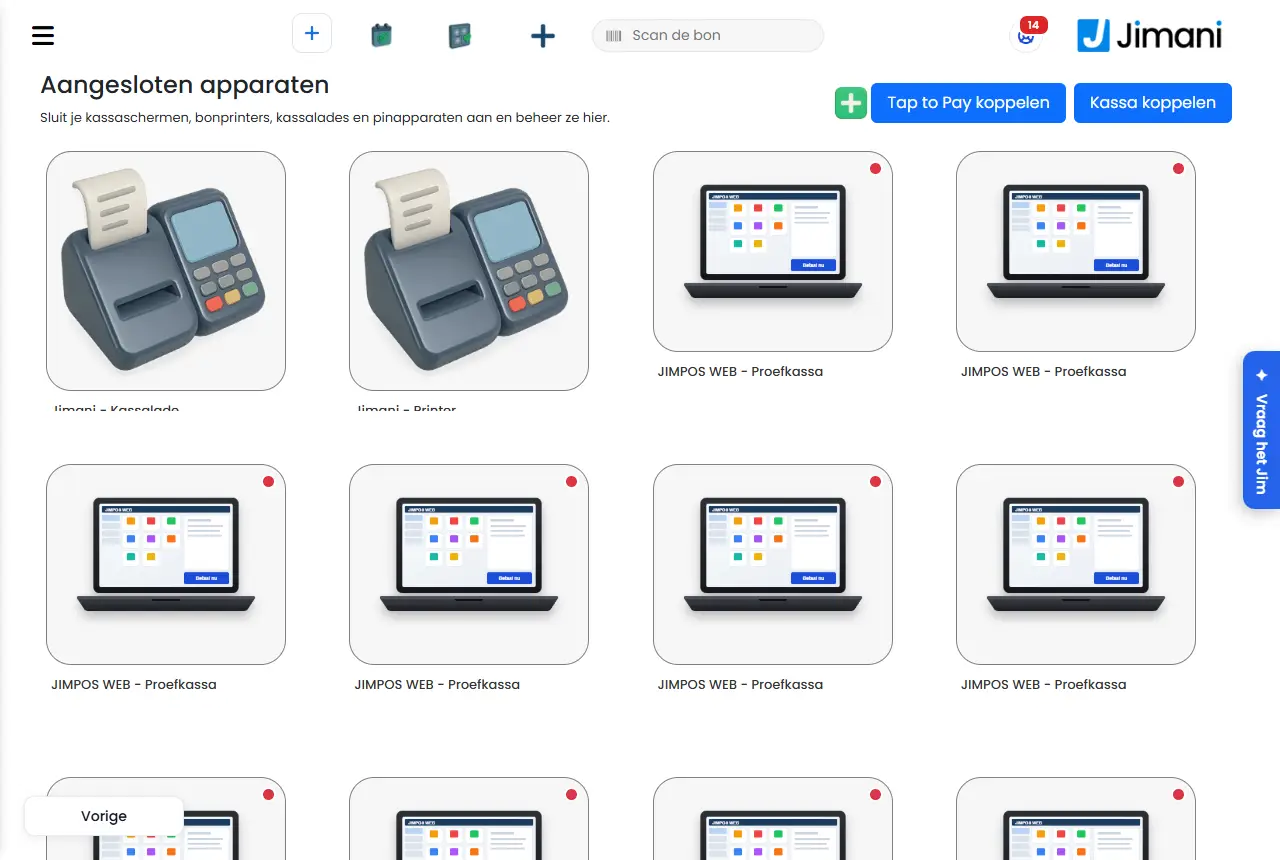
- Esempio
-
Compri un tablet per il bar. Clicchi su Collega la cassa, ricevi il codice K7M2PQ, lo digiti nell'app e dopo pochi secondi il tablet è nel tuo elenco. Poi scegli, nel tablet, quale stampante di cassa gli appartiene.
- Articoli correlati
-
Su quali dispositivi funziona Jimani?, Come collego una stampante per scontrini e uso più stampanti?, Come funziona la schermata Dispositivi esterni in Jimani?
Parole chiave: installare da soli, collegare cassa, codice di collegamento, collegare dispositivo, senza tecnico, collegare nuova cassa, collegare tablet
Domande correlate - Mi serve un tecnico per installare la cassa?
- Come collego da solo un nuovo schermo cassa o palmare?
- Come aggiungo da solo una stampante o un cassetto portamonete?
- Dove trovo il codice di collegamento per il mio dispositivo?
Come collego una stampante per scontrini e uso più stampanti?
- Risposta
-
In Dispositivi esterni clicca sul più verde, scegli Stampanti e in A cosa serve questa stampante? scegli Scontrini di cassa o Scontrini per la cucina. Puoi collegare più stampanti: una stampante di cassa per lo scontrino cliente e una o più stampanti di cucina per cucina e bar.
- Spiegazione
-
- Passaggio 1. Vai a Impostazioni > Cassa e prodotti > Casse e dispositivi e clicca sul più verde (Aggiungi un dispositivo esterno). Scegli Stampanti (Stampanti per scontrini e stampanti di cucina) e poi il modello.
- Passaggio 2. Scegli Scontrini di cassa o Scontrini per la cucina. Una stampante è l'una o l'altra: uno scontrino di cassa è diverso da una comanda di cucina.
- Passaggio 3. Dai alla stampante un Nome visualizzato.
- Passaggio 4, scontrini di cassa. Questa stampante è collegata alla cassa con un cavo USB? Scegli Sì con un cavo, No con una stampante di rete e inserisci l'indirizzo IP. Se serve, scegli il cassetto portamonete (Quale cassetto portamonete?).
- Passaggio 4, comande di cucina. Solo l'indirizzo IP: una stampante di cucina con un cavo USB alla cassa non è possibile. Poi scegli quali prodotti escono (Prodotti per questa cucina).
- Passaggio 5, scontrini di cassa. Facoltativi: un'immagine, l'Intestazione dello scontrino e il Piè di pagina dello scontrino.
- Collegare alla cassa. Apri lo schermo cassa in Dispositivi esterni. In Stampante di cassa collegata scegli la stampante per lo scontrino cliente. In Stampante/i cucina collegata/e scegli una o più stampanti di cucina; con il più ne aggiungi una.
- Prodotti per stampante di cucina. Quali prodotti escono su quale stampante di cucina lo imposti sulla stampante di cucina stessa. Di un ordine escono su quella comanda solo quei prodotti. Così una bevanda va al bar e un piatto in cucina.
- Più di una cassa. Ogni cassa ha la propria scelta di stampante di cassa e stampanti di cucina.
- Esempio
-
Un ristorante ha una stampante per scontrini Epson alla cassa (Scontrini di cassa) e due stampanti di cucina: Cucina (piatti) e Bar (bevande). Lo schermo cassa riceve entrambe in Stampante/i cucina collegata/e, e un ordine si divide da solo.
- Articoli correlati
-
Come imposto la comanda di cucina?, Quale cassetto portamonete si apre e come lo collego?, Come stampo uno scontrino se il mio tablet o telefono non ha una stampante?, Come funziona la schermata Dispositivi esterni in Jimani?
Parole chiave: collegare stampante scontrini, più stampanti, stampante cucina, stampante bar, stampante scontrini cassa, indirizzo ip stampante, stampante usb
Domande correlate - Come collego una stampante per scontrini alla cassa?
- Posso usare più stampanti, per esempio in cucina e al bar?
- Come faccio stampare gli ordini in cucina?
- Come scelgo se una stampante stampa scontrini di cassa o comande di cucina?
Come stampo uno scontrino se il mio tablet o telefono non ha una stampante?
- Risposta
-
Imposta Nessuna stampante su Sì sul dispositivo se non deve mai stampare uno scontrino. Se invece vuoi uno scontrino, al momento del pagamento la cassa sceglie la stampante nella tua rete: ricevi la domanda Su quale stampante? e Jimani ricorda la tua scelta.
- Spiegazione
-
- Nessuna stampante. Apri il dispositivo in Impostazioni > Cassa e prodotti > Casse e dispositivi. Imposta Nessuna stampante su Sì: questo dispositivo non prova più a stampare uno scontrino e non ricevi il messaggio che la stampante non è stata trovata. Si trova sugli schermi cassa e sui palmari e si salva subito.
- Uno scontrino da un'altra stampante. Se il dispositivo non ha una propria stampante di cassa, la cassa cerca prima la stampante che hai memorizzato in precedenza. Se non c'è, ricevi Su quale stampante? con il testo Questo dispositivo non ha una stampante propria. Scegli la stampante per lo scontrino.
- Ricorda la scelta. Sotto l'elenco c'è l'interruttore Ricorda la scelta, attivo per impostazione predefinita. Allora la cassa non lo chiede più. Se c'è una sola stampante, la cassa la sceglie da sola.
- Cosa c'è sullo scontrino. È lo stesso scontrino cliente; scegli solo la stampante.
- Sempre uno scontrino o scelta. Con Stampa sempre uno scontrino decidi se esce uno scontrino senza chiedere. Se è su no, al pagamento scegli Stampa scontrino o Nessuno scontrino.
- Esempio
-
Un tablet sta dietro il bancone senza stampante. La stampante per scontrini è alla cassa principale. Il barista incassa, sceglie una volta la stampante della cassa principale con Ricorda la scelta attivo, e i prossimi scontrini escono lì da soli.
- Articoli correlati
-
Come collego una stampante per scontrini e uso più stampanti?, Il numero d'ordine è sullo scontrino e posso metterlo grande in alto?, Cosa c'è sullo scontrino di cassa?
Parole chiave: tablet senza stampante, stampare scontrino tablet, scontrino telefono, nessuna stampante, scegliere stampante, scontrino su un'altra stampante
Domande correlate - Come stampo uno scontrino dal mio tablet senza stampante?
- Il mio telefono non ha una stampante, posso comunque stampare uno scontrino?
- Perché la cassa chiede su quale stampante voglio stampare?
- Come faccio a non far stampare scontrini a un dispositivo?
Il numero d'ordine è sullo scontrino e posso metterlo grande in alto?
- Risposta
-
Sì. Il numero dello scontrino e la data e l'ora sono sempre sullo scontrino; non si possono disattivare. Se vuoi il numero anche grande in alto a destra, attiva sulla stampante Numero scontrino in cima allo scontrino. Un numero di buzzer sullo scontrino è un'impostazione a parte.
- Spiegazione
-
- Sempre sullo scontrino. Sulla stampante c'è la riga Numero scontrino e data/ora sono sempre sullo scontrino (legge sulla cassa). Il numero d'ordine e l'ora dell'ordine sono fissi; non puoi disattivarli.
- Grande in alto a destra. Apri la stampante per scontrini in Impostazioni > Cassa e prodotti > Casse e dispositivi. Sotto Che cosa può comparire sullo scontrino? c'è Numero scontrino in cima allo scontrino (Grande, in alto a destra). Per impostazione predefinita è su No.
- Cosa puoi invece disattivare. Metodo di pagamento sullo scontrino (Contanti, carta o altro), Modalità d'ordine sullo scontrino (Cassa, online o terminale portatile) e Utente sullo scontrino (Chi ha registrato l'ordine). Tutte e tre sono attive per impostazione predefinita.
- Anche su uno scontrino da un tablet. Se un tablet o un telefono stampa su un'altra stampante, il numero d'ordine finisce sullo scontrino cliente che esce lì. Vedi Come stampo uno scontrino se il mio tablet o telefono non ha una stampante?.
- Numero di buzzer. Se vuoi anche il numero di un buzzer in cima allo scontrino, vedi Come uso i buzzer alla cassa?.
- Esempio
-
Un'attività da asporto attiva Numero scontrino in cima allo scontrino. Su ogni scontrino il numero compare ora grande in alto a destra, così l'ospite lo legge da lontano al ritiro.
- Articoli correlati
-
Cosa c'è sullo scontrino di cassa?, Come uso i buzzer alla cassa?, Cosa puoi impostare per una stampante scontrini o una stampante di cucina?
Parole chiave: numero d'ordine sullo scontrino, numero scontrino in alto, numero scontrino grande, cosa c'è sullo scontrino, numero di ritiro, numero sullo scontrino
Domande correlate - Come metto il numero dello scontrino grande in cima allo scontrino?
- Posso togliere il numero dello scontrino dallo scontrino?
- La data e l'ora sono sullo scontrino di cassa?
- Come metto un numero di buzzer sullo scontrino?
Quale cassetto portamonete si apre e come lo collego?
- Risposta
-
Aggiungi il cassetto portamonete tramite il più verde > Cassa. Poi collegalo alla stampante per scontrini (Quale cassetto portamonete?) o allo schermo cassa (Cassetto collegato). Se un cliente paga in contanti, si apre quel cassetto. Un cassetto è collegato a un solo dispositivo alla volta.
- Spiegazione
-
- Passaggio 1. Vai a Impostazioni > Cassa e prodotti > Casse e dispositivi, clicca sul più verde e scegli Cassa (Cassetto e portafoglio). Scegli il cassetto portamonete e dagli un nome.
- Passaggio 2, tramite la stampante. Apri la stampante per scontrini. In Quale cassetto portamonete? scegli il cassetto collegato a questa stampante che si apre quando incassi in contanti.
- Passaggio 2, tramite lo schermo cassa. Apri lo schermo cassa. In Cassetto collegato scegli il cassetto, oppure Nessuno. Se scegli Nessuno, su questa cassa non puoi incassare in contanti, solo con carta. Questa scelta c'è solo se è stato creato un cassetto portamonete.
- Un cassetto, un dispositivo. Se scegli un cassetto già collegato a un altro dispositivo, quell'altro dispositivo lo lascia. Nell'elenco, per questo, dopo il cassetto compare ora collegato a e il nome del dispositivo a cui è collegato.
- Aprire il cassetto in Altro? Su Sì, sotto Altro sulla cassa c'è un pulsante Apri cassa. Anche toccando due volte il logo in alto a sinistra si apre il cassetto, anche se questa opzione è su No. Per impostazione predefinita è su No.
- Registrando denaro. Anche un versamento o un prelievo in Cassa fa aprire il cassetto; vedi Come registro denaro in entrata o in uscita dal cassetto portamonete?.
- Esempio
-
Hai due casse e un cassetto portamonete. Prima colleghi il cassetto alla cassa 1. Se poi lo scegli alla cassa 2, nell'elenco compare ora collegato a Cassa 1 dopo il nome, e la cassa 1 non ha più un cassetto.
- Articoli correlati
-
Come collego una stampante per scontrini e uso più stampanti?, Come funziona la schermata Dispositivi esterni in Jimani?
Parole chiave: collegare cassetto portamonete, cassetto portamonete non si apre, aprire cassetto portamonete, incasso in contanti cassetto, nessun cassetto portamonete, cassetto sulla stampante
Domande correlate - Il mio cassetto portamonete non si apre, come lo collego?
- Come collego un cassetto per il denaro?
- A quale dispositivo è collegato il cassetto portamonete?
- Il cassetto si apre anche con i pagamenti con carta?
Come imposto la comanda di cucina?
- Risposta
-
Apri la stampante di cucina (A cosa serve questa stampante? è su Scontrini per la cucina) in Dispositivi esterni. Lì scegli quali prodotti escono, in quale lingua è la comanda, cosa c'è sulla comanda e in quale ordine escono gli articoli.
- Spiegazione
-
- Prodotti per questa cucina. Scegli quali prodotti escono qui. Di un ordine escono su questa comanda di cucina solo quei prodotti.
- Lingua della comanda. Per impostazione predefinita Lingua dell'attività. Se scegli un'altra lingua, i nomi dei prodotti e le opzioni vengono tradotti; mai le osservazioni dell'ospite.
- Contenuto della comanda di cucina. Questa scelta c'è solo se l'estensione Portate è attiva. Scegli tra quattro forme:
- Questa portata, propri: solo la portata che va ora in cucina, con solo gli articoli di questa stampante. È l'impostazione predefinita.
- Questa portata, tutti: solo la portata attuale, con tutti gli articoli di quella portata, anche quelli di altre stampanti.
- Comanda intera, propri: l'intero ordine con gli articoli di questa stampante. La portata attuale è in alto, ciò che attende sotto, ciò che è già passato in fondo con un segno di spunta.
- Comanda intera, tutti: l'intero ordine con tutti gli articoli, ordinati allo stesso modo.
- Ordine sulla comanda di cucina. Ordine di inserimento (predefinito): gli articoli nell'ordine in cui il servizio li ha registrati. Oppure Ordine della cassa: come compaiono in cassa, prima l'ordine delle categorie, al loro interno quello dei prodotti.
- Collegare. La stampante funziona per una cassa solo se la scegli sullo schermo cassa in Stampante/i cucina collegata/e.
- Esempio
-
Il bar stampa solo le bevande e sceglie Questa portata, propri con Ordine di inserimento. La cucina sceglie Comanda intera, tutti, così il cuoco vede quali portate devono ancora arrivare.
- Articoli correlati
-
Come collego una stampante per scontrini e uso più stampanti?, Come funziona lo schermo cucina?
Parole chiave: comanda di cucina, impostare stampante cucina, lingua comanda, ordine comanda, portate comanda, stampante bar
Domande correlate - Come stabilisco quali prodotti compaiono sulla comanda di cucina?
- Posso far stampare la comanda di cucina in un'altra lingua?
- Come cambio l'ordine dei piatti sulla comanda di cucina?
- Come modifico cosa c'è sullo scontrino della cucina?
Come funziona lo schermo cucina?
- Risposta
-
Lo schermo cucina mostra gli ordini per la cucina come schede. Il cuoco tocca un prodotto per portarlo da Nuovo a In corso e poi a Pronto, e chiude l'ordine quando tutto è pronto. Collega lo schermo con un codice di collegamento; uno schermo cucina costa 5 € al mese per schermo (IVA esclusa).
- Spiegazione
-
- Collegare. Clicca su Collega la cassa e digita il codice sullo schermo. Se Jimani non riconosce il dispositivo, l'app chiede cos'è: scegli Schermo cucina. Un nuovo schermo cucina funziona solo se le estensioni Ristorante, Portate e Schermo cucina sono attive. Portate costa 10 € al mese (gratuite fino al 1° gennaio 2027 se le usi già).
- Quali ordini. Collega lo schermo cucina a una cassa in Schermo cucina collegato (Lo schermo cucina su cui compaiono gli ordini di questa cassa). Nello schermo cucina in Dispositivi esterni scegli in Prodotti per questa cucina quali prodotti escono.
- Scheda. Ogni ordine è una scheda con gli articoli e le opzioni, il tavolo o il luogo, il numero di ospiti, il servizio, l'ora dell'ordine e il tipo di ordine (Sul posto, Ritiro o Consegna). Lo schermo si aggiorna da solo ogni 10 secondi.
- Toccare i prodotti. Tocca una riga o la spunta: Nuovo diventa In corso, In corso diventa Pronto. Se tocchi Pronto, torna a In corso.
- Tutto insieme. Se una scheda ha più di un articolo, sopra gli articoli ci sono piccoli pulsanti per portare tutti gli articoli insieme a in corso, pronto o per ripristinarli.
- Attesa. Con il pulsante Attesa in alto (che poi si chiama Attesa: attiva) attivi la modalità attesa. Poi tocca un articolo per bloccarlo; vedi il messaggio Il prodotto è in attesa. Se lo tocchi ancora una volta, la modalità attesa sparisce (Lo stato «in attesa» è stato rimosso). Se tocchi un articolo bloccato mentre la modalità attesa è disattivata, ricevi Attiva la modalità In attesa per modificare gli articoli trattenuti. Sotto la scheda ci sono gli stati Nuovo, In corso, Pronto e In attesa; mostrano in quale stato è l'ordine.
- Chiudere. Apri la scheda Pronto. Se tutti gli articoli di un ordine sono pronti, il pulsante sotto la scheda è verde e si chiama Completato. Finché c'è ancora qualcosa che non è pronto, c'è scritto Ordine parzialmente pronto e non puoi chiudere. Un ordine chiuso lo trovi nella scheda Concluso.
- Schede. In alto ci sono Tutto, Nuovo, In corso, Pronto, In attesa e Concluso, ognuna con un numero. Un ordine con articoli in due stati compare in entrambe le schede.
- Portate. Con l'estensione Portate sullo schermo c'è l'intera comanda, per portata. Ciò che non è ancora stato richiamato è attenuato. Finché una portata attende di essere richiamata, non puoi chiudere l'ordine.
- Chiaro o scuro. Con il pulsante Chiaro o scuro in alto cambi i colori. Lo schermo ricorda la tua scelta su quel dispositivo; per impostazione predefinita è scuro.
- Annullato. Un ordine annullato sparisce dallo schermo cucina.
- Esempio
-
Un ordine per il tavolo 4 arriva con due piatti. Il cuoco li tocca entrambi: In corso. Quando il primo è pronto lo tocca ancora una volta: Pronto. Quando anche il secondo è pronto, apre la scheda Pronto e sceglie Completato; la scheda passa a Concluso.
- Articoli correlati
-
Schermo cucina o stampante di cucina: cosa fa per me?, Come seguo lo stato di un ordine e come funziona lo schermo cucina?, Come imposto la comanda di cucina?, Quanto costa una cassa aggiuntiva, un palmare, uno schermo cucina o un buzzer?, Come funziona la schermata dello schermo cucina?
Parole chiave: schermo cucina, kds, kitchen display, ordini cucina schermo, schermo cucina in corso pronto, portate schermo cucina
Domande correlate - Come usa lo schermo cucina il cuoco?
- Cosa significano Nuovo, In corso e Pronto sullo schermo cucina?
- Come collego uno schermo in cucina?
- Quanto costa uno schermo cucina?
Schermo cucina o stampante di cucina: cosa fa per me?
- Risposta
-
Puoi usarli entrambi e anche affiancati. Una stampante di cucina stampa uno scontrino per ordine ed è disponibile senza estensioni aggiuntive. Uno schermo cucina permette al cuoco di seguire gli ordini sullo schermo (Nuovo, In corso, Pronto) e richiede le estensioni Ristorante, Portate e Schermo cucina, con 5 € per schermo al mese.
- Spiegazione
-
| Stampante di cucina | Schermo cucina |
|---|
| Cosa vedi | Uno scontrino con i prodotti per quella cucina | Una scheda per ordine su uno schermo |
| Tenere traccia | Non sullo scontrino stesso | Il cuoco tocca Nuovo, In corso e Pronto e chiude |
| Collegare | Aggiungi un dispositivo esterno > Stampanti > Scontrini per la cucina | Codice di collegamento, come una cassa |
| Dove la scegli | Sullo schermo cassa in Stampante/i cucina collegata/e (può essere più di una) | Sullo schermo cassa in Schermo cucina collegato (uno) |
| Prodotti | Prodotti per questa cucina, per stampante | Prodotti per questa cucina, per schermo |
| Opzioni | Lingua, Contenuto (con Portate) e Ordine della comanda di cucina | Chiaro o scuro, schede e modalità attesa sullo schermo |
| Costi | Nessuna estensione necessaria | 5 € per schermo al mese, più Portate 10 € al mese (IVA esclusa; gratuite fino al 1° gennaio 2027 se le usi già) |
- Entrambi insieme. Uno schermo cassa può avere uno schermo cucina e più stampanti di cucina. Così un piatto va allo schermo cucina e una bevanda alla stampante per scontrini al bar.
- Quali prodotti. Scegli tu per ogni dispositivo quali prodotti escono. Di un ordine escono su quel dispositivo solo quei prodotti.
- Portate. Se vuoi far richiamare separatamente antipasto, primo e dolce, ti serve Portate. Allora lo schermo cucina mostra l'intera comanda per portata, e una comanda di cucina può mostrare la portata attuale o l'intera comanda.
- Esempio
-
Un ristorante con una sola cucina sceglie uno schermo cucina per il cuoco e una stampante per scontrini al bar per le bevande. Il cuoco tocca i piatti quando sono pronti; il bar strappa semplicemente lo scontrino.
- Articoli correlati
-
Come funziona lo schermo cucina?, Come imposto la comanda di cucina?, Quali funzioni sono a pagamento?
Parole chiave: schermo cucina o stampante, stampante di cucina, kds, comanda o schermo cucina, costi schermo cucina, stampante bar
Domande correlate - Devo prendere uno schermo cucina o una stampante di cucina?
- Posso usare stampante e schermo in cucina contemporaneamente?
- Quali estensioni mi servono per lo schermo cucina?
- Qual è la differenza tra comanda di cucina e schermo cucina?
Posso mostrare prodotti diversi per ogni cassa?
- Risposta
-
Sì. Apri lo schermo cassa in Dispositivi esterni e imposta Mostrare sempre tutti i prodotti sulla cassa? su No. Poi scegli per ogni categoria quali prodotti vende questo schermo. Su Sì lo schermo vende automaticamente ogni prodotto della tua attività.
- Spiegazione
-
- Passaggio 1. Vai a Impostazioni > Cassa e prodotti > Casse e dispositivi e clicca sullo schermo cassa.
- Passaggio 2. Imposta Mostrare sempre tutti i prodotti sulla cassa? su No. Se è su sì, questo schermo vende automaticamente ogni prodotto dell'azienda, anche un prodotto che aggiungi o togli in seguito. Se è su no, scegli per ogni categoria quali prodotti si vendono qui.
- Passaggio 3. Clicca su Avanti. Ottieni una pagina per ogni categoria. Scegli i prodotti, oppure usa Seleziona tutto per un'intera categoria o Aggiungi tutti i prodotti per tutto. Clicca su Salva.
- Nuovo prodotto. Se la scelta è su No, un prodotto che crei in seguito non compare da solo su questo schermo. Lo aggiungi qui.
- Solo con uno schermo cassa. La domanda c'è sugli schermi cassa il cui punto vendita ha categorie.
- Quale modulo. Se la tua attività vende più di un tipo (per esempio cassa e negozio online), scegli in Punto vendita quale modulo vende questo schermo.
- Immagini. Con Immagini degli articoli su No vedi solo il nome e il prezzo. È più tranquillo e più veloce.
- Magazzino. Le domande Nascondi magazzino sulla cassa e Mostra articoli non disponibili ci sono solo se il modulo magazzino è attivo.
- Esempio
-
Il bar vende solo bevande e la cucina solo piatti. Sulla cassa del bar imposti Mostrare sempre tutti i prodotti sulla cassa? su No e scegli solo le categorie Birra, Vino e Analcolici.
- Articoli correlati
-
Cosa puoi impostare per uno schermo cassa, un palmare, un tablet o un telefono?, Come collego una stampante per scontrini e uso più stampanti?
Parole chiave: prodotti per cassa, prodotti diversi sulla cassa, assortimento per cassa, cassa bar e cucina, scegliere prodotti schermo cassa
Domande correlate - Come mostro prodotti diversi su una cassa rispetto a un'altra?
- Posso dare alla cassa del bar solo le bevande?
- Dove scelgo quali prodotti vende una cassa?
Perché il mio dispositivo è verde o rosso in Dispositivi esterni?
- Risposta
-
Il pallino in alto a destra sulla tessera di una cassa, un palmare, un telefono o un chiosco è verde se il dispositivo ha avuto contatto con Jimani negli ultimi tre minuti, e rosso se non è così. Sulla tessera c'è anche quale versione dell'app gira sul dispositivo e quando l'hai visto l'ultima volta.
- Spiegazione
-
- Verde o rosso. Verde se il dispositivo ha una connessione aperta con Jimani, o si è fatto sentire negli ultimi tre minuti (l'app si fa sentire ogni minuto), o se lo schermo cassa era ancora aperto in quel periodo. Altrimenti rosso. Stampanti, cassetti portamonete e schermi cucina non hanno questo pallino.
- Versione dell'app e visto l'ultima volta. In basso a sinistra sulla tessera c'è per esempio 1.0.87 · 4 min fa. Se ci passi sopra il mouse, vedi Versione dell'app e l'ora in cui il dispositivo si è fatto sentire l'ultima volta. Il testo diventa arancione se il dispositivo non si fa sentire da dieci minuti.
- App cassa non connessa – riavvia l'app. Questo avviso arancione compare se lo schermo cassa è ancora aperto ma l'app cassa non si fa sentire da due minuti. Allora non escono scontrini. Riavvia l'app sul dispositivo.
- Stampante non trovata — N scontrini in attesa. Questo avviso compare se la cassa non trova la sua stampante per scontrini USB. Gli scontrini restano in attesa e escono da soli appena la stampante c'è di nuovo. L'avviso resta per un quarto d'ora e non compare con Nessuna stampante.
- Appartiene al vecchio account. Questo terminale di pagamento appartiene al tuo precedente account Mollie.
- Marca e modello. Sotto il nome ci sono la marca e il modello come li comunica il dispositivo, al momento del collegamento e a ogni avvio.
- Stato della stampa degli scontrini. Apri una cassa o una stampante e apri in fondo Stato della stampa degli scontrini. Vedi per ogni scontrino quando è stato Inviato, dopo quanto tempo è stato Stampato, quanti Tentativi ci sono stati e Che cosa è andato storto. Uno scontrino può essere Inviato, Stampato o Non riuscito.
- Esempio
-
Al bar c'è un tablet rosso con l'avviso arancione App cassa non connessa – riavvia l'app. Chiudi l'app, la riapri e dopo un minuto il pallino è verde.
- Articoli correlati
-
Come funziona la schermata Dispositivi esterni in Jimani?, Come stampo uno scontrino se il mio tablet o telefono non ha una stampante?
Parole chiave: dispositivo offline, cassa pallino rosso, cassa non connessa, versione app cassa, stampante non trovata, scontrini in attesa
Domande correlate - Cosa significa il pallino rosso sulla mia cassa?
- Come vedo se la mia cassa o il mio palmare è online?
- Dove vedo quale versione dell'app gira sulla mia cassa?
- Il mio dispositivo è rosso, e adesso?
Come imposto il display cliente?
- Risposta
-
Se la tua cassa ha un secondo schermo per il cliente (come la X80D-EU), apri lo schermo cassa in Dispositivi esterni e vai al passaggio Display cliente. Lì scegli il logo, la riga sotto il logo, il testo di benvenuto, il carattere, la dimensione del testo e lo sfondo. Vedi subito un'anteprima.
- Spiegazione
-
- Dove. Impostazioni > Cassa e prodotti > Casse e dispositivi, clicca sullo schermo cassa. Il passaggio Anteprima del display cliente c'è solo con una cassa con un secondo schermo.
- Logo. Con Mostra logo scegli Sì o No. Dimensione del logo è Piccolo, Medio (predefinita) o Grande. Lasciare vuoto Logo dedicato per questo schermo significa: il logo della tua azienda.
- Riga sotto il logo. Per impostazione predefinita l'indirizzo e-mail della tua azienda. Inserisci tu qualcosa, per esempio un numero di telefono o un sito web, al massimo 100 caratteri. Lasciare vuoto dà l'indirizzo e-mail della tua azienda.
- Testo di benvenuto. Lasciare vuoto dà il testo standard nella lingua della cassa. Un testo personale può essere di al massimo 60 caratteri.
- Carattere. Inter (predefinito), Poppins, Georgia o Arial.
- Dimensione del testo. Piccolo, Normale (predefinita) o Grande.
- Sfondo. Il colore quando non si sta ordinando nulla: Chiaro (predefinito), Scuro o Blu. Blu usa il colore del tuo stile aziendale.
- Salva. In fondo c'è Salva.
- Esempio
-
Una panetteria imposta Riga sotto il logo sul suo numero di telefono, lascia il testo di benvenuto Benvenuti in panetteria! e sceglie lo sfondo Blu.
- Articoli correlati
-
Su quali dispositivi funziona Jimani?, Cosa puoi impostare per uno schermo cassa, un palmare, un tablet o un telefono?
Parole chiave: display cliente, secondo schermo cassa, testo di benvenuto display cliente, logo display cliente, x80d, doppio schermo cassa
Domande correlate - Come metto il mio logo sul display cliente?
- Posso mettere un testo di benvenuto sul secondo schermo per il cliente?
- Come imposto il display per i clienti?
- Posso modificare il carattere e lo sfondo del display cliente?
Come faccio creare e inviare per e-mail la chiusura di giornata automaticamente?
- Risposta
-
Vai a Impostazioni > Soldi e numeri > Chiusura di giornata e clicca in alto a destra sull'ingranaggio (Impostazioni chiusura giornaliera). Imposta Chiusura giornaliera automatica su Sì e scegli l'Orario di chiusura giornaliera. Imposta Invia automaticamente la chiusura giornaliera via email su Sì e inserisci gli indirizzi e-mail. Per impostazione predefinita Jimani chiude ogni notte alle 06:00.
- Spiegazione
-
- Passaggio 1. Apri Chiusura di giornata e clicca sull'ingranaggio. La finestra si chiama Impostazioni chiusura giornaliera.
- Passaggio 2. Imposta Chiusura giornaliera automatica su Sì. Allora il giro notturno chiude la giornata ogni giorno all'ora scelta, secondo l'orologio della tua attività. È su Sì per impostazione predefinita.
- Passaggio 3. Inserisci in Orario di chiusura giornaliera un orario nel formato hh:mm, per esempio 04:00. Scegli un orario dopo la chiusura, così la giornata è davvero finita. Per impostazione predefinita sono le 06:00.
- Passaggio 4. Imposta Invia automaticamente la chiusura giornaliera via email su Sì. Dopo ogni chiusura di giornata il riepilogo finanziario (PDF, con l'Excel allegato) va ai tuoi indirizzi. Vale per la chiusura automatica e per quella manuale.
- Passaggio 5. Inserisci in Indirizzi e-mail uno o più indirizzi. Separa più indirizzi con una virgola. Clicca su Salva.
- Inviare di nuovo. Se conti la cassa dopo la chiusura (vedi Come funzionano la chiusura di giornata e il conteggio della cassa?), l'e-mail parte ancora una volta appena tutti i cassetti sono stati contati, ora con la differenza di cassa e l'importo prelevato.
- Fondo cassa fisso. Sotto le stesse impostazioni ci sono Fondo cassa fisso nel cassetto e Resto per cassetto. Si salvano subito appena li modifichi.
- Messaggi di errore. Inserisci un orario nel formato hh:mm. significa che l'orario non è corretto. Inserisci almeno un indirizzo e-mail compare se l'invio è attivo senza indirizzo. Questo non è un indirizzo e-mail valido: ... indica l'indirizzo non corretto.
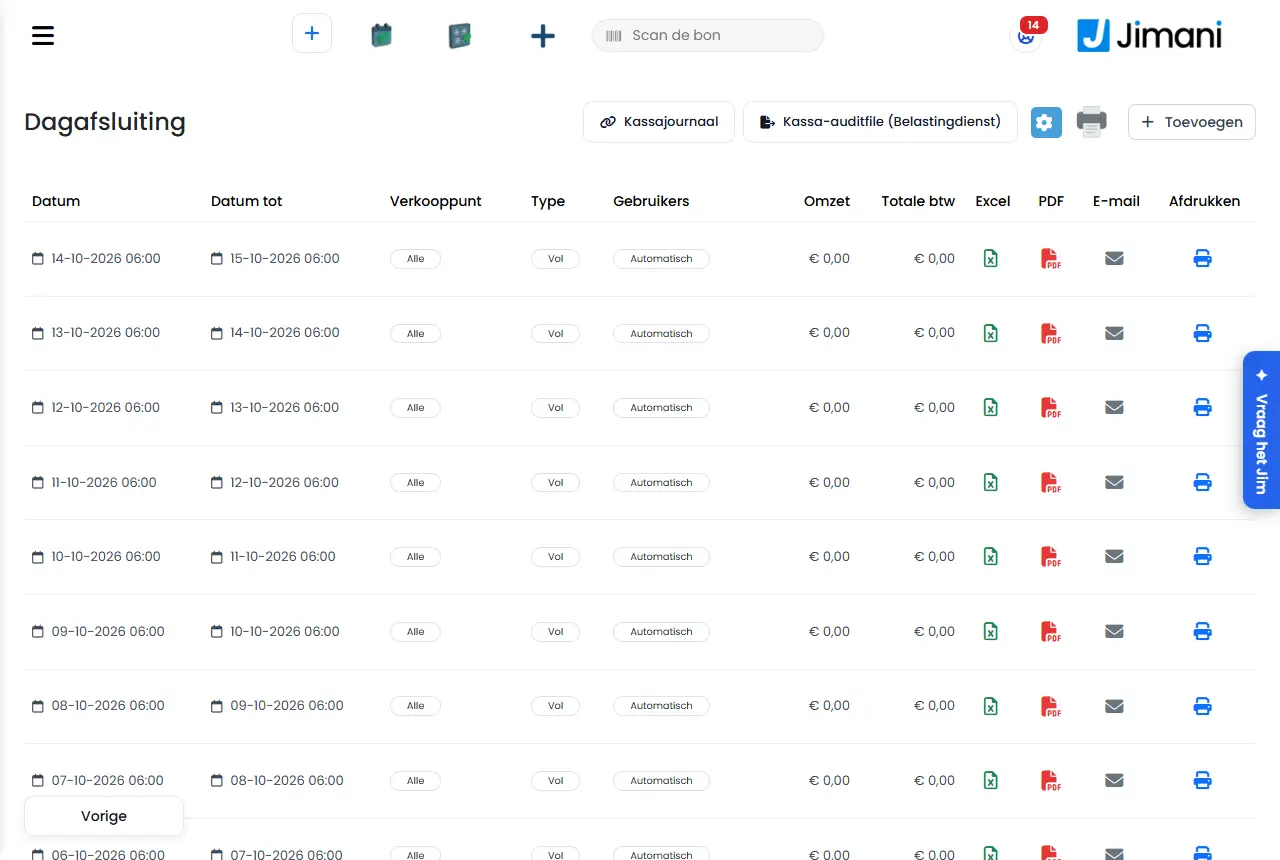
- Esempio
-
Un ristorante chiude alle 02:00. Il titolare imposta l'Orario di chiusura giornaliera sulle 04:00 e inserisce il proprio indirizzo e quello del commercialista. Ogni mattina il riepilogo è in entrambe le caselle di posta.
- Articoli correlati
-
Come funzionano la chiusura di giornata e il conteggio della cassa?, Come creo io una chiusura di giornata e come la scarico, la invio per e-mail o la stampo?, Come funziona la Chiusura di giornata in Jimani?
Parole chiave: chiusura giornaliera automatica, inviare chiusura giornaliera, orario chiusura giornaliera, report z via e-mail, chiusura giornaliera commercialista, chiusura giornaliera 06:00
Domande correlate - La chiusura di giornata può essere creata da sola?
- Come ricevo il report giornaliero ogni giorno nella mia casella di posta?
- Come cambio l'orario della chiusura di giornata?
- A che ora è la chiusura di giornata standard?
- Come imposto la chiusura di cassa su automatico?
Come creo io una chiusura di giornata e come la scarico, la invio per e-mail o la stampo?
- Risposta
-
Vai a Impostazioni > Soldi e numeri > Chiusura di giornata, clicca sul più e scegli Salva. Jimani chiude da dove finiva la chiusura precedente fino a ora. Nell'elenco poi scarichi l'Excel o il PDF, lo invii per e-mail o lo stampi.
- Spiegazione
-
- Passaggio 1. Apri Chiusura di giornata e clicca sul più in alto a destra. La finestra si chiama Chiusura di giornata.
- Passaggio 2. Lascia attivo Chiusura dell'intera giornata. Allora vedi solo Data da. Se lo disattivi, si aggiungono Data fino al, Ora da e Ora fino a (a passi di 15 minuti).
- Passaggio 3. Se serve scegli un Punto vendita (Seleziona tutto), un Tipo (Pieno, Contabilità o Prenotazione) e un utente in Utenti (Tutti gli utenti). Clicca su Salva.
- Cosa decide Jimani da solo. Una chiusura inizia sempre esattamente dove finiva la precedente, senza vuoti e senza sovrapposizioni, e finisce al più tardi ora. Ciò che scegli nella data non può quindi cambiarlo. Se non c'è niente di nuovo da chiudere, non succede nulla. Un doppio clic non dà una seconda chiusura.
- Contare la cassa. Se La cassa viene contata è attivo, la schermata Contare la cassa si apre subito dopo il salvataggio.
- L'elenco. Per ogni chiusura vedi Data, Data fino al, Punto vendita, Tipo, Utenti, Fatturato e IVA totale, con in fondo il Totale.
- Excel e PDF. Clicca sull'icona Excel o PDF nella riga. Il PDF si chiama Scarica il PDF.
- E-mail. Clicca sull'icona della busta. Inserisci un indirizzo e-mail e clicca sull'icona di invio. Ricevi L'e-mail è stata inviata, oppure L'e-mail non è stata inviata. Sotto Scarica c'è anche Scarica il PDF.
- Stampare. L'icona della stampante nella riga stampa la chiusura sulla stampante per scontrini o sulla cassa dove lavori. C'è solo se esiste una stampante per scontrini o una cassa che può stamparla.
- Sulla cassa stessa. Se lavori nella vista cassa, vedi solo Stampa; Excel, PDF ed E-mail sono sul computer.
- Stampare l'elenco. L'icona della stampante sopra l'elenco stampa l'elenco com'è sullo schermo come riepilogo. Vedi Come stampo un elenco o un riepilogo?.
- Esempio
-
Alle 23:30 vuoi chiudere la giornata. Clicchi sul più, lasci attivo Chiusura dell'intera giornata e scegli Salva. La chiusura va dalla precedente alle 23:30. Clicchi sull'icona PDF e lo mandi al tuo commercialista.
- Articoli correlati
-
Come funzionano la chiusura di giornata e il conteggio della cassa?, Come faccio creare e inviare per e-mail la chiusura di giornata automaticamente?, Come funziona la Chiusura di giornata in Jimani?
Parole chiave: creare chiusura giornaliera, scaricare report z, chiusura giornaliera pdf, chiusura giornaliera excel, inviare chiusura giornaliera, stampare chiusura giornaliera
Domande correlate - Come chiudo la cassa a mano a fine giornata?
- Come scarico la mia chiusura di giornata in Excel o PDF?
- Come stampo l'incasso giornaliero?
- Posso inviare una chiusura di giornata al mio commercialista?
Come scarico l'auditfile di cassa e controllo il giornale di cassa?
- Risposta
-
Vai come titolare a Impostazioni > Soldi e numeri > Chiusura di giornata. Con il pulsante Auditfile di cassa (fisco olandese) scegli un periodo e scarichi il file. Con il pulsante Giornale di cassa controlli se la catena degli scontrini è ancora integra.
- Spiegazione
-
- Chi. Vedi entrambi i pulsanti solo come titolare della tua attività. Un collaboratore o un manager non li vede.
- Auditfile di cassa (fisco olandese). È il file che dai alla Belastingdienst in caso di controllo: tutti gli scontrini, gli accrediti, gli scontrini di prova e le chiusure della cassa in un periodo. Il pulsante non c'è nella vista cassa ma sul computer.
- Passaggio 1. Clicca su Auditfile di cassa (fisco olandese). Scegli in Da il primo giorno e in Fino al (incluso) l'ultimo giorno. Con il meno e il più puoi andare un giorno indietro o avanti. Per impostazione predefinita è inserito l'anno solare precedente, perché la Belastingdienst di solito chiede quello.
- Passaggio 2. Clicca sul pulsante di download. Il file finisce nei tuoi download.
- Periodo. Giorni di calendario secondo l'orologio della tua attività; la data finale conta. Al massimo un anno per file.
- Partita IVA. Se manca la partita IVA della tua attività, vedi il messaggio La partita IVA dell'attività manca. Inseriscila nei dati aziendali; la Belastingdienst se l'aspetta nell'auditfile.
- Giornale di cassa. Clicca su Giornale di cassa. Ogni scontrino chiuso, pagamento e evento di cassa è legato al precedente con un hash. Se in seguito cambia qualcosa, o sparisce uno scontrino, la catena si rompe in quel punto. Vedi lo Stato della catena: Catena integra, oppure Rottura allo scontrino o Rottura all'anello con il punto. Jimani controlla la catena ogni notte. Con Controlla ora lo fai subito, dall'inizio.
- Dati della catena. Vedi tra l'altro Anelli della catena, Ultimo controllo, Hash iniziale, Ultimo hash, Non ancora nella catena e Righe di scontrino modificate.
- Numerazione per cassa. Ogni cassa numera i suoi scontrini senza interruzioni, accanto al numero dello scontrino. Vedi per ogni cassa la numerazione, e Buchi se mancano dei numeri. Senza problemi c'è scritto Nessun buco.
- Non ancora controllata. Così appare lo stato prima del primo controllo. Se c'è scritto La catena di hash non è ancora attiva per questo ambiente, la catena lì non è ancora stata attivata.
- Esempio
-
La Belastingdienst chiede i dati di cassa del 2026. In Auditfile di cassa (fisco olandese) imposti Da 01-01-2026 e Fino al (incluso) 31-12-2026 e clicchi su download. Prima guardi con Giornale di cassa se c'è scritto Catena integra.
- Articoli correlati
-
La cassa Jimani soddisfa i requisiti della Belastingdienst?, Come funzionano la chiusura di giornata e il conteggio della cassa?, Come funziona la Chiusura di giornata in Jimani?
Parole chiave: auditfile cassa, xaa, giornale di cassa, catena di hash, controllo fiscale cassa belastingdienst, catena integra, buchi scontrini
Domande correlate - Come scarico l'auditfile per la Belastingdienst?
- Come controllo che i miei dati di cassa siano corretti e non modificati?
- Cosa devo fare se la Belastingdienst richiede i miei dati di cassa?
- Che cos'è un giornale di cassa?
Posso far acquistare ai clienti gettoni o buoni consumazione?
- Risposta
-
Sì, con l'estensione Paga con i gettoni (gratuita). Attivala in Impostazioni > Estensioni. Poi configuri il tuo gettone in Impostazioni > Soldi e numeri > Paga con i gettoni: un nome, il prezzo per gettone e quanti gettoni costa un articolo. Un'attività ha un solo gettone.
- Spiegazione
-
- Passaggio 1. Attiva Paga con i gettoni in Estensioni. Poi in Soldi e numeri compare Gettoni.
- Passaggio 2. Apri Gettoni. Appena l'estensione è attiva, Jimani crea da solo un gettone con il nome Gettone. Clicca sulla tessera del tuo gettone. La finestra si chiama Modifica gettone e ha 3 passaggi, o 4 se non tutto costa lo stesso.
- Passaggio 3, Che cos'è. Inserisci il Nome ed eventualmente EAN o SKU.
- Passaggio 4, Domande. Rispondi a tre domande con Sì o No: Vende anche mezzi gettoni? (la quantità va allora a passi di mezzo), Un cliente riceve uno sconto se ne acquista di più insieme? (allora puoi aggiungere uno scaglione al prezzo) e Tutto costa lo stesso numero di gettoni? Con Sì inserisci Quanti gettoni costa un articolo?; vale per tutto ciò che vendi. Con No si aggiunge un passaggio per il prezzo per prodotto.
- Passaggio 5, Prezzo. Inserisci il Prezzo per gettone e scegli in A quale aliquota IVA è soggetto un gettone? un gruppo IVA. In Quantità frequenti imposti fino a cinque quantità; compaiono anche alla cassa. In Scaglione aggiungi righe: da una certa quantità un gettone costa meno.
- Passaggio 6, Prezzo per prodotto. Solo con No a Tutto costa lo stesso numero di gettoni?. Inserisci per ogni prodotto quanti gettoni costa. Se lasci vuoto un prodotto, non lo si acquista con i gettoni. Con Recupera elenco e Importa elenco lavori con un file Excel.
- Salva. Nell'ultimo passaggio scegli Salva.
- Impostazioni monete. Se Importa ed esporta è attivo, sopra la tessera c'è Impostazioni monete con Scegli un file per importare un Excel e un pulsante per esportare.
- Esempio
-
Un parco giochi vende il gettone Gettone gioco a 1,00 €, con le quantità frequenti 5, 10 e 25. Ogni articolo di attrazione costa 2 gettoni (Tutto costa lo stesso numero di gettoni? è su Sì).
- Articoli correlati
-
Quali funzioni sono a pagamento?, Come funzionano i Gettoni in Jimani?
Parole chiave: gettoni, gettoni consumazione, token, buoni consumazione, pagare con i gettoni, gettoni gioco, tessera a punti
Domande correlate - Posso vendere gettoni per le consumazioni a un evento?
- Come faccio pagare i clienti con i gettoni?
- Posso avere più di un tipo di gettone?
- Quanto costa pagare con i gettoni?
Come creo o modifico un prodotto?
- Risposta
-
Vai su Cassa e prodotti, clicca sul pulsante blu con il più e scegli Prodotti. Nella prima pagina inserisci il nome, il prezzo, il gruppo IVA ed eventualmente il codice EAN e una foto, scegli la categoria e clicca su Salva. Un prodotto esistente lo modifichi cliccandolo nella scheda Prodotti.
- Spiegazione
-
- Passo 1. Apri Cassa e prodotti nel menu a sinistra e clicca in alto a destra sul pulsante blu con il più (Aggiungi). Nella finestra Cosa desideri aggiungere scegli Prodotti.
- Passo 2. In Dati di base inserisci il Nome (al massimo 50 caratteri) ed eventualmente una Descrizione. Con più lingue lo fai per ogni lingua.
- Passo 3. In Prezzo e codice a barre inserisci il Prezzo, IVA inclusa, e scegli il Gruppo IVA. Il Codice EAN serve se lavori con uno scanner.
- Passo 4. Aggiungi eventualmente una foto in Immagine. Un prodotto ha una foto.
- Passo 5. Clicca su Avanti e scegli le Categorie in cui deve trovarsi il prodotto. Possono essere più di una.
- Passo 6. Nella pagina Componenti di questo prodotto attivi con Sì o No ciò che vuoi compilare ancora: opzioni, informazioni aggiuntive, supplementi, varianti, prodotti correlati, etichette e allergeni. Ciò che lasci su No viene saltato.
- Passo 7. Clicca su Avanti fino all'ultima pagina e scegli Salva.
- Modifica. Nella scheda Prodotti clicca sul prodotto. Per una modifica rapida di nome, gruppo IVA o prezzo usi la matita (Modifica) sopra l'elenco e modifichi direttamente nell'elenco; non dimenticare l'icona di salvataggio.
- Disattivare temporaneamente. Clicca accanto al prodotto sui tre puntini (Azioni) e scegli Disattiva. Con Attiva lo rimetti. Crea una copia o Metti nel cestino sono nello stesso menu.
- Scorta. Non la gestisci in questa finestra, ma nella scheda Scorte.
- Esempio
-
Crei Cappuccino a 3,20 € nel gruppo IVA Aliquota ridotta e lo metti nella categoria Bevande calde. Nella pagina Componenti di questo prodotto lasci tutto su No: il prodotto va nel carrello con un tocco.
- Articoli correlati
-
Cosa puoi impostare per un prodotto?, Come funziona la schermata Cassa e prodotti?, Come importo o esporto i miei prodotti con Excel?
Parole chiave: aggiungere prodotto, creare prodotto cassa, modificare prodotto, modificare prezzo, disattivare prodotto, aggiungere articolo, menu
Domande correlate - Come aggiungo un nuovo articolo alla cassa?
- Come modifico il prezzo di un prodotto?
- Dove inserisco l'IVA e il codice a barre di un prodotto?
- Come aggiungo una foto a un prodotto?
Come creo le categorie e organizzo i miei prodotti?
- Risposta
-
Vai su Cassa e prodotti > Categorie, clicca sul pulsante blu con il più e scegli Categorie. Dai alla categoria un nome, una descrizione e un'immagine e nella seconda pagina scegli quali prodotti ne fanno parte. Un prodotto può trovarsi in più di una categoria.
- Spiegazione
-
- Passo 1. Apri la scheda Categorie in Cassa e prodotti, oppure scegli il pulsante con il più e poi Categorie.
- Passo 2. Inserisci il Nome (al massimo 50 caratteri). Il nome compare in cassa e durante la prenotazione.
- Passo 3. Aggiungi un'Immagine, così riconosci la categoria in cassa.
- Passo 4. Clicca su Avanti e scegli i Prodotti che appartengono alla categoria. Con la crocetta togli di nuovo un prodotto.
- Passo 5. Clicca su Salva.
- In seguito. In una categoria esistente puoi aggiungere o togliere prodotti nella stessa pagina, oppure nel prodotto stesso sotto Categorie.
- Molte in una volta. Con Scegli il file Excel ed Esporta le categorie importi le categorie o le scarichi (se Importa ed esporta è attivo).
- Livello intermedio. Se sotto una categoria vuoi ancora un livello, come Telefono › Samsung, guarda Cosa sono le sottocategorie e come le creo?.
- Esempio
-
Crei la categoria Bevande con la foto di un bicchiere, ci colleghi Cola, Caffè e Tè, e metti Caffè anche nella categoria Bevande calde.
- Articoli correlati
-
Cosa puoi impostare per una categoria?, Come creo o modifico un prodotto?
Parole chiave: creare categoria, categorie cassa, organizzare i prodotti, organizzare il menu, gruppo prodotti, immagine categoria
Domande correlate - Come divido i miei prodotti in gruppi, come bevande e cibo?
- Un prodotto può trovarsi in due categorie?
- Come creo una nuova rubrica in cassa?
- Come aggiungo una foto a una categoria?
Cosa sono le sottocategorie e come le creo?
- Risposta
-
Una sottocategoria è un livello intermedio sotto una categoria, come Telefono › Samsung e Telefono › iPhone. In cassa, dopo una categoria principale vedi prima le sottocategorie come riquadri. La funzione Sottocategorie costa 5 € al mese (IVA esclusa).
- Spiegazione
-
- Passo 1. Attiva la funzione Sottocategorie in Impostazioni > Estensioni. Poi la scheda Sottocategorie compare in Cassa e prodotti.
- Passo 2. Crea prima le tue categorie principali. Se non c'è ancora nessuna categoria, la finestra dice: Crea prima una categoria.
- Passo 3. Nella scheda Sottocategorie clicca su Crea e dai alla sottocategoria un Nome. Non usare i caratteri › e > nel nome.
- Passo 4. In Categorie principali seleziona a quale categoria appartiene la sottocategoria. Se Samsung ha come categoria principale sia Telefono sia Custodie, selezionale entrambe: crei la sottocategoria una sola volta.
- Passo 5. Per ogni categoria principale selezionata scegli i prodotti che rientrano nella sottocategoria e clicca su Salva.
- Numero. Ogni combinazione, come Telefono › Samsung, riceve un proprio numero. In un file di importazione puoi usare la combinazione per nome (Principale › Sotto).
- Eliminare. Jimani chiede Eliminare la sottocategoria? e dice che i prodotti restano nella categoria principale.
- Esempio
-
Un negozio di telefonia ha la categoria Telefono con le sottocategorie Samsung e iPhone. In cassa il collaboratore tocca Telefono, vede i riquadri Samsung e iPhone e poi sceglie il dispositivo.
- Articoli correlati
-
Cosa puoi impostare per le sottocategorie?, Come creo le categorie e organizzo i miei prodotti?
Parole chiave: sottocategoria, sottocategorie, livello intermedio categoria, telefono samsung, categoria sotto categoria, categoria principale
Domande correlate - Come creo una categoria sotto una categoria?
- Posso usare gruppi principali e sottogruppi?
- Quanto costano le sottocategorie?
Come importo o esporto i miei prodotti con Excel?
- Risposta
-
Fai prima un'esportazione: nella scheda Prodotti clicca su Esporta i prodotti. Modifica il file Excel, scegli il file con Scegli un file e clicca sull'icona di importazione accanto. Jimani riconosce i prodotti esistenti dal codice EAN, e se è vuoto dal nome. Importa ed esporta è gratuito.
- Spiegazione
-
- Passo 1. Apri Cassa e prodotti > Prodotti. Se non vedi il riquadro Scegli il file Excel, attiva la funzione Importa ed esporta in Impostazioni.
- Passo 2. Clicca su Esporta i prodotti. Ottieni un file Excel con tutti i tuoi prodotti.
- Passo 3. Modifica il file o aggiungi righe. Servono almeno il nome, il prezzo e il gruppo IVA (idProductGroup); il resto può mancare.
- Passo 4. Scegli il file in Scegli un file e clicca sull'icona di importazione. Alla fine Jimani dice quante righe sono riuscite e quali no.
- Riconoscimento. Se il codice EAN di una riga è già presente in un prodotto, quel prodotto viene aggiornato. Se il codice EAN è vuoto, Jimani cerca per nome. Altrimenti viene creato un nuovo prodotto.
- Celle vuote. Una cella vuota non cambia nulla: ciò che c'era resta. Per cancellare lo fai nella schermata.
- Foto. Un prodotto ha una foto. Se nel file c'è un link a un'immagine, questa diventa la foto se il prodotto non ne ha ancora una; se il recupero non riesce, resta la vecchia foto.
- Categorie. Una riga può indicare delle categorie; una cella vuota non toglie il prodotto dalle sue categorie.
- Unità. Con Prezzo unitario, "pezzo" riporta il prodotto al pezzo. Un'unità sconosciuta viene rifiutata.
- Supplementi e prodotti correlati. Non sono nel file dei prodotti ma in un file a parte, in Collegamenti per prodotto nella scheda Supplementi.
- Prodotti di sistema. I prodotti che Jimani gestisce da sé (come Costi di transazione) non vengono aggiornati dall'importazione.
- Anche altri elenchi. Categorie, supplementi, varianti di prodotto, etichette e tag, tavoli, sconti e la scorta hanno gli stessi pulsanti nella loro scheda.
- Esempio
-
Esporti 120 prodotti, in Excel aumenti tutti i prezzi del 5% e importi di nuovo il file. I prodotti vengono riconosciuti dal loro codice EAN e ricevono il nuovo prezzo; il resto rimane com'era.
- Articoli correlati
-
Come creo o modifico un prodotto?, Come funziona la schermata Cassa e prodotti?
Parole chiave: importare prodotti, esportare prodotti, excel prodotti, modificare prezzi excel, prodotti in blocco, importazione cassa
Domande correlate - Come inserisco il mio assortimento in Jimani in una volta con un file Excel?
- Posso esportare tutti i miei prodotti in Excel?
- Come modifico molti prezzi in una volta?
- Come riconosce Jimani i prodotti esistenti durante l'importazione?
Come creo varianti di prodotto, come taglie o colori?
- Risposta
-
Nella scheda Varianti di prodotto crea un gruppo di varianti con le opzioni, ad esempio Taglia con S, M e L. Poi scegli quel gruppo nel prodotto, nella pagina Mostrare le varianti di prodotto?, e per ogni opzione inserisci il Codice EAN e il Prezzo. Le varianti di prodotto sono gratuite.
- Spiegazione
-
- Passo 1. Assicurati che la funzione Varianti di prodotto sia attiva. Poi la scheda Varianti di prodotto compare in Cassa e prodotti.
- Passo 2. Clicca sul pulsante blu con il più e scegli Varianti di prodotto (oppure usa la scheda stessa). Dai al gruppo un Nome di al massimo 15 caratteri, ad esempio Taglia.
- Passo 3. In Numero di opzioni scegli quante opzioni ha il gruppo (fino a 50) e dai un nome a ogni opzione.
- Passo 4. In Tutte le opzioni hanno lo stesso prezzo? scegli Sì se tutto costa uguale. Scegli No se, ad esempio, una taglia grande costa di più; allora inserisci un prezzo per ogni opzione.
- Passo 5. In Tutti i prodotti hanno un codice EAN? scegli Sì se ogni opzione ha il proprio codice a barre.
- Passo 6. Apri il prodotto, imposta Mostrare le varianti di prodotto? su Sì e in Scegli un'opzione di prodotto scegli il tuo gruppo. Ottieni una tabella con Taglia/nome, Codice EAN, Prezzo e Attivo. Disattiva un'opzione in Attivo per toglierla temporaneamente.
- In cassa e nel negozio online. L'ospite o il collaboratore sceglie la variante. Il prezzo base e il codice EAN vengono gestiti per opzione di variante.
- Molte in una volta. Con Scegli il file Excel ed Esporta nella scheda Varianti di prodotto importi i gruppi o li scarichi.
- Esempio
-
Una maglietta riceve il gruppo Taglia con S, M, L e XL, con un proprio codice EAN per taglia. Quando stampi le etichette, ogni taglia ha una riga propria con un codice e un prezzo propri.
- Articoli correlati
-
Cosa puoi impostare per le varianti di prodotto?, Come stampo etichette con prezzo e codice a barre?
Parole chiave: varianti di prodotto, taglie, colori, creare varianti, prezzo variante, EAN variante, scegliere la taglia
Domande correlate - Come vendo lo stesso prodotto in taglie diverse?
- Come aggiungo colori o taglie a un articolo?
- Posso impostare un prezzo e un codice a barre propri per taglia?
- Quanto costano le varianti di prodotto?
Come aggiungo opzioni o supplementi a un prodotto?
- Risposta
-
Crea prima i supplementi nella scheda Supplementi e poi, nella finestra del prodotto, imposta Aggiungi opzioni di prodotto su Sì. Puoi collegare a un prodotto fino a tre righe di supplementi, ciascuna con un titolo proprio e con le scelte Scelta obbligatoria e Sono possibili più scelte. I supplementi sono gratuiti.
- Spiegazione
-
- Passo 1. Assicurati che la funzione Supplementi sia attiva. Poi la scheda Supplementi compare in Cassa e prodotti.
- Passo 2. Clicca sul pulsante blu con il più e scegli Supplementi. Dai al supplemento un Nome, un Prezzo (può anche essere gratuito) e un Gruppo IVA, e clicca su Salva.
- Passo 3. Apri il prodotto e vai alla pagina Componenti di questo prodotto. Imposta Vuoi aggiungere delle opzioni a questo prodotto? su Sì e Aggiungi opzioni di prodotto su Sì.
- Passo 4. Nella pagina Supplementi scegli i supplementi per la riga 1. Se vuoi una seconda o una terza riga di scelta, ad esempio salsa e topping separati, sceglile nelle pagine successive. Quando crei un prodotto compaiono come Opzione 1, Opzione 2 e Opzione 3.
- Passo 5. Dai a ogni riga eventualmente un titolo proprio, ad esempio Scegli la tua salsa.
- Passo 6. In Regole di scelta imposti se l'ospite deve scegliere dalla riga (Scelta obbligatoria) e se può selezionarne più di uno (Sono possibili più scelte). Vale solo per quella riga.
- Passo 7. Clicca su Salva.
- Esaurito. Se imposti un supplemento su Esaurito, non viene più mostrato al cliente.
- Molti in una volta. In Collegamenti per prodotto nella scheda Supplementi importi ed esporti quale supplemento appartiene a quale prodotto.
- In cassa. Come il collaboratore sceglie i supplementi è spiegato in Come scelgo supplementi o opzioni per un prodotto alla cassa?.
- Esempio
-
Per una porzione di patatine colleghi nella riga 1 la salsa (Maionese, Ketchup, Salsa satay; Sono possibili più scelte su No) e nella riga 2 i topping (Cipolle, Formaggio; Sono possibili più scelte su Sì). L'ospite vede due scelte.
- Articoli correlati
-
Cosa puoi impostare per i supplementi?, Come vendo un menu o un pacchetto a prezzo fisso (set di prodotti)?
Parole chiave: supplementi, topping extra, extra con il prodotto, scegliere la salsa, opzioni del prodotto, scelta obbligatoria
Domande correlate - Come faccio scegliere al cliente opzioni extra per un prodotto, come salsa o topping?
- Come creo una scelta obbligatoria per un piatto?
- Quanti supplementi posso collegare a un prodotto?
- Quanto costano i supplementi?
Come faccio proporre altri prodotti con un prodotto (prodotti correlati)?
- Risposta
-
Apri il prodotto con cui vuoi proporre qualcosa, imposta Mostra i prodotti correlati su Sì e nella pagina successiva scegli i prodotti che offri insieme. Per quei prodotti proposti puoi impostare un prezzo più basso nel campo Prezzo del prodotto correlato. La funzione Prodotti correlati è gratuita.
- Spiegazione
-
- Passo 1. Assicurati che la funzione Prodotti correlati sia attiva.
- Passo 2. Apri il prodotto con cui vuoi proporre qualcosa, ad esempio l'hamburger. Nella pagina Componenti di questo prodotto imposta Vuoi aggiungere delle opzioni a questo prodotto? e Mostra i prodotti correlati su Sì.
- Passo 3. Nella pagina successiva scegli i prodotti che proponi insieme, ad esempio una bibita. I prodotti scelti li vedi nel blocco Prodotti scelti; con la crocetta ne togli uno.
- Passo 4. In Come sceglie l'ospite scegli: Scelta dei prodotti correlati e Sono possibili più scelte. Così stabilisci se l'ospite può sceglierne uno o più.
- Passo 5. Se vuoi offrire il prodotto proposto a un prezzo più basso, apri quel prodotto e compila Prezzo del prodotto correlato. Quel prezzo vale quando il prodotto viene scelto come proposta. Sullo schermo c'è scritto: Quando aggiungi questo prodotto come prodotto correlato di un altro prodotto, puoi eventualmente offrire uno sconto.
- Passo 6. Clicca su Salva.
- Molti in una volta. In Collegamenti per prodotto nella scheda Supplementi importi ed esporti quali prodotti correlati appartengono a quale prodotto.
- Esempio
-
Con l'hamburger (9,50 €) proponi una bibita. La bibita costa normalmente 2,50 €, ma come proposta con l'hamburger il Prezzo del prodotto correlato è 1,50 €.
- Articoli correlati
-
Come aggiungo opzioni o supplementi a un prodotto?, Cosa puoi impostare per un prodotto?
Parole chiave: prodotti correlati, proporre un prodotto, upsell cassa, bibita con hamburger, comporre un menu, prodotto abbinato
Domande correlate - Come faccio proporre una bibita con un piatto principale?
- Posso dare un prezzo conveniente a un prodotto extra che offro?
- Come imposto upsell o suggerimenti in un prodotto?
- Quanto costa la funzione prodotti correlati?
Come vendo al metro, al chilo o al litro?
- Risposta
-
Attiva la funzione Prezzo unitario e in Impostazioni > Cassa e prodotti > Prezzo unitario scegli per ogni prodotto l'unità: pezzo, metro, centimetro, grammo, etto, chilo o litro. Il prezzo del prodotto è allora il prezzo per unità, e la cassa chiede una quantità. Prezzo unitario è gratuito.
- Spiegazione
-
- Passo 1. Attiva Prezzo unitario in Impostazioni. Poi la voce Prezzo unitario compare in Cassa e prodotti.
- Passo 2. Apri Prezzo unitario. Vedi tutti i tuoi prodotti con Categoria, Unità e Prezzo unitario. Cerca o filtra per categoria o unità.
- Passo 3. Nel prodotto scegli l'Unità, ad esempio metro. Dopo il prezzo compare "/ m".
- Passo 4. Digita il prezzo per unità, ad esempio 12,00 € per un metro di stoffa. Ogni modifica viene salvata subito. Il prezzo è compreso tra 0 e 99.999,99.
- In cassa. Il prodotto chiede una quantità, ad esempio Quanti metri? Puoi digitare 2,5 (fino a tre decimali). Sullo scontrino c'è 2,5 m × 12,00 € e l'importo della riga.
- Scorta. La scorta scende con la quantità reale.
- Nel negozio online. L'ospite ordina una quantità con decimali.
- Tornare al pezzo. Nel prodotto scegli di nuovo pezzo.
- Disattivare. Se disattivi la funzione, i prodotti con un'unità si comportano come pezzo; l'unità scelta resta salvata.
- Importazione. In un file di importazione "pezzo" riporta il prodotto al pezzo; un'unità sconosciuta viene rifiutata.
- Esempio
-
Un negozio di stoffe vende la stoffa a 12,00 € al metro. Un cliente compra 2,5 metri: l'importo è 30,00 € e la scorta scende di 2,5 metri.
- Articoli correlati
-
Cosa puoi impostare per il prezzo unitario?, Come tengo sotto controllo la scorta dei miei prodotti?
Parole chiave: prezzo unitario, vendere al metro, prezzo al chilo, al litro, quantità con decimali, stoffa al metro, bilancia
Domande correlate - Come vendo le stoffe al metro?
- Posso far pagare i prodotti al chilo o al grammo?
- Come faccio chiedere una quantità alla cassa?
- Quali unità posso scegliere, come litro o etto?
Come faccio porre alla cassa domande fisse con risposte fisse (note prodotto)?
- Risposta
-
Nella scheda Note crea una domanda con delle risposte e scegli i prodotti a cui appartiene la domanda. In cassa, per quei prodotti c'è il pulsante Note al posto di Osservazioni: il collaboratore tocca la risposta invece di scriverla. La funzione Note prodotto è gratuita.
- Spiegazione
-
- Passo 1. Attiva la funzione Note prodotto. Poi la scheda Note compare in Cassa e prodotti.
- Passo 2. Clicca su Crea. In Domanda scrivi la domanda, ad esempio Stato del dispositivo (al massimo 100 caratteri).
- Passo 3. In Risposte scrivi una risposta per riga, ad esempio Nuovo, Usato e Difettoso. Ogni risposta diventa un pulsante in cassa. Servono almeno due risposte.
- Passo 4. In Prodotti scegli i prodotti per cui la domanda è pronta, oppure con Aggiungi tutti i prodotti di una categoria aggiungi un'intera categoria.
- Passo 5. Clicca su Salva.
- In cassa. Il collaboratore tocca la risposta ed eventualmente scrive un'osservazione. Finisce sullo scontrino e sul buono cucina come un'osservazione.
- Eliminare. Jimani chiede Eliminare la domanda? e mostra la domanda.
- Molte in una volta. Le note si possono anche importare.
- Esempio
-
Un negozio di telefonia crea la domanda Stato del dispositivo con le risposte Nuovo, Usato e Difettoso e la collega a tutti i prodotti della categoria Telefono. Quando batte il prodotto, il collaboratore tocca Usato, e questo compare sullo scontrino.
- Articoli correlati
-
Cosa puoi impostare per le note?, Cosa sono le sottocategorie e come le creo?
Parole chiave: note prodotto, note cassa, domanda fissa, stato del dispositivo, sostituire osservazione, pulsante risposta
Domande correlate - Come faccio scegliere ai collaboratori tra risposte fisse, come la cottura di una bistecca?
- Qual è la differenza tra Note e Osservazioni in cassa?
- Come imposto una domanda fissa in un prodotto?
- Quanto costa la funzione Note prodotto?
Come assegno un'etichetta o un tag a un prodotto?
- Risposta
-
Crea prima l'etichetta o il tag nella scheda Etichette e tag e poi sceglilo nella finestra del prodotto. Un prodotto può avere un'etichetta (in alto a sinistra accanto alla foto) e tre tag (in basso a sinistra). Etichette e tag compaiono solo se la funzione Negozio online è attiva.
- Spiegazione
-
- Passo 1. Apri Cassa e prodotti > Etichette e tag, clicca sul pulsante blu con il più e scegli Etichette e tag.
- Passo 2. In Tipo scegli se è un'Etichetta o un Tag e compila la Spiegazione, ad esempio Nuovo o Vegetariano. È il testo che vede l'ospite.
- Passo 3. Scegli il Colore di sfondo e il Colore del testo.
- Passo 4. In Visibile nel chiosco? e Mostra nel widget indica con Sì o No dove il segno è visibile, e imposta Attivo su Sì. Clicca su Salva.
- Passo 5. Apri il prodotto, nella pagina Componenti di questo prodotto imposta Mostra etichette e tag su Sì e scegli l'Etichetta e Tag 1, Tag 2 e Tag 3.
- Crearli subito. Se l'etichetta o il tag non esiste ancora, lo crei in quella pagina con Crea una nuova etichetta o Crea i tag.
- Molti in una volta. Con Esporta le etichette e i tag e Per prodotto li importi o li scarichi.
- Modificare la visibilità. Nel riepilogo vedi per ogni segno Visibile nel negozio online e Visibile sul chiosco.
- Esempio
-
Crei l'etichetta Nuovo (verde con testo bianco, visibile nel widget) e la assegni a tre prodotti. Sul riquadro di quei prodotti compare in alto a sinistra Nuovo.
- Articoli correlati
-
Cosa puoi impostare per etichette e tag?, Cosa puoi impostare per un prodotto?
Parole chiave: etichetta prodotto, tag prodotto, nuova etichetta, etichetta vegetariano, segno sulla foto, colore etichetta
Domande correlate - Come metto un'etichetta come Nuovo o Offerta su un prodotto?
- Quanti tag posso collegare a un prodotto?
- Perché non vedo etichette sui miei prodotti?
- Dove creo etichette e tag?
Come tengo sotto controllo la scorta dei miei prodotti?
- Risposta
-
Attiva la funzione Magazzino e apri Cassa e prodotti > Scorte. Attiva lì l'interruttore Scorte per i prodotti che vuoi tenere sotto controllo e compila la Scorta disponibile. A ogni vendita la quantità scende, e se finisce il prodotto passa da solo a esaurito. Magazzino e Fornitori sono gratuiti.
- Spiegazione
-
- Passo 1. Attiva Magazzino in Impostazioni > Estensioni. Poi la scheda Scorte compare in Cassa e prodotti.
- Passo 2. Apri Scorte. Sopra l'elenco ci sono i totali: Valore totale del magazzino (pezzi x prezzo di acquisto IVA esclusa), Margine medio, Valore di vendita totale e Pezzi in magazzino.
- Passo 3. Nella colonna Scorte attiva l'interruttore per ogni prodotto che tieni sotto controllo. Con l'interruttore in cima alla colonna lo fai per tutti i prodotti dell'elenco; Jimani chiede prima se vuoi attivare Tieni sotto controllo la scorta per il numero di prodotti presenti nell'elenco. Viene salvato subito.
- Passo 4. Clicca sulla matita (Modifica), digita la quantità in Scorta disponibile, modifica eventualmente il Prezzo d'acquisto, il Prezzo e, con Acquisti, la Scorta minima, e clicca su Salva. Jimani registra la differenza.
- Esaurito automaticamente. Con Scorta attiva il prodotto viene impostato automaticamente come esaurito quando la scorta finisce. Non è più ordinabile e non viene più mostrato al cliente.
- Disattivare temporaneamente. Attiva l'interruttore Esaurito per bloccare subito un prodotto, oppure scegli nel prodotto Disattiva nel menu Azioni.
- Sotto il minimo. In Filtro scegli Sotto la scorta minima per vedere cosa devi riordinare. La scorta minima compare nella colonna Scorta minima non appena hai Acquisti.
- Prodotti senza scorta. Spunta Mostra «scorta non attiva» per vedere i prodotti di cui non tieni ancora sotto controllo la scorta.
- Molti in una volta. Nell'elenco Prodotti l'ingranaggio imposta Scorta attiva e Scorta minima per più prodotti insieme. Con Esporta le scorte scarichi la scorta (quantità e prezzo d'acquisto) o le Impostazioni magazzino (minimo e fornitore); un'importazione fa il contrario.
- Peso e lunghezza. Con Prezzo unitario la scorta scende con la quantità reale, anche con i decimali.
- Esempio
-
Tieni sotto controllo 24 bottiglie di vino con un minimo di 6. Dopo ogni vendita la quantità scende. A 6 la bottiglia compare nel filtro Sotto la scorta minima; a 0 risulta esaurita.
- Articoli correlati
-
Cosa puoi impostare per le scorte?, Come ordino al mio fornitore e registro la consegna?, Come modifico più prodotti in una volta?
Parole chiave: tenere sotto controllo la scorta, scorta cassa, scorta minima, impostare come esaurito, valore della scorta, disattivare temporaneamente un prodotto, scorta automatica
Domande correlate - Come tengo traccia di quanto ho ancora in magazzino?
- Un prodotto passa da solo a esaurito quando finisce?
- Come imposto la scorta iniziale?
- Quanto costa la gestione del magazzino?
Come registro i miei fornitori e collego i prodotti a un fornitore?
- Risposta
-
Attiva la funzione Fornitori, apri Cassa e prodotti > Fornitori e clicca sul pulsante blu con il più. Inserisci i dati del fornitore e poi collega per prodotto il Fornitore, nella finestra del prodotto o per molti prodotti in una volta. Fornitori è gratuito e funziona solo insieme a Magazzino.
- Spiegazione
-
- Passo 1. Assicurati che Magazzino e Fornitori siano attivi. Se attivi Acquisti, Fornitori si attiva da solo.
- Passo 2. Apri la scheda Fornitori e clicca sul pulsante con il più. La finestra Aggiungi un fornitore ha tre pagine.
- Passo 3. Nella prima pagina inserisci il nome dell'azienda, la partita IVA e il numero Camera di Commercio (KvK), il Nome e il Cognome del tuo contatto, Telefono, E-mail ed E-mail per la fatturazione.
- Passo 4. Nella seconda pagina inserisci il Sito web e l'indirizzo: Indirizzo, Aggiunta, CAP, Città, Provincia, Paese e Lingua.
- Passo 5. Nella terza pagina aggiungi eventualmente una foto e clicca su Salva.
- Collegare. Apri un prodotto e in Fornitore scegli il fornitore. Per molti prodotti in una volta: selezionali nell'elenco Prodotti, clicca sull'ingranaggio e scegli Fornitore. Oppure scegli il fornitore nella colonna Fornitore della scheda Scorte.
- Con Acquisti. In un fornitore compare allora anche Prezzi sull'ordine d'acquisto (Sì o No), e l'indirizzo E-mail viene usato per inviare l'ordine.
- Eliminare. Clicca sul fornitore e scegli Elimina.
- Esempio
-
Registri Grossista Rossi con il suo indirizzo e-mail e colleghi i 40 prodotti che acquisti lì. In Acquisti Jimani crea un ordine per fornitore.
- Articoli correlati
-
Cosa puoi impostare per i fornitori?, Come ordino al mio fornitore e registro la consegna?
Parole chiave: aggiungere fornitore, gestire i fornitori, grossista, prodotto fornitore, indirizzo acquisti, collegare fornitore
Domande correlate - Come aggiungo un fornitore?
- Come collego molti prodotti a un solo fornitore in una volta?
- Quanto costa la funzione fornitori?
- Dove registro i dati del mio grossista?
Come ordino al mio fornitore e registro la consegna?
- Risposta
-
Apri Impostazioni > Cassa e prodotti > Magazzino e acquisti. La scheda Proposta d'ordine mostra cosa devi ordinare; con Crea ordini ottieni per fornitore una bozza che invii. Quando arriva la consegna, scegli Registra ricevimento e la quantità entra nel magazzino. Acquisti costa 10 € al mese (IVA esclusa), comprese le Ubicazioni di magazzino, e funziona solo insieme a Magazzino.
- Spiegazione
-
- Passo 1. Attiva Acquisti in Estensioni. Magazzino deve essere attivo, e Fornitori si attiva da solo.
- Passo 2. Per ogni prodotto che ordini collega un Fornitore, una Quantità d'ordine (ad esempio una scatola da 12) e una Scorta minima, e attiva la scorta del prodotto.
- Passo 3. Apri Acquisti. La Proposta d'ordine integra fino a sopra il minimo, in quantità d'ordine intere, e tiene conto di ciò che hai già ordinato. Una riga senza fornitore o senza quantità d'ordine non è ordinabile e riceve un avviso arancione.
- Passo 4. In Ordina modifica le quantità. Filtra per Fornitore, Categorie o Solo sotto il minimo, e clicca su Crea ordini.
- Passo 5. Per ogni fornitore compare una bozza. Clicca su Invia per mandarla per e-mail al fornitore. Se non puoi inviare e-mail, scegli Scarica il PDF, invia tu il pdf e clicca su Imposta come ordinato. Inviare dal proprio indirizzo richiede la funzione Mittente personale.
- Passo 6. In Invia puoi compilare un CC, una Data di consegna desiderata e una Nota, e scegliere se i Prezzi sull'ordine d'acquisto compaiono.
- Passo 7. Quando arriva la consegna, apri l'ordine in Ordini d'acquisto e clicca su Registra ricevimento. In Ricevuto ora inserisci ciò che c'è. Entra nel magazzino con il prezzo d'acquisto. Se è arrivata solo una parte, lo stato è Consegnato in parte; se è arrivato tutto, Consegnato.
- Chi può registrare. Registrare un ricevimento richiede il diritto Acquisti registra ricevimento.
- Esempio
-
Di Cola ci sono 4 bottiglie in magazzino con un minimo di 6 e una quantità d'ordine di 24. La proposta è 24. Crei l'ordine, lo mandi per e-mail al grossista e più tardi registri la consegna di 24.
- Articoli correlati
-
Cosa puoi impostare per gli acquisti?, Come registro i miei fornitori e collego i prodotti a un fornitore?, Come tengo la scorta per posto o scaffale (ubicazioni di magazzino)?
Parole chiave: acquisti, proposta d'ordine, ordinare al fornitore, registrare ricevimento, ordine d'acquisto, quantità d'ordine, ordinare scorta minima
Domande correlate - Come faccio a sapere cosa devo riordinare dal mio fornitore?
- Come registro nel magazzino una consegna arrivata?
- Posso inviare ordini d'acquisto da Jimani?
- Quanto costa il modulo acquisti?
Come tengo la scorta per posto o scaffale (ubicazioni di magazzino)?
- Risposta
-
Attiva Ubicazioni di magazzino, crea nella scheda Ubicazioni di magazzino le tue ubicazioni (ad esempio Negozio e Scaffale 1A) e imposta per prodotto la quantità per ubicazione. La scorta di un prodotto è la somma di tutte le ubicazioni. Le Ubicazioni di magazzino in sé non costano nulla ma funzionano solo insieme ad Acquisti, che costa 10 € al mese: insieme 10 €.
- Spiegazione
-
- Passo 1. Attiva Acquisti e Ubicazioni di magazzino in Estensioni. Acquisti a sua volta richiede Magazzino.
- Passo 2. Apri Cassa e prodotti > Ubicazioni di magazzino e clicca su Aggiungi ubicazione. Dai all'ubicazione un Nome (al massimo 100 caratteri) ed eventualmente un Codice a barre da appendere allo scaffale.
- Passo 3. Clicca su un'ubicazione per vedere cosa contiene. In Aggiungi prodotto... scegli un prodotto, digita la Quantità e clicca su Aggiungi. La Quantità qui la puoi modificare in seguito.
- Passo 4. Una delle ubicazioni è quella predefinita (con l'etichetta predefinita). Vale per il negozio online e per la vendita senza ubicazione fissa. Con Imposta come predefinita ne scegli un'altra.
- Passo 5. In Da quale ubicazione vende la cassa? scegli un'ubicazione per cassa. Una vendita scala da quell'ubicazione. Se è finita, la vendita prosegue comunque e l'ubicazione va sotto zero.
- Nella scheda Scorte. Vedi la colonna Ubicazione di magazzino e un filtro Ubicazione. Clicca nella colonna per impostare le quantità per ubicazione (Quantità per ubicazione).
- Modificare ed eliminare. Con Modifica cambi il nome o il codice a barre. Un'ubicazione con scorta non si può eliminare: metti prima le quantità a 0 o spostale.
- Esempio
-
Hai Negozio (2 pezzi) e Scaffale 1A (38 pezzi) di un prodotto: la scorta è 40. La cassa del negozio vende dall'ubicazione Negozio.
- Articoli correlati
-
Cosa puoi impostare per le ubicazioni di magazzino?, Come ordino al mio fornitore e registro la consegna?
Parole chiave: ubicazioni di magazzino, scorta per ubicazione, scaffale, ubicazione di magazzino, ubicazione predefinita, ripartire la scorta
Domande correlate - Come tengo la scorta per scaffale o per negozio?
- Posso avere un prodotto in scorta in più ubicazioni?
- Quanto costano le ubicazioni di magazzino?
- Come sommo la scorta di più ubicazioni?
Come stampo etichette con prezzo e codice a barre?
- Risposta
-
Apri Impostazioni > Cassa e prodotti > Stampa etichette, seleziona gli articoli, inserisci in Numero di etichette quante etichette vuoi e clicca su Stampa etichette. Su ogni etichetta compaiono il nome del prodotto, la variante, il prezzo e il codice a barre. Stampi su una Brother QL-800 o su una Dymo LabelWriter. La stampa di etichette è gratuita.
- Spiegazione
-
- Passo 1. Assicurati che la funzione Stampa etichette sia attiva. In Stampante scegli la Brother QL-800 o la Dymo LabelWriter.
- Passo 2. Brother: collega la stampante con un cavo USB a una cassa e clicca su Collega stampante. Disattiva la modalità Editor Lite sulla stampante (tieni premuto il pulsante finché la spia non si spegne), altrimenti si presenta come chiavetta USB. Funziona con rotoli continui DK da 12, 29, 38, 50 o 62 mm.
- Passo 3. Dymo: in Formato scegli l'etichetta, oppure Misura personalizzata con una lunghezza da 15 a 150 e una larghezza da 10 a 62 mm. La Dymo è collegata al computer da cui apri la schermata.
- Passo 4. Imposta il layout: Nome e prezzo (Uno sotto l'altro o Sulla stessa riga), Formato prezzo, Sempre la stessa altezza, dove si trovano il nome e il prezzo (Sinistra, Al centro o Destra), Stampa anche il codice a barre, Cifre sotto, l'altezza di nome, prezzo e codice a barre e il margine bianco. Anteprima etichetta mostra il risultato. Clicca su Salva impostazioni.
- Passo 5. Cerca gli articoli per nome o codice a barre e filtra per Categoria, Stato codice a barre o Scorta. Un articolo senza codice a barre ne riceve uno con Crea codice a barre; con Crea tutti i codici a barre fai tutto in una volta.
- Passo 6. In Numero di etichette inserisci le quantità, oppure clicca su Quantità = magazzino per impostare per ogni articolo la quantità uguale alla scorta. Cancella selezione toglie le spunte.
- Passo 7. Clicca su Stampa etichette. Con una Brother la stampa parte dalla cassa a cui è collegata. Con una Dymo si apre un'anteprima con il pulsante Stampa; in fase di stampa imposta i margini a zero e la scala al cento per cento, altrimenti lo scanner non legge il codice.
- Molte insieme. Su un computer puoi esportare l'elenco (Esporta) e leggere le quantità da un foglio di calcolo (Importa).
- Taglie. Un articolo con taglie genera una riga per taglia, con un proprio codice e un proprio prezzo.
- Esempio
-
Dopo una consegna di 30 pantaloni clicchi su Quantità = magazzino per i nuovi articoli, controlli l'Anteprima etichetta e stampi 30 etichette sulla Brother con il rotolo DK-22225 (38 mm).
- Articoli correlati
-
Cosa puoi impostare per la stampa delle etichette?, Come creo varianti di prodotto, come taglie o colori?
Parole chiave: stampare etichette, etichetta prezzo, stampare codice a barre, Brother QL-800, Dymo, stampante per etichette, creare codice a barre
Domande correlate - Come stampo adesivi con prezzo e codice a barre?
- Quale stampante per etichette posso usare, Brother o Dymo?
- Quanto costa stampare le etichette?
- Come creo i codici a barre per i miei articoli?
Come imposto uno sconto sui prodotti?
- Risposta
-
Vai su Cassa e prodotti > Sconti, clicca sul pulsante blu con il più e inserisci un nome, una percentuale di sconto ed eventualmente una durata. Nella seconda pagina scegli i prodotti. In Attiva subito lo sconto sulla cassa scegli se lo sconto viene tolto subito dal prezzo (Sì) o resta un pulsante sullo scontrino (No). Gli sconti sono gratuiti.
- Spiegazione
-
- Passo 1. Assicurati che la funzione Sconti sia attiva. Poi la scheda Sconti compare in Cassa e prodotti.
- Passo 2. Clicca sul pulsante blu con il più. Inserisci il Nome (al massimo 15 caratteri) e la Percentuale di sconto (tra 0,01 e 100).
- Passo 3. Se vuoi, inserisci Valido dal e Valido fino al. Se li lasci vuoti, lo sconto vale sempre. La data di fine conta per tutta la giornata.
- Passo 4. In Attiva subito lo sconto sulla cassa scegli Sì se lo sconto deve essere tolto subito quando registri il prodotto, per esempio per una promozione. Scegli No se il collaboratore deve toccare lo sconto da sé.
- Passo 5. Clicca su Avanti e scegli i prodotti, per categoria. Con Seleziona tutto attivi tutti i prodotti.
- Passo 6. Clicca su Salva.
- Sulla cassa. Sulla cassa compaiono solo gli sconti validi oggi. Con No lo sconto è un pulsante sullo scontrino. Chi può toccarlo lo decide il permesso di cassa Applicare sconti; se è impostato su No, la cassa chiede un codice PIN.
- Digitare un prezzo a mano. Un prezzo inserito a mano ha la precedenza su uno sconto.
- Promozioni temporanee con un importo proprio o un buono sconto. Vedi Come creo i saldi o una promozione temporanea?.
- Controllare. Quello che hai concesso lo vedi nel riepilogo sconti, vedi Come vedo quanto sconto ho concesso?.
- Esempio
-
Crei lo sconto Estate con il 20% dal 1 luglio al 31 agosto per tutti i gelati, con Attiva subito lo sconto sulla cassa su Sì. In quel periodo ogni gelato compare sulla cassa con il 20% di sconto.
- Articoli correlati
-
Cosa puoi impostare per gli sconti?, Come vedo quanto sconto ho concesso?
Parole chiave: impostare sconto, percentuale di sconto, sconto sui prodotti, promozione cassa, durata sconto, attivare subito lo sconto
Domande correlate - Come applico il 10 per cento di sconto sui prodotti?
- Posso impostare una promozione temporanea o un happy hour?
- Lo sconto deve essere tolto subito dal prezzo sulla cassa o comparire come pulsante?
- Quanto costano gli sconti?
Come creo i saldi o una promozione temporanea?
- Risposta
-
Attiva la funzione Buono regalo (10 € al mese, IVA esclusa) e, nella scheda Buono regalo in Impostazioni > Estensioni, scegli il pulsante Impostazioni. Si apre Saldi e sconti: crea una promozione con un importo o una percentuale, un momento di inizio e di fine e i prodotti a cui si applica. Una promozione che non funziona come buono sconto viene applicata automaticamente sulla cassa.
- Spiegazione
-
- Passo 1. Clicca sul pulsante con il più (Aggiungi). Nella finestra Saldi e sconti inserisci un Nome; è visibile solo internamente.
- Passo 2. Lascia Funziona come buono sconto? su No per una promozione normale. Su Sì è un buono sconto con un Codice sconto, e in tal caso lo sconto non viene applicato automaticamente sulla cassa.
- Passo 3. Scegli Data di inizio e Ora di inizio, e Data di fine e Ora di fine.
- Passo 4. In Sconto scegli un importo o una percentuale. Una percentuale è compresa tra 1 e 100.
- Passo 5. In Lo sconto è cumulabile con altri sconti? rispondi Sì o No e, se vuoi, indica un Ordine dello sconto da 1 a 100.
- Passo 6. Clicca su Avanti e, nelle pagine per categoria, seleziona i prodotti. Con Aggiungi tutti i prodotti fai tutto in una volta. Clicca su Salva.
- Sulla cassa. Se un prodotto ha più di una promozione, vince quella che dà l'importo più alto; se è uguale, quella con l'ordine più basso. Un prezzo digitato a mano ha la precedenza su qualsiasi sconto. Su una riga di reso non viene mai applicata una promozione.
- Uno sconto che il collaboratore concede da sé. Usa per questo Sconti, vedi Come imposto uno sconto sui prodotti?.
- Omnibus. Jimani non mostra il prezzo più basso degli ultimi 30 giorni in una promozione, vedi Jimani mostra il prezzo più basso degli ultimi 30 giorni in una promozione (Omnibus)?.
- Esempio
-
Crei la promozione Saldi invernali: 30% su tutti i giubbotti da venerdì alle 08:00 a domenica alle 18:00. In quel periodo i giubbotti compaiono sulla cassa con il 30% di sconto, senza che il collaboratore tocchi nulla.
- Articoli correlati
-
Cosa puoi impostare per saldi e sconti?, Come imposto uno sconto sui prodotti?
Parole chiave: saldi, promozione temporanea, prezzo promozionale, codice sconto, buono sconto, sale, sconto a periodo
Domande correlate - Come imposto dei saldi con prezzi temporanei?
- Posso impostare una promozione con data di inizio e di fine?
- Il prezzo promozionale viene applicato automaticamente sulla cassa?
- Dove trovo Saldi e sconti?
Come vedo quanto sconto ho concesso?
- Risposta
-
Apri Impostazioni > Soldi e numeri > Report e scegli la scheda Riepilogo sconti. Con Da e A scegli un periodo e clicca su Cerca: vedi per ogni sconto la data, il numero dello scontrino, l'articolo, l'importo e chi ha concesso lo sconto, con il totale in fondo.
- Spiegazione
-
- Passo 1. Apri la scheda Riepilogo sconti (anche la schermata si chiama Riepilogo sconti). Funziona ancora anche il vecchio indirizzo.
- Passo 2. Scegli Da e A, con il calendario o con il meno e il più, e clicca su Cerca.
- Passo 3. In Sconti concessi guarda le colonne Data, Numero d'ordine, Articolo, Quantità, Sconto e Da chi. Uno sconto sull'intero scontrino ha nella colonna Articolo il testo Intero scontrino.
- Passo 4. Clicca sul piccolo pulsante info accanto a una riga per aprire lo scontrino (Apri ordine) e vedere a cosa si applicava lo sconto.
- Totale. In fondo c'è la somma degli sconti nell'elenco.
- Chi può vederlo. Il permesso Riepilogo sconti decide chi può aprire la schermata.
- Vuoto. Se non è stato concesso nulla, compare: In questo periodo non è stato concesso nessuno sconto.
- Esempio
-
A luglio hai concesso 140 € di sconto. Nell'elenco vedi che 100 € erano della promozione Estate e 40 € sono stati concessi a mano da un collaboratore.
- Articoli correlati
-
Cosa c'è nel riepilogo sconti?, Come imposto uno sconto sui prodotti?
Parole chiave: riepilogo sconti, sconto concesso, controllare gli sconti, chi ha fatto lo sconto, riepilogo sconti, report sconti cassa
Domande correlate - Come vedo quanto sconto ha concesso il mio personale?
- Dove trovo un riepilogo di tutti gli sconti in un periodo?
- Come controllo chi ha concesso uno sconto su uno scontrino?
Jimani mostra il prezzo più basso degli ultimi 30 giorni in una promozione (Omnibus)?
- Risposta
-
No. Jimani non conserva né mostra automaticamente il prezzo più basso degli ultimi 30 giorni accanto a un prezzo promozionale. Uno sconto o una promozione che imposti sottrae l'importo o la percentuale, ma non aggiunge un prezzo di riferimento dei 30 giorni.
- Spiegazione
-
- Cosa fa Jimani. In Sconti e in Saldi e sconti imposti una percentuale o un importo, con una durata. Sulla cassa viene sottratto dal prezzo. Vedi Come imposto uno sconto sui prodotti? e Come creo i saldi o una promozione temporanea?.
- Cosa non fa Jimani. Non esiste un campo o un report per il prezzo più basso degli ultimi 30 giorni, e una promozione non verifica se rispetta la regola Omnibus.
- Cosa puoi fare tu. Tieni traccia da te del prezzo più basso dei 30 giorni prima della promozione, per esempio con l'esportazione dei tuoi prodotti (Esporta i prodotti) che conservi prima di cambiare un prezzo, e inserisci quel prezzo nel testo o sullo scaffale.
- Esempio
-
Applichi il 20% di sconto su un giubbotto da 100 €. Jimani mostra sulla cassa il giubbotto a 80 €. Se debba essere mostrato anche un prezzo degli ultimi 30 giorni, lo tieni d'occhio tu.
- Articoli correlati
-
Come imposto uno sconto sui prodotti?, Come creo i saldi o una promozione temporanea?
Parole chiave: omnibus, prezzo più basso 30 giorni, prezzo promozionale, prezzo di riferimento, sconto per legge, riduzione di prezzo
Domande correlate - Devo mostrare il prezzo più basso dei 30 giorni con un prezzo promozionale?
- Jimani rispetta la direttiva Omnibus?
- La cassa aggiunge automaticamente un prezzo di riferimento a uno sconto?
Come funzionano le carte regalo in Jimani?
- Risposta
-
Con la funzione Carte regalo (10 € al mese, IVA esclusa) crei carte con un proprio numero e un saldo, scegli per quanto tempo sono valide e vedi sempre quanto è ancora in circolazione. Una carta venduta non conta come ricavo ma come debito, finché la carta non viene utilizzata. È diverso dalla funzione Buono regalo, che costa anch'essa 10 € al mese.
- Spiegazione
-
- Passo 1. Attiva Carte regalo in Impostazioni > Estensioni. Poi apri la schermata in Impostazioni > Soldi e numeri > Carte regalo e buoni regalo, oppure con il pulsante Impostazioni sulla scheda Carte regalo.
- Passo 2. Nella scheda Validità scegli per quanto tempo è valida una nuova carta in Validità in mesi (da 1 a 120; ventiquattro mesi è la prassi comune nei Paesi Bassi) e clicca su Salva. Vale per le carte create da quel momento in poi.
- Passo 3. Nella scheda Crea crea una serie di carte: inserisci Quante carte (al massimo cinquecento alla volta) e l'Importo per carta. Zero significa: l'importo viene inserito al momento della vendita. Se lasci vuoto Valido fino al, vale il termine del negozio. Dai alla serie una Descrizione, per esempio Natale 2026, e clicca su Crea carte.
- Passo 4. Prima di vendere crea un prodotto e imposta per quel prodotto È una carta regalo? su Sì. Non c'è allora IVA e l'importo conta solo quando la carta viene utilizzata. Questa domanda compare nel prodotto solo se Carte regalo è attivo.
- Riepilogo. Nella scheda Riepilogo vedi Saldo in sospeso (che dovrebbe coincidere con il conto del debito nella tua contabilità), Carte in circolazione e Scadute quest'anno. Per ogni carta ci sono il Numero carta, il Saldo iniziale, il Saldo, Valido fino al, lo Stato e la Descrizione, con sotto i movimenti.
- Scadute. Le carte scadute vengono elaborate automaticamente ogni mattina. Con Elabora ora le carte scadute lo fai subito. Una carta scaduta viene contabilizzata come ricavo.
- Numero carta. Un numero carta ha tredici cifre con una cifra di controllo, così una cifra digitata male viene rifiutata.
- Esempio
-
Per le feste crei 100 carte da 25 € con la descrizione Natale 2026, valide 24 mesi. Ogni carta che vendi compare come debito nella tua contabilità finché il cliente non la usa.
- Articoli correlati
-
Cosa puoi impostare per le carte regalo?, Come creo i saldi o una promozione temporanea?
Parole chiave: carta regalo, carte regalo, buono regalo, saldo carta regalo, buono credito, gift card, vendere carta regalo
Domande correlate - Posso vendere carte regalo con un saldo?
- Qual è la differenza tra carta regalo e buono regalo?
- Come vedo quanto credito resta sulle carte regalo emesse?
- Una carta regalo venduta conta come ricavo?
- Per quanto tempo è valida una carta regalo?
Come registro allergeni e contaminazioni crociate per un prodotto?
- Risposta
-
Attiva la funzione Allergeni (NVWA) (5 € al mese, IVA esclusa; gratuita fino al 1° gennaio 2027 se la usi già). Poi, nella finestra del prodotto, imposta Mostra allergeni e contaminazioni crociate su Sì e, nelle pagine successive, seleziona cosa contiene il prodotto, con cosa può entrare in contatto e quali caratteristiche alimentari ha. L'ospite lo vede al momento dell'ordine.
- Spiegazione
-
- Passo 1. Attiva Allergeni (NVWA) in Impostazioni > Estensioni. Senza questa funzione la domanda non compare nel prodotto e le pagine degli allergeni vengono saltate. La domanda non compare nemmeno in una cassa gratuita per retail o trattamenti.
- Passo 2. Apri il prodotto e vai alla pagina Componenti di questo prodotto. Imposta Mostra allergeni e contaminazioni crociate su Sì. Sulla schermata c'è scritto: Qui puoi indicare per ogni prodotto se contiene, per esempio, tracce di frutta a guscio, o se un prodotto è "vegano" o "Halal".
- Passo 3. Nella pagina Allergeni, in Allergeni, seleziona cosa contiene il prodotto. Scegli tra 44 opzioni, come Glutine (frumento, segale, orzo, avena, farro), Crostacei, Uova, Pesce, Arachidi, Soia, Latte, Frutta a guscio (mandorle, nocciole, noci e altro), Sedano, Senape, Semi di sesamo, Solfiti, Lupini e Molluschi.
- Passo 4. Nella pagina Contaminazione crociata, in Possibili contaminazioni crociate, seleziona con cosa il prodotto può entrare in contatto in cucina. Scegli tra 14 righe, come Può contenere tracce di glutine, Può contenere tracce di frutta a guscio e Può contenere tracce di arachidi.
- Passo 5. Nella pagina Caratteristiche nutrizionali seleziona ciò che è adatto, per esempio Vegetariano, Vegano, Senza glutine, Senza lattosio, Halal, Kosher o Biologico. Ci sono 27 caratteristiche.
- Passo 6. Clicca su Salva.
- Cosa vede l'ospite. In Allergeni c'è scritto: Cosa contiene questo prodotto. L'ospite lo vede al momento dell'ordine.
- Disattivare. Se imposti Mostra allergeni e contaminazioni crociate di nuovo su No, per quel prodotto non compare più nulla sugli allergeni.
- Esempio
-
Per una torta alle noci selezioni in Allergeni Frutta a guscio (mandorle), Glutine (frumento), Uova (uovo di gallina) e Latte, in Contaminazione crociata Può contenere tracce di arachidi e in Caratteristiche nutrizionali Vegetariano.
- Articoli correlati
-
Cosa puoi impostare in un prodotto?, Come creo o modifico un prodotto?
Parole chiave: allergeni, allergeni prodotto, NVWA, contaminazione crociata, vegano halal, caratteristiche nutrizionali, allergeni menu
Domande correlate - Come indico gli allergeni nei miei piatti, in modo che gli ospiti li vedano?
- Posso mostrare contaminazione crociata e allergeni nel menu?
- Quanto costa la funzione allergeni (NVWA)?
- Dove seleziono che un prodotto contiene glutine o frutta a guscio?
Come accetto una riparazione sulla cassa?
- Risposta
-
Sulla cassa, nel menu a sinistra, scegli la categoria Riparazione e poi Accetta riparazione. Inserisci la descrizione del guasto, il prezzo, eventualmente un acconto e i dati del cliente; l'acconto va sullo scontrino. Al ritiro scegli Ritiro riparazione e paghi il resto. La funzione Riparazione costa 150 € una tantum e nessun importo mensile.
- Spiegazione
-
- Passo 1. Attiva la funzione Riparazione in Impostazioni > Estensioni. Poi la categoria Riparazione compare sulla cassa, non sul palmare.
- Passo 2. Nel menu a sinistra scegli Riparazione e tocca Accetta riparazione (Guasto, prezzo, acconto e cliente).
- Passo 3. In Guasto e prezzo inserisci la Descrizione del guasto (obbligatoria, al massimo 1000 caratteri) e il Prezzo (obbligatorio). In Acconto inserisci un importo o una percentuale del prezzo, oppure lascia vuoto per nessun acconto. In Pronta prevista per il scegli una data di oggi o successiva; se è oggi, scegli anche Pronto alle.
- Passo 4. In Cliente inserisci il Nome e il Telefono (obbligatorio: scegli il prefisso del Paese e digita il numero senza lo 0) ed eventualmente l'E-mail. Con Cerca cliente scegli un cliente esistente. Con un indirizzo e-mail il cliente riceve un'e-mail a ogni passaggio della riparazione.
- Passo 5. Tocca Sullo scontrino. L'acconto va ora sullo scontrino; il resto lo paghi al ritiro. La riparazione riceve un numero come R-12.
- Passo 6. Imposta la riparazione in Impostazioni > Cassa e prodotti > Riparazioni su In riparazione e più tardi su Pronto per il ritiro. Il cliente riceve un'e-mail a ogni stato se c'è un indirizzo e-mail e lo stato è impostato su Invia e-mail.
- Passo 7. Quando arriva il cliente, scegli sulla cassa Ritiro riparazione e cerca per numero, nome o telefono (R-12, nome o telefono). Tocca la riparazione: il resto va sullo scontrino. Dopo il pagamento la riparazione passa a Ritirato.
- Testo e-mail personalizzato. In E-mail al cliente imposti per ogni stato l'oggetto e il testo, con segnaposto come Nome del cliente e Da pagare. Senza un testo tuo viene usato il testo standard.
- Errori. Se manca qualcosa compare, per esempio, Inserisci la descrizione del guasto oppure L'acconto non è corretto: al massimo il prezzo, oppure da 0 a 100%.
- Esempio
-
Un cliente porta un telefono con lo schermo rotto. Lo accetti per 120 € con 40 € di acconto. Sullo scontrino c'è l'acconto. Il cliente riceve un'e-mail quando il telefono è Pronto per il ritiro e al ritiro paga gli 80 € rimanenti.
- Articoli correlati
-
Cosa puoi impostare per le riparazioni?
Parole chiave: accettare riparazione, riparazione cassa, acconto riparazione, ritiro riparazione, riparazione telefono, stato riparazione
Domande correlate - Posso registrare le riparazioni nella cassa?
- Come chiedo un acconto per una riparazione?
- Come ritiro un prodotto riparato e pago?
- Quanto costa la funzione riparazioni?
Come assegno i prodotti alle portate?
- Risposta
-
Crea prima le portate in Impostazioni > Cassa e prodotti > Portate e poi, nella finestra del prodotto, in Portate scegli in quale portata si trova un prodotto. La prima portata di un prodotto è la portata predefinita, che l'articolo riceve quando viene registrato sulla cassa. La funzione Portate costa 10 € al mese (IVA esclusa) e funziona solo insieme a Ristorante. Se usi già Portate, è gratuita fino al 1° gennaio 2027.
- Spiegazione
-
- Passo 1. Attiva Portate in Estensioni. Ristorante deve essere attivo.
- Passo 2. Apri Impostazioni > Cassa e prodotti > Portate. Se il tuo negozio non ha ancora portate, ci sono Bevande (invia subito), Antipasto, Piatto principale e Dessert.
- Passo 3. Clicca su Aggiungi portata per una nuova portata: dai un Nome, scegli un Colore e in Invia subito rispondi Sì per ciò che deve andare subito in cucina, come le bevande. Imposta Attivo su Sì.
- Passo 4. Trascina le righe nell'ordine in cui la cucina le prepara. Tocca un nome per modificarlo.
- Passo 5. Apri un prodotto. Nella prima pagina, in Portate, scegli le portate in cui si trova il prodotto. Un prodotto può trovarsi in più portate. La prima, con la stella, è la portata predefinita. Con Imposta come portata predefinita ne metti un'altra in testa.
- Disattivare. Una portata disattivata non si può più scegliere; i prodotti che ce l'hanno già la mantengono.
- Sulla cassa e in cucina. Come la cassa mostra e invia lo scontrino per portata è descritto in Come invio i piatti alla cucina per portata dalla cassa?.
- Molti insieme. In un file di prodotti puoi impostare le portate di un prodotto con la colonna Gangen: i nomi separati da un | , come Voorgerecht|Hoofdgerecht.
- Esempio
-
La zuppa di pomodoro è nella portata Antipasto, la bistecca in Piatto principale. Il bar riceve Bevande con Invia subito su Sì, così quell'ordine parte subito.
- Articoli correlati
-
Cosa puoi impostare per le portate?, Come invio i piatti alla cucina per portata dalla cassa?
Parole chiave: portate, antipasto primo secondo dessert, portata predefinita, invia subito, portate cucina, organizzare il menu
Domande correlate - Come imposto che un piatto sia un antipasto?
- Dove creo le portate?
- Qual è la portata predefinita di un prodotto?
- Posso usare le portate senza Ristorante?
Posso disattivare temporaneamente un prodotto o segnarlo come esaurito?
- Risposta
-
Sì. Nella scheda Prodotti clicca sui tre puntini (Azioni) accanto al prodotto e scegli Disattiva; con Attiva lo rimetti. Se vuoi solo indicare che è finito, attiva nella scheda Scorte l'interruttore Esaurito: il prodotto non viene più mostrato al cliente.
- Spiegazione
-
- Disattiva. Scegli Disattiva nel menu Azioni del prodotto. Il prodotto non è più attivo. Attiva lo rimette.
- Esaurito. Nella scheda Scorte attiva l'interruttore Esaurito, oppure per più prodotti insieme: selezionali in Prodotti, clicca sull'ingranaggio e scegli Esaurito.
- Automatico. Se un prodotto ha una scorta attiva, passa da solo a esaurito quando la scorta finisce, vedi Come tengo sotto controllo la scorta dei miei prodotti?.
- Una taglia o variante. Nella tabella delle varianti del prodotto disattiva la colonna Attivo di quella variante.
- Un supplemento. Per il supplemento imposta Esaurito su Sì.
- Eliminare. Se vuoi eliminare del tutto un prodotto, scegli Metti nel cestino nello stesso menu.
- Esempio
-
La torta fresca è finita. Nella scheda Scorte attivi l'interruttore Esaurito. Domani lo disattivi di nuovo e la torta torna sulla cassa e nel negozio online.
- Articoli correlati
-
Come tengo sotto controllo la scorta dei miei prodotti?, Come creo o modifico un prodotto?
Parole chiave: disattivare prodotto temporaneamente, disattivare prodotto, segnare come esaurito, nascondere prodotto, non vendere più
Domande correlate - Come tolgo temporaneamente un prodotto dalla cassa?
- Come segno un prodotto come esaurito?
- Come rimetto un prodotto disattivato?
- Un prodotto esaurito scompare dal negozio online?
Come cerco un prodotto con un codice EAN o un codice a barre, e posso usare la fotocamera?
- Risposta
-
Assegna al prodotto il suo codice a barre in Codice EAN. Sulla cassa digiti un codice o una parte del nome nel campo di ricerca, oppure lo scansioni con uno scanner. Nell'app Jimani su un telefono, un Sunmi o un palmare Mollie Tap puoi usare in Scansione con la fotocamera la fotocamera del dispositivo.
- Spiegazione
-
- Codice nel prodotto. Apri il prodotto e inserisci in Prezzo e codice a barre il Codice EAN (al massimo 20 caratteri). Con le varianti di prodotto ogni opzione può avere il proprio Codice EAN. Se un articolo non ha ancora un codice, ne crei uno con Crea codice a barre in Stampa etichette.
- Cercare sulla cassa. Il campo di ricerca nella schermata d'ordine mostra “Cerca prodotti o codice EAN”. Cerchi per nome o per codice EAN di un prodotto.
- Uno scanner. Uno scanner che digita come una tastiera funziona nel campo di ricerca: il codice compare lì. Se il cursore non è in un campo, anche caratteri rapidi che terminano con Invio valgono come scansione. Se il cursore è in un campo, lo scanner digita semplicemente lì.
- Fotocamera nell'app. Nell'app Jimani, accanto al campo di ricerca, c'è il pulsante del codice a barre con il testo “Scansiona un EAN o un codice articolo”. Se l'app ha una fotocamera, quel pulsante apre lo scanner dell'app (EAN-13, EAN-8, UPC, Code128, Code39, QR e altri) e il codice finisce nel campo di ricerca. In un normale browser non cambia nulla, e un'app più vecchia resta com'era.
- Scansionare uno scontrino o un biglietto. Nella barra superiore c'è un pulsante con la fotocamera per scansionare uno scontrino, e la schermata Scansiona registra i biglietti.
- Importare. In un file di prodotti un prodotto esistente viene riconosciuto dal suo codice EAN.
- Esempio
-
Il tuo telefono è la cassa. Tocchi il pulsante del codice a barre, punti la fotocamera sulla bottiglia e la bottiglia compare nel campo di ricerca.
- Articoli correlati
-
Come stampo etichette con prezzo e codice a barre?, Cosa puoi impostare in un prodotto?
Parole chiave: cercare codice ean, scansionare codice a barre, scanner codici a barre cassa, scansione con la fotocamera, cercare prodotto per ean, scansione telefono
Domande correlate - Come scansiono un codice a barre con il telefono?
- Posso collegare uno scanner alla cassa?
- Come cerco rapidamente un articolo per nome o codice?
Come vendo prodotti insieme a una prenotazione?
- Risposta
-
Metti i prodotti che vuoi vendere con una prenotazione nella categoria di cassa Prenotazione. Nel pannello della prenotazione li scegli poi nel passaggio Prodotti con il meno e il più. Finiscono come scontrino sulla prenotazione. Un prodotto nella categoria di cassa Ristorazione puoi inoltre farlo scegliere online al momento della prenotazione.
- Spiegazione
-
- Passo 1. Metti i prodotti nella categoria di cassa Prenotazione. Se non c'è ancora nulla, il passaggio Prodotti dice: Metti i prodotti nella categoria di cassa Prenotazione per sceglierli qui.
- Passo 2. Apri il pannello della prenotazione (nuova prenotazione o esistente) e vai al passaggio Prodotti. I prodotti sono riquadri con immagine, nome, prezzo, un meno e un più.
- Passo 3. Tocca il più per la quantità che vuoi. Quello che c'è già sullo scontrino lo vedi in Già sul conto.
- Passo 4. Salva la prenotazione. Quello che hai scelto finisce come scontrino sulla prenotazione, con prezzo, IVA e tavolo dalla cassa. Con soli prodotti compare un pulsante Paga con il totale.
- Aggiungere più tardi. Scegliere altro più tardi è un nuovo giro. Quello che è già sullo scontrino non viene mai modificato; lo fai nella cassa.
- Se non riesce. Se la prenotazione c'è ma i prodotti non sono finiti sullo scontrino, compare: La prenotazione c'è, ma i prodotti non sono finiti sullo scontrino.
- Prodotti che gli ospiti scelgono online. Per un prodotto nella categoria di cassa Ristorazione, nella finestra del prodotto c'è la pagina Prenotazione: scegli Selezionabile online e i tipi di prenotazione per cui gli ospiti scelgono il prodotto. Vedi Cosa puoi impostare in un prodotto?.
- Esempio
-
Per una prenotazione di compleanno scegli 2 volte Tagliere. Il tagliere compare come scontrino sulla prenotazione; più tardi l'ospite lo paga.
- Articoli correlati
-
Cosa puoi impostare in un prodotto?, Come tengo sotto controllo la scorta dei miei prodotti?
Parole chiave: prodotti con prenotazione, tagliere prenotazione, scontrino prenotazione, categoria prenotazione, ordinare extra prenotazione
Domande correlate - Posso vendere prodotti insieme a una prenotazione?
- Come faccio scegliere agli ospiti cibo o bevande già al momento della prenotazione?
- Dove metto i prodotti che appartengono a una prenotazione?
Quanto costano le funzioni per prodotti, scorte e sconti?
- Risposta
-
La maggior parte delle funzioni per i prodotti è gratuita: varianti di prodotto, set di prodotti, supplementi, sconti, stampa etichette, scorte, fornitori, prezzo unitario, note prodotto e importazione ed esportazione. A pagamento sono Sottocategorie (5 € al mese), Allergeni (NVWA) (5 €), Acquisti con Ubicazioni di magazzino (10 €), Carte regalo (10 €), Buono regalo (10 €) e Portate (10 €), più Riparazioni con 150 € una tantum. Tutti gli importi sono IVA esclusa. Allergeni (NVWA) e Portate sono gratuiti fino al 1° gennaio 2027 per le attività che li usano già; dopo costano l'importo indicato.
- Spiegazione
-
| Funzione | Prezzo |
|---|
| Varianti di prodotto | gratuita |
| Set di prodotti | gratuita |
| Supplementi | gratuita |
| Prodotti correlati | gratuita |
| Sconti (con il riepilogo sconti) | gratuita |
| Stampa etichette | gratuita |
| Scorte | gratuita |
| Fornitori | gratuita, funziona solo con Scorte |
| Prezzo unitario | gratuita |
| Note prodotto | gratuita |
| Importazione ed esportazione | gratuita |
| Sottocategorie | 5 € al mese |
| Allergeni (NVWA) | 5 € al mese, gratuiti fino al 1° gennaio 2027 se li usi già |
| Acquisti (con Ubicazioni di magazzino) | 10 € al mese, funziona solo con Scorte |
| Carte regalo | 10 € al mese |
| Buono regalo (con Saldi e sconti) | 10 € al mese |
| Portate | 10 € al mese, funziona solo con Ristorante; gratuite fino al 1° gennaio 2027 se le usi già |
| Riparazioni | 150 € una tantum |
- Attivare. Attivi tu stesso una funzione in Impostazioni > Estensioni. Una funzione gratuita che non ha una schermata propria puoi attivarla anche nell'elenco Impostazioni con Sì o No.
- Stesso prezzo. Il prezzo è lo stesso con la cassa gratuita e con un abbonamento.
- Altri prezzi. Tutti i prezzi in un colpo d'occhio sono nell'articolo Quali funzioni costano.
- Esempio
-
Un negozio di abbigliamento usa varianti di prodotto, scorte, etichette e sconti (gratuiti) e Acquisti (10 €). Sono 10 € al mese, IVA esclusa.
- Articoli correlati
-
Come tengo sotto controllo la scorta dei miei prodotti?, Come ordino al mio fornitore e registro la consegna?
Parole chiave: quanto costano le scorte, prezzo sottocategorie, prezzo acquisti, costi carte regalo, funzioni prodotto gratuite, prezzo allergeni
Domande correlate - Quali estensioni per i prodotti sono gratuite?
- Quanto costa una funzione extra come portate o carte regalo?
- Qual è l'importo mensile per sottocategorie e allergeni?
- Quali importi sono IVA esclusa?
Un cliente può ordinare e pagare al tavolo con un codice QR?
- Risposta
-
Non ancora. Con l'estensione Codici QR (10 € al mese, solo insieme al negozio online) ogni tavolo riceve un proprio codice QR con cui il cliente chiama il servizio. Ordinare e pagare con lo stesso codice QR non è ancora pronto: la scheda Ordina e paga nei codici QR non ha ancora impostazioni. Se vuoi far ordinare al tavolo, attiva Consumo sul posto nel widget del negozio online.
- Spiegazione
-
- Prezzo e condizioni. I codici QR costano 10 € al mese, IVA esclusa, e funzionano solo insieme al negozio online (che è gratuito). Senza negozio online non puoi attivare i codici QR. Vedi Quali funzioni sono a pagamento?.
- Passo 1. Vai a Impostazioni > Cassa e prodotti > Codici QR. Lì c'è anche il pulsante Acquista codici QR per i tavoli ("Ordina codici QR per i tuoi tavoli nel nostro negozio online. Ogni codice QR potrai poi collegarlo a un tavolo."), ma non funziona ancora: stampa tu i cartellini (passo 4). Per impostarli scegli Imposta in Configura i codici QR. Nella pagina Codici QR ci sono anche le schede Codici QR, Chiama il cameriere al tavolo, Mostra il menu e Ordina e paga.
- Passo 2. Vedi tutti i tuoi tavoli della ristorazione attivi. Se non ce ne sono, compare "Non ci sono tavoli della ristorazione attivi. Crea prima i tavoli nelle impostazioni della ristorazione."
- Passo 3. Per ogni tavolo attiva Chiama il servizio, crea una Chiave di collegamento (con il pulsante "Crea chiavi di collegamento per tutti i tavoli" fai tutti i tavoli insieme) e scegli il Punto vendita (la stampante di scontrini) in cui viene stampata la chiamata. Clicca su Salva.
- Passo 4. Per un tavolo clicca su Crea codice QR. Vedi un cartellino "Scansiona per chiamare il servizio" con il codice QR e il tavolo. Con il pulsante di download salvi il cartellino da stampare.
- Cosa vede il cliente. Il cliente scansiona il codice con il telefono e vede "La tua chiamata viene inoltrata", poi "Il servizio sta arrivando" con il suo tavolo. Se scansiona ancora mentre la chiamata è aperta, compare "La tua chiamata ci è già arrivata."
- Cosa vedi tu. Nella dashboard ricevi l'avviso "Servizio richiesto" e nella piantina il tavolo è su "In attesa del servizio". Se c'è una stampante presso il tavolo, esce uno scontrino "Chiama il cameriere al tavolo". Una chiamata è evasa quando la evadi tu, oppure non appena dopo la chiamata arriva un ordine su quel tavolo.
- Contro gli abusi. Un tavolo può chiamare di nuovo solo 60 secondi dopo la chiamata precedente. Per dispositivo ci sono al massimo 6 scansioni per tavolo e 60 scansioni in totale ogni 10 minuti.
- Se l'estensione è disattivata. Allora non funzionano più nemmeno i codici ancora presenti sui tavoli.
- Ordinare da soli al tavolo. Attiva Consumo sul posto nel widget del negozio online; vedi Come funzionano le opzioni di consegna e ritiro del widget del negozio online?. Un codice QR da Widget (il Link) non conosce nessun tavolo. La scheda Ordina e paga: vedi Cosa fa la scheda Ordina e paga nei codici QR?.
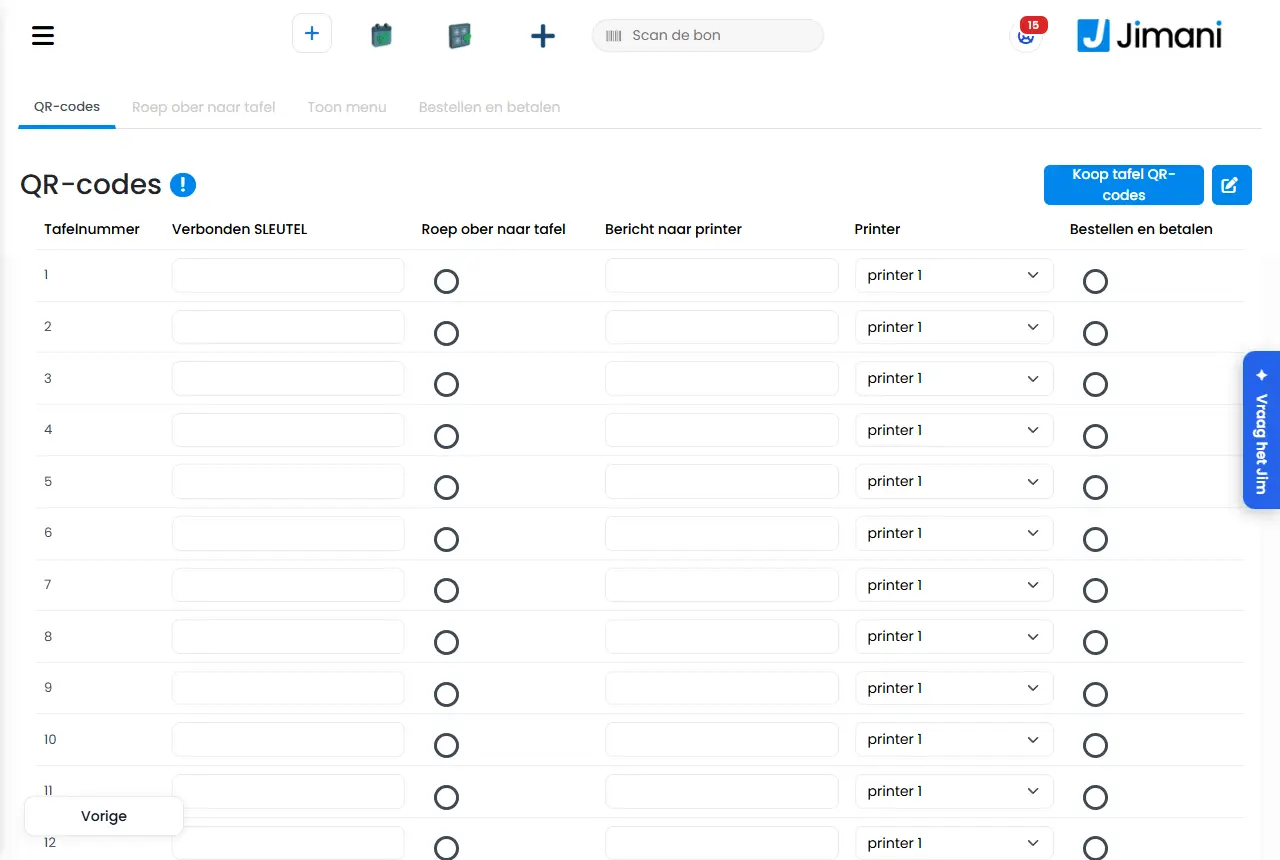
- Esempio
-
Un bar attiva i codici QR, lascia attivo Chiama il servizio per ogni tavolo e sceglie la stampante del bancone. Un cliente scansiona il codice sul tavolo 7; al bancone esce uno scontrino "Chiama il cameriere al tavolo" e nella dashboard compare l'avviso Servizio richiesto per il Tavolo 7.
- Articoli correlati
-
Quali funzioni sono a pagamento?, Come funziona la configurazione dei codici QR in Jimani?, Cosa fa la scheda Ordina e paga nei codici QR?
Parole chiave: codice qr tavolo, chiamare il servizio, chiamare il cameriere, ordinare con qr, qr tavolo, prezzo codici qr
Domande correlate - I clienti possono ordinare da soli al tavolo con un codice QR?
- Come chiama il servizio un cliente con un codice QR?
- Quanto costa l'estensione dei codici QR?
- Un cliente può pagare con il codice QR sul tavolo?
Al momento del pagamento, sotto Su conto c'è il pulsante Consumo proprio. Scegli il Tipo di consumo (Uso personale, Personale, Offerto dalla casa o Scarto), se vuoi inserisci un motivo o un nome e clicchi su Registra. Lo scontrino chiude a zero e non conta come fatturato; la scorta però diminuisce.
Dove trovarlo: Cassa > pagamento > Consumo proprio (sotto Su conto); anche sul palmare
Tutti i pulsanti, le impostazioni e i messaggi di questa schermata
In alto nella cassa c'è una barra con i pulsanti adatti alla tua attività. Con le prenotazioni (Ristorante, Attività, Salone, Vendita biglietti o Hotel nella cassa) sono Crea prenotazione, Prenotazioni, Piantina, Ordine e Cassa. Senza prenotazioni sono Ordine, Riepilogo dell'ordine o Cerca ordine, e Cassa.
Dove trovarlo: In alto nella schermata della cassa (/WebshopOrder/NewOrder?layout=pos) e sul palmare
Tutti i pulsanti, le impostazioni e i messaggi di questa schermata
In Contabilità imposti il collegamento con il tuo software di contabilità (Exact Online, Twinfield, SnelStart o Odoo), scegli quale conto di contabilità generale corrisponde a quale importo, e vedi per ogni chiusura di giornata se è arrivata nel software. Ci sono tre schede: Inviato, Amministrazione e Differenze di cassa.
Dove trovarlo: Impostazioni > Soldi e numeri > Collegamento contabile (la schermata Contabilità), sotto Amministrazione e costi. Solo con l'estensione Collegamento contabile (/Settings/Boekhouding). Se è disattivata, la schermata dice che Contare la cassa non c'è senza il Collegamento contabile e rimanda a Impostazioni > Estensioni
Tutti i pulsanti, le impostazioni e i messaggi di questa schermata
Il riepilogo Consumo proprio mostra per anno tutto ciò che hai registrato come consumo proprio: per tipo, per mese e per scontrino, con il costo, l'IVA sul costo e il valore di vendita a titolo informativo. Puoi esportarlo in Excel o stamparlo come PDF.
Dove trovarlo: Impostazioni > Soldi e numeri > Report, nel Riepilogo finanziario della cassa il pulsante Consumo proprio (/Settings/EigenverbruikFinancialReport)
Tutti i pulsanti, le impostazioni e i messaggi di questa schermata
Dopo Pagare nel carrello del negozio online Jimani (Cassa e attrezzature) inserisci i tuoi dati e l'indirizzo di consegna e scegli Invia l'ordine. Paghi tramite Mollie e poi vedi "Grazie per il tuo ordine" con il tuo numero d'ordine. Non serve accedere.
Dove trovarlo: Nel negozio online Jimani (/Winkel): Carrello > Pagare (/Afrekenen)
Tutti i pulsanti, le impostazioni e i messaggi di questa schermata
Nella pagina Impostazioni cassa di una cassa o di un palmare ci sono quattro blocchi che valgono per dispositivo e vengono salvati subito: Metodi di pagamento su questa cassa, Permessi su questa cassa, Blocco automatico e Nome del tavolo obbligatorio. Così crei per esempio una cassa terrazza con solo carta, o una cassa in cui dare sconti richiede un PIN.
Dove trovarlo: Impostazioni > Cassa e prodotti > Casse e dispositivi, apri la cassa o il palmare, pagina Impostazioni cassa (/settings/externaldevices)
Tutti i pulsanti, le impostazioni e i messaggi di questa schermata
Una cassa è un dispositivo collegato: l'app Jimani con un codice di collegamento, oppure un computer che colleghi alla tua attività con Collega questo computer o tramite /Pos/Koppelen. I collaboratori vi accedono con il loro PIN sul tastierino. L'ingranaggio in alto a destra apre Impostazioni di questa cassa: lingua, dispositivi USB, cambio di collaboratore, uscita, i riquadri con le impostazioni, Chiusura di giornata e Ordine prodotti.
Dove trovarlo: Cassa > ingranaggio in alto a destra (/Pos/PosSettings); collegare con un codice su /Pos/Koppelen; i codici di collegamento li crei in Impostazioni > Cassa e prodotti > Casse e dispositivi (/settings/externaldevices)
Tutti i pulsanti, le impostazioni e i messaggi di questa schermata
Sotto lo scontrino ci sono i pulsanti di pagamento. A seconda della cassa è un solo pulsante Paga ora con una finestra di scelta, oppure subito Contanti e Carta (o solo i metodi di pagamento attivi). Con Contanti si apre la finestra Pagamento in contanti con importi rapidi, l'importo ricevuto, quanto devi restituire ed eventualmente la mancia. Carta, Pagamento con carta (esterno) e Paga in altro modo non hanno finestra e registrano subito l'importo residuo.
Dove trovarlo: Cassa > sotto lo scontrino (/WebshopOrder/NewOrder?layout=pos); come sono disposti i pulsanti lo imposti in Impostazioni > Cassa e prodotti > Casse e dispositivi, apri la cassa, pagina Impostazioni cassa
Tutti i pulsanti, le impostazioni e i messaggi di questa schermata
La schermata della cassa ha a sinistra le categorie e il campo di ricerca, al centro i riquadri dei prodotti e a destra lo scontrino con i pulsanti sotto: Osservazioni (o Note), Varie, Altro e il cestino, e sotto i pulsanti di pagamento. In alto ci sono il logo (toccandolo due volte si apre il cassetto), il menu, Scansiona lo scontrino e l'ingranaggio per le impostazioni di questa cassa.
Dove trovarlo: Menu Cassa (/WebshopOrder/NewOrder); su una cassa collegata nel layout di cassa (/WebshopOrder/NewOrder?layout=pos)
Tutti i pulsanti, le impostazioni e i messaggi di questa schermata
La finestra Tavoli si apre con il pulsante Tavoli accanto ai pulsanti di pagamento. Qui scegli un tavolo, crei un Nuovo tavolo, cerchi e filtri i tavoli e, con l'integrazione Ristorante, fai il check-in degli ospiti (Prenotazioni) oppure crei una prenotazione (Prenota). Un tavolo è su un solo dispositivo alla volta; la cassa segnala chi lo ha aperto.
Dove trovarlo: Cassa > Tavoli (/WebshopOrder/NewOrder)
Tutti i pulsanti, le impostazioni e i messaggi di questa schermata
La cassa incassa con Contanti, Carta, Pagamento con carta (esterno), Tap to Pay, Paga in altro modo, Con fattura e (per i rimborsi) Buono regalo. Dopo il pagamento può uscire uno scontrino di cassa (scontrino cliente) e la comanda di cucina va in cucina; inoltre ci sono lo scontrino del pagamento con carta, lo scontrino di accredito, i biglietti, la ricevuta di Cassa e i report X e Z della chiusura di giornata.
Dove trovarlo: Cassa > i pulsanti di pagamento (/WebshopOrder/NewOrder); quali metodi di pagamento sono presenti su una cassa: Impostazioni > Cassa e prodotti > Casse e dispositivi, apri la cassa, Metodi di pagamento su questa cassa
Tutti i pulsanti, le impostazioni e i messaggi di questa schermata
In Ordini vedi cosa è stato ordinato in un giorno. Con l'integrazione Ristorante i giri dei tavoli e le vendite singole di cassa sono sotto Tavoli e cassa, con filtri per data, tavolo, stato e collaboratore; con il negozio online gli ordini del negozio online sono sotto Ritiro/consegna. Un tocco su una riga mostra l'ordine.
Dove trovarlo: Menu Ordine (/webshoporder); nella cassa Ordine nella barra in alto (/webshoporder?layout=pos)
Tutti i pulsanti, le impostazioni e i messaggi di questa schermata
Con le integrazioni gratuite Scarti e Riepilogo degli scarti registri i prodotti da buttare (scaduti, danneggiati, deteriorati o un errore di preparazione) nella schermata Registra come scarto, con un motivo. Escono dal magazzino senza fatturato. Nel Riepilogo degli scarti vedi per periodo cosa è stato buttato, con il valore al prezzo di vendita e al prezzo di costo. Il consumo proprio (personale, uso privato, omaggio) lo registri alla cassa.
Dove trovarlo: Impostazioni > Cassa e prodotti, sotto Consumo proprio e scarti (/WebshopOrder/WasteOrder); il riepilogo in Impostazioni > Soldi e numeri > Report, scheda Riepilogo degli scarti (/WebshopOrder/WasteOverview)
Tutti i pulsanti, le impostazioni e i messaggi di questa schermata
In Dispositivi esterni ci sono tutti i tuoi schermi cassa, palmari, tablet, telefoni, schermi cucina, chioschi, stampanti per scontrini, cassetti portamonete, buzzer e terminali di pagamento, come tessere. Qui colleghi nuovi dispositivi e apri un dispositivo per configurarlo.
Dove trovarlo: Impostazioni > Cassa e prodotti > Casse e dispositivi (/Settings/externaldevices).
Tutti i pulsanti, le impostazioni e i messaggi di questa schermata
Apri il dispositivo in Dispositivi esterni. Imposti il nome, quale stampante, cassetto, schermo cucina e terminale di pagamento gli appartengono, come funziona l'incasso e cosa la cassa mostra e fa sentire. Con uno schermo cassa la finestra ha due pagine: la prima per i dispositivi collegati, la seconda per le Impostazioni cassa.
Dove trovarlo: Impostazioni > Cassa e prodotti > Casse e dispositivi, clicca sul dispositivo (/Settings/externaldevices).
Tutti i pulsanti, le impostazioni e i messaggi di questa schermata
Apri la stampante in Dispositivi esterni. Scegli se è per Scontrini di cassa o Scontrini per la cucina, come è collegata (USB o indirizzo IP), quale cassetto portamonete le appartiene e cosa c'è sullo scontrino. Una stampante di cucina ha inoltre prodotti, una lingua, un contenuto e un ordine. Il testo dello scontrino lo modifichi anche nella finestra Impostazioni dello scontrino.
Dove trovarlo: Impostazioni > Cassa e prodotti > Casse e dispositivi, clicca sulla stampante (/Settings/externaldevices). Impostazioni dello scontrino si apre anche dall'avviso arancione sulla dashboard se non ci sono logo, intestazione o piè di pagina.
Tutti i pulsanti, le impostazioni e i messaggi di questa schermata
Apri lo schermo cucina in Dispositivi esterni. Gli dai un nome, scegli quali prodotti vi compaiono e conservi le preferenze di visualizzazione: scuro o chiaro, cosa c'è sulle schede, il colore di un supplemento e dopo quanto tempo mostrare il tempo di preparazione.
Dove trovarlo: Impostazioni > Cassa e prodotti > Casse e dispositivi, clicca sullo schermo cucina (/Settings/externaldevices).
Tutti i pulsanti, le impostazioni e i messaggi di questa schermata
Un chiosco di auto-ordinazione lo imposti con un nome, il widget che mostra, un salvaschermo, uno sfondo e il testo del suo scontrino. Un terminale di pagamento Mollie e un Tap non hanno un indirizzo IP: compaiono da soli nell'elenco appena Mollie è collegato, e li apri solo per cambiare il nome o vedere il piano di pagamento con carta.
Dove trovarlo: Impostazioni > Cassa e prodotti > Casse e dispositivi, clicca sul dispositivo (/Settings/externaldevices).
Tutti i pulsanti, le impostazioni e i messaggi di questa schermata
In Chiusura di giornata vedi tutte le chiusure della tua cassa, crei tu stesso una chiusura, imposti la chiusura automatica e l'e-mail, e come titolare recuperi l'auditfile di cassa e il giornale di cassa. Una chiusura inizia sempre dove finiva la precedente.
Dove trovarlo: Impostazioni > Soldi e numeri > Chiusura di giornata (/Settings/DayClose).
Tutti i pulsanti, le impostazioni e i messaggi di questa schermata
In Contare la cassa inserisci, dopo la chiusura di giornata, quante banconote e monete ci sono in ogni cassetto portamonete. Jimani mette accanto ciò che la cassa prevede e registra la differenza come differenza di cassa. Una differenza richiede sempre una spiegazione.
Dove trovarlo: La schermata si apre da sola dopo una chiusura di giornata manuale se la cassa viene contata (/Settings/Kastelling). Più tardi la trovi in Impostazioni > Soldi e numeri > Collegamento contabile > Differenze di cassa (solo con l'estensione Collegamento contabile). Se è disattivata, si apre invece una schermata che dice che Contare la cassa non c'è senza il Collegamento contabile, con un pulsante Vai a Estensioni (Impostazioni > Estensioni).
Tutti i pulsanti, le impostazioni e i messaggi di questa schermata
In Gettoni configuri l'unico gettone della tua attività: come si chiama, quanto costa, quanti gettoni costa un articolo e quali quantità e sconti possono scegliere i clienti. La schermata c'è solo se l'estensione Paga con i gettoni è attiva.
Dove trovarlo: Impostazioni > Soldi e numeri > Paga con i gettoni (/Settings/Munten).
Tutti i pulsanti, le impostazioni e i messaggi di questa schermata
Lo schermo cucina è una schermata a sé su un dispositivo collegato. In alto ci sono le schede e i pulsanti Attesa e Chiaro o scuro, sotto c'è una scheda per ogni ordine. Se il dispositivo non è collegato, vedi Questo schermo non è ancora associato.
Dove trovarlo: Sullo schermo cucina stesso (/Kitchen/Kitchen). Lo colleghi in Impostazioni > Cassa e prodotti > Casse e dispositivi.
Tutti i pulsanti, le impostazioni e i messaggi di questa schermata
Il negozio online Jimani è il negozio nel tuo pannello di controllo dove ordini schermi cassa, stampanti, cassetti portamonete, schermi cucina, terminali di pagamento e altro materiale. Scegli gli articoli, li metti nel carrello e paghi. I prezzi sono IVA esclusa.
Dove trovarlo: Impostazioni > Estensioni, nella categoria Dispositivi e cassa il link Acquista le attrezzature nel negozio online Jimani (/Winkel). Ci arrivi anche dalla tessera Scopri il nostro hardware in Dispositivi esterni, o con "Negozio online Jimani" in Cerca un'impostazione….
Tutti i pulsanti, le impostazioni e i messaggi di questa schermata
In Codici QR imposti per ogni tavolo un codice QR con cui un ospite può chiamare il servizio. Scegli i tavoli, crei l'indirizzo del codice QR, scegli un punto vendita (stampante) e salvi. L'ospite poi vede una semplice pagina Servizio.
Dove trovarlo: Impostazioni > Cassa e prodotti > Codici QR, clicca su Configura (/QRCode/QRCodeSetup). L'estensione Codici QR deve essere attiva (10 € al mese, solo con il negozio online).
Tutti i pulsanti, le impostazioni e i messaggi di questa schermata
Con la schermata di scansione controlli un biglietto o una prenotazione all'ingresso. Scansioni il codice con uno scanner manuale o con la fotocamera, oppure lo digiti, e vedi subito verde (Valido) o rosso (Rifiutato) con il motivo. La schermata occupa tutto il dispositivo, senza menu.
Dove trovarlo: Menu > Scansiona (/Scan). Il pulsante compare solo se l'estensione Scanner è attiva e il tuo modulo consente la scansione.
Tutti i pulsanti, le impostazioni e i messaggi di questa schermata
Cassa e prodotti è la schermata in cui gestisci i tuoi prodotti, le categorie e tutto ciò che ruota intorno. La apri da Cassa e prodotti nel menu a sinistra. Le schede in alto dipendono dalle funzioni che hai attivato.
Dove trovarlo: Cassa e prodotti nel menu a sinistra (/Webshop)
Tutti i pulsanti, le impostazioni e i messaggi di questa schermata
La finestra Prodotto è una finestra a passaggi con Indietro, Avanti e Salva. La prima pagina contiene le basi: nome, descrizione, codice EAN, prezzo, gruppo IVA e foto. Le pagine successive (opzioni, informazioni aggiuntive, etichette, varianti, supplementi, allergeni) le ottieni solo se le attivi nella pagina Componenti di questo prodotto.
Dove trovarlo: Cassa e prodotti > pulsante blu con il più > Prodotti (nuovo), oppure clicca un prodotto nella scheda Prodotti (modifica)
Tutti i pulsanti, le impostazioni e i messaggi di questa schermata
Nella scheda Prodotti, con la matita (Modifica) porti l'elenco in modalità modifica, selezioni i prodotti e con l'ingranaggio scegli quale proprietà modificare per tutti. Puoi modificare cinque cose in una volta: Scorta attiva e Scorta minima, Esaurito, Fornitore, Gruppo IVA e la domanda se vuoi aggiungere opzioni.
Dove trovarlo: Cassa e prodotti > Prodotti > matita > seleziona i prodotti > ingranaggio (Modifica di più prodotti in una volta)
Tutti i pulsanti, le impostazioni e i messaggi di questa schermata
Una categoria è un gruppo di prodotti del tuo menu, come Bevande o Piatti principali. La gestisci nella scheda Categorie di Cassa e prodotti. Una categoria ha un nome, una descrizione, un'immagine e i prodotti che ne fanno parte.
Dove trovarlo: Cassa e prodotti > Categorie (/Webshop), nuova tramite il pulsante blu con il più > Categorie
Tutti i pulsanti, le impostazioni e i messaggi di questa schermata
Una sottocategoria è un livello intermedio sotto le tue categorie, come Telefono › Samsung. La crei una volta e selezioni le categorie principali a cui appartiene. La funzione Sottocategorie costa 5 € al mese (IVA esclusa).
Dove trovarlo: Cassa e prodotti > Sottocategorie (/Subcategorieen), nuova con il pulsante Crea
Tutti i pulsanti, le impostazioni e i messaggi di questa schermata
Un supplemento è una scelta aggiuntiva che l'ospite ottiene con un prodotto, come una dimensione o un topping extra, con un prezzo proprio o gratuito. Li gestisci nella scheda Supplementi di Cassa e prodotti e poi li colleghi a un prodotto. La funzione Supplementi è gratuita.
Dove trovarlo: Cassa e prodotti > Supplementi (/Webshop), nuovo tramite il pulsante blu con il più > Supplementi
Tutti i pulsanti, le impostazioni e i messaggi di questa schermata
Un gruppo di varianti di prodotto è un piccolo elenco di opzioni dello stesso prodotto, come le taglie S, M e L. Crei il gruppo una volta nella scheda Varianti di prodotto e poi lo scegli per un prodotto. La funzione Varianti di prodotto è gratuita.
Dove trovarlo: Cassa e prodotti > Varianti di prodotto (/Webshop), nuovo tramite il pulsante blu con il più > Varianti di prodotto
Tutti i pulsanti, le impostazioni e i messaggi di questa schermata
Un set di prodotti è un menu fisso a prezzo fisso, ad esempio un Menu bambini. L'ospite sceglie un prodotto per livello e paga sempre il prezzo del set. La funzione Set di prodotti è gratuita. Crei un set tramite il pulsante blu con il più > Set di prodotti.
Dove trovarlo: Cassa e prodotti > pulsante blu con il più > Set di prodotti (/Webshop); un set esistente lo apri nella scheda Prodotti, dove ha un'etichetta blu Set di prodotti
Tutti i pulsanti, le impostazioni e i messaggi di questa schermata
Un'etichetta o un tag è un piccolo segno accanto alla foto di un prodotto, come Nuovo o Vegetariano. Un'etichetta sta in alto a sinistra accanto alla foto, un tag in basso a sinistra. Per prodotto puoi scegliere un'etichetta e tre tag. Li gestisci nella scheda Etichette e tag.
Dove trovarlo: Cassa e prodotti > Etichette e tag (/Webshop), nuovo tramite il pulsante blu con il più > Etichette e tag
Tutti i pulsanti, le impostazioni e i messaggi di questa schermata
Una nota è una domanda fissa con risposte fisse che colleghi ai prodotti, come Stato del dispositivo con le risposte Nuovo, Usato e Difettoso. In cassa tocchi la risposta invece di scriverla. La funzione Note prodotto è gratuita.
Dove trovarlo: Cassa e prodotti > Note (/Productnotities), nuova con il pulsante Crea
Tutti i pulsanti, le impostazioni e i messaggi di questa schermata
Con Prezzo unitario scegli per ogni prodotto l'unità, come metro, chilo o litro. Il prezzo del prodotto è allora il prezzo per unità e il cliente ordina una quantità con decimali. Ogni modifica viene salvata subito. La funzione è gratuita.
Dove trovarlo: Impostazioni > Cassa e prodotti > Prezzo unitario (/PrijsPerEenheid)
Tutti i pulsanti, le impostazioni e i messaggi di questa schermata
Nella scheda Scorte vedi per ogni prodotto quanti ne hai in magazzino e quanto valgono. Qui attivi o disattivi la scorta per prodotto, modifichi quantità e prezzi e importi o esporti la scorta. La funzione Magazzino è gratuita.
Dove trovarlo: Cassa e prodotti > Scorte (/Settings/Stocks)
Tutti i pulsanti, le impostazioni e i messaggi di questa schermata
In Fornitori registri presso chi acquisti, con i dati che finiscono su un ordine d'acquisto. Poi colleghi i prodotti a un fornitore per avere un riepilogo degli acquisti chiaro per fornitore. La funzione Fornitori è gratuita e funziona solo insieme a Magazzino.
Dove trovarlo: Cassa e prodotti > Fornitori (/Supplier)
Tutti i pulsanti, le impostazioni e i messaggi di questa schermata
In Acquisti ordini ai tuoi fornitori da Jimani e registri la consegna nel magazzino. La schermata ha due schede: Proposta d'ordine e Ordini d'acquisto. La funzione Acquisti costa 10 € al mese (IVA esclusa), comprese le Ubicazioni di magazzino, e funziona solo insieme a Magazzino.
Dove trovarlo: Impostazioni > Cassa e prodotti > Magazzino e acquisti (/Inkoop)
Tutti i pulsanti, le impostazioni e i messaggi di questa schermata
Con le ubicazioni di magazzino tieni la scorta per posto, ad esempio Negozio e Scaffale 1A, con per ogni prodotto una quantità propria per ubicazione. La scorta di un prodotto è la somma di tutte le ubicazioni. Le Ubicazioni di magazzino in sé non costano nulla, ma funzionano solo insieme ad Acquisti (10 € al mese, in totale 10 €).
Dove trovarlo: Cassa e prodotti > Ubicazioni di magazzino (/Magazijnlocaties)
Tutti i pulsanti, le impostazioni e i messaggi di questa schermata
Nella schermata Stampa etichette scegli gli articoli, indichi quante etichette vuoi per ciascuno e le stampi. Su ogni etichetta ci sono il nome del prodotto, la variante, il prezzo e il codice a barre. Stampi su una Brother QL-800 o su una Dymo LabelWriter. La stampa delle etichette è gratuita.
Dove trovarlo: Impostazioni > Cassa e prodotti > Stampa etichette (/Etiketten/Index)
Tutti i pulsanti, le impostazioni e i messaggi di questa schermata
Nella scheda Sconti crei uno sconto con un nome, una percentuale di sconto, una durata e i prodotti a cui si applica. Scegli se lo sconto viene detratto subito in cassa o resta come pulsante sullo scontrino. La funzione Sconti è gratuita.
Dove trovarlo: Cassa e prodotti > Sconti (/Webshop), nuovo tramite il pulsante blu con il più
Tutti i pulsanti, le impostazioni e i messaggi di questa schermata
Nella schermata Saldi e sconti crei un'offerta temporanea: uno sconto in euro o in percentuale sui prodotti scelti, tra un momento di inizio e un momento di fine. Un'offerta che non funziona come buono sconto viene applicata automaticamente in cassa. La schermata fa parte della funzione Buono regalo (10 € al mese, IVA esclusa).
Dove trovarlo: Impostazioni > Estensioni, pulsante Impostazioni sulla scheda Buono regalo (/Settings/SalesAndDiscounts); se Carte regalo è disattivato, anche tramite Impostazioni > Soldi e numeri > Carte regalo e buoni regalo. Nuovo con il pulsante più (Aggiungi)
Tutti i pulsanti, le impostazioni e i messaggi di questa schermata
Il Riepilogo sconti mostra tutti gli sconti che hai concesso in un periodo a tua scelta: su quale scontrino, su quale articolo, quanto e da chi. Così puoi sempre verificare dove sono finiti i soldi. È gratuito con la funzione Sconti.
Dove trovarlo: Impostazioni > Soldi e numeri > Report > scheda Riepilogo sconti (/Kortingsoverzicht/Index)
Tutti i pulsanti, le impostazioni e i messaggi di questa schermata
Nella schermata Carte regalo crei carte regalo con un numero di carta e un saldo propri, vedi cosa è in circolazione e imposti per quanto tempo una carta è valida. La schermata ha tre schede: Riepilogo, Crea e Validità. La funzione Carte regalo costa 10 € al mese (IVA esclusa).
Dove trovarlo: Impostazioni > Soldi e numeri > Carte regalo e buoni regalo (/Settings/Cadeaukaarten), oppure il pulsante Impostazioni sulla scheda Carte regalo in Impostazioni > Estensioni
Tutti i pulsanti, le impostazioni e i messaggi di questa schermata
Nella schermata Riparazioni vedi tutte le riparazioni della tua attività con il loro stato, modifichi quello stato e imposti le e-mail al cliente. L'accettazione e il ritiro si fanno in cassa. La funzione Riparazione costa 150 € una tantum e nessun canone mensile.
Dove trovarlo: Impostazioni > Cassa e prodotti > Riparazioni (/Reparaties)
Tutti i pulsanti, le impostazioni e i messaggi di questa schermata
In Portate crei le portate del tuo menu, come Antipasto e Piatto principale, nell'ordine in cui la cucina le prepara. Poi, in ogni prodotto, indichi in quale portata si trova. La funzione Portate costa 10 € al mese (IVA esclusa) e funziona solo insieme a Ristorante. Se usi già Portate, è gratuita fino al 1° gennaio 2027.
Dove trovarlo: Impostazioni > Cassa e prodotti > Portate (/Settings/WebshopCourses)
Tutti i pulsanti, le impostazioni e i messaggi di questa schermata
Nella scheda Tavoli crei tavoli in sospeso: tavoli su cui metti in sospeso un ordine finché non si paga. Nella scheda Orari di apertura inserisci, per ogni giorno, gli orari di apertura dei tuoi ordini online. Entrambe si trovano in Cassa e prodotti e compaiono solo se è attiva la funzione corrispondente.
Dove trovarlo: Cassa e prodotti > Tavoli e Cassa e prodotti > Orari di apertura (/Webshop)
Tutti i pulsanti, le impostazioni e i messaggi di questa schermata
Un gruppo IVA è un gruppo a cui appartengono i prodotti. Il gruppo stabilisce quale aliquota IVA si applica. Crei i gruppi in Impostazioni > Cassa e prodotti > Gruppi IVA, nella scheda Gruppo IVA, e ne scegli uno per ogni prodotto. I gruppi IVA sono gratuiti.
Dove trovarlo: Impostazioni > Cassa e prodotti > Gruppi IVA > scheda Gruppo IVA (/settings/vatsetup)
Tutti i pulsanti, le impostazioni e i messaggi di questa schermata
Ristorazione / Prenotazioni
Ristorazione / Prenotazioni
- Cosa
- Il sistema di prenotazione di Jimani permette agli ospiti di prenotare online un tavolo in un ristorante, con acconto online, e-mail di conferma automatica e la possibilità di combinare tavolo, attività e biglietto in un'unica prenotazione. Le prenotazioni condividono lo stesso database di cassa, negozio online e biglietteria.
- Per chi
- Imprenditori della ristorazione e i loro ospiti.
- Funzioni principali
-
- Prenotazione online del tavolo tramite un widget di prenotazione sul proprio sito web
- Prenotazione combinata: tavolo, attività e biglietto in un'unica prenotazione
- Acconto o pagamento anticipato online al momento della prenotazione
- Gli ospiti possono modificare o annullare la propria prenotazione
- E-mail di conferma automatica con PDF e file del calendario (iCal)
- Avviso quando si prenota un tavolo già occupato, con registrazione della scelta consapevole
- Prezzo
- Nessun importo mensile (decisione sui prezzi del 14-10-2026). Vedi "Quanto costa Jimani?".
- Differenza con i concorrenti
- Lightspeed offre le prenotazioni solo tramite un add-on acquistabile a parte o un collegamento con una terza parte. unTill non ha un modulo di prenotazione integrato nel prezzo base e si collega a sistemi esterni come Formitable o Guestplan. Jimani ha le prenotazioni in modo nativo nello stesso sistema, senza licenza o collegamento separato.
Parole chiave: sistema di prenotazione ristorazione, prenotazione tavolo online, software prenotazione ristorante, widget di prenotazione ristorante
Domande correlate - Jimani ha un sistema di prenotazione integrato o devo collegarlo a parte?
- Con Jimani posso gestire tavolo, attività e biglietto in un'unica prenotazione?
- Quanto costa al mese il sistema di prenotazione?
Prenotazione online del tavolo
- Cosa
- Gli ospiti prenotano online un tavolo tramite il sito web dell'imprenditore della ristorazione, scegliendo l'orario e la dimensione del tavolo.
- Per chi
- Imprenditori della ristorazione e i loro ospiti.
- Come funziona
- Un widget di prenotazione mostra gli orari e le dimensioni dei tavoli disponibili; la prenotazione viene registrata direttamente tramite un comando nel sistema di prenotazione. Se un ospite (o un collaboratore) prenota in un orario in cui un tavolo è già occupato, dal 14-09-2026 il sistema lavora con un avviso invece di una sovrascrittura silenziosa: il widget per gli ospiti rifiuta la prenotazione, mentre un collaboratore alla cassa o nella dashboard riceve un avviso e può procedere consapevolmente.
- Differenza con i concorrenti
- Non è stato trovato materiale di confronto pubblico verificato su questo punto. Jimani ha le prenotazioni in modo nativo nello stesso sistema, senza collegamento separato.
Parole chiave: prenotare online ristorante, prenotazione tavolo sito web, sistema di prenotazione ristorazione
Domande correlate - Come funziona la prenotazione online in un ristorante con Jimani?
- Come ospite posso scegliere da solo l'orario e la dimensione del tavolo?
- Cosa succede se un ospite prova a prenotare un tavolo già occupato?
Prenotazione combinata (tavolo, attività e biglietto in un'unica prenotazione)
- Cosa
- Un ospite può combinare in un'unica prenotazione un tavolo, un'attività e un biglietto, ad esempio cena più bowling o cena più spettacolo.
- Per chi
- Imprenditori della ristorazione che offrono anche attività o eventi.
- Come funziona
- Tre comandi separati (per ristorazione, attività e biglietteria) vengono collegati tramite un unico identificativo di combinazione condiviso, così che, dopo aver prenotato una parte, l'ospite viene inoltrato automaticamente a quella successiva. La prenotazione resta per l'ospite un unico processo coerente, anche se nei dati sottostanti coinvolge tre moduli separati.
- Differenza con i concorrenti
- Nessuno dei tre concorrenti esaminati combina prenotazione, tavolo, attività e biglietteria in un unico sistema con prenotazione condivisa: con Lightspeed, unTill e SumUp servono prodotti separati o collegamenti tra sistemi distinti.
Parole chiave: prenotazione combinata, prenotare tavolo e attività, combinare cena e biglietto
Domande correlate - Con Jimani posso gestire tavolo, attività e biglietto in un'unica prenotazione?
- In cosa si differenzia dal prenotare separatamente con sistemi distinti?
Modificare o annullare da soli la prenotazione
- Cosa
- Gli ospiti possono modificare o annullare online la propria prenotazione, senza telefonare all'imprenditore.
- Per chi
- Ospiti degli imprenditori della ristorazione.
- Come funziona
- Un comando di modifica o di annullamento nel sistema di prenotazione è collegato a una schermata del widget per gli ospiti. L'ospite non ha bisogno di un account: la schermata di annullamento identifica la prenotazione tramite una `key` e una `secretkey` segreta che si trovano come parametri nel link, lo stesso link che l'ospite riceve nell'e-mail di conferma. Nel modello di quell'e-mail inserisci questi link con i tag {ChangeWidget} (modificare) e {CancelWidget} (annullare).
- Differenza con i concorrenti
- Non è stato trovato materiale di confronto pubblico sulla modifica autonoma da parte degli ospiti per Lightspeed, unTill o SumUp in particolare.
Parole chiave: modificare prenotazione, annullare prenotazione, cambiare da soli la prenotazione
Domande correlate - Un ospite può modificare o annullare da solo la propria prenotazione?
- Un ospite ha bisogno di un account per modificare la sua prenotazione?
Prenotare tramite IA (non usare per affermazioni di marketing finché la disponibilità pubblica non è confermata.)
- Cosa
- Esiste una struttura di comandi separata per creare prenotazioni da un canale di IA, ma non è stato trovato alcun accesso pubblico a questa funzione.
- Per chi
- Non ancora determinabile.
- Come funziona
- Un comando separato contrassegna una prenotazione come creata dall'IA, senza ulteriori collegamenti pubblici nel codice esaminato. Questo significa che, al momento, la funzione non può essere presentata come qualcosa che un ospite può usare oggi.
- Differenza con i concorrenti
- Non valutabile finché la funzione non è confermata pubblicamente.
- Attenzione
- non usare per affermazioni di marketing finché la disponibilità pubblica non è confermata.
Parole chiave: prenotare con IA, prenotazione ChatGPT, prenotare tramite chatbot
Domande correlate - Posso prenotare un tavolo in un ristorante Jimani tramite ChatGPT o un assistente IA? *(la funzione esiste nel codice, la disponibilità pubblica non è confermata)*
Prodotti upsell nella prenotazione
- Cosa
- Un imprenditore può impostare prodotti upsell separati (nome, prezzo, IVA, gruppo IVA) che vengono proposti agli ospiti durante la prenotazione di un tavolo o di un'attività.
- Per chi
- Imprenditori della ristorazione, delle attività e dei saloni.
- Come funziona
- Ogni prodotto upsell è indipendente dai normali prodotti di cassa, con un prezzo e un'aliquota IVA propri, e può essere attivato o disattivato per modulo (ristorazione, attività, salone). Nelle prenotazioni di attività, i prodotti upsell scelti vengono collegati alla prenotazione.
- Differenza con i concorrenti
- Non è stato trovato materiale di confronto pubblico sui prodotti upsell integrati nella prenotazione per Lightspeed, unTill o SumUp in particolare.
Parole chiave: upsell prenotazione, vendita aggiuntiva prenotazione, prodotti extra con appuntamento
Domande correlate - Posso offrire agli ospiti prodotti extra durante la prenotazione?
- L'upsell funziona allo stesso modo per ristorazione, attività e salone?
Collegamento con unTill
- Cosa
- Jimani ha un proprio collegamento con unTill: i tavoli e le aree di vendita (sales areas) di unTill vengono sincronizzati, e le prenotazioni di Jimani vengono collegate ai numeri di tavolo e alle transazioni di unTill.
- Per chi
- Imprenditori della ristorazione che già lavorano con unTill come sistema di cassa e vogliono usare Jimani per le prenotazioni.
- Come funziona
- Tramite un collegamento configurabile separatamente (`CompanyPlugin`), Jimani recupera da unTill le aree di vendita e i tavoli e li mantiene sincronizzati con la propria disposizione di tavoli e sale. Una prenotazione creata in Jimani salva il numero di tavolo di unTill e la relativa transazione, così che i due sistemi parlino dello stesso tavolo.
- Differenza con i concorrenti
- Questo ridimensiona l'immagine precedente, presente negli articoli di confronto Jimani contro unTill, secondo cui unTill sarebbe solo un concorrente: per il lato cassa un imprenditore può continuare a usare unTill e affiancargli Jimani per le prenotazioni, grazie a questo collegamento.
Parole chiave: collegamento unTill, integrazione unTill, Jimani accanto a unTill, sincronizzare tavoli unTill
Domande correlate - Posso usare Jimani per le prenotazioni se ho già unTill come sistema di cassa?
- I tavoli vengono sincronizzati automaticamente tra Jimani e unTill?
Passare da un modulo all'altro sulla stessa cassa
- Cosa
- Un singolo dispositivo di cassa ricorda quale modulo è attivo (ristorazione, negozio online, salone, attività, biglietteria) e adatta il menu di conseguenza; un utente può cambiarlo da sé tramite un menu a tendina.
- Per chi
- Imprenditori che combinano più moduli sullo stesso dispositivo di cassa.
- Come funziona
- Il modulo attivo viene ricordato per trenta giorni per dispositivo/utente. Se la cassa è sul modulo ristorazione, la schermata di cassa condivisa mostra il menu delle prenotazioni e la piantina dei tavoli; con un altro modulo compare il menu corrispondente. Senza un modulo valido e noto, il sistema torna al modulo principale dell'azienda stessa, così la cassa non si blocca mai nel menu sbagliato.
- Differenza con i concorrenti
- Non è stato trovato materiale di confronto pubblico su un'interfaccia di cassa condivisa e commutabile per modulo di Lightspeed, unTill o SumUp in particolare.
Parole chiave: cambiare modulo cassa, cassa alla schermata delle prenotazioni, passare da ristorazione a negozio online a salone
Domande correlate - Sulla stessa cassa posso passare, ad esempio, dalle prenotazioni al normale pagamento?
- La cassa ricorda quale modulo ho usato per ultimo?
Allegati e cronologia delle modifiche di una prenotazione
- Cosa
- A una prenotazione si possono collegare dei file, e ogni modifica alla prenotazione viene registrata con chi l'ha fatta e quando.
- Per chi
- Imprenditori della ristorazione e il loro personale.
- Come funziona
- Un allegato ha un nome, il file stesso e una data di creazione, collegato a una specifica prenotazione, ad esempio per un contratto firmato in una prenotazione di gruppo o una richiesta particolare ricevuta per e-mail. Separatamente, a ogni modifica di una prenotazione il sistema registra una riga con cosa è cambiato, da chi e quando, così che un collaboratore possa vedere in seguito cosa è successo a una prenotazione.
- Differenza con i concorrenti
- Non è stato trovato materiale di confronto pubblico su allegati e cronologia delle modifiche per prenotazione di Lightspeed, unTill o SumUp in particolare.
Parole chiave: allegato prenotazione, collegare file a una prenotazione, cronologia modifiche prenotazione, audit trail prenotazione
Domande correlate - Posso collegare un file (ad esempio un contratto) a una specifica prenotazione?
- Posso vedere chi ha modificato una prenotazione e quando?
Impostare campi di prenotazione personalizzati, inclusi i campi dinamici
- Cosa
- Un imprenditore compone da sé campi aggiuntivi per il modulo di prenotazione (ad esempio una richiesta dietetica, una domanda sui bambini o un campo per le note), con un proprio tipo, obbligatorio/facoltativo e visibilità.
- Per chi
- Imprenditori della ristorazione, degli hotel e delle attività.
- Come funziona
- Ogni campo ha un nome, un tipo, opzioni di scelta (per un campo a scelta), un testo di aiuto e impostazioni per stabilire se il campo è obbligatorio, visibile al pubblico e se viene mostrato negli elenchi riepilogativi. Un campo può anche essere reso **dinamico**: compare allora solo se un altro campo (il "campo principale") ha una risposta specifica, ad esempio un campo "Numero di bambini" che compare solo se a "Vengono anche dei bambini?" è stato risposto sì. Un campo può anche essere impostato in modo da comparire solo quando si redige un preventivo, non in una normale prenotazione.
- Differenza con i concorrenti
- Non è stato trovato materiale di confronto pubblico su un analogo meccanismo di moduli dinamico e condizionale di Lightspeed, unTill o SumUp in particolare.
Parole chiave: campi di prenotazione personalizzati, campo dinamico prenotazione, campo condizionale del modulo, personalizzare il modulo di prenotazione
Domande correlate - Posso aggiungere da solo campi extra al modulo di prenotazione?
- Un campo può comparire solo in base alla risposta a un altro campo?
- Un campo può comparire solo in un preventivo, non in una normale prenotazione?
In quale ordine un ospite percorre una prenotazione combinata?
- Come funziona esattamente
- L'ordine dei passaggi in una prenotazione combinata (ad esempio prima il tavolo, poi l'attività, poi il biglietto) è impostato separatamente per ogni combinazione dall'imprenditore, non è codificato in un unico ordine fisso per tutte le aziende.
- Regole
-
- Ogni combinazione ha un proprio elenco di navigazione che determina quale passaggio segue quale.
- La navigazione viene recuperata in base alla lingua, così i nomi dei passaggi sono mostrati nella lingua dell'ospite.
- Un ospite percorre i passaggi nell'ordine impostato dall'imprenditore, non in un ordine stabilito da Jimani.
- Casi limite
- Non è stata trovata alcuna logica di rollback o di compensazione per una prenotazione combinata interrotta a metà, o per una parte che durante la prenotazione risulta non più disponibile: serve l'input di Martijn per confermare come viene gestito nella pratica.
Parole chiave: ordine prenotazione combinata, passaggi prenotazione combinata, navigazione tavolo attività biglietto
Domande correlate - Decido io in quale ordine vengono prenotati tavolo, attività e biglietto in una combinazione?
Posso prenotare combinazioni con orari diversi e un ordine personalizzato? (come si collegano esattamente gli orari delle singole parti all'interno di quest'ordine non è stato approfondito oltre la navigazione stessa: serve l'input di Martijn per maggiori dettagli.)
- Risposta
- Sì, l'ordine dei passaggi in una prenotazione combinata (ad esempio prima il tavolo, poi l'attività, poi il biglietto) è impostato separatamente per ogni combinazione dall'imprenditore.
- Spiegazione
- Ogni combinazione ha un proprio elenco di navigazione che determina quale passaggio segue quale e recupera i nomi dei passaggi corrispondenti nella lingua dell'ospite. Non esiste quindi un ordine fisso imposto da Jimani: è l'imprenditore a decidere come si percorre la combinazione di tavolo, attività e biglietto.
- Esempio
- Un ristorante con una pista da bowling adiacente imposta che gli ospiti prenotino prima un tavolo e poi una fascia oraria per il bowling, in quest'ordine.
- Attenzione
- come si collegano esattamente gli orari delle singole parti all'interno di quest'ordine non è stato approfondito oltre la navigazione stessa: serve l'input di Martijn per maggiori dettagli.
Parole chiave: prenotazione combinata ordine personalizzato, ordine tavolo attività biglietto, orari della combinazione
Cosa c'è nella scheda cliente di un ospite?
- Risposta
-
La scheda cliente mostra tutto ciò che un ospite ha fatto da te, in tutti i tuoi moduli: i suoi dati di contatto, il numero di visite, prenotazioni e ordini, il fatturato, il numero di no-show, gli articoli più acquistati e una cronologia di ogni visita. La apri da Cerca con il pulsante con l'icona della persona accanto all'ospite.
- Spiegazione
-
- Passo 1. Vai a Cerca (oppure Impostazioni > Ospiti e prenotazioni > Cerca ospiti e prenotazioni) e scegli la scheda Ospiti.
- Passo 2. Cerca per nome, indirizzo, e-mail o telefono e scegli un periodo. Le scelte rapide sono Oggi, Ieri, Ultimi 7 giorni, Ultimi 30 giorni, Questo mese e Mese scorso.
- Passo 3. Clicca sul pulsante con l'icona della persona accanto all'ospite. Si apre la scheda cliente.
- Blocco Cliente. L'indirizzo e-mail, il telefono e l'indirizzo, e sei riquadri: Visite, Prenotazioni, Ordini, Fatturato, No-shows e Ultima visita. Se l'ospite è un cliente occasionale, compare Cliente occasionale: non conta come cliente abituale.
- Blocco Articoli. Gli articoli che l'ospite ha acquistato più spesso, con la quantità e l'importo.
- Blocco Cronologia. Ogni visita e ogni ordine, dal più recente, con la data, l'ora, il modulo, l'importo, cosa è stato registrato, il numero di persone, il metodo di pagamento e lo stato. Le prenotazioni annullate e i no-show sono in rosso. Se non c'è ancora nulla, vedi Ancora niente.
- Su tutto il periodo. La scheda cliente considera tutte le visite di sempre, non solo il periodo che hai scelto nell'elenco.
- Un cliente è un indirizzo e-mail. Se un ospite ha prenotato più volte con lo stesso indirizzo e-mail, tutto compare su un'unica scheda cliente. I clienti occasionali (e gli ospiti con l'indirizzo e-mail dell'attività) restano separati e hanno una scheda per ospite.
- In una prenotazione. Se apri una prenotazione, in Informazioni sulla prenotazione vedi anche il numero di visite, l'ultima volta con il tavolo e le altre informazioni sull'ospite.
- Nascondere. Non vedi tutti i dati? Un titolare può nascondere i campi degli ospiti per ruolo; vedi Come nascondo i dati degli ospiti ai collaboratori?.
- Costi. La scheda cliente fa parte di Cerca e non costa nulla in più. CRM clienti, cioè l'attivazione dei clienti con conto, è un'estensione a parte da € 20 al mese (IVA esclusa).
- Esempio
-
Un ospite telefona per prenotare. Cerchi il suo nome, apri la scheda cliente e vedi che è venuto cinque volte, una volta non si è presentato e di solito viene in sei. Lo annoti nella nota interna della nuova prenotazione.
- Articoli correlati
-
Come funziona la schermata Ospiti e prenotazioni?, Come esporto i dati di un ospite?
Parole chiave: scheda cliente, storico cliente, storico ospite, visite ospite, no-show ospite, vedere dati cliente, crm clienti
Domande correlate - Come vedo quante volte un ospite è venuto da me?
- Dove vedo quanto ha speso un cliente?
- Posso vedere quante volte un ospite è stato un no-show?
- Cosa vedo sulla scheda di un cliente?
Come cerco un ospite o una prenotazione?
- Risposta
-
Vai a Cerca. Digita un nome, un indirizzo, un'e-mail o un numero di telefono, scegli un periodo e un modulo, e scegli la scheda Ospiti o Prenotazioni. Con il pulsante con l'icona della persona apri la scheda cliente di un ospite.
- Spiegazione
-
- Passo 1. Apri Cerca nel menu, oppure Impostazioni > Ospiti e prenotazioni > Cerca ospiti e prenotazioni.
- Passo 2. Nel modulo scegli Tutti i moduli, uno dei tuoi moduli oppure Cassa e negozio online. Così cerchi contemporaneamente tra prenotazioni, appuntamenti, biglietti e ordini.
- Passo 3. Scegli il periodo con Da e Fino al (incluso), oppure con una scelta rapida (Oggi, Ieri, Ultimi 7 giorni, Ultimi 30 giorni, Questo mese, Mese scorso). Senza date vedi gli ultimi 30 giorni.
- Passo 4. In Per nome, indirizzo, e-mail o telefono digita ciò che sai e scegli Cerca. Attiva Escludi clienti occasionali per escludere gli ospiti senza dati.
- Scheda Ospiti. Una riga per cliente, con Visite totali, Primo arrivo, Ultima visita, Dimensione media gruppo, Fatturato e No-shows. Un indirizzo e-mail è un cliente.
- Scheda Prenotazioni. Una riga per prenotazione o ordine, con tra l'altro Data di arrivo, Ora, Modulo, Tipo di prenotazione, Stato, Quantità, Nome, Importo e Metodo di pagamento.
- Ordinare, sfogliare e colonne. Clicca sull'intestazione di una colonna per ordinare. Con Pagina precedente e Pagina successiva sfogli le 25 righe per pagina. Con Colonne scegli quali colonne vedere; il tuo browser ricorda la scelta.
- Verso Excel. Con Esporta metti tutte le righe dell'elenco in un file Excel, non solo quelle sullo schermo. Per questo ti serve il permesso Esporta.
- Campi nascosti. Se il tuo ruolo non ha il permesso di vedere tutto, cerchi solo in ciò che vedi: un numero di telefono nascosto non lo trovi con la ricerca.
- Esempio
-
Un ospite telefona dicendo che il mese scorso era in sei e vuole tornare. Cerchi il suo cognome, scegli Ultimi 30 giorni o un periodo più lungo e apri la sua scheda cliente.
- Articoli correlati
-
Cosa c'è nella scheda cliente di un ospite?, Come funziona la schermata Ospiti e prenotazioni?
Parole chiave: cercare ospite, cercare prenotazione, cercare cliente, cercare per numero di telefono, esportare elenco clienti, ricerca ospiti e prenotazioni
Domande correlate - Come trovo un ospite dal numero di telefono?
- Dove ritrovo una vecchia prenotazione?
- Come apro la scheda cliente di un ospite?
- Posso cercare per indirizzo e-mail o nome in tutte le prenotazioni?
Come esporto i dati di un ospite (richiesta di accesso)?
- Risposta
-
Apri la scheda cliente dell'ospite in Cerca e scegli Esporta i dati. Ottieni un file con tutto ciò che conservi su questo ospite, che puoi consegnargli. È possibile solo se vedi tutti i dati degli ospiti e hai il permesso Esporta.
- Spiegazione
-
- Passo 1. Vai a Cerca, cerca l'ospite e apri la sua scheda cliente.
- Passo 2. Scegli Esporta i dati. Il pulsante compare solo se hai il permesso Esporta.
- Passo 3. Jimani scarica un file
gastgegevens-<datum>.json. Contiene il profilo (titolo, nome, e-mail, telefono, indirizzo, CAP, città, paese, campi aggiuntivi, informazioni aggiuntive, nome dell'azienda, partita IVA e numero KvK), le note, tutte le visite con data, ora, modulo, importo e metodo di pagamento, gli articoli acquistati e i campi compilati degli ordini del negozio online. - Chi può farlo. Solo chi vede tutti i campi degli ospiti. Se il tuo ruolo ha campi nascosti, ricevi il messaggio Solo chi vede tutti i dati degli ospiti può esportarli. Un'esportazione mascherata sarebbe incompleta.
- Registrato. Jimani registra che è stata fatta un'esportazione, da chi e per quale ospite, senza i dati stessi.
- Ospite predefinito della cassa. L'ospite generico della cassa (ordini di cassa senza cliente) non è una persona; non c'è nulla da esportare.
- Un ospite presso due attività. Ottieni solo i dati che appartengono alla tua attività.
- Nessun permesso. Se non puoi vedere tutti i dati degli ospiti, compare Solo chi vede tutti i dati degli ospiti può esportarli. Se l'indirizzo non appartiene a un ospite della tua attività, vedi Questo indirizzo non appartiene a un ospite di questa attività.
- Esempio
-
Un ospite ti scrive che vuole sapere cosa conservi su di lui. Lo cerchi, apri la scheda cliente, scegli Esporta i dati e gli rimandi il file.
- Articoli correlati
-
Come elimino i dati di un ospite (diritto all'oblio)?, Per quanto tempo Jimani conserva i dati degli ospiti e posso modificarlo?
Parole chiave: richiesta di accesso gdpr, esportare dati di un ospite, diritto di accesso, privacy dati ospiti, ospite vuole vedere i suoi dati
Domande correlate - Un ospite chiede quali dati ho di lui, come procedo?
- Come scarico tutti i dati di un singolo cliente?
- Chi può esportare i dati degli ospiti?
- Come gestisco una richiesta di accesso GDPR?
Come elimino i dati di un ospite (diritto all'oblio)?
- Risposta
-
Apri la scheda cliente dell'ospite in Cerca e scegli Elimina i dati. Jimani anonimizza allora i dati personali: nome, e-mail, telefono, indirizzo e note. Importi, scontrini e fatture restano, perché per legge devi conservarli. Solo il titolare può farlo.
- Spiegazione
-
- Passo 1. Vai a Cerca, cerca l'ospite e apri la sua scheda cliente.
- Passo 2. Scegli Elimina i dati. Il pulsante compare solo se sei il titolare.
- Passo 3. Jimani chiede Eliminare i dati di questo ospite? e dice: Nome, e-mail, telefono, indirizzo e note vengono eliminati in modo irreversibile. Importi, scontrini e fatture restano (obbligo fiscale di conservazione). Scegli Sì, elimina.
- Dopo. Vedi I dati di questo ospite sono stati eliminati. Se non riesce, compare Eliminazione non riuscita. Riprova. D'ora in poi l'ospite si chiama Ospite eliminato. L'ospite non è più recuperabile.
- Cosa scompare. Nome, e-mail, telefono, indirizzo, CAP, città, titolo, campi aggiuntivi, la nota sull'ospite, e il nome e le note nelle sue prenotazioni, ordini e riparazioni, e i campi compilati degli ordini del negozio online.
- Cosa resta. Tutti gli importi, le righe, i pagamenti, gli scontrini, le fatture e il giornale (7 anni), il paese e la lingua, e i dati aziendali di un cliente business (che sono sulla fattura).
- Più clienti con lo stesso indirizzo e-mail. Tutti gli ospiti con quell'indirizzo e-mail presso la tua attività vengono eliminati insieme.
- Ospite presso due attività. Se l'ospite ha prenotato anche presso un'altra attività, la tua attività ottiene un ospite vuoto ("Ospite eliminato") sulle sue prenotazioni e i dati presso l'altra attività restano.
- Ospite predefinito della cassa. Non è una persona e non può essere eliminato; ricevi il messaggio Questo ospite non è stato trovato, oppure è l'ospite predefinito della cassa.
- Non sei il titolare. Allora vedi il messaggio Solo il titolare può eliminare i dati degli ospiti.
- Registrato. Ogni eliminazione finisce in un registro, senza i dati stessi.
- Esempio
-
Un ospite chiede per e-mail di eliminare i suoi dati. Come titolare apri la sua scheda cliente, scegli Elimina i dati e confermi. Il suo fatturato resta nei tuoi numeri, ma non più sotto il suo nome.
- Articoli correlati
-
Come esporto i dati di un ospite (richiesta di accesso)?, Per quanto tempo Jimani conserva i dati degli ospiti e posso modificarlo?
Parole chiave: gdpr eliminare ospite, diritto all'oblio, eliminare dati cliente, anonimizzare ospite, privacy richiesta di cancellazione
Domande correlate - Un ospite vuole che cancelli i suoi dati, come faccio?
- Scontrini e fatture restano se elimino un ospite?
- Chi può eliminare i dati degli ospiti?
- Come funziona il diritto all'oblio in Jimani?
Per quanto tempo Jimani conserva i dati degli ospiti e posso modificarlo?
- Risposta
-
Di default 24 mesi dopo l'ultima visita. Poi Jimani anonimizza automaticamente i dati personali dell'ospite. Come titolare scegli un altro periodo tra 6 e 120 mesi in Periodo di conservazione dei dati degli ospiti in Cerca.
- Spiegazione
-
- Passo 1. Vai a Cerca. In fondo c'è Periodo di conservazione dei dati degli ospiti, con la spiegazione: trascorso questo periodo senza visite, nome, e-mail, telefono e indirizzo di un ospite vengono eliminati automaticamente, mentre importi, scontrini e fatture restano conservati per 7 anni.
- Passo 2. Scegli un periodo: 6, 12, 18, 24 (predefinito), 36, 48, 60, 84 o 120 mesi. La scelta viene salvata subito.
- Chi. Solo il titolare può modificare il periodo. Per gli altri la scelta è grigia e, se ci provano, compare il messaggio Solo il titolare può modificare il periodo di conservazione. Un periodo fuori da 6 fino a 120 mesi compresi viene rifiutato con Scegli un periodo da 6 a 120 mesi.
- Quando. Ogni notte alle 04:15 Jimani anonimizza gli ospiti che da più del periodo non hanno avuto da te prenotazioni, ordini, riparazioni o fatture. Per notte si tratta di al massimo 50 gruppi da 200 ospiti; un grosso arretrato si smaltisce quindi in qualche notte.
- Cosa succede. Lo stesso che con Elimina i dati: il nome diventa Ospite eliminato, i dati di contatto e le note spariscono, importi e fatture restano.
- Ospite presso più attività. L'ospite viene anonimizzato solo quando non rientra più nel periodo presso nessuna attività, con il periodo più lungo tra le sue attività.
- Cosa conta come visita. L'arrivo di una prenotazione, un appuntamento, un biglietto o un soggiorno in hotel, un ordine, una riparazione o una fattura.
- Messaggi di errore. Se scegli un periodo fuori dall'elenco, compare Scegli un periodo da 6 a 120 mesi. Se non sei il titolare, compare Solo il titolare può modificare il periodo di conservazione.
- Esempio
-
Lasci il periodo a 24 mesi. Un ospite che è venuto per l'ultima volta a ottobre 2024 viene anonimizzato dopo ottobre 2026 nel giro notturno successivo. Il suo fatturato resta nei tuoi rapporti.
- Articoli correlati
-
Come elimino i dati di un ospite (diritto all'oblio)?, Come esporto i dati di un ospite (richiesta di accesso)?
Parole chiave: periodo di conservazione dati ospiti, gdpr conservazione, dati 24 mesi, eliminare automaticamente ospiti, per quanto tempo jimani conserva i dati dei clienti
Domande correlate - Per quanto tempo Jimani conserva i dati dei miei ospiti?
- Posso impostare che i dati degli ospiti vengano cancellati prima?
- Quando vengono anonimizzati automaticamente i dati personali degli ospiti?
- Qual è il periodo di conservazione dei dati dei clienti secondo il GDPR?
Come nascondo i dati degli ospiti ai collaboratori?
- Risposta
-
In Impostazioni > Ospiti e prenotazioni imposta su Sì la scelta Dati degli ospiti: chi vede cosa. Poi in Permessi utente scegli, per ogni ruolo, quali campi degli ospiti quel ruolo può vedere, come e-mail o telefono. Ciò che un ruolo non può vedere risulta nascosto negli elenchi, nella scheda cliente, nei dettagli, nella ricerca e nelle esportazioni. È gratuito.
- Spiegazione
-
- Passo 1. Vai a Impostazioni > Ospiti e prenotazioni. Sotto Ospiti imposta su Sì la scelta Dati degli ospiti: chi vede cosa. Di default non cambia nulla: tutti vedono tutto.
- Passo 2. Vai a Impostazioni > La tua attività > Utenti e autorizzazioni > Permessi utente (
/settings/roles). In Ruolo scegli il ruolo, per esempio Responsabile o Utente. - Passo 3. In cima all'elenco compare ora il blocco Dati dell'ospite. Per ogni campo dell'ospite c'è una scelta Sì o No: Nome, Cognome, E-mail, Telefono, Indirizzo, CAP, Città, Paese, Titolo e i campi aggiuntivi della tua attività. No significa: questo ruolo qui lo vede nascosto.
- Subito valido. Una modifica viene salvata subito, e il ruolo la vede alla pagina successiva.
- Ricerca ed esportazioni. Il server maschera i dati prima di cercare, mostrare o esportare. Cercare un numero di telefono nascosto non trova nulla e non compare in un'esportazione. Chi non vede i campi non può nemmeno esportare i dati: il messaggio è Solo chi vede tutti i dati degli ospiti può esportarli.
- Chi vede sempre tutto. Il titolare, la gestione Jimani, un rivenditore e chi sta affiancando vedono sempre tutto. Solo il titolare può modificare i permessi.
- L'ospite stesso. Le e-mail e gli scontrini all'ospite stesso restano completi.
- Nessun costo. Anonimizzare i dati degli ospiti è gratuito; è un'impostazione di privacy e non una funzione aggiuntiva.
- Esempio
-
Vuoi che il tuo personale di sala veda il nome dell'ospite ma non il suo numero di telefono. Per il ruolo Utente imposta il campo Telefono su No.
- Articoli correlati
-
Come esporto i dati di un ospite (richiesta di accesso)?, Cosa puoi impostare in Dati degli ospiti?
Parole chiave: nascondere dati ospiti, collaboratore non deve vedere il telefono, privacy collaboratori, permessi dati ospiti, anonimizzare per ruolo, gdpr collaboratori
Domande correlate - Come faccio a evitare che il mio personale veda i numeri di telefono degli ospiti?
- Posso decidere per collaboratore quali dati degli ospiti sono visibili?
- Come nascondo gli indirizzi e-mail degli ospiti negli elenchi e nelle esportazioni?
- Costa di più schermare i dati degli ospiti?
Come chiedo un acconto per una prenotazione?
- Risposta
-
Crea un prodotto con il prezzo dell'acconto e collegalo al tipo di prenotazione in Ristorante > Tipi di prenotazione. Lì imposta su Sì Aggiungi prodotti e acconti, su Sì Vuoi ricevere un pagamento per questa prenotazione? e su Sì È un acconto?. L'ospite paga allora online tramite Mollie al momento della prenotazione.
- Spiegazione
-
- Passo 1. Attiva le estensioni: Impostazioni > Estensioni > Prenotare: Prodotti e acconti (e Prenotazioni online, se gli ospiti prenotano tramite il widget). Prodotti e acconti funziona solo con un collegamento a Mollie. Queste estensioni non costano nulla in più.
- Passo 2. Crea il prodotto: Ristorante > Prodotti > Aggiungi > Prodotti. Dagli il nome e il prezzo dell'acconto, per esempio € 10 a prenotazione. Puoi crearlo anche con il pulsante più nella finestra del tipo di prenotazione.
- Passo 3. Vai a Ristorante > Tipi di prenotazione e apri il tipo. Imposta su Sì Aggiungi prodotti e acconti.
- Passo 4. Imposta su Sì Vuoi ricevere un pagamento per questa prenotazione? e in Scegli il prodotto creato per questa prenotazione scegli il prodotto. Se non c'è, crealo prima in Prodotti.
- Passo 5. Imposta su Sì È un acconto?. Secondo la spiegazione sullo schermo, il prodotto viene allora accreditato per intero quando l'ospite arriva. Su No resta un importo fisso.
- Passo 6. Vuoi addebitare i costi di pagamento? Imposta su Sì Vuoi addebitare costi di transazione? e in Costi di transazione scegli il prodotto con i costi. I costi vanno sul conto dell'ospite.
- Passo 7. Scegli Salva.
- Per l'ospite. Nel widget l'ospite vede il pagamento al momento della prenotazione. Se qualcuno non ha pagato, puoi (con l'estensione SMS) inviare un promemoria tramite il momento Acconto in sospeso; vedi l'articolo sugli SMS automatici in Comunicazione.
- L'ospite non viene? Allora l'importo compare in Pagamenti anticipati in sospeso. Lì lo rimborsi o lo trattieni; vedi Cosa faccio con l'acconto di un ospite che non viene?.
- Un preventivo. Per i grandi gruppi puoi anche creare un preventivo: vedi Come creo un preventivo per un gruppo?.
- Esempio
-
Per il tuo high tea chiedi € 10 a prenotazione. Crei il prodotto Acconto high tea da € 10, lo colleghi al tipo di prenotazione High tea e imposti su Sì È un acconto?. Chi prenota paga prima € 10 online.
- Articoli correlati
-
Cosa puoi impostare in Tipi di prenotazione?, Cosa succede se un ospite non si presenta (no-show)?
Parole chiave: acconto prenotazione, caparra prenotazione, pagamento anticipato ristorante, evitare no-show, chiedere acconto, pagare online prenotando
Domande correlate - Come faccio pagare gli ospiti in anticipo quando prenotano un tavolo?
- Come chiedo una caparra per una prenotazione, così le persone non spariscono?
- L'ospite può versare un acconto online al momento della prenotazione?
- Dove imposto che una prenotazione richiede un acconto?
Cosa succede se un ospite non si presenta (no-show)?
- Risposta
-
Se una prenotazione dopo l'orario di arrivo è ancora su Aperto, in Informazioni sulla prenotazione vedi il pulsante Imposta su No-show. Puoi anche lasciar fare a Jimani automaticamente con Imposta automaticamente su No-show in Impostazioni prenotazioni. Un no-show libera il tavolo e finisce nel riepilogo Non pagato e no-show.
- Spiegazione
-
- Manualmente. Apri la prenotazione da Prenotazioni. Se l'orario di arrivo è passato e la prenotazione è ancora su Aperto, in alto compaiono Imposta su No-show e Imposta su No-show tra 30 minuti. La seconda imposta da sola la prenotazione su No-show 30 minuti dopo l'orario di arrivo.
- Automaticamente. Vai a Prenotazioni, scegli l'ingranaggio Impostazioni prenotazioni, in Prenotazioni imposta su Sì la scelta Imposta automaticamente su No-show e in Tempo di attesa prima del No-show scegli 15 minuti, 30 minuti, 45 minuti o 1 ora. Se una prenotazione dopo l'orario di arrivo più questo tempo è ancora su Aperto, Jimani la imposta da sola su No-show. Jimani controlla ogni minuto.
- A fine giornata. Verso le 23:59 Jimani imposta su No-show le prenotazioni che terminano oggi e sono ancora su Aperto, anche senza che tu imposti nulla.
- Cosa succede con un no-show. La prenotazione riceve lo stato No-show. Gli scontrini di cassa aperti della prenotazione decadono, uno scontrino pagato resta. Se in SMS hai creato un modello per il momento No-show, l'ospite riceve un SMS; anche con il no-show automatico.
- Riepilogo. In Impostazioni > Ospiti e prenotazioni > Pagamenti degli ospiti, scheda Non pagato e no-show, vedi tutti i no-show di un periodo (Filtro: Solo No-show) con il numero totale di no-show, il numero di ospiti e la perdita totale.
- Sull'ospite. Sulla scheda cliente c'è il numero di No-shows; nell'elenco Ospiti la colonna si chiama No-shows.
- Acconto. Se l'ospite ha pagato in anticipo, in Pagamenti anticipati in sospeso scegli se rimborsare o trattenere l'importo; vedi Cosa faccio con l'acconto di un ospite che non viene?.
- Prevenire. Chiedi un acconto; vedi Come chiedo un acconto per una prenotazione?.
- Esempio
-
Imposti su Sì Imposta automaticamente su No-show e Tempo di attesa prima del No-show su 30 minuti. Una prenotazione delle 19:00 è ancora su Aperto alle 19:30 e passa da sola su No-show; il tavolo è di nuovo libero.
- Articoli correlati
-
Cosa puoi impostare in Impostazioni prenotazioni?, Cosa puoi vedere e impostare in Pagamenti degli ospiti?
Parole chiave: no-show, non presentarsi, no-show automatico, ospite non venuto, impostare no-show, evitare no-show
Domande correlate - Come imposto una prenotazione su no-show se l'ospite non viene?
- Jimani può impostare automaticamente il no-show?
- Il tavolo torna libero se un ospite non viene?
- Dove vedo quali ospiti non sono venuti o non hanno pagato?
Cosa faccio con l'acconto di un ospite che non viene?
- Risposta
-
Vai a Pagamenti anticipati in sospeso. Lì c'è il denaro pagato online il cui giorno di visita è passato e che non è ancora stato regolato. Per ogni riga scegli Rimborsa (il denaro torna all'ospite) o Trattenere (va, senza IVA, al conto Pagamenti anticipati (scaduti)).
- Spiegazione
-
- Passo 1. Apri Impostazioni > Ospiti e prenotazioni > Pagamenti degli ospiti > Pagamenti anticipati in sospeso. La dashboard mostra quanti pagamenti anticipati attendono di essere gestiti.
- Passo 2. In Giorno della visita negli ultimi scegli 30 giorni, 90 giorni o 365 giorni. Di default guardi indietro di 90 giorni.
- Passo 3. In una riga scegli Rimborsa. Jimani chiede Rimborsare all'ospite tramite il pagamento online? L'intero importo aperto torna all'ospite tramite Mollie.
- Oppure passo 3. Scegli Trattenere. Jimani chiede Trattenere? L'importo va, senza IVA, a Pagamenti anticipati (scaduti). È la scelta quando, secondo le tue condizioni, puoi tenere l'acconto.
- Rimborsare una parte. Qui non è possibile. Rimborsa la parte desiderata tramite Tutto sui pagamenti e poi trattieni il resto o lascialo.
- Alla gestione. Poi vedi Gestito. Se non c'è alcun pagamento online da rimborsare, Jimani dice Non c'è nessun pagamento online da rimborsare. Se non c'è più nulla in sospeso, Non c'è più nulla in sospeso.
- Permesso. Ti serve il permesso Pagamenti anticipati in sospeso; il titolare lo ha sempre.
- In cassa. Se un ospite ha pagato in anticipo più dello scontrino, il blocco Prenotazioni in cassa determina cosa fa la cassa con il resto dell'acconto: Restituire o Non restituire.
- Esempio
-
Un ospite ha pagato € 10 di acconto e non è venuto. Due giorni dopo la prenotazione compare in Pagamenti anticipati in sospeso. Secondo le tue condizioni puoi tenerlo: scegli Trattenere.
- Articoli correlati
-
Cosa succede se un ospite non si presenta (no-show)?, Come chiedo un acconto per una prenotazione?
Parole chiave: acconto no-show, rimborsare acconto, trattenere acconto, pagamenti anticipati in sospeso, acconto scaduto, ospite non venuto acconto
Domande correlate - Un ospite non si è presentato e ha versato un acconto, posso tenere quei soldi?
- Come restituisco l'acconto a un ospite che non è venuto?
- Dove vedo quali acconti sono ancora in sospeso?
- Posso restituire solo una parte dell'acconto?
Come rimborso una prenotazione annullata o rifiuto il rimborso?
- Risposta
-
Vai a Riepilogo dei rimborsi. Lì ci sono le prenotazioni annullate pagate online. Scegli Rimborsa per restituire l'importo, o una parte, tramite Mollie, oppure Rifiuta con un motivo. In entrambi i casi l'ospite riceve un'e-mail.
- Spiegazione
-
- Passo 1. Apri Riepilogo dei rimborsi nel menu. Compare solo se l'estensione Prodotti e acconti è attiva. Senza un account Mollie collegato, in alto c'è scritto che il rimborso non è ancora possibile e i pulsanti sono grigi; collega Mollie in Impostazioni > Soldi e numeri > Pagamenti (Mollie).
- Passo 2. In Stato scegli quali righe vedere: Tutto, i rimborsi aperti, Parzialmente rimborsato, Rimborsato o Rifiutato. Di default vedi le righe aperte. Affina con Cerca (nome, e-mail o numero di prenotazione), Modulo, Tipo di prenotazione, Cancellato da, Cancellato fino a, Data prenotazione da, Data prenotazione fino a e Importo min - max.
- Passo 3. Leggi la riga: l'ospite, quando ha annullato, quanto tempo prima della prenotazione (Tempo prima dell'annullamento), quanto ha Pagato online, il motivo dell'annullamento e lo stato. Con Dettagli vedi anche l'indirizzo e-mail e i pagamenti.
- Passo 4a: Rimborsa. La finestra mostra quanto è ancora aperto e inserisce quell'importo. Inserisci un importo più basso per un rimborso parziale. Il denaro torna tramite Mollie al pagamento (o ai pagamenti) online originale e arriva sul conto dell'ospite entro pochi giorni. L'ospite riceve un'e-mail che gli viene restituito l'importo, o una parte. Dopo un rimborso parziale la riga è su Parzialmente rimborsato e in seguito puoi rimborsare il resto.
- Passo 4b: Rifiuta. In Motivo (l'ospite lo leggerà) inserisci un motivo. Senza motivo non si procede. L'ospite riceve un'e-mail con il motivo e la riga passa su Rifiutato. Una riga rifiutata non può più essere rimborsata.
- Quali pagamenti. Solo i pagamenti fatti davvero online (tramite il widget o un link di pagamento, anche un acconto o una parte) finiscono nell'elenco. I pagamenti con carta, pagati più tardi o un pagamento non completato non vi compaiono mai.
- Per quanto tempo. Mollie rimborsa fino a 120 giorni dopo il pagamento. L'elenco guarda indietro di sei mesi.
- Se Mollie rifiuta. Per esempio con saldo insufficiente. Ricevi un messaggio chiaro e non viene registrato nulla. Puoi versare fondi su Mollie; poi riprova.
- Le e-mail. Per una prenotazione di Ristorante puoi modificare i testi delle e-mail su un rimborso approvato, parzialmente approvato o rifiutato in Contatto con i clienti. Gli altri moduli inviano una breve e-mail fissa della tua attività, nella lingua dell'ospite.
- Esempio
-
Un ospite ha annullato due giorni prima e aveva versato € 40 di acconto. Secondo le tue condizioni riceve € 20. Scegli Rimborsa, cambia l'importo in € 20 e conferma.
- Articoli correlati
-
Come funzionano Annullamenti e il Riepilogo dei rimborsi?, Cosa faccio con l'acconto di un ospite che non viene?
Parole chiave: rimborso prenotazione, rimborsare annullamento, rimborso parziale, rifiutare rimborso, mollie rimborso prenotazione, soldi indietro ospite
Domande correlate - Come restituisco i soldi a un ospite dopo un annullamento?
- Posso rimborsare solo una parte dell'importo?
- Come rifiuto una richiesta di rimborso?
- Dove si trovano le prenotazioni annullate pagate online?
Come funzionano le richieste, cioè le prenotazioni che devo prima confermare io?
- Risposta
-
In un tipo di prenotazione imposta Richiesta su Sì. Le prenotazioni di quel tipo non sono allora definitive: finiscono nel menu Richieste e l'ospite riceve un'e-mail Richiesta ricevuta. Le confermi tu in Informazioni sulla prenotazione impostando lo stato su Confermato; solo allora l'ospite riceve l'e-mail di conferma.
- Spiegazione
-
- Attivare. Attiva l'estensione Richieste: Impostazioni > Estensioni > Prenotare. Poi, in Ristorante > Tipi di prenotazione, nella finestra del tipo, imposta Richiesta su Sì. Se Richieste nelle impostazioni del menu è su No, la scelta resta grigia.
- Gruppi automatici. Nelle impostazioni del tuo widget c'è Richiesta automatica a partire da quanti ospiti (la domanda: A partire da quanti ospiti convertire la prenotazione in una richiesta?). Un gruppo da quel numero in su può scegliere un orario per cui non c'è ancora un tavolo libero; lo valuti tu come richiesta.
- Il riepilogo. Apri Richieste nel menu. Vedi tutte le prenotazioni inviate come richiesta, con tra l'altro la data di arrivo, il nome della prenotazione, il tipo di prenotazione, la Disponibilità, i tavoli, il numero di persone, il pagamento, i campi aggiuntivi e la nota. Il menu mostra un contatore con il numero di richieste in sospeso. Con l'icona Excel esporti l'elenco.
- Confermare. Clicca sulla richiesta per Informazioni sulla prenotazione. Nello stato scegli Confermato. Una richiesta può diventare anche Preventivo (solo con l'estensione Preventivi). Dopo Confermato non si può più tornare a Richiesta.
- Cosa riceve l'ospite. Alla richiesta, l'e-mail Richiesta ricevuta. Se imposti lo stato su Confermato, riceve le e-mail di conferma. Queste e-mail le modifichi in Contatto con i clienti.
- Nella timeline. Le richieste compaiono nella timeline con il colore di stato Richiesta.
- Modificare prima di confermare. Puoi ancora cambiare tavolo, orario o numero di persone, oppure telefonare all'ospite per maggiori informazioni, e poi confermare la richiesta.
- Esempio
-
Un gruppo di venti persone prenota un high tea. Il tipo High tea ha Richiesta su Sì. In Richieste vedi la prenotazione, telefoni all'ospite, modifichi l'orario e imposti lo stato su Confermato.
- Articoli correlati
-
Come gestisco una grande prenotazione di gruppo?, Come creo un preventivo per un gruppo?
Parole chiave: richiesta di prenotazione, riepilogo richieste, prenotazione con opzione, confermare prenotazione di gruppo, confermare richiesta, approvare prenotazione
Domande correlate - Come faccio a poter approvare prima io le prenotazioni?
- Dove trovo le prenotazioni che attendono ancora conferma?
- Quando l'ospite riceve l'e-mail di conferma in caso di richiesta?
- Posso mettere un'opzione su una prenotazione invece di confermarla subito?
Come gestisco una grande prenotazione di gruppo?
- Risposta
-
Crea un tipo di prenotazione separato per i gruppi, con un proprio numero minimo e massimo di ospiti, imposta Richiesta su Sì e un Tempo minimo prima della prenotazione, e collega dei tavoli combinati. I grandi gruppi arrivano così come richiesta e li valuti tu prima che l'ospite riceva la conferma. Se vuoi un accordo sul prezzo, crea un preventivo.
- Spiegazione
-
- Passo 1: un tipo dedicato. Vai a Ristorante > Tipi di prenotazione e crea per esempio Cena di gruppo con Numero minimo di ospiti 10 e Numero massimo di ospiti 40. In Durata della prenotazione scegli una durata più lunga.
- Passo 2: prima valutare. Imposta Richiesta su Sì. La prenotazione finisce allora in Richieste; vedi Come funzionano le richieste?. In Tempo minimo prima della prenotazione imposta per esempio 3 giorni, così la cucina e gli acquisti hanno tempo.
- Passo 3: tavoli. In Ristorante > Tavoli combinati crea una combinazione di tavoli singoli, per esempio Tavolo 5 e 6. Nel widget Jimani offre una combinazione solo quando non c'è più un tavolo singolo libero. Per un gruppo numeroso puoi anche riservare un Luogo dedicato.
- Passo 4: domande al gruppo. In Ristorante > Campi crea le domande che ti servono, per esempio per le esigenze alimentari o la scelta del menu. Imposta su Sì Mostra nella prenotazione manuale se le compili insieme all'ospite. In Dati degli ospiti attiva Visibile nel gruppo per i dati che vuoi conoscere di ogni membro del gruppo.
- Passo 5: acconto. Chiedi un acconto per limitare i no-show; vedi Come chiedo un acconto per una prenotazione?.
- Tramite il widget. Nelle impostazioni del widget puoi scegliere da quanti ospiti una prenotazione diventa automaticamente una richiesta. Oltre quel numero gli orari restano selezionabili, anche se non c'è ancora un tavolo libero.
- Manualmente. Se accetti il gruppo al telefono, lo aggiungi con Crea prenotazione. Oltre il massimo del tipo la finestra dà un avviso, tranne che per un preventivo.
- Esempio
-
Crei il tipo Cena di gruppo per 10-40 persone con Richiesta su Sì e 3 giorni di tempo minimo. Un'azienda prenota per 24 persone. La prenotazione è in Richieste, telefoni per la scelta del menu e imposti lo stato su Confermato.
- Articoli correlati
-
Come funzionano le richieste?, Come creo un preventivo per un gruppo?
Parole chiave: prenotazione di gruppo, grande gruppo, prenotazione con opzione, prenotare gruppo ristorante, prenotazione di gruppo, cena di gruppo
Domande correlate - Come gestisco le prenotazioni dei grandi gruppi?
- Posso evitare che i gruppi prenotino un tavolo online senza controllo?
- Come faccio a dare ai grandi gruppi una regola a parte con un numero minimo di ospiti?
- Come faccio combinare i tavoli per i gruppi?
Come creo un preventivo per un gruppo?
- Risposta
-
Con Crea prenotazione crea una prenotazione con lo stato Preventivo. Aggiungi prodotti e righe personalizzate, in Paga più tardi scegli Invia un'e-mail con la fattura e, se serve, modifica l'e-mail. L'ospite riceve il preventivo per e-mail con un pdf. Nel menu Preventivo vedi poi tutti i tuoi preventivi aperti.
- Spiegazione
-
- Attivare. Attiva l'estensione Preventivi (Impostazioni > Estensioni > Prenotare). Compaiono allora la scelta Preventivo e il menu Preventivo. Non costa nulla in più.
- Passo 1. Nel menu scegli Prenotazioni > Crea prenotazione. Scegli il tipo, la data, l'ora, il numero di ospiti, i tavoli e compila i dati dell'ospite.
- Passo 2. Imposta lo stato su Preventivo. Il blocco Informazioni aggiuntive si chiama ora Questionario per il preventivo; compaiono le domande che in un campo sono su Mostra solo in modalità preventivo. Attiva Aggiungi al preventivo per le note che l'ospite deve leggere.
- Passo 3. In Prodotti scegli le quantità. Con Prodotto aggiuntivo aggiungi una riga personalizzata con un nome (al massimo 24 caratteri), l'aliquota IVA, il prezzo IVA inclusa e la quantità, per esempio l'affitto di una sala o un prezzo fisso per un pacchetto.
- Passo 4. Scegli Paga. Nella finestra di scelta, Paga più tardi si chiama ora Preventivo; scegli quella e poi Invia un'e-mail con la fattura. Vedi la finestra Modello di e-mail: in Oggetto dell'e-mail, Testo dell'e-mail, Ccn e Allegato modifica ciò che vuoi e scegli Salva.
- Cosa riceve l'ospite. L'e-mail Preventivo di Contatto con i clienti, con un pdf della prenotazione in allegato. Il testo di quell'e-mail lo modifichi in Impostazioni > Comunicazione > E-mail (Contatto con i clienti).
- Il riepilogo. Nel menu Preventivo ci sono i preventivi inviati su cui non è ancora stato versato un acconto, o che non sono ancora stati confermati manualmente. Puoi modificare, confermare, annullare e inviare un preventivo. Il menu ha un contatore e un'esportazione Excel.
- Confermare. Apri il preventivo e imposta lo stato su Confermato. Poi lo stato non può più tornare a Preventivo.
- Modificare. Finché sul preventivo non è stato ricevuto alcun acconto, puoi ancora cambiare data, ora e numero di ospiti.
- Esempio
-
Un'azienda vuole una cena per 30 persone con un menu fisso. Crei una prenotazione con stato Preventivo, inserisci il pacchetto e aggiungi l'affitto della sala come Prodotto aggiuntivo. L'ospite riceve il preventivo per e-mail e conferma al telefono; tu imposti lo stato su Confermato.
- Articoli correlati
-
Come gestisco una grande prenotazione di gruppo?, Come funzionano le richieste?
Parole chiave: preventivo gruppo, preventivo ristorante, offerta per gruppi, inviare preventivo, preventivo per una cena aziendale, offerta di prezzo
Domande correlate - Come invio un'offerta di prezzo a un'azienda che viene a mangiare con un gruppo?
- Posso inviare un preventivo per e-mail con un pdf?
- Dove vedo i miei preventivi aperti?
- Come creo un preventivo per una cena aziendale?
Come ricevono gli ospiti una conferma e un promemoria della loro prenotazione?
- Risposta
-
Dopo la prenotazione l'ospite riceve automaticamente l'e-mail Conferma della prenotazione, con un pdf della prenotazione. Poi Jimani può inviare fino a quattro e-mail di promemoria (Messaggio prima dell'arrivo 1 fino a 4) e, con l'estensione SMS, anche SMS. I testi e gli orari li imposti in Contatto con i clienti.
- Spiegazione
-
- Dove. Impostazioni > Comunicazione > E-mail, scheda Contatto con i clienti: qui crei e gestisci i modelli di e-mail e indichi quando le e-mail vengono inviate.
- Conferma. Inviata non appena un ospite prenota online. Se crei tu una prenotazione, dopo Salva Jimani chiede Quale azione va intrapresa? e scegli Invia l'e-mail o Non inviare e-mail. L'e-mail va all'indirizzo dell'ospite, nella sua lingua, per il suo tipo di prenotazione.
- Nessun modello? Se per il tipo di prenotazione e la lingua non esiste un modello di e-mail, Jimani dice Nessun modello e-mail: la prenotazione viene salvata, ma l'ospite non riceve nessuna e-mail. Crea allora prima un modello in Contatto con i clienti.
- Allegato. Il pdf della prenotazione viene allegato di default. Per ogni e-mail puoi anche aggiungere un pdf tuo (Allegato), oppure disattivare il pdf nelle impostazioni del documento.
- Promemoria. Messaggio prima dell'arrivo 1 lo scegli in ore prima dell'arrivo (Ore prima dell'arrivo). Messaggio prima dell'arrivo 2, 3 e 4 li scegli in giorni (Giorni prima dell'arrivo) e a che ora partono (di default 12:00). Un promemoria per un momento già passato non viene più pianificato.
- Tag. In un modello inserisci tag come {ChangeWidget} (l'ospite può modificare la prenotazione), {CancelWidget} (annullare), {ical} (un link per aggiungere l'appuntamento al proprio calendario), {QR_code}, {Products_Table} e {Survey}. Funziona anche il tag di un campo personalizzato (vedi Campi).
- Richiesta e preventivo. Una richiesta riceve l'e-mail Richiesta ricevuta, un preventivo l'e-mail Preventivo; la conferma segue solo dopo Confermato.
- SMS. I messaggi SMS li crei in Impostazioni > Comunicazione > SMS, per momento: conferma, modifica, annullamento, giorni o ore prima dell'arrivo, dopo la visita, sondaggio, acconto in sospeso e no-show. Nessun SMS è attivo di default. Vedi l'articolo sugli SMS automatici in Comunicazione.
- Dal tuo indirizzo. Con l'estensione Mittente personalizzato (€ 10 al mese, IVA esclusa) invii dal tuo indirizzo e-mail. Senza, nell'e-mail il tuo indirizzo compare come indirizzo di risposta.
- Vedere se l'e-mail è arrivata. Apri la prenotazione e scegli Storico delle e-mail: vedi per ogni e-mail lo stato (per esempio delivered), quante volte è stata aperta e cliccata, e l'oggetto. La scheda compare solo se sono state inviate e-mail.
- Inviare di nuovo. L'ospite ha perso l'e-mail? Apri la prenotazione e in fondo scegli Altro > Invia email: scegli il modello e lo invii di nuovo, vedi Come modifico l'e-mail prima che vada all'ospite?. Se l'ospite non ha un indirizzo e-mail, Jimani dice Questo cliente non ha un indirizzo e-mail.
- Esempio
-
Imposti Messaggio prima dell'arrivo 1 su 3 ore e Messaggio prima dell'arrivo 2 su 1 giorno alle 12:00. Un ospite che prenota per sabato alle 19:00 riceve un promemoria venerdì alle 12:00 e sabato alle 16:00, e subito la conferma.
- Articoli correlati
-
Come modifico l'e-mail prima che vada all'ospite?, Come invio un messaggio a un ospite nella sua prenotazione?
Parole chiave: e-mail di conferma prenotazione, promemoria prenotazione, e-mail reminder ospite, sms promemoria, e-mail dal proprio indirizzo, modello e-mail prenotazione
Domande correlate - L'ospite riceve automaticamente una conferma per e-mail dopo la prenotazione?
- Posso inviare agli ospiti un promemoria per la loro prenotazione?
- Come invio un SMS di promemoria a un ospite?
- Dove modifico il testo dell'e-mail di conferma?
Come modifico l'e-mail prima che vada all'ospite, o la invio di nuovo?
- Risposta
-
Apri la prenotazione e in fondo scegli Altro > Invia email. Scegli il modello, imposta su Sì Modifica testo email se vuoi modificare il testo e scegli Invia. La modifica vale solo per questa e-mail a questo ospite; il modello in sé non cambia.
- Spiegazione
-
- Passo 1. Vai a Prenotazioni e clicca sulla prenotazione per Informazioni sulla prenotazione.
- Passo 2. In fondo scegli Altro e poi Invia email. La finestra Invia l'e-mail indica a quale indirizzo va l'e-mail (A: l'indirizzo dell'ospite).
- Passo 3. In E-mail scegli il modello, per esempio Conferma della prenotazione. Vedi solo i modelli che esistono per questa prenotazione; se mancano, compare Nessun modello di e-mail per questa prenotazione.
- Passo 4. Vuoi modificare il testo? Imposta su Sì Modifica testo email. Vedi l'Oggetto dell'e-mail e il Testo dell'e-mail, compilati con i dati della prenotazione. Modificali. Sotto c'è scritto: Solo per questa e-mail a questo ospite; il modello in sé resta invariato.
- Passo 5. Scegli Invia. La conferma parte con il pdf della prenotazione. L'e-mail compare poi in Storico delle e-mail, con lo stato e il numero di aperture.
- Senza indirizzo e-mail. Se l'ospite non ha un indirizzo e-mail, ricevi Questo cliente non ha un indirizzo e-mail.
- Con una nuova richiesta o un nuovo preventivo. In Crea prenotazione con lo stato Richiesta o Preventivo, in Paga più tardi scegli Invia un'e-mail con la fattura. Vedi allora la finestra Modello di e-mail con Modifica: modifica Oggetto dell'e-mail e Testo dell'e-mail, compila eventualmente Ccn e aggiungi un Allegato (pdf), e scegli Salva.
- Modificare sempre. Vuoi cambiare il testo per tutti gli ospiti? Fallo in Impostazioni > Comunicazione > E-mail, scheda Contatto con i clienti.
- Un messaggio al posto di un'e-mail. Se vuoi solo chiedere o far sapere qualcosa, usa i messaggi nella prenotazione; vedi Come invio un messaggio a un ospite nella sua prenotazione?.
- Esempio
-
Un ospite scrive che non ha ricevuto la conferma. Apri la sua prenotazione, scegli Altro > Invia email, Conferma della prenotazione e Invia. Per un gruppo aggiungi in cima al testo una frase personale tramite Modifica testo email.
- Articoli correlati
-
Come ricevono gli ospiti una conferma e un promemoria della loro prenotazione?, Cosa puoi impostare in Aggiungi prenotazione e Modifica la prenotazione?
Parole chiave: reinviare e-mail, reinviare conferma, modificare testo e-mail, modello e-mail prenotazione, modificare e-mail ospite, conferma non ricevuta
Domande correlate - Come invio di nuovo una conferma a un ospite?
- Posso modificare il testo di un'e-mail per un solo ospite?
- L'ospite non ha ricevuto l'e-mail di conferma, e adesso?
- Il modello di e-mail cambia se modifico il testo per una sola e-mail?
Come invio un messaggio a un ospite nella sua prenotazione, e dove vedo le sue domande?
- Risposta
-
Apri la prenotazione e scegli la scheda Messaggi degli ospiti. Scrivi il messaggio in Inserisci il tuo messaggio e scegli Invia. L'ospite lo legge nel proprio ambiente di prenotazione e può rispondere. Le nuove domande degli ospiti sono nel riepilogo Domande degli ospiti.
- Spiegazione
-
- Passo 1. Vai a Prenotazioni e clicca sulla prenotazione per Informazioni sulla prenotazione.
- Passo 2. Scegli la scheda Messaggi degli ospiti. Compare solo se ci sono già messaggi. Ogni messaggio ha Messaggio da, il nome del mittente, la data e l'ora.
- Passo 3. Scegli l'icona per inviare un messaggio, scrivi il testo in Inserisci il tuo messaggio e scegli Invia. Un messaggio vuoto non è possibile: vedi Il messaggio è obbligatorio. Dopo l'invio segue Il messaggio è stato inviato.
- Domande degli ospiti. Se un ospite fa una domanda, la voce Domande degli ospiti nel menu di assistenza diventa arancione. Il riepilogo (
/guestmessage) mostra per ogni messaggio la data, il nome, il tempo prima dell'arrivo, il messaggio e se è già Risposto (Sì o No). Con Apri e rispondi vai alla scheda Messaggi degli ospiti di quella prenotazione. - Non è lo stesso di un'e-mail. Un messaggio è un breve scambio di domanda e risposta nella prenotazione. Se vuoi inviare per e-mail all'ospite una conferma o un preventivo, usa Altro > Invia email; vedi Come modifico l'e-mail prima che vada all'ospite?.
- Esempio
-
Un ospite chiede se c'è un seggiolone. Apri Domande degli ospiti, clicchi su Apri e rispondi e invii: Sì, ne prepariamo uno.
- Articoli correlati
-
Come ricevono gli ospiti una conferma e un promemoria della loro prenotazione?
Parole chiave: messaggio ospite, rispondere a domanda di un ospite, messaggi degli ospiti, chat con ospite, domande degli ospiti
Domande correlate - Come invio un messaggino a un ospite sulla sua prenotazione?
- Dove vedo le domande che gli ospiti fanno sulla loro prenotazione?
- Un ospite può rispondere al mio messaggio?
- Dove trovo la parte chat di una prenotazione?
Come aggiungo io una prenotazione, ad esempio quando un ospite telefona?
- Risposta
-
Vai a Prenotazioni e scegli Crea prenotazione. Scegli il tipo di prenotazione, la data, il numero di ospiti, l'ora e il tavolo, compila i dati dell'ospite e scegli Salva. Poi Jimani chiede se l'ospite riceve una conferma per e-mail. La prenotazione manuale è possibile anche al di fuori degli orari online.
- Spiegazione
-
- Passo 1. Nel menu scegli Prenotazioni e poi Crea prenotazione. Se la timeline (Riepilogo) è aperta, si apre un pannello accanto alla timeline; nelle viste a elenco si apre la finestra Aggiungi una prenotazione. Nella timeline puoi anche cliccare su una casella vuota accanto a un tavolo: la casella verde con un più è lunga quanto dura il tipo di prenotazione, e il tavolo, la data, l'ora e il numero di persone sono già compilati.
- Passo 2. Scegli i Tipi di prenotazione. Se hai un solo tipo, Jimani lo sceglie da solo. Poi scegli la Disponibilità, se c'è.
- Passo 3. Scegli la Data (sopra il campo ci sono gli orari di apertura) e inserisci il numero di ospiti per gruppo di ospiti, per esempio adulti e bambini.
- Passo 4. In Da scegli l'ora. In A Jimani calcola l'ora di fine dalla durata della prenotazione del tipo; modificala se l'ospite si ferma meno o più a lungo.
- Passo 5. In Tavolo scegli con la matita il tavolo, un tavolo combinato o un luogo. Jimani mostra i tavoli liberi; Mostra tutti i tavoli mostra anche quelli occupati.
- Passo 6. Cerca l'ospite con Cerca, oppure compila i suoi dati. Scegli la Lingua dell'ospite e controlla il Nome della prenotazione. Se non vuoi registrare dati, imposta su Sì Cliente di passaggio (senza dati cliente); vedi Impostazioni prenotazioni per attivare o disattivare questa scelta.
- Passo 7. Se vuoi, imposta su Sì Check-in ora se l'ospite è già qui, oppure Blocca il cambio di tavolo se deve restare al suo tavolo. Annota gli accordi nella Nota interna.
- Passo 8. Scegli Salva. Jimani chiede Quale azione va intrapresa? Scegli Invia l'e-mail per una conferma, oppure Non inviare e-mail. Per il tipo e la lingua deve esistere un modello di e-mail.
- Pagare. Se vuoi incassare un acconto o l'intero importo, scegli Paga: Contanti, Carta, Tap to Pay, Paga più tardi, Paga in altro modo, Buono o Paga con fattura.
- Una richiesta o un preventivo. Come stato scegli Richiesta o Preventivo se la prenotazione deve ancora essere confermata; vedi Come funzionano le richieste? e Come creo un preventivo per un gruppo?.
- Controllo. Un tavolo già occupato non compare tra i tavoli liberi. Jimani tiene conto del numero massimo di ospiti del tipo e avvisa se lo superi (tranne che per un preventivo).
- Indirizzo e-mail esistente. Se l'indirizzo e-mail appartiene a un ospite esistente, Jimani avvisa con Questo indirizzo e-mail appartiene a e il nome dell'ospite (o un ospite esistente se manca il nome). Se salvi con questo nome o questo numero di telefono, lo modifichi per quell'ospite e per le sue prenotazioni precedenti. Scegli Sì, aggiorna lo stesso cliente oppure No, salva l'altro ospite come cliente occasionale.
- Esempio
-
Un ospite telefona per venerdì alle 19:00 per quattro persone. Scegli Cena, venerdì, 4 ospiti, 19:00, un tavolo per quattro, cerchi il suo nome, scegli Salva e Invia l'e-mail.
- Articoli correlati
-
Cosa puoi impostare in Aggiungi prenotazione e Modifica la prenotazione?, Come sposto o scambio le prenotazioni nella timeline?
Parole chiave: creare prenotazione, prenotazione telefonica, prenotare manualmente, aggiungere prenotazione, cliente di passaggio, check-in ora, ospite telefona
Domande correlate - Come annoto una prenotazione quando un ospite telefona?
- Posso inserire io una prenotazione al di fuori degli orari online?
- L'ospite riceve una conferma se inserisco io la prenotazione?
- Come prenoto un cliente di passaggio che entra adesso?
Come sposto, allungo o scambio le prenotazioni nella timeline?
- Risposta
-
Trascina un blocco nella timeline su un altro tavolo o un altro orario. Trascina il bordo sinistro o destro per modificare l'orario di inizio o di fine. Se vuoi far scambiare il tavolo a due prenotazioni, rilascia un blocco sull'altro, oppure scegli Scambia con… nella prenotazione. Jimani mostra sempre prima cosa cambia.
- Spiegazione
-
- Cambiare l'orario di inizio o di fine. Afferra il bordo di un blocco (su un touch screen le maniglie sono più larghe). Il suggerimento dice Trascina per modificare l'orario di inizio o Trascina per modificare l'orario di fine. Il bordo sinistro cambia l'orario di inizio e lascia l'orario di fine; il bordo destro il contrario. Il bordo si aggancia alla griglia dell'Intervallo tra le prenotazioni. Verde significa: si può. Rosso: non si può.
- Quando non si può? Sopra un'altra prenotazione (A quell'ora c'è già un'altra prenotazione.), fuori dagli orari di apertura (Non è possibile al di fuori degli orari di apertura.) o nel passato (Non è possibile un orario nel passato.). Allora il blocco torna indietro con un breve messaggio. Decide il server. Se la modifica non riesce per un altro motivo, compare Impossibile aggiornare la prenotazione. In Attività Jimani chiede prima Sì, modifica? se il prezzo cambia o qualcuno viene disiscritto.
- Più breve della durata della prenotazione. Solo se il tipo di prenotazione ha Gli orari manuali possono variare, e mai più breve del Tempo minimo di prenotazione. Gli ospiti nel widget prenotano sempre la durata intera.
- Verso un altro tavolo o un altro orario. Trascina il centro del blocco nella nuova casella. Il centro del blocco resta il normale spostamento; i bordi servono per l'orario. Una prenotazione partita, no-show o annullata non può più essere trascinata.
- Scambiare con un'altra prenotazione. Rilascia la prenotazione A sulla prenotazione B in un'altra riga, al centro del blocco. Oppure nella finestra info, con il clic destro o con una pressione lunga sul blocco, scegli Scambia con… e poi tocca B (Scegli la prenotazione con cui scambiare). Se scegli una prenotazione sulla stessa corsia o sullo stesso tavolo, Jimani dice Scegli una prenotazione su un'altra corsia o un altro tavolo.
- Prima l'anteprima. La finestra Scambia prenotazioni mostra chi va dove e chi si sposta insieme ((si sposta insieme)). Scegli Scambia o Annulla. Se non si può, compare Impossibile scambiare con il motivo, per esempio che lo scambio è possibile solo con lo stesso numero di tavoli. Se non riesce, Jimani dice Lo scambio non è riuscito. Poi la timeline si ricarica.
- Nuova prenotazione nella timeline. Passa con il mouse su una casella vuota: compare una casella verde con un più. Cliccaci per il pannello in cui tavolo, data, ora e numero di persone sono già compilati; vedi Come aggiungo io una prenotazione?. La casella non compare su un blocco, su un orario già passato o chiuso, o dove il tipo non rientra per intero.
- Aspetto. Come appare la timeline (Visualizzazione, dimensione del testo, linee della griglia, filtri per luogo e tipo di prenotazione, ordine dei tavoli) lo imposti con l'ingranaggio Impostazioni prenotazioni.
- Esempio
-
Un ospite telefona che si ferma più a lungo. Afferri il bordo destro del suo blocco e trascini l'orario di fine di mezz'ora a destra. Se il tavolo è libero resta verde e compare il nuovo orario di fine; se c'è una prenotazione diventa rosso e il blocco torna indietro.
- Articoli correlati
-
Come funziona la panoramica delle prenotazioni in Jimani?, Cosa puoi impostare in Tipi di prenotazione?
Parole chiave: trascinare prenotazione, modificare timeline, allungare prenotazione, cambiare tavolo, scambiare prenotazioni, modificare orario di inizio, spostare prenotazione
Domande correlate - Come sposto una prenotazione su un altro tavolo?
- Come allungo o accorcio una prenotazione?
- Come scambio il tavolo di due prenotazioni?
- Posso trascinare le prenotazioni nella timeline?
Come blocco un giorno, un orario o un luogo per le prenotazioni?
- Risposta
-
In Ristorante crea una Limitazione oraria per un giorno o un orario e una Limitazione per luogo per uno spazio. Una Limitazione oraria con Limitazione giornaliera su Sì chiude l'intera giornata per i tipi di prenotazione scelti; una Limitazione per luogo toglie dall'offerta i tavoli di un luogo in quei giorni. Mettere un giorno su Chiuso in Orari di apertura non basta per questo.
- Spiegazione
-
- Attivare. Queste limitazioni fanno parte dell'estensione Blocchi prenotazioni (Impostazioni > Estensioni > Prenotare). Non costa nulla in più. Se è attiva, in Ristorante vedi le schede Limitazione per luogo, Limitazione di affluenza e Limitazione oraria.
- Un'intera giornata chiusa. Vai a Ristorante > Limitazione oraria e scegli il pulsante più. Dai un nome alla limitazione (solo per te), imposta Limitazione giornaliera su Sì, scegli i tipi di prenotazione e spunta i giorni nel calendario. Scegli Salva.
- Una parte della giornata. Imposta Limitazione giornaliera su No e compila Ora da e Ora fino a, per esempio dalle 12:00 alle 14:00 per un pranzo del personale. Se il periodo supera la mezzanotte, per esempio dalle 20:31 alle 01:30, vale anche per la parte dopo la mezzanotte del giorno seguente.
- Un luogo chiuso. Vai a Ristorante > Limitazione per luogo e scegli il pulsante più. Dai un nome, scegli il luogo (o i luoghi) e spunta i giorni. In quei giorni i tavoli di quei luoghi non vengono più offerti. Se la chiusura è fissa, modifica piuttosto gli Orari di apertura.
- Attivo e disattivo. Nell'elenco attivi o disattivi una limitazione con l'interruttore nella colonna Attivo. Una limitazione non attiva non fa nulla e resta salvata.
- Cosa vede l'ospite. Gli orari bloccati non compaiono più nel widget di prenotazione. Il personale può continuare a prenotare nella dashboard, tranne ciò che intendi con il blocco.
- Chiuso non basta. Se metti un giorno su Chiuso in Orari di apertura, Jimani per quel giorno non pone alcun limite agli orari che un ospite può scegliere. Per un vero giorno di chiusura crea una Limitazione oraria con Limitazione giornaliera su Sì.
- Limitare l'affluenza. Se non vuoi chiudere ma limitare il numero di ospiti per orario, usa la Limitazione di affluenza; vedi Come limito il numero di prenotazioni o di ospiti per orario?.
- Esempio
-
Il 24 dicembre sei al completo con una festa privata. Crei una Limitazione oraria Festa di Natale, imposti Limitazione giornaliera su Sì, scegli tutti i tipi di prenotazione e spunti il 24 dicembre. Nel widget quel giorno non è più prenotabile.
- Articoli correlati
-
Cosa puoi impostare in Limitazione per luogo, Limitazione di affluenza e Limitazione oraria?, Come funzionano gli Orari di apertura in Ristorante?
Parole chiave: chiudere giorno, bloccare prenotazioni, festa privata, limitazione oraria, limitazione per luogo, chiudere terrazza, chiusura per ferie
Domande correlate - Come chiudo un giorno alle prenotazioni online, per esempio per una festa privata?
- Come faccio a rendere la terrazza non più prenotabile?
- Perché gli ospiti possono ancora prenotare anche se ho messo il giorno su chiuso?
- Come blocco un certo orario per le prenotazioni?
Come limito il numero di prenotazioni o di ospiti per orario?
- Risposta
-
In Ristorante > Limitazione di affluenza crea una limitazione. Scegli i tipi di prenotazione, se Jimani conta Numero di prenotazioni o Numero di ospiti, e il massimo per orario di arrivo. Se un orario è pieno, nel widget risulta al completo.
- Spiegazione
-
- Attivare. La Limitazione di affluenza fa parte dell'estensione Blocchi prenotazioni (Impostazioni > Estensioni > Prenotare; gratuita).
- Passo 1. Vai a Ristorante > Limitazione di affluenza e scegli il pulsante più. Dai un nome alla limitazione (solo per te).
- Passo 2. In Limita le prenotazioni scegli cosa contare: Numero di ospiti (predefinito) o Numero di prenotazioni.
- Passo 3. Scegli i tipi di prenotazione a cui si applica il limite. La limitazione conta solo le prenotazioni di quei tipi.
- Passo 4. In Per fascia oraria inserisci per ogni orario il massimo. Nell'intestazione della colonna inserisci un solo valore che vale poi per tutti gli orari; solo dopo modifichi i singoli orari. Un orario con 0 non ha limite.
- Passo 5. Scegli Salva. La limitazione vale ogni giorno; non ha date. La attivi o disattivi con l'interruttore Attivo nell'elenco.
- Come conta Jimani. Jimani conta per orario di arrivo: tutte le prenotazioni dei tipi scelti che iniziano esattamente a quell'ora. Se quel numero (o il numero totale di ospiti) è uguale o superiore al massimo, quell'orario nel widget non è più selezionabile (La fascia oraria è al completo).
- Gli orari. La tabella mostra ogni quarto d'ora. Contano solo gli orari che compaiono anche nel widget; sono gli orari dell'Intervallo tra le prenotazioni. Se è impostato su 30 minuti, Jimani usa solo le ore intere e le mezz'ore.
- Il riepilogo. Nell'elenco vedi per ogni limitazione il nome, i tipi di prenotazione (o Tutti i tipi di prenotazione), il Numero massimo di prenotazioni, il Numero massimo di ospiti e Attivo.
- Esempio
-
La cucina riesce a gestire 20 coperti ogni quarto d'ora. Crei una Limitazione di affluenza Cucina, scegli Numero di ospiti e inserisci 20 per ogni orario. Appena alle 19:00 ci sono venti ospiti, le 19:00 nel widget non è più selezionabile; le 19:15 resta disponibile.
- Articoli correlati
-
Come blocco un giorno, un orario o un luogo per le prenotazioni?, Cosa puoi impostare in Limitazione per luogo, Limitazione di affluenza e Limitazione oraria?
Parole chiave: limitazione di affluenza, numero massimo di ospiti per quarto d'ora, non sovraccaricare la cucina, fascia oraria al completo, distribuire l'affluenza
Domande correlate - Come faccio a evitare che arrivino troppi ospiti contemporaneamente?
- Posso impostare un numero massimo di ospiti per quarto d'ora?
- Come evito di sovraccaricare la cucina con le prenotazioni?
- Perché un orario risulta al completo nel widget?
Come imposto luoghi, tavoli e tavoli combinati?
- Risposta
-
Vai a Ristorante. Crea prima in Luoghi i tuoi spazi, come terrazza e veranda, poi in Tavoli i tuoi tavoli con numero e posti a sedere, e se serve in Tavoli combinati i tavoli che insieme formano un tavolo grande. L'ordine è importante: un tavolo appartiene a un luogo e una combinazione è fatta di tavoli.
- Spiegazione
-
- Passo 1: un luogo. Scegli Ristorante > Luoghi e poi Aggiungi > Luogo. Compila il Nome (visibile solo internamente) e il Numero massimo di ospiti, e imposta su Sì Luogo all'aperto per una terrazza. Scegli Salva.
- Passo 2: tavoli. Scegli Aggiungi > Tavoli. Scegli il Luogo, lascia su Sì Si può prenotare tramite il widget se gli ospiti possono prenotare i tavoli online, e compila il Numero di tavoli (da 1 a 50). Poi compila per ogni tavolo il numero e il numero di posti a sedere. Per un solo tavolo usi la finestra Tavolo con Numero del tavolo, Luogo e Posti a sedere.
- Passo 3: un'immagine. Nel tavolo scegli un'Immagine della piantina; compare sulla planimetria.
- Passo 4: combinazioni. Scegli Aggiungi > Tavoli combinati (solo con l'estensione Unisci tavoli). Dai un nome alla combinazione, scegli almeno due tavoli e controlla il numero di Posti a sedere. Imposta su Sì Prenotabile online se gli ospiti possono prenotare la combinazione nel widget.
- Passo 5: tavoli per ospiti principali. Se hai un tavolo per ospiti abituali, nell'elenco Tavoli imposta su Sì Ospite principale: quel tavolo si può prenotare solo manualmente.
- Passo 6: collegare al tipo di prenotazione. In Ristorante > Tipi di prenotazione scegli per ogni tipo quali tavoli vengono usati. Un nuovo tipo ha già tutti i tavoli attivi.
- Modificare e disattivare. Nell'elenco Tavoli modifichi subito posti a sedere, immagine e luogo. Scegli la matita per modificare i numeri e Ospite principale o per eliminare i tavoli. Un luogo a cui appartengono ancora dei tavoli non si può disattivare.
- Importare. Luoghi, tavoli e tavoli combinati si possono gestire anche in Excel con i pulsanti per esportare e importare nella scheda.
- Esempio
-
Hai un ristorante con una sala e una terrazza. Crei due luoghi (Sala e Terrazza, con Luogo all'aperto su Sì per Terrazza), venti tavoli nella sala con Aggiungi > Tavoli e sei sulla terrazza. Per un grande gruppo crei la combinazione Tavolo 5 e 6.
- Articoli correlati
-
Cosa puoi impostare in Luoghi e Tavoli?, Cosa puoi impostare in Tavoli combinati?
Parole chiave: aggiungere tavoli, creare luogo, terrazza, tavolo combinato, posti a sedere, numero del tavolo, piantina tavoli
Domande correlate - Come aggiungo tavoli in Jimani?
- Come creo una terrazza o una veranda?
- Come imposto che due tavoli insieme formino un tavolo grande?
- In quale ordine devo creare luoghi e tavoli?
Perché non vedo orari nel widget di prenotazione, o un orario non è selezionabile?
- Risposta
-
Un orario compare solo se tutto è a posto: il tipo di prenotazione è attivo e visibile, c'è una Disponibilità attiva valida per quel giorno e quell'ora, l'attività è aperta, non c'è nessuna Limitazione oraria, Limitazione per luogo o Limitazione di affluenza piena, il tempo minimo prima della prenotazione è rispettato e c'è un tavolo libero prenotabile online. Controlla questi punti.
- Spiegazione
-
- Il tipo di prenotazione. Ristorante > Tipi di prenotazione: il tipo è su Attivo e Mostra nel widget su Sì? Appartiene a una Disponibilità (non Nessuna (non prenotabile online))?
- La Disponibilità. Ristorante > Disponibilità: è su Attivo e Mostra nel widget su Sì, il giorno è spuntato nel calendario e l'orario rientra in una fascia oraria (Disponibile da, Disponibile fino a)? Se hai attivato più di un gruppo di ospiti, l'ospite deve scegliere gli ospiti per tutti i gruppi di ospiti attivi.
- Gli orari di apertura. Ristorante > Orari di apertura: l'orario deve rientrare tra Aperto dalle e Aperto fino alle. Se un giorno è su Chiuso o senza orari, per quel giorno non c'è alcun limite.
- Tempo minimo prima della prenotazione. Nel tipo di prenotazione: sotto un giorno si conta da adesso, da un giorno in poi in giorni interi. Così un orario di questa sera può già non essere più selezionabile.
- Blocchi. Una Limitazione oraria (giorno o orario) e una Limitazione per luogo tolgono orari o tavoli dall'offerta. Una Limitazione di affluenza chiude un orario quando è stato raggiunto il massimo; il messaggio è La fascia oraria è al completo.
- Tavoli. Deve essere libero un tavolo attivo adatto al numero di ospiti e ai tavoli del tipo di prenotazione, con Si può prenotare tramite il widget su Sì. I tavoli per ospiti principali non vengono mai offerti online, nemmeno come parte di un tavolo combinato. Se non c'è un tavolo singolo libero, Jimani offre un tavolo combinato con Prenotabile online su Sì. Senza un tavolo libero compare Il tavolo non è disponibile, oppure l'orario manca.
- Gruppi. Se l'impostazione del widget Richiesta automatica a partire da quanti ospiti è attiva, un orario per un gruppo da quel numero in su resta selezionabile, anche senza un tavolo libero; la prenotazione arriva come richiesta.
- Passato. Un orario già passato non viene mostrato.
- La griglia. Gli orari seguono l'Intervallo tra le prenotazioni (in Impostazioni prenotazioni).
- Doppie prenotazioni. Jimani non offre un tavolo se a quell'ora è già occupato (conta la durata della prenotazione), quindi un tavolo non può essere prenotato due volte online.
- Esempio
-
Un ospite non vede orari per sabato per la tua cena. Controlli: la Disponibilità Cena ha sabato dalle 16:30 alle 21:30, ma sabato non è spuntato nel calendario. Lo spunti; gli orari compaiono.
- Articoli correlati
-
Cosa puoi impostare in Disponibilità?, Come blocco un giorno, un orario o un luogo per le prenotazioni?
Parole chiave: nessun orario widget, orario non disponibile, il widget non mostra nulla, prenotazione online non funziona, fascia oraria al completo, tavolo non disponibile
Domande correlate - Perché gli ospiti non riescono a scegliere un orario per prenotare sul mio sito?
- Il mio widget di prenotazione non mostra orari, cosa controllo?
- Perché un orario è grigio o non selezionabile nel widget?
- La prenotazione online non funziona, perché?
Cosa succede se prenoto un tavolo già occupato, e posso combinare i tavoli?
- Risposta
-
Un ospite nel widget non può prenotare un tavolo occupato. Un collaboratore riceve un avviso, per esempio Il tavolo 5 è già occupato a quest'ora. Sei sicuro di volerlo prenotare comunque?, e può procedere consapevolmente. Jimani registra che è stato fatto e da chi. Per i gruppi più grandi scegli un tavolo combinato.
- Spiegazione
-
- Ospite nel widget. Il widget mostra solo gli orari per cui c'è un tavolo libero. Non vengono create prenotazioni senza tavolo e un tavolo occupato non viene offerto.
- Collaboratore nella dashboard, in cassa o sul palmare. Se scegli un tavolo già occupato a quell'ora, compare l'avviso con il nome del tavolo (o dei tavoli). Se confermi consapevolmente di volerlo prenotare comunque, la prenotazione procede. Per un tavolo combinato l'avviso dice La combinazione di tavoli scelta non è completamente libera a quest'ora. Sei sicuro di volerla prenotare comunque?.
- Registrato. Nella cronologia della prenotazione compare Prenotato consapevolmente su un tavolo occupato, con i tavoli e da quale schermata.
- Scegliere i tavoli. Nella finestra Tavoli disponibili scegli tra Tavoli, Tavolo combinato e Luoghi. Di default vedi i tavoli liberi; con un elenco a discesa filtri per luogo. Mostra tutti i tavoli e Mostra tutti i tavoli combinati mostrano anche quelli occupati. Se non ce ne sono, compare Nessun tavolo disponibile, Nessuna combinazione di tavoli disponibile o Nessun luogo disponibile.
- Più tavoli per un gruppo. Puoi scegliere uno o più tavoli (Scegli uno o più tavoli per prenotare) oppure un tavolo combinato che hai creato in Ristorante > Tavoli combinati. Vedi Come imposto luoghi, tavoli e tavoli combinati?.
- Cambio di tavolo. Blocca il cambio di tavolo mantiene una prenotazione al suo tavolo; vedi Come sposto o scambio le prenotazioni nella timeline? per spostare i tavoli.
- Esempio
-
Un ospite abituale telefona per il tavolo 5, ma alle 19:00 è già prenotato. Scegli comunque il tavolo 5, ricevi l'avviso e confermi consapevolmente di volerlo prenotare perché l'ospite precedente se ne va alle 20:00. Su entrambe le prenotazioni c'è il tavolo 5.
- Articoli correlati
-
Perché non vedo orari nel widget di prenotazione?, Cosa puoi impostare in Tavoli combinati?
Parole chiave: doppia prenotazione, tavolo occupato, tavolo già prenotato, prenotato due volte, tavoli combinati, combinare tavoli
Domande correlate - Posso prenotare per errore un tavolo due volte?
- Cosa succede se prenoto comunque un tavolo occupato?
- Come prenoto un grande gruppo su più tavoli contemporaneamente?
- Gli ospiti possono prenotare online un tavolo già occupato?
Come faccio in modo che gli ospiti possano prenotare un tavolo online?
- Risposta
-
Attiva l'estensione Prenotazioni online, configura Ristorante con luoghi, tavoli, orari di apertura, un tipo di prenotazione e una Disponibilità, e inserisci il widget di prenotazione sul tuo sito web. La prenotazione online non costa nulla in più.
- Spiegazione
-
- Passo 1: estensione. Vai a Impostazioni > Estensioni > Prenotare e attiva Ristorante e Prenotazioni online. Solo allora compare Mostra nel widget nelle schermate.
- Passo 2: luoghi e tavoli. Ristorante > Luoghi e Tavoli. Lascia per ogni tavolo Si può prenotare tramite il widget su Sì; vedi Come imposto luoghi, tavoli e tavoli combinati?.
- Passo 3: orari di apertura. Ristorante > Orari di apertura: compila per ogni giorno Aperto dalle e Aperto fino alle, per i prossimi mesi. Gli ospiti ricevono solo orari entro gli orari di apertura.
- Passo 4: un tipo di prenotazione. Ristorante > Tipi di prenotazione > Aggiungi > Tipo di prenotazione: un nome, il numero minimo e massimo di ospiti, la Durata della prenotazione e Mostra nel widget su Sì. Scegli la Disponibilità e i Campi che vuoi chiedere all'ospite.
- Passo 5: una Disponibilità. Ristorante > Disponibilità > Aggiungi: una fascia oraria (per esempio dalle 16:30 alle 21:30), i giorni nel calendario, Mostra nel widget su Sì e il tipo di prenotazione. Senza una Disponibilità l'ospite non riceve orari.
- Passo 6: la griglia. In Impostazioni prenotazioni scegli l'Intervallo tra le prenotazioni, per esempio 15 minuti, ed eventualmente un Tempo minimo prima della prenotazione nel tipo.
- Passo 7: il widget. In Impostazioni > Ospiti e prenotazioni > Widget crea il tuo widget di prenotazione e inserisci il codice o il link sul tuo sito web.
- Controllare. Apri tu stesso il widget e prenota un orario di prova. Se non vedi orari, controlla Perché non vedo orari nel widget di prenotazione?.
- Cosa riceve l'ospite. Un'e-mail di conferma con pdf; vedi Come ricevono gli ospiti una conferma e un promemoria della loro prenotazione?.
- Acconto. Se vuoi chiedere un pagamento al momento della prenotazione, vedi Come chiedo un acconto per una prenotazione?.
- Esempio
-
Il tuo ristorante è aperto da martedì a domenica dalle 12:00 alle 22:00. Crei i tipi Pranzo e Cena, le Disponibilità Pranzo (dalle 12:00 alle 14:30) e Cena (dalle 17:30 alle 21:00) per quei giorni, e inserisci il widget sul tuo sito. Gli ospiti possono ora prenotare un tavolo online.
- Articoli correlati
-
Cosa puoi impostare in Tipi di prenotazione?, Cosa puoi impostare in Disponibilità?
Parole chiave: attivare prenotazione online, widget di prenotazione, prenotare tavolo online, prenotare sul sito, configurare ristorante, widget prenotazione
Domande correlate - Come possono gli ospiti prenotare un tavolo tramite il mio sito?
- Cosa devo impostare prima che la prenotazione online funzioni?
- La prenotazione online costa di più?
- Come inserisco il pulsante di prenotazione sul mio sito?
Come imposto gli orari di apertura, i giorni diversi e i giorni di chiusura?
- Risposta
-
Vai a Ristorante > Orari di apertura. Scegli l'anno e il mese e compila per ogni giorno Aperto dalle e Aperto fino alle; imposta l'interruttore su Aperto o Chiuso. Le modifiche si salvano da sole. Per chiudere davvero un giorno alla prenotazione online crea inoltre una Limitazione oraria con Limitazione giornaliera su Sì.
- Spiegazione
-
- Passo 1. Apri Ristorante > Orari di apertura. In alto scegli l'anno (quest'anno, l'anno prossimo o quello dopo) e il mese.
- Passo 2. Per ogni giorno compila Aperto dalle e Aperto fino alle e imposta l'interruttore su Aperto. Imposta l'interruttore su Chiuso per un giorno in cui sei chiuso. Accanto all'interruttore vedi Salvataggio..., Salvato o un errore con Riprova.
- Un giorno diverso. Modifica semplicemente gli orari di quel giorno, per esempio dalle 17:00 alle 22:00 alla Vigilia di Natale. Ogni giorno ha i suoi orari di apertura; non serve una suddivisione settimanale fissa.
- Per due anni insieme. Fai un'esportazione, modifica il file in Excel e scegli Importa.
- Dopo la mezzanotte. Se chiudi dopo la mezzanotte, inserisci l'orario di chiusura della mattina seguente, per esempio Aperto dalle 11:00 e Aperto fino alle 02:00. Le ore dopo la mezzanotte appartengono al giorno in cui hai aperto. Orari uguali non sono possibili; se sei aperto tutto il giorno, inserisci dalle 00:00 alle 23:59.
- Cosa fanno gli orari di apertura. Nel widget di prenotazione l'ospite riceve solo orari entro Aperto dalle e Aperto fino alle. Su una timeline non puoi spostare o allungare fuori dagli orari di apertura (Non è possibile al di fuori degli orari di apertura.).
- Un giorno di chiusura. Un giorno su Chiuso non pone alcun limite, per quel giorno, agli orari che un ospite può scegliere. Se vuoi bloccare davvero il giorno, crea una Limitazione oraria con Limitazione giornaliera su Sì; vedi Come blocco un giorno, un orario o un luogo per le prenotazioni?.
- Una parte della giornata chiusa. Per un pranzo del personale o le pulizie usa una Limitazione oraria con Ora da e Ora fino a.
- Un luogo temporaneamente chiuso. Usa una Limitazione per luogo. Se la chiusura è fissa, modifica piuttosto gli orari di apertura.
- Esempio
-
Di solito sei aperto dalle 12:00 alle 22:00, ma l'ultimo dell'anno dalle 17:00 alle 02:00. Modifichi il 31 dicembre su Aperto dalle 17:00 e Aperto fino alle 02:00. Quella sera gli ospiti ricevono orari dalle 17:00 alle 02:00.
- Articoli correlati
-
Come funzionano gli Orari di apertura in Ristorante?, Come faccio in modo che gli ospiti possano prenotare un tavolo online?
Parole chiave: impostare orari di apertura, orari di apertura diversi, giorno di chiusura, ristorante chiuso, orari di apertura Natale, aperto fino a dopo mezzanotte
Domande correlate - Come imposto i miei orari di apertura per le prenotazioni?
- Come imposto un giorno festivo come Natale su chiuso?
- Posso inserire orari di apertura diversi per giorno?
- Come imposto che sono aperto dopo la mezzanotte?
Come chiedo agli ospiti le esigenze alimentari o altre domande personalizzate durante la prenotazione?
- Risposta
-
In Ristorante > Campi crea un campo personalizzato, per esempio Esigenze alimentari, e collegalo a uno o più tipi di prenotazione. L'ospite vede la domanda nell'ultimo passaggio della prenotazione, Dati dell'ospite e informazioni. La risposta puoi mostrarla subito nel riepilogo delle prenotazioni.
- Spiegazione
-
- Passo 1. Vai a Ristorante > Campi e scegli Aggiungi > Campi.
- Passo 2. Scegli per quali tipi di prenotazione viene chiesto il campo.
- Passo 3. Scegli il Tipo: per esempio Campo di testo, Campo di testo grande, Elenco a discesa, Pulsante di opzione, Casella di selezione a scelta multipla, Data, Fascia oraria, Campo numerico, Telefono, Etichetta, Link o Condizioni generali. Per un campo a scelta in Opzioni inserisci le scelte, una per riga (XXX dopo una riga seleziona quell'opzione in anticipo).
- Passo 4. Dai al campo un Nome e una Descrizione. La descrizione compare come testo grigio chiaro nel campo.
- Passo 5. Nelle impostazioni scegli Obbligatorio, Mostra il nome del campo, Mostra nel widget e Mostra nella prenotazione manuale. Imposta su Sì Vista a elenco per vedere la risposta nella nota del riepilogo delle prenotazioni, per esempio un'allergia.
- Passo 6. Scegli Salva. Poi puoi trascinare l'ordine dei campi nella finestra del tipo di prenotazione.
- Un campo che compare solo a volte. Imposta su Sì Vuoi aggiungere una riga specifica a questo campo?, in Qual è il campo principale? scegli una domanda precedente con scelte e in Mostra questo campo quando viene selezionato il seguente la risposta per cui compare questo campo (per esempio la domanda Quale allergia? solo se qualcuno in Allergia? sceglie Sì). Funziona con l'estensione Campi di prenotazione dinamici.
- Solo nei preventivi. Imposta su Sì Mostra solo in modalità preventivo per le domande che appartengono solo a un preventivo (estensione Preventivi).
- La risposta in un'e-mail. Ogni campo ha un'Etichetta (tag), di default {naam}. Inserisci il tag in un modello di e-mail; Jimani lo sostituisce con la risposta dell'ospite.
- Manualmente. Imposta su Sì Mostra nella prenotazione manuale per compilare anche tu le domande, per esempio per un matrimonio: compili tutte le domande insieme all'ospite.
- Per tutti gli ospiti. I dati che appartengono a ogni prenotazione (nome, e-mail, telefono) li gestisci in Impostazioni > Ospiti e prenotazioni > Dati degli ospiti; vedi Cosa puoi impostare in Dati degli ospiti?.
- Esempio
-
Crei il campo Esigenze alimentari (Campo di testo grande, non obbligatorio, Mostra nel widget Sì, Vista a elenco Sì) e lo colleghi a Cena. Nel riepilogo, per ogni prenotazione, un'allergia compare nella nota.
- Articoli correlati
-
Cosa puoi impostare in Campi?, Cosa puoi impostare in Tipi di prenotazione?
Parole chiave: esigenze alimentari prenotazione, allergie ospite, campi personalizzati prenotazione, domanda all'ospite, campo dinamico, modificare modulo di prenotazione
Domande correlate - Come chiedo agli ospiti di allergie o esigenze alimentari durante la prenotazione?
- Posso aggiungere una domanda mia al modulo di prenotazione?
- Come faccio vedere subito la risposta dell'ospite nel riepilogo delle prenotazioni?
- Dove compare la domanda aggiuntiva per l'ospite durante la prenotazione?
Come vendo prodotti aggiuntivi o pacchetti insieme a una prenotazione?
- Risposta
-
Ci sono due modi. Un prodotto aggiuntivo (come un pacchetto bevande) lo colleghi al tipo in Ristorante > Tipi di prenotazione. Una combinazione (per esempio bowling e poi cena) la crei in Impostazioni > Ospiti e prenotazioni > Pacchetti; l'ospite può aggiungerla durante la prenotazione.
- Spiegazione
-
- Creare un prodotto aggiuntivo. Apri Ristorante > Prodotti e scegli Aggiungi > Prodotti. Crea il prodotto con prezzo e gruppo IVA. Imposta su Sì Mostra nel widget se l'ospite può sceglierlo da solo, e Vista a elenco su Sì se vuoi vedere l'ordine nella nota del riepilogo.
- Collegare. Apri Ristorante > Tipi di prenotazione, scegli il tipo e imposta su Sì Aggiungi prodotti e acconti. In Prodotti aggiuntivi scegli i prodotti che ne fanno parte; puoi sceglierne più di uno e con il pulsante più ne crei uno.
- Cosa vede l'ospite. Durante la prenotazione nel widget può aggiungere i prodotti. Nella prenotazione manuale compaiono nel blocco Prodotti.
- Creare una combinazione. Apri Impostazioni > Ospiti e prenotazioni > Pacchetti e scegli Aggiungi combinazioni. Scegli il Modulo principale e il Tipo di prenotazione 1, poi Modulo principale 2 e i Tipi di prenotazione 2 che possono accompagnarlo. Per ogni parte imposta l'orario di inizio, lo sconto e il numero di ospiti, e l'Intervallo tra le parti 1 e 2. Vedi Cosa puoi impostare in Pacchetti (Combinazioni)?.
- Sconto. In una combinazione dai uno sconto come importo o percentuale. Lo sconto sulla parte 1 compare sullo scontrino, online e in cassa.
- Altre parti. Puoi aggiungere un drink dopo la cena. Ogni parte riceve un posto libero in quel momento; se una non ci sta, la combinazione non viene offerta.
- Costi. Prodotti e acconti e Pacchetti sono estensioni gratuite.
- Esempio
-
Per il tuo high tea offri il pacchetto bevande Champagne a € 12,50 a persona. Lo colleghi come Prodotto aggiuntivo al tipo High tea. Gli ospiti lo aggiungono nel widget e compare nella nota della prenotazione.
- Articoli correlati
-
Cosa puoi impostare in Prodotti di una prenotazione?, Cosa puoi impostare in Pacchetti (Combinazioni)?
Parole chiave: prodotti aggiuntivi prenotazione, upsell, vendita aggiuntiva, pacchetto, pacchetto bevande, prenotare combinazione
Domande correlate - Come vendo un pacchetto bevande insieme a una prenotazione?
- Posso far aggiungere agli ospiti qualcosa in più durante la prenotazione?
- Come offro una combinazione, come prima bowling e poi cena?
- Come aumento il fatturato per prenotazione con prodotti aggiuntivi?
Posso gestire più sedi in Jimani, e quanto costa?
- Risposta
-
Sì. Ogni sede è un'attività a sé in Jimani, con impostazioni, tavoli, prodotti, prenotazioni e cifre propri. Se con il tuo account sei collegato a più di un'attività, passi dall'una all'altra con il nome della tua attività in cima al menu. Impostazioni e rapporti sono per sede.
- Spiegazione
-
- Cambiare. Clicca nel menu sul nome della tua attività. Se hai più di un'attività, si apre un elenco delle tue attività; scegli l'attività e arrivi alla dashboard di quell'attività. Se ne hai una sola, non si apre nulla.
- Chi può cambiare. Solo verso attività a cui è collegato il tuo account. Non puoi aprire un'altra attività cambiando un numero nell'indirizzo.
- Separate. Ciò che imposti in una sede non vale nell'altra: orari di apertura, luoghi, tavoli, tipi di prenotazione, prodotti, permessi e rapporti sono per attività.
- Abbonamento e funzioni propri. Ogni attività ha un abbonamento proprio e attiva o disattiva da sé le estensioni. I prezzi delle funzioni a pagamento valgono quindi per attività; il riepilogo è nell'articolo Quali funzioni sono a pagamento? in Prezzi.
- Prenotare per sede. Ogni sede ha il proprio widget di prenotazione e il proprio elenco di prenotazioni.
- Un ospite presso due attività. Se lo stesso ospite ha prenotato presso due attività, ogni attività vede solo le sue visite presso la propria attività. Se elimini i suoi dati presso un'attività, quell'attività riceve un ospite vuoto e i dati presso l'altra attività restano.
- Costi. Nel listino delle funzioni non c'è un prezzo separato per una sede aggiuntiva. Chiedi a Jimani quanto costa una sede aggiuntiva nel tuo caso.
- Esempio
-
Hai un ristorante a Utrecht e uno a Leiden. Accedi e clicchi sul nome in cima al menu. Nell'elenco scegli Leiden. Ora vedi le prenotazioni e i tavoli di Leiden; i dati di Utrecht restano lì.
- Articoli correlati
-
Come imposto luoghi, tavoli e tavoli combinati?
Parole chiave: più sedi, gestire più luoghi, secondo ristorante, cambiare negozio, catena, filiale
Domande correlate - Posso gestire due ristoranti con un solo account?
- Come passo da un'attività all'altra?
- Impostazioni e cifre sono separate per sede?
- Come aggiungo una filiale in più?
Un tipo di prenotazione è ciò per cui un ospite prenota, come cena, aperitivo o high tea. In Ristorante > Tipi di prenotazione stabilisci per ogni tipo il numero di ospiti, la durata, i tavoli, le domande all'ospite e se è previsto un pagamento.
Dove trovarlo: Menu Ristorante > scheda Tipi di prenotazione (/Horeca). Nuovo tipo: pulsante Aggiungi > Tipo di prenotazione. Tipo esistente: clicca sulla riga.
Tutti i pulsanti, le impostazioni e i messaggi di questa schermata
Una Disponibilità è una fascia oraria fissa in determinati giorni in cui gli ospiti possono prenotare un tipo di prenotazione, per esempio Cena dalle 16:30 alle 21:30. La imposti in Ristorante > Disponibilità.
Dove trovarlo: Menu Ristorante > scheda Disponibilità (/Horeca). Nuova: pulsante Aggiungi > Disponibilità. Esistente: clicca sulla riga.
Tutti i pulsanti, le impostazioni e i messaggi di questa schermata
I prodotti di una prenotazione sono ciò che l'ospite paga o ordina in più: un acconto, un prodotto aggiuntivo o costi di transazione. Li gestisci in Ristorante > Prodotti, oppure li crei dalla finestra Tipo di prenotazione.
Dove trovarlo: Menu Ristorante > scheda Prodotti (/Horeca). Nuovo: pulsante Aggiungi > Prodotti, oppure Aggiungi > Costi di transazione. La scheda Prodotti compare solo se l'estensione Prodotti e acconti è attiva (Impostazioni > Estensioni > Prenotare).
Tutti i pulsanti, le impostazioni e i messaggi di questa schermata
I campi sono le domande personalizzate che un ospite riceve durante la prenotazione, come esigenze alimentari o l'occasione. Li crei in Ristorante > Campi e li colleghi a uno o più tipi di prenotazione.
Dove trovarlo: Menu Ristorante > scheda Campi (/Horeca). Nuovo: pulsante Aggiungi > Campi. Campo esistente: clicca sulla riga.
Tutti i pulsanti, le impostazioni e i messaggi di questa schermata
Un luogo è una parte dell'attività in cui ci sono dei tavoli, come la terrazza o la veranda. In Ristorante > Luoghi e Ristorante > Tavoli registri quali luoghi e tavoli hai e quanti ospiti possono starci.
Dove trovarlo: Menu Ristorante > schede Luoghi e Tavoli (/Horeca). Nuovo: pulsante Aggiungi > Luogo, Aggiungi > Tavoli, oppure nella finestra Tipo di prenotazione il pulsante Crea un nuovo tavolo.
Tutti i pulsanti, le impostazioni e i messaggi di questa schermata
Un tavolo combinato sono due o più tavoli che insieme si possono prenotare come un unico grande tavolo, per esempio Tavolo 5 e 6 per un gruppo. Li crei in Ristorante > Tavoli combinati.
Dove trovarlo: Menu Ristorante > scheda Tavoli combinati (/Horeca). Nuovo: pulsante Aggiungi > Tavoli combinati. La scheda compare solo se l'estensione Unisci tavoli è attiva (Impostazioni > Estensioni > Ristorante e cucina).
Tutti i pulsanti, le impostazioni e i messaggi di questa schermata
Con queste tre limitazioni blocchi le prenotazioni: una Limitazione per luogo chiude un luogo in certi giorni, una Limitazione di affluenza limita quante prenotazioni o ospiti possono arrivare per orario di arrivo e una Limitazione oraria blocca un periodo o un'intera giornata per i tipi di prenotazione scelti.
Dove trovarlo: Menu Ristorante > schede Limitazione per luogo, Limitazione di affluenza e Limitazione oraria (/Horeca). Nuova: il pulsante più nella scheda stessa. Le schede compaiono solo se l'estensione Blocchi prenotazioni è attiva. Nel riepilogo delle prenotazioni il pulsante Limitazione oraria ha una scorciatoia.
Tutti i pulsanti, le impostazioni e i messaggi di questa schermata
In Ristorante > Orari di apertura inserisci per ogni giorno quando sei aperto. Una modifica viene salvata subito. Gli orari online per gli ospiti rientrano negli orari di apertura di quel giorno.
Dove trovarlo: Menu Ristorante > scheda Orari di apertura (/Horeca).
Tutti i pulsanti, le impostazioni e i messaggi di questa schermata
In Prenotazioni vedi tutte le prenotazioni dell'attività in sei viste: Riepilogo (la timeline), Vista a elenco, Elenco settimanale, Ultime 100 prenotazioni, Prenotazioni future e Totali prenotazioni. Con l'ingranaggio Impostazioni prenotazioni stabilisci l'aspetto della timeline e il funzionamento delle prenotazioni.
Dove trovarlo: Menu Prenotazioni (/Reservations). L'ingranaggio Impostazioni prenotazioni si trova in alto a destra.
Tutti i pulsanti, le impostazioni e i messaggi di questa schermata
La finestra Impostazioni prenotazioni (l'ingranaggio in Prenotazioni) raccoglie l'aspetto della panoramica delle prenotazioni e il funzionamento delle prenotazioni: l'intervallo tra le prenotazioni, il check-in, l'impostazione automatica su no-show e ciò che si può scegliere in Aggiungi prenotazione. Tutto vale per l'intera attività.
Dove trovarlo: Menu Prenotazioni > ingranaggio Impostazioni prenotazioni in alto a destra (/Reservations). Le modifiche si salvano con Salva.
Tutti i pulsanti, le impostazioni e i messaggi di questa schermata
Nella finestra Aggiungi prenotazione crei tu stesso una prenotazione: tipo, data, ora, tavolo, ospite ed eventuali prodotti. In Modifica la prenotazione la cambi in seguito, con schede per allegati, cronologia, e-mail, messaggi degli ospiti e una nota interna.
Dove trovarlo: Menu Prenotazioni > Crea prenotazione (/Reservations); una prenotazione esistente la apri facendo clic sul nome (finestra Informazioni sulla prenotazione > Modifica).
Tutti i pulsanti, le impostazioni e i messaggi di questa schermata
Una combinazione collega due o più prenotazioni che un ospite effettua in un'unica volta, ad esempio il bowling e poi la cena. Le crei in Impostazioni > Ospiti e prenotazioni > Pacchetti. Durante la prenotazione di una delle prenotazioni collegate, l'ospite può scegliere anche la combinazione.
Dove trovarlo: Impostazioni > Ospiti e prenotazioni > Pacchetti (/Combinations/CombinationContainer, la pagina si chiama Combinazioni). Nuovo: Aggiungi combinazioni. Il riquadro compare solo se l'estensione Pacchetti è attiva (Impostazioni > Estensioni > Prenotare).
Tutti i pulsanti, le impostazioni e i messaggi di questa schermata
In Cerca vedi tutti i tuoi ospiti e tutte le prenotazioni di tutti i moduli in un'unica schermata. Cerchi per nome, indirizzo, e-mail o telefono, scegli un periodo e di ogni ospite apri una scheda cliente con tutto ciò che ha fatto da te.
Dove trovarlo: Menu Cerca (/searchforreservations), oppure Impostazioni > Ospiti e prenotazioni > Cerca ospiti e prenotazioni.
Tutti i pulsanti, le impostazioni e i messaggi di questa schermata
In Annullamenti vedi tutte le prenotazioni annullate e le segni come lette. Nel Riepilogo dei rimborsi ci sono le prenotazioni annullate pagate online; lì rimborsi tutto l'importo o una parte tramite Mollie oppure rifiuti il rimborso indicando un motivo.
Dove trovarlo: Menu Annullamenti (/cancellations) e menu Riepilogo dei rimborsi (/Refunds). Il Riepilogo dei rimborsi compare solo se l'estensione Prodotti e acconti è attiva.
Tutti i pulsanti, le impostazioni e i messaggi di questa schermata
In Dati degli ospiti stabilisci quali dati chiedere a un ospite durante la prenotazione, quali sono obbligatori e dove sono visibili: nel widget, nella prenotazione manuale, in un gruppo e per i clienti di passaggio.
Dove trovarlo: Impostazioni > Ospiti e prenotazioni > Dati degli ospiti (/settings/GuestDetails). Fai clic su una riga per i dettagli di quel campo.
Tutti i pulsanti, le impostazioni e i messaggi di questa schermata
In Pagamenti degli ospiti vedi quali prenotazioni non sono state rispettate o sono rimaste non pagate (Non pagato e no-show) e quale denaro pagato in anticipo risulta ancora in sospeso dopo il giorno della visita (Pagamenti anticipati in sospeso). Lì rimborsi o trattieni. Il blocco Prenotazioni in cassa stabilisce cosa fa la cassa con un acconto troppo alto.
Dove trovarlo: Impostazioni > Ospiti e prenotazioni > Pagamenti degli ospiti, con le schede Non pagato e no-show (/Settings/UnpaidAndNoShow) e Pagamenti anticipati in sospeso (/Vooruitbetalingen). Per un'attività senza prenotazioni l'accesso si trova in Soldi e numeri. I permessi si chiamano Non pagato e no-show e Pagamenti anticipati in sospeso.
Tutti i pulsanti, le impostazioni e i messaggi di questa schermata
La finestra Informazioni sulla prenotazione si apre quando fai clic su una prenotazione nella panoramica delle prenotazioni. Vedi l'ospite, il tavolo, cosa c'è da pagare e imposti la prenotazione su Arrivato, Andato via o No-show, invii un'e-mail o annulli.
Dove trovarlo: Menu Prenotazioni (/Reservations) > fai clic su un nome. Si può aprire anche da Richieste, Preventivo, Annullamenti e Cerca.
Tutti i pulsanti, le impostazioni e i messaggi di questa schermata
In Piantina vedi i tuoi tavoli per luogo, nel colore del loro stato all'orario scelto. Tocca un tavolo libero per creare una prenotazione; tocca un altro tavolo per la prenotazione o lo scontrino di quel tavolo, con Cliente arrivato, Ordina e Pagare. Con Modifica allestisci lo spazio: spostare i tavoli, un pavimento, oggetti, zone, testo e per ogni dispositivo la schermata iniziale.
Dove trovarlo: Menu Piantina (/Floorplan); nella cassa Piantina nella barra in alto (/Pos/Floorplan); sul palmare Piantina nel menu (/Handheld/Floorplan)
Tutti i pulsanti, le impostazioni e i messaggi di questa schermata
Nel layout della cassa Prenotazioni è nella barra in alto. Lì vedi le prenotazioni per giorno, per settimana o le ultime 100, con filtri, e imposti lo stato di un ospite (per esempio Arrivato). Con Prenotazione (o il più) ne crei una nuova; un tocco su una prenotazione apre i dati, la cronologia e gli allegati. Prenotare su un tavolo occupato è consentito, ma solo dopo un avviso.
Dove trovarlo: Cassa > Prenotazioni nella barra in alto (/Pos/Reservation); una nuova prenotazione con Prenotazione nella barra (/Pos/AddReservation)
Tutti i pulsanti, le impostazioni e i messaggi di questa schermata
Negozio online
Negozio online
- Cosa
- Il negozio online di Jimani permette agli ospiti di ordinare online da un imprenditore della ristorazione o del commercio al dettaglio, con ritiro, consegna, spedizione o consumo sul posto a scelta. Il negozio online condivide il suo database con la cassa, quindi un ordine online finisce nella stessa schermata di cucina e ordini di un ordine fatto alla cassa.
- Per chi
- Imprenditori della ristorazione e del commercio al dettaglio che vogliono offrire ordini online.
- Funzioni principali
-
- Scelta libera: ritiro, consegna, spedizione o consumo sul posto
- Costi di consegna e importo minimo dell'ordine impostabili per area di codice postale
- Scelta della fascia oraria durante l'ordine
- Supplementi e set di prodotti (offerte combo) nel carrello
- Pagamento online tramite Mollie; i clienti aziendali possono ordinare su fattura tramite CRM clienti (€ 20 al mese)
- Gestire gli ordini in Gestione ordini e seguirli sullo schermo cucina
- Prezzo
- Nessun importo mensile (decisione sui prezzi del 14-10-2026). Vedi "Quali funzioni sono a pagamento?".
- Differenza con i concorrenti
- Lightspeed vende la funzionalità di eCommerce/consegna come add-on acquistabile a parte. unTill si collega a piattaforme di consegna come Thuisbezorgd, con propri costi di licenza una tantum (in un esempio trovato €295 per la licenza più €395 per il collegamento). Jimani ha tutto questo integrato, senza importo mensile e senza licenza separata per collegamento.
Parole chiave: negozio online ristorazione retail, ordinare online negozio online, prezzo modulo negozio online, negozio online con cassa
Domande correlate - Con Jimani posso offrire sia il ritiro, sia la consegna, sia l'ordine sul posto?
- Quanto costa al mese il modulo del negozio online?
- Un ordine del negozio online finisce nella stessa schermata di un ordine di cassa?
Scelta della fascia oraria e distribuzione dell'affluenza
- Cosa
- Gli ospiti scelgono una fascia oraria per il loro ordine; il sistema può limitare il numero di ordini per fascia oraria per distribuire l'affluenza in cucina.
- Per chi
- Imprenditori della ristorazione con ordinazione online.
- Come funziona
- La scelta della fascia oraria nel widget è collegata a un'impostazione per il numero massimo di ordini per fascia.
- Consegna
- con Consegna propria e pianificazione delle consegne, una fascia oraria (fasce da un quarto d'ora) è piena quando per quell'orario ci sono già tante consegne quante ne consente il massimo in Limitazioni degli ordini (per negozio online o chiosco). Il widget mostra allora la fascia come non disponibile e il server rifiuta l'ordine con "Questo orario di consegna è al completo. Scegli un altro orario." Per il ritiro e il consumo sul posto questo non è stato verificato.
- Differenza con i concorrenti
- Non è stato trovato materiale di confronto pubblico.
Parole chiave: fascia oraria ordine, distribuire l'affluenza negozio online, numero massimo di ordini per fascia
Domande correlate - Un imprenditore della ristorazione può limitare il numero di ordini per fascia oraria?
Pagamento online e ordini su fattura
- Cosa
- Il negozio online supporta il pagamento online immediato tramite Mollie, e i clienti aziendali possono ordinare su fattura tramite CRM clienti (€ 20 al mese).
- Per chi
- Imprenditori della ristorazione e del commercio al dettaglio e i loro clienti aziendali (con fattura).
- Come funziona
- Un ordine viene pagato tramite il collegamento Mollie dell'imprenditore; per i clienti su fattura, nell'e-mail della fattura c'è il segnaposto Link di pagamento e lo stato lo imposti manualmente su Non pagato o Pagato. È un flusso separato accanto al pagamento immediato, pensato per i clienti che acquistano su fattura invece di pagare a ogni ordine.
- Differenza con i concorrenti
- Non è stato trovato materiale di confronto pubblico.
Parole chiave: pagamento online negozio online, collegamento Mollie, ordinare su fattura negozio online
Domande correlate - Quali metodi di pagamento online supporta il negozio online di Jimani?
- Un cliente aziendale può ordinare su fattura?
Prezzi promozionali e offerte temporanee
- Cosa
- Un prodotto può avere un prezzo promozionale temporaneo, con una propria data di inizio e di fine.
- Per chi
- Imprenditori della ristorazione e del commercio al dettaglio.
- Come funziona
- Oltre al prezzo normale, un prodotto può avere un prezzo promozionale separato con una data `specialpricefrom` e una `specialpriceto`; al di fuori di quel periodo vale semplicemente il prezzo normale. Il negozio online può inviare questi prezzi promozionali quando recupera l'elenco dei prodotti.
- Differenza con i concorrenti
- Non è stato trovato materiale di confronto pubblico sui prezzi promozionali temporanei di Lightspeed, unTill o SumUp in particolare.
Parole chiave: prezzo promozionale negozio online, offerta temporanea prodotto, impostare periodo di sconto
Domande correlate - Posso mettere un prodotto in offerta temporanea con una data di inizio e di fine?
- Un prezzo promozionale smette di valere automaticamente al di fuori del periodo impostato?
Passare da un modulo all'altro sulla stessa cassa
- Cosa
- Un singolo dispositivo di cassa ricorda quale modulo è attivo (ristorazione, negozio online, salone, attività, biglietteria) e adatta il menu di conseguenza; un utente può cambiarlo da sé tramite un menu a tendina.
- Per chi
- Imprenditori che combinano più moduli sullo stesso dispositivo di cassa.
- Come funziona
- Il modulo attivo viene ricordato per trenta giorni per dispositivo/utente. Se la cassa è sul modulo ristorazione, la schermata di cassa condivisa mostra il menu delle prenotazioni e la piantina dei tavoli; con un altro modulo compare il menu corrispondente. Senza un modulo valido e noto, il sistema torna al modulo principale dell'azienda stessa, così la cassa non si blocca mai nel menu sbagliato.
- Differenza con i concorrenti
- Non è stato trovato materiale di confronto pubblico su un'interfaccia di cassa condivisa e commutabile per modulo di Lightspeed, unTill o SumUp in particolare.
Parole chiave: cambiare modulo cassa, cassa alla schermata delle prenotazioni, passare da ristorazione a negozio online a salone
Domande correlate - Sulla stessa cassa posso passare, ad esempio, dalle prenotazioni al normale pagamento?
- La cassa ricorda quale modulo ho usato per ultimo?
Come vengono gestiti gli ordini annullati del negozio online?
- Risposta
- Un reso puoi rimborsarlo con Buono regalo; il cliente riceve allora una carta regalo con l'importo. Un ordine online non pagato che viene annullato restituisce la scorta.
- Spiegazione
- Il buono di credito fa parte di un reso: con un rimborso tramite Buono regalo viene creata una vera carta regalo se l'esercizio lavora con le Carte regalo. L'annullamento di un ordine online non pagato rimette a posto la scorta.
- Esempio
- Un cliente restituisce un prodotto; l'imprenditore rimborsa l'importo con Buono regalo e il cliente riceve una carta regalo dello stesso importo.
Parole chiave: rimborsare ordine annullato, buono di credito annullamento, rimborso negozio online
Il mio negozio online deve avere un pulsante di recesso e come funziona in Jimani?
- Risposta
-
Se vendi a distanza ai consumatori, un cliente deve poter recedere online dall'acquisto. Ciò deriva dalla Direttiva (UE) 2023/2673 (nuovo art. 11a della direttiva sui diritti dei consumatori), applicabile dal 19 giugno 2026. Jimani ha a questo scopo il Pulsante di recesso. Lo attivi in Impostazioni > Ospiti e prenotazioni > Consegna e ritiro > Impostazioni del negozio online (oppure digita "Impostazioni del negozio online" in Cerca un'impostazione…), blocco Norme di legge del negozio online. Di default è attivo per i negozi e disattivato per la ristorazione e i trattamenti.
- Spiegazione
-
- Per il cliente. Nel negozio online e in fondo all'e-mail di conferma di un ordine compare "Recedi dal contratto qui". Il cliente inserisce nome, numero d'ordine e l'indirizzo e-mail dell'ordine, con eventualmente una nota, e sceglie "Conferma il recesso". Non serve un account. Il cliente riceve subito una conferma con data e ora.
- Termine. 14 giorni dopo il ricevimento. Se il ricevimento non è noto, 30 giorni dopo l'ordine.
- Quali ordini. Solo ordini a distanza: non la cassa, il chiosco, il consumo sul posto o un ordine manuale.
- Per te. Ricevi un'e-mail con l'importo. Nell'ordine compare "Revoca" con data e ora. Il reso e il rimborso li gestisci tu, entro 14 giorni.
- Condizioni. Prima di pagare il cliente vede che accetta le condizioni generali che contengono il diritto di recesso.
I prodotti deperibili, i lavori su misura e i servizi in una data fissa di norma sono esclusi dal diritto di recesso. Per questo il pulsante di default è disattivato per la ristorazione.
- Esempio
-
Un negozio di abbigliamento spedisce una giacca. Il cliente recede al giorno 10 tramite il link nell'e-mail. Il negozio vede "Revoca" e rimborsa dopo aver ricevuto la giacca.
- Articoli correlati
-
Come funziona l'IVA OSS nel mio negozio online?
Parole chiave: pulsante di recesso, diritto di recesso negozio online, reso negozio online, art 11a, ripensamento online
Domande correlate - Il mio negozio online deve avere un pulsante di recesso?
- Come può un cliente recedere da un ordine online?
- Come attivo il pulsante di recesso?
- Qual è la nuova legge sul recesso negli acquisti online?
- Dove comparirà il pulsante Recedi dal contratto?
Come funziona l'IVA OSS nel mio negozio online Jimani?
- Risposta
-
Se vendi online a consumatori in altri paesi dell'UE per più di € 10.000 all'anno, applichi l'IVA del paese dell'acquirente. Attiva a questo scopo "OSS attivo" in Impostazioni > Ospiti e prenotazioni > Consegna e ritiro > Impostazioni del negozio online (oppure digita "Impostazioni del negozio online" in Cerca un'impostazione…). Jimani converte allora l'IVA e crea per te un report trimestrale per paese per la tua dichiarazione OSS.
- Spiegazione
-
- Attivare. Impostazioni > Ospiti e prenotazioni > Consegna e ritiro > Impostazioni del negozio online (oppure digita "Impostazioni del negozio online" in Cerca un'impostazione…), blocco Norme di legge del negozio online: "OSS attivo (IVA del paese dell'acquirente)", Sì o No, di default No. Sotto vedi quanto hai venduto quest'anno verso altri paesi dell'UE. Se arrivi a € 10.000 o più, il report OSS ti avvisa; decidi tu.
- Quando conta. Solo per la spedizione verso un altro paese dell'UE. Non per i Paesi Bassi, i paesi extra UE, la cassa o il ritiro.
- Cosa cambia. Il prezzo IVA inclusa resta uguale; viene convertita solo l'IVA, all'aliquota del paese (alta, bassa o 0%). L'e-mail di conferma e la fattura mostrano ad esempio "IVA DE 19%".
- Report. Nel riepilogo finanziario (Impostazioni > Soldi e numeri > Report) c'è il pulsante "Report IVA estero (OSS)": per anno e trimestre, per paese e aliquota il fatturato IVA esclusa, l'IVA, il fatturato IVA inclusa e il numero di ordini. Scaricabile in CSV. Contano solo gli ordini pagati, non annullati e non revocati.
- Dichiarazione. La fai tu stesso tramite lo sportello OSS della Belastingdienst. Un rimborso in un trimestre successivo lo correggi in quel trimestre.
- Esempio
-
Un cliente in Germania acquista per € 119 IVA inclusa. Con OSS attivo sono € 100 + € 19 di IVA (DE 19%) invece di NL 21%.
- Articoli correlati
-
Il mio negozio online deve avere un pulsante di recesso?
Parole chiave: iva oss negozio online, iva estero negozio online, one stop shop, vendite iva ue, soglia 10000 euro
Domande correlate - Come funziona l'IVA nelle vendite a clienti in altri paesi dell'UE?
- Cos'è l'OSS e devo attivarlo?
- A partire da quale importo devo applicare l'IVA del paese dell'acquirente?
- Come faccio la mia dichiarazione OSS?
- Posso far calcolare automaticamente l'IVA estera nel mio negozio online?
Come attivo il negozio online della mia attività e cosa ottengo?
- Risposta
-
Imposta Negozio online su Sì in Impostazioni > Ospiti e prenotazioni > Negozio online. Poi crei un widget del negozio online e imposti come i clienti ricevono il loro ordine. Il negozio online non ha un canone mensile.
- Spiegazione
-
- Cosa ottieni. La tua pagina di ordinazione in cui i clienti ordinano e pagano da soli: il negozio online con un indirizzo proprio, le impostazioni per consegna, ritiro e consumo sul posto, e gli ordini direttamente sullo schermo cucina e in Gestione ordini.
- Passaggio 1. Vai su Impostazioni > Ospiti e prenotazioni > Negozio online e imposta la domanda su Sì. Trovi la funzione anche in Impostazioni > Estensioni.
- Passaggio 2. Apri Negozio online in Impostazioni e scegli Aggiungi widget. Dai un nome al widget (lo vedi solo tu) e scegli il tipo di widget. In Cosa sceglie il cliente scegli quali categorie ne fanno parte e completa l'impostazione grafica.
- Passaggio 3. Personalizza il negozio online con Modifica negozio online: la pagina iniziale, il menu, le categorie, i prodotti e i colori, con un'anteprima in tempo reale.
- Passaggio 4. Imposta come i clienti ricevono il loro ordine: ritiro, consegna, spedizione o consumo sul posto. Vedi Come attivo consegna, ritiro o consumo sul posto nel mio negozio online?
- Passaggio 5. Inserisci il negozio online nel tuo sito con Visualizza codice (il codice del widget), oppure usa il link. Con Prova il negozio online si apre in una nuova scheda, esattamente come lo vede il cliente.
- Passaggio 6. Gli ordini arrivano in Gestione ordini. Vedi Come gestisco gli ordini del mio negozio online?
Cassa e negozio online condividono gli stessi prodotti e gli stessi ordini. Ciò che batti alla cassa e ciò che arriva online lo vedi insieme in Gestione ordini e nel Riepilogo finanziario.
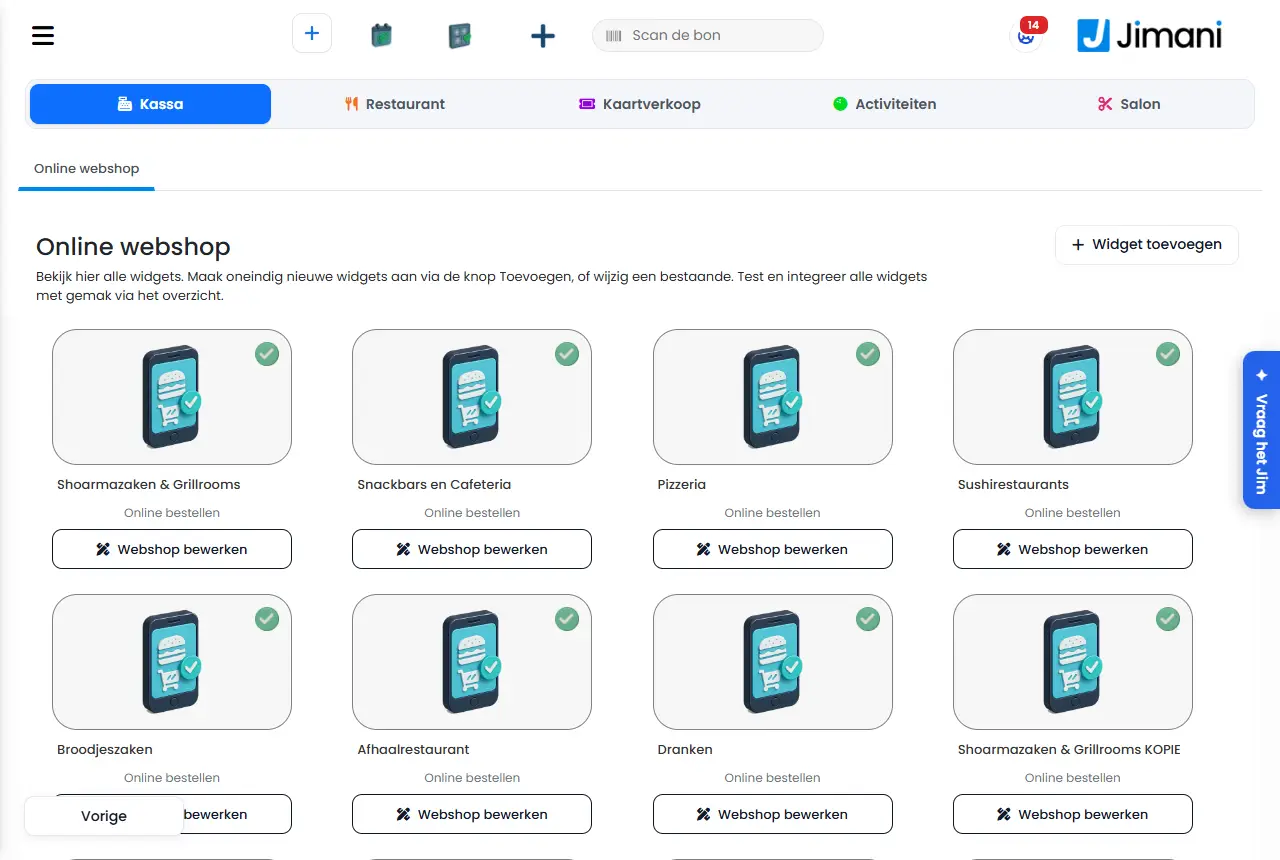
- Esempio
-
Un fornaio attiva Negozio online, crea un widget Ordini da ritirare con le categorie pane e dolci, imposta Ritiro su Sì e inserisce il codice nel suo sito. I clienti ordinano online e l'ordine compare subito sullo schermo cucina.
- Articoli correlati
-
Come attivo consegna, ritiro o consumo sul posto nel mio negozio online?, Posso gestire più negozi online in un solo account?, Quali funzioni sono a pagamento?
Parole chiave: attivare negozio online, attivare e-commerce, ordinare online negozio, creare widget negozio online, avviare negozio online, pagina di ordinazione clienti
Domande correlate - Come attivo un negozio online?
- Quanto costa il negozio online?
- Come faccio ordinare e pagare online i clienti?
- Gli ordini online arrivano automaticamente sullo schermo cucina?
Come attivo consegna, ritiro o consumo sul posto nel mio negozio online?
- Risposta
-
Apri il widget del negozio online in Impostazioni > Ospiti e prenotazioni > Negozio online, scegli Modifica e nella scheda Impostazioni imposta Ritiro, Consegna e Consumo sul posto su Sì o No. Per la Consegna scegli poi Come consegni?: di persona in bicicletta, scooter o auto, oppure con un corriere. Scegli Salva.
- Spiegazione
-
- Passaggio 1. Vai su Impostazioni > Ospiti e prenotazioni > Negozio online (oppure Metodi di consegna e spese di spedizione; apre lo stesso elenco di widget). Nel widget del tuo negozio online scegli Modifica e apri la scheda Impostazioni.
- Passaggio 2. Imposta su Sì in Ritiro, Consegna e Consumo sul posto ciò che offri. Ritiro: il cliente ritira l'ordine, con un orario di ritiro. Consegna: l'ordine arriva a casa del cliente, consegnato da te o da un corriere. Consumo sul posto: il cliente ordina al tavolo o al banco.
- Passaggio 3. Nella Consegna scegli la domanda Come consegni?: Bicicletta, Scooter, Auto (consegni tu, con fascia oraria e pianificazione consegne) oppure Corriere (consegna un corriere, senza fascia oraria). Con Corriere scegli Quale corriere?: PostNL, DHL, UPS, DPD, GLS o Altro.
- Passaggio 4. In Quando consegni? scegli Subito dopo l'ordine, Il giorno dopo o Entro 1-2 giorni lavorativi. Se inserisci tu un tempo di consegna in giorni lavorativi, la domanda risulta su Tempo di consegna personalizzato. Con Subito vale il tempo di preparazione standard e il cliente sceglie un orario entro i tuoi orari di consegna. Altrimenti il cliente vede quando arriva il suo ordine e non sceglie una fascia oraria.
- Passaggio 5. Se hai attivo più di un metodo, con Quando chiedi consegna o ritiro? decidi se il cliente lo sceglie Prima del pagamento o All'inizio. Con un solo metodo puoi impostare Mostra la schermata di preselezione su No: il cliente va allora direttamente ai prodotti.
- Passaggio 6. Scegli Salva in fondo al widget. Le scelte vengono allora conservate e l'anteprima accanto segue subito ogni scelta. Solo le spese di spedizione per paese si salvano subito riga per riga.
Consegna propria e spedizione non possono essere attive insieme: Come consegni? ha una sola risposta per ogni widget del negozio online. Un ordine può essere scelto solo per un metodo attivo; il negozio online rifiuta le altre scelte.
- Esempio
-
Una pizzeria imposta Ritiro e Consegna su Sì, sceglie Scooter e Subito dopo l'ordine, e imposta in CAP di consegna i quartieri in cui arriva. Un negozio online di abbigliamento imposta solo Consegna su Sì, sceglie Corriere e PostNL ed Entro 1-2 giorni lavorativi.
- Articoli correlati
-
Come funzionano le opzioni di consegna e ritiro del widget del negozio online?, Come imposto costi di consegna, consegna gratuita e un importo minimo dell'ordine?, Come imposto giorni di consegna, orari di consegna e codici postali?, Come faccio spedire gli ordini con un corriere?
Parole chiave: attivare consegna negozio online, attivare ritiro, consumo sul posto negozio online, metodi di consegna, consegna bicicletta scooter auto, impostare spedizione corriere, postnl dhl negozio online
Domande correlate - Come attivo la consegna nel mio negozio online?
- Come faccio ritirare l'ordine ai clienti da soli?
- Posso scegliere tra consegna propria e un corriere?
- Come disattivo il consumo sul posto nel mio negozio online?
Come imposto costi di consegna, consegna gratuita e un importo minimo dell'ordine?
- Risposta
-
Imposti i Costi di consegna o spedizione standard con la soglia Consegna gratuita a partire da un importo, e per ogni intervallo di codici postali Costi di consegna propri e un Importo minimo dell'ordine in Orari di consegna e codici postali. Un importo per un codice postale ha la precedenza sui costi standard. Sopra la soglia di gratuità il cliente non paga nulla.
- Spiegazione
-
- Passaggio 1. Costi standard: vai su Impostazioni > Ospiti e prenotazioni > Consegna e ritiro > Impostazioni del negozio online (oppure digita "Impostazioni del negozio online" in Cerca un'impostazione…), passaggio Impostazioni di consegna. Compila Costi di consegna o spedizione e Consegna gratuita a partire da un importo. Gli stessi due campi sono nell'editor del negozio online (Modifica negozio online, scheda Visualizzazione) come Costi di consegna e Gratis da; valgono per tutti i widget del negozio online dell'attività.
- Passaggio 2. Costi per città o quartiere: vai su Impostazioni > Ospiti e prenotazioni > Consegna e ritiro (Orari di consegna e codici postali), scheda CAP di consegna. Per ogni intervallo compila Costi di consegna e Importo minimo dell'ordine.
- Passaggio 3. Minimo per l'intero negozio online: compila nell'editor del negozio online, scheda Visualizzazione, Importo minimo dell'ordine. Vale per ritiro e consegna, sui prodotti senza costi di consegna, e non per il consumo sul posto. 0 significa: nessun minimo.
- Passaggio 4. Numero minimo di prodotti: compila in Impostazioni del negozio online, passaggio Impostazioni di consegna, Quantità minima d'ordine.
- Passaggio 5. Se spedisci con un corriere, i costi per paese si trovano nei metodi di consegna; vedi Come faccio spedire gli ordini con un corriere?
- Come calcola il negozio online
-
- I costi di consegna valgono solo per consegna o spedizione, mai per ritiro o consumo sul posto.
- Se il codice postale del cliente ha Costi di consegna superiori a 0, quelli sono i costi. Altrimenti valgono i Costi di consegna o spedizione del negozio online.
- Se Consegna gratuita a partire da un importo è compilato e l'importo dei prodotti raggiunge quella soglia, i costi sono 0. Una soglia di 0 non conta come soglia: la consegna non è mai gratuita.
- L'importo minimo dell'ordine del codice postale vale accanto al minimo del negozio online; se l'ordine resta sotto uno dei due, non va a buon fine.
- Il server ricalcola ogni ordine da solo, anche se il cliente ha visto un altro importo.
- Esempio
-
Standard 4,95 €, gratis da 40 €. I codici postali da 9500 a 9510 costano 2,50 € con un minimo di 15 €. Un cliente in 9501 con 30 € di prodotti paga 2,50 €; con 45 € non paga nulla. Un cliente in un altro intervallo con 30 € paga 4,95 €.
- Articoli correlati
-
Come funziona la finestra Impostazioni del negozio online?, Come imposto giorni di consegna, orari di consegna e codici postali?, Come attivo consegna, ritiro o consumo sul posto nel mio negozio online?, Cosa puoi impostare in Consegna?
Parole chiave: impostare costi di consegna, consegna gratuita a partire da un importo, importo minimo dell'ordine, costi di consegna per codice postale, spese di spedizione negozio online, soglia consegna gratuita
Domande correlate - Come imposto i costi di consegna?
- Come faccio avere la consegna gratuita ai clienti sopra un certo importo?
- Posso impostare un importo minimo dell'ordine?
- Posso far pagare costi di consegna diversi per codice postale?
Come imposto giorni di consegna, orari di consegna e codici postali?
- Risposta
-
Vai su Impostazioni > Ospiti e prenotazioni > Consegna e ritiro (Orari di consegna e codici postali). Lì imposti Usa pianificazione consegne su Sì, crei le zone di consegna con i loro giorni di consegna e colleghi i codici postali a un'area. Le ore di consegna per giorno si trovano negli orari di apertura del tuo negozio online.
- Spiegazione
-
- Passaggio 1. Apri la scheda Pianificazione consegne e in Usa pianificazione consegne scegli Sì. Imposta Ordini per oggi entro le (ad esempio 13:00), scegli in Prima consegna possibile Oggi, Domani o Dopodomani e compila in Giorni in anticipo fino a quanto in anticipo il cliente può scegliere (al massimo 120). Ogni scelta si salva subito.
- Passaggio 2. Imposta le ore di consegna per giorno negli orari di apertura del negozio online: le colonne Consegna da, Consegna a e Consegna (nell'esportazione Excel degli orari di apertura si chiamano Consegna da e Consegna fino a). Se Consegna è disattivata per un giorno (un giorno festivo o le vacanze), quel giorno non si può ordinare per la consegna.
- Passaggio 3. Se lavori con quartieri o città diversi, apri la scheda Zone di consegna. Tocca il pulsante più, dai un Nome all'area, imposta i Giorni di consegna su Sì o No e, se vuoi, compila Consegna dalle e Consegna fino alle se quest'area ha orari diversi dagli orari di apertura.
- Passaggio 4. Apri CAP di consegna. Con il pulsante più aggiungi un intervallo (CAP da e CAP a, le cifre del codice postale) e scegli l'Area. Oppure importali in una volta con un file Excel: Esporta ti dà il formato.
- Passaggio 5. Prova il negozio online: inserisci un codice postale e guarda quali giorni e orari ottieni.
- Come stabilisce il negozio online giorni e orari
-
- Il cliente inserisce il suo codice postale non appena sceglie la consegna (impostabile con Richiedere il CAP prima del pagamento). Se il codice postale non appartiene ad alcuna area attiva o l'intervallo è escluso, riceve l'avviso che non consegni lì.
- Contano solo i giorni di consegna dell'area. Al loro interno valgono le ore di consegna di quel giorno, a meno che l'area abbia orari propri.
- Gli orari sono a blocchi di 15 minuti. Per oggi il primo blocco inizia solo dopo il tempo di preparazione più il tempo di percorrenza (arrotondato al quarto d'ora successivo), e scegliere oggi è possibile solo prima dell'ora indicata in Ordini per oggi entro le.
- Se per un orario è impostato un massimo in Limitazioni degli ordini (per il negozio online o il chiosco), il blocco è pieno quando ci sono già tante consegne a quell'orario. Un giorno senza blocchi liberi scompare.
- Senza pianificazione consegne e senza zone di consegna il negozio online funziona come sempre: solo oggi e nessun controllo del codice postale.
- Esempio
-
Stadskanaal ha la consegna il martedì e il venerdì e Westerwolde il mercoledì e il sabato. Crei due aree con quei giorni, colleghi i codici postali all'area giusta e imposti Ordini per oggi entro le su 13:00. Un cliente di Westerwolde vede solo mercoledì e sabato.
- Articoli correlati
-
Cosa puoi impostare in Consegna?, Come imposto costi di consegna, consegna gratuita e un importo minimo dell'ordine?, Come attivo consegna, ritiro o consumo sul posto nel mio negozio online?
Parole chiave: impostare giorni di consegna, orari di consegna negozio online, zone di consegna, codici postali consegna, pianificazione consegne, ordinare per oggi entro, consegna dalle
Domande correlate - Come imposto in quali giorni consegno?
- Fino a che ora può ordinare un cliente per la consegna di oggi?
- Come limito la consegna a certi codici postali?
- Come imposto le zone di consegna?
- Fino a quanto in anticipo può pianificare una consegna un cliente?
Come faccio spedire gli ordini con un corriere e cosa paga il cliente?
- Risposta
-
Nelle impostazioni del widget del tuo negozio online imposta Consegna su Sì e scegli in Come consegni? Corriere. Il cliente vede allora il tempo di consegna in giorni lavorativi e paga le Spese di spedizione del suo paese. Quando spedisci il pacco, inserisci il codice in Tracciamento spedizione nell'ordine.
- Spiegazione
-
- Passaggio 1. Apri il widget del negozio online (Impostazioni > Ospiti e prenotazioni > Negozio online, scegli Modifica nel widget) e vai alla scheda Impostazioni. Imposta Consegna su Sì e scegli in Come consegni? Corriere.
- Passaggio 2. In Quale corriere? scegli PostNL, DHL, UPS, DPD, GLS o Altro. Dal codice che inserisci nell'ordine, Jimani crea il link di tracciamento per il cliente.
- Passaggio 3. In Quando consegni? scegli Il giorno dopo oppure Entro 1-2 giorni lavorativi, oppure inserisci tu in Tempi di consegna in giorni lavorativi un da e un a (ad esempio da 1 a 3); la domanda risulta allora su Tempo di consegna personalizzato. Non c'è una fascia oraria: il cliente vede solo quando arriva il suo ordine.
- Passaggio 4. Se vuoi, compila Spedizione in giornata entro. Ordinando prima di quell'ora, spedisci in giornata. Se lo lasci vuoto, non viene mostrato.
- Passaggio 5. In Spese di spedizione per paese compila per ogni paese le Spese di spedizione e Gratis da. Con Aggiungi paese compare una riga in più; con il cestino togli una riga. Ogni riga si salva subito. Paesi tra cui scegliere: Paesi Bassi, Belgio, Germania, Lussemburgo, Francia, Austria, Danimarca, Spagna, Italia, Portogallo, Svezia, Finlandia, Polonia, Regno Unito, Irlanda, Svizzera, Norvegia e Grecia.
- Passaggio 6. Scegli Salva in fondo al widget.
- Passaggio 7. Quando spedisci il pacco, apri l'ordine in Gestione ordini (Cerca ordine) e inserisci in Tracciamento spedizione il codice o il link. Il campo si salva non appena lo lasci, e poi accanto compare il link Segui la spedizione.
- Come calcola il negozio online
-
- Se hai compilato almeno un paese, il negozio online cerca il paese dell'indirizzo di consegna (senza paese: Paesi Bassi). Se quel paese non è nel tuo elenco, il cliente non può ordinare: il negozio online segnala che non spedisci in questo paese.
- Se per il paese c'è un importo Gratis da e l'importo dei prodotti (IVA inclusa) lo raggiunge, le spese di spedizione sono 0. Altrimenti valgono le spese di spedizione del paese.
- Se non hai compilato alcun paese, per ogni indirizzo valgono i Costi di consegna o spedizione e la soglia Consegna gratuita a partire da un importo del negozio online.
- Con la spedizione il negozio online non controlla la pianificazione consegne né le zone di consegna: valgono solo se consegni tu.
- Esempio
-
Un negozio online spedisce nei Paesi Bassi a 6,95 € (gratis da 50 €) e in Belgio a 9,95 €. Un cliente dalla Germania non può ordinare, finché il negozio non aggiunge la Germania.
- Articoli correlati
-
Come attivo consegna, ritiro o consumo sul posto nel mio negozio online?, Come imposto costi di consegna, consegna gratuita e un importo minimo dell'ordine?, Come funziona Gestione ordini per gli ordini del mio negozio online?
Parole chiave: spedire negozio online, spese di spedizione per paese, corriere postnl dhl, tracciamento ordine, spedizione gratuita da, tempi di consegna giorni lavorativi
Domande correlate - Come spedisco gli ordini del negozio online con PostNL o DHL?
- Come faccio vedere al cliente il codice di tracciamento?
- Come imposto le spese di spedizione per paese?
- Posso spedire pacchi all'estero dal mio negozio online?
Come gestisco gli ordini del mio negozio online?
- Risposta
-
Apri Gestione ordini nel menu. Lì imposti gli ordini su In preparazione e Pronto, e li concludi nella schermata Consegna, Ritiro o Consumo sul posto. Un ordine più vecchio lo trovi con la scheda Cerca ordine.
- Spiegazione
-
- Passaggio 1. Scegli Gestione ordini. La schermata si chiama Riepilogo dell'ordine. I nuovi ordini sono nella scheda Ordini con lo stato Ordine ricevuto.
- Passaggio 2. Clicca sullo stato di un articolo: diventa In preparazione. Clicca ancora una volta: diventa Pronto. Quando tutto un ordine è Pronto, l'ordine compare sotto Stato dell'ordine e nella schermata del suo tipo.
- Passaggio 3. Consegna l'ordine al cliente e apri la schermata Consegna, Ritiro o Consumo sul posto. Clicca sullo stato Pronto dell'ordine. Lo stato diventa Consegnato, Ritirato o Consumo sul posto.
- Passaggio 4. Se vuoi vedere un ordine, clicca sull'icona info davanti alla riga. Vedi gli articoli, i passaggi dell'ordine, il pagamento e i pulsanti Rimborso, Stampa scontrino e Segna come completato.
- Passaggio 5. Cerca un ordine precedente con Cerca ordine: digita un articolo, un numero d'ordine, un importo, un nome o un'e-mail, oppure apri Opzioni di ricerca per data, categoria, prodotto, stato, metodo di pagamento, tipo di ordine e utente.
Ciò che vedi è la giornata lavorativa della tua attività. Se vuoi vedere anche gli ordini già conclusi, attiva Mostra gli ordini completati. Se nessun articolo della tua attività ha una stampante cucina, ogni ordine passa subito a pronto e vedi solo Cerca ordine. Cosa significa una riga o un pulsante lo trovi in Come funziona Gestione ordini per gli ordini del mio negozio online?
- Esempio
-
Arriva un ordine da ritirare con due panini. Clicchi due volte sullo stato di ogni panino: sono Pronto e l'ordine è nella schermata Ritiro. Il cliente lo ritira e clicchi su Pronto: lo stato diventa Ritirato.
- Articoli correlati
-
Come funziona Gestione ordini per gli ordini del mio negozio online?, Come seguo lo stato di un ordine e come funziona lo schermo cucina?, Come rimborso un ordine del negozio online?
Parole chiave: gestire ordini, gestione ordini, preparare ordine, ordine ritirato, cercare ordine, concludere ordine negozio online
Domande correlate - Come vedo i nuovi ordini del mio negozio online?
- Come imposto un ordine su pronto?
- Come ritrovo un ordine più vecchio?
- Dove concludo una consegna o un ordine da ritirare?
Come seguo lo stato di un ordine e come funziona lo schermo cucina?
- Risposta
-
In Gestione ordini vedi per ogni ordine lo stato: Ordine ricevuto, In preparazione, Pronto e poi Consegnato, Ritirato o Consumo sul posto. Lo schermo cucina su una TV o un tablet mostra gli stessi ordini con il solo numero d'ordine, in tre colonne: Nuovi, In lavorazione e Pronti.
- Spiegazione
-
- Stati in Gestione ordini. Un articolo parte da Ordine ricevuto, con un clic passa a In preparazione e con un altro clic a Pronto. Quando tutto un ordine è su Pronto, l'ordine è pronto. Poi lo concludi come Consegnato, Ritirato o Consumo sul posto. Un articolo che deve aspettare un momento è su In attesa.
- La finestra dell'ordine. I passaggi Ordine ricevuto, Pagamento, In preparazione, Pronto e Completato compaiono con l'orario in ogni ordine.
- Aprire lo schermo cucina. Sulla TV o sul tablet apri l'indirizzo
/tv/login dell'ambiente widget di Jimani. Accedi con Numero cliente, E-mail e Password e scegli Accedi. Con Ricordami lo schermo conserva il tuo numero cliente e il tuo indirizzo e-mail. Nella dashboard stessa non c'è un pulsante che apra questo schermo. - Scegliere il tipo. Dopo l'accesso scegli in Scegli il tipo di schermo: Sul posto (clienti che consumano sul posto), Ritiro (ordini da ritirare) o Entrambi (consumo sul posto e ritiro insieme). Lo schermo mostra gli ordini di oggi.
- Cosa vedi. In alto Jimani e Schermo cucina, sotto le colonne Nuovi, In lavorazione e Pronti con per ogni ordine il numero d'ordine (ad esempio #12). In lavorazione mostra gli ordini in cui gli articoli sono su In preparazione; Pronti mostra gli ordini completamente pronti. Per ogni colonna ci sono al massimo 15 ordini. La colonna Nuovi al momento è sempre vuota.
- Aggiornamento. Lo schermo si aggiorna da solo non appena in Gestione ordini cambi uno stato. Se la connessione cade, lo schermo recupera regolarmente gli ordini.
- Senza accesso valido. Lo schermo mostra Accesso negato e segnala che serve una chiave di accesso valida.
- Un altro schermo cucina. Questo schermo TV con i numeri d'ordine è diverso dallo schermo cucina che colleghi come dispositivo in Casse e dispositivi, su cui il cuoco tocca per ogni prodotto Nuovo, In corso e Fatto. Vedi Come funziona lo schermo cucina?.
- Esempio
-
La cucina appende una TV con Entrambi. Un collaboratore imposta in Gestione ordini un ordine su In preparazione: il numero compare nella colonna In lavorazione. Quando tutto è su Pronto, il numero passa a Pronti.
- Articoli correlati
-
Come funziona lo schermo cucina?, Come gestisco gli ordini del mio negozio online?, Come funziona Gestione ordini per gli ordini del mio negozio online?
Parole chiave: schermo cucina, schermo tv ordini, stato dell'ordine, ordine pronto schermo, tv cucina ordini, numero d'ordine schermo
Domande correlate - Quali stati ha un ordine?
- Cosa vedo sullo schermo cucina sulla TV?
- Come metto un articolo in attesa (In attesa)?
- Che cosa significano In preparazione e Pronto in un ordine?
Posso collegare un tavolo o un numero di tavolo a un ordine?
- Risposta
-
Sì, alla cassa, con la funzione Tavoli in sospeso. Crei dei tavoli e con il pulsante Tavoli metti un ordine su un tavolo, finché non si paga il conto. Nel negozio online un cliente non può inserire da solo un numero di tavolo.
- Spiegazione
-
- Passaggio 1. Attiva la funzione Tavoli in sospeso (Impostazioni > Estensioni). Senza questa funzione manca la scheda Tavoli.
- Passaggio 2. Vai su Impostazioni > Cassa e prodotti > Menu e impostazioni e apri la scheda Tavoli. Lì c'è scritto: Qui puoi creare tavoli per mettere in sospeso l'ordine per dopo. Può essere utile quando prendi un ordine per telefono o quando vuoi far pagare un ordine solo più tardi.
- Passaggio 3. Clicca sul pulsante più. In Nome del tavolo inserisci un nome (al massimo 20 caratteri) e, se usi Ristorante, scegli il Luogo in cui si trova il tavolo. Con Aggiungi come ospite principale segni il tavolo come tavolo dell'ospite principale quando inserisci un ordine; nell'elenco dei tavoli della cassa il pulsante Mostra gli ospiti principali mostra allora solo quei tavoli. Scegli Salva.
- Passaggio 4. Alla cassa batti i prodotti e scegli il pulsante Tavoli. Vedi l'Elenco dei tavoli: Scegli il tavolo su cui registrare l'ordine. Senza una scelta compare l'avviso Scegli un tavolo per continuare.
- Passaggio 5. Quando il cliente paga il conto, scegli di nuovo lo stesso tavolo: compare lo scontrino aperto di quel tavolo e incassi.
Per inserire molti tavoli in una volta puoi usare Excel: usa Scegli il file Excel, Scegli un file e il pulsante di importazione, oppure scarica l'elenco con Esporta. Nell'elenco puoi per ogni tavolo Aggiungi come ospite principale e attivare o disattivare Attivo, ed eliminare un tavolo.
- Esempio
-
Un cliente telefona per un ordine. Batti i prodotti, scegli Tavoli e metti l'ordine sul tavolo Telefono 1. Se il cliente ritira l'ordine un'ora dopo, apri il tavolo Telefono 1 e incassi.
- Articoli correlati
-
Come gestisco gli ordini del mio negozio online?
Parole chiave: numero di tavolo ordine, collegare tavolo ordine, tavoli in sospeso, mettere ordine sul tavolo, tavolo in sospeso, tavolo ordine telefonico
Domande correlate - Un cliente può inserire un numero di tavolo quando ordina online?
- Come collego un ordine a un tavolo nella cassa?
- Come metto in sospeso un ordine finché il cliente vuole pagare?
- Come creo i tavoli nella cassa?
Posso gestire più negozi online in un solo account?
- Risposta
-
Sì. In Impostazioni > Ospiti e prenotazioni > Negozio online crei quanti widget del negozio online vuoi, ognuno con un nome, categorie, impostazione grafica e metodi di consegna propri. Tutti gli ordini confluiscono in Gestione ordini.
- Spiegazione
-
- Passaggio 1. Scegli Aggiungi widget e dai al widget un nome che riconosci tu, ad esempio Terrazza o Ordini da ritirare. Il nome lo vedi solo tu, nell'elenco dei widget.
- Passaggio 2. In Cosa sceglie il cliente scegli quali categorie ci sono in questo negozio online. Tutto è attivo; togli ciò che il cliente non deve poter scegliere in questo widget. Così crei un negozio online con solo bevande e uno con solo piatti.
- Passaggio 3. Completa l'impostazione grafica. Se hai già un negozio online nel tuo stile, usa Crea una copia: crea una copia esatta del widget, stile compreso.
- Passaggio 4. Imposta per ogni widget come il cliente riceve il suo ordine (Ritiro, Consegna o Consumo sul posto). Ogni widget ha proprie domande sulla consegna nella scheda Impostazioni.
- Passaggio 5. Inserisci ogni negozio online nel suo punto con Visualizza codice, e provalo con Prova.
- Questo è uguale per tutti i negozi online
-
i prodotti (scegli per ogni widget solo quali categorie ne fanno parte), i costi di consegna standard e la soglia di gratuità (valgono per tutti i widget del negozio online dell'attività), i CAP di consegna e le zone di consegna, la scorta e gli ordini in Gestione ordini e nel Riepilogo finanziario.
- Esempio
-
Una sala da tè ha un negozio online Ritiro con panini e zuppe e un negozio online Catering con vassoi e dolci, ciascuno in una pagina propria del sito. Entrambi gli ordini compaiono nello stesso elenco in Gestione ordini.
- Articoli correlati
-
Come attivo il negozio online della mia attività e cosa ottengo?, Come attivo consegna, ritiro o consumo sul posto nel mio negozio online?
Parole chiave: più negozi online, secondo negozio online, copiare negozio online, più widget, categorie negozio online separate, negozio online per reparto
Domande correlate - Posso far funzionare due negozi online affiancati?
- Come creo un negozio online separato per gli ordini da ritirare?
- Tutti gli ordini dei miei negozi online arrivano in un unico posto?
- Ogni negozio online può avere categorie proprie?
Dove vedo il fatturato e i numeri del mio negozio online?
- Risposta
-
Apri Impostazioni > Soldi e numeri > Report. Il Riepilogo finanziario mostra il fatturato di negozio online, chiosco e cassa in un periodo, con filtri per categoria, prodotto e collaboratore. Da lì apri anche il Report IVA estero (OSS) e il riepilogo Consumo proprio.
- Spiegazione
-
- Riepilogo finanziario. Scegli Data da e Data fino al e clicca sulla lente. Vedi il numero di ordini, il numero di prodotti venduti, il fatturato totale (con sotto il fatturato escl. IVA), il collaboratore con il fatturato più alto, i metodi di pagamento, il numero per tipo di ordine (Ritiro, Consegna, Consumo sul posto) e per canale (Negozio online, Chiosco, Cassa), e l'IVA per aliquota. Esporta dà un file Excel e Stampa un PDF, con gli stessi filtri.
- Fatturato di un prodotto o di una categoria. Scegli una Categoria o un Prodotto. Compaiono allora due importi: il Fatturato di questa selezione e il fatturato degli Ordini interi in cui era incluso. In fondo ci sono le tabelle Margine per categoria e Margine per prodotto con Quantità, Fatturato escl., Acquisti e Margine.
- Fatturato per collaboratore. Il blocco Collaboratore con il fatturato più alto mostra il miglior venditore. Con l'elenco Utente vedi le vendite di un solo collaboratore.
- Cosa non conta. In Non incluso nel fatturato ci sono Annullato, Esercitazione e Rimborsato. Uno scontrino annullato o di esercitazione non conta, come nella chiusura giornaliera.
- Report IVA estero (OSS). Il pulsante è nel Riepilogo finanziario. Scegli l'Anno e il Trimestre; vedi per paese e aliquota il fatturato escl. IVA, l'IVA, il fatturato IVA incl. e il numero di ordini, ed Esporta dà un file per la tua dichiarazione. Vedi Come funziona l'IVA OSS nel mio negozio online Jimani?
- Consumo proprio. Se la funzione Consumo proprio è attiva, c'è un blocco e un pulsante Consumo proprio. Scegli l'Anno: per ogni Tipo di consumo vedi il numero di scontrini, la Quantità, il Costo IVA esclusa, l'IVA sul costo e il Valore di vendita (a titolo informativo), per mese e per scontrino. Anche qui funzionano Esporta e Stampa. Vedi Come registro l'autoconsumo, le consumazioni del personale o gli scarti?
- Resi. Il Riepilogo dei rimborsi mostra i resi; vedi Come funziona il Riepilogo dei rimborsi del mio negozio online?
- Esempio
-
Vuoi sapere quanto hai guadagnato a settembre con le bibite. Scegli Data da 01-09 e Data fino al 30-09, scegli in Categoria Bibite e clicca sulla lente. Sotto Margine per prodotto vedi per ogni bibita la quantità e il margine.
- Articoli correlati
-
Come funziona il Riepilogo finanziario del mio negozio online?, Come funziona l'IVA OSS nel mio negozio online Jimani?, Come registro l'autoconsumo, le consumazioni del personale o gli scarti?
Parole chiave: fatturato negozio online, riepilogo finanziario negozio online, fatturato per prodotto, report oss, riepilogo consumo proprio, statistiche di vendita, prodotti più popolari
Domande correlate - Dove vedo il fatturato del mio negozio online?
- Quanti ordini ho avuto tramite il negozio online?
- Come vedo quale prodotto vende meglio?
- Dove trovo il report IVA per l'estero?
Come rimborso un ordine del negozio online?
- Risposta
-
Apri l'ordine in Gestione ordini e scegli Rimborso. Lo scontrino si apre allora nella cassa, dove scegli per ogni articolo cosa riprendi, indichi un motivo e rimborsi. Ciò che riprendi compare poi nel Riepilogo dei rimborsi.
- Spiegazione
-
- Passaggio 1. Vai su Gestione ordini e cerca l'ordine con Cerca ordine, oppure aprilo nella schermata Consegna, Ritiro o Consumo sul posto. Clicca sull'icona info davanti alla riga.
- Passaggio 2. Scegli Rimborso. Il pulsante manca se non c'è più nulla da riprendere ed è grigio se la funzione Rimborso è disattivata. Attivala allora in Impostazioni > Estensioni; Rimborso non ha un canone mensile.
- Passaggio 3. L'ordine si apre nella cassa, come quando scansioni lo scontrino. Quindi non è ancora stato stornato nulla: ciò che riprendi lo togli riga per riga.
- Passaggio 4. In Motivo scegli: Ordinato per errore, Ordine errato, Reclamo sull'articolo, Manca qualcosa o Altro. Se scegli Altro, inserisci un Altro motivo. Indica sempre un motivo.
- Passaggio 5. Concludi il reso. Se lo scontrino è stato pagato tramite Mollie (carta, Tap to Pay od online), il denaro può tornare tramite Mollie con Rimborso sulla carta sulla carta o sul conto del cliente, fino a 120 giorni dopo il pagamento. Compare sul conto entro pochi giorni. Se non è possibile per l'intera somma, rimborsi il resto in contanti. Se scegli come rimborso Buono regalo e la tua attività lavora con Carte regalo, il cliente riceve una carta regalo con un numero e l'importo come saldo.
- Passaggio 6. Controlla il risultato nel Riepilogo dei rimborsi: per ogni reso la data, la quantità, l'importo, il motivo, se il prodotto è tornato in scorta e chi ha effettuato il reso.
Il Riepilogo dei rimborsi mostra anche ciò che è stato cancellato da uno scontrino prima che fosse pagato. Non è un rimborso: non è tornato indietro denaro.
- Esempio
-
Un cliente ha ordinato tramite il negozio online due panini e un caffè e riporta un panino perché era sbagliato. Apri l'ordine, scegli Rimborso, togli un panino dallo scontrino, scegli come motivo Ordinato per errore e rimborsi l'importo.
- Articoli correlati
-
Come funziona il Riepilogo dei rimborsi del mio negozio online?, Come gestisco gli ordini del mio negozio online?, Il mio negozio online deve avere un pulsante di recesso e come funziona in Jimani?
Parole chiave: rimborsare negozio online, reso ordine negozio online, riprendere ordine, rimborso sulla carta, motivo del rimborso, reso in scorta
Domande correlate - Come rimborso un cliente del mio negozio online?
- Come riprendo un articolo di un ordine online?
- Perché manca il pulsante Rimborso?
- Dove vedo quali rimborsi sono stati effettuati?
Posso collegare Uber Eats a Jimani e ricevere ordini?
- Risposta
-
Non ancora per la tua attività. Nella dashboard non c'è una schermata né un pulsante per collegare Uber Eats, e gli ordini di Uber Eats non arrivano in Gestione ordini. Jimani ha un collegamento predisposto, ma non è ancora aperto ai clienti.
- Spiegazione
-
- Cosa c'è. Un indirizzo di registrazione (
/ubereats/connect) manda un utente che ha effettuato l'accesso a Uber Eats per concedere l'accesso. Poi torna su una pagina che mostra se il collegamento è riuscito. C'è anche un ricevitore per gli avvisi di Uber Eats, che si limita a conservarli. - Cosa non c'è. Non c'è una voce di menu, un pulsante in Estensioni né un'impostazione. Un ordine di Uber Eats non viene creato in Jimani e non compare in Gestione ordini.
- Cosa puoi fare. Fai ordinare i clienti direttamente da te con il tuo negozio online, con ritiro, consegna o consumo sul posto. Vedi Come attivo il negozio online della mia attività e cosa ottengo?
- Messaggi
-
nella pagina dopo il collegamento possono comparire questi testi.
| Messaggio | Cosa significa | Cosa fai |
|---|
| Uber Eats collegato. | Uber Eats ha concesso l'accesso e Jimani lo ha conservato. | Niente. |
| Manca il codice di autorizzazione Uber Eats. | Uber Eats non ha inviato un codice. | Ricomincia il collegamento. |
| Lo stato di autorizzazione Uber Eats non è valido. | Il collegamento è scaduto (dopo un'ora) o non appartiene alla tua attività. | Ricomincia il collegamento, con l'accesso nell'attività giusta. |
| L'autorizzazione Uber Eats non è riuscita | Uber Eats ha rifiutato l'accesso; il motivo segue il messaggio. | Controlla il tuo account Uber Eats e riprova. |
| Lo scambio del token Uber Eats non è riuscito | Jimani non è riuscito a registrare l'accesso; il motivo segue il messaggio. | Riprova e contattaci se continua a fallire. |
- Esempio
-
Un ristorante vuole gli ordini di Uber Eats sullo schermo cucina. Al momento non è possibile in automatico: gli ordini di Uber Eats restano nell'app di Uber Eats. Tramite il negozio online proprio gli ordini arrivano invece sullo schermo cucina.
- Articoli correlati
-
Come attivo il negozio online della mia attività e cosa ottengo?
Parole chiave: collegare uber eats, ordini uber eats, collegamento piattaforma di consegna, uber eats cassa, uber eats negozio online
Domande correlate - Posso collegare Uber Eats alla mia cassa?
- Gli ordini di Uber Eats arrivano in Jimani?
- Posso collegare piattaforme di consegna come Thuisbezorgd o Uber Eats?
Quali dati chiede il mio negozio online al cliente quando ordina?
- Risposta
-
Lo decidi tu in Impostazioni > Ospiti e prenotazioni > Dati degli ospiti. Per ogni campo del cliente attivi un interruttore per Consumo sul posto, Ritiro e Consegna: dove l'interruttore è attivo, il negozio online chiede quel campo al cliente. Con il pulsante più aggiungi una domanda tua.
- Spiegazione
-
- Passaggio 1. Apri Dati degli ospiti. L'elenco mostra ogni campo con le colonne Nome, Consumo sul posto, Ritiro e Consegna. Per un negozio, al posto di Consumo sul posto c'è il nome Vendita.
- Passaggio 2. Disattiva un interruttore per non chiedere più un campo per quel tipo di ordine, oppure attivalo per chiederlo. La modifica si salva subito; se vedi Non salvato, riprova.
- Passaggio 3. Clicca sul pulsante più per una domanda tua, ad esempio un'istruzione di consegna. Inserisci il Nome per ogni lingua della tua attività e attiva Visibile nel consumo sul posto, Visibile nella consegna e Visibile nel ritiro per i tipi di ordine per cui vuoi fare la domanda. Scegli Salva.
- Passaggio 4. Ciò che il cliente ha compilato lo vedi poi nella finestra dell'ordine in Gestione ordini, nei dati del cliente.
Un campo tuo che hai creato una volta non puoi più modificarlo né eliminarlo in questa schermata: la riga non si apre con un clic. Disattiva il campo con gli interruttori se non vuoi più chiederlo.
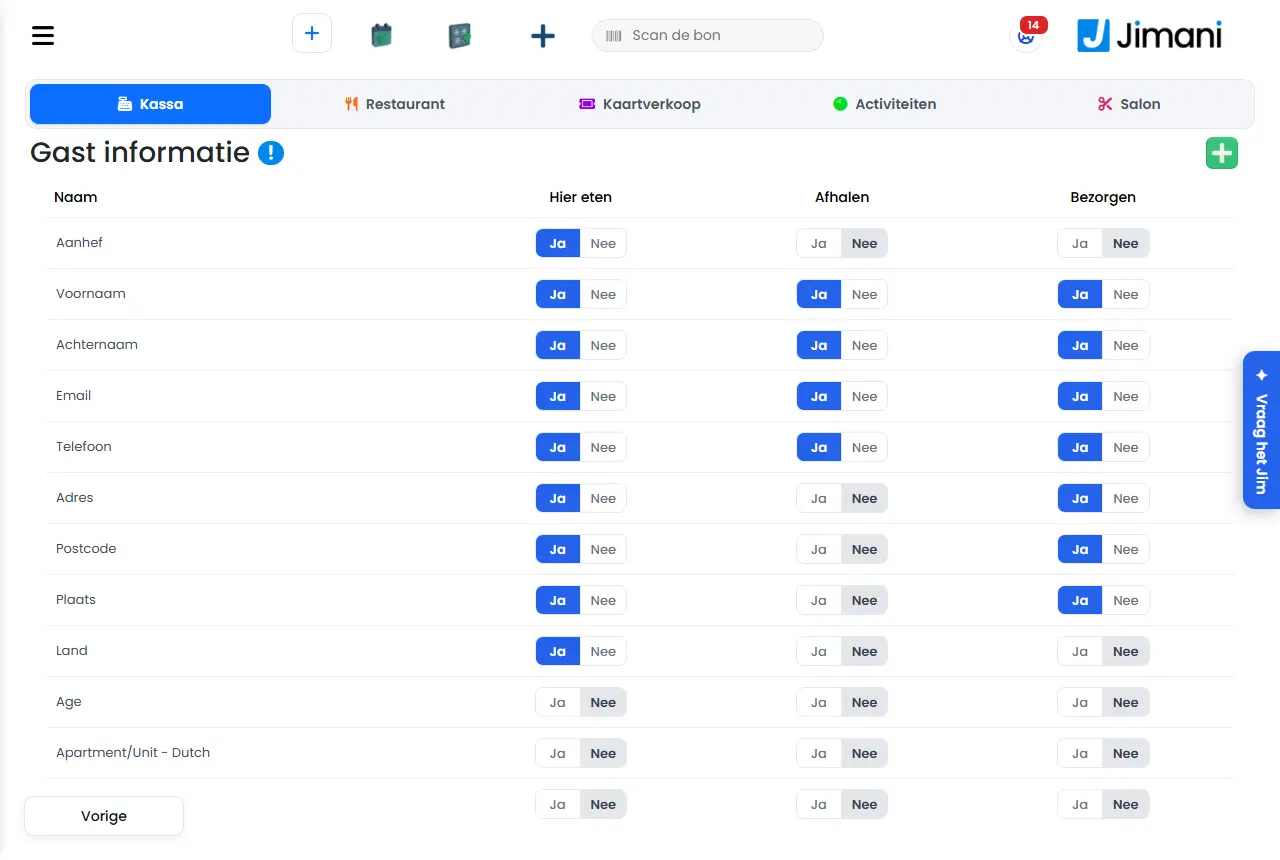
- Esempio
-
Un servizio di consegna aggiunge il campo Suona alla porta e attiva solo Visibile nella consegna. Con il ritiro e il consumo sul posto il cliente non vede quella domanda.
- Articoli correlati
-
Cosa puoi impostare in Informazioni sull'ospite del negozio online?
Parole chiave: dati cliente ordine, dati cliente negozio online, domanda aggiuntiva all'ordine, campi consegna ritiro, aggiungere campo cliente, campo istruzione di consegna
Domande correlate - Quali dati chiede il mio negozio online al cliente?
- Come aggiungo una domanda personalizzata al modulo d'ordine?
- Come faccio in modo che il cliente non debba inserire indirizzo o numero di telefono?
- Posso chiedere dati diversi per ritiro o consegna?
Come faccio ordinare i clienti aziendali con fattura?
- Risposta
-
Attiva la funzione CRM clienti (20 € al mese), crea il cliente aziendale in CRM del negozio online e imposta Pagamento con fattura consentito su Sì. Alla cassa scegli il cliente in Tavoli sotto Su fattura. Da quel momento la fattura la segui in Invia le fatture e Fatture in sospeso.
- Spiegazione
-
- Passaggio 1. Attiva CRM clienti in Impostazioni > Estensioni. La voce CRM del negozio online compare allora in Impostazioni > Ospiti e prenotazioni.
- Passaggio 2. Apri CRM del negozio online e clicca su Cliente. Compila nel primo passaggio i dati dell'azienda (tutti i campi sono obbligatori) e scegli Avanti.
- Passaggio 3. Nel secondo passaggio imposta Pagamento con fattura consentito su Sì, compila il Termine di pagamento in giorni e scegli il Modello di e-mail: pagamento con fattura. Scegli Salva.
- Passaggio 4. Alla cassa batti i prodotti e scegli il pulsante Tavoli. Con il pulsante Aggiungi ai clienti abituali (Su fattura) vedi i clienti aziendali. Scegli il cliente e conferma con Ordine del cliente. Al momento del pagamento paghi poi con fattura (Paga con fattura).
- Passaggio 5. In Invia le fatture trovi gli ultimi ordini su fattura con Data fattura, Data di scadenza e Totale della fattura. La data di scadenza è la data della fattura più il termine di pagamento del cliente.
- Passaggio 6. Quando il cliente ha pagato, imposta la fattura su Pagato e scegli Salva. Una fattura non pagata in tempo compare anche in Fatture in sospeso. Il pagamento conta come Altri.
L'e-mail con la fattura la personalizzi in Modello di e-mail. Usa i segnaposto (come Nome del cliente, Numero fattura, Importo da pagare e Link di pagamento) per inserire dati. Compila oggetto e testo in ogni lingua, oppure lasciali entrambi vuoti: allora viene usato il testo standard.
- Esempio
-
Un grossista fa ordinare con fattura a una mensa con 30 giorni di termine di pagamento. La mensa compare in Invia le fatture. Dopo 30 giorni senza pagamento la fattura compare anche in Fatture in sospeso. Il grossista la imposta su Pagato non appena arriva il denaro.
- Articoli correlati
-
Come funziona il CRM clienti per i clienti aziendali che ordinano con fattura?, Quali funzioni sono a pagamento?
Parole chiave: ordinare con fattura, crm clienti, fattura cliente aziendale, termine di pagamento, fatture in sospeso, segnare fattura come pagata
Domande correlate - Come faccio ordinare un'azienda con fattura?
- Come creo una fattura per un cliente aziendale?
- Dove vedo le fatture in sospeso dei clienti?
- Quanto costa la funzione per i clienti con fattura?
Il Report IVA estero (OSS) mostra per trimestre le tue vendite del negozio online verso altri paesi dell'UE, per paese e aliquota IVA, per la tua dichiarazione OSS. Lo esporti come file CSV.
Dove trovarlo: Impostazioni > Soldi e numeri > Report, nel Riepilogo finanziario della cassa il pulsante Report IVA estero (OSS) (/Settings/OssFinancialReport)
Tutti i pulsanti, le impostazioni e i messaggi di questa schermata
In Gestione ordini vedi gli ordini di oggi del tuo negozio online, del chiosco e della cassa. Li porti da ricevuti a pronti e poi a consegnati, ritirati o consumati sul posto. Consegna, Ritiro e Consumo sul posto hanno ciascuno una propria schermata.
Dove trovarlo: Menu > Gestione ordini (/WebshopOrderManagement), con sotto Consegna (/WebshopOrderManagement/Delivery), Ritiro (/WebshopOrderManagement/Pickup) e Consumo sul posto (/WebshopOrderManagement/DineIn). Se non vedi una voce di menu, ti manca l'autorizzazione per quella voce; il titolare la imposta in Impostazioni > La tua attività > Utenti e autorizzazioni.
Tutti i pulsanti, le impostazioni e i messaggi di questa schermata
In Consegna imposti in quali giorni e fino a che ora i clienti del tuo negozio online possono scegliere una consegna, quali zone di consegna hai e quanto costa la consegna per codice postale. La schermata ha tre schede: Pianificazione consegne, Zone di consegna e Codici postali di consegna.
Dove trovarlo: Impostazioni > Ospiti e prenotazioni > Consegna e ritiro (Orari di consegna e codici postali) (/Settings/DeliveryZipcodes). Con una cassa la voce c'è se il tuo negozio online è attivo. Un link con #bezorggebieden o #bezorgpostcodes in fondo apre subito quella scheda.
Tutti i pulsanti, le impostazioni e i messaggi di questa schermata
Tre brevi schermate di impostazioni stabiliscono, per ogni canale d'ordine (chiosco, widget e cassa), se consegna, ritiro e consumo sul posto sono attivi, e quanto costa e quanto è rapida la consegna. Le stesse impostazioni si trovano nella finestra Impostazioni del negozio online; usa di preferenza quella finestra. Se il widget del negozio online offre ritiro e consegna lo scegli nel widget stesso; vedi Come funzionano le opzioni di consegna e ritiro del widget del negozio online?.
Dove trovarlo: Impostazioni > Ospiti e prenotazioni > Consegna e ritiro > Impostazioni del negozio online (oppure digita "Impostazioni del negozio online" in Cerca un'impostazione…), con i passaggi Impostazioni di consegna, Impostazioni del consumo sul posto e Impostazioni di ritiro. Le singole schermate si trovano anche su /Settings/DeliverySettings, /Settings/DineInSettings e /Settings/PickupSettings. Non è stata trovata alcuna voce di menu che porti lì; sono raggiungibili da chi ha l'autorizzazione (Impostazioni di consegna, Impostazioni per il consumo sul posto e Pickup settings in Utenti e autorizzazioni) e conosce l'indirizzo.
Tutti i pulsanti, le impostazioni e i messaggi di questa schermata
In Informazioni sull'ospite stabilisci quali dati un cliente compila quando ordina nel tuo negozio online, e se vengono richiesti per il consumo sul posto, il ritiro o la consegna. Con il più aggiungi una domanda personalizzata.
Dove trovarlo: Impostazioni > Ospiti e prenotazioni > Dati degli ospiti (/Settings/WebshopGuestDetails).
Tutti i pulsanti, le impostazioni e i messaggi di questa schermata
Nel CRM gestisci i tuoi clienti aziendali che ordinano con fattura, vedi le fatture di quegli ordini e stabilisci l'e-mail con cui la fattura viene inviata al cliente. Imposti una fattura su Pagato non appena il cliente ha pagato.
Dove trovarlo: Impostazioni > Ospiti e prenotazioni > CRM clienti (/Settings/WebshopCRM). La voce c'è solo se l'estensione CRM clienti è attiva (Impostazioni > Estensioni).
Tutti i pulsanti, le impostazioni e i messaggi di questa schermata
Il Riepilogo finanziario mostra il fatturato, i pagamenti, l'IVA e il margine degli ordini del tuo negozio online e della cassa in un periodo. Filtri per data, categoria, prodotto e collaboratore ed esporti in Excel o in pdf.
Dove trovarlo: Impostazioni > Soldi e numeri > Report (/Settings/WebshopFinancialReport). La pagina si chiama Riepilogo finanziario.
Tutti i pulsanti, le impostazioni e i messaggi di questa schermata
Il Riepilogo dei rimborsi mostra tutti i resi della tua cassa e del tuo negozio online: cosa è stato ripreso, da chi, perché e se il prodotto è tornato in magazzino. Filtri per data, prodotto e collaboratore.
Dove trovarlo: Impostazioni > Soldi e numeri > Report, il riepilogo Riepilogo dei rimborsi (/Settings/WebshopRefunds). La funzione Rimborso deve essere attiva (Impostazioni > Estensioni; è gratuita). L'autorizzazione si chiama Resi in cassa.
Tutti i pulsanti, le impostazioni e i messaggi di questa schermata
La scheda Ordina e paga si trova nei codici QR accanto a Codici QR, Chiama il cameriere al tavolo e Mostra il menu. Riguarda l'ordine e il pagamento da parte del cliente al tavolo, ma al momento non ha ancora impostazioni che salvino qualcosa.
Dove trovarlo: Impostazioni > Cassa e prodotti > Codici QR (/Settings/QRCodes), quarta scheda Ordina e paga. I codici QR sono un'estensione da 10 € al mese che richiede il negozio online.
Tutti i pulsanti, le impostazioni e i messaggi di questa schermata
In Modifica negozio online personalizzi il tuo negozio online con a sinistra il vero negozio e a destra un pannello con le schede Modifica, Home page, Menu, Categorie, Prodotti, Riquadro prodotto, Stile, Visualizzazione e Versioni. Salva conserva le tue modifiche come bozza; i tuoi clienti le vedono solo dopo Pubblica.
Dove trovarlo: Impostazioni > Ospiti e prenotazioni > Negozio online > apri il widget del negozio online > Modifica negozio online (/Webshopeditor), oppure in Il mio sito web cliccando sul blocco Ordina
Tutti i pulsanti, le impostazioni e i messaggi di questa schermata
In Modifica il widget di un widget del negozio online (Ordini online) scegli con Sì o No quali modalità di ordinazione ci sono: Ritiro, Consegna e Consumo sul posto. Per Consegna scegli poi Come consegna? (Bicicletta, Scooter, Auto o Corriere), Quando consegna? e ciò che ne consegue: tempo di percorrenza, zone di consegna, tempo di consegna o spese di spedizione per paese.
Dove trovarlo: Impostazioni > Ospiti e prenotazioni > Negozio online > apri il widget del negozio online > Modifica > scheda Impostazioni (/Settings/WidgetsetupList)
Tutti i pulsanti, le impostazioni e i messaggi di questa schermata
In Impostazioni del negozio online imposti quali testi vede il cliente durante l'ordine, cosa viene mostrato in cassa e nel widget, e come funzionano consegna, consumo sul posto e ritiro. La finestra procede per passaggi: Impostazioni di ritiro, Impostazioni della cassa, Impostazioni di consegna, Impostazioni del consumo sul posto e Impostazioni di ritiro. In alto ci sono le Norme di legge del negozio online.
Dove trovarlo: Impostazioni > Ospiti e prenotazioni > Consegna e ritiro > Impostazioni del negozio online (oppure digita "Impostazioni del negozio online" in Cerca un'impostazione…); nel modulo negozio online anche Menu e impostazioni > Impostazioni del negozio online
Tutti i pulsanti, le impostazioni e i messaggi di questa schermata
Biglietteria
E-mail di promemoria automatica prima della prenotazione
- Cosa
- Un imprenditore imposta da sé regole di comunicazione che inviano automaticamente un'e-mail prima (o dopo) una prenotazione di attività o di biglietti, con un numero impostabile di giorni, ore e minuti.
- Per chi
- Imprenditori di attività e di biglietteria.
- Come funziona
- Una regola di comunicazione stabilisce quanti giorni, ore e minuti prima (o dopo) la prenotazione deve essere inviata un'e-mail, collegata a un tipo di e-mail e a un interruttore di attivazione. Sulla base di questa regola, ogni prenotazione riceve un proprio momento di invio (`NextMailSendTime`). Anche per la ristorazione Jimani pianifica i messaggi prima dell'arrivo da 1 a 4 al momento dell'invio della conferma: il messaggio 1 in ore prima dell'arrivo, i messaggi da 2 a 4 in giorni con un orario (predefinito 12:00). Li imposti in Impostazioni > Comunicazione > E-mail > Contatto con i clienti > Orari di invio.
- Differenza con i concorrenti
- Non è stato trovato materiale di confronto pubblico sulle e-mail di promemoria configurabili di Lightspeed, unTill o SumUp in particolare.
Parole chiave: e-mail di promemoria prenotazione, e-mail automatica prima della prenotazione, impostare regola di comunicazione
Domande correlate - Posso inviare automaticamente un'e-mail di promemoria prima di un'attività o di un evento?
- Posso impostare da solo quanti giorni o ore prima viene inviato il promemoria?
- Funziona anche per le normali prenotazioni di tavolo? Sì, anche la ristorazione pianifica messaggi prima dell'arrivo.
Passare da un modulo all'altro sulla stessa cassa
- Cosa
- Un singolo dispositivo di cassa ricorda quale modulo è attivo (ristorazione, negozio online, salone, attività, biglietteria) e adatta il menu di conseguenza; un utente può cambiarlo da sé tramite un menu a tendina.
- Per chi
- Imprenditori che combinano più moduli sullo stesso dispositivo di cassa.
- Come funziona
- Il modulo attivo viene ricordato per trenta giorni per dispositivo/utente. Se la cassa è sul modulo ristorazione, la schermata di cassa condivisa mostra il menu delle prenotazioni e la piantina dei tavoli; con un altro modulo compare il menu corrispondente. Senza un modulo valido e noto, il sistema torna al modulo principale dell'azienda stessa, così la cassa non si blocca mai nel menu sbagliato.
- Differenza con i concorrenti
- Non è stato trovato materiale di confronto pubblico su un'interfaccia di cassa condivisa e commutabile per modulo di Lightspeed, unTill o SumUp in particolare.
Parole chiave: cambiare modulo cassa, cassa alla schermata delle prenotazioni, passare da ristorazione a negozio online a salone
Domande correlate - Sulla stessa cassa posso passare, ad esempio, dalle prenotazioni al normale pagamento?
- La cassa ricorda quale modulo ho usato per ultimo?
Posso impostare aliquote IVA diverse per tipo di biglietto?
- Risposta
- Sì, ogni tipo di biglietto ha una propria percentuale di IVA, indipendente dagli altri tipi di biglietto dello stesso evento.
- Spiegazione
- Oltre a un proprio nome, prezzo e numero massimo di biglietti, un tipo di biglietto ha un proprio campo IVA.
- Esempio
- Un museo applica il 9% di IVA su un biglietto adulti e crea un biglietto bambini fino a 4 anni con prezzo 0,00.
Parole chiave: IVA per tipo di biglietto, biglietto gratuito con prezzo 0, 00, aliquota IVA evento
Posso gestire più eventi contemporaneamente?
- Risposta
- Sì, i biglietti per eventi (con date e orari propri) e i biglietti standard (un biglietto per ogni giorno di apertura) li gestisci affiancati in due schede, Biglietti per eventi e Biglietti standard, ciascuna con dei riquadri.
- Spiegazione
- Un biglietto standard è un biglietto con un prezzo e una quantità al giorno, in vendita nei giorni in cui la vendita di biglietti è aperta (pensa a un biglietto giornaliero). Li gestisci in Gestione biglietteria o Biglietteria e puoi offrirne quanti ne vuoi, affiancati. In questo modo un imprenditore con più eventi non deve passare da una schermata all'altra per gestirli.
- Esempio
- Un parco di divertimenti gestisce affiancati, in due schede, sia il biglietto giornaliero singolo sia tre eventi serali distinti.
Parole chiave: gestire più eventi, panoramica eventi, biglietto standard contro evento
Cosa posso fare con la Biglietteria in Jimani?
- Risposta
-
Con la Biglietteria vendi biglietti per eventi (con data e ora proprie) e biglietti standard come un biglietto giornaliero, online tramite un widget sul tuo sito e in loco tramite la cassa. Ogni biglietto riceve un proprio codice QR che scansioni all'ingresso. Paghi 0,49 € IVA esclusa per ogni biglietto venduto e nessun canone mensile.
- Spiegazione
-
- Due tipi di biglietti. Un biglietto dell'evento appartiene a uno spettacolo o a una giornata con data e ora proprie. Un biglietto standard è un biglietto con un prezzo per giorno, per esempio un biglietto giornaliero o un biglietto valido per più giorni. Vedi Qual è la differenza tra un biglietto dell'evento e un biglietto standard?.
- Tipi di biglietto. All'interno di un evento o di un biglietto standard offri tipi di biglietto, come Adulto, Bambino o VIP, ciascuno con prezzo, IVA, quantità e regola di scansione propri.
- Vendere online. L'acquirente sceglie un giorno e i biglietti nel widget, paga tramite Mollie e riceve i biglietti con codice QR in PDF via e-mail. Vedi Come vendo biglietti online per il mio evento o biglietto giornaliero?.
- In loco. Nella cassa i tuoi tipi di biglietto sono nella categoria Biglietti. Registrarli crea un vero biglietto con codice QR dalla stessa disponibilità della tua vendita online. Vedi Come vendo biglietti alla cassa?.
- Scansione. All'ingresso scansioni il codice QR; la regola di scansione determina quante volte un biglietto è valido. Vedi Come scansiono i biglietti all'ingresso?.
- Riepilogo. In Biglietti (o Prenotazioni) vedi tutti i biglietti venduti per giorno e settimana, con i totali. Vedi Come vedo quanti biglietti ho venduto?.
- Non nella Biglietteria. Non esiste una mappa dei posti o delle zone. Prezzi diversi o un biglietto VIP li gestisci con tipi di biglietto separati.
- Esempio
-
Un museo vende un biglietto standard Biglietto giornaliero con un prezzo per giorno e un evento Apertura serale con due date. Entrambi sono nello stesso widget e usano lo stesso scanner all'ingresso.
- Articoli correlati
-
Quanto costa la vendita di biglietti con Jimani?, Come vendo biglietti online per il mio evento o biglietto giornaliero?, Come funziona la gestione della Biglietteria?
Parole chiave: biglietteria jimani, sistema di ticketing, vendere biglietti, modulo ticketing, biglietti per eventi, vendere biglietto giornaliero
Domande correlate - Posso vendere con Jimani i biglietti per il mio evento?
- Quanto costa la vendita di biglietti per biglietto?
- Posso vendere biglietti sia online sia in loco?
- C'è un canone mensile per la biglietteria?
Come vendo biglietti online per il mio evento o biglietto giornaliero?
- Risposta
-
Attiva Biglietteria e Vendita biglietti online in Impostazioni > Estensioni, crea in Gestione biglietteria un tipo di biglietto e un evento (o un biglietto standard), poi crea in Widget un widget per la tua biglietteria e incolla il codice sul tuo sito. Paghi 0,49 € IVA esclusa per ogni biglietto venduto, senza abbonamento.
- Spiegazione
-
- Passo 1. Vai su Impostazioni > Estensioni e attiva Biglietteria. Le schede Biglietti per eventi e Biglietti standard si attivano da sole. Poi attiva Vendita biglietti online: sono i widget con cui un visitatore compra da sé un biglietto. Vendita biglietti online funziona solo insieme alla Biglietteria.
- Passo 2. Apri la gestione dei tuoi biglietti. Nel modulo cassa la voce di menu si chiama Gestione biglietteria, in un modulo biglietti a sé si chiama Biglietteria. Vedi le schede Orari di apertura, Biglietti per eventi, Biglietti standard, Tipi di biglietto, Prodotti, Campi e Limitazione oraria.
- Passo 3. Crea un tipo di biglietto (per esempio Adulto o Bambino), con prezzo e quantità. Vedi Come creo un tipo di biglietto?.
- Passo 4. Crea un evento per uno spettacolo con data e ora proprie, oppure un biglietto standard per un biglietto giornaliero valido nei giorni di apertura. Vedi Qual è la differenza tra un biglietto dell'evento e un biglietto standard?.
- Passo 5. Crea un widget: vai su Impostazioni > Ospiti e prenotazioni > Widget, scegli Aggiungi un widget e scegli come modulo principale il modulo biglietti. Seleziona quali eventi e biglietti standard ne fanno parte. Con Visualizza codice ottieni il codice da incollare sul tuo sito.
- Passo 6. Il pagamento online avviene tramite il tuo account Mollie. Mollie applica la propria tariffa per ogni pagamento.
- Cosa vede l'acquirente. Un calendario o un elenco di giorni, gli eventi con “da” il prezzo più basso e, se lo vuoi, “ancora N” posti. Dopo l'ordine l'acquirente riceve una conferma con i biglietti in PDF, ciascuno con un proprio codice QR.
- Quando compare qualcosa nel widget? Un evento o un biglietto standard compare nel widget solo se è attivo, non eliminato, ha Mostra nel widget su Sì, la vendita è già iniziata e l'hai scelto nel widget. Un biglietto standard si acquista solo in un giorno di apertura per cui esiste un prezzo giornaliero e che non è bloccato per l'intera giornata da una Limitazione oraria. Un evento si acquista nelle sue date non ancora passate, fino a 400 giorni in anticipo.
- Esempio
-
Un teatro crea i tipi di biglietto Adulto e Bambino, un evento “Spettacolo estivo” con tre date e un widget Biglietteria. Dopo aver incollato il codice, i visitatori comprano online; con 600 biglietti in un mese il teatro paga a Jimani 600 × 0,49 € = 294 € IVA esclusa.
- Articoli correlati
-
Quanto costa la vendita di biglietti con Jimani?, Come creo un tipo di biglietto?, Come creo un evento con biglietti?, Cosa posso fare con la Biglietteria in Jimani?
Parole chiave: vendere biglietti online, biglietteria sito web, widget biglietti, vendere biglietti evento, vendere biglietti online, impostare sistema di ticketing
Domande correlate - Come comincio a vendere biglietti online?
- Quanto costa vendere biglietti in Jimani?
- Come inserisco un widget dei biglietti sul mio sito?
- Quali estensioni devo attivare per la biglietteria?
Qual è la differenza tra un biglietto dell'evento e un biglietto standard?
- Risposta
-
Un biglietto dell'evento appartiene a uno spettacolo o a una giornata con date e orari propri e con un numero fisso di biglietti per tipo di biglietto. Un biglietto standard è un biglietto con un prezzo e una quantità per giorno, che vendi nei giorni in cui sei aperto, come un biglietto giornaliero. Lo scegli per tipo di biglietto in “Scelga il tipo di biglietto”.
- Spiegazione
-
- Biglietto dell'evento. Crei un evento con un Elenco delle date: per ogni data un'Ora di inizio e un'Ora di fine. Per ogni data scegli quali tipi di biglietto sono in vendita. Il prezzo e il Numero di biglietti sono nel tipo di biglietto. Il Numero di biglietti vale per tipo di biglietto per l'intero evento, cioè per tutte le date insieme.
- Biglietto standard. Non crei un elenco di date. L'acquirente sceglie un giorno in cui sei aperto. Il prezzo e il Limite di biglietti li imposti per giorno nel tipo di biglietto (scheda Tipi di biglietto, passaggio Prezzi), oppure con Excel. Un giorno senza prezzo giornaliero non è in vendita.
- Orari di apertura. Per un biglietto standard, gli Orari di apertura (scheda Orari di apertura) e una Limitazione oraria per un'intera giornata determinano quali giorni sono in vendita. Un giorno impostato su Chiuso non è in vendita.
- Gruppi di ospiti. Per un biglietto standard l'acquirente può scegliere una quantità per gruppo di ospiti (per esempio Adulti e Bambini); ogni gruppo ha un proprio prezzo per giorno. Un biglietto dell'evento ha un solo prezzo per biglietto.
- Dove li trovi? I biglietti per eventi sono nella scheda Biglietti per eventi, i biglietti standard nella scheda Biglietti standard (Gestione biglietteria o Biglietteria nel menu). Entrambe le schede appartengono alle estensioni Eventi e Vendita di biglietti standard, che si attivano insieme alla Biglietteria.
- Più insieme. Puoi gestire quanti eventi e biglietti standard vuoi uno accanto all'altro; sono in schede separate con un riquadro per elemento.
- Esempio
-
Un parco divertimenti vende un biglietto standard Biglietto giornaliero con un prezzo diverso durante le vacanze e un evento Notte di Halloween con due date. Per il biglietto giornaliero l'acquirente sceglie un giorno di apertura; per la Notte di Halloween sceglie una data dall'elenco.
- Articoli correlati
-
Come creo un evento con biglietti?, Come vendo biglietti giornalieri con un prezzo e una quantità per giorno?, Come creo un tipo di biglietto?
Parole chiave: biglietto evento, biglietto standard, biglietto giornaliero, differenza evento e biglietto giornaliero, gestire più eventi, tipo di biglietto
Domande correlate - Quando scelgo un biglietto dell'evento e quando un biglietto standard?
- Cos'è un biglietto standard?
- Qual è la differenza tra un biglietto giornaliero e uno spettacolo?
- Come scelgo il tipo di biglietto per un tipo di biglietto?
Come creo un tipo di biglietto, ad esempio Adulto, Bambino o VIP?
- Risposta
-
Vai su Gestione biglietteria (o Biglietteria), scheda Tipi di biglietto, tocca il pulsante più in alto a destra e segui i passaggi: nome, immagine, colore e validità, tipo di biglietto e prezzo. Ogni tipo di biglietto ha il suo prezzo, la sua IVA, la sua quantità e la sua regola di scansione, quindi un biglietto adulto, uno bambino e uno VIP si creano come tre tipi di biglietto.
- Spiegazione
-
- Passaggio 1. Apri la scheda Tipi di biglietto e tocca il pulsante più in alto a destra. Vedi la finestra "Impostazioni della vendita di biglietti"; scegli Tipi di biglietto. Si apre la finestra Tipo di biglietto.
- Passaggio 2. In Tipo di biglietto inserisci il Nome (al massimo 50 caratteri) e una Descrizione (al massimo 200 caratteri, visibile nel widget). Se il tuo luogo ha più lingue, le inserisci una per una. In Immagine aggiungi una foto (proporzioni 4:3, al massimo 5 MB).
- Passaggio 3. In Colore e durata scegli il Colore (solo interno, per la panoramica) e la Validità: da 1 a 6 giorni, 1 o 2 settimane, 1, 3, 6 o 9 mesi oppure 1 anno. Vedi Posso vendere abbonamenti annuali, settimanali o a ingressi?.
- Passaggio 4. Scegli anche la Regola di scansione (di default "Come l'evento"), l'IVA e il Gruppo IVA. Vedi Quante volte si può scansionare un biglietto?.
- Passaggio 5. In Tipo e categoria scegli se è un Biglietto standard o un Biglietto dell'evento. Per un biglietto dell'evento inserisci subito il Prezzo (IVA inclusa) e il Numero di biglietti. Per un biglietto standard imposti prezzo e quantità per giorno nel passaggio Prezzi.
- Passaggio 6. Se vuoi, scegli Costi di transazione (solo se li hai creati come prodotto), Prodotti aggiuntivi e Campi che appartengono a questo tipo di biglietto, poi tocca Salva.
- VIP o un'altra variante. Creane un tipo di biglietto a sé, con un nome, un prezzo, un Colore propri e, ad esempio, un Numero di biglietti più limitato. Vedi Posso impostare zone, categorie o biglietti VIP?.
- Collegare. Un tipo di biglietto è in vendita solo quando lo colleghi a un evento (per data) o a un biglietto standard. Vedi Come creo un evento con biglietti, anche con più date?.
- Modificare, copiare o eliminare. Tocca il riquadro per modificare. Il menu con tre puntini (Azioni) offre Disattiva o Attiva, Crea una copia e Metti nel cestino. Un tipo di biglietto disattivato riceve l'etichetta Non attivo.
- Esempio
-
Crei "Adulto" (Biglietto standard, 12,50 € nei giorni feriali) e "Bambino" (Biglietto standard, 7,50 €). Li colleghi entrambi al biglietto standard Biglietto giornaliero.
- Articoli correlati
-
Qual è la differenza tra un biglietto dell'evento e un biglietto standard?, Come funziona la finestra Tipo di biglietto?
Parole chiave: creare tipo di biglietto, tipo di biglietto adulto bambino, biglietto vip, impostare tipo di biglietto, prezzo per tipo di biglietto, nuovo tipo di biglietto
Domande correlate - Come creo una tariffa bambino e una tariffa adulto?
- Come creo un biglietto VIP?
- Come imposto il prezzo e l'IVA di un biglietto?
- Devo creare un tipo di biglietto per ogni tariffa?
Posso impostare zone, categorie o biglietti VIP?
- Risposta
-
La Biglietteria non ha una piantina con posti a sedere o zone. Puoi però creare quanti tipi di biglietto vuoi, ad esempio Posto in piedi, Tribuna o VIP, ognuno con nome, prezzo, IVA, quantità, colore e regola di scansione propri. Chi acquista sceglie nel widget il tipo di biglietto, non il posto.
- Spiegazione
-
- Zona o categoria come tipo di biglietto. Crea un tipo di biglietto per ogni zona o categoria (scheda Tipi di biglietto) con un Prezzo e un Numero di biglietti propri. In questo modo tieni il conto dei biglietti per zona.
- VIP o backstage. Crea un tipo di biglietto VIP con un prezzo più alto e scegli in Prodotti aggiuntivi, ad esempio, una bevanda o un pass per il parcheggio incluso. Dagli un Colore proprio e lo riconosci subito nella panoramica.
- Controllare l'accesso. Ogni tipo di biglietto ha una propria Regola di scansione. Per il VIP puoi scegliere, ad esempio, "Illimitato" e per un biglietto normale "1x". Vedi Quante volte si può scansionare un biglietto?.
- Collegare. Un tipo di biglietto lo vendi solo quando lo colleghi a un evento (per data) o a un biglietto standard. Vedi Come creo un evento con biglietti, anche con più date?.
- Esempio
-
Una sala concerti crea i tipi di biglietto "In piedi 25 €" (500 pezzi), "Balconata 35 €" (120 pezzi) e "VIP 80 €" (30 pezzi, con una bevanda di benvenuto come prodotto aggiuntivo). Ogni tipo ha il suo prezzo e la sua quantità.
- Articoli correlati
-
Come creo un tipo di biglietto, ad esempio Adulto, Bambino o VIP?, Posso vendere prodotti aggiuntivi insieme a un biglietto?
Parole chiave: biglietti vip, biglietti per zona, categorie, biglietto tribuna, scegliere i posti, piantina biglietti, biglietto backstage
Domande correlate - Posso creare posti a sedere o una piantina per il mio evento?
- Posso vendere separatamente biglietti VIP e biglietti per la tribuna?
- Chi acquista può scegliere il posto?
- Come creo zone con prezzi diversi?
Come creo un evento con biglietti, anche con più date?
- Risposta
-
Vai alla scheda Biglietti per eventi, tocca il pulsante più in alto a destra, scegli Biglietti per eventi e segui i passaggi: nome, data e luogo, l'Elenco delle date con le tue date e i tuoi orari (con i tipi di biglietto per ogni data), colore e regola di scansione, opzioni di vendita ed eventualmente lo sconto. Concludi con Salva.
- Spiegazione
-
- Prima di iniziare. Crea prima i tipi di biglietto che vuoi vendere, con "Biglietto dell'evento" come tipo di biglietto, un prezzo e un Numero di biglietti. Vedi Come creo un tipo di biglietto, ad esempio Adulto, Bambino o VIP?.
- Passaggio 1. Apri Gestione biglietteria (o Biglietteria) > scheda Biglietti per eventi, tocca il pulsante più e scegli Biglietti per eventi. Inserisci il Nome (al massimo 50 caratteri) e la Descrizione (al massimo 350 caratteri) e, se vuoi, aggiungi un'immagine.
- Passaggio 2. Inserisci Data e ora (un testo libero, ad esempio "Sabato ore 20:00"), Indirizzo e Luoghi. Tutti e tre sono obbligatori.
- Passaggio 3. In Elenco delle date aggiungi le tue date: scegli una Data, un'Ora di inizio e un'Ora di fine. Con il pulsante più aggiungi un'altra data, con il pulsante meno togli una riga. Serve almeno una data.
- Passaggio 4. Dopo ogni data c'è un passaggio per scegliere i Tipi di biglietto per quella data. Scegline almeno uno. Con Aggiungi un tipo crei subito un nuovo tipo di biglietto.
- Passaggio 5. Scegli il Colore (solo interno), la Regola di scansione ed eventualmente l'Intervallo di scansione e il Numero massimo di scansioni.
- Passaggio 6. Imposta le opzioni di vendita: Mostrare i biglietti esauriti nel widget?, Mostra un avviso in caso di esaurimento, Ora di inizio della vendita, Limite di biglietti per vendita e Mostra nel widget (di default Sì).
- Passaggio 7. Se vuoi, imposta Sconto 1 e Sconto 2 e tocca Salva.
- Dopo. L'evento compare come riquadro nella scheda Biglietti per eventi. Crea un widget (oppure aggiungi l'evento al tuo widget esistente) per venderlo online. Vedi Come vendo biglietti online per il mio evento o biglietto giornaliero?.
- Posti. Il Numero di biglietti si imposta sul tipo di biglietto e vale per tutte le date dell'evento insieme. Se vuoi una quantità distinta per ogni data, crea un tipo di biglietto per ogni data.
- Esempio
-
"Spettacolo d'estate" ha tre date: 12, 13 e 14 luglio, ogni volta dalle 20:00 alle 22:30. Per ogni data scegli i tipi di biglietto Adulto e Bambino. Infine imposti il Limite di biglietti per vendita su 8.
- Articoli correlati
-
Qual è la differenza tra un biglietto dell'evento e un biglietto standard?, Come copio un evento o un biglietto standard?, Come funziona la finestra Biglietto dell'evento?
Parole chiave: creare evento, evento con più date, elenco delle date, biglietti evento, aggiungere spettacolo, dividere evento
Domande correlate - Come creo un evento con vendita di biglietti?
- Posso creare un evento con più date e orari?
- Come collego i tipi di biglietto a una data?
- Quali passaggi seguo per un nuovo evento?
Come copio un evento o un biglietto standard?
- Risposta
-
Sul riquadro dell'evento apri il menu con tre puntini (Azioni) e scegli "Crea una copia". Conferma la domanda "Vuoi creare una copia di questo elemento?". Jimani crea una copia con le stesse impostazioni, date e tipi di biglietto e aggiunge "(copia)" al nome.
- Spiegazione
-
- Passaggio 1. Vai alla scheda Biglietti per eventi (o Biglietti standard) in Gestione biglietteria o Biglietteria.
- Passaggio 2. Sul riquadro apri il menu con tre puntini (Azioni) e scegli Crea una copia.
- Passaggio 3. Conferma. Vedi "La copia è stata creata." Se non riesce, compare "La copia non è riuscita. Riprova."
- Cosa viene copiato. Il nome e la descrizione in tutte le lingue, l'immagine, le impostazioni (regola di scansione, sconto, opzioni di vendita) e, per un evento, anche le date, gli orari e i tipi di biglietto scelti per ogni data. La copia è subito su Attivo e finisce in fondo all'ordine.
- Il nome. La copia si chiama, ad esempio, "Festa d'estate (copia)". Una seconda copia si chiama "Festa d'estate (copia 2)".
- Modifica le date. La copia ha le stesse date dell'originale. Apri la copia e modifica l'Elenco delle date prima di metterla nel widget.
- Anche per i tipi di biglietto. Il menu Azioni ha la stessa voce nei Tipi di biglietto e nei prodotti aggiuntivi e nei costi di transazione della scheda Prodotti.
- Esempio
-
Un organizzatore che ogni mese propone un'esibizione simile copia l'evento precedente e modifica solo le date e il nome.
- Articoli correlati
-
Come creo un evento con biglietti, anche con più date?, Come disattivo temporaneamente un evento o lo elimino?
Parole chiave: copiare evento, duplicare evento, fare copia evento, evento ricorrente, copiare biglietto standard
Domande correlate - Come duplico un evento?
- Posso copiare un evento con le stesse date e gli stessi biglietti?
- Come faccio una copia di un biglietto standard?
- Cosa succede al nome quando faccio una copia?
Come disattivo temporaneamente un evento o lo elimino?
- Risposta
-
Sul riquadro dell'evento scegli nel menu Azioni (tre puntini) Disattiva oppure Metti nel cestino. Un evento disattivato non compare più nel widget ma continua a esistere. Dal cestino lo ripristini con l'interruttore "Mostra solo gli elementi eliminati".
- Spiegazione
-
- Temporaneamente fuori vendita. Scegli Disattiva nel menu Azioni del riquadro. L'evento non è più in vendita nel widget. Con Attiva lo rimetti. Puoi anche impostare Mostra nel widget su No nelle impostazioni dell'evento.
- Eliminare. Scegli Metti nel cestino. Ti viene chiesto "Vuoi eliminare i dati?" con il titolo "Elimina questo oggetto". Nella finestra dell'evento c'è anche un pulsante Elimina.
- Ripristinare. In alto a destra attiva l'interruttore Mostra solo gli elementi eliminati. Vedi così solo gli elementi eliminati. Attivane uno con Attiva e conferma "Questo elemento è stato eliminato, vuoi riattivarlo?". L'interruttore resta attivo per un giorno (o finché non lo disattivi).
- Anche per i tipi di biglietto. Il menu Azioni funziona allo stesso modo nei Tipi di biglietto (un tipo di biglietto disattivato riceve l'etichetta Non attivo).
- Esempio
-
Uno spettacolo è stato spostato. Disattivi l'evento, modifichi le date e lo riattivi.
- Articoli correlati
-
Come copio un evento o un biglietto standard?, Posso nascondere un evento fino all'inizio della vendita?
Parole chiave: eliminare evento, disattivare evento, ripristinare evento, cestino evento, togliere evento dal widget
Domande correlate - Come tolgo temporaneamente un evento dal mio sito?
- Come elimino un evento?
- Posso recuperare un evento eliminato?
- Qual è la differenza tra disattivare e mettere nel cestino?
Posso nascondere un evento fino all'inizio della vendita?
- Risposta
-
Sì. Nell'evento (o biglietto standard) imposta "Ora di inizio della vendita" su Sì e scegli la data e l'ora in cui si apre la vendita. Fino a quel momento l'evento non compare nel tuo widget dei biglietti. Se non vuoi mostrarlo affatto, imposta "Mostra nel widget" su No.
- Spiegazione
-
- Passaggio 1. Apri l'evento nella scheda Biglietti per eventi (o Biglietti standard) e vai con Avanti al passaggio con le opzioni di vendita.
- Passaggio 2. Imposta Ora di inizio della vendita su Sì. Compaiono un campo data e un campo ora; compilali entrambi. Senza data o ora non puoi salvare.
- Passaggio 3. Tocca Salva. Dal momento scelto l'evento compare da solo nel widget.
- Mostra nel widget. Se è su No, l'evento resta fuori dal widget anche dopo l'ora di inizio. Usalo per vendere un evento solo tramite la cassa o la dashboard.
- L'evento resta visibile nella tua gestione. Puoi continuare a modificarlo; solo chi acquista non lo vede ancora.
- Esempio
-
Annunci un evento per il mese prossimo, ma apri la vendita solo tra due settimane: Ora di inizio della vendita su Sì, data tra due settimane, ore 10:00.
- Articoli correlati
-
Come creo un evento con biglietti, anche con più date?, Come disattivo temporaneamente un evento o lo elimino?
Parole chiave: nascondere evento, iniziare la vendita più tardi, ora di inizio della vendita, biglietti disponibili più tardi, non mostrare evento nel widget
Domande correlate - Come faccio in modo che la vendita dei biglietti inizi solo a un certo momento?
- Posso preparare un evento senza che sia visibile?
- Come imposto un orario di inizio per la vendita?
- Come nascondo un evento nel widget?
Posso impostare un numero massimo di biglietti per ordine?
- Risposta
-
Sì, in due punti. Nell'evento imposti "Limite di biglietti per vendita" su Sì e scegli una quantità; nella Visualizzazione del widget inserisci "Numero massimo di biglietti per ordine". Se l'acquirente supera un limite, non può proseguire. Un nuovo widget dei biglietti riceve automaticamente 20.
- Spiegazione
-
- Per evento. Apri l'evento o il biglietto standard, imposta Limite di biglietti per vendita su Sì e scegli la quantità con i pulsanti più e meno. Vale per il numero di biglietti di quell'evento in un solo ordine.
- Per widget. Apri Impostazioni > Ospiti e prenotazioni > Widget, apri il tuo widget dei biglietti e scegli la scheda Visualizzazione. Alla voce Biglietteria trovi Numero massimo di biglietti per ordine. 0 significa nessun limite. Il limite vale per tutti i biglietti dell'intero ordine insieme.
- Quale vale? Se un evento ha un limite proprio, vale il più basso dei due.
- Cosa vede l'acquirente. Oltre il limite, il widget mostra: "Puoi acquistare al massimo N biglietti in un ordine." Il server lo controlla ancora una volta, quindi non si aggira dal browser.
- Widget esistenti. Un widget che esisteva già senza questa impostazione non ha limite, finché non ne inserisci uno tu.
- Quanti ne restano. Inoltre l'acquirente non può mai comprare più biglietti di quelli rimasti. Se ce ne sono troppo pochi, il widget mostra "Sono rimasti solo N biglietti disponibili."
- Nella dashboard. Quando crei tu una prenotazione di biglietti, vale anche il Limite di biglietti per vendita dell'evento.
- Esempio
-
Imposti il widget su 10 e un evento molto richiesto su Limite di biglietti per vendita 6. Chi compra solo biglietti per quell'evento può prenderne 6; chi compra anche per un altro evento può prenderne 10 in totale.
- Articoli correlati
-
Come creo un evento con biglietti, anche con più date?, Posso fare uno sconto per l'acquisto di più biglietti insieme?
Parole chiave: numero massimo di biglietti per ordine, limite di biglietti, evitare bagarini, limitare biglietti per acquisto, quantità massima di biglietti
Domande correlate - Come limito il numero di biglietti che una persona può comprare in una volta?
- Perché un acquirente non può ordinare più di 20 biglietti?
- Dove imposto il limite di biglietti per vendita?
- Come evito che una sola persona acquisti tutti i biglietti?
Posso fare uno sconto per l'acquisto di più biglietti insieme?
- Risposta
-
Sì. Per ogni evento o biglietto standard puoi impostare due sconti: "Sconto 1" e "Sconto 2". Scegli una percentuale e da quanti biglietti in un solo ordine vale. L'acquirente ottiene automaticamente lo sconto più alto a cui ha diritto per la sua quantità.
- Spiegazione
-
- Passaggio 1. Apri l'evento o il biglietto standard e vai con Avanti all'ultimo passaggio. Qui trovi Sconto 1 e Sconto 2.
- Passaggio 2. Imposta Sconto 1 su Sì. Vedi due campi: una percentuale ("% Sconto per") e una quantità di biglietti. Inserisci, ad esempio, 10 e 4: 10% di sconto da 4 biglietti. La percentuale ha al massimo due cifre.
- Passaggio 3. Usa Sconto 2 per un secondo scaglione, ad esempio 20% da 8 biglietti. Tocca Salva.
- Come si calcola? Il server conta i biglietti di quell'evento nell'ordine (tutti i tipi di biglietto insieme) e sceglie lo sconto più alto per il quale la quantità è sufficiente. Lo sconto si applica all'importo di quei biglietti, arrotondato ai centesimi. I prodotti aggiuntivi e i costi di transazione non ricevono sconto.
- Dove funziona? Nel widget dei biglietti e quando crei tu una prenotazione di biglietti nella dashboard.
- Scaglione per tipo di biglietto? No, lo sconto appartiene all'evento, non a un tipo di biglietto.
- Biglietto elettronico. Dopo l'ordine l'acquirente riceve per e-mail i biglietti con il codice QR. Vedi Come invio di nuovo un biglietto all'acquirente?.
- Esempio
-
Sconto 1 è 10% da 4 biglietti e Sconto 2 è 20% da 8 biglietti. Un gruppo di 5 paga il 10% in meno, un gruppo di 9 paga il 20% in meno.
- Articoli correlati
-
Posso impostare un numero massimo di biglietti per ordine?, Come creo un evento con biglietti, anche con più date?
Parole chiave: sconto di gruppo biglietti, sconto più biglietti, sconto a scaglioni evento, sconto quantità, sconto a partire da una quantità di biglietti
Domande correlate - Come faccio uno sconto di gruppo quando si comprano più biglietti?
- Posso fare uno sconto a partire da cinque biglietti?
- Posso impostare due sconti con percentuali diverse?
- Quale sconto ottiene automaticamente l'acquirente?
Come vendo biglietti giornalieri con un prezzo e una quantità propri per ogni giorno?
- Risposta
-
Crea un tipo di biglietto di tipo Biglietto standard e inserisci nel passaggio Prezzi, giorno per giorno, il prezzo e il Limite di biglietti, oppure importali con Excel. Collega il tipo di biglietto a un biglietto standard, imposta i tuoi Orari di apertura su Aperto e crea un widget. Un giorno senza prezzo giornaliero non è in vendita.
- Spiegazione
-
- Passaggio 1. In Orari di apertura attiva l'interruttore Aperto per i giorni in cui sei aperto (vedi Come imposto gli orari di apertura della vendita di biglietti?). Si possono vendere solo i giorni aperti.
- Passaggio 2. Nella scheda Tipi di biglietto crea un tipo di biglietto con tipo di biglietto Biglietto standard. Nel passaggio Prezzi scegli un anno (quest'anno e i due successivi) e un mese e inserisci il prezzo per ogni giorno. Se hai più gruppi di clienti (ad esempio Adulti e Bambini), vedi una colonna di prezzi per ogni gruppo. Inserisci inoltre il Limite di biglietti: quanti biglietti ci sono in quel giorno.
- Passaggio 3. Più veloce con Excel: tocca l'icona Excel per esportare tutti i giorni, modifica i prezzi e i limiti, scegli il file in Scegli il file Excel ("Scegli un file") e tocca l'icona di importazione. Il file deve contenere tutti i giorni di quest'anno e dei due anni successivi, quindi usa l'esportazione come base.
- Passaggio 4. Se in una cella c'è qualcosa che non è un importo, Jimani lo segnala con il nome della colonna all'inizio: "'abc' non è un importo. Scrivilo come 2,50." Correggi la cella e importa di nuovo.
- Passaggio 5. Nella scheda Biglietti standard crea un biglietto standard e scegli i tipi di biglietto che ne fanno parte. Vedi Qual è la differenza tra un biglietto dell'evento e un biglietto standard?.
- Scorta. Il numero di biglietti venduti conta per ogni giorno. Se il Limite di biglietti di un giorno è raggiunto, quel giorno è esaurito. Un Limite di biglietti vuoto vale 0, quindi niente in vendita.
- Prezzo giornaliero anche come prodotto. Gli stessi prezzi giornalieri compaiono nella scheda Prodotti come prodotto di tipo Prezzo giornaliero. Lì puoi aprirli, modificare il gruppo IVA e importare o esportare i prezzi.
- Esempio
-
Uno zoo imposta il Biglietto giornaliero Adulto a 18 € e durante le vacanze estive a 21 €, con un Limite di biglietti di 1500 al giorno. Un giorno senza prezzo inserito non compare nel widget.
- Articoli correlati
-
Come imposto gli orari di apertura della vendita di biglietti?, Come creo un tipo di biglietto, ad esempio Adulto, Bambino o VIP?, Come funzionano i prodotti nella Biglietteria?
Parole chiave: prezzo giornaliero biglietti, vendere biglietto giornaliero, prezzo per giorno, importare prezzi excel, limite di biglietti per giorno, prezzo biglietto standard
Domande correlate - Come vendo biglietti giornalieri con un prezzo diverso ogni giorno?
- Come imposto un numero massimo di biglietti per giorno?
- Posso compilare e importare i prezzi giornalieri in Excel?
- Perché un giorno non è in vendita nel widget?
Come imposto gli orari di apertura della vendita di biglietti, anche per i giorni festivi?
- Risposta
-
Vai su Gestione biglietteria (o Biglietteria) e apri la scheda Orari di apertura. Scegli l'anno e il mese e imposta per ogni giorno l'interruttore su Aperto o Chiuso, con gli orari Aperto dalle e Aperto fino alle. Le modifiche vengono salvate automaticamente. I biglietti standard sono in vendita solo nei giorni impostati su Aperto.
- Spiegazione
-
- Passaggio 1. Apri la scheda Orari di apertura. In alto scegli l'anno (quest'anno e i due successivi) e il mese.
- Passaggio 2. Per ogni giorno vedi la Data, Aperto dalle, Aperto fino alle e l'interruttore Aperto/chiuso. Modifica gli orari e imposta l'interruttore su Aperto o Chiuso. Non serve un pulsante Salva: "Le modifiche vengono salvate automaticamente."
- Attenzione agli orari. Gli orari Aperto dalle e Aperto fino alle contano solo se il giorno è su Aperto. Un giorno impostato su Chiuso non è in vendita.
- Giorno festivo o eccezione. Imposta quel solo giorno su Chiuso oppure dagli altri orari. Gli altri giorni non cambiano.
- Compilazione rapida con Excel. Tocca l'icona Excel per esportare tutti i giorni dei prossimi tre anni, modifica il file e scegli il file in Scegli il file Excel ("Scegli un file"). Poi tocca l'icona di importazione. Il file deve contenere tutti i giorni di quest'anno e dei due anni successivi e per ogni giorno Aperto dalle deve essere prima di Aperto fino alle.
- Nuovi giorni. Nell'esportazione i giorni per i quali non è ancora stato compilato nulla risultano chiusi (dalle 10:00 alle 22:00). Imposta quindi tu su Aperto i giorni in cui sei aperto.
- Oggi. Dopo l'orario di chiusura di oggi, oggi non è più in vendita (se in Aperto fino alle c'è 00:00, vale la mezzanotte).
- Bloccare dei giorni. Se vuoi bloccare un giorno o una fascia oraria senza cambiare gli orari di apertura, usa la scheda Limitazione oraria. Vedi Come blocco un giorno o una fascia oraria per la vendita di biglietti?.
- Esempio
-
Il tuo parco è chiuso il 25 dicembre. Imposta l'interruttore su Chiuso al 25 dicembre; il biglietto giornaliero quel giorno non è in vendita, gli altri giorni restano come erano.
- Articoli correlati
-
Come blocco un giorno o una fascia oraria per la vendita di biglietti?, Come vendo biglietti giornalieri con un prezzo e una quantità propri per ogni giorno?, Come funziona la scheda Orari di apertura?
Parole chiave: orari di apertura biglietteria, giorno festivo chiuso, chiudere giorno biglietti, importare orari di apertura, biglietti solo nei giorni aperti
Domande correlate - Come imposto in quali giorni vendo i biglietti?
- Come imposto un giorno festivo come chiuso per la vendita di biglietti?
- Posso modificare gli orari di apertura della vendita di biglietti mese per mese?
- Perché un biglietto standard non è in vendita in un certo giorno?
Come blocco un giorno o una fascia oraria per la vendita di biglietti?
- Risposta
-
Vai alla scheda Limitazione oraria, tocca il pulsante più in alto a destra e scegli Limitazione oraria. Dai un nome al blocco, scegli in "Limitazione giornaliera" Sì per giorni interi o No per una fascia oraria, scegli i tipi di biglietto e le date nel calendario e tocca Salva.
- Spiegazione
-
- Passaggio 1. Apri Gestione biglietteria (o Biglietteria) > scheda Limitazione oraria e tocca il pulsante più in alto a destra. Scegli Limitazione oraria.
- Passaggio 2. Inserisci un Nome. Il nome è visibile solo internamente. In Limitazione giornaliera scegli Sì se il blocco vale per l'intera durata delle date scelte. Scegli No per una fascia oraria: inserisci allora Ora da e Ora fino a.
- Passaggio 3. Se vuoi bloccare qualcosa fino, ad esempio, alle 19:00, imposta l'ora su 18:59.
- Passaggio 4. Scegli almeno un tipo di biglietto. Senza un tipo di biglietto la schermata mostra "Scegli almeno un tipo di biglietto."
- Passaggio 5. Nel calendario scegli le Date: giorni singoli, settimane intere o mesi interi cliccandoci sopra. Con le frecce passi ad altri anni. Tocca Salva.
- Attivo e non attivo. Nella finestra di un blocco esistente c'è Attivo. Se lo disattivi, il blocco non blocca più, senza che tu debba eliminarlo.
- Panoramica. L'elenco mostra per ogni blocco il Nome, i tipi di biglietto, la Data ("È stata selezionata più di una data" quando le date sono molte), Blocco da e Blocco fino a.
- Effetto sul widget. Un blocco per un giorno intero toglie quel giorno dalla vendita dei biglietti standard nel widget.
- Giorni di chiusura fissi. Per i giorni in cui sei chiuso in modo strutturale usi gli Orari di apertura. Vedi Come imposto gli orari di apertura della vendita di biglietti?.
- Esempio
-
Per carenza di personale il 3 e il 4 marzo non vendi biglietti giornalieri. Crea una Limitazione oraria "Carenza di personale marzo", Limitazione giornaliera Sì, scegli il tipo di biglietto Biglietto giornaliero e le due date.
- Articoli correlati
-
Come imposto gli orari di apertura della vendita di biglietti?, Come funziona la scheda Limitazione oraria?
Parole chiave: limitazione oraria, bloccare giorno biglietti, fermare temporaneamente la vendita, carenza di personale, bloccare fascia oraria
Domande correlate - Come fermo la vendita di biglietti per un certo giorno?
- Posso bloccare i biglietti per una fascia oraria, ad esempio per carenza di personale?
- Come chiudo la vendita per un solo tipo di biglietto?
- Dove creo una limitazione oraria per i biglietti?
Posso vendere prodotti aggiuntivi insieme a un biglietto, come una bevanda o un pass per il parcheggio?
- Risposta
-
Sì. Nella scheda Prodotti crea un prodotto aggiuntivo e sceglilo nel tipo di biglietto sotto "Prodotti aggiuntivi". L'acquirente può aggiungerlo ai suoi biglietti e paga tutto nello stesso ordine. I prodotti aggiuntivi non ricevono gli sconti dello sconto sui biglietti.
- Spiegazione
-
- Passaggio 1. Apri la scheda Prodotti, tocca il pulsante più e scegli Prodotti. Scegli il tipo Prodotti aggiuntivi.
- Passaggio 2. Inserisci il Nome e la Descrizione (visibili nel widget), il Prezzo (IVA inclusa) e il Gruppo IVA. Se vuoi, aggiungi un'immagine.
- Passaggio 3. Imposta Mostra nel widget su Sì se l'acquirente deve poterlo scegliere da solo nel widget. Su No il prodotto resta fuori dal widget.
- Passaggio 4. Apri il tipo di biglietto (scheda Tipi di biglietto) e scegli in Prodotti aggiuntivi i prodotti che appartengono a questo tipo di biglietto. Tocca Salva.
- Quando viene proposto? I prodotti aggiuntivi provengono dal primo tipo di biglietto dell'ordine. Un prodotto aggiuntivo che non è collegato a quel tipo di biglietto viene rifiutato ("Questo prodotto aggiuntivo non appartiene a questi biglietti.").
- Vista a elenco. Imposta sul prodotto aggiuntivo Vista a elenco su Sì: i prodotti aggiuntivi ordinati compaiono nel campo Nota del riepilogo delle prenotazioni. Utile per vedere subito cosa è stato ordinato.
- Attivare e disattivare. Il menu Azioni del riquadro offre Disattiva o Attiva e Crea una copia.
- Costi di transazione. I costi che addebiti all'acquirente sono un tipo di prodotto a parte. Vedi Posso addebitare i costi di transazione all'acquirente di un biglietto?.
- Nessuna promessa di fatturato. Quanto fatturato in più ne ricavi dipende dalla tua offerta; Jimani qui non indica alcuna percentuale.
- Esempio
-
Al tipo di biglietto Biglietto giornaliero Adulto è collegato il prodotto aggiuntivo "Pass parcheggio 5 €". L'acquirente lo aggiunge nel widget e paga tutto in una volta.
- Articoli correlati
-
Come creo un tipo di biglietto, ad esempio Adulto, Bambino o VIP?, Come funzionano i prodotti nella Biglietteria?
Parole chiave: prodotti aggiuntivi biglietti, upsell biglietti, pass parcheggio con biglietto, bevanda con biglietto, vendita aggiuntiva evento
Domande correlate - Posso vendere anche una bevanda o un pass per il parcheggio insieme ai biglietti?
- Come faccio in modo che gli acquirenti possano aggiungere prodotti aggiuntivi?
- Anche i prodotti aggiuntivi ricevono lo sconto?
- Dove creo un prodotto aggiuntivo per un biglietto?
Posso addebitare i costi di transazione all'acquirente di un biglietto?
- Risposta
-
Sì, con l'estensione Costi di transazione (che richiede un collegamento con Mollie). Nella scheda Prodotti crei un prodotto di tipo Costi di transazione con un importo fisso e lo scegli nel tipo di biglietto sotto "Costi di transazione". I costi finiscono sul conto del cliente.
- Spiegazione
-
- Passaggio 1. Attiva l'estensione Costi di transazione in Impostazioni > Estensioni. Senza un account Mollie collegato non è disponibile.
- Passaggio 2. Apri la scheda Prodotti, tocca il pulsante più e scegli Costi di transazione. Inserisci il Nome, se vuoi una Descrizione, il Prezzo (IVA inclusa) e il Gruppo IVA.
- Passaggio 3. Apri il tipo di biglietto (scheda Tipi di biglietto) e scegli in Costi di transazione il prodotto. "Nessun costo di transazione" è attivo di default. Tocca Salva.
- Come viene calcolato? Come un unico importo fisso per ordine, non per biglietto. L'importo proviene dal primo tipo di biglietto dell'ordine. Compare separatamente sulla fattura dell'acquirente, con la sua IVA.
- Solo se l'importo è superiore a 0. Se il prezzo è su 0, non compare alcuna riga nell'ordine.
- Mollie. Mollie ti addebita inoltre la sua tariffa per ogni pagamento; è indipendente da ciò che addebiti all'acquirente.
- Attivo/non attivo. Sul riquadro del prodotto puoi disattivarlo o copiarlo con il menu Azioni.
- Esempio
-
Crei "Costi di servizio 1,50 €" e li colleghi a tutti i tipi di biglietto. Un acquirente che ordina 4 biglietti paga i biglietti più una sola volta 1,50 €.
- Articoli correlati
-
Posso addebitare i costi di transazione ai miei ospiti?, Quanto costa la vendita di biglietti con Jimani?, Posso vendere prodotti aggiuntivi insieme a un biglietto?
Parole chiave: costi di transazione biglietti, addebitare costi di servizio, costi amministrativi biglietto, costi all'acquirente, addebitare costi mollie
Domande correlate - Posso addebitare all'acquirente i costi di prenotazione?
- Che cosa mi serve per addebitare i costi di transazione?
- Come imposto un importo fisso di costi di servizio per biglietto?
- Dove scelgo i costi di transazione in un tipo di biglietto?
Come faccio domande aggiuntive a chi acquista un biglietto, come la data di nascita o un'allergia?
- Risposta
-
Nella scheda Campi crea un campo, scegli il tipo (ad esempio Campo di testo, Data o Elenco a discesa) e gli eventi per cui vale, ed eventualmente collegalo a un tipo di biglietto. L'acquirente risponde durante l'ordine e tu vedi la risposta nella prenotazione.
- Spiegazione
-
- Passaggio 1. Apri Gestione biglietteria (o Biglietteria) > scheda Campi, tocca il pulsante più e scegli Campi.
- Passaggio 2. Scegli per il campo gli eventi o i biglietti standard per cui vale (almeno uno, altrimenti la schermata mostra "Scegli almeno un tipo di biglietto."). Con Seleziona tutto li scegli tutti.
- Passaggio 3. Scegli il Tipo: Campo di testo, Campo di testo grande, Fascia oraria, Data, Casella di controllo, Casella di selezione a scelta multipla, Pulsante di opzione, Campo numerico, Telefono, Elenco a discesa, Etichetta, Link o Condizioni generali. Per un elenco a discesa o un pulsante di opzione inserisci le Opzioni.
- Passaggio 4. Inserisci il Nome (ciò che vede l'acquirente) e la spiegazione; compare come testo grigio chiaro nel campo stesso.
- Passaggio 5. Regola le Impostazioni: Mostra il nome del campo, Obbligatorio (di default su Sì), Mostra nella prenotazione manuale, Vista a elenco e Mostra nel widget. Tocca Salva.
- Campo dinamico. Imposta "Vuoi aggiungere una riga specifica a questo campo?" su Sì se il campo deve comparire solo dopo una certa risposta in un altro campo. Scegli il campo principale e il valore.
- Dove vedi le risposte? Con Vista a elenco su Sì la risposta compare tra le note nel riepilogo delle prenotazioni, e la risposta si trova nella prenotazione stessa.
- Per tipo di biglietto. Puoi scegliere i campi anche nel tipo di biglietto stesso (passaggio Campi), così che una domanda appartenga solo a quel tipo di biglietto, ad esempio un questionario per una prenotazione di gruppo.
- Esempio
-
Per un film con limite di età crei il campo "Data di nascita" (tipo Data, Obbligatorio Sì). Per una prenotazione di gruppo vedi la risposta nell'elenco.
- Articoli correlati
-
Come funziona la scheda Campi?, Come creo un tipo di biglietto, ad esempio Adulto, Bambino o VIP?
Parole chiave: campi aggiuntivi biglietto, domande all'ordine, data di nascita biglietti, modulo biglietto, campi personalizzati prenotazione, chiedere allergie
Domande correlate - Come chiedo la data di nascita degli acquirenti durante l'ordine?
- Posso far indicare un'allergia con un biglietto?
- Dove vedo le risposte dell'acquirente?
- Come aggiungo una domanda personalizzata all'ordine di biglietti?
Come scansiono i biglietti all'ingresso?
- Risposta
-
Apri Scansiona nel menu, scansiona il codice QR con uno scanner manuale o con la fotocamera (oppure digita il numero del biglietto) e tocca Verifica. Lo schermo diventa verde in grande se il biglietto è valido e rosso se viene rifiutato, con il motivo. La scansione funziona se l'estensione Scanner è attiva.
- Spiegazione
-
- Passaggio 1. In Impostazioni > Estensioni attiva l'estensione Scanner. Così Scansiona compare in fondo al menu, a meno che il pulsante dello scanner nelle impostazioni del menu del modulo sia su No.
- Passaggio 2. Apri Scansiona. La schermata non ha menu, così su un tablet o un telefono alla porta occupa tutto lo schermo. Per tornare indietro scegli "Torna alla dashboard".
- Passaggio 3. Scansiona il codice. Uno scanner manuale funziona come una tastiera: digita il codice nel campo "Scansiona o inserisci un codice" e preme Invio. Con il pulsante Fotocamera usi la fotocamera del dispositivo. Con Verifica esegui un codice digitato.
- Passaggio 4. Se vuoi, scegli in Evento un solo evento, così i biglietti di un altro evento vengono rifiutati. "Tutti gli eventi" ammette tutto.
- Passaggio 5. Leggi l'esito. Verde significa accesso, rosso significa rifiutato. Vedi l'avviso, il nome, il tipo di biglietto, "Biglietto 2 di 4" per un ordine con più biglietti e "Scansione 2 di 3" se c'è un massimo. Sotto Ultime scansioni trovi l'elenco di questa sessione.
- Più ingressi. Puoi scansionare su più dispositivi contemporaneamente. Se due dispositivi scansionano lo stesso biglietto nello stesso momento, ne risulta valido uno solo.
- Cosa è stato controllato? Se il biglietto è del tuo luogo, non è annullato, appartiene all'evento scelto, è pagato, è valido in questo momento (non troppo presto, non scaduto) e se la regola di scansione consente ancora una scansione.
- Dove lo ritrovi? Una scansione valida conta come arrivo di quel biglietto: nel riepilogo delle prenotazioni, in Visitatori totali compare ad esempio 2/4. Nelle informazioni del biglietto la scheda Registro delle scansioni QR mostra ogni scansione con Data e ora, Stato, Motivo, Dispositivo e Utente.
- Quali avvisi? Vedi Che cosa significano gli avvisi durante la scansione dei biglietti?.
- Quale codice? Vengono riconosciuti il numero del biglietto, il codice QR sul biglietto (anche sullo scontrino del biglietto della cassa) e la chiave di prenotazione. L'app della cassa usa lo stesso controllo.
- Esempio
-
All'ingresso di un concerto un collaboratore scansiona con uno scanner manuale. Arriva un acquirente con 3 biglietti e fa scansionare ogni biglietto; lo schermo mostra "Biglietto 1 di 3", poi "Biglietto 2 di 3".
- Articoli correlati
-
Quante volte si può scansionare un biglietto?, Ogni biglietto ha un proprio codice QR?, Che cosa significano gli avvisi durante la scansione dei biglietti?
Parole chiave: scansionare biglietti, controllo accessi, scansionare codice qr, scanner manuale biglietti, controllare l'ingresso, scansionare a più ingressi
Domande correlate - Come scansiono i biglietti dei visitatori?
- Posso scansionare con la fotocamera del mio telefono?
- Posso inserire a mano il numero di un biglietto?
- Perché la scansione non funziona?
Quante volte si può scansionare un biglietto e come lo imposto?
- Risposta
-
Nell'evento o nel tipo di biglietto scegli la Regola di scansione: 1x, 1x al giorno, 1x ogni tot minuti oppure Illimitato. Con "Numero massimo di scansioni" limiti il totale. Vale la regola del tipo di biglietto; se è su "Come l'evento", vale la regola dell'evento.
- Spiegazione
-
- 1x. Il biglietto funziona una volta. Ogni scansione successiva viene rifiutata. È l'impostazione di default per un nuovo evento.
- 1x al giorno. Il biglietto funziona una volta per giorno di calendario, comodo per un biglietto valido più giorni.
- 1x ogni tot minuti. In Intervallo di scansione scegli quanti minuti devono passare come minimo tra due scansioni dello stesso biglietto (1, 5, 10, 15, 30, 45, 60, 120 o 240). Il campo compare solo con questa regola.
- Illimitato. Il biglietto può essere scansionato sempre, ad esempio per un pass con cui i clienti possono entrare e uscire liberamente.
- Numero massimo di scansioni. Un totale facoltativo che puoi inserire con ogni regola tranne "1x". Se lo lasci vuoto, non c'è un massimo. Quando viene raggiunto, lo scanner mostra "Numero massimo di scansioni raggiunto (N)".
- Dove si imposta? In un evento, nel passaggio con Colore e Regola di scansione. In un tipo di biglietto, nel passaggio Colore e durata; lì puoi anche scegliere "Come l'evento". Così il VIP può essere illimitato mentre il tipo di biglietto normale è su 1x.
- Biglietto valido più giorni. Se la regola è su 1x tramite l'evento o il biglietto standard, un biglietto del genere può comunque entrare una volta al giorno. Solo una regola "1x" propria sul tipo di biglietto vale davvero una sola volta.
- Esempio
-
Una piscina vende un abbonamento settimanale (Validità 1 settimana) con la regola di scansione 1x al giorno. Un cliente può entrare una volta ogni giorno.
- Articoli correlati
-
Come scansiono i biglietti all'ingresso?, Che cosa significano gli avvisi durante la scansione dei biglietti?
Parole chiave: regola di scansione, scansionare biglietto più volte, riscansione, numero massimo di scansioni, intervallo di scansione, evitare doppia scansione
Domande correlate - Quante volte si può scansionare un biglietto?
- Posso impostare che un biglietto funzioni una sola volta al giorno?
- Come limito il numero totale di scansioni di un biglietto?
- Qual è la differenza tra la regola di scansione dell'evento e quella del tipo di biglietto?
Ogni biglietto ha un proprio codice QR?
- Risposta
-
Sì. Ogni biglietto venduto riceve un proprio numero di biglietto e un proprio codice QR. Se qualcuno ordina quattro biglietti, i codici QR sono quattro e ogni biglietto si scansiona separatamente. I biglietti sono in PDF nell'e-mail di conferma e puoi anche stamparli tu.
- Spiegazione
-
- Numero del biglietto. Il numero è la chiave di prenotazione seguita da un numero progressivo, ad esempio "…-001". Durante la scansione lo scanner mostra "Biglietto 2 di 4".
- Vederli tu stesso. Apri una prenotazione in Biglietti (o Prenotazioni) e scegli la scheda Biglietti. Per ogni biglietto vedi Valido dal, Valido fino al, Tipo di biglietto, Nome, lo Stato (Valido, Usato o Annullato) e il pulsante Codice QR. Lì puoi anche Stampare il codice QR.
- Annullare un solo biglietto. Se l'ordine ha più di un biglietto aperto, vedi per ogni biglietto il pulsante Annulla biglietto. Il codice QR di quel biglietto non è più valido e il posto torna in vendita.
- Stampare il PDF. Nelle informazioni del biglietto scegli sotto Altro la voce Stampa (PDF): lo stesso PDF con i biglietti che c'è nell'e-mail.
- Evitare abusi. Un biglietto funziona secondo la regola di scansione; una seconda scansione di un biglietto già usato viene rifiutata. Vedi Quante volte si può scansionare un biglietto?.
- Cassa. Anche i biglietti che vendi alla porta ricevono un codice QR su uno scontrino, uno scontrino per biglietto, dopo il conto.
- Esempio
-
Un visitatore compra due biglietti online e riceve un PDF con due codici QR. All'ingresso il collaboratore scansiona ogni codice separatamente.
- Articoli correlati
-
Come scansiono i biglietti all'ingresso?, Come annullo un biglietto o un ordine?
Parole chiave: codice qr biglietto, numero del biglietto, qr univoco per biglietto, biglietto pdf, stampare biglietto, annullare un singolo biglietto
Domande correlate - Ogni visitatore riceve un proprio codice QR?
- Con quattro biglietti, i codici QR sono quattro?
- Dove sono i biglietti nell'e-mail di conferma?
- Posso stampare io i biglietti?
Che cosa significano gli avvisi durante la scansione dei biglietti?
- Risposta
-
Verde significa accesso: "Benvenuto" alla prima scansione e "Bentornato" a una scansione successiva consentita. Rosso significa rifiutato, con il motivo nell'avviso, ad esempio "Già scansionato alle 14:05", "Non pagato", "Annullato" o "Troppo presto: valido dal ...". La tabella qui sotto dice cosa fare.
- Spiegazione
-
| Avviso | Cosa significa | Cosa fai |
|---|
| Benvenuto | Biglietto valido, primo accesso | Fai entrare il cliente |
| Bentornato | Biglietto valido che la regola di scansione consente ancora una volta | Fai entrare il cliente |
| Da pagare alla cassa | Il biglietto è valido ma non ancora pagato (solo se il pagamento all'arrivo è consentito) | Fai prima pagare il cliente |
| Già scansionato alle (ora) | La regola di scansione non consente una nuova scansione | Rifiuta; il registro nelle informazioni del biglietto mostra la scansione precedente |
| Numero massimo di scansioni raggiunto | Il biglietto è stato usato tante volte quante consentito | Rifiuta, oppure aumenta il massimo nel tipo di biglietto |
| Non pagato | L'ordine non è stato pagato | Fai pagare il cliente tramite la cassa o la dashboard |
| Annullato | La prenotazione o quel singolo biglietto è annullato | Rifiuta |
| Troppo presto: valido dal (ora) | Il biglietto non è ancora valido | Chiedi al cliente di tornare più tardi |
| Scaduto: era valido fino al (ora) | La validità è terminata | Rifiuta |
| Questo biglietto è per un altro evento | Hai scelto un evento sulla schermata e il biglietto appartiene a un altro | Scegli l'evento giusto o Tutti gli eventi |
| Questo biglietto è di un altro luogo | Il codice non appartiene al tuo luogo | Rifiuta |
| Codice sconosciuto | Il codice non è noto da nessuna parte | Controlla il codice o digita il numero del biglietto |
| Si è verificato un errore, scansiona di nuovo | Un errore tecnico | Scansiona ancora una volta |
- Sotto l'avviso. Vedi il nome, il tipo di biglietto, "Biglietto 2 di 4" e "Scansione 2 di 3" se c'è un massimo.
- Utente e dispositivo. Ogni scansione, anche quelle rifiutate, finisce nel registro delle scansioni QR della prenotazione.
- Articoli correlati
-
Come scansiono i biglietti all'ingresso?, Quante volte si può scansionare un biglietto?
Parole chiave: avviso di scansione, già scansionato, biglietto rifiutato, scansione non pagato, scansionato troppo presto, biglietto scaduto
Domande correlate - Che cosa significa l'avviso rosso durante la scansione?
- Che cosa significa bentornato durante la scansione?
- Perché un biglietto viene rifiutato se è già stato scansionato?
- Cosa devo fare se un biglietto non è pagato all'ingresso?
Come vendo biglietti alla cassa o alla porta?
- Risposta
-
Con la Biglietteria attiva, i tuoi tipi di biglietto compaiono automaticamente come riquadri nella cassa, nella categoria Biglietti. Tocca un riquadro, scegli il giorno o la fascia oraria e le quantità, tocca "Sullo scontrino" e incassa. Dopo il pagamento esce dalla stampante per scontrini uno scontrino con codice QR per ogni biglietto. La scorta è la stessa della vendita online.
- Spiegazione
-
- Condizione. L'estensione Biglietteria è attiva e il tipo di biglietto è attivo. Nella cassa non devi creare nulla: la cassa tiene da sola aggiornati i tipi di biglietto (nuovi, rinominati, disattivati).
- Passaggio 1. Nella cassa apri la categoria Biglietti. Ogni tipo di biglietto ha un riquadro con "ancora N", "Esaurito" o "Non in vendita oggi".
- Passaggio 2. Tocca il riquadro. Si apre una finestra con i giorni o le fasce orarie in vendita, ciascuno con "ancora N" o "Esaurito". Un biglietto standard mostra ogni giorno aperto a partire da oggi; per un evento scegli la data e la fascia oraria.
- Passaggio 3. Con meno e più scegli la quantità per ogni gruppo di clienti (ad esempio Adulti e Bambini). Vedi il numero di biglietti e l'importo. Se la quantità è uguale a quella rimasta, compare "Ci sono ancora N biglietti."
- Passaggio 4. Tocca Sullo scontrino. Vedi "N biglietti sullo scontrino". Poi incassa come al solito con contanti, carta o un altro metodo di pagamento.
- Passaggio 5. Dopo il pagamento la cassa stampa i biglietti: uno scontrino per biglietto con codice QR, sulla stampante per scontrini di questa cassa. Se la cassa non ha una stampante, ti chiede quale stampante vuoi usare.
- Il biglietto non è su uno scontrino pagato? Allora il biglietto resta in attesa al massimo tre ore; poi torna in scorta.
- Internet. Vendere e scansionare biglietti nella cassa è possibile solo con internet: "La vendita di biglietti funziona solo con internet."
- Scansionare al bar. Il pulsante Scansiona biglietto cerca un biglietto ("Scansiona il codice QR o digita il numero del biglietto") e permette di mettere un credito sullo scontrino, se il biglietto ha un credito.
- Rivederli. I biglietti venduti sono in Biglietti (menu) nel riepilogo delle prenotazioni. Vedi Come vedo quanti biglietti ho venduto?.
- Per telefono o al banco con nome. Se vuoi registrare i dati del cliente, crea tu una prenotazione. Vedi Come creo io una prenotazione di biglietti?.
- Esempio
-
Un visitatore è alla porta e vuole 2 adulti e 1 bambino. Tocchi il riquadro Biglietto giornaliero, scegli oggi, imposti 2 su Adulti e 1 su Bambini, tocchi Sullo scontrino e incassi 40 €. Escono tre scontrini con codice QR.
- Articoli correlati
-
Come scansiono i biglietti all'ingresso?, Cosa posso fare con la Biglietteria in Jimani?
Parole chiave: biglietti cassa, vendita alla porta, biglietti al banco, vendere biglietti alla porta, scontrino biglietto qr, biglietti in cassa
Domande correlate - Come vendo i biglietti alla porta?
- Dove trovo i biglietti nella cassa?
- Dopo il pagamento esce dalla stampante uno scontrino con codice QR?
- La scorta alla cassa è la stessa di quella online?
Come creo io una prenotazione di biglietti, ad esempio per telefono o al banco?
- Risposta
-
Vai su Biglietti (o Prenotazioni), tocca il pulsante più "Crea prenotazione", scegli l'evento, la data, il tipo di biglietto e le quantità, inserisci i dati del cliente e tocca Paga. Scegli il metodo di pagamento oppure "Paga più tardi" e decidi se il cliente riceve un'e-mail.
- Spiegazione
-
- Passaggio 1. Nel menu apri Biglietti (nel modulo cassa) o Prenotazioni (in un modulo biglietti a sé) e tocca il pulsante più Crea prenotazione.
- Passaggio 2. In Biglietti per eventi scegli l'evento o il biglietto standard. In Data e ora di arrivo scegli la data (per un evento una delle date, per un biglietto standard un giorno aperto con più e meno). Vedi gli Orari di apertura e il numero di biglietti disponibili.
- Passaggio 3. Scegli i Tipi di biglietto e le quantità. Per un biglietto standard inserisci la quantità per ogni gruppo di clienti, per un evento la Quantità. Il Limite di biglietti per vendita e i biglietti disponibili limitano la quantità.
- Passaggio 4. Cerca un cliente esistente in Cerca (per indirizzo e-mail o numero di telefono) oppure inserisci i dati. Scegli la Lingua per l'e-mail. Per un visitatore senza dati spunta Cliente di passaggio (senza dati cliente) e inserisci solo il Nome della prenotazione. Con Check-in ora segni subito il cliente come arrivato.
- Passaggio 5. In Prodotti scegli i prodotti aggiuntivi e in Informazioni aggiuntive compila i campi che hai creato per l'evento. In Nota interna puoi inserire una nota.
- Passaggio 6. In La tua fattura vedi il Totale IVA esclusa, l'IVA, l'Importo totale, il Totale pagato e l'Importo residuo. Tocca Paga.
- Passaggio 7. In "Scegli un metodo di pagamento" trovi: Contanti, Carta, Tap to Pay, Paga più tardi, Paga in altro modo o Paga con fattura. Quali compaiono dipende dalle tue impostazioni. Con Paga più tardi la prenotazione viene registrata senza pagamento.
- Passaggio 8. Dopo la registrazione Jimani chiede "Quale azione va intrapresa?": Invia l'e-mail manda la conferma con i biglietti, Nessuna e-mail non lo fa.
- Modificare. Apri la prenotazione nel riepilogo e scegli Apri la prenotazione per modificarla.
- Non pagato. Una prenotazione non ancora pagata compare nel riepilogo come Non pagato; lo scanner la rifiuta con "Non pagato", a meno che il pagamento all'arrivo sia consentito.
- Esempio
-
Un cliente telefona per 4 biglietti per sabato. Scegli l'evento, la data, il tipo di biglietto Adulto, imposti Quantità su 4, cerchi il cliente per indirizzo e-mail, tocchi Paga e scegli Paga più tardi. Il cliente riceve la conferma con 4 codici QR.
- Articoli correlati
-
Come vendo biglietti alla cassa o alla porta?, Come funziona la finestra Aggiungi e modifica prenotazione per i biglietti?
Parole chiave: creare prenotazione biglietti, prenotare biglietti manualmente, biglietti per telefono, vendita al banco, cliente di passaggio, pagare più tardi biglietti
Domande correlate - Come vendo biglietti a chi telefona?
- Come creo un ordine di biglietti al banco?
- Posso far pagare un ordine più tardi?
- Come decido se il cliente riceve un'e-mail?
Come vedo quanti biglietti ho venduto, per giorno, settimana o tipo di biglietto?
- Risposta
-
Apri Biglietti (o Prenotazioni) nel menu, scegli il giorno e guarda la scheda Vista a elenco, Elenco settimanale o Totali. In Totali vedi per ogni tipo di biglietto quanti biglietti sono stati venduti per giorno o per settimana. Per l'andamento su un periodo più lungo usi il Rapporto sull'andamento.
- Spiegazione
-
- Vista a elenco. Scegli un giorno con il pulsante meno, il campo data e il pulsante più. Vedi "Riepilogo delle prenotazioni del:" il giorno scelto, con per ogni prenotazione il Nome, la Quantità, il Tipo di biglietto e se è Pagato o Non pagato. Filtra con Selezioni l'evento e Scegli il tipo oppure cerca con "Cerca per:".
- Elenco settimanale. Lo stesso elenco per un'intera settimana ("Elenco settimanale … A …").
- Ultime 100 prenotazioni. Le 100 prenotazioni più recenti, utili per vedere cosa è appena arrivato.
- Totali. Questa scheda ha due parti: Totali giornalieri e Totali settimanali. Per ogni Tipo di biglietto conti il numero di biglietti per gruppo di clienti e il Totale, con una riga di totale in fondo.
- Scegli colonne. Con l'icona del filtro sopra l'elenco scegli quali colonne vedere: Visitatori totali, Data, Data fino al, Nome, Gruppo di biglietti, Durata, Quantità, Tipo di biglietto, Pagamento, Creato e Nota. Questa icona e l'icona Excel ci sono per il titolare e per i collaboratori con il permesso Esportazioni.
- Stampare ed esportare. L'icona di stampa (permesso Stampa) crea una stampa dell'elenco, l'icona Excel lo esporta.
- Solo biglietti pagati? Per gli incassi guarda la colonna Pagamento: Pagato o Non pagato.
- Andamento nel tempo. Scegli in Impostazioni > Soldi e numeri > Report il Rapporto sull'andamento per i biglietti. Confronti un periodo con un periodo precedente, per giorno, settimana o mese, e filtri per Origine (Widget, Collaboratore o Cassa).
- Cosa viene conteggiato? I biglietti annullati di default non vengono conteggiati nel Rapporto sull'andamento ("Includi le cancellate" è su No).
- Esempio
-
Venerdì mattina apri Totali > Totali giornalieri e vedi che per stasera sono stati venduti 143 biglietti, di cui 98 Adulto e 45 Bambino.
- Articoli correlati
-
Posso tenere traccia del numero di visitatori per giorno?, Come funziona il riepilogo Prenotazioni (Biglietti) in Jimani?
Parole chiave: biglietti venduti, dati di vendita biglietti, biglietti per giorno, totali biglietti, panoramica vendita biglietti, report biglietti
Domande correlate - Quanti biglietti ho venduto oggi?
- Posso vedere le vendite per tipo di biglietto?
- Dove vedo le vendite per settimana?
- Dove trovo l'andamento della mia vendita di biglietti nel tempo?
Posso tenere traccia del numero di visitatori per giorno?
- Risposta
-
Sì. Ogni scansione valida conta come arrivo. Nel riepilogo delle prenotazioni vedi per ogni prenotazione la colonna Visitatori totali come "arrivati/quantità", ad esempio 2/4. Così sai quanti clienti sono già dentro e quanti devono ancora arrivare.
- Spiegazione
-
- Passaggio 1. Apri Biglietti (o Prenotazioni) e scegli il giorno nella Vista a elenco.
- Passaggio 2. Guarda Visitatori totali. Il valore 2/4 significa che 2 dei 4 biglietti di quella prenotazione sono stati scansionati. Se la colonna non è nel tuo elenco, attivala con l'icona del filtro (scegli colonne).
- Nascondere Arrivato. Attiva Nascondi "Arrivato" per togliere dall'elenco le prenotazioni con lo stato Arrivato.
- Stato. Con Scegli lo stato (per il titolare e i collaboratori con il permesso Filtri) filtri per stato delle prenotazioni.
- Chi è entrato e quando. Apri la prenotazione (icona info) e scegli la scheda Registro delle scansioni QR: Data e ora, Stato, Motivo, Dispositivo, Utente e Chiave del biglietto di ogni scansione, anche quelle rifiutate.
- Totale nella giornata. Nel Rapporto sull'andamento per i biglietti trovi la serie Biglietti con le quantità per giorno, settimana o mese.
- La scansione è necessaria. Senza scansione un biglietto non conta come arrivato. Un cliente che crei tu puoi registrarlo subito come arrivato con Check-in ora.
- Esempio
-
Una famiglia ha prenotato 4 biglietti. Dopo che due dei quattro codici QR sono stati scansionati, nella loro prenotazione compare 2/4.
- Articoli correlati
-
Come vedo quanti biglietti ho venduto, per giorno, settimana o tipo di biglietto?, Come scansiono i biglietti all'ingresso?
Parole chiave: numero di visitatori, quanti clienti sono dentro, biglietti arrivati, contare i visitatori, no-show biglietti, affluenza per giorno
Domande correlate - Come vedo quanti visitatori sono già entrati?
- Ogni scansione conta come arrivo?
- Che cosa significa 2/4 in visitatori totali?
- Posso tenere traccia ogni giorno di quanti clienti sono venuti?
Come annullo un biglietto o un intero ordine di biglietti?
- Risposta
-
Apri la prenotazione in Biglietti (o Prenotazioni) e tocca Annulla, oppure annulla un solo biglietto dalla scheda Biglietti con "Annulla biglietto". Inserisci un motivo. L'annullamento di un ordine pagato finisce nel riepilogo Annullamenti, dove gestisci il rimborso. Non si può più annullare se il cliente è già entrato.
- Spiegazione
-
- Intero ordine. Apri la prenotazione con l'icona info nell'elenco. In basso tocca Annulla, inserisci il Motivo (obbligatorio) e conferma. Se l'ordine fa parte di una combinazione, Jimani chiede prima se annullare solo questa parte o l'intera combinazione.
- Un solo biglietto. Apri la scheda Biglietti della prenotazione e tocca Annulla biglietto sul biglietto. Vedi "Biglietto annullato, il posto è di nuovo in vendita": il codice QR di quel biglietto non è più valido e il posto torna in scorta. Il pulsante c'è finché c'è più di un biglietto aperto; l'ultimo biglietto lo annulli con Annulla per l'intera prenotazione.
- Avvisi. Se il biglietto è già annullato, compare "Questo biglietto è già stato annullato". Se Jimani non trova il numero del biglietto, compare "Biglietto non trovato".
- Già scansionato o dentro. Un biglietto che è stato usato non si può annullare come biglietto, e per un cliente già entrato il pulsante Annulla è disattivato con il suggerimento "Il cliente è già entrato; non è più possibile annullare".
- E-mail al cliente. Se non era stato pagato nulla (importo 0), l'e-mail di annullamento va al cliente; se era stato pagato, parte l'e-mail con la richiesta di rimborso.
- Rimborsare. In Annullamenti trovi il Riepilogo dei rimborsi: tutti gli annullamenti per cui è stato effettuato un pagamento. Lì indichi se vuoi elaborare il rimborso automaticamente oppure rifiutarlo.
- Visibile nell'elenco. Un biglietto annullato compare nell'elenco dei biglietti con Stato Annullato e non si può più scansionare: lo scanner mostra "Annullato".
- Esempio
-
Un cliente telefona perché due dei suoi quattro biglietti non gli servono più. Apri la sua prenotazione, scheda Biglietti, e annulli due biglietti con Annulla biglietto. I due posti tornano in vendita.
- Articoli correlati
-
Ogni biglietto ha un proprio codice QR?, Come invio di nuovo un biglietto all'acquirente?
Parole chiave: annullare biglietto, annullare ordine, rimborsare biglietti, e-mail di annullamento, invalidare biglietto
Domande correlate - Come annullo un biglietto acquistato da qualcuno?
- Posso annullare un solo biglietto di un ordine?
- Posso annullare un biglietto se il cliente è già entrato?
- Dove gestisco il rimborso di un ordine annullato?
Come invio di nuovo un biglietto all'acquirente o lo stampo?
- Risposta
-
Apri la prenotazione in Biglietti (o Prenotazioni), tocca Altro e scegli Invia email. Se hai modelli di e-mail per questo tipo di biglietto, scegli quale e-mail e puoi modificare il testo una sola volta. Se scegli Stampa (PDF), apri il PDF con i biglietti da stampare.
- Spiegazione
-
- Dopo un ordine. L'acquirente riceve automaticamente la conferma, con i biglietti in PDF e un codice QR per biglietto. Per una prenotazione che crei tu, decidi con "Invia l'e-mail" o "Nessuna e-mail" se l'e-mail parte subito.
- Inviare di nuovo. Apri la prenotazione con l'icona info, tocca in basso Altro e scegli Invia email.
- Senza modelli. Ti viene chiesto "Inviare l'e-mail?" e confermi con Invia email; la conferma va di nuovo al cliente. Vedi "Inviato".
- Con modelli. Se hai modelli di e-mail per il tipo di biglietto (ad esempio conferma, modifica, annullamento, rimborso), scegli il tipo di e-mail, il destinatario compare in "A:" e con Modifica Sì puoi cambiare l'oggetto e il testo solo per questa e-mail. I biglietti vengono allegati. Annullamento e rimborso si possono inviare solo per una prenotazione annullata.
- Nessun indirizzo e-mail. Se il cliente non ha un indirizzo e-mail, Jimani mostra "Questo cliente non ha un indirizzo e-mail." Completa l'indirizzo con la matita accanto ai dati del cliente.
- Stampare. Scegli sotto Altro la voce Stampa (PDF) per la conferma con i biglietti, lo stesso PDF dell'e-mail. Se non esiste ancora (ad esempio con la vendita alla porta), Jimani lo crea prima. Non c'è per un cliente di passaggio senza dati cliente.
- Stampa scontrino. Se è collegata una stampante, sotto Altro compare anche Stampa scontrino.
- Un solo codice QR. Un singolo biglietto puoi mostrarlo e Stampare nella scheda Biglietti sotto Codice QR.
- Esempio
-
Un acquirente ha perso la sua e-mail. Cerchi la sua prenotazione per nome, tocchi Altro e Invia email e i biglietti partono di nuovo verso il suo indirizzo e-mail.
- Articoli correlati
-
Ogni biglietto ha un proprio codice QR?, Come annullo un biglietto o un intero ordine di biglietti?
Parole chiave: inviare di nuovo biglietto, e-mail biglietto elettronico, biglietto smarrito, stampare biglietto, e-mail di conferma biglietti, biglietto pdf
Domande correlate - Il cliente non ha ricevuto i suoi biglietti, come li invio di nuovo?
- Come stampo i biglietti in pdf?
- Posso modificare il testo dell'e-mail prima di inviare di nuovo i biglietti?
- Dove trovo l'e-mail con i biglietti di un cliente?
Posso vendere abbonamenti annuali, settimanali o a ingressi?
- Risposta
-
Sì, come biglietto che paghi una sola volta e che è valido per un certo periodo. Scegli nel tipo di biglietto una Validità fino a 1 anno e stabilisci con la Regola di scansione e il Numero massimo di scansioni quante volte funziona. Il rinnovo automatico o l'addebito periodico di un abbonamento non fa parte della Biglietteria.
- Spiegazione
-
- Passaggio 1. Crea un tipo di biglietto di tipo Biglietto standard (scheda Tipi di biglietto). Vedi Come creo un tipo di biglietto, ad esempio Adulto, Bambino o VIP?.
- Passaggio 2. In Validità scegli per quanto tempo funziona il biglietto: da 1 a 6 giorni, 1 o 2 settimane, 1, 3, 6 o 9 mesi, oppure 1 anno. La validità parte dal giorno scelto dall'acquirente.
- Passaggio 3. In La validità segue gli orari di apertura scegli Sì se contano solo i giorni in cui sei aperto, oppure No per giorni di calendario consecutivi.
- Passaggio 4. In Mostra la prenotazione in ogni giorno attivo scegli Sì se il biglietto deve comparire nel riepilogo delle prenotazioni in ogni giorno di validità. Su No compare solo nel giorno di emissione.
- Passaggio 5. Imposta la Regola di scansione. Per un abbonamento annuale che deve sempre funzionare: Illimitato. Per un biglietto con una visita al giorno: 1x al giorno. Per un abbonamento a ingressi: Illimitato con, in Numero massimo di scansioni, il numero di ingressi, ad esempio 10.
- Cosa fa lo scanner. Controlla la validità ("Troppo presto: valido dal …" e "Scaduto: era valido fino al …") e conta le scansioni ("Scansione 3 di 10"). Quando il massimo è raggiunto, mostra "Numero massimo di scansioni raggiunto".
- Cosa non è possibile. Un pagamento ricorrente o il rinnovo automatico di un abbonamento non fa parte della Biglietteria. L'acquirente compra un nuovo biglietto quando il vecchio è scaduto.
- Esempio
-
Una piscina vende un Abbonamento stagionale (Validità 1 anno, La validità segue gli orari di apertura Sì, Regola di scansione 1x al giorno) e un Abbonamento a dieci ingressi (Validità 6 mesi, Regola di scansione Illimitato, Numero massimo di scansioni 10).
- Articoli correlati
-
Quante volte si può scansionare un biglietto?, Qual è la differenza tra un biglietto dell'evento e un biglietto standard?
Parole chiave: abbonamento annuale, abbonamento biglietti, abbonamento stagionale, abbonamento a ingressi, abbonamento settimanale, validità biglietto
Domande correlate - Posso vendere abbonamenti annuali?
- Come creo un abbonamento a ingressi con un numero massimo di scansioni?
- Un abbonamento può essere rinnovato automaticamente?
- Come imposto per quanto tempo è valido un biglietto?
Se la tua attività usa il modulo Biglietteria alla cassa, nella barra ci sono Prenotazioni e Cassa. In Prenotazioni vedi gli ordini di biglietti per giorno, per settimana o le ultime 100, con filtri su stato e tipo di biglietto. Con una nuova prenotazione vendi biglietti per un evento o per un giorno e un orario, per un ospite o come cliente di passaggio.
Dove trovarlo: Cassa > Prenotazioni (/Pos/TicketingReservation); nuova tramite /Pos/AddTicketingReservations
Tutti i pulsanti, le impostazioni e i messaggi di questa schermata
La gestione dei tuoi biglietti ha sette schede: Orari di apertura, Biglietti per eventi, Biglietti standard, Tipi di biglietto, Prodotti, Campi e Limitazione oraria. Con il pulsante più in alto a destra aggiungi un nuovo elemento, i riquadri sono gli elementi esistenti.
Dove trovarlo: Gestione biglietteria (nel modulo cassa) o Biglietteria (in un modulo biglietti a sé) nel menu (/Ticketing)
Tutti i pulsanti, le impostazioni e i messaggi di questa schermata
Nella finestra Biglietti per eventi (o Biglietti standard) stabilisci che cos'è l'evento, quando e dove si svolge, quali tipi di biglietto ne fanno parte, quante volte un biglietto può essere scansionato, quando compare nel widget e se c'è uno sconto. Scorri i passaggi con Indietro e Avanti e concludi con Salva.
Dove trovarlo: Gestione biglietteria o Biglietteria > scheda Biglietti per eventi o Biglietti standard > pulsante più (nuovo) o un riquadro (modifica) (/Ticketing)
Tutti i pulsanti, le impostazioni e i messaggi di questa schermata
Nella finestra Tipo di biglietto stabilisci cosa sceglie l'acquirente (nome, descrizione, immagine), per quanto tempo il biglietto è valido, quanto costa, quanti ce ne sono, quante volte può essere scansionato e quali prodotti aggiuntivi e campi ne fanno parte. Scorri i passaggi con Indietro e Avanti e concludi con Salva.
Dove trovarlo: Gestione biglietteria o Biglietteria > scheda Tipi di biglietto > pulsante più (nuovo) o un riquadro (modifica) (/Ticketing)
Tutti i pulsanti, le impostazioni e i messaggi di questa schermata
Nella scheda Prodotti ci sono quattro tipi di prodotti: il prezzo giornaliero di un biglietto standard, il prodotto evento (prezzo e quantità di un biglietto dell'evento), i prodotti aggiuntivi e i costi di transazione. Apri un prodotto per modificare nome, gruppo IVA e prezzo, oppure per importare i prezzi giornalieri con Excel.
Dove trovarlo: Gestione biglietteria o Biglietteria > scheda Prodotti (/Ticketing)
Tutti i pulsanti, le impostazioni e i messaggi di questa schermata
Un campo è una domanda aggiuntiva a cui l'acquirente risponde quando ordina un biglietto, come una data di nascita o una scelta da un elenco. Scegli il tipo, il nome, se è obbligatorio e dove viene mostrato.
Dove trovarlo: Gestione biglietteria o Biglietteria > scheda Campi > pulsante più (nuovo) o un riquadro (modifica) (/Ticketing)
Tutti i pulsanti, le impostazioni e i messaggi di questa schermata
Una Limitazione oraria è un blocco di uno o più giorni (o di una fascia oraria in quei giorni) per i tipi di biglietto scelti, ad esempio in caso di carenza di personale. Dai un nome al blocco, scegli i tipi di biglietto e scegli le date in un calendario.
Dove trovarlo: Gestione biglietteria o Biglietteria > scheda Limitazione oraria > pulsante più (nuovo) o una riga (modifica) (/Ticketing)
Tutti i pulsanti, le impostazioni e i messaggi di questa schermata
Nella scheda Orari di apertura imposti per ogni giorno se la vendita di biglietti è Aperto o Chiuso e da che ora a che ora. I biglietti standard sono in vendita solo nei giorni aperti. Le modifiche vengono salvate automaticamente.
Dove trovarlo: Gestione biglietteria o Biglietteria > scheda Orari di apertura (/Ticketing)
Tutti i pulsanti, le impostazioni e i messaggi di questa schermata
Il riepilogo Biglietti (o Prenotazioni) mostra tutti i biglietti venduti per giorno, per settimana o come ultimi 100, con i totali per tipo di biglietto. Filtri per evento, tipo e stato, cerchi per nome, scegli le colonne, stampi ed esporti in Excel.
Dove trovarlo: Biglietti (nel modulo cassa) o Prenotazioni (in un modulo biglietti a sé) nel menu (/TicketingReservationViews)
Tutti i pulsanti, le impostazioni e i messaggi di questa schermata
Le informazioni sul biglietto sono la finestra che si apre quando nel riepilogo clicchi sull'icona info di una prenotazione. Vedi il cliente, i biglietti con il loro stato, le scansioni e il pagamento, e puoi annullare la prenotazione, inviarla per e-mail, stamparla o aprirla per modificarla.
Dove trovarlo: Biglietti o Prenotazioni > icona info accanto a una prenotazione (/TicketingReservationViews/TicketingReservationInfo)
Tutti i pulsanti, le impostazioni e i messaggi di questa schermata
In questa finestra crei tu una prenotazione di biglietti (Aggiungi prenotazione) o ne modifichi una (Modifica la prenotazione): evento, data, tipo di biglietto, quantità, cliente, prodotti, informazioni aggiuntive e pagamento. In basso vedi "La tua fattura" con ciò che paga il cliente.
Dove trovarlo: Biglietti o Prenotazioni > pulsante più "Crea prenotazione", oppure apri una prenotazione e scegli Apri la prenotazione (/TicketingReservations/AddTicketingReservations)
Tutti i pulsanti, le impostazioni e i messaggi di questa schermata
Attività
Attività
- Cosa
- Il modulo Attività di Jimani permette agli ospiti di prenotare online una fascia oraria per un'attività, mentre l'imprenditore gestisce la capienza per "postazione": una pista, un tavolo, una barca, una bicicletta o un altro oggetto prenotabile. Il bowling non è mai stato una parte usata separatamente ed è stato unito ad Attività il 13-09-2026; non esiste più una funzionalità Bowling separata.
- Per chi
- Aziende di noleggio (biciclette, barche), piste da bowling, escape room, parchi di divertimento.
- Funzioni principali
-
- Prenotazione online della fascia oraria con gestione generica della capienza per postazione
- Acconto online al momento della prenotazione di un'attività
- Prezzo per persona o per durata
- Prezzo
- Nessun importo mensile (decisione sui prezzi del 14-10-2026). Vedi "Quanto costa Jimani?".
- Differenza con i concorrenti
- Il modello di dati generico, non specifico per settore, rende Attività utilizzabile per aziende di noleggio e di attività molto diverse, senza una versione di settore separata. Non è stato trovato materiale di confronto pubblico che indichi un modulo di attività integrato analogo in Lightspeed, unTill o SumUp.
Parole chiave: modulo attività, sistema di noleggio prenotazione, prezzo software per attività, attività bowling
Domande correlate - Jimani è adatto alle aziende di noleggio (biciclette/barche) o solo a bowling/escape room?
- Quanto costa al mese il modulo Attività?
- "Bowling" esiste ancora come parte separata di Jimani?
Prodotti upsell nella prenotazione
- Cosa
- Un imprenditore può impostare prodotti upsell separati (nome, prezzo, IVA, gruppo IVA) che vengono proposti agli ospiti durante la prenotazione di un tavolo o di un'attività.
- Per chi
- Imprenditori della ristorazione, delle attività e dei saloni.
- Come funziona
- Ogni prodotto upsell è indipendente dai normali prodotti di cassa, con un prezzo e un'aliquota IVA propri, e può essere attivato o disattivato per modulo (ristorazione, attività, salone). Nelle prenotazioni di attività, i prodotti upsell scelti vengono collegati alla prenotazione.
- Differenza con i concorrenti
- Non è stato trovato materiale di confronto pubblico sui prodotti upsell integrati nella prenotazione per Lightspeed, unTill o SumUp in particolare.
Parole chiave: upsell prenotazione, vendita aggiuntiva prenotazione, prodotti extra con appuntamento
Domande correlate - Posso offrire agli ospiti prodotti extra durante la prenotazione?
- L'upsell funziona allo stesso modo per ristorazione, attività e salone?
E-mail di promemoria automatica prima della prenotazione
- Cosa
- Un imprenditore imposta da sé regole di comunicazione che inviano automaticamente un'e-mail prima (o dopo) una prenotazione di attività o di biglietti, con un numero impostabile di giorni, ore e minuti.
- Per chi
- Imprenditori di attività e di biglietteria.
- Come funziona
- Una regola di comunicazione stabilisce quanti giorni, ore e minuti prima (o dopo) la prenotazione deve essere inviata un'e-mail, collegata a un tipo di e-mail e a un interruttore di attivazione. Sulla base di questa regola, ogni prenotazione riceve un proprio momento di invio (`NextMailSendTime`). Anche per la ristorazione Jimani pianifica i messaggi prima dell'arrivo da 1 a 4 al momento dell'invio della conferma: il messaggio 1 in ore prima dell'arrivo, i messaggi da 2 a 4 in giorni con un orario (predefinito 12:00). Li imposti in Impostazioni > Comunicazione > E-mail > Contatto con i clienti > Orari di invio.
- Differenza con i concorrenti
- Non è stato trovato materiale di confronto pubblico sulle e-mail di promemoria configurabili di Lightspeed, unTill o SumUp in particolare.
Parole chiave: e-mail di promemoria prenotazione, e-mail automatica prima della prenotazione, impostare regola di comunicazione
Domande correlate - Posso inviare automaticamente un'e-mail di promemoria prima di un'attività o di un evento?
- Posso impostare da solo quanti giorni o ore prima viene inviato il promemoria?
- Funziona anche per le normali prenotazioni di tavolo? Sì, anche la ristorazione pianifica messaggi prima dell'arrivo.
Passare da un modulo all'altro sulla stessa cassa
- Cosa
- Un singolo dispositivo di cassa ricorda quale modulo è attivo (ristorazione, negozio online, salone, attività, biglietteria) e adatta il menu di conseguenza; un utente può cambiarlo da sé tramite un menu a tendina.
- Per chi
- Imprenditori che combinano più moduli sullo stesso dispositivo di cassa.
- Come funziona
- Il modulo attivo viene ricordato per trenta giorni per dispositivo/utente. Se la cassa è sul modulo ristorazione, la schermata di cassa condivisa mostra il menu delle prenotazioni e la piantina dei tavoli; con un altro modulo compare il menu corrispondente. Senza un modulo valido e noto, il sistema torna al modulo principale dell'azienda stessa, così la cassa non si blocca mai nel menu sbagliato.
- Differenza con i concorrenti
- Non è stato trovato materiale di confronto pubblico su un'interfaccia di cassa condivisa e commutabile per modulo di Lightspeed, unTill o SumUp in particolare.
Parole chiave: cambiare modulo cassa, cassa alla schermata delle prenotazioni, passare da ristorazione a negozio online a salone
Domande correlate - Sulla stessa cassa posso passare, ad esempio, dalle prenotazioni al normale pagamento?
- La cassa ricorda quale modulo ho usato per ultimo?
Impostare campi di prenotazione personalizzati, inclusi i campi dinamici
- Cosa
- Un imprenditore compone da sé campi aggiuntivi per il modulo di prenotazione (ad esempio una richiesta dietetica, una domanda sui bambini o un campo per le note), con un proprio tipo, obbligatorio/facoltativo e visibilità.
- Per chi
- Imprenditori della ristorazione, degli hotel e delle attività.
- Come funziona
- Ogni campo ha un nome, un tipo, opzioni di scelta (per un campo a scelta), un testo di aiuto e impostazioni per stabilire se il campo è obbligatorio, visibile al pubblico e se viene mostrato negli elenchi riepilogativi. Un campo può anche essere reso **dinamico**: compare allora solo se un altro campo (il "campo principale") ha una risposta specifica, ad esempio un campo "Numero di bambini" che compare solo se a "Vengono anche dei bambini?" è stato risposto sì. Un campo può anche essere impostato in modo da comparire solo quando si redige un preventivo, non in una normale prenotazione.
- Differenza con i concorrenti
- Non è stato trovato materiale di confronto pubblico su un analogo meccanismo di moduli dinamico e condizionale di Lightspeed, unTill o SumUp in particolare.
Parole chiave: campi di prenotazione personalizzati, campo dinamico prenotazione, campo condizionale del modulo, personalizzare il modulo di prenotazione
Domande correlate - Posso aggiungere da solo campi extra al modulo di prenotazione?
- Un campo può comparire solo in base alla risposta a un altro campo?
- Un campo può comparire solo in un preventivo, non in una normale prenotazione?
Acconto sulla prenotazione di un'attività
- Cosa
- Gli ospiti possono versare un acconto online al momento della prenotazione di un'attività.
- Per chi
- Aziende di noleggio e imprenditori di attività.
- Come funziona
- Un'entità e un comando separati registrano l'acconto al momento della creazione della prenotazione, collegati al collegamento Mollie dell'imprenditore.
- Differenza con i concorrenti
- Non è stato trovato materiale di confronto pubblico.
Parole chiave: acconto attività, pagamento anticipato noleggio, evitare i no-show nelle attività
Domande correlate - Un ospite può versare un acconto online al momento della prenotazione di un'attività?
- Quanto costa un acconto al momento della prenotazione di un'attività? *(nel codice non è stata trovata alcuna percentuale/importo fisso)*
Quale modello di prezzo posso scegliere per un'attività: prezzo per tempo o prezzo per persona?
- Risposta
-
Per ogni attività scegli tra Prezzo per tempo (il prezzo dipende dalla durata scelta e dalla data, per pista o luogo) e Prezzo per persona (ogni ospite paga un prezzo proprio, con fino a cinque righe di prezzo come adulti e bambini). Il modulo Attività non ha un importo mensile.
- Spiegazione
-
- Passo 1. Vai a Gestione attività e apri la scheda Prodotti. Clicca in alto a destra sul pulsante più e scegli Prodotti. Nella finestra Prodotti scegli Prodotto principale.
- Passo 2. In Scegli un tipo di prodotto scegli tra Prezzo per tempo e Prezzo per persona.
- Prezzo per tempo. Scegli quali Fasce orarie (durate) ha il prodotto, imposti per ogni data un prezzo per fascia oraria (vedi Come imposto il prezzo per durata?) e imposti Tempo extra tra una prenotazione e l'altra e Prenotabile ogni?. Il prezzo di una prenotazione è il prezzo della durata scelta in quella data, moltiplicato per il numero di luoghi scelti (piste). Prenotare due piste significa quindi due volte il prezzo.
- Prezzo per persona. Inserisci uno o più prezzi. I nomi delle righe di prezzo (ad esempio Adulti o Bambini) provengono dalle impostazioni del tuo widget. L'importo è per persona e IVA inclusa. Il prezzo di una prenotazione è il numero di ospiti per riga di prezzo per quel prezzo.
- Passo 3. Collega il prodotto a un'attività: apri Gestione attività > Attività, scegli o crea l'attività e in Scegli un tipo di prodotto scegli lo stesso tipo (Prezzo per tempo o Prezzo per persona) e il prodotto. Vedi Come aggiungo un'attività?.
- Integrazioni. Un Prodotto aggiuntivo (ad esempio una bevanda o materiale a noleggio) o i Costi di transazione si sommano al prezzo. Vedi Come funzionano i prodotti aggiuntivi e i costi di transazione?.
- Come compare il prezzo nel widget. Nel widget (scheda Visualizzazione, blocco Attività) scegli con Mostra prezzo come se l'ospite vede il prezzo per persona (l'importo diviso per il numero di persone) o il totale che il gruppo paga insieme.
- IVA. Per ogni prodotto scegli un Gruppo IVA. I prezzi di Prezzo per persona, Prodotto aggiuntivo e Costi di transazione sono IVA inclusa.
- Esempio
-
Un campo da padel con Prezzo per tempo ha le fasce orarie 60 minuti e 90 minuti, con un prezzo proprio per data. Un ospite che prenota due piste per 90 minuti paga due volte il prezzo di 90 minuti in quella data. Una festa per bambini con Prezzo per persona ha due righe di prezzo: Adulti e Bambini. Con 3 adulti e 8 bambini il prezzo conta 3 volte il primo e 8 volte il secondo.
- Articoli correlati
-
Come imposto il prezzo per durata?, Come funzionano i prodotti aggiuntivi e i costi di transazione?, Quanto costa Jimani?
Parole chiave: prezzo per persona attività, prezzo orario pista, modello di prezzo attività, prezzo per tempo, prezzo bambini adulti, tariffa pista noleggio
Domande correlate - Posso applicare un prezzo per persona, con prezzi separati per i bambini?
- Qual è la differenza tra prezzo per tempo e prezzo per persona?
- Il modulo Attività ha un importo mensile?
- Come applico un prezzo orario per pista?
Come imposto il prezzo per durata con le fasce orarie?
- Risposta
-
In un prodotto con Prezzo per tempo attivi le durate che vuoi vendere (le Fasce orarie) e poi inserisci per ogni data un prezzo per ciascuna fascia oraria. Puoi farlo nella tabella dei prezzi stessa o tramite Excel: prima esporti, compili e poi reimporti. La tabella dei prezzi copre quest'anno, l'anno prossimo e quello successivo.
- Spiegazione
-
- Passo 1. Vai a Gestione attività > Prodotti, clicca sul pulsante più in alto a destra e scegli Prodotti > Prodotto principale > Prezzo per tempo. Inserisci il Nome e scegli il Gruppo IVA.
- Passo 2. Nelle Fasce orarie attiva le durate che vuoi offrire. L'elenco va da 5 minuti (a passi di 5 minuti fino a 55 minuti), passando per 1 ora, 75 minuti, 90 minuti e 1 ora e 45 minuti fino a 24 ore, poi da 1 a 31 giorni, da 1 a 12 mesi e 1 anno. Se non ne attivi nessuna, ricevi il messaggio Scegli almeno un orario.
- La durata non c'è? Clicca sul pulsante più sotto le fasce orarie. Si apre la finestra Gestisci le impostazioni orarie, dove ogni durata ha un pulsante Sì/No che salva subito. La stessa panoramica la trovi anche in Impostazioni > Ospiti e prenotazioni > Fasce orarie.
- Passo 3. In Tempo extra tra una prenotazione e l'altra scegli quanto tempo tieni libero dopo una prenotazione (ad esempio per pulire) e in Prenotabile ogni? a quali minuti un ospite può iniziare. Se lo imposti su 15 minuti, si può iniziare solo alle :00, :15, :30 e :45. Se lo imposti su 1 ora, solo all'ora piena.
- Passo 4. Nell'ultimo passo scegli l'anno con i pulsanti degli anni e vedi una tabella con tutte le date di quell'anno e una colonna per ogni fascia oraria attivata. Inserisci il prezzo in ogni casella.
- Compilazione rapida con Excel. Clicca sull'icona di Excel per esportare i prezzi di tutti e tre gli anni. Compila i prezzi in Excel, scegli il file con Scegli il file Excel e clicca sull'icona di importazione. La prima colonna contiene la data, le colonne successive i prezzi nello stesso ordine delle fasce orarie. Importi come 25,50 o € 25,50 vengono letti correttamente. Dopo l'importazione ricevi I dati sono stati applicati; poi salva con Salva.
- Alla prenotazione. Un collaboratore sceglie nella dashboard una Durata tra le fasce orarie del prodotto. Nel widget anche l'ospite sceglie la durata da sé, a meno che nel widget (scheda Visualizzazione, blocco Attività) tu imposti Far scegliere la durata su No: in tal caso il widget usa la prima durata dell'attività. Jimani prende il prezzo di quella fascia oraria alla data scelta. Se per quella data non c'è un prezzo, nella prenotazione vedi il messaggio L'importo del prezzo non è configurato per questa data.
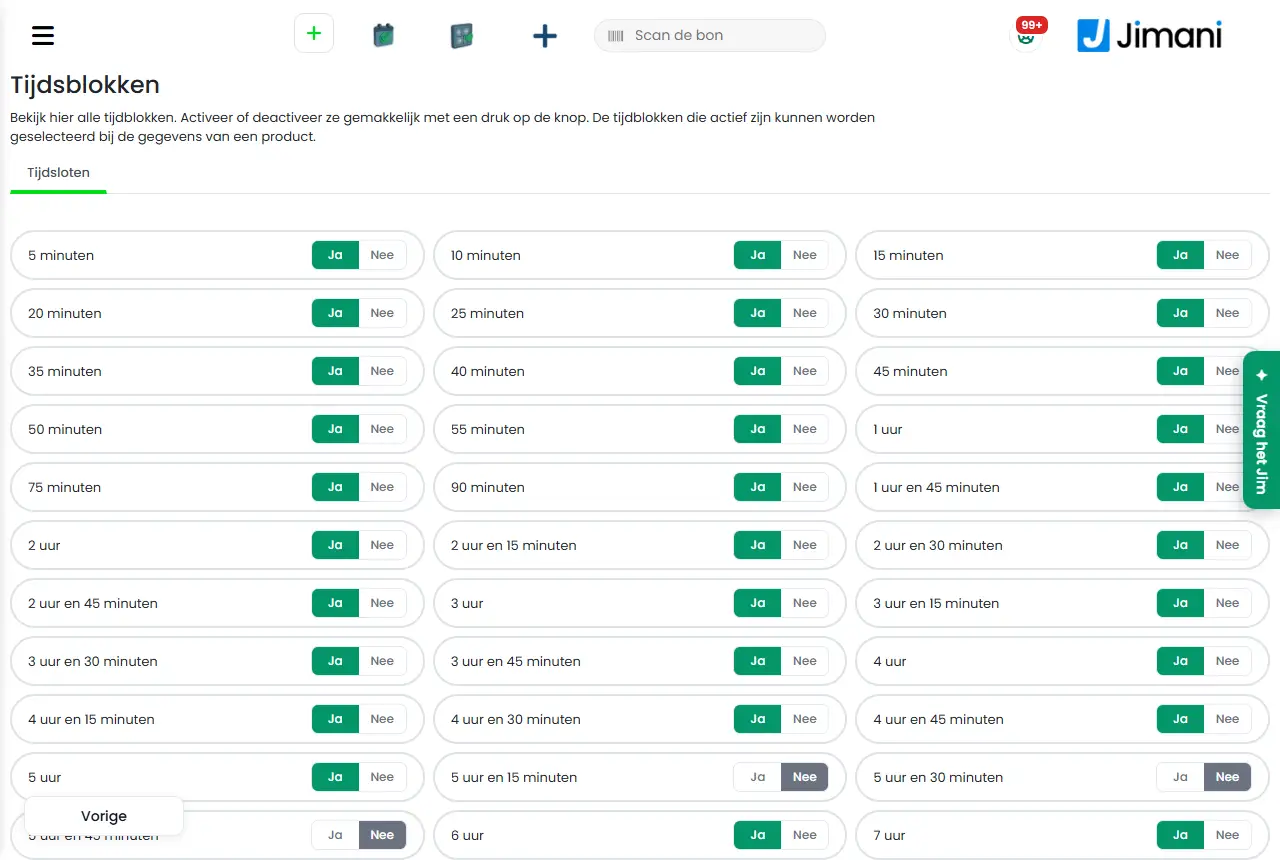
- Esempio
-
Offri 60 e 90 minuti. Nella tabella imposti per sabato 60 minuti a 28 e 90 minuti a 40, e per i giorni feriali 24 e 34. Un ospite che prenota 90 minuti di sabato vede 40 per pista.
- Articoli correlati
-
Quale modello di prezzo posso scegliere per un'attività?, Come funzionano le fasce orarie in Impostazioni?
Parole chiave: prezzo orario, prezzo per durata, fasce orarie, importare prezzi excel, tabella dei prezzi attività, prezzo per data, tariffa giornaliera
Domande correlate - Come imposto i prezzi per un'ora, due ore o un giorno?
- Posso compilare e importare i prezzi per data in Excel?
- Dove scelgo quali durate vendo?
- Come modifico il prezzo per un certo giorno?
Posso offrire noleggio e materiali in un'attività e chiedere una cauzione?
- Risposta
-
Sì, puoi offrire materiale in un'attività in due modi: come Prodotto aggiuntivo che colleghi all'attività, oppure come attività separata che funziona da prodotto aggiuntivo (ad esempio scarpe o biciclette con una propria quantità). Jimani non ha per le attività un'impostazione separata per la cauzione con rimborso. Puoi però far pagare in anticipo un importo che all'arrivo viene scalato per intero.
- Spiegazione
-
- Opzione 1: Prodotto aggiuntivo. Crea un Prodotto aggiuntivo (Gestione attività > Prodotti > pulsante più > Prodotti > Prodotto aggiuntivo) con Nome, Descrizione, eventualmente una foto, il Prezzo e il Gruppo IVA. Imposta Mostra nel widget su Sì se gli ospiti possono sceglierlo online (questa scelta la vedi solo se l'estensione Prenotazioni online è attiva). Poi nell'attività imposta Aggiungi un prodotto aggiuntivo su Sì e nel passo successivo scegli i prodotti aggiuntivi sotto Riepilogo dei prodotti. Gli ospiti scelgono la quantità al momento della prenotazione.
- Opzione 2: un'attività come prodotto aggiuntivo. Crea un'attività con Prezzo per tempo, ad esempio Noleggio scarpe. Crea per ogni esemplare un Luogo (Scarpe 1, Scarpe 2, e così via; puoi crearne fino a 50 alla volta) e collega quei luoghi all'attività. Nell'attività imposta Funziona come prodotto aggiuntivo su Sì.
- Come funziona alla prenotazione. Se nella dashboard crei una prenotazione per un'altra attività, vedi l'attività come prodotto aggiuntivo con una quantità. Non puoi scegliere più del numero di luoghi liberi di quell'attività in quella fascia. Il prezzo è il prezzo del prodotto di quell'attività per la stessa durata e data della prenotazione principale. Se quel prodotto non ha un prezzo per quella durata, compare 0.
- Pagare in anticipo e scalare. Nell'attività imposta È un acconto? su Sì. Sulla schermata compare che questo prodotto viene accreditato per intero quando l'ospite arriva. Questa parte la vedi solo se l'estensione Prodotti e acconti è attiva ed è stato scelto un prodotto principale per l'attività.
- Cauzione. Non esiste un campo Cauzione né una funzione per rimborsare a parte una cauzione. Una cauzione la gestisci quindi al di fuori di Jimani, oppure come normale Prodotto aggiuntivo che scali tu stesso.
- Esempio
-
Un noleggio di biciclette ha l'attività Noleggio bicicletta con Prezzo per tempo e 10 luoghi (Bicicletta 1 fino a Bicicletta 10). Un ospite prenota nella dashboard un giro in barca e aggiunge due biciclette. Ci sono 10 biciclette, di cui 3 già noleggiate in quella fascia, quindi puoi sceglierne al massimo 7.
- Articoli correlati
-
Come funzionano i prodotti aggiuntivi e i costi di transazione?, Come imposto luoghi e capienza?, Quale modello di prezzo posso scegliere per un'attività?
Parole chiave: materiale a noleggio, noleggio attività, cauzione, deposito cauzionale, prodotto aggiuntivo, collegare materiali, noleggio biciclette, noleggio scarpe
Domande correlate - Posso noleggiare scarpe o biciclette in un'attività?
- Posso chiedere una cauzione per le cose noleggiate?
- Come faccio pagare agli ospiti un importo in anticipo?
- Come offro materiale come prodotto aggiuntivo?
Posso impostare un'età minima o altre restrizioni per un'attività?
- Risposta
-
Jimani non ha un controllo fisso dell'età: il sistema non verifica l'età. Puoi però gestirlo con due impostazioni: un campo del tipo Condizioni generali che l'ospite deve spuntare (con il tuo testo, ad esempio "Ho 16 anni o più"), e il numero minimo e massimo di ospiti per prenotazione.
- Spiegazione
-
- Far confermare l'età o le regole. In Gestione attività > Campi crea un nuovo campo con il tipo Condizioni generali. In Spiegazione inserisci la frase che l'ospite spunta e in Il link alle Condizioni generali il link alle tue regole. Imposta Obbligatorio su Sì e Mostra nel widget su Sì. Nel widget l'ospite può proseguire solo se la casella è spuntata. Collega il campo all'attività, in Campi nella finestra dell'attività.
- Solo informare. Se vuoi solo far leggere qualcosa, ad esempio "Dai 12 anni, sotto i 16 solo se accompagnati", crea un campo del tipo Etichetta. L'ospite vede il testo, ma non compila nulla.
- Chiedere una data di nascita o una scelta. Usa i tipi Data, Pulsante di opzione o Campo di testo. Jimani non controlla la risposta; la vedi tu nella prenotazione e puoi rifiutare l'ospite se necessario.
- Numero di ospiti. Nella finestra dell'attività imposti Numero minimo di ospiti e Numero massimo di ospiti per prenotazione. Il widget mostra l'attività solo per un numero di ospiti adatto.
- Luogo e orario. Quali luoghi un'attività può usare lo imposti in Luogo; quando non si può prenotare lo imposti con una Limitazione oraria.
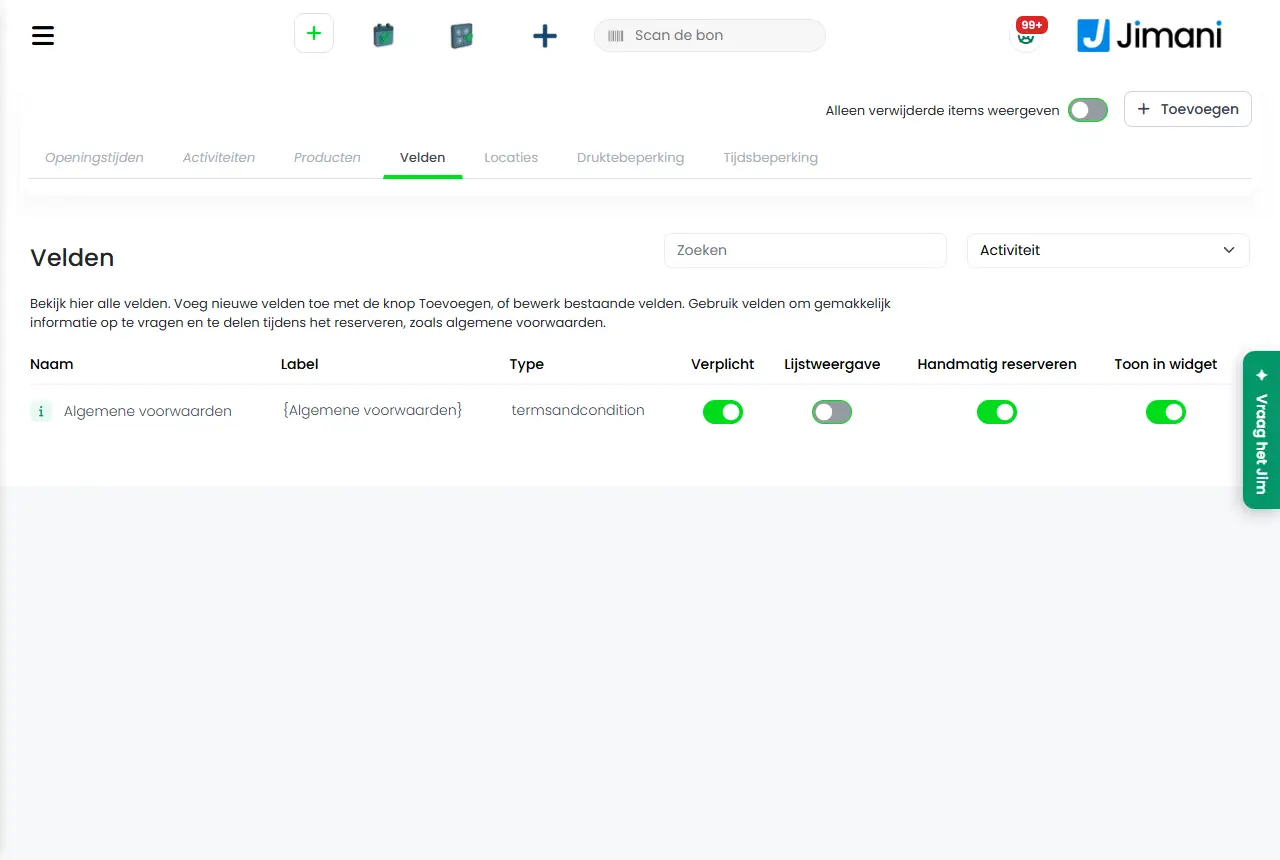
- Esempio
-
Un parco avventura imposta il campo "Ho 14 anni o più, oppure vengo con un adulto" (tipo Condizioni generali, Obbligatorio Sì) per l'attività Percorso in quota e imposta Numero minimo di ospiti su 1 e Numero massimo di ospiti su 6.
- Articoli correlati
-
Come faccio rispondere gli ospiti a domande aggiuntive durante la prenotazione?, Come aggiungo un'attività?
Parole chiave: età minima attività, limite di età, restrizioni prenotazione, accettare le condizioni, spunta obbligatoria, numero minimo di ospiti, campo obbligatorio
Domande correlate - Posso impostare un'età minima per un'attività?
- Come faccio accettare agli ospiti le mie condizioni al momento della prenotazione?
- Posso impostare un numero minimo e massimo di persone per prenotazione?
- Jimani controlla l'età degli ospiti?
Posso aggiungere foto e video alla mia attività?
- Risposta
-
Foto sì, video no. Per ogni attività, categoria e per i prodotti Prodotto principale con Prezzo per persona e Prodotto aggiuntivo puoi caricare un'immagine (massimo 5 MB). Caricare o incorporare un video non è possibile nelle attività; il campo di caricamento accetta solo immagini.
- Spiegazione
-
- Passo 1. Vai a Gestione attività > Attività e apri l'attività (oppure scegli il pulsante più per crearne una nuova).
- Passo 2. In Tipo di attività c'è il riquadro Immagine con il testo "Trascini qui un'immagine" e il pulsante Navigazione. Trascina una foto nel riquadro o clicca su Navigazione. Una foto più grande di 5 MB viene rifiutata con il messaggio Dimensione massima del file: 5 MB.
- Passo 3. Ritagli la foto nel rapporto 4:3. Clicca su Salva per conservare l'attività.
- Dove si vede la foto? Nel widget la foto compare accanto all'attività nell'elenco da cui l'ospite sceglie, e accanto alla categoria se usi le Categorie. Nella dashboard compare sul riquadro dell'attività.
- Prodotti. In un Prodotto principale con Prezzo per persona e in un Prodotto aggiuntivo trovi lo stesso campo di caricamento. Con Prezzo per tempo e con Costi di transazione no.
- Sfondo del widget. L'immagine in alto nel widget stesso la imposti nel widget, non nell'attività.
- Mostrare un video? Metti il video sul tuo sito web (ad esempio nella pagina in cui incorpori il widget) e fai guardare lì l'ospite prima.
- Esempio
-
Una escape room carica una foto per ogni stanza. Nel widget l'ospite vede la foto accanto al nome e alla descrizione della stanza.
- Articoli correlati
-
Come aggiungo un'attività?, Come funzionano le categorie nelle attività?
Parole chiave: foto attività, immagine attività, video attività, caricare foto, immagine per l'attività, immagine widget
Domande correlate - Posso mettere una foto nella mia attività?
- Posso caricare un filmato in un'attività?
- Quanto può essere grande un'immagine?
- A quali elementi posso aggiungere un'immagine?
Come aggiungo un'attività in Jimani?
- Risposta
-
Vai a Gestione attività, clicca in alto a destra sul pulsante più e scegli Attività. Percorri i passaggi nome e descrizione, foto, tipo di prodotto e prodotto, colore e quantità, eventualmente prodotti aggiuntivi e costi di transazione, luoghi e campi, e alla fine clicca su Salva. Meglio creare prima il prodotto e i luoghi, così puoi collegarli subito.
- Spiegazione
-
- Passo 1: nome e descrizione. Inserisci il Nome (massimo 50 caratteri, visibile in tutti i tipi di prenotazione) e la Descrizione (visibile durante la prenotazione tramite il widget). Se hai più lingue attive, le inserisci per lingua.
- Passo 2: foto. Aggiungi eventualmente un'immagine (vedi Posso aggiungere foto e video?).
- Passo 3: tipo di prodotto e prodotto. In Scegli un tipo di prodotto scegli tra Prezzo per tempo e Prezzo per persona, e sotto scegli il prodotto. Con Prezzo per tempo i prodotti si trovano sotto Riepilogo dei prodotti; un'attività ha un solo prodotto principale. Il prodotto non c'è ancora? Usa il pulsante più sotto la scelta per creare subito un nuovo prodotto.
- Passo 4: colore, quantità e durata. Scegli un Colore (solo per uso interno, così la panoramica per attività resta ben leggibile), il Numero minimo di ospiti e il Numero massimo di ospiti per prenotazione, e il Tempo minimo prima della prenotazione. Con Prezzo per tempo scegli la Durata (la durata di prenotazione, tra le fasce orarie del prodotto), con Prezzo per persona la Durata dell'attività.
- Orari manuali. Imposta Gli orari manuali possono variare su Sì se nella dashboard vuoi poter fare una prenotazione più breve della durata di prenotazione. Scegli poi il Tempo minimo di prenotazione. Se un ospite nel widget sceglie da sé una durata lo decidi nel widget con Far scegliere la durata.
- Passo 5: prodotti aggiuntivi e costi di transazione. Imposta Aggiungi un prodotto aggiuntivo e Aggiungi costi di transazione su Sì se c'è qualcosa da aggiungere. Compare allora un passaggio per sceglierli; con No il passaggio viene saltato.
- Passo 6: luoghi. Nel passaggio Tavoli scegli in Luogo i luoghi (piste, spazi) che appartengono a questa attività. Scegline almeno uno, altrimenti ricevi il messaggio Scegli almeno un tavolo. Con Aggiungi nuovo tavolo ne crei subito uno.
- Passo 7: campi. In Campi scegli le domande che l'ospite riceve durante la prenotazione. L'ordine lo puoi trascinare.
- Salvare. Dopo Salva vedi I Suoi dati sono stati salvati! e l'attività compare nella scheda Attività. Puoi modificarla in seguito cliccando sul riquadro.
- Prenotare online. Metti l'attività anche nel widget (nel widget scegli quali attività mostra) e assicurati che gli orari di apertura siano corretti, altrimenti non ci sono orari da scegliere. Vedi Perché un ospite non vede orari disponibili?.
- Esempio
-
Crei l'attività Padel 90 minuti: Prezzo per tempo con il prodotto Campo da padel, Durata 90 minuti, Numero minimo di ospiti 2 e Numero massimo di ospiti 4, collegata ai luoghi da Pista 1 a Pista 4.
- Articoli correlati
-
Come funziona Gestione attività?, Come funziona la finestra Aggiungi o modifica attività?, Posso disattivare temporaneamente, copiare o eliminare un'attività?
Parole chiave: aggiungere attività, nuova attività, creare attività, aggiungere pista, creare tipo di prenotazione, gestione attività
Domande correlate - Come creo una nuova attività, come una pista o un workshop?
- Quali passaggi percorro per creare un'attività?
- Cosa devo creare prima di aggiungere un'attività?
- Dove clicco per aggiungere un'attività?
Posso disattivare temporaneamente, copiare o eliminare un'attività?
- Risposta
-
Sì. Ogni riquadro in Gestione attività ha un menu Azioni con Disattiva (o Attiva), Crea una copia e Metti nel cestino. Un'attività disattivata viene conservata, riceve l'etichetta Non attivo e non è più prenotabile nel widget; ciò che è nel cestino lo recuperi con l'interruttore Mostra solo gli elementi eliminati.
- Spiegazione
-
- Passo 1. Vai a Gestione attività e apri la scheda Attività (o Prodotti, Categorie). Apri il menu Azioni sul riquadro.
- Disattivare temporaneamente. Scegli Disattiva. Il riquadro diventa grigio con l'etichetta Non attivo. Tutte le impostazioni restano. Scegli poi Attiva per usare di nuovo l'attività. Per i prodotti funziona allo stesso modo.
- Copiare. Scegli Crea una copia e conferma con Sì in Vuoi creare una copia di questo elemento?. Ricevi La copia è stata creata. La copia riceve un nome proprio e mantiene le lingue, la foto, l'ordine dei campi e i prodotti aggiuntivi; puoi poi modificarla, ad esempio con un'altra durata.
- Eliminare. Scegli Metti nel cestino e conferma in Elimina questo oggetto con Vuoi eliminare i dati?. Ricevi Eliminato. L'attività quindi non è davvero sparita: è stata disattivata e contrassegnata come eliminata.
- Recuperare. In alto a destra attiva l'interruttore Mostra solo gli elementi eliminati. La pagina si ricarica e mostra solo ciò che è nel cestino (il pulsante più allora scompare). In un riquadro del genere scegli Attiva per rimetterlo a posto. Poi disattiva di nuovo l'interruttore.
- Trascinare l'ordine. Nella scheda Attività (e in Categorie e Luoghi) puoi trascinare i riquadri; il nuovo ordine viene salvato subito.
- Sapere a cosa è collegato qualcosa? Clicca sull'icona i sul riquadro: vedi "... è collegato a quanto segue:" con i prodotti collegati, la durata di prenotazione, i campi e i luoghi.
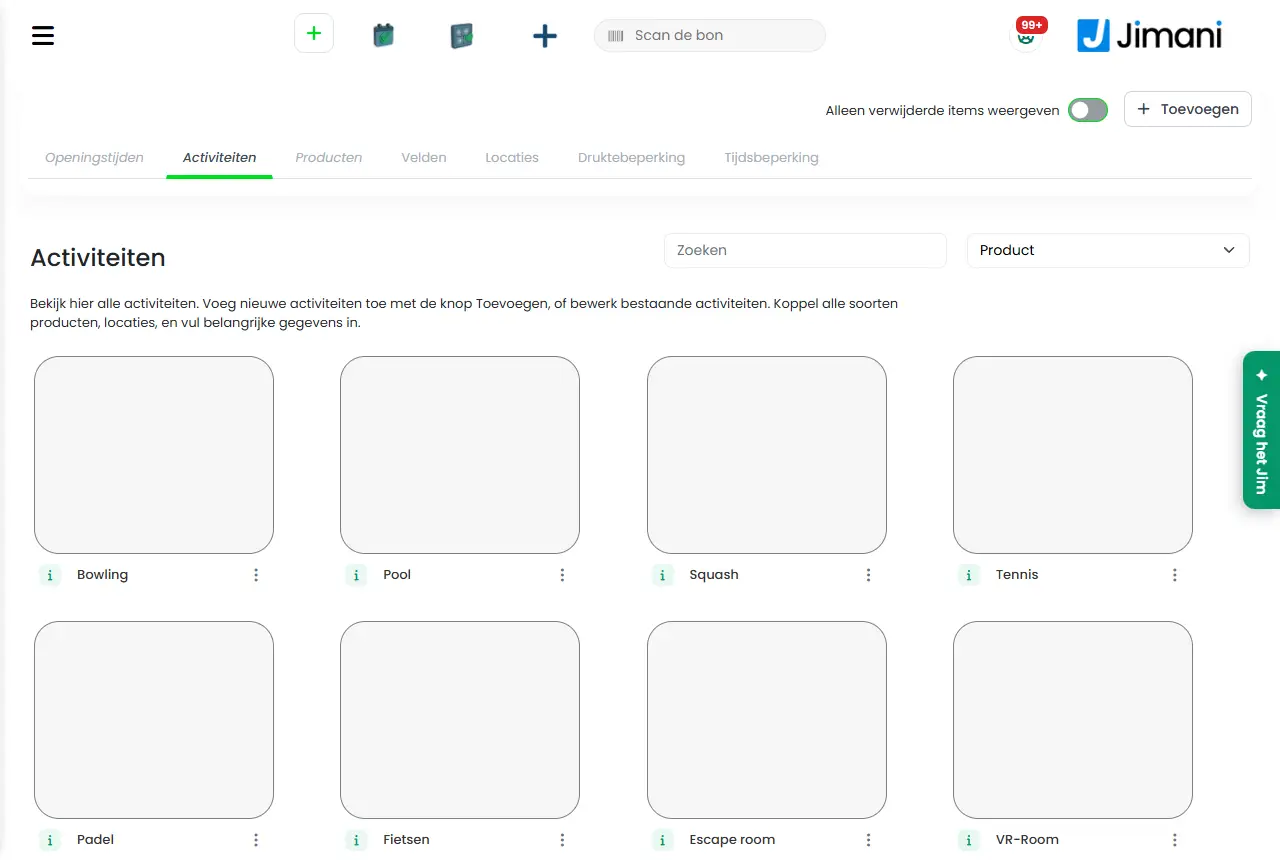
- Esempio
-
Un noleggiatore di biciclette in inverno disattiva l'attività Bicicletta elettrica. In primavera sceglie Attiva e l'attività è di nuovo lì con tutti i prezzi e i luoghi.
- Articoli correlati
-
Come aggiungo un'attività?, Come funziona Gestione attività?
Parole chiave: mettere in pausa attività, disattivare attività, nascondere attività, copiare attività, eliminare attività, cestino, non attivo, disattivare
Domande correlate - Come disattivo temporaneamente un'attività in modo che gli ospiti non possano prenotarla?
- Posso copiare un'attività invece di inserirla di nuovo?
- Come recupero un'attività eliminata dal cestino?
- Cosa succede alla prenotazione se un'attività non è attiva?
Come imposto gli orari di apertura delle mie attività?
- Risposta
-
Vai a Gestione attività e apri la scheda Orari di apertura. Scegli l'anno e il mese, per ogni giorno imposta l'interruttore su Aperto o Chiuso e inserisci Aperto dalle e Aperto fino alle; ogni modifica viene salvata subito. Gli ospiti possono scegliere orari solo nei giorni impostati su Aperto.
- Spiegazione
-
- Passo 1. In alto scegli l'anno (quest'anno, l'anno prossimo o quello successivo) e poi il mese. Vedi tutti i giorni di quel mese uno sotto l'altro con le colonne Data, Aperto dalle, Aperto fino alle e Aperto/chiuso.
- Passo 2. Per un giorno in cui sei aperto imposta l'interruttore su Aperto e inserisci gli orari. Un giorno non ancora compilato è su Chiuso, con le 10:00 come Aperto dalle e le 21:00 come Aperto fino alle a titolo di proposta.
- Salvare. Non devi premere nulla: le modifiche vengono salvate automaticamente, per giorno. Se un orario non viene accettato, ricevi un messaggio e non viene conservato nulla. Ad esempio Non salvato: inserisci un orario valido (hh:mm). oppure Non salvato: l'orario di apertura e di chiusura sono uguali. Aperto tutto il giorno? Scegli da 00:00 a 23:59.
- Aperto fino a dopo mezzanotte. Se Aperto fino alle è prima di Aperto dalle (ad esempio dalle 11:00 alle 02:00), l'esercizio chiude il giorno dopo. Le ore dopo mezzanotte appartengono al giorno in cui hai aperto.
- Compilare molti giorni insieme. Usa l'icona di Excel per esportare gli orari di apertura di tre anni (le colonne si chiamano Data di apertura, Orario di apertura, Orario di chiusura e Azienda aperta). Modificali in Excel, scegli il file con Scegli il file Excel e clicca sull'icona di importazione. Il file deve contenere tutti i giorni di quest'anno, dell'anno prossimo e di quello successivo, altrimenti ricevi Il numero di righe non corrisponde al numero di date di quest'anno, dell'anno prossimo e di quello successivo. In Excel l'Orario di apertura deve essere prima dell'Orario di chiusura (oltre la mezzanotte è possibile solo sulla schermata stessa) e lascia la colonna Azienda aperta così com'è nell'esportazione, oppure inserisci 1 (aperto) o 0 (chiuso).
- Orari di inizio. Gli ospiti possono iniziare dall'orario di apertura, a passi di Prenotabile ogni? (nel prodotto), fino a poco prima dell'orario di chiusura. Una prenotazione può quindi terminare dopo l'orario di chiusura. Oggi gli orari già passati non si possono più scegliere, tranne il quarto d'ora in cui ti trovi ora.
- Chiudere completamente un giorno. Imposta il giorno su Chiuso, oppure usa una Limitazione oraria con Limitazione giornaliera. Vedi Come blocco una fascia oraria o un giorno intero?.
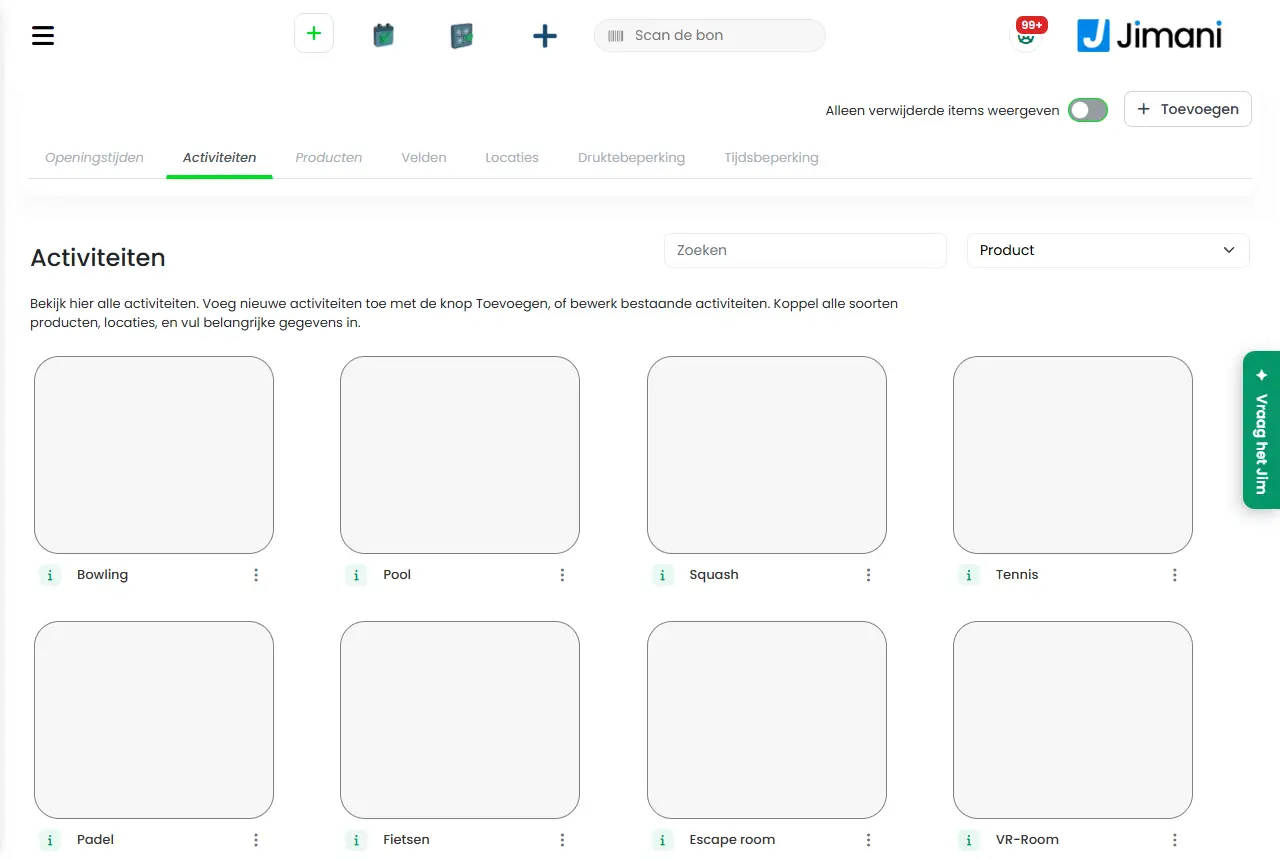
- Esempio
-
Sei aperto dal martedì alla domenica dalle 10:00 alle 22:00 e il lunedì sei chiuso. In ogni mese imposti i giorni da martedì a domenica su Aperto con 10:00 e 22:00 e lasci il lunedì su Chiuso.
- Articoli correlati
-
Perché un ospite non vede orari disponibili?, Come funzionano gli Orari di apertura di Gestione attività?
Parole chiave: orari di apertura attività, impostare orari di apertura, aperto chiuso, importare orari di apertura, orari di apertura excel, giorno chiuso, orario di chiusura
Domande correlate - Come imposto quando le mie attività sono aperte?
- Come chiudo un giorno alle prenotazioni?
- Come modifico gli orari di apertura per un intero mese?
- Perché in certi giorni gli ospiti non possono prenotare?
Perché un ospite non vede orari disponibili per la mia attività?
- Risposta
-
Jimani mostra un orario di inizio solo se sono soddisfatte tutte le condizioni: il giorno è su Aperto negli Orari di apertura, l'attività è attiva e adatta al numero di ospiti, c'è un luogo libero con abbastanza posti e l'orario non rientra in una Limitazione oraria. Scorri l'elenco qui sotto; di solito manca un solo elemento.
- Spiegazione
-
- Il giorno non è aperto. Vai su Gestione attività > Orari di apertura e controlla che il giorno sia su Aperto con un Aperto dalle e un Aperto fino alle. Un giorno su Chiuso non si può scegliere nel widget, e un giorno che non hai mai impostato non mostra orari. Vedi Come imposto gli orari di apertura delle mie attività?.
- L'intera giornata è bloccata. Una Limitazione oraria con Limitazione giornaliera su Sì chiude quel giorno. Nel widget non si può più scegliere.
- Una fascia oraria è bloccata. Una Limitazione oraria trattiene gli orari di inizio compresi tra Ora da e Ora fino a, per le attività e le date scelte. Attenzione: se vuoi bloccare fino alle 19:00, inserisci 18:59. Vedi Come blocco una fascia oraria o un'intera giornata per le mie attività?.
- L'attività non è adatta. Il widget mostra solo le attività che sono attive, che sono state scelte nel widget e il cui numero di ospiti è compreso tra Numero minimo di ospiti e Numero massimo di ospiti. Un'attività disattivata (etichetta Non attivo) quindi scompare.
- Nessun luogo è libero. Nell'attività devono essere indicati dei Luoghi. Per il widget, inoltre, ogni luogo deve avere Si può prenotare tramite il widget su Sì. Un luogo non conta come libero se in quella fascia oraria c'è già una prenotazione, compreso il Tempo extra tra una prenotazione e l'altra. Se il numero di ospiti non entra in un solo luogo, Jimani combina più luoghi liberi finché i posti bastano; se non ci riesce, l'orario non è disponibile.
- L'orario di inizio stesso. Gli orari seguono il passo di Prenotabile ogni? del prodotto, a partire dall'orario di apertura. Gli orari di oggi già passati scompaiono; il quarto d'ora in cui ti trovi ora resta disponibile.
- Nessun prezzo per quella data. Se il prodotto non ha un prezzo in Prezzo per tempo per quella data e quella durata, nella prenotazione vedi Il prezzo non è configurato per questa data. Inserisci il prezzo, vedi Come imposto il prezzo per durata con le fasce orarie?.
- L'ospite non vede il giorno? Controlla anche il widget stesso: l'attività deve essere spuntata lì.
- Esempio
-
Un ospite vuole prenotare sabato alle 14:00 con 6 persone una pista da 4 posti. Ci sono due piste da 4 posti, ma la pista 2 ha Si può prenotare tramite il widget su No. Jimani può usare solo la pista 1 (4 posti) e non mostra l'orario. Se imposti la pista 2 su Sì, Jimani combina le due piste.
- Articoli correlati
-
Come imposto gli orari di apertura delle mie attività?, Come imposto luoghi e capacità per le mie attività?, Come blocco una fascia oraria o un'intera giornata per le mie attività?
Parole chiave: nessun orario disponibile, fascia oraria non visibile, il widget non mostra orari, impossibile prenotare attività, disponibilità attività, nessun luogo disponibile, giorno non selezionabile
Domande correlate - Perché gli ospiti non riescono a scegliere un orario di inizio per la mia attività?
- La mia attività non si può prenotare online, cosa c'è che non va?
- Perché manca un certo orario nel widget?
- Cosa controllo se non compaiono orari?
Come imposto luoghi e capacità per le mie attività?
- Risposta
-
Un luogo è una pista, una stanza, una barca, una bicicletta o un'altra cosa che affitti per fascia oraria. Crei i luoghi in Gestione attività > Luoghi, dai a ogni luogo un nome e un Numero di persone (la capacità) e li colleghi all'attività. Un luogo può appartenere a una sola prenotazione alla volta; la capacità determina quanti ospiti ci stanno.
- Spiegazione
-
- Passo 1. Vai su Gestione attività, clicca sul pulsante più in alto a destra e scegli Luoghi. Si apre la finestra Luoghi con il testo Crea un nuovo luogo.
- Passo 2. In Numero di luoghi indica quanti luoghi vuoi aggiungere in una volta (da 1 a 50). Per ogni luogo inserisci Nome del luogo e numero massimo di ospiti; il nome è visibile solo internamente (massimo 50 caratteri), il numero di persone è almeno 1.
- Passo 3. In Si può prenotare tramite il widget scegli Sì se gli ospiti possono prenotare il luogo online. Se è su No, il luogo lo vedi nel pannello di controllo ma non nel widget.
- Passo 4. Clicca su Salva e poi collega i luoghi alla tua attività, nel passaggio Tavoli in Luogo (vedi Come aggiungo un'attività in Jimani?). Nella finestra di un'attività puoi anche creare subito un luogo con Aggiungi nuovo tavolo.
- Modificare la capacità. Nell'elenco della scheda Luoghi clicca sul numero di persone: compaiono un meno e un più, e ogni passo viene salvato subito. Con il pulsante Modifica su una riga apri la finestra in cui puoi modificare anche il nome e Si può prenotare tramite il widget. L'icona di modifica in alto a destra nell'elenco mette l'elenco in modalità di modifica: modifichi nomi e numeri, spunti i luoghi per eliminarne più di uno insieme e clicchi su Salva.
- Come Jimani usa la capacità. Per una prenotazione Jimani cerca prima il luogo libero più piccolo in cui entrano tutti gli ospiti. Se il numero di ospiti non entra in un solo luogo, vengono usati insieme più luoghi liberi (i più grandi per primi) finché i posti bastano. Se in quella fascia oraria c'è troppo poco posto libero, l'orario non è disponibile.
- Ordine. Trascina i luoghi nell'elenco per cambiarne l'ordine.
- A cosa è collegato un luogo? Clicca sull'icona i: vedi a quali attività appartiene il luogo.
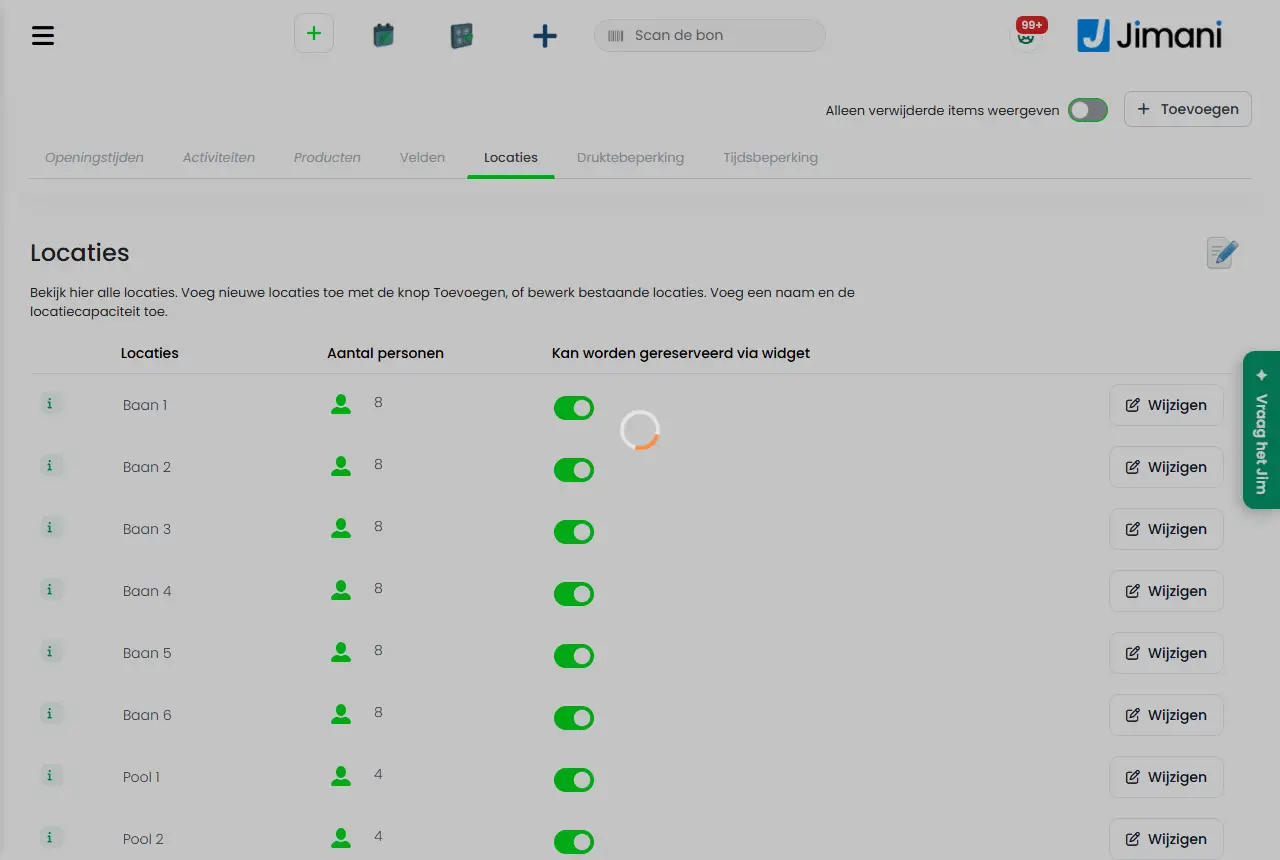
- Esempio
-
Un centro bowling crea 8 luoghi (da Pista 1 a Pista 8) con Numero di persone 6 ciascuno. Un gruppo di 10 ospiti riceve due piste libere. Un gruppo di 5 riceve una pista.
- Articoli correlati
-
Come aggiungo un'attività in Jimani?, Perché un ospite non vede orari disponibili per la mia attività?, Come funzionano i Luoghi di Gestione attività in Jimani?
Parole chiave: aggiungere luogo, aggiungere pista, impostare capacità, numero di persone per pista, creare piste, aggiungere stanza, numero massimo di ospiti
Domande correlate - Come imposto quante persone ci stanno in una pista o in una stanza?
- Che cos'è un luogo nelle attività?
- Due prenotazioni possono occupare la stessa pista contemporaneamente?
- Come collego una pista a un'attività?
Come blocco una fascia oraria o un'intera giornata per le mie attività?
- Risposta
-
Usa una Limitazione oraria: vai su Gestione attività > Limitazione oraria, clicca sul pulsante più e scegli Limitazione oraria. Dai un nome, scegli Limitazione giornaliera Sì (intera giornata) o No (fascia oraria), scegli le attività e le date e clicca su Salva. In quella fascia oraria gli ospiti non potranno più iniziare.
- Spiegazione
-
- Passo 1: nome e tipo. In Nome inserisci un nome (visibile solo internamente, ad esempio "Uscita del personale"). In Limitazione giornaliera scegli: Sì per l'intera giornata, No per una fascia oraria. La finestra si chiama Crea un nuovo blocco orario.
- Intera giornata (Sì). Non devi scegliere orari né attività: la limitazione vale per tutta la giornata e per tutte le attività. Passa alle date. Gli ospiti non possono scegliere quel giorno nel widget.
- Fascia oraria (No). Inserisci Ora da e Ora fino a. Attenzione: se vuoi bloccare qualcosa fino alle 19:00, inserisci 18:59. Il blocco trattiene gli orari di inizio compresi tra Ora da e Ora fino a (fino a quell'ultimo orario incluso). Se la fascia oraria supera la mezzanotte (ad esempio dalle 20:31 all'01:30), vedi +1 giorno e il blocco vale anche per la parte del giorno dopo. Ora da e Ora fino a non possono essere uguali; per un'intera giornata scegli Limitazione giornaliera Sì.
- Passo 2: attività. In Tipo di attività scegli per quali attività vale la fascia oraria. Se non ne scegli nessuna, ricevi Scegli almeno un tipo di biglietto.
- Passo 3: date. Nel calendario clicca sui giorni, sulle settimane o sui mesi in cui vale la limitazione e usa le frecce per gli altri anni. Senza data ricevi Scegli una data.
- Salvare. Clicca su Salva. Nel riepilogo ci sono le colonne Nome, Data, Blocco da, Blocco fino a e Tipo di biglietto. Una limitazione con più di una data mostra È stata selezionata più di una data.
- Modificare o eliminare. Clicca sulla limitazione nel riepilogo. Nella finestra puoi modificare tutto e salvare, oppure cliccare su Elimina e confermare con Sei sicuro?.
- Esempio
-
Per malattia sabato tra le 14:00 e le 17:00 riesci a gestire meno piste. Crei la Limitazione oraria "Malattia sabato" con Limitazione giornaliera No, Ora da 14:00 e Ora fino a 16:59, scegli l'attività Bowling e la data di quel sabato. Gli ospiti non possono più iniziare quel pomeriggio tra le 14:00 e le 16:59.
- Articoli correlati
-
Perché un ospite non vede orari disponibili per la mia attività?, Come funziona la Limitazione oraria di Gestione attività in Jimani?
Parole chiave: limitazione oraria, bloccare fascia oraria, giorno chiuso attività, blocco per mancanza di personale, bloccare prenotazioni, chiusura per ferie, bloccare per pulizie
Domande correlate - Come blocco un pomeriggio perché ho poco personale?
- Come chiudo un'intera giornata per una sola attività?
- Come faccio in modo che gli ospiti non possano più iniziare in una certa fascia oraria?
- Dove creo una limitazione oraria?
Come evito che arrivino troppi ospiti contemporaneamente (limitazione di affluenza)?
- Risposta
-
Distribuisci l'affluenza con la capacità dei tuoi Luoghi, il Tempo extra tra una prenotazione e l'altra e una Limitazione oraria: Jimani propone un orario solo se c'è un luogo libero con abbastanza posti. Inoltre c'è la scheda Limitazione di affluenza, dove indichi per ogni orario di arrivo un numero massimo di prenotazioni. Non usare quella scheda come unica misura, perché gli orari disponibili delle attività per ora non ne tengono conto.
- Spiegazione
-
- Capacità tramite i luoghi. Ogni Luogo in una fascia oraria può appartenere a una sola prenotazione. Non creare quindi più luoghi di quanti ne puoi gestire contemporaneamente. Vedi Come imposto luoghi e capacità per le mie attività?.
- Tempo tra le prenotazioni. Imposta nel prodotto Tempo extra tra una prenotazione e l'altra (ad esempio 15 minuti) e Prenotabile ogni? su un passo più ampio: così gli ospiti non arrivano tutti nello stesso momento.
- Chiudere un periodo di punta. Blocca una fascia oraria o un'intera giornata con una Limitazione oraria, vedi Come blocco una fascia oraria o un'intera giornata per le mie attività?.
- La scheda Limitazione di affluenza. Vai su Gestione attività > Limitazione di affluenza, clicca sul pulsante più e scegli Limitazione di affluenza. Inserisci un Nome (visibile solo internamente), scegli in Tipo di attività le attività a cui si applica la limitazione, poi inserisci per ogni orario il Numero massimo di prenotazioni. Con i campi nell'intestazione compili tutti gli orari in una volta. Clicca su Salva.
- Modificare. Clicca sulla limitazione nel riepilogo e modifica i numeri. Il riepilogo mostra le colonne Nome e Attività.
- A cosa serve. Sullo schermo c'è scritto: "In questo modo eviti che arrivino troppi ospiti o prenotazioni nello stesso momento e l'affluenza viene distribuita meglio."
- Esempio
-
Hai 6 piste, ma solo due collaboratori che possono accogliere gli ospiti. Crei 6 luoghi con Numero di persone 6, imposti Tempo extra tra una prenotazione e l'altra su 15 minuti e blocchi con una Limitazione oraria le ore di punta in cui hai troppo poco personale.
- Articoli correlati
-
Come imposto luoghi e capacità per le mie attività?, Come blocco una fascia oraria o un'intera giornata per le mie attività?, Come funziona la Limitazione di affluenza di Gestione attività in Jimani?
Parole chiave: limitazione di affluenza, limite di coda, troppi ospiti contemporaneamente, distribuire l'affluenza, numero massimo di prenotazioni, picco di affluenza, mancanza di personale
Domande correlate - Come evito che arrivino troppe persone contemporaneamente?
- Posso impostare un numero massimo di prenotazioni per orario di inizio?
- Come distribuisco l'affluenza durante la giornata?
- La scheda Limitazione di affluenza basta per evitare troppi ospiti?
Come creo una prenotazione per un'attività nel pannello di controllo?
- Risposta
-
Nel menu a sinistra apri Attività (la timeline) e clicca in alto a destra su Crea prenotazione, oppure clicca su una casella vuota della timeline. Si apre un pannello laterale con le schede Prenotazione, Campi, Prodotti e Totali. Scegli l'attività, il numero di ospiti, l'orario e il luogo, inserisci i dati dell'ospite e clicca su Salva o Paga.
- Spiegazione
-
- Passo 1: iniziare. Clicca su una casella vuota della timeline (vicino al mouse vedi una casella verde con un più e Crea prenotazione) e pista, data e orario sono già compilati. Oppure clicca in alto a destra su Crea prenotazione e scegli tutto tu.
- Passo 2: attività e ospiti. In Attività scegli l'attività (senza scelta ricevi Scegli un tipo di attività). Inserisci il numero di ospiti per ogni riga di prezzo, con i nomi del tuo widget (ad esempio Adulti e Bambini); con il pulsante più sotto una riga compare la riga successiva.
- Passo 3: orario. Scegli la Data e in Da l'orario di inizio. A e Durata vanno insieme: se scegli una Durata, Jimani compila A. In un'attività con Gli orari manuali possono variare: Sì la Durata può essere più breve della durata della prenotazione, fino al Tempo minimo di prenotazione. Nella schermata completa (Aggiungi prenotazione) l'orologio apre Orari disponibili, un elenco degli orari liberi.
- Passo 4: luogo. In Luoghi c'è la pista scelta. Clicca sull'icona di modifica per aprire Luoghi disponibili, spunta uno o più luoghi (o scegli Seleziona tutto) e clicca su Salva. Se c'è scritto Nessun luogo disponibile, in quella fascia oraria non c'è niente di libero.
- Passo 5: ospite. Inserisci i dati dell'ospite che Jimani mostra e scegli la Lingua dell'ospite. Imposta Cliente di passaggio (senza dati cliente) su Sì per un ospite senza dati; compare allora il campo Nome della prenotazione, l'unico nome che inserisci. Imposta Check-in ora su Sì se l'ospite è già arrivato; la prenotazione riceve subito lo stato Arrivato. Nella schermata completa puoi cercare un ospite esistente con Cerca (la finestra Cerca gli ospiti).
- Passo 6: prodotti e campi. Nella scheda Prodotti vedi il prodotto principale con il prezzo, i prodotti aggiuntivi ed eventuali costi di transazione. Nella scheda Campi rispondi alle domande aggiuntive e puoi aggiungere una Nota interna. In Totali c'è il conto: Importo totale, Totale pagato e Importo residuo.
- Passo 7: salvare o pagare. Salva conserva la prenotazione. Paga apre la scelta tra Contanti, Paga più tardi o Altro. Contanti mostra il Resto; con Altro il pagamento viene registrato come pagato; con Paga più tardi la prenotazione viene registrata senza pagamento, con le scelte Mantieni lo stato «paga più tardi» e Invia un'e-mail con la fattura. Se Cliente di passaggio (senza dati cliente) è su No, devi compilare i dati obbligatori dell'ospite e al salvataggio Jimani chiede Quale azione va intrapresa? con Invia l'e-mail o Nessuna e-mail.
- Esempio
-
Un ospite telefona per sabato alle 14:00 con 4 persone. Clicchi sulla casella vuota della Pista 2 alle 14:00, scegli l'attività Bowling, imposti Adulti su 4, inserisci il Nome della prenotazione e clicchi su Salva. L'ospite paga più tardi all'arrivo.
- Articoli correlati
-
Come modifico, sposto o annullo una prenotazione di un'attività?, Come vedo le mie prenotazioni di attività per giorno, settimana o mese?, Come funziona la schermata Crea e modifica prenotazione in Attività?
Parole chiave: creare prenotazione attività, crea prenotazione, prenotare pista, prenotazione manuale, aggiungere prenotazione, check-in ospite, check-in ora, cliente di passaggio
Domande correlate - Come prenoto io stesso un'attività per un cliente che telefona?
- Come creo una prenotazione sulla timeline?
- Posso far pagare subito l'ospite in una prenotazione manuale?
- Quali dati inserisco in una nuova prenotazione?
Come modifico, sposto o annullo una prenotazione di un'attività?
- Risposta
-
Clicca sulla prenotazione nella timeline o in un elenco: si apre la finestra Informazioni sulla prenotazione. Lì modifichi i dati con Modifica dati o Apri la prenotazione, imposti lo stato su Arrivato o Andato via e annulli con Annulla. Per spostare una prenotazione su un'altra pista o a un altro orario trascina il blocco sulla timeline.
- Spiegazione
-
- Aprire. Clicca sul blocco sulla timeline o su una riga della Vista a elenco. In alto ci sono lo stato e i dati dell'ospite; in basso i pulsanti.
- Modificare i dati. Clicca su Modifica dati per cambiare i dati dell'ospite, la lingua e la nota. Con Apri la prenotazione (dove c'è questo pulsante) apri la schermata completa Modifica la prenotazione, con Data di arrivo, Data di partenza, Da, A, Durata, Luoghi, Prodotti e la Nota interna.
- Nota interna. Nella scheda Riepilogo c'è una Nota interna con un proprio pulsante Salva.
- Spostare. Trascina il blocco sulla timeline su un'altra pista o a un altro orario. Durante il trascinamento un blocco di anteprima mostra se la posizione è valida; non rilasciarlo in un punto in cui non entra. Se la prenotazione fa parte di una combinazione, l'altra parte si sposta insieme se possibile.
- L'ospite è arrivato. Clicca su Arrivato quando l'ospite è presente e più tardi su Andato via. Lo stato passa da In attesa dell'ospite ad Arrivato e Andato via. Se la prenotazione è ancora su In attesa dell'ospite benché l'orario di inizio sia passato, compaiono i pulsanti Imposta su No-show e Imposta su No-show tra 30 minuti.
- Annullare. Clicca su Annulla in basso a sinistra. Ricevi la domanda Annullare la prenotazione? con un campo Motivo dell'annullamento. Se l'impostazione Motivo obbligatorio in caso di annullamento è su No, ricevi solo Sei sicuro di voler annullare la prenotazione?. Chi ha annullato viene sempre registrato. Una prenotazione già Arrivato o Andato via non si può più annullare; il pulsante è disattivato o scompare.
- Pagamento e scontrini. Sotto Più ci sono Contanti, Paga più tardi e Altro (finché c'è un importo residuo), Invia e-mail, Stampa scontrino e Stampa (PDF). Ordine apre la pagina dell'ordine se l'ospite è arrivato.
- Cos'altro vedi? Le schede Allegato/i, Cronologia, Storico delle e-mail, Biglietti ed Elenco prenotazioni ci sono solo se contengono qualcosa.
- Automatico. Nelle Impostazioni avanzate di Attività ci sono Check-in automatico all'orario di inizio, Registra la partenza automaticamente all'ora di fine, Una prenotazione può sovrapporsi a una prenotazione in corso e Motivo obbligatorio in caso di annullamento.
- Esempio
-
Un ospite telefona per dire che arriva con un'ora di ritardo. Apri la prenotazione sulla timeline, trascini il blocco di un'ora verso destra sulla stessa pista e lo rilasci. La prenotazione ora è un'ora più tardi.
- Articoli correlati
-
Come creo una prenotazione per un'attività nel pannello di controllo?, Come vedo le prenotazioni non pagate e i no-show delle mie attività?, Come vedo le mie prenotazioni di attività per giorno, settimana o mese?
Parole chiave: modificare prenotazione attività, spostare prenotazione, annullare prenotazione, ospite arrivato, no-show, trascinare prenotazione timeline, modifica dati
Domande correlate - Come sposto una prenotazione su un'altra pista o a un altro orario?
- Come annullo la prenotazione di un ospite?
- Come modifico i dati di una prenotazione?
- Come imposto un ospite come arrivato o andato via?
Come faccio rispondere gli ospiti a domande aggiuntive durante la prenotazione?
- Risposta
-
Crea un campo in Gestione attività > Campi e collegalo all'attività. Un campo è una domanda o un testo nella prenotazione: un campo di testo, un elenco a discesa, una data, una casella da spuntare per le tue condizioni e altro ancora. Decidi se è obbligatorio e se l'ospite lo vede da solo nel widget o solo tu nella prenotazione manuale.
- Spiegazione
-
- Passo 1. Vai su Gestione attività, clicca sul pulsante più in alto a destra e scegli Campi. La finestra si chiama Crea un nuovo campo.
- Passo 2: Campo aggiuntivo. Spunta le attività per cui vale il campo (o scegli Seleziona tutto). Senza scelta ricevi Scegli almeno un tipo di biglietto.
- Passo 3: Tipo di campo. Scegli il Tipo. Le scelte sono: Campo di testo, Campo di testo grande, Fascia oraria, Elenco di orari con quantità, Data, Data di arrivo o di fine (+/- giorni), Casella di controllo, Casella di selezione a scelta multipla, Pulsante di opzione, Campo numerico, Telefono, Elenco a discesa, Etichetta, Link, Condizioni generali e Campo dei costi di consegna.
- Passo 4: Nome e descrizione. Inserisci il Nome (massimo 50 caratteri) e una Spiegazione: è il testo grigio chiaro nel campo stesso. Per un Elenco a discesa, un Pulsante di opzione o una Casella di selezione a scelta multipla inserisci le Opzioni, una per riga. Se metti XXX alla fine di una riga, quell'opzione è preselezionata.
- Passo 5: Impostazioni. L'Etichetta è il tag del campo; se la lasci vuota, Jimani usa il tag generato automaticamente. Imposta Mostra il nome del campo, Obbligatorio, Mostra nella prenotazione manuale, Vista a elenco e Mostra nel widget su Sì o No. Con Vista a elenco la risposta finisce nelle note del riepilogo delle prenotazioni.
- Passo 6. Clicca su Salva. Puoi creare il collegamento anche dall'attività, nel passaggio Campi della finestra dell'attività; lì trascini anche i campi nell'ordine desiderato.
- Riepilogo. La scheda Campi mostra le colonne Nome, Etichetta, Tipo, Obbligatorio, Vista a elenco, Prenotazione manuale e Mostra nel widget. Filtri con Cerca e con Attività.
- Dinamico. Con l'estensione Campi di prenotazione dinamici puoi scegliere, in Vuoi aggiungere una riga specifica a questo campo?, che un campo compaia solo dopo una scelta in un altro campo: scegli il campo principale (Seleziona campo) e il valore (Mostra questo campo quando viene selezionato il seguente).
- Tipi particolari. Con Elenco di orari con quantità inserisci orari e numeri e scegli se tutti gli orari tornano disponibili quando tutti i posti sono pieni. Con Data di arrivo o di fine (+/- giorni) scegli la Data di arrivo o la Data di partenza e il numero di giorni. Con Link inserisci Link al sito e Titolo del link.
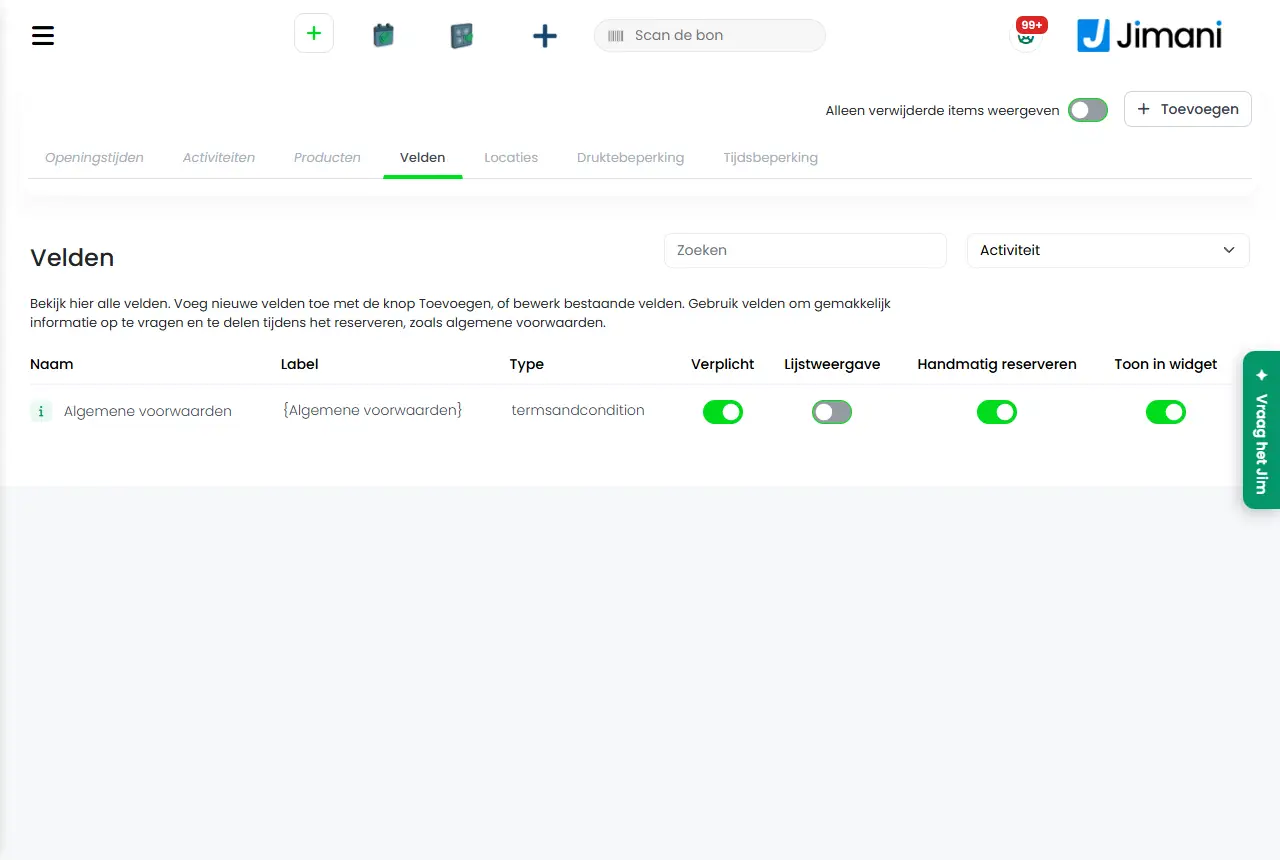
- Esempio
-
Un'azienda di feste per bambini crea il campo Allergeni (tipo Campo di testo grande, Obbligatorio No, Mostra nel widget Sì, Vista a elenco Sì) e lo collega a Festa per bambini. L'organizzatore vede la domanda durante la prenotazione e tu leggi la risposta nella nota del riepilogo delle prenotazioni.
- Articoli correlati
-
Posso impostare un'età minima o altre restrizioni per un'attività?, Cosa puoi impostare nei Campi di Gestione attività?
Parole chiave: domanda aggiuntiva prenotazione, aggiungere campo, chiedere allergie, campo obbligatorio, personalizzare modulo di prenotazione, campo da compilare, accettare condizioni generali, elenco a discesa
Domande correlate - Come chiedo agli ospiti il numero di scarpe o le allergie durante la prenotazione?
- Posso far spuntare una casella per le mie condizioni?
- Posso rendere obbligatoria una domanda?
- Come creo un elenco a discesa come domanda per l'ospite?
Come vedo le prenotazioni non pagate e i no-show delle mie attività?
- Risposta
-
Apri la pagina Non pagato e no-show da Impostazioni > Ospiti e prenotazioni > Pagamenti degli ospiti. Scegli un periodo con Data da e Data fino al, scegli il Filtro e clicca su Cerca. Vedi il numero di no-show, il numero di prenotazioni non pagate e la perdita totale, con per ogni prenotazione l'ospite, l'attività e l'importo.
- Spiegazione
-
- Passo 1. Vai su Impostazioni > Ospiti e prenotazioni > Pagamenti degli ospiti. Se hai il modulo Attività, lì trovi la pagina Non pagato e no-show con il testo Cerca per intervallo di date e controlla subito le prenotazioni non presentate e non pagate.
- Passo 2. Data da è impostata di default a un mese fa e Data fino al a oggi. Con i pulsanti meno e più sposti di un giorno, e l'elenco si ricarica subito. Non puoi scegliere una data nel futuro.
- Passo 3. In Filtro scegli tra Solo No-show e Solo le prenotazioni non pagate. Clicca su Cerca.
- Cosa vedi. Sopra l'elenco ci sono Totale 'No-show', Prenotazioni non pagate e Perdita totale. Nell'elenco ci sono Nome, E-mail, Telefono, Attività, Data della prenotazione, Ora, Importo totale e Stato. Lo stato è No-show, oppure No-show e il cliente non ha pagato. Clicca sull'icona informativa su una riga per aprire la prenotazione.
- Impostare il no-show. Una prenotazione diventa No-show quando lo fai tu in Informazioni sulla prenotazione (i pulsanti Imposta su No-show e Imposta su No-show tra 30 minuti, non appena l'orario di inizio è passato).
- Il cliente non ha pagato. Per una prenotazione senza pagamento scegli nella finestra Metodo di pagamento: più tardi il pulsante Il cliente non ha pagato. La prenotazione conta quindi in Prenotazioni non pagate e Perdita totale.
- Nessun dato? Allora c'è scritto Nessun dato trovato. Se il caricamento non riesce, o se non scegli una data valida, c'è scritto Impossibile caricare i dati.; riprova.
- Esempio
-
Vuoi sapere quanto hai perso nell'ultimo trimestre per gli ospiti che non si sono presentati. Imposti Data da sul primo giorno del trimestre, Data fino al su oggi, scegli Solo No-show e clicchi su Cerca. In Perdita totale vedi l'importo dei no-show che non hanno pagato.
- Articoli correlati
-
Come modifico, sposto o annullo una prenotazione di un'attività?, Cosa puoi vedere nella pagina Non pagato e no-show di Attività?
Parole chiave: no-show attività, prenotazioni non pagate, mancata presentazione, perdita no-show, il cliente non ha pagato, riepilogo non pagati
Domande correlate - Dove vedo quali ospiti non sono venuti?
- Come vedo quali prenotazioni sono rimaste non pagate?
- Quanto fatturato perdo a causa dei no-show?
- Posso cercare i no-show in un certo periodo?
Come funzionano i prodotti aggiuntivi e i costi di transazione in un'attività?
- Risposta
-
Oltre al prodotto principale puoi collegare a un'attività due tipi di prodotti. Un Prodotto aggiuntivo è un'aggiunta facoltativa che l'ospite sceglie, ad esempio una bevanda o un articolo a noleggio; i Costi di transazione sono un importo fisso per prenotazione. Entrambi si creano in Gestione attività > Prodotti.
- Spiegazione
-
- Passo 1: creare. Clicca sul pulsante più, scegli Prodotti e poi Prodotto aggiuntivo o Costi di transazione.
- Prodotto aggiuntivo. Inserisci Nome, Descrizione (visibile durante la prenotazione) ed eventualmente una foto, imposta il Prezzo (IVA inclusa) e scegli il Gruppo IVA. Imposta Mostra nel widget su Sì se gli ospiti possono sceglierlo online.
- Costi di transazione. Inserisci Nome, Descrizione e il Prezzo per prenotazione (IVA inclusa) e scegli il Gruppo IVA.
- Passo 2: collegare all'attività. Apri l'attività e imposta Aggiungi un prodotto aggiuntivo o Aggiungi costi di transazione su Sì. Nel passaggio successivo scegli in Riepilogo dei prodotti quali prodotti aggiuntivi ne fanno parte, oppure, per i costi di transazione, quale prodotto vale. Se scegli Nessun costo di transazione, non viene aggiunto nulla. Se il passaggio è su No, viene saltato.
- Durante la prenotazione. Nella scheda Prodotti della schermata di prenotazione un collaboratore sceglie la quantità per ogni prodotto aggiuntivo; il prezzo si aggiunge al totale. Nel widget l'ospite ha per questo un passaggio Prodotti aggiuntivi. Questo passaggio si può disattivare per ogni widget: nel widget, scheda Visualizzazione, blocco Attività, Prodotti aggiuntivi è su Sì o No.
- Estensione necessaria. I costi di transazione li vedi solo se l'estensione Costi di transazione è attiva. Vedi Impostazioni > Estensioni.
- Costi per te. I prodotti aggiuntivi e i costi di transazione non sono nell'elenco delle funzioni a pagamento. Vedi Quanto costa Jimani?.
- Esempio
-
Per l'attività Minigolf crei il Prodotto aggiuntivo Gelato (Prezzo 2,50 €) e per Festa per bambini i Costi di transazione Costi di prenotazione (Prezzo 1,50 €). Un gruppo prenota Minigolf con 3 gelati; sul conto ci sono il prodotto principale e 3 volte 2,50 €. Se prenotano Festa per bambini, si aggiunge una volta 1,50 €.
- Articoli correlati
-
Posso addebitare i costi di transazione ai miei ospiti?, Posso offrire noleggio e materiali in un'attività e chiedere una cauzione?, Quale modello di prezzo posso scegliere per un'attività: prezzo per tempo o prezzo per persona?, Come funzionano i Prodotti di Gestione attività in Jimani?
Parole chiave: prodotto aggiuntivo attività, vendita aggiuntiva attività, costi di transazione prenotazione, costi di prenotazione, bevanda in più, aggiunta alla prenotazione
Domande correlate - Come offro una bevanda o un articolo a noleggio come extra in un'attività?
- Posso addebitare costi di prenotazione per ogni prenotazione?
- Qual è la differenza tra un prodotto aggiuntivo e i costi di transazione?
- Dove creo i prodotti aggiuntivi?
Come divido le mie attività in categorie?
- Risposta
-
Attiva nelle Impostazioni avanzate di Attività l'impostazione Categorie per le tue attività. Poi in Gestione attività compare la scheda Categorie, dove crei categorie (ad esempio sport, workshop o feste per bambini) e vi colleghi le attività. Nel widget l'ospite sceglie prima una categoria e poi l'attività.
- Spiegazione
-
- Passo 1: attivare. Attiva Categorie per le tue attività. Sullo schermo c'è scritto: "Se lo attivi, puoi suddividere le tue attività in categorie. Gestisci le categorie in Gestione attività, nella scheda Categorie." La scheda Categorie si trova tra Orari di apertura e Attività.
- Passo 2: creare una categoria. Clicca in alto a destra sul pulsante più e scegli Categorie. Inserisci il Nome (massimo 50 caratteri) e la Descrizione (visibile durante la prenotazione tramite il widget), aggiungi eventualmente un'immagine e scegli in Tipo di attività quali attività ne fanno parte. Se l'attività non c'è ancora, ne crei una con il pulsante più sotto la scelta. Clicca su Salva.
- Modificare. Clicca sulla categoria nella scheda Categorie; la finestra si chiama Categoria aggiornamento. Con l'icona i vedi quali attività ne fanno parte.
- Cercare e ordinare. Sopra l'elenco scegli un'attività nel filtro Attività per vedere in quale categoria si trova. Trascina i riquadri per stabilire l'ordine.
- Disattivare, copiare, eliminare. Il menu Azioni sul riquadro funziona anche qui, vedi Posso disattivare temporaneamente, copiare o eliminare un'attività?.
- Esempio
-
Un parco divertimenti crea le categorie Divertimento in acqua, Tranquillo e Feste per bambini e collega ogni attività a una di esse. Nel widget l'ospite sceglie prima Divertimento in acqua e poi vede solo gli sport acquatici.
- Articoli correlati
-
Come aggiungo un'attività in Jimani?, Come funzionano le Categorie di Gestione attività in Jimani?
Parole chiave: categorie attività, suddividere attività, gruppi di attività, aggiungere categoria, scegliere categoria nel widget
Domande correlate - Come raggruppo le mie attività, ad esempio sport e feste per bambini?
- Perché non vedo la scheda Categorie?
- L'ospite può scegliere prima un tipo di attività nel widget?
- Come collego le attività a una categoria?
Come vedo le mie prenotazioni di attività per giorno, settimana o mese?
- Risposta
-
Nel menu a sinistra apri Attività. Ci sono le schede Riepilogo (la timeline per pista), Vista a elenco (un giorno), Elenco settimanale, Ultime 100 prenotazioni, Prenotazioni future e Totali; in alto scegli la data e filtri per stato o attività. Gli elenchi si possono stampare o esportare in Excel.
- Spiegazione
-
- Riepilogo. La timeline con, per ogni luogo, i blocchi delle prenotazioni. Scegli il giorno con i pulsanti meno e più, filtra con Tutte le attività su una sola attività e con l'ingranaggio Visualizzazione timeline stabilisci l'aspetto dei blocchi (Normale, Compatto o Extra compatto, il numero per luogo, la dimensione del testo, le linee della griglia). Clicca su un blocco per aprire Informazioni sulla prenotazione. Le prenotazioni annullate non sono sulla timeline.
- Vista a elenco. Riepilogo delle prenotazioni del: giorno scelto, con colonne come Stato della prenotazione, Data, Orario di arrivo, Data di partenza, Orario di partenza, Nome, Quantità, Attività, Durata, Luoghi, Pagamento, Creato e Nota. Il Pagamento è Pagato o Non pagato.
- Elenco settimanale. Le stesse colonne per la settimana, dal primo all'ultimo giorno.
- Ultime 100 prenotazioni. L'Elenco delle ultime 100 prenotazioni.
- Prenotazioni future. In Prenotazione per il mese: scegli il mese che vuoi vedere; i mesi passati sono disattivati. L'elenco ha delle pagine con Indietro e Avanti.
- Totali. Totali giornalieri e Totali settimanali come schede: per attività il numero di ospiti per riga di prezzo (Adulti, Bambini, eccetera) e il Totale.
- Filtrare. Sopra gli elenchi scegli Scegli lo stato e Scegli il tipo, e attivi Nascondi "Andato via" o Nascondi "Arrivato" per escludere quelle prenotazioni.
- Scegliere le colonne. L'icona del filtro apre Colonne visibili: imposta una colonna su No per nasconderla; la tua scelta viene ricordata.
- Stampa ed Excel. Con l'icona della stampante (Stampa) stampi esattamente ciò che mostra la visualizzazione; con l'icona Excel esporti l'elenco.
- Esempio
-
All'inizio della giornata apri la Vista a elenco, attivi Nascondi "Andato via" e stampi l'elenco con Stampa. Così hai un elenco di chi deve ancora arrivare o è presente.
- Articoli correlati
-
Come creo una prenotazione per un'attività nel pannello di controllo?, Come modifico, sposto o annullo una prenotazione di un'attività?, Come funziona la schermata Attività con la timeline e gli elenchi in Jimani?
Parole chiave: vedere prenotazioni, riepilogo giornaliero attività, elenco settimanale, prenotazioni future, stampare prenotazioni, timeline, totali ospiti
Domande correlate - Dove vedo tutte le prenotazioni di oggi?
- Come guardo le prenotazioni di questa settimana?
- Posso stampare l'elenco delle prenotazioni o esportarlo in Excel?
- Come filtro le prenotazioni per stato o attività?
Gestione attività è il punto in cui imposti tutto per le tue attività: orari di apertura, attività, prodotti, campi, luoghi e limitazioni. La apri dal menu a sinistra. In alto ci sono le schede; con il pulsante più in alto a destra aggiungi qualcosa di nuovo e con il menu Azioni su un riquadro lo disattivi, lo copi o lo elimini.
Dove trovarlo: Menu a sinistra > Gestione attività (/Activities)
Tutti i pulsanti, le impostazioni e i messaggi di questa schermata
In questa finestra crei un'attività (ad esempio Pool, Padel o Festa per bambini) o ne modifichi una. Scegli il nome, la foto, il modello di prezzo con il prodotto, il colore, il numero di ospiti, la durata, i prodotti aggiuntivi, i luoghi e i campi. La finestra si chiama Aggiungi attività o Modifica attività ed è composta da passaggi con Indietro, Avanti e Salva.
Dove trovarlo: Gestione attività > scheda Attività > pulsante più > Attività, oppure clicca su un riquadro per modificarlo (/Activities)
Tutti i pulsanti, le impostazioni e i messaggi di questa schermata
In Prodotti crei ciò che un ospite compra o noleggia con un'attività: il Prodotto principale con il suo prezzo per tempo o per persona, un Prodotto aggiuntivo e i Costi di transazione. Li crei con una finestra a passaggi (Prodotti) e li modifichi in seguito con la stessa finestra. Ogni prodotto riceve un Nome, un Gruppo IVA e un prezzo.
Dove trovarlo: Gestione attività > scheda Prodotti > pulsante più > Prodotti (/Activities)
Tutti i pulsanti, le impostazioni e i messaggi di questa schermata
Un campo è una domanda o un testo aggiuntivo che l'ospite riceve durante la prenotazione, come un'allergia, un elenco a discesa o una casella per le tue condizioni. Crei i campi in Gestione attività > Campi, scegli il tipo, il nome, le opzioni e se il campo è obbligatorio, e lo colleghi a una o più attività.
Dove trovarlo: Gestione attività > scheda Campi > pulsante più > Campi (/Activities)
Tutti i pulsanti, le impostazioni e i messaggi di questa schermata
Un luogo è una pista, una stanza, una barca o un'altra cosa che affitti per fascia oraria. In Gestione attività > Luoghi crei luoghi con un nome e una capacità (il numero di persone), stabilisci se gli ospiti possono prenotarli online e li colleghi alle attività.
Dove trovarlo: Gestione attività > scheda Luoghi (/Activities)
Tutti i pulsanti, le impostazioni e i messaggi di questa schermata
Con una Limitazione di affluenza indichi per ogni attività e per ogni orario di arrivo un numero massimo di prenotazioni. La trovi in Gestione attività > Limitazione di affluenza. Dai un nome alla limitazione, scegli le attività e inserisci un massimo per ogni orario.
Dove trovarlo: Gestione attività > scheda Limitazione di affluenza > pulsante più > Limitazione di affluenza (/Activities)
Tutti i pulsanti, le impostazioni e i messaggi di questa schermata
Con una Limitazione oraria blocchi una fascia oraria o un'intera giornata per una o più attività, ad esempio in caso di mancanza di personale o per un momento di pulizia. La trovi in Gestione attività > Limitazione oraria. In quel periodo gli ospiti non possono più iniziare.
Dove trovarlo: Gestione attività > scheda Limitazione oraria > pulsante più > Limitazione oraria (/Activities)
Tutti i pulsanti, le impostazioni e i messaggi di questa schermata
In Orari di apertura imposti per ogni giorno se sei aperto e da che ora a che ora. Gli ospiti possono scegliere orari solo nei giorni su Aperto. Modifichi i giorni uno per uno, oppure esporti tutti i giorni in Excel, li modifichi lì e li importi di nuovo.
Dove trovarlo: Gestione attività > scheda Orari di apertura (/Activities)
Tutti i pulsanti, le impostazioni e i messaggi di questa schermata
Con le Categorie dividi le tue attività in gruppi, ad esempio sport, workshop o feste per bambini. Nel widget l'ospite sceglie prima una categoria e poi un'attività. La scheda Categorie compare in Gestione attività solo se l'impostazione Categorie per le tue attività è attiva.
Dove trovarlo: Gestione attività > scheda Categorie > pulsante più > Categorie (/Activities)
Tutti i pulsanti, le impostazioni e i messaggi di questa schermata
In Fasce orarie stabilisci quali durate (5 minuti, 1 ora, 2 giorni e così via) puoi offrire per un prodotto con Prezzo per tempo. Ogni durata ha un pulsante Sì o No che salva subito. Solo le durate su Sì si possono scegliere nei dati di un prodotto.
Dove trovarlo: Impostazioni > Ospiti e prenotazioni > Fasce orarie (/ActivitiesSettings/TimeSettings), oppure nella finestra di un prodotto con il pulsante più sotto le fasce orarie
Tutti i pulsanti, le impostazioni e i messaggi di questa schermata
Con questa schermata crei tu una prenotazione per un'attività o ne modifichi una. Scegli l'attività, il numero di ospiti, la data e l'orario e il luogo, inserisci il Nome della prenotazione e salvi oppure fai pagare l'ospite. Sulla timeline si apre come pannello laterale con le schede Prenotazione, Campi, Prodotti e Totali.
Dove trovarlo: Attività > Crea prenotazione, oppure una casella vuota sulla timeline; per modificare tramite Informazioni sulla prenotazione > Apri la prenotazione (/ActivitiesReservations/AddActivitiesReservations, /ActivitiesReservations/UpdateActivitiesReservations)
Tutti i pulsanti, le impostazioni e i messaggi di questa schermata
La voce di menu Attività apre il riepilogo delle prenotazioni delle tue attività: una timeline per luogo, elenchi per giorno, settimana e mese e totali giornalieri. Da qui crei una prenotazione, apri Informazioni sulla prenotazione e imposti lo stato su Arrivato o Andato via.
Dove trovarlo: Menu a sinistra > Attività (/ActivitiesReservationViews). La gestione si trova in Gestione attività.
Tutti i pulsanti, le impostazioni e i messaggi di questa schermata
La pagina Non pagato e no-show mostra le prenotazioni delle tue attività in cui l'ospite non è venuto, con la perdita totale. Scegli un periodo e un Filtro e clicchi su Cerca. Trovi la pagina in Impostazioni > Ospiti e prenotazioni > Pagamenti degli ospiti.
Dove trovarlo: Impostazioni > Ospiti e prenotazioni > Pagamenti degli ospiti > Non pagato e no-show (/ActivitiesSettings/UnpaidAndNoShow)
Tutti i pulsanti, le impostazioni e i messaggi di questa schermata
Se la tua attività usa il modulo Attività alla cassa, nella barra ci sono Prenotazioni e Prenotazione. In Prenotazioni vedi le prenotazioni per giorno, per settimana o le ultime 100, con filtri su stato, tipo e attività. Con Prenotazione ne crei una nuova; un tocco su una prenotazione mostra i dati, la cronologia e i biglietti, e se serve la imposta su no-show.
Dove trovarlo: Cassa > Prenotazioni (/Pos/ActivitiesReservation); nuova con Prenotazione (/Pos/AddActivitiesReservations)
Tutti i pulsanti, le impostazioni e i messaggi di questa schermata
Salone
Prodotti upsell nella prenotazione
- Cosa
- Un imprenditore può impostare prodotti upsell separati (nome, prezzo, IVA, gruppo IVA) che vengono proposti agli ospiti durante la prenotazione di un tavolo o di un'attività.
- Per chi
- Imprenditori della ristorazione, delle attività e dei saloni.
- Come funziona
- Ogni prodotto upsell è indipendente dai normali prodotti di cassa, con un prezzo e un'aliquota IVA propri, e può essere attivato o disattivato per modulo (ristorazione, attività, salone). Nelle prenotazioni di attività, i prodotti upsell scelti vengono collegati alla prenotazione.
- Differenza con i concorrenti
- Non è stato trovato materiale di confronto pubblico sui prodotti upsell integrati nella prenotazione per Lightspeed, unTill o SumUp in particolare.
Parole chiave: upsell prenotazione, vendita aggiuntiva prenotazione, prodotti extra con appuntamento
Domande correlate - Posso offrire agli ospiti prodotti extra durante la prenotazione?
- L'upsell funziona allo stesso modo per ristorazione, attività e salone?
Passare da un modulo all'altro sulla stessa cassa
- Cosa
- Un singolo dispositivo di cassa ricorda quale modulo è attivo (ristorazione, negozio online, salone, attività, biglietteria) e adatta il menu di conseguenza; un utente può cambiarlo da sé tramite un menu a tendina.
- Per chi
- Imprenditori che combinano più moduli sullo stesso dispositivo di cassa.
- Come funziona
- Il modulo attivo viene ricordato per trenta giorni per dispositivo/utente. Se la cassa è sul modulo ristorazione, la schermata di cassa condivisa mostra il menu delle prenotazioni e la piantina dei tavoli; con un altro modulo compare il menu corrispondente. Senza un modulo valido e noto, il sistema torna al modulo principale dell'azienda stessa, così la cassa non si blocca mai nel menu sbagliato.
- Differenza con i concorrenti
- Non è stato trovato materiale di confronto pubblico su un'interfaccia di cassa condivisa e commutabile per modulo di Lightspeed, unTill o SumUp in particolare.
Parole chiave: cambiare modulo cassa, cassa alla schermata delle prenotazioni, passare da ristorazione a negozio online a salone
Domande correlate - Sulla stessa cassa posso passare, ad esempio, dalle prenotazioni al normale pagamento?
- La cassa ricorda quale modulo ho usato per ultimo?
Acconto online tramite Mollie nella prenotazione del salone
- Cosa
- Gli ospiti possono pagare online (o versare un acconto) al momento della prenotazione di un appuntamento in salone.
- Per chi
- Imprenditori di saloni.
- Come funziona
- La prenotazione tramite widget usa il collegamento Mollie del salone per pagare subito al momento della prenotazione. L'ospite paga online con un pagamento Mollie che appartiene all'appuntamento; un rimborso passa dal Riepilogo dei rimborsi.
- Differenza con i concorrenti
- Non è stato trovato materiale di confronto pubblico.
Parole chiave: salone pagamento online, acconto salone di bellezza, Mollie salone
Domande correlate - Un cliente può versare un acconto online al momento della prenotazione di un appuntamento in salone tramite Jimani?
Pagamento al terminale collegato all'appuntamento
- Cosa
- Se un ospite prenota online un appuntamento con un importo, Jimani crea un pagamento Mollie per quell'importo, collegato a quella specifica prenotazione del salone.
- Per chi
- Imprenditori di saloni.
- Come funziona
- L'ospite completa il pagamento online (tramite un link di Mollie) e il pagamento appartiene automaticamente all'appuntamento, senza che un collaboratore debba collegarlo a mano. Se il pagamento nel widget è disattivato, non si paga. Non viene inviato nulla a un terminale POS.
- Differenza con i concorrenti
- Non è stato trovato materiale di confronto pubblico.
Parole chiave: pagamento online salone, collegare il pagamento all'appuntamento, collegamento automatico del pagamento
Domande correlate - Come vengono collegati automaticamente i pagamenti all'appuntamento giusto?
- Un pagamento online appartiene automaticamente all'appuntamento?
Come posso vedere i dati del cliente e lo storico dei trattamenti?
- Risposta
- Nella schermata Aggiungi una prenotazione vedi, sotto Prenotazione dell'ospite, gli appuntamenti e le prenotazioni precedenti dell'ospite.
- Spiegazione
- La tabella Prenotazione dell'ospite mostra, per ogni prenotazione precedente, il Modulo, il Tipo di prenotazione, la Data della prenotazione, l'Ora della prenotazione, la Quantità, il Fatturato e la Modalità. Esiste inoltre una panoramica clienti separata e ricercabile, che funziona anche per il Salone.
- Esempio
- Un parrucchiere, mentre pianifica un appuntamento, vede nella tabella Prenotazione dell'ospite che quel cliente è già stato da lui e cosa hanno fruttato quegli appuntamenti.
Parole chiave: storico clienti salone, storico trattamenti cliente, no-show cliente salone
Posso chiedere un acconto alla prenotazione per ridurre i no-show?
- Risposta
- Sì, gli ospiti possono pagare online (o versare un acconto) al momento della prenotazione di un appuntamento in salone tramite il collegamento Mollie del salone.
- Spiegazione
- La prenotazione tramite widget usa il collegamento Mollie del salone per pagare subito al momento della prenotazione. Se un trattamento è un acconto lo imposti per ogni trattamento in "È un acconto?".
- Esempio
- Un nail studio chiede un acconto di €10 al momento della prenotazione di un trattamento esteso, così che un no-show non costi all'imprenditore l'intero valore della fascia oraria.
Parole chiave: acconto salone, evitare i no-show nel salone, pagare in anticipo l'appuntamento in salone
Posso vendere prodotti accanto ai trattamenti (vendita aggiuntiva)?
- Risposta
- Sì, tramite prodotti upsell separati che un salone imposta da sé, con un proprio nome, prezzo e aliquota IVA.
- Spiegazione
- Crei prodotti extra nella scheda Prodotti di Gestione salone e li colleghi a un trattamento; l'ospite li sceglie al momento della prenotazione, oppure li scegli tu quando crei l'appuntamento. Il prezzo è IVA inclusa.
- Esempio
- Un salone di parrucchieri propone, al momento della prenotazione di un taglio, un prodotto per la cura come vendita aggiuntiva separata.
Parole chiave: vendita aggiuntiva salone, vendere prodotti accanto al trattamento, upsell salone parrucchiere
Cosa posso fare con Jimani nel mio salone?
- Risposta
-
Con Jimani registri gli appuntamenti del tuo salone in un'unica agenda per collaboratore. I clienti possono scegliere online un trattamento, un collaboratore e un orario, tu fissi gli appuntamenti direttamente nell'agenda e rimborsi gli appuntamenti annullati. Il modulo appuntamenti non ha un canone mensile.
- Spiegazione
-
- Configurazione. In Menu > Salone (o Gestione salone nella cassa) imposti Orari di apertura, Collaboratori, Trattamento, Prodotti, Postazioni, Gruppo di trattamento e Campi. Un collaboratore ha orari di lavoro, pause e postazioni; un trattamento ha una durata, un prezzo e un gruppo IVA.
- Prenotazione da parte dei clienti. Nel modulo di prenotazione online (il widget) un cliente sceglie un trattamento, un collaboratore o Nessuna preferenza, un giorno e un orario. Vedi I clienti possono scegliere da soli un collaboratore?.
- Prenotazione da parte tua. In Menu > Prenotazioni scegli Crea prenotazione. Vedi Come fisso io stesso un appuntamento per un cliente?.
- Lavoro quotidiano. Nell'agenda vedi la giornata come linea temporale per collaboratore o come elenco. Imposti un cliente su Arrivato e Cliente andato via. Nella cassa con l'integrazione Salone, Salone ha una scheda Appuntamenti.
- Annullare e rimborsare. Gli appuntamenti annullati si trovano in Annullamenti; gli importi pagati online li rimborsi nel Riepilogo dei rimborsi. Vedi Come rimborso un appuntamento annullato?.
- Dopo l'appuntamento. Puoi far ricevere automaticamente ai clienti un SMS o un sondaggio. Vedi Il cliente riceve un sondaggio dopo l'appuntamento?.
- Costi. Il modulo appuntamenti non costa nulla al mese. Solo le funzioni a pagamento e il credito per gli SMS sono nel listino, vedi Quanto costa Jimani?.
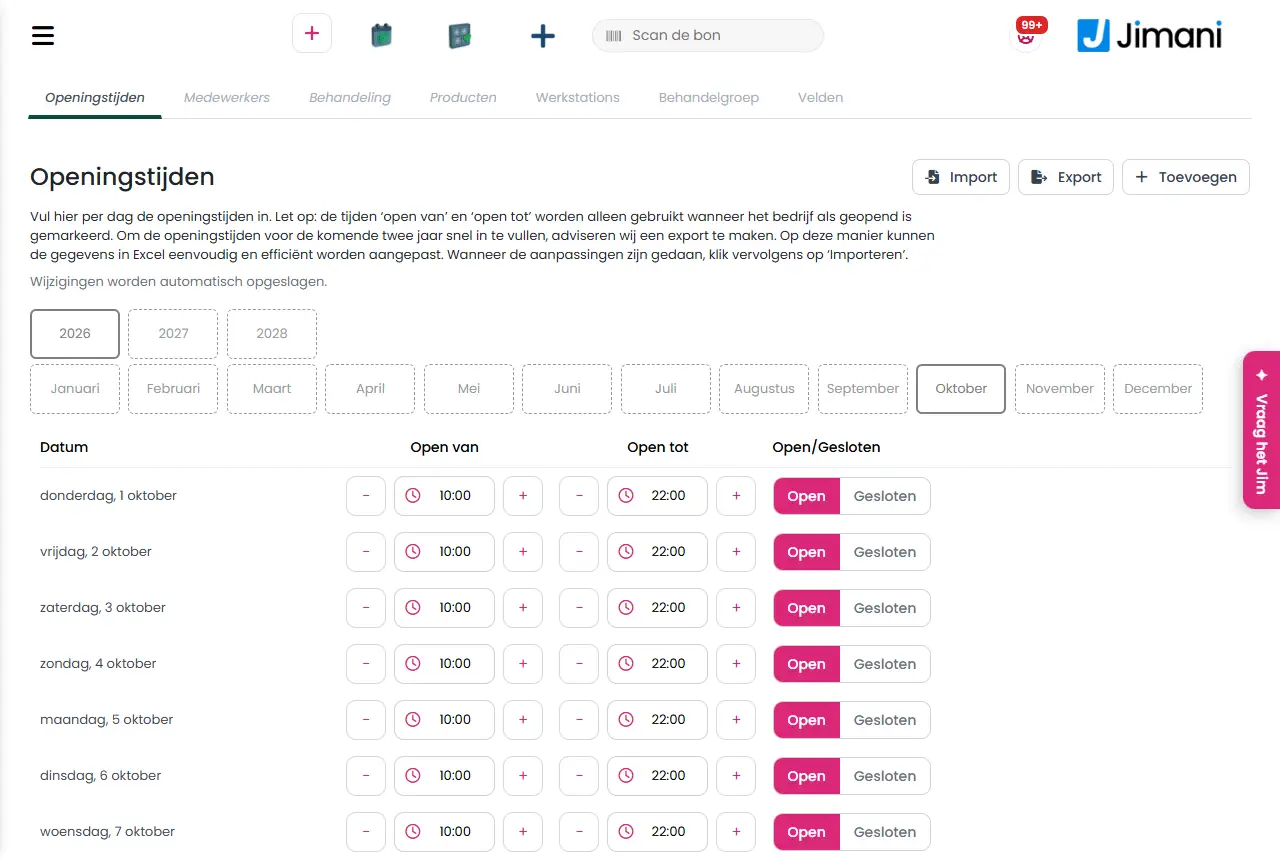
- Esempio
-
Un salone di parrucchiere inserisce in Jimani tre parrucchieri, dieci trattamenti e quattro postazioni. I clienti prenotano online un taglio con il proprio parrucchiere; il titolare vede tutto in un'unica agenda.
- Articoli correlati
-
Come imposto gli orari di apertura del mio salone?, Cosa puoi impostare per un collaboratore nel salone?, Come funziona l'agenda del salone?
Parole chiave: software per saloni, sistema di appuntamenti parrucchiere, agenda centro estetico, prenotare appuntamento online salone, cassa salone, software salone parrucchiere
Domande correlate - Posso usare Jimani per gli appuntamenti nel mio salone di parrucchiere?
- I clienti possono prenotare un appuntamento online?
- Quanto costa il sistema di appuntamenti per il mio salone?
- Esiste un'agenda per collaboratore?
Come imposto gli orari di apertura del mio salone?
- Risposta
-
Vai su Menu > Salone > scheda Orari di apertura, scegli l'anno e il mese e, per ogni giorno, imposta l'interruttore su Aperto con un orario di apertura e di chiusura. Ogni modifica viene salvata subito. Un giorno su Chiuso non può essere prenotato online.
- Spiegazione
-
- Passo 1. Vai su Menu > Salone (nella cassa: Menu > Gestione salone) e apri la scheda Orari di apertura.
- Passo 2. In alto scegli l'anno (quest'anno e i due successivi) e poi il mese.
- Passo 3. Per ogni giorno in cui sei aperto imposta l'interruttore su Aperto e inserisci l'orario in aperto dalle e aperto fino alle. Un giorno che non hai ancora compilato è impostato dalle 10:00 alle 21:00 e su Chiuso.
- Passo 4. Non devi salvare: per ogni giorno compare brevemente Salvato. Se compare Non salvato, clicca su Riprova.
- Compilare in fretta un intero anno. Fai un'esportazione (icona Excel), modifica gli orari in Excel, scegli il file con Scegli il file Excel e Scegli un file e caricalo con l'icona di importazione. Il testo sulla schermata lo consiglia per i prossimi due anni.
- Cosa fa. Online si può scegliere solo un giorno in cui il salone è Aperto. Gli orari Aperto dalle e Aperto fino alle valgono solo per i giorni impostati su Aperto.
- Attenzione agli orari di lavoro. Se un cliente vuole prenotare da un determinato collaboratore, gli orari di lavoro di quel collaboratore in quel giorno devono rientrare negli orari di apertura del salone. Altrimenti Jimani non offre quel giorno per quel collaboratore.
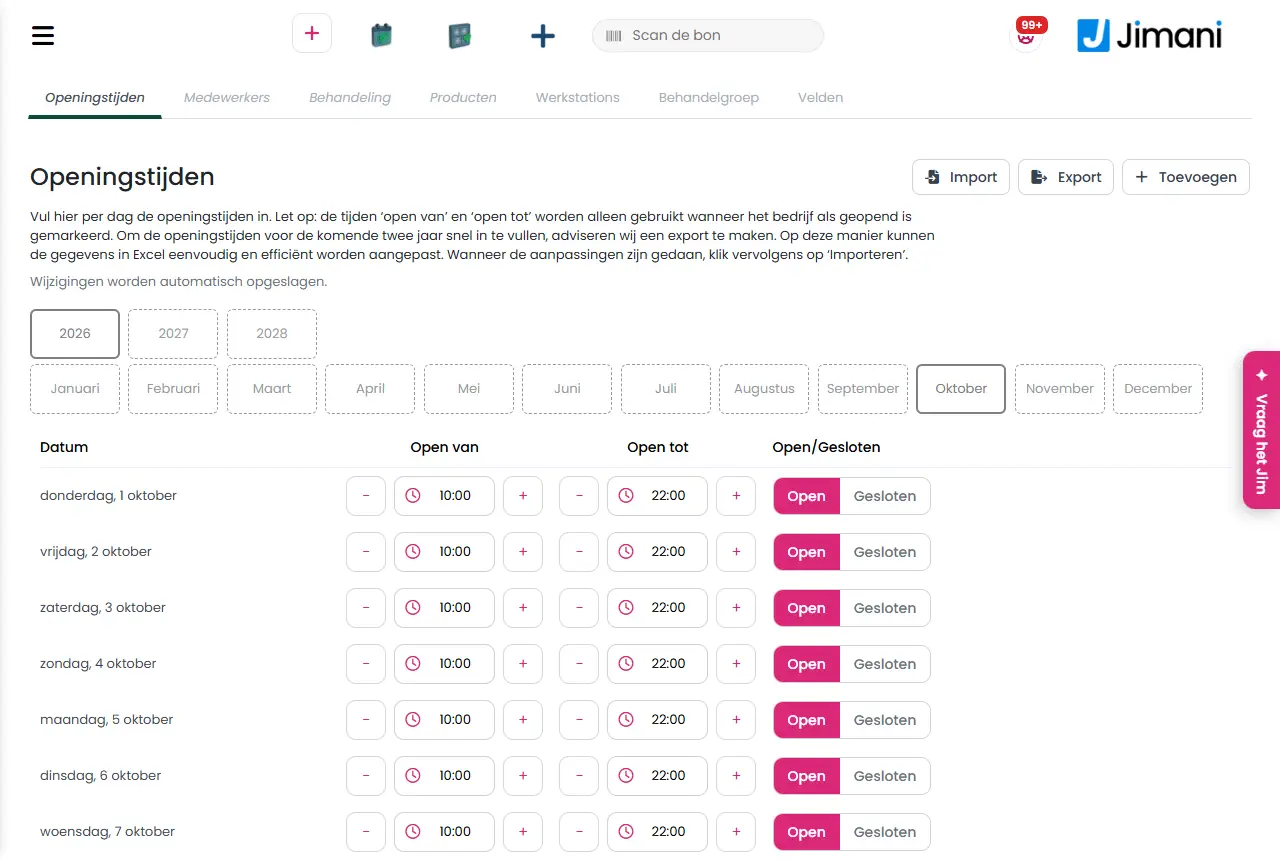
- Esempio
-
Sei aperto da martedì a sabato dalle 09:00 alle 18:00. Imposta quei giorni su Aperto con 09:00 e 18:00; domenica e lunedì lasciali su Chiuso.
- Articoli correlati
-
Come funziona Gestione salone in Jimani?, Perché i clienti non vedono orari disponibili online?
Parole chiave: orari di apertura salone, salone chiuso giorno, impostare orari di apertura parrucchiere, vacanze salone chiuso, importare orari di apertura
Domande correlate - Come imposto gli orari di apertura del mio salone?
- Come chiudo il mio salone in un determinato giorno?
- I clienti possono prenotare online in un giorno di chiusura?
- Come modifico gli orari di apertura per mese?
Come aggiungo un collaboratore e imposto quando lavora?
- Risposta
-
Vai su Menu > Salone > scheda Collaboratori, clicca in alto a destra sul pulsante con i più e scegli Collaboratore. Percorri sette passaggi: Collaboratore, Immagine, Trattamenti, Orari di lavoro, Pause, Poltrone e Colore e notifiche. Nell'ultimo passaggio clicca su Salva.
- Spiegazione
-
- Passo 1. In Collaboratore inserisci Nome, Cognome, Telefono ed E-mail. Tutti e quattro sono obbligatori. Il cliente vede solo il nome.
- Passo 2. Se vuoi, aggiungi un'Immagine (massimo 5 MB).
- Passo 3. In Trattamenti scegli tutto ciò che fa questo collaboratore. Senza trattamenti il collaboratore non è prenotabile.
- Passo 4. In Orari di lavoro scegli l'anno e il mese e attiva Attivo per ogni giorno in cui il collaboratore lavora. Se serve, modifica Lavora dalle e Lavora fino alle; un nuovo giorno è impostato dalle 10:00 alle 21:00 e su Attivo disattivato. Oppure carica un file Excel con Scegli il file Excel, Scegli un file e Carica.
- Passo 5. In Pause registra le pause fisse, vedi Come registro le pause di un collaboratore?.
- Passo 6. In Poltrone scegli le Postazioni in cui lavora il collaboratore. Se ne manca una, ne crei una con il più in Crea un nuovo tavolo.
- Passo 7. In Colore e notifiche scegli il Colore per l'agenda e controlla Mostra nel widget e Attivo. Clicca su Salva.
- Mese per mese. Gli orari di lavoro del mese che stai vedendo in quel momento vengono salvati. Clicca su Salva prima di passare a un altro mese; poi riapri il collaboratore per il mese successivo.
- Cosa fa. I clienti possono prenotare online solo nei giorni in cui il collaboratore ha un orario di lavoro con Attivo acceso, entro gli orari di apertura del salone.
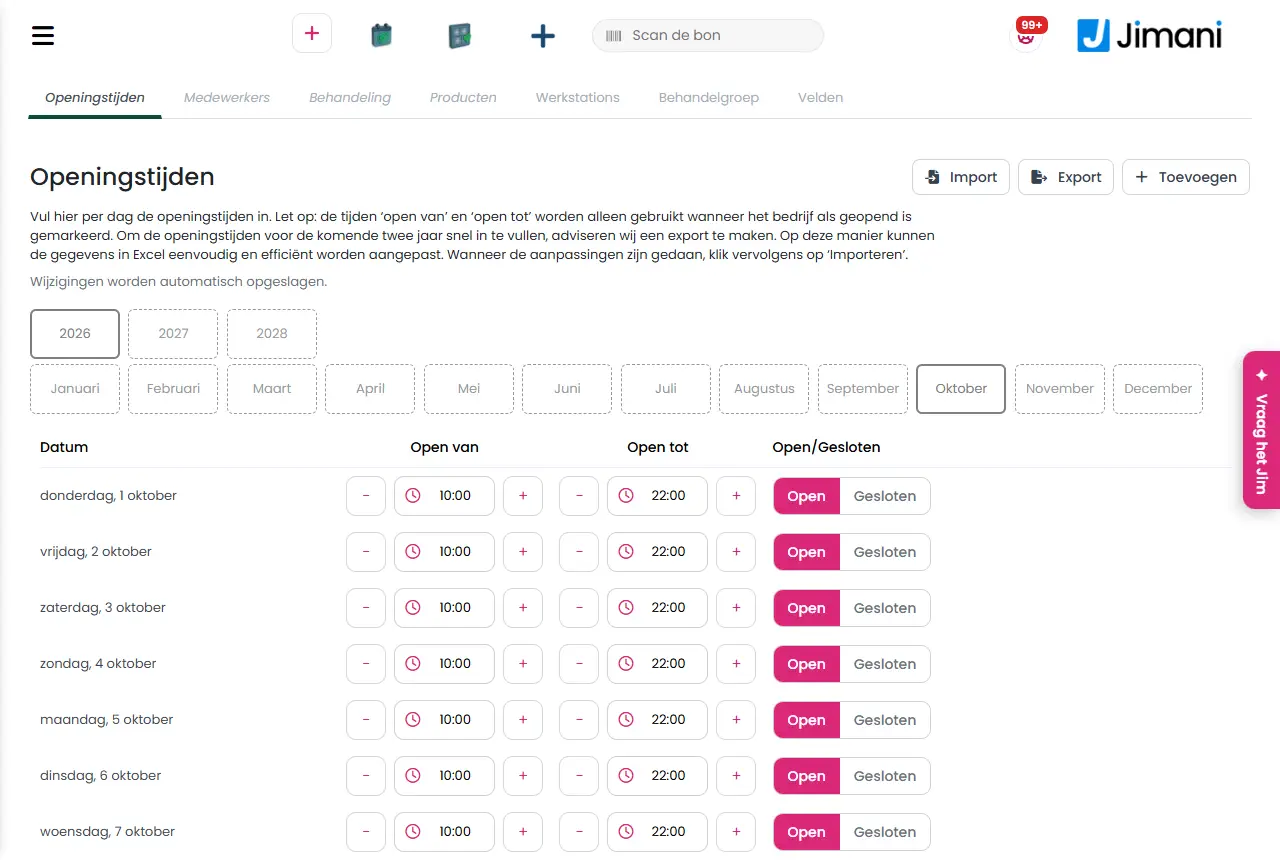
- Esempio
-
Anouk lavora da martedì a venerdì dalle 09:00 alle 17:00. Nel mese imposti quei giorni su Attivo con 09:00 e 17:00, lasci spenti gli altri giorni e clicchi su Salva.
- Articoli correlati
-
Cosa puoi impostare per un collaboratore nel salone?, Come inserisco nell'agenda le vacanze o i giorni liberi di qualcuno?, Come creo un trattamento?
Parole chiave: aggiungere collaboratore salone, orari di lavoro parrucchiere, turni salone, nuovo stilista, agenda collaboratore, importare orari di lavoro
Domande correlate - Come aggiungo un parrucchiere o un'estetista?
- Come imposto gli orari di lavoro di un collaboratore?
- Quali passaggi devo seguire per un nuovo collaboratore?
- Come collego i trattamenti a un collaboratore?
Come registro le pause di un collaboratore?
- Risposta
-
Apri il collaboratore e vai al passaggio Pause. Dai un nome alla pausa, inserisci un orario di inizio e di fine, seleziona i giorni della settimana e clicca su Salva. Poi, nell'ultimo passaggio, clicca su Salva del collaboratore. Durante una pausa un cliente non può prenotare online.
- Spiegazione
-
- Passo 1. Vai su Menu > Salone > scheda Collaboratori e clicca sul collaboratore (o creane uno nuovo).
- Passo 2. Con Avanti vai al passaggio Pause.
- Passo 3. In Nome della pausa inserisci un nome per te, per esempio Pranzo.
- Passo 4. In Pausa fino a inserisci l'Ora di inizio e l'Ora di fine. Con il meno e il più vai indietro o avanti di un'ora.
- Passo 5. Seleziona i giorni in cui la pausa si ripete ogni settimana (da Lunedì a Domenica).
- Passo 6. Clicca su Salva: la pausa è ora sotto Pause salvate. Poi, nell'ultimo passaggio, clicca su Salva del collaboratore; solo allora la pausa è salvata.
- Rimuovere. Nell'elenco Pause salvate clicca sul cestino accanto alla pausa e salva il collaboratore.
- Errori. Se manca il nome, compare Manca il nome della pausa. Se gli orari sono vuoti, Manca l'orario della pausa. Se non hai selezionato nessun giorno, La casella di selezione non è selezionata.
- Esempio
-
Pausa pranzo dalle 12:30 alle 13:15 il lunedì, martedì, giovedì e venerdì: una sola pausa con quei quattro giorni selezionati.
- Articoli correlati
-
Come funziona il passaggio Pause di un collaboratore?, Come aggiungo un collaboratore e imposto quando lavora?
Parole chiave: pausa parrucchiere, pausa pranzo collaboratore salone, impostare pause agenda, nessun appuntamento durante la pausa, pausa fissa
Domande correlate - Come imposto una pausa pranzo per un collaboratore?
- I clienti possono prenotare online durante una pausa?
- Come imposto pause fisse in determinati giorni della settimana?
- Dove trovo le pause di un collaboratore?
Come inserisco nell'agenda le vacanze o i giorni liberi di qualcuno?
- Risposta
-
Apri il collaboratore, vai al passaggio Orari di lavoro e disattiva Attivo nei giorni in cui quella persona è libera. Poi clicca su Salva. In quei giorni i clienti non possono prenotare online da quel collaboratore. Gli appuntamenti esistenti restano.
- Spiegazione
-
- Passo 1. Vai su Menu > Salone > scheda Collaboratori e clicca sul collaboratore.
- Passo 2. Con Avanti vai al passaggio Orari di lavoro e scegli l'anno e il mese della vacanza.
- Passo 3. Per ogni giorno libero togli la spunta da Attivo.
- Passo 4. Vai all'ultimo passaggio e clicca su Salva. Se la vacanza cade in due mesi, salva prima il primo mese, riapri il collaboratore e fai il secondo mese.
- Appuntamenti esistenti. Jimani non sposta né annulla gli appuntamenti già presenti. Cercali nell'agenda e spostali o annullali tu stesso, vedi Come modifico o sposto un appuntamento?.
- Tutto il salone chiuso. Imposta il giorno in Orari di apertura su Chiuso.
- Esempio
-
Sanne è in vacanza dal 14 al 25 luglio. Negli orari di lavoro di luglio disattivi Attivo per tutti i giorni dal 14 al 25 luglio.
- Articoli correlati
-
Come aggiungo un collaboratore e imposto quando lavora?, Cosa puoi impostare per un collaboratore nel salone?
Parole chiave: vacanze collaboratore salone, giorno libero parrucchiere, ferie agenda, mettere un collaboratore in malattia, non disponibile agenda
Domande correlate - Come inserisco nell'agenda le vacanze di un collaboratore?
- Come faccio in modo che i clienti non possano prenotare da chi è libero?
- Gli appuntamenti esistenti restano se un collaboratore prende un giorno libero?
- Come comunico un giorno libero per un collaboratore?
Come creo un trattamento?
- Risposta
-
Vai su Menu > Salone > scheda Trattamento, clicca in alto a destra sul pulsante con i più e scegli Trattamento. Dai al trattamento un nome, un colore, una durata e un prezzo, scegli i collaboratori e clicca su Salva. Imposta Mostra nel widget su Sì se i clienti possono prenotarlo online.
- Spiegazione
-
- Passo 1. In Trattamento inserisci il Nome (massimo 50 caratteri) ed eventualmente una Descrizione e un'Immagine. Il cliente vede nome e descrizione.
- Passo 2. In Colore e durata scegli il Colore e la Durata (di default 1 ora, a passi di 5 minuti). Imposta Mostra nel widget su Sì per far prenotare il trattamento online e scegli se attivare Mostra l'ora di fine.
- Passo 3. In Collaboratori scegli chi esegue il trattamento. Senza collaboratore non è prenotabile online.
- Passo 4. In Per chi scegli il Gruppo di trattamento, per esempio donne o uomini.
- Passo 5. In Prezzo inserisci l'importo (a persona, IVA inclusa) e scegli il Gruppo IVA. Se vuoi, scegli i prodotti aggiuntivi che ne fanno parte.
- Passo 6. Clicca su Salva.
- Cosa fa. La durata determina quanto dura l'appuntamento e quindi l'ora di fine; gli orari online sono ogni quarto d'ora. Il prezzo e l'IVA vanno sull'appuntamento e sulla fattura.
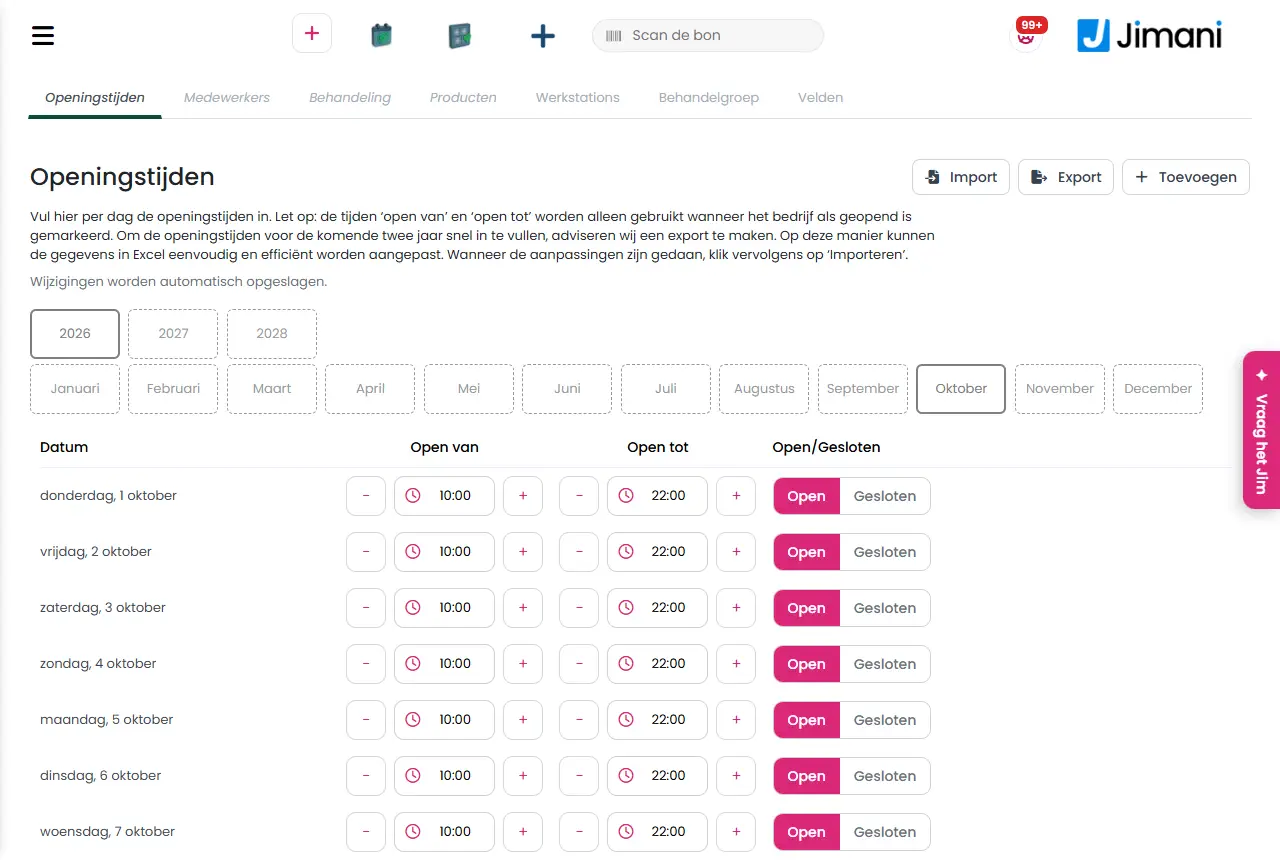
- Esempio
-
Taglio uomo: durata 30 minuti, prezzo 28 € IVA inclusa, gruppo IVA alto, gruppo di trattamento Uomini, collegato a due parrucchieri, Mostra nel widget su Sì.
- Articoli correlati
-
Cosa puoi impostare per un trattamento nel salone?, Come vendo prodotti aggiuntivi con un trattamento?, Cosa sono le postazioni e i gruppi di trattamento e mi servono?
Parole chiave: aggiungere trattamento salone, impostare durata trattamento, impostare prezzo taglio, prenotare trattamento online, creare trattamento
Domande correlate - Come aggiungo un nuovo trattamento, come un taglio o un massaggio?
- Come imposto la durata e il prezzo di un trattamento?
- Come faccio in modo che i clienti possano prenotare un trattamento online?
- Quali collaboratori posso collegare a un trattamento?
Cosa sono le postazioni e i gruppi di trattamento e mi servono?
- Risposta
-
Una postazione è un posto di lavoro o una poltrona; ogni appuntamento ne riceve una, così due clienti non si trovano nello stesso posto. Un gruppo di trattamento è un target come donne, uomini o bambini. Le postazioni ti servono; i gruppi di trattamento li usi solo se vuoi suddividere i trattamenti.
- Spiegazione
-
- Creare postazioni. Vai su Menu > Salone > scheda Postazioni, clicca in alto a destra sul pulsante con i più e scegli Postazioni. In Crea le postazioni scegli quante te ne servono (di default 20) e se hanno Si può prenotare tramite il widget (di default Sì). Clicca su Salva.
- Collegare ai collaboratori. Apri il collaboratore e, nel passaggio Poltrone, scegli le Postazioni in cui lavora quella persona. Online un cliente riceve solo una poltrona che appartiene al collaboratore scelto e che è su Sì in Si può prenotare tramite il widget.
- Modificare il nome. Modifica il nome nell'elenco e clicca su Salva; con Attivo disattivi temporaneamente una poltrona.
- Creare gruppi di trattamento. Nella scheda Gruppo di trattamento scegli il più e, in Nome del gruppo di trattamento, inserisci per esempio Donne. Poi scegli il gruppo nel trattamento, nel passaggio Per chi.
- Ti servono? Senza postazione non puoi salvare un appuntamento nella dashboard (Nessuna postazione selezionata!). Se hai un solo gruppo di trattamento, il cliente non vede alcuna scelta durante la prenotazione.
- Esempio
-
Un salone con quattro poltrone crea quattro postazioni e collega due poltrone a ciascun parrucchiere. I gruppi di trattamento Donne e Uomini dividono l'offerta.
- Articoli correlati
-
Cosa puoi impostare nelle postazioni e nei gruppi di trattamento?, Come creo un trattamento?
Parole chiave: postazione salone, poltrona parrucchiere, gruppo di trattamento, target donne uomini bambini, creare poltrone
Domande correlate - Cos'è una postazione nel mio salone?
- Mi servono i gruppi di trattamento?
- Come evito che due clienti si trovino nella stessa poltrona?
- Qual è la differenza tra una postazione e un gruppo di trattamento?
Come vendo prodotti aggiuntivi con un trattamento?
- Risposta
-
Nella scheda Prodotti crea un prodotto, per esempio uno shampoo, e collegalo nell'ultimo passaggio del trattamento. Quando si fissa l'appuntamento, il cliente o tu potete scegliere anche il prodotto. Il prezzo è IVA inclusa.
- Spiegazione
-
- Passo 1. Vai su Menu > Salone > scheda Prodotti, clicca in alto a destra sul pulsante con i più e scegli Prodotti.
- Passo 2. Nel primo passaggio scegli il tipo: un prodotto aggiuntivo (sulla schermata: Scegli i prodotti aggiuntivi) e clicca su Avanti.
- Passo 3. Inserisci il Nome e la Descrizione. Il cliente vede entrambi durante la prenotazione.
- Passo 4. In Prezzo inserisci l'importo IVA inclusa e scegli l'IVA e il Gruppo IVA. Imposta Mostra nel widget su Sì se i clienti possono scegliere il prodotto online. Clicca su Salva.
- Passo 5. Apri il trattamento e, nell'ultimo passaggio, in Prezzo scegli i prodotti che ne fanno parte.
- Cercare. Nella scheda Prodotti trovi un prodotto con Cerca e filtri con Tipi di prodotto.
- Modificare o rimuovere. Clicca su un prodotto per modificarlo. Nel menu delle azioni ci sono Disattiva, Crea una copia e Metti nel cestino.
- Esempio
-
Un salone di parrucchiere offre con ogni taglio un prodotto per la cura da 14,50 €. Il cliente lo seleziona durante la prenotazione e l'importo va sull'appuntamento.
- Articoli correlati
-
Cosa puoi impostare nei prodotti del salone?, Come creo un trattamento?
Parole chiave: prodotti aggiuntivi salone, vendita aggiuntiva parrucchiere, vendere shampoo con l'appuntamento, upsell trattamento, prodotto con trattamento
Domande correlate - Come vendo uno shampoo con un trattamento?
- Un cliente può scegliere un prodotto in più durante la prenotazione?
- Dove creo un prodotto aggiuntivo per il salone?
- Il prezzo del prodotto è IVA inclusa?
Come chiedo dati aggiuntivi a un cliente durante la prenotazione?
- Risposta
-
Nella scheda Campi crea un campo aggiuntivo, per esempio una domanda su un'allergia. Scegli a quali trattamenti appartiene il campo, il tipo di risposta e se è obbligatorio. Il cliente risponde alla domanda durante la prenotazione; tu vedi la risposta in Informazioni aggiuntive nell'appuntamento.
- Spiegazione
-
- Passo 1. Vai su Menu > Salone > scheda Campi, clicca in alto a destra sul pulsante con i più e scegli Campi.
- Passo 2. In Campo aggiuntivo scegli i trattamenti per cui poni la domanda e clicca su Avanti.
- Passo 3. In Tipo di campo scegli il Tipo, per esempio Campo di testo, Elenco a discesa o Data. Per Elenco a discesa, Pulsante di opzione e Casella di selezione a scelta multipla inserisci le risposte in Opzioni, una per riga.
- Passo 4. In Nome e descrizione inserisci il Nome (la domanda come la vede il cliente) ed eventualmente una Descrizione.
- Passo 5. In Impostazioni scegli se il campo è Obbligatorio e se compare nella Vista a elenco (la colonna Nota). Mostra nel widget è di default su Sì, anche Mostra il nome del campo. Inserisci l'Etichetta (il tag) e clicca su Salva.
- Domanda successiva. Imposta Vuoi aggiungere una riga specifica a questo campo? su Sì per mostrare una domanda solo con una determinata risposta a un altro campo.
- Esempio
-
Per i trattamenti di colore poni la domanda obbligatoria Sei allergico alla tinta per capelli? come Pulsante di opzione con le opzioni Sì e No.
- Articoli correlati
-
Cosa puoi impostare nei campi aggiuntivi del salone?
Parole chiave: domanda aggiuntiva prenotazione salone, modulo di anamnesi parrucchiere, chiedere allergie all'appuntamento, campo obbligatorio prenotazione, campi personalizzati salone
Domande correlate - Come chiedo ai clienti di un'allergia durante la prenotazione?
- Posso aggiungere una domanda in più al modulo di prenotazione?
- Dove vedo la risposta inserita dal cliente?
- Posso rendere obbligatoria una domanda per determinati trattamenti?
I clienti possono scegliere da soli un collaboratore durante la prenotazione?
- Risposta
-
Sì. Nel modulo di prenotazione online un cliente sceglie prima il trattamento e poi un collaboratore che lo esegue, oppure Nessuna preferenza. Nessuna preferenza è l'impostazione predefinita. Puoi anche disattivare la scelta: allora il cliente riceve sempre Nessuna preferenza.
- Spiegazione
-
- Collegare il collaboratore. Un collaboratore compare in un trattamento solo se lo hai selezionato in Trattamenti del collaboratore (o in Collaboratore nel trattamento).
- Orari. Il cliente vede solo gli orari in cui il collaboratore scelto lavora (Orari di lavoro con Attivo acceso), è libero e non è in pausa.
- Nessuna preferenza. Allora Jimani mostra gli orari in cui è libero almeno un collaboratore che esegue il trattamento.
- Attivare o disattivare la scelta. Vai su Impostazioni > Ospiti e prenotazioni > Widget, apri il tuo widget, scegli la scheda Visualizzazione e cerca il blocco Salone. Imposta Far scegliere l'operatore su No: allora il cliente non sceglie nessun collaboratore e l'appuntamento va a chi è libero.
- Anche visibili. Nello stesso blocco puoi attivare o disattivare Mostra durata, Mostra prezzo e Raggruppa per categoria.
- Esempio
-
Un cliente prenota un taglio da Anouk e vede solo gli orari liberi di Anouk. Un altro cliente lascia Nessuna preferenza e vede ogni orario in cui uno dei parrucchieri è libero.
- Articoli correlati
-
Perché i clienti non vedono orari disponibili online?, Come aggiungo un collaboratore e imposto quando lavora?
Parole chiave: scegliere collaboratore prenotazione online, scegliere parrucchiere, nessuna preferenza salone, scegliere specialista, scegliere operatore, appuntamento online parrucchiere
Domande correlate - Un cliente può scegliere da solo da chi prendere un appuntamento?
- Come imposto che i clienti non possano scegliere un collaboratore?
- Cosa significa nessuna preferenza durante la prenotazione?
- Posso disattivare online la scelta del collaboratore?
Perché i clienti non vedono orari disponibili online?
- Risposta
-
Di solito una di queste cose non è impostata: il salone in quel giorno è su Chiuso, il collaboratore non ha un orario di lavoro con Attivo acceso, il trattamento non è online o non ha un collaboratore, oppure non c'è nessuna postazione libera. Controlla l'elenco qui sotto.
- Spiegazione
-
- Orari di apertura. Se il giorno è su Chiuso, online non si può scegliere. Controlla la scheda Orari di apertura per quel mese.
- Orari di lavoro. Se il collaboratore in quel giorno non ha un orario di lavoro con Attivo acceso (i nuovi giorni sono su Attivo disattivato), non ci sono orari. Vedi Come aggiungo un collaboratore e imposto quando lavora?.
- Entro gli orari di apertura. Se il cliente sceglie un determinato collaboratore, l'orario di lavoro di quel giorno deve rientrare completamente negli orari di apertura del salone. Se qualcuno lavora fino alle 21:00 e il salone chiude alle 18:00, quel giorno non viene offerto per quel collaboratore.
- Trattamento. Il trattamento deve essere attivo, avere Mostra nel widget su Sì, avere una durata ed essere collegato a un collaboratore.
- Pausa o altro appuntamento. Un orario che tocca una pausa o un appuntamento esistente non viene offerto. Il trattamento deve anche rientrare nell'orario di lavoro: un trattamento di un'ora non entra negli ultimi 30 minuti.
- Postazione. Deve esserci una postazione libera che appartiene al collaboratore e ha Si può prenotare tramite il widget su Sì. Senza poltrona il cliente non può proseguire con la prenotazione.
- Oggi. Per oggi il primo orario libero inizia dal quarto d'ora successivo. Gli orari nel passato non ci sono.
- Prenotare in anticipo. Il cliente può prenotare per i prossimi tre mesi, fino alla fine del terzo mese.
- Vacanze. Se il collaboratore ha in quel giorno una vacanza registrata, il giorno non si può scegliere per quel collaboratore.
- Esempio
-
Un cliente non vede orari per sabato. Sabato in Orari di apertura è su Chiuso. Se lo imposti su Aperto, gli orari compaiono non appena il collaboratore ha anche un orario di lavoro con Attivo acceso.
- Articoli correlati
-
Come imposto gli orari di apertura del mio salone?, Come registro le pause di un collaboratore?, I clienti possono scegliere da soli un collaboratore durante la prenotazione?
Parole chiave: nessun orario disponibile online, impossibile prenotare appuntamento, widget salone nessun orario, problema prenotazione online parrucchiere, gli orari non compaiono
Domande correlate - Perché i clienti non vedono orari liberi per prenotare online?
- La mia agenda online è vuota, cosa c'è che non va?
- Perché nessuno riesce a prenotare un appuntamento con il mio collaboratore?
- Cosa controllo se la prenotazione online non funziona?
Come fisso io stesso un appuntamento per un cliente?
- Risposta
-
Vai su Menu > Prenotazioni e clicca su Crea prenotazione. Scegli il trattamento, il giorno e l'ora, il collaboratore e una postazione, compila i dati del cliente e clicca su Salva. Se il cliente paga subito, usa la banconota o la carta sotto il modulo.
- Spiegazione
-
- Passo 1. Apri Menu > Prenotazioni (nella cassa: Menu > Salone) e clicca in alto a destra su Crea prenotazione.
- Passo 2. Scegli il Gruppo di trattamento e poi il Trattamento.
- Passo 3. In Ora scegli il giorno (i giorni evidenziati sono prenotabili) e in Da l'ora di inizio, oppure clicca su Orari disponibili e scegli un orario libero. L'ora di fine (A) deriva dalla durata.
- Passo 4. Scegli i Collaboratori liberi in quel momento e, in Postazioni, scegli con la matita una poltrona.
- Passo 5. In Cerca cerca il cliente per indirizzo e-mail o numero di telefono, oppure compila i dati del cliente. Se il cliente è di passaggio, imposta Cliente di passaggio (senza dati cliente) su Sì.
- Passo 6. Se serve, scegli Prodotti e compila Informazioni aggiuntive e una Nota interna.
- Passo 7. Controlla La tua fattura e clicca su Salva. L'appuntamento ha lo stato Aperto. Se il cliente paga ora, clicca sul pulsante con la banconota (contanti) o con il simbolo della carta (altro) e conferma con Paga.
- Il cliente è già qui. Imposta Check-in ora su Sì: giorno e ora diventano quelli attuali e l'appuntamento passa ad Arrivato. Questa scelta compare solo se è stata attivata per il tuo salone.
- Conferma. Se il cliente ha un indirizzo e-mail ed è impostata un'e-mail di conferma per il salone (Impostazioni > Comunicazione > E-mail), il cliente riceve una conferma con PDF.
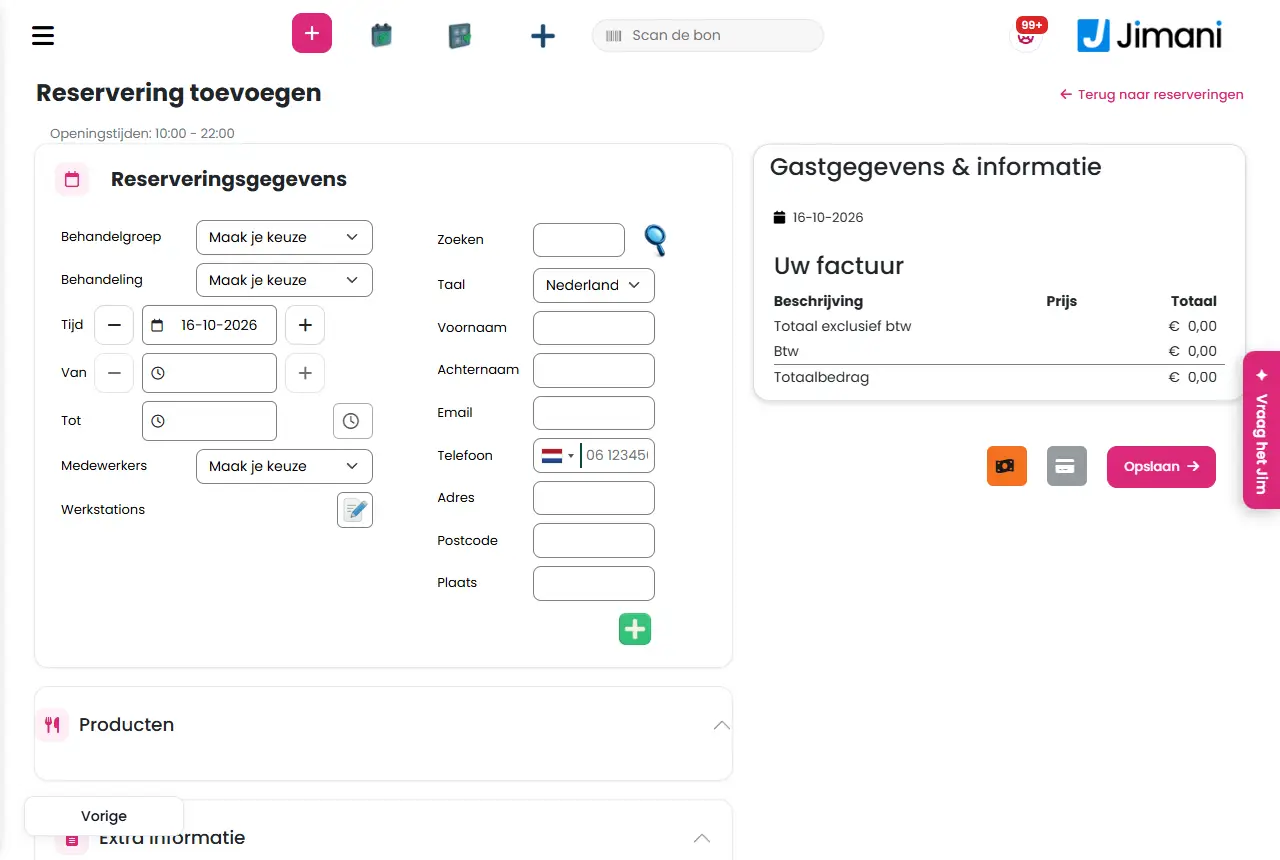
- Esempio
-
Una cliente telefona per un trattamento colore venerdì alle 14:00. Scegli Gruppo di trattamento Donne, Trattamento Colore, venerdì, 14:00, un parrucchiere e una poltrona liberi, la cerchi per numero di telefono e clicchi su Salva.
- Articoli correlati
-
Come funziona la schermata Aggiungi prenotazione nel salone?, Come modifico o sposto un appuntamento?, Come pianifico un appuntamento di seguito?
Parole chiave: fissare appuntamento parrucchiere, creare prenotazione salone, pianificare cliente, registrare appuntamento, appuntamento manuale, appuntamento cliente di passaggio
Domande correlate - Come pianifico un appuntamento se un cliente telefona o entra?
- Il cliente può pagare subito quando fisso l'appuntamento?
- Come scelgo il collaboratore per un appuntamento manuale?
- Dove creo un nuovo appuntamento nell'agenda?
Come vedo quali appuntamenti ci sono?
- Risposta
-
Vai su Menu > Prenotazioni. La scheda Riepilogo mostra la giornata come linea temporale per collaboratore. Le schede Vista a elenco, Elenco settimanale, Ultime 100 prenotazioni e Prenotazioni future mostrano elenchi, e Totali conta per trattamento.
- Spiegazione
-
- Scelta del giorno. In alto scegli il giorno con il selettore della data.
- Riepilogo. Per collaboratore gli appuntamenti compaiono come blocchi, con le pause in grigio. Con Scegli un collaboratore guardi una sola persona. Clicca su un blocco per aprire l'appuntamento.
- Vista a elenco. Gli appuntamenti del giorno scelto in un elenco con, tra l'altro, Stato della prenotazione, Trattamento, Collaboratori, Nome, Postazioni, Orario di arrivo, Pagamento e Nota. Le colonne le attivi o disattivi con la scelta delle colonne.
- Elenco settimanale. L'intera settimana; Ultime 100 prenotazioni. Gli appuntamenti creati più di recente; Prenotazioni future. Scegli il mese in Prenotazione per il mese: e sfoglia con Indietro e Avanti.
- Totali. Totali giornalieri e Totali settimanali con il numero di appuntamenti per trattamento.
- Filtrare e cercare. Scegli uno stato o un collaboratore e digita un nome in Cerca per:. Richiede il permesso Filtri.
- Stampare ed esportare. Con Stampa stampi l'elenco e con l'icona Excel lo scarichi. Richiede i permessi Stampa ed Esporta (il titolare li ha sempre).
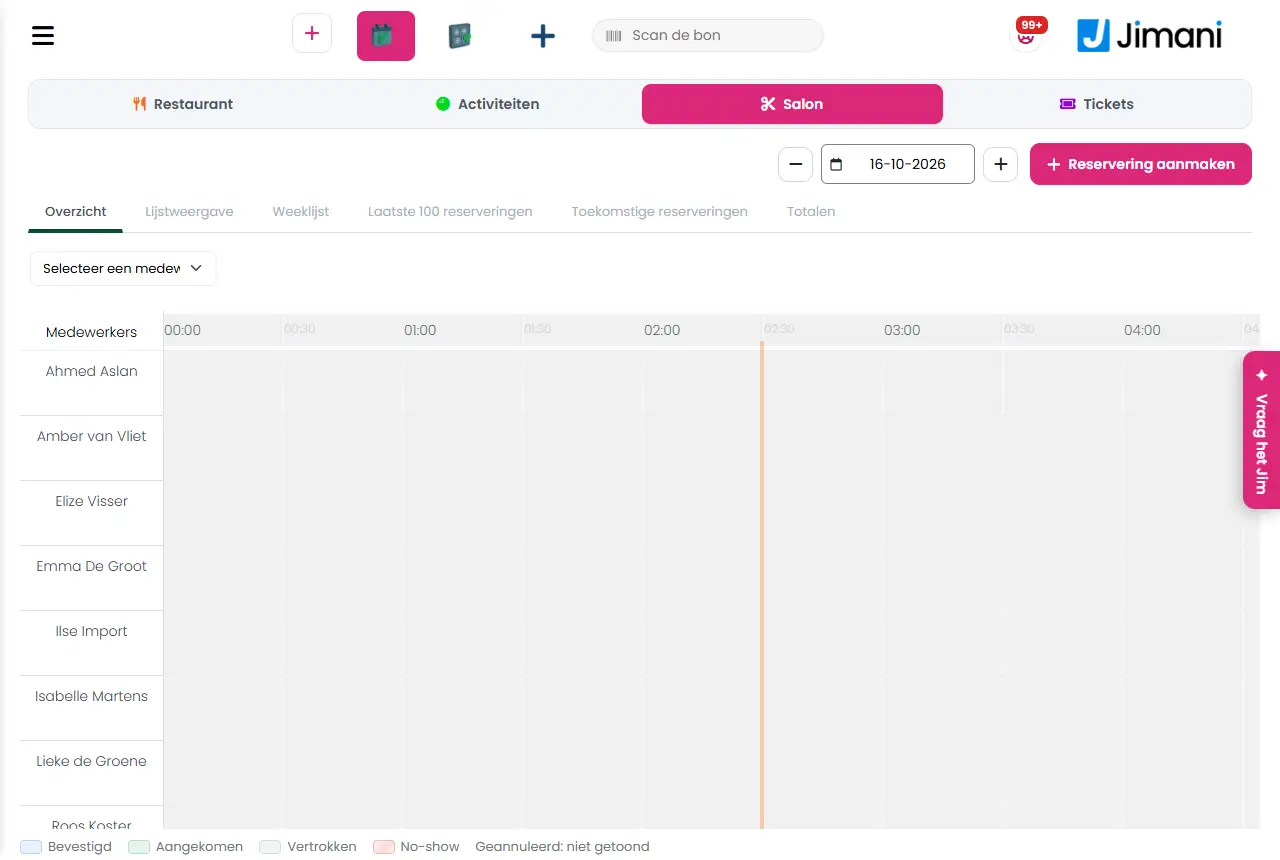
- Esempio
-
Vuoi il programma di domani su carta: scegli domani, vai su Vista a elenco e clicca su Stampa.
- Articoli correlati
-
Come funziona l'agenda del salone?
Parole chiave: vedere appuntamenti salone, agenda per giorno, elenco settimanale appuntamenti, stampare appuntamenti, programma parrucchiere, esportare appuntamenti
Domande correlate - Dove vedo gli appuntamenti di oggi?
- Posso vedere l'agenda per collaboratore?
- Come vedo gli appuntamenti della prossima settimana?
- Dove vedo quanti appuntamenti ci sono per trattamento?
Come imposto un cliente su Arrivato o Andato via?
- Risposta
-
Clicca sull'appuntamento nell'agenda. Nella finestra Informazioni sulla prenotazione il pulsante principale in basso a destra è Arrivato finché il cliente non c'è, poi Andato via. Entrambi chiedono prima una conferma. Un no-show lo imposti con l'elenco a discesa Stato nella schermata completa dell'appuntamento.
- Spiegazione
-
- Arrivato. Clicca sull'appuntamento e scegli Arrivato. Dopo non puoi più annullare l'appuntamento in questa finestra.
- Andato via. Più tardi clicca su Andato via. L'ora di fine dell'appuntamento (e della postazione) diventa allora l'ora attuale, così la poltrona si libera subito per il cliente successivo.
- Avanti. Dopo Andato via, in Altro c'è il pulsante Pianifica un nuovo appuntamento per un appuntamento di seguito.
- No-show. Clicca sull'appuntamento, scegli Apri la prenotazione e in Stato scegli lo stato No-show. Se è impostato un SMS per i no-show, viene inviato al cliente.
- Dopo Andato via. Se è impostato un SMS o un sondaggio per dopo la visita, viene inviato. Vedi Il cliente riceve un sondaggio dopo l'appuntamento?.
- Check-in diretto. Se fissi un appuntamento per un cliente già presente, imposta Check-in ora su Sì al momento della creazione.
- Esempio
-
Alle 10:03 entra il tuo cliente: apri l'appuntamento, clicca su Arrivato e conferma. Alla fine clicca su Andato via.
- Articoli correlati
-
Come funziona la schermata per vedere e modificare un appuntamento del salone?, Come pianifico un appuntamento di seguito?
Parole chiave: impostare cliente arrivato, cliente andato via, registrare no show, stato appuntamento, concludere appuntamento, check-in salone
Domande correlate - Come indico che un cliente è arrivato?
- Come imposto un appuntamento su andato via?
- Come segno un cliente come no-show?
- Perché Jimani chiede una conferma per arrivato?
Come pianifico un appuntamento di seguito?
- Risposta
-
Imposta l'appuntamento su Andato via, aprilo e scegli Altro > Pianifica un nuovo appuntamento. Nella finestra Fissa un nuovo appuntamento scegli la Fascia oraria (da 1 a 6 giorni o da 1 a 12 settimane dopo) e il collaboratore, e prosegui verso l'agenda per scegliere un orario libero. Una volta creato lo ritrovi con Prossimo appuntamento.
- Spiegazione
-
- Passo 1. Nell'agenda clicca sull'appuntamento del cliente che ha finito (stato Andato via).
- Passo 2. Scegli Altro > Pianifica un nuovo appuntamento.
- Passo 3. In Fascia oraria scegli quanti giorni o settimane dopo deve essere il nuovo appuntamento e in Scegli un collaboratore chi esegue il trattamento.
- Passo 4. Clicca sul pulsante con il calendario e il più. Jimani apre l'agenda per creare il nuovo appuntamento.
- Ritrovarlo. Nell'appuntamento originale c'è ora il pulsante Prossimo appuntamento che porta al nuovo appuntamento.
- Senza Andato via. Il pulsante Pianifica un nuovo appuntamento compare solo in un appuntamento con lo stato Andato via. Altrimenti crei semplicemente un nuovo appuntamento con Crea prenotazione.
- Esempio
-
Dopo un trattamento colore la cliente vuole tornare tra sei settimane: in Fascia oraria scegli 6 settimane e lo stesso parrucchiere.
- Articoli correlati
-
Come imposto un cliente su Arrivato o Andato via?, Come fisso io stesso un appuntamento per un cliente?
Parole chiave: appuntamento successivo salone, pianificare prossimo appuntamento, cliente abituale, appuntamento ricorrente, appuntamento tra sei settimane
Domande correlate - Come pianifico subito un nuovo appuntamento dopo la visita?
- Posso pianificare un appuntamento tra qualche settimana per lo stesso cliente?
- Dove trovo il prossimo appuntamento di un cliente?
- Come creo un appuntamento ricorrente?
Come modifico o sposto un appuntamento?
- Risposta
-
Clicca sull'appuntamento nell'agenda, scegli Apri la prenotazione e modifica il trattamento, l'ora, il collaboratore o la postazione. Poi clicca su Salva. Jimani controlla che il collaboratore e la postazione siano liberi a quell'ora.
- Spiegazione
-
- Passo 1. In Menu > Prenotazioni clicca sull'appuntamento. Si apre la finestra Informazioni sulla prenotazione.
- Passo 2. Clicca su Apri la prenotazione. Si apre la schermata completa.
- Passo 3. Modifica ciò che serve: Gruppo di trattamento e Trattamento, Ora (il giorno), Da (l'ora, scegli un orario libero tramite Orari disponibili), Collaboratori e Postazioni. Puoi modificare anche Lingua, Nome della prenotazione, Prodotti e la Nota interna.
- Passo 4. Clicca su Salva.
- L'orario è occupato? Se il collaboratore ha già un appuntamento a quell'ora, compare Questo collaboratore ha già un appuntamento a quest'ora. Se la postazione è occupata, compare Poltrona non disponibile!. Scegli allora un altro orario o un'altra poltrona.
- Allegato. Nella scheda Allegato/i aggiungi un file con il più: scegli l'Oggetto, una Descrizione e il file.
- Non più modificabile. In un appuntamento su Andato via e in un appuntamento annullato manca Salva; non si possono più modificare.
- Esempio
-
Il cliente vuole giovedì alle 15:00 invece che alle 14:00: apri l'appuntamento, clicca su Da, scegli 15:00 in Orari disponibili e clicca su Salva.
- Articoli correlati
-
Come funziona la schermata per vedere e modificare un appuntamento del salone?, Come annullo un appuntamento e cosa riceve il cliente?
Parole chiave: spostare appuntamento, modificare appuntamento parrucchiere, altro orario appuntamento, cambiare collaboratore appuntamento, modificare appuntamento
Domande correlate - Come sposto un appuntamento a un altro orario?
- Posso cambiare il collaboratore di un appuntamento?
- Come modifico il trattamento di un appuntamento prenotato?
- Jimani controlla che il collaboratore sia libero quando sposto un appuntamento?
Come annullo un appuntamento e cosa riceve il cliente?
- Risposta
-
Clicca sull'appuntamento nell'agenda e scegli Annulla. Conferma la domanda Annullare la prenotazione? e indica un motivo. L'appuntamento finisce quindi in Annullamenti. Il cliente riceve un'e-mail di annullamento se l'hai impostata. Il rimborso lo fai poi nel Riepilogo dei rimborsi.
- Spiegazione
-
- Passo 1. In Menu > Prenotazioni clicca sull'appuntamento e scegli in basso a sinistra Annulla.
- Passo 2. Rispondi Sì a Sei sicuro di voler annullare la prenotazione? e compila il motivo in Motivo dell'annullamento.
- Combinazione. Se l'appuntamento fa parte di una combinazione, Jimani chiede se vuoi annullare solo questa parte o l'intera combinazione.
- Cosa fa Jimani. L'appuntamento riceve il motivo, il tuo nome e il momento. Uno scontrino già creato con l'appuntamento nella cassa viene stornato insieme.
- E-mail e SMS. Se il cliente ha un indirizzo e-mail e hai impostato un'e-mail di annullamento per il salone, il cliente la riceve una volta. Se è impostato un SMS per l'annullamento, viene inviato anche quello.
- Non più possibile. Se il cliente è già Arrivato o Andato via, Annulla è disattivato in Informazioni sulla prenotazione con la spiegazione Il cliente è già dentro; non è più possibile annullare oppure Completato; non è più possibile annullare.
- Ritrovarli. Tutti gli annullamenti degli ultimi sei mesi sono in Menu > Annullamenti, vedi Come funziona il riepilogo Annullamenti del salone?.
- Esempio
-
La cliente telefona che è malata. Apri l'appuntamento, clicca su Annulla, conferma e scrivi Malata. La cliente riceve la sua e-mail di annullamento.
- Articoli correlati
-
Come rimborso un appuntamento annullato?, Come funziona il riepilogo Annullamenti del salone?
Parole chiave: annullare appuntamento salone, il cliente disdice, disdire appuntamento, e-mail di annullamento, motivo dell'annullamento
Domande correlate - Come annullo l'appuntamento di un cliente?
- Il cliente riceve un'e-mail se annullo l'appuntamento?
- Dove ritrovo gli appuntamenti annullati?
- Devo indicare un motivo quando annullo?
Come rimborso un appuntamento annullato?
- Risposta
-
Annulla prima l'appuntamento. Poi vai su Menu > Riepilogo dei rimborsi, cerca l'appuntamento e clicca sul pulsante rosso. L'importo intero è già compilato; puoi anche inserire un importo inferiore. Jimani lo rimborsa tramite Mollie, a condizione che il tuo Saldo sia sufficiente.
- Spiegazione
-
- Passo 1. Annulla l'appuntamento, vedi Come annullo un appuntamento e cosa riceve il cliente?.
- Passo 2. Apri Menu > Riepilogo dei rimborsi. In alto c'è il Saldo che hai presso Mollie.
- Passo 3. Cerca l'appuntamento nell'elenco (appuntamenti annullati negli ultimi sei mesi). Per un appuntamento pagato, nella colonna Stato ci sono due pulsanti.
- Passo 4. Clicca sul pulsante rosso (Rimborsa), controlla o modifica l'importo e conferma. L'importo non può essere superiore a quanto ha pagato il cliente e non superiore al tuo Saldo.
- Passo 5. Nella colonna Stato compare poi lo stato del rimborso, per esempio pending.
- Annullare. Se il rimborso è ancora su pending, il pulsante arancione (Annulla il rimborso) lo ritira dopo la domanda Sei sicuro?.
- Nessun pagamento online. Se per l'appuntamento non è stato trovato nessun pagamento online (per esempio contanti), Jimani imposta lo stato solo su paid; il denaro lo restituisci tu.
- Esempio
-
Una cliente ha pagato online 20 € di acconto e annulla. Apri il Riepilogo dei rimborsi, clicchi sul pulsante rosso accanto al suo appuntamento, lasci 20,00 € e confermi.
- Articoli correlati
-
Come funziona il Riepilogo dei rimborsi del salone?, Come annullo un appuntamento e cosa riceve il cliente?
Parole chiave: rimborso salone, restituire acconto, rimborso annullamento, refund appuntamento, soldi restituiti al cliente, rimborso mollie
Domande correlate - Come restituisco i soldi a un cliente dopo un appuntamento annullato?
- Posso rimborsare solo una parte dell'importo?
- Perché il rimborso non riesce?
- Dove si trova il riepilogo dei rimborsi?
Come reinvio al cliente la conferma di un appuntamento?
- Risposta
-
Clicca sull'appuntamento nell'agenda, scegli Altro > Invia email e conferma la domanda. La conferma viene inviata di nuovo all'indirizzo e-mail del cliente. Funziona solo se il cliente ha un indirizzo e-mail, l'appuntamento non è annullato ed è impostata un'e-mail di conferma per il salone.
- Spiegazione
-
- Passo 1. In Menu > Prenotazioni clicca sull'appuntamento.
- Passo 2. Scegli Altro > Invia email. Vedi Inviare di nuovo la conferma al cliente? con l'indirizzo.
- Passo 3. Conferma con Invia email. Se va a buon fine compare L'e-mail è stata inviata.
- Stampa. Se la conferma è già stata creata, Stampa (PDF) la apre come PDF.
- Non funziona? Un appuntamento annullato non riceve più alcuna conferma. Se il cliente non ha un indirizzo e-mail, compare Questo cliente non ha un indirizzo e-mail. Se non è impostata nessuna e-mail, compare Non è impostata nessuna e-mail di conferma per il salone; creala in Impostazioni > Comunicazione > E-mail. Se l'invio non riesce, compare L'e-mail non è stata inviata.
- Esempio
-
La cliente telefona che non ha ricevuto la conferma. Apri l'appuntamento, scegli Invia email e conferma.
- Articoli correlati
-
Come funziona la schermata per vedere e modificare un appuntamento del salone?
Parole chiave: reinviare conferma, e-mail appuntamento non ricevuta, e-mail di conferma parrucchiere, conferma appuntamento PDF
Domande correlate - Il cliente non ha ricevuto l'e-mail di conferma, come la reinvio?
- Perché non posso reinviare la conferma?
- Come invio di nuovo per e-mail la conferma dell'appuntamento?
- Quando non funziona il reinvio della conferma?
Il cliente riceve un sondaggio dopo l'appuntamento?
- Risposta
-
Sì, se hai attivato il Sondaggio. Jimani pianifica allora automaticamente un'e-mail con il sondaggio per il cliente poco dopo la fine dell'appuntamento. In Impostazioni > Comunicazione imposti cosa viene chiesto e quante ore dopo la visita parte l'e-mail.
- Spiegazione
-
- Attivare. Vai su Impostazioni > Comunicazione > Sondaggio. Sondaggio è una funzione a pagamento da 5 € al mese (IVA esclusa), vedi Quali funzioni sono a pagamento?.
- Quando. Ogni minuto Jimani controlla gli appuntamenti terminati negli ultimi dieci minuti (l'ora di fine). Se l'appuntamento non è annullato e ha un cliente collegato, viene pianificata un'e-mail con il sondaggio. Per ogni appuntamento non parte mai due volte un'e-mail.
- A che ora. L'e-mail parte nel momento che hai impostato nel tipo di Sondaggio (numero di ore dopo la visita). Se è su 0, parte dopo circa cinque minuti.
- Solo con sondaggio. Deve esserci un sondaggio per il salone e la tua attività deve poter inviare sondaggi; altrimenti non succede nulla.
- SMS. Se imposti un cliente su Andato via ed è impostato un SMS per il momento del sondaggio, parte anche quello. Vedi Posso inviare automaticamente un SMS agli ospiti, ad esempio un promemoria?.
- Le domande. Come prepari il sondaggio e vedi le risposte è descritto nella sezione Comunicazione.
- Esempio
-
Un appuntamento finisce alle 15:30. Se l'e-mail con il sondaggio è impostata a 2 ore dopo la visita, parte verso le 17:30 verso il cliente.
- Articoli correlati
-
Posso inviare automaticamente un SMS agli ospiti, ad esempio un promemoria?, Come imposto un cliente su Arrivato o Andato via?
Parole chiave: sondaggio dopo appuntamento, feedback cliente salone, domande recensione dopo la visita, soddisfazione parrucchiere, sondaggio SMS
Domande correlate - Posso inviare ai clienti un questionario dopo la visita?
- Come imposto un sondaggio di soddisfazione?
- Quante ore dopo la visita parte l'e-mail con il sondaggio?
- Dove modifico le domande del sondaggio?
Come elimino o copio un collaboratore, un trattamento o un prodotto, e come lo ripristino?
- Risposta
-
Nell'elenco clicca su Azioni sulla riga. Lì ci sono Disattiva (o Attiva), Crea una copia e Metti nel cestino. Metti nel cestino non elimina nulla definitivamente: con Mostra solo gli elementi eliminati su Sì lo ritrovi e lo riattivi con Attiva.
- Spiegazione
-
- Disattivare temporaneamente. Scegli Disattiva, oppure togli la spunta da Attivo nell'elenco. L'elemento resta ma non conta.
- Copiare. Scegli Crea una copia e conferma la domanda Vuoi creare una copia di questo elemento?. Poi vedi La copia è stata creata.
- Eliminare. Scegli Metti nel cestino, oppure apri l'elemento e clicca su Elimina. Conferma la domanda; poi compare Eliminato. L'elemento viene anche impostato come non attivo.
- Ripristinare. In alto a destra in Gestione salone imposta Mostra solo gli elementi eliminati su Sì, cerca l'elemento e scegli Attiva.
- Quali elementi. Funziona per collaboratori, trattamenti e prodotti; postazioni, gruppi di trattamento e campi hanno la propria spunta Attivo ed Elimina nella loro finestra.
- Esempio
-
Una parrucchiera lascia il salone: la metti da parte con Azioni > Metti nel cestino. Se torna, imposti Mostra solo gli elementi eliminati su Sì e scegli Attiva.
- Articoli correlati
-
Come funziona Gestione salone in Jimani?
Parole chiave: eliminare collaboratore salone, copiare trattamento, ripristinare dal cestino, disattivare elemento, recuperare eliminato
Domande correlate - Come elimino un collaboratore o un trattamento?
- Posso ripristinare un trattamento eliminato?
- Come copio un trattamento?
- Come disattivo temporaneamente un collaboratore?
In Gestione salone configuri il tuo salone: orari di apertura, collaboratori, trattamenti, prodotti, postazioni, gruppi di trattamento e campi aggiuntivi. Ogni sezione ha una propria scheda con un elenco e, con il pulsante in alto a destra, aggiungi un nuovo elemento.
Dove trovarlo: Menu > Salone (in un'attività di tipo salone) o Menu > Gestione salone (nella cassa con l'integrazione Salone attiva) (/Salon)
Tutti i pulsanti, le impostazioni e i messaggi di questa schermata
Per un collaboratore registri chi è, quali trattamenti esegue, quando lavora, quali pause ha e in quali postazioni lavora. Lo fai nella finestra Collaboratori con sette passaggi. Salvi nell'ultimo passaggio.
Dove trovarlo: Menu > Salone > scheda Collaboratori > clicca su un collaboratore, oppure in alto a destra sul pulsante con i segni più e poi il riquadro Collaboratore (/Salon)
Tutti i pulsanti, le impostazioni e i messaggi di questa schermata
In Pause registri le pause fisse di un collaboratore, per esempio una pausa pranzo in determinati giorni della settimana. Durante una pausa un cliente non può prenotare online un appuntamento con quel collaboratore. Una pausa vale ogni settimana nei giorni scelti.
Dove trovarlo: Menu > Salone > scheda Collaboratori > scegli un collaboratore > passaggio Pause (/Salon)
Tutti i pulsanti, le impostazioni e i messaggi di questa schermata
Un trattamento è ciò che un cliente prenota, come un taglio o un massaggio. Gli dai un nome, un colore, una durata, un prezzo e i collaboratori che lo eseguono. Lo fai nella finestra Trattamento con cinque passaggi.
Dove trovarlo: Menu > Salone > scheda Trattamento > clicca su un trattamento, oppure in alto a destra sul pulsante con i segni più e poi il riquadro Trattamento (/Salon)
Tutti i pulsanti, le impostazioni e i messaggi di questa schermata
Una postazione è un posto di lavoro o una poltrona nel tuo salone. Un gruppo di trattamento è il target di un trattamento, come donne, uomini o bambini. Entrambi si gestiscono in Gestione salone, ciascuno in una propria scheda.
Dove trovarlo: Menu > Salone > scheda Postazioni o scheda Gruppo di trattamento (/Salon). Una nuova postazione o un nuovo gruppo di trattamento li crei anche con i segni più in alto a destra.
Tutti i pulsanti, le impostazioni e i messaggi di questa schermata
In Prodotti crei prodotti aggiuntivi che puoi vendere con un trattamento, come uno shampoo o un set di cura, e costi di transazione. Gli dai un nome, un prezzo e l'IVA, e poi li colleghi a un trattamento.
Dove trovarlo: Menu > Salone > scheda Prodotti > clicca su un prodotto, oppure in alto a destra sul pulsante con i segni più e poi il riquadro Prodotti (/Salon)
Tutti i pulsanti, le impostazioni e i messaggi di questa schermata
Con i campi aggiuntivi poni al cliente una domanda tua durante la prenotazione, per esempio su un'allergia o una preferenza. Scegli a quali trattamenti appartiene la domanda, che tipo di risposta vuoi e se è obbligatoria.
Dove trovarlo: Menu > Salone > scheda Campi > clicca su un campo, oppure in alto a destra sul pulsante con i segni più e poi il riquadro Campi (/Salon)
Tutti i pulsanti, le impostazioni e i messaggi di questa schermata
Nell'agenda del salone vedi tutti gli appuntamenti, per giorno in una linea temporale per collaboratore o in elenchi per giorno, settimana, ultimi 100 e futuro. In alto scegli la data e con Crea prenotazione fissi un nuovo appuntamento.
Dove trovarlo: Menu > Prenotazioni (in un'attività di tipo salone) o Menu > Salone (nella cassa con l'integrazione Salone attiva) (/SalonReservation)
Tutti i pulsanti, le impostazioni e i messaggi di questa schermata
Nella schermata Aggiungi prenotazione fissi tu stesso un appuntamento per un cliente: scegli trattamento, giorno, ora, collaboratore e postazione, compili il cliente e salvi. La apri con Crea prenotazione nell'agenda.
Dove trovarlo: Menu > Prenotazioni (o Salone nella cassa) > pulsante Crea prenotazione (/SalonReservation/AddReservation). Lo stesso modulo si trova anche su /SalonReservation/Add, che l'agenda usa per gli appuntamenti successivi.
Tutti i pulsanti, le impostazioni e i messaggi di questa schermata
Clicca su un appuntamento nell'agenda. Vedi prima la finestra Informazioni sulla prenotazione con i pulsanti per impostare il cliente su Arrivato o Andato via, annullare o inviare un'e-mail. Con Apri la prenotazione apri la schermata completa per modificare l'appuntamento.
Dove trovarlo: Menu > Prenotazioni (o Salone nella cassa) > clicca su un appuntamento (/SalonReservation/UpdateReservation). La stessa schermata esiste anche su /SalonReservation/Update, che aprono tra l'altro gli elenchi Annullamenti e Riepilogo dei rimborsi.
Tutti i pulsanti, le impostazioni e i messaggi di questa schermata
In Annullamenti vedi tutti gli appuntamenti del salone annullati negli ultimi sei mesi, con chi li ha annullati e perché. Li contrassegni come letti, così sai quali hai già visto.
Dove trovarlo: Menu > Annullamenti (/SalonCancellations)
Tutti i pulsanti, le impostazioni e i messaggi di questa schermata
Nel Riepilogo dei rimborsi vedi gli appuntamenti annullati degli ultimi sei mesi e rimborsi gli importi pagati online, in tutto o in parte. Il saldo in alto mostra quanto è disponibile presso il tuo fornitore di pagamenti per rimborsare.
Dove trovarlo: Menu > Riepilogo dei rimborsi (/SalonRefunds)
Tutti i pulsanti, le impostazioni e i messaggi di questa schermata
Hotel
Impostare campi di prenotazione personalizzati, inclusi i campi dinamici
- Cosa
- Un imprenditore compone da sé campi aggiuntivi per il modulo di prenotazione (ad esempio una richiesta dietetica, una domanda sui bambini o un campo per le note), con un proprio tipo, obbligatorio/facoltativo e visibilità.
- Per chi
- Imprenditori della ristorazione, degli hotel e delle attività.
- Come funziona
- Ogni campo ha un nome, un tipo, opzioni di scelta (per un campo a scelta), un testo di aiuto e impostazioni per stabilire se il campo è obbligatorio, visibile al pubblico e se viene mostrato negli elenchi riepilogativi. Un campo può anche essere reso **dinamico**: compare allora solo se un altro campo (il "campo principale") ha una risposta specifica, ad esempio un campo "Numero di bambini" che compare solo se a "Vengono anche dei bambini?" è stato risposto sì. Un campo può anche essere impostato in modo da comparire solo quando si redige un preventivo, non in una normale prenotazione.
- Differenza con i concorrenti
- Non è stato trovato materiale di confronto pubblico su un analogo meccanismo di moduli dinamico e condizionale di Lightspeed, unTill o SumUp in particolare.
Parole chiave: campi di prenotazione personalizzati, campo dinamico prenotazione, campo condizionale del modulo, personalizzare il modulo di prenotazione
Domande correlate - Posso aggiungere da solo campi extra al modulo di prenotazione?
- Un campo può comparire solo in base alla risposta a un altro campo?
- Un campo può comparire solo in un preventivo, non in una normale prenotazione?
Come blocco l'arrivo o la partenza in determinati giorni?
- Risposta
-
Ci sono due modi. Per singoli giorni o un periodo crei in Gestione hotel > Limitazione oraria una limitazione con le date e scegli se il check-in, il check-out o entrambi sono bloccati. Per giorni della settimana fissi in un solo piano tariffario usi Nessun arrivo il e Nessuna partenza il nel piano.
- Spiegazione
-
- Limitazione oraria, passaggio 1. Vai in Gestione hotel > Limitazione oraria e fai clic sul più. Inserisci un Nome (solo per te, ad esempio Festivi o Manutenzione) e scegli Sì o No per In questo giorno non si può fare il check-in e In questo giorno non si può fare il check-out.
- Passaggio 2. Scegli per quali tipi o camere vale la limitazione. Imposta Bloccato dal tipo di camera su Sì per scegliere dei tipi, oppure su No per scegliere singole camere o casette.
- Passaggio 3. Scegli le date: singoli giorni, settimane o mesi facendo clic su di essi. Fai clic su Salva.
- Solo arrivo o solo partenza. Se solo uno dei due è su Sì, nel widget un ospite non può arrivare (o partire) in quel giorno. Alla reception, in Crea prenotazione, è invece possibile.
- Entrambi su Sì. Allora la camera è chiusa in quelle notti: nessuno può prenotarla, nemmeno alla reception. Utile per la manutenzione. Se hai collegato una camera tramite iCal, Jimani crea da solo un blocco simile anche per le notti occupate su un altro sito.
- Per giorno della settimana in un piano. Apri il piano tariffario e scegli in Nessun arrivo il o Nessuna partenza il i giorni della settimana (da lunedì a domenica). Vale solo per quel piano e solo online.
- Disattivare temporaneamente. Imposta Attivo su No per disattivare una limitazione senza eliminarla.
- Esempio
-
Chiudi la camera 7 dal 10 al 14 marzo incluso per lavori di tinteggiatura: Limitazione oraria Manutenzione, Check-in e check-out entrambi su Sì, singole camere, camera 7, le date dal 10 al 14 marzo incluso.
- Articoli correlati
-
Cosa puoi impostare in Limitazione oraria in Gestione hotel?, Che cos'è un piano tariffario e come creo una tariffa flessibile o non rimborsabile?
Parole chiave: bloccare camera, nessun arrivo la domenica, chiudere camera per manutenzione, giorni bloccati hotel, cta ctd, festivi
Domande correlate - Come faccio in modo che gli ospiti non possano arrivare di sabato?
- Come blocco il check-in nei giorni festivi?
- Posso non consentire il check-out in determinati giorni?
- Come imposto nessun arrivo in determinati giorni della settimana per una sola tariffa?
Quanto costa annullare una prenotazione d'hotel?
- Risposta
-
Dipende dal piano tariffario con cui l'ospite ha prenotato. Con un piano flessibile l'annullamento è gratuito fino al numero di giorni prima dell'arrivo che imposti tu; dopo, l'ospite paga la percentuale che imposti in Costi di cancellazione dopo tale termine. Con un piano non rimborsabile non c'è un periodo gratuito.
- Spiegazione
-
- Impostazione. Apri Gestione hotel > Piani tariffari e fai clic su un piano. Sotto Annullamento trovi Rimborsabile, Cancellazione gratuita fino a (giorni prima dell'arrivo) e Costi di cancellazione dopo tale termine.
- Periodo gratuito. Fino a quel numero di giorni prima dell'arrivo l'annullamento è gratuito. 0 significa: gratuito fino al giorno di arrivo incluso. Il numero di giorni va da 0 a 365.
- Dopo. L'ospite paga la percentuale che hai inserito, calcolata sull'importo del soggiorno: le notti, la colazione e i supplementi. La tassa di soggiorno non conta, perché è dovuta solo per un soggiorno effettuato. 100 è l'intero importo.
- Non rimborsabile. Imposta Rimborsabile su No: non c'è più un periodo gratuito e annullare costa sempre la percentuale (per impostazione predefinita l'intero importo).
- Registrata alla prenotazione. La regola del piano viene salvata sulla prenotazione al momento della prenotazione. Se in seguito modifichi il piano, le prenotazioni esistenti non cambiano.
- L'annullamento stesso. Apri la prenotazione in Hotel e fai clic su Annulla. Jimani mostra i costi di quel momento (Penale di cancellazione secondo il piano tariffario) oppure Annullare ora è gratuito, e chiede il Motivo dell'annullamento. Conferma con Sì, annulla. L'annullamento è possibile solo finché l'ospite non ha fatto il check-in.
- Denaro. Annullare imposta la prenotazione su Annullato e conserva il motivo e chi l'ha annullata. Jimani mostra la penale di cancellazione, ma non la addebita da solo e non rimborsa nulla. Ciò che l'ospite ha già pagato e ciò che deve come costi lo gestisci tu.
- No-show. Dopo il giorno di arrivo vale sempre la percentuale, anche se il piano aveva un periodo gratuito.
- Esempio
-
Piano flessibile con 2 giorni gratuiti e 100% dopo, soggiorno di 3 notti da 100 €. Se l'ospite annulla 3 giorni prima dell'arrivo, non costa nulla. Se annulla 1 giorno prima dell'arrivo, costa 300 €.
- Articoli correlati
-
Che cos'è un piano tariffario e come creo una tariffa flessibile o non rimborsabile?, Come funzionano le prenotazioni dell'hotel, il planner delle camere e il pannello laterale Crea prenotazione?
Parole chiave: annullare prenotazione hotel, penale di cancellazione hotel, cancellazione gratuita, non rimborsabile, no-show hotel
Domande correlate - Cosa paga un ospite se annulla la prenotazione della camera?
- Come imposto la cancellazione gratuita fino a un certo numero di giorni prima dell'arrivo?
- Come funziona una tariffa non rimborsabile in caso di annullamento?
- Che percentuale posso addebitare se qualcuno annulla troppo tardi?
Posso collegare un channel manager come Channex?
- Risposta
-
Non ancora. Un collegamento con Channex, un channel manager che mantiene allineati automaticamente prezzi e disponibilità, non è disponibile in Jimani. È invece possibile collegare Booking.com, Airbnb e altri siti con i calendari iCal. Se vuoi di più, chiedici del collegamento con Channex.
- Spiegazione
-
- Cosa c'è ora. I calendari iCal per camera o casetta scambiano solo occupato e libero e vengono aggiornati ogni 15 minuti. Vedi Come collego Booking.com o Airbnb alle mie camere?.
- Cosa iCal non può fare. Prezzi, soggiorno minimo e disponibilità non vengono trasmessi, e se in quei 15 minuti qualcuno prenota la stessa notte su un altro sito, può nascere una doppia prenotazione. Jimani la segnala, ma non può impedirla.
- Channex. Nella finestra Calendari iCal c'è il suggerimento: Affitti tramite più siti e vuoi mantenere subito allineati prezzi e disponibilità senza doppie prenotazioni? Chiedici del collegamento con Channex (channel manager). Un riquadro o un'impostazione per Channex non esiste ancora.
- Nel frattempo. Tieni basso il numero di siti, lascia attivi i calendari iCal e controlla l'avviso Doppia prenotazione presso le tue camere.
- Domande. Se vuoi sapere quando arriverà il collegamento con Channex, contatta Jimani.
- Esempio
-
Affitti tramite il tuo widget, Booking.com e Airbnb. Con iCal le tue notti sono chiuse ovunque dopo al massimo 15 minuti. I prezzi continui a impostarli tu su ogni sito.
- Articoli correlati
-
Come collego Booking.com o Airbnb alle mie camere?, Come attivo il modulo Hotel e cosa ottengo?
Parole chiave: channex, channel manager, collegamento booking.com, collegamento airbnb, gestione dei canali, sincronizzare i prezzi
Domande correlate - Posso collegare un channel manager a Jimani?
- Esiste un collegamento con Channex?
- Come mantengo allineati prezzi e disponibilità con Booking.com?
- Quali collegamenti con siti di prenotazione ci sono ora?
Come addebito un adulto o un bambino aggiuntivo?
- Risposta
-
Nel tipo imposti per quante persone vale il prezzo per notte (Prezzo valido per). Per ogni persona in più inserisci nella tabella Stagioni e prezzi un importo per notte in Adulto aggiuntivo o Bambino aggiuntivo. Jimani lo somma da solo al momento della prenotazione.
- Spiegazione
-
- Passaggio 1. Apri Gestione hotel > Tipi, fai clic sul tipo e in Capacità imposta il numero in Prezzo valido per, ad esempio 2. Imposta anche Adulti, Bambini e Numero massimo di persone; nessuno può prenotare più persone del massimo.
- Passaggio 2. Vai in Gestione hotel > Piani tariffari. A destra, nella tabella Stagioni e prezzi, inserisci in Adulto aggiuntivo e Bambino aggiuntivo quanto costa una persona in più per notte.
- Come calcola Jimani. Gli adulti aggiuntivi sono gli adulti oltre il numero indicato in Prezzo valido per. Un bambino ottiene prima un posto gratuito se sotto quel numero c'è ancora posto; solo oltre, il bambino paga l'importo Bambino aggiuntivo.
- Una persona. Nella schermata Gestione hotel non è impostato alcuno sconto per chi viaggia da solo; il prezzo per notte resta uguale.
- Cosa vede l'ospite. Quando sceglie Adulti e Bambini nel widget, il prezzo si adatta.
- Colazione e tassa di soggiorno. Contano per persona. Una colazione in un piano costa per persona per notte, e la tassa di soggiorno dipende da adulti e bambini.
- Esempio
-
Il prezzo vale per 2 persone: 100 € per notte. Adulto aggiuntivo è 25 €, Bambino aggiuntivo 10 €. Due adulti e un bambino in una camera per 2 pagano 110 € per notte. Un adulto con un bambino paga 100 €: il bambino rientra nei due.
- Articoli correlati
-
Come imposto il prezzo per notte e i prezzi stagionali?, Come funzionano la scheda Tipi e la finestra Tipo in Gestione hotel?
Parole chiave: persona aggiuntiva, bambino aggiuntivo, supplemento ospite aggiuntivo, prezzo per persona hotel, occupazione camera, bambini in camera
Domande correlate - Come addebito un supplemento per un ospite aggiuntivo in camera?
- Come imposto un prezzo separato per i bambini?
- Per quante persone vale il prezzo per notte?
- Il supplemento per persone aggiuntive viene sommato automaticamente?
Come attivo il modulo Hotel e cosa ottengo?
- Risposta
-
In Impostazioni > Estensioni attiva la scheda Modulo Hotel. Poi nel menu compaiono Hotel, Gestione hotel e Pulizie e in Impostazioni ottieni i riquadri dell'hotel. Il Modulo Hotel non ha un canone mensile.
- Spiegazione
-
- Passaggio 1. Vai in Impostazioni > Estensioni, cerca la scheda Modulo Hotel e attivala. Check-in online e iCal sono schede separate tra le stesse estensioni; attivale se vuoi usarle.
- Passaggio 2. Guarda il menu: ora ci sono Hotel (le prenotazioni e il planner delle camere), Gestione hotel (tipi, camere, prezzi) e Pulizie.
- Passaggio 3. In Gestione hotel inizia con una categoria, poi un tipo, poi le camere e infine i prezzi. I passaggi sono in Come creo tipi e camere o casette?.
- Passaggio 4. Guarda in Impostazioni: i riquadri Avanzate, Check-in online, Codici e chiavi e Calendari iCal in Ospiti e prenotazioni, Pagamento online e Registro ospiti e tassa di soggiorno in Soldi e numeri, e Pulizie in La tua attività.
- Cosa ottieni. Un planner delle camere con trascinamento, una schermata laterale per prenotare da solo, piani tariffari con prezzi stagionali, un widget dell'hotel in cui gli ospiti prenotano e pagano da soli, check-in online con registro ospiti, tassa di soggiorno, pulizie, codici di accesso e iCal.
- Costi. Il Modulo Hotel è gratuito (vedi Quanto costa Jimani?).
- Per chi. Un hotel, un B&B o un villaggio vacanze. In Impostazioni > Ospiti e prenotazioni > Avanzate scegli se sei un Hotel o un Villaggio vacanze; un villaggio vede ovunque Casetta invece di Camera.
- Esempio
-
Un B&B con quattro camere attiva il Modulo Hotel, crea la categoria Camere, due tipi (Camera doppia e Camera familiare), aggiunge le camere da 1 a 4 e compila i prezzi. Poi il team può creare prenotazioni in Hotel.
- Articoli correlati
-
Come funziona Gestione hotel in Jimani?, Come prenota online una camera o una casetta un ospite?
Parole chiave: attivare modulo hotel, software per hotel, sistema di prenotazione b&b, software villaggio vacanze, affittare camere online, prezzo modulo hotel
Domande correlate - Come attivo il modulo Hotel?
- Quanto costa il modulo Hotel?
- Cosa ottengo in più se attivo il modulo Hotel?
- Dove trovo Gestione hotel e Pulizie nel menu?
Come collego Booking.com o Airbnb alle mie camere?
- Risposta
-
Con i calendari iCal. Attiva l'estensione iCal in Impostazioni > Estensioni e scegli su quella scheda Impostazioni per aprire i Calendari iCal (oppure cerca "iCal" in Cerca un'impostazione…). Per ogni camera o casetta incolli l'Indirizzo di esportazione in Booking.com o Airbnb (importa calendario) e incolli il loro indirizzo del calendario in Aggiungi indirizzo di importazione. Le notti occupate vanno poi in entrambe le direzioni, ogni 15 minuti.
- Spiegazione
-
- Passaggio 1. In Impostazioni > Estensioni attiva la scheda iCal. Senza quell'estensione nella finestra compare L'integrazione iCal è disattivata.
- Passaggio 2. Il tuo calendario verso l'altro sito. Apri Calendari iCal. Ogni camera o casetta ha un proprio Indirizzo di esportazione. Fai clic su Copia e incolla l'indirizzo in Booking.com o Airbnb quando importi un calendario. Non condividere questo indirizzo: chi lo ha vede quando sei occupato. Contiene solo occupato o libero, nessun nome.
- Passaggio 3. Il loro calendario verso Jimani. Da Booking.com o Airbnb recupera l'indirizzo di esportazione del calendario di quella camera. Incollalo nella camera sotto Aggiungi indirizzo di importazione e fai clic sul più. Jimani aggiunge la fonte (Booking.com, Airbnb, VRBO o il nome del sito).
- Cosa succede dopo. Jimani recupera ogni indirizzo ogni 15 minuti. Le notti che lì risultano occupate vengono chiuse da te: nessuno può prenotare quella camera in quelle notti. Accanto all'indirizzo vedi Recuperato con l'ora e il numero di periodi bloccati. Con Recupera ora lo recuperi subito.
- Notti occupate verso l'esterno. Le tue prenotazioni Jimani e le notti chiuse sono nell'indirizzo di esportazione, da 30 giorni fa fino a due anni in avanti.
- Doppia prenotazione. iCal scambia solo occupato e libero ed è lento. Se in quei 15 minuti qualcuno prenota la stessa notte su un altro sito, hai una doppia prenotazione. Jimani la segnala accanto all'indirizzo come Doppia prenotazione alla data, ma non può impedirla. Jimani tiene chiuse le notti; la risolvi tu.
- Il recupero non riesce? Allora compare Recupero non riuscito con il motivo e i vecchi blocchi restano. Un indirizzo deve iniziare con https:// (o http://) e non può puntare alla tua rete interna.
- Mantenere allineati prezzi o disponibilità. iCal non può farlo. Vedi Posso collegare un channel manager come Channex?.
- Esempio
-
Colleghi la camera 3 con Booking.com. Un ospite prenota tramite Booking.com dal 10 al 12 ottobre. Entro 15 minuti la camera 3 è chiusa in Jimani per quelle notti e nessuno può più prenotarla.
- Articoli correlati
-
Cosa puoi impostare in Codici e chiavi e Calendari iCal?, Posso collegare un channel manager come Channex?
Parole chiave: ical hotel, collegare booking.com, collegare airbnb, sincronizzare calendario, evitare doppia prenotazione, collegare canali
Domande correlate - Come sincronizzo le mie camere con Booking.com o Airbnb?
- Come evito le doppie prenotazioni tra siti diversi?
- Cos'è un collegamento iCal e come lo imposto?
- Dove incollo il link del calendario di Booking.com?
Come faccio il check-in e il check-out di un ospite?
- Risposta
-
Vai in Hotel > Vista a elenco. In Arrivi di oggi fai clic su Check-in, in In struttura e Partenze di oggi su Check-out. Se al check-out c'è ancora un importo in sospeso, si apre la cassa con il conto del check-out; dopo il pagamento l'ospite risulta Check-out effettuato.
- Spiegazione
-
- Check-in. Nella Vista a elenco, accanto a un ospite sotto Arrivi di oggi, fai clic su Check-in, oppure apri la prenotazione e fai clic in basso a destra su Check-in. Lo stato diventa Check-in effettuato. È possibile con Confermato, Opzione e No-show.
- Camera non pronta. Se la camera non è ancora pronta (Sporco, In corso, o Pulito mentre vuoi prima controllare), Jimani chiede Effettuare comunque il check-in? con ad esempio La camera 12 non è ancora pronta (Sporco). Scegli Sì, effettua il check-in per continuare.
- Check-out senza importo in sospeso. Fai clic su Check-out. Se tutto è stato pagato in anticipo, l'ospite risulta subito Check-out effettuato.
- Check-out con importo in sospeso. Si apre la cassa con il conto del check-out dell'ospite: le notti, gli extra, tutto ciò che è stato addebitato in camera, la tassa di soggiorno, meno quanto già pagato. Paga con i normali pulsanti di pagamento. Poi l'ospite risulta Check-out effettuato.
- Dopo il check-out. La camera ottiene lo stato Sporco e finisce nella pagina Pulizie.
- Check-in online effettuato. Un ospite che ha fatto il check-in online e ha pagato viene registrato da solo il giorno di arrivo se la camera è pronta. Se la camera non è ancora pronta, accanto all'ospite compare In attesa di pulizia e il check-in avviene da solo non appena la camera è pronta.
- Non venuto. Se il giorno di arrivo è passato, imposta No-show su Sì nella prenotazione. Per un ospite ancora indeciso usa Opzione.
- Annullare. Un ospite che ha già fatto il check-in non si può annullare.
- Esempio
-
Un ospite ha versato l'acconto e parte oggi. Fai clic su Check-out: la cassa si apre con l'importo residuo. Dopo il pagamento risulta Check-out effettuato e la sua camera passa a Sporco.
- Articoli correlati
-
Come funzionano le prenotazioni dell'hotel, il planner delle camere e il pannello laterale Crea prenotazione?, Come funziona la pulizia di camere e casette?
Parole chiave: check-in ospite, check-out ospite, conto del check-out, camera sporca dopo la partenza, pagamento hotel, no-show
Domande correlate - Come faccio il check-in di un ospite all'arrivo?
- Come faccio il check-out di un ospite e incasso?
- Dove vedo chi arriva o parte oggi?
- Cosa succede se al check-out c'è ancora un importo in sospeso?
Dove imposto gli orari di check-in e di check-out?
- Risposta
-
In Gestione hotel > Orari di apertura puoi definire per ogni giorno un orario di check-in, un orario di check-out, un orario di check-in anticipato e un orario di check-out tardivo. Attenzione: al momento una nuova prenotazione riceve gli orari fissi 15:00 per il check-in e 10:00 per il check-out, anche nel widget dell'hotel.
- Spiegazione
-
- Passaggio 1. Vai in Gestione hotel > Orari di apertura. In alto scegli l'anno (quest'anno e i due successivi) e il mese.
- Passaggio 2. Imposta per ogni giorno l'Ora del check-out, l'Ora del check-out tardivo, l'Ora del check-in anticipato e l'Ora di check-in con il selettore dell'ora. Con Check-out possibile e Check-in possibile stabilisci con Sì o No se quel giorno è possibile.
- Passaggio 3. Non devi salvare nulla: Le modifiche vengono salvate automaticamente. L'ora del check-out tardivo non può essere prima dell'ora del check-out e l'ora del check-in anticipato non può essere dopo l'ora di check-in.
- Molti giorni insieme. Scarica i giorni con l'icona di Excel, modifica gli orari e rileggi il file con Scegli il file Excel. Il file deve contenere tutti i giorni di quest'anno e dei due anni successivi.
- Cosa usa ora una prenotazione. Una prenotazione dal widget dell'hotel o da Crea prenotazione riceve gli orari fissi 15:00 e 10:00.
- Orari per gli ospiti. Ciò che racconti agli ospiti sugli orari di check-in e check-out lo scrivi nella Descrizione del tipo.
- Esempio
-
Imposti il sabato l'Ora del check-in anticipato alle 12:00. Nella scheda Orari di apertura compare allora 12:00 per quel giorno.
- Articoli correlati
-
Come funzionano gli Orari di apertura dell'hotel?, Come offro colazione, check-in anticipato o check-out tardivo?
Parole chiave: orario di check-in, orario di check-out, orari di apertura hotel, orario check-in anticipato, orario late check-out, impostare orario check-in
Domande correlate - Dove imposto l'orario di check-in e di check-out?
- Posso impostare per giorno il check-in anticipato o il check-out tardivo?
- Perché in una nuova prenotazione c'è sempre check-in alle 15:00?
- Posso modificare l'orario di check-out?
Posso usare casetta invece di camera per il mio villaggio vacanze?
- Risposta
-
Sì. Vai in Impostazioni > Ospiti e prenotazioni > Avanzate e scegli in Tipo di attività Villaggio vacanze. Jimani chiama allora le tue unità Casetta in Gestione hotel, nel planner delle camere, nel widget e in cassa. La parola puoi comunque cambiarla separatamente in Termine per un'unità.
- Spiegazione
-
- Passaggio 1. Apri Impostazioni > Ospiti e prenotazioni > Avanzate.
- Passaggio 2. Scegli in Tipo di attività Hotel o Villaggio vacanze. Un hotel affitta camere, un villaggio vacanze casette, lodge o chalet.
- Passaggio 3. Se necessario imposta in Termine per un'unità la scelta su Camera o Casetta. Se scegli Villaggio vacanze, la parola passa da sola a Casetta.
- Cosa cambia. La scheda Camere si chiama Casette, il pulsante Aggiungi camera diventa Aggiungi casetta, e nel widget l'ospite legge Prenota la tua casetta invece di Prenota la tua camera.
- Salvataggio. Ogni scelta si salva subito. Chiudi la finestra con Fatto.
- Esempio
-
Un villaggio vacanze con 30 chalet sceglie Villaggio vacanze. La scheda si chiama poi Casette e l'ospite prenota una casetta.
- Articoli correlati
-
Cosa puoi impostare in Avanzate, Pagamento online, Check-in online e Pulizie dell'hotel?, Come creo tipi e camere o casette?
Parole chiave: casetta invece di camera, impostare villaggio vacanze, affittare chalet, lodge, cambiare la parola camera, software case vacanza
Domande correlate - Posso cambiare la parola camera in casetta per il mio villaggio vacanze?
- Come imposto che sono un villaggio vacanze?
- Dove modifico la parola per un'unità?
- Casetta viene mostrata ovunque, anche nel widget e in cassa?
Come sposto o allungo una prenotazione nel planner delle camere?
- Risposta
-
Vai in Hotel > Riepilogo e trascina la barra della prenotazione su un'altra camera per spostarla, oppure trascina il bordo della barra per allungare o accorciare. Si salva subito. Se non è possibile, ricevi un avviso e la barra torna al suo posto.
- Spiegazione
-
- Spostare. Trascina la barra su un'altra camera. È possibile anche su una camera di un altro tipo; il prezzo viene poi ricalcolato con il piano tariffario della prenotazione.
- Allungare o accorciare. Trascina il bordo sinistro o destro della barra. Il prezzo viene ricalcolato per le nuove notti.
- Controllo. Jimani controlla nel momento in cui rilasci se la camera è libera in quelle notti. Occupata o chiusa non è possibile; soggiorno minimo, nessun arrivo e nessuna partenza alla reception non valgono.
- Check-in già effettuato. Un ospite che ha già fatto il check-in lo puoi allungare, accorciare e spostare, ma la data di arrivo non si può più cambiare. Una prenotazione annullata o con check-out effettuato non si può più spostare.
- Visualizzazione. Scegli 7, 14 o 30 giorni, vai indietro o avanti di un giorno con il meno e il più e usa Schermo intero per avere più spazio. Una barra mostra il nome dell'ospite nel colore del suo stato.
- Prenotazione senza camera. Se c'è una prenotazione senza camera (vecchia, o prenotata tramite un tipo), si trova in cima al riepilogo; fai clic su di essa per aprire la finestra.
- Esempio
-
Un ospite vuole fermarsi una notte in più. Trascini il bordo destro della sua barra di un giorno a destra. Se la camera è libera quella notte, la nuova data di partenza compare subito e il prezzo è aggiornato.
- Articoli correlati
-
Come funzionano le prenotazioni dell'hotel, il planner delle camere e il pannello laterale Crea prenotazione?, Come faccio il check-in e il check-out di un ospite?
Parole chiave: spostare prenotazione, cambiare camera, allungare soggiorno, trascinare planner camere, spostare ospite, accorciare soggiorno
Domande correlate - Come sposto un ospite in un'altra camera?
- Come allungo un soggiorno nel planner delle camere?
- Posso accorciare una prenotazione trascinando?
- Cosa succede se la nuova camera non è libera?
Come aggiungo molte camere o casette in una volta sola?
- Risposta
-
Vai in Gestione hotel > Camere (o Casette) e fai clic sul doppio più, Aggiungi più elementi. Scegli il tipo, inserisci in Dal numero il primo numero e in Fino al numero (incluso) l'ultimo, e fai clic su Aggiungi. Puoi creare al massimo 200 numeri alla volta.
- Spiegazione
-
- Passaggio 1. Crea prima il tipo. Il doppio più compare nella scheda solo se esiste un tipo.
- Passaggio 2. Fai clic sul doppio più e scegli il Tipo. Tutte le nuove camere ricevono quel tipo.
- Passaggio 3. Compila Dal numero e Fino al numero (incluso), ad esempio 101 e 120, oppure A1 e A12. La parte iniziale e quella finale (le lettere) devono essere uguali in entrambi. Gli zeri iniziali restano: da H-01 a H-10 dà H-01, H-02 e così via.
- Passaggio 4. Compila eventualmente Area e Piano; vale per tutte le nuove camere.
- Passaggio 5. Sotto il modulo c'è l'elenco dei numeri che verranno aggiunti. Fai clic su Aggiungi.
- Numeri esistenti. Un numero già esistente viene saltato, gli altri vengono comunque creati. Se tutti i numeri sono già in uso, ricevi Questo numero esiste già.
- Molte camere con Excel. Nella scheda ci sono anche i pulsanti Importa ed Esporta per leggere le camere da un file Excel.
- Esempio
-
Un hotel con 20 camere uguali sceglie il tipo Camera doppia, inserisce 101 e 120 e fa clic su Aggiungi: tutte e 20 ci sono in una volta sola.
- Articoli correlati
-
Come funzionano le schede Camere e Casette e la finestra Aggiungi più elementi?, Come creo tipi e camere o casette?
Parole chiave: aggiungere più camere, camere in blocco, serie di numeri di camera, creare 20 camere, aggiungere casette insieme
Domande correlate - Come aggiungo 50 camere contemporaneamente?
- Posso creare una serie di numeri di camera in una volta sola?
- Quante camere posso aggiungere al massimo in una volta sola?
- Come creo molte casette contemporaneamente?
Come ottengo il registro ospiti e la tassa di soggiorno per il comune?
- Risposta
-
Vai in Impostazioni > Soldi e numeri > Registro ospiti e tassa di soggiorno e fai clic sul pulsante Registro ospiti o Tassa di soggiorno. Scegli il periodo e scarica il file Excel. Puoi scaricarli anche con l'icona di Excel in alto in Hotel.
- Spiegazione
-
- Registro ospiti. Per ogni soggiorno nel periodo l'ospite principale e gli accompagnatori, con nazionalità, data di nascita e documento d'identità del check-in online. Le prenotazioni annullate e gli ospiti che non sono venuti (no-show) non contano.
- Tassa di soggiorno. La tassa di soggiorno per mese sulle notti del periodo. L'importo di una prenotazione viene ripartito tra i mesi in proporzione alle notti, così che i mesi insieme corrispondano esattamente all'importo della prenotazione.
- Come scaricarli. Apri il riquadro Registro ospiti e tassa di soggiorno e fai clic in fondo su Registro ospiti o Tassa di soggiorno. La finestra di esportazione si apre con il periodo; scegli le date e scarica. Oppure fai clic in Hotel sull'icona di Excel e scegli il tipo di esportazione: prenotazioni, registro ospiti o tassa di soggiorno.
- Un buon registro ospiti. Fai fare il check-in online ai tuoi ospiti: così compilano da soli il registro ospiti. Alla reception lo compili in Soggiorno > Registro ospiti > Modifica. Vedi Come faccio fare il check-in online agli ospiti?.
- Esportare le prenotazioni. Lo stesso pulsante in Hotel esporta anche le prenotazioni stesse, con un filtro sullo stato.
- Esempio
-
Il primo del mese scarichi il registro ospiti del mese scorso per il comune e la tassa di soggiorno per mese per la tua dichiarazione.
- Articoli correlati
-
Come imposto la tassa di soggiorno per il mio hotel o villaggio vacanze?, Cosa c'è nella scheda Soggiorno e cosa compila l'ospite in Check-in online?
Parole chiave: registro ospiti, registro ospiti comune, dichiarazione tassa di soggiorno, excel ospiti, registrazione stranieri, esportazione hotel
Domande correlate - Dove scarico il registro ospiti per il comune?
- Come ottengo un riepilogo della tassa di soggiorno versata?
- Come esporto il registro ospiti in Excel?
- Dove trovo la tassa di soggiorno per periodo?
Un ospite può pagare solo all'arrivo invece che online?
- Risposta
-
Sì. Vai in Impostazioni > Soldi e numeri > Pagamento online e scegli Nessuno: la prenotazione è allora subito confermata e l'ospite paga in cassa. Puoi anche scegliere Intero (l'intero importo online) o Acconto (una percentuale ora, il resto alla partenza).
- Spiegazione
-
- Passaggio 1. Apri Impostazioni > Soldi e numeri > Pagamento online.
- Passaggio 2. Scegli Intero, Acconto o Nessuno. La scelta si salva subito.
- Passaggio 3. Se scegli Acconto, compila in Acconto % la parte che l'ospite paga al momento della prenotazione (da 1 a 100). Se la lasci vuota, Jimani usa il 30%.
- Come funziona. Online l'ospite paga tramite Mollie nel widget dell'hotel. Se non paga entro 15 minuti, la prenotazione decade e la camera torna libera. Con Acconto paga il resto all'arrivo o alla partenza in cassa.
- Senza Mollie. Se Mollie non è collegato, il widget non può far pagare online. La prenotazione è allora subito confermata e l'ospite paga all'arrivo, anche se hai scelto Intero.
- Alla reception. In Crea prenotazione, Pagamento registra solo ciò che l'ospite ha pagato: Paga ora, Acconto o All'arrivo. Incassi in cassa.
- Tipo temporaneamente non online. Vuoi non offrire online un tipo per un periodo? Imposta nel tipo Mostra nel widget su No. Alla reception il tipo si può comunque prenotare.
- Esempio
-
Scegli Acconto con il 30%. Un soggiorno da 400 € dà online un pagamento di 120 €; i restanti 280 € li incassi alla partenza.
- Articoli correlati
-
Cosa puoi impostare in Avanzate, Pagamento online, Check-in online e Pulizie dell'hotel?, Come prenota online una camera o una casetta un ospite?
Parole chiave: pagare all'arrivo hotel, acconto hotel, pagamento anticipato online camera, mollie hotel, nascondere temporaneamente tipo di camera
Domande correlate - Un ospite può pagare all'arrivo invece che online?
- Come faccio versare agli ospiti solo un acconto?
- Posso impostare che l'intero importo sia pagato online?
- La prenotazione è subito confermata se l'ospite non paga online?
Come prenota online una camera o una casetta un ospite?
- Risposta
-
Nel widget dell'hotel sul tuo sito web l'ospite percorre da cinque a sette passaggi: Date, Camera (o Casetta), Tariffa, Posto, Extra, Dati e Paga o Conferma. Posto ed Extra compaiono solo se li hai impostati. Tutti i prezzi e la disponibilità arrivano in diretta da Jimani; l'ospite non può prenotare nulla che non sia libero.
- Spiegazione
-
- Date. In Quando arrivi? l'ospite sceglie nel calendario un giorno di arrivo e un giorno di partenza e in Per quante persone? il numero di Adulti e Bambini. Se sceglie un giorno in cui non è possibile, ad esempio per una Limitazione oraria o Nessun arrivo il, il widget segnala In questo giorno non puoi arrivare o In questo giorno non puoi partire.
- Camera o Casetta. Vede i tuoi tipi con foto, servizi, Max persone e quante ce ne sono ancora libere (ad esempio Ancora 1 camera libera). Compaiono solo i tipi con Mostra nel widget su Sì.
- Tariffa. Per ogni tipo vede i tuoi piani tariffari Prenotabili online, con il prezzo, la regola di cancellazione e se c'è la colazione. Vedi Che cos'è un piano tariffario?.
- Posto. Solo se hai attivato la planimetria: sceglie da solo una camera, con il supplemento, oppure lascia scegliere a Jimani. Vedi Un ospite può scegliere da solo la propria camera o casetta su una planimetria?.
- Extra. Completa il tuo soggiorno con i tuoi Prodotti extra, solo se ne hai. Vedi Come vendo extra come il parcheggio?.
- Dati. Nome, Cognome, Indirizzo e-mail, Numero di telefono e una Nota o richiesta (facoltativa). Accetta le condizioni e la politica di cancellazione di questa tariffa.
- Paga o Conferma. Ciò che l'ospite paga lo imposti in Impostazioni > Soldi e numeri > Pagamento online: l'intero importo, un acconto o niente. Vedi Un ospite può pagare solo all'arrivo?. Se paga, Jimani tiene la camera per 15 minuti finché il pagamento non arriva; poi la prenotazione decade.
- Dopo. Il widget mostra La tua prenotazione è confermata con il Numero di prenotazione e all'ospite arriva una conferma via e-mail. Se Check-in online è attivo, l'e-mail contiene il link per fare il check-in online. La tassa di soggiorno è nel totale o a parte, come hai impostato.
- Doppia prenotazione impossibile. Il controllo finale avviene nel momento della prenotazione. Se la camera è appena stata presa, il widget lo segnala e l'ospite sceglie di nuovo. Se il prezzo è appena cambiato, mostra il nuovo totale.
- Esempio
-
Un ospite sceglie da venerdì a domenica per 2 adulti, sceglie la Camera doppia con il piano Flessibile, aggiunge Parcheggio, compila i suoi dati e paga l'acconto del 30%. Riceve una conferma.
- Articoli correlati
-
Come attivo il modulo Hotel e cosa ottengo?, Come faccio fare il check-in online agli ospiti?
Parole chiave: prenotare camera online, widget hotel, widget di prenotazione hotel, l'ospite prenota la camera, prenotare sul sito dell'hotel, prenotare casa vacanza online
Domande correlate - Come prenota una camera un ospite tramite il mio sito web?
- Quali passaggi percorre un ospite nel widget dell'hotel?
- Un ospite può prenotare una camera che non è libera?
- Prezzi e disponibilità arrivano in diretta da Jimani?
Come faccio fare il check-in online agli ospiti?
- Risposta
-
In Impostazioni > Estensioni attiva la scheda Check-in online. Poi ogni ospite riceve nella sua e-mail di conferma un link alla pagina Check-in online, dove compila il registro ospiti, scatta una foto del suo documento d'identità ed eventualmente paga l'importo residuo. Il link puoi anche inviarlo tu per e-mail.
- Spiegazione
-
- Passaggio 1. Attiva l'estensione Check-in online. Poi apri Impostazioni > Ospiti e prenotazioni > Check-in online.
- Passaggio 2. Scegli se chiedere una Foto del documento d'identità, se l'ospite deve pagare l'importo residuo (Fai pagare l'importo residuo) e dopo quanti giorni le foto vengono cancellate in Conserva le foto dei documenti (giorni dopo la partenza, predefinito 30). Tutto si salva subito.
- Cosa fa l'ospite. Apre il link, compila in Dati per tutti Nome, Cognome, Nazionalità e Data di nascita, per l'ospite principale e gli adulti anche il documento d'identità e il Numero del documento, e per l'ospite principale Città e Paese. Poi seguono il documento d'identità (la foto) e Paga o Completa. La pagina salva ogni passaggio, quindi può continuare più tardi.
- Registro ospiti. Il registro ospiti (nome, nazionalità, data di nascita, documento d'identità) è sempre obbligatorio nel check-in online. Puoi esportarlo per il comune.
- Pagamento. Se l'ospite paga online, avviene tramite Mollie. Senza Mollie paga all'arrivo.
- Inviare il link tu stesso. Apri la prenotazione in Hotel, vai alla scheda Soggiorno e copia il Link per il check-in online, oppure fai clic su Invia link via email se c'è un indirizzo e-mail.
- Vedere se l'ospite ha finito. Nella scheda Soggiorno compare Check-in online effettuato il con la data, oppure Check-in online non ancora effettuato. Vedi il registro ospiti, le foto dei documenti e puoi impostare Documento verificato su Sì.
- Dopo. Il giorno di arrivo un ospite che ha fatto il check-in online e ha pagato tutto viene registrato da solo non appena la camera è pronta. Il suo codice di accesso può essere inviato per e-mail nello stesso momento, vedi Come invio agli ospiti un codice di accesso per la camera?.
- Quando non è più possibile. Se il soggiorno è annullato o terminato, l'ospite vede Questa prenotazione è stata cancellata o Questo soggiorno è terminato.
- Foto dei documenti. Solo tu le vedi. Vengono cancellate automaticamente dopo il periodo di conservazione.
- Esempio
-
Un ospite riceve il link con la sua conferma, compila il registro 3 giorni prima dell'arrivo e scatta una foto del passaporto. All'arrivo deve solo prendere la chiave.
- Articoli correlati
-
Cosa c'è nella scheda Soggiorno e cosa compila l'ospite in Check-in online?, Come ottengo il registro ospiti e la tassa di soggiorno per il comune?
Parole chiave: check-in online hotel, registro ospiti online, foto documento ospite, link check-in, check-in digitale, registrazione legale degli ospiti
Domande correlate - Gli ospiti possono fare il check-in online in anticipo?
- Come faccio caricare agli ospiti il documento d'identità prima dell'arrivo?
- Come riceve l'ospite il link per il check-in online?
- Un ospite può pagare anche l'importo residuo durante il check-in online?
Come offro colazione, check-in anticipato o check-out tardivo?
- Risposta
-
La colazione la crei in Gestione hotel > Prodotti e la includi in un piano tariffario, come Con colazione; il prezzo vale per persona per notte. Check-in anticipato e Check-out tardivo li crei nello stesso posto con un prezzo. Nel flusso di prenotazione attuale (widget e Crea prenotazione) un ospite può scegliere la colazione solo tramite un piano tariffario e i Prodotti extra; se vuoi vendere online il check-out tardivo, crea un Prodotto aggiuntivo con quel nome.
- Spiegazione
-
- Creare la colazione. Vai in Gestione hotel > Prodotti, fai clic sul più e scegli Colazione. Compila Nome, Descrizione, Prezzo standard, Prezzo per la prenotazione online e IVA e fai clic su Salva. Il prezzo è per persona per notte.
- Colazione in un piano. Vai in Gestione hotel > Piani tariffari, apri il piano (ad esempio Con colazione) e scegli in Colazione la tua colazione. Il piano somma allora al soggiorno colazione per persone per notti. L'ospite vede Colazione inclusa. Il piano standard Con colazione è disattivato se alla creazione non c'era una colazione: impostalo allora su Attivo.
- Prezzo online. Se l'ospite prenota online da solo (widget o sito web) e in Prezzo per la prenotazione online inserisci più di 0, vale quel prezzo. Vuoto o 0: anche online vale il prezzo standard. Nella dashboard e in cassa vale sempre il prezzo standard.
- Check-in anticipato e Check-out tardivo. In Prodotti > più scegli Check-in anticipato o Check-out tardivo e compila Nome, Descrizione, Prezzo standard, Prezzo per la prenotazione online e IVA. Gli orari in cui è possibile li imposti in Orari di apertura (Ora del check-in anticipato e Ora del check-out tardivo).
- Vendere online. Nel widget dell'hotel l'ospite sceglie, al passaggio Extra, tra i tuoi Prodotti extra. Per un check-out tardivo a pagamento crea quindi un Prodotto aggiuntivo con un Nome e una Descrizione chiari, vedi Come vendo extra come il parcheggio insieme a un soggiorno?.
- Disattivare o eliminare. Imposta Attivo su No per non poter più scegliere un prodotto, oppure eliminalo.
- Esempio
-
Crei Colazione da 12 € per persona per notte. Un ospite prenota il piano Con colazione per 2 persone e 3 notti: la colazione si aggiunge per 72 €.
- Articoli correlati
-
Cosa puoi impostare in Prodotti: Colazione, Check-in anticipato, Check-out tardivo e Prodotto aggiuntivo?, Che cos'è un piano tariffario e come creo una tariffa flessibile o non rimborsabile?
Parole chiave: colazione hotel, colazione per persona, check-out tardivo, check-in anticipato, late check-out, extra con la camera
Domande correlate - Come offro la colazione con un soggiorno?
- Come addebito il check-in anticipato o il check-out tardivo?
- Un ospite può scegliere la colazione tramite una tariffa?
- Il prezzo della colazione vale per persona per notte?
Un ospite può scegliere da solo la propria camera o casetta su una planimetria?
- Risposta
-
Sì. In Gestione hotel > Planimetria carica un'immagine del tuo hotel o villaggio, trascina le tue camere o casette al loro posto e imposta L'ospite sceglie il proprio posto su Sì. Nel widget l'ospite ottiene allora il passaggio Posto e sceglie da solo; se non vuole, Jimani sceglie per lui un'unità libera. Un posto scelto da sé può costare un supplemento.
- Spiegazione
-
- Passaggio 1. Vai in Gestione hotel > Planimetria. Scegli in Sfondo un'immagine (jpg, png o webp fino a 5 MB).
- Passaggio 2. Trascina i numeri dall'elenco Camere (o Casette) al loro posto sull'immagine. La croce toglie di nuovo un numero. Il trascinamento funziona con il mouse e con il dito.
- Passaggio 3. In Scegliere il posto autonomamente imposta L'ospite sceglie il proprio posto su Sì. Compila in Supplemento l'importo e scegli in Il supplemento si applica Per soggiorno o Per notte.
- Cosa vede l'ospite. Dopo Tariffa il widget mostra Scegli tu la tua camera (o Scegli tu la tua casetta) con la planimetria. Le unità libere sono selezionabili; quelle occupate no. Se c'è un supplemento, compare: Una scelta personale costa {bedrag} in più. Se non vuoi scegliere, scegliamo noi per te. Può anche scegliere Salta, scegli per me.
- Quali unità. L'ospite può scegliere solo unità del tipo scelto e che hai messo sulla planimetria. Il passaggio compare solo se almeno un numero è sulla planimetria.
- Supplemento. Nel totale il supplemento compare come riga a parte: Supplemento scelta camera (o Supplemento scelta casetta).
- Esempio
-
Un villaggio vacanze mette 20 casette sulla mappa e chiede 10 € per soggiorno per una scelta personale. Chi vuole stare vicino all'acqua sceglie la casetta 7 e paga 10 € in più.
- Articoli correlati
-
Cosa puoi impostare nella Planimetria di Gestione hotel?, Come prenota online una camera o una casetta un ospite?
Parole chiave: scegliere da soli la camera, planimetria hotel, scegliere la casetta sulla mappa, scegliere il posto villaggio vacanze, supplemento scelta personale
Domande correlate - Un ospite può scegliere da solo la sua casetta su una mappa del villaggio?
- Come carico una planimetria del mio hotel?
- Posso addebitare un supplemento per un posto scelto da sé?
- Cosa succede se l'ospite non vuole scegliere un posto?
Come imposto il prezzo per notte e i prezzi stagionali?
- Risposta
-
Vai in Gestione hotel > Piani tariffari e inserisci per ogni tipo il Prezzo base nella tabella Stagioni e prezzi. Per l'alta stagione crei una Stagione con un periodo e inserisci per ogni tipo il prezzo stagionale, ed eventualmente un prezzo più alto per venerdì e sabato (ven/sab). Ogni importo si salva subito.
- Spiegazione
-
- Passaggio 1. Crea prima i tuoi tipi. Senza un tipo la tabella è vuota.
- Passaggio 2. Prezzo base. Inserisci sotto Prezzo base (fuori da una stagione) il prezzo per notte. Vale per tutte le notti che non rientrano in nessuna stagione.
- Passaggio 3. Stagione. Fai clic sopra la tabella su Aggiungi stagione. Inserisci un Nome (ad esempio Alta stagione), una Prima notte e un'Ultima notte (contano entrambe) ed eventualmente una Priorità. Fai clic su Salva.
- Passaggio 4. Prezzo stagionale. Nella tabella la stagione compare ora come colonna con il suo periodo. Inserisci per ogni tipo il prezzo per notte. Se lasci una casella vuota, per quel tipo in quella stagione vale il prezzo base.
- Passaggio 5. Fine settimana. Sotto il prezzo stagionale inserisci in ven/sab un prezzo più alto per la notte del venerdì e del sabato. Inserisci prima il prezzo per notte, altrimenti ricevi Inserisci prima il prezzo per notte.
- Passaggio 6. Persone aggiuntive. In fondo inserisci in Adulto aggiuntivo e Bambino aggiuntivo quanto costa una persona in più per notte. Per quante persone vale il prezzo lo imposti nel tipo, in Prezzo valido per.
- Sovrapposizione. Se due stagioni si sovrappongono, vale la stagione con la Priorità più alta; a parità di priorità la stagione più breve. Una stagione può durare al massimo due anni.
- Cosa vede l'ospite. Jimani calcola ogni notte a parte: stagione o prezzo base, poi il piano tariffario, poi il supplemento per persone aggiuntive. La somma è l'importo dell'alloggio.
- Altre tariffe. Un piano tariffario come Non rimborsabile detrae da questo prezzo una percentuale o un importo, vedi Che cos'è un piano tariffario e come creo una tariffa flessibile o non rimborsabile?.
- Esempio
-
Prezzo base 100 €. Alta stagione dal 1° luglio al 31 agosto incluso: 140 €, ven/sab 170 €. Un ospite che da venerdì 3 luglio si ferma due notti paga 170 € più 170 € per la notte del venerdì e del sabato: 340 € (due persone, il prezzo vale per due).
- Articoli correlati
-
Cosa puoi impostare in Piani tariffari, Stagione e Stagioni e prezzi?, Come addebito un adulto o un bambino aggiuntivo?
Parole chiave: prezzo per notte, prezzo stagionale hotel, alta stagione bassa stagione, prezzo weekend hotel, impostare prezzo camera, tariffe per data
Domande correlate - Come imposto un prezzo più alto per l'alta stagione?
- Posso impostare un prezzo separato per venerdì e sabato?
- Dove inserisco il prezzo base per notte?
- Come creo una stagione?
Come creo io una prenotazione d'hotel?
- Risposta
-
Vai in Hotel e fai clic in alto a destra su Crea prenotazione (oppure fai clic su una casella vuota nel planner delle camere). Scegli le date e il numero di persone, scegli un tipo e un piano tariffario, inserisci il nome dell'ospite e fai clic su Salva. Alla reception soggiorno minimo e nessun arrivo non valgono; una camera occupata o chiusa non si può prenotare.
- Spiegazione
-
- Passaggio 1. Apri Hotel e fai clic su Crea prenotazione. Si apre una schermata laterale. Se hai fatto clic su una casella vuota nel Riepilogo, camera e data sono già compilate.
- Passaggio 2. Scegli Arrivo e Partenza (la data di partenza deve essere dopo l'arrivo) e il numero di Adulti e Bambini.
- Passaggio 3. In Tipo e tariffa vedi per ogni tipo quante camere sono libere e per ogni piano tariffario quanto costa l'intero soggiorno. Scegli un tipo e un piano.
- Passaggio 4. In Camera (o Casetta) scegli tu un numero, oppure lascia Automatico (primo libero).
- Passaggio 5. Imposta Come opzione (non ancora confermata) su Sì se l'ospite è ancora indeciso: un'opzione tiene il posto, ma la prenotazione non è ancora confermata.
- Passaggio 6. In Ospite compila Nome, Cognome, E-mail e Telefono. Il cognome è obbligatorio. Se l'ospite ha un indirizzo e-mail, puoi inviargli un'e-mail in seguito.
- Passaggio 7. In Pagamento scegli Paga ora, Acconto (compila l'Importo dell'acconto) o All'arrivo. Questo registra solo ciò che l'ospite ha pagato; incassi in cassa.
- Passaggio 8. Controlla il Totale e fai clic su Salva. Annulla chiude la schermata senza salvare.
- L'overbooking non è possibile. Se la camera è appena stata occupata da un altro, ricevi l'avviso e non viene salvato nulla.
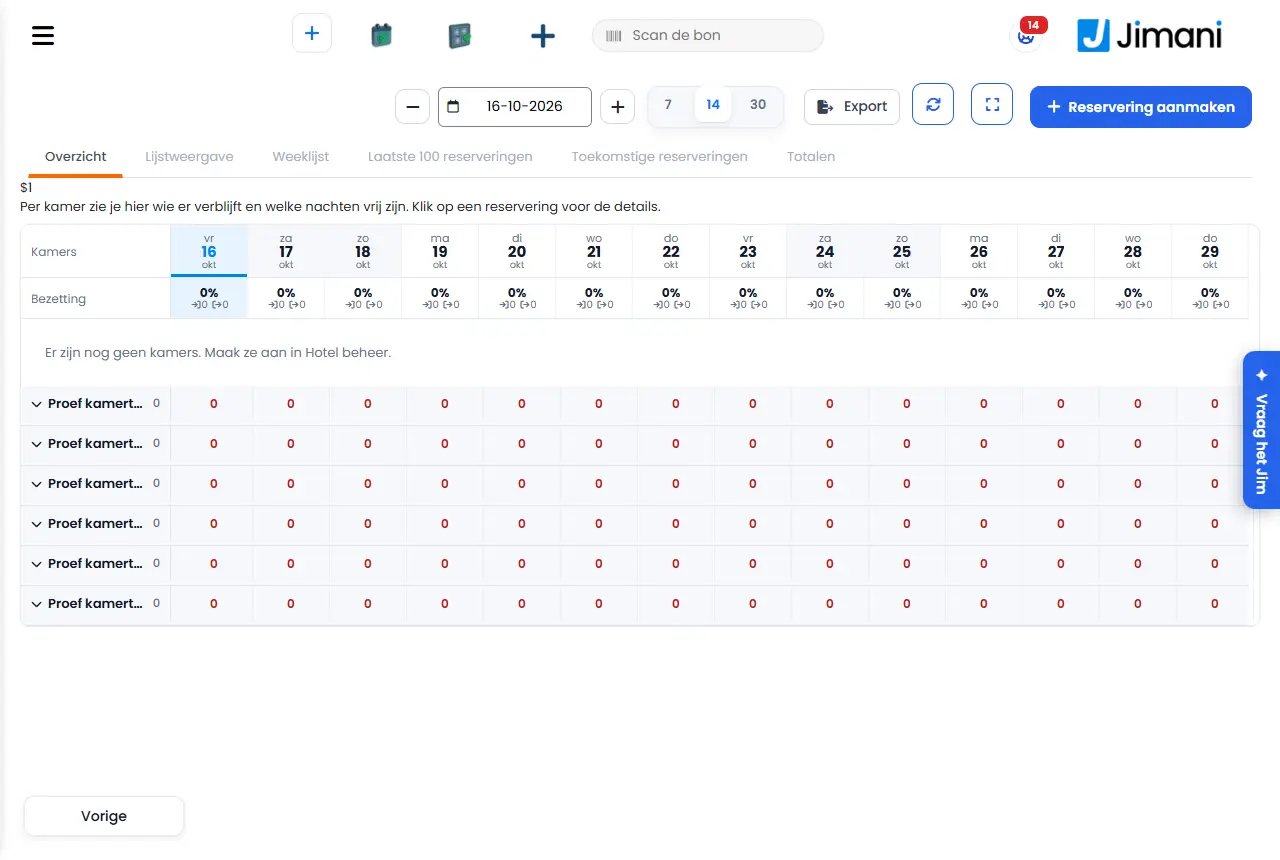
- Esempio
-
Un ospite telefona per 2 notti con 2 adulti. Scegli la Camera doppia, il piano Flessibile, Camera Automatico e Pagamento All'arrivo, inserisci il nome e fai clic su Salva.
- Articoli correlati
-
Come funzionano le prenotazioni dell'hotel, il planner delle camere e il pannello laterale Crea prenotazione?, Come faccio il check-in e il check-out di un ospite?
Parole chiave: creare prenotazione hotel, prenotare camera alla reception, prenotare per telefono, prenotazione manuale hotel, opzione prenotazione, registrare acconto
Domande correlate - Come prenoto io una camera per un ospite che telefona?
- Come creo una prenotazione nel planner delle camere?
- Posso prenotare una camera occupata?
- Soggiorno minimo e nessun arrivo valgono anche alla reception?
Come funziona la pulizia di camere e casette?
- Risposta
-
Ogni camera o casetta ha uno stato di pulizia: Pulito, Sporco, In corso, Controllato o Fuori servizio. Dopo il check-out è su Sporco. I tuoi addetti alle pulizie la impostano nella pagina Pulizie con Avvia su In corso e con Fatto su Pulito (o Controllato). Vedi lo stato nel planner delle camere, in Camere di Gestione hotel e nella pagina Pulizie.
- Spiegazione
-
- Passaggio 1. Impostare. Apri Impostazioni > La tua attività > Pulizie. Imposta Controlla prima su Sì se un responsabile deve controllare ogni camera, e Pulizia giornaliera su Sì se le camere in cui resta un ospite devono tornare su Sporco ogni mattina.
- Passaggio 2. Addetti alle pulizie. Dai ai tuoi addetti alle pulizie un proprio accesso con il ruolo Pulizie in Impostazioni > La tua attività > Utenti e autorizzazioni. Vedono solo la pagina Pulizie, sul loro telefono.
- Passaggio 3. Lavorare. L'addetto apre Pulizie, vede Da pulire oggi e tocca Avvia e poi Fatto. Con Nota o foto segnala ad esempio una lampada rotta.
- Controllare. Con Controlla prima su Sì la camera dopo Fatto è su Pulito. Tu o un responsabile toccate allora Controllato; solo allora la camera è pronta per l'ospite successivo. Senza controllo, dopo Fatto è subito su Controllato.
- Impostare manualmente. Nella scheda Camere di Gestione hotel scegli tu uno stato in Pulizia, e nella pagina Pulizie usi Imposta stato.
- Fuori servizio. Imposta una camera su Fuori servizio se per un periodo non viene usata per un ospite.
- Cosa fa Jimani da solo. Dopo il check-out Jimani imposta la camera su Sporco. Con Pulizia giornaliera anche ogni mattina dalle 05:00 su Sporco per le camere occupate. Se una camera non è ancora pronta quando un ospite fa il check-in, Jimani avvisa. Un ospite che ha fatto il check-in online viene registrato da solo non appena la camera è pronta.
- Ordine. Nell'elenco le camere con un ospite in partenza e uno in arrivo sono in cima.
- Esempio
-
L'addetto tocca Avvia sulla camera 12 e dopo il lavoro Fatto. Con Controlla prima la camera è ora su Pulito. Tocchi Controllato e la camera è pronta per l'ospite successivo.
- Articoli correlati
-
Come funziona la pagina Pulizie?, Come faccio il check-in e il check-out di un ospite?
Parole chiave: pulizia camere, housekeeping, camera sporca pulita, accesso addetto pulizie, stato camera, controllato
Domande correlate - Come sanno i miei addetti alle pulizie quali camere sono sporche?
- Quali stati di pulizia ha una camera?
- Cosa succede allo stato della camera dopo il check-out?
- Come imposta un addetto alle pulizie una camera su pulito?
Che cos'è un piano tariffario e come creo una tariffa flessibile o non rimborsabile?
- Risposta
-
Un piano tariffario è un modo per offrire la stessa camera a un prezzo e con condizioni diverse, ad esempio Flessibile e Non rimborsabile. Lo crei in Gestione hotel > Piani tariffari. Un piano è il prezzo base oppure se ne discosta di una percentuale o di un importo, e ha una propria regola di cancellazione, colazione e soggiorno minimo.
- Spiegazione
-
- Piani standard. Un'attività senza piani riceve, alla prima apertura della scheda, quattro piani: Flessibile (il piano base, cancellazione gratuita fino a 2 giorni), Non rimborsabile (10% sotto Flessibile, annullare costa l'intero importo), Con colazione e Soggiorno minimo (fine settimana) (5% sotto Flessibile, minimo 2 notti nel fine settimana). Con colazione è disattivato se allora non esisteva una colazione.
- Passaggio 1. Fai clic sul più in Piani tariffari (Aggiungi piano tariffario) oppure fai clic su un piano esistente.
- Passaggio 2. Prezzo. Dai al piano un Nome, così come lo vede l'ospite. In Derivato da scegli il piano da cui viene il prezzo; Niente: questo è il prezzo base significa che il prezzo viene da Stagioni e prezzi. In Scostamento in scegli Percentuale o Importo e in Scostamento inserisci un numero, ad esempio -10 per il 10% in meno. In Colazione scegli se necessario una colazione.
- Passaggio 3. Annullamento. Imposta Rimborsabile su Sì o No, inserisci in Cancellazione gratuita fino a (giorni prima dell'arrivo) il numero di giorni e in Costi di cancellazione dopo tale termine la percentuale che l'ospite paga dopo. Vedi Quanto costa annullare una prenotazione d'hotel?.
- Passaggio 4. Soggiorno. Inserisci Numero minimo di notti e Numero massimo di notti (0 = nessun limite). Con Solo nel fine settimana il minimo vale solo per un soggiorno con una notte di venerdì o sabato. Con Nessun arrivo il e Nessuna partenza il scegli i giorni della settimana in cui quel piano non è possibile.
- Passaggio 5. Tipi. Imposta Per tutti i tipi su No e scegli in Solo per i tipi per cui vale il piano, oppure lascialo su Sì. Imposta Prenotabile online su Sì per mostrare il piano nel widget e scegli se il piano è Attivo. Fai clic su Salva.
- Alla reception. Gli ospiti che prenoti tu stesso possono ricevere qualsiasi piano attivo. Le regole Numero minimo di notti, Nessun arrivo il e Nessuna partenza il valgono solo per la prenotazione online.
- Rimuovere un piano. Con Metti nel cestino nel menu Azioni rimuovi un piano. I piani che ne derivavano passano poi al piano sopra.
- Esempio
-
Modifichi Non rimborsabile e imposti lo scostamento a -15 invece di -10. Una camera che costa 100 € con Flessibile costa ora 85 € per notte, e annullare costa l'intero importo.
- Articoli correlati
-
Cosa puoi impostare in Piani tariffari, Stagione e Stagioni e prezzi?, Come imposto il prezzo per notte e i prezzi stagionali?
Parole chiave: piano tariffario hotel, tariffa flessibile, non rimborsabile, sconto piano, soggiorno minimo, tariffa weekend, rate plan
Domande correlate - Come offro una tariffa flessibile e una non rimborsabile?
- Che cos'è un piano tariffario?
- Come creo una tariffa con colazione?
- Posso impostare un soggiorno minimo per tariffa?
Come invio agli ospiti un codice di accesso per la camera?
- Risposta
-
Vai in Impostazioni > Ospiti e prenotazioni > Codici e chiavi. Scegli in Quando inviare quando il codice va all'ospite per e-mail, e inserisci per ogni camera o casetta il codice fisso, oppure lascia che Jimani crei un nuovo codice per ogni soggiorno. Jimani non è collegato a una serratura: il codice lo imposti tu nella serratura.
- Spiegazione
-
- Passaggio 1. Apri il riquadro Codici e chiavi.
- Passaggio 2. Scegli in Quando inviare: Alcune ore prima dell'arrivo, Dopo il check-in online e il pagamento, oppure Solo manualmente. Con la prima opzione inserisci in Ore prima dell'orario di check-in quante ore prima dell'orario di check-in parte l'e-mail (predefinito 24).
- Passaggio 3. Scegli in Tipo di codice Fisso per camera (o Fisso per casetta) oppure Nuovo per soggiorno. Con Nuovo per soggiorno Jimani crea all'invio un codice con il numero di cifre che scegli in Numero di cifre (da 4 a 8), mai tutte uguali né una sequenza come 1234.
- Passaggio 4. Con Fisso per camera inserisci sotto Codici per camera il codice per ogni camera ed eventualmente Cassetta portachiavi o armadietto. Con la bacchetta magica crei un codice. Si salva subito.
- Passaggio 5. Scrivi in Testo aggiuntivo nell'e-mail ciò che l'ospite deve sapere, ad esempio dove si trova la cassetta portachiavi.
- Invio manuale. Apri la prenotazione in Hotel, scheda Soggiorno, e fai clic in Accesso su Invia codice via e-mail. In Codice di accesso puoi anche modificare il codice o farne creare uno nuovo con Crea. Accanto compare se il codice è già stato inviato: Inviato il {datum} o Non ancora inviato.
- Condizioni. L'ospite deve avere un indirizzo e-mail. Con Dopo il check-in online e il pagamento il codice parte solo quando l'ospite ha fatto il check-in online e non c'è più nulla in sospeso.
- Ogni cinque minuti. Jimani controlla ogni cinque minuti chi deve ricevere un codice e ne invia uno solo per soggiorno.
- Esempio
-
Scegli Alcune ore prima dell'arrivo con 24 ore e Fisso per camera. Un ospite che arriva alle 15:00 riceve il giorno prima alle 15:00 il codice della sua camera per e-mail, con il tuo testo sulla cassetta portachiavi.
- Articoli correlati
-
Cosa puoi impostare in Codici e chiavi e Calendari iCal?, Come faccio fare il check-in online agli ospiti?
Parole chiave: codice di accesso camera, inviare codice porta, cassetta portachiavi, codice per soggiorno, codice keybox, codice serratura hotel
Domande correlate - Come invio agli ospiti il codice della serratura della camera?
- Posso far creare automaticamente un nuovo codice per ogni soggiorno?
- Jimani è collegato alla mia cassaforte o serratura?
- Quando viene inviato per e-mail il codice di accesso all'ospite?
Come imposto la tassa di soggiorno per il mio hotel o villaggio vacanze?
- Risposta
-
Vai in Impostazioni > Soldi e numeri > Registro ospiti e tassa di soggiorno. Imposta Applica imposta di soggiorno su Sì, scegli in Calcolo un importo A persona per notte o una Percentuale, inserisci l'Importo e scegli se la tassa è Inclusa nel prezzo. Jimani la calcola poi in ogni prenotazione.
- Spiegazione
-
- Passaggio 1. Apri il riquadro Registro ospiti e tassa di soggiorno e imposta Applica imposta di soggiorno su Sì. Se il tuo comune non applica la tassa di soggiorno, lascia No.
- Passaggio 2. Scegli in Calcolo A persona (un importo fisso per persona per notte) o Percentuale (una percentuale del prezzo del pernottamento).
- Passaggio 3. Inserisci in Importo l'importo o la percentuale.
- Passaggio 4. Scegli in Incluso nel prezzo Sì se la tassa è già nei tuoi prezzi. Jimani non la somma allora di nuovo al totale. Con No si aggiunge a parte.
- Passaggio 5. Imposta Bambini gratis su Sì se i bambini non pagano nulla. Inserisci in Fino all'età di il limite: i bambini sotto questa età sono esenti, 0 significa tutti i minorenni.
- Come viene calcolata. A persona per notte: l'importo per il numero di persone paganti per il numero di notti. Percentuale: una percentuale dell'importo dei pernottamenti, senza colazione e supplementi.
- Visibile. Nel widget la tassa di soggiorno compare nel totale. In una prenotazione la vedi nella scheda Soggiorno, con l'indicazione se è inclusa o a parte, e nel conto del check-out in cassa.
- Registro ospiti. Se gli ospiti fanno il check-in online e compilano la data di nascita, Jimani calcola la tassa di soggiorno per persona dal registro ospiti. Vedi Come ottengo il registro ospiti e la tassa di soggiorno per il comune?.
- Esempio
-
Un comune applica 1,50 € per persona per notte, bambini fino a 12 anni esenti. Scegli A persona, inserisci 1,50, imposti Bambini gratis su Sì e Fino all'età di su 12. Due adulti e un bambino di 8 anni per 3 notti pagano 2 × 3 × 1,50 € = 9 €.
- Articoli correlati
-
Cosa puoi impostare in Registro ospiti e tassa di soggiorno?, Come ottengo il registro ospiti e la tassa di soggiorno per il comune?
Parole chiave: impostare tassa di soggiorno, tassa di soggiorno a persona per notte, bambini esenti tassa di soggiorno, inclusa, comune
Domande correlate - Come addebito la tassa di soggiorno agli ospiti?
- Posso impostare la tassa di soggiorno come percentuale?
- Posso lasciare la tassa di soggiorno inclusa nel prezzo?
- Dove attivo la tassa di soggiorno?
Come creo tipi e camere o casette?
- Risposta
-
Vai in Gestione hotel e crea prima una categoria (ad esempio Camere), poi un tipo (il genere di camera con foto, capacità e servizi) e infine le camere vere e proprie con il loro numero. Il tipo stabilisce ciò che l'ospite vede e quanto costa la camera, la camera è l'unità che prenota.
- Spiegazione
-
- Passaggio 1. Categoria. Vai in Gestione hotel > Categorie, fai clic sul più e dai alla categoria un nome, ad esempio Camere, Suite o Case vacanza. Senza categoria non puoi salvare un tipo.
- Passaggio 2. Tipo. Vai in Gestione hotel > Tipi e fai clic sul più. Compila Nome, Descrizione, Categoria e Letti, aggiungi foto con Aggiungi foto e scegli la capacità: Adulti, Bambini, Numero massimo di persone e Prezzo valido per. Imposta su Sì in Servizi ciò che è incluso, come Wi-Fi o Aria condizionata. Fai clic su Salva.
- Passaggio 3. Camere. Vai in Gestione hotel > Camere (per un villaggio Casette) e fai clic sul più. Scegli il Tipo e compila il Numero, ad esempio 101. Area, Piano e Nome sono facoltativi. Per molte camere insieme usa Aggiungi più elementi, vedi Come aggiungo molte camere o casette in una volta sola?.
- Passaggio 4. Prezzi. Inserisci in Gestione hotel > Piani tariffari, nella tabella Stagioni e prezzi, il Prezzo base per tipo. Vedi Come imposto il prezzo per notte e i prezzi stagionali?.
- Differenza. Un tipo è un genere (Camera doppia), una camera è un'unità reale con un numero (camera 101). Prezzi, foto e capacità sono nel tipo, il numero e lo stato di pulizia nella camera.
- Non affittare temporaneamente. Imposta nella camera Attivo su No, oppure nel tipo Mostra nel widget su No per non offrire il tipo solo online. Alla reception il tipo si può comunque prenotare.
- Esempio
-
Hai 12 camere di due generi. Crei la categoria Camere, i tipi Camera doppia e Camera familiare, e aggiungi i numeri da 1 a 8 al primo e da 9 a 12 al secondo tipo.
- Articoli correlati
-
Come funzionano la scheda Tipi e la finestra Tipo in Gestione hotel?, Come funzionano le schede Camere e Casette e la finestra Aggiungi più elementi?, Cosa puoi impostare in Categorie ed Etichetta in Gestione hotel?
Parole chiave: creare tipo di camera, aggiungere camera, tipo di camera, aggiungere casetta, categoria camere, organizzare le camere
Domande correlate - Come organizzo il mio hotel con le camere?
- Qual è la differenza tra un tipo e una camera?
- In quale ordine creo categorie, tipi e camere?
- Dove metto le foto e i servizi di una camera?
Gestione hotel è la schermata in cui imposti tutto per le tue camere o casette: orari di apertura, categorie, tipi, camere, piani tariffari con prezzi, prodotti, campi, etichette, la planimetria e le limitazioni orarie. La trovi nel menu a sinistra sotto Gestione hotel.
Dove trovarlo: Menu > Gestione hotel (/Hotel). Il menu mostra Hotel (le prenotazioni), Gestione hotel e Pulizie non appena il Modulo Hotel è attivo in Estensioni.
Tutti i pulsanti, le impostazioni e i messaggi di questa schermata
Una categoria raggruppa i tuoi tipi, come Camere o Case vacanza, ed è obbligatoria per ogni tipo. Un'etichetta è una caratteristica con un'icona, come Vista mare. Le gestisci nelle schede Categorie ed Etichetta di Gestione hotel.
Dove trovarlo: Menu > Gestione hotel > Categorie e Menu > Gestione hotel > Etichetta (/Hotel).
Tutti i pulsanti, le impostazioni e i messaggi di questa schermata
In Codici e chiavi stabilisci quando un ospite riceve per e-mail il suo codice di accesso e quale codice e quale chiave appartengono a quale camera. In Calendari iCal colleghi ogni camera con Booking.com, Airbnb o un altro sito, così che le notti occupate vadano in entrambe le direzioni. Codici e chiavi si trova in Impostazioni > Ospiti e prenotazioni; i Calendari iCal li apri con Impostazioni sulla scheda iCal in Impostazioni > Estensioni.
Dove trovarlo: Impostazioni > Ospiti e prenotazioni > Codici e chiavi. I Calendari iCal richiedono l'estensione iCal: in Impostazioni > Estensioni scegli sulla scheda iCal il pulsante Impostazioni, oppure cerca "iCal" in Cerca un'impostazione….
Tutti i pulsanti, le impostazioni e i messaggi di questa schermata
Una camera o casetta è l'unità reale che un ospite prenota, con un proprio numero e un tipo. La gestisci nella scheda Camere di Gestione hotel, o Casette se in Avanzate scegli le casette. Con Aggiungi più elementi crei in una volta sola un'intera serie di numeri.
Dove trovarlo: Menu > Gestione hotel > Camere (o Casette) (/Hotel).
Tutti i pulsanti, le impostazioni e i messaggi di questa schermata
In Impostazioni trovi quattro riquadri per il tuo hotel: Avanzate (hotel o villaggio vacanze, camera o casetta), Pagamento online (cosa paga l'ospite quando prenota online), Check-in online (cosa compila l'ospite prima dell'arrivo) e Pulizie. Ogni scelta si salva subito.
Dove trovarlo: Impostazioni > Ospiti e prenotazioni > Avanzate, Impostazioni > Ospiti e prenotazioni > Check-in online, Impostazioni > Soldi e numeri > Pagamento online e Impostazioni > La tua attività > Pulizie. I riquadri compaiono se il Modulo Hotel è attivo.
Tutti i pulsanti, le impostazioni e i messaggi di questa schermata
Un Prezzo della camera è una tabella con prezzi per giorno, che puoi scaricare e rileggere con Excel. Un prezzo in quella tabella ha la precedenza sul prezzo base del tipo, ma non su un prezzo stagionale. Lo crei nella scheda Prodotti.
Dove trovarlo: Menu > Gestione hotel > Prodotti > più > Prezzo della camera (/Hotel).
Tutti i pulsanti, le impostazioni e i messaggi di questa schermata
Nella scheda Orari di apertura di Gestione hotel puoi definire per ogni giorno un'ora di check-in, un'ora di check-out, un'ora di check-in anticipato e un'ora di check-out tardivo, e impostare se quel giorno il check-in o il check-out è possibile. Ogni modifica viene salvata subito. Puoi anche scaricare e rileggere gli orari con Excel. Attenzione: al momento una nuova prenotazione riceve gli orari fissi 15:00 per il check-in e 10:00 per il check-out.
Dove trovarlo: Menu > Gestione hotel > Orari di apertura (/Hotel). È la prima scheda e si apre per impostazione predefinita.
Tutti i pulsanti, le impostazioni e i messaggi di questa schermata
Nella scheda Planimetria disponi le tue camere o casette su un'immagine del tuo hotel o villaggio e decidi se un ospite può scegliere da solo il proprio posto, pagando un supplemento. Tutto ciò che c'è in questa scheda viene salvato subito.
Dove trovarlo: Menu > Gestione hotel > Planimetria (/Hotel).
Tutti i pulsanti, le impostazioni e i messaggi di questa schermata
Nella scheda Prodotti di Gestione hotel crei tutto ciò che un ospite può prenotare con il suo soggiorno: una Colazione, un Check-in anticipato, un Check-out tardivo e un Prodotto aggiuntivo. Per ogni prodotto stabilisci nome, descrizione, prezzo e IVA.
Dove trovarlo: Menu > Gestione hotel > Prodotti > più (/Hotel). Un riquadro apre il prodotto per modificarlo.
Tutti i pulsanti, le impostazioni e i messaggi di questa schermata
In Hotel nel menu vedi tutte le prenotazioni nel planner delle camere (Riepilogo), in elenchi per giorno, settimana o mese e come totali. Qui crei da solo una prenotazione con Crea prenotazione e, con un clic su una prenotazione, apri la finestra Informazioni sulla prenotazione.
Dove trovarlo: Menu > Hotel (/HotelReservationViews). Jimani ricorda per te l'ultima scheda che hai usato.
Tutti i pulsanti, le impostazioni e i messaggi di questa schermata
Nella pagina Pulizie il tuo personale delle pulizie vede quali camere o casette deve fare oggi. Per ogni unità tocca Avvia quando comincia e Fatto quando ha finito, e può aggiungere un'osservazione o una foto. Tu, come responsabile, puoi vedere la pagina e impostare tu stesso lo stato.
Dove trovarlo: Menu > Pulizie (/Schoonmaak) per te. Un collaboratore con il ruolo Pulizie vede solo questa pagina, senza menu, con in alto l'attività, il suo nome e Esci. La pagina è pensata per il telefono.
Tutti i pulsanti, le impostazioni e i messaggi di questa schermata
Nella scheda Piani tariffari imposti il prezzo per notte, per tipo e per stagione, e crei piani tariffari con una propria regola di cancellazione, colazione e soggiorno minimo. Un piano è il prezzo base oppure se ne discosta con una percentuale o un importo.
Dove trovarlo: Menu > Gestione hotel > Piani tariffari (/Hotel). In alto ci sono i tuoi piani, sotto la tabella Stagioni e prezzi.
Tutti i pulsanti, le impostazioni e i messaggi di questa schermata
Con una Limitazione oraria blocchi il check-in, il check-out o entrambi in giorni fissi, per determinati tipi o singole camere. Così, per esempio, chiudi una camera per manutenzione o non fai arrivare nessuno nei giorni festivi.
Dove trovarlo: Menu > Gestione hotel > Limitazione oraria (/Hotel).
Tutti i pulsanti, le impostazioni e i messaggi di questa schermata
In Impostazioni > Soldi e numeri > Registro ospiti e tassa di soggiorno stabilisci come Jimani calcola la tassa di soggiorno: a persona a notte o come percentuale, con o senza bambini, separata sul conto o inclusa nel prezzo. Qui scarichi anche il registro ospiti e la tassa di soggiorno per il comune.
Dove trovarlo: Impostazioni > Soldi e numeri > Registro ospiti e tassa di soggiorno.
Tutti i pulsanti, le impostazioni e i messaggi di questa schermata
Un tipo è una categoria di camera o casetta, per esempio Camera doppia o Lodge 4 persone. Ne registri una sola volta nome, foto, capacità e servizi, e tutte le camere reali di quel tipo condividono questi dati. Crei i tipi nella scheda Tipi di Gestione hotel.
Dove trovarlo: Menu > Gestione hotel > Tipi (/Hotel). Un nuovo tipo lo crei con il più in quella scheda oppure tramite Cosa desidera aggiungere? > Tipi.
Tutti i pulsanti, le impostazioni e i messaggi di questa schermata
Nella scheda Campi crei domande aggiuntive a cui un ospite può rispondere durante la prenotazione, per esempio un orario di arrivo o un'allergia. Per ogni campo scegli il tipo, il nome, se è obbligatorio e dove viene mostrato.
Dove trovarlo: Menu > Gestione hotel > Campi (/Hotel).
Tutti i pulsanti, le impostazioni e i messaggi di questa schermata
Nella scheda Soggiorno di Informazioni sulla prenotazione gestisci il registro ospiti, il documento d'identità e il codice di accesso di un ospite. Gli stessi dati li compila l'ospite stesso nella pagina Check-in online, che apre tramite un link nell'e-mail di conferma.
Dove trovarlo: Menu > Hotel > clicca su una prenotazione > scheda Soggiorno. La pagina per l'ospite Check-in online la apre l'ospite con il link dell'e-mail (senza accedere).
Tutti i pulsanti, le impostazioni e i messaggi di questa schermata
Account, impostazioni e dispositivi
Come aggiungo un collaboratore e stabilisco cosa può fare?
- Risposta
-
Vai su Impostazioni > La tua attività > Utenti e autorizzazioni e clicca sul pulsante più. Inserisci nome, e-mail, telefono, lingua e ruolo (il campo si chiama Diritti) e clicca su Salva. Cosa può fare un ruolo lo imposta il titolare, per ogni componente, su Sì o No nella scheda Permessi utente. Un PIN per la cassa lo inserisci nella stessa finestra, se Accedi alla cassa è attivo.
- Spiegazione
-
- Passo 1. Vai su Impostazioni > La tua attività e apri Utenti e autorizzazioni. Arrivi nella scheda Utenti con una scheda per ogni collaboratore. Puoi creare un numero illimitato di utenti.
- Passo 2. Clicca sul pulsante più in alto a destra. Si apre la finestra Gestisci i dati degli utenti. Nel blocco Collaboratore inserisci Nome, Cognome, E-mail, Telefono (un numero di cellulare è obbligatorio), Lingua e Diritti (il ruolo). Clicca su Avanti.
- Passo 3. Se vuoi, inserisci CAP, Indirizzo e Città e clicca su Salva. Vedi Aggiunto. Il collaboratore riceve una mail per confermare il suo indirizzo e-mail; poi crea da solo una password.
- Passo 4. Se vuoi stabilire cosa può fare un ruolo, apri la scheda Permessi utente. In Ruolo scegli il ruolo e imposta Sì o No per ogni componente. Con Tutto imposti un intero blocco in una volta. Una modifica è salvata subito.
- Ruoli. I ruoli sono Titolare, Responsabile e Utente. Con Aggiungi ruolo se ne aggiungono altri quattro: Utente2, Utente3, Utente4 e Utente5. Un'attività con un hotel ha anche il ruolo Pulizia. Il Titolare può sempre fare tutto; quei permessi sono fissi e attivi.
- Chi può concedere cosa. Solo il titolare può modificare i permessi; gli altri vedono in Permessi utente solo cosa può fare ogni ruolo. Chi ha il permesso Utenti può aggiungere utenti, ma solo con un ruolo inferiore al proprio (Titolare sopra Responsabile sopra Utente). Il tuo ruolo non lo modifichi mai da solo.
- Permessi per la cassa. Nel blocco Cassa e ordini ci sono tra l'altro Applicare sconti, Aprire il cassetto senza vendita, Registra autoconsumo e Versa/preleva contanti. Nel blocco Report e contabilità c'è Visualizzare fatturato e report: senza quel permesso un collaboratore non vede il fatturato, né gli importi della chiusura di giornata né i grafici nel pannello di controllo, e dopo l'accesso parte dalla cassa.
- Dispositivo di cassa. In Ruolo l'ultimo è Dispositivo di cassa. È il ruolo fisso di una cassa collegata su cui nessuno è connesso con un PIN. Di default può fare solo il lavoro di cassa: cassa, ordini, prenotazioni, ricerca, avvisi e, tra le impostazioni, solo la chiusura di giornata. I componenti con Non per un dispositivo di cassa (come Utenti, Tutto sui pagamenti e Integrazioni) non si possono attivare per questo ruolo. Con Torna all'impostazione predefinita ripristini le scelte personalizzate per il dispositivo di cassa. Se qualcuno si connette con il suo PIN, valgono i suoi permessi.
- PIN. In Impostazioni > La tua attività > Il tuo team imposta Accedi alla cassa su Sì. Allora nella finestra del collaboratore c'è il campo PIN cassa: esattamente 4 cifre, non 0000 e non uguale a quello di un collega. Se lo lasci vuoto per un nuovo collaboratore, riceve 1015, o un codice libero se 1015 è già di qualcun altro.
- Nascondere i dati degli ospiti per ruolo. In Impostazioni > Ospiti e prenotazioni > Ospiti imposta la riga Dati degli ospiti: chi vede cosa su Sì. Allora in Permessi utente compare il blocco Dati ospiti con, per ogni campo (nome, e-mail, telefono, indirizzo e i tuoi campi aggiuntivi), un Sì o No per ruolo. No significa che quel ruolo vede 'nascosto', anche nella ricerca, nelle esportazioni e nei dettagli. Il titolare vede sempre tutto.
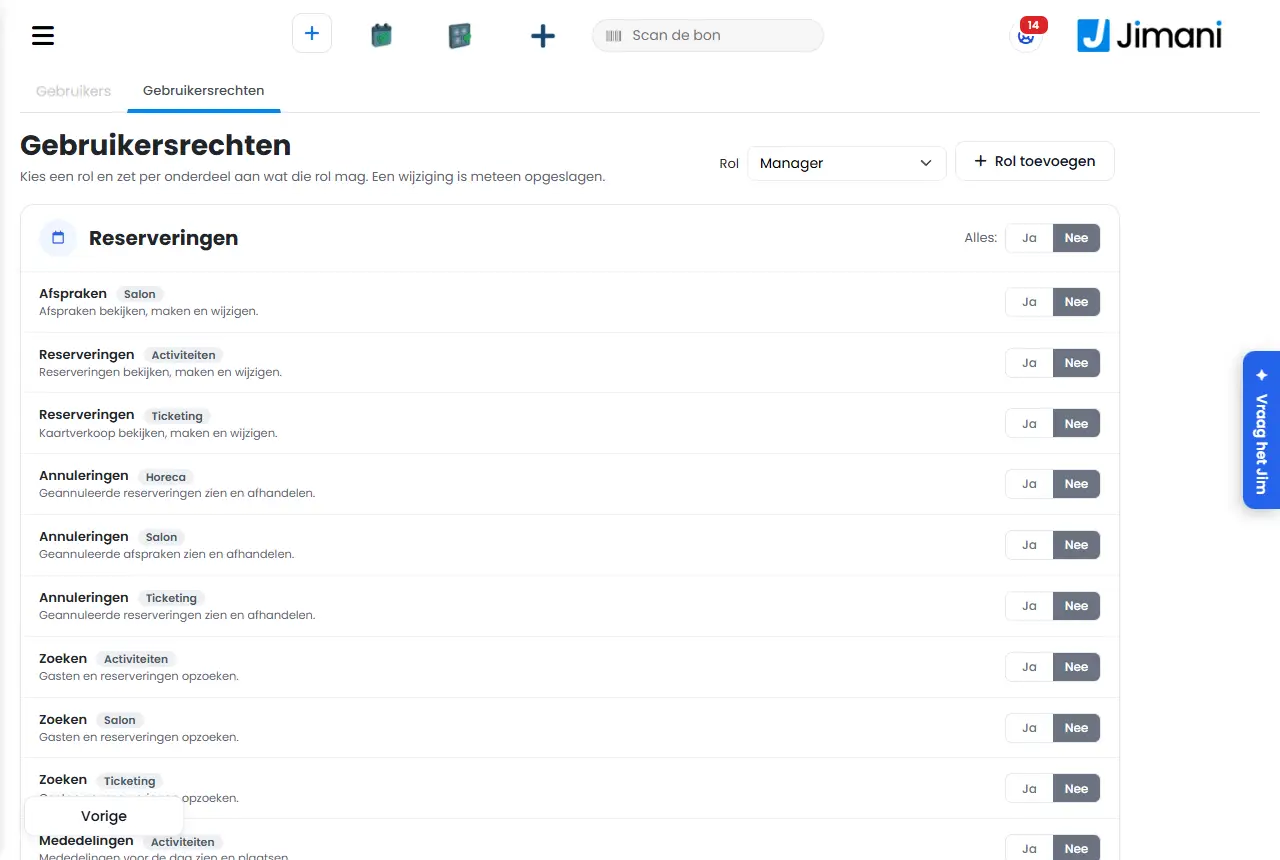
- Esempio
-
Vuoi che il tuo personale di sala incassi ma non faccia sconti. In Permessi utente scegli il ruolo Utente e imposta Applicare sconti su No. Un collega con il permesso può comunque fare uno sconto su quella cassa con il suo PIN.
- Articoli correlati
-
Cosa c'è in Utenti e Permessi utente?, Come registrano le ore i collaboratori in Jimani?, Come registro denaro in entrata o in uscita dal cassetto portamonete?
Parole chiave: aggiungere collaboratore, creare utente, permessi collaboratore, impostare ruoli, PIN cassa, permessi personale, nascondere dati ospiti
Domande correlate - Come aggiungo un collaboratore?
- Come do a un collaboratore un PIN per la cassa?
- Come stabilisco cosa può vedere e non vedere un collaboratore?
- Come creo un ruolo con permessi limitati?
- Quanti collaboratori posso aggiungere?
Come registrano le ore i collaboratori in Jimani?
- Risposta
-
Attiva l'estensione Registrazione ore (15 € al mese, IVA esclusa) e per ogni collaboratore attiva Timbra le ore. Quando quel collaboratore si connette con il suo PIN alla cassa o al terminale portatile, Jimani chiede se vuole timbrare l'entrata o l'uscita. Le ore le vedi in Impostazioni > La tua attività > Registrazione ore (il Riepilogo ore), e con File per l'elaborazione paghe le scarichi come CSV.
- Spiegazione
-
- Passo 1. Vai su Impostazioni > Estensioni, cerca Registrazione ore (categoria Team) e attivala.
- Passo 2. In Impostazioni > La tua attività > Il tuo team imposta Accedi alla cassa su Sì: la timbratura avviene al momento della connessione con il PIN.
- Passo 3. Apri Utenti e autorizzazioni, clicca su un collaboratore e nel blocco Dati del collaboratore attiva Timbra le ore. Inserisci qui anche Numero dipendente, In servizio dal e Ore contrattuali a settimana se chi elabora le paghe ne ha bisogno. Per chi non sta mai davanti a uno schermo, disattiva Può accedere; timbrare si può comunque.
- Passo 4. In cassa: dopo la connessione con il PIN la cassa chiede Vuoi timbrare l'entrata? con i pulsanti Timbra entrata e Non ora. Chi ha già timbrato l'entrata riceve la domanda se vuole timbrare l'uscita, con il tempo trascorso da quando ha timbrato l'entrata. Se una volta la timbratura non riesce, la cassa si apre comunque.
- Passo 5. Guarda le ore in Impostazioni > La tua attività > Registrazione ore: si apre il Riepilogo ore. Scegli Da e A e clicca su Cerca. Vedi per settimana e per collaboratore Lavorato, Pausa, Sera, Notte, Sabato, Domenica, Giorno festivo, Ore aggiuntive e Straordinario, e sotto I turni.
- Passo 6. Clicca su File per l'elaborazione paghe. Ricevi un file CSV con una riga per collaboratore per giorno, nel formato usato da Loket.nl e Nmbrs.
- Chi vede cosa. Il titolare vede le ore di tutti, un responsabile quelle del proprio punto vendita e un utente solo le proprie ore. Un collaboratore vede le proprie ore anche in Le mie ore.
- Bloccare. Se le ore di una settimana sono state elaborate, clicca su Blocca per quella settimana. Compare allora bloccato e le ore di quella settimana non cambiano più.
- Attenzione alle etichette. In un turno può comparire corretto (modificato a mano) o automatico (nessuno ha timbrato l'uscita; la chiusura notturna ha chiuso il turno). Per i giovani può comparire Attenzione con una regola della legge sull'orario di lavoro: Jimani avvisa, ma non impedisce nulla.
- Se Registrazione ore è disattivata, vedi La registrazione ore è disattivata. Attivala tra le opzioni a pagamento per registrare le ore.
- Esempio
-
Lisa si connette alle 17:58 con il suo PIN e tocca Timbra entrata. Dopo il suo turno si connette di nuovo e sceglie di timbrare l'uscita. Nel Riepilogo ore il suo turno compare in I turni, con Dove (cassa o terminale portatile).
- Articoli correlati
-
Come funzionano Riepilogo ore, Le mie ore e Fatturato per dipendente?, Come aggiungo un collaboratore e stabilisco cosa può fare?, Quali funzioni sono a pagamento?
Parole chiave: registrazione ore, timbrare entrata cassa, timbrare uscita, ore del personale, esportare ore, elaborazione paghe, Loket, Nmbrs
Domande correlate - Come faccio timbrare entrata e uscita al mio personale?
- Jimani può registrare le ore lavorate dei collaboratori?
- Come scarico le ore per l'amministrazione paghe?
- Quanto costa la registrazione ore?
Come vedo il fatturato per dipendente?
- Risposta
-
Vai su Impostazioni > Soldi e numeri > Report e apri la scheda Fatturato per dipendente. Scegli un Periodo e vedi per dipendente gli scontrini, i pezzi e il fatturato IVA inclusa ed esclusa. Questo report fa parte dell'estensione Salone, che non ha un costo mensile.
- Spiegazione
-
- Passo 1. Assicurati che l'estensione Salone sia attiva (Impostazioni > Estensioni, categoria Moduli). Se Salone è disattivata, il report non c'è, nemmeno per il titolare.
- Passo 2. Vai su Impostazioni > Soldi e numeri > Report e scegli la scheda Fatturato per dipendente.
- Passo 3. In Periodo scegli Oggi, Questa settimana, Questo mese, Mese scorso o Personalizzato. Con Personalizzato inserisci Da e Fino a (incluso).
- Cosa conta. Gli scontrini saldati nel periodo, per il collaboratore di ogni riga dello scontrino. Ciò che è su pagamento posticipato non conta ancora. Le righe senza collaboratore sono in fondo come Senza dipendente.
- Chi può vederlo. Il permesso si chiama Fatturato per dipendente (blocco Report e contabilità in Permessi utente). Il titolare può sempre.
- Ore accanto al fatturato. Con l'estensione Registrazione ore vedi nel Riepilogo ore anche il Fatturato per ora lavorata, per settimana per l'intera attività.
- Esempio
-
Vuoi sapere quanto ha fatturato ogni parrucchiere questo mese. Scegli Questo mese: vedi per parrucchiere il numero di scontrini, i pezzi e il Fatturato escl. IVA.
- Articoli correlati
-
Come funzionano Riepilogo ore, Le mie ore e Fatturato per dipendente?, Come registrano le ore i collaboratori in Jimani?
Parole chiave: fatturato per dipendente, fatturato per parrucchiere, fatturato collaboratore, fatturato salone, report collaboratori
Domande correlate - Come vedo quanto ha venduto un collaboratore?
- Dove trovo il fatturato per parrucchiere o operatore?
- Perché non vedo il report fatturato per dipendente?
- Come confronto le prestazioni del mio personale?
Come attivo o disattivo un'estensione?
- Risposta
-
Vai su Impostazioni e clicca sul riquadro Estensioni. Nell'estensione clicca su Attiva e poi a destra in La tua fattura su Paga. Per disattivarla usa Disattiva sulla stessa scheda; un'estensione a pagamento funziona ancora fino alla fine del mese.
- Spiegazione
-
- Passo 1. Vai su Impostazioni e clicca sull'ultimo riquadro, Estensioni. Sul riquadro c'è scritto quante estensioni sono attive.
- Passo 2. Cerca l'estensione con Cerca un'estensione… oppure scegli una categoria, come Ristorante e cucina o Comunicazione. Con il pulsante i leggi cosa fa.
- Passo 3. Clicca su Attiva. Il pulsante diventa Selezionato e l'estensione compare a destra in La tua fattura, con il prezzo, la quantità e il totale IVA inclusa.
- Passo 4. Clicca su Paga. Un'estensione a pagamento viene addebitata automaticamente ogni mese; questo mese paghi solo i giorni rimanenti. Un'estensione gratuita non costa nulla.
- Passo 5. La scheda mostra ora Impostazioni (verso la schermata dell'estensione) o Attivo.
- Disattivare. Clicca su Disattiva. Un'estensione a pagamento continua a funzionare fino all'ultimo giorno del mese; sulla scheda c'è allora Valido fino al. Un'estensione gratuita si disattiva subito.
- Funziona solo insieme a. Alcune estensioni ne richiedono un'altra, ad esempio Schermo cucina richiede Portate e Portate richiede Ristorante. Terminale portatile, Tap to Pay, Prodotti e acconti e Costi di transazione richiedono un collegamento Mollie. La scheda dice cosa devi attivare prima.
- Funzioni gratuite senza schermata propria (Accedi alla cassa, Dati dei clienti in cassa, Registra le mance e Dati degli ospiti: chi vede cosa) non sono in Estensioni ma compaiono come Sì/No nel loro gruppo in Impostazioni.
- Chi può farlo. Serve il permesso Integrazioni. Una cassa senza PIN non può mai attivare estensioni.
- Esempio
-
Vuoi uno schermo cucina. Attiva prima Ristorante (gratuito), poi Portate (10 € al mese; gratuite fino al 1° gennaio 2027 se le usi già), poi Schermo cucina (5 € al mese per schermo). Importi IVA esclusa.
- Articoli correlati
-
Quali estensioni ha Jimani e quanto costano?, Posso provare prima una funzione a pagamento e come la disdico?
Parole chiave: attivare estensione, attivare integrazione, disattivare funzione, disattiva, attivare collegamento, disdire funzione
Domande correlate - Come attivo una funzione aggiuntiva?
- Come disattivo di nuovo un'estensione a pagamento?
- Dove trovo le estensioni?
- Fino a quando funziona un'estensione dopo che l'ho disattivata?
- Devo pagare qualcosa dopo averla attivata?
Come imposto l'aliquota IVA dei miei prodotti?
- Risposta
-
Assegna a ogni prodotto un gruppo IVA. Un gruppo IVA ha un nome e un'aliquota IVA, e lo crei in Impostazioni > Cassa e prodotti > Gruppi IVA. Le aliquote IVA (come 9% e 21%) sono già pronte; le imposta Jimani.
- Spiegazione
-
- Passaggio 1. Vai in Impostazioni > Cassa e prodotti > Gruppi IVA.
- Passaggio 2. Clicca sul pulsante più. Inserisci il Nome del gruppo IVA, per esempio Cibo, e scegli in Scegli l'IVA l'aliquota. Clicca su Salva. Sulla scheda compaiono poi il nome e la percentuale.
- Passaggio 3. Apri il prodotto in Cassa e prodotti e scegli in Gruppo IVA il gruppo giusto (Scegli un gruppo IVA).
- Molti prodotti insieme. Con l'estensione Importa ed esporta attiva puoi importare i gruppi IVA con Scegli un file e scaricarli come elenco.
- Partita IVA. La tua partita IVA la inserisci in Dati aziendali (campo Partita IVA); compare sulle tue fatture.
- Esempio
-
Una sala da tè crea due gruppi: Cibo (9%) e Alcolici (21%). Un panino riceve Cibo, un bicchiere di vino Alcolici.
- Articoli correlati
-
Come si impostano le aliquote IVA?, Cosa inserisci in Dati aziendali?
Parole chiave: impostare IVA, cambiare IVA prodotto, creare gruppo IVA, IVA 9%, IVA 21%, aliquota ridotta
Domande correlate - Come imposto l'IVA al 9% o al 21% per i miei prodotti?
- Dove scelgo l'aliquota IVA di un prodotto?
- Come creo un nuovo gruppo IVA?
- Perché non posso aggiungere da solo un'aliquota IVA?
In quali lingue funziona Jimani?
- Risposta
-
Jimani funziona in 13 lingue: olandese, inglese, danese, tedesco, greco, spagnolo, finlandese, francese, italiano, norvegese, polacco, portoghese e svedese. Sono le stesse lingue del sito web di Jimani. Scegli tu quali lingue vedono i tuoi ospiti (al massimo cinque contemporaneamente), e ogni collaboratore sceglie la propria lingua per la dashboard.
- Spiegazione
-
- La tua dashboard. Ogni utente ha una propria Lingua in Utenti e autorizzazioni. Se la modifichi, accedi di nuovo e vedi Jimani in quella lingua.
- I widget e le e-mail per gli ospiti. Vai in Impostazioni > La tua attività > Lingue. Scegli la Lingua principale, la lingua per Impostazioni generali (quella di riserva) e imposta come Visibili le lingue che vuoi offrire. Al massimo 5 lingue possono essere visibili.
- Tradurre i tuoi prodotti e testi. Con l'estensione Lingue aggiuntive Jimani traduce i tuoi prodotti, categorie, supplementi ed etichette. Una lingua può diventare visibile solo quando tutto è tradotto; fino a quel momento vedi quanto è già pronto. Lingue aggiuntive non ha un canone mensile.
- Il tuo sito web. L'estensione Multilingue (sito web) pubblica il tuo sito web in al massimo due lingue aggiuntive. Per il sito web scegli tra Nederlands, English, Deutsch, Français, Español e Italiano. L'IA traduce i testi e tu li migliori testo per testo. Costa 10 € al mese e funziona solo insieme a Sito web (29 € al mese). Tutti gli importi sono IVA esclusa.
- Pagare. Un ospite paga online nella schermata di pagamento di Mollie nella propria lingua, purché Mollie la conosca. Mollie non conosce il greco; in quel caso l'ospite vede l'inglese.
- Esempio
-
Un hotel sulla costa con ospiti tedeschi e danesi imposta come Visibili il tedesco e il danese, con l'olandese come lingua principale e l'inglese in Impostazioni generali. Un ospite svedese vede allora l'inglese.
- Articoli correlati
-
Cosa imposti in Lingue?, Quali funzioni sono a pagamento?
Parole chiave: lingue jimani, cassa in inglese, widget multilingue, sito web in tedesco, quante lingue, traduzione prodotti
Domande correlate - Quali lingue supporta Jimani?
- Posso usare Jimani in inglese o in tedesco?
- Come imposto il mio widget in più lingue per gli ospiti stranieri?
- Ogni collaboratore può scegliere la propria lingua?
Come preparo una comunicazione per i miei collaboratori?
- Risposta
-
Vai su Comunicazioni nel menu e clicca sul pulsante più. Inserisci un Nome e la Descrizione, scegli il Tipo di avviso, la Data e la Data di fine, e clicca su Salva. I tuoi collaboratori vedono la comunicazione in quei giorni nel centro assistenza, oppure in alto nella schermata delle prenotazioni se imposti Visibile durante la prenotazione su Sì.
- Spiegazione
-
- Passaggio 1. Apri Comunicazioni nel menu (oppure Impostazioni > Comunicazione > Comunicazioni).
- Passaggio 2. Clicca sul pulsante più in alto a destra. Si apre la finestra Aggiungi comunicazione.
- Passaggio 3. Inserisci il Nome (solo per te, per ritrovarla) e in Descrizione il testo per il tuo team.
- Passaggio 4. Imposta Non si può eliminare su Sì se nessuno deve poterla chiudere; resta allora visibile fino alla data di fine.
- Passaggio 5. Imposta Visibile durante la prenotazione su Sì se la comunicazione riguarda le prenotazioni, per esempio "Oggi niente tavoli all'aperto".
- Passaggio 6. In Tipo di avviso scegli Informativo, Avviso o Attenzione, inserisci la Data e la Data di fine e clicca su Salva.
- Chi può farlo. Il permesso si chiama Comunicazioni. I collaboratori senza quel permesso vedono le comunicazioni, ma non possono crearne.
- Le comunicazioni sono interne. Gli ospiti non le vedono.
- Esempio
-
Imposti "Il fornitore arriva alle 10:00, porta sul retro aperta" da oggi a oggi, tipo Informativo. Il tuo team la vede oggi nel centro assistenza e può chiuderla dopo averla letta.
- Articoli correlati
-
Come funzionano le Comunicazioni in Jimani?, Come aggiungo un collaboratore e stabilisco cosa può fare?
Parole chiave: comunicazione, messaggio team, comunicazione interna, avviso collaboratori, comunicazione alla prenotazione
Domande correlate - Come faccio sapere qualcosa al mio personale in Jimani?
- Come creo una comunicazione che compare durante la prenotazione?
- Posso mostrare un messaggio per il mio team in un giorno preciso?
- Come pubblico un promemoria per i collaboratori?
Cosa rende Jimani diverso dagli altri sistemi di cassa?
- Risposta
-
Con Jimani la cassa è gratuita e paghi solo per le funzioni extra che attivi tu. Cassa, prenotazioni, appuntamenti, attività, vendita di biglietti, hotel, negozio online e sito web sono in un unico sistema con un'unica dashboard. Attivi i componenti mese per mese in Estensioni.
- Spiegazione
-
- Base gratuita. La prima cassa e i moduli (prenotazioni online, appuntamenti, attività e hotel) non hanno un canone mensile. La vendita di biglietti costa 0,49 € per biglietto venduto. All'inizio paghi una tantum 279 € di costi di onboarding. Tutti gli importi IVA esclusa.
- Paghi per funzione. Un elenco fisso di funzioni extra costa da 5 € a 29 € al mese, come Portate (10 €; gratuite fino al 1° gennaio 2027 se le usi già), Registrazione ore (15 €) o Sito web (29 €). Vedi il prezzo sulla scheda prima di attivarla. Una funzione a pagamento che disattivi resta valida fino alla fine del mese.
- Tutto in uno. Nella cassa attivi Ristorante, Attività, Salone, Vendita biglietti o il Modulo Hotel; nel menu compare allora un blocco dedicato. Fanno parte del sistema anche il negozio online, i widget per il tuo sito web e un sito web già pronto.
- Sui tuoi dispositivi. La cassa funziona nel browser, come App Android e come Cassa per Windows; puoi collegare palmari, schermi cucina e cercapersone.
- In 13 lingue. La dashboard, i widget e il sito web sono disponibili in 13 lingue.
- Pagamenti con carta tramite Mollie. Senza abbonamento paghi l'1,5% per transazione con carta. Con l'abbonamento per i pagamenti con carta 20 € al mese per terminale di pagamento più 0,06 € e lo 0,2% per transazione.
- Esempio
-
Un bar con la cassa gratuita, due palmari e uno schermo cucina paga 2 × 5 € per i palmari e 5 € per lo schermo cucina: 15 € al mese IVA esclusa, più 279 € una tantum all'inizio.
- Articoli correlati
-
Quanto costa Jimani?, Quali estensioni ha Jimani e quanto costano?
Parole chiave: perché jimani, cosa rende jimani unico, cassa gratuita, confrontare sistemi di cassa, tutto in un unico sistema
Domande correlate - Perché dovrei scegliere Jimani e non un altro sistema di cassa?
- In cosa Jimani è diverso dalle altre casse?
- Posso usare cassa, prenotazioni e negozio online in un unico sistema?
- Jimani è un pacchetto tutto in uno per il mio locale o negozio?
Perché Jimani chiede un codice via SMS all'accesso?
- Risposta
-
Se sei il titolare e hai confermato il tuo numero di cellulare, Jimani chiede un codice di 6 cifre via SMS quando accedi da un computer o telefono che Jimani non conosce ancora. Inserisci il codice in Inserisci il codice e, se vuoi, scegli Ricorda questo dispositivo per 30 giorni; su quel dispositivo Jimani non chiederà più il codice per 30 giorni.
- Spiegazione
-
- Passaggio 1. Accedi come sempre con il tuo indirizzo e-mail e la password e premi Accedi.
- Passaggio 2. Se Jimani non conosce il dispositivo, vedi la schermata Inserisci il codice con il testo "Stai accedendo da un dispositivo che non conosciamo ancora. Abbiamo inviato un codice di 6 cifre al tuo numero di cellulare."
- Passaggio 3. Digita il codice dell'SMS nel campo Codice dell'SMS. Metti la spunta su Ricorda questo dispositivo per 30 giorni se è il tuo computer o telefono personale.
- Passaggio 4. Premi Accedi. Non hai ricevuto l'SMS? Premi Invia un nuovo codice. Con Torna all'accesso ricominci da capo.
- Per chi. Solo per il ruolo Titolare, e solo se il numero di cellulare del titolare è confermato. I collaboratori con un altro ruolo non ricevono questa richiesta. Le casse collegate con un codice di collegamento non accedono tramite questa schermata.
- Confermare il numero di cellulare. Apri i tuoi dati utente con il pulsante Profilo in alto a destra. Sotto il numero di telefono c'è Conferma numero di cellulare. Premi Verifica, inserisci il codice dell'SMS e premi Conferma. Poi compare Verificato. Il numero viene usato solo per aiutarti ad accedere e per collegare la cassa, mai per pubblicità.
- Attivo o disattivo. Dopo la conferma, per il titolare compare la scelta Codice SMS all'accesso da un nuovo dispositivo con Sì o No. Dopo la conferma è su Sì. Solo il titolare può modificarla sul proprio account.
- Il codice. Un codice è valido 10 minuti. Dopo 5 codici errati devi accedere di nuovo. Al massimo 3 codici all'ora vengono inviati allo stesso numero.
- L'SMS non arriva? Allora Jimani invia il codice al tuo indirizzo e-mail. Vedi allora "Non siamo riusciti a inviare un SMS. Hai ricevuto un codice di 6 cifre via e-mail."
- Un altro numero? Se cambi il tuo numero di cellulare, la conferma decade e anche il dispositivo ricordato. Conferma di nuovo il nuovo numero.
- Se l'invio di SMS non è ancora configurato in Jimani, non vedi il riquadro Conferma numero di cellulare e Jimani non chiede nemmeno un codice.
- Esempio
-
Accedi da casa su un nuovo laptop. Dopo la password ricevi un SMS con "Il tuo codice Jimani per accedere è ...". Digiti il codice, attivi Ricorda questo dispositivo per 30 giorni e sei dentro. Per i prossimi 30 giorni quel laptop non chiede più il codice.
- Articoli correlati
-
Ho dimenticato la password, come ne imposto una nuova?, Come funzionano accesso, uscita e sicurezza del tuo account?, Quali dati ci sono per un utente e come si conferma un numero di cellulare?
Parole chiave: codice sms accesso, verifica in due passaggi jimani, codice all'accesso, accesso nuovo dispositivo, confermare numero di cellulare, codice di verifica sms
Domande correlate - Perché ricevo un codice SMS quando accedo?
- Ogni quanto devo inserire un codice SMS?
- Come faccio a far ricordare il mio dispositivo per non dover più inserire il codice?
- Non ricevo l'SMS con il codice di accesso, cosa faccio?
Ho dimenticato la password, come ne imposto una nuova?
- Risposta
-
Nella schermata di accesso clicca su Password dimenticata?, inserisci il tuo indirizzo e-mail e premi Invia. Ricevi un'e-mail con un link valido 24 ore e utilizzabile una sola volta. Se hai un numero di cellulare confermato, puoi scegliere anche Invia codice via SMS.
- Spiegazione
-
- Passaggio 1. Vai alla schermata di accesso e clicca su Password dimenticata?.
- Passaggio 2. Inserisci il tuo indirizzo e-mail e premi Invia. Vedi la schermata Conferma: "Se questo indirizzo ci è noto, riceverai un'e-mail entro pochi minuti." Questo testo lo vedi sempre, anche con un indirizzo sconosciuto, così nessuno può verificare chi ha un account.
- Passaggio 3. Apri l'e-mail e clicca sul pulsante Crea una password. Arrivi su Recupero della password con il testo Nuova password per e il tuo indirizzo e-mail.
- Passaggio 4. Digita la nuova password in Password e ancora in Conferma la password. Sotto La tua password deve avere: i requisiti vengono spuntati mentre digiti, per esempio almeno 6 caratteri, una maiuscola, una minuscola, un numero, un segno di punteggiatura (come ! ? # o @) e le due password uguali.
- Passaggio 5. Premi Reimposta. Torni alla schermata di accesso con "Password modificata, ora puoi accedere." e il tuo indirizzo e-mail è già inserito.
- Via SMS. Nel passaggio 2 premi Invia codice via SMS invece di Invia. Se l'account ha un numero di cellulare confermato, ricevi un SMS con un codice di 6 cifre (valido 10 minuti). Nella schermata successiva inserisci il tuo indirizzo e-mail, il Codice dell'SMS e due volte la nuova password e premi Reimposta. Se l'account non ha un numero confermato, ricevi comunque l'e-mail con il link. Il pulsante Invia codice via SMS c'è solo se l'invio di SMS è configurato in Jimani.
- Link scaduto? Vedi "Questo link è scaduto o è già stato usato. Richiedine uno nuovo." Premi Richiedi un nuovo link. Se hai richiesto più di un link, usa sempre l'e-mail più recente: un nuovo link rende non valido il precedente.
- Bloccato dopo tentativi errati? Dopo una nuova password il blocco viene tolto subito.
- Non hai mai avuto una password? Per esempio se ti sei registrato senza password o la tua e-mail di conferma era scaduta: inserisci il tuo indirizzo e-mail nella schermata di accesso e premi Accedi. Vedi "Non hai ancora una password. Ti abbiamo inviato un'e-mail per crearne una." Funziona anche Password dimenticata, e impostando una password confermi subito il tuo indirizzo e-mail.
- Esempio
-
Clicchi due volte su Invia. Ricevi l'e-mail una sola volta entro mezzo minuto; il link in quell'e-mail funziona. Se un'ora dopo clicchi ancora, funziona solo il link nell'e-mail più recente.
- Articoli correlati
-
Perché Jimani chiede un codice via SMS all'accesso?, Come funzionano accesso, uscita e sicurezza del tuo account?
Parole chiave: password dimenticata, nuova password jimani, reimpostare password, link scaduto, password via sms, non riesco ad accedere
Domande correlate - Non riesco più ad accedere, ho perso la password.
- Come richiedo una nuova password?
- Il link per recuperare la password non funziona più, cosa faccio?
- Posso reimpostare la password con un SMS?
Come elimino il mio account Jimani?
- Risposta
-
Vai alla pagina Elimina l'account (/Auth/DeleteAccount sull'indirizzo della tua dashboard), inserisci il tuo indirizzo e-mail e la password, spunta Capisco che questa operazione è definitiva. e premi Elimina il mio account. Il tuo account di accesso viene eliminato subito e vieni disconnesso. Non si può annullare.
- Spiegazione
-
- Passaggio 1. Apri nel browser l'indirizzo della tua dashboard con
/Auth/DeleteAccount in fondo. Vedi Elimina l'account e "Ci dispiace che tu te ne vada." - Passaggio 2. Leggi l'avviso sotto Attenzione: "Se elimini il tuo account, il tuo profilo viene cancellato definitivamente. Non si può annullare."
- Passaggio 3. In E-mail inserisci il tuo indirizzo e-mail e in Password la tua password.
- Passaggio 4. Metti la spunta su Capisco che questa operazione è definitiva. Solo allora puoi premere Elimina il mio account.
- Passaggio 5. Fatto: vedi "La richiesta di eliminazione dell'account è stata inviata." e sei disconnesso. Con questo indirizzo e-mail e questa password non puoi più accedere.
- L'indirizzo e-mail o la password non sono corretti? Allora vedi "Indirizzo e-mail o password errati." Troppe password errate contano per il blocco temporaneo del tuo account, come all'accesso.
- Non riesce? Con "Impossibile eliminare l'account." non è stato eliminato nulla. Riprova più tardi o contatta Jimani.
- Solo il tuo accesso. Questa pagina elimina il tuo account di accesso. La tua attività e il tuo abbonamento non vengono disdetti. Eliminare un collaboratore spetta al titolare o al manager in Utenti.
- Esempio
-
Un ex collaboratore vuole eliminare il proprio account. Apre /Auth/DeleteAccount, inserisce i suoi dati, mette la spunta e preme Elimina il mio account. Il suo accesso non esiste più; l'attività dove lavorava non se ne accorge.
- Articoli correlati
-
Come funzionano accesso, uscita e sicurezza del tuo account?, Come aggiungo un collaboratore e assegno permessi e codice PIN?
Parole chiave: eliminare account, disdire account jimani, cancellare profilo, eliminare dati, eliminare accesso, eliminare account definitivamente
Domande correlate - Come elimino il mio account su Jimani?
- Posso cancellare definitivamente il mio account di accesso?
- Voglio smettere con Jimani e far rimuovere i miei dati, come faccio?
- Posso annullare l'eliminazione del mio account?
Come funziona la consulenza alla registrazione e cosa c'è nel preventivo?
- Risposta
-
Dopo la registrazione, in Impostazioni sotto Configura la tua attività c'è il passaggio Consulenza per la tua attività. Rispondi ad alcune brevi domande; a destra vedi Il tuo consiglio con attrezzature, pagamenti con carta e integrazioni e quanto costa. Con Invia preventivo Jimani attiva le integrazioni gratuite e ti invia il preventivo per e-mail. Nel preventivo la prima riga sono i costi di onboarding di 279 € una tantum (IVA esclusa), poi le attrezzature e le funzioni con il loro prezzo mensile.
- Spiegazione
-
- Passaggio 1. Vai in Impostazioni. In alto c'è Configura la tua attività con i passaggi in questo ordine: Inserire i dati aziendali, Collegare Mollie per i pagamenti, Consulenza per la tua attività, Impostare logo e identità visiva, Aggiungere il menu o i prodotti, Aggiungere i collaboratori, Configurare le prenotazioni online e Pubblicare il tuo sito web. Clicca su Consulenza per la tua attività.
- Passaggio 2. Rispondi alle domande; con Avanti e Indietro vai avanti e indietro. Puoi sempre fermarti e continuare più tardi. A destra (su un telefono in basso) Il tuo consiglio cresce con le risposte: Cosa consigliamo, con i prezzi del negozio Jimani.
- Passaggio 3. Guarda le schede in Il tuo consiglio: Onboarding, Cassa e attrezzature, Pagamenti con carta con Mollie e Integrazioni. Per un'integrazione scegli Rimuovi o Aggiungi, per le attrezzature modifichi le quantità. In Cassa e attrezzature scegli una Cassa fissa o Laptop o tablet (la cassa web nel tuo browser, Nessun acquisto).
- Passaggio 4. Clicca su Invia preventivo. Vedi la domanda Inviare il preventivo? con Attiviamo le integrazioni gratuite e ti inviamo il preventivo per e-mail. Poi lo accetti e lo paghi online. Con Salva soltanto conservi il consiglio senza e-mail.
- Passaggio 5. Nell'e-mail c'è il preventivo. Lo accetti e lo paghi online. Con Scarica in pdf lo conservi; se dopo hai modificato ancora qualcosa, usa Invia di nuovo il preventivo.
- Cosa c'è nel preventivo. Come prima riga Costi di onboarding, 279 € una tantum: prepariamo la tua cassa, i prodotti e le attrezzature e ti aiutiamo personalmente finché non puoi continuare da solo. Poi le attrezzature adatte alla tua attività; con Prosegui senza attrezzature, lavoro dal mio laptop o tablet le escludi. Poi i moduli e le funzioni con il loro prezzo mensile. Non c'è nessuna riga per l'assistenza e nessuno sconto sui costi di onboarding.
- Pagamenti con carta con Mollie. Senza abbonamento paghi l'1,5% per transazione, nessun costo fisso. Con abbonamento 20 € al mese per terminale di pagamento (tante volte quanti sono i terminali di pagamento nel preventivo), più 0,06 € + 0,2% per transazione.
- Prova. Una funzione a pagamento nel preventivo la provi 14 giorni gratis dopo aver pagato il pacchetto iniziale.
- Chi. Solo il titolare o un manager vede la consulenza.
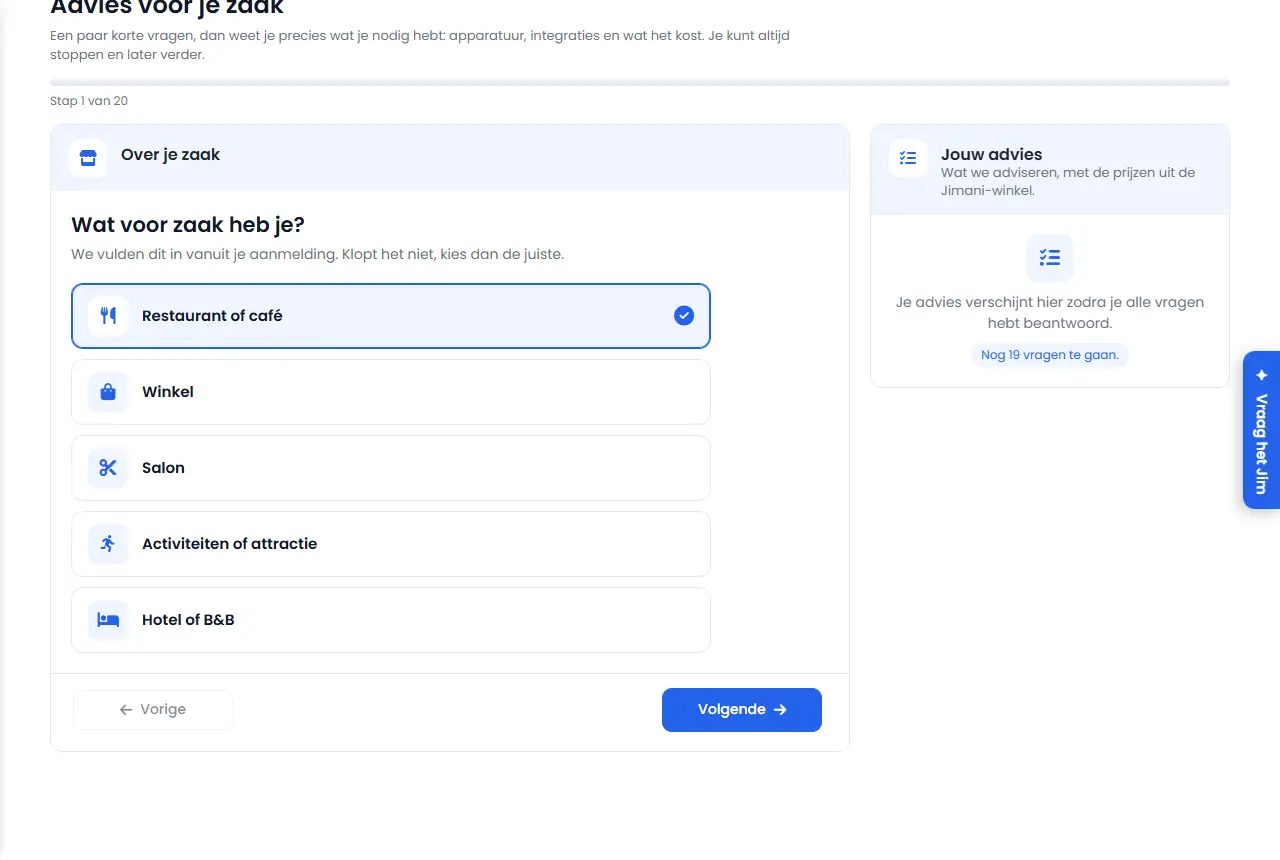
- Esempio
-
Un bar sceglie nella consulenza una cassa fissa e due palmari. Nel preventivo ci sono Costi di onboarding 279 € una tantum, la cassa e i palmari come attrezzature, e la funzione palmare a 5 € al mese per palmare.
- Articoli correlati
-
Cosa pago una tantum all'inizio?, Posso provare prima una funzione a pagamento e come la disdico?, Come funziona la registrazione a Jimani, passo per passo?
Parole chiave: consulenza, preventivo jimani, costi di onboarding, pacchetto iniziale, consulenza per la tua attività, consulenza attrezzature, costi di registrazione
Domande correlate - Come ottengo un preventivo da Jimani?
- Cos'è la consulenza alla registrazione?
- Quali attrezzature sono adatte alla mia attività e quanto costano?
- Cosa c'è nel preventivo e quali sono i costi di onboarding?
- Come chiedo una consulenza sui pagamenti con carta e sulle attrezzature per la cassa?
Mi registro tramite un rivenditore: cosa pago e come funziona?
- Risposta
-
Ti registri sulla pagina di registrazione del tuo rivenditore, oppure il rivenditore ti registra lui stesso. La tua cassa viene allora configurata come copia del negozio demo del rivenditore. Se il rivenditore salda il pacchetto iniziale da lui in negozio, i costi di onboarding nel tuo preventivo sono 0 €, con il nome del rivenditore accanto. Altrimenti paghi tu il pacchetto iniziale a Jimani; i costi di onboarding sono allora 279 € una tantum (IVA esclusa).
- Spiegazione
-
- Passaggio 1. Apri il link che hai ricevuto dal tuo rivenditore. In alto ci sono il logo del rivenditore e quello di Jimani, con Ti registri tramite ... e La tua cassa viene configurata subito come copia del negozio demo di ....
- Passaggio 2. Inserisci Il tuo numero di registro imprese e clicca su Cerca per numero KvK: nome e indirizzo vengono compilati e puoi comunque modificare tutto. Inserisci poi Nome della tua azienda, Il tuo indirizzo e-mail ed eventualmente Via e numero civico, CAP, Città, La tua partita IVA, Il tuo numero di telefono e Il tuo sito web.
- Passaggio 3. Spunta le condizioni generali e clicca su Invia. Vedi Un momento: la tua cassa viene configurata, poi Controlla la tua e-mail. Clicca sul link nell'e-mail per confermare il tuo indirizzo e-mail; così accedi anche.
- Se il rivenditore ti registra lui stesso, il tuo negozio è subito pronto e ricevi la stessa e-mail di conferma. Il rivenditore sceglie allora se salda il pacchetto iniziale da lui in negozio, oppure se lo paghi tu a Jimani.
- Il preventivo. Se il rivenditore ha saldato, la prima riga si chiama Costi di onboarding (saldato presso nome del rivenditore), per 0 €. Il resto del preventivo (attrezzature, funzioni con prezzo mensile) funziona come in ogni registrazione.
- Fornitori del tuo rivenditore. Con un rivenditore ottieni in alto il pulsante Fornitori con i fornitori che il tuo rivenditore ha preparato per te: referente, telefono, e-mail, indirizzo e un pulsante al sito web. Il tuo rivenditore tiene aggiornato quell'elenco.
- Se non funziona, può comparire Registrarsi tramite questa pagina non è ancora possibile. Contatta ...: il rivenditore non ha ancora scelto un negozio demo. Contatta allora il tuo rivenditore.
- Esempio
-
Compri la tua cassa da un rivenditore e salda lì il pacchetto iniziale. Il rivenditore ti registra. Il tuo preventivo mostra Costi di onboarding (saldato presso il tuo rivenditore) 0 €, e le funzioni che scegli con il loro prezzo mensile.
- Articoli correlati
-
Cosa pago una tantum all'inizio?, Come funziona la registrazione a Jimani, passo per passo?
Parole chiave: rivenditore, registrazione tramite rivenditore, pacchetto iniziale rivenditore, onboarding rivenditore, saldato presso il rivenditore, cassa tramite rivenditore
Domande correlate - Mi registra il mio fornitore o rivenditore, cosa pago?
- Quali sono i costi di onboarding se parto tramite un rivenditore?
- Cos'è una copia del negozio demo del rivenditore?
- Devo pagare io il pacchetto iniziale se il mio rivenditore mi registra?
Lavoro ancora nel vecchio Jimani: come passo al nuovo Jimani?
- Risposta
-
La tua attività è già pronta nel nuovo Jimani, con le tue prenotazioni future consultabili. Accedi e clicca nella barra in alto su Passa ora, oppure vai su Passa al nuovo Jimani e clicca su Passa ora. Poi il widget di prenotazione sul tuo sito web passa da solo al nuovo Jimani e lavori solo lì. Solo il titolare può effettuare il passaggio, e non si torna indietro.
- Spiegazione
-
- Passaggio 1. Accedi al nuovo Jimani con il tuo solito indirizzo e-mail e la password: la tua password del vecchio Jimani è stata mantenuta. Se lì non avevi una password, usa il pulsante Imposta password dell'e-mail oppure Password dimenticata.
- Passaggio 2. In alto c'è Le tue prenotazioni provengono ancora dal vecchio Jimani e qui sono solo consultabili. Guardati intorno con calma: finché non hai effettuato il passaggio, lavori nel vecchio Jimani.
- Passaggio 3. Clicca su Passa ora. Nella pagina Passa al nuovo Jimani c'è cosa succede: prima riprendiamo le ultime modifiche dal vecchio Jimani, poi il widget di prenotazione sul tuo sito web passa al nuovo Jimani (sul tuo sito web non devi cambiare nulla) e da quel momento prenoti e modifichi solo qui.
- Passaggio 4. Clicca su Passa ora e conferma la domanda. Vedi Passaggio in corso e poi Hai effettuato il passaggio. Per una settimana in alto compare Passato al nuovo Jimani. Da ora lavori solo qui.
- Un'opzione del vecchio Jimani si chiama nel nuovo Jimani una Richiesta, e devi confermarla.
- I promemoria agli ospiti che cadono dopo il momento del passaggio, li pianifica da solo il nuovo Jimani.
- Quanto costa. Ottieni la tariffa normale del nuovo Jimani, senza periodo di prova. Prenotazioni (Ristorante e Prenotazioni online) sono subito attive, e Attività se le avevi nel vecchio Jimani. Vedi Quanto costa Jimani?
- E-mail. Jimani può inviarti e-mail sul passaggio, come {zaak} è pronto nel nuovo Jimani e promemoria con una data in cui passi automaticamente alle 6:00. Queste e-mail le invia Jimani per ogni attività a mano; se c'è una data, vale quella data.
- Esempio
-
Apri il nuovo Jimani, vedi già le tue prenotazioni della settimana prossima e clicchi su Passa ora. Un minuto dopo compare Hai effettuato il passaggio; un ospite che prenota sul tuo sito web finisce ora nel nuovo Jimani.
- Articoli correlati
-
Cosa c'è nella pagina Passa al nuovo Jimani?, Ho dimenticato la password, come ne imposto una nuova?
Parole chiave: passare al nuovo jimani, vecchio jimani, V1 a V3, passa ora, spostare widget prenotazione, migrazione jimani
Domande correlate - Come passo dal vecchio al nuovo Jimani?
- Posso tornare al vecchio Jimani dopo il passaggio?
- Le mie prenotazioni restano se effettuo il passaggio?
- Chi può passare al nuovo Jimani?
- La mia password è la stessa nel nuovo Jimani?
Cos'è la modalità demo e come provo la cassa senza che conti?
- Risposta
-
Un nuovo negozio inizia in modalità demo: ogni vendita è uno scontrino di prova, il pagamento con carta viene simulato e nulla conta come fatturato. In alto nella cassa compare allora Modalità demo con il pulsante Vai live. Provare un dispositivo si può fare anche più tardi, con il pulsante Demo nel negozio online Jimani o nella tua consulenza: apre Provalo da solo, una copia di prova del tuo negozio con i tuoi prodotti.
- Spiegazione
-
- Riconoscerla. In modalità demo in alto nella cassa c'è Modalità demo – le vendite di prova non contano, i pagamenti con carta sono simulati, con il pulsante Vai live.
- La demo della tua cassa. Apri nel Centro assistenza Video esplicativi e clicca su Prova da solo la tua cassa (solo in modalità demo). Si apre una finestra con la tua cassa e, dove adatto alla tua attività, il palmare, lo schermo cucina, lo scontrino e il terminale di pagamento affiancati. A destra ci sono i Compiti; si spuntano da soli quando li fai. Quando hai finito vedi Fatto! Prosegui con i tuoi passaggi.
- Scontrino e carta nella demo. Incassa qualcosa alla cassa, e lo scontrino compare con SCONTRINO DI PROVA – non è uno scontrino valido. Scegli Carta sulla cassa, e il terminale di pagamento simulato mostra Pagamento riuscito.
- Vai live. Clicca su Vai live: arrivi ai tuoi passaggi (la lista delle cose da fare). Andare live è possibile quando tutti i passaggi sono completati o saltati e pagati. Quando vai live, le prenotazioni di prova e i dispositivi demo scompaiono; da quel momento ogni vendita è fatturato reale.
- Provalo da solo (un dispositivo). Nel negozio online Jimani e in Il tuo consiglio, accanto a un dispositivo c'è il pulsante Demo (Prova questo dispositivo con i tuoi prodotti). La prima volta vedi La tua demo viene preparata con i tuoi prodotti..., poi il dispositivo come vera schermata Jimani. Nulla conta: nessun fatturato, nessuna scorta, nessuna e-mail, nessuna stampante, e il pagamento con carta è simulato. Con Ordina questo dispositivo lo ordini subito.
- Attenzione. Provalo da solo funziona su un computer e resta aperto un'ora. Se non hai ancora prodotti, la demo mostra prodotti di esempio per il tuo tipo di attività.
- Esempio
-
Hai dei dubbi su un palmare. Clicca nel negozio online Jimani sul palmare su Demo, prendi un ordine con i tuoi prodotti e guardalo arrivare alla cassa. Se ti piace, clicca su Ordina questo dispositivo.
- Articoli correlati
-
Cosa vedi nella demo e in Provalo da solo?, Come funziona la registrazione a Jimani, passo per passo?
Parole chiave: modalità demo, esercitarsi con la cassa, scontrino di prova, vai live, demo cassa, provalo da solo, provare la cassa
Domande correlate - Posso provare la cassa senza che conti?
- Cosa significa se in alto nella cassa c'è Modalità demo?
- Come vado live con la mia cassa?
- Perché in cassa il pagamento con carta non è reale?
- Come provo un dispositivo prima di comprarlo?
Dove trovo i miei avvisi, i miei passaggi e l'assistenza in Jimani?
- Risposta
-
Tutto si trova dietro il pulsante rotondo Assistenza in alto a destra nella dashboard. Il numero su quel pulsante conta i tuoi avvisi aperti e i punti da migliorare del tuo negozio; se il pulsante è rosso, c'è qualcosa di urgente. Nella finestra Assistenza trovi i riquadri Avvisi, I tuoi passaggi per andare live, Provalo da solo, Credito, Consigli sull'integrazione, Spiegazioni e video, Chiedi a Jim e Contatta l'assistenza.
- Spiegazione
-
- Passaggio 1. Clicca in alto a destra su Assistenza. Si apre la finestra con il testo Non ricordi qualcosa? Qui trovi i tuoi avvisi, i tuoi passaggi, le demo, le spiegazioni e l'aiuto.
- Passaggio 2. Apri il riquadro Avvisi. In alto ci sono gli avvisi che devi ancora controllare o sistemare; chiudi un avviso quando hai finito. Sotto c'è Controllo del tuo negozio con ciò che puoi ancora migliorare. Con la campanella rimandi un avviso; con il pulsante ... mostra di nuovo gli avvisi rimandati li riporti indietro. Accanto a un punto c'è spesso Risolvilo ora, che ti porta nel punto in cui lo risolvi.
- Passaggio 3. Apri I tuoi passaggi per andare live per la tua lista delle cose da fare. Con Visualizza tutti i passaggi vai alla pagina I tuoi passaggi per andare live. Lì spunti ogni passaggio (Fatto), lo salti (Salta) o lo rimetti com'era (Ripristina). Finché sei in modalità demo, le vendite sono vendite di prova. Quando tutto è fatto e il tuo pacchetto iniziale è pagato, clicchi su Vai live: da allora ogni vendita conta.
- Passaggio 4. Guarda nel riquadro Credito quanto credito IA e credito SMS hai. Un puntino arancione (Quasi esaurito) significa che uno dei due sta per finire: meno del 10% dell'ultima ricarica o pacchetto, oppure, senza ricarica precedente, meno di 1 € di credito IA o meno di 10 SMS. Qui scegli Ricarica, Acquista pacchetto e imposti Ricarica automatica e Acquisto automatico su Sì o No.
- Passaggio 5. Se hai una domanda, scegli Chiedi a Jim (o il pulsante Chiedi a Jim in basso a destra). Jim è l'assistente di Jimani: fai la tua domanda in linguaggio normale e Jim cerca la risposta o fa una proposta con il pulsante Esegui. Dopo l'esecuzione puoi scegliere Annulla modifica. Jim usa il tuo credito IA e non funziona sulla schermata della cassa.
- Passaggio 6. Se non riesci a risolvere, apri Contatta l'assistenza: Vai all'aiuto (l'assistenza su internet), Crea un biglietto, Fai la tua domanda (chat) o Domanda dell'ospite.
- Cosa resta in alto in una pagina. Solo ciò che blocca la tua cassa, come una fattura aperta o una cassa che funziona in modo limitato, resta in alto in ogni pagina. Tutto il resto è in Assistenza.
- Esempio
-
Sul pulsante Assistenza c'è 4. In Avvisi c'è Manca ancora il tuo logo. Aggiungilo, così compare sullo scontrino e nel tuo negozio online. Clicchi su Risolvilo ora, aggiungi il tuo logo e il contatore scende.
- Articoli correlati
-
Come funzionano la finestra Assistenza, Jim e i biglietti di assistenza?, Come funziona la dashboard?, Come funziona il credito IA?
Parole chiave: assistenza jimani, avvisi dashboard, lista delle cose da fare, passaggi per andare live, Jim assistente, puntino arancione credito, biglietto assistenza
Domande correlate - Dove trovo l'assistenza in Jimani?
- Cosa significa il numero sul pulsante rotondo in alto a destra?
- Dove vedo i miei avvisi?
- Come faccio una domanda a Jim?
- Come contatto l'assistenza?
Come inserisco in una volta sola i miei prodotti o altri dati in Jimani con Excel?
- Risposta
-
Vai in Impostazioni > Cassa e prodotti > Importa ed esporta. Scegli per il tipo (per esempio Prodotti) File di esempio o Esporta, compila il file Excel o CSV e scegli Importa. Vedi prima, riga per riga, cosa succede; solo quando nel passaggio 3 premi Importa viene salvato qualcosa. Importa ed esporta è gratuito.
- Spiegazione
-
- Passaggio 1. Apri Impostazioni > Cassa e prodotti > Importa ed esporta. Per ogni gruppo (Cassa e prodotti, Ospiti e prenotazioni, e i tuoi moduli come Ristorazione, Salone, Biglietteria e Hotel) ogni tipo si trova con i pulsanti Importa, Esporta e File di esempio.
- Passaggio 2. Scegli Esporta per vedere cosa c'è ora in Jimani (Excel o CSV), oppure File di esempio per un file vuoto con le colonne giuste, una riga di esempio e una scheda con la spiegazione. Consiglio: esporta prima, modifica il file e reimportalo. Le celle vuote lasciano com'era ciò che c'era.
- Passaggio 3. Scegli Importa. La finestra ha quattro passaggi: File, Controllo, Conferma e Fatto. Trascina il tuo file nel riquadro o clicca per scegliere: Excel (.xlsx) o CSV (con ; o ,).
- Passaggio 4. In Controllo vedi per ogni riga Nuovo, Modificato, Invariato o Errore, con ciò che non va. Non è ancora stato salvato nulla. Le colonne che Jimani non conosce vengono saltate.
- Passaggio 5. In Conferma vedi per esempio 12 nuovi, 30 modificati, 2 errori (vengono saltati). Premi Importa per salvare le righe.
- Passaggio 6. In Fatto vedi quante righe sono state salvate. Se c'erano righe errate, scegli Scarica righe errate: ottieni un Excel con una colonna Cosa non va. Correggi quelle righe e importa di nuovo quel file.
- Riconoscimento. Un prodotto esistente viene riconosciuto dal codice EAN, altrimenti dal nome. Molti tipi hanno una colonna Numero (da non modificare); con essa puoi anche cambiare il nome. Gli ospiti vengono riconosciuti dal loro indirizzo e-mail: un ospite per indirizzo, nessun duplicato.
- Solo esportazione. Alcuni tipi puoi solo scaricarli, come Utenti, Prenotazioni e ordini, Eventi e gli elenchi dell'hotel Registro ospiti e Tassa di soggiorno per mese.
- Permessi. Vedi solo i tipi di cui puoi gestire la schermata; esportare ospiti e prenotazioni richiede il permesso Esporta.
- Anche sopra gli elenchi. Sopra molti elenchi ci sono i pulsanti Importa (CSV/Excel) ed Esporta (CSV/Excel) con la stessa finestra.
- Esempio
-
Vuoi aumentare tutti i tuoi prezzi. Scegli in Prodotti Esporta, modifica in Excel la colonna con il prezzo e importa il file. In Controllo i prodotti modificati compaiono come Modificato; dopo Importa i nuovi prezzi sono in Jimani.
- Articoli correlati
-
Cosa c'è in Importa ed esporta?, Quali funzioni sono a pagamento?
Parole chiave: importare prodotti, importazione excel, importare csv, esportare prodotti, file di esempio, righe errate, importare ospiti
Domande correlate - Come importo i miei prodotti da Excel?
- Posso caricare il mio elenco prodotti in una volta sola?
- Come esporto i miei dati in Excel o CSV?
- Dove trovo un file di esempio per l'importazione?
- Importare costa qualcosa?
Come collego Mollie a Jimani?
- Risposta
-
Il titolare va a Impostazioni > Soldi e numeri > Pagamenti (Mollie) e sceglie Connetti a Mollie. Accedi a Mollie con il tuo account (o ne crei uno), approvi in una sola volta le autorizzazioni e torni da solo in Jimani. Mollie controlla poi i tuoi dati; di solito ci vogliono da 1 a 3 giorni lavorativi.
- Spiegazione
-
- Passaggio 1. Vai a Impostazioni > Soldi e numeri. Sotto il titolo Pagamenti c'è Pagamenti (Mollie). Puoi anche digitare "Mollie" in Cerca un'impostazione…. Si apre la finestra Mollie.
- Passaggio 2. Scegli Connetti a Mollie. Finché non sei collegato, è l'unico pulsante nella finestra. Jimani ti porta a Mollie.
- Passaggio 3. Accedi a Mollie, oppure crea lì un account. Se arrivi dal pulsante nell'e-mail di Mollie o da Prosegui su Mollie, i dati della tua azienda di Jimani (nome, indirizzo, paese, numero di registro delle imprese e partita IVA) sono già precompilati su Mollie.
- Passaggio 4. Approva le autorizzazioni. Jimani chiede tutte le autorizzazioni in una volta: pagamenti, rimborsi, versamenti, terminali di pagamento e metodi di pagamento. Poi torni da solo nella finestra Mollie.
- Passaggio 5. Guarda nella finestra cosa manca ancora. In alto c'è lo stato, per esempio "Mollie sta valutando i tuoi dati." o "Mollie ha ancora bisogno di dati da parte tua.". Sotto Cosa manca ancora c'è per ogni passaggio un pulsante Completa su Mollie, a volte con una data Entro. Appena Mollie ha finito, Jimani porta il tuo negozio live da solo: allora compare "I tuoi pagamenti sono attivi.".
- Solo il titolare. Collegare Mollie determina dove va il denaro dei tuoi ospiti. Per questo può farlo solo il titolare. Un collaboratore riceve il messaggio "Solo il titolare può collegare Mollie.".
- Link di collegamento per e-mail. Come nuova attività ricevi un'e-mail con oggetto "Collega Mollie e ricevi pagamenti dal primo giorno", con il titolo "Ricevere pagamenti con Mollie" e il testo "Il tuo account su Jimani è pronto. I tuoi pagamenti passano da Mollie; abbiamo già compilato per te i tuoi dati.". L'e-mail è firmata "Il team di Jimani". Il pulsante Collega Mollie in quell'e-mail funziona anche senza accedere e dà sempre un link nuovo. Jimani può inviarti quel link di collegamento anche più tardi.
- Fase di test. Un nuovo negozio può prima provare tutto con pagamenti di prova: "Il tuo negozio è nella fase di test." Gli ospiti allora non pagano ancora davvero. Quando inizi a vendere davvero (aprire il tuo negozio online, attivare il pagamento nelle prenotazioni o acquistare dispositivi), Jimani chiede "Pronto a ricevere pagamenti reali?" con i pulsanti Prosegui su Mollie e Più tardi.
- Vecchio collegamento. Se eri già collegato prima, ma non hai ancora approvato le autorizzazioni attuali, nella finestra c'è solo "Ancora un passaggio: approvare le autorizzazioni su Mollie" con il pulsante Approva permessi. Senza questo passaggio i pagamenti con carta, Tap to Pay e Il mio Mollie non funzionano.
- Esempio
-
Apri una nuova attività e ricevi l'e-mail di Mollie. Fai clic su Collega Mollie, crei un account Mollie e approvi le autorizzazioni. Due giorni dopo nella finestra Mollie c'è scritto "I tuoi pagamenti sono attivi." e gli ospiti possono pagare online.
- Articoli correlati
-
Cosa puoi impostare nella finestra Mollie?, Dove vedo il mio saldo Mollie, i versamenti e i pagamenti in Jimani?, Quanto costa il pagamento con carta con Jimani?
Parole chiave: collegare mollie, mollie connect, ricevere pagamenti, account mollie jimani, connettersi a mollie, approvare permessi mollie, link di collegamento mollie
Domande correlate - Come collego Mollie alla mia cassa?
- Come attivo i pagamenti online e con carta?
- Quanto tempo ci mette Mollie ad approvare il mio account?
- Non ho ancora un account Mollie, posso crearne uno tramite Jimani?
- Chi può collegare Mollie?
Dove vedo il mio saldo Mollie, i versamenti e i pagamenti in Jimani?
- Risposta
-
Nella schermata Tutto sui pagamenti: Impostazioni > Soldi e numeri > Pagamenti (Mollie). Lì vedi in schede il tuo saldo, i versamenti, i pagamenti, i rimborsi, i metodi di pagamento e le fatture di Mollie. Puoi anche rimborsare un pagamento e attivare o disattivare un metodo di pagamento, senza accedere a Mollie.
- Spiegazione
-
- Passaggio 1. Vai a Impostazioni > Soldi e numeri e scegli sotto Pagamenti Pagamenti (Mollie). Se il tuo account Mollie è collegato, si apre Tutto sui pagamenti. Nella finestra Mollie c'è anche il pulsante Visualizza il mio Mollie; apre la stessa schermata in una nuova scheda.
- Passaggio 2. Scegli una scheda: Saldo, Versamenti, Pagamenti, Rimborsi, Metodi di pagamento o Fatture di Mollie.
- Saldo. Disponibile è ciò che Mollie invia al tuo conto con il prossimo versamento. In arrivo è pagato, ma non ancora sbloccato.
- Rimborsare. Vai alla scheda Pagamenti. Su un pagamento effettuato di cui si può ancora rimborsare una parte, c'è il pulsante Rimborsa. Jimani chiede "Quanto vuoi rimborsare? Al massimo ... euro." con l'importo massimo già inserito; puoi anche rimborsare una parte. Poi compare "Il rimborso è pronto presso Mollie." e la schermata si aggiorna. Il rimborso compare allora anche nella scheda Rimborsi.
- Metodi di pagamento. Per ogni metodo vedi se è attivo, con il pulsante Attiva o Disattiva. Vedi "Il metodo di pagamento è attivato." o "Il metodo di pagamento è disattivato.". Alcuni metodi Mollie deve prima approvarli; allora Mollie non accetta la modifica.
- Conto bancario. Il tuo conto bancario e i dati della tua azienda li gestisci su Mollie stesso, non in Jimani.
- Chi può farlo. Il titolare sempre. Gli altri collaboratori solo con l'autorizzazione di ruolo Tutto sui pagamenti in Utenti e autorizzazioni. Questa autorizzazione è disattivata per impostazione predefinita, anche per il Responsabile.
- Esempio
-
Un ospite ha versato online un acconto di 60 € e annulla. Cerchi il pagamento nella scheda Pagamenti, scegli Rimborsa e inserisci 60. Dopo pochi secondi il rimborso compare nella scheda Rimborsi.
- Articoli correlati
-
Come funziona Tutto sui pagamenti?, Come collego Mollie a Jimani?
Parole chiave: saldo mollie, versamento mollie, vedere pagamenti mollie, rimborsare mollie, attivare metodo di pagamento, attivare ideal, tutto sui pagamenti
Domande correlate - Dove vedo il mio saldo Mollie?
- Come guardo i miei versamenti da Mollie?
- Posso rimborsare un pagamento senza accedere a Mollie?
- Come attivo o disattivo un metodo di pagamento come iDEAL o Bancontact?
- Dove trovo le fatture di Mollie?
Come vedo ed esporto il mio fatturato di un periodo?
- Risposta
-
Vai a Impostazioni > Soldi e numeri > Report. Scegli la scheda Rapporto finanziario (prenotazioni) o, nella cassa, il Riepilogo finanziario. Imposta il periodo, fai clic su Cerca e scegli Esporta per Excel o Stampa per un PDF.
- Spiegazione
-
- Passaggio 1. Vai a Impostazioni > Soldi e numeri e scegli sotto Cifre Report. In alto ci sono le schede che puoi vedere, come Rapporto finanziario e Rapporto sull'andamento.
- Passaggio 2. Se la tua attività ha più moduli, scegli in alto il modulo, per esempio Ristorante o Attività.
- Passaggio 3. Scegli Dalla data e Data fino al. Con meno e più sposti di un giorno. Filtra eventualmente per tipo di prenotazione, Disponibilità o Metodo di pagamento.
- Passaggio 4. Fai clic su Cerca. Vedi il fatturato totale (con In anticipo, Cassa e Aperto), il numero di prenotazioni e ospiti, le medie e i metodi di pagamento, con sotto le prenotazioni.
- Passaggio 5. Scegli Esporta per un file Excel con una scheda per modulo, o Stampa per un PDF. Entrambi usano i filtri che hai scelto.
- Sulla cassa. Nella visualizzazione della cassa Esporta e Stampa non ci sono; apri allora il report nel pannello di controllo.
- Autorizzazioni. Un collaboratore lo vede solo con le autorizzazioni di ruolo Rapporto finanziario e Visualizza fatturato e report.
- Esempio
-
Il tuo commercialista chiede il fatturato del terzo trimestre. Scegli dal 01-07 al 30-09 incluso, fai clic su Cerca e poi su Esporta, e invii il file Excel per e-mail.
- Articoli correlati
-
Come funziona il Rapporto finanziario?, Posso collegare Jimani al mio software di contabilità?
Parole chiave: vedere fatturato, esportare fatturato, report excel, fatturato al mese, rapporto finanziario, fatturato trimestrale
Domande correlate - Come vedo il mio fatturato di questo mese?
- Come scarico il mio fatturato in Excel?
- Dove trovo il riepilogo finanziario?
- Come stampo un riepilogo del fatturato per il mio commercialista?
Come confronto il mio fatturato e le prenotazioni con il mese scorso o l'anno scorso?
- Risposta
-
Con il Rapporto sull'andamento: Impostazioni > Soldi e numeri > Report, scheda Rapporto sull'andamento. Scegli un Periodo, in Confronta con scegli Periodo precedente, Settimana scorsa, Mese scorso o Anno scorso e fai clic su Cerca. Jimani confronta sugli stessi giorni della settimana.
- Spiegazione
-
- Passaggio 1. Vai a Impostazioni > Soldi e numeri > Report e apri la scheda Rapporto sull'andamento.
- Passaggio 2. In Periodo scegli Oggi, Questa settimana, Questo mese, Quest'anno o Periodo personalizzato.
- Passaggio 3. In Confronta con scegli con cosa vuoi confrontare. Sotto il campo vedi le date del periodo di confronto.
- Passaggio 4. Scegli eventualmente un filtro (tipo di prenotazione, Origine, Fascia oraria) e la Visualizzazione per giorno, settimana o mese. Fai clic su Cerca.
- Stesso giorno della settimana. La settimana scorsa è 7 giorni indietro e l'anno scorso 52 settimane: un sabato lo confronti con un sabato. Il mese scorso è il mese di calendario precedente (ottobre contro settembre).
- No-show e annullamenti per impostazione predefinita non vengono conteggiati; attivali con Includi i no-show e Includi le cancellate.
- Salvare. Esporta con Esporta (Excel) o Stampa (PDF).
- Esempio
-
È il 20 ottobre. Scegli Questo mese e Anno scorso. Jimani affianca dall'1 al 20 ottobre agli stessi giorni della settimana dell'anno scorso e mostra la differenza in percentuale.
- Articoli correlati
-
Come funziona il Rapporto sull'andamento?, Come vedo ed esporto il mio fatturato di un periodo?
Parole chiave: confrontare fatturato, confronto anno scorso, crescita fatturato, andamento, confrontare prenotazioni, confrontare affluenza
Domande correlate - Come confronto il mio fatturato con l'anno scorso?
- Faccio più fatturato del mese scorso?
- Dove vedo se la mia attività cresce?
- Come confronto il numero di prenotazioni con la settimana scorsa?
Posso addebitare i costi di transazione ai miei ospiti?
- Risposta
-
Sì, per il pagamento online di una prenotazione o di un biglietto. Attiva l'estensione Costi di transazione, crea costi di transazione con un nome e un prezzo, e in un tipo di prenotazione scegli "Vuoi addebitare costi di transazione?" Sì. I costi vanno allora sul conto dell'ospite.
- Spiegazione
-
- Passaggio 1. Attiva l'estensione Costi di transazione in Impostazioni > Estensioni. I costi di transazione funzionano solo con un account Mollie collegato.
- Passaggio 2. Crea i costi di transazione nel tuo modulo. In Ristorante scegli con il pulsante più (Cosa vuoi aggiungere) Costi di transazione; nell'hotel la scheda Costi di transazione è tra i prodotti.
- Passaggio 3. Inserisci per ogni lingua il Nome (al massimo 50 caratteri) e la Descrizione. Scegli Avanti.
- Passaggio 4. Inserisci il Prezzo e scegli il Gruppo IVA. Scegli Salva.
- Passaggio 5. Apri il tipo di prenotazione. In Pagamento imposta "Vuoi ricevere un pagamento per questa prenotazione?" su Sì. Sotto c'è "Vuoi addebitare costi di transazione?": scegli Sì e in Costi di transazione scegli quali costi riceve questa prenotazione.
- Disattivare. Apri i costi di transazione e imposta Attivo su No: non si possono più scegliere. Oppure scegli Elimina.
- Senza Mollie non puoi inserire un prezzo; il campo del prezzo è allora disattivato con un avviso.
- Esempio
-
Crei "Costi di servizio pagamento online" di 0,50 € e li scegli nel tipo di prenotazione Cena. Un ospite che prenota e paga online una cena vede 0,50 € di costi di transazione sul suo conto.
- Articoli correlati
-
Cosa puoi impostare in Costi di transazione?, Come collego Mollie a Jimani?, Posso addebitare i costi di transazione all'acquirente di un biglietto?, Come funzionano i prodotti aggiuntivi e i costi di transazione in un'attività?
Parole chiave: costi di transazione, costi di servizio pagamento online, addebitare costi all'ospite, costi di transazione prenotazione, costi di pagamento ospite
Domande correlate - Posso addebitare all'ospite i costi del pagamento online?
- Come addebito costi di servizio o amministrativi su una prenotazione?
- Come attivo i costi di transazione per i biglietti?
- Chi paga i costi iDEAL nella prenotazione online?
Cosa significa la riga rossa "Rimborso necessario" o "Importo pagato insufficiente" su una prenotazione?
- Risposta
-
Quella riga rossa significa che con il pagamento di quella prenotazione c'è qualcosa che non torna: è stato pagato per una prenotazione annullata, è stato pagato troppo poco o un importo diverso, oppure un rimborso sulla carta non è riuscito. Risolvi (fai pagare la differenza o rimborsa) e poi scegli Gestito.
- Spiegazione
-
- Dove lo vedi. In alto nella schermata di dettaglio di un ordine del negozio online, prenotazione, attività, appuntamento o ordine di biglietti, e come piccola etichetta rossa nell'elenco. Ricevi anche un'e-mail.
- Rimborso necessario. "... ricevuto tramite il pagamento ..., ma la prenotazione era già annullata. Rimborsa l'importo."
- Importo pagato insufficiente. "... ricevuto tramite il pagamento ..., ma risultava aperto ... . Fai pagare la differenza o rimborsa."
- Importo diverso. "... ricevuto tramite il pagamento ..., ma la prenotazione è a .... Verifica e fai pagare la differenza o rimborsa."
- Rimborso sulla carta non riuscito. Un reso alla cassa non è tornato sulla carta del cliente: rimborsa in contanti.
- Rimborso non registrato. Il denaro è tornato sulla carta, ma il reso non è nella cassa: controlla lo scontrino.
- Passaggio 1. Cerca il pagamento con il numero di pagamento della riga, per esempio in Tutto sui pagamenti (Impostazioni > Soldi e numeri > Pagamenti (Mollie)).
- Passaggio 2. Rimborsa (in Tutto sui pagamenti, pulsante Rimborsa) oppure fai pagare all'ospite la differenza.
- Passaggio 3. Scegli Gestito nella riga rossa. La riga diventa verde, con chi l'ha gestita e quando. Se non riesce, vedi "Gestione non riuscita. Riprova."
- Esempio
-
Un ospite annulla la sua prenotazione, ma poi paga comunque l'acconto di 25 €. Sulla prenotazione c'è scritto "Rimborso necessario". Rimborsi i 25 € in Tutto sui pagamenti e scegli Gestito.
- Articoli correlati
-
Dove vedo il mio saldo Mollie, i versamenti e i pagamenti in Jimani?, Come funziona Tutto sui pagamenti?
Parole chiave: rimborso necessario, importo pagato insufficiente, importo diverso, avviso rosso pagamento, pagamento prenotazione annullata, gestito
Domande correlate - Cosa significa Rimborso necessario su una prenotazione?
- Cosa significa Importo pagato insufficiente su una prenotazione?
- Perché c'è una piccola etichetta rossa su un ordine?
- Come faccio sparire l'avviso rosso su un pagamento?
- Un ospite ha pagato per una prenotazione annullata, cosa devo fare?
Come stampo un elenco o un riepilogo?
- Risposta
-
Clicca sull'icona della stampante (Stampa) sopra l'elenco. Jimani trasforma l'elenco com'è ora sul tuo schermo in un PDF e lo apre in una nuova scheda. Lì lo stampi o lo salvi.
- Spiegazione
-
- Dove. L'icona è sopra gli elenchi di, tra l'altro, Prenotazioni (giorno, settimana, ultime e future), appuntamenti, attività, biglietti, il planner dell'hotel, Cerca ordine e Chiusura di giornata.
- Cosa finisce sul foglio. Esattamente ciò che c'è nella vista attiva, con gli stessi filtri: solo le colonne e le righe visibili e, in un elenco a scelta, il valore scelto. Modifica quindi prima i filtri, la data o le colonne come le vuoi su carta.
- Un momento. Si apre subito una scheda con Un momento... e poi il PDF.
- Periodo. Con un giorno o una settimana, sull'elenco c'è il giorno o la settimana scelti (da lunedì a domenica). Nella scheda Ultime c'è scritto ultime 100 e in Future c'è scritto future.
- Se non riesce. Allora vedi Non è stato possibile creare l'elenco di stampa. Riprova.
- Non è lo stesso di uno scontrino. Questo è un riepilogo su carta o PDF; uno scontrino di cassa o una chiusura di giornata sulla stampante per scontrini li stampa la cassa stessa.
- Esempio
-
Imposti l'elenco Prenotazioni sul giorno di oggi, nascondi una colonna che non ti serve e clicchi sull'icona della stampante. In una nuova scheda c'è un PDF con solo le prenotazioni di oggi, senza quella colonna, con il logo della tua attività.
- Articoli correlati
-
Come creo io una chiusura di giornata e come la scarico, la invio per e-mail o la stampo?
Parole chiave: stampare elenco, stampare prenotazioni, stampare riepilogo, elenco di stampa, pdf dell'elenco, stampare riepilogo giornaliero
Domande correlate - Come stampo un riepilogo delle mie prenotazioni?
- Come stampo l'elenco di oggi?
- Posso salvare un elenco come PDF?
- Perché nella stampa c'è più o meno di quanto c'è sul mio schermo?
Come ottengo un sito web già pronto da Jimani?
- Risposta
-
Jimani crea per la tua attività un sito web su jouwzaak.jimani.site, con il tuo menù o la tua offerta, gli orari di apertura e la prenotazione o l'ordine. Lo apri in Impostazioni > La tua attività > Sito web, modifichi testi e foto e clicchi su Attiva sito web. Il sito web costa 29 € al mese e i primi 14 giorni sono gratuiti.
- Spiegazione
-
- Passo 1. Vai a Impostazioni > La tua attività > Sito web. Arrivi in Il mio sito web. Al momento della registrazione è già stata creata una bozza: l'IA scrive i testi in base al tuo vecchio sito web (se lo hai inserito) e ai dati della registrazione, e cerca foto dal tuo vecchio sito o crea una foto d'atmosfera. Se l'IA non ci riesce, ci sono testi standard che modifichi tu.
- Passo 2. Nel sito clicca su un testo, una foto, un pulsante, il menu o il piè di pagina e modificalo a destra. Vedi Come funziona Il mio sito web in Jimani? per tutte le schede.
- Passo 3. Clicca su Testi il tuo sito web per vedere il sito in una nuova scheda. Finché non lo attivi, i visitatori non vedono nulla.
- Passo 4. Clicca su Attiva sito web. Il sito web va online e i primi 14 giorni sono gratuiti. Poi il pulsante si chiama Pubblica: usalo dopo ogni modifica, così i visitatori vedono lo stato nuovo.
- Il tuo indirizzo. Il tuo sito è su jouwzaak.jimani.site; la parte prima di .jimani.site la cambi nella scheda Indirizzo. Si può anche collegare un dominio personalizzato: vedi Come collego il mio dominio al mio sito web Jimani?.
- Cosa viene da Jimani. Prezzi, prodotti e orari di apertura il sito li prende da solo da Jimani. Se li modifichi in Prodotti o Orari di apertura, il sito è subito corretto.
- Prenotare e ordinare. I blocchi Prenota, Ordina, Appuntamenti, Biglietti e Attività mostrano il widget di quel modulo nella tua home page. Se hai un modulo senza widget attivo, quella pagina non è ancora visibile ai visitatori: crea prima un widget (vedi Come metto il widget sul mio sito web?).
- Più lingue. Con l'integrazione Multilingue (sito web) l'IA traduce i tuoi testi in al massimo due lingue extra.
- Smettere. Puoi sempre smettere: Sito web è una funzione a pagamento che puoi disattivare di nuovo. Una funzione a pagamento resta attiva fino all'ultimo giorno del mese; vedi Posso provare prima una funzione a pagamento e come la disdico?.
- Esempio
-
Un ristorante apre Il mio sito web, modifica il testo di benvenuto, sceglie in Stile il colore principale e clicca su Attiva sito web. Un'ora dopo modifica gli orari di apertura in Orari di apertura; il sito li mostra subito.
- Articoli correlati
-
Quanto costa il sito web di Jimani?, Come funziona Il mio sito web in Jimani?, Come collego il mio dominio al mio sito web Jimani?
Parole chiave: creare sito web, sito web proprio, jimani.site, sito web già pronto, attivare sito web, home page
Domande correlate - Jimani può creare un sito web per la mia attività?
- Quanto costa un sito web e come lo attivo?
- Come modifico testi e foto del mio sito web?
- C'è un periodo di prova per il sito web?
- A che indirizzo sarà il mio sito web?
Quanto costa il sito web di Jimani?
- Risposta
-
Il sito web già pronto costa 29 € al mese, IVA esclusa. I primi 14 giorni sono gratuiti e si può smettere in qualsiasi momento. Se vuoi il sito in lingue extra, si aggiunge Multilingue (sito web): 10 € al mese per al massimo due lingue extra.
- Spiegazione
-
- Sito web: 29 € al mese. Ricevi il sito su jouwzaak.jimani.site o sul tuo dominio personalizzato, con i tuoi testi, le foto, il colore, il carattere e le pagine. Prezzi, prodotti e orari di apertura provengono da Jimani.
- Multilingue (sito web): 10 € al mese. L'IA traduce tutti i tuoi testi in al massimo due lingue extra; i visitatori scelgono la loro lingua in alto nel sito. Funziona solo insieme a Sito web, e puoi attivarlo solo quando Sito web è attivo.
- Prova gratuita. In Il mio sito web, accanto alla bozza, c'è scritto: "Sito web: 29 € al mese, i primi 14 giorni gratis. Puoi smettere in qualsiasi momento." Se attivi il sito web con Attiva sito web, inizia la prova di 14 giorni; poi il sito web viene aggiunto alla tua fattura mensile.
- Cosa è gratuito. Modificare la bozza non costa nulla: vedi prima il tuo sito e i visitatori lo vedono solo dopo Attiva sito web. Anche i widget (prenotazione online, ordine online, vendita di biglietti) sono gratuiti e continuano a funzionare sul tuo sito web, senza il sito web di Jimani.
- IA. Far scrivere testi, creare una foto con l'IA e tradurre con l'IA vengono scalati dal tuo credito IA; vedi Quanto costa usare l'IA in Jimani?.
- Disdetta. Disattiva la funzione Sito web. Una funzione a pagamento resta attiva fino all'ultimo giorno del mese; vedi Posso provare prima una funzione a pagamento e come la disdico?.
- Riepilogo. Tutte le funzioni a pagamento sono in Quali funzioni sono a pagamento?.
- Esempio
-
Un salone attiva il sito web e nei primi 14 giorni non paga nulla. Poi paga 29 € al mese. Se vuole il sito anche in inglese e tedesco, si aggiungono 10 € al mese: insieme 39 € al mese IVA esclusa.
- Articoli correlati
-
Come ottengo un sito web già pronto da Jimani?, Come funziona Il mio sito web in Jimani?
Parole chiave: prezzo sito web, costi sito web, costi jimani.site, prezzo sito web multilingue, quanto costa un sito web, prova sito web
Domande correlate - Quanto costa un sito web tramite Jimani?
- Posso provare gratis il sito web di Jimani?
- Quanto costa un sito web multilingue?
- Posso disdire il mio sito web in qualsiasi momento?
Come collego il mio dominio al mio sito web Jimani?
- Risposta
-
In Il mio sito web vai alla scheda Indirizzo, inserisci in Dominio personalizzato il tuo dominio (di preferenza con www, per esempio www.jouwzaak.nl) e imposta presso il gestore del tuo dominio i due record DNS che Jimani mostra: un CNAME e un TXT. Poi clicca su Verifica ora. Non appena i record sono corretti e la connessione sicura è pronta, il tuo sito web è sul tuo dominio.
- Spiegazione
-
- Passo 1. Vai a Impostazioni > La tua attività > Sito web e apri la scheda Indirizzo. Il sito web deve essere attivo; altrimenti Jimani chiede prima di Attiva sito web.
- Passo 2. In Dominio personalizzato inserisci il tuo dominio, per esempio www.jouwzaak.nl. Un indirizzo di Jimani stesso (sotto .jimani.site) non è un dominio personalizzato. Si può anche senza www, ma la maggior parte dei gestori di domini non può impostare un CNAME su un dominio senza www. Jimani consiglia allora di usare www (pulsante Usa www.jouwzaak.nl) e di far inoltrare presso il tuo gestore il dominio senza www verso www.
- Passo 3. Vedi la guida Collega dominio. In "Passo 1: dove si trova il tuo dominio?" scegli il tuo gestore di domini: TransIP, Hostnet, Strato, Versio, one.com, GoDaddy o Altro. Ricevi una breve spiegazione su dove trovare le impostazioni DNS e un pulsante verso la pagina di accesso di quel fornitore.
- Passo 4. In "Passo 2: imposta questi record presso il tuo gestore di domini" ci sono due righe con Tipo, Nome e Valore, ciascuna con un pulsante Copia. Il record 1 è un CNAME con il tuo dominio come nome; il record 2 è un TXT con come nome
_jimani. davanti al tuo dominio e come valore un codice che inizia con jimani-. Imposta entrambi i record esattamente così presso il tuo gestore. - Passo 5. In "Passo 3: verifica che sia tutto corretto" clicca su Verifica ora. Le modifiche DNS possono richiedere qualche ora. Jimani controlla anche da solo ogni ora e ti scrive non appena il tuo sito web è sul tuo dominio.
- Passaggi e messaggi. Lo stato va da "In attesa del DNS" a "La sicurezza (SSL) è in fase di creazione" e poi "Attivo". Se un record non c'è ancora, vedi "Il record CNAME non è ancora presente." o "Il record TXT non è ancora presente." Se la verifica non riesce, compare "Non è stato possibile verificare ora. Riprova più tardi." Sotto i passaggi c'è scritto quando è stata fatta l'ultima verifica.
- Dopo. Non appena il dominio è attivo, i link dei widget del tuo sito passano al dominio personalizzato (dove non hai inserito tu un link proprio per il widget).
- Rimuovere il dominio. Con il pulsante Rimuovi dominio stacchi di nuovo il dominio personalizzato; il tuo sito resta su jouwzaak.jimani.site.
- Assistenza. Se non ci riesci, contatta l'assistenza con il pulsante Contatta l'assistenza. Non inviare mai le tue credenziali di accesso.
- Esempio
-
Il tuo dominio www.bistro-voorbeeld.nl è presso TransIP. Scegli TransIP, copi il record CNAME e il record TXT _jimani.www.bistro-voorbeeld.nl nella scheda DNS di TransIP e clicchi su Verifica ora. Dopo qualche ora ricevi un'e-mail che il tuo sito web è sul tuo dominio.
- Articoli correlati
-
Come ottengo un sito web già pronto da Jimani?, Come funziona Il mio sito web in Jimani?
Parole chiave: collegare dominio proprio, impostare dns sito web, cname txt, jimani.site, nome di dominio sito web, inoltro www
Domande correlate - Come collego il mio nome di dominio al mio sito web?
- Quali record DNS devo impostare presso il mio gestore di domini?
- Come faccio a far stare il mio sito web su www.mijnzaak.nl?
- Perché il mio dominio non funziona ancora dopo il collegamento?
Come imposto logo, colori e carattere?
- Risposta
-
Vai a Impostazioni > La tua attività > Identità visiva. Carica il tuo logo, scegli un'identità visiva già pronta o preleva i colori dal tuo sito web, modifica se serve gli otto colori, l'arrotondamento degli angoli e il carattere e clicca su Salva. I tuoi widget, il sito web, le e-mail e lo scontrino seguono quell'identità visiva.
- Spiegazione
-
- Passo 1. Vai a Impostazioni > La tua attività > Identità visiva.
- Passo 2. In Logo clicca su Scegli logo e scegli un png, jpg, webp o gif di al massimo 5 MB. Il logo viene conservato subito ed è lo stesso logo dei dati della tua azienda.
- Passo 3. In Scegli uno stile scegli uno dei trenta esempi, oppure in Dal tuo sito web inserisci l'indirizzo del tuo sito web e clicca su Importa dal mio sito web. Quest'ultimo costa credito IA (vedi Quanto costa usare l'IA in Jimani?). Vedi prima il risultato a destra nell'anteprima.
- Passo 4. Se serve, in Colori e caratteri modifica il Colore principale e gli altri sette colori, l'Arrotondamento angoli e il Carattere. Digita un codice colore o scegli con il riquadro del colore.
- Passo 5. A destra in Anteprima guarda Sito web, Widget, E-mail e Scontrino. Se compare un avviso di contrasto insufficiente, clicca su Rendi leggibile.
- Passo 6. Clicca su Salva.
- Cosa segue l'identità visiva. I widget la seguono per impostazione predefinita. Per ogni widget puoi scegliere colori personalizzati: vai a Impostazioni > Ospiti e prenotazioni > Widget, apri il widget, scegli Cambia i colori > Modifica e imposta Colori personalizzati su Sì. Se Colori personalizzati è su No, il widget cambia insieme quando modifichi l'identità visiva.
- Tutti i widget di nuovo uguali. Se i widget hanno colori personalizzati, in alto in Identità visiva compare un avviso con il pulsante Applica a tutti i widget.
- Sito web e negozio online. Il sito web usa il colore principale della tua identità visiva e mostra allora "Il colore proviene dalla tua identità visiva. Modificalo lì; il tuo sito, i widget, le e-mail e la cassa lo seguiranno." L'editor del negozio online ha in Stile la scelta Identità visiva o Colori personalizzati.
- Scontrino. Una stampante di scontrini stampa in bianco e nero: sullo scontrino compaiono il tuo logo (in toni di grigio) e il tuo nome, nessun colore.
- Esempio
-
Scegli l'identità visiva Bistrot caldo, carichi il tuo logo e clicchi su Salva. Poi il tuo widget di prenotazione ha gli stessi pulsanti rossi e lo stesso carattere della tua e-mail di conferma.
- Articoli correlati
-
Come funziona l'Identità visiva in Jimani?, Come metto il widget sul mio sito web?
Parole chiave: impostare identità visiva, caricare logo, colori widget, carattere, colore di marca, cambiare colori
Domande correlate - Come imposto il mio logo e i miei colori in Jimani?
- Come cambio il carattere del mio widget e del mio sito web?
- Posso riprendere i colori del mio sito web?
- Dove carico il logo della mia azienda?
- Come faccio comparire il mio scontrino e le mie e-mail nella mia identità visiva?
Come metto il widget sul mio sito web?
- Risposta
-
Vai a Impostazioni > Ospiti e prenotazioni > Widget, clicca sul riquadro del tuo widget e scegli Visualizza codice. Copia il codice con Copia codice e incollalo nel tuo sito web nel punto in cui deve comparire il widget. Se non puoi incollare codice, usa il Link a parte, oppure fai inviare il codice da Jimani al tuo sviluppatore web con Invia allo sviluppatore web.
- Spiegazione
-
- Passo 1. Vai a Impostazioni > Ospiti e prenotazioni > Widget. Per il negozio online la schermata si chiama Negozio online. Se hai widget per più moduli, scegli il modulo in alto.
- Passo 2. Se non hai ancora un widget, clicca su Aggiungi widget e completa i tre passaggi (vedi Posso creare più widget?).
- Passo 3. Clicca sul riquadro del widget. Si apre il riepilogo del widget.
- Passo 4. Scegli Visualizza codice. Vedi un pezzo di codice con
<script src='.../v2/script.js'>, un punto <div id='jimaniReservation'></div> e sotto CallWidget({ ... }) con il numero del widget (id), la lingua della tua attività (lang), il tipo (restype), fixed: 'relative' e la tua chiave (key). Clicca su Copia codice. - Passo 5. Incolla il codice nel tuo sito web nel punto in cui deve comparire il widget, per esempio in un blocco HTML del tuo costruttore di siti. Il widget sta allora in mezzo alla pagina e cresce con il contenuto.
- Passo 6. Nel riepilogo del widget clicca su Prova per vedere il widget in una nuova scheda come lo vede un cliente.
- Solo un link. Sotto il codice c'è Link, con il pulsante Copia: "Usa questo link dietro un pulsante o nel menu del tuo sito web." Il cliente arriva allora sulla pagina del widget stesso.
- Sviluppatore web. In Invia allo sviluppatore web inserisci l'indirizzo e-mail e clicca su Invia. Jimani invia per e-mail il codice e il link, con il nome della tua attività. L'indirizzo di risposta è quello della tua attività.
- Pagina di ritorno. Per attività, biglietti e negozio online il cliente, dopo il pagamento, torna alla pagina indicata nel campo Link al widget (Modifica). Se lo lasci vuoto, è la pagina del tuo sito web Jimani in cui si trova il widget, altrimenti il widget stesso. Con i widget di tavoli e appuntamenti mandi il cliente altrove alla fine con Inoltra nella scheda Visualizzazione.
- Il tuo sito web Jimani. Se hai il sito web di Jimani, non devi incollare nulla: i blocchi Prenota, Ordina, Appuntamenti, Biglietti e Attività mostrano da soli il widget. Vedi Come ottengo un sito web già pronto da Jimani?.
- Codice QR. Un codice QR del widget Jimani non lo crea da sé: nel riepilogo del widget non c'è un pulsante per questo. Se ne vuoi uno, metti il Link in un generatore di codici QR. I codici QR in Impostazioni sono per i tavoli, vedi Un cliente può ordinare e pagare al tavolo con un codice QR?.
- Colori e testi. Il widget segue la tua Identità visiva; vedi Come imposto logo, colori e carattere?. Testi e pulsanti li modifichi nella scheda Visualizzazione.
- Esempio
-
Un ristorante copia il codice del widget Prenota un tavolo e lo incolla in un blocco HTML nella pagina Prenota del suo sito web. Nella pagina compare la schermata di prenotazione nello stile del ristorante.
- Articoli correlati
-
Come funziona il riepilogo Widget in Jimani?, Posso creare più widget?, Come ottengo un sito web già pronto da Jimani?
Parole chiave: widget sul sito web, incorporare widget, codice del widget, link del widget, prenotare sul proprio sito web, negozio online sul sito web
Domande correlate - Come metto il pulsante di prenotazione sul mio sito web?
- Come incollo il codice del widget sul mio sito?
- Il mio sviluppatore web deve inserire il codice, come lo riceve?
- Posso condividere anche solo un link al mio widget?
- Dove trovo il codice di incorporamento del mio widget?
Posso creare più widget?
- Risposta
-
Sì, puoi creare widget senza limiti. Ogni widget ha un proprio nome, impostazioni proprie, un codice proprio e un link proprio. Utile per esempio per un widget a parte per la tua home page, una landing page o la terrazza. Vai a Impostazioni > Ospiti e prenotazioni > Widget e clicca su Aggiungi widget.
- Spiegazione
-
- Passo 1. Vai a Impostazioni > Ospiti e prenotazioni > Widget (per il negozio online la schermata si chiama Negozio online). Se hai più di un modulo con widget, scegli il modulo in alto.
- Passo 2. Clicca in alto a destra su Aggiungi widget. Completi tre passaggi: Passaggio 1 di 3: nome e tipo, Passaggio 2 di 3: cosa sceglie il cliente, Passaggio 3 di 3: aspetto.
- Passo 3. Dai un nome al widget (lo vedi solo tu, nell'elenco dei widget) e scegli il tipo. Nel passaggio 2 scegli cosa può scegliere il cliente in questo widget; tutto è attivo e togli ciò che non deve esserci. Nel passaggio 3 scegli i colori e clicca su Salva.
- Oppure copia. Se vuoi un widget con le stesse impostazioni, clicca sul riquadro del widget e scegli Crea una copia. La copia riprende le impostazioni e l'identità visiva; dagli un nome e clicca su Salva.
- Diverso per ogni widget. Ogni widget ha propri tipi di prenotazione (nel ristorante), propri testi nella scheda Visualizzazione, un proprio Link al widget e propri colori (Colori personalizzati).
- Quali tipi. A seconda del tuo modulo: Prenota un tavolo, Acquista biglietti, Prenota un'attività, Prendi un appuntamento, Ordina online, Orari di apertura, Annulla prenotazione, Sondaggio, Chiosco, Schermata di preparazione, Scansiona, Conferma, Combinazione o Prenota una camera (hotel). Con Combinazione unisci più widget in uno, ciascuno con un titolo.
- Widget principale. Per ogni modulo il widget principale è in cima all'elenco: il widget attivo più vecchio del tipo principale di quel modulo.
- Inserimento. Ogni widget lo inserisci separatamente; vedi Come metto il widget sul mio sito web?.
- Esempio
-
Un ristorante crea un widget Prenota sul sito web per pranzo e cena e un secondo widget Terrazza con solo i tipi di prenotazione per la terrazza. Ogni widget riceve un codice proprio per una pagina propria.
- Articoli correlati
-
Come funziona il riepilogo Widget in Jimani?, Come funzionano Aggiungi widget e Modifica il widget in Jimani?
Parole chiave: più widget, aggiungere widget, copia widget, widget in più, limite widget, widget terrazza
Domande correlate - Posso avere più di un widget di prenotazione?
- Come creo un widget a parte per la mia terrazza?
- Come aggiungo un nuovo widget?
- C'è un limite al numero di widget?
Come modifico i testi e i pulsanti del mio widget?
- Risposta
-
Apri il tuo widget in Impostazioni > Ospiti e prenotazioni > Widget, scegli Modifica e vai alla scheda Visualizzazione. In Testi compili per lingua Titolo, Testo introduttivo, Pulsante di avvio, Pulsante di prenotazione, Testo di conferma e Testo della casella di controllo. Se lasci un campo vuoto, resta il testo predefinito, già tradotto in ogni lingua. Poi clicca su Salva.
- Spiegazione
-
- Passo 1. Vai a Impostazioni > Ospiti e prenotazioni > Widget e clicca sul riquadro del widget.
- Passo 2. Scegli Modifica e apri la scheda Visualizzazione (accanto a Impostazioni).
- Passo 3. In Lingua e logo scegli quale lingua vede il cliente: Predefinita (la lingua del codice sul tuo sito web), Automatica (la lingua del browser del cliente, se la tua attività ha quella lingua) o una lingua fissa. Imposta Mostra logo su Sì se il logo deve stare in alto.
- Passo 4. In Testi scegli la scheda della lingua e compila i campi. Ogni lingua della tua attività ha una scheda propria. Lunghezze massime: Titolo 120 caratteri, Testo introduttivo 1000, i due pulsanti 60, Testo di conferma 2000, Testo della casella di controllo 300.
- Passo 5. Se vuoi cambiare il colore del titolo o del testo introduttivo, inserisci un codice colore in Colore del titolo o Colore del testo introduttivo. Vuoto è il colore della tua identità visiva, o bianco su una foto.
- Passo 6. Guarda a destra nell'Anteprima live se va bene e clicca su Salva. I clienti vedono la modifica solo dopo Salva.
- Cosa deve compilare il cliente. In Dati del cliente scegli quali campi sono obbligatori (Titolo, Cognome, Numero di telefono, Indirizzo, CAP, Città, Paese) e se ci sarà una casella per le tue condizioni. Nome e indirizzo e-mail sono sempre obbligatori.
- Dopo la prenotazione. In Dopo la prenotazione scegli se il cliente dopo cinque secondi va a una pagina del tuo sito web (Inoltra), per esempio una pagina di ringraziamento.
- Negozio online. Con un widget del negozio online modifichi la home page e il menu nell'editor del negozio online (Modifica negozio online). I testi per la schermata di ritiro o consegna e per la schermata di conferma sono in Impostazioni > Ospiti e prenotazioni > Consegna e ritiro > Impostazioni del negozio online (oppure digita "Impostazioni del negozio online" in Cerca un'impostazione…). Vedi Come funziona la finestra Impostazioni del negozio online?.
- Esempio
-
In Pulsante di avvio scrivi in olandese "Reserveer een tafel" e in inglese "Book a table". Il cliente vede il testo del pulsante nella lingua che gli corrisponde.
- Articoli correlati
-
Come funziona la scheda Visualizzazione di un widget?, Come funziona il riepilogo Widget in Jimani?
Parole chiave: testi widget, testo del pulsante widget, testo di conferma, testo di benvenuto widget, lingua widget, modificare testo widget
Domande correlate - Come cambio il testo sul pulsante del mio widget di prenotazione?
- Come modifico il testo di conferma di una prenotazione?
- Posso impostare i testi nel widget per lingua?
- Come cambio il titolo o il testo introduttivo del mio widget?
Il widget di Jimani è accessibile alle persone con disabilità?
- Risposta
-
In parte. Dal 14-10-2026 i widget di Jimani sono adattati alle regole europee di accessibilità (EAA, WCAG 2.1 AA): si possono usare con la tastiera, i pulsanti hanno un nome per gli screen reader e i campi mostrano chiaramente il focus. Una dichiarazione di accessibilità e una misurazione completa di tutte le schermate non ci sono ancora. I colori che scegli tu Jimani li controlla comunque per la leggibilità.
- Spiegazione
-
- Cosa è stato costruito nel widget. Categorie, griglia delle categorie e scelte dei prodotti nel negozio online si scelgono con Tab e Invio o barra spaziatrice. I pulsanti senza testo hanno un nome per uno screen reader: le frecce nel menu, Indietro, la scelta della lingua e il prefisso del numero di telefono. Il nome dei campi Ospiti e Data contiene il valore visibile e una data viene letta come data (anche con i giorni da 1 a 9). Un campo di inserimento mostra chiaramente il focus. Il widget ha un'area principale (main landmark), così uno screen reader può saltarci direttamente. Un tipo, un'ora o una data scelti ricevono un testo leggibile: se il colore del testo impostato è troppo debole (meno di 4,5:1), diventa scuro o bianco.
- I tuoi colori. In Impostazioni > La tua attività > Identità visiva e nella pagina dei colori di un widget (Cambia i colori > Modifica) Jimani verifica i colori secondo WCAG 2.1 AA. Se una coppia di colori è troppo debole, vedi "contrasto x:1, necessario y:1" con il pulsante Rendi leggibile e una proposta. Se tutto è a posto, c'è scritto "Tutti i colori sono ben leggibili (WCAG AA)." In Il mio sito web Jimani avvisa per un pulsante o un testo: "Questo testo è poco leggibile su questo sfondo." con il pulsante Usa un colore leggibile. Jimani non rende obbligatorio il colore leggibile: la scelta resta a te.
- Cosa non c'è ancora. Una dichiarazione di accessibilità con un punto di contatto (per esempio una pagina /toegankelijkheid) non esiste ancora. Sono state misurate solo le schermate iniziali e di pagamento di sei widget (ristorazione, salone, biglietteria, attività, negozio online e pagamento del negozio online); i passaggi successivi, l'hotel, il chiosco e i siti web dei clienti non sono ancora stati misurati. Nell'ultima misurazione sono rimasti punti minori; il più grande era il contrasto nei colori che un'attività sceglie da sé.
- Devi rispettarla anche tu? La direttiva europea vale dal 28-06-2025 tra l'altro per i negozi online e la prenotazione. Le microimprese (meno di 10 collaboratori e al massimo 2 milioni di € di fatturato o di totale di bilancio) sono esentate. Non è una consulenza legale; in caso di dubbio chiedila a un consulente.
- Cosa puoi fare tu. Scegli colori leggibili e fai controllare a Jimani, e prova la tua pagina con la tastiera.
- Esempio
-
Un ristorante sceglie l'arancione con testo bianco per i suoi pulsanti. Nella pagina Identità visiva vede l'avviso di contrasto insufficiente, clicca su Rendi leggibile e gli viene proposto un arancione più scuro.
- Articoli correlati
-
Come funziona l'Identità visiva in Jimani?, Come imposto logo, colori e carattere?
Parole chiave: accessibilità, eaa, wcag, screen reader, tastiera widget, contrasto colori, dichiarazione di accessibilità
Domande correlate - Il mio widget di prenotazione è accessibile a ciechi e ipovedenti?
- Il widget si può usare con la tastiera?
- Il mio sito web deve rispettare la legge sull'accessibilità (EAA)?
- Il widget funziona con uno screen reader?
- Jimani ha una dichiarazione di accessibilità?
Posso far creare in Jimani un'app per i miei clienti?
- Risposta
-
Non tramite Impostazioni. Il modulo La tua app, con cui i clienti potevano scaricare dal Google Play Store e dall'Apple App Store un'app della tua attività, risulta obsoleto e non viene più mostrato in Impostazioni. I tuoi clienti ora prenotano e ordinano tramite il widget sul tuo sito web o tramite il sito web di Jimani, che funziona anche su un telefono.
- Spiegazione
-
- Cos'era La tua app. La schermata prometteva: "Lancia la tua app che i clienti possono scaricare dal Google Play Store e dall'Apple App Store. Con questa app i clienti possono prenotare subito, seguire le ultime novità e ritrovare facilmente tutte le informazioni della tua azienda." Aveva parti come Dati dell'app (loghi, icona e menu o listino come pdf), blog e un controllo finale.
- Cosa c'è ora. Il riquadro La tua app non compare più nell'elenco di Impostazioni e non c'è più una voce di menu o un pulsante che porti lì.
- Alternativa 1: il widget. Metti il widget di prenotazione o di ordine sul tuo sito web; si adatta a telefono e computer. Vedi Come metto il widget sul mio sito web?.
- Alternativa 2: il sito web di Jimani. Un sito web già pronto con novità (blocchi e un blog), orari di apertura e prenotazione, che puoi guardare su un telefono con la scelta Telefono in Il mio sito web. Vedi Come ottengo un sito web già pronto da Jimani?.
- Identità visiva. Logo e colori li imposti in un unico posto: Come imposto logo, colori e carattere?.
- Esempio
-
Un ristorante voleva un'app con novità e prenotazione. Attiva il sito web di Jimani e aggiunge il blocco Prenota; i clienti prenotano lì dal loro telefono.
- Articoli correlati
-
Come metto il widget sul mio sito web?, Come ottengo un sito web già pronto da Jimani?
Parole chiave: app propria, app per clienti, la tua app, app store, google play, app clienti
Domande correlate - Posso far creare un'app per la mia attività?
- Dov'è finito il modulo La tua app?
- Come possono prenotare o ordinare i clienti dal telefono?
- La mia attività può essere nell'App Store o su Google Play?
Come metto il mio sito web in più lingue?
- Risposta
-
Attiva prima la funzione Multilingue (sito web) (10 € al mese, solo insieme a Sito web). Poi in Il mio sito web vai alla scheda Lingue, scegli una lingua in Aggiungi lingua e clicca su Traduci con l'IA. L'IA traduce tutti i tuoi testi; puoi aggiungere al massimo due lingue extra. I visitatori scelgono la loro lingua in alto nel sito.
- Spiegazione
-
- Passo 1. Se Multilingue (sito web) è ancora disattivato, nella scheda Lingue vedi: "Vuoi il tuo sito web in più lingue? Attiva l'integrazione Multilingue." con il pulsante Vai a Integrazioni. Attiva la funzione. Costa 10 € al mese IVA esclusa e si può solo se Sito web è attivo; vedi Quanto costa il sito web di Jimani?.
- Passo 2. Vai a Impostazioni > La tua attività > Sito web e apri la scheda Lingue. In alto c'è la tua Lingua principale.
- Passo 3. In Aggiungi lingua scegli una lingua dall'elenco e clicca su Traduci con l'IA. Vedi "Traduzione in corso..." e poi la lingua compare nell'elenco. La traduzione costa credito IA; vedi Quanto costa usare l'IA in Jimani?.
- Passo 4. Modifica i testi per lingua. Nel sito clicca su un testo o un pulsante; il pannello mostra sopra il testo in quale lingua stai modificando (per esempio Lingua: EN). Ogni lingua ha il suo testo e il suo testo del pulsante.
- Passo 5. Clicca su Pubblica. I visitatori scelgono la loro lingua in alto nel sito.
- Tradurre di nuovo. L'icona della bacchetta magica accanto a una lingua traduce di nuovo quella lingua. Attenzione: sovrascrive tutti i testi di quella lingua, anche ciò che avevi modificato tu. Con l'icona del cestino togli una lingua.
- Massimo. Se hai due lingue extra, compare "Hai raggiunto il massimo di due lingue extra."
- Quali lingue. Il sito web conosce sei lingue: Nederlands, English, Deutsch, Français, Español e Italiano. La tua lingua principale più al massimo due lingue extra.
- Widget. La lingua del widget di prenotazione o di ordine la imposti a parte nella scheda Visualizzazione del widget; vedi Come modifico i testi e i pulsanti del mio widget?.
- Esempio
-
Un hotel con l'olandese come lingua principale aggiunge inglese e tedesco. L'IA traduce i testi; l'hotel corregge a mano il testo di benvenuto tedesco e pubblica. Se più tardi l'hotel traduce di nuovo il tedesco, sovrascrive anche quella correzione.
- Articoli correlati
-
Quanto costa il sito web di Jimani?, Come funziona Il mio sito web in Jimani?
Parole chiave: sito web multilingue, sito web in inglese, tradurre con l'ia, lingue extra sito web, sito web multilingue
Domande correlate - Come metto il mio sito web in inglese?
- Il mio sito web può essere tradotto automaticamente?
- Quante lingue può avere il mio sito web?
- Quanto costa un sito web bilingue?
Come misuro i visitatori del mio sito web Jimani con Google Analytics?
- Risposta
-
In Il mio sito web vai alla scheda Altro e in Google Analytics o Tag Manager inserisci il tuo ID di misurazione, per esempio G-AB12CD34EF. Poi pubblica il tuo sito web. Jimani carica allora Google Analytics sul tuo sito pubblicato. Il sito non ha un banner dei cookie, quindi il consenso è impostato in anticipo su rifiutato: Analytics non installa cookie e vedi solo cifre di visita stimate.
- Spiegazione
-
- Passo 1. Cerca in Google Analytics il tuo ID di misurazione. Inizia con G-, GT-, AW- o DC- e poi ha da 4 a 15 lettere e cifre.
- Passo 2. Vai a Impostazioni > La tua attività > Sito web e apri la scheda Altro.
- Passo 3. Inserisci l'ID in Google Analytics o Tag Manager. Solo l'ID di misurazione, nessuno script o codice: il campo accetta al massimo 20 caratteri.
- Passo 4. Clicca su Pubblica. L'ID viene conservato con la tua bozza e funziona solo sul sito pubblicato, non nella visualizzazione della bozza.
- Un ID non valido. Se l'ID non corrisponde al modello, Jimani lo ignora senza messaggio. Un ID contenitore di Google Tag Manager (inizia con GTM-) quindi non viene accettato.
- Cosa vedi in Analytics. Jimani al caricamento imposta il consenso per archiviazione, pubblicità e personalizzazione su rifiutato (Google Consent Mode v2). Non arrivano cookie né dati pubblicitari; vedi numeri stimati.
- Vuoi misurare anche con i cookie? Si può solo quando il sito avrà un banner dei cookie. Ora non c'è.
- Mappa. La mappa del percorso carica Google Maps per impostazione predefinita solo dopo un clic del visitatore; con Mostra subito la mappa si carica subito, con i cookie di Google. Vedi Come funziona Il mio sito web in Jimani?.
- Esempio
-
Inserisci G-AB12CD34EF, pubblichi e dopo un giorno in Google Analytics guardi il numero di visitatori del tuo sito, senza che i visitatori ricevano un avviso sui cookie.
- Articoli correlati
-
Come funziona Il mio sito web in Jimani?, Come ottengo un sito web già pronto da Jimani?
Parole chiave: google analytics sito web, id di misurazione, tag manager, misurare visitatori, banner cookie, consent mode
Domande correlate - Come collego Google Analytics al mio sito web?
- Come vedo quanti visitatori ha il mio sito web?
- Dove inserisco il mio ID di misurazione di Analytics?
- Il mio sito web Jimani ha bisogno di un banner dei cookie?
- Come uso Google Tag Manager sul mio sito?
Un cliente può pagare all'arrivo invece che online al momento della prenotazione?
- Risposta
-
Sì. Imposta nel widget Paga in seguito su Sì. Il cliente non deve allora pagare nulla online durante la prenotazione e vede solo un riepilogo dei costi totali che devono ancora essere saldati all'arrivo. Si può con i widget per tavoli, attività, salone e biglietti, non con il negozio online.
- Spiegazione
-
- Passo 1. Vai a Impostazioni > Ospiti e prenotazioni > Widget e clicca sul riquadro del widget.
- Passo 2. Scegli Modifica. Nella scheda Impostazioni, nel primo passaggio, c'è Paga in seguito con Sì o No.
- Passo 3. Impostalo su Sì e clicca su Avanti e poi su Salva. Per impostazione predefinita è su No.
- Cosa vede il cliente. La schermata di pagamento mostra un riepilogo dei costi totali; la prenotazione viene registrata con il metodo di pagamento "pagare dopo" invece che online.
- Quando è utile. Per importi più alti, per esempio un pacchetto o una prenotazione di gruppo, in cui preferisci incassare alla porta.
- Per widget. La scelta vale per quel solo widget. Puoi quindi avere un widget con e uno senza pagamento online; vedi Posso creare più widget?.
- Esempio
-
Un ristorante crea un widget a parte Cena di gruppo e vi imposta Paga in seguito su Sì: il gruppo prenota online e salda all'arrivo.
- Articoli correlati
-
Come funzionano Aggiungi widget e Modifica il widget in Jimani?, Come funziona il riepilogo Widget in Jimani?
Parole chiave: pagare in seguito, pagare all'arrivo, non pagare online, pagare dopo widget, nessun pagamento alla prenotazione
Domande correlate - Un cliente può pagare solo quando è presente, invece che in anticipo online?
- Come faccio pagare i clienti sul posto per una prenotazione?
- Come disattivo il pagamento anticipato online?
- Posso attivare il pagamento in seguito per il mio negozio online?
Come pianifico una visita a casa del cliente, per esempio per prendere le misure?
- Risposta
-
Attiva l'estensione Visite ai clienti (10 € al mese). Imposta i tipi di visita, il tempo di viaggio e la tua area di intervento in Visite ai clienti > Impostazioni e assegna ai collaboratori gli orari di lavoro. Poi pianifichi nel menu Visite ai clienti con Nuova visita: cliente, indirizzo della visita, tipo, collaboratore e un orario libero. Jimani tiene libero il tempo di viaggio prima e dopo la visita.
- Spiegazione
-
- Passo 1. Vai su Impostazioni > Estensioni e attiva Visite ai clienti. Si aggiunge la voce di menu Visite ai clienti.
- Passo 2. Apri Visite ai clienti > Impostazioni, scheda Tipi di visita, e scegli Aggiungi. Inserisci il nome (per esempio Misure tende), la Durata (minuti), il Prezzo o costi di trasferta (può essere 0), il Tempo di viaggio prima (minuti) e il Tempo di viaggio dopo (minuti). Di default il tempo di viaggio è di 30 minuti. Spunta i collaboratori che fanno questa visita; nessuno spuntato = tutti i collaboratori.
- Passo 3. Scheda Collaboratori: sono gli stessi collaboratori di Salone. Aggiungili con Aggiungi e imposta gli orari di lavoro di ogni collaboratore su Aperto, con pause e giorni liberi. Le visite vengono pianificate solo entro quegli orari.
- Passo 4. Scheda Area di intervento: inserisci le quattro cifre dei codici postali, singoli o come intervallo, separati da virgole (per esempio 4300-4399, 4400). Vuoto significa ovunque.
- Passo 5. Apri il menu Visite ai clienti e scegli Nuova visita. Cerca il cliente per nome, telefono, e-mail o codice postale, oppure scegli Nuovo cliente. L'Indirizzo della visita è di default l'indirizzo del cliente; modificalo se la visita è altrove. L'indirizzo è obbligatorio.
- Passo 6. Scegli il Tipo di visita, il Collaboratore (o Nessuna preferenza) e la Data. In Orario ci sono solo gli orari in cui la visita, con il tempo di viaggio prima e dopo, rientra nel turno del collaboratore. Scegli un orario e Salva.
- Fuori dall'area di intervento. Se l'indirizzo è fuori dalla tua area di intervento, vedi un avviso. Puoi comunque salvare.
- La pianificazione. Una riga per collaboratore, il tempo da sinistra a destra. Grigio con una macchinina è il Tempo di viaggio; tratteggiato è Non in turno (fuori orario, una pausa o un giorno libero).
- Il cliente. Se il cliente ha un indirizzo e-mail, riceve subito una conferma («Il nostro collaboratore verrà il ... alle ... in ...») e un promemoria il giorno prima della visita.
- Esempio
-
Prendere le misure delle tende dura 75 minuti con 30 minuti di viaggio prima e dopo. Se c'è già una visita alle 10:00, il collaboratore è occupato dalle 09:30 alle 11:45 e la visita successiva può iniziare al più presto alle 12:15.
- Articoli correlati
-
Come funziona Visite ai clienti in Jimani?, Come faccio pianificare ai clienti una visita a domicilio da soli?
Parole chiave: visita al cliente, prendere le misure, visita a domicilio, sul posto, tempo di viaggio, area di intervento, tecnico, consulente
Come faccio pianificare ai clienti una visita a domicilio da soli?
- Risposta
-
Oltre a Visite ai clienti, attiva anche Prenotazione online (Visite ai clienti) (10 € al mese). Per i tipi di visita che i clienti possono pianificare da soli, imposta Prenotabile online su Sì, e metti sul tuo sito il widget di Visite ai clienti > Impostazioni > Prenota online. Il cliente sceglie la visita, inserisce codice postale e numero civico e sceglie un giorno e un orario liberi.
- Spiegazione
-
- Passo 1. Impostazioni > Estensioni: attiva Prenotazione online (Visite ai clienti). È possibile solo insieme a Visite ai clienti.
- Passo 2. Visite ai clienti > Impostazioni > Tipi di visita: apri un tipo e imposta Prenotabile online su Sì. Solo quei tipi compaiono nel widget.
- Passo 3. Scheda Prenota online: copia il Link al widget o il Codice per il tuo sito e mettilo sul tuo sito.
- Cosa fa il cliente. Sceglie la visita, inserisce codice postale e numero civico (via e città di solito si compilano da sole), sceglie un giorno e un orario, inserisce i suoi dati e sceglie Pianifica visita.
- Area di intervento. Se l'indirizzo è fuori dalla tua area di intervento, il widget si ferma con il messaggio «Purtroppo non veniamo a questo indirizzo. Contattaci.» e il tuo numero di telefono.
- Orari. Il widget mostra solo gli orari in cui un collaboratore che fa la visita è libero, con il tempo di viaggio prima e dopo. Al momento della pianificazione Jimani lo controlla un'altra volta.
- Conferma. Il cliente vede «Il nostro collaboratore verrà il ... alle ... in ...» e riceve una conferma per e-mail e un promemoria il giorno prima. La visita compare subito nella tua pianificazione.
- Esempio
-
Un cliente al 4331 AB sceglie Misure tende sabato alle 09:30. La visita va al primo collaboratore libero in quel momento, con il tempo di viaggio prima e dopo bloccato.
- Articoli correlati
-
Come pianifico una visita a casa del cliente?, Come funziona Visite ai clienti in Jimani?
Parole chiave: prenotazione online, widget, pianificare visita a domicilio, appuntamento misure, il cliente pianifica da solo, sito web
In Utenti crei i collaboratori e ne modifichi i dati, il ruolo e il PIN. In Permessi utente il titolare imposta Sì o No per ogni ruolo e per ogni componente. Entrambi si trovano in Impostazioni > La tua attività > Utenti e autorizzazioni, come due schede.
Dove trovarlo: Impostazioni > La tua attività > Utenti e autorizzazioni (/CompanyUsers), scheda Permessi utente (/settings/roles)
Tutti i pulsanti, le impostazioni e i messaggi di questa schermata
Riepilogo ore mostra le ore timbrate per settimana e per collaboratore, Le mie ore mostra a un collaboratore solo le proprie ore, e Fatturato per dipendente mostra il fatturato di cassa per collaboratore del salone. Le prime due funzionano con l'estensione Registrazione ore, la terza con l'estensione Salone.
Dove trovarlo: Impostazioni > La tua attività > Il tuo team > Registrazione ore, che apre il Riepilogo ore (/Urenoverzicht); Le mie ore (/MijnUren); Impostazioni > Soldi e numeri > Report, scheda Fatturato per dipendente (/Medewerkeromzet)
Tutti i pulsanti, le impostazioni e i messaggi di questa schermata
Impostazioni ha cinque gruppi come grandi riquadri: La tua attività, Cassa e prodotti, Soldi e numeri, Ospiti e prenotazioni e Comunicazione, con per ultimo il riquadro Estensioni. Clicca su un gruppo e vedi in alto Più usati e sotto i componenti per sezione. Con Cerca un'impostazione… trovi tutto, anche ciò che non è in vista.
Dove trovarlo: Menu > Impostazioni (/Settings); un gruppo si può aprire direttamente ad esempio con /Settings?groep=Zaak
Tutti i pulsanti, le impostazioni e i messaggi di questa schermata
In Estensioni attivi o disattivi funzioni e collegamenti. La maggior parte è gratuita; un elenco fisso costa da 5 € a 29 € al mese (IVA esclusa), Riparazioni costa 150 € una tantum e la vendita di biglietti 0,49 € per biglietto venduto. La apri con il riquadro Estensioni in fondo a Impostazioni.
Dove trovarlo: Impostazioni > Estensioni (/Settings/ExtraPaidOptions)
Tutti i pulsanti, le impostazioni e i messaggi di questa schermata
In Dati aziendali inserisci il nome, il logo, il tipo di attività, l'indirizzo e i contatti della tua attività. Questi dati compaiono sulle tue fatture, nelle conferme d'ordine e di prenotazione e nel widget. Li trovi in Impostazioni > La tua attività > Dati aziendali e orari di apertura.
Dove trovarlo: Impostazioni > La tua attività > Dati aziendali e orari di apertura (finestra Dati aziendali, /Settings/CompanyInfo)
Tutti i pulsanti, le impostazioni e i messaggi di questa schermata
L'aliquota IVA di un prodotto dipende dal suo gruppo IVA. I gruppi IVA li crei in Impostazioni > Cassa e prodotti > Gruppi IVA: un nome e un'aliquota IVA. Le aliquote stesse e la valuta le imposta Jimani; quelle schede sono nascoste.
Dove trovarlo: Impostazioni > Cassa e prodotti > Gruppi IVA (/settings/vatsetup)
Tutti i pulsanti, le impostazioni e i messaggi di questa schermata
In Lingue scegli in quali lingue i tuoi ospiti vedono i widget e le conferme: quale lingua è la Lingua principale, quale è quella di riserva (Impostazioni generali) e quali lingue sono Visibili, al massimo cinque. Lo trovi in Impostazioni > La tua attività > Lingue.
Dove trovarlo: Impostazioni > La tua attività > Lingue (/Settings/Languages)
Tutti i pulsanti, le impostazioni e i messaggi di questa schermata
Con Comunicazioni prepari un messaggio per i tuoi collaboratori, con una data di inizio, una data di fine e un tipo (Informativo, Avviso o Attenzione). Una comunicazione compare nei giorni scelti nel centro assistenza, oppure solo in alto nella schermata delle prenotazioni se imposti Visibile durante la prenotazione su Sì.
Dove trovarlo: Menu > Comunicazioni, oppure Impostazioni > Comunicazione > Comunicazioni (/settings/alerts)
Tutti i pulsanti, le impostazioni e i messaggi di questa schermata
Questi sono gli avvisi che Jimani mostra quando qualcosa in Impostazioni non è possibile o non riesce, con la schermata a cui appartengono e cosa fare. La maggior parte indica chi può fare qualcosa (spesso solo il titolare) oppure che prima va attivata un'estensione.
Dove trovarlo: Impostazioni (/Settings) e le schermate sotto di essa
Tutti i pulsanti, le impostazioni e i messaggi di questa schermata
Nelle Informazioni sulla prenotazione di biglietti, attività e salone, nel passaggio Modifica dati ospite modifichi i dati dell'ospite, con la sua Lingua e un'Osservazione. Nel passaggio Invia e-mail scegli un'e-mail e modifichi solo per questo invio l'oggetto e il testo.
Dove trovarlo: Apri una prenotazione in Attività, Salone o Vendita biglietti > Informazioni sulla prenotazione
Tutti i pulsanti, le impostazioni e i messaggi di questa schermata
Accedi alla dashboard con il tuo indirizzo e-mail e la password nella schermata Benvenuto in Jimani. Lì trovi anche Password dimenticata?. Il titolare con un numero di cellulare confermato riceve un codice via SMS su un dispositivo sconosciuto. Dopo alcuni tentativi errati un account viene bloccato temporaneamente.
Dove trovarlo: La schermata di accesso è l'indirizzo iniziale della dashboard (/ e /Auth). Password dimenticata: /Auth/ForgotPassword. Uscire: nel menu, sotto il nome della tua attività (/Auth/LogOut).
Tutti i pulsanti, le impostazioni e i messaggi di questa schermata
Per ogni utente ci sono nome, indirizzo, numeri di telefono, indirizzi e-mail, descrizione della mansione e lingua. Apri i tuoi dati con il pulsante Profilo in alto a destra. Sotto il numero di telefono confermi con Verifica il tuo numero di cellulare con un codice SMS; lì il titolare sceglie anche se vuole il Codice SMS all'accesso da un nuovo dispositivo.
Dove trovarlo: I tuoi dati: pulsante Profilo in alto a destra nella barra superiore, oppure /Account/UpdateUsers. Dati di un collaboratore: Impostazioni > La tua attività > Utenti e autorizzazioni (/CompanyUsers), oppure tramite l'elenco Utenti (/Settings/Users) e poi l'utente (/Settings/Update).
Tutti i pulsanti, le impostazioni e i messaggi di questa schermata
Ti registri nella pagina Registrazione con il tuo indirizzo e-mail e il tuo sito web (oppure Non ho un sito web). Ricevi un'e-mail con un link valido 48 ore. Dopo il clic Jimani legge il tuo sito web, pone alcune brevi domande e prepara il tuo negozio. Se ti registri tramite un rivenditore, usi la pagina di registrazione di quel rivenditore e ottieni una copia del suo negozio demo.
Dove trovarlo: Registrazione (/registreren); tramite un rivenditore la pagina di registrazione del rivenditore (/start/<code van de dealer>); la registrazione precedente (/companyregistration/register)
Tutti i pulsanti, le impostazioni e i messaggi di questa schermata
In questa pagina un'attività passa dal vecchio Jimani al nuovo Jimani, con il pulsante Passa ora. La pagina dice prima cosa succede; dopo il passaggio compare Hai effettuato il passaggio. Ci arrivi dalla barra in alto della dashboard o dal pulsante nell'e-mail di passaggio.
Dove trovarlo: la barra in alto della dashboard > Passa ora (/V1Overstap)
Tutti i pulsanti, le impostazioni e i messaggi di questa schermata
La demo mostra la tua cassa su schermate reali affiancate, con compiti che si spuntano da soli; c'è solo finché il tuo negozio è in modalità demo. Provalo da solo apre un dispositivo in una copia di prova del tuo negozio, anche se sei già live. In entrambi nulla conta.
Dove trovarlo: Centro assistenza > Video esplicativi > Prova da solo la tua cassa (/Demo); il pulsante Demo accanto a un dispositivo nel negozio online Jimani o in Il tuo consiglio (/Demo/Probeer)
Tutti i pulsanti, le impostazioni e i messaggi di questa schermata
Una presentazione o una demo online con Jimani la pianifichi tu stesso nella pagina di prenotazione: scegli un giorno e un orario, inserisci i tuoi dati e clicca su Pianifica appuntamento. Nell'e-mail di conferma ci sono il link per la conversazione e i pulsanti per spostare o disdire. Per questo non serve un account.
Dove trovarlo: il pulsante per una demo sul sito web di Jimani, o il link in un invito (/boek/...); gestire il tuo appuntamento tramite il link nella tua e-mail di conferma (/afspraak/...)
Tutti i pulsanti, le impostazioni e i messaggi di questa schermata
La finestra Assistenza la apri con il pulsante rotondo Assistenza in alto a destra. Lì trovi i tuoi avvisi, i tuoi passaggi per andare live, le demo, il tuo credito, la consulenza, i video esplicativi, Jim l'assistente e l'assistenza. Un biglietto per l'assistenza lo crei nella pagina Il tuo biglietto.
Dove trovarlo: il pulsante Assistenza in alto a destra nella barra superiore; Jim con il pulsante Chiedi a Jim in basso a destra; biglietti tramite Assistenza > Contatta l'assistenza > Crea un biglietto (/HelpTicket); video esplicativi tramite Assistenza > Spiegazioni e video (/Uitleg/Tutorials)
Tutti i pulsanti, le impostazioni e i messaggi di questa schermata
La dashboard è la schermata iniziale di Jimani con i numeri della tua attività: fatturato, prodotti venduti e grafici per modulo. Ciò che devi ancora sistemare non è più nella dashboard ma nella finestra Assistenza, sotto Avvisi e Controllo del tuo negozio.
Dove trovarlo: Menu > Pannello di controllo (/Dashboard)
Tutti i pulsanti, le impostazioni e i messaggi di questa schermata
In Importa ed esporta inserisci i tuoi dati in Jimani in una volta sola con un file Excel o CSV, oppure li estrai. Per ogni tipo ci sono i pulsanti Importa, Esporta e File di esempio. L'importazione avviene in quattro passaggi e salva qualcosa solo quando nel passaggio 3 premi Importa.
Dove trovarlo: Impostazioni > Cassa e prodotti > Importa ed esporta (/ImporterenExporteren)
Tutti i pulsanti, le impostazioni e i messaggi di questa schermata
Molti pulsanti, elenchi e avvisi funzionano allo stesso modo in ogni schermata di Jimani: i pulsanti in fondo a una finestra, il campo di ricerca e i pulsanti per scorrere un elenco, i nomi accanto alle icone e i messaggi di errore che dicono cosa non va. Qui sono riuniti.
Dove trovarlo: in tutte le schermate della dashboard
Tutti i pulsanti, le impostazioni e i messaggi di questa schermata
In Documenti decidi cosa c'è nei pdf che ricevono i tuoi ospiti: quali dati aziendali compaiono in fondo, se il pdf viene allegato all'e-mail, e il testo per ogni documento e per ogni lingua. A destra vedi subito un'anteprima.
Dove trovarlo: Impostazioni > Comunicazione > Documenti (/Documenten)
Tutti i pulsanti, le impostazioni e i messaggi di questa schermata
Nella finestra Mollie colleghi il tuo account Mollie, vedi a che punto è Mollie con il controllo dei tuoi dati, e gestisci i pagamenti con carta: l'abbonamento per i pagamenti con carta, Tap to Pay e il recupero dei tuoi terminali di pagamento. Il titolo dice: "Collega il sistema a Mollie, così puoi usare prodotti e acconti."
Dove trovarlo: Impostazioni > Soldi e numeri > Pagamenti (Mollie). Se Mollie è già collegato, quella riga apre Tutto sui pagamenti; digita allora "Mollie" in Cerca un'impostazione… (/Settings/CompanyInfo?stap=4)
Tutti i pulsanti, le impostazioni e i messaggi di questa schermata
Tutto sui pagamenti mostra "Il tuo saldo, i versamenti, i pagamenti e i rimborsi su Mollie in un unico posto." Qui leggi tutto del tuo account Mollie e puoi fare due cose: rimborsare un pagamento e attivare o disattivare un metodo di pagamento.
Dove trovarlo: Impostazioni > Soldi e numeri > Pagamenti (Mollie), oppure il pulsante Visualizza il mio Mollie nella finestra Mollie (/Molliebeheer)
Tutti i pulsanti, le impostazioni e i messaggi di questa schermata
Il Rapporto finanziario mostra il fatturato e le prenotazioni del tuo modulo di prenotazione (ristorante, attività, vendita di biglietti, salone o hotel) in un periodo che scegli. "Cerca per data, tipo di prenotazione o disponibilità e ottieni subito tutte le informazioni in modo chiaro." Puoi esportare il report in Excel o stamparlo come PDF.
Dove trovarlo: Impostazioni > Soldi e numeri > Report, scheda Rapporto finanziario (/Settings/FinancialReport)
Tutti i pulsanti, le impostazioni e i messaggi di questa schermata
Il Rapporto sull'andamento mostra come si sviluppa la tua attività: "Guarda come si sviluppa la tua attività: prenotazioni, ospiti e fatturato, confrontati con un periodo precedente negli stessi giorni della settimana." Scegli un periodo, con cosa confrontarlo e come vederlo, per giorno, settimana o mese.
Dove trovarlo: Impostazioni > Soldi e numeri > Report, scheda Rapporto sull'andamento (/Settings/ProgressReport)
Tutti i pulsanti, le impostazioni e i messaggi di questa schermata
I costi di transazione sono "Un importo che si aggiunge all'ordine, ad esempio per una prenotazione o un metodo di pagamento." Dai loro un nome, una descrizione, un prezzo e un gruppo IVA, e poi li scegli in un tipo di prenotazione.
Dove trovarlo: Nel tuo modulo al momento di aggiungere: in Ristorante il pulsante più > Costi di transazione, nell'hotel la scheda Costi di transazione tra i prodotti. Solo con l'estensione Costi di transazione (/TransactionCosts/Create)
Tutti i pulsanti, le impostazioni e i messaggi di questa schermata
In Il mio sito web modifichi il sito web già pronto della tua attività: a sinistra vedi il sito, a destra c'è il pannello con le schede Modifica, Blocchi, Stile, Pagine, Lingue, Indirizzo e Altro. Le tue modifiche sono visibili ai visitatori solo quando clicchi su Pubblica.
Dove trovarlo: Impostazioni > La tua attività > Sito web (/Mijnwebsite)
Tutti i pulsanti, le impostazioni e i messaggi di questa schermata
In Identità visiva imposti in un unico posto il logo, gli otto colori, l'arrotondamento degli angoli e il carattere della tua attività. I tuoi widget usano questa identità visiva, a meno che in un widget tu scelga colori personalizzati. A destra vedi un'Anteprima del tuo Sito web, Widget, E-mail e Scontrino.
Dove trovarlo: Impostazioni > La tua attività > Identità visiva (/Huisstijl)
Tutti i pulsanti, le impostazioni e i messaggi di questa schermata
Nel riepilogo Widget ogni widget della tua attività compare come riquadro (nel negozio online la schermata si chiama Negozio online). Un clic su un riquadro apre il riepilogo del widget con tutto ciò che fai con quel widget: vedere il codice, creare una copia, provare, modificare, cambiare i colori e aggiungere script. In alto a destra con Aggiungi widget aggiungi un nuovo widget.
Dove trovarlo: Impostazioni > Ospiti e prenotazioni > Widget (/Settings/WidgetsetupList)
Tutti i pulsanti, le impostazioni e i messaggi di questa schermata
Con Aggiungi widget crei un nuovo widget in tre passaggi: nome e tipo, cosa sceglie il cliente, e aspetto. Con Modifica adatti un widget esistente in due schede: Impostazioni e Visualizzazione. Ciò che vedi dipende dal tipo di widget e dal modulo.
Dove trovarlo: Impostazioni > Ospiti e prenotazioni > Widget > Aggiungi widget, oppure apri un widget e scegli Modifica (/Settings/WidgetsetupList)
Tutti i pulsanti, le impostazioni e i messaggi di questa schermata
Nella scheda Visualizzazione di Modifica il widget imposti quale lingua vede il cliente, quali testi ci sono, fino a quanto in anticipo può prenotare, quali dati deve compilare e dove va alla fine. In fondo c'è un blocco per il modulo stesso (Ristorante, Attività, Vendita biglietti, Salone o il negozio online). A destra vedi un'anteprima live.
Dove trovarlo: Impostazioni > Ospiti e prenotazioni > Widget > apri il widget > Modifica > scheda Visualizzazione
Tutti i pulsanti, le impostazioni e i messaggi di questa schermata
Un visitatore di jouwzaak.jimani.site (o del tuo dominio personalizzato) vede le pagine del tuo sito e alcune pagine fisse: le condizioni generali, una pagina di conferma per la newsletter, la pagina di recesso del negozio online e un avviso discreto se una pagina non esiste o il sito non è ancora attivo. Queste pagine le ha il visitatore, non la dashboard; le modifichi in Il mio sito web.
Dove trovarlo: Visibile sul tuo sito web (jouwzaak.jimani.site); modifica in Impostazioni > La tua attività > Sito web (/Mijnwebsite)
Tutti i pulsanti, le impostazioni e i messaggi di questa schermata
Con Visite ai clienti pianifichi le visite dei tuoi collaboratori a casa del cliente, come prendere le misure, una consulenza o un montaggio. Vedi la pianificazione per collaboratore, il collaboratore ha una panoramica del giorno sul telefono e alla cassa vedi le visite e crei il preventivo o l'ordine dopo la visita.
Dove trovarlo: Menu > Visite ai clienti (/Klantbezoeken); Impostazioni > Ospiti e prenotazioni > Visite ai clienti (/Klantbezoeken/Instellingen)
Tutti i pulsanti, le impostazioni e i messaggi di questa schermata