Come funziona la schermata Ospiti e prenotazioni?
- Risposta
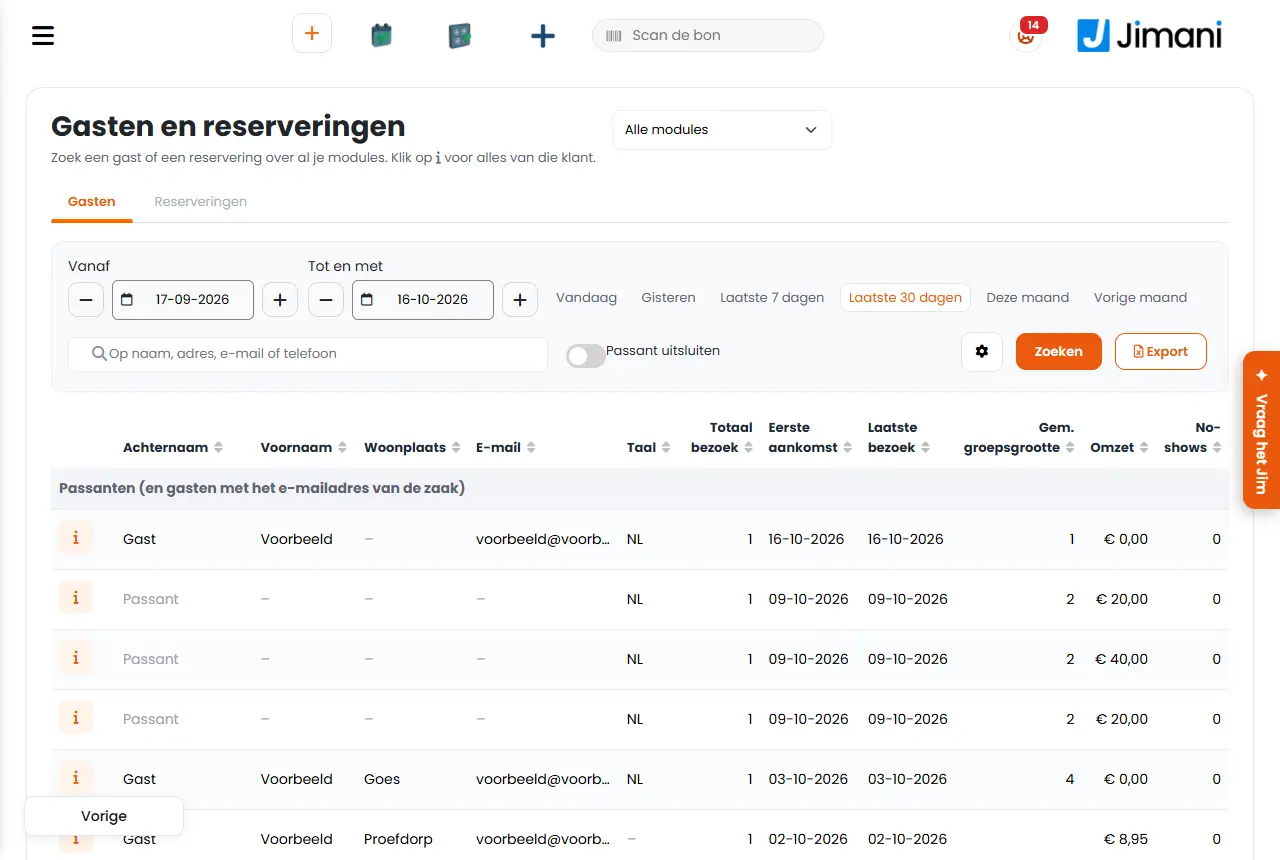
In Cerca vedi tutti i tuoi ospiti e tutte le prenotazioni di tutti i moduli in un'unica schermata. Cerchi per nome, indirizzo, e-mail o telefono, scegli un periodo e di ogni ospite apri una scheda cliente con tutto ciò che ha fatto da te.
- Dove trovarlo
Menu Cerca (
/searchforreservations), oppure Impostazioni > Ospiti e prenotazioni > Cerca ospiti e prenotazioni.- Spiegazione
La schermata si apre con gli ultimi 30 giorni. Scegli un modulo (Tutti i moduli, un modulo specifico o Cassa e negozio online) e la scheda Ospiti o Prenotazioni. Nella scheda Ospiti un indirizzo e-mail conta come un solo cliente; i clienti di passaggio e gli ospiti con l'indirizzo e-mail dell'attività compaiono a parte sotto il titolo Clienti di passaggio (e ospiti con l'indirizzo e-mail dell'attività). Fai clic sull'intestazione di una colonna per ordinare, scorri con Pagina precedente e Pagina successiva (25 righe per pagina) e scegli con Colonne quali colonne vedere; il browser ricorda questa scelta. Con Esporta metti tutte le righe in Excel; serve il permesso Esporta. In fondo trovi il Periodo di conservazione dei dati degli ospiti.
- Pulsanti e impostazioni
Nome Cosa fa Quando usarlo Attenzione Da La data di inizio del periodo. Le scelte rapide sono Oggi, Ieri, Ultimi 7 giorni, Ultimi 30 giorni, Questo mese e Mese scorso. Per vedere un periodo diverso dagli ultimi 30 giorni. Senza date la schermata mostra gli ultimi 30 giorni fino a oggi incluso. Fino a (incluso) La data di fine del periodo, che conta anch'essa. Insieme a Da. Se Da è dopo Fino a (incluso), Jimani le inverte. Escludi clienti occasionali Esclude gli ospiti creati come clienti di passaggio o che hanno l'indirizzo e-mail dell'attività. Così restano solo ospiti che puoi contattare. Quando prepari un elenco per l'invio di e-mail. I clienti di passaggio non contano come clienti abituali. Visite totali Nella scheda Ospiti: il numero di visite dell'ospite nel periodo scelto, senza annullamenti e no-show. Un ordine collegato a una prenotazione non conta come visita a sé. Per trovare gli ospiti abituali. - Primo arrivo La data della prima visita nel periodo scelto. Per riconoscere i nuovi ospiti. - Ultima visita La data dell'ultima visita nel periodo scelto. Per trovare gli ospiti che non vengono da tempo. Scegli un periodo lungo per vedere anche le visite più vecchie. Dimensione media del gruppo Il numero medio di persone per visita nel periodo scelto. Per vedere se un ospite viene spesso con un gruppo numeroso. - Fatturato Quanto l'ospite ha speso da te nel periodo scelto, senza annullamenti e no-show. Per vedere i tuoi migliori ospiti. - No-shows Quante volte l'ospite nel periodo scelto non ha rispettato una prenotazione. Per parlare con gli ospiti con molti no-show o chiedere un acconto. Vedi l'articolo sui no-show. Data di arrivo Nella scheda Prenotazioni: il giorno della prenotazione o dell'ordine. Inoltre vedi Ora, Modulo, Tipo di prenotazione, Stato, Quantità, Nome, E-mail, Telefono, Indirizzo, CAP, Città, Importo e Metodo di pagamento. Per scorrere tutte le prenotazioni di un periodo. Indirizzo e CAP sono disattivati per impostazione predefinita; attivali in Colonne. Scheda cliente Il pulsante con l'icona della persona accanto a un ospite apre la scheda cliente: il blocco Cliente con i dati di contatto e i riquadri Visite, Prenotazioni, Ordini, Fatturato, No-shows e Ultima visita; il blocco Articoli con gli articoli più acquistati; e il blocco Cronologia con tutte le visite e gli ordini di tutti i moduli. Quando vuoi vedere lo storico di un ospite. Vedi l'articolo sulla scheda cliente. Esporta i dati Nella scheda cliente: scarica come file tutti i dati di questo ospite, per una richiesta di accesso. Solo se vedi tutti i dati degli ospiti e hai il permesso Esporta. Quando un ospite chiede cosa conservi su di lui. Vedi l'articolo sull'esportazione dei dati degli ospiti. Elimina i dati Nella scheda cliente: rende anonimi i dati personali dell'ospite. Solo il titolare può farlo. Quando un ospite chiede di essere dimenticato. Vedi l'articolo sull'eliminazione dei dati degli ospiti. Periodo di conservazione dei dati degli ospiti Dopo questo periodo senza visite, nome, e-mail, telefono e indirizzo di un ospite vengono eliminati automaticamente. Scegli 6, 12, 18, 24, 36, 48, 60, 84 o 120 mesi; 24 mesi è l'impostazione predefinita. Solo il titolare può modificarlo. Se vuoi conservare per meno o più tempo dell'impostazione predefinita. Importi, scontrini e fatture vengono conservati per 7 anni. - Messaggi
Avviso Cosa significa Cosa fai Ricerca non riuscita. Riprova. Non è stato possibile recuperare l'elenco. Riprova; se continua a non riuscire, controlla la connessione. Ancora niente. Nella scheda cliente non c'è ancora nessuna visita o ordine. - Per questo ospite non è possibile creare una scheda cliente. Per questa riga non è stato trovato nessun cliente. Cerca di nuovo l'ospite. Cliente occasionale: non conta come cliente abituale. La scheda cliente è di un cliente di passaggio. - Salvataggio non riuscito. Riprova. Non è stato possibile salvare il periodo di conservazione. Riprova; solo il titolare può modificarlo. - Articoli correlati
Cosa c'è nella scheda cliente di un ospite?, Come esporto i dati di un ospite (richiesta di accesso)?
- Dove vedo tutti i miei ospiti in un unico riepilogo?
- Come cerco un cliente per indirizzo e-mail o telefono?
- Come escludo i clienti di passaggio dall'elenco?
- Posso esportare l'elenco degli ospiti?
Parole chiave: cercare ospite, cercare prenotazione, elenco clienti, cercare per e-mail, scheda cliente, escludere clienti di passaggio, esportare ospiti
Ultima verifica: 2026-10-16
Tradotto dalla base di conoscenza olandese; fa fede la versione olandese.