Hvordan fungerer skjermbildet Gjester og reservasjoner?
- Svar
Under Søk ser du alle gjestene og reservasjonene dine på tvers av alle moduler i ett skjermbilde. Du søker på navn, adresse, e-post eller telefon, velger en periode og åpner et kundekort for hver gjest med alt vedkommende har gjort hos deg.
- Hvor finner du det
Menyen Søk (
/searchforreservations), eller Innstillinger > Gjester og reservasjoner > Søk etter gjester og reservasjoner.- Forklaring
Skjermbildet åpner med de siste 30 dagene. Velg en modul (Alle moduler, en egen modul eller Kasse og nettbutikk) og fanen Gjester eller Reservasjoner. På fanen Gjester teller en e-postadresse som én kunde; forbipasserende og gjester med e-postadressen til virksomheten står for seg under overskriften Forbipasserende (og gjester med e-postadressen til virksomheten). Klikk på en kolonneoverskrift for å sortere, bla med Forrige side og Neste side (25 linjer per side) og velg med Kolonner hvilke kolonner du ser; det valget husker nettleseren din. Med Eksport legger du alle radene i Excel; det krever rettigheten Eksporter. Nederst står Oppbevaringstid for gjestedata.
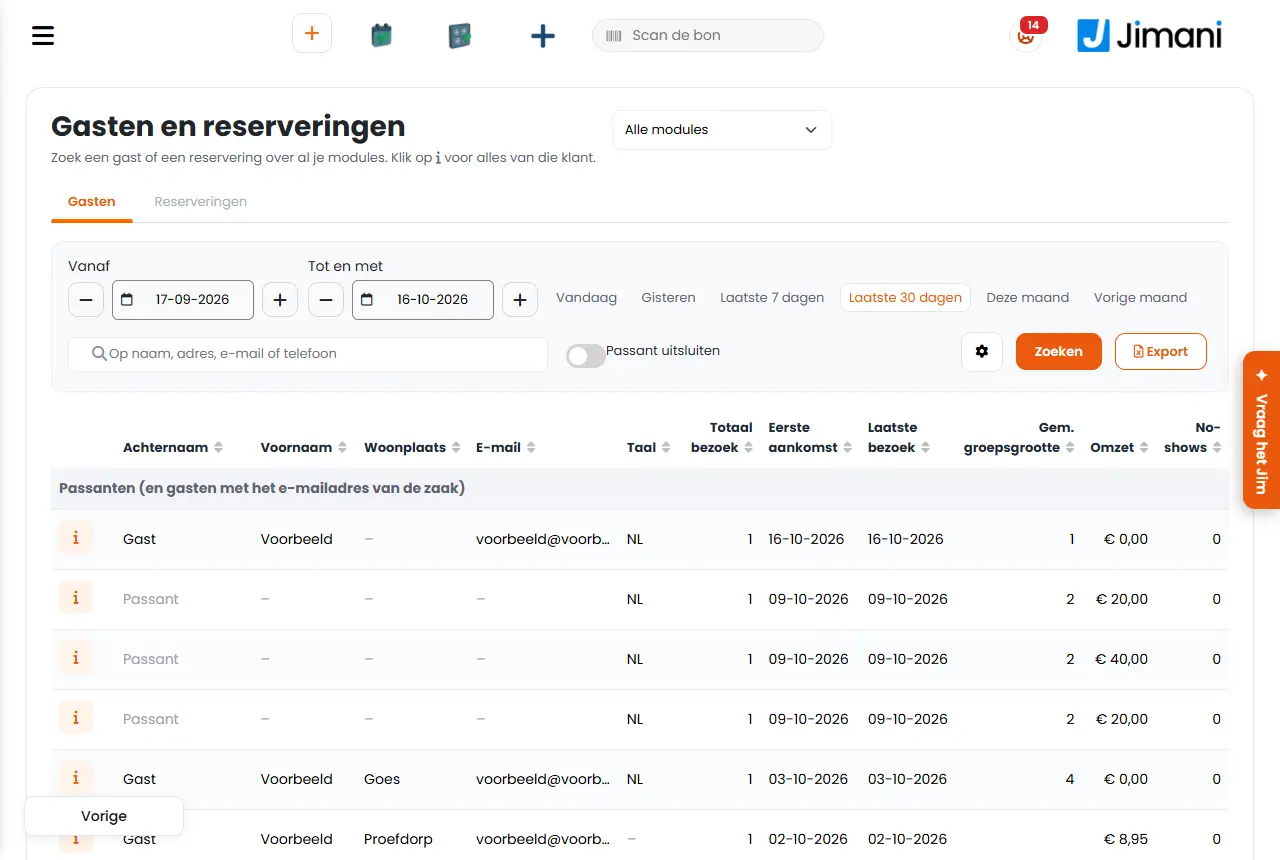
- Knapper og innstillinger
Navn Hva det gjør Når bruker du det Merk Fra Startdatoen for perioden. Hurtigvalgene er I dag, I går, Siste 7 dager, Siste 30 dager, Denne måneden og Forrige måned. For å se en annen periode enn de siste 30 dagene. Uten datoer viser skjermbildet de siste 30 dagene til og med i dag. Til og med Sluttdatoen for perioden, som også teller med. Sammen med Fra. Står Fra etter Til og med, bytter Jimani dem om. Ekskluder forbipasserende Utelater gjester som er opprettet som forbipasserende, eller som har e-postadressen til virksomheten. Da blir bare gjester du kan kontakte igjen. Når du lager en liste til utsending. Forbipasserende teller ikke som faste kunder. Totalt antall besøk På fanen Gjester: antall besøk av gjesten i den valgte perioden, uten kanselleringer og no-shows. En bestilling som hører til en reservasjon, teller ikke som eget besøk. For å finne faste gjester. - Første ankomst Datoen for det første besøket innenfor den valgte perioden. For å kjenne igjen nye gjester. - Siste besøk Datoen for det siste besøket innenfor den valgte perioden. For å finne gjester som ikke har vært her på lenge. Velg en lang periode for å se også gamle besøk. Gj.sn. gruppestørrelse Gjennomsnittlig antall personer per besøk i den valgte perioden. For å se om en gjest ofte kommer med en stor gruppe. - Omsetning Det gjesten har brukt hos deg i den valgte perioden, uten kanselleringer og no-shows. For å se de beste gjestene dine. - No-shows Hvor ofte gjesten ikke har møtt opp til en reservasjon i den valgte perioden. For å ta opp saken med gjester med mange no-shows eller be om forskudd. Se artikkelen om no-shows. Ankomstdato På fanen Reservasjoner: dagen for reservasjonen eller bestillingen. Videre ser du Tid, Modul, Reservasjonstype, Status, Antall, Navn, E-post, Telefon, Adresse, Postnummer, Bosted, Beløp og Betalingsmåte. For å gå gjennom alle reservasjonene i en periode. Adresse og Postnummer er som standard slått av; slå dem på under Kolonner. Kundekort Knappen med personikonet ved en gjest åpner kundekortet: blokken Kunde med kontaktopplysninger og flisene Besøk, Reservasjoner, Bestillinger, Omsetning, No-shows og Siste besøk; blokken Varer med de mest kjøpte varene; og blokken Tidslinje med alle besøk og bestillinger på tvers av alle moduler. Når du vil se historikken til en gjest. Se artikkelen om kundekortet. Eksporter data På kundekortet: laster ned alle dataene om denne gjesten som en fil, for en innsynsforespørsel. Bare hvis du ser alle gjestedata og har rettigheten Eksporter. Når en gjest spør hva du oppbevarer om vedkommende. Se artikkelen om eksport av gjestedata. Slett data På kundekortet: anonymiserer personopplysningene til gjesten. Bare eieren kan gjøre dette. Når en gjest ber om å bli glemt. Se artikkelen om sletting av gjestedata. Oppbevaringstid for gjestedata Etter denne tiden uten besøk slettes navn, e-post, telefon og adresse til en gjest automatisk. Du velger 6, 12, 18, 24, 36, 48, 60, 84 eller 120 måneder; 24 måneder er standard. Bare eieren kan endre den. Når du vil oppbevare kortere eller lengre enn standarden. Beløp, kvitteringer og fakturaer oppbevares i 7 år. - Meldinger
Melding Hva betyr det Hva gjør du Søket mislyktes. Prøv igjen. Listen kunne ikke hentes. Prøv en gang til; mislykkes det fortsatt, kontroller tilkoblingen din. Ingenting ennå. På kundekortet står det ennå ikke noe besøk eller noen bestilling. - Det kan ikke lages kundekort for denne gjesten. Det ble ikke funnet noen kunde ved denne linjen. Søk etter gjesten på nytt. Forbipasserende: teller ikke som fast kunde. Kundekortet tilhører en forbipasserende. - Kunne ikke lagre. Prøv igjen. Oppbevaringstiden kunne ikke lagres. Prøv igjen; bare eieren kan endre den. - Relatert
Hva står det på kundekortet til en gjest?, Hvordan eksporterer jeg opplysningene om en gjest (innsynsforespørsel)?
- Hvor ser jeg alle gjestene mine i én oversikt?
- Hvordan søker jeg etter en kunde på e-postadresse eller telefon?
- Hvordan utelater jeg forbipasserende fra listen?
- Kan jeg eksportere gjestelisten?
Søkeord: søke etter gjest, søke etter reservasjon, kundeliste, søke på e-post, kundekort, ekskludere forbipasserende, eksportere gjester
Sist kontrollert: 2026-10-16
Oversatt fra den nederlandske kunnskapsbasen; den nederlandske versjonen gjelder.