Como funciona o ecrã Clientes e reservas?
- Resposta
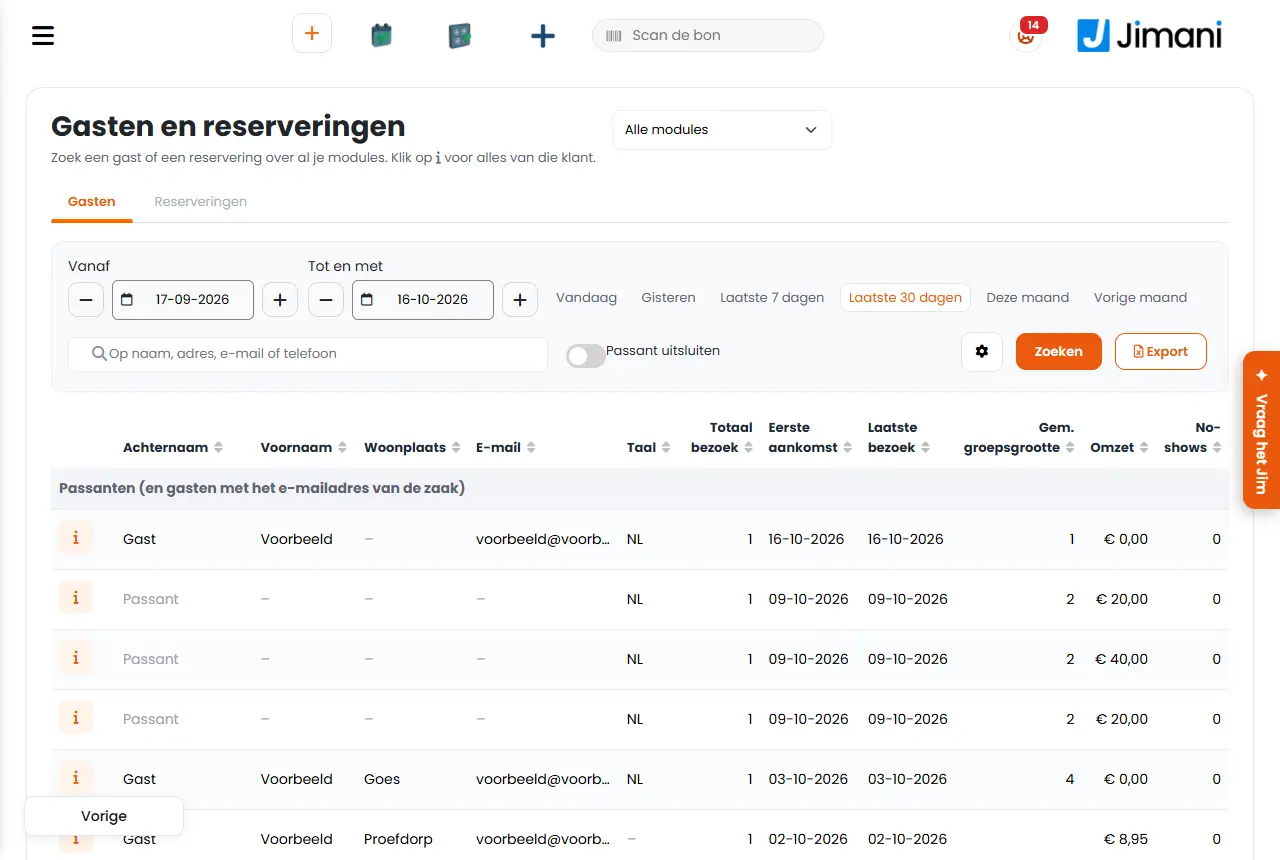
Em Pesquisa vê todos os seus clientes e reservas de todos os módulos num só ecrã. Pesquisa por nome, morada, e-mail ou telefone, escolhe um período e abre de cada cliente uma ficha de cliente com tudo o que ele fez no seu estabelecimento.
- Onde encontrar
Menu Pesquisa (
/searchforreservations), ou Definições > Clientes e reservas > Pesquisar clientes e reservas.- Explicação
O ecrã abre com os últimos 30 dias. Escolha um módulo (Todos os módulos, um módulo próprio ou Caixa e loja online) e o separador Clientes ou Reservas. No separador Clientes, um endereço de e-mail conta como um só cliente; os clientes de passagem e os clientes com o endereço de e-mail do estabelecimento ficam à parte, sob o título Clientes de passagem (e clientes com o endereço de e-mail do estabelecimento). Clique no cabeçalho de uma coluna para ordenar, folheie com Página anterior e Página seguinte (25 linhas por página) e escolha com Colunas quais as colunas que vê; o navegador memoriza essa escolha. Com Exportar passa todas as linhas para Excel; isso exige a permissão Exportar. Na parte inferior encontra-se o Prazo de conservação dos dados dos clientes.
- Botões e definições
Nome O que faz Quando usar Atenção A partir de A data de início do período. As escolhas rápidas são Hoje, Ontem, Últimos 7 dias, Últimos 30 dias, Este mês e Mês anterior. Para ver um período diferente dos últimos 30 dias. Sem datas, o ecrã mostra os últimos 30 dias até hoje, inclusive. Até (inclusive) A data de fim do período, que também conta. Juntamente com A partir de. Se A partir de for depois de Até (inclusive), o Jimani inverte-as. Excluir clientes de passagem Omite os clientes criados como clientes de passagem ou que têm o endereço de e-mail do estabelecimento. Assim, ficam apenas os clientes que pode contactar. Ao criar uma lista para enviar e-mails. Os clientes de passagem não contam como clientes habituais. Total de visitas No separador Clientes: o número de visitas do cliente no período escolhido, sem cancelamentos nem no-shows. Um pedido que faz parte de uma reserva não conta como visita própria. Para encontrar clientes habituais. - Primeira chegada A data da primeira visita dentro do período escolhido. Para reconhecer novos clientes. - Última visita A data da última visita dentro do período escolhido. Para encontrar clientes que não vêm há muito tempo. Escolha um período longo para ver também visitas antigas. Dimensão média do grupo O número médio de pessoas por visita no período escolhido. Para ver se um cliente vem muitas vezes com um grupo grande. - Faturação O que o cliente gastou consigo no período escolhido, sem cancelamentos nem no-shows. Para ver os seus melhores clientes. - No-shows Quantas vezes o cliente não cumpriu uma reserva no período escolhido. Para contactar clientes com muitos no-shows ou pedir um sinal. Consulte o artigo sobre no-shows. Data de chegada No separador Reservas: o dia da reserva ou do pedido. Vê ainda Hora, Módulo, Tipo de reserva, Estado, Quantidade, Nome, E-mail, Telefone, Morada, Código postal, Localidade, Valor e Método de pagamento. Para percorrer todas as reservas de um período. Morada e Código postal vêm desativados por predefinição; ative-os em Colunas. Ficha de cliente O botão com o ícone de pessoas junto de um cliente abre a ficha de cliente: o bloco Cliente com os dados de contacto e os mosaicos Visitas, Reservas, Pedidos, Faturação, No-shows e Última visita; o bloco Artigos com os artigos mais comprados; e o bloco Cronologia com todas as visitas e pedidos de todos os módulos. Quando quer ver o histórico de um cliente. Consulte o artigo sobre a ficha de cliente. Exportar dados Na ficha de cliente: descarrega todos os dados deste cliente como ficheiro, para um pedido de acesso. Apenas se vir todos os dados dos clientes e tiver a permissão Exportar. Quando um cliente pergunta o que guarda sobre ele. Consulte o artigo sobre a exportação dos dados de um cliente. Eliminar dados Na ficha de cliente: anonimiza os dados pessoais do cliente. Apenas o proprietário pode fazê-lo. Quando um cliente pede para ser esquecido. Consulte o artigo sobre a eliminação dos dados de um cliente. Prazo de conservação dos dados dos clientes Passado este prazo sem visita, o nome, o e-mail, o telefone e a morada de um cliente são eliminados automaticamente. Escolhe 6, 12, 18, 24, 36, 48, 60, 84 ou 120 meses; 24 meses é o valor predefinido. Apenas o proprietário o pode alterar. Quando quer guardar durante menos ou mais tempo do que o valor predefinido. Montantes, talões e faturas são conservados durante 7 anos. - Mensagens
Mensagem O que significa O que fazer A pesquisa falhou. Tente novamente. Não foi possível obter a lista. Tente outra vez; se continuar a falhar, verifique a sua ligação. Ainda nada. Na ficha de cliente ainda não consta nenhuma visita nem pedido. - Não é possível criar uma ficha de cliente para este cliente. Não foi encontrado nenhum cliente nesta linha. Pesquise o cliente de novo. Cliente de passagem: não conta como cliente habitual. A ficha de cliente é de um cliente de passagem. - Não foi possível guardar. Tente novamente. Não foi possível guardar o prazo de conservação. Tente novamente; apenas o proprietário o pode alterar. - Artigos relacionados
O que consta da ficha de cliente?, Como exporto os dados de um cliente (pedido de acesso)?
- Onde vejo todos os meus clientes numa só visão geral?
- Como pesquiso um cliente por endereço de e-mail ou telefone?
- Como excluo clientes de passagem da lista?
- Posso exportar a lista de clientes?
Palavras-chave: pesquisar cliente, pesquisar reserva, lista de clientes, pesquisar por e-mail, ficha de cliente, excluir clientes de passagem, exportar clientes
Última verificação: 2026-10-16
Traduzido da base de conhecimento neerlandesa; prevalece a versão neerlandesa.