Hoe werkt het scherm Gasten en reserveringen?
- Antwoord
Bij Zoeken zie je al je gasten en reserveringen over alle modules in een scherm. Je zoekt op naam, adres, e-mail of telefoon, kiest een periode en opent van elke gast een klantkaart met alles wat hij bij je deed.
- Waar vind je het
Menu Zoeken (
/searchforreservations), of Instellingen > Gasten en reserveren > Gasten en reserveringen zoeken.- Uitleg
Het scherm opent met de laatste 30 dagen. Kies een module (Alle modules, een eigen module of Kassa en webshop) en het tabblad Gasten of Reserveringen. Op het tabblad Gasten telt een e-mailadres als één klant; passanten en gasten met het e-mailadres van de zaak staan apart onder de kop Passanten (en gasten met het e-mailadres van de zaak). Klik op een kolomkop om te sorteren, bladder met Vorige pagina en Volgende pagina (25 regels per pagina) en kies met Kolommen welke kolommen je ziet; die keuze onthoudt je browser. Met Export zet je alle rijen in Excel; dat vraagt het recht Exporteren. Onderaan staat de Bewaartermijn gastgegevens.
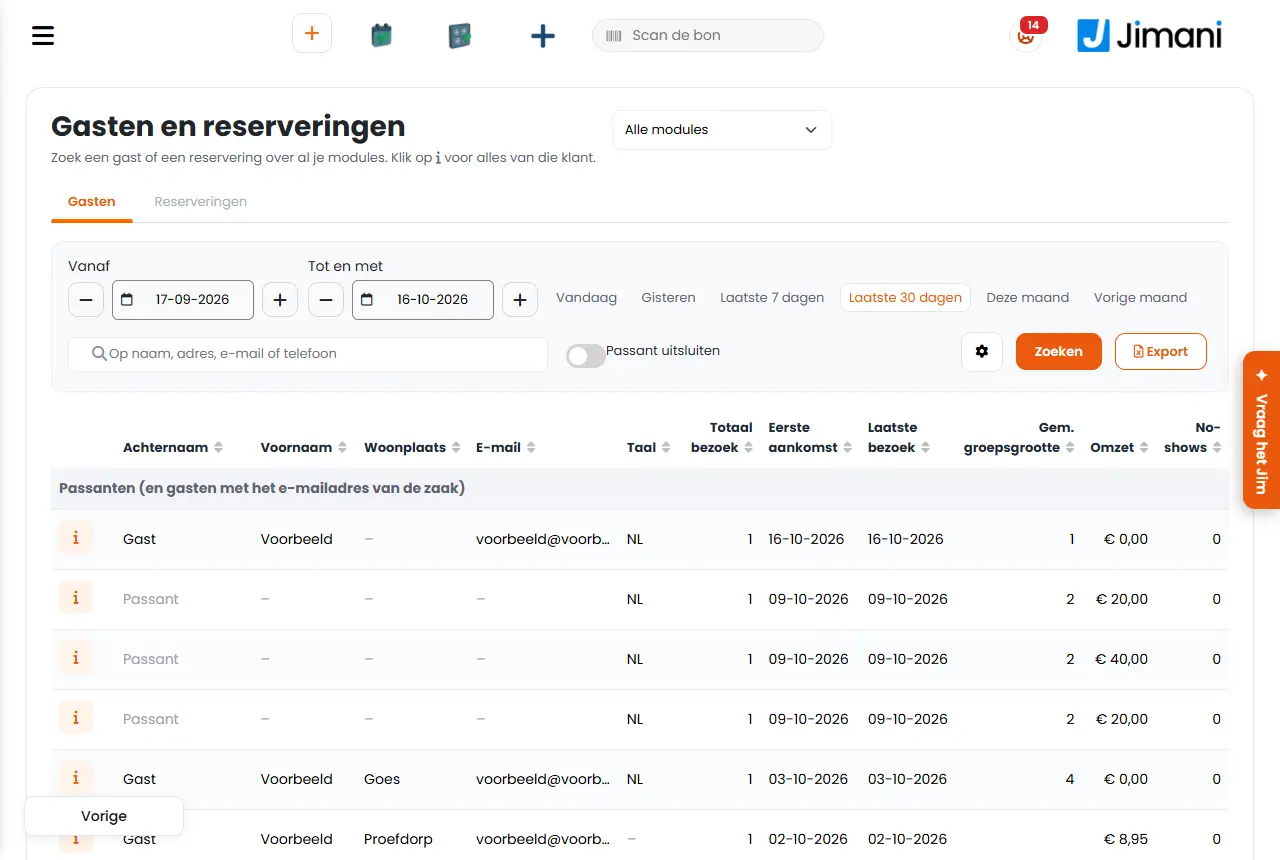
- Knoppen en instellingen
Naam Wat doet het Wanneer gebruik je het Let op Vanaf De begindatum van de periode. De snelkeuzes zijn Vandaag, Gisteren, Laatste 7 dagen, Laatste 30 dagen, Deze maand en Vorige maand. Om een andere periode dan de laatste 30 dagen te bekijken. Zonder datums toont het scherm de laatste 30 dagen tot en met vandaag. Tot en met De einddatum van de periode, die zelf ook meetelt. Samen met Vanaf. Staat Vanaf na Tot en met, dan draait Jimani ze om. Passant uitsluiten Laat gasten weg die als passant zijn aangemaakt, of die het e-mailadres van de zaak hebben. Zo blijven alleen gasten over die je kunt benaderen. Bij het maken van een lijst om te mailen. Passanten tellen niet als vaste klant. Totaal bezoek Op het tabblad Gasten: het aantal bezoeken van de gast in de gekozen periode, zonder annuleringen en no-shows. Een bestelling die bij een reservering hoort, telt niet als eigen bezoek. Om vaste gasten te vinden. - Eerste aankomst De datum van het eerste bezoek binnen de gekozen periode. Om nieuwe gasten te herkennen. - Laatste bezoek De datum van het laatste bezoek binnen de gekozen periode. Om gasten te vinden die lang niet zijn geweest. Kies een lange periode om ook oude bezoeken te zien. Gem. groepsgrootte Het gemiddelde aantal personen per bezoek in de gekozen periode. Om te zien of een gast vaak met een grote groep komt. - Omzet Wat de gast in de gekozen periode bij je heeft besteed, zonder annuleringen en no-shows. Om je beste gasten te zien. - No-shows Hoe vaak de gast in de gekozen periode een reservering niet is nagekomen. Om gasten met veel no-shows aan te spreken of een aanbetaling te vragen. Zie het artikel over no-shows. Aankomstdatum Op het tabblad Reserveringen: de dag van de reservering of bestelling. Verder zie je Tijd, Module, Reserveersoort, Status, Aantal, Naam, E-mail, Telefoon, Adres, Postcode, Woonplaats, Bedrag en Betaalwijze. Om alle reserveringen van een periode te doorlopen. Adres en Postcode staan standaard uit; zet ze aan bij Kolommen. Klantkaart De knop met het mensenpictogram bij een gast opent de klantkaart: het blok Klant met contactgegevens en de tegels Bezoeken, Reserveringen, Bestellingen, Omzet, No-shows en Laatste bezoek; het blok Artikelen met de meest gekochte artikelen; en het blok Tijdlijn met alle bezoeken en bestellingen over alle modules. Als je de geschiedenis van een gast wilt zien. Zie het artikel over de klantkaart. Gegevens exporteren Op de klantkaart: downloadt alle gegevens van deze gast als bestand, voor een inzageverzoek. Alleen als je alle gastgegevens ziet en het recht Exporteren hebt. Als een gast vraagt wat je van hem bewaart. Zie het artikel over het exporteren van gastgegevens. Gegevens verwijderen Op de klantkaart: anonimiseert de persoonsgegevens van de gast. Alleen de eigenaar mag dit. Als een gast vraagt om vergeten te worden. Zie het artikel over het verwijderen van gastgegevens. Bewaartermijn gastgegevens Na deze termijn zonder bezoek worden naam, e-mail, telefoon en adres van een gast automatisch verwijderd. Je kiest 6, 12, 18, 24, 36, 48, 60, 84 of 120 maanden; 24 maanden is de standaard. Alleen de eigenaar kan hem wijzigen. Als je korter of langer wilt bewaren dan de standaard. Bedragen, bonnen en facturen blijven 7 jaar bewaard. - Meldingen
Melding Wat betekent het Wat doe je Zoeken lukte niet. Probeer het opnieuw. De lijst kon niet worden opgehaald. Probeer het nog eens; blijft het mislukken, controleer je verbinding. Nog niets. Op de klantkaart staat nog geen bezoek of bestelling. - Van deze gast is geen klantkaart te maken. Er is geen klant gevonden bij deze regel. Zoek de gast opnieuw. Passant: telt niet als vaste klant. De klantkaart is van een passant. - Opslaan lukte niet. Probeer het opnieuw. De bewaartermijn kon niet worden opgeslagen. Probeer het opnieuw; alleen de eigenaar kan hem wijzigen. - Gerelateerd
Wat staat er op de klantkaart van een gast?, Hoe exporteer ik de gegevens van een gast?
- Waar zie ik al mijn gasten in één overzicht?
- Hoe zoek ik een klant op e-mailadres of telefoon?
- Hoe sluit ik passanten uit van de lijst?
- Kan ik de gastenlijst exporteren?
Trefwoorden: gast zoeken, reservering zoeken, klantenlijst, zoeken op e-mail, klantkaart, passant uitsluiten, exporteren gasten
Laatst nagekeken: 2026-10-16