Hur fungerar skärmen Gäster och bokningar?
- Svar
Under Sök ser du alla dina gäster och bokningar över alla moduler på en skärm. Du söker på namn, adress, e-post eller telefon, väljer en period och öppnar för varje gäst ett kundkort med allt gästen har gjort hos dig.
- Var hittar du det
Menyn Sök (
/searchforreservations), eller Inställningar > Gäster och bokningar > Sök gäster och bokningar.- Förklaring
Skärmen öppnas med de senaste 30 dagarna. Välj en modul (Alla moduler, en egen modul eller Kassa och webbutik) och fliken Gäster eller Bokningar. På fliken Gäster räknas en e-postadress som en kund; förbipasserande och gäster med verksamhetens e-postadress står separat under rubriken Förbipasserande (och gäster med verksamhetens e-postadress). Klicka på en kolumnrubrik för att sortera, bläddra med Föregående sida och Nästa sida (25 rader per sida) och välj med Kolumner vilka kolumner du ser; det valet kommer din webbläsare ihåg. Med Exportera lägger du alla rader i Excel; det kräver behörigheten Exportera. Längst ned står Lagringstid för gästuppgifter.
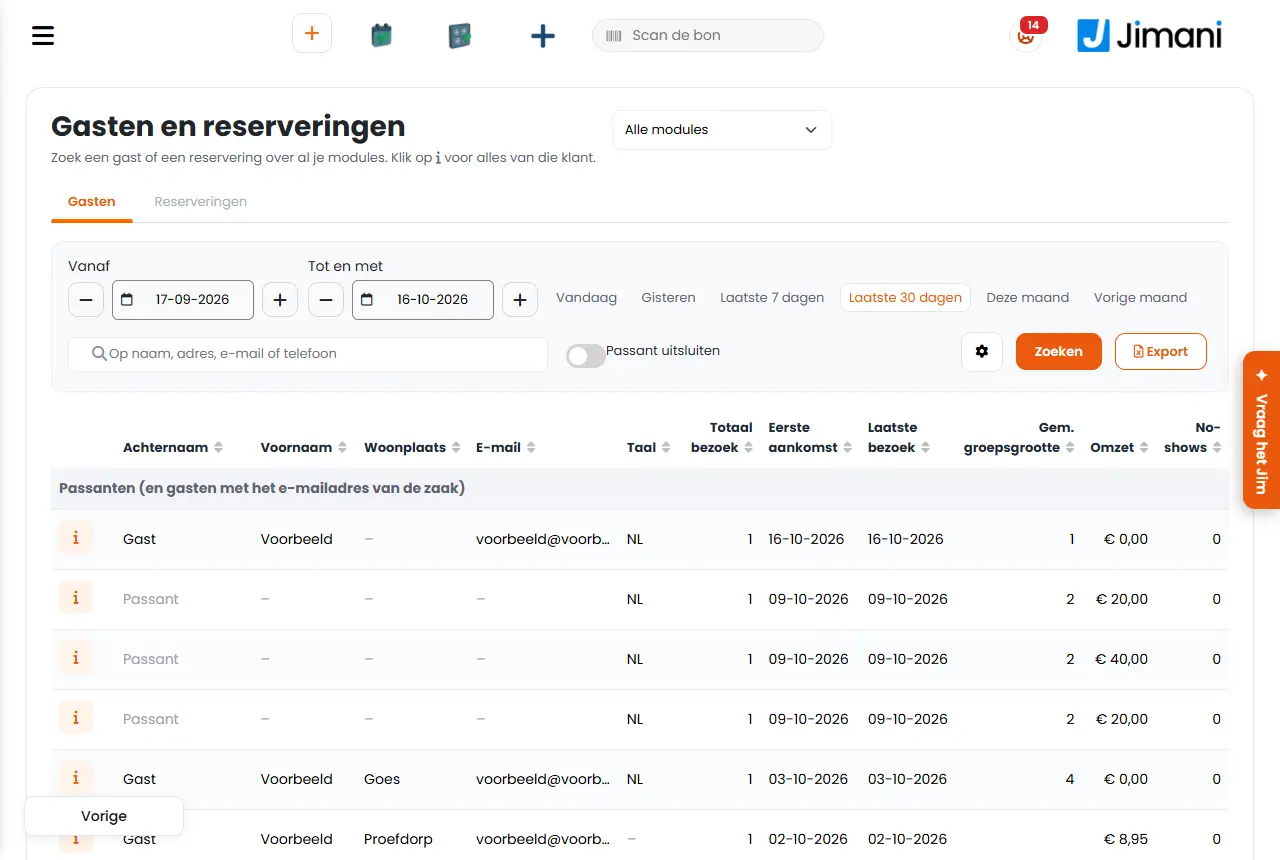
- Knappar och inställningar
Namn Vad det gör När du använder det Observera Från Periodens startdatum. Snabbvalen är Idag, Igår, Senaste 7 dagarna, Senaste 30 dagarna, Den här månaden och Förra månaden. För att se en annan period än de senaste 30 dagarna. Utan datum visar skärmen de senaste 30 dagarna till och med idag. Till och med Periodens slutdatum, som också räknas med. Tillsammans med Från. Om Från ligger efter Till och med vänder Jimani på dem. Uteslut drop-in Utelämnar gäster som skapats som förbipasserande, eller som har verksamhetens e-postadress. Då återstår bara gäster som du kan kontakta. När du gör en lista att skicka e-post till. Förbipasserande räknas inte som stamkunder. Totalt antal besök På fliken Gäster: antalet besök som gästen gjort under den valda perioden, utan avbokningar och no-shows. En beställning som hör till en bokning räknas inte som ett eget besök. För att hitta stamgäster. - Första ankomst Datumet för det första besöket inom den valda perioden. För att känna igen nya gäster. - Senaste besök Datumet för det senaste besöket inom den valda perioden. För att hitta gäster som inte varit här på länge. Välj en lång period för att också se gamla besök. Genomsnittlig gruppstorlek Genomsnittligt antal personer per besök under den valda perioden. För att se om en gäst ofta kommer med ett stort sällskap. - Omsättning Vad gästen har spenderat hos dig under den valda perioden, utan avbokningar och no-shows. För att se dina bästa gäster. - No-shows Hur många gånger gästen under den valda perioden inte har infunnit sig till en bokning. För att ta upp det med gäster med många no-shows eller be om en handpenning. Se artikeln om no-shows. Ankomstdatum På fliken Bokningar: dagen för bokningen eller beställningen. Dessutom ser du Tid, Modul, Bokningstyp, Status, Antal, Namn, E-post, Telefon, Adress, Postnummer, Ort, Belopp och Betalningssätt. För att gå igenom alla bokningar under en period. Adress och Postnummer är avstängda som standard; slå på dem under Kolumner. Kundkort Knappen med personikonen vid en gäst öppnar kundkortet: blocket Kund med kontaktuppgifter och brickorna Besök, Bokningar, Beställningar, Omsättning, No-shows och Senaste besök; blocket Artiklar med de mest köpta artiklarna; och blocket Tidslinje med alla besök och beställningar över alla moduler. När du vill se en gästs historik. Se artikeln om kundkortet. Exportera data På kundkortet: laddar ner alla uppgifter om den här gästen som en fil, för en begäran om tillgång. Bara om du ser alla gästuppgifter och har behörigheten Exportera. När en gäst frågar vad du sparar om hen. Se artikeln om att exportera gästuppgifter. Radera data På kundkortet: anonymiserar gästens personuppgifter. Bara ägaren får göra detta. När en gäst ber om att bli glömd. Se artikeln om att radera gästuppgifter. Lagringstid för gästuppgifter Efter den här tiden utan besök raderas en gästs namn, e-post, telefon och adress automatiskt. Du väljer 6, 12, 18, 24, 36, 48, 60, 84 eller 120 månader; 24 månader är standard. Bara ägaren kan ändra den. När du vill spara kortare eller längre än standard. Belopp, kvitton och fakturor sparas i 7 år. - Meddelanden
Meddelande Vad det betyder Vad du gör Sökningen misslyckades. Försök igen. Listan kunde inte hämtas. Försök igen; fortsätter det att misslyckas, kontrollera din anslutning. Inget ännu. På kundkortet finns inget besök eller ingen beställning ännu. - Det går inte att skapa något kundkort för den här gästen. Ingen kund hittades för den här raden. Sök efter gästen igen. Drop-in: räknas inte som stamkund. Kundkortet tillhör en förbipasserande. - Det gick inte att spara. Försök igen. Lagringstiden kunde inte sparas. Försök igen; bara ägaren kan ändra den. - Relaterat
Vad står det på en gästs kundkort?, Hur exporterar jag en gästs uppgifter?
- Var ser jag alla mina gäster i en översikt?
- Hur söker jag efter en kund på e-postadress eller telefon?
- Hur utesluter jag förbipasserande från listan?
- Kan jag exportera gästlistan?
Sökord: söka gäst, söka bokning, kundlista, söka på e-post, kundkort, utesluta förbipasserande, exportera gäster
Senast kontrollerad: 2026-10-16
Översatt från den nederländska kunskapsbasen; den nederländska versionen gäller.