Wie funktioniert der Bildschirm Gäste und Reservierungen?
- Antwort
Unter Suchen sehen Sie alle Ihre Gäste und Reservierungen über alle Module hinweg in einem Bildschirm. Sie suchen nach Name, Adresse, E-Mail oder Telefon, wählen einen Zeitraum und öffnen von jedem Gast eine Kundenkarte mit allem, was er bei Ihnen getan hat.
- Wo finden Sie es
Menü Suchen (
/searchforreservations) oder Einstellungen > Gäste und Reservierungen > Gäste und Reservierungen suchen.- Erklärung
Der Bildschirm öffnet mit den letzten 30 Tagen. Wählen Sie ein Modul (Alle Module, ein eigenes Modul oder Kasse und Webshop) und die Registerkarte Gäste oder Reservierungen. Auf der Registerkarte Gäste zählt eine E-Mail-Adresse als ein Kunde; Laufkundschaft und Gäste mit der E-Mail-Adresse des Betriebs stehen getrennt unter der Überschrift Laufkundschaft (und Gäste mit der E-Mail-Adresse des Betriebs). Klicken Sie auf eine Spaltenüberschrift, um zu sortieren, blättern Sie mit Vorherige Seite und Nächste Seite (25 Zeilen pro Seite) und wählen Sie mit Spalten, welche Spalten Sie sehen; diese Auswahl merkt sich Ihr Browser. Mit Export legen Sie alle Zeilen in Excel ab; das erfordert das Recht Exportieren. Ganz unten steht die Aufbewahrungsfrist für Gästedaten.
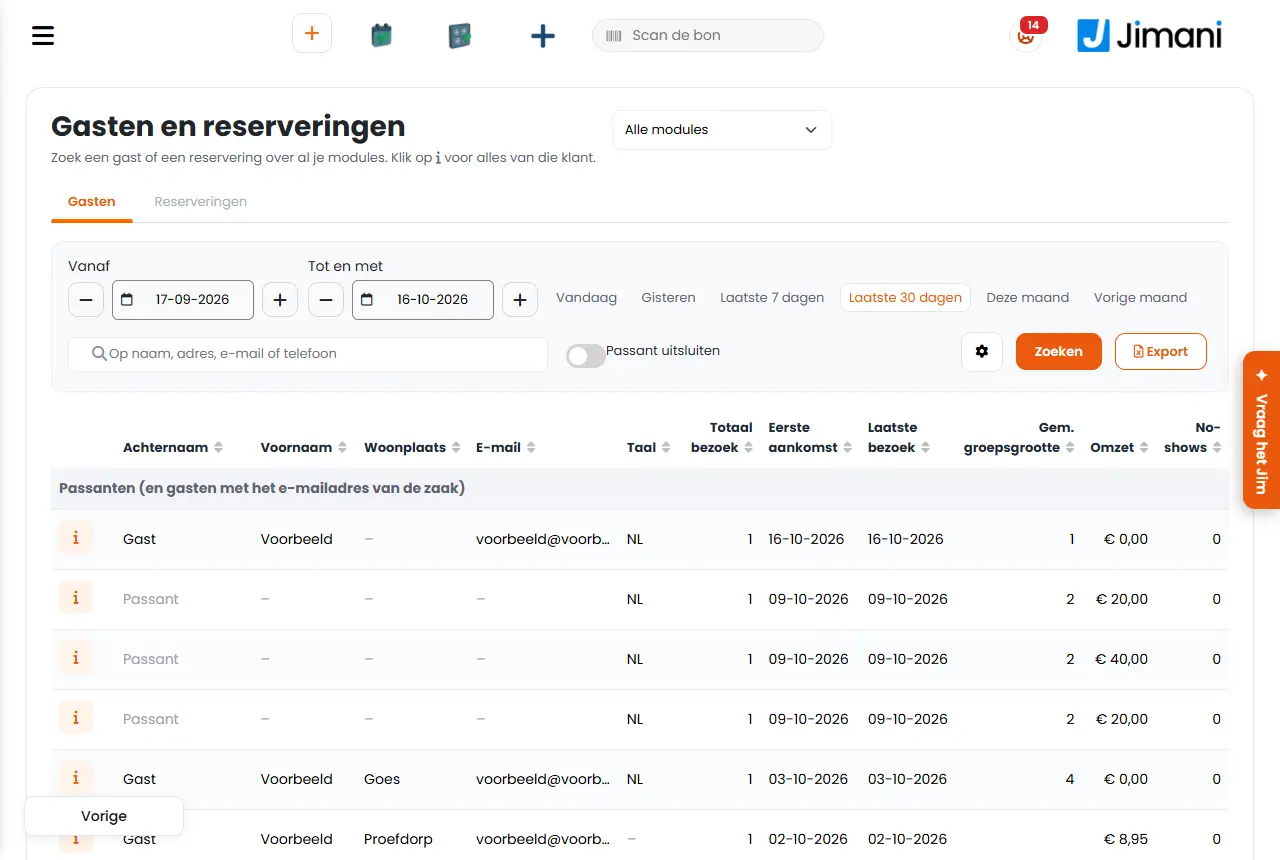
- Schaltflächen und Einstellungen
Name Was es macht Wann Sie es verwenden Achtung Ab Das Anfangsdatum des Zeitraums. Die Schnellauswahlen sind Heute, Gestern, Letzte 7 Tage, Letzte 30 Tage, Dieser Monat und Letzter Monat. Um einen anderen Zeitraum als die letzten 30 Tage anzusehen. Ohne Daten zeigt der Bildschirm die letzten 30 Tage bis einschließlich heute. Bis einschließlich Das Enddatum des Zeitraums, das selbst auch mitzählt. Zusammen mit Ab. Liegt Ab nach Bis einschließlich, vertauscht Jimani sie. Laufkundschaft ausschließen Lässt Gäste weg, die als Laufkundschaft angelegt wurden oder die die E-Mail-Adresse des Betriebs haben. So bleiben nur Gäste übrig, die Sie ansprechen können. Beim Erstellen einer Liste zum Mailen. Laufkundschaft zählt nicht als Stammkunde. Besuch gesamt Auf der Registerkarte Gäste: die Anzahl der Besuche des Gastes im gewählten Zeitraum, ohne Stornierungen und No-Shows. Eine Bestellung, die zu einer Reservierung gehört, zählt nicht als eigener Besuch. Um Stammgäste zu finden. - Erste Ankunft Das Datum des ersten Besuchs innerhalb des gewählten Zeitraums. Um neue Gäste zu erkennen. - Letzter Besuch Das Datum des letzten Besuchs innerhalb des gewählten Zeitraums. Um Gäste zu finden, die lange nicht da waren. Wählen Sie einen langen Zeitraum, um auch alte Besuche zu sehen. Durchschn. Gruppengröße Die durchschnittliche Personenzahl pro Besuch im gewählten Zeitraum. Um zu sehen, ob ein Gast oft mit einer großen Gruppe kommt. - Umsatz Was der Gast im gewählten Zeitraum bei Ihnen ausgegeben hat, ohne Stornierungen und No-Shows. Um Ihre besten Gäste zu sehen. - No-shows Wie oft der Gast im gewählten Zeitraum eine Reservierung nicht eingehalten hat. Um Gäste mit vielen No-Shows anzusprechen oder eine Anzahlung zu verlangen. Siehe den Artikel zu No-Shows. Ankunftsdatum Auf der Registerkarte Reservierungen: der Tag der Reservierung oder Bestellung. Außerdem sehen Sie Zeit, Modul, Reservierungsart, Status, Anzahl, Name, E-Mail, Telefon, Adresse, Postleitzahl, Wohnort, Betrag und Zahlungsart. Um alle Reservierungen eines Zeitraums durchzugehen. Adresse und Postleitzahl sind standardmäßig aus; schalten Sie sie unter Spalten ein. Kundenkarte Die Schaltfläche mit dem Personen-Symbol bei einem Gast öffnet die Kundenkarte: den Block Kunde mit Kontaktdaten und den Kacheln Besuche, Reservierungen, Bestellungen, Umsatz, No-shows und Letzter Besuch; den Block Artikel mit den am häufigsten gekauften Artikeln; und den Block Zeitleiste mit allen Besuchen und Bestellungen über alle Module. Wenn Sie die Historie eines Gastes sehen möchten. Siehe den Artikel zur Kundenkarte. Daten exportieren Auf der Kundenkarte: lädt alle Daten dieses Gastes als Datei herunter, für eine Auskunftsanfrage. Nur wenn Sie alle Gästedaten sehen und das Recht Exportieren haben. Wenn ein Gast fragt, was Sie über ihn speichern. Siehe den Artikel zum Exportieren von Gästedaten. Daten löschen Auf der Kundenkarte: anonymisiert die personenbezogenen Daten des Gastes. Nur der Inhaber darf dies. Wenn ein Gast darum bittet, vergessen zu werden. Siehe den Artikel zum Löschen von Gästedaten. Aufbewahrungsfrist für Gästedaten Nach dieser Frist ohne Besuch werden Name, E-Mail, Telefon und Adresse eines Gastes automatisch gelöscht. Sie wählen 6, 12, 18, 24, 36, 48, 60, 84 oder 120 Monate; 24 Monate ist der Standard. Nur der Inhaber kann sie ändern. Wenn Sie kürzer oder länger speichern möchten als der Standard. Beträge, Belege und Rechnungen werden 7 Jahre aufbewahrt. - Meldungen
Meldung Was sie bedeutet Was Sie tun Die Suche ist fehlgeschlagen. Bitte versuchen Sie es erneut. Die Liste konnte nicht abgerufen werden. Versuchen Sie es noch einmal; schlägt es weiter fehl, prüfen Sie Ihre Verbindung. Noch nichts. Auf der Kundenkarte steht noch kein Besuch und keine Bestellung. - Von diesem Gast lässt sich keine Kundenkarte erstellen. Zu dieser Zeile wurde kein Kunde gefunden. Suchen Sie den Gast erneut. Laufkunde: zählt nicht als Stammkunde. Die Kundenkarte gehört zu Laufkundschaft. - Speichern fehlgeschlagen. Bitte versuchen Sie es erneut. Die Aufbewahrungsfrist konnte nicht gespeichert werden. Versuchen Sie es erneut; nur der Inhaber kann sie ändern. - Verwandte Artikel
Was steht auf der Kundenkarte eines Gastes?, Wie exportiere ich die Daten eines Gastes?
- Wo sehe ich alle meine Gäste in einer Übersicht?
- Wie suche ich einen Kunden nach E-Mail-Adresse oder Telefon?
- Wie schließe ich Laufkundschaft aus der Liste aus?
- Kann ich die Gästeliste exportieren?
Stichwörter: Gast suchen, Reservierung suchen, Kundenliste, Suche nach E-Mail, Kundenkarte, Laufkundschaft ausschließen, Gäste exportieren
Zuletzt geprüft: 2026-10-16
Übersetzt aus der niederländischen Wissensdatenbank; maßgeblich ist die niederländische Fassung.