¿Cómo funciona la pantalla Clientes y reservas?
- Respuesta
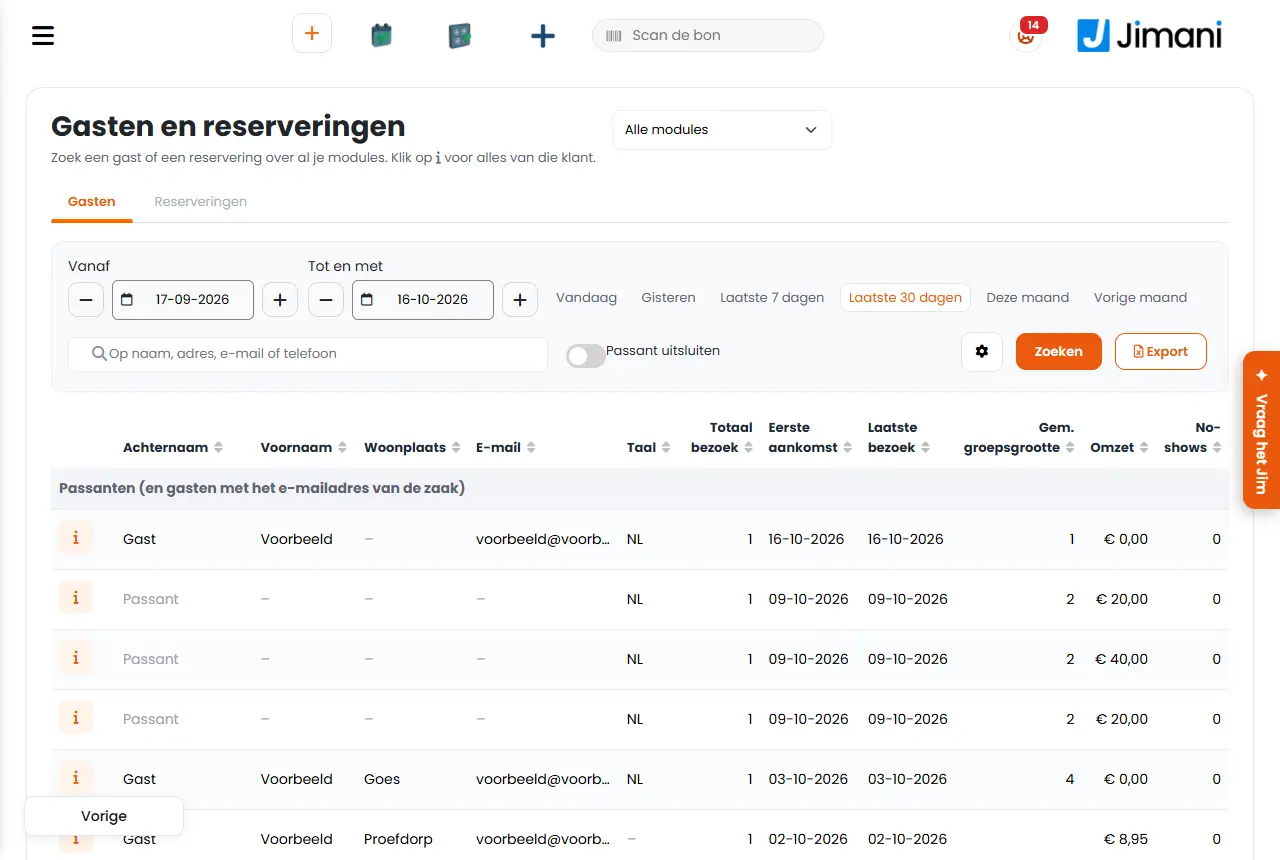
En Buscar ves todos tus clientes y reservas de todos los módulos en una sola pantalla. Buscas por nombre, dirección, correo o teléfono, eliges un periodo y abres de cada cliente una ficha de cliente con todo lo que hizo contigo.
- Dónde encontrarlo
Menú Buscar (
/searchforreservations), o Ajustes > Clientes y reservas > Buscar clientes y reservas.- Explicación
La pantalla se abre con los últimos 30 días. Elige un módulo (Todos los módulos, un módulo propio o Caja y tienda online) y la pestaña Clientes o Reservas. En la pestaña Clientes, una dirección de correo cuenta como un solo cliente; los clientes de paso y los clientes con la dirección de correo del negocio aparecen aparte bajo el encabezado Clientes de paso (y clientes con la dirección de correo del negocio). Haz clic en el encabezado de una columna para ordenar, pasa de página con Página anterior y Página siguiente (25 filas por página) y elige con Columnas qué columnas ves; tu navegador recuerda esa elección. Con Exportar pasas todas las filas a Excel; eso requiere el permiso Exportar. Abajo está el Plazo de conservación de datos de clientes.
- Botones y ajustes
Nombre Qué hace Cuándo lo usas Atención Desde La fecha de inicio del periodo. Los accesos rápidos son Hoy, Ayer, Últimos 7 días, Últimos 30 días, Este mes y Mes anterior. Para ver un periodo distinto de los últimos 30 días. Sin fechas, la pantalla muestra los últimos 30 días hasta hoy. Hasta (incluido) La fecha de fin del periodo, que también cuenta. Junto con Desde. Si Desde es posterior a Hasta (incluido), Jimani las invierte. Excluir clientes de paso Omite a los clientes creados como cliente de paso, o que tienen la dirección de correo del negocio. Así solo quedan clientes a los que puedes dirigirte. Al preparar una lista para enviar correos. Los clientes de paso no cuentan como clientes habituales. Total de visitas En la pestaña Clientes: el número de visitas del cliente en el periodo elegido, sin cancelaciones ni no-shows. Un pedido que forma parte de una reserva no cuenta como visita propia. Para encontrar clientes habituales. - Primera llegada La fecha de la primera visita dentro del periodo elegido. Para reconocer a los clientes nuevos. - Última visita La fecha de la última visita dentro del periodo elegido. Para encontrar clientes que hace mucho que no vienen. Elige un periodo largo para ver también las visitas antiguas. Tamaño medio del grupo El número medio de personas por visita en el periodo elegido. Para ver si un cliente suele venir con un grupo grande. - Facturación Lo que el cliente ha gastado contigo en el periodo elegido, sin cancelaciones ni no-shows. Para ver a tus mejores clientes. - No-shows Cuántas veces el cliente no ha cumplido una reserva en el periodo elegido. Para hablar con clientes con muchos no-shows o pedirles un anticipo. Consulta el artículo sobre los no-shows. Fecha de llegada En la pestaña Reservas: el día de la reserva o del pedido. Además ves Hora, Módulo, Tipo de reserva, Estado, Cantidad, Nombre, Correo electrónico, Teléfono, Dirección, Código postal, Localidad, Importe y Método de pago. Para recorrer todas las reservas de un periodo. Dirección y Código postal están desactivados por defecto; actívalos en Columnas. Ficha de cliente El botón con el icono de personas junto a un cliente abre la ficha de cliente: el bloque Cliente con los datos de contacto y las fichas Visitas, Reservas, Pedidos, Facturación, No-shows y Última visita; el bloque Artículos con los artículos más comprados; y el bloque Cronología con todas las visitas y pedidos de todos los módulos. Cuando quieres ver el historial de un cliente. Consulta el artículo sobre la ficha de cliente. Exportar datos En la ficha de cliente: descarga todos los datos de este cliente como archivo, para una solicitud de acceso. Solo si ves todos los datos de clientes y tienes el permiso Exportar. Cuando un cliente pregunta qué conservas de él. Consulta el artículo sobre la exportación de datos de clientes. Eliminar datos En la ficha de cliente: anonimiza los datos personales del cliente. Solo lo puede hacer el propietario. Cuando un cliente pide que lo olviden. Consulta el artículo sobre la eliminación de datos de clientes. Plazo de conservación de datos de clientes Pasado este plazo sin visita, el nombre, el correo, el teléfono y la dirección de un cliente se eliminan automáticamente. Eliges 6, 12, 18, 24, 36, 48, 60, 84 o 120 meses; 24 meses es el estándar. Solo el propietario puede cambiarlo. Cuando quieres conservar menos o más tiempo que el estándar. Los importes, tickets y facturas se conservan 7 años. - Mensajes
Aviso Qué significa Qué haces La búsqueda no ha funcionado. Inténtalo de nuevo. No se pudo obtener la lista. Inténtalo otra vez; si sigue fallando, comprueba tu conexión. Todavía nada. En la ficha de cliente todavía no hay ninguna visita ni pedido. - No se puede crear una ficha de cliente de este cliente. No se ha encontrado ningún cliente en esta fila. Busca al cliente de nuevo. Cliente de paso: no cuenta como cliente habitual. La ficha de cliente es de un cliente de paso. - No se ha podido guardar. Inténtalo de nuevo. No se pudo guardar el plazo de conservación. Inténtalo de nuevo; solo el propietario puede cambiarlo. - Artículos relacionados
¿Qué aparece en la ficha de cliente?, ¿Cómo exporto los datos de un cliente (solicitud de acceso)?
- ¿Dónde veo todos mis clientes en un solo resumen?
- ¿Cómo busco a un cliente por correo electrónico o teléfono?
- ¿Cómo excluyo a los clientes de paso de la lista?
- ¿Puedo exportar la lista de clientes?
Palabras clave: buscar cliente, buscar reserva, lista de clientes, buscar por correo, ficha de cliente, excluir clientes de paso, exportar clientes
Última revisión: 2026-10-16
Traducido de la base de conocimientos en neerlandés; prevalece la versión neerlandesa.