Jak działa ekran Goście i rezerwacje?
- Odpowiedź
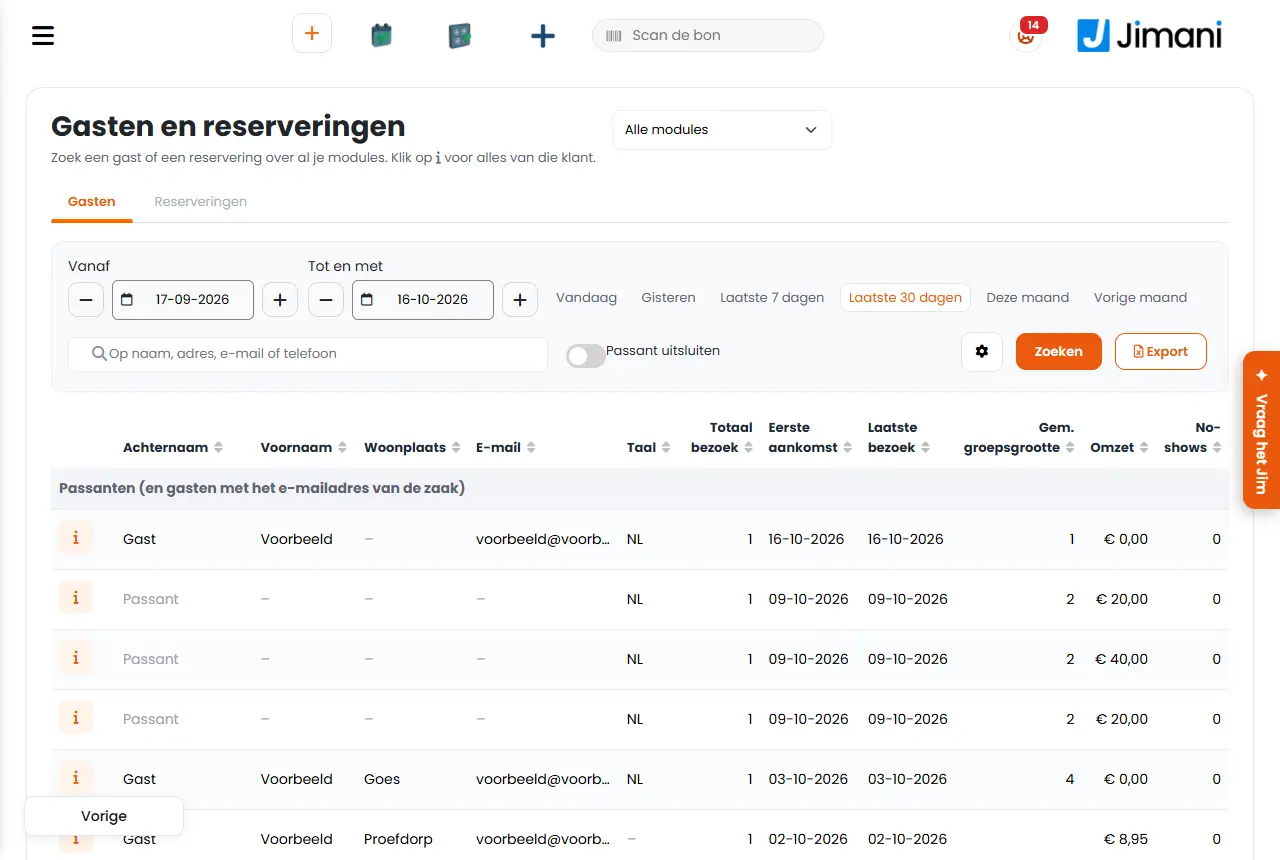
W Szukaj widać wszystkich gości i wszystkie rezerwacje ze wszystkich modułów na jednym ekranie. Szuka się według nazwiska, adresu, e-maila lub telefonu, wybiera okres i otwiera dla każdego gościa kartę klienta ze wszystkim, co u firmy zrobił.
- Gdzie to znaleźć
Menu Szukaj (
/searchforreservations) lub Ustawienia > Goście i rezerwacje > Szukaj gości i rezerwacji.- Wyjaśnienie
Ekran otwiera się z ostatnimi 30 dniami. Wybiera się moduł (Wszystkie moduły, własny moduł lub Kasa i sklep internetowy) oraz kartę Goście lub Rezerwacje. Na karcie Goście adres e-mail liczy się jako jeden klient; goście przypadkowi i goście z adresem e-mail firmy są pokazani osobno pod nagłówkiem Goście przypadkowi (i goście z adresem e-mail firmy). Kliknięcie nagłówka kolumny sortuje, między stronami przechodzi się przez Poprzednia strona i Następna strona (25 wierszy na stronę), a przez Kolumny wybiera się, które kolumny są widoczne; ten wybór zapamiętuje przeglądarka. Przez Export wszystkie wiersze trafiają do Excela; wymaga to uprawnienia Eksportuj. Na dole znajduje się Okres przechowywania danych gości.
- Przyciski i ustawienia
Nazwa Co robi Kiedy stosować Uwaga Od Data początkowa okresu. Szybkie wybory to Dziś, Wczoraj, Ostatnie 7 dni, Ostatnie 30 dni, Ten miesiąc i Poprzedni miesiąc. Aby zobaczyć inny okres niż ostatnie 30 dni. Bez dat ekran pokazuje ostatnie 30 dni do dziś włącznie. Do (włącznie) Data końcowa okresu, która również się liczy. Razem z Od. Jeśli Od jest po Do (włącznie), Jimani zamienia je miejscami. Wyklucz przechodniów Pomija gości utworzonych jako goście przypadkowi lub mających adres e-mail firmy. Zostają tylko goście, z którymi można się skontaktować. Przy tworzeniu listy do wysyłki e-mail. Goście przypadkowi nie liczą się jako stali klienci. Łączna liczba odwiedzin Na karcie Goście: liczba wizyt gościa w wybranym okresie, bez anulowań i no-show. Zamówienie należące do rezerwacji nie liczy się jako osobna wizyta. Aby znaleźć stałych gości. - Pierwsze przybycie Data pierwszej wizyty w wybranym okresie. Aby rozpoznać nowych gości. - Ostatnia wizyta Data ostatniej wizyty w wybranym okresie. Aby znaleźć gości, którzy dawno nie byli. Należy wybrać długi okres, aby zobaczyć także dawne wizyty. Śr. wielkość grupy Średnia liczba osób na wizytę w wybranym okresie. Aby zobaczyć, czy gość często przychodzi z dużą grupą. - Obrót Ile gość wydał w firmie w wybranym okresie, bez anulowań i no-show. Aby zobaczyć najlepszych gości. - No-shows Ile razy gość w wybranym okresie nie dotrzymał rezerwacji. Aby porozmawiać z gośćmi z wieloma no-show lub poprosić o zaliczkę. Zob. artykuł o no-show. Data przybycia Na karcie Rezerwacje: dzień rezerwacji lub zamówienia. Poza tym widać Godzina, Moduł, Rodzaj rezerwacji, Status, Liczba, Imię i nazwisko, E-mail, Telefon, Adres, Kod pocztowy, Miejscowość, Kwota i Metoda płatności. Aby przejrzeć wszystkie rezerwacje z danego okresu. Adres i Kod pocztowy są domyślnie wyłączone; włącza się je w Kolumny. Karta klienta Przycisk z ikoną osób przy gościu otwiera kartę klienta: blok Klient z danymi kontaktowymi i kafelkami Wizyty, Rezerwacje, Zamówienia, Obrót, No-shows i Ostatnia wizyta; blok Produkty z najczęściej kupowanymi produktami; oraz blok Oś czasu ze wszystkimi wizytami i zamówieniami ze wszystkich modułów. Gdy chce się zobaczyć historię gościa. Zob. artykuł o karcie klienta. Eksportuj dane Na karcie klienta: pobiera wszystkie dane tego gościa jako plik, na wniosek o dostęp do danych. Tylko gdy widać wszystkie dane gości i ma się uprawnienie Eksportuj. Gdy gość pyta, co o nim przechowuje firma. Zob. artykuł o eksportowaniu danych gości. Usuń dane Na karcie klienta: anonimizuje dane osobowe gościa. Może to zrobić tylko właściciel. Gdy gość prosi o zapomnienie. Zob. artykuł o usuwaniu danych gości. Okres przechowywania danych gości Po upływie tego okresu bez wizyty nazwisko, e-mail, telefon i adres gościa są automatycznie usuwane. Do wyboru 6, 12, 18, 24, 36, 48, 60, 84 lub 120 miesięcy; domyślnie 24 miesiące. Zmienić może go tylko właściciel. Gdy dane mają być przechowywane krócej lub dłużej niż domyślnie. Kwoty, paragony i faktury są przechowywane przez 7 lat. - Komunikaty
Komunikat Co oznacza Co zrobić Wyszukiwanie nie powiodło się. Proszę spróbować ponownie. Nie udało się pobrać listy. Spróbować jeszcze raz; jeśli nadal się nie udaje, sprawdzić połączenie. Jeszcze nic. Na karcie klienta nie ma jeszcze wizyty ani zamówienia. - Dla tego gościa nie można utworzyć karty klienta. Przy tym wierszu nie znaleziono klienta. Wyszukać gościa ponownie. Gość przypadkowy: nie liczy się jako stały klient. Karta klienta należy do gościa przypadkowego. - Nie udało się zapisać. Spróbuj ponownie. Nie udało się zapisać okresu przechowywania. Spróbować ponownie; zmienić go może tylko właściciel. - Powiązane artykuły
Co znajduje się na karcie klienta gościa?, Jak wyeksportować dane gościa?
- Gdzie zobaczyć wszystkich moich gości w jednym przeglądzie?
- Jak wyszukać klienta według adresu e-mail lub telefonu?
- Jak wykluczyć gości przypadkowych z listy?
- Czy można wyeksportować listę gości?
Słowa kluczowe: wyszukiwanie gościa, wyszukiwanie rezerwacji, lista klientów, szukanie po e-mailu, karta klienta, wykluczenie gości przypadkowych, eksport gości
Ostatnio sprawdzono: 2026-10-16
Przetłumaczono z niderlandzkiej bazy wiedzy; wiążąca jest wersja niderlandzka.