Kasa
Kasa
- Co to jest
- Kasa Jimani to system kasowy dla przedsiębiorców z branży gastronomicznej i handlu detalicznego z bezpłatnym wariantem podstawowym. Obsługuje zamówienia, płatności, drukowanie paragonów i zamknięcia dnia, a przy zaniku połączenia z internetem nadal można z niego korzystać (rozliczanie gotówką lub Zapłać inaczej, drukowanie paragonu dla klienta, wyszukiwanie dzisiejszych paragonów; bez płatności kartą przez Mollie). Kasa korzysta z tej samej bazy danych co pozostałe moduły Jimani (rezerwacje, sklep internetowy, sprzedaż biletów, aktywności, salon, hotel), dzięki czemu na przykład zamówienie ze sklepu internetowego pojawia się na tym samym ekranie kasy co zamówienie złożone bezpośrednio przy kasie.
- Dla kogo
- Dla przedsiębiorców z branży gastronomicznej i handlu detalicznego, którzy szukają systemu kasowego bez stałych opłat miesięcznych, z osobnym wariantem dla salonów zabiegowych.
- Główne funkcje
- - Przyjmowanie zamówień, rozliczanie i drukowanie paragonów, ze sterowaniem szufladą kasową za pomocą sygnału drukarki paragonów - Praca offline: rozliczanie gotówką lub Zapłać inaczej, drukowanie paragonu dla klienta i wyszukiwanie dzisiejszych paragonów (płatność kartą przez Mollie i Tap to Pay wymagają aktywnego połączenia) - Wiele kas/punktów sprzedaży w ramach jednego konta firmowego - Zamknięcie dnia z zestawieniem obrotu, jako PDF i e-mailem - Sterowanie drukarką paragonów i szufladą kasową przez ESC/POS; płatności kartą przez Mollie - Zamawianie przy stoliku na urządzeniu przenośnym, z tą samą funkcją zamawiania co w kasie - Ekran kuchenny i ekran wydawania (5 € za ekran kuchenny miesięcznie) - Napiwki jako opcja włączana i wyłączana
- Cena
- Pierwsza kasa jest bezpłatna. Na starcie płaci się jednorazowo 279 € kosztów wdrożenia (bez VAT). Dodatkowa kasa 15 € miesięcznie, urządzenie przenośne 5 €, ekran kuchenny 5 €. Zobacz „Ile kosztuje Jimani?".
- Różnica w porównaniu z konkurencją
- SumUp stosuje podobny model freemium (bezpłatny podstawowy POS, płatny poziom Plus od 49 € miesięcznie za lokalizację). Lightspeed i unTill to stale płatne abonamenty (Lightspeed od około $69-189 miesięcznie, unTill 80-200 € miesięcznie) — u tych dwóch nie znaleziono bezpłatnego wariantu podstawowego.
Słowa kluczowe: system kasowy dla gastronomii, bezpłatna kasa, kasa dla handlu detalicznego, system kasowy bez abonamentu, kasa z rezerwacjami
Powiązane pytania - Czy kasa Jimani jest naprawdę bezpłatna i ile kosztuje wdrożenie?
- Czy kasa działa nadal, gdy zaniknie internet?
- Czy można połączyć wiele kas lub punktów sprzedaży z jednym kontem?
Połączenie z drukarką paragonów, szufladą kasową i terminalem płatniczym
- Co to jest
- Kasa Jimani steruje drukarkami paragonów za pomocą sieciowego protokołu ESC/POS, otwiera szufladę kasową przy płatności gotówką i łączy terminale płatnicze przez Mollie. Terminale płatnicze (PAX A35 i PAX A920-PRO) oraz drukarki paragonów zamawia się w sklepie internetowym Jimani. Płatność kartą kosztuje bez abonamentu 1,5% za transakcję, a z abonamentem na płatności kartą 20 € miesięcznie za terminal płatniczy plus 0,06 € + 0,2% za transakcję (bez VAT).
- Dla kogo
- Dla przedsiębiorców z branży gastronomicznej i handlu detalicznego przy konfigurowaniu kasy.
- Jak to działa
- Drukarki sieciowe są sterowane przez bibliotekę ESCPOS_NET (zestaw poleceń Epson, port TCP 9100); osobny pakiet SDK producenta obsługuje wbudowaną drukarkę samego urządzenia kasowego. Szufladę kasową łączy się samodzielnie: przy drukarce paragonów (Która szuflada z kasą?) lub przy ekranie kasy (Podłączona szuflada kasowa). Bez podłączonej szuflady na tej kasie nie można rozliczać gotówką. Płatności kartą przebiegają przez połączone konto Mollie przypisane do firmy; innego dostawcy płatności nie znaleziono w kodzie.
- Różnica w porównaniu z konkurencją
- Nie znaleziono publicznych materiałów porównawczych. ESC/POS to otwarty, powszechnie stosowany protokół, więc jest to raczej standardowa praktyka niż wyróżnik.
Słowa kluczowe: podłączenie drukarki paragonów, szuflada kasowa, podłączenie terminala płatniczego, ESC/POS, terminal Mollie
Powiązane pytania - Jakie drukarki paragonów współpracują z kasą Jimani?
- Czy szufladę kasową trzeba podłączyć osobno, czy dzieje się to automatycznie? Podłącza się ją samodzielnie przy drukarce paragonów lub przy ekranie kasy.
- Jakiego dostawcy terminali płatniczych używa Jimani i ile kosztuje płatność kartą?
Ekran kuchenny i ekran wydawania
- Co to jest
- Zamówienia w kasie Jimani są automatycznie przekazywane na ekran kuchenny (w przygotowaniu) oraz ekran wydawania (gotowe do wydania), bez osobnego abonamentu na kitchen display. Ekran kuchenny kosztuje 5 € za ekran miesięcznie (bez VAT) i wymaga rozszerzeń Restauracja i Dania (10 € miesięcznie; bezpłatnie do 1 stycznia 2027, jeśli już się z nich korzysta).
- Dla kogo
- Dla przedsiębiorców z branży gastronomicznej, którzy mają kuchnię lub punkt odbioru.
- Jak to działa
- Jeden wspólny model zamówień kieruje zamówienia na podstawie statusu i rodzaju (dostawa, odbiór, jedzenie na miejscu) na właściwą kartę ekranu. Firma bez pracy kuchennej widzi te ekrany automatycznie puste, zamiast komunikatów o błędach. Ponieważ ekran kuchenny i ekran wydawania korzystają z tego samego źródła danych co kasa, zamówienie pojawia się na właściwym ekranie bez opóźnienia, gdy tylko zostanie złożone.
- Różnica w porównaniu z konkurencją
- Nie znaleziono publicznych materiałów porównawczych dotyczących kosztów kitchen display u Lightspeed, unTill ani SumUp.
Słowa kluczowe: ekran kuchenny, kitchen display system, ekran wydawania, drukarka kuchenna
Powiązane pytania - Czy Jimani ma ekran kuchenny i czy kosztuje dodatkowo?
- Skąd ekran kuchenny wie, które zamówienia ma wyświetlać?
- Dlaczego wybrać ekran kuchenny zamiast drukarki kuchennej?
Jakie metody płatności obsługuje Jimani?
- Co to jest
- W kasie dostępne są formy płatności Gotówka, Karta, Płatność kartą (zewnętrzna), Tap to Pay, Zapłać inaczej, Na rachunek oraz (tylko przy wydawaniu reszty) Bon podarunkowy, a także monety/tokeny i przedpłacone saldo. Straty i zużycie pracownicze rejestruje się jako Zużycie własne.
- Dla kogo
- Dla przedsiębiorców z branży gastronomicznej i handlu detalicznego.
- Jak to działa
- Każda płatność otrzymuje jedną z tych stałych form płatności, niezależnie od tego, przez jaki ekran (kasa, sklep internetowy, rezerwacja) wpływa. Przy „na rachunek" i „zużyciu własnym" w chwili rozliczenia nie wpływają żadne pieniądze — pod względem księgowym są to inne przypadki (należność od odbiorcy lub zużycie własne) niż gotówka czy karta, dlatego integracja z księgowością księguje je inaczej. Monety/tokeny to osobna, mniej powszechna forma płatności, istotna na przykład dla salonów gier lub atrakcji, które działają na monety.
- Różnica w porównaniu z konkurencją
- Nie znaleziono publicznych materiałów porównawczych dotyczących pełnej palety form płatności u Lightspeed, unTill ani SumUp.
Słowa kluczowe: metody płatności w kasie, jakie formy płatności ma Jimani, płatność monetami tokenami, płatność na rachunek
Powiązane pytania - Jakie metody płatności mogę akceptować z Jimani?
- Czy klient może zapłacić na rachunek zamiast rozliczać się od razu?
- Czy Jimani obsługuje płatność monetami lub tokenami?
Przełączanie między modułami na tej samej kasie
- Co to jest
- Jedno urządzenie kasowe zapamiętuje, który moduł jest aktywny (gastronomia, sklep internetowy, salon, aktywności, sprzedaż biletów) i dostosowuje do niego menu; użytkownik może to sam zmienić za pomocą listy rozwijanej.
- Dla kogo
- Dla przedsiębiorców, którzy łączą wiele modułów na tym samym urządzeniu kasowym.
- Jak to działa
- Aktywny moduł jest zapamiętywany przez trzydzieści dni dla urządzenia/użytkownika. Jeśli kasa jest ustawiona na moduł gastronomii, wspólny ekran kasy pokazuje menu rezerwacji i plan stolików; przy innym module pojawia się odpowiednie menu. Bez prawidłowego, znanego modułu system wraca do modułu głównego samej firmy, tak aby kasa nigdy nie utknęła w niewłaściwym menu.
- Różnica w porównaniu z konkurencją
- Nie znaleziono publicznych materiałów porównawczych dotyczących podobnego wspólnego interfejsu kasy z przełączaniem między modułami u Lightspeed, unTill ani SumUp.
Słowa kluczowe: przełączanie modułu w kasie, kasa do ekranu rezerwacji, przełączanie gastronomia sklep internetowy salon
Powiązane pytania - Czy na tej samej kasie mogę przełączać się na przykład między rezerwowaniem a zwykłym rozliczaniem?
- Czy kasa pamięta, którego modułu użyłem ostatnio?
Ile kosztuje płatność kartą z Jimani?
- Odpowiedź
-
Płatności kartą przebiegają przez własne konto Mollie. Bez abonamentu płaci się 1,5% za transakcję. Z abonamentem na płatności kartą płaci się 20 € miesięcznie za terminal płatniczy, a następnie 0,06 € + 0,2% za transakcję. Tap to Pay kosztuje 5 € miesięcznie za nieograniczoną liczbę urządzeń. Funkcja urządzenia przenośnego kosztuje 5 € miesięcznie za urządzenie przenośne. Wszystkie kwoty nie zawierają VAT.
- Wyjaśnienie
-
| Wybór | Stała opłata | Za transakcję |
|---|
| Bez abonamentu | 0 € | 1,5% |
| Abonament na płatności kartą | 20 € miesięcznie za terminal płatniczy | 0,06 € + 0,2% |
| Tap to Pay | 5 € miesięcznie, nieograniczona liczba urządzeń | stawka wybrana powyżej |
| Funkcja urządzenia przenośnego | 5 € miesięcznie za urządzenie przenośne | - |
- Połączenie z Mollie. Właściciel łączy Mollie w Ustawieniach za pomocą „Połącz z Mollie" i zatwierdza uprawnienia w Mollie. Mollie sprawdza dane.
- Abonament na płatności kartą. Płaci się z góry za 12 miesięcy albo miesięcznie, jeśli w Jimani jest już miesięczne pobieranie opłat. Wypowiedzenie obowiązuje do końca opłaconego okresu.
- Za terminal płatniczy. Abonament obowiązuje za każdy połączony terminal płatniczy; liczy się też terminal Tap to Pay lub Mollie Tap. Przy 3 terminalach płatniczych płaci się 3 × 20 € = 60 € miesięcznie (bez VAT); na fakturze widnieje „Abonament na płatności kartą (3 × 20,00 €)". Abonament obejmuje co najmniej jedno urządzenie.
- Terminale płatnicze. PAX A35 (stacjonarny, z kablem) i PAX A920-PRO (bezprzewodowy) zamawia się w sklepie internetowym Jimani. Jimani ustawia urządzenie na koncie Mollie klienta. W ustawieniach kasy wybiera się, którym terminalem płatniczym ta kasa rozlicza płatności.
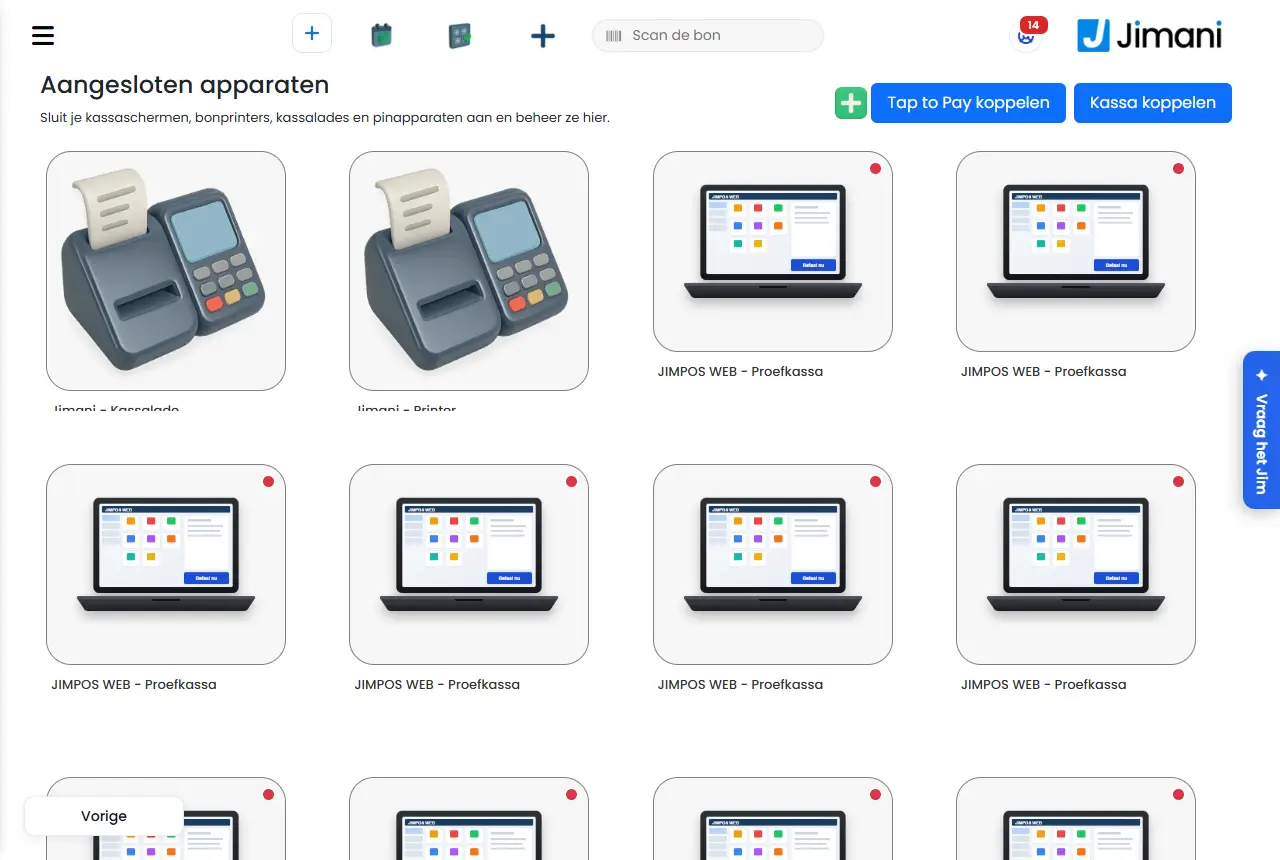
- Tap to Pay. Płatność kartą na urządzeniu przenośnym lub tablecie z Androidem z aplikacją Mollie Tap. Na stałym ekranie kasy to nie działa. Urządzenie łączy się za pomocą kodu QR w Ustawienia > Kasa i produkty > Kasy i urządzenia.
- Napiwek. Przy płatności kartą można, tak jak przy gotówce, dodać napiwek; kwota i napiwek trafiają razem do urządzenia.
- Przykład
-
Z abonamentem na płatności kartą i płatnością 50 € płaci się 0,06 € + 0,10 € = 0,16 € kosztów transakcyjnych. Bez abonamentu to 0,75 €.
- Powiązane artykuły
-
Ile kosztuje dodatkowa kasa, urządzenie przenośne, ekran kuchenny lub pager?
Słowa kluczowe: koszty płatności kartą, abonament na płatności kartą, stawka Mollie za płatności kartą, terminal płatniczy kasa, tap to pay, koszty transakcyjne kartą
Powiązane pytania - Ile kosztuje terminal płatniczy przez Jimani?
- Ile płacę za jedną transakcję kartą?
- Ile kosztuje Tap to Pay?
- Czy abonament na płatności kartą się opłaca?
- Ile kosztuje płatność telefonem jako terminalem płatniczym?
Czy kasa Jimani spełnia wymogi holenderskiego urzędu skarbowego (Belastingdienst)?
- Odpowiedź
-
Jimani został zbudowany zgodnie z Handreiking voor een betrouwbaar afrekensysteem (wytyczne dla wiarygodnego systemu rozliczeniowego) Belastingdienst. Każde rozliczenie trafia do dziennika kasowego, którego nie można już zmieniać, wpisy są powiązane w łańcuch, a plik audytowy (XAA) pobiera się dla Belastingdienst. Jimani nie ma (jeszcze) certyfikatu jakości.
- Wyjaśnienie
-
- Dziennik kasowy. Każdy zamknięty paragon, płatność i zdarzenie trafia do dziennika. Zamkniętego paragonu baza danych nie może już zmienić ani usunąć. Rozliczonego paragonu nie można skreślić; do tego służy Zwróć.
- Łańcuch. Każdy wpis otrzymuje kod, który uwzględnia poprzedni wpis. Dzięki temu każda późniejsza zmiana jest widoczna. Każda kasa ma ponadto własny ciągły numer kolejny.
- Zdarzenia. Także otwarcie szuflady, wylogowanie, raport X, wpłaty, wypłaty i płatności częściowe znajdują się w dzienniku.
- Kontrola. W Zamknięcie dnia znajduje się przycisk Dziennik kasowy: „Łańcuch nienaruszony" albo miejsce przerwania, plus luki dla każdej kasy. Jimani sprawdza łańcuch także każdej nocy.
- Plik audytowy. W Zamknięcie dnia pobiera się Auditfile systemów rozliczeniowych (XAA 3.2) za dany okres. W ramach zakładu może to zrobić tylko właściciel.
- Paragon testowy. Paragon testowy nosi nazwę „* PARAGON TESTOWY *" i nie wlicza się do sum.
Jeśli prowadzi się działalność w Niemczech, Austrii, Belgii lub Francji, obowiązują tam własne przepisy dotyczące kas. Tych Jimani jeszcze nie obsługuje.
- Przykład
-
Belastingdienst żąda danych z kasy za 2026 rok. Właściciel wybiera w Zamknięcie dnia okres i pobiera plik audytowy XAA.
- Powiązane artykuły
-
Co znajduje się na paragonie z kasy?, Jak działa zamknięcie dnia i liczenie gotówki w kasie?
Słowa kluczowe: kasa Belastingdienst, wiarygodny system rozliczeniowy, plik audytowy kasa, xaa, dziennik kasowy, kasa fiskalna
Powiązane pytania - Czy Jimani jest systemem kasowym zatwierdzonym przez Belastingdienst?
- Czy mogę zmienić lub usunąć paragon po fakcie w kasie?
- Czy moja kasa spełnia wymogi ustawy o kasach (kassawet)?
- Jak poprawić błędnie rozliczony paragon?
- Czy wszystko, co wbijam, jest przechowywane na potrzeby księgowości i kontroli?
Co znajduje się na paragonie z kasy?
- Odpowiedź
-
Na każdym paragonie dla klienta znajdują się nazwa, adres, numer VAT i numer KvK zakładu, numer paragonu, data i godzina, numer pracownika oraz VAT według stawek. Numeru paragonu i daty nie można wyłączyć.
- Wyjaśnienie
-
- Nagłówek: nazwa, adres, numer VAT i numer KvK zakładu, z danych firmy.
- Pozycje: produkty z liczbą i kwotą.
- VAT: kwota VAT według stawki. Dotyczy to także paragonu z rezerwacji.
- Stopka: numer paragonu, data i godzina (zegar zakładu) oraz numer pracownika („Pracownik: M" z numerem).
- Paragon testowy: w trybie próbnym nad paragonem znajduje się „* PARAGON TESTOWY *", a pod nim „* PARAGON TESTOWY - nieważny paragon *".
Jeśli numer VAT jest pusty lub składa się wyłącznie ze znaków interpunkcyjnych, jest traktowany jako niewypełniony i w Pomoc pojawia się pomarańczowy komunikat. Należy go uzupełnić w danych firmy.
- Przykład
-
Paragon 1042 z 14-10-2026 o 12:31, pracownik M5381, z VAT 9% 1,49 € i VAT 21% 0,87 €.
- Powiązane artykuły
-
Czy kasa Jimani spełnia wymogi holenderskiego urzędu skarbowego (Belastingdienst)?
Słowa kluczowe: wymogi dotyczące paragonu, co musi być na paragonie, VAT na paragonie, numer paragonu, paragon w gastronomii
Powiązane pytania - Jakie dane znajdują się na paragonie z Jimani?
- Czy mój numer VAT i numer KvK są na paragonie?
- Co znajduje się na dole paragonu?
- Jakie kwoty VAT są pokazywane na paragonie?
- Skąd na paragonie bierze się numer pracownika?
Jak działa zamknięcie dnia i liczenie gotówki w kasie?
- Odpowiedź
-
Przy zamknięciu dnia Jimani tworzy raport Z z obrotem według stawki VAT, według formy płatności oraz korektami. Jeśli „Gotówka jest liczona" jest włączone, po zamknięciu liczy się monety i banknoty w kasie, a Jimani księguje różnicę. Stan pośredni bez zamykania to raport X.
- Wyjaśnienie
-
- Raport Z. Każde zamknięcie dnia ma numer kolejny dla punktu sprzedaży. Nowy raport Z zawsze zaczyna się tam, gdzie poprzedni się skończył. Kwoty pochodzą z dziennika kasowego.
- Raport X. Podgląd PDF zamknięcia dnia to stan pośredni. Otwarcie trafia do dziennika.
- Liczenie gotówki. Włącza się „Gotówka jest liczona" w Ustawienia > Pieniądze i liczby > Integracja z księgowością, karta Różnice kasowe (domyślnie wyłączone). Ten ekran jest dostępny tylko z rozszerzeniem Integracja z księgowością (15 € miesięcznie, bez VAT). Jeśli jest wyłączone, ekran Liczenie gotówki to mówi i odsyła do Ustawienia > Rozszerzenia. Po zamknięciu kasa pokazuje licznik dla wszystkich monet i banknotów w euro wraz z różnicą. Różnicę Jimani księguje na koncie Różnica kasowa. Dla każdej szuflady kasowej jest jedno liczenie dziennie. Przegląd znajduje się w Ustawienia > Pieniądze i liczby > Integracja z księgowością > Różnice kasowe.
- Oczekiwano w szufladzie. Saldo początkowe + gotówka otrzymana + wpłaty - wypłaty.
- Stałe drobne. Dzięki „Stałe drobne w szufladzie" (koło zębate na stronie Zamknięcie dnia) licznik podpowiada, ile wyjąć, na przykład „zostaw 150 €". Takie odprowadzenie Jimani księguje jako wypłatę.
- Zużycie własne jest na raporcie Z wykazane osobno i nie liczy się jako obrót.
- Przykład
-
Oczekiwano 412,50 €. Liczy się 410,00 €. Jimani księguje 2,50 € różnicy kasowej.
- Powiązane artykuły
-
Jak zaksięgować wpłatę lub wypłatę gotówki w szufladzie kasowej?, Czy kasa Jimani spełnia wymogi holenderskiego urzędu skarbowego (Belastingdienst)?
Słowa kluczowe: zamknięcie dnia kasa, raport z, raport x, różnica kasowa, liczenie gotówki, drobne
Powiązane pytania - Jak zamknąć kasę pod koniec dnia?
- Czym jest raport Z, a czym raport X?
- Jak policzyć kasę i co zrobić, gdy jest różnica?
- Czy mogę w ciągu dnia sprawdzić obrót bez zamykania?
- Jak włączyć liczenie gotówki przy zamknięciu dnia?
Jak zaksięgować wpłatę lub wypłatę gotówki w szufladzie kasowej?
- Odpowiedź
-
W kasie wybiera się Inne > Kasa. Tam wybiera się Wpłata lub Wypłata, wpisuje kwotę, a przy wypłacie powód. Potem szuflada się otwiera. Wpłata lub wypłata nie liczy się jako obrót, ale jest widoczna w dzienniku kasowym.
- Wyjaśnienie
-
- Okno kasy. Widać saldo początkowe na dziś (do zmiany), wybór Wpłata lub Wypłata, pole kwoty z szybkimi kwotami oraz wydruk potwierdzenia Tak lub Nie (domyślnie Nie).
- Powody przy wypłacie: Wpłata do banku, Zakupy/dostawca, Wypłacony napiwek, lub Inne z własnym tekstem.
- Uprawnienie. Domyślnie mogą to robić role Właściciel i Kierownik. Jeśli pracownik nie ma tego uprawnienia, ktoś z uprawnieniem może wpisać swój kod PIN. Uprawnienie nazywa się „Wpłata/wypłata gotówki" w Prawa użytkownika (blok Kasa i zamówienia).
- Stałe drobne. Przy kole zębatym na stronie Zamknięcie dnia należy ustawić „Stałe drobne w szufladzie" na Tak i wpisać kwotę. Przy pierwszym otwarciu po zamknięciu dnia kasa sama zapisuje wtedy saldo początkowe.
- Zamknięcie dnia. Oczekiwano w szufladzie to saldo początkowe + gotówka + wpłaty - wypłaty.
- Przykład
-
Wyjmuje się 200 € z szuflady, aby zanieść do banku. Wybiera się Kasa > Wypłata, 200 €, Wpłata do banku. Kasa oczekuje przy zamknięciu dnia o 200 € mniej.
- Powiązane artykuły
-
Jak działa zamknięcie dnia i liczenie gotówki w kasie?
Słowa kluczowe: wpłata gotówki, pieniądze z kasy, wypłata gotówki, drobne w kasie, wpłata do banku, szuflada kasowa
Powiązane pytania - Jak wyjąć pieniądze z szuflady kasowej bez sprzedaży?
- Jak zaksięgować wpłatę lub wypłatę gotówki?
- Jak opróżnić szufladę kasową, aby odprowadzić gotówkę do banku?
- Jak zaksięgować wypłacony napiwek lub pieniądze na zakupy z kasy?
- Jak zmienić saldo początkowe kasy?
Jak zaksięgować zużycie własne, konsumpcję pracowniczą lub straty?
- Odpowiedź
-
Należy włączyć bezpłatną funkcję Zużycie własne. W kasie w oknie płatności pojawia się wtedy przycisk Zużycie własne. Wybiera się rodzaj (użytek własny, pracownicy, na koszt firmy lub straty) i ewentualnie powód. Paragon jest na 0 €: bez obrotu, bez VAT, ale z mniejszym stanem magazynowym.
- Wyjaśnienie
-
- Włączanie. Ustawienia > Rozszerzenia > Zużycie własne (kategoria Stan magazynowy i zakupy). Bezpłatne.
- Księgowanie. Wbija się produkty i wybiera w oknie płatności Zużycie własne (pod Na rachunek). Działa to w kasie internetowej, aplikacji kasowej i na urządzeniu przenośnym.
- Niemożliwe przy zwrocie, naprawie, Różne lub stoliku z wcześniejszymi rundami.
- Uprawnienie. Uprawnienie roli „Księguj zużycie własne". Jest domyślnie włączone dla Właściciela, Kierownika i ról z uprawnieniem do kasy; można je wyłączyć dla każdej roli.
- Gdzie to widać. Raport Z pokazuje zużycie własne osobno według rodzaju, poza obrotem, VAT i formami płatności. Zestawienie finansowe pokazuje blok dla każdego rodzaju. W zestawieniu finansowym sklepu internetowego przycisk Zużycie własne otwiera przegląd według rodzaju na miesiąc, z Excel i PDF. W dzienniku widnieją wartość sprzedaży i koszt własny (cena zakupu × liczba), jeśli wpisano ceny zakupu.
- Przykład
-
Pracownik wypija dwie kawy. Księguje się je jako Zużycie własne > Pracownicy. Paragon wynosi 0 €, a kawa jest odejmowana ze stanu magazynowego.
- Powiązane artykuły
-
Jak działa zamknięcie dnia i liczenie gotówki w kasie?
Słowa kluczowe: zużycie własne kasa, konsumpcja pracownicza, na koszt firmy, straty, księgowanie stłuczek
Powiązane pytania - Jak zaksięgować kawę dla pracownika tak, aby nie była obrotem?
- Jak zarejestrować w kasie stłuczki lub straty?
- Jak zaksięgować coś na koszt firmy?
- Czy mogę rozliczyć w kasie konsumpcję pracowniczą za 0 euro?
- Jak zdjąć produkty ze stanu magazynowego bez sprzedaży?
Jak wykupić subskrypcję płatności kartą lub z niej zrezygnować?
- Odpowiedź
-
W oknie Mollie, w bloku Płatność kartą, przy Płatność kartą: z subskrypcją lub bez. Należy wybrać Wykup subskrypcję, aby zacząć, Nie przedłużaj, aby zrezygnować, i Kontynuuj mimo to, jeśli rezygnacja ma zostać cofnięta. Subskrypcja płatności kartą kosztuje 20 € miesięcznie za terminal płatniczy (terminal Tap to Pay też się liczy, co najmniej jeden), plus 0,06 € + 0,2% za transakcję (bez VAT); zob. Ile kosztuje płatność kartą z Jimani?.
- Wyjaśnienie
-
- Krok 1. Należy otworzyć okno Mollie: Ustawienia > Pieniądze i liczby i wpisać „Mollie" w polu Szukaj ustawienia… (lub wybrać Płatności (Mollie), jeśli konto nie jest jeszcze połączone). Blok Płatność kartą pojawia się dopiero po połączeniu Mollie i zatwierdzeniu uprawnień.
- Krok 2. W Płatność kartą: z subskrypcją lub bez można przeczytać, jak obecnie przyjmowane są płatności kartą. Bez subskrypcji widnieje „Płacą Państwo teraz kartą bez subskrypcji: bez stałych kosztów, ale z wyższą stawką za płatność kartą."
- Krok 3. Należy wybrać Wykup subskrypcję.
- Jeśli Jimani opłacają Państwo już co miesiąc poleceniem zapłaty do automatycznego pobierania, subskrypcja zaczyna działać od razu i wchodzi w miesięczną płatność: „Subskrypcja płatności kartą zaczyna działać i wchodzi w miesięczną płatność."
- W przeciwnym razie otrzymują Państwo fakturę z góry za 12 miesięcy: „Faktura jest gotowa; można ją od razu opłacić za pomocą linku w e-mailu. Gdy zostanie opłacona, subskrypcja zacznie działać."
- Za terminal płatniczy. Kwota to 20 € razy liczba połączonych terminali płatniczych. W Płatność kartą: z subskrypcją lub bez widać, ile terminali jest teraz i ile to razem miesięcznie. Jeśli terminal się dołączy lub odłączy, kwota kolejnej miesięcznej płatności lub przedłużenia się dostosuje.
- Przedłużanie. Przy subskrypcji na 12 miesięcy Jimani wysyła trzydzieści dni przed końcem fakturę za następny okres.
- Rezygnacja. Należy wybrać Nie przedłużaj. Subskrypcja trwa do końca opłaconego okresu (przy subskrypcji miesięcznej do końca tego miesiąca). Potem obowiązują stawki bez subskrypcji.
- Kontynuuj mimo to. Dopóki okres jeszcze trwa, Kontynuuj mimo to cofa rezygnację: „Subskrypcja po prostu trwa dalej."
- Kalkulator. We Wszystko o płatnościach, na zakładce Metody płatności, „Który plan płatności kartą w Mollie pasuje najlepiej?" na podstawie obrotu kartą z ostatnich miesięcy wylicza, który plan jest dla Państwa tańszy.
- Przykład
-
Płacą Państwo Jimani już co miesiąc poleceniem zapłaty. Wybierają Wykup subskrypcję; subskrypcja płatności kartą wchodzi w miesięczną płatność od dziś. W marcu wybierają Nie przedłużaj: trwa wtedy jeszcze do 1 kwietnia.
- Powiązane artykuły
-
Ile kosztuje płatność kartą z Jimani?, Co można ustawić w oknie Mollie?
Słowa kluczowe: subskrypcja płatności kartą, rezygnacja z subskrypcji płatności kartą, subskrypcja mollie, niższa stawka za płatność kartą, nie przedłużaj, wykup subskrypcję płatność kartą
Powiązane pytania - Jak zrezygnować z subskrypcji płatności kartą?
- Gdzie wykupić subskrypcję dla terminala płatniczego?
- Zrezygnowałem przez pomyłkę, czy mogę to cofnąć?
- Ile kosztuje subskrypcja płatności kartą miesięcznie?
Czy mogę połączyć Jimani z programem księgowym?
- Odpowiedź
-
Tak. Dzięki integracji z księgowością (15 € miesięcznie, bez VAT) Jimani wysyła każde zamknięcie dnia jako polecenie księgowania do Exact Online, Twinfield, SnelStart lub Odoo. Innych programów nie łączymy; wtedy dane eksportuje się z Raporty do Excela lub pdf.
- Wyjaśnienie
-
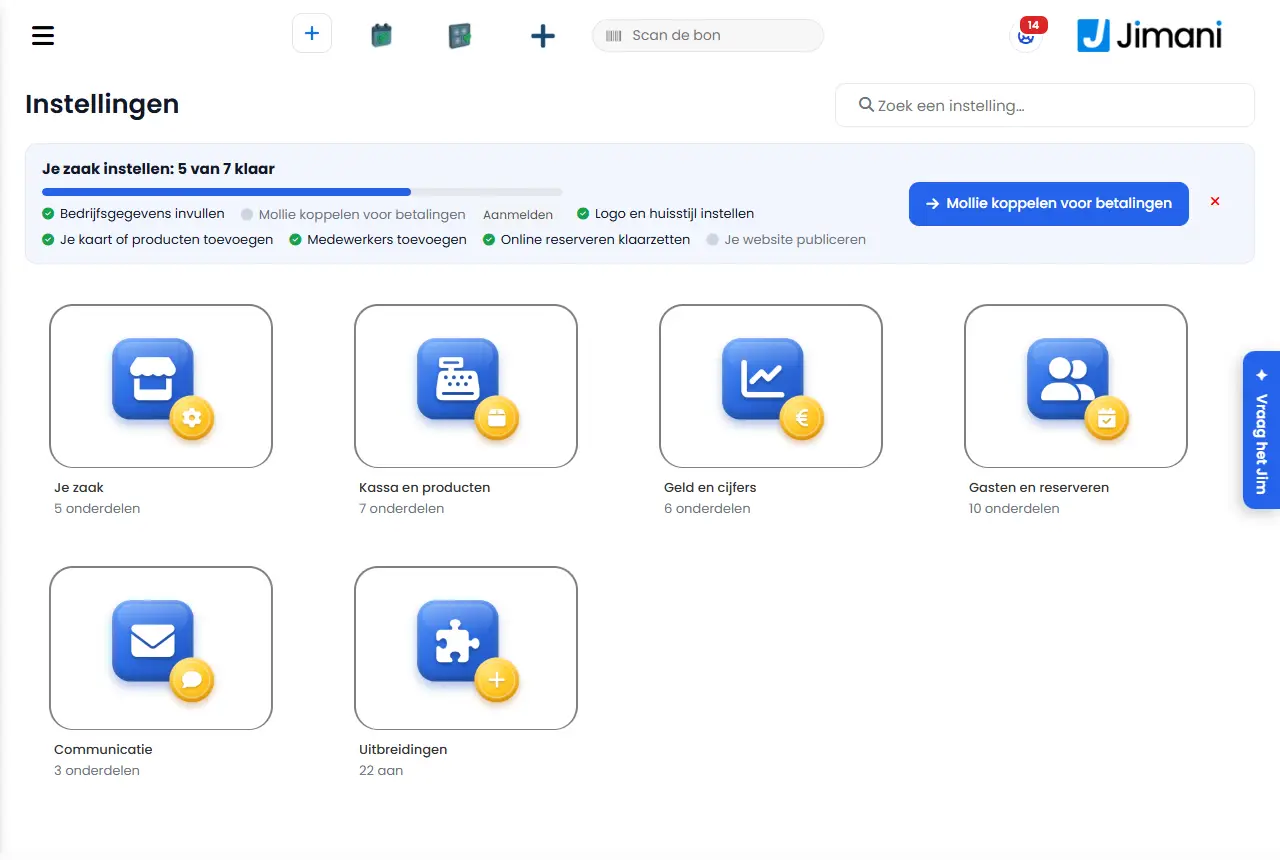
- Krok 1. Należy włączyć rozszerzenie Integracja z księgowością w Ustawienia > Rozszerzenia. Potem Księgowość znajduje się w Ustawienia > Pieniądze i liczby, pod Administracja i koszty.
- Krok 2. Należy otworzyć zakładkę Administracja. W polu Program wybiera się program księgowy. „Na liście są tylko programy, z którymi można już dziś się łączyć."
- Krok 3. Należy wypełnić Adres serwera (adres internetowy, pod którym samodzielnie logują się Państwo do programu), Administracja (w Odoo nazwa bazy danych), Klucz i Dziennik (dziennik, w którym ląduje zamknięcie dnia). Klucz jest przechowywany w postaci zaszyfrowanej i potem nie można go już odczytać.
- Krok 4. Należy włączyć Integracja jest włączona i wybrać Zapisz integrację. Następnie wybrać Testuj połączenie: test działa na zapisanych danych. Jeśli się uda, widać dzienniki i kody VAT, a Jimani wypełnia listy wyboru planu kont rachunkami z programu.
- Krok 5. Należy wypełnić Plan kont: które konto księgi głównej odpowiada każdej stawce VAT (Konta przychodów, VAT należny), każdej formie płatności (Konta kasowe i bankowe) i reszcie (Inne). Wybiera się Zapisz plan. „Plan kont nie jest jeszcze wypełniony. Do tego czasu nic nie może trafić do programu księgowego."
- Kiedy wychodzi. Każdej nocy o 06:00 wszystkie otwarte zamknięcia dnia trafiają do programu. Każde zamknięcie dnia wychodzi jeden raz. Na zakładce Wysłane widać dla każdego dnia, czy się udało; przyciskiem Wyślij teraz wszystko, co oczekuje lub Wyślij teraz robi się to od razu.
- Różnice kasowe. Jeśli Gotówka jest liczona jest włączone, po zamknięciu dnia pojawia się licznik, a różnica trafia do polecenia księgowania. Firma bez kasy wyłącza to.
- Eksport bez integracji. W Ustawienia > Pieniądze i liczby > Raporty każdy raport ma przyciski Eksportuj (Excel, jedna zakładka na element) i Drukuj (pdf), z wybranymi filtrami. Raport VAT zagranica (OSS) eksportuje się jako CSV.
- Przykład
-
Księgowy pracuje w Exact Online. Włączają Państwo integrację z księgowością, łączą Exact, wybierają konta dla 21%, 9%, płatności kartą i gotówki oraz zapisują plan. Od następnego poranka każdy zamknięty dzień jest w Exact jako polecenie księgowania.
- Powiązane artykuły
-
Jak działa ekran Księgowość?, Które funkcje są płatne?, Jak działa Sprawozdawczość finansowa?
Słowa kluczowe: integracja z księgowością, połączenie exact online, integracja twinfield, integracja snelstart, integracja odoo, eksport obrotu, polecenie księgowania zamknięcie dnia
Powiązane pytania - Czy mogę połączyć kasę z Exact Online lub SnelStart?
- Czy Jimani współpracuje z Twinfield lub Odoo?
- Jak przenieść obrót do księgowości?
- Ile kosztuje integracja z księgowością?
- Mój program księgowy nie jest obsługiwany, jak mimo to wyciągnąć dane?
Jak zamówić kasę, drukarkę lub terminal płatniczy w Jimani?
- Odpowiedź
-
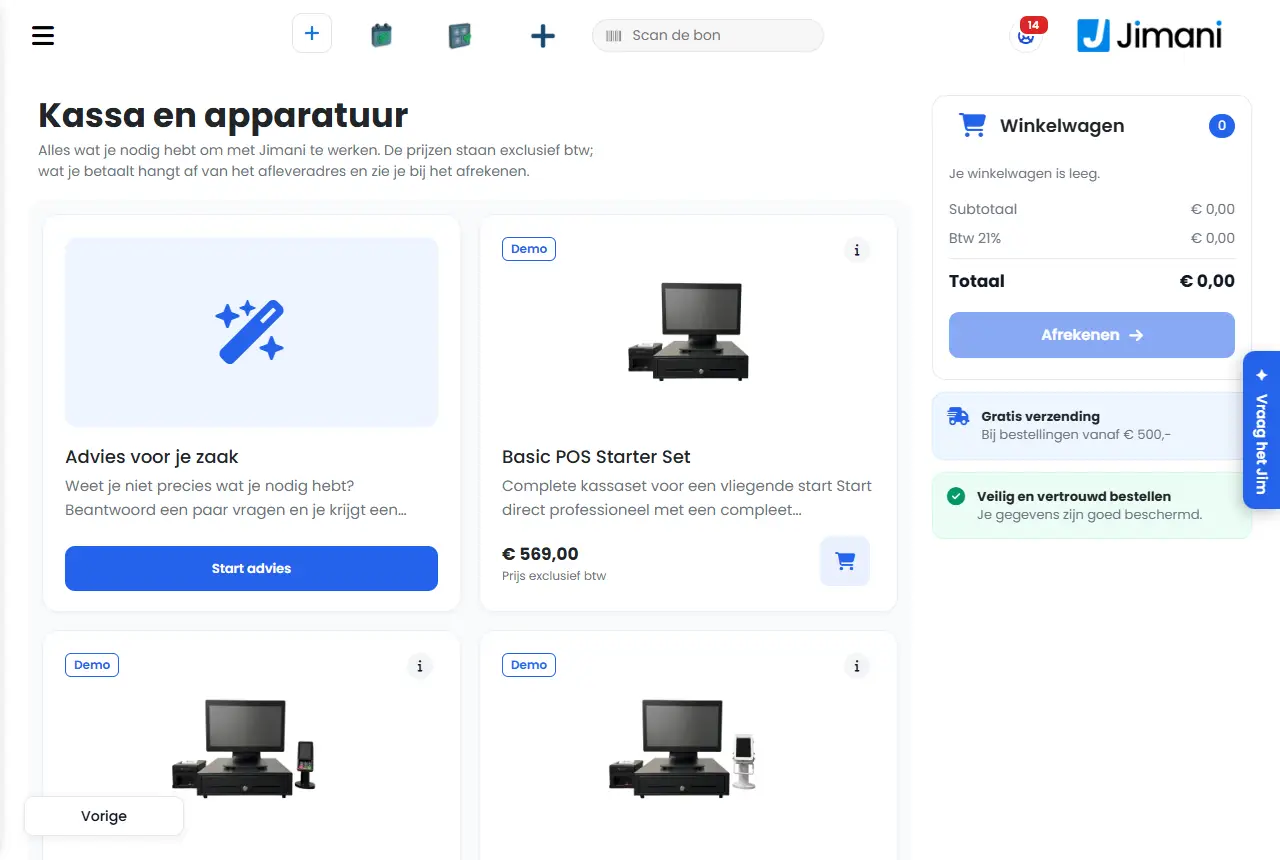
W sklepie internetowym Jimani Kasa i sprzęt: ekrany kas, drukarki, terminale płatnicze i inny sprzęt, także w zestawach. Otwiera się go przez Ustawienia > Rozszerzenia > Kup sprzęt w sklepie internetowym Jimani lub przez kafelek Zobacz nasz sprzęt w Kasy i urządzenia. Wybiera się Dodaj, potem Do kasy, i płaci przez Mollie.
- Wyjaśnienie
-
- Krok 1. Należy otworzyć sklep. „Wszystko, czego potrzeba do pracy z Jimani. Ceny podano bez VAT; kwota do zapłaty zależy od adresu dostawy i jest widoczna przy finalizacji zamówienia." Można go znaleźć także, wpisując „Sklep internetowy Jimani" w polu Szukaj ustawienia….
- Krok 2. Jeśli nie wiadomo, czego potrzeba, należy wybrać Rozpocznij doradztwo: odpowiada się na kilka pytań i otrzymuje poradę dopasowaną do potrzeb. Przy niektórych urządzeniach jest Demo: urządzenie można wypróbować na własnych produktach.
- Krok 3. Po kliknięciu artykułu widać Opis i, jeśli jest, Instrukcję obsługi. Widać, czy jest W magazynie („Zamówione przed 16:00, jutro u Państwa") czy Na zamówienie.
- Krok 4. Należy wybrać Dodaj lub, w artykule, Ilość i Dodaj do koszyka. Koszyk pokazuje sumę częściową, VAT i razem.
- Krok 5. Należy wybrać Do kasy, wpisać swoje dane i adres dostawy oraz wybrać Złóż zamówienie. Płaci się przez Mollie. VAT i koszty wysyłki zależą od adresu dostawy; od pewnej kwoty wysyłka jest bezpłatna.
- Po zamówieniu. W Ustawienia > Kasa i produkty > Kasy i urządzenia jest kafelek dla każdego zamówionego urządzenia z Oczekiwanie na płatność lub Zamówione. Po dostarczeniu urządzenie łączy się tam. Terminal płatniczy Jimani ustawia na Państwa własnym koncie Mollie; w tym celu Mollie musi być połączone.
- Faktura znajduje się potem w Ustawienia > Pieniądze i liczby > Fakturowanie i koszty.
- Zamawianie przez Jimani. Jeśli zamawiają Państwo w rozmowie z Jimani, otrzymują prośbę o płatność e-mailem i uzupełniają dane online.
- Przykład
-
Otwierają Państwo drugi lokal. Wybierają Rozpocznij doradztwo, otrzymują propozycję ekranu kasy, drukarki paragonów i terminala płatniczego, dodają je do koszyka i wybierają Do kasy. Po zapłaceniu trzy urządzenia widnieją jako Zamówione w Kasy i urządzenia.
- Powiązane artykuły
-
Jak działa finalizacja zamówienia w sklepie internetowym Jimani?, Ile kosztuje płatność kartą z Jimani?, Otrzymano prośbę o płatność od Jimani: jak to działa?
Słowa kluczowe: zamówienie kasy, sprzęt jimani, zakup drukarki paragonów, zamówienie terminala płatniczego, zakup ekranu kasy, sklep internetowy jimani, zakup sprzętu
Powiązane pytania - Gdzie mogę kupić kasę, drukarkę lub terminal płatniczy?
- Czy Jimani sprzedaje sprzęt także w zestawach?
- Jak zamówić ekran kasy lub drukarkę paragonów?
- Jak zapłacić za sprzęt zamówiony w Jimani?
Czy kasa działa, gdy zabraknie internetu?
- Odpowiedź
-
Tak. Kasa działa dalej na danych zapisanych na urządzeniu. Rozlicza się za pomocą Gotówka, Zapłać inaczej lub Płatność kartą (zewnętrzna); rachunek otrzymuje numer z tej kasy, paragon klienta i bon kuchenny wychodzą z drukarki, a szuflada się otwiera. Gdy tylko internet wróci, kasa sama wysyła rachunki. Płatność kartą na terminalu płatniczym Mollie, Tap to Pay, karta podarunkowa lub kredyt oraz zapisywanie stolików są możliwe dopiero z internetem.
- Wyjaśnienie
-
- Krok 1. Widać pasek. Gdy połączenie zostanie przerwane, na dole widnieje „Brak połączenia. Kasa działa dalej na ostatnich danych z tego urządzenia." Kasa co dziesięć sekund sprawdza, czy serwer jest dostępny, i dopiero po trzech nieudanych próbach (około pół minuty) przechodzi w tryb bez internetu. Krótka przerwa nie przełącza więc kasy od razu w tryb offline.
- Krok 2. Rozliczanie. Należy dotknąć Gotówka lub Zapłać inaczej, jak zwykle. Przy Zapłać inaczej płatność załatwia się samodzielnie, na przykład na osobnym terminalu płatniczym. Po rozliczeniu widać „Brak połączenia. Rachunek czeka i zostanie wysłany, gdy tylko internet wróci."
- Krok 3. Przycisk Karta. Jeśli do kasy podłączony jest terminal płatniczy Mollie, kasa nie może nim sterować bez internetu. Kasa jeszcze raz sprawdza, czy serwer jednak jest dostępny. Jeśli go nie ma, przycisk Karta księguje jako Zapłać inaczej i widać „Zaksięgowano jako Zapłać inaczej. Kwotę należy wpisać samodzielnie na terminalu płatniczym." Jeśli do kasy nie jest podłączony żaden terminal płatniczy, przycisk Karta księguje jak zawsze jako Płatność kartą (zewnętrzna).
- Krok 4. Rachunki. W aplikacji Jimani paragon klienta, bon kuchenny i otwarcie szuflady odbywają się bezpośrednio przez aplikację, także bez internetu. Rachunek otrzymuje numer z własnej serii tej kasy, dzięki czemu dwie kasy rozliczające jednocześnie bez internetu nigdy nie nadadzą tego samego numeru.
- Krok 5. Ponowne drukowanie rachunku. Należy dotknąć Przegląd zamówienia (bez pracy kuchni przycisk nazywa się Szukaj zamówienia) na górnym pasku. Bez internetu otwiera się okno Szukaj zamówienia z dzisiejszymi rachunkami z tej kasy. Można szukać według numeru rachunku, kwoty lub godziny i dotknąć Drukuj ponownie. Rachunek, który musi jeszcze trafić na serwer, ma przy sobie „(jeszcze do wysłania)". Rachunek można też zeskanować w polu Zeskanuj paragon.
- Krok 6. Szuflada bez sprzedaży. Dwukrotne dotknięcie logo w lewym górnym rogu otwiera szufladę, także bez internetu (w aplikacji Jimani).
- Krok 7. Ustawienia. Bez internetu koło zębate otwiera małe okno z Podłączone drukarki, Drukuj paragon testowy i Otwórz szufladę kasową. Zmiana produktów i cen, użytkowników, języka, ustawień płatności i zamknięcia dnia jest możliwa dopiero z internetem.
- Krok 8. Internet wrócił. Pasek znika i pojawia się okno „Połączenie z internetem przywrócone": kasa przekazuje rachunki i sprawdza, czy są zmiany. Jeśli to trwa długo, można dotknąć Korzystaj już z kasy. Każdy rachunek ma własny identyfikator: jeśli ten sam rachunek dotrze dwa razy, serwer zaksięguje go tylko raz.
| Możliwe bez internetu | Możliwe dopiero z internetem |
|---|
| Gotówka, Zapłać inaczej i Płatność kartą (zewnętrzna) | Płatność kartą na terminalu płatniczym Mollie i Tap to Pay |
| Paragon klienta, bon kuchenny i szuflada (w aplikacji Jimani) | Karta podarunkowa, kredyt i płatność żetonami |
| Wyszukiwanie dzisiejszych rachunków z tej kasy i ich ponowne drukowanie | Otwieranie stolików, Zapisz na stoliku, przenoszenie pozycji |
| Otwarcie szuflady przez logo | Wyszukaj rachunek, zwrot i korekta |
| Podgląd drukarek i drukowanie paragonu testowego | Wpłata lub wypłata gotówki (Kasa) |
- Co widać przy przycisku, który nie działa: „Tego nie można zrobić bez internetu. Płatność gotówką jest możliwa." Przy Kasa widać „Bez internetu nie można wpłacać ani wypłacać gotówki z kasy."
- Numery rachunków się skończyły. Kasa uzupełnia swoją serię numerów rachunków, dopóki jest internet. Jeśli mimo to się skończą, widać „Numery rachunków tego urządzenia się skończyły. Przed dalszym rozliczaniem należy połączyć się z internetem." Rachunek pozostaje wtedy na ekranie i nie jest rozliczony.
- Rachunki, które czekają. Jeśli internet wrócił, ale nadal są rachunki, na dole widać czerwony pasek „Nadal czekają rachunki do wysłania." z ich liczbą. Kasa ponawia próbę co trzydzieści sekund. Jeśli po trzech razach się nie uda, widać „Serwer nie przyjmuje rachunku. Rachunek nie zginął: jest na tej kasie i będzie ponawiany. Jeśli ten komunikat nie znika, należy zadzwonić do Jimani." Taki rachunek liczy się do obrotu dopiero wtedy, gdy trafi na serwer.
- Logowanie i wylogowanie. Bez internetu kasa nikogo nie wylogowuje sama, a pinpad nie może sprawdzić kodu PIN: widać „Brak internetu. Logowanie będzie możliwe, gdy tylko wróci połączenie."
- Najpierw raz online. Kasa zapisuje produkty i ceny na urządzeniu dopiero wtedy, gdy była online. Nowa kasa działa więc bez internetu dopiero po tym, jak raz miała połączenie. Po dotknięciu grupy produktów kasa najpierw pyta serwer, a po czterech sekundach bez odpowiedzi bierze kopię z urządzenia.
- Awarii zasilania to nie rozwiązuje: bez prądu samo urządzenie nie działa.
- Przykład
-
Podczas awarii Wi-Fi gość płaci Gotówka. Rachunek wychodzi z drukarki, szuflada się otwiera, a rachunek czeka na kasie. Po dziesięciu minutach internet wraca: widać „Połączenie z internetem przywrócone", a rachunek jest potem normalnie wliczony do dzisiejszego obrotu.
- Powiązane artykuły
-
Co się dzieje, gdy płatność kartą się nie powiedzie lub zostanie przerwana?, Jak rozliczyć płatność na własnym, osobnym terminalu płatniczym?, Jakie paragony i metody płatności obsługuje kasa Jimani?
Słowa kluczowe: kasa offline, brak internetu kasa, kasa bez internetu, awaria Wi-Fi kasa, płatność kartą bez internetu, drukowanie paragonu offline, awaria internetu
Powiązane pytania - Co się stanie, jeśli Wi-Fi lub internet zniknie podczas rozliczania?
- Czy mogę płacić kartą offline?
- Czy mogę drukować rachunki i otwierać szufladę kasową bez internetu?
- Co się dzieje z rachunkami utworzonymi offline?
- Czy mogę użyć karty podarunkowej offline?
Jak rozliczyć płatność na własnym, osobnym terminalu płatniczym?
- Odpowiedź
-
Wystarczy dotknąć Karta. Jeśli do kasy nie jest podłączony terminal płatniczy Mollie ani Tap to Pay, przycisk Karta księguje rachunek jako Płatność kartą (zewnętrzna): zapłacono na osobnym terminalu płatniczym poza Jimani. Kwotę wpisuje się samodzielnie na własnym terminalu płatniczym; rachunek od razu jest opłacony i w raportach liczy się jako płatność kartą.
- Wyjaśnienie
-
- Krok 1. Należy zapisać zamówienie i dotknąć Karta (albo Zapłać, a potem Karta w oknie Wybierz metodę płatności).
- Krok 2. Należy wpisać tę samą kwotę na własnym terminalu płatniczym i pozwolić klientowi zapłacić.
- Krok 3. Kasa o nic więcej nie pyta: nie ma okna oczekiwania ani terminala płatniczego, który coś zgłasza. Rachunek zostaje zamknięty i, jeśli kasa to robi, wydrukowany.
- W zestawieniach. Płatność kartą (zewnętrzna) liczy się jako płatność kartą w raporcie Z, raporcie X, rozliczeniu kasy i w dzienniku kasowym. Dawniej przycisk Karta bez terminala płatniczego księgował jako Zapłać inaczej; przez to obrót kartą trafiał do Inne.
- Dla wszystkich. Nie ma do tego ustawienia: tak działa każda kasa bez terminala płatniczego Mollie lub Tap. Kasa z terminalem płatniczym Mollie lub Tap wysyła kwotę zwyczajnie na to urządzenie.
- Bez internetu. Płatność kartą (zewnętrzna) działa także wtedy, gdy kasa nie ma internetu. Jeśli do kasy podłączony jest terminal płatniczy Mollie, a internetu nie ma, przycisk Karta księguje jako Zapłać inaczej (zob. artykuł o kasie bez internetu).
- Płatność kartą za część. Jeśli część rachunku rozlicza się kartą na kasie bez terminala płatniczego, ta część też jest księgowana jako Płatność kartą (zewnętrzna).
- Wyłączenie płatności kartą. Aby przycisku Karta na kasie w ogóle nie było, należy ustawić Karta na Nie w Metody płatności na tej kasie (Ustawienia > Kasa i produkty > Kasy i urządzenia, otworzyć kasę, strona Ustawienia kasy).
- Zapłać inaczej nadal istnieje: służy do księgowania rachunku zapłaconego poza Jimani. Taki obrót nie liczy się w raportach jako płatność kartą.
- Przykład
-
Bar szybkiej obsługi ma własny terminal płatniczy z banku i nie ma terminala płatniczego Mollie. Klient płaci 12,50 €: pracownik dotyka Karta, wpisuje 12,50 € na terminalu płatniczym, a w zamknięciu dnia 12,50 € widnieje przy płatności kartą.
- Powiązane artykuły
-
Ile kosztuje płatność kartą z Jimani?, Czy kasa działa, gdy zabraknie internetu?, Jakie paragony i metody płatności obsługuje kasa Jimani?
Słowa kluczowe: osobny terminal płatniczy, własny terminal płatniczy kasa, płatność kartą zewnętrzna, płatność kartą bez Mollie, płatność kartą poza Jimani, obrót kartą zamknięcie dnia
Powiązane pytania - Czy mogę używać kasy z własnym terminalem płatniczym z banku?
- Czym jest Płatność kartą (zewnętrzna) na kasie?
- Jak zaksięgować płatność kartą, jeśli kwotę wpisuję samodzielnie na osobnym terminalu?
- Czy płatność na moim własnym terminalu liczy się w raportach?
Co się dzieje, gdy płatność kartą się nie powiedzie lub zostanie przerwana?
- Odpowiedź
-
Wtedy nic nie zostaje zaksięgowane, a rachunek znów jest otwarty, z komunikatem. Rachunek na stoliku pozostaje na stoliku z tymi samymi pozycjami; pojedynczy rachunek bez stolika wraca tak, aby można było go rozliczyć ponownie bez podwójnego obrotu. Następnie należy rozliczyć ponownie kartą albo inną metodą płatności.
- Wyjaśnienie
-
- Krok 1. Kwota trafia na terminal płatniczy. Po Karta widać „Płatność przekazana na terminal płatniczy" oraz „Oczekiwanie na płatność na terminalu płatniczym." Kasa czeka, aż terminal płatniczy coś zgłosi.
- Krok 2. Przerwanie. Przerywa się na samym terminalu płatniczym: „Przerwać? Na terminalu płatniczym należy nacisnąć czerwony przycisk stop." Z poziomu kasy płatności na terminalu płatniczym Mollie nie można przerwać.
- Krok 3. Przerwana, nieudana lub wygasła. Jeśli Mollie to zgłosi, widać „Płatność kartą została przerwana. Rachunek jest nadal otwarty; należy rozliczyć ponownie." (lub nieudana, lub wygasła). Jeśli na ekranie jest przycisk Karta, od razu wybiera się Ponów płatność kartą lub Zamknij; w przeciwnym razie rozlicza się ponownie, jak się chce.
- Krok 4. Brak odpowiedzi po trzech minutach. Wtedy kasa przestaje czekać: „Terminal płatniczy nie odpowiada od trzech minut. Przed ponownym rozliczeniem należy sprawdzić na terminalu płatniczym, czy płatność się powiodła." Najpierw trzeba więc sprawdzić na terminalu płatniczym, czy kwota została pobrana.
- Kwota nie trafiła na terminal płatniczy. Jeśli Mollie nie zwróciło numeru płatności, na terminalu płatniczym nic nie ma i widać „Terminal płatniczy nie otrzymał kwoty: Mollie nie zwróciło numeru płatności. Nic nie zostało pobrane; należy spróbować ponownie lub wybrać inną metodę płatności." Rachunek wraca, a stan magazynowy zostaje przywrócony.
- Brak podłączonego terminala płatniczego. Wtedy widać „Do tej kasy nie jest podłączony żaden terminal płatniczy. Nic nie zostało pobrane; należy wybrać inną metodę płatności." Terminal płatniczy podłącza się w Podłączony terminal płatniczy kasy (Ustawienia > Kasa i produkty > Kasy i urządzenia).
- Tap to Pay. Jeśli płatność przez Tap to Pay się nie powiedzie, widać „Tap to Pay się nie udało, proszę ponownie wybrać metodę płatności." Przyciskiem Anuluj pod ekranem klienta Jimani przerywa płatność u Mollie: „Płatność anulowana. Rachunek jest nadal otwarty." Jeśli Mollie na to nie pozwala, widać „Mollie nie pozwala przerwać tej płatności; wygaśnie sama. Rachunek jest nadal otwarty."
- Powodzenie. Po płatności kasa zamyka rachunek i drukuje go (jeśli kasa drukuje paragony). Jeśli paragon klienta nie wyjdzie z drukarki, kasa próbuje jeszcze przez pół godziny sama. Potem znajduje się w Inne w Niewydrukowane paragony, z liczbą na końcu.
- Kasa zawiesiła się podczas zapisywania. Jeśli ekran kasy uruchomił się ponownie, zanim zamówienie zostało zapisane lub rozliczone, kasa przywraca zamówienie: „Było jeszcze zamówienie, które nie zostało zapisane. Zostało przywrócone." Pozycje, które już były w zapisanym zamówieniu, nie są dodawane drugi raz. Działa to dla tego samego pracownika, do dwunastu godzin później.
- Przykład
-
Gość naciska na terminalu płatniczym stop. Kasa zgłasza „Płatność kartą została przerwana. Rachunek jest nadal otwarty; należy rozliczyć ponownie." Rachunek nadal jest na stoliku 4; gość płaci potem gotówką.
- Powiązane artykuły
-
Czy kasa działa, gdy zabraknie internetu?, Jak działa Tap to Pay na handheldzie lub tablecie?, Jak działa okno płatności kasy?
Słowa kluczowe: płatność kartą nieudana, płatność kartą przerwana, terminal płatniczy bez kwoty, płatność anulowana kasa, rachunek jest nadal otwarty, paragon z płatności kartą niewydrukowany
Powiązane pytania - Co jeśli płatność kartą się nie uda, czy rachunek jest wtedy opłacony?
- Czy obrót zostanie zaksięgowany podwójnie, jeśli muszę zapłacić kartą ponownie?
- Co się dzieje ze stolikiem, gdy płatność kartą zostanie przerwana?
- Klient anulował płatność kartą, co dalej?
Jak działa Tap to Pay na handheldzie lub tablecie?
- Odpowiedź
-
Dzięki Tap to Pay klient przykłada kartę lub telefon do handhelda albo tabletu z Androidem, przez aplikację Mollie Tap. Włącza się integrację Tap to Pay (5 € miesięcznie, bez VAT, dla dowolnej liczby urządzeń), łączy się Tap przyciskiem Połącz Tap to Pay w Kasy i urządzenia i włącza się Tap to Pay przy urządzeniu. Na stałym ekranie kasy to nie działa.
- Wyjaśnienie
-
- Krok 1. Mollie. Firma musi być połączona z Mollie. Bez Mollie przy parowaniu widać „Ten sklep nie jest jeszcze połączony z Mollie. Najpierw połącz Mollie; potem można dodać Tap."
- Krok 2. Integracja. Tap to Pay włącza się w Ustawienia > Rozszerzenia.
- Krok 3. Parowanie Tap. Należy przejść do Ustawienia > Kasa i produkty > Kasy i urządzenia i dotknąć Połącz Tap to Pay. Pojawia się kod QR i kod z „Ważne do czasu". Kod QR skanuje się aplikacją Mollie Tap na urządzeniu albo przepisuje się tam kod. Potem Tap pojawia się sam w Urządzenia zewnętrzne.
- Krok 4. Urządzenie. Urządzenie otwiera się w Kasy i urządzenia. Przy handheldzie lub telefonie ustawia się Tap to Pay aktywne na Tak („Jeśli jest ustawione Tak, rozlicza się, przykładając kartę lub telefon do tego urządzenia."). Jeśli Tap jest kilka, w Terminal Tap to Pay wybiera się Tap tego urządzenia. Przy tablecie jako kasie w Tap to Pay wybiera się Tap tego tabletu (lub Wył.).
- Krok 5. Rozliczanie. Jeśli do urządzenia podłączony jest tylko Tap, przycisk Karta nazywa się Tap to Pay. Jeśli podłączone są terminal płatniczy i Tap, kasa przy Karta najpierw pyta „Jak klient chce zapłacić kartą?" z wyborem Tap to Pay lub Terminal płatniczy.
- Krok 6. Ekran klienta. Widać logo firmy, kwotę i znak Tap to Pay. Przyciskiem Obróć ekran obraca się do góry nogami, aby klient mógł go czytać, gdy urządzenie zostanie odwrócone. Jeśli integracja Rejestruj napiwki jest włączona, klient najpierw wybiera Bez napiwku, 5%, 10% lub 15%, Zaokrąglenie do okrągłej kwoty albo Inna kwota. Następnie otwiera się aplikacja Mollie Tap z kwotą; po płatności automatycznie wraca się do Jimani.
- Anulowanie. Przyciskiem Anuluj pod ekranem klienta Jimani przerywa płatność i rachunek znów jest otwarty.
- Brak kwoty w Mollie Tap? Wtedy urządzenie jest sparowane z innym Tap. Kasa też to zgłasza: przy urządzeniu należy wybrać Tap, który Mollie Tap pokazuje w Ustawieniach, anulować płatność i rozliczyć ponownie.
- Niemożliwe. Tap to Pay nie działa na naszym własnym ekranie kasy (nie ma w nim odpowiedniego układu NFC), nie działa bez internetu ani dla części rachunku: „Tap to Pay nie może obejmować części rachunku. Dla tej części należy wybrać inną metodę płatności."
- Wyłączenie dla kasy. W Metody płatności na tej kasie jest osobny wiersz Tap to Pay, gdy tylko Tap to Pay jest włączone przy urządzeniu.
- Koszty płatności. Dodatkowo płaci się taryfę Mollie za transakcję, tak jak przy płatności kartą.
- Przykład
-
Pracownica tarasu rozlicza na handheldzie 23,40 €. Dotyka Tap to Pay, odwraca urządzenie, gość wybiera napiwek 10% i przykłada telefon do handhelda. Mollie Tap zgłasza płatność, a handheld wraca na kasę.
- Powiązane artykuły
-
Ile kosztuje płatność kartą z Jimani?, Co się dzieje, gdy płatność kartą się nie powiedzie lub zostanie przerwana?, Jak zamawiać i rozliczać za pomocą handhelda lub telefonu?
Słowa kluczowe: tap to pay, mollie tap, płatność kartą telefonem, zbliżeniowa handheld, płatność zbliżeniowa, płatność kartą tablet
Powiązane pytania - Czy mogę płacić kartą telefonem bez terminala płatniczego?
- Jak umożliwić klientom płatność zbliżeniową na tablecie?
- Ile kosztuje Tap to Pay?
- Czy Tap to Pay działa na stałym ekranie kasy?
Jak przyjąć zwrot towaru lub wystawić korektę opłaconego rachunku na kasie?
- Odpowiedź
-
Rachunek wyszukuje się przez Wyszukaj rachunek (w Inne) lub skanuje w polu Zeskanuj paragon, dotyka Wystaw korektę i dotyka pozycji, które mają wrócić. Trafiają na rachunek z ujemną ilością. Potem się rozlicza: pieniądze zwraca się przez Gotówka, Zapłać inaczej, Zwrot na kartę lub jako Bon podarunkowy. Wystawić korektę można tylko z integracją Zwroty (bezpłatna).
- Wyjaśnienie
-
- Krok 1. Wyszukanie rachunku. Należy dotknąć Inne > Wyszukaj rachunek. Ostatni rachunek z tej kasy znajduje się wtedy w polu rachunku, z numerem rachunku, datą, kwotą i Zapłacono lub Otwarte. Strzałkami przegląda się starsze. Jeśli rachunek jest na papierze, kod kreskowy skanuje się w polu Zeskanuj paragon u góry.
- Krok 2. Wystawienie korekty. Przy opłaconym rachunku pod polem rachunku są przyciski Dane paragonu (znak i), Drukuj paragon, Wystaw korektę oraz, przy otwartym rachunku, Usuń i Zapłać. Po dotknięciu Wystaw korektę rachunek się otwiera, a kosz jest włączony.
- Krok 3. Wybór pozycji. Należy dotknąć każdej pozycji, która ma wrócić. Jeśli jest ich więcej, kasa pyta o ilość. Pozycja trafia na rachunek z ujemną ilością, nigdy większą niż była na rachunku.
- Krok 4. Powód. Jeśli pod rachunkiem jest pole Powód, należy wybrać Błędnie zamówione, Nieprawidłowe zamówienie, Skarga na artykuł, Czegoś brakuje lub Inne; przy Inne wpisuje się Inny powód. Bez powodu widać „Wybierz powód zwrotu pieniędzy". Jeśli na rachunku był rabat lub napiwek, te kwoty też są widoczne i można je zmienić.
- Zwrot pozycji Różne. Pozycji różnej nie cofa się koszem: „Pozycję Różne cofa się przez Różne i kwotę ujemną."
- Krok 5. Zwrot pieniędzy. Należy dotknąć Zapłać (albo Gotówka lub Karta). W oknie wybiera się, jak pieniądze wracają: Gotówka, Zapłać inaczej, Zwrot na kartę (tylko przy rachunku zapłaconym przez Mollie) lub Bon podarunkowy (tylko z integracją Bon podarunkowy). Na rachunek i terminal płatniczy nie można zwracać pieniędzy; po dotknięciu przycisku Karta kasa księguje to jako Zapłać inaczej. Zwrot, który wynosi zero, księguje się sam. Rezerwacje: rezerwację opłaconą online zwraca się w Przegląd zwrotów, nie na kasie.
- Krok 6. Paragon korygujący. Kasa drukuje paragon korygujący, tak jak przy zwykłej sprzedaży.
- Wymiana. Jeśli obok pozycji zwrotu zapisuje się nowe produkty, kasa rozlicza różnicę.
- Otwarty rachunek lub stolik. Na rachunku, który nie jest jeszcze opłacony, pozycje usuwa się koszem; to nie jest korekta. W Wyszukaj rachunek przycisk nazywa się wtedy Usuń.
- Prawa. Jeśli Zwroty i refundacje jest ustawione na Nie w Uprawnienia na tej kasie, kasa prosi o kod PIN osoby, która ma do tego prawo. Zwrot na kartę wymaga dodatkowo prawa Zwrot przez Mollie.
- Bez integracji. Wtedy kosz na opłaconym rachunku jest szary i widać „Ta opcja wymaga integracji Zwroty." Zwroty włącza się w Ustawienia > Firma > Rozszerzenia.
- Bez internetu zwrot i paragon korygujący nie są możliwe; będą możliwe, gdy tylko wróci połączenie.
- Przykład
-
Klient zwraca źle kupioną lampę za 39,95 €. Rachunek wyszukuje się przez Wyszukaj rachunek, dotyka Wystaw korektę i lampy, wybiera powód Błędnie zamówione i zwraca pieniądze gotówką. Szuflada się otwiera, a paragon korygujący wychodzi z drukarki.
- Powiązane artykuły
-
Jak zwrócić pieniądze na kartę płatniczą klienta?, Jak działa ekran kasy w Jimani?, Co można ustawić dla każdej kasy w Metody płatności, Uprawnienia, Automatyczna blokada i Nazwa stolika wymagana?
Słowa kluczowe: zwrot kasa, korekta rachunku, zwrot pieniędzy kasa, paragon korygujący, przyjęcie produktu z powrotem, zwrot na kasie, wymiana
Powiązane pytania - Jak przyjąć zwrot artykułu?
- Jak oddać klientowi pieniądze?
- Jak wystawić paragon korygujący?
- Czy mogę cofnąć opłacony rachunek?
Jak zwrócić pieniądze na kartę płatniczą klienta?
- Odpowiedź
-
Przy zwrocie pieniędzy należy wybrać Zwrot na kartę. Pieniądze wracają wtedy przez Mollie na kartę lub rachunek, którymi klient zapłacił. Jest to możliwe przy rachunku zapłaconym przez Mollie (kartą, Tap to Pay lub online), do 120 dni po płatności i do kwoty, która jeszcze może wrócić. Potrzebne jest prawo Zwrot przez Mollie.
- Wyjaśnienie
-
- Krok 1. Rachunek wyszukuje się przez Inne > Wyszukaj rachunek albo skanuje w Zeskanuj paragon, dotyka Wystaw korektę i dotyka pozycji, które mają wrócić (zob. artykuł o zwrocie towaru i korekcie).
- Krok 2. Należy dotknąć Zapłać. W oknie przy zwrocie pieniędzy znajduje się przycisk Zwrot na kartę, a pod nim „Przez Mollie z powrotem na kartę lub rachunek klienta" oraz maksimum.
- Krok 3. Należy dotknąć Zwrot na kartę. Kasa pyta „... € wróci przez Mollie na kartę klienta. Kontynuować?" Należy wybrać Zwróć. Kwotę oblicza sam serwer, dla każdej pozycji z suplementami i rabatem, plus proporcjonalnie napiwek i rabat na rachunek.
- Krok 4. Dopiero gdy Mollie się zgodzi, kasa księguje zwrot i z drukarki wychodzi paragon korygujący. Zwrot jest potem w księgach jako płatność kartą, na kasie, na której został wykonany.
- Czy może wrócić mniej, niż się chce? Wtedy widać „Na kartę może jeszcze wrócić ... €. Resztę należy zwrócić gotówką." Przycisk jest wtedy szary; pieniądze zwraca się przez Gotówka.
- Podwójne dotknięcie nie szkodzi. Każda próba ma własny klucz. Jeśli kasa nie dostanie odpowiedzi, widać „Kasa nie otrzymała odpowiedzi. Należy jeszcze raz dotknąć Zwrot na kartę: pieniądze nie zostaną zwrócone podwójnie."
- Kto może. Prawo Zwrot przez Mollie znajduje się w Ustawienia > Firma > Użytkownicy i uprawnienia, na karcie Uprawnienia użytkowników. Domyślnie jest włączone dla Właściciel i Kierownik; właściciel zawsze może. Dodatkowo musi być włączona integracja Zwroty, a Karta włączona w Metody płatności na tej kasie.
- Stan przy rachunku. Przy rachunku widać, jak to wygląda: W trakcie przetwarzania przez Mollie, Zwrócono na kartę, Zwrot na kartę anulowany lub „Zwrot na kartę nie powiódł się, należy zwrócić gotówką". Jeśli zwrot później alternatywnie nie powiedzie się u Mollie, Jimani przeksięguje tę część w dzienniku z karty na gotówkę; pieniądze należy wtedy zwrócić gotówką.
| Komunikat | Co oznacza | Co zrobić |
|---|
| Ten rachunek nie został zapłacony przez Mollie, więc nie może wrócić na kartę. | Rachunek zapłacono gotówką, przez Zapłać inaczej lub Płatność kartą (zewnętrzna). | Zwrócić pieniądze przez Gotówka lub Zapłać inaczej. |
| Ta płatność jest starsza niż 120 dni. Mollie nie może jej już zwrócić. | Mollie zwraca do 120 dni. | Zwrócić gotówką. |
| Na Twoim koncie Mollie jest za mało środków, aby teraz dokonać zwrotu. | Mollie nie ma teraz na to pieniędzy. | Zwrócić gotówką albo najpierw zasilić konto w Mollie. |
| Mollie nie wykonało zwrotu. Należy zwrócić gotówką. | Mollie odmówiło. Nic nie zostało zaksięgowane. | Zwrócić gotówką. |
| Brak uprawnień do zwrotu przez Mollie. Należy poprosić właściciela (Ustawienia > Role). | Rola nie ma prawa Zwrot przez Mollie. | Poprosić właściciela o włączenie prawa w Użytkownicy i uprawnienia > Uprawnienia użytkowników. |
| Zwroty są wyłączone w tym sklepie. | Integracja Zwroty jest wyłączona. | Włączyć ją w Ustawienia > Rozszerzenia. |
| Konto Mollie nie jest połączone. Należy zwrócić gotówką. | Nie ma połączenia z Mollie. | Zwrócić gotówką; Mollie łączy się w Ustawienia > Pieniądze i liczby > Płatności (Mollie). |
- Przykład
-
Klient zapłacił w zeszłym tygodniu kartą 60 € i zwraca artykuł za 25 €. Wystawia się korektę artykułu, wybiera Zwrot na kartę i potwierdza 25 €. Mollie zwraca 25 € na jego kartę, a paragon korygujący wychodzi z drukarki.
- Powiązane artykuły
-
Jak przyjąć zwrot towaru lub wystawić korektę opłaconego rachunku na kasie?, Ile kosztuje płatność kartą z Jimani?
Słowa kluczowe: zwrot na kartę, zwrot płatności kartą, zwrot pieniędzy na kartę, zwrot Mollie kasa, refund karta, zwrot środków
Powiązane pytania - Jak zwrócić pieniądze na kartę klienta?
- Jak długo po płatności można jeszcze zwrócić pieniądze?
- Jakie prawa są potrzebne do zwrotu przez Mollie?
- Czy mogę zwrócić na kartę rachunek zapłacony gotówką?
Jak dodać napiwek przy płatności gotówką lub kartą?
- Odpowiedź
-
Należy włączyć integrację Rejestruj napiwki (bezpłatna). Wtedy w oknie płatności dla Gotówka, Zapłać inaczej i Karta pojawia się blok Napiwek z 5%, 10%, 15% i Ręcznie. Przy płatności kartą kwota i napiwek trafiają na terminal płatniczy jednocześnie. Napiwek jest księgowany osobno: nie jest obrotem i nie podlega VAT.
- Wyjaśnienie
-
- Krok 1. Rejestruj napiwki włącza się w Ustawienia > Rozszerzenia.
- Krok 2. Rozlicza się przez Gotówka lub Zapłać inaczej. W oknie płatności przy Napiwek wybiera się 5%, 10% lub 15% (kwota widnieje pod każdym procentem) albo Ręcznie dla własnej kwoty. Pod blokiem widnieje „Napiwek zostanie dodany do kwoty całkowitej" oraz Razem z napiwkiem.
- Krok 3. Przy Karta, gdy Napiwek jest włączony, pojawia się to samo okno, tylko z blokiem napiwku. Kwota plus napiwek trafiają razem na terminal płatniczy.
- Napiwek na samym terminalu płatniczym. Jeśli klient da napiwek na terminalu płatniczym, płatność wpływa w wyższej kwocie, niż wynikało z rachunku. Tę różnicę Jimani też księguje jako napiwek, nie jako obrót.
- Tap to Pay. Tam klient sam wybiera napiwek na ekranie klienta: Bez napiwku, 5%, 10%, 15%, Zaokrąglenie do okrągłej kwoty lub Inna kwota.
- Stolik, który jest już zaksięgowany. Jeśli stolik jest już w dzienniku kasowym (po Zapisz lub na rachunek), napiwek trafia na osobny rachunek napiwkowy: bez artykułów, tylko napiwek, zapłacony tą samą metodą płatności.
- Nie przy zwrocie pieniędzy. Przy zwrocie nie ma bloku napiwku. Jeśli na korygowanym rachunku był napiwek, jest on widoczny przy zwrocie i można go zmienić.
- Wypłata napiwku personelowi. Jeśli napiwek zostaje wyjęty z szuflady, księguje się go przez Inne > Kasa > Wypłata z powodem Wypłacony napiwek.
- Nie w każdej bezpłatnej kasie. W bezpłatnej kasie dla sklepów i dla zabiegów bloku napiwku nie ma.
- Przykład
-
Rachunek na 42 € jest opłacany kartą z napiwkiem 10%. W oknie wybiera się 10% (4,20 €); terminal płatniczy prosi o 46,20 €. W obrocie widnieje 42 €, a 4,20 € jest zapisane jako napiwek.
- Powiązane artykuły
-
Jak zaksięgować wpłatę lub wypłatę gotówki w szufladzie kasowej?, Jak działa okno płatności kasy?, Jak działa Tap to Pay na handheldzie lub tablecie?
Słowa kluczowe: napiwek kasa, napiwek płatność kartą, dodać napiwek, napiwek gotówką, księgowanie napiwku, napiwek nie jest obrotem
Powiązane pytania - Czy gość może zostawić napiwek, płacąc kartą?
- Jak włączyć napiwki na kasie?
- Czy napiwek liczy się do obrotu i VAT?
- Czy mogę ustawić stałe procenty napiwku, takie jak 5 lub 10 procent?
Czy gość może podzielić rachunek?
- Odpowiedź
-
Tak, na dwa sposoby. Jeśli ktoś chce zapłacić część, przy Gotówka wpisuje się niższą kwotę: staje się to płatnością częściową, a resztę rozlicza się potem, także inną metodą płatności. Jeśli gość chce zapłacić tylko za własne pozycje ze stolika, przenosi się je przez Inne > Podziel rachunek na inny stolik i rozlicza ten stolik osobno.
- Wyjaśnienie
-
- Płatność częściowa. Rozlicza się przez Gotówka i przy Gotówka (otrzymana kwota) wpisuje się mniej niż Kwota do zapłaty. Po Zapłać teraz widać „Zarejestrowano płatność częściową. Należy zapłacić pozostałą kwotę, aby zakończyć to zamówienie." Kwota do zapłaty widnieje pod rachunkiem przy Kwota do zapłaty, obok Łącznie zapłacono. Resztę rozlicza się przez Gotówka, Karta lub inną metodę płatności. Dopiero gdy wszystko jest zapłacone, rachunek jest zakończony.
- Podczas płatności częściowej nie można już nic zmienić na rachunku: nie można dodać produktów ani niczego usunąć. Jeśli chce się opuścić stronę, kasa pyta „Płatność za zamówienie jest nadal otwarta. Czy na pewno opuścić tę stronę?" Jeśli mimo to się wyjdzie, resztę rozlicza się później z przeglądu zamówień.
- Płatność kartą za część. Jeśli część została już zapłacona, pozostała część przez Karta trafia normalnie na terminal płatniczy. Tap to Pay nie może obejmować części rachunku.
- Podział rachunku (według gości). Należy otworzyć stolik. Wybrać Inne > Podziel rachunek. Przy zapisanych pozycjach stolika pojawiają się pola wyboru i Ilość do przeniesienia. Zaznacza się pozycje gościa, wybiera ilość i dotyka Przenieś wybrane pozycje. W Lista stolików („Wybierz stolik, na który ma zostać zaksięgowane zamówienie.") wybiera się stolik, na który trafią, na przykład nowy stolik z nazwą gościa. Widać „Pozycje przeniesione". Ten stolik rozlicza się potem zwyczajnie.
- Kiedy można użyć Podziel rachunek? Tylko przy otwartym stoliku z zapisanymi pozycjami: przycisk znajduje się w Inne i jest szary, dopóki pozycje stolika się nie wczytają. Potrzebne są stoliki (integracja Parkowanie stolików).
- Równych części (rachunek podzielony przez czterech) kasa nie oblicza; kwotę na osobę wpisuje się samodzielnie jako płatność częściową.
- Przykład
-
Stolik 7 ma do zapłaty 84 €. Dwóch gości płaci po 30 € gotówką: dwa razy wpisuje się 30 € jako płatność częściową. Ostatni gość płaci kartą pozostałe 24 € i rachunek jest zakończony.
- Powiązane artykuły
-
Jak pracować ze stolikami na kasie?, Jak działa okno płatności kasy?
Słowa kluczowe: podział rachunku, płatność dzielona, płacić osobno, płatność częściowa, połowa gotówką połowa kartą, goście rozliczają się osobno
Powiązane pytania - Jak podzielić rachunek przy stoliku?
- Czy goście mogą płacić osobno?
- Jak sprawić, aby gość zapłacił tylko część rachunku?
- Jak przenieść pozycje na inny stolik, aby podzielić rachunek?
Jak wybrać suplementy lub opcje przy produkcie na kasie?
- Odpowiedź
-
Jeśli produkt ma suplementy, produkty powiązane lub jest zestawem, dotknięcie kafelka otwiera okno produktu. Tam w każdej grupie dotyka się wyborów, ustawia ilość i dotyka Dodaj do koszyka. Od 15-10-2026 wybory są rozłożone na kilka wierszy, więc nie trzeba już przesuwać na bok.
- Wyjaśnienie
-
- Krok 1. Należy dotknąć produktu. Jeśli nie ma wyborów, trafia od razu na rachunek. Jeśli ma wybory, otwiera się okno produktu z nazwą, zdjęciem z ceną i grupami z wyborami.
- Krok 2. W każdej grupie dotyka się wyboru; pojawia się ptaszek, a pod nim cena suplementu. W grupie, w której dozwolony jest tylko jeden wybór, nowe dotknięcie zastępuje poprzedni. Wybór wyprzedany jest szary i nie można go dotknąć.
- Krok 3. Przy zestawie produktów wybiera się produkt na każdym Poziom. Jeśli produkt ma rozmiary lub rodzaje, wybiera się je w Warianty produktów.
- Krok 4. U dołu ustawia się ilość minusem i plusem; obok widnieje Razem. Należy dotknąć Dodaj do koszyka.
- Obowiązkowy wybór. Jeśli grupa jest obowiązkowa, a nic nie wybrano, widać „Wymagane suplementy" z „Wymagany jest suplement typu 1" (lub 2 lub 3). Należy wtedy wybrać jeden i ponownie dotknąć Dodaj do koszyka. Jeśli nie wybrano rozmiaru, a jest wymagany, pola z rozmiarami się podświetlają.
- Produkty powiązane. Pod wyborami znajduje się Produkty powiązane. Dotknięcie jednego z nich dodaje go do zamówienia razem z produktem; dla tego produktu też obowiązują grupy obowiązkowe.
- Alergie. Jeśli przy produkcie są alergeny, widać je pod Alergie.
- Więcej pozycji naraz. Należy przytrzymać kafelek przez pół sekundy: w oknie „Ilość ..." wpisuje się ilość i wybiera OK. Jeśli produkt ma wybory, otwiera się potem okno produktu z już wpisaną ilością.
- Na rachunku suplementy znajdują się pod produktem, z ich ceną. Na handheldzie mieści się mniej wyborów obok siebie niż na kasie; długie nazwy przechodzą do drugiego wiersza.
- Suplementy tworzy się przy samym produkcie, nie na kasie. Integracja Suplementy jest bezpłatna.
- Przykład
-
Gość zamawia burgera. Dotyka się Burger, wybiera w grupie Sos Majonez, w grupie Extra Ser i Bekon, ustawia ilość 2 i dotyka Dodaj do koszyka. Na rachunku widnieje 2 Burger z suplementami pod spodem.
- Powiązane artykuły
-
Jak działa ekran kasy w Jimani?
Słowa kluczowe: suplementy kasa, dodatkowe opcje produktu, wybór sosu, okno produktu, obowiązkowy wybór, dodatki, zestaw produktów
Powiązane pytania - Jak dodać opcje do produktu na kasie?
- Dlaczego po dotknięciu produktu otwiera się okno?
- Jak ustawić ilość w oknie produktu?
- Czy muszę jeszcze przesuwać na bok, aby zobaczyć wszystkie wybory?
Jak wysyłać dania do kuchni według kolejności z kasy?
- Odpowiedź
-
Dzięki integracji Dania (10 € miesięcznie, bez VAT; bezpłatnie do 1 stycznia 2027, jeśli już się z nich korzysta) każda pozycja na rachunku dostaje swoje danie, takie jak przystawka lub danie główne. Rachunek jest podzielony według dań. Przez Inne > Następne danie wywołuje się do kuchni najbliższe oczekujące danie ze stolika. Pozycję przenosi się do innego dania, dotykając jej i wybierając Zmień danie.
- Wyjaśnienie
-
- Krok 1. Ustawienie. Dania włącza się w Ustawienia > Rozszerzenia. Dania tworzy się i łączy z produktami w Ustawienia > Kasa i produkty > Dania. Pierwsze danie produktu jest jego daniem domyślnym.
- Krok 2. Zapisywanie. Dotyka się produktów jak zawsze. Każda pozycja dostaje swoje danie domyślne. Na rachunku dla każdego dania jest nagłówek w kolorze dania, z liczbą pozycji, na przykład „Przystawka · 5 pozycji". To, co nie ma dania, znajduje się na górze pod Od razu i idzie od razu do kuchni.
- Krok 3. Zmiana dania. Należy dotknąć pozycji na rachunku (nie w trybie kosza). W oknie Zmień danie wybiera się przy Ilość, ile sztuk tej pozycji przechodzi do innego dania (przyciskami O jeden mniej i O jeden więcej) oraz przy Danie samo danie. Od razu oznacza: natychmiast, bez wywołania. Widać „Danie zmienione".
- Krok 4. Zapisanie. Zamówienie zapisuje się na stoliku. Do kuchni idzie wtedy: pierwsze danie stolika, każde danie wysyłane od razu (na przykład napoje) i wszystko bez dania. Kolejne dania czekają. Zamówienie bez stolika (przy ladzie, na wynos) nigdy nie czeka: tam wszystko idzie od razu.
- Krok 5. Następne danie. Gdy stolik jest gotowy na następne danie, wybiera się Inne > Następne danie. Pod przyciskiem widać, które to danie. Widać na przykład „Danie główne idzie do kuchni". Jeśli nic już nie czeka, widać „Brak oczekujących dań".
- Zapisane pozycje. Przy zapisanych pozycjach stolika dla każdego dania widać stan: Od razu, Oczekuje, Wywołane z godziną lub W kuchni. Zapisaną pozycję można przenieść do innego dania tylko dopóki czeka; w przeciwnym razie widać „Ta pozycja jest już w kuchni." Jeśli oczekującą pozycję przeniesie się do dania, które zostało już wywołane, idzie ona od razu do kuchni („... idzie teraz do kuchni").
- Gdzie. Następne danie jest w Inne tylko wtedy, gdy stolik jest otwarty. Dania działają także na handheldzie.
- Bez integracji na rachunku nie ma dań, a kasa działa tak jak dotychczas.
- Przykład
-
Stolik 3 zamawia dwie zupy i dwa steki. Zupy są w Przystawka, steki w Danie główne. Po Zapisz zupy idą do kuchni. Gdy zupa jest zjedzona, wybiera się Inne > Następne danie i widać „Danie główne idzie do kuchni".
- Powiązane artykuły
-
Które funkcje są płatne?, Jak pracować ze stolikami na kasie?
Słowa kluczowe: dania kasa, następne danie, przystawka danie główne, wywołać danie, dania kuchnia, zmienić danie
Powiązane pytania - Jak wywołać danie główne w kuchni?
- Czy mogę wysyłać przystawkę i danie główne do kuchni osobno?
- Jak przenieść potrawę do innego dania?
- Ile kosztuje funkcja Dania?
Jak pracować ze stolikami na kasie?
- Odpowiedź
-
Należy dotknąć Stoliki obok przycisków płatności, wybrać stolik lub utworzyć go przez Nowy stolik. Zamówienie zapisuje się przez Zapisz; pozycje pozostają na stoliku do rozliczenia. Stolik należy naraz do jednego urządzenia. Gdy Nazwa stolika wymagana ma wartość Tak, każdy nowy stolik musi dostać prawdziwą nazwę, a otwarty kredyt nigdy nie przepada bez pytania kasy.
- Wyjaśnienie
-
- Krok 1. Wybór stolika. Należy dotknąć Stoliki. Okno Stoliki („Zaparkuj zamówienie, umieszczając je na stoliku") pokazuje wszystkie stoliki; stolik z otwartym rachunkiem rzuca się w oczy. Szuka się przez Szukaj nazwy stolika. Z integracją Restauracja filtruje się też według statusu (Wszystkie stoliki, Wolny, Zarezerwowany, Spóźnione, Zajęty / otwarty rachunek) i według lokalizacji, a widnieje też Legenda z objaśnieniem kolorów.
- Krok 2. Nowy stolik. Należy dotknąć Nowy stolik. U góry wybiera się Główny gość Tak lub Nie (domyślnie Nie), wpisuje Nazwa stolika (litery i cyfry, do 20 znaków, na przykład „Rodzina Jansen" lub „12") i przy Restauracja wybiera Lokalizacja. Dotyka się ptaszka. Jeśli nazwa już istnieje, widać „Ten stolik już istnieje."
- Krok 3. Zapisywanie i zapisanie. Nazwa stolika znajduje się obok numeru zamówienia; można ją tam też zmienić. Zapisuje się produkty i dotyka Zapisz. Pozycje trafiają na stolik (i do kuchni), a kasa jest znów pusta na następne zamówienie. Jeśli stolik zostanie później otwarty, zapisane pozycje znajdują się na górze.
- Krok 4. Rozliczanie. Należy otworzyć stolik i dotknąć Zapłać (albo Gotówka lub Karta). Jeśli gość chce zapłacić osobno, używa się Podziel rachunek w Inne.
- Opuszczenie stolika. Krzyżykiem w prawym górnym rogu rachunku opuszcza się stolik bez rozliczania.
- Jedno urządzenie naraz. Jeśli współpracownik ma stolik otwarty na innym urządzeniu, widać „Ten stolik jest zajęty" oraz „Stolik jest obecnie otwarty przez" z jego imieniem: „Dopiero gdy tam stolik przestanie być otwarty, będzie można go otworzyć tutaj." Jeśli na własnym stoliku nie ma niczego nowego, kasa po minucie zwalnia stolik, aby współpracownik mógł się do niego dostać. Jeśli ktoś przejmie go w trakcie pisania, widać „Stolik został przejęty".
- Przypomnienie. Jeśli na stoliku jest coś, co nie zostało zapisane ani rozliczone, po pewnym czasie bez aktywności w prawym górnym rogu pojawia się „Stolik jest nadal otwarty" z „Zapisz zamówienie lub je rozlicz." Ten czas ustawia się dla kasy lub handhelda w Powiadomienie o otwartym stoliku po (1, 5, 10, 15 lub 60 minut albo wył.; domyślnie 5).
- Nazwa stolika wymagana. Jeśli Nazwa stolika wymagana ma przy tej kasie wartość Tak, kasa przy nowym stoliku i przy otwieraniu wolnego stolika pyta „Nazwa tego stolika" („Na tej kasie każdy nowy stolik dostaje nazwę, na przykład imię gościa."). Wybiera się Otwórz stolik lub Wstecz. Nazwa musi mieć co najmniej 3 znaki, nie może składać się tylko z cyfr ani być nazwą domyślną, taką jak Stolik 6.
- Kredyt nie przepada po cichu. Jeśli na stoliku ustawiono kredyt (pozycję ujemną), a stolik zostaje opuszczony (krzyżyk, inny stolik, Nowy stolik lub klient na rachunek), kasa najpierw pyta „Kredyt jest nadal otwarty": „Jest jeszcze otwarty kredyt (...). Jeśli opuścisz stolik, kredyt przepadnie." Wybiera się Wstecz, aby zostać na stoliku, albo Odrzuć kredyt.
- Goście główni. Stolik z Główny gość ustawionym na Tak nie znajduje się wśród zwykłych stolików, lecz przy gościach głównych. U dołu okna pokazuje się ich przez Pokaż głównych gości.
- Pozycje na inny stolik. Przez Inne > Podziel rachunek przenosi się wybrane pozycje na inny stolik, na przykład gdy goście się przesiadają lub chcą płacić osobno.
- Bez internetu nie można otworzyć stolika ani niczego na nim zapisać.
- Brak przycisku Stoliki? Wtedy integracja Parkowanie stolików jest wyłączona. Jeśli Stoliki i rezerwacje ma wartość Nie w Uprawnienia na tej kasie, kasa prosi o PIN.
- Przykład
-
Grupa wchodzi bez rezerwacji. Pracownik dotyka Stoliki > Nowy stolik, wpisuje „Rodzina de Vries", zapisuje napoje i dotyka Zapisz. Później współpracownik otwiera ten sam stolik na handheldzie i dopisuje jedzenie; na końcu kasa rozlicza cały stolik.
- Powiązane artykuły
-
Czy gość może podzielić rachunek?, Jak działa okno Stoliki na kasie?, Co można ustawić dla każdej kasy w Metody płatności, Uprawnienia, Automatyczna blokada i Nazwa stolika wymagana?
Słowa kluczowe: stoliki kasa, otworzyć stolik, nowy stolik, parkowanie stolika, nazwa stolika, zapisać zamówienie na stoliku, stolik zajęty
Powiązane pytania - Jak zapisać zamówienie dla stolika?
- Jak utworzyć nowy stolik na kasie?
- Czy dwie osoby mogą jednocześnie zamawiać przy tym samym stoliku?
- Jak wymusić nadanie stolikowi nazwy?
Jak zamawiać i rozliczać za pomocą handhelda lub telefonu?
- Odpowiedź
-
Handheld lub telefon z aplikacją Jimani to kasa w ręku: te same produkty, stoliki i przyciski płatności, na wąskim ekranie. To, co zapisze się na handheldzie, od razu trafia na stolik i do tej samej kuchni. Handheld kosztuje 5 € miesięcznie za urządzenie (bez VAT); telefon z aplikacją handheld też liczy się jako handheld.
- Wyjaśnienie
-
- Krok 1. Parowanie. Urządzenie paruje się w Ustawienia > Kasa i produkty > Kasy i urządzenia przez Połącz kasę: otrzymuje się kod parowania, który przepisuje się w aplikacji. Urządzenie jest potem w Urządzenia zewnętrzne.
- Krok 2. Zapisywanie. Należy dotknąć nazwy kategorii u góry: lista kategorii przesuwa się po ekranie. Wybiera się kategorię i dotyka produktów.
- Krok 3. Rachunek. U dołu znajduje się pasek z liczbą pozycji, Zobacz zamówienie (lub Brak pozycji na paragonie) i sumą. Po jego dotknięciu rachunek wsuwa się do góry z tymi samymi przyciskami co na kasie. Krzyżykiem (Zamknij paragon) zamyka się go ponownie; jeśli jest się przy stoliku, opuszcza się też stolik.
- Krok 4. Stoliki. Należy dotknąć Stoliki, wybrać stolik i dotknąć Zapisz. Pozycje są wtedy na stoliku, także dla kasy. Stolik należy naraz do jednego urządzenia: jeśli kasa ma go otwarty, widać kto.
- Krok 5. Rozliczanie. Rozlicza się przez Gotówka, Karta lub Zapłać inaczej, tak jak na kasie. Dzięki Tap to Pay klient płaci kartą na samym handheldzie. Przy płatności gotówką do urządzenia należy szuflada kasowa lub portfel; wybiera się je w Zmień szufladę kasową lub portfel.
- Okno Ustawienia. Należy dotknąć logo w lewym górnym rogu. Znajdują się tam Zalogowany jako, Zmień drukarkę paragonów, Zmień szufladę kasową lub portfel, Zmień użytkownika, Zapisz się lub Wyloguj, Wyloguj się, Szukaj aktualizacji oraz na dole wersja aplikacji. To, co się tu zmieni, zmienia się też w Urządzenia zewnętrzne.
- Logowanie przy każdym zamówieniu. Przy urządzeniu ustawia się, czy pracownik loguje się kodem PIN przy każdym zamówieniu (Tak), czy raz na początku zmiany (Nie, wtedy na ekranie jest przycisk wylogowania).
- Co jest inaczej niż na kasie. Dane klientów i Naprawa nie są dostępne na handheldzie, a Wyszukaj rachunek znajduje się w Inne.
- Rezerwacje. U góry jest też Rezerwuj (dzisiejsze rezerwacje), z Restauracja Plan piętra, oraz Rezerwacja, aby jedną utworzyć.
- Przykład
-
Restauracja z jedną kasą i dwoma handheldami płaci za handheldy 2 × 5 € = 10 € miesięcznie; pierwsza kasa jest bezpłatna. Obsługa przyjmuje zamówienie przy stoliku, dotyka Zapisz, a kasa i kuchnia widzą je od razu.
- Powiązane artykuły
-
Jak się zalogować i wylogować na kasie i handheldzie?, Jak działa Tap to Pay na handheldzie lub tablecie?, Ile kosztuje dodatkowa kasa, urządzenie przenośne, ekran kuchenny lub pager?
Słowa kluczowe: handheld zamówienia, zamawianie przy stoliku, telefon jako kasa, kasa mobilna, handheld gastronomia, obsługa handheld
Powiązane pytania - Czy mogę przyjmować zamówienia przy stoliku telefonem?
- Ile kosztuje handheld miesięcznie?
- Czy zamówienie z handhelda idzie od razu do kuchni?
- Czy handheld to to samo co kasa?
Jak się zalogować i wylogować na kasie i handheldzie?
- Odpowiedź
-
Dzięki integracji Logowanie do kasy każdy pracownik loguje się własnym kodem PIN na pinpadzie. Na handheldzie Zapisz się/Wyloguj oraz Wyloguj się znajdują się w menu u góry i w oknie Ustawienia; na kasie zmienia się pracownika przez Zmień pracownika. Zalogowany pracownik jest automatycznie wylogowywany po dwunastu godzinach albo piętnaście minut przed godziną zamknięcia dnia, jeśli ta jest wcześniejsza.
- Wyjaśnienie
-
- Krok 1. Włączenie. Logowanie do kasy włącza się w Ustawienia > Rozszerzenia, a pracownikom nadaje się kod PIN w Ustawienia > Firma > Użytkownicy i uprawnienia. Pinpad pojawia się dopiero wtedy, gdy jest co najmniej jeden pracownik z kodem PIN.
- Krok 2. Logowanie. Należy wpisać kod PIN na pinpadzie i dotknąć ptaszka. Puste pole daje „Najpierw należy wprowadzić PIN.", zły kod „Nieznany kod PIN." Po zbyt wielu błędnych próbach trzeba chwilę poczekać.
- Krok 3. Wylogowanie na handheldzie. W menu u góry należy dotknąć ikony Wyloguj (obok widnieje nazwa zalogowanego) albo otworzyć okno Ustawienia przez logo. Pinpad pojawia się nad ekranem; nic nie ginie. Dopóki nikt nie jest zalogowany, przycisk nazywa się Zapisz się, a pinpad ma krzyżyk, aby wrócić.
- Krok 4. Zmiana na kasie. Należy dotknąć koła zębatego (Ustawienia) i wybrać Zmień pracownika. Pojawia się pinpad, z krzyżykiem, aby wrócić.
- Wylogowanie się. Wyloguj się na handheldzie pyta najpierw „Wylogować i odłączyć ten handheld? Potem do ponownego zalogowania potrzebny będzie kod parowania." Na kasie przycisk nazywa się Wyloguj (odłącz kasę). Po wylogowaniu się urządzenie trzeba sparować ponownie; zwykle więc chodzi o Wyloguj.
- Automatyczne wylogowanie. Kasa i handheld sprawdzają to co minutę, a także od razu po ponownym wzięciu urządzenia do ręki. Moment jest wcześniejszy z dwóch: dwanaście godzin po zalogowaniu albo piętnaście minut przed godziną zamknięcia dnia firmy (Ustawienia > Pieniądze i liczby > Zamknięcie dnia, domyślnie 06:00). Kto loguje się tuż przed tym momentem, nie zostanie od razu wylogowany: liczy się wtedy następny moment.
- Zamówienie zostaje. Wylogowanie tylko nakłada pinpad na ekran. Po ponownym zalogowaniu kasa przywraca zamówienie, którego jeszcze nie zapisano. Jeśli zaloguje się współpracownik, zamówienie pozostaje zachowane (dwanaście godzin), dopóki ta osoba nie wróci.
- Automatyczna blokada. Niezależnie od tego kasa po kilku minutach bezczynności może przejść na pinpad, aby kolejny pracownik się zalogował. Ustawia się to dla każdej kasy w Automatyczna blokada (od 1 do 240 minut). Jest to możliwe dopiero przy co najmniej dwóch użytkownikach z kodem PIN; wtedy domyślnie jest Tak po 5 minutach.
- Zapomniany PIN? Na pinpadzie należy dotknąć „Zapomniany PIN? Logowanie hasłem", zalogować się adresem e-mail i hasłem, a potem zmienić kod PIN w Użytkownicy.
- Bez internetu pinpad nie może sprawdzić kodu PIN („Brak internetu. Logowanie będzie możliwe, gdy tylko wróci połączenie.") i kasa nikogo nie wylogowuje automatycznie.
- Przykład
-
Pracownik loguje się o 17:00 na handheldzie; zamknięcie dnia jest ustawione na 03:00. O 02:45 pinpad pojawia się sam, także gdy pracownik jeszcze pracuje. To, czego jeszcze nie zapisał, jest znów gotowe, gdy tylko wpisze swój kod PIN.
- Powiązane artykuły
-
Jak zamawiać i rozliczać za pomocą handhelda lub telefonu?, Jak działają pinpad, koło zębate Ustawienia i parowanie kasy?
Słowa kluczowe: logowanie kasa, wylogowanie handheld, kod PIN kasa, zmiana pracownika, automatyczne wylogowanie, wylogowanie się handheld, blokada kasy
Powiązane pytania - Jak wylogować się z handhelda po zakończeniu zmiany?
- Jak zmienić pracownika na kasie?
- Czy pracownicy są automatycznie wylogowywani na kasie?
- Gdzie wpisać kod PIN, aby zacząć pracę?
- Jaka jest różnica między wylogowaniem a wylogowaniem się?
Czy mogę używać kilku kas, na przykład jednej przy barze i jednej na tarasie?
- Odpowiedź
-
Tak. Każdą kasę, handheld lub telefon paruje się osobno w Kasy i urządzenia, a dla każdej kasy ustawia się, jakie produkty na niej są, jakie drukarki, szuflada i terminal płatniczy do niej należą oraz jakie metody płatności są dozwolone. W ten sposób powstaje na przykład kasa barowa i kasa tarasowa. Kasa ponad pierwszą kosztuje 15 € miesięcznie (bez VAT); kasa w panelu się nie liczy.
- Wyjaśnienie
-
- Krok 1. Parowanie. Każdą kasę paruje się w Ustawienia > Kasa i produkty > Kasy i urządzenia przez Połącz kasę. W Nazwa wyświetlana nadaje się jej czytelną nazwę, taką jak Kasa bar.
- Krok 2. Produkty dla każdej kasy. Należy otworzyć kasę. Jeśli Zawsze wyświetlać wszystkie produkty na kasie? ma wartość Tak, sprzedaje ona wszystko, także produkty dodane później. Przy Nie wybiera się dla każdej kategorii, jakie produkty są na tej kasie.
- Krok 3. Urządzenia dla każdej kasy. Dla każdej kasy wybiera się Podłączona drukarka paragonów, Podłączone drukarki kuchenne, Podłączony ekran kuchenny, Powiązana szuflada kasowa i Podłączony terminal płatniczy. Bez szuflady kasowej na tej kasie nie można rozliczać gotówką; bez drukarki paragonów nigdy nie wyjdzie rachunek.
- Krok 4. Metody płatności i prawa dla każdej kasy. Na stronie Ustawienia kasy ustawia się Metody płatności na tej kasie (na przykład tylko karta na tarasie) i Uprawnienia na tej kasie.
- Stoliki według sali. Z integracją Restauracja stoliki należą do lokalizacji (na przykład Taras lub Sala). W oknie Stoliki filtruje się według lokalizacji. Osobnego ustawienia „strefy" nie ma; pracuje się z kasami, ich produktami i lokalizacjami stolików.
- Razem przy jednym stoliku. Kasy i handheldy pracują na tych samych stolikach. Stolik należy naraz do jednego urządzenia; drugie urządzenie widzi, kto ma go otwartego.
- Kasa w panelu. Każdy sklep ma jedną kasę internetową w panelu; nie liczy się ona jako kasa. Jeśli otworzy ją inny komputer, widać „Ta kasa została otwarta na innym komputerze." z przyciskiem Kontynuuj tutaj. Drugi ekran kasy na komputerze to dodatkowa kasa.
- Komputer, który nie jest przypisany do kasy. Jeśli rozlicza się na nim gotówką lub kartą, Jimani pyta Do której kasy? lub Który terminal płatniczy? („Ten komputer nie jest przypisany do kasy. Wybierz kasę, w której ma zostać uwzględniony ten obrót."). Z Zapamiętaj wybór (domyślnie włączone) nie pyta ponownie, dopóki nie zaloguje się ponownie.
- Koszty. Pierwsza kasa jest bezpłatna, każda kasa ponad nią kosztuje 15 € miesięcznie. Handheld lub telefon kosztuje 5 € miesięcznie za urządzenie.
- Przykład
-
Kawiarnia z kasą barową, kasą tarasową i dwoma handheldami płaci 15 € za drugą kasę i 2 × 5 € za handheldy: 25 € miesięcznie bez VAT. Na kasie tarasowej są tylko napoje i lody, a metoda płatności Gotówka jest tam wyłączona.
- Powiązane artykuły
-
Ile kosztuje dodatkowa kasa, urządzenie przenośne, ekran kuchenny lub pager?, Co można ustawić dla każdej kasy w Metody płatności, Uprawnienia, Automatyczna blokada i Nazwa stolika wymagana?
Słowa kluczowe: kilka kas, dodatkowa kasa, kasa barowa taras, punkty sprzedaży, kasa dla sali, koszt drugiej kasy
Powiązane pytania - Czy mogę mieć osobną kasę dla baru i tarasu?
- Ile kosztuje dodatkowa kasa?
- Czy mogę ustawić inne produkty i drukarki dla każdej kasy?
- Ile kas mogę sparować?
Czy mogę używać kiosku samoobsługowego do zamówień?
- Odpowiedź
-
Jimani ma urządzenie Kiosk: kolumnę lub tablet, na którym goście sami zamawiają przez widżet sklepu internetowego. Dodaje się go w Kasy i urządzenia i przy urządzeniu wybiera, jaki widżet na nim działa. W ustawieniach sklepu internetowego określa się, czy na kiosku można zamawiać jedzenie, odbiór osobisty i dostawę.
- Wyjaśnienie
-
- Krok 1. Kiosk dodaje się w Ustawienia > Kasa i produkty > Kasy i urządzenia. Można dodać więcej kiosków; każdy jest osobnym urządzeniem.
- Krok 2. Należy otworzyć kiosk i w Widgety wybrać widżet, który ma być pokazywany na tej kolumnie („Widżet, który jest pokazywany na tej kolumnie."). Przy kiosku można też dodać obraz wygaszacza ekranu i tło.
- Krok 3. W ustawieniach widżetu sklepu internetowego ustawia się, co jest możliwe na kiosku: Pokaż tutaj opcję jedzenia na kiosku, Aktywne wnioski przy zamówieniu przez kiosk, Aktywnie dostarczaj przy zamówieniu przez kiosk oraz Pokaż artykuły niedostępne w magazynie w Kiosk.
- Zamówienia. Zamówienie z kiosku znajduje się wśród zamówień; w danych zamówienia przy Zamówione przez widnieje: Kiosk.
- Drukowanie. Kiosk może służyć jako drukarka rachunków; przy rachunku testowym widać „Rachunek został wysłany do drukarki."
- Przykład
-
Lunchroom ustawia tablet jako kiosk przy wejściu z widżetem sklepu internetowego Lunch. Odbiór osobisty jest włączony, dostawa wyłączona. Goście zamawiają sami, a zamówienie z Zamówione przez Kiosk znajduje się na liście.
- Powiązane artykuły
-
Czy mogę używać kilku kas, na przykład jednej przy barze i jednej na tarasie?
Słowa kluczowe: kiosk, kiosk samoobsługowy, kolumna zamówień, samodzielne zamawianie, kiosk tablet, słupek zamówień
Powiązane pytania - Czy goście mogą sami zamawiać na kolumnie?
- Jak ustawić tablet jako kolumnę samoobsługową?
- Czy mogę pozwolić na zamawianie dostawy i odbioru przez kiosk?
- Jaki widżet uruchomić na kolumnie?
Jak wyszukać wcześniejszy rachunek i wydrukować go ponownie?
- Odpowiedź
-
Należy wybrać Inne > Wyszukaj rachunek. Ostatni rachunek z tej kasy znajduje się wtedy w polu rachunku; strzałkami przegląda się starsze. Aby wydrukować go ponownie, dotyka się Drukuj paragon. Rachunek na papierze skanuje się w polu Zeskanuj paragon u góry. Rachunek dla gościa przed zapłatą drukuje się małą drukarką obok przycisków płatności.
- Wyjaśnienie
-
- Krok 1. Należy dotknąć Inne > Wyszukaj rachunek. Jeśli w Inne nie ma niczego więcej, Wyszukaj rachunek znajduje się jako osobny przycisk obok Różne.
- Krok 2. Pod rachunkiem widać numer zamówienia, datę i godzinę, kwotę, Zapłacono lub Otwarte, stolik oraz który to rachunek (na przykład 1 / 25). Strzałkami przegląda się w lewo (starsze) i w prawo (nowsze).
- Krok 3. Należy wybrać, co zrobić. Dane paragonu (znak i) pokazują metodę płatności, numer zamówienia, datę, sposób zamówienia, użytkownika i stolik. Drukuj paragon ponownie wysyła rachunek do drukarki („Rachunek został wysłany do drukarki."). Wystaw korektę (przy opłaconym rachunku) lub Usuń (przy otwartym) otwiera rachunek z włączonym koszem. Zapłać jest tylko przy rachunku, który jest nadal otwarty.
- Krok 4. Gotowe? Należy dotknąć czerwonego krzyżyka w prawym górnym rogu (Zamknij wyszukiwanie) i znów jest się na pustej kasie.
- Zeskanuj paragon. Kod kreskowy rachunku skanuje się w polu Zeskanuj paragon; rachunek od razu się otwiera. W aplikacji Jimani na urządzeniu z aparatem można to zrobić także aparatem.
- Rachunek dla gościa. Mała drukarka obok przycisków płatności drukuje rachunek, który jest teraz na ekranie, bez metody płatności, godziny zamówienia, sposobu zamówienia i użytkownika, ponieważ jeszcze nie zapłacono. Jeśli nic nie jest otwarte, widać „Nic jeszcze nie jest otwarte do wydrukowania."
- Niewydrukowane paragony. Jeśli paragon klienta nie wyszedł z drukarki, kasa próbuje ponownie sama przez pół godziny. Potem znajduje się w Inne w Niewydrukowane paragony.
- Brak drukarki. Jeśli do kasy nie jest podłączona drukarka paragonów albo Brak drukarki ma wartość Tak, małej drukarki nie ma. Jeśli drukowanie się nie uda, widać na przykład „Połącz drukarkę z systemem" lub „Wybrana drukarka nie została znaleziona."
- Bez internetu przez Przegląd zamówienia (lub Szukaj zamówienia) wyszukuje się tylko dzisiejsze rachunki z tej kasy i drukuje je ponownie.
- Przykład
-
Gość godzinę później prosi o paragon dla pracodawcy. Wybiera się Inne > Wyszukaj rachunek, przegląda trzy rachunki wstecz, aż widać jego kwotę, i dotyka Drukuj paragon.
- Powiązane artykuły
-
Jak przyjąć zwrot towaru lub wystawić korektę opłaconego rachunku na kasie?, Co znajduje się na paragonie z kasy?
Słowa kluczowe: ponowne drukowanie paragonu, zgubiony paragon, wyszukać stary rachunek, wyszukaj rachunek, kopia paragonu, skanowanie paragonu
Powiązane pytania - Jak wydrukować paragon z kasy jeszcze raz?
- Klient chce kopię swojego paragonu, jak ją znaleźć?
- Jak znaleźć stary rachunek?
- Jak wydrukować rachunek, zanim gość zapłaci?
- Czy mogę zeskanować papierowy rachunek?
Na jakich urządzeniach działa Jimani?
- Odpowiedź
-
Jimani działa na ekranie kasowym Jimani, na tablecie jako kasa, na telefonie lub urządzeniu przenośnym do zamawiania przy stoliku, w przeglądarce komputera lub laptopa (kasa internetowa) oraz jako program na komputerze z Windows (Kasa dla Windows). iPad ani iPhone nie występują w Jimani jako rodzaj urządzenia.
- Wyjaśnienie
-
Każde urządzenie łączy się za pomocą kodu parowania i potem znajduje się w Ustawienia > Kasa i produkty > Kasy i urządzenia, na zakładce Urządzenia zewnętrzne.
| Urządzenie | Do czego służy | Jak je uruchomić |
|---|
| Ekran kasowy Jimani (na przykład X80-EU lub X80D-EU z drugim ekranem dla klienta) | Stała kasa | Aplikacja kasowa na urządzeniu, parowanie za pomocą kodu parowania |
| Tablet | Kasa na zwykłym tablecie, bez wbudowanej drukarki | Aplikacja kasowa, parowanie za pomocą kodu parowania |
| Telefon | Zamawianie przy stoliku na telefonie (urządzenie przenośne) | Aplikacja kasowa, parowanie za pomocą kodu parowania |
| Urządzenie przenośne (na przykład Sunmi L3) | Zamawianie i rozliczanie przy stoliku | Aplikacja kasowa, parowanie za pomocą kodu parowania |
| Komputer lub laptop (kasa internetowa) | Kasa w przeglądarce | Przycisk Kasa w panelu albo Dodaj urządzenie zewnętrzne > Kasa internetowa |
| Komputer z Windows | Kasa jako program | Włączyć rozszerzenie Kasa dla Windows i pobrać plik instalacyjny |
| Ekran kuchenny | Zamówienia w kuchni | Parowanie za pomocą kodu parowania, rozszerzenie Ekran kuchenny musi być włączone |
| Kiosk samoobsługowy | Goście zamawiają samodzielnie | Parowanie za pomocą kodu parowania w aplikacji |
Ponadto można podłączyć: drukarki paragonów, szuflady kasowe, pagery i terminale płatnicze (PAX A35 lub PAX A920-PRO przez Mollie oraz Mollie Tap dla Tap to Pay).
- Przykład
-
Kawiarnia ma ekran kasowy Jimani przy barze, dwa telefony jako urządzenia przenośne na sali i kasę internetową na laptopie właściciela. Telefony kosztują 2 × 5 € = 10 € miesięcznie. Pierwsza kasa i kasa internetowa nie kosztują nic dodatkowo.
- Powiązane artykuły
-
Jak zainstalować Kasa dla Windows?, Czy mogę zainstalować to samodzielnie i samodzielnie połączyć urządzenia?, Jak działa ekran Urządzenia zewnętrzne w Jimani?
Słowa kluczowe: jakie urządzenia, kasa na tablecie, kasa na telefonie, kasa na windows, kasa internetowa, ipad kasa, urządzenie przenośne, handheld
Powiązane pytania - Czy Jimani działa na iPadzie?
- Czy mogę używać kasy na laptopie?
- Jakich urządzeń mogę używać jako kasy?
- Czy działa na iPhonie?
Jak zainstalować Kasa dla Windows?
- Odpowiedź
-
W panelu w Ustawienia > Rozszerzenia należy włączyć rozszerzenie Kasa dla Windows, a następnie otworzyć ustawienia tego kafelka. Wtedy pobiera się plik instalacyjny. Należy go zainstalować na komputerze z Windows i połączyć kasę za pomocą kodu parowania.
- Wyjaśnienie
-
- Krok 1. Należy przejść do Ustawienia > Rozszerzenia i znaleźć kafelek Kasa dla Windows. Kliknąć Włącz.
- Krok 2. Kliknąć ikonę Otwórz ustawienia na kafelku. Dopóki rozszerzenie jest wyłączone, ta ikona wraca do Rozszerzenia. Jeśli jest włączone, rozpoczyna się pobieranie pliku Jimani-Kassa-installeren.exe.
- Krok 3. Należy zainstalować program na komputerze z Windows lub kasie z Windows.
- Krok 4. W panelu przejść do Ustawienia > Kasa i produkty > Kasy i urządzenia i kliknąć Połącz kasę. Kod składający się z 6 znaków należy przepisać w programie. Kod działa przez kwadrans i tylko raz.
- Drukarka. Program współpracuje z drukarką paragonów przez USB lub przez sieć.
Samo rozszerzenie Kasa dla Windows nie kosztuje nic miesięcznie. Jeśli komputer liczy się jako kasa (ekran kasowy), obowiązuje zwykła zasada: pierwsza kasa jest bezpłatna, dodatkowa kasa kosztuje 15 € miesięcznie bez VAT.
- Przykład
-
Sklep z kasą z Windows przy ladzie włącza Kasa dla Windows, pobiera plik, instaluje go i łączy z kodem z Połącz kasę.
- Powiązane artykuły
-
Na jakich urządzeniach działa Jimani?, Czy mogę zainstalować to samodzielnie i samodzielnie połączyć urządzenia?
Słowa kluczowe: kasa dla windows, instalacja kasy windows, pobranie programu kasowego, kasa pc, plik instalacyjny kasy
Powiązane pytania - Czy mogę zainstalować kasę na komputerze z Windows?
- Gdzie pobrać plik instalacyjny kasy na Windows?
- Jak połączyć komputer z Jimani za pomocą kodu parowania?
Czy mogę zainstalować to samodzielnie i samodzielnie połączyć urządzenia?
- Odpowiedź
-
Tak. Kasę, urządzenie przenośne, tablet, telefon lub ekran kuchenny można połączyć samodzielnie za pomocą kodu parowania z panelu, a drukarkę paragonów, szufladę kasową lub pager dodaje się samodzielnie w Dodaj urządzenie zewnętrzne. Do połączenia w Jimani nie jest potrzebny monter.
- Wyjaśnienie
-
- Krok 1. Należy przejść do Ustawienia > Kasa i produkty > Kasy i urządzenia i kliknąć Połącz kasę. Wyświetla się kod parowania składający się z 6 znaków (bez 0, O, 1, I i L, aby nic nie zostało błędnie przepisane).
- Krok 2. Kod należy przepisać w aplikacji kasowej na urządzeniu. Kod jest ważny przez kwadrans i działa jeden raz. Jeśli dwie osoby tworzą kod jednocześnie, otrzymują ten sam kod, dopóki jest on ważny jeszcze co najmniej pięć minut.
- Krok 3. Okno czeka na urządzenie (Oczekiwanie na kasę...). Gdy tylko urządzenie zostanie połączone, wyświetla się Kasa została połączona, a urządzenie znajduje się na liście Urządzenia zewnętrzne.
- SMS. Jeśli SMS jest włączony, a własny numer komórkowy potwierdzony, kod można wysłać na telefon przyciskiem Wyślij SMS-em na mój telefon. Jeśli SMS nie może zostać wysłany, kod trafia e-mailem.
- Rozpoznawanie. Jimani rozpoznaje znane urządzenie po nazwie modelu i od razu tworzy je z właściwym rodzajem. Jeśli Jimani nie jest pewne, aplikacja pyta, czym jest urządzenie.
- Ponowne połączenie tego samego urządzenia zwraca to samo urządzenie, z jego własnymi ustawieniami.
- Komputer lub laptop. Kod nie jest potrzebny: przy dodawaniu należy wybrać Kasa internetowa (Ten komputer jako kasa) albo otworzyć kasę w panelu. Dla lokalu istnieje jedna kasa internetowa.
- Ekran kuchenny. Nowy ekran kuchenny można połączyć tylko wtedy, gdy rozszerzenia Restauracja, Dania i Ekran kuchenny są włączone. W przeciwnym razie Jimani odmawia, a kod pozostaje niewykorzystany.
- Terminale płatnicze. Gdy tylko Mollie jest połączone, Jimani samo pobiera terminale płatnicze i urządzenia Tap przy otwarciu Urządzenia zewnętrzne. Urządzenie Tap dodaje się przez Połącz Tap to Pay.
- Drukarka, szuflada kasowa, pager. Należy kliknąć zielony plus. Wybiera się rodzaj (Drukarki, Kasa lub Pagery), potem urządzenie. Drukarka wymaga adresu IP albo kabla USB przy kasie.
Fizyczne ustawienie urządzeń oraz podłączenie kabli i sieci nie należą do zakresu Jimani.
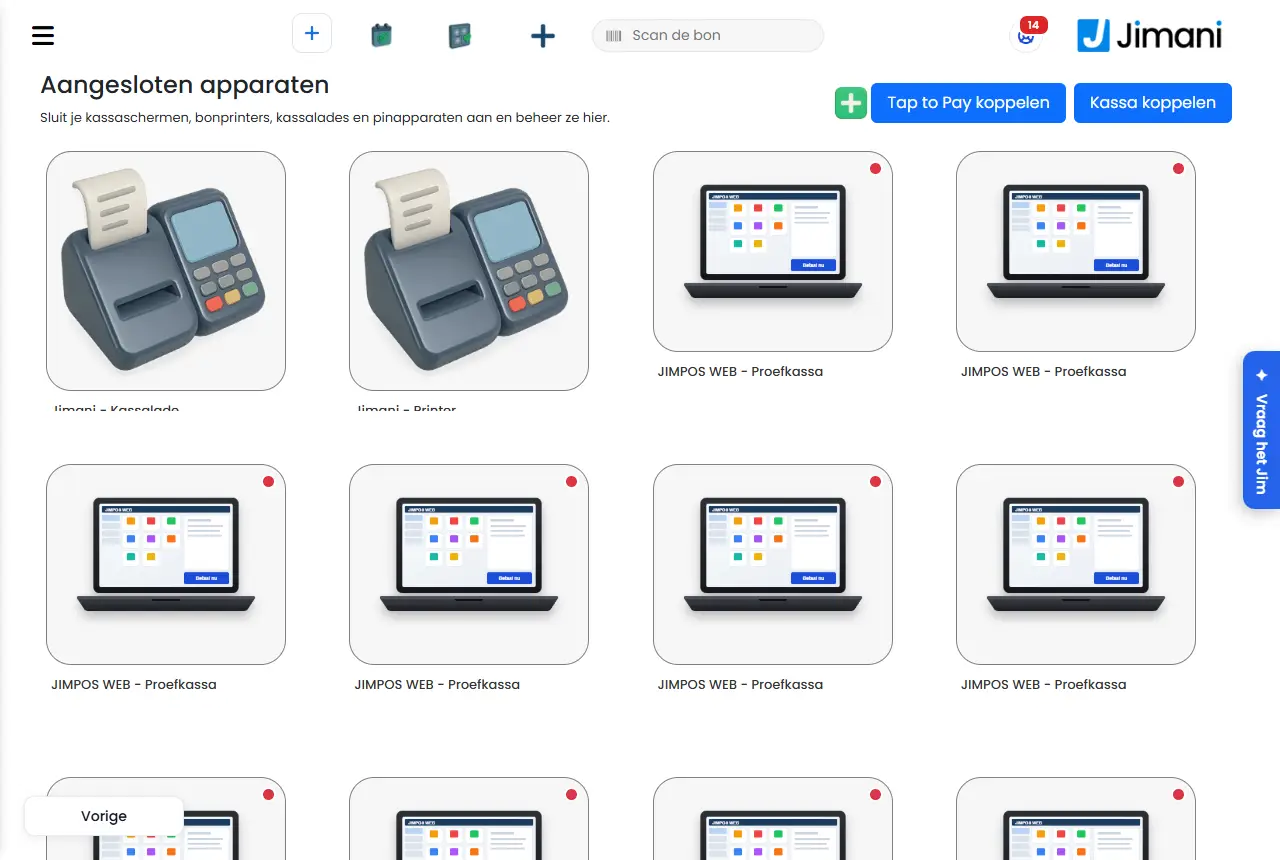
- Przykład
-
Kupuje się tablet na bar. Klika się Połącz kasę, otrzymuje kod K7M2PQ, wpisuje go w aplikacji i po kilku sekundach tablet jest na liście. Potem przy tablecie wybiera się, która drukarka paragonów do niego należy.
- Powiązane artykuły
-
Na jakich urządzeniach działa Jimani?, Jak połączyć drukarkę paragonów i korzystać z kilku drukarek?, Jak działa ekran Urządzenia zewnętrzne w Jimani?
Słowa kluczowe: samodzielna instalacja, połączenie kasy, kod parowania, parowanie urządzenia, bez montera, podłączenie nowej kasy, parowanie tabletu
Powiązane pytania - Czy potrzebuję montera do instalacji kasy?
- Jak samodzielnie połączyć nowy ekran kasowy lub urządzenie przenośne?
- Jak samodzielnie dodać drukarkę lub szufladę kasową?
- Gdzie znaleźć kod parowania dla mojego urządzenia?
Jak połączyć drukarkę paragonów i korzystać z kilku drukarek?
- Odpowiedź
-
W Urządzenia zewnętrzne należy kliknąć zielony plus, wybrać Drukarki i przy Do czego służy ta drukarka? wybrać Paragony lub Bony kuchenne. Można połączyć kilka drukarek: jedną drukarkę kasową na paragon dla klienta oraz jedną lub więcej drukarek kuchennych dla kuchni i baru.
- Wyjaśnienie
-
- Krok 1. Należy przejść do Ustawienia > Kasa i produkty > Kasy i urządzenia i kliknąć zielony plus (Dodaj urządzenie zewnętrzne). Wybrać Drukarki (Drukarki paragonów i drukarki kuchenne), a potem model.
- Krok 2. Wybrać Paragony lub Bony kuchenne. Drukarka jest jednym albo drugim: paragon to inny bon niż bon kuchenny.
- Krok 3. Nadać drukarce Nazwa wyświetlana.
- Krok 4, paragony. Czy ta drukarka jest podłączona kablem USB do kasy? Przy kablu wybrać Tak, przy drukarce sieciowej Nie i wpisać adres IP. W razie potrzeby wybrać szufladę kasową (Która szuflada z kasą?).
- Krok 4, bony kuchenne. Tylko adres IP: drukarka kuchenna z kablem USB przy kasie nie jest możliwa. Następnie wybiera się, które produkty mają się drukować (Produkty dla tej kuchni).
- Krok 5, paragony. Opcjonalnie obraz, Nagłówek na paragonie i Stopka na paragonie.
- Połączenie z kasą. Należy otworzyć ekran kasowy w Urządzenia zewnętrzne. Przy Podłączona drukarka paragonów wybiera się drukarkę dla paragonu klienta. Przy Podłączone drukarki kuchenne wybiera się jedną lub więcej drukarek kuchennych; plusem dodaje się kolejną.
- Produkty według drukarki kuchennej. To, które produkty trafiają na którą drukarkę kuchenną, ustawia się przy samej drukarce kuchennej. Z zamówienia na dany bon kuchenny trafiają tylko te produkty. Dzięki temu napój trafia do baru, a danie do kuchni.
- Więcej niż jedna kasa. Każda kasa ma własny wybór drukarki kasowej i drukarek kuchennych.
- Przykład
-
Restauracja ma drukarkę paragonów Epson przy kasie (Paragony) i dwie drukarki kuchenne: Kuchnia (dania) i Bar (napoje). Ekran kasowy otrzymuje przy Podłączone drukarki kuchenne obie, a zamówienie dzieli się samo.
- Powiązane artykuły
-
Jak ustawić bon kuchenny?, Która szuflada kasowa się otwiera i jak ją połączyć?, Jak wydrukować paragon, jeśli tablet lub telefon nie ma drukarki?, Jak działa ekran Urządzenia zewnętrzne w Jimani?
Słowa kluczowe: połączenie drukarki paragonów, kilka drukarek, drukarka kuchenna, drukarka barowa, drukarka paragonów kasa, adres ip drukarki, drukarka usb
Powiązane pytania - Jak podłączyć drukarkę paragonów do kasy?
- Czy mogę używać kilku drukarek, na przykład w kuchni i przy barze?
- Jak sprawić, by zamówienia drukowały się w kuchni?
- Jak wybrać, czy drukarka drukuje paragony, czy bony kuchenne?
Jak wydrukować paragon, jeśli tablet lub telefon nie ma drukarki?
- Odpowiedź
-
Przy urządzeniu należy ustawić Brak drukarki na Tak, jeśli nigdy nie ma drukować paragonu. Jeśli paragon jest potrzebny, kasa przy rozliczaniu wybiera drukarkę w sieci: pojawia się pytanie Na której drukarce? i Jimani zapamiętuje wybór.
- Wyjaśnienie
-
- Brak drukarki. Należy otworzyć urządzenie w Ustawienia > Kasa i produkty > Kasy i urządzenia. Ustawić Brak drukarki na Tak: urządzenie nie próbuje wtedy drukować paragonu i nie pojawia się komunikat, że nie znaleziono drukarki. Opcja występuje przy ekranach kasowych i urządzeniach przenośnych i zapisuje się od razu.
- Paragon z innej drukarki. Jeśli urządzenie nie ma własnej drukarki paragonów, kasa najpierw szuka drukarki zapamiętanej wcześniej. Jeśli jej nie ma, pojawia się Na której drukarce? z tekstem To urządzenie nie ma własnej drukarki. Wybierz drukarkę dla paragonu.
- Zapamiętaj wybór. Pod listą wyboru znajduje się przełącznik Zapamiętaj wybór, domyślnie włączony. Wtedy kasa już nie pyta. Jeśli jest tylko jedna drukarka, kasa wybiera ją sama.
- Co się znajdzie na paragonie. To ten sam paragon dla klienta; wybiera się tylko drukarkę.
- Zawsze paragon albo wybór. Przy Zawsze drukuj paragon decyduje się, czy paragon drukuje się bez pytania. Jeśli ustawiono na nie, przy rozliczaniu wybiera się Drukuj paragon lub Bez paragonu.
- Przykład
-
Tablet stoi za barem bez drukarki. Drukarka paragonów wisi przy kasie głównej. Barman rozlicza, raz wybiera drukarkę paragonów kasy głównej z włączonym Zapamiętaj wybór, a kolejne paragony drukują się tam same.
- Powiązane artykuły
-
Jak połączyć drukarkę paragonów i korzystać z kilku drukarek?, Czy numer zamówienia jest na paragonie i czy można go umieścić dużym drukiem u góry?, Co znajduje się na paragonie z kasy?
Słowa kluczowe: tablet bez drukarki, drukowanie paragonu z tabletu, paragon z telefonu, brak drukarki, wybór drukarki, paragon na inną drukarkę
Powiązane pytania - Jak wydrukować paragon z tabletu bez drukarki?
- Mój telefon nie ma drukarki, czy mimo to mogę wydrukować paragon?
- Dlaczego kasa pyta, na której drukarce drukować?
- Jak wyłączyć drukowanie paragonów na urządzeniu?
Czy numer zamówienia jest na paragonie i czy można go umieścić dużym drukiem u góry?
- Odpowiedź
-
Tak. Numer paragonu oraz data i godzina zawsze znajdują się na paragonie; nie można ich wyłączyć. Jeśli numer ma być także duży w prawym górnym rogu, należy przy drukarce włączyć Numer paragonu na górze paragonu. Numer pagera na paragonie to osobne ustawienie.
- Wyjaśnienie
-
- Zawsze na paragonie. Przy drukarce znajduje się wiersz Numer paragonu oraz data/godzina zawsze znajdują się na paragonie (ustawa o kasach). Numer zamówienia i godzina zamówienia są stałe; nie można ich wyłączyć.
- Duży w prawym górnym rogu. Należy otworzyć drukarkę paragonów w Ustawienia > Kasa i produkty > Kasy i urządzenia. W sekcji Co ma się znaleźć na paragonie znajduje się Numer paragonu na górze paragonu (Duży, w prawym górnym rogu). Domyślnie jest ustawione Nie.
- Co można wyłączyć. Metoda płatności na paragonie (Gotówka, karta lub inna), Sposób zamówienia na paragonie (Kasa, online lub terminal ręczny) oraz Użytkownik na paragonie (Kto nabił zamówienie). Wszystkie trzy są domyślnie włączone.
- Także na paragonie z tabletu. Jeśli tablet lub telefon drukuje na innej drukarce, numer zamówienia znajduje się na paragonie dla klienta, który tam wychodzi. Zob. Jak wydrukować paragon, jeśli tablet lub telefon nie ma drukarki?.
- Numer pagera. Jeśli numer pagera ma być także u góry paragonu, zob. Jak używać pagerów przy kasie?.
- Przykład
-
Lokal z jedzeniem na wynos włącza Numer paragonu na górze paragonu. Na każdym paragonie numer jest teraz duży w prawym górnym rogu, żeby gość mógł go odczytać z daleka przy odbiorze.
- Powiązane artykuły
-
Co znajduje się na paragonie z kasy?, Jak używać pagerów przy kasie?, Co można ustawić przy drukarce paragonów lub drukarce kuchennej?
Słowa kluczowe: numer zamówienia na paragonie, numer paragonu u góry, duży numer paragonu, co jest na paragonie, numer odbioru, numer na paragonie
Powiązane pytania - Jak umieścić numer paragonu dużym drukiem u góry paragonu?
- Czy mogę usunąć numer paragonu z paragonu?
- Czy data i godzina są na paragonie z kasy?
- Jak umieścić numer pagera na paragonie?
Która szuflada kasowa się otwiera i jak ją połączyć?
- Odpowiedź
-
Szufladę kasową dodaje się przez zielony plus > Kasa. Następnie łączy się ją z drukarką paragonów (Która szuflada z kasą?) lub z ekranem kasowym (Podłączona szuflada kasowa). Gdy klient płaci gotówką, ta szuflada się otwiera. Szuflada jest podłączona do jednego urządzenia naraz.
- Wyjaśnienie
-
- Krok 1. Należy przejść do Ustawienia > Kasa i produkty > Kasy i urządzenia, kliknąć zielony plus i wybrać Kasa (Szuflada kasowa i portfel). Wybrać szufladę kasową i nadać jej nazwę.
- Krok 2, przez drukarkę. Otworzyć drukarkę paragonów. Przy Która szuflada z kasą? wybiera się szufladę kasową, która jest podłączona do tej drukarki i otwiera się przy płatności gotówką.
- Krok 2, przez ekran kasowy. Otworzyć ekran kasowy. Przy Podłączona szuflada kasowa wybiera się szufladę albo Brak. Jeśli wybrano Brak, na tej kasie nie można płacić gotówką, tylko kartą. Ten wybór pojawia się tylko wtedy, gdy utworzono szufladę kasową.
- Jedna szuflada, jedno urządzenie. Jeśli wybierze się szufladę, która jest już przy innym urządzeniu, tamto urządzenie ją puszcza. Dlatego na liście wyboru za szufladą widnieje teraz przy i nazwa urządzenia, przy którym obecnie jest.
- Otwierać szufladę kasową w sekcji Inne? Przy Tak w sekcji Inne na kasie pojawia się przycisk Otwórz kasę. Dwukrotne dotknięcie logo w lewym górnym rogu także otwiera szufladę, również gdy ustawiono Nie. Domyślnie jest Nie.
- Przy księgowaniu gotówki. Wpłata lub wypłata w Kasa także otwiera szufladę; zob. Jak zaksięgować wpłatę lub wypłatę gotówki w szufladzie kasowej?.
- Przykład
-
Są dwie kasy i jedna szuflada kasowa. Szufladę najpierw łączy się z kasą 1. Jeśli potem wybierze się ją przy kasie 2, na liście wyboru za nazwą widnieje teraz przy Kasa 1, a kasa 1 nie ma już potem szuflady.
- Powiązane artykuły
-
Jak połączyć drukarkę paragonów i korzystać z kilku drukarek?, Jak działa ekran Urządzenia zewnętrzne w Jimani?
Słowa kluczowe: połączenie szuflady kasowej, szuflada kasowa się nie otwiera, otwieranie szuflady kasowej, płatność gotówką szuflada, brak szuflady kasowej, szuflada przy drukarce
Powiązane pytania - Moja szuflada kasowa się nie otwiera, jak ją połączyć?
- Jak podłączyć szufladę na pieniądze?
- Do którego urządzenia jest podłączona szuflada kasowa?
- Czy szuflada otwiera się także przy płatnościach kartą?
Jak ustawić bon kuchenny?
- Odpowiedź
-
Należy otworzyć drukarkę kuchenną (Do czego służy ta drukarka? ma wartość Bony kuchenne) w Urządzenia zewnętrzne. Tam wybiera się, które produkty mają się drukować, w jakim języku jest bon, co się na nim znajduje i w jakiej kolejności są artykuły.
- Wyjaśnienie
-
- Produkty dla tej kuchni. Należy wybrać, które produkty tu wychodzą. Z zamówienia na ten bon kuchenny trafiają tylko te produkty.
- Język bonu kuchennego. Domyślnie Język lokalu. Jeśli wybierze się inny język, nazwy produktów i opcje są tłumaczone; uwagi gościa nigdy.
- Zawartość bonu kuchennego. Ten wybór pojawia się tylko wtedy, gdy rozszerzenie Dania jest włączone. Do wyboru są cztery formy:
- Ten kurs, własne: tylko kurs, który teraz idzie do kuchni, tylko z artykułami tej drukarki. To jest ustawienie domyślne.
- Ten kurs, wszystkie: tylko obecny kurs, ze wszystkimi artykułami tego kursu, także z innych drukarek.
- Cały bon, własne: całe zamówienie z artykułami tej drukarki. Obecny kurs jest u góry, to, co jeszcze czeka, pod nim, to, co już było, na dole z haczykiem.
- Cały bon, wszystkie: całe zamówienie ze wszystkimi artykułami, uporządkowane w ten sam sposób.
- Kolejność na bonie kuchennym. Kolejność wprowadzania (domyślnie): artykuły w kolejności, w jakiej obsługa je nabiła. Albo Kolejność w kasie: tak jak są w kasie, najpierw kolejność kategorii, w nich kolejność produktów.
- Połączenie. Drukarka zaczyna działać dla kasy dopiero wtedy, gdy wybierze się ją na ekranie kasowym w Podłączone drukarki kuchenne.
- Przykład
-
Bar drukuje tylko napoje i wybiera Ten kurs, własne z Kolejność wprowadzania. Kuchnia wybiera Cały bon, wszystkie, żeby kucharz widział, jakie kursy jeszcze nadejdą.
- Powiązane artykuły
-
Jak połączyć drukarkę paragonów i korzystać z kilku drukarek?, Jak działa ekran kuchenny?
Słowa kluczowe: bon kuchenny, ustawienie drukarki kuchennej, język bonu kuchennego, kolejność na bonie kuchennym, dania bon kuchenny, drukarka barowa
Powiązane pytania - Jak określić, które produkty są na bonie kuchennym?
- Czy bon kuchenny może się drukować w innym języku?
- Jak zmienić kolejność dań na bonie kuchennym?
- Jak dostosować to, co jest na bonie kuchennym?
Jak działa ekran kuchenny?
- Odpowiedź
-
Ekran kuchenny pokazuje zamówienia dla kuchni jako karty. Kucharz dotyka produktu, aby zmienić jego stan z Nowe na W toku, a potem na Gotowe, i kończy zamówienie, gdy wszystko jest gotowe. Ekran łączy się za pomocą kodu parowania; ekran kuchenny kosztuje 5 € miesięcznie za ekran (bez VAT).
- Wyjaśnienie
-
- Połączenie. Należy kliknąć Połącz kasę i przepisać kod na ekranie. Jeśli Jimani nie rozpozna urządzenia, aplikacja pyta, czym ono jest: wybrać Ekran kuchenny. Nowy ekran kuchenny działa tylko wtedy, gdy rozszerzenia Restauracja, Dania i Ekran kuchenny są włączone. Dania kosztują 10 € miesięcznie (bezpłatnie do 1 stycznia 2027, jeśli już się z nich korzysta).
- Które zamówienia. Ekran kuchenny łączy się z kasą w Podłączony ekran kuchenny (Ekran kuchenny, na którym pojawiają się zamówienia z tej kasy). Przy ekranie kuchennym w Urządzenia zewnętrzne wybiera się w Produkty dla tej kuchni, które produkty tu wychodzą.
- Karta. Każde zamówienie to karta z artykułami i opcjami, stolikiem lub lokalizacją, liczbą gości, obsługą, godziną zamówienia i rodzajem zamówienia (Na miejscu, Odbiór osobisty lub Dostawa). Ekran odświeża się sam co 10 sekund.
- Dotykanie produktów. Należy dotknąć wiersza lub haczyka: Nowe zmienia się na W toku, W toku na Gotowe. Dotknięcie Gotowe cofa do W toku.
- Wszystko naraz. Jeśli karta ma więcej niż jeden artykuł, nad artykułami znajdują się małe przyciski do ustawienia wszystkich artykułów naraz na w toku, gotowe lub do cofnięcia.
- Oczekuje. Przyciskiem Oczekuje u góry (który wtedy nazywa się Oczekiwanie: wł.) włącza się tryb oczekiwania. Następnie dotknięcie artykułu wstrzymuje go; wyświetla się komunikat Produkt jest wstrzymany. Ponowne dotknięcie usuwa wstrzymanie (Wstrzymanie usunięte). Jeśli dotknie się wstrzymanego artykułu, gdy tryb oczekiwania jest wyłączony, pojawia się Włącz tryb wstrzymania, aby zmienić wstrzymane pozycje. Pod kartą znajdują się stany Nowe, W toku, Gotowe i Oczekuje; pokazują, w jakim stanie jest zamówienie.
- Kończenie. Należy otworzyć zakładkę Gotowe. Jeśli wszystkie artykuły zamówienia są gotowe, przycisk pod kartą jest zielony i nazywa się Ukończone. Dopóki coś nie jest gotowe, wyświetla się Zamówienie częściowo gotowe i nie można zakończyć. Zakończone zamówienie znajduje się na zakładce Zakończone.
- Zakładki. U góry znajdują się Wszystkie, Nowe, W toku, Gotowe, Oczekuje i Zakończone, każda z liczbą. Zamówienie z artykułami w dwóch stanach znajduje się w obu zakładkach.
- Dania. Z rozszerzeniem Dania na ekranie widać cały bon, według kursów. To, co jeszcze nie zostało wywołane, jest przyciemnione. Dopóki jakiś kurs czeka na wywołanie, nie można zakończyć zamówienia.
- Jasny lub ciemny. Przyciskiem Jasny lub ciemny u góry zmienia się kolory. Ekran zapamiętuje wybór na tym urządzeniu; domyślnie jest ciemny.
- Anulowane. Anulowane zamówienie znika z ekranu kuchennego.
- Przykład
-
Zamówienie dla stolika 4 wpływa z dwoma daniami. Kucharz dotyka obu: W toku. Gdy pierwsze jest gotowe, dotyka go ponownie: Gotowe. Gdy drugie też jest gotowe, otwiera zakładkę Gotowe i wybiera Ukończone; karta przechodzi do Zakończone.
- Powiązane artykuły
-
Ekran kuchenny czy drukarka kuchenna: co mi odpowiada?, Jak śledzić status zamówienia i jak działa ekran kuchenny?, Jak ustawić bon kuchenny?, Ile kosztuje dodatkowa kasa, urządzenie przenośne, ekran kuchenny lub pager?, Jak działa ekran ekranu kuchennego?
Słowa kluczowe: ekran kuchenny, kds, kitchen display, zamówienia na ekranie kuchennym, ekran kuchenny w toku gotowe, dania ekran kuchenny
Powiązane pytania - Jak kucharz korzysta z ekranu kuchennego?
- Co oznaczają Nowe, W toku i Gotowe na ekranie kuchennym?
- Jak połączyć ekran w kuchni?
- Ile kosztuje ekran kuchenny?
Ekran kuchenny czy drukarka kuchenna: co mi odpowiada?
- Odpowiedź
-
Można używać obu, a nawet obok siebie. Drukarka kuchenna drukuje bon dla każdego zamówienia i jest dostępna bez dodatkowego rozszerzenia. Ekran kuchenny pozwala kucharzowi śledzić zamówienia na ekranie (Nowe, W toku, Gotowe) i wymaga rozszerzeń Restauracja, Dania i Ekran kuchenny, z opłatą 5 € za ekran miesięcznie.
- Wyjaśnienie
-
| Drukarka kuchenna | Ekran kuchenny |
|---|
| Co widać | Bon z produktami dla tej kuchni | Karta dla każdego zamówienia na ekranie |
| Śledzenie | Nie na samym bonie | Kucharz dotyka Nowe, W toku i Gotowe i kończy zamówienie |
| Połączenie | Dodaj urządzenie zewnętrzne > Drukarki > Bony kuchenne | Kod parowania, jak kasa |
| Gdzie się wybiera | Na ekranie kasowym w Podłączone drukarki kuchenne (może być więcej niż jedna) | Na ekranie kasowym w Podłączony ekran kuchenny (jeden) |
| Produkty | Produkty dla tej kuchni, dla każdej drukarki | Produkty dla tej kuchni, dla każdego ekranu |
| Opcje | Język, Zawartość (z Dania) i Kolejność na bonie kuchennym | Jasny lub ciemny, zakładki i tryb oczekiwania na ekranie |
| Koszty | Nie potrzeba rozszerzenia | 5 € za ekran miesięcznie, plus Dania 10 € miesięcznie (bez VAT; bezpłatnie do 1 stycznia 2027, jeśli już się z nich korzysta) |
- Oba naraz. Ekran kasowy może mieć jeden ekran kuchenny i kilka drukarek kuchennych. Dzięki temu danie trafia na ekran kuchenny, a napój na drukarkę paragonów przy barze.
- Które produkty. Przy każdym urządzeniu samodzielnie wybiera się, które produkty mają wychodzić. Z zamówienia na dane urządzenie trafiają tylko te produkty.
- Dania. Jeśli przystawka, danie główne i deser mają być wywoływane osobno, potrzebne jest rozszerzenie Dania. Wtedy ekran kuchenny pokazuje cały bon według kursów, a bon kuchenny może pokazywać obecny kurs lub cały bon.
- Przykład
-
Restauracja z jedną kuchnią wybiera ekran kuchenny dla kucharza i drukarkę paragonów w barze na napoje. Kucharz dotyka dań, gdy są gotowe; bar po prostu odrywa bon.
- Powiązane artykuły
-
Jak działa ekran kuchenny?, Jak ustawić bon kuchenny?, Które funkcje są płatne?
Słowa kluczowe: ekran kuchenny czy drukarka, drukarka kuchenna, kds, bon kuchenny czy ekran, koszty ekranu kuchennego, drukarka barowa
Powiązane pytania - Czy powinienem wybrać ekran kuchenny, czy drukarkę kuchenną?
- Czy mogę używać w kuchni jednocześnie drukarki i ekranu?
- Jakich rozszerzeń potrzebuję do ekranu kuchennego?
- Jaka jest różnica między bonem kuchennym a ekranem kuchennym?
Czy mogę pokazywać różne produkty na poszczególnych kasach?
- Odpowiedź
-
Tak. Należy otworzyć ekran kasowy w Urządzenia zewnętrzne i ustawić Zawsze wyświetlać wszystkie produkty na kasie? na Nie. Wtedy dla każdej kategorii wybiera się, które produkty sprzedaje ten ekran. Przy Tak ekran automatycznie sprzedaje każdy produkt lokalu.
- Wyjaśnienie
-
- Krok 1. Należy przejść do Ustawienia > Kasa i produkty > Kasy i urządzenia i kliknąć ekran kasowy.
- Krok 2. Ustawić Zawsze wyświetlać wszystkie produkty na kasie? na Nie. Przy Tak ten ekran automatycznie sprzedaje każdy produkt firmy, także produkt dodany lub usunięty później. Przy Nie dla każdej kategorii wybiera się, które produkty są tu sprzedawane.
- Krok 3. Kliknąć Dalej. Pojawia się jedna strona dla każdej kategorii. Należy wybrać produkty albo użyć Zaznacz wszystko dla całej kategorii lub Dodaj wszystkie produkty dla wszystkiego. Kliknąć Zapisz.
- Nowy produkt. Jeśli wybrano Nie, produkt utworzony później nie trafia sam na ten ekran. Dodaje się go tutaj.
- Tylko przy ekranie kasowym. To pytanie występuje przy ekranach kasowych, których punkt sprzedaży ma kategorie.
- Który moduł. Jeśli lokal sprzedaje więcej niż jeden rodzaj (na przykład kasa i sklep internetowy), przy Punkt sprzedaży wybiera się, który moduł sprzedaje ten ekran.
- Obrazy. Gdy Zdjęcia przy artykułach ustawiono na Nie, widać tylko nazwę i cenę. Jest spokojniej i szybciej.
- Stan magazynowy. Pytania Ukryj stan magazynowy na kasie i Pokaż artykuły niedostępne w magazynie występują tylko wtedy, gdy moduł magazynu jest włączony.
- Przykład
-
Bar sprzedaje tylko napoje, a kuchnia tylko dania. Na kasie barowej ustawia się Zawsze wyświetlać wszystkie produkty na kasie? na Nie i wybiera tylko kategorie Piwo, Wino i Napoje bezalkoholowe.
- Powiązane artykuły
-
Co można ustawić przy ekranie kasowym, urządzeniu przenośnym, tablecie lub telefonie?, Jak połączyć drukarkę paragonów i korzystać z kilku drukarek?
Słowa kluczowe: produkty na kasę, inne produkty na kasie, asortyment według kasy, kasa bar i kuchnia, wybór produktów ekran kasowy
Powiązane pytania - Jak pokazywać na jednej kasie inne produkty niż na drugiej?
- Czy kasa barowa może mieć tylko napoje?
- Gdzie wybrać, jakie produkty sprzedaje kasa?
Dlaczego moje urządzenie jest zielone lub czerwone w Urządzenia zewnętrzne?
- Odpowiedź
-
Kropka w prawym górnym rogu kafelka kasy, urządzenia przenośnego, telefonu lub kiosku jest zielona, jeśli urządzenie miało kontakt z Jimani w ciągu ostatnich trzech minut, a czerwona, jeśli nie. Na kafelku widać też, jaką wersję aplikacji uruchamia urządzenie i kiedy ostatnio je widziano.
- Wyjaśnienie
-
- Zielony lub czerwony. Zielony, jeśli urządzenie ma otwarte połączenie z Jimani, zgłosiło się w ciągu ostatnich trzech minut (aplikacja zgłasza się co minutę) albo jeśli ekran kasowy w tym czasie był jeszcze otwarty. W przeciwnym razie czerwony. Drukarki, szuflady kasowe i ekrany kuchenne nie mają tej kropki.
- Wersja aplikacji i ostatnio widziano. Na kafelku w lewym dolnym rogu znajduje się na przykład 1.0.87 · 4 min temu. Po najechaniu myszą widać Wersja aplikacji i godzinę, o której urządzenie ostatnio się zgłosiło. Tekst robi się pomarańczowy, jeśli urządzenie nie zgłaszało się już od dziesięciu minut.
- Aplikacja kasowa nie jest połączona – uruchom ponownie aplikację. Ten pomarańczowy komunikat pojawia się, gdy ekran kasowy jest jeszcze otwarty, ale aplikacja kasowa nie zgłasza się już od dwóch minut. Paragony wtedy nie wychodzą. Należy ponownie uruchomić aplikację na urządzeniu.
- Nie znaleziono drukarki — N paragonów czeka. Ten komunikat pojawia się, gdy kasa nie znajduje swojej drukarki paragonów USB. Paragony czekają i wychodzą same, gdy tylko drukarka znów jest dostępna. Komunikat utrzymuje się przez kwadrans i nie pojawia się przy Brak drukarki.
- Należy do starego konta. Ten terminal płatniczy należy do poprzedniego konta Mollie.
- Marka i model. Pod nazwą widać markę i model, tak jak urządzenie się zgłasza, przy połączeniu i przy każdym uruchomieniu.
- Status drukowania paragonów. Należy otworzyć kasę lub drukarkę i na dole rozwinąć Status drukowania paragonów. Dla każdego paragonu widać, kiedy został Wysłano, po jakim czasie został Wydrukowano, ile było Próby i Co poszło nie tak. Paragon może mieć stan Wysłano, Wydrukowano lub Niepowodzenie.
- Przykład
-
Przy barze tablet jest czerwony z pomarańczowym komunikatem Aplikacja kasowa nie jest połączona – uruchom ponownie aplikację. Zamyka się aplikację, otwiera ją ponownie i po minucie kropka jest zielona.
- Powiązane artykuły
-
Jak działa ekran Urządzenia zewnętrzne w Jimani?, Jak wydrukować paragon, jeśli tablet lub telefon nie ma drukarki?
Słowa kluczowe: urządzenie offline, kasa czerwona kropka, kasa niepołączona, wersja aplikacji kasy, nie znaleziono drukarki, paragony czekają
Powiązane pytania - Co oznacza czerwona kropka przy mojej kasie?
- Jak sprawdzić, czy moja kasa lub urządzenie przenośne jest online?
- Gdzie zobaczyć, jaką wersję aplikacji ma moja kasa?
- Moje urządzenie jest czerwone, co teraz?
Jak ustawić ekran klienta?
- Odpowiedź
-
Jeśli kasa ma drugi ekran dla klienta (taki jak X80D-EU), należy otworzyć ekran kasowy w Urządzenia zewnętrzne i przejść do kroku Ekran klienta. Tam wybiera się logo, wiersz pod logo, tekst powitalny, czcionkę, rozmiar tekstu i tło. Podgląd jest widoczny od razu.
- Wyjaśnienie
-
- Gdzie. Ustawienia > Kasa i produkty > Kasy i urządzenia, kliknąć ekran kasowy. Krok Podgląd ekranu klienta występuje tylko przy kasie z drugim ekranem.
- Logo. Przy Pokaż logo wybiera się Tak lub Nie. Rozmiar logo to Mały, Średni (domyślnie) lub Duży. Pozostawienie pustego pola Własne logo dla tego ekranu oznacza: logo firmy.
- Wiersz pod logo. Domyślnie adres e-mail firmy. Można wpisać coś własnego, na przykład numer telefonu lub stronę internetową, najwyżej 100 znaków. Puste pole daje adres e-mail firmy.
- Tekst powitalny. Puste pole daje tekst domyślny w języku kasy. Własny tekst może mieć najwyżej 60 znaków.
- Czcionka. Inter (domyślnie), Poppins, Georgia lub Arial.
- Rozmiar tekstu. Mały, Normalny (domyślnie) lub Duży.
- Tło. Kolor, gdy nic nie jest zamawiane: Jasne (domyślnie), Ciemne lub Niebieskie. Niebieskie używa koloru ze stylu firmy.
- Zapisz. Na dole znajduje się Zapisz.
- Przykład
-
Piekarnia ustawia Wiersz pod logo na swój numer telefonu, zostawia tekst powitalny Witamy w piekarni! i wybiera tło Niebieskie.
- Powiązane artykuły
-
Na jakich urządzeniach działa Jimani?, Co można ustawić przy ekranie kasowym, urządzeniu przenośnym, tablecie lub telefonie?
Słowa kluczowe: ekran klienta, drugi ekran kasa, tekst powitalny ekran klienta, logo ekran klienta, x80d, podwójny ekran kasowy
Powiązane pytania - Jak umieścić logo na ekranie klienta?
- Czy mogę umieścić tekst powitalny na drugim ekranie dla klienta?
- Jak ustawić wyświetlacz klienta?
- Czy mogę zmienić czcionkę i tło ekranu klienta?
Jak ustawić automatyczne tworzenie i wysyłanie zamknięcia dnia e-mailem?
- Odpowiedź
-
Należy przejść do Ustawienia > Pieniądze i liczby > Zamknięcie dnia i kliknąć koło zębate w prawym górnym rogu (Ustawienia zamknięcia dnia). Ustawić Automatyczne zamknięcie dnia na Tak i wybrać Godzina zamknięcia dnia. Ustawić Automatycznie wysyłaj zamknięcie dnia e-mailem na Tak i wpisać adresy e-mail. Domyślnie Jimani zamyka dzień każdej nocy o 06:00.
- Wyjaśnienie
-
- Krok 1. Otworzyć Zamknięcie dnia i kliknąć koło zębate. Okno nazywa się Ustawienia zamknięcia dnia.
- Krok 2. Ustawić Automatyczne zamknięcie dnia na Tak. Wtedy nocna runda zamyka dzień codziennie o wybranej godzinie, według zegara lokalu. Domyślnie jest ustawione Tak.
- Krok 3. W polu Godzina zamknięcia dnia wpisać godzinę w formacie gg:mm, na przykład 04:00. Należy wybrać godzinę po zamknięciu lokalu, aby dzień naprawdę się skończył. Domyślnie jest to 06:00.
- Krok 4. Ustawić Automatycznie wysyłaj zamknięcie dnia e-mailem na Tak. Po każdym zamknięciu dnia przegląd finansowy (pdf, z plikiem Excel) trafia na wskazane adresy. Dotyczy to zarówno automatycznego, jak i ręcznego zamknięcia dnia.
- Krok 5. W polu Adresy e-mail wpisać jeden lub więcej adresów. Kilka adresów należy oddzielić przecinkiem. Kliknąć Zapisz.
- Ponowne wysłanie. Jeśli po zamknięciu liczy się gotówkę (zob. Jak działa zamknięcie dnia i liczenie gotówki w kasie?), e-mail zostaje wysłany jeszcze raz, gdy tylko wszystkie szuflady zostaną policzone, tym razem z różnicą kasową i kwotą odprowadzoną.
- Stałe drobne. W tych samych ustawieniach znajdują się Stałe drobne w szufladzie i Drobne na szufladę. Zapisują się od razu po zmianie.
- Komunikaty o błędach. Godzinę należy podać w formacie gg:mm. oznacza, że godzina jest nieprawidłowa. Należy podać co najmniej jeden adres e-mail pojawia się, gdy wysyłanie jest włączone bez adresu. To nie jest prawidłowy adres e-mail: ... podaje adres, który jest nieprawidłowy.
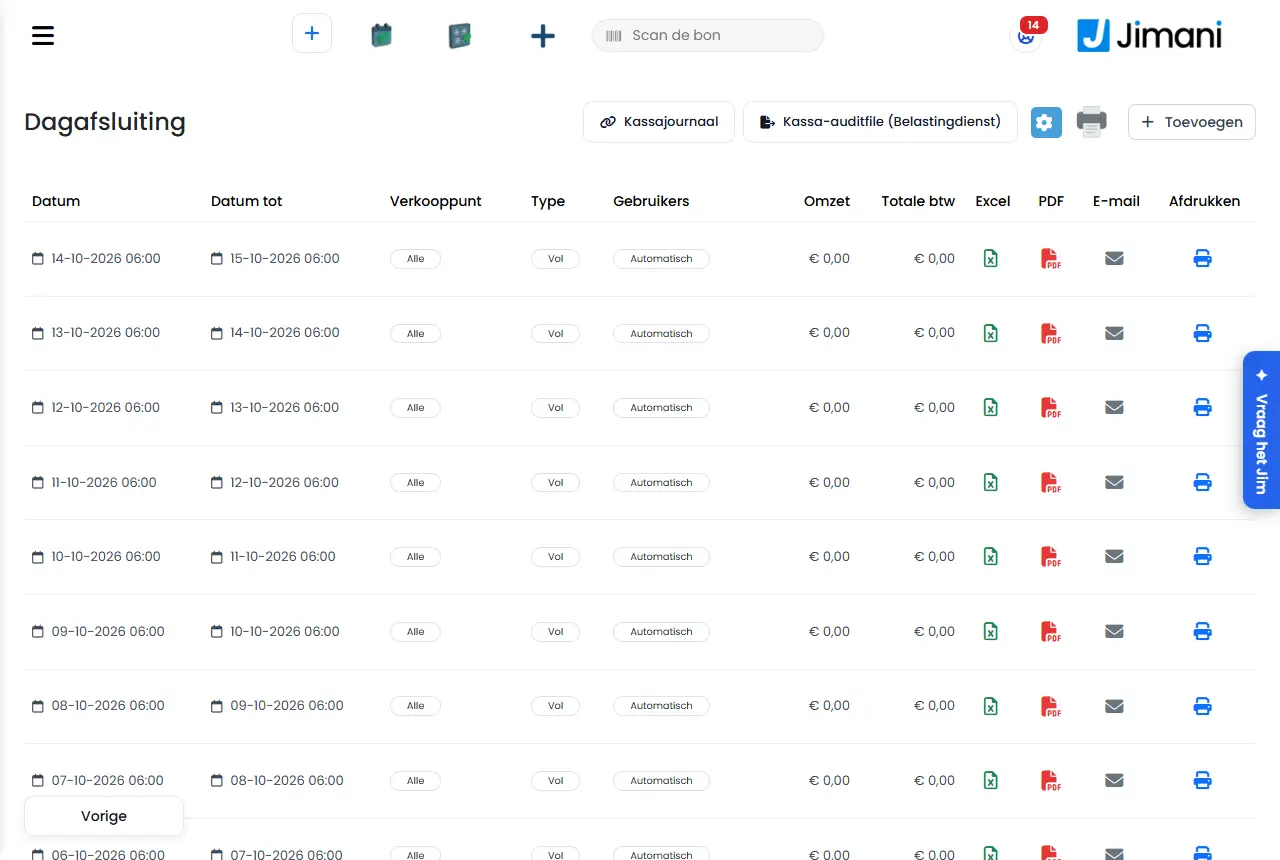
- Przykład
-
Restauracja zamyka drzwi o 02:00. Właściciel ustawia Godzina zamknięcia dnia na 04:00 i wpisuje swój adres oraz adres księgowego. Każdego ranka przegląd trafia do obu skrzynek.
- Powiązane artykuły
-
Jak działa zamknięcie dnia i liczenie gotówki w kasie?, Jak samodzielnie utworzyć zamknięcie dnia i jak je pobrać, wysłać e-mailem lub wydrukować?, Jak działa Zamknięcie dnia w Jimani?
Słowa kluczowe: automatyczne zamknięcie dnia, wysyłanie zamknięcia dnia e-mailem, godzina zamknięcia dnia, raport z e-mailem, zamknięcie dnia księgowy, zamknięcie dnia 06:00
Powiązane pytania - Czy zamknięcie dnia może tworzyć się samo?
- Jak codziennie otrzymywać raport dzienny w skrzynce?
- Jak zmienić godzinę zamknięcia dnia?
- O której godzinie jest domyślne zamknięcie dnia?
- Jak ustawić zamknięcie kasy na automatyczne?
Jak samodzielnie utworzyć zamknięcie dnia i jak je pobrać, wysłać e-mailem lub wydrukować?
- Odpowiedź
-
Należy przejść do Ustawienia > Pieniądze i liczby > Zamknięcie dnia, kliknąć plus i wybrać Zapisz. Jimani zamyka od miejsca, w którym skończyło się poprzednie zamknięcie, do teraz. Na liście można potem pobrać plik Excel lub PDF, wysłać go e-mailem albo wydrukować.
- Wyjaśnienie
-
- Krok 1. Otworzyć Zamknięcie dnia i kliknąć plus w prawym górnym rogu. Okno nazywa się Zamknięcie dnia.
- Krok 2. Pozostawić włączone Zamknięcie dnia za cały dzień. Wtedy widać tylko Data od. Po wyłączeniu pojawiają się Data do, Czas od i Godzina do (w krokach co 15 minut).
- Krok 3. W razie potrzeby wybrać Punkt sprzedaży (Zaznacz wszystkie), Typ (Pełne, Finanse lub Rezerwacja) i użytkownika w polu Użytkownicy (Wszyscy użytkownicy). Kliknąć Zapisz.
- Co Jimani ustala samo. Zamknięcie zawsze zaczyna się dokładnie tam, gdzie skończyło się poprzednie, bez luki i bez nakładania, a kończy się najpóźniej teraz. To, co wybierze się przy dacie, nie może tego zmienić. Jeśli nie ma nic nowego do zamknięcia, nic się nie dzieje. Podwójne kliknięcie nie tworzy drugiego zamknięcia.
- Liczenie gotówki. Jeśli włączone jest Gotówka jest liczona, ekran Liczenie gotówki otwiera się od razu po zapisaniu.
- Lista. Dla każdego zamknięcia widać Data, Data do, Punkt sprzedaży, Typ, Użytkownicy, Obrót i Całkowity VAT, a na dole Razem.
- Excel i PDF. Kliknąć ikonę Excel lub pdf w wierszu. PDF nazywa się Pobierz PDF.
- E-mail. Kliknąć ikonę koperty. Wpisać adres e-mail i kliknąć ikonę wysyłania. Wyświetla się E-mail został wysłany albo Nie udało się wysłać e-maila. W sekcji Pobierz znajduje się także Pobierz PDF.
- Drukowanie. Ikona drukarki w wierszu drukuje zamknięcie na drukarce paragonów lub na kasie, przy której się pracuje. Występuje tylko wtedy, gdy jest drukarka paragonów lub kasa, która może je wydrukować.
- Na samej kasie. Przy pracy w widoku kasy widać tylko Drukuj; Excel, PDF i E-mail są na komputerze.
- Drukowanie listy. Ikona drukarki nad listą drukuje listę taką, jaka jest na ekranie, jako przegląd. Zob. Jak wydrukować listę lub przegląd?.
- Przykład
-
O 23:30 chce się zamknąć dzień. Klika się plus, pozostawia włączone Zamknięcie dnia za cały dzień i wybiera Zapisz. Zamknięcie obejmuje czas od poprzedniego zamknięcia do 23:30. Klika się ikonę pdf i wysyła księgowemu.
- Powiązane artykuły
-
Jak działa zamknięcie dnia i liczenie gotówki w kasie?, Jak ustawić automatyczne tworzenie i wysyłanie zamknięcia dnia e-mailem?, Jak działa Zamknięcie dnia w Jimani?
Słowa kluczowe: tworzenie zamknięcia dnia, pobranie raportu z, zamknięcie dnia pdf, zamknięcie dnia excel, wysyłanie zamknięcia dnia e-mailem, drukowanie zamknięcia dnia
Powiązane pytania - Jak ręcznie zamknąć kasę na koniec dnia?
- Jak pobrać zamknięcie dnia jako Excel lub pdf?
- Jak wydrukować dzienny obrót?
- Czy mogę wysłać zamknięcie dnia księgowemu e-mailem?
Jak pobrać plik audytowy kasy i sprawdzić dziennik kasowy?
- Odpowiedź
-
Jako właściciel należy przejść do Ustawienia > Pieniądze i liczby > Zamknięcie dnia. Przyciskiem Plik audytowy kasy (holenderski urząd skarbowy) wybiera się okres i pobiera plik. Przyciskiem Dziennik kasowy sprawdza się, czy łańcuch paragonów jest nadal nienaruszony.
- Wyjaśnienie
-
- Kto. Oba przyciski widać tylko jako właściciel lokalu. Pracownik ani kierownik ich nie widzi.
- Plik audytowy kasy (holenderski urząd skarbowy). To plik, który podaje się holenderskiemu urzędowi skarbowemu (Belastingdienst) przy kontroli: wszystkie paragony, korekty, paragony próbne i zamknięcia kasy z danego okresu. Przycisk nie występuje w widoku kasy, tylko na komputerze.
- Krok 1. Kliknąć Plik audytowy kasy (holenderski urząd skarbowy). W polu Od wybrać pierwszy dzień, a w polu Do (włącznie) ostatni dzień. Znakiem minus i plus można przesunąć o dzień wstecz lub dalej. Domyślnie wpisany jest poprzedni rok kalendarzowy, bo tego Belastingdienst zwykle żąda.
- Krok 2. Kliknąć przycisk pobierania. Plik trafia do pobranych.
- Okres. Dni kalendarzowe według zegara lokalu; data zakończenia wlicza się. Najwyżej jeden rok na plik.
- Numer VAT. Jeśli brakuje numeru VAT lokalu, wyświetla się komunikat Brakuje numeru VAT lokalu. Należy go uzupełnić w danych firmy; Belastingdienst oczekuje go w pliku audytowym.
- Dziennik kasowy. Kliknąć Dziennik kasowy. Każdy zamknięty paragon, rozliczenie i zdarzenie kasowe jest połączone z poprzednim za pomocą hasha. Jeśli coś zostanie zmienione po fakcie albo zniknie paragon, łańcuch zostaje przerwany w tym miejscu. Widać Stan łańcucha: Łańcuch nienaruszony, albo Przerwa przy paragonie lub Przerwa przy ogniwie z miejscem. Jimani sprawdza łańcuch co noc. Przyciskiem Sprawdź teraz robi się to od razu, od początku.
- Dane łańcucha. Widać między innymi Ogniwa w łańcuchu, Ostatnio sprawdzono, Hash początkowy, Ostatni hash, Jeszcze nie w łańcuchu i Zmienione pozycje paragonu.
- Numeracja według kasy. Każda kasa numeruje swoje paragony bez przerw, obok numeru paragonu. Dla każdej kasy widać numerację, a także Luki, jeśli brakuje numerów. Bez problemów widnieje Brak luk.
- Jeszcze nie sprawdzono. Tak wygląda stan przed pierwszą kontrolą. Jeśli widać Łańcuch hashy nie jest jeszcze włączony dla tego środowiska, łańcuch nie został tam jeszcze włączony.
- Przykład
-
Belastingdienst żąda danych kasowych za 2026 rok. W Plik audytowy kasy (holenderski urząd skarbowy) wpisuje się Od 01-01-2026 i Do (włącznie) 31-12-2026 i klika pobierz. Najpierw sprawdza się w Dziennik kasowy, czy widnieje Łańcuch nienaruszony.
- Powiązane artykuły
-
Czy kasa Jimani spełnia wymogi holenderskiego urzędu skarbowego (Belastingdienst)?, Jak działa zamknięcie dnia i liczenie gotówki w kasie?, Jak działa Zamknięcie dnia w Jimani?
Słowa kluczowe: plik audytowy kasy, xaa, dziennik kasowy, łańcuch hashy, kontrola Belastingdienst kasa, łańcuch nienaruszony, luki w paragonach
Powiązane pytania - Jak pobrać plik audytowy dla Belastingdienst?
- Jak sprawdzić, czy dane z kasy są prawidłowe i nie zostały zmienione?
- Co zrobić, gdy Belastingdienst żąda danych z kasy?
- Czym jest dziennik kasowy?
Czy klienci mogą kupować żetony lub bony konsumpcyjne?
- Odpowiedź
-
Tak, dzięki rozszerzeniu Płatność żetonami (bezpłatne). Włącza się je w Ustawienia > Rozszerzenia. Następnie żeton konfiguruje się w Ustawienia > Pieniądze i liczby > Płatność żetonami: nazwa, cena za żeton i liczba żetonów, ile kosztuje artykuł. Lokal ma jeden żeton.
- Wyjaśnienie
-
- Krok 1. Włączyć Płatność żetonami w Rozszerzenia. Potem w Pieniądze i liczby pojawia się Żetony.
- Krok 2. Otworzyć Żetony. Gdy tylko rozszerzenie jest włączone, Jimani samo tworzy jeden żeton o nazwie Żeton. Kliknąć kafelek żetonu. Okno nazywa się Edytuj żeton i ma 3 kroki, lub 4, jeśli nie wszystko kosztuje tyle samo.
- Krok 3, Co to jest. Wpisać Nazwa i ewentualnie EAN lub SKU.
- Krok 4, Pytania. Odpowiedzieć na trzy pytania przez Tak lub Nie: Czy sprzedają Państwo również pół żetonu? (ilość zmienia się wtedy co pół), Czy klient dostaje rabat przy zakupie większej ilości naraz? (wtedy przy cenie można dodać próg cenowy) oraz Czy wszystko kosztuje tyle samo żetonów? Przy Tak wpisuje się Ile żetonów kosztuje artykuł?; dotyczy to wszystkiego, co jest sprzedawane. Przy Nie dochodzi krok z ceną dla każdego produktu.
- Krok 5, Cena. Wpisać Cena za żeton i przy Jaka stawka VAT dotyczy żetonu? wybrać grupę VAT. W Często wybierane ilości ustawia się do pięciu ilości; pojawiają się one także na kasie. W Próg cenowy dodaje się wiersze: od określonej liczby sztuk żeton kosztuje mniej.
- Krok 6, Cena za produkt. Tylko przy Nie w Czy wszystko kosztuje tyle samo żetonów?. Dla każdego produktu wpisuje się, ile żetonów kosztuje. Jeśli produkt zostanie pusty, nie można go kupić za żetony. Przez Pobierz listę i Wczytaj listę pracuje się z plikiem Excel.
- Zapisz. W ostatnim kroku wybiera się Zapisz.
- Ustawienia żetonów. Jeśli włączone jest Import i eksport, nad kafelkiem znajdują się Ustawienia żetonów z Wybierz plik, aby wczytać plik Excel, oraz przyciskiem eksportu.
- Przykład
-
Plac zabaw sprzedaje żeton Żeton do zabawy za 1,00 €, z często wybieranymi ilościami 5, 10 i 25. Każdy artykuł atrakcji kosztuje 2 żetony (Czy wszystko kosztuje tyle samo żetonów? ustawiono na Tak).
- Powiązane artykuły
-
Które funkcje są płatne?, Jak działają Żetony w Jimani?
Słowa kluczowe: żetony, żetony konsumpcyjne, tokeny, bony konsumpcyjne, płatność żetonami, żetony do zabawy, karnet
Powiązane pytania - Czy mogę sprzedawać żetony konsumpcyjne na wydarzeniu?
- Jak sprawić, by klienci płacili żetonami?
- Czy mogę mieć więcej niż jeden rodzaj żetonu?
- Ile kosztuje płatność żetonami?
Jak dodać lub zmienić produkt?
- Odpowiedź
-
Należy przejść do Kasa i produkty, kliknąć niebieski przycisk plus i wybrać Produkty. Na pierwszej stronie wpisuje się nazwę, cenę, grupę VAT oraz ewentualnie kod EAN i zdjęcie, wybiera kategorię i klika Zapisz. Istniejący produkt zmienia się, klikając go w zakładce Produkty.
- Wyjaśnienie
-
- Krok 1. Otworzyć Kasa i produkty w menu po lewej stronie i kliknąć niebieski przycisk plus w prawym górnym rogu (Dodaj). W oknie Co dodać wybrać Produkty.
- Krok 2. W Dane podstawowe wpisać Nazwę (maksymalnie 50 znaków) i ewentualnie Opis. Przy kilku językach robi się to dla każdego języka.
- Krok 3. W Cena i kod kreskowy wpisać Cenę, z VAT, i wybrać Grupę VAT. Kod EAN jest potrzebny przy pracy ze skanerem.
- Krok 4. Ewentualnie dodać zdjęcie w Obraz. Produkt ma zdjęcie.
- Krok 5. Kliknąć Dalej i wybrać Kategorie, w których produkt ma się znajdować. Może ich być kilka.
- Krok 6. Na stronie Elementy tego produktu włącza się przez Tak lub Nie to, co ma być dalej uzupełniane: opcje, dodatkowe informacje, suplementy, warianty, produkty powiązane, etykiety i alergeny. To, co pozostanie na Nie, zostanie pominięte.
- Krok 7. Klikać Dalej aż do ostatniej strony i wybrać Zapisz.
- Zmiana. W zakładce Produkty kliknąć produkt. Aby szybko zmienić nazwę, grupę VAT lub cenę, używa się ołówka (Edycja) nad listą i zmienia dane bezpośrednio na liście; nie zapomnieć o ikonie zapisu.
- Tymczasowe wyłączenie. Kliknąć trzy kropki (Działania) za produktem i wybrać Dezaktywuj. Przez Aktywuj przywraca się go. Utwórz kopię lub Przenieś do kosza znajdują się w tym samym menu.
- Stan magazynowy. Nie ustawia się go w tym oknie, lecz w zakładce Stan magazynowy.
- Przykład
-
Tworzy się Cappuccino za 3,20 € w grupie VAT Niska stawka i umieszcza je w kategorii Gorące napoje. Na stronie Elementy tego produktu wszystko pozostaje na Nie: produkt trafia do koszyka jednym dotknięciem.
- Powiązane artykuły
-
Co można ustawić przy produkcie?, Jak działa ekran Kasa i produkty?, Jak importować lub eksportować produkty w Excelu?
Słowa kluczowe: dodawanie produktu, tworzenie produktu na kasie, zmiana produktu, zmiana ceny, wyłączenie produktu, dodawanie artykułu, karta dań
Powiązane pytania - Jak dodać nowy artykuł do kasy?
- Jak zmienić cenę produktu?
- Gdzie wpisuje się VAT i kod kreskowy produktu?
- Jak dodać zdjęcie do produktu?
Jak utworzyć kategorie i podzielić produkty?
- Odpowiedź
-
Należy przejść do Kasa i produkty > Kategorie, kliknąć niebieski przycisk plus i wybrać Kategorie. Kategorii nadaje się nazwę, opis i obraz, a na drugiej stronie wybiera produkty, które do niej należą. Produkt może należeć do więcej niż jednej kategorii.
- Wyjaśnienie
-
- Krok 1. Otworzyć zakładkę Kategorie w Kasa i produkty albo wybrać przycisk plus, a potem Kategorie.
- Krok 2. Wpisać Nazwę (maksymalnie 50 znaków). Nazwa widnieje na kasie i podczas rezerwacji.
- Krok 3. Dodać Obraz, aby rozpoznawać kategorię na kasie.
- Krok 4. Kliknąć Dalej i wybrać Produkty, które należą do kategorii. Krzyżykiem można usunąć produkt z listy.
- Krok 5. Kliknąć Zapisz.
- Później. Przy istniejącej kategorii produkty można dodawać lub usuwać na tej samej stronie albo przy samym produkcie w Kategorie.
- Wiele naraz. Przez Wybierz plik Excel i Eksportuj kategorie wczytuje się kategorie lub pobiera je (jeśli włączone jest Import i eksport).
- Warstwa pośrednia. Jeśli pod kategorią ma być jeszcze jedna warstwa, taka jak Telefon › Samsung, zob. Czym są podkategorie i jak je utworzyć?.
- Przykład
-
Tworzy się kategorię Napoje ze zdjęciem szklanki, przypisuje do niej Colę, Kawę i Herbatę, a Kawę umieszcza także w kategorii Gorące napoje.
- Powiązane artykuły
-
Co można ustawić przy kategorii?, Jak dodać lub zmienić produkt?
Słowa kluczowe: tworzenie kategorii, kategorie na kasie, podział produktów, podział oferty, grupa produktów, obraz kategorii
Powiązane pytania - Jak podzielić produkty na grupy, takie jak napoje i jedzenie?
- Czy produkt może należeć do dwóch kategorii?
- Jak utworzyć nowy dział na kasie?
- Jak dodać zdjęcie do kategorii?
Czym są podkategorie i jak je utworzyć?
- Odpowiedź
-
Podkategoria to warstwa pośrednia pod kategorią, na przykład Telefon › Samsung i Telefon › iPhone. Na kasie po wybraniu kategorii głównej widać najpierw podkategorie jako kafelki. Funkcja Podkategorie kosztuje 5 € miesięcznie (bez VAT).
- Wyjaśnienie
-
- Krok 1. Włączyć funkcję Podkategorie w Ustawienia > Rozszerzenia. Potem zakładka Podkategorie znajduje się w Kasa i produkty.
- Krok 2. Najpierw utworzyć kategorie główne. Jeśli nie ma jeszcze żadnej kategorii, okno informuje: Najpierw utwórz kategorię.
- Krok 3. W zakładce Podkategorie kliknąć Utwórz i nadać podkategorii Nazwę. Nie używać w nazwie znaków › i >.
- Krok 4. W Kategorie główne zaznaczyć, do czego należy podkategoria. Jeśli Samsung ma jako kategorię główną zarówno Telefon, jak i Etui, zaznaczyć obie: podkategorię tworzy się raz.
- Krok 5. Dla każdej zaznaczonej kategorii głównej wybrać produkty, które należą do podkategorii, i kliknąć Zapisz.
- Numer. Każda kombinacja, taka jak Telefon › Samsung, otrzymuje własny numer. W pliku importu kombinacji można użyć według nazwy (Główna › Pod).
- Usuwanie. Jimani pyta Usunąć podkategorię? i informuje, że produkty pozostaną w kategorii głównej.
- Przykład
-
Sklep z telefonami ma kategorię Telefon z podkategoriami Samsung i iPhone. Na kasie pracownik dotyka Telefon, widzi kafelki Samsung i iPhone, a następnie wybiera urządzenie.
- Powiązane artykuły
-
Co można ustawić przy podkategoriach?, Jak utworzyć kategorie i podzielić produkty?
Słowa kluczowe: podkategoria, podkategorie, warstwa pośrednia kategorii, telefon samsung, kategoria w kategorii, kategoria główna
Powiązane pytania - Jak utworzyć kategorię pod kategorią?
- Czy mogę używać grup głównych i podgrup?
- Ile kosztują podkategorie?
Jak importować lub eksportować produkty w Excelu?
- Odpowiedź
-
Najpierw należy wykonać eksport: w zakładce Produkty kliknąć Eksportuj produkty. Plik Excel się zmienia, wybiera przez Wybierz plik i klika ikonę importu obok. Jimani rozpoznaje istniejące produkty po kodzie EAN, a jeśli jest on pusty, po nazwie. Import i eksport są bezpłatne.
- Wyjaśnienie
-
- Krok 1. Otworzyć Kasa i produkty > Produkty. Jeśli nie widać bloku Wybierz plik Excel, włączyć funkcję Import i eksport w Ustawieniach.
- Krok 2. Kliknąć Eksportuj produkty. Powstaje plik Excel ze wszystkimi produktami.
- Krok 3. Zmienić plik lub dodać wiersze. Wymagane są co najmniej nazwa, cena i grupa VAT (idProductGroup); resztę można pominąć.
- Krok 4. Wybrać plik przez Wybierz plik i kliknąć ikonę importu. Po zakończeniu Jimani informuje, ile wierszy się udało, a ile nie.
- Rozpoznawanie. Jeśli kod EAN z wiersza znajduje się już przy jakimś produkcie, ten produkt zostaje zaktualizowany. Jeśli kod EAN jest pusty, Jimani szuka po nazwie. W przeciwnym razie tworzony jest nowy produkt.
- Puste komórki. Pusta komórka niczego nie zmienia: to, co było, pozostaje. Usuwanie robi się na ekranie.
- Zdjęcie. Produkt ma zdjęcie. Jeśli w pliku jest link do obrazu, staje się on zdjęciem, o ile produkt jeszcze go nie ma; jeśli pobranie się nie powiedzie, pozostaje stare zdjęcie.
- Kategorie. Wiersz może wymieniać kategorie; pusta komórka nie usuwa produktu z jego kategorii.
- Jednostka. Przy Cena za jednostkę wartość
stuk przywraca sprzedaż na sztuki. Nieznana jednostka jest odrzucana. - Suplementy i produkty powiązane. Nie znajdują się w pliku produktów, lecz w osobnym pliku, w Powiązania na produkt w zakładce Suplementy.
- Produkty systemowe. Produkty, którymi Jimani zarządza sam (takie jak Koszty transakcji), nie są aktualizowane przez import.
- Także inne listy. Kategorie, suplementy, warianty produktów, etykiety i tagi, stoliki, rabaty i stan magazynowy mają te same przyciski w swojej zakładce.
- Przykład
-
Eksportuje się 120 produktów, w Excelu podnosi wszystkie ceny o 5% i importuje plik z powrotem. Produkty są rozpoznawane po kodzie EAN i otrzymują nową cenę; reszta pozostaje bez zmian.
- Powiązane artykuły
-
Jak dodać lub zmienić produkt?, Jak działa ekran Kasa i produkty?
Słowa kluczowe: import produktów, eksport produktów, produkty excel, zmiana cen w excelu, produkty zbiorczo, import na kasie
Powiązane pytania - Jak wprowadzić cały asortyment do Jimani jednocześnie za pomocą pliku Excel?
- Czy mogę wyeksportować wszystkie produkty do Excela?
- Jak zmienić wiele cen naraz?
- Jak Jimani rozpoznaje istniejące produkty przy imporcie?
Jak utworzyć warianty produktów, takie jak rozmiary lub kolory?
- Odpowiedź
-
W zakładce Warianty produktów tworzy się grupę wariantów z opcjami, na przykład Rozmiar z S, M i L. Następnie wybiera się tę grupę przy produkcie na stronie Pokazać warianty produktów? i wpisuje dla każdej opcji Kod EAN i Cenę. Warianty produktów są bezpłatne.
- Wyjaśnienie
-
- Krok 1. Upewnić się, że funkcja Warianty produktów jest włączona. Potem zakładka Warianty produktów znajduje się w Kasa i produkty.
- Krok 2. Kliknąć niebieski przycisk plus i wybrać Warianty produktów (albo użyć samej zakładki). Nadać grupie Nazwę o długości maksymalnie 15 znaków, na przykład Rozmiar.
- Krok 3. W Liczba opcji wybrać, ile opcji ma grupa (do 50), i nadać nazwę każdej opcji.
- Krok 4. W Czy wszystkie opcje mają tę samą cenę? wybrać Tak, jeśli wszystko kosztuje tyle samo. Wybrać Nie, gdy na przykład duży rozmiar jest droższy; wtedy dla każdej opcji wpisuje się cenę.
- Krok 5. W Czy wszystkie produkty mają własny kod EAN? wybrać Tak, jeśli każda opcja ma własny kod kreskowy.
- Krok 6. Otworzyć produkt, ustawić Pokazać warianty produktów? na Tak i w Wybrać wariant produktu? wybrać grupę. Pojawia się tabela z kolumnami Rozmiar/nazwa, Kod EAN, Cena i Aktywny. Wyłączenie opcji w kolumnie Aktywny tymczasowo ją usuwa.
- Na kasie i w sklepie internetowym. Gość lub pracownik wybiera wariant. Cena podstawowa i kod EAN są zarządzane dla każdej opcji wariantu.
- Wiele naraz. Przez Wybierz plik Excel i Eksport w zakładce Warianty produktów wczytuje się grupy lub pobiera je.
- Przykład
-
Koszulka otrzymuje grupę Rozmiar z S, M, L i XL, z własnym kodem EAN dla każdego rozmiaru. Przy drukowaniu etykiet każdy rozmiar otrzymuje własny wiersz z własnym kodem i ceną.
- Powiązane artykuły
-
Co można ustawić przy wariantach produktów?, Jak wydrukować etykiety z ceną i kodem kreskowym?
Słowa kluczowe: warianty produktów, rozmiary, kolory, tworzenie wariantów, cena wariantu, ean wariantu, wybór rozmiaru
Powiązane pytania - Jak sprzedawać ten sam produkt w różnych rozmiarach?
- Jak dodać kolory lub rozmiary do artykułu?
- Czy mogę ustawić własną cenę i kod kreskowy dla każdego rozmiaru?
- Ile kosztują warianty produktów?
Jak dodać opcje lub suplementy do produktu?
- Odpowiedź
-
Najpierw należy utworzyć suplementy w zakładce Suplementy, a następnie w oknie produktu ustawić Dodaj opcje produktów na Tak. Do produktu można przypisać do trzech rzędów suplementów, każdy z własnym tytułem oraz z wyborami Obowiązkowy wybór i Możliwe wielokrotne wybory. Suplementy są bezpłatne.
- Wyjaśnienie
-
- Krok 1. Upewnić się, że funkcja Suplementy jest włączona. Potem zakładka Suplementy znajduje się w Kasa i produkty.
- Krok 2. Kliknąć niebieski przycisk plus i wybrać Suplementy. Nadać suplementowi Nazwę, Cenę (może być też bezpłatny) i Grupę VAT, a następnie kliknąć Zapisz.
- Krok 3. Otworzyć produkt i przejść do strony Elementy tego produktu. Ustawić Czy dodać opcje do tego produktu? na Tak oraz Dodaj opcje produktów na Tak.
- Krok 4. Na stronie Suplementy wybrać suplementy dla rzędu 1. Aby dodać drugi lub trzeci rząd wyboru, na przykład osobno sos i dodatek, wybiera się je na kolejnych stronach. Przy tworzeniu produktu widnieją jako Opcja 1, Opcja 2 i Opcja 3.
- Krok 5. Ewentualnie nadać każdemu rzędowi własny tytuł, na przykład Wybierz sos.
- Krok 6. W Zasady wyboru ustawić, czy gość musi wybrać z rzędu (Obowiązkowy wybór) i czy może zaznaczyć więcej niż jedną pozycję (Możliwe wielokrotne wybory). Dotyczy to tylko tego rzędu.
- Krok 7. Kliknąć Zapisz.
- Wyprzedane. Jeśli suplement zostanie ustawiony na Wyprzedane, nie jest już pokazywany klientowi.
- Wiele naraz. W Powiązania na produkt w zakładce Suplementy importuje się i eksportuje, który suplement należy do którego produktu.
- Na kasie. Jak pracownik wybiera suplementy, opisano w Jak wybrać suplementy lub opcje przy produkcie na kasie?.
- Przykład
-
Do porcji frytek przypisuje się w rzędzie 1 sos (Majonez, Ketchup, Sos satay; Możliwe wielokrotne wybory na Nie) i w rzędzie 2 dodatki (Cebula, Ser; Możliwe wielokrotne wybory na Tak). Gość widzi dwa wybory.
- Powiązane artykuły
-
Co można ustawić przy suplementach?, Jak sprzedawać menu lub pakiet za stałą cenę (zestaw produktów)?
Słowa kluczowe: suplementy, dodatkowy dodatek, dodatki do produktu, wybór sosu, opcje przy produkcie, obowiązkowy wybór
Powiązane pytania - Jak umożliwić klientowi wybór dodatkowych opcji przy produkcie, takich jak sos lub dodatek?
- Jak utworzyć obowiązkowy wybór przy daniu?
- Ile suplementów można przypisać do produktu?
- Ile kosztują suplementy?
Jak sprawić, aby przy produkcie proponowane były inne produkty (produkty powiązane)?
- Odpowiedź
-
Należy otworzyć produkt, przy którym ma być coś proponowane, ustawić Pokaż produkty powiązane na Tak i na następnej stronie wybrać produkty, które mają być oferowane razem z nim. Przy tych proponowanych produktach można ustawić własną niższą cenę w polu Cena produktu powiązanego. Funkcja Produkty powiązane jest bezpłatna.
- Wyjaśnienie
-
- Krok 1. Upewnić się, że funkcja Produkty powiązane jest włączona.
- Krok 2. Otworzyć produkt, przy którym ma być coś proponowane, na przykład hamburger. Na stronie Elementy tego produktu ustawić Czy dodać opcje do tego produktu? i Pokaż produkty powiązane na Tak.
- Krok 3. Na następnej stronie wybrać produkty, które mają być proponowane, na przykład napój gazowany. Wybrane produkty widać w bloku Wybrane produkty; krzyżykiem można jeden z nich usunąć.
- Krok 4. W Jak gość wybiera ustawić: Wybór produktów powiązanych i Możliwe wielokrotne wybory. W ten sposób określa się, czy gość może wybrać jeden, czy więcej.
- Krok 5. Aby zaproponowany produkt oferować taniej, należy otworzyć ten produkt i wpisać Cenę produktu powiązanego. Ta cena obowiązuje, gdy produkt zostaje wybrany jako propozycja. Na ekranie widnieje: Gdy ten produkt zostanie dodany jako produkt powiązany przy innym produkcie, można zaoferować rabat.
- Krok 6. Kliknąć Zapisz.
- Wiele naraz. W Powiązania na produkt w zakładce Suplementy importuje się i eksportuje, które produkty powiązane należą do którego produktu.
- Przykład
-
Do hamburgera (9,50 €) proponuje się napój gazowany. Napój normalnie kosztuje 2,50 €, ale jako propozycja przy hamburgerze Cena produktu powiązanego wynosi 1,50 €.
- Powiązane artykuły
-
Jak dodać opcje lub suplementy do produktu?, Co można ustawić przy produkcie?
Słowa kluczowe: produkty powiązane, proponowanie produktu, upsell na kasie, napój do hamburgera, komponowanie menu, pasujący produkt
Powiązane pytania - Jak sprawić, aby przy daniu głównym proponowany był napój?
- Czy mogę dać korzystną cenę dodatkowemu produktowi, który oferuję?
- Jak ustawić upsell lub sugestie przy produkcie?
- Ile kosztuje funkcja produktów powiązanych?
Jak sprzedawać na metry, kilogramy lub litry?
- Odpowiedź
-
Należy włączyć funkcję Cena za jednostkę i w Ustawienia > Kasa i produkty > Cena za jednostkę wybrać dla każdego produktu jednostkę: sztuka, metr, centymetr, gram, uncja, kilogram lub litr. Cena produktu jest wtedy ceną za jednostkę, a kasa prosi o podanie ilości. Cena za jednostkę jest bezpłatna.
- Wyjaśnienie
-
- Krok 1. Włączyć Cena za jednostkę w Ustawieniach. Potem pozycja Cena za jednostkę znajduje się w Kasa i produkty.
- Krok 2. Otworzyć Cena za jednostkę. Widać wszystkie produkty z Kategorią, Jednostką i Ceną za jednostkę. Można wyszukiwać lub filtrować według kategorii albo jednostki.
- Krok 3. Wybrać przy produkcie Jednostkę, na przykład metr. Za ceną pojawia się „/ m”.
- Krok 4. Wpisać cenę za jednostkę, na przykład 12,00 € za metr tkaniny. Każda zmiana jest zapisywana od razu. Cena mieści się między 0 a 99 999,99.
- Na kasie. Produkt prosi o podanie ilości, na przykład Ile metrów? Można wpisać 2,5 (do trzech miejsc dziesiętnych). Na paragonie widnieje 2,5 m × 12,00 € oraz kwota wiersza.
- Stan magazynowy. Stan magazynowy zmniejsza się o rzeczywistą ilość.
- W sklepie internetowym. Gość zamawia ilość z miejscami dziesiętnymi.
- Powrót do sprzedaży na sztuki. Wybrać przy produkcie ponownie sztukę.
- Wyłączenie. Po wyłączeniu funkcji produkty z jednostką zachowują się jak sprzedawane na sztuki; wybrana jednostka pozostaje zapisana.
- Import. W pliku importu
stuk przywraca produkt do sprzedaży na sztuki; nieznana jednostka jest odrzucana.
- Przykład
-
Sklep z tkaninami sprzedaje tkaninę po 12,00 € za metr. Klient kupuje 2,5 metra: kwota wynosi 30,00 €, a stan magazynowy zmniejsza się o 2,5 metra.
- Powiązane artykuły
-
Co można ustawić przy cenie za jednostkę?, Jak śledzić stan magazynowy produktów?
Słowa kluczowe: cena za jednostkę, sprzedaż na metry, cena za kilogram, na litry, ilość z miejscami dziesiętnymi, tkanina na metry, waga
Powiązane pytania - Jak sprzedawać tkaniny na metry?
- Czy mogę rozliczać produkty na kilogramy lub gramy?
- Jak sprawić, aby kasa prosiła o podanie ilości?
- Jakie jednostki mogę wybrać, takie jak litr lub uncja?
Jak sprawić, aby kasa zadawała stałe pytania ze stałymi odpowiedziami (notatki produktów)?
- Odpowiedź
-
W zakładce Notatki tworzy się pytanie z odpowiedziami i wybiera produkty, do których pytanie należy. Na kasie przy tych produktach pojawia się przycisk Notatki zamiast Uwagi: pracownik dotyka odpowiedzi zamiast ją wpisywać. Funkcja Notatki produktów jest bezpłatna.
- Wyjaśnienie
-
- Krok 1. Włączyć funkcję Notatki produktów. Potem zakładka Notatki znajduje się w Kasa i produkty.
- Krok 2. Kliknąć Utwórz. W polu Pytanie wpisać pytanie, na przykład Stan urządzenia (maksymalnie 100 znaków).
- Krok 3. W Odpowiedzi wpisać po jednej odpowiedzi w wierszu, na przykład Nowe, Używany i Uszkodzony. Każda odpowiedź staje się przyciskiem na kasie. Potrzebne są co najmniej dwie odpowiedzi.
- Krok 4. W Produkty wybrać produkty, przy których pytanie ma być gotowe, albo przez Dodaj wszystkie produkty z kategorii dodać całą kategorię.
- Krok 5. Kliknąć Zapisz.
- Na kasie. Pracownik dotyka odpowiedzi i ewentualnie wpisuje uwagę. Trafia ona na paragon i bon kuchenny tak jak uwaga.
- Usuwanie. Jimani pyta Usunąć pytanie? i pokazuje pytanie.
- Wiele naraz. Notatki można także importować.
- Przykład
-
Sklep z telefonami tworzy pytanie Stan urządzenia z odpowiedziami Nowe, Używany i Uszkodzony i przypisuje je do wszystkich produktów w kategorii Telefon. Przy nabijaniu pracownik dotyka Używany i to widnieje na paragonie.
- Powiązane artykuły
-
Co można ustawić przy notatkach?, Czym są podkategorie i jak je utworzyć?
Słowa kluczowe: notatki produktów, notatki na kasie, stałe pytanie, stan urządzenia, zamiast uwagi, przycisk odpowiedzi
Powiązane pytania - Jak sprawić, aby pracownicy wybierali ze stałych odpowiedzi, takich jak stopień wysmażenia steku?
- Jaka jest różnica między Notatkami a Uwagami na kasie?
- Jak ustawić stałe pytanie przy produkcie?
- Ile kosztuje funkcja Notatki produktów?
Jak nadać produktowi etykietę lub tag?
- Odpowiedź
-
Najpierw należy utworzyć etykietę lub tag w zakładce Etykiety i tagi, a potem wybrać je w oknie produktu. Produkt może mieć jedną etykietę (w lewym górnym rogu zdjęcia) i trzy tagi (w lewym dolnym). Etykiety i tagi są dostępne tylko wtedy, gdy włączona jest funkcja Sklep internetowy.
- Wyjaśnienie
-
- Krok 1. Otworzyć Kasa i produkty > Etykiety i tagi, kliknąć niebieski przycisk plus i wybrać Etykiety i tagi.
- Krok 2. W Typ wybrać, czy to Etykieta, czy Tag, i wpisać Objaśnienie, na przykład Nowe lub Wegetariańskie. Jest to tekst widoczny dla gościa.
- Krok 3. Wybrać Kolor tła i Kolor tekstu.
- Krok 4. W Widoczne w kiosku? i Pokaż w widżecie wskazać Tak lub Nie, gdzie znacznik ma być widoczny, i ustawić Aktywny na Tak. Kliknąć Zapisz.
- Krok 5. Otworzyć produkt, na stronie Elementy tego produktu ustawić Pokaż etykiety i tagi na Tak i wybrać Etykietę oraz Tag 1, Tag 2 i Tag 3.
- Tworzenie od razu. Jeśli etykiety lub tagu jeszcze nie ma, tworzy się go na tej stronie przez Stwórz nową etykietę lub Tworzenie tagów.
- Wiele naraz. Przez Eksportuj etykiety i tagi oraz Na produkt wczytuje się je lub pobiera.
- Zmiana widoczności. W przeglądzie widać dla każdego znacznika Widoczne w sklepie internetowym i Widoczne w kiosku.
- Przykład
-
Tworzy się etykietę Nowe (zielona z białym tekstem, widoczna w widżecie) i nadaje ją trzem produktom. Na kafelku tych produktów w lewym górnym rogu widnieje Nowe.
- Powiązane artykuły
-
Co można ustawić przy etykietach i tagach?, Co można ustawić przy produkcie?
Słowa kluczowe: etykieta produktu, tag produktu, nowa etykieta, etykieta wegetariańskie, znacznik na zdjęciu, kolor etykiety
Powiązane pytania - Jak umieścić na produkcie etykietę, taką jak Nowe lub Promocja?
- Ile tagów mogę przypisać do produktu?
- Dlaczego nie widzę etykiet przy moich produktach?
- Gdzie tworzy się etykiety i tagi?
Jak śledzić stan magazynowy produktów?
- Odpowiedź
-
Należy włączyć funkcję Stan magazynowy i otworzyć Kasa i produkty > Stan magazynowy. Tam włącza się przełącznik Stan magazynowy przy produktach, które mają być śledzone, i wpisuje Dostępny stan magazynowy. Przy każdej sprzedaży ilość maleje, a gdy się skończy, produkt automatycznie przechodzi na wyprzedany. Stan magazynowy i Dostawcy są bezpłatne.
- Wyjaśnienie
-
- Krok 1. Włączyć Stan magazynowy w Ustawienia > Rozszerzenia. Potem zakładka Stan magazynowy znajduje się w Kasa i produkty.
- Krok 2. Otworzyć Stan magazynowy. Nad listą znajdują się sumy: Łączna wartość stanu magazynowego (sztuki x cena zakupu bez VAT), Średnia marża, Łączna wartość sprzedaży i Sztuki na stanie.
- Krok 3. W kolumnie Stan magazynowy włączyć przełącznik przy każdym produkcie, który jest śledzony. Przełącznikiem u góry kolumny robi się to dla wszystkich produktów na liście; Jimani najpierw pyta, czy włączyć Śledź stan magazynowy dla liczby produktów znajdujących się na liście. Zapisuje się od razu.
- Krok 4. Kliknąć ołówek (Edycja), wpisać w Dostępny stan magazynowy ilość, ewentualnie zmienić Cenę zakupu, Cenę oraz w Zakupy Minimalny zapas, i kliknąć Zapisz. Jimani księguje różnicę.
- Automatycznie wyprzedane. Przy Aktywny stan magazynowy produkt jest automatycznie oznaczany jako wyprzedany, gdy zapas się skończy. Nie można go wtedy już zamówić i nie jest pokazywany klientowi.
- Tymczasowe wyłączenie. Włączyć przełącznik Wyprzedane, aby od razu zablokować produkt, albo wybrać przy produkcie Dezaktywuj w menu Działania.
- Poniżej minimum. W Filtr wybrać opcję Poniżej minimalnego stanu zapasowego, aby zobaczyć, co trzeba domówić. Minimalny zapas widnieje w kolumnie Minimalny zapas, gdy ma się funkcję Zakupy.
- Produkty bez stanu magazynowego. Zaznaczyć Pokaż „Stan nieaktywny”, aby zobaczyć produkty, których stanu magazynowego jeszcze się nie śledzi.
- Wiele naraz. Na liście Produkty koło zębate ustawia Aktywny stan magazynowy i Minimalny zapas dla wielu produktów jednocześnie. Przez Eksportuj stan magazynowy pobiera się stan magazynowy (ilości i cenę zakupu) lub Ustawienia stanu magazynowego (minimum i dostawca); import robi odwrotnie.
- Waga i długość. Przy Cena za jednostkę stan magazynowy zmniejsza się o rzeczywistą ilość, także z miejscami dziesiętnymi.
- Przykład
-
Śledzi się 24 butelki wina z minimum 6. Po każdej sprzedaży ilość maleje. Przy 6 butelka pojawia się w filtrze Poniżej minimalnego stanu zapasowego; przy 0 jest oznaczona jako wyprzedana.
- Powiązane artykuły
-
Co można ustawić przy stanie magazynowym?, Jak zamówić u dostawcy i zaksięgować dostawę?, Jak zmienić wiele produktów jednocześnie?
Słowa kluczowe: śledzenie stanu magazynowego, stan magazynowy na kasie, minimalny zapas, oznaczenie jako wyprzedane, wartość stanu magazynowego, tymczasowe wyłączenie produktu, automatyczny stan magazynowy
Powiązane pytania - Jak śledzić, ile jeszcze mam na stanie?
- Czy produkt automatycznie przechodzi na wyprzedany, gdy się skończy?
- Jak wprowadzić stan początkowy?
- Ile kosztuje zarządzanie stanem magazynowym?
Jak zapisać dostawców i przypisać produkty do dostawcy?
- Odpowiedź
-
Należy włączyć funkcję Dostawcy, otworzyć Kasa i produkty > Dostawcy i kliknąć niebieski przycisk plus. Wpisuje się dane dostawcy, a następnie przypisuje Dostawcę do każdego produktu, w oknie produktu lub dla wielu produktów naraz. Dostawcy są bezpłatni i działają tylko razem ze Stanem magazynowym.
- Wyjaśnienie
-
- Krok 1. Upewnić się, że Stan magazynowy i Dostawcy są włączone. Po włączeniu Zakupów Dostawcy włączają się automatycznie.
- Krok 2. Otworzyć zakładkę Dostawcy i kliknąć przycisk plus. Okno Dodaj dostawcę ma trzy strony.
- Krok 3. Na pierwszej stronie wpisać nazwę firmy, numer VAT i numer KvK, Imię i Nazwisko osoby kontaktowej, Telefon, E-mail i Fakturowanie e-maili.
- Krok 4. Na drugiej stronie wpisać Stronę internetową i adres: Adres, Dodanie, Kod pocztowy, Miasto, Prowincja, Kraj i Język.
- Krok 5. Na trzeciej stronie ewentualnie dodać zdjęcie i kliknąć Zapisz.
- Przypisywanie. Otworzyć produkt i wybrać w polu Dostawca dostawcę. Dla wielu produktów naraz: zaznaczyć je na liście Produkty, kliknąć koło zębate i wybrać Dostawca. Można też wybrać dostawcę w kolumnie Dostawca w zakładce Stan magazynowy.
- Z Zakupami. Przy dostawcy pojawia się wtedy także Ceny na zamówieniu (Tak lub Nie), a adres e-mail jest używany do wysłania zamówienia.
- Usuwanie. Kliknąć dostawcę i wybrać Usuń.
- Przykład
-
Zapisuje się Hurtownię Jansen z jej adresem e-mail i przypisuje 40 produktów, które się tam kupuje. W Zakupach Jimani tworzy zamówienie dla każdego dostawcy.
- Powiązane artykuły
-
Co można ustawić przy dostawcach?, Jak zamówić u dostawcy i zaksięgować dostawę?
Słowa kluczowe: dodawanie dostawcy, zarządzanie dostawcami, hurtownia, produkt dostawcy, adres zakupowy, przypisywanie dostawcy
Powiązane pytania - Jak dodać dostawcę?
- Jak przypisać wiele produktów naraz do jednego dostawcy?
- Ile kosztuje funkcja dostawców?
- Gdzie zapisuje się dane mojej hurtowni?
Jak zamówić u dostawcy i zaksięgować dostawę?
- Odpowiedź
-
Należy otworzyć Ustawienia > Kasa i produkty > Stan magazynowy i zakupy. Zakładka Propozycja zamówienia pokazuje, co trzeba zamówić; przez Utwórz zamówienia powstaje dla każdego dostawcy szkic, który się wysyła. Gdy dostawa przyjdzie, wybiera się Zaksięguj przyjęcie i ilość trafia do stanu magazynowego. Zakupy kosztują 10 € miesięcznie (bez VAT), wraz z Lokalizacjami magazynowymi, i działają tylko razem ze Stanem magazynowym.
- Wyjaśnienie
-
- Krok 1. Włączyć Zakupy w Rozszerzenia. Stan magazynowy musi być włączony, a Dostawcy włączają się automatycznie.
- Krok 2. Przypisać do każdego zamawianego produktu Dostawcę, Ilość zamówienia (na przykład karton po 12) i Minimalny zapas oraz włączyć stan magazynowy produktu.
- Krok 3. Otworzyć Zakupy. Propozycja zamówienia uzupełnia do poziomu powyżej minimum, w pełnych ilościach zamówienia, i uwzględnia to, co już zamówiono. Wiersza bez dostawcy lub bez ilości zamówienia nie można zamówić i otrzymuje pomarańczowy komunikat.
- Krok 4. W Zamów zmienić ilości. Filtrować według Dostawca, Kategorie lub Tylko poniżej minimum i kliknąć Utwórz zamówienia.
- Krok 5. Dla każdego dostawcy pojawia się szkic. Kliknąć Wyślij, aby wysłać e-mailem do dostawcy. Jeśli nie można wysłać e-maila, wybiera się Pobierz PDF, wysyła PDF samodzielnie i klika Oznacz jako zamówione. Wysyłanie e-maili z własnego adresu wymaga funkcji Własny nadawca.
- Krok 6. Przy Wyślij można wpisać DW, Żądaną datę dostawy i Uwagi oraz wybrać, czy Ceny na zamówieniu mają się znaleźć na zamówieniu.
- Krok 7. Gdy dostawa przyjdzie, otworzyć zamówienie w Zamówienia zakupu i kliknąć Zaksięguj przyjęcie. W Przyjęte teraz wpisać to, co jest. Trafia to do stanu magazynowego z ceną zakupu. Jeśli przyszła tylko część, status to Częściowo dostarczone; jeśli wszystko, Dostarczone.
- Kto może księgować. Księgowanie przyjęcia wymaga uprawnienia Zakupy: księgowanie przyjęcia.
- Przykład
-
Coli jest 4 butelki w magazynie przy minimum 6 i ilości zamówienia 24. Propozycja to 24. Tworzy się zamówienie, wysyła je e-mailem do hurtowni i później księguje dostawę 24 sztuk.
- Powiązane artykuły
-
Co można ustawić przy zakupach?, Jak zapisać dostawców i przypisać produkty do dostawcy?, Jak prowadzić stan magazynowy według miejsca lub regału (lokalizacje magazynowe)?
Słowa kluczowe: zakupy, propozycja zamówienia, zamawianie u dostawcy, księgowanie przyjęcia, zamówienie zakupu, ilość zamówienia, zamawianie według minimalnego zapasu
Powiązane pytania - Skąd wiadomo, co trzeba domówić u dostawcy?
- Jak zaksięgować dostawę, która przyszła, w stanie magazynowym?
- Czy mogę wysyłać zamówienia zakupu z Jimani?
- Ile kosztuje moduł zakupów?
Jak prowadzić stan magazynowy według miejsca lub regału (lokalizacje magazynowe)?
- Odpowiedź
-
Należy włączyć Lokalizacje magazynowe, utworzyć lokalizacje w zakładce Lokalizacje magazynowe (na przykład Sklep i Regał 1A) i ustawić dla każdego produktu ilość w każdej lokalizacji. Stan magazynowy produktu to suma wszystkich lokalizacji. Lokalizacje magazynowe same nic nie kosztują, ale działają tylko razem z Zakupami, które kosztują 10 € miesięcznie: razem 10 €.
- Wyjaśnienie
-
- Krok 1. Włączyć Zakupy i Lokalizacje magazynowe w Rozszerzenia. Zakupy wymagają z kolei Stanu magazynowego.
- Krok 2. Otworzyć Kasa i produkty > Lokalizacje magazynowe i kliknąć Dodaj lokalizację. Nadać lokalizacji Nazwę (maksymalnie 100 znaków) i ewentualnie Kod kreskowy zawieszony na regale.
- Krok 3. Kliknąć lokalizację, aby zobaczyć, co na niej leży. W Dodaj produkt... wybrać produkt, wpisać Ilość i kliknąć Dodaj. Ilość tutaj można później zmienić.
- Krok 4. Jedna z lokalizacji jest lokalizacją domyślną (z etykietą domyślna). Obowiązuje ona dla sklepu internetowego i sprzedaży bez stałej lokalizacji. Przez Ustaw jako domyślną wybiera się inną.
- Krok 5. W Z której lokalizacji sprzedaje kasa? wybrać lokalizację dla każdej kasy. Sprzedaż jest odejmowana z tej lokalizacji. Jeśli jest pusta, sprzedaż normalnie przechodzi, a lokalizacja spada poniżej zera.
- W zakładce Stan magazynowy. Widać kolumnę Lokalizacja magazynowa i filtr Lokalizacja. Kliknięcie w kolumnie pozwala ustawić ilości dla każdej lokalizacji (Ilości na lokalizację).
- Zmiana i usuwanie. Przez Zmień zmienia się nazwę lub kod kreskowy. Lokalizacji ze stanem magazynowym nie można usunąć: najpierw ustawić ilości na 0 lub je przenieść.
- Przykład
-
Produkt ma Sklep (2 sztuki) i Regał 1A (38 sztuk): stan magazynowy wynosi 40. Kasa w sklepie sprzedaje z lokalizacji Sklep.
- Powiązane artykuły
-
Co można ustawić przy lokalizacjach magazynowych?, Jak zamówić u dostawcy i zaksięgować dostawę?
Słowa kluczowe: lokalizacje magazynowe, stan magazynowy według lokalizacji, regał, lokalizacja magazynowa, lokalizacja domyślna, podział stanu magazynowego
Powiązane pytania - Jak prowadzić stan magazynowy według regału lub sklepu?
- Czy produkt może być na stanie w kilku lokalizacjach?
- Ile kosztują lokalizacje magazynowe?
- Jak zsumować stan magazynowy z kilku lokalizacji?
Jak wydrukować etykiety z ceną i kodem kreskowym?
- Odpowiedź
-
Należy otworzyć Ustawienia > Kasa i produkty > Drukowanie etykiet, zaznaczyć artykuły, w polu Liczba etykiet wpisać, ile etykiet ma zostać wydrukowanych, i kliknąć Drukuj etykiety. Na każdej etykiecie znajdują się nazwa produktu, wariant, cena i kod kreskowy. Drukuje się na drukarce Brother QL-800 lub Dymo LabelWriter. Drukowanie etykiet jest bezpłatne.
- Wyjaśnienie
-
- Krok 1. Należy upewnić się, że funkcja Drukowanie etykiet jest włączona. W polu Drukarka wybiera się Brother QL-800 lub Dymo LabelWriter.
- Krok 2. Brother: drukarkę podłącza się kablem USB do kasy i klika Połącz drukarkę. Tryb Editor Lite na drukarce należy wyłączyć (przytrzymać przycisk, aż zgaśnie dioda), w przeciwnym razie drukarka zgłasza się jako pamięć USB. Działa z ciągłymi rolkami DK o szerokości 12, 29, 38, 50 lub 62 mm.
- Krok 3. Dymo: w polu Format wybiera się etykietę albo Własny rozmiar o długości od 15 do 150 mm i szerokości od 10 do 62 mm. Dymo jest podłączona do komputera, na którym otwarto ten ekran.
- Krok 4. Należy ustawić układ: Nazwa i cena (Jedno pod drugim lub W tym samym wierszu), Format ceny, Zawsze ta sama wysokość, położenie nazwy i ceny (W lewo, Na środku lub W prawo), Drukuj również kod kreskowy, Cyfry pod spodem oraz wysokość nazwy, ceny i kodu kreskowego, a także biały margines. Przykładowa etykieta pokazuje wynik. Następnie należy kliknąć Zapisz ustawienia.
- Krok 5. Artykuły wyszukuje się po nazwie lub kodzie kreskowym i filtruje według pól Kategoria, Status kodu kreskowego lub Stan magazynowy. Artykuł bez kodu kreskowego otrzymuje go przez Utwórz kod kreskowy; przyciskiem Utwórz wszystkie kody kreskowe robi się to dla wszystkich naraz.
- Krok 6. W polu Liczba etykiet wpisuje się ilości albo klika Ilości = stan magazynowy, aby przy każdym artykule ustawić liczbę równą stanowi magazynowemu. Wyczyść zaznaczenie usuwa zaznaczenia.
- Krok 7. Należy kliknąć Drukuj etykiety. W przypadku Brother wydruk następuje z kasy, do której drukarka jest podłączona. W przypadku Dymo otwiera się podgląd z przyciskiem Drukuj; podczas drukowania należy ustawić marginesy na zero i skalowanie na sto procent, w przeciwnym razie skaner nie odczyta kodu.
- Wiele naraz. Na komputerze można wyeksportować listę (Eksport) i wczytać ilości z arkusza kalkulacyjnego (Import).
- Rozmiary. Artykuł z rozmiarami daje jeden wiersz na rozmiar, z własnym kodem i ceną.
- Przykład
-
Po dostawie 30 par spodni klika się Ilości = stan magazynowy dla nowych artykułów, sprawdza Przykładową etykietę i drukuje 30 etykiet na drukarce Brother z rolką DK-22225 (38 mm).
- Powiązane artykuły
-
Co można ustawić przy drukowaniu etykiet?, Jak utworzyć warianty produktów, takie jak rozmiary lub kolory?
Słowa kluczowe: drukowanie etykiet, etykieta cenowa, drukowanie kodów kreskowych, Brother QL-800, Dymo, drukarka etykiet, tworzenie kodu kreskowego
Powiązane pytania - Jak wydrukować naklejki z ceną i kodem kreskowym?
- Jakiej drukarki etykiet można używać, Brother czy Dymo?
- Ile kosztuje drukowanie etykiet?
- Jak utworzyć kody kreskowe dla artykułów?
Jak ustawić rabat na produkty?
- Odpowiedź
-
Należy przejść do Kasa i produkty > Rabaty, kliknąć niebieski przycisk plus i wpisać nazwę, procent rabatu oraz ewentualnie okres obowiązywania. Na drugiej stronie wybiera się produkty. W polu Od razu aktywuj rabat na kasie wybiera się, czy rabat ma być odliczany od razu (Tak), czy ma pozostać przyciskiem na rachunku (Nie). Rabaty są bezpłatne.
- Wyjaśnienie
-
- Krok 1. Należy upewnić się, że funkcja Rabaty jest włączona. Wtedy zakładka Rabaty znajduje się w Kasa i produkty.
- Krok 2. Należy kliknąć niebieski przycisk plus. Wpisuje się Nazwa (najwyżej 15 znaków) i Procent rabatu (od 0,01 do 100).
- Krok 3. Ewentualnie wypełnia się Ważny od i Ważny do (włącznie). Jeśli pola pozostaną puste, rabat obowiązuje zawsze. Data końcowa liczy się przez cały dzień.
- Krok 4. W polu Od razu aktywuj rabat na kasie wybiera się Tak, jeśli rabat ma być odliczony od razu po zeskanowaniu produktu, na przykład przy promocji. Wybiera się Nie, jeśli pracownik ma sam dotknąć rabatu.
- Krok 5. Należy kliknąć Dalej i wybrać produkty, według kategorii. Przyciskiem Zaznacz wszystko włącza się wszystkie produkty.
- Krok 6. Należy kliknąć Zapisz.
- Na kasie. Na kasie widoczne są tylko rabaty obowiązujące dzisiaj. Przy ustawieniu Nie rabat jest przyciskiem na rachunku. To, kto może go dotknąć, określa uprawnienie kasy Udzielanie rabatu; jeśli ma wartość Nie, kasa prosi o kod PIN.
- Ręcznie wpisana cena. Cena wpisana ręcznie ma pierwszeństwo przed rabatem.
- Tymczasowe promocje z własną kwotą lub bonem rabatowym. Zob. Jak utworzyć wyprzedaż lub tymczasową promocję?.
- Kontrola. To, co zostało udzielone, widać w przeglądzie rabatów, zob. Jak sprawdzić, ile rabatu zostało udzielone?.
- Przykład
-
Tworzy się rabat Lato w wysokości 20% od 1 lipca do 31 sierpnia dla wszystkich lodów, a w polu Od razu aktywuj rabat na kasie wybiera się Tak. W tym okresie każde lody są na kasie z rabatem 20%.
- Powiązane artykuły
-
Co można ustawić przy rabatach?, Jak sprawdzić, ile rabatu zostało udzielone?
Słowa kluczowe: ustawianie rabatu, procent rabatu, rabat na produkty, promocja na kasie, okres obowiązywania rabatu, natychmiastowa aktywacja rabatu
Powiązane pytania - Jak udzielić 10 procent rabatu na produkty?
- Czy można ustawić tymczasową promocję lub happy hour?
- Czy rabat ma być odliczany od ceny od razu na kasie, czy jako przycisk?
- Ile kosztują rabaty?
Jak utworzyć wyprzedaż lub tymczasową promocję?
- Odpowiedź
-
Należy włączyć funkcję Bon podarunkowy (10 € miesięcznie, bez VAT) i na karcie Bon podarunkowy w Ustawienia > Rozszerzenia kliknąć przycisk Ustawienia. Otworzy się Wyprzedaże i rabaty: tworzy się promocję z kwotą lub procentem, momentem rozpoczęcia i zakończenia oraz produktami, których dotyczy. Promocja, która nie jest kuponem rabatowym, jest stosowana na kasie automatycznie.
- Wyjaśnienie
-
- Krok 1. Należy kliknąć przycisk plus (Dodaj). W oknie Wyprzedaż i rabaty wpisuje się Nazwa; jest ona widoczna tylko wewnętrznie.
- Krok 2. Pole Działa jako kupon rabatowy? należy pozostawić na Nie w przypadku zwykłej promocji. Przy Tak jest to kupon rabatowy z Kod rabatowy, a rabat nie jest wtedy stosowany na kasie automatycznie.
- Krok 3. Należy wybrać Data rozpoczęcia i Czas rozpoczęcia oraz Data zakończenia i Godzina zakończenia.
- Krok 4. W polu Rabat wybiera się kwotę lub procent. Procent mieści się w zakresie od 1 do 100.
- Krok 5. Przy pytaniu, czy rabat można łączyć z innymi rabatami, wybiera się Tak lub Nie i ewentualnie podaje Priorytet rabatu od 1 do 100.
- Krok 6. Należy kliknąć Dalej i na stronach, według kategorii, zaznaczyć produkty. Przyciskiem Dodaj wszystkie produkty robi się to dla wszystkich naraz. Następnie należy kliknąć Zapisz.
- Na kasie. Jeśli produkt ma więcej niż jedną promocję, obowiązuje ta, która daje najwyższą kwotę; przy równych kwotach ta o najniższym priorytecie. Cena wpisana ręcznie ma pierwszeństwo przed każdym rabatem. Na pozycji zwrotu promocja nigdy nie jest stosowana.
- Rabat udzielany przez pracownika. Służą do tego Rabaty, zob. Jak ustawić rabat na produkty?.
- Omnibus. Jimani nie pokazuje najniższej ceny z ostatnich 30 dni przy promocji, zob. Czy Jimani pokazuje najniższą cenę z ostatnich 30 dni przy promocji (Omnibus)?.
- Przykład
-
Tworzy się promocję Wyprzedaż zimowa: 30% na wszystkie kurtki od piątku 08:00 do niedzieli 18:00. W tym okresie kurtki są na kasie z rabatem 30%, bez konieczności dotykania czegokolwiek przez pracownika.
- Powiązane artykuły
-
Co można ustawić przy wyprzedażach i rabatach?, Jak ustawić rabat na produkty?
Słowa kluczowe: wyprzedaż, tymczasowa promocja, cena promocyjna, kod rabatowy, kupon rabatowy, sale, rabat w okresie
Powiązane pytania - Jak ustawić wyprzedaż z tymczasowymi cenami?
- Czy można ustawić promocję z datą rozpoczęcia i zakończenia?
- Czy cena promocyjna jest stosowana na kasie automatycznie?
- Gdzie znajdę Wyprzedaże i rabaty?
Jak sprawdzić, ile rabatu zostało udzielone?
- Odpowiedź
-
Należy otworzyć Ustawienia > Pieniądze i liczby > Raporty i wybrać zakładkę Przegląd rabatów. Za pomocą pól Od i Do wybiera się okres i klika Szukaj: widać wtedy dla każdego rabatu datę, numer rachunku, artykuł, kwotę i osobę, która udzieliła rabatu, a na dole sumę.
- Wyjaśnienie
-
- Krok 1. Należy otworzyć zakładkę Przegląd rabatów (ekran nazywa się również Przegląd rabatów). Stary adres również nadal działa.
- Krok 2. Wybiera się Od i Do, za pomocą kalendarza albo przycisków minus i plus, i klika Szukaj.
- Krok 3. Pod Udzielone rabaty widać kolumny Data, Numer zamówienia, Artykuł, Ilość, Rabat i Przez kogo. Rabat na cały rachunek ma w polu Artykuł tekst Cały paragon.
- Krok 4. Kliknięcie przycisku informacji na końcu wiersza otwiera rachunek (Otwórz zamówienie) i pokazuje, czego dotyczył rabat.
- Suma. Na dole znajduje się suma rabatów z listy.
- Kto może to zobaczyć. Uprawnienie Przegląd rabatów określa, kto może otworzyć ten ekran.
- Pusto. Jeśli nic nie zostało udzielone, wyświetla się komunikat: W tym okresie nie udzielono żadnego rabatu.
- Przykład
-
W lipcu udzielono rabatów na kwotę 140 €. Na liście widać, że 100 € z tego dotyczyło promocji Lato, a 40 € pracownik udzielił ręcznie.
- Powiązane artykuły
-
Co znajduje się w przeglądzie rabatów?, Jak ustawić rabat na produkty?
Słowa kluczowe: przegląd rabatów, udzielony rabat, kontrola rabatów, kto udzielił rabatu, przegląd rabatów, raport rabatów na kasie
Powiązane pytania - Jak sprawdzić, ile rabatu udzielili moi pracownicy?
- Gdzie znajdę przegląd wszystkich rabatów w danym okresie?
- Jak sprawdzić, kto udzielił rabatu na rachunku?
Czy Jimani pokazuje najniższą cenę z ostatnich 30 dni przy promocji (Omnibus)?
- Odpowiedź
-
Nie. Jimani nie zapisuje ani nie pokazuje automatycznie najniższej ceny z ostatnich 30 dni obok ceny promocyjnej. Rabat lub promocja, którą się ustawia, odejmuje kwotę lub procent, ale nie dodaje do tego ceny referencyjnej z 30 dni.
- Wyjaśnienie
-
- Co Jimani robi. W Rabaty oraz w Wyprzedaże i rabaty ustawia się procent lub kwotę wraz z okresem obowiązywania. Na kasie jest to odejmowane od ceny. Zob. Jak ustawić rabat na produkty? oraz Jak utworzyć wyprzedaż lub tymczasową promocję?.
- Czego Jimani nie robi. Nie ma pola ani raportu z najniższą ceną z ostatnich 30 dni, a promocja nie sprawdza, czy spełnia zasadę Omnibus.
- Co można zrobić samodzielnie. Należy samodzielnie zapisywać, jaka była najniższa cena w ciągu 30 dni przed promocją, na przykład za pomocą eksportu produktów (Eksportuj produkty), który zapisuje się przed zmianą ceny, i umieścić tę cenę we własnym tekście lub na półce.
- Przykład
-
Udziela się 20% rabatu na kurtkę za 100 €. Jimani pokazuje na kasie kurtkę za 80 €. To, czy dodatkowo trzeba pokazać cenę z ostatnich 30 dni, należy pilnować samodzielnie.
- Powiązane artykuły
-
Jak ustawić rabat na produkty?, Jak utworzyć wyprzedaż lub tymczasową promocję?
Słowa kluczowe: omnibus, najniższa cena 30 dni, cena promocyjna, cena referencyjna, rabat wymogi prawne, obniżka ceny
Powiązane pytania - Czy przy cenie promocyjnej muszę pokazywać najniższą cenę z 30 dni?
- Czy Jimani stosuje dyrektywę Omnibus?
- Czy kasa automatycznie dodaje cenę referencyjną przy rabacie?
Jak działają karty podarunkowe w Jimani?
- Odpowiedź
-
Dzięki funkcji Karty podarunkowe (10 € miesięcznie, bez VAT) tworzy się karty z własnym numerem i saldem, wybiera się czas ich ważności i zawsze widać, ile jeszcze pozostaje w obiegu. Sprzedana karta nie jest liczona jako obrót, lecz jako zobowiązanie, do chwili zrealizowania karty. To coś innego niż funkcja Bon podarunkowy, która również kosztuje 10 € miesięcznie.
- Wyjaśnienie
-
- Krok 1. Należy włączyć Karty podarunkowe w Ustawienia > Rozszerzenia. Następnie ekran otwiera się w Ustawienia > Pieniądze i liczby > Karty podarunkowe i bony podarunkowe albo przyciskiem Ustawienia na karcie Karty podarunkowe.
- Krok 2. Na zakładce Ważność w polu Ważność w miesiącach wybiera się, jak długo nowa karta jest ważna (od 1 do 120; dwadzieścia cztery miesiące to zwyczajowa praktyka w Holandii) i klika Zapisz. Dotyczy to kart tworzonych od tego momentu.
- Krok 3. Na zakładce Utwórz tworzy się serię kart: wpisuje się Ile kart (najwyżej pięćset naraz) i Kwota na kartę. Zero oznacza, że kwota zostanie wpisana przy sprzedaży. Jeśli pole Ważne do pozostanie puste, obowiązuje termin ustawiony w sklepie. Serii nadaje się Opis, na przykład Boże Narodzenie 2026, i klika Utwórz karty.
- Krok 4. Do sprzedaży należy utworzyć produkt i przy tym produkcie ustawić Czy to jest karta podarunkowa? na Tak. Wtedy nie nalicza się VAT, a kwota liczy się dopiero w chwili zrealizowania karty. To pytanie pojawia się przy produkcie tylko wtedy, gdy Karty podarunkowe są włączone.
- Przegląd. Na zakładce Przegląd widać Saldo do wykorzystania (powinno być równe kontu zobowiązań w księgowości), Karty w obiegu i Wygasłe w tym roku. Dla każdej karty podane są Numer karty, Saldo początkowe, Saldo, Ważne do, Status i Opis, a pod spodem operacje.
- Wygasłe. Wygasłe karty są przetwarzane automatycznie każdego ranka. Przyciskiem Przetwórz teraz wygasłe karty robi się to od razu. Wygasła karta zostaje zaksięgowana jako przychód.
- Numer karty. Numer karty ma trzynaście cyfr z cyfrą kontrolną, dzięki czemu błędnie wpisana cyfra zostaje odrzucona.
- Przykład
-
Na święta tworzy się 100 kart po 25 € z opisem Boże Narodzenie 2026, ważnych 24 miesiące. Każda sprzedana karta figuruje w księgowości jako zobowiązanie do chwili, gdy klient z niej skorzysta.
- Powiązane artykuły
-
Co można ustawić przy kartach podarunkowych?, Jak utworzyć wyprzedaż lub tymczasową promocję?
Słowa kluczowe: karta podarunkowa, karty podarunkowe, bon podarunkowy, saldo karty podarunkowej, bon kredytowy, giftcard, sprzedaż karty podarunkowej
Powiązane pytania - Czy mogę sprzedawać karty podarunkowe z saldem?
- Jaka jest różnica między kartą podarunkową a bonem podarunkowym?
- Jak sprawdzić, ile środków pozostało na wydanych kartach podarunkowych?
- Czy sprzedana karta podarunkowa liczy się jako obrót?
- Jak długo jest ważna karta podarunkowa?
Jak zapisać alergeny i zanieczyszczenie krzyżowe przy produkcie?
- Odpowiedź
-
Należy włączyć funkcję Alergeny (NVWA) (5 € miesięcznie, bez VAT; bezpłatnie do 1 stycznia 2027, jeśli już się z niej korzysta). Następnie w oknie produktu ustawia się Pokaż alergeny i zanieczyszczenia krzyżowe (NVWA) na Tak i na kolejnych stronach zaznacza, co zawiera produkt, z czym może mieć kontakt i jakie ma cechy żywieniowe. Gość widzi to podczas zamawiania.
- Wyjaśnienie
-
- Krok 1. Należy włączyć Alergeny (NVWA) w Ustawienia > Rozszerzenia. Bez tej funkcji pytanie nie pojawia się przy produkcie, a strony alergenów są pomijane. Pytanie nie pojawia się również w bezpłatnej kasie dla handlu detalicznego lub zabiegów.
- Krok 2. Należy otworzyć produkt i przejść na stronę Elementy tego produktu. Pokaż alergeny i zanieczyszczenia krzyżowe (NVWA) ustawia się na Tak. Na ekranie widnieje: Tutaj można wskazać dla każdego produktu, czy zawiera on na przykład śladowe ilości orzechów albo czy jest „wegański” lub „Halal”.
- Krok 3. Na stronie Alergeny w polu Alergie zaznacza się, co zawiera produkt. Do wyboru jest 44 opcji, takich jak Gluten (pszenica, żyto, jęczmień, owies, orkisz), Skorupiaki, Jaja, Ryby, Orzeszki ziemne, Soja, Mleko, Orzechy (migdały, orzechy laskowe, orzechy włoskie i inne), Seler, Gorczyca, Nasiona sezamu, Siarczyny, Łubin i Mięczaki.
- Krok 4. Na stronie Zanieczyszczenie krzyżowe w polu Możliwe zanieczyszczenie krzyżowe zaznacza się, z czym produkt może mieć kontakt w kuchni. Do wyboru jest 14 pozycji, takich jak Może zawierać śladowe ilości glutenu, Może zawierać śladowe ilości orzechów i Może zawierać śladowe ilości orzeszków ziemnych.
- Krok 5. Na stronie Cechy żywieniowe zaznacza się to, co pasuje, na przykład Wegetariańskie, Wegańskie, Bezglutenowe, Bez laktozy, Halal, Koszerne lub Ekologiczne. Dostępnych jest 27 cech.
- Krok 6. Należy kliknąć Zapisz.
- Co widzi gość. Przy Alergeny widnieje: Co zawiera ten produkt. Gość widzi to podczas zamawiania.
- Wyłączenie. Jeśli Pokaż alergeny i zanieczyszczenia krzyżowe (NVWA) zostanie ponownie ustawione na Nie, przy tym produkcie nie pojawia się żadna informacja o alergiach.
- Przykład
-
Przy cieście orzechowym zaznacza się w polu Alergie Orzechy (migdały), Gluten (pszenica), Jaja (jajo kurze) i Mleko, w polu Zanieczyszczenie krzyżowe Może zawierać śladowe ilości orzeszków ziemnych, a w polu Cechy żywieniowe Wegetariańskie.
- Powiązane artykuły
-
Co można ustawić przy produkcie?, Jak dodać lub zmienić produkt?
Słowa kluczowe: alergeny, alergie produkt, NVWA, zanieczyszczenie krzyżowe, wegańskie halal, cechy żywieniowe, alergeny w menu
Powiązane pytania - Jak dodać alergeny do potraw, aby goście je widzieli?
- Czy mogę pokazać zanieczyszczenie krzyżowe i alergeny w menu?
- Ile kosztuje funkcja alergenów (NVWA)?
- Gdzie zaznaczyć, że produkt zawiera gluten lub orzechy?
Jak przyjąć naprawę na kasie?
- Odpowiedź
-
Na kasie w menu po lewej stronie należy wybrać kategorię Naprawa, a następnie Przyjmij naprawę. Wpisuje się opis usterki, cenę, ewentualnie zaliczkę i dane klienta; zaliczka trafia na rachunek. Przy odbiorze wybiera się Odbiór naprawy i rozlicza resztę. Funkcja Naprawa kosztuje 150 € jednorazowo i nie ma opłaty miesięcznej.
- Wyjaśnienie
-
- Krok 1. Należy włączyć funkcję Naprawa w Ustawienia > Rozszerzenia. Następnie kategoria Naprawa pojawia się na kasie, a nie na urządzeniu przenośnym.
- Krok 2. W menu po lewej stronie wybiera się Naprawa i dotyka Przyjmij naprawę (Usterka, cena, zaliczka i klient).
- Krok 3. W polu Usterka i cena wpisuje się Opis usterki (wymagane, najwyżej 1000 znaków) i Cena (wymagane). W polu Zaliczka wpisuje się kwotę lub procent ceny albo pozostawia pole puste, jeśli zaliczka nie jest pobierana. W polu Będzie gotowa wybiera się datę dzisiejszą lub późniejszą; jeśli jest to dzisiaj, należy wybrać także Gotowe o.
- Krok 4. W polu Klient wpisuje się Nazwa i Telefon (wymagane: wybiera się numer kierunkowy kraju i wpisuje numer bez zera) oraz ewentualnie E-mail. Przyciskiem Znajdź klienta wybiera się istniejącego klienta. Jeśli podano adres e-mail, klient otrzymuje wiadomość przy każdym etapie naprawy.
- Krok 5. Należy dotknąć Na paragonie. Zaliczka trafia teraz na rachunek; resztę rozlicza się przy odbiorze. Naprawa otrzymuje numer taki jak R-12.
- Krok 6. Naprawę ustawia się w Ustawienia > Kasa i produkty > Naprawy na W naprawie, a później na Gotowe do odbioru. Klient otrzymuje wiadomość przy każdym statusie, jeśli jest adres e-mail, a status ma ustawione Wyślij e-mail.
- Krok 7. Gdy klient przychodzi, na kasie wybiera się Odbiór naprawy i wyszukuje po numerze, nazwie lub telefonie (R-12, nazwisko lub telefon). Dotyka się naprawy: reszta trafia na rachunek. Po rozliczeniu naprawa ma status Odebrane.
- Własny tekst wiadomości. W E-maile do klienta ustawia się dla każdego statusu temat i tekst, z symbolami zastępczymi takimi jak Imię i nazwisko klienta i Do zapłaty. Bez własnego tekstu wysyłany jest tekst standardowy.
- Błędy. Jeśli czegoś brakuje, pojawia się na przykład Wpisz opis usterki lub Zaliczka jest nieprawidłowa: najwyżej cena albo od 0 do 100%.
- Przykład
-
Klient przynosi telefon z rozbitym ekranem. Przyjmuje się go za 120 € z zaliczką 40 €. Na rachunku widnieje zaliczka. Klient otrzymuje wiadomość, gdy telefon jest Gotowe do odbioru, i przy odbiorze płaci pozostałe 80 €.
- Powiązane artykuły
-
Co można ustawić przy naprawach?
Słowa kluczowe: przyjęcie naprawy, naprawa na kasie, zaliczka na naprawę, odbiór naprawy, naprawa telefonu, status naprawy
Powiązane pytania - Czy mogę rejestrować naprawy w kasie?
- Jak pobrać zaliczkę za naprawę?
- Jak wydać naprawiony produkt i rozliczyć należność?
- Ile kosztuje funkcja napraw?
Jak przypisać produkty do dań?
- Odpowiedź
-
Najpierw należy utworzyć dania w Ustawienia > Kasa i produkty > Dania, a następnie w oknie produktu w polu Dania wybrać, w którym daniu znajduje się produkt. Pierwsze danie produktu jest daniem domyślnym, które artykuł otrzymuje po zeskanowaniu na kasie. Funkcja Dania kosztuje 10 € miesięcznie (bez VAT) i działa tylko razem z funkcją Restauracja. Jeśli już się z niej korzysta, jest bezpłatna do 1 stycznia 2027.
- Wyjaśnienie
-
- Krok 1. Należy włączyć Dania w Rozszerzenia. Funkcja Restauracja musi być włączona.
- Krok 2. Należy otworzyć Ustawienia > Kasa i produkty > Dania. Jeśli sklep nie ma jeszcze dań, widoczne są Napoje (wyślij od razu), Przystawka, Danie główne i Deser.
- Krok 3. Aby dodać nowe danie, klika się Dodaj danie: nadaje się Nazwa, wybiera Kolor i przy Wyślij od razu wybiera Tak dla tego, co ma trafić od razu do kuchni, na przykład napojów. Aktywny ustawia się na Tak.
- Krok 4. Wiersze przeciąga się w kolejności, w jakiej kuchnia je przygotowuje. Dotknięcie nazwy pozwala ją zmienić.
- Krok 5. Należy otworzyć produkt. Na pierwszej stronie w polu Dania wybiera się dania, w których znajduje się produkt. Produkt może należeć do kilku dań. Pierwsze, oznaczone gwiazdką, jest daniem domyślnym. Przyciskiem Ustaw jako danie domyślne przenosi się inne na początek.
- Wyłączenie. Wyłączonego dania nie można już wybrać; produkty, które już je mają, zachowują je.
- Na kasie i w kuchni. To, jak kasa pokazuje i wysyła rachunek według dań, opisano w Jak wysyłać dania do kuchni według kolejności z kasy?.
- Wiele naraz. W pliku produktów można ustawić dania produktu za pomocą kolumny Gangen: nazwy oddzielone znakiem |, na przykład Voorgerecht|Hoofdgerecht.
- Przykład
-
Zupa pomidorowa należy do dania Przystawka, polędwica do Danie główne. Bar otrzymuje Napoje z ustawieniem Wyślij od razu na Tak, dzięki czemu to zamówienie wychodzi natychmiast.
- Powiązane artykuły
-
Co można ustawić przy daniach?, Jak wysyłać dania do kuchni według kolejności z kasy?
Słowa kluczowe: dania, przystawka danie główne deser, danie domyślne, wyślij od razu, dania w kuchni, podział menu
Powiązane pytania - Jak ustawić, że potrawa jest przystawką?
- Gdzie tworzy się dania?
- Co to jest danie domyślne produktu?
- Czy mogę używać dań bez funkcji Restauracja?
Czy mogę tymczasowo wyłączyć produkt lub oznaczyć go jako wyprzedany?
- Odpowiedź
-
Tak. W zakładce Produkty należy kliknąć trzy kropki (Działania) za produktem i wybrać Dezaktywuj; przyciskiem Aktywuj przywraca się produkt. Jeśli chodzi tylko o to, że produkt się skończył, na zakładce Stany magazynowe należy włączyć przełącznik Wyprzedane: produkt nie jest wtedy już pokazywany klientowi.
- Wyjaśnienie
-
- Dezaktywacja. Należy wybrać Dezaktywuj w menu Działania produktu. Produkt nie jest wtedy już aktywny. Aktywuj przywraca go.
- Wyprzedane. Na zakładce Stany magazynowe należy włączyć przełącznik Wyprzedane, a dla kilku produktów naraz: zaznaczyć je w Produkty, kliknąć koło zębate i wybrać Wyprzedane.
- Automatycznie. Jeśli produkt ma aktywny stan magazynowy, automatycznie otrzymuje status wyprzedane, gdy stan się wyczerpie, zob. Jak śledzić stan magazynowy produktów?.
- Rozmiar lub wariant. Przy produkcie w tabeli wariantów należy wyłączyć kolumnę Aktywny dla tego wariantu.
- Dodatek. Przy dodatku należy ustawić Wyprzedane na Tak.
- Usuwanie. Jeśli produkt ma zniknąć całkowicie, w tym samym menu należy wybrać Przenieś do kosza.
- Przykład
-
Świeże ciasto się skończyło. Na zakładce Stany magazynowe włącza się przełącznik Wyprzedane. Jutro wyłącza się go ponownie i ciasto znów jest na kasie i w sklepie internetowym.
- Powiązane artykuły
-
Jak śledzić stan magazynowy produktów?, Jak dodać lub zmienić produkt?
Słowa kluczowe: tymczasowe wyłączenie produktu, dezaktywacja produktu, oznaczenie jako wyprzedane, ukrycie produktu, zaprzestanie sprzedaży
Powiązane pytania - Jak tymczasowo zdjąć produkt z kasy?
- Jak oznaczyć produkt jako wyprzedany?
- Jak przywrócić dezaktywowany produkt?
- Czy wyprzedany produkt znika ze sklepu internetowego?
Jak wyszukać produkt po kodzie EAN lub kodzie kreskowym i czy mogę używać aparatu?
- Odpowiedź
-
Produktowi nadaje się kod kreskowy w polu Kod EAN. Na kasie wpisuje się kod lub fragment nazwy w polu wyszukiwania albo skanuje skanerem. W aplikacji Jimani na telefonie, urządzeniu Sunmi lub urządzeniu przenośnym Mollie Tap można w opcji Skanowanie aparatem użyć aparatu urządzenia.
- Wyjaśnienie
-
- Kod przy produkcie. Należy otworzyć produkt i w polu Cena i kod kreskowy wpisać Kod EAN (najwyżej 20 znaków). W przypadku wariantów produktu każda opcja może mieć własny Kod EAN. Jeśli artykuł nie ma jeszcze kodu, tworzy się go przyciskiem Utwórz kod kreskowy w Drukowanie etykiet.
- Wyszukiwanie na kasie. Pole wyszukiwania na ekranie zamówienia pokazuje „Szukaj produktów lub kodu EAN”. Szuka się po nazwie lub kodzie EAN produktu.
- Skaner. Skaner, który wpisuje jak klawiatura, działa w polu wyszukiwania: kod pojawia się właśnie tam. Jeśli kursor nie znajduje się w żadnym polu, szybkie znaki zakończone klawiszem Enter również są traktowane jako skan. Jeśli kursor jest w polu, skaner wpisuje tam zwyczajnie.
- Aparat w aplikacji. W aplikacji Jimani przy polu wyszukiwania znajduje się przycisk kodu kreskowego z tekstem „Zeskanuj EAN lub numer artykułu”. Jeśli aplikacja ma dostęp do aparatu, przycisk ten otwiera skaner aplikacji (EAN-13, EAN-8, UPC, Code128, Code39, QR i inne), a kod trafia do pola wyszukiwania. W zwykłej przeglądarce nic się nie zmienia, a starsza aplikacja działa tak jak dotychczas.
- Skanowanie paragonu lub biletu. W pasku nagłówka znajduje się przycisk aparatu do skanowania paragonu, a ekran Skanuj rejestruje bilety.
- Import. W pliku produktów istniejący produkt jest rozpoznawany po kodzie EAN.
- Przykład
-
Telefon jest kasą. Dotyka się przycisku kodu kreskowego, kieruje aparat na butelkę i butelka pojawia się w polu wyszukiwania.
- Powiązane artykuły
-
Jak wydrukować etykiety z ceną i kodem kreskowym?, Co można ustawić przy produkcie?
Słowa kluczowe: wyszukiwanie kodu EAN, skanowanie kodu kreskowego, skaner kodów kreskowych kasa, skanowanie aparatem, wyszukiwanie produktu po EAN, skanowanie telefonem
Powiązane pytania - Jak zeskanować kod kreskowy telefonem?
- Czy mogę podłączyć skaner do kasy?
- Jak szybko wyszukać artykuł po nazwie lub kodzie?
Jak sprzedawać produkty przy rezerwacji?
- Odpowiedź
-
Produkty, które mają być sprzedawane przy rezerwacji, należy umieścić w kategorii kasy Rezerwacja. W panelu rezerwacji wybiera się je na kroku Produkty za pomocą przycisków minus i plus. Trafiają one jako rachunek kasowy do rezerwacji. Produkt w kategorii kasy Gastronomia można dodatkowo udostępnić do wyboru online podczas rezerwacji.
- Wyjaśnienie
-
- Krok 1. Należy umieścić produkty w kategorii kasy Rezerwacja. Jeśli nic tam jeszcze nie ma, krok Produkty informuje: Umieść produkty w kategorii kasy Rezerwacja, aby móc je tutaj wybrać.
- Krok 2. Należy otworzyć panel rezerwacji (nowa rezerwacja lub istniejąca) i przejść do kroku Produkty. Produkty wyświetlają się jako kafelki z obrazem, nazwą, ceną oraz przyciskami minus i plus.
- Krok 3. Należy dotknąć plusa tyle razy, ile potrzeba. To, co już znajduje się na rachunku, widać w polu Już na rachunku.
- Krok 4. Należy zapisać rezerwację. To, co wybrano, trafia jako rachunek kasowy do rezerwacji, z ceną, VAT i stolikiem z kasy. Jeśli są tylko produkty, pojawia się przycisk Zapłać z kwotą łączną.
- Później więcej. Wybranie później kolejnych produktów to nowa runda. To, co już znajduje się na rachunku, nigdy nie jest zmieniane; robi się to w kasie.
- Gdy się nie powiedzie. Jeśli rezerwacja istnieje, ale produkty nie mogły trafić na rachunek kasowy, pojawia się komunikat: Rezerwacja została utworzona, ale produkty nie mogły trafić na rachunek kasowy.
- Produkty wybierane online przez gości. Przy produkcie w kategorii kasy Gastronomia w oknie produktu znajduje się strona Rezerwacja: należy wybrać Do wyboru online oraz rodzaje rezerwacji, przy których goście wybierają produkt. Zob. Co można ustawić przy produkcie?.
- Przykład
-
Przy rezerwacji urodzinowej wybiera się 2 razy Deskę przekąsek. Deska znajduje się jako rachunek kasowy przy rezerwacji; później gość ją reguluje.
- Powiązane artykuły
-
Co można ustawić przy produkcie?, Jak śledzić stan magazynowy produktów?
Słowa kluczowe: produkty przy rezerwacji, deska przekąsek rezerwacja, rachunek kasowy rezerwacja, kategoria rezerwacja, dodatkowe zamówienie rezerwacja
Powiązane pytania - Czy mogę sprzedawać produkty przy rezerwacji?
- Jak umożliwić gościom wybór jedzenia lub napojów już podczas rezerwacji?
- Gdzie umieścić produkty należące do rezerwacji?
Ile kosztują funkcje dotyczące produktów, stanu magazynowego i rabatów?
- Odpowiedź
-
Większość funkcji produktowych jest bezpłatna: warianty produktów, zestawy produktów, dodatki, rabaty, drukowanie etykiet, stan magazynowy, dostawcy, cena za jednostkę, notatki produktów oraz import i eksport. Płatne są Podkategorie (5 € miesięcznie), Alergeny (NVWA) (5 €), Zakupy z funkcją Lokalizacje magazynowe (10 €), Karty podarunkowe (10 €), Bon podarunkowy (10 €) i Dania (10 €), a także Naprawy za 150 € jednorazowo. Wszystkie kwoty są podane bez VAT. Alergeny (NVWA) i Dania są bezpłatne do 1 stycznia 2027 dla tych, którzy już z nich korzystają; potem kosztują podaną kwotę.
- Wyjaśnienie
-
| Funkcja | Cena |
|---|
| Warianty produktów | bezpłatne |
| Zestaw produktów | bezpłatne |
| Dodatki | bezpłatne |
| Produkty powiązane | bezpłatne |
| Rabaty (z przeglądem rabatów) | bezpłatne |
| Drukowanie etykiet | bezpłatne |
| Stan magazynowy | bezpłatne |
| Dostawcy | bezpłatne, działa tylko ze stanem magazynowym |
| Cena za jednostkę | bezpłatne |
| Notatki produktów | bezpłatne |
| Import i eksport | bezpłatne |
| Podkategorie | 5 € miesięcznie |
| Alergeny (NVWA) | 5 € miesięcznie, bezpłatnie do 1 stycznia 2027, jeśli już się z nich korzysta |
| Zakupy (z funkcją Lokalizacje magazynowe) | 10 € miesięcznie, działa tylko ze stanem magazynowym |
| Karty podarunkowe | 10 € miesięcznie |
| Bon podarunkowy (z funkcją Wyprzedaże i rabaty) | 10 € miesięcznie |
| Dania | 10 € miesięcznie, działa tylko z funkcją Restauracja; bezpłatnie do 1 stycznia 2027, jeśli już się z nich korzysta |
| Naprawy | 150 € jednorazowo |
- Włączanie. Funkcję włącza się samodzielnie w Ustawienia > Rozszerzenia. Bezpłatną funkcję, która nie ma własnego ekranu, można również włączyć na liście Ustawienia, wybierając Tak lub Nie.
- Ta sama cena. Cena jest taka sama w bezpłatnej kasie i w abonamencie.
- Więcej cen. Wszystkie ceny zestawione są w artykule Które funkcje są płatne.
- Przykład
-
Sklep odzieżowy korzysta z wariantów produktów, stanu magazynowego, etykiet i rabatów (bezpłatnie) oraz z funkcji Zakupy (10 €). Daje to 10 € miesięcznie, bez VAT.
- Powiązane artykuły
-
Jak śledzić stan magazynowy produktów?, Jak zamówić u dostawcy i zaksięgować dostawę?
Słowa kluczowe: ile kosztuje stan magazynowy, cena podkategorii, cena zakupów, koszt kart podarunkowych, bezpłatne funkcje produktów, cena alergenów
Powiązane pytania - Które rozszerzenia dotyczące produktów są bezpłatne?
- Ile kosztuje dodatkowa funkcja, taka jak dania lub karty podarunkowe?
- Jaka jest miesięczna opłata za podkategorie i alergeny?
- Które kwoty są podane bez VAT?
Czy gość może zamawiać i płacić przy stoliku za pomocą kodu QR?
- Odpowiedź
-
Jeszcze nie. Dzięki rozszerzeniu Kody QR (10 € miesięcznie, tylko razem ze sklepem internetowym) każdy stolik otrzymuje własny kod QR, którym gość wzywa obsługę. Zamawianie i płacenie tym samym kodem QR nie jest jeszcze gotowe: zakładka Zamawianie i płatność przy kodach QR nie ma jeszcze ustawień. Aby umożliwić zamawianie przy stoliku, należy w widżecie sklepu internetowego włączyć Na miejscu.
- Wyjaśnienie
-
- Cena i warunki. Kody QR kosztują 10 € miesięcznie, bez VAT, i działają tylko razem ze sklepem internetowym (który jest bezpłatny). Bez sklepu internetowego nie można włączyć kodów QR. Zob. Które funkcje są płatne?.
- Krok 1. Przejść do Ustawienia > Kasa i produkty > Kody QR. Znajduje się tam także przycisk Kup kody QR do stołu („Zamów kody QR do stolików w naszym sklepie internetowym. Każdy kod QR można później przypisać do stolika."), ale jeszcze nie działa: karteczki należy wydrukować samodzielnie (krok 4). Aby je skonfigurować, wybiera się Skonfiguruj przy Skonfiguruj kody QR. Na stronie Kody QR są także zakładki Kody QR, Zawołaj kelnera do stolika, Pokaż menu i Zamawianie i płatność.
- Krok 2. Widoczne są wszystkie aktywne stoliki gastronomiczne. Jeśli ich nie ma, widnieje „Brak aktywnych stolików gastronomicznych. Najpierw należy utworzyć stoliki w ustawieniach gastronomii."
- Krok 3. Dla każdego stolika włączyć Wezwij obsługę, utworzyć Klucz połączenia (przyciskiem „Utwórz klucze połączenia dla wszystkich stolików" robi się to dla wszystkich stolików naraz) i wybrać Punkt sprzedaży (drukarkę paragonów), na której drukuje się wezwanie. Kliknąć Zapisz.
- Krok 4. Przy stoliku kliknąć Utwórz kod QR. Pojawia się karteczka „Zeskanuj, aby wezwać obsługę" z kodem QR i stolikiem. Przyciskiem pobierania zapisuje się karteczkę do wydrukowania.
- Co widzi gość. Gość skanuje kod telefonem i widzi „Przekazujemy wezwanie", a potem „Obsługa już idzie" ze swoim stolikiem. Jeśli zeskanuje ponownie, gdy wezwanie jest otwarte, widnieje „Wezwanie zostało już przyjęte."
- Co widać w Jimani. W panelu pojawia się komunikat „Wezwano obsługę", a na planie sali stolik ma status „Czeka na obsługę". Jeśli przy stoliku jest drukarka, drukuje się paragon „Zawołaj kelnera do stolika". Wezwanie jest zakończone, gdy się je obsłuży, lub gdy po wezwaniu na tym stoliku pojawi się zamówienie.
- Ochrona przed nadużyciami. Stolik może ponownie wezwać obsługę dopiero 60 sekund po poprzednim wezwaniu. Na urządzenie przypada najwyżej 6 skanów na stolik i 60 skanów łącznie na 10 minut.
- Gdy rozszerzenie jest wyłączone. Przestają działać także kody, które nadal stoją na stolikach.
- Samodzielne zamawianie przy stoliku. W widżecie sklepu internetowego włączyć Na miejscu; zob. Jak działają opcje dostawy i odbioru osobistego widżetu sklepu internetowego?. Kod QR z Widżety (Link) nie zna stolika. Zakładka Zamawianie i płatność: zob. Co robi zakładka Zamawianie i płatność przy kodach QR?.
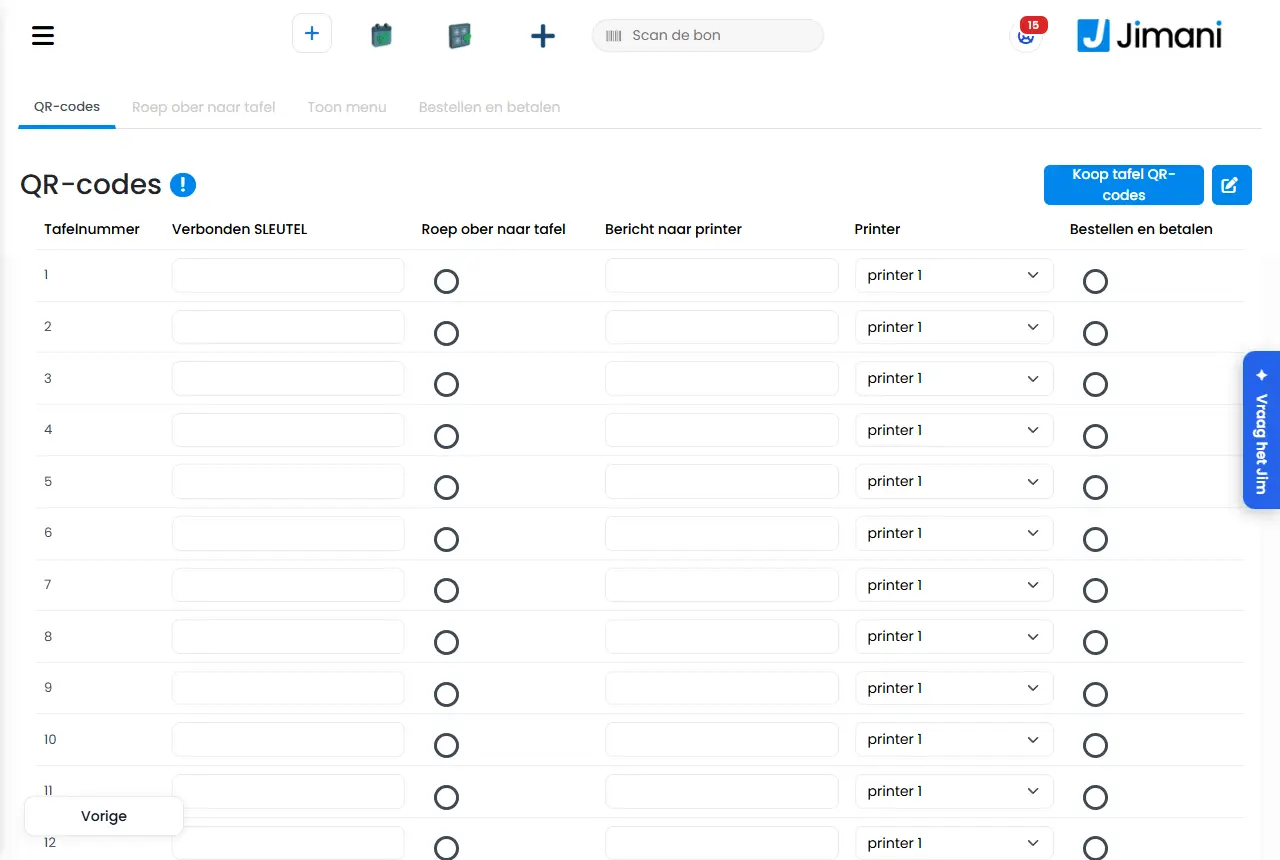
- Przykład
-
Kawiarnia włącza kody QR, pozostawia dla każdego stolika włączone Wezwij obsługę i wybiera drukarkę przy barze. Gość skanuje kod na stoliku 7; przy barze drukuje się paragon „Zawołaj kelnera do stolika", a w panelu pojawia się komunikat Wezwano obsługę przy Stolik 7.
- Powiązane artykuły
-
Które funkcje są płatne?, Jak działa ustawianie kodów QR w Jimani?, Co robi zakładka Zamawianie i płatność przy kodach QR?
Słowa kluczowe: kod qr na stoliku, wezwanie obsługi, wezwanie kelnera, zamawianie qr, qr stolik, cena kodów qr
Powiązane pytania - Czy goście mogą sami zamawiać przy stoliku za pomocą kodu QR?
- Jak gość wzywa obsługę za pomocą kodu QR?
- Ile kosztuje rozszerzenie Kody QR?
- Czy gość może zapłacić przy stoliku za pomocą kodu QR?
Przy rozliczaniu pod Płatność po fakcie znajduje się przycisk Zużycie własne. Wybiera się Rodzaj konsumpcji (Użytek własny, Personel, Na koszt firmy lub Straty), ewentualnie wpisuje powód lub nazwę i klika Zaksięguj. Paragon zamyka się na zero i nie liczy się jako obrót; stan magazynowy jednak się zmniejsza.
Gdzie to znaleźć: Kasa > rozliczanie > Zużycie własne (pod Płatność po fakcie); także na urządzeniu przenośnym
Wszystkie przyciski, ustawienia i komunikaty tego ekranu
U góry kasy znajduje się pasek z przyciskami odpowiednimi dla danej firmy. Przy rezerwacjach (Restauracja, Aktywności, Salon, Sprzedaż biletów lub Hotel w kasie) są to Utwórz rezerwację, Rezerwacje, Plan piętra, Zamówienie i Kasa. Bez rezerwacji są to Zamówienie, Przegląd zamówienia lub Szukaj zamówienia oraz Kasa.
Gdzie to znaleźć: U góry ekranu kasy (/WebshopOrder/NewOrder?layout=pos) i na urządzeniu przenośnym
Wszystkie przyciski, ustawienia i komunikaty tego ekranu
W Księgowość ustawia się integrację z programem księgowym (Exact Online, Twinfield, SnelStart lub Odoo), wybiera, które konto księgi głównej odpowiada której kwocie, i widzi dla każdego zamknięcia dnia, czy dotarło do programu. Są trzy zakładki: Wysłane, Administracja i Różnice kasowe.
Gdzie to znaleźć: Ustawienia > Pieniądze i liczby > Integracja z księgowością (ekran Księgowość), pod Administracja i koszty. Tylko z rozszerzeniem Integracja z księgowością (/Settings/Boekhouding). Jeśli jest wyłączone, ekran mówi, że Liczenie gotówki nie jest dostępne bez Integracji z księgowością, i odsyła do Ustawienia > Rozszerzenia
Wszystkie przyciski, ustawienia i komunikaty tego ekranu
Zestawienie Zużycie własne pokazuje za rok wszystko, co zaksięgowano jako zużycie własne: według rodzaju, miesiąca i paragonu, z kosztem, VAT od kosztu i wartością sprzedaży informacyjnie. Można je wyeksportować do Excela lub wydrukować jako pdf.
Gdzie to znaleźć: Ustawienia > Pieniądze i liczby > Raporty, w Przeglądzie finansowym kasy przycisk Zużycie własne (/Settings/EigenverbruikFinancialReport)
Wszystkie przyciski, ustawienia i komunikaty tego ekranu
Po wybraniu Do kasy w koszyku sklepu internetowego Jimani (Kasa i urządzenia) wpisuje się dane i adres dostawy, a następnie wybiera Złóż zamówienie. Płatność odbywa się przez Mollie, a potem wyświetla się „Dziękujemy za zamówienie" z numerem zamówienia. Logowanie nie jest potrzebne.
Gdzie to znaleźć: W sklepie internetowym Jimani (/Winkel): Koszyk > Do kasy (/Afrekenen)
Wszystkie przyciski, ustawienia i komunikaty tego ekranu
Na stronie Ustawienia kasy dla kasy lub handhelda znajdują się cztery bloki, które obowiązują dla każdego urządzenia i zapisują się od razu: Metody płatności na tej kasie, Uprawnienia na tej kasie, Automatyczna blokada i Nazwa stolika wymagana. W ten sposób można utworzyć na przykład kasę tarasową tylko z kartą albo kasę, na której udzielanie rabatu wymaga kodu PIN.
Gdzie to znaleźć: Ustawienia > Kasa i produkty > Kasy i urządzenia, otworzyć kasę lub handheld, strona Ustawienia kasy (/settings/externaldevices)
Wszystkie przyciski, ustawienia i komunikaty tego ekranu
Kasa to sparowane urządzenie: aplikacja Jimani z kodem parowania albo komputer, który przez Połącz ten komputer lub przez /Pos/Koppelen podpina się do firmy. Pracownicy logują się na nim kodem PIN na pinpadzie. Koło zębate w prawym górnym rogu otwiera Ustawienia tej kasy: język, urządzenia USB, zmianę pracownika, wylogowanie, kafelki z ustawieniami, Zamknięcie dnia i Kolejność produktów.
Gdzie to znaleźć: Kasa > koło zębate w prawym górnym rogu (/Pos/PosSettings); parowanie kodem pod /Pos/Koppelen; kody parowania tworzy się w Ustawienia > Kasa i produkty > Kasy i urządzenia (/settings/externaldevices)
Wszystkie przyciski, ustawienia i komunikaty tego ekranu
Pod rachunkiem znajdują się przyciski płatności. W zależności od kasy jest to jeden przycisk Zapłać teraz z oknem wyboru albo od razu Gotówka i Karta (lub tylko włączone metody płatności). Przy Gotówka otwiera się okno Płatność gotówkowa z szybkimi kwotami, otrzymaną kwotą, resztą do wydania i ewentualnie napiwkiem. Karta, Płatność kartą (zewnętrzna) i Zapłać inaczej nie mają okna i od razu księgują kwotę do zapłaty.
Gdzie to znaleźć: Kasa > pod rachunkiem (/WebshopOrder/NewOrder?layout=pos); układ przycisków ustawia się w Ustawienia > Kasa i produkty > Kasy i urządzenia, otworzyć kasę, strona Ustawienia kasy
Wszystkie przyciski, ustawienia i komunikaty tego ekranu
Ekran kasy ma po lewej kategorie i pole wyszukiwania, pośrodku kafelki produktów, a po prawej rachunek z przyciskami pod spodem: Uwagi (lub Notatki), Różne, Inne i kosz, a pod nimi przyciski płatności. U góry znajdują się logo (dwukrotne dotknięcie otwiera szufladę), menu, Zeskanuj paragon i koło zębate z ustawieniami tej kasy.
Gdzie to znaleźć: Menu Kasa (/WebshopOrder/NewOrder); na sparowanej kasie w układzie kasy (/WebshopOrder/NewOrder?layout=pos)
Wszystkie przyciski, ustawienia i komunikaty tego ekranu
Okno Stoliki otwiera się przyciskiem Stoliki obok przycisków płatności. Wybiera się w nim stolik, tworzy Nowy stolik, wyszukuje i filtruje stoliki, a z integracją Restauracja melduje się gości (Rezerwacje) lub tworzy rezerwację (Rezerwuj). Stolik należy naraz do jednego urządzenia; kasa informuje, kto ma go otwartego.
Gdzie to znaleźć: Kasa > Stoliki (/WebshopOrder/NewOrder)
Wszystkie przyciski, ustawienia i komunikaty tego ekranu
Kasa rozlicza płatności przez Gotówka, Karta, Płatność kartą (zewnętrzna), Tap to Pay, Zapłać inaczej, Na rachunek oraz (przy zwrocie pieniędzy) Bon podarunkowy. Po rozliczeniu może zostać wydrukowany paragon (dla klienta), a bon kuchenny trafia do kuchni; ponadto są jeszcze bon z terminala płatniczego, bon korygujący, bilety, pokwitowanie przy Kasa oraz raporty X i Z z zamknięcia dnia.
Gdzie to znaleźć: Kasa > przyciski płatności (/WebshopOrder/NewOrder); metody płatności dostępne na danej kasie: Ustawienia > Kasa i produkty > Kasy i urządzenia, otworzyć kasę, Metody płatności na tej kasie
Wszystkie przyciski, ustawienia i komunikaty tego ekranu
Na ekranie Zamówienia widać, co zostało zamówione danego dnia. Przy integracji Restauracja rundy stolików i pojedyncze sprzedaże z kasy znajdują się w Stoliki i kasa, z filtrami według daty, stolika, statusu i pracownika; przy sklepie internetowym zamówienia ze sklepu są w Odbiór/dostawa. Dotknięcie wiersza pokazuje zamówienie.
Gdzie to znaleźć: Menu Zamówienie (/webshoporder); w kasie Zamówienie na pasku u góry (/webshoporder?layout=pos)
Wszystkie przyciski, ustawienia i komunikaty tego ekranu
Dzięki bezpłatnym integracjom Odpady i Przegląd odpadów księguje się produkty, które trzeba wyrzucić (przeterminowane, uszkodzone, zepsute lub błąd przygotowania) na ekranie Zaksięguj jako odpad, z podaniem powodu. Schodzą one ze stanu magazynowego bez obrotu. W Przeglądzie odpadów widać dla każdego okresu, co zostało wyrzucone, z wartością według ceny sprzedaży i według kosztu. Zużycie własne (pracownicy, prywatne, bezpłatne) księguje się na kasie.
Gdzie to znaleźć: Ustawienia > Kasa i produkty, w sekcji Zużycie własne i odpady (/WebshopOrder/WasteOrder); przegląd w Ustawienia > Pieniądze i liczby > Raporty, zakładka Przegląd odpadów (/WebshopOrder/WasteOverview)
Wszystkie przyciski, ustawienia i komunikaty tego ekranu
W Urządzenia zewnętrzne znajdują się jako kafelki wszystkie ekrany kasowe, urządzenia przenośne, tablety, telefony, ekrany kuchenne, kioski, drukarki paragonów, szuflady kasowe, pagery i terminale płatnicze. Tutaj łączy się nowe urządzenia i otwiera urządzenie, aby je skonfigurować.
Gdzie to znaleźć: Ustawienia > Kasa i produkty > Kasy i urządzenia (/Settings/externaldevices).
Wszystkie przyciski, ustawienia i komunikaty tego ekranu
Należy otworzyć urządzenie w Urządzenia zewnętrzne. Ustawia się nazwę, jaka drukarka, szuflada, ekran kuchenny i terminal płatniczy do niego należą, jak działa rozliczanie oraz co kasa pokazuje i jakie dźwięki wydaje. Przy ekranie kasowym okno ma dwie strony: pierwsza dla podłączonych do niego urządzeń, druga dla Ustawienia kasy.
Gdzie to znaleźć: Ustawienia > Kasa i produkty > Kasy i urządzenia, kliknąć urządzenie (/Settings/externaldevices).
Wszystkie przyciski, ustawienia i komunikaty tego ekranu
Należy otworzyć drukarkę w Urządzenia zewnętrzne. Wybiera się, czy jest dla Paragony, czy Bony kuchenne, jak jest podłączona (USB lub adres IP), jaka szuflada kasowa do niej należy i co znajduje się na bonie. Drukarka kuchenna ma ponadto produkty, język, zawartość i kolejność. Tekst paragonu zmienia się też w oknie Ustawienia paragonów.
Gdzie to znaleźć: Ustawienia > Kasa i produkty > Kasy i urządzenia, kliknąć drukarkę (/Settings/externaldevices). Ustawienia paragonów otwierają się także z pomarańczowego ostrzeżenia w panelu, jeśli nie ma logo, nagłówka ani stopki.
Wszystkie przyciski, ustawienia i komunikaty tego ekranu
Należy otworzyć ekran kuchenny w Urządzenia zewnętrzne. Nadaje się mu nazwę, wybiera się, jakie produkty na nim wychodzą, i zapisuje preferencje wyświetlania: tryb ciemny lub jasny, co znajduje się na kartach, kolor dodatku oraz po jakim czasie pokazywany jest czas przygotowania.
Gdzie to znaleźć: Ustawienia > Kasa i produkty > Kasy i urządzenia, kliknąć ekran kuchenny (/Settings/externaldevices).
Wszystkie przyciski, ustawienia i komunikaty tego ekranu
Kiosk samoobsługowy ustawia się za pomocą nazwy, widgetu, który wyświetla, wygaszacza ekranu, tła i tekstu na jego bonie. Terminal płatniczy Mollie i urządzenie Tap nie mają adresu IP: pojawiają się na liście same, gdy tylko Mollie zostanie połączone, a otwiera się je tylko po to, by zmienić nazwę lub zobaczyć plan płatności kartą.
Gdzie to znaleźć: Ustawienia > Kasa i produkty > Kasy i urządzenia, kliknąć urządzenie (/Settings/externaldevices).
Wszystkie przyciski, ustawienia i komunikaty tego ekranu
W Zamknięcie dnia widać wszystkie zamknięcia kasy, samodzielnie tworzy się zamknięcie, ustawia automatyczne zamknięcie i e-mail oraz, jako właściciel, pobiera plik audytowy kasy i dziennik kasowy. Zamknięcie zawsze zaczyna się tam, gdzie skończyło się poprzednie.
Gdzie to znaleźć: Ustawienia > Pieniądze i liczby > Zamknięcie dnia (/Settings/DayClose).
Wszystkie przyciski, ustawienia i komunikaty tego ekranu
W Liczenie gotówki po zamknięciu dnia wpisuje się, ile banknotów i monet znajduje się w każdej szufladzie kasowej. Jimani zestawia obok to, czego oczekuje kasa, i księguje różnicę jako różnicę kasową. Różnica zawsze wymaga wyjaśnienia.
Gdzie to znaleźć: Ekran otwiera się sam po ręcznym zamknięciu dnia, jeśli gotówka jest liczona (/Settings/Kastelling). Później znajduje się go przez Ustawienia > Pieniądze i liczby > Integracja z księgowością > Różnice kasowe (tylko z rozszerzeniem Integracja z księgowością). Jeśli jest wyłączone, otwiera się zamiast tego ekran, który mówi, że Liczenie gotówki nie jest dostępne bez Integracji z księgowością, z przyciskiem Przejdź do Rozszerzeń (Ustawienia > Rozszerzenia).
Wszystkie przyciski, ustawienia i komunikaty tego ekranu
W Żetony konfiguruje się jeden żeton lokalu: jak się nazywa, ile kosztuje, ile żetonów kosztuje artykuł oraz jakie ilości i rabaty mogą wybierać klienci. Ekran występuje tylko wtedy, gdy rozszerzenie Płatność żetonami jest włączone.
Gdzie to znaleźć: Ustawienia > Pieniądze i liczby > Płatność żetonami (/Settings/Munten).
Wszystkie przyciski, ustawienia i komunikaty tego ekranu
Ekran kuchenny to osobny ekran na połączonym urządzeniu. U góry znajdują się zakładki oraz przyciski Oczekuje i Jasny lub ciemny, a pod nimi karta dla każdego zamówienia. Jeśli urządzenie nie jest połączone, widać Ten ekran nie jest jeszcze sparowany.
Gdzie to znaleźć: Na samym ekranie kuchennym (/Kitchen/Kitchen). Łączy się go w Ustawienia > Kasa i produkty > Kasy i urządzenia.
Wszystkie przyciski, ustawienia i komunikaty tego ekranu
Sklep internetowy Jimani to sklep w panelu, w którym zamawia się ekrany kasowe, drukarki, szuflady kasowe, ekrany kuchenne, terminale płatnicze i inny sprzęt. Wybiera się artykuły, wkłada je do koszyka i płaci. Ceny podane są bez VAT.
Gdzie to znaleźć: Ustawienia > Rozszerzenia, w kategorii Urządzenia i kasa link Kup sprzęt w sklepie internetowym Jimani (/Winkel). Można tam też trafić przez kafelek Zobacz nasz sprzęt w Urządzenia zewnętrzne lub przez „Sklep internetowy Jimani” w Szukaj ustawienia….
Wszystkie przyciski, ustawienia i komunikaty tego ekranu
W Kody QR ustawia się dla każdego stolika kod QR, za pomocą którego gość może wezwać obsługę. Wybiera się stoliki, tworzy adres kodu QR, wybiera punkt sprzedaży (drukarkę) i zapisuje. Gość widzi potem prostą stronę Obsługa.
Gdzie to znaleźć: Ustawienia > Kasa i produkty > Kody QR, kliknąć Skonfiguruj (/QRCode/QRCodeSetup). Rozszerzenie Kody QR musi być włączone (10 € miesięcznie, tylko ze sklepem internetowym online).
Wszystkie przyciski, ustawienia i komunikaty tego ekranu
Za pomocą ekranu skanowania sprawdza się bilet lub rezerwację przy wejściu. Kod skanuje się skanerem ręcznym lub kamerą albo wpisuje ręcznie i od razu pojawia się zielony (Ważny) lub czerwony (Odrzucony) wynik wraz z powodem. Ekran zajmuje całe urządzenie, bez menu.
Gdzie to znaleźć: Menu > Skanuj (/Scan). Przycisk jest dostępny tylko wtedy, gdy włączone jest rozszerzenie Skaner, a moduł zezwala na skanowanie.
Wszystkie przyciski, ustawienia i komunikaty tego ekranu
Kasa i produkty to ekran, na którym zarządza się produktami, kategoriami i wszystkim, co z nimi związane. Otwiera się go przez Kasa i produkty w menu po lewej stronie. Zakładki widoczne u góry zależą od włączonych funkcji.
Gdzie to znaleźć: Kasa i produkty w menu po lewej stronie (/Webshop)
Wszystkie przyciski, ustawienia i komunikaty tego ekranu
Okno Produkt to okno z krokami i przyciskami Wstecz, Dalej i Zapisz. Pierwsza strona zawiera dane podstawowe: nazwę, opis, kod EAN, cenę, grupę VAT i zdjęcie. Kolejne strony (opcje, dodatkowe informacje, etykiety, warianty, suplementy, alergeny) pojawiają się tylko wtedy, gdy włączy się je na stronie Elementy tego produktu.
Gdzie to znaleźć: Kasa i produkty > niebieski przycisk plus > Produkty (nowy) albo kliknięcie produktu w zakładce Produkty (edycja)
Wszystkie przyciski, ustawienia i komunikaty tego ekranu
W zakładce Produkty ołówkiem (Edycja) przełącza się listę na tryb edycji, zaznacza produkty i kołem zębatym wybiera właściwość, którą ma się zmienić dla wszystkich. Za jednym razem można zmienić pięć rzeczy: Aktywny stan magazynowy i Minimalny zapas, Wyprzedane, Dostawca, Grupa VAT oraz pytanie, czy dodać opcje.
Gdzie to znaleźć: Kasa i produkty > Produkty > ołówek > zaznaczenie produktów > koło zębate (Zmiana wielu produktów jednocześnie)
Wszystkie przyciski, ustawienia i komunikaty tego ekranu
Kategoria to grupa produktów w ofercie, taka jak Napoje lub Dania główne. Zarządza się nimi w zakładce Kategorie w Kasa i produkty. Kategoria ma nazwę, opis, obraz oraz należące do niej produkty.
Gdzie to znaleźć: Kasa i produkty > Kategorie (/Webshop), nowa przez niebieski przycisk plus > Kategorie
Wszystkie przyciski, ustawienia i komunikaty tego ekranu
Podkategoria to warstwa pośrednia pod kategoriami, na przykład Telefon › Samsung. Tworzy się ją raz i zaznacza kategorie główne, do których należy. Funkcja Podkategorie kosztuje 5 € miesięcznie (bez VAT).
Gdzie to znaleźć: Kasa i produkty > Podkategorie (/Subcategorieen), nowa przyciskiem Utwórz
Wszystkie przyciski, ustawienia i komunikaty tego ekranu
Suplement to dodatkowy wybór, który gość otrzymuje przy produkcie, na przykład rozmiar lub dodatkowy dodatek, z własną ceną lub za darmo. Zarządza się nimi w zakładce Suplementy w Kasa i produkty, a następnie przypisuje do produktu. Funkcja Suplementy jest bezpłatna.
Gdzie to znaleźć: Kasa i produkty > Suplementy (/Webshop), nowy przez niebieski przycisk plus > Suplementy
Wszystkie przyciski, ustawienia i komunikaty tego ekranu
Grupa wariantów produktu to lista opcji tego samego produktu, na przykład rozmiary S, M i L. Grupę tworzy się raz w zakładce Warianty produktów, a następnie wybiera przy produkcie. Funkcja Warianty produktów jest bezpłatna.
Gdzie to znaleźć: Kasa i produkty > Warianty produktów (/Webshop), nowy przez niebieski przycisk plus > Warianty produktów
Wszystkie przyciski, ustawienia i komunikaty tego ekranu
Zestaw produktów to stałe menu za stałą cenę, na przykład Menu dziecięce. Gość wybiera po jednym produkcie na każdym poziomie i zawsze płaci cenę zestawu. Funkcja Zestaw produktów jest bezpłatna. Zestaw tworzy się przez niebieski przycisk plus > Zestaw produktów.
Gdzie to znaleźć: Kasa i produkty > niebieski przycisk plus > Zestaw produktów (/Webshop); istniejący zestaw otwiera się w zakładce Produkty, gdzie ma niebieską etykietę Zestaw produktów
Wszystkie przyciski, ustawienia i komunikaty tego ekranu
Etykieta lub tag to mały znacznik przy zdjęciu produktu, taki jak Nowe lub Wegetariańskie. Etykieta znajduje się w lewym górnym rogu zdjęcia, tag w lewym dolnym. Do każdego produktu można wybrać jedną etykietę i trzy tagi. Zarządza się nimi w zakładce Etykiety i tagi.
Gdzie to znaleźć: Kasa i produkty > Etykiety i tagi (/Webshop), nowe przez niebieski przycisk plus > Etykiety i tagi
Wszystkie przyciski, ustawienia i komunikaty tego ekranu
Notatka to stałe pytanie ze stałymi odpowiedziami, które przypisuje się do produktów, na przykład Stan urządzenia z odpowiedziami Nowe, Używany i Uszkodzony. Na kasie odpowiedź wybiera się dotknięciem zamiast ją wpisywać. Funkcja Notatki produktów jest bezpłatna.
Gdzie to znaleźć: Kasa i produkty > Notatki (/Productnotities), nowa przyciskiem Utwórz
Wszystkie przyciski, ustawienia i komunikaty tego ekranu
W Cena za jednostkę wybiera się dla każdego produktu jednostkę, taką jak metr, kilogram lub litr. Cena produktu jest wtedy ceną za jednostkę, a klient zamawia ilość z miejscami dziesiętnymi. Każda zmiana jest zapisywana od razu. Funkcja jest bezpłatna.
Gdzie to znaleźć: Ustawienia > Kasa i produkty > Cena za jednostkę (/PrijsPerEenheid)
Wszystkie przyciski, ustawienia i komunikaty tego ekranu
W zakładce Stan magazynowy widać dla każdego produktu, ile go jest na stanie i ile to jest warte. Włącza się tam lub wyłącza stan magazynowy dla produktu, zmienia ilości i ceny oraz importuje lub eksportuje stan magazynowy. Funkcja Stan magazynowy jest bezpłatna.
Gdzie to znaleźć: Kasa i produkty > Stan magazynowy (/Settings/Stocks)
Wszystkie przyciski, ustawienia i komunikaty tego ekranu
W Dostawcy zapisuje się, u kogo robi się zakupy, wraz z danymi, które trafiają na zamówienie zakupu. Następnie przypisuje się produkty do dostawcy, aby uzyskać czytelny przegląd zakupów według dostawcy. Funkcja Dostawcy jest bezpłatna i działa tylko razem ze Stanem magazynowym.
Gdzie to znaleźć: Kasa i produkty > Dostawcy (/Supplier)
Wszystkie przyciski, ustawienia i komunikaty tego ekranu
W Zakupy zamawia się towar u dostawców z poziomu Jimani i księguje dostawę w stanie magazynowym. Ekran ma dwie zakładki: Propozycja zamówienia i Zamówienia zakupu. Funkcja Zakupy kosztuje 10 € miesięcznie (bez VAT), wraz z Lokalizacjami magazynowymi, i działa tylko razem ze Stanem magazynowym.
Gdzie to znaleźć: Ustawienia > Kasa i produkty > Stan magazynowy i zakupy (/Inkoop)
Wszystkie przyciski, ustawienia i komunikaty tego ekranu
Dzięki lokalizacjom magazynowym stan magazynowy prowadzi się według miejsc, na przykład Sklep i Regał 1A, z własną ilością każdego produktu w każdej lokalizacji. Stan magazynowy produktu to suma wszystkich lokalizacji. Lokalizacje magazynowe same w sobie nic nie kosztują, ale działają tylko razem z Zakupami (10 € miesięcznie, razem 10 €).
Gdzie to znaleźć: Kasa i produkty > Lokalizacje magazynowe (/Magazijnlocaties)
Wszystkie przyciski, ustawienia i komunikaty tego ekranu
Na ekranie Drukowanie etykiet wybiera się artykuły, wskazuje, ile etykiet ma być dla każdego z nich, i drukuje się je. Na każdej etykiecie znajduje się nazwa produktu, wariant, cena i kod kreskowy. Drukuje się na Brother QL-800 lub na Dymo LabelWriter. Drukowanie etykiet jest bezpłatne.
Gdzie to znaleźć: Ustawienia > Kasa i produkty > Drukowanie etykiet (/Etiketten/Index)
Wszystkie przyciski, ustawienia i komunikaty tego ekranu
W zakładce Rabaty tworzy się rabat z nazwą, procentem rabatu, okresem obowiązywania i produktami, których dotyczy. Wybiera się, czy rabat ma być odejmowany od razu na kasie, czy ma pozostać przyciskiem na paragonie. Funkcja Rabaty jest bezpłatna.
Gdzie to znaleźć: Kasa i produkty > Rabaty (/Webshop), nowy przez niebieski przycisk plus
Wszystkie przyciski, ustawienia i komunikaty tego ekranu
Na ekranie Wyprzedaż i rabaty tworzy się czasową promocję: rabat w euro lub w procentach na wybrane produkty, między momentem rozpoczęcia a momentem zakończenia. Promocja, która nie działa jako kupon rabatowy, jest na kasie stosowana automatycznie. Ekran należy do funkcji Bon podarunkowy (10 € miesięcznie, bez VAT).
Gdzie to znaleźć: Ustawienia > Rozszerzenia, przycisk Ustawienia na karcie Bon podarunkowy (/Settings/SalesAndDiscounts); jeśli Karty podarunkowe są wyłączone, także przez Ustawienia > Pieniądze i liczby > Karty podarunkowe i bony podarunkowe. Nowa przyciskiem plus (Dodaj)
Wszystkie przyciski, ustawienia i komunikaty tego ekranu
Przegląd rabatów pokazuje wszystkie rabaty udzielone w wybranym przez siebie okresie: na jakim paragonie, na jaki artykuł, ile i przez kogo. Dzięki temu zawsze można sprawdzić, dokąd poszły pieniądze. Jest bezpłatny przy funkcji Rabaty.
Gdzie to znaleźć: Ustawienia > Pieniądze i liczby > Raporty > zakładka Przegląd rabatów (/Kortingsoverzicht/Index)
Wszystkie przyciski, ustawienia i komunikaty tego ekranu
Na ekranie Karty podarunkowe tworzy się karty podarunkowe z własnym numerem karty i saldem, sprawdza się, co jest w obiegu, i ustawia, jak długo karta jest ważna. Ekran ma trzy zakładki: Przegląd, Utwórz i Ważność. Funkcja Karty podarunkowe kosztuje 10 € miesięcznie (bez VAT).
Gdzie to znaleźć: Ustawienia > Pieniądze i liczby > Karty podarunkowe i bony podarunkowe (/Settings/Cadeaukaarten) lub przycisk Ustawienia na karcie Karty podarunkowe w Ustawienia > Rozszerzenia
Wszystkie przyciski, ustawienia i komunikaty tego ekranu
Na ekranie Naprawy widać wszystkie naprawy firmy wraz z ich statusem, zmienia się ten status i ustawia e-maile do klienta. Przyjmowanie i wydawanie odbywa się na kasie. Funkcja Naprawa kosztuje 150 € jednorazowo i nie ma opłaty miesięcznej.
Gdzie to znaleźć: Ustawienia > Kasa i produkty > Naprawy (/Reparaties)
Wszystkie przyciski, ustawienia i komunikaty tego ekranu
W Dania tworzy się dania menu, takie jak Przystawka i Danie główne, w kolejności, w jakiej przygotowuje je kuchnia. Następnie przy każdym produkcie ustawia się, w którym daniu się znajduje. Funkcja Dania kosztuje 10 € miesięcznie (bez VAT) i działa tylko razem z modułem Restauracja. Jeśli już się z niej korzysta, jest bezpłatna do 1 stycznia 2027.
Gdzie to znaleźć: Ustawienia > Kasa i produkty > Dania (/Settings/WebshopCourses)
Wszystkie przyciski, ustawienia i komunikaty tego ekranu
W zakładce Stoliki tworzy się stoliki parkingowe: stoliki, na których parkuje się zamówienie do czasu rozliczenia. W zakładce Godziny otwarcia wpisuje się dla każdego dnia godziny otwarcia zamówień online. Obie znajdują się w Kasa i produkty i pojawiają się tylko wtedy, gdy włączona jest odpowiednia funkcja.
Gdzie to znaleźć: Kasa i produkty > Stoliki oraz Kasa i produkty > Godziny otwarcia (/Webshop)
Wszystkie przyciski, ustawienia i komunikaty tego ekranu
Grupa VAT to grupa, do której należą produkty. Grupa określa, jaka stawka VAT obowiązuje. Grupy tworzy się w Ustawienia > Kasa i produkty > Grupy VAT, w zakładce Grupa VAT, a przy każdym produkcie wybiera się jedną z nich. Grupy VAT są bezpłatne.
Gdzie to znaleźć: Ustawienia > Kasa i produkty > Grupy VAT > zakładka Grupa VAT (/settings/vatsetup)
Wszystkie przyciski, ustawienia i komunikaty tego ekranu
Gastronomia / Rezerwacje
Gastronomia / Rezerwacje
- Co to jest
- System rezerwacji Jimani pozwala gościom rezerwować stolik online w restauracji, z płatnością zaliczki online, automatycznym e-mailem z potwierdzeniem oraz możliwością połączenia stolika, aktywności i biletu w jednej rezerwacji. Rezerwacje korzystają z tej samej bazy danych co kasa, sklep internetowy i sprzedaż biletów.
- Dla kogo
- Dla przedsiębiorców z branży gastronomicznej i ich gości.
- Główne funkcje
-
- Rezerwacja stolika online przez widżet rezerwacji na własnej stronie internetowej
- Rezerwacja łączona: stolik, aktywność i bilet w jednej rezerwacji
- Płatność zaliczki lub płatność z góry online podczas rezerwacji
- Goście mogą sami zmienić lub anulować swoją rezerwację
- Automatyczny e-mail z potwierdzeniem z plikiem PDF i plikiem kalendarza (iCal)
- Ostrzeżenie przy rezerwacji już zajętego stolika, z zapisem świadomego wyboru
- Cena
- Bez opłaty miesięcznej (decyzja cenowa z 14-10-2026). Zobacz „Ile kosztuje Jimani?".
- Różnica w porównaniu z konkurencją
- Lightspeed oferuje rezerwacje wyłącznie przez osobny dodatek do dokupienia lub integrację z osobą trzecią. unTill nie ma wbudowanego modułu rezerwacji w podstawowej cenie i łączy się z zewnętrznymi systemami, takimi jak Formitable czy Guestplan. Jimani ma rezerwacje natywnie w tym samym systemie, bez osobnej licencji ani integracji.
Słowa kluczowe: system rezerwacji dla gastronomii, rezerwacja stolika online, oprogramowanie do rezerwacji w restauracji, widżet rezerwacji restauracji
Powiązane pytania - Czy Jimani ma wbudowany system rezerwacji, czy trzeba go łączyć osobno?
- Czy z Jimani można załatwić stolik, aktywność i bilet w jednej rezerwacji?
- Ile kosztuje system rezerwacji miesięcznie?
Rezerwacja stolika online
- Co to jest
- Goście sami rezerwują stolik online przez stronę internetową przedsiębiorcy z branży gastronomicznej, wybierając własną godzinę i wielkość stolika.
- Dla kogo
- Dla przedsiębiorców z branży gastronomicznej i ich gości.
- Jak to działa
- Widżet rezerwacji pokazuje dostępne godziny i wielkości stolików; rezerwacja jest zapisywana od razu poleceniem w systemie rezerwacji. Jeśli gość (lub pracownik) rezerwuje na godzinę, o której stolik jest już zajęty, system od 14-09-2026 działa z ostrzeżeniem zamiast po cichu nadpisywać rezerwację: widżet dla gościa odrzuca rezerwację, a pracownik przy kasie lub w panelu otrzymuje ostrzeżenie i może świadomie kontynuować.
- Różnica w porównaniu z konkurencją
- Nie znaleziono publicznych materiałów porównawczych, które zostałyby tu sprawdzone. Jimani ma rezerwacje natywnie w tym samym systemie, bez osobnej integracji.
Słowa kluczowe: rezerwacja online w restauracji, rezerwacja stolika na stronie internetowej, system rezerwacji dla gastronomii
Powiązane pytania - Jak działa rezerwacja online w restauracji z Jimani?
- Czy jako gość mogę sam wybrać godzinę i wielkość stolika?
- Co się stanie, gdy gość spróbuje zarezerwować stolik, który jest już zajęty?
Rezerwacja łączona (stolik, aktywność i bilet w jednej rezerwacji)
- Co to jest
- Gość może w jednej rezerwacji połączyć stolik, aktywność i bilet, na przykład jedzenie plus kręgle albo kolację plus przedstawienie.
- Dla kogo
- Dla przedsiębiorców z branży gastronomicznej, którzy oferują także aktywności lub wydarzenia.
- Jak to działa
- Trzy osobne polecenia (dla gastronomii, aktywności i sprzedaży biletów) są powiązane jednym wspólnym znacznikiem kombinacji, dzięki czemu gość po zarezerwowaniu jednej części automatycznie zostaje przekierowany do następnej. Dla gościa rezerwacja pozostaje jednym spójnym procesem, mimo że w danych w tle dotyka trzech osobnych modułów.
- Różnica w porównaniu z konkurencją
- Żaden z trzech przebadanych konkurentów nie łączy rezerwacji, stolika, aktywności i sprzedaży biletów w jednym systemie ze wspólną rezerwacją — u Lightspeed, unTill i SumUp wymaga to osobnych produktów lub integracji między oddzielnymi systemami.
Słowa kluczowe: rezerwacja łączona, rezerwacja stolika i aktywności, połączenie kolacji i biletu
Powiązane pytania - Czy z Jimani można załatwić stolik, aktywność i bilet w jednej rezerwacji?
- Czym to się różni od osobnej rezerwacji w oddzielnych systemach?
Samodzielna zmiana lub anulowanie rezerwacji
- Co to jest
- Goście mogą sami zmienić lub anulować swoją rezerwację online, bez dzwonienia do przedsiębiorcy.
- Dla kogo
- Dla gości przedsiębiorców z branży gastronomicznej.
- Jak to działa
- Polecenie zmiany lub anulowania w systemie rezerwacji jest powiązane z ekranem w widżecie dla gościa. Gość nie potrzebuje do tego konta: ekran anulowania identyfikuje rezerwację za pomocą `key` oraz tajnego `secretkey`, które znajdują się jako parametry w linku — tym samym linku, który gość otrzymuje w e-mailu z potwierdzeniem. W szablonie tego e-maila umieszcza się te linki za pomocą tagów {ChangeWidget} (zmiana) i {CancelWidget} (anulowanie).
- Różnica w porównaniu z konkurencją
- Nie znaleziono publicznych materiałów porównawczych dotyczących samodzielnej zmiany przez gości u Lightspeed, unTill ani SumUp.
Słowa kluczowe: zmiana rezerwacji, anulowanie rezerwacji, samodzielna zmiana rezerwacji
Powiązane pytania - Czy gość może sam zmienić lub anulować swoją rezerwację?
- Czy gość potrzebuje konta, aby zmienić swoją rezerwację?
Rezerwacja przez AI (nie używać w twierdzeniach marketingowych, dopóki publiczna dostępność nie zostanie potwierdzona.)
- Co to jest
- Istnieje osobna struktura poleceń do tworzenia rezerwacji z kanału AI, ale nie znaleziono publicznego dostępu do tej funkcji.
- Dla kogo
- Na razie nie da się ustalić.
- Jak to działa
- Osobne polecenie oznacza rezerwację jako utworzoną przez AI, bez dalszego publicznego powiązania w przebadanym kodzie. Oznacza to, że tej funkcji w tej chwili nie można przedstawiać jako czegoś, z czego gość może skorzystać już dziś.
- Różnica w porównaniu z konkurencją
- Nie da się ocenić, dopóki funkcja nie zostanie publicznie potwierdzona.
- Uwaga
- nie używać w twierdzeniach marketingowych, dopóki publiczna dostępność nie zostanie potwierdzona.
Słowa kluczowe: rezerwacja przez AI, rezerwacja przez ChatGPT, rezerwacja przez chatbota
Powiązane pytania - Czy przez ChatGPT lub asystenta AI można zarezerwować stolik w restauracji korzystającej z Jimani? *(funkcja istnieje w kodzie, publiczna dostępność nie jest potwierdzona)*
Produkty upsell przy rezerwacji lub zamówieniu
- Co to jest
- Przedsiębiorca może ustawić osobne produkty upsell (nazwa, cena, VAT, grupa produktów), które są oferowane gościom podczas rezerwacji lub rezerwowania aktywności.
- Dla kogo
- Dla przedsiębiorców z branży gastronomicznej, aktywności i salonów.
- Jak to działa
- Każdy produkt upsell jest niezależny od zwykłych produktów kasowych, ma własną cenę i stawkę VAT, a dla każdego modułu (gastronomia, aktywności, salon) można go włączyć lub wyłączyć. Przy rezerwacjach aktywności wybrane produkty upsell są powiązane z rezerwacją.
- Różnica w porównaniu z konkurencją
- Nie znaleziono publicznych materiałów porównawczych dotyczących wbudowanych produktów upsell przy rezerwacji u Lightspeed, unTill ani SumUp.
Słowa kluczowe: upsell przy rezerwacji, sprzedaż dodatkowa przy rezerwacji, dodatkowe produkty przy wizycie
Powiązane pytania - Czy mogę oferować gościom dodatkowe produkty podczas rezerwacji?
- Czy upsell działa tak samo w gastronomii, aktywnościach i salonie?
Integracja z unTill
- Co to jest
- Jimani ma własną integrację z unTill: stoliki i obszary sprzedaży (sales areas) z unTill są synchronizowane, a rezerwacje Jimani są powiązane z numerami stolików unTill oraz transakcjami.
- Dla kogo
- Dla przedsiębiorców z branży gastronomicznej, którzy już używają unTill jako systemu kasowego i chcą korzystać z Jimani do rezerwacji.
- Jak to działa
- Za pomocą osobno konfigurowanej integracji (`CompanyPlugin`) Jimani pobiera obszary sprzedaży i stoliki z unTill i utrzymuje je zsynchronizowane z własnym układem stolików i sal. Rezerwacja utworzona w Jimani zapisuje numer stolika unTill i powiązaną transakcję, dzięki czemu oba systemy mówią o tym samym stoliku.
- Różnica w porównaniu z konkurencją
- To nieco zmienia wcześniejszy obraz z artykułów porównujących Jimani i unTill, w którym unTill jest wyłącznie konkurentem: po stronie kasy przedsiębiorca może nadal używać unTill, a Jimani stosować obok do rezerwacji, dzięki tej integracji.
Słowa kluczowe: integracja z unTill, połączenie z unTill, Jimani obok unTill, synchronizacja stolików unTill
Powiązane pytania - Czy mogę używać Jimani do rezerwacji, jeśli mam już unTill jako system kasowy?
- Czy stoliki są automatycznie synchronizowane między Jimani a unTill?
Przełączanie między modułami na tej samej kasie
- Co to jest
- Jedno urządzenie kasowe zapamiętuje, który moduł jest aktywny (gastronomia, sklep internetowy, salon, aktywności, sprzedaż biletów) i dostosowuje do niego menu; użytkownik może to sam zmienić za pomocą listy rozwijanej.
- Dla kogo
- Dla przedsiębiorców, którzy łączą wiele modułów na tym samym urządzeniu kasowym.
- Jak to działa
- Aktywny moduł jest zapamiętywany przez trzydzieści dni dla urządzenia/użytkownika. Jeśli kasa jest ustawiona na moduł gastronomii, wspólny ekran kasy pokazuje menu rezerwacji i plan stolików; przy innym module pojawia się odpowiednie menu. Bez prawidłowego, znanego modułu system wraca do modułu głównego samej firmy, tak aby kasa nigdy nie utknęła w niewłaściwym menu.
- Różnica w porównaniu z konkurencją
- Nie znaleziono publicznych materiałów porównawczych dotyczących podobnego wspólnego interfejsu kasy z przełączaniem między modułami u Lightspeed, unTill ani SumUp.
Słowa kluczowe: przełączanie modułu w kasie, kasa do ekranu rezerwacji, przełączanie gastronomia sklep internetowy salon
Powiązane pytania - Czy na tej samej kasie mogę przełączać się na przykład między rezerwowaniem a zwykłym rozliczaniem?
- Czy kasa pamięta, którego modułu użyłem ostatnio?
Załączniki i historia zmian przy rezerwacji
- Co to jest
- Do rezerwacji można dołączać pliki, a każda zmiana w rezerwacji jest zapisywana z informacją, kto jej dokonał i kiedy.
- Dla kogo
- Dla przedsiębiorców z branży gastronomicznej i ich pracowników.
- Jak to działa
- Załącznik ma nazwę, sam plik i datę utworzenia, powiązane z jedną konkretną rezerwacją — na przykład dla podpisanej umowy przy rezerwacji grupowej lub dla szczególnej prośby przesłanej e-mailem. Niezależnie od tego system przy każdej zmianie rezerwacji zapisuje wiersz z informacją, co się zmieniło, przez kogo i kiedy, dzięki czemu pracownik może później zobaczyć, co działo się z rezerwacją.
- Różnica w porównaniu z konkurencją
- Nie znaleziono publicznych materiałów porównawczych dotyczących załączników i historii zmian dla każdej rezerwacji u Lightspeed, unTill ani SumUp.
Słowa kluczowe: załącznik do rezerwacji, dołączenie pliku do rezerwacji, historia zmian rezerwacji, ścieżka audytu rezerwacji
Powiązane pytania - Czy mogę dołączyć plik (na przykład umowę) do konkretnej rezerwacji?
- Czy mogę zobaczyć, kto zmienił rezerwację i kiedy?
Ustawianie własnych pól rezerwacji, w tym pól dynamicznych
- Co to jest
- Przedsiębiorca sam tworzy dodatkowe pola do formularza rezerwacji (na przykład preferencje dietetyczne, pytanie o dzieci lub pole na uwagi), z własnym typem, ustawieniem wymagane/opcjonalne oraz widocznością.
- Dla kogo
- Dla przedsiębiorców z branży gastronomicznej, hoteli i aktywności.
- Jak to działa
- Każde pole ma nazwę, typ, opcje wyboru (przy polu wyboru), tekst pomocniczy oraz ustawienia określające, czy pole jest wymagane, publicznie widoczne i czy jest pokazywane w przeglądach listowych. Pole można także uczynić **dynamicznym**: pojawia się ono wtedy tylko wtedy, gdy inne pole („pole główne") ma określoną odpowiedź — na przykład pole „Liczba dzieci", które pojawia się dopiero, gdy przy „Czy będą dzieci?" wybrano tak. Pole można też ustawić tak, aby pojawiało się tylko przy sporządzaniu oferty, a nie przy zwykłej rezerwacji.
- Różnica w porównaniu z konkurencją
- Nie znaleziono publicznych materiałów porównawczych dotyczących podobnego dynamicznego, warunkowego mechanizmu formularzy u Lightspeed, unTill ani SumUp.
Słowa kluczowe: własne pola rezerwacji, pole dynamiczne w rezerwacji, warunkowe pole formularza, dostosowanie formularza rezerwacji
Powiązane pytania - Czy mogę sam dodać dodatkowe pola do formularza rezerwacji?
- Czy pole może pojawiać się tylko w zależności od odpowiedzi w innym polu?
- Czy pole może pojawiać się tylko przy ofercie, a nie przy zwykłej rezerwacji?
W jakiej kolejności gość przechodzi przez rezerwację łączoną?
- Jak to dokładnie działa
- Kolejność kroków w rezerwacji łączonej (na przykład najpierw stolik, potem aktywność, potem bilet) jest ustawiana osobno dla każdej kombinacji przez przedsiębiorcę, a nie na stałe zapisana w jednej kolejności dla wszystkich firm.
- Zasady
- - Każda kombinacja ma własną listę nawigacji, która określa, jaki krok następuje po którym. - Nawigacja jest pobierana zależnie od języka, dzięki czemu nazwy kroków są wyświetlane w języku gościa. - Gość przechodzi przez kroki w kolejności ustawionej przez przedsiębiorcę, a nie w kolejności narzuconej przez Jimani.
- Przypadki szczególne
- Nie znaleziono logiki wycofania ani kompensacji dla rezerwacji łączonej przerwanej w połowie albo dla części, która okazuje się już niedostępna podczas rezerwowania — potrzebna jest informacja od Martijna, aby potwierdzić, jak jest to rozwiązywane w praktyce.
Słowa kluczowe: kolejność rezerwacji łączonej, kroki rezerwacji łączonej, nawigacja stolik aktywność bilet
Powiązane pytania - Czy sam decyduję, w jakiej kolejności rezerwowane są stolik, aktywność i bilet w kombinacji?
Czy mogę rezerwować kombinacje o różnych godzinach i we własnej kolejności? (to, jak dokładnie godziny poszczególnych części łączą się w tej kolejności, nie zostało zbadane dalej niż sama nawigacja — potrzebna jest informacja od Martijna, aby uzyskać więcej szczegółów.)
- Odpowiedź
- Tak, kolejność kroków w rezerwacji łączonej (na przykład najpierw stolik, potem aktywność, potem bilet) jest ustawiana osobno dla każdej kombinacji przez przedsiębiorcę.
- Wyjaśnienie
- Każda kombinacja ma własną listę nawigacji, która określa, jaki krok następuje po którym, i pobiera odpowiednie nazwy kroków w języku gościa. Nie ma więc stałej kolejności narzuconej przez Jimani: przedsiębiorca sam decyduje, jak przebiega kombinacja stolika, aktywności i biletu.
- Przykład
- Restauracja z sąsiednią kręgielnią ustawia, że goście najpierw rezerwują stolik, a potem przedział czasowy na kręgle, w tej kolejności.
- Uwaga
- to, jak dokładnie godziny poszczególnych części łączą się w tej kolejności, nie zostało zbadane dalej niż sama nawigacja — potrzebna jest informacja od Martijna, aby uzyskać więcej szczegółów.
Słowa kluczowe: rezerwacja łączona własna kolejność, kolejność stolik aktywność bilet, godziny kombinacji
Co znajduje się na karcie klienta gościa?
- Odpowiedź
-
Karta klienta pokazuje wszystko, co gość zrobił w firmie, we wszystkich modułach: dane kontaktowe, liczbę wizyt, rezerwacji i zamówień, obrót, liczbę no-show, najczęściej kupowane produkty oraz oś czasu każdej wizyty. Otwiera się ją w sekcji Szukaj przyciskiem z ikoną osoby przy gościu.
- Wyjaśnienie
-
- Krok 1. Przejdź do sekcji Szukaj (lub Ustawienia > Goście i rezerwacje > Szukaj gości i rezerwacji) i wybierz zakładkę Goście.
- Krok 2. Wyszukaj według nazwy, adresu, e-maila lub telefonu i wybierz okres. Szybkie wybory to Dziś, Wczoraj, Ostatnie 7 dni, Ostatnie 30 dni, W tym miesiącu i W zeszłym miesiącu.
- Krok 3. Kliknij przy gościu przycisk z ikoną osoby. Karta klienta się otworzy.
- Blok Klient. Adres e-mail, telefon i adres oraz sześć kafelków: Wizyty, Rezerwacje, Zamówienia, Obrót, No-show i Ostatnia wizyta. Jeśli gość jest gościem przypadkowym, widnieje napis Gość przypadkowy: nie liczy się jako stały klient.
- Blok Produkty. Produkty, które gość kupował najczęściej, z liczbą i kwotą.
- Blok Oś czasu. Każda wizyta i każde zamówienie, od najnowszych, z datą, godziną, modułem, kwotą, tym, co zostało zarezerwowane, liczbą osób, sposobem płatności i statusem. Anulowane rezerwacje i no-show są oznaczone na czerwono. Jeśli nic jeszcze nie ma, widać napis Jeszcze nic.
- Za cały czas. Karta klienta uwzględnia wszystkie wizyty w historii, a nie tylko okres wybrany na liście.
- Jeden klient to jeden adres e-mail. Jeśli gość rezerwował wielokrotnie na ten sam adres e-mail, wszystko znajduje się na jednej karcie klienta. Goście przypadkowi (oraz goście z adresem e-mail firmy) są osobno i mają osobną kartę każdy.
- W rezerwacji. Po otwarciu rezerwacji w sekcji Informacje o rezerwacji widać także liczbę wizyt, poprzednią wizytę ze stolikiem i pozostałe informacje o gościu.
- Ukrywanie. Nie widać wszystkich danych? Właściciel może ukryć pola gościa dla poszczególnych ról; zob. Jak ukryć dane gości przed pracownikami?.
- Koszty. Karta klienta należy do sekcji Szukaj i nie kosztuje nic dodatkowo. CRM klientów, czyli włączenie płatności na rachunek dla klientów, to osobne rozszerzenie za 20 € miesięcznie (bez VAT).
- Przykład
-
Gość dzwoni w sprawie rezerwacji. Wyszukuje się jego nazwisko, otwiera kartę klienta i widzi, że był pięć razy, raz się nie stawił i zwykle przychodzi w sześć osób. Informacja trafia do wewnętrznej notatki nowej rezerwacji.
- Powiązane artykuły
-
Jak działa ekran Goście i rezerwacje?, Jak wyeksportować dane gościa?
Słowa kluczowe: karta klienta, historia klienta, historia gościa, wizyty gościa, no-show gościa, podgląd danych klienta, crm klientów
Powiązane pytania - Jak sprawdzić, ile razy gość był w lokalu?
- Gdzie zobaczyć, ile klient wydał?
- Czy można zobaczyć, ile razy gość nie przyszedł (no-show)?
- Co widać na karcie klienta?
Jak wyszukać gościa lub rezerwację?
- Odpowiedź
-
Przejdź do sekcji Szukaj. Wpisz nazwę, adres, e-mail lub numer telefonu, wybierz okres i moduł oraz zakładkę Goście lub Rezerwacje. Przyciskiem z ikoną osoby otwiera się kartę klienta gościa.
- Wyjaśnienie
-
- Krok 1. Otwórz Szukaj w menu lub Ustawienia > Goście i rezerwacje > Szukaj gości i rezerwacji.
- Krok 2. W polu Moduł wybierz Wszystkie moduły, jeden z modułów lub Kasa i sklep internetowy. W ten sposób szuka się jednocześnie wśród rezerwacji, wizyt, biletów i zamówień.
- Krok 3. Wybierz okres polami Od i Do (włącznie) lub szybkim wyborem (Dziś, Wczoraj, Ostatnie 7 dni, Ostatnie 30 dni, W tym miesiącu, W zeszłym miesiącu). Bez dat widoczne są ostatnie 30 dni.
- Krok 4. W polu Po nazwisku, adresie, e-mailu lub telefonie wpisz to, co wiadomo, i wybierz Szukaj. Włącz Wyklucz klientów przypadkowych, aby pominąć gości bez danych.
- Zakładka Goście. Jeden wiersz na klienta, z polami Łączna liczba wizyt, Pierwsze przybycie, Ostatnia wizyta, Śr. wielkość grupy, Obrót i No-show. Jeden adres e-mail to jeden klient.
- Zakładka Rezerwacje. Jeden wiersz na rezerwację lub zamówienie, między innymi z polami Data przybycia, Godzina, Moduł, Typ rezerwacji, Status, Liczba, Nazwa, Kwota i Sposób płatności.
- Sortowanie, przeglądanie i kolumny. Kliknięcie nagłówka kolumny sortuje listę. Przyciskami Poprzednia strona i Następna strona przegląda się strony po 25 wierszy. Przyciskiem Kolumny wybiera się widoczne kolumny; przeglądarka zapamiętuje ten wybór.
- Do Excela. Przyciskiem Eksport wszystkie wiersze listy trafiają do pliku Excel, nie tylko to, co widać na ekranie. Wymaga to uprawnienia Eksportuj.
- Ukryte pola. Jeśli rola nie ma uprawnienia do oglądania wszystkiego, wyszukiwanie obejmuje tylko to, co widać: ukrytego numeru telefonu nie da się znaleźć przez wyszukiwanie.
- Przykład
-
Gość dzwoni, że w zeszłym miesiącu był w sześć osób i chce przyjść ponownie. Wyszukuje się jego nazwisko, wybiera Ostatnie 30 dni lub dłuższy okres i otwiera jego kartę klienta.
- Powiązane artykuły
-
Co znajduje się na karcie klienta gościa?, Jak działa ekran Goście i rezerwacje?
Słowa kluczowe: wyszukiwanie gościa, wyszukiwanie rezerwacji, wyszukiwanie klienta, wyszukiwanie po numerze telefonu, eksport listy klientów, wyszukiwanie gości i rezerwacji
Powiązane pytania - Jak znaleźć gościa po numerze telefonu?
- Gdzie odnaleźć starą rezerwację?
- Jak otworzyć kartę klienta gościa?
- Czy można szukać po adresie e-mail lub nazwisku we wszystkich rezerwacjach?
Jak wyeksportować dane gościa (wniosek o dostęp do danych)?
- Odpowiedź
-
Otwórz kartę klienta gościa w sekcji Szukaj i wybierz Eksportuj dane. Powstaje plik ze wszystkim, co jest przechowywane o tym gościu, który można przekazać gościowi. Jest to możliwe tylko wtedy, gdy widać wszystkie dane gości i ma się uprawnienie Eksportuj.
- Wyjaśnienie
-
- Krok 1. Przejdź do sekcji Szukaj, wyszukaj gościa i otwórz jego kartę klienta.
- Krok 2. Wybierz Eksportuj dane. Przycisk jest widoczny tylko przy uprawnieniu Eksportuj.
- Krok 3. Jimani pobiera plik
gastgegevens-<datum>.json. Zawiera on profil (pozdrowienia, nazwisko, e-mail, telefon, adres, kod pocztowy, miejscowość, kraj, dodatkowe pola, informacje dodatkowe, nazwę firmy, numer VAT i numer KvK), notatki, wszystkie wizyty z datą, godziną, modułem, kwotą i sposobem płatności, kupione produkty oraz wypełnione pola zamówień ze sklepu internetowego. - Kto może. Tylko ten, kto widzi wszystkie pola gościa. Jeśli rola ma ukryte pola, wyświetla się komunikat Tylko osoba widząca wszystkie dane gości może je eksportować. Eksport z zamaskowanymi danymi byłby niepełny.
- Zapisane. Jimani zapisuje informację, że wykonano eksport, przez kogo i dla którego gościa, bez samych danych.
- Domyślny gość kasy. Ogólny gość kasy (zamówienia w kasie bez klienta) nie jest osobą; nie ma z niego czego eksportować.
- Gość w dwóch firmach. Eksportowane są tylko dane należące do danej firmy.
- Brak uprawnienia. Jeśli nie można oglądać wszystkich danych gości, wyświetla się Tylko osoba widząca wszystkie dane gości może je eksportować. Jeśli adres nie należy do gościa danej firmy, widać komunikat Ten adres nie należy do gościa tej firmy.
- Przykład
-
Gość pisze e-mailem, że chce wiedzieć, co się o nim przechowuje. Wyszukuje się go, otwiera kartę klienta, wybiera Eksportuj dane i odsyła plik.
- Powiązane artykuły
-
Jak usunąć dane gościa?, Jak długo Jimani przechowuje dane gości?
Słowa kluczowe: wniosek o dostęp do danych rodo, eksport danych gościa, prawo dostępu do danych, prywatność danych gości, gość chce zobaczyć swoje dane
Powiązane pytania - Gość pyta, jakie dane o nim mam; jak się do tego zabrać?
- Jak pobrać wszystkie dane jednego klienta?
- Kto może eksportować dane gości?
- Jak obsłużyć wniosek o dostęp do danych zgodnie z RODO?
Jak usunąć dane gościa (prawo do bycia zapomnianym)?
- Odpowiedź
-
Otwórz kartę klienta gościa w sekcji Szukaj i wybierz Usuń dane. Jimani anonimizuje wtedy dane osobowe: nazwisko, e-mail, telefon, adres i uwagi. Kwoty, paragony i faktury pozostają, ponieważ ustawa wymaga ich przechowywania. Może to zrobić tylko właściciel.
- Wyjaśnienie
-
- Krok 1. Przejdź do sekcji Szukaj, wyszukaj gościa i otwórz jego kartę klienta.
- Krok 2. Wybierz Usuń dane. Przycisk jest widoczny tylko dla właściciela.
- Krok 3. Jimani pyta Usunąć dane tego gościa? i informuje: Nazwisko, e-mail, telefon, adres i uwagi zostaną usunięte bezpowrotnie. Kwoty, paragony i faktury pozostają (podatkowy obowiązek przechowywania). Wybierz Tak, usuń.
- Potem. Widać komunikat Dane tego gościa zostały usunięte. Jeśli się nie uda, wyświetla się Nie udało się usunąć. Spróbuj ponownie. Gość nazywa się odtąd Usunięty gość. Nie można go już przywrócić.
- Co znika. Nazwisko, e-mail, telefon, adres, kod pocztowy, miejscowość, pozdrowienia, dodatkowe pola, notatka przy gościu, nazwisko i uwaga w jego rezerwacjach, zamówieniach i naprawach oraz wypełnione pola zamówień ze sklepu internetowego.
- Co zostaje. Wszystkie kwoty, pozycje, płatności, paragony, faktury i dziennik (7 lat), kraj i język oraz dane firmowe klienta biznesowego (znajdują się na fakturze).
- Więcej klientów z tym samym adresem e-mail. Wszyscy goście z tym adresem e-mail w danej firmie są usuwani razem.
- Gość w dwóch firmach. Jeśli gość rezerwował także w innej firmie, w rezerwacjach danej firmy pojawia się pusty gość („Usunięty gość"), a dane w drugiej firmie pozostają.
- Domyślny gość kasy. Nie jest osobą i nie można go usunąć; pojawia się komunikat Nie znaleziono tego gościa albo jest to domyślny gość kasy.
- Brak statusu właściciela. Wtedy widać komunikat Tylko właściciel może usuwać dane gości.
- Zapisane. Każde usunięcie trafia do dziennika, bez samych danych.
- Przykład
-
Gość prosi e-mailem o usunięcie danych. Właściciel otwiera jego kartę klienta, wybiera Usuń dane i potwierdza. Obrót pozostaje w zestawieniach, ale już nie pod jego nazwiskiem.
- Powiązane artykuły
-
Jak wyeksportować dane gościa (wniosek o dostęp do danych)?, Jak długo Jimani przechowuje dane gości?
Słowa kluczowe: rodo usunięcie gościa, prawo do bycia zapomnianym, usuwanie danych klienta, anonimizacja gościa, prywatność wniosek o usunięcie
Powiązane pytania - Gość chce, aby jego dane zostały wymazane; jak to zrobić?
- Czy paragony i faktury pozostają po usunięciu gościa?
- Kto może usuwać dane gości?
- Jak działa prawo do bycia zapomnianym w Jimani?
Jak długo Jimani przechowuje dane gości i czy można to zmienić?
- Odpowiedź
-
Domyślnie 24 miesiące od ostatniej wizyty. Potem Jimani automatycznie anonimizuje dane osobowe gościa. Właściciel wybiera inny okres od 6 do 120 miesięcy w polu Okres przechowywania danych gości w sekcji Szukaj.
- Wyjaśnienie
-
- Krok 1. Przejdź do sekcji Szukaj. Na dole znajduje się Okres przechowywania danych gości z wyjaśnieniem: po upływie tego okresu bez wizyty nazwisko, e-mail, telefon i adres gościa są automatycznie usuwane, a kwoty, paragony i faktury są przechowywane przez 7 lat.
- Krok 2. Wybierz okres: 6, 12, 18, 24 (domyślnie), 36, 48, 60, 84 lub 120 miesięcy. Wybór zapisuje się od razu.
- Kto. Okres może zmienić tylko właściciel. U innych osób wybór jest wyszarzony, a przy próbie zmiany pojawia się komunikat Tylko właściciel może zmienić okres przechowywania. Okres spoza zakresu od 6 do 120 miesięcy zostaje odrzucony komunikatem Wybierz okres od 6 do 120 miesięcy włącznie.
- Kiedy. Każdej nocy o 04:15 Jimani anonimizuje gości, którzy dłużej niż wynosi okres nie mieli w firmie rezerwacji, zamówienia, naprawy ani faktury. Na noc przetwarzanych jest maksymalnie 50 grup po 200 gości; duże zaległości znikają więc w ciągu kilku nocy.
- Co się dzieje. To samo, co przy Usuń dane: nazwisko zmienia się w Usunięty gość, dane kontaktowe i uwagi znikają, kwoty i faktury pozostają.
- Gość w kilku firmach. Gość jest anonimizowany dopiero wtedy, gdy w żadnej firmie nie mieści się już w okresie, przy czym obowiązuje najdłuższy okres spośród jego firm.
- Co liczy się jako wizyta. Przybycie na rezerwację, wizytę, bilet lub pobyt w hotelu, zamówienie, naprawa lub faktura.
- Komunikaty o błędach. Wybór okresu spoza listy daje komunikat Wybierz okres od 6 do 120 miesięcy włącznie. Osoba niebędąca właścicielem widzi komunikat Tylko właściciel może zmienić okres przechowywania.
- Przykład
-
Okres pozostaje ustawiony na 24 miesiące. Gość, który ostatni raz przyszedł w październiku 2024, zostanie zanonimizowany po październiku 2026 w kolejnym nocnym przebiegu. Jego obrót pozostaje w raportach.
- Powiązane artykuły
-
Jak usunąć dane gościa?, Jak wyeksportować dane gościa?
Słowa kluczowe: okres przechowywania danych gości, rodo przechowywanie, dane 24 miesiące, automatyczne usuwanie gości, jak długo jimani przechowuje dane klientów
Powiązane pytania - Jak długo Jimani przechowuje dane moich gości?
- Czy można ustawić wcześniejsze usuwanie danych gości?
- Kiedy dane osobowe gości są automatycznie anonimizowane?
- Jaki jest okres przechowywania danych klientów według RODO?
Jak ukryć dane gości przed pracownikami?
- Odpowiedź
-
W sekcji Ustawienia > Goście i rezerwacje ustaw opcję Dane gości: kto co widzi na Tak. Następnie w sekcji Uprawnienia użytkowników wybierz dla każdej roli, które pola gości może ona widzieć, na przykład e-mail lub telefon. To, czego rola nie może zobaczyć, jest ukryte na listach, karcie klienta, w szczegółach, wyszukiwaniu i eksportach. Funkcja jest bezpłatna.
- Wyjaśnienie
-
- Krok 1. Przejdź do Ustawienia > Goście i rezerwacje. W sekcji Goście ustaw opcję Dane gości: kto co widzi na Tak. Domyślnie nic się nie zmienia: wszyscy widzą wszystko.
- Krok 2. Przejdź do Ustawienia > Pana/Pani firma > Użytkownicy i uprawnienia > Uprawnienia użytkowników (
/settings/roles). W polu Rola wybierz rolę, na przykład Kierownik lub Użytkownik. - Krok 3. Na górze listy pojawia się teraz blok Dane gości. Przy każdym polu gościa jest wybór Tak lub Nie: Imię, Nazwisko, E-mail, Telefon, Adres, Kod pocztowy, Miejscowość, Kraj, Pozdrowienia oraz dodatkowe pola firmy. Nie oznacza: ta rola widzi tu ukrytą wartość.
- Od razu obowiązuje. Zmiana jest zapisywana od razu, a rola zobaczy ją przy następnym otwarciu strony.
- Wyszukiwanie i eksporty. Serwer maskuje dane przed wyszukiwaniem, wyświetlaniem i eksportem. Wyszukiwanie ukrytego numeru telefonu niczego więc nie znajdzie, a numer nie trafi do eksportu. Kto nie widzi pól, nie może też eksportować danych: komunikat brzmi Tylko osoba widząca wszystkie dane gości może je eksportować.
- Kto zawsze widzi wszystko. Właściciel, administracja Jimani, dealer i osoby uczestniczące w podglądzie widzą zawsze wszystko. Uprawnienia może zmieniać tylko właściciel.
- Sam gość. E-maile i paragony wysyłane do samego gościa pozostają kompletne.
- Bez kosztów. Anonimizacja danych gości jest bezpłatna; to ustawienie prywatności, a nie dodatkowa funkcja.
- Przykład
-
Obsługa ma widzieć nazwisko gościa, ale nie jego numer telefonu. W roli Użytkownik ustaw pole Telefon na Nie.
- Powiązane artykuły
-
Jak wyeksportować dane gościa?, Co można ustawić w Dane gości?
Słowa kluczowe: ukrywanie danych gości, pracownik nie może widzieć numeru telefonu, prywatność pracowników, uprawnienia do danych gości, anonimizacja według roli, rodo pracownicy
Powiązane pytania - Jak sprawić, aby personel nie widział numerów telefonów gości?
- Czy można określić dla każdego pracownika, które dane gości są widoczne?
- Jak ukryć adresy e-mail gości na listach i w eksportach?
- Czy ukrycie danych gości kosztuje dodatkowo?
Jak pobrać zaliczkę przy rezerwacji?
- Odpowiedź
-
Utwórz produkt z ceną zaliczki i przypisz go w Restauracja > Typy rezerwacji do typu rezerwacji. Ustaw tam Dodaj produkty i zaliczki na Tak, Czy chcesz otrzymać płatność za tę rezerwację? na Tak oraz Czy to jest zaliczka? na Tak. Gość płaci wtedy online przez Mollie przy rezerwacji.
- Wyjaśnienie
-
- Krok 1. Włącz rozszerzenia: Ustawienia > Rozszerzenia > Rezerwacje: Produkty i zaliczki (oraz Rezerwacje online, jeśli goście rezerwują przez widżet). Produkty i zaliczki działają tylko z połączeniem Mollie. Te rozszerzenia nie kosztują nic dodatkowo.
- Krok 2. Utwórz produkt: Restauracja > Produkty > Dodaj > Produkty. Nadaj mu nazwę i cenę zaliczki, na przykład 10 € za rezerwację. Można go też utworzyć przyciskiem plus w oknie typu rezerwacji.
- Krok 3. Przejdź do Restauracja > Typy rezerwacji i otwórz dany typ. Ustaw Dodaj produkty i zaliczki na Tak.
- Krok 4. Ustaw Czy chcesz otrzymać płatność za tę rezerwację? na Tak i w polu Proszę wybrać utworzony produkt dla tej rezerwacji wybierz produkt. Jeśli go nie ma, najpierw utwórz go w sekcji Produkty.
- Krok 5. Ustaw Czy to jest zaliczka? na Tak. Zgodnie z wyjaśnieniem na ekranie produkt jest wtedy w pełni zaliczany na poczet rachunku, gdy gość przybędzie. Przy Nie pozostaje stałą kwotą.
- Krok 6. Czy koszty płatności mają być doliczane? Ustaw Czy chce Pan/Pani naliczać koszty transakcji? na Tak i w polu Koszty transakcyjne wybierz produkt z kosztami. Koszty trafiają na rachunek gościa.
- Krok 7. Wybierz Zapisz.
- Dla gościa. W widżecie gość widzi płatność przy rezerwacji. Jeśli ktoś nie zapłacił, można (z rozszerzeniem SMS) wysłać przypomnienie w momencie Zaliczka otwarta; zob. artykuł o automatycznych wiadomościach SMS w sekcji Komunikacja.
- Gość nie przychodzi? Wtedy kwota znajduje się w sekcji Otwarte przedpłaty. Tam można ją zwrócić lub zatrzymać; zob. Co zrobić z zaliczką gościa, który nie przyszedł?.
- Oferta. Dla dużych grup można też przygotować ofertę: zob. Jak przygotować ofertę dla grupy?.
- Przykład
-
Przy high tea pobierane jest 10 € za rezerwację. Tworzy się produkt Zaliczka high tea za 10 €, przypisuje go do typu rezerwacji High tea i ustawia Czy to jest zaliczka? na Tak. Kto rezerwuje, najpierw płaci 10 € online.
- Powiązane artykuły
-
Co można ustawić w sekcji Typy rezerwacji?, Co się dzieje, gdy gość się nie pojawi (no-show)?
Słowa kluczowe: zaliczka rezerwacja, kaucja rezerwacja, przedpłata restauracja, zapobieganie no-show, pobieranie zaliczki, płatność online przy rezerwacji
Powiązane pytania - Jak sprawić, aby goście płacili z góry przy rezerwacji stolika?
- Jak pobrać kaucję za rezerwację, aby goście nie rezygnowali bez uprzedzenia?
- Czy gość może wpłacić zaliczkę online przy rezerwacji?
- Gdzie ustawić, że rezerwacja wymaga zaliczki?
Co się dzieje, gdy gość się nie pojawi (no-show)?
- Odpowiedź
-
Jeśli rezerwacja po godzinie przybycia nadal ma status Otwarte, w sekcji Informacje o rezerwacji widać przycisk Zmień na No-show. Można też zlecić to Jimani automatycznie opcją Automatycznie oznaczaj jako No-show w Ustawieniach rezerwacji. No-show zwalnia stolik i trafia do zestawienia Nieopłacone i no-show.
- Wyjaśnienie
-
- Ręcznie. Otwórz rezerwację w sekcji Rezerwacje. Jeśli godzina przybycia minęła, a rezerwacja nadal ma status Otwarte, na górze pojawiają się Zmień na No-show oraz Zmień na No-show za 30 minut. Drugi przycisk samoczynnie ustawia rezerwację na No-show 30 minut po godzinie przybycia.
- Automatycznie. Przejdź do Rezerwacje, wybierz koło zębate Ustawienia rezerwacji, w sekcji Rezerwacje ustaw Automatycznie oznaczaj jako No-show na Tak i w polu Czas oczekiwania do No-show wybierz 15 minut, 30 minut, 45 minut lub 1 godzinę. Jeśli rezerwacja po godzinie przybycia plus ten czas nadal ma status Otwarte, Jimani sam ustawia ją na No-show. Jimani sprawdza co minutę.
- Pod koniec dnia. Około 23:59 Jimani ustawia na No-show rezerwacje, które kończą się dzisiaj i nadal mają status Otwarte, nawet jeśli nic nie ustawiono.
- Co się dzieje przy no-show. Rezerwacja otrzymuje status No-show. Otwarte rachunki kasowe rezerwacji wygasają, opłacony rachunek pozostaje. Jeśli w sekcji SMS utworzono szablon dla momentu No-show, gość otrzymuje SMS; również przy automatycznym no-show.
- Zestawienie. W Ustawienia > Goście i rezerwacje > Płatności gości, zakładka Nieopłacone i no-show, widać wszystkie no-show w danym okresie (Filtr: Tylko No-show) z łączną liczbą no-show, liczbą gości i łączną stratą.
- Przy gościu. Na karcie klienta widnieje liczba No-show; na liście Goście kolumna nazywa się No-show.
- Zaliczka. Jeśli gość zapłacił z góry, w sekcji Otwarte przedpłaty wybiera się, czy kwota ma zostać zwrócona, czy zatrzymana; zob. Co zrobić z zaliczką gościa, który nie przyszedł?.
- Zapobieganie. Pobierz zaliczkę; zob. Jak pobrać zaliczkę przy rezerwacji?.
- Przykład
-
Opcja Automatycznie oznaczaj jako No-show jest ustawiona na Tak, a Czas oczekiwania do No-show na 30 minut. Rezerwacja na 19:00 o 19:30 nadal ma status Otwarte i samoczynnie przechodzi na No-show; stolik znów jest wolny.
- Powiązane artykuły
-
Co można ustawić w Ustawieniach rezerwacji?, Co można zobaczyć i ustawić w Płatności gości?
Słowa kluczowe: no-show, niepojawienie się, automatyczny no-show, gość nie przyszedł, ustawienie no-show, zapobieganie no-show
Powiązane pytania - Jak oznaczyć rezerwację jako no-show, gdy gość nie przyszedł?
- Czy Jimani może automatycznie ustawiać no-show?
- Czy stolik znów staje się wolny, gdy gość nie przyjdzie?
- Gdzie zobaczyć, którzy goście nie przyszli lub nie zapłacili?
Co zrobić z zaliczką gościa, który nie przyszedł?
- Odpowiedź
-
Przejdź do Otwarte przedpłaty. Znajdują się tam pieniądze zapłacone online, dla których dzień wizyty już minął, a które nie zostały jeszcze rozliczone. Przy każdej pozycji wybierz Zwróć (pieniądze wracają do gościa) lub Zatrzymaj (kwota trafia bez VAT na konto Przedpłaty (przedawnione)).
- Wyjaśnienie
-
- Krok 1. Otwórz Ustawienia > Goście i rezerwacje > Płatności gości > Otwarte przedpłaty. Pulpit pokazuje, ile przedpłat czeka na obsłużenie.
- Krok 2. W polu Dzień wizyty w ciągu ostatnich wybierz 30 dni, 90 dni lub 365 dni. Domyślnie sprawdza się ostatnie 90 dni.
- Krok 3. Przy pozycji wybierz Zwróć. Jimani pyta Zwrócić gościowi przez płatność online? Cała otwarta kwota wraca przez Mollie do gościa.
- Albo krok 3. Wybierz Zatrzymaj. Jimani pyta Zatrzymać? Kwota trafia bez VAT na konto Przedpłaty (przedawnione). To właściwy wybór, jeśli zgodnie z warunkami można zatrzymać zaliczkę.
- Zwrot części. Tutaj nie jest to możliwe. Zwrot żądanej części wykonuje się przez Wszystko o płatnościach, a następnie reszta jest zatrzymywana lub pozostaje.
- Po obsłużeniu. Potem widoczny jest status Obsłużono. Jeśli nie ma płatności online do zwrotu, Jimani informuje Nie ma płatności online do zwrotu. Gdy nic już nie czeka na realizację, widać Nic już nie czeka na realizację.
- Uprawnienie. Potrzebne jest uprawnienie Otwarte przedpłaty; właściciel ma je zawsze.
- W kasie. Jeśli gość zapłacił z góry więcej niż wynosi rachunek, o tym, co kasa zrobi z resztą zaliczki, decyduje blok Rezerwacje w kasie: Zwróć lub Nie zwracaj.
- Przykład
-
Gość wpłacił zaliczkę 10 € i nie przyszedł. Dwa dni później rezerwacja znajduje się w Otwarte przedpłaty. Zgodnie z warunkami zaliczkę można zatrzymać: wybierz Zatrzymaj.
- Powiązane artykuły
-
Co się dzieje, gdy gość się nie pojawi (no-show)?, Jak pobrać zaliczkę przy rezerwacji?
Słowa kluczowe: zaliczka no-show, zwrot zaliczki, zatrzymanie zaliczki, otwarte przedpłaty, przedawniona zaliczka, gość nie przyszedł zaliczka
Powiązane pytania - Gość nie pojawił się i wpłacił zaliczkę; czy mogę zatrzymać te pieniądze?
- Jak zwrócić zaliczkę gościowi, który nie był?
- Gdzie zobaczyć, które zaliczki są jeszcze otwarte?
- Czy można zwrócić tylko część zaliczki?
Jak zwrócić pieniądze za anulowaną rezerwację lub odrzucić zwrot?
- Odpowiedź
-
Przejdź do Przegląd zwrotów. Znajdują się tam anulowane rezerwacje opłacone online. Wybierz Zwróć, aby zwrócić kwotę lub jej część przez Mollie, albo Odrzuć z podaniem powodu. W obu przypadkach gość otrzymuje e-mail.
- Wyjaśnienie
-
- Krok 1. Otwórz Przegląd zwrotów w menu. Pozycja jest widoczna tylko wtedy, gdy włączone jest rozszerzenie Produkty i zaliczki. Bez połączonego konta Mollie na górze widać informację, że zwroty nie są jeszcze możliwe, a przyciski są szare; połącz Mollie w Ustawienia > Pieniądze i liczby > Płatności (Mollie).
- Krok 2. W polu Status wybierz, które pozycje mają być widoczne: Wszystkie, otwarte zwroty, Częściowo zwrócono, Zwrócono lub Odrzucono. Domyślnie widoczne są pozycje otwarte. Zawęż wyniki za pomocą pól Szukaj (nazwa, e-mail lub numer rezerwacji), Moduł, Typ rezerwacji, Anulowano od, Anulowano do (włącznie), Data rezerwacji od, Data rezerwacji do (włącznie) i Kwota min. - maks.
- Krok 3. Przeczytaj pozycję: gość, kiedy anulował, ile czasu przed rezerwacją (Czas przed anulowaniem), ile Zapłacono online, powód anulowania i status. Przez Szczegóły widać także adres e-mail i płatności.
- Krok 4a: Zwróć. Okno pokazuje, ile jest otwarte, i wpisuje tę kwotę. Do zwrotu częściowego wpisz niższą kwotę. Pieniądze wracają przez Mollie na pierwotną płatność (lub płatności) online i w ciągu kilku dni trafiają na rachunek gościa. Gość otrzymuje e-mail, że kwota lub jej część zostanie zwrócona. Po zwrocie częściowym pozycja ma status Częściowo zwrócono i resztę można zwrócić później.
- Krok 4b: Odrzuć. W polu Powód (gość go zobaczy) wpisz powód. Bez powodu nie jest to możliwe. Gość otrzymuje e-mail z powodem, a pozycja ma status Odrzucono. Odrzuconej pozycji nie można już zwrócić.
- Które płatności. Na liście znajdują się tylko płatności faktycznie dokonane online (przez widżet lub link do płatności, także zaliczka lub jej część). Płatności kartą, płatności odroczone ani płatności niezakończone nigdy się tam nie pojawiają.
- Jak długo. Mollie zwraca pieniądze do 120 dni po płatności. Lista obejmuje pół roku wstecz.
- Gdy Mollie odmawia. Na przykład przy zbyt niskim saldzie. Pojawia się wyraźny komunikat i nic nie zostaje zapisane. Wpłatę można zrobić w Mollie; potem spróbuj ponownie.
- E-maile. Przy rezerwacji z Restauracji można dostosować teksty e-maili o zatwierdzonym, częściowo zatwierdzonym lub odrzuconym zwrocie w sekcji Kontakt z klientem. Inne moduły wysyłają krótki stały e-mail od firmy, w języku gościa.
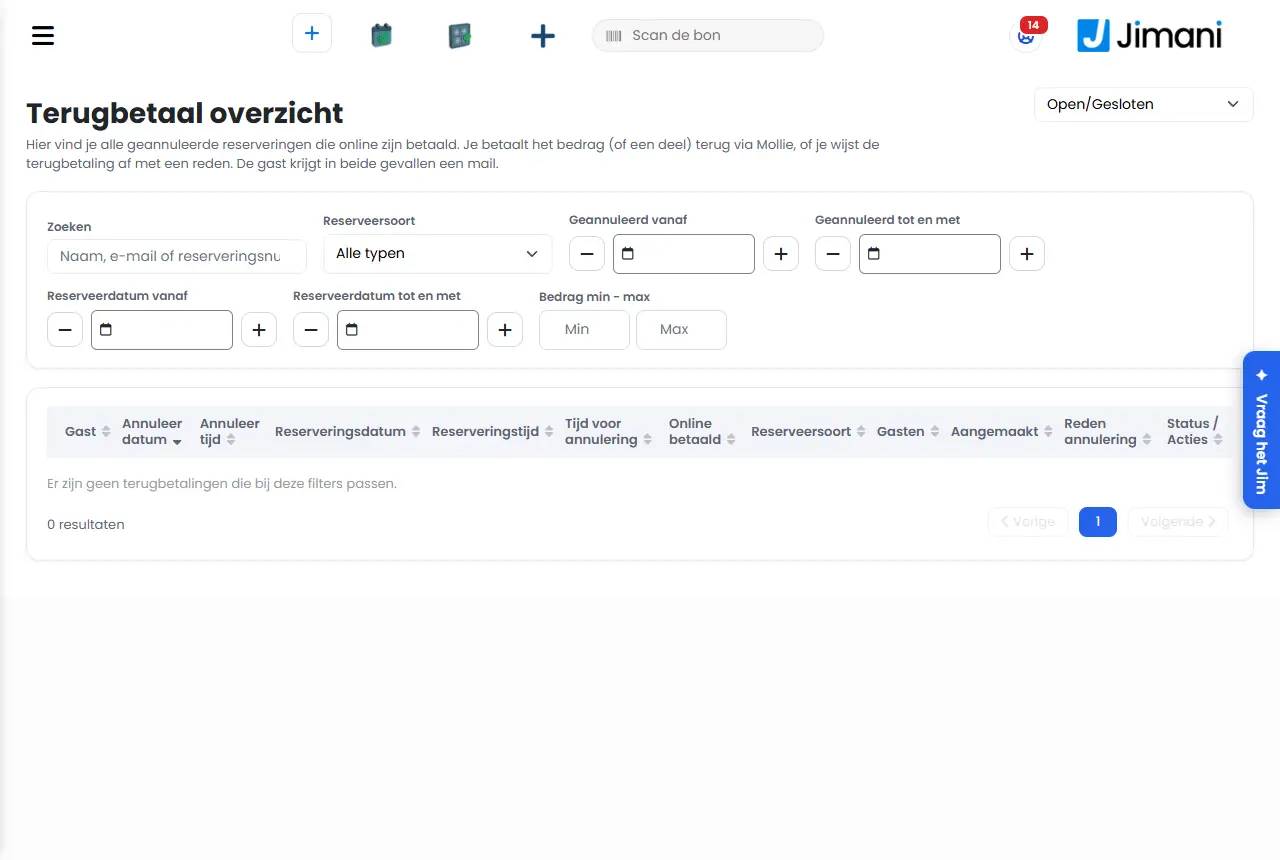
- Przykład
-
Gość anulował dwa dni wcześniej i wpłacił zaliczkę 40 €. Zgodnie z warunkami otrzymuje z powrotem 20 €. Wybierz Zwróć, zmień kwotę na 20 € i potwierdź.
- Powiązane artykuły
-
Jak działają Anulowania i Przegląd zwrotów?, Co zrobić z zaliczką gościa, który nie przyszedł?
Słowa kluczowe: zwrot za rezerwację, zwrot po anulowaniu, częściowy zwrot, odrzucenie zwrotu, zwrot mollie rezerwacja, zwrot pieniędzy gościowi
Powiązane pytania - Jak zwrócić gościowi pieniądze po anulowaniu?
- Czy można zwrócić tylko część kwoty?
- Jak odrzucić wniosek o zwrot?
- Gdzie znajdują się anulowane rezerwacje opłacone online?
Jak działają zapytania, czyli rezerwacje, które najpierw trzeba samodzielnie potwierdzić?
- Odpowiedź
-
Ustaw przy typie rezerwacji Zapytanie na Tak. Rezerwacje tego typu nie są wtedy ostateczne: trafiają do menu Zapytania, a gość otrzymuje e-mail Zapytanie otrzymane. Potwierdza się je samodzielnie w sekcji Informacje o rezerwacji, ustawiając status Potwierdzone; dopiero wtedy gość otrzymuje e-mail z potwierdzeniem.
- Wyjaśnienie
-
- Włączenie. Włącz rozszerzenie Zapytania: Ustawienia > Rozszerzenia > Rezerwacje. Następnie w Restauracja > Typy rezerwacji, w oknie danego typu, ustaw Zapytanie na Tak. Jeśli Zapytania w ustawieniach menu są ustawione na Nie, wybór pozostaje szary.
- Grupy automatycznie. W ustawieniach widżetu znajduje się Automatyczne żądanie od liczby gości (pytanie: Od ilu gości przekształcić rezerwację w zapytanie?). Grupa od tej liczby może wtedy wybrać godzinę, dla której nie ma jeszcze wolnego stolika; ocenia się ją samodzielnie jako zapytanie.
- Zestawienie. Otwórz Zapytania w menu. Widać wszystkie rezerwacje zgłoszone jako zapytanie, między innymi z datą przybycia, nazwą rezerwacji, typem rezerwacji, polem Dostępność, stolikami, liczbą osób, płatnością, dodatkowymi polami i notatką. W menu widoczny jest licznik otwartych zapytań. Ikoną Excela eksportuje się listę.
- Potwierdzanie. Kliknij zapytanie, aby otworzyć Informacje o rezerwacji. W polu statusu wybierz Potwierdzone. Zapytanie może też zmienić się w Ofertę (tylko z rozszerzeniem Oferty). Po statusie Potwierdzone nie można już wrócić do statusu Zapytanie.
- Co otrzymuje gość. Przy zapytaniu e-mail Zapytanie otrzymane. Po ustawieniu statusu Potwierdzone gość otrzymuje e-maile z potwierdzeniem. Te e-maile dostosowuje się w sekcji Kontakt z klientem.
- Na osi czasu. Zapytania są widoczne na osi czasu w kolorze statusu Zapytanie.
- Zmiany przed potwierdzeniem. Można jeszcze zmienić stolik, godzinę lub liczbę osób albo zadzwonić do gościa po więcej informacji, a następnie potwierdzić zapytanie.
- Przykład
-
Grupa dwudziestu osób rezerwuje high tea. Typ High tea ma Zapytanie ustawione na Tak. W sekcji Zapytania widać rezerwację, dzwoni się do gościa, zmienia godzinę i ustawia status Potwierdzone.
- Powiązane artykuły
-
Jak obsłużyć dużą rezerwację grupową?, Jak przygotować ofertę dla grupy?
Słowa kluczowe: zapytanie o rezerwację, zestawienie zapytań, rezerwacja opcjonalna, potwierdzenie rezerwacji grupowej, potwierdzanie zapytania, akceptacja rezerwacji
Powiązane pytania - Jak sprawić, aby rezerwacje najpierw wymagały mojej akceptacji?
- Gdzie znaleźć rezerwacje oczekujące na potwierdzenie?
- Kiedy gość otrzymuje e-mail z potwierdzeniem przy zapytaniu?
- Czy można ustawić opcję na rezerwację zamiast potwierdzać od razu?
Jak obsłużyć dużą rezerwację grupową?
- Odpowiedź
-
Utwórz osobny typ rezerwacji dla grup z własną minimalną i maksymalną liczbą gości, ustaw w nim Zapytanie na Tak oraz Minimalny czas do rezerwacji i przypisz stoliki kombinowane. Duże grupy trafiają wtedy jako zapytanie, a ocenia się je, zanim gość otrzyma potwierdzenie. Przy ustaleniu ceny przygotuj ofertę.
- Wyjaśnienie
-
- Krok 1: własny typ. Przejdź do Restauracja > Typy rezerwacji i utwórz na przykład Kolację grupową z polem Minimalna liczba gości 10 i Maksymalna liczba gości 40. W polu Czas trwania rezerwacji wybierz dłuższy czas.
- Krok 2: najpierw ocena. Ustaw Zapytanie na Tak. Rezerwacja trafia wtedy do sekcji Zapytania; zob. Jak działają zapytania?. W polu Minimalny czas do rezerwacji ustaw na przykład 3 dni, aby kuchnia i zaopatrzenie miały czas.
- Krok 3: stoliki. W Restauracja > Stoliki kombinowane utwórz kombinację pojedynczych stolików, na przykład Stolik 5 i 6. W widżecie Jimani proponuje kombinację dopiero wtedy, gdy nie ma już wolnego pojedynczego stolika. Przy dużej grupie można też zarezerwować własną Lokalizację.
- Krok 4: pytania do grupy. W Restauracja > Pola utwórz potrzebne pytania, na przykład o diety lub wybór menu. Ustaw Pokaż przy ręcznej rezerwacji na Tak, jeśli wypełnia się je razem z gościem. W sekcji Dane gości włącz Widoczne w grupie dla danych, które mają być znane o każdym członku grupy.
- Krok 5: zaliczka. Pobierz zaliczkę, aby ograniczyć no-show; zob. Jak pobrać zaliczkę przy rezerwacji?.
- Przez widżet. W ustawieniach widżetu można wybrać, od ilu gości rezerwacja automatycznie staje się zapytaniem. Powyżej tej liczby godziny nadal można wybierać, także gdy nie ma jeszcze wolnego stolika.
- Ręcznie. Przy przyjęciu grupy przez telefon dodaje się ją przez Utwórz rezerwację. Powyżej maksimum typu rezerwacji okno wyświetla ostrzeżenie, z wyjątkiem oferty.
- Przykład
-
Tworzy się typ Kolacja grupowa dla 10 do 40 osób z Zapytaniem ustawionym na Tak i minimalnym czasem 3 dni. Firma rezerwuje dla 24 osób. Rezerwacja trafia do Zapytań, dzwoni się w sprawie wyboru menu i ustawia status Potwierdzone.
- Powiązane artykuły
-
Jak działają zapytania?, Jak przygotować ofertę dla grupy?
Słowa kluczowe: rezerwacja grupowa, duża grupa, rezerwacja opcjonalna, rezerwacja grupy w restauracji, rezerwacja zbiorowa, kolacja grupowa
Powiązane pytania - Jak obsługiwać rezerwacje dużych grup?
- Czy można zapobiec temu, aby grupy po prostu rezerwowały stolik online?
- Jak sprawić, aby duże grupy miały osobną zasadę z minimalną liczbą gości?
- Jak połączyć stoliki dla grup?
Jak przygotować ofertę dla grupy?
- Odpowiedź
-
Za pomocą Utwórz rezerwację utwórz rezerwację ze statusem Oferta. Dodaj produkty i własne pozycje, w polu Zapłać później wybierz Wyślij e-mail z fakturą i w razie potrzeby dostosuj e-mail. Gość otrzymuje ofertę e-mailem w pliku PDF. W menu Oferta widać potem wszystkie otwarte oferty.
- Wyjaśnienie
-
- Włączenie. Włącz rozszerzenie Oferty (Ustawienia > Rozszerzenia > Rezerwacje). Pojawia się wtedy opcja Oferta i menu Oferta. Nie kosztuje to nic dodatkowo.
- Krok 1. W menu wybierz Rezerwacje > Utwórz rezerwację. Wybierz typ, datę, godzinę, liczbę gości, stoliki i wpisz dane gościa.
- Krok 2. Ustaw status Oferta. Blok Dodatkowe informacje nazywa się teraz Kwestionariusz oferty; pytania, które przy polu mają ustawienie Pokazuj tylko w trybie oferty, pojawiają się teraz. Włącz Dodaj do oferty przy notatkach, które gość ma przeczytać.
- Krok 3. W sekcji Produkty wybierz ilości. Przez Produkt dodatkowy dodaje się własną pozycję z nazwą (maksymalnie 24 znaki), stawką VAT, ceną z VAT i liczbą, na przykład wynajem sali lub stałą cenę zestawu.
- Krok 4. Wybierz Zapłać. W oknie wyboru opcja Zapłać później nazywa się teraz Oferta; wybierz ją, a potem Wyślij e-mail z fakturą. Pojawia się okno Szablon e-maila: w polach Temat e-maila, Tekst e-maila, BCC i Załącznik zmień, co potrzeba, i wybierz Zapisz.
- Co otrzymuje gość. E-mail Oferta z sekcji Kontakt z klientem z plikiem PDF rezerwacji w załączniku. Tekst tego e-maila zmienia się w Ustawienia > Komunikacja > E-mail (Kontakt z klientem).
- Zestawienie. W menu Oferta znajdują się wysłane oferty, dla których nie wpłynęła jeszcze zaliczka lub które nie zostały jeszcze ręcznie potwierdzone. Ofertę można edytować, potwierdzić, anulować i wysłać. Menu ma licznik i eksport do Excela.
- Potwierdzanie. Otwórz ofertę i ustaw status Potwierdzone. Potem status nie może wrócić do Oferta.
- Zmiany. Dopóki nie wpłynęła zaliczka na ofertę, można jeszcze zmienić datę, godzinę i liczbę gości.
- Przykład
-
Firma chce kolację dla 30 osób ze stałym menu. Tworzy się rezerwację ze statusem Oferta, dodaje zestaw i wynajem sali jako Produkt dodatkowy. Gość otrzymuje ofertę e-mailem i potwierdza telefonicznie; status zmienia się na Potwierdzone.
- Powiązane artykuły
-
Jak obsłużyć dużą rezerwację grupową?, Jak działają zapytania?
Słowa kluczowe: oferta dla grupy, oferta restauracja, oferta grupowa, wysyłanie oferty, oferta na kolację firmową, wycena
Powiązane pytania - Jak wysłać wycenę do firmy, która przyjdzie na posiłek z grupą?
- Czy można wysłać ofertę e-mailem w pliku PDF?
- Gdzie zobaczyć otwarte oferty?
- Jak przygotować ofertę na kolację firmową?
Jak goście otrzymują potwierdzenie i przypomnienie o rezerwacji?
- Odpowiedź
-
Po rezerwacji gość automatycznie otrzymuje e-mail Potwierdzenie rezerwacji z plikiem PDF rezerwacji. Potem Jimani może wysłać do czterech e-maili z przypomnieniem (Powiadomienie przed przybyciem 1 do 4) oraz, z rozszerzeniem SMS, także wiadomości SMS. Teksty i godziny ustawia się w sekcji Kontakt z klientem.
- Wyjaśnienie
-
- Gdzie. Ustawienia > Komunikacja > E-mail, zakładka Kontakt z klientem: tutaj tworzy się szablony e-maili i zarządza nimi oraz określa, kiedy e-maile są wysyłane.
- Potwierdzenie. Wysyłane, gdy gość rezerwuje online. Przy samodzielnym utworzeniu rezerwacji Jimani pyta po Zapisz Jakie działanie należy podjąć? i wybiera się Wyślij e-mail lub Nie wysyłaj maili. E-mail trafia na adres gościa, w jego języku, dla jego typu rezerwacji.
- Brak szablonu? Jeśli dla typu rezerwacji i języka nie istnieje szablon e-maila, Jimani informuje Brak szablonu e-mail: rezerwacja zostaje zapisana, ale gość nie otrzymuje e-maila. Najpierw utwórz szablon w sekcji Kontakt z klientem.
- Załącznik. Plik PDF rezerwacji jest domyślnie dołączany. Do każdego e-maila można też samodzielnie dodać plik PDF (Załącznik) albo wyłączyć PDF w ustawieniach dokumentu.
- Przypomnienia. Powiadomienie przed przybyciem 1 wybiera się w godzinach przed przybyciem (Godziny przed przybyciem). Powiadomienie przed przybyciem 2, 3 i 4 wybiera się w dniach (Dni przed przybyciem) oraz o której godzinie mają zostać wysłane (domyślnie 12:00). Przypomnienie dla momentu, który już minął, nie jest już planowane.
- Tagi. W szablonie umieszcza się tagi takie jak {ChangeWidget} (gość może zmienić rezerwację), {CancelWidget} (anulować), {ical} (link do dodania wizyty do kalendarza), {QR_code}, {Products_Table} i {Survey}. Działa też tag własnego pola (zob. Pola).
- Zapytanie i oferta. Zapytanie otrzymuje e-mail Zapytanie otrzymane, oferta e-mail Oferta; potwierdzenie przychodzi dopiero po statusie Potwierdzone.
- SMS. Wiadomości SMS tworzy się w Ustawienia > Komunikacja > SMS, dla każdego momentu: potwierdzenie, zmiana, anulowanie, dni lub godziny przed przybyciem, po wizycie, ankieta, zaliczka otwarta i no-show. Domyślnie żadne SMS-y nie są włączone. Zob. artykuł o automatycznych wiadomościach SMS w sekcji Komunikacja.
- Z własnego adresu. Z rozszerzeniem Własny nadawca (10 € miesięcznie, bez VAT) e-maile wysyła się z własnego adresu e-mail. Bez niego adres firmy jest adresem do odpowiedzi w e-mailu.
- Sprawdzenie, czy e-mail dotarł. Otwórz rezerwację i wybierz Historia e-maili: widać dla każdego e-maila status (na przykład delivered), ile razy został otwarty i kliknięty oraz temat. Zakładka jest widoczna tylko wtedy, gdy wysłano e-maile.
- Ponowne wysłanie. Gość zgubił e-mail? Otwórz rezerwację i wybierz na dole Więcej > Wyślij e-mail: wybiera się szablon i wysyła go ponownie, zob. Jak zmienić e-mail przed wysłaniem do gościa?. Jeśli gość nie ma adresu e-mail, Jimani informuje Ten gość nie ma adresu e-mail.
- Przykład
-
Powiadomienie przed przybyciem 1 ustawia się na 3 godziny, a Powiadomienie przed przybyciem 2 na 1 dzień o 12:00. Gość, który rezerwuje na sobotę 19:00, otrzymuje przypomnienie w piątek o 12:00 i w sobotę o 16:00 oraz od razu potwierdzenie.
- Powiązane artykuły
-
Jak zmienić e-mail przed wysłaniem do gościa?, Jak wysłać wiadomość do gościa przy jego rezerwacji?
Słowa kluczowe: e-mail z potwierdzeniem rezerwacji, przypomnienie o rezerwacji, e-mail przypominający dla gościa, sms z przypomnieniem, e-mail z własnego adresu, szablon e-maila rezerwacja
Powiązane pytania - Czy gość automatycznie otrzymuje potwierdzenie e-mailem po rezerwacji?
- Czy można wysłać gościom przypomnienie o rezerwacji?
- Jak wysłać gościowi SMS z przypomnieniem?
- Gdzie zmienić tekst e-maila z potwierdzeniem?
Jak zmienić e-mail przed wysłaniem do gościa lub wysłać go ponownie?
- Odpowiedź
-
Otwórz rezerwację i wybierz na dole Więcej > Wyślij e-mail. Wybiera się szablon, ustawia Edytuj treść e-maila na Tak, jeśli tekst ma zostać zmieniony, i wybiera Wyślij. Zmiana dotyczy tylko tego e-maila do tego gościa; sam szablon się nie zmienia.
- Wyjaśnienie
-
- Krok 1. Przejdź do Rezerwacje i kliknij rezerwację, aby otworzyć Informacje o rezerwacji.
- Krok 2. Wybierz na dole Więcej, a potem Wyślij e-mail. Okno Wyślij e-mail informuje, na jaki adres trafi wiadomość (Do: adres gościa).
- Krok 3. W polu E-mail wybierz szablon, na przykład Potwierdzenie rezerwacji. Widoczne są tylko szablony istniejące dla tej rezerwacji; jeśli ich brak, widać Brak szablonów e-maili dla tej rezerwacji.
- Krok 4. Chcesz zmienić tekst? Ustaw Edytuj treść e-maila na Tak. Widać Temat e-maila i Tekst e-maila, wypełnione danymi rezerwacji. Zmień je. Poniżej widnieje: Tylko dla tego e-maila do tego gościa; sam szablon pozostaje bez zmian.
- Krok 5. Wybierz Wyślij. Potwierdzenie trafia razem z plikiem PDF rezerwacji. E-mail znajduje się potem w sekcji Historia e-maili ze statusem i liczbą otwarć.
- Bez adresu e-mail. Jeśli gość nie ma adresu e-mail, pojawia się komunikat Ten gość nie ma adresu e-mail.
- Przy nowym zapytaniu lub ofercie. W Utwórz rezerwację ze statusem Zapytanie lub Oferta w polu Zapłać później wybiera się Wyślij e-mail z fakturą. Pojawia się okno Szablon e-maila z przyciskiem Edytuj: zmień Temat e-maila i Tekst e-maila, w razie potrzeby wpisz BCC i dodaj Załącznik (PDF), a następnie wybierz Zapisz.
- Zawsze zmieniać. Chcesz zmienić tekst dla wszystkich gości? Zrób to w Ustawienia > Komunikacja > E-mail, zakładka Kontakt z klientem.
- Wiadomość zamiast e-maila. Jeśli chodzi tylko o zadanie pytania lub przekazanie informacji, użyj wiadomości w rezerwacji; zob. Jak wysłać wiadomość do gościa przy jego rezerwacji?.
- Przykład
-
Gość pisze, że nie otrzymał potwierdzenia. Otwiera się jego rezerwację, wybiera Więcej > Wyślij e-mail, Potwierdzenie rezerwacji i Wyślij. Dla grupy dodaje się na górze tekstu jeszcze osobiste zdanie przez Edytuj treść e-maila.
- Powiązane artykuły
-
Jak goście otrzymują potwierdzenie i przypomnienie o rezerwacji?, Co można ustawić w oknach Dodaj rezerwację i Aktualizacja rezerwacji?
Słowa kluczowe: ponowne wysłanie e-maila, ponowne wysłanie potwierdzenia, zmiana tekstu e-maila, szablon e-maila rezerwacja, edycja e-maila do gościa, nieotrzymane potwierdzenie
Powiązane pytania - Jak ponownie wysłać potwierdzenie do gościa?
- Czy można zmienić tekst e-maila dla jednego gościa?
- Gość nie otrzymał e-maila z potwierdzeniem; co teraz?
- Czy szablon e-maila się zmienia, gdy edytuje się tekst jednego e-maila?
Jak wysłać wiadomość do gościa przy jego rezerwacji i gdzie widać jego pytania?
- Odpowiedź
-
Otwórz rezerwację i wybierz zakładkę Wiadomości od gości. Wpisz wiadomość w polu Wpisz swoją wiadomość i wybierz Wyślij. Gość czyta ją w swoim panelu rezerwacji i może odpowiedzieć. Nowe pytania gości znajdują się w zestawieniu Pytania od gości.
- Wyjaśnienie
-
- Krok 1. Przejdź do Rezerwacje i kliknij rezerwację, aby otworzyć Informacje o rezerwacji.
- Krok 2. Wybierz zakładkę Wiadomości od gości. Jest widoczna tylko wtedy, gdy są już wiadomości. Każda wiadomość ma Wiadomość od, nazwę nadawcy, datę i godzinę.
- Krok 3. Wybierz ikonę wysyłania wiadomości, wpisz tekst w polu Wpisz swoją wiadomość i wybierz Wyślij. Pusta wiadomość nie jest możliwa: widać wtedy Wymagana jest wiadomość. Po wysłaniu pojawia się Wiadomość została wysłana.
- Pytania od gości. Gdy gość zada pytanie, opcja Pytania od gości w menu pomocy zmienia kolor na pomarańczowy. Zestawienie (
/guestmessage) pokazuje dla każdej wiadomości datę, nazwę, czas do przybycia, wiadomość i informację, czy już Odpowiedziano (Tak lub Nie). Przez Otwórz i odpowiedz przechodzi się do zakładki Wiadomości od gości danej rezerwacji. - To nie to samo co e-mail. Wiadomość to krótkie pytanie i odpowiedź w rezerwacji. Aby wysłać gościowi potwierdzenie lub ofertę e-mailem, użyj Więcej > Wyślij e-mail; zob. Jak zmienić e-mail przed wysłaniem do gościa?.
- Przykład
-
Gość pyta, czy jest krzesełko dla dziecka. Otwiera się Pytania od gości, klika Otwórz i odpowiedz i wysyła: Tak, przygotujemy je.
- Powiązane artykuły
-
Jak goście otrzymują potwierdzenie i przypomnienie o rezerwacji?
Słowa kluczowe: wiadomość do gościa, odpowiedź na pytanie gościa, posty gościnne, czat z gościem, pytania od gości
Powiązane pytania - Jak wysłać krótką wiadomość do gościa w sprawie rezerwacji?
- Gdzie zobaczyć pytania zadawane przez gości przy rezerwacji?
- Czy gość może odpowiedzieć na moją wiadomość?
- Gdzie znajduje się czat przy rezerwacji?
Jak samodzielnie dodać rezerwację, na przykład gdy gość dzwoni?
- Odpowiedź
-
Przejdź do Rezerwacje i wybierz Utwórz rezerwację. Wybierz typ rezerwacji, datę, liczbę gości, godzinę i stolik, wpisz dane gościa i wybierz Zapisz. Potem Jimani pyta, czy gość ma otrzymać potwierdzenie e-mailem. Rezerwacja ręczna jest możliwa także poza godzinami dostępnymi online.
- Wyjaśnienie
-
- Krok 1. W menu wybierz Rezerwacje, a potem Utwórz rezerwację. Jeśli otwarta jest oś czasu (Przegląd), obok osi czasu otwiera się panel; w widokach listy otwiera się okno Dodaj rezerwację. Na osi czasu można też kliknąć puste pole przy stoliku: zielone pole z plusem ma długość równą czasowi trwania typu rezerwacji, a stolik, data, godzina i liczba osób są już wypełnione.
- Krok 2. Wybierz Typy rezerwacji. Jeśli jest tylko jeden typ, Jimani wybiera go sam. Następnie wybierz Dostępność, jeśli istnieje.
- Krok 3. Wybierz Datę (nad polem widać godziny otwarcia) i wpisz liczbę gości dla każdej grupy gości, na przykład dorośli i dzieci.
- Krok 4. W polu Od wybierz godzinę. W polu Do Jimani oblicza godzinę zakończenia z czasu trwania rezerwacji danego typu; zmień ją, jeśli gość zostaje krócej lub dłużej.
- Krok 5. W polu Stolik wybierz ołówkiem stolik, stolik kombinowany lub lokalizację. Jimani pokazuje wolne stoliki; Pokaż wszystkie stoliki pokazuje także zajęte.
- Krok 6. Wyszukaj gościa przez Szukaj lub wpisz jego dane. Wybierz Język gościa i sprawdź Nazwa rezerwacji. Jeśli dane mają nie być zapisywane, ustaw Gość z ulicy (bez danych klienta) na Tak; zob. Ustawienia rezerwacji, aby włączyć lub wyłączyć tę opcję.
- Krok 7. W razie potrzeby ustaw Sprawdź się teraz na Tak, jeśli gość już jest, lub Zmiana stołu blokującego, jeśli ma zostać przy swoim stoliku. Ustalenia zapisz w Wewnętrznej notatce.
- Krok 8. Wybierz Zapisz. Jimani pyta Jakie działanie należy podjąć? Wybierz Wyślij e-mail, aby wysłać potwierdzenie, lub Nie wysyłaj maili. Dla typu i języka musi istnieć szablon e-maila.
- Płatność. Aby pobrać zaliczkę lub całą kwotę, wybierz Płatność: Gotówka, Karta, Tap to Pay, Zapłać później, Zapłać inaczej, Kupon lub Płatność na rachunek.
- Zapytanie lub oferta. Jako status wybierz Zapytanie lub Oferta, jeśli rezerwacja musi jeszcze zostać potwierdzona; zob. Jak działają zapytania? i Jak przygotować ofertę dla grupy?.
- Kontrola. Stolik, który jest już zajęty, nie znajduje się wśród wolnych stolików. Jimani uwzględnia maksymalną liczbę gości danego typu i ostrzega po jej przekroczeniu (z wyjątkiem oferty).
- Istniejący adres e-mail. Jeśli adres e-mail należy do istniejącego gościa, Jimani ostrzega komunikatem Ten adres e-mail należy do i podaje nazwę gościa (lub istniejący gość, gdy brak nazwy). Zapisanie z tą nazwą lub tym numerem telefonu zmienia je dla tego gościa i jego wcześniejszych rezerwacji. Wybierz Tak, zaktualizuj tego samego klienta lub Nie, zapisz drugiego gościa jako gościa przypadkowego.
- Przykład
-
Gość dzwoni w sprawie piątku, 19:00, cztery osoby. Wybiera się Kolacja, piątek, 4 gości, 19:00, stolik dla czterech, wyszukuje się jego nazwisko, wybiera Zapisz i Wyślij e-mail.
- Powiązane artykuły
-
Co można ustawić w oknach Dodaj rezerwację i Aktualizacja rezerwacji?, Jak przesuwać lub zamieniać rezerwacje na osi czasu?
Słowa kluczowe: tworzenie rezerwacji, rezerwacja telefoniczna, rezerwacja ręczna, dodawanie rezerwacji, gość z ulicy, sprawdź się teraz, gość dzwoni
Powiązane pytania - Jak zapisać rezerwację, gdy gość dzwoni?
- Czy można samodzielnie wprowadzić rezerwację poza godzinami dostępnymi online?
- Czy gość otrzymuje potwierdzenie, gdy rezerwację wprowadza się samodzielnie?
- Jak zarezerwować stolik dla gościa, który właśnie wchodzi?
Jak przesuwać, wydłużać lub zamieniać rezerwacje na osi czasu?
- Odpowiedź
-
Przeciągnij blok na osi czasu na inny stolik lub godzinę. Przeciągnij lewą lub prawą krawędź, aby zmienić godzinę rozpoczęcia lub zakończenia. Aby zamienić stolikami dwie rezerwacje, upuść jeden blok na drugi albo wybierz Zamień z… przy rezerwacji. Jimani zawsze najpierw pokazuje, co się zmieni.
- Wyjaśnienie
-
- Zmiana godziny rozpoczęcia lub zakończenia. Chwyć krawędź bloku (na ekranie dotykowym uchwyty są szersze). Podpowiedź informuje Przeciągnij, aby zmienić godzinę rozpoczęcia lub Przeciągnij, aby zmienić godzinę zakończenia. Lewa krawędź zmienia godzinę rozpoczęcia i zostawia zakończenie; prawa odwrotnie. Krawędź zatrzaskuje się na siatce ustawienia Odstęp czasu między rezerwacjami. Zielony oznacza: to możliwe. Czerwony: to niemożliwe.
- Kiedy nie jest to możliwe? Przez inną rezerwację (O tej godzinie jest już inna rezerwacja.), poza godzinami otwarcia (Poza godzinami otwarcia nie jest to możliwe.) lub w przeszłości (Godzina w przeszłości nie jest możliwa.). Blok wraca wtedy na miejsce z krótkim komunikatem. Decyduje serwer. Jeśli zmiana nie powiedzie się z innego powodu, widać Nie udało się zaktualizować rezerwacji. W Aktywnościach Jimani najpierw pyta Tak, zmień?, jeśli zmienia się cena lub ktoś zostaje wypisany.
- Krócej niż czas trwania rezerwacji. Tylko jeśli typ rezerwacji ma Ręczne czasy mogą się różnić i nigdy krócej niż Minimalny czas rezerwacji. Goście w widżecie zawsze rezerwują pełny czas.
- Na inny stolik lub godzinę. Przeciągnij środek bloku do nowego pola. Środek bloku pozostaje zwykłym przesuwaniem; krawędzie służą do zmiany godziny. Rezerwacji, która wyszła, ma no-show lub została anulowana, nie można już przeciągać.
- Zamiana z inną rezerwacją. Upuść rezerwację A na rezerwację B w innym wierszu, w środku bloku. Albo wybierz w oknie informacji, prawym przyciskiem myszy lub długim naciśnięciem na blok, Zamień z… i dotknij B (Wybierz rezerwację do zamiany). Jeśli wybrana zostanie rezerwacja w tym samym wierszu lub przy tym samym stoliku, Jimani informuje Wybierz rezerwację w innym wierszu lub przy innym stoliku.
- Najpierw podgląd. Okno Zamień rezerwacje pokazuje, kto dokąd się przenosi i kto przesuwa się razem ((przesuwa się razem)). Wybierz Zamień lub Anuluj. Jeśli nie jest to możliwe, widać Nie można zamienić z podanym powodem, na przykład że zamiana jest możliwa tylko przy tej samej liczbie stolików. Jeśli się nie uda, Jimani informuje Zamiana się nie powiodła. Oś czasu ładuje się potem ponownie.
- Nowa rezerwacja na osi czasu. Najedź myszą na puste pole: pojawia się zielone pole z plusem. Kliknij je, aby otworzyć panel, w którym stolik, data, godzina i liczba osób są już wypełnione; zob. Jak samodzielnie dodać rezerwację?. Pole nie pojawia się na bloku, o godzinie, która już minęła lub jest zamknięta, ani tam, gdzie typ nie mieści się w całości.
- Wygląd. To, jak wygląda oś czasu (Widok, wielkość tekstu, linie siatki, filtry według lokalizacji i typu rezerwacji, kolejność stolików), ustawia się kołem zębatym Ustawienia rezerwacji.
- Przykład
-
Gość dzwoni, że zostaje dłużej. Chwyta się prawą krawędź jego bloku i przeciąga godzinę zakończenia o pół godziny w prawo. Jeśli stolik jest wolny, pozostaje zielony i widać nową godzinę zakończenia; jeśli jest tam rezerwacja, robi się czerwony i blok wraca na miejsce.
- Powiązane artykuły
-
Jak działa przegląd rezerwacji w Jimani?, Co można ustawić w sekcji Typy rezerwacji?
Słowa kluczowe: przeciąganie rezerwacji, zmiana osi czasu, wydłużenie rezerwacji, zamiana stolików, zamiana rezerwacji, zmiana godziny rozpoczęcia, przesuwanie rezerwacji
Powiązane pytania - Jak przenieść rezerwację na inny stolik?
- Jak wydłużyć lub skrócić rezerwację?
- Jak zamienić stolikami dwie rezerwacje?
- Czy można przeciągać rezerwacje na osi czasu?
Jak zablokować dzień, godzinę lub lokalizację dla rezerwacji?
- Odpowiedź
-
W Restauracji utwórz Ograniczenie czasowe dla dnia lub godziny oraz Ograniczenie lokalizacji dla pomieszczenia. Ograniczenie czasowe z opcją Ograniczenie dnia ustawioną na Tak zamyka cały dzień dla wybranych typów rezerwacji; Ograniczenie lokalizacji usuwa z oferty stoliki danej lokalizacji w tych dniach. Ustawienie dnia na Zamknięte w Godziny otwarcia nie wystarcza.
- Wyjaśnienie
-
- Włączenie. Te ograniczenia należą do rozszerzenia Blokady rezerwacji (Ustawienia > Rozszerzenia > Rezerwacje). Nie kosztuje to nic dodatkowo. Po włączeniu w Restauracji widać zakładki Ograniczenie lokalizacji, Redukcja tłumów i Ograniczenie czasowe.
- Cały dzień zamknięty. Przejdź do Restauracja > Ograniczenie czasowe i wybierz przycisk plus. Nadaj ograniczeniu nazwę (tylko dla siebie), ustaw Ograniczenie dnia na Tak, wybierz typy rezerwacji i zaznacz w kalendarzu dni. Wybierz Zapisz.
- Część dnia. Ustaw Ograniczenie dnia na Nie i wpisz Godzina od i Godzina do, na przykład 12:00 do 14:00 na lunch dla personelu. Jeśli okres przechodzi przez północ, na przykład 20:31 do 01:30, obowiązuje także część po północy następnego dnia.
- Lokalizacja zamknięta. Przejdź do Restauracja > Ograniczenie lokalizacji i wybierz przycisk plus. Nadaj nazwę, wybierz lokalizację (lub lokalizacje) i zaznacz dni. W te dni stoliki tych lokalizacji nie są już oferowane. Jeśli zamknięcie jest stałe, lepiej zmienić Godziny otwarcia.
- Włączanie i wyłączanie. Na liście ograniczenie włącza się lub wyłącza przełącznikiem w kolumnie Aktywny. Ograniczenie nieaktywne nic nie robi i pozostaje zapisane.
- Co widzi gość. Zablokowane godziny nie są już widoczne w widżecie rezerwacji. Personel może nadal rezerwować w panelu, z wyjątkiem tego, co ma obejmować blokada.
- Zamknięte nie wystarcza. Jeśli dzień zostanie ustawiony na Zamknięte w Godziny otwarcia, Jimani nie wyznacza dla tego dnia granicy godzin, które gość może wybrać. Dla prawdziwego dnia zamknięcia utwórz Ograniczenie czasowe z opcją Ograniczenie dnia ustawioną na Tak.
- Ograniczanie tłumów. Jeśli nie chodzi o zamknięcie, tylko o ograniczenie liczby gości o danej godzinie, użyj Redukcja tłumów; zob. Jak ograniczyć liczbę rezerwacji lub gości na godzinę?.
- Przykład
-
24 grudnia lokal jest pełny z powodu imprezy zamkniętej. Tworzy się Ograniczenie czasowe Impreza świąteczna, ustawia Ograniczenie dnia na Tak, wybiera wszystkie typy rezerwacji i zaznacza 24 grudnia. W widżecie ten dzień nie jest już dostępny do rezerwacji.
- Powiązane artykuły
-
Co można ustawić w sekcjach Ograniczenie lokalizacji, Redukcja tłumów i Ograniczenie czasowe?, Jak działają Godziny otwarcia w Restauracji?
Słowa kluczowe: zamknięcie dnia, blokowanie rezerwacji, impreza zamknięta, ograniczenie czasowe, ograniczenie lokalizacji, zamknięcie tarasu, zamknięcie na urlop
Powiązane pytania - Jak zamknąć dzień dla rezerwacji online, na przykład z powodu imprezy zamkniętej?
- Jak sprawić, aby taras nie był już dostępny do rezerwacji?
- Dlaczego goście nadal mogą rezerwować, mimo że ustawiono dzień na zamknięty?
- Jak zablokować określoną godzinę dla rezerwacji?
Jak ograniczyć liczbę rezerwacji lub gości na godzinę?
- Odpowiedź
-
W Restauracja > Redukcja tłumów utwórz ograniczenie. Wybierasz typy rezerwacji, to, czy Jimani liczy Liczba rezerwacji czy Liczba gości, oraz maksimum na godzinę przybycia. Jeśli godzina jest pełna, w widżecie widnieje jako w pełni zarezerwowana.
- Wyjaśnienie
-
- Włączenie. Redukcja tłumów należy do rozszerzenia Blokady rezerwacji (Ustawienia > Rozszerzenia > Rezerwacje; bezpłatne).
- Krok 1. Przejdź do Restauracja > Redukcja tłumów i wybierz przycisk plus. Nadaj ograniczeniu nazwę (tylko dla siebie).
- Krok 2. W polu Ograniczanie rezerwacji wybierz, co jest liczone: Liczba gości (domyślnie) lub Liczba rezerwacji.
- Krok 3. Wybierz typy rezerwacji, dla których obowiązuje limit. Ograniczenie liczy tylko rezerwacje tych typów.
- Krok 4. W polu Na przedział czasowy wpisz dla każdej godziny maksimum. W nagłówku kolumny wpisuje się jedną wartość, która obowiązuje dla wszystkich godzin; potem zmienia się pojedyncze godziny. Godzina z wartością 0 nie ma limitu.
- Krok 5. Wybierz Zapisz. Ograniczenie obowiązuje codziennie; nie ma dat. Włącza się je lub wyłącza przełącznikiem Aktywny na liście.
- Jak Jimani liczy. Jimani liczy według godziny przybycia: wszystkie rezerwacje wybranych typów, które zaczynają się dokładnie o tej godzinie. Jeśli ta liczba (lub łączna liczba gości) jest równa maksimum lub wyższa, tej godziny nie można już wybrać w widżecie (Przedział czasowy jest w pełni zarezerwowany).
- Godziny. Tabela pokazuje każdy kwadrans. Liczą się tylko godziny, które są także w widżecie; są to godziny wynikające z ustawienia Odstęp czasu między rezerwacjami. Jeśli ustawiono 30 minut, Jimani używa tylko pełnych i wpół do godziny.
- Zestawienie. Na liście widać dla każdego ograniczenia nazwę, typy rezerwacji (lub Wszystkie typy rezerwacji), Maksymalna liczba rezerwacji, Maksymalna liczba gości i Aktywny.
- Przykład
-
Kuchnia obsłuży 20 kuwertów na kwadrans. Tworzy się Redukcję tłumów Kuchnia, wybiera Liczba gości i wpisuje 20 dla każdej godziny. Gdy o 19:00 jest już dwudziestu gości, godziny 19:00 nie można już wybrać w widżecie; 19:15 pozostaje dostępna.
- Powiązane artykuły
-
Jak zablokować dzień, godzinę lub lokalizację dla rezerwacji?, Co można ustawić w sekcjach Ograniczenie lokalizacji, Redukcja tłumów i Ograniczenie czasowe?
Słowa kluczowe: redukcja tłumów, maksymalna liczba gości na kwadrans, nieprzeciążanie kuchni, w pełni zarezerwowany przedział czasowy, rozłożenie ruchu
Powiązane pytania - Jak sprawić, aby nie przychodziło zbyt wielu gości naraz?
- Czy można ustawić maksymalną liczbę gości na kwadrans?
- Jak zapobiec przeciążeniu kuchni przez rezerwacje?
- Dlaczego godzina w widżecie jest oznaczona jako w pełni zarezerwowana?
Jak ustawić lokalizacje, stoliki i stoliki kombinowane?
- Odpowiedź
-
Przejdź do Restauracja. Najpierw w Lokalizacje utwórz pomieszczenia, takie jak taras i weranda, potem w Stoliki stoliki z numerem i liczbą miejsc, a w razie potrzeby w Stoliki kombinowane stoliki tworzące razem duży stół. Kolejność jest ważna: stolik należy do lokalizacji, a kombinacja składa się ze stolików.
- Wyjaśnienie
-
- Krok 1: lokalizacja. Wybierz Restauracja > Lokalizacje, a potem Dodaj > Lokalizacja. Wpisz Nazwa (widoczna tylko wewnętrznie) i Maksymalna liczba gości oraz ustaw Lokalizacja na zewnątrz na Tak dla tarasu. Wybierz Zapisz.
- Krok 2: stoliki. Wybierz Dodaj > Stoliki. Wybierz Lokalizacja, pozostaw Można zarezerwować przez widżet na Tak, jeśli goście mogą rezerwować stoliki online, i wpisz Liczba stolików (od 1 do 50). Następnie wpisz dla każdego stolika numer i liczbę miejsc siedzących. Dla jednego stolika używa się okna Stolik z polami Numer stolika, Lokalizacja i Miejsca siedzące.
- Krok 3: obraz. Przy stoliku wybierz Obraz planu sali; widnieje on na planie sali.
- Krok 4: kombinacje. Wybierz Dodaj > Stoliki kombinowane (tylko z rozszerzeniem Łączenie stolików). Nadaj kombinacji nazwę, wybierz co najmniej dwa stoliki i sprawdź liczbę Miejsca siedzące. Ustaw Dostępne do rezerwacji online na Tak, jeśli goście mogą rezerwować kombinację w widżecie.
- Krok 5: stoliki głównych gości. Jeśli istnieje stolik dla stałych gości, ustaw na liście Stoliki opcję Główny gość na Tak: taki stolik można rezerwować tylko ręcznie.
- Krok 6: przypisanie do typu rezerwacji. W Restauracja > Typy rezerwacji wybiera się dla każdego typu, które stoliki są używane. Nowy typ ma już wszystkie stoliki włączone.
- Zmiana i wyłączanie. Na liście Stoliki miejsca siedzące, obraz i lokalizację zmienia się bezpośrednio. Wybierz ołówek, aby zmienić numery i Główny gość lub usunąć stoliki. Lokalizacji, do której nadal należą stoliki, nie można wyłączyć.
- Import. Lokalizacje, stoliki i stoliki kombinowane można też zarządzać w Excelu przyciskami eksportu i importu na zakładce.
- Przykład
-
Restauracja ma salę i taras. Tworzy się dwie lokalizacje (Sala i Taras, z opcją Lokalizacja na zewnątrz ustawioną na Tak przy tarasie), dwadzieścia stolików w sali przez Dodaj > Stoliki i sześć na tarasie. Dla dużej grupy tworzy się kombinację Stolik 5 i 6.
- Powiązane artykuły
-
Co można ustawić w sekcjach Lokalizacje i Stoliki?, Co można ustawić w sekcji Stoliki kombinowane?
Słowa kluczowe: dodawanie stolików, tworzenie lokalizacji, taras, stolik kombinowany, miejsca siedzące, numer stolika, plan sali stoliki
Powiązane pytania - Jak dodać stoliki w Jimani?
- Jak utworzyć taras lub werandę?
- Jak ustawić, aby dwa stoliki razem tworzyły duży stół?
- W jakiej kolejności należy tworzyć lokalizacje i stoliki?
Dlaczego w widżecie rezerwacji nie widać godzin lub nie można wybrać godziny?
- Odpowiedź
-
Godzina pojawia się tylko wtedy, gdy wszystko się zgadza: typ rezerwacji jest aktywny i widoczny, istnieje aktywna Dostępność obowiązująca w ten dzień i o tej godzinie, lokal jest otwarty, nie ma Ograniczenia czasowego, Ograniczenia lokalizacji ani pełnej Redukcji tłumów, minimalny czas do rezerwacji został zachowany i jest wolny stolik, który można rezerwować online. Warto sprawdzić te punkty po kolei.
- Wyjaśnienie
-
- Typ rezerwacji. Restauracja > Typy rezerwacji: czy typ jest ustawiony na Aktywny, a Pokaż w widżecie na Tak? Czy należy do jakiejś Dostępności (nie Brak (bez rezerwacji online))?
- Dostępność. Restauracja > Dostępność: czy jest ustawiona na Aktywny i Pokaż w widżecie na Tak, czy dzień jest zaznaczony w kalendarzu i czy godzina mieści się w przedziale czasowym (Dostępne na do Dostępne do)? Jeśli włączono więcej niż jedną grupę gości, gość musi wybrać gości we wszystkich aktywnych grupach gości.
- Godziny otwarcia. Restauracja > Godziny otwarcia: godzina musi mieścić się między Otwórz od i Otwórz do. Jeśli dzień jest ustawiony na Zamknięte lub bez godzin, dla tego dnia nie ma granicy.
- Minimalny czas do rezerwacji. Przy typie rezerwacji: poniżej jednego dnia liczy się od teraz, od jednego dnia w pełnych dniach. Dlatego godzina z dzisiejszego wieczoru może już być niedostępna.
- Blokady. Ograniczenie czasowe (dzień lub godzina) i Ograniczenie lokalizacji usuwają z oferty godziny lub stoliki. Redukcja tłumów zamyka godzinę po osiągnięciu maksimum; komunikat brzmi Przedział czasowy jest w pełni zarezerwowany.
- Stoliki. Musi być wolny aktywny stolik pasujący do liczby gości i do stolików typu rezerwacji, z opcją Można zarezerwować przez widżet ustawioną na Tak. Stoliki głównych gości nigdy nie są oferowane online, także jako część stolika kombinowanego. Jeśli nie ma wolnego pojedynczego stolika, Jimani oferuje stolik kombinowany z opcją Dostępne do rezerwacji online ustawioną na Tak. Bez wolnego stolika pojawia się Stolik nie jest dostępny albo brakuje godziny.
- Grupy. Jeśli ustawienie widżetu Automatyczne żądanie od liczby gości jest włączone, godzina dla grupy od tej liczby pozostaje wybieralna, także bez wolnego stolika; rezerwacja trafia jako zapytanie.
- Przeszłość. Godzina, która już minęła, nie jest pokazywana.
- Siatka. Godziny wynikają z ustawienia Odstęp czasu między rezerwacjami (w Ustawieniach rezerwacji).
- Podwójne rezerwacje. Jimani nie oferuje stolika, który o tej godzinie jest już zajęty (czas trwania rezerwacji jest uwzględniany), więc stolika nie można zarezerwować online dwa razy.
- Przykład
-
Gość nie widzi godzin kolacji na sobotę. Sprawdza się: Dostępność Kolacja ma sobotę od 16:30 do 21:30, ale sobota nie jest zaznaczona w kalendarzu. Po jej zaznaczeniu godziny się pojawiają.
- Powiązane artykuły
-
Co można ustawić w sekcji Dostępność?, Jak zablokować dzień, godzinę lub lokalizację dla rezerwacji?
Słowa kluczowe: brak godzin w widżecie, godzina niedostępna, widżet nic nie pokazuje, rezerwacje online nie działają, przedział czasowy w pełni zarezerwowany, stolik niedostępny
Powiązane pytania - Dlaczego goście na mojej stronie internetowej nie mogą wybrać godziny rezerwacji?
- Mój widżet rezerwacji nie pokazuje godzin; co sprawdzić?
- Dlaczego godzina jest szara lub nie można jej wybrać w widżecie?
- Rezerwacje online nie działają; z czego to wynika?
Co się dzieje, gdy rezerwuję stolik, który jest już zajęty, i czy można łączyć stoliki?
- Odpowiedź
-
Gość w widżecie nie może zarezerwować zajętego stolika. Pracownik otrzymuje ostrzeżenie, na przykład Stolik 5 jest o tej godzinie już zajęty. Czy na pewno ma zostać na nim zarezerwowane?, i może świadomie kontynuować. Jimani zapisuje, że tak zrobiono i kto to zrobił. Dla większych grup wybiera się stolik kombinowany.
- Wyjaśnienie
-
- Gość w widżecie. Widżet pokazuje tylko godziny, dla których jest wolny stolik. Nie powstają rezerwacje bez stolika, a zajęty stolik nie jest oferowany.
- Pracownik w panelu, w kasie lub na urządzeniu przenośnym. Jeśli wybierze się stolik, który o tej godzinie jest już zajęty, pojawia się ostrzeżenie z nazwą stolika (lub stolików). Jeśli świadomie potwierdzi się, że rezerwacja ma być mimo to wykonana, rezerwacja przechodzi. Przy stoliku kombinowanym ostrzeżenie brzmi Wybrana kombinacja stolików nie jest o tej godzinie całkowicie wolna. Czy na pewno ma zostać na niej zarezerwowane?.
- Zapisane. W historii rezerwacji widnieje Zarezerwowano świadomie przy zajętym stoliku, ze stolikami i ekranem, z którego to zrobiono.
- Wybór stolików. W oknie Dostępne stoliki wybiera się między Stoliki, Stolik kombinowany i Lokalizacje. Domyślnie widoczne są wolne stoliki; listą wyboru filtruje się według lokalizacji. Pokaż wszystkie stoliki i Pokaż wszystkie stoliki kombinowane pokazują także zajęte. Jeśli ich brak, widać Brak dostępnych stolików, Brak dostępnych kombinacji stolików lub Brak dostępnej lokalizacji.
- Kilka stolików dla grupy. Można wybrać jeden lub kilka stolików (Wybierz jeden lub kilka stolików, aby zarezerwować) albo stolik kombinowany utworzony w Restauracja > Stoliki kombinowane. Zob. Jak ustawić lokalizacje, stoliki i stoliki kombinowane?.
- Zmiana stolika. Zmiana stołu blokującego utrzymuje rezerwację przy jej stoliku; zob. Jak przesuwać lub zamieniać rezerwacje na osi czasu?, aby zmienić stoliki.
- Przykład
-
Stały gość dzwoni w sprawie stolika 5, ale jest on o 19:00 już zarezerwowany. Wybiera się mimo to stolik 5, pojawia się ostrzeżenie i świadomie potwierdza się rezerwację, ponieważ poprzedni gość wychodzi o 20:00. Na obu rezerwacjach widnieje stolik 5.
- Powiązane artykuły
-
Dlaczego w widżecie rezerwacji nie widać godzin?, Co można ustawić w sekcji Stoliki kombinowane?
Słowa kluczowe: podwójna rezerwacja, stolik zajęty, stolik już zarezerwowany, zarezerwowano dwa razy, stoliki kombinowane, łączenie stolików
Powiązane pytania - Czy mogę przypadkowo zarezerwować stolik dwa razy?
- Co się dzieje, gdy mimo to zarezerwuję zajęty stolik?
- Jak zarezerwować dużą grupę na kilku stolikach naraz?
- Czy goście mogą zarezerwować online stolik, który jest już zajęty?
Jak umożliwić gościom rezerwowanie stolika online?
- Odpowiedź
-
Włącz rozszerzenie Rezerwacje online, skonfiguruj Restaurację z lokalizacjami, stolikami, godzinami otwarcia, typem rezerwacji i Dostępnością oraz umieść widżet rezerwacji na stronie internetowej. Rezerwacje online nie kosztują nic dodatkowo.
- Wyjaśnienie
-
- Krok 1: rozszerzenie. Przejdź do Ustawienia > Rozszerzenia > Rezerwacje i włącz Restauracja oraz Rezerwacje online. Dopiero wtedy na ekranach pojawia się Pokaż w widżecie.
- Krok 2: lokalizacje i stoliki. Restauracja > Lokalizacje i Stoliki. Przy każdym stoliku pozostaw Można zarezerwować przez widżet na Tak; zob. Jak ustawić lokalizacje, stoliki i stoliki kombinowane?.
- Krok 3: godziny otwarcia. Restauracja > Godziny otwarcia: wpisz dla każdego dnia Otwórz od i Otwórz do, na najbliższe miesiące. Goście otrzymują tylko godziny w obrębie godzin otwarcia.
- Krok 4: typ rezerwacji. Restauracja > Typy rezerwacji > Dodaj > Typ rezerwacji: nazwa, minimalna i maksymalna liczba gości, Czas trwania rezerwacji oraz Pokaż w widżecie ustawione na Tak. Wybierz Dostępność i Pola, o które ma być pytany gość.
- Krok 5: Dostępność. Restauracja > Dostępność > Dodaj: przedział czasowy (na przykład 16:30 do 21:30), dni w kalendarzu, Pokaż w widżecie ustawione na Tak i typ rezerwacji. Bez Dostępności gość nie otrzymuje godzin.
- Krok 6: siatka. W Ustawieniach rezerwacji wybierz Odstęp czasu między rezerwacjami, na przykład 15 minut, i w razie potrzeby Minimalny czas do rezerwacji przy typie.
- Krok 7: widżet. W Ustawienia > Goście i rezerwacje > Widgety utwórz widżet rezerwacji i umieść kod lub link na stronie internetowej.
- Sprawdzenie. Otwórz widżet samodzielnie i zarezerwuj testową godzinę. Jeśli nie widać godzin, sprawdź Dlaczego w widżecie rezerwacji nie widać godzin?.
- Co otrzymuje gość. E-mail z potwierdzeniem i plikiem PDF; zob. Jak goście otrzymują potwierdzenie i przypomnienie o rezerwacji?.
- Zaliczka. Aby przy rezerwacji wymagać płatności, zob. Jak pobrać zaliczkę przy rezerwacji?.
- Przykład
-
Restauracja jest otwarta od wtorku do niedzieli od 12:00 do 22:00. Tworzy się typy Lunch i Kolacja, Dostępności Lunch (12:00 do 14:30) i Kolacja (17:30 do 21:00) dla tych dni i umieszcza widżet na stronie. Goście mogą teraz rezerwować stolik online.
- Powiązane artykuły
-
Co można ustawić w sekcji Typy rezerwacji?, Co można ustawić w sekcji Dostępność?
Słowa kluczowe: włączenie rezerwacji online, widżet rezerwacji, rezerwacja stolika online, rezerwacja na stronie internetowej, konfiguracja restauracji, widżet rezerwacji
Powiązane pytania - Jak goście mogą zarezerwować stolik przez moją stronę internetową?
- Co trzeba ustawić, aby rezerwacje online działały?
- Czy rezerwacje online kosztują dodatkowo?
- Jak umieścić przycisk rezerwacji na stronie?
Jak ustawić godziny otwarcia, dni z innymi godzinami i dni zamknięcia?
- Odpowiedź
-
Przejdź do Restauracja > Godziny otwarcia. Wybierz rok i miesiąc i wpisz dla każdego dnia Otwórz od i Otwórz do; ustaw przełącznik na Otwarte lub Zamknięte. Zmiany zapisują się same. Aby naprawdę zamknąć dzień dla rezerwacji online, utwórz dodatkowo Ograniczenie czasowe z opcją Ograniczenie dnia ustawioną na Tak.
- Wyjaśnienie
-
- Krok 1. Otwórz Restauracja > Godziny otwarcia. Wybierz na górze rok (ten rok, następny rok lub rok po nim) i miesiąc.
- Krok 2. Wpisz przy każdym dniu Otwórz od i Otwórz do i ustaw przełącznik na Otwarte. Ustaw przełącznik na Zamknięte dla dnia, w którym lokal jest zamknięty. Obok przełącznika widać Zapisywanie..., Zapisano lub błąd z opcją Ponów.
- Dzień z innymi godzinami. Wystarczy zmienić godziny tego dnia, na przykład 17:00 do 22:00 w Wigilię. Każdy dzień ma własne godziny otwarcia; stały podział tygodnia nie jest potrzebny.
- Na dwa lata jednocześnie. Wykonaj eksport, zmień plik w Excelu i wybierz Importuj.
- Po północy. Jeśli lokal zamyka się po północy, wpisz godzinę zamknięcia następnego ranka, na przykład Otwórz od 11:00 i Otwórz do 02:00. Godziny po północy należą do dnia, w którym otwarto. Takie same godziny nie są możliwe; jeśli lokal jest otwarty przez cały dzień, wpisz 00:00 do 23:59.
- Co robią godziny otwarcia. W widżecie rezerwacji gość otrzymuje tylko godziny między Otwórz od i Otwórz do. Na osi czasu nie można przesuwać ani wydłużać poza godzinami otwarcia (Poza godzinami otwarcia nie jest to możliwe.).
- Dzień zamknięcia. Dzień ustawiony na Zamknięte nie wyznacza dla tego dnia granicy godzin, które gość może wybrać. Aby naprawdę zablokować dzień, utwórz Ograniczenie czasowe z opcją Ograniczenie dnia ustawioną na Tak; zob. Jak zablokować dzień, godzinę lub lokalizację dla rezerwacji?.
- Część dnia zamknięta. Na lunch dla personelu lub sprzątanie użyj Ograniczenia czasowego z polami Godzina od i Godzina do.
- Lokalizacja tymczasowo zamknięta. Użyj Ograniczenia lokalizacji. Jeśli zamknięcie jest stałe, zmień godziny otwarcia.
- Przykład
-
Zwykle lokal jest otwarty od 12:00 do 22:00, ale w Sylwestra od 17:00 do 02:00. Zmienia się 31 grudnia na Otwórz od 17:00 i Otwórz do 02:00. Goście otrzymują tego wieczoru godziny od 17:00 do 02:00.
- Powiązane artykuły
-
Jak działają Godziny otwarcia w Restauracji?, Jak umożliwić gościom rezerwowanie stolika online?
Słowa kluczowe: ustawienie godzin otwarcia, inne godziny otwarcia, dzień zamknięcia, restauracja zamknięta, godziny otwarcia w święta, otwarte do po północy
Powiązane pytania - Jak ustawić godziny otwarcia dla rezerwacji?
- Jak ustawić święto, takie jak Boże Narodzenie, jako zamknięte?
- Czy można wpisać inne godziny otwarcia dla poszczególnych dni?
- Jak ustawić, że lokal jest otwarty po północy?
Jak pytać gości o diety lub inne własne pytania przy rezerwacji?
- Odpowiedź
-
W Restauracja > Pola utwórz własne pole, na przykład Diety, i przypisz je do jednego lub kilku typów rezerwacji. Gość widzi pytanie w ostatnim kroku rezerwacji, Dane gości i informacje. Odpowiedź można od razu pokazać w przeglądzie rezerwacji.
- Wyjaśnienie
-
- Krok 1. Przejdź do Restauracja > Pola i wybierz Dodaj > Pola.
- Krok 2. Wybierz, przy których typach rezerwacji pole jest pytane.
- Krok 3. Wybierz Typ: na przykład Pole tekstowe, Duże pole tekstowe, Lista wyboru, Przycisk opcji, Pole wyboru wielokrotnego wyboru, Data, Przedział czasowy, Pole liczbowe, Telefon, Etykieta, Link lub Warunki i zasady. Przy polu wyboru wpisz w Opcje możliwości, po jednej w wierszu (XXX na końcu wiersza zaznacza tę opcję z góry).
- Krok 4. Nadaj polu Nazwa i Opis. Opis widnieje jako jasnoszary tekst w polu.
- Krok 5. W ustawieniach wybierz Wymagane, Nazwa pola pokazu, Pokaż w widżecie i Pokaż przy ręcznej rezerwacji. Ustaw Widok listy na Tak, aby zobaczyć odpowiedź w notatce przeglądu rezerwacji, na przykład alergię.
- Krok 6. Wybierz Zapisz. Potem w oknie typu rezerwacji można przeciągać kolejność pól.
- Pole, które pojawia się tylko czasami. Ustaw Czy to pole ma być dynamiczne? na Tak, w polu Które pole jest polem głównym? wybierz wcześniejsze pytanie z opcjami, a w Pokaż to pole, gdy wybrane jest następujące wybierz odpowiedź, przy której pole ma się pojawić (na przykład pytanie Jaka alergia? tylko wtedy, gdy ktoś przy Alergia? wybierze Tak). Działa to z rozszerzeniem Dynamiczne pola rezerwacji.
- Tylko przy ofertach. Ustaw Pokazuj tylko w trybie oferty na Tak dla pytań należących tylko do oferty (rozszerzenie Oferty).
- Odpowiedź w e-mailu. Każde pole ma Etykieta (tag), domyślnie {naam}. Umieść tag w szablonie e-maila; Jimani zastąpi go odpowiedzią gościa.
- Ręcznie. Ustaw Pokaż przy ręcznej rezerwacji na Tak, aby wypełniać pytania także samodzielnie, na przykład przy weselu: wszystkie pytania wypełnia się razem z gościem.
- Dla wszystkich gości. Dane należące do każdej rezerwacji (nazwisko, e-mail, telefon) zarządza się w Ustawienia > Goście i rezerwacje > Dane gości; zob. Co można ustawić w Dane gości?.
- Przykład
-
Tworzy się pole Diety (Duże pole tekstowe, nie wymagane, Pokaż w widżecie Tak, Widok listy Tak) i przypisuje je do Kolacji. W przeglądzie przy każdej rezerwacji alergia widnieje w notatce.
- Powiązane artykuły
-
Co można ustawić w sekcji Pola?, Co można ustawić w sekcji Typy rezerwacji?
Słowa kluczowe: diety rezerwacja, alergie gościa, własne pola rezerwacja, pytanie do gościa, pole dynamiczne, dostosowanie formularza rezerwacji
Powiązane pytania - Jak pytać gości o alergie lub diety przy rezerwacji?
- Czy można dodać własne pytanie do formularza rezerwacji?
- Jak sprawić, aby odpowiedź gościa była od razu widoczna w przeglądzie rezerwacji?
- Gdzie przy rezerwacji pojawia się dodatkowe pytanie dla gościa?
Jak sprzedawać dodatkowe produkty lub zestawy przy rezerwacji?
- Odpowiedź
-
Są dwa sposoby. Produkt dodatkowy (taki jak zestaw napojów) przypisuje się w Restauracja > Typy rezerwacji do typu. Kombinację (na przykład kręgle, a potem posiłek) tworzy się w Ustawienia > Goście i rezerwacje > Zestawy; gość może ją dobukować podczas rezerwacji.
- Wyjaśnienie
-
- Tworzenie produktu dodatkowego. Otwórz Restauracja > Produkty i wybierz Dodaj > Produkty. Utwórz produkt z ceną i grupą VAT. Ustaw Pokaż w widżecie na Tak, jeśli gość może go wybrać samodzielnie, i Widok listy na Tak, jeśli zamówienie ma być widoczne w notatce przeglądu.
- Przypisanie. Otwórz Restauracja > Typy rezerwacji, wybierz typ i ustaw Dodaj produkty i zaliczki na Tak. W polu Dodatkowe produkty wybierz produkty, które do niego należą; można wybrać więcej niż jeden, a przyciskiem plus tworzy się nowy.
- Co widzi gość. Podczas rezerwacji w widżecie może dobrać produkty. Przy rezerwacji ręcznej znajdują się w bloku Produkty.
- Tworzenie kombinacji. Otwórz Ustawienia > Goście i rezerwacje > Zestawy i wybierz Dodawanie kombinacji. Wybierz Moduł główny i Typ rezerwacji 1, potem Główny moduł 2 i Typy rezerwacji 2, które mogą się z nim łączyć. Ustaw dla każdej części godzinę rozpoczęcia, rabat i liczbę gości oraz Przerwa między częścią 1 a 2. Zob. Co można ustawić w Zestawach (Kombinacjach)?.
- Rabat. Przy kombinacji przyznaje się rabat jako kwotę lub procent. Rabat na część 1 widnieje na paragonie, online i w kasie.
- Więcej części. Można dodać napój po kolacji. Każda część otrzymuje wolne miejsce w danym momencie; jeśli któraś się nie mieści, kombinacja nie jest oferowana.
- Koszty. Produkty i zaliczki oraz Zestawy to bezpłatne rozszerzenia.
- Przykład
-
Przy high tea oferuje się zestaw napojów Szampan za 12,50 € za osobę. Przypisuje się go jako Produkt dodatkowy do typu High tea. Goście wybierają go w widżecie, a przy rezerwacji widnieje w notatce.
- Powiązane artykuły
-
Co można ustawić w sekcji Produkty rezerwacji?, Co można ustawić w Zestawach (Kombinacjach)?
Słowa kluczowe: produkty dodatkowe rezerwacja, upsell, sprzedaż dodatkowa, zestaw, zestaw napojów, kombinacja rezerwacja
Powiązane pytania - Jak sprzedać zestaw napojów przy rezerwacji?
- Czy goście mogą dobukować coś dodatkowego podczas rezerwacji?
- Jak zaoferować kombinację, na przykład najpierw kręgle, a potem posiłek?
- Jak zwiększyć obrót na rezerwację dzięki produktom dodatkowym?
Czy można zarządzać kilkoma lokalami w Jimani i ile to kosztuje?
- Odpowiedź
-
Tak. Każdy lokal to osobna firma w Jimani, z własnymi ustawieniami, stolikami, produktami, rezerwacjami i danymi liczbowymi. Jeśli konto jest połączone z więcej niż jedną firmą, przełącza się je nazwą firmy na górze menu. Ustawienia i raporty są osobne dla każdego lokalu.
- Wyjaśnienie
-
- Przełączanie. Kliknij w menu nazwę firmy. Jeśli firm jest więcej, otwiera się lista firm; wybierz firmę, a otworzy się jej pulpit. Jeśli jest tylko jedna, nic się nie otwiera.
- Kto może przełączać. Tylko do firm, z którymi połączone jest konto. Innej firmy nie można otworzyć przez zmianę numeru w adresie.
- Oddzielne. To, co ustawi się w jednym lokalu, nie obowiązuje w innym: godziny otwarcia, lokalizacje, stoliki, typy rezerwacji, produkty, uprawnienia i raporty są osobne dla każdej firmy.
- Własny abonament i funkcje. Każda firma ma własny abonament i sama włącza lub wyłącza rozszerzenia. Ceny płatnych funkcji obowiązują więc dla każdej firmy osobno; zestawienie znajduje się w artykule Które funkcje są płatne? w sekcji Ceny.
- Rezerwacje według lokalu. Każdy lokal ma własny widżet rezerwacji i własną listę rezerwacji.
- Gość w dwóch firmach. Jeśli ten sam gość rezerwował w dwóch firmach, każda firma widzi tylko jego wizyty u siebie. Po usunięciu jego danych w jednej firmie ta firma ma pustego gościa, a dane w drugiej firmie pozostają.
- Koszty. W cenniku funkcji nie ma osobnej ceny za dodatkowy lokal. Należy zapytać Jimani, ile kosztuje dodatkowy lokal w danej sytuacji.
- Przykład
-
Restauracja w Utrechcie i druga w Lejdzie. Po zalogowaniu klika się nazwę na górze menu. Na liście wybiera się Lejdę. Widać teraz rezerwacje i stoliki Lejdy; dane Utrechtu pozostają tam, gdzie były.
- Powiązane artykuły
-
Jak ustawić lokalizacje, stoliki i stoliki kombinowane?
Słowa kluczowe: kilka lokali, zarządzanie kilkoma lokalizacjami, druga restauracja, zmiana sklepu, sieć, oddział
Powiązane pytania - Czy można zarządzać dwiema restauracjami na jednym koncie?
- Jak przełączać się między firmami?
- Czy ustawienia i dane liczbowe są oddzielone dla każdego lokalu?
- Jak dodać kolejny oddział?
Typ rezerwacji to to, na co gość rezerwuje, na przykład kolacja, drinki lub high tea. W Restauracja > Typy rezerwacji ustala się dla każdego typu liczbę gości, czas trwania, stoliki, pytania do gościa oraz to, czy wiąże się z nim płatność.
Gdzie to znaleźć: Menu Restauracja > zakładka Typy rezerwacji (/Horeca). Nowy typ: przycisk Dodaj > Typ rezerwacji. Istniejący typ: kliknij wiersz.
Wszystkie przyciski, ustawienia i komunikaty tego ekranu
Dostępność to stały przedział czasowy w określone dni, w którym goście mogą rezerwować dany typ rezerwacji, na przykład Kolacja od 16:30 do 21:30. Ustawia się ją w Restauracja > Dostępność.
Gdzie to znaleźć: Menu Restauracja > zakładka Dostępność (/Horeca). Nowa: przycisk Dodaj > Dostępność. Istniejąca: kliknij wiersz.
Wszystkie przyciski, ustawienia i komunikaty tego ekranu
Produkty przy rezerwacji to to, co gość dopłaca lub dodatkowo zamawia: zaliczka, produkt dodatkowy lub koszty transakcyjne. Zarządza się nimi w Restauracja > Produkty albo tworzy się je z okna Typ rezerwacji.
Gdzie to znaleźć: Menu Restauracja > zakładka Produkty (/Horeca). Nowy: przycisk Dodaj > Produkty lub Dodaj > Koszty transakcyjne. Zakładka Produkty jest widoczna tylko wtedy, gdy włączone jest rozszerzenie Produkty i zaliczki (Ustawienia > Rozszerzenia > Rezerwacje).
Wszystkie przyciski, ustawienia i komunikaty tego ekranu
Pola to własne pytania, które gość otrzymuje przy rezerwacji, takie jak diety lub okazja. Tworzy się je w Restauracja > Pola i przypisuje do jednego lub kilku typów rezerwacji.
Gdzie to znaleźć: Menu Restauracja > zakładka Pola (/Horeca). Nowe: przycisk Dodaj > Pola. Istniejące pole: kliknij wiersz.
Wszystkie przyciski, ustawienia i komunikaty tego ekranu
Lokalizacja to część lokalu, w której stoją stoliki, na przykład taras lub weranda. W Restauracja > Lokalizacje i Restauracja > Stoliki zapisuje się, jakie lokalizacje i stoliki istnieją i ilu gości może przy nich usiąść.
Gdzie to znaleźć: Menu Restauracja > zakładki Lokalizacje i Stoliki (/Horeca). Nowe: przycisk Dodaj > Lokalizacja, Dodaj > Stoliki lub w oknie Typ rezerwacji przycisk Stwórz nowy stolik.
Wszystkie przyciski, ustawienia i komunikaty tego ekranu
Stolik kombinowany to dwa lub więcej stolików, które można rezerwować razem jako jeden duży stół, na przykład Stolik 5 i 6 dla grupy. Tworzy się je w Restauracja > Stoliki kombinowane.
Gdzie to znaleźć: Menu Restauracja > zakładka Stoliki kombinowane (/Horeca). Nowy: przycisk Dodaj > Stoliki kombinowane. Zakładka jest widoczna tylko wtedy, gdy włączone jest rozszerzenie Łączenie stolików (Ustawienia > Rozszerzenia > Restauracja i kuchnia).
Wszystkie przyciski, ustawienia i komunikaty tego ekranu
Za pomocą tych trzech ograniczeń wstrzymuje się rezerwacje: Ograniczenie lokalizacji zamyka lokalizację w określone dni, Redukcja tłumów ogranicza, ile rezerwacji lub gości może przybyć o danej godzinie, a Ograniczenie czasowe blokuje okres lub cały dzień dla wybranych typów rezerwacji.
Gdzie to znaleźć: Menu Restauracja > zakładki Ograniczenie lokalizacji, Redukcja tłumów i Ograniczenie czasowe (/Horeca). Nowe: przycisk plus na samej zakładce. Zakładki są widoczne tylko wtedy, gdy włączone jest rozszerzenie Blokady rezerwacji. W przeglądzie rezerwacji przycisk Ograniczenie czasowe ma skrót.
Wszystkie przyciski, ustawienia i komunikaty tego ekranu
W Restauracja > Godziny otwarcia wpisuje się dla każdego dnia, kiedy lokal jest otwarty. Zmiana jest zapisywana od razu. Godziny online dla gości mieszczą się w godzinach otwarcia danego dnia.
Gdzie to znaleźć: Menu Restauracja > zakładka Godziny otwarcia (/Horeca).
Wszystkie przyciski, ustawienia i komunikaty tego ekranu
W Rezerwacjach widać wszystkie rezerwacje firmy w sześciu widokach: Przegląd (oś czasu), Widok listy, Lista tygodniowa, Ostatnie 100 rezerwacji, Nadchodzące rezerwacje i Podsumowanie rezerwacji. Kołem zębatym Ustawienia rezerwacji ustawia się wygląd osi czasu i sposób działania rezerwacji.
Gdzie to znaleźć: Menu Rezerwacje (/Reservations). Koło zębate Ustawienia rezerwacji znajduje się w prawym górnym rogu.
Wszystkie przyciski, ustawienia i komunikaty tego ekranu
Okno Ustawienia rezerwacji (koło zębate przy Rezerwacjach) zbiera ustawienia wyglądu przeglądu rezerwacji i sposobu działania rezerwacji: odstęp czasu, zameldowanie, automatyczne ustawianie No-show oraz to, co można wybrać przy Dodaj rezerwację. Wszystko obowiązuje dla całej firmy.
Gdzie to znaleźć: Menu Rezerwacje > koło zębate Ustawienia rezerwacji w prawym górnym rogu (/Reservations). Zmiany zapisuje się przyciskiem Zapisz.
Wszystkie przyciski, ustawienia i komunikaty tego ekranu
W oknie Dodaj rezerwację samodzielnie tworzy się rezerwację: rodzaj, datę, godzinę, stolik, gościa i ewentualne produkty. W Aktualizacja rezerwacji zmienia się ją później, z kartami dla załączników, historii, e-maili, postów gościnnych i wewnętrznej notatki.
Gdzie to znaleźć: Menu Rezerwacje > Utwórz rezerwację (/Reservations); istniejącą rezerwację otwiera się, klikając nazwisko (okno Informacje o rezerwacji > Edytuj).
Wszystkie przyciski, ustawienia i komunikaty tego ekranu
Kombinacja łączy dwie lub więcej rezerwacji, które gość rezerwuje jednorazowo, na przykład kręgle, a potem kolację. Tworzy się je w Ustawienia > Goście i rezerwacje > Zestawy. Podczas rezerwowania jednej z powiązanych rezerwacji gość może wybrać także kombinację.
Gdzie to znaleźć: Ustawienia > Goście i rezerwacje > Zestawy (/Combinations/CombinationContainer, strona nazywa się Kombinacje). Nowe: Dodawanie kombinacji. Kafelek jest widoczny tylko wtedy, gdy włączone jest rozszerzenie Zestawy (Ustawienia > Rozszerzenia > Rezerwacje).
Wszystkie przyciski, ustawienia i komunikaty tego ekranu
W Szukaj widać wszystkich gości i wszystkie rezerwacje ze wszystkich modułów na jednym ekranie. Szuka się według nazwiska, adresu, e-maila lub telefonu, wybiera okres i otwiera dla każdego gościa kartę klienta ze wszystkim, co u firmy zrobił.
Gdzie to znaleźć: Menu Szukaj (/searchforreservations) lub Ustawienia > Goście i rezerwacje > Szukaj gości i rezerwacji.
Wszystkie przyciski, ustawienia i komunikaty tego ekranu
W Anulowania widać wszystkie anulowane rezerwacje i oznacza się je jako przeczytane. W Przegląd zwrotów znajdują się anulowane rezerwacje opłacone online; tam zwraca się kwotę w całości lub częściowo przez Mollie albo odrzuca zwrot, podając powód.
Gdzie to znaleźć: Menu Anulowania (/cancellations) i menu Przegląd zwrotów (/Refunds). Przegląd zwrotów jest widoczny tylko wtedy, gdy włączone jest rozszerzenie Produkty i zaliczki.
Wszystkie przyciski, ustawienia i komunikaty tego ekranu
W Dane gości określa się, jakich danych wymaga się od gościa przy rezerwacji, które są obowiązkowe i gdzie są widoczne: w widżecie, przy ręcznej rezerwacji, przy grupie i przy gościach z ulicy.
Gdzie to znaleźć: Ustawienia > Goście i rezerwacje > Dane gości (/settings/GuestDetails). Kliknięcie wiersza otwiera szczegóły tego pola.
Wszystkie przyciski, ustawienia i komunikaty tego ekranu
W Płatności gości widać, które rezerwacje nie zostały dotrzymane lub pozostały nieopłacone (Nieopłacone i no-show) oraz jakie wcześniej wpłacone pieniądze po dniu wizyty nadal są otwarte (Otwarte przedpłaty). Tam dokonuje się zwrotu lub zatrzymuje kwotę. Blok Rezerwacje w kasie określa, co kasa robi ze zbyt wysoką zaliczką.
Gdzie to znaleźć: Ustawienia > Goście i rezerwacje > Płatności gości, z kartami Nieopłacone i no-show (/Settings/UnpaidAndNoShow) oraz Otwarte przedpłaty (/Vooruitbetalingen). W firmie bez rezerwacji wejście znajduje się w Pieniądze i liczby. Uprawnienia nazywają się Nieopłacone i niestawienie się oraz Otwarte przedpłaty.
Wszystkie przyciski, ustawienia i komunikaty tego ekranu
Okno Informacje o rezerwacji otwiera się po kliknięciu rezerwacji w przeglądzie rezerwacji. Widać w nim gościa, stolik i kwotę do zapłaty, a rezerwację można ustawić jako Przybył, Gość wyszedł lub No-show, wysłać e-mail albo anulować.
Gdzie to znaleźć: Menu Rezerwacje (/Reservations) > kliknąć nazwisko. Można je też otworzyć z Zapytania, Oferta, Anulowania i Szukaj.
Wszystkie przyciski, ustawienia i komunikaty tego ekranu
Na Plan sali widać stoliki według sali, w kolorze ich statusu o wybranej godzinie. Dotknięcie wolnego stolika pozwala utworzyć na nim rezerwację; dotknięcie innego stolika pokazuje rezerwację lub rachunek tego stolika, z Gość przybył, Zamów i Rozlicz. Przez Edytuj urządza się salę: przesuwa stoliki, ustawia podłogę, obiekty, strefy, teksty, a dla każdego urządzenia ekran startowy.
Gdzie to znaleźć: Menu Plan sali (/Floorplan); w kasie Plan sali na pasku u góry (/Pos/Floorplan); na urządzeniu przenośnym Plan sali w menu (/Handheld/Floorplan)
Wszystkie przyciski, ustawienia i komunikaty tego ekranu
W układzie kasy na pasku u góry znajduje się Rezerwacje. Widać tam rezerwacje według dnia, tygodnia lub ostatnie 100, z filtrami, i ustawia się status gościa (na przykład Przybył). Przyciskiem Rezerwacja (lub plusem) tworzy się nową; dotknięcie rezerwacji otwiera dane, historię i załączniki. Rezerwację na zajęty stolik można zrobić, ale dopiero po ostrzeżeniu.
Gdzie to znaleźć: Kasa > Rezerwacje na pasku u góry (/Pos/Reservation); nowa rezerwacja przez Rezerwacja na pasku (/Pos/AddReservation)
Wszystkie przyciski, ustawienia i komunikaty tego ekranu
Sklep internetowy
Sklep internetowy
- Co to jest
- Sklep internetowy Jimani pozwala gościom zamawiać online u przedsiębiorcy z branży gastronomicznej lub handlu detalicznego, z samodzielnym wyborem odbioru, dostawy, wysyłki lub jedzenia na miejscu. Sklep internetowy korzysta z tej samej bazy danych co kasa, więc zamówienie online trafia na ten sam ekran kuchenny i ekran zamówień co zamówienie z kasy.
- Dla kogo
- Dla przedsiębiorców z branży gastronomicznej i handlu detalicznego, którzy chcą oferować zamawianie online.
- Główne funkcje
-
- Samodzielny wybór: odbiór, dostawa, wysyłka lub jedzenie na miejscu
- Koszty dostawy i minimalna kwota zamówienia ustawiane dla obszaru kodu pocztowego
- Wybór przedziału czasowego przy zamawianiu
- Suplementy i zestawy produktów (oferty combo) w koszyku
- Płatność online przez Mollie; klienci biznesowi mogą zamawiać na rachunek przez CRM klientów (20 € miesięcznie)
- Zarządzanie zamówieniami w Zarządzanie zamówieniami i śledzenie ich na ekranie kuchennym
- Cena
- Bez opłaty miesięcznej (decyzja cenowa z 14-10-2026). Zobacz „Które funkcje są płatne?".
- Różnica w porównaniu z konkurencją
- Lightspeed sprzedaje funkcje eCommerce/dostawy jako osobny dodatek do dokupienia. unTill łączy się z platformami dostawczymi, takimi jak Thuisbezorgd, z własnymi jednorazowymi kosztami licencji (w jednym znalezionym przykładzie 295 € za licencję plus 395 € za integrację). Jimani ma to wbudowane, bez opłaty miesięcznej i bez osobnej licencji na każdą integrację.
Słowa kluczowe: sklep internetowy gastronomia handel detaliczny, zamawianie online sklep internetowy, cena modułu sklepu internetowego, sklep internetowy z kasą
Powiązane pytania - Czy z Jimani mogę oferować zarówno odbiór, dostawę, jak i zamówienia na miejscu?
- Ile miesięcznie kosztuje moduł sklepu internetowego?
- Czy zamówienie ze sklepu internetowego trafia na ten sam ekran co zamówienie z kasy?
Wybór przedziału czasowego i rozłożenie natężenia ruchu
- Co to jest
- Goście wybierają przedział czasowy dla swojego zamówienia; system może ograniczyć liczbę zamówień na przedział czasowy, aby rozłożyć natężenie ruchu w kuchni.
- Dla kogo
- Dla przedsiębiorców z branży gastronomicznej, którzy przyjmują zamówienia online.
- Jak to działa
- Wybór przedziału czasowego w widżecie jest powiązany z ustawieniem maksymalnej liczby zamówień na przedział.
- Dostawa
- przy Własna dostawa z planowaniem dostaw przedział czasowy (przedziały kwadransowe) jest pełny, jeśli na daną godzinę jest już tyle dostaw, ile wynosi maksimum dozwolone w Ograniczenia dotyczące zamówienia (dla sklepu internetowego lub kiosku). Widżet pokazuje wtedy przedział jako niedostępny, a serwer odrzuca zamówienie z komunikatem „Ten termin dostawy jest zajęty. Wybierz inną godzinę." Dla odbioru i jedzenia na miejscu nie sprawdzano tego.
- Różnica w porównaniu z konkurencją
- Nie znaleziono publicznych materiałów porównawczych.
Słowa kluczowe: wybór przedziału czasowego zamówienia, rozłożenie ruchu sklep internetowy, maksymalna liczba zamówień na przedział czasowy
Powiązane pytania - Czy przedsiębiorca z branży gastronomicznej może ograniczyć liczbę zamówień na przedział czasowy?
Płatność online i zamawianie na rachunek
- Co to jest
- Sklep internetowy obsługuje bezpośrednią płatność online przez Mollie, a klienci biznesowi mogą zamawiać na rachunek przez CRM klientów (20 € miesięcznie).
- Dla kogo
- Dla przedsiębiorców z branży gastronomicznej i handlu detalicznego oraz ich klientów biznesowych (na fakturę).
- Jak to działa
- Zamówienie jest rozliczane przez integrację z Mollie przedsiębiorcy; dla klientów na rachunek w e-mailu z fakturą znajduje się symbol zastępczy Link do płatności, a status ustawia się ręcznie na Nieopłacone lub Płatne. Jest to osobny proces obok bezpośredniej płatności, przeznaczony dla klientów, którzy kupują na rachunek zamiast płacić przy każdym zamówieniu.
- Różnica w porównaniu z konkurencją
- Nie znaleziono publicznych materiałów porównawczych.
Słowa kluczowe: płatność online sklep internetowy, integracja z Mollie, zamawianie na rachunek sklep internetowy
Powiązane pytania - Jakie metody płatności online obsługuje sklep internetowy Jimani?
- Czy klient biznesowy może zamawiać na rachunek?
Ceny promocyjne i oferty czasowe
- Co to jest
- Produkt może otrzymać tymczasową cenę promocyjną z własną datą rozpoczęcia i zakończenia.
- Dla kogo
- Dla przedsiębiorców z branży gastronomicznej i handlu detalicznego.
- Jak to działa
- Oprócz zwykłej ceny produkt może mieć osobną cenę promocyjną z datą `specialpricefrom` i `specialpriceto`; poza tym okresem obowiązuje po prostu zwykła cena. Sklep internetowy może przy pobieraniu listy produktów przesyłać także te ceny promocyjne.
- Różnica w porównaniu z konkurencją
- Nie znaleziono publicznych materiałów porównawczych dotyczących tymczasowych cen promocyjnych u Lightspeed, unTill ani SumUp.
Słowa kluczowe: cena promocyjna sklep internetowy, tymczasowa oferta produktu, ustawienie okresu zniżki
Powiązane pytania - Czy mogę tymczasowo objąć produkt promocją z własną datą rozpoczęcia i zakończenia?
- Czy cena promocyjna automatycznie przestaje obowiązywać poza ustawionym okresem?
Przełączanie między modułami na tej samej kasie
- Co to jest
- Jedno urządzenie kasowe zapamiętuje, który moduł jest aktywny (gastronomia, sklep internetowy, salon, aktywności, sprzedaż biletów) i dostosowuje do niego menu; użytkownik może to sam zmienić za pomocą listy rozwijanej.
- Dla kogo
- Dla przedsiębiorców, którzy łączą wiele modułów na tym samym urządzeniu kasowym.
- Jak to działa
- Aktywny moduł jest zapamiętywany przez trzydzieści dni dla urządzenia/użytkownika. Jeśli kasa jest ustawiona na moduł gastronomii, wspólny ekran kasy pokazuje menu rezerwacji i plan stolików; przy innym module pojawia się odpowiednie menu. Bez prawidłowego, znanego modułu system wraca do modułu głównego samej firmy, tak aby kasa nigdy nie utknęła w niewłaściwym menu.
- Różnica w porównaniu z konkurencją
- Nie znaleziono publicznych materiałów porównawczych dotyczących podobnego wspólnego interfejsu kasy z przełączaniem między modułami u Lightspeed, unTill ani SumUp.
Słowa kluczowe: przełączanie modułu w kasie, kasa do ekranu rezerwacji, przełączanie gastronomia sklep internetowy salon
Powiązane pytania - Czy na tej samej kasie mogę przełączać się na przykład między rezerwowaniem a zwykłym rozliczaniem?
- Czy kasa pamięta, którego modułu użyłem ostatnio?
Jak przetwarzane są anulowane zamówienia ze sklepu internetowego?
- Odpowiedź
- Zwrot można rozliczyć za pomocą Bon podarunkowy; klient otrzymuje wtedy kartę podarunkową z kwotą. Anulowane nieopłacone zamówienie online przywraca stan magazynowy.
- Wyjaśnienie
- Bon kredytowy dotyczy zwrotu: przy zwrocie środków za pomocą Bon podarunkowy tworzona jest prawdziwa karta podarunkowa, jeśli zakład korzysta z Karty podarunkowe. Anulowanie nieopłaconego zamówienia online przywraca stan magazynowy.
- Przykład
- Klient zwraca produkt; przedsiębiorca zwraca kwotę za pomocą Bon podarunkowy, a klient otrzymuje kartę podarunkową na tę samą kwotę.
Słowa kluczowe: zwrot środków za anulowane zamówienie, bon kredytowy przy anulowaniu, zwrot sklep internetowy
Czy mój sklep internetowy musi mieć przycisk odstąpienia od umowy i jak działa on w Jimani?
- Odpowiedź
-
Jeśli sprzedaje się na odległość konsumentom, klient musi mieć możliwość odstąpienia od zakupu online. Wynika to z dyrektywy (UE) 2023/2673 (nowy art. 11a dyrektywy w sprawie praw konsumentów), obowiązującej od 19 czerwca 2026. Jimani ma w tym celu Przycisk odstąpienia od umowy. Włącza się go w Ustawienia > Goście i rezerwacje > Dostawa i odbiór > Ustawienia sklepu internetowego (albo wpisując „Ustawienia sklepu internetowego" w polu Szukaj ustawienia…), blok Przepisy prawne dla sklepu internetowego. Domyślnie jest włączony dla sklepów, a wyłączony dla gastronomii i zabiegów.
- Wyjaśnienie
-
- Dla klienta. W sklepie internetowym i pod e-mailem z potwierdzeniem zamówienia znajduje się „Odstąp od umowy tutaj". Klient wpisuje imię i nazwisko, numer zamówienia oraz adres e-mail z zamówienia, z ewentualnym wyjaśnieniem, i wybiera „Potwierdź odstąpienie". Konto nie jest potrzebne. Klient otrzymuje od razu potwierdzenie z datą i godziną.
- Termin. 14 dni od otrzymania. Jeśli data otrzymania nie jest znana, 30 dni od złożenia zamówienia.
- Które zamówienia. Tylko zamówienia na odległość: nie kasa, kiosk, jedzenie na miejscu ani zamówienie wprowadzone ręcznie.
- Dla przedsiębiorcy. Przychodzi e-mail z kwotą. Przy zamówieniu widnieje „Cofnij" z datą i godziną. Zwrot towaru i zwrot środków załatwia się samodzielnie, w ciągu 14 dni.
- Warunki. Przed płatnością klient widzi, że akceptuje ogólne warunki, w których zawarte jest prawo do odstąpienia od umowy.
Produkty łatwo psujące się, wyroby na zamówienie i usługi w stałym terminie zazwyczaj nie podlegają prawu odstąpienia od umowy. Dlatego przycisk jest domyślnie wyłączony dla gastronomii.
- Przykład
-
Sklep odzieżowy wysyła kurtkę. Klient odstępuje od umowy 10. dnia przez link w e-mailu. Sklep widzi „Cofnij" i zwraca pieniądze po otrzymaniu kurtki.
- Powiązane artykuły
-
Jak działa VAT OSS w moim sklepie internetowym?
Słowa kluczowe: przycisk odstąpienia od umowy, prawo odstąpienia sklep internetowy, zwrot sklep internetowy, art 11a, czas na namysł online
Powiązane pytania - Czy mój sklep internetowy musi mieć przycisk odstąpienia od umowy?
- Jak klient może odstąpić od zamówienia online?
- Jak włączyć przycisk odstąpienia od umowy?
- Jaka jest nowa ustawa o odstąpieniu od umowy przy zakupach online?
- Gdzie pojawi się przycisk Odstąp od umowy?
Jak działa VAT OSS w moim sklepie internetowym Jimani?
- Odpowiedź
-
Jeśli sprzedaje się online konsumentom w innych krajach UE za ponad 10 000 € rocznie, nalicza się VAT kraju nabywcy. W tym celu należy włączyć „OSS aktywny" w Ustawienia > Goście i rezerwacje > Dostawa i odbiór > Ustawienia sklepu internetowego (albo wpisać „Ustawienia sklepu internetowego" w polu Szukaj ustawienia…). Jimani przelicza wtedy VAT i tworzy kwartalny raport dla każdego kraju na potrzeby deklaracji OSS.
- Wyjaśnienie
-
- Włączanie. Ustawienia > Goście i rezerwacje > Dostawa i odbiór > Ustawienia sklepu internetowego (albo wpisać „Ustawienia sklepu internetowego" w polu Szukaj ustawienia…), blok Przepisy prawne dla sklepu internetowego: „OSS aktywny (VAT kraju nabywcy)", Tak lub Nie, domyślnie Nie. Poniżej widać, ile w tym roku sprzedano do innych krajów UE. Jeśli osiągnie się 10 000 € lub więcej, raport OSS ostrzega; decyzję podejmuje się samodzielnie.
- Kiedy ma to znaczenie. Tylko przy wysyłce do innego kraju UE. Nie dotyczy Holandii, krajów spoza UE, kasy ani odbioru.
- Co się zmienia. Cena z VAT pozostaje taka sama; przeliczany jest tylko VAT na stawkę danego kraju (wysoką, niską lub 0%). E-mail z potwierdzeniem i faktura pokazują na przykład „VAT DE 19%".
- Raport. W zestawieniu finansowym (Ustawienia > Pieniądze i liczby > Raporty) znajduje się przycisk „Raport VAT zagranica (OSS)": za rok i kwartał, dla każdego kraju i stawki obrót bez VAT, VAT, obrót z VAT i liczba zamówień. Do pobrania jako CSV. Liczą się tylko opłacone, nieanulowane i niecofnięte zamówienia.
- Deklaracja. Składa się ją samodzielnie przez punkt OSS holenderskiego urzędu skarbowego (Belastingdienst). Zwrot w późniejszym kwartale koryguje się w tym kwartale.
- Przykład
-
Klient w Niemczech kupuje za 119 € z VAT. Przy włączonym OSS to 100 € + 19 € VAT (DE 19%) zamiast NL 21%.
- Powiązane artykuły
-
Czy mój sklep internetowy musi mieć przycisk odstąpienia od umowy?
Słowa kluczowe: vat oss sklep internetowy, vat zagranica sklep internetowy, one stop shop, vat ue sprzedaż, próg 10000 euro
Powiązane pytania - Jak działa VAT przy sprzedaży klientom w innych krajach UE?
- Czym jest OSS i czy muszę go włączyć?
- Od jakiej kwoty muszę naliczać VAT kraju nabywcy?
- Jak złożyć deklarację OSS?
- Czy mogę automatycznie naliczać zagraniczny VAT w moim sklepie internetowym?
Jak włączyć sklep internetowy swojej firmy i co się otrzymuje?
- Odpowiedź
-
Należy ustawić Sklep internetowy na Tak w Ustawienia > Goście i rezerwacje > Sklep internetowy. Następnie tworzy się widżet sklepu internetowego i ustawia, w jaki sposób goście otrzymują zamówienie. Sklep internetowy nie wiąże się z miesięczną opłatą.
- Wyjaśnienie
-
- Co się otrzymuje. Własną stronę zamówień, na której klienci samodzielnie zamawiają i płacą: sklep internetowy z własnym adresem, ustawienia dostawy, odbioru osobistego i konsumpcji na miejscu oraz zamówienia trafiające bezpośrednio na ekran kuchenny i do Zarządzania zamówieniami.
- Krok 1. Przejść do Ustawienia > Goście i rezerwacje > Sklep internetowy i ustawić pytanie na Tak. Funkcję można znaleźć także w Ustawienia > Rozszerzenia.
- Krok 2. Otworzyć Sklep internetowy w Ustawieniach i wybrać Dodaj widżet. Nadać widżetowi nazwę (widoczną tylko dla właściciela) i wybrać rodzaj widżetu. W sekcji Co wybiera gość wybrać, jakie kategorie w nim są, i dokończyć wygląd.
- Krok 3. Dostosować sam sklep internetowy za pomocą Edytuj sklep internetowy: strona główna, menu, kategorie, produkty i kolory, z podglądem na żywo.
- Krok 4. Ustawić, w jaki sposób goście otrzymują zamówienie: odbiór osobisty, dostawa, wysyłka lub na miejscu. Zob. Jak włączyć dostawę, odbiór osobisty lub konsumpcję na miejscu w sklepie internetowym?
- Krok 5. Umieścić sklep internetowy na stronie za pomocą Pokaż kod (kod widżetu) albo użyć linku. Przyciskiem Testuj sklep internetowy otwiera się w nowej zakładce, dokładnie tak, jak widzi go klient.
- Krok 6. Zamówienia trafiają do Zarządzania zamówieniami. Zob. Jak zarządzać zamówieniami sklepu internetowego?
Kasa i sklep internetowy korzystają z tych samych produktów i tych samych zamówień. To, co zostało wbite w kasie, i to, co wpłynęło online, widać razem w Zarządzaniu zamówieniami oraz w Przeglądzie finansowym.
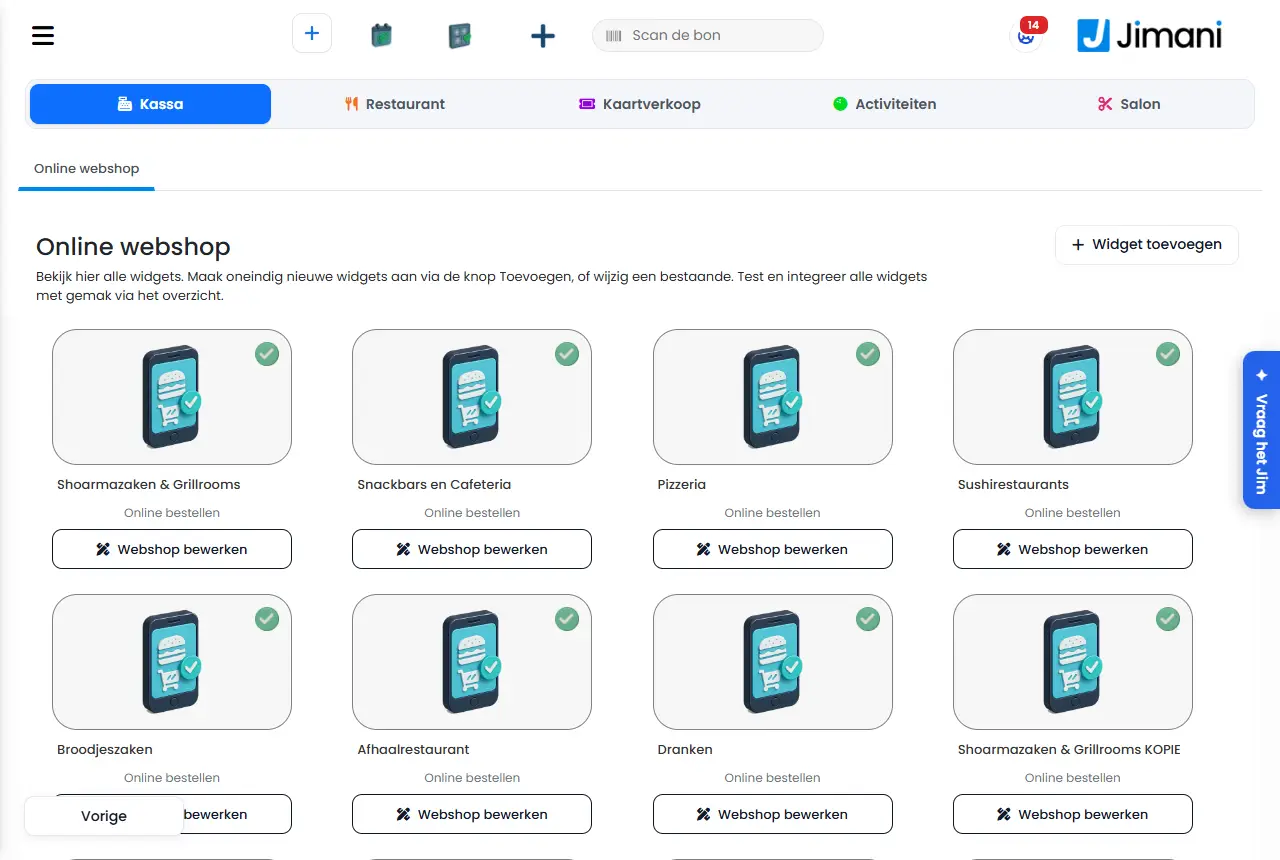
- Przykład
-
Piekarz włącza Sklep internetowy, tworzy widżet Zamówienia na odbiór z kategoriami pieczywo i ciasta, ustawia Odbiór osobisty na Tak i umieszcza kod na swojej stronie. Klienci zamawiają online, a zamówienie od razu trafia na ekran kuchenny.
- Powiązane artykuły
-
Jak włączyć dostawę, odbiór osobisty lub konsumpcję na miejscu w sklepie internetowym?, Czy można zarządzać kilkoma sklepami internetowymi na jednym koncie?, Które funkcje są płatne?
Słowa kluczowe: włączenie sklepu internetowego, aktywacja sklepu internetowego, zamówienia online, tworzenie widżetu sklepu, uruchomienie sklepu internetowego, strona zamówień dla klientów
Powiązane pytania - Jak włączyć sklep internetowy?
- Ile kosztuje sklep internetowy?
- Jak umożliwić klientom zamawianie i płacenie online?
- Czy zamówienia online trafiają automatycznie na ekran kuchenny?
Jak włączyć dostawę, odbiór osobisty lub konsumpcję na miejscu w sklepie internetowym?
- Odpowiedź
-
Należy otworzyć widżet sklepu internetowego w Ustawienia > Goście i rezerwacje > Sklep internetowy, wybrać Edytuj i w zakładce Ustawienia ustawić Odbiór osobisty, Dostawa i Na miejscu na Tak lub Nie. Przy Dostawie wybiera się następnie Jak realizowana jest dostawa?: samodzielnie rowerem, skuterem lub samochodem albo przez przewoźnika. Wybrać Zapisz.
- Wyjaśnienie
-
- Krok 1. Przejść do Ustawienia > Goście i rezerwacje > Sklep internetowy (lub Metody dostawy i koszty wysyłki; otwiera tę samą listę widżetów). Przy widżecie sklepu internetowego wybrać Edytuj i otworzyć zakładkę Ustawienia.
- Krok 2. Ustawić Odbiór osobisty, Dostawa i Na miejscu na Tak dla tego, co jest oferowane. Odbiór osobisty: klient odbiera zamówienie, z godziną odbioru. Dostawa: zamówienie trafia do klienta do domu, od właściciela lub przez przewoźnika. Na miejscu: gość zamawia przy stoliku lub przy ladzie.
- Krok 3. Przy Dostawie wybrać pytanie Jak realizowana jest dostawa?: Rower, Skuter, Samochód (dostawa własna, z przedziałem czasowym i harmonogramem dostaw) lub Przewoźnik (dostarcza firma kurierska, bez przedziału czasowego). Przy Przewoźniku wybiera się Który przewoźnik?: PostNL, DHL, UPS, DPD, GLS lub Inne.
- Krok 4. Przy Kiedy realizowana jest dostawa? wybrać Zaraz po zamówieniu, Następnego dnia lub W ciągu 1-2 dni roboczych. Jeśli wpisuje się własny czas dostawy w dniach roboczych, pytanie jest ustawione na Własny czas dostawy. Przy Zaraz po zamówieniu obowiązuje standardowy czas przygotowania, a klient wybiera godzinę w ramach godzin dostaw. W przeciwnym razie klient widzi, kiedy zamówienie dotrze, i nie wybiera przedziału czasowego.
- Krok 5. Jeśli włączony jest więcej niż jeden sposób, opcją Kiedy pytać o dostawę lub odbiór? określa się, czy klient wybiera to Przed płatnością, czy Na początku. Przy dokładnie jednym sposobie można ustawić Wyświetlaj ekran wstępnego wyboru na Nie: klient przechodzi wtedy od razu do produktów.
- Krok 6. Wybrać Zapisz na dole widżetu. Wybory zostają wtedy zachowane, a podgląd obok od razu uwzględnia każdy wybór. Tylko koszty wysyłki według kraju zapisują się od razu wiersz po wierszu.
Dostawa własna i wysyłka nie mogą działać jednocześnie: Jak realizowana jest dostawa? ma jedną odpowiedź dla każdego widżetu sklepu internetowego. Zamówienie można złożyć tylko dla włączonej metody; sklep internetowy odrzuca inne wybory.
- Przykład
-
Pizzeria ustawia Odbiór osobisty i Dostawa na Tak, wybiera Skuter i Zaraz po zamówieniu oraz ustawia w Kody pocztowe dostawy dzielnice, do których dojeżdża. Sklep internetowy z odzieżą ustawia tylko Dostawa na Tak, wybiera Przewoźnik i PostNL oraz W ciągu 1-2 dni roboczych.
- Powiązane artykuły
-
Jak działają opcje dostawy i odbioru osobistego widżetu sklepu internetowego?, Jak ustawić koszty dostawy, bezpłatną dostawę i minimalną wartość zamówienia?, Jak ustawić dni dostaw, godziny dostaw i kody pocztowe?, Jak wysyłać zamówienia firmą kurierską?
Słowa kluczowe: włączenie dostawy sklep internetowy, włączenie odbioru osobistego, na miejscu sklep internetowy, metody dostawy, dostawa rowerem skuterem samochodem, ustawienie wysyłki firmą kurierską, PostNL DHL sklep internetowy
Powiązane pytania - Jak włączyć dostawę w sklepie internetowym?
- Jak umożliwić klientom samodzielny odbiór zamówienia?
- Czy można wybierać między własną dostawą a przewoźnikiem?
- Jak wyłączyć konsumpcję na miejscu w sklepie internetowym?
Jak ustawić koszty dostawy, bezpłatną dostawę i minimalną wartość zamówienia?
- Odpowiedź
-
Ustawia się standardowe Koszty dostawy/wysyłki z progiem Koszty dostawy bezpłatne po przekroczeniu kwoty, a dla każdego zakresu kodów pocztowych własne Koszty dostawy i Minimalną wartość zamówienia w Godziny dostaw i kody pocztowe. Kwota przy kodzie pocztowym ma pierwszeństwo przed kosztami standardowymi. Powyżej progu bezpłatnej dostawy klient nic nie płaci.
- Wyjaśnienie
-
- Krok 1. Koszty standardowe: przejść do Ustawienia > Goście i rezerwacje > Dostawa i odbiór > Ustawienia sklepu internetowego (lub wpisać „Ustawienia sklepu internetowego” w polu Szukaj ustawienia…), krok Ustawienia dostawy. Wpisać Koszty dostawy/wysyłki i Koszty dostawy bezpłatne po przekroczeniu kwoty. Te same dwa pola znajdują się w edytorze sklepu internetowego (Edytuj sklep internetowy, zakładka Widok) jako Koszty dostawy i Bezpłatnie od; obowiązują dla wszystkich widżetów sklepu internetowego firmy.
- Krok 2. Koszty według miejscowości lub dzielnicy: przejść do Ustawienia > Goście i rezerwacje > Dostawa i odbiór (Godziny dostaw i kody pocztowe), zakładka Kody pocztowe dostawy. Wpisać dla każdego zakresu Koszty dostawy i Minimalną wartość zamówienia.
- Krok 3. Minimum dla całego sklepu internetowego: w edytorze sklepu internetowego, w zakładce Widok, wpisać Minimalną wartość zamówienia. Obowiązuje dla odbioru osobistego i dostawy, dla produktów bez kosztów dostawy, a nie dla konsumpcji na miejscu. 0 oznacza: brak minimum.
- Krok 4. Minimalna liczba produktów: w Ustawieniach sklepu internetowego, w kroku Ustawienia dostawy, wpisać Minimalną ilość zamówienia.
- Krok 5. Jeśli wysyła się firmą kurierską, koszty według kraju znajdują się przy metodach dostawy; zob. Jak wysyłać zamówienia firmą kurierską?
- Tak liczy sklep internetowy
-
- Koszty dostawy obowiązują wyłącznie przy dostawie lub wysyłce, nigdy przy odbiorze osobistym ani konsumpcji na miejscu.
- Jeśli kod pocztowy klienta ma Koszty dostawy powyżej 0, to są to te koszty. W przeciwnym razie obowiązują Koszty dostawy/wysyłki sklepu internetowego.
- Jeśli wpisano Koszty dostawy bezpłatne po przekroczeniu kwoty, a kwota produktów osiąga ten próg, koszty wynoszą 0. Próg 0 nie liczy się jako próg: wtedy dostawa nigdy nie jest bezpłatna.
- Minimalna wartość zamówienia dla kodu pocztowego obowiązuje obok minimum sklepu internetowego; jeśli zamówienie jest poniżej jednego z nich, nie zostaje zrealizowane.
- Serwer przelicza każde zamówienie samodzielnie, także gdy klient widział inną kwotę.
- Przykład
-
Standardowo 4,95 €, bezpłatnie od 40 €. Kody pocztowe od 9500 do 9510 kosztują 2,50 € z minimum 15 €. Klient w 9501 z produktami za 30 € płaci 2,50 €; przy 45 € nie płaci nic. Klient z innego zakresu z produktami za 30 € płaci 4,95 €.
- Powiązane artykuły
-
Jak działa okno Ustawienia sklepu internetowego?, Jak ustawić dni dostaw, godziny dostaw i kody pocztowe?, Jak włączyć dostawę, odbiór osobisty lub konsumpcję na miejscu w sklepie internetowym?, Co można ustawić przy Dostawie?
Słowa kluczowe: ustawienie kosztów dostawy, bezpłatna dostawa od kwoty, minimalna wartość zamówienia, koszty dostawy według kodu pocztowego, koszty wysyłki sklep internetowy, próg bezpłatnej dostawy
Powiązane pytania - Jak ustawić koszty dostawy?
- Jak umożliwić klientom bezpłatną dostawę powyżej określonej kwoty?
- Czy można ustawić minimalną wartość zamówienia?
- Czy można naliczać inne koszty dostawy dla każdego kodu pocztowego?
Jak ustawić dni dostaw, godziny dostaw i kody pocztowe?
- Odpowiedź
-
Należy przejść do Ustawienia > Goście i rezerwacje > Dostawa i odbiór (Godziny dostaw i kody pocztowe). Tam ustawia się Używaj harmonogramu dostaw na Tak, tworzy strefy dostawy z ich dniami dostaw i przypisuje kody pocztowe do strefy. Godziny dostaw w poszczególne dni znajdują się przy godzinach otwarcia sklepu internetowego.
- Wyjaśnienie
-
- Krok 1. Otworzyć zakładkę Harmonogram dostaw i przy Używaj harmonogramu dostaw wybrać Tak. Ustawić Zamówienia na dziś do (na przykład 13:00), przy Najwcześniejsza dostawa wybrać Dziś, Jutro lub Pojutrze, a w polu Dni do przodu wpisać, jak daleko naprzód klient może wybierać (maksymalnie 120). Każdy wybór zapisuje się od razu.
- Krok 2. Ustawić godziny dostaw w poszczególne dni przy godzinach otwarcia sklepu internetowego: kolumny Dostawa od, Dostawa do i Dostawa (w eksporcie godzin otwarcia do Excela nazywają się Dostawa od i Dostawa do). Jeśli Dostawa jest wyłączona dla danego dnia (święto lub urlop), tego dnia nie można zamawiać z dostawą.
- Krok 3. Jeśli pracuje się z różnymi dzielnicami lub miejscowościami, otworzyć zakładkę Strefy dostawy. Kliknąć plusik, nadać strefie Nazwę, ustawić Dni dostawy na Tak lub Nie i opcjonalnie wpisać Dostawa od i Dostawa do, jeśli ta strefa ma inne godziny niż godziny otwarcia.
- Krok 4. Otworzyć Kody pocztowe dostawy. Dodać plusikiem zakres (Kod pocztowy od i Kod pocztowy do, cyfry kodu pocztowego) i wybrać Strefę. Można też zaimportować je jednorazowo plikiem Excel: Eksport pokazuje format.
- Krok 5. Przetestować sklep internetowy: wpisać kod pocztowy i sprawdzić, jakie dni i godziny są dostępne.
- Tak sklep internetowy ustala dni i godziny
-
- Klient wpisuje kod pocztowy, gdy tylko wybierze dostawę (do ustawienia opcją Pytaj o kod pocztowy przed płatnością). Jeśli kod pocztowy nie należy do żadnej aktywnej strefy lub zakres jest wykluczony, klient otrzymuje komunikat, że dostawa tam nie jest realizowana.
- Liczą się wyłącznie dni dostaw strefy. W ich ramach obowiązują godziny dostaw danego dnia, chyba że strefa ma własne godziny.
- Godziny są podawane w blokach co 15 minut. Na dziś pierwszy blok zaczyna się dopiero po czasie przygotowania plus czasie dojazdu (zaokrąglonym do następnego kwadransa), a wybór na dziś jest możliwy tylko przed godziną ustawioną w Zamówienia na dziś do.
- Jeśli dla godziny ustawiono maksimum w Ograniczeniach dotyczących zamówienia (dla sklepu internetowego lub kiosku), blok jest pełny, gdy na tę godzinę zaplanowano już tyle dostaw. Dzień bez wolnego bloku odpada.
- Bez harmonogramu dostaw i bez stref dostawy sklep internetowy działa jak zawsze: tylko dziś i bez kontroli kodu pocztowego.
- Przykład
-
Stadskanaal ma dostawy we wtorek i piątek, a Westerwolde w środę i sobotę. Tworzy się dwie strefy z tymi dniami, przypisuje kody pocztowe do właściwej strefy i ustawia Zamówienia na dziś do na 13:00. Klient z Westerwolde widzi tylko środę i sobotę.
- Powiązane artykuły
-
Co można ustawić przy Dostawie?, Jak ustawić koszty dostawy, bezpłatną dostawę i minimalną wartość zamówienia?, Jak włączyć dostawę, odbiór osobisty lub konsumpcję na miejscu w sklepie internetowym?
Słowa kluczowe: ustawienie dni dostaw, godziny dostaw sklep internetowy, strefy dostawy, kody pocztowe dostawa, harmonogram dostaw, zamówienia na dziś do, dostawa od
Powiązane pytania - Jak ustawić, w które dni realizowane są dostawy?
- Do której godziny klient może zamówić dostawę na dziś?
- Jak ograniczyć dostawę do określonych kodów pocztowych?
- Jak ustawić strefy dostawy?
- Jak daleko naprzód klient może zaplanować dostawę?
Jak wysyłać zamówienia firmą kurierską i co płaci klient?
- Odpowiedź
-
W ustawieniach widżetu sklepu internetowego należy ustawić Dostawa na Tak i przy Jak realizowana jest dostawa? wybrać Przewoźnik. Klient widzi wtedy czas dostawy w dniach roboczych i płaci Koszty wysyłki swojego kraju. Po wysłaniu paczki wpisuje się kod w polu Śledzenie przesyłki w zamówieniu.
- Wyjaśnienie
-
- Krok 1. Otworzyć widżet sklepu internetowego (Ustawienia > Goście i rezerwacje > Sklep internetowy, przy widżecie wybrać Edytuj) i przejść do zakładki Ustawienia. Ustawić Dostawa na Tak i przy Jak realizowana jest dostawa? wybrać Przewoźnik.
- Krok 2. Przy Który przewoźnik? wybrać PostNL, DHL, UPS, DPD, GLS lub Inne. Z kodu wpisanego przy zamówieniu Jimani tworzy dla klienta link do śledzenia przesyłki.
- Krok 3. Przy Kiedy realizowana jest dostawa? wybrać Następnego dnia lub W ciągu 1-2 dni roboczych albo wpisać samodzielnie w Czas dostawy w dniach roboczych wartość od i do (na przykład od 1 do 3); pytanie jest wtedy ustawione na Własny czas dostawy. Nie ma przedziału czasowego: klient widzi tylko, kiedy zamówienie dotrze.
- Krok 4. Opcjonalnie wpisać Wysyłka tego samego dnia do. Zamówienie złożone przed tą godziną jest wysyłane tego samego dnia. Jeśli pole pozostanie puste, nie jest pokazywane.
- Krok 5. W Koszty wysyłki według kraju wpisać dla każdego kraju Koszty wysyłki i Bezpłatnie od. Przyciskiem Dodaj kraj dodaje się wiersz; ikoną kosza usuwa się wiersz. Każdy wiersz zapisuje się od razu. Kraje do wyboru: Holandia, Belgia, Niemcy, Luksemburg, Francja, Austria, Dania, Hiszpania, Włochy, Portugalia, Szwecja, Finlandia, Polska, Wielka Brytania, Irlandia, Szwajcaria, Norwegia i Grecja.
- Krok 6. Wybrać Zapisz na dole widżetu.
- Krok 7. Po wysłaniu paczki otworzyć zamówienie w Zarządzaniu zamówieniami (Szukaj zamówienia) i wpisać w polu Śledzenie przesyłki kod lub link. Pole zapisuje się po jego opuszczeniu, a potem pojawia się link Śledź przesyłkę.
- Tak liczy sklep internetowy
-
- Jeśli wpisano co najmniej jeden kraj, sklep internetowy szuka kraju adresu dostawy (bez kraju: Holandia). Jeśli tego kraju nie ma na liście, klient nie może zamówić: sklep internetowy zgłasza, że do tego kraju nie wysyła.
- Jeśli dla kraju ustawiono kwotę Bezpłatnie od, a kwota produktów (z VAT) ją osiąga, koszty wysyłki wynoszą 0. W przeciwnym razie obowiązują koszty wysyłki kraju.
- Jeśli nie wpisano żadnych krajów, dla każdego adresu obowiązują Koszty dostawy/wysyłki i próg Koszty dostawy bezpłatne po przekroczeniu kwoty sklepu internetowego.
- Przy wysyłce sklep internetowy nie sprawdza harmonogramu dostaw ani stref dostawy: obowiązują one tylko przy dostawie własnej.
- Przykład
-
Sklep internetowy wysyła w obrębie Holandii za 6,95 € (bezpłatnie od 50 €) i do Belgii za 9,95 €. Klient z Niemiec nie może zamówić, dopóki sklep nie doda Niemiec.
- Powiązane artykuły
-
Jak włączyć dostawę, odbiór osobisty lub konsumpcję na miejscu w sklepie internetowym?, Jak ustawić koszty dostawy, bezpłatną dostawę i minimalną wartość zamówienia?, Jak działa Zarządzanie zamówieniami dla zamówień mojego sklepu internetowego?
Słowa kluczowe: wysyłka sklep internetowy, koszty wysyłki według kraju, firma kurierska PostNL DHL, śledzenie przesyłki zamówienie, bezpłatna wysyłka od, czas dostawy dni robocze
Powiązane pytania - Jak wysyłać zamówienia ze sklepu internetowego przez PostNL lub DHL?
- Jak pokazać klientowi kod śledzenia przesyłki?
- Jak ustawić koszty wysyłki według kraju?
- Czy ze sklepu internetowego można wysyłać paczki za granicę?
Jak zarządzać zamówieniami sklepu internetowego?
- Odpowiedź
-
Należy otworzyć Zarządzanie zamówieniami w menu. Tam ustawia się zamówienia na W przygotowaniach i Gotowe oraz kończy je na ekranie Dostawa, Odbiór osobisty lub Na miejscu. Starsze zamówienie można znaleźć w zakładce Szukaj zamówienia.
- Wyjaśnienie
-
- Krok 1. Wybrać Zarządzanie zamówieniami. Ekran nazywa się Przegląd zamówienia. Nowe zamówienia znajdują się w zakładce Zamówienia ze statusem Zamówienie przyjęte.
- Krok 2. Kliknąć status pozycji: zmienia się na W przygotowaniach. Kliknąć jeszcze raz: zmienia się na Gotowe. Jeśli wszystko w zamówieniu jest Gotowe, zamówienie pojawia się w Status zamówienia i na ekranie swojego rodzaju.
- Krok 3. Wydać zamówienie gościowi i otworzyć ekran Dostawa, Odbiór osobisty lub Na miejscu. Kliknąć status Gotowe zamówienia. Status zmienia się na Dostarczone, Odebrane lub Na miejscu.
- Krok 4. Aby obejrzeć zamówienie, należy kliknąć ikonę informacji przed wierszem. Widoczne są pozycje, etapy zamówienia, płatność oraz przyciski Zwrot, Drukuj paragon i Oznacz jako ukończony.
- Krok 5. Wcześniejsze zamówienie wyszukuje się przez Szukaj zamówienia: wpisać pozycję, numer zamówienia, kwotę, nazwisko lub e-mail albo rozwinąć Opcje wyszukiwania, aby użyć daty, kategorii, produktu, statusu, metody płatności, rodzaju zamówienia i użytkownika.
To, co widać, to dzień roboczy firmy. Aby zobaczyć także już zakończone zamówienia, należy włączyć Zobacz ukończone zamówienia. Jeśli żadna pozycja w firmie nie ma drukarki kuchennej, każde zamówienie od razu otrzymuje status gotowe i widoczne jest tylko Szukaj zamówienia. Co oznacza dany wiersz lub przycisk, opisano w Jak działa Zarządzanie zamówieniami dla zamówień mojego sklepu internetowego?
- Przykład
-
Zamówienie na odbiór wpływa z dwiema bułkami. Klika się dwa razy status każdej bułki: są Gotowe, a zamówienie znajduje się na ekranie Odbiór osobisty. Gość odbiera zamówienie, a po kliknięciu Gotowe status zmienia się na Odebrane.
- Powiązane artykuły
-
Jak działa Zarządzanie zamówieniami dla zamówień mojego sklepu internetowego?, Jak śledzić status zamówienia i jak działa ekran kuchenny?, Jak zwrócić pieniądze za zamówienie ze sklepu internetowego?
Słowa kluczowe: zarządzanie zamówieniami, zarządzanie zamówieniami sklepu, przygotowanie zamówienia, zamówienie odebrane, wyszukiwanie zamówienia, zakończenie zamówienia sklepu internetowego
Powiązane pytania - Jak zobaczyć nowe zamówienia ze sklepu internetowego?
- Jak ustawić zamówienie jako gotowe?
- Jak znaleźć starsze zamówienie?
- Gdzie kończy się zamówienie z dostawą lub odbiorem?
Jak śledzić status zamówienia i jak działa ekran kuchenny?
- Odpowiedź
-
W Zarządzaniu zamówieniami widoczny jest dla każdego zamówienia status: Zamówienie przyjęte, W przygotowaniach, Gotowe, a następnie Dostarczone, Odebrane lub Na miejscu. Ekran kuchenny na telewizorze lub tablecie pokazuje te same zamówienia, tylko z numerem zamówienia, w trzech kolumnach: Nowe, W przygotowaniu i Gotowe.
- Wyjaśnienie
-
- Statusy w Zarządzaniu zamówieniami. Pozycja zaczyna od Zamówienie przyjęte, jednym kliknięciem przechodzi do W przygotowaniach, a kolejnym do Gotowe. Jeśli wszystko w zamówieniu ma status Gotowe, zamówienie jest gotowe. Następnie kończy się je jako Dostarczone, Odebrane lub Na miejscu. Pozycja, która musi chwilę poczekać, ma status Wstrzymane.
- Okno zamówienia. Etapy Zamówienie przyjęte, Płatność, W przygotowaniach, Gotowe i Ukończone widoczne są z godziną przy każdym zamówieniu.
- Otwieranie ekranu kuchennego. Na telewizorze lub tablecie otworzyć adres
/tv/login środowiska widżetów Jimani. Zalogować się za pomocą Numer klienta, E-mail i Hasło i wybrać Zaloguj się. Opcja Pamiętaj o mnie zapisuje na ekranie numer klienta i adres e-mail. W samym pulpicie nie ma przycisku otwierającego ten ekran. - Wybór rodzaju. Po zalogowaniu przy Wybierz rodzaj ekranu wybiera się: Na miejscu (goście jedzący na miejscu), Odbiór osobisty (zamówienia na odbiór) lub Oba (konsumpcja na miejscu i odbiór razem). Ekran pokazuje dzisiejsze zamówienia.
- Co widać. U góry Jimani i Ekran kuchenny, poniżej kolumny Nowe, W przygotowaniu i Gotowe z numerem zamówienia przy każdym zamówieniu (na przykład #12). W przygotowaniu pokazuje zamówienia, których pozycje mają status W przygotowaniach; Gotowe pokazuje zamówienia całkowicie gotowe. W każdej kolumnie jest maksymalnie 15 zamówień. Kolumna Nowe jest obecnie zawsze pusta.
- Aktualizacja. Ekran odświeża się automatycznie, gdy tylko w Zarządzaniu zamówieniami zmieni się status. Jeśli połączenie zostanie przerwane, ekran regularnie ponownie pobiera zamówienia.
- Bez ważnego logowania. Ekran pokazuje Brak dostępu i zgłasza, że potrzebny jest ważny klucz dostępu.
- Inny ekran kuchenny. Ten ekran telewizora z numerami zamówień to coś innego niż ekran kuchenny, który podłącza się jako urządzenie w Kasy i urządzenia, na którym kucharz dotyka dla każdego produktu Nowe, W toku i Gotowe. Zob. Jak działa ekran kuchenny?.
- Przykład
-
Kuchnia wiesza telewizor z ustawieniem Oba. Pracownik ustawia w Zarządzaniu zamówieniami zamówienie na W przygotowaniach: numer pojawia się w kolumnie W przygotowaniu. Gdy wszystko ma status Gotowe, numer przeskakuje do Gotowe.
- Powiązane artykuły
-
Jak działa ekran kuchenny?, Jak zarządzać zamówieniami sklepu internetowego?, Jak działa Zarządzanie zamówieniami dla zamówień mojego sklepu internetowego?
Słowa kluczowe: ekran kuchenny, ekran telewizora zamówienia, status zamówienia, zamówienie gotowe ekran, telewizor kuchnia zamówienia, numer zamówienia ekran
Powiązane pytania - Jakie statusy ma zamówienie?
- Co widać na ekranie kuchennym na telewizorze?
- Jak wstrzymać pozycję (Wstrzymane)?
- Co oznaczają W przygotowaniach i Gotowe przy zamówieniu?
Czy można przypisać stolik lub numer stolika do zamówienia?
- Odpowiedź
-
Tak, w kasie, za pomocą funkcji Parkowanie stolików. Tworzy się stoliki i przyciskiem Stoliki przypisuje zamówienie do stolika, do czasu rozliczenia. W sklepie internetowym gość nie może sam wpisać numeru stolika.
- Wyjaśnienie
-
- Krok 1. Włączyć funkcję Parkowanie stolików (Ustawienia > Rozszerzenia). Bez tej funkcji brakuje zakładki Stoliki.
- Krok 2. Przejść do Ustawienia > Kasa i produkty > Menu i ustawienia i otworzyć zakładkę Stoliki. Znajduje się tam informacja: Tutaj można tworzyć stoliki, aby zaparkować zamówienie na później. Jest to przydatne przy przyjmowaniu zamówienia telefonicznie lub gdy zamówienie ma zostać opłacone dopiero później.
- Krok 3. Kliknąć plusik. W polu Nazwa stolika wpisać nazwę (maksymalnie 20 znaków) i, jeśli używana jest Restauracja, wybrać Lokalizację, w której stoi stolik. Opcją Dodaj jako głównego gościa oznacza się stolik jako stolik głównego gościa przy składaniu zamówienia; na liście stolików w kasie przycisk Pokaż głównych gości pokazuje wtedy tylko te stoliki. Wybrać Zapisz.
- Krok 4. W kasie wbić produkty i wybrać przycisk Stoliki. Widoczna jest Lista stolików: Wybierz stolik, na którym ma zostać zaksięgowane zamówienie. Bez wyboru pojawia się komunikat Wybierz stolik, aby kontynuować.
- Krok 5. Gdy gość się rozlicza, wybiera się ponownie ten sam stolik: pojawia się otwarty paragon tego stolika i można się rozliczyć.
Wiele stolików naraz można wprowadzić przez Excel: użyć Wybierz plik Excel, Wybierz plik i przycisku importu albo pobrać listę przez Eksport. Na liście można dla każdego stolika włączyć lub wyłączyć Dodaj jako głównego gościa i Aktywny oraz usunąć stolik.
- Przykład
-
Gość dzwoni z zamówieniem. Wbija się produkty, wybiera Stoliki i umieszcza zamówienie na stoliku Telefon 1. Gdy gość odbiera zamówienie godzinę później, otwiera się stolik Telefon 1 i rozlicza.
- Powiązane artykuły
-
Jak zarządzać zamówieniami sklepu internetowego?
Słowa kluczowe: numer stolika zamówienie, przypisanie stolika do zamówienia, parkowanie stolików, umieszczenie zamówienia na stoliku, stolik parkingowy, stolik zamówienie telefoniczne
Powiązane pytania - Czy klient może wpisać numer stolika podczas zamawiania online?
- Jak przypisać zamówienie do stolika w kasie?
- Jak zaparkować zamówienie do czasu, gdy gość będzie chciał się rozliczyć?
- Jak utworzyć stoliki w kasie?
Czy można zarządzać kilkoma sklepami internetowymi na jednym koncie?
- Odpowiedź
-
Tak. W Ustawienia > Goście i rezerwacje > Sklep internetowy tworzy się dowolną liczbę widżetów sklepu internetowego, każdy z własną nazwą, własnymi kategoriami, własnym wyglądem i własnymi metodami dostawy. Wszystkie zamówienia trafiają razem do Zarządzania zamówieniami.
- Wyjaśnienie
-
- Krok 1. Wybrać Dodaj widżet i nadać widżetowi nazwę, którą sami rozpoznają, na przykład Taras lub Zamówienia na odbiór. Nazwa jest widoczna tylko dla właściciela, na liście widżetów.
- Krok 2. W sekcji Co wybiera gość wybrać, jakie kategorie znajdują się w tym sklepie internetowym. Wszystko jest włączone; należy usunąć to, czego gość w tym widżecie nie może wybierać. W ten sposób powstaje sklep internetowy tylko z napojami i drugi tylko z daniami.
- Krok 3. Dokończyć wygląd. Jeśli sklep internetowy w własnej szacie graficznej już istnieje, należy użyć Utwórz kopię: tworzy to dokładną kopię widżetu razem z szatą graficzną.
- Krok 4. Ustawić dla każdego widżetu, w jaki sposób gość otrzymuje zamówienie (Odbiór osobisty, Dostawa lub Na miejscu). Każdy widżet ma własne pytania o dostawę w zakładce Ustawienia.
- Krok 5. Umieścić każdy sklep internetowy w jego własnym miejscu za pomocą Pokaż kod i przetestować go przyciskiem Testuj.
- Dla wszystkich sklepów internetowych jest takie samo
-
produkty (dla każdego widżetu wybiera się tylko, jakie kategorie w nim są), standardowe koszty dostawy i próg bezpłatnej dostawy (obowiązują dla wszystkich widżetów sklepu internetowego firmy), kody pocztowe dostawy i strefy dostawy, stan magazynowy oraz zamówienia w Zarządzaniu zamówieniami i w Przeglądzie finansowym.
- Przykład
-
Lunchroom ma sklep internetowy Odbiór z bułkami i zupami oraz sklep internetowy Catering z półmiskami i ciastami, każdy na osobnej stronie witryny. Oba rodzaje zamówień znajdują się na tej samej liście w Zarządzaniu zamówieniami.
- Powiązane artykuły
-
Jak włączyć sklep internetowy swojej firmy i co się otrzymuje?, Jak włączyć dostawę, odbiór osobisty lub konsumpcję na miejscu w sklepie internetowym?
Słowa kluczowe: kilka sklepów internetowych, drugi sklep internetowy, kopiowanie sklepu internetowego, kilka widżetów, osobne kategorie sklepu internetowego, sklep internetowy dla działu
Powiązane pytania - Czy można prowadzić dwa sklepy internetowe obok siebie?
- Jak utworzyć osobny sklep internetowy dla zamówień na odbiór?
- Czy wszystkie zamówienia z moich sklepów internetowych trafiają w jedno miejsce?
- Czy każdy sklep internetowy może mieć własne kategorie?
Gdzie widać obrót i liczby sklepu internetowego?
- Odpowiedź
-
Należy otworzyć Ustawienia > Pieniądze i liczby > Raporty. Przegląd finansowy pokazuje obrót ze sklepu internetowego, kiosku i kasy w danym okresie, z filtrami według kategorii, produktu i pracownika. Stamtąd otwiera się także Raport VAT zagranica (OSS) oraz przegląd Zużycie własne.
- Wyjaśnienie
-
- Przegląd finansowy. Wybrać Data od i Data do i kliknąć lupę. Widoczne są liczba zamówień, liczba sprzedanych produktów, całkowity obrót (poniżej obrót netto), pracownik z najwyższym obrotem, metody płatności, liczba według rodzaju zamówienia (Odbiór osobisty, Dostawa, Na miejscu) i według kanału (Sklep internetowy, Kiosk, Kasa) oraz VAT według stawki. Eksportuj tworzy plik Excel, a Drukuj plik PDF, z tymi samymi filtrami.
- Obrót z produktu lub kategorii. Wybrać Kategorię lub Produkt. Pojawią się wtedy dwie kwoty: Obrót dla tego wyboru oraz obrót z Całe zamówienia, w których to się znajdowało. Na dole znajdują się tabele Marża wg kategorii i Marża wg produktu z Ilością, Obrotem netto, Zakupem i Marżą.
- Obrót według pracownika. Blok Pracownik z najwyższym obrotem pokazuje najlepszego sprzedawcę. Listą Użytkownik przegląda się sprzedaż jednego pracownika.
- Co się nie liczy. W Nie wliczone do obrotu znajdują się Anulowane, Ćwiczenie i Zwrócono. Anulowany lub ćwiczebny paragon nie jest liczony, tak samo jak przy zamknięciu dnia.
- Raport VAT zagranica (OSS). Przycisk znajduje się w Przeglądzie finansowym. Wybrać Rok i Kwartał; widoczne są dla każdego kraju i stawki obrót netto, VAT, obrót brutto i liczba zamówień, a Eksportuj tworzy plik do deklaracji. Zob. Jak działa VAT OSS w moim sklepie internetowym Jimani?
- Zużycie własne. Jeśli funkcja Zużycie własne jest włączona, pojawia się blok i przycisk Zużycie własne. Wybrać Rok: dla każdego Rodzaju konsumpcji widoczne są liczba paragonów, Ilość, Koszt bez VAT, VAT od kosztu i Wartość sprzedaży (informacyjnie), według miesiąca i według paragonu. Eksportuj i Drukuj działają także tutaj. Zob. Jak zaksięgować zużycie własne, konsumpcję pracowniczą lub straty?
- Zwroty. Przegląd zwrotów pokazuje zwroty; zob. Jak działa Przegląd zwrotów mojego sklepu internetowego?
- Przykład
-
Chce się wiedzieć, ile zarobiono we wrześniu na napojach bezalkoholowych. Wybiera się Data od 01-09 i Data do 30-09, przy Kategorii wybiera Napoje bezalkoholowe i klika lupę. W Marża wg produktu widoczna jest dla każdego napoju liczba i marża.
- Powiązane artykuły
-
Jak działa Przegląd finansowy mojego sklepu internetowego?, Jak działa VAT OSS w moim sklepie internetowym Jimani?, Jak zaksięgować zużycie własne, konsumpcję pracowniczą lub straty?
Słowa kluczowe: obrót sklepu internetowego, przegląd finansowy sklep internetowy, obrót według produktu, raport OSS, przegląd zużycia własnego, statystyki sprzedaży, popularne produkty
Powiązane pytania - Gdzie widać obrót sklepu internetowego?
- Ile zamówień wpłynęło przez sklep internetowy?
- Jak sprawdzić, który produkt sprzedaje się najlepiej?
- Gdzie znajdę raport VAT dla zagranicy?
Jak zwrócić pieniądze za zamówienie ze sklepu internetowego?
- Odpowiedź
-
Należy otworzyć zamówienie w Zarządzaniu zamówieniami i wybrać Zwrot. Paragon otwiera się wtedy w kasie, gdzie dla każdej pozycji wybiera się, co jest przyjmowane z powrotem, podaje powód i dokonuje zwrotu. To, co zostało przyjęte z powrotem, znajduje się potem w Przeglądzie zwrotów.
- Wyjaśnienie
-
- Krok 1. Przejść do Zarządzania zamówieniami i wyszukać zamówienie przez Szukaj zamówienia albo otworzyć je na ekranie Dostawa, Odbiór osobisty lub Na miejscu. Kliknąć ikonę informacji przed wierszem.
- Krok 2. Wybrać Zwrot. Przycisku brakuje, gdy nie ma już nic do przyjęcia z powrotem, i jest szary, gdy funkcja Zwrot jest wyłączona. Należy ją wtedy włączyć w Ustawienia > Rozszerzenia; Zwrot nie wiąże się z miesięczną opłatą.
- Krok 3. Zamówienie otwiera się w kasie, tak jak przy skanowaniu paragonu. Nic nie jest więc jeszcze zaksięgowane jako zwrot: to, co jest przyjmowane z powrotem, usuwa się wiersz po wierszu.
- Krok 4. W polu Powód wybrać: Błędnie zamówione, Nieprawidłowe zamówienie, Skarga na artykuł, Czegoś brakuje lub Inne. Po wybraniu Inne wpisuje się Inny powód. Zawsze należy podać powód.
- Krok 5. Zakończyć zwrot. Jeśli paragon został opłacony przez Mollie (kartą, Tap to Pay lub online), pieniądze mogą wrócić przez Mollie na kartę lub rachunek klienta za pomocą Zwrot na kartę, do 120 dni po płatności. Znajdą się na rachunku w ciągu kilku dni. Jeśli nie jest to możliwe dla całej kwoty, resztę zwraca się gotówką. Jeśli jako zwrot wybierze się Bon podarunkowy, a firma korzysta z Kart podarunkowych, klient otrzymuje kartę podarunkową z numerem i kwotą jako saldem.
- Krok 6. Sprawdzić wynik w Przeglądzie zwrotów: dla każdego zwrotu data, liczba, kwota, powód, informacja o tym, czy produkt wrócił do stanu magazynowego, oraz kto przyjął zwrot.
Przegląd zwrotów pokazuje także to, co zostało skreślone z paragonu przed zapłatą. Nie jest to zwrot: żadne pieniądze nie wróciły.
- Przykład
-
Gość zamówił przez sklep internetowy dwie bułki i kawę i oddaje jedną bułkę, ponieważ była pomyłka. Otwiera się zamówienie, wybiera Zwrot, usuwa jedną bułkę z paragonu, jako powód wybiera Błędnie zamówione i zwraca kwotę.
- Powiązane artykuły
-
Jak działa Przegląd zwrotów mojego sklepu internetowego?, Jak zarządzać zamówieniami sklepu internetowego?, Czy sklep internetowy musi mieć przycisk odstąpienia od umowy?
Słowa kluczowe: zwrot sklep internetowy, zwrot zamówienia ze sklepu internetowego, przyjęcie zamówienia z powrotem, zwrot na kartę, powód zwrotu, zwrot do stanu magazynowego
Powiązane pytania - Jak zwrócić pieniądze klientowi sklepu internetowego?
- Jak przyjąć z powrotem pozycję z zamówienia online?
- Dlaczego brakuje przycisku Zwrot?
- Gdzie widać, jakie zwroty zostały dokonane?
Czy można połączyć Uber Eats z Jimani i odbierać zamówienia?
- Odpowiedź
-
Jeszcze nie dla własnej firmy. W pulpicie nie ma ekranu ani przycisku do połączenia z Uber Eats, a zamówienia z Uber Eats nie trafiają do Zarządzania zamówieniami. Jimani ma przygotowane połączenie, ale nie jest ono jeszcze dostępne dla klientów.
- Wyjaśnienie
-
- Co istnieje. Adres logowania (
/ubereats/connect) przekierowuje zalogowanego użytkownika do Uber Eats w celu udzielenia dostępu. Potem wraca on na stronę pokazującą, czy połączenie się udało. Istnieje też odbiornik powiadomień z Uber Eats, który tylko je zapisuje. - Czego nie ma. Nie ma pozycji w menu, przycisku w Rozszerzeniach ani ustawienia. Zamówienie z Uber Eats nie jest tworzone w Jimani i nie pojawia się w Zarządzaniu zamówieniami.
- Co można zrobić. Umożliwić gościom zamawianie bezpośrednio, za pomocą własnego sklepu internetowego, z odbiorem osobistym, dostawą lub konsumpcją na miejscu. Zob. Jak włączyć sklep internetowy swojej firmy i co się otrzymuje?
- Komunikaty
-
na stronie po połączeniu mogą pojawić się te teksty.
| Komunikat | Co oznacza | Co zrobić |
|---|
| Uber Eats połączony. | Uber Eats udzielił dostępu, a Jimani go zapisał. | Nic. |
| Brak kodu autoryzacji Uber Eats. | Uber Eats nie przesłał kodu. | Rozpocząć łączenie od nowa. |
| Status autoryzacji Uber Eats jest nieprawidłowy. | Połączenie wygasło (po godzinie) lub nie należy do tej firmy. | Rozpocząć łączenie od nowa, będąc zalogowanym w odpowiedniej firmie. |
| Autoryzacja Uber Eats nie powiodła się | Uber Eats odmówił dostępu; powód jest podany dalej. | Sprawdzić konto Uber Eats i spróbować ponownie. |
| Wymiana tokenu Uber Eats nie powiodła się | Jimani nie mógł zapisać dostępu; powód jest podany dalej. | Spróbować ponownie i skontaktować się z pomocą, jeśli błąd się powtarza. |
- Przykład
-
Restauracja chce mieć zamówienia z Uber Eats na ekranie kuchennym. Obecnie nie jest to możliwe automatycznie: zamówienia z Uber Eats pozostają w aplikacji Uber Eats. Przez własny sklep internetowy zamówienia trafiają na ekran kuchenny.
- Powiązane artykuły
-
Jak włączyć sklep internetowy swojej firmy i co się otrzymuje?
Słowa kluczowe: połączenie z Uber Eats, zamówienia Uber Eats, połączenie z platformą dostawczą, Uber Eats kasa, Uber Eats sklep internetowy
Powiązane pytania - Czy można połączyć Uber Eats z kasą?
- Czy zamówienia z Uber Eats trafiają do Jimani?
- Czy można podłączyć platformy dostawcze, takie jak Thuisbezorgd lub Uber Eats?
Jakie dane sklep internetowy pobiera od klienta przy zamawianiu?
- Odpowiedź
-
Decyduje o tym właściciel w Ustawienia > Goście i rezerwacje > Dane gości. Dla każdego pola gościa włącza się przełącznik dla Na miejscu, Odbiór osobisty i Dostawa: tam, gdzie przełącznik jest włączony, sklep internetowy pyta klienta o to pole. Plusikiem dodaje się własne pytanie.
- Wyjaśnienie
-
- Krok 1. Otworzyć Informacje dla gości. Lista pokazuje każde pole z kolumnami Nazwa, Na miejscu, Odbiór osobisty i Dostawa. W sklepie zamiast Na miejscu widnieje nazwa Sprzedaż.
- Krok 2. Wyłączyć przełącznik, aby przestać pytać o pole przy tym rodzaju zamówienia, lub włączyć, aby o nie pytać. Zmiana zapisuje się od razu; jeśli pojawi się Nie zapisano, należy spróbować ponownie.
- Krok 3. Kliknąć plusik, aby dodać własne pytanie, na przykład instrukcję dostawy. Wpisać Nazwę dla każdego języka firmy i włączyć Widoczne przy konsumpcji na miejscu, Widoczne podczas dostawy i Widoczne w odbiorze osobistym dla rodzajów zamówień, przy których pytanie ma być zadawane. Wybrać Zapisz.
- Krok 4. To, co klient wpisał, widać później w oknie zamówienia w Zarządzaniu zamówieniami, przy danych klienta.
Własnego pola, które raz utworzono, nie można w tym ekranie zmienić ani usunąć: wiersz nie otwiera się po kliknięciu. Jeśli nie ma się już o nie pytać, należy wyłączyć pole przełącznikami.
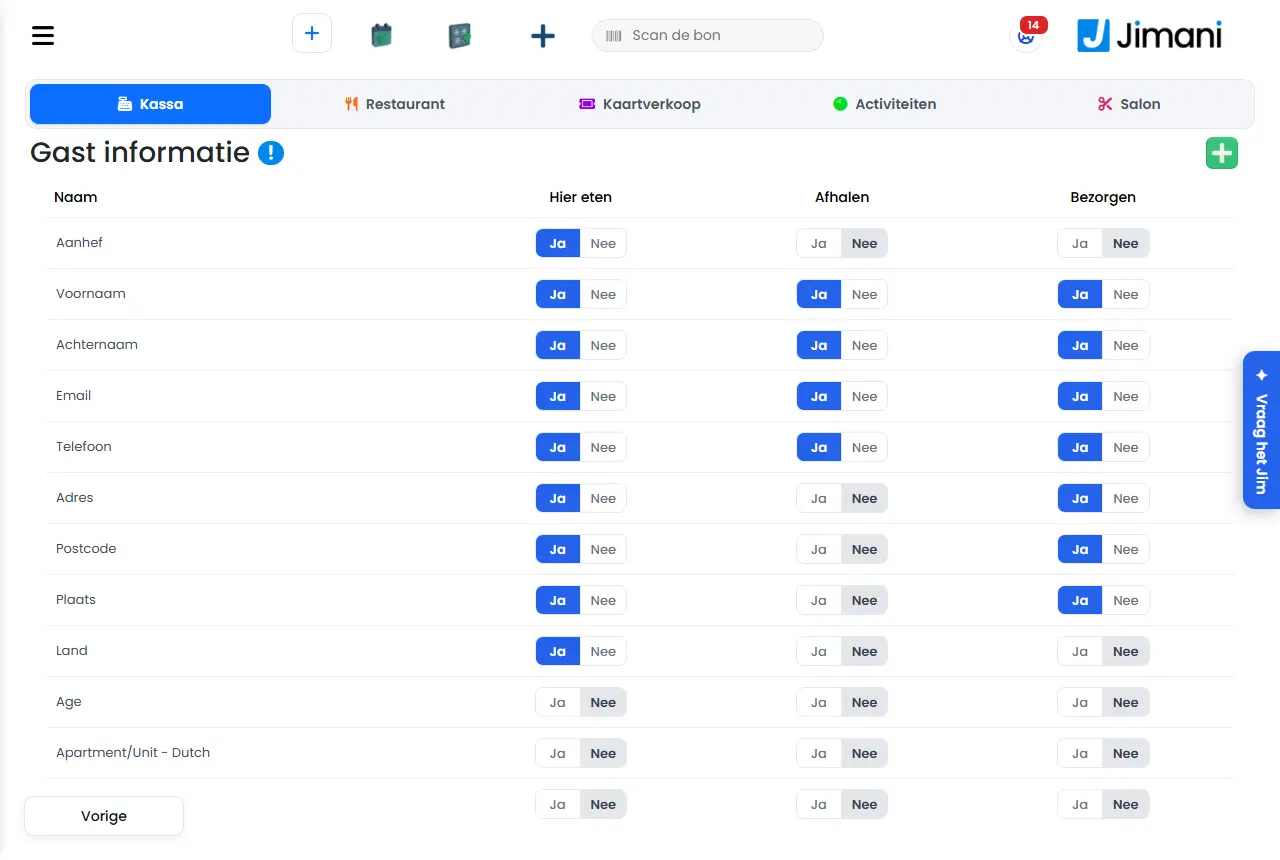
- Przykład
-
Firma dostawcza dodaje pole Zadzwonić do drzwi i włącza tylko Widoczne podczas dostawy. Przy odbiorze osobistym i konsumpcji na miejscu klient tego pytania nie widzi.
- Powiązane artykuły
-
Co można ustawić w Informacje dla gości sklepu internetowego?
Słowa kluczowe: dane klienta zamówienie, dane klientów sklep internetowy, dodatkowe pytanie przy zamówieniu, pola dostawa odbiór, dodanie pola gościa, pole instrukcji dostawy
Powiązane pytania - Jakie dane sklep internetowy pobiera od klienta?
- Jak dodać własne pytanie do formularza zamówienia?
- Jak sprawić, aby klient nie musiał wpisywać adresu ani numeru telefonu?
- Czy można pytać o inne dane przy odbiorze osobistym i dostawie?
Jak umożliwić klientom biznesowym zamawianie na rachunek?
- Odpowiedź
-
Należy włączyć funkcję CRM klientów (20 € miesięcznie), utworzyć klienta biznesowego w CRM sklepu internetowego i ustawić Płatność na rachunek dozwolona na Tak. W kasie wybiera się klienta w Stoliki pod Na rachunek. Faktura jest od tej chwili widoczna w Wysyłanie faktur i Nieopłacone faktury.
- Wyjaśnienie
-
- Krok 1. Włączyć CRM klientów w Ustawienia > Rozszerzenia. Pozycja CRM sklepu internetowego pojawia się wtedy w Ustawienia > Goście i rezerwacje.
- Krok 2. Otworzyć CRM sklepu internetowego i kliknąć Klient. W pierwszym kroku wpisać dane firmy (wszystkie pola są wymagane) i wybrać Dalej.
- Krok 3. W drugim kroku ustawić Płatność na rachunek dozwolona na Tak, wpisać Termin płatności w dniach i wybrać Szablon e-maila: płatność na rachunek. Wybrać Zapisz.
- Krok 4. W kasie wbija się produkty i wybiera przycisk Stoliki. Przyciskiem Dodaj do stałych gości (Na rachunek) widoczni są klienci biznesowi. Wybrać klienta i potwierdzić przyciskiem Zamówienie klienta. Podczas rozliczania płaci się wtedy na rachunek (Płatność na rachunek).
- Krok 5. W Wysyłanie faktur znajdują się ostatnie zamówienia na rachunek z Datą faktury, Terminem płatności i Sumą faktury. Termin płatności to data faktury plus termin płatności klienta.
- Krok 6. Gdy klient zapłacił, ustawić fakturę na Zapłacono i wybrać Zapisz. Faktura, która nie została zapłacona na czas, znajduje się także w Nieopłacone faktury. Płatność jest liczona jako Inne.
Wiadomość e-mail z fakturą dostosowuje się w Szablon e-maila. Do wstawiania danych służą symbole zastępcze (takie jak Imię i nazwisko klienta, Numer faktury, Kwota do zapłaty i Link do płatności). Temat i treść wpisuje się w każdym języku albo pozostawia oba puste: wtedy używany jest tekst standardowy.
- Przykład
-
Hurtownia pozwala stołówce zamawiać na rachunek z terminem płatności 30 dni. Stołówka znajduje się w Wysyłanie faktur. Po 30 dniach bez płatności faktura znajduje się także w Nieopłacone faktury. Hurtownia ustawia ją na Zapłacono, gdy tylko pieniądze wpłyną.
- Powiązane artykuły
-
Jak działa CRM klientów dla klientów biznesowych zamawiających na rachunek?, Które funkcje są płatne?
Słowa kluczowe: zamawianie na rachunek, CRM klientów, faktura klient biznesowy, termin płatności, nieopłacone faktury, oznaczenie faktury jako zapłaconej
Powiązane pytania - Jak umożliwić firmie zamawianie na rachunek?
- Jak utworzyć fakturę dla klienta biznesowego?
- Gdzie widać nieopłacone faktury klientów?
- Ile kosztuje funkcja dla klientów na rachunek?
Raport VAT zagranica (OSS) pokazuje za kwartał sprzedaż ze sklepu internetowego do innych krajów UE, według kraju i stawki VAT, na potrzeby deklaracji OSS. Eksportuje się go jako plik CSV.
Gdzie to znaleźć: Ustawienia > Pieniądze i liczby > Raporty, w Przeglądzie finansowym kasy przycisk Raport VAT zagranica (OSS) (/Settings/OssFinancialReport)
Wszystkie przyciski, ustawienia i komunikaty tego ekranu
W Zarządzaniu zamówieniami widoczne są dzisiejsze zamówienia ze sklepu internetowego, kiosku i kasy. Zmienia się ich status z przyjętego na gotowe, a następnie na dostarczone, odebrane lub zjedzone na miejscu. Dostawa, Odbiór osobisty i Na miejscu mają każde osobny ekran.
Gdzie to znaleźć: Menu > Zarządzanie zamówieniami (/WebshopOrderManagement), a pod nim Dostawa (/WebshopOrderManagement/Delivery), Odbiór osobisty (/WebshopOrderManagement/Pickup) i Na miejscu (/WebshopOrderManagement/DineIn). Jeśli pozycja menu nie jest widoczna, brakuje uprawnienia do niej; właściciel ustawia to w Ustawienia > Firma > Użytkownicy i uprawnienia.
Wszystkie przyciski, ustawienia i komunikaty tego ekranu
W Dostawa ustawia się, w które dni i do której godziny klienci sklepu internetowego mogą wybrać dostawę, jakie są strefy dostawy i ile kosztuje dostawa według kodu pocztowego. Ekran ma trzy zakładki: Harmonogram dostaw, Strefy dostawy i Kody pocztowe dostawy.
Gdzie to znaleźć: Ustawienia > Goście i rezerwacje > Dostawa i odbiór (Godziny dostaw i kody pocztowe) (/Settings/DeliveryZipcodes). W przypadku kasy pozycja jest widoczna, gdy sklep internetowy jest włączony. Link z końcówką #bezorggebieden lub #bezorgpostcodes od razu otwiera daną zakładkę.
Wszystkie przyciski, ustawienia i komunikaty tego ekranu
Trzy krótkie ekrany ustawień określają dla każdego kanału zamówień (kiosk, widżet i kasa), czy dostawa, odbiór osobisty i jedzenie na miejscu są włączone, a także jak kosztowna i jak szybka jest dostawa. Te same ustawienia znajdują się w oknie Ustawienia sklepu internetowego; najlepiej korzystać z tego okna. To, czy widżet sklepu internetowego oferuje odbiór osobisty i dostawę, wybiera się w samym widżecie; zob. Jak działają opcje dostawy i odbioru osobistego widżetu sklepu internetowego?.
Gdzie to znaleźć: Ustawienia > Goście i rezerwacje > Dostawa i odbiór > Ustawienia sklepu internetowego (lub wpisać „Ustawienia sklepu internetowego" w polu Szukaj ustawienia…), z krokami Ustawienia dostawy, Ustawienia jedzenia na miejscu i Ustawienia odbioru osobistego. Osobne ekrany znajdują się także pod adresami /Settings/DeliverySettings, /Settings/DineInSettings i /Settings/PickupSettings. Nie znaleziono do nich pozycji menu; są dostępne dla osób z uprawnieniem (Ustawienia dostawy, Ustawienia Eat Here i Pickup settings w Użytkownicy i uprawnienia), które znają adres.
Wszystkie przyciski, ustawienia i komunikaty tego ekranu
W Informacje dla gości określa się, jakie dane klient wpisuje przy zamawianiu w sklepie internetowym i czy są one pytane przy jedzeniu na miejscu, odbiorze osobistym lub dostawie. Plusikiem dodaje się własne pytanie.
Gdzie to znaleźć: Ustawienia > Goście i rezerwacje > Dane gości (/Settings/WebshopGuestDetails).
Wszystkie przyciski, ustawienia i komunikaty tego ekranu
W CRM zarządza się klientami biznesowymi, którzy zamawiają na rachunek, widzi się faktury z tych zamówień i określa e-mail, którym faktura trafia do klienta. Fakturę ustawia się na Opłacone, gdy tylko klient zapłaci.
Gdzie to znaleźć: Ustawienia > Goście i rezerwacje > CRM klientów (/Settings/WebshopCRM). Pozycja jest widoczna tylko wtedy, gdy rozszerzenie CRM klientów jest włączone (Ustawienia > Rozszerzenia).
Wszystkie przyciski, ustawienia i komunikaty tego ekranu
Przegląd finansowy pokazuje obrót, płatności, VAT i marżę zamówień ze sklepu internetowego i kasy za wybrany okres. Filtruje się go według daty, kategorii, produktu i pracownika oraz eksportuje do Excela lub pdf.
Gdzie to znaleźć: Ustawienia > Pieniądze i liczby > Raporty (/Settings/WebshopFinancialReport). Strona nazywa się Przegląd finansowy.
Wszystkie przyciski, ustawienia i komunikaty tego ekranu
Przegląd zwrotów pokazuje wszystkie zwroty z kasy i sklepu internetowego: co zostało przyjęte z powrotem, przez kogo, dlaczego i czy produkt wrócił na stan magazynowy. Filtruje się go według daty, produktu i pracownika.
Gdzie to znaleźć: Ustawienia > Pieniądze i liczby > Raporty, przegląd Przegląd zwrotów (/Settings/WebshopRefunds). Funkcja Zwrot musi być włączona (Ustawienia > Rozszerzenia; jest bezpłatna). Uprawnienie nazywa się Zwroty na kasie.
Wszystkie przyciski, ustawienia i komunikaty tego ekranu
Zakładka Zamawianie i płatność znajduje się przy kodach QR obok Kody QR, Zawołaj kelnera do stolika i Pokaż menu. Dotyczy zamawiania i płacenia przez gościa przy stoliku, ale obecnie nie ma jeszcze ustawień, które cokolwiek zapisują.
Gdzie to znaleźć: Ustawienia > Kasa i produkty > Kody QR (/Settings/QRCodes), czwarta zakładka Zamawianie i płatność. Kody QR to rozszerzenie za 10 € miesięcznie, które wymaga sklepu internetowego.
Wszystkie przyciski, ustawienia i komunikaty tego ekranu
W Edytuj sklep internetowy dostosowuje się sklep internetowy: po lewej prawdziwy sklep, po prawej panel z zakładkami Edycja, Strona główna, Menu, Kategorie, Produkty, Kafelek produktu, Styl, Widok i Wersje. Zapisz zapisuje zmiany jako szkic; goście zobaczą je dopiero po Opublikuj.
Gdzie to znaleźć: Ustawienia > Goście i rezerwacje > Sklep internetowy > otworzyć widżet sklepu internetowego > Edytuj sklep internetowy (/Webshopeditor), lub w Moja strona, klikając blok Zamów
Wszystkie przyciski, ustawienia i komunikaty tego ekranu
W Edytuj widżet widżetu sklepu internetowego (Zamówienia online) wybiera się przez Tak lub Nie, jakie są sposoby zamawiania: Odbiór osobisty, Dostawa i Na miejscu. Przy Dostawie wybiera się potem Jak realizowana jest dostawa? (Rower, Skuter, Samochód lub Przewoźnik), Kiedy realizowana jest dostawa? oraz to, co do tego należy: czas dojazdu, strefy dostawy, czas dostawy lub koszty wysyłki według kraju.
Gdzie to znaleźć: Ustawienia > Goście i rezerwacje > Sklep internetowy > otworzyć widżet sklepu internetowego > Edytuj > zakładka Ustawienia (/Settings/WidgetsetupList)
Wszystkie przyciski, ustawienia i komunikaty tego ekranu
W Ustawienia sklepu internetowego ustawia się, jakie teksty klient widzi podczas zamawiania, co jest pokazywane w kasie i w widżecie oraz jak działają dostawa, jedzenie na miejscu i odbiór osobisty. Okno przebiega w krokach: Ustawienia odbioru, Ustawienia kasy, Ustawienia dostawy, Ustawienia jedzenia na miejscu i Ustawienia odbioru osobistego. Na górze znajdują się Przepisy prawne dla sklepu internetowego.
Gdzie to znaleźć: Ustawienia > Goście i rezerwacje > Dostawa i odbiór > Ustawienia sklepu internetowego (lub wpisać „Ustawienia sklepu internetowego" w polu Szukaj ustawienia…); w module sklepu internetowego także Menu i ustawienia > Ustawienia sklepu internetowego
Wszystkie przyciski, ustawienia i komunikaty tego ekranu
Sprzedaż biletów
Automatyczny e-mail przypominający przed rezerwacją
- Co to jest
- Przedsiębiorca sam ustawia reguły komunikacji, które automatycznie wysyłają e-mail przed (lub po) rezerwacji aktywności lub biletu, z ustawianą liczbą dni, godzin i minut.
- Dla kogo
- Dla przedsiębiorców oferujących aktywności i sprzedaż biletów.
- Jak to działa
- Reguła komunikacji określa, ile dni, godzin i minut przed (lub po) rezerwacji ma zostać wysłany e-mail, w powiązaniu z typem e-maila i przełącznikiem włącz/wyłącz. Każda rezerwacja otrzymuje na podstawie tej reguły własny moment wysyłki (`NextMailSendTime`). Także dla gastronomii Jimani planuje wiadomości przed przyjazdem od 1 do 4 przy wysyłaniu potwierdzenia: wiadomość 1 w godzinach przed przyjazdem, wiadomości od 2 do 4 w dniach z godziną (domyślnie 12:00). Ustawia się je w Ustawienia > Komunikacja > E-mail > Kontakt z klientem > Godziny wysyłki.
- Różnica w porównaniu z konkurencją
- Nie znaleziono publicznych materiałów porównawczych dotyczących konfigurowalnych e-maili przypominających u Lightspeed, unTill ani SumUp.
Słowa kluczowe: e-mail przypominający o rezerwacji, automatyczny e-mail przed rezerwacją, ustawienie reguły komunikacji
Powiązane pytania - Czy mogę automatycznie wysyłać e-mail przypominający przed aktywnością lub wydarzeniem?
- Czy mogę sam ustawić, ile dni lub godzin wcześniej wysyłane jest przypomnienie?
- Czy działa to także dla zwykłych rezerwacji stolików? Tak, także gastronomia planuje wiadomości przed przyjazdem.
Przełączanie między modułami na tej samej kasie
- Co to jest
- Jedno urządzenie kasowe zapamiętuje, który moduł jest aktywny (gastronomia, sklep internetowy, salon, aktywności, sprzedaż biletów) i dostosowuje do niego menu; użytkownik może to sam zmienić za pomocą listy rozwijanej.
- Dla kogo
- Dla przedsiębiorców, którzy łączą wiele modułów na tym samym urządzeniu kasowym.
- Jak to działa
- Aktywny moduł jest zapamiętywany przez trzydzieści dni dla urządzenia/użytkownika. Jeśli kasa jest ustawiona na moduł gastronomii, wspólny ekran kasy pokazuje menu rezerwacji i plan stolików; przy innym module pojawia się odpowiednie menu. Bez prawidłowego, znanego modułu system wraca do modułu głównego samej firmy, tak aby kasa nigdy nie utknęła w niewłaściwym menu.
- Różnica w porównaniu z konkurencją
- Nie znaleziono publicznych materiałów porównawczych dotyczących podobnego wspólnego interfejsu kasy z przełączaniem między modułami u Lightspeed, unTill ani SumUp.
Słowa kluczowe: przełączanie modułu w kasie, kasa do ekranu rezerwacji, przełączanie gastronomia sklep internetowy salon
Powiązane pytania - Czy na tej samej kasie mogę przełączać się na przykład między rezerwowaniem a zwykłym rozliczaniem?
- Czy kasa pamięta, którego modułu użyłem ostatnio?
Czy mogę ustawić różne stawki VAT dla każdego typu biletu?
- Odpowiedź
- Tak, każdy typ biletu ma własną stawkę VAT, niezależną od pozostałych typów biletów przy tym samym wydarzeniu.
- Wyjaśnienie
- Oprócz własnej nazwy, ceny i maksymalnej liczby biletów typ biletu ma własne pole VAT.
- Przykład
- Muzeum nalicza 9% VAT na bilet dla dorosłych, a bilet dla dziecka do 4 lat ma cenę 0,00.
Słowa kluczowe: VAT dla typu biletu, bezpłatny bilet z ceną 0, 00, stawka VAT wydarzenia
Czy mogę zarządzać wieloma wydarzeniami jednocześnie?
- Odpowiedź
- Tak, bilety na wydarzenia (z własnymi datami i godzinami) oraz bilety standardowe (bilet na każdy dzień otwarcia) zarządza się obok siebie na dwóch kartach, Bilety na wydarzenia i Standardowe bilety, każda z kafelkami.
- Wyjaśnienie
- Bilet standardowy to bilet z ceną i liczbą na dzień, do kupienia w dni, w które sprzedaż biletów jest otwarta (jak bilet dzienny). Zarządza się nimi w Zarządzanie biletami lub Sprzedaż biletów i można oferować ich dowolnie wiele obok siebie. Dzięki temu przedsiębiorca z wieloma wydarzeniami nie musi przełączać się między osobnymi ekranami, aby nimi zarządzać.
- Przykład
- Park rozrywki zarządza na dwóch kartach obok siebie zarówno osobnym biletem dziennym, jak i trzema osobnymi wydarzeniami wieczornymi.
Słowa kluczowe: zarządzanie wieloma wydarzeniami, przegląd wydarzeń, bilet standardowy a wydarzenie
Co mogę robić z funkcją Sprzedaż biletów w Jimani?
- Odpowiedź
-
Dzięki funkcji Sprzedaż biletów sprzedaje się bilety na wydarzenia (z własną datą i godziną) oraz bilety standardowe, takie jak bilet dzienny, online przez widżet na stronie internetowej oraz przy wejściu przez kasę. Każdy bilet otrzymuje własny kod QR, który skanuje się przy wejściu. Płaci się 0,49 € bez VAT za każdy sprzedany bilet i nie ma opłaty miesięcznej.
- Wyjaśnienie
-
- Dwa rodzaje biletów. Bilet na wydarzenie należy do przedstawienia lub dnia z własną datą i godziną. Standardowy bilet to karta z ceną na dzień, na przykład bilet dzienny lub karta ważna kilka dni. Zob. Jaka jest różnica między biletem na wydarzenie a biletem standardowym?.
- Rodzaje biletów. W ramach wydarzenia lub biletu standardowego oferuje się rodzaje biletów, takie jak Dorosły, Dziecko lub VIP, każdy z własną ceną, VAT, ilością i zasadą skanowania.
- Sprzedaż online. Kupujący wybiera w widżecie dzień i bilety, płaci przez Mollie i otrzymuje bilety z kodem QR jako PDF w wiadomości e-mail. Zob. Jak sprzedawać bilety online na wydarzenie lub bilet dzienny?.
- Przy wejściu. W kasie rodzaje biletów znajdują się w kategorii Bilety. Zeskanowanie tworzy prawdziwy bilet z kodem QR z tej samej puli co sprzedaż online. Zob. Jak sprzedawać bilety w kasie?.
- Skanowanie. Przy wejściu skanuje się kod QR; zasada skanowania określa, ile razy bilet jest ważny. Zob. Jak skanować bilety przy wejściu?.
- Przegląd. W Bilety (lub Rezerwacje) widać wszystkie sprzedane bilety według dnia i tygodnia, wraz z sumami. Zob. Jak sprawdzić, ile biletów sprzedano?.
- Nie w funkcji Sprzedaż biletów. Nie ma planu z miejscami ani strefami. Różne ceny lub bilet VIP ustawia się za pomocą osobnych rodzajów biletów.
- Przykład
-
Muzeum sprzedaje bilet standardowy Bilet dzienny z ceną na dzień oraz wydarzenie Otwarcie wieczorne z dwiema datami. Oba znajdują się w tym samym widżecie i korzystają z tego samego skanera przy wejściu.
- Powiązane artykuły
-
Ile kosztuje sprzedaż biletów przez Jimani?, Jak sprzedawać bilety online na wydarzenie lub bilet dzienny?, Jak działa zarządzanie sprzedażą biletów?
Słowa kluczowe: sprzedaż biletów Jimani, system biletowy, sprzedaż biletów, moduł biletowy, bilety na wydarzenia, sprzedaż biletów dziennych
Powiązane pytania - Czy mogę sprzedawać w Jimani bilety na swoje wydarzenie?
- Ile kosztuje sprzedaż biletów za jeden bilet?
- Czy mogę sprzedawać bilety zarówno online, jak i przy wejściu?
- Czy za sprzedaż biletów jest opłata miesięczna?
Jak sprzedawać bilety online na wydarzenie lub bilet dzienny?
- Odpowiedź
-
Należy włączyć Sprzedaż biletów i Sprzedaż biletów online w Ustawienia > Rozszerzenia, w Zarządzanie biletami utworzyć rodzaj biletu i wydarzenie (lub bilet standardowy), następnie w Widżety utworzyć widżet dla sprzedaży biletów i wkleić kod na stronę internetową. Płaci się 0,49 € bez VAT za każdy sprzedany bilet, bez abonamentu.
- Wyjaśnienie
-
- Krok 1. Należy przejść do Ustawienia > Rozszerzenia i włączyć Sprzedaż biletów. Zakładki Bilety na wydarzenia i Standardowe bilety włączają się automatycznie. Następnie należy włączyć Sprzedaż biletów online: są to widżety, za pomocą których odwiedzający sam kupuje bilet. Sprzedaż biletów online działa tylko razem ze Sprzedaż biletów.
- Krok 2. Należy otworzyć zarządzanie biletami. W module kasy pozycja menu nazywa się Zarządzanie biletami, w osobnym module biletowym nazywa się Sprzedaż biletów. Widać zakładki Godziny otwarcia, Bilety na wydarzenia, Standardowe bilety, Rodzaje biletów, Produkty, Pola i Ograniczenie czasowe.
- Krok 3. Należy utworzyć rodzaj biletu (na przykład Dorosły lub Dziecko), z ceną i ilością. Zob. Jak utworzyć rodzaj biletu?.
- Krok 4. Należy utworzyć wydarzenie dla przedstawienia z własną datą i godziną albo bilet standardowy dla biletu dziennego, który obowiązuje w dni otwarte. Zob. Jaka jest różnica między biletem na wydarzenie a biletem standardowym?.
- Krok 5. Należy utworzyć widżet: przejść do Ustawienia > Goście i rezerwacje > Widżety, wybrać Dodaj widżet i jako moduł główny wybrać moduł biletowy. Wybiera się, które wydarzenia i bilety standardowe mają się w nim znaleźć. Przyciskiem Pokaż kod pobiera się kod, który wkleja się na własną stronę internetową.
- Krok 6. Płatność online odbywa się przez własne konto Mollie. Mollie pobiera własną stawkę za każdą płatność.
- Co widzi kupujący. Kalendarz lub listę dni, wydarzenia z ceną „od” najniższej oraz, jeśli tak zostanie ustawione, „jeszcze N” miejsc. Po zamówieniu kupujący otrzymuje potwierdzenie z biletami jako PDF, każdy z własnym kodem QR.
- Kiedy coś znajduje się w widżecie? Wydarzenie lub bilet standardowy znajduje się w widżecie tylko wtedy, gdy jest aktywny, nie został usunięty, ma ustawione Pokaż w widżecie na Tak, sprzedaż już się rozpoczęła i wybrano go w widżecie. Bilet standardowy można kupić tylko na dzień otwarty, dla którego istnieje cena dzienna i który nie jest zablokowany na cały dzień przez Ograniczenie czasowe. Wydarzenie można kupić na jego daty, które jeszcze nie minęły, do 400 dni naprzód.
- Przykład
-
Teatr tworzy rodzaje biletów Dorosły i Dziecko, wydarzenie „Przedstawienie letnie” z trzema datami i widżet Sprzedaż biletów. Po wklejeniu kodu odwiedzający kupują online; przy 600 biletach w miesiącu teatr płaci Jimani 600 × 0,49 € = 294 € bez VAT.
- Powiązane artykuły
-
Ile kosztuje sprzedaż biletów przez Jimani?, Jak utworzyć rodzaj biletu?, Jak utworzyć wydarzenie z biletami?, Co mogę robić z funkcją Sprzedaż biletów w Jimani?
Słowa kluczowe: sprzedaż biletów online, sprzedaż biletów na stronie, widżet biletowy, sprzedaż biletów na wydarzenie, sprzedaż biletów internetowa, konfiguracja systemu biletowego
Powiązane pytania - Jak zacząć sprzedawać bilety online?
- Ile kosztuje sprzedaż biletów w Jimani?
- Jak umieścić widżet biletowy na mojej stronie internetowej?
- Jakie rozszerzenia należy włączyć do sprzedaży biletów?
Jaka jest różnica między biletem na wydarzenie a biletem standardowym?
- Odpowiedź
-
Bilet na wydarzenie należy do przedstawienia lub dnia z własnymi datami i godzinami oraz ze stałą liczbą biletów na rodzaj biletu. Bilet standardowy to karta z ceną i ilością na dzień, którą sprzedaje się w dni, w które jest otwarte, taka jak bilet dzienny. Wybiera się to dla każdego rodzaju biletu w polu „Proszę wybrać rodzaj biletu”.
- Wyjaśnienie
-
- Bilet na wydarzenie. Tworzy się wydarzenie z Lista dat: dla każdej daty Czas rozpoczęcia i Godzina zakończenia. Dla każdej daty wybiera się, które rodzaje biletów są w sprzedaży. Cena i Liczba biletów znajdują się przy rodzaju biletu. Liczba biletów obowiązuje dla każdego rodzaju biletu w całym wydarzeniu, czyli dla wszystkich dat łącznie.
- Standardowy bilet. Nie tworzy się listy dat. Kupujący wybiera dzień, w którym jest otwarte. Cenę i Limit biletów ustawia się dla każdego dnia przy rodzaju biletu (zakładka Rodzaje biletów, krok Ceny) lub w Excelu. Dnia bez ceny dziennej nie można kupić.
- Godziny otwarcia. W przypadku biletu standardowego o tym, które dni są w sprzedaży, decydują Godziny otwarcia (zakładka Godziny otwarcia) oraz Ograniczenie czasowe na cały dzień. Dzień ustawiony na Zamknięte nie jest w sprzedaży.
- Grupy gości. W przypadku biletu standardowego kupujący może wybrać ilość dla każdej grupy gości (na przykład Dorośli i Dzieci); każda grupa ma własną cenę na dzień. Bilet na wydarzenie ma jedną cenę za bilet.
- Gdzie je znaleźć? Bilety na wydarzenia znajdują się na zakładce Bilety na wydarzenia, standardowe bilety na zakładce Standardowe bilety (Zarządzanie biletami lub Sprzedaż biletów w menu). Obie zakładki należą do rozszerzeń Wydarzenia i Standardowa sprzedaż biletów, które włączają się razem ze Sprzedaż biletów.
- Kilka naraz. Można zarządzać dowolną liczbą wydarzeń i biletów standardowych obok siebie; znajdują się na osobnych zakładkach, z jednym kafelkiem na pozycję.
- Przykład
-
Park rozrywki sprzedaje bilet standardowy Bilet dzienny z inną ceną w czasie wakacji oraz wydarzenie Noc Halloween z dwiema datami. Kupujący wybiera przy bilecie dziennym dzień otwarty; przy Nocy Halloween wybiera datę z listy.
- Powiązane artykuły
-
Jak utworzyć wydarzenie z biletami?, Jak sprzedawać bilety dzienne z ceną i ilością na dzień?, Jak utworzyć rodzaj biletu?
Słowa kluczowe: bilet na wydarzenie, bilet standardowy, bilet dzienny, różnica wydarzenie i bilet dzienny, zarządzanie wieloma wydarzeniami, rodzaj biletu
Powiązane pytania - Kiedy wybrać bilet na wydarzenie, a kiedy bilet standardowy?
- Czym jest bilet standardowy?
- Jaka jest różnica między biletem dziennym a przedstawieniem?
- Jak wybrać rodzaj biletu przy rodzaju biletu?
Jak utworzyć rodzaj biletu, na przykład Dorosły, Dziecko lub VIP?
- Odpowiedź
-
Należy przejść do Zarządzanie biletami (lub Sprzedaż biletów), zakładka Rodzaje biletów, kliknąć przycisk plus w prawym górnym rogu i przejść kolejne kroki: nazwa, obraz, kolor i ważność, rodzaj biletu oraz cena. Każdy rodzaj biletu ma własną cenę, VAT, liczbę i regułę skanowania, więc bilet dla dorosłych, dla dzieci i VIP to trzy osobne rodzaje biletów.
- Wyjaśnienie
-
- Krok 1. Otworzyć zakładkę Rodzaje biletów i kliknąć przycisk plus w prawym górnym rogu. Pojawi się okno „Ustawienia biletów”; należy wybrać Rodzaje biletów. Otworzy się okno Rodzaj biletu.
- Krok 2. W polu Rodzaj biletu wpisać Nazwę (maksymalnie 50 znaków) i Opis (maksymalnie 200 znaków, widoczny w widżecie). Jeśli firma działa w kilku językach, wpisuje się je osobno dla każdego języka. W polu Obraz dodać zdjęcie (proporcje 4:3, maksymalnie 5 MB).
- Krok 3. W sekcji Kolor i czas trwania wybrać Kolor (tylko wewnętrznie, dla przejrzystości) oraz Ważność: od 1 do 6 dni, 1 lub 2 tygodnie, 1, 3, 6 lub 9 miesięcy albo 1 rok. Zob. Czy można sprzedawać bilety roczne lub bilety z dłuższym okresem ważności?.
- Krok 4. Tam samo wybrać Regułę skanowania (domyślnie „Jak dla wydarzenia”), VAT i Grupę VAT. Zob. Ile razy można zeskanować bilet?.
- Krok 5. W sekcji Rodzaj i kategoria wybrać, czy jest to Standardowy bilet, czy Bilet na wydarzenie. Przy bilecie na wydarzenie od razu wpisuje się tam Cenę (z VAT) i Liczbę biletów. Przy standardowym bilecie cenę i liczbę na dzień ustawia się w kroku Ceny.
- Krok 6. Opcjonalnie wybrać Koszty transakcyjne (tylko jeśli zostały utworzone jako produkt), Dodatkowe produkty i Pola przypisane do tego rodzaju biletu, a następnie kliknąć Zapisz.
- VIP lub inny wariant. Należy utworzyć dla niego osobny rodzaj biletu z własną nazwą, ceną, Kolorem i na przykład mniejszą Liczbą biletów. Zob. Czy można ustawić strefy, sektory lub bilety VIP?.
- Łączenie. Rodzaj biletu jest dostępny w sprzedaży dopiero po połączeniu go z wydarzeniem (dla danej daty) lub ze standardowym biletem. Zob. Jak utworzyć wydarzenie z biletami?.
- Edycja, kopiowanie lub usuwanie. Kliknięcie kafelka umożliwia zmianę. Menu z trzema kropkami (Działania) zawiera Dezaktywuj lub Aktywuj, Utwórz kopię oraz Przenieś do kosza. Dezaktywowany rodzaj biletu otrzymuje etykietę Nieaktywny.
- Przykład
-
Tworzony jest „Dorosły” (Standardowy bilet, 12,50 € w dni powszednie) oraz „Dziecko” (Standardowy bilet, 7,50 €). Oba zostają przypisane do standardowego biletu Bilet dzienny.
- Powiązane artykuły
-
Jaka jest różnica między biletem na wydarzenie a biletem standardowym?, Jak działa okno Rodzaj biletu?
Słowa kluczowe: utworzenie rodzaju biletu, typ biletu dorosły dziecko, bilet VIP, ustawienie rodzaju biletu, cena za rodzaj biletu, nowy typ biletu
Powiązane pytania - Jak utworzyć taryfę dla dzieci i taryfę dla dorosłych?
- Jak utworzyć bilet VIP?
- Jak ustawić cenę i VAT biletu?
- Czy dla każdej taryfy trzeba utworzyć osobny rodzaj biletu?
Czy można ustawić strefy, sektory lub bilety VIP?
- Odpowiedź
-
Sprzedaż biletów nie ma planu sali z miejscami ani stref. Można za to utworzyć dowolną liczbę rodzajów biletów, na przykład Miejsce stojące, Trybuna lub VIP, każdy z własną nazwą, ceną, VAT, liczbą, kolorem i regułą skanowania. Kupujący wybiera w widżecie rodzaj biletu, a nie miejsce.
- Wyjaśnienie
-
- Strefa lub sektor jako rodzaj biletu. Dla każdej strefy lub sektora należy utworzyć rodzaj biletu (zakładka Rodzaje biletów) z własną Ceną i Liczbą biletów. Dzięki temu liczba biletów jest liczona osobno dla każdej strefy.
- VIP lub backstage. Należy utworzyć rodzaj biletu VIP z wyższą ceną i wybrać w Dodatkowych produktach na przykład napój lub kartę parkingową, które do niego należą. Własny Kolor sprawia, że bilet od razu widać w przeglądzie.
- Kontrola wstępu. Każdy rodzaj biletu ma własną Regułę skanowania. Dla VIP można wybrać na przykład „Bez limitu”, a dla zwykłego biletu „1x”. Zob. Ile razy można zeskanować bilet?.
- Łączenie. Rodzaj biletu można sprzedawać dopiero po połączeniu go z wydarzeniem (dla danej daty) lub ze standardowym biletem. Zob. Jak utworzyć wydarzenie z biletami?.
- Przykład
-
Sala koncertowa tworzy rodzaje biletów „Stojące 25 €” (500 sztuk), „Balkon 35 €” (120 sztuk) i „VIP 80 €” (30 sztuk, z napojem powitalnym jako dodatkowym produktem). Każdy rodzaj ma własną cenę i własną liczbę.
- Powiązane artykuły
-
Jak utworzyć rodzaj biletu?, Czy można sprzedawać dodatkowe produkty razem z biletem?
Słowa kluczowe: bilety VIP, strefy biletów, sektory, bilet na trybunę, wybór miejsc, plan sali bilety, bilet backstage
Powiązane pytania - Czy można utworzyć miejsca siedzące lub plan sali dla wydarzenia?
- Czy można osobno sprzedawać bilety VIP i bilety na trybunę?
- Czy kupujący może wybrać miejsce?
- Jak utworzyć strefy z różnymi cenami?
Jak utworzyć wydarzenie z biletami, także z kilkoma terminami?
- Odpowiedź
-
Należy przejść do zakładki Bilety na wydarzenia, kliknąć przycisk plus w prawym górnym rogu, wybrać Bilety na wydarzenia i przejść kolejne kroki: nazwa, data i lokalizacja, Lista dat z terminami i godzinami (z rodzajami biletów dla każdej daty), kolor i reguła skanowania, opcje sprzedaży oraz ewentualnie rabat. Na końcu kliknąć Zapisz.
- Wyjaśnienie
-
- Przed rozpoczęciem. Najpierw należy utworzyć rodzaje biletów przeznaczone do sprzedaży, z rodzajem biletu „Bilet na wydarzenie” oraz ceną i Liczbą biletów. Zob. Jak utworzyć rodzaj biletu?.
- Krok 1. Otworzyć Zarządzanie biletami (lub Sprzedaż biletów) > zakładka Bilety na wydarzenia, kliknąć przycisk plus i wybrać Bilety na wydarzenia. Wpisać Nazwę (maksymalnie 50 znaków) i Opis (maksymalnie 350 znaków) oraz opcjonalnie dodać obraz.
- Krok 2. Wypełnić Data i godzina (dowolny tekst, na przykład „Sobota 20:00”), Adres i Lokalizacje. Wszystkie trzy pola są wymagane.
- Krok 3. W polu Lista dat dodać terminy: wybrać Datę, Czas rozpoczęcia i Godzinę zakończenia. Przyciskiem plus dodaje się kolejną datę, przyciskiem minus usuwa wiersz. Potrzebna jest co najmniej jedna data.
- Krok 4. Po każdej dacie następuje krok wyboru Rodzajów biletów dla tej daty. Należy wybrać co najmniej jeden. Przyciskiem Dodaj typ od razu tworzy się nowy rodzaj biletu.
- Krok 5. Wybrać Kolor (tylko wewnętrznie), Regułę skanowania oraz ewentualnie Interwał skanowania i Maksymalną liczbę skanów.
- Krok 6. Ustawić opcje sprzedaży: Pokaż wyprzedane bilety w widżecie?, Pokaż komunikat o wyprzedaniu, Godzina rozpoczęcia sprzedaży, Limit biletów na sprzedaż oraz Pokaż w widżecie (domyślnie Tak).
- Krok 7. Opcjonalnie ustawić Rabat 1 i Rabat 2, a następnie kliknąć Zapisz.
- Potem. Wydarzenie pojawia się jako kafelek w zakładce Bilety na wydarzenia. Aby sprzedawać je online, należy utworzyć widżet (lub dodać wydarzenie do istniejącego widżetu). Zob. Jak sprzedawać bilety online na wydarzenie lub bilet dzienny?.
- Miejsca. Liczba biletów jest ustawiona przy rodzaju biletu i obowiązuje łącznie dla wszystkich dat wydarzenia. Aby mieć osobną liczbę dla każdej daty, należy utworzyć osobny rodzaj biletu dla każdej daty.
- Przykład
-
„Przedstawienie letnie” ma trzy terminy: 12, 13 i 14 lipca, za każdym razem od 20:00 do 22:30. Przy każdej dacie wybiera się rodzaje biletów Dorosły i Dziecko. Na końcu Limit biletów na sprzedaż jest ustawiony na 8.
- Powiązane artykuły
-
Jaka jest różnica między biletem na wydarzenie a biletem standardowym?, Jak skopiować wydarzenie?, Jak działa okno Bilet na wydarzenie?
Słowa kluczowe: utworzenie wydarzenia, wydarzenie kilka terminów, lista dat, bilety na wydarzenie, dodanie przedstawienia, podział wydarzenia
Powiązane pytania - Jak utworzyć wydarzenie ze sprzedażą biletów?
- Czy można utworzyć wydarzenie z kilkoma terminami i godzinami?
- Jak połączyć rodzaje biletów z datą?
- Jakie kroki obejmuje utworzenie nowego wydarzenia?
Jak skopiować wydarzenie lub standardowy bilet?
- Odpowiedź
-
Na kafelku wydarzenia należy kliknąć menu z trzema kropkami (Działania) i wybrać „Utwórz kopię”. Następnie potwierdzić pytanie „Czy utworzyć kopię tego elementu?”. Jimani tworzy kopię z tymi samymi ustawieniami, datami i rodzajami biletów oraz dodaje „(kopia)” po nazwie.
- Wyjaśnienie
-
- Krok 1. Przejść do zakładki Bilety na wydarzenia (lub Standardowe bilety) w Zarządzanie biletami lub Sprzedaż biletów.
- Krok 2. Na kafelku otworzyć menu z trzema kropkami (Działania) i wybrać Utwórz kopię.
- Krok 3. Potwierdzić. Pojawi się komunikat „Kopia została pomyślnie utworzona.” Jeśli się nie uda, pojawi się „Kopiowanie nie powiodło się. Proszę spróbować ponownie.”
- Co jest kopiowane. Nazwa i opis we wszystkich językach, obraz, ustawienia (reguła skanowania, rabat, opcje sprzedaży), a w przypadku wydarzenia także daty, godziny i wybrane rodzaje biletów dla każdej daty. Kopia od razu ma status Aktywny i trafia na koniec kolejności.
- Nazwa. Kopia nazywa się na przykład „Święto lata (kopia)”. Druga kopia nazywa się „Święto lata (kopia 2)”.
- Zmiana dat. Kopia ma te same daty co oryginał. Przed umieszczeniem jej w widżecie należy otworzyć kopię i zmienić Listę dat.
- Także dla rodzajów biletów. Menu Działania ma tę samą opcję przy Rodzajach biletów oraz przy dodatkowych produktach i kosztach transakcyjnych w zakładce Produkty.
- Przykład
-
Organizator, który co miesiąc prowadzi podobny występ, kopiuje poprzednie wydarzenie i zmienia tylko daty i nazwę.
- Powiązane artykuły
-
Jak utworzyć wydarzenie z biletami?, Jak wyłączyć lub usunąć wydarzenie?
Słowa kluczowe: kopiowanie wydarzenia, duplikowanie wydarzenia, utworzenie kopii wydarzenia, wydarzenie cykliczne, kopiowanie standardowego biletu
Powiązane pytania - Jak zduplikować wydarzenie?
- Czy można skopiować wydarzenie z tymi samymi datami i biletami?
- Jak utworzyć kopię standardowego biletu?
- Co dzieje się z nazwą przy kopiowaniu?
Jak tymczasowo wyłączyć wydarzenie lub je usunąć?
- Odpowiedź
-
Na kafelku wydarzenia w menu Działania (trzy kropki) należy wybrać Dezaktywuj lub Przenieś do kosza. Dezaktywowane wydarzenie nie jest już w widżecie, ale nadal istnieje. W koszu można je przywrócić przełącznikiem „Pokazuj tylko usunięte elementy”.
- Wyjaśnienie
-
- Tymczasowo poza sprzedażą. W menu Działania kafelka wybrać Dezaktywuj. Wydarzenie nie jest wtedy już dostępne w widżecie. Opcja Aktywuj przywraca je. Można też w ustawieniach wydarzenia ustawić Pokaż w widżecie na Nie.
- Usuwanie. Wybrać Przenieś do kosza. Pojawi się pytanie „Chcesz usunąć dane?” z tytułem „Usuń ten obiekt”. W oknie wydarzenia jest również przycisk Usuń.
- Przywracanie. Włączyć w prawym górnym rogu przełącznik Pokazuj tylko usunięte elementy. Widoczne będą wtedy tylko usunięte elementy. Wybrać jeden z nich przyciskiem Aktywuj i potwierdzić „Element został usunięty. Czy przywrócić go jako aktywny?”. Przełącznik pozostaje włączony przez jeden dzień (lub do czasu jego wyłączenia).
- Także dla rodzajów biletów. Menu Działania działa tak samo przy Rodzajach biletów (dezaktywowany rodzaj biletu otrzymuje etykietę Nieaktywny).
- Przykład
-
Przedstawienie zostało przeniesione. Wydarzenie jest dezaktywowane, daty są zmieniane, a następnie wydarzenie jest ponownie aktywowane.
- Powiązane artykuły
-
Jak skopiować wydarzenie lub standardowy bilet?, Czy można ukryć wydarzenie do rozpoczęcia sprzedaży?
Słowa kluczowe: usunięcie wydarzenia, dezaktywacja wydarzenia, przywrócenie wydarzenia, kosz wydarzenie, usunięcie wydarzenia z widżetu
Powiązane pytania - Jak tymczasowo usunąć wydarzenie ze strony internetowej?
- Jak usunąć wydarzenie?
- Czy można odzyskać usunięte wydarzenie?
- Jaka jest różnica między dezaktywacją a przeniesieniem do kosza?
Czy można ukryć wydarzenie do rozpoczęcia sprzedaży?
- Odpowiedź
-
Tak. Przy wydarzeniu (lub standardowym bilecie) należy ustawić „Godzina rozpoczęcia sprzedaży” na Tak i wybrać datę oraz godzinę otwarcia sprzedaży. Do tego momentu wydarzenia nie ma w widżecie biletów. Aby w ogóle go nie pokazywać, należy ustawić „Pokaż w widżecie” na Nie.
- Wyjaśnienie
-
- Krok 1. Otworzyć wydarzenie w zakładce Bilety na wydarzenia (lub Standardowe bilety) i przyciskiem Dalej przejść do kroku z opcjami sprzedaży.
- Krok 2. Ustawić Godzina rozpoczęcia sprzedaży na Tak. Pojawią się pola daty i godziny; należy wypełnić oba. Bez daty lub godziny nie można zapisać.
- Krok 3. Kliknąć Zapisz. Od wybranego momentu wydarzenie pojawia się w widżecie automatycznie.
- Pokaż w widżecie. Jeśli ustawione jest Nie, wydarzenie pozostaje poza widżetem także po godzinie rozpoczęcia. Służy to do sprzedaży wydarzenia wyłącznie przez kasę lub pulpit.
- Samo wydarzenie pozostaje widoczne w zarządzaniu. Można je nadal edytować; tylko kupujący jeszcze go nie widzi.
- Przykład
-
Wydarzenie jest ogłaszane na przyszły miesiąc, ale sprzedaż ma się rozpocząć za dwa tygodnie: Godzina rozpoczęcia sprzedaży ustawiona na Tak, data za dwa tygodnie, godzina 10:00.
- Powiązane artykuły
-
Jak utworzyć wydarzenie z biletami?, Jak tymczasowo wyłączyć wydarzenie lub je usunąć?
Słowa kluczowe: ukrycie wydarzenia, późniejszy start sprzedaży, godzina rozpoczęcia sprzedaży, bilety dostępne później, nieprezentowanie wydarzenia w widżecie
Powiązane pytania - Jak sprawić, aby sprzedaż biletów rozpoczęła się dopiero w określonym momencie?
- Czy można przygotować wydarzenie, aby nie było jeszcze widoczne?
- Jak ustawić godzinę rozpoczęcia sprzedaży?
- Jak ukryć wydarzenie w widżecie?
Czy można ustawić maksymalną liczbę biletów na zamówienie?
- Odpowiedź
-
Tak, w dwóch miejscach. Przy wydarzeniu ustawia się „Limit biletów na sprzedaż” na Tak i wybiera liczbę; w zakładce Widok widżetu wpisuje się „Maksymalna liczba biletów na zamówienie”. Jeśli kupujący przekroczy limit, nie może przejść dalej. Nowy widżet biletów automatycznie otrzymuje wartość 20.
- Wyjaśnienie
-
- Dla wydarzenia. Otworzyć wydarzenie lub standardowy bilet, ustawić Limit biletów na sprzedaż na Tak i przyciskami plus i minus wybrać liczbę. Dotyczy to liczby biletów tego wydarzenia w jednym zamówieniu.
- Dla widżetu. Otworzyć Ustawienia > Goście i rezerwacje > Widgety, otworzyć widżet biletów i wybrać zakładkę Widok. W części Sprzedaż biletów znajduje się Maksymalna liczba biletów na zamówienie. Wartość 0 oznacza brak limitu. Limit dotyczy wszystkich biletów w całym zamówieniu łącznie.
- Który limit obowiązuje? Jeśli wydarzenie ma własny limit, obowiązuje niższy z dwóch.
- Co widzi kupujący. Po przekroczeniu limitu widżet wyświetla: „W jednym zamówieniu można kupić maksymalnie N biletów.” Serwer sprawdza to jeszcze raz, więc nie da się tego obejść przez przeglądarkę.
- Istniejące widżety. Widżet, który istniał wcześniej bez tego ustawienia, nie ma limitu, dopóki nie zostanie wpisany.
- Ile jeszcze zostało. Ponadto kupujący nigdy nie może kupić więcej, niż zostało. Jeśli jest za mało, widżet wyświetla: „Dostępnych jest jeszcze tylko N biletów.”
- W pulpicie. Przy samodzielnym tworzeniu rezerwacji biletów obowiązuje również Limit biletów na sprzedaż danego wydarzenia.
- Przykład
-
Widżet jest ustawiony na 10, a popularne wydarzenie ma Limit biletów na sprzedaż 6. Kto kupuje bilety tylko na to wydarzenie, może kupić 6; kto kupuje także na inne wydarzenie, może kupić łącznie 10.
- Powiązane artykuły
-
Jak utworzyć wydarzenie z biletami?, Czy można dać rabat przy zakupie kilku biletów naraz?
Słowa kluczowe: maksymalna liczba biletów na zamówienie, limit biletów, zapobieganie wykupowaniu, ograniczenie biletów na zakup, maksymalna liczba biletów
Powiązane pytania - Jak ograniczyć liczbę biletów, które ktoś może kupić jednorazowo?
- Dlaczego kupujący nie może zamówić więcej niż 20 biletów?
- Gdzie ustawia się limit biletów na sprzedaż?
- Jak zapobiec wykupieniu wszystkich biletów przez jedną osobę?
Czy można dać rabat przy zakupie kilku biletów naraz?
- Odpowiedź
-
Tak. Przy każdym wydarzeniu lub standardowym bilecie można ustawić dwa rabaty: „Rabat 1” i „Rabat 2”. Wybiera się procent oraz od ilu biletów w jednym zamówieniu obowiązuje. Kupujący automatycznie otrzymuje najwyższy rabat, do którego uprawnia go liczba biletów.
- Wyjaśnienie
-
- Krok 1. Otworzyć wydarzenie lub standardowy bilet i przyciskiem Dalej przejść do ostatniego kroku. Znajdują się tam Rabat 1 i Rabat 2.
- Krok 2. Ustawić Rabat 1 na Tak. Pojawią się dwa pola: procent („% Zniżka za”) i liczba biletów. Można wpisać na przykład 10 i 4: 10% rabatu od 4 biletów. Procent ma maksymalnie dwie cyfry.
- Krok 3. Rabat 2 służy jako drugi próg, na przykład 20% od 8 biletów. Kliknąć Zapisz.
- Jak jest obliczany? Serwer liczy bilety tego wydarzenia w zamówieniu (wszystkie rodzaje biletów łącznie) i wybiera najwyższy rabat, dla którego liczba jest wystarczająca. Rabat dotyczy kwoty tych biletów, zaokrąglonej do groszy. Dodatkowe produkty i koszty transakcyjne nie otrzymują rabatu.
- Gdzie działa? W widżecie biletów oraz przy samodzielnym tworzeniu rezerwacji biletów w pulpicie.
- Próg cenowy dla rodzaju biletu? Nie, rabat należy do wydarzenia, a nie do rodzaju biletu.
- E-bilet. Po zamówieniu kupujący otrzymuje bilety z kodem QR e-mailem. Zob. Jak ponownie wysłać bilet kupującemu?.
- Przykład
-
Rabat 1 wynosi 10% od 4 biletów, a Rabat 2 wynosi 20% od 8 biletów. Grupa 5-osobowa płaci o 10% mniej, grupa 9-osobowa płaci o 20% mniej.
- Powiązane artykuły
-
Czy można ustawić maksymalną liczbę biletów na zamówienie?, Jak utworzyć wydarzenie z biletami?
Słowa kluczowe: rabat grupowy bilety, rabat na kilka biletów, rabat progowy wydarzenie, rabat ilościowy, rabat od liczby biletów
Powiązane pytania - Jak dać rabat grupowy przy zakupie kilku biletów?
- Czy można dać rabat od pięciu biletów?
- Czy można ustawić dwa rabaty z różnymi procentami?
- Jaki rabat kupujący otrzymuje automatycznie?
Jak sprzedawać bilety dzienne z własną ceną i liczbą na dzień?
- Odpowiedź
-
Należy utworzyć rodzaj biletu typu Standardowy bilet i w kroku Ceny wpisać dla każdego dnia cenę oraz Limit biletów albo zaimportować je z Excela. Następnie przypisać rodzaj biletu do standardowego biletu, ustawić Godziny otwarcia na Otwarte i utworzyć widżet. Dzień bez ceny dziennej nie jest dostępny w sprzedaży.
- Wyjaśnienie
-
- Krok 1. W Godzinach otwarcia dla dni, w które firma jest otwarta, włączyć przełącznik Otwarte (zob. Jak ustawić godziny otwarcia sprzedaży biletów?). Sprzedawać można tylko w dni otwarte.
- Krok 2. W zakładce Rodzaje biletów utworzyć rodzaj biletu z rodzajem Standardowy bilet. W kroku Ceny wybrać rok (bieżący i dwa kolejne) oraz miesiąc i wpisać cenę dla każdego dnia. Jeśli jest więcej grup gości (na przykład Dorośli i Dzieci), widoczna jest kolumna cen dla każdej grupy. Dodatkowo wpisać Limit biletów: ile biletów jest dostępnych tego dnia.
- Krok 3. Szybciej można to zrobić w Excelu: kliknąć ikonę Excela, aby wyeksportować wszystkie dni, zmienić ceny i limity, wybrać plik w polu Wybierz plik Excel („Wybierz plik”) i kliknąć ikonę importu. Plik musi zawierać wszystkie dni bieżącego roku i dwóch kolejnych lat, dlatego eksport warto wykorzystać jako podstawę.
- Krok 4. Jeśli w komórce znajduje się coś, co nie jest kwotą, Jimani zgłasza to z nazwą kolumny na początku: „abc nie jest kwotą. Należy zapisać ją jako 2,50.” Poprawić komórkę i zaimportować ponownie.
- Krok 5. W zakładce Standardowe bilety utworzyć standardowy bilet i wybrać przynależne rodzaje biletów. Zob. Jaka jest różnica między biletem na wydarzenie a biletem standardowym?.
- Stan magazynowy. Liczba sprzedanych biletów jest liczona osobno dla każdego dnia. Po osiągnięciu Limitu biletów danego dnia dzień jest wyprzedany. Pusty Limit biletów jest traktowany jak 0, czyli nic nie jest dostępne w sprzedaży.
- Cena dzienna także jako produkt. Te same ceny dzienne znajdują się w zakładce Produkty jako produkt typu Cena dzienna. Tam również można je otworzyć, zmienić grupę VAT oraz zaimportować lub wyeksportować ceny.
- Przykład
-
Ogród zoologiczny ustawia Bilet dzienny Dorosły na 18 €, a w wakacje letnie na 21 €, z Limitem biletów 1500 na dzień. Dzień bez wpisanej ceny nie pojawia się w widżecie.
- Powiązane artykuły
-
Jak ustawić godziny otwarcia sprzedaży biletów?, Jak utworzyć rodzaj biletu?, Jak działają produkty w Sprzedaży biletów?
Słowa kluczowe: cena dzienna bilety, sprzedaż biletów dziennych, cena za dzień, import cen z Excela, limit biletów na dzień, cena standardowego biletu
Powiązane pytania - Jak sprzedawać bilety dzienne z inną ceną każdego dnia?
- Jak ustawić maksymalną liczbę biletów na dzień?
- Czy można wpisać ceny dzienne w Excelu i je zaimportować?
- Dlaczego dzień nie jest dostępny w sprzedaży w widżecie?
Jak ustawić godziny otwarcia sprzedaży biletów, także w święta?
- Odpowiedź
-
Należy przejść do Zarządzanie biletami (lub Sprzedaż biletów) i otworzyć zakładkę Godziny otwarcia. Wybrać rok i miesiąc, a następnie ustawić dla każdego dnia przełącznik na Otwarte lub Zamknięte, z godzinami Otwórz od i Otwórz do czasu. Zmiany są zapisywane automatycznie. Standardowe bilety są dostępne w sprzedaży tylko w dni oznaczone jako Otwarte.
- Wyjaśnienie
-
- Krok 1. Otworzyć zakładkę Godziny otwarcia. U góry wybiera się rok (bieżący i dwa kolejne) oraz miesiąc.
- Krok 2. Dla każdego dnia widoczne są: Data, Otwórz od, Otwórz do czasu oraz przełącznik Otwarte/Zamknięte. Zmienić godziny i ustawić przełącznik na Otwarte lub Zamknięte. Przycisk Zapisz nie jest potrzebny: „Zmiany są zapisywane automatycznie.”
- Uwaga na godziny. Godziny Otwórz od i Otwórz do czasu liczą się tylko wtedy, gdy dzień jest ustawiony na Otwarte. Dzień ustawiony na Zamknięte nie jest dostępny w sprzedaży.
- Święto lub wyjątek. Ustawić ten jeden dzień na Zamknięte albo nadać mu inne godziny. Pozostałe dni się nie zmieniają.
- Szybkie wypełnianie w Excelu. Kliknąć ikonę Excela, aby wyeksportować wszystkie dni z najbliższych trzech lat, zmienić plik i wybrać go w polu Wybierz plik Excel („Wybierz plik”). Następnie kliknąć ikonę importu. Plik musi zawierać wszystkie dni bieżącego roku i dwóch kolejnych lat, a przy każdym dniu godzina Otwórz od musi być wcześniejsza niż Otwórz do czasu.
- Nowe dni. W eksporcie dni, dla których nic jeszcze nie wpisano, występują jako zamknięte (od 10:00 do 22:00). Dni, w które firma jest otwarta, należy więc samodzielnie ustawić na Otwarte.
- Dziś. Po godzinie zamknięcia dzisiejszy dzień nie jest już dostępny w sprzedaży (jeśli przy Otwórz do czasu jest 00:00, obowiązuje północ).
- Blokowanie dni. Aby zablokować jeden dzień lub przedział czasowy bez zmiany godzin otwarcia, należy użyć zakładki Ograniczenie czasowe. Zob. Jak zablokować dzień lub przedział czasowy dla sprzedaży biletów?.
- Przykład
-
Park jest zamknięty 25 grudnia. Przełącznik przy 25 grudnia ustawia się na Zamknięte; bilet dzienny nie jest tego dnia dostępny w sprzedaży, a pozostałe dni pozostają bez zmian.
- Powiązane artykuły
-
Jak zablokować dzień lub przedział czasowy dla sprzedaży biletów?, Jak sprzedawać bilety dzienne z własną ceną i liczbą na dzień?, Jak działa zakładka Godziny otwarcia?
Słowa kluczowe: godziny otwarcia sprzedaż biletów, święto zamknięte, zamknięcie dnia bilety, import godzin otwarcia, bilety tylko w dni otwarte
Powiązane pytania - Jak ustawić, w które dni sprzedawane są bilety?
- Jak ustawić święto jako zamknięte dla sprzedaży biletów?
- Czy można zmieniać godziny otwarcia sprzedaży biletów miesiąc po miesiącu?
- Dlaczego standardowy bilet nie jest dostępny w sprzedaży w danym dniu?
Jak zablokować dzień lub przedział czasowy dla sprzedaży biletów?
- Odpowiedź
-
Należy przejść do zakładki Ograniczenie czasowe, kliknąć przycisk plus w prawym górnym rogu i wybrać Ograniczenie czasowe. Nadać blokadzie nazwę, wybrać przy „Ograniczenie dnia” Tak dla całych dni lub Nie dla przedziału czasowego, wybrać rodzaje biletów i daty w kalendarzu, a następnie kliknąć Zapisz.
- Wyjaśnienie
-
- Krok 1. Otworzyć Zarządzanie biletami (lub Sprzedaż biletów) > zakładka Ograniczenie czasowe i kliknąć przycisk plus w prawym górnym rogu. Wybrać Ograniczenie czasowe.
- Krok 2. Wpisać Nazwę. Nazwa jest widoczna tylko wewnętrznie. W polu Ograniczenie dnia wybrać Tak, jeśli blokada obowiązuje przez cały czas trwania wybranych dat. Wybrać Nie dla przedziału czasowego: wtedy wpisuje się Czas od i Godzina do.
- Krok 3. Aby zablokować coś na przykład do godziny 19:00, należy ustawić godzinę 18:59.
- Krok 4. Wybrać co najmniej jeden rodzaj biletu. Bez rodzaju biletu ekran zgłasza „Prosimy wybrać przynajmniej jeden typ biletu.”
- Krok 5. W kalendarzu wybrać Daty: pojedyncze dni, całe tygodnie lub całe miesiące, klikając je. Strzałkami przechodzi się do innych lat. Kliknąć Zapisz.
- Włączanie i wyłączanie. W oknie istniejącej blokady znajduje się pole Aktywny. Po jego wyłączeniu blokada przestaje działać, bez konieczności jej usuwania.
- Przegląd. Lista pokazuje dla każdej blokady Nazwę, rodzaje biletów, Datę („Wybrano więcej niż jeden termin” przy wielu datach), Blokowanie od oraz Blokuj do.
- Wpływ na widżet. Blokada na cały dzień usuwa ten dzień ze sprzedaży standardowych biletów w widżecie.
- Stałe dni zamknięte. Dla dni, w które firma jest zamknięta na stałe, należy używać Godzin otwarcia. Zob. Jak ustawić godziny otwarcia sprzedaży biletów?.
- Przykład
-
Z powodu braków kadrowych 3 i 4 marca nie są sprzedawane bilety dzienne. Należy utworzyć Ograniczenie czasowe „Braki kadrowe marzec”, Ograniczenie dnia Tak, wybrać rodzaj biletu Bilet dzienny i dwie daty.
- Powiązane artykuły
-
Jak ustawić godziny otwarcia sprzedaży biletów?, Jak działa zakładka Ograniczenie czasowe?
Słowa kluczowe: ograniczenie czasowe, blokada dnia bilety, tymczasowe wstrzymanie sprzedaży, braki kadrowe, blokada przedziału czasowego
Powiązane pytania - Jak zatrzymać sprzedaż biletów na określony dzień?
- Czy można zablokować bilety na przedział czasowy, na przykład przy brakach kadrowych?
- Jak zamknąć sprzedaż dla jednego rodzaju biletu?
- Gdzie utworzyć ograniczenie czasowe dla biletów?
Czy można sprzedawać dodatkowe produkty razem z biletem, takie jak napój lub karta parkingowa?
- Odpowiedź
-
Tak. W zakładce Produkty należy utworzyć dodatkowy produkt i wybrać go przy rodzaju biletu w polu „Dodatkowe produkty”. Kupujący może dokupić go do swoich biletów i płaci za wszystko w tym samym zamówieniu. Dodatkowe produkty nie otrzymują rabatów z rabatu na bilety.
- Wyjaśnienie
-
- Krok 1. Otworzyć zakładkę Produkty, kliknąć przycisk plus i wybrać Produkty. Wybrać rodzaj Dodatkowe produkty.
- Krok 2. Wpisać Nazwę i Opis (widoczne w widżecie), Cenę (z VAT) i Grupę VAT. Opcjonalnie dodać obraz.
- Krok 3. Ustawić Pokaż w widżecie na Tak, jeśli kupujący ma móc wybrać produkt samodzielnie w widżecie. Przy Nie produkt nie pojawia się w widżecie.
- Krok 4. Otworzyć rodzaj biletu (zakładka Rodzaje biletów) i w polu Dodatkowe produkty wybrać produkty przynależne do tego rodzaju biletu. Kliknąć Zapisz.
- Kiedy jest oferowany? Dodatkowe produkty pochodzą z pierwszego rodzaju biletu w zamówieniu. Dodatkowy produkt, który nie jest przypisany do tego rodzaju biletu, zostanie odrzucony („Ten dodatkowy produkt nie należy do tych biletów.”).
- Widok listy. Jeśli przy dodatkowym produkcie Widok listy jest ustawiony na Tak, zamówione dodatkowe produkty pojawiają się w polu notatki w przeglądzie rezerwacji. Przydatne do szybkiego sprawdzenia, co zamówiono.
- Włączanie i wyłączanie. Menu Działania na kafelku zawiera Dezaktywuj lub Aktywuj oraz Utwórz kopię.
- Koszty transakcyjne. Koszty doliczane kupującemu są osobnym rodzajem produktu. Zob. Czy można doliczyć koszty transakcyjne kupującemu?.
- Brak deklaracji obrotu. Ile dodatkowego obrotu to przyniesie, zależy od oferty; Jimani nie podaje tutaj żadnego procentu.
- Przykład
-
Do rodzaju biletu Bilet dzienny Dorosły przypisany jest dodatkowy produkt „Karta parkingowa 5 €”. Kupujący dodaje go w widżecie i płaci za wszystko jednorazowo.
- Powiązane artykuły
-
Jak utworzyć rodzaj biletu?, Jak działają produkty w Sprzedaży biletów?
Słowa kluczowe: dodatkowe produkty bilety, upsell bilety, karta parkingowa do biletu, napój do biletu, sprzedaż dodatkowa wydarzenie
Powiązane pytania - Czy oprócz biletów można sprzedawać także napój lub kartę parkingową?
- Jak umożliwić kupującym dokupienie dodatkowych produktów?
- Czy dodatkowe produkty również otrzymują rabat?
- Gdzie utworzyć dodatkowy produkt do biletu?
Czy można doliczyć koszty transakcyjne kupującemu bilet?
- Odpowiedź
-
Tak, za pomocą rozszerzenia Koszty transakcyjne (wymaga połączenia z Mollie). W zakładce Produkty tworzy się produkt typu Koszty transakcyjne ze stałą kwotą i wybiera go przy rodzaju biletu w polu „Koszty transakcyjne”. Koszty trafiają na rachunek klienta.
- Wyjaśnienie
-
- Krok 1. Włączyć rozszerzenie Koszty transakcyjne w Ustawienia > Rozszerzenia. Bez połączonego konta Mollie nie jest dostępne.
- Krok 2. Otworzyć zakładkę Produkty, kliknąć przycisk plus i wybrać Koszty transakcyjne. Wpisać Nazwę, opcjonalnie Opis, Cenę (z VAT) i Grupę VAT.
- Krok 3. Otworzyć rodzaj biletu (zakładka Rodzaje biletów) i w polu Koszty transakcyjne wybrać produkt. „Brak kosztów transakcyjnych” jest domyślnie włączone. Kliknąć Zapisz.
- Jak są naliczane? Jako jedna stała kwota na zamówienie, a nie na bilet. Kwota pochodzi z pierwszego rodzaju biletu w zamówieniu. Znajduje się osobno na fakturze kupującego z własnym VAT.
- Tylko gdy kwota jest większa niż 0. Jeśli cena wynosi 0, w zamówieniu nie pojawia się żaden wiersz.
- Mollie. Mollie dodatkowo nalicza firmie własną opłatę za każdą płatność; jest ona niezależna od tego, co firma doliczy kupującemu.
- Włączanie i wyłączanie. Na kafelku produktu można go dezaktywować lub skopiować w menu Działania.
- Przykład
-
Tworzony jest produkt „Opłata serwisowa 1,50 €” i przypisywany do wszystkich rodzajów biletów. Kupujący, który zamawia 4 bilety, płaci za bilety plus jednorazowo 1,50 €.
- Powiązane artykuły
-
Czy mogę przenieść koszty transakcji na gości?, Ile kosztuje sprzedaż biletów przez Jimani?, Czy można sprzedawać dodatkowe produkty razem z biletem?
Słowa kluczowe: koszty transakcyjne bilety, doliczanie opłaty serwisowej, opłata administracyjna bilet, koszty dla kupującego, przenoszenie kosztów Mollie
Powiązane pytania - Czy można obciążyć kupującego kosztami rezerwacji?
- Czego potrzeba, aby doliczać koszty transakcyjne?
- Jak ustawić stałą kwotę opłaty serwisowej na bilet?
- Gdzie wybrać koszty transakcyjne przy rodzaju biletu?
Jak zadawać kupującemu bilet dodatkowe pytania, na przykład o datę urodzenia lub alergię?
- Odpowiedź
-
W zakładce Pola należy utworzyć pole, wybrać typ (na przykład Pole tekstowe, Data lub Lista wyboru) oraz wydarzenia, których dotyczy, i opcjonalnie połączyć je z rodzajem biletu. Kupujący odpowiada na pytanie podczas zamawiania, a odpowiedź widoczna jest przy rezerwacji.
- Wyjaśnienie
-
- Krok 1. Otworzyć Zarządzanie biletami (lub Sprzedaż biletów) > zakładka Pola, kliknąć przycisk plus i wybrać Pola.
- Krok 2. Wybrać przy polu wydarzenia lub standardowe bilety, których dotyczy (co najmniej jedno, w przeciwnym razie ekran zgłasza „Prosimy wybrać przynajmniej jeden typ biletu.”). Opcja Wybierz wszystkie zaznacza wszystkie.
- Krok 3. Wybrać Typ: Pole tekstowe, Duże pole tekstowe, Przedział czasowy, Data, Pole wyboru, Pole wyboru wielokrotnego wyboru, Przycisk opcji, Pole liczbowe, Telefon, Lista wyboru, Etykieta, Link lub Warunki i zasady. Przy liście wyboru lub przycisku opcji wpisuje się Opcje.
- Krok 4. Wpisać Nazwę (to, co widzi kupujący) oraz objaśnienie; pojawia się ono jako jasnoszary tekst w samym polu.
- Krok 5. Ustawić Ustawienia: Pokaż nazwę pola, Wymagane (domyślnie Tak), Pokaż przy ręcznej rezerwacji, Widok listy i Pokaż w widżecie. Kliknąć Zapisz.
- Pole dynamiczne. Ustawić „Czy to pole ma być dynamiczne?” na Tak, jeśli pole ma pojawiać się dopiero po określonej odpowiedzi w innym polu. Wybiera się pole główne i wartość.
- Gdzie widać odpowiedzi? Przy Widoku listy ustawionym na Tak odpowiedź znajduje się przy notatkach w przeglądzie rezerwacji, a także w samej rezerwacji.
- Dla rodzaju biletu. Pola można wybrać także przy samym rodzaju biletu (krok Pola), tak aby pytanie dotyczyło tylko tego rodzaju biletu, na przykład ankieta przy rezerwacji grupowej.
- Przykład
-
Dla filmu z ograniczeniem wiekowym tworzone jest pole „Data urodzenia” (typ Data, Wymagane Tak). Przy rezerwacji grupowej odpowiedź widoczna jest na liście.
- Powiązane artykuły
-
Jak działa zakładka Pola?, Jak utworzyć rodzaj biletu?
Słowa kluczowe: dodatkowe pola bilet, pytania przy zamówieniu, data urodzenia bilety, formularz bilet, własne pola rezerwacja, pytanie o alergię
Powiązane pytania - Jak zapytać kupujących o datę urodzenia podczas zamawiania?
- Czy można poprosić o wpisanie alergii przy bilecie?
- Gdzie widać odpowiedzi kupującego?
- Jak dodać własne pytanie do zamówienia biletu?
Jak skanować bilety przy wejściu?
- Odpowiedź
-
W menu należy otworzyć Skanuj, zeskanować kod QR skanerem ręcznym lub kamerą (albo wpisać numer biletu) i dotknąć Sprawdź. Ekran robi się duży i zielony, gdy bilet jest ważny, a czerwony, gdy jest odrzucony, z podaniem powodu. Skanowanie działa, gdy rozszerzenie Skaner jest włączone.
- Wyjaśnienie
-
- Krok 1. Włączyć w Ustawienia > Rozszerzenia rozszerzenie Skaner. Dzięki temu na dole menu pojawia się Skanuj, chyba że przycisk skanera w ustawieniach menu modułu jest ustawiony na Nie.
- Krok 2. Otworzyć Skanuj. Ekran nie ma menu, dzięki czemu na tablecie lub telefonie przy drzwiach wypełnia cały ekran. Aby wrócić, należy wybrać „Powrót do pulpitu”.
- Krok 3. Zeskanować kod. Skaner ręczny działa jak klawiatura: wpisuje kod w polu „Zeskanuj lub wpisz kod” i naciska Enter. Przyciskiem Kamera używa się kamery urządzenia. Przyciskiem Sprawdź sprawdza się wpisany kod.
- Krok 4. Opcjonalnie wybrać w polu Wydarzenie jedno wydarzenie, aby bilety na inne wydarzenie były odrzucane. „Wszystkie wydarzenia” dopuszcza wszystko.
- Krok 5. Odczytać wynik. Zielony oznacza wstęp, czerwony oznacza odrzucenie. Widoczne są komunikat, nazwa, rodzaj biletu, „Bilet 2 z 4” przy zamówieniu kilku biletów oraz „Skan 2 z 3”, jeśli ustawiono maksimum. W sekcji Ostatnie skany znajduje się lista z bieżącej sesji.
- Kilka wejść. Można skanować jednocześnie na kilku urządzeniach. Jeśli dwa urządzenia skanują ten sam bilet równocześnie, ważny będzie tylko jeden skan.
- Co jest sprawdzane? Czy bilet pochodzi z tej firmy, nie jest anulowany, należy do wybranego wydarzenia, jest opłacony, jest w danej chwili ważny (nie za wcześnie, nie po terminie) oraz czy reguła skanowania pozwala jeszcze na skan.
- Gdzie to widać? Prawidłowy skan liczy się jako przybycie tego biletu: w przeglądzie rezerwacji przy Łączna liczba odwiedzających widoczne jest na przykład 2/4. W informacjach o bilecie zakładka Dziennik skanowania QR zawiera każdy skan z Data i godzina, Status, Powód, Urządzenie i Użytkownik.
- Jakie komunikaty? Zob. Co oznaczają komunikaty przy skanowaniu biletów?.
- Jaki kod? Rozpoznawany jest numer biletu, kod QR na bilecie (także na bilecie z kasy) oraz klucz rezerwacji. Aplikacja kasowa korzysta z tej samej kontroli.
- Przykład
-
Przy wejściu na koncert pracownik skanuje skanerem ręcznym. Kupujący z 3 biletami podchodzi i pozwala zeskanować każdy bilet; ekran pokazuje „Bilet 1 z 3”, a następnie „Bilet 2 z 3”.
- Powiązane artykuły
-
Ile razy można zeskanować bilet?, Czy każdy bilet ma własny kod QR?, Co oznaczają komunikaty przy skanowaniu biletów?
Słowa kluczowe: skanowanie biletów, kontrola wstępu, skanowanie kodu QR, skaner ręczny bilety, kontrola wejścia, skanowanie na kilku wejściach
Powiązane pytania - Jak skanować bilety odwiedzających?
- Czy można skanować kamerą telefonu?
- Czy można ręcznie wpisać numer biletu?
- Dlaczego skanowanie nie działa?
Ile razy można zeskanować bilet i jak to ustawić?
- Odpowiedź
-
Przy wydarzeniu lub rodzaju biletu należy wybrać Regułę skanowania: 1x, 1x na dzień, 1x na określoną liczbę minut lub Bez limitu. Za pomocą „Maksymalna liczba skanów” ogranicza się łączną liczbę. Reguła rodzaju biletu ma pierwszeństwo; jeśli jest ustawiona na „Jak dla wydarzenia”, obowiązuje reguła wydarzenia.
- Wyjaśnienie
-
- 1x. Bilet działa jeden raz. Każdy kolejny skan jest odrzucany. Jest to ustawienie domyślne w nowym wydarzeniu.
- 1x na dzień. Bilet działa jeden raz na dzień kalendarzowy, co jest przydatne dla biletu ważnego przez kilka dni.
- 1x na określoną liczbę minut. W polu Interwał skanowania wybiera się, ile minut co najmniej musi upłynąć między dwoma skanami tego samego biletu (1, 5, 10, 15, 30, 45, 60, 120 lub 240). Pole pojawia się tylko przy tej regule.
- Bez limitu. Bilet można skanować wielokrotnie, na przykład dla karnetu, z którym goście mogą swobodnie wchodzić i wychodzić.
- Maksymalna liczba skanów. Opcjonalna łączna liczba, którą można wpisać przy każdej regule oprócz „1x”. Jeśli pole pozostanie puste, nie ma maksimum. Po jego osiągnięciu skaner zgłasza „Osiągnięto maksymalną liczbę skanów (N)”.
- Gdzie to ustawić? Przy wydarzeniu w kroku z Kolorem i Regułą skanowania. Przy rodzaju biletu w kroku Kolor i czas trwania; tam można też wybrać „Jak dla wydarzenia”. Dzięki temu VIP może być bez limitu, podczas gdy zwykły rodzaj biletu ma ustawione 1x.
- Bilet ważny przez kilka dni. Jeśli reguła jest ustawiona na 1x przez wydarzenie lub standardowy bilet, taki bilet nadal umożliwia wejście jeden raz na dzień. Tylko własna reguła „1x” w rodzaju biletu oznacza naprawdę jedno wejście.
- Przykład
-
Basen sprzedaje bilet tygodniowy (Ważność 1 tydzień) z regułą skanowania 1x na dzień. Gość może wejść jeden raz każdego dnia.
- Powiązane artykuły
-
Jak skanować bilety przy wejściu?, Co oznaczają komunikaty przy skanowaniu biletów?
Słowa kluczowe: reguła skanowania, wielokrotne skanowanie biletu, ponowne skanowanie, maksymalna liczba skanów, interwał skanowania, zapobieganie podwójnemu skanowaniu
Powiązane pytania - Ile razy można zeskanować bilet?
- Czy można ustawić, aby bilet działał tylko raz na dzień?
- Jak ograniczyć łączną liczbę skanów karty?
- Jaka jest różnica między regułą skanowania wydarzenia a rodzaju biletu?
Czy każdy bilet ma własny kod QR?
- Odpowiedź
-
Tak. Każdy sprzedany bilet otrzymuje własny numer biletu i kod QR. Jeśli ktoś zamawia cztery bilety, są to cztery kody QR, a każdy bilet skanuje się osobno. Bilety znajdują się w wiadomości e-mail z potwierdzeniem jako PDF i można je także wydrukować samodzielnie.
- Wyjaśnienie
-
- Numer biletu. Numer to klucz rezerwacji z numerem kolejnym na końcu, na przykład „…-001”. Podczas skanowania skaner pokazuje „Bilet 2 z 4”.
- Samodzielne sprawdzenie. Otworzyć rezerwację w Bilety (lub Rezerwacje) i wybrać zakładkę Bilety. Dla każdego biletu widoczne są Ważny od, Ważny do, Rodzaj biletu, Nazwa, Status (Ważny, Używany lub Anulowane) oraz przycisk Kod QR. Tam można także Drukuj kod QR.
- Anulowanie jednej karty. Jeśli zamówienie ma więcej niż jeden otwarty bilet, przy każdym bilecie widoczny jest przycisk Anuluj bilet. Kod QR tej karty staje się wtedy nieważny, a miejsce wraca do sprzedaży.
- Drukowanie PDF. W informacjach o bilecie w sekcji Więcej wybiera się Drukuj (PDF): ten sam PDF z biletami co w wiadomości e-mail.
- Zapobieganie nadużyciom. Bilet działa według reguły skanowania; drugi skan biletu, który został już użyty, jest odrzucany. Zob. Ile razy można zeskanować bilet?.
- Kasa. Bilety sprzedawane przy wejściu również otrzymują kod QR na paragonie, jeden paragon na bilet, po rachunku.
- Przykład
-
Odwiedzający kupuje online dwa bilety i otrzymuje jeden PDF z dwoma kodami QR. Przy wejściu pracownik skanuje każdy kod osobno.
- Powiązane artykuły
-
Jak skanować bilety przy wejściu?, Jak anulować bilet lub zamówienie?
Słowa kluczowe: kod QR bilet, numer biletu, unikalny kod QR na bilet, bilet PDF, drukowanie biletu, anulowanie pojedynczej karty
Powiązane pytania - Czy każdy odwiedzający otrzymuje własny kod QR?
- Czy przy czterech biletach są to cztery kody QR?
- Gdzie w wiadomości e-mail z potwierdzeniem znajdują się bilety?
- Czy można samodzielnie wydrukować bilety?
Co oznaczają komunikaty przy skanowaniu biletów?
- Odpowiedź
-
Zielony oznacza wstęp: „Witamy” przy pierwszym skanie i „Witamy ponownie” przy kolejnym dozwolonym skanie. Czerwony oznacza odrzucenie, z powodem w komunikacie, na przykład „Już zeskanowano o 14:05”, „Nieopłacone”, „Anulowane” lub „Za wcześnie: ważny od ...”. Poniższa tabela mówi, co wtedy zrobić.
- Wyjaśnienie
-
| Komunikat | Co oznacza | Co zrobić |
|---|
| Witamy | Ważny bilet, pierwsze wejście | Wpuścić gościa |
| Witamy ponownie | Ważny bilet, na który reguła skanowania pozwala jeszcze raz | Wpuścić gościa |
| Do zapłaty w kasie | Bilet jest ważny, ale jeszcze nieopłacony (tylko gdy płatność przy przyjeździe jest dozwolona) | Najpierw poprosić gościa o zapłatę |
| Już zeskanowano o (godzina) | Reguła skanowania nie pozwala na nowy skan | Odmówić; dziennik w informacjach o bilecie pokazuje wcześniejszy skan |
| Osiągnięto maksymalną liczbę skanów | Bilet został użyty tyle razy, ile dozwolono | Odmówić albo zwiększyć maksimum w rodzaju biletu |
| Nieopłacone | Zamówienie nie zostało opłacone | Poprosić gościa o zapłatę w kasie lub w pulpicie |
| Anulowane | Rezerwacja lub ta jedna karta została anulowana | Odmówić |
| Za wcześnie: ważny od (godzina) | Bilet nie jest jeszcze ważny | Poprosić gościa o powrót później |
| Przeterminowane: był ważny do (godzina) | Okres ważności minął | Odmówić |
| Ten bilet jest na inne wydarzenie | Na ekranie wybrano wydarzenie, a bilet należy do innego | Wybrać właściwe wydarzenie lub Wszystkie wydarzenia |
| Ten bilet pochodzi z innej firmy | Kod nie należy do tej firmy | Odmówić |
| Nieznany kod | Kod nie jest nigdzie znany | Sprawdzić kod lub wpisać numer biletu |
| Wystąpił błąd, proszę zeskanować ponownie | Błąd techniczny | Zeskanować jeszcze raz |
- Pod komunikatem. Widoczne są nazwa, rodzaj biletu, „Bilet 2 z 4” oraz „Skan 2 z 3”, jeśli ustawiono maksimum.
- Użytkownik i urządzenie. Każdy skan, także odrzucony, trafia do Dziennika skanowania QR rezerwacji.
- Powiązane artykuły
-
Jak skanować bilety przy wejściu?, Ile razy można zeskanować bilet?
Słowa kluczowe: komunikat skanowania, już zeskanowano, bilet odrzucony, nieopłacony skan, zeskanowany za wcześnie, przeterminowany bilet
Powiązane pytania - Co oznacza czerwony komunikat przy skanowaniu?
- Co oznacza „Witamy ponownie” przy skanowaniu?
- Dlaczego bilet jest odrzucany, gdy został już zeskanowany?
- Co zrobić, jeśli bilet przy wejściu jest nieopłacony?
Jak sprzedawać bilety w kasie lub przy wejściu?
- Odpowiedź
-
Przy włączonej Sprzedaży biletów rodzaje biletów automatycznie pojawiają się jako kafelki w kasie, w kategorii Bilety. Należy dotknąć kafelka, wybrać dzień lub przedział czasowy i liczby, dotknąć „Na paragonie” i rozliczyć. Po rozliczeniu z drukarki paragonów wychodzi dla każdego biletu paragon z kodem QR. Stan magazynowy jest taki sam jak przy sprzedaży online.
- Wyjaśnienie
-
- Warunek. Rozszerzenie Sprzedaż biletów jest włączone, a rodzaj biletu jest aktywny. W kasie nie trzeba niczego tworzyć: kasa sama śledzi rodzaje biletów (nowy, zmieniona nazwa, wyłączony).
- Krok 1. W kasie otworzyć kategorię Bilety. Każdy rodzaj biletu ma kafelek z napisem „jeszcze N”, „Wyprzedane” lub „Dziś niedostępne”.
- Krok 2. Dotknąć kafelka. Otworzy się okno z dniami lub przedziałami czasowymi dostępnymi w sprzedaży, każdy z „jeszcze N” lub „Wyprzedane”. Standardowy bilet pokazuje każdy otwarty dzień od dziś; przy wydarzeniu wybiera się datę i przedział czasowy.
- Krok 3. Przyciskami minus i plus wybrać liczbę dla każdej grupy gości (na przykład Dorośli i Dzieci). Widoczne są liczba biletów i kwota. Jeśli liczba jest równa temu, co zostało, pojawia się „Pozostało N biletów.”
- Krok 4. Dotknąć Na paragonie. Pojawi się „N biletów na paragonie”. Następnie rozliczyć jak zwykle gotówką, kartą lub inną metodą płatności.
- Krok 5. Po rozliczeniu kasa drukuje bilety: jeden paragon na bilet z kodem QR, na drukarce paragonów tej kasy. Jeśli kasa nie ma drukarki, pyta, której drukarki użyć.
- Co jeśli bilet nie znajduje się na opłaconym paragonie? Bilet pozostaje wtedy zarezerwowany maksymalnie przez trzy godziny; potem wraca do stanu magazynowego.
- Internet. Sprzedawanie i skanowanie biletów w kasie działa tylko z internetem: „Sprzedaż biletów działa tylko z internetem.”
- Skanowanie przy barze. Przycisk Skanuj bilet wyszukuje bilet („Proszę zeskanować kod QR lub wpisać numer biletu”) i pozwala umieścić środki na paragonie, jeśli bilet ma środki.
- Podgląd. Sprzedane bilety znajdują się w Bilety (menu) w przeglądzie rezerwacji. Zob. Jak sprawdzić, ile biletów sprzedano?.
- Telefonicznie lub przy recepcji z imieniem i nazwiskiem. Aby zapisać dane gościa, należy samodzielnie utworzyć rezerwację. Zob. Jak samodzielnie utworzyć rezerwację biletów?.
- Przykład
-
Odwiedzający stoi przy wejściu i chce 2 bilety dla dorosłych i 1 dla dziecka. Dotyka się kafelka Bilet dzienny, wybiera dziś, ustawia 2 przy Dorośli i 1 przy Dzieci, dotyka Na paragonie i rozlicza 40 €. Wychodzą trzy paragony z kodem QR.
- Powiązane artykuły
-
Jak skanować bilety przy wejściu?, Co mogę robić z funkcją Sprzedaż biletów w Jimani?
Słowa kluczowe: bilety kasa, sprzedaż przy wejściu, bilety w recepcji, sprzedaż biletów przy drzwiach, paragon z kodem QR, bilety w kasie
Powiązane pytania - Jak sprzedawać bilety przy wejściu?
- Gdzie w kasie znajdują się bilety?
- Czy po rozliczeniu z drukarki wychodzi paragon z kodem QR?
- Czy stan magazynowy w kasie jest taki sam jak online?
Jak samodzielnie utworzyć rezerwację biletów, na przykład telefonicznie lub przy recepcji?
- Odpowiedź
-
Należy przejść do Bilety (lub Rezerwacje), kliknąć przycisk plus „Utwórz rezerwację”, wybrać wydarzenie, datę, rodzaj biletu i liczby, wpisać dane gościa i kliknąć Zapłać. Wybiera się metodę płatności lub „Zapłać później” i decyduje, czy gość otrzyma e-mail.
- Wyjaśnienie
-
- Krok 1. W menu otworzyć Bilety (w module kasy) lub Rezerwacje (w osobnym module biletów) i kliknąć przycisk plus Utwórz rezerwację.
- Krok 2. W polu Bilety na wydarzenia wybrać wydarzenie lub standardowy bilet. W polu Data i godzina przybycia wybrać datę (przy wydarzeniu jedną z dat, przy standardowym bilecie otwarty dzień za pomocą plusa i minusa). Widoczne są Godziny otwarcia i liczba dostępnych biletów.
- Krok 3. Wybrać Rodzaje biletów i liczby. Przy standardowym bilecie wpisuje się liczbę dla każdej grupy gości, przy wydarzeniu Ilość. Liczbę ograniczają Limit biletów na sprzedaż i dostępne bilety.
- Krok 4. Wyszukać istniejącego gościa w polu Szukaj (po adresie e-mail lub numerze telefonu) albo wpisać dane. Wybrać Język wiadomości e-mail. Dla odwiedzającego bez danych zaznacza się Gość z ulicy (bez danych klienta) i wpisuje tylko Nazwę rezerwacji. Opcja Sprawdź się teraz od razu ustawia gościa jako przybyłego.
- Krok 5. W sekcji Produkty wybrać dodatkowe produkty, a w Dodatkowe informacje wypełnić pola utworzone przy wydarzeniu. W Wewnętrzna notatka można opcjonalnie wpisać notatkę.
- Krok 6. W sekcji Faktura widoczne są Łącznie bez VAT, VAT, Całkowita kwota, Łączna wypłata i Kwota zaległa. Kliknąć Zapłać.
- Krok 7. W polu „Wybierz metodę płatności” wybrać: Gotówka, Karta, Tap to Pay, Zapłać później, Zapłać inaczej lub Płatność na rachunek. Dostępne opcje zależą od ustawień. Przy Zapłać później rezerwacja jest zarejestrowana bez płatności.
- Krok 8. Po zarejestrowaniu Jimani pyta „Jakie działanie należy podjąć?”: Wyślij e-mail wysyła potwierdzenie z biletami, Brak maila tego nie robi.
- Edycja. Otworzyć rezerwację w przeglądzie i wybrać Otwórz rezerwację, aby ją zmienić.
- Nieopłacona. Rezerwacja, która nie została jeszcze opłacona, jest w przeglądzie oznaczona jako Nieopłacone; skaner odrzuca ją komunikatem „Nieopłacone”, chyba że płatność przy przyjeździe jest dozwolona.
- Przykład
-
Klient dzwoni w sprawie 4 biletów na sobotę. Wybiera się wydarzenie, datę, rodzaj biletu Dorosły, ustawia Ilość na 4, wyszukuje klienta po adresie e-mail, klika Zapłać i wybiera Zapłać później. Klient otrzymuje potwierdzenie z 4 kodami QR.
- Powiązane artykuły
-
Jak sprzedawać bilety w kasie lub przy wejściu?, Jak działa okno Dodaj i zmień rezerwację dla biletów?
Słowa kluczowe: utworzenie rezerwacji biletów, ręczna rezerwacja biletów, bilety telefonicznie, sprzedaż w recepcji, gość z ulicy, zapłata później bilety
Powiązane pytania - Jak sprzedać bilety osobie, która dzwoni?
- Jak utworzyć zamówienie biletów przy recepcji?
- Czy można pozwolić na zapłatę za zamówienie później?
- Jak zdecydować, czy klient otrzyma e-mail?
Jak sprawdzić, ile biletów sprzedano, według dnia, tygodnia lub rodzaju biletu?
- Odpowiedź
-
W menu otworzyć Bilety (lub Rezerwacje), wybrać dzień i przejść do zakładki Widok listy, Lista tygodniowa lub Łączne wyniki. W Łączne wyniki widoczne jest dla każdego rodzaju biletu, ile biletów sprzedano dziennie lub tygodniowo. Do śledzenia rozwoju w dłuższym okresie służy Raport postępów.
- Wyjaśnienie
-
- Widok listy. Przyciskiem minus, polem daty i przyciskiem plus wybiera się dzień. Widoczne jest „Przegląd rezerwacji na:” wybrany dzień, z Nazwą, Ilością, Rodzajem biletu oraz informacją, czy rezerwacja jest Opłacona czy Nieopłacona dla każdej rezerwacji. Można filtrować według Wybierz wydarzenie i Wybierz typ lub wyszukiwać przez „Wyszukaj przez:”.
- Lista tygodniowa. Ta sama lista dla całego tygodnia („Lista tygodniowa … Do …”).
- Ostatnie 100 rezerwacji. 100 najnowszych rezerwacji, przydatne do sprawdzenia, co właśnie wpłynęło.
- Łączne wyniki. Ta zakładka ma dwie części: Sumy dzienne i Sumy tygodniowe. Dla każdego Rodzaju biletu liczy się liczbę biletów dla każdej grupy gości oraz Razem, z wierszem sumy na dole.
- Wybór kolumn. Ikoną filtra nad listą wybiera się widoczne kolumny: Łączna liczba odwiedzających, Data, Data do, Nazwa, Grupa biletów, Czas trwania, Ilość, Rodzaj biletu, Płatność, Utworzono i Notatka. Ta ikona i ikona Excela są dostępne dla właściciela i pracowników z uprawnieniem Eksport.
- Drukowanie i eksportowanie. Ikona drukarki (uprawnienie Drukowanie) tworzy wydruk listy, ikona Excela ją eksportuje.
- Tylko opłacone bilety? Do przychodów należy patrzeć na kolumnę Płatność: Zapłacono lub Nieopłacone.
- Rozwój w czasie. W Ustawienia > Pieniądze i liczby > Raporty wybrać Raport postępów dla biletów. Porównuje się okres z wcześniejszym okresem, według dnia, tygodnia lub miesiąca, i filtruje według Źródło (Widżet, Pracownik lub Kasa).
- Co jest liczone? Anulowane bilety domyślnie nie są liczone w Raporcie postępów („Uwzględniaj anulowane” jest ustawione na Nie).
- Przykład
-
W piątek rano otwiera się Łączne wyniki > Sumy dzienne i widać, że na dzisiejszy wieczór sprzedano 143 bilety, w tym 98 Dorosły i 45 Dziecko.
- Powiązane artykuły
-
Czy można śledzić liczbę odwiedzających dziennie?, Jak działa przegląd Rezerwacje (Bilety) w Jimani?
Słowa kluczowe: sprzedane bilety, wyniki sprzedaży biletów, bilety według dnia, sumy biletów, wgląd w sprzedaż biletów, raport biletów
Powiązane pytania - Ile biletów sprzedałem dzisiaj?
- Czy można sprawdzić sprzedaż według rodzaju biletu?
- Gdzie widać sprzedaż tygodniową?
- Gdzie znajdę rozwój sprzedaży biletów w dłuższym okresie?
Czy można śledzić liczbę odwiedzających dziennie?
- Odpowiedź
-
Tak. Każdy ważny skan liczy się jako przybycie. W przeglądzie rezerwacji dla każdej rezerwacji widoczna jest kolumna Łączna liczba odwiedzających jako „przybyli/liczba”, na przykład 2/4. Dzięki temu wiadomo, ilu gości już weszło, a ilu jeszcze ma przyjść.
- Wyjaśnienie
-
- Krok 1. Otworzyć Bilety (lub Rezerwacje) i w Widoku listy wybrać dzień.
- Krok 2. Spojrzeć na Łączna liczba odwiedzających. Wartość 2/4 oznacza, że zeskanowano 2 z 4 biletów tej rezerwacji. Jeśli kolumny nie ma na liście, należy ją włączyć ikoną filtra (wybór kolumn).
- Ukrywanie przybyłych. Włączyć Ukryj "Gość przybył", aby usunąć z listy rezerwacje ze statusem Przybył.
- Status. Za pomocą Wybierz status (dla właściciela i pracowników z uprawnieniem Filtry) filtruje się według statusu rezerwacji.
- Kto i kiedy wszedł. Otworzyć rezerwację (ikona informacji) i wybrać zakładkę Dziennik skanowania QR: Data i godzina, Status, Powód, Urządzenie, Użytkownik i Klucz biletowy każdego skanu, także odrzuconego.
- Suma za dzień. W Raporcie postępów dla biletów znajduje się seria Bilety z liczbami według dnia, tygodnia lub miesiąca.
- Skanowanie jest konieczne. Bez skanu bilet nie liczy się jako przybyły. Gościa utworzonego samodzielnie można od razu zapisać jako przybyłego opcją Sprawdź się teraz.
- Przykład
-
Rodzina zarezerwowała 4 bilety. Po zeskanowaniu dwóch z czterech kodów QR przy ich rezerwacji widnieje 2/4.
- Powiązane artykuły
-
Jak sprawdzić, ile biletów sprzedano?, Jak skanować bilety przy wejściu?
Słowa kluczowe: liczba odwiedzających, ilu gości w środku, przybyłe bilety, liczenie odwiedzających, no-show bilety, natężenie ruchu dziennie
Powiązane pytania - Jak sprawdzić, ilu odwiedzających już weszło?
- Czy każdy skan liczy się jako przybycie?
- Co oznacza 2/4 przy łącznej liczbie odwiedzających?
- Czy można śledzić dziennie, ilu gości przyszło?
Jak anulować bilet lub całe zamówienie biletów?
- Odpowiedź
-
Należy otworzyć rezerwację w Bilety (lub Rezerwacje) i kliknąć Anuluj albo anulować jeden bilet w zakładce Bilety przyciskiem „Anuluj bilet”. Wpisuje się powód. Anulowanie opłaconego zamówienia trafia do przeglądu Anulowania, gdzie obsługuje się zwrot. Anulowanie nie jest już możliwe, jeśli gość jest już w środku.
- Wyjaśnienie
-
- Całe zamówienie. Otworzyć rezerwację ikoną informacji na liście. Kliknąć na dole Anuluj, wpisać Powód (wymagany) i potwierdzić. Jeśli zamówienie należy do zestawu, Jimani najpierw pyta, czy anulować tylko tę część, czy cały zestaw.
- Jeden bilet. Otworzyć zakładkę Bilety rezerwacji i kliknąć przy bilecie Anuluj bilet. Pojawi się „Bilet anulowany, miejsce wróciło do sprzedaży”: kod QR tego biletu jest nieważny, a miejsce wraca do stanu magazynowego. Przycisk jest dostępny, dopóki jest więcej niż jeden otwarty bilet; ostatni bilet anuluje się przyciskiem Anuluj dla całej rezerwacji.
- Komunikaty. Jeśli karta jest już anulowana, pojawia się „Ten bilet został już anulowany”. Jeśli Jimani nie znajdzie numeru biletu, pojawia się „Nie znaleziono biletu”.
- Już zeskanowany lub w środku. Biletu, który został użyty, nie można anulować jako karty, a przy gościu, który jest już w środku, przycisk Anuluj jest wyłączony z podpowiedzią „Gość jest już w środku; anulowanie nie jest już możliwe”.
- E-mail do gościa. Jeśli nic nie zostało zapłacone (kwota 0), do gościa trafia wiadomość o anulowaniu; jeśli zapłacono, wysyłana jest wiadomość z prośbą o zwrot.
- Zwrot. W Anulowania znajduje się Przegląd zwrotów: wszystkie anulowania, przy których dokonano płatności. Tam wskazuje się, czy zwrot ma zostać przetworzony automatycznie, czy odrzucony.
- Widoczne na liście. Anulowany bilet znajduje się na liście biletów ze statusem Anulowane i nie można go już zeskanować: skaner zgłasza „Anulowane”.
- Przykład
-
Gość dzwoni, że dwa z jego czterech biletów nie są już potrzebne. Otwiera się jego rezerwację, zakładkę Bilety, i przy dwóch biletach anuluje się przyciskiem Anuluj bilet. Dwa miejsca wracają do sprzedaży.
- Powiązane artykuły
-
Czy każdy bilet ma własny kod QR?, Jak ponownie wysłać bilet kupującemu?
Słowa kluczowe: anulowanie biletu, anulowanie karty, anulowanie zamówienia, zwrot za bilety, e-mail o anulowaniu, unieważnienie biletu
Powiązane pytania - Jak anulować bilet, który ktoś kupił?
- Czy można anulować jeden bilet z zamówienia?
- Czy można anulować bilet, jeśli gość jest już w środku?
- Gdzie obsługuje się zwrot za anulowane zamówienie?
Jak ponownie wysłać bilet kupującemu lub go wydrukować?
- Odpowiedź
-
Należy otworzyć rezerwację w Bilety (lub Rezerwacje), kliknąć Więcej i wybrać Wyślij e-mail. Jeśli dla tego rodzaju biletu istnieją szablony e-mail, wybiera się, który e-mail wysłać, i można jednorazowo zmienić jego treść. Po wybraniu Drukuj (PDF) otwiera się plik PDF z biletami do wydrukowania.
- Wyjaśnienie
-
- Po zamówieniu. Kupujący otrzymuje potwierdzenie automatycznie, z biletami w PDF i kodem QR dla każdego biletu. Przy rezerwacji tworzonej samodzielnie decyduje się opcją „Wyślij e-mail” lub „Brak maila”, czy wiadomość wyjdzie od razu.
- Ponowne wysłanie. Otworzyć rezerwację ikoną informacji, kliknąć na dole Więcej i wybrać Wyślij e-mail.
- Bez szablonów. Pojawi się pytanie „Wysłać e-mail?”, które potwierdza się przyciskiem Wyślij e-mail; potwierdzenie ponownie trafia do gościa. Widoczne jest „Wysłano”.
- Z szablonami. Jeśli istnieją szablony e-mail dla rodzaju biletu (na przykład potwierdzenie, zmiana, anulowanie, zwrot), wybiera się rodzaj wiadomości, odbiorca widoczny jest w polu „Do:”, a przy Edycja Tak można zmienić temat i treść tej jednej wiadomości. Bilety są wysyłane jako załącznik. Anulowanie i zwrot można wysłać tylko przy anulowanej rezerwacji.
- Brak adresu e-mail. Jeśli gość nie ma adresu e-mail, Jimani zgłasza „Ten gość nie ma adresu e-mail.” Adres należy uzupełnić ołówkiem przy danych gościa.
- Drukowanie. W sekcji Więcej wybrać Drukuj (PDF), aby uzyskać potwierdzenie z biletami, ten sam PDF co w wiadomości. Jeśli jeszcze nie istnieje (na przykład przy sprzedaży przy wejściu), Jimani najpierw go tworzy. Tej opcji nie ma przy gościu z ulicy bez danych klienta.
- Drukowanie paragonu. Jeśli podłączona jest drukarka, w sekcji Więcej znajduje się także Drukuj paragon.
- Jeden kod QR. Pojedynczy bilet można w zakładce Bilety przy Kod QR wyświetlić i Drukuj.
- Przykład
-
Kupujący zgubił swoją wiadomość. Wyszukuje się jego rezerwację po nazwisku, klika Więcej i Wyślij e-mail, a bilety ponownie trafiają na jego adres e-mail.
- Powiązane artykuły
-
Czy każdy bilet ma własny kod QR?, Jak anulować bilet lub całe zamówienie biletów?
Słowa kluczowe: ponowne wysłanie biletu, e-bilet mail, zgubiony bilet, drukowanie biletu, e-mail z potwierdzeniem biletów, bilet PDF
Powiązane pytania - Klient nie otrzymał biletów, jak wysłać je ponownie?
- Jak wydrukować bilety jako PDF?
- Czy można zmienić treść wiadomości przed ponownym wysłaniem biletów?
- Gdzie znajdę wiadomość z biletami klienta?
Czy można sprzedawać karnety roczne, tygodniowe lub wielowejściowe?
- Odpowiedź
-
Tak, jako kartę, za którą płaci się jednorazowo i która jest ważna przez określony czas. Przy rodzaju biletu należy wybrać Ważność do 1 roku i za pomocą Reguły skanowania oraz Maksymalnej liczby skanów określić, ile razy karta działa. Automatyczne przedłużanie ani okresowe pobieranie opłat za abonament nie są częścią Sprzedaży biletów.
- Wyjaśnienie
-
- Krok 1. Utworzyć rodzaj biletu typu Standardowy bilet (zakładka Rodzaje biletów). Zob. Jak utworzyć rodzaj biletu?.
- Krok 2. W polu Ważność wybrać, jak długo karta działa: od 1 do 6 dni, 1 lub 2 tygodnie, 1, 3, 6 lub 9 miesięcy albo 1 rok. Ważność zaczyna się w dniu wybranym przez kupującego.
- Krok 3. W polu Ważność obowiązuje po godzinach otwarcia wybrać Tak, jeśli liczą się tylko dni, w które firma jest otwarta, lub Nie dla nieprzerwanych dni kalendarzowych.
- Krok 4. W polu Pokaż rezerwację w każdy aktywny dzień wybrać Tak, jeśli karta ma być widoczna w przeglądzie rezerwacji w każdym dniu ważności. Przy Nie widoczna jest tylko w dniu wydania.
- Krok 5. Ustawić Regułę skanowania. Dla karnetu rocznego, który ma działać za każdym razem: Bez limitu. Dla karty z jedną wizytą dziennie: 1x na dzień. Dla karty wielowejściowej: Bez limitu, a w polu Maksymalna liczba skanów liczba wejść, na przykład 10.
- Co robi skaner. Sprawdza ważność („Za wcześnie: ważny od …” i „Przeterminowane: był ważny do …”) i zlicza skany („Skan 3 z 10”). Po osiągnięciu maksimum zgłasza „Osiągnięto maksymalną liczbę skanów”.
- Czego nie można. Płatność cykliczna ani automatyczne przedłużanie abonamentu nie są częścią Sprzedaży biletów. Kupujący kupuje nową kartę, gdy stara straci ważność.
- Przykład
-
Basen sprzedaje Karnet sezonowy (Ważność 1 rok, Ważność obowiązuje po godzinach otwarcia Tak, Reguła skanowania 1x na dzień) oraz Karnet dziesięciowejściowy (Ważność 6 miesięcy, Reguła skanowania Bez limitu, Maksymalna liczba skanów 10).
- Powiązane artykuły
-
Ile razy można zeskanować bilet?, Jaka jest różnica między biletem na wydarzenie a biletem standardowym?
Słowa kluczowe: karnet roczny, abonament bilety, karnet sezonowy, karta wielowejściowa, karnet tygodniowy, ważność biletu
Powiązane pytania - Czy można sprzedawać karnety roczne?
- Jak utworzyć kartę wielowejściową z maksymalną liczbą skanów?
- Czy abonament może być przedłużany automatycznie?
- Jak ustawić, jak długo karta jest ważna?
Jeśli lokal korzysta z modułu Sprzedaż biletów na kasie, na pasku znajdują się Rezerwacje i Kasa. W Rezerwacje widać zamówienia biletów według dnia, tygodnia lub ostatnie 100, z filtrami według statusu i rodzaju biletu. Nową rezerwacją sprzedaje się bilety na wydarzenie lub na dzień i godzinę, dla gościa lub jako gość z ulicy.
Gdzie to znaleźć: Kasa > Rezerwacje (/Pos/TicketingReservation); nowa przez /Pos/AddTicketingReservations
Wszystkie przyciski, ustawienia i komunikaty tego ekranu
Zarządzanie biletami ma siedem zakładek: Godziny otwarcia, Bilety na wydarzenia, Standardowe bilety, Rodzaje biletów, Produkty, Pola i Ograniczenie czasowe. Przyciskiem plus w prawym górnym rogu dodaje się nowy element, a kafelki to istniejące elementy.
Gdzie to znaleźć: Zarządzanie biletami (w module kasy) lub Sprzedaż biletów (w osobnym module biletów) w menu (/Ticketing)
Wszystkie przyciski, ustawienia i komunikaty tego ekranu
W oknie Bilety na wydarzenia (lub Standardowe bilety) określa się, czym jest wydarzenie, kiedy i gdzie się odbywa, jakie rodzaje biletów do niego należą, ile razy bilet może być skanowany, kiedy pojawia się w widżecie oraz czy obowiązuje rabat. Kroki przechodzi się przyciskami Wstecz i Dalej, a na końcu klika Zapisz.
Gdzie to znaleźć: Zarządzanie biletami lub Sprzedaż biletów > zakładka Bilety na wydarzenia lub Standardowe bilety > przycisk plus (nowy) lub kafelek (zmiana) (/Ticketing)
Wszystkie przyciski, ustawienia i komunikaty tego ekranu
W oknie Rodzaj biletu określa się, co wybiera kupujący (nazwa, opis, obraz), jak długo bilet jest ważny, ile kosztuje, ile ich jest, ile razy może być skanowany oraz jakie dodatkowe produkty i pola do niego należą. Kroki przechodzi się przyciskami Wstecz i Dalej, a na końcu klika Zapisz.
Gdzie to znaleźć: Zarządzanie biletami lub Sprzedaż biletów > zakładka Rodzaje biletów > przycisk plus (nowy) lub kafelek (zmiana) (/Ticketing)
Wszystkie przyciski, ustawienia i komunikaty tego ekranu
W zakładce Produkty znajdują się cztery rodzaje produktów: cena dzienna standardowego biletu, produkt wydarzenia (cena i liczba biletu na wydarzenie), dodatkowe produkty oraz koszty transakcyjne. Produkt otwiera się, aby zmienić nazwę, grupę VAT i cenę albo zaimportować ceny dzienne z Excela.
Gdzie to znaleźć: Zarządzanie biletami lub Sprzedaż biletów > zakładka Produkty (/Ticketing)
Wszystkie przyciski, ustawienia i komunikaty tego ekranu
Pole to dodatkowe pytanie, na które kupujący odpowiada podczas zamawiania biletu, na przykład data urodzenia lub wybór z listy. Wybiera się typ, nazwę, czy jest wymagane i gdzie jest pokazywane.
Gdzie to znaleźć: Zarządzanie biletami lub Sprzedaż biletów > zakładka Pola > przycisk plus (nowe) lub kafelek (zmiana) (/Ticketing)
Wszystkie przyciski, ustawienia i komunikaty tego ekranu
Ograniczenie czasowe to blokada jednego lub kilku dni (albo przedziału czasowego w te dni) dla wybranych rodzajów biletów, na przykład przy brakach kadrowych. Blokadzie nadaje się nazwę, wybiera rodzaje biletów i daty w kalendarzu.
Gdzie to znaleźć: Zarządzanie biletami lub Sprzedaż biletów > zakładka Ograniczenie czasowe > przycisk plus (nowe) lub wiersz (zmiana) (/Ticketing)
Wszystkie przyciski, ustawienia i komunikaty tego ekranu
W zakładce Godziny otwarcia ustawia się dla każdego dnia, czy sprzedaż biletów jest Otwarta czy Zamknięta oraz w jakich godzinach. Standardowe bilety są dostępne w sprzedaży tylko w dni otwarte. Zmiany są zapisywane automatycznie.
Gdzie to znaleźć: Zarządzanie biletami lub Sprzedaż biletów > zakładka Godziny otwarcia (/Ticketing)
Wszystkie przyciski, ustawienia i komunikaty tego ekranu
Przegląd Bilety (lub Rezerwacje) pokazuje wszystkie sprzedane bilety według dnia, tygodnia lub jako ostatnie 100, z sumami dla każdego rodzaju biletu. Można filtrować według wydarzenia, rodzaju i statusu, wyszukiwać po nazwie, wybierać kolumny, drukować i eksportować do Excela.
Gdzie to znaleźć: Bilety (w module kasy) lub Rezerwacje (w osobnym module biletów) w menu (/TicketingReservationViews)
Wszystkie przyciski, ustawienia i komunikaty tego ekranu
Informacje o bilecie to okno otwierane po kliknięciu w przeglądzie ikony informacji przy rezerwacji. Widoczni są gość, bilety wraz ze statusem, skany i płatność, a rezerwację można anulować, wysłać e-mailem, wydrukować lub otworzyć, aby ją zmienić.
Gdzie to znaleźć: Bilety lub Rezerwacje > ikona informacji przy rezerwacji (/TicketingReservationViews/TicketingReservationInfo)
Wszystkie przyciski, ustawienia i komunikaty tego ekranu
W tym oknie samodzielnie tworzy się rezerwację biletów (Dodaj rezerwację) lub zmienia istniejącą (Aktualizacja rezerwacji): wydarzenie, data, rodzaj biletu, liczby, gość, produkty, dodatkowe informacje i płatność. Na dole widoczna jest „Faktura” z kwotą, którą płaci gość.
Gdzie to znaleźć: Bilety lub Rezerwacje > przycisk plus „Utwórz rezerwację” albo otworzyć rezerwację i wybrać Otwórz rezerwację (/TicketingReservations/AddTicketingReservations)
Wszystkie przyciski, ustawienia i komunikaty tego ekranu
Aktywności
Aktywności
- Co to jest
- Moduł aktywności Jimani pozwala gościom rezerwować online przedział czasowy na aktywność, a przedsiębiorca zarządza pojemnością według „miejsca" — toru, stolika, łodzi, roweru lub innego rezerwowalnego obiektu. Kręgle nigdy nie były osobno używanym elementem i 13-09-2026 zostały połączone z Aktywnościami; osobna funkcjonalność Kręgli już nie istnieje.
- Dla kogo
- Dla firm wynajmujących (rowery, łodzie), kręgielni, escape roomów i parków rozrywki.
- Główne funkcje
-
- Rezerwacja przedziału czasowego online z ogólnym zarządzaniem pojemnością według miejsca
- Płatność zaliczki online przy rezerwacji aktywności
- Cena za osobę lub za czas trwania
- Cena
- Bez opłaty miesięcznej (decyzja cenowa z 14-10-2026). Zobacz „Ile kosztuje Jimani?".
- Różnica w porównaniu z konkurencją
- Ogólny, niezależny od branży model danych sprawia, że Aktywności nadają się dla bardzo różnych firm wynajmujących i firm oferujących aktywności bez osobnej wersji branżowej. Nie znaleziono publicznych materiałów porównawczych wskazujących na podobny wbudowany moduł aktywności u Lightspeed, unTill ani SumUp.
Słowa kluczowe: moduł aktywności, system rezerwacji wynajmu, cena oprogramowania do aktywności, kręgle aktywności
Powiązane pytania - Czy Jimani nadaje się dla firm wynajmujących (rowery/łodzie), czy tylko dla kręgielni/escape roomów?
- Ile miesięcznie kosztuje moduł aktywności?
- Czy „Kręgle" nadal istnieją jako osobna część Jimani?
Produkty upsell przy rezerwacji lub zamówieniu
- Co to jest
- Przedsiębiorca może ustawić osobne produkty upsell (nazwa, cena, VAT, grupa produktów), które są oferowane gościom podczas rezerwacji lub rezerwowania aktywności.
- Dla kogo
- Dla przedsiębiorców z branży gastronomicznej, aktywności i salonów.
- Jak to działa
- Każdy produkt upsell jest niezależny od zwykłych produktów kasowych, ma własną cenę i stawkę VAT, a dla każdego modułu (gastronomia, aktywności, salon) można go włączyć lub wyłączyć. Przy rezerwacjach aktywności wybrane produkty upsell są powiązane z rezerwacją.
- Różnica w porównaniu z konkurencją
- Nie znaleziono publicznych materiałów porównawczych dotyczących wbudowanych produktów upsell przy rezerwacji u Lightspeed, unTill ani SumUp.
Słowa kluczowe: upsell przy rezerwacji, sprzedaż dodatkowa przy rezerwacji, dodatkowe produkty przy wizycie
Powiązane pytania - Czy mogę oferować gościom dodatkowe produkty podczas rezerwacji?
- Czy upsell działa tak samo w gastronomii, aktywnościach i salonie?
Automatyczny e-mail przypominający przed rezerwacją
- Co to jest
- Przedsiębiorca sam ustawia reguły komunikacji, które automatycznie wysyłają e-mail przed (lub po) rezerwacji aktywności lub biletu, z ustawianą liczbą dni, godzin i minut.
- Dla kogo
- Dla przedsiębiorców oferujących aktywności i sprzedaż biletów.
- Jak to działa
- Reguła komunikacji określa, ile dni, godzin i minut przed (lub po) rezerwacji ma zostać wysłany e-mail, w powiązaniu z typem e-maila i przełącznikiem włącz/wyłącz. Każda rezerwacja otrzymuje na podstawie tej reguły własny moment wysyłki (`NextMailSendTime`). Także dla gastronomii Jimani planuje wiadomości przed przyjazdem od 1 do 4 przy wysyłaniu potwierdzenia: wiadomość 1 w godzinach przed przyjazdem, wiadomości od 2 do 4 w dniach z godziną (domyślnie 12:00). Ustawia się je w Ustawienia > Komunikacja > E-mail > Kontakt z klientem > Godziny wysyłki.
- Różnica w porównaniu z konkurencją
- Nie znaleziono publicznych materiałów porównawczych dotyczących konfigurowalnych e-maili przypominających u Lightspeed, unTill ani SumUp.
Słowa kluczowe: e-mail przypominający o rezerwacji, automatyczny e-mail przed rezerwacją, ustawienie reguły komunikacji
Powiązane pytania - Czy mogę automatycznie wysyłać e-mail przypominający przed aktywnością lub wydarzeniem?
- Czy mogę sam ustawić, ile dni lub godzin wcześniej wysyłane jest przypomnienie?
- Czy działa to także dla zwykłych rezerwacji stolików? Tak, także gastronomia planuje wiadomości przed przyjazdem.
Przełączanie między modułami na tej samej kasie
- Co to jest
- Jedno urządzenie kasowe zapamiętuje, który moduł jest aktywny (gastronomia, sklep internetowy, salon, aktywności, sprzedaż biletów) i dostosowuje do niego menu; użytkownik może to sam zmienić za pomocą listy rozwijanej.
- Dla kogo
- Dla przedsiębiorców, którzy łączą wiele modułów na tym samym urządzeniu kasowym.
- Jak to działa
- Aktywny moduł jest zapamiętywany przez trzydzieści dni dla urządzenia/użytkownika. Jeśli kasa jest ustawiona na moduł gastronomii, wspólny ekran kasy pokazuje menu rezerwacji i plan stolików; przy innym module pojawia się odpowiednie menu. Bez prawidłowego, znanego modułu system wraca do modułu głównego samej firmy, tak aby kasa nigdy nie utknęła w niewłaściwym menu.
- Różnica w porównaniu z konkurencją
- Nie znaleziono publicznych materiałów porównawczych dotyczących podobnego wspólnego interfejsu kasy z przełączaniem między modułami u Lightspeed, unTill ani SumUp.
Słowa kluczowe: przełączanie modułu w kasie, kasa do ekranu rezerwacji, przełączanie gastronomia sklep internetowy salon
Powiązane pytania - Czy na tej samej kasie mogę przełączać się na przykład między rezerwowaniem a zwykłym rozliczaniem?
- Czy kasa pamięta, którego modułu użyłem ostatnio?
Ustawianie własnych pól rezerwacji, w tym pól dynamicznych
- Co to jest
- Przedsiębiorca sam tworzy dodatkowe pola do formularza rezerwacji (na przykład preferencje dietetyczne, pytanie o dzieci lub pole na uwagi), z własnym typem, ustawieniem wymagane/opcjonalne oraz widocznością.
- Dla kogo
- Dla przedsiębiorców z branży gastronomicznej, hoteli i aktywności.
- Jak to działa
- Każde pole ma nazwę, typ, opcje wyboru (przy polu wyboru), tekst pomocniczy oraz ustawienia określające, czy pole jest wymagane, publicznie widoczne i czy jest pokazywane w przeglądach listowych. Pole można także uczynić **dynamicznym**: pojawia się ono wtedy tylko wtedy, gdy inne pole („pole główne") ma określoną odpowiedź — na przykład pole „Liczba dzieci", które pojawia się dopiero, gdy przy „Czy będą dzieci?" wybrano tak. Pole można też ustawić tak, aby pojawiało się tylko przy sporządzaniu oferty, a nie przy zwykłej rezerwacji.
- Różnica w porównaniu z konkurencją
- Nie znaleziono publicznych materiałów porównawczych dotyczących podobnego dynamicznego, warunkowego mechanizmu formularzy u Lightspeed, unTill ani SumUp.
Słowa kluczowe: własne pola rezerwacji, pole dynamiczne w rezerwacji, warunkowe pole formularza, dostosowanie formularza rezerwacji
Powiązane pytania - Czy mogę sam dodać dodatkowe pola do formularza rezerwacji?
- Czy pole może pojawiać się tylko w zależności od odpowiedzi w innym polu?
- Czy pole może pojawiać się tylko przy ofercie, a nie przy zwykłej rezerwacji?
Zaliczka przy rezerwacji aktywności
- Co to jest
- Goście mogą wpłacić zaliczkę online podczas rezerwowania aktywności.
- Dla kogo
- Dla firm wynajmujących i przedsiębiorców oferujących aktywności.
- Jak to działa
- Osobna encja i polecenie zapisują zaliczkę przy tworzeniu rezerwacji, w powiązaniu z integracją Mollie przedsiębiorcy.
- Różnica w porównaniu z konkurencją
- Nie znaleziono publicznych materiałów porównawczych.
Słowa kluczowe: zaliczka za aktywność, płatność z góry za wynajem, zapobieganie nieobecnościom przy aktywnościach
Powiązane pytania - Czy gość może wpłacić zaliczkę online podczas rezerwowania aktywności?
- Ile kosztuje zaliczka przy rezerwowaniu aktywności? *(w kodzie nie znaleziono stałego procentu/kwoty)*
Jaki model cenowy mogę wybrać dla aktywności: cena za czas czy cena za osobę?
- Odpowiedź
-
Dla każdej aktywności wybiera się między Cena za czas (cena zależy od wybranego czasu trwania i daty, dla każdego toru lub lokalizacji) a Cena za osobę (każdy gość płaci własną cenę, z maksymalnie pięcioma pozycjami cenowymi, takimi jak dorośli i dzieci). Moduł Aktywności nie ma opłaty miesięcznej.
- Wyjaśnienie
-
- Krok 1. Należy przejść do Zarządzanie aktywnościami i otworzyć kartę Produkty. Kliknąć przycisk plusa w prawym górnym rogu i wybrać Produkty. W oknie Produkty wybrać Produkt główny.
- Krok 2. W Wybierz typ produktu wybiera się między Cena za czas a Cena za osobę.
- Cena za czas. Wybiera się, jakie Bloki czasowe (czasy trwania) ma produkt, ustawia się dla każdej daty cenę dla każdego bloku czasowego (zobacz Jak ustawić cenę za czas trwania za pomocą bloków czasowych?) oraz ustawia się Dodatkowy czas między rezerwacjami i Rezerwacja co ile?. Cena rezerwacji to cena wybranego czasu trwania w danym dniu, pomnożona przez liczbę wybranych lokalizacji (torów). Zarezerwowanie dwóch torów oznacza więc dwukrotność ceny.
- Cena za osobę. Wpisuje się jedną lub więcej cen. Nazwy pozycji cenowych (na przykład Dorośli lub Dzieci) pochodzą z ustawień widżetu. Kwota jest za osobę i zawiera VAT. Cena rezerwacji to liczba gości w każdej pozycji cenowej razy ta cena.
- Krok 3. Produkt łączy się z aktywnością: należy otworzyć Zarządzanie aktywnościami > Aktywności, wybrać lub utworzyć aktywność, a w Wybierz typ produktu wybrać ten sam typ (Cena za czas lub Cena za osobę) oraz produkt. Zobacz Jak dodać aktywność?.
- Uzupełnienia. Produkt dodatkowy (na przykład napój lub sprzęt do wypożyczenia) albo Koszty transakcji dolicza się do ceny. Zobacz Jak działają produkty dodatkowe i koszty transakcji?.
- Jak cena wygląda w widżecie. W widżecie (karta Widok, blok Aktywności) za pomocą Pokaż cenę jako wybiera się, czy gość widzi cenę za osobę (kwotę podzieloną przez liczbę osób), czy sumę, którą grupa płaci łącznie.
- VAT. Przy każdym produkcie wybiera się Grupa VAT. Ceny przy Cena za osobę, Produkt dodatkowy i Koszty transakcji zawierają VAT.
- Przykład
-
Kort do padla z Cena za czas ma bloki czasowe 60 minut i 90 minut, z własną ceną dla każdej daty. Gość, który rezerwuje dwa korty na 90 minut, płaci dwukrotność ceny za 90 minut w danym dniu. Przyjęcie urodzinowe dla dzieci z Cena za osobę ma dwie pozycje cenowe: Dorośli i Dzieci. Przy 3 dorosłych i 8 dzieciach cena liczy się 3 razy pierwsza i 8 razy druga.
- Powiązane artykuły
-
Jak ustawić cenę za czas trwania za pomocą bloków czasowych?, Jak działają produkty dodatkowe i koszty transakcji?, Ile kosztuje Jimani?
Słowa kluczowe: cena za osobę aktywność, cena za godzinę tor, model cenowy aktywności, cena za czas, cena dzieci dorośli, stawka tor wynajem
Powiązane pytania - Czy mogę naliczać cenę za osobę, z osobnymi cenami dla dzieci?
- Jaka jest różnica między ceną za czas a ceną za osobę?
- Czy moduł aktywności kosztuje opłatę miesięczną?
- Jak naliczyć cenę za godzinę dla każdego toru?
Jak ustawić cenę za czas trwania za pomocą bloków czasowych?
- Odpowiedź
-
Przy produkcie z Cena za czas włącza się czasy trwania, które mają być sprzedawane (Bloki czasowe), a następnie wpisuje się dla każdej daty cenę dla każdego bloku czasowego. Można to zrobić w samej tabeli cen lub przez Excel: najpierw eksport, uzupełnienie i ponowny import. Tabela cen obejmuje ten rok, następny rok i rok po nim.
- Wyjaśnienie
-
- Krok 1. Należy przejść do Zarządzanie aktywnościami > Produkty, kliknąć przycisk plusa w prawym górnym rogu i wybrać Produkty > Produkt główny > Cena za czas. Wpisać Nazwa i wybrać Grupa VAT.
- Krok 2. Przy Bloki czasowe włączyć czasy trwania, które mają być oferowane. Lista zaczyna się od 5 minut (w krokach co 5 minut do 55 minut), przez 1 godzinę, 75 minut, 90 minut i 1 godzinę 45 minut do 24 godzin, następnie od 1 do 31 dni, od 1 do 12 miesięcy i 1 rok. Jeśli nie włączy się żadnego, pojawi się komunikat Wybierz co najmniej jedną godzinę.
- Nie ma tam potrzebnego czasu trwania? Należy kliknąć przycisk plusa pod blokami czasowymi. Otwiera się wtedy okno Zarządzaj ustawieniami czasu, w którym każdy czas trwania ma przycisk Tak/Nie zapisujący od razu. Ten sam przegląd znajduje się także w Ustawienia > Goście i rezerwacje > Bloki czasowe.
- Krok 3. W Dodatkowy czas między rezerwacjami wybiera się, ile czasu zostawia się wolnego po rezerwacji (na przykład na sprzątanie), a w Rezerwacja co ile? w których minutach gość może zacząć. Jeśli ustawi się 15 minut, start jest możliwy tylko o :00, :15, :30 i :45. Jeśli ustawi się 1 godzinę, tylko o pełnych godzinach.
- Krok 4. W ostatnim kroku wybiera się rok przyciskami z latami i widzi się tabelę ze wszystkimi datami tego roku oraz kolumną dla każdego włączonego bloku czasowego. W każdym polu wpisuje się cenę.
- Szybkie wypełnianie w Excelu. Należy kliknąć ikonę Excela, aby wyeksportować ceny ze wszystkich trzech lat. Ceny uzupełnia się w Excelu, wybiera plik przez Wybierz plik Excel i klika ikonę importu. Pierwsza kolumna zawiera datę, kolejne kolumny ceny w tej samej kolejności co bloki czasowe. Kwoty takie jak 25,50 lub 25,50 € są poprawnie odczytywane. Po imporcie pojawia się Dane zostały zastosowane; następnie zapisuje się za pomocą Zapisz.
- Przy rezerwacji. Pracownik wybiera w panelu Czas trwania spośród bloków czasowych produktu. W widżecie gość wybiera czas trwania także sam, chyba że w widżecie (karta Widok, blok Aktywności) ustawi się Wybór czasu trwania przez gościa na Nie: wtedy widżet używa pierwszego czasu trwania aktywności. Jimani pobiera cenę tego bloku czasowego w wybranym dniu. Jeśli dla tej daty nie ma ceny, przy rezerwacji pojawia się komunikat Kwota ceny nie jest skonfigurowana dla tej daty.
- Przykład
-
Oferuje się 60 i 90 minut. W tabeli ustawia się na sobotę 60 minut na 28 i 90 minut na 40, a na dni powszednie 24 i 34. Gość, który rezerwuje w sobotę 90 minut, widzi 40 za tor.
- Powiązane artykuły
-
Jaki model cenowy mogę wybrać dla aktywności?, Jak działają bloki czasowe w Ustawieniach?
Słowa kluczowe: cena za godzinę, cena za czas trwania, bloki czasowe, import cen excel, tabela cen aktywności, cena za datę, stawka za dzień
Powiązane pytania - Jak ustawić ceny za godzinę, dwie godziny lub dzień?
- Czy mogę uzupełnić ceny dla dat w Excelu i zaimportować?
- Gdzie wybieram, jakie czasy trwania sprzedaję?
- Jak zmienić cenę na dany dzień?
Czy mogę oferować wynajem i materiały przy aktywności oraz pobierać kaucję?
- Odpowiedź
-
Tak, materiały można oferować przy aktywności na dwa sposoby: jako Produkt dodatkowy łączony z aktywnością albo jako osobną aktywność działającą jako produkt dodatkowy (na przykład buty lub rowery z własną liczbą). Osobnego ustawienia kaucji ze zwrotem Jimani przy aktywnościach nie ma. Można natomiast kazać zapłacić z góry kwotę, która przy przyjeździe zostaje w całości rozliczona.
- Wyjaśnienie
-
- Opcja 1: Produkt dodatkowy. Tworzy się Produkt dodatkowy (Zarządzanie aktywnościami > Produkty > przycisk plusa > Produkty > Produkt dodatkowy) z Nazwa, Opis, ewentualnie zdjęciem, Cena i Grupa VAT. Pokaż w widżecie ustawia się na Tak, jeśli goście mogą go wybierać online (ten wybór widać tylko wtedy, gdy włączone jest rozszerzenie Rezerwacje online). Następnie przy aktywności ustawia się Dodaj produkt dodatkowy na Tak i w kolejnym kroku w Lista produktów wybiera się produkty dodatkowe. Goście wybierają liczbę przy rezerwacji.
- Opcja 2: aktywność jako produkt dodatkowy. Tworzy się aktywność z Cena za czas, na przykład Wypożyczenie butów. Dla każdego egzemplarza tworzy się Lokalizacja (Buty 1, Buty 2 i tak dalej; można utworzyć do 50 naraz) i łączy te lokalizacje z aktywnością. Przy aktywności ustawia się Działa jako produkt dodatkowy na Tak.
- Jak to działa przy rezerwacji. Jeśli w panelu tworzy się rezerwację na inną aktywność, widać aktywność jako produkt dodatkowy z liczbą. Nie można wybrać więcej niż liczba wolnych lokalizacji tej aktywności w danym przedziale czasu. Cena to cena produktu tej aktywności dla tego samego czasu trwania i daty co rezerwacja główna. Jeśli ten produkt nie ma ceny dla danego czasu trwania, widnieje 0.
- Płatność z góry i rozliczenie. Przy aktywności ustawia się Czy to jest zaliczka? na Tak. Na ekranie widnieje, że ten produkt jest w całości zaliczany na poczet, gdy gość przyjedzie. Ta opcja jest widoczna tylko wtedy, gdy włączone jest rozszerzenie Produkty i zaliczki i przy aktywności wybrano produkt główny.
- Kaucja. Nie ma pola Kaucja ani funkcji osobnego zwrotu kaucji. Kaucję załatwia się więc poza Jimani albo jako zwykły Produkt dodatkowy, który rozlicza się samodzielnie.
- Przykład
-
Wypożyczalnia rowerów ma aktywność Wypożyczenie roweru z Cena za czas i 10 lokalizacjami (Rower 1 do Rower 10). Gość rezerwuje w panelu rejs statkiem i dodaje dwa rowery. Jest 10 rowerów, z czego 3 są już wypożyczone w tym przedziale czasu, więc można wybrać co najwyżej 7.
- Powiązane artykuły
-
Jak działają produkty dodatkowe i koszty transakcji?, Jak ustawić lokalizacje i pojemność?, Jaki model cenowy mogę wybrać dla aktywności?
Słowa kluczowe: sprzęt do wynajmu, wynajem aktywność, kaucja, depozyt zabezpieczający, produkt dodatkowy, łączenie materiałów, wypożyczenie rowerów, wypożyczenie butów
Powiązane pytania - Czy mogę wypożyczać buty lub rowery przy aktywności?
- Czy mogę pobierać kaucję za wypożyczone rzeczy?
- Jak sprawić, by goście płacili kwotę z góry?
- Jak oferować materiały jako produkt dodatkowy?
Czy mogę ustawić minimalny wiek lub inne ograniczenia dla aktywności?
- Odpowiedź
-
Stałej kontroli wieku Jimani nie ma: system nie sprawdza wieku. Można to jednak załatwić dwoma ustawieniami: polem typu Ogólne warunki, które gość musi zaznaczyć (z własnym tekstem, na przykład „Mam 16 lat lub więcej"), oraz minimalną i maksymalną liczbą gości na rezerwację.
- Wyjaśnienie
-
- Potwierdzenie wieku lub zasad. W Zarządzanie aktywnościami > Pola tworzy się nowe pole typu Ogólne warunki. W Uwagi wpisuje się zdanie, które gość zaznacza, a w polu z linkiem do Ogólne warunki link do własnych zasad. Wymagane ustawia się na Tak i Pokaż w widżecie na Tak. W widżecie gość może przejść dalej dopiero po zaznaczeniu pola. Pole łączy się z aktywnością w Pola w oknie aktywności.
- Tylko informowanie. Jeśli ma być tylko coś do przeczytania, na przykład „Od 12 lat, poniżej 16 tylko z opiekunem", tworzy się pole typu Etykieta. Gość widzi tekst, ale niczego nie wypełnia.
- Pytanie o datę urodzenia lub wybór. Należy użyć typów Data, Przycisk opcji lub Pole tekstowe. Jimani nie sprawdza odpowiedzi; widać ją w rezerwacji i w razie potrzeby można odmówić gościowi.
- Liczba gości. W oknie aktywności ustawia się Minimalna liczba gości i Maksymalna liczba gości na rezerwację. Widżet pokazuje aktywność tylko przy odpowiedniej liczbie gości.
- Lokalizacja i czas. To, z jakich lokalizacji może korzystać aktywność, ustawia się w Lokalizacja; to, kiedy nie można rezerwować, ustawia się za pomocą Ograniczenie czasowe.
- Przykład
-
Park linowy ustawia pole „Mam 14 lat lub więcej albo idę z osobą dorosłą" (typ Ogólne warunki, Wymagane Tak) przy aktywności Trasa wysokościowa i ustawia Minimalna liczba gości na 1 oraz Maksymalna liczba gości na 6.
- Powiązane artykuły
-
Jak sprawić, aby goście odpowiadali na dodatkowe pytania przy rezerwacji?, Jak dodać aktywność?
Słowa kluczowe: minimalny wiek aktywność, ograniczenie wieku, ograniczenia rezerwacji, akceptacja warunków, wymagane pole wyboru, minimalna liczba gości, pole wymagane
Powiązane pytania - Czy mogę ustawić minimalny wiek dla aktywności?
- Jak sprawić, by goście akceptowali moje warunki przy rezerwacji?
- Czy mogę ustawić minimalną i maksymalną liczbę osób na rezerwację?
- Czy Jimani sprawdza wiek gości?
Czy mogę dodać zdjęcia i filmy do mojej aktywności?
- Odpowiedź
-
Zdjęcia tak, filmy nie. Przy każdej aktywności, kategorii oraz przy produktach Produkt główny z Cena za osobę i Produkt dodatkowy można przesłać jeden obraz (maksymalnie 5 MB). Przesłanie lub osadzenie filmu przy aktywnościach nie jest możliwe; pole przesyłania akceptuje tylko obrazy.
- Wyjaśnienie
-
- Krok 1. Należy przejść do Zarządzanie aktywnościami > Aktywności i otworzyć aktywność (albo wybrać przycisk plusa, aby utworzyć nową).
- Krok 2. W Rodzaj aktywności znajduje się pole Obraz z tekstem „Przeciągnij tutaj obraz" i przyciskiem Przeglądaj. Należy przeciągnąć zdjęcie do pola lub kliknąć Przeglądaj. Zdjęcie większe niż 5 MB zostanie odrzucone z komunikatem Maksymalny rozmiar pliku: 5 MB.
- Krok 3. Zdjęcie przycina się w proporcji 4:3. Kliknięcie Zapisz zapisuje aktywność.
- Gdzie widać zdjęcie? W widżecie zdjęcie jest przy aktywności na liście, z której gość wybiera, oraz przy kategorii, jeśli używa się Kategorie. W panelu jest na kafelku aktywności.
- Produkty. Przy Produkt główny z Cena za osobę oraz przy Produkt dodatkowy znajduje się to samo pole przesyłania. Przy Cena za czas i przy Koszty transakcji go nie ma.
- Tło widżetu. Obraz na górze samego widżetu ustawia się w widżecie, a nie przy aktywności.
- Pokazać film? Należy umieścić film na własnej stronie internetowej (na przykład na stronie, na której osadza się widżet) i pozwolić gościowi obejrzeć go tam najpierw.
- Przykład
-
Escape room przesyła zdjęcie dla każdego pokoju. W widżecie gość widzi zdjęcie obok nazwy i opisu pokoju.
- Powiązane artykuły
-
Jak dodać aktywność?, Jak działają kategorie przy aktywnościach?
Słowa kluczowe: zdjęcie aktywności, obraz aktywności, film aktywności, przesyłanie zdjęcia, obrazek przy aktywności, obraz widżetu
Powiązane pytania - Czy mogę dodać zdjęcie do mojej aktywności?
- Czy mogę przesłać krótki film przy aktywności?
- Jak duży może być obraz?
- Przy których elementach mogę dodać obraz?
Jak dodać aktywność w Jimani?
- Odpowiedź
-
Należy przejść do Zarządzanie aktywnościami, kliknąć przycisk plusa w prawym górnym rogu i wybrać Aktywności. Przechodzi się przez kroki: nazwa i opis, zdjęcie, typ produktu i produkt, kolor i liczby, ewentualnie produkty dodatkowe i koszty transakcji, lokalizacje i pola, a na końcu klika się Zapisz. Najlepiej najpierw utworzyć produkt i lokalizacje, wtedy można je od razu połączyć.
- Wyjaśnienie
-
- Krok 1: nazwa i opis. Wpisuje się Nazwa (maksymalnie 50 znaków, widoczna przy wszystkich rodzajach rezerwacji) oraz Opis (widoczny przy rezerwacji przez widżet). Jeśli włączono więcej języków, wpisuje się je dla każdego języka.
- Krok 2: zdjęcie. Można dodać obraz (zobacz Czy mogę dodać zdjęcia i filmy?).
- Krok 3: typ produktu i produkt. W Wybierz typ produktu wybiera się między Cena za czas a Cena za osobę, a pod spodem produkt. Przy Cena za czas produkty znajdują się w Lista produktów; aktywność ma jeden produkt główny. Nie ma jeszcze produktu? Przyciskiem plusa pod wyborem można od razu utworzyć nowy produkt.
- Krok 4: kolor, liczby i czas trwania. Wybiera się Kolor (tylko do użytku wewnętrznego, aby przegląd aktywności był czytelny), Minimalna liczba gości i Maksymalna liczba gości na rezerwację oraz Minimalny czas do rezerwacji. Przy Cena za czas wybiera się Czas trwania (czas rezerwacji, z bloków czasowych produktu), a przy Cena za osobę Czas trwania aktywności.
- Czasy ręczne. Ustawia się Ręczne czasy mogą się różnić na Tak, jeśli w panelu można utworzyć krótszą rezerwację niż czas rezerwacji. Wybiera się wtedy Minimalny czas rezerwacji. To, czy gość w widżecie sam wybiera czas trwania, określa się w widżecie za pomocą Wybór czasu trwania przez gościa.
- Krok 5: produkty dodatkowe i koszty transakcji. Dodaj produkt dodatkowy i Dodaj koszty transakcji ustawia się na Tak, jeśli coś do tego należy. Pojawia się wtedy krok wyboru; przy Nie krok jest pomijany.
- Krok 6: lokalizacje. W kroku Stoliki wybiera się w Lokalizacja lokalizacje (tory, sale), które należą do tej aktywności. Należy wybrać co najmniej jedną, w przeciwnym razie pojawi się komunikat Proszę wybrać przynajmniej jeden stolik. Za pomocą Dodaj nowy stolik można od razu utworzyć nową.
- Krok 7: pola. W Pola wybiera się pytania, które gość otrzyma przy rezerwacji. Kolejność można przeciągać.
- Zapisywanie. Po Zapisz pojawia się Dane zostały zapisane!, a aktywność znajduje się na karcie Aktywności. Zmiana jest możliwa później po kliknięciu kafelka.
- Rezerwacja online. Aktywność należy też umieścić w widżecie (w widżecie wybiera się, które aktywności pokazuje) i zadbać, by godziny otwarcia były prawidłowe, w przeciwnym razie nie będzie godzin do wyboru. Zobacz Dlaczego gość nie widzi dostępnych godzin?.
- Przykład
-
Tworzy się aktywność Padel 90 minut: Cena za czas z produktem Kort do padla, Czas trwania 90 minut, Minimalna liczba gości 2 i Maksymalna liczba gości 4, połączoną z lokalizacjami Tor 1 do Tor 4.
- Powiązane artykuły
-
Jak działa Zarządzanie aktywnościami?, Jak działa okno Dodaj lub zmień aktywność?, Czy mogę tymczasowo wyłączyć, skopiować lub usunąć aktywność?
Słowa kluczowe: dodanie aktywności, nowa aktywność, utworzenie aktywności, dodanie toru, utworzenie rodzaju rezerwacji, zarządzanie aktywnościami
Powiązane pytania - Jak utworzyć nową aktywność, taką jak tor lub warsztaty?
- Przez jakie kroki przechodzi się przy tworzeniu aktywności?
- Co trzeba utworzyć najpierw, zanim doda się aktywność?
- Gdzie kliknąć, aby dodać aktywność?
Czy mogę tymczasowo wyłączyć, skopiować lub usunąć aktywność?
- Odpowiedź
-
Tak. Każdy kafelek w Zarządzanie aktywnościami ma menu Działania z Dezaktywuj (lub Aktywuj), Utwórz kopię i Przenieś do kosza. Dezaktywowana aktywność zostaje zachowana, otrzymuje etykietę Nieaktywny i nie można jej już rezerwować w widżecie; to, co jest w koszu, przywraca się przełącznikiem Pokazuj tylko usunięte elementy.
- Wyjaśnienie
-
- Krok 1. Należy przejść do Zarządzanie aktywnościami i otworzyć kartę Aktywności (lub Produkty, Kategorie). Otwiera się menu Działania na kafelku.
- Tymczasowe wyłączenie. Wybiera się Dezaktywuj. Kafelek staje się szary z etykietą Nieaktywny. Wszystkie ustawienia pozostają. Później wybiera się Aktywuj, aby znów używać aktywności. Dla produktów działa to tak samo.
- Kopiowanie. Wybiera się Utwórz kopię i potwierdza Tak przy Czy chcesz utworzyć kopię tego elementu?. Pojawia się Kopia została pomyślnie utworzona. Kopia otrzymuje własną nazwę i przejmuje języki, zdjęcie, kolejność pól i produkty dodatkowe; później można ją zmienić, na przykład na inny czas trwania.
- Usuwanie. Wybiera się Przenieś do kosza i potwierdza przy Usuń ten obiekt za pomocą Chcesz usunąć dane?. Pojawia się Pomyślnie usunięto!. Aktywność nie znika wtedy naprawdę: zostaje wyłączona i oznaczona jako usunięta.
- Przywracanie. W prawym górnym rogu włącza się przełącznik Pokazuj tylko usunięte elementy. Strona ładuje się ponownie i pokazuje tylko to, co jest w koszu (przycisk plusa znika). Przy takim kafelku wybiera się Aktywuj, aby go przywrócić. Potem przełącznik wyłącza się z powrotem.
- Przeciąganie kolejności. Na karcie Aktywności (oraz przy Kategorie i Lokalizacje) kafelki można przeciągać; nowa kolejność zapisuje się od razu.
- Chcesz wiedzieć, z czym coś jest powiązane? Należy kliknąć ikonę i na kafelku: widać „... jest powiązany z następującymi elementami:" wraz z powiązanymi produktami, czasem rezerwacji, polami i lokalizacjami.
- Przykład
-
Wypożyczalnia rowerów ustawia zimą aktywność Rower elektryczny na Dezaktywuj. Wiosną wybiera Aktywuj i aktywność znów jest dostępna ze wszystkimi cenami i lokalizacjami.
- Powiązane artykuły
-
Jak dodać aktywność?, Jak działa Zarządzanie aktywnościami?
Słowa kluczowe: wstrzymanie aktywności, wyłączenie aktywności, ukrycie aktywności, kopiowanie aktywności, usuwanie aktywności, kosz, nieaktywna, dezaktywacja
Powiązane pytania - Jak tymczasowo wyłączyć aktywność, aby goście nie mogli jej rezerwować?
- Czy mogę skopiować aktywność zamiast wprowadzać ją od nowa?
- Jak przywrócić usuniętą aktywność z kosza?
- Co dzieje się z rezerwacją, gdy aktywność jest nieaktywna?
Jak ustawić godziny otwarcia dla moich aktywności?
- Odpowiedź
-
Należy przejść do Zarządzanie aktywnościami i otworzyć kartę Godziny otwarcia. Wybiera się rok i miesiąc, ustawia dla każdego dnia przełącznik na Otwarte lub Zamknięte i wpisuje Otwórz od oraz Otwórz do czasu; każda zmiana zapisuje się od razu. Goście mogą wybierać godziny tylko w dni ustawione na Otwarte.
- Wyjaśnienie
-
- Krok 1. U góry wybiera się rok (ten rok, następny rok lub rok po nim), a potem miesiąc. Widać wszystkie dni tego miesiąca jeden pod drugim z kolumnami Data, Otwórz od, Otwórz do czasu i Otwarte/Zamknięte.
- Krok 2. Przy dniu, w którym jest się otwartym, ustawia się przełącznik na Otwarte i wpisuje godziny. Dzień, który nie został jeszcze wypełniony, ma ustawienie Zamknięte, z propozycją 10:00 jako Otwórz od i 21:00 jako Otwórz do czasu.
- Zapisywanie. Nie trzeba niczego naciskać: Zmiany są zapisywane automatycznie, dla każdego dnia. Jeśli godzina nie zostanie przyjęta, pojawia się komunikat i nic nie jest zapisywane. Na przykład Nie zapisano: należy wpisać prawidłową godzinę (gg:mm). lub Nie zapisano: godzina otwarcia i zamknięcia są takie same. Otwarte przez cały dzień? Należy wybrać od 00:00 do 23:59.
- Otwarte po północy. Jeśli Otwórz do czasu jest przed Otwórz od (na przykład od 11:00 do 02:00), zakład zamyka się następnego dnia. Godziny po północy należą do dnia, w którym otwarto.
- Wypełnianie wielu dni naraz. Za pomocą ikony Excela eksportuje się godziny otwarcia z trzech lat (kolumny nazywają się Data otwarcia, Godzina otwarcia, Godzina zamknięcia i Firma otwarta). Poprawia się je w Excelu, wybiera plik przez Wybierz plik Excel i klika ikonę importu. Plik musi zawierać wszystkie dni tego roku, następnego roku i roku po nim, w przeciwnym razie pojawi się Liczba wierszy nie zgadza się z liczbą dat w tym roku, następnym roku i roku po nim. W Excelu Godzina otwarcia musi być przed Godzina zamknięcia (przejście przez północ jest możliwe tylko na samym ekranie), a kolumnę Firma otwarta zostawia się tak, jak wyszła z eksportu, albo wpisuje 1 (otwarte) lub 0 (zamknięte).
- Godziny rozpoczęcia. Goście mogą zaczynać od godziny otwarcia, w krokach Rezerwacja co ile? (przy produkcie), do chwili tuż przed godziną zamknięcia. Rezerwacja może więc kończyć się po godzinie zamknięcia. Dzisiaj godziny, które już minęły, nie są dostępne do wyboru, z wyjątkiem kwadransa, w którym się obecnie jest.
- Zamknięcie całego dnia. Należy ustawić dzień na Zamknięte lub użyć Ograniczenie czasowe z Ograniczenie dnia. Zobacz Jak zablokować przedział czasu lub cały dzień?.
- Przykład
-
Jest się otwartym od wtorku do niedzieli od 10:00 do 22:00, a w poniedziałki zamkniętym. W każdym miesiącu ustawia się dni od wtorku do niedzieli na Otwarte z 10:00 i 22:00, a poniedziałek zostawia na Zamknięte.
- Powiązane artykuły
-
Dlaczego gość nie widzi dostępnych godzin?, Jak działają Godziny otwarcia w Zarządzanie aktywnościami?
Słowa kluczowe: godziny otwarcia aktywności, ustawienie godzin otwarcia, otwarte zamknięte, import godzin otwarcia, godziny otwarcia excel, dzień zamknięty, godzina zamknięcia
Powiązane pytania - Jak ustawić, kiedy moje aktywności są otwarte?
- Jak zamknąć dzień dla rezerwacji?
- Jak zmienić godziny otwarcia na cały miesiąc?
- Dlaczego goście nie mogą rezerwować w niektóre dni?
Dlaczego gość nie widzi dostępnych godzin dla mojej aktywności?
- Odpowiedź
-
Jimani pokazuje godzinę rozpoczęcia tylko wtedy, gdy spełnione są wszystkie warunki: dzień jest ustawiony na Otwarte w Godziny otwarcia, aktywność jest aktywna i pasuje do liczby gości, jest wolna lokalizacja z wystarczającą liczbą miejsc, a godzina nie wpada w Ograniczenie czasowe. Należy przejść przez poniższą listę; zwykle brakuje jednego elementu.
- Wyjaśnienie
-
- Dzień nie jest otwarty. Należy przejść do Zarządzanie aktywnościami > Godziny otwarcia i sprawdzić, czy dzień jest ustawiony na Otwarte z wypełnionymi polami Otwórz od i Otwórz do czasu. Dnia ustawionego na Zamknięte nie można wybrać w widżecie, a dzień, który nigdy nie został ustawiony, nie daje żadnych godzin. Zob. Jak ustawić godziny otwarcia dla moich aktywności?.
- Cały dzień jest zablokowany. Ograniczenie czasowe z opcją Ograniczenie dnia ustawioną na Tak zamyka ten dzień. W widżecie nie można go wtedy wybrać.
- Przedział czasowy jest zablokowany. Ograniczenie czasowe wstrzymuje godziny rozpoczęcia między Godzina od a Godzina do, dla wybranych aktywności i dat. Uwaga: aby zablokować do godziny 19:00, należy wpisać 18:59. Zob. Jak zablokować przedział czasowy lub cały dzień dla moich aktywności?.
- Aktywność nie pasuje. Widżet pokazuje tylko aktywności, które są aktywne, zostały wybrane w widżecie i których liczba gości mieści się między Minimalna liczba gości a Maksymalna liczba gości. Dezaktywowana aktywność (etykieta Nieaktywny) znika więc z widżetu.
- Brak wolnej lokalizacji. Przy aktywności muszą być przypisane Lokalizacje. Dla widżetu każda lokalizacja musi ponadto mieć opcję Można zarezerwować przez widżet ustawioną na Tak. Lokalizacja nie jest wolna, jeśli w tym przedziale czasowym jest na niej już rezerwacja, wraz z Dodatkowy czas między rezerwacjami. Jeśli liczba gości nie mieści się w jednej lokalizacji, Jimani łączy kilka wolnych lokalizacji, aż będzie wystarczająco miejsc; jeśli to się nie uda, godzina jest niedostępna.
- Sama godzina rozpoczęcia. Godziny wynikają z kroku ustawionego w Rezerwacja co ile? przy produkcie, począwszy od godziny otwarcia. Godziny z dzisiaj, które już minęły, znikają; kwadrans, w którym jest się obecnie, pozostaje dostępny.
- Brak ceny na tę datę. Jeśli produkt nie ma ceny w Cena za czas dla tej daty i czasu trwania, przy rezerwacji pojawia się komunikat Kwota ceny nie jest skonfigurowana dla tej daty. Należy uzupełnić cenę, zob. Jak ustawić cenę za czas trwania za pomocą bloków czasowych?.
- Gość nie widzi samego dnia? Należy sprawdzić także sam widżet: aktywność musi być tam zaznaczona.
- Przykład
-
Gość chce w sobotę o 14:00 zarezerwować tor dla 6 osób, a tor ma 4 miejsca. Są dwa tory po 4 miejsca, ale tor 2 ma Można zarezerwować przez widżet ustawione na Nie. Jimani może wtedy użyć tylko toru 1 (4 miejsca) i nie pokazuje tej godziny. Po ustawieniu toru 2 na Tak Jimani połączy oba tory.
- Powiązane artykuły
-
Jak ustawić godziny otwarcia dla moich aktywności?, Jak ustawić lokalizacje i pojemność dla moich aktywności?, Jak zablokować przedział czasowy lub cały dzień dla moich aktywności?
Słowa kluczowe: brak dostępnych godzin, przedział czasowy niewidoczny, widżet nie pokazuje godzin, nie można zarezerwować aktywności, dostępność aktywności, brak dostępnej lokalizacji, nie można wybrać dnia
Powiązane pytania - Dlaczego goście nie mogą wybrać godziny rozpoczęcia mojej aktywności?
- Moja aktywność nie jest dostępna do rezerwacji online, co jest nie tak?
- Dlaczego w widżecie brakuje określonej godziny?
- Co sprawdzić, gdy nie pojawiają się żadne godziny?
Jak ustawić lokalizacje i pojemność dla moich aktywności?
- Odpowiedź
-
Lokalizacja to tor, pokój, łódź, rower lub inna rzecz, którą wynajmuje się na przedział czasowy. Lokalizacje tworzy się w Zarządzanie aktywnościami > Lokalizacje, nadaje każdej nazwę i Liczba osób (pojemność) oraz łączy je z aktywnością. Lokalizacja może w tym samym momencie należeć tylko do jednej rezerwacji; pojemność określa, ilu gości się na niej zmieści.
- Wyjaśnienie
-
- Krok 1. Należy przejść do Zarządzanie aktywnościami, kliknąć przycisk plus w prawym górnym rogu i wybrać Lokalizacje. Pojawi się okno Lokalizacje z tekstem Stwórz nową lokalizację.
- Krok 2. W Liczba lokalizacji wpisuje się, ile lokalizacji ma zostać dodanych naraz (od 1 do 50). Dla każdej lokalizacji wpisuje się Lokalizacja, nazwa i maksymalna liczba gości; nazwa jest widoczna tylko wewnętrznie (maksymalnie 50 znaków), liczba osób wynosi co najmniej 1.
- Krok 3. W Można zarezerwować przez widżet należy wybrać Tak, jeśli goście mogą rezerwować lokalizację online. Przy ustawieniu Nie lokalizacja jest widoczna w panelu, ale nie w widżecie.
- Krok 4. Należy kliknąć Zapisz, a następnie połączyć lokalizacje z aktywnością, w kroku Stoliki przy Lokalizacja (zob. Jak dodać aktywność w Jimani?). W oknie aktywności można też od razu utworzyć lokalizację przyciskiem Dodaj nowy stolik.
- Zmiana pojemności. Na liście na karcie Lokalizacje klika się liczbę osób: pojawiają się minus i plus, a każdy krok jest zapisywany od razu. Przyciskiem Edytuj przy wierszu otwiera się okno, w którym można zmienić także nazwę i Można zarezerwować przez widżet. Ikona edycji w prawym górnym rogu listy przełącza listę w tryb edycji: zmienia się nazwy i liczby, zaznacza lokalizacje, aby usunąć kilka naraz, i klika Zapisz.
- Jak Jimani wykorzystuje pojemność. Przy rezerwacji Jimani szuka najpierw najmniejszej wolnej lokalizacji, w której zmieszczą się wszyscy goście. Jeśli liczba gości nie mieści się w jednej lokalizacji, używa się razem kilku wolnych lokalizacji (najpierw największych), aż będzie wystarczająco miejsc. Jeśli w tym przedziale czasowym wolnych miejsc jest za mało, godzina jest niedostępna.
- Kolejność. Aby zmienić kolejność, należy przeciągnąć lokalizacje na liście.
- Do czego jest przypisana lokalizacja? Po kliknięciu ikony i widać, do jakich aktywności należy lokalizacja.
- Przykład
-
Kręgielnia tworzy 8 lokalizacji (Tor 1 do Tor 8), każda z Liczba osób 6. Grupa 10 gości dostaje dwa wolne tory. Grupa 5 gości dostaje jeden tor.
- Powiązane artykuły
-
Jak dodać aktywność w Jimani?, Dlaczego gość nie widzi dostępnych godzin dla mojej aktywności?, Jak działają Lokalizacje w Zarządzanie aktywnościami?
Słowa kluczowe: dodać lokalizację, dodać tor, ustawić pojemność, liczba osób na tor, tworzenie torów, dodać pokój, maksymalna liczba gości
Powiązane pytania - Jak ustawić, ile osób mieści się na torze lub w pokoju?
- Czym jest lokalizacja w aktywnościach?
- Czy dwie rezerwacje mogą być jednocześnie na tym samym torze?
- Jak połączyć tor z aktywnością?
Jak zablokować przedział czasowy lub cały dzień dla moich aktywności?
- Odpowiedź
-
Należy użyć Ograniczenie czasowe: przejść do Zarządzanie aktywnościami > Ograniczenie czasowe, kliknąć przycisk plus i wybrać Ograniczenie czasowe. Podaje się nazwę, wybiera Ograniczenie dnia Tak (cały dzień) lub Nie (przedział czasowy), wybiera aktywności i daty oraz klika Zapisz. Goście nie mogą wtedy rozpoczynać w tym przedziale czasowym.
- Wyjaśnienie
-
- Krok 1: nazwa i rodzaj. W Nazwa wpisuje się nazwę (widoczną tylko wewnętrznie, na przykład „Wyjście firmowe"). W Ograniczenie dnia wybiera się: Tak dla całego dnia, Nie dla przedziału czasowego. Okno nazywa się Utwórz nową blokadę czasu.
- Cały dzień (Tak). Nie trzeba wybierać godzin ani aktywności: ograniczenie obowiązuje przez cały dzień dla wszystkich aktywności. Należy przejść do dat. Goście nie mogą wybrać tego dnia w widżecie.
- Przedział czasowy (Nie). Wpisuje się Godzina od i Godzina do. Uwaga: aby zablokować coś do godziny 19:00, należy wpisać 18:59. Blokada wstrzymuje godziny rozpoczęcia, które wypadają między Godzina od a Godzina do (włącznie z tą ostatnią godziną). Jeśli przedział czasowy przechodzi przez północ (na przykład od 20:31 do 01:30), widać +1 dzień, a blokada obejmuje także końcówkę następnego dnia. Godzina od i Godzina do nie mogą być takie same; dla całego dnia należy wybrać Ograniczenie dnia Tak.
- Krok 2: aktywności. W Rodzaj aktywności wybiera się, dla jakich aktywności obowiązuje przedział czasowy. Jeśli żadna nie zostanie wybrana, pojawi się komunikat Prosimy wybrać przynajmniej jeden typ biletu.
- Krok 3: daty. W kalendarzu klika się dni, tygodnie lub miesiące, w których obowiązuje ograniczenie, a strzałkami wybiera się inne lata. Bez daty pojawia się komunikat Wybierz datę.
- Zapisywanie. Należy kliknąć Zapisz. W przeglądzie są kolumny Nazwa, Data, Blokowanie, Blokuj do i Typ biletu. Ograniczenie z więcej niż jedną datą pokazuje Wybrano więcej niż jeden termin.
- Zmiana lub usunięcie. Należy kliknąć ograniczenie w przeglądzie. W oknie można wszystko zmienić i zapisać albo kliknąć Usuń i potwierdzić pytaniem Czy na pewno?.
- Przykład
-
Z powodu choroby w sobotę między 14:00 a 17:00 możesz obsłużyć mniej torów. Tworzy się Ograniczenie czasowe „Choroba w sobotę" z Ograniczenie dnia Nie, Godzina od 14:00 i Godzina do 16:59, wybiera aktywność Kręgle i datę tej soboty. Goście nie mogą wtedy rozpoczynać tego popołudnia między 14:00 a 16:59.
- Powiązane artykuły
-
Dlaczego gość nie widzi dostępnych godzin dla mojej aktywności?, Jak działa Ograniczenie czasowe?
Słowa kluczowe: ograniczenie czasowe, zablokować przedział czasowy, dzień zamknięty aktywność, blokada z powodu braków kadrowych, wstrzymać rezerwacje, zamknięte na urlop, zablokować na sprzątanie
Powiązane pytania - Jak zablokować popołudnie, bo mam za mało personelu?
- Jak zamknąć cały dzień dla jednej aktywności?
- Jak sprawić, aby goście nie mogli rozpoczynać w określonym przedziale czasowym?
- Gdzie utworzyć ograniczenie czasowe?
Jak zapobiec temu, że przyjdzie za dużo gości naraz (redukcja tłumów)?
- Odpowiedź
-
Natężenie ruchu rozkłada się za pomocą pojemności Lokalizacje, Dodatkowy czas między rezerwacjami i Ograniczenie czasowe: Jimani oferuje godzinę tylko wtedy, gdy jest wolna lokalizacja z wystarczającą liczbą miejsc. Dodatkowo jest karta Redukcja tłumów, na której podaje się maksymalną liczbę rezerwacji na godzinę przybycia. Nie należy używać tej karty jako jedynego środka, ponieważ dostępne godziny aktywności obecnie jej nie uwzględniają.
- Wyjaśnienie
-
- Pojemność przez lokalizacje. Każda Lokalizacja może w przedziale czasowym należeć tylko do jednej rezerwacji. Nie należy więc tworzyć więcej lokalizacji, niż można obsłużyć jednocześnie. Zob. Jak ustawić lokalizacje i pojemność dla moich aktywności?.
- Czas między rezerwacjami. Przy produkcie należy ustawić Dodatkowy czas między rezerwacjami (na przykład 15 minut) oraz Rezerwacja co ile? na większy krok, wtedy goście nie przyjdą wszyscy w tym samym momencie.
- Zamknięcie ruchliwego okresu. Przedział czasowy lub cały dzień blokuje się za pomocą Ograniczenie czasowe, zob. Jak zablokować przedział czasowy lub cały dzień dla moich aktywności?.
- Karta Redukcja tłumów. Należy przejść do Zarządzanie aktywnościami > Redukcja tłumów, kliknąć przycisk plus i wybrać Redukcja tłumów. Wpisuje się Nazwa (widoczną tylko wewnętrznie), w Rodzaj aktywności wybiera aktywności, których dotyczy ograniczenie, a następnie dla każdej godziny wpisuje Maksymalna liczba rezerwacji. Za pomocą pól w nagłówku wypełnia się wszystkie godziny naraz. Następnie klika się Zapisz.
- Zmiana. Należy kliknąć ograniczenie w przeglądzie i zmienić liczby. Przegląd pokazuje kolumny Nazwa i Aktywności.
- Do czego służy. Na ekranie widnieje: „Zapobiega to temu, że zbyt wielu gości lub rezerwacji przychodzi w tym samym momencie, a natężenie ruchu jest lepiej rozłożone."
- Przykład
-
Jest 6 torów, ale tylko dwóch pracowników, którzy mogą przyjmować gości. Tworzy się 6 lokalizacji z Liczba osób 6, ustawia Dodatkowy czas między rezerwacjami na 15 minut i za pomocą Ograniczenie czasowe blokuje godziny szczytu, w których brakuje personelu.
- Powiązane artykuły
-
Jak ustawić lokalizacje i pojemność dla moich aktywności?, Jak zablokować przedział czasowy lub cały dzień dla moich aktywności?, Jak działa Redukcja tłumów?
Słowa kluczowe: redukcja tłumów, ograniczenie kolejki, za dużo gości naraz, rozłożyć ruch, maksymalna liczba rezerwacji, szczyt natężenia, braki kadrowe
Powiązane pytania - Jak zapobiec temu, że przyjdzie za dużo osób naraz?
- Czy mogę ustawić maksymalną liczbę rezerwacji na godzinę rozpoczęcia?
- Jak rozłożyć natężenie ruchu w ciągu dnia?
- Czy karta redukcji tłumów wystarczy, aby zapobiec zbyt dużej liczbie gości?
Jak utworzyć rezerwację na aktywność w panelu?
- Odpowiedź
-
Należy otworzyć w menu po lewej Aktywności (oś czasu) i kliknąć w prawym górnym rogu Utwórz rezerwację albo kliknąć puste pole na osi czasu. Otworzy się panel boczny z kartami Rezerwacja, Pola, Produkty i Łączne wyniki. Wybiera się aktywność, liczbę gości, godzinę i lokalizację, uzupełnia dane gościa i klika Zapisz lub Płatność.
- Wyjaśnienie
-
- Krok 1: start. Należy kliknąć puste pole na osi czasu (przy myszy widać zielone pole z plusem i napisem Utwórz rezerwację); tor, data i godzina są wtedy już uzupełnione. Można też kliknąć w prawym górnym rogu Utwórz rezerwację i wybrać wszystko samodzielnie.
- Krok 2: aktywność i goście. W Aktywności wybiera się aktywność (bez wyboru pojawia się komunikat Wybierz typ aktywności). Liczbę gości wpisuje się przy każdej pozycji cennika, pod nazwami z widżetu (na przykład Dorośli i Dzieci); przyciskiem plus pod pozycją dodaje się kolejną pozycję.
- Krok 3: godzina. Wybiera się Data oraz w Od godzinę rozpoczęcia. Do i Czas trwania są ze sobą powiązane: po wybraniu Czas trwania Jimani uzupełnia Do. Przy aktywności z opcją Ręczne czasy mogą się różnić: Tak czas trwania może być krótszy niż czas trwania rezerwacji, do wartości Minimalny czas rezerwacji. Na pełnym ekranie (Dodaj rezerwację) zegar otwiera Dostępne terminy, czyli listę wolnych godzin.
- Krok 4: lokalizacja. W Lokalizacje widać wybrany tor. Po kliknięciu ikony edycji otwiera się Dostępne lokalizacje; zaznacza się jedną lub więcej lokalizacji (lub wybiera Wybierz wszystkie) i klika Zapisz. Jeśli widnieje Brak dostępnej lokalizacji, w tym przedziale czasowym nic nie jest wolne.
- Krok 5: gość. Uzupełnia się dane gościa wyświetlone przez Jimani i wybiera Język gościa. Opcję Przechodzień (bez danych klienta) ustawia się na Tak dla gościa bez danych; pojawia się wtedy pole Nazwa rezerwatu, jedyna nazwa, którą się wpisuje. Opcję Sprawdź się teraz ustawia się na Tak, jeśli gość już jest; rezerwacja od razu dostaje status Przybył. Na pełnym ekranie można wyszukać istniejącego gościa przez Szukaj (okno Znajdź gości).
- Krok 6: produkty i pola. Na karcie Produkty widać produkt główny z ceną, produkty dodatkowe i ewentualne koszty transakcji. Na karcie Pola odpowiada się na dodatkowe pytania i można dodać Wewnętrzna notatka. Na karcie Łączne wyniki jest rachunek: Całkowita kwota, Łączna wypłata i Kwota do zapłaty.
- Krok 7: zapis lub płatność. Zapisz zapisuje rezerwację. Płatność otwiera wybór Gotówka, Zapłać później lub Inne. Gotówka pokazuje Kwota zwrotu; przy Inne płatność jest księgowana jako zapłacona; przy Zapłać później rezerwacja jest księgowana bez płatności, z opcjami Pozostaw w statusie 'Zapłać później' i Wyślij e-mail z fakturą. Jeśli Przechodzień (bez danych klienta) jest ustawiony na Nie, trzeba uzupełnić wymagane dane gościa, a przy zapisie Jimani pyta Jakie działanie należy podjąć? z opcjami Wyślij e-mail lub Brak maila.
- Przykład
-
Gość dzwoni w sprawie soboty, godz. 14:00, dla 4 osób. Klika się puste pole toru 2 o 14:00, wybiera aktywność Kręgle, ustawia Dorośli na 4, wpisuje Nazwa rezerwatu i klika Zapisz. Gość płaci później po przybyciu.
- Powiązane artykuły
-
Jak zmienić, przenieść lub anulować rezerwację aktywności?, Jak zobaczyć moje rezerwacje?, Jak działa ekran Tworzenie i zmiana rezerwacji?
Słowa kluczowe: utworzyć rezerwację aktywność, dodać rezerwację, zarezerwować tor, rezerwacja ręczna, zameldować gościa, sprawdź się teraz, gość z ulicy
Powiązane pytania - Jak samodzielnie zarezerwować aktywność dla klienta, który dzwoni?
- Jak utworzyć rezerwację na osi czasu?
- Czy mogę od razu pobrać płatność od gościa przy ręcznej rezerwacji?
- Jakie dane uzupełnia się przy nowej rezerwacji?
Jak zmienić, przenieść lub anulować rezerwację aktywności?
- Odpowiedź
-
Należy kliknąć rezerwację na osi czasu lub na liście: otworzy się okno Informacje o rezerwacji. Tam zmienia się dane przyciskiem Edytuj dane lub Rezerwacja otwarta, ustawia status na Przybył lub Wyszedł i anuluje przyciskiem Anuluj. Aby przenieść rezerwację na inny tor lub godzinę, przeciąga się blok na osi czasu.
- Wyjaśnienie
-
- Otwieranie. Należy kliknąć blok na osi czasu lub wiersz w Widok listy. U góry widać status i dane gościa; na dole przyciski.
- Edycja danych. Przyciskiem Edytuj dane zmienia się dane gościa, język i uwagę. Przyciskiem Rezerwacja otwarta (tam, gdzie ten przycisk jest) otwiera się pełny ekran Aktualizacja rezerwacji, z polami Data przybycia, Data wyjazdu, Od, Do, Czas trwania, Lokalizacje, Produkty i Wewnętrzna notatka.
- Wewnętrzna notatka. Na karcie Przegląd jest Wewnętrzna notatka z własnym przyciskiem Zapisz.
- Przenoszenie. Należy przeciągnąć blok na osi czasu na inny tor lub godzinę. Podczas przeciągania blok podglądu pokazuje, czy miejsce jest prawidłowe; w miejscu, w którym się nie mieści, nie należy puszczać bloku. Jeśli rezerwacja należy do kombinacji, drugi element przesuwa się razem z nią, o ile to możliwe.
- Gość jest na miejscu. Należy kliknąć Przybył, gdy gość jest, a później Wyszedł. Status zmienia się z Oczekiwanie na gościa na Przybył i Wyszedł. Jeśli rezerwacja nadal ma status Oczekiwanie na gościa, a godzina rozpoczęcia minęła, pojawiają się przyciski Zmień na No-show i Zmień na No-show za 30 minut.
- Anulowanie. Należy kliknąć Anuluj w lewym dolnym rogu. Pojawia się pytanie Anulować rezerwację? z polem Powód anulowania. Jeśli ustawienie Powód wymagany przy anulowaniu jest ustawione na Nie, pojawia się tylko pytanie Czy na pewno chcesz anulować rezerwację?. Kto anulował, jest zawsze zapisywane. Rezerwacji, która ma już status Przybył lub Wyszedł, nie można już anulować; przycisk jest wtedy wyłączony lub zniknął.
- Płatność i paragony. W Więcej są Gotówka, Zapłać później i Inne (dopóki jest kwota do zapłaty), Wyślij e-mail, Drukuj paragon i Drukuj (PDF). Zamówienie otwiera stronę zamówień, gdy gość przybył.
- Co jeszcze widać? Karty Przywiązanie, Historia, Historia e-maili, Bilety i Lista rezerwacji są widoczne tylko wtedy, gdy coś w nich jest.
- Automatycznie. W Zaawansowane ustawienia Aktywności są Automatyczne zameldowanie o godzinie rozpoczęcia, Automatyczne wymeldowanie o godzinie zakończenia, Rezerwacja może nachodzić na trwającą rezerwację i Powód wymagany przy anulowaniu.
- Przykład
-
Gość dzwoni, że przyjdzie godzinę później. Otwiera się rezerwację na osi czasu, przeciąga blok o godzinę w prawo na tym samym torze i puszcza. Rezerwacja jest teraz godzinę później.
- Powiązane artykuły
-
Jak utworzyć rezerwację na aktywność w panelu?, Jak zobaczyć nieopłacone rezerwacje i no-show moich aktywności?, Jak zobaczyć moje rezerwacje?
Słowa kluczowe: zmienić rezerwację aktywność, przenieść rezerwację, anulować rezerwację, gość przybył, no-show, przeciągnąć rezerwację oś czasu, edytować dane
Powiązane pytania - Jak przenieść rezerwację na inny tor lub godzinę?
- Jak anulować rezerwację gościa?
- Jak zmienić dane rezerwacji?
- Jak ustawić gościa jako przybyłego lub wyszedłego?
Jak sprawić, aby goście odpowiadali na dodatkowe pytania przy rezerwacji?
- Odpowiedź
-
Należy utworzyć pole w Zarządzanie aktywnościami > Pola i połączyć je z aktywnością. Pole to pytanie lub tekst przy rezerwacji: pole tekstowe, lista wyboru, data, pole wyboru na warunki i inne. Określa się, czy jest wymagane i czy gość widzi je sam w widżecie, czy tylko Pan/Pani przy ręcznej rezerwacji.
- Wyjaśnienie
-
- Krok 1. Należy przejść do Zarządzanie aktywnościami, kliknąć przycisk plus w prawym górnym rogu i wybrać Pola. Okno nazywa się Utwórz nowe pole.
- Krok 2: Dodatkowe pole. Zaznacza się aktywności, których dotyczy pole (lub wybiera Wybierz wszystkie). Bez wyboru pojawia się komunikat Prosimy wybrać przynajmniej jeden typ biletu.
- Krok 3: Rodzaj pola. Wybiera się Typ. Do wyboru są: Pole tekstowe, Duże pole tekstowe, Przedział czasowy, Lista pól czasu z ilością, Data, Data przyjazdu lub data końcowa (+/- dni), Pole wyboru, Pole wyboru wielokrotnego wyboru, Przycisk opcji, Pole liczbowe, Telefon, Lista wyboru, Etykieta, Link, Warunki i zasady oraz Pole kosztów dostawy.
- Krok 4: Nazwa i opis. Wpisuje się Nazwa (maksymalnie 50 znaków) i Wyjaśnienie: to jasnoszary tekst w samym polu. Przy Lista wyboru, Przycisk opcji lub Pole wyboru wielokrotnego wyboru wpisuje się Opcje, po jednej w wierszu. Jeśli na końcu wiersza doda się XXX, ta opcja jest domyślnie wybrana.
- Krok 5: Ustawienia. Etykieta to tag pola; jeśli zostanie pusta, Jimani używa automatycznie wygenerowanego tagu. Opcje Pokaż nazwę pola, Wymagane, Pokaż przy ręcznej rezerwacji, Widok listy i Pokaż w widżecie ustawia się na Tak lub Nie. Przy Widok listy odpowiedź trafia do notatek w przeglądzie rezerwacji.
- Krok 6. Należy kliknąć Zapisz. Połączenie można utworzyć także z poziomu aktywności, w kroku Pola w oknie aktywności; tam przeciąga się też pola w żądanej kolejności.
- Przegląd. Karta Pola pokazuje kolumny Nazwa, Etykieta, Typ, Wymagane, Widok listy, Ręcznie i Pokaż w widżecie. Filtruje się za pomocą Szukaj i Aktywność.
- Dynamicznie. Dzięki rozszerzeniu Dynamiczne pola rezerwacji można w Czy to pole ma być dynamiczne? wybrać, że pole pojawi się dopiero po dokonaniu wyboru w innym polu: wybiera się pole główne (Które pole jest polem głównym?) i wartość (Pokaż to pole, gdy wybrane jest następujące).
- Szczególne typy. Przy Lista pól czasu z ilością wpisuje się godziny i liczby oraz wybiera, czy wszystkie godziny znów staną się dostępne, gdy wszystkie miejsca są zajęte. Przy Data przyjazdu lub data końcowa (+/- dni) wybiera się Data przybycia lub Data wyjazdu oraz liczbę dni. Przy Link wpisuje się Link do strony internetowej i Tytuł linku.
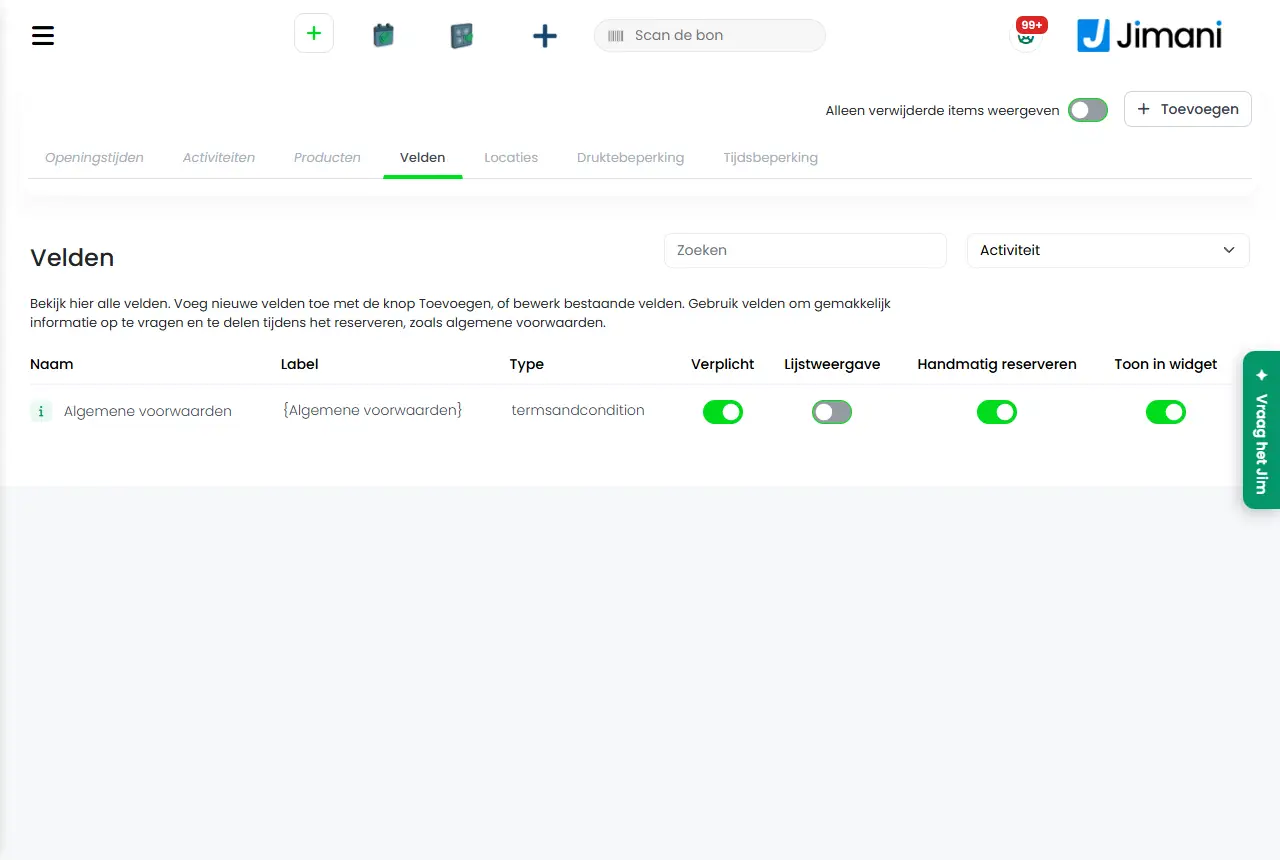
- Przykład
-
Firma organizująca przyjęcia dla dzieci tworzy pole Alergie (typ Duże pole tekstowe, Wymagane Nie, Pokaż w widżecie Tak, Widok listy Tak) i łączy je z aktywnością Przyjęcie dla dzieci. Organizator widzi pytanie przy rezerwacji, a odpowiedź czyta się w notatce w przeglądzie rezerwacji.
- Powiązane artykuły
-
Czy mogę ustawić minimalny wiek lub inne ograniczenia dla aktywności?, Jak działa karta Pola?
Słowa kluczowe: dodatkowe pytanie przy rezerwacji, dodać pole, pytać o alergie, pole wymagane, dostosować formularz rezerwacji, pole do wypełnienia, akceptacja warunków, lista wyboru
Powiązane pytania - Jak zapytać gości o rozmiar buta lub alergię przy rezerwacji?
- Czy mogę dodać pole do zaznaczenia przy moich warunkach?
- Czy mogę uczynić pytanie wymaganym?
- Jak utworzyć listę wyboru jako pytanie do gościa?
Jak zobaczyć nieopłacone rezerwacje i no-show moich aktywności?
- Odpowiedź
-
Stronę Nieopłacone i no-show otwiera się przez Ustawienia > Goście i rezerwacje > Płatności gości. Wybiera się okres w Data od i Data do, wybiera Filtr i klika Szukaj. Widać liczbę no-show, liczbę nieopłaconych rezerwacji i łączną stratę, a przy każdej rezerwacji gościa, aktywność i kwotę.
- Wyjaśnienie
-
- Krok 1. Należy przejść do Ustawienia > Goście i rezerwacje > Płatności gości. Przy module Aktywności jest tam strona Nieopłacone i no-show z tekstem Wyszukaj według zakresu dat i szybko sprawdź rezerwacje niestawionych i nieopłaconych gości.
- Krok 2. Data od jest domyślnie ustawiona na miesiąc wstecz, a Data do na dziś. Przyciskami minus i plus przesuwa się o jeden dzień, a lista od razu ładuje się ponownie. Nie można wybrać daty z przyszłości.
- Krok 3. W Filtr wybiera się między Tylko No-show a Tylko nieopłacone rezerwacje. Następnie klika się Szukaj.
- Co widać. Nad listą są Łącznie 'No-show', Nieopłacone rezerwacje i Łączna strata. Na liście są Nazwa, E-mail, Telefon, Aktywność, Data rezerwacji, Godzina, Całkowita kwota i Status. Status to No-show albo No-show i klient nie zapłacił. Po kliknięciu ikony informacji przy wierszu otwiera się rezerwacja.
- Ustawianie no-show. Rezerwacja otrzymuje status No-show, gdy zrobi to Pan/Pani w Informacje o rezerwacji (przyciski Zmień na No-show i Zmień na No-show za 30 minut, gdy godzina rozpoczęcia minęła).
- Klient nie zapłacił. Przy rezerwacji bez płatności wybiera się w oknie Metoda płatności: później przycisk Klient nie zapłacił. Rezerwacja liczy się wtedy w Nieopłacone rezerwacje i Łączna strata.
- Brak danych? Wtedy widnieje Brak danych. Jeśli ładowanie się nie powiedzie lub nie zostanie wybrana prawidłowa data, widnieje Nie udało się załadować danych.; należy wtedy spróbować ponownie.
- Przykład
-
Chce Pan/Pani wiedzieć, ile uciekło w ostatnim kwartale przez gości, którzy nie przyszli. Ustawia się Data od na pierwszy dzień kwartału, Data do na dziś, wybiera Tylko No-show i klika Szukaj. W Łączna strata widać kwotę no-show, które nie zostały opłacone.
- Powiązane artykuły
-
Jak zmienić, przenieść lub anulować rezerwację aktywności?, Jak działa ekran Nieopłacone i no-show?
Słowa kluczowe: no-show aktywności, nieopłacone rezerwacje, niestawienie się, strata z no-show, klient nie zapłacił, przegląd nieopłaconych
Powiązane pytania - Gdzie zobaczyć, którzy goście nie przyszli?
- Jak sprawdzić, które rezerwacje pozostały nieopłacone?
- Ile obrotu tracę przez no-show?
- Czy mogę wyszukać no-show z określonego okresu?
Jak działają produkty dodatkowe i koszty transakcji przy aktywności?
- Odpowiedź
-
Oprócz produktu głównego do aktywności można przypisać dwa rodzaje produktów. Produkt dodatkowy to opcjonalne uzupełnienie wybierane przez gościa, na przykład napój lub wypożyczany artykuł; Koszty transakcji to stała kwota za rezerwację. Oba tworzy się w Zarządzanie aktywnościami > Produkty.
- Wyjaśnienie
-
- Krok 1: tworzenie. Należy kliknąć przycisk plus, wybrać Produkty, a następnie Produkt dodatkowy lub Koszty transakcji.
- Produkt dodatkowy. Wpisuje się Nazwa, Opis (widoczny przy rezerwacji) i ewentualnie zdjęcie, ustawia Cena (z VAT) i wybiera Grupa VAT. Opcję Pokaż w widżecie ustawia się na Tak, jeśli goście mogą go wybierać online.
- Koszty transakcji. Wpisuje się Nazwa, Opis i Cena za rezerwację (z VAT) oraz wybiera Grupa VAT.
- Krok 2: połączenie z aktywnością. Należy otworzyć aktywność i ustawić Dodaj produkt dodatkowy lub Dodaj koszty transakcji na Tak. W następnym kroku wybiera się w Lista produktów, które produkty dodatkowe do niej należą, a przy kosztach transakcji, który produkt obowiązuje. Po wybraniu Brak kosztów transakcyjnych nic nie jest doliczane. Jeśli krok jest ustawiony na Nie, zostaje pominięty.
- Przy rezerwacji. Na karcie Produkty ekranu rezerwacji pracownik wybiera liczbę każdego produktu dodatkowego; cena jest doliczana do sumy. W widżecie gość ma do tego krok Dodatkowe produkty. Ten krok można wyłączyć dla każdego widżetu: w widżecie, na karcie Widok, w bloku Aktywności, opcja Dodatkowe produkty jest ustawiona na Tak lub Nie.
- Wymagane rozszerzenie. Koszty transakcji są widoczne tylko wtedy, gdy rozszerzenie Koszty transakcji jest włączone. Zob. Ustawienia > Rozszerzenia.
- Koszty dla Pana/Pani. Produkty dodatkowe i koszty transakcji nie znajdują się na liście płatnych funkcji. Zob. Ile kosztuje Jimani?.
- Przykład
-
Do aktywności Minigolf tworzy się Produkt dodatkowy Lody (Cena 2,50), a do Przyjęcie dla dzieci Koszty transakcji Opłata za rezerwację (Cena 1,50). Grupa rezerwuje Minigolf z 3 porcjami lodów; na rachunku są produkt główny i 3 razy 2,50. Jeśli rezerwuje Przyjęcie dla dzieci, dolicza się jednokrotnie 1,50.
- Powiązane artykuły
-
Czy mogę przenieść koszty transakcji na gości?, Czy mogę oferować wynajem i materiały przy aktywności oraz pobierać kaucję?, Jaki model cenowy mogę wybrać dla aktywności: cena za czas czy cena za osobę?, Jak działa ekran Produkty?
Słowa kluczowe: produkt dodatkowy aktywność, sprzedaż dodatkowa aktywność, koszty transakcji rezerwacja, opłata za rezerwację, napój do rezerwacji, uzupełnienie rezerwacji
Powiązane pytania - Jak zaoferować napój lub wypożyczany artykuł jako dodatek do aktywności?
- Czy mogę naliczać opłatę za rezerwację od każdej rezerwacji?
- Jaka jest różnica między produktem dodatkowym a kosztami transakcji?
- Gdzie tworzy się produkty dodatkowe?
Jak podzielić moje aktywności na kategorie?
- Odpowiedź
-
W Zaawansowane ustawienia Aktywności należy włączyć ustawienie Kategorie aktywności. Wtedy w Zarządzanie aktywnościami pojawia się karta Kategorie, na której tworzy się kategorie (na przykład sport, warsztaty lub przyjęcia dla dzieci) i przypisuje do nich aktywności. W widżecie gość wybiera najpierw kategorię, a potem aktywność.
- Wyjaśnienie
-
- Krok 1: włączenie. Należy włączyć Kategorie aktywności. Na ekranie widnieje: „Po włączeniu można dzielić aktywności na kategorie. Kategoriami zarządza się w Zarządzanie aktywnościami, na karcie Kategorie." Karta Kategorie znajduje się między Godziny otwarcia a Aktywności.
- Krok 2: tworzenie kategorii. Należy kliknąć przycisk plus w prawym górnym rogu i wybrać Kategorie. Wpisuje się Nazwa (maksymalnie 50 znaków) i Opis (widoczny przy rezerwacji przez widżet), ewentualnie dodaje obraz i wybiera w Rodzaj aktywności, które aktywności do niej należą. Jeśli aktywności jeszcze nie ma, można ją utworzyć przyciskiem plus pod polem wyboru. Następnie klika się Zapisz.
- Zmiana. Należy kliknąć kategorię na karcie Kategorie; okno nazywa się Kategoria aktualizacji. Po kliknięciu ikony i widać, które aktywności do niej należą.
- Wyszukiwanie i sortowanie. Nad listą wybiera się aktywność w filtrze Aktywności, aby zobaczyć, w jakiej kategorii się znajduje. Kafelki przeciąga się, aby ustalić kolejność.
- Wyłączanie, kopiowanie, usuwanie. Menu Działania na kafelku działa tu również, zob. Czy mogę tymczasowo wyłączyć, skopiować lub usunąć aktywność?.
- Przykład
-
Park rozrywki tworzy kategorie Zabawy wodne, Spokojnie i Przyjęcia dla dzieci i przypisuje każdą aktywność do jednej z nich. W widżecie gość wybiera najpierw Zabawy wodne i widzi potem tylko sporty wodne.
- Powiązane artykuły
-
Jak dodać aktywność w Jimani?, Jak działają Kategorie?
Słowa kluczowe: kategorie aktywności, podział aktywności, grupy aktywności, dodać kategorię, wybór kategorii w widżecie
Powiązane pytania - Jak pogrupować moje aktywności, na przykład sport i przyjęcia dla dzieci?
- Dlaczego nie widzę karty Kategorie?
- Czy gość może najpierw wybrać rodzaj aktywności w widżecie?
- Jak przypisać aktywności do kategorii?
Jak zobaczyć moje rezerwacje aktywności według dnia, tygodnia lub miesiąca?
- Odpowiedź
-
Należy otworzyć w menu po lewej Aktywności. Są tam karty Przegląd (oś czasu według toru), Widok listy (jeden dzień), Lista tygodniowa, Ostatnie 100 rezerwacji, Nadchodzące rezerwacje i Łączne wyniki; u góry wybiera się datę i filtruje według statusu lub aktywności. Listy można wydrukować lub wyeksportować do Excela.
- Wyjaśnienie
-
- Przegląd. Oś czasu z blokami rezerwacji dla każdej lokalizacji. Dzień wybiera się przyciskami minus i plus, filtruje za pomocą Wszystkie aktywności do jednej aktywności, a kołem zębatym Widok osi czasu określa się wygląd bloków (Normalny, Kompaktowy lub Bardzo kompaktowy, liczba na lokalizację, rozmiar tekstu, linie siatki). Kliknięcie bloku otwiera Informacje o rezerwacji. Anulowane rezerwacje nie są widoczne na osi czasu.
- Widok listy. Przegląd rezerwacji na: wybrany dzień, z kolumnami takimi jak Status rezerwacji, Data, Godzina przybycia, Data wyjazdu, Godzina wyjazdu, Nazwa, Ilość, Aktywność, Czas trwania, Lokalizacje, Płatność, Utworzono i Notatka. Płatność to Płatne lub Nieopłacone.
- Lista tygodniowa. Te same kolumny dla tygodnia, od pierwszego do ostatniego dnia.
- Ostatnie 100 rezerwacji. Lista ostatnich 100 rezerwacji.
- Nadchodzące rezerwacje. W Rezerwacja na miesiąc: wybiera się miesiąc, który ma być widoczny; miesiące z przeszłości są wyłączone. Lista ma strony z przyciskami Z powrotem i Dalej.
- Łączne wyniki. Sumy dzienne i Sumy tygodniowe w formie kart: dla każdej aktywności liczba gości według pozycji cennika (Dorośli, Dzieci itd.) i Razem.
- Filtrowanie. Nad listami wybiera się Status Select i Wybierz typ oraz włącza Ukryj "Gość wyszedł" lub Ukryj "Gość przybył", aby pominąć te rezerwacje.
- Wybór kolumn. Ikona filtra otwiera Widoczne kolumny: kolumnę ustawia się na Nie, aby ją ukryć; wybór jest zapamiętywany.
- Drukowanie i Excel. Ikoną drukarki (Druk) drukuje się dokładnie to, co pokazuje widok; ikoną Excela eksportuje się listę.
- Przykład
-
Na początku dnia otwiera się Widok listy, włącza Ukryj "Gość wyszedł" i drukuje listę przyciskiem Druk. W ten sposób powstaje lista osób, które jeszcze przyjdą lub już są.
- Powiązane artykuły
-
Jak utworzyć rezerwację na aktywność w panelu?, Jak zmienić, przenieść lub anulować rezerwację aktywności?, Jak działa ekran Rezerwacje?
Słowa kluczowe: przeglądać rezerwacje, przegląd dnia aktywności, lista tygodniowa, nadchodzące rezerwacje, drukować rezerwacje, oś czasu, suma gości
Powiązane pytania - Gdzie zobaczyć wszystkie dzisiejsze rezerwacje?
- Jak sprawdzić rezerwacje z tego tygodnia?
- Czy mogę wydrukować listę rezerwacji lub wyeksportować ją do Excela?
- Jak filtrować rezerwacje według statusu lub aktywności?
Zarządzanie aktywnościami to miejsce, w którym ustawia się wszystko dla aktywności: godziny otwarcia, aktywności, produkty, pola, lokalizacje i ograniczenia. Otwiera się je z menu po lewej. U góry są karty; przyciskiem plus w prawym górnym rogu dodaje się coś nowego, a menu Działania na kafelku pozwala to wyłączyć, skopiować lub usunąć.
Gdzie to znaleźć: Menu po lewej > Zarządzanie aktywnościami (/Activities)
Wszystkie przyciski, ustawienia i komunikaty tego ekranu
W tym oknie tworzy się aktywność (na przykład Bilard, Padel lub Przyjęcie dla dzieci) albo zmienia istniejącą. Wybiera się nazwę, zdjęcie, model cenowy z produktem, kolor, liczbę gości, czas trwania, produkty dodatkowe, lokalizacje i pola. Okno nazywa się Dodaj aktywność lub Zmień aktywność i składa się z kroków z przyciskami Wstecz, Dalej i Zapisz.
Gdzie to znaleźć: Zarządzanie aktywnościami > karta Aktywności > przycisk plus > Aktywności, albo kliknąć kafelek, aby go zmienić (/Activities)
Wszystkie przyciski, ustawienia i komunikaty tego ekranu
W Produkty tworzy się to, co gość kupuje lub wynajmuje przy aktywności: Produkt główny z ceną za czas lub za osobę, Produkt dodatkowy i Koszty transakcji. Tworzy się je w oknie z krokami (Produkty), a później zmienia w tym samym oknie. Każdy produkt dostaje Nazwa, Grupa VAT i cenę.
Gdzie to znaleźć: Zarządzanie aktywnościami > karta Produkty > przycisk plus > Produkty (/Activities)
Wszystkie przyciski, ustawienia i komunikaty tego ekranu
Pole to dodatkowe pytanie lub tekst, który gość dostaje przy rezerwacji, na przykład alergia, lista wyboru albo pole na warunki. Pola tworzy się w Zarządzanie aktywnościami > Pola, wybiera typ, nazwę, opcje i to, czy pole jest wymagane, oraz łączy je z jedną lub kilkoma aktywnościami.
Gdzie to znaleźć: Zarządzanie aktywnościami > karta Pola > przycisk plus > Pola (/Activities)
Wszystkie przyciski, ustawienia i komunikaty tego ekranu
Lokalizacja to tor, pokój, łódź lub inna rzecz, którą wynajmuje się na przedział czasowy. W Zarządzanie aktywnościami > Lokalizacje tworzy się lokalizacje z nazwą i pojemnością (liczbą osób), określa, czy goście mogą je rezerwować online, i łączy je z aktywnościami.
Gdzie to znaleźć: Zarządzanie aktywnościami > karta Lokalizacje (/Activities)
Wszystkie przyciski, ustawienia i komunikaty tego ekranu
Za pomocą Redukcja tłumów podaje się dla każdej aktywności i godziny przybycia maksymalną liczbę rezerwacji. Znajduje się ją w Zarządzanie aktywnościami > Redukcja tłumów. Ograniczeniu nadaje się nazwę, wybiera aktywności i wpisuje maksimum dla każdej godziny.
Gdzie to znaleźć: Zarządzanie aktywnościami > karta Redukcja tłumów > przycisk plus > Redukcja tłumów (/Activities)
Wszystkie przyciski, ustawienia i komunikaty tego ekranu
Za pomocą Ograniczenie czasowe blokuje się przedział czasowy lub cały dzień dla jednej lub kilku aktywności, na przykład przy braku personelu lub na czas sprzątania. Znajduje się je w Zarządzanie aktywnościami > Ograniczenie czasowe. Goście nie mogą wtedy rozpoczynać w tym okresie.
Gdzie to znaleźć: Zarządzanie aktywnościami > karta Ograniczenie czasowe > przycisk plus > Ograniczenie czasowe (/Activities)
Wszystkie przyciski, ustawienia i komunikaty tego ekranu
W Godziny otwarcia ustawia się dla każdego dnia, czy zakład jest otwarty, i od której do której godziny. Goście mogą wybierać godziny tylko w dni ustawione na Otwarte. Dni zmienia się pojedynczo albo eksportuje wszystkie dni do Excela, poprawia je tam i importuje z powrotem.
Gdzie to znaleźć: Zarządzanie aktywnościami > karta Godziny otwarcia (/Activities)
Wszystkie przyciski, ustawienia i komunikaty tego ekranu
Za pomocą Kategorie dzieli się aktywności na grupy, na przykład sport, warsztaty lub przyjęcia dla dzieci. W widżecie gość wybiera najpierw kategorię, a potem aktywność. Karta Kategorie jest w Zarządzanie aktywnościami tylko wtedy, gdy włączone jest ustawienie Kategorie aktywności.
Gdzie to znaleźć: Zarządzanie aktywnościami > karta Kategorie > przycisk plus > Kategorie (/Activities)
Wszystkie przyciski, ustawienia i komunikaty tego ekranu
W Bloki czasowe określa się, jakie czasy trwania (5 minut, 1 godzina, 2 dni itd.) można oferować przy produkcie z Cena za czas. Każdy czas trwania ma przycisk Tak lub Nie, który zapisuje się od razu. Przy danych produktu można wybrać tylko czasy trwania ustawione na Tak.
Gdzie to znaleźć: Ustawienia > Goście i rezerwacje > Bloki czasowe (/ActivitiesSettings/TimeSettings), albo w oknie produktu przyciskiem plus pod blokami czasowymi
Wszystkie przyciski, ustawienia i komunikaty tego ekranu
Na tym ekranie samodzielnie tworzy się rezerwację na aktywność lub zmienia istniejącą. Wybiera się aktywność, liczbę gości, datę i godzinę oraz lokalizację, wpisuje Nazwa rezerwatu i zapisuje albo pozwala gościowi zapłacić. Na osi czasu otwiera się jako panel boczny z kartami Rezerwacja, Pola, Produkty i Łączne wyniki.
Gdzie to znaleźć: Aktywności > Utwórz rezerwację, albo puste pole na osi czasu; zmiana przez Informacje o rezerwacji > Rezerwacja otwarta (/ActivitiesReservations/AddActivitiesReservations, /ActivitiesReservations/UpdateActivitiesReservations)
Wszystkie przyciski, ustawienia i komunikaty tego ekranu
Pozycja menu Aktywności otwiera przegląd rezerwacji aktywności: oś czasu dla każdej lokalizacji, listy według dnia, tygodnia i miesiąca oraz sumy dzienne. Stąd tworzy się rezerwację, otwiera Informacje o rezerwacji i ustawia status na Przybył lub Wyszedł.
Gdzie to znaleźć: Menu po lewej > Aktywności (/ActivitiesReservationViews). Zarządzanie znajduje się w Zarządzanie aktywnościami.
Wszystkie przyciski, ustawienia i komunikaty tego ekranu
Strona Nieopłacone i no-show pokazuje rezerwacje aktywności, na które gość nie przyszedł, wraz z łączną stratą. Wybiera się okres i Filtr, a następnie klika Szukaj. Stronę znajduje się w Ustawienia > Goście i rezerwacje > Płatności gości.
Gdzie to znaleźć: Ustawienia > Goście i rezerwacje > Płatności gości > Nieopłacone i no-show (/ActivitiesSettings/UnpaidAndNoShow)
Wszystkie przyciski, ustawienia i komunikaty tego ekranu
Jeśli lokal korzysta z modułu Aktywności na kasie, na pasku znajdują się Rezerwacje i Rezerwacja. W Rezerwacje widać rezerwacje według dnia, tygodnia lub ostatnie 100, z filtrami według statusu, rodzaju i aktywności. Przyciskiem Rezerwacja tworzy się nową; dotknięcie rezerwacji pokazuje dane, historię i bilety, a w razie potrzeby ustawia no-show.
Gdzie to znaleźć: Kasa > Rezerwacje (/Pos/ActivitiesReservation); nowa przez Rezerwacja (/Pos/AddActivitiesReservations)
Wszystkie przyciski, ustawienia i komunikaty tego ekranu
Salon
Produkty upsell przy rezerwacji lub zamówieniu
- Co to jest
- Przedsiębiorca może ustawić osobne produkty upsell (nazwa, cena, VAT, grupa produktów), które są oferowane gościom podczas rezerwacji lub rezerwowania aktywności.
- Dla kogo
- Dla przedsiębiorców z branży gastronomicznej, aktywności i salonów.
- Jak to działa
- Każdy produkt upsell jest niezależny od zwykłych produktów kasowych, ma własną cenę i stawkę VAT, a dla każdego modułu (gastronomia, aktywności, salon) można go włączyć lub wyłączyć. Przy rezerwacjach aktywności wybrane produkty upsell są powiązane z rezerwacją.
- Różnica w porównaniu z konkurencją
- Nie znaleziono publicznych materiałów porównawczych dotyczących wbudowanych produktów upsell przy rezerwacji u Lightspeed, unTill ani SumUp.
Słowa kluczowe: upsell przy rezerwacji, sprzedaż dodatkowa przy rezerwacji, dodatkowe produkty przy wizycie
Powiązane pytania - Czy mogę oferować gościom dodatkowe produkty podczas rezerwacji?
- Czy upsell działa tak samo w gastronomii, aktywnościach i salonie?
Przełączanie między modułami na tej samej kasie
- Co to jest
- Jedno urządzenie kasowe zapamiętuje, który moduł jest aktywny (gastronomia, sklep internetowy, salon, aktywności, sprzedaż biletów) i dostosowuje do niego menu; użytkownik może to sam zmienić za pomocą listy rozwijanej.
- Dla kogo
- Dla przedsiębiorców, którzy łączą wiele modułów na tym samym urządzeniu kasowym.
- Jak to działa
- Aktywny moduł jest zapamiętywany przez trzydzieści dni dla urządzenia/użytkownika. Jeśli kasa jest ustawiona na moduł gastronomii, wspólny ekran kasy pokazuje menu rezerwacji i plan stolików; przy innym module pojawia się odpowiednie menu. Bez prawidłowego, znanego modułu system wraca do modułu głównego samej firmy, tak aby kasa nigdy nie utknęła w niewłaściwym menu.
- Różnica w porównaniu z konkurencją
- Nie znaleziono publicznych materiałów porównawczych dotyczących podobnego wspólnego interfejsu kasy z przełączaniem między modułami u Lightspeed, unTill ani SumUp.
Słowa kluczowe: przełączanie modułu w kasie, kasa do ekranu rezerwacji, przełączanie gastronomia sklep internetowy salon
Powiązane pytania - Czy na tej samej kasie mogę przełączać się na przykład między rezerwowaniem a zwykłym rozliczaniem?
- Czy kasa pamięta, którego modułu użyłem ostatnio?
Zaliczka online przez Mollie przy rezerwacji w salonie
- Co to jest
- Goście mogą zapłacić (zaliczkę) online podczas rezerwowania wizyty w salonie.
- Dla kogo
- Dla przedsiębiorców prowadzących salony.
- Jak to działa
- Rezerwacja przez widżet korzysta z integracji Mollie salonu, aby zapłacić od razu podczas rezerwacji. Gość płaci online przez płatność Mollie powiązaną z wizytą; zwrot środków odbywa się przez Przegląd zwrotów.
- Różnica w porównaniu z konkurencją
- Nie znaleziono publicznych materiałów porównawczych.
Słowa kluczowe: płatność online w salonie, zaliczka w salonie kosmetycznym, Mollie salon
Powiązane pytania - Czy klient może wpłacić zaliczkę online podczas rezerwowania wizyty w salonie przez Jimani?
Płatność terminalowa powiązana z wizytą
- Co to jest
- Jeśli gość rezerwuje online wizytę z kwotą do zapłaty, Jimani tworzy płatność Mollie na tę kwotę, powiązaną z konkretną rezerwacją w salonie.
- Dla kogo
- Dla przedsiębiorców prowadzących salony.
- Jak to działa
- Gość kończy płatność online (przez link od Mollie), a płatność jest automatycznie powiązana z wizytą, bez konieczności ręcznego łączenia jej przez pracownika. Jeśli płatność w widżecie jest wyłączona, nie jest pobierana. Nic nie trafia do terminala płatniczego.
- Różnica w porównaniu z konkurencją
- Nie znaleziono publicznych materiałów porównawczych.
Słowa kluczowe: płatność online w salonie, powiązanie płatności z wizytą, automatyczne powiązanie płatności
Powiązane pytania - Jak płatności są automatycznie łączone z właściwą wizytą?
- Czy płatność online automatycznie należy do wizyty?
Jak uzyskać wgląd w dane klienta i historię zabiegów?
- Odpowiedź
- Na ekranie Dodaj rezerwację widać w sekcji Rezerwacja gościa wcześniejsze wizyty i rezerwacje gościa.
- Wyjaśnienie
- Tabela Rezerwacja gościa pokazuje dla każdej wcześniejszej rezerwacji Moduł, Rodzaj rezerwacji, Data rezerwacji, Godzina rezerwacji, Liczba, Obrót i Sposób. Ponadto istnieje osobny, przeszukiwalny przegląd klientów, który działa także dla Salon.
- Przykład
- Fryzjer widzi przy planowaniu wizyty w tabeli Rezerwacja gościa, że ten klient był już wcześniej i ile przyniosły te wizyty.
Słowa kluczowe: historia klienta salon, historia zabiegów klienta, nieobecność klienta salon
Czy mogę pobierać zaliczki przy rezerwacji, aby ograniczyć nieobecności?
- Odpowiedź
- Tak, goście mogą podczas rezerwowania wizyty w salonie zapłacić (zaliczkę) online przez integrację Mollie salonu.
- Wyjaśnienie
- Rezerwacja przez widżet korzysta z integracji Mollie salonu, aby zapłacić od razu podczas rezerwacji. To, czy zabieg jest zaliczką, ustawia się dla każdego zabiegu w polu „Czy to jest zaliczka?".
- Przykład
- Studio paznokci pobiera przy rezerwacji rozbudowanego zabiegu zaliczkę w wysokości 10 €, aby nieobecność nie kosztowała przedsiębiorcy pełnej wartości przedziału czasowego.
Słowa kluczowe: zaliczka w salonie, zapobieganie nieobecnościom w salonie, płatność z góry za wizytę w salonie
Czy mogę sprzedawać produkty obok zabiegów (sprzedaż dodatkowa)?
- Odpowiedź
- Tak, za pomocą osobnych produktów upsell, które salon sam ustawia, z własną nazwą, ceną i stawką VAT.
- Wyjaśnienie
- Dodatkowe produkty tworzy się na karcie Produkty w Zarządzanie salonem i łączy z zabiegiem; gość wybiera je podczas rezerwacji albo wybiera je pracownik przy tworzeniu wizyty. Cena zawiera VAT.
- Przykład
- Salon fryzjerski oferuje przy rezerwacji strzyżenia produkt pielęgnacyjny jako osobną sprzedaż dodatkową.
Słowa kluczowe: sprzedaż dodatkowa w salonie, sprzedaż produktów obok zabiegu, upsell salon fryzjerski
Co mogę robić z Jimani w moim salonie?
- Odpowiedź
-
W Jimani wizyty w salonie zapisuje się w jednym kalendarzu na pracownika. Goście mogą online wybrać zabieg, pracownika i godzinę, wizyty umawia się także samodzielnie w kalendarzu, a za anulowane wizyty można zwrócić pieniądze. Moduł wizyt nie wiąże się z opłatą miesięczną.
- Wyjaśnienie
-
- Konfiguracja. W Menu > Salon (lub Zarządzanie salonem w kasie) ustawia się Godziny otwarcia, Pracownicy, Zabieg, Produkty, Stacje robocze, Grupa zabiegów i Pola. Pracownik ma godziny pracy, przerwy i stacje robocze; zabieg ma czas trwania, cenę i grupę VAT.
- Rezerwacje przez gości. W module rezerwacji online (widżecie) gość wybiera zabieg, pracownika lub Bez preferencji, dzień i godzinę. Zob. Czy klienci mogą sami wybrać pracownika?.
- Rezerwacje przez Państwa. W Menu > Rezerwacje wybiera się Utwórz rezerwację. Zob. Jak umówić wizytę dla klienta?.
- Codzienna praca. W kalendarzu widać dzień jako oś czasu na pracownika lub jako listę. Gościa ustawia się jako Przybył i Gość wyszedł. W kasie z integracją Salon moduł Salon ma zakładkę Wizyty.
- Anulowanie i zwroty. Anulowane wizyty znajdują się w Anulowania; kwoty zapłacone online zwraca się w Przegląd zwrotów. Zob. Jak zwrócić pieniądze za anulowaną wizytę?.
- Po wizycie. Goście mogą automatycznie otrzymywać SMS lub ankietę. Zob. Czy klient otrzymuje ankietę po wizycie?.
- Koszty. Moduł wizyt nie kosztuje nic miesięcznie. Na cenniku znajdują się tylko płatne funkcje i środki na SMS-y, zob. Ile kosztuje Jimani?.
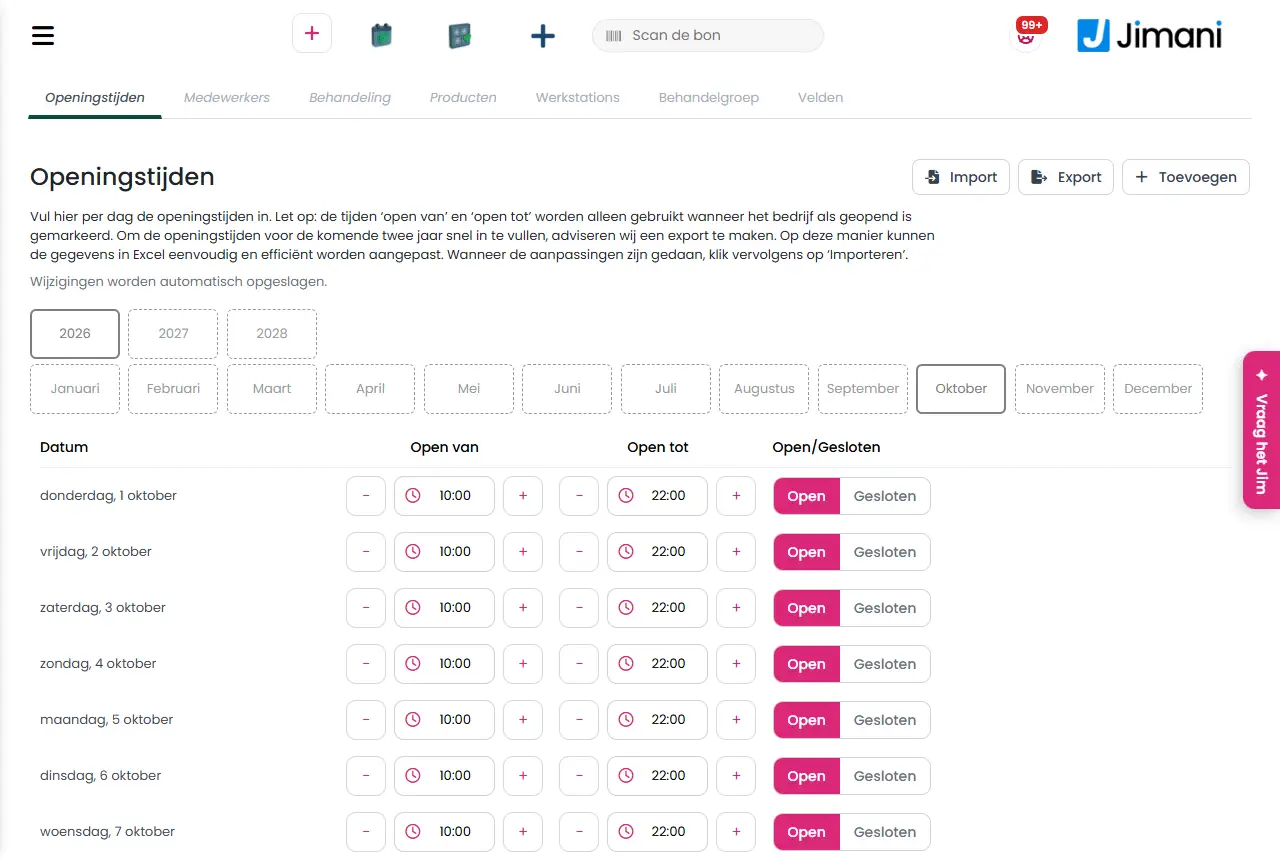
- Przykład
-
Salon fryzjerski wprowadza do Jimani trzech fryzjerów, dziesięć zabiegów i cztery stacje robocze. Klienci rezerwują online strzyżenie u swojego fryzjera; właściciel widzi wszystko w jednym kalendarzu.
- Powiązane artykuły
-
Jak ustawić godziny otwarcia salonu?, Co można ustawić przy pracowniku w salonie?, Jak działa kalendarz salonu?
Słowa kluczowe: oprogramowanie dla salonu, system rezerwacji fryzjer, kalendarz salonu kosmetycznego, rezerwacja wizyty online salon, kasa dla salonu, oprogramowanie dla salonu fryzjerskiego
Powiązane pytania - Czy mogę używać Jimani do wizyt w moim salonie fryzjerskim?
- Czy klienci mogą umawiać wizyty online?
- Ile kosztuje system wizyt dla mojego salonu?
- Czy jest kalendarz dla każdego pracownika?
Jak ustawić godziny otwarcia salonu?
- Odpowiedź
-
Należy przejść do Menu > Salon > zakładka Godziny otwarcia, wybrać rok i miesiąc, a dla każdego dnia ustawić przełącznik na Otwarte z godziną otwarcia i zamknięcia. Każda zmiana jest zapisywana od razu. Dnia ustawionego na Zamknięte nie można zarezerwować online.
- Wyjaśnienie
-
- Krok 1. Należy przejść do Menu > Salon (w kasie: Menu > Zarządzanie salonem) i otworzyć zakładkę Godziny otwarcia.
- Krok 2. U góry wybiera się rok (bieżący i dwa kolejne), a następnie miesiąc.
- Krok 3. Przy każdym dniu, w którym salon jest otwarty, ustawia się przełącznik na Otwarte i wpisuje godzinę w polach otwarcie od i otwarcie do. Dzień, który nie został jeszcze wypełniony, ma ustawione 10:00 do 21:00 i Zamknięte.
- Krok 4. Nie trzeba zapisywać: przy każdym dniu na krótko pojawia się Zapisano. Jeśli widnieje Nie zapisano, należy kliknąć Spróbuj ponownie.
- Szybkie wypełnienie całego roku. Należy wykonać eksport (ikona Excela), zmienić godziny w Excelu, wybrać plik za pomocą Wybierz plik Excel i Wybierz plik i wczytać go ikoną importu. Tekst na ekranie zaleca to dla nadchodzących dwóch lat.
- Co to daje. Online można wybrać tylko dzień, w którym salon jest Otwarte. Godziny Otwórz od i Otwórz do dotyczą tylko dni ustawionych na Otwarte.
- Uwaga na godziny pracy. Jeśli gość chce zarezerwować wizytę u określonego pracownika, godziny pracy tego pracownika w danym dniu muszą mieścić się w godzinach otwarcia salonu. W przeciwnym razie Jimani nie oferuje tego dnia dla tego pracownika.
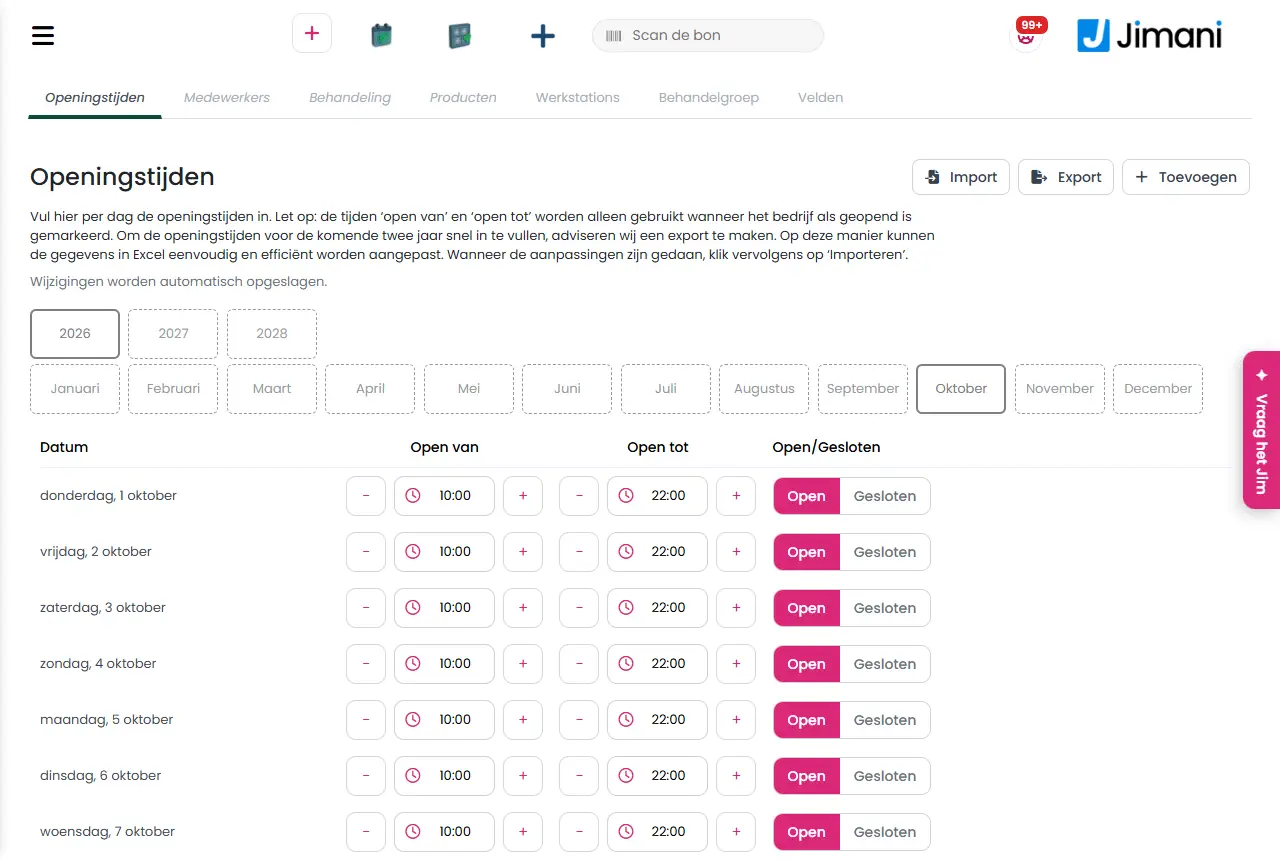
- Przykład
-
Salon jest otwarty od wtorku do soboty od 09:00 do 18:00. Te dni ustawia się na Otwarte z godzinami 09:00 i 18:00; niedzielę i poniedziałek pozostawia się jako Zamknięte.
- Powiązane artykuły
-
Jak działa Zarządzanie salonem w Jimani?, Dlaczego klienci nie widzą dostępnych terminów online?
Słowa kluczowe: godziny otwarcia salonu, salon zamknięty w danym dniu, ustawianie godzin otwarcia fryzjer, urlop salon zamknięty, import godzin otwarcia
Powiązane pytania - Jak ustawić godziny otwarcia mojego salonu?
- Jak zamknąć salon w określonym dniu?
- Czy klienci mogą rezerwować online w dniu zamkniętym?
- Jak zmienić godziny otwarcia dla danego miesiąca?
Jak dodać pracownika i ustawić, kiedy pracuje?
- Odpowiedź
-
Należy przejść do Menu > Salon > zakładka Pracownicy, kliknąć w prawym górnym rogu przycisk z plusami i wybrać Pracownik. Przechodzi się siedem kroków: Pracownik, Obraz, Zabiegi, Godziny pracy, Przerwy, Fotele oraz Kolor i powiadomienia. Na ostatnim kroku klika się Zapisz.
- Wyjaśnienie
-
- Krok 1. W polu Pracownik wpisuje się Imię, Nazwisko, Telefon i E-mail. Wszystkie cztery są wymagane. Gość widzi tylko imię.
- Krok 2. Ewentualnie dodaje się Obraz (maksymalnie 5 MB).
- Krok 3. W polu Zabiegi wybiera się wszystko, co wykonuje ten pracownik. Bez zabiegów pracownika nie można zarezerwować.
- Krok 4. W polu Godziny pracy wybiera się rok i miesiąc i włącza Aktywny w każdym dniu, w którym pracownik pracuje. W razie potrzeby zmienia się Praca z i Praca nad; nowy dzień ma ustawione 10:00 do 21:00 i Aktywny wyłączony. Można też wczytać plik Excel za pomocą Wybierz plik Excel, Wybierz plik i Prześlij.
- Krok 5. W polu Przerwy zapisuje się stałe przerwy, zob. Jak zapisać przerwy pracownika?.
- Krok 6. W polu Fotele wybiera się Stacje robocze, przy których pracuje pracownik. Jeśli którejś brakuje, plusem przy Utwórz nowy stolik tworzy się stację roboczą.
- Krok 7. W polu Kolor i powiadomienia wybiera się Kolor do kalendarza i sprawdza Pokaż w widżecie oraz Aktywny. Należy kliknąć Zapisz.
- Miesiąc po miesiącu. Zapisywane są godziny pracy miesiąca, który jest aktualnie widoczny. Przed przejściem do innego miesiąca należy kliknąć Zapisz; następnie ponownie otworzyć pracownika, aby ustawić kolejny miesiąc.
- Co to daje. Goście mogą rezerwować online tylko w dni, w których pracownik ma godziny pracy z włączonym Aktywny, w godzinach otwarcia salonu.
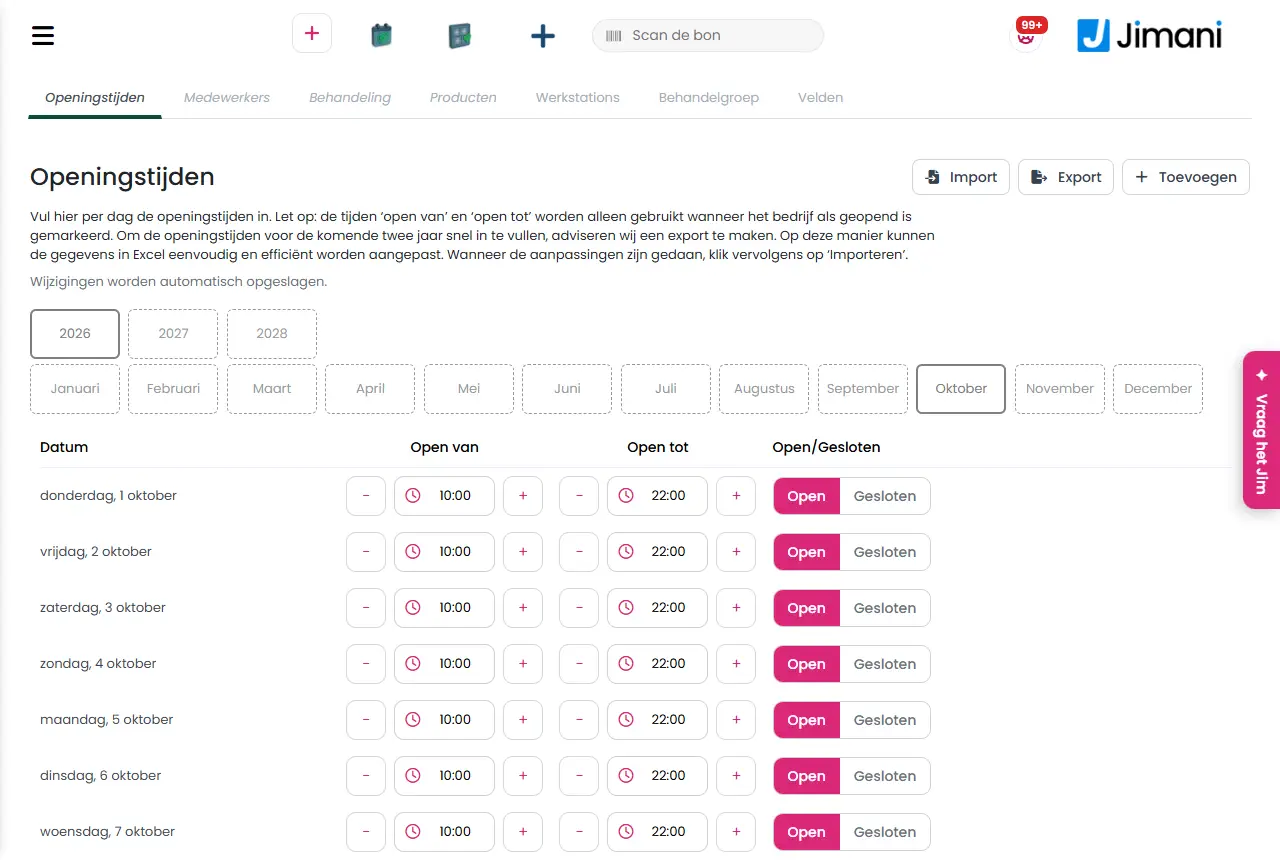
- Przykład
-
Anouk pracuje od wtorku do piątku od 09:00 do 17:00. W danym miesiącu ustawia się te dni na Aktywny z godzinami 09:00 i 17:00, pozostałe dni zostawia wyłączone i klika Zapisz.
- Powiązane artykuły
-
Co można ustawić przy pracowniku w salonie?, Jak wpisać do kalendarza urlop lub dni wolne pracownika?, Jak utworzyć zabieg?
Słowa kluczowe: dodanie pracownika salon, godziny pracy fryzjera, grafik salonu, nowy stylista, kalendarz pracownika, import godzin pracy
Powiązane pytania - Jak dodać fryzjera lub kosmetyczkę?
- Jak ustawić godziny pracy pracownika?
- Jakie kroki należy wykonać przy nowym pracowniku?
- Jak przypisać zabiegi do pracownika?
Jak zapisać przerwy pracownika?
- Odpowiedź
-
Należy otworzyć pracownika i przejść do kroku Przerwy. Przerwie nadaje się nazwę, wpisuje godzinę rozpoczęcia i zakończenia, zaznacza dni tygodnia i klika Zapisz. Następnie na ostatnim kroku klika się Zapisz przy pracowniku. W czasie przerwy gość nie może rezerwować online.
- Wyjaśnienie
-
- Krok 1. Należy przejść do Menu > Salon > zakładka Pracownicy i kliknąć pracownika (lub utworzyć nowego).
- Krok 2. Przyciskiem Dalej przechodzi się do kroku Przerwy.
- Krok 3. W polu Nazwa przerwy wpisuje się nazwę dla siebie, na przykład Lunch.
- Krok 4. W polu Przerwa do wpisuje się Czas rozpoczęcia i Godzina zakończenia. Przyciskami minus i plus cofa się lub przesuwa o godzinę.
- Krok 5. Zaznacza się dni, w które przerwa powtarza się co tydzień (od Poniedziałek do Niedziela).
- Krok 6. Należy kliknąć Zapisz: przerwa znajduje się teraz w Zachowane przerwy. Następnie na ostatnim kroku klika się Zapisz przy pracowniku; dopiero wtedy przerwa jest zachowana.
- Usuwanie. Na liście Zachowane przerwy klika się ikonę kosza przy przerwie i zapisuje pracownika.
- Błędy. Jeśli brakuje nazwy, pojawia się Brakuje nazwy przerwy. Jeśli godziny są puste, pojawia się Brakuje czasu przerwy. Jeśli nie zaznaczono żadnego dnia, pojawia się Pole wyboru nie jest zaznaczone.
- Przykład
-
Przerwa na lunch od 12:30 do 13:15 w poniedziałek, wtorek, czwartek i piątek: jedna przerwa z zaznaczonymi tymi czterema dniami.
- Powiązane artykuły
-
Jak działa krok Przerwy przy pracowniku?, Jak dodać pracownika i ustawić, kiedy pracuje?
Słowa kluczowe: przerwa fryzjer, przerwa na lunch pracownik salon, ustawianie przerw kalendarz, brak wizyt w czasie przerwy, stała przerwa
Powiązane pytania - Jak ustawić przerwę na lunch dla pracownika?
- Czy klienci mogą rezerwować online w czasie przerwy?
- Jak ustawić stałe przerwy w określone dni tygodnia?
- Gdzie znajdę przerwy pracownika?
Jak wpisać do kalendarza urlop lub dni wolne pracownika?
- Odpowiedź
-
Należy otworzyć pracownika, przejść do kroku Godziny pracy i wyłączyć Aktywny w dni, w które ta osoba ma wolne. Następnie kliknąć Zapisz. W te dni goście nie mogą rezerwować online u tego pracownika. Istniejące wizyty pozostają.
- Wyjaśnienie
-
- Krok 1. Należy przejść do Menu > Salon > zakładka Pracownicy i kliknąć pracownika.
- Krok 2. Przyciskiem Dalej przechodzi się do kroku Godziny pracy i wybiera rok oraz miesiąc urlopu.
- Krok 3. Przy każdym dniu wolnym należy wyłączyć pole Aktywny.
- Krok 4. Należy przejść do ostatniego kroku i kliknąć Zapisz. Jeśli urlop przypada na dwa miesiące, najpierw zapisuje się pierwszy miesiąc, ponownie otwiera pracownika i robi drugi miesiąc.
- Istniejące wizyty. Jimani nie przenosi ani nie anuluje wizyt, które już istnieją. Należy wyszukać je w kalendarzu i samodzielnie przenieść lub anulować, zob. Jak zmienić lub przenieść wizytę?.
- Cały salon zamknięty. Dzień w Godziny otwarcia ustawia się na Zamknięte.
- Przykład
-
Sanne jest na urlopie od 14 do 25 lipca. W godzinach pracy na lipiec wyłącza się Aktywny dla wszystkich dni od 14 do 25 lipca.
- Powiązane artykuły
-
Jak dodać pracownika i ustawić, kiedy pracuje?, Co można ustawić przy pracowniku w salonie?
Słowa kluczowe: urlop pracownika salon, dzień wolny fryzjer, nieobecność kalendarz, zwolnienie pracownika, niedostępny kalendarz
Powiązane pytania - Jak wpisać do kalendarza urlop pracownika?
- Jak sprawić, aby klienci nie mogli rezerwować u osoby, która ma wolne?
- Czy istniejące wizyty pozostają, gdy pracownik bierze wolne?
- Jak zgłosić dzień wolny pracownika?
Jak utworzyć zabieg?
- Odpowiedź
-
Należy przejść do Menu > Salon > zakładka Zabieg, kliknąć w prawym górnym rogu przycisk z plusami i wybrać Zabieg. Zabiegowi nadaje się nazwę, kolor, czas trwania i cenę, wybiera pracowników i klika Zapisz. Pole Pokaż w widżecie należy ustawić na Tak, jeśli goście mają móc rezerwować zabieg online.
- Wyjaśnienie
-
- Krok 1. W polu Zabieg wpisuje się Nazwa (maksymalnie 50 znaków) oraz ewentualnie Opis i Obraz. Gość widzi nazwę i opis.
- Krok 2. W polu Kolor i czas trwania wybiera się Kolor i Czas trwania (domyślnie 1 godzina, w krokach co 5 minut). Pole Pokaż w widżecie ustawia się na Tak, aby zabieg można było rezerwować online, i wybiera, czy włączyć Koniec programu.
- Krok 3. W polu Pracownicy wybiera się, kto wykonuje zabieg. Bez pracownika zabiegu nie można zarezerwować online.
- Krok 4. W polu Dla kogo wybiera się Grupa zabiegów, na przykład panie lub panowie.
- Krok 5. W polu Cena wpisuje się kwotę (na osobę, z VAT) i wybiera Grupa VAT. Ewentualnie wybiera się dodatkowe produkty, które do tego należą.
- Krok 6. Należy kliknąć Zapisz.
- Co to daje. Czas trwania określa długość wizyty, a tym samym godzinę zakończenia; godziny online są co kwadrans. Cena i VAT trafiają do wizyty i faktury.
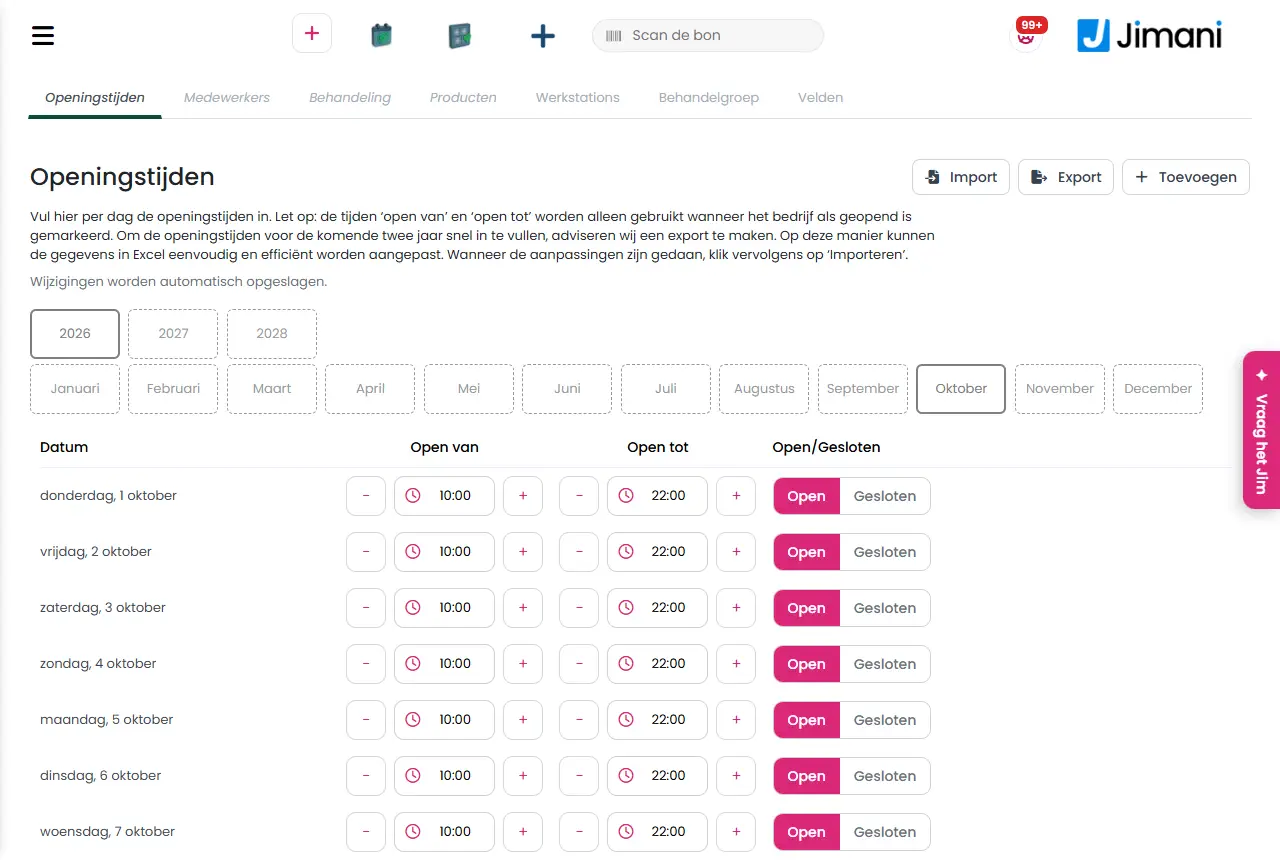
- Przykład
-
Strzyżenie męskie: czas trwania 30 minut, cena 28 € z VAT, wysoka grupa VAT, grupa zabiegów Panowie, przypisane do dwóch fryzjerów, Pokaż w widżecie ustawione na Tak.
- Powiązane artykuły
-
Co można ustawić przy zabiegu w salonie?, Jak sprzedawać dodatkowe produkty przy zabiegu?, Czym są stacje robocze i grupy zabiegów i czy są mi potrzebne?
Słowa kluczowe: dodanie zabiegu salon, ustawienie czasu trwania zabiegu, ustawienie ceny strzyżenia, rezerwacja zabiegu online, utworzenie zabiegu
Powiązane pytania - Jak dodać nowy zabieg, taki jak strzyżenie lub masaż?
- Jak ustawić czas trwania i cenę zabiegu?
- Jak sprawić, aby klienci mogli rezerwować zabieg online?
- Których pracowników mogę przypisać do zabiegu?
Czym są stacje robocze i grupy zabiegów i czy są mi potrzebne?
- Odpowiedź
-
Stacja robocza to stanowisko pracy lub fotel; każda wizyta otrzymuje jedno, aby dwóch gości nie znalazło się w tym samym miejscu. Grupa zabiegów to grupa docelowa, taka jak panie, panowie lub dzieci. Stacje robocze są potrzebne; grupy zabiegów stosuje się tylko wtedy, gdy zabiegi mają być podzielone.
- Wyjaśnienie
-
- Tworzenie stacji roboczych. Należy przejść do Menu > Salon > zakładka Stacje robocze, kliknąć w prawym górnym rogu przycisk z plusami i wybrać Stacje robocze. W polu Tworzenie stacji roboczych wybiera się, ile ich potrzeba (domyślnie 20) i czy mają ustawione Można zarezerwować przez widżet (domyślnie Tak). Należy kliknąć Zapisz.
- Przypisanie do pracowników. Należy otworzyć pracownika i na kroku Fotele wybrać Stacje robocze, przy których ta osoba pracuje. Online gość otrzymuje tylko fotel, który należy do wybranego pracownika i ma ustawione Tak w polu Można zarezerwować przez widżet.
- Zmiana nazwy. Nazwę zmienia się na liście i klika Zapisz; przełącznikiem Aktywny tymczasowo wyłącza się fotel.
- Tworzenie grup zabiegów. Na zakładce Grupa zabiegów należy wybrać plus i w polu Nazwa grupy leczenia wpisać na przykład Panie. Następnie grupę wybiera się przy zabiegu na kroku Dla kogo.
- Czy są potrzebne? Bez stacji roboczej nie można zapisać wizyty w panelu (Nie wybrano fotela!). Jeśli jest tylko jedna grupa zabiegów, gość nie widzi przy rezerwacji żadnego wyboru.
- Przykład
-
Salon z czterema fotelami tworzy cztery stacje robocze i przypisuje po dwa fotele każdemu fryzjerowi. Grupy zabiegów Panie i Panowie dzielą ofertę.
- Powiązane artykuły
-
Co można ustawić przy stacjach roboczych i grupach zabiegów?, Jak utworzyć zabieg?
Słowa kluczowe: stacja robocza salon, fotel fryzjerski, grupa zabiegów, grupa docelowa panie panowie dzieci, tworzenie foteli
Powiązane pytania - Czym jest stacja robocza w moim salonie?
- Czy potrzebuję grup zabiegów?
- Jak zapobiec temu, aby dwóch klientów znalazło się na tym samym fotelu?
- Jaka jest różnica między stacją roboczą a grupą zabiegów?
Jak sprzedawać dodatkowe produkty przy zabiegu?
- Odpowiedź
-
Na zakładce Produkty należy utworzyć produkt, na przykład szampon, i powiązać go na ostatnim kroku zabiegu. Podczas umawiania wizyty gość lub Państwo mogą wybrać ten produkt dodatkowo. Cena zawiera VAT.
- Wyjaśnienie
-
- Krok 1. Należy przejść do Menu > Salon > zakładka Produkty, kliknąć w prawym górnym rogu przycisk z plusami i wybrać Produkty.
- Krok 2. Na pierwszym kroku wybiera się rodzaj: produkt dodatkowy (na ekranie: Wybierz dodatkowe produkty) i klika Dalej.
- Krok 3. Wpisuje się Nazwa i Opis. Gość widzi oba podczas rezerwacji.
- Krok 4. W polu Cena wpisuje się kwotę z VAT i wybiera VAT oraz Grupa VAT. Pole Pokaż w widżecie ustawia się na Tak, jeśli goście mogą wybrać produkt online. Należy kliknąć Zapisz.
- Krok 5. Należy otworzyć zabieg i na ostatnim kroku w polu Cena wybrać produkty, które do niego należą.
- Wyszukiwanie. Na zakładce Produkty produkt znajduje się za pomocą Szukaj, a filtruje się go według Rodzaje produktów.
- Zmiana lub usunięcie. Kliknięcie produktu pozwala go zmienić. W menu działań znajdują się Dezaktywuj, Utwórz kopię i Przenieś do kosza.
- Przykład
-
Salon fryzjerski oferuje przy każdym strzyżeniu produkt pielęgnacyjny za 14,50 €. Gość zaznacza go podczas rezerwacji, a kwota trafia do wizyty.
- Powiązane artykuły
-
Co można ustawić przy produktach salonu?, Jak utworzyć zabieg?
Słowa kluczowe: dodatkowe produkty salon, sprzedaż dodatkowa fryzjer, sprzedaż szamponu przy wizycie, upsell zabieg, produkt przy zabiegu
Powiązane pytania - Jak sprzedawać szampon przy zabiegu?
- Czy klient może wybrać produkt dodatkowo podczas rezerwacji?
- Gdzie utworzyć produkt dodatkowy dla salonu?
- Czy cena produktu zawiera VAT?
Jak poprosić klienta o dodatkowe dane podczas rezerwacji?
- Odpowiedź
-
Na zakładce Pola należy utworzyć dodatkowe pole, na przykład pytanie o alergię. Wybiera się, przy których zabiegach pole ma się pojawiać, rodzaj odpowiedzi i czy jest wymagane. Gość odpowiada na pytanie podczas rezerwacji; odpowiedź widać w Dodatkowe informacje przy wizycie.
- Wyjaśnienie
-
- Krok 1. Należy przejść do Menu > Salon > zakładka Pola, kliknąć w prawym górnym rogu przycisk z plusami i wybrać Pola.
- Krok 2. W polu Dodatkowe pole wybiera się zabiegi, przy których zadaje się pytanie, i klika Dalej.
- Krok 3. W polu Rodzaj pola wybiera się Typ, na przykład Pole tekstowe, Lista wyboru lub Data. W przypadku Lista wyboru, Przycisk opcji i Pole wyboru wielokrotnego wyboru odpowiedzi wpisuje się w polu Opcje, po jednej w wierszu.
- Krok 4. W polu Nazwa i opis wpisuje się Nazwa (pytanie w postaci, w jakiej widzi je gość) oraz ewentualnie Opis.
- Krok 5. W polu Ustawienia wybiera się, czy pole jest Wymagane i czy trafia do Widok listy (kolumna Notatka). Pokaż w widżecie jest domyślnie ustawione na Tak, Nazwa pola pokazu również. Wpisuje się Etykieta (tag) i klika Zapisz.
- Pytanie dodatkowe. Pole Czy to pole ma być dynamiczne? ustawia się na Tak, aby pokazywać pytanie tylko przy określonej odpowiedzi w innym polu.
- Przykład
-
Przy koloryzacji zadaje się wymagane pytanie Czy masz alergię na farbę do włosów? jako Przycisk opcji z opcjami Tak i Nie.
- Powiązane artykuły
-
Co można ustawić przy dodatkowych polach salonu?
Słowa kluczowe: dodatkowe pytanie rezerwacja salon, formularz wstępny fryzjer, pytanie o alergię przy wizycie, pole wymagane rezerwacja, własne pola salon
Powiązane pytania - Jak zapytać klientów o alergię podczas rezerwacji?
- Czy mogę dodać dodatkowe pytanie do formularza rezerwacji?
- Gdzie zobaczę odpowiedź wpisaną przez klienta?
- Czy mogę uczynić pytanie wymaganym przy niektórych zabiegach?
Czy klienci mogą sami wybrać pracownika podczas rezerwacji?
- Odpowiedź
-
Tak. W module rezerwacji online gość wybiera najpierw zabieg, a potem pracownika, który ten zabieg wykonuje, albo Bez preferencji. Bez preferencji jest ustawieniem domyślnym. Wybór można również wyłączyć, wtedy gość zawsze otrzymuje Bez preferencji.
- Wyjaśnienie
-
- Przypisanie pracownika. Pracownik pojawia się przy zabiegu tylko wtedy, gdy zaznaczono go w polu Zabiegi przy pracowniku (lub w polu Pracownik w zabiegu).
- Godziny. Gość widzi tylko godziny, w których wybrany pracownik pracuje (Godziny pracy z włączonym Aktywny), jest wolny i nie ma przerwy.
- Bez preferencji. Wtedy Jimani pokazuje godziny, w których wolny jest co najmniej jeden pracownik wykonujący ten zabieg.
- Włączanie i wyłączanie wyboru. Należy przejść do Ustawienia > Goście i rezerwacje > Widżet, otworzyć widżet, wybrać zakładkę Widok i znaleźć blok Salon. Pole Wybór specjalisty przez gościa ustawia się na Nie: wtedy gość nie wybiera pracownika, a wizyta trafia do tego, kto jest wolny.
- Również widoczne. W tym samym bloku można włączyć lub wyłączyć Pokaż czas trwania, Pokaż cenę i Grupuj według kategorii.
- Przykład
-
Klient rezerwuje strzyżenie u Anouk i widzi tylko wolne godziny Anouk. Inny klient pozostawia Bez preferencji i widzi każdą godzinę, w której wolny jest któryś z fryzjerów.
- Powiązane artykuły
-
Dlaczego klienci nie widzą dostępnych terminów online?, Jak dodać pracownika i ustawić, kiedy pracuje?
Słowa kluczowe: wybór pracownika rezerwacja online, wybór fryzjera, bez preferencji salon, wybór specjalisty, wybór stylisty, rezerwacja online u fryzjera
Powiązane pytania - Czy klient może sam wybrać, u kogo umówi wizytę?
- Jak ustawić, aby klienci nie mogli wybierać pracownika?
- Co oznacza brak preferencji przy rezerwacji?
- Czy mogę wyłączyć wybór pracownika online?
Dlaczego klienci nie widzą dostępnych terminów online?
- Odpowiedź
-
Zazwyczaj nie jest ustawione jedno z następujących: salon ma w tym dniu ustawione Zamknięte, pracownik nie ma godzin pracy z włączonym Aktywny, zabieg nie jest widoczny online lub nie ma pracownika, albo nie ma wolnej stacji roboczej. Należy przejść przez poniższą listę.
- Wyjaśnienie
-
- Godziny otwarcia. Jeśli dzień ma ustawione Zamknięte, nie można go wybrać online. Należy sprawdzić zakładkę Godziny otwarcia dla tego miesiąca.
- Godziny pracy. Jeśli pracownik nie ma w tym dniu godzin pracy z włączonym Aktywny (nowe dni mają Aktywny wyłączony), nie ma żadnych terminów. Zob. Jak dodać pracownika i ustawić, kiedy pracuje?.
- W godzinach otwarcia. Jeśli gość wybiera określonego pracownika, godziny pracy w danym dniu muszą w całości mieścić się w godzinach otwarcia salonu. Jeśli ktoś pracuje do 21:00, a salon zamyka się o 18:00, ten dzień nie jest oferowany dla tego pracownika.
- Zabieg. Zabieg musi być aktywny, mieć ustawione Pokaż w widżecie na Tak, mieć czas trwania i być przypisany do pracownika.
- Przerwa lub inna wizyta. Godzina, która nakłada się na przerwę lub istniejącą wizytę, nie jest oferowana. Zabieg musi też mieścić się w godzinach pracy: zabieg godzinny nie zmieści się w ostatnich 30 minutach.
- Stacja robocza. Musi być wolna stacja robocza, która należy do pracownika i ma ustawione Można zarezerwować przez widżet na Tak. Bez fotela gość nie może kontynuować rezerwacji.
- Dzisiaj. Na dzisiaj pierwsza wolna godzina zaczyna się od najbliższego kwadransa. Godzin z przeszłości nie ma.
- Rezerwacja z wyprzedzeniem. Gość może rezerwować na najbliższe trzy miesiące, do końca trzeciego miesiąca.
- Urlop. Jeśli pracownik ma w danym dniu zapisany urlop, dnia nie można wybrać dla tego pracownika.
- Przykład
-
Klient nie widzi godzin na sobotę. Sobota ma w Godziny otwarcia ustawione Zamknięte. Po ustawieniu na Otwarte godziny pojawią się, gdy pracownik będzie miał także godziny pracy z włączonym Aktywny.
- Powiązane artykuły
-
Jak ustawić godziny otwarcia salonu?, Jak zapisać przerwy pracownika?, Czy klienci mogą sami wybrać pracownika podczas rezerwacji?
Słowa kluczowe: brak dostępnych terminów online, nie można zarezerwować wizyty, widżet salonu brak godzin, problem z rezerwacją online u fryzjera, godziny się nie pojawiają
Powiązane pytania - Dlaczego klienci nie widzą wolnych godzin do rezerwacji online?
- Mój kalendarz online jest pusty, co jest nie tak?
- Dlaczego nikt nie może umówić wizyty u mojego pracownika?
- Co sprawdzić, gdy rezerwacja online nie działa?
Jak umówić wizytę dla klienta?
- Odpowiedź
-
Należy przejść do Menu > Rezerwacje i kliknąć Utwórz rezerwację. Wybiera się zabieg, dzień i godzinę, pracownika oraz stację roboczą, wpisuje gościa i klika Zapisz. Jeśli gość płaci od razu, należy użyć banknotu lub karty płatniczej pod formularzem.
- Wyjaśnienie
-
- Krok 1. Należy otworzyć Menu > Rezerwacje (w kasie: Menu > Salon) i kliknąć w prawym górnym rogu Utwórz rezerwację.
- Krok 2. Wybiera się Grupa zabiegów, a następnie Zabieg.
- Krok 3. W polu Godzina wybiera się dzień (zaznaczone dni można rezerwować), a w polu Od godzinę rozpoczęcia, albo klika się Dostępne terminy i wybiera wolną godzinę. Godzina zakończenia (Do) wynika z czasu trwania.
- Krok 4. Wybiera się Pracownicy, którzy są wolni w tym czasie, a w polu Stacje robocze ołówkiem wybiera się fotel.
- Krok 5. W polu Szukaj wyszukuje się gościa po adresie e-mail lub numerze telefonu albo wpisuje dane gościa. Jeśli klient jest gościem z ulicy, należy ustawić Gość z ulicy (bez danych klienta) na Tak.
- Krok 6. W razie potrzeby wybiera się Produkty, wpisuje Dodatkowe informacje i Wewnętrzna notatka.
- Krok 7. Należy sprawdzić Faktura i kliknąć Zapisz. Wizyta otrzymuje status Otwarte. Jeśli gość płaci teraz, klika się przycisk z banknotem (gotówka) lub symbolem karty płatniczej (inaczej) i potwierdza przyciskiem Zapłać.
- Gość już jest. Należy ustawić Sprawdź się teraz na Tak: dzień i godzina zmieniają się wtedy na obecne, a wizyta ma status Przybył. Ta opcja jest dostępna tylko wtedy, gdy włączono ją dla salonu.
- Potwierdzenie. Jeśli gość ma adres e-mail i dla salonu ustawiono e-mail z potwierdzeniem (Ustawienia > Komunikacja > E-mail), gość otrzymuje potwierdzenie z plikiem PDF.
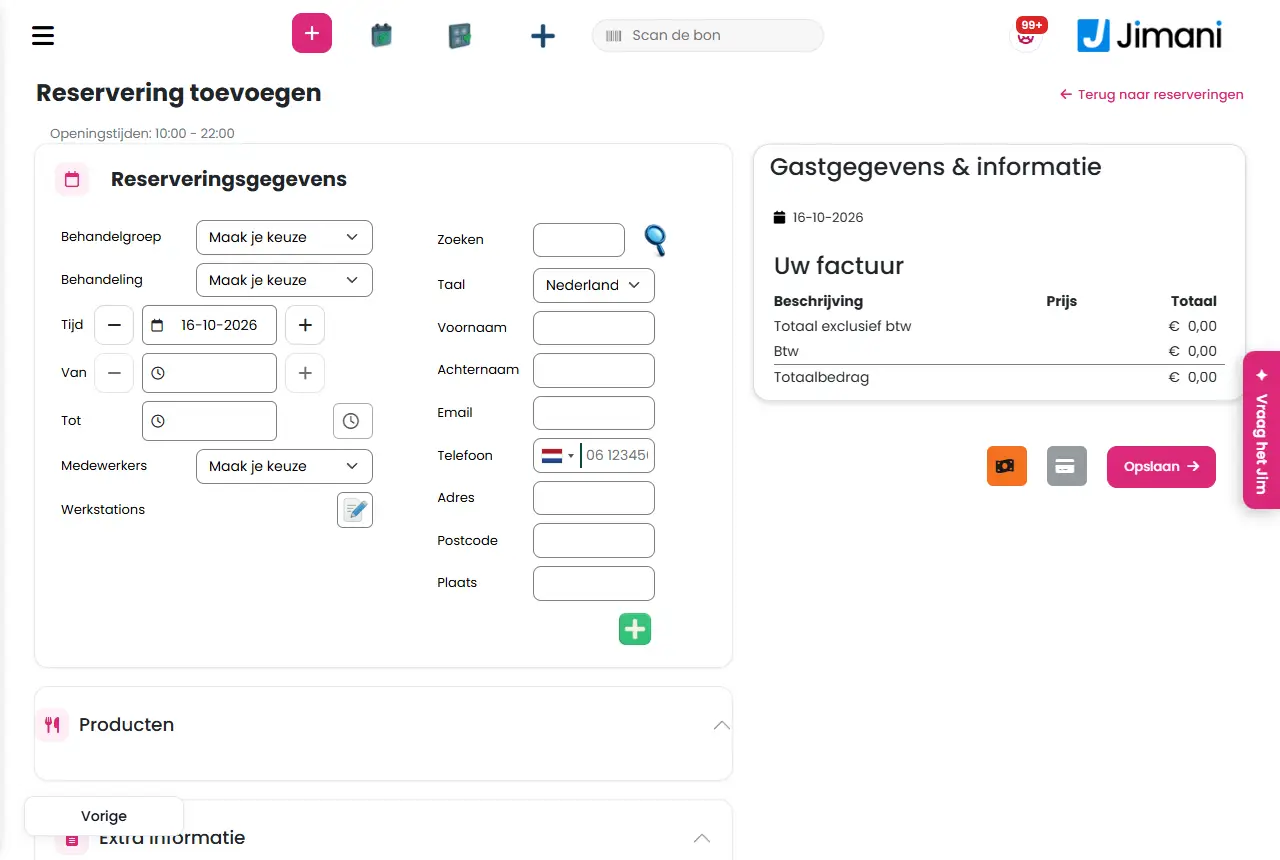
- Przykład
-
Klientka dzwoni w sprawie koloryzacji w piątek o 14:00. Wybiera się grupę zabiegów Panie, zabieg Koloryzacja, piątek, 14:00, wolnego fryzjera i fotel, wyszukuje ją po numerze telefonu i klika Zapisz.
- Powiązane artykuły
-
Jak działa ekran Dodaj rezerwację w salonie?, Jak zmienić lub przenieść wizytę?, Jak zaplanować wizytę kontrolną?
Słowa kluczowe: umówienie wizyty fryzjer, utworzenie rezerwacji salon, zaplanowanie klienta, wpisanie wizyty, ręczna wizyta, wizyta gościa z ulicy
Powiązane pytania - Jak zaplanować wizytę, gdy klient dzwoni lub wchodzi do salonu?
- Czy klient może zapłacić od razu, gdy umawiam wizytę?
- Jak wybrać pracownika przy ręcznie umawianej wizycie?
- Gdzie w kalendarzu umówić nową wizytę?
Jak zobaczyć, jakie są wizyty?
- Odpowiedź
-
Należy przejść do Menu > Rezerwacje. Zakładka Przegląd pokazuje dzień jako oś czasu na pracownika. Zakładki Widok listy, Lista tygodniowa, Ostatnie 100 rezerwacji i Nadchodzące rezerwacje pokazują listy, a Łączne wyniki podsumowują według zabiegu.
- Wyjaśnienie
-
- Wybór dnia. U góry wybiera się dzień za pomocą selektora daty.
- Przegląd. Dla każdego pracownika wizyty widoczne są jako bloki, a przerwy na szaro. Za pomocą Wybierz pracownika można zobaczyć jedną osobę. Kliknięcie bloku otwiera wizytę.
- Widok listy. Wizyty wybranego dnia w postaci listy z m.in. Status rezerwacji, Zabieg, Pracownicy, Nazwa, Stacje robocze, Godzina przybycia, Płatność i Notatka. Kolumny włącza się lub wyłącza za pomocą wyboru kolumn.
- Lista tygodniowa. Cały tydzień; Ostatnie 100 rezerwacji. Ostatnio utworzone wizyty; Nadchodzące rezerwacje. Miesiąc wybiera się w polu Rezerwacja na miesiąc: i przegląda przyciskami Z powrotem i Dalej.
- Łączne wyniki. Sumy dzienne i Sumy tygodniowe z liczbą wizyt na zabieg.
- Filtrowanie i wyszukiwanie. Wybiera się status lub pracownika i wpisuje nazwę w polu Wyszukaj przez:. Wymaga to uprawnienia Filtry.
- Drukowanie i eksport. Przyciskiem Drukuj drukuje się listę, a ikoną Excela pobiera się ją. Wymaga to uprawnień Drukuj i Eksportuj (właściciel ma je zawsze).
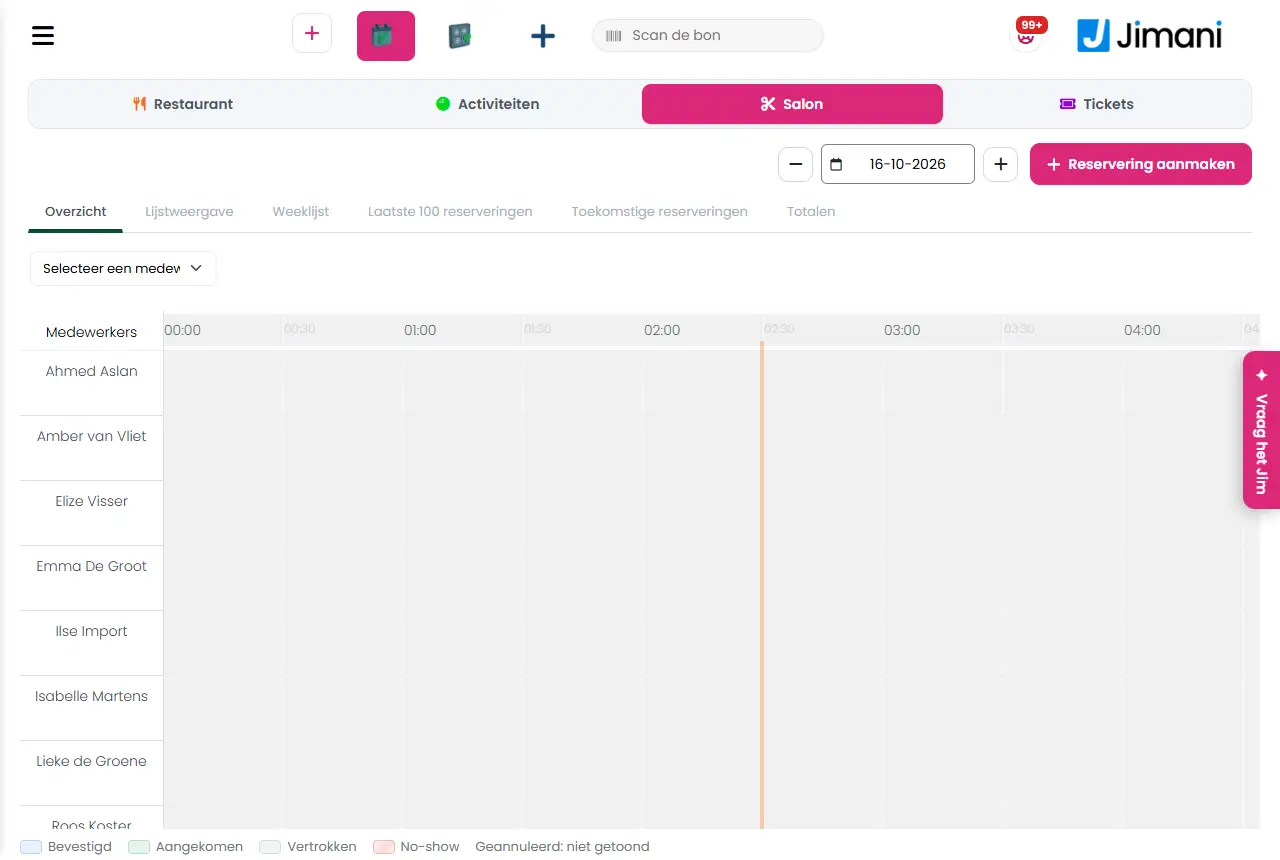
- Przykład
-
Chcą Państwo mieć plan na jutro na papierze: wybiera się jutro, przechodzi do Widok listy i klika Drukuj.
- Powiązane artykuły
-
Jak działa kalendarz salonu?
Słowa kluczowe: podgląd wizyt salon, kalendarz na dzień, lista tygodniowa wizyt, drukowanie wizyt, grafik fryzjera, eksport wizyt
Powiązane pytania - Gdzie zobaczę dzisiejsze wizyty?
- Czy mogę przeglądać kalendarz według pracownika?
- Jak zobaczyć wizyty na nadchodzący tydzień?
- Gdzie zobaczę, ile jest wizyt na zabieg?
Jak ustawić klienta jako Przybył lub Gość wyszedł?
- Odpowiedź
-
W kalendarzu należy kliknąć wizytę. W oknie Informacje o rezerwacji głównym przyciskiem w prawym dolnym rogu jest Przybył, dopóki gościa nie ma, a potem Gość wyszedł. Oba najpierw proszą o potwierdzenie. No-show ustawia się za pomocą listy wyboru Status w pełnym ekranie wizyty.
- Wyjaśnienie
-
- Przybył. Należy kliknąć wizytę i wybrać Przybył. Potem w tym oknie nie można już anulować wizyty.
- Gość wyszedł. Później klika się Gość wyszedł. Godzina zakończenia wizyty (i stacji roboczej) staje się wtedy bieżącą godziną, dzięki czemu fotel od razu jest wolny dla następnego gościa.
- Dalej. Po Gość wyszedł w Więcej znajduje się przycisk Zaplanuj nową wizytę, służący do wizyty kontrolnej.
- No-show. Należy kliknąć wizytę, wybrać Rezerwacja otwarta i w polu Status wybrać status No-show. Jeśli ustawiono SMS dla no-show, trafia on do gościa.
- Po Gość wyszedł. Jeśli ustawiono SMS lub ankietę po wizycie, zostaje wysłana. Zob. Czy klient otrzymuje ankietę po wizycie?.
- Natychmiastowe zameldowanie. Jeśli umawia się wizytę dla gościa, który już jest, podczas tworzenia należy ustawić Sprawdź się teraz na Tak.
- Przykład
-
O 10:03 wchodzi klient: otwiera się wizytę, klika Przybył i potwierdza. Po zakończeniu klika się Gość wyszedł.
- Powiązane artykuły
-
Jak działa ekran przeglądania i zmiany wizyty w salonie?, Jak zaplanować wizytę kontrolną?
Słowa kluczowe: ustawienie klienta jako przybyłego, gość wyszedł, rejestracja no show, status wizyty, zakończenie wizyty, zameldowanie w salonie
Powiązane pytania - Jak zaznaczyć, że klient przybył?
- Jak ustawić wizytę jako zakończoną (gość wyszedł)?
- Jak oznaczyć klienta jako no-show?
- Dlaczego Jimani prosi o potwierdzenie przy Przybył?
Jak zaplanować wizytę kontrolną?
- Odpowiedź
-
Należy ustawić wizytę jako Gość wyszedł, otworzyć ją i wybrać Więcej > Zaplanuj nową wizytę. W oknie Umów nowe spotkanie wybiera się Przedział czasowy (od 1 do 6 dni lub od 1 do 12 tygodni później) oraz pracownika, a następnie przechodzi do kalendarza, aby wybrać wolną godzinę. Po utworzeniu wizytę można znaleźć za pomocą Następna wizyta.
- Wyjaśnienie
-
- Krok 1. W kalendarzu należy kliknąć wizytę gościa, który skończył (status Gość wyszedł).
- Krok 2. Należy wybrać Więcej > Zaplanuj nową wizytę.
- Krok 3. W polu Przedział czasowy wybiera się, za ile dni lub tygodni ma odbyć się nowa wizyta, a w polu Wybierz pracownika, kto wykonuje zabieg.
- Krok 4. Należy kliknąć przycisk z kalendarzem i plusem. Jimani otwiera kalendarz, aby utworzyć nową wizytę.
- Odnalezienie. Przy pierwotnej wizycie znajduje się teraz przycisk Następna wizyta, który prowadzi do nowej wizyty.
- Bez Gość wyszedł. Przycisk Zaplanuj nową wizytę jest dostępny tylko przy wizycie ze statusem Gość wyszedł. W przeciwnym razie po prostu tworzy się nową wizytę przez Utwórz rezerwację.
- Przykład
-
Po koloryzacji klientka chce wrócić za sześć tygodni: w polu Przedział czasowy wybiera się 6 tygodni i tego samego fryzjera.
- Powiązane artykuły
-
Jak ustawić klienta jako Przybył lub Gość wyszedł?, Jak umówić wizytę dla klienta?
Słowa kluczowe: wizyta kontrolna salon, planowanie następnej wizyty, stały klient, wizyta cykliczna, wizyta za sześć tygodni
Powiązane pytania - Jak od razu zaplanować nową wizytę po zakończeniu bieżącej?
- Czy mogę zaplanować wizytę za kilka tygodni dla tego samego klienta?
- Gdzie znajdę następną wizytę klienta?
- Jak utworzyć wizytę cykliczną?
Jak zmienić lub przenieść wizytę?
- Odpowiedź
-
W kalendarzu należy kliknąć wizytę, wybrać Rezerwacja otwarta i zmienić zabieg, godzinę, pracownika lub stację roboczą. Następnie kliknąć Zapisz. Jimani sprawdza, czy pracownik i stacja robocza są wolne w tym czasie.
- Wyjaśnienie
-
- Krok 1. W Menu > Rezerwacje należy kliknąć wizytę. Otworzy się okno Informacje o rezerwacji.
- Krok 2. Należy kliknąć Rezerwacja otwarta. Otworzy się pełny ekran.
- Krok 3. Zmienia się to, co potrzeba: Grupa zabiegów i Zabieg, Godzina (dzień), Od (godzina, wolną godzinę wybiera się przez Dostępne terminy), Pracownicy i Stacje robocze. Można zmienić także Język, Nazwa rezerwatu, Produkty i Wewnętrzna notatka.
- Krok 4. Należy kliknąć Zapisz.
- Czy godzina jest zajęta? Jeśli pracownik ma już w tym czasie wizytę, pojawia się komunikat Ten pracownik ma już w tym czasie wizytę. Jeśli stacja robocza jest zajęta, pojawia się Fotel niedostępny!. Wtedy należy wybrać inną godzinę lub fotel.
- Załącznik. Na zakładce Załącznik dodaje się plik plusem: wybiera się Temat, Opis i plik.
- Nie można już zmieniać. Przy wizycie ze statusem Gość wyszedł oraz przy anulowanej wizycie brakuje przycisku Zapisz; takiej wizyty nie można już zmienić.
- Przykład
-
Klient chce przyjść w czwartek o 15:00 zamiast o 14:00: otwiera się wizytę, klika Od, wybiera 15:00 w Dostępne terminy i klika Zapisz.
- Powiązane artykuły
-
Jak działa ekran przeglądania i zmiany wizyty w salonie?, Jak anulować wizytę i co otrzymuje klient?
Słowa kluczowe: przeniesienie wizyty, zmiana wizyty fryzjer, inna godzina wizyty, zmiana pracownika w wizycie, edycja wizyty
Powiązane pytania - Jak przenieść wizytę na inną godzinę?
- Czy mogę zmienić pracownika przy wizycie?
- Jak zmienić zabieg w zarezerwowanej wizycie?
- Czy Jimani sprawdza, czy pracownik jest wolny przy przeniesieniu?
Jak anulować wizytę i co otrzymuje klient?
- Odpowiedź
-
W kalendarzu należy kliknąć wizytę i wybrać Anuluj. Należy potwierdzić pytanie Anulować rezerwację? i podać powód. Wizyta znajdzie się wtedy w Anulowania. Gość otrzymuje wiadomość o anulowaniu, jeśli została ustawiona. Zwrot pieniędzy robi się później w Przegląd zwrotów.
- Wyjaśnienie
-
- Krok 1. W Menu > Rezerwacje należy kliknąć wizytę i wybrać Anuluj w lewym dolnym rogu.
- Krok 2. Na pytanie Czy na pewno? o anulowanie rezerwacji odpowiada się Tak i w polu Powód anulowania wpisuje powód.
- Pakiet. Jeśli wizyta należy do pakietu, Jimani pyta, czy anulować tylko ten element, czy cały pakiet.
- Co robi Jimani. Wizyta otrzymuje powód, imię i nazwisko osoby anulującej oraz moment anulowania. Rachunek, który został utworzony przy wizycie w kasie, jest cofany razem z nią.
- E-mail i SMS. Jeśli gość ma adres e-mail i ustawiono wiadomość o anulowaniu dla salonu, gość otrzymuje ją jeden raz. Jeśli ustawiono SMS o anulowaniu, również zostaje wysłany.
- Nie jest już możliwe. Jeśli gość ma już status Przybył lub Gość wyszedł, przycisk Anuluj w oknie Informacje o rezerwacji jest wyłączony z wyjaśnieniem Gość jest już w środku; anulowanie nie jest już możliwe lub Zakończono; anulowanie nie jest już możliwe.
- Odnalezienie. Wszystkie anulowania z ostatnich sześciu miesięcy znajdują się w Menu > Anulowania, zob. Jak działa przegląd Anulowania w salonie?.
- Przykład
-
Klientka dzwoni, że jest chora. Otwiera się wizytę, klika Anuluj, potwierdza i wpisuje Choroba. Gość otrzymuje wiadomość o anulowaniu.
- Powiązane artykuły
-
Jak zwrócić pieniądze za anulowaną wizytę?, Jak działa przegląd Anulowania w salonie?
Słowa kluczowe: anulowanie wizyty salon, klient odwołuje, odwołanie wizyty, wiadomość o anulowaniu, powód anulowania
Powiązane pytania - Jak anulować wizytę klienta?
- Czy klient otrzymuje wiadomość, gdy anuluję wizytę?
- Gdzie znajdę anulowane wizyty?
- Czy muszę podać powód przy anulowaniu?
Jak zwrócić pieniądze za anulowaną wizytę?
- Odpowiedź
-
Najpierw należy anulować wizytę. Następnie przejść do Menu > Przegląd zwrotów, znaleźć wizytę i kliknąć czerwony przycisk. Pełna kwota jest już wpisana; można też wpisać niższą kwotę. Jimani zwraca ją przez Mollie, o ile Saldo jest wystarczające.
- Wyjaśnienie
-
- Krok 1. Należy anulować wizytę, zob. Jak anulować wizytę i co otrzymuje klient?.
- Krok 2. Należy otworzyć Menu > Przegląd zwrotów. U góry widnieje Saldo, które jest dostępne w Mollie.
- Krok 3. Wizytę wyszukuje się na liście (anulowane wizyty z ostatnich sześciu miesięcy). Przy opłaconej wizycie w kolumnie Status znajdują się dwa przyciski.
- Krok 4. Należy kliknąć czerwony przycisk (Zwróć), sprawdzić lub zmienić kwotę i potwierdzić. Kwota nie może być wyższa niż ta, którą zapłacił gość, ani wyższa niż Saldo.
- Krok 5. W kolumnie Status widnieje potem stan zwrotu, na przykład pending.
- Cofnięcie. Jeśli zwrot ma jeszcze status pending, pomarańczowy przycisk (Anuluj zwrot pieniędzy) wycofuje go po pytaniu Czy na pewno?.
- Brak płatności online. Jeśli dla wizyty nie znaleziono płatności online (na przykład gotówka), Jimani ustawia tylko status paid; pieniądze zwraca się samodzielnie.
- Przykład
-
Gość zapłacił online zaliczkę 20 € i anuluje wizytę. Otwiera się Przegląd zwrotów, klika czerwony przycisk przy jej wizycie, pozostawia 20,00 € i potwierdza.
- Powiązane artykuły
-
Jak działa Przegląd zwrotów w salonie?, Jak anulować wizytę i co otrzymuje klient?
Słowa kluczowe: zwrot pieniędzy salon, zwrot zaliczki, zwrot po anulowaniu, refund wizyta, zwrot pieniędzy klientowi, zwrot Mollie
Powiązane pytania - Jak oddać klientowi pieniądze po anulowaniu wizyty?
- Czy mogę zwrócić tylko część kwoty?
- Dlaczego zwrot się nie udaje?
- Gdzie znajduje się przegląd zwrotów?
Jak ponownie wysłać klientowi potwierdzenie wizyty?
- Odpowiedź
-
W kalendarzu należy kliknąć wizytę, wybrać Więcej > Wyślij e-mail i potwierdzić pytanie. Potwierdzenie zostaje ponownie wysłane na adres e-mail gościa. Udaje się to tylko wtedy, gdy gość ma adres e-mail, wizyta nie została anulowana i dla salonu ustawiono wiadomość z potwierdzeniem.
- Wyjaśnienie
-
- Krok 1. W Menu > Rezerwacje należy kliknąć wizytę.
- Krok 2. Należy wybrać Więcej > Wyślij e-mail. Pojawia się pytanie Wysłać ponownie potwierdzenie do gościa? wraz z adresem.
- Krok 3. Należy potwierdzić przyciskiem Wyślij e-mail. Po powodzeniu pojawia się E-mail został wysłany.
- Drukowanie. Jeśli potwierdzenie zostało już utworzone, Drukuj (PDF) otwiera je jako plik PDF.
- Nie udaje się? Anulowana wizyta nie otrzymuje już potwierdzenia. Jeśli gość nie ma adresu e-mail, widnieje Ten gość nie ma adresu e-mail. Jeśli nie ustawiono wiadomości, widnieje Dla salonu nie ustawiono wiadomości z potwierdzeniem; należy ją utworzyć w Ustawienia > Komunikacja > E-mail. Jeśli wysłanie się nie powiedzie, widnieje E-mail nie został wysłany.
- Przykład
-
Klientka dzwoni, że nie otrzymała potwierdzenia. Otwiera się wizytę, wybiera Wyślij e-mail i potwierdza.
- Powiązane artykuły
-
Jak działa ekran przeglądania i zmiany wizyty w salonie?
Słowa kluczowe: ponowne wysłanie potwierdzenia, nie otrzymano e-maila o wizycie, potwierdzenie e-mail fryzjer, potwierdzenie wizyty PDF
Powiązane pytania - Klient nie otrzymał wiadomości z potwierdzeniem, jak wysłać ją ponownie?
- Dlaczego nie mogę ponownie wysłać potwierdzenia?
- Jak jeszcze raz wysłać pocztą potwierdzenie wizyty?
- Kiedy ponowne wysłanie potwierdzenia nie działa?
Czy klient otrzymuje ankietę po wizycie?
- Odpowiedź
-
Tak, jeśli włączono Ankieta. Jimani automatycznie planuje wtedy e-mail z ankietą dla gościa krótko po zakończeniu wizyty. W Ustawienia > Komunikacja ustawia się, o co pytać i ile godzin po wizycie wiadomość ma zostać wysłana.
- Wyjaśnienie
-
- Włączanie. Należy przejść do Ustawienia > Komunikacja > Ankieta. Ankieta jest płatną funkcją za 5 € miesięcznie (bez VAT), zob. Które funkcje są płatne?.
- Kiedy. Co minutę Jimani sprawdza wizyty, które zakończyły się w ciągu ostatnich dziesięciu minut (godzina zakończenia). Jeśli wizyta nie jest anulowana i jest do niej przypisany gość, planowany jest jeden e-mail z ankietą. Dla jednej wizyty wiadomość nigdy nie jest wysyłana dwa razy.
- O której godzinie. Wiadomość jest wysyłana w momencie ustawionym przy rodzaju Ankieta (liczba godzin po wizycie). Jeśli jest ustawione 0, zostaje wysłana po około pięciu minutach.
- Tylko z ankietą. Musi istnieć ankieta dla salonu, a firma musi mieć prawo wysyłania ankiet; w przeciwnym razie nic się nie dzieje.
- SMS. Jeśli gość zostanie ustawiony jako Gość wyszedł i ustawiono SMS na moment ankiety, również ten SMS zostaje wysłany. Zob. Czy mogę automatycznie wysyłać gościom SMS-y, na przykład przypomnienie?.
- Same pytania. To, jak przygotować ankietę i przeglądać odpowiedzi, opisano w części Komunikacja.
- Przykład
-
Wizyta kończy się o 15:30. Jeśli e-mail z ankietą ustawiono na 2 godziny po wizycie, zostaje wysłany do gościa około 17:30.
- Powiązane artykuły
-
Czy mogę automatycznie wysyłać gościom SMS-y, na przykład przypomnienie?, Jak ustawić klienta jako Przybył lub Gość wyszedł?
Słowa kluczowe: ankieta po wizycie, opinia klienta salon, pytania o recenzję po wizycie, zadowolenie klienta fryzjer, ankieta SMS
Powiązane pytania - Czy mogę wysłać klientom kwestionariusz po wizycie?
- Jak ustawić ankietę zadowolenia?
- Ile godzin po wizycie wysyłany jest e-mail z ankietą?
- Gdzie zmienić pytania ankiety?
Jak usunąć lub skopiować pracownika, zabieg lub produkt i jak go przywrócić?
- Odpowiedź
-
Na liście należy kliknąć Działania przy danym wierszu. Znajdują się tam Dezaktywuj (lub Aktywuj), Utwórz kopię i Przenieś do kosza. Przenieś do kosza niczego nie usuwa na stałe: po ustawieniu Pokazuj tylko usunięte elementy na Tak można go odnaleźć i ponownie włączyć przyciskiem Aktywuj.
- Wyjaśnienie
-
- Tymczasowe wyłączenie. Należy wybrać Dezaktywuj albo odznaczyć pole Aktywny na liście. Element nadal istnieje, ale nie jest uwzględniany.
- Kopiowanie. Należy wybrać Utwórz kopię i potwierdzić pytanie Czy chcesz utworzyć kopię tego elementu?. Następnie widnieje Kopia została pomyślnie utworzona.
- Usuwanie. Należy wybrać Przenieś do kosza albo otworzyć element i kliknąć Usuń. Należy potwierdzić pytanie; potem widnieje Pomyślnie usunięto!. Element zostaje również ustawiony jako nieaktywny.
- Przywracanie. W prawym górnym rogu w Zarządzanie salonem należy ustawić Pokazuj tylko usunięte elementy na Tak, znaleźć element i wybrać Aktywuj.
- Które części. Dotyczy to pracowników, zabiegów i produktów; stacje robocze, grupy zabiegów i pola mają własne pole Aktywny i Usuń w swoim oknie.
- Przykład
-
Fryzjerka odchodzi z salonu: przenosi się ją przez Działania > Przenieś do kosza. Gdy wróci, ustawia się Pokazuj tylko usunięte elementy na Tak i wybiera Aktywuj.
- Powiązane artykuły
-
Jak działa Zarządzanie salonem w Jimani?
Słowa kluczowe: usunięcie pracownika salon, kopiowanie zabiegu, przywracanie z kosza, dezaktywacja elementu, odzyskanie usuniętego
Powiązane pytania - Jak usunąć pracownika lub zabieg?
- Czy mogę przywrócić usunięty zabieg?
- Jak skopiować zabieg?
- Jak tymczasowo wyłączyć pracownika?
W Zarządzanie salonem konfiguruje się salon: godziny otwarcia, pracowników, zabiegi, produkty, stacje robocze, grupy zabiegów i dodatkowe pola. Każdy element ma własną zakładkę z listą, a przyciskiem w prawym górnym rogu dodaje się nowy element.
Gdzie to znaleźć: Menu > Salon (w firmie typu salon) lub Menu > Zarządzanie salonem (w kasie z włączoną integracją Salon) (/Salon)
Wszystkie przyciski, ustawienia i komunikaty tego ekranu
Przy pracowniku zapisuje się, kim jest, jakie zabiegi wykonuje, kiedy pracuje, jakie ma przerwy i przy których stacjach roboczych pracuje. Robi się to w oknie Pracownicy w siedmiu krokach. Zapisuje się na ostatnim kroku.
Gdzie to znaleźć: Menu > Salon > zakładka Pracownicy > kliknięcie pracownika albo w prawym górnym rogu przycisk z plusami, a następnie kafelek Pracownik (/Salon)
Wszystkie przyciski, ustawienia i komunikaty tego ekranu
W kroku Przerwy zapisuje się stałe przerwy pracownika, na przykład przerwę na lunch w określone dni tygodnia. W czasie takiej przerwy gość nie może online umówić wizyty u tego pracownika. Przerwa obowiązuje co tydzień w wybrane dni.
Gdzie to znaleźć: Menu > Salon > zakładka Pracownicy > wybór pracownika > krok Przerwy (/Salon)
Wszystkie przyciski, ustawienia i komunikaty tego ekranu
Zabieg to to, co rezerwuje gość, na przykład strzyżenie lub masaż. Nadaje się mu nazwę, kolor, czas trwania, cenę oraz pracowników, którzy go wykonują. Robi się to w oknie Zabieg w pięciu krokach.
Gdzie to znaleźć: Menu > Salon > zakładka Zabieg > kliknięcie zabiegu albo w prawym górnym rogu przycisk z plusami, a następnie kafelek Zabieg (/Salon)
Wszystkie przyciski, ustawienia i komunikaty tego ekranu
Stacja robocza to stanowisko pracy lub fotel w salonie. Grupa zabiegów to grupa docelowa zabiegu, taka jak panie, panowie lub dzieci. Oba elementy zarządzane są w Zarządzanie salonem, każdy na własnej zakładce.
Gdzie to znaleźć: Menu > Salon > zakładka Stacje robocze lub zakładka Grupa zabiegów (/Salon). Nową stację roboczą lub nową grupę zabiegów można również utworzyć plusami w prawym górnym rogu.
Wszystkie przyciski, ustawienia i komunikaty tego ekranu
W Produkty tworzy się produkty dodatkowe, które można sprzedawać przy zabiegu, takie jak szampon lub zestaw pielęgnacyjny, oraz koszty transakcyjne. Nadaje się im nazwę, cenę i VAT, a następnie przypisuje do zabiegu.
Gdzie to znaleźć: Menu > Salon > zakładka Produkty > kliknięcie produktu albo w prawym górnym rogu przycisk z plusami, a następnie kafelek Produkty (/Salon)
Wszystkie przyciski, ustawienia i komunikaty tego ekranu
Za pomocą dodatkowych pól zadaje się gościowi własne pytanie podczas rezerwacji, na przykład o alergię lub preferencję. Wybiera się, przy których zabiegach pytanie ma się pojawiać, jaki rodzaj odpowiedzi jest potrzebny i czy jest ona wymagana.
Gdzie to znaleźć: Menu > Salon > zakładka Pola > kliknięcie pola albo w prawym górnym rogu przycisk z plusami, a następnie kafelek Pola (/Salon)
Wszystkie przyciski, ustawienia i komunikaty tego ekranu
W kalendarzu salonu widać wszystkie wizyty, dla każdego dnia na osi czasu na pracownika albo na listach według dnia, tygodnia, ostatnich 100 i przyszłości. U góry wybiera się datę, a przyciskiem Utwórz rezerwację tworzy się nową wizytę.
Gdzie to znaleźć: Menu > Rezerwacje (w firmie typu salon) lub Menu > Salon (w kasie z włączoną integracją Salon) (/SalonReservation)
Wszystkie przyciski, ustawienia i komunikaty tego ekranu
Na ekranie Dodaj rezerwację samodzielnie umawia się wizytę dla gościa: wybiera się zabieg, dzień, godzinę, pracownika i stację roboczą, wpisuje gościa i zapisuje. Otwiera się go przyciskiem Utwórz rezerwację w kalendarzu.
Gdzie to znaleźć: Menu > Rezerwacje (lub Salon w kasie) > przycisk Utwórz rezerwację (/SalonReservation/AddReservation). Ten sam formularz znajduje się także pod adresem /SalonReservation/Add, z którego kalendarz korzysta przy wizytach kontrolnych.
Wszystkie przyciski, ustawienia i komunikaty tego ekranu
W kalendarzu należy kliknąć wizytę. Najpierw widać okno Informacje o rezerwacji z przyciskami do ustawienia gościa jako Przybył lub Gość wyszedł, do anulowania lub wysłania wiadomości e-mail. Przyciskiem Rezerwacja otwarta otwiera się pełny ekran, na którym można zmienić wizytę.
Gdzie to znaleźć: Menu > Rezerwacje (lub Salon w kasie) > kliknięcie wizyty (/SalonReservation/UpdateReservation). Ten sam ekran istnieje także pod adresem /SalonReservation/Update, który otwierają m.in. listy Anulowania i Przegląd zwrotów.
Wszystkie przyciski, ustawienia i komunikaty tego ekranu
W Anulowania widać wszystkie wizyty w salonie anulowane w ciągu ostatnich sześciu miesięcy, wraz z informacją, kto je anulował i dlaczego. Oznacza się je jako przeczytane, aby wiedzieć, które już zostały przejrzane.
Gdzie to znaleźć: Menu > Anulowania (/SalonCancellations)
Wszystkie przyciski, ustawienia i komunikaty tego ekranu
W Przegląd zwrotów widać anulowane wizyty z ostatnich sześciu miesięcy i zwraca się kwoty zapłacone online, w całości lub częściowo. Saldo u góry pokazuje, ile środków jest dostępnych u operatora płatności do zwrotu.
Gdzie to znaleźć: Menu > Przegląd zwrotów (/SalonRefunds)
Wszystkie przyciski, ustawienia i komunikaty tego ekranu
Hotel
Ustawianie własnych pól rezerwacji, w tym pól dynamicznych
- Co to jest
- Przedsiębiorca sam tworzy dodatkowe pola do formularza rezerwacji (na przykład preferencje dietetyczne, pytanie o dzieci lub pole na uwagi), z własnym typem, ustawieniem wymagane/opcjonalne oraz widocznością.
- Dla kogo
- Dla przedsiębiorców z branży gastronomicznej, hoteli i aktywności.
- Jak to działa
- Każde pole ma nazwę, typ, opcje wyboru (przy polu wyboru), tekst pomocniczy oraz ustawienia określające, czy pole jest wymagane, publicznie widoczne i czy jest pokazywane w przeglądach listowych. Pole można także uczynić **dynamicznym**: pojawia się ono wtedy tylko wtedy, gdy inne pole („pole główne") ma określoną odpowiedź — na przykład pole „Liczba dzieci", które pojawia się dopiero, gdy przy „Czy będą dzieci?" wybrano tak. Pole można też ustawić tak, aby pojawiało się tylko przy sporządzaniu oferty, a nie przy zwykłej rezerwacji.
- Różnica w porównaniu z konkurencją
- Nie znaleziono publicznych materiałów porównawczych dotyczących podobnego dynamicznego, warunkowego mechanizmu formularzy u Lightspeed, unTill ani SumUp.
Słowa kluczowe: własne pola rezerwacji, pole dynamiczne w rezerwacji, warunkowe pole formularza, dostosowanie formularza rezerwacji
Powiązane pytania - Czy mogę sam dodać dodatkowe pola do formularza rezerwacji?
- Czy pole może pojawiać się tylko w zależności od odpowiedzi w innym polu?
- Czy pole może pojawiać się tylko przy ofercie, a nie przy zwykłej rezerwacji?
Jak zablokować przyjazd lub wyjazd w określone dni?
- Odpowiedź
-
Są dwa sposoby. Dla pojedynczych dni lub okresu tworzy się w Zarządzanie hotelem > Ograniczenie czasowe ograniczenie z datami i wybiera, czy zameldowanie, wymeldowanie, czy jedno i drugie jest zablokowane. Dla stałych dni tygodnia przy jednym planie taryfowym używa się w planie opcji Brak przyjazdu w i Brak wyjazdu w.
- Wyjaśnienie
-
- Ograniczenie czasowe, krok 1. Należy przejść do Zarządzanie hotelem > Ograniczenie czasowe i kliknąć plus. Wpisuje się Nazwa (tylko dla siebie, na przykład Święta lub Konserwacja) i wybiera Tak lub Nie przy W tym dniu nie można się zameldować oraz W tym dniu nie można się wymeldować.
- Krok 2. Wybiera się, dla jakich typów lub pokoi obowiązuje ograniczenie. Zablokowane przez typ pokoju ustawia się na Tak, aby wybrać typy, lub na Nie, aby wybrać pojedyncze pokoje lub domki.
- Krok 3. Wybiera się daty: pojedyncze dni, tygodnie lub miesiące, klikając je. Kliknąć Zapisz.
- Tylko przyjazd lub tylko wyjazd. Jeśli tylko jedno z dwóch ma wartość Tak, gość w widżecie nie może w ten dzień przyjechać (lub wyjechać). Przy recepcji, w Utwórz rezerwację, jest to jednak dozwolone.
- Oba Tak. Wtedy pokój jest zamknięty w te noce: nikt nie może go zarezerwować, także przy recepcji. Przydatne przy konserwacji. Jeśli pokój jest połączony przez iCal, Jimani sam tworzy taką blokadę także dla nocy zajętych na innej stronie.
- Według dnia tygodnia w planie. Należy otworzyć plan taryfowy i przy Brak przyjazdu w lub Brak wyjazdu w wybrać dni tygodnia (pon. do niedz.). Obowiązuje to tylko dla tego planu i tylko online.
- Tymczasowe wyłączenie. Ustawić Aktywny na Nie, aby wyłączyć ograniczenie bez jego usuwania.
- Przykład
-
Zamyka się pokój 7 od 10 do 14 marca na czas malowania: Ograniczenie czasowe Konserwacja, zameldowanie i wymeldowanie oba Tak, pojedyncze pokoje, pokój 7, daty od 10 do 14 marca włącznie.
- Powiązane artykuły
-
Co można ustawić w Ograniczenie czasowe w Zarządzaniu hotelem?, Czym jest plan taryfowy i jak utworzyć elastyczną lub bezzwrotną taryfę?
Słowa kluczowe: blokada pokoju, brak przyjazdu w niedzielę, zamknięcie pokoju na konserwację, zablokowane dni hotel, cta ctd, święta
Powiązane pytania - Jak sprawić, aby goście nie mogli przyjechać w sobotę?
- Jak zablokować zameldowanie w święta?
- Czy można nie zezwolić na wymeldowanie w określone dni?
- Jak ustawić brak przyjazdu w określone dni tygodnia przy jednej taryfie?
Ile kosztuje anulowanie rezerwacji hotelowej?
- Odpowiedź
-
To zależy od planu taryfowego, w którym gość rezerwował. Przy planie elastycznym anulowanie jest bezpłatne do ustawionej liczby dni przed przyjazdem; potem gość płaci ustawiony procent w polu Opłata za anulowanie po tym terminie. Przy planie bezzwrotnym nie ma okresu bezpłatnego.
- Wyjaśnienie
-
- Ustawienie. Należy otworzyć Zarządzanie hotelem > Plany taryfowe i kliknąć plan. Pod Anuluj znajdują się Zwrotny, Bezpłatne anulowanie do (dni przed przyjazdem) i Opłata za anulowanie po tym terminie.
- Okres bezpłatny. Do tylu dni przed przyjazdem anulowanie jest bezpłatne. 0 oznacza: bezpłatnie do samego dnia przyjazdu włącznie. Liczba dni wynosi od 0 do 365.
- Potem. Gość płaci wpisany procent od kwoty pobytu: noce, śniadanie i dopłaty. Opłata miejscowa się nie liczy, ponieważ należy się tylko przy pobycie. 100 to cała kwota.
- Bezzwrotny. Należy ustawić Zwrotny na Nie: wtedy nie ma okresu bezpłatnego, a anulowanie zawsze kosztuje ten procent (domyślnie całą kwotę).
- Zapisane przy rezerwacji. Zasada planu jest zapisywana przy rezerwacji w chwili rezerwowania. Jeśli plan zostanie później zmieniony, istniejące rezerwacje się nie zmieniają.
- Samo anulowanie. Należy otworzyć rezerwację w Hotelu i kliknąć Anuluj. Jimani pokazuje koszty z tej chwili (Opłata za anulowanie według planu taryfowego) lub Anulowanie jest teraz bezpłatne i pyta o Powód anulowania. Potwierdza się przez Tak, anuluj. Anulować można tylko dopóki gość nie jest zameldowany.
- Pieniądze. Anulowanie ustawia rezerwację jako Anulowane i zapisuje powód oraz osobę, która anulowała. Jimani pokazuje opłatę za anulowanie, ale sam jej nie rozlicza i niczego nie zwraca. To, co gość już zapłacił, i to, co jest winien z tytułu opłaty, należy uregulować samodzielnie.
- No-show. Po dniu przyjazdu zawsze obowiązuje procent, także jeśli plan miał okres bezpłatny.
- Przykład
-
Plan elastyczny z 2 dniami bezpłatnymi i 100% potem, pobyt na 3 noce po 100 €. Jeśli gość anuluje 3 dni przed przyjazdem, nie kosztuje to nic. Jeśli anuluje 1 dzień przed przyjazdem, kosztuje to 300 €.
- Powiązane artykuły
-
Czym jest plan taryfowy i jak utworzyć elastyczną lub bezzwrotną taryfę?, Jak działają rezerwacje hotelowe, planer pokoi i panel boczny Utwórz rezerwację?
Słowa kluczowe: anulowanie rezerwacji hotelowej, opłata za anulowanie hotel, bezpłatne anulowanie, bezzwrotna, no-show hotel
Powiązane pytania - Ile płaci gość, gdy anuluje rezerwację pokoju?
- Jak ustawić bezpłatne anulowanie do określonej liczby dni przed przyjazdem?
- Jak działa taryfa bezzwrotna przy anulowaniu?
- Jaki procent można naliczyć, gdy ktoś anuluje za późno?
Czy można połączyć channel manager taki jak Channex?
- Odpowiedź
-
Jeszcze nie. Połączenie z Channex, channel managerem, który automatycznie utrzymuje te same ceny i dostępność, nie jest dostępne w Jimani. Można natomiast połączyć Booking.com, Airbnb i inne serwisy za pomocą kalendarzy iCal. Jeśli potrzebne jest więcej, prosimy zapytać o połączenie z Channex.
- Wyjaśnienie
-
- Co jest teraz. Kalendarze iCal dla pokoju lub domku wymieniają wyłącznie informację zajęte i wolne i są aktualizowane co 15 minut. Zob. Jak połączyć Booking.com lub Airbnb z pokojami?.
- Czego iCal nie potrafi. Ceny, minimalny pobyt i dostępność nie są przekazywane, a jeśli ktoś w ciągu tych 15 minut zarezerwuje tę samą noc na innej stronie, może dojść do podwójnej rezerwacji. Jimani ją zgłasza, ale nie może jej zapobiec.
- Channex. W oknie Kalendarze iCal znajduje się wskazówka: Wynajmujesz przez więcej serwisów i chcesz od razu utrzymywać te same ceny i dostępność bez podwójnych rezerwacji? Zapytaj nas o połączenie z Channex (channel manager). Kafelek ani ustawienie dla Channex jeszcze nie istnieją.
- Do tego czasu. Należy utrzymywać małą liczbę serwisów, pozostawić kalendarze iCal włączone i sprawdzać komunikat Podwójna rezerwacja przy pokojach.
- Pytania. Aby dowiedzieć się, kiedy pojawi się połączenie z Channex, należy skontaktować się z Jimani.
- Przykład
-
Wynajmuje się przez własny widżet, Booking.com i Airbnb. Dzięki iCal noce są wszędzie zamknięte po najwyżej 15 minutach. Ceny na każdej stronie nadal ustawia się samodzielnie.
- Powiązane artykuły
-
Jak połączyć Booking.com lub Airbnb z pokojami?, Jak włączyć moduł hotelowy i co otrzymuję?
Słowa kluczowe: channex, channel manager, integracja booking.com, integracja airbnb, zarządzanie kanałami, synchronizacja cen
Powiązane pytania - Czy mogę połączyć channel manager z Jimani?
- Czy istnieje połączenie z Channex?
- Jak utrzymać te same ceny i dostępność z Booking.com?
- Jakie połączenia z serwisami rezerwacyjnymi są obecnie dostępne?
Jak naliczyć dodatkową osobę dorosłą lub dziecko?
- Odpowiedź
-
W typie pokoju ustawia się, dla ilu osób obowiązuje cena za noc (Cena dotyczy). Za każdą dodatkową osobę wpisuje się w tabeli Sezony i ceny kwotę za noc w Dodatkowa osoba dorosła lub Dodatkowe dziecko. Jimani dolicza to automatycznie przy rezerwacji.
- Wyjaśnienie
-
- Krok 1. Należy otworzyć Zarządzanie hotelem > Typy, kliknąć typ i w Pojemność wpisać liczbę przy Cena dotyczy, na przykład 2. Ustawia się także Dorośli, Dzieci i Maksymalna liczba osób; większej liczby osób niż maksimum nikt nie może zarezerwować.
- Krok 2. Przejść do Zarządzanie hotelem > Plany taryfowe. Po prawej stronie w tabeli Sezony i ceny wpisuje się w Dodatkowa osoba dorosła i Dodatkowe dziecko, ile kosztuje dodatkowa osoba za noc.
- Jak liczy Jimani. Dodatkowe osoby dorosłe to dorośli ponad liczbę przy Cena dotyczy. Dziecko najpierw otrzymuje bezpłatne miejsce, jeśli poniżej tej liczby jest jeszcze miejsce; dopiero powyżej niej dziecko płaci kwotę Dodatkowe dziecko.
- Jedna osoba. W ekranie Zarządzanie hotelem nie ustawiono zniżki dla osoby podróżującej samotnie; cena za noc pozostaje taka sama.
- Co widzi gość. Po wybraniu Dorośli i Dzieci w widżecie cena się dostosowuje.
- Śniadanie i opłata miejscowa. Są liczone na osobę. Śniadanie w planie kosztuje na osobę za noc, a opłata miejscowa zależy od liczby dorosłych i dzieci.
- Przykład
-
Cena obowiązuje dla 2 osób: 100 € za noc. Dodatkowa osoba dorosła kosztuje 25 €, Dodatkowe dziecko 10 €. Dwie osoby dorosłe i dziecko w pokoju dla 2 osób płacą 110 € za noc. Jedna osoba dorosła z jednym dzieckiem płaci 100 €: dziecko mieści się w dwóch miejscach.
- Powiązane artykuły
-
Jak ustawić cenę za noc i ceny sezonowe?, Jak działają karta Typy i okno Typ w Zarządzaniu hotelem?
Słowa kluczowe: dodatkowa osoba, dodatkowe dziecko, dopłata za dodatkowego gościa, cena za osobę hotel, obłożenie pokoju, dzieci w pokoju
Powiązane pytania - Jak naliczyć dopłatę za dodatkowego gościa w pokoju?
- Jak ustawić osobną cenę dla dzieci?
- Dla ilu osób obowiązuje cena za noc?
- Czy dopłata za dodatkowe osoby jest dodawana automatycznie?
Jak sprzedawać dodatki, takie jak parking lub kosz śniadaniowy, przy pobycie?
- Odpowiedź
-
W Zarządzanie hotelem > Produkty tworzy się Produkt dodatkowy z nazwą, ceną i VAT. W widżecie hotelowym gość w kroku Dodatki wybiera, ile chce danego produktu; kwota jest dodawana do pobytu. Działa to naprawdę: widżet pobiera własne produkty, a cena pochodzi z serwera.
- Wyjaśnienie
-
- Krok 1. Przejść do Zarządzanie hotelem > Produkty, kliknąć plus i wybrać Produkt dodatkowy.
- Krok 2. Wpisać Nazwa i Opis (w każdym języku, jeśli ma się więcej języków) oraz w razie potrzeby dodać obraz. Gość czyta opis przy rezerwacji.
- Krok 3. Wpisać Cena i VAT. To cena, którą gość płaci w widżecie.
- Krok 4. W Maksymalna liczba do sprzedaży wpisuje się, ile najwyżej gość może wybrać; 0 oznacza brak limitu (w widżecie najwyżej 99). Opcję Nie może przekraczać liczby gości ustawia się na Tak, jeśli dotyczy to osoby, jak kosz śniadaniowy. Kliknąć Zapisz.
- Co widzi gość. Po wyborze typu i taryfy widżet pokazuje Dopełnij swój pobyt z Produkty dodatkowe, z plusem i minusem oraz ceną. To, co wybierze, trafia do sumy i na rachunek.
- Przy recepcji. W panelu bocznym Utwórz rezerwację nie ma Produkty dodatkowe; są przeznaczone do rezerwacji online.
- Wyłączenie. Ustawić Aktywny na Nie, aby przestać oferować produkt, lub go usunąć.
- Przykład
-
Parking za 8 € z Maksymalna liczba do sprzedaży ustawioną na 1. Gość wybiera w widżecie Parking i płaci dodatkowo 8 €.
- Powiązane artykuły
-
Co można ustawić w Produkty: Śniadanie, Wczesne zameldowanie, Późne wymeldowanie i Produkt dodatkowy?, Jak gość rezerwuje pokój lub domek online?
Słowa kluczowe: produkty dodatkowe hotel, sprzedaż parkingu, sprzedaż dodatkowa pokoju, kosz śniadaniowy, upsell rezerwacji hotelowej, dodatek do rezerwacji
Powiązane pytania - Jak sprzedawać parking przy pobycie?
- Czy gość może dobrać kosz śniadaniowy w widżecie hotelowym?
- Gdzie tworzy się dodatki dla gości?
- Jak gość wybiera dodatki przy rezerwacji?
Jak włączyć moduł hotelowy i co otrzymuję?
- Odpowiedź
-
W Ustawienia > Rozszerzenia należy włączyć kartę Moduł hotelowy. Następnie w menu pojawiają się Hotel, Zarządzanie hotelem i Sprzątanie, a w Ustawieniach kafelki hotelowe. Moduł hotelowy nie kosztuje miesięcznej opłaty.
- Wyjaśnienie
-
- Krok 1. Przejść do Ustawienia > Rozszerzenia, znaleźć kartę Moduł hotelowy i ją włączyć. Zameldowanie online i iCal to osobne karty w tych samych rozszerzeniach; włącza się je, jeśli mają być używane.
- Krok 2. Sprawdzić menu: pojawiły się Hotel (rezerwacje i planer pokoi), Zarządzanie hotelem (typy, pokoje, ceny) i Sprzątanie.
- Krok 3. W Zarządzanie hotelem zaczyna się od kategorii, potem typ, następnie pokoje, a na końcu ceny. Kroki opisano w Jak utworzyć typy i pokoje lub domki?.
- Krok 4. Sprawdzić w Ustawieniach: kafelki Zaawansowane, Zameldowanie online, Kody i klucze oraz Kalendarze iCal w Goście i rezerwacje, Płatność online oraz Rejestr gości i opłata miejscowa w Pieniądze i liczby, a także Sprzątanie w Firma.
- Co się otrzymuje. Planer pokoi z przeciąganiem, panel boczny do samodzielnego rezerwowania, plany taryfowe z cenami sezonowymi, widżet hotelowy, w którym goście sami rezerwują i płacą, zameldowanie online z rejestrem gości, opłatę miejscową, sprzątanie, kody dostępu i iCal.
- Koszty. Moduł hotelowy jest bezpłatny (zob. Ile kosztuje Jimani?).
- Dla kogo. Hotel, B&B lub park wypoczynkowy. W Ustawienia > Goście i rezerwacje > Zaawansowane wybiera się, czy jest się Hotelem, czy Parkiem wypoczynkowym; park wszędzie widzi Domek zamiast Pokój.
- Przykład
-
B&B z czterema pokojami włącza Moduł hotelowy, tworzy kategorię Pokoje, dwa typy (Pokój dwuosobowy i Pokój rodzinny), dodaje pokoje od 1 do 4 i wpisuje ceny. Potem zespół może tworzyć rezerwacje w Hotelu.
- Powiązane artykuły
-
Jak działa Zarządzanie hotelem w Jimani?, Jak gość rezerwuje pokój lub domek online?
Słowa kluczowe: włączenie modułu hotelowego, oprogramowanie hotelowe, system rezerwacji B&B, oprogramowanie dla parku wypoczynkowego, wynajem pokoi online, cena modułu hotelowego
Powiązane pytania - Jak włączyć moduł hotelowy?
- Ile kosztuje moduł hotelowy?
- Co otrzymuję po włączeniu modułu hotelowego?
- Gdzie w menu znajdę Zarządzanie hotelem i Sprzątanie?
Jak połączyć Booking.com lub Airbnb z pokojami?
- Odpowiedź
-
Za pomocą kalendarzy iCal. W Ustawienia > Rozszerzenia należy włączyć rozszerzenie iCal i na tej karcie wybrać Ustawienia, aby otworzyć Kalendarze iCal (lub wyszukać „iCal" w Szukaj ustawienia…). Dla każdego pokoju lub domku wkleja się Export-adres w Booking.com lub Airbnb (import kalendarza), a ich adres kalendarza wkleja się w Dodaj adres importu. Zajęte noce są wtedy wymieniane w obu kierunkach, co 15 minut.
- Wyjaśnienie
-
- Krok 1. W Ustawienia > Rozszerzenia włączyć kartę iCal. Bez tego rozszerzenia w oknie widnieje Integracja iCal jest wyłączona.
- Krok 2. Własny kalendarz do drugiego serwisu. Otworzyć Kalendarze iCal. Każdy pokój lub domek ma własny Export-adres. Kliknąć Kopiuj i wkleić adres w Booking.com lub Airbnb przy imporcie kalendarza. Nie należy udostępniać tego adresu: kto go ma, widzi, kiedy obiekt jest zajęty. Zawiera on tylko informację zajęte lub wolne, bez nazwisk.
- Krok 3. Ich kalendarz do Jimani. W Booking.com lub Airbnb pobrać adres eksportu kalendarza danego pokoju. Wkleić go przy pokoju pod Dodaj adres importu i kliknąć plus. Jimani dodaje źródło (Booking.com, Airbnb, VRBO lub nazwę serwisu).
- Co dzieje się potem. Jimani pobiera każdy adres co 15 minut. Noce zajęte tam są zamykane u Ciebie: nikt nie może w te noce zarezerwować tego pokoju. Przy adresie widać Odebrane z godziną i liczbą zablokowanych okresów. Przez Pobierz teraz pobiera się go od razu.
- Zajęte noce na zewnątrz. Rezerwacje w Jimani i zamknięte noce znajdują się w adresie eksportu, od 30 dni wstecz do dwóch lat w przód.
- Podwójna rezerwacja. iCal wymienia tylko informację zajęte i wolne i jest powolny. Jeśli ktoś w ciągu tych 15 minut zarezerwuje tę samą noc na innej stronie, powstaje podwójna rezerwacja. Jimani zgłasza ją przy adresie jako Podwójna rezerwacja z datą, ale nie może jej zapobiec. Jimani utrzymuje noce zamknięte; problem trzeba rozwiązać samodzielnie.
- Pobieranie się nie udało? Wtedy widnieje Nie udało się pobrać wraz z powodem, a stare blokady pozostają. Adres musi zaczynać się od https:// (lub http://) i nie może wskazywać na własną sieć.
- Utrzymanie tych samych cen lub dostępności. iCal tego nie potrafi. Zob. Czy można połączyć channel manager taki jak Channex?.
- Przykład
-
Pokój 3 łączy się z Booking.com. Gość rezerwuje przez Booking.com od 10 do 12 października. W ciągu 15 minut pokój 3 w Jimani jest zamknięty na te noce i nikt już nie może go zarezerwować.
- Powiązane artykuły
-
Co można ustawić w Kody i klucze oraz Kalendarze iCal?, Czy można połączyć channel manager taki jak Channex?
Słowa kluczowe: ical hotel, połączenie booking.com, połączenie airbnb, synchronizacja kalendarza, zapobieganie podwójnej rezerwacji, łączenie kanałów
Powiązane pytania - Jak zsynchronizować pokoje z Booking.com lub Airbnb?
- Jak zapobiec podwójnym rezerwacjom między różnymi serwisami?
- Czym jest połączenie iCal i jak je ustawić?
- Gdzie wkleić link do kalendarza z Booking.com?
Jak zameldować i wymeldować gościa?
- Odpowiedź
-
Należy przejść do Hotel > Widok listy. Przy Przyjazdy dzisiaj klika się Zamelduj, przy Zakwaterowani i Wyjazdy dzisiaj Wymelduj. Jeśli przy wymeldowaniu nadal jest otwarta kwota, kasa otwiera się z rachunkiem wymeldowania; po rozliczeniu gość ma status Wymeldowany.
- Wyjaśnienie
-
- Zameldowanie. W Widok listy przy gościu pod Przyjazdy dzisiaj kliknąć Zamelduj albo otworzyć rezerwację i kliknąć Zamelduj w prawym dolnym rogu. Status zmienia się na Zameldowano. Jest to możliwe przy statusach Potwierdzone, Opcja i No-show.
- Pokój nie jest gotowy. Jeśli pokój nie jest jeszcze gotowy (Brudny, W toku albo Czysty, gdy najpierw chce się sprawdzić), Jimani pyta Zameldować mimo to? na przykład z komunikatem Pokój 12 nie jest jeszcze gotowy (Brudny). Aby kontynuować, wybiera się Tak, zamelduj.
- Wymeldowanie bez otwartej kwoty. Kliknąć Wymelduj. Jeśli wszystko zapłacono z góry, gość od razu ma status Wymeldowany.
- Wymeldowanie z otwartą kwotą. Kasa otwiera się z rachunkiem wymeldowania gościa: noce, dodatki, wszystko, co zapisano na pokój, opłata miejscowa, minus to, co już zapłacono. Rozlicza się zwykłymi przyciskami płatności. Potem gość ma status Wymeldowany.
- Po wymeldowaniu. Pokój otrzymuje status Brudny i trafia na stronę Sprzątanie.
- Zameldowany online. Gość, który zameldował się online i zapłacił, jest zameldowywany automatycznie w dniu przyjazdu, jeśli pokój jest gotowy. Jeśli pokój nie jest jeszcze gotowy, przy gościu widnieje Oczekuje na sprzątanie, a zameldowanie następuje samo, gdy tylko pokój będzie gotowy.
- Nieobecność. Jeśli dzień przyjazdu minął, w rezerwacji ustawia się No-show na Tak. Dla gościa, który jeszcze się waha, używa się Opcja.
- Anulowanie. Gościa, który jest już zameldowany, nie można anulować.
- Przykład
-
Gość wpłacił zaliczkę i dziś wyjeżdża. Klika się Wymelduj: kasa otwiera się z kwotą pozostałą do zapłaty. Po rozliczeniu ma status Wymeldowany, a jego pokój trafia na Brudny.
- Powiązane artykuły
-
Jak działają rezerwacje hotelowe, planer pokoi i panel boczny Utwórz rezerwację?, Jak działa sprzątanie pokoi i domków?
Słowa kluczowe: zameldowanie gościa, wymeldowanie gościa, rachunek wymeldowania, brudny pokój po wyjeździe, rozliczenie hotel, no-show
Powiązane pytania - Jak zameldować gościa przy przyjeździe?
- Jak wymeldować gościa i rozliczyć rachunek?
- Gdzie zobaczyć, kto dziś przyjeżdża lub wyjeżdża?
- Co się dzieje, gdy przy wymeldowaniu nadal jest otwarta kwota?
Gdzie ustawić godziny zameldowania i wymeldowania?
- Odpowiedź
-
W Zarządzanie hotelem > Godziny otwarcia można dla każdego dnia ustawić godzinę zameldowania, godzinę wymeldowania, wczesną godzinę zameldowania i późną godzinę wymeldowania. Uwaga: nowa rezerwacja otrzymuje obecnie stałe godziny 15:00 zameldowanie i 10:00 wymeldowanie, także w widżecie hotelowym.
- Wyjaśnienie
-
- Krok 1. Przejść do Zarządzanie hotelem > Godziny otwarcia. U góry wybiera się rok (bieżący i dwa kolejne) oraz miesiąc.
- Krok 2. Dla każdego dnia ustawia się Godzina wymeldowania, Godzina późnego wymeldowania, Godzina wczesnego zameldowania i Godzina zameldowania za pomocą wyboru godziny. Przez Wymeldowanie możliwe i Zameldowanie możliwe określa się wartością Tak lub Nie, czy w ten dzień jest to możliwe.
- Krok 3. Nie trzeba niczego zapisywać: Zmiany są zapisywane automatycznie. Godzina późnego wymeldowania nie może być wcześniejsza niż godzina wymeldowania, a godzina wczesnego zameldowania nie może być późniejsza niż godzina zameldowania.
- Wiele dni naraz. Dni pobiera się ikoną Excela, zmienia godziny i wczytuje plik z powrotem przez Wybierz plik Excel. Plik musi zawierać wszystkie dni bieżącego roku i dwóch kolejnych lat.
- Czego teraz używa rezerwacja. Rezerwacja z widżetu hotelowego lub z Utwórz rezerwację otrzymuje stałe godziny 15:00 i 10:00.
- Godziny dla gości. To, co gościom mówi się o godzinach zameldowania i wymeldowania, wpisuje się w Opis typu.
- Przykład
-
W sobotę ustawia się Godzina wczesnego zameldowania na 12:00. Na karcie Godziny otwarcia przy tym dniu widnieje 12:00.
- Powiązane artykuły
-
Jak działają Godziny otwarcia hotelu?, Jak zaoferować śniadanie, wczesne zameldowanie lub późne wymeldowanie?
Słowa kluczowe: godzina zameldowania, godzina wymeldowania, godziny otwarcia hotelu, godzina wczesnego zameldowania, godzina późnego wymeldowania, ustawienie godziny check-in
Powiązane pytania - Gdzie ustawić godzinę zameldowania i wymeldowania?
- Czy można ustawić wczesne zameldowanie lub późne wymeldowanie dla każdego dnia?
- Dlaczego nowa rezerwacja zawsze ma zameldowanie o 15:00?
- Czy można zmienić godzinę wymeldowania?
Czy w parku wypoczynkowym mogę używać słowa domek zamiast pokój?
- Odpowiedź
-
Tak. Należy przejść do Ustawienia > Goście i rezerwacje > Zaawansowane i w Rodzaj firmy wybrać Park wypoczynkowy. Jimani nazywa wtedy jednostki Domek w Zarządzanie hotelem, planerze pokoi, widżecie i kasie. Samo słowo można jeszcze osobno zmienić w Nazwa jednostki.
- Wyjaśnienie
-
- Krok 1. Otworzyć Ustawienia > Goście i rezerwacje > Zaawansowane.
- Krok 2. W Rodzaj firmy wybrać Hotel lub Park wypoczynkowy. Hotel wynajmuje pokoje, park wypoczynkowy domki, lodge lub chaty.
- Krok 3. W razie potrzeby w Nazwa jednostki ustawić wybór na Pokój lub Domek. Po wybraniu Park wypoczynkowy słowo samo zmienia się na Domek.
- Co się zmienia. Karta Pokoje nazywa się Domki, przycisk Dodaj pokój zmienia się w Dodaj domek, a gość w widżecie czyta Zarezerwuj swój domek zamiast Zarezerwuj swój pokój.
- Zapisywanie. Każdy wybór zapisuje się od razu. Okno zamyka się przyciskiem Gotowe.
- Przykład
-
Park wypoczynkowy z 30 chatami wybiera Park wypoczynkowy. Karta nazywa się potem Domki, a gość rezerwuje domek.
- Powiązane artykuły
-
Co można ustawić w Zaawansowane, Płatność online, Zameldowanie online i Sprzątanie hotelu?, Jak utworzyć typy i pokoje lub domki?
Słowa kluczowe: domek zamiast pokoju, ustawienie parku wypoczynkowego, wynajem chat, lodge, zmiana słowa pokój, oprogramowanie dla domków letniskowych
Powiązane pytania - Czy mogę zmienić słowo pokój na domek w moim parku wypoczynkowym?
- Jak ustawić, że jestem parkiem wypoczynkowym?
- Gdzie zmienić nazwę jednostki?
- Czy domek jest wyświetlany wszędzie, także w widżecie i kasie?
Jak przenieść lub przedłużyć rezerwację w planerze pokoi?
- Odpowiedź
-
Należy przejść do Hotel > Przegląd i przeciągnąć pasek rezerwacji do innego pokoju, aby przenieść gościa, lub przeciągnąć krawędź paska, aby przedłużyć albo skrócić pobyt. Zmiana zapisuje się od razu. Jeśli się nie mieści, pojawia się komunikat, a pasek wraca na miejsce.
- Wyjaśnienie
-
- Przenoszenie. Przeciągnąć pasek do innego pokoju. Może to być także pokój innego typu; cena jest wtedy liczona ponownie według planu taryfowego rezerwacji.
- Przedłużanie lub skracanie. Przeciągnąć lewą lub prawą krawędź paska. Cena jest liczona ponownie dla nowych nocy.
- Kontrola. Jimani sprawdza w chwili upuszczenia, czy pokój jest wolny w te noce. Zajęty lub zamknięty nie jest możliwy; minimalny pobyt, brak przyjazdu i brak wyjazdu nie obowiązują przy recepcji.
- Już zameldowany. Gościa, który jest już zameldowany, można przedłużyć, skrócić i przenieść, ale daty przyjazdu nie można już przesunąć. Anulowanej lub wymeldowanej rezerwacji nie można już przenosić.
- Widok. Wybiera się 7, 14 lub 30 dni, minusem i plusem cofa się lub przesuwa o dzień, a Pełny ekran daje więcej miejsca. Pasek pokazuje nazwisko gościa w kolorze jego statusu.
- Rezerwacja bez pokoju. Jeśli jest rezerwacja bez pokoju (stara lub zarezerwowana przez typ), znajduje się na górze przeglądu; kliknięcie jej otwiera okno.
- Przykład
-
Gość chce zostać o jedną noc dłużej. Przeciąga się prawą krawędź jego paska o jeden dzień w prawo. Jeśli pokój jest wolny tej nocy, nowa data wyjazdu pojawia się od razu, a cena zostaje dostosowana.
- Powiązane artykuły
-
Jak działają rezerwacje hotelowe, planer pokoi i panel boczny Utwórz rezerwację?, Jak zameldować i wymeldować gościa?
Słowa kluczowe: przeniesienie rezerwacji, zmiana pokoju, przedłużenie pobytu, planer pokoi przeciąganie, przeniesienie gościa, skrócenie pobytu
Powiązane pytania - Jak przenieść gościa do innego pokoju?
- Jak przedłużyć pobyt w planerze pokoi?
- Czy można skrócić rezerwację przeciągając?
- Co się dzieje, gdy nowy pokój nie jest wolny?
Jak dodać wiele pokoi lub domków za jednym razem?
- Odpowiedź
-
Należy przejść do Zarządzanie hotelem > Pokoje (lub Domki) i kliknąć podwójny plus, Dodaj kilka. Wybiera się typ, w Od numeru wpisuje pierwszy numer, w Do numeru włącznie ostatni i klika Dodaj. Za jednym razem można utworzyć najwyżej 200 numerów.
- Wyjaśnienie
-
- Krok 1. Najpierw należy utworzyć typ. Podwójny plus pojawia się na karcie dopiero wtedy, gdy istnieje typ.
- Krok 2. Kliknąć podwójny plus i wybrać Typ. Wszystkie nowe pokoje otrzymują ten typ.
- Krok 3. Wpisać Od numeru i Do numeru włącznie, na przykład 101 i 120 lub A1 i A12. Przedrostek i przyrostek (litery) muszą być w obu takie same. Zera wiodące pozostają: od H-01 do H-10 daje H-01, H-02 i tak dalej.
- Krok 4. W razie potrzeby wpisać Strefa i Piętro; dotyczy to wszystkich nowych pokoi.
- Krok 5. Pod formularzem widać, jakie numery zostaną dodane. Kliknąć Dodaj.
- Istniejące numery. Numer, który już istnieje, jest pomijany, a pozostałe są tworzone. Jeśli wszystkie numery są już używane, pojawia się Ten numer już istnieje.
- Wiele pokoi z Excela. Na karcie znajdują się także przyciski Import i Export do wczytywania pokoi z pliku Excel.
- Przykład
-
Hotel z 20 jednakowymi pokojami wybiera typ Pokój dwuosobowy, wpisuje 101 i 120 i klika Dodaj: wszystkie 20 pojawia się od razu.
- Powiązane artykuły
-
Jak działają karty Pokoje i Domki oraz okno Dodaj kilka?, Jak utworzyć typy i pokoje lub domki?
Słowa kluczowe: dodanie wielu pokoi, pokoje hurtowo, seria numerów pokoi, utworzenie 20 pokoi, dodanie domków naraz
Powiązane pytania - Jak dodać 50 pokoi naraz?
- Czy można utworzyć serię numerów pokoi za jednym razem?
- Ile pokoi można maksymalnie dodać za jednym razem?
- Jak utworzyć wiele domków naraz?
Jak uzyskać rejestr gości i opłatę miejscową dla gminy?
- Odpowiedź
-
Należy przejść do Ustawienia > Pieniądze i liczby > Rejestr gości i opłata miejscowa i kliknąć przycisk Rejestr gości lub Opłata miejscowa. Wybiera się okres i pobiera plik Excel. Można je pobrać także ikoną Excela u góry w Hotelu.
- Wyjaśnienie
-
- Rejestr gości. Dla każdego pobytu w okresie: gość główny i osoby towarzyszące, z obywatelstwem, datą urodzenia i dokumentem tożsamości z zameldowania online. Anulowane rezerwacje i goście, którzy nie przyszli (no-show), nie są liczeni.
- Opłata miejscowa. Opłata miejscowa według miesięcy za noce w okresie. Kwota rezerwacji jest rozdzielana na miesiące proporcjonalnie do liczby nocy, tak aby miesiące razem dawały dokładnie kwotę rezerwacji.
- Jak je pobrać. Otworzyć kafelek Rejestr gości i opłata miejscowa i na dole kliknąć Rejestr gości lub Opłata miejscowa. Otwiera się okno eksportu z okresem; wybiera się daty i pobiera. Albo w Hotelu kliknąć ikonę Excela i wybrać rodzaj eksportu: rezerwacje, rejestr gości lub opłata miejscowa.
- Dobry rejestr gości. Warto pozwolić gościom zameldować się online: wtedy sami wypełniają rejestr gości. Przy recepcji wypełnia się go przez Pobyt > Rejestr gości > Edytuj. Zob. Jak pozwolić gościom zameldować się online?.
- Eksport rezerwacji. Ten sam przycisk w Hotelu eksportuje także same rezerwacje, z filtrem według statusu.
- Przykład
-
Pierwszego dnia miesiąca pobiera się rejestr gości z poprzedniego miesiąca dla gminy oraz opłatę miejscową według miesięcy do swojej deklaracji.
- Powiązane artykuły
-
Jak ustawić opłatę miejscową dla hotelu lub parku wypoczynkowego?, Co zawiera karta Pobyt i co wpisuje gość przy Zameldowanie online?
Słowa kluczowe: rejestr gości, rejestr gości gmina, deklaracja opłaty miejscowej, excel goście, rejestracja cudzoziemców, eksport hotel
Powiązane pytania - Gdzie pobrać rejestr gości dla gminy?
- Jak uzyskać przegląd odprowadzonej opłaty miejscowej?
- Jak wyeksportować rejestr gości do Excela?
- Gdzie znaleźć opłatę miejscową według okresu?
Czy gość może zapłacić dopiero przy przyjeździe zamiast online?
- Odpowiedź
-
Tak. Należy przejść do Ustawienia > Pieniądze i liczby > Płatność online i wybrać Brak: rezerwacja jest wtedy od razu potwierdzona, a gość rozlicza się w kasie. Można też wybrać Pełna (cała kwota online) lub Zaliczka (procent teraz, reszta przy wyjeździe).
- Wyjaśnienie
-
- Krok 1. Otworzyć Ustawienia > Pieniądze i liczby > Płatność online.
- Krok 2. Wybrać Pełna, Zaliczka lub Brak. Wybór zapisuje się od razu.
- Krok 3. Przy wyborze Zaliczka w polu Zaliczka % wpisuje się część, którą gość płaci przy rezerwacji (od 1 do 100). Jeśli pole pozostanie puste, Jimani używa 30%.
- Jak to działa. Online gość płaci przez Mollie w widżecie hotelowym. Jeśli nie zapłaci w ciągu 15 minut, rezerwacja wygasa, a pokój znów jest wolny. Przy Zaliczka resztę płaci przy przyjeździe lub wyjeździe w kasie.
- Bez Mollie. Jeśli Mollie nie jest połączone, widżet nie może przyjmować płatności online. Rezerwacja jest wtedy od razu potwierdzona, a gość płaci przy przyjeździe, także jeśli wybrano Pełna.
- Przy recepcji. W Utwórz rezerwację pole Płatność zapisuje tylko to, co gość zapłacił: Zapłać teraz, Zaliczka lub Przy przyjeździe. Rozliczenia dokonuje się w kasie.
- Typ tymczasowo niedostępny online. Aby tymczasowo nie oferować jednego typu online, należy przy typie ustawić Pokaż w widżecie na Nie. Przy recepcji ten typ nadal można zarezerwować.
- Przykład
-
Wybiera się Zaliczka z 30%. Pobyt za 400 € daje płatność online w wysokości 120 €; pozostałe 280 € rozlicza się przy wyjeździe.
- Powiązane artykuły
-
Co można ustawić w Zaawansowane, Płatność online, Zameldowanie online i Sprzątanie hotelu?, Jak gość rezerwuje pokój lub domek online?
Słowa kluczowe: płatność przy przyjeździe hotel, zaliczka hotel, przedpłata online za pokój, mollie hotel, tymczasowe ukrycie typu pokoju
Powiązane pytania - Czy gość może zapłacić przy przyjeździe zamiast online?
- Jak sprawić, aby goście wpłacali tylko zaliczkę?
- Czy można ustawić, aby cała kwota była płacona online?
- Czy rezerwacja jest od razu potwierdzona, jeśli gość nie płaci online?
Jak gość rezerwuje pokój lub domek online?
- Odpowiedź
-
Gość przechodzi w widżecie hotelowym na stronie internetowej od pięciu do siedmiu kroków: Daty, Pokój (lub Domek), Taryfa, Miejsce, Dodatki, Dane i Zapłać lub Potwierdź. Miejsce i Dodatki pojawiają się tylko wtedy, gdy zostały ustawione. Wszystkie ceny i dostępność pochodzą na żywo z Jimani; gość nie może zarezerwować niczego, co nie jest wolne.
- Wyjaśnienie
-
- Daty. Gość wybiera w kalendarzu przy Kiedy przyjazd? dzień przyjazdu i dzień wyjazdu, a przy Ile osób? liczbę Dorośli i Dzieci. Jeśli wybierze dzień, w którym nie jest to możliwe, na przykład z powodu Ograniczenia czasowego lub Brak przyjazdu w, widżet pokazuje W ten dzień nie można przyjechać lub W ten dzień nie można wyjechać.
- Pokój lub Domek. Widzi typy ze zdjęciami, udogodnieniami, Maks. liczbą osób i tym, ile jest jeszcze wolnych (na przykład Jeszcze 1 pokój wolny). Widoczne są tylko typy z Pokaż w widżecie ustawionym na Tak.
- Taryfa. Dla każdego typu widzi plany taryfowe z ustawieniem Rezerwacja online, z ceną, zasadą anulowania i informacją, czy w cenie jest śniadanie. Zob. Czym jest plan taryfowy?.
- Miejsce. Tylko jeśli włączono plan sali: gość sam wybiera pokój, za dopłatą, albo pozwala wybrać Jimani. Zob. Czy gość może sam wybrać pokój lub domek na planie?.
- Dodatki. Dopełnij swój pobyt przez Produkty dodatkowe, tylko jeśli takie są. Zob. Jak sprzedawać dodatki, takie jak parking?.
- Dane. Imię, Nazwisko, Adres e-mail, Numer telefonu i Uwaga lub życzenie (opcjonalnie). Gość akceptuje warunki i politykę anulowania tej taryfy.
- Zapłać lub Potwierdź. To, ile gość płaci, ustawia się w Ustawienia > Pieniądze i liczby > Płatność online: cała kwota, zaliczka lub nic. Zob. Czy gość może zapłacić dopiero przy przyjeździe?. Jeśli gość płaci, Jimani przytrzymuje pokój przez 15 minut do wpłynięcia płatności; potem rezerwacja wygasa.
- Potem. Widżet pokazuje Rezerwacja została potwierdzona wraz z Numer rezerwacji, a gość otrzymuje potwierdzenie e-mailem. Jeśli Zameldowanie online jest włączone, mail zawiera link do zameldowania online. Opłata miejscowa jest wliczona w sumę lub podana osobno, zgodnie z ustawieniem.
- Podwójna rezerwacja jest niemożliwa. Ostatnia kontrola następuje w chwili rezerwowania. Jeśli pokój właśnie zniknął, widżet to zgłasza, a gość wybiera ponownie. Jeśli cena właśnie się zmieniła, pokazuje nową sumę.
- Przykład
-
Gość wybiera piątek do niedzieli dla 2 dorosłych, wybiera Pokój dwuosobowy z planem Elastyczny, dodaje Parking, wpisuje swoje dane i płaci zaliczkę 30%. Otrzymuje potwierdzenie.
- Powiązane artykuły
-
Jak włączyć moduł hotelowy i co otrzymuję?, Jak pozwolić gościom zameldować się online?
Słowa kluczowe: rezerwacja pokoju online, widżet hotelowy, widżet rezerwacji hotel, gość rezerwuje pokój, rezerwacja na stronie hotelu, rezerwacja domku online
Powiązane pytania - Jak gość rezerwuje pokój przez moją stronę internetową?
- Jakie kroki przechodzi gość w widżecie hotelowym?
- Czy gość może zarezerwować pokój, który nie jest wolny?
- Czy ceny i dostępność pochodzą na żywo z Jimani?
Jak pozwolić gościom zameldować się online?
- Odpowiedź
-
W Ustawienia > Rozszerzenia należy włączyć kartę Zameldowanie online. Potem każdy gość otrzymuje w mailu z potwierdzeniem link do strony Zameldowanie online, na której wypełnia rejestr gości, robi zdjęcie dokumentu tożsamości i ewentualnie płaci otwartą kwotę. Link można też wysłać samodzielnie.
- Wyjaśnienie
-
- Krok 1. Włączyć rozszerzenie Zameldowanie online. Następnie otworzyć Ustawienia > Goście i rezerwacje > Zameldowanie online.
- Krok 2. Wybiera się, czy prosi się o Zdjęcie dokumentu tożsamości, czy gość ma zapłacić otwartą kwotę (Poproś o zapłatę zaległej kwoty) oraz po ilu dniach zdjęcia są usuwane w Przechowuj zdjęcia dokumentów (dni po wyjeździe, domyślnie 30). Wszystko zapisuje się od razu.
- Co robi gość. Otwiera link, w Dane dla wszystkich wpisuje Imię, Nazwisko, Obywatelstwo i Data urodzenia, dla gościa głównego i dorosłych także dokument tożsamości i Numer dokumentu, a dla gościa głównego Miejscowość i Kraj. Następnie pojawiają się Dokument tożsamości (zdjęcie) oraz Zapłać lub Zakończ. Strona zapisuje każdy krok, więc gość może kontynuować później.
- Rejestr gości. Rejestr gości (nazwisko, obywatelstwo, data urodzenia, dokument tożsamości) jest przy zameldowaniu online zawsze wymagany. Można go wyeksportować dla gminy.
- Płatność. Jeśli gość płaci online, odbywa się to przez Mollie. Bez Mollie płaci przy przyjeździe.
- Samodzielne wysłanie linku. Otworzyć rezerwację w Hotelu, przejść do karty Pobyt i skopiować Link do meldunku online albo kliknąć Wyślij link e-mailem, jeśli jest adres e-mail.
- Sprawdzenie, czy gość skończył. Na karcie Pobyt widnieje Zameldowano online dnia wraz z datą lub Jeszcze nie zameldowano online. Widać rejestr gości, zdjęcia dokumentów i można ustawić Dokument sprawdzony na Tak.
- Potem. W dniu przyjazdu gość, który zameldował się online i wszystko zapłacił, jest zameldowywany automatycznie, gdy tylko pokój jest gotowy. Jego kod dostępu może zostać wysłany mailem w tym samym momencie, zob. Jak wysłać gościom kod dostępu do pokoju?.
- Kiedy nie jest to już możliwe. Jeśli pobyt został anulowany lub się skończył, gość widzi Ta rezerwacja została anulowana lub Ten pobyt już się zakończył.
- Zdjęcia dokumentów. Widoczne tylko dla właściciela. Po okresie przechowywania są automatycznie usuwane.
- Przykład
-
Gość otrzymuje link razem z potwierdzeniem, 3 dni przed przyjazdem wypełnia rejestr i robi zdjęcie paszportu. Przy przyjeździe musi już tylko odebrać klucz.
- Powiązane artykuły
-
Co zawiera karta Pobyt i co wpisuje gość przy Zameldowanie online?, Jak uzyskać rejestr gości i opłatę miejscową dla gminy?
Słowa kluczowe: zameldowanie online hotel, rejestr gości online, zdjęcie dokumentu gościa, link do check-in, cyfrowe zameldowanie, ustawowa rejestracja gości
Powiązane pytania - Czy goście mogą zameldować się online z wyprzedzeniem?
- Jak pozwolić gościom przesłać dokument tożsamości przed przyjazdem?
- Jak gość otrzymuje link do zameldowania online?
- Czy gość może przy zameldowaniu online zapłacić też otwartą kwotę?
Jak zaoferować śniadanie, wczesne zameldowanie lub późne wymeldowanie?
- Odpowiedź
-
Śniadanie tworzy się w Zarządzanie hotelem > Produkty i uwzględnia w planie taryfowym, na przykład Ze śniadaniem; cena obowiązuje na osobę za noc. Wczesne zameldowanie i Późne wymeldowanie tworzy się w tym samym miejscu z ceną. W obecnym przebiegu rezerwacji (widżet i Utwórz rezerwację) gość może wybrać śniadanie tylko przez plan taryfowy i Produkty dodatkowe; aby sprzedawać późne wymeldowanie online, należy utworzyć Produkt dodatkowy o tej nazwie.
- Wyjaśnienie
-
- Tworzenie śniadania. Przejść do Zarządzanie hotelem > Produkty, kliknąć plus i wybrać Śniadanie. Wpisać Nazwa, Opis, Cena standardowa, Cena przy rezerwacji online i VAT i kliknąć Zapisz. Cena jest na osobę za noc.
- Śniadanie w planie. Przejść do Zarządzanie hotelem > Plany taryfowe, otworzyć plan (na przykład Ze śniadaniem) i w Śniadanie wybrać śniadanie. Plan dolicza wtedy do pobytu śniadanie razy osoby razy noce. Gość widzi Śniadanie w cenie. Standardowy plan Ze śniadaniem jest wyłączony, jeśli przy tworzeniu nie było śniadania: wtedy ustawia się go na Aktywny.
- Cena online. Jeśli gość rezerwuje sam online (widżet lub strona) i w Cena przy rezerwacji online wpisano więcej niż 0, obowiązuje ta cena. Puste lub 0: online także obowiązuje cena standardowa. W panelu i kasie zawsze obowiązuje cena standardowa.
- Wczesne zameldowanie i Późne wymeldowanie. W Produkty > plus wybrać Wczesne zameldowanie lub Późne wymeldowanie i wpisać Nazwa, Opis, Cena standardowa, Cena przy rezerwacji online i VAT. Godziny, w których jest to możliwe, ustawia się w Godziny otwarcia (Godzina wczesnego zameldowania i Godzina późnego wymeldowania).
- Sprzedaż online. W widżecie hotelowym gość wybiera w kroku Dodatki spośród Produkty dodatkowe. Dlatego dla płatnego późnego wymeldowania należy utworzyć Produkt dodatkowy z wyraźną Nazwa i Opis, zob. Jak sprzedawać dodatki, takie jak parking, przy pobycie?.
- Wyłączenie lub usunięcie. Ustawić Aktywny na Nie, aby produkt nie mógł być już wybierany, lub go usunąć.
- Przykład
-
Tworzy się Śniadanie za 12 € na osobę za noc. Gość rezerwuje plan Ze śniadaniem dla 2 osób na 3 noce: śniadanie dolicza się za 72 €.
- Powiązane artykuły
-
Co można ustawić w Produkty: Śniadanie, Wczesne zameldowanie, Późne wymeldowanie i Produkt dodatkowy?, Czym jest plan taryfowy i jak utworzyć elastyczną lub bezzwrotną taryfę?
Słowa kluczowe: śniadanie hotel, śniadanie na osobę, późne wymeldowanie, wczesne zameldowanie, late check-out, dodatek do pokoju
Powiązane pytania - Jak zaoferować śniadanie przy pobycie?
- Jak naliczyć wczesne zameldowanie lub późne wymeldowanie?
- Czy gość może wybrać śniadanie przez taryfę?
- Czy cena śniadania obowiązuje na osobę za noc?
Czy gość może sam wybrać pokój lub domek na planie?
- Odpowiedź
-
Tak. W Zarządzanie hotelem > Plan sali należy wgrać obraz hotelu lub parku, przeciągnąć pokoje lub domki na ich miejsca i ustawić Gość sam wybiera miejsce na Tak. W widżecie gość otrzymuje wtedy krok Miejsce i wybiera sam; jeśli nie chce, Jimani wybiera dla niego wolną jednostkę. Samodzielnie wybrane miejsce może wiązać się z dopłatą.
- Wyjaśnienie
-
- Krok 1. Przejść do Zarządzanie hotelem > Plan sali. W Tło wybrać obraz (jpg, png lub webp do 5 MB).
- Krok 2. Przeciągnąć numery z listy Pokoje (lub Domki) na ich miejsca na obrazie. Krzyżyk ponownie zdejmuje numer. Przeciąganie działa myszą i palcem.
- Krok 3. W Samodzielny wybór miejsca ustawić Gość sam wybiera miejsce na Tak. W Dopłata wpisać kwotę i w Dopłata obowiązuje wybrać Za pobyt lub Za noc.
- Co widzi gość. Po kroku Taryfa widżet pokazuje Wybierz samodzielnie pokój (lub Wybierz samodzielnie domek) z planem. Jednostki wolne są do wyboru; zajętych nie można wybrać. Jeśli jest dopłata, widnieje przy niej: Własny wybór kosztuje dodatkowo {bedrag}. Jeśli gość nie chce wybierać, wybierzemy za niego. Może też wybrać Pomiń, wybierz za mnie.
- Które jednostki. Gość może wybrać tylko jednostki wybranego typu, które umieszczono na planie. Krok pojawia się dopiero wtedy, gdy na planie znajduje się co najmniej jeden numer.
- Dopłata. W sumie dopłata widnieje jako osobny wiersz: Dopłata za własny wybór pokoju (lub Dopłata za własny wybór domku).
- Przykład
-
Park wypoczynkowy umieszcza na mapie 20 domków i pobiera 10 € za pobyt za własny wybór. Kto chce być nad wodą, wybiera domek 7 i płaci dodatkowo 10 €.
- Powiązane artykuły
-
Co można ustawić w Plan sali w Zarządzaniu hotelem?, Jak gość rezerwuje pokój lub domek online?
Słowa kluczowe: samodzielny wybór pokoju, plan hotelu, wybór domku na mapie, wybór miejsca w parku wypoczynkowym, dopłata za własny wybór
Powiązane pytania - Czy gość może sam wybrać domek na mapie parku?
- Jak wgrać plan mojego hotelu?
- Czy mogę naliczyć dopłatę za samodzielnie wybrane miejsce?
- Co się dzieje, gdy gość nie chce sam wybierać miejsca?
Jak ustawić cenę za noc i ceny sezonowe?
- Odpowiedź
-
Należy przejść do Zarządzanie hotelem > Plany taryfowe i w tabeli Sezony i ceny wpisać dla każdego typu Cena bazowa. Dla wysokiego sezonu tworzy się Sezon z okresem i wpisuje dla każdego typu cenę sezonową, a ewentualnie wyższą cenę na piątek i sobotę (pt/sob). Każda kwota zapisuje się od razu.
- Wyjaśnienie
-
- Krok 1. Najpierw utworzyć typy. Bez typu tabela jest pusta.
- Krok 2. Cena bazowa. Pod Cena bazowa (poza sezonem) wpisać cenę za noc. Obowiązuje ona dla wszystkich nocy, które nie wpadają w żaden sezon.
- Krok 3. Sezon. Nad tabelą kliknąć Dodaj sezon. Wpisać Nazwa (na przykład Wysoki sezon), Pierwsza noc i Ostatnia noc (obie są wliczone) oraz ewentualnie Priorytet. Kliknąć Zapisz.
- Krok 4. Cena sezonowa. W tabeli sezon widnieje teraz jako kolumna z okresem. Wpisać dla każdego typu cenę za noc. Jeśli pole pozostanie puste, dla tego typu w tym sezonie obowiązuje cena bazowa.
- Krok 5. Weekend. Pod ceną sezonową wpisać w pt/sob wyższą cenę za noc z piątku i soboty. Najpierw należy wpisać cenę za noc, w przeciwnym razie pojawia się Najpierw wprowadź cenę za noc.
- Krok 6. Dodatkowe osoby. Na końcu wpisać w Dodatkowa osoba dorosła i Dodatkowe dziecko, ile kosztuje dodatkowa osoba za noc. Dla ilu osób obowiązuje cena, ustawia się przy typie, w Cena dotyczy.
- Nakładanie się. Jeśli dwa sezony się nakładają, obowiązuje sezon z najwyższym Priorytet; przy równym priorytecie najkrótszy sezon. Sezon może trwać najwyżej dwa lata.
- Co widzi gość. Jimani liczy osobno każdą noc: sezon lub cena bazowa, potem plan taryfowy, potem dopłata za dodatkowe osoby. Suma to kwota noclegu.
- Inne taryfy. Plan taryfowy taki jak Bezzwrotny odejmuje od tej ceny procent lub kwotę, zob. Czym jest plan taryfowy i jak utworzyć elastyczną lub bezzwrotną taryfę?.
- Przykład
-
Cena bazowa 100 €. Wysoki sezon od 1 lipca do 31 sierpnia: 140 €, pt/sob 170 €. Gość, który od piątku 3 lipca zostaje na dwie noce, płaci 170 € plus 170 € za noc piątkową i sobotnią: 340 € (dwie osoby, cena obowiązuje dla dwóch).
- Powiązane artykuły
-
Co można ustawić w Plany taryfowe, Sezon i Sezony i ceny?, Jak naliczyć dodatkową osobę dorosłą lub dziecko?
Słowa kluczowe: cena za noc, cena sezonowa hotel, wysoki sezon niski sezon, cena weekendowa hotel, ustawienie ceny pokoju, taryfy według daty
Powiązane pytania - Jak ustawić wyższą cenę na wysoki sezon?
- Czy mogę ustawić osobną cenę na piątek i sobotę?
- Gdzie wpisać cenę bazową za noc?
- Jak utworzyć sezon?
Jak samodzielnie utworzyć rezerwację hotelową?
- Odpowiedź
-
Należy przejść do Hotel i kliknąć w prawym górnym rogu Utwórz rezerwację (lub kliknąć puste pole w planerze pokoi). Wybiera się daty i liczbę osób, typ i plan taryfowy, wpisuje nazwisko gościa i klika Zapisz. Przy recepcji minimalny pobyt i brak przyjazdu nie obowiązują; pokoju zajętego lub zamkniętego nie można zarezerwować.
- Wyjaśnienie
-
- Krok 1. Otworzyć Hotel i kliknąć Utwórz rezerwację. Otwiera się panel boczny. Jeśli kliknięto puste pole w Przegląd, pokój i data są już wpisane.
- Krok 2. Wybrać Przyjazd i Wyjazd (data wyjazdu musi być po przyjeździe) oraz liczbę Dorośli i Dzieci.
- Krok 3. W Typ i stawka widać dla każdego typu, ile jest wolnych, a dla każdego planu taryfowego, ile kosztuje cały pobyt. Wybrać typ i plan.
- Krok 4. W Pokój (lub Domek) wybrać numer samodzielnie lub pozostawić Automatycznie (pierwszy wolny).
- Krok 5. Ustawić Wstępna (jeszcze niepotwierdzona) na Tak, jeśli gość jeszcze się waha: opcja trzyma miejsce, ale rezerwacja nie jest jeszcze potwierdzona.
- Krok 6. W Gość wpisać Imię, Nazwisko, E-mail i Telefon. Nazwisko jest wymagane. Jeśli gość ma adres e-mail, można później wysłać maila.
- Krok 7. W Płatność wybrać Zapłać teraz, Zaliczka (wpisać Kwota zaliczki) lub Przy przyjeździe. Zapisuje to tylko to, co gość zapłacił; rozliczenia dokonuje się w kasie.
- Krok 8. Sprawdzić Razem i kliknąć Zapisz. Anuluj zamyka ekran bez zapisywania.
- Nadmiarowa rezerwacja jest niemożliwa. Jeśli pokój został właśnie zajęty przez kogoś innego, pojawia się komunikat i nic nie zostaje zapisane.
- Przykład
-
Gość dzwoni w sprawie 2 nocy dla 2 dorosłych. Wybiera się Pokój dwuosobowy, plan Elastyczny, Pokój Automatycznie i Płatność Przy przyjeździe, wpisuje nazwisko i klika Zapisz.
- Powiązane artykuły
-
Jak działają rezerwacje hotelowe, planer pokoi i panel boczny Utwórz rezerwację?, Jak zameldować i wymeldować gościa?
Słowa kluczowe: utworzenie rezerwacji hotel, rezerwacja pokoju w recepcji, rezerwacja telefoniczna, ręczna rezerwacja hotel, opcja rezerwacji, zapisanie zaliczki
Powiązane pytania - Jak samodzielnie zarezerwować pokój dla gościa, który dzwoni?
- Jak utworzyć rezerwację w planerze pokoi?
- Czy mogę zarezerwować zajęty pokój?
- Czy minimalny pobyt i brak przyjazdu obowiązują także przy recepcji?
Jak działa sprzątanie pokoi i domków?
- Odpowiedź
-
Każdy pokój lub domek ma status sprzątania: Czysty, Brudny, W toku, Sprawdzono lub Wyłączony z użytku. Po wymeldowaniu ma status Brudny. Personel sprzątający ustawia go na stronie Sprzątanie przez Start na W toku, a przez Gotowe na Czysty (lub Sprawdzono). Status widać w planerze pokoi, w Pokoje w Zarządzanie hotelem i na stronie Sprzątanie.
- Wyjaśnienie
-
- Krok 1. Ustawienie. Otworzyć Ustawienia > Firma > Sprzątanie. Ustawić Najpierw sprawdź na Tak, jeśli kierownik ma sprawdzać każdy pokój, oraz Codzienne sprzątanie na Tak, jeśli pokoje, w których przebywa gość, mają każdego ranka otrzymywać status Brudny.
- Krok 2. Personel sprzątający. Personelowi sprzątającemu nadaje się własny login z rolą Sprzątanie w Ustawienia > Firma > Użytkownicy i uprawnienia. Widzi on tylko stronę Sprzątanie, na telefonie.
- Krok 3. Praca. Pracownik otwiera Sprzątanie, widzi Do sprzątania dziś i dotyka Start, a potem Gotowe. Przez Uwaga lub zdjęcie zgłasza na przykład zepsutą lampę.
- Sprawdzanie. Przy Najpierw sprawdź ustawionym na Tak pokój po Gotowe ma status Czysty. Kierownik lub właściciel dotyka wtedy Sprawdzono; dopiero wtedy pokój jest gotowy dla kolejnego gościa. Bez sprawdzania pokój po Gotowe od razu ma status Sprawdzono.
- Ustawianie ręczne. Na karcie Pokoje w Zarządzanie hotelem wybiera się w Sprzątanie status samodzielnie, a na stronie Sprzątanie używa się Ustaw status.
- Wyłączony z użytku. Pokój ustawia się na Wyłączony z użytku, jeśli tymczasowo nie jest używany dla gościa.
- Co Jimani robi sam. Po wymeldowaniu Jimani ustawia pokój na Brudny. Przy Codzienne sprzątanie także każdego ranka od 05:00 na Brudny dla zajętych pokoi. Jeśli pokój nie jest jeszcze gotowy, gdy gość się melduje, Jimani ostrzega. Gość, który zameldował się online, jest zameldowywany automatycznie, gdy tylko pokój jest gotowy.
- Kolejność. Na liście pokoje z wyjeżdżającym i przyjeżdżającym gościem znajdują się na górze.
- Przykład
-
Pracownik dotyka przy pokoju 12 Start, a po pracy Gotowe. Przy Najpierw sprawdź pokój ma teraz status Czysty. Dotyka się Sprawdzono i pokój jest gotowy dla kolejnego gościa.
- Powiązane artykuły
-
Jak działa strona Sprzątanie?, Jak zameldować i wymeldować gościa?
Słowa kluczowe: sprzątanie pokoi, housekeeping, pokój brudny czysty, login personelu sprzątającego, status pokoju, sprawdzono
Powiązane pytania - Skąd personel sprzątający wie, które pokoje są brudne?
- Jakie statusy sprzątania ma pokój?
- Co dzieje się ze statusem pokoju po wymeldowaniu?
- Jak pracownik ustawia pokój na czysty?
Czym jest plan taryfowy i jak utworzyć elastyczną lub bezzwrotną taryfę?
- Odpowiedź
-
Plan taryfowy to sposób oferowania tego samego pokoju za inną cenę i na innych warunkach, na przykład Elastyczny i Bezzwrotny. Tworzy się go w Zarządzanie hotelem > Plany taryfowe. Plan jest ceną bazową albo odbiega od niej o procent lub kwotę i ma własną zasadę anulowania, śniadanie i minimalny pobyt.
- Wyjaśnienie
-
- Plany standardowe. Firma bez planów otrzymuje przy pierwszym otwarciu karty cztery plany: Elastyczny (plan bazowy, bezpłatne anulowanie do 2 dni), Bezzwrotny (10% poniżej Elastycznego, anulowanie kosztuje całą kwotę), Ze śniadaniem i Minimalny pobyt (weekend) (5% poniżej Elastycznego, minimum 2 noce w weekend). Ze śniadaniem jest wyłączony, jeśli wtedy nie istniało śniadanie.
- Krok 1. Kliknąć plus przy Plany taryfowe (Dodaj plan taryfowy) albo kliknąć istniejący plan.
- Krok 2. Cena. Nadać planowi Nazwa, taką, jaką widzi gość. W Na podstawie wybrać plan, z którego pochodzi cena; Nic: to jest cena podstawowa oznacza, że cena pochodzi z Sezony i ceny. W Odchylenie w wybrać Procent lub Kwota i w Odchylenie wpisać liczbę, na przykład -10 dla ceny niższej o 10%. W Śniadanie w razie potrzeby wybrać śniadanie.
- Krok 3. Anulowanie. Ustawić Zwrotny na Tak lub Nie, wpisać w Bezpłatne anulowanie do (dni przed przyjazdem) liczbę dni, a w Opłata za anulowanie po tym terminie procent, który gość płaci potem. Zob. Ile kosztuje anulowanie rezerwacji hotelowej?.
- Krok 4. Pobyt. Wpisać Minimalna liczba nocy i Maksymalna liczba nocy (0 = bez limitu). Przy Tylko w weekendy minimum obowiązuje tylko dla pobytu obejmującego noc piątkową lub sobotnią. Przez Brak przyjazdu w i Brak wyjazdu w wybiera się dni tygodnia, w które ten plan nie jest możliwy.
- Krok 5. Typy. Ustawić Dla wszystkich typów na Nie i w Tylko dla wybrać typy, dla których plan obowiązuje, albo pozostawić Tak. Ustawić Rezerwacja online na Tak, aby pokazać plan w widżecie, i wybrać, czy plan jest Aktywny. Kliknąć Zapisz.
- Przy recepcji. Gościom rezerwowanym samodzielnie można przypisać każdy aktywny plan. Zasady Minimalna liczba nocy, Brak przyjazdu w i Brak wyjazdu w obowiązują tylko przy rezerwacji online.
- Usunięcie planu. Przez Przenieś do kosza w menu Działania usuwa się plan. Plany od niego pochodzące podlegają potem planowi wyżej.
- Przykład
-
Edytuje się Bezzwrotny i ustawia odchylenie na -15 zamiast -10. Pokój, który w Elastyczny kosztuje 100 €, kosztuje teraz 85 € za noc, a anulowanie kosztuje całą kwotę.
- Powiązane artykuły
-
Co można ustawić w Plany taryfowe, Sezon i Sezony i ceny?, Jak ustawić cenę za noc i ceny sezonowe?
Słowa kluczowe: plan taryfowy hotel, taryfa elastyczna, bezzwrotna, rabat planu, minimalny pobyt, taryfa weekendowa, rate plan
Powiązane pytania - Jak zaoferować taryfę elastyczną i bezzwrotną?
- Czym jest plan taryfowy?
- Jak utworzyć taryfę ze śniadaniem?
- Czy można ustawić minimalny pobyt dla każdej taryfy?
Jak wysłać gościom kod dostępu do pokoju?
- Odpowiedź
-
Należy przejść do Ustawienia > Goście i rezerwacje > Kody i klucze. W Kiedy wysłać wybiera się, kiedy kod trafia mailem do gościa, i wpisuje dla każdego pokoju lub domku stały kod albo pozwala Jimani utworzyć nowy kod przy każdym pobycie. Jimani nie jest połączone z zamkiem: kod wprowadza się do zamka samodzielnie.
- Wyjaśnienie
-
- Krok 1. Otworzyć kafelek Kody i klucze.
- Krok 2. W Kiedy wysłać wybrać: Kilka godzin przed przyjazdem, Po zameldowaniu online i płatności lub Tylko ręcznie. Przy pierwszej opcji wpisuje się w Godziny przed godziną zameldowania, ile godzin przed godziną zameldowania wychodzi mail (domyślnie 24).
- Krok 3. W Rodzaj kodu wybrać Stały dla pokoju (lub Stały dla domku) albo Nowy dla każdego pobytu. Przy Nowy dla każdego pobytu Jimani tworzy przy wysyłaniu kod o liczbie cyfr wybranej w Liczba cyfr (od 4 do 8), nigdy złożony z samych takich samych cyfr ani z ciągu takiego jak 1234.
- Krok 4. Przy Stały dla pokoju wpisać pod Kody dla pokoi dla każdego pokoju kod oraz ewentualnie Skrzynka na klucze lub skrytka. Różdżką tworzy się kod. Zapisuje się to od razu.
- Krok 5. W Dodatkowy tekst w e-mailu wpisać, co jeszcze gość powinien wiedzieć, na przykład gdzie wisi skrzynka na klucze.
- Wysyłanie ręczne. Otworzyć rezerwację w Hotelu, karta Pobyt, i kliknąć przy Dostęp Wyślij kod e-mailem. Przy Kod dostępu można też zmienić kod albo przez Utwórz kazać utworzyć nowy kod. Obok widać, czy kod został już wysłany: Wysłano dnia {datum} lub Jeszcze nie wysłano.
- Warunki. Gość musi mieć adres e-mail. Przy Po zameldowaniu online i płatności kod wychodzi dopiero wtedy, gdy gość zameldował się online i nic już nie jest otwarte.
- Co pięć minut. Jimani co pięć minut sprawdza, kto powinien otrzymać kod, i wysyła go tylko raz na pobyt.
- Przykład
-
Wybiera się Kilka godzin przed przyjazdem z 24 godzinami i Stały dla pokoju. Gość, który przyjeżdża o 15:00, otrzymuje dzień wcześniej o 15:00 mailem kod do swojego pokoju, wraz z tekstem o skrzynce na klucze.
- Powiązane artykuły
-
Co można ustawić w Kody i klucze oraz Kalendarze iCal?, Jak pozwolić gościom zameldować się online?
Słowa kluczowe: kod dostępu do pokoju, wysłanie kodu do drzwi, skrzynka na klucze, kod na pobyt, kod keybox, kod zamka hotel
Powiązane pytania - Jak wysłać gościom kod do zamka pokoju?
- Czy mogę automatycznie tworzyć nowy kod dla każdego pobytu?
- Czy Jimani jest połączone z moim sejfem na klucze lub zamkiem?
- Kiedy kod dostępu jest wysyłany mailem do gościa?
Jak ustawić opłatę miejscową dla hotelu lub parku wypoczynkowego?
- Odpowiedź
-
Należy przejść do Ustawienia > Pieniądze i liczby > Rejestr gości i opłata miejscowa. Ustawia się Pobieraj opłatę miejscową na Tak, w Obliczenie wybiera kwotę Za osobę za noc lub Procent, wpisuje Kwota i wybiera, czy opłata jest Wliczone w cenę. Jimani doliczy ją potem przy każdej rezerwacji.
- Wyjaśnienie
-
- Krok 1. Otworzyć kafelek Rejestr gości i opłata miejscowa i ustawić Pobieraj opłatę miejscową na Tak. Jeśli gmina nie pobiera opłaty miejscowej, pozostawia się Nie.
- Krok 2. W Obliczenie wybrać Za osobę (stała kwota za osobę za noc) lub Procent (procent ceny noclegu).
- Krok 3. W Kwota wpisać kwotę lub procent.
- Krok 4. W Wliczone w cenę wybrać Tak, jeśli opłata jest już w cenach. Jimani nie dolicza jej wtedy po raz drugi do sumy. Przy Nie dochodzi osobno.
- Krok 5. Ustawić Dzieci bezpłatnie na Tak, jeśli dzieci nic nie płacą. W Do wieku wpisać granicę: dzieci młodsze niż ten wiek są zwolnione, 0 oznacza wszystkich małoletnich.
- Jak jest obliczana. Za osobę za noc: kwota razy liczba płacących osób razy liczba nocy. Procent: procent kwoty za noclegi, bez śniadania i dopłat.
- Widoczność. W widżecie opłata miejscowa widnieje przy sumie. W rezerwacji widać ją na karcie Pobyt, z informacją, czy jest wliczona, czy osobna, oraz na rachunku wymeldowania w kasie.
- Rejestr gości. Jeśli goście meldują się online i wpisują datę urodzenia, Jimani oblicza opłatę miejscową na osobę na podstawie rejestru gości. Zob. Jak uzyskać rejestr gości i opłatę miejscową dla gminy?.
- Przykład
-
Gmina pobiera 1,50 € za osobę za noc, dzieci do 12 lat są zwolnione. Wybiera się Za osobę, wpisuje 1,50, ustawia Dzieci bezpłatnie na Tak i Do wieku na 12. Dwie osoby dorosłe i dziecko w wieku 8 lat na 3 noce płacą 2 × 3 × 1,50 € = 9 €.
- Powiązane artykuły
-
Co można ustawić w Rejestr gości i opłata miejscowa?, Jak uzyskać rejestr gości i opłatę miejscową dla gminy?
Słowa kluczowe: ustawienie opłaty miejscowej, opłata miejscowa za osobę za noc, dzieci bezpłatnie opłata miejscowa, wliczone, gmina
Powiązane pytania - Jak naliczać opłatę miejscową gościom?
- Czy mogę ustawić opłatę miejscową jako procent?
- Czy opłata miejscowa może być wliczona w cenę?
- Gdzie włączyć opłatę miejscową?
Jak utworzyć typy i pokoje lub domki?
- Odpowiedź
-
Należy przejść do Zarządzanie hotelem i najpierw utworzyć kategorię (na przykład Pokoje), potem typ (rodzaj pokoju ze zdjęciami, pojemnością i udogodnieniami), a następnie prawdziwe pokoje z ich numerem. Typ określa, co widzi gość i ile kosztuje pokój, a pokój jest jednostką, którą gość rezerwuje.
- Wyjaśnienie
-
- Krok 1. Kategoria. Przejść do Zarządzanie hotelem > Kategorie, kliknąć plus i nadać kategorii nazwę, na przykład Pokoje, Apartamenty lub Domki letniskowe. Bez kategorii nie można zapisać typu.
- Krok 2. Typ. Przejść do Zarządzanie hotelem > Typy i kliknąć plus. Wpisać Nazwa, Opis, Kategoria i Łóżka, dodać zdjęcia przez Dodaj zdjęcie i wybrać pojemność: Dorośli, Dzieci, Maksymalna liczba osób i Cena dotyczy. W Udogodnienia ustawić na Tak to, co do nich należy, jak Wi-Fi lub Klimatyzacja. Kliknąć Zapisz.
- Krok 3. Pokoje. Przejść do Zarządzanie hotelem > Pokoje (w parku Domki) i kliknąć plus. Wybrać Typ i wpisać Numer, na przykład 101. Strefa, Piętro i Nazwa są opcjonalne. Dla wielu pokoi naraz używa się Dodaj kilka, zob. Jak dodać wiele pokoi lub domków za jednym razem?.
- Krok 4. Ceny. W Zarządzanie hotelem > Plany taryfowe wpisać w tabeli Sezony i ceny Cena bazowa dla każdego typu. Zob. Jak ustawić cenę za noc i ceny sezonowe?.
- Różnica. Typ to rodzaj (Pokój dwuosobowy), a pokój to prawdziwa jednostka z numerem (pokój 101). Ceny, zdjęcia i pojemność znajdują się przy typie, numer i status sprzątania przy pokoju.
- Tymczasowo nie wynajmować. Ustawić przy pokoju Aktywny na Nie albo przy typie Pokaż w widżecie na Nie, aby nie oferować typu tylko online. Przy recepcji ten typ nadal można zarezerwować.
- Przykład
-
Jest 12 pokoi dwóch rodzajów. Tworzy się kategorię Pokoje, typy Pokój dwuosobowy i Pokój rodzinny oraz dodaje numery od 1 do 8 do pierwszego typu, a od 9 do 12 do drugiego.
- Powiązane artykuły
-
Jak działają karta Typy i okno Typ w Zarządzaniu hotelem?, Jak działają karty Pokoje i Domki oraz okno Dodaj kilka?, Co można ustawić w Kategorie i Etykieta w Zarządzaniu hotelem?
Słowa kluczowe: utworzenie typu pokoju, dodanie pokoju, typ pokoju, dodanie domku, kategoria pokoi, urządzenie pokoi
Powiązane pytania - Jak urządzić hotel z pokojami?
- Jaka jest różnica między typem a pokojem?
- W jakiej kolejności tworzy się kategorie, typy i pokoje?
- Gdzie umieścić zdjęcia i udogodnienia pokoju?
Zarządzanie hotelem to ekran, na którym urządza się wszystko dla pokoi lub domków: godziny otwarcia, kategorie, typy, pokoje, plany taryfowe z cenami, produkty, pola, etykiety, plan sali i ograniczenia czasowe. Znajduje się w lewym menu pod Zarządzanie hotelem.
Gdzie to znaleźć: Menu > Zarządzanie hotelem (/Hotel). Menu pokazuje Hotel (rezerwacje), Zarządzanie hotelem i Sprzątanie, gdy tylko Moduł hotelowy jest włączony w Rozszerzenia.
Wszystkie przyciski, ustawienia i komunikaty tego ekranu
Kategoria grupuje typy, takie jak Pokoje lub Domki letniskowe, i jest wymagana przy każdym typie. Etykieta to cecha z ikoną, na przykład Widok na morze. Zarządza się nimi na kartach Kategorie i Etykieta w Zarządzaniu hotelem.
Gdzie to znaleźć: Menu > Zarządzanie hotelem > Kategorie oraz Menu > Zarządzanie hotelem > Etykieta (/Hotel).
Wszystkie przyciski, ustawienia i komunikaty tego ekranu
W Kody i klucze określa się, kiedy gość otrzymuje kod dostępu mailem oraz jaki kod i klucz należą do którego pokoju. W Kalendarze iCal łączy się każdy pokój z Booking.com, Airbnb lub innym serwisem, tak aby zajęte noce były wymieniane w obu kierunkach. Kody i klucze znajdują się w Ustawienia > Goście i rezerwacje; Kalendarze iCal otwiera się przez Ustawienia na karcie iCal w Ustawienia > Rozszerzenia.
Gdzie to znaleźć: Ustawienia > Goście i rezerwacje > Kody i klucze. Kalendarze iCal wymagają rozszerzenia iCal: w Ustawienia > Rozszerzenia na karcie iCal należy wybrać przycisk Ustawienia lub wyszukać „iCal" w Szukaj ustawienia….
Wszystkie przyciski, ustawienia i komunikaty tego ekranu
Pokój lub domek to prawdziwa jednostka, którą rezerwuje gość, z własnym numerem i typem. Zarządza się nimi na karcie Pokoje w Zarządzaniu hotelem lub Domki, jeśli w Zaawansowane wybrano domki. Przez Dodaj kilka tworzy się całą serię numerów za jednym razem.
Gdzie to znaleźć: Menu > Zarządzanie hotelem > Pokoje (lub Domki) (/Hotel).
Wszystkie przyciski, ustawienia i komunikaty tego ekranu
W Ustawieniach znajdują się cztery kafelki dla hotelu: Zaawansowane (hotel lub park wypoczynkowy, pokój lub domek), Płatność online (ile gość płaci przy rezerwacji online), Zameldowanie online (co gość wypełnia przed przyjazdem) i Sprzątanie. Każdy wybór zapisuje się od razu.
Gdzie to znaleźć: Ustawienia > Goście i rezerwacje > Zaawansowane, Ustawienia > Goście i rezerwacje > Zameldowanie online, Ustawienia > Pieniądze i liczby > Płatność online oraz Ustawienia > Firma > Sprzątanie. Kafelki są widoczne, gdy Moduł hotelowy jest włączony.
Wszystkie przyciski, ustawienia i komunikaty tego ekranu
Cena pokoju to tabela z cenami dla każdego dnia, którą można pobrać i wczytać w Excelu. Cena w tej tabeli ma pierwszeństwo przed ceną bazową typu, ale nie przed ceną sezonową. Tworzy się ją na karcie Produkty.
Gdzie to znaleźć: Menu > Zarządzanie hotelem > Produkty > plus > Cena pokoju (/Hotel).
Wszystkie przyciski, ustawienia i komunikaty tego ekranu
Na karcie Godziny otwarcia w Zarządzaniu hotelem można dla każdego dnia ustawić godzinę zameldowania, godzinę wymeldowania, wczesną godzinę zameldowania i późną godzinę wymeldowania oraz określić, czy tego dnia można się zameldować lub wymeldować. Każda zmiana jest zapisywana od razu. Godziny można też pobrać i wczytać w Excelu. Uwaga: nowa rezerwacja otrzymuje obecnie stałe godziny 15:00 zameldowanie i 10:00 wymeldowanie.
Gdzie to znaleźć: Menu > Zarządzanie hotelem > Godziny otwarcia (/Hotel). To pierwsza karta, otwarta domyślnie.
Wszystkie przyciski, ustawienia i komunikaty tego ekranu
Na karcie Plan sali ustawia się pokoje lub domki na obrazie hotelu albo parku oraz określa, czy gość może sam wybrać tam swoje miejsce za dopłatą. Wszystko na tej karcie zapisuje się od razu.
Gdzie to znaleźć: Menu > Zarządzanie hotelem > Plan sali (/Hotel).
Wszystkie przyciski, ustawienia i komunikaty tego ekranu
Na karcie Produkty w Zarządzaniu hotelem tworzy się wszystko, co gość może zarezerwować przy pobycie: Śniadanie, Wczesne zameldowanie, Późne wymeldowanie i Produkt dodatkowy. Dla każdego produktu określa się nazwę, opis, cenę i VAT.
Gdzie to znaleźć: Menu > Zarządzanie hotelem > Produkty > plus (/Hotel). Kafelek otwiera produkt do edycji.
Wszystkie przyciski, ustawienia i komunikaty tego ekranu
W menu pod Hotel widać wszystkie rezerwacje w planerze pokoi (Przegląd), w listach według dnia, tygodnia lub miesiąca oraz jako zestawienie łączne. Tam przyciskiem Utwórz rezerwację tworzy się rezerwację samodzielnie, a kliknięcie rezerwacji otwiera okno Informacje o rezerwacji.
Gdzie to znaleźć: Menu > Hotel (/HotelReservationViews). Kartę, z której korzystano ostatnio, Jimani zapamiętuje.
Wszystkie przyciski, ustawienia i komunikaty tego ekranu
Na stronie Sprzątanie osoby sprzątające widzą, które pokoje lub domki mają dziś do zrobienia. Przy każdej jednostce dotykają Start na początku i Gotowe po zakończeniu, a także mogą dodać uwagę lub zdjęcie. Kierownik również widzi tę stronę i może sam ustawić status.
Gdzie to znaleźć: Menu > Sprzątanie (/Schoonmaak) dla kierownika. Pracownik z rolą Sprzątanie widzi tylko tę stronę, bez menu, z firmą, swoim imieniem i nazwiskiem oraz przyciskiem Wyloguj u góry. Strona jest przygotowana na telefon.
Wszystkie przyciski, ustawienia i komunikaty tego ekranu
Na karcie Plany taryfowe ustawia się cenę za noc dla każdego typu i sezonu oraz tworzy plany taryfowe z własną zasadą anulowania, śniadaniem i minimalnym pobytem. Plan jest ceną podstawową albo odbiega od niej o procent lub kwotę.
Gdzie to znaleźć: Menu > Zarządzanie hotelem > Plany taryfowe (/Hotel). U góry znajdują się plany, pod nimi tabela Sezony i ceny.
Wszystkie przyciski, ustawienia i komunikaty tego ekranu
Za pomocą Ograniczenie czasowe blokuje się zameldowanie, wymeldowanie lub oba w stałe dni, dla określonych typów lub pojedynczych pokoi. W ten sposób można na przykład zamknąć pokój na czas konserwacji albo nie przyjmować nikogo w święta.
Gdzie to znaleźć: Menu > Zarządzanie hotelem > Ograniczenie czasowe (/Hotel).
Wszystkie przyciski, ustawienia i komunikaty tego ekranu
W Ustawienia > Pieniądze i liczby > Rejestr gości i opłata miejscowa ustawia się, jak Jimani nalicza opłatę miejscową: za osobę za noc lub jako procent, z dziećmi lub bez, osobno na rachunku albo wliczoną w cenę. Tam pobiera się też rejestr gości i opłatę miejscową dla gminy.
Gdzie to znaleźć: Ustawienia > Pieniądze i liczby > Rejestr gości i opłata miejscowa.
Wszystkie przyciski, ustawienia i komunikaty tego ekranu
Typ to rodzaj pokoju lub domku, na przykład Pokój dwuosobowy lub Domek 4-osobowy. Nazwę, zdjęcia, pojemność i udogodnienia zapisuje się raz, a wszystkie prawdziwe pokoje tego typu korzystają z tych danych. Typy tworzy się na karcie Typy w Zarządzaniu hotelem.
Gdzie to znaleźć: Menu > Zarządzanie hotelem > Typy (/Hotel). Nowy typ tworzy się plusem na tej karcie albo przez Co dodać? > Typy.
Wszystkie przyciski, ustawienia i komunikaty tego ekranu
Na karcie Pola tworzy się dodatkowe pytania, na które gość może odpowiedzieć przy rezerwacji, na przykład o godzinę przyjazdu lub alergię. Dla każdego pola wybiera się rodzaj, nazwę, czy jest wymagane i gdzie jest pokazywane.
Gdzie to znaleźć: Menu > Zarządzanie hotelem > Pola (/Hotel).
Wszystkie przyciski, ustawienia i komunikaty tego ekranu
Na karcie Pobyt w Informacje o rezerwacji zarządza się rejestrem gości, dokumentem tożsamości i kodem dostępu gościa. Te same dane gość wpisuje sam na stronie Zameldowanie online, którą otwiera przez link w mailu z potwierdzeniem.
Gdzie to znaleźć: Menu > Hotel > kliknąć rezerwację > karta Pobyt. Stronę dla gościa Zameldowanie online gość otwiera linkiem z maila (bez logowania).
Wszystkie przyciski, ustawienia i komunikaty tego ekranu
Konto, ustawienia i urządzenia
Jak dodać pracownika i określić, co może robić?
- Odpowiedź
-
Należy przejść do Ustawienia > Pana/Pani firma > Użytkownicy i uprawnienia i kliknąć przycisk plus. Wpisuje się imię i nazwisko, e-mail, telefon, język i rolę (pole nazywa się Prawa) oraz klika Zapisz. To, co może robić dana rola, właściciel ustawia dla każdego elementu na Tak lub Nie na karcie Uprawnienia użytkowników. Kod PIN do kasy podaje się w tym samym oknie, jeśli włączone jest Logowanie do kasy.
- Wyjaśnienie
-
- Krok 1. Należy przejść do Ustawienia > Pana/Pani firma i otworzyć Użytkownicy i uprawnienia. Pojawia się karta Użytkownicy z kartą dla każdego pracownika. Można utworzyć nieograniczoną liczbę użytkowników.
- Krok 2. Należy kliknąć przycisk plus w prawym górnym rogu. Otworzy się okno Zarządzaj danymi użytkowników. W bloku Pracownik wpisuje się Imię, Nazwisko, E-mail, Telefon (numer telefonu komórkowego jest wymagany), Język i Prawa (rolę). Następnie klika się Dalej.
- Krok 3. Ewentualnie wpisuje się Kod pocztowy, Adres i Miejscowość i klika Zapisz. Pojawia się Dodano. Pracownik otrzymuje e-mail z prośbą o potwierdzenie adresu e-mail; potem sam tworzy hasło.
- Krok 4. Aby określić, co może robić dana rola, należy otworzyć kartę Uprawnienia użytkowników. W Rola wybiera się rolę i dla każdego elementu ustawia Tak lub Nie. Za pomocą Wszystko ustawia się cały blok naraz. Zmiana jest zapisywana od razu.
- Role. Są role Właściciel, Kierownik i Użytkownik. Przyciskiem Dodaj rolę dochodzą jeszcze cztery: Użytkownik2, Użytkownik3, Użytkownik4 i Użytkownik5. Firma z hotelem ma też rolę Sprzątanie. Właściciel zawsze może wszystko; te uprawnienia są stałe.
- Kto może co nadawać. Tylko właściciel może zmieniać uprawnienia; inni widzą w Uprawnienia użytkowników tylko to, co może każda rola. Kto ma uprawnienie Użytkownicy, może dodawać użytkowników, ale tylko z rolą niższą niż jego własna (Właściciel nad Kierownik nad Użytkownik). Własnej roli nigdy nie zmienia się samodzielnie.
- Uprawnienia przy kasie. W bloku Kasa i zamówienia są między innymi Udzielanie rabatu, Otwieranie szuflady kasowej bez sprzedaży, Księguj zużycie własne i Wpłata/wypłata gotówki. W bloku Raporty i księgowość jest Wyświetlanie obrotu i raportów: bez tego uprawnienia pracownik nie widzi obrotu, kwot zamknięcia dnia ani wykresów w panelu, a po zalogowaniu zaczyna od kasy.
- Urządzenie kasowe. W Rola jako ostatnie jest Urządzenie kasowe. To stała rola połączonej kasy, na której nikt nie jest zalogowany kodem PIN. Domyślnie może ono wykonywać tylko pracę kasową: kasa, zamówienia, rezerwacje, wyszukiwanie, komunikaty, a z ustawień tylko zamknięcie dnia. Elementów oznaczonych Niedostępne dla urządzenia kasowego (takich jak Użytkownicy, Wszystko o płatnościach i Integracje) nie można dla tej roli włączyć. Przyciskiem Przywróć domyślne przywraca się własne wybory dla urządzenia kasowego. Jeśli ktoś zaloguje się swoim kodem PIN, obowiązują jego własne uprawnienia.
- Kod PIN. W Ustawienia > Pana/Pani firma > Zespół należy ustawić Logowanie do kasy na Tak. Wtedy w oknie pracownika jest pole Kod PIN kasy: dokładnie 4 cyfry, nie 0000 i nie taki sam jak u współpracownika. Jeśli przy nowym pracowniku zostawi się je puste, dostaje on 1015 lub wolny kod, jeśli 1015 ma już ktoś inny.
- Ukrywanie danych gości według roli. W Ustawienia > Goście i rezerwacje > Goście należy ustawić regułę Dane gości: kto co widzi na Tak. Wtedy w Uprawnienia użytkowników jest blok Dane gości z opcją Tak lub Nie dla każdej roli przy każdym polu (imię i nazwisko, e-mail, telefon, adres i dodatkowe pola). Nie oznacza, że ta rola widzi „ukryte", także w wyszukiwaniu, eksportach i szczegółach. Właściciel zawsze widzi wszystko.
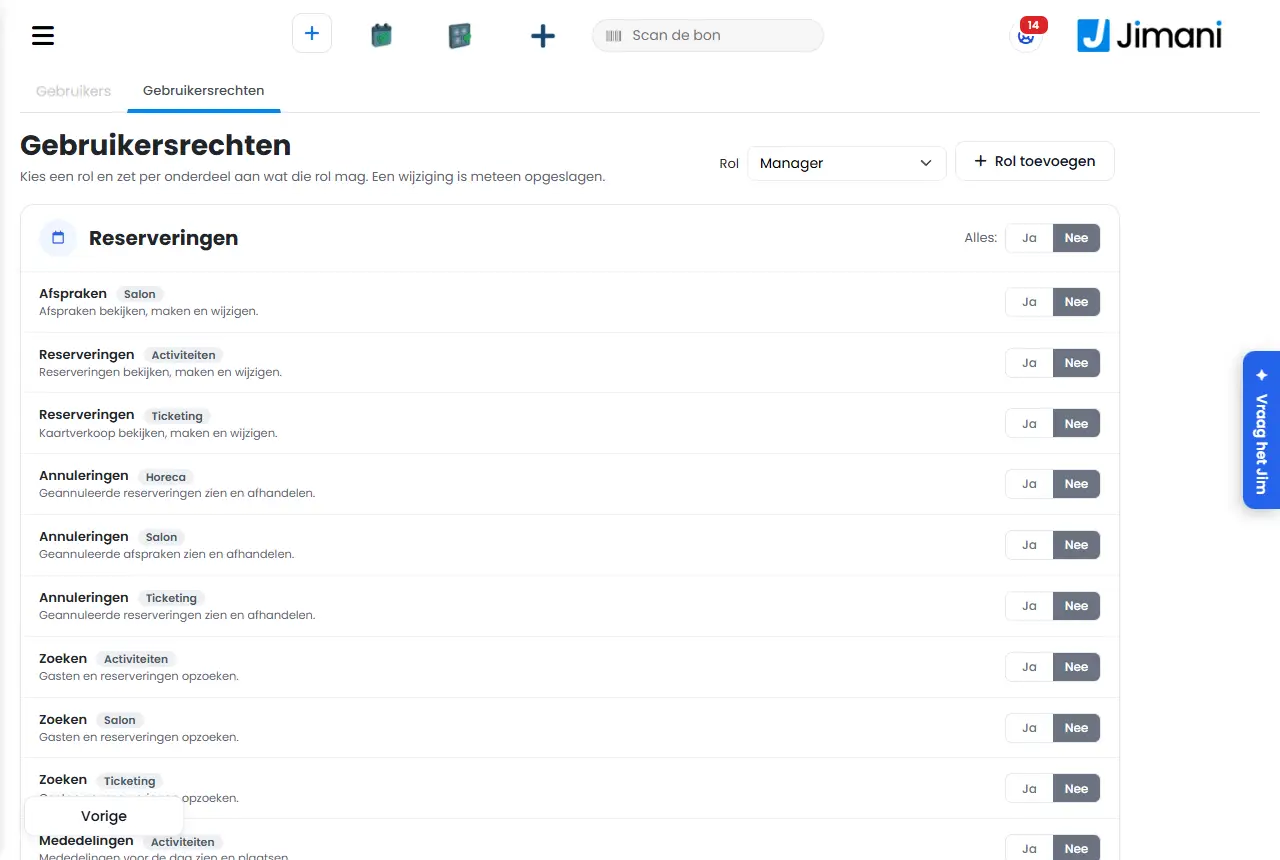
- Przykład
-
Obsługa ma rozliczać, ale nie udzielać rabatu. W Uprawnienia użytkowników należy wybrać rolę Użytkownik i ustawić Udzielanie rabatu na Nie. Współpracownik z tym uprawnieniem może na tej kasie, swoim kodem PIN, mimo to udzielić rabatu.
- Powiązane artykuły
-
Co znajduje się w Użytkownicy i Uprawnienia użytkowników?, Jak pracownicy rejestrują swój czas pracy w Jimani?, Jak zaksięgować wpłatę lub wypłatę gotówki w szufladzie kasowej?
Słowa kluczowe: dodać pracownika, utworzyć użytkownika, uprawnienia pracownika, ustawić role, kod PIN kasy, uprawnienia personelu, ukryć dane gości
Powiązane pytania - Jak dodać pracownika?
- Jak nadać pracownikowi kod PIN do kasy?
- Jak określić, co pracownik może, a czego nie może zobaczyć?
- Jak utworzyć rolę z ograniczonymi uprawnieniami?
- Ilu pracowników mogę dodać?
Jak pracownicy rejestrują swój czas pracy w Jimani?
- Odpowiedź
-
Należy włączyć rozszerzenie Ewidencja czasu pracy (15 € miesięcznie, bez VAT) i dla każdego pracownika włączyć Rejestruje czas pracy. Gdy ten pracownik loguje się kodem PIN w kasie lub terminalu przenośnym, Jimani pyta, czy chce rozpocząć, czy zakończyć pracę. Godziny widać w Ustawienia > Pana/Pani firma > Ewidencja czasu pracy (Zestawienie godzin), a przyciskiem Plik dla biura płacowego pobiera się je jako CSV.
- Wyjaśnienie
-
- Krok 1. Należy przejść do Ustawienia > Rozszerzenia, znaleźć Ewidencja czasu pracy (kategoria Zespół) i włączyć je.
- Krok 2. W Ustawienia > Pana/Pani firma > Zespół należy ustawić Logowanie do kasy na Tak: rejestrowanie czasu pracy odbywa się przy logowaniu kodem PIN.
- Krok 3. Należy otworzyć Użytkownicy i uprawnienia, kliknąć pracownika i w bloku Dane pracownika włączyć Rejestruje czas pracy. Można tu też wpisać Numer pracownika, Zatrudniony od i Godziny umowne w tygodniu, jeśli biuro płacowe ich potrzebuje. Osobie, która nigdy nie stoi przy ekranie, wyłącza się Może się logować; rejestrowanie czasu pracy jest wtedy nadal możliwe.
- Krok 4. W kasie: po zalogowaniu kodem PIN kasa pyta Czy chce Pan/Pani się zalogować na zmianę? z przyciskami Punktowanie i Nie teraz. Kto już rozpoczął pracę, dostaje pytanie, czy chce ją zakończyć, wraz z czasem od rozpoczęcia. Jeśli rejestracja czasu pracy się nie powiedzie, kasa po prostu się otwiera.
- Krok 5. Godziny sprawdza się w Ustawienia > Pana/Pani firma > Ewidencja czasu pracy: otwiera się Zestawienie godzin. Wybiera się Od i Do i klika Szukaj. Widać dla każdego tygodnia i pracownika Przepracowano, Przerwa, Wieczór, Noc, Sobota, Niedziela, Święto, Dodatkowe godziny i Nadgodziny, a pod spodem Zmiany.
- Krok 6. Należy kliknąć Plik dla biura płacowego. Dostaje się plik CSV z wierszem dla każdego pracownika i każdego dnia, w formie używanej przez Loket.nl i Nmbrs.
- Kto co widzi. Właściciel widzi godziny wszystkich, kierownik te ze swojego punktu sprzedaży, a użytkownik tylko własne godziny. Pracownik widzi swoje godziny także w Moje godziny.
- Zablokowanie. Gdy godziny tygodnia zostały rozliczone, należy kliknąć Zablokuj przy tym tygodniu. Pojawia się wtedy zablokowane, a godziny tego tygodnia nie zmieniają się już.
- Uwaga na etykiety. Przy zmianie może widnieć poprawione (ręcznie skorygowane) lub automatycznie (nikt nie zakończył pracy; zamknięcie nocne zamknęło zmianę). Przy młodocianych może widnieć Uwaga z regułą z holenderskiej ustawy o czasie pracy: Jimani ostrzega, ale niczego nie blokuje.
- Gdy Ewidencja czasu pracy jest wyłączona, widnieje Opcja Rejestracja czasu pracy jest wyłączona. Należy ją włączyć w opcjach płatnych, aby rejestrować godziny.
- Przykład
-
Lisa loguje się o 17:58 swoim kodem PIN i dotyka Punktowanie. Po zmianie loguje się ponownie i wybiera zakończenie pracy. W Zestawienie godzin jej zmiana widnieje w Zmiany, z polem Gdzie (kasa lub terminal przenośny).
- Powiązane artykuły
-
Jak działają Zestawienie godzin, Moje godziny i Obrót wg pracowników?, Jak dodać pracownika i określić, co może robić?, Które funkcje są płatne?
Słowa kluczowe: ewidencja czasu pracy, rozpocząć pracę kasa, zakończyć pracę, godziny personelu, eksport godzin, biuro płacowe, Loket, Nmbrs
Powiązane pytania - Jak sprawić, aby personel rozpoczynał i kończył pracę w systemie?
- Czy Jimani może rejestrować przepracowane godziny pracowników?
- Jak pobrać godziny dla księgowości płacowej?
- Ile kosztuje ewidencja czasu pracy?
Jak zobaczyć obrót wg pracowników?
- Odpowiedź
-
Należy przejść do Ustawienia > Pieniądze i liczby > Raporty i otworzyć kartę Obrót wg pracowników. Wybiera się Okres i widać dla każdego pracownika paragony, sztuki oraz obrót brutto i netto. Ten raport należy do rozszerzenia Salon, które nie ma miesięcznej opłaty.
- Wyjaśnienie
-
- Krok 1. Należy upewnić się, że rozszerzenie Salon jest włączone (Ustawienia > Rozszerzenia, kategoria Moduły). Jeśli Salon jest wyłączony, raportu nie ma, także dla właściciela.
- Krok 2. Należy przejść do Ustawienia > Pieniądze i liczby > Raporty i wybrać kartę Obrót wg pracowników.
- Krok 3. W Okres wybiera się Dziś, Ten tydzień, Ten miesiąc, Poprzedni miesiąc lub Niestandardowy. Przy Niestandardowy wpisuje się Od i Do (włącznie).
- Co się liczy. Rozliczone paragony w okresie, według pracownika przypisanego do każdej pozycji paragonu. To, co jest ustawione na zapłatę później, nie jest jeszcze liczone. Pozycje bez pracownika są na dole jako Bez pracownika.
- Kto może to zobaczyć. Uprawnienie nazywa się Obrót wg pracowników (blok Raporty i księgowość w Uprawnienia użytkowników). Właściciel ma je zawsze.
- Godziny obok obrotu. Dzięki rozszerzeniu Ewidencja czasu pracy w Zestawienie godzin widać także Obrót na przepracowaną godzinę, tydzień po tygodniu dla całej firmy.
- Przykład
-
Chce Pan/Pani wiedzieć, ile obrotu zrobił w tym miesiącu każdy fryzjer. Należy wybrać Ten miesiąc: widać dla każdego fryzjera liczbę paragonów, sztuki i Obrót netto.
- Powiązane artykuły
-
Jak działają Zestawienie godzin, Moje godziny i Obrót wg pracowników?, Jak pracownicy rejestrują swój czas pracy w Jimani?
Słowa kluczowe: obrót wg pracowników, obrót wg fryzjera, obrót pracownika, obrót salonu, raport pracowników
Powiązane pytania - Jak zobaczyć, ile sprzedał pracownik?
- Gdzie znajdę obrót wg fryzjera lub specjalisty?
- Dlaczego nie widzę raportu obrotu wg pracowników?
- Jak porównać wyniki mojego personelu?
Jak włączyć lub wyłączyć rozszerzenie?
- Odpowiedź
-
Należy przejść do Ustawienia i kliknąć kafelek Rozszerzenia. Przy rozszerzeniu klika się Włącz, a następnie po prawej w Pana/Pani faktura klika Płatność. Wyłącza się je przyciskiem Dezaktywuj na tej samej karcie; płatne rozszerzenie działa wtedy jeszcze do końca miesiąca.
- Wyjaśnienie
-
- Krok 1. Należy przejść do Ustawienia i kliknąć ostatni kafelek, Rozszerzenia. Na kafelku widnieje, ile rozszerzeń jest włączonych.
- Krok 2. Rozszerzenie wyszukuje się za pomocą Szukaj rozszerzenia… albo wybiera kategorię, taką jak Restauracja i kuchnia lub Komunikacja. Przyciskiem i czyta się, co robi.
- Krok 3. Należy kliknąć Włącz. Przycisk zmienia się na Wybrano, a rozszerzenie pojawia się po prawej w Pana/Pani faktura, z ceną, ilością i sumą z VAT.
- Krok 4. Należy kliknąć Płatność. Płatne rozszerzenie jest pobierane automatycznie co miesiąc; w tym miesiącu płaci się tylko za pozostałe dni. Bezpłatne rozszerzenie nic nie kosztuje.
- Krok 5. Karta pokazuje teraz Ustawienia (do ekranu rozszerzenia) lub Wł.
- Wyłączanie. Należy kliknąć Dezaktywuj. Płatne rozszerzenie działa do ostatniego dnia miesiąca włącznie; na karcie widnieje wtedy Działa do. Bezpłatne rozszerzenie wyłącza się od razu.
- Działa tylko razem z. Niektóre rozszerzenia wymagają innego, na przykład Ekran kuchenny wymaga Dania, a Dania wymagają Restauracja. Terminal przenośny, Tap to Pay, Produkty i zaliczki oraz Koszty transakcyjne wymagają połączenia z Mollie. Karta podaje, co trzeba najpierw włączyć.
- Bezpłatne funkcje bez własnego ekranu (Logowanie do kasy, Dane klientów w kasie, Rejestruj napiwki oraz Dane gości: kto co widzi) nie są w Rozszerzenia, lecz jako Tak/Nie w swojej grupie w Ustawienia.
- Kto może to zrobić. Potrzebne jest uprawnienie Integracje. Kasa bez kodu PIN nigdy nie może włączać rozszerzeń.
- Przykład
-
Chce Pan/Pani mieć ekran kuchenny. Najpierw włącza się Restauracja (bezpłatnie), potem Dania (10 € miesięcznie; bezpłatnie do 1 stycznia 2027, jeśli już się z nich korzysta), potem Ekran kuchenny (5 € miesięcznie za ekran). Kwoty bez VAT.
- Powiązane artykuły
-
Jakie rozszerzenia ma Jimani i ile kosztują?, Czy mogę najpierw wypróbować płatną funkcję i jak ją wypowiedzieć?
Słowa kluczowe: włączyć rozszerzenie, aktywować integrację, wyłączyć funkcję, dezaktywować, włączyć integrację, wypowiedzieć funkcję
Powiązane pytania - Jak włączyć dodatkową funkcję?
- Jak ponownie wyłączyć płatne rozszerzenie?
- Gdzie znajdują się rozszerzenia?
- Do kiedy działa rozszerzenie po jego wyłączeniu?
- Czy po włączeniu trzeba jeszcze coś zapłacić?
Jak ustawić stawkę VAT moich produktów?
- Odpowiedź
-
Każdemu produktowi przypisuje się grupę VAT. Grupa VAT ma nazwę i stawkę VAT, a tworzy się ją w Ustawienia > Kasa i produkty > Grupy VAT. Same stawki VAT (takie jak 9% i 21%) są już przygotowane; ustawia je Jimani.
- Wyjaśnienie
-
- Krok 1. Przejść do Ustawienia > Kasa i produkty > Grupy VAT.
- Krok 2. Kliknąć przycisk plus. Wpisać Nazwa grupy VAT, na przykład Jedzenie, i w polu Wybierz podatek wskazać stawkę. Kliknąć Zapisz. Na kafelku pojawi się nazwa wraz z procentem.
- Krok 3. Otworzyć produkt w Kasa i produkty i w polu Grupa VAT wybrać właściwą grupę (Wybierz grupę VAT).
- Wiele produktów naraz. Przy włączonym rozszerzeniu Import i eksport można wczytywać grupy VAT przyciskiem Wybierz plik i pobierać je jako listę.
- Numer VAT. Własny numer VAT wpisuje się w Dane firmy (pole Numer VAT); widnieje on na fakturach.
- Przykład
-
Lunchroom tworzy dwie grupy: Jedzenie (9%) i Alkohol (21%). Bułka otrzymuje Jedzenie, kieliszek wina Alkohol.
- Powiązane artykuły
-
Jak ustawić stawki VAT?, Co należy wpisać w Dane firmy?
Słowa kluczowe: ustawienie VAT, zmiana VAT produktu, tworzenie grupy VAT, 9% VAT, 21% VAT, niższa stawka
Powiązane pytania - Jak ustawić 9% lub 21% VAT dla moich produktów?
- Gdzie wybiera się stawkę VAT produktu?
- Jak utworzyć nową grupę VAT?
- Dlaczego nie mogę samodzielnie dodać procenta VAT?
W jakich językach działa Jimani?
- Odpowiedź
-
Jimani działa w 13 językach: niderlandzkim, angielskim, duńskim, niemieckim, greckim, hiszpańskim, fińskim, francuskim, włoskim, norweskim, polskim, portugalskim i szwedzkim. Są to te same języki, co na stronie internetowej Jimani. Języki widoczne dla gości wybiera się samodzielnie (najwyżej pięć jednocześnie), a każdy pracownik wybiera własny język panelu.
- Wyjaśnienie
-
- Własny panel. Każdy użytkownik ma własny Język w Użytkownicy i uprawnienia. Po jego zmianie należy zalogować się ponownie i Jimani będzie widoczne w tym języku.
- Widżety i e-maile dla gości. Przejść do Ustawienia > Pana firma > Języki. Wybrać Język główny, język w Ogólne ustawienia (język zapasowy) i ustawić języki, które mają być oferowane, jako Widoczne. Widocznych może być najwyżej 5 języków.
- Tłumaczenie produktów i tekstów. Dzięki rozszerzeniu Dodatkowe języki Jimani tłumaczy produkty, kategorie, dodatki i etykiety. Język może stać się widoczny dopiero wtedy, gdy wszystko jest w nim przetłumaczone; do tego czasu widać, ile jest już gotowe. Dodatkowe języki nie wiążą się z miesięczną opłatą.
- Strona internetowa. Rozszerzenie Wielojęzyczność (strona) udostępnia stronę internetową w najwyżej dwóch dodatkowych językach. Dla strony wybiera się spośród niderlandzkiego, angielskiego, niemieckiego, francuskiego, hiszpańskiego i włoskiego. AI tłumaczy teksty, a Państwo poprawiają je dla każdego tekstu osobno. Kosztuje to 10 € miesięcznie i działa wyłącznie razem ze Stroną internetową (29 € miesięcznie). Wszystkie kwoty nie zawierają VAT.
- Płatność. Gość płaci online na ekranie płatności Mollie we własnym języku, o ile Mollie go obsługuje. Mollie nie obsługuje greckiego; wtedy gość widzi angielski.
- Przykład
-
Hotel nad morzem z gośćmi z Niemiec i Danii ustawia niemiecki i duński jako Widoczne, z niderlandzkim jako językiem głównym i angielskim w Ogólne ustawienia. Gość ze Szwecji widzi wtedy angielski.
- Powiązane artykuły
-
Co ustawia się w Języki?, Które funkcje są płatne?
Słowa kluczowe: języki jimani, angielska kasa, wielojęzyczny widżet, strona internetowa po niemiecku, ile języków, tłumaczenie produktów
Powiązane pytania - Jakie języki obsługuje Jimani?
- Czy mogę korzystać z Jimani po angielsku lub niemiecku?
- Jak ustawić widżet w wielu językach dla gości z zagranicy?
- Czy każdy pracownik może wybrać własny język?
Jak przygotować ogłoszenie dla pracowników?
- Odpowiedź
-
Należy przejść do Ogłoszenia w menu i kliknąć przycisk plus. Wpisać Nazwa i Opis, wybrać Rodzaj komunikacji oraz Data i Data zakończenia, a następnie kliknąć Zapisz. Pracownicy zobaczą ogłoszenie w te dni w centrum pomocy lub u góry ekranu rezerwacji, jeżeli ustawi się Widoczne podczas rezerwacji na Tak.
- Wyjaśnienie
-
- Krok 1. Otworzyć Ogłoszenia w menu (lub Ustawienia > Komunikacja > Ogłoszenia).
- Krok 2. Kliknąć przycisk plus w prawym górnym rogu. Otworzy się okno Dodaj ogłoszenie.
- Krok 3. Wpisać Nazwa (tylko dla siebie, aby ją odnaleźć) oraz w polu Opis treść dla zespołu.
- Krok 4. Ustawić Nie można usunąć na Tak, jeżeli nikt nie może go zamknąć; ogłoszenie pozostaje wtedy widoczne do daty końcowej.
- Krok 5. Ustawić Widoczne podczas rezerwacji na Tak, jeżeli ogłoszenie dotyczy rezerwacji, na przykład „Dziś brak stolików na zewnątrz”.
- Krok 6. W polu Rodzaj komunikacji wybrać Informacyjne, Ostrzeżenie lub Uważaj!, wpisać Data i Data zakończenia oraz kliknąć Zapisz.
- Kto może to robić. Uprawnienie nazywa się Ogłoszenia. Pracownicy bez tego uprawnienia widzą ogłoszenia, ale nie mogą ich tworzyć.
- Ogłoszenia są wewnętrzne. Goście ich nie widzą.
- Przykład
-
Ustawiono „Dostawca przyjeżdża o 10:00, tylne drzwi otwarte” od dziś do dziś, rodzaj Informacyjne. Zespół widzi je dziś w centrum pomocy i może je zamknąć po przeczytaniu.
- Powiązane artykuły
-
Jak działają Ogłoszenia w Jimani?, Jak dodać pracownika i określić, co może robić?
Słowa kluczowe: ogłoszenie, wiadomość dla zespołu, komunikat wewnętrzny, powiadomienie dla pracowników, ogłoszenie przy rezerwacji
Powiązane pytania - Jak przekazać personelowi informację w Jimani?
- Jak utworzyć ogłoszenie, które pojawia się przy rezerwacji?
- Czy mogę wyświetlić wiadomość dla zespołu w określonym dniu?
- Jak umieścić notatkę dla pracowników?
Czym Jimani różni się od innych systemów kasowych?
- Odpowiedź
-
W Jimani kasa jest bezpłatna, a płaci się tylko za dodatkowe funkcje, które samodzielnie się włącza. Kasa, rezerwacje, wizyty, aktywności, sprzedaż biletów, hotel, sklep internetowy i strona internetowa znajdują się w jednym systemie z jednym panelem. Poszczególne elementy włącza się lub wyłącza co miesiąc w Rozszerzenia.
- Wyjaśnienie
-
- Bezpłatna podstawa. Pierwsza kasa i moduły (rezerwacje online, wizyty, aktywności i hotel) nie wiążą się z miesięczną opłatą. Sprzedaż biletów kosztuje 0,49 € za każdy sprzedany bilet. Na starcie płaci się jednorazowo 279 € kosztów wdrożenia. Wszystkie kwoty bez VAT.
- Płatność za funkcję. Stała lista dodatkowych funkcji kosztuje od 5 € do 29 € miesięcznie, takich jak Dania (10 €; bezpłatnie do 1 stycznia 2027, jeśli już się z nich korzysta), Ewidencja czasu pracy (15 €) czy Strona internetowa (29 €). Cenę widać na karcie przed włączeniem funkcji. Płatna funkcja, którą się wyłącza, działa do końca miesiąca.
- Wszystko w jednym. W kasie włącza się Restauracja, Aktywności, Salon, Sprzedaż biletów lub Moduł hotelowy; wtedy w menu pojawia się osobny blok. Sklep internetowy, widżety na stronę internetową i gotowa strona internetowa również należą do systemu.
- Na własnych urządzeniach. Kasa działa w przeglądarce, jako Aplikacja Android i jako Kasa dla Windows; można do niej podłączyć urządzenia przenośne, ekrany kuchenne i pagery.
- W 13 językach. Panel, widżety i strona internetowa są dostępne w 13 językach.
- Płatność kartą przez Mollie. Bez abonamentu płaci się 1,5% za każdą transakcję kartą. Z abonamentem na terminal 20 € miesięcznie za terminal płatniczy plus 0,06 € i 0,2% za transakcję.
- Przykład
-
Kawiarnia z bezpłatną kasą, dwoma urządzeniami przenośnymi i ekranem kuchennym płaci 2 × 5 € za urządzenia przenośne i 5 € za ekran kuchenny: 15 € miesięcznie bez VAT, plus jednorazowo 279 € na starcie.
- Powiązane artykuły
-
Ile kosztuje Jimani?, Jakie rozszerzenia ma Jimani i ile kosztują?
Słowa kluczowe: dlaczego jimani, co czyni jimani wyjątkowym, bezpłatna kasa, porównanie systemów kasowych, wszystko w jednym systemie
Powiązane pytania - Dlaczego warto wybrać Jimani, a nie inny system kasowy?
- Czym Jimani różni się od innych kas?
- Czy mogę używać kasy, rezerwacji i sklepu internetowego w jednym systemie?
- Czy Jimani to pakiet wszystko w jednym dla mojej restauracji lub sklepu?
Dlaczego Jimani przy logowaniu prosi o kod SMS?
- Odpowiedź
-
Jeżeli osoba jest właścicielem i potwierdziła numer telefonu komórkowego, Jimani prosi o 6-cyfrowy kod w SMS-ie przy logowaniu na komputerze lub telefonie, którego Jimani jeszcze nie zna. Kod wpisuje się w polu Wpisz kod, a opcjonalnie można wybrać Zapamiętaj to urządzenie na 30 dni; wtedy Jimani przez 30 dni nie prosi na tym urządzeniu o kod.
- Wyjaśnienie
-
- Krok 1. Zalogować się jak zawsze, podając adres e-mail i hasło, i nacisnąć Zaloguj się.
- Krok 2. Jeżeli Jimani nie zna urządzenia, pojawia się ekran Wpisz kod z tekstem „Logowanie odbywa się na urządzeniu, którego jeszcze nie znamy. Na numer telefonu komórkowego wysłano 6-cyfrowy kod.”
- Krok 3. Wpisać kod z SMS-a w polu Kod z SMS-a. Zaznaczyć Zapamiętaj to urządzenie na 30 dni, jeśli jest to własny komputer lub telefon.
- Krok 4. Nacisnąć Zaloguj się. Nie przyszedł SMS? Nacisnąć Wyślij nowy kod. Przyciskiem Powrót do logowania zaczyna się od nowa.
- Dla kogo. Tylko dla roli Właściciel i tylko wtedy, gdy numer telefonu komórkowego właściciela jest potwierdzony. Pracownicy z inną rolą nie otrzymują tej prośby. Kasy połączone za pomocą kodu parowania nie logują się przez ten ekran.
- Potwierdzanie numeru telefonu komórkowego. Otworzyć własne dane użytkownika przyciskiem Profil w prawym górnym rogu. Pod numerem telefonu znajduje się Potwierdzenie numeru komórkowego. Nacisnąć Zweryfikuj, wpisać kod z SMS-a i nacisnąć Potwierdź. Następnie widnieje Zweryfikowano. Numer jest używany wyłącznie do pomocy przy logowaniu i do parowania kasy, nigdy do reklam.
- Włączone lub wyłączone. Po potwierdzeniu u właściciela pojawia się wybór Kod SMS przy logowaniu na nowym urządzeniu z opcjami Tak lub Nie. Po potwierdzeniu jest ustawione na Tak. Zmienić to na własnym koncie może tylko sam właściciel.
- Kod. Kod jest ważny 10 minut. Po 5 błędnych kodach trzeba zalogować się ponownie. Na ten sam numer wysyłane są najwyżej 3 kody na godzinę.
- SMS się nie udaje? Wtedy Jimani wysyła kod na adres e-mail. Pojawia się komunikat „Nie mogliśmy wysłać SMS-a. 6-cyfrowy kod został wysłany e-mailem.”
- Inny numer? Po zmianie numeru telefonu komórkowego potwierdzenie wygasa, a zapamiętane urządzenie również. Nowy numer trzeba potwierdzić ponownie.
- Jeżeli wysyłanie SMS-ów nie jest jeszcze ustawione w Jimani, blok Potwierdzenie numeru komórkowego nie jest widoczny, a Jimani nie prosi o kod.
- Przykład
-
Logowanie w domu na nowym laptopie. Po podaniu hasła przychodzi SMS z tekstem „Kod Jimani do logowania to ...”. Po wpisaniu kodu i zaznaczeniu Zapamiętaj to urządzenie na 30 dni następuje wejście do systemu. Przez następne 30 dni ten laptop nie prosi o kod.
- Powiązane artykuły
-
Zapomniałem hasła, jak ustawić nowe?, Jak działają logowanie, wylogowanie i zabezpieczenia konta?, Jakie dane są zapisane przy użytkowniku i jak potwierdzić numer komórkowy?
Słowa kluczowe: kod sms logowanie, weryfikacja dwuetapowa jimani, kod przy logowaniu, logowanie na nowym urządzeniu, potwierdzenie numeru komórkowego, kod weryfikacyjny sms
Powiązane pytania - Dlaczego dostaję kod SMS przy logowaniu?
- Jak często trzeba wpisywać kod SMS?
- Jak zapamiętać urządzenie, aby nie musieć już wpisywać kodu?
- Nie dostaję SMS-a z kodem logowania, co robić?
Zapomniałem hasła, jak ustawić nowe?
- Odpowiedź
-
Na ekranie logowania kliknąć Zapomniane hasło?, wpisać adres e-mail i nacisnąć Wyślij. Przychodzi e-mail z linkiem, który działa 24 godziny i tylko jeden raz. Jeżeli numer telefonu komórkowego jest potwierdzony, można też wybrać Wyślij kod SMS-em.
- Wyjaśnienie
-
- Krok 1. Przejść do ekranu logowania i kliknąć Zapomniane hasło?.
- Krok 2. Wpisać adres e-mail i nacisnąć Wyślij. Pojawia się ekran Potwierdzenie: „Jeśli ten adres jest nam znany, w ciągu kilku minut przyjdzie e-mail.” Ten tekst widnieje zawsze, także przy nieznanym adresie, aby nikt nie mógł sprawdzić, kto ma konto.
- Krok 3. Otworzyć e-mail i kliknąć przycisk Stwórz hasło. Następuje przejście do Odzyskiwanie hasła z tekstem Nowe hasło dla i adresem e-mail.
- Krok 4. Wpisać nowe hasło w polu Hasło i jeszcze raz w polu Potwierdź hasło. Pod Wymagania dotyczące hasła: wymagania są odznaczane w trakcie pisania, na przykład co najmniej 6 znaków, wielka litera, mała litera, cyfra, znak interpunkcyjny (taki jak ! ? # lub @) i identyczne oba hasła.
- Krok 5. Nacisnąć Resetuj. Następuje powrót do ekranu logowania z komunikatem „Hasło zostało zmienione. Można się teraz zalogować.” i wpisanym już adresem e-mail.
- Przez SMS. W kroku 2 nacisnąć Wyślij kod SMS-em zamiast Wyślij. Jeżeli konto ma potwierdzony numer telefonu komórkowego, przychodzi SMS z 6-cyfrowym kodem (ważnym 10 minut). Na następnym ekranie należy wpisać adres e-mail, Kod z SMS-a i dwa razy nowe hasło, a następnie nacisnąć Resetuj. Jeżeli konto nie ma potwierdzonego numeru, i tak przychodzi e-mail z linkiem. Przycisk Wyślij kod SMS-em jest widoczny tylko wtedy, gdy wysyłanie SMS-ów jest ustawione w Jimani.
- Link wygasł? Pojawia się komunikat „Ten link wygasł lub został już użyty. Poproś o nowy.” Nacisnąć Prośba o nowy link. Jeżeli zażądano więcej niż jednego linku, zawsze należy użyć najnowszego e-maila: nowy link unieważnia poprzedni.
- Zablokowane po błędnych próbach? Po ustawieniu nowego hasła blokada jest zdjęta od razu.
- Nigdy nie było hasła? Na przykład gdy rejestracja nastąpiła bez hasła lub e-mail potwierdzający wygasł: wpisać adres e-mail na ekranie logowania i nacisnąć Zaloguj się. Pojawia się komunikat „Nie ma jeszcze hasła. Wysłaliśmy e-mail, aby je utworzyć.” Zapomniane hasło również działa, a ustawienie hasła od razu potwierdza adres e-mail.
- Przykład
-
Dwukrotne kliknięcie Wyślij. E-mail przychodzi tylko raz w ciągu pół minuty; link w tym e-mailu działa. Jeżeli godzinę później kliknie się ponownie, działa tylko link w najnowszym e-mailu.
- Powiązane artykuły
-
Dlaczego Jimani przy logowaniu prosi o kod SMS?, Jak działają logowanie, wylogowanie i zabezpieczenia konta?
Słowa kluczowe: zapomniane hasło, nowe hasło jimani, reset hasła, link wygasł, hasło przez sms, nie mogę się zalogować
Powiązane pytania - Nie mogę się zalogować, nie pamiętam hasła.
- Jak poprosić o nowe hasło?
- Link do odzyskania hasła już nie działa, co robić?
- Czy mogę zresetować hasło przez SMS?
Jak usunąć konto Jimani?
- Odpowiedź
-
Przejść na stronę Usuń konto (/Auth/DeleteAccount pod adresem panelu), wpisać adres e-mail i hasło, zaznaczyć Rozumiem, że jest to nieodwracalne. i nacisnąć Usuń moje konto. Konto do logowania zostaje wtedy od razu usunięte i następuje wylogowanie. Nie można tego cofnąć.
- Wyjaśnienie
-
- Krok 1. Otworzyć w przeglądarce adres panelu z dopiskiem
/Auth/DeleteAccount. Widoczne są Usuń konto i „Szkoda, że Pan/Pani odchodzi.” - Krok 2. Przeczytać ostrzeżenie przy Uwaga: „Po usunięciu konta profil zostanie trwale skasowany. Nie można tego cofnąć.”
- Krok 3. W polu E-mail wpisać adres e-mail, a w polu Hasło hasło.
- Krok 4. Zaznaczyć Rozumiem, że jest to nieodwracalne. Dopiero wtedy można nacisnąć Usuń moje konto.
- Krok 5. Po powodzeniu pojawia się komunikat „Prośba o usunięcie konta została wysłana.” i następuje wylogowanie. Za pomocą tego adresu e-mail i hasła nie można się już zalogować.
- Adres e-mail lub hasło nie pasują? Pojawia się komunikat „Nieprawidłowy adres e-mail lub hasło.” Zbyt wiele błędnych haseł wlicza się do tymczasowej blokady konta, tak jak przy logowaniu.
- Nie udaje się? Przy komunikacie „Nie udało się usunąć konta.” nic nie zostało usunięte. Spróbować ponownie później lub skontaktować się z Jimani.
- Tylko login. Ta strona usuwa konto do logowania. Firma i abonament nie zostają przez to wypowiedziane. Pracownika usuwa właściciel lub kierownik w Użytkownicy.
- Przykład
-
Były pracownik chce pozbyć się konta. Otwiera /Auth/DeleteAccount, wpisuje dane, zaznacza pole i naciska Usuń moje konto. Jego login znika; firma, w której pracował, nie odczuwa żadnej zmiany.
- Powiązane artykuły
-
Jak działają logowanie, wylogowanie i zabezpieczenia konta?, Jak dodać pracownika i określić, co może robić?
Słowa kluczowe: usunięcie konta, rezygnacja z konta jimani, kasowanie profilu, usunięcie danych, usunięcie loginu, trwałe usunięcie konta
Powiązane pytania - Jak usunąć konto w Jimani?
- Czy mogę trwale skasować konto do logowania?
- Chcę zrezygnować z Jimani i usunąć swoje dane, jak to zrobić?
- Czy można cofnąć usunięcie konta?
Jak przebiega rozmowa doradcza przy rejestracji i co znajduje się w ofercie?
- Odpowiedź
-
Po rejestracji w Ustawienia, w Skonfiguruj firmę, znajduje się krok Doradztwo dla Pana/Pani firmy. Odpowiada się na kilka krótkich pytań; po prawej widoczna jest Rekomendacja dla Pana/Pani ze sprzętem, płatnościami kartą i integracjami oraz kosztami. Przyciskiem Wyślij ofertę Jimani włącza bezpłatne integracje i wysyła ofertę e-mailem. Pierwszą pozycją oferty są koszty wdrożenia w wysokości 279 € jednorazowo (bez VAT), następnie sprzęt i funkcje z ceną miesięczną.
- Wyjaśnienie
-
- Krok 1. Przejść do Ustawienia. U góry znajduje się Skonfiguruj firmę z krokami w następującej kolejności: Uzupełnić dane firmy, Połączyć Mollie, aby przyjmować płatności, Doradztwo dla Pana/Pani firmy, Ustawić logo i identyfikację wizualną, Dodać menu lub produkty, Dodać pracowników, Skonfigurować rezerwacje online i Opublikować stronę internetową. Kliknąć Doradztwo dla Pana/Pani firmy.
- Krok 2. Odpowiedzieć na pytania; przyciskami Dalej i Wstecz przechodzi się tam i z powrotem. Zawsze można przerwać i kontynuować później. Po prawej (na telefonie na dole) rośnie Rekomendacja dla Pana/Pani: Co polecamy, z cenami ze sklepu Jimani.
- Krok 3. Przejrzeć karty w Rekomendacja dla Pana/Pani: Wdrożenie, Kasa i urządzenia, Płatności kartą z Mollie oraz Integracje. Przy integracji wybiera się Usuń lub Dodaj, przy sprzęcie dostosowuje się liczby. W Kasa i urządzenia wybiera się Stacjonarna kasa albo Laptop lub tablet (kasa internetowa w przeglądarce, bez zakupu).
- Krok 4. Kliknąć Wyślij ofertę. Pojawia się pytanie Wysłać ofertę? z tekstem Włączamy bezpłatne integracje i wysyłamy ofertę e-mailem. Następnie ofertę akceptuje się i opłaca online. Przyciskiem Tylko zapisz zapisuje się rekomendację bez e-maila.
- Krok 5. W e-mailu znajduje się oferta. Akceptuje się ją i opłaca online. Przyciskiem Pobierz jako pdf zapisuje się ją; jeśli potem coś zmieniono, należy użyć Wyślij ofertę ponownie.
- Co znajduje się w ofercie. Jako pierwsza pozycja Koszty wdrożenia, 279 € jednorazowo: przygotowujemy kasę, produkty i sprzęt oraz osobiście pomagamy na początku, aż do samodzielnej pracy. Następnie sprzęt odpowiedni dla firmy; opcją Kontynuuj bez sprzętu, pracuję na laptopie lub tablecie pomija się go. Potem moduły i funkcje z ceną miesięczną. Nie ma pozycji pomocy technicznej ani rabatu na koszty wdrożenia.
- Płatności kartą z Mollie. Bez abonamentu płaci się 1,5% za transakcję, bez kosztów stałych. Z abonamentem 20 € miesięcznie za terminal płatniczy (tyle razy, ile terminali płatniczych jest w ofercie), plus 0,06 € + 0,2% za transakcję.
- Próba. Płatną funkcję z oferty można wypróbować 14 dni bezpłatnie po opłaceniu pakietu startowego.
- Kto. Rozmowę doradczą widzi tylko właściciel lub kierownik.
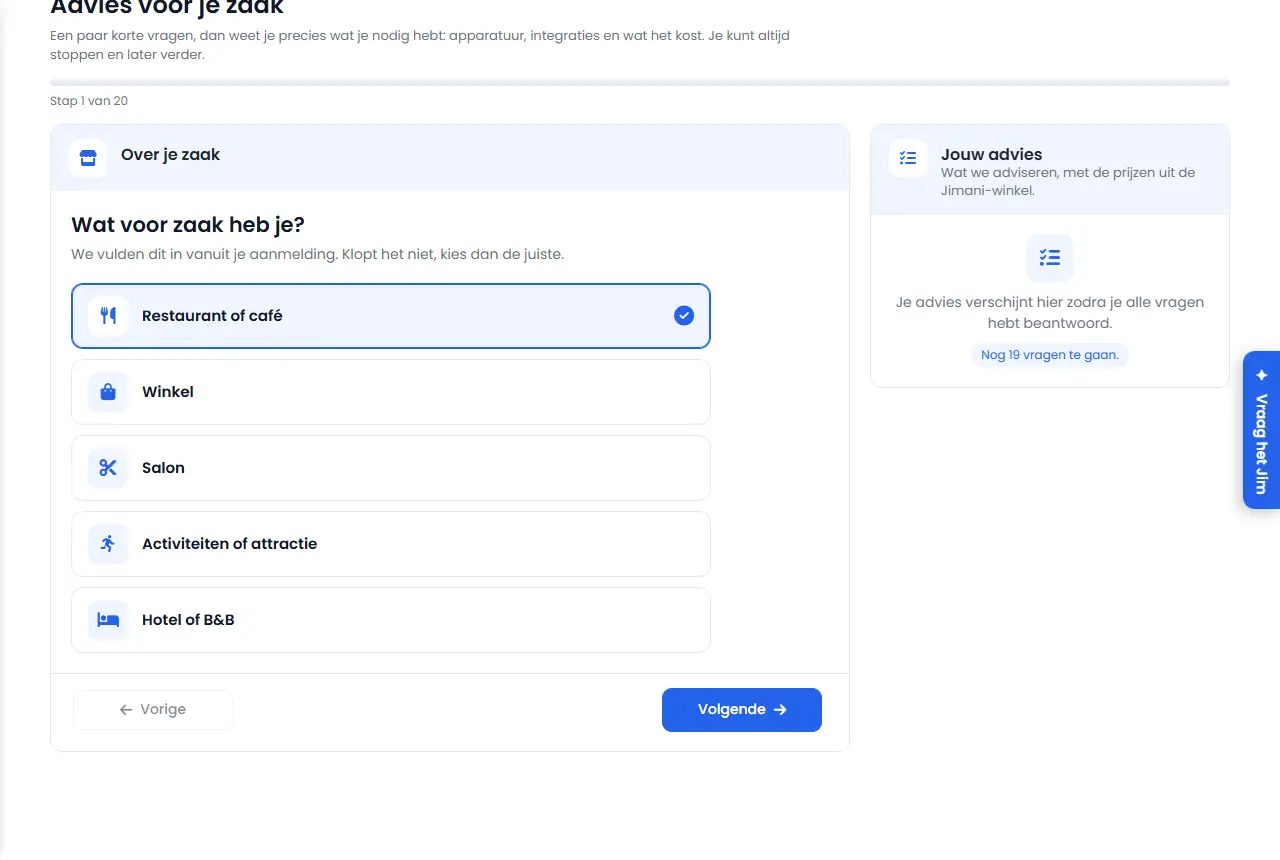
- Przykład
-
Kawiarnia wybiera w rekomendacji kasę stacjonarną i dwa urządzenia przenośne. W ofercie znajdują się Koszty wdrożenia 279 € jednorazowo, kasa i urządzenia przenośne jako sprzęt oraz funkcja urządzenia przenośnego po 5 € miesięcznie za jedno urządzenie.
- Powiązane artykuły
-
Ile płacę jednorazowo na starcie?, Czy mogę najpierw wypróbować płatną funkcję i jak ją wypowiedzieć?, Jak działa rejestracja w Jimani krok po kroku?
Słowa kluczowe: rozmowa doradcza, oferta jimani, koszty wdrożenia, pakiet startowy, doradztwo dla firmy, doradztwo sprzętowe, koszty rejestracji
Powiązane pytania - Jak otrzymać ofertę od Jimani?
- Czym jest rozmowa doradcza przy rejestracji?
- Jaki sprzęt pasuje do mojej firmy i ile kosztuje?
- Co znajduje się w ofercie i czym są koszty wdrożenia?
- Jak poprosić o poradę dotyczącą płatności kartą i sprzętu kasowego?
Rejestruję się przez dealera: ile płacę i jak to działa?
- Odpowiedź
-
Rejestracja odbywa się na stronie rejestracji dealera lub dealer rejestruje firmę samodzielnie. Kasa zostaje wtedy skonfigurowana jako kopia sklepu demo dealera. Jeżeli dealer rozlicza pakiet startowy u siebie w sklepie, koszty wdrożenia w ofercie wynoszą 0 €, z nazwą dealera. W przeciwnym razie pakiet startowy opłaca się samodzielnie Jimani; koszty wdrożenia wynoszą wtedy 279 € jednorazowo (bez VAT).
- Wyjaśnienie
-
- Krok 1. Otworzyć link otrzymany od dealera. U góry widoczne są logo dealera i logo Jimani, z tekstem Rejestracja odbywa się przez ... oraz Kasa zostanie od razu skonfigurowana jako kopia sklepu demo ....
- Krok 2. Wpisać Numer w rejestrze handlowym (KvK) i kliknąć Szukaj po numerze KvK: nazwa i adres zostaną wypełnione, a wszystko można jeszcze zmienić. Następnie wpisać Nazwa firmy, Adres e-mail oraz ewentualnie Ulica i numer domu, Kod pocztowy, Miejscowość, Numer VAT, Numer telefonu i Strona internetowa.
- Krok 3. Zaznaczyć warunki i zasady i kliknąć Zarejestruj się. Pojawia się Proszę chwilę poczekać: kasa jest konfigurowana, a następnie Proszę sprawdzić skrzynkę e-mail. Kliknąć link w e-mailu, aby potwierdzić adres e-mail; to jednocześnie loguje do systemu.
- Jeżeli dealer rejestruje firmę samodzielnie, sklep jest od razu gotowy, a e-mail potwierdzający przychodzi taki sam. Dealer wybiera wtedy, czy rozlicza pakiet startowy u siebie w sklepie, czy klient płaci go samodzielnie Jimani.
- Oferta. Jeżeli dealer dokonał rozliczenia, pierwsza pozycja nazywa się Koszty wdrożenia (rozliczone u nazwa dealera), za 0 €. Reszta oferty (sprzęt, funkcje z ceną miesięczną) działa tak jak przy każdej rejestracji.
- Dostawcy dealera. Przy dealerze u góry znajduje się przycisk Dostawcy z dostawcami, których dealer przygotował: osoba kontaktowa, telefon, e-mail, adres i przycisk prowadzący do strony internetowej. Listę prowadzi dealer.
- Jeżeli się nie udaje, może pojawić się komunikat Rejestracja przez tę stronę nie jest jeszcze możliwa. Skontaktuj się z ...: dealer nie wybrał jeszcze sklepu demo. Wtedy należy skontaktować się z dealerem.
- Przykład
-
Kasa kupowana jest u dealera, a pakiet startowy rozliczany u niego. Dealer rejestruje firmę. Oferta pokazuje Koszty wdrożenia (rozliczone u dealera) 0 € oraz wybrane funkcje z ceną miesięczną.
- Powiązane artykuły
-
Ile płacę jednorazowo na starcie?, Jak działa rejestracja w Jimani krok po kroku?
Słowa kluczowe: dealer, rejestracja przez dealera, pakiet startowy dealer, wdrożenie dealer, rozliczone u dealera, kasa przez odsprzedawcę
Powiązane pytania - Rejestruje mnie dostawca lub dealer, ile płacę?
- Jakie są koszty wdrożenia, gdy zaczynam przez dealera?
- Czym jest kopia sklepu demo dealera?
- Czy muszę sam zapłacić pakiet startowy, jeśli rejestruje mnie dealer?
Pracuję jeszcze w starym Jimani: jak przejść na nowe Jimani?
- Odpowiedź
-
Firma jest już przygotowana w nowym Jimani, z przyszłymi rezerwacjami do wglądu. Należy się zalogować i kliknąć na pasku u góry Przejdź teraz albo przejść do Przejdź na nowe Jimani i kliknąć Przejdź teraz. Potem widżet rezerwacji na stronie internetowej automatycznie przechodzi na nowe Jimani i pracuje się już tylko tam. Przejścia może dokonać tylko właściciel i nie ma powrotu.
- Wyjaśnienie
-
- Krok 1. Zalogować się do nowego Jimani zwykłym adresem e-mail i hasłem: hasło ze starego Jimani zostało przeniesione. Jeżeli tam nie było hasła, należy użyć przycisku Ustaw hasło z e-maila lub Zapomniane hasło.
- Krok 2. U góry widnieje Rezerwacje nadal pochodzą ze starego Jimani i są tu dostępne tylko do wglądu. Można spokojnie się rozejrzeć: dopóki nie nastąpi przejście, pracuje się w starym Jimani.
- Krok 3. Kliknąć Przejdź teraz. Na stronie Przejdź na nowe Jimani opisano, co się stanie: najpierw przejmujemy ostatnie zmiany ze starego Jimani, potem widżet rezerwacji na stronie internetowej przechodzi na nowe Jimani (na stronie internetowej nie trzeba nic zmieniać) i od tej chwili rezerwuje się i zmienia tylko tutaj.
- Krok 4. Kliknąć Przejdź teraz i potwierdzić pytanie. Pojawia się Przejście w toku, a następnie Przejście zakończone. Przez tydzień u góry widnieje Przeszliśmy na nowe Jimani. Od teraz pracuje się wyłącznie tutaj.
- Opcja ze starego Jimani nazywa się w nowym Jimani Zapytanie i trzeba ją potwierdzić.
- Przypomnienia dla gości przypadające po momencie przejścia nowe Jimani planuje samo.
- Ile to kosztuje. Obowiązuje zwykła taryfa nowego Jimani, bez okresu próbnego. Rezerwacje (Restauracja i Rezerwacje online) są od razu włączone, a Aktywności, jeśli były w starym Jimani. Zob. Ile kosztuje Jimani?
- E-maile. Jimani może wysyłać e-maile o przejściu, takie jak {zaak} jest gotowe w nowym Jimani oraz przypomnienia z datą, w której następuje automatyczne przejście o godzinie 6:00. Te e-maile Jimani wysyła ręcznie dla każdej firmy; jeśli podano datę, obowiązuje ta data.
- Przykład
-
Otwiera się nowe Jimani, widzi rezerwacje na przyszły tydzień i klika Przejdź teraz. Minutę później widnieje Przejście zakończone; gość rezerwujący na stronie internetowej trafia teraz do nowego Jimani.
- Powiązane artykuły
-
Co znajduje się na stronie Przejdź na nowe Jimani?, Zapomniałem hasła, jak ustawić nowe?
Słowa kluczowe: przejście na nowe jimani, stare jimani, V1 na V3, przejdź teraz, przeniesienie widżetu rezerwacji, migracja jimani
Powiązane pytania - Jak przejść ze starego na nowe Jimani?
- Czy po przejściu można wrócić do starego Jimani?
- Czy moje rezerwacje zostaną zachowane po przejściu?
- Kto może przejść na nowe Jimani?
- Czy moje hasło jest takie samo w nowym Jimani?
Czym jest tryb demo i jak wypróbować kasę bez wpływu na dane?
- Odpowiedź
-
Nowy sklep zaczyna w trybie demo: każda sprzedaż jest paragonem testowym, płatność kartą jest symulowana i nic nie liczy się jako obrót. U góry kasy widnieje wtedy Tryb demo z przyciskiem Uruchom na żywo. Urządzenie można też wypróbować później, przyciskiem Demo w sklepie internetowym Jimani lub w rekomendacji: otwiera to Wypróbuj samodzielnie, czyli testową kopię sklepu z własnymi produktami.
- Wyjaśnienie
-
- Rozpoznawanie. W trybie demo u góry kasy widnieje Tryb demo – sprzedaż testowa nie liczy się, płatność kartą jest symulowana, z przyciskiem Uruchom na żywo.
- Demo własnej kasy. W Centrum pomocy otworzyć Filmy instruktażowe i kliknąć Wypróbuj własną kasę (tylko w trybie demo). Otwiera się okno z kasą oraz, jeśli pasuje to do firmy, urządzeniem przenośnym, ekranem kuchennym, paragonem i terminalem płatniczym obok siebie. Po prawej znajdują się Zadania; odznaczają się same, gdy zostaną wykonane. Po zakończeniu widoczne jest Gotowe! Proszę przejść do kolejnych kroków.
- Paragon i karta w demo. Rozliczenie czegoś w kasie powoduje wyświetlenie paragonu z napisem PARAGON TESTOWY – nie jest ważnym paragonem. Po wybraniu Karta na kasie symulowany terminal płatniczy pokazuje Płatność zakończona powodzeniem.
- Uruchom na żywo. Kliknąć Uruchom na żywo: następuje przejście do kroków (lista zadań). Uruchomienie na żywo jest możliwe, gdy wszystkie kroki zostały ukończone lub pominięte i opłacone. Po uruchomieniu na żywo znikają rezerwacje testowe i urządzenia demo; od tej chwili każda sprzedaż jest prawdziwym obrotem.
- Wypróbuj samodzielnie (urządzenie). W sklepie internetowym Jimani i w Rekomendacja dla Pana/Pani przy urządzeniu znajduje się przycisk Demo (Wypróbuj to urządzenie z własnymi produktami). Za pierwszym razem widoczne jest Demo jest przygotowywane z własnymi produktami..., a potem urządzenie jako prawdziwy ekran Jimani. Nic się nie liczy: brak obrotu, stanu magazynowego, e-maili i drukarki, a płatność kartą jest symulowana. Przyciskiem Zamów to urządzenie zamawia się je od razu.
- Uwaga. Wypróbuj samodzielnie działa na komputerze i pozostaje otwarte przez godzinę. Jeżeli nie ma jeszcze produktów, demo pokazuje przykładowe produkty odpowiednie dla rodzaju firmy.
- Przykład
-
Pojawiają się wątpliwości co do urządzenia przenośnego. W sklepie internetowym Jimani przy urządzeniu klika się Demo, przyjmuje zamówienie z własnymi produktami i widzi, jak wpływa do kasy. Jeśli urządzenie się spodoba, klika się Zamów to urządzenie.
- Powiązane artykuły
-
Co widać w wersji demo i w Wypróbuj samodzielnie?, Jak działa rejestracja w Jimani krok po kroku?
Słowa kluczowe: tryb demo, ćwiczenie kasy, paragon testowy, uruchom na żywo, demo kasy, wypróbuj samodzielnie, wypróbowanie kasy
Powiązane pytania - Czy mogę wypróbować kasę bez wpływu na dane?
- Co oznacza napis Tryb demo u góry kasy?
- Jak uruchomić kasę na żywo?
- Dlaczego w kasie nie odbywa się prawdziwa płatność kartą?
- Jak wypróbować urządzenie przed zakupem?
Gdzie znaleźć powiadomienia, kroki i pomoc w Jimani?
- Odpowiedź
-
Wszystko znajduje się pod okrągłym przyciskiem Pomoc w prawym górnym rogu panelu. Liczba na tym przycisku to otwarte powiadomienia i punkty do poprawy w sklepie; jeśli przycisk jest czerwony, jest coś pilnego. W oknie Pomoc znajdują się kafelki Powiadomienia, Kroki do uruchomienia, Wypróbuj samodzielnie, Saldo, Porady dotyczące integracji, Objaśnienia i filmy, Zapytaj Jima i Kontakt z pomocą techniczną.
- Wyjaśnienie
-
- Krok 1. Kliknąć w prawym górnym rogu Pomoc. Okno otwiera się z tekstem Nie wiadomo, co dalej? Tutaj znajdują się powiadomienia, kroki, wersje demo, objaśnienia i pomoc.
- Krok 2. Otworzyć kafelek Powiadomienia. U góry znajdują się powiadomienia, które trzeba jeszcze sprawdzić lub załatwić; po zakończeniu klika się, aby powiadomienie usunąć. Poniżej znajduje się Kontrola sklepu z tym, co jeszcze można poprawić. Dzwoneczkiem odkłada się ostrzeżenie; przyciskiem ... pokaż odłożone ostrzeżenia ponownie przywraca się je. Przy punkcie często widnieje Napraw to teraz, co prowadzi do miejsca, w którym można go naprawić.
- Krok 3. Otworzyć Kroki do uruchomienia, aby zobaczyć listę zadań. Przyciskiem Zobacz wszystkie kroki przechodzi się na stronę Kroki do uruchomienia. Tam każdy krok odznacza się (Gotowe), pomija (Pomiń) lub przywraca (Przywróć). Dopóki trwa tryb demo, sprzedaż jest sprzedażą testową. Gdy wszystko jest gotowe, a pakiet startowy opłacony, klika się Uruchom na żywo: od tej chwili każda sprzedaż się liczy.
- Krok 4. Na kafelku Saldo widać, ile jest salda AI i salda SMS. Pomarańczowa kropka (Prawie wykorzystane) oznacza, że jedno z nich się kończy: mniej niż 10% ostatniego doładowania lub pakietu, a bez wcześniejszego doładowania mniej niż 1 € salda AI lub mniej niż 10 SMS-ów. Tutaj wybiera się Doładuj, Kup pakiet oraz ustawia Automatyczne doładowanie i Automatyczne doładowanie na Tak lub Nie.
- Krok 5. Jeśli pojawi się pytanie, wybrać Zapytaj Jima (lub przycisk Zapytaj Jima w prawym dolnym rogu). Jim to asystent Jimani: pytanie zadaje się zwykłym językiem, a Jim wyszukuje odpowiedź lub składa propozycję z przyciskiem Wykonaj. Po wykonaniu można wybrać Cofnij. Jim korzysta z salda AI i nie działa na ekranie kasy.
- Krok 6. Jeżeli problemu nie da się rozwiązać, otworzyć Kontakt z pomocą techniczną: Szukaj pomocy (pomoc techniczna w internecie), Utwórz zgłoszenie, Zadaj swoje pytanie (czat) lub Pytanie od gościa.
- Co pozostaje u góry strony. Tylko to, co blokuje kasę, takie jak nieopłacona faktura lub kasa o ograniczonym działaniu, nadal widnieje u góry każdej strony. Wszystko inne znajduje się w Pomoc.
- Przykład
-
Na przycisku Pomoc widnieje 4. W Powiadomienia widnieje Brakuje jeszcze logo. Po dodaniu logo pojawi się ono na paragonie i w sklepie internetowym. Klika się Napraw to teraz, dodaje logo i licznik maleje.
- Powiązane artykuły
-
Jak działają okno Pomoc, Jim i zgłoszenia do pomocy technicznej?, Jak działa panel?, Ile kosztuje korzystanie z AI w Jimani?
Słowa kluczowe: pomoc jimani, powiadomienia panel, lista zadań, kroki do uruchomienia, asystent Jim, pomarańczowa kropka saldo, zgłoszenie pomocy technicznej
Powiązane pytania - Gdzie znaleźć pomoc w Jimani?
- Co oznacza liczba na okrągłym przycisku w prawym górnym rogu?
- Gdzie widać powiadomienia?
- Jak zadać pytanie Jimowi?
- Jak skontaktować się z pomocą techniczną?
Jak wprowadzić produkty lub inne dane do Jimani za jednym razem za pomocą Excela?
- Odpowiedź
-
Przejść do Ustawienia > Kasa i produkty > Import i eksport. Przy wybranym rodzaju (na przykład Produkty) wybrać Plik przykładowy lub Eksportuj, wypełnić plik Excel lub CSV i wybrać Importuj. Najpierw widać dla każdego wiersza, co się stanie; dopiero po naciśnięciu Importuj w kroku 3 cokolwiek zostaje zapisane. Import i eksport są bezpłatne.
- Wyjaśnienie
-
- Krok 1. Otworzyć Ustawienia > Kasa i produkty > Import i eksport. W każdej grupie (Kasa i produkty, Goście i rezerwacje oraz moduły, takie jak Gastronomia, Salon, Ticketing i Hotel) każdy rodzaj ma przyciski Importuj, Eksportuj i Plik przykładowy.
- Krok 2. Wybrać Eksportuj, aby zobaczyć, co jest teraz w Jimani (Excel lub CSV), lub Plik przykładowy, aby otrzymać pusty plik z właściwymi kolumnami, przykładowym wierszem i kartą z objaśnieniem. Wskazówka: najpierw wyeksportować, poprawić plik i wgrać go z powrotem. Puste komórki pozostawiają to, co było.
- Krok 3. Wybrać Importuj. Okno ma cztery kroki: Plik, Kontrola, Potwierdź i Gotowe. Przeciągnąć plik do pola lub kliknąć, aby wybrać: Excel (.xlsx) lub CSV (z ; lub ,).
- Krok 4. W Kontrola przy każdym wierszu widnieje Nowy, Zmieniono, Bez zmian lub Błąd, wraz z informacją, co jest nie tak. Nic nie zostało jeszcze zapisane. Kolumny nieznane Jimani są pomijane.
- Krok 5. W Potwierdź widać na przykład 12 nowych, 30 zmienionych, 2 błędne (zostaną pominięte). Nacisnąć Importuj, aby zapisać wiersze.
- Krok 6. W Gotowe widać, ile wierszy zostało zapisanych. Jeżeli były błędne wiersze, wybrać Pobierz błędne wiersze: otrzymuje się plik Excel z kolumną Co jest nie tak. Poprawić te wiersze i zaimportować ten plik ponownie.
- Rozpoznawanie. Istniejący produkt jest rozpoznawany po kodzie EAN, a w przeciwnym razie po nazwie. Wiele rodzajów ma kolumnę Numer (nie zmieniać jej); dzięki niej można też zmienić nazwę. Goście są rozpoznawani po adresie e-mail: jeden gość na adres, bez duplikatów.
- Tylko eksport. Niektóre rodzaje można tylko pobrać, takie jak Użytkownicy, Rezerwacje i zamówienia, Wydarzenia oraz listy hotelowe Rejestr gości i Opłata miejscowa według miesięcy.
- Uprawnienia. Widać tylko te rodzaje, których ekranem wolno zarządzać; eksport gości i rezerwacji wymaga uprawnienia Eksportuj.
- Także nad listami. Nad wieloma listami znajdują się przyciski Importuj (CSV/Excel) i Eksportuj (CSV/Excel) z tym samym oknem.
- Przykład
-
Podwyższenie wszystkich cen. Przy Produkty wybiera się Eksportuj, w Excelu zmienia kolumnę z ceną i importuje plik. W Kontrola zmienione produkty widnieją jako Zmieniono; po Importuj nowe ceny są w Jimani.
- Powiązane artykuły
-
Co znajduje się na stronie Import i eksport?, Które funkcje są płatne?
Słowa kluczowe: import produktów, import excel, import csv, eksport produktów, plik przykładowy, błędne wiersze, import gości
Powiązane pytania - Jak zaimportować produkty z Excela?
- Czy mogę wgrać listę produktów za jednym razem?
- Jak wyeksportować dane do Excela lub CSV?
- Gdzie znaleźć plik przykładowy do importu?
- Czy import coś kosztuje?
Jak połączyć Mollie z Jimani?
- Odpowiedź
-
Właściciel przechodzi do Ustawienia > Pieniądze i liczby > Płatności (Mollie) i wybiera Połącz z Mollie. Loguje się w Mollie na własne konto (lub je tworzy), jednorazowo zatwierdza uprawnienia i sam wraca do Jimani. Następnie Mollie weryfikuje dane; zwykle trwa to od 1 do 3 dni roboczych.
- Wyjaśnienie
-
- Krok 1. Należy przejść do Ustawienia > Pieniądze i liczby. Pod nagłówkiem Płatności znajduje się Płatności (Mollie). Można też wpisać „Mollie" w polu Szukaj ustawienia…. Otwiera się okno Mollie.
- Krok 2. Należy wybrać Połącz z Mollie. Dopóki połączenie nie zostało wykonane, jest to jedyny przycisk w oknie. Jimani przekierowuje do Mollie.
- Krok 3. Należy zalogować się w Mollie lub tam założyć konto. Jeśli wejdą Państwo przez przycisk w e-mailu od Mollie albo przez Przejdź do Mollie, dane firmy z Jimani (nazwa, adres, kraj, numer KVK i numer VAT) są już wstępnie wypełnione w Mollie.
- Krok 4. Należy zatwierdzić uprawnienia. Jimani prosi o wszystkie uprawnienia naraz: płatności, zwroty, wypłaty, terminale płatnicze i metody płatności. Potem następuje automatyczny powrót do okna Mollie.
- Krok 5. W oknie należy sprawdzić, co jeszcze jest potrzebne. U góry widnieje status, na przykład „Mollie weryfikuje Państwa dane." lub „Mollie potrzebuje od Państwa jeszcze danych.". Pod Co jeszcze jest potrzebne przy każdym kroku jest przycisk Dokończ w Mollie, czasem z datą Najpóźniej. Gdy tylko Mollie skończy, Jimani sam uruchamia sklep: wtedy widnieje „Płatności są włączone.".
- Tylko właściciel. Połączenie Mollie decyduje o tym, dokąd trafiają pieniądze gości. Dlatego może to zrobić tylko właściciel. Pracownik otrzymuje komunikat „Tylko właściciel może połączyć Mollie.".
- Link do połączenia w e-mailu. Nowa firma otrzymuje e-mail z tematem „Połącz Mollie i przyjmuj płatności od pierwszego dnia", z nagłówkiem „Przyjmowanie płatności z Mollie" i tekstem „Państwa konto w Jimani jest gotowe. Państwa płatności przechodzą przez Mollie; Państwa dane już wstępnie wypełniliśmy.". E-mail jest podpisany „Zespół Jimani". Przycisk Połącz Mollie w tym e-mailu działa także bez logowania i zawsze daje świeży link. Jimani może później ponownie wysłać ten link do połączenia.
- Faza testowa. Nowy sklep może najpierw wszystko wypróbować za pomocą płatności testowych: „Sklep jest w fazie testowej." Goście nie płacą wtedy naprawdę. Gdy zaczyna się prawdziwa sprzedaż (otwarcie sklepu internetowego, włączenie płatności przy rezerwacjach lub zakup sprzętu), Jimani pyta „Gotowe do przyjmowania prawdziwych płatności?" z przyciskami Przejdź do Mollie i Później.
- Stare połączenie. Jeśli połączenie istniało już wcześniej, ale obecne uprawnienia nie zostały jeszcze zatwierdzone, w oknie widnieje tylko „Jeszcze jeden krok: zatwierdzenie uprawnień w Mollie" z przyciskiem Zatwierdź uprawnienia. Bez tego kroku nie działają płatności kartą, Tap to Pay ani Moje Mollie.
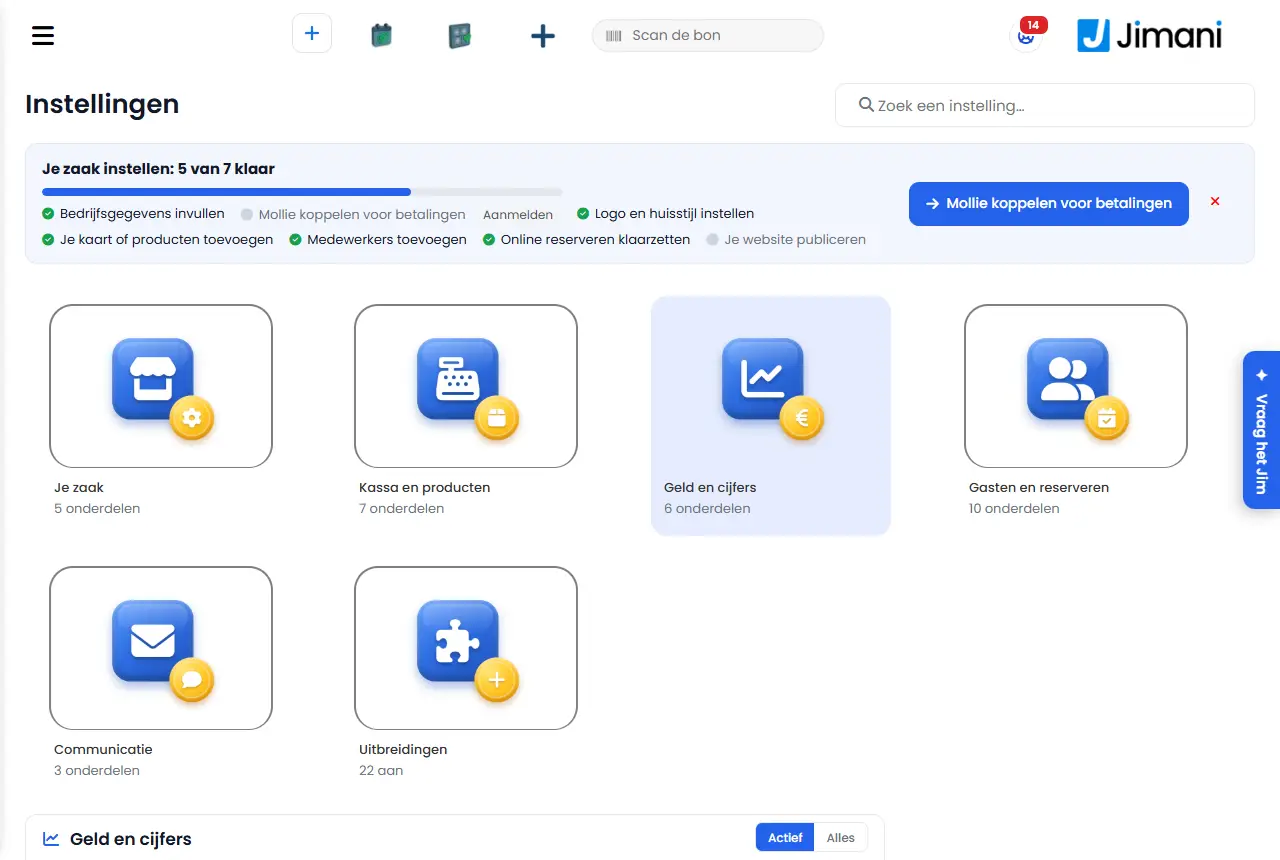
- Przykład
-
Otwierają Państwo nową firmę i otrzymują e-mail od Mollie. Klikają Połącz Mollie, zakładają konto w Mollie i zatwierdzają uprawnienia. Dwa dni później w oknie Mollie widnieje „Płatności są włączone." i goście mogą płacić online.
- Powiązane artykuły
-
Co można ustawić w oknie Mollie?, Gdzie zobaczyć saldo Mollie, wypłaty i płatności w Jimani?, Ile kosztuje płatność kartą z Jimani?
Słowa kluczowe: połączenie mollie, mollie connect, przyjmowanie płatności, konto mollie jimani, połącz z mollie, zatwierdzenie uprawnień mollie, link do połączenia mollie
Powiązane pytania - Jak połączyć Mollie z moją kasą?
- Jak włączyć płatności online i płatność kartą?
- Jak długo trwa, zanim Mollie zatwierdzi moje konto?
- Nie mam jeszcze konta Mollie, czy mogę je założyć przez Jimani?
- Kto może połączyć Mollie?
Gdzie zobaczyć saldo Mollie, wypłaty i płatności w Jimani?
- Odpowiedź
-
Na ekranie Wszystko o płatnościach: Ustawienia > Pieniądze i liczby > Płatności (Mollie). Na zakładkach widać tam saldo, wypłaty, płatności, zwroty, metody płatności i faktury od Mollie. Można tam także zwrócić płatność oraz włączyć lub wyłączyć metodę płatności, bez logowania się w Mollie.
- Wyjaśnienie
-
- Krok 1. Należy przejść do Ustawienia > Pieniądze i liczby i pod Płatności wybrać Płatności (Mollie). Jeśli konto Mollie jest połączone, otwiera się Wszystko o płatnościach. W oknie Mollie jest także przycisk Zobacz moje Mollie; otwiera ten sam ekran w nowej karcie.
- Krok 2. Należy wybrać zakładkę: Saldo, Wypłaty, Płatności, Zwroty, Metody płatności lub Faktury od Mollie.
- Saldo. Dostępne to kwota, którą Mollie wyśle na konto przy następnej wypłacie. W drodze to kwota zapłacona, ale jeszcze niezwolniona.
- Zwrot. Należy przejść do zakładki Płatności. Przy opłaconej płatności, z której można jeszcze coś zwrócić, jest przycisk Zwróć. Jimani pyta „Ile zwrócić? Maksymalnie ... euro." z już wpisaną najwyższą kwotą; można też zwrócić część. Potem widnieje „Zwrot jest gotowy w Mollie." i ekran się odświeża. Zwrot jest wtedy także na zakładce Zwroty.
- Metody płatności. Przy każdej metodzie widać, czy jest włączona, z przyciskiem Włącz lub Wyłącz. Widnieje „Metoda płatności jest włączona." lub „Metoda płatności jest wyłączona.". Niektóre metody musi najpierw zatwierdzić Mollie; wtedy Mollie nie przyjmuje zmiany.
- Konto bankowe. Konto bankowe i dane firmy zarządza się w samym Mollie, a nie w Jimani.
- Kto może. Właściciel zawsze. Inni pracownicy tylko z uprawnieniem roli Wszystko o płatnościach w Użytkownicy i uprawnienia. To uprawnienie jest domyślnie wyłączone, także dla Kierownika.
- Przykład
-
Gość wpłacił online zaliczkę 60 € i anuluje rezerwację. Wyszukuje się płatność na zakładce Płatności, wybiera Zwróć i wpisuje 60. Po kilku sekundach zwrot widnieje na zakładce Zwroty.
- Powiązane artykuły
-
Jak działa Wszystko o płatnościach?, Jak połączyć Mollie z Jimani?
Słowa kluczowe: saldo mollie, wypłata mollie, przegląd płatności mollie, zwrot mollie, włączenie metody płatności, włączenie ideal, wszystko o płatnościach
Powiązane pytania - Gdzie zobaczyć moje saldo Mollie?
- Jak sprawdzić moje wypłaty z Mollie?
- Czy mogę zwrócić płatność bez logowania się w Mollie?
- Jak włączyć lub wyłączyć metodę płatności, taką jak iDEAL lub Bancontact?
- Gdzie znaleźć faktury od Mollie?
Jak zobaczyć i wyeksportować obrót z danego okresu?
- Odpowiedź
-
Należy przejść do Ustawienia > Pieniądze i liczby > Raporty. Wybiera się zakładkę Sprawozdawczość finansowa (rezerwacje) lub, w kasie, Przegląd finansowy. Ustawia się okres, klika Szukaj i wybiera Eksportuj dla Excela lub Drukuj dla pdf.
- Wyjaśnienie
-
- Krok 1. Należy przejść do Ustawienia > Pieniądze i liczby i pod Liczby wybrać Raporty. U góry są zakładki, które można zobaczyć, takie jak Sprawozdawczość finansowa i Raport postępów.
- Krok 2. Jeśli firma ma więcej modułów, u góry wybiera się moduł, na przykład Restauracja lub Aktywności.
- Krok 3. Należy wybrać Od daty i Data do. Przyciskami minus i plus przesuwa się o jeden dzień. Ewentualnie filtruje się według rodzaju rezerwacji, Dostępność lub Metoda płatności.
- Krok 4. Należy kliknąć Szukaj. Widać całkowity obrót (z Z góry, Kasa i Otwarte), liczbę rezerwacji i gości, średnie oraz metody płatności, a pod spodem rezerwacje.
- Krok 5. Wybiera się Eksportuj, aby otrzymać plik Excel z zakładką dla każdego elementu, lub Drukuj, aby otrzymać pdf. Oba używają wybranych filtrów.
- W kasie. W widoku kasy nie ma Eksportuj i Drukuj; raport należy wtedy otworzyć w panelu.
- Uprawnienia. Pracownik widzi to tylko z uprawnieniami roli Sprawozdawczość finansowa oraz Wyświetlanie obrotu i raportów.
- Przykład
-
Księgowy prosi o obrót z trzeciego kwartału. Wybierają Państwo 01-07 do 30-09 włącznie, klikają Szukaj, potem Eksportuj i wysyłają plik Excel e-mailem.
- Powiązane artykuły
-
Jak działa Sprawozdawczość finansowa?, Czy mogę połączyć Jimani z programem księgowym?
Słowa kluczowe: podgląd obrotu, eksport obrotu, raport excel, obrót miesięczny, raport finansowy, obrót kwartalny
Powiązane pytania - Jak sprawdzić obrót z tego miesiąca?
- Jak pobrać obrót do Excela?
- Gdzie znaleźć przegląd finansowy?
- Jak wydrukować zestawienie obrotu dla księgowego?
Jak porównać obrót i rezerwacje z poprzednim miesiącem lub rokiem?
- Odpowiedź
-
Za pomocą Raportu postępów: Ustawienia > Pieniądze i liczby > Raporty, zakładka Raport postępów. Należy wybrać Okres, w polu Porównaj z wybrać Poprzedni okres, Poprzedni tydzień, Poprzedni miesiąc lub Poprzedni rok i kliknąć Szukaj. Jimani porównuje te same dni tygodnia.
- Wyjaśnienie
-
- Krok 1. Należy przejść do Ustawienia > Pieniądze i liczby > Raporty i otworzyć zakładkę Raport postępów.
- Krok 2. W polu Okres wybiera się Dziś, Ten tydzień, Ten miesiąc, Ten rok lub Własny okres.
- Krok 3. W polu Porównaj z wybiera się, z czym porównywać. Pod polem widać daty okresu porównawczego.
- Krok 4. Ewentualnie wybiera się filtr (rodzaj rezerwacji, Źródło, Pora dnia) i Widok według dnia, tygodnia lub miesiąca. Następnie klika się Szukaj.
- Ten sam dzień tygodnia. Poprzedni tydzień to 7 dni wstecz, a poprzedni rok to 52 tygodnie: sobotę porównuje się z sobotą. Poprzedni miesiąc to poprzedni miesiąc kalendarzowy (październik wobec września).
- No-show i anulowania domyślnie nie są liczone; włącza się je przyciskami Uwzględniaj nieobecności i Uwzględniaj anulowane.
- Zapisywanie. Eksport robi się przyciskiem Eksportuj (Excel) lub Drukuj (pdf).
- Przykład
-
Jest 20 października. Wybierają Państwo Ten miesiąc i Poprzedni rok. Jimani zestawia od 1 do 20 października z tymi samymi dniami tygodnia z poprzedniego roku i pokazuje różnicę w procentach.
- Powiązane artykuły
-
Jak działa Raport postępów?, Jak zobaczyć i wyeksportować obrót z danego okresu?
Słowa kluczowe: porównanie obrotu, porównanie z zeszłym rokiem, wzrost obrotu, postęp, porównanie rezerwacji, porównanie obłożenia
Powiązane pytania - Jak porównać obrót z zeszłym rokiem?
- Czy mam większy obrót niż w zeszłym miesiącu?
- Gdzie zobaczyć, czy firma rośnie?
- Jak porównać liczbę rezerwacji z zeszłym tygodniem?
Czy mogę przenieść koszty transakcji na gości?
- Odpowiedź
-
Tak, przy płatności online za rezerwację lub bilet. Należy włączyć rozszerzenie Koszty transakcji, utworzyć koszty transakcji z nazwą i ceną, a przy rodzaju rezerwacji wybrać „Czy chce Pan/Pani naliczać koszty transakcji?" Tak. Koszty trafiają wtedy na rachunek gościa.
- Wyjaśnienie
-
- Krok 1. Należy włączyć rozszerzenie Koszty transakcji w Ustawienia > Rozszerzenia. Koszty transakcji działają tylko z połączonym kontem Mollie.
- Krok 2. Koszty transakcji tworzy się w swoim module. W Restauracji przy przycisku plus (Co chcą Państwo dodać) wybiera się Koszty transakcji; w hotelu kafelek Koszty transakcji znajduje się przy produktach.
- Krok 3. Dla każdego języka wpisuje się Nazwę (maksymalnie 50 znaków) i Opis. Należy wybrać Dalej.
- Krok 4. Należy wpisać Cena i wybrać Grupa VAT. Wybiera się Zapisz.
- Krok 5. Należy otworzyć rodzaj rezerwacji. W Płatność ustawia się „Czy chce Pan/Pani otrzymać płatność za tę rezerwację?" na Tak. Poniżej jest „Czy chce Pan/Pani naliczać koszty transakcji?": wybiera się Tak, a w Koszty transakcji wskazuje, jakie koszty otrzyma ta rezerwacja.
- Wyłączanie. Należy otworzyć koszty transakcji i ustawić Aktywny na Nie: nie będzie ich już można wybrać. Albo wybrać Usuń.
- Bez Mollie nie można wpisać ceny; pole ceny jest wtedy wyłączone, z ostrzeżeniem.
- Przykład
-
Tworzą Państwo „Opłata serwisowa za płatność online" w wysokości 0,50 € i wybierają ją przy rodzaju rezerwacji Kolacja. Gość, który rezerwuje kolację online i płaci, widzi na swoim rachunku 0,50 € kosztów transakcji.
- Powiązane artykuły
-
Co można ustawić w sekcji Koszty transakcyjne?, Jak połączyć Mollie z Jimani?, Czy można doliczyć koszty transakcyjne kupującemu bilet?, Jak działają produkty dodatkowe i koszty transakcji przy aktywności?
Słowa kluczowe: koszty transakcji, opłata serwisowa płatność online, przeniesienie kosztów na gościa, koszty transakcji rezerwacja, koszty płatności gość
Powiązane pytania - Czy mogę przenieść koszty płatności online na gościa?
- Jak naliczyć opłatę serwisową lub administracyjną przy rezerwacji?
- Jak włączyć koszty transakcji dla biletów?
- Kto płaci koszty iDEAL przy rezerwacji online?
Co oznacza czerwony wiersz „Wymagany zwrot" lub „Za mało zapłacono" przy rezerwacji?
- Odpowiedź
-
Czerwony wiersz oznacza, że z płatnością za tę rezerwację coś się nie zgadza: zapłacono za anulowaną rezerwację, zapłacono za mało lub inną kwotę albo zwrot na kartę się nie powiódł. Należy to rozwiązać (zażądać dopłaty lub zwrócić pieniądze), a potem wybrać Obsłużone.
- Wyjaśnienie
-
- Gdzie to widać. U góry ekranu szczegółów zamówienia ze sklepu internetowego, rezerwacji, aktywności, wizyty lub zamówienia biletu, a na liście jako czerwona etykieta. Otrzymują Państwo o tym także e-mail.
- Wymagany zwrot. „... otrzymano w płatności ..., ale rezerwacja była już anulowana. Zwróć kwotę."
- Za mało zapłacono. „... otrzymano w płatności ..., ale otwarta była kwota .... Poproś o dopłatę różnicy lub zwróć pieniądze."
- Kwota się różni. „... otrzymano w płatności ..., ale rezerwacja wynosi .... Sprawdź to i poproś o dopłatę różnicy lub zwróć pieniądze."
- Zwrot na kartę nie powiódł się. Zwrot towaru w kasie nie wrócił na kartę klienta: należy zwrócić gotówką.
- Zwrot niezaksięgowany. Pieniądze wróciły na kartę, ale zwrotu nie ma w kasie: należy sprawdzić paragon.
- Krok 1. Należy znaleźć płatność po numerze płatności z wiersza, na przykład we Wszystko o płatnościach (Ustawienia > Pieniądze i liczby > Płatności (Mollie)).
- Krok 2. Należy zwrócić pieniądze (we Wszystko o płatnościach, przycisk Zwróć) lub poprosić gościa o dopłatę różnicy.
- Krok 3. W czerwonym wierszu należy wybrać Obsłużone. Wiersz staje się zielony, z informacją, kto go obsłużył i kiedy. Jeśli się nie uda, widnieje „Nie udało się obsłużyć. Spróbuj ponownie."
- Przykład
-
Gość anuluje rezerwację, ale potem mimo to płaci zaliczkę 25 €. Przy rezerwacji widnieje „Wymagany zwrot". Zwracają Państwo 25 € we Wszystko o płatnościach i wybierają Obsłużone.
- Powiązane artykuły
-
Gdzie zobaczyć saldo Mollie, wypłaty i płatności w Jimani?, Jak działa Wszystko o płatnościach?
Słowa kluczowe: wymagany zwrot, za mało zapłacono, kwota się różni, czerwony komunikat płatność, płatność za anulowaną rezerwację, obsłużone
Powiązane pytania - Co oznacza Wymagany zwrot przy rezerwacji?
- Co oznacza Za mało zapłacono przy rezerwacji?
- Dlaczego przy zamówieniu jest czerwona etykieta?
- Jak usunąć czerwony komunikat przy płatności?
- Gość zapłacił za anulowaną rezerwację, co robić?
Jak wydrukować listę lub przegląd?
- Odpowiedź
-
Należy kliknąć ikonę drukarki (Druk) nad listą. Jimani tworzy z listy, taką jaka jest teraz na ekranie, plik pdf i otwiera go w nowej karcie. Tam można go wydrukować lub zapisać.
- Wyjaśnienie
-
- Gdzie. Ikona znajduje się nad listami między innymi Rezerwacji (dzień, tydzień, ostatnie i przyszłe), wizyt, aktywności, biletów, planera hotelowego, Szukaj zamówienia i Zamknięcie dnia.
- Co się na niej znajdzie. Dokładnie to, co jest w aktywnym widoku, z tymi samymi filtrami: tylko widoczne kolumny i wiersze, a przy liście wyboru wybrana wartość. Dlatego najpierw należy dostosować filtry, datę lub kolumny tak, jak mają wyglądać na papierze.
- Chwileczkę. Od razu otwiera się karta z Chwileczkę..., a potem plik pdf.
- Okres. Przy dniu lub tygodniu na liście znajduje się wybrany dzień lub tydzień (od poniedziałku do niedzieli). Na zakładce Ostatnie widnieje ostatnie 100, a przy Przyszłe widnieje przyszłe.
- Jeśli się nie uda. Wtedy widać Nie udało się utworzyć listy do druku. Spróbuj ponownie. Należy spróbować jeszcze raz.
- To nie to samo co paragon. To przegląd na papierze lub w pdf; paragon z kasy lub zamknięcie dnia na drukarce paragonów drukuje sama kasa.
- Przykład
-
Lista Rezerwacji jest ustawiona na dzisiejszy dzień, ukrywa się niepotrzebną kolumnę i klika ikonę drukarki. W nowej karcie pojawia się pdf tylko z dzisiejszymi rezerwacjami, bez tej kolumny, z logo lokalu.
- Powiązane artykuły
-
Jak samodzielnie utworzyć zamknięcie dnia i jak je pobrać, wysłać e-mailem lub wydrukować?
Słowa kluczowe: drukowanie listy, drukowanie rezerwacji, drukowanie przeglądu, lista do druku, pdf z listy, drukowanie dziennego przeglądu
Powiązane pytania - Jak wydrukować przegląd moich rezerwacji?
- Jak wydrukować dzisiejszą listę?
- Czy mogę zapisać listę jako pdf?
- Dlaczego na wydruku jest więcej lub mniej niż na ekranie?
Jak otrzymać gotową stronę internetową od Jimani?
- Odpowiedź
-
Jimani tworzy dla firmy stronę internetową pod adresem twojafirma.jimani.site, z menu lub ofertą, godzinami otwarcia oraz rezerwacjami lub zamówieniami. Otwiera się ją w Ustawienia > Firma > Strona internetowa, zmienia teksty i zdjęcia i klika Włącz stronę internetową. Strona internetowa kosztuje 29 € miesięcznie, a pierwsze 14 dni jest bezpłatne.
- Wyjaśnienie
-
- Krok 1. Przejść do Ustawienia > Firma > Strona internetowa. Następuje przejście do Moja strona. Przy rejestracji został już utworzony szkic: AI pisze teksty na podstawie dawnej strony internetowej (jeśli została wpisana) i danych z rejestracji oraz szuka zdjęć z dawnej strony lub tworzy zdjęcie klimatyczne. Jeśli AI się nie uda, pojawiają się teksty domyślne, które zmienia się samodzielnie.
- Krok 2. Kliknąć na stronie tekst, zdjęcie, przycisk, menu lub stopkę i zmienić go po prawej stronie. Wszystkie zakładki opisano w Jak działa Moja strona w Jimani?.
- Krok 3. Kliknąć Test strony internetowej, aby obejrzeć stronę w nowej karcie. Dopóki strona nie jest włączona, odwiedzający niczego nie widzą.
- Krok 4. Kliknąć Włącz stronę internetową. Strona jest wtedy dostępna online, a pierwsze 14 dni jest bezpłatne. Potem przycisk nazywa się Opublikuj: używa się go po każdej zmianie, aby odwiedzający zobaczyli nowy stan.
- Adres. Strona jest pod adresem twojafirma.jimani.site; część przed .jimani.site zmienia się na zakładce Adres. Można też połączyć własną domenę: zob. Jak połączyć własną domenę ze stroną internetową Jimani?.
- Co pochodzi z Jimani. Ceny, produkty i godziny otwarcia strona pobiera sama z Jimani. Jeśli zmieni się je w Produkty lub Godziny otwarcia, strona automatycznie się zgadza.
- Rezerwacje i zamówienia. Bloki Rezerwuj, Zamów, Wizyty, Bilety i Aktywności pokazują na stronie głównej widżet danego modułu. Jeśli moduł nie ma aktywnego widżetu, ta strona nie jest jeszcze widoczna dla odwiedzających: najpierw utworzyć widżet (zob. Jak umieścić widżet na własnej stronie internetowej?).
- Więcej języków. Z integracją Wielojęzyczność (strona) AI tłumaczy teksty na maksymalnie dwa dodatkowe języki.
- Zakończenie. Zawsze można zrezygnować: Strona internetowa to płatna funkcja, którą można wyłączyć. Płatna funkcja pozostaje wtedy włączona do ostatniego dnia miesiąca; zob. Czy mogę najpierw wypróbować płatną funkcję i jak ją wypowiedzieć?.
- Przykład
-
Restauracja otwiera Moja strona, zmienia tekst powitalny, wybiera w Styl kolor główny i klika Włącz stronę internetową. Godzinę później zmienia godziny otwarcia w Godziny otwarcia; strona pokazuje je od razu.
- Powiązane artykuły
-
Ile kosztuje strona internetowa Jimani?, Jak działa Moja strona w Jimani?, Jak połączyć własną domenę ze stroną internetową Jimani?
Słowa kluczowe: tworzenie strony internetowej, własna strona internetowa, jimani.site, gotowa strona internetowa, włączenie strony internetowej, strona główna
Powiązane pytania - Czy Jimani może przygotować stronę internetową dla mojej firmy?
- Ile kosztuje strona internetowa i jak ją włączyć?
- Jak zmienić teksty i zdjęcia na mojej stronie internetowej?
- Czy strona internetowa ma okres próbny?
- Pod jakim adresem będzie moja strona internetowa?
Ile kosztuje strona internetowa Jimani?
- Odpowiedź
-
Gotowa strona internetowa kosztuje 29 € miesięcznie, bez VAT. Pierwsze 14 dni jest bezpłatne, a zrezygnować można zawsze. Jeśli strona ma być w dodatkowych językach, dochodzi Wielojęzyczność (strona): 10 € miesięcznie za maksymalnie dwa dodatkowe języki.
- Wyjaśnienie
-
- Strona internetowa: 29 € miesięcznie. Otrzymuje się stronę pod adresem twojafirma.jimani.site lub na własnej domenie, z tekstami, zdjęciami, kolorem, czcionką i stronami. Ceny, produkty i godziny otwarcia pochodzą z Jimani.
- Wielojęzyczność (strona): 10 € miesięcznie. AI tłumaczy wszystkie teksty na maksymalnie dwa dodatkowe języki; odwiedzający wybierają język na górze strony. Działa tylko razem ze Strona internetowa i można to włączyć dopiero wtedy, gdy Strona internetowa jest włączona.
- Bezpłatny okres próbny. W Moja strona przy szkicu widnieje: „Strona internetowa: 29 € miesięcznie, pierwsze 14 dni bezpłatnie. Zrezygnować można zawsze." Po włączeniu strony przez Włącz stronę internetową zaczyna się 14-dniowy okres próbny; potem strona jest doliczana do miesięcznej faktury.
- Co jest bezpłatne. Edycja szkicu nic nie kosztuje: najpierw widać stronę, a odwiedzający zobaczą ją dopiero po Włącz stronę internetową. Bezpłatne są także widżety (rezerwacje online, zamówienia online, sprzedaż biletów) i nadal działają na własnej stronie internetowej, bez strony Jimani.
- AI. Pisanie tekstów, tworzenie zdjęcia AI i tłumaczenie za pomocą AI obciążają kredyt AI; zob. Ile kosztuje korzystanie z AI w Jimani?.
- Rezygnacja. Wyłączyć funkcję Strona internetowa. Płatna funkcja pozostaje włączona do ostatniego dnia miesiąca; zob. Czy mogę najpierw wypróbować płatną funkcję i jak ją wypowiedzieć?.
- Przegląd. Wszystkie płatne funkcje znajdują się w Które funkcje są płatne?.
- Przykład
-
Salon włącza stronę internetową i przez pierwsze 14 dni nic nie płaci. Potem płaci 29 € miesięcznie. Jeśli chce mieć stronę także po angielsku i niemiecku, dochodzi 10 € miesięcznie: razem 39 € miesięcznie bez VAT.
- Powiązane artykuły
-
Jak otrzymać gotową stronę internetową od Jimani?, Jak działa Moja strona w Jimani?
Słowa kluczowe: cena strony internetowej, koszty strony internetowej, koszty jimani.site, cena wielojęzycznej strony, ile kosztuje strona internetowa, okres próbny strony internetowej
Powiązane pytania - Ile kosztuje strona internetowa przez Jimani?
- Czy stronę internetową Jimani można wypróbować bezpłatnie?
- Ile kosztuje wielojęzyczna strona internetowa?
- Czy mogę zrezygnować ze strony internetowej w dowolnym momencie?
Jak połączyć własną domenę ze stroną internetową Jimani?
- Odpowiedź
-
W Moja strona przejść do zakładki Adres, w polu Własna domena wpisać domenę (najlepiej z www, na przykład www.twojafirma.pl) i ustawić u rejestratora domeny dwa rekordy DNS, które pokazuje Jimani: CNAME i TXT. Następnie kliknąć Sprawdź teraz. Gdy rekordy są prawidłowe i zabezpieczone połączenie jest gotowe, strona internetowa działa na własnej domenie.
- Wyjaśnienie
-
- Krok 1. Przejść do Ustawienia > Firma > Strona internetowa i otworzyć zakładkę Adres. Strona internetowa musi być włączona; w przeciwnym razie Jimani najpierw prosi o Włącz stronę internetową.
- Krok 2. W polu Własna domena wpisać domenę, na przykład www.twojafirma.pl. Adres od samego Jimani (pod .jimani.site) nie jest własną domeną. Można też bez www, ale większość rejestratorów domen nie pozwala ustawić rekordu CNAME dla domeny bez www. Jimani radzi wtedy użyć www (przycisk Użyj www.twojafirma.pl) i poprosić rejestratora o przekierowanie domeny bez www na www.
- Krok 3. Pojawia się instrukcja Połącz domenę. W „Krok 1: gdzie znajduje się domena?" wybrać rejestratora domeny: TransIP, Hostnet, Strato, Versio, one.com, GoDaddy lub Inne. Pojawia się krótkie objaśnienie, gdzie znaleźć ustawienia DNS, oraz przycisk do strony logowania tego dostawcy.
- Krok 4. W „Krok 2: ustaw te rekordy u rejestratora domeny" widnieją dwa rekordy z kolumnami Typ, Nazwa i Wartość, każdy z przyciskiem Kopiuj. Rekord 1 to CNAME z nazwą będącą domeną; rekord 2 to TXT z nazwą
_jimani. przed domeną i wartością będącą kodem zaczynającym się od jimani-. Oba rekordy należy ustawić u rejestratora dokładnie tak. - Krok 5. W „Krok 3: sprawdź, czy wszystko się zgadza" kliknąć Sprawdź teraz. Zmiany DNS mogą potrwać kilka godzin. Jimani sprawdza też samodzielnie co godzinę i wysyła e-mail, gdy strona internetowa działa na własnej domenie.
- Etapy i komunikaty. Status przechodzi od „Oczekiwanie na DNS" przez „Trwa tworzenie zabezpieczenia (SSL)" do „Aktywny". Jeśli rekordu jeszcze nie ma, pojawia się „Rekordu CNAME jeszcze nie ma." lub „Rekordu TXT jeszcze nie ma." Jeśli sprawdzenie się nie uda, widnieje „Sprawdzenie nie powiodło się. Spróbuj ponownie później." Pod krokami widać, kiedy ostatnio sprawdzano.
- Potem. Gdy domena jest aktywna, linki widżetów na stronie przechodzą na własną domenę (tam, gdzie nie wpisano własnego linku do widżetu).
- Usuwanie domeny. Przyciskiem Usuń domenę odłącza się własną domenę; strona pozostaje pod adresem twojafirma.jimani.site.
- Pomoc. Jeśli nie da się sobie poradzić, należy skontaktować się z pomocą techniczną przyciskiem Skontaktuj się z pomocą techniczną. Nigdy nie wysyłać danych logowania.
- Przykład
-
Domena www.bistro-voorbeeld.nl znajduje się u TransIP. Wybiera się TransIP, kopiuje rekord CNAME i rekord TXT _jimani.www.bistro-voorbeeld.nl do zakładki DNS u TransIP i klika Sprawdź teraz. Po kilku godzinach przychodzi e-mail, że strona internetowa działa na własnej domenie.
- Powiązane artykuły
-
Jak otrzymać gotową stronę internetową od Jimani?, Jak działa Moja strona w Jimani?
Słowa kluczowe: połączenie własnej domeny, ustawianie dns strony internetowej, cname txt, jimani.site, nazwa domeny strony internetowej, przekierowanie www
Powiązane pytania - Jak połączyć własną nazwę domeny ze stroną internetową?
- Jakie rekordy DNS trzeba ustawić u rejestratora domeny?
- Jak sprawić, aby moja strona internetowa działała pod adresem www.mojafirma.pl?
- Dlaczego moja domena nie działa po połączeniu?
Jak ustawić logo, kolory i czcionkę?
- Odpowiedź
-
Przejść do Ustawienia > Firma > Identyfikacja wizualna. Przesłać logo, wybrać gotową identyfikację wizualną lub pobrać kolory ze strony internetowej, w razie potrzeby zmienić osiem kolorów, zaokrąglenie narożników i czcionkę oraz kliknąć Zapisz. Widżety, strona internetowa, maile i paragon stosują tę identyfikację wizualną.
- Wyjaśnienie
-
- Krok 1. Przejść do Ustawienia > Firma > Identyfikacja wizualna.
- Krok 2. Przy Logo kliknąć Wybierz logo i wybrać plik png, jpg, webp lub gif o wielkości najwyżej 5 MB. Logo zapisuje się od razu i jest tym samym logo co w danych firmy.
- Krok 3. W Wybierz identyfikację wizualną wybrać jeden z trzydziestu przykładów albo w Ze strony internetowej wpisać adres strony internetowej i kliknąć Pobierz z mojej strony. To drugie kosztuje kredyt AI (zob. Ile kosztuje korzystanie z AI w Jimani?). Wynik najpierw widać po prawej w podglądzie.
- Krok 4. W razie potrzeby w Kolory i czcionki zmienić Kolor główny i pozostałe siedem kolorów, Zaokrąglenie narożników i Czcionkę. Wpisać kod koloru lub wybrać polem koloru.
- Krok 5. Po prawej w Podgląd obejrzeć Strona internetowa, Widżet, Poczta i Paragon. Jeśli pojawi się komunikat o zbyt małym kontraście, kliknąć Popraw czytelność.
- Krok 6. Kliknąć Zapisz.
- Co stosuje identyfikację wizualną. Widżety stosują ją domyślnie. Dla każdego widżetu można wybrać własne kolory: przejść do Ustawienia > Goście i rezerwacje > Widżety, otworzyć widżet, wybrać Zmień kolory > Edytuj i ustawić Własne kolory na Tak. Jeśli Własne kolory są ustawione na Nie, widżet zmienia się razem z identyfikacją wizualną.
- Wszystkie widżety znów jednakowe. Jeśli widżety mają własne kolory, na górze Identyfikacja wizualna pojawia się komunikat z przyciskiem Zastosuj we wszystkich widżetach.
- Strona internetowa i sklep internetowy. Strona internetowa używa koloru głównego z identyfikacji wizualnej i pokazuje wtedy „Kolor pochodzi z identyfikacji wizualnej. Zmień go tam; strona, widżety, maile i kasa dostosują się automatycznie." Edytor sklepu internetowego ma w Styl wybór Identyfikacja wizualna lub Własne kolory.
- Paragon. Drukarka paragonów drukuje czarno-biało: na paragonie znajdują się logo (w odcieniach szarości) i nazwa, bez kolorów.
- Przykład
-
Wybiera się identyfikację wizualną Ciepłe bistro, przesyła logo i klika Zapisz. Potem widżet rezerwacji ma te same czerwone przyciski i tę samą czcionkę co e-mail z potwierdzeniem.
- Powiązane artykuły
-
Jak działa identyfikacja wizualna w Jimani?, Jak umieścić widżet na własnej stronie internetowej?
Słowa kluczowe: ustawianie identyfikacji wizualnej, przesyłanie logo, kolory widżetu, czcionka, kolor marki, zmiana kolorów
Powiązane pytania - Jak ustawić logo i kolory w Jimani?
- Jak zmienić czcionkę widżetu i strony internetowej?
- Czy mogę przejąć kolory z własnej strony internetowej?
- Gdzie przesłać logo firmy?
- Jak sprawić, aby paragon i maile pojawiały się w mojej identyfikacji wizualnej?
Jak umieścić widżet na własnej stronie internetowej?
- Odpowiedź
-
Przejść do Ustawienia > Goście i rezerwacje > Widżety, kliknąć kafelek widżetu i wybrać Pokaż kod. Skopiować kod przyciskiem Kopiuj kod i wkleić go na stronę internetową w miejscu, w którym ma pojawić się widżet. Jeśli nie można wkleić kodu, użyć osobnego Link albo kazać Jimani wysłać kod e-mailem twórcy strony przez Wyślij do twórcy strony.
- Wyjaśnienie
-
- Krok 1. Przejść do Ustawienia > Goście i rezerwacje > Widżety. Dla sklepu internetowego ekran nazywa się Sklep internetowy. Jeśli są widżety dla kilku modułów, wybrać na górze moduł.
- Krok 2. Jeśli nie ma jeszcze widżetu, kliknąć Dodaj widżet i przejść przez trzy kroki (zob. Czy mogę utworzyć kilka widżetów?).
- Krok 3. Kliknąć kafelek widżetu. Otwiera się przegląd widżetu.
- Krok 4. Wybrać Pokaż kod. Widoczny jest fragment kodu z
<script src='.../v2/script.js'>, miejsce <div id='jimaniReservation'></div> i pod nim CallWidget({ ... }) z numerem widżetu (id), językiem firmy (lang), rodzajem (restype), fixed: 'relative' i kluczem (key). Kliknąć Kopiuj kod. - Krok 5. Wkleić kod na stronę internetową w miejscu, w którym ma pojawić się widżet, na przykład w bloku HTML kreatora stron. Widżet znajduje się wtedy pośrodku strony i rośnie razem z treścią.
- Krok 6. W przeglądzie widżetu kliknąć Testuj, aby zobaczyć widżet w nowej karcie tak, jak widzi go gość.
- Tylko link. Pod kodem znajduje się Link z przyciskiem Kopiuj: „Użyj tego linku za przyciskiem lub w menu strony internetowej." Gość trafia wtedy na samą stronę widżetu.
- Twórca strony. W Wyślij do twórcy strony wpisać adres e-mail i kliknąć Wyślij. Jimani wysyła kod i link, z nazwą firmy. Adres do odpowiedzi to adres firmy.
- Strona powrotu. Przy aktywnościach, biletach i sklepie internetowym gość po zapłaceniu wraca na stronę z pola Link do widżetu (Edytuj). Jeśli pole pozostaje puste, jest to strona na stronie internetowej Jimani, na której jest widżet, a w przeciwnym razie sam widżet. W widżetach stolików i wizyt gościa po zakończeniu kieruje się przez Przekierowanie na zakładce Widok.
- Strona internetowa Jimani. Jeśli ma się stronę internetową Jimani, nie trzeba niczego wklejać: bloki Rezerwuj, Zamów, Wizyty, Bilety i Aktywności pokazują widżet samodzielnie. Zob. Jak otrzymać gotową stronę internetową od Jimani?.
- Kod QR. Kodu QR widżetu Jimani samo nie tworzy: w przeglądzie widżetu nie ma do tego przycisku. Jeśli jest potrzebny, należy wstawić Link do generatora kodów QR. Kody QR w Ustawienia są przeznaczone dla stolików, zob. Czy gość może zamawiać i płacić przy stoliku za pomocą kodu QR?.
- Kolory i teksty. Widżet stosuje identyfikację wizualną; zob. Jak ustawić logo, kolory i czcionkę?. Teksty i przyciski zmienia się na zakładce Widok.
- Przykład
-
Restauracja kopiuje kod widżetu Zarezerwuj stolik i wkleja go w blok HTML na stronie Rezerwuj swojej strony internetowej. Na stronie pojawia się ekran rezerwacji w stylu restauracji.
- Powiązane artykuły
-
Jak działa przegląd Widżety w Jimani?, Czy mogę utworzyć kilka widżetów?, Jak otrzymać gotową stronę internetową od Jimani?
Słowa kluczowe: widżet na stronie internetowej, osadzanie widżetu, kod widżetu, link widżetu, rezerwacje na własnej stronie internetowej, sklep internetowy na stronie
Powiązane pytania - Jak umieścić przycisk rezerwacji na mojej stronie internetowej?
- Jak wkleić kod widżetu na stronę?
- Mój twórca strony musi umieścić kod, jak go dostanie?
- Czy mogę udostępnić tylko link do mojego widżetu?
- Gdzie znaleźć kod osadzania mojego widżetu?
Czy mogę utworzyć kilka widżetów?
- Odpowiedź
-
Tak, widżetów można tworzyć bez ograniczeń. Każdy widżet ma własną nazwę, własne ustawienia, własny kod i własny link. Przydaje się to na przykład dla osobnego widżetu na stronę główną, stronę docelową lub taras. Przejść do Ustawienia > Goście i rezerwacje > Widżety i kliknąć Dodaj widżet.
- Wyjaśnienie
-
- Krok 1. Przejść do Ustawienia > Goście i rezerwacje > Widżety (dla sklepu internetowego ekran nazywa się Sklep internetowy). Jeśli jest więcej niż jeden moduł z widżetami, wybrać na górze moduł.
- Krok 2. Kliknąć w prawym górnym rogu Dodaj widżet. Następują trzy kroki: Krok 1 z 3: nazwa i typ, Krok 2 z 3: co wybiera gość, Krok 3 z 3: wygląd.
- Krok 3. Nadać widżetowi nazwę (widzi ją tylko użytkownik, na liście widżetów) i wybrać rodzaj. W kroku 2 wybrać, co gość może wybrać w tym widżecie; wszystko jest włączone, a usuwa się to, co nie wolno. W kroku 3 wybrać kolory i kliknąć Zapisz.
- Albo skopiować. Aby mieć widżet z tymi samymi ustawieniami, kliknąć kafelek widżetu i wybrać Utwórz kopię. Kopia przejmuje ustawienia i identyfikację wizualną; nadać jej nazwę i kliknąć Zapisz.
- Różnie dla każdego widżetu. Każdy widżet ma własne rodzaje rezerwacji (w restauracji), własne teksty na zakładce Widok, własny Link do widżetu i własne kolory (Własne kolory).
- Jakie rodzaje. W zależności od modułu: Zarezerwuj stolik, Kup bilety, Zarezerwuj aktywność, Umów wizytę, Zamówienia online, Godziny otwarcia, Anuluj rezerwację, Ankieta, Kiosk, Ekran przygotowania, Skanuj, Potwierdź, Kombinacja lub Zarezerwuj pokój (hotel). Za pomocą Kombinacja łączy się kilka widżetów w jeden, każdy z tytułem.
- Widżet główny. W każdym module widżet główny znajduje się na początku listy: jest to najstarszy aktywny widżet głównego rodzaju tego modułu.
- Umieszczanie. Każdy widżet umieszcza się osobno; zob. Jak umieścić widżet na własnej stronie internetowej?.
- Przykład
-
Restauracja tworzy widżet Rezerwacje na stronie internetowej na lunch i obiad oraz drugi widżet Taras z samymi rodzajami rezerwacji dla tarasu. Każdy widżet otrzymuje własny kod na własną stronę.
- Powiązane artykuły
-
Jak działa przegląd Widżety w Jimani?, Jak działają Dodaj widżet i Edytuj widżet w Jimani?
Słowa kluczowe: kilka widżetów, dodawanie widżetu, kopia widżetu, dodatkowy widżet, limit widżetów, widżet taras
Powiązane pytania - Czy mogę mieć więcej niż jeden widżet rezerwacji?
- Jak utworzyć osobny widżet dla mojego tarasu?
- Jak dodać nowy widżet?
- Czy jest limit liczby widżetów?
Jak zmienić teksty i przyciski mojego widżetu?
- Odpowiedź
-
Otworzyć widżet w Ustawienia > Goście i rezerwacje > Widżety, wybrać Edytuj i przejść do zakładki Widok. W Teksty wpisuje się dla każdego języka Nagłówek, Tekst powitalny, Przycisk rozpoczęcia, Przycisk rezerwacji, Tekst potwierdzenia i Tekst przy polu wyboru. Jeśli pole pozostaje puste, zostaje tekst domyślny, już przetłumaczony na każdy język. Następnie kliknąć Zapisz.
- Wyjaśnienie
-
- Krok 1. Przejść do Ustawienia > Goście i rezerwacje > Widżety i kliknąć kafelek widżetu.
- Krok 2. Wybrać Edytuj i otworzyć zakładkę Widok (obok Ustawienia).
- Krok 3. W Język i logo wybrać, jaki język widzi gość: Domyślnie (język z kodu na stronie internetowej), Automatycznie (język przeglądarki gościa, jeśli firma ma ten język) lub stały język. Ustawić Pokaż logo na Tak, jeśli logo ma być na górze.
- Krok 4. W Teksty wybrać zakładkę języka i wypełnić pola. Każdy język firmy ma własną zakładkę. Maksymalne długości: Nagłówek 120 znaków, Tekst powitalny 1000, dwa przyciski 60, Tekst potwierdzenia 2000, Tekst przy polu wyboru 300.
- Krok 5. Aby zmienić kolor nagłówka lub tekstu powitalnego, wpisać kod koloru w Kolor nagłówka lub Kolor tekstu powitalnego. Puste to kolor identyfikacji wizualnej lub biały na zdjęciu.
- Krok 6. Sprawdzić po prawej w Podgląd na żywo, czy wszystko się zgadza, i kliknąć Zapisz. Goście zobaczą zmianę dopiero po Zapisz.
- Co gość musi wpisać. W Dane gościa wybiera się, które pola są wymagane (Pozdrowienia, Nazwisko, Numer telefonu, Adres, Kod pocztowy, Miejscowość, Kraj) i czy ma być pole wyboru akceptacji regulaminu. Imię i nazwisko oraz adres e-mail są zawsze wymagane.
- Po zakończeniu. W Po rezerwacji wybiera się, czy gość po pięciu sekundach przechodzi na stronę własnej strony internetowej (Przekierowanie), na przykład stronę z podziękowaniem.
- Sklep internetowy. W widżecie sklepu internetowego stronę główną i menu zmienia się w edytorze sklepu internetowego (Edytuj sklep internetowy). Teksty ekranu odbioru lub dostawy oraz ekranu potwierdzenia znajdują się w Ustawienia > Goście i rezerwacje > Dostawa i odbiór > Ustawienia sklepu internetowego (lub wpisać „Ustawienia sklepu internetowego" w polu Szukaj ustawienia…). Zob. Jak działa okno Ustawienia sklepu internetowego?.
- Przykład
-
W Przycisk rozpoczęcia wpisuje się po niderlandzku „Reserveer een tafel", a po angielsku „Book a table". Gość widzi tekst przycisku w języku, który do niego pasuje.
- Powiązane artykuły
-
Jak działa zakładka Widok widżetu?, Jak działa przegląd Widżety w Jimani?
Słowa kluczowe: teksty widżetu, tekst przycisku widżetu, tekst potwierdzenia, tekst powitalny widżetu, język widżetu, zmiana tekstu widżetu
Powiązane pytania - Jak zmienić tekst na przycisku mojego widżetu rezerwacji?
- Jak zmienić tekst potwierdzenia rezerwacji?
- Czy mogę ustawić teksty w widżecie dla każdego języka?
- Jak zmienić nagłówek lub tekst powitalny mojego widżetu?
Czy widżet Jimani jest dostępny dla osób z niepełnosprawnościami?
- Odpowiedź
-
Częściowo. Od 14-10-2026 widżety Jimani zostały dostosowane do europejskich przepisów o dostępności (EAA, WCAG 2.1 AA): można je obsługiwać klawiaturą, przyciski mają nazwę dla czytników ekranu, a pola wyraźnie pokazują fokus. Deklaracji dostępności i pełnego pomiaru wszystkich ekranów jeszcze nie ma. Kolory wybrane samodzielnie Jimani sprawdza jednak pod kątem czytelności.
- Wyjaśnienie
-
- Co zbudowano w widżecie. Kategorie, siatkę kategorii i wybór produktów w sklepie internetowym można wybierać klawiszami Tab i Enter lub spacją. Przyciski bez tekstu mają nazwę dla czytnika ekranu: strzałki w menu, Z powrotem, wybór języka i kod kraju przy numerze telefonu. Nazwa pól Goście i Data zawiera widoczną wartość, a data jest odczytywana jako data (także dla dni od 1 do 9). Pole wprowadzania wyraźnie pokazuje fokus. Widżet ma obszar główny (main-landmark), dzięki czemu czytnik ekranu może od razu do niego przeskoczyć. Wybrany rodzaj, godzina lub data otrzymuje czytelny tekst: jeśli ustawiony kolor tekstu jest zbyt słaby (mniej niż 4,5:1), staje się ciemny lub biały.
- Kolory. W Ustawienia > Firma > Identyfikacja wizualna oraz na stronie kolorów widżetu (Zmień kolory > Edytuj) Jimani sprawdza kolory według WCAG 2.1 AA. Jeśli para kolorów jest zbyt słaba, widoczne jest „kontrast x:1, wymagany y:1" z przyciskiem Popraw czytelność i propozycją. Jeśli wszystko jest w porządku, widnieje „Wszystkie kolory są dobrze czytelne (WCAG AA)." W Moja strona Jimani ostrzega przy przycisku lub tekście: „Ten tekst jest słabo czytelny na tym tle." z przyciskiem Użyj czytelnego koloru. Jimani nie wymusza czytelnego koloru: wybór pozostaje przy użytkowniku.
- Czego jeszcze nie ma. Deklaracja dostępności z punktem kontaktowym (na przykład strona /toegankelijkheid) jeszcze nie istnieje. Zmierzono tylko ekrany startowe i ekrany płatności sześciu widżetów (gastronomia, salon, sprzedaż biletów, aktywności, sklep internetowy i płatność w sklepie internetowym); kolejnych kroków, hotelu, kiosku i stron internetowych klientów jeszcze nie zmierzono. Przy ostatnim pomiarze pozostały drobne uwagi; największa dotyczyła kontrastu w kolorach, które firma wybiera samodzielnie.
- Czy trzeba spełniać te wymogi? Dyrektywa europejska obowiązuje od 28-06-2025 m.in. sklepy internetowe i rezerwacje. Mikroprzedsiębiorstwa (mniej niż 10 pracowników i obrót lub suma bilansowa najwyżej 2 mln €) są zwolnione. To nie jest porada prawna; w razie wątpliwości należy zapytać doradcę.
- Co można zrobić samodzielnie. Wybierać czytelne kolory i pozwolić Jimani je sprawdzać oraz testować własną stronę klawiaturą.
- Przykład
-
Restauracja wybiera dla przycisków pomarańczowy z białym tekstem. Na stronie Identyfikacja wizualna widzi komunikat o zbyt małym kontraście, klika Popraw czytelność i otrzymuje propozycję ciemniejszego pomarańczowego.
- Powiązane artykuły
-
Jak działa identyfikacja wizualna w Jimani?, Jak ustawić logo, kolory i czcionkę?
Słowa kluczowe: dostępność, eaa, wcag, czytnik ekranu, klawiatura widżet, kontrast kolorów, deklaracja dostępności
Powiązane pytania - Czy mój widżet rezerwacji jest dostępny dla osób niewidomych i słabowidzących?
- Czy widżet można obsługiwać klawiaturą?
- Czy moja strona internetowa musi spełniać ustawę o dostępności (EAA)?
- Czy widżet działa z czytnikiem ekranu?
- Czy Jimani ma deklarację dostępności?
Czy mogę zlecić wykonanie własnej aplikacji dla gości w Jimani?
- Odpowiedź
-
Nie przez Ustawienia. Moduł Aplikacja firmy, dzięki któremu goście mogli pobrać własną aplikację firmy z Google Play Store i Apple App Store, jest oznaczony jako przestarzały i nie jest już pokazywany w Ustawienia. Goście rezerwują i zamawiają teraz przez widżet na własnej stronie internetowej lub przez stronę internetową Jimani, która działa także na telefonie.
- Wyjaśnienie
-
- Czym była Aplikacja firmy. Ekran obiecywał: „Uruchom własną aplikację, którą goście mogą pobrać z Google Play Store i Apple App Store. Dzięki tej aplikacji goście mogą od razu rezerwować, śledzić najnowsze wiadomości i łatwo znaleźć wszystkie informacje o firmie." Miał takie części jak Dane aplikacji (logo, ikona i menu lub cennik jako pdf), blogi i ostatnie sprawdzenie.
- Co jest teraz. Kafelka Aplikacja firmy nie ma już na liście w Ustawienia i nie ma do niej pozycji menu ani przycisku.
- Alternatywa 1: widżet. Umieścić widżet rezerwacji lub zamówień na własnej stronie internetowej; dostosowuje się do telefonu i komputera. Zob. Jak umieścić widżet na własnej stronie internetowej?.
- Alternatywa 2: strona internetowa Jimani. Gotowa strona internetowa z wiadomościami (bloki i blog), godzinami otwarcia i rezerwacjami, którą można obejrzeć na telefonie, wybierając Telefon w Moja strona. Zob. Jak otrzymać gotową stronę internetową od Jimani?.
- Identyfikacja wizualna. Logo i kolory ustawia się w jednym miejscu: Jak ustawić logo, kolory i czcionkę?.
- Przykład
-
Restauracja chciała mieć aplikację z wiadomościami i rezerwacjami. Włącza stronę internetową Jimani i dodaje blok Rezerwuj; goście rezerwują tam ze swojego telefonu.
- Powiązane artykuły
-
Jak umieścić widżet na własnej stronie internetowej?, Jak otrzymać gotową stronę internetową od Jimani?
Słowa kluczowe: własna aplikacja, aplikacja dla gości, aplikacja firmy, app store, google play, aplikacja gości
Powiązane pytania - Czy mogę zlecić wykonanie własnej aplikacji dla mojej firmy?
- Gdzie podział się moduł Aplikacja firmy?
- Jak goście mogą rezerwować lub zamawiać przez telefon?
- Czy moja firma może być w App Store lub Google Play?
Jak ustawić moją stronę w kilku językach?
- Odpowiedź
-
Najpierw włączyć funkcję Wielojęzyczność (strona) (10 € miesięcznie, tylko razem ze Strona internetowa). Następnie w Moja strona przejść do zakładki Języki, w Dodaj język wybrać język i kliknąć Przetłumacz za pomocą AI. AI tłumaczy wszystkie teksty; można dodać maksymalnie dwa dodatkowe języki. Odwiedzający wybierają język na górze strony.
- Wyjaśnienie
-
- Krok 1. Jeśli Wielojęzyczność (strona) jest jeszcze wyłączona, na zakładce Języki widnieje: „Czy strona ma być w kilku językach? Należy włączyć integrację Wielojęzyczność." z przyciskiem Przejdź do Integracji. Włączyć funkcję. Kosztuje 10 € miesięcznie bez VAT i jest możliwa tylko wtedy, gdy Strona internetowa jest włączona; zob. Ile kosztuje strona internetowa Jimani?.
- Krok 2. Przejść do Ustawienia > Firma > Strona internetowa i otworzyć zakładkę Języki. Na górze widnieje Język główny.
- Krok 3. W Dodaj język wybrać język z listy i kliknąć Przetłumacz za pomocą AI. Widoczne jest „Tłumaczenie...", a potem język pojawia się na liście. Tłumaczenie kosztuje kredyt AI; zob. Ile kosztuje korzystanie z AI w Jimani?.
- Krok 4. Zmienić teksty dla każdego języka. Kliknąć na stronie tekst lub przycisk; panel pokazuje nad tekstem, w jakim języku się edytuje (na przykład Język: EN). Każdy język ma własny tekst i własny tekst przycisku.
- Krok 5. Kliknąć Opublikuj. Odwiedzający wybierają język na górze strony.
- Ponowne tłumaczenie. Ikona różdżki przy języku tłumaczy ten język ponownie. Uwaga: nadpisuje to wszystkie teksty tego języka, także te, które zmieniono samodzielnie. Ikoną kosza usuwa się język.
- Maksimum. Jeśli są dwa dodatkowe języki, widnieje „Osiągnięto maksimum dwóch dodatkowych języków."
- Jakie języki. Strona obsługuje sześć języków: niderlandzki, angielski, niemiecki, francuski, hiszpański i włoski. Język główny plus maksymalnie dwa dodatkowe języki.
- Widżety. Język widżetu rezerwacji lub zamówień ustawia się osobno na zakładce Widok widżetu; zob. Jak zmienić teksty i przyciski mojego widżetu?.
- Przykład
-
Hotel z niderlandzkim jako językiem głównym dodaje angielski i niemiecki. AI tłumaczy teksty; hotel poprawia ręcznie niemiecki tekst powitalny i publikuje. Jeśli hotel później ponownie przetłumaczy niemiecki, nadpisze to także tę własną poprawkę.
- Powiązane artykuły
-
Ile kosztuje strona internetowa Jimani?, Jak działa Moja strona w Jimani?
Słowa kluczowe: wielojęzyczna strona internetowa, strona internetowa po angielsku, tłumaczenie za pomocą ai, dodatkowe języki strony, wielojęzyczność
Powiązane pytania - Jak ustawić moją stronę internetową po angielsku?
- Czy moja strona internetowa może być tłumaczona automatycznie?
- Ile języków może mieć moja strona internetowa?
- Ile kosztuje dwujęzyczna strona internetowa?
Jak mierzyć liczbę odwiedzających moją stronę Jimani za pomocą Google Analytics?
- Odpowiedź
-
W Moja strona przejść do zakładki Więcej i wpisać w Google Analytics lub Tag Manager identyfikator pomiarowy, na przykład G-AB12CD34EF. Następnie opublikować stronę internetową. Jimani ładuje wtedy Google Analytics na opublikowanej stronie. Strona nie ma banera cookie, więc zgoda jest z góry ustawiona na odmowę: Analytics nie umieszcza plików cookie i widoczne są tylko szacunkowe liczby odwiedzin.
- Wyjaśnienie
-
- Krok 1. Odszukać w Google Analytics identyfikator pomiarowy. Zaczyna się od G-, GT-, AW- lub DC-, a potem ma od 4 do 15 liter i cyfr.
- Krok 2. Przejść do Ustawienia > Firma > Strona internetowa i otworzyć zakładkę Więcej.
- Krok 3. Wpisać ID w Google Analytics lub Tag Manager. Tylko identyfikator pomiarowy, bez skryptu ani kodu: pole przyjmuje maksymalnie 20 znaków.
- Krok 4. Kliknąć Opublikuj. ID jest zapisywane przy szkicu i działa dopiero na opublikowanej stronie, nie w widoku szkicu.
- Nieprawidłowe ID. Jeśli ID nie pasuje do wzorca, Jimani ignoruje je bez komunikatu. Identyfikator kontenera Google Tag Manager (zaczyna się od GTM-) nie jest więc akceptowany.
- Co widać w Analytics. Jimani przy ładowaniu ustawia zgodę na przechowywanie, reklamy i personalizację na odmowę (Google Consent Mode v2). Nie pojawiają się pliki cookie ani dane reklamowe; widoczne są szacunkowe liczby.
- Czy mierzyć także z plikami cookie? Jest to możliwe dopiero wtedy, gdy strona otrzyma baner cookie. Obecnie go nie ma.
- Mapa. Mapa dojazdu ładuje Google Maps domyślnie dopiero po kliknięciu odwiedzającego; przy Pokaż mapę od razu ładuje się natychmiast, z plikami cookie Google. Zob. Jak działa Moja strona w Jimani?.
- Przykład
-
Wpisuje się G-AB12CD34EF, publikuje i po jednym dniu ogląda w Google Analytics liczby odwiedzających stronę, bez komunikatu o plikach cookie dla odwiedzających.
- Powiązane artykuły
-
Jak działa Moja strona w Jimani?, Jak otrzymać gotową stronę internetową od Jimani?
Słowa kluczowe: google analytics strona internetowa, identyfikator pomiarowy, tag manager, pomiar odwiedzających, baner cookie, consent mode
Powiązane pytania - Jak połączyć Google Analytics ze stroną internetową?
- Jak zobaczyć, ilu odwiedzających ma moja strona internetowa?
- Gdzie wpisać identyfikator pomiarowy Analytics?
- Czy moja strona internetowa Jimani potrzebuje banera cookie?
- Jak używać Google Tag Manager na mojej stronie?
Czy gość może zapłacić przy wejściu zamiast online przy rezerwacji?
- Odpowiedź
-
Tak. Ustawić przy widżecie Zapłać później na Tak. Gość nie musi wtedy nic płacić online podczas rezerwowania i widzi tylko zestawienie łącznych kosztów, które trzeba jeszcze uregulować przy wejściu. Jest to możliwe w widżetach dla stolików, aktywności, salonu i biletów, nie w sklepie internetowym.
- Wyjaśnienie
-
- Krok 1. Przejść do Ustawienia > Goście i rezerwacje > Widżety i kliknąć kafelek widżetu.
- Krok 2. Wybrać Edytuj. Na zakładce Ustawienia, w pierwszym kroku, znajduje się Zapłać później z Tak lub Nie.
- Krok 3. Ustawić na Tak i kliknąć Dalej, a potem Zapisz. Domyślnie jest ustawione Nie.
- Co widzi gość. Ekran płatności pokazuje zestawienie łącznych kosztów; rezerwacja jest zapisywana ze sposobem płatności „zapłata później" zamiast online.
- Kiedy się przydaje. Przy wyższych kwotach, na przykład zestawu lub rezerwacji grupowej, gdy woli się rozliczać przy drzwiach.
- Dla każdego widżetu. Wybór dotyczy tego jednego widżetu. Można więc mieć widżet z płatnością online i widżet bez niej; zob. Czy mogę utworzyć kilka widżetów?.
- Przykład
-
Restauracja tworzy osobny widżet Obiad grupowy i ustawia tam Zapłać później na Tak: grupa rezerwuje online i rozlicza się po przyjeździe.
- Powiązane artykuły
-
Jak działają Dodaj widżet i Edytuj widżet w Jimani?, Jak działa przegląd Widżety w Jimani?
Słowa kluczowe: zapłać później, płatność przy wejściu, bez płatności online, późniejsza płatność widżet, brak płatności przy rezerwacji
Powiązane pytania - Czy gość może zapłacić dopiero na miejscu zamiast z góry online?
- Jak sprawić, aby goście rozliczali się na miejscu przy rezerwacji?
- Jak wyłączyć przedpłatę online?
- Czy mogę włączyć zapłatę później dla mojego sklepu internetowego?
Jak zaplanować wizytę u klienta w domu, na przykład w celu wykonania pomiarów?
- Odpowiedź
-
Należy włączyć rozszerzenie Wizyty u klientów (10 € miesięcznie). W Wizyty u klientów > Ustawienia ustawia się rodzaje wizyt, czas dojazdu i obszar działania, a pracownikom nadaje się godziny pracy. Potem planuje się w menu Wizyty u klientów przyciskiem Nowa wizyta: klient, adres wizyty, rodzaj, pracownik i wolna godzina. Jimani rezerwuje czas dojazdu przed wizytą i po niej.
- Wyjaśnienie
-
- Krok 1. Ustawienia > Rozszerzenia: włączyć Wizyty u klientów. W menu pojawi się pozycja Wizyty u klientów.
- Krok 2. Otworzyć Wizyty u klientów > Ustawienia, kartę Rodzaje wizyt, i wybrać Dodaj. Wpisać nazwę (na przykład Pomiar zasłon), Czas trwania (minuty), Cena lub koszt dojazdu (może wynosić 0), Czas dojazdu przed (minuty) i Czas dojazdu po (minuty). Domyślny czas dojazdu to 30 minut. Zaznaczyć pracowników, którzy wykonują tę wizytę; brak zaznaczenia = wszyscy pracownicy.
- Krok 3. Karta Pracownicy: to ci sami pracownicy co w module Salon. Dodać ich przyciskiem Dodaj i ustawić godziny pracy każdego pracownika na Otwarte, z przerwami i dniami wolnymi. Wizyty są planowane tylko w tych godzinach.
- Krok 4. Karta Obszar działania: wpisać cztery cyfry kodów pocztowych, pojedynczo lub jako zakres, oddzielone przecinkami (na przykład 4300-4399, 4400). Puste oznacza wszędzie.
- Krok 5. Otworzyć menu Wizyty u klientów i wybrać Nowa wizyta. Wyszukać klienta po nazwisku, telefonie, e-mailu lub kodzie pocztowym albo wybrać Nowy klient. Adres wizyty to domyślnie adres klienta; zmienić go, jeśli wizyta odbywa się gdzie indziej. Adres jest wymagany.
- Krok 6. Wybrać Rodzaj wizyty, Pracownika (lub Bez preferencji) i Datę. W polu Godzina są tylko godziny, w których wizyta wraz z czasem dojazdu przed i po mieści się w grafiku pracownika. Wybrać godzinę i Zapisz.
- Poza obszarem działania. Jeśli adres leży poza obszarem działania, pojawi się ostrzeżenie. Zapisanie jest mimo to możliwe.
- Planowanie. Jeden wiersz na pracownika, czas od lewej do prawej. Szare z małym samochodem to Czas dojazdu; zakreskowane to Nie w grafiku (poza godzinami pracy, przerwa lub dzień wolny).
- Klient. Jeśli klient ma adres e-mail, od razu otrzymuje potwierdzenie („Nasz pracownik przyjedzie ... o ... na ...”) i dzień przed wizytą przypomnienie.
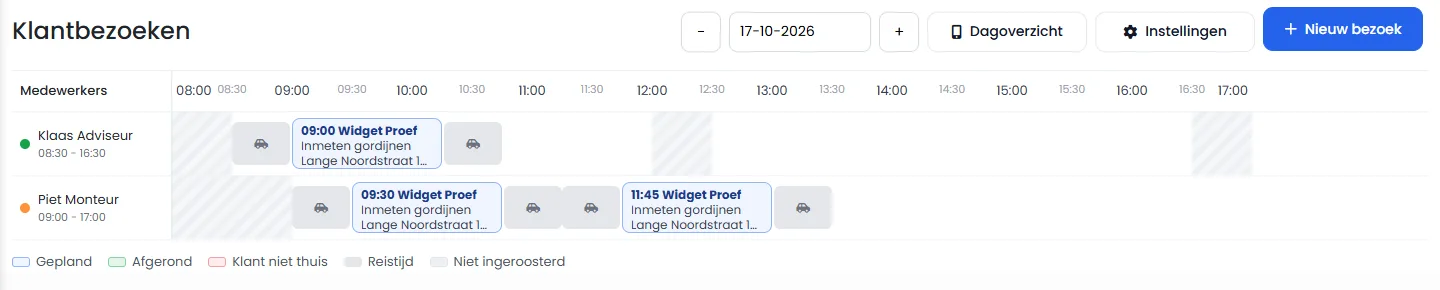
- Przykład
-
Pomiar zasłon trwa 75 minut, z 30 minutami dojazdu przed i po. Jeśli o 10:00 jest już wizyta, pracownik jest zajęty od 09:30 do 11:45, a następna wizyta może zacząć się najwcześniej o 12:15.
- Powiązane artykuły
-
Jak działają Wizyty u klientów w Jimani?, Jak pozwolić klientom samodzielnie zaplanować wizytę domową?
Słowa kluczowe: wizyta u klienta, pomiar, wizyta domowa, na miejscu, czas dojazdu, obszar działania, monter, doradca
Jak pozwolić klientom samodzielnie zaplanować wizytę domową?
- Odpowiedź
-
Oprócz Wizyty u klientów należy włączyć też Rezerwacja online (Wizyty u klientów) (10 € miesięcznie). Przy rodzajach wizyt, które klienci mogą planować sami, ustawić Dostępne do rezerwacji online na Tak i umieścić na stronie widżet z Wizyty u klientów > Ustawienia > Rezerwuj online. Klient wybiera wizytę, wpisuje kod pocztowy i numer domu oraz wybiera wolny dzień i godzinę.
- Wyjaśnienie
-
- Krok 1. Ustawienia > Rozszerzenia: włączyć Rezerwacja online (Wizyty u klientów). Jest to możliwe tylko razem z Wizyty u klientów.
- Krok 2. Wizyty u klientów > Ustawienia > Rodzaje wizyt: otworzyć rodzaj i ustawić Dostępne do rezerwacji online na Tak. Tylko te rodzaje są widoczne w widżecie.
- Krok 3. Karta Rezerwuj online: skopiować Link do widżetu lub Kod na stronę i umieścić go na stronie.
- Co robi klient. Wybiera wizytę, wpisuje kod pocztowy i numer domu (ulica i miejscowość zwykle uzupełniają się same), wybiera dzień i godzinę, podaje swoje dane i wybiera Zaplanuj wizytę.
- Obszar działania. Jeśli adres leży poza obszarem działania, widżet zatrzymuje się z komunikatem „Niestety nie dojeżdżamy pod ten adres. Prosimy o kontakt.” i numerem telefonu firmy.
- Godziny. Widżet pokazuje tylko godziny, w których pracownik wykonujący wizytę jest wolny, wraz z czasem dojazdu przed i po. Przy planowaniu Jimani sprawdza to jeszcze raz.
- Potwierdzenie. Klient widzi „Nasz pracownik przyjedzie ... o ... na ...” i otrzymuje potwierdzenie e-mailem oraz dzień wcześniej przypomnienie. Wizyta od razu pojawia się w planie.
- Przykład
-
Klient z kodem 4331 AB wybiera Pomiar zasłon w sobotę o 09:30. Wizyta trafia do pierwszego pracownika, który jest wtedy wolny, z zablokowanym czasem dojazdu przed i po.
- Powiązane artykuły
-
Jak zaplanować wizytę u klienta w domu?, Jak działają Wizyty u klientów w Jimani?
Słowa kluczowe: rezerwacja online, widżet, zaplanuj wizytę domową, termin pomiaru, klient planuje sam, strona internetowa
W Użytkownicy tworzy się pracowników i zmienia ich dane, rolę i kod PIN. W Uprawnienia użytkowników właściciel ustawia dla każdej roli i każdego elementu Tak lub Nie. Oba znajdują się w Ustawienia > Pana/Pani firma > Użytkownicy i uprawnienia, jako dwie karty.
Gdzie to znaleźć: Ustawienia > Pana/Pani firma > Użytkownicy i uprawnienia (/CompanyUsers), karta Uprawnienia użytkowników (/settings/roles)
Wszystkie przyciski, ustawienia i komunikaty tego ekranu
Zestawienie godzin pokazuje zarejestrowane godziny pracy według tygodnia i pracownika, Moje godziny pokazują pracownikowi tylko jego własne godziny, a Obrót wg pracowników pokazuje obrót kasowy salonu według pracownika. Pierwsze dwa działają z rozszerzeniem Ewidencja czasu pracy, trzeci z rozszerzeniem Salon.
Gdzie to znaleźć: Ustawienia > Pana/Pani firma > Zespół > Ewidencja czasu pracy, co otwiera Zestawienie godzin (/Urenoverzicht); Moje godziny (/MijnUren); Ustawienia > Pieniądze i liczby > Raporty, karta Obrót wg pracowników (/Medewerkeromzet)
Wszystkie przyciski, ustawienia i komunikaty tego ekranu
Ustawienia mają pięć grup w postaci dużych kafelków: Pana/Pani firma, Kasa i produkty, Pieniądze i liczby, Goście i rezerwacje oraz Komunikacja, a jako ostatni kafelek Rozszerzenia. Po kliknięciu grupy widać u góry Często używane, a pod spodem elementy według nagłówków. Za pomocą Szukaj ustawienia… znajduje się wszystko, także to, czego nie widać na ekranie.
Gdzie to znaleźć: Menu > Ustawienia (/Settings); grupę można otworzyć bezpośrednio, na przykład przez /Settings?groep=Zaak
Wszystkie przyciski, ustawienia i komunikaty tego ekranu
W Rozszerzenia włącza się i wyłącza funkcje oraz integracje. Większość jest bezpłatna; stała lista kosztuje od 5 € do 29 € miesięcznie (bez VAT), Naprawy kosztują 150 € jednorazowo, a sprzedaż biletów 0,49 € za sprzedany bilet. Otwiera się je kafelkiem Rozszerzenia na dole w Ustawienia.
Gdzie to znaleźć: Ustawienia > Rozszerzenia (/Settings/ExtraPaidOptions)
Wszystkie przyciski, ustawienia i komunikaty tego ekranu
W Dane firmy wpisuje się nazwę, logo, rodzaj firmy, adres i dane kontaktowe firmy. Dane te trafiają na faktury, potwierdzenia zamówień i rezerwacji oraz do widżetu. Znajduje się to w Ustawienia > Pana firma > Dane firmy i godziny otwarcia.
Gdzie to znaleźć: Ustawienia > Pana firma > Dane firmy i godziny otwarcia (okno Dane firmy, /Settings/CompanyInfo)
Wszystkie przyciski, ustawienia i komunikaty tego ekranu
Stawka VAT produktu zależy od jego grupy VAT. Grupy VAT tworzy się w Ustawienia > Kasa i produkty > Grupy VAT: nazwa i stawka VAT. Same stawki oraz walutę ustawia Jimani; te karty są ukryte.
Gdzie to znaleźć: Ustawienia > Kasa i produkty > Grupy VAT (/settings/vatsetup)
Wszystkie przyciski, ustawienia i komunikaty tego ekranu
W Języki wybiera się, w jakich językach goście widzą widżety i potwierdzenia: który język jest Językiem głównym, który jest językiem zapasowym (Ogólne ustawienia) oraz które języki są Widoczne, co najwyżej pięć. Znajduje się to w Ustawienia > Pana firma > Języki.
Gdzie to znaleźć: Ustawienia > Pana firma > Języki (/Settings/Languages)
Wszystkie przyciski, ustawienia i komunikaty tego ekranu
Za pomocą Ogłoszeń przygotowuje się wiadomość dla pracowników, z datą początkową, datą końcową i rodzajem (Informacyjne, Ostrzeżenie lub Uważaj!). Ogłoszenie pojawia się w wybrane dni w centrum pomocy lub wyłącznie u góry ekranu rezerwacji, jeżeli ustawi się Widoczne podczas rezerwacji na Tak.
Gdzie to znaleźć: Menu > Ogłoszenia lub Ustawienia > Komunikacja > Ogłoszenia (/settings/alerts)
Wszystkie przyciski, ustawienia i komunikaty tego ekranu
Oto komunikaty, które Jimani wyświetla, gdy coś w Ustawieniach nie jest możliwe lub się nie udaje, wraz z ekranem, do którego należą, i tym, co zrobić. Większość z nich informuje, kto może coś zrobić (często tylko właściciel) lub że najpierw trzeba włączyć rozszerzenie.
Gdzie to znaleźć: Ustawienia (/Settings) i ekrany pod nimi
Wszystkie przyciski, ustawienia i komunikaty tego ekranu
W Informacje o rezerwacji dla biletów, aktywności i salonu w kroku Zmień dane gościa zmienia się dane gościa, wraz z jego Językiem i Uwagą. W kroku Wyślij e-mail wybiera się e-mail i dostosowuje temat oraz treść tylko dla tej jednej wiadomości.
Gdzie to znaleźć: Otworzyć rezerwację w Aktywności, Salon lub Sprzedaż biletów > Informacje o rezerwacji
Wszystkie przyciski, ustawienia i komunikaty tego ekranu
Do panelu loguje się za pomocą adresu e-mail i hasła na ekranie Witamy w Jimani. Tam znajduje się też Zapomniane hasło?. Właściciel z potwierdzonym numerem telefonu komórkowego otrzymuje na nieznanym urządzeniu kod w SMS-ie. Po kilku błędnych próbach konto zostaje tymczasowo zablokowane.
Gdzie to znaleźć: Ekran logowania jest adresem początkowym panelu (/ i /Auth). Zapomniane hasło: /Auth/ForgotPassword. Wylogowanie: w menu, pod nazwą firmy (/Auth/LogOut).
Wszystkie przyciski, ustawienia i komunikaty tego ekranu
Przy każdym użytkowniku zapisane są imię i nazwisko, adres, numery telefonów, adresy e-mail, opis stanowiska i język. Własne dane otwiera się przyciskiem Profil w prawym górnym rogu. Pod numerem telefonu przyciskiem Zweryfikuj potwierdza się numer komórkowy kodem SMS; właściciel wybiera tam również, czy chce korzystać z opcji Kod SMS przy logowaniu na nowym urządzeniu.
Gdzie to znaleźć: Własne dane: przycisk Profil w prawym górnym rogu paska nagłówka lub /Account/UpdateUsers. Dane pracownika: Ustawienia > Pana firma > Użytkownicy i uprawnienia (/CompanyUsers) lub przez listę Użytkownicy (/Settings/Users), a następnie użytkownika (/Settings/Update).
Wszystkie przyciski, ustawienia i komunikaty tego ekranu
Rejestracja odbywa się na stronie Rejestracja za pomocą adresu e-mail i strony internetowej (lub Nie mam strony internetowej). Przychodzi e-mail z linkiem, który działa 48 godzin. Po kliknięciu Jimani odczytuje stronę internetową, zadaje kilka krótkich pytań i przygotowuje sklep. Przy rejestracji przez dealera korzysta się ze strony rejestracji dealera i otrzymuje kopię jego sklepu demo.
Gdzie to znaleźć: Rejestracja (/registreren); przez dealera strona rejestracji dealera (/start/<code van de dealer>); starsza rejestracja (/companyregistration/register)
Wszystkie przyciski, ustawienia i komunikaty tego ekranu
Na tej stronie firma ze starego Jimani przechodzi na nowe Jimani, przyciskiem Przejdź teraz. Strona najpierw opisuje, co się stanie; po przejściu widnieje Przejście zakończone. Na stronę wchodzi się z paska u góry panelu lub przyciskiem w e-mailu o przejściu.
Gdzie to znaleźć: pasek u góry panelu > Przejdź teraz (/V1Overstap)
Wszystkie przyciski, ustawienia i komunikaty tego ekranu
Demo pokazuje własną kasę na prawdziwych ekranach obok siebie, z zadaniami, które odznaczają się same; jest dostępne tylko wtedy, gdy sklep jest w trybie demo. Wypróbuj samodzielnie otwiera urządzenie w testowej kopii sklepu, także gdy firma jest już na żywo. W obu przypadkach nic się nie liczy.
Gdzie to znaleźć: Centrum pomocy > Filmy instruktażowe > Wypróbuj własną kasę (/Demo); przycisk Demo przy urządzeniu w sklepie internetowym Jimani lub w Rekomendacja dla Pana/Pani (/Demo/Probeer)
Wszystkie przyciski, ustawienia i komunikaty tego ekranu
Spotkanie zapoznawcze lub demo online z Jimani planuje się samodzielnie na stronie rezerwacji: wybiera się dzień i godzinę, wpisuje dane i klika Zaplanuj wizytę. W e-mailu potwierdzającym znajduje się link do rozmowy oraz przyciski do przełożenia lub odwołania. Konto nie jest do tego potrzebne.
Gdzie to znaleźć: przycisk dema na stronie internetowej Jimani lub link w zaproszeniu (/boek/...); zarządzanie wizytą przez link w e-mailu potwierdzającym (/afspraak/...)
Wszystkie przyciski, ustawienia i komunikaty tego ekranu
Okno Pomoc otwiera się okrągłym przyciskiem Pomoc w prawym górnym rogu. Znajdują się w nim powiadomienia, kroki do uruchomienia, wersje demo, saldo, porady, filmy instruktażowe, Jim jako asystent i pomoc techniczna. Zgłoszenie do pomocy technicznej tworzy się na stronie Twój bilet.
Gdzie to znaleźć: przycisk Pomoc w prawym górnym rogu paska nagłówka; Jim z przyciskiem Zapytaj Jima w prawym dolnym rogu; zgłoszenia przez Pomoc > Kontakt z pomocą techniczną > Utwórz zgłoszenie (/HelpTicket); filmy instruktażowe przez Pomoc > Objaśnienia i filmy (/Uitleg/Tutorials)
Wszystkie przyciski, ustawienia i komunikaty tego ekranu
Panel to ekran startowy Jimani z liczbami firmy: obrót, sprzedane produkty i wykresy według modułu. To, co trzeba jeszcze załatwić, nie znajduje się już na panelu, lecz w oknie Pomoc, w Powiadomienia i Kontrola sklepu.
Gdzie to znaleźć: Menu > Panel (/Dashboard)
Wszystkie przyciski, ustawienia i komunikaty tego ekranu
Na stronie Import i eksport wprowadza się dane do Jimani za jednym razem za pomocą pliku Excel lub CSV albo się je stamtąd pobiera. Przy każdym rodzaju znajdują się przyciski Importuj, Eksportuj i Plik przykładowy. Import przebiega w czterech krokach i cokolwiek zapisuje dopiero po naciśnięciu Importuj w kroku 3.
Gdzie to znaleźć: Ustawienia > Kasa i produkty > Import i eksport (/ImporterenExporteren)
Wszystkie przyciski, ustawienia i komunikaty tego ekranu
Wiele przycisków, list i komunikatów działa w każdym ekranie Jimani tak samo: przyciski na dole okna, pole wyszukiwania i przyciski przewijania listy, nazwy przy ikonach oraz komunikaty o błędach, które mówią, co jest nie tak. Tutaj znajdują się razem.
Gdzie to znaleźć: we wszystkich ekranach panelu
Wszystkie przyciski, ustawienia i komunikaty tego ekranu
W Dokumenty określa się, co znajduje się w plikach pdf otrzymywanych przez gości: jakie dane firmy widnieją na dole, czy pdf jest dołączany do e-maila oraz tekst dla każdego dokumentu i każdego języka. Po prawej od razu widać podgląd.
Gdzie to znaleźć: Ustawienia > Komunikacja > Dokumenty (/Documenten)
Wszystkie przyciski, ustawienia i komunikaty tego ekranu
W oknie Mollie łączy się własne konto Mollie, widać, jak daleko Mollie zaszło ze sprawdzaniem danych, i zarządza się płatnością kartą: subskrypcją płatności kartą, Tap to Pay i pobieraniem terminali płatniczych. Nagłówek brzmi: „Połącz system z Mollie, aby móc korzystać z produktów i zaliczek."
Gdzie to znaleźć: Ustawienia > Pieniądze i liczby > Płatności (Mollie). Jeśli Mollie jest już połączone, ten wiersz otwiera Wszystko o płatnościach; wtedy należy wpisać „Mollie" w polu Szukaj ustawienia… (/Settings/CompanyInfo?stap=4)
Wszystkie przyciski, ustawienia i komunikaty tego ekranu
Wszystko o płatnościach pokazuje „Saldo, wypłaty, płatności i zwroty w Mollie w jednym miejscu." Można tu przeczytać wszystko ze swojego konta Mollie oraz zrobić dwie rzeczy: zwrócić płatność i włączyć lub wyłączyć metodę płatności.
Gdzie to znaleźć: Ustawienia > Pieniądze i liczby > Płatności (Mollie) lub przycisk Zobacz moje Mollie w oknie Mollie (/Molliebeheer)
Wszystkie przyciski, ustawienia i komunikaty tego ekranu
Sprawozdawczość finansowa pokazuje obrót i rezerwacje z modułu rezerwacji (restauracja, aktywności, sprzedaż biletów, salon lub hotel) za wybrany okres. „Szukaj według daty, rodzaju rezerwacji lub dostępności i szybko zobacz wszystkie informacje w przejrzystej formie." Raport można wyeksportować do Excela lub wydrukować jako pdf.
Gdzie to znaleźć: Ustawienia > Pieniądze i liczby > Raporty, zakładka Sprawozdawczość finansowa (/Settings/FinancialReport)
Wszystkie przyciski, ustawienia i komunikaty tego ekranu
Raport postępów pokazuje, jak rozwija się firma: „Zobacz, jak rozwija się Twoja firma: rezerwacje, goście i obrót, w porównaniu z wcześniejszym okresem w te same dni tygodnia." Wybiera się okres, z czym porównywać i jak to widzieć: dziennie, tygodniowo lub miesięcznie.
Gdzie to znaleźć: Ustawienia > Pieniądze i liczby > Raporty, zakładka Raport postępów (/Settings/ProgressReport)
Wszystkie przyciski, ustawienia i komunikaty tego ekranu
Koszty transakcyjne to „kwota doliczana do zamówienia, na przykład za rezerwację lub metodę płatności". Nadaje się im nazwę, opis, cenę i grupę VAT, a następnie wybiera się je przy typie rezerwacji.
Gdzie to znaleźć: W module przy dodawaniu: w Restauracji przycisk plus > Koszty transakcyjne, w hotelu karta Koszty transakcyjne przy produktach. Tylko z rozszerzeniem Koszty transakcyjne (/TransactionCosts/Create)
Wszystkie przyciski, ustawienia i komunikaty tego ekranu
W Moja strona edytuje się gotową stronę internetową firmy: po lewej widoczna jest strona, po prawej panel z zakładkami Edycja, Bloki, Styl, Strony, Języki, Adres i Więcej. Zmiany są widoczne dla odwiedzających dopiero po kliknięciu Opublikuj.
Gdzie to znaleźć: Ustawienia > Firma > Strona internetowa (/Mijnwebsite)
Wszystkie przyciski, ustawienia i komunikaty tego ekranu
W Identyfikacja wizualna ustawia się w jednym miejscu logo, osiem kolorów, zaokrąglenie narożników i czcionkę firmy. Widżety używają tej identyfikacji wizualnej, chyba że przy widżecie wybrano własne kolory. Po prawej widoczny jest Podgląd dla Strona internetowa, Widżet, Poczta i Paragon.
Gdzie to znaleźć: Ustawienia > Firma > Identyfikacja wizualna (/Huisstijl)
Wszystkie przyciski, ustawienia i komunikaty tego ekranu
W przeglądzie Widżety każdy widżet firmy jest kafelkiem (przy sklepie internetowym ekran nazywa się Sklep internetowy). Kliknięcie kafelka otwiera przegląd widżetu ze wszystkim, co można z nim zrobić: pokazać kod, utworzyć kopię, przetestować, edytować, zmienić kolory i dodać skrypty. W prawym górnym rogu przyciskiem Dodaj widżet dodaje się nowy widżet.
Gdzie to znaleźć: Ustawienia > Goście i rezerwacje > Widżety (/Settings/WidgetsetupList)
Wszystkie przyciski, ustawienia i komunikaty tego ekranu
Przez Dodaj widżet tworzy się nowy widżet w trzech krokach: nazwa i typ, co wybiera gość oraz wygląd. Przez Edytuj dostosowuje się istniejący widżet na dwóch zakładkach: Ustawienia i Widok. To, co widoczne, zależy od rodzaju widżetu i modułu.
Gdzie to znaleźć: Ustawienia > Goście i rezerwacje > Widżety > Dodaj widżet, lub otworzyć widżet i wybrać Edytuj (/Settings/WidgetsetupList)
Wszystkie przyciski, ustawienia i komunikaty tego ekranu
Na zakładce Widok w Edytuj widżet ustawia się, w jakim języku gość widzi widżet, jakie teksty się pojawiają, jak daleko do przodu może rezerwować, jakie dane musi wpisać i dokąd trafia po zakończeniu. Na dole znajduje się blok dla samego modułu (Restauracja, Aktywności, Sprzedaż biletów, Salon lub sklep internetowy). Po prawej widoczny jest podgląd na żywo.
Gdzie to znaleźć: Ustawienia > Goście i rezerwacje > Widżety > otworzyć widżet > Edytuj > zakładka Widok
Wszystkie przyciski, ustawienia i komunikaty tego ekranu
Odwiedzający stronę twojafirma.jimani.site (lub własną domenę) widzi strony witryny oraz kilka stałych stron: ogólne warunki, stronę potwierdzenia newslettera, stronę odstąpienia od umowy sklepu internetowego oraz spokojny komunikat, gdy strona nie istnieje lub witryna nie jest jeszcze aktywna. Te strony ma odwiedzający, a nie panel; zmienia się je w Moja strona.
Gdzie to znaleźć: Widoczne na stronie internetowej (jouwzaak.jimani.site); zmiana w Ustawienia > Firma > Strona internetowa (/Mijnwebsite)
Wszystkie przyciski, ustawienia i komunikaty tego ekranu
W Wizyty u klientów planuje się wizyty pracowników u klienta w domu, na przykład pomiar, doradztwo lub montaż. Plan jest widoczny dla każdego pracownika, pracownik ma przegląd dnia na telefonie, a na kasie widać wizyty i po wizycie tworzy się ofertę lub zamówienie.
Gdzie to znaleźć: Menu > Wizyty u klientów (/Klantbezoeken); Ustawienia > Goście i rezerwacje > Wizyty u klientów (/Klantbezoeken/Instellingen)
Wszystkie przyciski, ustawienia i komunikaty tego ekranu