Jak działa ekran skanowania w Jimani?
- Odpowiedź
Za pomocą ekranu skanowania sprawdza się bilet lub rezerwację przy wejściu. Kod skanuje się skanerem ręcznym lub kamerą albo wpisuje ręcznie i od razu pojawia się zielony (Ważny) lub czerwony (Odrzucony) wynik wraz z powodem. Ekran zajmuje całe urządzenie, bez menu.
- Gdzie to znaleźć
Menu > Skanuj (
/Scan). Przycisk jest dostępny tylko wtedy, gdy włączone jest rozszerzenie Skaner, a moduł zezwala na skanowanie.- Wyjaśnienie
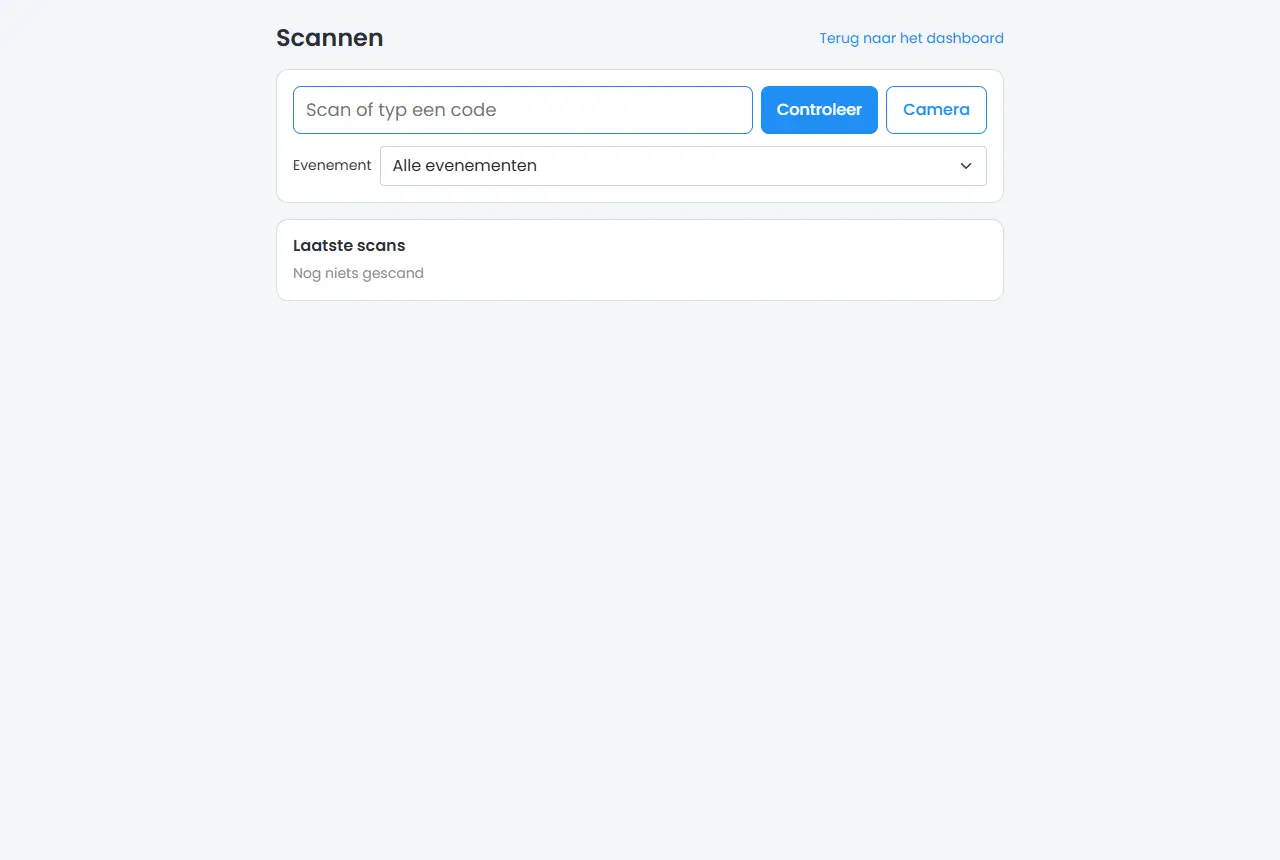
Ekran nazywa się Skanuj i zawiera link Powrót do pulpitu. Skaner ręczny działa jak klawiatura: wpisuje kod w polu i naciska Enter. Kamera od razu przekazuje odczytany kod. Ten sam kod w ciągu 3 sekund nie jest liczony ponownie, ponieważ kamera często odczytuje kod kilka razy z rzędu. W aplikacji Jimani przycisk Kamera korzysta ze skanera aplikacji, który odczytuje również kody kreskowe.
- Przyciski i ustawienia
Nazwa Co to robi Kiedy z tego korzystać Uwaga Zeskanuj lub wpisz kod Pole na kod. Przy użyciu skanera ręcznego lub klawiatury. Pole jest od razu gotowe do wpisywania. Sprawdź Sprawdza wpisany kod. Po wpisaniu kodu. Enter działa tak samo. Kamera Włącza lub wyłącza kamerę. Gdy nie ma skanera ręcznego. Jeśli się nie uda, pojawi się komunikat Nie udało się uruchomić kamery. Wydarzenie Wybór wydarzenia, według którego filtrowane są wyniki. Domyślnie wybrane jest Wszystkie wydarzenia. Przy sprawdzaniu biletów na jedno wydarzenie. Pojawia się tylko wtedy, gdy firma ma wydarzenia. Wynik (duży ekran) Zielony z haczykiem przy Ważny, czerwony z krzyżykiem przy Odrzucony. Poniżej powód, nazwisko, rodzaj karty, wydarzenie, miejsce oraz X z Y. Przy każdym skanie. Także uwaga, np. Do zapłaty przy kasie. Ostatnie skany Ostatnie 10 skanów z godziną i wynikiem. Aby sprawdzić, co było skanowane wcześniej. - - Komunikaty
Komunikat Co oznacza Co zrobić Witamy, Witamy ponownie Kod jest ważny; przy drugim skanie karty z większą liczbą skanów pojawia się Witamy ponownie. Wpuścić gościa. Do zapłaty przy kasie Gość jeszcze nie zapłacił. Najpierw skierować go do zapłaty. Nieznany kod Kodu nie ma w Jimani. Sprawdzić kod. Ten bilet pochodzi z innej firmy Bilet nie należy do tej firmy. Odrzucić bilet. Ten bilet jest na inne wydarzenie Filtr ustawiony jest na inne wydarzenie. Wybrać właściwe wydarzenie lub Wszystkie wydarzenia. Anulowano Bilet lub rezerwacja została anulowana. Odrzucić. Nieopłacone Bilet nie został opłacony. Skierować do zapłaty. Za wcześnie: ważny od ... Bilet nie jest jeszcze ważny. Poprosić gościa o powrót później. Przeterminowane: ważny był do ... Bilet stracił ważność. Odrzucić. Już zeskanowano o ... Kod został już użyty. Odrzucić lub sprawdzić. Osiągnięto maksymalną liczbę skanów (...) Karta wykorzystała swoją liczbę skanów. Odrzucić. Wystąpił błąd, proszę zeskanować ponownie Sprawdzenie się nie powiodło. Zeskanować jeszcze raz.
- Jak sprawdzać bilety przy wejściu?
- Czy bilety można skanować kamerą telefonu?
- Dlaczego w menu nie ma opcji Skanuj?
- Co oznacza Odrzucony przy skanowaniu?
Słowa kluczowe: skanowanie biletów, skaner, skanowanie kodów QR, kontrola wejścia, skaner ręczny, skanowanie kamerą
Ostatnio sprawdzono: 2026-10-16
Przetłumaczono z niderlandzkiej bazy wiedzy; wiążąca jest wersja niderlandzka.