Hvordan fungerer skannerskjermen i Jimani?
- Svar
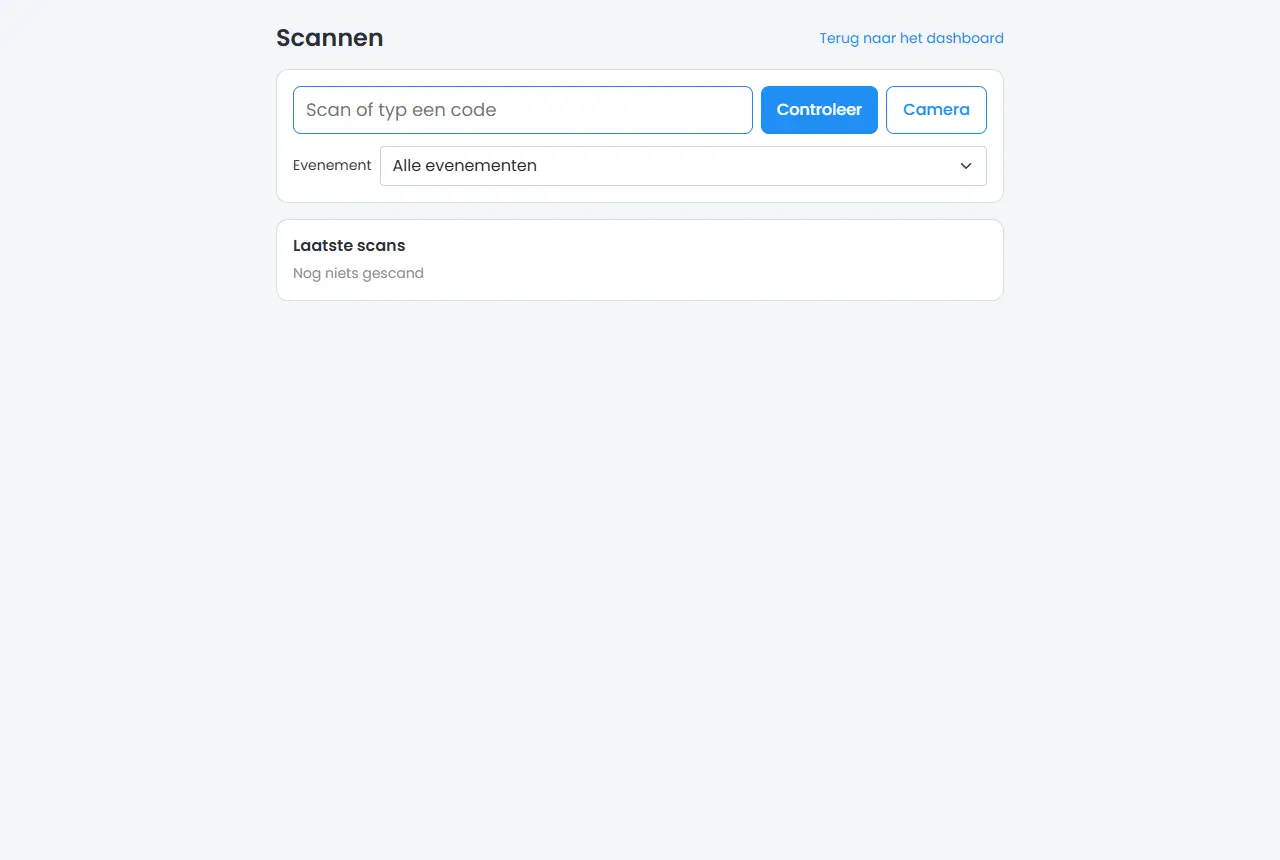
Med skannerskjermen kontrollerer du en billett eller en reservasjon ved døren. Du skanner koden med en håndskanner eller kameraet, eller skriver den inn, og ser med en gang grønt (Gyldig) eller rødt (Avvist) med årsaken. Skjermen fyller hele enheten, uten meny.
- Hvor finner du det
Meny > Skann (
/Scan). Knappen vises bare når utvidelsen Skanner er slått på og modulen din tillater skanning.- Forklaring
Skjermen heter Skann, med lenken Tilbake til dashbordet. En håndskanner fungerer som et tastatur: den skriver koden inn i feltet og trykker Enter. Kameraet sender en lest kode videre med en gang. Den samme koden innen 3 sekunder teller ikke en gang til, fordi et kamera ofte leser flere ganger på rad. I Jimani-appen bruker knappen Kamera skanneren i appen, som også leser strekkoder.
- Knapper og innstillinger
Navn Hva det gjør Når bruker du det Merk Skann eller skriv inn en kode Feltet for koden. Med en håndskanner eller tastatur. Feltet er klart til å skrive i med en gang. Kontroller Kontrollerer den innskrevne koden. Etter at du har skrevet. Enter gjør det samme. Kamera Slår kameraet på eller av. Når du ikke har en håndskanner. Hvis det ikke går, ser du Kameraet kunne ikke starte. Arrangement Velg et arrangement å filtrere på. Alle arrangementer er standard. Når du kontrollerer billetter til ett arrangement. Vises bare hvis virksomheten din har arrangementer. Resultat (stor skjerm) Grønt med en hake ved Gyldig, rødt med et kryss ved Avvist. Under står årsaken, navnet, korttypen, arrangementet, plassen og X av Y. Ved hver skanning. Også en merknad som Betal ved kassen. Siste skanninger De siste 10 skanningene med tid og resultat. For å se tilbake. - - Meldinger
Melding Hva betyr det Hva gjør du Velkommen, Velkommen tilbake Koden er gyldig; ved en ny skanning av et kort med flere skanninger står det Velkommen tilbake. Slipp gjesten inn. Betal ved kassen Gjesten har ikke betalt ennå. La vedkommende betale først. Ukjent kode Koden finnes ikke i Jimani. Kontroller koden. Denne billetten tilhører en annen virksomhet Billetten hører ikke til virksomheten din. Avvis billetten. Denne billetten er for et annet arrangement Du filtrerer på et annet arrangement. Velg riktig arrangement eller Alle arrangementer. Kansellert Billetten eller reservasjonen er kansellert. Avvis. Ikke betalt Billetten er ikke betalt. La vedkommende betale. For tidlig: gyldig fra ... Billetten er ikke gyldig ennå. Be gjesten komme tilbake senere. Utløpt: var gyldig til ... Billetten er utløpt. Avvis. Allerede skannet kl. ... Koden er allerede brukt. Avvis eller kontroller. Maks antall skanninger nådd (...) Kortet har brukt opp antall skanninger. Avvis. Noe gikk galt, skann på nytt Kontrollen mislyktes. Skann én gang til.
- Hvordan kontrollerer jeg billetter ved døren?
- Kan jeg skanne billetter med kameraet på telefonen min?
- Hvorfor står det ikke Skann i menyen min?
- Hva betyr Avvist ved skanning?
Søkeord: skanne billetter, skanner, skanne QR, kontrollere inngang, håndskanner, skanne med kamera
Sist kontrollert: 2026-10-16
Oversatt fra den nederlandske kunnskapsbasen; den nederlandske versjonen gjelder.