Come funziona la schermata di scansione in Jimani?
- Risposta
Con la schermata di scansione controlli un biglietto o una prenotazione all'ingresso. Scansioni il codice con uno scanner manuale o con la fotocamera, oppure lo digiti, e vedi subito verde (Valido) o rosso (Rifiutato) con il motivo. La schermata occupa tutto il dispositivo, senza menu.
- Dove trovarlo
Menu > Scansiona (
/Scan). Il pulsante compare solo se l'estensione Scanner è attiva e il tuo modulo consente la scansione.- Spiegazione
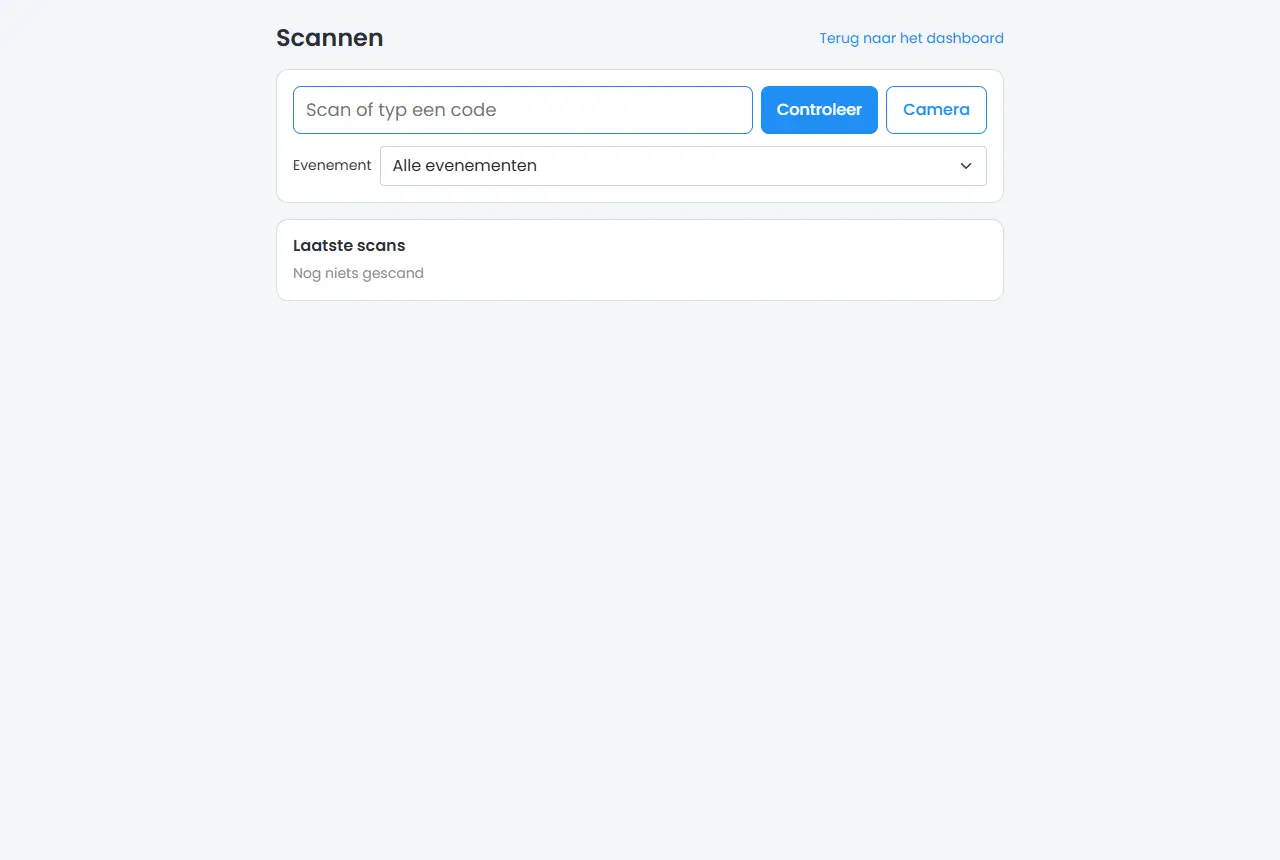
La schermata si chiama Scansiona, con il link Torna alla dashboard. Uno scanner manuale funziona come una tastiera: digita il codice nel campo e preme Invio. La fotocamera inoltra subito un codice letto. Lo stesso codice entro 3 secondi non viene conteggiato di nuovo, perché una fotocamera spesso legge più volte di seguito. Nell'app Jimani il pulsante Fotocamera usa lo scanner dell'app, che legge anche i codici a barre.
- Pulsanti e impostazioni
Nome Cosa fa Quando lo usi Attenzione Scansiona o digita un codice Il campo per il codice. Con uno scanner manuale o con la tastiera. Il campo è subito pronto per scrivere. Verifica Verifica il codice digitato. Dopo aver digitato. Invio fa la stessa cosa. Fotocamera Accende o spegne la fotocamera. Se non hai uno scanner manuale. Se non funziona, vedi Impossibile avviare la fotocamera. Evento Scegli un evento per cui filtrare. Tutti gli eventi è l'impostazione predefinita. Quando controlli i biglietti di un solo evento. Compare solo se la tua attività ha eventi. Esito (schermo grande) Verde con una spunta per Valido, rosso con una croce per Rifiutato. Sotto trovi il motivo, il nome, il tipo di carta, l'evento, il posto e X di Y. A ogni scansione. A volte anche un'osservazione come Da pagare in cassa. Ultime scansioni Le ultime 10 scansioni con ora ed esito. Per ricontrollare. - - Messaggi
Messaggio Cosa significa Cosa fai Benvenuto, Bentornato Il codice è valido; alla seconda scansione di una carta con più scansioni compare Bentornato. Fai entrare l'ospite. Da pagare in cassa L'ospite non ha ancora pagato. Fallo prima passare in cassa. Codice sconosciuto Il codice non è presente in Jimani. Controlla il codice. Questo biglietto appartiene a un'altra attività Il biglietto non appartiene alla tua attività. Rifiuta il biglietto. Questo biglietto è per un altro evento Stai filtrando per un altro evento. Scegli l'evento giusto o Tutti gli eventi. Annullato Il biglietto o la prenotazione è stato annullato. Rifiuta. Non pagato Il biglietto non è stato pagato. Fallo pagare. Troppo presto: valido dal ... Il biglietto non è ancora valido. Chiedi all'ospite di tornare più tardi. Scaduto: era valido fino al ... Il biglietto è scaduto. Rifiuta. Già scansionato alle ... Il codice è già stato usato. Rifiuta o controlla. Numero massimo di scansioni raggiunto (...) La carta ha esaurito le sue scansioni. Rifiuta. Si è verificato un errore, scansiona di nuovo Il controllo non è riuscito. Scansiona ancora una volta.
- Come controllo i biglietti all'ingresso?
- Posso scansionare i biglietti con la fotocamera del mio telefono?
- Perché non c'è Scansiona nel mio menu?
- Cosa significa Rifiutato durante la scansione?
Parole chiave: scansionare biglietti, scanner, scansione QR, controllo ingresso, scanner manuale, scansione con fotocamera
Ultima verifica: 2026-10-16
Tradotto dalla base di conoscenza olandese; fa fede la versione olandese.