Hvordan fungerer scanningsskærmen i Jimani?
- Svar
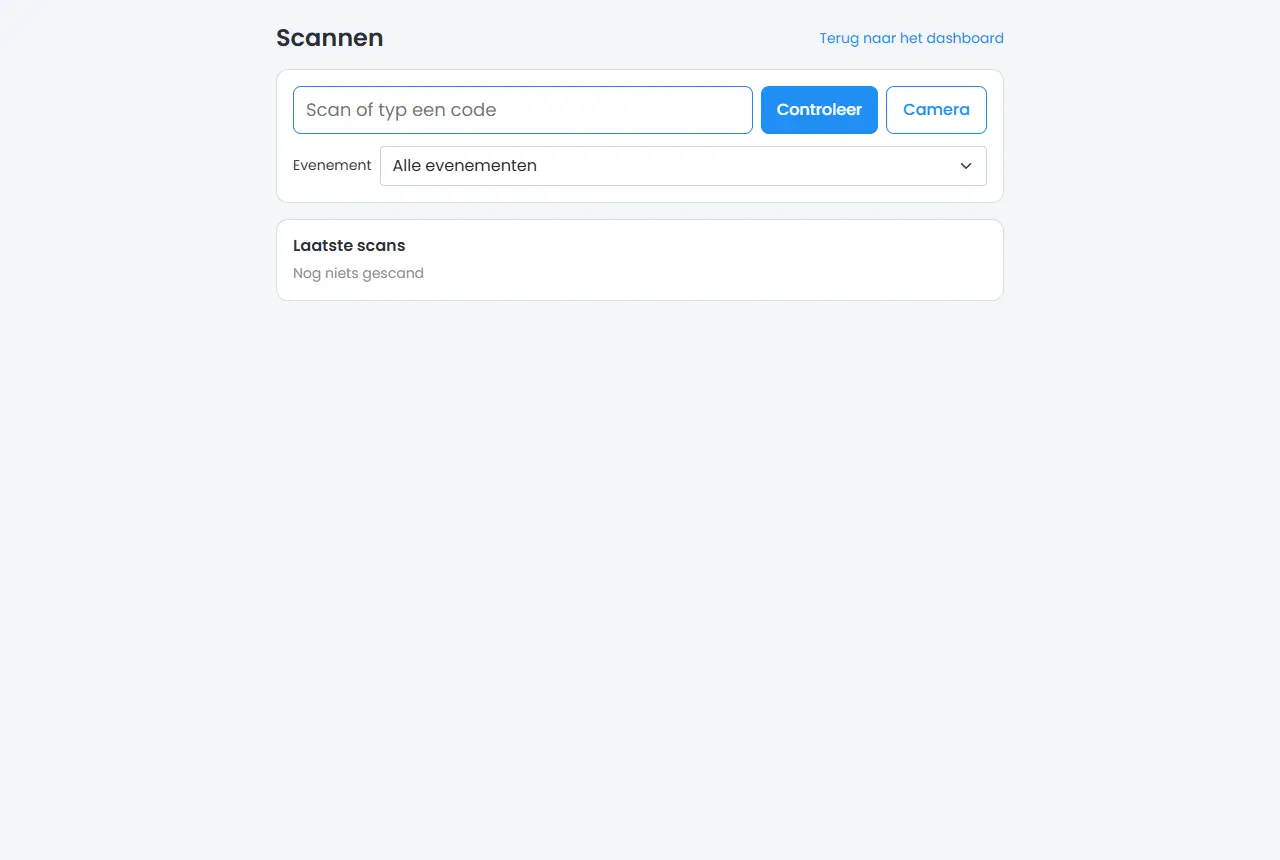
Med scanningsskærmen kontrollerer du en billet eller reservation ved indgangen. Du scanner koden med en håndscanner eller kameraet, eller indtaster den, og ser straks grøn (Gyldig) eller rød (Afvist) med årsagen. Skærmen fylder hele enheden, uden menu.
- Hvor finder du det
Menu > Scan (
/Scan). Knappen findes kun, hvis udvidelsen Scanner er slået til, og dit modul tillader scanning.- Forklaring
Skærmen hedder Scan, med linket Tilbage til dashboardet. En håndscanner fungerer som et tastatur: den skriver koden i feltet og trykker på Enter. Kameraet sender en aflæst kode videre med det samme. Den samme kode inden for 3 sekunder tæller ikke en gang til, fordi et kamera ofte læser flere gange i træk. I Jimani-appen bruger knappen Kamera appens scanner, som også læser stregkoder.
- Knapper og indstillinger
Navn Hvad gør det Hvornår bruger du det Bemærk Scan eller indtast en kode Feltet til koden. Med en håndscanner eller et tastatur. Feltet er straks klar til at skrive i. Kontrollér Kontrollerer den indtastede kode. Efter indtastningen. Enter gør det samme. Kamera Slår kameraet til eller fra. Hvis du ikke har en håndscanner. Lykkes det ikke, ser du Kameraet kunne ikke starte. Arrangement Vælg et arrangement at filtrere på. Alle arrangementer er standard. Når du kontrollerer billetter til ét arrangement. Vises kun, hvis din virksomhed har arrangementer. Resultat (stor skærm) Grøn med et flueben ved Gyldig, rød med et kryds ved Afvist. Nedenunder årsagen, navnet, korttypen, arrangementet, pladsen og X af Y. Ved hver scanning. Også en bemærkning som Skal stadig betales i kassen. Seneste scanninger De seneste 10 scanninger med tid og resultat. For at se tilbage. - - Meddelelser
Meddelelse Hvad betyder det Hvad gør du Velkommen, Velkommen tilbage Koden er gyldig; ved en anden scanning af et kort med flere scanninger står der Velkommen tilbage. Lad gæsten komme ind. Skal stadig betales i kassen Gæsten har endnu ikke betalt. Lad ham først betale. Ukendt kode Koden findes ikke i Jimani. Kontrollér koden. Denne billet tilhører en anden virksomhed Billetten hører ikke til din virksomhed. Afvis billetten. Denne billet er til et andet arrangement Du filtrerer på et andet arrangement. Vælg det rigtige arrangement eller Alle arrangementer. Annulleret Billetten eller reservationen er annulleret. Afvis. Ikke betalt Billetten er ikke betalt. Lad gæsten betale. For tidligt: gyldig fra ... Billetten er endnu ikke gyldig. Bed gæsten komme tilbage senere. Udløbet: var gyldig til ... Billetten er udløbet. Afvis. Allerede scannet kl. ... Koden er allerede brugt. Afvis eller kontrollér. Maksimalt antal scanninger nået (...) Kortet har brugt alle sine scanninger. Afvis. Noget gik galt, scan igen Kontrollen mislykkedes. Scan en gang til.
- Hvordan kontrollerer jeg billetter ved indgangen?
- Kan jeg scanne billetter med min telefons kamera?
- Hvorfor står der ingen Scan i min menu?
- Hvad betyder Afvist ved scanning?
Søgeord: scanne billetter, scanner, scanne qr, kontrollere indgang, håndscanner, scanne med kamera
Senest kontrolleret: 2026-10-16
Oversat fra den nederlandske videnbase; den nederlandske version er gældende.