¿Cómo funciona la pantalla de escaneo en Jimani?
- Respuesta
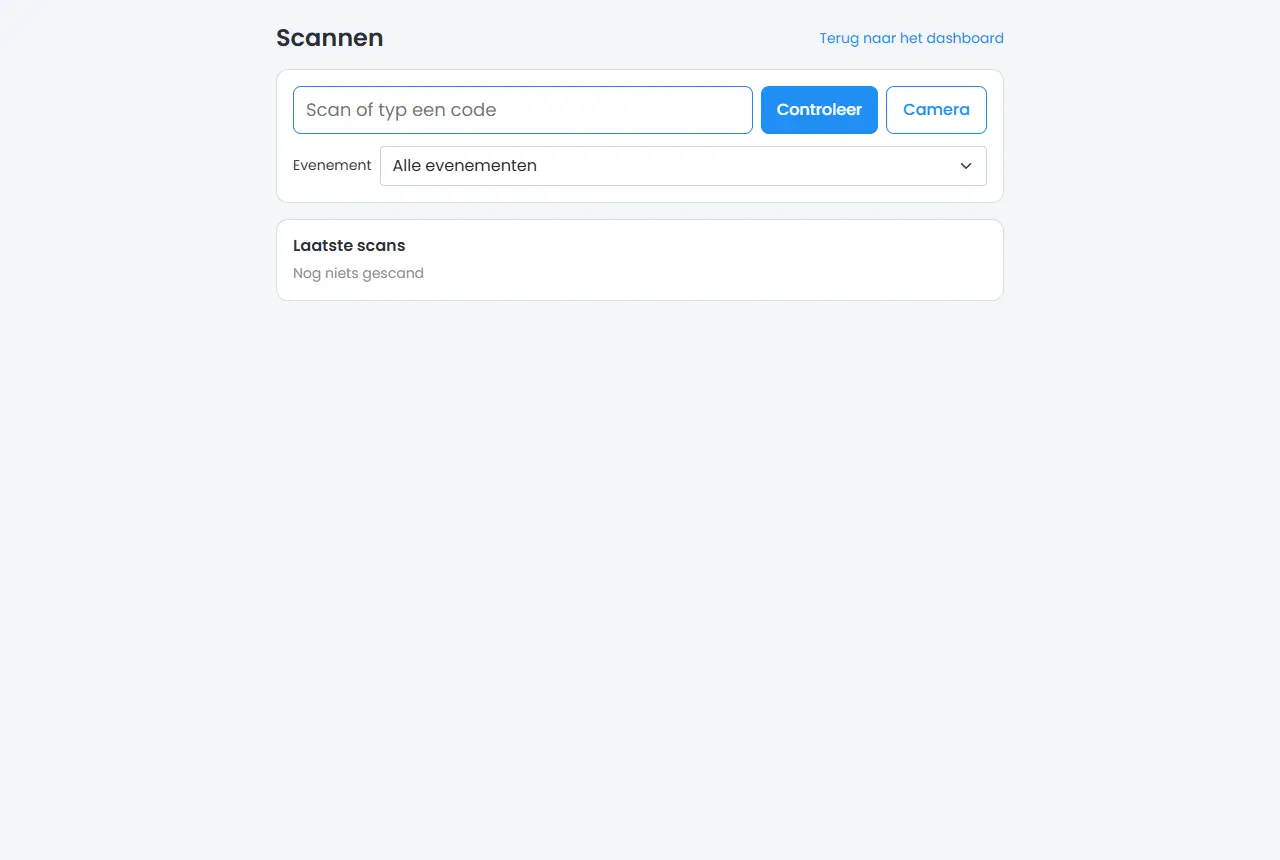
Con la pantalla de escaneo compruebas un ticket o una reserva en la puerta. Escaneas el código con un escáner de mano o con la cámara, o lo escribes, y ves al instante verde (Válido) o rojo (Rechazado) con el motivo. La pantalla ocupa todo el dispositivo, sin menú.
- Dónde encontrarlo
Menú > Escanear (
/Scan). El botón solo aparece si la extensión Escáner está activada y tu módulo permite escanear.- Explicación
La pantalla se llama Escanear, con el enlace Volver al panel. Un escáner de mano funciona como un teclado: escribe el código en el campo y pulsa Intro. La cámara envía enseguida un código leído. El mismo código dentro de 3 segundos no cuenta otra vez, porque una cámara suele leer varias veces seguidas. En la app de Jimani, el botón Cámara usa el escáner de la app, que también lee códigos de barras.
- Botones y ajustes
Nombre Qué hace Cuándo lo usas Atención Escanea o escribe un código El campo para el código. Con un escáner de mano o un teclado. El campo está listo para escribir al instante. Comprobar Comprueba el código escrito. Después de escribir. Intro hace lo mismo. Cámara Enciende o apaga la cámara. Si no tienes un escáner de mano. Si no funciona, verás No se pudo iniciar la cámara. Evento Elige un evento para filtrar. Todos los eventos es la opción predeterminada. Cuando compruebas tickets de un solo evento. Solo aparece si tu negocio tiene eventos. Resultado (pantalla grande) Verde con una marca de verificación en Válido, rojo con una cruz en Rechazado. Debajo, el motivo, el nombre, el tipo de tarjeta, el evento, el sitio y X de Y. En cada escaneo. También una nota como Pendiente de pago en la caja. Últimos escaneos Los últimos 10 escaneos con hora y resultado. Para mirar atrás. - - Mensajes
Mensaje Qué significa Qué haces Bienvenido, Bienvenido de nuevo El código es válido; en un segundo escaneo de una tarjeta con varios escaneos aparece Bienvenido de nuevo. Deja entrar al cliente. Pendiente de pago en la caja El cliente todavía no ha pagado. Hazle pagar primero. Código desconocido El código no está en Jimani. Comprueba el código. Este ticket es de otro negocio El ticket no pertenece a tu negocio. Rechaza el ticket. Este ticket es para otro evento Estás filtrando por otro evento. Elige el evento correcto o Todos los eventos. Cancelado El ticket o la reserva está cancelado. Rechaza. No pagado El ticket no está pagado. Haz que pague. Demasiado pronto: válido desde ... El ticket todavía no es válido. Pide al cliente que vuelva más tarde. Caducado: era válido hasta ... El ticket ha caducado. Rechaza. Ya escaneado a las ... El código ya se ha usado. Rechaza o comprueba. Número máximo de escaneos alcanzado (...) La tarjeta ha agotado sus escaneos. Rechaza. Algo salió mal, vuelve a escanear La comprobación ha fallado. Escanea otra vez.
- ¿Cómo compruebo los tickets en la puerta?
- ¿Puedo escanear tickets con la cámara de mi teléfono?
- ¿Por qué no aparece Escanear en mi menú?
- ¿Qué significa Rechazado al escanear?
Palabras clave: escanear tickets, escáner, escanear qr, control de acceso, escáner de mano, escanear con la cámara
Última revisión: 2026-10-16
Traducido de la base de conocimientos en neerlandés; prevalece la versión neerlandesa.