Wie funktioniert der Scan-Bildschirm in Jimani?
- Antwort
Mit dem Scan-Bildschirm prüfen Sie am Eingang ein Ticket oder eine Reservierung. Sie scannen den Code mit einem Handscanner oder der Kamera oder geben ihn von Hand ein und sehen sofort Grün (Gültig) oder Rot (Abgelehnt) mit dem Grund. Der Bildschirm füllt das ganze Gerät aus, ohne Menü.
- Wo finden Sie es
Menü > Scannen (
/Scan). Die Schaltfläche erscheint nur, wenn die Erweiterung Scanner aktiviert ist und Ihr Modul das Scannen erlaubt.- Erklärung
Der Bildschirm heißt Scannen, mit dem Link Zurück zum Dashboard. Ein Handscanner arbeitet wie eine Tastatur: Er tippt den Code in das Feld und drückt Enter. Die Kamera leitet einen gelesenen Code sofort weiter. Derselbe Code zählt innerhalb von 3 Sekunden nicht noch einmal, weil eine Kamera oft mehrmals hintereinander liest. In der Jimani-App nutzt die Schaltfläche Kamera den Scanner der App, der auch Barcodes liest.
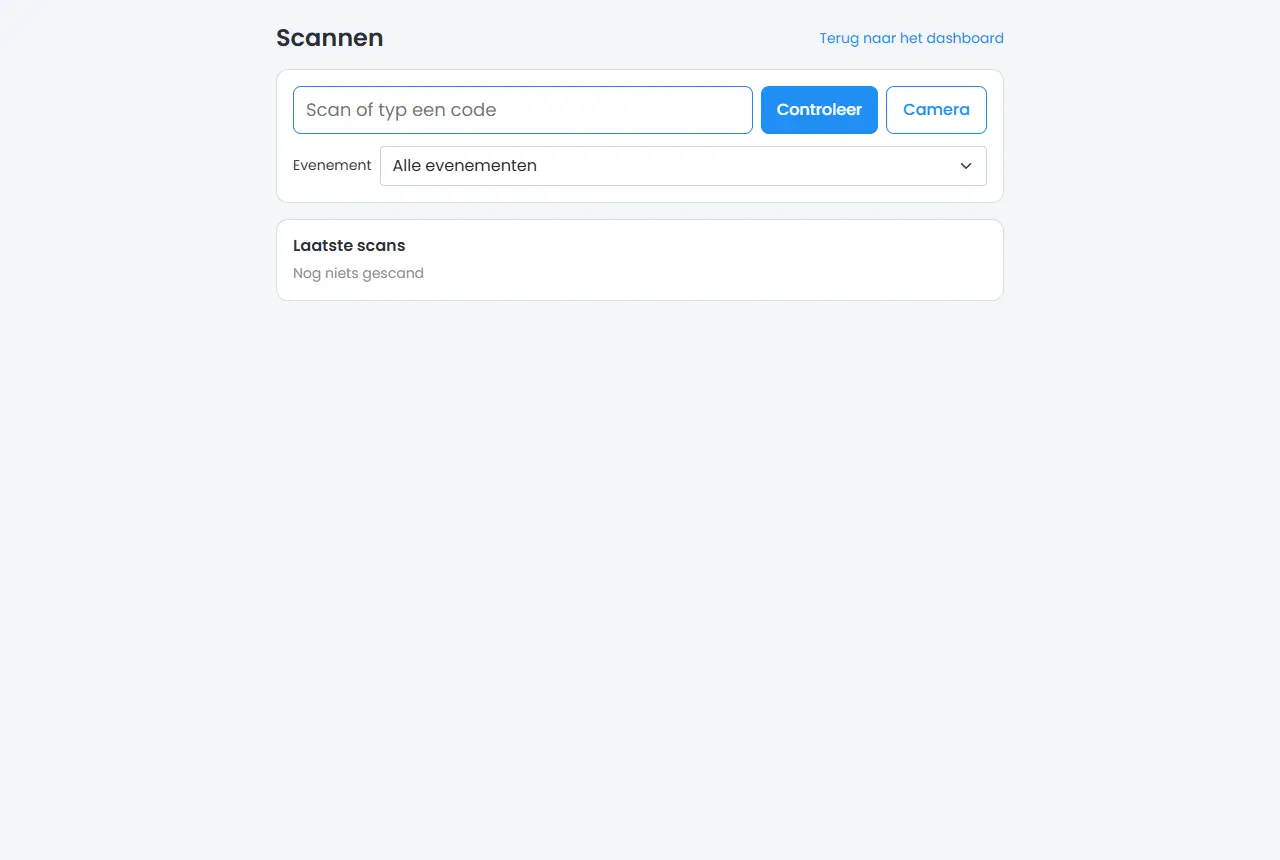
- Schaltflächen und Einstellungen
Name Was es macht Wann Sie es verwenden Achtung Scannen Sie einen Code oder geben Sie ihn ein Das Feld für den Code. Mit einem Handscanner oder einer Tastatur. Das Feld ist sofort bereit zur Eingabe. Prüfen Prüft den eingegebenen Code. Nach der Eingabe. Enter bewirkt dasselbe. Kamera Schaltet die Kamera ein oder aus. Wenn Sie keinen Handscanner haben. Klappt es nicht, sehen Sie Die Kamera konnte nicht gestartet werden. Veranstaltung Wählen Sie eine Veranstaltung, nach der gefiltert wird. Alle Veranstaltungen ist die Vorgabe. Wenn Sie Tickets für eine einzelne Veranstaltung prüfen. Erscheint nur, wenn Ihr Betrieb Veranstaltungen hat. Ergebnis (großer Bildschirm) Grün mit Häkchen bei Gültig, Rot mit Kreuz bei Abgelehnt. Darunter der Grund, der Name, die Kartenart, die Veranstaltung, der Platz und X von Y. Bei jedem Scan. Auch ein Hinweis wie Noch an der Kasse zu bezahlen. Letzte Scans Die letzten 10 Scans mit Uhrzeit und Ergebnis. Zum Zurückblicken. - - Meldungen
Meldung Was sie bedeutet Was Sie tun Willkommen, Willkommen zurück Der Code ist gültig; beim zweiten Scan einer Karte mit mehreren Scans steht Willkommen zurück. Lassen Sie den Gast eintreten. Noch an der Kasse zu bezahlen Der Gast hat noch nicht bezahlt. Lassen Sie ihn zuerst bezahlen. Unbekannter Code Der Code ist in Jimani nicht vorhanden. Prüfen Sie den Code. Dieses Ticket gehört zu einem anderen Betrieb Das Ticket gehört nicht zu Ihrem Betrieb. Weisen Sie das Ticket ab. Dieses Ticket gilt für eine andere Veranstaltung Sie filtern nach einer anderen Veranstaltung. Wählen Sie die richtige Veranstaltung oder Alle Veranstaltungen. Storniert Das Ticket oder die Reservierung wurde storniert. Abweisen. Nicht bezahlt Das Ticket ist nicht bezahlt. Bezahlen lassen. Zu früh: gültig ab ... Das Ticket ist noch nicht gültig. Bitten Sie den Gast, später wiederzukommen. Abgelaufen: war gültig bis ... Das Ticket ist abgelaufen. Abweisen. Bereits gescannt um ... Der Code wurde schon verwendet. Abweisen oder prüfen. Maximale Anzahl Scans erreicht (...) Die Karte hat ihre Scans aufgebraucht. Abweisen. Etwas ist schiefgelaufen, bitte erneut scannen Die Prüfung ist fehlgeschlagen. Scannen Sie noch einmal.
- Wie prüfe ich Tickets am Eingang?
- Kann ich Tickets mit der Kamera meines Handys scannen?
- Warum steht in meinem Menü kein Scannen?
- Was bedeutet Abgelehnt beim Scannen?
Stichwörter: Tickets scannen, Scanner, QR-Code scannen, Eingangskontrolle, Handscanner, Kamera scannen
Zuletzt geprüft: 2026-10-16
Übersetzt aus der niederländischen Wissensdatenbank; maßgeblich ist die niederländische Fassung.