Comment fonctionne l'écran de scan dans Jimani ?
- Réponse
L'écran de scan permet de contrôler un ticket ou une réservation à l'entrée. Vous scannez le code avec une douchette ou la caméra, ou vous le saisissez, et vous voyez aussitôt du vert (Valide) ou du rouge (Refusé) avec le motif. L'écran occupe tout l'appareil, sans menu.
- Où le trouver
Menu > Scanner (
/Scan). Le bouton n'apparaît que si l'extension Scanner est activée et si votre module autorise le scan.- Explication
L'écran s'appelle Scanner, avec le lien Retour au tableau de bord. Une douchette fonctionne comme un clavier : elle saisit le code dans le champ et appuie sur Entrée. La caméra transmet immédiatement un code lu. Le même code dans un délai de 3 secondes n'est pas compté une deuxième fois, car une caméra lit souvent plusieurs fois de suite. Dans l'application Jimani, le bouton Caméra utilise le scanner de l'application, qui lit aussi les codes-barres.
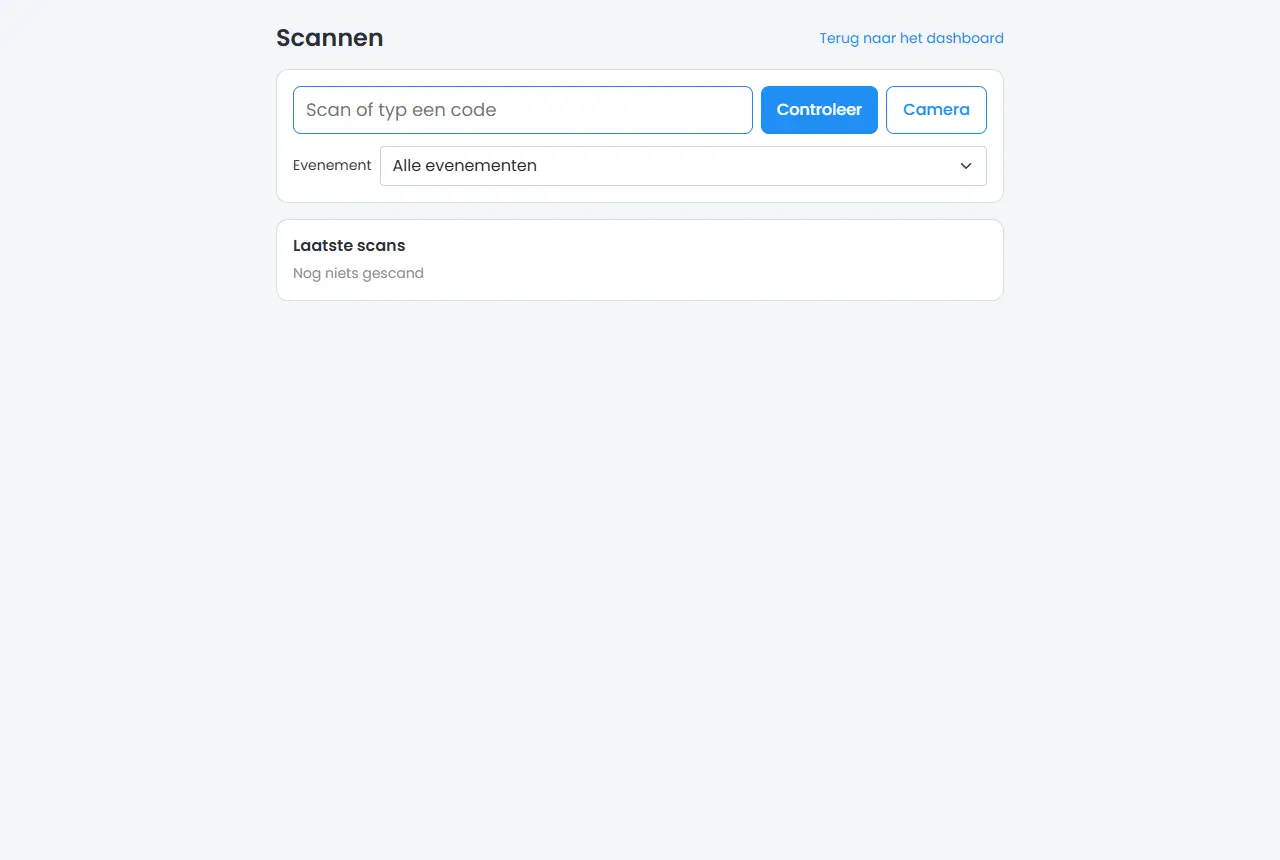
- Boutons et paramètres
Nom Ce que ça fait Quand l'utiliser Attention Scannez ou saisissez un code Le champ pour le code. Avec une douchette ou un clavier. Le champ est immédiatement prêt pour la saisie. Vérifier Vérifie le code saisi. Après la saisie. Entrée fait la même chose. Caméra Active ou désactive la caméra. Si vous n'avez pas de douchette. Si cela échoue, vous voyez Impossible de démarrer la caméra. Événement Choisissez un événement pour filtrer. Tous les événements est le choix par défaut. Quand vous contrôlez les billets d'un seul événement. N'apparaît que si votre établissement propose des événements. Résultat (grand écran) Vert avec une coche pour Valide, rouge avec une croix pour Refusé. En dessous : le motif, le nom, le type de carte, l'événement, la place et X sur Y. À chaque scan. Aussi une remarque comme À payer à la caisse. Derniers scans Les 10 derniers scans avec l'heure et le résultat. Pour revenir en arrière. - - Messages
Message Ce que cela signifie Que faire Bienvenue, Bon retour Le code est valide ; lors d'un deuxième scan d'une carte à plusieurs scans, vous voyez Bon retour. Laissez entrer le client. À payer à la caisse Le client n'a pas encore payé. Faites-le d'abord passer en caisse. Code inconnu Le code ne figure pas dans Jimani. Vérifiez le code. Ce ticket appartient à un autre établissement Le ticket n'appartient pas à votre établissement. Refusez le ticket. Ce ticket est pour un autre événement Vous filtrez sur un autre événement. Choisissez le bon événement ou Tous les événements. Annulé Le ticket ou la réservation est annulé. Refusez. Non payé Le ticket n'est pas payé. Faites-le payer. Trop tôt : valable à partir de ... Le ticket n'est pas encore valable. Demandez au client de revenir plus tard. Expiré : était valable jusqu'au ... Le ticket a expiré. Refusez. Déjà scanné à ... Le code a déjà été utilisé. Refusez ou vérifiez. Nombre maximal de scans atteint (...) La carte a épuisé son nombre de scans. Refusez. Une erreur s'est produite, veuillez scanner à nouveau Le contrôle a échoué. Scannez de nouveau.
- Comment contrôler les billets à l'entrée ?
- Puis-je scanner des billets avec la caméra de mon téléphone ?
- Pourquoi n'y a-t-il pas de Scanner dans mon menu ?
- Que signifie Refusé lors du scan ?
Mots-clés: scanner des billets, scanner, scan de QR code, contrôle d'entrée, douchette, scan par caméra
Dernière vérification: 2026-10-16
Traduit de la base de connaissances néerlandaise ; la version néerlandaise fait foi.