Kasse
Kasse
- Was
- Die Jimani-Kasse ist ein Kassensystem für Gastronomie- und Einzelhandelsbetriebe mit einer kostenlosen Basisvariante. Sie verarbeitet Bestellungen, Zahlungen, Belegdruck und Tagesabschlüsse und bleibt bei einem Ausfall der Internetverbindung nutzbar (Abrechnen mit Bar oder Anders bezahlen, Kundenbeleg drucken, Belege von heute suchen; keine Kartenzahlung über Mollie). Die Kasse teilt ihre Datenbank mit den anderen Jimani-Modulen (Reservierungen, Webshop, Ticketing, Aktivitäten, Salon, Hotel), sodass zum Beispiel eine Webshop-Bestellung im selben Kassenbildschirm erscheint wie eine Bestellung an der Kasse selbst.
- Für wen
- Gastronomie- und Einzelhandelsbetriebe, die ein Kassensystem ohne feste Monatskosten suchen, mit einer eigenen Variante für Behandlungssalons.
- Kernfunktionen
- - Bestellen, Abrechnen und Belegdruck, mit Ansteuerung der Kassenlade über das Belegdruck-Signal - Offline-Betrieb: Abrechnen mit Bar oder Anders bezahlen, Kundenbeleg drucken und die Belege von heute suchen (Kartenzahlung über Mollie und Tap to Pay benötigen eine Online-Verbindung) - Mehrere Kassen/Verkaufsstellen unter einem Firmenkonto - Tagesabschluss mit Umsatzübersicht, als PDF und per E-Mail - Ansteuerung von Belegdrucker und Kassenlade über ESC/POS; Kartenzahlungen über Mollie - Handheld-Bestellung am Tisch, mit derselben Bestellfunktion wie die Kasse - Küchen- und Ausgabebildschirm (5 € pro Küchenbildschirm pro Monat) - Trinkgeld als ein- und ausschaltbare Option
- Preis
- Die erste Kasse ist kostenlos. Zum Start zahlen Sie einmalig 279 € Onboarding-Kosten (zzgl. MwSt.). Zusätzliche Kasse 15 € pro Monat, Handheld 5 €, Küchenbildschirm 5 €. Siehe "Was kostet Jimani?".
- Unterschied zu Mitbewerbern
- SumUp arbeitet mit einem vergleichbaren Freemium-Modell (kostenlose Basis-Kasse, kostenpflichtige Plus-Stufe ab 49 €/Monat pro Standort). Lightspeed und unTill sind dauerhaft kostenpflichtige Abonnements (Lightspeed ab etwa 69-189 $/Monat, unTill ab 80 € pro Monat, bis etwa 200 pro Monat) — bei diesen beiden wurde keine kostenlose Basisvariante gefunden.
Stichwörter: Kassensystem Gastronomie, kostenlose Kasse, Kasse Einzelhandel, Kassensystem ohne Abonnement, Kasse mit Reservierungen
Passende Fragen - Ist die Jimani-Kasse wirklich kostenlos, und was kostet das Onboarding?
- Funktioniert die Kasse auch bei Internetausfall?
- Kann ich mehrere Kassen oder Verkaufsstellen mit einem Konto verbinden?
Anbindung von Belegdrucker, Kassenlade und Kartenterminal
- Was
- Die Jimani-Kasse steuert Belegdrucker über das ESC/POS-Netzwerkprotokoll an, öffnet die Kassenlade bei Barzahlung und verbindet Kartenterminals über Mollie. Kartenterminals (PAX A35 und PAX A920-PRO) und Belegdrucker bestellen Sie im Jimani-Webshop. Kartenzahlung kostet ohne Abonnement 1,5% pro Transaktion, oder mit dem Kartenzahlungs-Abonnement 20 € pro Monat pro Kartenterminal plus 0,06 € + 0,2% pro Transaktion (zzgl. MwSt.).
- Für wen
- Gastronomie- und Einzelhandelsbetriebe bei der Einrichtung ihrer Kasse.
- So funktioniert es
- Netzwerkdrucker werden über die Bibliothek ESCPOS_NET angesteuert (Epson- Befehlssatz, TCP-Port 9100); ein separates Hersteller-SDK bedient den eingebauten Drucker des Kassengeräts selbst. Die Kassenlade verbinden Sie selbst: beim Belegdrucker (Welche Kassenschublade?) oder beim Kassenbildschirm (Verbundene Kassenlade). Ohne verbundene Lade kann an dieser Kasse nicht bar abgerechnet werden. Kartenzahlungen laufen über ein verbundenes Mollie-Konto pro Unternehmen; ein anderer Zahlungsanbieter wurde im Code nicht gefunden.
- Unterschied zu Mitbewerbern
- Kein öffentliches Vergleichsmaterial gefunden. ESC/POS ist ein offenes, weit verbreitetes Protokoll, daher ist dies eher Standardpraxis als ein Alleinstellungsmerkmal.
Stichwörter: Belegdrucker verbinden, Kassenlade, Kartenterminal verbinden, ESC/POS, Mollie Terminal
Passende Fragen - Welche Belegdrucker funktionieren mit der Jimani-Kasse?
- Muss ich die Kassenlade separat verbinden, oder geschieht das automatisch? Sie verbinden sie selbst beim Belegdrucker oder beim Kassenbildschirm.
- Welchen Kartenterminal-Anbieter nutzt Jimani, und was kostet die Kartenzahlung?
Küchen- und Ausgabebildschirm
- Was
- Bestellungen werden in der Jimani-Kasse automatisch an einen Küchenbildschirm (in Zubereitung) und einen Ausgabebildschirm (fertig zur Übergabe) weitergeleitet, ohne separates Kitchen-Display-Abonnement. Ein Küchenbildschirm kostet 5 € pro Bildschirm pro Monat (zzgl. MwSt.) und erfordert die Erweiterungen Restaurant und Gänge (10 € pro Monat; kostenlos bis zum 1. Januar 2027, wenn Sie es schon nutzen).
- Für wen
- Gastronomiebetriebe mit Küche oder Abholtheke.
- So funktioniert es
- Ein gemeinsames Bestellmodell leitet Bestellungen anhand von Status und Art (Lieferung, Abholung, Verzehr vor Ort) an den passenden Bildschirm-Tab weiter. Ein Betrieb ohne Küchenarbeit sieht diese Bildschirme automatisch leer, statt Fehlermeldungen zu erhalten. Da Küchen- und Ausgabebildschirm dieselbe Datenquelle nutzen wie die Kasse, erscheint eine Bestellung ohne Verzögerung auf dem richtigen Bildschirm, sobald sie aufgegeben wurde.
- Unterschied zu Mitbewerbern
- Kein öffentliches Vergleichsmaterial gefunden zu den Kosten von Kitchen-Displays speziell bei Lightspeed, unTill oder SumUp.
Stichwörter: Küchenbildschirm, Kitchen-Display-System, Ausgabebildschirm, Küchendrucker
Passende Fragen - Hat Jimani einen Küchenbildschirm, und kostet er extra?
- Woher weiß der Küchenbildschirm, welche Bestellungen angezeigt werden sollen?
- Warum einen Küchenbildschirm statt eines Küchendruckers wählen?
Welche Zahlungsarten unterstützt Jimani?
- Was
- An der Kasse stehen die Zahlungsarten Bar, EC-Karte, Kartenzahlung (extern), Tap to Pay, Anders bezahlen, Auf Rechnung und (nur bei Rückgeld) Geschenkgutschein zur Verfügung, dazu Münzen/Tokens und vorausbezahltes Guthaben. Schwund und Personalverbrauch erfassen Sie als Eigenverbrauch.
- Für wen
- Gastronomie- und Einzelhandelsbetriebe.
- So funktioniert es
- Jede Zahlung erhält eine dieser festen Zahlungsarten, unabhängig davon, über welchen Bildschirm (Kasse, Webshop, Reservierung) sie eingeht. Bei "Auf Rechnung" und "Eigenverbrauch" kommt im Moment der Abrechnung kein Geld herein — das sind buchhalterisch andere Fälle (ein Debitor oder Eigenverbrauch) als Bar oder Karte, und eine Buchhaltungsanbindung bucht sie daher anders. Münzen/Tokens ist eine eigene, weniger gängige Zahlungsart, relevant zum Beispiel für Spielhallen oder Attraktionen, die mit Münzen arbeiten.
- Unterschied zu Mitbewerbern
- Kein öffentliches Vergleichsmaterial gefunden zum gesamten Spektrum an Zahlungsarten speziell bei Lightspeed, unTill oder SumUp.
Stichwörter: Zahlungsarten Kasse, welche Zahlungsarten Jimani, mit Münzen Tokens bezahlen, auf Rechnung bezahlen
Passende Fragen - Welche Zahlungsarten kann ich mit Jimani akzeptieren?
- Kann ein Kunde auf Rechnung bezahlen, statt direkt abzurechnen?
- Unterstützt Jimani die Bezahlung mit Münzen oder Tokens?
Zwischen Modulen an derselben Kasse wechseln
- Was
- Ein Kassengerät merkt sich, welches Modul aktiv ist (Gastronomie, Webshop, Salon, Aktivitäten, Ticketing) und passt das Menü daran an; ein Benutzer kann dies selbst über ein Dropdown wechseln.
- Für wen
- Betriebe, die mehrere Module auf demselben Kassengerät kombinieren.
- So funktioniert es
- Das aktive Modul wird dreißig Tage lang pro Gerät/Benutzer gespeichert. Steht die Kasse auf dem Gastronomie-Modul, zeigt der gemeinsame Kassenbildschirm das Reservierungsmenü und den Tischplan; bei einem anderen Modul erscheint das zugehörige Menü. Ohne ein gültiges, bekanntes Modul fällt das System auf das Hauptmodul des Unternehmens selbst zurück, sodass die Kasse nie im falschen Menü hängen bleibt.
- Unterschied zu Mitbewerbern
- Kein öffentliches Vergleichsmaterial gefunden zu einer vergleichbaren gemeinsamen, pro Modul umschaltbaren Kassenoberfläche speziell bei Lightspeed, unTill oder SumUp.
Stichwörter: Modul wechseln Kasse, Kasse zum Reservierungsbildschirm, umschalten Gastronomie Webshop Salon
Passende Fragen - Kann ich an derselben Kasse zum Beispiel zwischen Reservieren und normalem Abrechnen wechseln?
- Merkt sich die Kasse, welches Modul ich zuletzt genutzt habe?
Was kostet die Kartenzahlung mit Jimani?
- Antwort
-
Die Kartenzahlung läuft über Ihr eigenes Mollie-Konto. Ohne Abonnement zahlen Sie 1,5% pro Transaktion. Mit dem Kartenzahlungs-Abonnement zahlen Sie 20 € pro Monat pro Kartenterminal und dann 0,06 € + 0,2% pro Transaktion. Tap to Pay kostet 5 € pro Monat für eine unbegrenzte Anzahl an Geräten. Die Handheld-Funktion kostet 5 € pro Monat pro Handheld. Alle Beträge verstehen sich zzgl. MwSt.
- Erklärung
-
| Wahl | Fix | Pro Transaktion |
|---|
| Ohne Abonnement | 0 € | 1,5% |
| Kartenzahlungs-Abonnement | 20 € pro Monat pro Kartenterminal | 0,06 € + 0,2% |
| Tap to Pay | 5 € pro Monat, unbegrenzte Anzahl an Geräten | der Tarif Ihrer Wahl oben |
| Handheld-Funktion | 5 € pro Monat pro Handheld | - |
- Mollie verbinden. Der Eigentümer verbindet Mollie unter Einstellungen mit "Mit Mollie verbinden" und bestätigt die Berechtigungen bei Mollie. Mollie prüft Ihre Angaben.
- Kartenzahlungs-Abonnement. Sie zahlen 12 Monate im Voraus, oder pro Monat, wenn Sie bereits eine monatliche Lastschrift bei Jimani haben. Die Kündigung läuft bis zum Ende des bezahlten Zeitraums.
- Pro Kartenterminal. Das Abonnement gilt pro verbundenem Kartenterminal, auch ein Tap to Pay-Terminal oder ein Mollie Tap zählt mit. Bei 3 Kartenterminals zahlen Sie 3 × 20 € = 60 € pro Monat (zzgl. MwSt.); auf der Rechnung steht „Kartenzahlungs-Abonnement (3 × 20,00 €)“. Das Abonnement zählt mindestens ein Gerät.
- Kartenterminals. Das PAX A35 (fest, mit Kabel) und das PAX A920-PRO (kabellos) bestellen Sie im Jimani-Webshop. Jimani richtet das Gerät auf Ihrem Mollie-Konto ein. In den Einstellungen der Kasse wählen Sie, mit welchem Kartenterminal diese Kasse abrechnet.
- Tap to Pay. Kartenzahlung auf einem Handheld oder Android-Tablet mit der Mollie-Tap-App. Auf einem festen Kassenbildschirm funktioniert es nicht. Sie verbinden das Gerät mit einem QR-Code unter Einstellungen > Kasse und Produkte > Kassen und Geräte.
- Trinkgeld. Bei Kartenzahlung können Sie wie bei Barzahlung ein Trinkgeld hinzufügen; Betrag und Trinkgeld gehen gemeinsam an das Gerät.
- Beispiel
-
Mit dem Kartenzahlungs-Abonnement und einer Zahlung von 50 € zahlen Sie 0,06 € + 0,10 € = 0,16 € an Transaktionskosten. Ohne Abonnement sind das 0,75 €.
- Verwandte Artikel
-
Was kostet eine zusätzliche Kasse, ein Handheld, ein Küchenbildschirm oder ein Buzzer?
Stichwörter: Kartenzahlung Kosten, Kartenzahlungs-Abonnement, Mollie Kartentarif, Kartenterminal Kasse, Tap to Pay, Transaktionskosten Kartenzahlung
Passende Fragen - Was kostet ein Kartenterminal über Jimani?
- Wie viel zahle ich pro Kartentransaktion?
- Was kostet Tap to Pay?
- Lohnt sich das Kartenzahlungs-Abonnement?
- Was kostet das Bezahlen mit dem Telefon als Kartenterminal?
Erfüllt die Jimani-Kasse die Anforderungen der Belastingdienst?
- Antwort
-
Jimani ist nach dem Leitfaden der Belastingdienst für ein zuverlässiges Abrechnungssystem gebaut. Jede Abrechnung kommt in ein Kassenjournal, das nicht mehr geändert werden kann, die Zeilen sind miteinander verkettet, und Sie laden eine Auditdatei (XAA) für die Belastingdienst herunter. Jimani hat (noch) kein Gütesiegel.
- Erklärung
-
- Kassenjournal. Jeder abgeschlossene Beleg, jede Zahlung und jedes Ereignis kommt ins Journal. Ein abgeschlossener Beleg kann von der Datenbank nicht mehr geändert oder gelöscht werden. Ein abgerechneter Beleg kann nicht gestrichen werden; dafür verwenden Sie Erstatten.
- Kette. Jede Zeile erhält einen Code, der die vorherige Zeile einbezieht. So fällt jede spätere Änderung auf. Jede Kasse hat außerdem eine eigene fortlaufende Nummer.
- Ereignisse. Auch Lade öffnen, Abmelden, der X-Bericht, Einzahlungen, Entnahmen und Teilzahlungen stehen im Journal.
- Kontrolle. Beim Tagesabschluss gibt es die Schaltfläche Kassenjournal: "Kette intakt" oder die Stelle eines Bruchs, plus Lücken pro Kasse. Jimani prüft die Kette auch jede Nacht.
- Auditdatei. Beim Tagesabschluss laden Sie die Auditfile Abrechnungssysteme (XAA 3.2) für einen Zeitraum herunter. Innerhalb Ihres Betriebs kann das nur der Eigentümer.
- Übungsbeleg. Ein Übungsbeleg heißt
* OEFENBON * und zählt nicht in den Summen mit.
Arbeiten Sie in Deutschland, Österreich, Belgien oder Frankreich, gelten dort eigene Vorschriften für Kassen. Diese unterstützt Jimani noch nicht.
- Beispiel
-
Die Belastingdienst verlangt die Kassendaten für 2026. Der Eigentümer wählt beim Tagesabschluss den Zeitraum und lädt die XAA-Auditdatei herunter.
- Verwandte Artikel
-
Was steht auf dem Kassenbeleg?, Wie funktioniert der Tagesabschluss?
Stichwörter: Kasse Belastingdienst, zuverlässiges Abrechnungssystem, Auditdatei Kasse, XAA, Kassenjournal, fiskalische Kasse
Passende Fragen - Ist Jimani ein zugelassenes Kassensystem für die Belastingdienst?
- Kann ich einen Beleg nachträglich in der Kasse ändern oder löschen?
- Erfüllt meine Kasse das Kassengesetz?
- Wie korrigiere ich einen falsch abgerechneten Beleg?
- Wird alles, was ich erfasse, für Buchhaltung und Kontrolle aufbewahrt?
Was steht auf dem Kassenbeleg?
- Antwort
-
Auf jedem Kundenbeleg stehen der Name, die Adresse, die MwSt.-Nummer und die Handelsregisternummer (KvK) Ihres Betriebs, die Belegnummer, Datum und Uhrzeit, die Mitarbeiternummer und die MwSt. pro Satz. Belegnummer und Datum können Sie nicht ausschalten.
- Erklärung
-
- Kopf: Name, Adresse, MwSt.-Nummer und Handelsregisternummer (KvK) des Betriebs, aus Ihren Unternehmensdaten.
- Positionen: die Produkte mit Anzahl und Betrag.
- MwSt.: pro Satz der MwSt.-Betrag. Das gilt auch für den Beleg einer Reservierung.
- Fuß: Belegnummer, Datum und Uhrzeit (die Uhr Ihres Betriebs) und die Mitarbeiternummer ("Mitarbeiter: M" mit einer Nummer).
- Übungsbeleg: Im Übungsmodus steht
* OEFENBON * über dem Beleg und * OEFENBON - geen geldige kassabon * darunter.
Ist Ihre MwSt.-Nummer leer oder besteht sie nur aus Satzzeichen, gilt sie als nicht ausgefüllt, und Sie sehen eine orangefarbene Meldung unter Hilfe. Tragen Sie sie in Ihren Unternehmensdaten ein.
- Beispiel
-
Beleg 1042 vom 14-10-2026 um 12:31, Mitarbeiter M5381, mit 9% MwSt. 1,49 € und 21% MwSt. 0,87 €.
- Verwandte Artikel
-
Erfüllt die Jimani-Kasse die Anforderungen der Belastingdienst?
Stichwörter: Kassenbeleg Anforderungen, was muss auf einen Beleg, MwSt. auf Kassenbeleg, Belegnummer, Kassenbeleg Gastronomie
Passende Fragen - Welche Angaben stehen auf einem Beleg von Jimani?
- Stehen meine MwSt.-Nummer und Handelsregisternummer auf dem Beleg?
- Was steht unten auf dem Kassenbeleg?
- Welche MwSt.-Beträge werden auf dem Beleg angezeigt?
- Woher kommt die Mitarbeiternummer auf dem Beleg?
Wie funktionieren der Tagesabschluss und das Zählen der Kasse?
- Antwort
-
Beim Tagesabschluss erstellt Jimani den Z-Bon mit dem Umsatz pro MwSt.-Satz, pro Zahlungsart und den Gutschriften. Ist "Die Kasse wird gezählt" eingeschaltet, zählen Sie danach die Münzen und Scheine in der Kasse und Jimani bucht die Differenz. Ein Zwischenstand ohne Abschluss ist der X-Bericht.
- Erklärung
-
- Z-Bon. Jeder Tagesabschluss hat eine fortlaufende Nummer pro Verkaufsstelle. Ein neuer Z beginnt immer dort, wo der vorherige endete. Die Beträge stammen aus dem Kassenjournal.
- X-Bericht. Die Vorschau-PDF des Tagesabschlusses ist der Zwischenstand. Öffnen kommt ins Journal.
- Kasse zählen. Schalten Sie "Die Kasse wird gezählt" ein unter Einstellungen > Geld und Zahlen > Buchhaltungsanbindung, Tab Kassendifferenzen (standardmäßig aus). Dieser Bildschirm ist nur mit der Erweiterung Buchhaltungsanbindung vorhanden (15 € pro Monat, zzgl. MwSt.). Ist sie ausgeschaltet, sagt der Bildschirm Kasse zählen das und verweist auf Einstellungen > Erweiterungen. Nach dem Abschluss zeigt die Kasse einen Zähler für alle Euro-Münzen und -Scheine mit der Differenz daneben. Die Differenz bucht Jimani auf das Konto Kassendifferenz. Pro Tag gibt es eine Zählung pro Kassenlade. Die Übersicht finden Sie unter Einstellungen > Geld und Zahlen > Buchhaltungsanbindung > Kassendifferenzen.
- Erwartet in der Lade. Anfangssaldo + Bar erhalten + Einzahlungen - Entnahmen.
- Fester Wechselgeldbestand. Mit "Fester Wechselgeldbestand in der Lade" (Zahnrad auf der Seite Tagesabschluss) sagt der Zähler, wie viel Sie entnehmen, zum Beispiel "150 € drin lassen". Dieses Abschöpfen bucht Jimani als Entnahme.
- Eigenverbrauch steht getrennt auf dem Z-Bon und zählt nicht als Umsatz.
- Beispiel
-
Erwartet sind 412,50 €. Sie zählen 410,00 €. Jimani bucht 2,50 € Kassendifferenz.
- Verwandte Artikel
-
Wie buche ich Geld in die Kassenlade oder aus ihr?, Erfüllt die Jimani-Kasse die Anforderungen der Belastingdienst?
Stichwörter: Tagesabschluss Kasse, Z-Bon, X-Bericht, Kassendifferenz, Kasse zählen, Wechselgeld
Passende Fragen - Wie schließe ich am Ende des Tages die Kasse ab?
- Was ist ein Z-Bon und was ist ein X-Bericht?
- Wie zähle ich meine Kasse und was, wenn es eine Differenz gibt?
- Kann ich zwischendurch den Umsatz ansehen, ohne abzuschließen?
- Wie schalte ich das Kassenzählen beim Tagesabschluss ein?
Wie buche ich Geld in die Kassenlade oder aus ihr?
- Antwort
-
An der Kasse wählen Sie Sonstiges > Kasse. Dort wählen Sie Einzahlung oder Entnahme, geben den Betrag ein und bei einer Entnahme den Grund. Danach öffnet sich die Lade. Eine Einzahlung oder Entnahme zählt nicht als Umsatz, steht aber im Kassenjournal.
- Erklärung
-
- Kassen-Fenster. Sie sehen den Anfangssaldo von heute (anpassbar), die Wahl Einzahlung oder Entnahme, ein Betragsfeld mit Schnellbeträgen und die Option Beleg drucken Ja oder Nein (standardmäßig Nein).
- Gründe bei Entnahme: Bei der Bank einzahlen, Einkauf/Lieferant, Trinkgeld ausgezahlt oder Sonstiges mit eigenem Text.
- Berechtigung. Standardmäßig dürfen die Rollen Eigentümer und Manager dies. Hat ein Mitarbeiter die Berechtigung nicht, kann jemand mit der Berechtigung seinen PIN-Code eingeben. Die Berechtigung heißt "Bargeld einzahlen/entnehmen" unter Benutzerrechte (Block Kasse und Bestellungen).
- Fester Wechselgeldbestand. Stellen Sie beim Zahnrad auf der Seite Tagesabschluss "Fester Wechselgeldbestand in der Lade" auf Ja und geben Sie den Betrag ein. Beim ersten Öffnen nach einem Tagesabschluss legt die Kasse dann selbst den Anfangssaldo fest.
- Tagesabschluss. Erwartet in der Lade ist Anfangssaldo + Bar + Einzahlungen - Entnahmen.
- Beispiel
-
Sie nehmen 200 € aus der Lade, um sie zur Bank zu bringen. Wählen Sie Kasse > Entnahme, 200 €, Bei der Bank einzahlen. Die Kasse erwartet beim Tagesabschluss 200 € weniger.
- Verwandte Artikel
-
Wie funktionieren der Tagesabschluss und das Zählen der Kasse?
Stichwörter: Bargeld einzahlen, Geld aus der Kasse, Kassenentnahme, Wechselgeld Kasse, bei der Bank einzahlen, Kassenlade
Passende Fragen - Wie nehme ich Geld aus der Kassenlade, ohne zu verkaufen?
- Wie buche ich eine Kassen-Einzahlung oder -Entnahme?
- Wie leere ich die Kassenlade, um bei der Bank einzuzahlen?
- Wie buche ich ausgezahltes Trinkgeld oder Geld für den Einkauf aus der Kasse?
- Wie passe ich den Anfangssaldo der Kasse an?
Wie buche ich Eigenverbrauch, Personalverzehr oder Schwund?
- Antwort
-
Schalten Sie die kostenlose Funktion Eigenverbrauch ein. An der Kasse steht dann im Zahlungsfenster die Schaltfläche Eigenverbrauch. Sie wählen die Art (Eigengebrauch, Personal, aufs Haus oder Schwund) und gegebenenfalls einen Grund. Der Beleg geht auf 0 €: kein Umsatz, keine MwSt., aber weniger Bestand.
- Erklärung
-
- Einschalten. Einstellungen > Erweiterungen > Eigenverbrauch (Kategorie Lagerbestand und Einkauf). Kostenlos.
- Buchen. Erfassen Sie die Produkte und wählen Sie im Zahlungsfenster Eigenverbrauch (unter Auf Rechnung). Das funktioniert an der Webkasse, in der Kassen-App und am Handheld.
- Nicht möglich bei einer Retoure, einer Reparatur, Diverses oder einem Tisch mit früheren Runden.
- Berechtigung. Die Rollenberechtigung "Eigenverbrauch buchen". Sie ist standardmäßig eingeschaltet für Eigentümer, Manager und Rollen mit der Kassenberechtigung; Sie können sie pro Rolle ausschalten.
- Wo sehen Sie es. Der Z-Bon zeigt Eigenverbrauch getrennt pro Art, außerhalb von Umsatz, MwSt. und Zahlungsarten. Die Finanzübersicht zeigt einen Block pro Art. In der Finanzübersicht des Webshops öffnet die Schaltfläche Eigenverbrauch eine Übersicht pro Art pro Monat, mit Excel und PDF. Im Journal stehen der Verkaufswert und der Einstandspreis (Einkaufspreis × Anzahl), wenn Sie Einkaufspreise eingetragen haben.
- Beispiel
-
Ein Mitarbeiter trinkt zwei Kaffee. Buchen Sie sie als Eigenverbrauch > Personal. Der Beleg beträgt 0 € und der Kaffee wird vom Bestand abgezogen.
- Verwandte Artikel
-
Wie funktionieren der Tagesabschluss und das Zählen der Kasse?
Stichwörter: Eigenverbrauch Kasse, Personalverzehr, aufs Haus, Schwund, Bruch buchen
Passende Fragen - Wie buche ich einen Kaffee für Personal, ohne dass es Umsatz ist?
- Wie erfasse ich Bruch oder Schwund in der Kasse?
- Wie buche ich etwas aufs Haus?
- Kann ich Personalverzehr an der Kasse für 0 Euro abrechnen?
- Wie nehme ich Produkte aus dem Bestand, ohne Verkauf?
Wie schließe ich ein Kartenzahlungs-Abonnement ab oder kündige es?
- Antwort
-
Im Fenster Mollie, im Block Kartenzahlung, bei Mit Karte zahlen: mit oder ohne Abonnement. Wählen Sie Abonnement abschließen, um zu beginnen, Nicht verlängern, um zu kündigen, und Trotzdem fortfahren, wenn Sie die Kündigung rückgängig machen möchten. Das Kartenzahlungs-Abonnement kostet € 20 pro Monat pro Kartenterminal (auch ein Tap to Pay-Terminal zählt mit, mindestens eines), plus € 0,06 + 0,2% pro Transaktion (zzgl. MwSt.); siehe Was kostet die Kartenzahlung mit Jimani?.
- Erklärung
-
- Schritt 1. Öffnen Sie das Fenster Mollie: Einstellungen > Geld und Zahlen, und geben Sie „Mollie“ in Einstellung suchen… ein (oder wählen Sie Zahlungen (Mollie), wenn Sie noch nicht verknüpft sind). Der Block Kartenzahlung erscheint erst, wenn Mollie verknüpft und die Berechtigungen genehmigt sind.
- Schritt 2. Lesen Sie bei Mit Karte zahlen: mit oder ohne Abonnement, wie Sie jetzt bezahlen. Ohne Abonnement steht dort „Sie zahlen jetzt per Karte ohne Abonnement: keine festen Kosten, aber ein höherer Satz pro Kartenzahlung.“
- Schritt 3. Wählen Sie Abonnement abschließen.
- Bezahlen Sie Jimani bereits monatlich per automatischer Lastschrift, beginnt das Abonnement sofort und läuft in Ihrer monatlichen Zahlung mit: „Ihr Kartenzahlungs-Abonnement beginnt und läuft in Ihrer monatlichen Zahlung mit.“
- Andernfalls erhalten Sie eine Rechnung für 12 Monate im Voraus: „Die Rechnung liegt bereit; Sie können sie sofort mit dem Link in der E-Mail bezahlen. Sobald sie bezahlt ist, beginnt Ihr Abonnement.“
- Pro Kartenterminal. Der Betrag ist 20 € mal die Anzahl der verbundenen Kartenterminals. Unter Mit Karte zahlen: mit oder ohne Abonnement sehen Sie, wie viele Geräte Sie jetzt haben und was das zusammen pro Monat ergibt. Verbinden Sie ein Gerät zusätzlich oder trennen Sie eines, passt sich der Betrag der nächsten Monatszahlung oder Verlängerung an.
- Verlängern. Bei einem Abonnement über 12 Monate sendet Jimani dreißig Tage vor dem Ende die Rechnung für den nächsten Zeitraum.
- Kündigen. Wählen Sie Nicht verlängern. Ihr Abonnement läuft bis zum Ende des bezahlten Zeitraums weiter (bei einem monatlichen Abonnement bis zum Ende dieses Monats). Danach gelten die Sätze ohne Abonnement.
- Trotzdem fortfahren. Solange der Zeitraum noch läuft, macht Trotzdem fortfahren die Kündigung rückgängig: „Ihr Abonnement läuft ganz normal weiter.“
- Rechenhilfe. In Alles über Zahlungen, Registerkarte Zahlungsmethoden, berechnet „Welcher Kartenzahlungstarif von Mollie passt am besten?“ mit Ihrem Kartenumsatz der letzten Monate, welcher Tarif für Sie günstiger ist.
- Beispiel
-
Sie bezahlen Jimani bereits monatlich per Lastschrift. Sie wählen Abonnement abschließen; das Kartenzahlungs-Abonnement läuft ab heute in Ihrer Monatszahlung mit. Im März wählen Sie Nicht verlängern: Es läuft dann noch bis zum 1. April.
- Verwandte Artikel
-
Was kostet die Kartenzahlung mit Jimani?, Was können Sie im Fenster Mollie einstellen?
Stichwörter: Kartenzahlungs-Abonnement, Kartenzahlung Abonnement kündigen, Mollie Abonnement, niedrigerer Kartenzahlungstarif, nicht verlängern, Abonnement abschließen Kartenzahlung
Passende Fragen - Wie kündige ich mein Kartenzahlungs-Abonnement?
- Wo schließe ich ein Abonnement für das Kartenterminal ab?
- Ich habe versehentlich gekündigt, kann ich das rückgängig machen?
- Was kostet ein Kartenzahlungs-Abonnement pro Monat?
Kann ich Jimani mit meinem Buchhaltungsprogramm verbinden?
- Antwort
-
Ja. Mit der Buchhaltungsanbindung (€ 15 pro Monat, zzgl. MwSt.) sendet Jimani jeden Tagesabschluss als Buchungssatz an Exact Online, Twinfield, SnelStart oder Odoo. Andere Programme binden wir nicht an; dann exportieren Sie Ihre Zahlen aus Berichte nach Excel oder PDF.
- Erklärung
-
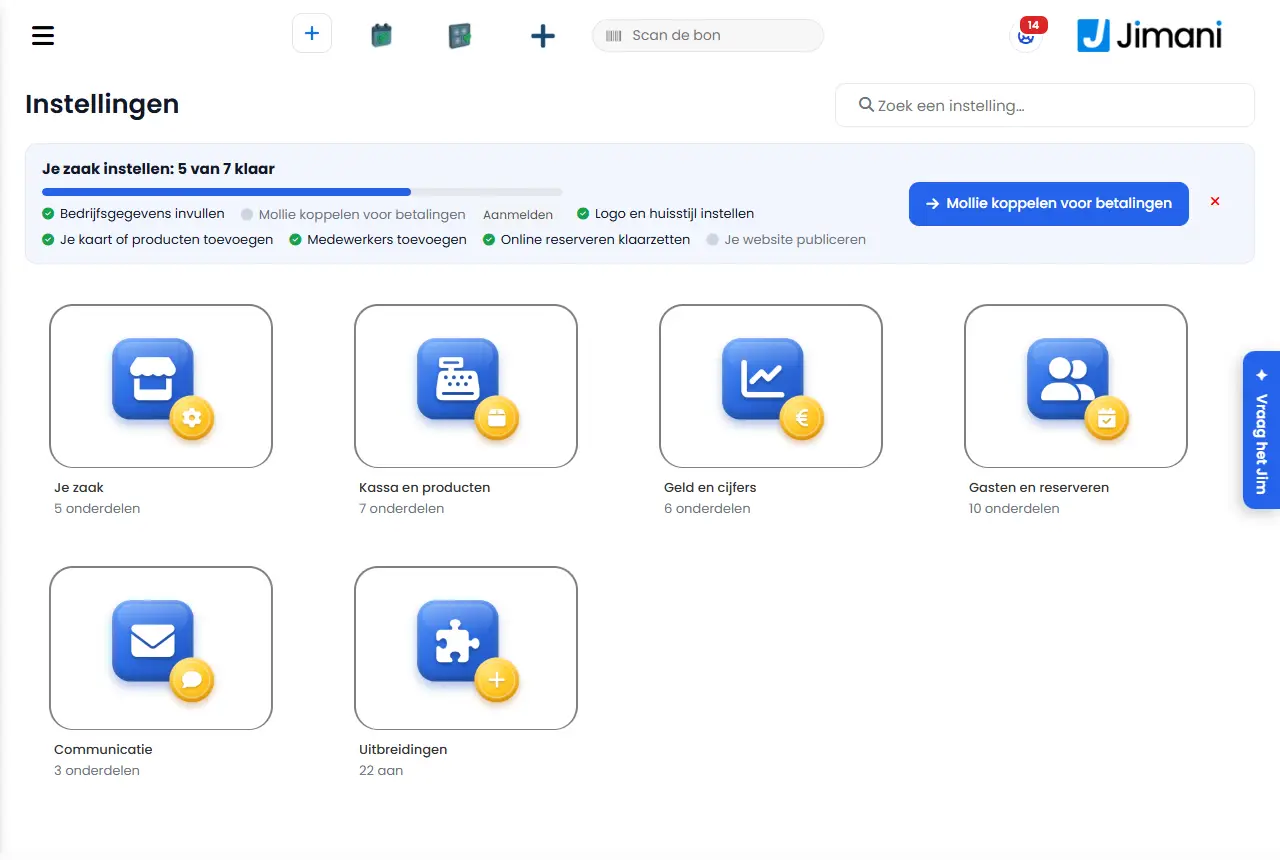
- Schritt 1. Schalten Sie die Erweiterung Buchhaltungsanbindung unter Einstellungen > Erweiterungen ein. Danach steht Buchhaltung unter Einstellungen > Geld und Zahlen, bei Verwaltung und Kosten.
- Schritt 2. Öffnen Sie die Registerkarte Verwaltung. Wählen Sie bei Programm Ihr Buchhaltungsprogramm. „Nur die Programme, mit denen wir heute verbinden können, stehen in der Liste.“
- Schritt 3. Tragen Sie Adresse des Servers (die Webadresse, unter der Sie sich selbst beim Programm anmelden), Verwaltung (bei Odoo der Name der Datenbank), Schlüssel und Journal (das Journal, in dem der Tagesabschluss landet) ein. Der Schlüssel wird verschlüsselt gespeichert und kann danach nicht mehr ausgelesen werden.
- Schritt 4. Schalten Sie Die Anbindung ist eingeschaltet ein und wählen Sie Anbindung speichern. Wählen Sie danach Verbindung testen: Der Test arbeitet mit dem, was Sie gespeichert haben. Gelingt er, sehen Sie Ihre Journale und MwSt.-Codes, und Jimani füllt die Auswahllisten des Kontenplans mit den Konten aus Ihrem Programm.
- Schritt 5. Füllen Sie den Kontenplan aus: welches Sachkonto zu welchem MwSt.-Satz gehört (Erlöskonten, Abzuführende MwSt.), zu jeder Zahlungsart (Geldkonten) und zum Rest (Sonstiges). Wählen Sie Plan speichern. „Der Kontenplan ist noch nicht ausgefüllt. Bis dahin kann nichts an das Buchhaltungsprogramm gesendet werden.“
- Wann es rausgeht. Jede Nacht um 06:00 gehen alle noch offenen Tagesabschlüsse an das Programm. Jeder Tagesabschluss wird einmal gesendet. In der Registerkarte Gesendet sehen Sie pro Tag, ob es geklappt hat; mit Alles Offene jetzt senden oder Jetzt senden erledigen Sie es sofort.
- Kassendifferenzen. Ist Die Kasse wird gezählt eingeschaltet, erscheint nach dem Tagesabschluss ein Zähler und die Differenz geht im Buchungssatz mit. Ein Geschäft ohne Kasse schaltet dies aus.
- Export ohne Anbindung. Unter Einstellungen > Geld und Zahlen > Berichte hat jeder Bericht die Schaltflächen Exportieren (Excel, eine Registerkarte pro Bereich) und Drucken (PDF), mit den von Ihnen gewählten Filtern. Den USt-Bericht Ausland (OSS) exportieren Sie als CSV.
- Beispiel
-
Ihre Buchhalterin arbeitet in Exact Online. Sie schalten die Buchhaltungsanbindung ein, verbinden Exact, wählen die Konten für 21%, 9%, Karte und Bar und speichern den Plan. Ab dem nächsten Morgen steht jeder abgeschlossene Tag als Buchungssatz in Exact.
- Verwandte Artikel
-
Wie funktioniert der Bildschirm Buchhaltung?, Welche Funktionen kosten Geld?, Wie funktionieren die Finanzberichte?
Stichwörter: Buchhaltungsanbindung, Exact Online verbinden, Twinfield Anbindung, SnelStart Anbindung, Odoo Anbindung, Umsatz exportieren, Buchungssatz Tagesabschluss
Passende Fragen - Kann ich die Kasse mit Exact Online oder SnelStart verbinden?
- Arbeitet Jimani mit Twinfield oder Odoo zusammen?
- Wie bekomme ich meinen Umsatz in meine Buchhaltung?
- Was kostet die Buchhaltungsanbindung?
- Mein Buchhaltungsprogramm wird nicht unterstützt, wie bekomme ich trotzdem meine Zahlen heraus?
Wie bestelle ich eine Kasse, einen Drucker oder ein Kartenterminal bei Jimani?
- Antwort
-
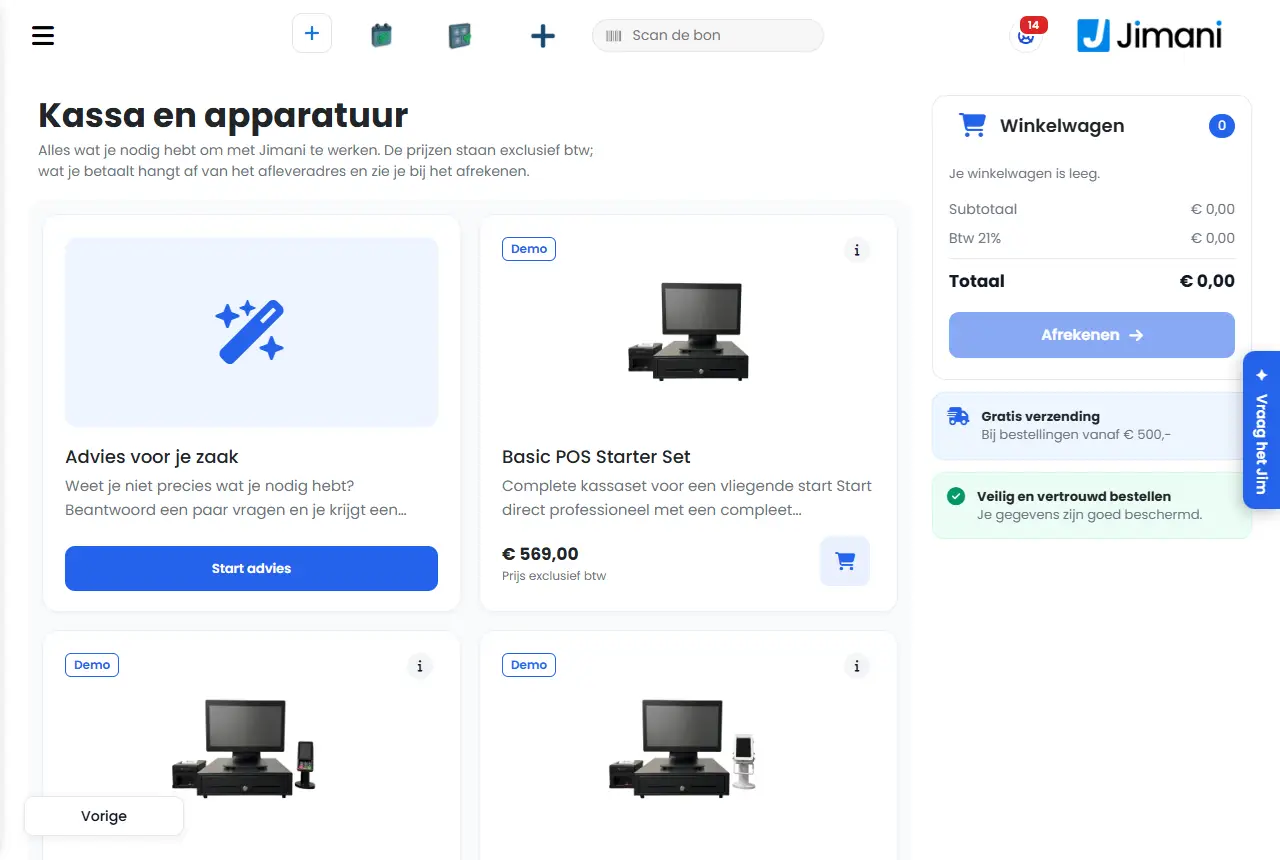
Im Jimani Webshop Kassen und Geräte: Kassenbildschirme, Drucker, Kartenterminals und andere Hardware, auch als Set. Sie öffnen ihn über Einstellungen > Erweiterungen > Hardware im Jimani Webshop kaufen oder über die Kachel Sehen Sie sich unsere Hardware an bei Kassen und Geräte. Sie wählen Hinzufügen, danach Bezahlen, und zahlen über Mollie.
- Erklärung
-
- Schritt 1. Öffnen Sie den Webshop. „Alles, was Sie brauchen, um mit Jimani zu arbeiten. Die Preise verstehen sich zzgl. MwSt.; was Sie zahlen, hängt von der Lieferadresse ab und ist beim Bezahlen zu sehen.“ Sie finden ihn auch, indem Sie „Jimani Webshop“ in Einstellung suchen… eingeben.
- Schritt 2. Wissen Sie nicht, was Sie brauchen, wählen Sie Beratung starten: Sie beantworten einige Fragen und erhalten eine individuelle Empfehlung. Bei manchen Geräten steht Demo: Probieren Sie das Gerät mit Ihren eigenen Produkten aus.
- Schritt 3. Klicken Sie auf einen Artikel für die Beschreibung und, falls vorhanden, das Handbuch. Sie sehen, ob er Auf Lager ist („Vor 16:00 Uhr bestellt, morgen geliefert“) oder Auf Bestellung.
- Schritt 4. Wählen Sie Hinzufügen oder, im Artikel, die Menge und In den Warenkorb. Der Warenkorb zeigt die Zwischensumme, die MwSt. und die Gesamtsumme.
- Schritt 5. Wählen Sie Bezahlen, tragen Sie Ihre Daten und die Lieferadresse ein und wählen Sie Bestellung aufgeben. Sie bezahlen über Mollie. MwSt. und Versandkosten richten sich nach der Lieferadresse; ab einem bestimmten Betrag ist der Versand kostenlos.
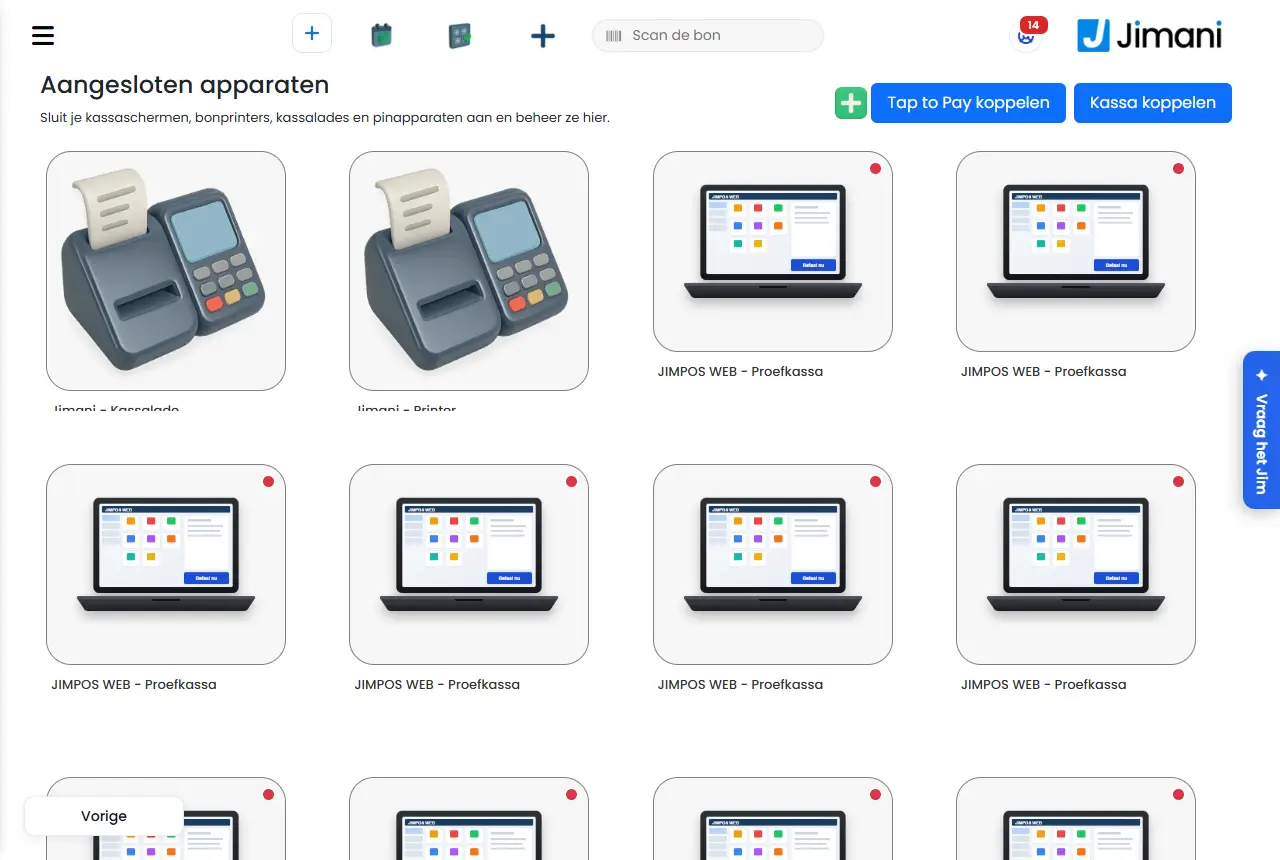
- Nach der Bestellung. Unter Einstellungen > Kasse und Produkte > Kassen und Geräte steht pro bestelltem Gerät eine Kachel mit Warten auf Zahlung oder Bestellt. Ist es geliefert, verbinden Sie es dort. Ein Kartenterminal richtet Jimani auf Ihrem eigenen Mollie-Konto ein; dafür muss Mollie verknüpft sein.
- Ihre Rechnung steht danach unter Einstellungen > Geld und Zahlen > Rechnungsstellung und Kosten.
- Bestellen über Jimani. Bestellen Sie in einem Gespräch mit Jimani, erhalten Sie eine Zahlungsaufforderung per E-Mail und ergänzen Ihre Daten online.
- Beispiel
-
Sie eröffnen eine zweite Filiale. Sie wählen Beratung starten, erhalten einen Kassenbildschirm, einen Belegdrucker und ein Kartenterminal vorgeschlagen, legen sie in den Warenkorb und wählen Bezahlen. Nach der Zahlung stehen die drei Geräte als Bestellt bei Kassen und Geräte.
- Verwandte Artikel
-
Wie funktioniert das Bezahlen im Jimani-Webshop?, Was kostet die Kartenzahlung mit Jimani?, Ich habe eine Zahlungsaufforderung von Jimani erhalten: Wie funktioniert das?
Stichwörter: Kasse bestellen, Hardware Jimani, Belegdrucker kaufen, Kartenterminal bestellen, Kassenbildschirm kaufen, Jimani Webshop, Hardware kaufen
Passende Fragen - Wo kann ich eine Kasse, einen Drucker oder ein Kartenterminal kaufen?
- Verkauft Jimani auch Hardware als Set?
- Wie bestelle ich einen Kassenbildschirm oder Belegdrucker?
- Wie bezahle ich Hardware, die ich bei Jimani bestelle?
Funktioniert die Kasse weiter, wenn das Internet ausfällt?
- Antwort
-
Ja. Die Kasse arbeitet mit den Daten weiter, die auf dem Gerät gespeichert sind. Sie kassieren mit Bar, Anders bezahlen oder Kartenzahlung (extern); der Beleg erhält eine Nummer dieser Kasse, Kundenbeleg und Küchenbon kommen aus dem Drucker und die Schublade öffnet sich. Sobald das Internet wieder da ist, sendet die Kasse die Belege selbst. Kartenzahlung am Mollie-Kartenterminal, Tap to Pay, ein Geschenkgutschein oder Guthaben und das Speichern von Tischen sind erst wieder mit Internet möglich.
- Erklärung
-
- Schritt 1. Sie sehen den Hinweisbalken. Fällt die Verbindung weg, steht unten "Keine Verbindung. Die Kasse arbeitet mit den letzten Daten dieses Geräts weiter." Die Kasse prüft alle zehn Sekunden, ob der Server erreichbar ist, und wechselt erst nach drei verpassten Versuchen (etwa eine halbe Minute) in den Betrieb ohne Internet. Ein kurzer Aussetzer schaltet die Kasse also nicht sofort offline.
- Schritt 2. Bezahlen. Tippen Sie wie immer auf Bar oder Anders bezahlen. Bei Anders bezahlen regeln Sie die Zahlung selbst, zum Beispiel an einem separaten Kartenterminal. Nach dem Bezahlen sehen Sie "Keine Verbindung. Der Beleg liegt bereit und wird gesendet, sobald das Internet wieder da ist."
- Schritt 3. Die Karten-Schaltfläche. Ist an der Kasse ein Mollie-Kartenterminal angeschlossen, kann die Kasse es ohne Internet nicht ansteuern. Die Kasse prüft zuerst noch kurz, ob der Server doch erreichbar ist. Ist er es nicht, bucht die Karten-Schaltfläche als Anders bezahlen und Sie sehen "Als Anders bezahlen gebucht. Geben Sie den Betrag selbst am Kartenterminal ein." Ist kein Kartenterminal an der Kasse angeschlossen, bucht die Karten-Schaltfläche wie immer als Kartenzahlung (extern).
- Schritt 4. Belege. In der Jimani-App laufen Kundenbeleg, Küchenbon und das Öffnen der Schublade direkt über die App, auch ohne Internet. Ein Beleg erhält eine Nummer aus einem eigenen Nummernkreis dieser Kasse, sodass zwei Kassen, die gleichzeitig ohne Internet kassieren, nie dieselbe Belegnummer vergeben.
- Schritt 5. Beleg erneut drucken. Tippen Sie in der Leiste oben auf Bestellübersicht (ohne Küchenbetrieb heißt die Schaltfläche Bestellung suchen). Ohne Internet öffnet sich ein Fenster Bestellung suchen mit den Belegen von heute an dieser Kasse. Suchen Sie nach Belegnummer, Betrag oder Uhrzeit und tippen Sie auf Erneut drucken. Ein Beleg, der noch an den Server gesendet werden muss, steht dort mit "(noch zu senden)". Sie können auch einen Beleg im Feld Beleg scannen einscannen.
- Schritt 6. Die Schublade ohne Verkauf. Zweimal auf das Logo oben links tippen öffnet die Schublade, auch ohne Internet (in der Jimani-App).
- Schritt 7. Einstellungen. Das Zahnrad öffnet ohne Internet ein kleines Fenster mit Angeschlossene Drucker, Testbeleg drucken und Kassenschublade öffnen. Produkte und Preise, Benutzer, Sprache, Zahlungseinstellungen und den Tagesabschluss ändern Sie erst wieder mit Internet.
- Schritt 8. Das Internet ist wieder da. Der Hinweisbalken verschwindet und Sie sehen das Fenster "Sie sind wieder online": Die Kasse sendet die Belege weiter und prüft, ob es Änderungen gibt. Dauert es lange, können Sie auf Kasse schon verwenden tippen. Jeder Beleg hat ein eigenes Kennzeichen: Kommt derselbe Beleg zweimal an, bucht der Server ihn nur einmal.
| Geht ohne Internet | Geht erst wieder mit Internet |
|---|
| Bar, Anders bezahlen und Kartenzahlung (extern) | Kartenzahlung am Mollie-Kartenterminal und Tap to Pay |
| Kundenbeleg, Küchenbon und Schublade (in der Jimani-App) | Geschenkgutschein, Guthaben und Bezahlen mit Wertmarken |
| Belege von heute an dieser Kasse suchen und erneut drucken | Tische öffnen, Speichern auf einem Tisch, Positionen übertragen |
| Die Schublade über das Logo öffnen | Rechnung nachschlagen, Retoure und Gutschrift |
| Drucker ansehen und einen Testbeleg drucken | Geld in die Kasse oder aus der Kasse buchen (Bargeld) |
- Was Sie bei einer Schaltfläche sehen, die nicht geht: "Das geht nicht ohne Internet. Barzahlung ist möglich." Bei Bargeld sehen Sie "Ohne Internet kann kein Geld in die Kasse oder aus der Kasse gebucht werden."
- Die Belegnummern sind aufgebraucht. Die Kasse füllt ihren Nummernkreis auf, solange Internet da ist. Sind die Nummern doch aufgebraucht, sehen Sie "Die Belegnummern dieses Geräts sind aufgebraucht. Stellen Sie eine Verbindung her, bevor Sie weiter kassieren." Der Beleg bleibt dann auf dem Bildschirm und ist nicht bezahlt.
- Belege, die stehen bleiben. Ist das Internet wieder da, aber es stehen noch Belege aus, sehen Sie unten einen roten Balken "Es warten noch Belege auf den Versand." mit der Anzahl. Die Kasse versucht es alle dreißig Sekunden erneut. Klappt es nach drei Versuchen nicht, steht dort "Der Server nimmt einen Beleg nicht an. Der Beleg ist nicht verloren: Er liegt auf dieser Kasse und wird erneut versucht. Bleibt diese Meldung stehen, rufen Sie Jimani an." Ein solcher Beleg zählt erst im Umsatz mit, wenn er beim Server angekommen ist.
- Anmelden und Abmelden. Ohne Internet meldet die Kasse niemanden von selbst ab, und das PIN-Pad kann eine PIN nicht prüfen: Sie sehen "Kein Internet. Die Anmeldung klappt wieder, sobald eine Verbindung besteht."
- Erst einmal online. Die Kasse speichert Produkte und Preise erst auf dem Gerät, wenn sie online war. Eine neue Kasse arbeitet also erst ohne Internet, nachdem sie einmal Verbindung hatte. Tippen Sie auf eine Produktgruppe, fragt die Kasse diese zuerst beim Server an und nimmt nach vier Sekunden ohne Antwort die Kopie auf dem Gerät.
- Stromausfall fängt dies nicht auf: Ohne Strom arbeitet das Gerät selbst nicht.
- Beispiel
-
Bei einer WLAN-Störung kassieren Sie einen Gast mit Bar ab. Der Beleg kommt aus dem Drucker, die Schublade öffnet sich und der Beleg wartet auf der Kasse. Nach zehn Minuten ist das Internet wieder da: Sie sehen "Sie sind wieder online" und der Beleg steht danach ganz normal im Umsatz von heute.
- Verwandte Artikel
-
Was passiert, wenn eine Kartenzahlung fehlschlägt oder abgebrochen wird?, Wie kassiere ich mit meinem eigenen separaten Kartenterminal ab?, Welche Belege und Zahlungsarten kennt die Jimani-Kasse?
Stichwörter: Kasse offline, Internet weg Kasse, Kasse ohne Internet, WLAN-Störung Kasse, Kartenzahlung ohne Internet, Beleg offline drucken, Internetausfall
Passende Fragen - Was passiert, wenn mein WLAN oder Internet beim Bezahlen ausfällt?
- Kann ich offline mit Karte zahlen lassen?
- Kann ich ohne Internet Belege drucken und die Kassenschublade öffnen?
- Was passiert mit Belegen, die ich offline erstellt habe?
- Kann ich offline einen Geschenkgutschein verwenden?
Wie kassiere ich mit meinem eigenen separaten Kartenterminal ab?
- Antwort
-
Tippen Sie einfach auf Karte. Ist an der Kasse weder ein Mollie-Kartenterminal noch Tap to Pay angeschlossen, bucht die Karten-Schaltfläche den Beleg als Kartenzahlung (extern): bezahlt mit einem separaten Kartenterminal außerhalb von Jimani. Sie tippen den Betrag selbst an Ihrem eigenen Kartenterminal ein; der Beleg steht sofort als bezahlt da und zählt in den Berichten als Kartenzahlung.
- Erklärung
-
- Schritt 1. Schlagen Sie die Bestellung an und tippen Sie auf Karte (oder auf Bezahlen und dann auf Karte im Fenster Zahlungsart auswählen).
- Schritt 2. Tippen Sie denselben Betrag an Ihrem eigenen Kartenterminal ein und lassen Sie den Kunden bezahlen.
- Schritt 3. Die Kasse fragt nichts mehr: Es gibt kein Wartefenster und kein Kartenterminal, das etwas zurückmeldet. Der Beleg wird abgeschlossen und, wenn die Kasse das tut, gedruckt.
- In den Zahlen. Kartenzahlung (extern) zählt als Kartenzahlung im Z-Bericht, im X-Bericht, im Kassensturz und im Kassenjournal. Früher buchte die Karten-Schaltfläche ohne Kartenterminal als Anders bezahlen; dadurch stand der Umsatz mit Karte unter Sonstiges.
- Für alle. Es gibt keine Einstellung dafür: Jede Kasse ohne Mollie-Kartenterminal oder Tap tut dies. Eine Kasse mit einem Mollie-Kartenterminal oder Tap sendet den Betrag ganz normal an dieses Gerät.
- Ohne Internet. Kartenzahlung (extern) funktioniert auch, wenn die Kasse kein Internet hat. Ist aber ein Mollie-Kartenterminal an der Kasse angeschlossen und das Internet weg, bucht die Karten-Schaltfläche als Anders bezahlen (siehe den Artikel über die Kasse ohne Internet).
- Einen Teil mit Karte zahlen. Rechnen Sie einen Teil des Belegs mit Karte an einer Kasse ohne Kartenterminal ab, wird dieser Teil ebenfalls als Kartenzahlung (extern) gebucht.
- Karte ausschalten. Möchten Sie die Karten-Schaltfläche an einer Kasse gar nicht, setzen Sie Karte auf Nein bei Zahlungsarten an dieser Kasse (Einstellungen > Kasse und Produkte > Kassen und Geräte, die Kasse öffnen, Seite Kasseneinstellungen).
- Anders bezahlen bleibt daneben bestehen: Damit buchen Sie einen Beleg, der außerhalb von Jimani bezahlt wurde. Dieser Umsatz zählt in den Berichten nicht als Kartenzahlung.
- Beispiel
-
Ein Imbiss hat ein eigenes Kartenterminal der Bank und kein Mollie-Kartenterminal. Ein Kunde zahlt 12,50 €: Der Mitarbeiter tippt auf Karte, gibt 12,50 € am Kartenterminal ein, und im Tagesabschluss stehen die 12,50 € bei Karte.
- Verwandte Artikel
-
Was kostet die Kartenzahlung mit Jimani?, Funktioniert die Kasse weiter, wenn das Internet ausfällt?, Welche Belege und Zahlungsarten kennt die Jimani-Kasse?
Stichwörter: separates Kartenterminal, eigenes Kartenterminal Kasse, Kartenzahlung extern, Kartenzahlung ohne Mollie, Karte außerhalb von Jimani, Kartenumsatz Tagesabschluss
Passende Fragen - Kann ich die Kasse mit meinem eigenen Kartenterminal der Bank verwenden?
- Was ist Kartenzahlung (extern) an der Kasse?
- Wie buche ich eine Kartenzahlung, wenn ich den Betrag selbst an einem separaten Kartenterminal eingebe?
- Zählt eine Zahlung an meinem eigenen Kartenterminal in den Berichten mit?
Was passiert, wenn eine Kartenzahlung fehlschlägt oder abgebrochen wird?
- Antwort
-
Dann ist nichts gebucht und der Beleg ist wieder offen, mit einer Meldung. Ein Beleg auf einem Tisch bleibt mit denselben Positionen auf dem Tisch stehen; ein einzelner Beleg ohne Tisch wird zurückgesetzt, sodass Sie ihn erneut abrechnen können, ohne doppelten Umsatz. Rechnen Sie danach erneut mit Karte oder einer anderen Zahlungsart ab.
- Erklärung
-
- Schritt 1. Der Betrag geht an das Kartenterminal. Nach Karte sehen Sie "Zahlung an das Zahlungsterminal gesendet" und "Warten auf die Zahlung am Kartenterminal." Die Kasse wartet, bis das Kartenterminal etwas zurückmeldet.
- Schritt 2. Abbrechen. Abbrechen tun Sie am Kartenterminal selbst: "Abbrechen? Drücken Sie am Kartenterminal die rote Stopptaste." Von der Kasse aus kann eine Kartenzahlung an einem Mollie-Kartenterminal nicht abgebrochen werden.
- Schritt 3. Abgebrochen, fehlgeschlagen oder abgelaufen. Meldet Mollie dies, sehen Sie "Die Kartenzahlung wurde abgebrochen. Der Beleg ist noch offen; bitte erneut abrechnen." (oder fehlgeschlagen, oder abgelaufen). Steht die Schaltfläche Karte auf dem Bildschirm, wählen Sie sofort Kartenzahlung wiederholen oder Schließen; andernfalls rechnen Sie erneut ab, wie Sie möchten.
- Schritt 4. Keine Antwort nach drei Minuten. Dann hört die Kasse auf zu warten: "Das Kartenterminal antwortet nach drei Minuten noch nicht. Prüfen Sie am Kartenterminal, ob die Zahlung geklappt hat, bevor Sie erneut abrechnen." Schauen Sie also zuerst am Kartenterminal nach, ob der Betrag durchgegangen ist.
- Der Betrag kam nicht am Kartenterminal an. Hat Mollie keine Zahlungsnummer zurückgegeben, steht nichts auf dem Kartenterminal und Sie sehen "Das Kartenterminal hat den Betrag nicht erhalten: Mollie hat keine Zahlungsnummer zurückgegeben. Es wurde nichts abgebucht; versuchen Sie es erneut oder wählen Sie eine andere Zahlungsart." Der Beleg wird zurückgesetzt und der Bestand kommt wieder dazu.
- Kein Kartenterminal verbunden. Dann sehen Sie "An dieser Kasse ist kein Kartenterminal verbunden. Es wurde nichts abgebucht; wählen Sie eine andere Zahlungsart." Verbinden Sie das Kartenterminal bei Verbundenes Kartenterminal der Kasse (Einstellungen > Kasse und Produkte > Kassen und Geräte).
- Tap to Pay. Klappt eine Zahlung mit Tap to Pay nicht, sehen Sie "Tap to Pay hat nicht geklappt, wählen Sie erneut eine Zahlungsart." Mit Abbrechen unter dem Kundenbildschirm bricht Jimani die Zahlung bei Mollie ab: "Zahlung abgebrochen. Der Bon ist noch offen." Lässt Mollie das nicht zu, sehen Sie "Mollie lässt diese Zahlung nicht abbrechen; sie läuft von selbst ab. Der Bon ist noch offen."
- Erfolgreich. Nach der Zahlung schließt die Kasse den Beleg ab und druckt ihn (wenn die Kasse einen Beleg druckt). Kommt ein Kundenbeleg nicht aus dem Drucker, versucht die Kasse es noch eine halbe Stunde lang von selbst. Danach steht er unter Sonstiges bei Nicht gedruckte Bons, mit der Anzahl dahinter.
- Die Kasse hing sich beim Anschlagen auf. Startete der Kassenbildschirm neu, bevor Sie gespeichert oder abgerechnet hatten, setzt die Kasse die Bestellung zurück: "Es gab noch eine Bestellung, die nicht gespeichert war. Sie wurde zurückgesetzt." Positionen, die schon in einer gespeicherten Bestellung standen, kommen nicht ein zweites Mal dazu. Das funktioniert für denselben Mitarbeiter, bis zu zwölf Stunden später.
- Beispiel
-
Ein Gast drückt am Kartenterminal auf Stopp. Die Kasse meldet "Die Kartenzahlung wurde abgebrochen. Der Beleg ist noch offen; bitte erneut abrechnen." Der Beleg steht noch auf Tisch 4; der Gast zahlt danach bar.
- Verwandte Artikel
-
Funktioniert die Kasse weiter, wenn das Internet ausfällt?, Wie funktioniert Tap to Pay auf einem Handheld oder Tablet?, Wie funktioniert das Zahlungsfenster der Kasse?
Stichwörter: Kartenzahlung fehlgeschlagen, Kartenzahlung abgebrochen, Kartenterminal kein Betrag, Zahlung abgebrochen Kasse, Beleg noch offen, Kartenbeleg nicht gedruckt
Passende Fragen - Was ist, wenn die Kartenzahlung nicht klappt, ist der Beleg dann trotzdem bezahlt?
- Wird der Umsatz doppelt gebucht, wenn ich erneut mit Karte zahlen lassen muss?
- Was passiert mit dem Tisch, wenn die Kartenzahlung abgebrochen wird?
- Der Kunde hat die Kartenzahlung abgebrochen, was nun?
Wie funktioniert Tap to Pay auf einem Handheld oder Tablet?
- Antwort
-
Mit Tap to Pay lassen Sie den Kunden eine Karte oder ein Telefon an Ihr Handheld oder Android-Tablet halten, über die Mollie-Tap-App. Sie schalten die Integration Tap to Pay ein (5 € pro Monat, zzgl. MwSt., für eine unbegrenzte Anzahl Geräte), verbinden die Tap mit der Schaltfläche Tap to Pay verbinden bei Kassen und Geräte und schalten Tap to Pay beim Gerät ein. Auf einem fest installierten Kassenbildschirm funktioniert es nicht.
- Erklärung
-
- Schritt 1. Mollie. Ihr Betrieb muss mit Mollie verbunden sein. Ohne Mollie sehen Sie beim Verbinden "Dieses Geschäft ist noch nicht mit Mollie verbunden. Verbinden Sie zuerst Mollie; danach kann die Tap dazukommen."
- Schritt 2. Die Integration. Schalten Sie Tap to Pay ein unter Einstellungen > Erweiterungen.
- Schritt 3. Die Tap verbinden. Gehen Sie zu Einstellungen > Kasse und Produkte > Kassen und Geräte und tippen Sie auf Tap to Pay verbinden. Sie erhalten einen QR-Code und einen Code mit "Gültig bis". Scannen Sie den QR-Code mit der Mollie Tap-App auf dem Gerät oder geben Sie den Code dort ein. Danach erscheint die Tap von selbst bei Externe Geräte.
- Schritt 4. Das Gerät. Öffnen Sie das Gerät bei Kassen und Geräte. Bei einem Handheld oder Telefon setzen Sie Tap to Pay aktiv auf Ja ("Steht dies auf Ja, rechnen Sie ab, indem eine Karte oder ein Telefon an dieses Gerät gehalten wird."). Gibt es mehrere Taps, wählen Sie bei Tap-to-Pay-Terminal die Tap dieses Geräts. Bei einem Tablet als Kasse wählen Sie bei Tap to Pay die Tap dieses Tablets (oder Aus).
- Schritt 5. Bezahlen. Hängt nur eine Tap am Gerät, heißt die Karten-Schaltfläche Tap to Pay. Sind ein Kartenterminal und eine Tap angeschlossen, fragt die Kasse bei Karte zuerst "Wie möchte der Kunde mit Karte zahlen?" mit Tap to Pay oder Zahlungsterminal.
- Schritt 6. Der Kundenbildschirm. Sie sehen das Logo des Betriebs, den Betrag und das Tap-to-Pay-Zeichen. Mit Drehen stellen Sie den Bildschirm auf den Kopf, damit der Kunde ihn lesen kann, wenn Sie das Gerät umdrehen. Ist die Integration Trinkgeld erfassen eingeschaltet, wählt der Kunde zuerst Kein Trinkgeld, 5%, 10% oder 15%, Abrunden auf einen runden Betrag oder Anderer Betrag. Danach öffnet sich die Mollie-Tap-App mit dem Betrag; nach der Zahlung kommen Sie von selbst zurück zu Jimani.
- Abbrechen. Mit Abbrechen unter dem Kundenbildschirm bricht Jimani die Zahlung ab und der Beleg ist wieder offen.
- Kein Betrag in Mollie Tap? Dann ist das Gerät mit einer anderen Tap verbunden. Die Kasse sagt das auch: Wählen Sie beim Gerät die Tap, die Mollie Tap bei Einstellungen anzeigt, brechen Sie die Zahlung ab und rechnen Sie erneut ab.
- Nicht möglich. Tap to Pay funktioniert nicht auf unserem eigenen Kassenbildschirm (dort ist kein geeigneter NFC-Chip eingebaut), nicht ohne Internet und nicht für einen Teil des Belegs: "Tap to Pay geht nicht für einen Teil des Belegs. Wählen Sie für diesen Teil eine andere Zahlungsart."
- Pro Kasse ausschalten. Bei Zahlungsarten an dieser Kasse steht eine eigene Zeile Tap to Pay, sobald Tap to Pay am Gerät eingeschaltet ist.
- Kosten pro Zahlung. Zusätzlich zahlen Sie den Mollie-Tarif pro Transaktion, wie bei der Kartenzahlung.
- Beispiel
-
Eine Terrassenmitarbeiterin kassiert mit dem Handheld 23,40 € ab. Sie tippt auf Tap to Pay, dreht das Gerät um, der Gast wählt 10% Trinkgeld und hält sein Telefon an das Handheld. Mollie Tap meldet bezahlt und das Handheld steht wieder auf der Kasse.
- Verwandte Artikel
-
Was kostet die Kartenzahlung mit Jimani?, Was passiert, wenn eine Kartenzahlung fehlschlägt oder abgebrochen wird?, Wie bestelle und kassiere ich mit einem Handheld oder Telefon?
Stichwörter: Tap to Pay, Mollie Tap, Kartenzahlung mit Telefon, kontaktlos Handheld, antippen und bezahlen, Tablet Kartenzahlung
Passende Fragen - Kann ich mit meinem Telefon Kartenzahlungen annehmen, ohne Kartenterminal?
- Wie lasse ich Kunden auf meinem Tablet kontaktlos bezahlen?
- Was kostet Tap to Pay?
- Funktioniert Tap to Pay auf einem fest installierten Kassenbildschirm?
Wie nehme ich etwas zurück oder schreibe einen bezahlten Beleg an der Kasse gut?
- Antwort
-
Suchen Sie den Beleg mit Rechnung nachschlagen (unter Sonstiges) oder scannen Sie ihn im Feld Beleg scannen, tippen Sie auf Gutschreiben und tippen Sie auf die Positionen, die zurückgehen sollen. Sie kommen mit einer Minus-Menge auf den Beleg. Rechnen Sie danach ab: Sie geben das Geld zurück mit Bar, Anders bezahlen, Zurück auf die Karte oder als Geschenkgutschein. Gutschreiben geht nur mit der Integration Rückerstattung (kostenlos).
- Erklärung
-
- Schritt 1. Den Beleg suchen. Tippen Sie auf Sonstiges > Rechnung nachschlagen. Der letzte Beleg dieser Kasse steht dann im Belegfeld, mit Belegnummer, Datum, Betrag und Bezahlt oder Offen. Mit den Pfeilen blättern Sie weiter zurück. Haben Sie den Beleg auf Papier, scannen Sie den Strichcode im Feld Beleg scannen oben.
- Schritt 2. Gutschreiben. Bei einem bezahlten Beleg stehen unter dem Belegfeld die Schaltflächen Belegdaten (das i-Zeichen), Beleg drucken, Gutschreiben und, bei einem offenen Beleg, Löschen und Bezahlen. Tippen Sie auf Gutschreiben: Der Beleg öffnet sich und der Papierkorb ist eingeschaltet.
- Schritt 3. Die Positionen wählen. Tippen Sie auf jede Position, die zurückgehen soll. Sind es mehrere, fragt die Kasse, wie viele. Die Position kommt mit einer Minus-Menge dazu, nie mehr als auf dem Beleg stand.
- Schritt 4. Der Grund. Steht unter dem Beleg das Feld Grund, wählen Sie Falsch bestellt, Falsche Bestellung, Beschwerde über den Artikel, Etwas fehlt oder Sonstiges; bei Sonstiges tragen Sie Anderer Grund ein. Ohne Grund sehen Sie "Wählen Sie einen Grund für die Rückerstattung". Stand Rabatt oder Trinkgeld auf dem Beleg, stehen diese Beträge ebenfalls da und Sie können sie anpassen.
- Diverses zurücknehmen. Einen Posten unter Diverses nehmen Sie nicht mit dem Papierkorb zurück: "Eine Position unter Diverses nehmen Sie mit Diverses und einem Minusbetrag zurück."
- Schritt 5. Zurückgeben. Tippen Sie auf Bezahlen (oder Bar oder Karte). Im Fenster wählen Sie, wie das Geld zurückgeht: Bar, Anders bezahlen, Zurück auf die Karte (nur bei einem Beleg, der über Mollie bezahlt wurde) oder Geschenkgutschein (nur mit der Integration Geschenkgutschein). Auf Rechnung und das Kartenterminal sind bei Geld zurück nicht möglich; tippen Sie auf die Schaltfläche Karte, bucht die Kasse es als Anders bezahlen. Eine Retoure, die auf null kommt, bucht sich selbst. Reservierungen: Eine online bezahlte Reservierung erstatten Sie in der Erstattungsübersicht, nicht an der Kasse.
- Schritt 6. Der Gutschriftbeleg. Die Kasse druckt einen Gutschriftbeleg aus, genau wie bei einem normalen Verkauf.
- Umtauschen. Schlagen Sie neben den Retourenpositionen neue Produkte an, rechnet die Kasse die Differenz ab.
- Ein offener Beleg oder ein Tisch. Bei einem Beleg, der noch nicht bezahlt ist, entfernen Sie Positionen mit dem Papierkorb; das ist keine Gutschrift. Bei Rechnung nachschlagen heißt die Schaltfläche dann Löschen.
- Berechtigungen. Steht Retoure und Erstatten auf Nein bei Rechte an dieser Kasse, fragt die Kasse die PIN von jemandem, der es darf. Zurück auf die Karte verlangt zusätzlich das Recht Erstatten über Mollie.
- Ohne die Integration. Dann ist der Papierkorb bei einem bezahlten Beleg grau und Sie sehen "Für diese Option benötigen Sie die Integration Erstattungen." Schalten Sie Rückerstattung ein unter Einstellungen > Ihr Geschäft > Erweiterungen.
- Ohne Internet gehen Retoure und Gutschriftbeleg nicht; das geht wieder, sobald eine Verbindung besteht.
- Beispiel
-
Ein Kunde bringt eine falsch gekaufte Lampe für 39,95 € zurück. Sie suchen den Beleg mit Rechnung nachschlagen, tippen auf Gutschreiben und auf die Lampe, wählen den Grund Falsch bestellt und geben das Geld bar zurück. Die Schublade öffnet sich und der Gutschriftbeleg kommt aus dem Drucker.
- Verwandte Artikel
-
Wie erstatte ich eine Retoure auf die Karte des Kunden?, Wie funktioniert der Kassenbildschirm in Jimani?, Was können Sie pro Kasse bei Zahlungsarten, Rechte, Automatisch sperren und Tischname erforderlich einstellen?
Stichwörter: Retoure Kasse, Beleg gutschreiben, Geld zurück Kasse, Gutschriftbeleg, Produkt zurücknehmen, Rückerstattung an der Kasse, Umtausch
Passende Fragen - Wie nehme ich einen Artikel zurück?
- Wie gebe ich einem Kunden sein Geld zurück?
- Wie erstelle ich einen Gutschriftbeleg?
- Kann ich einen bezahlten Beleg rückgängig machen?
Wie erstatte ich eine Retoure auf die Karte des Kunden?
- Antwort
-
Wählen Sie beim Zurückgeben Zurück auf die Karte. Das Geld geht dann über Mollie zurück auf die Karte oder das Konto, mit dem der Kunde bezahlt hat. Das geht bei einem Beleg, der über Mollie bezahlt wurde (Karte, Tap to Pay oder online), bis zu 120 Tage nach der Zahlung und bis zu dem Betrag, der noch zurückgehen kann. Sie benötigen das Recht Erstatten über Mollie.
- Erklärung
-
- Schritt 1. Suchen Sie den Beleg mit Sonstiges > Rechnung nachschlagen oder scannen Sie ihn bei Beleg scannen, tippen Sie auf Gutschreiben und tippen Sie auf die Positionen, die zurückgehen sollen (siehe den Artikel über Retoure und Gutschreiben).
- Schritt 2. Tippen Sie auf Bezahlen. Im Fenster steht bei Geld zurück die Schaltfläche Zurück auf die Karte, mit darunter "Über Mollie zurück auf die Karte oder das Konto des Kunden" und dem Maximum.
- Schritt 3. Tippen Sie auf Zurück auf die Karte. Die Kasse fragt "... € gehen über Mollie zurück auf die Karte des Kunden. Fortfahren?" Wählen Sie Erstatten. Den Betrag berechnet der Server selbst, pro Position mit Zusätzen und Rabatt, plus anteilig das Trinkgeld und den Belegrabatt.
- Schritt 4. Erst wenn Mollie zustimmt, bucht die Kasse die Retoure und der Gutschriftbeleg kommt aus dem Drucker. Die Retoure steht danach als Karte in den Büchern, an der Kasse, an der Sie sie vornehmen.
- Kann weniger zurückgehen, als Sie möchten? Dann steht dort "Es können noch ... € zurück auf die Karte. Erstatten Sie den Rest bar." Die Schaltfläche ist dann grau; geben Sie das Geld mit Bar zurück.
- Doppeltes Tippen schadet nicht. Jeder Versuch hat einen eigenen Schlüssel. Bekommt die Kasse keine Antwort, sehen Sie "Die Kasse hat keine Antwort erhalten. Tippen Sie noch einmal auf Zurück auf die Karte: Es wird nicht doppelt erstattet."
- Wer darf es. Das Recht Erstatten über Mollie steht unter Einstellungen > Ihr Geschäft > Benutzer und Berechtigungen, Registerkarte Benutzerrechte. Standardmäßig ist es für Eigentümer und Manager eingeschaltet; der Eigentümer darf es immer. Außerdem muss die Integration Rückerstattung eingeschaltet sein und Karte bei Zahlungsarten an dieser Kasse eingeschaltet sein.
- Der Stand beim Beleg. Beim Beleg sehen Sie, wie es steht: Wird von Mollie bearbeitet, Auf die Karte zurückgebucht, Rückerstattung auf die Karte storniert, oder "Rückerstattung auf die Karte fehlgeschlagen, bar erstatten". Schlägt eine Rückerstattung später doch noch bei Mollie fehl, bucht Jimani diesen Teil im Journal von Karte auf Bar um; geben Sie das Geld dann bar zurück.
| Meldung | Was sie bedeutet | Was Sie tun |
|---|
| Dieser Beleg wurde nicht über Mollie bezahlt, daher kann er nicht zurück auf die Karte. | Der Beleg wurde bar, mit Anders bezahlen oder mit Kartenzahlung (extern) bezahlt. | Geben Sie das Geld mit Bar oder Anders bezahlen zurück. |
| Diese Zahlung ist älter als 120 Tage. Mollie kann sie nicht mehr erstatten. | Mollie erstattet bis zu 120 Tage zurück. | Erstatten Sie bar. |
| Auf Ihrem Mollie-Konto ist zu wenig Guthaben, um dies jetzt zu erstatten. | Mollie hat dafür derzeit nicht das Geld. | Erstatten Sie bar, oder zahlen Sie zuerst Geld bei Mollie ein. |
| Mollie hat die Rückerstattung nicht durchgeführt. Erstatten Sie bar. | Mollie hat abgelehnt. Es wurde nichts gebucht. | Erstatten Sie bar. |
| Sie haben nicht das Recht, über Mollie zu erstatten. Fragen Sie den Eigentümer (Einstellungen > Rollen). | Ihre Rolle hat das Recht Erstatten über Mollie nicht. | Bitten Sie den Eigentümer, das Recht unter Benutzer und Berechtigungen > Benutzerrechte einzuschalten. |
| Rückerstattungen sind für dieses Geschäft ausgeschaltet. | Die Integration Rückerstattung ist ausgeschaltet. | Schalten Sie sie ein unter Einstellungen > Erweiterungen. |
| Ihr Mollie-Konto ist nicht verbunden. Erstatten Sie bar. | Es gibt keine Mollie-Verbindung. | Erstatten Sie bar; verbinden Sie Mollie unter Einstellungen > Geld und Zahlen > Zahlungen (Mollie). |
- Beispiel
-
Ein Kunde hat letzte Woche 60 € mit Karte bezahlt und bringt einen Artikel für 25 € zurück. Sie schreiben den Artikel gut, wählen Zurück auf die Karte und bestätigen 25 €. Mollie bucht die 25 € auf seine Karte zurück und der Gutschriftbeleg kommt aus dem Drucker.
- Verwandte Artikel
-
Wie nehme ich etwas zurück oder schreibe einen bezahlten Beleg an der Kasse gut?, Was kostet die Kartenzahlung mit Jimani?
Stichwörter: zurück auf die Karte, Retoure Kartenzahlung, Geld zurück auf EC-Karte, Mollie erstatten Kasse, Refund Karte, zurückbuchen
Passende Fragen - Wie überweise ich Geld auf die Karte des Kunden zurück?
- Wie lange nach der Zahlung kann ich noch zurückbuchen?
- Welche Rechte benötige ich, um über Mollie zu erstatten?
- Kann ich einen Barbeleg auf die Karte erstatten?
Wie füge ich bei Barzahlung oder Kartenzahlung ein Trinkgeld hinzu?
- Antwort
-
Schalten Sie die Integration Trinkgeld erfassen ein (kostenlos). Dann steht im Zahlungsfenster von Bar, Anders bezahlen und Karte der Block Trinkgeld mit 5%, 10%, 15% und Manuell. Bei der Kartenzahlung gehen Betrag und Trinkgeld in einem Zug an das Kartenterminal. Das Trinkgeld wird separat gebucht: kein Umsatz und keine MwSt.
- Erklärung
-
- Schritt 1. Schalten Sie Trinkgeld erfassen ein unter Einstellungen > Erweiterungen.
- Schritt 2. Rechnen Sie mit Bar oder Anders bezahlen ab. Im Zahlungsfenster wählen Sie bei Trinkgeld 5%, 10% oder 15% (der Betrag steht unter jedem Prozentsatz) oder Manuell für einen eigenen Betrag. Unter dem Block steht "Das Trinkgeld wird zum Gesamtbetrag addiert" und Gesamt inkl. Trinkgeld.
- Schritt 3. Bei Karte erhalten Sie mit eingeschaltetem Trinkgeld dasselbe Fenster, nur mit dem Trinkgeldblock. Betrag plus Trinkgeld gehen zusammen an das Kartenterminal.
- Trinkgeld am Kartenterminal selbst. Gibt der Kunde am Kartenterminal Trinkgeld, kommt die Zahlung höher an, als der Beleg verlangte. Diese Differenz bucht Jimani ebenfalls als Trinkgeld, nicht als Umsatz.
- Tap to Pay. Dort wählt der Kunde das Trinkgeld selbst auf dem Kundenbildschirm: Kein Trinkgeld, 5%, 10%, 15%, Abrunden auf einen runden Betrag oder Anderer Betrag.
- Ein Tisch, der schon gebucht ist. Steht der Tisch schon im Kassenjournal (nach Speichern oder auf Rechnung), kommt das Trinkgeld auf einen eigenen Trinkgeldbeleg: ohne Artikel, nur das Trinkgeld, bezahlt mit derselben Zahlungsart.
- Nicht bei Geld zurück. Bei einer Retoure gibt es keinen Trinkgeldblock. Stand Trinkgeld auf dem Beleg, den Sie gutschreiben, sehen Sie es bei der Retoure und können es anpassen.
- Trinkgeld an das Personal auszahlen. Entnehmen Sie Trinkgeld aus der Schublade, buchen Sie das mit Sonstiges > Bargeld > Entnahme und dem Grund Trinkgeld ausgezahlt.
- Nicht in jeder kostenlosen Kasse. In der kostenlosen Kasse für Geschäfte und für Behandlungen steht der Trinkgeldblock nicht zur Verfügung.
- Beispiel
-
Eine Rechnung über 42 € wird mit 10% Trinkgeld mit Karte bezahlt. Im Fenster wählen Sie 10% (4,20 €); das Kartenterminal verlangt 46,20 €. Im Umsatz stehen 42 €, die 4,20 € stehen als Trinkgeld.
- Verwandte Artikel
-
Wie buche ich Geld in die Kassenlade oder aus ihr?, Wie funktioniert das Zahlungsfenster der Kasse?, Wie funktioniert Tap to Pay auf einem Handheld oder Tablet?
Stichwörter: Trinkgeld Kasse, Trinkgeld Kartenzahlung, Tip hinzufügen, Trinkgeld bar, Trinkgeld buchen, Trinkgeld kein Umsatz
Passende Fragen - Kann ein Gast Trinkgeld geben, wenn er mit Karte zahlt?
- Wie schalte ich Trinkgeld an der Kasse ein?
- Zählt das Trinkgeld als Umsatz und MwSt.?
- Kann ich feste Trinkgeldprozentsätze wie 5 oder 10 Prozent zur Auswahl anbieten?
Kann ein Gast die Rechnung teilen?
- Antwort
-
Ja, auf zwei Arten. Möchte jemand einen Teil bezahlen, tippen Sie bei Bar einen niedrigeren Betrag ein: Das wird eine Teilzahlung und den Rest rechnen Sie danach ab, auch mit einer anderen Zahlungsart. Möchte ein Gast nur seine eigenen Positionen eines Tisches bezahlen, übertragen Sie diese mit Sonstiges > Rechnung teilen auf einen anderen Tisch und rechnen diesen Tisch separat ab.
- Erklärung
-
- Teilzahlung. Rechnen Sie mit Bar ab und tippen Sie bei Bar (dem erhaltenen Betrag) weniger ein als den Offenen Betrag. Nach Jetzt bezahlen sehen Sie "Teilzahlung erfasst. Bezahlen Sie den Restbetrag, um diese Bestellung abzuschließen." Der offene Betrag steht unter dem Beleg bei Offener Betrag, neben Gesamt bezahlt. Rechnen Sie den Rest mit Bar, Karte oder einer anderen Zahlungsart ab. Erst wenn alles bezahlt ist, ist der Beleg fertig.
- Während einer Teilzahlung können Sie am Beleg nichts mehr ändern: keine Produkte hinzufügen, nichts entfernen. Möchten Sie die Seite verlassen, fragt die Kasse "Die Zahlung der Bestellung ist noch offen. Sind Sie sicher, dass Sie diese Seite verlassen möchten?" Gehen Sie trotzdem weg, rechnen Sie den Rest später über die Bestellübersicht ab.
- Einen Teil mit Karte zahlen. Ist schon ein Teil bezahlt, geht der offene Teil mit Karte ganz normal an das Kartenterminal. Tap to Pay geht nicht für einen Teil des Belegs.
- Die Rechnung teilen (pro Gast). Öffnen Sie den Tisch. Wählen Sie Sonstiges > Rechnung teilen. Bei den gespeicherten Positionen des Tisches stehen dann Häkchen und Anzahl übertragen. Haken Sie die Positionen des Gastes an, wählen Sie die Anzahl und tippen Sie auf Ausgewählte Zeilen übertragen. Wählen Sie in der Tischliste ("Wählen Sie den Tisch, auf den die Bestellung gebucht werden soll.") den Tisch, auf den sie gehen, zum Beispiel einen neuen Tisch mit dem Namen des Gastes. Sie sehen "Positionen verschoben". Rechnen Sie diesen Tisch danach ganz normal ab.
- Wann geht Rechnung teilen? Nur mit einem geöffneten Tisch mit gespeicherten Positionen: Die Schaltfläche steht unter Sonstiges und ist grau, bis die Positionen des Tisches geladen sind. Sie benötigen Tische (Integration Tische parken).
- Gleiche Teile (die Rechnung durch vier) berechnet die Kasse nicht; tippen Sie den Betrag pro Person selbst als Teilzahlung ein.
- Beispiel
-
Auf Tisch 7 stehen 84 € offen. Zwei Gäste zahlen jeweils 30 € bar: Tippen Sie zweimal 30 € als Teilzahlung ein. Der letzte Gast zahlt die restlichen 24 € mit Karte, und dann ist der Beleg abgeschlossen.
- Verwandte Artikel
-
Wie arbeite ich mit Tischen an der Kasse?, Wie funktioniert das Zahlungsfenster der Kasse?
Stichwörter: Rechnung teilen, getrennt zahlen, separat bezahlen, Teilzahlung, halb bar halb Karte, Gäste getrennt abrechnen
Passende Fragen - Wie teile ich die Rechnung am Tisch?
- Können Gäste getrennt bezahlen?
- Wie lasse ich einen Gast nur einen Teil der Rechnung bezahlen?
- Wie verschiebe ich Positionen auf einen anderen Tisch, um zu teilen?
Wie wähle ich Zusätze oder Optionen zu einem Produkt an der Kasse?
- Antwort
-
Hat ein Produkt Zusätze, zugehörige Produkte oder ist es ein Set, öffnet sich beim Antippen der Kachel das Produktfenster. Dort tippen Sie pro Gruppe die Auswahl an, stellen die Anzahl richtig ein und tippen auf In den Warenkorb legen. Seit dem 15-10-2026 stehen die Auswahlmöglichkeiten über mehrere Zeilen verteilt, Sie müssen also nicht mehr seitlich scrollen.
- Erklärung
-
- Schritt 1. Tippen Sie auf das Produkt. Hat es keine Auswahl, kommt es sofort auf den Beleg. Hat es eine Auswahl, öffnet sich das Produktfenster mit dem Namen, dem Foto mit dem Preis und den Gruppen mit Auswahlmöglichkeiten.
- Schritt 2. Tippen Sie in jeder Gruppe die Auswahl an; es erscheint ein Häkchen und der Preis des Zusatzes steht darunter. In einer Gruppe, in der nur eine Auswahl erlaubt ist, ersetzt ein neues Antippen die vorherige. Eine ausverkaufte Auswahl ist grau und nicht antippbar.
- Schritt 3. Bei einem Produktset wählen Sie pro Ebene ein Produkt. Hat das Produkt Größen oder Sorten, wählen Sie diese bei Produktvarianten.
- Schritt 4. Stellen Sie unten die Anzahl mit Minus und Plus ein; daneben steht die Summe. Tippen Sie auf In den Warenkorb legen.
- Pflichtauswahl. Ist eine Gruppe ein Pflichtfeld und haben Sie nichts gewählt, sehen Sie "Erforderliche Zusätze" mit "Ein Zusatz vom Typ 1 ist erforderlich" (oder 2 oder 3). Wählen Sie dann einen aus und tippen Sie erneut auf In den Warenkorb legen. Ist keine Größe gewählt, obwohl das nötig ist, leuchten die Felder der Größen auf.
- Zugehörige Produkte. Unter der Auswahl steht Zugehörige Produkte. Tippen Sie eines an, um es gleichzeitig mitzubestellen; auch für dieses Produkt gelten die Pflichtgruppen.
- Allergene. Stehen beim Produkt Allergene, sehen Sie diese unter Allergene.
- Mehrere Positionen auf einmal. Drücken Sie eine halbe Sekunde auf die Kachel: Im Fenster "Anzahl ..." tippen Sie die Anzahl ein und wählen OK. Hat das Produkt eine Auswahl, öffnet sich danach das Produktfenster mit der Anzahl bereits eingetragen.
- Auf dem Beleg stehen die Zusätze unter dem Produkt, mit ihrem Preis. Auf dem Handheld passen weniger Auswahlmöglichkeiten nebeneinander als an der Kasse; lange Namen laufen in eine zweite Zeile.
- Zusätze anlegen tun Sie beim Produkt selbst, nicht an der Kasse. Die Integration Zusätze ist kostenlos.
- Beispiel
-
Ein Gast bestellt einen Burger. Sie tippen auf Burger, wählen in der Gruppe Soße Mayonnaise und in der Gruppe Extra Käse und Bacon, stellen die Anzahl auf 2 und tippen auf In den Warenkorb legen. Auf dem Beleg stehen 2 Burger mit den Zusätzen darunter.
- Verwandte Artikel
-
Wie funktioniert der Kassenbildschirm in Jimani?
Stichwörter: Zusätze Kasse, zusätzliche Optionen Produkt, Soße wählen, Produktfenster, Pflichtauswahl, Toppings, Produktset
Passende Fragen - Wie füge ich einem Produkt an der Kasse Optionen hinzu?
- Warum öffnet sich ein Fenster, wenn ich ein Produkt antippe?
- Wie stelle ich die Anzahl im Produktfenster richtig ein?
- Muss ich noch seitlich scrollen, um alle Auswahlmöglichkeiten zu sehen?
Wie sende ich Gerichte pro Gang von der Kasse an die Küche?
- Antwort
-
Mit der Integration Gänge (10 € pro Monat, zzgl. MwSt.; kostenlos bis zum 1. Januar 2027, wenn Sie es schon nutzen) erhält jeder Artikel auf dem Beleg seinen Gang, wie Vorspeise oder Hauptgericht. Der Beleg steht pro Gang. Mit Sonstiges > Nächster Gang rufen Sie den nächsten wartenden Gang des Tisches in der Küche ab. Einen Artikel setzen Sie in einen anderen Gang, indem Sie darauf tippen und Gang ändern wählen.
- Erklärung
-
- Schritt 1. Einrichten. Schalten Sie Gänge ein unter Einstellungen > Erweiterungen. Legen Sie die Gänge an und verknüpfen Sie sie mit Ihren Produkten unter Einstellungen > Kasse und Produkte > Gänge. Der erste Gang eines Produkts ist sein Standardgang.
- Schritt 2. Anschlagen. Tippen Sie wie immer auf die Produkte. Jeder Artikel erhält seinen Standardgang. Auf dem Beleg steht pro Gang eine Überschrift in der Farbe des Gangs, mit der Anzahl der Artikel, zum Beispiel "Vorspeise · 5 Artikel". Was keinen Gang hat, steht oben unter Sofort und geht direkt in die Küche.
- Schritt 3. Gang ändern. Tippen Sie auf einen Artikel auf dem Beleg (nicht im Papierkorb-Modus). Im Fenster Gang ändern wählen Sie bei Anzahl, wie viele dieses Artikels in den anderen Gang gehen (mit Eins weniger und Eins mehr) und bei Gang den Gang. Sofort bedeutet: sofort, ohne Abruf. Sie sehen "Gang geändert".
- Schritt 4. Speichern. Speichern Sie die Bestellung auf dem Tisch. Dann gehen in die Küche: der erste Gang des Tisches, jeder Gang, der sofort weiterleitet (zum Beispiel Getränke) und alles ohne Gang. Die folgenden Gänge warten. Eine Bestellung ohne Tisch (an der Theke, zum Mitnehmen) wartet nie: Dort geht alles sofort durch.
- Schritt 5. Nächster Gang. Ist der Tisch bereit für den nächsten Gang, wählen Sie Sonstiges > Nächster Gang. Unter der Schaltfläche steht, welcher Gang das ist. Sie sehen zum Beispiel "Hauptgericht geht an die Küche". Wartet nichts mehr, sehen Sie "Kein Gang wartet".
- Gespeicherte Positionen. Bei den gespeicherten Positionen des Tisches steht pro Gang der Stand: Sofort, Wartet, Abgerufen mit der Uhrzeit, oder In der Küche. Einen gespeicherten Artikel können Sie nur in einen anderen Gang setzen, solange er noch wartet; andernfalls sehen Sie "Dieser Artikel ist bereits in der Küche." Setzen Sie einen wartenden Artikel in einen Gang, der schon abgerufen wurde, geht er sofort in die Küche ("... geht jetzt an die Küche").
- Wo. Nächster Gang steht nur unter Sonstiges, wenn ein Tisch geöffnet ist. Gänge funktionieren auch auf dem Handheld.
- Ohne die Integration stehen keine Gänge auf dem Beleg und die Kasse bleibt, wie sie war.
- Beispiel
-
Tisch 3 bestellt zwei Suppen und zwei Steaks. Die Suppen stehen unter Vorspeise, die Steaks unter Hauptgericht. Nach Speichern gehen die Suppen in die Küche. Wenn die Suppe gegessen ist, wählen Sie Sonstiges > Nächster Gang und sehen "Hauptgericht geht an die Küche".
- Verwandte Artikel
-
Welche Funktionen kosten Geld?, Wie arbeite ich mit Tischen an der Kasse?
Stichwörter: Gänge Kasse, nächster Gang, Vorspeise Hauptgericht, Gang abrufen, Gänge Küche, Gang ändern
Passende Fragen - Wie rufe ich das Hauptgericht in der Küche ab?
- Kann ich Vorspeise und Hauptgericht getrennt an die Küche senden?
- Wie verschiebe ich ein Gericht in einen anderen Gang?
- Was kostet die Funktion Gänge?
Wie verwende ich Buzzer an der Kasse?
- Antwort
-
Schalten Sie die Integration Buzzer ein und setzen Sie im Kassenbildschirm Buzzer an dieser Kasse auf Ja. Dann wählen Sie bei jeder Bestellung unter Sonstiges > Buzzer hinzufügen die Nummer des Buzzers, den der Gast mitbekommt. Diese Nummer steht oben auf dem Beleg und bei der Bestellung. Buzzer kosten 10 € pro Monat pro Kassenbildschirm mit eingeschaltetem Buzzer (zzgl. MwSt.).
- Erklärung
-
- Schritt 1. Schalten Sie Buzzer ein unter Einstellungen > Erweiterungen.
- Schritt 2. Gehen Sie zu Einstellungen > Kasse und Produkte > Kassen und Geräte, öffnen Sie die Kasse und setzen Sie auf der Seite Kasseneinstellungen Buzzer an dieser Kasse auf Ja. Dort steht: "Steht dies auf Ja, tragen Sie bei jeder Bestellung auf diesem Bildschirm eine Buzzer-Nummer ein und diese Nummer steht oben auf dem Beleg."
- Schritt 3. Schlagen Sie die Bestellung an und wählen Sie Sonstiges > Buzzer hinzufügen. Im Fenster Buzzer-Nummer steht schon ein Vorschlag: die vorige Nummer an dieser Kasse plus eins. Passen Sie sie mit Minus und Plus an oder tippen Sie sie ein, und wählen Sie OK.
- Schritt 4. Rechnen Sie ab. Die Buzzer-Nummer geht mit der Bestellung mit: oben auf dem Beleg und in der Spalte Buzzer in der Bestellübersicht.
- Beides muss eingeschaltet sein. Ist nur die Integration eingeschaltet, oder nur Buzzer an dieser Kasse, steht Buzzer hinzufügen nicht unter Sonstiges. Eine Kasse, die nicht verbunden ist (zum Beispiel die Kasse in einem normalen Browser ohne Verbindung), hat nie einen Buzzer.
- Pro Bildschirm bezahlen. Sie zahlen pro Kassenbildschirm, bei dem Buzzer an dieser Kasse auf Ja steht. Eine Theke mit Buzzern und eine Terrassenkasse ohne kosten also einmal 10 €.
- Nicht bei einer Retoure. Bei einem Beleg mit Retourenpositionen ist Sonstiges (und damit Buzzer hinzufügen) grau.
- Der Buzzer selbst. Jimani löst den Buzzer nicht aus. Jimani setzt nur die Nummer auf den Beleg und zur Bestellung; den Buzzer lösen Sie mit Ihrem eigenen Buzzer-System aus.
- Beispiel
-
Ein Imbiss mit Abholung gibt bei jeder Bestellung einen Buzzer mit. Der Mitarbeiter wählt Buzzer hinzufügen, die Kasse schlägt 14 vor (die vorige war 13), und auf dem Beleg steht oben 14.
- Verwandte Artikel
-
Was kostet eine zusätzliche Kasse, ein Handheld, ein Küchenbildschirm oder ein Buzzer?, Wie funktioniert der Kassenbildschirm in Jimani?, Was können Sie bei einem Kassenbildschirm, Handheld, Tablet oder Telefon einstellen?, Steht die Bestellnummer auf dem Bon und kann ich sie groß oben platzieren?
Stichwörter: Buzzer Kasse, Pager Restaurant, Buzzer-Nummer, Abholung Buzzer, Buzzer auf dem Beleg, Wartepieper
Passende Fragen - Kann ich Gästen einen Buzzer mitgeben, wenn ihre Bestellung fertig ist?
- Wie verknüpfe ich eine Buzzer-Nummer mit einer Bestellung?
- Was kostet die Buzzer-Funktion?
- Wo schalte ich Buzzer an der Kasse ein?
Wie arbeite ich mit Tischen an der Kasse?
- Antwort
-
Tippen Sie auf Tische neben den Zahlungsschaltflächen, wählen Sie einen Tisch oder legen Sie mit Neuer Tisch einen an. Speichern Sie die Bestellung mit Speichern; die Positionen bleiben auf dem Tisch stehen, bis Sie abrechnen. Ein Tisch gehört jeweils einem Gerät gleichzeitig. Mit Tischname erforderlich auf Ja muss jeder neue Tisch einen echten Namen erhalten, und ein offenes Guthaben verfällt nie, ohne dass die Kasse nachfragt.
- Erklärung
-
- Schritt 1. Tisch wählen. Tippen Sie auf Tische. Das Fenster Tische ("Parken Sie die Bestellung, indem Sie sie auf einen Tisch legen") zeigt alle Tische; ein Tisch mit offener Rechnung fällt auf. Suchen Sie mit Tischnamen suchen. Mit der Integration Restaurant filtern Sie auch nach Status (Alle Tische, Frei, Reserviert, Verspätet, Besetzt / offene Rechnung) und nach Bereich, und es gibt eine Legende, die erklärt, was die Farben bedeuten.
- Schritt 2. Neuer Tisch. Tippen Sie auf Neuer Tisch. Wählen Sie oben bei Hauptgast Ja oder Nein (standardmäßig Nein), tippen Sie den Tischnamen ein (Buchstaben und Ziffern, bis zu 20 Zeichen, zum Beispiel "Familie Jansen" oder "12") und wählen Sie mit Restaurant den Bereich. Tippen Sie auf das Häkchen. Existiert der Name schon, sehen Sie "Dieser Tisch existiert bereits."
- Schritt 3. Anschlagen und speichern. Der Name des Tisches steht neben der Bestellnummer; Sie können ihn dort auch ändern. Schlagen Sie Produkte an und tippen Sie auf Speichern. Die Positionen gehen auf den Tisch (und an die Küche) und die Kasse ist wieder leer für die nächste Bestellung. Öffnen Sie den Tisch später, stehen die gespeicherten Positionen oben.
- Schritt 4. Bezahlen. Öffnen Sie den Tisch und tippen Sie auf Bezahlen (oder Bar oder Karte). Möchte ein Gast getrennt bezahlen, verwenden Sie Rechnung teilen unter Sonstiges.
- Tisch verlassen. Mit dem Kreuz oben rechts im Beleg verlassen Sie den Tisch, ohne abzurechnen.
- Ein Gerät gleichzeitig. Hat ein Kollege den Tisch auf einem anderen Gerät geöffnet, sehen Sie "Dieser Tisch ist belegt" und "Der Tisch ist derzeit geöffnet von" mit seinem Namen: "Erst wenn der Tisch dort nicht mehr geöffnet ist, können Sie ihn öffnen." Steht auf Ihrem Tisch nichts Neues, gibt die Kasse den Tisch nach einer Minute frei, damit ein Kollege darauf zugreifen kann. Übernimmt jemand ihn, während Sie tippen, sehen Sie "Der Tisch wurde übernommen".
- Erinnerung. Steht auf Ihrem Tisch etwas, das nicht gespeichert oder abgerechnet ist, erscheint nach einer Zeit ohne Aktivität oben rechts "Ihr Tisch ist noch geöffnet" mit "Speichern Sie die Bestellung oder rechnen Sie sie ab." Diese Zeit stellen Sie pro Kasse oder Handheld ein bei Hinweis offener Tisch nach (1, 5, 10, 15 oder 60 Minuten, oder aus; standardmäßig 5).
- Tischname erforderlich. Steht Tischname erforderlich bei dieser Kasse auf Ja, fragt die Kasse bei einem neuen Tisch und beim Öffnen eines freien Tisches "Name für diesen Tisch" ("An dieser Kasse erhält jeder neue Tisch einen Namen, zum Beispiel den Namen des Gastes."). Wählen Sie Tisch öffnen oder Zurück. Der Name muss mindestens 3 Zeichen haben, darf nicht nur aus Ziffern bestehen und nicht der Standardname wie Tisch 6 sein.
- Guthaben verfällt nicht stillschweigend. Haben Sie auf einem Tisch ein Guthaben gesetzt (eine Minus-Position) und verlassen Sie den Tisch (Kreuz, anderer Tisch, Neuer Tisch oder ein Kunde auf Rechnung), fragt die Kasse zuerst "Guthaben ist noch offen": "Es steht noch ein Guthaben offen (...). Wenn Sie den Tisch verlassen, verfällt dieses Guthaben." Wählen Sie Zurück, um am Tisch zu bleiben, oder Guthaben verwerfen.
- Hauptgäste. Ein Tisch mit Hauptgast auf Ja steht nicht zwischen den normalen Tischen, sondern bei den Hauptgästen. Unten im Fenster zeigen Sie sie mit Hauptgäste anzeigen an.
- Positionen auf einen anderen Tisch. Mit Sonstiges > Rechnung teilen übertragen Sie ausgewählte Positionen auf einen anderen Tisch, zum Beispiel wenn Gäste umziehen oder getrennt bezahlen möchten.
- Ohne Internet können Sie keinen Tisch öffnen und nichts auf einem Tisch speichern.
- Keine Schaltfläche Tische? Dann ist die Integration Tische parken ausgeschaltet. Steht Tische und Reservierungen auf Nein bei Rechte an dieser Kasse, fragt die Kasse nach einer PIN.
- Beispiel
-
Eine Gruppe kommt ohne Reservierung herein. Der Mitarbeiter tippt auf Tische > Neuer Tisch, tippt "Familie de Vries" ein, schlägt Getränke an und tippt auf Speichern. Später öffnet ein Kollege auf dem Handheld denselben Tisch und fügt das Essen hinzu; am Ende rechnet die Kasse den ganzen Tisch ab.
- Verwandte Artikel
-
Kann ein Gast die Rechnung teilen?, Wie funktioniert das Fenster Tische an der Kasse?, Was können Sie pro Kasse bei Zahlungsarten, Rechte, Automatisch sperren und Tischname erforderlich einstellen?
Stichwörter: Tische Kasse, Tisch öffnen, neuer Tisch, Tisch parken, Tischname, Bestellung auf Tisch speichern, Tisch besetzt
Passende Fragen - Wie speichere ich eine Bestellung für einen Tisch?
- Wie lege ich an der Kasse einen neuen Tisch an?
- Können zwei Personen gleichzeitig am selben Tisch bestellen?
- Wie erzwinge ich, dass ein Tisch einen Namen erhält?
Wie bestelle und kassiere ich mit einem Handheld oder Telefon?
- Antwort
-
Ein Handheld oder Telefon mit der Jimani-App ist eine Kasse in Ihrer Hand: dieselben Produkte, Tische und Zahlungsschaltflächen, auf einem schmalen Bildschirm. Was Sie auf dem Handheld anschlagen, steht sofort auf dem Tisch und geht an dieselbe Küche. Ein Handheld kostet 5 € pro Monat pro Gerät (zzgl. MwSt.); ein Telefon mit der Handheld-App zählt ebenfalls als Handheld.
- Erklärung
-
- Schritt 1. Verbinden. Verbinden Sie das Gerät unter Einstellungen > Kasse und Produkte > Kassen und Geräte mit Kasse verbinden: Sie erhalten einen Kopplungscode, den Sie in der App eintippen. Das Gerät steht danach bei Externe Geräte.
- Schritt 2. Anschlagen. Tippen Sie oben auf den Namen der Kategorie: Die Liste der Kategorien läuft über den Bildschirm. Wählen Sie eine Kategorie und tippen Sie auf die Produkte.
- Schritt 3. Der Beleg. Unten steht eine Leiste mit der Anzahl der Artikel, Bestellung ansehen (oder Noch nichts angeschlagen) und der Summe. Tippen Sie darauf: Der Beleg schiebt sich nach oben, mit denselben Schaltflächen wie an der Kasse. Mit dem Kreuz (Beleg schließen) geht er wieder zu; sind Sie auf einem Tisch, verlassen Sie diesen ebenfalls.
- Schritt 4. Tische. Tippen Sie auf Tische, wählen Sie den Tisch und tippen Sie auf Speichern. Die Positionen stehen dann auf dem Tisch, auch für die Kasse. Ein Tisch gehört jeweils einem Gerät: Hat die Kasse ihn geöffnet, sehen Sie, wer.
- Schritt 5. Bezahlen. Rechnen Sie mit Bar, Karte oder Anders bezahlen ab, genau wie an der Kasse. Mit Tap to Pay zahlt der Kunde per Karte am Handheld selbst. Zu Barzahlungen gehört beim Gerät eine Kassenschublade oder Geldbörse; diese wählen Sie bei Kassenlade oder Geldbörse wechseln.
- Das Fenster Einstellungen. Tippen Sie oben links auf das Logo. Dort stehen Angemeldet als, Bondrucker wechseln, Kassenlade oder Geldbörse wechseln, Benutzer wechseln, Anmelden oder Abmelden, Abmelden, Nach Updates suchen und unten die Version der App. Was Sie hier wechseln, ändert sich auch bei Externe Geräte.
- Bei jeder Bestellung anmelden. Beim Gerät stellen Sie ein, ob sich der Mitarbeiter bei jeder Bestellung mit seiner PIN anmeldet (Ja) oder einmal zu Beginn der Schicht (Nein, dann steht eine Abmelde-Schaltfläche auf dem Bildschirm).
- Was anders ist als an der Kasse. Kundendaten und Reparatur stehen nicht auf dem Handheld, und Rechnung nachschlagen steht unter Sonstiges.
- Reservierungen. Oben steht auch Reservieren (die Reservierungen von heute), mit Restaurant Tischplan, und Reservierung, um eine anzulegen.
- Beispiel
-
Ein Restaurant mit einer Kasse und zwei Handhelds zahlt für die Handhelds 2 × 5 € = 10 € pro Monat; die erste Kasse ist kostenlos. Die Bedienung nimmt die Bestellung am Tisch auf, tippt auf Speichern, und die Kasse und die Küche sehen es sofort.
- Verwandte Artikel
-
Wie melde ich mich an der Kasse und am Handheld an oder ab?, Wie funktioniert Tap to Pay auf einem Handheld oder Tablet?, Was kostet eine zusätzliche Kasse, ein Handheld, ein Küchenbildschirm oder ein Buzzer?
Stichwörter: Handheld bestellen, am Tisch bestellen, Telefon als Kasse, mobile Kasse, Handheld Gastronomie, Bedienung Handheld
Passende Fragen - Kann ich mit meinem Telefon am Tisch Bestellungen aufnehmen?
- Was kostet ein Handheld pro Monat?
- Geht eine Bestellung vom Handheld direkt an die Küche?
- Ist ein Handheld dasselbe wie die Kasse?
Wie melde ich mich an der Kasse und am Handheld an oder ab?
- Antwort
-
Mit der Integration An der Kasse anmelden meldet sich jeder Mitarbeiter mit seiner eigenen PIN am PIN-Pad an. Am Handheld stehen Anmelden/Abmelden und Abmelden im Menü oben und im Fenster Einstellungen; an der Kasse wechseln Sie mit Mitarbeiter wechseln. Wer angemeldet ist, wird automatisch abgemeldet nach zwölf Stunden, oder fünfzehn Minuten vor der Zeit des Tagesabschlusses, falls diese früher kommt.
- Erklärung
-
- Schritt 1. Einschalten. Schalten Sie An der Kasse anmelden ein unter Einstellungen > Erweiterungen und vergeben Sie Ihren Mitarbeitern eine PIN unter Einstellungen > Ihr Geschäft > Benutzer und Berechtigungen. Das PIN-Pad erscheint erst, wenn es mindestens einen Mitarbeiter mit einer PIN gibt.
- Schritt 2. Anmelden. Tippen Sie Ihre PIN auf dem PIN-Pad ein und tippen Sie auf das Häkchen. Eine leere Eingabe ergibt "Geben Sie zuerst Ihre PIN ein.", ein falscher Code "Unbekannte PIN". Nach zu vielen Fehlversuchen müssen Sie kurz warten.
- Schritt 3. Abmelden am Handheld. Tippen Sie im Menü oben auf das Symbol Abmelden (der Name des Angemeldeten steht dabei) oder öffnen Sie das Fenster Einstellungen über das Logo. Das PIN-Pad legt sich über den Bildschirm; es geht nichts verloren. Solange niemand angemeldet ist, heißt die Schaltfläche Anmelden und das PIN-Pad hat ein Kreuz, um zurückzugehen.
- Schritt 4. Wechseln an der Kasse. Tippen Sie auf das Zahnrad (Einstellungen) und wählen Sie Mitarbeiter wechseln. Das PIN-Pad erscheint, mit einem Kreuz, um zurückzugehen.
- Abmelden (Verbindung trennen). Abmelden am Handheld fragt zuerst "Abmelden und dieses Handheld trennen? Danach benötigen Sie einen Kopplungscode, um sich wieder anzumelden." An der Kasse heißt die Schaltfläche Abmelden (Kasse trennen). Nach dem Abmelden muss das Gerät erneut verbunden werden; Abmelden ist also meistens das, was Sie möchten.
- Automatisch abgemeldet. Die Kasse und das Handheld prüfen jede Minute, und sofort, wenn Sie das Gerät wieder zur Hand nehmen. Der Zeitpunkt ist der frühere von zwei: zwölf Stunden nach dem Anmelden, oder fünfzehn Minuten vor der Zeit des Tagesabschlusses Ihres Betriebs (Einstellungen > Geld und Zahlen > Tagesabschluss, standardmäßig 06:00). Wer sich kurz vor diesem Zeitpunkt anmeldet, fliegt nicht sofort wieder raus: Dann zählt der nächste Zeitpunkt.
- Ihre Bestellung bleibt. Abmelden legt nur das PIN-Pad über den Bildschirm. Melden Sie sich wieder an, stellt die Kasse die Bestellung wieder her, die Sie noch nicht gespeichert hatten. Meldet sich ein Kollege an, bleibt Ihre Bestellung gespeichert (zwölf Stunden), bis Sie zurückkommen.
- Automatisch sperren. Unabhängig davon kann eine Kasse nach einigen Minuten ohne Aktivität auf das PIN-Pad wechseln, damit sich der nächste Mitarbeiter anmeldet. Das stellen Sie pro Kasse ein bei Automatisch sperren (1 bis 240 Minuten). Das geht erst mit mindestens zwei Benutzern mit einer PIN; dann steht es standardmäßig auf Ja nach 5 Minuten.
- PIN vergessen? Tippen Sie auf dem PIN-Pad auf "PIN vergessen? Mit Passwort anmelden", melden Sie sich mit Ihrer E-Mail-Adresse und Ihrem Passwort an und ändern Sie danach Ihre PIN bei Benutzer.
- Ohne Internet kann das PIN-Pad Ihre PIN nicht prüfen ("Kein Internet. Die Anmeldung klappt wieder, sobald eine Verbindung besteht.") und die Kasse meldet niemanden automatisch ab.
- Beispiel
-
Ein Mitarbeiter meldet sich um 17:00 am Handheld an; der Tagesabschluss steht auf 03:00. Um 02:45 erscheint das PIN-Pad von selbst, auch wenn er noch beschäftigt ist. Was er noch nicht gespeichert hatte, steht wieder bereit, sobald er seine PIN eintippt.
- Verwandte Artikel
-
Wie bestelle und kassiere ich mit einem Handheld oder Telefon?, Wie funktionieren das PIN-Pad und das Verbinden einer Kasse?
Stichwörter: Anmelden Kasse, Abmelden Handheld, PIN Kasse, Mitarbeiter wechseln, automatisch abgemeldet, Handheld abmelden, Kasse sperren
Passende Fragen - Wie melde ich mich an meinem Handheld ab, wenn meine Schicht zu Ende ist?
- Wie wechsle ich an der Kasse den Mitarbeiter?
- Wird mein Personal an der Kasse automatisch abgemeldet?
- Wo tippe ich meine PIN ein, um mit der Arbeit zu beginnen?
- Was ist der Unterschied zwischen Abmelden und Abmelden (Verbindung trennen)?
Kann ich mehrere Kassen verwenden, zum Beispiel eine für die Bar und eine für die Terrasse?
- Antwort
-
Ja. Jede Kasse, jedes Handheld und jedes Telefon verbinden Sie einzeln bei Kassen und Geräte, und pro Kasse stellen Sie ein, welche Produkte darauf stehen, welche Drucker, Schublade und welches Kartenterminal dazugehören und welche Zahlungsarten erlaubt sind. So richten Sie zum Beispiel eine Barkasse und eine Terrassenkasse ein. Eine Kasse über der ersten kostet 15 € pro Monat (zzgl. MwSt.); die Kasse im Dashboard zählt nicht mit.
- Erklärung
-
- Schritt 1. Verbinden. Verbinden Sie jede Kasse unter Einstellungen > Kasse und Produkte > Kassen und Geräte mit Kasse verbinden. Geben Sie ihr bei Anzeigename einen eindeutigen Namen, wie Kasse Bar.
- Schritt 2. Produkte pro Kasse. Öffnen Sie die Kasse. Steht Alle Produkte immer auf der Kasse anzeigen? auf Ja, verkauft sie alles, auch Produkte, die Sie später hinzufügen. Bei Nein wählen Sie pro Kategorie, welche Produkte auf dieser Kasse stehen.
- Schritt 3. Geräte pro Kasse. Wählen Sie pro Kasse den Verbundenen Bondrucker, Verbundene(n) Küchendrucker, den Verbundenen Küchenbildschirm, die Verbundene Kassenschublade und das Verbundene Kartenterminal. Ohne Kassenschublade kann an dieser Kasse nicht bar abgerechnet werden; ohne Bondrucker kommt nie ein Beleg heraus.
- Schritt 4. Zahlungsarten und Rechte pro Kasse. Auf der Seite Kasseneinstellungen stellen Sie Zahlungsarten an dieser Kasse (zum Beispiel nur Karte auf der Terrasse) und Rechte an dieser Kasse ein.
- Tische pro Raum. Mit der Integration Restaurant gehören Tische zu einem Bereich (zum Beispiel Terrasse oder Saal). Im Fenster Tische filtern Sie pro Bereich. Eine eigene "Zonen"-Einstellung gibt es nicht; Sie arbeiten mit den Kassen, ihren Produkten und den Bereichen der Tische.
- Gemeinsam an einem Tisch. Kassen und Handhelds arbeiten an denselben Tischen. Ein Tisch gehört jeweils einem Gerät gleichzeitig; das andere Gerät sieht, wer ihn geöffnet hat.
- Die Kasse im Dashboard. Jedes Geschäft hat eine Web-Kasse im Dashboard; sie zählt nicht als Kasse. Öffnet ein anderer Computer sie, sehen Sie "Diese Kasse wurde auf einem anderen Computer geöffnet." mit der Schaltfläche Hier weiterarbeiten. Ein zweiter Kassenbildschirm auf einem Computer ist eine zusätzliche Kasse.
- Ein Computer, der an keiner Kasse hängt. Rechnen Sie dort bar oder mit Karte ab, fragt Jimani In welche Kasse? oder Welches Kartenterminal? ("Dieser PC hängt an keiner Kasse. Wählen Sie die Kasse, in der dieser Umsatz erfasst werden soll."). Mit Auswahl merken (standardmäßig an) fragt er nicht erneut, bis Sie sich erneut anmelden.
- Kosten. Die erste Kasse ist kostenlos, jede Kasse darüber 15 € pro Monat. Ein Handheld oder Telefon kostet 5 € pro Monat pro Gerät.
- Beispiel
-
Ein Café mit einer Barkasse, einer Terrassenkasse und zwei Handhelds zahlt 15 € für die zweite Kasse und 2 × 5 € für die Handhelds: 25 € pro Monat zzgl. MwSt. Auf der Terrassenkasse stehen nur Getränke und Eis, und die Zahlungsart Bar ist dort ausgeschaltet.
- Verwandte Artikel
-
Was kostet eine zusätzliche Kasse, ein Handheld, ein Küchenbildschirm oder ein Buzzer?, Was können Sie pro Kasse bei Zahlungsarten, Rechte, Automatisch sperren und Tischname erforderlich einstellen?
Stichwörter: mehrere Kassen, zusätzliche Kasse, Barkasse Terrasse, Verkaufsstellen, Kasse pro Raum, zweite Kasse Kosten
Passende Fragen - Kann ich eine eigene Kasse für Bar und Terrasse haben?
- Was kostet eine zusätzliche Kasse?
- Kann ich pro Kasse andere Produkte und Drucker einstellen?
- Wie viele Kassen kann ich verbinden?
Kann ich eine Selbstbedienungs-Bestellsäule (Kiosk) verwenden?
- Antwort
-
Jimani kennt das Gerät Kiosk: eine Säule oder ein Tablet, an dem Gäste über Ihr Webshop-Widget selbst bestellen. Sie fügen es bei Kassen und Geräte hinzu und wählen beim Gerät, welches Widget darauf läuft. In den Einstellungen des Webshops legen Sie fest, ob hier Essen, Abholung und Lieferung am Kiosk möglich sind.
- Erklärung
-
- Schritt 1. Fügen Sie den Kiosk hinzu unter Einstellungen > Kasse und Produkte > Kassen und Geräte. Sie können mehrere Kioske hinzufügen; jeder ist ein eigenes Gerät.
- Schritt 2. Öffnen Sie den Kiosk und wählen Sie bei Widgets das Widget, das Sie auf dieser Säule anzeigen ("Das Widget, das Sie auf dieser Säule anzeigen."). Bei einem Kiosk können Sie auch ein Bild für den Bildschirmschoner und einen Hintergrund hinzufügen.
- Schritt 3. In den Einstellungen des Webshop-Widgets legen Sie fest, was am Kiosk möglich ist: Essensoption hier am Kiosk anzeigen, Abholung aktiv bei einer Bestellung über den Kiosk, Lieferung aktiv bei einer Bestellung über den Kiosk, und Nicht vorrätige Artikel im Kiosk anzeigen.
- Die Bestellungen. Eine Bestellung vom Kiosk steht bei Ihren Bestellungen; in den Daten der Bestellung steht bei Bestellt über: Kiosk.
- Drucken. Ein Kiosk kann als Drucker für Belege dienen; bei einem Testbeleg sehen Sie "Der Beleg wurde an den Drucker gesendet."
- Beispiel
-
Eine Lunchroom stellt ein Tablet als Kiosk am Eingang auf, mit dem Webshop-Widget Mittagessen. Abholung ist eingeschaltet, Lieferung ausgeschaltet. Gäste bestellen selbst und die Bestellung steht mit Bestellt über Kiosk in der Liste.
- Verwandte Artikel
-
Kann ich mehrere Kassen verwenden, zum Beispiel eine für die Bar und eine für die Terrasse?
Stichwörter: Kiosk, Selbstbedienungssäule, Bestellsäule, selbst bestellen, Kiosk Tablet, Bestellterminal
Passende Fragen - Können Gäste an einer Säule selbst bestellen?
- Wie stelle ich ein Tablet als Selbstbedienungssäule auf?
- Kann ich Lieferung und Abholung über den Kiosk bestellen lassen?
- Welches Widget lasse ich auf der Säule laufen?
Wie finde ich einen früheren Beleg und drucke ihn erneut?
- Antwort
-
Wählen Sie Sonstiges > Rechnung nachschlagen. Der letzte Beleg dieser Kasse steht dann im Belegfeld; mit den Pfeilen blättern Sie weiter zurück. Tippen Sie auf Beleg drucken, um ihn erneut auszudrucken. Einen Beleg auf Papier scannen Sie im Feld Beleg scannen oben. Eine Rechnung für den Gast, bevor er bezahlt, drucken Sie mit dem Druckersymbol neben den Zahlungsschaltflächen.
- Erklärung
-
- Schritt 1. Tippen Sie auf Sonstiges > Rechnung nachschlagen. Steht unter Sonstiges sonst nichts, steht Rechnung nachschlagen als eigene Schaltfläche neben Diverses.
- Schritt 2. Unter dem Beleg sehen Sie die Bestellnummer, Datum und Uhrzeit, den Betrag, Bezahlt oder Offen, den Tisch und der wievielte Beleg es ist (zum Beispiel 1 / 25). Blättern Sie mit den Pfeilen nach links (älter) und rechts (neuer).
- Schritt 3. Wählen Sie, was Sie tun möchten. Belegdaten (das i-Zeichen) zeigt Zahlungsart, Bestellnummer, Datum, Bestellart, Benutzer und Tisch. Beleg drucken sendet den Beleg erneut an den Drucker ("Der Beleg wurde an den Drucker gesendet."). Gutschreiben (bei einem bezahlten Beleg) oder Löschen (bei einem offenen Beleg) öffnet den Beleg mit eingeschaltetem Papierkorb. Bezahlen steht nur bei einem Beleg, der noch offen ist.
- Schritt 4. Fertig? Tippen Sie oben rechts auf das rote Kreuz (Nachschlagen schließen) und Sie stehen wieder an einer leeren Kasse.
- Beleg scannen. Scannen Sie den Strichcode eines Belegs im Feld Beleg scannen; der Beleg öffnet sich sofort. In der Jimani-App auf einem Gerät mit Kamera geht das auch mit der Kamera.
- Rechnung für den Gast. Das Druckersymbol neben den Zahlungsschaltflächen druckt den Beleg aus, der gerade auf dem Bildschirm steht, ohne Zahlungsart, Bestellzeit, Bestellart und Benutzer, da noch nicht bezahlt wurde. Steht nichts offen, sehen Sie "Es steht noch nichts offen zum Drucken."
- Nicht gedruckte Bons. Kam ein Kundenbeleg nicht aus dem Drucker, versucht die Kasse es eine halbe Stunde lang von selbst erneut. Danach steht er unter Sonstiges bei Nicht gedruckte Bons.
- Kein Drucker. Hängt kein Bondrucker an der Kasse, oder steht Kein Drucker auf Ja, gibt es kein Druckersymbol. Klappt das Drucken nicht, sehen Sie zum Beispiel "Verbinden Sie den Drucker mit dem System" oder "Der gewählte Drucker wurde nicht gefunden."
- Ohne Internet suchen Sie über Bestellübersicht (oder Bestellung suchen) nur die Belege von heute an dieser Kasse und drucken sie erneut.
- Beispiel
-
Ein Gast bittet eine Stunde später um einen Beleg für seinen Arbeitgeber. Sie wählen Sonstiges > Rechnung nachschlagen, blättern drei Belege zurück, bis Sie seinen Betrag sehen, und tippen auf Beleg drucken.
- Verwandte Artikel
-
Wie nehme ich etwas zurück oder schreibe einen bezahlten Beleg an der Kasse gut?, Was steht auf dem Kassenbeleg?
Stichwörter: Beleg erneut drucken, Beleg verloren, alten Beleg suchen, Rechnung nachschlagen, Belegkopie, Beleg scannen
Passende Fragen - Wie drucke ich einen Kassenbeleg noch einmal?
- Ein Kunde möchte eine Kopie seines Belegs, wie finde ich ihn?
- Wie finde ich einen alten Beleg?
- Wie drucke ich die Rechnung, bevor der Gast bezahlt hat?
- Kann ich einen Papierbeleg einscannen?
Auf welchen Geräten funktioniert Jimani?
- Antwort
-
Jimani funktioniert auf einem Jimani-Kassenbildschirm, auf einem Tablet als Kasse, auf einem Telefon oder Handheld zum Bestellen am Tisch, im Browser eines Computers oder Laptops (die Webkasse) und als Programm auf einem Windows-Computer (Kasse für Windows). Ein iPad oder iPhone steht in Jimani nicht als Gerätetyp zur Verfügung.
- Erklärung
-
Jedes Gerät verbinden Sie mit einem Kopplungscode, und danach steht es unter Einstellungen > Kasse und Produkte > Kassen und Geräte, auf der Registerkarte Externe Geräte.
| Gerät | Wofür es ist | Wie Sie es zum Laufen bringen |
|---|
| Kassenbildschirm von Jimani (zum Beispiel der X80-EU, oder der X80D-EU mit einem zweiten Bildschirm für den Kunden) | Die feste Kasse | Kassen-App auf dem Gerät, Verbinden mit einem Kopplungscode |
| Tablet | Die Kasse auf einem gewöhnlichen Tablet, ohne eingebauten Drucker | Kassen-App, Verbinden mit einem Kopplungscode |
| Telefon | Bestellen am Tisch auf einem Telefon (Handheld) | Kassen-App, Verbinden mit einem Kopplungscode |
| Handheld (zum Beispiel das Sunmi L3) | Bestellen und Bezahlen am Tisch | Kassen-App, Verbinden mit einem Kopplungscode |
| Computer oder Laptop (Webkasse) | Die Kasse im Browser | Schaltfläche Kasse im Dashboard, oder Externes Gerät hinzufügen > Webkasse |
| Windows-Computer | Die Kasse als Programm | Erweiterung Kasse für Windows einschalten und die Installationsdatei herunterladen |
| Küchenbildschirm | Bestellungen in der Küche | Verbinden mit einem Kopplungscode, die Erweiterung Küchenbildschirm muss eingeschaltet sein |
| Selbstbestell-Terminal (Kiosk) | Gäste bestellen selbst | Verbinden mit einem Kopplungscode in der App |
Außerdem schließen Sie an: Bondrucker, Kassenschubladen, Buzzer und Kartenterminals (PAX A35 oder PAX A920-PRO über Mollie, und das Mollie Tap für Tap to Pay).
- Beispiel
-
Ein Café hat einen Jimani-Kassenbildschirm an der Bar, zwei Telefone als Handheld im Gastraum und die Webkasse auf dem Laptop des Inhabers. Die Telefone kosten 2 × 5 € = 10 € pro Monat. Die erste Kasse und die Webkasse kosten nichts extra.
- Verwandte Artikel
-
Wie installiere ich die Kasse für Windows?, Kann ich das selbst installieren und meine Geräte selbst verbinden?, Wie funktioniert der Bildschirm Externe Geräte in Jimani?
Stichwörter: welche Geräte, Kasse auf Tablet, Kasse auf Telefon, Kasse auf Windows, Webkasse, iPad Kasse, Handheld
Passende Fragen - Funktioniert Jimani auf einem iPad?
- Kann ich die Kasse auf meinem Laptop verwenden?
- Welche Geräte kann ich als Kasse verwenden?
- Funktioniert es auf einem iPhone?
Wie installiere ich die Kasse für Windows?
- Antwort
-
Schalten Sie im Dashboard unter Einstellungen > Erweiterungen die Erweiterung Kasse für Windows ein und öffnen Sie danach die Einstellungen dieser Kachel. Dann laden Sie die Installationsdatei herunter. Installieren Sie sie auf Ihrem Windows-Computer und verbinden Sie die Kasse mit einem Kopplungscode.
- Erklärung
-
- Schritt 1. Gehen Sie zu Einstellungen > Erweiterungen und suchen Sie die Kachel Kasse für Windows. Klicken Sie auf Aktivieren.
- Schritt 2. Klicken Sie auf das Symbol Einstellungen öffnen auf der Kachel. Solange die Erweiterung ausgeschaltet ist, bringt Sie das zurück zu Erweiterungen. Ist sie eingeschaltet, startet der Download der Datei Jimani-Kassa-installeren.exe.
- Schritt 3. Installieren Sie das Programm auf dem Windows-Computer oder der Windows-Kasse.
- Schritt 4. Gehen Sie im Dashboard zu Einstellungen > Kasse und Produkte > Kassen und Geräte und klicken Sie auf Kasse verbinden. Geben Sie den Code mit 6 Zeichen im Programm ein. Der Code gilt eine Viertelstunde und nur einmal.
- Drucker. Das Programm arbeitet mit einem Bondrucker über USB oder über das Netzwerk.
Die Erweiterung Kasse für Windows selbst kostet pro Monat nichts. Zählt der Computer als Kasse (ein Kassenbildschirm), gilt aber die normale Regel: Die erste Kasse ist kostenlos, eine zusätzliche Kasse kostet 15 € pro Monat zzgl. MwSt.
- Beispiel
-
Ein Geschäft mit einer Windows-Kasse am Tresen schaltet Kasse für Windows ein, lädt die Datei herunter, installiert sie und verbindet sie mit dem Code aus Kasse verbinden.
- Verwandte Artikel
-
Auf welchen Geräten funktioniert Jimani?, Kann ich das selbst installieren und meine Geräte selbst verbinden?
Stichwörter: Kasse für Windows, Windows Kasse installieren, Kassenprogramm herunterladen, PC Kasse, Installationsdatei Kasse
Passende Fragen - Kann ich die Kasse auf meinem Windows-PC installieren?
- Wo lade ich die Installationsdatei für die Kasse unter Windows herunter?
- Wie verbinde ich meinen PC mit einem Kopplungscode mit Jimani?
Kann ich das selbst installieren und meine Geräte selbst verbinden?
- Antwort
-
Ja. Eine Kasse, ein Handheld, ein Tablet, ein Telefon oder einen Küchenbildschirm verbinden Sie selbst mit einem Kopplungscode aus dem Dashboard, und einen Bondrucker, eine Kassenschublade oder einen Buzzer fügen Sie selbst unter Externes Gerät hinzufügen hinzu. Ein Monteur ist für das Verbinden in Jimani nicht nötig.
- Erklärung
-
- Schritt 1. Gehen Sie zu Einstellungen > Kasse und Produkte > Kassen und Geräte und klicken Sie auf Kasse verbinden. Sie sehen einen Kopplungscode mit 6 Zeichen (ohne 0, O, 1, I und L, damit Sie sich nicht vertippen).
- Schritt 2. Geben Sie den Code in der Kassen-App auf dem Gerät ein. Der Code ist eine Viertelstunde gültig und funktioniert einmal. Erstellen zwei Personen gleichzeitig einen Code, erhalten sie denselben Code, solange er noch mindestens fünf Minuten gültig ist.
- Schritt 3. Das Fenster wartet auf das Gerät (Warten auf die Kasse …). Sobald es verbunden ist, meldet es Die Kasse ist gekoppelt, und das Gerät steht in der Liste Externe Geräte.
- SMS. Ist SMS eingeschaltet und Ihre eigene Mobilnummer bestätigt, können Sie den Code mit der Schaltfläche Per SMS an mein Telefon senden an Ihr Telefon schicken. Kann die SMS nicht gesendet werden, geht der Code per E-Mail.
- Erkennung. Jimani erkennt ein bekanntes Gerät an seinem Modellnamen und legt es sofort mit der richtigen Art an. Ist sich Jimani nicht sicher, fragt die App, was das Gerät ist.
- Dasselbe Gerät erneut verbinden liefert dasselbe Gerät zurück, mit seinen eigenen Einstellungen.
- Computer oder Laptop. Dafür ist kein Code nötig: Wählen Sie beim Hinzufügen Webkasse (Dieser Computer als Kasse), oder öffnen Sie die Kasse im Dashboard. Pro Betrieb gibt es eine Webkasse.
- Küchenbildschirm. Einen neuen Küchenbildschirm zu verbinden gelingt nur, wenn die Erweiterungen Restaurant, Gänge und Küchenbildschirm eingeschaltet sind. Andernfalls lehnt Jimani es ab, und der Code bleibt unbenutzt.
- Kartenterminals. Sobald Mollie verbunden ist, holt Jimani Ihre Kartenterminals und Taps beim Öffnen von Externe Geräte selbst ab. Ein Tap fügen Sie mit Tap to Pay verbinden hinzu.
- Drucker, Kassenschublade, Buzzer. Klicken Sie auf das grüne Plus. Wählen Sie die Art (Drucker, Kasse oder Buzzer), dann das Gerät. Ein Drucker braucht eine IP-Adresse oder ein USB-Kabel an der Kasse.
Das physische Aufstellen und Anschließen von Kabeln und Netzwerk gehört nicht zu Jimani.
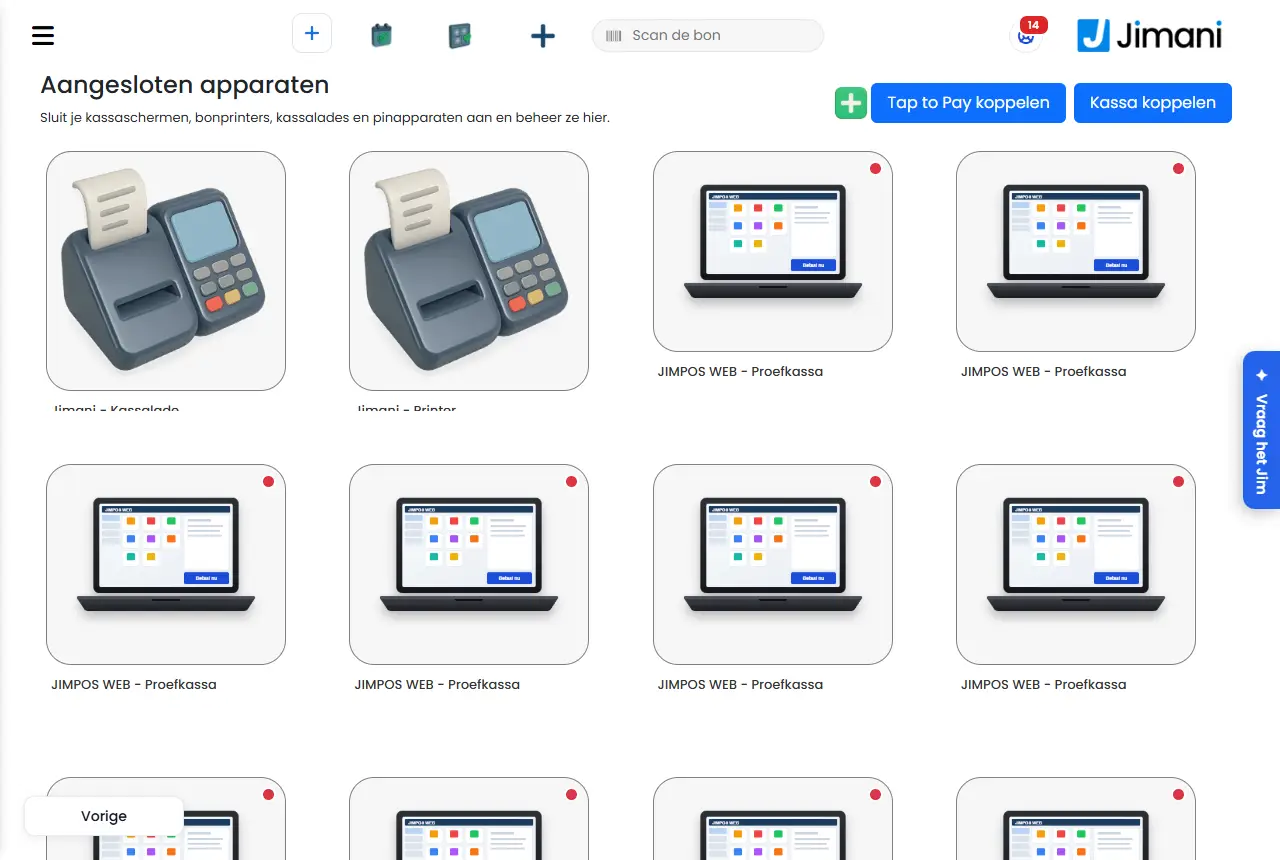
- Beispiel
-
Sie kaufen ein Tablet für die Bar. Sie klicken auf Kasse verbinden, erhalten den Code K7M2PQ, geben ihn in der App ein, und nach ein paar Sekunden steht das Tablet in Ihrer Liste. Danach wählen Sie beim Tablet, welcher Kassendrucker dazugehört.
- Verwandte Artikel
-
Auf welchen Geräten funktioniert Jimani?, Wie verbinde ich einen Bondrucker und nutze mehrere Drucker?, Wie funktioniert der Bildschirm Externe Geräte in Jimani?
Stichwörter: selbst installieren, Kasse verbinden, Kopplungscode, Gerät verbinden, ohne Monteur, neue Kasse anschließen, Tablet verbinden
Passende Fragen - Brauche ich einen Monteur, um meine Kasse zu installieren?
- Wie verbinde ich selbst einen neuen Kassenbildschirm oder ein Handheld?
- Wie füge ich selbst einen Drucker oder eine Kassenschublade hinzu?
- Wo finde ich den Kopplungscode für mein Gerät?
Wie verbinde ich einen Bondrucker und nutze mehrere Drucker?
- Antwort
-
Klicken Sie bei Externe Geräte auf das grüne Plus, wählen Sie Drucker und wählen Sie bei Wofür ist dieser Drucker? Kassenbons oder Küchenbons. Sie können mehrere Drucker verbinden: einen Kassendrucker für den Kundenbeleg und einen oder mehrere Küchendrucker für Küche und Bar.
- Erklärung
-
- Schritt 1. Gehen Sie zu Einstellungen > Kasse und Produkte > Kassen und Geräte und klicken Sie auf das grüne Plus (Externes Gerät hinzufügen). Wählen Sie Drucker (Bondrucker und Küchendrucker) und danach das Modell.
- Schritt 2. Wählen Sie Kassenbons oder Küchenbons. Ein Drucker ist entweder das eine oder das andere: Ein Kassenbon ist ein anderer Bon als ein Küchenbon.
- Schritt 3. Geben Sie dem Drucker einen Anzeigenamen.
- Schritt 4, Kassenbons. Hängt dieser Drucker mit einem USB-Kabel an der Kasse? Wählen Sie Ja bei einem Kabel, Nein bei einem Netzwerkdrucker und tragen Sie dann die IP-Adresse ein. Wählen Sie bei Bedarf die Kassenschublade (Welche Kassenschublade?).
- Schritt 4, Küchenbons. Nur die IP-Adresse: Ein Küchendrucker mit einem USB-Kabel an der Kasse ist nicht möglich. Danach wählen Sie, welche Produkte ausgegeben werden (Produkte für diese Küche).
- Schritt 5, Kassenbons. Optional ein Bild, der Header-Text und der Footer-Text.
- Mit der Kasse verbinden. Öffnen Sie den Kassenbildschirm bei Externe Geräte. Bei Verbundener Bondrucker wählen Sie den Drucker für den Kundenbeleg. Bei Verbundene(r) Küchendrucker wählen Sie einen oder mehrere Küchendrucker; mit dem Plus fügen Sie einen hinzu.
- Produkte pro Küchendrucker. Welche Produkte auf welchem Küchendrucker ausgegeben werden, stellen Sie beim Küchendrucker selbst ein. Von einer Bestellung kommen nur diese Produkte auf diesen Küchenbon. So geht ein Getränk an die Bar und ein Gericht an die Küche.
- Mehr als eine Kasse. Jede Kasse hat ihre eigene Auswahl für Kassendrucker und Küchendrucker.
- Beispiel
-
Ein Restaurant hat einen Epson-Bondrucker an der Kasse (Kassenbons) und zwei Küchendrucker: Küche (Gerichte) und Bar (Getränke). Der Kassenbildschirm erhält bei Verbundene(r) Küchendrucker beide, und eine Bestellung teilt sich automatisch auf.
- Verwandte Artikel
-
Wie richte ich den Küchenbon ein?, Welche Kassenschublade geht auf und wie verbinde ich sie?, Wie drucke ich einen Beleg, wenn mein Tablet oder Telefon keinen Drucker hat?, Wie funktioniert der Bildschirm Externe Geräte in Jimani?
Stichwörter: Bondrucker verbinden, mehrere Drucker, Küchendrucker, Bar Drucker, Kassenbon Drucker, IP-Adresse Drucker, USB Drucker
Passende Fragen - Wie schließe ich einen Bondrucker an die Kasse an?
- Kann ich mehrere Drucker verwenden, zum Beispiel in der Küche und an der Bar?
- Wie lasse ich Bestellungen in der Küche ausdrucken?
- Wie wähle ich, ob ein Drucker Kassenbons oder Küchenbons druckt?
Wie drucke ich einen Beleg, wenn mein Tablet oder Telefon keinen Drucker hat?
- Antwort
-
Stellen Sie beim Gerät Kein Drucker auf Ja, wenn es nie einen Beleg drucken muss. Möchten Sie doch einen Beleg, wählt die Kasse beim Bezahlen den Drucker in Ihrem Netzwerk: Sie erhalten die Frage Auf welchem Drucker? und Jimani merkt sich Ihre Auswahl.
- Erklärung
-
- Kein Drucker. Öffnen Sie das Gerät unter Einstellungen > Kasse und Produkte > Kassen und Geräte. Stellen Sie Kein Drucker auf Ja: Dieses Gerät versucht dann nicht, einen Beleg zu drucken, und Sie erhalten keine Meldung, dass der Drucker nicht gefunden wurde. Es steht bei Kassenbildschirmen und Handhelds und wird sofort gespeichert.
- Doch einen Beleg von einem anderen Drucker. Hat das Gerät keinen eigenen Kassendrucker, sucht die Kasse zuerst den Drucker, den Sie zuvor gemerkt haben. Gibt es keinen, erhalten Sie Auf welchem Drucker? mit dem Text Dieses Gerät hat keinen eigenen Drucker. Wählen Sie den Drucker für den Beleg.
- Auswahl merken. Unter der Auswahlliste steht der Schalter Auswahl merken, standardmäßig an. Dann fragt die Kasse nicht mehr. Gibt es nur einen Drucker, wählt die Kasse ihn selbst.
- Was auf dem Beleg steht. Es ist derselbe Kundenbeleg; Sie wählen nur den Drucker.
- Immer ein Beleg oder wählen. Bei Immer einen Beleg drucken bestimmen Sie, ob ohne Nachfrage ein Beleg ausgegeben wird. Steht dies auf Nein, wählen Sie beim Bezahlen Beleg drucken oder Kein Beleg.
- Beispiel
-
Ein Tablet steht hinter der Bar ohne Drucker. Der Bondrucker hängt an der Hauptkasse. Der Barkeeper rechnet ab, wählt einmal den Bondrucker der Hauptkasse mit Auswahl merken an, und die folgenden Belege kommen dort automatisch heraus.
- Verwandte Artikel
-
Wie verbinde ich einen Bondrucker und nutze mehrere Drucker?, Steht die Bestellnummer auf dem Bon und kann ich sie groß oben platzieren?, Was steht auf dem Kassenbeleg?
Stichwörter: Tablet ohne Drucker, Beleg drucken Tablet, Telefon Beleg, kein Drucker, Drucker wählen, Beleg an anderen Drucker
Passende Fragen - Wie drucke ich einen Beleg von meinem Tablet ohne Drucker?
- Mein Telefon hat keinen Drucker, kann ich trotzdem einen Beleg ausdrucken?
- Warum fragt die Kasse, auf welchem Drucker ich drucken möchte?
- Wie schalte ich aus, dass ein Gerät Belege druckt?
Steht die Bestellnummer auf dem Bon und kann ich sie groß oben platzieren?
- Antwort
-
Ja. Die Bonnummer sowie Datum und Uhrzeit stehen immer auf dem Bon; diese können Sie nicht ausschalten. Möchten Sie die Nummer auch groß oben rechts, schalten Sie beim Drucker Bonnummer oben auf dem Bon ein. Eine Buzzer-Nummer auf dem Bon ist eine eigene Einstellung.
- Erklärung
-
- Immer auf dem Bon. Beim Drucker steht die Zeile Bonnummer und Datum/Uhrzeit stehen immer auf dem Bon (Kassengesetz). Die Bestellnummer und die Bestellzeit sind fest; Sie können sie nicht ausschalten.
- Groß oben rechts. Öffnen Sie den Bondrucker unter Einstellungen > Kasse und Produkte > Kassen und Geräte. Unter Was darf auf den Bon? steht Bonnummer oben auf dem Bon (Groß, oben rechts). Standardmäßig steht dies auf Nein.
- Was Sie ausschalten können. Zahlungsart auf dem Bon (Bar, Karte oder anders), Bestellart auf dem Bon (Kasse, online oder Handheld) und Benutzer auf dem Bon (Wer die Bestellung erfasst hat). Alle drei sind standardmäßig an.
- Auch auf einem Bon von einem Tablet. Druckt ein Tablet oder Telefon auf einem anderen Drucker, kommt die Bestellnummer auf den Kundenbeleg, der dort herauskommt. Siehe Wie drucke ich einen Beleg, wenn mein Tablet oder Telefon keinen Drucker hat?.
- Buzzer-Nummer. Möchten Sie auch die Nummer eines Buzzers oben auf dem Bon, siehe Wie verwende ich Buzzer an der Kasse?.
- Beispiel
-
Ein Abholbetrieb schaltet Bonnummer oben auf dem Bon ein. Auf jedem Bon steht die Nummer nun groß oben rechts, sodass der Gast sie beim Abholen aus der Ferne lesen kann.
- Verwandte Artikel
-
Was steht auf dem Kassenbeleg?, Wie verwende ich Buzzer an der Kasse?, Was können Sie bei einem Bondrucker oder Küchendrucker einstellen?
Stichwörter: Bestellnummer auf Bon, Bonnummer oben, Bonnummer groß, was steht auf dem Bon, Abholnummer, Nummer auf Bon
Passende Fragen - Wie bekomme ich die Bonnummer groß oben auf den Bon?
- Kann ich die Bonnummer vom Bon entfernen?
- Stehen Datum und Uhrzeit auf dem Kassenbeleg?
- Wie setze ich eine Buzzer-Nummer auf den Bon?
Welche Kassenschublade geht auf und wie verbinde ich sie?
- Antwort
-
Fügen Sie die Kassenschublade über das grüne Plus > Kasse hinzu. Verbinden Sie sie danach mit dem Bondrucker (Welche Kassenschublade?) oder mit dem Kassenbildschirm (Verbundene Kassenlade). Bezahlt ein Kunde bar, geht diese Schublade auf. Eine Schublade hängt immer nur an einem Gerät.
- Erklärung
-
- Schritt 1. Gehen Sie zu Einstellungen > Kasse und Produkte > Kassen und Geräte, klicken Sie auf das grüne Plus und wählen Sie Kasse (Kassenlade und Geldbörse). Wählen Sie die Kassenschublade und geben Sie ihr einen Namen.
- Schritt 2, über den Drucker. Öffnen Sie den Bondrucker. Bei Welche Kassenschublade? wählen Sie die Kassenschublade, die an diesem Drucker hängt und aufgeht, wenn Sie bar bezahlen.
- Schritt 2, über den Kassenbildschirm. Öffnen Sie den Kassenbildschirm. Bei Verbundene Kassenlade wählen Sie die Schublade oder Keine. Wählen Sie Keine, können Sie an dieser Kasse nicht bar bezahlen, nur per Karte. Diese Auswahl gibt es nur, wenn eine Kassenschublade angelegt wurde.
- Eine Schublade, ein Gerät. Wählen Sie eine Schublade, die schon an einem anderen Gerät hängt, gibt dieses andere Gerät sie frei. In der Auswahlliste steht deshalb hinter der Schublade jetzt bei und der Name des Geräts, an dem sie jetzt hängt.
- Kassenlade unter Sonstiges öffnen? Bei Ja steht unter Sonstiges an der Kasse eine Schaltfläche Kasse öffnen. Zweimal auf das Logo oben links tippen öffnet die Schublade ebenfalls, auch wenn dies auf Nein steht. Standardmäßig steht dies auf Nein.
- Beim Buchen von Geld. Eine Einzahlung oder Entnahme bei Kasse lässt die Schublade ebenfalls öffnen; siehe Wie buche ich Geld in die Kassenlade oder aus ihr?.
- Beispiel
-
Sie haben zwei Kassen und eine Kassenschublade. Sie verbinden die Schublade zuerst mit Kasse 1. Wählen Sie sie danach bei Kasse 2, steht in der Auswahlliste jetzt bei Kasse 1 hinter dem Namen, und Kasse 1 hat danach keine Schublade mehr.
- Verwandte Artikel
-
Wie verbinde ich einen Bondrucker und nutze mehrere Drucker?, Wie funktioniert der Bildschirm Externe Geräte in Jimani?
Stichwörter: Kassenschublade verbinden, Kassenschublade öffnet nicht, Kassenschublade öffnen, bar bezahlen Schublade, keine Kassenschublade, Schublade am Drucker
Passende Fragen - Meine Kassenschublade geht nicht auf, wie verbinde ich sie?
- Wie schließe ich eine Geldschublade an?
- An welchem Gerät hängt die Kassenschublade?
- Geht die Schublade auch bei Kartenzahlungen auf?
Wie richte ich den Küchenbon ein?
- Antwort
-
Öffnen Sie den Küchendrucker (Wofür ist dieser Drucker? steht auf Küchenbons) bei Externe Geräte. Dort wählen Sie, welche Produkte ausgegeben werden, in welcher Sprache der Bon ist, was auf dem Bon steht und in welcher Reihenfolge die Artikel kommen.
- Erklärung
-
- Produkte für diese Küche. Wählen Sie, welche Produkte hier ausgegeben werden. Von einer Bestellung kommen nur diese Produkte auf diesen Küchenbon.
- Sprache des Küchenbons. Standardmäßig Sprache des Betriebs. Wählen Sie eine andere Sprache, werden Produktnamen und Optionen übersetzt; Anmerkungen des Gastes nie.
- Inhalt des Küchenbons. Diese Auswahl gibt es nur, wenn die Erweiterung Gänge eingeschaltet ist. Sie wählen aus vier Formen:
- Dieser Gang, eigene: nur der Gang, der jetzt an die Küche geht, mit nur den Artikeln dieses Druckers. Dies ist der Standard.
- Dieser Gang, alle: nur der aktuelle Gang, mit allen Artikeln dieses Gangs, auch denen anderer Drucker.
- Ganzer Bon, eigene: die gesamte Bestellung mit den Artikeln dieses Druckers. Der aktuelle Gang steht oben, was noch wartet darunter, was schon gewesen ist unten mit einem Häkchen.
- Ganzer Bon, alle: die gesamte Bestellung mit allen Artikeln, auf dieselbe Weise geordnet.
- Reihenfolge auf dem Küchenbon. Eingabereihenfolge (Standard): die Artikel in der Reihenfolge, in der die Bedienung sie erfasst hat. Oder Kassenreihenfolge: wie sie an der Kasse stehen, zuerst die Reihenfolge der Kategorien, darin die der Produkte.
- Verbinden. Der Drucker arbeitet erst für eine Kasse, wenn Sie ihn am Kassenbildschirm bei Verbundene(r) Küchendrucker auswählen.
- Beispiel
-
Die Bar druckt nur Getränke und wählt Dieser Gang, eigene mit Eingabereihenfolge. Die Küche wählt Ganzer Bon, alle, damit der Koch sieht, welche Gänge noch kommen.
- Verwandte Artikel
-
Wie verbinde ich einen Bondrucker und nutze mehrere Drucker?, Wie funktioniert der Küchenbildschirm?
Stichwörter: Küchenbon, Küchendrucker einrichten, Sprache Küchenbon, Reihenfolge Küchenbon, Gänge Küchenbon, Bar Drucker
Passende Fragen - Wie bestimme ich, welche Produkte auf dem Küchenbon stehen?
- Kann ich den Küchenbon in einer anderen Sprache drucken lassen?
- Wie ändere ich die Reihenfolge der Gerichte auf dem Küchenbon?
- Wie passe ich an, was auf dem Küchenbon steht?
Wie funktioniert der Küchenbildschirm?
- Antwort
-
Der Küchenbildschirm zeigt die Bestellungen für die Küche als Karten. Der Koch tippt ein Produkt an, um es von Neu auf In Bearbeitung und dann auf Fertig zu setzen, und schließt die Bestellung ab, sobald alles fertig ist. Sie verbinden den Bildschirm mit einem Kopplungscode; ein Küchenbildschirm kostet 5 € pro Monat pro Bildschirm (zzgl. MwSt.).
- Erklärung
-
- Verbinden. Klicken Sie auf Kasse verbinden und geben Sie den Code auf dem Bildschirm ein. Erkennt Jimani das Gerät nicht, fragt die App, was es ist: Wählen Sie Küchenbildschirm. Ein neuer Küchenbildschirm funktioniert nur, wenn die Erweiterungen Restaurant, Gänge und Küchenbildschirm eingeschaltet sind. Gänge kostet 10 € pro Monat (kostenlos bis zum 1. Januar 2027, wenn Sie es schon nutzen).
- Welche Bestellungen. Sie verbinden den Küchenbildschirm mit einer Kasse bei Verbundener Küchenbildschirm (Der Küchenbildschirm, auf dem die Bestellungen dieser Kasse erscheinen). Beim Küchenbildschirm in Externe Geräte wählen Sie bei Produkte für diese Küche, welche Produkte ausgegeben werden.
- Karte. Jede Bestellung ist eine Karte mit den Artikeln und Optionen, dem Tisch oder Standort, der Anzahl der Gäste, der Bedienung, der Zeit der Bestellung und der Art der Bestellung (Vor Ort essen, Abholung oder Lieferung). Der Bildschirm aktualisiert sich alle 10 Sekunden selbst.
- Produkte antippen. Tippen Sie auf eine Zeile oder auf das Häkchen: Neu wird In Bearbeitung, In Bearbeitung wird Fertig. Tippen Sie auf Fertig, geht es zurück auf In Bearbeitung.
- Alles auf einmal. Hat eine Karte mehr als einen Artikel, stehen über den Artikeln kleine Schaltflächen, um alle Artikel auf einmal auf in Bearbeitung, fertig oder zurückzusetzen.
- Warten. Mit der Schaltfläche Warten oben (die dann Warten: an heißt) schalten Sie den Wartemodus ein. Tippen Sie danach einen Artikel an, um ihn festzuhalten; Sie sehen die Meldung Produkt ist On-Hold. Tippen Sie ihn noch einmal an, verschwindet der Wartemodus (On-Hold-Status entfernt). Tippen Sie einen festgehaltenen Artikel an, während der Wartemodus aus ist, erhalten Sie Schalten Sie den On-Hold-Modus ein, um die zurückgehaltenen Artikel zu ändern. Unter der Karte stehen die Zustände Neu, In Bearbeitung, Fertig und Wartet; sie zeigen, in welchem Zustand die Bestellung ist.
- Abschließen. Öffnen Sie die Registerkarte Fertig. Sind alle Artikel einer Bestellung fertig, ist die Schaltfläche unter der Karte grün und heißt Abgeschlossen. Solange noch etwas nicht fertig ist, steht dort Bestellung teilweise fertig und Sie können nicht abschließen. Eine abgeschlossene Bestellung finden Sie auf der Registerkarte Beendet.
- Registerkarten. Oben stehen Alle, Neu, In Bearbeitung, Fertig, Wartet und Beendet, jeweils mit einer Anzahl. Eine Bestellung mit Artikeln in zwei Zuständen steht in beiden Registerkarten.
- Gänge. Mit der Erweiterung Gänge steht der ganze Bon auf dem Bildschirm, pro Gang. Was noch nicht abgerufen ist, steht gedimmt. Solange ein Gang auf den Abruf wartet, können Sie die Bestellung nicht abschließen.
- Hell oder dunkel. Mit der Schaltfläche Hell oder dunkel oben wechseln Sie die Farben. Der Bildschirm merkt sich Ihre Auswahl auf diesem Gerät; standardmäßig ist es dunkel.
- Storniert. Eine stornierte Bestellung verschwindet vom Küchenbildschirm.
- Beispiel
-
Eine Bestellung für Tisch 4 kommt mit zwei Gerichten herein. Der Koch tippt beide an: In Bearbeitung. Wenn das erste fertig ist, tippt er es noch einmal an: Fertig. Wenn auch das zweite fertig ist, öffnet er die Registerkarte Fertig und wählt Abgeschlossen; die Karte geht zu Beendet.
- Verwandte Artikel
-
Küchenbildschirm oder Küchendrucker: Was passt zu mir?, Wie verfolge ich den Status einer Bestellung und wie funktioniert der Küchenbildschirm?, Wie richte ich den Küchenbon ein?, Was kostet eine zusätzliche Kasse, ein Handheld, ein Küchenbildschirm oder ein Buzzer?, Wie funktioniert der Bildschirm des Küchenbildschirms?
Stichwörter: Küchenbildschirm, KDS, Kitchen Display, Bestellungen Küche Bildschirm, Küchenbildschirm in Bearbeitung fertig, Gänge Küchenbildschirm
Passende Fragen - Wie verwendet der Koch den Küchenbildschirm?
- Was bedeuten Neu, In Bearbeitung und Fertig auf dem Küchenbildschirm?
- Wie verbinde ich einen Bildschirm in der Küche?
- Was kostet ein Küchenbildschirm?
Küchenbildschirm oder Küchendrucker: Was passt zu mir?
- Antwort
-
Sie können beides verwenden, sogar nebeneinander. Ein Küchendrucker druckt einen Bon pro Bestellung und ist ohne zusätzliche Erweiterung verfügbar. Ein Küchenbildschirm lässt den Koch Bestellungen auf dem Bildschirm verfolgen (Neu, In Bearbeitung, Fertig) und erfordert die Erweiterungen Restaurant, Gänge und Küchenbildschirm, mit 5 € pro Bildschirm pro Monat.
- Erklärung
-
| Küchendrucker | Küchenbildschirm |
|---|
| Was Sie sehen | Ein Bon mit den Produkten für diese Küche | Eine Karte pro Bestellung auf einem Bildschirm |
| Verfolgen | Nicht auf dem Bon selbst | Der Koch tippt Neu, In Bearbeitung und Fertig an und schließt ab |
| Verbinden | Externes Gerät hinzufügen > Drucker > Küchenbons | Kopplungscode, wie bei einer Kasse |
| Wo Sie es wählen | Am Kassenbildschirm bei Verbundene(r) Küchendrucker (mehr als einer ist möglich) | Am Kassenbildschirm bei Verbundener Küchenbildschirm (einer) |
| Produkte | Produkte für diese Küche, pro Drucker | Produkte für diese Küche, pro Bildschirm |
| Optionen | Sprache, Inhalt (mit Gängen) und Reihenfolge des Küchenbons | Hell oder dunkel, Registerkarten und Wartemodus auf dem Bildschirm |
| Kosten | Keine Erweiterung nötig | 5 € pro Bildschirm pro Monat, plus Gänge 10 € pro Monat (zzgl. MwSt.; kostenlos bis zum 1. Januar 2027, wenn Sie es schon nutzen) |
- Beides gleichzeitig. Ein Kassenbildschirm kann einen Küchenbildschirm und mehrere Küchendrucker haben. So geht ein Gericht an den Küchenbildschirm und ein Getränk an den Bondrucker an der Bar.
- Welche Produkte. Sie wählen bei jedem Gerät selbst, welche Produkte ausgegeben werden. Von einer Bestellung kommen nur diese Produkte auf dieses Gerät.
- Gänge. Möchten Sie Vorspeise, Hauptgericht und Nachspeise getrennt abrufen lassen, brauchen Sie Gänge. Dann zeigt der Küchenbildschirm den ganzen Bon pro Gang, und ein Küchenbon kann den aktuellen Gang oder den ganzen Bon zeigen.
- Beispiel
-
Ein Restaurant mit einer Küche wählt einen Küchenbildschirm für den Koch und einen Bondrucker in der Bar für die Getränke. Der Koch tippt Gerichte an, wenn sie fertig sind; die Bar reißt einfach den Bon ab.
- Verwandte Artikel
-
Wie funktioniert der Küchenbildschirm?, Wie richte ich den Küchenbon ein?, Welche Funktionen kosten Geld?
Stichwörter: Küchenbildschirm oder Drucker, Küchendrucker, KDS, Küche Bon oder Bildschirm, Kosten Küchenbildschirm, Bar Drucker
Passende Fragen - Soll ich einen Küchenbildschirm oder einen Küchendrucker nehmen?
- Kann ich Drucker und Bildschirm in der Küche gleichzeitig verwenden?
- Welche Erweiterungen brauche ich für den Küchenbildschirm?
- Was ist der Unterschied zwischen Küchenbon und Küchenbildschirm?
Kann ich pro Kasse andere Produkte anzeigen?
- Antwort
-
Ja. Öffnen Sie den Kassenbildschirm bei Externe Geräte und stellen Sie Alle Produkte immer auf der Kasse anzeigen? auf Nein. Dann wählen Sie pro Kategorie, welche Produkte dieser Bildschirm verkauft. Bei Ja verkauft der Bildschirm automatisch jedes Produkt Ihres Betriebs.
- Erklärung
-
- Schritt 1. Gehen Sie zu Einstellungen > Kasse und Produkte > Kassen und Geräte und klicken Sie auf den Kassenbildschirm.
- Schritt 2. Stellen Sie Alle Produkte immer auf der Kasse anzeigen? auf Nein. Steht dies auf Ja, verkauft dieser Bildschirm automatisch jedes Produkt des Unternehmens, auch ein Produkt, das Sie später hinzufügen oder entfernen. Steht es auf Nein, wählen Sie pro Kategorie, welche Produkte hier verkauft werden.
- Schritt 3. Klicken Sie auf Weiter. Sie erhalten eine Seite pro Kategorie. Wählen Sie die Produkte, oder nutzen Sie Alles auswählen für eine ganze Kategorie oder Alle Produkte hinzufügen für alles. Klicken Sie auf Speichern.
- Neues Produkt. Steht die Auswahl auf Nein, erscheint ein Produkt, das Sie später anlegen, nicht automatisch auf diesem Bildschirm. Sie fügen es hier hinzu.
- Nur bei einem Kassenbildschirm. Die Frage gibt es bei Kassenbildschirmen, deren Verkaufsstelle Kategorien hat.
- Welches Modul. Verkauft Ihr Betrieb mehr als eine Art (zum Beispiel Kasse und Webshop), wählen Sie bei Verkaufsstelle, welches Modul dieser Bildschirm verkauft.
- Bilder. Mit Bilder bei den Artikeln auf Nein sehen Sie nur den Namen und den Preis. Das ist ruhiger und geht schneller.
- Bestand. Die Fragen Bestand an der Kasse ausblenden und Nicht vorrätige Artikel anzeigen gibt es nur, wenn das Bestandsmodul eingeschaltet ist.
- Beispiel
-
Die Bar verkauft nur Getränke und die Küche nur Gerichte. Sie stellen an der Barkasse Alle Produkte immer auf der Kasse anzeigen? auf Nein und wählen nur die Kategorien Bier, Wein und Softdrinks.
- Verwandte Artikel
-
Was können Sie bei einem Kassenbildschirm, Handheld, Tablet oder Telefon einstellen?, Wie verbinde ich einen Bondrucker und nutze mehrere Drucker?
Stichwörter: Produkte pro Kasse, andere Produkte an der Kasse, Sortiment pro Kasse, Bar und Küche Kasse, Produkte wählen Kassenbildschirm
Passende Fragen - Wie zeige ich an einer Kasse andere Produkte als an der anderen?
- Kann ich der Barkasse nur Getränke geben?
- Wo wähle ich, welche Produkte eine Kasse verkauft?
Warum steht mein Gerät bei Externe Geräte auf Grün oder Rot?
- Antwort
-
Der Punkt oben rechts auf der Kachel einer Kasse, eines Handhelds, Telefons oder Terminals ist grün, wenn das Gerät in den letzten drei Minuten Kontakt mit Jimani hatte, und rot, wenn das nicht so ist. Auf der Kachel steht auch, welche App-Version das Gerät nutzt und wann Sie es zuletzt gesehen haben.
- Erklärung
-
- Grün oder Rot. Grün, wenn das Gerät eine offene Verbindung zu Jimani hat, oder sich in den letzten drei Minuten gemeldet hat (die App meldet sich jede Minute), oder wenn der Kassenbildschirm in dieser Zeit noch geöffnet war. Sonst rot. Drucker, Kassenschubladen und Küchenbildschirme haben diesen Punkt nicht.
- App-Version und zuletzt gesehen. Unten links auf der Kachel steht zum Beispiel 1.0.87 · vor 4 Min. Halten Sie die Maus darauf, sehen Sie App-Version und den Zeitpunkt, zu dem sich das Gerät zuletzt gemeldet hat. Der Text wird orange, wenn sich das Gerät schon zehn Minuten nicht gemeldet hat.
- Kassen-App nicht verbunden – starten Sie die App neu. Diese orange Meldung erscheint, wenn der Kassenbildschirm noch offen ist, die Kassen-App sich aber schon zwei Minuten nicht meldet. Dann kommen keine Bons. Starten Sie die App auf dem Gerät neu.
- Drucker nicht gefunden — N Bons warten. Diese Meldung erscheint, wenn die Kasse ihren USB-Bondrucker nicht findet. Die Bons warten weiter und kommen automatisch, sobald der Drucker wieder da ist. Die Meldung bleibt eine Viertelstunde stehen und erscheint nicht bei Kein Drucker.
- Gehört zu altem Konto. Dieses Kartenterminal gehört zu Ihrem vorherigen Mollie-Konto.
- Marke und Modell. Unter dem Namen stehen Marke und Modell, wie sich das Gerät meldet, beim Verbinden und bei jedem Start.
- Status des Bondrucks. Öffnen Sie eine Kasse oder einen Drucker und klappen Sie unten Status des Bondrucks auf. Sie sehen pro Bon, wann er Übermittelt wurde, nach wie viel Zeit er Gedruckt wurde, wie viele Versuche es gab und Was schiefgegangen ist. Ein Bon kann Übermittelt, Gedruckt oder Fehlgeschlagen sein.
- Beispiel
-
An der Bar steht ein Tablet auf Rot mit der orangen Meldung Kassen-App nicht verbunden – starten Sie die App neu. Sie beenden die App, öffnen sie erneut, und nach einer Minute ist der Punkt grün.
- Verwandte Artikel
-
Wie funktioniert der Bildschirm Externe Geräte in Jimani?, Wie drucke ich einen Beleg, wenn mein Tablet oder Telefon keinen Drucker hat?
Stichwörter: Gerät offline, Kasse roter Punkt, Kasse nicht verbunden, App-Version Kasse, Drucker nicht gefunden, Bons warten
Passende Fragen - Was bedeutet der rote Punkt bei meiner Kasse?
- Wie sehe ich, ob meine Kasse oder mein Handheld online ist?
- Wo sehe ich, welche App-Version meine Kasse nutzt?
- Mein Gerät steht auf Rot, was nun?
Wie richte ich die Kundenanzeige ein?
- Antwort
-
Hat Ihre Kasse einen zweiten Bildschirm für den Kunden (wie der X80D-EU), öffnen Sie den Kassenbildschirm bei Externe Geräte und gehen Sie zum Schritt Kundenanzeige. Dort wählen Sie das Logo, die Zeile unter dem Logo, den Begrüßungstext, die Schriftart, die Textgröße und den Hintergrund. Sie sehen sofort eine Vorschau.
- Erklärung
-
- Wo. Einstellungen > Kasse und Produkte > Kassen und Geräte, klicken Sie auf den Kassenbildschirm. Der Schritt Vorschau der Kundenanzeige steht nur bei einer Kasse mit einem zweiten Bildschirm.
- Logo. Mit Logo anzeigen wählen Sie Ja oder Nein. Logogröße ist Klein, Mittel (Standard) oder Groß. Leer lassen bei Eigenes Logo für diesen Bildschirm bedeutet: das Logo Ihres Unternehmens.
- Zeile unter dem Logo. Standardmäßig die E-Mail-Adresse Ihres Unternehmens. Tragen Sie selbst etwas ein, zum Beispiel eine Telefonnummer oder Website, höchstens 100 Zeichen. Leer lassen ergibt die E-Mail-Adresse Ihres Unternehmens.
- Begrüßungstext. Leer lassen ergibt den Standardtext in der Sprache der Kasse. Ein eigener Text darf höchstens 60 Zeichen lang sein.
- Schriftart. Inter (Standard), Poppins, Georgia oder Arial.
- Textgröße. Klein, Normal (Standard) oder Groß.
- Hintergrund. Die Farbe, wenn nichts bestellt wird: Hell (Standard), Dunkel oder Blau. Blau verwendet die Farbe Ihres Erscheinungsbilds.
- Speichern. Unten steht Speichern.
- Beispiel
-
Eine Bäckerei setzt Zeile unter dem Logo auf ihre Telefonnummer, lässt den Begrüßungstext Willkommen in der Bäckerei! stehen und wählt den Hintergrund Blau.
- Verwandte Artikel
-
Auf welchen Geräten funktioniert Jimani?, Was können Sie bei einem Kassenbildschirm, Handheld, Tablet oder Telefon einstellen?
Stichwörter: Kundenanzeige, zweiter Bildschirm Kasse, Begrüßungstext Kundenanzeige, Logo Kundenanzeige, X80D, doppelter Kassenbildschirm
Passende Fragen - Wie setze ich mein Logo auf die Kundenanzeige?
- Kann ich einen Begrüßungstext auf den zweiten Bildschirm für den Kunden setzen?
- Wie richte ich das Kundendisplay ein?
- Kann ich Schriftart und Hintergrund der Kundenanzeige anpassen?
Wie lasse ich den Tagesabschluss automatisch erstellen und per E-Mail senden?
- Antwort
-
Gehen Sie zu Einstellungen > Geld und Zahlen > Tagesabschluss und klicken Sie oben rechts auf das Zahnrad (Einstellungen Tagesabschluss). Stellen Sie Automatischer Tagesabschluss auf Ja und wählen Sie die Uhrzeit des Tagesabschlusses. Stellen Sie Tagesabschluss automatisch per E-Mail senden auf Ja und tragen Sie die E-Mail-Adressen ein. Standardmäßig schließt Jimani jede Nacht um 06:00 ab.
- Erklärung
-
- Schritt 1. Öffnen Sie Tagesabschluss und klicken Sie auf das Zahnrad. Das Fenster heißt Einstellungen Tagesabschluss.
- Schritt 2. Stellen Sie Automatischer Tagesabschluss auf Ja. Dann schließt die Nachtrunde den Tag jeden Tag zur gewählten Zeit ab, nach der Uhr Ihres Betriebs. Dies steht standardmäßig auf Ja.
- Schritt 3. Tragen Sie bei Uhrzeit des Tagesabschlusses eine Zeit im Format hh:mm ein, zum Beispiel 04:00. Wählen Sie eine Zeit nach Betriebsschluss, damit der Tag wirklich vorbei ist. Standardmäßig ist das 06:00.
- Schritt 4. Stellen Sie Tagesabschluss automatisch per E-Mail senden auf Ja. Nach jedem Tagesabschluss geht die Finanzübersicht (PDF, mit der Excel-Datei dabei) an Ihre Adressen. Das gilt für den automatischen und für einen manuellen Tagesabschluss.
- Schritt 5. Tragen Sie bei E-Mail-Adressen eine oder mehrere Adressen ein. Trennen Sie mehrere Adressen durch ein Komma. Klicken Sie auf Speichern.
- Erneut senden. Zählen Sie die Kasse nach dem Abschluss (siehe Wie funktionieren der Tagesabschluss und das Zählen der Kasse?), geht die E-Mail noch einmal, sobald alle Laden gezählt sind, nun mit der Kassendifferenz und dem abgeschöpften Betrag.
- Fester Wechselgeldbestand. Unter denselben Einstellungen stehen Fester Wechselgeldbestand in der Lade und Wechselgeld pro Kassenlade. Diese werden sofort gespeichert, sobald Sie sie ändern.
- Fehlermeldungen. Geben Sie eine Uhrzeit im Format hh:mm ein. bedeutet, dass die Zeit nicht stimmt. Geben Sie mindestens eine E-Mail-Adresse ein erscheint, wenn der Versand an ist, aber keine Adresse eingetragen ist. Das ist keine gültige E-Mail-Adresse: ... nennt die Adresse, die nicht stimmt.
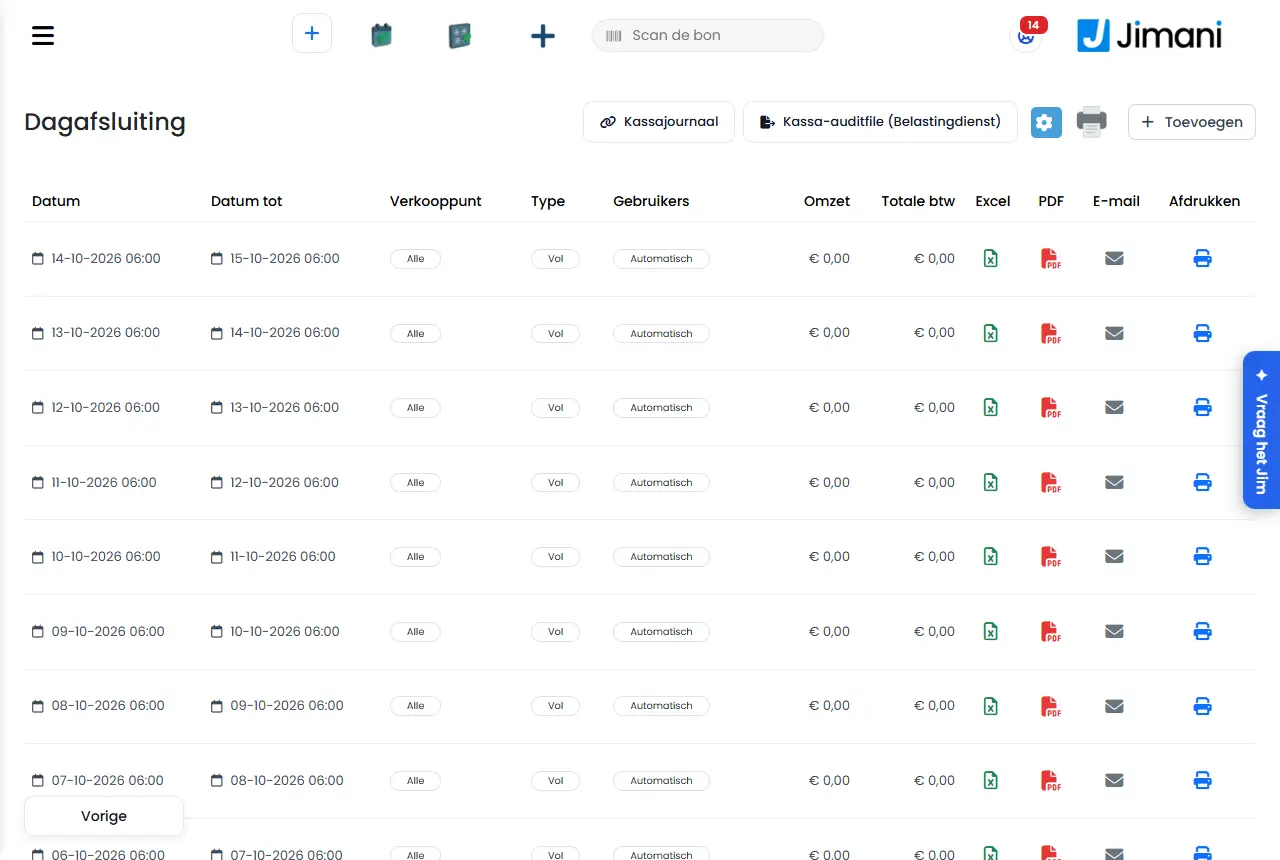
- Beispiel
-
Ein Restaurant schließt um 02:00 die Tür. Der Inhaber stellt die Uhrzeit des Tagesabschlusses auf 04:00 und trägt seine eigene Adresse und die des Buchhalters ein. Jeden Morgen liegt die Übersicht in beiden Postfächern.
- Verwandte Artikel
-
Wie funktionieren der Tagesabschluss und das Zählen der Kasse?, Wie erstelle ich selbst einen Tagesabschluss und wie lade ich ihn herunter, sende oder drucke ihn?, Wie funktioniert der Tagesabschluss in Jimani?
Stichwörter: automatischer Tagesabschluss, Tagesabschluss per E-Mail, Uhrzeit Tagesabschluss, Z-Bon mailen, Tagesabschluss Buchhalter, Tagesabschluss 06:00
Passende Fragen - Kann der Tagesabschluss automatisch erstellt werden?
- Wie erhalte ich den Tagesbericht jeden Tag in mein Postfach?
- Wie ändere ich die Uhrzeit des Tagesabschlusses?
- Um wie viel Uhr ist der Standard-Tagesabschluss?
- Wie stelle ich den Kassenabschluss auf automatisch?
Wie erstelle ich selbst einen Tagesabschluss und wie lade ich ihn herunter, sende oder drucke ihn?
- Antwort
-
Gehen Sie zu Einstellungen > Geld und Zahlen > Tagesabschluss, klicken Sie auf das Plus und wählen Sie Speichern. Jimani schließt ab dem Punkt ab, an dem der vorherige Abschluss endete, bis jetzt. In der Liste laden Sie danach die Excel-Datei oder das PDF herunter, senden es per E-Mail oder drucken es aus.
- Erklärung
-
- Schritt 1. Öffnen Sie Tagesabschluss und klicken Sie oben rechts auf das Plus. Das Fenster heißt Tagesabschluss.
- Schritt 2. Lassen Sie Tagesabschluss des gesamten Tages eingeschaltet. Dann sehen Sie nur Datum von. Schalten Sie es aus, kommen Datum bis, Zeit ab und Zeit bis dazu (in Schritten von 15 Minuten).
- Schritt 3. Wählen Sie bei Bedarf eine Verkaufsstelle (Alle auswählen), einen Typ (Voll, Finanziell oder Reservierung) und einen Benutzer bei Benutzer (Alle Benutzer). Klicken Sie auf Speichern.
- Was Jimani selbst bestimmt. Ein Abschluss beginnt immer genau dort, wo der vorherige endete, ohne Lücke und ohne Überschneidung, und endet spätestens jetzt. Was Sie beim Datum wählen, kann das also nicht ändern. Gibt es nichts Neues abzuschließen, passiert nichts. Doppelklicken erzeugt keinen zweiten Abschluss.
- Kasse zählen. Ist Die Kasse wird gezählt eingeschaltet, öffnet sich der Bildschirm Kasse zählen sofort nach dem Speichern.
- Die Liste. Pro Abschluss sehen Sie Datum, Datum bis, Verkaufsstelle, Typ, Benutzer, Umsatz und Gesamt-MwSt., mit unten der Gesamtsumme.
- Excel und PDF. Klicken Sie in der Zeile auf das Excel- oder PDF-Symbol. Das PDF heißt PDF herunterladen.
- E-Mail. Klicken Sie auf das Umschlag-Symbol. Tragen Sie eine E-Mail-Adresse ein und klicken Sie auf das Senden-Symbol. Sie erhalten Die E-Mail wurde gesendet. oder Die E-Mail konnte nicht gesendet werden. Unter Herunterladen steht auch PDF herunterladen.
- Drucken. Das Druckersymbol in der Zeile druckt den Abschluss auf dem Bondrucker oder an der Kasse, an der Sie arbeiten. Es erscheint nur, wenn es einen Bondrucker oder eine Kasse gibt, die ihn ausdrucken kann.
- An der Kasse selbst. Arbeiten Sie in der Kassenansicht, sehen Sie nur Drucken; Excel, PDF und E-Mail gibt es am Computer.
- Liste drucken. Das Druckersymbol über der Liste druckt die Liste so, wie sie auf dem Bildschirm steht, als Übersicht aus. Siehe Wie drucke ich eine Liste oder Übersicht aus?.
- Beispiel
-
Um 23:30 möchten Sie den Tag abschließen. Sie klicken auf das Plus, lassen Tagesabschluss des gesamten Tages eingeschaltet und wählen Speichern. Der Abschluss läuft vom vorherigen Abschluss bis 23:30. Sie klicken auf das PDF-Symbol und senden es an Ihren Buchhalter.
- Verwandte Artikel
-
Wie funktionieren der Tagesabschluss und das Zählen der Kasse?, Wie lasse ich den Tagesabschluss automatisch erstellen und per E-Mail senden?, Wie funktioniert der Tagesabschluss in Jimani?
Stichwörter: Tagesabschluss erstellen, Z-Bon herunterladen, Tagesabschluss PDF, Tagesabschluss Excel, Tagesabschluss mailen, Tagesabschluss drucken
Passende Fragen - Wie schließe ich die Kasse am Ende des Tages manuell ab?
- Wie lade ich meinen Tagesabschluss als Excel oder PDF herunter?
- Wie drucke ich den Tagesumsatz aus?
- Kann ich einen Tagesabschluss an meinen Buchhalter senden?
Wie lade ich die Kassen-Auditfile herunter und prüfe das Kassenjournal?
- Antwort
-
Gehen Sie als Inhaber zu Einstellungen > Geld und Zahlen > Tagesabschluss. Mit der Schaltfläche Kassen-Auditfile (niederländische Steuerbehörde) wählen Sie einen Zeitraum und laden die Datei herunter. Mit der Schaltfläche Kassenjournal prüfen Sie, ob die Kette der Bons noch intakt ist.
- Erklärung
-
- Wer. Beide Schaltflächen sehen Sie nur als Inhaber Ihres Betriebs. Ein Mitarbeiter oder Manager sieht sie nicht.
- Kassen-Auditfile (niederländische Steuerbehörde). Das ist die Datei, die Sie bei einer Prüfung der Belastingdienst geben: alle Bons, Gutschriften, Übungsbons und Abschlüsse der Kasse über einen Zeitraum. Die Schaltfläche steht nicht in der Kassenansicht, sondern am Computer.
- Schritt 1. Klicken Sie auf Kassen-Auditfile (niederländische Steuerbehörde). Wählen Sie bei Von den ersten Tag und bei Bis einschließlich den letzten Tag. Mit dem Minuszeichen und dem Pluszeichen gehen Sie einen Tag zurück oder weiter. Standardmäßig ist das vorherige Kalenderjahr eingetragen, denn das verlangt die Belastingdienst meistens.
- Schritt 2. Klicken Sie auf die Download-Schaltfläche. Die Datei landet in Ihren Downloads.
- Zeitraum. Kalendertage nach der Uhr Ihres Betriebs; das Enddatum zählt mit. Höchstens ein Jahr pro Datei.
- USt-IdNr. Fehlt die USt-IdNr. Ihres Betriebs, sehen Sie die Meldung Die USt-IdNr. des Betriebs fehlt. Tragen Sie sie bei den Unternehmensdaten ein; die Belastingdienst erwartet sie in der Auditfile.
- Kassenjournal. Klicken Sie auf Kassenjournal. Jeder abgeschlossene Bon, jede Abrechnung und jedes Kassenereignis ist mit einem Hash an das vorherige gebunden. Ändert sich nachträglich etwas oder verschwindet ein Bon, bricht die Kette an dieser Stelle. Sie sehen den Stand der Kette: Kette intakt, oder Bruch bei Bon oder Bruch bei Glied mit der Stelle. Jimani prüft die Kette jede Nacht. Mit Jetzt prüfen tun Sie es sofort, ab dem Anfang.
- Daten der Kette. Sie sehen unter anderem Glieder in der Kette, Zuletzt geprüft, Start-Hash, Letzter Hash, Noch nicht in der Kette und Geänderte Bonzeilen.
- Nummerierung pro Kasse. Jede Kasse nummeriert ihre Bons lückenlos durch, neben der Bonnummer. Sie sehen pro Kasse die Nummerierung, und Lücken, wenn Nummern fehlen. Ohne Probleme steht dort Keine Lücken.
- Noch nicht geprüft. So steht der Stand vor der ersten Prüfung. Steht dort Die Hash-Kette ist für diese Umgebung noch nicht eingeschaltet, ist die Kette dort noch nicht aktiviert.
- Beispiel
-
Die Belastingdienst verlangt die Kassendaten für 2026. Sie wählen in Kassen-Auditfile (niederländische Steuerbehörde) Von 01-01-2026 und Bis einschließlich 31-12-2026 und klicken auf Download. Zuerst schauen Sie mit Kassenjournal, ob Kette intakt steht.
- Verwandte Artikel
-
Erfüllt die Jimani-Kasse die Anforderungen der Belastingdienst?, Wie funktionieren der Tagesabschluss und das Zählen der Kasse?, Wie funktioniert der Tagesabschluss in Jimani?
Stichwörter: Kassen-Auditfile, XAA, Kassenjournal, Hash-Kette, Belastingdienst Prüfung Kasse, Kette intakt, Bons Lücken
Passende Fragen - Wie lade ich die Auditfile für die Belastingdienst herunter?
- Wie prüfe ich, ob meine Kassendaten stimmen und nicht verändert wurden?
- Was muss ich tun, wenn die Belastingdienst meine Kassendaten anfordert?
- Was ist ein Kassenjournal?
Kann ich Kunden Wertmarken oder Verzehrbons kaufen lassen?
- Antwort
-
Ja, mit der Erweiterung Mit Wertmarken bezahlen (kostenlos). Schalten Sie sie unter Einstellungen > Erweiterungen ein. Danach richten Sie Ihre Wertmarke unter Einstellungen > Geld und Zahlen > Mit Wertmarken bezahlen ein: einen Namen, den Preis pro Wertmarke und wie viele Wertmarken ein Artikel kostet. Ein Betrieb hat eine Wertmarke.
- Erklärung
-
- Schritt 1. Schalten Sie Mit Wertmarken bezahlen bei Erweiterungen ein. Danach steht Wertmarken bei Geld und Zahlen.
- Schritt 2. Öffnen Sie Wertmarken. Sobald die Erweiterung eingeschaltet ist, legt Jimani selbst eine Wertmarke mit dem Namen Wertmarke an. Klicken Sie auf die Kachel Ihrer Wertmarke. Das Fenster heißt Wertmarke bearbeiten und hat 3 Schritte, oder 4, wenn nicht alles gleich viel kostet.
- Schritt 3, Was ist es. Tragen Sie den Namen ein und gegebenenfalls EAN oder SKU.
- Schritt 4, Fragen. Beantworten Sie drei Fragen mit Ja oder Nein: Verkaufen Sie auch halbe Wertmarken? (die Anzahl geht dann in Schritten von einer halben), Erhält ein Kunde Rabatt, wenn er mehr auf einmal kauft? (dann können Sie beim Preis eine Staffel hinzufügen) und Kostet alles gleich viele Wertmarken? Bei Ja tragen Sie Wie viele Wertmarken kostet ein Artikel? ein; das gilt für alles, was Sie verkaufen. Bei Nein kommt ein Schritt für den Preis pro Produkt dazu.
- Schritt 5, Preis. Tragen Sie den Preis pro Wertmarke ein und wählen Sie bei Unter welchen MwSt.-Satz fällt eine Wertmarke? eine Produktgruppe. Bei Häufig gewählte Mengen setzen Sie bis zu fünf Mengen; diese stehen auch an der Kasse. Bei Staffel fügen Sie Zeilen hinzu: Ab einer Stückzahl kostet eine Wertmarke weniger.
- Schritt 6, Preis pro Produkt. Nur bei Nein bei Kostet alles gleich viele Wertmarken?. Tragen Sie pro Produkt ein, wie viele Wertmarken es kostet. Lassen Sie ein Produkt leer, kaufen Sie es nicht mit Wertmarken. Mit Liste abrufen und Liste einlesen arbeiten Sie mit einer Excel-Datei.
- Speichern. Im letzten Schritt wählen Sie Speichern.
- Währungseinstellungen. Ist Importieren und exportieren eingeschaltet, steht über der Kachel Währungseinstellungen mit Wählen Sie eine Datei, um eine Excel-Datei einzulesen, und einer Schaltfläche zum Exportieren.
- Beispiel
-
Ein Spielplatz verkauft die Wertmarke Spielmarke für 1,00 €, mit den häufig gewählten Mengen 5, 10 und 25. Jeder Attraktionsartikel kostet 2 Wertmarken (Kostet alles gleich viele Wertmarken? steht auf Ja).
- Verwandte Artikel
-
Welche Funktionen kosten Geld?, Wie funktionieren Wertmarken in Jimani?
Stichwörter: Wertmarken, Verzehrmarken, Token, Verzehrbons, mit Wertmarken bezahlen, Spielmarken, Stempelkarte
Passende Fragen - Kann ich bei einer Veranstaltung Verzehrmarken verkaufen?
- Wie lasse ich Kunden mit Wertmarken bezahlen?
- Kann ich mehr als eine Art von Wertmarke haben?
- Was kostet das Bezahlen mit Wertmarken?
Wie lege ich ein Produkt an oder ändere es?
- Antwort
-
Gehen Sie zu Kasse und Produkte, klicken Sie auf die blaue Plus-Schaltfläche und wählen Sie Produkte. Tragen Sie auf der ersten Seite Name, Preis, MwSt.-Gruppe und gegebenenfalls EAN-Code und ein Foto ein, wählen Sie die Kategorie und klicken Sie auf Speichern. Ein bestehendes Produkt ändern Sie, indem Sie es in der Registerkarte Produkte anklicken.
- Erklärung
-
- Schritt 1. Öffnen Sie Kasse und Produkte im linken Menü und klicken Sie oben rechts auf die blaue Plus-Schaltfläche (Hinzufügen). Wählen Sie im Fenster Was möchten Sie hinzufügen? den Eintrag Produkte.
- Schritt 2. Tragen Sie unter Grunddaten den Namen ein (höchstens 50 Zeichen) und gegebenenfalls eine Beschreibung. Bei mehreren Sprachen tun Sie das pro Sprache.
- Schritt 3. Tragen Sie unter Preis und Barcode den Preis ein, inklusive MwSt., und wählen Sie die MwSt.-Gruppe. Der EAN-Code ist nötig, wenn Sie mit einem Scanner arbeiten.
- Schritt 4. Fügen Sie bei Bild gegebenenfalls ein Foto hinzu. Ein Produkt hat ein Foto.
- Schritt 5. Klicken Sie auf Weiter und wählen Sie die Kategorien, in denen das Produkt stehen soll. Es dürfen mehrere sein.
- Schritt 6. Auf der Seite Bestandteile dieses Produkts schalten Sie mit Ja oder Nein ein, was Sie darüber hinaus ausfüllen möchten: Optionen, zusätzliche Informationen, Zusätze, Varianten, zugehörige Produkte, Labels und Allergene. Was Sie auf Nein lassen, wird übersprungen.
- Schritt 7. Klicken Sie auf Weiter bis zur letzten Seite und wählen Sie Speichern.
- Ändern. Klicken Sie in der Registerkarte Produkte auf das Produkt. Für eine schnelle Änderung von Name, MwSt.-Gruppe oder Preis nutzen Sie den Bleistift (Anpassen) über der Liste und ändern es in der Liste selbst; vergessen Sie das Speichern-Symbol nicht.
- Vorübergehend ausschalten. Klicken Sie hinter dem Produkt auf die drei Punkte (Aktionen) und wählen Sie Deaktivieren. Mit Aktivieren schalten Sie es wieder ein. Kopie erstellen oder In den Papierkorb stehen im selben Menü.
- Bestand. Den regeln Sie nicht in diesem Fenster, sondern in der Registerkarte Bestände.
- Beispiel
-
Sie legen Cappuccino für 3,20 € in der MwSt.-Gruppe Niedriger Satz an und setzen ihn in die Kategorie Heißgetränke. Auf der Seite Bestandteile dieses Produkts lassen Sie alles auf Nein: Das Produkt kommt mit einem Tipp in den Warenkorb.
- Verwandte Artikel
-
Was lässt sich bei einem Produkt einstellen?, Wie funktioniert der Bildschirm Kasse und Produkte?, Wie importiere oder exportiere ich meine Produkte mit Excel?
Stichwörter: Produkt hinzufügen, Produkt anlegen Kasse, Produkt ändern, Preis anpassen, Produkt ausschalten, Artikel hinzufügen, Speisekarte
Passende Fragen - Wie füge ich der Kasse einen neuen Artikel hinzu?
- Wie ändere ich den Preis eines Produkts?
- Wo trage ich die MwSt. und den Barcode eines Produkts ein?
- Wie füge ich einem Produkt ein Foto hinzu?
Wie lege ich Kategorien an und ordne meine Produkte ein?
- Antwort
-
Gehen Sie zu Kasse und Produkte > Kategorien, klicken Sie auf die blaue Plus-Schaltfläche und wählen Sie Kategorien. Geben Sie der Kategorie einen Namen, eine Beschreibung und ein Bild und wählen Sie auf der zweiten Seite, welche Produkte dazugehören. Ein Produkt kann in mehr als einer Kategorie stehen.
- Erklärung
-
- Schritt 1. Öffnen Sie die Registerkarte Kategorien in Kasse und Produkte, oder wählen Sie die Plus-Schaltfläche und dann Kategorien.
- Schritt 2. Tragen Sie den Namen ein (höchstens 50 Zeichen). Der Name steht an der Kasse und bei der Reservierung.
- Schritt 3. Fügen Sie ein Bild hinzu, damit Sie die Kategorie an der Kasse erkennen.
- Schritt 4. Klicken Sie auf Weiter und wählen Sie die Produkte, die unter der Kategorie hängen. Mit dem Kreuz nehmen Sie ein Produkt wieder heraus.
- Schritt 5. Klicken Sie auf Speichern.
- Nachträglich. Bei einer bestehenden Kategorie können Sie auf derselben Seite Produkte hinzufügen oder entfernen, oder beim Produkt selbst unter Kategorien.
- Viele auf einmal. Mit Excel-Datei auswählen und Kategorien exportieren lesen Sie Kategorien ein oder laden sie herunter (wenn Importieren und Exportieren aktiviert ist).
- Zwischenebene. Möchten Sie unter einer Kategorie noch eine Ebene, zum Beispiel Telefon › Samsung, lesen Sie Was sind Unterkategorien und wie lege ich sie an?.
- Beispiel
-
Sie legen die Kategorie Getränke mit einem Foto eines Glases an, hängen Cola, Kaffee und Tee daran und setzen Kaffee auch in die Kategorie Heißgetränke.
- Verwandte Artikel
-
Was lässt sich bei einer Kategorie einstellen?, Wie lege ich ein Produkt an oder ändere es?
Stichwörter: Kategorie anlegen, Kategorien Kasse, Produkte einordnen, Karte gliedern, Produktgruppe, Kategoriebild
Passende Fragen - Wie teile ich meine Produkte in Gruppen wie Getränke und Essen ein?
- Kann ein Produkt in zwei Kategorien stehen?
- Wie lege ich eine neue Rubrik an der Kasse an?
- Wie füge ich einer Kategorie ein Foto hinzu?
Was sind Unterkategorien und wie lege ich sie an?
- Antwort
-
Eine Unterkategorie ist eine Zwischenebene unter einer Kategorie, zum Beispiel Telefon › Samsung und Telefon › iPhone. An der Kasse sehen Sie nach einer Hauptkategorie zuerst die Unterkategorien als Kacheln. Die Funktion Unterkategorien kostet 5 € pro Monat (exklusive MwSt.).
- Erklärung
-
- Schritt 1. Aktivieren Sie die Funktion Unterkategorien unter Einstellungen > Erweiterungen. Danach steht die Registerkarte Unterkategorien bei Kasse und Produkte.
- Schritt 2. Legen Sie zuerst Ihre Hauptkategorien an. Gibt es noch keine Kategorie, sagt das Fenster: Legen Sie zuerst eine Kategorie an.
- Schritt 3. Klicken Sie in der Registerkarte Unterkategorien auf Anlegen und geben Sie der Unterkategorie einen Namen. Verwenden Sie die Zeichen › und > nicht im Namen.
- Schritt 4. Haken Sie bei Hauptkategorien an, unter welche die Unterkategorie gehört. Hat Samsung sowohl Telefon als auch Hüllen als Hauptkategorie, haken Sie beide an: Sie legen die Unterkategorie nur einmal an.
- Schritt 5. Wählen Sie pro angehakter Hauptkategorie die Produkte, die in die Unterkategorie fallen, und klicken Sie auf Speichern.
- Nummer. Jede Kombination, zum Beispiel Telefon › Samsung, erhält eine eigene Nummer. In einer Importdatei können Sie die Kombination mit Namen verwenden (Haupt › Unter).
- Löschen. Jimani fragt Unterkategorie löschen? und sagt, dass die Produkte in der Hauptkategorie bleiben.
- Beispiel
-
Ein Handyshop hat die Kategorie Telefon mit den Unterkategorien Samsung und iPhone. An der Kasse tippt der Mitarbeiter auf Telefon, sieht die Kacheln Samsung und iPhone und wählt dann das Gerät.
- Verwandte Artikel
-
Was lässt sich bei Unterkategorien einstellen?, Wie lege ich Kategorien an und ordne meine Produkte ein?
Stichwörter: Unterkategorie, Unterkategorien, Zwischenebene Kategorie, Telefon Samsung, Kategorie unter Kategorie, Hauptkategorie
Passende Fragen - Wie lege ich eine Kategorie unter einer Kategorie an?
- Kann ich Hauptgruppen und Untergruppen verwenden?
- Was kosten Unterkategorien?
Wie importiere oder exportiere ich meine Produkte mit Excel?
- Antwort
-
Erstellen Sie zuerst einen Export: Klicken Sie in der Registerkarte Produkte auf Produkte exportieren. Passen Sie die Excel-Datei an, wählen Sie sie mit Wählen Sie eine Datei und klicken Sie auf das Import-Symbol daneben. Jimani erkennt bestehende Produkte am EAN-Code, und wenn dieser leer ist, am Namen. Importieren und Exportieren ist kostenlos.
- Erklärung
-
- Schritt 1. Öffnen Sie Kasse und Produkte > Produkte. Sehen Sie den Bereich Excel-Datei auswählen nicht, aktivieren Sie die Funktion Importieren und Exportieren unter Einstellungen.
- Schritt 2. Klicken Sie auf Produkte exportieren. Sie erhalten eine Excel-Datei mit allen Ihren Produkten.
- Schritt 3. Passen Sie die Datei an oder fügen Sie Zeilen hinzu. Mindestens nötig sind Name, Preis und MwSt.-Gruppe (idProductGroup); der Rest darf fehlen.
- Schritt 4. Wählen Sie die Datei bei Wählen Sie eine Datei und klicken Sie auf das Import-Symbol. Danach sagt Jimani, wie viele Zeilen geklappt haben und welche nicht.
- Erkennen. Steht der EAN-Code einer Zeile schon bei einem Produkt, wird dieses Produkt aktualisiert. Ist der EAN-Code leer, sucht Jimani nach dem Namen. Sonst wird ein neues Produkt angelegt.
- Leere Zellen. Eine leere Zelle ändert nichts: Was dort stand, bleibt stehen. Löschen tun Sie im Bildschirm.
- Foto. Ein Produkt hat ein Foto. Steht in der Datei ein Link zu einem Bild, wird dieses zum Foto, wenn das Produkt noch keines hat; klappt der Abruf nicht, bleibt das alte Foto stehen.
- Kategorien. Eine Zeile kann Kategorien nennen; eine leere Zelle nimmt das Produkt nicht aus seinen Kategorien.
- Einheit. Bei Preis pro Einheit setzt "stuk" das Produkt auf pro Stück zurück. Eine unbekannte Einheit wird abgelehnt.
- Zusätze und zugehörige Produkte. Diese stehen nicht in der Produktdatei, sondern in einer eigenen Datei, unter Verknüpfungen pro Produkt in der Registerkarte Zusätze.
- Systemprodukte. Produkte, die Jimani selbst verwaltet (wie Transaktionskosten), werden vom Import nicht aktualisiert.
- Auch andere Listen. Kategorien, Zusätze, Produktvarianten, Labels und Tags, Tische, Rabatte und der Bestand haben in ihrer eigenen Registerkarte dieselben Schaltflächen.
- Beispiel
-
Sie exportieren 120 Produkte, erhöhen in Excel alle Preise um 5 % und importieren die Datei wieder. Die Produkte werden an ihrem EAN-Code erkannt und erhalten den neuen Preis; der Rest bleibt, wie er war.
- Verwandte Artikel
-
Wie lege ich ein Produkt an oder ändere es?, Wie funktioniert der Bildschirm Kasse und Produkte?
Stichwörter: Produkte importieren, Produkte exportieren, Excel Produkte, Preise anpassen Excel, Massenänderung Produkte, Import Kasse
Passende Fragen - Wie bringe ich mein Sortiment mit einer Excel-Datei auf einmal in Jimani?
- Kann ich alle meine Produkte nach Excel exportieren?
- Wie passe ich viele Preise gleichzeitig an?
- Wie erkennt Jimani beim Import bestehende Produkte?
Wie lege ich Produktvarianten wie Größen oder Farben an?
- Antwort
-
Legen Sie in der Registerkarte Produktvarianten eine Variantengruppe mit den Optionen an, zum Beispiel Größe mit S, M und L. Wählen Sie diese Gruppe danach beim Produkt auf der Seite Produktvarianten anzeigen? und tragen Sie pro Option EAN-Code und Preis ein. Produktvarianten sind kostenlos.
- Erklärung
-
- Schritt 1. Stellen Sie sicher, dass die Funktion Produktvarianten aktiviert ist. Danach steht die Registerkarte Produktvarianten bei Kasse und Produkte.
- Schritt 2. Klicken Sie auf die blaue Plus-Schaltfläche und wählen Sie Produktvarianten (oder nutzen Sie die Registerkarte selbst). Geben Sie der Gruppe einen Namen von höchstens 15 Zeichen, zum Beispiel Größe.
- Schritt 3. Wählen Sie bei Anzahl Optionen, wie viele Optionen die Gruppe hat (bis zu 50), und geben Sie jeder Option einen Namen.
- Schritt 4. Wählen Sie bei Haben alle Optionen denselben Preis? Ja, wenn alles gleich viel kostet. Wählen Sie Nein, wenn zum Beispiel eine große Größe teurer ist; Sie tragen dann pro Option einen Preis ein.
- Schritt 5. Wählen Sie bei Haben alle Produkte einen EAN-Code? Ja, wenn jede Option ihren eigenen Barcode hat.
- Schritt 6. Öffnen Sie das Produkt, setzen Sie Produktvarianten anzeigen? auf Ja und wählen Sie bei Produktoption auswählen Ihre Gruppe. Sie erhalten eine Tabelle mit Größe/Name, EAN-Code, Preis und Aktiv. Schalten Sie eine Option bei Aktiv aus, um sie vorübergehend herauszunehmen.
- An der Kasse und im Webshop. Der Gast oder Mitarbeiter wählt die Variante. Der Grundpreis und der EAN-Code werden pro Variantenoption verwaltet.
- Viele auf einmal. Mit Excel-Datei auswählen und Export in der Registerkarte Produktvarianten lesen Sie Gruppen ein oder laden sie herunter.
- Beispiel
-
Ein T-Shirt erhält die Gruppe Größe mit S, M, L und XL, mit einem eigenen EAN-Code pro Größe. Beim Drucken von Etiketten erhält jede Größe eine eigene Zeile mit eigenem Code und Preis.
- Verwandte Artikel
-
Was lässt sich bei Produktvarianten einstellen?, Wie drucke ich Etiketten mit Preis und Strichcode?
Stichwörter: Produktvarianten, Größen, Farben, Varianten anlegen, Variantenpreis, Varianten-EAN, Größe wählen
Passende Fragen - Wie verkaufe ich dasselbe Produkt in verschiedenen Größen?
- Wie setze ich Farben oder Größen bei einem Artikel?
- Kann ich pro Größe einen eigenen Preis und Barcode einstellen?
- Was kosten Produktvarianten?
Wie füge ich einem Produkt Optionen oder Zusätze hinzu?
- Antwort
-
Legen Sie die Zusätze zuerst in der Registerkarte Zusätze an und setzen Sie danach im Produktfenster Produktoptionen hinzufügen auf Ja. Sie können einem Produkt bis zu drei Zeilen mit Zusätzen zuordnen, jede mit eigenem Titel und mit den Auswahlmöglichkeiten Pflichtauswahl und Mehrfachauswahl möglich. Zusätze sind kostenlos.
- Erklärung
-
- Schritt 1. Stellen Sie sicher, dass die Funktion Zusätze aktiviert ist. Danach steht die Registerkarte Zusätze bei Kasse und Produkte.
- Schritt 2. Klicken Sie auf die blaue Plus-Schaltfläche und wählen Sie Zusätze. Geben Sie dem Zusatz einen Namen, einen Preis (er darf auch kostenlos sein) und eine MwSt.-Gruppe und klicken Sie auf Speichern.
- Schritt 3. Öffnen Sie das Produkt und gehen Sie zur Seite Bestandteile dieses Produkts. Setzen Sie Möchten Sie diesem Produkt Optionen hinzufügen? auf Ja und Produktoptionen hinzufügen auf Ja.
- Schritt 4. Wählen Sie auf der Seite Zusätze die Zusätze für Zeile 1. Möchten Sie eine zweite oder dritte Auswahlzeile, zum Beispiel Soße und Topping getrennt, wählen Sie diese auf den folgenden Seiten. Beim Anlegen eines Produkts stehen sie als Option 1, Option 2 und Option 3.
- Schritt 5. Geben Sie jeder Zeile gegebenenfalls einen eigenen Titel, zum Beispiel Wählen Sie Ihre Soße.
- Schritt 6. Legen Sie bei Auswahlregeln fest, ob der Gast aus der Zeile wählen muss (Pflichtauswahl) und ob er mehr als eines anhaken darf (Mehrfachauswahl möglich). Das gilt nur für diese Zeile.
- Schritt 7. Klicken Sie auf Speichern.
- Ausverkauft. Setzen Sie einen Zusatz auf Ausverkauft, wird er dem Kunden nicht mehr angezeigt.
- Viele auf einmal. Unter Verknüpfungen pro Produkt in der Registerkarte Zusätze importieren und exportieren Sie, welcher Zusatz zu welchem Produkt gehört.
- An der Kasse. Wie der Mitarbeiter die Zusätze wählt, steht unter Wie wähle ich Zusätze oder Optionen zu einem Produkt an der Kasse?.
- Beispiel
-
Bei einer Portion Pommes hängen Sie in Zeile 1 die Soße (Mayonnaise, Ketchup, Erdnusssoße; Mehrfachauswahl möglich auf Nein) und in Zeile 2 die Toppings (Zwiebeln, Käse; Mehrfachauswahl möglich auf Ja). Der Gast sieht zwei Auswahlen.
- Verwandte Artikel
-
Was lässt sich bei Zusätzen einstellen?, Wie verkaufe ich ein Menü oder Paket zu einem festen Preis (Produktset)?
Stichwörter: Zusätze, zusätzliches Topping, Extras bei Produkt, Soße wählen, Optionen bei Produkt, Pflichtauswahl
Passende Fragen - Wie lasse ich den Kunden bei einem Produkt zusätzliche Optionen wählen, zum Beispiel Soße oder Topping?
- Wie lege ich bei einem Gericht eine Pflichtauswahl fest?
- Wie viele Zusätze kann ich einem Produkt zuordnen?
- Was kosten Zusätze?
Wie lasse ich bei einem Produkt andere Produkte vorschlagen (zugehörige Produkte)?
- Antwort
-
Öffnen Sie das Produkt, bei dem Sie etwas vorschlagen möchten, setzen Sie Zugehörige Produkte anzeigen auf Ja und wählen Sie auf der folgenden Seite die Produkte, die Sie dazu anbieten. Bei diesen vorgeschlagenen Produkten können Sie im Feld Preis des zugehörigen Produkts einen eigenen niedrigeren Preis festlegen. Die Funktion Zugehörige Produkte ist kostenlos.
- Erklärung
-
- Schritt 1. Stellen Sie sicher, dass die Funktion Zugehörige Produkte aktiviert ist.
- Schritt 2. Öffnen Sie das Produkt, bei dem Sie etwas vorschlagen möchten, zum Beispiel den Hamburger. Setzen Sie auf der Seite Bestandteile dieses Produkts Möchten Sie diesem Produkt Optionen hinzufügen? und Zugehörige Produkte anzeigen auf Ja.
- Schritt 3. Wählen Sie auf der folgenden Seite die Produkte, die Sie dazu vorschlagen, zum Beispiel Erfrischungsgetränk. Gewählte Produkte sehen Sie im Block Ausgewählte Produkte; mit dem Kreuz nehmen Sie eines heraus.
- Schritt 4. Wählen Sie unter Wie der Gast wählt: Auswahl zugehöriger Produkte und Mehrfachauswahl möglich. So legen Sie fest, ob der Gast eines oder mehrere wählen darf.
- Schritt 5. Möchten Sie das vorgeschlagene Produkt günstiger anbieten, öffnen Sie dieses Produkt und tragen Sie Preis des zugehörigen Produkts ein. Dieser Preis gilt, wenn das Produkt als Vorschlag gewählt wird. Auf dem Bildschirm steht: Wenn Sie dieses Produkt bei einem anderen Produkt als zugehöriges Produkt hinzufügen, können Sie optional ein Rabattangebot machen.
- Schritt 6. Klicken Sie auf Speichern.
- Viele auf einmal. Unter Verknüpfungen pro Produkt in der Registerkarte Zusätze importieren und exportieren Sie, welche zugehörigen Produkte zu welchem Produkt gehören.
- Beispiel
-
Beim Hamburger (9,50 €) schlagen Sie ein Erfrischungsgetränk vor. Das Erfrischungsgetränk kostet normalerweise 2,50 €, aber als Vorschlag beim Hamburger liegt der Preis des zugehörigen Produkts bei 1,50 €.
- Verwandte Artikel
-
Wie füge ich einem Produkt Optionen oder Zusätze hinzu?, Was lässt sich bei einem Produkt einstellen?
Stichwörter: zugehörige Produkte, Produkt vorschlagen, Upselling Kasse, Erfrischungsgetränk zum Hamburger, Menü zusammenstellen, passendes Produkt
Passende Fragen - Wie lasse ich bei einem Hauptgericht ein Getränk vorschlagen?
- Kann ich einem zusätzlich angebotenen Produkt einen günstigen Preis geben?
- Wie richte ich Upselling oder Vorschläge bei einem Produkt ein?
- Was kostet die Funktion Zugehörige Produkte?
Wie verkaufe ich pro Meter, Kilo oder Liter?
- Antwort
-
Aktivieren Sie die Funktion Preis pro Einheit und wählen Sie unter Einstellungen > Kasse und Produkte > Preis pro Einheit pro Produkt die Einheit: Stück, Meter, Zentimeter, Gramm, 100 Gramm, Kilo oder Liter. Der Preis des Produkts ist dann der Preis pro Einheit, und die Kasse fragt nach einer Menge. Preis pro Einheit ist kostenlos.
- Erklärung
-
- Schritt 1. Aktivieren Sie Preis pro Einheit unter Einstellungen. Danach steht die Zeile Preis pro Einheit bei Kasse und Produkte.
- Schritt 2. Öffnen Sie Preis pro Einheit. Sie sehen alle Ihre Produkte mit Kategorie, Einheit und Preis pro Einheit. Suchen oder filtern Sie nach Kategorie oder Einheit.
- Schritt 3. Wählen Sie beim Produkt die Einheit, zum Beispiel Meter. Hinter dem Preis erscheint "/ m".
- Schritt 4. Tippen Sie den Preis pro Einheit ein, zum Beispiel 12,00 € für einen Meter Stoff. Jede Änderung wird sofort gespeichert. Der Preis liegt zwischen 0 und 99.999,99.
- An der Kasse. Das Produkt fragt nach einer Menge, zum Beispiel Wie viele Meter? Sie dürfen 2,5 eintippen (bis zu drei Dezimalstellen). Auf dem Bon steht 2,5 m × 12,00 € und der Betrag der Zeile.
- Bestand. Der Bestand sinkt um die tatsächliche Menge.
- Im Webshop. Der Gast bestellt eine Menge mit Dezimalstellen.
- Zurück zu pro Stück. Wählen Sie beim Produkt wieder Stück.
- Ausschalten. Schalten Sie die Funktion aus, verhalten sich Produkte mit einer Einheit wie Stück; die gewählte Einheit bleibt gespeichert.
- Importieren. In einer Importdatei setzt
stuk das Produkt zurück auf pro Stück; eine unbekannte Einheit wird abgelehnt.
- Beispiel
-
Ein Stoffgeschäft verkauft Stoff für 12,00 € pro Meter. Ein Kunde kauft 2,5 Meter: Der Betrag ist 30,00 €, und der Bestand sinkt um 2,5 Meter.
- Verwandte Artikel
-
Was lässt sich bei Preis pro Einheit einstellen?, Wie führe ich den Bestand meiner Produkte?
Stichwörter: Preis pro Einheit, pro Meter verkaufen, Preis pro Kilo, pro Liter, Menge mit Dezimalstellen, Stoff pro Meter, Waage
Passende Fragen - Wie verkaufe ich Stoffe pro Meter?
- Kann ich Produkte pro Kilo oder pro Gramm abrechnen?
- Wie lasse ich die Kasse nach einer Menge fragen?
- Welche Einheiten kann ich wählen, zum Beispiel Liter oder 100 Gramm?
Wie lasse ich die Kasse feste Fragen mit festen Antworten stellen (Produktnotizen)?
- Antwort
-
Legen Sie in der Registerkarte Notizen eine Frage mit Antworten an und wählen Sie die Produkte, zu denen die Frage gehört. An der Kasse steht bei diesen Produkten die Schaltfläche Notizen statt Anmerkungen: Der Mitarbeiter tippt die Antwort an, statt zu tippen. Die Funktion Produktnotizen ist kostenlos.
- Erklärung
-
- Schritt 1. Aktivieren Sie die Funktion Produktnotizen. Danach steht die Registerkarte Notizen bei Kasse und Produkte.
- Schritt 2. Klicken Sie auf Anlegen. Tippen Sie bei Frage die Frage, zum Beispiel Zustand des Geräts (höchstens 100 Zeichen).
- Schritt 3. Tippen Sie bei Antworten eine Antwort pro Zeile, zum Beispiel Neu, Gebraucht und Defekt. Jede Antwort wird an der Kasse zu einer Schaltfläche. Sie brauchen mindestens zwei Antworten.
- Schritt 4. Wählen Sie bei Produkte die Produkte, bei denen die Frage bereitsteht, oder fügen Sie mit Alle Produkte einer Kategorie hinzufügen eine ganze Kategorie hinzu.
- Schritt 5. Klicken Sie auf Speichern.
- An der Kasse. Der Mitarbeiter tippt die Antwort an und gibt gegebenenfalls eine Anmerkung ein. Sie kommt wie eine Anmerkung auf den Bon und den Küchenbon.
- Löschen. Jimani fragt Frage löschen? und zeigt die Frage.
- Viele auf einmal. Notizen können Sie auch importieren.
- Beispiel
-
Ein Handyshop legt die Frage Zustand des Geräts mit den Antworten Neu, Gebraucht und Defekt an und hängt sie an alle Produkte der Kategorie Telefon. Bei der Eingabe tippt der Mitarbeiter Gebraucht an, und das steht auf dem Bon.
- Verwandte Artikel
-
Was lässt sich bei Notizen einstellen?, Was sind Unterkategorien und wie lege ich sie an?
Stichwörter: Produktnotizen, Notizen Kasse, feste Frage, Zustand des Geräts, Anmerkung ersetzen, Antwort-Schaltfläche
Passende Fragen - Wie lasse ich Mitarbeiter aus festen Antworten wählen, zum Beispiel den Gargrad eines Steaks?
- Was ist der Unterschied zwischen Notizen und Anmerkungen an der Kasse?
- Wie richte ich bei einem Produkt eine feste Frage ein?
- Was kostet die Funktion Produktnotizen?
Wie gebe ich einem Produkt ein Label oder einen Tag?
- Antwort
-
Legen Sie zuerst das Label oder den Tag in der Registerkarte Labels und Tags an und wählen Sie es danach im Produktfenster. Ein Produkt kann ein Label (links oben am Foto) und drei Tags (links unten) haben. Labels und Tags gibt es nur, wenn die Funktion Online-Webshop aktiviert ist.
- Erklärung
-
- Schritt 1. Öffnen Sie Kasse und Produkte > Labels und Tags, klicken Sie auf die blaue Plus-Schaltfläche und wählen Sie Labels und Tags.
- Schritt 2. Wählen Sie bei Typ, ob es ein Label oder ein Tag ist, und tragen Sie die Erläuterung ein, zum Beispiel Neu oder Vegetarisch. Das ist der Text, den der Gast sieht.
- Schritt 3. Wählen Sie die Hintergrundfarbe und die Textfarbe.
- Schritt 4. Legen Sie bei Sichtbar im Kiosk? und Im Widget anzeigen mit Ja oder Nein fest, wo die Markierung zu sehen ist, und setzen Sie Aktiv auf Ja. Klicken Sie auf Speichern.
- Schritt 5. Öffnen Sie das Produkt, setzen Sie auf der Seite Bestandteile dieses Produkts Labels und Tags anzeigen auf Ja und wählen Sie das Label sowie Tag 1, Tag 2 und Tag 3.
- Direkt anlegen. Gibt es das Label oder den Tag noch nicht, legen Sie es auf dieser Seite mit Ein neues Label erstellen oder Tags anlegen an.
- Viele auf einmal. Mit Labels und Tags exportieren und Pro Produkt lesen Sie sie ein oder laden sie herunter.
- Sichtbarkeit anpassen. In der Übersicht sehen Sie pro Markierung Sichtbar im Webshop und Sichtbar im Kiosk.
- Beispiel
-
Sie legen das Label Neu an (grün mit weißem Text, sichtbar im Widget) und geben drei Produkten dieses Label. Auf der Kachel dieser Produkte steht links oben Neu.
- Verwandte Artikel
-
Was lässt sich bei Labels und Tags einstellen?, Was lässt sich bei einem Produkt einstellen?
Stichwörter: Label Produkt, Tag Produkt, neues Label, vegetarisches Label, Markierung am Foto, Farbe Label
Passende Fragen - Wie setze ich ein Label wie Neu oder Angebot auf ein Produkt?
- Wie viele Tags kann ich einem Produkt zuordnen?
- Warum sehe ich bei meinen Produkten keine Labels?
- Wo lege ich Labels und Tags an?
Wie führe ich den Bestand meiner Produkte?
- Antwort
-
Aktivieren Sie die Funktion Bestand und öffnen Sie Kasse und Produkte > Bestände. Schalten Sie dort den Schalter Bestände bei den Produkten ein, die Sie führen möchten, und tragen Sie den Verfügbaren Bestand ein. Bei jedem Verkauf sinkt die Menge, und ist sie aufgebraucht, wird das Produkt automatisch auf ausverkauft gesetzt. Bestand und Lieferanten sind kostenlos.
- Erklärung
-
- Schritt 1. Aktivieren Sie Bestand unter Einstellungen > Erweiterungen. Danach steht die Registerkarte Bestände bei Kasse und Produkte.
- Schritt 2. Öffnen Sie Bestände. Über der Liste stehen die Summen: Gesamtwert Lagerbestand (Stück x Einkaufspreis exkl. MwSt.), Durchschnittliche Marge, Gesamtverkaufswert und Stück auf Lager.
- Schritt 3. Schalten Sie in der Spalte Bestände den Schalter für jedes Produkt ein, das Sie führen. Mit dem Schalter oben in der Spalte tun Sie es für alle Produkte der Liste; Jimani fragt zuerst, ob Sie Bestand führen für die Anzahl der Produkte in der Liste einschalten möchten. Es wird sofort gespeichert.
- Schritt 4. Klicken Sie auf den Bleistift (Anpassen), tippen Sie bei Verfügbarer Bestand die Menge ein, passen Sie gegebenenfalls Einkaufspreis, Preis und beim Einkauf den Mindestbestand an und klicken Sie auf Speichern. Jimani bucht die Differenz.
- Automatisch ausverkauft. Bei Aktiver Bestand wird das Produkt automatisch auf ausverkauft gesetzt, wenn der Bestand aufgebraucht ist. Es kann dann nicht mehr bestellt werden und wird dem Kunden nicht mehr angezeigt.
- Vorübergehend ausschalten. Schalten Sie den Schalter Ausverkauft ein, um ein Produkt sofort zu sperren, oder wählen Sie beim Produkt Deaktivieren im Menü Aktionen.
- Unter dem Minimum. Wählen Sie bei Filter die Auswahl Unter Mindestbestand, um zu sehen, was Sie nachbestellen müssen. Der Mindestbestand steht in der Spalte Mindestbestand, sobald Sie den Einkauf haben.
- Produkte ohne Bestand. Haken Sie Bestand inaktiv anzeigen an, um Produkte zu sehen, deren Bestand Sie noch nicht führen.
- Viele auf einmal. In der Liste Produkte setzt das Zahnrad Aktiver Bestand und Mindestbestand für mehrere Produkte gleichzeitig. Mit Bestand exportieren laden Sie den Bestand (Mengen und Einkaufspreis) oder die Bestandseinstellungen (Minimum und Lieferant) herunter; ein Import macht das Umgekehrte.
- Gewicht und Länge. Bei Preis pro Einheit sinkt der Bestand um die tatsächliche Menge, auch mit Dezimalstellen.
- Beispiel
-
Sie führen 24 Flaschen Wein mit einem Minimum von 6. Nach jedem Verkauf sinkt die Menge. Bei 6 erscheint die Flasche im Filter Unter Mindestbestand; bei 0 steht sie auf ausverkauft.
- Verwandte Artikel
-
Was lässt sich bei Beständen einstellen?, Wie bestelle ich bei meinem Lieferanten und buche die Lieferung ein?, Wie passe ich mehrere Produkte gleichzeitig an?
Stichwörter: Bestand führen, Bestand Kasse, Mindestbestand, auf ausverkauft setzen, Lagerwert, Produkt vorübergehend ausschalten, Bestand automatisch
Passende Fragen - Wie behalte ich im Blick, wie viel ich noch auf Lager habe?
- Wird ein Produkt automatisch auf ausverkauft gesetzt, wenn es aufgebraucht ist?
- Wie trage ich den Anfangsbestand ein?
- Was kostet die Bestandsführung?
Wie lege ich meine Lieferanten an und verknüpfe Produkte mit einem Lieferanten?
- Antwort
-
Aktivieren Sie die Funktion Lieferanten, öffnen Sie Kasse und Produkte > Lieferanten und klicken Sie auf die blaue Plus-Schaltfläche. Tragen Sie die Daten des Lieferanten ein und verknüpfen Sie danach pro Produkt den Lieferanten, im Produktfenster oder für viele Produkte gleichzeitig. Lieferanten ist kostenlos und funktioniert nur zusammen mit Bestand.
- Erklärung
-
- Schritt 1. Stellen Sie sicher, dass Bestand und Lieferanten aktiviert sind. Aktivieren Sie den Einkauf, wird Lieferanten automatisch mit aktiviert.
- Schritt 2. Öffnen Sie die Registerkarte Lieferanten und klicken Sie auf die Plus-Schaltfläche. Das Fenster Lieferant hinzufügen hat drei Seiten.
- Schritt 3. Tragen Sie auf der ersten Seite den Namen des Unternehmens, die MwSt.-Nummer und die Handelsregisternummer ein, Vorname und Nachname Ihres Ansprechpartners, Telefon, E-Mail und Rechnungs-E-Mail.
- Schritt 4. Tragen Sie auf der zweiten Seite die Website und die Adresse ein: Adresse, Zusatz, Postleitzahl, Stadt, Provinz, Land und Sprache.
- Schritt 5. Fügen Sie auf der dritten Seite gegebenenfalls ein Foto hinzu und klicken Sie auf Speichern.
- Verknüpfen. Öffnen Sie ein Produkt und wählen Sie bei Lieferant den Lieferanten. Für viele Produkte gleichzeitig: Haken Sie sie in der Liste Produkte an, klicken Sie auf das Zahnrad und wählen Sie Lieferant. Oder wählen Sie den Lieferanten in der Spalte Lieferant in der Registerkarte Bestände.
- Mit Einkauf. Beim Lieferanten steht dann auch Preise auf der Bestellung (Ja oder Nein), und die E-Mail-Adresse wird zum Versenden der Bestellung verwendet.
- Löschen. Klicken Sie auf den Lieferanten und wählen Sie Löschen.
- Beispiel
-
Sie legen Großhandel Jansen mit seiner E-Mail-Adresse an und verknüpfen die 40 Produkte, die Sie dort einkaufen. Beim Einkauf erstellt Jimani eine Bestellung pro Lieferant.
- Verwandte Artikel
-
Was lässt sich bei Lieferanten einstellen?, Wie bestelle ich bei meinem Lieferanten und buche die Lieferung ein?
Stichwörter: Lieferant hinzufügen, Lieferanten verwalten, Großhandel, Produkt Lieferant, Einkaufsadresse, Lieferant verknüpfen
Passende Fragen - Wie füge ich einen Lieferanten hinzu?
- Wie verknüpfe ich viele Produkte gleichzeitig mit einem Lieferanten?
- Was kostet die Lieferantenfunktion?
- Wo lege ich die Daten meines Großhändlers an?
Wie bestelle ich bei meinem Lieferanten und buche die Lieferung ein?
- Antwort
-
Öffnen Sie Einstellungen > Kasse und Produkte > Lagerbestand und Einkauf. Die Registerkarte Bestellvorschlag zeigt, was Sie bestellen müssen; mit Bestellungen erstellen erhalten Sie pro Lieferant einen Entwurf, den Sie absenden. Kommt die Lieferung an, wählen Sie Wareneingang buchen, und die Menge geht in den Bestand. Der Einkauf kostet 10 € pro Monat (exklusive MwSt.), einschließlich Lagerorte, und funktioniert nur zusammen mit Bestand.
- Erklärung
-
- Schritt 1. Aktivieren Sie den Einkauf unter Erweiterungen. Bestand muss aktiviert sein, und Lieferanten wird automatisch mit aktiviert.
- Schritt 2. Verknüpfen Sie bei jedem Produkt, das Sie bestellen, einen Lieferanten, eine Bestellmenge (zum Beispiel ein Karton mit 12) und einen Mindestbestand, und schalten Sie den Bestand des Produkts ein.
- Schritt 3. Öffnen Sie den Einkauf. Der Bestellvorschlag füllt bis über das Minimum auf, in ganzen Bestellmengen, und berücksichtigt, was Sie schon bestellt haben. Eine Zeile ohne Lieferanten oder ohne Bestellmenge ist nicht bestellbar und erhält eine orangefarbene Meldung.
- Schritt 4. Passen Sie bei Bestellen die Mengen an. Filtern Sie nach Lieferant, Kategorien oder Nur unter Minimum und klicken Sie auf Bestellungen erstellen.
- Schritt 5. Pro Lieferant erscheint ein Entwurf. Klicken Sie auf Senden, um an den Lieferanten zu mailen. Können Sie nicht mailen, wählen Sie PDF herunterladen, senden die PDF selbst und klicken auf Auf Bestellt setzen. E-Mails von Ihrer eigenen Adresse zu senden erfordert die Funktion Eigener Absender.
- Schritt 6. Beim Senden können Sie eine CC, ein Gewünschtes Lieferdatum und eine Erläuterung eintragen und wählen, ob die Preise auf der Bestellung stehen.
- Schritt 7. Kommt die Lieferung an, öffnen Sie die Bestellung unter Einkaufsbestellungen und klicken Sie auf Wareneingang buchen. Tragen Sie unter Jetzt erhalten ein, was da ist. Es geht mit dem Einkaufspreis in den Bestand. Ist nur ein Teil eingegangen, steht der Status auf Teilweise geliefert; ist alles eingegangen, auf Geliefert.
- Wer darf buchen. Das Buchen eines Wareneingangs erfordert das Recht Einkauf Wareneingang buchen.
- Beispiel
-
Von Cola liegen 4 Flaschen auf Lager bei einem Minimum von 6 und einer Bestellmenge von 24. Der Vorschlag ist 24. Sie erstellen die Bestellung, mailen sie an den Großhandel und buchen später die Lieferung von 24 ein.
- Verwandte Artikel
-
Was lässt sich beim Einkauf einstellen?, Wie lege ich meine Lieferanten an und verknüpfe Produkte mit einem Lieferanten?, Wie führe ich den Bestand pro Platz oder Regal (Lagerorte)?
Stichwörter: Einkauf, Bestellvorschlag, bei Lieferant bestellen, Wareneingang buchen, Einkaufsbestellung, Bestellmenge, Mindestbestand nachbestellen
Passende Fragen - Woher weiß ich, was ich bei meinem Lieferanten nachbestellen muss?
- Wie buche ich eine eingegangene Lieferung in meinen Bestand?
- Kann ich Einkaufsbestellungen aus Jimani versenden?
- Was kostet das Einkaufsmodul?
Wie führe ich den Bestand pro Platz oder Regal (Lagerorte)?
- Antwort
-
Aktivieren Sie Lagerorte, legen Sie in der Registerkarte Lagerorte Ihre Standorte an (zum Beispiel Shop und Regal 1A) und setzen Sie pro Produkt die Menge pro Standort. Der Bestand eines Produkts ist die Summe aller Standorte. Lagerorte kosten selbst nichts, funktionieren aber nur zusammen mit dem Einkauf, der 10 € pro Monat kostet: zusammen 10 €.
- Erklärung
-
- Schritt 1. Aktivieren Sie Einkauf und Lagerorte unter Erweiterungen. Der Einkauf setzt seinerseits Bestand voraus.
- Schritt 2. Öffnen Sie Kasse und Produkte > Lagerorte und klicken Sie auf Standort hinzufügen. Geben Sie dem Standort einen Namen (höchstens 100 Zeichen) und gegebenenfalls einen Barcode, der am Regal hängt.
- Schritt 3. Klicken Sie auf einen Standort, um zu sehen, was dort liegt. Wählen Sie bei Produkt hinzufügen... ein Produkt, tippen Sie die Menge ein und klicken Sie auf Hinzufügen. Die Menge hier können Sie später anpassen.
- Schritt 4. Einer der Standorte ist der Standardstandort (mit dem Label Standard). Er gilt für den Webshop und für den Verkauf ohne festen Standort. Mit Als Standard festlegen wählen Sie einen anderen.
- Schritt 5. Wählen Sie bei Von welchem Standort verkauft die Kasse? pro Kasse einen Standort. Ein Verkauf geht von diesem Standort ab. Ist er leer, geht der Verkauf trotzdem durch, und der Standort rutscht unter null.
- In der Registerkarte Bestände. Sie sehen die Spalte Lagerstandort und einen Filter Standort. Klicken Sie in die Spalte, um pro Standort die Mengen zu setzen (Mengen pro Standort).
- Ändern und löschen. Mit Ändern passen Sie Name oder Barcode an. Einen Standort mit Bestand können Sie nicht löschen: Setzen Sie die Mengen zuerst auf 0 oder verschieben Sie sie.
- Beispiel
-
Sie haben von einem Produkt Shop (2 Stück) und Regal 1A (38 Stück): Der Bestand beträgt 40. Die Kasse im Shop verkauft vom Standort Shop.
- Verwandte Artikel
-
Was lässt sich bei Lagerorten einstellen?, Wie bestelle ich bei meinem Lieferanten und buche die Lieferung ein?
Stichwörter: Lagerorte, Bestand pro Standort, Regal, Lagerstandort, Standardstandort, Bestand verteilen
Passende Fragen - Wie führe ich den Bestand pro Regal oder pro Geschäft?
- Kann ich ein Produkt an mehreren Standorten auf Lager haben?
- Was kosten Lagerorte?
- Wie addiere ich den Bestand mehrerer Standorte?
Wie drucke ich Etiketten mit Preis und Strichcode?
- Antwort
-
Öffnen Sie Einstellungen > Kasse und Produkte > Etiketten drucken, haken Sie die Artikel an, tragen Sie bei Anzahl Etiketten ein, wie viele Etiketten Sie möchten, und klicken Sie auf Etiketten drucken. Auf jedem Etikett stehen der Produktname, die Variante, der Preis und der Strichcode. Sie drucken auf einem Brother QL-800 oder einem Dymo LabelWriter. Das Drucken von Etiketten ist kostenlos.
- Erklärung
-
- Schritt 1. Achten Sie darauf, dass die Funktion Etiketten drucken aktiviert ist. Wählen Sie bei Drucker den Brother QL-800 oder den Dymo LabelWriter.
- Schritt 2. Brother: Schließen Sie den Drucker per USB-Kabel an eine Kasse an und klicken Sie auf Drucker verbinden. Schalten Sie den Modus Editor Lite am Drucker aus (Taste gedrückt halten, bis die Lampe erlischt), sonst meldet er sich als USB-Stick. Er arbeitet mit Endlosrollen DK in 12, 29, 38, 50 oder 62 mm.
- Schritt 3. Dymo: Wählen Sie bei Format das Etikett oder Eigene Größe mit einer Länge von 15 bis 150 und einer Breite von 10 bis 62 mm. Der Dymo hängt an dem Computer, mit dem Sie den Bildschirm öffnen.
- Schritt 4. Legen Sie das Layout fest: Name und Preis (Untereinander oder In derselben Zeile), Preisformat, Immer dieselbe Höhe, wo Name und Preis stehen (Links, Mittig oder Rechts), Barcode mitdrucken, Ziffern darunter sowie die Höhe von Name, Preis und Barcode und den weißen Rand. Das Beispieletikett zeigt das Ergebnis. Klicken Sie auf Einstellungen speichern.
- Schritt 5. Suchen Sie Artikel nach Name oder Barcode und filtern Sie nach Kategorie, Barcode-Status oder Bestand. Ein Artikel ohne Strichcode erhält einen über Barcode erstellen; mit Alle Barcodes erstellen erledigen Sie alle auf einmal.
- Schritt 6. Tragen Sie bei Anzahl Etiketten die Mengen ein oder klicken Sie auf Anzahl = Bestand, um bei jedem Artikel die Anzahl auf den Bestand zu setzen. Auswahl löschen entfernt die Häkchen.
- Schritt 7. Klicken Sie auf Etiketten drucken. Bei einem Brother druckt er von der Kasse aus, an der er angeschlossen ist. Bei einem Dymo öffnet sich eine Vorschau mit der Schaltfläche Drucken; stellen Sie beim Drucken die Ränder auf null und die Skalierung auf hundert Prozent, sonst liest der Scanner den Code nicht.
- Viele auf einmal. Auf einem Computer können Sie die Liste exportieren (Export) und die Mengen aus einer Tabelle einlesen (Import).
- Größen. Ein Artikel mit Größen ergibt eine Zeile pro Größe, mit eigenem Code und eigenem Preis.
- Beispiel
-
Nach einer Lieferung von 30 Hosen klicken Sie für die neuen Artikel auf Anzahl = Bestand, prüfen das Beispieletikett und drucken 30 Etiketten auf dem Brother mit der Rolle DK-22225 (38 mm).
- Verwandte Artikel
-
Was lässt sich beim Etikettendruck einstellen?, Wie lege ich Produktvarianten wie Größen oder Farben an?
Stichwörter: Etiketten drucken, Preisetikett, Strichcode drucken, Brother QL-800, Dymo, Etikettendrucker, Barcode erstellen
Passende Fragen - Wie drucke ich Preisaufkleber mit Strichcode?
- Welchen Etikettendrucker kann ich verwenden, Brother oder Dymo?
- Was kostet das Drucken von Etiketten?
- Wie erstelle ich Barcodes für meine Artikel?
Wie richte ich einen Rabatt auf Produkte ein?
- Antwort
-
Gehen Sie zu Kasse und Produkte > Rabatte, klicken Sie auf die blaue Plus-Schaltfläche und tragen Sie einen Namen, einen Rabattprozentsatz und gegebenenfalls eine Laufzeit ein. Wählen Sie auf der zweiten Seite die Produkte. Bei Rabatt sofort an der Kasse aktivieren legen Sie fest, ob der Rabatt sofort abgezogen wird (Ja) oder als Schaltfläche auf dem Beleg bleibt (Nein). Rabatte sind kostenlos.
- Erklärung
-
- Schritt 1. Achten Sie darauf, dass die Funktion Rabatte aktiviert ist. Danach finden Sie die Registerkarte Rabatte unter Kasse und Produkte.
- Schritt 2. Klicken Sie auf die blaue Plus-Schaltfläche. Tragen Sie den Namen ein (höchstens 15 Zeichen) und den Rabattprozentsatz (zwischen 0,01 und 100).
- Schritt 3. Tragen Sie gegebenenfalls Gültig ab und Gültig bis einschließlich ein. Lassen Sie beide leer, gilt der Rabatt immer. Das Enddatum zählt den ganzen Tag mit.
- Schritt 4. Wählen Sie bei Rabatt sofort an der Kasse aktivieren Ja, wenn der Rabatt sofort abgezogen werden soll, sobald Sie das Produkt erfassen, zum Beispiel bei einer Aktion. Wählen Sie Nein, wenn der Mitarbeiter den Rabatt selbst antippen soll.
- Schritt 5. Klicken Sie auf Weiter und wählen Sie die Produkte, nach Kategorie. Mit Alle auswählen aktivieren Sie alle Produkte.
- Schritt 6. Klicken Sie auf Speichern.
- An der Kasse. An der Kasse stehen nur die Rabatte, die heute gelten. Bei Nein ist der Rabatt eine Schaltfläche auf dem Beleg. Wer sie antippen darf, bestimmt das Kassenrecht Rabatt gewähren; steht es auf Nein, fragt die Kasse nach einem PIN-Code.
- Preis selbst eintippen. Ein Preis, den Sie von Hand eintragen, hat Vorrang vor einem Rabatt.
- Zeitlich begrenzte Aktionen mit eigenem Betrag oder einem Rabattgutschein. Siehe Wie richte ich einen Ausverkauf oder eine befristete Aktion ein?.
- Kontrollieren. Was Sie verschenkt haben, sehen Sie in der Rabattübersicht, siehe Wie sehe ich, wie viel Rabatt ich gegeben habe?.
- Beispiel
-
Sie legen den Rabatt Sommer mit 20% vom 1. Juli bis einschließlich 31. August für alle Eissorten an, mit Rabatt sofort an der Kasse aktivieren auf Ja. Jedes Eis steht in diesem Zeitraum mit 20% Rabatt an der Kasse.
- Verwandte Artikel
-
Was lässt sich bei Rabatten einstellen?, Wie sehe ich, wie viel Rabatt ich gegeben habe?
Stichwörter: Rabatt einrichten, Rabattprozentsatz, Rabatt auf Produkte, Aktion Kasse, Rabatt Laufzeit, Rabatt sofort aktivieren
Passende Fragen - Wie gebe ich 10 Prozent Rabatt auf Produkte?
- Kann ich eine befristete Aktion oder eine Happy Hour einrichten?
- Soll der Rabatt an der Kasse sofort vom Preis abgehen oder als Schaltfläche erscheinen?
- Was kosten Rabatte?
Wie richte ich einen Ausverkauf oder eine befristete Aktion ein?
- Antwort
-
Aktivieren Sie die Funktion Geschenkgutschein (€ 10 pro Monat, exklusive MwSt.) und wählen Sie auf der Karte Geschenkgutschein unter Einstellungen > Erweiterungen die Schaltfläche Einstellungen. Dann öffnet sich Ausverkauf und Rabatte: Legen Sie eine Aktion mit einem Betrag oder Prozentsatz, einem Start- und Endzeitpunkt und den Produkten an, für die sie gilt. Eine Aktion, die nicht als Rabattgutschein dient, wird an der Kasse automatisch angewendet.
- Erklärung
-
- Schritt 1. Klicken Sie auf die Plus-Schaltfläche (Hinzufügen). Im Fenster Ausverkauf & Rabatte tragen Sie einen Namen ein; er ist nur intern sichtbar.
- Schritt 2. Lassen Sie Dient als Rabattgutschein? für eine normale Aktion auf Nein. Bei Ja ist es ein Rabattgutschein mit einem Gutscheincode, und dann wird der Rabatt nicht automatisch an der Kasse angewendet.
- Schritt 3. Wählen Sie Startdatum und Startzeit sowie Enddatum und Endzeit.
- Schritt 4. Wählen Sie bei Rabatt einen Betrag oder einen Prozentsatz. Ein Prozentsatz liegt zwischen 1 und 100.
- Schritt 5. Antworten Sie bei Ist der Rabatt mit anderen Rabatten kombinierbar? mit Ja oder Nein und geben Sie gegebenenfalls eine Rabattstufe von 1 bis 100 an.
- Schritt 6. Klicken Sie auf Weiter und haken Sie auf den Seiten pro Kategorie die Produkte an. Mit Alle Produkte hinzufügen erledigen Sie alle auf einmal. Klicken Sie auf Speichern.
- An der Kasse. Hat ein Produkt mehr als eine Aktion, gewinnt die Aktion mit dem höchsten Betrag; ist der gleich, die mit der niedrigsten Stufe. Ein Preis, den Sie selbst eintippen, hat Vorrang vor jedem Rabatt. Auf einer Retourenzeile wird nie eine Aktion angewendet.
- Ein Rabatt, den der Mitarbeiter selbst gibt. Verwenden Sie dafür Rabatte, siehe Wie richte ich einen Rabatt auf Produkte ein?.
- Omnibus. Jimani zeigt bei einer Aktion nicht den niedrigsten Preis der letzten 30 Tage an, siehe Zeigt Jimani bei einer Aktion den niedrigsten Preis der letzten 30 Tage an (Omnibus)?.
- Beispiel
-
Sie legen die Aktion Winterausverkauf an: 30% auf alle Jacken von Freitag 08:00 bis Sonntag 18:00. In diesem Zeitraum stehen die Jacken mit 30% Rabatt an der Kasse, ohne dass der Mitarbeiter etwas antippt.
- Verwandte Artikel
-
Was lässt sich bei Ausverkauf und Rabatten einstellen?, Wie richte ich einen Rabatt auf Produkte ein?
Stichwörter: Ausverkauf, befristete Aktion, Aktionspreis, Gutscheincode, Rabattgutschein, Sale, Rabatt Zeitraum
Passende Fragen - Wie richte ich einen Ausverkauf mit befristeten Preisen ein?
- Kann ich eine Aktion mit Anfangs- und Enddatum einrichten?
- Wird ein Aktionspreis an der Kasse automatisch angewendet?
- Wo finde ich Ausverkauf und Rabatte?
Wie sehe ich, wie viel Rabatt ich gegeben habe?
- Antwort
-
Öffnen Sie Einstellungen > Geld und Zahlen > Berichte und wählen Sie die Registerkarte Rabattübersicht. Wählen Sie mit Von und Bis einen Zeitraum und klicken Sie auf Suchen: Sie sehen pro Rabatt das Datum, die Belegnummer, den Artikel, den Betrag und wer den Rabatt gegeben hat, mit der Gesamtsumme am Ende.
- Erklärung
-
- Schritt 1. Öffnen Sie die Registerkarte Rabattübersicht (der Bildschirm heißt ebenfalls Rabattübersicht). Die alte Adresse funktioniert auch noch.
- Schritt 2. Wählen Sie Von und Bis, mit dem Kalender oder mit Minus und Plus, und klicken Sie auf Suchen.
- Schritt 3. Sehen Sie sich unter Gewährte Rabatte die Spalten Datum, Bestellnummer, Artikel, Anzahl, Rabatt und Von wem an. Ein Rabatt auf den ganzen Beleg trägt bei Artikel den Text Ganzer Beleg.
- Schritt 4. Klicken Sie auf die Info-Schaltfläche hinter einer Zeile, um den Beleg zu öffnen (Bestellung öffnen) und zu sehen, worauf der Rabatt lag.
- Gesamt. Unten steht die Summe der Rabatte in der Liste.
- Wer darf das sehen. Das Recht Rabattübersicht bestimmt, wer den Bildschirm öffnen darf.
- Leer. Wurde nichts gegeben, steht dort: In diesem Zeitraum wurde kein Rabatt gegeben.
- Beispiel
-
Im Juli haben Sie € 140 Rabatt gegeben. In der Liste sehen Sie, dass € 100 davon auf die Aktion Sommer entfielen und € 40 von einem Mitarbeiter manuell gegeben wurden.
- Verwandte Artikel
-
Was steht in der Rabattübersicht?, Wie richte ich einen Rabatt auf Produkte ein?
Stichwörter: Rabattübersicht, Rabatt gegeben, Rabatte kontrollieren, wer hat Rabatt gegeben, Rabatt Übersicht, Kasse Rabatt Bericht
Passende Fragen - Wie sehe ich, wie viel Rabatt mein Personal gegeben hat?
- Wo finde ich eine Übersicht aller Rabatte in einem Zeitraum?
- Wie prüfe ich, wer auf einem Beleg einen Rabatt gegeben hat?
Zeigt Jimani bei einer Aktion den niedrigsten Preis der letzten 30 Tage an (Omnibus)?
- Antwort
-
Nein. Jimani speichert und zeigt neben einem Aktionspreis nicht automatisch den niedrigsten Preis der letzten 30 Tage an. Ein Rabatt oder eine Aktion, die Sie einrichten, zieht den Betrag oder Prozentsatz ab, setzt aber keinen Referenzpreis der letzten 30 Tage dazu.
- Erklärung
-
- Was Jimani tut. Bei Rabatte und bei Ausverkauf und Rabatte legen Sie einen Prozentsatz oder Betrag mit einer Laufzeit fest. An der Kasse wird er vom Preis abgezogen. Siehe Wie richte ich einen Rabatt auf Produkte ein? und Wie richte ich einen Ausverkauf oder eine befristete Aktion ein?.
- Was Jimani nicht tut. Es gibt kein Feld und keinen Bericht für den niedrigsten Preis der letzten 30 Tage, und eine Aktion prüft nicht, ob sie die Omnibus-Regel erfüllt.
- Was Sie selbst tun können. Halten Sie selbst fest, was der niedrigste Preis in den 30 Tagen vor der Aktion war, zum Beispiel mit dem Export Ihrer Produkte (Produkte exportieren), den Sie sichern, bevor Sie einen Preis ändern, und setzen Sie diesen Preis selbst in den Text oder ins Regal.
- Beispiel
-
Sie geben 20% Rabatt auf eine Jacke für € 100. Jimani zeigt die Jacke an der Kasse für € 80. Ob zusätzlich ein Preis der letzten 30 Tage angezeigt werden muss, behalten Sie selbst im Blick.
- Verwandte Artikel
-
Wie richte ich einen Rabatt auf Produkte ein?, Wie richte ich einen Ausverkauf oder eine befristete Aktion ein?
Stichwörter: Omnibus, niedrigster Preis 30 Tage, Aktionspreis, Referenzpreis, Rabatt gesetzlich, Preissenkung
Passende Fragen - Muss ich bei einem Aktionspreis den niedrigsten Preis der letzten 30 Tage anzeigen?
- Unterstützt Jimani die Omnibus-Richtlinie?
- Setzt die Kasse bei einem Rabatt automatisch einen Referenzpreis dazu?
Wie funktionieren Geschenkkarten in Jimani?
- Antwort
-
Mit der Funktion Geschenkkarten (€ 10 pro Monat, exklusive MwSt.) erstellen Sie Karten mit eigener Kartennummer und Guthaben, legen fest, wie lange sie gültig sind, und sehen jederzeit, was noch aussteht. Eine verkaufte Karte zählt nicht als Umsatz, sondern als Verbindlichkeit, bis die Karte eingelöst wird. Das ist etwas anderes als die Funktion Geschenkgutschein, die ebenfalls € 10 pro Monat kostet.
- Erklärung
-
- Schritt 1. Aktivieren Sie Geschenkkarten unter Einstellungen > Erweiterungen. Danach öffnen Sie den Bildschirm unter Einstellungen > Geld und Zahlen > Geschenkkarten und Geschenkgutscheine oder mit der Schaltfläche Einstellungen auf der Karte Geschenkkarten.
- Schritt 2. Wählen Sie auf der Registerkarte Gültigkeit bei Gültig in Monaten, wie lange eine neue Karte gültig ist (von 1 bis 120; vierundzwanzig Monate sind in den Niederlanden üblich), und klicken Sie auf Speichern. Das gilt für Karten, die danach erstellt werden.
- Schritt 3. Erstellen Sie auf der Registerkarte Erstellen eine Reihe von Karten: Tragen Sie Wie viele Karten (höchstens fünfhundert auf einmal) und den Betrag pro Karte ein. Null bedeutet: Der Betrag wird beim Verkauf eingetragen. Lassen Sie Gültig bis leer, gilt die Frist des Geschäfts. Geben Sie der Reihe eine Beschreibung, zum Beispiel Weihnachten 2026, und klicken Sie auf Karten erstellen.
- Schritt 4. Legen Sie zum Verkaufen ein Produkt an und setzen Sie bei diesem Produkt Ist dies eine Geschenkkarte? auf Ja. Dann fällt keine MwSt. an, und der Betrag zählt erst mit, wenn die Karte eingelöst wird. Diese Frage steht nur dann beim Produkt, wenn Geschenkkarten aktiviert ist.
- Übersicht. Auf der Registerkarte Übersicht sehen Sie Offener Saldo (er muss mit dem Verbindlichkeitenkonto in Ihrer Buchhaltung übereinstimmen), Ausstehende Karten und Dieses Jahr abgelaufen. Pro Karte stehen die Kartennummer, der Anfangssaldo, das Guthaben, Gültig bis, der Status und die Beschreibung, darunter die Buchungen.
- Abgelaufen. Abgelaufene Karten werden jeden Morgen automatisch verarbeitet. Mit Abgelaufene Karten jetzt verarbeiten erledigen Sie das sofort. Eine abgelaufene Karte wird als Ertrag verbucht.
- Kartennummer. Eine Kartennummer hat dreizehn Ziffern mit einer Prüfziffer, damit eine falsch eingetippte Ziffer abgewiesen wird.
- Beispiel
-
Für die Feiertage erstellen Sie 100 Karten zu € 25 mit der Beschreibung Weihnachten 2026, 24 Monate gültig. Jede Karte, die Sie verkaufen, steht als Verbindlichkeit in Ihrer Buchhaltung, bis der Kunde sie einlöst.
- Verwandte Artikel
-
Was lässt sich bei Geschenkkarten einstellen?, Wie richte ich einen Ausverkauf oder eine befristete Aktion ein?
Stichwörter: Geschenkkarte, Geschenkkarten, Geschenkgutschein, Guthaben Geschenkkarte, Gutschein, Giftcard, Geschenkkarte verkaufen
Passende Fragen - Kann ich Geschenkkarten mit Guthaben verkaufen?
- Was ist der Unterschied zwischen Geschenkkarte und Geschenkgutschein?
- Wie sehe ich, wie viel Guthaben auf ausgegebenen Geschenkkarten noch steht?
- Zählt eine verkaufte Geschenkkarte als Umsatz?
- Wie lange ist eine Geschenkkarte gültig?
Wie hinterlege ich Allergene und Kreuzkontamination bei einem Produkt?
- Antwort
-
Aktivieren Sie die Funktion Allergene (NVWA) (€ 5 pro Monat, exklusive MwSt.; kostenlos bis zum 1. Januar 2027, wenn Sie es schon nutzen). Setzen Sie danach im Produktfenster Allergene und Kreuzkontaminationen anzeigen (NVWA) auf Ja und haken Sie auf den folgenden Seiten an, was im Produkt enthalten ist, womit es in Berührung kommen kann und welche Nährwertmerkmale es hat. Der Gast sieht das bei der Bestellung.
- Erklärung
-
- Schritt 1. Aktivieren Sie Allergene (NVWA) unter Einstellungen > Erweiterungen. Ohne diese Funktion steht die Frage nicht beim Produkt, und die Allergen-Seiten werden übersprungen. Die Frage steht auch nicht bei einer kostenlosen Kasse für Einzelhandel oder Behandlungen.
- Schritt 2. Öffnen Sie das Produkt und gehen Sie zur Seite Bestandteile dieses Produkts. Setzen Sie Allergene und Kreuzkontaminationen anzeigen (NVWA) auf Ja. Auf dem Bildschirm steht: Hier können Sie pro Produkt angeben, ob das Produkt zum Beispiel Spuren von Nüssen enthält oder ob ein Produkt "vegan" oder "Halal" ist.
- Schritt 3. Haken Sie auf der Seite Allergene bei Allergene an, was im Produkt enthalten ist. Sie wählen aus 44 Optionen, wie Gluten (Weizen, Roggen, Gerste, Hafer, Dinkel), Krebstiere, Eier, Fisch, Erdnüsse, Soja, Milch, Nüsse (Mandeln, Haselnüsse, Walnüsse und mehr), Sellerie, Senf, Sesamsamen, Sulfite, Lupine und Weichtiere.
- Schritt 4. Haken Sie auf der Seite Kreuzkontamination bei Mögliche Kreuzkontamination an, womit das Produkt in der Küche in Berührung kommen kann. Sie wählen aus 14 Zeilen, wie Kann Spuren von Gluten enthalten, Kann Spuren von Nüssen enthalten und Kann Spuren von Erdnüssen enthalten.
- Schritt 5. Haken Sie auf der Seite Nährwertmerkmale an, was zutrifft, zum Beispiel Vegetarisch, Vegan, Glutenfrei, Laktosefrei, Halal, Koscher oder Bio. Es gibt 27 Merkmale.
- Schritt 6. Klicken Sie auf Speichern.
- Was der Gast sieht. Bei Allergene steht: Was in diesem Produkt enthalten ist. Der Gast sieht das bei der Bestellung.
- Deaktivieren. Setzen Sie Allergene und Kreuzkontaminationen anzeigen (NVWA) wieder auf Nein, erscheint bei diesem Produkt nichts mehr zu Allergenen.
- Beispiel
-
Bei einem Nusskuchen haken Sie bei Allergene Nüsse (Mandeln), Gluten (Weizen), Eier (Hühnerei) und Milch an, bei Kreuzkontamination Kann Spuren von Erdnüssen enthalten und bei Nährwertmerkmale Vegetarisch.
- Verwandte Artikel
-
Was lässt sich bei einem Produkt einstellen (Produkt hinzufügen und ändern)?, Wie lege ich ein Produkt an oder ändere es?
Stichwörter: Allergene, Allergene Produkt, NVWA, Kreuzkontamination, vegan halal, Nährwertmerkmale, Allergene Speisekarte
Passende Fragen - Wie hinterlege ich Allergene bei meinen Gerichten, damit Gäste sie sehen?
- Kann ich Kreuzkontamination und Allergene auf der Speisekarte anzeigen?
- Was kostet die Allergen-Funktion (NVWA)?
- Wo hake ich an, dass Gluten oder Nüsse in einem Produkt enthalten sind?
Wie nehme ich eine Reparatur an der Kasse an?
- Antwort
-
Wählen Sie an der Kasse im Menü links die Kategorie Reparatur und dann Reparatur annehmen. Tragen Sie die Beschreibung des Defekts, den Preis, gegebenenfalls eine Anzahlung und die Daten des Kunden ein; die Anzahlung kommt auf den Beleg. Bei der Abholung wählen Sie Reparatur abholen und kassieren den Rest. Die Funktion Reparatur kostet einmalig € 150 und keinen Monatsbetrag.
- Erklärung
-
- Schritt 1. Aktivieren Sie die Funktion Reparatur unter Einstellungen > Erweiterungen. Danach steht die Kategorie Reparatur an der Kasse, nicht am Handheld.
- Schritt 2. Wählen Sie im Menü links Reparatur und tippen Sie auf Reparatur annehmen (Defekt, Preis, Anzahlung und Kunde).
- Schritt 3. Tragen Sie bei Defekt und Preis die Beschreibung des Defekts (Pflichtfeld, höchstens 1000 Zeichen) und den Preis (Pflichtfeld) ein. Tragen Sie bei Anzahlung einen Betrag oder einen Prozentsatz des Preises ein oder lassen Sie das Feld leer, wenn keine Anzahlung anfällt. Wählen Sie bei Voraussichtlich fertig am ein Datum von heute oder später; ist es heute, wählen Sie auch Fertig um.
- Schritt 4. Tragen Sie bei Kunde den Namen und das Telefon ein (Pflichtfeld: Wählen Sie die Landesvorwahl und tippen Sie die Nummer ohne die 0) und gegebenenfalls die E-Mail. Mit Kunden suchen übernehmen Sie einen vorhandenen Kunden. Mit einer E-Mail-Adresse erhält der Kunde bei jedem Schritt der Reparatur eine E-Mail.
- Schritt 5. Tippen Sie auf Auf dem Bon. Die Anzahlung kommt nun auf den Beleg; den Rest kassieren Sie bei der Abholung. Die Reparatur erhält eine Nummer wie R-12.
- Schritt 6. Setzen Sie die Reparatur unter Einstellungen > Kasse und Produkte > Reparaturen auf In Reparatur und später auf Abholbereit. Der Kunde erhält bei jedem Status eine E-Mail, wenn eine E-Mail-Adresse vorhanden ist und der Status auf E-Mail senden steht.
- Schritt 7. Kommt der Kunde, wählen Sie an der Kasse Reparatur abholen und suchen nach Nummer, Name oder Telefon (R-12, Name oder Telefon). Tippen Sie auf die Reparatur: Der Rest kommt auf den Beleg. Nach dem Bezahlen steht die Reparatur auf Abgeholt.
- Eigener E-Mail-Text. Unter E-Mails an den Kunden legen Sie pro Status den Betreff und den Text fest, mit Platzhaltern wie Name des Kunden und Noch zu zahlen. Ohne eigenen Text wird der Standardtext gesendet.
- Fehler. Fehlt etwas, erscheint zum Beispiel Tragen Sie die Beschreibung des Defekts ein oder Die Anzahlung stimmt nicht: höchstens der Preis, oder 0 bis 100%.
- Beispiel
-
Ein Kunde bringt ein Telefon mit defektem Bildschirm. Sie nehmen es für € 120 mit € 40 Anzahlung an. Auf dem Beleg steht die Anzahlung. Der Kunde erhält eine E-Mail, wenn das Telefon abholbereit ist, und zahlt bei der Abholung die restlichen € 80.
- Verwandte Artikel
-
Was lässt sich bei Reparaturen einstellen?
Stichwörter: Reparatur annehmen, Reparatur Kasse, Anzahlung Reparatur, Reparatur abholen, Telefonreparatur, Reparaturstatus
Passende Fragen - Kann ich Reparaturen in der Kasse erfassen?
- Wie verlange ich eine Anzahlung für eine Reparatur?
- Wie gebe ich ein repariertes Produkt heraus und kassiere ab?
- Was kostet die Reparaturfunktion?
Wie ordne ich Produkte Gängen zu?
- Antwort
-
Legen Sie zuerst Ihre Gänge unter Einstellungen > Kasse und Produkte > Gänge an und wählen Sie danach im Produktfenster bei Gänge, in welchem Gang ein Produkt steht. Der erste Gang eines Produkts ist der Standardgang, den der Artikel erhält, wenn er an der Kasse erfasst wird. Die Funktion Gänge kostet € 10 pro Monat (exklusive MwSt.) und funktioniert nur zusammen mit Restaurant. Nutzen Sie Gänge schon, ist es bis zum 1. Januar 2027 kostenlos.
- Erklärung
-
- Schritt 1. Aktivieren Sie Gänge unter Erweiterungen. Restaurant muss aktiviert sein.
- Schritt 2. Öffnen Sie Einstellungen > Kasse und Produkte > Gänge. Hat Ihr Geschäft noch keine Gänge, stehen dort Getränke (sofort senden), Vorspeise, Hauptgericht und Nachspeise.
- Schritt 3. Klicken Sie für einen neuen Gang auf Gang hinzufügen: Geben Sie einen Namen an, wählen Sie eine Farbe und sagen Sie bei Sofort senden Ja für das, was sofort an die Küche gehen soll, wie Getränke. Setzen Sie Aktiv auf Ja.
- Schritt 4. Ziehen Sie die Zeilen in die Reihenfolge, in der die Küche sie zubereitet. Tippen Sie auf einen Namen, um ihn zu ändern.
- Schritt 5. Öffnen Sie ein Produkt. Wählen Sie auf der ersten Seite bei Gänge die Gänge, in denen das Produkt steht. Ein Produkt kann in mehreren Gängen stehen. Der erste, mit dem Stern, ist der Standardgang. Mit Als Standardgang festlegen setzen Sie einen anderen an die erste Stelle.
- Deaktivieren. Ein Gang, der ausgeschaltet ist, lässt sich nicht mehr wählen; Produkte, die ihn bereits haben, behalten ihn.
- An der Kasse und in der Küche. Wie die Kasse den Beleg pro Gang anzeigt und weiterleitet, steht unter Wie sende ich Gerichte pro Gang von der Kasse an die Küche?.
- Viele auf einmal. In einer Produktdatei können Sie die Gänge eines Produkts mit der Spalte Gänge festlegen: die Namen mit einem | dazwischen, wie Vorspeise|Hauptgericht.
- Beispiel
-
Die Tomatensuppe steht im Gang Vorspeise, das Steak im Hauptgericht. Die Bar erhält Getränke mit Sofort senden auf Ja, sodass diese Bestellung sofort abgeht.
- Verwandte Artikel
-
Was lässt sich bei Gängen einstellen?, Wie sende ich Gerichte pro Gang von der Kasse an die Küche?
Stichwörter: Gänge, Vorspeise Hauptgericht Nachspeise, Standardgang, sofort senden, Küche Gänge, Speisekarte gliedern
Passende Fragen - Wie stelle ich ein, dass ein Gericht eine Vorspeise ist?
- Wo lege ich Gänge an?
- Was ist der Standardgang eines Produkts?
- Kann ich Gänge ohne Restaurant verwenden?
Kann ich ein Produkt vorübergehend deaktivieren oder auf ausverkauft setzen?
- Antwort
-
Ja. Klicken Sie in der Registerkarte Produkte hinter dem Produkt auf die drei Punkte (Aktionen) und wählen Sie Deaktivieren; mit Aktivieren stellen Sie es wieder her. Wollen Sie nur anzeigen, dass es aufgebraucht ist, schalten Sie auf der Registerkarte Bestände den Schalter Ausverkauft ein: Das Produkt wird dem Kunden dann nicht mehr angezeigt.
- Erklärung
-
- Deaktivieren. Wählen Sie Deaktivieren im Menü Aktionen des Produkts. Das Produkt ist dann nicht mehr aktiv. Aktivieren stellt es wieder her.
- Ausverkauft. Schalten Sie auf der Registerkarte Bestände den Schalter Ausverkauft ein, oder für mehrere Produkte gleichzeitig: Haken Sie sie unter Produkte an, klicken Sie auf das Zahnrad und wählen Sie Ausverkauft.
- Automatisch. Hat ein Produkt einen aktiven Bestand, wird es von selbst auf ausverkauft gesetzt, wenn der Bestand aufgebraucht ist, siehe Wie führe ich den Bestand meiner Produkte?.
- Eine Größe oder Variante. Schalten Sie beim Produkt in der Tabelle der Varianten die Spalte Aktiv dieser Variante aus.
- Ein Zusatz. Setzen Sie beim Zusatz Ausverkauft auf Ja.
- Löschen. Wollen Sie ein Produkt ganz loswerden, wählen Sie im selben Menü In den Papierkorb.
- Beispiel
-
Der frische Kuchen ist aus. Sie schalten bei Bestände den Schalter Ausverkauft ein. Morgen schalten Sie ihn wieder aus, und der Kuchen steht wieder an der Kasse und im Webshop.
- Verwandte Artikel
-
Wie führe ich den Bestand meiner Produkte?, Wie lege ich ein Produkt an oder ändere es?
Stichwörter: Produkt vorübergehend deaktivieren, Produkt deaktivieren, auf ausverkauft setzen, Produkt ausblenden, nicht mehr verkaufen
Passende Fragen - Wie nehme ich ein Produkt vorübergehend aus der Kasse?
- Wie setze ich ein Produkt auf ausverkauft?
- Wie stelle ich ein deaktiviertes Produkt wieder her?
- Verschwindet ein ausverkauftes Produkt aus dem Webshop?
Wie suche ich ein Produkt mit EAN-Code oder Strichcode, und kann ich die Kamera verwenden?
- Antwort
-
Geben Sie dem Produkt bei EAN-Code seinen Strichcode. An der Kasse tippen Sie einen Code oder einen Teil des Namens in das Suchfeld, oder Sie scannen ihn mit einem Scanner. In der Jimani-App auf einem Telefon, Sunmi oder Mollie Tap-Handheld können Sie bei Mit der Kamera scannen die Kamera des Geräts verwenden.
- Erklärung
-
- Code beim Produkt. Öffnen Sie das Produkt und tragen Sie bei Preis und Barcode den EAN-Code ein (höchstens 20 Zeichen). Bei Produktvarianten kann jede Option ihren eigenen EAN-Code erhalten. Hat ein Artikel noch keinen Code, erstellen Sie einen mit Barcode erstellen bei Etiketten drucken.
- Suchen an der Kasse. Das Suchfeld auf dem Bestellbildschirm zeigt „Produkte oder EAN-Code suchen“. Sie suchen nach dem Namen oder nach dem EAN-Code eines Produkts.
- Ein Scanner. Ein Scanner, der wie eine Tastatur tippt, funktioniert im Suchfeld: Der Code erscheint dort. Steht der Cursor nicht in einem Feld, gelten schnelle Zeichen, die mit Enter enden, ebenfalls als Scan. Steht der Cursor in einem Feld, tippt der Scanner dort ganz normal.
- Kamera in der App. In der Jimani-App steht beim Suchfeld die Strichcode-Schaltfläche mit dem Text „EAN oder Artikelnummer scannen“. Hat die App eine Kamera, öffnet diese Schaltfläche den Scanner der App (EAN-13, EAN-8, UPC, Code128, Code39, QR und mehr), und der Code erscheint im Suchfeld. In einem normalen Browser ändert sich nichts, und eine ältere App bleibt, wie sie war.
- Einen Beleg oder ein Ticket scannen. In der Kopfleiste steht eine Kamera-Schaltfläche zum Scannen eines Belegs, und der Bildschirm Scannen erfasst Tickets.
- Importieren. In einer Produktdatei wird ein vorhandenes Produkt an seinem EAN-Code erkannt.
- Beispiel
-
Ihr Telefon ist die Kasse. Sie tippen auf die Strichcode-Schaltfläche, richten die Kamera auf die Flasche, und die Flasche erscheint im Suchfeld.
- Verwandte Artikel
-
Wie drucke ich Etiketten mit Preis und Strichcode?, Was lässt sich bei einem Produkt einstellen (Produkt hinzufügen und ändern)?
Stichwörter: EAN-Code suchen, Strichcode scannen, Barcode-Scanner Kasse, Kamera scannen, Produkt suchen EAN, Scannen Telefon
Passende Fragen - Wie scanne ich einen Barcode mit meinem Telefon?
- Kann ich einen Scanner an die Kasse anschließen?
- Wie finde ich schnell einen Artikel nach Name oder Code?
Wie verkaufe ich Produkte bei einer Reservierung?
- Antwort
-
Ordnen Sie die Produkte, die Sie bei einer Reservierung verkaufen möchten, der Kassenkategorie Reservierung zu. Im Reservierungsfenster wählen Sie sie dann im Schritt Produkte mit Minus und Plus. Sie kommen als Kassenbeleg auf die Reservierung. Ein Produkt in der Kassenkategorie Gastronomie können Sie zusätzlich online bei der Reservierung wählen lassen.
- Erklärung
-
- Schritt 1. Ordnen Sie die Produkte der Kassenkategorie Reservierung zu. Steht dort noch nichts, sagt der Schritt Produkte: Ordnen Sie Produkte der Kassenkategorie Reservierung zu, um sie hier auszuwählen.
- Schritt 2. Öffnen Sie das Reservierungsfenster (neue oder bestehende Reservierung) und gehen Sie zum Schritt Produkte. Die Produkte stehen als Kacheln mit Bild, Name, Preis sowie einem Minus und einem Plus.
- Schritt 3. Tippen Sie auf das Plus für die gewünschte Anzahl. Was bereits auf dem Beleg steht, sehen Sie bei Bereits auf dem Bon.
- Schritt 4. Speichern Sie die Reservierung. Was Sie gewählt haben, kommt als Kassenbeleg auf die Reservierung, mit Preis, MwSt. und Tisch aus der Kasse. Bei reinen Produkten erscheint eine Schaltfläche Bezahlen mit dem Gesamtbetrag.
- Später mehr. Später mehr zu wählen ist eine neue Runde. Was bereits auf dem Beleg steht, wird nie angepasst; das tun Sie in der Kasse.
- Wenn es fehlschlägt. Steht die Reservierung, aber die Produkte konnten nicht auf den Kassenbeleg, erhalten Sie: Die Reservierung steht, aber die Produkte konnten nicht auf den Kassenbeleg übernommen werden.
- Produkte, die Gäste online wählen. Bei einem Produkt in der Kassenkategorie Gastronomie steht im Produktfenster die Seite Reservierung: Wählen Sie Online wählbar und die Reservierungsarten, bei denen Gäste das Produkt wählen. Siehe Was lässt sich bei einem Produkt einstellen (Produkt hinzufügen und ändern)?.
- Beispiel
-
Bei einer Geburtstagsreservierung wählen Sie 2 Mal Aperitifplatte. Die Platte steht als Kassenbeleg auf der Reservierung; später bezahlt der Gast sie.
- Verwandte Artikel
-
Was lässt sich bei einem Produkt einstellen (Produkt hinzufügen und ändern)?, Wie führe ich den Bestand meiner Produkte?
Stichwörter: Produkte bei Reservierung, Aperitifplatte Reservierung, Kassenbeleg Reservierung, Kategorie Reservierung, zusätzlich bestellen Reservierung
Passende Fragen - Kann ich Produkte bei einer Reservierung verkaufen?
- Wie lasse ich Gäste bei der Reservierung schon Essen oder Getränke wählen?
- Wo ordne ich Produkte zu, die zu einer Buchung gehören?
Was kosten die Funktionen für Produkte, Bestand und Rabatte?
- Antwort
-
Die meisten Produktfunktionen sind kostenlos: Produktvarianten, Produktsets, Zusätze, Rabatte, Etiketten drucken, Bestand, Lieferanten, Preis pro Einheit, Produktnotizen sowie Importieren und Exportieren. Kostenpflichtig sind Unterkategorien (€ 5 pro Monat), Allergene (NVWA) (€ 5), Einkauf mit Lagerorten (€ 10), Geschenkkarten (€ 10), Geschenkgutschein (€ 10) und Gänge (€ 10), dazu Reparaturen mit € 150 einmalig. Alle Beträge verstehen sich exklusive MwSt. Allergene (NVWA) und Gänge sind bis zum 1. Januar 2027 für Betriebe kostenlos, die sie schon nutzen; danach kosten sie den genannten Betrag.
- Erklärung
-
| Funktion | Preis |
|---|
| Produktvarianten | kostenlos |
| Produktset | kostenlos |
| Zusätze | kostenlos |
| Zugehörige Produkte | kostenlos |
| Rabatte (mit der Rabattübersicht) | kostenlos |
| Etiketten drucken | kostenlos |
| Bestand | kostenlos |
| Lieferanten | kostenlos, funktioniert nur mit Bestand |
| Preis pro Einheit | kostenlos |
| Produktnotizen | kostenlos |
| Importieren und Exportieren | kostenlos |
| Unterkategorien | € 5 pro Monat |
| Allergene (NVWA) | € 5 pro Monat, kostenlos bis zum 1. Januar 2027, wenn Sie es schon nutzen |
| Einkauf (mit Lagerorten) | € 10 pro Monat, funktioniert nur mit Bestand |
| Geschenkkarten | € 10 pro Monat |
| Geschenkgutschein (mit Ausverkauf und Rabatte) | € 10 pro Monat |
| Gänge | € 10 pro Monat, funktioniert nur mit Restaurant; kostenlos bis zum 1. Januar 2027, wenn Sie es schon nutzen |
| Reparaturen | € 150 einmalig |
- Aktivieren. Eine Funktion aktivieren Sie selbst unter Einstellungen > Erweiterungen. Eine kostenlose Funktion ohne eigenen Bildschirm können Sie auch in der Liste Einstellungen mit Ja oder Nein aktivieren.
- Derselbe Preis. Der Preis ist bei der kostenlosen Kasse und mit einem Abonnement derselbe.
- Weitere Preise. Alle Preise auf einen Blick finden Sie im Artikel Welche Funktionen kosten Geld.
- Beispiel
-
Ein Bekleidungsgeschäft nutzt Produktvarianten, Bestand, Etiketten und Rabatte (kostenlos) und Einkauf (€ 10). Das sind € 10 pro Monat, exklusive MwSt.
- Verwandte Artikel
-
Wie führe ich den Bestand meiner Produkte?, Wie bestelle ich bei meinem Lieferanten und buche die Lieferung ein?
Stichwörter: was kostet Bestand, Preis Unterkategorien, Preis Einkauf, Kosten Geschenkkarten, kostenlose Produktfunktionen, Preis Allergene
Passende Fragen - Welche Erweiterungen für Produkte sind kostenlos?
- Was kostet eine zusätzliche Funktion wie Gänge oder Geschenkkarten?
- Wie hoch ist der Monatsbetrag für Unterkategorien und Allergene?
- Welche Beträge verstehen sich exklusive MwSt.?
Kann ein Gast am Tisch mit einem QR-Code bestellen und bezahlen?
- Antwort
-
Noch nicht. Mit der Erweiterung QR-Codes (10 € pro Monat, nur zusammen mit dem Online-Webshop) bekommt jeder Tisch einen eigenen QR-Code, mit dem der Gast die Bedienung ruft. Bestellen und Bezahlen über denselben QR-Code ist noch nicht fertig: Die Registerkarte Bestellen und bezahlen bei QR-Codes hat noch keine Einstellungen. Wenn Sie am Tisch bestellen lassen möchten, aktivieren Sie im Webshop-Widget Vor Ort essen.
- Erklärung
-
- Preis und Bedingungen. QR-Codes kosten 10 € pro Monat, zuzüglich MwSt., und funktionieren nur zusammen mit dem Online-Webshop (der kostenlos ist). Ohne Online-Webshop können Sie QR-Codes nicht aktivieren. Siehe Welche Funktionen kosten Geld?.
- Schritt 1. Gehen Sie zu Einstellungen > Kasse und Produkte > QR-Codes. Dort finden Sie auch die Schaltfläche Tisch-QR-Codes kaufen („Bestellen Sie QR-Codes für Ihre Tische in unserem Webshop. Jeden QR-Code können Sie später mit einem Tisch verbinden."), die aber noch nicht funktioniert: Drucken Sie die Kärtchen selbst aus (Schritt 4). Zum Einrichten wählen Sie Einrichten bei QR-Codes einrichten. Auf der Seite QR-Codes sehen Sie außerdem die Registerkarten QR-Codes, Kellner an den Tisch rufen, Menü anzeigen und Bestellen und bezahlen.
- Schritt 2. Sie sehen alle Ihre aktiven Gastronomie-Tische. Gibt es keine, steht dort „Es gibt keine aktiven Gastronomie-Tische. Legen Sie zuerst Tische in den Gastronomie-Einstellungen an."
- Schritt 3. Aktivieren Sie pro Tisch Bedienung rufen, erstellen Sie einen Verbindungsschlüssel (mit der Schaltfläche „Verbindungsschlüssel für alle Tische erstellen" erledigen Sie alle Tische auf einmal) und wählen Sie die Verkaufsstelle (den Bondrucker), auf der der Ruf gedruckt wird. Klicken Sie auf Speichern.
- Schritt 4. Klicken Sie bei einem Tisch auf QR-Code erstellen. Sie sehen ein Kärtchen „Scannen, um die Bedienung zu rufen" mit dem QR-Code und dem Tisch. Mit der Download-Schaltfläche speichern Sie das Kärtchen zum Ausdrucken.
- Was der Gast sieht. Der Gast scannt den Code mit seinem Smartphone und sieht „Ihr Ruf wird weitergeleitet", danach „Wir kommen gleich" mit seinem Tisch. Scannt er noch einmal, während der Ruf offen ist, steht dort „Ihr Ruf ist bereits bei uns eingegangen."
- Was Sie sehen. Im Dashboard erhalten Sie die Meldung „Bedienung gerufen", und im Tischplan steht der Tisch auf „Wartet auf Bedienung". Steht bei dem Tisch ein Drucker, wird ein Bon „Kellner an den Tisch rufen" gedruckt. Ein Ruf gilt als erledigt, wenn Sie ihn bearbeiten, oder sobald nach dem Ruf eine Bestellung für diesen Tisch eingeht.
- Schutz vor Missbrauch. Ein Tisch kann erst 60 Sekunden nach dem vorherigen Ruf erneut rufen. Pro Gerät sind höchstens 6 Scans pro Tisch und insgesamt 60 Scans pro 10 Minuten möglich.
- Ist die Erweiterung ausgeschaltet. Dann funktionieren auch die Codes nicht mehr, die noch auf den Tischen stehen.
- Selbst am Tisch bestellen. Aktivieren Sie im Webshop-Widget Vor Ort essen; siehe Wie funktionieren die Liefer- und Abholoptionen des Webshop-Widgets?. Ein QR-Code aus Widgets (der Link) kennt keinen Tisch. Zur Registerkarte Bestellen und bezahlen siehe Was macht die Registerkarte Bestellen und bezahlen bei den QR-Codes?.
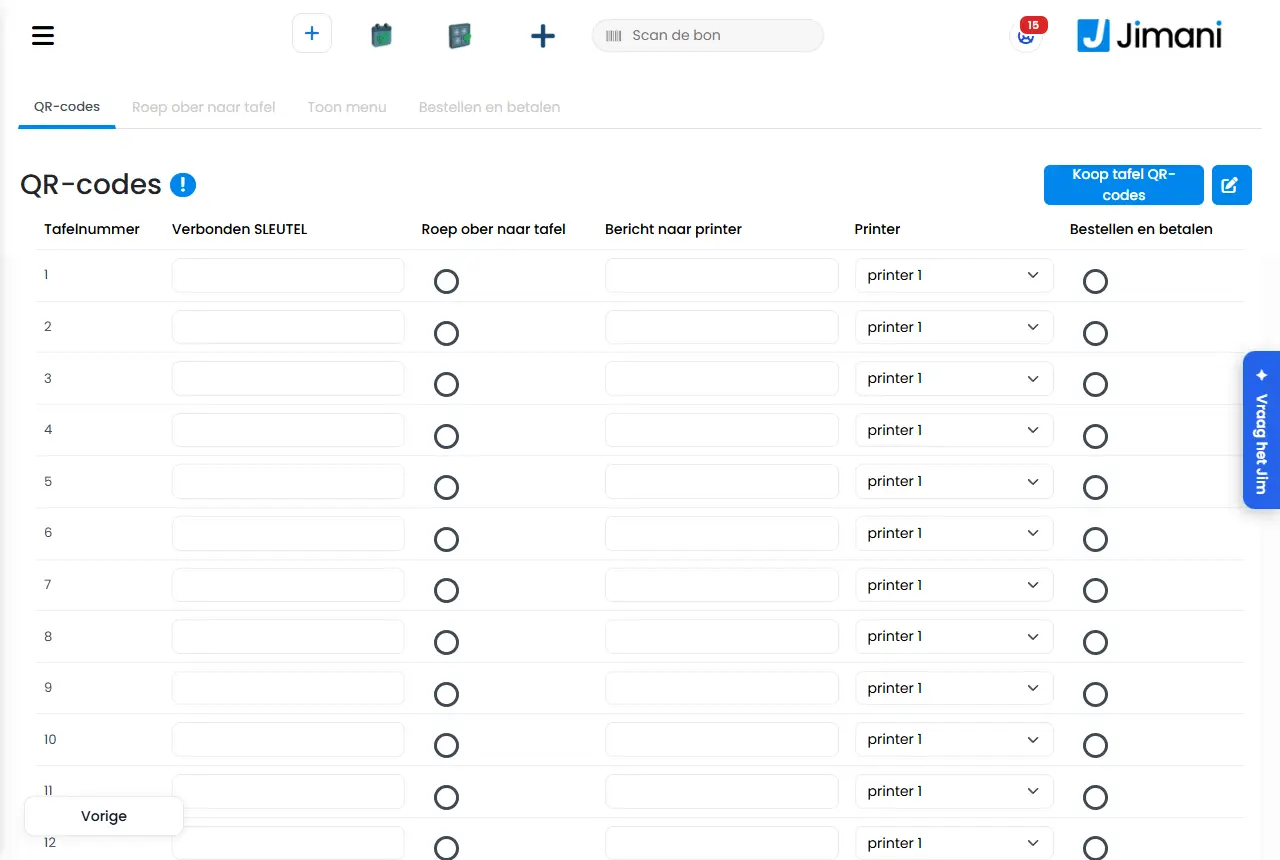
- Beispiel
-
Ein Café aktiviert QR-Codes, lässt für jeden Tisch Bedienung rufen eingeschaltet und wählt den Thekendrucker. Ein Gast scannt den Code an Tisch 7; an der Theke wird ein Bon „Kellner an den Tisch rufen" gedruckt, und im Dashboard erscheint die Meldung Bedienung gerufen bei Tisch 7.
- Verwandte Artikel
-
Welche Funktionen kosten Geld?, Wie funktioniert QR-Codes einrichten in Jimani?, Was macht die Registerkarte Bestellen und bezahlen bei den QR-Codes?
Stichwörter: QR-Code Tisch, Bedienung rufen, Kellner rufen, QR-Code bestellen, Tisch-QR-Code, QR-Codes Preis
Passende Fragen - Können Gäste am Tisch selbst über einen QR-Code bestellen?
- Wie ruft ein Gast die Bedienung mit einem QR-Code?
- Was kostet die QR-Code-Erweiterung?
- Kann ein Gast über den QR-Code am Tisch bezahlen?
Beim Bezahlen steht unter Auf Rechnung die Schaltfläche Eigenverbrauch. Sie wählen die Verbrauchsart (Eigengebrauch, Personal, Aufs Haus oder Schwund), tragen gegebenenfalls einen Grund oder Namen ein und klicken auf Buchen. Der Beleg schließt auf null und zählt nicht als Umsatz; der Bestand sinkt dagegen.
Wo finden Sie es: Kasse > Bezahlen > Eigenverbrauch (unter Auf Rechnung); auch am Handheld
Alle Schaltflächen, Einstellungen und Meldungen dieses Bildschirms
Oben in der Kasse steht eine Leiste mit den Schaltflächen, die zu Ihrem Betrieb gehören. Mit Reservierungen (Restaurant, Aktivitäten, Salon, Ticketverkauf oder Hotel in der Kasse) sind das Reservierung erstellen, Reservierungen, Tischplan, Bestellung und Kasse. Ohne Reservierungen sind es Bestellung, Bestellübersicht oder Bestellung suchen, und Kasse.
Wo finden Sie es: Oben im Kassenbildschirm (/WebshopOrder/NewOrder?layout=pos) und am Handheld
Alle Schaltflächen, Einstellungen und Meldungen dieses Bildschirms
In Buchhaltung richten Sie die Anbindung an Ihr Buchhaltungsprogramm ein (Exact Online, Twinfield, SnelStart oder Odoo), legen fest, welches Sachkonto zu welchem Betrag gehört, und sehen pro Tagesabschluss, ob er im Programm angekommen ist. Es gibt drei Registerkarten: Gesendet, Verwaltung und Kassendifferenzen.
Wo finden Sie es: Einstellungen > Geld und Zahlen > Buchhaltungsanbindung (der Bildschirm Buchhaltung), unter Verwaltung und Kosten. Nur mit der Erweiterung Buchhaltungsanbindung (/Settings/Boekhouding). Ist sie ausgeschaltet, sagt der Bildschirm, dass Kasse zählen ohne die Buchhaltungsanbindung nicht verfügbar ist, und verweist auf Einstellungen > Erweiterungen
Alle Schaltflächen, Einstellungen und Meldungen dieses Bildschirms
Die Übersicht Eigenverbrauch zeigt pro Jahr alles, was Sie als Eigenverbrauch gebucht haben: pro Art, pro Monat und pro Beleg, mit den Selbstkosten, der USt auf Selbstkosten und dem Verkaufswert zur Info. Sie können sie nach Excel exportieren oder als PDF drucken.
Wo finden Sie es: Einstellungen > Geld und Zahlen > Berichte, in der Finanzübersicht der Kasse die Schaltfläche Eigenverbrauch (/Settings/EigenverbruikFinancialReport)
Alle Schaltflächen, Einstellungen und Meldungen dieses Bildschirms
Nach Zur Kasse im Warenkorb des Jimani-Webshops (Kasse und Geräte) geben Sie Ihre Daten und die Lieferadresse ein und wählen Bestellung aufgeben. Sie bezahlen über Mollie und sehen danach „Vielen Dank für Ihre Bestellung“ mit Ihrer Bestellnummer. Eine Anmeldung ist nicht nötig.
Wo finden Sie es: Im Jimani-Webshop (/Winkel): Warenkorb > Zur Kasse (/Afrekenen)
Alle Schaltflächen, Einstellungen und Meldungen dieses Bildschirms
Auf der Seite Kasseneinstellungen einer Kasse oder eines Handhelds stehen vier Blöcke, die pro Gerät gelten und sofort gespeichert werden: Zahlungsarten an dieser Kasse, Rechte an dieser Kasse, Automatisch sperren und Tischname erforderlich. So richten Sie zum Beispiel eine Terrassenkasse nur mit Kartenzahlung ein, oder eine Kasse, bei der das Gewähren von Rabatt eine PIN verlangt.
Wo finden Sie es: Einstellungen > Kasse und Produkte > Kassen und Geräte, die Kasse oder das Handheld öffnen, Seite Kasseneinstellungen (/settings/externaldevices)
Alle Schaltflächen, Einstellungen und Meldungen dieses Bildschirms
Eine Kasse ist ein verbundenes Gerät: die Jimani-App mit einem Kopplungscode, oder ein Computer, den Sie mit Diesen Computer verbinden oder über /Pos/Koppelen mit Ihrem Betrieb verbinden. Mitarbeiter melden sich darauf mit ihrer PIN am PIN-Pad an. Das Zahnrad oben rechts öffnet die Einstellungen dieser Kasse: Sprache, USB-Geräte, Mitarbeiterwechsel, Abmelden, die Kacheln mit Einstellungen, Tagesabschluss und Produktreihenfolge.
Wo finden Sie es: Kasse > Zahnrad oben rechts (/Pos/PosSettings); Verbinden mit einem Code auf /Pos/Koppelen; Kopplungscodes erstellen Sie unter Einstellungen > Kasse und Produkte > Kassen und Geräte (/settings/externaldevices)
Alle Schaltflächen, Einstellungen und Meldungen dieses Bildschirms
Unter dem Beleg stehen die Zahlungsschaltflächen. Je nach Kasse ist das eine Schaltfläche Jetzt bezahlen mit einem Auswahlfenster, oder gleich Bar und Karte (oder nur die Zahlungsarten, die eingeschaltet sind). Bei Bar öffnet sich das Fenster Barzahlung mit Schnellbeträgen, dem erhaltenen Betrag, dem Rückgeld und gegebenenfalls dem Trinkgeld. Karte, Kartenzahlung (extern) und Anders bezahlen haben kein Fenster und buchen sofort den offenen Betrag.
Wo finden Sie es: Kasse > unter dem Beleg (/WebshopOrder/NewOrder?layout=pos); wie die Schaltflächen stehen, stellen Sie ein unter Einstellungen > Kasse und Produkte > Kassen und Geräte, die Kasse öffnen, Seite Kasseneinstellungen
Alle Schaltflächen, Einstellungen und Meldungen dieses Bildschirms
Der Kassenbildschirm hat links die Kategorien und das Suchfeld, in der Mitte die Produktkacheln und rechts den Beleg mit den Schaltflächen darunter: Anmerkungen (oder Notizen), Diverses, Sonstiges und den Papierkorb, und darunter die Zahlungsschaltflächen. Oben stehen das Logo (zweimal tippen öffnet die Schublade), das Menü, Beleg scannen und das Zahnrad für die Einstellungen dieser Kasse.
Wo finden Sie es: Menü Kasse (/WebshopOrder/NewOrder); an einer verbundenen Kasse im Kassenlayout (/WebshopOrder/NewOrder?layout=pos)
Alle Schaltflächen, Einstellungen und Meldungen dieses Bildschirms
Das Fenster Tische öffnet sich mit der Schaltfläche Tische neben den Zahlungsschaltflächen. Dort wählen Sie einen Tisch, legen einen Neuen Tisch an, suchen und filtern Tische, und mit der Integration Restaurant checken Sie dort Gäste ein (Reservierungen) oder legen eine Reservierung an (Reservieren). Ein Tisch gehört jeweils einem Gerät; die Kasse meldet, wer ihn geöffnet hat.
Wo finden Sie es: Kasse > Tische (/WebshopOrder/NewOrder)
Alle Schaltflächen, Einstellungen und Meldungen dieses Bildschirms
Die Kasse rechnet mit Bar, Karte, Kartenzahlung (extern), Tap to Pay, Anders bezahlen, Auf Rechnung und (bei Rückgeld) Gutschein ab. Nach dem Bezahlen kann ein Kassenbeleg (Kundenbeleg) ausgegeben werden, und der Küchenbon geht an die Küche; außerdem gibt es den Kartenbeleg, den Gutschriftsbeleg, Ticketbelege, den Zettel bei Kasse und die X- und Z-Berichte des Tagesabschlusses.
Wo finden Sie es: Kasse > die Zahlungsschaltflächen (/WebshopOrder/NewOrder); welche Zahlungsarten an einer Kasse vorhanden sind: Einstellungen > Kasse und Produkte > Kassen und Geräte, die Kasse öffnen, Zahlungsarten an dieser Kasse
Alle Schaltflächen, Einstellungen und Meldungen dieses Bildschirms
Auf dem Handheld steht oben ein Menü mit Reservieren, Tischplan (mit Restaurant), Kasse, Reservierung, Anmelden/Abmelden und Ausloggen. Das Logo öffnet das Fenster Einstellungen. Über Reservieren sehen Sie die Reservierungen von heute und legen eine an oder ändern sie; Kasse öffnet den Kassenbildschirm. Bei einer Reservierung eines Moduls, das noch auf dem alten Bildschirm arbeitet, kassieren Sie auf dem Handheld im alten Bestellbildschirm ab.
Wo finden Sie es: Auf dem Handheld: das Menü oben (/Handheld/ReservationsList, /Handheld/Floorplan, /WebshopOrder/NewOrder); in einem Salon die Heutigen Termine (/KassaAfspraken/Handheld)
Alle Schaltflächen, Einstellungen und Meldungen dieses Bildschirms
Auf Bestellungen sehen Sie, was an einem Tag bestellt wurde. Mit der Integration Restaurant stehen die Runden der Tische und die einzelnen Kassenverkäufe unter Tische & Kasse, mit Filtern für Datum, Tisch, Status und Mitarbeiter; mit dem Online-Webshop stehen die Webshop-Bestellungen unter Abholung/Lieferung. Ein Tippen auf eine Zeile zeigt die Bestellung.
Wo finden Sie es: Menü Bestellung (/webshoporder); in der Kasse Bestellung in der Leiste oben (/webshoporder?layout=pos)
Alle Schaltflächen, Einstellungen und Meldungen dieses Bildschirms
Mit den kostenlosen Integrationen Abfall und Abfallübersicht buchen Sie Produkte, die entsorgt werden müssen (abgelaufen, beschädigt, verdorben oder ein Zubereitungsfehler), auf dem Bildschirm Als Abfall buchen, mit einem Grund. Sie werden vom Bestand abgezogen, ohne Umsatz. In der Abfallübersicht sehen Sie pro Zeitraum, was weggeworfen wurde, mit dem Wert zum Verkaufspreis und zum Einkaufspreis. Eigenverbrauch (Personal, privat, gratis) buchen Sie an der Kasse.
Wo finden Sie es: Einstellungen > Kasse und Produkte, unter Eigenverbrauch und Abfall (/WebshopOrder/WasteOrder); die Übersicht unter Einstellungen > Geld und Zahlen > Berichte, Registerkarte Abfallübersicht (/WebshopOrder/WasteOverview)
Alle Schaltflächen, Einstellungen und Meldungen dieses Bildschirms
Unter Externe Geräte stehen alle Ihre Kassenbildschirme, Handhelds, Tablets, Telefone, Küchenbildschirme, Terminals, Bondrucker, Kassenschubladen, Buzzer und Kartenterminals als Kacheln. Hier verbinden Sie neue Geräte und öffnen ein Gerät, um es einzurichten.
Wo finden Sie es: Einstellungen > Kasse und Produkte > Kassen und Geräte (/Settings/externaldevices).
Alle Schaltflächen, Einstellungen und Meldungen dieses Bildschirms
Öffnen Sie das Gerät bei Externe Geräte. Sie stellen den Namen ein, welcher Drucker, welche Schublade, welcher Küchenbildschirm und welches Kartenterminal dazugehören, wie das Bezahlen funktioniert und was die Kasse anzeigt und hören lässt. Bei einem Kassenbildschirm hat das Fenster zwei Seiten: die erste für die Geräte, die daran hängen, die zweite für die Kasseneinstellungen.
Wo finden Sie es: Einstellungen > Kasse und Produkte > Kassen und Geräte, klicken Sie auf das Gerät (/Settings/externaldevices).
Alle Schaltflächen, Einstellungen und Meldungen dieses Bildschirms
Öffnen Sie den Drucker bei Externe Geräte. Sie wählen, ob er für Kassenbons oder Küchenbons ist, wie er angeschlossen ist (USB oder IP-Adresse), welche Kassenschublade dazugehört und was auf dem Bon steht. Ein Küchendrucker hat zusätzlich Produkte, eine Sprache, einen Inhalt und eine Reihenfolge. Den Text des Bons passen Sie auch im Fenster Belegeinstellungen an.
Wo finden Sie es: Einstellungen > Kasse und Produkte > Kassen und Geräte, klicken Sie auf den Drucker (/Settings/externaldevices). Belegeinstellungen öffnet sich auch über die orange Warnung im Dashboard, wenn Logo, Header-Text oder Footer-Text fehlen.
Alle Schaltflächen, Einstellungen und Meldungen dieses Bildschirms
Öffnen Sie den Küchenbildschirm bei Externe Geräte. Sie geben ihm einen Namen, wählen, welche Produkte darauf erscheinen, und speichern Voreinstellungen für die Anzeige: dunkel oder hell, was auf den Karten steht, die Farbe eines Zusatzes und nach wie viel Zeit die Zubereitungszeit angezeigt wird.
Wo finden Sie es: Einstellungen > Kasse und Produkte > Kassen und Geräte, klicken Sie auf den Küchenbildschirm (/Settings/externaldevices).
Alle Schaltflächen, Einstellungen und Meldungen dieses Bildschirms
Ein Selbstbestell-Terminal richten Sie mit einem Namen, dem Widget, das es anzeigt, einem Bildschirmschoner, einem Hintergrund und dem Text auf seinem Bon ein. Ein Kartenterminal von Mollie und ein Tap haben keine IP-Adresse: Sie erscheinen von selbst in der Liste, sobald Mollie verbunden ist, und Sie öffnen sie nur, um den Namen zu ändern oder den Kartenzahlungsplan anzusehen.
Wo finden Sie es: Einstellungen > Kasse und Produkte > Kassen und Geräte, klicken Sie auf das Gerät (/Settings/externaldevices).
Alle Schaltflächen, Einstellungen und Meldungen dieses Bildschirms
Beim Tagesabschluss sehen Sie alle Abschlüsse Ihrer Kasse, erstellen selbst einen Abschluss, richten den automatischen Abschluss und die E-Mail ein und rufen als Inhaber die Kassen-Auditfile und das Kassenjournal ab. Ein Abschluss beginnt immer dort, wo der vorherige endete.
Wo finden Sie es: Einstellungen > Geld und Zahlen > Tagesabschluss (/Settings/DayClose).
Alle Schaltflächen, Einstellungen und Meldungen dieses Bildschirms
Bei Kasse zählen tragen Sie nach dem Tagesabschluss ein, wie viele Scheine und Münzen in jeder Kassenschublade liegen. Jimani stellt daneben, was die Kasse erwartet, und bucht die Differenz als Kassendifferenz. Eine Differenz erfordert immer eine Erläuterung.
Wo finden Sie es: Der Bildschirm öffnet sich von selbst nach einem manuellen Tagesabschluss, wenn die Kasse gezählt wird (/Settings/Kastelling). Später finden Sie ihn über Einstellungen > Geld und Zahlen > Buchhaltungsanbindung > Kassendifferenzen (nur mit der Erweiterung Buchhaltungsanbindung). Ist sie ausgeschaltet, öffnet sich stattdessen ein Bildschirm, der sagt, dass Kasse zählen ohne die Buchhaltungsanbindung nicht verfügbar ist, mit der Schaltfläche Zu den Erweiterungen (Einstellungen > Erweiterungen).
Alle Schaltflächen, Einstellungen und Meldungen dieses Bildschirms
Bei Wertmarken richten Sie die eine Wertmarke Ihres Betriebs ein: wie sie heißt, was sie kostet, wie viele Wertmarken ein Artikel kostet und welche Mengen und Rabatte Kunden wählen können. Den Bildschirm gibt es nur, wenn die Erweiterung Mit Wertmarken bezahlen eingeschaltet ist.
Wo finden Sie es: Einstellungen > Geld und Zahlen > Mit Wertmarken bezahlen (/Settings/Munten).
Alle Schaltflächen, Einstellungen und Meldungen dieses Bildschirms
Der Küchenbildschirm ist ein eigener Bildschirm auf einem verbundenen Gerät. Oben stehen die Registerkarten und die Schaltflächen Warten und Hell oder dunkel, darunter steht eine Karte pro Bestellung. Ist das Gerät nicht verbunden, sehen Sie Dieser Bildschirm ist noch nicht gekoppelt.
Wo finden Sie es: Auf dem Küchenbildschirm selbst (/Kitchen/Kitchen). Sie verbinden ihn unter Einstellungen > Kasse und Produkte > Kassen und Geräte.
Alle Schaltflächen, Einstellungen und Meldungen dieses Bildschirms
Der Jimani-Webshop ist der Shop in Ihrem Dashboard, in dem Sie Kassenbildschirme, Drucker, Kassenschubladen, Küchenbildschirme, Kartenterminals und anderes Material bestellen. Sie wählen Artikel, legen sie in den Warenkorb und bezahlen. Die Preise verstehen sich zzgl. MwSt.
Wo finden Sie es: Einstellungen > Erweiterungen, bei der Kategorie Geräte und Kasse der Link Hardware im Jimani-Webshop kaufen (/Winkel). Sie gelangen auch über die Kachel Sehen Sie sich unsere Hardware an bei Externe Geräte dorthin, oder mit „Jimani Webshop“ bei Einstellung suchen….
Alle Schaltflächen, Einstellungen und Meldungen dieses Bildschirms
Bei QR-Codes richten Sie pro Tisch einen QR-Code ein, mit dem ein Gast die Bedienung rufen kann. Sie wählen die Tische, erstellen die Adresse des QR-Codes, wählen eine Verkaufsstelle (Drucker) und speichern. Der Gast sieht danach eine einfache Seite Bedienung.
Wo finden Sie es: Einstellungen > Kasse und Produkte > QR-Codes, klicken Sie auf Einrichten (/QRCode/QRCodeSetup). Die Erweiterung QR-Codes muss eingeschaltet sein (10 € pro Monat, nur mit dem Online-Webshop).
Alle Schaltflächen, Einstellungen und Meldungen dieses Bildschirms
Mit dem Scan-Bildschirm prüfen Sie am Eingang ein Ticket oder eine Reservierung. Sie scannen den Code mit einem Handscanner oder der Kamera oder geben ihn von Hand ein und sehen sofort Grün (Gültig) oder Rot (Abgelehnt) mit dem Grund. Der Bildschirm füllt das ganze Gerät aus, ohne Menü.
Wo finden Sie es: Menü > Scannen (/Scan). Die Schaltfläche erscheint nur, wenn die Erweiterung Scanner aktiviert ist und Ihr Modul das Scannen erlaubt.
Alle Schaltflächen, Einstellungen und Meldungen dieses Bildschirms
Kasse und Produkte ist der Bildschirm, auf dem Sie Ihre Produkte, Kategorien und alles Drumherum verwalten. Sie öffnen ihn über Kasse und Produkte im linken Menü. Welche Registerkarten oben stehen, hängt von den Funktionen ab, die Sie aktiviert haben.
Wo finden Sie es: Kasse und Produkte im linken Menü (/Webshop)
Alle Schaltflächen, Einstellungen und Meldungen dieses Bildschirms
Das Fenster Produkt ist ein Schrittfenster mit Zurück, Weiter und Speichern. Die erste Seite enthält die Grunddaten: Name, Beschreibung, EAN-Code, Preis, MwSt.-Gruppe und Foto. Die späteren Seiten (Optionen, zusätzliche Informationen, Labels, Varianten, Zusätze, Allergene) erhalten Sie nur, wenn Sie sie auf der Seite Bestandteile dieses Produkts aktivieren.
Wo finden Sie es: Kasse und Produkte > blaue Plus-Schaltfläche > Produkte (neu), oder klicken Sie in der Registerkarte Produkte ein Produkt an (ändern)
Alle Schaltflächen, Einstellungen und Meldungen dieses Bildschirms
In der Registerkarte Produkte schalten Sie die Liste mit dem Bleistift (Anpassen) in den Bearbeitungsmodus, haken die Produkte an und wählen über das Zahnrad, welche Eigenschaft Sie für alle ändern möchten. Sie können fünf Dinge auf einmal anpassen: Aktiver Bestand und Mindestbestand, Ausverkauft, Lieferant, MwSt.-Gruppe und die Frage, ob Sie Optionen hinzufügen möchten.
Wo finden Sie es: Kasse und Produkte > Produkte > Bleistift > Produkte anhaken > Zahnrad (Mehrere Produkte gleichzeitig anpassen)
Alle Schaltflächen, Einstellungen und Meldungen dieses Bildschirms
Eine Kategorie ist eine Gruppe von Produkten auf Ihrer Karte, zum Beispiel Getränke oder Hauptgerichte. Sie verwalten sie in der Registerkarte Kategorien von Kasse und Produkte. Eine Kategorie hat einen Namen, eine Beschreibung, ein Bild und die dazugehörigen Produkte.
Wo finden Sie es: Kasse und Produkte > Kategorien (/Webshop), neu über die blaue Plus-Schaltfläche > Kategorien
Alle Schaltflächen, Einstellungen und Meldungen dieses Bildschirms
Eine Unterkategorie ist eine Zwischenebene unter Ihren Kategorien, zum Beispiel Telefon › Samsung. Sie legen sie einmal an und haken die Hauptkategorien an, unter die sie gehört. Die Funktion Unterkategorien kostet 5 € pro Monat (exklusive MwSt.).
Wo finden Sie es: Kasse und Produkte > Unterkategorien (/Subcategorieen), neu mit der Schaltfläche Anlegen
Alle Schaltflächen, Einstellungen und Meldungen dieses Bildschirms
Ein Zusatz ist eine zusätzliche Auswahl, die der Gast bei einem Produkt erhält, zum Beispiel eine Größe oder ein zusätzliches Topping, mit eigenem Preis oder kostenlos. Sie verwalten sie in der Registerkarte Zusätze von Kasse und Produkte und hängen sie danach an ein Produkt. Die Funktion Zusätze ist kostenlos.
Wo finden Sie es: Kasse und Produkte > Zusätze (/Webshop), neu über die blaue Plus-Schaltfläche > Zusätze
Alle Schaltflächen, Einstellungen und Meldungen dieses Bildschirms
Eine Produktvariantengruppe ist eine Liste von Optionen desselben Produkts, zum Beispiel die Größen S, M und L. Sie legen die Gruppe einmal in der Registerkarte Produktvarianten an und wählen sie danach bei einem Produkt. Die Funktion Produktvarianten ist kostenlos.
Wo finden Sie es: Kasse und Produkte > Produktvarianten (/Webshop), neu über die blaue Plus-Schaltfläche > Produktvarianten
Alle Schaltflächen, Einstellungen und Meldungen dieses Bildschirms
Ein Produktset ist ein festes Menü zu einem festen Preis, zum Beispiel ein Kindermenü. Der Gast wählt pro Stufe ein Produkt und zahlt immer den Setpreis. Die Funktion Produktset ist kostenlos. Sie legen ein Set über die blaue Plus-Schaltfläche > Produktset an.
Wo finden Sie es: Kasse und Produkte > blaue Plus-Schaltfläche > Produktset (/Webshop); ein bestehendes Set öffnen Sie in der Registerkarte Produkte, wo es ein blaues Label Produktset trägt
Alle Schaltflächen, Einstellungen und Meldungen dieses Bildschirms
Ein Label oder Tag ist eine kleine Markierung am Foto eines Produkts, zum Beispiel Neu oder Vegetarisch. Ein Label steht links oben am Foto, ein Tag links unten. Pro Produkt können Sie ein Label und drei Tags wählen. Sie verwalten sie in der Registerkarte Labels und Tags.
Wo finden Sie es: Kasse und Produkte > Labels und Tags (/Webshop), neu über die blaue Plus-Schaltfläche > Labels und Tags
Alle Schaltflächen, Einstellungen und Meldungen dieses Bildschirms
Eine Notiz ist eine feste Frage mit festen Antworten, die Sie an Produkte hängen, zum Beispiel Zustand des Geräts mit den Antworten Neu, Gebraucht und Defekt. An der Kasse tippen Sie die Antwort an, statt zu tippen. Die Funktion Produktnotizen ist kostenlos.
Wo finden Sie es: Kasse und Produkte > Notizen (/Productnotities), neu mit der Schaltfläche Anlegen
Alle Schaltflächen, Einstellungen und Meldungen dieses Bildschirms
Bei Preis pro Einheit wählen Sie pro Produkt die Einheit, zum Beispiel Meter, Kilo oder Liter. Der Preis des Produkts ist dann der Preis pro Einheit, und der Kunde bestellt eine Menge mit Dezimalstellen. Jede Änderung wird sofort gespeichert. Die Funktion ist kostenlos.
Wo finden Sie es: Einstellungen > Kasse und Produkte > Preis pro Einheit (/PrijsPerEenheid)
Alle Schaltflächen, Einstellungen und Meldungen dieses Bildschirms
In der Registerkarte Bestände sehen Sie pro Produkt, wie viel auf Lager ist und was das wert ist. Dort schalten Sie den Bestand pro Produkt ein oder aus, passen Mengen und Preise an und importieren oder exportieren den Bestand. Die Funktion Bestand ist kostenlos.
Wo finden Sie es: Kasse und Produkte > Bestände (/Settings/Stocks)
Alle Schaltflächen, Einstellungen und Meldungen dieses Bildschirms
Bei Lieferanten legen Sie fest, bei wem Sie einkaufen, mit den Angaben, die auf einer Einkaufsbestellung landen. Danach verknüpfen Sie Produkte mit einem Lieferanten für eine übersichtliche Einkaufsübersicht pro Lieferant. Die Funktion Lieferanten ist kostenlos und funktioniert nur zusammen mit Bestand.
Wo finden Sie es: Kasse und Produkte > Lieferanten (/Supplier)
Alle Schaltflächen, Einstellungen und Meldungen dieses Bildschirms
Beim Einkauf bestellen Sie von Jimani aus bei Ihren Lieferanten und buchen die Lieferung in den Bestand. Der Bildschirm hat zwei Registerkarten: Bestellvorschlag und Einkaufsbestellungen. Die Funktion Einkauf kostet 10 € pro Monat (exklusive MwSt.), einschließlich Lagerorte, und funktioniert nur zusammen mit Bestand.
Wo finden Sie es: Einstellungen > Kasse und Produkte > Lagerbestand und Einkauf (/Inkoop)
Alle Schaltflächen, Einstellungen und Meldungen dieses Bildschirms
Mit Lagerorten führen Sie den Bestand pro Platz, zum Beispiel Shop und Regal 1A, mit einer eigenen Menge pro Produkt und Standort. Der Bestand eines Produkts ist die Summe aller Standorte. Lagerorte kosten selbst nichts, funktionieren aber nur zusammen mit Einkauf (10 € pro Monat, zusammen 10 €).
Wo finden Sie es: Kasse und Produkte > Lagerorte (/Magazijnlocaties)
Alle Schaltflächen, Einstellungen und Meldungen dieses Bildschirms
Auf dem Bildschirm Etiketten drucken wählen Sie Artikel, legen fest, wie viele Etiketten Sie von jedem möchten, und drucken sie. Auf jedem Etikett stehen Produktname, Variante, Preis und Barcode. Sie drucken auf einem Brother QL-800 oder einem Dymo LabelWriter. Etiketten drucken ist kostenlos.
Wo finden Sie es: Einstellungen > Kasse und Produkte > Etiketten drucken (/Etiketten/Index)
Alle Schaltflächen, Einstellungen und Meldungen dieses Bildschirms
In der Registerkarte Rabatte legen Sie einen Rabatt mit Namen, Rabattprozentsatz, Laufzeit und den Produkten an, für die er gilt. Sie wählen, ob der Rabatt sofort an der Kasse abgezogen wird oder als Schaltfläche auf dem Bon stehen bleibt. Die Funktion Rabatte ist kostenlos.
Wo finden Sie es: Kasse und Produkte > Rabatte (/Webshop), neu über die blaue Plus-Schaltfläche
Alle Schaltflächen, Einstellungen und Meldungen dieses Bildschirms
Auf dem Bildschirm Ausverkauf und Rabatte legen Sie eine zeitlich begrenzte Aktion an: einen Rabatt in Euro oder Prozent auf gewählte Produkte, zwischen einem Startzeitpunkt und einem Endzeitpunkt. Eine Aktion, die nicht als Rabattgutschein dient, wird an der Kasse automatisch angewendet. Der Bildschirm gehört zur Funktion Geschenkgutschein (10 € pro Monat, exklusive MwSt.).
Wo finden Sie es: Einstellungen > Erweiterungen, Schaltfläche Einstellungen auf der Karte Geschenkgutschein (/Settings/SalesAndDiscounts); ist Geschenkkarten ausgeschaltet, auch über Einstellungen > Geld und Zahlen > Geschenkkarten und Geschenkgutscheine. Neu mit der Plus-Schaltfläche (Hinzufügen)
Alle Schaltflächen, Einstellungen und Meldungen dieses Bildschirms
Die Rabattübersicht zeigt alle Rabatte, die Sie in einem selbst gewählten Zeitraum gewährt haben: auf welchem Bon, bei welchem Artikel, wie viel und durch wen. So können Sie jederzeit nachsehen, wohin das Geld gegangen ist. Sie ist bei der Funktion Rabatte kostenlos.
Wo finden Sie es: Einstellungen > Geld und Zahlen > Berichte > Registerkarte Rabattübersicht (/Kortingsoverzicht/Index)
Alle Schaltflächen, Einstellungen und Meldungen dieses Bildschirms
Auf dem Bildschirm Geschenkkarten legen Sie Geschenkkarten mit eigener Kartennummer und Guthaben an, sehen, was aussteht, und legen fest, wie lange eine Karte gültig ist. Der Bildschirm hat drei Registerkarten: Übersicht, Erstellen und Gültigkeit. Die Funktion Geschenkkarten kostet 10 € pro Monat (exklusive MwSt.).
Wo finden Sie es: Einstellungen > Geld und Zahlen > Geschenkkarten und Geschenkgutscheine (/Settings/Cadeaukaarten), oder die Schaltfläche Einstellungen auf der Karte Geschenkkarten unter Einstellungen > Erweiterungen
Alle Schaltflächen, Einstellungen und Meldungen dieses Bildschirms
Auf dem Bildschirm Reparaturen sehen Sie alle Reparaturen Ihres Betriebs mit ihrem Status, ändern diesen Status und stellen die E-Mails an den Kunden ein. Annehmen und Abholen erledigen Sie an der Kasse. Die Funktion Reparatur kostet einmalig 150 € und hat keinen Monatsbetrag.
Wo finden Sie es: Einstellungen > Kasse und Produkte > Reparaturen (/Reparaties)
Alle Schaltflächen, Einstellungen und Meldungen dieses Bildschirms
Bei Gänge legen Sie die Gänge Ihres Menüs an, zum Beispiel Vorspeise und Hauptgericht, in der Reihenfolge, in der die Küche sie zubereitet. Danach legen Sie bei jedem Produkt fest, in welchem Gang es steht. Die Funktion Gänge kostet 10 € pro Monat (exklusive MwSt.) und funktioniert nur zusammen mit Restaurant. Nutzen Sie Gänge schon, ist es bis zum 1. Januar 2027 kostenlos.
Wo finden Sie es: Einstellungen > Kasse und Produkte > Gänge (/Settings/WebshopCourses)
Alle Schaltflächen, Einstellungen und Meldungen dieses Bildschirms
In der Registerkarte Tische legen Sie Parktische an: Tische, auf denen Sie eine Bestellung parken, bis abgerechnet wird. In der Registerkarte Öffnungszeiten tragen Sie pro Tag die Öffnungszeiten Ihrer Online-Bestellungen ein. Beide stehen bei Kasse und Produkte und erscheinen nur, wenn die jeweilige Funktion aktiviert ist.
Wo finden Sie es: Kasse und Produkte > Tische und Kasse und Produkte > Öffnungszeiten (/Webshop)
Alle Schaltflächen, Einstellungen und Meldungen dieses Bildschirms
Eine MwSt.-Gruppe ist eine Gruppe, unter die Produkte fallen. Die Gruppe bestimmt, welcher MwSt.-Satz gilt. Sie legen Gruppen unter Einstellungen > Kasse und Produkte > MwSt.-Gruppen in der Registerkarte MwSt.-Gruppe an und wählen bei jedem Produkt eine aus. MwSt.-Gruppen sind kostenlos.
Wo finden Sie es: Einstellungen > Kasse und Produkte > MwSt.-Gruppen > Registerkarte MwSt.-Gruppe (/settings/vatsetup)
Alle Schaltflächen, Einstellungen und Meldungen dieses Bildschirms
Gastronomie / Reservierungen
Gastronomie / Reservierungen
- Was
- Das Reservierungssystem von Jimani lässt Gäste online einen Tisch in einem Restaurant buchen, mit Online-Anzahlung, automatischer Bestätigungs-E-Mail und der Möglichkeit, Tisch, Aktivität und Ticket in einer Buchung zu kombinieren. Reservierungen teilen dieselbe Datenbank mit Kasse, Webshop und Ticketing.
- Für wen
- Gastronomiebetriebe und ihre Gäste.
- Kernfunktionen
-
- Online-Tischreservierung über ein Buchungs-Widget auf der eigenen Website
- Kombinationsreservierung: Tisch, Aktivität und Ticket in einer Buchung
- Online anzahlen oder im Voraus bezahlen bei der Reservierung
- Gäste können ihre eigene Reservierung ändern oder stornieren
- Automatische Bestätigungs-E-Mail mit PDF und Kalenderdatei (iCal)
- Warnung beim Buchen eines bereits belegten Tisches, mit Protokollierung der bewussten Entscheidung
- Preis
- Keine Monatsgebühr (Preisbeschluss 14-10-2026). Siehe "Was kostet Jimani?".
- Unterschied zu Mitbewerbern
- Lightspeed bietet Reservierungen nur über ein separat zu kaufendes Add-on oder eine Anbindung an einen Drittanbieter. unTill hat kein integriertes Reservierungsmodul im Grundpreis und verbindet sich mit externen Systemen wie Formitable oder Guestplan. Jimani hat Reservierungen nativ im selben System, ohne separate Lizenz oder Anbindung.
Stichwörter: Reservierungssystem Gastronomie, Online-Tischreservierung, Restaurant Reservierungssoftware, Buchungs-Widget Restaurant
Passende Fragen - Hat Jimani ein integriertes Reservierungssystem, oder muss ich es separat anbinden?
- Kann ich mit Jimani Tisch, Aktivität und Ticket in einer Buchung regeln?
- Was kostet das Reservierungssystem pro Monat?
Online-Tischreservierung
- Was
- Gäste reservieren selbst online einen Tisch über die Website des Gastronomiebetriebs, mit selbst gewählter Uhrzeit und Tischgröße.
- Für wen
- Gastronomiebetriebe und ihre Gäste.
- So funktioniert es
- Ein Buchungs-Widget zeigt verfügbare Zeiten und Tischgrößen; die Reservierung wird direkt über einen Befehl im Reservierungssystem erfasst. Bucht ein Gast (oder Mitarbeiter) zu einer Zeit, zu der ein Tisch bereits belegt ist, arbeitet das System seit 14-09-2026 mit einer Warnung statt einer stillen Überschreibung: Das Gast-Widget lehnt die Buchung ab, ein Mitarbeiter an der Kasse oder im Dashboard erhält eine Warnung und kann bewusst fortfahren.
- Unterschied zu Mitbewerbern
- Kein öffentliches Vergleichsmaterial gefunden, das hier geprüft wurde. Jimani hat Reservierungen nativ im selben System, ohne separate Anbindung.
Stichwörter: Restaurant online reservieren, Tischreservierung Website, Reservierungssystem Gastronomie
Passende Fragen - Wie funktioniert die Online-Reservierung bei einem Restaurant mit Jimani?
- Kann ich als Gast Uhrzeit und Tischgröße selbst wählen?
- Was passiert, wenn ein Gast versucht, einen bereits belegten Tisch zu buchen?
Kombinationsreservierung (Tisch, Aktivität und Ticket in einer Buchung)
- Was
- Ein Gast kann in einer Buchung einen Tisch, eine Aktivität und ein Ticket kombinieren, zum Beispiel Essen plus Bowling oder Dinner plus Vorstellung.
- Für wen
- Gastronomiebetriebe, die auch Aktivitäten oder Veranstaltungen anbieten.
- So funktioniert es
- Drei getrennte Befehle (für Gastronomie, Aktivität und Ticketing) werden über ein gemeinsames Kombinationskennzeichen verknüpft, sodass der Gast nach der Buchung des einen Teils automatisch zum nächsten weitergeleitet wird. Die Buchung bleibt für den Gast ein zusammenhängender Vorgang, auch wenn sie in den zugrunde liegenden Daten drei getrennte Module berührt.
- Unterschied zu Mitbewerbern
- Keiner der drei untersuchten Mitbewerber kombiniert Reservierung, Tisch, Aktivität und Ticketing in einem System mit gemeinsamer Buchung — bei Lightspeed, unTill und SumUp erfordert dies getrennte Produkte oder Anbindungen zwischen separaten Systemen.
Stichwörter: Kombinationsreservierung, Tisch und Aktivität buchen, Dinner und Ticket kombinieren
Passende Fragen - Kann ich mit Jimani Tisch, Aktivität und Ticket in einer Buchung regeln?
- Wie unterscheidet sich das von getrennten Reservierungen bei separaten Systemen?
Reservierung selbst ändern oder stornieren
- Was
- Gäste können ihre eigene Reservierung online ändern oder stornieren, ohne den Betrieb anzurufen.
- Für wen
- Gäste von Gastronomiebetrieben.
- So funktioniert es
- Ein Änderungs- oder Stornierungsbefehl im Reservierungssystem ist mit einem Bildschirm im Gast-Widget verbunden. Der Gast benötigt dafür kein Konto: Der Stornierungsbildschirm identifiziert die Reservierung über einen `key` und einen geheimen `secretkey`, die als Parameter im Link stehen — derselbe Link, den der Gast in seiner Bestätigungs-E-Mail erhält. In der Vorlage dieser E-Mail setzen Sie diese Links mit den Tags {ChangeWidget} (ändern) und {CancelWidget} (stornieren).
- Unterschied zu Mitbewerbern
- Kein öffentliches Vergleichsmaterial gefunden zur Selbständerung durch Gäste speziell bei Lightspeed, unTill oder SumUp.
Stichwörter: Reservierung ändern, Reservierung stornieren, Reservierung selbst anpassen
Passende Fragen - Kann ein Gast seine Reservierung selbst ändern oder stornieren?
- Braucht ein Gast ein Konto, um seine Reservierung zu ändern?
Reservieren über KI (nicht für Marketingaussagen verwenden, bis die öffentliche Verfügbarkeit bestätigt ist.)
- Was
- Es gibt eine eigene Befehlsstruktur zum Anlegen von Reservierungen aus einem KI-Kanal, aber es wurde kein öffentlicher Zugang zu dieser Funktion gefunden.
- Für wen
- Noch nicht feststellbar.
- So funktioniert es
- Ein eigener Befehl markiert eine Reservierung als von KI angelegt, ohne weitere öffentliche Anbindung im untersuchten Code. Das bedeutet, dass die Funktion derzeit nicht als etwas dargestellt werden kann, das ein Gast heute nutzen kann.
- Unterschied zu Mitbewerbern
- Nicht beurteilbar, solange die Funktion nicht öffentlich bestätigt ist.
- Achtung
- nicht für Marketingaussagen verwenden, bis die öffentliche Verfügbarkeit bestätigt ist.
Stichwörter: Reservieren mit KI, ChatGPT Reservierung, Reservieren per Chatbot
Passende Fragen - Kann ich über ChatGPT oder einen KI-Assistenten einen Tisch in einem Jimani-Restaurant reservieren? *(Funktion existiert im Code, öffentliche Verfügbarkeit nicht bestätigt)*
Upsell-Produkte bei Reservierung oder Buchung
- Was
- Ein Betrieb kann einzelne Upsell-Produkte einrichten (Name, Preis, MwSt., Produktgruppe), die Gästen beim Buchen einer Reservierung oder Aktivität angeboten werden.
- Für wen
- Gastronomie-, Aktivitäten- und Salonbetriebe.
- So funktioniert es
- Jedes Upsell-Produkt steht getrennt von den regulären Kassenprodukten, mit eigenem Preis und MwSt.-Satz, und kann pro Modul (Gastronomie, Aktivitäten, Salon) ein- oder ausgeschaltet werden. Bei Aktivitätsreservierungen werden gewählte Upsell-Produkte mit der Reservierung verknüpft.
- Unterschied zu Mitbewerbern
- Kein öffentliches Vergleichsmaterial gefunden zu integrierten Upsell-Produkten beim Buchen speziell bei Lightspeed, unTill oder SumUp.
Stichwörter: Upsell Reservierung, Zusatzverkauf Buchung, Zusatzprodukte beim Termin
Passende Fragen - Kann ich Gästen beim Buchen einer Reservierung zusätzliche Produkte anbieten?
- Funktioniert Upsell bei Gastronomie, Aktivitäten und Salon gleich?
Anbindung an unTill
- Was
- Jimani hat eine eigene Anbindung an unTill: Tische und Verkaufsbereiche (Sales Areas) aus unTill werden synchronisiert, und Jimani-Reservierungen werden mit unTill-Tischnummern und -Transaktionen verknüpft.
- Für wen
- Gastronomiebetriebe, die bereits unTill als Kassensystem nutzen und Jimani für Reservierungen einsetzen möchten.
- So funktioniert es
- Über eine separat zu konfigurierende Anbindung (`CompanyPlugin`) ruft Jimani die Verkaufsbereiche und Tische aus unTill ab und hält sie synchron mit der eigenen Tisch- und Raumaufteilung. Eine Reservierung, die in Jimani angelegt wird, speichert die unTill-Tischnummer und die zugehörige Transaktion, sodass beide Systeme vom selben Tisch sprechen.
- Unterschied zu Mitbewerbern
- Dies relativiert das frühere Bild in den Vergleichsartikeln Jimani gegen unTill, dass unTill rein ein Mitbewerber ist: Auf der Kassenseite kann ein Betrieb unTill weiter nutzen und Jimani daneben für Reservierungen einsetzen, dank dieser Anbindung.
Stichwörter: unTill Anbindung, unTill Integration, Jimani neben unTill, unTill Tische synchronisieren
Passende Fragen - Kann ich Jimani für Reservierungen nutzen, wenn ich bereits unTill als Kassensystem habe?
- Werden Tische zwischen Jimani und unTill automatisch synchronisiert?
Zwischen Modulen an derselben Kasse wechseln
- Was
- Ein Kassengerät merkt sich, welches Modul aktiv ist (Gastronomie, Webshop, Salon, Aktivitäten, Ticketing) und passt das Menü daran an; ein Benutzer kann dies selbst über ein Dropdown wechseln.
- Für wen
- Betriebe, die mehrere Module auf demselben Kassengerät kombinieren.
- So funktioniert es
- Das aktive Modul wird dreißig Tage lang pro Gerät/Benutzer gespeichert. Steht die Kasse auf dem Gastronomie-Modul, zeigt der gemeinsame Kassenbildschirm das Reservierungsmenü und den Tischplan; bei einem anderen Modul erscheint das zugehörige Menü. Ohne ein gültiges, bekanntes Modul fällt das System auf das Hauptmodul des Unternehmens selbst zurück, sodass die Kasse nie im falschen Menü hängen bleibt.
- Unterschied zu Mitbewerbern
- Kein öffentliches Vergleichsmaterial gefunden zu einer vergleichbaren gemeinsamen, pro Modul umschaltbaren Kassenoberfläche speziell bei Lightspeed, unTill oder SumUp.
Stichwörter: Modul wechseln Kasse, Kasse zum Reservierungsbildschirm, umschalten Gastronomie Webshop Salon
Passende Fragen - Kann ich an derselben Kasse zum Beispiel zwischen Reservieren und normalem Abrechnen wechseln?
- Merkt sich die Kasse, welches Modul ich zuletzt genutzt habe?
Anhänge und Änderungsverlauf bei einer Reservierung
- Was
- An eine Reservierung können Dateien angehängt werden, und jede Änderung an der Reservierung wird festgehalten, mit Angabe, wer die Änderung vorgenommen hat und wann.
- Für wen
- Gastronomiebetriebe und ihr Personal.
- So funktioniert es
- Ein Anhang hat einen Namen, die Datei selbst und ein Erstellungsdatum und ist mit genau einer bestimmten Reservierung verknüpft — zum Beispiel für einen unterschriebenen Vertrag bei einer Gruppenbuchung oder einen besonderen Wunsch per E-Mail. Unabhängig davon hält das System bei jeder Änderung an einer Reservierung eine Zeile fest, was sich geändert hat, durch wen und wann, sodass ein Mitarbeiter im Nachhinein sehen kann, was mit einer Reservierung geschehen ist.
- Unterschied zu Mitbewerbern
- Kein öffentliches Vergleichsmaterial gefunden zu Anhängen und einem Änderungsverlauf pro Reservierung speziell bei Lightspeed, unTill oder SumUp.
Stichwörter: Anhang Reservierung, Datei mit Buchung verknüpfen, Änderungsverlauf Reservierung, Audit-Trail Reservierung
Passende Fragen - Kann ich eine Datei (zum Beispiel einen Vertrag) mit einer bestimmten Reservierung verknüpfen?
- Kann ich sehen, wer eine Reservierung geändert hat und wann?
Eigene Reservierungsfelder einrichten, einschließlich dynamischer Felder
- Was
- Ein Betrieb stellt selbst zusätzliche Felder für das Buchungsformular zusammen (zum Beispiel einen Diätwunsch, eine Frage zu Kindern oder ein Bemerkungsfeld), mit eigenem Typ, Pflicht/optional und Sichtbarkeit.
- Für wen
- Gastronomie-, Hotel- und Aktivitätenbetriebe.
- So funktioniert es
- Jedes Feld hat einen Namen, einen Typ, Auswahloptionen (bei einem Auswahlfeld), einen Hilfetext und Einstellungen dazu, ob das Feld ein Pflichtfeld ist, öffentlich sichtbar ist und ob es in Listenübersichten angezeigt wird. Ein Feld kann auch **dynamisch** gemacht werden: Es erscheint dann nur, wenn ein anderes Feld (das "Hauptfeld") eine bestimmte Antwort hat — zum Beispiel ein Feld "Anzahl Kinder", das erst erscheint, wenn bei "Kommen Kinder mit?" Ja gewählt wurde. Ein Feld kann außerdem so eingestellt werden, dass es nur beim Erstellen eines Angebots erscheint, nicht bei einer normalen Buchung.
- Unterschied zu Mitbewerbern
- Kein öffentliches Vergleichsmaterial gefunden zu einem vergleichbaren dynamischen, bedingten Formularmechanismus speziell bei Lightspeed, unTill oder SumUp.
Stichwörter: eigene Reservierungsfelder, dynamisches Feld Reservierung, bedingtes Formularfeld, Buchungsformular anpassen
Passende Fragen - Kann ich selbst zusätzliche Felder zum Buchungsformular hinzufügen?
- Kann ein Feld je nach Antwort auf ein anderes Feld erscheinen?
- Kann ein Feld nur bei einem Angebot erscheinen, nicht bei einer normalen Buchung?
In welcher Reihenfolge durchläuft ein Gast eine Kombinationsreservierung?
- So funktioniert es genau
- Die Reihenfolge der Schritte in einer Kombinationsbuchung (zum Beispiel zuerst Tisch, dann Aktivität, dann Ticket) wird für jede Kombination einzeln vom Betrieb festgelegt und ist nicht fest in einer einzigen Reihenfolge für alle Unternehmen einprogrammiert.
- Regeln
- - Jede Kombination hat eine eigene Navigationsliste, die bestimmt, welcher Schritt auf welchen folgt. - Die Navigation wird sprachabhängig abgerufen, sodass Schrittnamen in der eigenen Sprache des Gastes angezeigt werden. - Ein Gast durchläuft die Schritte in der vom Betrieb eingestellten Reihenfolge, nicht in einer von Jimani festgelegten Reihenfolge.
- Sonderfälle
- Es wurde keine Rollback- oder Ausgleichslogik gefunden für eine auf halbem Weg abgebrochene Kombinationsbuchung oder für einen Teil, der sich während der Buchung als nicht mehr verfügbar herausstellt — Eingabe von Martijn nötig, um zu bestätigen, wie dies in der Praxis aufgefangen wird.
Stichwörter: Kombinationsbuchung Reihenfolge, Schritte Kombinationsreservierung, Navigation Tisch Aktivität Ticket
Passende Fragen - Lege ich selbst fest, in welcher Reihenfolge Tisch, Aktivität und Ticket bei einer Kombination gebucht werden?
Kann ich Kombinationen mit verschiedenen Uhrzeiten und einer eigenen Reihenfolge reservieren? (Wie die Uhrzeiten der einzelnen Teile innerhalb dieser Reihenfolge genau zusammenhängen, wurde nicht weiter untersucht als die Navigation selbst — Eingabe von Martijn nötig für mehr Details.)
- Antwort
- Ja, die Reihenfolge der Schritte in einer Kombinationsbuchung (zum Beispiel zuerst Tisch, dann Aktivität, dann Ticket) wird für jede Kombination einzeln vom Betrieb festgelegt.
- Erklärung
- Jede Kombination hat eine eigene Navigationsliste, die bestimmt, welcher Schritt auf welchen folgt, und ruft die zugehörigen Schrittnamen in der Sprache des Gastes ab. Es gibt also keine feste, von Jimani vorgegebene Reihenfolge: Der Betrieb bestimmt selbst, wie die Kombination aus Tisch, Aktivität und Ticket durchlaufen wird.
- Beispiel
- Ein Restaurant mit angrenzender Bowlingbahn legt fest, dass Gäste zuerst einen Tisch buchen und danach einen Zeitslot für das Bowling, in dieser Reihenfolge.
- Achtung
- Wie die Uhrzeiten der einzelnen Teile innerhalb dieser Reihenfolge genau zusammenhängen, wurde nicht weiter untersucht als die Navigation selbst — Eingabe von Martijn nötig für mehr Details.
Stichwörter: Kombinationsbuchung eigene Reihenfolge, Tisch Aktivität Ticket Reihenfolge, Kombination Uhrzeiten
Was steht auf der Kundenkarte eines Gastes?
- Antwort
-
Die Kundenkarte zeigt alles, was ein Gast bei Ihnen getan hat, über alle Ihre Module hinweg: seine Kontaktdaten, die Anzahl der Besuche, Reservierungen und Bestellungen, den Umsatz, die Anzahl der No-Shows, die am häufigsten gekauften Artikel und eine Zeitleiste jedes Besuchs. Sie öffnen sie unter Suchen mit der Schaltfläche mit dem Personensymbol beim Gast.
- Erklärung
-
- Schritt 1. Gehen Sie zu Suchen (oder Einstellungen > Gäste und Reservierungen > Gäste und Reservierungen suchen) und wählen Sie die Registerkarte Gäste.
- Schritt 2. Suchen Sie nach Name, Adresse, E-Mail oder Telefon und wählen Sie einen Zeitraum. Die Schnellauswahl lautet Heute, Gestern, Letzte 7 Tage, Letzte 30 Tage, Dieser Monat und Letzter Monat.
- Schritt 3. Klicken Sie beim Gast auf die Schaltfläche mit dem Personensymbol. Die Kundenkarte öffnet sich.
- Block Kunde. Die E-Mail-Adresse, das Telefon und die Adresse sowie sechs Kacheln: Besuche, Reservierungen, Bestellungen, Umsatz, No-Shows und Letzter Besuch. Ist der Gast Laufkundschaft, steht dort Laufkunde: zählt nicht als Stammkunde.
- Block Artikel. Die Artikel, die der Gast am häufigsten gekauft hat, mit Anzahl und Betrag.
- Block Zeitleiste. Jeder Besuch und jede Bestellung, neueste zuerst, mit Datum, Uhrzeit, Modul, Betrag, dem, was gebucht wurde, der Personenzahl, der Zahlungsart und dem Status. Stornierte Reservierungen und No-Shows stehen in Rot. Steht noch nichts da, sehen Sie Noch nichts.
- Über die gesamte Zeit. Die Kundenkarte berücksichtigt alle Besuche überhaupt, nicht nur den Zeitraum, den Sie in der Liste gewählt haben.
- Ein Kunde ist eine E-Mail-Adresse. Hat ein Gast unter derselben E-Mail-Adresse mehrmals gebucht, steht alles auf einer Kundenkarte. Laufkundschaft (und Gäste mit der E-Mail-Adresse des Geschäfts) steht getrennt und erhält eine Karte pro Gast.
- In einer Reservierung. Öffnen Sie eine Reservierung, sehen Sie in den Reservierungsinformationen auch die Anzahl der Besuche, das letzte Mal mit dem Tisch und die übrigen Informationen zum Gast.
- Ausblenden. Sehen Sie nicht alle Daten? Ein Inhaber kann pro Rolle Gastfelder ausblenden; siehe Wie blende ich Gästedaten für Mitarbeiter aus?.
- Kosten. Die Kundenkarte gehört zu Suchen und kostet nichts extra. Kunden-CRM, das Einschalten von Kunden auf Rechnung, ist eine separate Erweiterung für € 20 pro Monat (zzgl. MwSt.).
- Beispiel
-
Ein Gast ruft an, um zu reservieren. Sie suchen seinen Namen, öffnen die Kundenkarte und sehen, dass er fünfmal da war, einmal nicht erschienen ist und meistens mit sechs Personen kommt. Das notieren Sie im internen Memo der neuen Reservierung.
- Verwandte Artikel
-
Wie funktioniert der Bildschirm Gäste und Reservierungen?, Wie exportiere ich die Daten eines Gastes?
Stichwörter: Kundenkarte, Kundenhistorie, Gästehistorie, Besuche Gast, No-Shows Gast, Kundendaten ansehen, Kunden-CRM
Passende Fragen - Wie sehe ich, wie oft ein Gast bei mir war?
- Wo sehe ich, wie viel ein Kunde ausgegeben hat?
- Kann ich sehen, wie oft ein Gast ein No-Show war?
- Was sehe ich alles auf der Karte eines Kunden?
Wie suche ich einen Gast oder eine Reservierung?
- Antwort
-
Gehen Sie zu Suchen. Geben Sie einen Namen, eine Adresse, E-Mail oder Telefonnummer ein, wählen Sie einen Zeitraum und ein Modul und wählen Sie die Registerkarte Gäste oder Reservierungen. Mit der Schaltfläche mit dem Personensymbol öffnen Sie die Kundenkarte eines Gastes.
- Erklärung
-
- Schritt 1. Öffnen Sie Suchen im Menü, oder Einstellungen > Gäste und Reservierungen > Gäste und Reservierungen suchen.
- Schritt 2. Wählen Sie beim Modul Alle Module, eines Ihrer Module oder Kasse und Webshop. So suchen Sie gleichzeitig über Reservierungen, Termine, Tickets und Bestellungen.
- Schritt 3. Wählen Sie den Zeitraum mit Ab und Bis einschließlich oder mit einer Schnellauswahl (Heute, Gestern, Letzte 7 Tage, Letzte 30 Tage, Dieser Monat, Letzter Monat). Ohne Datum sehen Sie die letzten 30 Tage.
- Schritt 4. Geben Sie bei Nach Name, Adresse, E-Mail oder Telefon ein, was Sie wissen, und wählen Sie Suchen. Schalten Sie Laufkundschaft ausschließen ein, um Gäste ohne Daten auszublenden.
- Registerkarte Gäste. Eine Zeile pro Kunde, mit Besuch gesamt, Erste Ankunft, Letzter Besuch, Ø Gruppengröße, Umsatz und No-Shows. Eine E-Mail-Adresse ist ein Kunde.
- Registerkarte Reservierungen. Eine Zeile pro Reservierung oder Bestellung, unter anderem mit Ankunftsdatum, Zeit, Modul, Reservierungsart, Status, Anzahl, Name, Betrag und Zahlungsart.
- Sortieren, blättern und Spalten. Klicken Sie auf eine Spaltenüberschrift, um zu sortieren. Mit Vorherige Seite und Nächste Seite blättern Sie durch die 25 Zeilen pro Seite. Mit Spalten wählen Sie, welche Spalten Sie sehen; Ihr Browser merkt sich diese Wahl.
- Nach Excel. Mit Export legen Sie alle Zeilen der Liste in eine Excel-Datei, nicht nur das, was auf dem Bildschirm steht. Dafür benötigen Sie das Recht Exportieren.
- Ausgeblendete Felder. Hat Ihre Rolle nicht das Recht, alles zu sehen, suchen Sie nur in dem, was Sie sehen: Eine ausgeblendete Telefonnummer finden Sie über die Suche nicht.
- Beispiel
-
Ein Gast ruft an, er sei letzten Monat mit sechs Personen da gewesen und wolle wieder kommen. Sie suchen seinen Nachnamen, wählen Letzte 30 Tage oder einen längeren Zeitraum und öffnen seine Kundenkarte.
- Verwandte Artikel
-
Was steht auf der Kundenkarte eines Gastes?, Wie funktioniert der Bildschirm Gäste und Reservierungen?
Stichwörter: Gast suchen, Reservierung suchen, Kunde suchen, Suche nach Telefonnummer, Kundenliste exportieren, Gäste und Reservierungen suchen
Passende Fragen - Wie finde ich einen Gast anhand der Telefonnummer?
- Wo finde ich eine alte Reservierung wieder?
- Wie öffne ich die Kundenkarte eines Gastes?
- Kann ich in allen Reservierungen nach E-Mail-Adresse oder Name suchen?
Wie exportiere ich die Daten eines Gastes (Auskunftsersuchen)?
- Antwort
-
Öffnen Sie die Kundenkarte des Gastes unter Suchen und wählen Sie Daten exportieren. Sie erhalten eine Datei mit allem, was Sie von diesem Gast speichern, die Sie dem Gast geben können. Das ist nur erlaubt, wenn Sie alle Gästedaten sehen und das Recht Exportieren haben.
- Erklärung
-
- Schritt 1. Gehen Sie zu Suchen, suchen Sie den Gast und öffnen Sie seine Kundenkarte.
- Schritt 2. Wählen Sie Daten exportieren. Die Schaltfläche erscheint nur, wenn Sie das Recht Exportieren haben.
- Schritt 3. Jimani lädt eine Datei
gastgegevens-<datum>.json herunter. Darin stehen das Profil (Anrede, Name, E-Mail, Telefon, Adresse, Postleitzahl, Ort, Land, zusätzliche Felder, zusätzliche Informationen, Firmenname, USt-IdNr. und Handelsregisternummer), die Notizen, alle Besuche mit Datum, Uhrzeit, Modul, Betrag und Zahlungsart, die gekauften Artikel und die ausgefüllten Felder von Webshop-Bestellungen. - Wer darf es. Nur wer alle Gastfelder sieht. Hat Ihre Rolle Felder ausgeblendet, erhalten Sie die Meldung Nur wer alle Gästedaten sieht, kann sie exportieren. Ein maskierter Export wäre unvollständig.
- Festgehalten. Jimani hält fest, dass exportiert wurde, von wem und für welchen Gast, ohne die Daten selbst.
- Standardgast der Kasse. Der allgemeine Gast der Kasse (Kassenbestellungen ohne Kunde) ist keine Person; davon gibt es nichts zu exportieren.
- Ein Gast bei zwei Geschäften. Sie erhalten nur die Daten, die zu Ihrem Geschäft gehören.
- Kein Recht. Dürfen Sie nicht alle Gästedaten sehen, steht dort Nur wer alle Gästedaten sieht, kann sie exportieren. Gehört die Adresse nicht zu einem Gast Ihres Geschäfts, sehen Sie Diese Adresse gehört nicht zu einem Gast dieses Geschäfts.
- Beispiel
-
Ein Gast schreibt per E-Mail, er wolle wissen, was Sie von ihm speichern. Sie suchen ihn, öffnen die Kundenkarte, wählen Daten exportieren und schicken die Datei zurück.
- Verwandte Artikel
-
Wie lösche ich die Daten eines Gastes?, Wie lange speichert Jimani Gästedaten?
Stichwörter: DSGVO Auskunftsersuchen, Daten eines Gastes exportieren, Recht auf Auskunft, Datenschutz Gästedaten, Gast möchte seine Daten sehen
Passende Fragen - Ein Gast fragt, welche Daten ich von ihm habe, wie gehe ich vor?
- Wie lade ich alle Daten eines Kunden herunter?
- Wer darf Gästedaten exportieren?
- Wie bearbeite ich ein DSGVO-Auskunftsersuchen?
Wie lösche ich die Daten eines Gastes (Recht auf Vergessenwerden)?
- Antwort
-
Öffnen Sie die Kundenkarte des Gastes unter Suchen und wählen Sie Daten löschen. Jimani anonymisiert dann die personenbezogenen Daten: Name, E-Mail, Telefon, Adresse und Bemerkungen. Beträge, Belege und Rechnungen bleiben bestehen, weil Sie diese gesetzlich aufbewahren müssen. Nur der Inhaber darf das.
- Erklärung
-
- Schritt 1. Gehen Sie zu Suchen, suchen Sie den Gast und öffnen Sie seine Kundenkarte.
- Schritt 2. Wählen Sie Daten löschen. Die Schaltfläche erscheint nur, wenn Sie der Inhaber sind.
- Schritt 3. Jimani fragt Daten dieses Gastes löschen? und sagt: Name, E-Mail, Telefon, Adresse und Bemerkungen werden unwiderruflich gelöscht. Beträge, Belege und Rechnungen bleiben bestehen (steuerliche Aufbewahrungspflicht). Wählen Sie Ja, löschen.
- Danach. Sie sehen Die Daten dieses Gastes wurden gelöscht. Schlägt es fehl, steht dort Löschen fehlgeschlagen. Bitte versuchen Sie es erneut. Der Gast heißt künftig Gelöschter Gast. Der Gast lässt sich dann nicht mehr wiederherstellen.
- Was verschwindet. Name, E-Mail, Telefon, Adresse, Postleitzahl, Ort, Anrede, zusätzliche Felder, die Notiz beim Gast sowie der Name und die Bemerkung bei seinen Reservierungen, Bestellungen und Reparaturen und die ausgefüllten Felder von Webshop-Bestellungen.
- Was bleibt. Alle Beträge, Positionen, Zahlungen, Belege, Rechnungen und das Journal (7 Jahre), das Land und die Sprache sowie die Firmendaten eines Geschäftskunden (die stehen auf der Rechnung).
- Mehrere Kunden mit derselben E-Mail-Adresse. Alle Gäste mit dieser E-Mail-Adresse bei Ihrem Geschäft werden gemeinsam gelöscht.
- Gast bei zwei Geschäften. Hat der Gast auch bei einem anderen Geschäft gebucht, erhält Ihr Geschäft einen leeren Gast („Gelöschter Gast“) bei seinen Reservierungen, und die Daten beim anderen Geschäft bleiben bestehen.
- Standardgast der Kasse. Er ist keine Person und kann nicht gelöscht werden; Sie erhalten die Meldung Dieser Gast wurde nicht gefunden, oder es ist der Standardgast der Kasse.
- Kein Inhaber. Dann sehen Sie die Meldung Nur der Inhaber kann Gästedaten löschen.
- Festgehalten. Jede Löschung kommt in ein Protokoll, ohne die Daten selbst.
- Beispiel
-
Ein Gast bittet per E-Mail darum, seine Daten zu löschen. Als Inhaber öffnen Sie seine Kundenkarte, wählen Daten löschen und bestätigen. Sein Umsatz bleibt in Ihren Zahlen, aber nicht mehr unter seinem Namen.
- Verwandte Artikel
-
Wie exportiere ich die Daten eines Gastes (Auskunftsersuchen)?, Wie lange speichert Jimani Gästedaten?
Stichwörter: DSGVO Gast löschen, Recht auf Vergessenwerden, Kundendaten löschen, Gast anonymisieren, Datenschutz Löschantrag
Passende Fragen - Ein Gast möchte, dass ich seine Daten lösche, wie mache ich das?
- Bleiben Belege und Rechnungen bestehen, wenn ich einen Gast lösche?
- Wer darf Gästedaten löschen?
- Wie funktioniert das Recht auf Vergessenwerden in Jimani?
Wie lange speichert Jimani Gästedaten, und kann ich das anpassen?
- Antwort
-
Standardmäßig 24 Monate nach dem letzten Besuch. Danach anonymisiert Jimani die personenbezogenen Daten des Gastes automatisch. Als Inhaber wählen Sie unter Aufbewahrungsfrist für Gästedaten bei Suchen eine andere Frist zwischen 6 und 120 Monaten.
- Erklärung
-
- Schritt 1. Gehen Sie zu Suchen. Unten steht Aufbewahrungsfrist für Gästedaten, mit der Erklärung: Nach dieser Frist ohne Besuch werden Name, E-Mail, Telefon und Adresse eines Gastes automatisch gelöscht, und Beträge, Belege und Rechnungen bleiben 7 Jahre gespeichert.
- Schritt 2. Wählen Sie eine Frist: 6, 12, 18, 24 (Standard), 36, 48, 60, 84 oder 120 Monate. Die Auswahl wird sofort gespeichert.
- Wer. Nur der Inhaber kann die Frist ändern. Alle anderen sehen die Auswahl ausgegraut und bei einem Versuch die Meldung Nur der Inhaber kann die Aufbewahrungsfrist ändern. Eine Frist außerhalb von 6 bis einschließlich 120 Monaten wird mit Wählen Sie eine Frist von 6 bis einschließlich 120 Monaten abgelehnt.
- Wann. Jede Nacht um 04:15 anonymisiert Jimani die Gäste, die länger als die Frist keine Reservierung, Bestellung, Reparatur oder Rechnung bei Ihnen hatten. Pro Nacht sind es höchstens 50 Gruppen zu 200 Gästen; ein großer Rückstand ist also in ein paar Nächten abgearbeitet.
- Was passiert. Dasselbe wie bei Daten löschen: Der Name wird Gelöschter Gast, Kontaktdaten und Bemerkungen verschwinden, Beträge und Rechnungen bleiben.
- Gast bei mehreren Geschäften. Der Gast wird erst anonymisiert, wenn er bei keinem Geschäft mehr innerhalb der Frist liegt, und zwar mit der längsten Frist seiner Geschäfte.
- Was als Besuch zählt. Die Ankunft bei einer Reservierung, einem Termin, einem Ticket oder einem Hotelaufenthalt, eine Bestellung, eine Reparatur oder eine Rechnung.
- Fehlermeldungen. Wählen Sie eine Frist außerhalb der Liste, steht dort Wählen Sie eine Frist von 6 bis einschließlich 120 Monaten. Sind Sie nicht der Inhaber, steht dort Nur der Inhaber kann die Aufbewahrungsfrist ändern.
- Beispiel
-
Sie lassen die Frist bei 24 Monaten. Ein Gast, der zuletzt im Oktober 2024 kam, wird nach Oktober 2026 in der nächsten Nachtrunde anonymisiert. Sein Umsatz bleibt in Ihren Berichten.
- Verwandte Artikel
-
Wie lösche ich die Daten eines Gastes?, Wie exportiere ich die Daten eines Gastes?
Stichwörter: Aufbewahrungsfrist Gästedaten, DSGVO speichern, Daten 24 Monate, Gäste automatisch löschen, wie lange speichert Jimani Kundendaten
Passende Fragen - Wie lange speichert Jimani die Daten meiner Gäste?
- Kann ich einstellen, dass Gästedaten früher gelöscht werden?
- Wann werden personenbezogene Daten von Gästen automatisch anonymisiert?
- Wie lang ist die Aufbewahrungsfrist für Kundendaten nach der DSGVO?
Wie blende ich Gästedaten für Mitarbeiter aus?
- Antwort
-
Stellen Sie unter Einstellungen > Gäste und Reservierungen die Auswahl Gästedaten: Wer sieht was auf Ja. Danach wählen Sie bei Benutzerrechte pro Rolle, welche Gastfelder diese Rolle sehen darf, wie E-Mail oder Telefon. Was eine Rolle nicht sehen darf, steht in Listen, auf der Kundenkarte, in Details, bei der Suche und in Exporten als ausgeblendet. Es ist kostenlos.
- Erklärung
-
- Schritt 1. Gehen Sie zu Einstellungen > Gäste und Reservierungen. Stellen Sie unter Gäste die Auswahl Gästedaten: Wer sieht was auf Ja. Standardmäßig ändert sich nichts: Alle sehen alles.
- Schritt 2. Gehen Sie zu Einstellungen > Ihr Geschäft > Benutzer und Berechtigungen > Benutzerrechte (
/settings/roles). Wählen Sie bei Rolle die Rolle, zum Beispiel Manager oder Benutzer. - Schritt 3. Oben in der Liste steht nun der Block Gästedaten. Pro Gastfeld gibt es eine Auswahl Ja oder Nein: Vorname, Nachname, E-Mail, Telefon, Adresse, Postleitzahl, Ort, Land, Anrede und die zusätzlichen Felder Ihres Geschäfts. Nein bedeutet: Diese Rolle sieht hier ausgeblendet.
- Sofort gültig. Eine Änderung wird sofort gespeichert, und die Rolle sieht sie beim nächsten Seitenaufruf.
- Suche und Exporte. Der Server maskiert die Daten, bevor gesucht, angezeigt oder exportiert wird. Die Suche nach einer ausgeblendeten Telefonnummer findet also nichts, und sie steht auch nicht in einem Export. Wer Felder nicht sieht, kann auch keine Daten exportieren: Die Meldung lautet Nur wer alle Gästedaten sieht, kann sie exportieren.
- Wer immer alles sieht. Der Inhaber, die Jimani-Verwaltung, ein Händler und wer mitschaut sehen immer alles. Nur der Inhaber kann Rechte ändern.
- Der Gast selbst. E-Mails und Belege an den Gast selbst bleiben vollständig.
- Keine Kosten. Gästedaten anonymisieren ist kostenlos; es ist eine Datenschutzeinstellung und keine Zusatzfunktion.
- Beispiel
-
Sie möchten, dass Ihre Servicemitarbeiter zwar den Namen des Gastes sehen, aber nicht seine Telefonnummer. Stellen Sie bei der Rolle Benutzer das Feld Telefon auf Nein.
- Verwandte Artikel
-
Wie exportiere ich die Daten eines Gastes?, Was können Sie bei den Gastinformationen einstellen?
Stichwörter: Gästedaten ausblenden, Mitarbeiter darf Telefonnummer nicht sehen, Datenschutz Mitarbeiter, Rechte Gästedaten, anonymisieren pro Rolle, DSGVO Mitarbeiter
Passende Fragen - Wie sorge ich dafür, dass mein Personal keine Telefonnummern von Gästen sehen kann?
- Kann ich pro Mitarbeiter festlegen, welche Gästedaten sichtbar sind?
- Wie blende ich E-Mail-Adressen von Gästen in Listen und Exporten aus?
- Kostet es extra, Gästedaten abzuschirmen?
Wie verlange ich bei einer Reservierung eine Anzahlung?
- Antwort
-
Legen Sie ein Produkt mit dem Preis der Anzahlung an und verknüpfen Sie es unter Restaurant > Reservierungsarten mit der Reservierungsart. Stellen Sie dort Produkte und Anzahlungen hinzufügen auf Ja, Möchten Sie für diese Reservierung eine Zahlung erhalten? auf Ja und Ist dies eine Anzahlung? auf Ja. Der Gast bezahlt dann beim Reservieren online über Mollie.
- Erklärung
-
- Schritt 1. Schalten Sie die Erweiterungen ein: Einstellungen > Erweiterungen > Reservieren: Produkte und Anzahlungen (und Online-Reservierungen, wenn Gäste über das Widget buchen). Produkte und Anzahlungen funktioniert nur mit einer Mollie-Verknüpfung. Diese Erweiterungen kosten nichts extra.
- Schritt 2. Legen Sie das Produkt an: Restaurant > Produkte > Hinzufügen > Produkte. Geben Sie ihm den Namen und den Preis der Anzahlung, zum Beispiel € 10 pro Reservierung. Sie können es auch mit der Plus-Schaltfläche im Fenster der Reservierungsart anlegen.
- Schritt 3. Gehen Sie zu Restaurant > Reservierungsarten und öffnen Sie die Art. Stellen Sie Produkte und Anzahlungen hinzufügen auf Ja.
- Schritt 4. Stellen Sie Möchten Sie für diese Reservierung eine Zahlung erhalten? auf Ja und wählen Sie bei Wählen Sie das angelegte Produkt für diese Reservierung das Produkt. Steht es nicht zur Auswahl, legen Sie es zuerst unter Produkte an.
- Schritt 5. Stellen Sie Ist dies eine Anzahlung? auf Ja. Laut der Erklärung auf dem Bildschirm wird das Produkt dann vollständig gutgeschrieben, wenn der Gast ankommt. Bei Nein bleibt es ein fester Betrag.
- Schritt 6. Möchten Sie die Zahlungskosten weitergeben? Stellen Sie Möchten Sie Transaktionskosten berechnen? auf Ja und wählen Sie bei Transaktionskosten das Produkt mit den Kosten. Die Kosten kommen auf die Rechnung des Gastes.
- Schritt 7. Wählen Sie Speichern.
- Für den Gast. Im Widget sieht der Gast beim Reservieren die Zahlung. Hat jemand nicht bezahlt, können Sie (mit der SMS-Erweiterung) über den Zeitpunkt Anzahlung offen eine Erinnerung senden; siehe den Artikel über automatische SMS in Kommunikation.
- Kommt der Gast nicht? Dann steht der Betrag bei Offene Vorauszahlungen. Dort erstatten Sie ihn oder behalten ihn ein; siehe Was mache ich mit der Anzahlung eines Gastes, der nicht erscheint?.
- Ein Angebot. Für große Gruppen können Sie auch ein Angebot erstellen: siehe Wie erstelle ich ein Angebot für eine Gruppe?.
- Beispiel
-
Für Ihren High Tea verlangen Sie € 10 pro Reservierung. Sie legen das Produkt Anzahlung High Tea über € 10 an, verknüpfen es mit der Reservierungsart High Tea und stellen Ist dies eine Anzahlung? auf Ja. Wer bucht, bezahlt zuerst € 10 online.
- Verwandte Artikel
-
Was können Sie bei Reservierungsarten einstellen?, Was passiert, wenn ein Gast nicht erscheint (No-Show)?
Stichwörter: Anzahlung Reservierung, Kaution Reservierung, Vorauszahlung Restaurant, No-Show verhindern, Anzahlung verlangen, online bezahlen reservieren
Passende Fragen - Wie lasse ich Gäste vorab bezahlen, wenn sie einen Tisch reservieren?
- Wie verlange ich eine Kaution für eine Reservierung, damit Leute nicht wegbleiben?
- Kann der Gast beim Reservieren online eine Anzahlung leisten?
- Wo stelle ich ein, dass eine Reservierung eine Anzahlung kostet?
Was passiert, wenn ein Gast nicht erscheint (No-Show)?
- Antwort
-
Steht eine Reservierung nach der Ankunftszeit noch auf Offen, sehen Sie in den Reservierungsinformationen die Schaltfläche Auf No-Show setzen. Sie können Jimani dies auch automatisch tun lassen mit Automatisch auf No-Show setzen bei Reservierungseinstellungen. Ein No-Show gibt den Tisch frei und erscheint in der Übersicht Unbezahlt und No-Show.
- Erklärung
-
- Manuell. Öffnen Sie die Reservierung über Reservierungen. Ist die Ankunftszeit vorbei und steht die Reservierung noch auf Offen, erscheinen oben Auf No-Show setzen und In 30 Minuten auf No-Show. Letzteres setzt die Reservierung 30 Minuten nach der Ankunftszeit von selbst auf No-Show.
- Automatisch. Gehen Sie zu Reservierungen, wählen Sie das Zahnrad Reservierungseinstellungen, stellen Sie bei Reservierungen die Auswahl Automatisch auf No-Show setzen auf Ja und wählen Sie bei Wartezeit bis No-Show 15 Minuten, 30 Minuten, 45 Minuten oder 1 Stunde. Steht eine Reservierung nach der Ankunftszeit plus dieser Zeit noch auf Offen, setzt Jimani sie selbst auf No-Show. Jimani prüft jede Minute.
- Am Ende des Tages. Gegen 23:59 setzt Jimani Reservierungen, die heute enden und noch immer auf Offen stehen, auf No-Show, auch ohne dass Sie etwas einstellen.
- Was passiert bei einem No-Show. Die Reservierung erhält den Status No-Show. Offene Kassenbelege der Reservierung verfallen, ein bezahlter Beleg bleibt bestehen. Haben Sie bei SMS eine Vorlage für den Zeitpunkt No-Show angelegt, erhält der Gast eine SMS; auch beim automatischen No-Show.
- Übersicht. Unter Einstellungen > Gäste und Reservierungen > Zahlungen von Gästen, Registerkarte Unbezahlt und No-Show, sehen Sie alle No-Shows in einem Zeitraum (Filter: Nur No-Show) mit der Gesamtzahl der No-Shows, der Anzahl der Gäste und dem Gesamtverlust.
- Beim Gast. Auf der Kundenkarte steht die Anzahl der No-Shows; in der Liste Gäste heißt die Spalte No-Shows.
- Anzahlung. Hat der Gast vorab bezahlt, wählen Sie bei Offene Vorauszahlungen, ob Sie den Betrag erstatten oder einbehalten; siehe Was mache ich mit der Anzahlung eines Gastes, der nicht erscheint?.
- Vorbeugen. Verlangen Sie eine Anzahlung; siehe Wie verlange ich bei einer Reservierung eine Anzahlung?.
- Beispiel
-
Sie stellen Automatisch auf No-Show setzen auf Ja und Wartezeit bis No-Show auf 30 Minuten. Eine Reservierung um 19:00 steht um 19:30 noch auf Offen und wird dann von selbst auf No-Show gesetzt; der Tisch ist wieder frei.
- Verwandte Artikel
-
Was können Sie bei den Reservierungseinstellungen einstellen?, Was können Sie bei Zahlungen von Gästen sehen und einstellen?
Stichwörter: No-Show, nicht erscheinen, automatisch No-Show, Gast nicht gekommen, No-Show setzen, No-Show verhindern
Passende Fragen - Wie setze ich eine Reservierung auf No-Show, wenn der Gast nicht kommt?
- Kann Jimani automatisch No-Show setzen?
- Wird der Tisch wieder frei, wenn ein Gast nicht kommt?
- Wo sehe ich, welche Gäste nicht gekommen sind oder nicht bezahlt haben?
Was mache ich mit der Anzahlung eines Gastes, der nicht erscheint?
- Antwort
-
Gehen Sie zu Offene Vorauszahlungen. Dort steht online bezahltes Geld, dessen Besuchstag vorbei ist und das noch nicht verrechnet wurde. Wählen Sie pro Zeile Erstatten (das Geld geht zurück an den Gast) oder Einbehalten (es geht ohne MwSt. auf das Konto Vorauszahlungen (verfallen)).
- Erklärung
-
- Schritt 1. Öffnen Sie Einstellungen > Gäste und Reservierungen > Zahlungen von Gästen > Offene Vorauszahlungen. Das Dashboard zeigt, wie viele Vorauszahlungen auf Bearbeitung warten.
- Schritt 2. Wählen Sie bei Besuchstag in den letzten 30 Tage, 90 Tage oder 365 Tage. Standardmäßig schauen Sie 90 Tage zurück.
- Schritt 3. Wählen Sie bei einer Zeile Erstatten. Jimani fragt Dem Gast über die Online-Zahlung erstatten? Der gesamte offene Betrag geht über Mollie zurück an den Gast.
- Oder Schritt 3. Wählen Sie Einbehalten. Jimani fragt Einbehalten? Der Betrag geht ohne MwSt. auf Vorauszahlungen (verfallen). Das ist die Wahl, wenn Sie die Anzahlung laut Ihren Bedingungen behalten dürfen.
- Einen Teil erstatten. Das geht hier nicht. Erstatten Sie den gewünschten Teil über Alles über Zahlungen und behalten Sie danach den Rest ein oder lassen Sie ihn stehen.
- Bei der Bearbeitung. Danach sehen Sie Erledigt. Gibt es keine Online-Zahlung zum Erstatten, sagt Jimani Es gibt keine Online-Zahlung zum Erstatten. Ist nichts mehr offen, steht dort Es ist nichts mehr offen.
- Recht. Sie benötigen das Recht Offene Vorauszahlungen; der Inhaber hat es immer.
- An der Kasse. Hat ein Gast vorab mehr bezahlt als der Beleg, bestimmt der Block Reservierungen an der Kasse, was die Kasse mit dem Rest der Anzahlung macht: Zurückgeben oder Nicht zurückgeben.
- Beispiel
-
Ein Gast hat € 10 Anzahlung bezahlt und kam nicht. Zwei Tage später steht die Reservierung bei Offene Vorauszahlungen. Laut Ihren Bedingungen dürfen Sie es behalten: Wählen Sie Einbehalten.
- Verwandte Artikel
-
Was passiert, wenn ein Gast nicht erscheint (No-Show)?, Wie verlange ich bei einer Reservierung eine Anzahlung?
Stichwörter: Anzahlung No-Show, Anzahlung erstatten, Anzahlung behalten, offene Vorauszahlungen, verfallene Anzahlung, Gast nicht gekommen Anzahlung
Passende Fragen - Ein Gast ist nicht erschienen und hat eine Anzahlung geleistet, darf ich das Geld behalten?
- Wie gebe ich die Anzahlung an einen Gast zurück, der nicht da war?
- Wo sehe ich, welche Anzahlungen noch offen sind?
- Kann ich nur einen Teil der Anzahlung zurücküberweisen?
Wie erstatte ich eine stornierte Reservierung oder lehne die Erstattung ab?
- Antwort
-
Gehen Sie zur Erstattungsübersicht. Dort stehen die stornierten Reservierungen, die online bezahlt wurden. Wählen Sie Erstatten, um den Betrag oder einen Teil davon über Mollie zurückzubuchen, oder Ablehnen mit einem Grund. Der Gast erhält in beiden Fällen eine E-Mail.
- Erklärung
-
- Schritt 1. Öffnen Sie die Erstattungsübersicht im Menü. Sie erscheint nur, wenn die Erweiterung Produkte und Anzahlungen eingeschaltet ist. Ohne verknüpftes Mollie-Konto steht oben, dass Erstatten noch nicht möglich ist, und die Schaltflächen sind ausgegraut; verbinden Sie Mollie unter Einstellungen > Geld und Zahlen > Zahlungen (Mollie).
- Schritt 2. Wählen Sie bei Status, welche Zeilen Sie sehen: Alle, die offenen Erstattungen, Teilweise erstattet, Erstattet oder Abgelehnt. Standardmäßig sehen Sie die offenen Zeilen. Verfeinern Sie mit Suchen (Name, E-Mail oder Reservierungsnummer), Modul, Reservierungsart, Storniert ab, Storniert bis einschließlich, Reservierungsdatum ab, Reservierungsdatum bis einschließlich und Betrag min - max.
- Schritt 3. Lesen Sie die Zeile: den Gast, wann er storniert hat, wie viel Zeit vor der Reservierung (Zeit vor der Stornierung), wie viel er Online bezahlt hat, den Grund der Stornierung und den Status. Mit Details sehen Sie auch die E-Mail-Adresse und die Zahlungen.
- Schritt 4a: Erstatten. Das Fenster zeigt, wie viel offen ist, und trägt diesen Betrag ein. Tragen Sie einen niedrigeren Betrag für eine Teilerstattung ein. Das Geld geht über Mollie zurück auf die ursprüngliche(n) Online-Zahlung(en) und ist innerhalb weniger Tage auf dem Konto des Gastes. Der Gast erhält eine E-Mail, dass er den Betrag oder einen Teil davon zurückbekommt. Nach einer Teilerstattung steht die Zeile auf Teilweise erstattet, und Sie können den Rest später erstatten.
- Schritt 4b: Ablehnen. Tragen Sie bei Grund (der Gast bekommt ihn zu lesen) einen Grund ein. Ohne Grund geht es nicht. Der Gast erhält eine E-Mail mit dem Grund, und die Zeile steht auf Abgelehnt. Eine abgelehnte Zeile können Sie danach nicht mehr erstatten.
- Welche Zahlungen. Nur Zahlungen, die wirklich online erfolgt sind (über das Widget oder einen Zahlungslink, auch eine Anzahlung oder ein Teilbetrag), erscheinen in der Liste. Zahlungen per Karte, später bezahlen oder eine nicht abgeschlossene Zahlung erscheinen nie.
- Wie lange. Mollie erstattet bis zu 120 Tage nach der Zahlung. Die Liste reicht ein halbes Jahr zurück.
- Wenn Mollie ablehnt. Zum Beispiel bei zu wenig Guthaben. Sie erhalten eine deutliche Meldung, und es wird nichts festgehalten. Einzahlen können Sie bei Mollie; versuchen Sie es danach erneut.
- Die E-Mails. Für eine Reservierung aus Restaurant können Sie die Texte der E-Mails über eine genehmigte, teilweise genehmigte oder abgelehnte Erstattung unter Kundenkontakt anpassen. Andere Module senden eine kurze feste E-Mail Ihres Geschäfts, in der Sprache des Gastes.
- Beispiel
-
Ein Gast hat zwei Tage vorher storniert und € 40 angezahlt. Laut Ihren Bedingungen erhält er € 20 zurück. Wählen Sie Erstatten, ändern Sie den Betrag auf € 20 und bestätigen Sie.
- Verwandte Artikel
-
Wie funktionieren Stornierungen und die Rückerstattungsübersicht?, Was mache ich mit der Anzahlung eines Gastes, der nicht erscheint?
Stichwörter: Erstattung Reservierung, Stornierung erstatten, teilweise erstatten, Erstattung ablehnen, Mollie Erstattung Reservierung, Geld zurück Gast
Passende Fragen - Wie gebe ich einem Gast nach einer Stornierung sein Geld zurück?
- Kann ich einen Teil des Betrags erstatten?
- Wie lehne ich einen Erstattungsantrag ab?
- Wo stehen stornierte Reservierungen, die online bezahlt wurden?
Wie funktionieren Anfragen, also Reservierungen, die ich zuerst selbst bestätigen muss?
- Antwort
-
Stellen Sie bei einer Reservierungsart Anfrage auf Ja. Buchungen dieser Art sind dann noch nicht endgültig: Sie landen im Menü Anfragen, und der Gast erhält eine E-Mail Anfrage erhalten. Sie bestätigen sie selbst in den Reservierungsinformationen, indem Sie den Status auf Bestätigt setzen; erst dann erhält der Gast die Bestätigungs-E-Mail.
- Erklärung
-
- Einschalten. Schalten Sie die Erweiterung Anfragen ein: Einstellungen > Erweiterungen > Reservieren. Stellen Sie danach unter Restaurant > Reservierungsarten, im Fenster der Art, Anfrage auf Ja. Steht Anfragen in den Menüeinstellungen auf Nein, bleibt die Auswahl ausgegraut.
- Gruppen automatisch. In den Einstellungen Ihres Widgets steht Automatische Anfrage ab wie vielen Gästen (die Frage: Ab wie vielen Gästen die Reservierung in eine Anfrage umwandeln?). Eine Gruppe ab dieser Anzahl kann dann eine Zeit wählen, für die noch kein Tisch frei ist; Sie beurteilen sie selbst als Anfrage.
- Die Übersicht. Öffnen Sie Anfragen im Menü. Sie sehen alle Reservierungen, die als Anfrage eingegangen sind, unter anderem mit Ankunftsdatum, Reservierungsname, Reservierungsart, Verfügbarkeit, Tischen, Personenzahl, Zahlung, zusätzlichen Feldern und Memo. Das Menü zeigt einen Zähler mit der Anzahl offener Anfragen. Mit dem Excel-Symbol exportieren Sie die Liste.
- Bestätigen. Klicken Sie auf die Anfrage für die Reservierungsinformationen. Wählen Sie beim Status Bestätigt. Eine Anfrage kann auch zum Angebot werden (nur mit der Erweiterung Angebote). Zurück zu Anfrage ist nach Bestätigt nicht mehr möglich.
- Was der Gast erhält. Bei der Anfrage die E-Mail Anfrage erhalten. Setzen Sie den Status auf Bestätigt, erhält er die Bestätigungs-E-Mails. Diese E-Mails passen Sie unter Kundenkontakt an.
- In der Zeitleiste. Anfragen stehen in der Zeitleiste mit der Statusfarbe Anfrage.
- Anpassen vor dem Bestätigen. Sie können Tisch, Zeit oder Anzahl noch ändern oder den Gast für weitere Informationen anrufen und die Anfrage danach bestätigen.
- Beispiel
-
Eine Gesellschaft von zwanzig Personen bucht einen High Tea. Die Art High Tea hat Anfrage auf Ja. Unter Anfragen sehen Sie die Buchung, rufen den Gast an, passen die Zeit an und setzen den Status auf Bestätigt.
- Verwandte Artikel
-
Wie bearbeite ich eine große Gruppenreservierung?, Wie erstelle ich ein Angebot für eine Gruppe?
Stichwörter: Reservierungsanfrage, Anfragen Übersicht, Optionsreservierung, Gruppenreservierung bestätigen, Anfrage bestätigen, Reservierung genehmigen
Passende Fragen - Wie stelle ich sicher, dass ich Reservierungen zuerst selbst genehmigen kann?
- Wo finde ich Reservierungen, die noch auf Bestätigung warten?
- Wann erhält der Gast bei einer Anfrage die Bestätigungs-E-Mail?
- Kann ich eine Option auf eine Reservierung setzen, statt sofort zu bestätigen?
Wie bearbeite ich eine große Gruppenreservierung?
- Antwort
-
Legen Sie eine eigene Reservierungsart für Gruppen an, mit eigener Mindest- und Höchstanzahl an Gästen, stellen Sie Anfrage auf Ja und eine Mindestzeit bis zur Reservierung ein und verknüpfen Sie Kombinationstische. Große Gruppen gehen so als Anfrage ein, und Sie beurteilen sie, bevor der Gast seine Bestätigung erhält. Möchten Sie eine Preisvereinbarung, erstellen Sie ein Angebot.
- Erklärung
-
- Schritt 1: eine eigene Art. Gehen Sie zu Restaurant > Reservierungsarten und legen Sie zum Beispiel Gruppenessen an mit Mindestanzahl an Gästen 10 und Maximale Anzahl an Gästen 40. Wählen Sie bei Reservierungsdauer eine längere Dauer.
- Schritt 2: zuerst beurteilen. Stellen Sie Anfrage auf Ja. Die Buchung landet dann unter Anfragen; siehe Wie funktionieren Anfragen?. Stellen Sie bei Mindestzeit bis zur Reservierung zum Beispiel 3 Tage ein, damit Küche und Einkauf Zeit haben.
- Schritt 3: Tische. Legen Sie unter Restaurant > Kombinationstische eine Kombination aus einzelnen Tischen an, zum Beispiel Tisch 5 und 6. Im Widget bietet Jimani eine Kombination erst an, wenn kein einzelner Tisch mehr frei ist. Bei einer großen Gesellschaft können Sie auch einen eigenen Standort freihalten.
- Schritt 4: Fragen an die Gruppe. Legen Sie unter Restaurant > Felder die Fragen an, die Sie brauchen, zum Beispiel für Diätwünsche oder eine Menüauswahl. Stellen Sie Bei manueller Reservierung anzeigen auf Ja, wenn Sie sie gemeinsam mit dem Gast ausfüllen. Bei Gastinformationen schalten Sie Sichtbar in der Gruppe für die Daten ein, die Sie von jedem Gruppenmitglied wissen möchten.
- Schritt 5: Anzahlung. Verlangen Sie eine Anzahlung, um No-Shows zu begrenzen; siehe Wie verlange ich bei einer Reservierung eine Anzahlung?.
- Über das Widget. In den Widget-Einstellungen können Sie wählen, ab wie vielen Gästen eine Reservierung automatisch zur Anfrage wird. Über dieser Anzahl bleiben Zeiten wählbar, auch wenn noch kein freier Tisch da ist.
- Manuell. Nehmen Sie die Gruppe telefonisch an, fügen Sie sie mit Reservierung erstellen hinzu. Über dem Höchstwert der Art zeigt das Fenster eine Warnung, außer bei einem Angebot.
- Beispiel
-
Sie legen die Art Gruppenessen für 10 bis 40 Personen an, mit Anfrage auf Ja und 3 Tagen Mindestzeit. Ein Unternehmen bucht für 24 Personen. Die Buchung steht unter Anfragen, Sie rufen wegen der Menüauswahl an und setzen den Status auf Bestätigt.
- Verwandte Artikel
-
Wie funktionieren Anfragen?, Wie erstelle ich ein Angebot für eine Gruppe?
Stichwörter: Gruppenreservierung, große Gruppe, Optionsreservierung, Gruppe buchen Restaurant, Gruppenbuchung, Gruppenessen
Passende Fragen - Wie regle ich Reservierungen von großen Gruppen?
- Kann ich verhindern, dass Gruppen einfach so online einen Tisch buchen?
- Wie sorge ich dafür, dass große Gruppen eine eigene Regel mit einer Mindestanzahl an Gästen erhalten?
- Wie lasse ich Gruppen Tische kombinieren?
Wie erstelle ich ein Angebot für eine Gruppe?
- Antwort
-
Erstellen Sie mit Reservierung erstellen eine Reservierung mit dem Status Angebot. Fügen Sie Produkte und eigene Positionen hinzu, wählen Sie bei Später bezahlen E-Mail mit Rechnung senden und passen Sie die E-Mail bei Bedarf an. Der Gast erhält das Angebot per E-Mail mit einem PDF. Im Menü Angebot sehen Sie danach alle Ihre offenen Angebote.
- Erklärung
-
- Einschalten. Schalten Sie die Erweiterung Angebote ein (Einstellungen > Erweiterungen > Reservieren). Die Auswahl Angebot und das Menü Angebot erscheinen dann. Das kostet nichts extra.
- Schritt 1. Wählen Sie im Menü Reservierungen > Reservierung erstellen. Wählen Sie die Art, das Datum, die Zeit, die Anzahl der Gäste, die Tische und tragen Sie die Gästedaten ein.
- Schritt 2. Stellen Sie den Status auf Angebot. Der Block Zusätzliche Informationen heißt nun Angebotsfragebogen; Fragen, die bei einem Feld auf Nur im Angebotsmodus anzeigen stehen, erscheinen jetzt. Schalten Sie Zum Angebot hinzufügen bei den Memos ein, die der Gast lesen soll.
- Schritt 3. Wählen Sie bei Produkte die Mengen. Mit Zusatzprodukt fügen Sie eine eigene Position hinzu, mit einem Namen (höchstens 24 Zeichen), dem MwSt.-Satz, dem Preis inkl. MwSt. und der Anzahl, zum Beispiel eine Saalmiete oder einen Festpreis für ein Arrangement.
- Schritt 4. Wählen Sie Bezahlen. Im Auswahlfenster heißt die Auswahl Später bezahlen nun Angebot; wählen Sie diese und dann E-Mail mit Rechnung senden. Sie sehen das Fenster E-Mail-Vorlage: Passen Sie bei E-Mail-Betreff, E-Mail-Text, Bcc und Anhang an, was Sie möchten, und wählen Sie Speichern.
- Was der Gast erhält. Die E-Mail Angebot aus Kundenkontakt, mit einem PDF der Reservierung als Anhang. Den Text dieser E-Mail passen Sie unter Einstellungen > Kommunikation > E-Mail (Kundenkontakt) an.
- Die Übersicht. Im Menü Angebot stehen die versendeten Angebote, auf die noch keine Anzahlung geleistet wurde oder die noch nicht manuell bestätigt wurden. Sie können ein Angebot anpassen, bestätigen, stornieren und versenden. Das Menü hat einen Zähler und einen Excel-Export.
- Bestätigen. Öffnen Sie das Angebot und setzen Sie den Status auf Bestätigt. Danach kann der Status nicht mehr zurück auf Angebot.
- Anpassen. Solange auf das Angebot keine Anzahlung eingegangen ist, können Sie Datum, Zeit und Anzahl der Gäste noch ändern.
- Beispiel
-
Ein Unternehmen möchte ein Essen für 30 Personen mit festem Menü. Sie erstellen eine Reservierung mit dem Status Angebot, tragen das Arrangement ein und fügen die Saalmiete als Zusatzprodukt hinzu. Der Gast erhält das Angebot per E-Mail und bestätigt telefonisch; Sie setzen den Status auf Bestätigt.
- Verwandte Artikel
-
Wie bearbeite ich eine große Gruppenreservierung?, Wie funktionieren Anfragen?
Stichwörter: Angebot Gruppe, Angebot Restaurant, Gruppenangebot, Angebot versenden, Angebot für ein Firmenessen, Preisangebot
Passende Fragen - Wie schicke ich ein Preisangebot an ein Unternehmen, das mit einer Gruppe essen kommt?
- Kann ich ein Angebot per E-Mail mit einem PDF versenden?
- Wo sehe ich meine offenen Angebote?
- Wie erstelle ich ein Angebot für ein Firmenessen?
Wie erhalten Gäste eine Bestätigung und eine Erinnerung zu ihrer Reservierung?
- Antwort
-
Nach dem Reservieren erhält der Gast automatisch die E-Mail Reservierungsbestätigung, mit einem PDF der Reservierung. Danach kann Jimani bis zu vier Erinnerungs-E-Mails senden (Nachricht vor Ankunft 1 bis einschließlich 4) und, mit der SMS-Erweiterung, auch SMS. Die Texte und die Zeiten stellen Sie unter Kundenkontakt ein.
- Erklärung
-
- Wo. Einstellungen > Kommunikation > E-Mail, Registerkarte Kundenkontakt: Hier erstellen und verwalten Sie die E-Mail-Vorlagen und legen fest, wann die E-Mails versendet werden.
- Bestätigung. Wird versendet, sobald ein Gast online reserviert. Erstellen Sie selbst eine Reservierung, fragt Jimani nach Speichern Welche Aktion soll durchgeführt werden? und Sie wählen E-Mail senden oder Keine E-Mail senden. Die E-Mail geht an die E-Mail-Adresse des Gastes, in seiner Sprache, für seine Reservierungsart.
- Keine Vorlage? Gibt es für die Reservierungsart und Sprache keine E-Mail-Vorlage, sagt Jimani Keine E-Mail-Vorlage: Die Reservierung wird gespeichert, aber der Gast erhält keine E-Mail. Legen Sie dann zuerst eine Vorlage unter Kundenkontakt an.
- Anhang. Das PDF der Reservierung wird standardmäßig mitgeschickt. Sie können pro E-Mail auch selbst ein PDF hinzufügen (Anhang) oder das PDF in den Einstellungen des Dokuments ausschalten.
- Erinnerungen. Nachricht vor Ankunft 1 wählen Sie in Stunden vor der Ankunft (Stunden vor der Ankunft). Nachricht vor Ankunft 2, 3 und 4 wählen Sie in Tagen (Tage vor der Ankunft) und zu welcher Uhrzeit sie versendet werden (standardmäßig 12:00). Eine Erinnerung für einen Zeitpunkt, der schon vorbei ist, wird nicht mehr eingeplant.
- Tags. In eine Vorlage setzen Sie Tags wie {ChangeWidget} (der Gast kann die Reservierung ändern), {CancelWidget} (stornieren), {ical} (ein Link, um den Termin seinem Kalender hinzuzufügen), {QR_code}, {Products_Table} und {Survey}. Auch der Tag eines eigenen Feldes (siehe Felder) funktioniert.
- Anfrage und Angebot. Eine Anfrage erhält die E-Mail Anfrage erhalten, ein Angebot die E-Mail Angebot; die Bestätigung folgt erst nach Bestätigt.
- SMS. SMS-Nachrichten legen Sie unter Einstellungen > Kommunikation > SMS an, pro Zeitpunkt: Bestätigung, Änderung, Stornierung, Tage oder Stunden vor der Ankunft, nach dem Besuch, Umfrage, Anzahlung offen und No-Show. Standardmäßig ist keine SMS eingeschaltet. Siehe den Artikel über automatische SMS in Kommunikation.
- Von Ihrer eigenen Adresse. Mit der Erweiterung Eigener Absender (€ 10 pro Monat, zzgl. MwSt.) senden Sie E-Mails von Ihrer eigenen E-Mail-Adresse. Ohne sie steht Ihre Adresse als Antwortadresse in der E-Mail.
- Sehen, ob die E-Mail angekommen ist. Öffnen Sie die Reservierung und wählen Sie E-Mail-Verlauf: Sie sehen pro E-Mail den Status (zum Beispiel delivered), wie oft sie geöffnet und angeklickt wurde, und den Betreff. Die Registerkarte erscheint nur, wenn E-Mails versendet wurden.
- Erneut senden. Hat der Gast die E-Mail verloren? Öffnen Sie die Reservierung und wählen Sie unten Mehr > E-Mail senden: Sie wählen die Vorlage und senden sie erneut, siehe Wie passe ich die E-Mail an, bevor sie an den Gast geht?. Hat der Gast keine E-Mail-Adresse, sagt Jimani Dieser Gast hat keine E-Mail-Adresse.
- Beispiel
-
Sie stellen Nachricht vor Ankunft 1 auf 3 Stunden und Nachricht vor Ankunft 2 auf 1 Tag um 12:00. Ein Gast, der für Samstag 19:00 bucht, erhält am Freitag um 12:00 und am Samstag um 16:00 eine Erinnerung, und sofort die Bestätigung.
- Verwandte Artikel
-
Wie passe ich die E-Mail an, bevor sie an den Gast geht?, Wie sende ich einem Gast eine Nachricht zu seiner Reservierung?
Stichwörter: Bestätigungs-E-Mail Reservierung, Erinnerung Reservierung, Reminder-E-Mail Gast, SMS-Erinnerung, E-Mail eigene Adresse, E-Mail-Vorlage Reservierung
Passende Fragen - Erhält der Gast nach dem Reservieren automatisch eine Bestätigung per E-Mail?
- Kann ich Gästen eine Erinnerung an ihre Reservierung senden?
- Wie sende ich einem Gast eine SMS als Erinnerung?
- Wo passe ich den Text der Bestätigungs-E-Mail an?
Wie passe ich die E-Mail an, bevor sie an den Gast geht, oder sende sie erneut?
- Antwort
-
Öffnen Sie die Reservierung und wählen Sie unten Mehr > E-Mail senden. Sie wählen die Vorlage, stellen E-Mail-Text bearbeiten auf Ja, wenn Sie den Text anpassen möchten, und wählen Senden. Die Änderung gilt nur für diese E-Mail an diesen Gast; die Vorlage selbst ändert sich nicht.
- Erklärung
-
- Schritt 1. Gehen Sie zu Reservierungen und klicken Sie auf die Reservierung für die Reservierungsinformationen.
- Schritt 2. Wählen Sie unten Mehr und dann E-Mail senden. Das Fenster E-Mail senden sagt, an welche Adresse die E-Mail geht (An: die Adresse des Gastes).
- Schritt 3. Wählen Sie bei E-Mail die Vorlage, zum Beispiel Reservierungsbestätigung. Sie sehen nur Vorlagen, die es für diese Reservierung gibt; fehlen sie, steht dort Keine E-Mail-Vorlagen für diese Reservierung.
- Schritt 4. Möchten Sie den Text anpassen? Stellen Sie E-Mail-Text bearbeiten auf Ja. Sie sehen den E-Mail-Betreff und den E-Mail-Text, mit den Daten der Reservierung ausgefüllt. Passen Sie sie an. Darunter steht: Nur für diese E-Mail an diesen Gast; die Vorlage selbst bleibt unverändert.
- Schritt 5. Wählen Sie Senden. Die Bestätigung geht mit dem PDF der Reservierung mit. Die E-Mail steht danach im E-Mail-Verlauf, mit dem Status und der Anzahl der Öffnungen.
- Ohne E-Mail-Adresse. Hat der Gast keine E-Mail-Adresse, erhalten Sie Dieser Gast hat keine E-Mail-Adresse.
- Bei einer neuen Anfrage oder einem Angebot. Bei Reservierung erstellen mit dem Status Anfrage oder Angebot wählen Sie bei Später bezahlen E-Mail mit Rechnung senden. Sie sehen dann das Fenster E-Mail-Vorlage mit Anpassen: Passen Sie E-Mail-Betreff und E-Mail-Text an, tragen Sie gegebenenfalls Bcc ein, fügen Sie einen Anhang (PDF) hinzu und wählen Sie Speichern.
- Dauerhaft anpassen. Möchten Sie den Text für alle Gäste ändern? Tun Sie das unter Einstellungen > Kommunikation > E-Mail, Registerkarte Kundenkontakt.
- Eine Nachricht statt einer E-Mail. Möchten Sie nur etwas fragen oder mitteilen, verwenden Sie die Nachrichten in der Reservierung; siehe Wie sende ich einem Gast eine Nachricht zu seiner Reservierung?.
- Beispiel
-
Ein Gast schreibt, er habe die Bestätigung nicht erhalten. Sie öffnen seine Reservierung, wählen Mehr > E-Mail senden, Reservierungsbestätigung und Senden. Für eine Gruppe fügen Sie über E-Mail-Text bearbeiten oben im Text noch einen persönlichen Satz hinzu.
- Verwandte Artikel
-
Wie erhalten Gäste eine Bestätigung und eine Erinnerung zu ihrer Reservierung?, Was können Sie bei Reservierung hinzufügen und Reservierung aktualisieren einstellen?
Stichwörter: E-Mail erneut senden, Bestätigung erneut senden, E-Mail-Text anpassen, E-Mail-Vorlage Reservierung, E-Mail an Gast bearbeiten, Bestätigung nicht erhalten
Passende Fragen - Wie sende ich einem Gast eine Bestätigung erneut?
- Kann ich den Text einer E-Mail für einen einzelnen Gast anpassen?
- Der Gast hat die Bestätigungs-E-Mail nicht erhalten, was nun?
- Ändert sich die E-Mail-Vorlage, wenn ich den Text für eine E-Mail bearbeite?
Wie sende ich einem Gast eine Nachricht zu seiner Reservierung, und wo sehe ich seine Fragen?
- Antwort
-
Öffnen Sie die Reservierung und wählen Sie die Registerkarte Gastnachrichten. Geben Sie Ihre Nachricht bei Geben Sie Ihre Nachricht ein ein und wählen Sie Senden. Der Gast liest sie in seinem eigenen Reservierungsbereich und kann antworten. Neue Fragen von Gästen stehen in der Übersicht Fragen von den Gästen.
- Erklärung
-
- Schritt 1. Gehen Sie zu Reservierungen und klicken Sie auf die Reservierung für die Reservierungsinformationen.
- Schritt 2. Wählen Sie die Registerkarte Gastnachrichten. Sie erscheint nur, wenn es bereits Nachrichten gibt. Jede Nachricht steht dort mit Nachricht von, dem Namen des Absenders, dem Datum und der Uhrzeit.
- Schritt 3. Wählen Sie das Symbol zum Senden einer Nachricht, geben Sie Ihren Text bei Geben Sie Ihre Nachricht ein ein und wählen Sie Senden. Eine leere Nachricht ist nicht möglich: Dann sehen Sie Nachricht ist erforderlich. Nach dem Senden folgt Nachricht wurde gesendet.
- Fragen von den Gästen. Stellt ein Gast eine Frage, färbt sich die Auswahl Fragen von den Gästen im Hilfemenü orange. Die Übersicht (
/guestmessage) zeigt pro Nachricht das Datum, den Namen, die Zeit bis zur Ankunft, die Nachricht und ob sie bereits Beantwortet ist (Ja oder Nein). Mit Öffnen und beantworten gelangen Sie zur Registerkarte Gastnachrichten dieser Reservierung. - Nicht dasselbe wie eine E-Mail. Eine Nachricht ist ein kurzes Frage-und-Antwort-Spiel in der Reservierung. Möchten Sie dem Gast eine Bestätigung oder ein Angebot per E-Mail senden, verwenden Sie Mehr > E-Mail senden; siehe Wie passe ich die E-Mail an, bevor sie an den Gast geht?.
- Beispiel
-
Ein Gast fragt, ob es einen Kinderstuhl gibt. Sie öffnen Fragen von den Gästen, klicken auf Öffnen und beantworten und senden: Ja, wir stellen einen bereit.
- Verwandte Artikel
-
Wie erhalten Gäste eine Bestätigung und eine Erinnerung zu ihrer Reservierung?
Stichwörter: Nachricht an Gast, Frage eines Gastes beantworten, Gastnachrichten, Chat mit Gast, Fragen von den Gästen
Passende Fragen - Wie sende ich einem Gast eine kurze Nachricht zu seiner Reservierung?
- Wo sehe ich die Fragen, die Gäste zu ihrer Reservierung stellen?
- Kann ein Gast auf meine Nachricht antworten?
- Wo finde ich den Chatbereich bei einer Reservierung?
Wie füge ich selbst eine Reservierung hinzu, zum Beispiel wenn ein Gast anruft?
- Antwort
-
Gehen Sie zu Reservierungen und wählen Sie Reservierung erstellen. Wählen Sie die Reservierungsart, das Datum, die Anzahl der Gäste, die Zeit und den Tisch, tragen Sie die Gästedaten ein und wählen Sie Speichern. Danach fragt Jimani, ob der Gast eine Bestätigung per E-Mail erhält. Manuell reservieren ist auch außerhalb der Online-Zeiten möglich.
- Erklärung
-
- Schritt 1. Wählen Sie im Menü Reservierungen und dann Reservierung erstellen. Ist die Zeitleiste (Übersicht) geöffnet, öffnet sich ein Panel neben der Zeitleiste; in den Listenansichten öffnet sich das Fenster Reservierung hinzufügen. In der Zeitleiste können Sie auch auf ein leeres Feld bei einem Tisch klicken: Das grüne Feld mit einem Plus ist so lang, wie die Reservierungsart dauert, und Tisch, Datum, Zeit und Personenzahl sind dann bereits ausgefüllt.
- Schritt 2. Wählen Sie die Reservierungsarten. Haben Sie nur eine Art, wählt Jimani sie selbst. Wählen Sie danach die Verfügbarkeit, falls es eine gibt.
- Schritt 3. Wählen Sie das Datum (über dem Feld stehen die Öffnungszeiten) und tragen Sie die Anzahl der Gäste pro Gästegruppe ein, zum Beispiel Erwachsene und Kinder.
- Schritt 4. Wählen Sie bei Von die Zeit. Bei Bis berechnet Jimani die Endzeit aus der Reservierungsdauer der Art; passen Sie sie an, wenn der Gast kürzer oder länger bleibt.
- Schritt 5. Wählen Sie bei Tisch mit dem Stift den Tisch, einen Kombinationstisch oder einen Standort. Jimani zeigt die freien Tische; Alle Tische anzeigen zeigt auch die belegten.
- Schritt 6. Suchen Sie den Gast mit Suchen oder tragen Sie seine Daten ein. Wählen Sie die Sprache des Gastes und prüfen Sie den Reservierungsnamen. Möchten Sie keine Daten erfassen, stellen Sie Laufkunde (keine Kundendaten) auf Ja; siehe Reservierungseinstellungen, um diese Auswahl ein- oder auszuschalten.
- Schritt 7. Stellen Sie gegebenenfalls Jetzt einchecken auf Ja, wenn der Gast schon da ist, oder Tischwechsel sperren, wenn er an seinem Tisch bleiben muss. Notieren Sie Absprachen im Internen Memo.
- Schritt 8. Wählen Sie Speichern. Jimani fragt Welche Aktion soll durchgeführt werden? Wählen Sie E-Mail senden für eine Bestätigung oder Keine E-Mail senden. Für die Art und die Sprache muss eine E-Mail-Vorlage existieren.
- Bezahlen. Möchten Sie eine Anzahlung oder den ganzen Betrag einziehen, wählen Sie Bezahlen: Bar, Karte, Tap to Pay, Später bezahlen, Anders bezahlen, Gutschein oder Auf Rechnung bezahlen.
- Eine Anfrage oder ein Angebot. Wählen Sie als Status Anfrage oder Angebot, wenn die Reservierung noch bestätigt werden muss; siehe Wie funktionieren Anfragen? und Wie erstelle ich ein Angebot für eine Gruppe?.
- Kontrolle. Ein Tisch, der bereits belegt ist, steht nicht bei den freien Tischen. Jimani berücksichtigt die maximale Anzahl an Gästen der Art und warnt, wenn Sie darüber liegen (außer bei einem Angebot).
- Vorhandene E-Mail-Adresse. Gehört die E-Mail-Adresse zu einem bestehenden Gast, warnt Jimani mit Diese E-Mail-Adresse gehört zu und dem Namen des Gastes (oder einem bestehenden Gast, wenn der Name fehlt). Speichern Sie mit diesem Namen oder dieser Telefonnummer, ändern Sie das für diesen Gast und seine früheren Reservierungen. Wählen Sie Ja, denselben Kunden aktualisieren oder Nein, anderen Gast als Laufkunde speichern.
- Beispiel
-
Ein Gast ruft für Freitag 19:00 mit vier Personen an. Sie wählen Abendessen, Freitag, 4 Gäste, 19:00, einen Tisch für vier, suchen seinen Namen, wählen Speichern und E-Mail senden.
- Verwandte Artikel
-
Was können Sie bei Reservierung hinzufügen und Reservierung aktualisieren einstellen?, Wie verschiebe oder tausche ich Reservierungen in der Zeitleiste?
Stichwörter: Reservierung erstellen, telefonische Reservierung, manuell reservieren, Reservierung hinzufügen, Laufkundschaft, jetzt einchecken, Gast ruft an
Passende Fragen - Wie notiere ich eine Reservierung, wenn ein Gast anruft?
- Kann ich selbst eine Reservierung außerhalb der Online-Zeiten eingeben?
- Erhält der Gast eine Bestätigung, wenn ich die Reservierung selbst eingebe?
- Wie buche ich einen Laufkunden, der jetzt hereinkommt?
Wie verschiebe, verlängere oder tausche ich Reservierungen in der Zeitleiste?
- Antwort
-
Ziehen Sie einen Block in der Zeitleiste auf einen anderen Tisch oder eine andere Zeit. Ziehen Sie den linken oder rechten Rand, um die Startzeit oder Endzeit anzupassen. Möchten Sie zwei Reservierungen den Tisch tauschen lassen, lassen Sie den einen Block auf dem anderen los oder wählen Sie bei der Reservierung Tauschen mit…. Jimani zeigt immer zuerst, was sich ändert.
- Erklärung
-
- Startzeit oder Endzeit ändern. Greifen Sie den Rand eines Blocks (auf einem Touchscreen sind die Griffe breiter). Der Tooltip sagt Ziehen, um die Startzeit zu ändern oder Ziehen, um die Endzeit zu ändern. Der linke Rand ändert die Startzeit und lässt die Endzeit stehen; der rechte Rand umgekehrt. Der Rand rastet im Raster des Zeitintervalls zwischen Reservierungen ein. Grün bedeutet: Das geht. Rot: Das geht nicht.
- Wann geht es nicht? Über eine andere Reservierung hinweg (Zu dieser Zeit steht bereits eine andere Reservierung.), außerhalb der Öffnungszeiten (Außerhalb der Öffnungszeiten ist nicht möglich.) oder in der Vergangenheit (Eine Zeit in der Vergangenheit ist nicht möglich.). Dann springt der Block mit einer kurzen Meldung zurück. Der Server entscheidet. Gelingt die Änderung aus einem anderen Grund nicht, steht dort Die Reservierung konnte nicht aktualisiert werden. Bei Aktivitäten fragt Jimani zuerst Ja, ändern?, wenn sich der Preis ändert oder jemand abgemeldet wird.
- Kürzer als die Reservierungsdauer. Nur wenn die Reservierungsart Manuelle Zeiten dürfen abweichen hat, und nie kürzer als die Minimale Buchungszeit. Gäste im Widget buchen immer die volle Dauer.
- Auf einen anderen Tisch oder eine andere Zeit. Ziehen Sie die Mitte des Blocks auf das neue Feld. Die Mitte des Blocks bleibt das normale Verschieben; die Ränder sind für die Zeit. Eine Reservierung, die abgereist, No-Show oder storniert ist, lässt sich nicht mehr ziehen.
- Mit einer anderen Reservierung tauschen. Lassen Sie Reservierung A auf Reservierung B in einer anderen Zeile los, in der Mitte des Blocks. Oder wählen Sie im Infofenster, oder per Rechtsklick oder langem Drücken auf den Block, Tauschen mit… und tippen Sie danach auf B (Wählen Sie die Reservierung zum Tauschen). Wählen Sie eine Reservierung auf derselben Bahn oder demselben Tisch, sagt Jimani Wählen Sie eine Reservierung auf einer anderen Bahn oder einem anderen Tisch.
- Zuerst die Vorschau. Das Fenster Reservierungen tauschen zeigt, wer wohin geht und wer mitrutscht ((rutscht mit)). Wählen Sie Tauschen oder Abbrechen. Geht es nicht, steht dort Tauschen nicht möglich mit dem Grund, zum Beispiel dass Tauschen nur bei gleicher Tischanzahl möglich ist. Gelingt es nicht, sagt Jimani Der Tausch ist nicht gelungen. Die Zeitleiste lädt danach neu.
- Neue Reservierung in der Zeitleiste. Fahren Sie mit der Maus auf ein leeres Feld: Es erscheint ein grünes Feld mit einem Plus. Klicken Sie darauf für das Panel, in dem Tisch, Datum, Zeit und Personenzahl bereits ausgefüllt sind; siehe Wie füge ich selbst eine Reservierung hinzu?. Das Feld erscheint nicht auf einem Block, zu einer Zeit, die bereits vorbei oder geschlossen ist, oder wo die Art nicht vollständig hineinpasst.
- Erscheinungsbild. Wie die Zeitleiste aussieht (Ansicht, Textgröße, Rasterlinien, Filter nach Standort und Reservierungsart, Reihenfolge der Tische), stellen Sie mit dem Zahnrad Reservierungseinstellungen ein.
- Beispiel
-
Ein Gast ruft an, er bleibe länger. Sie greifen den rechten Rand seines Blocks und ziehen die Endzeit eine halbe Stunde nach rechts. Ist der Tisch frei, bleibt es grün und die neue Endzeit steht drin; steht dort eine Reservierung, wird es rot und der Block springt zurück.
- Verwandte Artikel
-
Wie funktioniert die Reservierungsübersicht in Jimani?, Was können Sie bei Reservierungsarten einstellen?
Stichwörter: Reservierung ziehen, Zeitleiste anpassen, Reservierung verlängern, Tisch tauschen, Reservierungen tauschen, Startzeit ändern, Reservierung verschieben
Passende Fragen - Wie verschiebe ich eine Reservierung auf einen anderen Tisch?
- Wie mache ich eine Reservierung länger oder kürzer?
- Wie tausche ich zwei Reservierungen den Tisch?
- Kann ich Reservierungen in der Zeitleiste ziehen?
Wie sperre ich einen Tag, eine Zeit oder einen Standort für Reservierungen?
- Antwort
-
Legen Sie bei Restaurant eine Zeitbeschränkung für einen Tag oder eine Zeit und eine Standortbeschränkung für einen Raum an. Eine Zeitbeschränkung mit Tagesbeschränkung auf Ja schließt den ganzen Tag für die gewählten Reservierungsarten; eine Standortbeschränkung nimmt die Tische eines Standorts an diesen Tagen aus dem Angebot. Einen Tag bei Öffnungszeiten auf Geschlossen zu setzen, reicht dafür nicht.
- Erklärung
-
- Einschalten. Diese Beschränkungen gehören zur Erweiterung Reservierungssperren (Einstellungen > Erweiterungen > Reservieren). Das kostet nichts extra. Ist sie eingeschaltet, sehen Sie bei Restaurant die Registerkarten Standortbeschränkung, Auslastungsbeschränkung und Zeitbeschränkung.
- Ein ganzer Tag geschlossen. Gehen Sie zu Restaurant > Zeitbeschränkung und wählen Sie die Plus-Schaltfläche. Geben Sie der Beschränkung einen Namen (nur für Sie), stellen Sie Tagesbeschränkung auf Ja, wählen Sie die Reservierungsarten und haken Sie im Kalender die Tage an. Wählen Sie Speichern.
- Ein Teil des Tages. Stellen Sie Tagesbeschränkung auf Nein und tragen Sie Zeit ab und Zeit bis ein, zum Beispiel 12:00 bis 14:00 für ein Personalessen. Geht der Zeitraum über Mitternacht, zum Beispiel 20:31 bis 01:30, gilt er auch für den Teil nach Mitternacht am Folgetag.
- Ein Standort geschlossen. Gehen Sie zu Restaurant > Standortbeschränkung und wählen Sie die Plus-Schaltfläche. Geben Sie einen Namen ein, wählen Sie den/die Standort(e) und haken Sie die Tage an. An diesen Tagen werden die Tische dieser Standorte nicht mehr angeboten. Ist die Schließung dauerhaft, passen Sie lieber die Öffnungszeiten an.
- Ein und aus. In der Liste schalten Sie eine Beschränkung mit dem Schalter in der Spalte Aktiv ein oder aus. Eine Beschränkung, die nicht aktiv ist, bewirkt nichts und bleibt gespeichert.
- Was der Gast sieht. Gesperrte Zeiten erscheinen nicht mehr im Reservierungs-Widget. Mitarbeiter können im Dashboard weiter reservieren, außer was Sie mit der Sperre meinen.
- Geschlossen reicht nicht. Setzen Sie einen Tag bei Öffnungszeiten auf Geschlossen, setzt Jimani für diesen Tag keine Grenze für die Zeiten, die ein Gast wählen kann. Legen Sie für einen echten Schließtag eine Zeitbeschränkung mit Tagesbeschränkung auf Ja an.
- Auslastung begrenzen. Möchten Sie nicht schließen, sondern die Anzahl der Gäste pro Zeit begrenzen, verwenden Sie die Auslastungsbeschränkung; siehe Wie beschränke ich die Anzahl der Reservierungen oder Gäste pro Zeit?.
- Beispiel
-
Am 24. Dezember sind Sie mit einer geschlossenen Feier voll. Sie legen eine Zeitbeschränkung Weihnachtsfeier an, stellen Tagesbeschränkung auf Ja, wählen alle Reservierungsarten und haken den 24. Dezember an. Im Widget ist dieser Tag nicht mehr buchbar.
- Verwandte Artikel
-
Was können Sie bei Standortbeschränkung, Auslastungsbeschränkung und Zeitbeschränkung einstellen?, Wie funktionieren die Öffnungszeiten bei Restaurant?
Stichwörter: Tag schließen, Reservierungen sperren, geschlossene Feier, Zeitbeschränkung, Standortbeschränkung, Terrasse schließen, Betriebsferien
Passende Fragen - Wie schließe ich einen Tag für Online-Reservierungen, zum Beispiel für eine geschlossene Feier?
- Wie sorge ich dafür, dass die Terrasse nicht mehr reservierbar ist?
- Warum können Gäste noch reservieren, obwohl ich den Tag auf geschlossen gesetzt habe?
- Wie sperre ich eine bestimmte Zeit für Reservierungen?
Wie beschränke ich die Anzahl der Reservierungen oder Gäste pro Zeit?
- Antwort
-
Legen Sie unter Restaurant > Auslastungsbeschränkung eine Beschränkung an. Sie wählen die Reservierungsarten, ob Jimani Anzahl Reservierungen oder Anzahl Gäste zählt, und das Maximum pro Ankunftszeit. Ist eine Zeit voll, steht sie im Widget als ausgebucht.
- Erklärung
-
- Einschalten. Die Auslastungsbeschränkung gehört zur Erweiterung Reservierungssperren (Einstellungen > Erweiterungen > Reservieren; kostenlos).
- Schritt 1. Gehen Sie zu Restaurant > Auslastungsbeschränkung und wählen Sie die Plus-Schaltfläche. Geben Sie der Beschränkung einen Namen (nur für Sie).
- Schritt 2. Wählen Sie bei Reservierungen beschränken, was zählt: Anzahl Gäste (Standard) oder Anzahl Reservierungen.
- Schritt 3. Wählen Sie die Reservierungsarten, für die die Grenze gilt. Die Beschränkung zählt nur Reservierungen dieser Arten.
- Schritt 4. Tragen Sie bei Pro Zeitfenster für jede Zeit das Maximum ein. In der Kopfzeile der Spalte tragen Sie einen Wert ein, der dann für alle Zeiten gilt; passen Sie danach einzelne Zeiten an. Eine Zeit mit 0 hat keine Grenze.
- Schritt 5. Wählen Sie Speichern. Die Beschränkung gilt jeden Tag; sie hat keine Daten. Sie schalten sie mit dem Schalter Aktiv in der Liste ein oder aus.
- Wie Jimani zählt. Jimani zählt pro Ankunftszeit: alle Reservierungen der gewählten Arten, die genau zu dieser Zeit beginnen. Ist diese Anzahl (oder die Gesamtzahl der Gäste) gleich oder höher als das Maximum, ist diese Zeit im Widget nicht mehr wählbar (Zeitslot ist ausgebucht).
- Die Zeiten. Die Tabelle zeigt jede Viertelstunde. Nur die Zeiten, die auch im Widget stehen, zählen; das sind die Zeiten des Zeitintervalls zwischen Reservierungen. Steht dieses auf 30 Minuten, verwendet Jimani nur die vollen und halben Stunden.
- Die Übersicht. In der Liste sehen Sie pro Beschränkung den Namen, die Reservierungsarten (oder Alle Reservierungsarten), die Maximale Anzahl an Reservierungen, die Maximale Anzahl an Gästen und Aktiv.
- Beispiel
-
Die Küche schafft pro Viertelstunde 20 Gedecke. Sie legen eine Auslastungsbeschränkung Küche an, wählen Anzahl Gäste und tragen für jede Zeit 20 ein. Sobald um 19:00 zwanzig Gäste da sind, ist 19:00 im Widget nicht mehr wählbar; 19:15 bleibt verfügbar.
- Verwandte Artikel
-
Wie sperre ich einen Tag, eine Zeit oder einen Standort für Reservierungen?, Was können Sie bei Standortbeschränkung, Auslastungsbeschränkung und Zeitbeschränkung einstellen?
Stichwörter: Auslastungsbeschränkung, maximale Gästezahl pro Viertelstunde, Küche nicht überlasten, ausgebuchter Zeitslot, Auslastung verteilen
Passende Fragen - Wie sorge ich dafür, dass nicht zu viele Gäste gleichzeitig kommen?
- Kann ich eine maximale Gästezahl pro Viertelstunde einstellen?
- Wie verhindere ich, dass die Küche durch Reservierungen überlastet wird?
- Warum steht eine Zeit im Widget als ausgebucht?
Wie richte ich Standorte, Tische und Kombinationstische ein?
- Antwort
-
Gehen Sie zu Restaurant. Legen Sie zuerst bei Standorte Ihre Räume an, wie Terrasse und Wintergarten, dann bei Tische Ihre Tische mit Nummer und Sitzplätzen, und gegebenenfalls bei Kombinationstische Tische, die zusammen einen großen Tisch bilden. Die Reihenfolge ist wichtig: Ein Tisch gehört zu einem Standort, und eine Kombination besteht aus Tischen.
- Erklärung
-
- Schritt 1: ein Standort. Wählen Sie Restaurant > Standorte und dann Hinzufügen > Standort. Tragen Sie den Namen ein (nur intern sichtbar) und die Maximale Anzahl an Gästen und stellen Sie Außenstandort für eine Terrasse auf Ja. Wählen Sie Speichern.
- Schritt 2: Tische. Wählen Sie Hinzufügen > Tische. Wählen Sie den Standort, lassen Sie Kann über das Widget reserviert werden auf Ja stehen, wenn Gäste die Tische online buchen dürfen, und tragen Sie die Anzahl Tische ein (1 bis 50). Tragen Sie danach pro Tisch die Nummer und die Anzahl der Sitzplätze ein. Für einen einzelnen Tisch verwenden Sie das Fenster Tisch mit Tischnummer, Standort und Sitzplätzen.
- Schritt 3: ein Bild. Wählen Sie beim Tisch ein Lageplan-Bild; es steht auf dem Grundriss.
- Schritt 4: Kombinationen. Wählen Sie Hinzufügen > Kombinationstische (nur mit der Erweiterung Tische zusammenlegen). Geben Sie der Kombination einen Namen, wählen Sie mindestens zwei Tische und prüfen Sie die Anzahl der Sitzplätze. Stellen Sie Online reservierbar auf Ja, wenn Gäste die Kombination im Widget buchen dürfen.
- Schritt 5: Hauptgast-Tische. Haben Sie einen Tisch für Stammgäste, stellen Sie in der Liste Tische Hauptgast auf Ja: Dieser Tisch ist nur manuell reservierbar.
- Schritt 6: mit der Reservierungsart verknüpfen. Unter Restaurant > Reservierungsarten wählen Sie pro Art, welche Tische verwendet werden. Eine neue Art hat alle Tische bereits eingeschaltet.
- Ändern und ausschalten. In der Liste Tische passen Sie Sitzplätze, Bild und Standort direkt an. Wählen Sie den Stift, um Nummern und Hauptgast zu ändern oder Tische zu löschen. Einen Standort, zu dem noch Tische gehören, können Sie nicht ausschalten.
- Importieren. Standorte, Tische und Kombinationstische können Sie auch in Excel verwalten, mit den Schaltflächen zum Exportieren und Importieren auf der Registerkarte.
- Beispiel
-
Sie haben ein Restaurant mit einem Saal und einer Terrasse. Sie legen zwei Standorte an (Saal und Terrasse, mit Außenstandort auf Ja bei Terrasse), zwanzig Tische im Saal mit Hinzufügen > Tische und sechs auf der Terrasse. Für eine große Gruppe legen Sie die Kombination Tisch 5 und 6 an.
- Verwandte Artikel
-
Was können Sie bei Standorten und Tischen einstellen?, Was können Sie bei Kombinationstischen einstellen?
Stichwörter: Tische hinzufügen, Standort anlegen, Terrasse, Kombinationstisch, Sitzplätze, Tischnummer, Grundriss Tische
Passende Fragen - Wie füge ich Tische in Jimani hinzu?
- Wie lege ich eine Terrasse oder einen Wintergarten an?
- Wie stelle ich ein, dass zwei Tische zusammen einen großen Tisch bilden?
- In welcher Reihenfolge muss ich Standorte und Tische anlegen?
Warum sehe ich keine Zeiten im Reservierungs-Widget, oder warum ist eine Zeit nicht wählbar?
- Antwort
-
Eine Zeit erscheint nur, wenn alles stimmt: Die Reservierungsart ist aktiv und sichtbar, es gibt eine aktive Verfügbarkeit, die für diesen Tag und diese Zeit gilt, das Geschäft ist geöffnet, es gibt keine Zeitbeschränkung, Standortbeschränkung oder volle Auslastungsbeschränkung, die Mindestzeit bis zur Reservierung ist erreicht und es gibt einen freien Tisch, der online reservierbar ist. Gehen Sie diese Punkte durch.
- Erklärung
-
- Die Reservierungsart. Restaurant > Reservierungsarten: Steht die Art auf Aktiv und Im Widget anzeigen auf Ja? Gehört sie zu einer Verfügbarkeit (nicht Keine (nicht online buchbar))?
- Die Verfügbarkeit. Restaurant > Verfügbarkeit: Steht sie auf Aktiv und Im Widget anzeigen auf Ja, ist der Tag im Kalender angehakt, und liegt die Zeit innerhalb eines Zeitfensters (Verfügbar ab bis Verfügbar bis)? Haben Sie mehr als eine Gästegruppe eingeschaltet, muss der Gast bei allen aktiven Gästegruppen Gäste wählen.
- Die Öffnungszeiten. Restaurant > Öffnungszeiten: Die Zeit muss innerhalb von Geöffnet von und Geöffnet bis liegen. Steht ein Tag auf Geschlossen oder ohne Zeiten, gibt es für diesen Tag keine Grenze.
- Mindestzeit bis zur Reservierung. Bei der Reservierungsart: Unter einem Tag zählt ab jetzt, ab einem Tag in ganzen Tagen. So kann eine Zeit für heute Abend schon nicht mehr wählbar sein.
- Sperren. Eine Zeitbeschränkung (Tag oder Zeit) und eine Standortbeschränkung nehmen Zeiten oder Tische aus dem Angebot. Eine Auslastungsbeschränkung schließt eine Zeit, wenn das Maximum erreicht ist; die Meldung lautet Zeitslot ist ausgebucht.
- Tische. Es muss ein aktiver Tisch frei sein, der zur Anzahl der Gäste und zu den Tischen der Reservierungsart passt, mit Kann über das Widget reserviert werden auf Ja. Hauptgast-Tische werden nie online angeboten, auch nicht als Teil eines Kombinationstisches. Ist kein einzelner Tisch frei, bietet Jimani einen Kombinationstisch mit Online reservierbar auf Ja an. Ohne freien Tisch erscheint Tisch ist nicht verfügbar, oder die Zeit fehlt.
- Gruppen. Ist die Widget-Einstellung Automatische Anfrage ab wie vielen Gästen eingeschaltet, bleibt eine Zeit für eine Gruppe ab dieser Anzahl wählbar, auch ohne freien Tisch; die Buchung kommt als Anfrage.
- Vergangenheit. Eine Zeit, die schon vorbei ist, wird nicht angezeigt.
- Das Raster. Die Zeiten folgen dem Zeitintervall zwischen Reservierungen (bei Reservierungseinstellungen).
- Doppelbuchungen. Jimani bietet einen Tisch nicht an, wenn er zu dieser Zeit bereits belegt ist (die Reservierungsdauer zählt mit), ein Tisch kann online also nicht zweimal gebucht werden.
- Beispiel
-
Ein Gast sieht für Samstag keine Zeiten für Ihr Abendessen. Sie prüfen: Die Verfügbarkeit Abendessen hat Samstag 16:30 bis 21:30, aber Samstag ist im Kalender nicht angehakt. Sie haken ihn an; die Zeiten erscheinen.
- Verwandte Artikel
-
Was können Sie bei Verfügbarkeit einstellen?, Wie sperre ich einen Tag, eine Zeit oder einen Standort für Reservierungen?
Stichwörter: keine Zeiten Widget, Zeit nicht verfügbar, Widget zeigt nichts, Online-Reservierung funktioniert nicht, Zeitslot ausgebucht, Tisch nicht verfügbar
Passende Fragen - Warum können Gäste auf meiner Website keine Zeit zum Reservieren wählen?
- Mein Reservierungs-Widget zeigt keine Zeiten, was prüfe ich?
- Warum ist eine Zeit im Widget grau oder nicht auswählbar?
- Online reservieren funktioniert nicht, woran liegt das?
Was passiert, wenn ich einen Tisch buche, der schon belegt ist, und kann ich Tische kombinieren?
- Antwort
-
Ein Gast im Widget kann einen belegten Tisch nicht buchen. Ein Mitarbeiter erhält eine Warnung, zum Beispiel Tisch 5 ist zu dieser Zeit bereits belegt. Sind Sie sicher, dass Sie ihn trotzdem buchen möchten?, und darf bewusst fortfahren. Jimani hält fest, dass und von wem das getan wurde. Für größere Gruppen wählen Sie einen Kombinationstisch.
- Erklärung
-
- Gast im Widget. Das Widget zeigt nur Zeiten, für die ein freier Tisch da ist. Es werden keine Reservierungen ohne Tisch angelegt, und ein belegter Tisch wird nicht angeboten.
- Mitarbeiter im Dashboard, an der Kasse oder am Handheld. Wählen Sie einen Tisch, der zu dieser Zeit bereits belegt ist, erscheint die Warnung mit dem Namen des Tisches/der Tische. Bestätigen Sie bewusst, dass Sie trotzdem buchen möchten, wird die Reservierung durchgeführt. Bei einem Kombinationstisch lautet die Warnung Die gewählte Tischkombination ist zu dieser Zeit nicht ganz frei. Sind Sie sicher, dass Sie sie trotzdem buchen möchten?.
- Festgehalten. Im Verlauf der Reservierung steht Bewusst auf einem belegten Tisch gebucht, mit den Tischen und von welchem Bildschirm aus.
- Tische wählen. Im Fenster Verfügbare Tische wählen Sie zwischen Tische, Kombinationstisch und Standorte. Standardmäßig sehen Sie die freien Tische; mit einer Auswahlliste filtern Sie nach Standort. Alle Tische anzeigen und Alle Kombinationstische anzeigen zeigen auch die belegten. Gibt es keine, steht dort Keine Tische verfügbar, Keine Tischkombination verfügbar oder Kein Standort verfügbar.
- Mehrere Tische für eine Gruppe. Sie können einen oder mehrere Tische wählen (Wählen Sie einen oder mehrere Tische, um die Reservierung zu buchen) oder einen Kombinationstisch, den Sie unter Restaurant > Kombinationstische angelegt haben. Siehe Wie richte ich Standorte, Tische und Kombinationstische ein?.
- Tischwechsel. Tischwechsel sperren hält eine Reservierung an ihrem Tisch; siehe Wie verschiebe oder tausche ich Reservierungen in der Zeitleiste?, um Tische umzusetzen.
- Beispiel
-
Ein Stammgast ruft für Tisch 5 an, der aber um 19:00 bereits gebucht ist. Sie wählen Tisch 5 trotzdem, erhalten die Warnung und bestätigen bewusst, dass Sie trotzdem buchen möchten, weil der frühere Gast um 20:00 geht. Auf beiden Reservierungen steht Tisch 5.
- Verwandte Artikel
-
Warum sehe ich keine Zeiten im Reservierungs-Widget?, Was können Sie bei Kombinationstischen einstellen?
Stichwörter: Doppelbuchung, Tisch belegt, Tisch bereits reserviert, doppelt gebucht, Kombitische, Tische kombinieren
Passende Fragen - Kann ich versehentlich einen Tisch doppelt buchen?
- Was passiert, wenn ich einen belegten Tisch trotzdem reserviere?
- Wie buche ich eine große Gruppe auf mehrere Tische gleichzeitig?
- Können Gäste online einen Tisch buchen, der schon belegt ist?
Wie sorge ich dafür, dass Gäste online einen Tisch reservieren können?
- Antwort
-
Schalten Sie die Erweiterung Online-Reservierungen ein, richten Sie Restaurant mit Standorten, Tischen, Öffnungszeiten, einer Reservierungsart und einer Verfügbarkeit ein und platzieren Sie das Reservierungs-Widget auf Ihrer Website. Online reservieren kostet nichts extra.
- Erklärung
-
- Schritt 1: Erweiterung. Gehen Sie zu Einstellungen > Erweiterungen > Reservieren und schalten Sie Restaurant und Online-Reservierungen ein. Erst dann erscheint Im Widget anzeigen in den Bildschirmen.
- Schritt 2: Standorte und Tische. Restaurant > Standorte und Tische. Lassen Sie bei jedem Tisch Kann über das Widget reserviert werden auf Ja stehen; siehe Wie richte ich Standorte, Tische und Kombinationstische ein?.
- Schritt 3: Öffnungszeiten. Restaurant > Öffnungszeiten: Tragen Sie pro Tag Geöffnet von und Geöffnet bis ein, für die kommenden Monate. Gäste erhalten nur Zeiten innerhalb der Öffnungszeiten.
- Schritt 4: eine Reservierungsart. Restaurant > Reservierungsarten > Hinzufügen > Reservierungsart: ein Name, die Mindest- und Höchstanzahl an Gästen, die Reservierungsdauer und Im Widget anzeigen auf Ja. Wählen Sie die Verfügbarkeit und die Felder, die Sie vom Gast abfragen möchten.
- Schritt 5: eine Verfügbarkeit. Restaurant > Verfügbarkeit > Hinzufügen: ein Zeitfenster (zum Beispiel 16:30 bis 21:30), die Tage im Kalender, Im Widget anzeigen auf Ja und die Reservierungsart. Ohne Verfügbarkeit erhält der Gast keine Zeiten.
- Schritt 6: das Raster. Wählen Sie bei Reservierungseinstellungen das Zeitintervall zwischen Reservierungen, zum Beispiel 15 Minuten, und gegebenenfalls eine Mindestzeit bis zur Reservierung bei der Art.
- Schritt 7: das Widget. Legen Sie unter Einstellungen > Gäste und Reservierungen > Widgets Ihr Reservierungs-Widget an und platzieren Sie den Code oder den Link auf Ihrer Website.
- Prüfen. Öffnen Sie das Widget selbst und reservieren Sie eine Testzeit. Sehen Sie keine Zeiten, gehen Sie Warum sehe ich keine Zeiten im Reservierungs-Widget? durch.
- Was der Gast erhält. Eine Bestätigungs-E-Mail mit PDF; siehe Wie erhalten Gäste eine Bestätigung und eine Erinnerung zu ihrer Reservierung?.
- Anzahlung. Möchten Sie beim Reservieren eine Zahlung verlangen, siehe Wie verlange ich bei einer Reservierung eine Anzahlung?.
- Beispiel
-
Ihr Restaurant ist Dienstag bis einschließlich Sonntag von 12:00 bis 22:00 geöffnet. Sie legen die Arten Mittagessen und Abendessen an, die Verfügbarkeiten Mittagessen (12:00 bis 14:30) und Abendessen (17:30 bis 21:00) für diese Tage und platzieren das Widget auf Ihrer Seite. Gäste können nun online einen Tisch buchen.
- Verwandte Artikel
-
Was können Sie bei Reservierungsarten einstellen?, Was können Sie bei Verfügbarkeit einstellen?
Stichwörter: Online-Reservierung einschalten, Reservierungs-Widget, Tisch online buchen, Reservieren auf Website, Restaurant einrichten, Widget reservieren
Passende Fragen - Wie können Gäste über meine Website einen Tisch buchen?
- Was muss ich einstellen, bevor Online-Reservierung funktioniert?
- Kostet Online-Reservierung extra?
- Wie platziere ich die Reservierungsschaltfläche auf meiner Website?
Wie stelle ich Öffnungszeiten, abweichende Tage und Schließtage ein?
- Antwort
-
Gehen Sie zu Restaurant > Öffnungszeiten. Wählen Sie das Jahr und den Monat und tragen Sie pro Tag Geöffnet von und Geöffnet bis ein; stellen Sie den Schalter auf Geöffnet oder Geschlossen. Änderungen werden von selbst gespeichert. Um einen Tag für Online-Reservierungen wirklich zu sperren, legen Sie zusätzlich eine Zeitbeschränkung mit Tagesbeschränkung auf Ja an.
- Erklärung
-
- Schritt 1. Öffnen Sie Restaurant > Öffnungszeiten. Wählen Sie oben das Jahr (dieses Jahr, nächstes Jahr oder das Jahr danach) und den Monat.
- Schritt 2. Tragen Sie bei jedem Tag Geöffnet von und Geöffnet bis ein und stellen Sie den Schalter auf Geöffnet. Stellen Sie den Schalter auf Geschlossen für einen Tag, an dem Sie zu haben. Neben dem Schalter sehen Sie Speichern..., Gespeichert oder einen Fehler mit Erneut versuchen.
- Ein abweichender Tag. Passen Sie einfach die Zeiten dieses Tages an, zum Beispiel 17:00 bis 22:00 an Heiligabend. Jeder Tag hat seine eigenen Öffnungszeiten; eine feste Wocheneinteilung ist nicht nötig.
- Für zwei Jahre gleichzeitig. Erstellen Sie einen Export, passen Sie die Datei in Excel an und wählen Sie Importieren.
- Nach Mitternacht. Schließen Sie nach Mitternacht, tragen Sie die Schließzeit des nächsten Morgens ein, zum Beispiel Geöffnet von 11:00 und Geöffnet bis 02:00. Die Stunden nach Mitternacht gehören zu dem Tag, an dem Sie geöffnet haben. Gleiche Zeiten sind nicht möglich; sind Sie den ganzen Tag geöffnet, tragen Sie 00:00 bis 23:59 ein.
- Was die Öffnungszeiten bewirken. Im Reservierungs-Widget erhält der Gast nur Zeiten innerhalb von Geöffnet von und Geöffnet bis. In einer Zeitleiste können Sie außerhalb der Öffnungszeiten nicht verschieben oder verlängern (Außerhalb der Öffnungszeiten ist nicht möglich.).
- Ein Schließtag. Ein Tag auf Geschlossen setzt für diesen Tag keine Grenze für die Zeiten, die ein Gast wählen kann. Möchten Sie den Tag wirklich sperren, legen Sie eine Zeitbeschränkung mit Tagesbeschränkung auf Ja an; siehe Wie sperre ich einen Tag, eine Zeit oder einen Standort für Reservierungen?.
- Ein Teil des Tages geschlossen. Für ein Personalessen oder die Reinigung verwenden Sie eine Zeitbeschränkung mit Zeit ab und Zeit bis.
- Ein Standort vorübergehend geschlossen. Verwenden Sie eine Standortbeschränkung. Ist die Schließung dauerhaft, passen Sie die Öffnungszeiten an.
- Beispiel
-
Sie haben normalerweise von 12:00 bis 22:00 geöffnet, an Silvester aber von 17:00 bis 02:00. Sie ändern den 31. Dezember auf Geöffnet von 17:00 und Geöffnet bis 02:00. Gäste erhalten an diesem Abend Zeiten von 17:00 bis 02:00.
- Verwandte Artikel
-
Wie funktionieren die Öffnungszeiten bei Restaurant?, Wie sorge ich dafür, dass Gäste online einen Tisch reservieren können?
Stichwörter: Öffnungszeiten einstellen, abweichende Öffnungszeiten, Schließtag, Restaurant geschlossen, Öffnungszeiten Weihnachten, geöffnet bis nach Mitternacht
Passende Fragen - Wie stelle ich meine Öffnungszeiten für Reservierungen ein?
- Wie setze ich einen Feiertag wie Weihnachten auf geschlossen?
- Kann ich abweichende Öffnungszeiten pro Tag eintragen?
- Wie stelle ich ein, dass ich nach Mitternacht geöffnet habe?
Wie frage ich Gäste beim Reservieren nach Diätwünschen oder anderen eigenen Fragen?
- Antwort
-
Legen Sie unter Restaurant > Felder ein eigenes Feld an, zum Beispiel Diätwünsche, und verknüpfen Sie es mit einer oder mehreren Reservierungsarten. Der Gast sieht die Frage im letzten Schritt der Reservierung, Gästedaten und Informationen. Die Antwort können Sie sofort in der Reservierungsübersicht anzeigen lassen.
- Erklärung
-
- Schritt 1. Gehen Sie zu Restaurant > Felder und wählen Sie Hinzufügen > Felder.
- Schritt 2. Wählen Sie, bei welchen Reservierungsarten das Feld abgefragt wird.
- Schritt 3. Wählen Sie den Typ: zum Beispiel Textfeld, Textfeld groß, Auswahlliste, Optionsfeld, Auswahlfeld Mehrfachauswahl, Datum, Zeitfenster, Nummernfeld, Telefon, Label, Link oder Allgemeine Geschäftsbedingungen. Bei einem Auswahlfeld tragen Sie bei Optionen die Auswahlmöglichkeiten ein, eine pro Zeile (XXX hinter einer Zeile wählt diese Option vorab aus).
- Schritt 4. Geben Sie dem Feld einen Namen und eine Beschreibung. Die Beschreibung steht als hellgrauer Text im Feld.
- Schritt 5. In den Einstellungen wählen Sie Pflichtfeld, Feldnamen anzeigen, Im Widget anzeigen und Bei manueller Reservierung anzeigen. Stellen Sie Listenansicht auf Ja, um die Antwort im Memo der Reservierungsübersicht zu sehen, zum Beispiel eine Allergie.
- Schritt 6. Wählen Sie Speichern. Danach können Sie die Reihenfolge der Felder im Fenster der Reservierungsart ziehen.
- Ein Feld, das nur manchmal erscheint. Stellen Sie Möchten Sie dieses Feld dynamisch machen? auf Ja, wählen Sie bei Welches Feld ist das Hauptfeld? eine frühere Frage mit Auswahlmöglichkeiten und bei Wählen Sie den Wert die Antwort, bei der dieses Feld erscheint (zum Beispiel die Frage Welche Allergie? nur, wenn jemand bei Allergie? Ja wählt). Das funktioniert mit der Erweiterung Dynamische Reservierungsfelder.
- Nur bei Angeboten. Stellen Sie Nur im Angebotsmodus anzeigen auf Ja für Fragen, die nur zu einem Angebot gehören (Erweiterung Angebote).
- Die Antwort in einer E-Mail. Jedes Feld hat ein Label (Tag), standardmäßig {naam}. Setzen Sie den Tag in eine E-Mail-Vorlage; Jimani ersetzt ihn durch die Antwort des Gastes.
- Manuell. Stellen Sie Bei manueller Reservierung anzeigen auf Ja, um Fragen auch selbst auszufüllen, zum Beispiel für eine Hochzeit: Sie füllen alle Fragen gemeinsam mit dem Gast aus.
- Für alle Gäste. Daten, die zu jeder Reservierung gehören (Name, E-Mail, Telefon), verwalten Sie unter Einstellungen > Gäste und Reservierungen > Gastinformationen; siehe Was können Sie bei den Gastinformationen einstellen?.
- Beispiel
-
Sie legen das Feld Diätwünsche an (Textfeld groß, nicht verpflichtend, Im Widget anzeigen Ja, Listenansicht Ja) und verknüpfen es mit Abendessen. In der Übersicht steht bei jeder Reservierung eine Allergie im Memo.
- Verwandte Artikel
-
Was können Sie bei Feldern einstellen?, Was können Sie bei Reservierungsarten einstellen?
Stichwörter: Diätwünsche Reservierung, Allergien Gast, eigene Felder reservieren, Frage an Gast, dynamisches Feld, Reservierungsformular anpassen
Passende Fragen - Wie frage ich Gäste beim Reservieren nach Allergien oder Diätwünschen?
- Kann ich dem Reservierungsformular eine eigene Frage hinzufügen?
- Wie lasse ich die Antwort des Gastes direkt in der Reservierungsübersicht anzeigen?
- Wo erscheint die zusätzliche Frage für den Gast beim Buchen?
Wie verkaufe ich Zusatzprodukte oder Arrangements bei einer Reservierung?
- Antwort
-
Es gibt zwei Möglichkeiten. Ein Zusatzprodukt (wie ein Getränkearrangement) verknüpfen Sie unter Restaurant > Reservierungsarten mit der Art. Eine Kombination (zum Beispiel Bowling und danach Essen) legen Sie unter Einstellungen > Gäste und Reservierungen > Arrangements an; der Gast kann sie beim Reservieren dazubuchen.
- Erklärung
-
- Ein Zusatzprodukt anlegen. Öffnen Sie Restaurant > Produkte und wählen Sie Hinzufügen > Produkte. Legen Sie das Produkt mit Preis und MwSt.-Gruppe an. Stellen Sie Im Widget anzeigen auf Ja, wenn der Gast es selbst wählen darf, und Listenansicht auf Ja, wenn Sie die Bestellung im Memo der Übersicht sehen möchten.
- Verknüpfen. Öffnen Sie Restaurant > Reservierungsarten, wählen Sie die Art und stellen Sie Produkte und Anzahlungen hinzufügen auf Ja. Wählen Sie bei Zusatzprodukte die dazugehörigen Produkte; Sie können mehr als eines wählen, und mit der Plus-Schaltfläche legen Sie eines an.
- Was der Gast sieht. Beim Reservieren im Widget kann er die Produkte dazuwählen. Bei manueller Reservierung stehen sie im Block Produkte.
- Eine Kombination anlegen. Öffnen Sie Einstellungen > Gäste und Reservierungen > Arrangements und wählen Sie Kombinationen hinzufügen. Wählen Sie das Hauptmodul und Reservierungsart 1, danach Hauptmodul 2 und die Reservierungsarten 2, die dazukommen können. Stellen Sie pro Teil die Startzeit, den Rabatt und die Gästezahlen ein, sowie den Abstand zwischen Teil 1 und 2. Siehe Was können Sie bei Arrangements (Kombinationen) einstellen?.
- Rabatt. Bei einer Kombination geben Sie einen Rabatt als Betrag oder Prozentsatz. Der Rabatt auf Teil 1 steht auf dem Beleg, online und an der Kasse.
- Weitere Teile. Sie können ein Getränk nach dem Essen hinzufügen. Jeder Teil erhält zu diesem Zeitpunkt einen freien Platz; passt einer nicht, wird die Kombination nicht angeboten.
- Kosten. Produkte und Anzahlungen und Arrangements sind kostenlose Erweiterungen.
- Beispiel
-
Zu Ihrem High Tea bieten Sie das Getränkearrangement Champagner für € 12,50 pro Person an. Sie verknüpfen es als Zusatzprodukt mit der Art High Tea. Gäste wählen es im Widget dazu, und es steht bei der Reservierung im Memo.
- Verwandte Artikel
-
Was können Sie bei Produkten einer Reservierung einstellen?, Was können Sie bei Arrangements (Kombinationen) einstellen?
Stichwörter: Zusatzprodukte Reservierung, Upsell, Zusatzverkauf, Arrangement, Getränkearrangement, Kombination reservieren
Passende Fragen - Wie verkaufe ich ein Getränkearrangement bei einer Reservierung?
- Kann ich Gästen beim Reservieren etwas dazubuchen lassen?
- Wie biete ich eine Kombination an, wie zuerst Bowling und danach Essen?
- Wie erhöhe ich den Umsatz pro Reservierung mit Zusatzprodukten?
Kann ich mehrere Filialen in Jimani verwalten, und was kostet das?
- Antwort
-
Ja. Jede Filiale ist ein eigenes Geschäft in Jimani, mit eigenen Einstellungen, Tischen, Produkten, Reservierungen und Zahlen. Ist Ihr Konto mit mehr als einem Geschäft verknüpft, wechseln Sie mit dem Namen Ihres Geschäfts oben im Menü. Einstellungen und Berichte gelten pro Filiale.
- Erklärung
-
- Wechseln. Klicken Sie im Menü auf den Namen Ihres Geschäfts. Haben Sie mehr als ein Geschäft, öffnet sich eine Liste Ihrer Geschäfte; wählen Sie das Geschäft und Sie gelangen zum Dashboard dieses Geschäfts. Haben Sie nur eines, öffnet sich nichts.
- Wer darf wechseln. Nur zu Geschäften, mit denen Ihr Konto verknüpft ist. Ein anderes Geschäft können Sie nicht öffnen, indem Sie eine Nummer in der Adresse ändern.
- Getrennt. Was Sie in der einen Filiale einstellen, gilt nicht in der anderen: Öffnungszeiten, Standorte, Tische, Reservierungsarten, Produkte, Rechte und Berichte gelten pro Geschäft.
- Eigenes Abonnement und eigene Funktionen. Jedes Geschäft hat ein eigenes Abonnement und schaltet Erweiterungen selbst ein oder aus. Die Preise der kostenpflichtigen Funktionen gelten also pro Geschäft; die Übersicht steht im Artikel Welche Funktionen kosten Geld? bei Preise.
- Reservieren pro Filiale. Jede Filiale hat ihr eigenes Reservierungs-Widget und ihre eigene Reservierungsliste.
- Ein Gast bei zwei Geschäften. Hat derselbe Gast bei zwei Geschäften gebucht, sieht jedes Geschäft nur seine Besuche beim eigenen Geschäft. Löschen Sie seine Daten bei dem einen Geschäft, erhält dieses Geschäft einen leeren Gast, und die Daten beim anderen Geschäft bleiben bestehen.
- Kosten. In der Preisliste der Funktionen steht kein gesonderter Preis für eine zusätzliche Filiale. Fragen Sie Jimani, was eine zusätzliche Filiale in Ihrer Situation kostet.
- Beispiel
-
Sie haben ein Restaurant in Utrecht und eines in Leiden. Sie melden sich an und klicken oben im Menü auf den Namen. In der Liste wählen Sie Leiden. Sie sehen nun die Reservierungen und Tische von Leiden; die Daten von Utrecht bleiben dort.
- Verwandte Artikel
-
Wie richte ich Standorte, Tische und Kombinationstische ein?
Stichwörter: mehrere Filialen, mehrere Standorte verwalten, zweites Restaurant, Geschäft wechseln, Kette, Filiale
Passende Fragen - Kann ich zwei Restaurants in einem Konto verwalten?
- Wie wechsle ich zwischen meinen Geschäften?
- Sind Einstellungen und Zahlen pro Filiale getrennt?
- Wie füge ich eine zusätzliche Filiale hinzu?
Eine Reservierungsart ist das, wofür ein Gast reserviert, wie Abendessen, Aperitif oder High Tea. Unter Restaurant > Reservierungsarten legen Sie pro Art die Anzahl der Gäste, die Dauer, die Tische, die Fragen an den Gast und fest, ob eine Zahlung dazugehört.
Wo finden Sie es: Menü Restaurant > Registerkarte Reservierungsarten (/Horeca). Neue Art: Schaltfläche Hinzufügen > Reservierungsart. Bestehende Art: Klick auf die Zeile.
Alle Schaltflächen, Einstellungen und Meldungen dieses Bildschirms
Eine Verfügbarkeit ist ein festes Zeitfenster an bestimmten Tagen, in dem Gäste eine Reservierungsart buchen können, zum Beispiel Abendessen von 16:30 bis 21:30. Sie stellen es unter Restaurant > Verfügbarkeit ein.
Wo finden Sie es: Menü Restaurant > Registerkarte Verfügbarkeit (/Horeca). Neue: Schaltfläche Hinzufügen > Verfügbarkeit. Bestehende: Klick auf die Zeile.
Alle Schaltflächen, Einstellungen und Meldungen dieses Bildschirms
Produkte bei einer Reservierung sind das, was der Gast dazubezahlt oder dazubestellt: eine Anzahlung, ein Zusatzprodukt oder Transaktionskosten. Sie verwalten sie unter Restaurant > Produkte, oder Sie legen sie aus dem Fenster Reservierungsart an.
Wo finden Sie es: Menü Restaurant > Registerkarte Produkte (/Horeca). Neu: Schaltfläche Hinzufügen > Produkte, oder Hinzufügen > Transaktionskosten. Die Registerkarte Produkte erscheint nur, wenn die Erweiterung Produkte und Anzahlungen eingeschaltet ist (Einstellungen > Erweiterungen > Reservieren).
Alle Schaltflächen, Einstellungen und Meldungen dieses Bildschirms
Felder sind die eigenen Fragen, die ein Gast beim Reservieren erhält, wie Diätwünsche oder der Anlass. Sie legen sie unter Restaurant > Felder an und verknüpfen sie mit einer oder mehreren Reservierungsarten.
Wo finden Sie es: Menü Restaurant > Registerkarte Felder (/Horeca). Neu: Schaltfläche Hinzufügen > Felder. Bestehendes Feld: Klick auf die Zeile.
Alle Schaltflächen, Einstellungen und Meldungen dieses Bildschirms
Ein Standort ist ein Teil des Geschäfts, in dem Tische stehen, wie die Terrasse oder der Wintergarten. Unter Restaurant > Standorte und Restaurant > Tische legen Sie fest, welche Standorte und Tische Sie haben und wie viele Gäste dort Platz haben.
Wo finden Sie es: Menü Restaurant > Registerkarten Standorte und Tische (/Horeca). Neu: Schaltfläche Hinzufügen > Standort, Hinzufügen > Tische, oder im Fenster Reservierungsart die Schaltfläche Neuen Tisch erstellen.
Alle Schaltflächen, Einstellungen und Meldungen dieses Bildschirms
Ein Kombinationstisch sind zwei oder mehr Tische, die zusammen als ein großer Tisch reservierbar sind, zum Beispiel Tisch 5 und 6 für eine Gruppe. Sie legen sie unter Restaurant > Kombinationstische an.
Wo finden Sie es: Menü Restaurant > Registerkarte Kombinationstische (/Horeca). Neu: Schaltfläche Hinzufügen > Kombinationstische. Die Registerkarte erscheint nur, wenn die Erweiterung Tische zusammenlegen eingeschaltet ist (Einstellungen > Erweiterungen > Restaurant und Küche).
Alle Schaltflächen, Einstellungen und Meldungen dieses Bildschirms
Mit diesen drei Beschränkungen halten Sie Reservierungen auf: Eine Standortbeschränkung schließt einen Standort an bestimmten Tagen, eine Auslastungsbeschränkung begrenzt, wie viele Reservierungen oder Gäste pro Ankunftszeit kommen dürfen, und eine Zeitbeschränkung sperrt einen Zeitraum oder einen ganzen Tag für gewählte Reservierungsarten.
Wo finden Sie es: Menü Restaurant > Registerkarten Standortbeschränkung, Auslastungsbeschränkung und Zeitbeschränkung (/Horeca). Neu: die Plus-Schaltfläche auf der Registerkarte selbst. Die Registerkarten erscheinen nur, wenn die Erweiterung Reservierungssperren eingeschaltet ist. In der Reservierungsübersicht hat die Schaltfläche Zeitbeschränkung eine Verknüpfung.
Alle Schaltflächen, Einstellungen und Meldungen dieses Bildschirms
Unter Restaurant > Öffnungszeiten tragen Sie pro Tag ein, wann Sie geöffnet haben. Eine Änderung wird sofort gespeichert. Die Online-Zeiten für Gäste liegen innerhalb der Öffnungszeiten dieses Tages.
Wo finden Sie es: Menü Restaurant > Registerkarte Öffnungszeiten (/Horeca).
Alle Schaltflächen, Einstellungen und Meldungen dieses Bildschirms
Unter Reservierungen sehen Sie alle Reservierungen des Betriebs in sechs Ansichten: Übersicht (die Zeitleiste), Listenansicht, Wochenliste, Letzte 100 Reservierungen, Kommende Reservierungen und Reservierungssummen. Mit dem Zahnrad Reservierungseinstellungen legen Sie fest, wie die Zeitleiste aussieht und wie das Reservieren funktioniert.
Wo finden Sie es: Menü Reservierungen (/Reservations). Das Zahnrad Reservierungseinstellungen befindet sich oben rechts.
Alle Schaltflächen, Einstellungen und Meldungen dieses Bildschirms
Das Fenster Reservierungseinstellungen (das Zahnrad bei Reservierungen) bündelt, wie die Reservierungsübersicht aussieht und wie das Reservieren funktioniert: das Zeitintervall, das Einchecken, das automatische Setzen auf No-Show und was bei Reservierung hinzufügen zur Auswahl steht. Alles gilt für den ganzen Betrieb.
Wo finden Sie es: Menü Reservierungen > Zahnrad Reservierungseinstellungen oben rechts (/Reservations). Änderungen sichern Sie mit Speichern.
Alle Schaltflächen, Einstellungen und Meldungen dieses Bildschirms
Im Fenster Reservierung hinzufügen legen Sie selbst eine Reservierung an: Art, Datum, Zeit, Tisch, Gast und eventuelle Produkte. In Reservierung aktualisieren ändern Sie sie später, mit Registerkarten für Anhänge, Verlauf, E-Mails, Gastnachrichten und ein internes Memo.
Wo finden Sie es: Menü Reservierungen > Reservierung erstellen (/Reservations); eine bestehende Reservierung öffnen Sie per Klick auf den Namen (Fenster Reservierungsinformationen > Ändern).
Alle Schaltflächen, Einstellungen und Meldungen dieses Bildschirms
Eine Kombination verknüpft zwei oder mehr Reservierungen, die ein Gast in einem Zug bucht, zum Beispiel Bowlen und danach Essen. Sie legen sie unter Einstellungen > Gäste und Reservierungen > Arrangements an. Beim Reservieren einer der verknüpften Reservierungen kann der Gast auch die Kombination wählen.
Wo finden Sie es: Einstellungen > Gäste und Reservierungen > Arrangements (/Combinations/CombinationContainer, die Seite heißt Kombinationen). Neu: Kombinationen hinzufügen. Die Kachel erscheint nur, wenn die Erweiterung Arrangements aktiviert ist (Einstellungen > Erweiterungen > Reservieren).
Alle Schaltflächen, Einstellungen und Meldungen dieses Bildschirms
Unter Suchen sehen Sie alle Ihre Gäste und Reservierungen über alle Module hinweg in einem Bildschirm. Sie suchen nach Name, Adresse, E-Mail oder Telefon, wählen einen Zeitraum und öffnen von jedem Gast eine Kundenkarte mit allem, was er bei Ihnen getan hat.
Wo finden Sie es: Menü Suchen (/searchforreservations) oder Einstellungen > Gäste und Reservierungen > Gäste und Reservierungen suchen.
Alle Schaltflächen, Einstellungen und Meldungen dieses Bildschirms
Unter Stornierungen sehen Sie alle stornierten Reservierungen und markieren sie als gelesen. In der Rückerstattungsübersicht stehen die stornierten Reservierungen, die online bezahlt wurden; dort erstatten Sie den Betrag ganz oder teilweise über Mollie zurück oder lehnen die Rückerstattung mit einem Grund ab.
Wo finden Sie es: Menü Stornierungen (/cancellations) und Menü Rückerstattungsübersicht (/Refunds). Die Rückerstattungsübersicht erscheint nur, wenn die Erweiterung Produkte und Anzahlungen aktiviert ist.
Alle Schaltflächen, Einstellungen und Meldungen dieses Bildschirms
Bei den Gastinformationen legen Sie fest, welche Daten Sie beim Reservieren von einem Gast abfragen, welche davon Pflicht sind und wo sie sichtbar sind: im Widget, beim manuellen Reservieren, bei einer Gruppe und bei Laufkundschaft.
Wo finden Sie es: Einstellungen > Gäste und Reservierungen > Gastinformationen (/settings/GuestDetails). Klicken Sie auf eine Zeile für die Details dieses Feldes.
Alle Schaltflächen, Einstellungen und Meldungen dieses Bildschirms
Bei Zahlungen von Gästen sehen Sie, welche Reservierungen nicht eingehalten wurden oder unbezahlt blieben (Unbezahlt und No-Show) und welches vorab bezahlte Geld nach dem Besuchstag noch offen ist (Offene Vorauszahlungen). Dort erstatten Sie zurück oder behalten es ein. Der Block Reservierungen an der Kasse bestimmt, was die Kasse mit einer zu hohen Anzahlung macht.
Wo finden Sie es: Einstellungen > Gäste und Reservierungen > Zahlungen von Gästen, mit den Registerkarten Unbezahlt und No-Show (/Settings/UnpaidAndNoShow) und Offene Vorauszahlungen (/Vooruitbetalingen). Für einen Betrieb ohne Reservierungen steht der Einstieg unter Geld und Zahlen. Die Rechte heißen Unbezahlt und nicht erschienen und Offene Vorauszahlungen.
Alle Schaltflächen, Einstellungen und Meldungen dieses Bildschirms
Das Fenster Reservierungsinformationen öffnet sich, wenn Sie in der Reservierungsübersicht auf eine Reservierung klicken. Sie sehen den Gast, den Tisch und was zu bezahlen ist, setzen die Reservierung auf Angekommen, Gegangen oder No-Show, senden eine E-Mail oder stornieren.
Wo finden Sie es: Menü Reservierungen (/Reservations) > Klick auf einen Namen. Auch zu öffnen aus Anfragen, Angebot, Stornierungen und Suchen.
Alle Schaltflächen, Einstellungen und Meldungen dieses Bildschirms
Auf dem Tischplan sehen Sie Ihre Tische pro Standort, in der Farbe ihres Status zur gewählten Uhrzeit. Tippen Sie auf einen freien Tisch, um darauf eine Reservierung anzulegen; tippen Sie auf einen anderen Tisch für die Reservierung oder den Bon dieses Tisches, mit Gast angekommen, Bestellen und Bezahlen. Mit Bearbeiten richten Sie den Raum ein: Tische verschieben, einen Boden, Objekte, Zonen, Text und pro Gerät die Startansicht.
Wo finden Sie es: Menü Tischplan (/Floorplan); in der Kasse Tischplan in der Leiste oben (/Pos/Floorplan); auf dem Handheld Tischplan im Menü (/Handheld/Floorplan)
Alle Schaltflächen, Einstellungen und Meldungen dieses Bildschirms
In der Kassenansicht steht Reservierungen in der Leiste oben. Dort sehen Sie die Reservierungen pro Tag, pro Woche oder die letzten 100, mit Filtern, und setzen den Status eines Gastes (zum Beispiel Angekommen). Mit Reservierung (oder dem Plus) legen Sie eine neue an; ein Tippen auf eine Reservierung öffnet die Details, den Verlauf und die Anhänge. Auf einen belegten Tisch zu buchen ist möglich, aber erst nach einer Warnung.
Wo finden Sie es: Kasse > Reservierungen in der Leiste oben (/Pos/Reservation); eine neue Reservierung mit Reservierung in der Leiste (/Pos/AddReservation)
Alle Schaltflächen, Einstellungen und Meldungen dieses Bildschirms
Webshop
Webshop
- Was
- Der Webshop von Jimani lässt Gäste online bei einem Gastronomie- oder Einzelhandelsbetrieb bestellen, mit frei wählbarer Abholung, Lieferung, Versand oder Verzehr vor Ort. Der Webshop teilt seine Datenbank mit der Kasse, sodass eine Online-Bestellung im selben Küchen- und Bestellbildschirm landet wie eine Kassenbestellung.
- Für wen
- Gastronomie- und Einzelhandelsbetriebe, die Online-Bestellungen anbieten möchten.
- Kernfunktionen
-
- Frei wählbar: Abholung, Lieferung, Versand oder Verzehr vor Ort
- Lieferkosten und Mindestbestellwert einstellbar pro Postleitzahlengebiet
- Zeitslot-Auswahl beim Bestellen
- Zusätze und Produktsets (Kombi-Angebote) im Warenkorb
- Online-Zahlung über Mollie; Geschäftskunden können über Kunden-CRM (20 € pro Monat) auf Rechnung bestellen
- Bestellungen in der Bestellverwaltung verwalten und auf dem Küchenbildschirm verfolgen
- Preis
- Keine Monatsgebühr (Preisbeschluss 14-10-2026). Siehe "Welche Funktionen kosten Geld?".
- Unterschied zu Mitbewerbern
- Lightspeed verkauft eCommerce-/Lieferfunktionalität als separat zu kaufendes Add-on. unTill verbindet sich mit Lieferplattformen wie Thuisbezorgd, mit eigenen einmaligen Lizenzkosten (in einem gefundenen Beispiel 295 € für die Lizenz plus 395 € für die Anbindung). Jimani hat dies integriert, ohne Monatsgebühr und ohne separate Lizenz pro Anbindung.
Stichwörter: Webshop Gastronomie Einzelhandel, online bestellen Webshop, Webshop-Modul Preis, Webshop zur Kasse
Passende Fragen - Kann ich mit Jimani sowohl Abholung, Lieferung als auch Bestellung vor Ort anbieten?
- Was kostet das Webshop-Modul pro Monat?
- Landet eine Webshop-Bestellung im selben Bildschirm wie eine Kassenbestellung?
Zeitslot wählen und Auslastungssteuerung
- Was
- Gäste wählen einen Zeitslot für ihre Bestellung; das System kann die Anzahl der Bestellungen pro Zeitslot begrenzen, um die Auslastung in der Küche zu verteilen.
- Für wen
- Gastronomiebetriebe mit Online-Bestellung.
- So funktioniert es
- Eine Zeitslot-Auswahl im Widget ist mit einer Einstellung für die maximale Anzahl an Bestellungen pro Zeitraum verbunden.
- Lieferung
- Bei Eigener Lieferung mit Lieferplanung ist ein Zeitslot (Viertelstunden-Slots) voll, wenn für diese Uhrzeit bereits so viele Lieferungen eingeplant sind, wie das Maximum bei Bestellbeschränkungen (für Webshop oder Kiosk) erlaubt. Das Widget zeigt den Slot dann als nicht verfügbar an, und der Server lehnt die Bestellung mit "Dieser Liefertermin ist ausgebucht. Bitte wählen Sie eine andere Zeit." ab. Für Abholung und Verzehr vor Ort wurde dies nicht geprüft.
- Unterschied zu Mitbewerbern
- Kein öffentliches Vergleichsmaterial gefunden.
Stichwörter: Zeitslot bestellen, Auslastung verteilen Webshop, maximale Bestellungen pro Zeitraum
Passende Fragen - Kann ein Gastronomiebetrieb die Anzahl der Bestellungen pro Zeitslot begrenzen?
Online bezahlen und auf Rechnung bestellen
- Was
- Der Webshop unterstützt direkte Online-Zahlung über Mollie, und Geschäftskunden können auf Rechnung bestellen über Kunden-CRM (20 € pro Monat).
- Für wen
- Gastronomie- und Einzelhandelsbetriebe und ihre Geschäftskunden (bei Rechnung).
- So funktioniert es
- Eine Bestellung wird über die Mollie-Anbindung des Betriebs abgerechnet; für Kunden auf Rechnung steht in der Rechnungs-E-Mail der Platzhalter Zahlungslink, und Sie setzen den Status manuell auf Unbezahlt oder Bezahlt. Dies ist ein eigener Ablauf neben der direkten Zahlung, gedacht für Kunden, die auf Rechnung kaufen, statt pro Bestellung zu bezahlen.
- Unterschied zu Mitbewerbern
- Kein öffentliches Vergleichsmaterial gefunden.
Stichwörter: Online-Zahlung Webshop, Mollie-Anbindung, auf Rechnung bestellen Webshop
Passende Fragen - Welche Online-Zahlungsmethoden unterstützt der Jimani-Webshop?
- Kann ein Geschäftskunde auf Rechnung bestellen?
Aktionspreise und befristete Angebote
- Was
- Ein Produkt kann einen befristeten Aktionspreis mit eigenem Start- und Enddatum erhalten.
- Für wen
- Gastronomie- und Einzelhandelsbetriebe.
- So funktioniert es
- Neben dem normalen Preis kann ein Produkt einen eigenen Aktionspreis mit einem `specialpricefrom`- und `specialpriceto`-Datum haben; außerhalb dieses Zeitraums gilt einfach der normale Preis. Der Webshop kann diese Aktionspreise beim Abrufen der Produktliste mitsenden.
- Unterschied zu Mitbewerbern
- Kein öffentliches Vergleichsmaterial gefunden zu befristeten Aktionspreisen speziell bei Lightspeed, unTill oder SumUp.
Stichwörter: Aktionspreis Webshop, befristetes Angebot Produkt, Rabattzeitraum einstellen
Passende Fragen - Kann ich ein Produkt befristet mit eigenem Start- und Enddatum im Angebot anbieten?
- Gilt ein Aktionspreis außerhalb des eingestellten Zeitraums automatisch nicht mehr?
Zwischen Modulen an derselben Kasse wechseln
- Was
- Ein Kassengerät merkt sich, welches Modul aktiv ist (Gastronomie, Webshop, Salon, Aktivitäten, Ticketing) und passt das Menü daran an; ein Benutzer kann dies selbst über ein Dropdown wechseln.
- Für wen
- Betriebe, die mehrere Module auf demselben Kassengerät kombinieren.
- So funktioniert es
- Das aktive Modul wird dreißig Tage lang pro Gerät/Benutzer gespeichert. Steht die Kasse auf dem Gastronomie-Modul, zeigt der gemeinsame Kassenbildschirm das Reservierungsmenü und den Tischplan; bei einem anderen Modul erscheint das zugehörige Menü. Ohne ein gültiges, bekanntes Modul fällt das System auf das Hauptmodul des Unternehmens selbst zurück, sodass die Kasse nie im falschen Menü hängen bleibt.
- Unterschied zu Mitbewerbern
- Kein öffentliches Vergleichsmaterial gefunden zu einer vergleichbaren gemeinsamen, pro Modul umschaltbaren Kassenoberfläche speziell bei Lightspeed, unTill oder SumUp.
Stichwörter: Modul wechseln Kasse, Kasse zum Reservierungsbildschirm, umschalten Gastronomie Webshop Salon
Passende Fragen - Kann ich an derselben Kasse zum Beispiel zwischen Reservieren und normalem Abrechnen wechseln?
- Merkt sich die Kasse, welches Modul ich zuletzt genutzt habe?
Wie werden stornierte Webshop-Bestellungen verarbeitet?
- Antwort
- Eine Retoure können Sie mit Geschenkgutschein erstatten; der Kunde erhält dann eine Geschenkkarte mit dem Betrag. Wird eine unbezahlte Online-Bestellung storniert, wird der Bestand zurückgebucht.
- Erklärung
- Der Gutschein gehört zu einer Retoure: Bei einer Erstattung mit Geschenkgutschein wird eine echte Geschenkkarte erstellt, wenn der Betrieb mit Geschenkkarten arbeitet. Das Stornieren einer unbezahlten Online-Bestellung bucht den Bestand zurück.
- Beispiel
- Ein Kunde bringt ein Produkt zurück; der Betrieb erstattet den Betrag mit Geschenkgutschein und der Kunde erhält eine Geschenkkarte über denselben Betrag.
Stichwörter: stornierte Bestellung erstatten, Gutschein Stornierung, Webshop Rückerstattung
Muss mein Webshop einen Widerrufsbutton haben, und wie funktioniert er in Jimani?
- Antwort
-
Verkaufen Sie im Fernabsatz an Verbraucher, muss ein Kunde den Kauf online widerrufen können. Das ergibt sich aus der Richtlinie (EU) 2023/2673 (neuer Art. 11a der Verbraucherrechterichtlinie), anwendbar ab 19. Juni 2026. Jimani hat dafür den Widerrufsbutton. Sie schalten ihn ein unter Einstellungen > Gäste und Reservierungen > Lieferung und Abholung > Webshop-Einstellungen (oder tippen Sie "Webshop-Einstellungen" bei Einstellung suchen…), Block Gesetzliche Regeln für den Webshop. Standardmäßig ist er für Geschäfte eingeschaltet und für Gastronomie und Behandlungen ausgeschaltet.
- Erklärung
-
- Für den Kunden. Im Webshop und unter der Bestätigungs-E-Mail einer Bestellung steht "Vertrag hier widerrufen". Der Kunde gibt Namen, Bestellnummer und die E-Mail-Adresse der Bestellung ein, mit gegebenenfalls einer Anmerkung, und wählt "Widerruf bestätigen". Ein Konto ist nicht nötig. Der Kunde erhält sofort eine Bestätigung mit Datum und Uhrzeit.
- Frist. 14 Tage nach Erhalt. Ist der Erhalt nicht bekannt, 30 Tage nach der Bestellung.
- Welche Bestellungen. Nur Fernabsatz-Bestellungen: nicht die Kasse, der Kiosk, Verzehr vor Ort oder eine manuelle Bestellung.
- Für Sie. Sie erhalten eine E-Mail mit dem Betrag. Bei der Bestellung steht "Widerrufen" mit Datum und Uhrzeit. Die Retoure und die Erstattung regeln Sie selbst, innerhalb von 14 Tagen.
- Bedingungen. Vor der Zahlung sieht der Kunde, dass er den Allgemeinen Geschäftsbedingungen zustimmt, in denen das Widerrufsrecht enthalten ist.
Verderbliche Produkte, Maßanfertigungen und Dienstleistungen zu einem festen Datum fallen meist nicht unter das Widerrufsrecht. Deshalb ist der Button bei Gastronomie standardmäßig ausgeschaltet.
- Beispiel
-
Ein Bekleidungsgeschäft versendet eine Jacke. Der Kunde widerruft an Tag 10 über den Link in der E-Mail. Das Geschäft sieht "Widerrufen" und erstattet nach Erhalt der Jacke.
- Verwandte Artikel
-
Wie funktioniert die OSS-MwSt. in meinem Webshop?
Stichwörter: Widerrufsbutton, Widerrufsrecht Webshop, Retoure Webshop, Art. 11a, Widerrufsfrist online
Passende Fragen - Muss mein Webshop einen Widerrufsbutton haben?
- Wie kann ein Kunde eine Online-Bestellung widerrufen?
- Wie schalte ich den Widerrufsbutton ein?
- Was ist das neue Gesetz zum Widerruf bei Online-Käufen?
- Wo steht die Schaltfläche Vertrag hier widerrufen?
Wie funktioniert die OSS-MwSt. in meinem Jimani-Webshop?
- Antwort
-
Verkaufen Sie online an Verbraucher in anderen EU-Ländern für mehr als 10.000 € pro Jahr, berechnen Sie die MwSt. des Landes des Käufers. Schalten Sie dafür "OSS aktiv" ein unter Einstellungen > Gäste und Reservierungen > Lieferung und Abholung > Webshop-Einstellungen (oder tippen Sie "Webshop-Einstellungen" bei Einstellung suchen…). Jimani rechnet die MwSt. dann um und erstellt einen Quartalsbericht pro Land für Ihre OSS-Erklärung.
- Erklärung
-
- Einschalten. Einstellungen > Gäste und Reservierungen > Lieferung und Abholung > Webshop-Einstellungen (oder tippen Sie "Webshop-Einstellungen" bei Einstellung suchen…), Block Gesetzliche Regeln für den Webshop: "OSS aktiv (MwSt. des Käuferlandes)", Ja oder Nein, standardmäßig Nein. Darunter sehen Sie, wie viel Sie dieses Jahr in andere EU-Länder verkauft haben. Erreichen Sie 10.000 € oder mehr, warnt Sie der OSS-Bericht; Sie entscheiden selbst.
- Wann es zählt. Nur beim Versand in ein anderes EU-Land. Nicht bei den Niederlanden, Ländern außerhalb der EU, der Kasse oder Abholung.
- Was sich ändert. Der Preis inklusive MwSt. bleibt gleich; nur die MwSt. wird auf den Satz des Landes umgerechnet (hoch, niedrig oder 0%). Die Bestätigungs-E-Mail und die Rechnung zeigen zum Beispiel "MwSt. DE 19%".
- Bericht. In der Finanzübersicht (Einstellungen > Geld und Zahlen > Berichte) steht die Schaltfläche "USt-Bericht Ausland (OSS)": pro Jahr und Quartal, pro Land und Satz der Umsatz ohne MwSt., die MwSt., der Umsatz inklusive MwSt. und die Anzahl der Bestellungen. Als CSV herunterladbar. Nur bezahlte, nicht stornierte und nicht widerrufene Bestellungen zählen mit.
- Steuererklärung. Diese geben Sie selbst über das OSS-Portal der Belastingdienst ab. Eine Erstattung in einem späteren Quartal korrigieren Sie in diesem Quartal.
- Beispiel
-
Ein Kunde in Deutschland kauft für 119 € inkl. MwSt. Mit OSS an sind das 100 € + 19 € MwSt. (DE 19%) statt NL 21%.
- Verwandte Artikel
-
Muss mein Webshop einen Widerrufsbutton haben?
Stichwörter: OSS MwSt. Webshop, MwSt. Ausland Webshop, One-Stop-Shop, EU-MwSt. Verkauf, 10000 Euro Schwelle
Passende Fragen - Wie funktioniert die MwSt. beim Verkauf an Kunden in anderen EU-Ländern?
- Was ist OSS und muss ich es einschalten?
- Ab welchem Betrag muss ich die MwSt. des Käuferlandes berechnen?
- Wie gebe ich meine OSS-Erklärung ab?
- Kann ich ausländische MwSt. in meinem Webshop automatisch berechnen lassen?
Wie aktiviere ich den Online-Webshop meines Betriebs und was bekomme ich?
- Antwort
-
Setzen Sie Online-Webshop auf Ja unter Einstellungen > Gäste und Reservierungen > Online-Webshop. Danach erstellen Sie ein Webshop-Widget und legen fest, wie Gäste ihre Bestellung erhalten. Der Online-Webshop kostet keine monatliche Gebühr.
- Erklärung
-
- Was Sie bekommen. Ihre eigene Bestellseite, auf der Kunden selbst bestellen und bezahlen: der Webshop mit eigener Adresse, die Einstellungen für Lieferung, Abholung und Vor Ort essen und die Bestellungen direkt auf dem Küchenbildschirm und in der Bestellverwaltung.
- Schritt 1. Gehen Sie zu Einstellungen > Gäste und Reservierungen > Online-Webshop und setzen Sie die Frage auf Ja. Die Funktion finden Sie auch unter Einstellungen > Erweiterungen.
- Schritt 2. Öffnen Sie Online-Webshop in den Einstellungen und wählen Sie Widget hinzufügen. Geben Sie dem Widget einen Namen (den sehen nur Sie) und wählen Sie die Widget-Art. Wählen Sie bei Was der Gast wählt, welche Kategorien darin stehen, und stellen Sie das Layout fertig.
- Schritt 3. Passen Sie den Webshop selbst mit Webshop bearbeiten an: die Startseite, das Menü, die Kategorien, die Produkte und die Farben, mit einer Live-Vorschau.
- Schritt 4. Legen Sie fest, wie Gäste ihre Bestellung erhalten: Abholung, Lieferung, Versand oder Vor Ort essen. Siehe Wie aktiviere ich Lieferung, Abholung oder Vor Ort essen in meinem Webshop?
- Schritt 5. Platzieren Sie den Webshop mit Code anzeigen (dem Widget-Code) auf Ihrer Website, oder nutzen Sie den Link. Mit Testen öffnet sich der Webshop in einem neuen Tab, genau so, wie der Kunde ihn sieht.
- Schritt 6. Bestellungen gehen in der Bestellverwaltung ein. Siehe Wie verwalte ich die Bestellungen meines Webshops?
Kasse und Webshop teilen sich dieselben Produkte und dieselben Bestellungen. Was Sie an der Kasse erfassen und was online eingeht, sehen Sie gemeinsam in der Bestellverwaltung und in der Finanzübersicht.
- Beispiel
-
Ein Bäcker aktiviert den Online-Webshop, erstellt ein Widget Abholbestellungen mit den Kategorien Brot und Gebäck, setzt Abholung auf Ja und platziert den Code auf seiner Website. Kunden bestellen online, und die Bestellung steht sofort auf dem Küchenbildschirm.
- Verwandte Artikel
-
Wie aktiviere ich Lieferung, Abholung oder Vor Ort essen in meinem Webshop?, Kann ich mehrere Webshops in einem Konto verwalten?, Welche Funktionen kosten Geld?
Stichwörter: Online-Webshop aktivieren, Webshop einschalten, online bestellen Webshop, Webshop-Widget erstellen, Webshop starten, Bestellseite Kunden
Passende Fragen - Wie aktiviere ich einen Online-Webshop?
- Was kostet der Online-Webshop?
- Wie lasse ich Kunden online bestellen und bezahlen?
- Gehen Online-Bestellungen automatisch auf den Küchenbildschirm?
Wie aktiviere ich Lieferung, Abholung oder Vor Ort essen in meinem Webshop?
- Antwort
-
Öffnen Sie das Webshop-Widget unter Einstellungen > Gäste und Reservierungen > Online-Webshop, wählen Sie Bearbeiten und setzen Sie auf der Registerkarte Einstellungen Abholung, Lieferung und Vor Ort essen auf Ja oder Nein. Bei Lieferung wählen Sie danach Wie liefern Sie?: selbst mit Fahrrad, Roller oder Auto oder mit einem Versanddienstleister. Wählen Sie Speichern.
- Erklärung
-
- Schritt 1. Gehen Sie zu Einstellungen > Gäste und Reservierungen > Online-Webshop (oder Liefermethoden und Versandkosten; das öffnet dieselbe Liste mit Widgets). Wählen Sie bei Ihrem Webshop-Widget Bearbeiten und öffnen Sie die Registerkarte Einstellungen.
- Schritt 2. Setzen Sie bei Abholung, Lieferung und Vor Ort essen auf Ja, was Sie anbieten. Abholung: Der Kunde holt die Bestellung ab, mit einer Abholzeit. Lieferung: Die Bestellung kommt zum Kunden nach Hause: durch Sie selbst oder mit einem Versanddienstleister. Vor Ort essen: Der Gast bestellt am Tisch oder an der Theke.
- Schritt 3. Wählen Sie bei Lieferung die Frage Wie liefern Sie?: Fahrrad, Roller, Auto (Sie liefern selbst, mit Zeitfenster und Lieferplanung) oder Versanddienstleister (ein Paketdienst liefert, ohne Zeitfenster). Beim Versanddienstleister wählen Sie Welcher Transporteur?: PostNL, DHL, UPS, DPD, GLS oder Sonstiges.
- Schritt 4. Wählen Sie bei Wann liefern Sie? Direkt nach der Bestellung, Am nächsten Tag oder Innerhalb von 1-2 Werktagen. Tragen Sie selbst eine Lieferzeit in Werktagen ein, steht die Frage auf Eigene Lieferzeit. Bei Direkt gilt die Standard-Zubereitungszeit, und der Kunde wählt eine Zeit innerhalb Ihrer Lieferzeiten. Andernfalls sieht der Kunde, wann seine Bestellung kommt, und wählt kein Zeitfenster.
- Schritt 5. Haben Sie mehr als eine Möglichkeit aktiviert, legen Sie mit Wann fragen Sie nach Lieferung oder Abholung? fest, ob der Kunde dies Vor dem Bezahlen oder Zu Beginn wählt. Mit genau einer Möglichkeit können Sie Vorauswahl-Bildschirm anzeigen auf Nein setzen: Der Kunde geht dann sofort zu den Produkten.
- Schritt 6. Wählen Sie unten im Widget Speichern. Die Auswahl wird dann gespeichert, und die Vorschau daneben folgt jeder Auswahl sofort. Nur die Versandkosten pro Land werden pro Zeile sofort gespeichert.
Eigene Lieferung und Versand sind nicht gleichzeitig möglich: Wie liefern Sie? hat pro Webshop-Widget eine Antwort. Eine Bestellung kann nur für eine Methode gewählt werden, die eingeschaltet ist; der Webshop lehnt andere Auswahlen ab.
- Beispiel
-
Eine Pizzeria setzt Abholung und Lieferung auf Ja, wählt Roller und Direkt nach der Bestellung und stellt bei Liefer-Postleitzahlen die Viertel ein, in die sie fährt. Ein Bekleidungs-Webshop setzt nur Lieferung auf Ja, wählt Versanddienstleister und PostNL und Innerhalb von 1-2 Werktagen.
- Verwandte Artikel
-
Wie funktionieren die Liefer- und Abholoptionen des Webshop-Widgets?, Wie stelle ich Lieferkosten, kostenlose Lieferung und einen Mindestbestellwert ein?, Wie stelle ich Liefertage, Lieferzeiten und Postleitzahlen ein?, Wie lasse ich Bestellungen mit einem Paketdienst versenden?
Stichwörter: Lieferung aktivieren Webshop, Abholung aktivieren, Vor Ort essen Webshop, Liefermethoden, Fahrrad Roller Auto liefern, Versand Paketdienst einrichten, PostNL DHL Webshop
Passende Fragen - Wie aktiviere ich Lieferung in meinem Webshop?
- Wie lasse ich Kunden ihre Bestellung selbst abholen?
- Kann ich zwischen eigener Lieferung und einem Versanddienstleister wählen?
- Wie schalte ich Vor Ort essen in meinem Webshop aus?
Wie stelle ich Lieferkosten, kostenlose Lieferung und einen Mindestbestellwert ein?
- Antwort
-
Sie stellen die Standard-Liefer-/Versandkosten mit der Grenze Lieferkosten kostenlos ab Betrag ein, und pro Postleitzahlenbereich eigene Lieferkosten und einen Mindestbestellwert bei Lieferzeiten und Postleitzahlen. Ein Betrag bei einer Postleitzahl hat Vorrang vor den Standardkosten. Oberhalb der Gratis-Grenze zahlt der Kunde nichts.
- Erklärung
-
- Schritt 1. Standardkosten: Gehen Sie zu Einstellungen > Gäste und Reservierungen > Lieferung und Abholung > Webshop-Einstellungen (oder tippen Sie „Webshop-Einstellungen“ bei Einstellung suchen…), Schritt Liefereinstellungen. Tragen Sie Liefer-/Versandkosten und Lieferkosten kostenlos ab Betrag ein. Dieselben beiden Felder stehen im Webshop-Editor (Webshop bearbeiten, Registerkarte Ansicht) als Lieferkosten und Gratis ab; sie gelten für alle Webshop-Widgets des Betriebs.
- Schritt 2. Kosten pro Ort oder Viertel: Gehen Sie zu Einstellungen > Gäste und Reservierungen > Lieferung und Abholung (Lieferzeiten und Postleitzahlen), Registerkarte Liefer-Postleitzahlen. Tragen Sie pro Bereich Lieferkosten und Mindestbestellwert ein.
- Schritt 3. Mindestwert für den ganzen Webshop: Tragen Sie im Webshop-Editor, Registerkarte Ansicht, Mindestbestellwert ein. Er gilt für Abholung und Lieferung, über die Produkte ohne Lieferkosten, und nicht für Vor Ort essen. 0 bedeutet: kein Minimum.
- Schritt 4. Mindestanzahl an Produkten: Tragen Sie bei Webshop-Einstellungen, Schritt Liefereinstellungen, Mindestbestellmenge ein.
- Schritt 5. Versenden Sie mit einem Paketdienst, stehen die Kosten pro Land bei den Liefermethoden; siehe Wie lasse ich Bestellungen mit einem Paketdienst versenden?
- So rechnet der Webshop
-
- Die Lieferkosten gelten nur bei Lieferung oder Versand, nie bei Abholung oder Vor Ort essen.
- Hat die Postleitzahl des Kunden Lieferkosten über 0, sind das die Kosten. Andernfalls gelten die Liefer-/Versandkosten des Webshops.
- Ist Lieferkosten kostenlos ab Betrag ausgefüllt und erreicht der Betrag der Produkte diese Grenze, betragen die Kosten 0. Eine Grenze von 0 zählt nicht als Grenze: Dann ist die Lieferung nie kostenlos.
- Der Mindestbestellwert der Postleitzahl gilt zusätzlich zum Minimum des Webshops; bleibt die Bestellung unter einem von beiden, geht sie nicht durch.
- Der Server rechnet jede Bestellung selbst nach, auch wenn der Kunde einen anderen Betrag gesehen hat.
- Beispiel
-
Standard 4,95 €, kostenlos ab 40 €. Postleitzahlen 9500 bis 9510 kosten 2,50 € mit einem Minimum von 15 €. Ein Kunde in 9501 mit 30 € an Produkten zahlt 2,50 €; mit 45 € zahlt er nichts. Ein Kunde in einem anderen Bereich mit 30 € zahlt 4,95 €.
- Verwandte Artikel
-
Wie funktioniert das Fenster Webshop-Einstellungen?, Wie stelle ich Liefertage, Lieferzeiten und Postleitzahlen ein?, Wie aktiviere ich Lieferung, Abholung oder Vor Ort essen in meinem Webshop?, Was lässt sich bei Lieferung einstellen?
Stichwörter: Lieferkosten einstellen, kostenlose Lieferung ab Betrag, Mindestbestellwert, Lieferkosten pro Postleitzahl, Versandkosten Webshop, Schwelle kostenlose Lieferung
Passende Fragen - Wie stelle ich Lieferkosten ein?
- Wie lasse ich Kunden ab einem Betrag kostenlos beliefern?
- Kann ich einen Mindestbestellwert einstellen?
- Kann ich pro Postleitzahl andere Lieferkosten berechnen?
Wie stelle ich Liefertage, Lieferzeiten und Postleitzahlen ein?
- Antwort
-
Gehen Sie zu Einstellungen > Gäste und Reservierungen > Lieferung und Abholung (Lieferzeiten und Postleitzahlen). Dort setzen Sie Lieferplanung verwenden auf Ja, legen Liefergebiete mit ihren Liefertagen an und verknüpfen die Postleitzahlen mit einem Gebiet. Die Lieferstunden pro Tag stehen bei den Öffnungszeiten Ihres Webshops.
- Erklärung
-
- Schritt 1. Öffnen Sie die Registerkarte Lieferplanung und wählen Sie bei Lieferplanung verwenden Ja. Stellen Sie Bestellungen für heute bis ein (zum Beispiel 13:00), wählen Sie bei Früheste Lieferung Heute, Morgen oder Übermorgen und tragen Sie bei Tage im Voraus ein, wie weit der Kunde im Voraus wählen darf (höchstens 120). Jede Auswahl wird sofort gespeichert.
- Schritt 2. Legen Sie die Lieferstunden pro Tag bei den Öffnungszeiten des Webshops fest: die Spalten Lieferung ab, Lieferung an und Lieferung (im Excel-Export der Öffnungszeiten heißen sie Lieferung ab und Lieferung bis). Ist Lieferung für einen Tag aus (ein Feiertag oder Urlaub), kann an diesem Tag nicht für Lieferung bestellt werden.
- Schritt 3. Arbeiten Sie mit verschiedenen Vierteln oder Orten, öffnen Sie die Registerkarte Liefergebiete. Klicken Sie auf das Plus, geben Sie dem Gebiet einen Namen, setzen Sie die Liefertage auf Ja oder Nein und tragen Sie gegebenenfalls Lieferung ab und Lieferung bis ein, wenn dieses Gebiet andere Zeiten hat als die Öffnungszeiten.
- Schritt 4. Öffnen Sie Liefer-Postleitzahlen. Fügen Sie mit dem Plus einen Bereich hinzu (Postleitzahl von und Postleitzahl bis, die Ziffern der Postleitzahl) und wählen Sie das Gebiet. Oder importieren Sie sie auf einmal mit einer Excel-Datei: Der Export gibt Ihnen das Format.
- Schritt 5. Testen Sie den Webshop: Geben Sie eine Postleitzahl ein und sehen Sie, welche Tage und Zeiten Sie erhalten.
- So bestimmt der Webshop die Tage und Zeiten
-
- Der Kunde gibt seine Postleitzahl ein, sobald er Lieferung wählt (einstellbar mit Postleitzahl vor dem Bezahlen abfragen). Gehört die Postleitzahl zu keinem aktiven Gebiet oder ist der Bereich ausgeschlossen, erhält er die Meldung, dass Sie dorthin nicht liefern.
- Nur die Liefertage des Gebiets zählen. Darin gelten die Lieferstunden dieses Tages, es sei denn, das Gebiet hat eigene Zeiten.
- Die Zeiten kommen in Blöcken von 15 Minuten. Für heute beginnt der erste Block erst nach der Zubereitungszeit plus der Fahrzeit (auf die nächste Viertelstunde aufgerundet), und heute wählen geht nur vor der Uhrzeit bei Bestellungen für heute bis.
- Ist für eine Uhrzeit bei Bestellbeschränkungen (für den Webshop oder den Kiosk) ein Maximum eingestellt, ist der Block voll, wenn zu dieser Uhrzeit schon so viele Lieferungen anstehen. Ein Tag ohne freien Block entfällt.
- Ohne Lieferplanung und ohne Liefergebiete funktioniert der Webshop wie immer: nur heute und keine Postleitzahlenprüfung.
- Beispiel
-
Stadskanaal wird dienstags und freitags beliefert, Westerwolde mittwochs und samstags. Sie legen zwei Gebiete mit diesen Tagen an, verknüpfen die Postleitzahlen mit dem richtigen Gebiet und setzen Bestellungen für heute bis auf 13:00. Ein Kunde aus Westerwolde sieht nur Mittwoch und Samstag.
- Verwandte Artikel
-
Was lässt sich bei Lieferung einstellen?, Wie stelle ich Lieferkosten, kostenlose Lieferung und einen Mindestbestellwert ein?, Wie aktiviere ich Lieferung, Abholung oder Vor Ort essen in meinem Webshop?
Stichwörter: Liefertage einstellen, Lieferzeiten Webshop, Liefergebiete, Postleitzahlen Lieferung, Lieferplanung, bestellen für heute bis, Lieferung ab
Passende Fragen - Wie stelle ich ein, an welchen Tagen ich liefere?
- Bis wie viel Uhr kann ein Kunde für die Lieferung heute bestellen?
- Wie beschränke ich die Lieferung auf bestimmte Postleitzahlen?
- Wie stelle ich Liefergebiete ein?
- Wie weit im Voraus darf ein Kunde eine Lieferung planen?
Wie lasse ich Bestellungen mit einem Paketdienst versenden und was berechnet der Kunde?
- Antwort
-
Setzen Sie in den Einstellungen Ihres Webshop-Widgets Lieferung auf Ja und wählen Sie bei Wie liefern Sie? den Versanddienstleister. Der Kunde sieht dann die Lieferzeit in Werktagen und zahlt die Versandkosten seines Landes. Wenn Sie das Paket versenden, tragen Sie den Code bei Sendungsverfolgung in der Bestellung ein.
- Erklärung
-
- Schritt 1. Öffnen Sie das Webshop-Widget (Einstellungen > Gäste und Reservierungen > Online-Webshop, wählen Sie beim Widget Bearbeiten) und gehen Sie zur Registerkarte Einstellungen. Setzen Sie Lieferung auf Ja und wählen Sie bei Wie liefern Sie? Versanddienstleister.
- Schritt 2. Wählen Sie bei Welcher Transporteur? PostNL, DHL, UPS, DPD, GLS oder Sonstiges. Aus dem Code, den Sie bei der Bestellung eintragen, erstellt Jimani den Sendungsverfolgungs-Link für den Kunden.
- Schritt 3. Wählen Sie bei Wann liefern Sie? Am nächsten Tag oder Innerhalb von 1-2 Werktagen, oder tragen Sie selbst bei Lieferzeit in Werktagen ein Von und Bis ein (zum Beispiel 1 bis 3); dann steht die Frage auf Eigene Lieferzeit. Es gibt kein Zeitfenster: Der Kunde sieht nur, wann seine Bestellung kommt.
- Schritt 4. Tragen Sie gegebenenfalls Versand am selben Tag bis ein. Vor dieser Uhrzeit bestellt, heute versendet. Lassen Sie es leer, wird es nicht angezeigt.
- Schritt 5. Tragen Sie bei Versandkosten pro Land pro Land die Versandkosten und Gratis ab ein. Mit Land hinzufügen kommt eine Zeile hinzu; mit dem Papierkorb entfernen Sie eine Zeile. Jede Zeile wird sofort gespeichert. Länder zur Auswahl: Niederlande, Belgien, Deutschland, Luxemburg, Frankreich, Österreich, Dänemark, Spanien, Italien, Portugal, Schweden, Finnland, Polen, Vereinigtes Königreich, Irland, Schweiz, Norwegen und Griechenland.
- Schritt 6. Wählen Sie unten im Widget Speichern.
- Schritt 7. Versenden Sie das Paket, öffnen Sie die Bestellung in der Bestellverwaltung (Bestellung suchen) und tragen Sie bei Sendungsverfolgung den Code oder den Link ein. Das Feld wird gespeichert, sobald Sie es verlassen, und danach steht der Link Sendung verfolgen dabei.
- So rechnet der Webshop
-
- Haben Sie mindestens ein Land eingetragen, sucht der Webshop das Land der Lieferadresse (ohne Land: Niederlande). Steht dieses Land nicht in Ihrer Liste, kann der Kunde nicht bestellen: Der Webshop meldet, dass Sie in dieses Land nicht versenden.
- Gibt es für das Land einen Betrag bei Gratis ab und erreicht der Betrag der Produkte (inkl. MwSt.) diesen, betragen die Versandkosten 0. Andernfalls gelten die Versandkosten des Landes.
- Haben Sie keine Länder eingetragen, gelten die Liefer-/Versandkosten und die Grenze Lieferkosten kostenlos ab Betrag des Webshops für jede Adresse.
- Beim Versand prüft der Webshop die Lieferplanung und die Liefergebiete nicht: Diese gelten nur, wenn Sie selbst liefern.
- Beispiel
-
Ein Webshop versendet innerhalb der Niederlande für 6,95 € (kostenlos ab 50 €) und nach Belgien für 9,95 €. Ein Kunde aus Deutschland kann nicht bestellen, bis der Shop Deutschland hinzufügt.
- Verwandte Artikel
-
Wie aktiviere ich Lieferung, Abholung oder Vor Ort essen in meinem Webshop?, Wie stelle ich Lieferkosten, kostenlose Lieferung und einen Mindestbestellwert ein?, Wie funktioniert die Bestellverwaltung für die Bestellungen meines Webshops?
Stichwörter: Versand Webshop, Versandkosten pro Land, Paketdienst PostNL DHL, Sendungsverfolgung Bestellung, kostenloser Versand ab, Lieferzeit Werktage
Passende Fragen - Wie versende ich Webshop-Bestellungen mit PostNL oder DHL?
- Wie zeige ich dem Kunden einen Sendungsverfolgungscode?
- Wie stelle ich Versandkosten pro Land ein?
- Kann ich aus meinem Webshop Pakete ins Ausland versenden?
Wie verwalte ich die Bestellungen meines Webshops?
- Antwort
-
Öffnen Sie die Bestellverwaltung im Menü. Dort setzen Sie Bestellungen auf In Zubereitung und Fertig und schließen sie auf dem Bildschirm Lieferung, Abholung oder Vor Ort essen ab. Eine ältere Bestellung finden Sie mit der Registerkarte Bestellung suchen.
- Erklärung
-
- Schritt 1. Wählen Sie Bestellverwaltung. Der Bildschirm heißt Bestellübersicht. Neue Bestellungen stehen auf der Registerkarte Bestellungen mit dem Status Bestellung erhalten.
- Schritt 2. Klicken Sie auf den Status eines Artikels: Er wird In Zubereitung. Klicken Sie noch einmal: Er wird Fertig. Ist alles einer Bestellung Fertig, steht die Bestellung unter Bestellstatus und auf dem Bildschirm ihrer Art.
- Schritt 3. Übergeben Sie die Bestellung dem Gast und öffnen Sie den Bildschirm Lieferung, Abholung oder Vor Ort essen. Klicken Sie auf den Status Fertig der Bestellung. Der Status wird Geliefert, Abgeholt oder Vor Ort essen.
- Schritt 4. Möchten Sie eine Bestellung ansehen, klicken Sie auf das Info-Symbol vor der Zeile. Sie sehen die Artikel, die Schritte der Bestellung, die Zahlung und die Schaltflächen Rückerstattung, Beleg drucken und Als abgeschlossen markieren.
- Schritt 5. Suchen Sie eine frühere Bestellung mit Bestellung suchen: Geben Sie einen Artikel, eine Bestellnummer, einen Betrag, einen Namen oder eine E-Mail ein, oder klappen Sie Suchoptionen auf für Datum, Kategorie, Produkt, Status, Zahlungsmethode, Bestellart und Benutzer.
Was Sie sehen, ist der Arbeitstag Ihres Betriebs. Möchten Sie auch die bereits abgeschlossenen Bestellungen sehen, schalten Sie Abgeschlossene Bestellungen anzeigen ein. Hat in Ihrem Betrieb kein einziger Artikel einen Küchendrucker, geht jede Bestellung sofort auf fertig, und Sie sehen nur Bestellung suchen. Was eine Zeile oder Schaltfläche bedeutet, steht in Wie funktioniert die Bestellverwaltung für die Bestellungen meines Webshops?
- Beispiel
-
Eine Abholbestellung geht ein mit zwei Brötchen. Sie klicken zweimal auf den Status jedes Brötchens: Sie sind Fertig, und die Bestellung steht auf dem Bildschirm Abholung. Der Gast holt sie ab, und Sie klicken auf Fertig: Der Status wird Abgeholt.
- Verwandte Artikel
-
Wie funktioniert die Bestellverwaltung für die Bestellungen meines Webshops?, Wie verfolge ich den Status einer Bestellung und wie funktioniert der Küchenbildschirm?, Wie erstatte ich eine Webshop-Bestellung?
Stichwörter: Bestellungen verwalten, Bestellverwaltung, Bestellung bereitstellen, Bestellung abgeholt, Bestellung suchen, Webshop-Bestellung abschließen
Passende Fragen - Wie sehe ich neue Bestellungen meines Webshops?
- Wie setze ich eine Bestellung auf fertig?
- Wie finde ich eine ältere Bestellung wieder?
- Wo schließe ich eine Lieferung oder Abholbestellung ab?
Wie verfolge ich den Status einer Bestellung und wie funktioniert der Küchenbildschirm?
- Antwort
-
In der Bestellverwaltung sehen Sie pro Bestellung den Status: Bestellung erhalten, In Zubereitung, Fertig und danach Geliefert, Abgeholt oder Vor Ort essen. Der Küchenbildschirm auf einem Fernseher oder Tablet zeigt dieselben Bestellungen mit nur der Bestellnummer, in drei Spalten: Neu, In Arbeit und Fertig.
- Erklärung
-
- Status in der Bestellverwaltung. Ein Artikel beginnt bei Bestellung erhalten, geht mit einem Klick auf In Zubereitung und mit einem weiteren Klick auf Fertig. Steht alles einer Bestellung auf Fertig, ist die Bestellung fertig. Danach schließen Sie sie als Geliefert, Abgeholt oder Vor Ort essen ab. Ein Artikel, der kurz warten muss, steht auf Geparkt.
- Das Fenster der Bestellung. Die Schritte Bestellung erhalten, Zahlung, In Zubereitung, Fertig und Abgeschlossen stehen mit der Uhrzeit bei jeder Bestellung.
- Den Küchenbildschirm öffnen. Öffnen Sie auf dem Fernseher oder Tablet die Adresse
/tv/login der Jimani-Widget-Umgebung. Melden Sie sich mit Kundennummer, E-Mail und Passwort an und wählen Sie Anmelden. Mit Angemeldet bleiben speichert der Bildschirm Ihre Kundennummer und E-Mail-Adresse. Im Dashboard selbst gibt es keine Schaltfläche, die diesen Bildschirm öffnet. - Art wählen. Nach der Anmeldung wählen Sie bei Wählen Sie die Bildschirmart: Vor Ort essen (Gäste, die vor Ort essen), Abholung (Abholbestellungen) oder Beides (Vor Ort essen und Abholung zusammen). Der Bildschirm zeigt die Bestellungen von heute.
- Was Sie sehen. Oben Jimani und Küchenbildschirm, darunter die Spalten Neu, In Arbeit und Fertig mit pro Bestellung der Bestellnummer (zum Beispiel #12). In Arbeit zeigt Bestellungen, bei denen Artikel auf In Zubereitung stehen; Fertig zeigt Bestellungen, die ganz fertig sind. Pro Spalte stehen höchstens 15 Bestellungen. Die Spalte Neu ist im Moment immer leer.
- Aktualisieren. Der Bildschirm aktualisiert sich automatisch, sobald Sie in der Bestellverwaltung einen Status ändern. Fällt die Verbindung weg, ruft der Bildschirm die Bestellungen regelmäßig neu ab.
- Ohne gültige Anmeldung. Der Bildschirm zeigt Kein Zugriff und meldet, dass ein gültiger Zugangsschlüssel nötig ist.
- Anderer Küchenbildschirm. Dieser Fernsehbildschirm mit Bestellnummern ist etwas anderes als der Küchenbildschirm, den Sie als Gerät unter Kassen und Geräte verknüpfen und auf dem der Koch pro Produkt Neu, In Bearbeitung und Fertig antippt. Siehe Wie funktioniert der Küchenbildschirm?.
- Beispiel
-
Die Küche hängt einen Fernseher mit Beides auf. Ein Mitarbeiter setzt in der Bestellverwaltung eine Bestellung auf In Zubereitung: Die Nummer erscheint in der Spalte In Arbeit. Steht alles auf Fertig, springt die Nummer zu Fertig.
- Verwandte Artikel
-
Wie funktioniert der Küchenbildschirm?, Wie verwalte ich die Bestellungen meines Webshops?, Wie funktioniert die Bestellverwaltung für die Bestellungen meines Webshops?
Stichwörter: Küchenbildschirm, Fernseher Bestellungen, Bestellstatus, Bestellung fertig Bildschirm, Fernseher Küche Bestellungen, Bestellnummer Bildschirm
Passende Fragen - Welche Status hat eine Bestellung?
- Was sehe ich auf dem Küchenbildschirm am Fernseher?
- Wie setze ich einen Artikel kurz in die Warteschleife (Geparkt)?
- Was bedeuten In Zubereitung und Fertig bei einer Bestellung?
Kann ich einer Bestellung einen Tisch oder eine Tischnummer zuordnen?
- Antwort
-
Ja, an der Kasse, mit der Funktion Tische parken. Sie legen Tische an und setzen eine Bestellung mit der Schaltfläche Tische auf einen Tisch, bis abgerechnet wird. Im Online-Webshop kann ein Gast nicht selbst eine Tischnummer eintragen.
- Erklärung
-
- Schritt 1. Aktivieren Sie die Funktion Tische parken (Einstellungen > Erweiterungen). Ohne diese Funktion fehlt die Registerkarte Tische.
- Schritt 2. Gehen Sie zu Einstellungen > Kasse und Produkte > Menü und Einstellungen und öffnen Sie die Registerkarte Tische. Dort steht: Hier können Sie Tische anlegen, um die Bestellung für später zu parken. Das kann praktisch sein, wenn Sie eine Bestellung telefonisch annehmen oder wenn eine Bestellung erst später bezahlt werden soll.
- Schritt 3. Klicken Sie auf das Plus. Tragen Sie bei Tischname einen Namen ein (höchstens 20 Zeichen) und wählen Sie, wenn Sie Restaurant verwenden, den Standort, an dem der Tisch steht. Mit Als Hauptgast hinzufügen markieren Sie den Tisch beim Aufgeben einer Bestellung als Hauptgast-Tisch; in der Tischliste der Kasse zeigt die Schaltfläche Hauptgäste anzeigen dann nur diese Tische. Wählen Sie Speichern.
- Schritt 4. Erfassen Sie an der Kasse die Produkte und wählen Sie die Schaltfläche Tische. Sie sehen die Tischliste: Wählen Sie den Tisch, auf den die Bestellung gebucht werden soll. Ohne Auswahl erhalten Sie die Meldung Wählen Sie einen Tisch, um fortzufahren.
- Schritt 5. Rechnet der Gast ab, wählen Sie denselben Tisch noch einmal: Der offene Beleg dieses Tisches erscheint, und Sie kassieren ab.
Viele Tische auf einmal einzugeben geht mit Excel: Nutzen Sie Excel-Datei auswählen, Wählen Sie eine Datei und die Import-Schaltfläche, oder laden Sie die Liste mit Export herunter. In der Liste können Sie pro Tisch Als Hauptgast hinzufügen und Aktiv ein- oder ausschalten und einen Tisch löschen.
- Beispiel
-
Ein Gast gibt telefonisch eine Bestellung durch. Sie erfassen die Produkte, wählen Tische und setzen die Bestellung auf Tisch Telefon 1. Holt der Gast die Bestellung eine Stunde später ab, öffnen Sie Tisch Telefon 1 und kassieren ab.
- Verwandte Artikel
-
Wie verwalte ich die Bestellungen meines Webshops?
Stichwörter: Tischnummer Bestellung, Tisch zuordnen Bestellung, Tische parken, Bestellung auf Tisch setzen, Parktisch, Tisch telefonische Bestellung
Passende Fragen - Kann ein Kunde bei der Online-Bestellung eine Tischnummer eintragen?
- Wie ordne ich in der Kasse eine Bestellung einem Tisch zu?
- Wie parke ich eine Bestellung, bis der Gast abrechnen möchte?
- Wie lege ich in der Kasse Tische an?
Kann ich mehrere Webshops in einem Konto verwalten?
- Antwort
-
Ja. Sie legen unter Einstellungen > Gäste und Reservierungen > Online-Webshop so viele Webshop-Widgets an, wie Sie möchten, jedes mit eigenem Namen, eigenen Kategorien, eigenem Layout und eigenen Liefermethoden. Alle Bestellungen laufen in der Bestellverwaltung zusammen.
- Erklärung
-
- Schritt 1. Wählen Sie Widget hinzufügen und geben Sie dem Widget einen Namen, den Sie selbst wiedererkennen, zum Beispiel Terrasse oder Abholbestellungen. Den Namen sehen nur Sie selbst, in der Liste der Widgets.
- Schritt 2. Wählen Sie bei Was der Gast wählt, welche Kategorien in diesem Webshop stehen. Alles ist aktiviert; entfernen Sie, was der Gast in diesem Widget nicht wählen darf. So erstellen Sie einen Webshop nur mit Getränken und einen nur mit Gerichten.
- Schritt 3. Stellen Sie das Layout fertig. Haben Sie bereits einen Webshop in Ihrem eigenen Corporate Design, nutzen Sie Kopie erstellen: Das erstellt eine exakte Kopie des Widgets einschließlich Corporate Design.
- Schritt 4. Legen Sie pro Widget fest, wie der Gast seine Bestellung erhält (Abholung, Lieferung oder Vor Ort essen). Jedes Widget hat eigene Lieferfragen auf der Registerkarte Einstellungen.
- Schritt 5. Platzieren Sie jeden Webshop an seiner eigenen Stelle mit Code anzeigen und testen Sie ihn mit Testen.
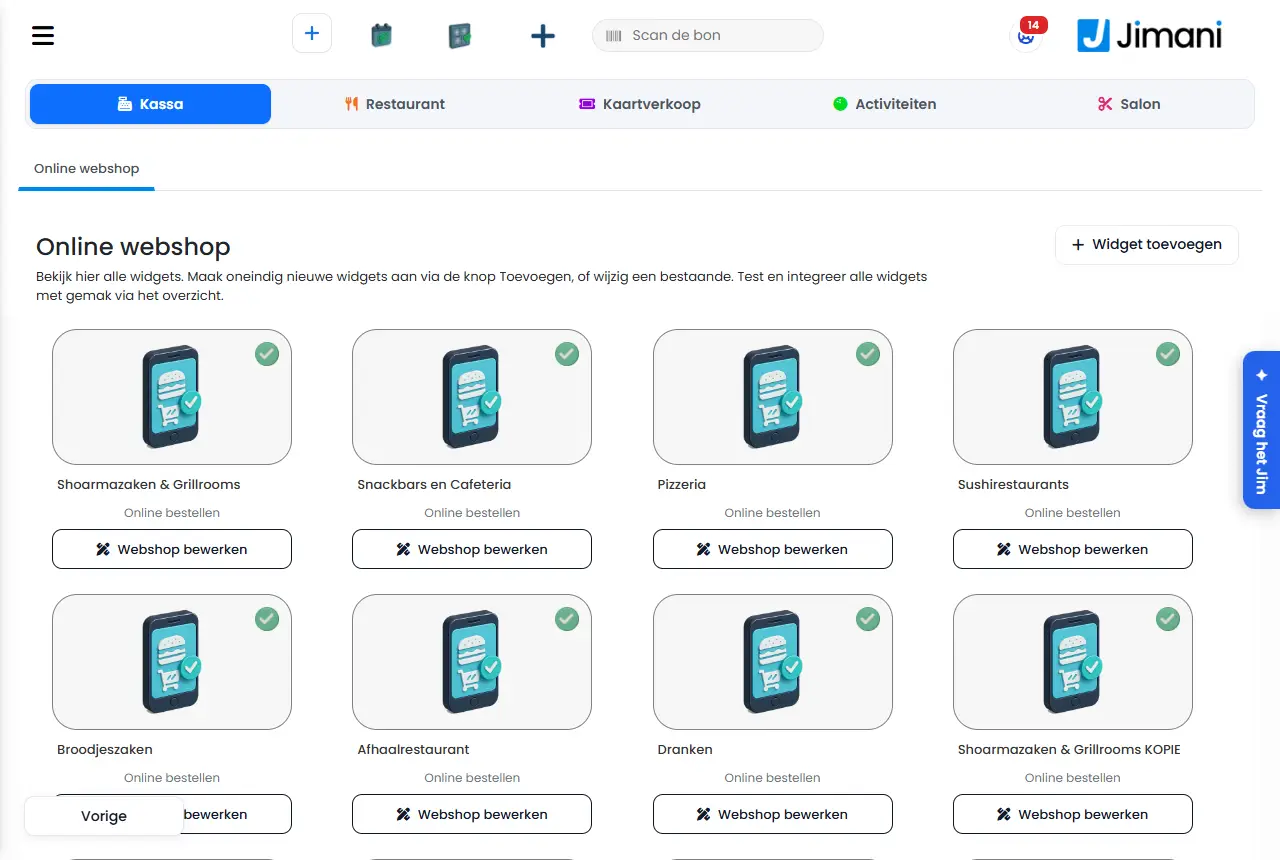
- Das ist für alle Webshops gleich
-
die Produkte (Sie wählen pro Widget nur, welche Kategorien darin stehen), die Standard-Lieferkosten und die Gratis-Grenze (die für alle Webshop-Widgets des Betriebs gelten), die Liefer-Postleitzahlen und Liefergebiete, der Bestand und die Bestellungen in der Bestellverwaltung und in der Finanzübersicht.
- Beispiel
-
Ein Lunchroom hat einen Webshop Abholung mit Brötchen und Suppen und einen Webshop Catering mit Platten und Gebäck, jeweils auf einer eigenen Seite der Website. Beide Bestellungen stehen in derselben Liste in der Bestellverwaltung.
- Verwandte Artikel
-
Wie aktiviere ich den Online-Webshop meines Betriebs und was bekomme ich?, Wie aktiviere ich Lieferung, Abholung oder Vor Ort essen in meinem Webshop?
Stichwörter: mehrere Webshops, zweiter Webshop, Webshop kopieren, mehrere Widgets, separater Webshop Kategorien, Webshop pro Abteilung
Passende Fragen - Kann ich zwei Webshops nebeneinander betreiben?
- Wie erstelle ich einen separaten Webshop für Abholbestellungen?
- Laufen alle Bestellungen meiner Webshops an einer Stelle zusammen?
- Kann jeder Webshop eigene Kategorien haben?
Wo sehe ich den Umsatz und die Zahlen meines Webshops?
- Antwort
-
Öffnen Sie Einstellungen > Geld und Zahlen > Berichte. Die Finanzübersicht zeigt den Umsatz von Webshop, Kiosk und Kasse über einen Zeitraum, mit Filtern nach Kategorie, Produkt und Mitarbeiter. Von dort öffnen Sie auch den USt-Bericht Ausland (OSS) und die Übersicht Eigenverbrauch.
- Erklärung
-
- Finanzübersicht. Wählen Sie Datum ab und Datum bis und klicken Sie auf die Lupe. Sie sehen die Anzahl der Bestellungen, die Anzahl verkaufter Produkte, den Gesamtumsatz (darunter der Umsatz exkl. MwSt.), den Mitarbeiter mit dem höchsten Umsatz, die Zahlungsmethoden, die Anzahl pro Bestellart (Abholung, Lieferung, Vor Ort essen) und pro Kanal (Webshop, Kiosk, Kasse) sowie die MwSt. pro Satz. Exportieren ergibt eine Excel-Datei und Drucken ein PDF, mit denselben Filtern.
- Umsatz eines Produkts oder einer Kategorie. Wählen Sie eine Kategorie oder ein Produkt. Dann stehen dort zwei Beträge: der Umsatz dieser Auswahl und der Umsatz der Gesamten Bestellungen, in denen es enthalten war. Unten stehen die Tabellen Marge pro Kategorie und Marge pro Produkt mit Anzahl, Umsatz exkl., Einkauf und Marge.
- Umsatz pro Mitarbeiter. Der Block Mitarbeiter mit dem höchsten Umsatz zeigt den besten Verkäufer. Mit der Liste Benutzer sehen Sie die Verkäufe eines einzelnen Mitarbeiters.
- Was nicht mitzählt. Unter Nicht im Umsatz stehen Storniert, Übung und Erstattet. Ein stornierter oder geübter Beleg zählt nicht mit, genau wie beim Tagesabschluss.
- USt-Bericht Ausland (OSS). Die Schaltfläche steht in der Finanzübersicht. Wählen Sie das Jahr und das Quartal; Sie sehen pro Land und Satz den Umsatz exkl. MwSt., die MwSt., den Umsatz inkl. MwSt. und die Anzahl der Bestellungen, und Exportieren ergibt eine Datei für Ihre Steuererklärung. Siehe Wie funktioniert die OSS-MwSt. in meinem Jimani-Webshop?
- Eigenverbrauch. Ist die Funktion Eigenverbrauch aktiviert, gibt es einen Block und eine Schaltfläche Eigenverbrauch. Wählen Sie das Jahr: Pro Verbrauchsart sehen Sie die Anzahl der Belege, die Anzahl, die Selbstkosten exkl. USt, die USt auf Selbstkosten und den Verkaufswert (zur Info), pro Monat und pro Beleg. Exportieren und Drucken funktionieren auch hier. Siehe Wie buche ich Eigenverbrauch, Personalverzehr oder Schwund?
- Retouren. Die Rückerstattungsübersicht zeigt die Retouren; siehe Wie funktioniert die Rückerstattungsübersicht meines Webshops?
- Beispiel
-
Sie möchten wissen, was Sie im September mit Erfrischungsgetränken verdient haben. Wählen Sie Datum ab 01-09 und Datum bis 30-09, wählen Sie bei Kategorie Erfrischungsgetränke und klicken Sie auf die Lupe. Unter Marge pro Produkt sehen Sie pro Getränk die Anzahl und die Marge.
- Verwandte Artikel
-
Wie funktioniert die Finanzübersicht meines Webshops?, Wie funktioniert die OSS-MwSt. in meinem Jimani-Webshop?, Wie buche ich Eigenverbrauch, Personalverzehr oder Schwund?
Stichwörter: Webshop Umsatz, Finanzübersicht Webshop, Umsatz pro Produkt, OSS-Bericht, Eigenverbrauch Übersicht, Verkaufsstatistiken, beliebte Produkte
Passende Fragen - Wo sehe ich den Umsatz meines Webshops?
- Wie viele Bestellungen hatte ich über den Webshop?
- Wie sehe ich, welches Produkt sich am besten verkauft?
- Wo finde ich den USt-Bericht für das Ausland?
Wie erstatte ich eine Webshop-Bestellung?
- Antwort
-
Öffnen Sie die Bestellung in der Bestellverwaltung und wählen Sie Rückerstattung. Der Beleg öffnet sich dann in der Kasse, wo Sie pro Artikel wählen, was Sie zurücknehmen, einen Grund angeben und erstatten. Was Sie zurücknehmen, steht danach in der Rückerstattungsübersicht.
- Erklärung
-
- Schritt 1. Gehen Sie zur Bestellverwaltung und suchen Sie die Bestellung mit Bestellung suchen, oder öffnen Sie sie auf dem Bildschirm Lieferung, Abholung oder Vor Ort essen. Klicken Sie auf das Info-Symbol vor der Zeile.
- Schritt 2. Wählen Sie Rückerstattung. Die Schaltfläche fehlt, wenn nichts mehr zurückzunehmen ist, und ist grau, wenn die Funktion Rückerstattung ausgeschaltet ist. Schalten Sie sie dann unter Einstellungen > Erweiterungen ein; Rückerstattung kostet keine monatliche Gebühr.
- Schritt 3. Die Bestellung öffnet sich in der Kasse, genau wie wenn Sie den Beleg scannen. Es ist also noch nichts zurückgebucht: Was Sie zurücknehmen, entfernen Sie Zeile für Zeile.
- Schritt 4. Wählen Sie bei Grund: Falsch bestellt, Falsche Bestellung, Beschwerde über den Artikel, Etwas fehlt oder Sonstiges. Wählen Sie Sonstiges, tragen Sie einen Anderen Grund ein. Geben Sie immer einen Grund an.
- Schritt 5. Schließen Sie die Retoure ab. Wurde der Beleg über Mollie bezahlt (Karte, Tap to Pay oder online), kann das Geld mit Zurück auf die Karte über Mollie bis zu 120 Tage nach der Zahlung auf die Karte oder das Konto des Kunden zurückgehen. Es steht innerhalb weniger Tage auf dem Konto. Ist das nicht für die ganze Summe möglich, erstatten Sie den Rest bar. Wählen Sie als Rückerstattung Geschenkgutschein und arbeitet Ihr Betrieb mit Geschenkkarten, erhält der Kunde eine Geschenkkarte mit einer Nummer und dem Betrag als Guthaben.
- Schritt 6. Prüfen Sie das Ergebnis in der Rückerstattungsübersicht: pro Retoure das Datum, die Anzahl, den Betrag, den Grund, ob das Produkt wieder im Bestand ist und wer die Retoure angenommen hat.
Die Rückerstattungsübersicht zeigt auch, was von einem Beleg gestrichen wurde, bevor bezahlt war. Das ist keine Rückerstattung: Es ging kein Geld zurück.
- Beispiel
-
Ein Gast bestellte über den Webshop zwei Brötchen und einen Kaffee und bringt ein Brötchen zurück, weil es falsch war. Sie öffnen die Bestellung, wählen Rückerstattung, entfernen ein Brötchen vom Beleg, wählen als Grund Falsch bestellt und erstatten den Betrag.
- Verwandte Artikel
-
Wie funktioniert die Rückerstattungsübersicht meines Webshops?, Wie verwalte ich die Bestellungen meines Webshops?, Muss mein Webshop einen Widerrufsbutton haben?
Stichwörter: Webshop erstatten, Retoure Webshop-Bestellung, Bestellung zurücknehmen, zurück auf die Karte, Rückerstattung Grund, Retoure im Bestand
Passende Fragen - Wie erstatte ich einem Kunden meines Webshops den Betrag?
- Wie nehme ich einen Artikel einer Online-Bestellung zurück?
- Warum fehlt die Schaltfläche Rückerstattung?
- Wo sehe ich, welche Rückerstattungen vorgenommen wurden?
Kann ich Uber Eats mit Jimani verknüpfen und Bestellungen empfangen?
- Antwort
-
Noch nicht für Ihren eigenen Betrieb. Im Dashboard gibt es keinen Bildschirm und keine Schaltfläche, um Uber Eats zu verknüpfen, und Bestellungen von Uber Eats landen nicht in der Bestellverwaltung. Jimani hat zwar eine vorbereitete Anbindung, die ist aber für Kunden noch nicht freigegeben.
- Erklärung
-
- Was es gibt. Eine Anmeldeadresse (
/ubereats/connect) leitet einen angemeldeten Benutzer zu Uber Eats weiter, um Zugriff zu gewähren. Danach kommt er auf eine Seite zurück, die zeigt, ob die Verknüpfung geklappt hat. Es gibt außerdem einen Empfänger für Meldungen von Uber Eats, der sie nur speichert. - Was es nicht gibt. Es gibt keinen Menüeintrag, keine Schaltfläche bei Erweiterungen und keine Einstellung. Eine Bestellung von Uber Eats wird in Jimani nicht angelegt und erscheint nicht in der Bestellverwaltung.
- Was Sie tun können. Lassen Sie Gäste direkt bei Ihnen bestellen, mit Ihrem eigenen Online-Webshop, mit Abholung, Lieferung oder Vor Ort essen. Siehe Wie aktiviere ich den Online-Webshop meines Betriebs und was bekomme ich?
- Meldungen
-
Auf der Seite nach dem Verknüpfen können diese Texte erscheinen.
| Meldung | Was bedeutet es | Was tun Sie |
|---|
| Uber Eats verknüpft. | Uber Eats hat Zugriff gewährt und Jimani hat ihn gespeichert. | Nichts. |
| Der Uber Eats-Autorisierungscode fehlt. | Uber Eats hat keinen Code mitgeschickt. | Beginnen Sie die Verknüpfung von vorn. |
| Der Uber Eats-Autorisierungsstatus ist ungültig. | Die Verknüpfung ist abgelaufen (nach einer Stunde) oder gehört nicht zu Ihrem Betrieb. | Beginnen Sie die Verknüpfung von vorn, angemeldet im richtigen Betrieb. |
| Die Uber Eats-Autorisierung ist fehlgeschlagen | Uber Eats hat den Zugriff verweigert; der Grund steht dahinter. | Prüfen Sie Ihr Uber Eats-Konto und versuchen Sie es erneut. |
| Der Austausch des Uber Eats-Tokens ist fehlgeschlagen | Jimani konnte den Zugriff nicht speichern; der Grund steht dahinter. | Versuchen Sie es erneut und nehmen Sie Kontakt auf, wenn es weiterhin fehlschlägt. |
- Beispiel
-
Ein Restaurant möchte Uber Eats-Bestellungen auf dem Küchenbildschirm. Das geht im Moment nicht automatisch: Die Bestellungen von Uber Eats bleiben in der Uber Eats-App. Über den eigenen Webshop kommen Bestellungen dagegen auf den Küchenbildschirm.
- Verwandte Artikel
-
Wie aktiviere ich den Online-Webshop meines Betriebs und was bekomme ich?
Stichwörter: Uber Eats verknüpfen, Uber Eats Bestellungen, Lieferplattform Anbindung, Uber Eats Kasse, Uber Eats Webshop
Passende Fragen - Kann ich Uber Eats mit meiner Kasse verknüpfen?
- Kommen Bestellungen von Uber Eats in Jimani an?
- Kann ich Lieferplattformen wie Thuisbezorgd oder Uber Eats anbinden?
Welche Daten fragt mein Webshop bei der Bestellung vom Kunden ab?
- Antwort
-
Das legen Sie selbst fest unter Einstellungen > Gäste und Reservierungen > Gastinformationen. Pro Gastfeld schalten Sie einen Schalter ein für Vor Ort essen, Abholung und Lieferung: Wo der Schalter eingeschaltet ist, fragt der Webshop dieses Feld beim Kunden ab. Mit dem Plus fügen Sie eine eigene Frage hinzu.
- Erklärung
-
- Schritt 1. Öffnen Sie Gastinformationen. Die Liste zeigt jedes Feld mit den Spalten Name, Vor Ort essen, Abholung und Lieferung. Bei einem Geschäft steht statt Vor Ort essen die Bezeichnung Verkauf.
- Schritt 2. Schalten Sie einen Schalter aus, um ein Feld bei dieser Bestellart nicht mehr abzufragen, oder ein, um es abzufragen. Die Änderung wird sofort gespeichert; sehen Sie Nicht gespeichert, versuchen Sie es erneut.
- Schritt 3. Klicken Sie auf das Plus für eine eigene Frage, zum Beispiel einen Lieferhinweis. Tragen Sie den Namen für jede Sprache Ihres Betriebs ein und schalten Sie Sichtbar bei Vor Ort essen, Sichtbar bei Lieferung und Sichtbar bei Abholung für die Bestellarten ein, bei denen Sie die Frage stellen möchten. Wählen Sie Speichern.
- Schritt 4. Was der Kunde ausgefüllt hat, sehen Sie später im Fenster der Bestellung in der Bestellverwaltung, bei den Daten des Kunden.
Ein eigenes Feld, das Sie einmal angelegt haben, können Sie in diesem Bildschirm nicht mehr ändern oder löschen: Die Zeile öffnet sich nicht bei einem Klick. Schalten Sie das Feld mit den Schaltern aus, wenn Sie es nicht mehr abfragen möchten.
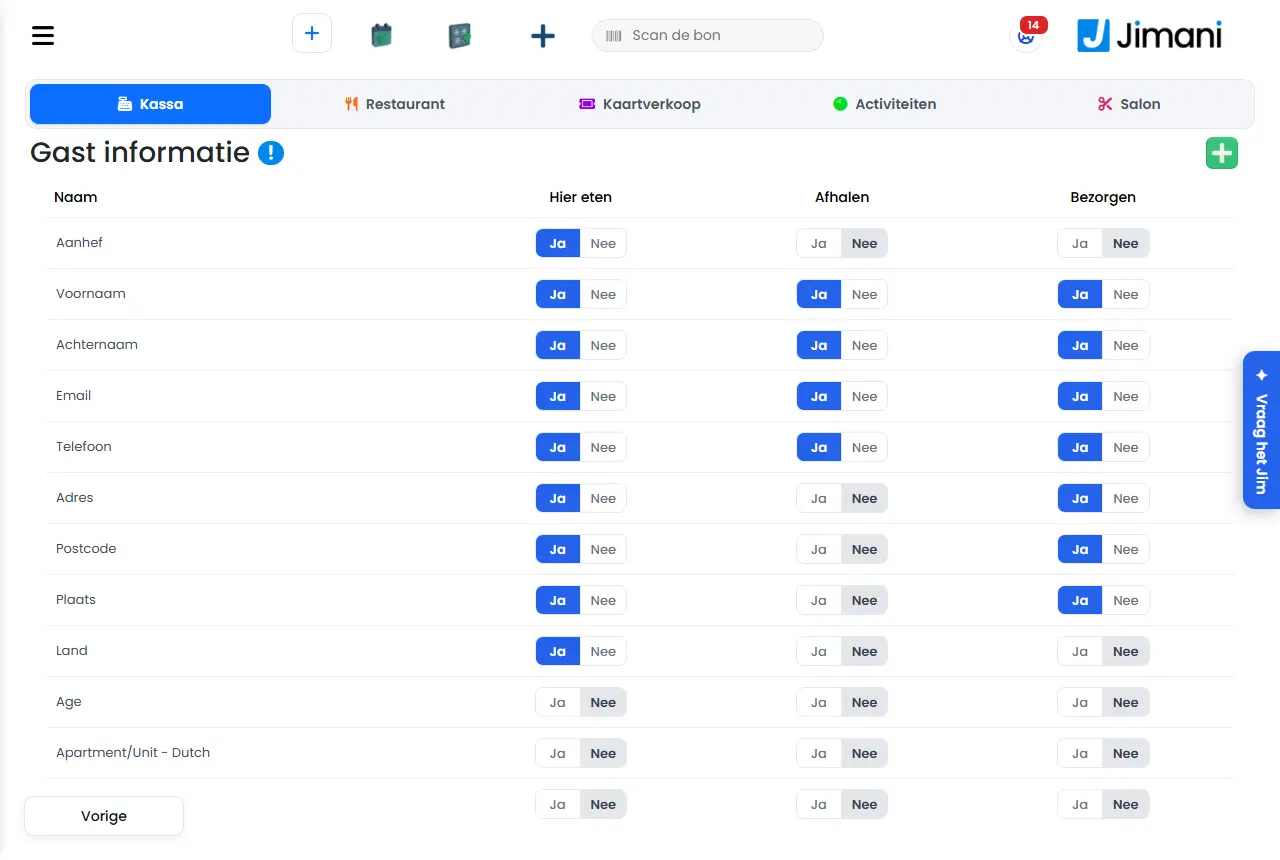
- Beispiel
-
Ein Lieferdienst fügt das Feld An der Tür klingeln hinzu und schaltet nur Sichtbar bei Lieferung ein. Bei Abholung und Vor Ort essen sieht der Kunde diese Frage nicht.
- Verwandte Artikel
-
Was können Sie bei den Gastinformationen des Webshops einstellen?
Stichwörter: Daten Kunde bestellen, Kundendaten Webshop, zusätzliche Frage bei Bestellung, Felder Lieferung Abholung, Gastfeld hinzufügen, Lieferhinweis Feld
Passende Fragen - Welche Daten fragt mein Webshop vom Kunden ab?
- Wie füge ich dem Bestellformular eine eigene Frage hinzu?
- Wie sorge ich dafür, dass der Kunde seine Adresse oder Telefonnummer nicht eintragen muss?
- Kann ich bei Abholung oder Lieferung andere Daten abfragen?
Wie lasse ich Geschäftskunden auf Rechnung bestellen?
- Antwort
-
Aktivieren Sie die Funktion Kunden-CRM (20 € pro Monat), legen Sie den Geschäftskunden bei Webshop CRM an und setzen Sie Zahlung auf Rechnung erlaubt auf Ja. An der Kasse wählen Sie den Kunden bei Tische unter Auf Rechnung. Die Rechnung verfolgen Sie ab dann bei Rechnungen versenden und Offene Rechnungen.
- Erklärung
-
- Schritt 1. Aktivieren Sie Kunden-CRM unter Einstellungen > Erweiterungen. Der Eintrag Webshop CRM erscheint dann unter Einstellungen > Gäste und Reservierungen.
- Schritt 2. Öffnen Sie Webshop CRM und klicken Sie auf Kunde. Tragen Sie im ersten Schritt die Firmendaten ein (alle Felder sind Pflichtfelder) und wählen Sie Weiter.
- Schritt 3. Setzen Sie im zweiten Schritt Zahlung auf Rechnung erlaubt auf Ja, tragen Sie die Zahlungsfrist in Tagen ein und wählen Sie die E-Mail-Vorlage: Zahlung auf Rechnung. Wählen Sie Speichern.
- Schritt 4. Erfassen Sie an der Kasse die Produkte und wählen Sie die Schaltfläche Tische. Mit der Schaltfläche Zu Stammgästen hinzufügen (Auf Rechnung) sehen Sie die Geschäftskunden. Wählen Sie den Kunden und bestätigen Sie mit Kundenbestellung. Beim Abrechnen bezahlen Sie dann auf Rechnung (Auf Rechnung bezahlen).
- Schritt 5. Bei Rechnungen versenden stehen die letzten Bestellungen auf Rechnung mit Rechnungsdatum, Fälligkeitsdatum und Rechnungssumme. Das Fälligkeitsdatum ist das Rechnungsdatum plus die Zahlungsfrist des Kunden.
- Schritt 6. Hat der Kunde bezahlt, setzen Sie die Rechnung auf Bezahlt und wählen Speichern. Eine Rechnung, die nicht rechtzeitig bezahlt wurde, steht auch bei Offene Rechnungen. Die Zahlung zählt als Andere.
Die E-Mail mit der Rechnung passen Sie bei E-Mail-Vorlage an. Nutzen Sie die Platzhalter (wie Name des Kunden, Rechnungsnummer, Zu zahlender Betrag und Zahlungslink), um Daten einzufügen. Tragen Sie in jeder Sprache Betreff und Text ein, oder lassen Sie beides leer: Dann wird der Standardtext verwendet.
- Beispiel
-
Ein Großhändler lässt eine Kantine auf Rechnung bestellen, mit 30 Tagen Zahlungsfrist. Sie steht bei Rechnungen versenden. Nach 30 Tagen ohne Zahlung steht die Rechnung auch bei Offene Rechnungen. Der Großhändler setzt sie auf Bezahlt, sobald das Geld eingegangen ist.
- Verwandte Artikel
-
Wie funktioniert das Kunden-CRM für Geschäftskunden, die auf Rechnung bestellen?, Welche Funktionen kosten Geld?
Stichwörter: auf Rechnung bestellen, Kunden-CRM, Geschäftskunde Rechnung, Zahlungsfrist, offene Rechnungen, Rechnung als bezahlt markieren
Passende Fragen - Wie lasse ich ein Unternehmen auf Rechnung bestellen?
- Wie erstelle ich eine Rechnung für einen Geschäftskunden?
- Wo sehe ich offene Rechnungen von Kunden?
- Was kostet die Funktion für Kunden auf Rechnung?
Der USt-Bericht Ausland (OSS) zeigt pro Quartal Ihre Webshop-Verkäufe in andere EU-Länder, pro Land und MwSt.-Satz, für Ihre OSS-Meldung. Sie exportieren ihn als CSV-Datei.
Wo finden Sie es: Einstellungen > Geld und Zahlen > Berichte, in der Finanzübersicht der Kasse die Schaltfläche USt-Bericht Ausland (OSS) (/Settings/OssFinancialReport)
Alle Schaltflächen, Einstellungen und Meldungen dieses Bildschirms
In der Bestellverwaltung sehen Sie die heutigen Bestellungen Ihres Webshops, Ihres Kiosks und Ihrer Kasse. Sie setzen sie von „erhalten“ auf „fertig“ und danach auf „geliefert“, „abgeholt“ oder „vor Ort gegessen“. Lieferung, Abholung und Vor Ort essen haben jeweils einen eigenen Bildschirm.
Wo finden Sie es: Menü > Bestellverwaltung (/WebshopOrderManagement), darunter Liefern (/WebshopOrderManagement/Delivery), Abholung (/WebshopOrderManagement/Pickup) und Vor Ort essen (/WebshopOrderManagement/DineIn). Wer einen Menüeintrag nicht sieht, hat das Recht für diesen Eintrag nicht; der Inhaber stellt das unter Einstellungen > Ihr Geschäft > Benutzer und Berechtigungen ein.
Alle Schaltflächen, Einstellungen und Meldungen dieses Bildschirms
Bei Lieferung stellen Sie ein, an welchen Tagen und bis wie viel Uhr Kunden Ihres Online-Webshops eine Lieferung wählen können, welche Liefergebiete Sie haben und was die Lieferung pro Postleitzahl kostet. Der Bildschirm hat drei Registerkarten: Lieferplanung, Liefergebiete und Liefer-Postleitzahlen.
Wo finden Sie es: Einstellungen > Gäste und Reservierungen > Lieferung und Abholung (Lieferzeiten und Postleitzahlen) (/Settings/DeliveryZipcodes). Bei einer Kasse erscheint der Eintrag, wenn Ihr Online-Webshop aktiviert ist. Ein Link mit #bezorggebieden oder #bezorgpostcodes am Ende öffnet sofort die jeweilige Registerkarte.
Alle Schaltflächen, Einstellungen und Meldungen dieses Bildschirms
Drei kurze Einstellungsbildschirme legen pro Bestellkanal (Kiosk, Widget und Kasse) fest, ob Lieferung, Abholung und Vor Ort essen aktiviert sind und wie teuer und wie schnell die Lieferung ist. Dieselben Einstellungen stehen im Fenster Webshop-Einstellungen; verwenden Sie bevorzugt dieses Fenster. Ob das Webshop-Widget Abholung und Lieferung anbietet, wählen Sie im Widget selbst; siehe Wie funktionieren die Liefer- und Abholoptionen des Webshop-Widgets?.
Wo finden Sie es: Einstellungen > Gäste und Reservierungen > Lieferung und Abholung > Webshop-Einstellungen (oder tippen Sie „Webshop-Einstellungen“ bei Einstellung suchen…), mit den Schritten Liefereinstellungen, Einstellungen Vor Ort essen und Abholeinstellungen. Die einzelnen Bildschirme stehen auch unter /Settings/DeliverySettings, /Settings/DineInSettings und /Settings/PickupSettings. Ein Menüeintrag dorthin wurde nicht gefunden; sie sind erreichbar für alle, die das Recht haben (Liefereinstellungen, Einstellungen für „Vor Ort essen“ und Pickup settings bei Benutzer und Berechtigungen) und die Adresse kennen.
Alle Schaltflächen, Einstellungen und Meldungen dieses Bildschirms
Bei den Gastinformationen legen Sie fest, welche Angaben ein Kunde beim Bestellen in Ihrem Webshop eingibt und ob sie bei Vor Ort essen, Abholung oder Lieferung abgefragt werden. Mit dem Plus fügen Sie eine eigene Frage hinzu.
Wo finden Sie es: Einstellungen > Gäste und Reservierungen > Gastinformationen (/Settings/WebshopGuestDetails).
Alle Schaltflächen, Einstellungen und Meldungen dieses Bildschirms
Im CRM verwalten Sie Ihre Geschäftskunden, die auf Rechnung bestellen, sehen die Rechnungen dieser Bestellungen und legen die E-Mail fest, mit der die Rechnung an den Kunden geht. Eine Rechnung setzen Sie auf Bezahlt, sobald der Kunde bezahlt hat.
Wo finden Sie es: Einstellungen > Gäste und Reservierungen > Kunden-CRM (/Settings/WebshopCRM). Der Eintrag erscheint nur, wenn die Erweiterung Kunden-CRM aktiviert ist (Einstellungen > Erweiterungen).
Alle Schaltflächen, Einstellungen und Meldungen dieses Bildschirms
Die Finanzübersicht zeigt den Umsatz, die Zahlungen, die MwSt. und die Marge Ihrer Webshop- und Kassenbestellungen über einen Zeitraum. Sie filtern nach Datum, Kategorie, Produkt und Mitarbeiter und exportieren sie nach Excel oder PDF.
Wo finden Sie es: Einstellungen > Geld und Zahlen > Berichte (/Settings/WebshopFinancialReport). Die Seite heißt Finanzübersicht.
Alle Schaltflächen, Einstellungen und Meldungen dieses Bildschirms
Die Rückerstattungsübersicht zeigt alle Retouren Ihrer Kasse und Ihres Webshops: was zurückgenommen wurde, von wem, warum und ob das Produkt wieder auf Lager gekommen ist. Sie filtern nach Datum, Produkt und Mitarbeiter.
Wo finden Sie es: Einstellungen > Geld und Zahlen > Berichte, die Übersicht Rückerstattungsübersicht (/Settings/WebshopRefunds). Die Funktion Rückerstattung muss aktiviert sein (Einstellungen > Erweiterungen; sie ist kostenlos). Das Recht heißt Retouren an der Kasse.
Alle Schaltflächen, Einstellungen und Meldungen dieses Bildschirms
Die Registerkarte Bestellen und bezahlen steht bei den QR-Codes neben QR-Codes, Kellner an den Tisch rufen und Menü anzeigen. Sie gehört zum Bestellen und Bezahlen durch den Gast am Tisch, hat aber im Moment noch keine Einstellungen, die etwas speichern.
Wo finden Sie es: Einstellungen > Kasse und Produkte > QR-Codes (/Settings/QRCodes), vierte Registerkarte Bestellen und bezahlen. Die QR-Codes sind eine Erweiterung für 10 € pro Monat, die den Online-Webshop voraussetzt.
Alle Schaltflächen, Einstellungen und Meldungen dieses Bildschirms
Unter Webshop bearbeiten passen Sie Ihren Online-Webshop an, links mit dem echten Webshop und rechts mit einem Bereich mit den Registerkarten Bearbeiten, Startseite, Menü, Kategorien, Produkte, Produktkachel, Stil, Ansicht und Versionen. Speichern sichert Ihre Änderungen als Entwurf; Ihre Gäste sehen sie erst nach Veröffentlichen.
Wo finden Sie es: Einstellungen > Gäste und Reservierungen > Online-Webshop > das Webshop-Widget öffnen > Webshop bearbeiten (/Webshopeditor), oder in Meine Website, indem Sie auf den Block Bestellen klicken
Alle Schaltflächen, Einstellungen und Meldungen dieses Bildschirms
Unter Widget bearbeiten eines Webshop-Widgets (Online-Bestellung) wählen Sie mit Ja oder Nein, welche Bestellarten es gibt: Abholung, Lieferung und Vor Ort essen. Bei Lieferung wählen Sie danach Wie liefern Sie? (Fahrrad, Roller, Auto oder Versanddienstleister), Wann liefern Sie? und das, was dazugehört: Fahrzeit, Liefergebiete, Lieferzeit oder Versandkosten pro Land.
Wo finden Sie es: Einstellungen > Gäste und Reservierungen > Online-Webshop > das Webshop-Widget öffnen > Bearbeiten > Registerkarte Einstellungen (/Settings/WidgetsetupList)
Alle Schaltflächen, Einstellungen und Meldungen dieses Bildschirms
In den Webshop-Einstellungen legen Sie fest, welche Texte der Kunde beim Bestellen sieht, was an der Kasse und im Widget angezeigt wird und wie Lieferung, Vor Ort essen und Abholung funktionieren. Das Fenster läuft in Schritten: Abhol- und Mitnahmeeinstellungen, Kasseneinstellungen, Liefereinstellungen, Einstellungen Vor Ort essen und Abholeinstellungen. Oben stehen die Gesetzlichen Regeln für den Webshop.
Wo finden Sie es: Einstellungen > Gäste und Reservierungen > Lieferung und Abholung > Webshop-Einstellungen (oder tippen Sie „Webshop-Einstellungen“ bei Einstellung suchen…); beim Webshop-Modul auch Menü und Einstellungen > Webshop-Einstellungen
Alle Schaltflächen, Einstellungen und Meldungen dieses Bildschirms
Ticketing
Automatische Erinnerungs-E-Mail vor der Buchung
- Was
- Ein Betrieb legt selbst Kommunikationsregeln fest, die automatisch eine E-Mail vor (oder nach) einer Aktivitäts- oder Ticketreservierung versenden, mit einstellbarer Anzahl an Tagen, Stunden und Minuten.
- Für wen
- Betriebe mit Aktivitäten und Ticketing.
- So funktioniert es
- Eine Kommunikationsregel legt fest, wie viele Tage, Stunden und Minuten vor (oder nach) der Buchung eine E-Mail versendet werden soll, verbunden mit einem E-Mail-Typ und einem Ein/Aus-Schalter. Jede Reservierung erhält auf Grundlage dieser Regel einen eigenen Versandzeitpunkt (`NextMailSendTime`). Auch für Gastronomie plant Jimani die Nachrichten vor der Ankunft 1 bis 4 beim Versand der Bestätigung: Nachricht 1 in Stunden vor der Ankunft, Nachrichten 2 bis 4 in Tagen mit einer Uhrzeit (Standard 12:00). Sie stellen sie unter Einstellungen > Kommunikation > E-Mail > Kundenkontakt > Versandzeiten ein.
- Unterschied zu Mitbewerbern
- Kein öffentliches Vergleichsmaterial gefunden zu einstellbaren Erinnerungs-E-Mails speziell bei Lightspeed, unTill oder SumUp.
Stichwörter: Erinnerungs-E-Mail Buchung, automatische E-Mail vor Reservierung, Kommunikationsregel einstellen
Passende Fragen - Kann ich automatisch eine Erinnerungs-E-Mail vor einer Aktivität oder Veranstaltung senden?
- Kann ich selbst einstellen, wie viele Tage oder Stunden vorher die Erinnerung versendet wird?
- Funktioniert das auch für normale Tischreservierungen? Ja, auch die Gastronomie plant Nachrichten vor der Ankunft.
Zwischen Modulen an derselben Kasse wechseln
- Was
- Ein Kassengerät merkt sich, welches Modul aktiv ist (Gastronomie, Webshop, Salon, Aktivitäten, Ticketing) und passt das Menü daran an; ein Benutzer kann dies selbst über ein Dropdown wechseln.
- Für wen
- Betriebe, die mehrere Module auf demselben Kassengerät kombinieren.
- So funktioniert es
- Das aktive Modul wird dreißig Tage lang pro Gerät/Benutzer gespeichert. Steht die Kasse auf dem Gastronomie-Modul, zeigt der gemeinsame Kassenbildschirm das Reservierungsmenü und den Tischplan; bei einem anderen Modul erscheint das zugehörige Menü. Ohne ein gültiges, bekanntes Modul fällt das System auf das Hauptmodul des Unternehmens selbst zurück, sodass die Kasse nie im falschen Menü hängen bleibt.
- Unterschied zu Mitbewerbern
- Kein öffentliches Vergleichsmaterial gefunden zu einer vergleichbaren gemeinsamen, pro Modul umschaltbaren Kassenoberfläche speziell bei Lightspeed, unTill oder SumUp.
Stichwörter: Modul wechseln Kasse, Kasse zum Reservierungsbildschirm, umschalten Gastronomie Webshop Salon
Passende Fragen - Kann ich an derselben Kasse zum Beispiel zwischen Reservieren und normalem Abrechnen wechseln?
- Merkt sich die Kasse, welches Modul ich zuletzt genutzt habe?
Kann ich pro Tickettyp unterschiedliche MwSt.-Sätze einstellen?
- Antwort
- Ja, jeder Tickettyp hat einen eigenen MwSt.-Satz, unabhängig von den anderen Tickettypen bei derselben Veranstaltung.
- Erklärung
- Neben einem eigenen Namen, Preis und einer Höchstzahl an Tickets hat ein Tickettyp ein eigenes MwSt.-Feld.
- Beispiel
- Ein Museum berechnet 9% MwSt. auf ein Erwachsenenticket und bietet ein Kinderticket bis 4 Jahre zum Preis von 0,00 an.
Stichwörter: MwSt. pro Tickettyp, kostenloses Ticket mit Preis 0, 00, MwSt.-Satz Veranstaltung
Kann ich mehrere Veranstaltungen gleichzeitig verwalten?
- Antwort
- Ja, Veranstaltungstickets (mit eigenen Daten und Zeiten) und Standardtickets (eine Karte pro Öffnungstag) verwalten Sie nebeneinander auf zwei Tabs, Veranstaltungstickets und Standardtickets, jeweils mit Kacheln.
- Erklärung
- Ein Standardticket ist eine Karte mit einem Preis und einer Anzahl pro Tag, erhältlich an den Tagen, an denen der Ticketverkauf geöffnet ist (denken Sie an eine Tageskarte). Sie verwalten sie unter Ticketing-Verwaltung oder Ticketverkauf und können beliebig viele nebeneinander anbieten. So muss ein Betrieb mit mehreren Veranstaltungen nicht zwischen einzelnen Bildschirmen wechseln, um sie zu verwalten.
- Beispiel
- Ein Freizeitpark verwaltet auf zwei Tabs nebeneinander sowohl das einzelne Tagesticket als auch drei getrennte Abendveranstaltungen.
Stichwörter: mehrere Veranstaltungen verwalten, Veranstaltungsübersicht, Standardticket vs Veranstaltung
Was kann ich mit dem Ticketverkauf in Jimani tun?
- Antwort
-
Mit dem Ticketverkauf verkaufen Sie Tickets für Veranstaltungen (mit eigenem Datum und eigener Uhrzeit) und Standardtickets wie eine Tageskarte, online über ein Widget auf Ihrer Website und vor Ort über die Kasse. Jedes Ticket erhält einen eigenen QR-Code, den Sie am Eingang scannen. Sie zahlen € 0,49 exklusive MwSt. pro verkauftem Ticket und keinen Monatsbetrag.
- Erklärung
-
- Zwei Arten von Tickets. Ein Veranstaltungsticket gehört zu einer Aufführung oder einem Tag mit eigenem Datum und eigener Uhrzeit. Ein Standardticket ist eine Karte mit einem Preis pro Tag, zum Beispiel eine Tageskarte oder eine Karte, die mehrere Tage gültig ist. Siehe Was ist der Unterschied zwischen einem Veranstaltungsticket und einem Standardticket?.
- Ticketarten. Innerhalb einer Veranstaltung oder eines Standardtickets bieten Sie Ticketarten an, wie Erwachsener, Kind oder VIP, jeweils mit eigenem Preis, eigener MwSt., eigener Anzahl und eigener Scanregel.
- Online verkaufen. Der Käufer wählt im Widget einen Tag und Tickets, zahlt über Mollie und erhält die Tickets mit QR-Code als PDF per E-Mail. Siehe Wie verkaufe ich online Tickets für meine Veranstaltung oder Tageskarte?.
- Vor Ort. In der Kasse stehen Ihre Ticketarten in der Kategorie Tickets. Das Erfassen erzeugt ein echtes Ticket mit QR-Code aus demselben Bestand wie Ihr Online-Verkauf. Siehe Wie verkaufe ich Tickets an der Kasse?.
- Scannen. Am Eingang scannen Sie den QR-Code; die Scanregel bestimmt, wie oft ein Ticket gültig ist. Siehe Wie scanne ich Tickets am Eingang?.
- Übersicht. Unter Tickets (oder Reservierungen) sehen Sie alle verkauften Tickets pro Tag und Woche, mit Summen. Siehe Wie sehe ich, wie viele Tickets ich verkauft habe?.
- Nicht im Ticketverkauf. Es gibt keinen Plan mit Sitzplätzen oder Zonen. Unterschiedliche Preise oder ein VIP-Ticket richten Sie mit eigenen Ticketarten ein.
- Beispiel
-
Ein Museum verkauft ein Standardticket Tageskarte mit einem Preis pro Tag und eine Veranstaltung Abenderöffnung mit zwei Terminen. Beide stehen im selben Widget und verwenden am Eingang denselben Scanner.
- Verwandte Artikel
-
Was kostet der Ticketverkauf über Jimani?, Wie verkaufe ich online Tickets für meine Veranstaltung oder Tageskarte?, Wie funktioniert die Verwaltung des Ticketverkaufs?
Stichwörter: Ticketverkauf Jimani, Ticketsystem, Tickets verkaufen, Ticketing-Modul, Veranstaltungstickets, Tageskarte verkaufen
Passende Fragen - Kann ich mit Jimani Karten für meine Veranstaltung verkaufen?
- Was kostet der Ticketverkauf pro Ticket?
- Kann ich Tickets sowohl online als auch vor Ort verkaufen?
- Gibt es für den Ticketverkauf einen Monatsbetrag?
Wie verkaufe ich online Tickets für meine Veranstaltung oder Tageskarte?
- Antwort
-
Aktivieren Sie unter Einstellungen > Erweiterungen Ticketverkauf und Online-Ticketverkauf, legen Sie in der Ticketing-Verwaltung eine Ticketart und eine Veranstaltung (oder ein Standardticket) an, erstellen Sie danach unter Widgets ein Widget für Ihren Ticketverkauf und fügen Sie den Code in Ihre Website ein. Sie zahlen € 0,49 exklusive MwSt. pro verkauftem Ticket, ohne Abonnement.
- Erklärung
-
- Schritt 1. Gehen Sie zu Einstellungen > Erweiterungen und aktivieren Sie Ticketverkauf. Die Registerkarten Veranstaltungstickets und Standardtickets werden automatisch mit aktiviert. Aktivieren Sie danach Online-Ticketverkauf: Das sind die Widgets, mit denen ein Besucher selbst ein Ticket kauft. Online-Ticketverkauf funktioniert nur zusammen mit dem Ticketverkauf.
- Schritt 2. Öffnen Sie die Verwaltung Ihrer Tickets. Im Kassenmodul heißt der Menüpunkt Ticketing-Verwaltung, in einem eigenständigen Ticketmodul heißt er Ticketverkauf. Sie sehen die Registerkarten Öffnungszeiten, Veranstaltungstickets, Standardtickets, Ticketarten, Produkte, Felder und Zeitbeschränkung.
- Schritt 3. Legen Sie eine Ticketart an (zum Beispiel Erwachsener oder Kind), mit Preis und Anzahl. Siehe Wie lege ich eine Ticketart an?.
- Schritt 4. Legen Sie eine Veranstaltung für eine Aufführung mit eigenem Datum und eigener Uhrzeit an, oder ein Standardticket für eine Tageskarte, die an Öffnungstagen gilt. Siehe Was ist der Unterschied zwischen einem Veranstaltungsticket und einem Standardticket?.
- Schritt 5. Erstellen Sie ein Widget: Gehen Sie zu Einstellungen > Gäste und Reservierungen > Widgets, wählen Sie Widget hinzufügen und wählen Sie als Hauptmodul das Ticketmodul. Wählen Sie aus, welche Veranstaltungen und Standardtickets darin erscheinen. Mit Code anzeigen rufen Sie den Code ab, den Sie in Ihre eigene Website einfügen.
- Schritt 6. Die Online-Zahlung läuft über Ihr eigenes Mollie-Konto. Mollie berechnet seinen eigenen Tarif pro Zahlung.
- Was der Käufer sieht. Einen Kalender oder eine Liste mit Tagen, die Veranstaltungen mit „ab“ dem niedrigsten Preis und, wenn Sie das möchten, „noch N“ Plätzen. Nach der Bestellung erhält der Käufer eine Bestätigung mit den Tickets als PDF, jedes mit einem eigenen QR-Code.
- Wann steht etwas im Widget? Eine Veranstaltung oder ein Standardticket steht nur im Widget, wenn es aktiv und nicht gelöscht ist, bei Im Widget anzeigen auf Ja steht, der Verkauf bereits gestartet ist und Sie es im Widget gewählt haben. Ein Standardticket ist nur an einem Öffnungstag käuflich, für den ein Tagespreis besteht und der nicht durch eine Zeitbeschränkung für den ganzen Tag gesperrt ist. Eine Veranstaltung ist an ihren Terminen käuflich, die noch nicht vorbei sind, bis zu 400 Tage im Voraus.
- Beispiel
-
Ein Theater legt die Ticketarten Erwachsener und Kind an, eine Veranstaltung „Sommeraufführung“ mit drei Terminen und ein Widget Ticketverkauf. Nach dem Einfügen des Codes kaufen Besucher online; bei 600 Tickets in einem Monat zahlt das Theater 600 × € 0,49 = € 294 exkl. MwSt. an Jimani.
- Verwandte Artikel
-
Was kostet der Ticketverkauf über Jimani?, Wie lege ich eine Ticketart an?, Wie lege ich eine Veranstaltung mit Tickets an?, Was kann ich mit dem Ticketverkauf in Jimani tun?
Stichwörter: Tickets online verkaufen, Ticketverkauf Website, Ticket-Widget, Tickets verkaufen Veranstaltung, Karten online verkaufen, Ticketsystem einrichten
Passende Fragen - Wie beginne ich mit dem Online-Verkauf von Karten?
- Was kostet der Verkauf von Tickets in Jimani?
- Wie richte ich ein Ticket-Widget auf meiner Website ein?
- Welche Erweiterungen muss ich für den Ticketverkauf aktivieren?
Was ist der Unterschied zwischen einem Veranstaltungsticket und einem Standardticket?
- Antwort
-
Ein Veranstaltungsticket gehört zu einer Aufführung oder einem Tag mit eigenen Terminen und Uhrzeiten und mit einer festen Anzahl Tickets pro Ticketart. Ein Standardticket ist eine Karte mit einem Preis und einer Anzahl pro Tag, die Sie an den Tagen verkaufen, an denen Sie geöffnet haben, wie eine Tageskarte. Sie wählen dies pro Ticketart bei „Wählen Sie Ihre Ticketart“.
- Erklärung
-
- Veranstaltungsticket. Sie legen eine Veranstaltung mit einer Datumsliste an: pro Datum eine Startzeit und Endzeit. Pro Datum wählen Sie, welche Ticketarten zum Verkauf stehen. Der Preis und die Ticketanzahl stehen bei der Ticketart. Die Ticketanzahl gilt pro Ticketart für die ganze Veranstaltung, also für alle Termine zusammen.
- Standardticket. Sie legen keine Datumsliste an. Der Käufer wählt einen Tag, an dem Sie geöffnet haben. Den Preis und das Ticketlimit legen Sie pro Tag bei der Ticketart fest (Registerkarte Ticketarten, Schritt Preise), oder mit Excel. Ein Tag ohne Tagespreis ist nicht käuflich.
- Öffnungszeiten. Bei einem Standardticket bestimmen die Öffnungszeiten (Registerkarte Öffnungszeiten) und eine Zeitbeschränkung für einen ganzen Tag, welche Tage käuflich sind. Ein Tag, der auf Geschlossen steht, ist nicht käuflich.
- Gästegruppen. Bei einem Standardticket kann der Käufer pro Gästegruppe (zum Beispiel Erwachsene und Kinder) eine Anzahl wählen; jede Gruppe hat einen eigenen Preis pro Tag. Ein Veranstaltungsticket hat einen Preis pro Ticket.
- Wo finden Sie sie? Veranstaltungstickets stehen auf der Registerkarte Veranstaltungstickets, Standardtickets auf der Registerkarte Standardtickets (Ticketing-Verwaltung oder Ticketverkauf im Menü). Beide Registerkarten gehören zu den Erweiterungen Veranstaltungen und Standard-Ticketverkauf, die zusammen mit dem Ticketverkauf aktiviert werden.
- Mehrere gleichzeitig. Sie können beliebig viele Veranstaltungen und Standardtickets nebeneinander verwalten; sie stehen in getrennten Registerkarten mit einer Kachel pro Eintrag.
- Beispiel
-
Ein Freizeitpark verkauft ein Standardticket Tageskarte mit einem anderen Preis in den Ferien und eine Veranstaltung Halloweennacht mit zwei Terminen. Der Käufer wählt bei der Tageskarte einen Öffnungstag; bei der Halloweennacht wählt er ein Datum aus der Liste.
- Verwandte Artikel
-
Wie lege ich eine Veranstaltung mit Tickets an?, Wie verkaufe ich Tageskarten mit Preis und Anzahl pro Tag?, Wie lege ich eine Ticketart an?
Stichwörter: Veranstaltungsticket, Standardticket, Tageskarte, Unterschied Veranstaltung und Tagesticket, mehrere Veranstaltungen verwalten, Ticketart
Passende Fragen - Wann wähle ich ein Veranstaltungsticket und wann ein Standardticket?
- Was ist ein Standardticket?
- Was ist der Unterschied zwischen einer Tageskarte und einer Aufführung?
- Wie wähle ich die Art des Tickets bei einer Ticketart?
Wie erstelle ich eine Ticketart, zum Beispiel Erwachsener, Kind oder VIP?
- Antwort
-
Gehen Sie zu Ticketing-Verwaltung (oder Ticketverkauf), Registerkarte Ticketarten, klicken Sie oben rechts auf die Plus-Schaltfläche und durchlaufen Sie die Schritte: Name, Bild, Farbe und Gültigkeit, Kartenart und Preis. Jede Ticketart hat ihren eigenen Preis, ihre eigene MwSt., Anzahl und Scanregel; ein Erwachsenen-, Kinder- und VIP-Ticket legen Sie also als drei Ticketarten an.
- Erklärung
-
- Schritt 1. Öffnen Sie die Registerkarte Ticketarten und klicken Sie oben rechts auf die Plus-Schaltfläche. Es erscheint das Fenster „Einstellungen für Ticketverkauf“; wählen Sie Ticketarten. Damit öffnen Sie das Fenster Ticketart.
- Schritt 2. Tragen Sie bei Kartenart den Namen (höchstens 50 Zeichen) und eine Beschreibung (höchstens 200 Zeichen, im Widget sichtbar) ein. Hat Ihr Betrieb mehrere Sprachen, tragen Sie diese pro Sprache ein. Fügen Sie bei Bild ein Foto hinzu (Seitenverhältnis 4:3, höchstens 5 MB).
- Schritt 3. Wählen Sie bei Farbe und Dauer die Farbe (nur intern, für die Übersicht) und die Gültigkeit: 1 bis 6 Tage, 1 oder 2 Wochen, 1, 3, 6 oder 9 Monate oder 1 Jahr. Siehe Kann ich Jahreskarten oder Karten mit längerer Gültigkeit verkaufen?.
- Schritt 4. Wählen Sie dort auch die Scanregel (Standard „Wie die Veranstaltung“), die MwSt. und die MwSt.-Gruppe. Siehe Wie oft darf ein Ticket gescannt werden?.
- Schritt 5. Wählen Sie bei Art und Kategorie, ob es ein Standardticket oder ein Veranstaltungsticket ist. Bei einem Veranstaltungsticket tragen Sie dort direkt den Preis (inklusive MwSt.) und die Ticketanzahl ein. Bei einem Standardticket legen Sie Preis und Anzahl pro Tag im Schritt Preise fest.
- Schritt 6. Wählen Sie gegebenenfalls Transaktionskosten (nur wenn Sie diese als Produkt angelegt haben), Zusatzprodukte und Felder, die zu dieser Ticketart gehören, und klicken Sie auf Speichern.
- VIP oder andere Variante. Legen Sie dafür eine eigene Ticketart mit eigenem Namen, Preis, eigener Farbe und zum Beispiel einer geringeren Ticketanzahl an. Siehe Kann ich Zonen, Ränge oder VIP-Tickets einrichten?.
- Verknüpfen. Eine Ticketart ist erst käuflich, wenn Sie sie mit einer Veranstaltung (pro Datum) oder mit einem Standardticket verknüpfen. Siehe Wie erstelle ich eine Veranstaltung mit Tickets?.
- Anpassen, kopieren oder löschen. Klicken Sie auf die Kachel, um sie zu ändern. Das Menü mit den drei Punkten (Aktionen) enthält Deaktivieren oder Aktivieren, Kopie erstellen und In den Papierkorb. Eine deaktivierte Ticketart erhält das Label Inaktiv.
- Beispiel
-
Sie legen „Erwachsener“ (Standardticket, 12,50 € an Wochentagen) und „Kind“ (Standardticket, 7,50 €) an. Beide hängen Sie an das Standardticket Tageskarte.
- Verwandte Artikel
-
Was ist der Unterschied zwischen einem Veranstaltungsticket und einem Standardticket?, Wie funktioniert das Fenster Ticketart?
Stichwörter: Ticketart erstellen, Tickettyp Erwachsener Kind, VIP-Ticket, Kartenart einstellen, Preis pro Ticketart, neuer Tickettyp
Passende Fragen - Wie lege ich einen Kindertarif und einen Erwachsenentarif an?
- Wie erstelle ich ein VIP-Ticket?
- Wie stelle ich Preis und MwSt. eines Tickets ein?
- Muss ich für jeden Tarif eine eigene Ticketart anlegen?
Kann ich Zonen, Ränge oder VIP-Tickets einrichten?
- Antwort
-
Einen Sitzplan mit Stühlen oder Zonen hat der Ticketverkauf nicht. Sie können aber beliebig viele Ticketarten anlegen, zum Beispiel Stehplatz, Tribüne oder VIP, jeweils mit eigenem Namen, Preis, eigener MwSt., Anzahl, Farbe und Scanregel. Der Käufer wählt im Widget die Ticketart, keinen Sitzplatz.
- Erklärung
-
- Zone oder Rang als Ticketart. Legen Sie pro Zone oder Rang eine Ticketart an (Registerkarte Ticketarten) mit eigenem Preis und eigener Ticketanzahl. So behalten Sie die Anzahl pro Zone im Blick.
- VIP oder Backstage. Legen Sie eine Ticketart VIP mit höherem Preis an und wählen Sie bei Zusatzprodukte zum Beispiel ein Getränk oder eine Parkkarte, die dazugehört. Geben Sie ihr eine eigene Farbe, dann erkennen Sie sie in der Übersicht sofort wieder.
- Zutritt kontrollieren. Jede Ticketart hat eine eigene Scanregel. Bei VIP können Sie zum Beispiel „Unbegrenzt“ wählen und bei einem normalen Ticket „1x“. Siehe Wie oft darf ein Ticket gescannt werden?.
- Verknüpfen. Eine Ticketart verkaufen Sie erst, wenn Sie sie mit einer Veranstaltung (pro Datum) oder mit einem Standardticket verknüpfen. Siehe Wie erstelle ich eine Veranstaltung mit Tickets?.
- Beispiel
-
Ein Konzertsaal legt die Ticketarten „Stehplatz 25 €“ (500 Stück), „Balkon 35 €“ (120 Stück) und „VIP 80 €“ (30 Stück, mit einem Begrüßungsgetränk als Zusatzprodukt) an. Jede Art hat ihren eigenen Preis und ihre eigene Anzahl.
- Verwandte Artikel
-
Wie erstelle ich eine Ticketart?, Kann ich Zusatzprodukte zu einem Ticket verkaufen?
Stichwörter: VIP-Tickets, Zonen Tickets, Ränge, Tribünenticket, Sitzplatz wählen, Sitzplan Tickets, Backstage-Ticket
Passende Fragen - Kann ich Sitzplätze oder einen Sitzplan für meine Veranstaltung erstellen?
- Kann ich VIP-Tickets und Tribünentickets getrennt verkaufen?
- Kann der Käufer einen Sitzplatz wählen?
- Wie lege ich Zonen mit unterschiedlichen Preisen an?
Wie erstelle ich eine Veranstaltung mit Tickets, auch mit mehreren Terminen?
- Antwort
-
Gehen Sie zur Registerkarte Veranstaltungstickets, klicken Sie oben rechts auf die Plus-Schaltfläche, wählen Sie Veranstaltungstickets und durchlaufen Sie die Schritte: Name, Datum und Standort, die Datumsliste mit Ihren Terminen und Zeiten (mit den Ticketarten pro Termin), Farbe und Scanregel, Verkaufsoptionen und gegebenenfalls Rabatt. Schließen Sie mit Speichern ab.
- Erklärung
-
- Bevor Sie beginnen. Legen Sie zuerst die Ticketarten an, die Sie verkaufen möchten, mit „Veranstaltungsticket“ als Kartenart sowie Preis und Ticketanzahl. Siehe Wie erstelle ich eine Ticketart?.
- Schritt 1. Öffnen Sie Ticketing-Verwaltung (oder Ticketverkauf) > Registerkarte Veranstaltungstickets, klicken Sie auf die Plus-Schaltfläche und wählen Sie Veranstaltungstickets. Tragen Sie den Namen (höchstens 50 Zeichen) und die Beschreibung (höchstens 350 Zeichen) ein und fügen Sie gegebenenfalls ein Bild hinzu.
- Schritt 2. Tragen Sie Datum und Uhrzeit (ein freier Text, zum Beispiel „Samstag 20:00 Uhr“), Adresse und Standorte ein. Alle drei sind Pflichtfelder.
- Schritt 3. Fügen Sie bei Datumsliste Ihre Termine hinzu: Wählen Sie ein Datum, eine Startzeit und eine Endzeit. Mit der Plus-Schaltfläche fügen Sie einen weiteren Termin hinzu, mit der Minus-Schaltfläche entfernen Sie eine Zeile. Sie brauchen mindestens einen Termin.
- Schritt 4. Nach jedem Termin folgt ein Schritt, in dem Sie die Ticketarten für diesen Termin wählen. Wählen Sie mindestens eine. Mit Typ hinzufügen legen Sie direkt eine neue Ticketart an.
- Schritt 5. Wählen Sie die Farbe (nur intern), die Scanregel und gegebenenfalls das Scan-Intervall und die Maximale Anzahl Scans.
- Schritt 6. Stellen Sie die Verkaufsoptionen ein: Ausverkaufte Tickets im Widget anzeigen?, Meldung bei Ausverkauf anzeigen, Startzeit Verkauf, Ticketlimit pro Verkauf und Im Widget anzeigen (Standard Ja).
- Schritt 7. Stellen Sie gegebenenfalls Rabatt 1 und Rabatt 2 ein und klicken Sie auf Speichern.
- Danach. Die Veranstaltung erscheint als Kachel auf der Registerkarte Veranstaltungstickets. Erstellen Sie ein Widget (oder fügen Sie die Veranstaltung Ihrem bestehenden Widget hinzu), um sie online zu verkaufen. Siehe Wie verkaufe ich online Tickets für meine Veranstaltung oder Tageskarte?.
- Plätze. Die Ticketanzahl steht bei der Ticketart und gilt für alle Termine der Veranstaltung zusammen. Möchten Sie pro Termin eine eigene Anzahl, legen Sie pro Termin eine eigene Ticketart an.
- Beispiel
-
„Sommervorstellung“ hat drei Termine: 12., 13. und 14. Juli, jeweils 20:00 bis 22:30 Uhr. Bei jedem Termin wählen Sie die Ticketarten Erwachsener und Kind. Zum Schluss setzen Sie das Ticketlimit pro Verkauf auf 8.
- Verwandte Artikel
-
Was ist der Unterschied zwischen einem Veranstaltungsticket und einem Standardticket?, Wie kopiere ich eine Veranstaltung?, Wie funktioniert das Fenster Veranstaltungsticket?
Stichwörter: Veranstaltung erstellen, Veranstaltung mehrere Termine, Datumsliste, Veranstaltungstickets, Vorstellung hinzufügen, Veranstaltung aufteilen
Passende Fragen - Wie erstelle ich eine Veranstaltung mit Ticketverkauf?
- Kann ich eine Veranstaltung mit mehreren Terminen und Uhrzeiten anlegen?
- Wie verknüpfe ich Ticketarten mit einem Termin?
- Welche Schritte durchlaufe ich bei einer neuen Veranstaltung?
Wie kopiere ich eine Veranstaltung oder ein Standardticket?
- Antwort
-
Klicken Sie auf der Kachel der Veranstaltung auf das Menü mit den drei Punkten (Aktionen) und wählen Sie „Kopie erstellen“. Bestätigen Sie die Frage „Möchten Sie eine Kopie dieses Eintrags erstellen?“. Jimani erstellt eine Kopie mit denselben Einstellungen, Terminen und Ticketarten und hängt „(Kopie)“ an den Namen an.
- Erklärung
-
- Schritt 1. Gehen Sie zur Registerkarte Veranstaltungstickets (oder Standardtickets) in der Ticketing-Verwaltung oder im Ticketverkauf.
- Schritt 2. Öffnen Sie auf der Kachel das Menü mit den drei Punkten (Aktionen) und wählen Sie Kopie erstellen.
- Schritt 3. Bestätigen Sie. Sie sehen „Kopie erfolgreich erstellt.“ Falls es nicht klappt, steht dort „Kopieren fehlgeschlagen.“
- Was wird kopiert. Name und Beschreibung in allen Sprachen, das Bild, die Einstellungen (Scanregel, Rabatt, Verkaufsoptionen) und bei einer Veranstaltung auch die Termine, Zeiten und gewählten Ticketarten pro Termin. Die Kopie steht sofort auf Aktiv und kommt in der Reihenfolge ganz nach unten.
- Der Name. Die Kopie heißt zum Beispiel „Sommerfest (Kopie)“. Eine zweite Kopie heißt „Sommerfest (Kopie 2)“.
- Termine anpassen. Die Kopie hat dieselben Termine wie das Original. Öffnen Sie die Kopie und passen Sie die Datumsliste an, bevor Sie sie ins Widget setzen.
- Auch für Ticketarten. Das Menü Aktionen bietet dieselbe Auswahl bei Ticketarten sowie bei den Zusatzprodukten und Transaktionskosten auf der Registerkarte Produkte.
- Beispiel
-
Ein Veranstalter, der jeden Monat einen ähnlichen Auftritt gibt, kopiert die vorherige Veranstaltung und passt nur Termine und Namen an.
- Verwandte Artikel
-
Wie erstelle ich eine Veranstaltung mit Tickets?, Wie deaktiviere ich eine Veranstaltung oder lösche sie?
Stichwörter: Veranstaltung kopieren, Veranstaltung duplizieren, Kopie Veranstaltung erstellen, wiederkehrende Veranstaltung, Standardticket kopieren
Passende Fragen - Wie dupliziere ich eine Veranstaltung?
- Kann ich eine Veranstaltung mit denselben Terminen und Tickets kopieren?
- Wie erstelle ich eine Kopie eines Standardtickets?
- Was passiert mit dem Namen bei einer Kopie?
Wie deaktiviere ich eine Veranstaltung vorübergehend oder lösche sie?
- Antwort
-
Wählen Sie auf der Kachel der Veranstaltung im Menü Aktionen (drei Punkte) Deaktivieren oder In den Papierkorb. Eine deaktivierte Veranstaltung erscheint nicht mehr im Widget, bleibt aber bestehen. Aus dem Papierkorb holen Sie sie mit dem Schalter „Nur gelöschte Einträge anzeigen“ wieder zurück.
- Erklärung
-
- Vorübergehend aus dem Verkauf nehmen. Wählen Sie im Menü Aktionen der Kachel Deaktivieren. Die Veranstaltung ist dann im Widget nicht mehr käuflich. Mit Aktivieren schalten Sie sie wieder frei. Sie können auch in den Einstellungen der Veranstaltung Im Widget anzeigen auf Nein setzen.
- Löschen. Wählen Sie In den Papierkorb. Sie erhalten die Frage „Möchten Sie die Daten löschen?“ mit dem Titel „Dieses Objekt löschen“. Im Fenster der Veranstaltung gibt es außerdem eine Schaltfläche Löschen.
- Wiederherstellen. Schalten Sie oben rechts den Schalter Nur gelöschte Einträge anzeigen ein. Sie sehen dann nur gelöschte Einträge. Aktivieren Sie einen davon mit Aktivieren und bestätigen Sie „Dies wurde gelöscht, möchten Sie es wieder aktivieren?“. Der Schalter bleibt einen Tag lang eingeschaltet (oder bis Sie ihn ausschalten).
- Auch für Ticketarten. Das Menü Aktionen funktioniert bei Ticketarten genauso (eine deaktivierte Ticketart erhält das Label Inaktiv).
- Beispiel
-
Eine Vorstellung wurde verschoben. Sie deaktivieren die Veranstaltung, passen die Termine an und aktivieren sie wieder.
- Verwandte Artikel
-
Wie kopiere ich eine Veranstaltung oder ein Standardticket?, Kann ich eine Veranstaltung verbergen, bis der Verkauf beginnt?
Stichwörter: Veranstaltung löschen, Veranstaltung deaktivieren, Veranstaltung wiederherstellen, Papierkorb Veranstaltung, Veranstaltung aus Widget nehmen
Passende Fragen - Wie nehme ich eine Veranstaltung vorübergehend von meiner Website?
- Wie lösche ich eine Veranstaltung?
- Kann ich eine gelöschte Veranstaltung zurückholen?
- Was ist der Unterschied zwischen Deaktivieren und In den Papierkorb?
Kann ich eine Veranstaltung verbergen, bis der Verkauf beginnt?
- Antwort
-
Ja. Setzen Sie bei der Veranstaltung (oder dem Standardticket) „Startzeit Verkauf“ auf Ja und wählen Sie Datum und Uhrzeit, zu der der Verkauf startet. Bis zu diesem Zeitpunkt erscheint die Veranstaltung nicht in Ihrem Ticket-Widget. Möchten Sie sie gar nicht anzeigen, setzen Sie „Im Widget anzeigen“ auf Nein.
- Erklärung
-
- Schritt 1. Öffnen Sie die Veranstaltung auf der Registerkarte Veranstaltungstickets (oder Standardtickets) und gehen Sie mit Weiter zum Schritt mit den Verkaufsoptionen.
- Schritt 2. Setzen Sie Startzeit Verkauf auf Ja. Es erscheinen ein Datums- und ein Zeitfeld; füllen Sie beide aus. Ohne Datum oder Uhrzeit können Sie nicht speichern.
- Schritt 3. Klicken Sie auf Speichern. Ab dem gewählten Zeitpunkt erscheint die Veranstaltung automatisch im Widget.
- Im Widget anzeigen. Steht dies auf Nein, bleibt die Veranstaltung auch nach der Startzeit aus dem Widget heraus. Nutzen Sie dies, um eine Veranstaltung nur über die Kasse oder das Dashboard zu verkaufen.
- Die Veranstaltung selbst bleibt in Ihrer Verwaltung sichtbar. Sie können sie weiter bearbeiten; nur der Käufer sieht sie noch nicht.
- Beispiel
-
Sie kündigen eine Veranstaltung für nächsten Monat an, öffnen den Verkauf aber erst in zwei Wochen: Startzeit Verkauf auf Ja, Datum in zwei Wochen, 10:00 Uhr.
- Verwandte Artikel
-
Wie erstelle ich eine Veranstaltung mit Tickets?, Wie deaktiviere ich eine Veranstaltung vorübergehend oder lösche sie?
Stichwörter: Veranstaltung verbergen, Verkauf später starten, Startzeit Verkauf, Tickets erst später verfügbar, Veranstaltung nicht im Widget anzeigen
Passende Fragen - Wie sorge ich dafür, dass der Ticketverkauf erst zu einem bestimmten Zeitpunkt beginnt?
- Kann ich eine Veranstaltung schon vorbereiten, ohne dass sie sichtbar ist?
- Wie stelle ich eine Startzeit für den Verkauf ein?
- Wie verberge ich eine Veranstaltung im Widget?
Kann ich eine Höchstzahl an Tickets pro Bestellung festlegen?
- Antwort
-
Ja, an zwei Stellen. Bei der Veranstaltung setzen Sie „Ticketlimit pro Verkauf“ auf Ja und wählen eine Anzahl; in der Ansicht des Widgets tragen Sie „Maximale Tickets pro Bestellung“ ein. Überschreitet der Käufer eine Grenze, kommt er nicht weiter. Ein neues Ticket-Widget erhält automatisch 20.
- Erklärung
-
- Pro Veranstaltung. Öffnen Sie die Veranstaltung oder das Standardticket, setzen Sie Ticketlimit pro Verkauf auf Ja und wählen Sie mit der Plus- und Minus-Schaltfläche die Anzahl. Sie gilt für die Anzahl der Tickets dieser Veranstaltung in einer Bestellung.
- Pro Widget. Öffnen Sie Einstellungen > Gäste und Reservierungen > Widgets, öffnen Sie Ihr Ticket-Widget und wählen Sie die Registerkarte Ansicht. Bei Ticketverkauf steht Maximale Tickets pro Bestellung. 0 bedeutet keine Grenze. Die Grenze gilt für alle Tickets der gesamten Bestellung zusammen.
- Welche gilt? Hat eine Veranstaltung eine eigene Grenze, gilt die niedrigere der beiden.
- Was der Käufer sieht. Über der Grenze meldet das Widget: „Sie können höchstens N Tickets in einer Bestellung kaufen.“ Der Server prüft dies noch einmal, ein Umgehen über den Browser ist also nicht möglich.
- Bestehende Widgets. Ein Widget, das bereits ohne diese Einstellung bestand, hat keine Grenze, bis Sie selbst eine eintragen.
- Wie viele noch da sind. Außerdem kann der Käufer nie mehr kaufen, als noch übrig ist. Sind zu wenige da, meldet das Widget „Es sind nur noch N Tickets verfügbar.“
- Im Dashboard. Beim Erstellen einer Ticketreservierung gilt das Ticketlimit pro Verkauf der Veranstaltung ebenfalls.
- Beispiel
-
Sie setzen das Widget auf 10 und eine beliebte Veranstaltung auf Ticketlimit pro Verkauf 6. Wer nur Tickets für diese Veranstaltung kauft, darf 6 kaufen; wer auch für eine andere Veranstaltung kauft, darf insgesamt 10.
- Verwandte Artikel
-
Wie erstelle ich eine Veranstaltung mit Tickets?, Kann ich Rabatt bei mehreren Tickets gleichzeitig geben?
Stichwörter: maximale Tickets pro Bestellung, Ticketlimit, Aufkäufer verhindern, Tickets pro Kauf begrenzen, Höchstanzahl Tickets
Passende Fragen - Wie begrenze ich die Anzahl Tickets, die jemand auf einmal kaufen kann?
- Warum kann ein Käufer nicht mehr als 20 Tickets bestellen?
- Wo stelle ich das Ticketlimit pro Verkauf ein?
- Wie verhindere ich, dass eine einzelne Person alle Karten aufkauft?
Kann ich Rabatt bei mehreren Tickets gleichzeitig geben?
- Antwort
-
Ja. Bei jeder Veranstaltung oder jedem Standardticket können Sie zwei Rabatte einstellen: „Rabatt 1“ und „Rabatt 2“. Sie wählen einen Prozentsatz und ab wie vielen Tickets in einer Bestellung er gilt. Der Käufer erhält automatisch den höchsten Rabatt, auf den seine Anzahl Anspruch gibt.
- Erklärung
-
- Schritt 1. Öffnen Sie die Veranstaltung oder das Standardticket und gehen Sie mit Weiter zum letzten Schritt. Dort stehen Rabatt 1 und Rabatt 2.
- Schritt 2. Setzen Sie Rabatt 1 auf Ja. Sie sehen zwei Felder: einen Prozentsatz („% Rabatt pro“) und eine Anzahl Tickets. Tragen Sie zum Beispiel 10 und 4 ein: 10 % Rabatt ab 4 Tickets. Der Prozentsatz hat höchstens zwei Ziffern.
- Schritt 3. Nutzen Sie Rabatt 2 für eine zweite Stufe, zum Beispiel 20 % ab 8 Tickets. Klicken Sie auf Speichern.
- Wie wird es berechnet? Der Server zählt die Tickets dieser Veranstaltung in der Bestellung (alle Ticketarten zusammen) und wählt den höchsten Rabatt, für den die Anzahl groß genug ist. Der Rabatt bezieht sich auf den Betrag dieser Tickets, auf Cent gerundet. Zusatzprodukte und Transaktionskosten erhalten keinen Rabatt.
- Wo funktioniert es? Im Ticket-Widget und beim Erstellen einer Ticketreservierung im Dashboard.
- Staffel pro Ticketart? Nein, der Rabatt gehört zur Veranstaltung, nicht zu einer Ticketart.
- E-Ticket. Nach der Bestellung erhält der Käufer die Tickets mit QR-Code per E-Mail. Siehe Wie sende ich dem Käufer ein Ticket erneut zu?.
- Beispiel
-
Rabatt 1 beträgt 10 % ab 4 Tickets und Rabatt 2 beträgt 20 % ab 8 Tickets. Eine Gruppe von 5 zahlt 10 % weniger, eine Gruppe von 9 zahlt 20 % weniger.
- Verwandte Artikel
-
Kann ich eine Höchstzahl an Tickets pro Bestellung festlegen?, Wie erstelle ich eine Veranstaltung mit Tickets?
Stichwörter: Gruppenrabatt Tickets, Rabatt mehrere Tickets, Staffelrabatt Veranstaltung, Mengenrabatt, Rabatt ab Anzahl Tickets
Passende Fragen - Wie gebe ich Gruppenrabatt beim Kauf mehrerer Tickets?
- Kann ich Rabatt ab fünf Tickets geben?
- Kann ich zwei Rabatte mit unterschiedlichen Prozentsätzen einstellen?
- Welchen Rabatt erhält der Käufer automatisch?
Wie verkaufe ich Tageskarten mit eigenem Preis und eigener Anzahl pro Tag?
- Antwort
-
Legen Sie eine Ticketart der Art Standardticket an und tragen Sie im Schritt Preise pro Tag den Preis und das Ticketlimit ein, oder importieren Sie sie mit Excel. Hängen Sie die Ticketart an ein Standardticket, setzen Sie Ihre Öffnungszeiten auf Offen und erstellen Sie ein Widget. Ein Tag ohne Tagespreis ist nicht käuflich.
- Erklärung
-
- Schritt 1. Setzen Sie bei Öffnungszeiten für die Tage, an denen Sie geöffnet haben, den Schalter Offen (siehe Wie stelle ich die Öffnungszeiten des Ticketverkaufs ein?). Nur offene Tage können verkauft werden.
- Schritt 2. Legen Sie auf der Registerkarte Ticketarten eine Ticketart mit der Kartenart Standardticket an. Im Schritt Preise wählen Sie ein Jahr (dieses Jahr und die zwei folgenden) und einen Monat und tragen pro Tag den Preis ein. Haben Sie mehrere Gästegruppen (zum Beispiel Erwachsene und Kinder), sehen Sie pro Gruppe eine Preisspalte. Tragen Sie außerdem das Ticketlimit ein: wie viele Tickets es an diesem Tag gibt.
- Schritt 3. Schneller geht es mit Excel: Klicken Sie auf das Excel-Symbol, um alle Tage zu exportieren, passen Sie Preise und Limits an, wählen Sie die Datei bei Excel-Datei auswählen („Wählen Sie eine Datei“) und klicken Sie auf das Import-Symbol. Die Datei muss alle Tage dieses Jahres und der zwei folgenden Jahre enthalten; nutzen Sie den Export also als Grundlage.
- Schritt 4. Steht in einer Zelle etwas, das kein Betrag ist, meldet Jimani mit dem Spaltennamen vorweg: „‚abc‘ ist kein Betrag. Schreiben Sie es als 2,50.“ Korrigieren Sie die Zelle und importieren Sie erneut.
- Schritt 5. Legen Sie auf der Registerkarte Standardtickets ein Standardticket an und wählen Sie die dazugehörigen Ticketarten. Siehe Was ist der Unterschied zwischen einem Veranstaltungsticket und einem Standardticket?.
- Bestand. Die Anzahl verkaufter Tickets zählt pro Tag. Ist das Ticketlimit eines Tages erreicht, ist dieser Tag ausverkauft. Ein leeres Ticketlimit zählt als 0, also nichts käuflich.
- Tagespreis auch als Produkt. Dieselben Tagespreise stehen auf der Registerkarte Produkte als Produkt der Art Tagespreis. Dort können Sie sie ebenfalls öffnen, die MwSt.-Gruppe anpassen und die Preise importieren oder exportieren.
- Beispiel
-
Ein Tierpark setzt die Tageskarte Erwachsener auf 18 € und in den Sommerferien auf 21 €, mit einem Ticketlimit von 1500 pro Tag. Ein Tag ohne eingetragenen Preis erscheint nicht im Widget.
- Verwandte Artikel
-
Wie stelle ich die Öffnungszeiten des Ticketverkaufs ein?, Wie erstelle ich eine Ticketart?, Wie funktionieren Produkte im Ticketverkauf?
Stichwörter: Tagespreis Tickets, Tageskarte verkaufen, Preis pro Tag, Excel-Import Preise, Ticketlimit pro Tag, Standardticket Preis
Passende Fragen - Wie verkaufe ich Tageskarten mit einem anderen Preis pro Tag?
- Wie stelle ich pro Tag eine Höchstzahl an Tickets ein?
- Kann ich Tagespreise in Excel ausfüllen und importieren?
- Warum ist ein Tag im Widget nicht käuflich?
Wie stelle ich die Öffnungszeiten des Ticketverkaufs ein, auch für Feiertage?
- Antwort
-
Gehen Sie zur Ticketing-Verwaltung (oder zum Ticketverkauf) und öffnen Sie die Registerkarte Öffnungszeiten. Wählen Sie Jahr und Monat und setzen Sie pro Tag den Schalter auf Geöffnet oder Geschlossen, mit den Zeiten Geöffnet von und Geöffnet bis. Änderungen werden automatisch gespeichert. Standardtickets sind nur an Tagen käuflich, die auf Offen stehen.
- Erklärung
-
- Schritt 1. Öffnen Sie die Registerkarte Öffnungszeiten. Oben wählen Sie das Jahr (dieses Jahr und die zwei folgenden) und den Monat.
- Schritt 2. Sie sehen pro Tag das Datum, Geöffnet von, Geöffnet bis und den Schalter Offen/Geschlossen. Passen Sie die Zeiten an und setzen Sie den Schalter auf Offen oder Geschlossen. Eine Schaltfläche Speichern ist nicht nötig: „Änderungen werden automatisch gespeichert.“
- Achten Sie auf die Zeiten. Die Zeiten Geöffnet von und Geöffnet bis zählen nur, wenn der Tag auf Offen steht. Ein Tag, der auf Geschlossen steht, ist nicht käuflich.
- Feiertag oder Ausnahme. Setzen Sie diesen einen Tag auf Geschlossen oder geben Sie ihm andere Zeiten. Die übrigen Tage ändern sich nicht.
- Schnell ausfüllen mit Excel. Klicken Sie auf das Excel-Symbol, um alle Tage der kommenden drei Jahre zu exportieren, passen Sie die Datei an und wählen Sie sie bei Excel-Datei auswählen („Wählen Sie eine Datei“). Klicken Sie danach auf das Import-Symbol. Die Datei muss alle Tage dieses Jahres und der zwei folgenden Jahre enthalten, und bei jedem Tag muss Geöffnet von früher sein als Geöffnet bis.
- Neue Tage. Im Export stehen Tage, für die noch nichts eingetragen ist, als geschlossen (10:00 bis 22:00). Setzen Sie die Tage, an denen Sie geöffnet haben, also selbst auf Offen.
- Heute. Nach der Schließzeit von heute ist heute nicht mehr käuflich (steht bei Geöffnet bis 00:00, gilt Mitternacht).
- Tage sperren. Möchten Sie einen Tag oder Zeitraum sperren, ohne die Öffnungszeiten zu ändern, nutzen Sie die Registerkarte Zeitbeschränkung. Siehe Wie blockiere ich einen Tag oder Zeitraum für den Ticketverkauf?.
- Beispiel
-
Ihr Park ist am 25. Dezember geschlossen. Setzen Sie beim 25. Dezember den Schalter auf Geschlossen; die Tageskarte ist an diesem Tag nicht käuflich, die anderen Tage bleiben, wie sie waren.
- Verwandte Artikel
-
Wie blockiere ich einen Tag oder Zeitraum für den Ticketverkauf?, Wie verkaufe ich Tageskarten mit eigenem Preis und eigener Anzahl pro Tag?, Wie funktioniert die Registerkarte Öffnungszeiten?
Stichwörter: Öffnungszeiten Ticketverkauf, Feiertag geschlossen, Tag schließen Tickets, Öffnungszeiten importieren, Tickets nur an offenen Tagen
Passende Fragen - Wie stelle ich ein, an welchen Tagen ich Tickets verkaufe?
- Wie setze ich einen Feiertag für den Ticketverkauf auf geschlossen?
- Kann ich die Öffnungszeiten des Ticketverkaufs pro Monat anpassen?
- Warum ist ein Standardticket an einem Tag nicht käuflich?
Wie blockiere ich einen Tag oder Zeitraum für den Ticketverkauf?
- Antwort
-
Gehen Sie zur Registerkarte Zeitbeschränkung, klicken Sie oben rechts auf die Plus-Schaltfläche und wählen Sie Zeitbeschränkung. Geben Sie der Sperre einen Namen, wählen Sie bei „Tagesbeschränkung“ Ja für ganze Tage oder Nein für einen Zeitraum, wählen Sie die Ticketarten und die Daten im Kalender und klicken Sie auf Speichern.
- Erklärung
-
- Schritt 1. Öffnen Sie Ticketing-Verwaltung (oder Ticketverkauf) > Registerkarte Zeitbeschränkung und klicken Sie oben rechts auf die Plus-Schaltfläche. Wählen Sie Zeitbeschränkung.
- Schritt 2. Tragen Sie einen Namen ein. Der Name ist nur intern sichtbar. Wählen Sie bei Tagesbeschränkung Ja, wenn die Sperre für die gesamte Dauer der gewählten Daten gilt. Wählen Sie Nein für einen Zeitraum: Dann tragen Sie Zeit ab und Zeit bis ein.
- Schritt 3. Möchten Sie etwas zum Beispiel bis 19:00 Uhr sperren, setzen Sie die Zeit auf 18:59.
- Schritt 4. Wählen Sie mindestens eine Ticketart. Ohne Ticketart meldet der Bildschirm „Wählen Sie mindestens eine Ticketart.“
- Schritt 5. Wählen Sie im Kalender die Daten: einzelne Tage, ganze Wochen oder ganze Monate, indem Sie darauf klicken. Mit den Pfeilen wechseln Sie zu anderen Jahren. Klicken Sie auf Speichern.
- Ein und aus. Im Fenster einer bestehenden Sperre steht Aktiv. Schalten Sie es aus, sperrt sie nicht mehr, ohne dass Sie sie löschen müssen.
- Übersicht. Die Liste zeigt pro Sperre den Namen, die Ticketarten, das Datum („Es ist mehr als ein Datum ausgewählt“ bei vielen Daten), Sperrung ab und Sperrung bis.
- Auswirkung auf das Widget. Eine Sperre für einen ganzen Tag nimmt diesen Tag aus dem Verkauf von Standardtickets im Widget.
- Feste Schließtage. Für Tage, an denen Sie dauerhaft geschlossen haben, nutzen Sie die Öffnungszeiten. Siehe Wie stelle ich die Öffnungszeiten des Ticketverkaufs ein?.
- Beispiel
-
Wegen Personalmangels verkaufen Sie am 3. und 4. März keine Tageskarten. Legen Sie eine Zeitbeschränkung „Personalmangel März“ an, Tagesbeschränkung Ja, wählen Sie die Ticketart Tageskarte und die zwei Daten.
- Verwandte Artikel
-
Wie stelle ich die Öffnungszeiten des Ticketverkaufs ein?, Wie funktioniert die Registerkarte Zeitbeschränkung?
Stichwörter: Zeitbeschränkung, Tag sperren Tickets, Verkauf vorübergehend stoppen, Personalmangel, Zeitraum sperren
Passende Fragen - Wie stoppe ich den Ticketverkauf für einen bestimmten Tag?
- Kann ich Tickets für einen Zeitraum sperren, zum Beispiel bei Personalmangel?
- Wie schließe ich den Verkauf für eine einzelne Ticketart?
- Wo lege ich eine Zeitbeschränkung für Tickets an?
Kann ich Zusatzprodukte zu einem Ticket verkaufen, zum Beispiel ein Getränk oder eine Parkkarte?
- Antwort
-
Ja. Legen Sie auf der Registerkarte Produkte ein Zusatzprodukt an und wählen Sie es bei der Ticketart unter „Zusatzprodukte“. Der Käufer kann es zu seinen Tickets dazubestellen und bezahlt alles in derselben Bestellung. Zusatzprodukte erhalten keinen Rabatt aus dem Ticketrabatt.
- Erklärung
-
- Schritt 1. Öffnen Sie die Registerkarte Produkte, klicken Sie auf die Plus-Schaltfläche und wählen Sie Produkte. Wählen Sie die Art Zusatzprodukte.
- Schritt 2. Tragen Sie Name und Beschreibung (im Widget sichtbar), den Preis (inklusive MwSt.) und die MwSt.-Gruppe ein. Fügen Sie gegebenenfalls ein Bild hinzu.
- Schritt 3. Setzen Sie Im Widget anzeigen auf Ja, wenn der Käufer es im Widget selbst wählen können soll. Bei Nein bleibt das Produkt aus dem Widget heraus.
- Schritt 4. Öffnen Sie die Ticketart (Registerkarte Ticketarten) und wählen Sie bei Zusatzprodukte die Produkte, die zu dieser Ticketart gehören. Klicken Sie auf Speichern.
- Wann wird es angeboten? Die Zusatzprodukte stammen von der ersten Ticketart in der Bestellung. Ein Zusatzprodukt, das nicht an dieser Ticketart hängt, wird abgelehnt („Dieses Zusatzprodukt gehört nicht zu diesen Tickets.“).
- Listenansicht. Setzen Sie beim Zusatzprodukt Listenansicht auf Ja, dann stehen die bestellten Zusatzprodukte im Memofeld der Reservierungsübersicht. Praktisch, um schnell zu sehen, was bestellt wurde.
- Aktivieren und deaktivieren. Das Menü Aktionen der Kachel bietet Deaktivieren oder Aktivieren und Kopie erstellen.
- Transaktionskosten. Kosten, die Sie an den Käufer weitergeben, sind eine eigene Produktart. Siehe Kann ich Transaktionskosten an den Käufer weitergeben?.
- Keine Umsatzzusage. Wie viel zusätzlichen Umsatz dies bringt, hängt von Ihrem Angebot ab; Jimani nennt hier keinen Prozentsatz.
- Beispiel
-
An der Ticketart Tageskarte Erwachsener hängt das Zusatzprodukt „Parkkarte 5 €“. Der Käufer fügt es im Widget hinzu und bezahlt alles auf einmal.
- Verwandte Artikel
-
Wie erstelle ich eine Ticketart?, Wie funktionieren Produkte im Ticketverkauf?
Stichwörter: Zusatzprodukte Tickets, Upsell Tickets, Parkkarte zum Ticket, Getränk zum Ticket, Zusatzverkauf Veranstaltung
Passende Fragen - Kann ich neben Tickets auch ein Getränk oder eine Parkkarte verkaufen?
- Wie lasse ich Käufer Zusatzprodukte dazubestellen?
- Erhalten Zusatzprodukte auch Rabatt?
- Wo lege ich ein Zusatzprodukt für ein Ticket an?
Kann ich Transaktionskosten an den Käufer eines Tickets weitergeben?
- Antwort
-
Ja, mit der Erweiterung Transaktionskosten (sie setzt eine Mollie-Verknüpfung voraus). Sie legen auf der Registerkarte Produkte ein Produkt der Art Transaktionskosten mit einem festen Betrag an und wählen es bei der Ticketart unter „Transaktionskosten“. Die Kosten kommen auf die Rechnung des Kunden.
- Erklärung
-
- Schritt 1. Aktivieren Sie die Erweiterung Transaktionskosten unter Einstellungen > Erweiterungen. Ohne verknüpftes Mollie-Konto ist sie nicht verfügbar.
- Schritt 2. Öffnen Sie die Registerkarte Produkte, klicken Sie auf die Plus-Schaltfläche und wählen Sie Transaktionskosten. Tragen Sie den Namen, gegebenenfalls eine Beschreibung, den Preis (inklusive MwSt.) und die MwSt.-Gruppe ein.
- Schritt 3. Öffnen Sie die Ticketart (Registerkarte Ticketarten) und wählen Sie bei Transaktionskosten das Produkt. „Keine Transaktionskosten“ ist standardmäßig aktiviert. Klicken Sie auf Speichern.
- Wie wird es berechnet? Als ein fester Betrag pro Bestellung, nicht pro Ticket. Der Betrag stammt von der ersten Ticketart in der Bestellung. Er steht getrennt auf der Rechnung des Käufers, mit eigener MwSt.
- Nur wenn der Betrag über 0 liegt. Steht der Preis auf 0, erscheint keine Zeile in der Bestellung.
- Mollie. Mollie berechnet Ihnen zusätzlich seinen eigenen Tarif pro Zahlung; dieser ist unabhängig von dem, was Sie dem Käufer berechnen.
- Ein/Aus. Auf der Kachel des Produkts können Sie es über das Menü Aktionen deaktivieren oder kopieren.
- Beispiel
-
Sie legen „Servicegebühr 1,50 €“ an und verknüpfen sie mit allen Ticketarten. Ein Käufer, der 4 Tickets bestellt, zahlt die Tickets plus einmal 1,50 €.
- Verwandte Artikel
-
Kann ich Transaktionskosten an meine Gäste weitergeben?, Was kostet der Ticketverkauf über Jimani?, Kann ich Zusatzprodukte zu einem Ticket verkaufen?
Stichwörter: Transaktionskosten Tickets, Servicegebühren weitergeben, Verwaltungsgebühr Ticket, Kosten an Käufer, Mollie-Kosten weitergeben
Passende Fragen - Kann ich Reservierungsgebühren dem Käufer in Rechnung stellen?
- Was brauche ich, um Transaktionskosten weiterzugeben?
- Wie stelle ich einen festen Betrag an Servicegebühren pro Ticket ein?
- Wo wähle ich bei einer Ticketart die Transaktionskosten?
Wie stelle ich dem Käufer eines Tickets zusätzliche Fragen, zum Beispiel nach Geburtsdatum oder Allergie?
- Antwort
-
Legen Sie auf der Registerkarte Felder ein Feld an, wählen Sie den Typ (zum Beispiel Textfeld, Datum oder Auswahlliste) und die Veranstaltungen, für die es gilt, und verknüpfen Sie es gegebenenfalls mit einer Ticketart. Der Käufer beantwortet es bei der Bestellung, und Sie sehen die Antwort bei der Reservierung.
- Erklärung
-
- Schritt 1. Öffnen Sie Ticketing-Verwaltung (oder Ticketverkauf) > Registerkarte Felder, klicken Sie auf die Plus-Schaltfläche und wählen Sie Felder.
- Schritt 2. Wählen Sie beim Feld die Veranstaltungen oder Standardtickets, für die es gilt (mindestens eine, sonst meldet der Bildschirm „Wählen Sie mindestens eine Ticketart.“). Mit Alles auswählen wählen Sie alle aus.
- Schritt 3. Wählen Sie den Typ: Textfeld, Textfeld groß, Zeitraum, Datum, Kontrollkästchen, Auswahlfeld Mehrfachauswahl, Optionsfeld, Nummernfeld, Telefon, Auswahlliste, Label, Link oder Allgemeine Geschäftsbedingungen. Bei einer Auswahlliste oder einem Optionsfeld tragen Sie die Optionen ein.
- Schritt 4. Tragen Sie den Namen ein (was der Käufer sieht) und den Hinweistext; dieser steht als hellgrauer Text im Feld selbst.
- Schritt 5. Legen Sie die Einstellungen fest: Feldnamen anzeigen, Pflichtfeld (steht standardmäßig auf Ja), Bei manueller Reservierung anzeigen, Listenansicht und Im Widget anzeigen. Klicken Sie auf Speichern.
- Dynamisches Feld. Setzen Sie „Möchten Sie dieses Feld dynamisch machen?“ auf Ja, wenn das Feld nur nach einer bestimmten Antwort auf ein anderes Feld erscheinen soll. Sie wählen das Hauptfeld und den Wert.
- Wo sehen Sie die Antworten? Bei Listenansicht Ja steht die Antwort bei den Memos in der Reservierungsübersicht, und die Antwort steht in der Reservierung selbst.
- Pro Ticketart. Sie können Felder auch bei der Ticketart selbst wählen (Schritt Felder), sodass eine Frage nur zu dieser Ticketart gehört, zum Beispiel ein Fragebogen für eine Gruppenreservierung.
- Beispiel
-
Für einen Film mit Altersgrenze legen Sie das Feld „Geburtsdatum“ an (Typ Datum, Pflichtfeld Ja). Bei einer Gruppenreservierung sehen Sie die Antwort in der Liste.
- Verwandte Artikel
-
Wie funktioniert die Registerkarte Felder?, Wie erstelle ich eine Ticketart?
Stichwörter: zusätzliche Felder Ticket, Fragen bei Bestellung, Geburtsdatum Tickets, Formular Ticket, eigene Felder Reservierung, Allergie abfragen
Passende Fragen - Wie frage ich bei der Bestellung das Geburtsdatum der Käufer ab?
- Kann ich bei einem Ticket eine Allergie angeben lassen?
- Wo sehe ich die Antworten des Käufers?
- Wie füge ich der Ticketbestellung eine eigene Frage hinzu?
Wie scanne ich Tickets am Eingang?
- Antwort
-
Öffnen Sie im Menü Scannen, scannen Sie den QR-Code mit einem Handscanner oder der Kamera (oder geben Sie die Ticketnummer ein) und tippen Sie auf Prüfen. Der Bildschirm wird groß grün, wenn das Ticket gültig ist, und rot, wenn es abgelehnt wird, mit dem Grund. Das Scannen funktioniert, wenn die Erweiterung Scanner aktiviert ist.
- Erklärung
-
- Schritt 1. Aktivieren Sie unter Einstellungen > Erweiterungen die Erweiterung Scanner. Dadurch erscheint Scannen unten im Menü, es sei denn, die Scanner-Schaltfläche steht in den Menüeinstellungen des Moduls auf Nein.
- Schritt 2. Öffnen Sie Scannen. Der Bildschirm hat kein Menü, sodass er auf einem Tablet oder Telefon am Eingang den ganzen Bildschirm füllt. Möchten Sie zurück, wählen Sie „Zurück zum Dashboard“.
- Schritt 3. Scannen Sie den Code. Ein Handscanner funktioniert wie eine Tastatur: Er gibt den Code in das Feld „Scannen Sie einen Code oder geben Sie ihn ein“ ein und drückt Enter. Mit der Schaltfläche Kamera verwenden Sie die Kamera des Geräts. Mit Prüfen führen Sie einen eingegebenen Code aus.
- Schritt 4. Wählen Sie gegebenenfalls bei Veranstaltung eine einzelne Veranstaltung, sodass Tickets einer anderen Veranstaltung abgelehnt werden. „Alle Veranstaltungen“ lässt alles zu.
- Schritt 5. Lesen Sie das Ergebnis. Grün bedeutet Zutritt, Rot bedeutet abgelehnt. Sie sehen die Meldung, den Namen, die Ticketart, „Ticket 2 von 4“ bei einer Bestellung mit mehreren Tickets und „Scan 2 von 3“, wenn es ein Maximum gibt. Unter Letzte Scans steht die Liste dieser Sitzung.
- Mehrere Eingänge. Sie können auf mehreren Geräten gleichzeitig scannen. Scannen zwei Geräte dasselbe Ticket gleichzeitig, wird nur ein Scan gültig.
- Was wurde geprüft? Ob das Ticket zu Ihrem Betrieb gehört, nicht storniert ist, zur gewählten Veranstaltung gehört, bezahlt ist, im Moment gültig ist (nicht zu früh, nicht abgelaufen) und ob die Scanregel noch einen Scan zulässt.
- Wo sehen Sie es wieder? Ein gültiger Scan zählt als Ankunft dieses Tickets: In der Reservierungsübersicht steht bei Gesamtzahl der Besucher zum Beispiel 2/4. In den Ticketinformationen zeigt die Registerkarte QR-Scan-Protokoll jeden Scan mit Datum und Uhrzeit, Status, Grund, Gerät und Benutzer.
- Welche Meldungen? Siehe Was bedeuten die Meldungen beim Scannen von Tickets?.
- Welcher Code? Die Ticketnummer, der QR-Code auf dem Ticket (auch auf dem Ticketbeleg der Kasse) und der Reservierungsschlüssel werden erkannt. Die Kassen-App nutzt dieselbe Prüfung.
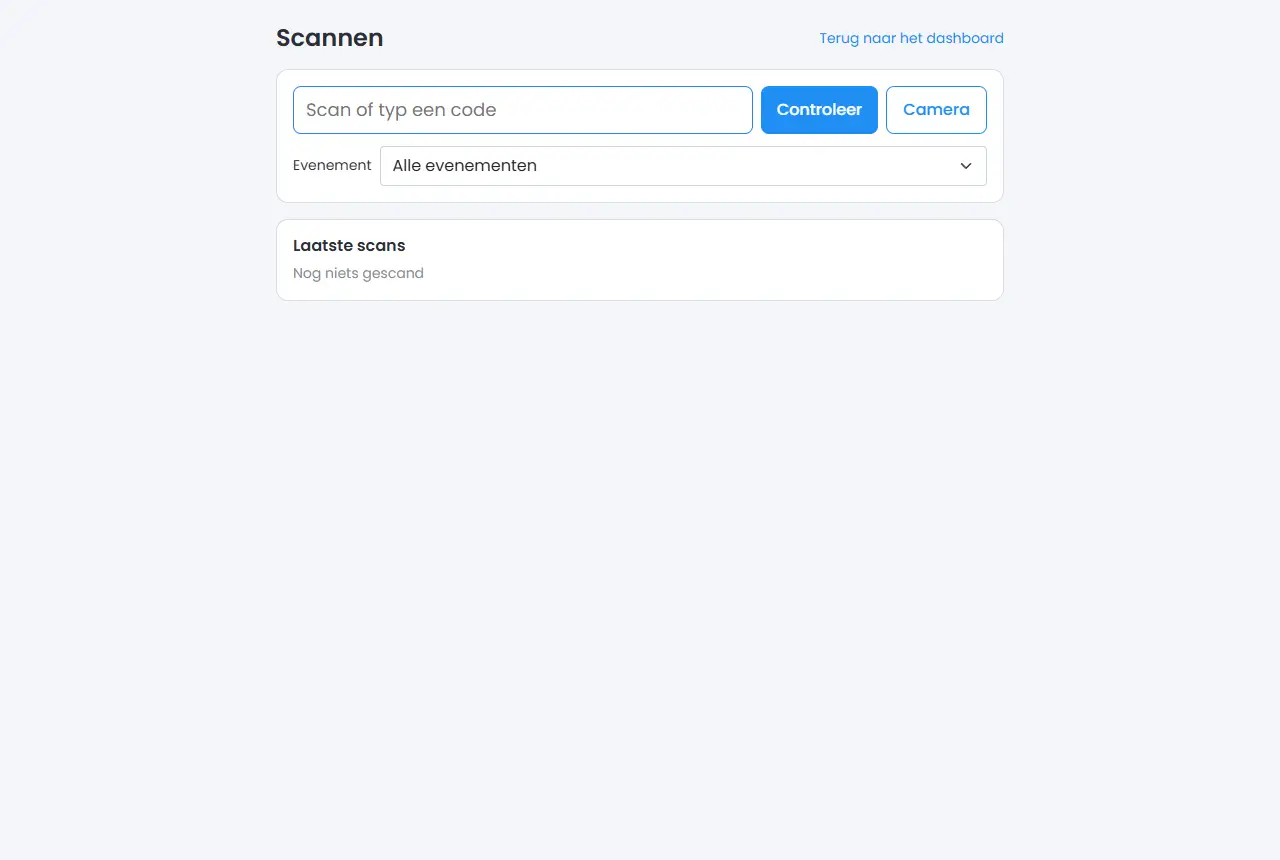
- Beispiel
-
Am Eingang eines Konzerts scannt ein Mitarbeiter mit einem Handscanner. Ein Käufer mit 3 Tickets kommt an und lässt jedes Ticket scannen; der Bildschirm zeigt „Ticket 1 von 3“, danach „Ticket 2 von 3“.
- Verwandte Artikel
-
Wie oft darf ein Ticket gescannt werden?, Hat jedes Ticket einen eigenen QR-Code?, Was bedeuten die Meldungen beim Scannen von Tickets?
Stichwörter: Tickets scannen, Zutrittskontrolle, QR-Code scannen, Handscanner Tickets, Eingang kontrollieren, mehrere Eingänge scannen
Passende Fragen - Wie scanne ich die Eintrittskarten der Besucher?
- Kann ich mit der Kamera meines Telefons scannen?
- Kann ich eine Ticketnummer manuell eingeben?
- Warum funktioniert das Scannen nicht?
Wie oft darf ein Ticket gescannt werden und wie stelle ich das ein?
- Antwort
-
Wählen Sie bei der Veranstaltung oder bei der Ticketart die Scanregel: 1x, 1x pro Tag, 1x pro Anzahl Minuten oder Unbegrenzt. Mit „Maximale Anzahl Scans“ begrenzen Sie die Gesamtzahl. Die Regel der Ticketart hat Vorrang; steht sie auf „Wie die Veranstaltung“, gilt die Regel der Veranstaltung.
- Erklärung
-
- 1x. Das Ticket funktioniert einmal. Jeder weitere Scan wird abgelehnt. Dies ist der Standard bei einer neuen Veranstaltung.
- 1x pro Tag. Das Ticket funktioniert einmal pro Kalendertag, praktisch für eine Karte, die mehrere Tage gültig ist.
- 1x pro Anzahl Minuten. Wählen Sie beim Scan-Intervall, wie viele Minuten mindestens zwischen zwei Scans desselben Tickets liegen müssen (1, 5, 10, 15, 30, 45, 60, 120 oder 240). Das Feld erscheint nur bei dieser Regel.
- Unbegrenzt. Das Ticket darf beliebig oft gescannt werden, zum Beispiel für einen Pass, mit dem Gäste frei ein- und ausgehen dürfen.
- Maximale Anzahl Scans. Eine optionale Gesamtzahl, die Sie bei jeder Regel außer „1x“ eintragen können. Lassen Sie sie leer, gibt es kein Maximum. Ist es erreicht, meldet der Scanner „Maximale Anzahl Scans erreicht (N)“.
- Wo stellen Sie es ein? Bei einer Veranstaltung im Schritt mit Farbe und Scanregel. Bei einer Ticketart im Schritt Farbe und Dauer; dort können Sie auch „Wie die Veranstaltung“ wählen. So kann VIP unbegrenzt sein, während die normale Ticketart auf 1x steht.
- Karte, die mehrere Tage gültig ist. Steht die Regel über die Veranstaltung oder das Standardticket auf 1x, darf eine solche Karte trotzdem einmal pro Tag hinein. Nur eine eigene Regel „1x“ bei der Ticketart gilt wirklich nur einmal.
- Beispiel
-
Ein Schwimmbad verkauft eine Wochenkarte (Gültigkeit 1 Woche) mit der Scanregel 1x pro Tag. Ein Gast kann jeden Tag einmal hinein.
- Verwandte Artikel
-
Wie scanne ich Tickets am Eingang?, Was bedeuten die Meldungen beim Scannen von Tickets?
Stichwörter: Scanregel, Ticket mehrfach scannen, erneut scannen, maximale Anzahl Scans, Scan-Intervall, Doppelscan verhindern
Passende Fragen - Wie oft darf ein Ticket gescannt werden?
- Kann ich einstellen, dass ein Ticket nur einmal pro Tag funktioniert?
- Wie begrenze ich die Gesamtzahl der Scans einer Karte?
- Was ist der Unterschied zwischen der Scanregel der Veranstaltung und der der Ticketart?
Hat jedes Ticket einen eigenen QR-Code?
- Antwort
-
Ja. Jedes verkaufte Ticket erhält eine eigene Ticketnummer und einen eigenen QR-Code. Bestellt jemand vier Tickets, sind das vier QR-Codes, und jedes Ticket scannen Sie einzeln. Die Tickets stehen als PDF in der Bestätigungs-E-Mail und können auch selbst ausgedruckt werden.
- Erklärung
-
- Ticketnummer. Die Nummer ist der Reservierungsschlüssel mit einer laufenden Nummer dahinter, zum Beispiel „…-001“. Beim Scannen zeigt der Scanner „Ticket 2 von 4“.
- Selbst ansehen. Öffnen Sie eine Reservierung unter Tickets (oder Reservierungen) und wählen Sie die Registerkarte Tickets. Sie sehen pro Ticket Gültig ab, Gültig bis, Ticketart, Name, den Status (Gültig, Gebraucht oder Storniert) und die Schaltfläche QR-Code. Dort können Sie den QR-Code auch Drucken.
- Eine Karte stornieren. Hat die Bestellung mehr als ein offenes Ticket, sehen Sie bei jedem Ticket die Schaltfläche Ticket stornieren. Der QR-Code dieser Karte ist dann ungültig, und der Platz kommt wieder in den Verkauf.
- PDF drucken. In den Ticketinformationen wählen Sie unter Mehr die Option Drucken (PDF): dasselbe PDF mit den Tickets wie in der E-Mail.
- Missbrauch verhindern. Ein Ticket funktioniert nach der Scanregel; ein zweiter Scan eines bereits gebrauchten Tickets wird abgelehnt. Siehe Wie oft darf ein Ticket gescannt werden?.
- Kasse. Auch Tickets, die Sie an der Tür verkaufen, erhalten nach der Rechnung einen QR-Code auf einem Beleg, ein Beleg pro Ticket.
- Beispiel
-
Ein Besucher kauft online zwei Tickets und erhält ein PDF mit zwei QR-Codes. Am Eingang scannt der Mitarbeiter jeden Code einzeln.
- Verwandte Artikel
-
Wie scanne ich Tickets am Eingang?, Wie storniere ich ein Ticket oder eine Bestellung?
Stichwörter: QR-Code Ticket, Ticketnummer, eindeutiger QR-Code pro Ticket, Ticket-PDF, Ticket drucken, einzelne Karte stornieren
Passende Fragen - Erhält jeder Besucher einen eigenen QR-Code?
- Sind es bei vier Tickets vier QR-Codes?
- Wo stehen die Tickets in der Bestätigungs-E-Mail?
- Kann ich Tickets selbst ausdrucken?
Was bedeuten die Meldungen beim Scannen von Tickets?
- Antwort
-
Grün bedeutet Zutritt: „Willkommen“ beim ersten Scan und „Willkommen zurück“ bei einem weiteren erlaubten Scan. Rot bedeutet abgelehnt, mit dem Grund in der Meldung, zum Beispiel „Bereits gescannt um 14:05“, „Nicht bezahlt“, „Storniert“ oder „Zu früh: gültig ab ...“. Die Tabelle unten sagt, was Sie dann tun.
- Erklärung
-
| Meldung | Was bedeutet es | Was tun Sie |
|---|
| Willkommen | Gültiges Ticket, erster Zutritt | Lassen Sie den Gast ein |
| Willkommen zurück | Gültiges Ticket, für das die Scanregel noch einen Scan erlaubt | Lassen Sie den Gast ein |
| Noch an der Kasse bezahlen | Das Ticket ist gültig, aber noch nicht bezahlt (nur wenn Bezahlen bei Ankunft erlaubt ist) | Lassen Sie den Gast zuerst bezahlen |
| Bereits gescannt um (Uhrzeit) | Die Scanregel erlaubt keinen neuen Scan | Lehnen Sie ab; das Protokoll in den Ticketinformationen zeigt den früheren Scan |
| Maximale Anzahl Scans erreicht | Das Ticket wurde so oft verwendet wie erlaubt | Lehnen Sie ab, oder erhöhen Sie das Maximum bei der Ticketart |
| Nicht bezahlt | Die Bestellung ist nicht bezahlt | Lassen Sie den Gast über die Kasse oder das Dashboard bezahlen |
| Storniert | Die Reservierung oder genau diese Karte ist storniert | Lehnen Sie ab |
| Zu früh: gültig ab (Uhrzeit) | Das Ticket ist noch nicht gültig | Bitten Sie den Gast, später wiederzukommen |
| Abgelaufen: war gültig bis (Uhrzeit) | Die Gültigkeit ist vorbei | Lehnen Sie ab |
| Dieses Ticket gilt für eine andere Veranstaltung | Sie haben auf dem Bildschirm eine Veranstaltung gewählt, und das Ticket gehört zu einer anderen | Wählen Sie die richtige Veranstaltung oder Alle Veranstaltungen |
| Dieses Ticket gehört zu einem anderen Betrieb | Der Code gehört nicht zu Ihrem Betrieb | Lehnen Sie ab |
| Unbekannter Code | Der Code ist nirgends bekannt | Prüfen Sie den Code oder geben Sie die Ticketnummer ein |
| Etwas ist schiefgelaufen, bitte erneut scannen | Ein technischer Fehler | Scannen Sie noch einmal |
- Unter der Meldung. Sie sehen den Namen, die Ticketart, „Ticket 2 von 4“ und „Scan 2 von 3“, wenn es ein Maximum gibt.
- Benutzer und Gerät. Jeder Scan, auch ein abgelehnter, landet im QR-Scan-Protokoll der Reservierung.
- Verwandte Artikel
-
Wie scanne ich Tickets am Eingang?, Wie oft darf ein Ticket gescannt werden?
Stichwörter: Scanmeldung, bereits gescannt, Ticket abgelehnt, nicht bezahlt Scan, zu früh gescannt, abgelaufenes Ticket
Passende Fragen - Was bedeutet die rote Meldung beim Scannen?
- Was bedeutet „Willkommen zurück“ beim Scannen?
- Warum wird ein Ticket abgelehnt, wenn es bereits gescannt wurde?
- Was muss ich tun, wenn ein Ticket am Eingang nicht bezahlt ist?
Wie verkaufe ich Tickets an der Kasse oder an der Tür?
- Antwort
-
Mit aktiviertem Ticketverkauf erscheinen Ihre Ticketarten automatisch als Kacheln in der Kasse, in der Kategorie Tickets. Tippen Sie auf eine Kachel, wählen Sie den Tag oder Zeitraum und die Anzahl, tippen Sie auf „Auf dem Bon“ und kassieren Sie ab. Nach dem Bezahlen kommt pro Ticket ein Beleg mit QR-Code aus dem Belegdrucker. Der Bestand ist derselbe wie beim Online-Verkauf.
- Erklärung
-
- Voraussetzung. Die Erweiterung Ticketverkauf ist aktiviert und die Ticketart ist aktiv. In der Kasse müssen Sie nichts anlegen: Die Kasse hält die Ticketarten selbst aktuell (neu, umbenannt, aus).
- Schritt 1. Öffnen Sie in der Kasse die Kategorie Tickets. Jede Ticketart hat eine Kachel mit „noch N“, „Ausverkauft“ oder „Heute nicht erhältlich“.
- Schritt 2. Tippen Sie auf die Kachel. Es öffnet sich ein Fenster mit den Tagen oder Zeiträumen, die käuflich sind, jeweils mit „noch N“ oder „Ausverkauft“. Ein Standardticket zeigt jeden offenen Tag ab heute; bei einer Veranstaltung wählen Sie Datum und Zeitraum.
- Schritt 3. Wählen Sie mit Minus und Plus die Anzahl pro Gästegruppe (zum Beispiel Erwachsene und Kinder). Sie sehen die Anzahl der Tickets und den Betrag. Entspricht die Anzahl dem, was noch da ist, steht dort „Es gibt noch N Tickets.“
- Schritt 4. Tippen Sie auf Auf dem Bon. Sie sehen „N Tickets auf dem Bon“. Kassieren Sie danach wie gewohnt ab, mit Bar, Karte oder einer anderen Zahlungsart.
- Schritt 5. Nach dem Bezahlen druckt die Kasse die Tickets aus: ein Beleg pro Ticket mit QR-Code, auf dem Belegdrucker dieser Kasse. Hat die Kasse keinen Drucker, fragt sie, welchen Drucker Sie verwenden möchten.
- Ist das Ticket nicht auf einem bezahlten Bon? Dann bleibt das Ticket höchstens drei Stunden reserviert; danach geht es zurück in den Bestand.
- Internet. Tickets verkaufen und scannen in der Kasse geht nur mit Internetverbindung: „Tickets verkaufen geht nur mit Internetverbindung.“
- Scannen an der Bar. Die Schaltfläche Ticket scannen sucht ein Ticket („Scannen Sie den QR-Code oder geben Sie die Ticketnummer ein“) und lässt ein Guthaben auf den Bon setzen, wenn das Ticket ein Guthaben hat.
- Wieder ansehen. Die verkauften Tickets stehen unter Tickets (Menü) in der Reservierungsübersicht. Siehe Wie sehe ich, wie viele Tickets ich verkauft habe?.
- Telefonisch oder am Schalter mit Namen. Möchten Sie Daten des Gastes erfassen, legen Sie selbst eine Reservierung an. Siehe Wie erstelle ich selbst eine Ticketreservierung?.
- Beispiel
-
Ein Besucher steht an der Tür und möchte 2 Erwachsene und 1 Kind. Sie tippen auf die Kachel Tageskarte, wählen heute, setzen 2 bei Erwachsene und 1 bei Kinder, tippen auf Auf dem Bon und kassieren 40 € ab. Es kommen drei Belege mit QR-Code heraus.
- Verwandte Artikel
-
Wie scanne ich Tickets am Eingang?, Was kann ich mit dem Ticketverkauf in Jimani tun?
Stichwörter: Tickets Kasse, Verkauf an der Tür, Eintrittskarten am Schalter, Tickets an der Tür verkaufen, Ticketbeleg QR, Kasse Tickets
Passende Fragen - Wie verkaufe ich Eintrittskarten an der Tür?
- Wo finde ich die Tickets in der Kasse?
- Kommt nach dem Bezahlen ein Beleg mit QR-Code aus dem Drucker?
- Ist der Bestand an der Kasse derselbe wie online?
Wie erstelle ich selbst eine Ticketreservierung, zum Beispiel telefonisch oder am Schalter?
- Antwort
-
Gehen Sie zu Tickets (oder Reservierungen), klicken Sie auf die Plus-Schaltfläche „Reservierung erstellen“, wählen Sie die Veranstaltung, das Datum, die Ticketart und die Anzahl, tragen Sie die Gastdaten ein und klicken Sie auf Bezahlen. Sie wählen die Zahlungsart oder „Später bezahlen“ und legen fest, ob der Gast eine E-Mail erhält.
- Erklärung
-
- Schritt 1. Öffnen Sie im Menü Tickets (im Kassenmodul) oder Reservierungen (in einem eigenständigen Ticketmodul) und klicken Sie auf die Plus-Schaltfläche Reservierung erstellen.
- Schritt 2. Wählen Sie bei Veranstaltungstickets die Veranstaltung oder das Standardticket. Wählen Sie bei Ankunftsdatum und -zeit das Datum (bei einer Veranstaltung eines der Daten, bei einem Standardticket einen offenen Tag mit Plus und Minus). Sie sehen die Öffnungszeiten und die Anzahl der verfügbaren Tickets.
- Schritt 3. Wählen Sie die Ticketarten und die Anzahl. Bei einem Standardticket tragen Sie die Anzahl pro Gästegruppe ein, bei einer Veranstaltung die Anzahl. Das Ticketlimit pro Verkauf und die verfügbaren Tickets begrenzen die Anzahl.
- Schritt 4. Suchen Sie einen bestehenden Gast bei Suchen (nach E-Mail-Adresse oder Telefonnummer) oder tragen Sie die Daten ein. Wählen Sie die Sprache für die E-Mail. Für einen Besucher ohne Daten haken Sie Laufkunde (keine Kundendaten) an und tragen nur den Reservierungsnamen ein. Mit Jetzt einchecken setzen Sie den Gast sofort auf angekommen.
- Schritt 5. Wählen Sie unter Produkte die Zusatzprodukte und füllen Sie bei Zusätzliche Informationen die Felder aus, die Sie bei der Veranstaltung angelegt haben. Setzen Sie bei Internes Memo gegebenenfalls eine Notiz.
- Schritt 6. Unter Ihre Rechnung sehen Sie Gesamt exklusive MwSt., die MwSt., den Gesamtbetrag, Gesamt bezahlt und den offenen Betrag. Klicken Sie auf Bezahlen.
- Schritt 7. Wählen Sie unter „Zahlungsart wählen“: Bar, Karte, Tap to Pay, Später bezahlen, Anders bezahlen oder Auf Rechnung bezahlen. Welche angezeigt werden, hängt von Ihren Einstellungen ab. Bei Später bezahlen wird die Reservierung ohne Zahlung gebucht.
- Schritt 8. Nach dem Buchen fragt Jimani „Welche Aktion soll durchgeführt werden?“: E-Mail senden verschickt die Bestätigung mit den Tickets, Keine E-Mail tut das nicht.
- Anpassen. Öffnen Sie die Reservierung in der Übersicht und wählen Sie Offene Reservierung, um sie zu ändern.
- Unbezahlt. Eine Reservierung, die noch nicht bezahlt ist, steht in der Übersicht als Unbezahlt; der Scanner lehnt sie mit „Nicht bezahlt“ ab, es sei denn, Bezahlen bei Ankunft ist erlaubt.
- Beispiel
-
Ein Kunde ruft für 4 Tickets für Samstag an. Sie wählen die Veranstaltung, das Datum, die Ticketart Erwachsener, setzen die Anzahl auf 4, suchen den Kunden nach E-Mail-Adresse, klicken auf Bezahlen und wählen Später bezahlen. Der Kunde erhält die Bestätigung mit 4 QR-Codes.
- Verwandte Artikel
-
Wie verkaufe ich Tickets an der Kasse oder an der Tür?, Wie funktioniert das Fenster Reservierung hinzufügen für Tickets?
Stichwörter: Ticketreservierung erstellen, manuell reservieren Tickets, telefonisch Tickets, Schalterverkauf, Laufkunde, später bezahlen Tickets
Passende Fragen - Wie verkaufe ich Tickets an jemanden, der anruft?
- Wie erstelle ich eine Ticketbestellung am Schalter?
- Kann ich eine Bestellung später bezahlen lassen?
- Wie lege ich fest, ob der Kunde eine E-Mail erhält?
Wie sehe ich, wie viele Tickets ich verkauft habe, pro Tag, Woche oder Ticketart?
- Antwort
-
Öffnen Sie im Menü Tickets (oder Reservierungen), wählen Sie den Tag und sehen Sie sich die Registerkarte Listenansicht, Wochenliste oder Summen an. Bei Summen sehen Sie pro Ticketart, wie viele Tickets pro Tag oder pro Woche verkauft wurden. Für die Entwicklung über einen längeren Zeitraum nutzen Sie den Fortschrittsbericht.
- Erklärung
-
- Listenansicht. Wählen Sie mit der Minus-Schaltfläche, dem Datumsfeld und der Plus-Schaltfläche einen Tag. Sie sehen „Übersicht Reservierungen am:“ den gewählten Tag, mit pro Reservierung dem Namen, der Anzahl, der Ticketart und ob sie Bezahlt oder Unbezahlt ist. Filtern Sie nach Veranstaltung auswählen und Art auswählen oder suchen Sie mit „Suchen nach:“.
- Wochenliste. Dieselbe Liste für eine ganze Woche („Wochenliste … Bis …“).
- Letzte 100 Reservierungen. Die 100 neuesten Reservierungen, praktisch, um zu sehen, was gerade eingegangen ist.
- Summen. Diese Registerkarte hat zwei Teile: Tagessummen und Wochensummen. Pro Ticketart zählen Sie die Anzahl der Tickets pro Gästegruppe und die Gesamtzahl, mit einer Summenzeile unten.
- Spalten auswählen. Mit dem Filter-Symbol über der Liste wählen Sie, welche Spalten Sie sehen: Gesamtzahl der Besucher, Datum, Datum bis, Name, Ticketgruppe, Dauer, Anzahl, Ticketart, Zahlung, Erstellt und Memo. Dieses Symbol und das Excel-Symbol gibt es für den Inhaber und für Mitarbeiter mit dem Recht Exports.
- Drucken und exportieren. Das Druck-Symbol (Recht Printing) erstellt einen Ausdruck der Liste, das Excel-Symbol exportiert sie.
- Nur bezahlte Tickets? Für die Einnahmen schauen Sie auf die Spalte Zahlung: Bezahlt oder Unbezahlt.
- Entwicklung über die Zeit. Wählen Sie unter Einstellungen > Geld und Zahlen > Berichte den Fortschrittsbericht für Tickets. Sie vergleichen einen Zeitraum mit einem früheren Zeitraum, pro Tag, Woche oder Monat, und filtern nach Quelle (Widget, Mitarbeiter oder Kasse).
- Was zählt mit? Stornierte Tickets zählen im Fortschrittsbericht standardmäßig nicht mit („Stornierte einbeziehen“ steht auf Nein).
- Beispiel
-
Am Freitagmorgen öffnen Sie Summen > Tagessummen und sehen, dass für heute Abend 143 Tickets verkauft wurden, davon 98 Erwachsener und 45 Kind.
- Verwandte Artikel
-
Kann ich Besucherzahlen pro Tag erfassen?, Wie funktioniert die Übersicht Reservierungen für Tickets?
Stichwörter: Tickets verkauft, Verkaufszahlen Tickets, Tickets pro Tag, Summen Tickets, Einblick Ticketverkauf, Bericht Tickets
Passende Fragen - Wie viele Tickets habe ich heute verkauft?
- Kann ich den Verkauf pro Ticketart ansehen?
- Wo sehe ich den Verkauf pro Woche?
- Wo finde ich die Entwicklung meines Ticketverkaufs über einen längeren Zeitraum?
Kann ich Besucherzahlen pro Tag erfassen?
- Antwort
-
Ja. Jeder gültige Scan zählt als Ankunft. In der Reservierungsübersicht sehen Sie pro Reservierung die Spalte Gesamtzahl der Besucher als „angekommen/Anzahl“, zum Beispiel 2/4. So wissen Sie, wie viele Gäste schon drin sind und wie viele noch kommen müssen.
- Erklärung
-
- Schritt 1. Öffnen Sie Tickets (oder Reservierungen) und wählen Sie in der Listenansicht den Tag.
- Schritt 2. Schauen Sie bei Gesamtzahl der Besucher. Der Wert 2/4 bedeutet, dass 2 der 4 Tickets dieser Reservierung gescannt wurden. Steht die Spalte nicht in Ihrer Liste, aktivieren Sie sie mit dem Filter-Symbol (Spalten auswählen).
- Angekommene ausblenden. Schalten Sie „Angekommen“ ausblenden ein, um die Reservierungen mit dem Status Angekommen aus der Liste zu nehmen.
- Status. Mit Status auswählen (für den Inhaber und Mitarbeiter mit dem Recht Filter) filtern Sie nach dem Status der Reservierungen.
- Wer wann hereingekommen ist. Öffnen Sie die Reservierung (Info-Symbol) und wählen Sie die Registerkarte QR-Scan-Protokoll: Datum und Uhrzeit, Status, Grund, Gerät, Benutzer und Ticketschlüssel jedes Scans, auch der abgelehnten.
- Gesamtzahl über den Tag. Im Fortschrittsbericht für Tickets steht die Reihe Tickets mit den Anzahlen pro Tag, Woche oder Monat.
- Scannen ist nötig. Ohne Scan zählt ein Ticket nicht als angekommen. Einen Gast, den Sie selbst anlegen, können Sie mit Jetzt einchecken sofort als angekommen erfassen.
- Beispiel
-
Eine Familie hat 4 Tickets gebucht. Nachdem zwei der vier QR-Codes gescannt wurden, steht bei ihrer Reservierung 2/4.
- Verwandte Artikel
-
Wie sehe ich, wie viele Tickets ich verkauft habe?, Wie scanne ich Tickets am Eingang?
Stichwörter: Besucherzahlen, wie viele Gäste drin, angekommene Tickets, Besucher zählen, No-show Tickets, Andrang pro Tag
Passende Fragen - Wie sehe ich, wie viele Besucher schon drin sind?
- Zählt jeder Scan als Ankunft?
- Was bedeutet 2/4 bei Gesamtzahl der Besucher?
- Kann ich pro Tag erfassen, wie viele Gäste gekommen sind?
Wie storniere ich ein Ticket oder eine ganze Ticketbestellung?
- Antwort
-
Öffnen Sie die Reservierung unter Tickets (oder Reservierungen) und klicken Sie auf Stornieren, oder stornieren Sie ein einzelnes Ticket über die Registerkarte Tickets mit „Ticket stornieren“. Sie tragen einen Grund ein. Eine Stornierung einer bezahlten Bestellung erscheint in der Übersicht Stornierungen, wo Sie die Rückerstattung bearbeiten. Stornieren geht nicht mehr, wenn der Gast bereits drin ist.
- Erklärung
-
- Ganze Bestellung. Öffnen Sie die Reservierung über das Info-Symbol in der Liste. Klicken Sie unten auf Stornieren, tragen Sie den Grund ein (Pflichtfeld) und bestätigen Sie. Gehört die Bestellung zu einer Kombination, fragt Jimani zuerst, ob Sie nur diesen Teil oder die ganze Kombination stornieren.
- Ein Ticket. Öffnen Sie die Registerkarte Tickets der Reservierung und klicken Sie beim Ticket auf Ticket stornieren. Sie sehen „Ticket storniert, der Platz ist wieder im Verkauf“: Der QR-Code dieses Tickets ist ungültig und der Platz kommt zurück in den Bestand. Die Schaltfläche gibt es, solange mehr als ein offenes Ticket vorhanden ist; das letzte Ticket stornieren Sie mit Stornieren für die ganze Reservierung.
- Meldungen. Ist die Karte bereits storniert, steht dort „Dieses Ticket wurde bereits storniert“. Findet Jimani die Ticketnummer nicht, steht dort „Ticket nicht gefunden“.
- Bereits gescannt oder drin. Ein Ticket, das gebraucht wurde, können Sie nicht als Karte stornieren, und bei einem Gast, der bereits drin ist, ist die Schaltfläche Stornieren ausgeschaltet, mit dem Tooltip „Gast ist bereits drin; Stornieren ist nicht mehr möglich“.
- E-Mail an den Gast. Wurde nichts bezahlt (Betrag 0), geht die Stornierungs-E-Mail an den Gast; wurde bezahlt, geht die E-Mail mit der Bitte um Rückerstattung hinaus.
- Rückerstattung. Bei Stornierungen finden Sie die Rückerstattungsübersicht: alle Stornierungen, zu denen eine Zahlung geleistet wurde. Dort legen Sie fest, ob Sie die Rückerstattung automatisch verarbeiten oder ablehnen möchten.
- In der Liste sichtbar. Ein storniertes Ticket steht in der Ticketliste mit dem Status Storniert und kann nicht mehr gescannt werden: Der Scanner meldet „Storniert“.
- Beispiel
-
Ein Gast ruft an, weil zwei seiner vier Tickets nicht mehr gebraucht werden. Sie öffnen seine Reservierung, Registerkarte Tickets, und stornieren bei zwei Tickets Ticket stornieren. Die beiden Plätze sind wieder im Verkauf.
- Verwandte Artikel
-
Hat jedes Ticket einen eigenen QR-Code?, Wie sende ich dem Käufer ein Ticket erneut zu oder drucke es aus?
Stichwörter: Ticket stornieren, Karte stornieren, Bestellung stornieren, Tickets erstatten, Stornierungs-E-Mail, Ticket ungültig machen
Passende Fragen - Wie storniere ich ein Ticket, das jemand gekauft hat?
- Kann ich ein einzelnes Ticket aus einer Bestellung stornieren?
- Kann ich ein Ticket stornieren, wenn der Gast bereits drin ist?
- Wo bearbeite ich die Rückerstattung einer stornierten Bestellung?
Wie sende ich dem Käufer ein Ticket erneut zu oder drucke es aus?
- Antwort
-
Öffnen Sie die Reservierung unter Tickets (oder Reservierungen), klicken Sie auf Mehr und wählen Sie E-Mail senden. Haben Sie E-Mail-Vorlagen für diese Ticketart, wählen Sie die E-Mail aus und können den Text einmalig anpassen. Wählen Sie Drucken (PDF), öffnen Sie das PDF mit den Tickets zum Ausdrucken.
- Erklärung
-
- Nach einer Bestellung. Der Käufer erhält die Bestätigung automatisch, mit den Tickets als PDF und einem QR-Code pro Ticket. Bei einer Reservierung, die Sie selbst anlegen, legen Sie mit „E-Mail senden“ oder „Keine E-Mail“ fest, ob die E-Mail sofort hinausgeht.
- Erneut senden. Öffnen Sie die Reservierung über das Info-Symbol, klicken Sie unten auf Mehr und wählen Sie E-Mail senden.
- Ohne Vorlagen. Sie erhalten die Frage „E-Mail senden?“ und bestätigen mit E-Mail senden; die Bestätigung geht erneut an den Gast. Sie sehen „Gesendet“.
- Mit Vorlagen. Haben Sie E-Mail-Vorlagen für die Ticketart (zum Beispiel Bestätigung, Änderung, Stornierung, Rückerstattung), wählen Sie die Art der E-Mail, sehen den Empfänger bei „An:“ und können mit Bearbeiten Ja den Betreff und den Text für diese eine E-Mail anpassen. Die Tickets gehen als Anhang mit. Stornierung und Rückerstattung können Sie nur bei einer stornierten Reservierung senden.
- Keine E-Mail-Adresse. Hat der Gast keine E-Mail-Adresse, meldet Jimani „Dieser Gast hat keine E-Mail-Adresse.“ Ergänzen Sie die Adresse über den Stift bei den Gastdaten.
- Drucken. Wählen Sie unter Mehr die Option Drucken (PDF) für die Bestätigung mit den Tickets, dasselbe PDF wie in der E-Mail. Existiert es noch nicht (zum Beispiel bei Verkauf an der Tür), erstellt Jimani es zuerst. Bei einem Laufkunden ohne Kundendaten gibt es dies nicht.
- Beleg drucken. Ist ein Drucker verknüpft, steht unter Mehr auch Beleg drucken.
- Ein QR-Code. Ein einzelnes Ticket können Sie in der Registerkarte Tickets bei QR-Code anzeigen und Drucken.
- Beispiel
-
Ein Käufer hat seine E-Mail verloren. Sie suchen seine Reservierung nach Namen, klicken auf Mehr und E-Mail senden, und die Tickets gehen erneut an seine E-Mail-Adresse.
- Verwandte Artikel
-
Hat jedes Ticket einen eigenen QR-Code?, Wie storniere ich ein Ticket oder eine ganze Ticketbestellung?
Stichwörter: Ticket erneut senden, E-Ticket E-Mail, Ticket verloren, Ticket drucken, Bestätigungs-E-Mail Tickets, PDF-Ticket
Passende Fragen - Der Kunde hat seine Tickets nicht erhalten, wie sende ich sie erneut?
- Wie drucke ich Tickets als PDF aus?
- Kann ich den E-Mail-Text anpassen, bevor ich die Tickets erneut sende?
- Wo finde ich die E-Mail mit den Tickets eines Kunden?
Kann ich Jahreskarten, Wochenkarten oder Mehrfachkarten verkaufen?
- Antwort
-
Ja, als Karte, die Sie einmal bezahlen und die eine bestimmte Zeit gültig ist. Wählen Sie bei der Ticketart eine Gültigkeit bis zu 1 Jahr und legen Sie mit der Scanregel und der Maximalen Anzahl Scans fest, wie oft die Karte funktioniert. Automatisches Verlängern oder wiederkehrendes Abbuchen eines Abonnements ist im Ticketverkauf nicht enthalten.
- Erklärung
-
- Schritt 1. Legen Sie eine Ticketart der Art Standardticket an (Registerkarte Ticketarten). Siehe Wie erstelle ich eine Ticketart?.
- Schritt 2. Wählen Sie bei Gültigkeit, wie lange die Karte funktioniert: 1 bis 6 Tage, 1 oder 2 Wochen, 1, 3, 6 oder 9 Monate oder 1 Jahr. Die Gültigkeit beginnt an dem Tag, den der Käufer wählt.
- Schritt 3. Wählen Sie bei Gültigkeit richtet sich nach den Öffnungszeiten Ja, wenn nur die Tage zählen, an denen Sie geöffnet haben, oder Nein für zusammenhängende Kalendertage.
- Schritt 4. Wählen Sie bei Reservierung an jedem aktiven Tag anzeigen Ja, wenn die Karte an jedem Tag der Gültigkeit in der Reservierungsübersicht stehen soll. Bei Nein steht sie nur am Tag der Ausgabe.
- Schritt 5. Stellen Sie die Scanregel ein. Für eine Jahreskarte, die immer gilt: Unbegrenzt. Für eine Karte mit einem Besuch pro Tag: 1x pro Tag. Für eine Mehrfachkarte: Unbegrenzt mit der Anzahl der Besuche bei Maximale Anzahl Scans, zum Beispiel 10.
- Was der Scanner tut. Er prüft die Gültigkeit („Zu früh: gültig ab …“ und „Abgelaufen: war gültig bis …“) und zählt die Scans mit („Scan 3 von 10“). Ist das Maximum erreicht, meldet er „Maximale Anzahl Scans erreicht“.
- Was nicht geht. Eine wiederkehrende Zahlung oder automatische Verlängerung eines Abonnements ist im Ticketverkauf nicht enthalten. Der Käufer kauft eine neue Karte, wenn die alte abgelaufen ist.
- Beispiel
-
Ein Schwimmbad verkauft eine Saisonkarte (Gültigkeit 1 Jahr, Gültigkeit richtet sich nach den Öffnungszeiten Ja, Scanregel 1x pro Tag) und eine Zehnerkarte (Gültigkeit 6 Monate, Scanregel Unbegrenzt, Maximale Anzahl Scans 10).
- Verwandte Artikel
-
Wie oft darf ein Ticket gescannt werden?, Was ist der Unterschied zwischen einem Veranstaltungsticket und einem Standardticket?
Stichwörter: Jahreskarte, Abonnement Tickets, Saisonkarte, Mehrfachkarte, Wochenkarte, Gültigkeit Ticket
Passende Fragen - Kann ich Jahreskarten verkaufen?
- Wie erstelle ich eine Mehrfachkarte mit einer maximalen Anzahl an Scans?
- Kann ein Abonnement automatisch verlängert werden?
- Wie stelle ich ein, wie lange eine Karte gültig ist?
Arbeitet Ihr Betrieb mit dem Modul Ticketverkauf an der Kasse, stehen in der Leiste Reservierungen und Kasse. Bei Reservierungen sehen Sie die Ticketbestellungen pro Tag, pro Woche oder die letzten 100, mit Filtern für Status und Ticketart. Mit einer neuen Reservierung verkaufen Sie Tickets für eine Veranstaltung oder für einen Tag und eine Uhrzeit, für einen Gast oder als Laufkunde.
Wo finden Sie es: Kasse > Reservierungen (/Pos/TicketingReservation); neu über /Pos/AddTicketingReservations
Alle Schaltflächen, Einstellungen und Meldungen dieses Bildschirms
Die Verwaltung Ihrer Tickets hat sieben Registerkarten: Öffnungszeiten, Veranstaltungstickets, Standardtickets, Ticketarten, Produkte, Felder und Zeitbeschränkung. Mit der Plus-Schaltfläche oben rechts fügen Sie einen neuen Eintrag hinzu, die Kacheln sind die bestehenden Einträge.
Wo finden Sie es: Ticketing-Verwaltung (im Kassenmodul) oder Ticketverkauf (in einem eigenständigen Ticketmodul) im Menü (/Ticketing)
Alle Schaltflächen, Einstellungen und Meldungen dieses Bildschirms
Im Fenster Veranstaltungstickets (oder Standardtickets) legen Sie fest, was die Veranstaltung ist, wann und wo sie stattfindet, welche Ticketarten dazugehören, wie oft ein Ticket gescannt werden darf, wann sie im Widget steht und ob es Rabatt gibt. Mit Zurück und Weiter gehen Sie die Schritte durch und schließen mit Speichern ab.
Wo finden Sie es: Ticketing-Verwaltung oder Ticketverkauf > Registerkarte Veranstaltungstickets oder Standardtickets > Plus-Schaltfläche (neu) oder eine Kachel (ändern) (/Ticketing)
Alle Schaltflächen, Einstellungen und Meldungen dieses Bildschirms
Im Fenster Ticketart legen Sie fest, was der Käufer wählt (Name, Beschreibung, Bild), wie lange das Ticket gültig ist, was es kostet, wie viele es gibt, wie oft es gescannt werden darf und welche Zusatzprodukte und Felder dazugehören. Mit Zurück und Weiter gehen Sie die Schritte durch und schließen mit Speichern ab.
Wo finden Sie es: Ticketing-Verwaltung oder Ticketverkauf > Registerkarte Ticketarten > Plus-Schaltfläche (neu) oder eine Kachel (ändern) (/Ticketing)
Alle Schaltflächen, Einstellungen und Meldungen dieses Bildschirms
Auf der Registerkarte Produkte stehen vier Arten von Produkten: der Tagespreis eines Standardtickets, das Veranstaltungsprodukt (Preis und Anzahl eines Veranstaltungstickets), Zusatzprodukte und Transaktionskosten. Sie öffnen ein Produkt, um Name, MwSt.-Gruppe und Preis zu ändern oder um Tagespreise mit Excel zu importieren.
Wo finden Sie es: Ticketing-Verwaltung oder Ticketverkauf > Registerkarte Produkte (/Ticketing)
Alle Schaltflächen, Einstellungen und Meldungen dieses Bildschirms
Ein Feld ist eine zusätzliche Frage, die der Käufer bei der Bestellung eines Tickets beantwortet, zum Beispiel ein Geburtsdatum oder eine Auswahl aus einer Liste. Sie wählen den Typ, den Namen, ob es ein Pflichtfeld ist und wo es angezeigt wird.
Wo finden Sie es: Ticketing-Verwaltung oder Ticketverkauf > Registerkarte Felder > Plus-Schaltfläche (neu) oder eine Kachel (ändern) (/Ticketing)
Alle Schaltflächen, Einstellungen und Meldungen dieses Bildschirms
Eine Zeitbeschränkung ist eine Sperre für einen oder mehrere Tage (oder einen Zeitraum an diesen Tagen) für ausgewählte Ticketarten, zum Beispiel bei Personalmangel. Sie geben der Sperre einen Namen, wählen die Ticketarten und die Daten in einem Kalender.
Wo finden Sie es: Ticketing-Verwaltung oder Ticketverkauf > Registerkarte Zeitbeschränkung > Plus-Schaltfläche (neu) oder eine Zeile (ändern) (/Ticketing)
Alle Schaltflächen, Einstellungen und Meldungen dieses Bildschirms
Auf der Registerkarte Öffnungszeiten legen Sie pro Tag fest, ob der Ticketverkauf Offen oder Geschlossen ist und von welcher bis zu welcher Uhrzeit. Standardtickets sind nur an offenen Tagen käuflich. Änderungen werden automatisch gespeichert.
Wo finden Sie es: Ticketing-Verwaltung oder Ticketverkauf > Registerkarte Öffnungszeiten (/Ticketing)
Alle Schaltflächen, Einstellungen und Meldungen dieses Bildschirms
Die Übersicht Tickets (oder Reservierungen) zeigt alle verkauften Tickets pro Tag, pro Woche oder als letzte 100, mit Summen pro Ticketart. Sie filtern nach Veranstaltung, Art und Status, suchen nach Namen, wählen die Spalten, drucken und exportieren nach Excel.
Wo finden Sie es: Tickets (im Kassenmodul) oder Reservierungen (in einem eigenständigen Ticketmodul) im Menü (/TicketingReservationViews)
Alle Schaltflächen, Einstellungen und Meldungen dieses Bildschirms
Die Ticketinformationen sind das Fenster, das sich öffnet, wenn Sie in der Übersicht auf das Info-Symbol einer Reservierung klicken. Sie sehen den Gast, die Tickets mit ihrem Status, die Scans und die Zahlung und können die Reservierung stornieren, mailen, drucken oder zum Ändern öffnen.
Wo finden Sie es: Tickets oder Reservierungen > Info-Symbol bei einer Reservierung (/TicketingReservationViews/TicketingReservationInfo)
Alle Schaltflächen, Einstellungen und Meldungen dieses Bildschirms
In diesem Fenster legen Sie selbst eine Ticketreservierung an (Reservierung hinzufügen) oder passen eine an (Reservierung aktualisieren): Veranstaltung, Datum, Ticketart, Anzahl, Gast, Produkte, zusätzliche Informationen und Zahlung. Unten sehen Sie „Ihre Rechnung“ mit dem, was der Gast bezahlt.
Wo finden Sie es: Tickets oder Reservierungen > Plus-Schaltfläche „Reservierung erstellen“, oder eine Reservierung öffnen und Offene Reservierung wählen (/TicketingReservations/AddTicketingReservations)
Alle Schaltflächen, Einstellungen und Meldungen dieses Bildschirms
Aktivitäten
Aktivitäten
- Was
- Das Aktivitätenmodul von Jimani lässt Gäste online einen Zeitslot für eine Aktivität buchen, wobei der Betrieb die Kapazität pro "Platz" verwaltet — eine Bahn, ein Tisch, ein Boot, ein Fahrrad oder ein anderes buchbares Objekt. Bowling war nie ein eigenständig genutzter Teil und wurde am 13-09-2026 mit den Aktivitäten zusammengeführt; es gibt keine eigene Bowling-Funktionalität mehr.
- Für wen
- Verleihbetriebe (Fahrräder, Boote), Bowlingbahnen, Escape Rooms, Freizeitparks.
- Kernfunktionen
-
- Online Zeitslot buchen mit generischer Kapazitätsverwaltung pro Platz
- Online anzahlen beim Buchen einer Aktivität
- Preis pro Person oder pro Zeitdauer
- Preis
- Keine Monatsgebühr (Preisbeschluss 14-10-2026). Siehe "Was kostet Jimani?".
- Unterschied zu Mitbewerbern
- Das generische, nicht branchenspezifische Datenmodell macht die Aktivitäten für unterschiedlichste Verleih- und Aktivitätsbetriebe nutzbar, ohne separate Branchenversion. Es wurde kein öffentliches Vergleichsmaterial gefunden, das auf ein vergleichbares integriertes Aktivitätenmodul bei Lightspeed, unTill oder SumUp hinweist.
Stichwörter: Aktivitätenmodul, Verleihsystem Buchung, Aktivitäten-Software Preis, Bowling Aktivitäten
Passende Fragen - Ist Jimani für Verleihbetriebe (Fahrräder/Boote) geeignet oder nur für Bowling/Escape Rooms?
- Was kostet das Aktivitätenmodul pro Monat?
- Gibt es "Bowling" noch als eigenen Bestandteil von Jimani?
Upsell-Produkte bei Reservierung oder Buchung
- Was
- Ein Betrieb kann einzelne Upsell-Produkte einrichten (Name, Preis, MwSt., Produktgruppe), die Gästen beim Buchen einer Reservierung oder Aktivität angeboten werden.
- Für wen
- Gastronomie-, Aktivitäten- und Salonbetriebe.
- So funktioniert es
- Jedes Upsell-Produkt steht getrennt von den regulären Kassenprodukten, mit eigenem Preis und MwSt.-Satz, und kann pro Modul (Gastronomie, Aktivitäten, Salon) ein- oder ausgeschaltet werden. Bei Aktivitätsreservierungen werden gewählte Upsell-Produkte mit der Reservierung verknüpft.
- Unterschied zu Mitbewerbern
- Kein öffentliches Vergleichsmaterial gefunden zu integrierten Upsell-Produkten beim Buchen speziell bei Lightspeed, unTill oder SumUp.
Stichwörter: Upsell Reservierung, Zusatzverkauf Buchung, Zusatzprodukte beim Termin
Passende Fragen - Kann ich Gästen beim Buchen einer Reservierung zusätzliche Produkte anbieten?
- Funktioniert Upsell bei Gastronomie, Aktivitäten und Salon gleich?
Automatische Erinnerungs-E-Mail vor der Buchung
- Was
- Ein Betrieb legt selbst Kommunikationsregeln fest, die automatisch eine E-Mail vor (oder nach) einer Aktivitäts- oder Ticketreservierung versenden, mit einstellbarer Anzahl an Tagen, Stunden und Minuten.
- Für wen
- Betriebe mit Aktivitäten und Ticketing.
- So funktioniert es
- Eine Kommunikationsregel legt fest, wie viele Tage, Stunden und Minuten vor (oder nach) der Buchung eine E-Mail versendet werden soll, verbunden mit einem E-Mail-Typ und einem Ein/Aus-Schalter. Jede Reservierung erhält auf Grundlage dieser Regel einen eigenen Versandzeitpunkt (`NextMailSendTime`). Auch für Gastronomie plant Jimani die Nachrichten vor der Ankunft 1 bis 4 beim Versand der Bestätigung: Nachricht 1 in Stunden vor der Ankunft, Nachrichten 2 bis 4 in Tagen mit einer Uhrzeit (Standard 12:00). Sie stellen sie unter Einstellungen > Kommunikation > E-Mail > Kundenkontakt > Versandzeiten ein.
- Unterschied zu Mitbewerbern
- Kein öffentliches Vergleichsmaterial gefunden zu einstellbaren Erinnerungs-E-Mails speziell bei Lightspeed, unTill oder SumUp.
Stichwörter: Erinnerungs-E-Mail Buchung, automatische E-Mail vor Reservierung, Kommunikationsregel einstellen
Passende Fragen - Kann ich automatisch eine Erinnerungs-E-Mail vor einer Aktivität oder Veranstaltung senden?
- Kann ich selbst einstellen, wie viele Tage oder Stunden vorher die Erinnerung versendet wird?
- Funktioniert das auch für normale Tischreservierungen? Ja, auch die Gastronomie plant Nachrichten vor der Ankunft.
Zwischen Modulen an derselben Kasse wechseln
- Was
- Ein Kassengerät merkt sich, welches Modul aktiv ist (Gastronomie, Webshop, Salon, Aktivitäten, Ticketing) und passt das Menü daran an; ein Benutzer kann dies selbst über ein Dropdown wechseln.
- Für wen
- Betriebe, die mehrere Module auf demselben Kassengerät kombinieren.
- So funktioniert es
- Das aktive Modul wird dreißig Tage lang pro Gerät/Benutzer gespeichert. Steht die Kasse auf dem Gastronomie-Modul, zeigt der gemeinsame Kassenbildschirm das Reservierungsmenü und den Tischplan; bei einem anderen Modul erscheint das zugehörige Menü. Ohne ein gültiges, bekanntes Modul fällt das System auf das Hauptmodul des Unternehmens selbst zurück, sodass die Kasse nie im falschen Menü hängen bleibt.
- Unterschied zu Mitbewerbern
- Kein öffentliches Vergleichsmaterial gefunden zu einer vergleichbaren gemeinsamen, pro Modul umschaltbaren Kassenoberfläche speziell bei Lightspeed, unTill oder SumUp.
Stichwörter: Modul wechseln Kasse, Kasse zum Reservierungsbildschirm, umschalten Gastronomie Webshop Salon
Passende Fragen - Kann ich an derselben Kasse zum Beispiel zwischen Reservieren und normalem Abrechnen wechseln?
- Merkt sich die Kasse, welches Modul ich zuletzt genutzt habe?
Eigene Reservierungsfelder einrichten, einschließlich dynamischer Felder
- Was
- Ein Betrieb stellt selbst zusätzliche Felder für das Buchungsformular zusammen (zum Beispiel einen Diätwunsch, eine Frage zu Kindern oder ein Bemerkungsfeld), mit eigenem Typ, Pflicht/optional und Sichtbarkeit.
- Für wen
- Gastronomie-, Hotel- und Aktivitätenbetriebe.
- So funktioniert es
- Jedes Feld hat einen Namen, einen Typ, Auswahloptionen (bei einem Auswahlfeld), einen Hilfetext und Einstellungen dazu, ob das Feld ein Pflichtfeld ist, öffentlich sichtbar ist und ob es in Listenübersichten angezeigt wird. Ein Feld kann auch **dynamisch** gemacht werden: Es erscheint dann nur, wenn ein anderes Feld (das "Hauptfeld") eine bestimmte Antwort hat — zum Beispiel ein Feld "Anzahl Kinder", das erst erscheint, wenn bei "Kommen Kinder mit?" Ja gewählt wurde. Ein Feld kann außerdem so eingestellt werden, dass es nur beim Erstellen eines Angebots erscheint, nicht bei einer normalen Buchung.
- Unterschied zu Mitbewerbern
- Kein öffentliches Vergleichsmaterial gefunden zu einem vergleichbaren dynamischen, bedingten Formularmechanismus speziell bei Lightspeed, unTill oder SumUp.
Stichwörter: eigene Reservierungsfelder, dynamisches Feld Reservierung, bedingtes Formularfeld, Buchungsformular anpassen
Passende Fragen - Kann ich selbst zusätzliche Felder zum Buchungsformular hinzufügen?
- Kann ein Feld je nach Antwort auf ein anderes Feld erscheinen?
- Kann ein Feld nur bei einem Angebot erscheinen, nicht bei einer normalen Buchung?
Anzahlung bei einer Aktivitätsreservierung
- Was
- Gäste können beim Buchen einer Aktivität online eine Anzahlung leisten.
- Für wen
- Verleihbetriebe und Betriebe mit Aktivitäten.
- So funktioniert es
- Eine eigene Entität und ein eigener Befehl erfassen die Anzahlung beim Anlegen der Reservierung, verbunden mit der Mollie-Anbindung des Betriebs.
- Unterschied zu Mitbewerbern
- Kein öffentliches Vergleichsmaterial gefunden.
Stichwörter: Anzahlung Aktivität, Vorauszahlung Verleih, No-Show vermeiden Aktivitäten
Passende Fragen - Kann ein Gast beim Buchen einer Aktivität online eine Anzahlung leisten?
- Was kostet eine Anzahlung beim Buchen einer Aktivität? *(kein fester Prozentsatz/Betrag im Code gefunden)*
Welches Preismodell kann ich für eine Aktivität wählen: Preis pro Zeit oder Preis pro Person?
- Antwort
-
Pro Aktivität wählen Sie zwischen Preis pro Zeit (der Preis hängt von der gewählten Dauer und dem Datum ab, pro Bahn oder Standort) und Preis pro Person (jeder Gast zahlt einen eigenen Preis, mit bis zu fünf Preiszeilen wie Erwachsene und Kinder). Das Modul Aktivitäten kostet keine Monatsgebühr.
- Erklärung
-
- Schritt 1. Gehen Sie zur Aktivitätenverwaltung und öffnen Sie den Tab Produkte. Klicken Sie oben rechts auf die Plus-Schaltfläche und wählen Sie Produkte. Wählen Sie im Fenster Produkte Hauptprodukt.
- Schritt 2. Wählen Sie bei Wählen Sie eine Produktart zwischen Preis pro Zeit und Preis pro Person.
- Preis pro Zeit. Sie wählen, welche Zeitblöcke (Dauern) das Produkt hat, legen pro Datum einen Preis pro Zeitblock fest (siehe Wie stelle ich den Preis pro Zeitdauer ein?) und stellen Zusätzliche Zeit zwischen Reservierungen und Reservierbar pro? ein. Der Preis einer Reservierung ist der Preis der gewählten Dauer an diesem Datum, multipliziert mit der Anzahl der gewählten Standorte (Bahnen). Zwei Bahnen zu buchen kostet also den doppelten Preis.
- Preis pro Person. Sie tragen einen oder mehrere Preise ein. Die Namen der Preiszeilen (zum Beispiel Erwachsene oder Kinder) stammen aus den Einstellungen Ihres Widgets. Der Betrag gilt pro Person und inklusive MwSt. Der Preis einer Reservierung ist die Anzahl der Gäste pro Preiszeile mal dieser Preis.
- Schritt 3. Verknüpfen Sie das Produkt mit einer Aktivität: Öffnen Sie Aktivitätenverwaltung > Aktivitäten, wählen oder erstellen Sie die Aktivität und wählen Sie bei Wählen Sie eine Produktart dieselbe Art (Preis pro Zeit oder Preis pro Person) und das Produkt. Siehe Wie füge ich eine Aktivität hinzu?.
- Ergänzungen. Ein Zusatzprodukt (zum Beispiel ein Getränk oder Leihmaterial) oder Transaktionskosten addieren Sie zum Preis. Siehe Wie funktionieren Zusatzprodukte und Transaktionskosten?.
- Wie der Preis im Widget angezeigt wird. Beim Widget (Tab Ansicht, Block Aktivitäten) wählen Sie mit Preis anzeigen als, ob der Gast den Preis pro Person sieht (der Betrag geteilt durch die Anzahl der Personen) oder den Gesamtbetrag, den die Gruppe zusammen zahlt.
- MwSt. Sie wählen bei jedem Produkt eine Produktgruppe. Die Preise bei Preis pro Person, Zusatzprodukt und Transaktionskosten verstehen sich inklusive MwSt.
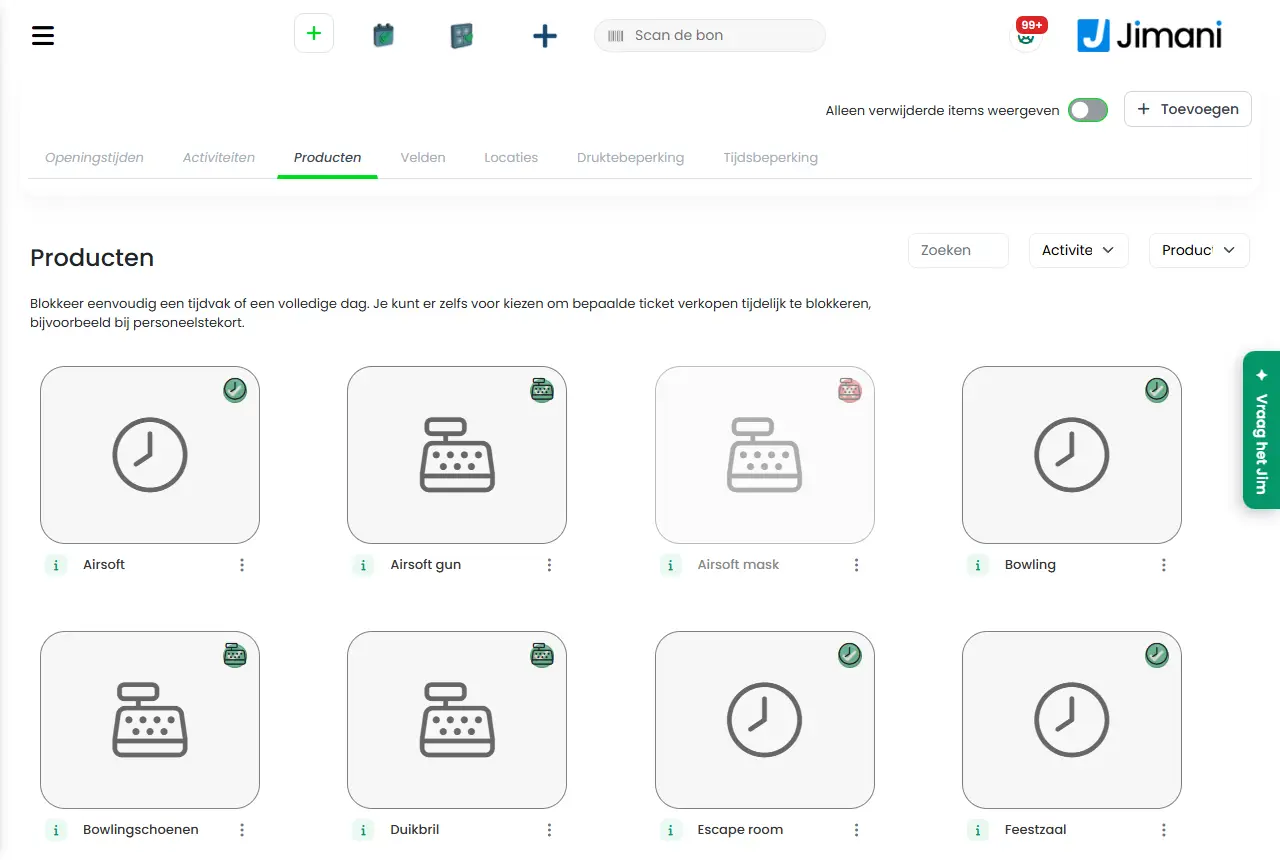
- Beispiel
-
Ein Padelplatz mit Preis pro Zeit hat die Zeitblöcke 60 Minuten und 90 Minuten, mit pro Datum eigenem Preis. Ein Gast, der zwei Plätze für 90 Minuten bucht, zahlt zweimal den Preis für 90 Minuten an diesem Datum. Ein Kindergeburtstag mit Preis pro Person hat zwei Preiszeilen: Erwachsene und Kinder. Bei 3 Erwachsenen und 8 Kindern zählt der Preis 3-mal der erste und 8-mal der zweite.
- Verwandte Artikel
-
Wie stelle ich den Preis pro Zeitdauer ein?, Wie funktionieren Zusatzprodukte und Transaktionskosten?, Was kostet Jimani?
Stichwörter: Preis pro Person Aktivität, Preis pro Stunde Bahn, Preismodell Aktivitäten, Preis pro Zeit, Preis Kinder Erwachsene, Tarif Bahn Verleih
Passende Fragen - Kann ich einen Preis pro Person berechnen, mit separaten Preisen für Kinder?
- Was ist der Unterschied zwischen Preis pro Zeit und Preis pro Person?
- Kostet das Modul Aktivitäten eine Monatsgebühr?
- Wie berechne ich pro Bahn einen Stundenpreis?
Wie stelle ich den Preis pro Zeitdauer mit Zeitblöcken ein?
- Antwort
-
Bei einem Produkt mit Preis pro Zeit schalten Sie die Dauern ein, die Sie verkaufen möchten (die Zeitblöcke), und tragen danach pro Datum einen Preis für jeden Zeitblock ein. Das geht in der Preistabelle selbst oder über Excel: zuerst exportieren, ausfüllen und wieder importieren. Die Preistabelle umfasst dieses Jahr, das nächste Jahr und das Jahr danach.
- Erklärung
-
- Schritt 1. Gehen Sie zu Aktivitätenverwaltung > Produkte, klicken Sie oben rechts auf die Plus-Schaltfläche und wählen Sie Produkte > Hauptprodukt > Preis pro Zeit. Geben Sie den Namen ein und wählen Sie die Produktgruppe.
- Schritt 2. Schalten Sie bei den Zeitblöcken die Dauern ein, die Sie anbieten möchten. Die Liste reicht von 5 Minuten (in Schritten von 5 Minuten bis 55 Minuten), über 1 Stunde, 75 Minuten, 90 Minuten und 1 Stunde 45 Minuten bis 24 Stunden, danach von 1 bis 31 Tagen, von 1 bis 12 Monaten und 1 Jahr. Schalten Sie keine ein, erhalten Sie die Meldung Wählen Sie mindestens eine Zeit.
- Ist die Dauer nicht dabei? Klicken Sie auf die Plus-Schaltfläche unter den Zeitblöcken. Es öffnet sich das Fenster Die Zeiteinstellungen verwalten, in dem jede Dauer eine Ja/Nein-Schaltfläche hat, die sofort speichert. Dieselbe Übersicht finden Sie auch unter Einstellungen > Gäste und Reservierungen > Zeitblöcke.
- Schritt 3. Wählen Sie bei Zusätzliche Zeit zwischen Reservierungen, wie viel Zeit Sie nach einer Buchung freihalten (zum Beispiel zum Reinigen), und bei Reservierbar pro?, zu welchen Minuten ein Gast starten darf. Stellen Sie 15 Minuten ein, kann nur um :00, :15, :30 und :45 gestartet werden. Stellen Sie 1 Stunde ein, nur zur vollen Stunde.
- Schritt 4. Im letzten Schritt wählen Sie das Jahr mit den Schaltflächen der Jahreszahlen und sehen eine Tabelle mit allen Daten dieses Jahres und einer Spalte pro eingeschaltetem Zeitblock. Tragen Sie in jedes Feld den Preis ein.
- Schnell ausfüllen mit Excel. Klicken Sie auf das Excel-Symbol, um die Preise aller drei Jahre zu exportieren. Tragen Sie die Preise in Excel ein, wählen Sie über Excel-Datei auswählen die Datei und klicken Sie auf das Import-Symbol. Die erste Spalte enthält das Datum, die folgenden Spalten die Preise in derselben Reihenfolge wie die Zeitblöcke. Beträge wie 25,50 oder 25,50 € werden richtig gelesen. Nach dem Import erhalten Sie Die Daten wurden übernommen; speichern Sie danach mit Speichern.
- Beim Buchen. Ein Mitarbeiter wählt im Dashboard eine Dauer aus den Zeitblöcken des Produkts. Im Widget wählt der Gast die Dauer ebenfalls selbst, es sei denn, Sie stellen beim Widget (Tab Ansicht, Block Aktivitäten) Dauer wählen lassen auf Nein: Dann verwendet das Widget die erste Dauer der Aktivität. Jimani nimmt den Preis dieses Zeitblocks am gewählten Datum. Ist für dieses Datum kein Preis eingetragen, sehen Sie bei der Reservierung die Meldung Der Preisbetrag ist für dieses Datum nicht konfiguriert.
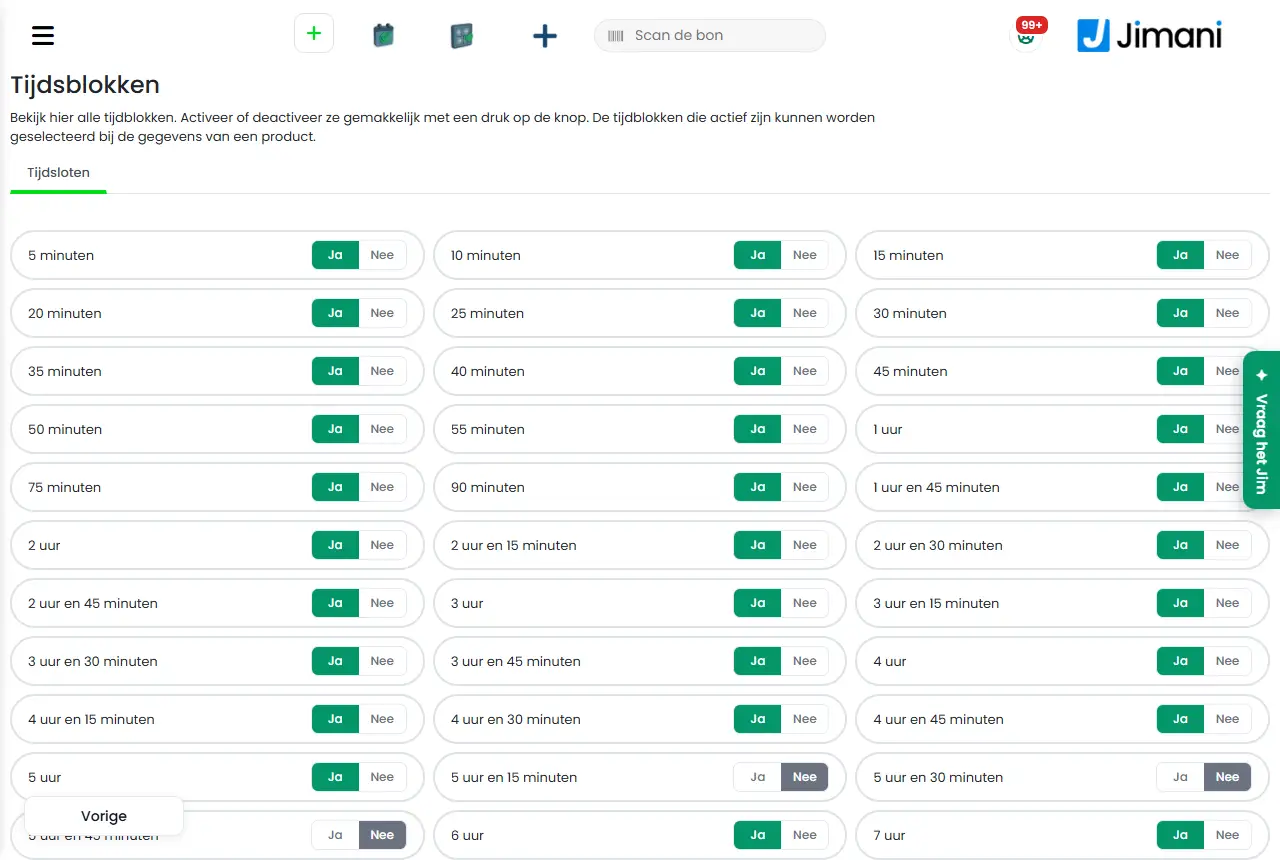
- Beispiel
-
Sie bieten 60 und 90 Minuten an. In der Tabelle setzen Sie für Samstag 60 Minuten auf 28 und 90 Minuten auf 40, und für Wochentage 24 und 34. Ein Gast, der am Samstag 90 Minuten bucht, sieht 40 pro Bahn.
- Verwandte Artikel
-
Welches Preismodell kann ich für eine Aktivität wählen?, Wie funktionieren Zeitblöcke in den Einstellungen?
Stichwörter: Preis pro Stunde, Preis pro Zeitdauer, Zeitblöcke, Preise importieren Excel, Preistabelle Aktivität, Preis pro Datum, Tarif pro Tag
Passende Fragen - Wie stelle ich Preise für eine Stunde, zwei Stunden oder einen Tag ein?
- Kann ich Preise pro Datum in Excel ausfüllen und importieren?
- Wo wähle ich, welche Dauern ich verkaufe?
- Wie ändere ich den Preis für einen bestimmten Tag?
Kann ich bei einer Aktivität Verleih und Materialien anbieten und eine Kaution verlangen?
- Antwort
-
Ja, Material können Sie auf zwei Arten bei einer Aktivität anbieten: als Zusatzprodukt, das Sie mit der Aktivität verknüpfen, oder als eigene Aktivität, die als Zusatzprodukt fungiert (zum Beispiel Schuhe oder Fahrräder mit eigener Anzahl). Eine eigene Kautions-Einstellung mit Rückzahlung hat Jimani bei Aktivitäten nicht. Sie können aber einen Betrag im Voraus bezahlen lassen, der bei Ankunft vollständig verrechnet wird.
- Erklärung
-
- Option 1: Zusatzprodukt. Legen Sie ein Zusatzprodukt an (Aktivitätenverwaltung > Produkte > Plus-Schaltfläche > Produkte > Zusatzprodukt) mit Name, Beschreibung, gegebenenfalls einem Foto, dem Preis und der Produktgruppe. Stellen Sie Im Widget anzeigen auf Ja, wenn Gäste es online wählen dürfen (diese Auswahl sehen Sie nur, wenn die Erweiterung Online-Reservierungen eingeschaltet ist). Stellen Sie danach bei der Aktivität Fügen Sie ein Zusatzprodukt hinzu auf Ja und wählen Sie im nächsten Schritt unter Produktübersicht die Zusatzprodukte. Gäste wählen die Anzahl bei der Reservierung.
- Option 2: eine Aktivität als Zusatzprodukt. Legen Sie eine Aktivität mit Preis pro Zeit an, zum Beispiel Schuhe mieten. Legen Sie für jedes Exemplar einen Standort an (Schuhe 1, Schuhe 2 und so weiter; Sie können bis zu 50 gleichzeitig anlegen) und verknüpfen Sie diese Standorte mit der Aktivität. Stellen Sie bei der Aktivität Fungiert als Zusatzprodukt auf Ja.
- Wie das bei der Reservierung funktioniert. Legen Sie im Dashboard eine Reservierung für eine andere Aktivität an, sehen Sie die Aktivität als Zusatzprodukt mit einer Anzahl. Sie können nicht mehr wählen als die Anzahl freier Standorte dieser Aktivität in diesem Zeitraum. Der Preis ist der Preis des Produkts dieser Aktivität für dieselbe Dauer und dasselbe Datum wie die Hauptreservierung. Hat dieses Produkt für diese Dauer keinen Preis, steht dort 0.
- Im Voraus bezahlen und verrechnen. Stellen Sie bei der Aktivität Ist dies eine Anzahlung? auf Ja. Auf dem Bildschirm steht, dass dieses Produkt vollständig gutgeschrieben wird, wenn der Gast ankommt. Diesen Teil sehen Sie nur, wenn die Erweiterung Produkte und Anzahlungen eingeschaltet ist und bei der Aktivität ein Hauptprodukt gewählt wurde.
- Kaution. Es gibt kein Feld Kaution und keine Funktion, eine Kaution gesondert zurückzuzahlen. Eine Kaution regeln Sie also außerhalb von Jimani oder als normales Zusatzprodukt, das Sie selbst verrechnen.
- Beispiel
-
Ein Fahrradverleih hat die Aktivität Fahrrad mieten mit Preis pro Zeit und 10 Standorten (Fahrrad 1 bis Fahrrad 10). Ein Gast bucht im Dashboard eine Rundfahrt und fügt zwei Fahrräder hinzu. Es gibt 10 Fahrräder, davon sind 3 in diesem Zeitraum bereits vermietet, Sie können also höchstens 7 wählen.
- Verwandte Artikel
-
Wie funktionieren Zusatzprodukte und Transaktionskosten?, Wie stelle ich Standorte und Kapazität ein?, Welches Preismodell kann ich für eine Aktivität wählen?
Stichwörter: Leihmaterial, Verleih Aktivität, Kaution, Sicherheitsleistung, Zusatzprodukt, Materialien verknüpfen, Fahrräder mieten, Schuhe mieten
Passende Fragen - Kann ich Schuhe oder Fahrräder bei einer Aktivität vermieten?
- Kann ich eine Kaution für gemietete Sachen verlangen?
- Wie lasse ich Gäste im Voraus einen Betrag bezahlen?
- Wie biete ich Material als Zusatzprodukt an?
Kann ich ein Mindestalter oder andere Beschränkungen für eine Aktivität einstellen?
- Antwort
-
Eine feste Alterskontrolle hat Jimani nicht: Das System prüft kein Alter nach. Sie regeln es aber mit zwei Einstellungen: einem Feld vom Typ Allgemeine Geschäftsbedingungen, das der Gast anhaken muss (mit Ihrem Text, zum Beispiel "Ich bin 16 Jahre oder älter"), und der Mindest- und Höchstzahl an Gästen pro Reservierung.
- Erklärung
-
- Alter oder Regeln bestätigen lassen. Legen Sie in Aktivitätenverwaltung > Felder ein neues Feld mit dem Typ Allgemeine Geschäftsbedingungen an. Tragen Sie bei Erläuterung den Satz ein, den der Gast anhakt, und bei Der Link zu den Allgemeinen Geschäftsbedingungen den Link zu Ihren Regeln. Stellen Sie Pflichtfeld auf Ja und Im Widget anzeigen auf Ja. Im Widget kann der Gast erst weiter, wenn das Kästchen angehakt ist. Verknüpfen Sie das Feld mit der Aktivität, unter Felder im Fenster der Aktivität.
- Nur informieren. Möchten Sie nur etwas lesen lassen, zum Beispiel "Ab 12 Jahren, unter 16 nur mit Begleitung", legen Sie ein Feld vom Typ Label an. Der Gast sieht den Text, füllt aber nichts aus.
- Nach einem Geburtsdatum oder einer Auswahl fragen. Verwenden Sie die Typen Datum, Optionsfeld oder Textfeld. Jimani prüft die Antwort nicht; Sie sehen sie in der Reservierung und können den Gast bei Bedarf ablehnen.
- Anzahl Gäste. Im Fenster der Aktivität stellen Sie Mindestanzahl an Gästen und Maximale Anzahl an Gästen pro Reservierung ein. Das Widget zeigt die Aktivität nur bei einer passenden Anzahl an Gästen.
- Standort und Zeit. Welche Standorte eine Aktivität nutzen darf, stellen Sie bei Standort ein; wann nicht gebucht werden kann, stellen Sie mit einer Zeitbeschränkung ein.
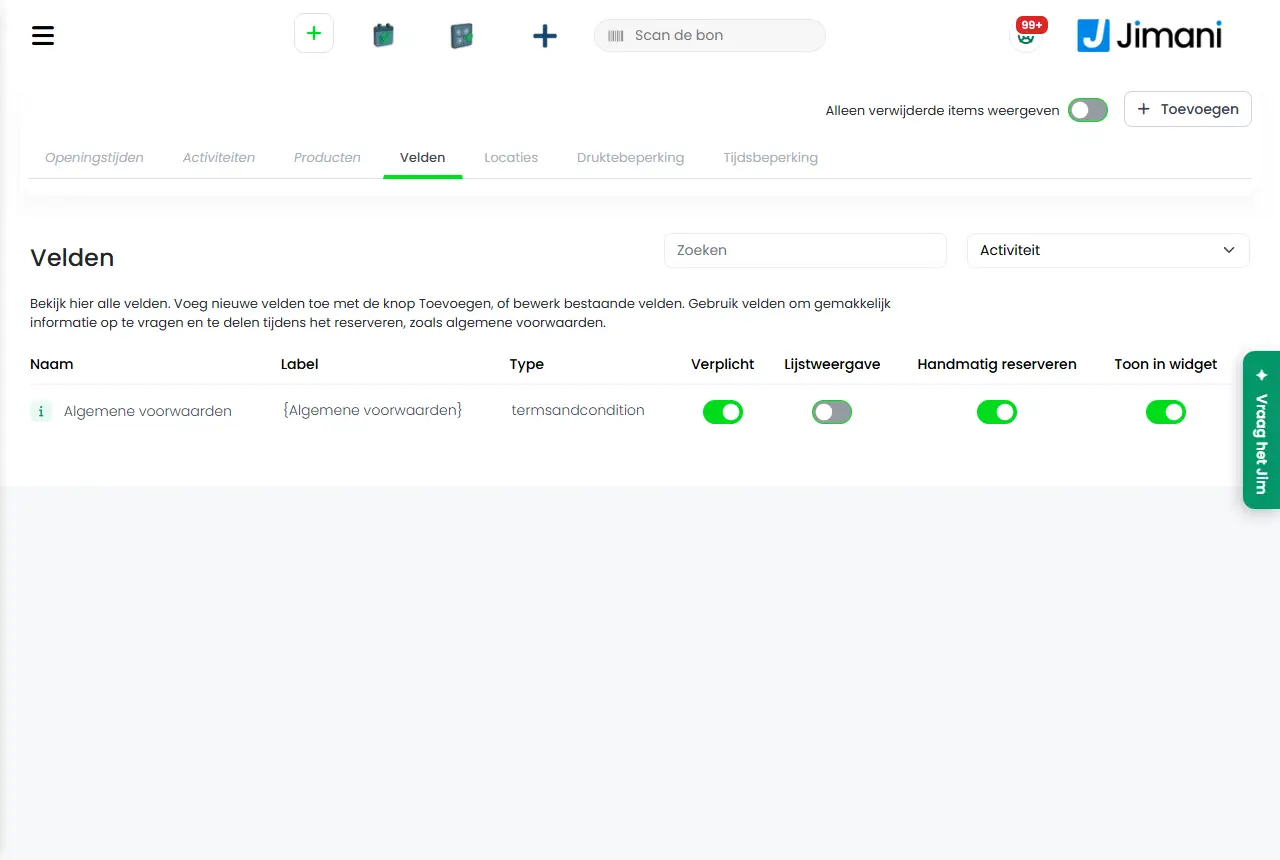
- Beispiel
-
Ein Kletterpark setzt das Feld "Ich bin 14 Jahre oder älter, oder komme mit einem Erwachsenen" (Typ Allgemeine Geschäftsbedingungen, Pflichtfeld Ja) bei der Aktivität Hochseilparcours und stellt Mindestanzahl an Gästen auf 1 und Maximale Anzahl an Gästen auf 6.
- Verwandte Artikel
-
Wie lasse ich Gäste beim Reservieren zusätzliche Fragen beantworten?, Wie füge ich eine Aktivität hinzu?
Stichwörter: Mindestalter Aktivität, Altersgrenze, Beschränkungen reservieren, Bedingungen akzeptieren, Pflicht-Häkchen, Mindestanzahl Gäste, Feld Pflichtfeld
Passende Fragen - Kann ich ein Mindestalter für eine Aktivität einstellen?
- Wie lasse ich Gäste beim Buchen meinen Bedingungen zustimmen?
- Kann ich eine Mindest- und Höchstzahl an Personen pro Reservierung einstellen?
- Prüft Jimani das Alter der Gäste?
Kann ich Fotos und Videos zu meiner Aktivität hinzufügen?
- Antwort
-
Fotos ja, Videos nein. Bei jeder Aktivität, Kategorie und bei den Produkten Hauptprodukt mit Preis pro Person und Zusatzprodukt können Sie ein Bild hochladen (höchstens 5 MB). Ein Video hochladen oder einbetten ist bei Aktivitäten nicht möglich; das Upload-Feld akzeptiert nur Bilder.
- Erklärung
-
- Schritt 1. Gehen Sie zu Aktivitätenverwaltung > Aktivitäten und öffnen Sie die Aktivität (oder wählen Sie die Plus-Schaltfläche, um eine neue anzulegen).
- Schritt 2. Bei Art der Aktivität steht das Feld Bild mit dem Text "Ziehen Sie ein Bild hierher" und der Schaltfläche Blättern. Ziehen Sie ein Foto in das Feld oder klicken Sie auf Blättern. Ein Foto größer als 5 MB wird mit der Meldung Maximale Dateigröße: 5 MB abgelehnt.
- Schritt 3. Sie schneiden das Foto im Verhältnis 4:3 zu. Klicken Sie auf Speichern, um die Aktivität zu sichern.
- Wo sehen Sie das Foto? Im Widget steht das Foto bei der Aktivität in der Liste, aus der der Gast wählt, und bei der Kategorie, wenn Sie Kategorien verwenden. Im Dashboard steht es auf der Kachel der Aktivität.
- Produkte. Bei einem Hauptprodukt mit Preis pro Person und bei einem Zusatzprodukt finden Sie dasselbe Upload-Feld. Bei Preis pro Zeit und bei Transaktionskosten nicht.
- Hintergrund des Widgets. Das Bild oben im Widget selbst stellen Sie beim Widget ein, nicht bei der Aktivität.
- Ein Video zeigen? Stellen Sie das Video auf Ihre eigene Website (zum Beispiel auf die Seite, auf der Sie das Widget einbetten) und lassen Sie den Gast es dort zuerst ansehen.
- Beispiel
-
Ein Escape Room lädt pro Raum ein Foto hoch. Im Widget sieht der Gast das Foto neben dem Namen und der Beschreibung des Raums.
- Verwandte Artikel
-
Wie füge ich eine Aktivität hinzu?, Wie funktionieren Kategorien bei Aktivitäten?
Stichwörter: Foto Aktivität, Bild Aktivität, Video Aktivität, Foto hochladen, Bildchen bei Aktivität, Bild Widget
Passende Fragen - Kann ich ein Foto zu meiner Aktivität hinzufügen?
- Kann ich ein Video zu einer Aktivität hochladen?
- Wie groß darf ein Bild sein?
- Bei welchen Teilen kann ich ein Bild hinzufügen?
Wie füge ich in Jimani eine Aktivität hinzu?
- Antwort
-
Gehen Sie zur Aktivitätenverwaltung, klicken Sie oben rechts auf die Plus-Schaltfläche und wählen Sie Aktivitäten. Sie durchlaufen die Schritte Name und Beschreibung, Foto, Produktart und Produkt, Farbe und Anzahlen, gegebenenfalls Zusatzprodukte und Transaktionskosten, Standorte und Felder, und klicken am Ende auf Speichern. Legen Sie das Produkt und die Standorte am besten zuerst an, dann können Sie sie gleich verknüpfen.
- Erklärung
-
- Schritt 1: Name und Beschreibung. Tragen Sie den Namen ein (höchstens 50 Zeichen, sichtbar bei allen Arten von Reservierungen) und die Beschreibung (sichtbar beim Reservieren über das Widget). Sind mehrere Sprachen eingeschaltet, tragen Sie sie pro Sprache ein.
- Schritt 2: Foto. Fügen Sie gegebenenfalls ein Bild hinzu (siehe Kann ich Fotos und Videos hinzufügen?).
- Schritt 3: Produktart und Produkt. Wählen Sie bei Wählen Sie eine Produktart zwischen Preis pro Zeit und Preis pro Person und wählen Sie darunter das Produkt. Bei Preis pro Zeit stehen die Produkte unter Produktübersicht; eine Aktivität hat ein Hauptprodukt. Ist das Produkt noch nicht vorhanden? Verwenden Sie die Plus-Schaltfläche unter der Auswahl, um sofort ein neues Produkt anzulegen.
- Schritt 4: Farbe, Anzahlen und Dauer. Wählen Sie eine Farbe (nur zur internen Verwendung, damit die Übersicht pro Aktivität gut lesbar ist), die Mindestanzahl an Gästen und die Maximale Anzahl an Gästen pro Reservierung sowie die Mindestzeit bis zur Reservierung. Wählen Sie bei Preis pro Zeit die Dauer (die Reservierungsdauer, aus den Zeitblöcken des Produkts), bei Preis pro Person die Dauer der Aktivität.
- Manuelle Zeiten. Stellen Sie Manuelle Zeiten dürfen abweichen auf Ja, wenn Sie im Dashboard eine kürzere Reservierung als die Reservierungsdauer anlegen dürfen. Wählen Sie dann die Minimale Buchungszeit. Ob ein Gast im Widget selbst eine Dauer wählt, bestimmen Sie beim Widget mit Dauer wählen lassen.
- Schritt 5: Zusatzprodukte und Transaktionskosten. Stellen Sie Fügen Sie ein Zusatzprodukt hinzu und Transaktionskosten hinzufügen auf Ja, wenn etwas dazugehört. Dann erhalten Sie einen Schritt, um sie zu wählen; bei Nein wird der Schritt übersprungen.
- Schritt 6: Standorte. Im Schritt Tische wählen Sie bei Standort die Standorte (Bahnen, Räume), die zu dieser Aktivität gehören. Wählen Sie mindestens einen, sonst erhalten Sie die Meldung Wählen Sie mindestens eine Tabelle. Mit Neuen Tisch hinzufügen legen Sie direkt einen an.
- Schritt 7: Felder. Wählen Sie bei Felder die Fragen, die der Gast beim Reservieren erhält. Die Reihenfolge können Sie per Ziehen ändern.
- Speichern. Nach Speichern sehen Sie Ihre Daten wurden gespeichert! und die Aktivität steht im Tab Aktivitäten. Ändern können Sie später, indem Sie auf die Kachel klicken.
- Online buchen. Stellen Sie die Aktivität auch ins Widget (beim Widget wählen Sie, welche Aktivitäten es zeigt) und sorgen Sie dafür, dass die Öffnungszeiten stimmen, sonst sind keine Zeiten wählbar. Siehe Warum sieht ein Gast keine verfügbaren Zeiten?.
- Beispiel
-
Sie legen die Aktivität Padel 90 Minuten an: Preis pro Zeit mit dem Produkt Padelplatz, Dauer 90 Minuten, Mindestanzahl an Gästen 2 und Maximale Anzahl an Gästen 4, verknüpft mit den Standorten Platz 1 bis Platz 4.
- Verwandte Artikel
-
Wie funktioniert die Aktivitätenverwaltung?, Wie funktioniert das Fenster Aktivität hinzufügen oder ändern?, Kann ich eine Aktivität vorübergehend ausschalten, kopieren oder löschen?
Stichwörter: Aktivität hinzufügen, neue Aktivität, Aktivität anlegen, Bahn hinzufügen, Reservierungsart anlegen, Aktivitätenverwaltung
Passende Fragen - Wie lege ich eine neue Aktivität an, wie eine Bahn oder einen Workshop?
- Welche Schritte durchlaufe ich beim Anlegen einer Aktivität?
- Was muss ich zuerst anlegen, bevor ich eine Aktivität hinzufüge?
- Wo klicke ich, um eine Aktivität hinzuzufügen?
Kann ich eine Aktivität vorübergehend ausschalten, kopieren oder löschen?
- Antwort
-
Ja. Jede Kachel in der Aktivitätenverwaltung hat ein Menü Aktionen mit Deaktivieren (oder Aktivieren), Kopie erstellen und In den Papierkorb. Eine deaktivierte Aktivität bleibt erhalten, erhält das Label Inaktiv und ist im Widget nicht mehr buchbar; was im Papierkorb liegt, holen Sie mit dem Schalter Nur gelöschte Einträge anzeigen zurück.
- Erklärung
-
- Schritt 1. Gehen Sie zur Aktivitätenverwaltung und öffnen Sie den Tab Aktivitäten (oder Produkte, Kategorien). Öffnen Sie das Menü Aktionen auf der Kachel.
- Vorübergehend ausschalten. Wählen Sie Deaktivieren. Die Kachel wird grau mit dem Label Inaktiv. Alle Einstellungen bleiben erhalten. Wählen Sie später Aktivieren, um die Aktivität wieder zu verwenden. Das funktioniert bei Produkten genauso.
- Kopieren. Wählen Sie Kopie erstellen und bestätigen Sie mit Ja bei Möchten Sie eine Kopie dieses Eintrags erstellen?. Sie erhalten Kopie erfolgreich erstellt. Die Kopie erhält einen eigenen Namen und übernimmt die Sprachen, das Foto, die Reihenfolge der Felder und die Zusatzprodukte; Sie können sie danach anpassen, zum Beispiel mit einer anderen Dauer.
- Löschen. Wählen Sie In den Papierkorb und bestätigen Sie bei Dieses Objekt löschen mit Möchten Sie die Daten löschen?. Sie erhalten Erfolgreich gelöscht!. Die Aktivität ist dann nicht wirklich weg: Sie ist ausgeschaltet und als gelöscht markiert.
- Zurückholen. Schalten Sie oben rechts den Schalter Nur gelöschte Einträge anzeigen ein. Die Seite lädt neu und zeigt nur, was im Papierkorb liegt (die Plus-Schaltfläche ist dann weg). Wählen Sie bei einer solchen Kachel Aktivieren, um sie zurückzusetzen. Schalten Sie den Schalter danach wieder aus.
- Reihenfolge ziehen. Im Tab Aktivitäten (und bei Kategorien und Standorten) können Sie die Kacheln ziehen; die neue Reihenfolge wird sofort gespeichert.
- Wissen, womit etwas zusammenhängt? Klicken Sie auf das i-Symbol auf der Kachel: Sie sehen "... ist mit Folgendem verbunden:" mit den verknüpften Produkten, der Reservierungsdauer, den Feldern und Standorten.
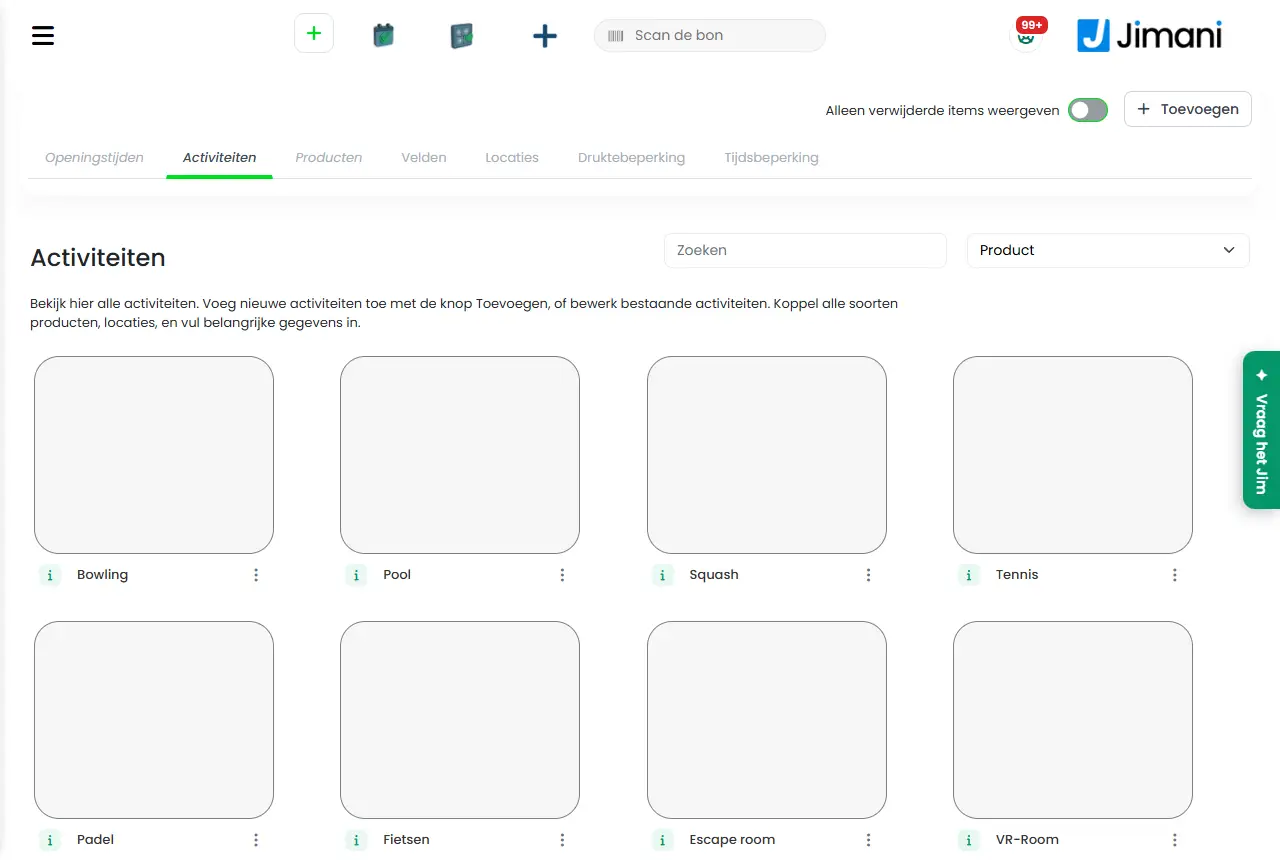
- Beispiel
-
Ein Fahrradverleiher setzt die Aktivität Elektrofahrrad im Winter auf Deaktivieren. Im Frühjahr wählt er Aktivieren und die Aktivität ist mit allen Preisen und Standorten wieder da.
- Verwandte Artikel
-
Wie füge ich eine Aktivität hinzu?, Wie funktioniert die Aktivitätenverwaltung?
Stichwörter: Aktivität pausieren, Aktivität ausschalten, Aktivität verbergen, Aktivität kopieren, Aktivität löschen, Papierkorb, inaktiv, deaktivieren
Passende Fragen - Wie schalte ich eine Aktivität vorübergehend aus, damit Gäste sie nicht buchen können?
- Kann ich eine Aktivität kopieren, statt sie neu einzugeben?
- Wie hole ich eine gelöschte Aktivität aus dem Papierkorb zurück?
- Was passiert mit Reservierungen, wenn eine Aktivität inaktiv ist?
Wie stelle ich die Öffnungszeiten für meine Aktivitäten ein?
- Antwort
-
Gehen Sie zur Aktivitätenverwaltung und öffnen Sie den Tab Öffnungszeiten. Wählen Sie das Jahr und den Monat, stellen Sie pro Tag den Schalter auf Offen oder Geschlossen und tragen Sie Geöffnet von und Geöffnet bis ein; jede Änderung wird sofort gespeichert. Gäste können nur Zeiten an Tagen wählen, die auf Offen stehen.
- Erklärung
-
- Schritt 1. Wählen Sie oben das Jahr (dieses Jahr, nächstes Jahr oder das Jahr danach) und danach den Monat. Sie sehen alle Tage dieses Monats untereinander mit den Spalten Datum, Geöffnet von, Geöffnet bis und Offen/Geschlossen.
- Schritt 2. Stellen Sie bei einem Tag, an dem Sie geöffnet haben, den Schalter auf Offen und tragen Sie die Zeiten ein. Ein Tag, der noch nicht ausgefüllt ist, steht auf Geschlossen, mit 10:00 als Geöffnet von und 21:00 als Geöffnet bis als Vorschlag.
- Speichern. Sie müssen nichts drücken: Änderungen werden automatisch gespeichert, pro Tag. Wird eine Zeit nicht übernommen, erhalten Sie eine Meldung und es wird nichts gespeichert. Zum Beispiel Nicht gespeichert: Geben Sie eine gültige Zeit ein (hh:mm). oder Nicht gespeichert: Öffnungs- und Schließzeit sind gleich. Den ganzen Tag geöffnet? Wählen Sie 00:00 bis 23:59.
- Geöffnet bis nach Mitternacht. Liegt Geöffnet bis vor Geöffnet von (zum Beispiel 11:00 bis 02:00), schließt der Betrieb am nächsten Tag. Die Stunden nach Mitternacht gehören zu dem Tag, an dem Sie geöffnet haben.
- Viele Tage gleichzeitig ausfüllen. Verwenden Sie das Excel-Symbol, um die Öffnungszeiten von drei Jahren zu exportieren (die Spalten heißen Eröffnungsdatum, Öffnungszeit, Schließzeit und Unternehmen geöffnet). Passen Sie sie in Excel an, wählen Sie über Excel-Datei auswählen die Datei und klicken Sie auf das Import-Symbol. Die Datei muss alle Tage dieses Jahres, des nächsten Jahres und des Jahres danach enthalten, sonst erhalten Sie Die Anzahl der Zeilen stimmt nicht mit der Anzahl der Daten in diesem Jahr, im nächsten Jahr und im Jahr danach überein. In Excel muss die Öffnungszeit vor der Schließzeit liegen (über Mitternacht geht nur auf dem Bildschirm selbst) und Sie lassen die Spalte Unternehmen geöffnet so, wie sie aus dem Export kommt, oder tragen 1 (geöffnet) oder 0 (geschlossen) ein.
- Startzeiten. Gäste können ab der Öffnungszeit starten, in Schritten von Reservierbar pro? (beim Produkt), bis knapp vor der Schließzeit. Eine Reservierung darf also nach der Schließzeit enden. Heute sind Zeiten, die bereits vorbei sind, nicht mehr wählbar, außer der Viertelstunde, in der Sie sich gerade befinden.
- Einen Tag ganz schließen. Stellen Sie den Tag auf Geschlossen oder verwenden Sie eine Zeitbeschränkung mit Tagesbeschränkung. Siehe Wie sperre ich einen Zeitraum oder einen ganzen Tag?.
- Beispiel
-
Sie haben von Dienstag bis Sonntag von 10:00 bis 22:00 geöffnet und montags geschlossen. Sie stellen in jedem Monat die Tage Dienstag bis Sonntag auf Offen mit 10:00 und 22:00 und lassen Montag auf Geschlossen stehen.
- Verwandte Artikel
-
Warum sieht ein Gast keine verfügbaren Zeiten?, Wie funktionieren die Öffnungszeiten der Aktivitätenverwaltung?
Stichwörter: Öffnungszeiten Aktivitäten, Öffnungszeiten einstellen, offen geschlossen, Öffnungszeiten importieren, Öffnungszeiten Excel, Tag geschlossen, Schließzeit
Passende Fragen - Wie stelle ich ein, wann meine Aktivitäten geöffnet sind?
- Wie sperre ich einen Tag für Buchungen?
- Wie passe ich die Öffnungszeiten für einen ganzen Monat an?
- Warum können Gäste an manchen Tagen nicht buchen?
Warum sieht ein Gast keine verfügbaren Zeiten für meine Aktivität?
- Antwort
-
Jimani zeigt eine Startzeit nur an, wenn alle Voraussetzungen erfüllt sind: Der Tag steht bei den Öffnungszeiten auf Geöffnet, die Aktivität ist aktiv und passt zur Anzahl der Gäste, es gibt einen freien Standort mit genügend Plätzen, und die Zeit fällt nicht in eine Zeitbeschränkung. Gehen Sie die Liste unten durch; meistens fehlt nur ein Punkt.
- Erklärung
-
- Der Tag ist nicht geöffnet. Gehen Sie zu Aktivitätenverwaltung > Öffnungszeiten und prüfen Sie, ob der Tag auf Geöffnet steht, mit Geöffnet von und Geöffnet bis. Ein Tag, der auf Geschlossen steht, ist im Widget nicht wählbar, und ein Tag, den Sie noch nie eingestellt haben, liefert keine Zeiten. Siehe Wie stelle ich die Öffnungszeiten ein?.
- Der ganze Tag ist gesperrt. Eine Zeitbeschränkung mit Tagesbeschränkung auf Ja schließt diesen Tag. Im Widget ist er dann nicht wählbar.
- Ein Zeitfenster ist gesperrt. Eine Zeitbeschränkung hält die Startzeiten zwischen Zeit ab und Zeit bis zurück, für die gewählten Aktivitäten und Daten. Achtung: Wenn Sie bis 19:00 Uhr sperren möchten, tragen Sie 18:59 ein. Siehe Wie sperre ich ein Zeitfenster oder einen ganzen Tag?.
- Die Aktivität passt nicht. Das Widget zeigt nur Aktivitäten, die aktiv sind, für das Widget ausgewählt wurden und bei denen die Anzahl der Gäste zwischen Mindestanzahl an Gästen und Maximale Anzahl an Gästen liegt. Eine deaktivierte Aktivität (Label Inaktiv) verschwindet also.
- Es ist kein Standort frei. Bei der Aktivität müssen Standorte hinterlegt sein. Für das Widget muss außerdem jeder Standort bei Kann über das Widget reserviert werden auf Ja stehen. Ein Standort gilt nicht als frei, wenn in diesem Zeitfenster bereits eine Reservierung darauf liegt, einschließlich der Zusätzlichen Zeit zwischen Reservierungen. Passt die Anzahl der Gäste nicht auf einen Standort, kombiniert Jimani mehrere freie Standorte, bis genügend Plätze vorhanden sind; gelingt das nicht, ist die Zeit nicht verfügbar.
- Die Startzeit selbst. Die Zeiten folgen der Schrittweite von Reservierbar pro? beim Produkt, beginnend bei der Öffnungszeit. Zeiten von heute, die bereits vorbei sind, verschwinden; die Viertelstunde, in der Sie sich gerade befinden, bleibt noch verfügbar.
- Kein Preis für dieses Datum. Hat das Produkt bei Preis pro Zeit für dieses Datum und diese Dauer keinen Preis, sehen Sie bei der Reservierung Der Preisbetrag ist für dieses Datum nicht konfiguriert. Tragen Sie den Preis ein, siehe Wie stelle ich den Preis pro Zeitdauer ein?.
- Sieht der Gast den Tag selbst nicht? Prüfen Sie dann auch das Widget selbst: Die Aktivität muss dort angehakt sein.
- Beispiel
-
Ein Gast möchte am Samstag um 14:00 Uhr mit 6 Personen eine Bahn mit 4 Plätzen. Es gibt zwei Bahnen mit je 4 Plätzen, aber Bahn 2 hat Kann über das Widget reserviert werden auf Nein. Jimani kann dann nur Bahn 1 verwenden (4 Plätze) und zeigt die Zeit nicht an. Stellen Sie Bahn 2 auf Ja, kombiniert Jimani die beiden Bahnen.
- Verwandte Artikel
-
Wie stelle ich die Öffnungszeiten ein?, Wie stelle ich Standorte und Kapazität ein?, Wie sperre ich ein Zeitfenster oder einen ganzen Tag?
Stichwörter: keine Zeiten verfügbar, Zeitfenster nicht sichtbar, Widget zeigt keine Zeiten, Aktivität nicht buchbar, Verfügbarkeit Aktivität, kein Standort verfügbar, Tag nicht wählbar
Passende Fragen - Warum können Gäste keine Startzeit für meine Aktivität wählen?
- Meine Aktivität lässt sich online nicht buchen, was ist falsch?
- Warum fehlt eine bestimmte Zeit im Widget?
- Was prüfe ich, wenn keine Zeiten erscheinen?
Wie stelle ich Standorte und Kapazität für meine Aktivitäten ein?
- Antwort
-
Ein Standort ist eine Bahn, ein Raum, ein Boot, ein Fahrrad oder etwas anderes, das Sie pro Zeitfenster vermieten. Sie legen Standorte unter Aktivitätenverwaltung > Standorte an, geben jedem Standort einen Namen und eine Anzahl Personen (die Kapazität) und verknüpfen ihn mit der Aktivität. Ein Standort kann zur gleichen Zeit nur zu einer Reservierung gehören; die Kapazität bestimmt, wie viele Gäste darauf passen.
- Erklärung
-
- Schritt 1. Gehen Sie zur Aktivitätenverwaltung, klicken Sie oben rechts auf die Plus-Schaltfläche und wählen Sie Standorte. Es öffnet sich das Fenster Standorte mit dem Text Neuen Standort erstellen.
- Schritt 2. Tragen Sie bei Anzahl Standorte ein, wie viele Standorte Sie auf einmal hinzufügen möchten (1 bis 50). Pro Standort tragen Sie den Standortnamen und die maximale Anzahl an Gästen ein; der Name ist nur intern sichtbar (höchstens 50 Zeichen), die Anzahl Personen beträgt mindestens 1.
- Schritt 3. Wählen Sie bei Kann über das Widget reserviert werden Ja, wenn Gäste den Standort online buchen dürfen. Steht dies auf Nein, sehen Sie den Standort zwar im Dashboard, aber nicht im Widget.
- Schritt 4. Klicken Sie auf Speichern und verknüpfen Sie die Standorte anschließend mit Ihrer Aktivität, im Schritt Tische bei Standort (siehe Wie füge ich eine Aktivität hinzu?). Im Fenster einer Aktivität legen Sie mit Neuen Tisch hinzufügen auch direkt einen Standort an.
- Kapazität anpassen. In der Liste auf dem Tab Standorte klicken Sie auf die Anzahl Personen: Es erscheinen ein Minus und ein Plus, und jeder Schritt wird sofort gespeichert. Mit der Schaltfläche Ändern bei einer Zeile öffnen Sie das Fenster, in dem Sie auch den Namen und Kann über das Widget reserviert werden anpassen. Das Bearbeiten-Symbol oben rechts in der Liste schaltet die Liste in den Änderungsmodus: Sie passen Namen und Anzahlen an, haken Standorte an, um mehrere gleichzeitig zu löschen, und klicken auf Speichern.
- Wie Jimani die Kapazität nutzt. Bei einer Buchung sucht Jimani zuerst den kleinsten freien Standort, auf den alle Gäste passen. Passt die Anzahl der Gäste nicht auf einen Standort, werden mehrere freie Standorte zusammen verwendet (die größten zuerst), bis genügend Plätze vorhanden sind. Ist in diesem Zeitfenster zu wenig frei, ist die Zeit nicht verfügbar.
- Reihenfolge. Ziehen Sie die Standorte in der Liste, um die Reihenfolge zu ändern.
- Wozu gehört ein Standort? Klicken Sie auf das i-Symbol: Sie sehen, zu welchen Aktivitäten der Standort gehört.
- Beispiel
-
Ein Bowlingcenter legt 8 Standorte an (Bahn 1 bis Bahn 8) mit jeweils Anzahl Personen 6. Eine Gruppe von 10 Gästen erhält zwei freie Bahnen. Eine Gruppe von 5 erhält eine Bahn.
- Verwandte Artikel
-
Wie füge ich eine Aktivität hinzu?, Warum sieht ein Gast keine verfügbaren Zeiten?, Wie funktionieren Standorte in der Aktivitätenverwaltung?
Stichwörter: Standort hinzufügen, Bahn hinzufügen, Kapazität einstellen, Anzahl Personen pro Bahn, Bahnen anlegen, Raum hinzufügen, maximale Anzahl Gäste
Passende Fragen - Wie stelle ich ein, wie viele Personen auf eine Bahn oder in einen Raum passen?
- Was ist ein Standort bei Aktivitäten?
- Können zwei Reservierungen gleichzeitig auf derselben Bahn liegen?
- Wie verknüpfe ich eine Bahn mit einer Aktivität?
Wie sperre ich ein Zeitfenster oder einen ganzen Tag für meine Aktivitäten?
- Antwort
-
Verwenden Sie eine Zeitbeschränkung: Gehen Sie zu Aktivitätenverwaltung > Zeitbeschränkung, klicken Sie auf die Plus-Schaltfläche und wählen Sie Zeitbeschränkung. Vergeben Sie einen Namen, wählen Sie Tagesbeschränkung Ja (ganzer Tag) oder Nein (Zeitfenster), wählen Sie die Aktivitäten und die Daten und klicken Sie auf Speichern. Gäste können in diesem Zeitfenster dann nicht mehr starten.
- Erklärung
-
- Schritt 1: Name und Art. Tragen Sie bei Name einen Namen ein (nur intern sichtbar, zum Beispiel "Betriebsausflug"). Wählen Sie bei Tagesbeschränkung: Ja für den ganzen Tag, Nein für ein Zeitfenster. Das Fenster heißt Neue Zeitsperre anlegen.
- Ganzer Tag (Ja). Sie müssen weder Zeiten noch Aktivitäten wählen: Die Beschränkung gilt für den ganzen Tag für alle Aktivitäten. Gehen Sie weiter zu den Daten. Gäste können diesen Tag im Widget nicht wählen.
- Zeitfenster (Nein). Tragen Sie Zeit ab und Zeit bis ein. Achtung: Wenn Sie etwas bis 19:00 Uhr sperren möchten, tragen Sie 18:59 ein. Die Sperre hält die Startzeiten zurück, die zwischen Zeit ab und Zeit bis liegen (bis einschließlich dieser letzten Zeit). Läuft das Zeitfenster über Mitternacht (zum Beispiel 20:31 bis 01:30), sehen Sie +1 Tag, und die Sperre gilt auch für den Rest am Folgetag. Zeit ab und Zeit bis dürfen nicht gleich sein; für einen ganzen Tag wählen Sie Tagesbeschränkung Ja.
- Schritt 2: Aktivitäten. Wählen Sie bei Art der Aktivität, für welche Aktivitäten das Zeitfenster gilt. Wählen Sie keine, erhalten Sie Wählen Sie mindestens eine Ticketart.
- Schritt 3: Daten. Klicken Sie im Kalender auf die Tage, Wochen oder Monate, an denen die Beschränkung gilt, und verwenden Sie die Pfeile für andere Jahre. Ohne Datum erhalten Sie Wählen Sie ein Datum.
- Speichern. Klicken Sie auf Speichern. In der Übersicht stehen die Spalten Name, Datum, Sperrung ab, Sperrung bis und Ticketart. Eine Beschränkung mit mehr als einem Datum zeigt Es ist mehr als ein Datum ausgewählt.
- Ändern oder löschen. Klicken Sie in der Übersicht auf die Beschränkung. Im Fenster können Sie alles anpassen und speichern oder auf Löschen klicken und mit Sind Sie sicher? bestätigen.
- Beispiel
-
Wegen Krankheit können Sie am Samstag zwischen 14:00 und 17:00 Uhr weniger Bahnen bedienen. Sie legen die Zeitbeschränkung "Krankheit Samstag" an mit Tagesbeschränkung Nein, Zeit ab 14:00 und Zeit bis 16:59, wählen die Aktivität Bowling und das Datum dieses Samstags. Gäste können an diesem Nachmittag zwischen 14:00 und 16:59 Uhr nicht mehr starten.
- Verwandte Artikel
-
Warum sieht ein Gast keine verfügbaren Zeiten?, Wie funktioniert die Zeitbeschränkung?
Stichwörter: Zeitbeschränkung, Zeitfenster sperren, Tag geschlossen Aktivität, Sperre Personalmangel, Reservierungen stoppen, Urlaub geschlossen, Reinigung sperren
Passende Fragen - Wie sperre ich einen Nachmittag, weil ich zu wenig Personal habe?
- Wie schließe ich einen ganzen Tag für eine einzelne Aktivität?
- Wie sorge ich dafür, dass Gäste in einem bestimmten Zeitfenster nicht mehr starten können?
- Wo lege ich eine Zeitbeschränkung an?
Wie verhindere ich, dass zu viele Gäste gleichzeitig kommen (Auslastungsbeschränkung)?
- Antwort
-
Sie verteilen den Andrang über die Kapazität Ihrer Standorte, die Zusätzliche Zeit zwischen Reservierungen und eine Zeitbeschränkung: Jimani bietet eine Zeit nur an, wenn es einen freien Standort mit genügend Plätzen gibt. Außerdem gibt es den Tab Auslastungsbeschränkung, in dem Sie pro Ankunftszeit eine maximale Anzahl Reservierungen angeben. Verwenden Sie diesen Tab nicht als einzige Maßnahme, denn die verfügbaren Zeiten von Aktivitäten rechnen derzeit nicht damit.
- Erklärung
-
- Kapazität über Standorte. Jeder Standort kann in einem Zeitfenster nur zu einer Reservierung gehören. Legen Sie also nicht mehr Standorte an, als Sie gleichzeitig bedienen können. Siehe Wie stelle ich Standorte und Kapazität ein?.
- Zeit zwischen Reservierungen. Stellen Sie beim Produkt Zusätzliche Zeit zwischen Reservierungen ein (zum Beispiel 15 Minuten) und Reservierbar pro? auf eine größere Schrittweite, dann kommen nicht alle Gäste zum selben Zeitpunkt.
- Eine stark ausgelastete Zeit schließen. Sperren Sie ein Zeitfenster oder einen ganzen Tag mit einer Zeitbeschränkung, siehe Wie sperre ich ein Zeitfenster oder einen ganzen Tag?.
- Der Tab Auslastungsbeschränkung. Gehen Sie zu Aktivitätenverwaltung > Auslastungsbeschränkung, klicken Sie auf die Plus-Schaltfläche und wählen Sie Auslastungsbeschränkung. Tragen Sie einen Namen ein (nur intern sichtbar), wählen Sie bei Art der Aktivität die Aktivitäten, für die die Beschränkung gilt, und tragen Sie danach pro Zeit die Maximale Anzahl an Reservierungen ein. Mit den Feldern in der Kopfzeile füllen Sie alle Zeiten auf einmal. Klicken Sie auf Speichern.
- Ändern. Klicken Sie in der Übersicht auf die Beschränkung und passen Sie die Anzahlen an. Die Übersicht zeigt die Spalten Name und Aktivitäten.
- Gedacht für. Auf dem Bildschirm steht: "So verhindern Sie, dass zu viele Gäste oder Reservierungen gleichzeitig eintreffen, und der Andrang wird besser verteilt."
- Beispiel
-
Sie haben 6 Bahnen, aber nur zwei Mitarbeiter, die Gäste empfangen können. Sie legen 6 Standorte mit Anzahl Personen 6 an, stellen die Zusätzliche Zeit zwischen Reservierungen auf 15 Minuten und sperren mit einer Zeitbeschränkung die Stoßzeiten, in denen Sie zu wenig Personal haben.
- Verwandte Artikel
-
Wie stelle ich Standorte und Kapazität ein?, Wie sperre ich ein Zeitfenster oder einen ganzen Tag?, Wie funktioniert die Auslastungsbeschränkung?
Stichwörter: Auslastungsbeschränkung, Warteschlangenbeschränkung, zu viele Gäste gleichzeitig, Andrang verteilen, maximale Anzahl Reservierungen, Spitzenzeiten, Personalmangel
Passende Fragen - Wie verhindere ich, dass zu viele Leute gleichzeitig kommen?
- Kann ich eine maximale Anzahl Reservierungen pro Startzeit einstellen?
- Wie verteile ich den Andrang über den Tag?
- Reicht der Tab Auslastungsbeschränkung aus, um zu viele Gäste zu verhindern?
Wie lege ich im Dashboard eine Reservierung für eine Aktivität an?
- Antwort
-
Öffnen Sie im linken Menü Aktivitäten (die Zeitleiste) und klicken Sie oben rechts auf Reservierung erstellen, oder klicken Sie auf ein leeres Feld in der Zeitleiste. Es öffnet sich ein Seitenfenster mit den Tabs Reservierung, Felder, Produkte und Summen. Wählen Sie die Aktivität, die Anzahl der Gäste, die Zeit und den Standort, tragen Sie die Gastdaten ein und klicken Sie auf Speichern oder Bezahlen.
- Erklärung
-
- Schritt 1: Starten. Klicken Sie auf ein leeres Feld in der Zeitleiste (am Mauszeiger sehen Sie ein grünes Feld mit einem Plus und Reservierung erstellen), dann sind Bahn, Datum und Zeit bereits ausgefüllt. Oder klicken Sie oben rechts auf Reservierung erstellen und wählen Sie alles selbst.
- Schritt 2: Aktivität und Gäste. Wählen Sie bei Aktivitäten die Aktivität (ohne Auswahl erhalten Sie Wählen Sie eine Aktivitätsart). Tragen Sie die Anzahl der Gäste pro Preiszeile ein, mit den Namen aus Ihrem Widget (zum Beispiel Erwachsene und Kinder); mit der Plus-Schaltfläche unter einer Zeile kommt die nächste Zeile hinzu.
- Schritt 3: Zeit. Wählen Sie das Datum und bei Von die Startzeit. Bis und Dauer gehören zusammen: Wählen Sie eine Dauer, trägt Jimani Bis ein. Bei einer Aktivität mit Manuelle Zeiten dürfen abweichen: Ja darf die Dauer kürzer sein als die Reservierungsdauer, bis zur Minimalen Buchungszeit. Im Vollbildfenster (Reservierung hinzufügen) öffnet die Uhr Verfügbare Zeiten, eine Liste der freien Zeiten.
- Schritt 4: Standort. Bei Standorte steht die gewählte Bahn. Klicken Sie auf das Bearbeiten-Symbol, um Verfügbare Standorte zu öffnen, haken Sie einen oder mehrere Standorte an (oder wählen Sie Alles auswählen) und klicken Sie auf Speichern. Steht dort Kein Standort verfügbar, ist in diesem Zeitfenster nichts frei.
- Schritt 5: Gast. Tragen Sie die Gastdaten ein, die Jimani anzeigt, und wählen Sie die Sprache des Gastes. Stellen Sie Laufkunde (keine Kundendaten) auf Ja für einen Gast ohne Daten; dann erscheint das Feld Reservierungsname, der einzige Name, den Sie eintragen. Stellen Sie Jetzt einchecken auf Ja, wenn der Gast schon da ist; die Reservierung erhält dann sofort den Status Angekommen. Im Vollbildfenster können Sie mit Suchen einen vorhandenen Gast suchen (das Fenster Gäste suchen).
- Schritt 6: Produkte und Felder. Im Tab Produkte sehen Sie das Hauptprodukt mit dem Preis, die Zusatzprodukte und etwaige Transaktionskosten. Im Tab Felder beantworten Sie die zusätzlichen Fragen und können ein Internes Memo hinzufügen. Unter Summen steht die Rechnung: Gesamtbetrag, Gesamt bezahlt und Offener Betrag.
- Schritt 7: Speichern oder bezahlen. Speichern sichert die Reservierung. Bezahlen öffnet die Auswahl Bar, Später bezahlen oder Sonstiges. Bar zeigt den Retourbetrag; bei Sonstiges wird die Zahlung als bezahlt gebucht; bei Später bezahlen wird die Reservierung ohne Zahlung gebucht, mit den Optionen Im Status 'Später bezahlen' bleiben und E-Mail mit Rechnung senden. Steht Laufkunde (keine Kundendaten) auf Nein, müssen Sie die erforderlichen Gastdaten ausfüllen, und Jimani fragt beim Speichern Welche Aktion soll durchgeführt werden? mit E-Mail senden oder Keine E-Mail.
- Beispiel
-
Ein Gast ruft an und möchte für Samstag um 14:00 Uhr mit 4 Personen reservieren. Sie klicken auf das leere Feld von Bahn 2 um 14:00 Uhr, wählen die Aktivität Bowling, stellen Erwachsene auf 4, tragen den Reservierungsnamen ein und klicken auf Speichern. Der Gast bezahlt später bei der Ankunft.
- Verwandte Artikel
-
Wie ändere, verschiebe oder storniere ich eine Reservierung?, Wie sehe ich meine Reservierungen?, Wie funktioniert das Fenster Reservierung erstellen und ändern?
Stichwörter: Reservierung erstellen Aktivität, Reservierung anlegen, Bahn reservieren, manuell reservieren, Reservierung hinzufügen, Gast einchecken, jetzt einchecken, Laufkundschaft
Passende Fragen - Wie buche ich selbst eine Aktivität für einen Kunden, der anruft?
- Wie lege ich eine Reservierung in der Zeitleiste an?
- Kann ich den Gast bei einer manuellen Reservierung sofort bezahlen lassen?
- Welche Daten trage ich bei einer neuen Reservierung ein?
Wie ändere, verschiebe oder storniere ich eine Reservierung einer Aktivität?
- Antwort
-
Klicken Sie in der Zeitleiste oder in einer Liste auf die Reservierung: Das Fenster Reservierungsinformationen öffnet sich. Dort passen Sie Daten mit Daten bearbeiten oder Offene Reservierung an, setzen den Status auf Angekommen oder Gegangen und stornieren mit Stornieren. Um eine Reservierung auf eine andere Bahn oder Zeit zu setzen, ziehen Sie den Block in der Zeitleiste.
- Erklärung
-
- Öffnen. Klicken Sie auf den Block in der Zeitleiste oder auf eine Zeile in der Listenansicht. Oben stehen der Status und die Daten des Gastes; unten die Schaltflächen.
- Daten bearbeiten. Klicken Sie auf Daten bearbeiten, um die Gastdaten, die Sprache und die Anmerkung zu ändern. Mit Offene Reservierung (wo diese Schaltfläche vorhanden ist) öffnen Sie das Vollbildfenster Reservierung aktualisieren, mit Ankunftsdatum, Abreisedatum, Von, Bis, Dauer, Standorte, Produkte und dem Internen Memo.
- Internes Memo. Im Tab Übersicht steht ein Internes Memo mit einer eigenen Schaltfläche Speichern.
- Verschieben. Ziehen Sie den Block in der Zeitleiste auf eine andere Bahn oder Zeit. Beim Ziehen zeigt ein Vorschau-Block, ob die Stelle gültig ist; an einer Stelle, an der es nicht passt, lassen Sie nicht los. Gehört die Reservierung zu einer Kombination, verschiebt sich der andere Teil mit, wenn es passt.
- Gast ist da. Klicken Sie auf Angekommen, wenn der Gast da ist, und später auf Gegangen. Der Status geht von Wartet auf Gast über Angekommen zu Gegangen. Steht die Reservierung noch auf Wartet auf Gast, obwohl die Startzeit vorbei ist, erscheinen die Schaltflächen Auf No-Show setzen und In 30 Minuten auf No-Show.
- Stornieren. Klicken Sie links unten auf Stornieren. Sie erhalten die Frage Reservierung stornieren? mit einem Feld Stornierungsgrund. Steht die Einstellung Grund bei Stornierung erforderlich auf Nein, erhalten Sie nur Sind Sie sicher, dass Sie die Reservierung stornieren möchten?. Wer storniert hat, wird immer festgehalten. Eine Reservierung, die bereits Angekommen oder Gegangen ist, können Sie nicht mehr stornieren; die Schaltfläche ist dann deaktiviert oder verschwunden.
- Bezahlen und Belege. Unter Mehr stehen Bar, Später bezahlen und Sonstiges (solange ein offener Betrag besteht), E-Mail senden, Beleg drucken und Drucken (PDF). Bestellung öffnet die Bestellseite, wenn der Gast angekommen ist.
- Was sehen Sie noch? Die Tabs Anhang/Anhänge, Historie, E-Mail-Verlauf, Tickets und Reservierungsliste sind nur vorhanden, wenn etwas darin steht.
- Automatisch. In den Erweiterten Einstellungen der Aktivitäten stehen Zur Startzeit automatisch einchecken, Automatisch auschecken zur Endzeit, Eine Reservierung darf eine laufende Reservierung überlappen und Grund bei Stornierung erforderlich.
- Beispiel
-
Ein Gast ruft an und sagt, dass er eine Stunde später kommt. Sie öffnen die Reservierung in der Zeitleiste, ziehen den Block auf derselben Bahn eine Stunde nach rechts und lassen los. Die Reservierung steht nun eine Stunde später.
- Verwandte Artikel
-
Wie lege ich eine Reservierung für eine Aktivität an?, Wie sehe ich unbezahlte Reservierungen und No-Shows?, Wie sehe ich meine Reservierungen?
Stichwörter: Reservierung ändern Aktivität, Reservierung verschieben, Reservierung stornieren, Gast angekommen, No-Show, Reservierung ziehen Zeitleiste, Daten bearbeiten
Passende Fragen - Wie verschiebe ich eine Reservierung auf eine andere Bahn oder Zeit?
- Wie storniere ich die Buchung eines Gastes?
- Wie ändere ich die Daten einer Reservierung?
- Wie setze ich einen Gast auf angekommen oder gegangen?
Wie lasse ich Gäste beim Reservieren zusätzliche Fragen beantworten?
- Antwort
-
Legen Sie unter Aktivitätenverwaltung > Felder ein Feld an und verknüpfen Sie es mit der Aktivität. Ein Feld ist eine Frage oder ein Text beim Reservieren: ein Textfeld, eine Auswahlliste, ein Datum, ein Kontrollkästchen für Ihre Bedingungen und mehr. Sie bestimmen, ob es ein Pflichtfeld ist und ob der Gast es selbst im Widget sieht oder nur Sie bei der manuellen Reservierung.
- Erklärung
-
- Schritt 1. Gehen Sie zur Aktivitätenverwaltung, klicken Sie oben rechts auf die Plus-Schaltfläche und wählen Sie Felder. Das Fenster heißt Neues Feld anlegen.
- Schritt 2: Zusätzliches Feld. Haken Sie die Aktivitäten an, für die das Feld gilt (oder wählen Sie Alles auswählen). Ohne Auswahl erhalten Sie Wählen Sie mindestens eine Ticketart.
- Schritt 3: Feldart. Wählen Sie den Typ. Zur Auswahl stehen: Textfeld, Textfeld groß, Zeitraum, Zeitfeldliste mit Menge, Datum, Ankunfts- oder Enddatum (+/- Tage), Kontrollkästchen, Auswahlfeld Mehrfachauswahl, Optionsfeld, Nummernfeld, Telefon, Auswahlliste, Label, Link, Allgemeine Geschäftsbedingungen und Feld für Lieferkosten.
- Schritt 4: Name und Beschreibung. Tragen Sie den Namen ein (höchstens 50 Zeichen) und eine Erläuterung: Das ist der hellgraue Text im Feld selbst. Bei einer Auswahlliste, einem Optionsfeld oder einem Auswahlfeld Mehrfachauswahl tragen Sie die Optionen ein, eine pro Zeile. Setzen Sie XXX ans Ende einer Zeile, ist diese Option vorausgewählt.
- Schritt 5: Einstellungen. Das Label ist der Tag des Feldes; lassen Sie es leer, verwendet Jimani den automatisch erzeugten Tag. Wählen Sie Feldnamen anzeigen, Pflichtfeld, Bei manueller Reservierung anzeigen, Listenansicht und Im Widget anzeigen mit Ja oder Nein. Bei Listenansicht erscheint die Antwort in den Memos der Reservierungsübersicht.
- Schritt 6. Klicken Sie auf Speichern. Sie können die Verknüpfung auch von der Aktivität aus herstellen, im Schritt Felder des Aktivitätenfensters; dort ziehen Sie die Felder auch in die gewünschte Reihenfolge.
- Übersicht. Der Tab Felder zeigt die Spalten Name, Label, Typ, Pflichtfeld, Listenansicht, Manuell reservieren und Im Widget anzeigen. Sie filtern mit Suchen und mit Aktivität.
- Dynamisch. Mit der Erweiterung Dynamische Reservierungsfelder können Sie bei Möchten Sie dieses Feld dynamisch machen? festlegen, dass ein Feld erst nach einer Auswahl bei einem anderen Feld erscheint: Sie wählen das Hauptfeld (Welches Feld ist das Hauptfeld?) und den Wert (Wählen Sie den Wert).
- Besondere Typen. Bei Zeitfeldliste mit Menge tragen Sie Zeiten und Anzahlen ein und wählen, ob alle Zeiten wieder verfügbar werden, wenn alle Plätze belegt sind. Bei Ankunfts- oder Enddatum (+/- Tage) wählen Sie das Ankunftsdatum oder Abreisedatum und die Anzahl der Tage. Bei Link tragen Sie Link zur Website und Linktitel ein.
- Beispiel
-
Ein Unternehmen für Kindergeburtstage legt das Feld Allergene an (Typ Textfeld groß, Pflichtfeld Nein, Im Widget anzeigen Ja, Listenansicht Ja) und verknüpft es mit Kindergeburtstag. Der Organisator sieht die Frage beim Buchen, und Sie lesen die Antwort im Memo der Reservierungsübersicht.
- Verwandte Artikel
-
Kann ich ein Mindestalter oder andere Beschränkungen einstellen?, Wie funktioniert der Tab Felder?
Stichwörter: zusätzliche Frage Reservierung, Feld hinzufügen, Allergien abfragen, Pflichtfeld, Reservierungsformular anpassen, Eingabefeld, Allgemeine Geschäftsbedingungen akzeptieren, Auswahlliste
Passende Fragen - Wie frage ich Gäste beim Buchen nach ihrer Schuhgröße oder Allergie?
- Kann ich ein Kästchen für meine Bedingungen anhaken lassen?
- Kann ich eine Frage zum Pflichtfeld machen?
- Wie lege ich eine Auswahlliste als Frage an den Gast an?
Wie sehe ich unbezahlte Reservierungen und No-Shows meiner Aktivitäten?
- Antwort
-
Öffnen Sie die Seite Unbezahlt und No-Show über Einstellungen > Gäste und Reservierungen > Zahlungen von Gästen. Wählen Sie einen Zeitraum mit Datum ab und Datum bis, wählen Sie den Filter und klicken Sie auf Suchen. Sie sehen die Anzahl der No-Shows, die Anzahl der unbezahlten Reservierungen und den Gesamtverlust, mit dem Gast, der Aktivität und dem Betrag pro Reservierung.
- Erklärung
-
- Schritt 1. Gehen Sie zu Einstellungen > Gäste und Reservierungen > Zahlungen von Gästen. Haben Sie das Modul Aktivitäten, steht dort die Seite Unbezahlt und No-Show mit dem Text Suchen Sie nach Datumsbereich und sehen Sie schnell nicht erschienene und unbezahlte Reservierungen.
- Schritt 2. Datum ab steht standardmäßig auf einen Monat zurück und Datum bis auf heute. Mit den Minus- und Plus-Schaltflächen verschieben Sie um einen Tag, und die Liste lädt dann sofort neu. Sie können kein Datum in der Zukunft wählen.
- Schritt 3. Wählen Sie beim Filter zwischen Nur No-Show und Nur unbezahlte Reservierungen. Klicken Sie auf Suchen.
- Was Sie sehen. Über der Liste stehen 'No-Show' gesamt, Unbezahlte Reservierungen und Gesamtverlust. In der Liste stehen Name, E-Mail, Telefon, Aktivität, Reservierungsdatum, Zeit, Gesamtbetrag und Status. Der Status ist No-Show oder No-Show und Kunde hat nicht bezahlt. Klicken Sie auf das Informationssymbol bei einer Zeile, um die Reservierung zu öffnen.
- No-Show setzen. Eine Reservierung wird zu No-Show, wenn Sie das in den Reservierungsinformationen tun (die Schaltflächen Auf No-Show setzen und In 30 Minuten auf No-Show, sobald die Startzeit vorbei ist).
- Kunde hat nicht bezahlt. Bei einer Reservierung ohne Zahlung wählen Sie im Fenster Zahlungsmethode: später die Schaltfläche Kunde hat nicht bezahlt. Die Reservierung zählt dann bei Unbezahlte Reservierungen und Gesamtverlust mit.
- Keine Daten? Dann steht dort Keine Daten gefunden. Schlägt das Laden fehl oder wählen Sie kein gültiges Datum, steht dort Die Daten konnten nicht geladen werden.; versuchen Sie es dann erneut.
- Beispiel
-
Sie möchten wissen, wie viel Ihnen im letzten Quartal durch nicht erschienene Gäste entgangen ist. Sie setzen Datum ab auf den ersten Tag des Quartals, Datum bis auf heute, wählen Nur No-Show und klicken auf Suchen. Bei Gesamtverlust sehen Sie den Betrag der No-Shows, die nicht bezahlt haben.
- Verwandte Artikel
-
Wie ändere, verschiebe oder storniere ich eine Reservierung?, Wie funktioniert die Seite Unbezahlt und No-Show?
Stichwörter: No-Show Aktivitäten, unbezahlte Reservierungen, nicht erschienen, Verlust No-Show, Kunde hat nicht bezahlt, Übersicht unbezahlt
Passende Fragen - Wo sehe ich, welche Gäste nicht gekommen sind?
- Wie sehe ich, welche Reservierungen unbezahlt geblieben sind?
- Wie viel Umsatz entgeht mir durch No-Shows?
- Kann ich No-Shows in einem bestimmten Zeitraum nachschlagen?
Wie funktionieren Zusatzprodukte und Transaktionskosten bei einer Aktivität?
- Antwort
-
Neben dem Hauptprodukt können Sie einer Aktivität zwei Arten von Produkten zuordnen. Ein Zusatzprodukt ist eine optionale Ergänzung, die der Gast wählt, zum Beispiel ein Getränk oder ein Leihartikel; Transaktionskosten sind ein fester Betrag pro Reservierung. Beide legen Sie unter Aktivitätenverwaltung > Produkte an.
- Erklärung
-
- Schritt 1: Anlegen. Klicken Sie auf die Plus-Schaltfläche, wählen Sie Produkte und danach Zusatzprodukt oder Transaktionskosten.
- Zusatzprodukt. Tragen Sie Name, Beschreibung (sichtbar beim Reservieren) und gegebenenfalls ein Foto ein, legen Sie den Preis (inklusive MwSt.) fest und wählen Sie die MwSt.-Gruppe. Stellen Sie Im Widget anzeigen auf Ja, wenn Gäste es online wählen dürfen.
- Transaktionskosten. Tragen Sie Name, Beschreibung und den Preis pro Reservierung (inklusive MwSt.) ein und wählen Sie die MwSt.-Gruppe.
- Schritt 2: Mit der Aktivität verknüpfen. Öffnen Sie die Aktivität und stellen Sie Fügen Sie ein Zusatzprodukt hinzu oder Transaktionskosten hinzufügen auf Ja. Im nächsten Schritt wählen Sie unter Produktübersicht, welche Zusatzprodukte dazugehören, oder bei Transaktionskosten, welches Produkt gilt. Wählen Sie Keine Transaktionskosten, kommt nichts hinzu. Steht der Schritt auf Nein, wird er übersprungen.
- Beim Reservieren. Im Tab Produkte des Reservierungsfensters wählt ein Mitarbeiter die Anzahl pro Zusatzprodukt; der Preis wird zur Summe addiert. Im Widget hat der Gast dafür einen Schritt Zusatzprodukte. Diesen Schritt können Sie pro Widget ausschalten: Beim Widget, Tab Ansicht, Block Aktivitäten, steht Zusatzprodukte auf Ja oder Nein.
- Erweiterung erforderlich. Transaktionskosten sehen Sie nur, wenn die Erweiterung Transaktionskosten eingeschaltet ist. Siehe Einstellungen > Erweiterungen.
- Kosten für Sie. Zusatzprodukte und Transaktionskosten stehen nicht auf der Liste der kostenpflichtigen Funktionen. Siehe Was kostet Jimani?.
- Beispiel
-
Bei der Aktivität Minigolf legen Sie das Zusatzprodukt Eis an (Preis 2,50) und bei Kindergeburtstag die Transaktionskosten Reservierungsgebühr (Preis 1,50). Eine Gruppe bucht Minigolf mit 3 Eis; auf der Rechnung stehen das Hauptprodukt und 3-mal 2,50. Bucht sie Kindergeburtstag, kommt einmal 1,50 hinzu.
- Verwandte Artikel
-
Kann ich Transaktionskosten an meine Gäste weitergeben?, Kann ich Verleih und Materialien anbieten und eine Kaution verlangen?, Welches Preismodell kann ich für eine Aktivität wählen?, Wie funktioniert das Fenster Produkte?
Stichwörter: Zusatzprodukt Aktivität, Zusatzverkauf Aktivität, Transaktionskosten Reservierung, Reservierungsgebühr, Getränk dazu, Ergänzung zur Buchung
Passende Fragen - Wie biete ich bei einer Aktivität ein Getränk oder einen Leihartikel als Zusatz an?
- Kann ich Reservierungsgebühren pro Buchung berechnen?
- Was ist der Unterschied zwischen einem Zusatzprodukt und Transaktionskosten?
- Wo lege ich Zusatzprodukte an?
Wie teile ich meine Aktivitäten in Kategorien ein?
- Antwort
-
Schalten Sie in den Erweiterten Einstellungen der Aktivitäten die Einstellung Kategorien für Ihre Aktivitäten ein. Danach erscheint in der Aktivitätenverwaltung der Tab Kategorien, in dem Sie Kategorien anlegen (zum Beispiel Sport, Workshops oder Kindergeburtstage) und Aktivitäten damit verknüpfen. Im Widget wählt der Gast zuerst eine Kategorie und danach die Aktivität.
- Erklärung
-
- Schritt 1: Einschalten. Schalten Sie Kategorien für Ihre Aktivitäten ein. Auf dem Bildschirm steht: "Wenn Sie dies einschalten, können Sie Ihre Aktivitäten in Kategorien einteilen. Die Kategorien verwalten Sie in der Aktivitätenverwaltung, im Tab Kategorien." Der Tab Kategorien steht zwischen Öffnungszeiten und Aktivitäten.
- Schritt 2: Kategorie anlegen. Klicken Sie oben rechts auf die Plus-Schaltfläche und wählen Sie Kategorien. Tragen Sie den Namen (höchstens 50 Zeichen) und die Beschreibung (sichtbar beim Buchen über das Widget) ein, fügen Sie gegebenenfalls ein Bild hinzu und wählen Sie bei Art der Aktivität, welche Aktivitäten dazugehören. Ist die Aktivität noch nicht vorhanden, legen Sie mit der Plus-Schaltfläche unter der Auswahl eine an. Klicken Sie auf Speichern.
- Ändern. Klicken Sie im Tab Kategorien auf die Kategorie; das Fenster heißt Kategorie aktualisieren. Mit dem i-Symbol sehen Sie, welche Aktivitäten dazugehören.
- Suchen und sortieren. Wählen Sie über der Liste eine Aktivität im Filter Aktivitäten, um zu sehen, in welcher Kategorie sie liegt. Ziehen Sie die Kacheln, um die Reihenfolge festzulegen.
- Ausschalten, kopieren, löschen. Das Menü Aktionen auf der Kachel funktioniert auch hier, siehe Kann ich eine Aktivität vorübergehend ausschalten, kopieren oder löschen?.
- Beispiel
-
Ein Freizeitpark legt die Kategorien Wasserspaß, Ruhig und Kindergeburtstage an und verknüpft jede Aktivität mit einer davon. Im Widget wählt der Gast zuerst Wasserspaß und sieht danach nur die Wassersportarten.
- Verwandte Artikel
-
Wie füge ich eine Aktivität hinzu?, Wie funktionieren Kategorien?
Stichwörter: Kategorien Aktivitäten, Aktivitäten einteilen, Gruppen von Aktivitäten, Kategorie hinzufügen, Widget Kategorie wählen
Passende Fragen - Wie gruppiere ich meine Aktivitäten, zum Beispiel Sport und Kindergeburtstage?
- Warum sehe ich den Tab Kategorien nicht?
- Kann der Gast im Widget zuerst eine Art von Aktivität wählen?
- Wie verknüpfe ich Aktivitäten mit einer Kategorie?
Wie sehe ich meine Reservierungen von Aktivitäten pro Tag, Woche oder Monat?
- Antwort
-
Öffnen Sie im linken Menü Aktivitäten. Dort stehen die Tabs Übersicht (die Zeitleiste pro Bahn), Listenansicht (ein Tag), Wochenliste, Letzte 100 Reservierungen, Kommende Reservierungen und Summen; wählen Sie oben das Datum und filtern Sie nach Status oder Aktivität. Die Listen können Sie drucken oder nach Excel exportieren.
- Erklärung
-
- Übersicht. Die Zeitleiste mit den Blöcken der Reservierungen pro Standort. Wählen Sie den Tag mit der Minus- und Plus-Schaltfläche, filtern Sie mit Alle Aktivitäten auf eine einzelne Aktivität und bestimmen Sie mit dem Zahnrad Zeitleistenansicht, wie die Blöcke aussehen (Normal, Kompakt oder Extra kompakt, die Anzahl pro Standort, die Textgröße, die Rasterlinien). Klicken Sie auf einen Block, um Reservierungsinformationen zu öffnen. Stornierte Reservierungen stehen nicht in der Zeitleiste.
- Listenansicht. Übersicht Reservierungen am: dem gewählten Tag, mit Spalten wie Reservierungsstatus, Datum, Ankunftszeit, Abreisedatum, Abreisezeit, Name, Anzahl, Aktivität, Dauer, Standorte, Zahlung, Erstellt und Memo. Die Zahlung ist Bezahlt oder Unbezahlt.
- Wochenliste. Dieselben Spalten für die Woche, vom ersten bis zum letzten Tag.
- Letzte 100 Reservierungen. Die Liste der letzten 100 Reservierungen.
- Kommende Reservierungen. Wählen Sie bei Reservierung für den Monat: den Monat, den Sie sehen möchten; Monate in der Vergangenheit sind deaktiviert. Die Liste hat Seiten mit Zurück und Weiter.
- Summen. Tagessummen und Wochensummen als Karten: pro Aktivität die Anzahl der Gäste pro Preiszeile (Erwachsene, Kinder usw.) und die Gesamtsumme.
- Filtern. Über den Listen wählen Sie Status auswählen und Art auswählen und schalten "Gegangen" ausblenden oder "Angekommen" ausblenden ein, um diese Reservierungen auszublenden.
- Spalten auswählen. Das Filter-Symbol öffnet Sichtbare Spalten: Stellen Sie eine Spalte auf Nein, um sie auszublenden; Ihre Auswahl wird gespeichert.
- Drucken und Excel. Mit dem Drucker-Symbol (Drucken) drucken Sie genau das, was die Ansicht zeigt; mit dem Excel-Symbol exportieren Sie die Liste.
- Beispiel
-
Zu Beginn des Tages öffnen Sie die Listenansicht, schalten "Gegangen" ausblenden ein und drucken die Liste mit Drucken. So haben Sie eine Liste, wer noch kommt oder da ist.
- Verwandte Artikel
-
Wie lege ich eine Reservierung für eine Aktivität an?, Wie ändere, verschiebe oder storniere ich eine Reservierung?, Wie funktioniert das Fenster Reservierungen?
Stichwörter: Reservierungen ansehen, Tagesübersicht Aktivitäten, Wochenliste, kommende Reservierungen, Reservierungen drucken, Zeitleiste, Summen Gäste
Passende Fragen - Wo sehe ich alle Reservierungen von heute?
- Wie sehe ich die Reservierungen dieser Woche?
- Kann ich die Reservierungsliste drucken oder nach Excel exportieren?
- Wie filtere ich Reservierungen nach Status oder Aktivität?
Die Aktivitätenverwaltung ist der Ort, an dem Sie alles für Ihre Aktivitäten einstellen: Öffnungszeiten, Aktivitäten, Produkte, Felder, Standorte und Beschränkungen. Sie öffnen sie über das linke Menü. Oben stehen Tabs; mit der Plus-Schaltfläche oben rechts fügen Sie etwas Neues hinzu, und mit dem Menü Aktionen auf einer Kachel schalten Sie etwas aus, kopieren es oder entfernen es.
Wo finden Sie es: Linkes Menü > Aktivitätenverwaltung (/Activities)
Alle Schaltflächen, Einstellungen und Meldungen dieses Bildschirms
In diesem Fenster legen Sie eine Aktivität an (zum Beispiel Pool, Padel oder Kindergeburtstag) oder passen eine an. Sie wählen den Namen, das Foto, das Preismodell mit dem Produkt, die Farbe, die Anzahl der Gäste, die Dauer, die Zusatzprodukte, die Standorte und die Felder. Das Fenster heißt Aktivität hinzufügen oder Aktivität ändern und besteht aus Schritten mit Zurück, Weiter und Speichern.
Wo finden Sie es: Aktivitätenverwaltung > Tab Aktivitäten > Plus-Schaltfläche > Aktivitäten, oder klicken Sie auf eine Kachel, um sie zu ändern (/Activities)
Alle Schaltflächen, Einstellungen und Meldungen dieses Bildschirms
Unter Produkte legen Sie an, was ein Gast bei einer Aktivität kauft oder mietet: das Hauptprodukt mit seinem Preis pro Zeit oder pro Person, ein Zusatzprodukt und Transaktionskosten. Sie legen sie mit einem Fenster aus Schritten an (Produkte) und passen sie später mit demselben Fenster an. Jedes Produkt erhält einen Namen, eine MwSt.-Gruppe und einen Preis.
Wo finden Sie es: Aktivitätenverwaltung > Tab Produkte > Plus-Schaltfläche > Produkte (/Activities)
Alle Schaltflächen, Einstellungen und Meldungen dieses Bildschirms
Ein Feld ist eine zusätzliche Frage oder ein Text, den der Gast beim Reservieren erhält, zum Beispiel eine Allergie, eine Auswahlliste oder ein Kästchen für Ihre Bedingungen. Sie legen Felder unter Aktivitätenverwaltung > Felder an, wählen den Typ, den Namen, die Optionen und ob das Feld ein Pflichtfeld ist, und verknüpfen es mit einer oder mehreren Aktivitäten.
Wo finden Sie es: Aktivitätenverwaltung > Tab Felder > Plus-Schaltfläche > Felder (/Activities)
Alle Schaltflächen, Einstellungen und Meldungen dieses Bildschirms
Ein Standort ist eine Bahn, ein Raum, ein Boot oder etwas anderes, das Sie pro Zeitfenster vermieten. Unter Aktivitätenverwaltung > Standorte legen Sie Standorte mit einem Namen und einer Kapazität (der Anzahl Personen) an, bestimmen, ob Gäste sie online buchen können, und verknüpfen sie mit Aktivitäten.
Wo finden Sie es: Aktivitätenverwaltung > Tab Standorte (/Activities)
Alle Schaltflächen, Einstellungen und Meldungen dieses Bildschirms
Mit einer Auslastungsbeschränkung geben Sie pro Aktivität und pro Ankunftszeit eine maximale Anzahl Reservierungen an. Sie finden sie unter Aktivitätenverwaltung > Auslastungsbeschränkung. Sie geben der Beschränkung einen Namen, wählen die Aktivitäten und tragen pro Zeit ein Maximum ein.
Wo finden Sie es: Aktivitätenverwaltung > Tab Auslastungsbeschränkung > Plus-Schaltfläche > Auslastungsbeschränkung (/Activities)
Alle Schaltflächen, Einstellungen und Meldungen dieses Bildschirms
Mit einer Zeitbeschränkung sperren Sie ein Zeitfenster oder einen ganzen Tag für eine oder mehrere Aktivitäten, zum Beispiel bei Personalmangel oder für eine Reinigung. Sie finden sie unter Aktivitätenverwaltung > Zeitbeschränkung. Gäste können in diesem Zeitraum dann nicht mehr starten.
Wo finden Sie es: Aktivitätenverwaltung > Tab Zeitbeschränkung > Plus-Schaltfläche > Zeitbeschränkung (/Activities)
Alle Schaltflächen, Einstellungen und Meldungen dieses Bildschirms
Unter Öffnungszeiten stellen Sie pro Tag ein, ob Sie geöffnet sind und von wann bis wann. Gäste können nur Zeiten an Tagen wählen, die auf Geöffnet stehen. Sie passen Tage einzeln an, oder Sie exportieren alle Tage nach Excel, passen sie dort an und importieren sie wieder.
Wo finden Sie es: Aktivitätenverwaltung > Tab Öffnungszeiten (/Activities)
Alle Schaltflächen, Einstellungen und Meldungen dieses Bildschirms
Mit Kategorien teilen Sie Ihre Aktivitäten in Gruppen ein, zum Beispiel Sport, Workshops oder Kindergeburtstage. Im Widget wählt der Gast zuerst eine Kategorie und dann eine Aktivität. Der Tab Kategorien steht in der Aktivitätenverwaltung nur, wenn die Einstellung Kategorien für Ihre Aktivitäten eingeschaltet ist.
Wo finden Sie es: Aktivitätenverwaltung > Tab Kategorien > Plus-Schaltfläche > Kategorien (/Activities)
Alle Schaltflächen, Einstellungen und Meldungen dieses Bildschirms
Unter Zeitblöcke bestimmen Sie, welche Dauern (5 Minuten, 1 Stunde, 2 Tage usw.) Sie bei einem Produkt mit Preis pro Zeit anbieten können. Jede Dauer hat eine Ja- oder Nein-Schaltfläche, die sofort speichert. Nur Dauern auf Ja können Sie bei den Daten eines Produkts wählen.
Wo finden Sie es: Einstellungen > Gäste und Reservierungen > Zeitblöcke (/ActivitiesSettings/TimeSettings), oder im Fenster eines Produkts mit der Plus-Schaltfläche unter den Zeitblöcken
Alle Schaltflächen, Einstellungen und Meldungen dieses Bildschirms
Mit diesem Fenster legen Sie selbst eine Reservierung für eine Aktivität an oder passen eine an. Sie wählen die Aktivität, die Anzahl der Gäste, das Datum und die Zeit und den Standort, tragen den Reservierungsnamen ein und speichern oder lassen den Gast bezahlen. In der Zeitleiste öffnet es sich als Seitenfenster mit den Tabs Reservierung, Felder, Produkte und Summen.
Wo finden Sie es: Aktivitäten > Reservierung erstellen, oder ein leeres Feld in der Zeitleiste; ändern über Reservierungsinformationen > Offene Reservierung (/ActivitiesReservations/AddActivitiesReservations, /ActivitiesReservations/UpdateActivitiesReservations)
Alle Schaltflächen, Einstellungen und Meldungen dieses Bildschirms
Der Menüpunkt Aktivitäten öffnet die Reservierungsübersicht Ihrer Aktivitäten: eine Zeitleiste pro Standort, Listen pro Tag, Woche und Monat und Tagessummen. Von hier aus legen Sie eine Reservierung an, öffnen Reservierungsinformationen und setzen den Status auf Angekommen oder Gegangen.
Wo finden Sie es: Linkes Menü > Aktivitäten (/ActivitiesReservationViews). Die Verwaltung steht in der Aktivitätenverwaltung.
Alle Schaltflächen, Einstellungen und Meldungen dieses Bildschirms
Die Seite Unbezahlt und No-Show zeigt die Reservierungen Ihrer Aktivitäten, bei denen der Gast nicht erschienen ist, mit dem Gesamtverlust. Sie wählen einen Zeitraum und einen Filter und klicken auf Suchen. Sie finden die Seite unter Einstellungen > Gäste und Reservierungen > Zahlungen von Gästen.
Wo finden Sie es: Einstellungen > Gäste und Reservierungen > Zahlungen von Gästen > Unbezahlt und No-Show (/ActivitiesSettings/UnpaidAndNoShow)
Alle Schaltflächen, Einstellungen und Meldungen dieses Bildschirms
Arbeitet Ihr Betrieb mit dem Modul Aktivitäten an der Kasse, stehen in der Leiste Reservierungen und Reservierung. Bei Reservierungen sehen Sie die Reservierungen pro Tag, pro Woche oder die letzten 100, mit Filtern für Status, Art und Aktivität. Mit Reservierung legen Sie eine neue an; ein Tippen auf eine Reservierung zeigt die Details, den Verlauf und die Tickets und setzt sie gegebenenfalls auf No-Show.
Wo finden Sie es: Kasse > Reservierungen (/Pos/ActivitiesReservation); neu mit Reservierung (/Pos/AddActivitiesReservations)
Alle Schaltflächen, Einstellungen und Meldungen dieses Bildschirms
Salon
Upsell-Produkte bei Reservierung oder Buchung
- Was
- Ein Betrieb kann einzelne Upsell-Produkte einrichten (Name, Preis, MwSt., Produktgruppe), die Gästen beim Buchen einer Reservierung oder Aktivität angeboten werden.
- Für wen
- Gastronomie-, Aktivitäten- und Salonbetriebe.
- So funktioniert es
- Jedes Upsell-Produkt steht getrennt von den regulären Kassenprodukten, mit eigenem Preis und MwSt.-Satz, und kann pro Modul (Gastronomie, Aktivitäten, Salon) ein- oder ausgeschaltet werden. Bei Aktivitätsreservierungen werden gewählte Upsell-Produkte mit der Reservierung verknüpft.
- Unterschied zu Mitbewerbern
- Kein öffentliches Vergleichsmaterial gefunden zu integrierten Upsell-Produkten beim Buchen speziell bei Lightspeed, unTill oder SumUp.
Stichwörter: Upsell Reservierung, Zusatzverkauf Buchung, Zusatzprodukte beim Termin
Passende Fragen - Kann ich Gästen beim Buchen einer Reservierung zusätzliche Produkte anbieten?
- Funktioniert Upsell bei Gastronomie, Aktivitäten und Salon gleich?
Zwischen Modulen an derselben Kasse wechseln
- Was
- Ein Kassengerät merkt sich, welches Modul aktiv ist (Gastronomie, Webshop, Salon, Aktivitäten, Ticketing) und passt das Menü daran an; ein Benutzer kann dies selbst über ein Dropdown wechseln.
- Für wen
- Betriebe, die mehrere Module auf demselben Kassengerät kombinieren.
- So funktioniert es
- Das aktive Modul wird dreißig Tage lang pro Gerät/Benutzer gespeichert. Steht die Kasse auf dem Gastronomie-Modul, zeigt der gemeinsame Kassenbildschirm das Reservierungsmenü und den Tischplan; bei einem anderen Modul erscheint das zugehörige Menü. Ohne ein gültiges, bekanntes Modul fällt das System auf das Hauptmodul des Unternehmens selbst zurück, sodass die Kasse nie im falschen Menü hängen bleibt.
- Unterschied zu Mitbewerbern
- Kein öffentliches Vergleichsmaterial gefunden zu einer vergleichbaren gemeinsamen, pro Modul umschaltbaren Kassenoberfläche speziell bei Lightspeed, unTill oder SumUp.
Stichwörter: Modul wechseln Kasse, Kasse zum Reservierungsbildschirm, umschalten Gastronomie Webshop Salon
Passende Fragen - Kann ich an derselben Kasse zum Beispiel zwischen Reservieren und normalem Abrechnen wechseln?
- Merkt sich die Kasse, welches Modul ich zuletzt genutzt habe?
Online-Anzahlung über Mollie bei einer Salonbuchung
- Was
- Gäste können beim Buchen eines Salontermins online (an)zahlen.
- Für wen
- Salonbetriebe.
- So funktioniert es
- Die Widget-Buchung nutzt die Mollie-Anbindung des Salons, um direkt zu bezahlen bei der Reservierung. Der Gast zahlt online über eine Mollie-Zahlung, die zum Termin gehört; eine Erstattung läuft über die Rückerstattungsübersicht.
- Unterschied zu Mitbewerbern
- Kein öffentliches Vergleichsmaterial gefunden.
Stichwörter: Salon Online-Zahlung, Anzahlung Kosmetikstudio, Mollie Salon
Passende Fragen - Kann ein Kunde beim Buchen eines Salontermins über Jimani online eine Anzahlung leisten?
Terminalzahlung, mit dem Termin verknüpft
- Was
- Bucht ein Gast online einen Termin mit einem Betrag, erstellt Jimani eine Mollie-Zahlung über diesen Betrag, verknüpft mit genau dieser Salonreservierung.
- Für wen
- Salonbetriebe.
- So funktioniert es
- Der Gast schließt die Zahlung online ab (über einen Link von Mollie), und die Zahlung gehört automatisch zum Termin, ohne dass ein Mitarbeiter dies manuell verknüpfen muss. Ist die Zahlung im Widget ausgeschaltet, wird nicht bezahlt. Es wird nichts an ein Kartenterminal gesendet.
- Unterschied zu Mitbewerbern
- Kein öffentliches Vergleichsmaterial gefunden.
Stichwörter: Online-Zahlung Salon, Zahlung mit Termin verknüpfen, automatische Zahlungsverknüpfung
Passende Fragen - Wie werden Zahlungen automatisch mit dem richtigen Termin verknüpft?
- Gehört eine Online-Zahlung automatisch zum Termin?
Wie erhalte ich Einblick in Kundendaten und Behandlungsverlauf?
- Antwort
- Im Bildschirm Reservierung hinzufügen sehen Sie unter Gastreservierung die früheren Termine und Reservierungen des Gastes.
- Erklärung
- Die Tabelle Gastreservierung zeigt pro früherer Reservierung das Modul, die Reservierungsart, das Reservierungsdatum, die Zeit, die Anzahl, den Umsatz und die Art. Außerdem gibt es eine eigene, durchsuchbare Kundenübersicht, die auch für den Salon funktioniert.
- Beispiel
- Eine Friseurin sieht beim Einplanen eines Termins in der Tabelle Gastreservierung, dass diese Kundin schon einmal da war und was diese Termine eingebracht haben.
Stichwörter: Kundenverlauf Salon, Behandlungsverlauf Kunde, No-Show Kunde Salon
Kann ich bei der Reservierung Anzahlungen verlangen, um No-Shows zu verringern?
- Antwort
- Ja, Gäste können beim Buchen eines Salontermins online (an)zahlen, über die Mollie-Anbindung des Salons.
- Erklärung
- Die Widget-Buchung nutzt die Mollie-Anbindung des Salons, um direkt bei der Reservierung zu bezahlen. Ob eine Behandlung eine Anzahlung ist, stellen Sie pro Behandlung bei "Ist dies eine Anzahlung?" ein.
- Beispiel
- Ein Nagelstudio verlangt beim Buchen einer umfangreichen Behandlung eine Anzahlung von 10 €, damit ein No-Show den Betrieb nicht den vollen Wert des Zeitslots kostet.
Stichwörter: Anzahlung Salon, No-Show vermeiden Salon, Salontermin im Voraus bezahlen
Kann ich neben den Behandlungen Produkte verkaufen (Zusatzverkauf)?
- Antwort
- Ja, über einzelne Upsell-Produkte, die ein Salon selbst einrichtet, mit eigenem Namen, Preis und MwSt.-Satz.
- Erklärung
- Sie legen Zusatzprodukte auf dem Tab Produkte der Salonverwaltung an und verknüpfen sie mit einer Behandlung; der Gast wählt sie beim Buchen, oder Sie wählen sie beim Anlegen des Termins. Der Preis versteht sich inklusive MwSt.
- Beispiel
- Ein Friseursalon bietet beim Buchen eines Haarschnitts ein Pflegeprodukt als einzelnen Zusatzverkauf an.
Stichwörter: Zusatzverkauf Salon, Produkte neben Behandlung verkaufen, Upsell Friseursalon
Was kann ich mit Jimani in meinem Salon tun?
- Antwort
-
Mit Jimani halten Sie die Termine Ihres Salons in einer Agenda pro Mitarbeiter fest. Gäste können online eine Behandlung, einen Mitarbeiter und eine Zeit wählen, Sie erstellen selbst Termine in der Agenda, und stornierte Termine erstatten Sie zurück. Das Terminmodul kostet keinen Monatsbetrag.
- Erklärung
-
- Einrichten. Unter Menü > Salon (oder Salonverwaltung in der Kasse) legen Sie die Öffnungszeiten, Mitarbeiter, Behandlung, Produkte, Arbeitsstationen, Behandlungsgruppe und Felder fest. Ein Mitarbeiter hat Arbeitszeiten, Pausen und Arbeitsstationen; eine Behandlung hat eine Dauer, einen Preis und eine MwSt.-Gruppe.
- Buchen durch Gäste. Im Online-Buchungsmodul (dem Widget) wählt ein Gast eine Behandlung, einen Mitarbeiter oder Keine Präferenz, einen Tag und eine Zeit. Siehe Können Kunden beim Buchen selbst einen Mitarbeiter wählen?.
- Buchen durch Sie. Unter Menü > Reservierungen wählen Sie Reservierung erstellen. Siehe Wie erstelle ich selbst einen Termin für einen Kunden?.
- Täglich arbeiten. In der Agenda sehen Sie den Tag als Zeitleiste pro Mitarbeiter oder als Liste. Sie setzen einen Gast auf Angekommen und Gegangen. In der Kasse mit der Integration Salon hat Salon eine Registerkarte Termine.
- Stornieren und erstatten. Stornierte Termine stehen unter Stornierungen; online bezahlte Beträge erstatten Sie in der Rückerstattungsübersicht. Siehe Wie erstatte ich einen stornierten Termin zurück?.
- Nach dem Termin. Sie können Gäste automatisch eine SMS oder eine Umfrage erhalten lassen. Siehe Erhält ein Kunde nach dem Termin eine Umfrage?.
- Kosten. Das Terminmodul kostet pro Monat nichts. Nur die kostenpflichtigen Funktionen und das Guthaben für SMS stehen auf der Preisliste, siehe Was kostet Jimani?.
- Beispiel
-
Ein Friseursalon legt drei Friseure, zehn Behandlungen und vier Arbeitsstationen in Jimani an. Kunden buchen online einen Haarschnitt bei ihrem eigenen Friseur; der Inhaber sieht alles in einer Agenda.
- Verwandte Artikel
-
Wie stelle ich die Öffnungszeiten meines Salons ein?, Was lässt sich bei einem Mitarbeiter im Salon einstellen?, Wie funktioniert die Agenda des Salons?
Stichwörter: Salonsoftware, Terminsystem Friseur, Agenda Kosmetikstudio, Online-Termin buchen Salon, Salon Kasse, Friseursalon Software
Passende Fragen - Kann ich Jimani für Termine in meinem Friseursalon verwenden?
- Können Kunden online einen Termin buchen?
- Was kostet das Terminsystem für meinen Salon?
- Gibt es eine Agenda pro Mitarbeiter?
Wie stelle ich die Öffnungszeiten meines Salons ein?
- Antwort
-
Gehen Sie zu Menü > Salon > Registerkarte Öffnungszeiten, wählen Sie das Jahr und den Monat und stellen Sie pro Tag den Schalter auf Geöffnet mit einer Öffnungs- und einer Schließzeit. Jede Änderung wird sofort gespeichert. Ein Tag auf Geschlossen kann online nicht gebucht werden.
- Erklärung
-
- Schritt 1. Gehen Sie zu Menü > Salon (in der Kasse: Menü > Salonverwaltung) und öffnen Sie die Registerkarte Öffnungszeiten.
- Schritt 2. Wählen Sie oben das Jahr (dieses Jahr und die zwei folgenden Jahre) und danach den Monat.
- Schritt 3. Stellen Sie bei jedem Tag, an dem Sie geöffnet haben, den Schalter auf Geöffnet und tragen Sie die Zeit bei Geöffnet von und Geöffnet bis ein. Ein Tag, den Sie noch nicht ausgefüllt haben, steht auf 10:00 bis 21:00 und auf Geschlossen.
- Schritt 4. Sie müssen nicht speichern: Bei jedem Tag erscheint kurz Gespeichert. Steht dort Nicht gespeichert, klicken Sie auf Erneut versuchen.
- Schnell ein ganzes Jahr ausfüllen. Erstellen Sie einen Export (Excel-Symbol), passen Sie die Zeiten in Excel an, wählen Sie die Datei mit Excel-Datei auswählen und Wählen Sie eine Datei und laden Sie sie mit dem Import-Symbol ein. Der Text auf dem Bildschirm empfiehlt dies für die kommenden zwei Jahre.
- Was es bewirkt. Online lässt sich nur ein Tag wählen, an dem der Salon Geöffnet ist. Die Zeiten Geöffnet von und Geöffnet bis gelten nur für Tage, die auf Geöffnet stehen.
- Achten Sie auf die Arbeitszeiten. Möchte ein Gast bei einem bestimmten Mitarbeiter buchen, müssen die Arbeitszeiten dieses Mitarbeiters an diesem Tag innerhalb der Öffnungszeiten des Salons liegen. Sonst bietet Jimani diesen Tag für diesen Mitarbeiter nicht an.
- Beispiel
-
Sie haben von Dienstag bis Samstag von 09:00 bis 18:00 geöffnet. Stellen Sie diese Tage auf Geöffnet mit 09:00 und 18:00; Sonntag und Montag lassen Sie auf Geschlossen.
- Verwandte Artikel
-
Wie funktioniert die Salonverwaltung in Jimani?, Warum sehen Kunden online keine verfügbaren Zeiten?
Stichwörter: Öffnungszeiten Salon, Salon geschlossener Tag, Öffnungszeiten Friseur einstellen, Betriebsferien Salon geschlossen, Öffnungszeiten importieren
Passende Fragen - Wie stelle ich die Öffnungszeiten meines Salons ein?
- Wie schließe ich meinen Salon an einem bestimmten Tag?
- Können Kunden an einem geschlossenen Tag online buchen?
- Wie passe ich die Öffnungszeiten pro Monat an?
Wie füge ich einen Mitarbeiter hinzu und lege fest, wann er arbeitet?
- Antwort
-
Gehen Sie zu Menü > Salon > Registerkarte Mitarbeiter, klicken Sie oben rechts auf die Schaltfläche mit den Pluszeichen und wählen Sie Mitarbeiter. Sie durchlaufen sieben Schritte: Mitarbeiter, Bild, Behandlungen, Arbeitszeiten, Pausen, Stühle und Farbe und Benachrichtigungen. Im letzten Schritt klicken Sie auf Speichern.
- Erklärung
-
- Schritt 1. Tragen Sie bei Mitarbeiter den Vornamen, Nachnamen, das Telefon und die E-Mail ein. Alle vier sind Pflichtfelder. Nur den Vornamen sieht der Gast.
- Schritt 2. Fügen Sie gegebenenfalls ein Bild hinzu (maximal 5 MB).
- Schritt 3. Wählen Sie bei Behandlungen alles, was dieser Mitarbeiter macht. Ohne Behandlungen ist der Mitarbeiter nicht buchbar.
- Schritt 4. Wählen Sie bei Arbeitszeiten das Jahr und den Monat und schalten Sie Aktiv an jedem Tag ein, an dem der Mitarbeiter arbeitet. Passen Sie bei Bedarf Arbeiten ab und Arbeiten an an; ein neuer Tag steht auf 10:00 bis 21:00 und auf Aktiv aus. Oder laden Sie mit Excel-Datei auswählen, Wählen Sie eine Datei und Hochladen eine Excel-Datei ein.
- Schritt 5. Legen Sie bei Pausen die festen Pausen fest, siehe Wie lege ich Pausen für einen Mitarbeiter fest?.
- Schritt 6. Wählen Sie bei Stühle die Arbeitsstationen, an denen der Mitarbeiter arbeitet. Fehlt eine, legen Sie mit dem Plus bei Neuen Tisch anlegen eine Arbeitsstation an.
- Schritt 7. Wählen Sie bei Farbe und Benachrichtigungen die Farbe für die Agenda und prüfen Sie Im Widget anzeigen und Aktiv. Klicken Sie auf Speichern.
- Monat für Monat. Die Arbeitszeiten des Monats, den Sie gerade sehen, werden gespeichert. Klicken Sie auf Speichern, bevor Sie zu einem anderen Monat wechseln; öffnen Sie den Mitarbeiter danach erneut für den nächsten Monat.
- Was es bewirkt. Gäste können online nur an Tagen buchen, an denen der Mitarbeiter eine Arbeitszeit mit Aktiv ein hat, innerhalb der Öffnungszeiten des Salons.
- Beispiel
-
Anouk arbeitet von Dienstag bis Freitag von 09:00 bis 17:00. Sie stellen im Monat diese Tage auf Aktiv mit 09:00 und 17:00, lassen die anderen Tage aus und klicken auf Speichern.
- Verwandte Artikel
-
Was lässt sich bei einem Mitarbeiter im Salon einstellen?, Wie trage ich den Urlaub oder freie Tage eines Mitarbeiters in die Agenda ein?, Wie lege ich eine Behandlung an?
Stichwörter: Mitarbeiter hinzufügen Salon, Arbeitszeiten Friseur, Dienstplan Salon, neuer Stylist, Mitarbeiter Agenda, Arbeitszeiten importieren
Passende Fragen - Wie füge ich einen Friseur oder eine Kosmetikerin hinzu?
- Wie stelle ich die Arbeitszeiten eines Mitarbeiters ein?
- Welche Schritte muss ich für einen neuen Mitarbeiter durchlaufen?
- Wie verknüpfe ich Behandlungen mit einem Mitarbeiter?
Wie lege ich Pausen für einen Mitarbeiter fest?
- Antwort
-
Öffnen Sie den Mitarbeiter und gehen Sie zum Schritt Pausen. Geben Sie der Pause einen Namen, tragen Sie eine Anfangs- und Endzeit ein, haken Sie die Wochentage an und klicken Sie auf Speichern. Danach klicken Sie im letzten Schritt auf Speichern für den Mitarbeiter. Während einer Pause kann ein Gast online nicht buchen.
- Erklärung
-
- Schritt 1. Gehen Sie zu Menü > Salon > Registerkarte Mitarbeiter und klicken Sie auf den Mitarbeiter (oder legen Sie einen neuen an).
- Schritt 2. Gehen Sie mit Weiter zum Schritt Pausen.
- Schritt 3. Tragen Sie bei Name der Pause einen Namen für sich selbst ein, zum Beispiel Mittagessen.
- Schritt 4. Tragen Sie bei Pause bis die Startzeit und Endzeit ein. Mit Minus und Plus gehen Sie eine Stunde zurück oder vor.
- Schritt 5. Haken Sie die Tage an, an denen die Pause jede Woche wiederkehrt (Montag bis Sonntag).
- Schritt 6. Klicken Sie auf Speichern: Die Pause steht nun unter Gespeicherte Pausen. Klicken Sie danach im letzten Schritt auf Speichern für den Mitarbeiter; erst dann ist die Pause gesichert.
- Entfernen. Klicken Sie in der Liste Gespeicherte Pausen auf den Papierkorb hinter der Pause und speichern Sie den Mitarbeiter.
- Fehler. Fehlt der Name, folgt Der Name der Pause fehlt. Sind die Zeiten leer, folgt Die Zeit der Pause fehlt. Haben Sie keinen Tag angehakt, folgt Es ist kein Auswahlfeld ausgewählt.
- Beispiel
-
Mittagspause von 12:30 bis 13:15 am Montag, Dienstag, Donnerstag und Freitag: eine Pause mit diesen vier angehakten Tagen.
- Verwandte Artikel
-
Wie funktioniert der Schritt Pausen bei einem Mitarbeiter?, Wie füge ich einen Mitarbeiter hinzu und lege fest, wann er arbeitet?
Stichwörter: Pause Friseur, Mittagspause Mitarbeiter Salon, Pausen einstellen Agenda, keine Termine während der Pause, feste Pause
Passende Fragen - Wie stelle ich eine Mittagspause für einen Mitarbeiter ein?
- Können Kunden während einer Pause online buchen?
- Wie lege ich feste Pausen an bestimmten Wochentagen fest?
- Wo finde ich die Pausen eines Mitarbeiters?
Wie trage ich den Urlaub oder freie Tage eines Mitarbeiters in die Agenda ein?
- Antwort
-
Öffnen Sie den Mitarbeiter, gehen Sie zum Schritt Arbeitszeiten und schalten Sie Aktiv an den Tagen aus, an denen die Person frei hat. Klicken Sie danach auf Speichern. An diesen Tagen können Gäste online nicht bei diesem Mitarbeiter buchen. Bestehende Termine bleiben bestehen.
- Erklärung
-
- Schritt 1. Gehen Sie zu Menü > Salon > Registerkarte Mitarbeiter und klicken Sie auf den Mitarbeiter.
- Schritt 2. Gehen Sie mit Weiter zum Schritt Arbeitszeiten und wählen Sie das Jahr und den Monat des Urlaubs.
- Schritt 3. Schalten Sie bei jedem freien Tag das Häkchen Aktiv aus.
- Schritt 4. Gehen Sie zum letzten Schritt und klicken Sie auf Speichern. Fällt der Urlaub in zwei Monate, speichern Sie zuerst den ersten Monat, öffnen den Mitarbeiter erneut und erledigen den zweiten Monat.
- Bestehende Termine. Jimani verschiebt oder storniert keine Termine, die bereits eingetragen sind. Suchen Sie sie in der Agenda und verschieben oder stornieren Sie sie selbst, siehe Wie ändere oder verschiebe ich einen Termin?.
- Der ganze Salon geschlossen. Stellen Sie den Tag unter Öffnungszeiten auf Geschlossen.
- Beispiel
-
Sanne ist vom 14. bis 25. Juli im Urlaub. Sie schalten in den Arbeitszeiten für Juli alle Tage vom 14. bis 25. Juli auf Aktiv aus.
- Verwandte Artikel
-
Wie füge ich einen Mitarbeiter hinzu und lege fest, wann er arbeitet?, Was lässt sich bei einem Mitarbeiter im Salon einstellen?
Stichwörter: Urlaub Mitarbeiter Salon, freier Tag Friseur, Abwesenheit Agenda, Mitarbeiter krankmelden, nicht verfügbar Agenda
Passende Fragen - Wie trage ich den Urlaub eines Mitarbeiters in die Agenda ein?
- Wie sorge ich dafür, dass Kunden nicht bei jemandem buchen können, der frei hat?
- Bleiben bestehende Termine stehen, wenn ein Mitarbeiter frei nimmt?
- Wie gebe ich einen freien Tag für einen Mitarbeiter weiter?
Wie lege ich eine Behandlung an?
- Antwort
-
Gehen Sie zu Menü > Salon > Registerkarte Behandlung, klicken Sie oben rechts auf die Schaltfläche mit den Pluszeichen und wählen Sie Behandlung. Sie geben der Behandlung einen Namen, eine Farbe, eine Dauer und einen Preis, wählen die Mitarbeiter und klicken auf Speichern. Setzen Sie Im Widget anzeigen auf Ja, wenn Gäste sie online buchen dürfen.
- Erklärung
-
- Schritt 1. Tragen Sie bei Behandlung den Namen ein (maximal 50 Zeichen) und gegebenenfalls eine Beschreibung und ein Bild. Der Gast sieht Namen und Beschreibung.
- Schritt 2. Wählen Sie bei Farbe und Dauer die Farbe und die Dauer (standardmäßig 1 Stunde, in Schritten von 5 Minuten). Setzen Sie Im Widget anzeigen auf Ja, damit die Behandlung online gebucht werden kann, und wählen Sie, ob Endzeit anzeigen aktiviert sein soll.
- Schritt 3. Wählen Sie bei Mitarbeiter, wer die Behandlung durchführt. Ohne Mitarbeiter ist sie online nicht buchbar.
- Schritt 4. Wählen Sie bei Für wen die Behandlungsgruppe, zum Beispiel Damen oder Herren.
- Schritt 5. Tragen Sie bei Preis den Betrag ein (pro Person, inklusive MwSt.) und wählen Sie die MwSt.-Gruppe. Wählen Sie gegebenenfalls zusätzliche Produkte, die dazugehören.
- Schritt 6. Klicken Sie auf Speichern.
- Was es bewirkt. Die Dauer bestimmt, wie lange der Termin dauert und damit die Endzeit; die Zeiten online stehen im Viertelstundentakt. Preis und MwSt. kommen auf den Termin und die Rechnung.
- Beispiel
-
Herrenhaarschnitt: Dauer 30 Minuten, Preis € 28 inklusive MwSt., MwSt.-Gruppe hoch, Behandlungsgruppe Herren, mit zwei Friseuren verknüpft, Im Widget anzeigen auf Ja.
- Verwandte Artikel
-
Was lässt sich bei einer Behandlung im Salon einstellen?, Wie verkaufe ich zusätzliche Produkte zu einer Behandlung?, Was sind Arbeitsstationen und Behandlungsgruppen, und brauche ich sie?
Stichwörter: Behandlung hinzufügen Salon, Dauer Behandlung einstellen, Preis Haarschnitt einstellen, Behandlung online buchen, Behandlung erstellen
Passende Fragen - Wie füge ich eine neue Behandlung hinzu, wie Haarschnitt oder Massage?
- Wie stelle ich Dauer und Preis einer Behandlung ein?
- Wie sorge ich dafür, dass Kunden eine Behandlung online buchen können?
- Welche Mitarbeiter kann ich mit einer Behandlung verknüpfen?
Was sind Arbeitsstationen und Behandlungsgruppen, und brauche ich sie?
- Antwort
-
Eine Arbeitsstation ist ein Arbeitsplatz oder Stuhl; jeder Termin erhält einen, damit nicht zwei Gäste am selben Platz stehen. Eine Behandlungsgruppe ist eine Zielgruppe wie Damen, Herren oder Kinder. Arbeitsstationen brauchen Sie; Behandlungsgruppen verwenden Sie nur, wenn Sie Behandlungen einteilen möchten.
- Erklärung
-
- Arbeitsstationen anlegen. Gehen Sie zu Menü > Salon > Registerkarte Arbeitsstationen, klicken Sie oben rechts auf die Schaltfläche mit den Pluszeichen und wählen Sie Arbeitsstationen. Wählen Sie bei Arbeitsstationen anlegen, wie viele Sie brauchen (standardmäßig 20) und ob sie Kann über das Widget reserviert werden haben (standardmäßig Ja). Klicken Sie auf Speichern.
- Mit Mitarbeitern verknüpfen. Öffnen Sie den Mitarbeiter und wählen Sie im Schritt Stühle die Arbeitsstationen, an denen die Person arbeitet. Online erhält ein Gast nur einen Stuhl, der zum gewählten Mitarbeiter gehört und bei Kann über das Widget reserviert werden auf Ja steht.
- Namen anpassen. Ändern Sie den Namen in der Liste und klicken Sie auf Speichern; mit Aktiv schalten Sie einen Stuhl vorübergehend aus.
- Behandlungsgruppen anlegen. Wählen Sie auf der Registerkarte Behandlungsgruppe das Plus und tragen Sie bei Name der Behandlungsgruppe zum Beispiel Damen ein. Wählen Sie die Gruppe danach bei der Behandlung im Schritt Für wen.
- Brauchen Sie sie? Ohne Arbeitsstation können Sie im Dashboard keinen Termin speichern (Es wurde kein Stuhl ausgewählt.). Haben Sie nur eine Behandlungsgruppe, sieht der Gast beim Buchen keine Auswahl.
- Beispiel
-
Ein Salon mit vier Stühlen legt vier Arbeitsstationen an und verknüpft zwei Stühle mit jedem Friseur. Die Behandlungsgruppen Damen und Herren teilen das Angebot auf.
- Verwandte Artikel
-
Was lässt sich bei Arbeitsstationen und Behandlungsgruppen einstellen?, Wie lege ich eine Behandlung an?
Stichwörter: Arbeitsstation Salon, Stuhl Friseur, Behandlungsgruppe, Zielgruppe Damen Herren Kinder, Stühle anlegen
Passende Fragen - Was ist eine Arbeitsstation in meinem Salon?
- Brauche ich Behandlungsgruppen?
- Wie verhindere ich, dass zwei Kunden am selben Stuhl stehen?
- Was ist der Unterschied zwischen einer Arbeitsstation und einer Behandlungsgruppe?
Wie verkaufe ich zusätzliche Produkte zu einer Behandlung?
- Antwort
-
Legen Sie auf der Registerkarte Produkte ein Produkt an, zum Beispiel ein Shampoo, und verknüpfen Sie es im letzten Schritt der Behandlung. Beim Erstellen des Termins kann der Gast oder Sie das Produkt dazu wählen. Der Preis ist inklusive MwSt.
- Erklärung
-
- Schritt 1. Gehen Sie zu Menü > Salon > Registerkarte Produkte, klicken Sie oben rechts auf die Schaltfläche mit den Pluszeichen und wählen Sie Produkte.
- Schritt 2. Wählen Sie im ersten Schritt die Art: ein Zusatzprodukt (auf dem Bildschirm: Wählen Sie Zusatzprodukte) und klicken Sie auf Weiter.
- Schritt 3. Tragen Sie den Namen und die Beschreibung ein. Der Gast sieht beides bei der Reservierung.
- Schritt 4. Tragen Sie bei Preis den Betrag inklusive MwSt. ein und wählen Sie die MwSt. und die MwSt.-Gruppe. Setzen Sie Im Widget anzeigen auf Ja, wenn Gäste das Produkt online wählen können. Klicken Sie auf Speichern.
- Schritt 5. Öffnen Sie die Behandlung und wählen Sie im letzten Schritt bei Preis die Produkte, die dazugehören.
- Suchen. Auf der Registerkarte Produkte finden Sie ein Produkt mit Suchen und filtern mit Produktarten.
- Anpassen oder entfernen. Klicken Sie auf ein Produkt, um es zu ändern. Im Aktionsmenü stehen Deaktivieren, Kopie erstellen und In den Papierkorb.
- Beispiel
-
Ein Friseursalon bietet zu jedem Haarschnitt ein Pflegeprodukt für € 14,50 an. Der Gast hakt es beim Buchen an, und der Betrag kommt auf den Termin.
- Verwandte Artikel
-
Was lässt sich bei den Produkten des Salons einstellen?, Wie lege ich eine Behandlung an?
Stichwörter: Zusatzprodukte Salon, Zusatzverkauf Friseur, Shampoo verkaufen beim Termin, Upsell Behandlung, Produkt zur Behandlung
Passende Fragen - Wie verkaufe ich ein Shampoo zu einer Behandlung?
- Kann ein Kunde beim Buchen ein Produkt dazu wählen?
- Wo lege ich ein Zusatzprodukt für den Salon an?
- Ist der Produktpreis inklusive MwSt.?
Wie frage ich einen Kunden beim Buchen nach zusätzlichen Angaben?
- Antwort
-
Legen Sie auf der Registerkarte Felder ein zusätzliches Feld an, zum Beispiel eine Frage nach einer Allergie. Sie wählen, bei welchen Behandlungen das Feld gilt, die Art der Antwort und ob es ein Pflichtfeld ist. Der Gast beantwortet die Frage beim Buchen; Sie sehen die Antwort unter Zusätzliche Informationen im Termin.
- Erklärung
-
- Schritt 1. Gehen Sie zu Menü > Salon > Registerkarte Felder, klicken Sie oben rechts auf die Schaltfläche mit den Pluszeichen und wählen Sie Felder.
- Schritt 2. Wählen Sie bei Zusätzliches Feld die Behandlungen, bei denen Sie die Frage stellen, und klicken Sie auf Weiter.
- Schritt 3. Wählen Sie bei Feldart den Typ, zum Beispiel Textfeld, Auswahlliste oder Datum. Bei Auswahlliste, Optionsfeld und Auswahlfeld Mehrfachauswahl tragen Sie die Antworten bei Optionen ein, eine pro Zeile.
- Schritt 4. Tragen Sie bei Name und Beschreibung den Namen ein (die Frage, wie der Gast sie sieht) und gegebenenfalls eine Beschreibung.
- Schritt 5. Wählen Sie bei Einstellungen, ob das Feld ein Pflichtfeld ist und ob es in die Listenansicht (die Spalte Memo) kommt. Im Widget anzeigen steht standardmäßig auf Ja, Feldnamen anzeigen ebenfalls. Tragen Sie das Label (den Tag) ein und klicken Sie auf Speichern.
- Folgefrage. Setzen Sie Möchten Sie dieses Feld dynamisch machen? auf Ja, um eine Frage nur bei einer bestimmten Antwort auf ein anderes Feld anzuzeigen.
- Beispiel
-
Bei Färbebehandlungen stellen Sie die Pflichtfrage Haben Sie eine Allergie gegen Haarfarbe? als Optionsfeld mit den Optionen Ja und Nein.
- Verwandte Artikel
-
Was lässt sich bei den zusätzlichen Feldern des Salons einstellen?
Stichwörter: zusätzliche Frage Buchung Salon, Anamnesebogen Friseur, Allergie abfragen beim Termin, Pflichtfeld Reservierung, eigene Felder Salon
Passende Fragen - Wie frage ich Kunden beim Buchen nach einer Allergie?
- Kann ich dem Buchungsformular eine zusätzliche Frage hinzufügen?
- Wo sehe ich die Antwort, die der Kunde eingetragen hat?
- Kann ich eine Frage bei bestimmten Behandlungen zum Pflichtfeld machen?
Können Kunden beim Buchen selbst einen Mitarbeiter wählen?
- Antwort
-
Ja. Im Online-Buchungsmodul wählt ein Gast zuerst die Behandlung und danach einen Mitarbeiter, der diese Behandlung durchführt, oder Keine Präferenz. Keine Präferenz ist die Standardeinstellung. Sie können die Auswahl auch ausschalten, dann erhält der Gast immer Keine Präferenz.
- Erklärung
-
- Mitarbeiter verknüpfen. Ein Mitarbeiter erscheint nur bei einer Behandlung, wenn Sie diese bei Behandlungen des Mitarbeiters angehakt haben (oder bei Mitarbeiter in der Behandlung).
- Zeiten. Der Gast sieht nur Zeiten, zu denen der gewählte Mitarbeiter arbeitet (Arbeitszeiten mit Aktiv ein), frei ist und nicht in einer Pause steckt.
- Keine Präferenz. Dann zeigt Jimani die Zeiten, zu denen mindestens ein Mitarbeiter, der die Behandlung durchführt, frei ist.
- Auswahl ein- oder ausschalten. Gehen Sie zu Einstellungen > Gäste und Reservierungen > Widget, öffnen Sie Ihr Widget, wählen Sie die Registerkarte Ansicht und suchen Sie den Block Salon. Setzen Sie Behandler wählen lassen auf Nein: Dann wählt der Gast keinen Mitarbeiter, und der Termin geht an den, der frei ist.
- Auch sichtbar. Im selben Block können Sie Dauer anzeigen, Preis anzeigen und Nach Kategorie gruppieren ein- oder ausschalten.
- Beispiel
-
Ein Kunde bucht einen Haarschnitt bei Anouk und sieht nur Anouks freie Zeiten. Ein anderer Kunde lässt Keine Präferenz stehen und sieht jede Zeit, zu der einer der Friseure frei ist.
- Verwandte Artikel
-
Warum sehen Kunden online keine verfügbaren Zeiten?, Wie füge ich einen Mitarbeiter hinzu und lege fest, wann er arbeitet?
Stichwörter: Mitarbeiter wählen online buchen, Friseur wählen, keine Präferenz Salon, Spezialist wählen, Behandler wählen, Online-Termin Friseur
Passende Fragen - Kann ein Kunde selbst wählen, bei wem er einen Termin macht?
- Wie stelle ich ein, dass Kunden keinen Mitarbeiter wählen können?
- Was bedeutet Keine Präferenz beim Buchen?
- Kann ich die Mitarbeiterauswahl online ausschalten?
Warum sehen Kunden online keine verfügbaren Zeiten?
- Antwort
-
Meistens ist eines dieser Dinge nicht eingestellt: Der Salon steht an diesem Tag auf Geschlossen, der Mitarbeiter hat keine Arbeitszeit mit Aktiv ein, die Behandlung ist nicht online oder hat keinen Mitarbeiter, oder es ist keine Arbeitsstation frei. Gehen Sie die Liste unten durch.
- Erklärung
-
- Öffnungszeiten. Steht der Tag auf Geschlossen, lässt er sich online nicht wählen. Prüfen Sie die Registerkarte Öffnungszeiten für diesen Monat.
- Arbeitszeiten. Hat der Mitarbeiter an diesem Tag keine Arbeitszeit mit Aktiv ein (neue Tage stehen auf Aktiv aus), gibt es keine Zeiten. Siehe Wie füge ich einen Mitarbeiter hinzu und lege fest, wann er arbeitet?.
- Innerhalb der Öffnungszeiten. Wählt der Gast einen bestimmten Mitarbeiter, muss die Arbeitszeit dieses Tages vollständig innerhalb der Öffnungszeiten des Salons liegen. Arbeitet jemand bis 21:00 und der Salon schließt um 18:00, wird dieser Tag für diesen Mitarbeiter nicht angeboten.
- Behandlung. Die Behandlung muss aktiv sein, Im Widget anzeigen auf Ja haben, eine Dauer haben und mit einem Mitarbeiter verknüpft sein.
- Pause oder anderer Termin. Eine Zeit, die eine Pause oder einen bestehenden Termin berührt, wird nicht angeboten. Die Behandlung muss auch in die Arbeitszeit passen: Eine Behandlung von einer Stunde passt nicht in die letzten 30 Minuten.
- Arbeitsstation. Es muss eine Arbeitsstation frei sein, die zum Mitarbeiter gehört und bei Kann über das Widget reserviert werden auf Ja steht. Ohne Stuhl kann der Gast die Reservierung nicht fortsetzen.
- Heute. Für heute beginnt die erste freie Zeit zur nächsten Viertelstunde. Zeiten in der Vergangenheit gibt es nicht.
- Im Voraus buchen. Der Gast kann die kommenden drei Monate buchen, bis zum Ende des dritten Monats.
- Urlaub. Hat der Mitarbeiter an diesem Tag einen hinterlegten Urlaub, lässt sich der Tag für diesen Mitarbeiter nicht wählen.
- Beispiel
-
Ein Kunde sieht für Samstag keine Zeiten. Samstag steht bei Öffnungszeiten auf Geschlossen. Stellen Sie ihn auf Geöffnet, erscheinen die Zeiten, sobald der Mitarbeiter auch eine Arbeitszeit mit Aktiv ein hat.
- Verwandte Artikel
-
Wie stelle ich die Öffnungszeiten meines Salons ein?, Wie lege ich Pausen für einen Mitarbeiter fest?, Können Kunden beim Buchen selbst einen Mitarbeiter wählen?
Stichwörter: keine Zeiten verfügbar online, Terminbuchung klappt nicht, Salon Widget keine Zeiten, Friseur online buchen Problem, Zeiten erscheinen nicht
Passende Fragen - Warum sehen Kunden keine freien Zeiten zum Online-Buchen?
- Meine Online-Agenda ist leer, was stimmt nicht?
- Warum kann niemand einen Termin bei meinem Mitarbeiter buchen?
- Was prüfe ich, wenn das Online-Buchen nicht funktioniert?
Wie erstelle ich selbst einen Termin für einen Kunden?
- Antwort
-
Gehen Sie zu Menü > Reservierungen und klicken Sie auf Reservierung erstellen. Wählen Sie die Behandlung, den Tag und die Zeit, den Mitarbeiter und eine Arbeitsstation, tragen Sie den Gast ein und klicken Sie auf Speichern. Bezahlt der Gast sofort, verwenden Sie den Geldschein oder die Bankkarte unter dem Formular.
- Erklärung
-
- Schritt 1. Öffnen Sie Menü > Reservierungen (in der Kasse: Menü > Salon) und klicken Sie oben rechts auf Reservierung erstellen.
- Schritt 2. Wählen Sie die Behandlungsgruppe und danach die Behandlung.
- Schritt 3. Wählen Sie bei Zeit den Tag (markierte Tage sind buchbar) und bei Von die Anfangszeit, oder klicken Sie auf Verfügbare Zeiten und wählen Sie eine freie Zeit. Die Endzeit (Bis) ergibt sich aus der Dauer.
- Schritt 4. Wählen Sie die Mitarbeiter, die zu diesem Zeitpunkt frei sind, und wählen Sie bei Arbeitsstationen mit dem Stift einen Stuhl.
- Schritt 5. Suchen Sie bei Suchen den Gast nach E-Mail-Adresse oder Telefonnummer oder tragen Sie die Gastdaten ein. Ist der Kunde Laufkundschaft, setzen Sie Laufkunde (keine Kundendaten) auf Ja.
- Schritt 6. Wählen Sie bei Bedarf Produkte und tragen Sie Zusätzliche Informationen und ein Internes Memo ein.
- Schritt 7. Prüfen Sie Ihre Rechnung und klicken Sie auf Speichern. Der Termin erhält den Status Offen. Bezahlt der Gast jetzt, klicken Sie auf die Schaltfläche mit dem Geldschein (bar) oder dem Bankkarten-Symbol (anders) und bestätigen Sie mit Bezahlen.
- Gast ist schon da. Setzen Sie Jetzt einchecken auf Ja: Tag und Zeit werden dann jetzt, und der Termin steht auf Angekommen. Diese Auswahl gibt es nur, wenn sie für Ihren Salon aktiviert ist.
- Bestätigung. Hat der Gast eine E-Mail-Adresse und ist eine Bestätigungs-E-Mail für den Salon eingerichtet (Einstellungen > Kommunikation > E-Mail), erhält der Gast eine Bestätigung mit PDF.
- Beispiel
-
Eine Kundin ruft an wegen einer Färbebehandlung am Freitag um 14:00. Sie wählen Behandlungsgruppe Damen, Behandlung Färben, Freitag, 14:00, einen freien Friseur und Stuhl, suchen sie nach Telefonnummer und klicken auf Speichern.
- Verwandte Artikel
-
Wie funktioniert der Bildschirm Reservierung hinzufügen im Salon?, Wie ändere oder verschiebe ich einen Termin?, Wie plane ich einen Folgetermin?
Stichwörter: Termin erstellen Friseur, Reservierung erstellen Salon, Kunde einplanen, Termin eintragen, manueller Termin, Laufkundschaft Termin
Passende Fragen - Wie plane ich einen Termin ein, wenn ein Kunde anruft oder hereinkommt?
- Kann der Kunde sofort bezahlen, wenn ich den Termin erstelle?
- Wie wähle ich den Mitarbeiter bei einem manuellen Termin?
- Wo erstelle ich einen neuen Termin in der Agenda?
Wie sehe ich, welche Termine es gibt?
- Antwort
-
Gehen Sie zu Menü > Reservierungen. Die Registerkarte Übersicht zeigt den Tag als Zeitleiste pro Mitarbeiter. Die Registerkarten Listenansicht, Wochenliste, Letzte 100 Reservierungen und Kommende Reservierungen zeigen Listen, und Summen zählt pro Behandlung.
- Erklärung
-
- Tag wählen. Wählen Sie oben den Tag mit der Datumsauswahl.
- Übersicht. Pro Mitarbeiter stehen die Termine als Blöcke, Pausen in Grau. Mit Wählen Sie einen Mitarbeiter sehen Sie sich eine Person an. Klicken Sie auf einen Block, um den Termin zu öffnen.
- Listenansicht. Die Termine des gewählten Tages in einer Liste mit unter anderem Reservierungsstatus, Behandlung, Mitarbeiter, Name, Arbeitsstationen, Ankunftszeit, Zahlung und Memo. Spalten schalten Sie mit der Spaltenauswahl ein oder aus.
- Wochenliste. Die ganze Woche; Letzte 100 Reservierungen. Die zuletzt erstellten Termine; Kommende Reservierungen. Wählen Sie den Monat bei Reservierung für den Monat: und blättern Sie mit Zurück und Weiter.
- Summen. Tagessummen und Wochensummen mit der Anzahl der Termine pro Behandlung.
- Filtern und suchen. Wählen Sie einen Status oder Mitarbeiter und tippen Sie bei Suchen nach: einen Namen. Das erfordert das Recht Filter.
- Drucken und exportieren. Mit Drucken drucken Sie die Liste, und mit dem Excel-Symbol laden Sie sie herunter. Das erfordert die Rechte Drucken und Exportieren (der Inhaber hat sie immer).
- Beispiel
-
Sie möchten die Planung von morgen auf Papier: Wählen Sie morgen, gehen Sie zu Listenansicht und klicken Sie auf Drucken.
- Verwandte Artikel
-
Wie funktioniert die Agenda des Salons?
Stichwörter: Termine ansehen Salon, Agenda pro Tag, Wochenliste Termine, Termine drucken, Planung Friseur, Termine exportieren
Passende Fragen - Wo sehe ich die Termine von heute?
- Kann ich die Agenda pro Mitarbeiter ansehen?
- Wie sehe ich die Termine der kommenden Woche?
- Wo sehe ich, wie viele Termine es pro Behandlung gibt?
Wie setze ich einen Kunden auf Angekommen oder Gegangen?
- Antwort
-
Klicken Sie in der Agenda auf den Termin. Im Fenster Reservierungsinformationen ist die Hauptschaltfläche unten rechts Angekommen, solange der Gast nicht da ist, danach Gegangen. Beide fragen zuerst nach einer Bestätigung. Einen No-Show setzen Sie mit der Auswahlliste Status im vollständigen Terminbildschirm.
- Erklärung
-
- Angekommen. Klicken Sie auf den Termin und wählen Sie Angekommen. Danach können Sie den Termin in diesem Fenster nicht mehr stornieren.
- Gegangen. Klicken Sie später auf Gegangen. Die Endzeit des Termins (und der Arbeitsstation) wird dann die aktuelle Zeit, sodass der Stuhl sofort für den nächsten Gast frei wird.
- Weiter. Nach Gegangen steht bei Mehr die Schaltfläche Neuen Termin einplanen für einen Folgetermin.
- No-Show. Klicken Sie auf den Termin, wählen Sie Offene Reservierung und wählen Sie bei Status den Status No-Show. Ist eine SMS für No-Shows eingerichtet, geht sie an den Gast.
- Nach Gegangen. Ist eine SMS oder eine Umfrage für nach dem Besuch eingerichtet, wird sie versendet. Siehe Erhält ein Kunde nach dem Termin eine Umfrage?.
- Direkt einchecken. Erstellen Sie einen Termin für einen Gast, der schon da ist, setzen Sie beim Erstellen Jetzt einchecken auf Ja.
- Beispiel
-
Um 10:03 kommt Ihr Kunde herein: Öffnen Sie den Termin, klicken Sie auf Angekommen und bestätigen Sie. Nach dem Termin klicken Sie auf Gegangen.
- Verwandte Artikel
-
Wie funktioniert der Bildschirm zum Ansehen und Ändern eines Salontermins?, Wie plane ich einen Folgetermin?
Stichwörter: Kunde angekommen setzen, Gast gegangen, No-Show erfassen, Status Termin, Termin abschließen, Einchecken Salon
Passende Fragen - Wie gebe ich an, dass ein Kunde angekommen ist?
- Wie setze ich einen Termin auf Gegangen?
- Wie markiere ich einen Kunden als No-Show?
- Warum fragt Jimani bei Angekommen nach einer Bestätigung?
Wie plane ich einen Folgetermin?
- Antwort
-
Setzen Sie den Termin auf Gegangen, öffnen Sie ihn und wählen Sie Mehr > Neuen Termin einplanen. Im Fenster Neuen Termin erstellen wählen Sie den Zeitraum (1 bis 6 Tage oder 1 bis 12 Wochen später) und den Mitarbeiter und gehen weiter zur Agenda, um eine freie Zeit zu wählen. Ist er erstellt, finden Sie ihn mit Nächster Termin wieder.
- Erklärung
-
- Schritt 1. Klicken Sie in der Agenda auf den Termin des Gastes, der fertig ist (Status Gegangen).
- Schritt 2. Wählen Sie Mehr > Neuen Termin einplanen.
- Schritt 3. Wählen Sie bei Zeitraum, wie viele Tage oder Wochen später der neue Termin liegen soll, und bei Wählen Sie einen Mitarbeiter, wer die Behandlung durchführt.
- Schritt 4. Klicken Sie auf die Schaltfläche mit Kalender und Plus. Jimani öffnet die Agenda, um den neuen Termin zu erstellen.
- Wiederfinden. Beim ursprünglichen Termin steht nun die Schaltfläche Nächster Termin, die zum neuen Termin führt.
- Ohne Gegangen. Die Schaltfläche Neuen Termin einplanen steht nur bei einem Termin mit dem Status Gegangen. Sonst erstellen Sie einfach einen neuen Termin mit Reservierung erstellen.
- Beispiel
-
Nach einer Färbebehandlung möchte die Kundin in sechs Wochen wiederkommen: Wählen Sie bei Zeitraum 6 Wochen und denselben Friseur.
- Verwandte Artikel
-
Wie setze ich einen Kunden auf Angekommen oder Gegangen?, Wie erstelle ich selbst einen Termin für einen Kunden?
Stichwörter: Folgetermin Salon, nächsten Termin einplanen, wiederkehrender Kunde, Wiederholungstermin, Termin in sechs Wochen
Passende Fragen - Wie plane ich nach dem Besuch gleich einen neuen Termin ein?
- Kann ich für denselben Kunden einen Termin in einigen Wochen einplanen?
- Wo finde ich den nächsten Termin eines Kunden?
- Wie erstelle ich einen Wiederholungstermin?
Wie ändere oder verschiebe ich einen Termin?
- Antwort
-
Klicken Sie in der Agenda auf den Termin, wählen Sie Offene Reservierung und passen Sie die Behandlung, die Zeit, den Mitarbeiter oder die Arbeitsstation an. Klicken Sie danach auf Speichern. Jimani prüft, ob der Mitarbeiter und die Arbeitsstation zu dieser Zeit frei sind.
- Erklärung
-
- Schritt 1. Klicken Sie unter Menü > Reservierungen auf den Termin. Das Fenster Reservierungsinformationen öffnet sich.
- Schritt 2. Klicken Sie auf Offene Reservierung. Der vollständige Bildschirm öffnet sich.
- Schritt 3. Passen Sie an, was nötig ist: Behandlungsgruppe und Behandlung, Zeit (der Tag), Von (die Uhrzeit, wählen Sie eine freie Zeit über Verfügbare Zeiten), Mitarbeiter und Arbeitsstationen. Auch Sprache, Reservierungsname, Produkte und das Interne Memo können Sie ändern.
- Schritt 4. Klicken Sie auf Speichern.
- Ist die Zeit belegt? Hat der Mitarbeiter zu dieser Zeit bereits einen Termin, folgt Dieser Mitarbeiter hat zu diesem Zeitpunkt bereits einen Termin. Ist die Arbeitsstation belegt, folgt Stuhl nicht verfügbar!. Wählen Sie dann eine andere Zeit oder einen anderen Stuhl.
- Anhang. Auf der Registerkarte Anhang/Anhänge fügen Sie mit dem Plus eine Datei hinzu: Wählen Sie den Betreff, eine Beschreibung und die Datei.
- Nicht mehr änderbar. Bei einem Termin auf Gegangen und bei einem stornierten Termin fehlt Speichern; diese können Sie nicht mehr ändern.
- Beispiel
-
Der Kunde möchte Donnerstag um 15:00 statt um 14:00: Öffnen Sie den Termin, klicken Sie auf Von, wählen Sie 15:00 unter Verfügbare Zeiten und klicken Sie auf Speichern.
- Verwandte Artikel
-
Wie funktioniert der Bildschirm zum Ansehen und Ändern eines Salontermins?, Wie storniere ich einen Termin und was erhält der Kunde?
Stichwörter: Termin verschieben, Termin ändern Friseur, andere Zeit Termin, Mitarbeiter wechseln Termin, Termin anpassen
Passende Fragen - Wie verschiebe ich einen Termin auf eine andere Zeit?
- Kann ich den Mitarbeiter eines Termins ändern?
- Wie ändere ich die Behandlung eines gebuchten Termins?
- Prüft Jimani bei einer Verschiebung, ob der Mitarbeiter frei ist?
Wie storniere ich einen Termin und was erhält der Kunde?
- Antwort
-
Klicken Sie in der Agenda auf den Termin und wählen Sie Stornieren. Bestätigen Sie die Frage Reservierung stornieren? und geben Sie einen Grund an. Der Termin steht dann unter Stornierungen. Der Gast erhält eine Stornierungs-E-Mail, wenn Sie diese eingerichtet haben. Die Rückerstattung erledigen Sie danach in der Rückerstattungsübersicht.
- Erklärung
-
- Schritt 1. Klicken Sie unter Menü > Reservierungen auf den Termin und wählen Sie unten links Stornieren.
- Schritt 2. Beantworten Sie Sind Sie sicher, dass Sie die Reservierung stornieren möchten? mit Ja und tragen Sie bei Stornierungsgrund den Grund ein.
- Kombination. Gehört der Termin zu einer Kombination, fragt Jimani, ob Sie nur diesen Teil oder die ganze Kombination stornieren möchten.
- Was Jimani tut. Der Termin erhält den Grund, Ihren Namen und den Zeitpunkt. Ein Beleg, der in der Kasse bereits zum Termin erstellt wurde, geht mit zurück.
- E-Mail und SMS. Hat der Gast eine E-Mail-Adresse und haben Sie eine Stornierungs-E-Mail für den Salon eingerichtet, erhält der Gast sie einmal. Ist eine SMS für Stornierungen eingerichtet, wird auch diese versendet.
- Nicht mehr möglich. Ist der Gast bereits Angekommen oder Gegangen, steht Stornieren in den Reservierungsinformationen auf aus, mit der Erklärung Gast ist bereits da; Stornieren nicht mehr möglich oder Abgeschlossen; Stornieren nicht mehr möglich.
- Wiederfinden. Alle Stornierungen der letzten sechs Monate stehen unter Menü > Stornierungen, siehe Wie funktioniert die Übersicht Stornierungen des Salons?.
- Beispiel
-
Die Kundin ruft an, dass sie krank ist. Öffnen Sie den Termin, klicken Sie auf Stornieren, bestätigen Sie und tragen Sie Krank ein. Die Kundin erhält ihre Stornierungs-E-Mail.
- Verwandte Artikel
-
Wie erstatte ich einen stornierten Termin zurück?, Wie funktioniert die Übersicht Stornierungen des Salons?
Stichwörter: Termin stornieren Salon, Kunde sagt ab, Termin absagen, Stornierungs-E-Mail, Stornierungsgrund
Passende Fragen - Wie storniere ich den Termin eines Kunden?
- Erhält der Kunde eine E-Mail, wenn ich den Termin storniere?
- Wo finde ich stornierte Termine wieder?
- Muss ich beim Stornieren einen Grund angeben?
Wie erstatte ich einen stornierten Termin zurück?
- Antwort
-
Stornieren Sie zuerst den Termin. Gehen Sie danach zu Menü > Rückerstattungsübersicht, suchen Sie den Termin und klicken Sie auf die rote Schaltfläche. Der volle Betrag ist bereits eingetragen; Sie können auch einen niedrigeren Betrag eintragen. Jimani erstattet ihn über Mollie zurück, sofern Ihr Saldo ausreicht.
- Erklärung
-
- Schritt 1. Stornieren Sie den Termin, siehe Wie storniere ich einen Termin und was erhält der Kunde?.
- Schritt 2. Öffnen Sie Menü > Rückerstattungsübersicht. Oben steht der Saldo, den Sie bei Mollie haben.
- Schritt 3. Suchen Sie den Termin in der Liste (stornierte Termine der letzten sechs Monate). Bei einem bezahlten Termin stehen in der Spalte Status zwei Schaltflächen.
- Schritt 4. Klicken Sie auf die rote Schaltfläche (Erstatten), prüfen oder ändern Sie den Betrag und bestätigen Sie. Der Betrag darf nicht höher sein als das, was der Gast bezahlt hat, und nicht höher als Ihr Saldo.
- Schritt 5. In der Spalte Status steht danach der Stand der Rückerstattung, zum Beispiel pending.
- Rückgängig machen. Steht die Rückerstattung noch auf pending, holt die orangefarbene Schaltfläche (Rückerstattung stornieren) sie nach der Frage Sind Sie sicher? zurück.
- Keine Online-Zahlung. Wurde für den Termin keine Online-Zahlung gefunden (zum Beispiel bar), setzt Jimani den Status nur auf paid; das Geld geben Sie selbst zurück.
- Beispiel
-
Ein Gast hat € 20 Anzahlung online bezahlt und storniert. Öffnen Sie die Rückerstattungsübersicht, klicken Sie bei seinem Termin auf die rote Schaltfläche, lassen Sie € 20,00 stehen und bestätigen Sie.
- Verwandte Artikel
-
Wie funktioniert die Rückerstattungsübersicht des Salons?, Wie storniere ich einen Termin und was erhält der Kunde?
Stichwörter: Rückerstattung Salon, Anzahlung zurück, Stornierung Rückerstattung, Refund Termin, Geld zurück Kunde, Mollie Rückerstattung
Passende Fragen - Wie gebe ich einem Kunden nach einem stornierten Termin sein Geld zurück?
- Kann ich nur einen Teil des Betrags erstatten?
- Warum klappt die Rückerstattung nicht?
- Wo steht die Rückerstattungsübersicht?
Wie sende ich die Terminbestätigung erneut an den Kunden?
- Antwort
-
Klicken Sie in der Agenda auf den Termin, wählen Sie Mehr > E-Mail senden und bestätigen Sie die Frage. Die Bestätigung geht erneut an die E-Mail-Adresse des Gastes. Das klappt nur, wenn der Gast eine E-Mail-Adresse hat, der Termin nicht storniert ist und eine Bestätigungs-E-Mail für den Salon eingerichtet ist.
- Erklärung
-
- Schritt 1. Klicken Sie unter Menü > Reservierungen auf den Termin.
- Schritt 2. Wählen Sie Mehr > E-Mail senden. Sie sehen Bestätigung erneut an den Gast senden? mit der Adresse.
- Schritt 3. Bestätigen Sie mit E-Mail senden. Bei Erfolg folgt Die E-Mail wurde gesendet.
- Drucken. Ist die Bestätigung bereits erstellt, öffnet Drucken (PDF) sie als PDF.
- Klappt es nicht? Ein stornierter Termin erhält keine Bestätigung mehr. Hat der Gast keine E-Mail-Adresse, steht dort Dieser Gast hat keine E-Mail-Adresse. Ist keine E-Mail eingerichtet, steht dort Für den Salon ist keine Bestätigungs-E-Mail eingerichtet; legen Sie diese unter Einstellungen > Kommunikation > E-Mail an. Klappt das Senden nicht, steht dort Die E-Mail wurde nicht gesendet.
- Beispiel
-
Die Kundin ruft an, dass sie die Bestätigung nicht erhalten hat. Öffnen Sie den Termin, wählen Sie E-Mail senden und bestätigen Sie.
- Verwandte Artikel
-
Wie funktioniert der Bildschirm zum Ansehen und Ändern eines Salontermins?
Stichwörter: Bestätigung erneut senden, Termin-E-Mail nicht erhalten, Bestätigungs-E-Mail Friseur, PDF Terminbestätigung
Passende Fragen - Der Kunde hat die Bestätigungs-E-Mail nicht erhalten, wie sende ich sie erneut?
- Warum kann ich die Bestätigung nicht erneut senden?
- Wie sende ich die Terminbestätigung noch einmal per E-Mail?
- Wann funktioniert das erneute Senden der Bestätigung nicht?
Erhält ein Kunde nach dem Termin eine Umfrage?
- Antwort
-
Ja, wenn Sie die Umfrage aktiviert haben. Jimani plant dann automatisch eine Umfrage-E-Mail für den Gast kurz nach dem Ende des Termins. Unter Einstellungen > Kommunikation legen Sie fest, was gefragt wird und wie viele Stunden nach dem Besuch die E-Mail versendet wird.
- Erklärung
-
- Aktivieren. Gehen Sie zu Einstellungen > Kommunikation > Umfrage. Umfrage ist eine kostenpflichtige Funktion für € 5 pro Monat (exkl. MwSt.), siehe Welche Funktionen kosten Geld?.
- Wann. Jede Minute prüft Jimani Termine, die in den letzten zehn Minuten zu Ende gegangen sind (die Endzeit). Ist der Termin nicht storniert und ein Gast damit verknüpft, wird eine Umfrage-E-Mail eingeplant. Pro Termin wird nie zweimal eine E-Mail versendet.
- Um wie viel Uhr. Die E-Mail geht zu dem Zeitpunkt hinaus, den Sie bei der Art Umfrage eingestellt haben (Anzahl Stunden nach dem Besuch). Steht das auf 0, geht sie nach etwa fünf Minuten hinaus.
- Nur mit Umfrage. Es muss eine Umfrage für den Salon geben, und Ihr Betrieb muss Umfragen versenden dürfen; sonst passiert nichts.
- SMS. Setzen Sie einen Gast auf Gegangen und ist eine SMS für den Zeitpunkt Umfrage eingerichtet, wird auch diese versendet. Siehe Kann ich Gästen automatisch eine SMS senden, zum Beispiel eine Erinnerung?.
- Die Fragen selbst. Wie Sie die Umfrage erstellen und die Antworten ansehen, steht im Bereich Kommunikation.
- Beispiel
-
Ein Termin endet um 15:30. Steht die Umfrage-E-Mail auf 2 Stunden nach dem Besuch, geht sie gegen 17:30 an den Gast.
- Verwandte Artikel
-
Kann ich Gästen automatisch eine SMS senden, zum Beispiel eine Erinnerung?, Wie setze ich einen Kunden auf Angekommen oder Gegangen?
Stichwörter: Umfrage nach Termin, Feedback Kunde Salon, Bewertung Fragen nach Besuch, Zufriedenheit Friseur, Umfrage SMS
Passende Fragen - Kann ich Kunden nach ihrem Besuch einen Fragebogen senden?
- Wie richte ich eine Zufriedenheitsumfrage ein?
- Wie viele Stunden nach dem Besuch wird die Umfrage-E-Mail versendet?
- Wo passe ich die Fragen der Umfrage an?
Wie lösche oder kopiere ich einen Mitarbeiter, eine Behandlung oder ein Produkt, und wie hole ich es zurück?
- Antwort
-
Klicken Sie in der Liste bei der Zeile auf Aktionen. Dort stehen Deaktivieren (oder Aktivieren), Kopie erstellen und In den Papierkorb. In den Papierkorb löscht nichts endgültig: Mit Nur gelöschte Einträge anzeigen auf Ja finden Sie es wieder und aktivieren es erneut mit Aktivieren.
- Erklärung
-
- Vorübergehend ausschalten. Wählen Sie Deaktivieren oder entfernen Sie in der Liste das Häkchen Aktiv. Der Eintrag bleibt bestehen, zählt aber nicht mit.
- Kopieren. Wählen Sie Kopie erstellen und bestätigen Sie die Frage Möchten Sie eine Kopie dieses Eintrags erstellen?. Danach sehen Sie Kopie erfolgreich erstellt.
- Löschen. Wählen Sie In den Papierkorb oder öffnen Sie den Eintrag und klicken Sie auf Löschen. Bestätigen Sie die Frage; danach steht dort Erfolgreich gelöscht!. Der Eintrag wird außerdem auf nicht aktiv gesetzt.
- Wiederherstellen. Setzen Sie oben rechts in der Salonverwaltung Nur gelöschte Einträge anzeigen auf Ja, suchen Sie den Eintrag und wählen Sie Aktivieren.
- Welche Bereiche. Das funktioniert für Mitarbeiter, Behandlungen und Produkte; Arbeitsstationen, Behandlungsgruppen und Felder haben in ihrem Fenster ein eigenes Häkchen Aktiv und Löschen.
- Beispiel
-
Eine Friseurin verlässt den Salon: Legen Sie sie über Aktionen > In den Papierkorb weg. Kommt sie zurück, setzen Sie Nur gelöschte Einträge anzeigen auf Ja und wählen Aktivieren.
- Verwandte Artikel
-
Wie funktioniert die Salonverwaltung in Jimani?
Stichwörter: Mitarbeiter löschen Salon, Behandlung kopieren, Papierkorb wiederherstellen, Eintrag deaktivieren, Gelöschtes zurückholen
Passende Fragen - Wie lösche ich einen Mitarbeiter oder eine Behandlung?
- Kann ich eine gelöschte Behandlung wiederherstellen?
- Wie kopiere ich eine Behandlung?
- Wie schalte ich einen Mitarbeiter vorübergehend aus?
In der Salonverwaltung richten Sie Ihren Salon ein: Öffnungszeiten, Mitarbeiter, Behandlungen, Produkte, Arbeitsstationen, Behandlungsgruppen und zusätzliche Felder. Jeder Bereich hat eine eigene Registerkarte mit einer Liste, und mit der Schaltfläche oben rechts legen Sie einen neuen Eintrag an.
Wo finden Sie es: Menü > Salon (in einem Salonbetrieb) oder Menü > Salonverwaltung (in der Kasse mit eingeschalteter Integration Salon) (/Salon)
Alle Schaltflächen, Einstellungen und Meldungen dieses Bildschirms
Bei einem Mitarbeiter legen Sie fest, wer er oder sie ist, welche Behandlungen er oder sie durchführt, wann er oder sie arbeitet, welche Pausen es gibt und an welchen Arbeitsstationen er oder sie arbeitet. Das erledigen Sie im Fenster Mitarbeiter in sieben Schritten. Gespeichert wird im letzten Schritt.
Wo finden Sie es: Menü > Salon > Registerkarte Mitarbeiter > klicken Sie auf einen Mitarbeiter, oder oben rechts auf die Schaltfläche mit den Pluszeichen und dann die Kachel Mitarbeiter (/Salon)
Alle Schaltflächen, Einstellungen und Meldungen dieses Bildschirms
Bei Pausen legen Sie feste Pausen eines Mitarbeiters fest, zum Beispiel eine Mittagspause an bestimmten Wochentagen. Während einer solchen Pause kann ein Gast online keinen Termin bei diesem Mitarbeiter buchen. Eine Pause gilt jede Woche an den gewählten Tagen.
Wo finden Sie es: Menü > Salon > Registerkarte Mitarbeiter > wählen Sie einen Mitarbeiter > Schritt Pausen (/Salon)
Alle Schaltflächen, Einstellungen und Meldungen dieses Bildschirms
Eine Behandlung ist das, was ein Gast bucht, wie ein Haarschnitt oder eine Massage. Sie geben ihr einen Namen, eine Farbe, eine Dauer, einen Preis und die Mitarbeiter, die sie durchführen. Das erledigen Sie im Fenster Behandlung in fünf Schritten.
Wo finden Sie es: Menü > Salon > Registerkarte Behandlung > klicken Sie auf eine Behandlung, oder oben rechts auf die Schaltfläche mit den Pluszeichen und dann die Kachel Behandlung (/Salon)
Alle Schaltflächen, Einstellungen und Meldungen dieses Bildschirms
Eine Arbeitsstation ist ein Arbeitsplatz oder Stuhl in Ihrem Salon. Eine Behandlungsgruppe ist die Zielgruppe einer Behandlung, wie Damen, Herren oder Kinder. Beides verwalten Sie in der Salonverwaltung auf einer eigenen Registerkarte.
Wo finden Sie es: Menü > Salon > Registerkarte Arbeitsstationen oder Registerkarte Behandlungsgruppe (/Salon). Eine neue Arbeitsstation oder eine neue Behandlungsgruppe legen Sie auch mit den Pluszeichen oben rechts an.
Alle Schaltflächen, Einstellungen und Meldungen dieses Bildschirms
Unter Produkte legen Sie Zusatzprodukte an, die Sie zu einer Behandlung verkaufen können, wie ein Shampoo oder ein Pflegeset, sowie Transaktionskosten. Sie geben ihnen einen Namen, einen Preis und die MwSt. und verknüpfen sie danach mit einer Behandlung.
Wo finden Sie es: Menü > Salon > Registerkarte Produkte > klicken Sie auf ein Produkt, oder oben rechts auf die Schaltfläche mit den Pluszeichen und dann die Kachel Produkte (/Salon)
Alle Schaltflächen, Einstellungen und Meldungen dieses Bildschirms
Mit zusätzlichen Feldern stellen Sie einem Gast beim Buchen eine eigene Frage, zum Beispiel nach einer Allergie oder einer Vorliebe. Sie wählen, bei welchen Behandlungen die Frage gilt, welche Art von Antwort Sie möchten und ob sie ein Pflichtfeld ist.
Wo finden Sie es: Menü > Salon > Registerkarte Felder > klicken Sie auf ein Feld, oder oben rechts auf die Schaltfläche mit den Pluszeichen und dann die Kachel Felder (/Salon)
Alle Schaltflächen, Einstellungen und Meldungen dieses Bildschirms
In der Agenda des Salons sehen Sie alle Termine, pro Tag in einer Zeitleiste pro Mitarbeiter oder in Listen pro Tag, Woche, die letzten 100 und die Zukunft. Oben wählen Sie das Datum und erstellen mit Reservierung erstellen einen neuen Termin.
Wo finden Sie es: Menü > Reservierungen (in einem Salonbetrieb) oder Menü > Salon (in der Kasse mit eingeschalteter Integration Salon) (/SalonReservation)
Alle Schaltflächen, Einstellungen und Meldungen dieses Bildschirms
Auf dem Bildschirm Reservierung hinzufügen erstellen Sie selbst einen Termin für einen Gast: Sie wählen Behandlung, Tag, Zeit, Mitarbeiter und Arbeitsstation, tragen den Gast ein und speichern. Sie öffnen ihn mit Reservierung erstellen in der Agenda.
Wo finden Sie es: Menü > Reservierungen (oder Salon in der Kasse) > Schaltfläche Reservierung erstellen (/SalonReservation/AddReservation). Dasselbe Formular steht auch unter /SalonReservation/Add, das die Agenda für Folgetermine verwendet.
Alle Schaltflächen, Einstellungen und Meldungen dieses Bildschirms
Klicken Sie in der Agenda auf einen Termin. Zuerst sehen Sie das Fenster Reservierungsinformationen mit den Schaltflächen, um den Gast auf Angekommen oder Gegangen zu setzen, zu stornieren oder eine E-Mail zu senden. Mit Offene Reservierung öffnen Sie den vollständigen Bildschirm, um den Termin zu ändern.
Wo finden Sie es: Menü > Reservierungen (oder Salon in der Kasse) > klicken Sie auf einen Termin (/SalonReservation/UpdateReservation). Derselbe Bildschirm besteht auch unter /SalonReservation/Update, den unter anderem die Listen Stornierungen und Rückerstattungsübersicht öffnen.
Alle Schaltflächen, Einstellungen und Meldungen dieses Bildschirms
Unter Stornierungen sehen Sie alle Salontermine, die in den letzten sechs Monaten storniert wurden, mit Angabe, wer sie storniert hat und warum. Sie markieren sie als gelesen, damit Sie wissen, welche Sie schon gesehen haben.
Wo finden Sie es: Menü > Stornierungen (/SalonCancellations)
Alle Schaltflächen, Einstellungen und Meldungen dieses Bildschirms
In der Rückerstattungsübersicht sehen Sie die stornierten Termine der letzten sechs Monate und erstatten online bezahlte Beträge zurück, ganz oder teilweise. Der Saldo oben zeigt, wie viel bei Ihrem Zahlungsanbieter zur Rückerstattung zur Verfügung steht.
Wo finden Sie es: Menü > Rückerstattungsübersicht (/SalonRefunds)
Alle Schaltflächen, Einstellungen und Meldungen dieses Bildschirms
Hotel
Eigene Reservierungsfelder einrichten, einschließlich dynamischer Felder
- Was
- Ein Betrieb stellt selbst zusätzliche Felder für das Buchungsformular zusammen (zum Beispiel einen Diätwunsch, eine Frage zu Kindern oder ein Bemerkungsfeld), mit eigenem Typ, Pflicht/optional und Sichtbarkeit.
- Für wen
- Gastronomie-, Hotel- und Aktivitätenbetriebe.
- So funktioniert es
- Jedes Feld hat einen Namen, einen Typ, Auswahloptionen (bei einem Auswahlfeld), einen Hilfetext und Einstellungen dazu, ob das Feld ein Pflichtfeld ist, öffentlich sichtbar ist und ob es in Listenübersichten angezeigt wird. Ein Feld kann auch **dynamisch** gemacht werden: Es erscheint dann nur, wenn ein anderes Feld (das "Hauptfeld") eine bestimmte Antwort hat — zum Beispiel ein Feld "Anzahl Kinder", das erst erscheint, wenn bei "Kommen Kinder mit?" Ja gewählt wurde. Ein Feld kann außerdem so eingestellt werden, dass es nur beim Erstellen eines Angebots erscheint, nicht bei einer normalen Buchung.
- Unterschied zu Mitbewerbern
- Kein öffentliches Vergleichsmaterial gefunden zu einem vergleichbaren dynamischen, bedingten Formularmechanismus speziell bei Lightspeed, unTill oder SumUp.
Stichwörter: eigene Reservierungsfelder, dynamisches Feld Reservierung, bedingtes Formularfeld, Buchungsformular anpassen
Passende Fragen - Kann ich selbst zusätzliche Felder zum Buchungsformular hinzufügen?
- Kann ein Feld je nach Antwort auf ein anderes Feld erscheinen?
- Kann ein Feld nur bei einem Angebot erscheinen, nicht bei einer normalen Buchung?
Wie sperre ich Anreise oder Abreise an bestimmten Tagen?
- Antwort
-
Es gibt zwei Wege. Für einzelne Tage oder einen Zeitraum legen Sie unter Hotelverwaltung > Zeitbeschränkung eine Beschränkung mit den Daten an und wählen, ob Einchecken, Auschecken oder beides gesperrt ist. Für feste Wochentage bei einem Tarifplan verwenden Sie Keine Anreise am und Keine Abreise am im Plan.
- Erklärung
-
- Zeitbeschränkung, Schritt 1. Gehen Sie zu Hotelverwaltung > Zeitbeschränkung und klicken Sie auf das Plus. Geben Sie einen Namen ein (nur für Sie selbst, zum Beispiel Feiertage oder Wartung) und wählen Sie bei An diesem Tag ist kein Check-in möglich und An diesem Tag ist kein Check-out möglich Ja oder Nein.
- Schritt 2. Wählen Sie, für welche Typen oder Zimmer die Beschränkung gilt. Stellen Sie Durch den Zimmertyp gesperrt auf Ja, um Typen zu wählen, oder auf Nein, um einzelne Zimmer oder Ferienhäuser zu wählen.
- Schritt 3. Wählen Sie die Daten: einzelne Tage, Wochen oder Monate per Klick darauf. Klicken Sie auf Speichern.
- Nur Anreise oder nur Abreise. Steht nur eines von beiden auf Ja, kann ein Gast im Widget an diesem Tag nicht anreisen (bzw. abreisen). An der Rezeption, in Reservierung erstellen, ist es erlaubt.
- Beides Ja. Dann ist das Zimmer in diesen Nächten geschlossen: Niemand kann es buchen, auch nicht an der Rezeption. Praktisch für Wartungsarbeiten. Haben Sie ein Zimmer per iCal verbunden, legt Jimani eine solche Sperre auch selbst an für Nächte, die auf einer anderen Seite belegt sind.
- Pro Wochentag in einem Plan. Öffnen Sie den Tarifplan und wählen Sie bei Keine Anreise am oder Keine Abreise am die Wochentage (Mo bis So). Das gilt nur für diesen Plan und nur online.
- Vorübergehend ausschalten. Stellen Sie Aktiv auf Nein, um eine Beschränkung auszuschalten, ohne sie zu löschen.
- Beispiel
-
Sie sperren Zimmer 7 vom 10. bis einschließlich 14. März wegen Malerarbeiten: Zeitbeschränkung Wartung, Einchecken und Auschecken beide Ja, einzelne Zimmer, Zimmer 7, die Daten vom 10. bis einschließlich 14. März.
- Verwandte Artikel
-
Was können Sie bei Zeitbeschränkung in der Hotelverwaltung einstellen?, Was ist ein Tarifplan und wie lege ich einen flexiblen oder nicht erstattungsfähigen Tarif an?
Stichwörter: Zimmer sperren, keine Anreise sonntags, Wartung Zimmer schließen, gesperrte Tage Hotel, CTA CTD, Feiertage
Passende Fragen - Wie sorge ich dafür, dass Gäste samstags nicht anreisen können?
- Wie sperre ich das Einchecken an Feiertagen?
- Kann ich das Auschecken an bestimmten Tagen nicht erlauben?
- Wie stelle ich bei einem Tarif ein, dass an bestimmten Wochentagen keine Anreise möglich ist?
Was kostet die Stornierung einer Hotelreservierung?
- Antwort
-
Das hängt vom Tarifplan ab, mit dem der Gast gebucht hat. Bei einem flexiblen Plan ist die Stornierung kostenlos bis zu der Anzahl Tage vor der Anreise, die Sie einstellen; danach zahlt der Gast den Prozentsatz, den Sie bei Stornokosten danach einstellen. Bei einem nicht erstattungsfähigen Plan gibt es keine kostenlose Frist.
- Erklärung
-
- Einstellen. Öffnen Sie Hotelverwaltung > Tarifpläne und klicken Sie auf einen Plan. Unter Stornieren stehen Erstattungsfähig, Kostenlose Stornierung bis (Tage vor Anreise) und Stornokosten danach.
- Kostenlose Frist. Bis zu dieser Anzahl Tage vor der Anreise ist die Stornierung kostenlos. 0 bedeutet: kostenlos bis einschließlich zum Anreisetag selbst. Die Anzahl Tage reicht von 0 bis 365.
- Danach. Der Gast zahlt den Prozentsatz, den Sie eingetragen haben, auf den Betrag des Aufenthalts: die Nächte, das Frühstück und die Zuschläge. Die Kurtaxe zählt nicht mit, denn sie ist nur bei einem Aufenthalt fällig. 100 ist der gesamte Betrag.
- Nicht erstattungsfähig. Stellen Sie Erstattungsfähig auf Nein: Dann gibt es keine kostenlose Frist, und die Stornierung kostet immer den Prozentsatz (standardmäßig den gesamten Betrag).
- Bei der Buchung festgehalten. Die Regel des Plans wird bei der Buchung in der Reservierung gespeichert. Passen Sie den Plan später an, ändern sich bestehende Reservierungen nicht.
- Das Stornieren selbst. Öffnen Sie die Reservierung unter Hotel und klicken Sie auf Stornieren. Jimani zeigt die Kosten zu diesem Zeitpunkt (Stornogebühren laut Tarifplan) oder Stornieren ist jetzt kostenlos und fragt nach dem Grund der Stornierung. Bestätigen Sie mit Ja, stornieren. Stornieren ist nur möglich, solange der Gast nicht eingecheckt ist.
- Geld. Stornieren setzt die Reservierung auf Storniert und speichert den Grund und wer sie storniert hat. Jimani zeigt die Stornogebühren an, rechnet sie aber nicht selbst ab und erstattet auch nichts zurück. Was der Gast bereits bezahlt hat und was er an Kosten schuldet, regeln Sie selbst.
- No-Show. Nach dem Anreisetag gilt immer der Prozentsatz, auch wenn der Plan eine kostenlose Frist hatte.
- Beispiel
-
Flexibler Plan mit 2 Tagen kostenlos und danach 100 %, Aufenthalt von 3 Nächten zu je 100 €. Storniert der Gast 3 Tage vor der Anreise, kostet es nichts. Storniert er 1 Tag vor der Anreise, kostet es 300 €.
- Verwandte Artikel
-
Was ist ein Tarifplan und wie lege ich einen flexiblen oder nicht erstattungsfähigen Tarif an?, Wie funktionieren die Hotelreservierungen, der Zimmerplaner und die Seitenleiste Reservierung erstellen?
Stichwörter: Hotelreservierung stornieren, Stornogebühren Hotel, kostenlose Stornierung, nicht erstattungsfähig, No-Show Hotel
Passende Fragen - Was zahlt ein Gast, wenn er seine Zimmerbuchung storniert?
- Wie stelle ich kostenlose Stornierung bis zu einer Anzahl Tage vor der Anreise ein?
- Wie funktioniert ein nicht erstattungsfähiger Tarif bei Stornierung?
- Wie viel Prozent kann ich berechnen, wenn jemand zu spät storniert?
Kann ich einen Channel-Manager wie Channex anbinden?
- Antwort
-
Noch nicht. Eine Anbindung an Channex, einen Channel-Manager, der Preise und Verfügbarkeit automatisch abgleicht, ist in Jimani nicht verfügbar. Möglich ist dagegen, Booking.com, Airbnb und andere Seiten über iCal-Kalender zu verbinden. Wenn Sie mehr möchten, fragen Sie uns nach der Anbindung an Channex.
- Erklärung
-
- Was es jetzt gibt. iCal-Kalender pro Zimmer oder Ferienhaus tauschen nur belegt und frei aus und werden alle 15 Minuten aktualisiert. Siehe Wie verbinde ich Booking.com oder Airbnb mit meinen Zimmern?.
- Was iCal nicht kann. Preise, Mindestaufenthalt und Verfügbarkeit werden nicht übermittelt, und bucht jemand in diesen 15 Minuten dieselbe Nacht auf einer anderen Seite, kann das eine Doppelbuchung ergeben. Jimani meldet sie zwar, kann sie aber nicht verhindern.
- Channex. Im Fenster iCal-Kalender steht der Hinweis: Vermieten Sie über mehrere Seiten und möchten Preise und Verfügbarkeit sofort abgleichen, ohne Doppelbuchungen? Fragen Sie uns nach der Anbindung an Channex (Channel-Manager). Eine Kachel oder Einstellung für Channex gibt es noch nicht.
- Bis dahin. Halten Sie die Anzahl Ihrer Seiten klein, lassen Sie die iCal-Kalender eingeschaltet und beachten Sie die Meldung Doppelbuchung bei Ihren Zimmern.
- Fragen. Wenn Sie wissen möchten, wann die Channex-Anbindung kommt, wenden Sie sich an Jimani.
- Beispiel
-
Sie vermieten über Ihr eigenes Widget, Booking.com und Airbnb. Mit iCal sind Ihre Nächte nach höchstens 15 Minuten überall geschlossen. Die Preise stellen Sie auf jeder Seite weiterhin selbst ein.
- Verwandte Artikel
-
Wie verbinde ich Booking.com oder Airbnb mit meinen Zimmern?, Wie aktiviere ich das Hotelmodul und was bekomme ich dafür?
Stichwörter: Channex, Channel-Manager, Booking.com Anbindung, Airbnb Anbindung, Kanalverwaltung, Preise synchronisieren
Passende Fragen - Kann ich einen Channel-Manager an Jimani anbinden?
- Gibt es eine Anbindung an Channex?
- Wie halte ich Preise und Verfügbarkeit mit Booking.com abgeglichen?
- Welche Anbindungen an Buchungsseiten gibt es derzeit?
Wie berechne ich einen zusätzlichen Erwachsenen oder ein zusätzliches Kind?
- Antwort
-
Sie stellen beim Typ ein, für wie viele Personen der Preis pro Nacht gilt (Preis gilt für). Für jede Person darüber tragen Sie in der Tabelle Saisons & Preise einen Betrag pro Nacht bei Zusätzlicher Erwachsener oder Zusätzliches Kind ein. Jimani addiert das bei der Buchung automatisch.
- Erklärung
-
- Schritt 1. Öffnen Sie Hotelverwaltung > Typen, klicken Sie auf den Typ und setzen Sie bei Kapazität die Anzahl bei Preis gilt für, zum Beispiel 2. Stellen Sie auch Erwachsene, Kinder und Maximale Personenzahl ein; mehr Personen als das Maximum kann niemand buchen.
- Schritt 2. Gehen Sie zu Hotelverwaltung > Tarifpläne. Tragen Sie rechts in der Tabelle Saisons & Preise bei Zusätzlicher Erwachsener und Zusätzliches Kind ein, was eine zusätzliche Person pro Nacht kostet.
- Wie Jimani rechnet. Zusätzliche Erwachsene sind die Erwachsenen über der Anzahl bei Preis gilt für. Ein Kind bekommt zuerst einen kostenlosen Platz, wenn unter dieser Anzahl noch Platz ist; erst darüber zahlt das Kind den Betrag Zusätzliches Kind.
- Eine Person. In der Hotelverwaltung ist kein Rabatt für Alleinreisende eingestellt; der Preis pro Nacht bleibt gleich.
- Was der Gast sieht. Bei der Auswahl von Erwachsene und Kinder im Widget passt sich der Preis an.
- Frühstück und Kurtaxe. Diese zählen pro Person. Ein Frühstück in einem Plan kostet pro Person und Nacht, und die Kurtaxe hängt von Erwachsenen und Kindern ab.
- Beispiel
-
Der Preis gilt für 2 Personen: 100 € pro Nacht. Zusätzlicher Erwachsener kostet 25 €, Zusätzliches Kind 10 €. Zwei Erwachsene und ein Kind in einem Zimmer für 2 zahlen 110 € pro Nacht. Ein Erwachsener mit einem Kind zahlt 100 €: Das Kind passt in die zwei.
- Verwandte Artikel
-
Wie stelle ich den Preis pro Nacht und die Saisonpreise ein?, Wie funktionieren die Registerkarte Typen und das Fenster Typ in der Hotelverwaltung?
Stichwörter: zusätzliche Person, zusätzliches Kind, Zuschlag zusätzlicher Gast, Preis pro Person Hotel, Belegung Zimmer, Kinder im Zimmer
Passende Fragen - Wie berechne ich einen Zuschlag für einen zusätzlichen Gast im Zimmer?
- Wie stelle ich einen eigenen Preis für Kinder ein?
- Für wie viele Personen gilt der Preis pro Nacht?
- Wird der Zuschlag für zusätzliche Personen automatisch addiert?
Wie aktiviere ich das Hotelmodul und was bekomme ich dafür?
- Antwort
-
Schalten Sie unter Einstellungen > Erweiterungen die Karte Hotelmodul ein. Danach stehen Hotel, Hotelverwaltung und Reinigung in Ihrem Menü, und Sie erhalten unter Einstellungen die Hotel-Kacheln. Das Hotelmodul kostet keine monatliche Gebühr.
- Erklärung
-
- Schritt 1. Gehen Sie zu Einstellungen > Erweiterungen, suchen Sie die Karte Hotelmodul und schalten Sie sie ein. Online-Check-in und iCal sind eigene Karten bei denselben Erweiterungen; schalten Sie sie ein, wenn Sie sie nutzen möchten.
- Schritt 2. Schauen Sie ins Menü: Dort stehen jetzt Hotel (die Reservierungen und der Zimmerplaner), Hotelverwaltung (Typen, Zimmer, Preise) und Reinigung.
- Schritt 3. Beginnen Sie in der Hotelverwaltung mit einer Kategorie, danach einem Typ, dann den Zimmern und anschließend den Preisen. Die Schritte stehen in Wie lege ich Typen und Zimmer oder Ferienhäuser an?.
- Schritt 4. Schauen Sie unter Einstellungen: die Kacheln Erweitert, Online-Check-in, Codes & Schlüssel und iCal-Kalender bei Gäste und Reservierungen, Online-Zahlung und Gästeregister & Kurtaxe bei Geld und Zahlen und Reinigung bei Ihr Geschäft.
- Was Sie bekommen. Einen Zimmerplaner mit Ziehen, eine Seitenleiste zum Selbstbuchen, Tarifpläne mit Saisonpreisen, ein Hotel-Widget, in dem Gäste selbst buchen und bezahlen, Online-Check-in mit Gästeregister, Kurtaxe, Reinigung, Zugangscodes und iCal.
- Kosten. Das Hotelmodul ist kostenlos (siehe Was kostet Jimani?).
- Für wen. Ein Hotel, eine Pension (B&B) oder ein Ferienpark. Unter Einstellungen > Gäste und Reservierungen > Erweitert wählen Sie, ob Sie ein Hotel oder ein Ferienpark sind; ein Park sieht überall Ferienhaus statt Zimmer.
- Beispiel
-
Eine Pension (B&B) mit vier Zimmern schaltet das Hotelmodul ein, legt die Kategorie Zimmer an, zwei Typen (Doppelzimmer und Familienzimmer), fügt die Zimmer 1 bis einschließlich 4 hinzu und trägt die Preise ein. Danach kann das Team unter Hotel Reservierungen anlegen.
- Verwandte Artikel
-
Wie funktioniert die Hotelverwaltung in Jimani?, Wie bucht ein Gast online ein Zimmer oder Ferienhaus?
Stichwörter: Hotelmodul aktivieren, Hotelsoftware, B&B Buchungssystem, Ferienpark Software, Zimmer online vermieten, Hotelmodul Preis
Passende Fragen - Wie aktiviere ich das Hotelmodul?
- Was kostet das Hotelmodul?
- Was bekomme ich dazu, wenn ich das Hotelmodul aktiviere?
- Wo finde ich Hotelverwaltung und Reinigung im Menü?
Wie verbinde ich Booking.com oder Airbnb mit meinen Zimmern?
- Antwort
-
Mit iCal-Kalendern. Schalten Sie die Erweiterung iCal unter Einstellungen > Erweiterungen ein und wählen Sie auf dieser Karte Einstellungen, um die iCal-Kalender zu öffnen (oder suchen Sie "iCal" bei Einstellung suchen…). Pro Zimmer oder Ferienhaus fügen Sie die Export-Adresse bei Booking.com oder Airbnb ein (Kalender importieren) und tragen deren Kalenderadresse bei Importadresse hinzufügen ein. Belegte Nächte gehen dann in beide Richtungen, alle 15 Minuten.
- Erklärung
-
- Schritt 1. Schalten Sie unter Einstellungen > Erweiterungen die Karte iCal ein. Ohne diese Erweiterung steht im Fenster Die Integration iCal ist ausgeschaltet.
- Schritt 2. Ihr Kalender zur anderen Seite. Öffnen Sie iCal-Kalender. Jedes Zimmer oder Ferienhaus hat eine eigene Export-Adresse. Klicken Sie auf Kopieren und fügen Sie die Adresse bei Booking.com oder Airbnb beim Importieren eines Kalenders ein. Geben Sie diese Adresse nicht weiter: Wer sie hat, sieht, wann Sie belegt sind. Sie enthält nur belegt oder frei, keine Namen.
- Schritt 3. Deren Kalender zu Jimani. Rufen Sie bei Booking.com oder Airbnb die Export-Adresse des Kalenders dieses Zimmers ab. Fügen Sie sie beim Zimmer unter Importadresse hinzufügen ein und klicken Sie auf das Plus. Jimani trägt die Quelle dazu ein (Booking.com, Airbnb, VRBO oder den Namen der Seite).
- Was danach passiert. Jimani ruft jede Adresse alle 15 Minuten ab. Nächte, die dort belegt sind, werden bei Ihnen geschlossen: Niemand kann dieses Zimmer in diesen Nächten buchen. Bei der Adresse sehen Sie Abgeholt mit der Uhrzeit und der Anzahl gesperrter Zeiträume. Mit Jetzt abrufen rufen Sie sie sofort ab.
- Belegte Nächte nach außen. Ihre Jimani-Reservierungen und geschlossenen Nächte stehen in der Export-Adresse, von 30 Tagen zurück bis zwei Jahre voraus.
- Doppelbuchung. iCal tauscht nur belegt und frei aus und ist langsam. Bucht jemand in diesen 15 Minuten dieselbe Nacht auf einer anderen Seite, haben Sie eine Doppelbuchung. Jimani meldet sie bei der Adresse als Doppelbuchung am Datum, kann sie aber nicht verhindern. Jimani hält die Nächte geschlossen; Sie lösen es.
- Schlägt der Abruf fehl? Dann steht dort Abruf fehlgeschlagen mit dem Grund, und die alten Sperren bleiben bestehen. Eine Adresse muss mit https:// (oder http://) beginnen und darf nicht auf Ihr eigenes Netzwerk zeigen.
- Preise oder Verfügbarkeit abgleichen. Das kann iCal nicht. Siehe Kann ich einen Channel-Manager wie Channex anbinden?.
- Beispiel
-
Sie verbinden Zimmer 3 mit Booking.com. Ein Gast bucht über Booking.com vom 10. bis 12. Oktober. Innerhalb von 15 Minuten ist Zimmer 3 bei Jimani für diese Nächte geschlossen, und niemand kann es mehr buchen.
- Verwandte Artikel
-
Was können Sie bei Codes & Schlüssel und iCal-Kalender einstellen?, Kann ich einen Channel-Manager wie Channex anbinden?
Stichwörter: iCal Hotel, Booking.com verbinden, Airbnb verbinden, Kalender synchronisieren, Doppelbuchung verhindern, Kanäle verbinden
Passende Fragen - Wie synchronisiere ich meine Zimmer mit Booking.com oder Airbnb?
- Wie verhindere ich Doppelbuchungen zwischen verschiedenen Seiten?
- Was ist eine iCal-Anbindung und wie richte ich sie ein?
- Wo füge ich den Kalenderlink von Booking.com ein?
Wie checke ich einen Gast ein und aus?
- Antwort
-
Gehen Sie zu Hotel > Listenansicht. Bei Anreisen heute klicken Sie auf Einchecken, bei Im Haus und Abreisen heute auf Auschecken. Steht beim Auschecken noch ein Betrag offen, öffnet sich die Kasse mit der Check-out-Rechnung; nach dem Bezahlen steht der Gast auf Ausgecheckt.
- Erklärung
-
- Einchecken. Klicken Sie in der Listenansicht bei einem Gast unter Anreisen heute auf Einchecken, oder öffnen Sie die Reservierung und klicken Sie unten rechts auf Einchecken. Der Status wird Eingecheckt. Das geht bei Bestätigt, Option und No-Show.
- Zimmer nicht fertig. Ist das Zimmer noch nicht fertig (Schmutzig, In Bearbeitung oder Sauber, wenn Sie zuerst kontrollieren möchten), fragt Jimani Trotzdem einchecken? mit zum Beispiel Zimmer 12 ist noch nicht fertig (Schmutzig). Wählen Sie Ja, einchecken, um fortzufahren.
- Auschecken ohne offenen Betrag. Klicken Sie auf Auschecken. Ist alles im Voraus bezahlt, steht der Gast sofort auf Ausgecheckt.
- Auschecken mit offenem Betrag. Die Kasse öffnet sich mit der Check-out-Rechnung des Gastes: die Nächte, Extras, alles, was auf das Zimmer gebucht wurde, die Kurtaxe, abzüglich dessen, was bereits bezahlt ist. Rechnen Sie mit den üblichen Zahlungsschaltflächen ab. Danach steht der Gast auf Ausgecheckt.
- Nach dem Auschecken. Das Zimmer erhält den Status Schmutzig und kommt auf die Seite Reinigung.
- Online eingecheckt. Ein Gast, der online eingecheckt und bezahlt hat, wird am Anreisetag automatisch eingecheckt, wenn das Zimmer fertig ist. Ist das Zimmer noch nicht fertig, steht beim Gast Wartet auf Reinigung, und das Einchecken erfolgt automatisch, sobald das Zimmer fertig ist.
- Nicht erschienen. Ist der Anreisetag vorbei, setzen Sie No-Show in der Reservierung auf Ja. Für einen Gast, der noch unsicher ist, verwenden Sie Option.
- Stornieren. Einen Gast, der bereits eingecheckt ist, können Sie nicht stornieren.
- Beispiel
-
Ein Gast hat die Anzahlung geleistet und reist heute ab. Sie klicken auf Auschecken: Die Kasse öffnet sich mit dem Restbetrag. Nach dem Bezahlen steht er auf Ausgecheckt, und sein Zimmer kommt auf Schmutzig.
- Verwandte Artikel
-
Wie funktionieren die Hotelreservierungen, der Zimmerplaner und die Seitenleiste Reservierung erstellen?, Wie funktioniert die Reinigung von Zimmern und Ferienhäusern?
Stichwörter: Gast einchecken, Gast auschecken, Check-out-Rechnung, Zimmer schmutzig nach Abreise, Abrechnen Hotel, No-Show
Passende Fragen - Wie checke ich einen Gast bei der Ankunft ein?
- Wie checke ich einen Gast aus und rechne ab?
- Wo sehe ich, wer heute anreist oder abreist?
- Was passiert, wenn beim Auschecken noch ein Betrag offen ist?
Wo stelle ich die Check-in- und Check-out-Zeiten ein?
- Antwort
-
Unter Hotelverwaltung > Öffnungszeiten können Sie pro Tag eine Check-in-Zeit, Check-out-Zeit, frühe Check-in-Zeit und späte Check-out-Zeit festlegen. Achtung: Eine neue Reservierung erhält derzeit die festen Zeiten 15:00 Uhr Check-in und 10:00 Uhr Check-out, auch im Hotel-Widget.
- Erklärung
-
- Schritt 1. Gehen Sie zu Hotelverwaltung > Öffnungszeiten. Wählen Sie oben das Jahr (dieses Jahr und die beiden folgenden) und den Monat.
- Schritt 2. Stellen Sie pro Tag die Check-out-Zeit, die Zeit für späten Check-out, die Zeit für frühen Check-in und die Check-in-Zeit mit der Zeitauswahl ein. Mit Check-out möglich und Check-in möglich legen Sie mit Ja oder Nein fest, ob das an diesem Tag geht.
- Schritt 3. Sie müssen nichts speichern: Änderungen werden automatisch gespeichert. Die Zeit für späten Check-out darf nicht vor der Check-out-Zeit liegen und die Zeit für frühen Check-in nicht nach der Check-in-Zeit.
- Viele Tage auf einmal. Laden Sie die Tage mit dem Excel-Symbol herunter, passen Sie die Zeiten an und lesen Sie die Datei mit Excel-Datei auswählen wieder ein. Die Datei muss alle Tage dieses Jahres und der beiden Jahre danach enthalten.
- Was eine Reservierung derzeit verwendet. Eine Reservierung aus dem Hotel-Widget oder aus Reservierung erstellen erhält die festen Zeiten 15:00 und 10:00.
- Zeiten für Gäste. Was Sie Ihren Gästen zu Check-in- und Check-out-Zeiten mitteilen, tragen Sie in die Beschreibung des Typs ein.
- Beispiel
-
Sie setzen am Samstag die Zeit für frühen Check-in auf 12:00. Auf der Registerkarte Öffnungszeiten steht dann bei diesem Tag 12:00.
- Verwandte Artikel
-
Wie funktionieren die Öffnungszeiten des Hotels?, Wie biete ich Frühstück, frühen Check-in oder späten Check-out an?
Stichwörter: Check-in-Zeit, Check-out-Zeit, Öffnungszeiten Hotel, Zeit früher Check-in, später Check-out Zeit, Check-in-Zeit einstellen
Passende Fragen - Wo stelle ich die Check-in-Zeit und Check-out-Zeit ein?
- Kann ich frühen Check-in oder späten Check-out pro Tag einstellen?
- Warum steht bei einer neuen Reservierung immer 15:00 Check-in?
- Kann ich die Check-out-Zeit anpassen?
Kann ich Ferienhaus statt Zimmer für meinen Ferienpark verwenden?
- Antwort
-
Ja. Gehen Sie zu Einstellungen > Gäste und Reservierungen > Erweitert und wählen Sie bei Art des Betriebs Ferienpark. Jimani nennt Ihre Einheiten dann Ferienhaus in der Hotelverwaltung, im Zimmerplaner, im Widget und an der Kasse. Das Wort können Sie unabhängig davon noch umstellen bei Bezeichnung für eine Einheit.
- Erklärung
-
- Schritt 1. Öffnen Sie Einstellungen > Gäste und Reservierungen > Erweitert.
- Schritt 2. Wählen Sie bei Art des Betriebs Hotel oder Ferienpark. Ein Hotel vermietet Zimmer, ein Ferienpark Ferienhäuser, Lodges oder Chalets.
- Schritt 3. Stellen Sie bei Bezeichnung für eine Einheit bei Bedarf die Auswahl auf Zimmer oder Ferienhaus. Wählen Sie Ferienpark, springt das Wort automatisch auf Ferienhaus.
- Was sich ändert. Die Registerkarte Zimmer heißt Ferienhäuser, die Schaltfläche Zimmer hinzufügen wird zu Ferienhaus hinzufügen, und der Gast liest im Widget Buchen Sie Ihr Ferienhaus statt Buchen Sie Ihr Zimmer.
- Speichern. Jede Auswahl wird sofort gespeichert. Schließen Sie das Fenster mit Fertig.
- Beispiel
-
Ein Ferienpark mit 30 Chalets wählt Ferienpark. Die Registerkarte heißt danach Ferienhäuser, und der Gast bucht ein Ferienhaus.
- Verwandte Artikel
-
Was können Sie bei Erweitert, Online-Zahlung, Online-Check-in und Reinigung des Hotels einstellen?, Wie lege ich Typen und Zimmer oder Ferienhäuser an?
Stichwörter: Ferienhaus statt Zimmer, Ferienpark einrichten, Chalets vermieten, Lodge, Wort Zimmer ändern, Ferienhaus-Software
Passende Fragen - Kann ich das Wort Zimmer für meinen Ferienpark in Ferienhaus ändern?
- Wie stelle ich ein, dass ich ein Ferienpark bin?
- Wo passe ich das Wort für eine Einheit an?
- Wird Ferienhaus überall angezeigt, auch im Widget und an der Kasse?
Wie verschiebe oder verlängere ich eine Reservierung im Zimmerplaner?
- Antwort
-
Gehen Sie zu Hotel > Übersicht und ziehen Sie den Balken der Reservierung zu einem anderen Zimmer, um umzuziehen, oder ziehen Sie den Rand des Balkens, um zu verlängern oder zu verkürzen. Es wird sofort gespeichert. Passt es nicht, erhalten Sie eine Meldung und der Balken springt zurück.
- Erklärung
-
- Umziehen. Ziehen Sie den Balken zu einem anderen Zimmer. Das ist auch zu einem Zimmer eines anderen Typs erlaubt; der Preis wird dann mit dem Tarifplan der Reservierung neu berechnet.
- Verlängern oder verkürzen. Ziehen Sie den linken oder rechten Rand des Balkens. Der Preis wird für die neuen Nächte neu berechnet.
- Kontrolle. Jimani prüft im Moment des Loslassens, ob das Zimmer in diesen Nächten frei ist. Belegt oder geschlossen geht nicht; Mindestaufenthalt, keine Anreise und keine Abreise gelten an der Rezeption nicht.
- Bereits eingecheckt. Einen Gast, der bereits eingecheckt ist, können Sie verlängern, verkürzen und umziehen, aber das Ankunftsdatum lässt sich nicht mehr verschieben. Eine stornierte oder ausgecheckte Reservierung können Sie nicht mehr verschieben.
- Ansicht. Wählen Sie 7, 14 oder 30 Tage, gehen Sie mit Minus und Plus einen Tag zurück oder vor und nutzen Sie Vollbild für mehr Platz. Ein Balken zeigt den Namen des Gastes in der Farbe seines Status.
- Reservierung ohne Zimmer. Steht dort eine Reservierung ohne Zimmer (alt oder über einen Typ gebucht), steht sie oben in der Übersicht; klicken Sie darauf für das Fenster.
- Beispiel
-
Ein Gast möchte eine Nacht länger bleiben. Sie ziehen den rechten Rand seines Balkens einen Tag nach rechts. Ist das Zimmer in dieser Nacht frei, steht das neue Abreisedatum sofort da und der Preis ist angepasst.
- Verwandte Artikel
-
Wie funktionieren die Hotelreservierungen, der Zimmerplaner und die Seitenleiste Reservierung erstellen?, Wie checke ich einen Gast ein und aus?
Stichwörter: Reservierung verschieben, Zimmer wechseln, Aufenthalt verlängern, Zimmerplaner ziehen, Gast umziehen, Aufenthalt verkürzen
Passende Fragen - Wie ziehe ich einen Gast in ein anderes Zimmer um?
- Wie verlängere ich einen Aufenthalt im Zimmerplaner?
- Kann ich eine Reservierung durch Ziehen verkürzen?
- Was passiert, wenn das neue Zimmer nicht frei ist?
Wie füge ich auf einmal viele Zimmer oder Ferienhäuser hinzu?
- Antwort
-
Gehen Sie zu Hotelverwaltung > Zimmer (oder Ferienhäuser) und klicken Sie auf das doppelte Plus, Mehrere hinzufügen. Wählen Sie den Typ, tragen Sie bei Ab Nummer die erste Nummer und bei Bis einschließlich Nummer die letzte ein und klicken Sie auf Hinzufügen. Sie können höchstens 200 Nummern auf einmal anlegen.
- Erklärung
-
- Schritt 1. Legen Sie zuerst den Typ an. Das doppelte Plus erscheint erst auf der Registerkarte, wenn es einen Typ gibt.
- Schritt 2. Klicken Sie auf das doppelte Plus und wählen Sie den Typ. Alle neuen Zimmer erhalten diesen Typ.
- Schritt 3. Tragen Sie Ab Nummer und Bis einschließlich Nummer ein, zum Beispiel 101 und 120 oder A1 und A12. Der vordere und hintere Teil (die Buchstaben) muss bei beiden gleich sein. Führende Nullen bleiben erhalten: H-01 bis einschließlich H-10 ergibt H-01, H-02 usw.
- Schritt 4. Tragen Sie gegebenenfalls Bereich und Etage ein; das gilt für alle neuen Zimmer.
- Schritt 5. Unter dem Formular steht, welche Nummern hinzukommen. Klicken Sie auf Hinzufügen.
- Bestehende Nummern. Eine Nummer, die es schon gibt, wird übersprungen, der Rest wird angelegt. Sind alle Nummern bereits in Gebrauch, erhalten Sie Diese Nummer existiert bereits.
- Viele Zimmer mit Excel. Auf der Registerkarte stehen auch die Schaltflächen Import und Export, um Zimmer aus einer Excel-Datei einzulesen.
- Beispiel
-
Ein Hotel mit 20 gleichen Zimmern wählt den Typ Doppelzimmer, trägt 101 und 120 ein und klickt auf Hinzufügen: Alle 20 sind auf einmal da.
- Verwandte Artikel
-
Wie funktionieren die Registerkarten Zimmer und Ferienhäuser und das Fenster Mehrere hinzufügen?, Wie lege ich Typen und Zimmer oder Ferienhäuser an?
Stichwörter: mehrere Zimmer hinzufügen, Zimmer in Masse, Reihe Zimmernummern, 20 Zimmer anlegen, Ferienhäuser gleichzeitig hinzufügen
Passende Fragen - Wie füge ich 50 Zimmer gleichzeitig hinzu?
- Kann ich eine Reihe von Zimmernummern auf einmal anlegen?
- Wie viele Zimmer kann ich höchstens auf einmal hinzufügen?
- Wie lege ich viele Ferienhäuser gleichzeitig an?
Wie erhalte ich das Gästeverzeichnis und die Kurtaxe für die Gemeinde?
- Antwort
-
Gehen Sie zu Einstellungen > Geld und Zahlen > Gästeregister & Kurtaxe und klicken Sie auf die Schaltfläche Gästeverzeichnis oder Kurtaxe. Wählen Sie den Zeitraum und laden Sie die Excel-Datei herunter. Sie können sie auch mit dem Excel-Symbol oben unter Hotel herunterladen.
- Erklärung
-
- Gästeverzeichnis. Pro Aufenthalt im Zeitraum der Hauptgast und die Mitreisenden, mit Staatsangehörigkeit, Geburtsdatum und Ausweis vom Online-Check-in. Stornierte Reservierungen und Gäste, die nicht erschienen sind (No-Show), zählen nicht mit.
- Kurtaxe. Die Kurtaxe pro Monat über die Nächte im Zeitraum. Der Betrag einer Reservierung wird anteilig nach Nächten auf die Monate verteilt, sodass die Monate zusammen genau den Betrag der Reservierung ergeben.
- So laden Sie sie herunter. Öffnen Sie die Kachel Gästeregister & Kurtaxe und klicken Sie unten auf Gästeverzeichnis oder Kurtaxe. Das Exportfenster öffnet sich mit dem Zeitraum; wählen Sie die Daten und laden Sie herunter. Oder klicken Sie unter Hotel auf das Excel-Symbol und wählen Sie die Art des Exports: Reservierungen, Gästeverzeichnis oder Kurtaxe.
- Ein gutes Gästeverzeichnis. Lassen Sie Ihre Gäste online einchecken: Dann füllen sie das Gästeverzeichnis selbst aus. An der Rezeption füllen Sie es aus über Aufenthalt > Gästeverzeichnis > Bearbeiten. Siehe Wie lasse ich Gäste online einchecken?.
- Reservierungen exportieren. Dieselbe Schaltfläche unter Hotel exportiert auch die Reservierungen selbst, mit einem Filter auf den Status.
- Beispiel
-
Sie rufen am Ersten des Monats das Gästeverzeichnis des Vormonats für die Gemeinde und die Kurtaxe pro Monat für Ihre Erklärung ab.
- Verwandte Artikel
-
Wie stelle ich die Kurtaxe für mein Hotel oder meinen Ferienpark ein?, Was steht auf der Registerkarte Aufenthalt und was trägt der Gast beim Online-Check-in ein?
Stichwörter: Gästeverzeichnis, Gästeverzeichnis Gemeinde, Kurtaxe Erklärung, Excel Gäste, Meldeschein, Export Hotel
Passende Fragen - Wo lade ich das Gästeverzeichnis für die Gemeinde herunter?
- Wie erhalte ich eine Übersicht der abgeführten Kurtaxe?
- Wie exportiere ich das Gästeverzeichnis nach Excel?
- Wo finde ich die Kurtaxe pro Zeitraum?
Kann ein Gast erst bei der Ankunft bezahlen statt online?
- Antwort
-
Ja. Gehen Sie zu Einstellungen > Geld und Zahlen > Online-Zahlung und wählen Sie Keine: Die Buchung ist dann sofort bestätigt, und der Gast bezahlt an der Kasse. Sie können auch Vollständig wählen (der gesamte Betrag online) oder Anzahlung (ein Prozentsatz jetzt, der Rest bei Abreise).
- Erklärung
-
- Schritt 1. Öffnen Sie Einstellungen > Geld und Zahlen > Online-Zahlung.
- Schritt 2. Wählen Sie Vollständig, Anzahlung oder Keine. Die Auswahl wird sofort gespeichert.
- Schritt 3. Wählen Sie Anzahlung, tragen Sie bei Anzahlung % den Anteil ein, den der Gast bei der Buchung bezahlt (1 bis 100). Lassen Sie es leer, verwendet Jimani 30 %.
- So funktioniert es. Online bezahlt der Gast über Mollie im Hotel-Widget. Bezahlt er nicht innerhalb von 15 Minuten, verfällt die Buchung und das Zimmer wird wieder frei. Bei Anzahlung bezahlt er den Rest bei Ankunft oder Abreise an der Kasse.
- Ohne Mollie. Ist Mollie nicht verbunden, kann das Widget nicht online bezahlen lassen. Die Buchung ist dann sofort bestätigt, und der Gast bezahlt bei der Ankunft, auch wenn Sie Vollständig gewählt haben.
- An der Rezeption. Bei Reservierung erstellen hält Zahlung nur fest, was der Gast bezahlt hat: Jetzt bezahlen, Anzahlung oder Bei Ankunft. Abgerechnet wird an der Kasse.
- Typ vorübergehend nicht online. Möchten Sie einen Typ vorübergehend nicht online anbieten? Stellen Sie beim Typ Im Widget anzeigen auf Nein. An der Rezeption können Sie den Typ dann weiterhin buchen.
- Beispiel
-
Sie wählen Anzahlung mit 30 %. Ein Aufenthalt von 400 € ergibt online eine Zahlung von 120 €; die übrigen 280 € rechnen Sie bei Abreise ab.
- Verwandte Artikel
-
Was können Sie bei Erweitert, Online-Zahlung, Online-Check-in und Reinigung des Hotels einstellen?, Wie bucht ein Gast online ein Zimmer oder Ferienhaus?
Stichwörter: Zahlung bei Ankunft Hotel, Anzahlung Hotel, Online-Vorauszahlung Zimmer, Mollie Hotel, Zimmertyp vorübergehend ausblenden
Passende Fragen - Kann ein Gast bei der Ankunft bezahlen statt online?
- Wie lasse ich Gäste nur eine Anzahlung leisten?
- Kann ich einstellen, dass der gesamte Betrag online bezahlt wird?
- Ist die Buchung sofort bestätigt, wenn der Gast nicht online bezahlt?
Wie bucht ein Gast online ein Zimmer oder Ferienhaus?
- Antwort
-
Der Gast durchläuft im Hotel-Widget auf Ihrer Website fünf bis sieben Schritte: Daten, Zimmer (oder Ferienhaus), Tarif, Platz, Extras, Angaben und Bezahlen oder Bestätigen. Platz und Extras erscheinen nur, wenn Sie sie eingerichtet haben. Alle Preise und die Verfügbarkeit kommen live aus Jimani; der Gast kann nichts buchen, was nicht frei ist.
- Erklärung
-
- Daten. Der Gast wählt bei Wann kommen Sie? einen Anreisetag und einen Abreisetag im Kalender und bei Mit wie vielen Personen? die Anzahl Erwachsene und Kinder. Wählt er einen Tag, an dem es nicht geht, zum Beispiel wegen einer Zeitbeschränkung oder Keine Anreise am, meldet das Widget An diesem Tag ist keine Anreise möglich oder An diesem Tag ist keine Abreise möglich.
- Zimmer oder Ferienhaus. Er sieht Ihre Typen mit Fotos, Ausstattung, Max. Personen und wie viele noch frei sind (zum Beispiel Noch 1 Zimmer frei). Nur Typen mit Im Widget anzeigen auf Ja stehen dort.
- Tarif. Pro Typ sieht er Ihre Tarifpläne, die Online buchbar sind, mit dem Preis, der Stornoregel und ob Frühstück dabei ist. Siehe Was ist ein Tarifplan?.
- Platz. Nur wenn Sie den Grundriss eingeschaltet haben: Er wählt selbst ein Zimmer, gegen den Zuschlag, oder lässt Jimani wählen. Siehe Kann ein Gast sein Zimmer oder Ferienhaus selbst auf einem Grundriss wählen?.
- Extras. Vervollständigen Sie Ihren Aufenthalt mit Ihren Zusatzprodukten, nur wenn Sie welche haben. Siehe Wie verkaufe ich Extras wie Parkplatz?.
- Angaben. Vorname, Nachname, E-Mail-Adresse, Telefonnummer und eine Anmerkung oder ein Wunsch (optional). Er stimmt den Bedingungen und der Stornoregelung dieses Tarifs zu.
- Bezahlen oder Bestätigen. Was der Gast bezahlt, stellen Sie unter Einstellungen > Geld und Zahlen > Online-Zahlung ein: den gesamten Betrag, eine Anzahlung oder nichts. Siehe Kann ein Gast erst bei der Ankunft bezahlen?. Bezahlt er, hält Jimani das Zimmer 15 Minuten fest, bis die Zahlung eingegangen ist; danach verfällt die Buchung.
- Danach. Das Widget zeigt Ihre Buchung ist bestätigt mit der Buchungsnummer, und der Gast erhält eine Bestätigung per E-Mail. Ist Online-Check-in eingeschaltet, enthält die E-Mail den Link zum Online-Check-in. Die Kurtaxe steht in der Gesamtsumme oder gesondert, je nachdem, wie Sie es eingestellt haben.
- Doppelbuchung ist nicht möglich. Die letzte Prüfung erfolgt im Moment der Buchung. Ist das Zimmer gerade weg, meldet das Widget das, und der Gast wählt erneut. Hat sich der Preis gerade geändert, zeigt es die neue Gesamtsumme.
- Beispiel
-
Ein Gast wählt Freitag bis Sonntag für 2 Erwachsene, wählt das Doppelzimmer mit dem Plan Flexibel, fügt Parkplatz hinzu, trägt seine Angaben ein und bezahlt die Anzahlung von 30 %. Er erhält eine Bestätigung.
- Verwandte Artikel
-
Wie aktiviere ich das Hotelmodul und was bekomme ich dafür?, Wie lasse ich Gäste online einchecken?
Stichwörter: Zimmer online buchen, Hotel-Widget, Buchungs-Widget Hotel, Gast bucht Zimmer, Reservieren Hotel-Website, Ferienhaus online buchen
Passende Fragen - Wie bucht ein Gast ein Zimmer über meine Website?
- Welche Schritte durchläuft ein Gast im Hotel-Widget?
- Kann ein Gast ein Zimmer buchen, das nicht frei ist?
- Kommen Preise und Verfügbarkeit live aus Jimani?
Wie lasse ich Gäste online einchecken?
- Antwort
-
Schalten Sie unter Einstellungen > Erweiterungen die Karte Online-Check-in ein. Danach erhält jeder Gast in seiner Bestätigungs-E-Mail einen Link zur Seite Online-Check-in, wo er das Gästeverzeichnis ausfüllt, ein Foto seines Ausweises macht und gegebenenfalls den offenen Betrag bezahlt. Sie können den Link auch selbst per E-Mail senden.
- Erklärung
-
- Schritt 1. Schalten Sie die Erweiterung Online-Check-in ein. Öffnen Sie danach Einstellungen > Gäste und Reservierungen > Online-Check-in.
- Schritt 2. Wählen Sie, ob Sie ein Foto des Ausweises anfordern, ob der Gast den offenen Betrag bezahlen muss (Offenen Betrag bezahlen lassen) und nach wie vielen Tagen die Fotos gelöscht werden bei Ausweisfotos aufbewahren (Tage nach Abreise, standardmäßig 30). Alles wird sofort gespeichert.
- Was der Gast tut. Er öffnet den Link, trägt bei Angaben für alle Vorname, Nachname, Staatsangehörigkeit und Geburtsdatum ein, für den Hauptgast und Erwachsene auch den Ausweis und die Dokumentnummer und für den Hauptgast Wohnort und Land. Danach folgen Ausweis (das Foto) und Bezahlen oder Abschließen. Die Seite speichert jeden Schritt, sodass er später weitermachen kann.
- Gästeverzeichnis. Das Gästeverzeichnis (Name, Staatsangehörigkeit, Geburtsdatum, Ausweis) ist beim Online-Check-in immer Pflicht. Sie können es für die Gemeinde exportieren.
- Bezahlen. Bezahlt der Gast online, läuft das über Mollie. Ohne Mollie bezahlt er bei der Ankunft.
- Link selbst senden. Öffnen Sie die Reservierung unter Hotel, gehen Sie zur Registerkarte Aufenthalt und kopieren Sie den Link zum Online-Check-in, oder klicken Sie auf Link per E-Mail senden, wenn eine E-Mail-Adresse vorhanden ist.
- Sehen, ob der Gast fertig ist. In der Registerkarte Aufenthalt steht Online eingecheckt am mit dem Datum oder Noch nicht online eingecheckt. Sie sehen das Gästeverzeichnis, die Ausweisfotos und können Ausweis geprüft auf Ja setzen.
- Danach. Am Anreisetag wird ein Gast, der online eingecheckt und alles bezahlt hat, automatisch eingecheckt, sobald das Zimmer fertig ist. Sein Zugangscode kann zur selben Zeit per E-Mail gesendet werden, siehe Wie sende ich Gästen einen Zugangscode für das Zimmer?.
- Wann es nicht mehr geht. Ist der Aufenthalt storniert oder vorbei, sieht der Gast Diese Reservierung wurde storniert oder Dieser Aufenthalt ist beendet.
- Ausweisfotos. Nur Sie sehen sie. Sie werden nach der Aufbewahrungsfrist automatisch gelöscht.
- Beispiel
-
Ein Gast erhält mit seiner Bestätigung den Link, füllt 3 Tage vor der Anreise das Verzeichnis aus und macht ein Foto seines Reisepasses. Bei der Ankunft muss er nur noch den Schlüssel abholen.
- Verwandte Artikel
-
Was steht auf der Registerkarte Aufenthalt und was trägt der Gast beim Online-Check-in ein?, Wie erhalte ich das Gästeverzeichnis und die Kurtaxe für die Gemeinde?
Stichwörter: Online-Check-in Hotel, Gästeverzeichnis online, Ausweisfoto Gast, Check-in-Link, digital einchecken, gesetzliche Gästeregistrierung
Passende Fragen - Können Gäste vorab online einchecken?
- Wie lasse ich Gäste ihren Ausweis vor der Ankunft hochladen?
- Wie erhält der Gast den Link zum Online-Check-in?
- Kann ein Gast beim Online-Check-in auch den offenen Betrag bezahlen?
Wie biete ich Frühstück, frühen Check-in oder späten Check-out an?
- Antwort
-
Frühstück legen Sie unter Hotelverwaltung > Produkte an und nehmen es in einen Tarifplan auf, zum Beispiel Mit Frühstück; der Preis gilt pro Person und Nacht. Früher Check-in und Später Check-out legen Sie am selben Ort mit einem Preis an. Im aktuellen Buchungsablauf (Widget und Reservierung erstellen) kann ein Gast Frühstück nur über einen Tarifplan und Zusatzprodukte wählen; möchten Sie späten Check-out online verkaufen, legen Sie ein Zusatzprodukt mit diesem Namen an.
- Erklärung
-
- Frühstück anlegen. Gehen Sie zu Hotelverwaltung > Produkte, klicken Sie auf das Plus und wählen Sie Frühstück. Tragen Sie Name, Beschreibung, Standardpreis, Preis bei Onlinebuchung und MwSt. ein und klicken Sie auf Speichern. Der Preis gilt pro Person und Nacht.
- Frühstück in einem Plan. Gehen Sie zu Hotelverwaltung > Tarifpläne, öffnen Sie den Plan (zum Beispiel Mit Frühstück) und wählen Sie bei Frühstück Ihr Frühstück. Der Plan addiert dann Frühstück mal Personen mal Nächte zum Aufenthalt. Der Gast sieht Inklusive Frühstück. Der Standardplan Mit Frühstück ist ausgeschaltet, wenn es beim Anlegen kein Frühstück gab: Stellen Sie ihn dann auf Aktiv.
- Online-Preis. Bucht der Gast selbst online (Widget oder Website) und tragen Sie bei Preis bei Onlinebuchung mehr als 0 ein, gilt dieser Preis. Leer oder 0: auch online der Standardpreis. Im Dashboard und an der Kasse gilt immer der Standardpreis.
- Früher Check-in und Später Check-out. Wählen Sie unter Produkte > Plus Früher Check-in oder Später Check-out und tragen Sie Name, Beschreibung, Standardpreis, Preis bei Onlinebuchung und MwSt. ein. Die Zeiten, zu denen das möglich ist, stellen Sie unter Öffnungszeiten ein (Zeit für frühen Check-in und Zeit für späten Check-out).
- Online verkaufen. Im Hotel-Widget wählt der Gast beim Schritt Extras aus Ihren Zusatzprodukten. Legen Sie deshalb für einen kostenpflichtigen späten Check-out ein Zusatzprodukt mit einem klaren Namen und einer klaren Beschreibung an, siehe Wie verkaufe ich Extras wie Parkplatz zu einem Aufenthalt?.
- Ausschalten oder entfernen. Stellen Sie Aktiv auf Nein, damit ein Produkt nicht mehr wählbar ist, oder löschen Sie es.
- Beispiel
-
Sie legen Frühstück zu 12 € pro Person und Nacht an. Ein Gast bucht den Plan Mit Frühstück für 2 Personen und 3 Nächte: Das Frühstück kommt mit 72 € hinzu.
- Verwandte Artikel
-
Was können Sie bei Produkten einstellen: Frühstück, Früher Check-in, Später Check-out und Zusatzprodukt?, Was ist ein Tarifplan und wie lege ich einen flexiblen oder nicht erstattungsfähigen Tarif an?
Stichwörter: Frühstück Hotel, Frühstück pro Person, später Check-out, früher Check-in, Late Check-out, Extra zum Zimmer
Passende Fragen - Wie biete ich Frühstück zu einem Aufenthalt an?
- Wie berechne ich frühen Check-in oder späten Check-out?
- Kann ein Gast Frühstück über einen Tarif wählen?
- Gilt der Frühstückspreis pro Person und Nacht?
Kann ein Gast sein Zimmer oder Ferienhaus selbst auf einem Grundriss wählen?
- Antwort
-
Ja. Laden Sie unter Hotelverwaltung > Grundriss ein Bild Ihres Hotels oder Parks hoch, ziehen Sie Ihre Zimmer oder Ferienhäuser an ihre Stelle und stellen Sie Gast wählt selbst einen Platz auf Ja. Im Widget erhält der Gast dann den Schritt Platz und wählt selbst; möchte er das nicht, wählt Jimani eine freie Einheit für ihn. Ein selbst gewählter Platz kann einen Zuschlag kosten.
- Erklärung
-
- Schritt 1. Gehen Sie zu Hotelverwaltung > Grundriss. Wählen Sie bei Hintergrund ein Bild (jpg, png oder webp bis 5 MB).
- Schritt 2. Ziehen Sie die Nummern aus der Liste Zimmer (oder Ferienhäuser) an ihre Stelle auf dem Bild. Das Kreuz nimmt eine Nummer wieder herunter. Ziehen funktioniert mit Maus und Finger.
- Schritt 3. Stellen Sie bei Platz selbst wählen die Auswahl Gast wählt selbst einen Platz auf Ja. Tragen Sie bei Zuschlag den Betrag ein und wählen Sie bei Zuschlag gilt Pro Aufenthalt oder Pro Nacht.
- Was der Gast sieht. Nach Tarif zeigt das Widget Wählen Sie Ihr Zimmer selbst (oder Wählen Sie Ihr Ferienhaus selbst) mit dem Grundriss. Einheiten, die frei sind, stehen zur Auswahl; belegte sind nicht wählbar. Gibt es einen Zuschlag, steht dabei: Eine eigene Wahl kostet {bedrag} extra. Möchten Sie nicht wählen, wählen wir für Sie. Er kann auch Überspringen, für mich wählen.
- Welche Einheiten. Der Gast kann nur Einheiten des gewählten Typs wählen, die Sie auf dem Grundriss platziert haben. Der Schritt erscheint erst, wenn mindestens eine Nummer auf dem Grundriss steht.
- Zuschlag. In der Gesamtsumme steht der Zuschlag als eigene Zeile: Zuschlag eigene Zimmerwahl (oder Zuschlag eigene Ferienhauswahl).
- Beispiel
-
Ein Ferienpark setzt 20 Ferienhäuser auf die Karte und verlangt 10 € pro Aufenthalt für eine eigene Wahl. Wer am Wasser stehen möchte, wählt Ferienhaus 7 und zahlt 10 € extra.
- Verwandte Artikel
-
Was können Sie beim Grundriss in der Hotelverwaltung einstellen?, Wie bucht ein Gast online ein Zimmer oder Ferienhaus?
Stichwörter: Zimmer selbst wählen, Grundriss Hotel, Ferienhaus auf Karte wählen, Platz wählen Ferienpark, Zuschlag eigene Wahl
Passende Fragen - Kann ein Gast sein Ferienhaus selbst auf einer Karte des Parks wählen?
- Wie lade ich einen Grundriss meines Hotels hoch?
- Kann ich für einen selbst gewählten Platz einen Zuschlag berechnen?
- Was passiert, wenn der Gast keinen Platz selbst wählen möchte?
Wie stelle ich den Preis pro Nacht und die Saisonpreise ein?
- Antwort
-
Gehen Sie zu Hotelverwaltung > Tarifpläne und tragen Sie in der Tabelle Saisons & Preise pro Typ den Grundpreis ein. Für eine Hochsaison legen Sie eine Saison mit einem Zeitraum an und tragen pro Typ den Saisonpreis ein, gegebenenfalls auch einen höheren Preis für Freitag und Samstag (Fr/Sa). Jeder Betrag wird sofort gespeichert.
- Erklärung
-
- Schritt 1. Legen Sie zuerst Ihre Typen an. Ohne Typ ist die Tabelle leer.
- Schritt 2. Grundpreis. Tragen Sie unter Grundpreis (außerhalb einer Saison) den Preis pro Nacht ein. Er gilt für alle Nächte, die in keine Saison fallen.
- Schritt 3. Saison. Klicken Sie über der Tabelle auf Saison hinzufügen. Geben Sie einen Namen ein (zum Beispiel Hochsaison), eine Erste Nacht und eine Letzte Nacht (beide zählen mit) und gegebenenfalls eine Priorität. Klicken Sie auf Speichern.
- Schritt 4. Saisonpreis. In der Tabelle steht die Saison nun als Spalte mit ihrem Zeitraum. Tragen Sie pro Typ den Preis pro Nacht ein. Lassen Sie ein Feld leer, gilt für diesen Typ in dieser Saison der Grundpreis.
- Schritt 5. Wochenende. Tragen Sie unter dem Saisonpreis bei Fr/Sa einen höheren Preis für die Freitag- und Samstagnacht ein. Tragen Sie zuerst den Preis pro Nacht ein, sonst erhalten Sie Geben Sie zuerst den Preis pro Nacht ein.
- Schritt 6. Zusätzliche Personen. Tragen Sie hinten bei Zusätzlicher Erwachsener und Zusätzliches Kind ein, was eine zusätzliche Person pro Nacht kostet. Für wie viele Personen der Preis gilt, stellen Sie beim Typ ein, bei Preis gilt für.
- Überschneidung. Überschneiden sich zwei Saisons, gilt die Saison mit der höchsten Priorität; bei gleicher Priorität die kürzeste Saison. Eine Saison darf höchstens zwei Jahre dauern.
- Was der Gast sieht. Jimani rechnet für jede Nacht einzeln: Saison- oder Grundpreis, danach den Tarifplan, danach den Zuschlag für zusätzliche Personen. Die Summe ist der Unterkunftsbetrag.
- Andere Tarife. Ein Tarifplan wie Nicht erstattungsfähig zieht einen Prozentsatz oder Betrag von diesem Preis ab, siehe Was ist ein Tarifplan und wie lege ich einen flexiblen oder nicht erstattungsfähigen Tarif an?.
- Beispiel
-
Grundpreis 100 €. Hochsaison vom 1. Juli bis einschließlich 31. August: 140 €, Fr/Sa 170 €. Ein Gast, der ab Freitag, dem 3. Juli, zwei Nächte bleibt, zahlt 170 € plus 170 € für die Freitag- und Samstagnacht: 340 € (zwei Personen, der Preis gilt für zwei).
- Verwandte Artikel
-
Was können Sie bei Tarifplänen, Saison und Saisons & Preise einstellen?, Wie berechne ich einen zusätzlichen Erwachsenen oder ein zusätzliches Kind?
Stichwörter: Preis pro Nacht, Saisonpreis Hotel, Hochsaison Nebensaison, Wochenendpreis Hotel, Zimmerpreis einstellen, Preise nach Datum
Passende Fragen - Wie stelle ich einen höheren Preis für die Hochsaison ein?
- Kann ich einen eigenen Preis für Freitag und Samstag einstellen?
- Wo trage ich den Grundpreis pro Nacht ein?
- Wie lege ich eine Saison an?
Wie lege ich selbst eine Hotelreservierung an?
- Antwort
-
Gehen Sie zu Hotel und klicken Sie oben rechts auf Reservierung erstellen (oder klicken Sie im Zimmerplaner auf ein leeres Feld). Wählen Sie die Daten und die Personenzahl, wählen Sie einen Typ und Tarifplan, tragen Sie den Namen des Gastes ein und klicken Sie auf Speichern. An der Rezeption gelten Mindestaufenthalt und keine Anreise nicht; ein Zimmer, das belegt oder geschlossen ist, können Sie nicht buchen.
- Erklärung
-
- Schritt 1. Öffnen Sie Hotel und klicken Sie auf Reservierung erstellen. Eine Seitenleiste öffnet sich. Haben Sie in der Übersicht auf ein leeres Feld geklickt, sind Zimmer und Datum bereits eingetragen.
- Schritt 2. Wählen Sie Ankunft und Abreise (das Abreisedatum muss nach der Ankunft liegen) sowie die Anzahl Erwachsene und Kinder.
- Schritt 3. Bei Typ und Tarif sehen Sie pro Typ, wie viele frei sind, und pro Tarifplan, was der gesamte Aufenthalt kostet. Wählen Sie einen Typ und einen Plan.
- Schritt 4. Wählen Sie bei Zimmer (oder Ferienhaus) selbst eine Nummer oder lassen Sie Automatisch (erstes freies) stehen.
- Schritt 5. Stellen Sie Als Option (noch nicht bestätigt) auf Ja, wenn der Gast noch unsicher ist: Eine Option hält den Platz fest, aber die Reservierung ist noch nicht bestätigt.
- Schritt 6. Tragen Sie bei Gast Vorname, Nachname, E-Mail und Telefon ein. Der Nachname ist Pflicht. Hat der Gast eine E-Mail-Adresse, können Sie später eine E-Mail senden.
- Schritt 7. Wählen Sie bei Zahlung Jetzt bezahlen, Anzahlung (tragen Sie den Anzahlungsbetrag ein) oder Bei Ankunft. Dies hält nur fest, was der Gast bezahlt hat; abgerechnet wird an der Kasse.
- Schritt 8. Prüfen Sie die Gesamtsumme und klicken Sie auf Speichern. Abbrechen schließt den Bildschirm, ohne zu speichern.
- Überbuchen ist nicht möglich. Ist das Zimmer gerade von jemand anderem belegt worden, erhalten Sie die Meldung und es wird nichts gespeichert.
- Beispiel
-
Ein Gast ruft an und möchte 2 Nächte mit 2 Erwachsenen. Sie wählen das Doppelzimmer, den Plan Flexibel, Zimmer Automatisch und Zahlung Bei Ankunft, tragen den Namen ein und klicken auf Speichern.
- Verwandte Artikel
-
Wie funktionieren die Hotelreservierungen, der Zimmerplaner und die Seitenleiste Reservierung erstellen?, Wie checke ich einen Gast ein und aus?
Stichwörter: Reservierung erstellen Hotel, Zimmer buchen Rezeption, telefonisch buchen, manuell reservieren Hotel, Option Reservierung, Anzahlung festhalten
Passende Fragen - Wie buche ich selbst ein Zimmer für einen Gast, der anruft?
- Wie lege ich eine Reservierung im Zimmerplaner an?
- Kann ich ein belegtes Zimmer buchen?
- Gelten Mindestaufenthalt und keine Anreise auch an der Rezeption?
Wie funktioniert die Reinigung von Zimmern und Ferienhäusern?
- Antwort
-
Jedes Zimmer oder Ferienhaus hat einen Reinigungsstatus: Sauber, Schmutzig, In Bearbeitung, Kontrolliert oder Außer Betrieb. Nach dem Auschecken steht es auf Schmutzig. Ihre Reinigungskräfte setzen es auf der Seite Reinigung mit Start auf In Bearbeitung und mit Fertig auf Sauber (oder Kontrolliert). Sie sehen den Status im Zimmerplaner, bei Zimmer in der Hotelverwaltung und auf der Seite Reinigung.
- Erklärung
-
- Schritt 1. Einrichten. Öffnen Sie Einstellungen > Ihr Geschäft > Reinigung. Stellen Sie Zuerst prüfen auf Ja, wenn ein Manager jedes Zimmer kontrollieren soll, und Tägliche Reinigung auf Ja, wenn Zimmer, in denen ein Gast bleibt, jeden Morgen auf Schmutzig kommen sollen.
- Schritt 2. Reinigungskräfte. Geben Sie Ihren Reinigungskräften einen eigenen Login mit der Rolle Reinigung unter Einstellungen > Ihr Geschäft > Benutzer und Berechtigungen. Sie sehen nur die Seite Reinigung, auf ihrem Telefon.
- Schritt 3. Arbeiten. Die Reinigungskraft öffnet Reinigung, sieht Heute reinigen und tippt auf Start und danach auf Fertig. Mit Notiz oder Foto meldet sie zum Beispiel eine kaputte Lampe.
- Kontrollieren. Mit Zuerst prüfen auf Ja steht das Zimmer nach Fertig auf Sauber. Sie oder ein Manager tippt dann auf Kontrolliert; erst dann ist das Zimmer für den nächsten Gast bereit. Ohne Kontrolle steht es nach Fertig sofort auf Kontrolliert.
- Manuell setzen. Auf der Registerkarte Zimmer in der Hotelverwaltung wählen Sie bei Reinigung selbst einen Status, und auf der Seite Reinigung verwenden Sie Status setzen.
- Außer Betrieb. Setzen Sie ein Zimmer auf Außer Betrieb, wenn es vorübergehend nicht für einen Gast genutzt wird.
- Was Jimani selbst tut. Nach dem Auschecken setzt Jimani das Zimmer auf Schmutzig. Mit Tägliche Reinigung auch jeden Morgen ab 05:00 Uhr auf Schmutzig für belegte Zimmer. Ist ein Zimmer noch nicht fertig, wenn ein Gast eincheckt, warnt Jimani. Ein Gast, der online eingecheckt hat, wird automatisch eingecheckt, sobald das Zimmer fertig ist.
- Reihenfolge. In der Liste stehen Zimmer mit einem abreisenden und einem kommenden Gast oben.
- Beispiel
-
Die Reinigungskraft tippt bei Zimmer 12 auf Start und nach der Arbeit auf Fertig. Mit Zuerst prüfen steht das Zimmer jetzt auf Sauber. Sie tippen auf Kontrolliert, und das Zimmer ist bereit für den nächsten Gast.
- Verwandte Artikel
-
Wie funktioniert die Seite Reinigung?, Wie checke ich einen Gast ein und aus?
Stichwörter: Reinigung Zimmer, Housekeeping, Zimmer schmutzig sauber, Login Reinigungskraft, Zimmerstatus, kontrolliert
Passende Fragen - Woher wissen meine Reinigungskräfte, welche Zimmer schmutzig sind?
- Welche Reinigungsstatus hat ein Zimmer?
- Was passiert nach dem Auschecken mit dem Zimmerstatus?
- Wie setzt eine Reinigungskraft ein Zimmer auf sauber?
Was ist ein Tarifplan und wie lege ich einen flexiblen oder nicht erstattungsfähigen Tarif an?
- Antwort
-
Ein Tarifplan ist eine Möglichkeit, dasselbe Zimmer zu einem anderen Preis und zu anderen Bedingungen anzubieten, zum Beispiel Flexibel und Nicht erstattungsfähig. Sie legen ihn unter Hotelverwaltung > Tarifpläne an. Ein Plan ist der Grundpreis oder weicht davon um einen Prozentsatz oder Betrag ab und hat eine eigene Stornoregel, Frühstück und Mindestaufenthalt.
- Erklärung
-
- Standardpläne. Ein Betrieb ohne Pläne erhält beim ersten Öffnen der Registerkarte vier Pläne: Flexibel (der Basisplan, kostenlose Stornierung bis 2 Tage), Nicht erstattungsfähig (10 % unter Flexibel, Stornieren kostet den gesamten Betrag), Mit Frühstück und Mindestaufenthalt (Wochenende) (5 % unter Flexibel, mindestens 2 Nächte am Wochenende). Mit Frühstück ist ausgeschaltet, wenn es damals kein Frühstück gab.
- Schritt 1. Klicken Sie auf das Plus bei Tarifpläne (Tarifplan hinzufügen) oder klicken Sie auf einen bestehenden Plan.
- Schritt 2. Preis. Geben Sie dem Plan einen Namen, so wie der Gast ihn sieht. Wählen Sie bei Abgeleitet von den Plan, von dem der Preis kommt; Nichts: Das ist der Grundpreis bedeutet, dass der Preis aus Saisons & Preise kommt. Wählen Sie bei Abweichung in Prozent oder Betrag und tragen Sie bei Abweichung eine Zahl ein, zum Beispiel -10 für 10 % günstiger. Wählen Sie bei Frühstück bei Bedarf ein Frühstück.
- Schritt 3. Stornieren. Stellen Sie Erstattungsfähig auf Ja oder Nein, tragen Sie bei Kostenlose Stornierung bis (Tage vor Anreise) die Anzahl Tage ein und bei Stornokosten danach den Prozentsatz, den der Gast danach zahlt. Siehe Was kostet die Stornierung einer Hotelreservierung?.
- Schritt 4. Aufenthalt. Tragen Sie Mindestanzahl Nächte und Höchstanzahl Nächte ein (0 = keine Grenze). Mit Nur am Wochenende gilt das Minimum nur für einen Aufenthalt mit einer Freitag- oder Samstagnacht. Mit Keine Anreise am und Keine Abreise am wählen Sie Wochentage, an denen dieser Plan nicht möglich ist.
- Schritt 5. Typen. Stellen Sie Für alle Typen auf Nein und wählen Sie bei Nur für die Typen, für die der Plan gilt, oder lassen Sie es auf Ja stehen. Stellen Sie Online buchbar auf Ja, um den Plan im Widget anzuzeigen, und wählen Sie, ob der Plan Aktiv ist. Klicken Sie auf Speichern.
- An der Rezeption. Gäste, die Sie selbst buchen, können jeden aktiven Plan erhalten. Die Regeln Mindestanzahl Nächte, Keine Anreise am und Keine Abreise am gelten nur für Onlinebuchungen.
- Plan entfernen. Mit In den Papierkorb im Menü Aktionen entfernen Sie einen Plan. Pläne, die davon abgeleitet waren, hängen danach am Plan darüber.
- Beispiel
-
Sie bearbeiten Nicht erstattungsfähig und setzen die Abweichung auf -15 statt -10. Ein Zimmer, das bei Flexibel 100 € kostet, kostet jetzt 85 € pro Nacht, und Stornieren kostet den gesamten Betrag.
- Verwandte Artikel
-
Was können Sie bei Tarifplänen, Saison und Saisons & Preise einstellen?, Wie stelle ich den Preis pro Nacht und die Saisonpreise ein?
Stichwörter: Tarifplan Hotel, flexibler Tarif, nicht erstattungsfähig, Rabatt Plan, Mindestaufenthalt, Wochenendtarif, Rate Plan
Passende Fragen - Wie biete ich einen flexiblen und einen nicht erstattungsfähigen Tarif an?
- Was ist ein Tarifplan?
- Wie lege ich einen Tarif mit Frühstück an?
- Kann ich pro Tarif einen Mindestaufenthalt einstellen?
Wie sende ich Gästen einen Zugangscode für das Zimmer?
- Antwort
-
Gehen Sie zu Einstellungen > Gäste und Reservierungen > Codes & Schlüssel. Wählen Sie bei Versandzeitpunkt, wann der Code per E-Mail an den Gast geht, und tragen Sie pro Zimmer oder Ferienhaus den festen Code ein, oder lassen Sie Jimani bei jedem Aufenthalt einen neuen Code erstellen. Jimani ist nicht mit einem Schloss verbunden: Den Code stellen Sie selbst im Schloss ein.
- Erklärung
-
- Schritt 1. Öffnen Sie die Kachel Codes & Schlüssel.
- Schritt 2. Wählen Sie bei Versandzeitpunkt: Einige Stunden vor Ankunft, Nach Online-Check-in und Zahlung oder Nur manuell. Beim ersten tragen Sie bei Stunden vor der Check-in-Zeit ein, wie viele Stunden vor der Check-in-Zeit die E-Mail rausgeht (standardmäßig 24).
- Schritt 3. Wählen Sie bei Codetyp Fest pro Zimmer (oder Fest pro Ferienhaus) oder Neu pro Aufenthalt. Bei Neu pro Aufenthalt erstellt Jimani beim Versand einen Code mit der Anzahl Ziffern, die Sie bei Anzahl Ziffern wählen (4 bis 8), nie mit lauter gleichen Ziffern oder einer Reihe wie 1234.
- Schritt 4. Tragen Sie bei Fest pro Zimmer unter Codes pro Zimmer pro Zimmer den Code ein und gegebenenfalls Schlüsselkasten oder Schließfach. Mit dem Zauberstab erstellen Sie einen Code. Dies wird sofort gespeichert.
- Schritt 5. Geben Sie bei Zusätzlicher Text in der E-Mail ein, was der Gast sonst noch wissen muss, zum Beispiel wo der Schlüsselkasten hängt.
- Manuell senden. Öffnen Sie die Reservierung unter Hotel, Registerkarte Aufenthalt, und klicken Sie bei Zugang auf Code per E-Mail senden. Bei Zugangscode können Sie den Code auch ändern oder mit Anlegen einen neuen Code erstellen lassen. Daneben steht, ob der Code schon gesendet wurde: Gesendet am {datum} oder Noch nicht gesendet.
- Voraussetzungen. Der Gast muss eine E-Mail-Adresse haben. Bei Nach Online-Check-in und Zahlung geht der Code erst raus, wenn der Gast online eingecheckt hat und nichts mehr offen ist.
- Alle fünf Minuten. Jimani prüft alle fünf Minuten, wer einen Code erhalten soll, und sendet pro Aufenthalt nur einen.
- Beispiel
-
Sie wählen Einige Stunden vor Ankunft mit 24 Stunden und Fest pro Zimmer. Ein Gast, der um 15:00 Uhr ankommt, erhält am Vortag um 15:00 Uhr den Code seines Zimmers per E-Mail, mit Ihrem Text zum Schlüsselkasten.
- Verwandte Artikel
-
Was können Sie bei Codes & Schlüssel und iCal-Kalender einstellen?, Wie lasse ich Gäste online einchecken?
Stichwörter: Zugangscode Zimmer, Türcode mailen, Schlüsselkasten, Code pro Aufenthalt, Keybox-Code, Schlosscode Hotel
Passende Fragen - Wie sende ich Gästen den Code für das Schloss des Zimmers?
- Kann ich für jeden Aufenthalt automatisch einen neuen Code erstellen lassen?
- Ist Jimani mit meinem Schlüsseltresor oder Schloss verbunden?
- Wann wird der Zugangscode an den Gast gemailt?
Wie stelle ich die Kurtaxe für mein Hotel oder meinen Ferienpark ein?
- Antwort
-
Gehen Sie zu Einstellungen > Geld und Zahlen > Gästeregister & Kurtaxe. Stellen Sie Kurtaxe erheben auf Ja, wählen Sie bei Berechnung einen Betrag Pro Person pro Nacht oder einen Prozentsatz, tragen Sie den Betrag ein und wählen Sie, ob die Taxe Im Preis inbegriffen ist. Jimani rechnet sie danach bei jeder Buchung mit.
- Erklärung
-
- Schritt 1. Öffnen Sie die Kachel Gästeregister & Kurtaxe und stellen Sie Kurtaxe erheben auf Ja. Erhebt Ihre Gemeinde keine Kurtaxe, lassen Sie Nein stehen.
- Schritt 2. Wählen Sie bei Berechnung Pro Person (ein fester Betrag pro Person und Nacht) oder Prozent (ein Prozentsatz des Preises der Übernachtung).
- Schritt 3. Tragen Sie bei Betrag den Betrag oder den Prozentsatz ein.
- Schritt 4. Wählen Sie bei Im Preis inbegriffen Ja, wenn die Taxe bereits in Ihren Preisen enthalten ist. Jimani addiert sie dann nicht noch einmal zur Gesamtsumme. Bei Nein kommt sie gesondert obendrauf.
- Schritt 5. Stellen Sie Kinder kostenlos auf Ja, wenn Kinder nichts zahlen. Tragen Sie bei Bis zum Alter von die Grenze ein: Kinder unter diesem Alter sind frei, 0 bedeutet alle Minderjährigen.
- Wie sie berechnet wird. Pro Person und Nacht: der Betrag mal die Anzahl zahlender Personen mal die Anzahl Nächte. Prozent: ein Prozentsatz des Betrags für die Übernachtungen, ohne Frühstück und Zuschläge.
- Sichtbar. Im Widget steht die Kurtaxe bei der Gesamtsumme. In einer Reservierung sehen Sie sie in der Registerkarte Aufenthalt, mit dem Hinweis, ob sie inbegriffen oder gesondert ist, und auf der Check-out-Rechnung an der Kasse.
- Gästeverzeichnis. Wenn Gäste online einchecken und ihr Geburtsdatum eintragen, berechnet Jimani die Kurtaxe pro Person aus dem Gästeverzeichnis. Siehe Wie erhalte ich das Gästeverzeichnis und die Kurtaxe für die Gemeinde?.
- Beispiel
-
Eine Gemeinde berechnet 1,50 € pro Person und Nacht, Kinder bis 12 Jahre frei. Sie wählen Pro Person, tragen 1,50 ein, stellen Kinder kostenlos auf Ja und Bis zum Alter von auf 12. Zwei Erwachsene und ein Kind von 8 Jahren für 3 Nächte zahlen 2 × 3 × 1,50 € = 9 €.
- Verwandte Artikel
-
Was können Sie bei Gästeregister & Kurtaxe einstellen?, Wie erhalte ich das Gästeverzeichnis und die Kurtaxe für die Gemeinde?
Stichwörter: Kurtaxe einstellen, Kurtaxe pro Person pro Nacht, Kinder frei Kurtaxe, inbegriffen, Gemeinde
Passende Fragen - Wie berechne ich Gästen die Kurtaxe?
- Kann ich die Kurtaxe als Prozentsatz einstellen?
- Kann ich die Kurtaxe im Preis inbegriffen sein lassen?
- Wo schalte ich die Kurtaxe ein?
Wie lege ich Typen und Zimmer oder Ferienhäuser an?
- Antwort
-
Gehen Sie zur Hotelverwaltung und legen Sie zuerst eine Kategorie an (zum Beispiel Zimmer), dann einen Typ (die Zimmerart mit Fotos, Kapazität und Ausstattung) und danach die echten Zimmer mit ihrer Nummer. Der Typ bestimmt, was der Gast sieht und was das Zimmer kostet; das Zimmer ist die Einheit, die er bucht.
- Erklärung
-
- Schritt 1. Kategorie. Gehen Sie zu Hotelverwaltung > Kategorien, klicken Sie auf das Plus und geben Sie der Kategorie einen Namen, zum Beispiel Zimmer, Suiten oder Ferienhäuser. Ohne Kategorie können Sie keinen Typ speichern.
- Schritt 2. Typ. Gehen Sie zu Hotelverwaltung > Typen und klicken Sie auf das Plus. Tragen Sie Name, Beschreibung, Kategorie und Betten ein, fügen Sie Fotos mit Foto hinzufügen hinzu und wählen Sie die Kapazität: Erwachsene, Kinder, Maximale Personenzahl und Preis gilt für. Stellen Sie bei Ausstattung auf Ja, was dazugehört, wie WLAN oder Klimaanlage. Klicken Sie auf Speichern.
- Schritt 3. Zimmer. Gehen Sie zu Hotelverwaltung > Zimmer (bei einem Park Ferienhäuser) und klicken Sie auf das Plus. Wählen Sie den Typ und tragen Sie die Nummer ein, zum Beispiel 101. Bereich, Etage und Name sind optional. Für viele Zimmer gleichzeitig verwenden Sie Mehrere hinzufügen, siehe Wie füge ich auf einmal viele Zimmer oder Ferienhäuser hinzu?.
- Schritt 4. Preise. Tragen Sie unter Hotelverwaltung > Tarifpläne in der Tabelle Saisons & Preise den Grundpreis pro Typ ein. Siehe Wie stelle ich den Preis pro Nacht und die Saisonpreise ein?.
- Unterschied. Ein Typ ist eine Art (Doppelzimmer), ein Zimmer ist eine echte Einheit mit einer Nummer (Zimmer 101). Preise, Fotos und Kapazität stehen beim Typ, die Nummer und der Reinigungsstatus beim Zimmer.
- Vorübergehend nicht vermieten. Stellen Sie beim Zimmer Aktiv auf Nein, oder beim Typ Im Widget anzeigen auf Nein, um den Typ nur nicht online anzubieten. An der Rezeption können Sie den Typ dann weiterhin buchen.
- Beispiel
-
Sie haben 12 Zimmer von zwei Arten. Sie legen die Kategorie Zimmer an, die Typen Doppelzimmer und Familienzimmer, und fügen die Nummern 1 bis einschließlich 8 dem ersten und 9 bis einschließlich 12 dem zweiten Typ hinzu.
- Verwandte Artikel
-
Wie funktionieren die Registerkarte Typen und das Fenster Typ in der Hotelverwaltung?, Wie funktionieren die Registerkarten Zimmer und Ferienhäuser und das Fenster Mehrere hinzufügen?, Was können Sie bei Kategorien und Label in der Hotelverwaltung einstellen?
Stichwörter: Zimmertyp anlegen, Zimmer hinzufügen, Typ Zimmer, Ferienhaus hinzufügen, Kategorie Zimmer, Zimmer einrichten
Passende Fragen - Wie richte ich mein Hotel mit Zimmern ein?
- Was ist der Unterschied zwischen einem Typ und einem Zimmer?
- In welcher Reihenfolge lege ich Kategorien, Typen und Zimmer an?
- Wo hinterlege ich Fotos und Ausstattung eines Zimmers?
Die Hotelverwaltung ist der Bildschirm, auf dem Sie alles für Ihre Zimmer oder Ferienhäuser einrichten: Öffnungszeiten, Kategorien, Typen, Zimmer, Tarifpläne mit Preisen, Produkte, Felder, Labels, den Grundriss und Zeitbeschränkungen. Sie finden sie im linken Menü unter Hotelverwaltung.
Wo finden Sie es: Menü > Hotelverwaltung (/Hotel). Das Menü zeigt Hotel (die Reservierungen), Hotelverwaltung und Reinigung, sobald das Hotelmodul unter Erweiterungen aktiviert ist.
Alle Schaltflächen, Einstellungen und Meldungen dieses Bildschirms
Eine Kategorie gruppiert Ihre Typen, wie Zimmer oder Ferienhäuser, und ist bei jedem Typ Pflicht. Ein Label ist ein Merkmal mit einem Symbol, wie Meerblick. Sie verwalten sie auf den Registerkarten Kategorien und Label der Hotelverwaltung.
Wo finden Sie es: Menü > Hotelverwaltung > Kategorien und Menü > Hotelverwaltung > Label (/Hotel).
Alle Schaltflächen, Einstellungen und Meldungen dieses Bildschirms
Bei Codes & Schlüssel legen Sie fest, wann ein Gast seinen Zugangscode per E-Mail erhält und welcher Code und Schlüssel zu welchem Zimmer gehört. Bei iCal-Kalender verbinden Sie jedes Zimmer mit Booking.com, Airbnb oder einer anderen Seite, sodass belegte Nächte in beide Richtungen gehen. Codes & Schlüssel steht unter Einstellungen > Gäste und Reservierungen; iCal-Kalender öffnen Sie mit Einstellungen auf der Karte iCal unter Einstellungen > Erweiterungen.
Wo finden Sie es: Einstellungen > Gäste und Reservierungen > Codes & Schlüssel. iCal-Kalender erfordert die Erweiterung iCal: Wählen Sie unter Einstellungen > Erweiterungen auf der Karte iCal die Schaltfläche Einstellungen, oder suchen Sie "iCal" bei Einstellung suchen….
Alle Schaltflächen, Einstellungen und Meldungen dieses Bildschirms
Ein Zimmer oder Ferienhaus ist die echte Einheit, die ein Gast bucht, mit eigener Nummer und einem Typ. Sie verwalten sie auf der Registerkarte Zimmer der Hotelverwaltung oder Ferienhäuser, wenn Sie bei Erweitert Ferienhäuser wählen. Mit Mehrere hinzufügen legen Sie eine ganze Reihe von Nummern auf einmal an.
Wo finden Sie es: Menü > Hotelverwaltung > Zimmer (oder Ferienhäuser) (/Hotel).
Alle Schaltflächen, Einstellungen und Meldungen dieses Bildschirms
Unter Einstellungen finden Sie vier Kacheln für Ihr Hotel: Erweitert (Hotel oder Ferienpark, Zimmer oder Ferienhaus), Online-Zahlung (was der Gast bei der Onlinebuchung bezahlt), Online-Check-in (was der Gast vor der Ankunft ausfüllt) und Reinigung. Jede Auswahl wird sofort gespeichert.
Wo finden Sie es: Einstellungen > Gäste und Reservierungen > Erweitert, Einstellungen > Gäste und Reservierungen > Online-Check-in, Einstellungen > Geld und Zahlen > Online-Zahlung und Einstellungen > Ihr Geschäft > Reinigung. Die Kacheln erscheinen, wenn das Hotelmodul aktiviert ist.
Alle Schaltflächen, Einstellungen und Meldungen dieses Bildschirms
Ein Zimmerpreis ist eine Tabelle mit Preisen pro Tag, die Sie mit Excel herunterladen und einlesen können. Ein Preis in dieser Tabelle geht dem Grundpreis des Typs vor, aber nicht einem Saisonpreis. Sie legen ihn auf der Registerkarte Produkte an.
Wo finden Sie es: Menü > Hotelverwaltung > Produkte > Plus > Zimmerpreis (/Hotel).
Alle Schaltflächen, Einstellungen und Meldungen dieses Bildschirms
Auf der Registerkarte Öffnungszeiten der Hotelverwaltung können Sie pro Tag eine Check-in-Zeit, Check-out-Zeit, frühe Check-in-Zeit und späte Check-out-Zeit festlegen und einstellen, ob Einchecken oder Auschecken an diesem Tag möglich ist. Jede Änderung wird sofort gesichert. Sie können die Zeiten auch mit Excel herunterladen und einlesen. Achtung: Eine neue Reservierung erhält derzeit die festen Zeiten 15:00 Uhr Check-in und 10:00 Uhr Check-out.
Wo finden Sie es: Menü > Hotelverwaltung > Öffnungszeiten (/Hotel). Dies ist die erste Registerkarte und standardmäßig geöffnet.
Alle Schaltflächen, Einstellungen und Meldungen dieses Bildschirms
Auf der Registerkarte Grundriss platzieren Sie Ihre Zimmer oder Ferienhäuser auf einem Bild Ihres Hotels oder Parks und legen fest, ob ein Gast dort gegen einen Zuschlag selbst einen Platz wählen darf. Alles auf dieser Registerkarte wird sofort gespeichert.
Wo finden Sie es: Menü > Hotelverwaltung > Grundriss (/Hotel).
Alle Schaltflächen, Einstellungen und Meldungen dieses Bildschirms
Auf der Registerkarte Produkte der Hotelverwaltung legen Sie alles an, was ein Gast zu seinem Aufenthalt buchen kann: Frühstück, Früher Check-in, Später Check-out und Zusatzprodukt. Für jedes Produkt bestimmen Sie Name, Beschreibung, Preis und MwSt.
Wo finden Sie es: Menü > Hotelverwaltung > Produkte > Plus (/Hotel). Eine Kachel öffnet das Produkt zum Bearbeiten.
Alle Schaltflächen, Einstellungen und Meldungen dieses Bildschirms
Unter Hotel im Menü sehen Sie alle Reservierungen im Zimmerplaner (Übersicht), in Listen pro Tag, Woche oder Monat und als Summen. Dort legen Sie mit Reservierung erstellen selbst eine Reservierung an und öffnen mit einem Klick auf eine Reservierung das Fenster Reservierungsinformationen.
Wo finden Sie es: Menü > Hotel (/HotelReservationViews). Die Registerkarte, die Sie zuletzt verwendet haben, merkt sich Jimani für Sie.
Alle Schaltflächen, Einstellungen und Meldungen dieses Bildschirms
Auf der Seite Reinigung sehen Ihre Reinigungskräfte, welche Zimmer oder Ferienhäuser sie heute reinigen müssen. Pro Einheit tippen sie auf Start, wenn sie beginnen, und auf Fertig, wenn sie fertig sind, und sie können eine Anmerkung oder ein Foto hinzufügen. Sie als Manager können die Seite ebenfalls sehen und den Status selbst setzen.
Wo finden Sie es: Menü > Reinigung (/Schoonmaak) für Sie. Ein Mitarbeiter mit der Rolle Reinigung sieht nur diese Seite, ohne Menü, mit oben dem Betrieb, seinem Namen und Abmelden. Die Seite ist für das Telefon gemacht.
Alle Schaltflächen, Einstellungen und Meldungen dieses Bildschirms
Auf der Registerkarte Tarifpläne stellen Sie den Preis pro Nacht ein, pro Typ und pro Saison, und legen Tarifpläne mit eigener Stornoregel, Frühstück und Mindestaufenthalt an. Ein Tarifplan ist der Grundpreis oder weicht davon um einen Prozentsatz oder Betrag ab.
Wo finden Sie es: Menü > Hotelverwaltung > Tarifpläne (/Hotel). Oben stehen Ihre Tarifpläne, darunter die Tabelle Saisons & Preise.
Alle Schaltflächen, Einstellungen und Meldungen dieses Bildschirms
Mit einer Zeitbeschränkung sperren Sie Check-in, Check-out oder beides an festen Tagen, für bestimmte Typen oder einzelne Zimmer. So schließen Sie zum Beispiel ein Zimmer für Wartungsarbeiten oder lassen an Feiertagen niemanden anreisen.
Wo finden Sie es: Menü > Hotelverwaltung > Zeitbeschränkung (/Hotel).
Alle Schaltflächen, Einstellungen und Meldungen dieses Bildschirms
Unter Einstellungen > Geld und Zahlen > Gästeregister & Kurtaxe legen Sie fest, wie Jimani die Kurtaxe berechnet: pro Person und Nacht oder als Prozentsatz, mit oder ohne Kinder, separat auf der Rechnung oder im Preis inbegriffen. Dort laden Sie auch das Gästeverzeichnis und die Kurtaxe für die Gemeinde herunter.
Wo finden Sie es: Einstellungen > Geld und Zahlen > Gästeregister & Kurtaxe.
Alle Schaltflächen, Einstellungen und Meldungen dieses Bildschirms
Ein Typ ist eine Art von Zimmer oder Ferienhaus, zum Beispiel Doppelzimmer oder Lodge 4 Personen. Name, Fotos, Kapazität und Ausstattung legen Sie einmal fest, und alle echten Zimmer dieses Typs teilen diese Daten. Typen legen Sie auf der Registerkarte Typen der Hotelverwaltung an.
Wo finden Sie es: Menü > Hotelverwaltung > Typen (/Hotel). Einen neuen Typ legen Sie mit dem Plus auf dieser Registerkarte an oder über Was möchten Sie hinzufügen? > Typen.
Alle Schaltflächen, Einstellungen und Meldungen dieses Bildschirms
Auf der Registerkarte Felder legen Sie zusätzliche Fragen an, die ein Gast beim Buchen beantworten kann, zum Beispiel eine Ankunftszeit oder eine Allergie. Pro Feld wählen Sie die Art, den Namen, ob es ein Pflichtfeld ist und wo es angezeigt wird.
Wo finden Sie es: Menü > Hotelverwaltung > Felder (/Hotel).
Alle Schaltflächen, Einstellungen und Meldungen dieses Bildschirms
Auf der Registerkarte Aufenthalt in den Reservierungsinformationen verwalten Sie das Gästeverzeichnis, den Ausweis und den Zugangscode eines Gastes. Dieselben Daten trägt der Gast selbst auf der Seite Online-Check-in ein, die er über einen Link in seiner Bestätigungs-E-Mail öffnet.
Wo finden Sie es: Menü > Hotel > auf eine Reservierung klicken > Registerkarte Aufenthalt. Die Gästeseite Online-Check-in öffnet der Gast mit dem Link aus seiner E-Mail (ohne Anmeldung).
Alle Schaltflächen, Einstellungen und Meldungen dieses Bildschirms
Konto, Einstellungen und Geräte
Wie füge ich einen Mitarbeiter hinzu und bestimme, was er darf?
- Antwort
-
Gehen Sie zu Einstellungen > Ihr Geschäft > Benutzer und Berechtigungen und klicken Sie auf die Plus-Schaltfläche. Tragen Sie Name, E-Mail, Telefon, Sprache und die Rolle ein (das Feld heißt Rechte) und klicken Sie auf Speichern. Was eine Rolle darf, stellt der Eigentümer pro Bereich im Tab Benutzerberechtigungen auf Ja oder Nein. Einen PIN-Code für die Kasse vergeben Sie im selben Fenster, wenn An der Kasse anmelden eingeschaltet ist.
- Erklärung
-
- Schritt 1. Gehen Sie zu Einstellungen > Ihr Geschäft und öffnen Sie Benutzer und Berechtigungen. Sie gelangen in den Tab Benutzer mit einer Karte pro Mitarbeiter. Sie können beliebig viele Benutzer anlegen.
- Schritt 2. Klicken Sie oben rechts auf die Plus-Schaltfläche. Das Fenster Benutzerdaten verwalten öffnet sich. Tragen Sie im Block Mitarbeiter den Vornamen, Nachnamen, die E-Mail, das Telefon (eine Mobilnummer ist Pflicht), die Sprache und die Rechte (die Rolle) ein. Klicken Sie auf Weiter.
- Schritt 3. Tragen Sie gegebenenfalls Postleitzahl, Adresse und Wohnort ein und klicken Sie auf Speichern. Sie sehen Hinzugefügt. Der Mitarbeiter erhält eine E-Mail, um seine E-Mail-Adresse zu bestätigen; danach legt er selbst ein Passwort fest.
- Schritt 4. Möchten Sie bestimmen, was eine Rolle darf, öffnen Sie den Tab Benutzerberechtigungen. Wählen Sie bei Rolle die Rolle und stellen Sie pro Bereich Ja oder Nein ein. Mit Alle stellen Sie einen ganzen Block auf einmal ein. Eine Änderung wird sofort gespeichert.
- Rollen. Es gibt die Rollen Eigentümer, Manager und Benutzer. Mit Rolle hinzufügen kommen noch vier hinzu: Benutzer2, Benutzer3, Benutzer4 und Benutzer5. Ein Geschäft mit einem Hotel hat außerdem die Rolle Reinigung. Der Eigentümer darf immer alles; diese Rechte sind fest eingeschaltet.
- Wer darf was vergeben. Nur der Eigentümer kann Rechte ändern; andere sehen unter Benutzerberechtigungen nur, was jede Rolle darf. Wer das Recht Benutzer hat, kann Benutzer hinzufügen, aber nur mit einer Rolle, die niedriger ist als die eigene (Eigentümer über Manager über Benutzer). Ihre eigene Rolle ändern Sie nie selbst.
- Rechte an der Kasse. Im Block Kasse und Bestellungen stehen unter anderem Rabatt gewähren, Kassenschublade ohne Verkauf öffnen, Eigenverbrauch buchen und Bargeld einzahlen/entnehmen. Im Block Berichte und Buchhaltung steht Umsatz und Berichte ansehen: Ohne dieses Recht sieht ein Mitarbeiter keinen Umsatz, keine Beträge des Tagesabschlusses und keine Diagramme im Dashboard, und er startet nach der Anmeldung an der Kasse.
- Kassengerät. Bei Rolle steht als Letztes Kassengerät. Das ist die feste Rolle einer verbundenen Kasse, an der niemand mit einem PIN-Code angemeldet ist. Standardmäßig darf sie nur die Kassenarbeit: Kasse, Bestellungen, Reservierungen, Suchen, Mitteilungen und von den Einstellungen nur den Tagesabschluss. Bereiche mit Nicht für ein Kassengerät (wie Benutzer, Alles über Zahlungen und Integrationen) können Sie für diese Rolle nicht einschalten. Mit Zurück zum Standard setzen Sie die eigenen Einstellungen für das Kassengerät zurück. Meldet sich jemand mit seinem PIN-Code an, gelten seine eigenen Rechte.
- PIN-Code. Stellen Sie unter Einstellungen > Ihr Geschäft > Ihr Team An der Kasse anmelden auf Ja. Dann steht im Fenster des Mitarbeiters das Feld PIN-Code Kasse: genau 4 Ziffern, nicht 0000 und nicht derselbe wie bei einem Kollegen. Lassen Sie es bei einem neuen Mitarbeiter leer, erhält er 1015, oder einen freien Code, wenn 1015 schon jemandem gehört.
- Gastdaten pro Rolle ausblenden. Stellen Sie unter Einstellungen > Gäste und Reservierungen > Gäste die Zeile Gästedaten: Wer sieht was auf Ja. Dann steht unter Benutzerberechtigungen der Block Gastdaten mit pro Feld (Name, E-Mail, Telefon, Adresse und Ihre zusätzlichen Felder) einem Ja oder Nein pro Rolle. Nein bedeutet, dass diese Rolle 'ausgeblendet' sieht, auch bei der Suche, in Exporten und in Details. Der Eigentümer sieht immer alles.
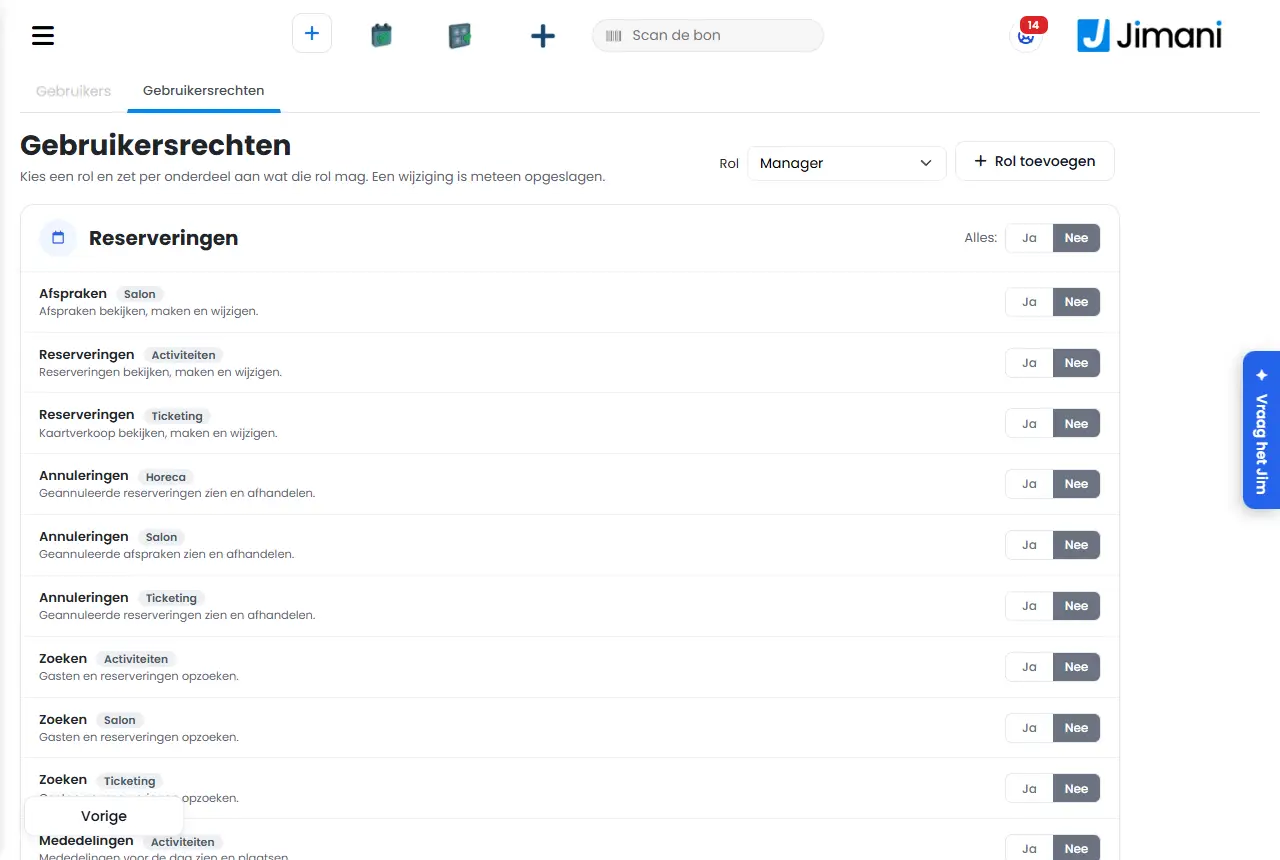
- Beispiel
-
Ihr Servicepersonal soll zwar abrechnen, aber keinen Rabatt geben. Wählen Sie unter Benutzerberechtigungen die Rolle Benutzer und stellen Sie Rabatt gewähren auf Nein. Ein Kollege mit diesem Recht kann an derselben Kasse mit seinem eigenen PIN-Code trotzdem Rabatt geben.
- Verwandte Artikel
-
Was steht unter Benutzer und Benutzerberechtigungen?, Wie erfassen Mitarbeiter ihre Stunden in Jimani?, Wie buche ich Geld in die Kassenlade oder aus ihr?
Stichwörter: Mitarbeiter hinzufügen, Benutzer anlegen, Rechte Mitarbeiter, Rollen einstellen, PIN-Code Kasse, Personal Berechtigungen, Gastdaten ausblenden
Passende Fragen - Wie füge ich einen Mitarbeiter hinzu?
- Wie gebe ich einem Mitarbeiter einen PIN-Code für die Kasse?
- Wie bestimme ich, was ein Mitarbeiter sehen darf und was nicht?
- Wie lege ich eine Rolle mit eingeschränkten Rechten an?
- Wie viele Mitarbeiter kann ich hinzufügen?
Wie erfassen Mitarbeiter ihre Stunden in Jimani?
- Antwort
-
Schalten Sie die Erweiterung Zeiterfassung ein (15 € pro Monat, exkl. MwSt.) und stellen Sie bei jedem Mitarbeiter Stempelt Stunden ein. Meldet sich dieser Mitarbeiter mit seinem PIN-Code an der Kasse oder am Handheld an, fragt Jimani, ob er einstempeln oder ausstempeln möchte. Die Stunden sehen Sie unter Einstellungen > Ihr Geschäft > Zeiterfassung (die Stundenübersicht), und mit Datei für die Lohnabrechnung laden Sie sie als CSV herunter.
- Erklärung
-
- Schritt 1. Gehen Sie zu Einstellungen > Erweiterungen, suchen Sie Zeiterfassung (Kategorie Team) und schalten Sie sie ein.
- Schritt 2. Stellen Sie unter Einstellungen > Ihr Geschäft > Ihr Team An der Kasse anmelden auf Ja: Das Stempeln geschieht bei der Anmeldung mit dem PIN-Code.
- Schritt 3. Öffnen Sie Benutzer und Berechtigungen, klicken Sie auf einen Mitarbeiter und stellen Sie im Block Mitarbeiterdaten Stempelt Stunden ein. Tragen Sie hier auch Personalnummer, Beschäftigt ab und Vertragsstunden pro Woche ein, wenn Ihre Lohnabrechnung sie benötigt. Wer nie an einem Bildschirm steht, bei dem schalten Sie Darf sich anmelden aus; Stempeln ist dann trotzdem möglich.
- Schritt 4. An der Kasse: Nach der Anmeldung mit dem PIN-Code fragt die Kasse Möchten Sie einstempeln? mit den Schaltflächen Einstempeln und Jetzt nicht. Wer bereits eingestempelt ist, erhält die Frage, ob er ausstempeln möchte, mit der Zeit seit dem Einstempeln. Klappt das Stempeln einmal nicht, öffnet sich die Kasse trotzdem.
- Schritt 5. Sehen Sie sich die Stunden unter Einstellungen > Ihr Geschäft > Zeiterfassung an: Das öffnet die Stundenübersicht. Wählen Sie Von und Bis und klicken Sie auf Suchen. Sie sehen pro Woche und pro Mitarbeiter Gearbeitet, Pause, Abend, Nacht, Samstag, Sonntag, Feiertag, Mehrarbeit und Überstunden, und darunter Die Schichten.
- Schritt 6. Klicken Sie auf Datei für die Lohnabrechnung. Sie erhalten eine CSV-Datei mit einer Zeile pro Mitarbeiter pro Tag, in dem Format, das Loket.nl und Nmbrs verwenden.
- Wer sieht was. Der Eigentümer sieht die Stunden aller, ein Manager die seiner eigenen Verkaufsstelle und ein Benutzer nur seine eigenen Stunden. Ein Mitarbeiter sieht seine eigenen Stunden auch unter Meine Stunden.
- Sperren. Sind die Stunden einer Woche abgerechnet, klicken Sie bei dieser Woche auf Sperren. Dort steht dann gesperrt, und die Stunden dieser Woche ändern sich nicht mehr.
- Achten Sie auf die Labels. Bei einer Schicht kann korrigiert stehen (von Hand angepasst) oder automatisch (niemand hat ausgestempelt; der Nachtabschluss hat die Schicht geschlossen). Bei Jugendlichen kann Achtung mit einer Regel aus dem Arbeitszeitgesetz stehen: Jimani warnt, hält aber nichts auf.
- Ist Zeiterfassung ausgeschaltet, sehen Sie Die Zeiterfassung ist deaktiviert. Schalten Sie sie bei den kostenpflichtigen Optionen ein, um Stunden zu erfassen.
- Beispiel
-
Lisa meldet sich um 17:58 Uhr mit ihrem PIN-Code an und tippt auf Einstempeln. Nach ihrer Schicht meldet sie sich wieder an und wählt Ausstempeln. In der Stundenübersicht steht ihre Schicht bei Die Schichten, mit Wo (Kasse oder Handheld).
- Verwandte Artikel
-
Wie funktionieren Stundenübersicht, Meine Stunden und Umsatz pro Mitarbeiter?, Wie füge ich einen Mitarbeiter hinzu und bestimme, was er darf?, Welche Funktionen kosten Geld?
Stichwörter: Zeiterfassung, Einstempeln Kasse, Ausstempeln, Personal Stunden, Stunden exportieren, Lohnabrechnung, Loket, Nmbrs
Passende Fragen - Wie lasse ich mein Personal ein- und ausstempeln?
- Kann Jimani die gearbeiteten Stunden von Mitarbeitern erfassen?
- Wie lade ich die Stunden für die Lohnbuchhaltung herunter?
- Was kostet die Zeiterfassung?
Wie sehe ich den Umsatz pro Mitarbeiter?
- Antwort
-
Gehen Sie zu Einstellungen > Geld und Zahlen > Berichte und öffnen Sie den Tab Umsatz pro Mitarbeiter. Wählen Sie einen Zeitraum, und Sie sehen pro Mitarbeiter die Belege, die Stückzahl und den Umsatz inklusive und exklusive MwSt. Dieser Bericht gehört zur Erweiterung Salon, die keine monatlichen Kosten verursacht.
- Erklärung
-
- Schritt 1. Stellen Sie sicher, dass die Erweiterung Salon eingeschaltet ist (Einstellungen > Erweiterungen, Kategorie Module). Ist Salon ausgeschaltet, gibt es den Bericht nicht, auch nicht für den Eigentümer.
- Schritt 2. Gehen Sie zu Einstellungen > Geld und Zahlen > Berichte und wählen Sie den Tab Umsatz pro Mitarbeiter.
- Schritt 3. Wählen Sie bei Zeitraum Heute, Diese Woche, Dieser Monat, Letzter Monat oder Benutzerdefiniert. Bei Benutzerdefiniert tragen Sie Von und Bis einschließlich ein.
- Was zählt mit. Abgerechnete Belege im Zeitraum, beim Mitarbeiter jeder Belegzeile. Was auf später bezahlen steht, zählt noch nicht mit. Zeilen ohne Mitarbeiter stehen unten als Ohne Mitarbeiter.
- Wer darf es sehen. Das Recht heißt Umsatz pro Mitarbeiter (Block Berichte und Buchhaltung unter Benutzerberechtigungen). Der Eigentümer darf es immer.
- Stunden neben dem Umsatz. Mit der Erweiterung Zeiterfassung sehen Sie in der Stundenübersicht auch Umsatz pro gearbeitete Stunde, pro Woche für das ganze Geschäft.
- Beispiel
-
Sie möchten wissen, was jeder Friseur in diesem Monat umgesetzt hat. Wählen Sie Dieser Monat: Sie sehen pro Friseur die Anzahl der Belege, die Stückzahl und den Umsatz exkl. MwSt.
- Verwandte Artikel
-
Wie funktionieren Stundenübersicht, Meine Stunden und Umsatz pro Mitarbeiter?, Wie erfassen Mitarbeiter ihre Stunden in Jimani?
Stichwörter: Umsatz pro Mitarbeiter, Umsatz pro Friseur, Mitarbeiterumsatz, Salon Umsatz, Bericht Mitarbeiter
Passende Fragen - Wie sehe ich, wie viel ein Mitarbeiter verkauft hat?
- Wo finde ich den Umsatz pro Friseur oder Behandler?
- Warum sehe ich den Bericht Umsatz pro Mitarbeiter nicht?
- Wie vergleiche ich die Leistungen meines Personals?
Wie schalte ich eine Erweiterung ein oder aus?
- Antwort
-
Gehen Sie zu Einstellungen und klicken Sie auf die Kachel Erweiterungen. Klicken Sie bei der Erweiterung auf Aktivieren und danach rechts in Ihre Rechnung auf Bezahlen. Ausschalten tun Sie mit Deaktivieren auf derselben Karte; eine kostenpflichtige Erweiterung funktioniert dann noch bis zum Monatsende.
- Erklärung
-
- Schritt 1. Gehen Sie zu Einstellungen und klicken Sie auf die letzte Kachel, Erweiterungen. Auf der Kachel steht, wie viele Erweiterungen eingeschaltet sind.
- Schritt 2. Suchen Sie die Erweiterung mit Erweiterung suchen… oder wählen Sie eine Kategorie, wie Restaurant und Küche oder Kommunikation. Mit der Schaltfläche i lesen Sie, was sie macht.
- Schritt 3. Klicken Sie auf Aktivieren. Die Schaltfläche wird zu Ausgewählt, und die Erweiterung steht rechts in Ihre Rechnung, mit dem Preis, der Anzahl und der Summe inklusive MwSt.
- Schritt 4. Klicken Sie auf Bezahlen. Eine kostenpflichtige Erweiterung wird monatlich automatisch abgebucht; in diesem Monat zahlen Sie nur die Tage, die noch übrig sind. Eine kostenlose Erweiterung kostet nichts.
- Schritt 5. Die Karte zeigt nun Einstellungen (zum Bildschirm der Erweiterung) oder An.
- Ausschalten. Klicken Sie auf Deaktivieren. Eine kostenpflichtige Erweiterung funktioniert bis einschließlich des letzten Tages des Monats; auf der Karte steht dann Läuft bis. Eine kostenlose Erweiterung wird sofort ausgeschaltet.
- Funktioniert nur zusammen mit. Manche Erweiterungen benötigen eine andere, zum Beispiel Küchenbildschirm verlangt Gänge und Gänge verlangt Restaurant. Handheld-Terminal, Tap to Pay, Produkte und Anzahlungen und Transaktionskosten verlangen eine Mollie-Anbindung. Die Karte sagt, was Sie zuerst einschalten müssen.
- Kostenlose Funktionen ohne eigenen Bildschirm (An der Kasse anmelden, Kundendaten an der Kasse, Trinkgeld erfassen und Gästedaten: Wer sieht was) stehen nicht bei Erweiterungen, sondern als Ja/Nein in ihrer Gruppe unter Einstellungen.
- Wer darf das. Sie benötigen das Recht Integrationen. Eine Kasse ohne PIN-Code kann nie Erweiterungen einschalten.
- Beispiel
-
Sie möchten einen Küchenbildschirm. Schalten Sie zuerst Restaurant ein (kostenlos), dann Gänge (10 € pro Monat; kostenlos bis zum 1. Januar 2027, wenn Sie es schon nutzen), dann Küchenbildschirm (5 € pro Monat pro Bildschirm). Beträge exklusive MwSt.
- Verwandte Artikel
-
Welche Erweiterungen hat Jimani und was kosten sie?, Kann ich eine kostenpflichtige Funktion zuerst ausprobieren, und wie kündige ich sie?
Stichwörter: Erweiterung einschalten, Integration aktivieren, Funktion ausschalten, deaktivieren, Anbindung einschalten, Funktion kündigen
Passende Fragen - Wie schalte ich eine zusätzliche Funktion ein?
- Wie schalte ich eine kostenpflichtige Erweiterung wieder aus?
- Wo finde ich die Erweiterungen?
- Bis wann funktioniert eine Erweiterung, nachdem ich sie ausgeschaltet habe?
- Muss ich nach dem Einschalten noch etwas bezahlen?
Wie stelle ich den MwSt.-Satz meiner Produkte ein?
- Antwort
-
Weisen Sie jedem Produkt eine MwSt.-Gruppe zu. Eine MwSt.-Gruppe hat einen Namen und einen MwSt.-Satz und wird unter Einstellungen > Kasse und Produkte > MwSt.-Gruppen angelegt. Die MwSt.-Sätze selbst (wie 9% und 21%) stehen bereits bereit; diese stellt Jimani ein.
- Erklärung
-
- Schritt 1. Gehen Sie zu Einstellungen > Kasse und Produkte > MwSt.-Gruppen.
- Schritt 2. Klicken Sie auf die Plus-Schaltfläche. Geben Sie den Namen der MwSt.-Gruppe ein, zum Beispiel Essen, und wählen Sie bei MwSt. auswählen den Satz. Klicken Sie auf Speichern. Auf der Karte steht danach der Name mit dem Prozentsatz.
- Schritt 3. Öffnen Sie das Produkt unter Kasse und Produkte und wählen Sie bei MwSt.-Gruppe die passende Gruppe (MwSt.-Gruppe auswählen).
- Viele Produkte gleichzeitig. Mit eingeschalteter Erweiterung Importieren und Exportieren können Sie MwSt.-Gruppen einlesen mit Wählen Sie eine Datei und als Liste herunterladen.
- USt-IdNr. Ihre eigene USt-IdNr. tragen Sie unter Unternehmensdaten ein (Feld USt-IdNr.); sie erscheint auf Ihren Rechnungen.
- Beispiel
-
Eine Lunchroom legt zwei Gruppen an: Essen (9%) und Alkohol (21%). Ein Brötchen erhält Essen, ein Glas Wein Alkohol.
- Verwandte Artikel
-
Wie stellen Sie MwSt.-Sätze ein?, Was tragen Sie unter Unternehmensdaten ein?
Stichwörter: MwSt. einstellen, MwSt. Produkt ändern, MwSt.-Gruppe anlegen, 9% MwSt., 21% MwSt., ermäßigter Satz
Passende Fragen - Wie stelle ich 9% oder 21% MwSt. für meine Produkte ein?
- Wo wähle ich den MwSt.-Satz eines Produkts?
- Wie lege ich eine neue MwSt.-Gruppe an?
- Warum kann ich selbst keinen MwSt.-Prozentsatz hinzufügen?
In welchen Sprachen funktioniert Jimani?
- Antwort
-
Jimani funktioniert in 13 Sprachen: Niederländisch, Englisch, Dänisch, Deutsch, Griechisch, Spanisch, Finnisch, Französisch, Italienisch, Norwegisch, Polnisch, Portugiesisch und Schwedisch. Das sind dieselben Sprachen wie auf der Website von Jimani. Sie wählen selbst, welche Sprachen Ihre Gäste sehen (höchstens fünf gleichzeitig), und jeder Mitarbeiter wählt seine eigene Sprache für das Dashboard.
- Erklärung
-
- Ihr eigenes Dashboard. Jeder Benutzer hat unter Benutzer und Berechtigungen eine eigene Sprache. Ändern Sie diese, melden Sie sich erneut an und sehen Jimani in dieser Sprache.
- Die Widgets und E-Mails für Gäste. Gehen Sie zu Einstellungen > Ihr Geschäft > Sprachen. Wählen Sie die Hauptsprache, die Sprache bei Allgemeine Einstellungen (die Ersatzsprache) und stellen Sie die Sprachen, die Sie anbieten möchten, auf Sichtbar. Es können höchstens 5 Sprachen sichtbar sein.
- Ihre Produkte und Texte übersetzen. Mit der Erweiterung Zusätzliche Sprachen übersetzt Jimani Ihre Produkte, Kategorien, Zusätze und Labels. Eine Sprache kann erst sichtbar werden, wenn alles darin übersetzt ist; bis dahin steht dort, wie viel schon fertig ist. Zusätzliche Sprachen kostet keine Monatsgebühr.
- Ihre Website. Die Erweiterung Mehrsprachig (Website) stellt Ihre Website in höchstens zwei zusätzlichen Sprachen bereit. Für die Website wählen Sie aus Niederländisch, English, Deutsch, Français, Español und Italiano. Die KI übersetzt die Texte und Sie verbessern sie pro Text. Das kostet € 10 pro Monat und funktioniert nur zusammen mit Website (€ 29 pro Monat). Alle Beträge verstehen sich zzgl. MwSt.
- Bezahlen. Ein Gast bezahlt online im Zahlungsbildschirm von Mollie in seiner eigenen Sprache, sofern Mollie diese Sprache kennt. Mollie kennt kein Griechisch; dann sieht der Gast Englisch.
- Beispiel
-
Ein Hotel an der Küste mit deutschen und dänischen Gästen stellt Deutsch und Dänisch auf Sichtbar, mit Niederländisch als Hauptsprache und Englisch bei Allgemeine Einstellungen. Ein schwedischer Gast sieht dann Englisch.
- Verwandte Artikel
-
Was stellen Sie unter Sprachen ein?, Welche Funktionen kosten Geld?
Stichwörter: Sprachen Jimani, englische Kasse, mehrsprachiges Widget, Website auf Deutsch, wie viele Sprachen, Übersetzung Produkte
Passende Fragen - Welche Sprachen unterstützt Jimani?
- Kann ich Jimani auf Englisch oder Deutsch verwenden?
- Wie stelle ich mein Widget für ausländische Gäste auf mehrere Sprachen um?
- Kann jeder Mitarbeiter seine eigene Sprache wählen?
Wie stelle ich eine Mitteilung für meine Mitarbeiter bereit?
- Antwort
-
Gehen Sie im Menü zu Mitteilungen und klicken Sie auf die Plus-Schaltfläche. Geben Sie einen Namen und die Beschreibung ein, wählen Sie die Art der Mitteilung sowie Datum und Enddatum und klicken Sie auf Speichern. Ihre Mitarbeiter sehen die Mitteilung an diesen Tagen im Hilfecenter, oder oben im Reservierungsbildschirm, wenn Sie Sichtbar bei der Reservierung auf Ja stellen.
- Erklärung
-
- Schritt 1. Öffnen Sie Mitteilungen im Menü (oder Einstellungen > Kommunikation > Mitteilungen).
- Schritt 2. Klicken Sie oben rechts auf die Plus-Schaltfläche. Das Fenster Mitteilung hinzufügen öffnet sich.
- Schritt 3. Geben Sie den Namen ein (nur für Sie selbst, um sie wiederzufinden) und bei Beschreibung den Text für Ihr Team.
- Schritt 4. Stellen Sie Kann nicht gelöscht werden auf Ja, wenn niemand sie wegklicken darf; sie bleibt dann sichtbar bis zum Enddatum.
- Schritt 5. Stellen Sie Sichtbar bei der Reservierung auf Ja, wenn die Mitteilung Reservierungen betrifft, zum Beispiel „Heute keine Tische draußen“.
- Schritt 6. Wählen Sie bei Art der Mitteilung Informativ, Warnung oder Achtung!, tragen Sie Datum und Enddatum ein und klicken Sie auf Speichern.
- Wer darf das. Das Recht heißt Mitteilungen. Mitarbeiter ohne dieses Recht sehen die Mitteilungen zwar, können aber keine erstellen.
- Mitteilungen sind intern. Gäste sehen sie nicht.
- Beispiel
-
Sie stellen „Lieferant kommt um 10:00, Hintertür offen“ von heute bis heute ein, Art Informativ. Ihr Team sieht sie heute im Hilfecenter und kann sie wegklicken, wenn sie gelesen ist.
- Verwandte Artikel
-
Wie funktionieren Mitteilungen in Jimani?, Wie füge ich einen Mitarbeiter hinzu und bestimme, was er darf?
Stichwörter: Mitteilung, Nachricht Team, interne Mitteilung, Meldung Mitarbeiter, Mitteilung beim Reservieren
Passende Fragen - Wie teile ich meinem Personal in Jimani etwas mit?
- Wie erstelle ich eine Mitteilung, die bei der Reservierung erscheint?
- Kann ich eine Nachricht für mein Team an einem bestimmten Tag anzeigen?
- Wie veröffentliche ich ein Memo für Mitarbeiter?
Was unterscheidet Jimani von anderen Kassensystemen?
- Antwort
-
Bei Jimani ist die Kasse kostenlos und Sie zahlen nur für zusätzliche Funktionen, die Sie selbst einschalten. Kasse, Reservierungen, Termine, Aktivitäten, Ticketverkauf, Hotel, Webshop und Website sind in einem System mit einem Dashboard vereint. Sie schalten Bereiche pro Monat unter Erweiterungen ein oder aus.
- Erklärung
-
- Kostenlose Basis. Die erste Kasse und die Module (Online-Reservierung, Termine, Aktivitäten und Hotel) kosten keine Monatsgebühr. Der Ticketverkauf kostet € 0,49 pro verkauftem Ticket. Zum Start zahlen Sie einmalig € 279 Onboarding-Kosten. Alle Beträge zzgl. MwSt.
- Zahlen pro Funktion. Eine feste Liste zusätzlicher Funktionen kostet € 5 bis € 29 pro Monat, zum Beispiel Gänge (€ 10; kostenlos bis zum 1. Januar 2027, wenn Sie es schon nutzen), Zeiterfassung (€ 15) oder Website (€ 29). Den Preis sehen Sie auf der Karte, bevor Sie sie einschalten. Eine kostenpflichtige Funktion, die Sie ausschalten, läuft bis zum Monatsende.
- Alles in einem. In der Kasse schalten Sie Restaurant, Aktivitäten, Salon, Ticketverkauf oder das Hotelmodul ein; dann erscheint ein eigener Block im Menü. Der Online-Webshop, die Widgets für Ihre Website und eine fertige Website gehören ebenfalls dazu.
- Auf Ihren eigenen Geräten. Die Kasse läuft im Browser, als Android-App und als Kasse für Windows; Handhelds, Küchenbildschirme und Buzzer verbinden Sie zusätzlich.
- In 13 Sprachen. Das Dashboard, die Widgets und die Website gibt es in 13 Sprachen.
- Kartenzahlung über Mollie. Ohne Abonnement zahlen Sie 1,5% pro Kartentransaktion. Mit dem Kartenzahlungs-Abonnement € 20 pro Monat pro Kartenterminal plus € 0,06 und 0,2% pro Transaktion.
- Beispiel
-
Ein Café mit der kostenlosen Kasse, zwei Handhelds und einem Küchenbildschirm zahlt 2 × € 5 für die Handhelds und € 5 für den Küchenbildschirm: € 15 pro Monat zzgl. MwSt., plus einmalig € 279 zum Start.
- Verwandte Artikel
-
Was kostet Jimani?, Welche Erweiterungen hat Jimani und was kosten sie?
Stichwörter: warum Jimani, was macht Jimani einzigartig, kostenlose Kasse, Kassensystem vergleichen, alles in einem System
Passende Fragen - Warum sollte ich mich für Jimani und nicht für ein anderes Kassensystem entscheiden?
- Wodurch unterscheidet sich Jimani von anderen Kassen?
- Kann ich Kasse, Reservierungen und Webshop in einem System nutzen?
- Ist Jimani ein Komplettpaket für meinen Gastronomiebetrieb oder mein Geschäft?
Warum fragt Jimani beim Anmelden nach einem Code per SMS?
- Antwort
-
Sind Sie der Inhaber und haben Ihre Mobilnummer bestätigt, fragt Jimani per SMS nach einem 6-stelligen Code, wenn Sie sich an einem Computer oder Telefon anmelden, das Jimani noch nicht kennt. Geben Sie den Code unter Code eingeben ein und wählen Sie gegebenenfalls Dieses Gerät 30 Tage lang merken; dann fragt Jimani auf diesem Gerät 30 Tage lang nicht mehr nach einem Code.
- Erklärung
-
- Schritt 1. Melden Sie sich wie immer mit Ihrer E-Mail-Adresse und Ihrem Passwort an und drücken Sie auf Anmelden.
- Schritt 2. Kennt Jimani das Gerät nicht, sehen Sie den Bildschirm Code eingeben mit dem Text „Sie melden sich an einem Gerät an, das wir noch nicht kennen. Wir haben einen 6-stelligen Code an Ihre Mobilnummer gesendet.“
- Schritt 3. Geben Sie den Code aus der SMS im Feld Code aus der SMS ein. Setzen Sie ein Häkchen bei Dieses Gerät 30 Tage lang merken, wenn es Ihr eigener Computer oder Ihr eigenes Telefon ist.
- Schritt 4. Drücken Sie auf Anmelden. Keine SMS erhalten? Drücken Sie auf Neuen Code senden. Mit Zurück zur Anmeldung beginnen Sie von vorn.
- Für wen. Nur für die Rolle Inhaber, und nur wenn die Mobilnummer des Inhabers bestätigt ist. Mitarbeiter mit einer anderen Rolle bekommen diese Abfrage nicht. Kassen, die mit einem Kopplungscode verbunden wurden, melden sich nicht über diesen Bildschirm an.
- Mobilnummer bestätigen. Öffnen Sie Ihre eigenen Benutzerdaten über die Schaltfläche Profil oben rechts. Unter der Telefonnummer steht Mobilnummer bestätigen. Drücken Sie auf Verifizieren, geben Sie den Code aus der SMS ein und drücken Sie auf Bestätigen. Danach steht dort Verifiziert. Die Nummer wird nur für Anmeldehilfe und das Verbinden der Kasse verwendet, nie für Werbung.
- Ein oder aus. Nach dem Bestätigen erscheint beim Inhaber die Auswahl SMS-Code bei der Anmeldung auf einem neuen Gerät mit Ja oder Nein. Nach dem Bestätigen steht sie auf Ja. Nur der Inhaber selbst kann sie für sein eigenes Konto ändern.
- Der Code. Ein Code ist 10 Minuten gültig. Nach 5 falschen Eingaben müssen Sie sich erneut anmelden. Es werden höchstens 3 Codes pro Stunde an dieselbe Nummer gesendet.
- Klappt die SMS nicht? Dann sendet Jimani den Code an Ihre E-Mail-Adresse. Sie sehen dann „Wir konnten keine SMS senden. Sie haben einen 6-stelligen Code per E-Mail erhalten.“
- Andere Nummer? Ändern Sie Ihre Mobilnummer, verfällt die Bestätigung und auch das gemerkte Gerät. Bestätigen Sie die neue Nummer erneut.
- Ist der SMS-Versand in Jimani noch nicht eingerichtet, sehen Sie den Block Mobilnummer bestätigen nicht und Jimani fragt auch keinen Code ab.
- Beispiel
-
Sie melden sich zu Hause an einem neuen Laptop an. Nach Ihrem Passwort erhalten Sie eine SMS mit „Ihr Jimani-Code zur Anmeldung ist ...“. Sie geben den Code ein, setzen das Häkchen bei Dieses Gerät 30 Tage lang merken und sind drin. In den nächsten 30 Tagen fragt dieser Laptop nicht mehr nach einem Code.
- Verwandte Artikel
-
Ich habe mein Passwort vergessen, wie lege ich ein neues fest?, Wie funktionieren Anmeldung, Abmeldung und die Sicherheit Ihres Kontos?, Welche Daten gehören zu einem Benutzer und wie bestätigen Sie eine Mobilnummer?
Stichwörter: SMS-Code Anmeldung, Zwei-Faktor-Authentifizierung Jimani, Code bei der Anmeldung, Anmeldung neues Gerät, Mobilnummer bestätigen, Verifizierungscode SMS
Passende Fragen - Warum bekomme ich beim Anmelden einen SMS-Code?
- Wie oft muss ich einen SMS-Code eingeben?
- Wie merke ich mir mein Gerät, damit ich keinen Code mehr eingeben muss?
- Ich bekomme keine SMS mit dem Anmeldecode, was nun?
Ich habe mein Passwort vergessen, wie lege ich ein neues fest?
- Antwort
-
Klicken Sie auf dem Anmeldebildschirm auf Passwort vergessen?, geben Sie Ihre E-Mail-Adresse ein und drücken Sie auf Senden. Sie erhalten eine E-Mail mit einem Link, der 24 Stunden lang und nur einmal funktioniert. Haben Sie eine bestätigte Mobilnummer, können Sie auch Code per SMS senden wählen.
- Erklärung
-
- Schritt 1. Gehen Sie zum Anmeldebildschirm und klicken Sie auf Passwort vergessen?.
- Schritt 2. Geben Sie Ihre E-Mail-Adresse ein und drücken Sie auf Senden. Sie sehen den Bildschirm Bestätigung: „Ist diese Adresse bei uns bekannt, erhalten Sie innerhalb weniger Minuten eine E-Mail.“ Diesen Text sehen Sie immer, auch bei einer unbekannten Adresse, damit niemand herausfinden kann, wer ein Konto hat.
- Schritt 3. Öffnen Sie die E-Mail und klicken Sie auf die Schaltfläche Erstellen Sie ein Passwort. Sie gelangen zu Passwortwiederherstellung mit dem Text Neues Passwort für und Ihrer E-Mail-Adresse.
- Schritt 4. Geben Sie Ihr neues Passwort bei Passwort und noch einmal bei Passwort bestätigen ein. Unter Ihr Passwort benötigt: werden die Anforderungen beim Tippen abgehakt, zum Beispiel mindestens 6 Zeichen, ein Großbuchstabe, ein Kleinbuchstabe, eine Ziffer, ein Satzzeichen (wie ! ? # oder @) und beide Passwörter stimmen überein.
- Schritt 5. Drücken Sie auf Zurücksetzen. Sie gelangen zurück zum Anmeldebildschirm mit „Passwort geändert. Sie können sich jetzt anmelden.“ und Ihre E-Mail-Adresse ist bereits eingetragen.
- Per SMS. Drücken Sie in Schritt 2 auf Code per SMS senden statt auf Senden. Hat das Konto eine bestätigte Mobilnummer, erhalten Sie eine SMS mit einem 6-stelligen Code (10 Minuten gültig). Geben Sie auf dem nächsten Bildschirm Ihre E-Mail-Adresse, den Code aus der SMS und zweimal Ihr neues Passwort ein und drücken Sie auf Zurücksetzen. Hat das Konto keine bestätigte Nummer, erhalten Sie trotzdem die E-Mail mit dem Link. Die Schaltfläche Code per SMS senden erscheint nur, wenn der SMS-Versand in Jimani eingerichtet ist.
- Link abgelaufen? Sie sehen „Dieser Link ist abgelaufen oder wurde bereits verwendet. Fordern Sie einen neuen an.“ Drücken Sie auf Neuen Link anfordern. Haben Sie mehr als einen Link angefordert, verwenden Sie immer die neueste E-Mail: Ein neuer Link macht den vorherigen ungültig.
- Nach falschen Versuchen gesperrt? Nach einem neuen Passwort ist die Sperre sofort aufgehoben.
- Noch nie ein Passwort gehabt? Zum Beispiel, wenn Sie ohne Passwort registriert wurden oder Ihre Bestätigungs-E-Mail abgelaufen war: Geben Sie auf dem Anmeldebildschirm Ihre E-Mail-Adresse ein und drücken Sie auf Anmelden. Sie sehen „Sie haben noch kein Passwort. Wir haben Ihnen eine E-Mail gesendet, um eines zu erstellen.“ Passwort vergessen funktioniert ebenfalls, und das Festlegen eines Passworts bestätigt sofort Ihre E-Mail-Adresse.
- Beispiel
-
Sie klicken zweimal auf Senden. Sie erhalten die E-Mail innerhalb einer halben Minute nur einmal; der Link in dieser E-Mail funktioniert. Klicken Sie eine Stunde später noch einmal, funktioniert nur der Link in der neuesten E-Mail.
- Verwandte Artikel
-
Warum fragt Jimani beim Anmelden nach einem Code per SMS?, Wie funktionieren Anmeldung, Abmeldung und die Sicherheit Ihres Kontos?
Stichwörter: Passwort vergessen, neues Passwort Jimani, Passwort zurücksetzen, Link abgelaufen, Passwort per SMS, kann mich nicht anmelden
Passende Fragen - Ich kann mich nicht mehr anmelden, ich habe mein Passwort verloren.
- Wie fordere ich ein neues Passwort an?
- Der Link zum Zurücksetzen meines Passworts funktioniert nicht mehr, was nun?
- Kann ich mein Passwort per SMS zurücksetzen?
Wie lösche ich mein Jimani-Konto?
- Antwort
-
Gehen Sie zur Seite Konto löschen (/Auth/DeleteAccount auf der Adresse Ihres Dashboards), geben Sie Ihre E-Mail-Adresse und Ihr Passwort ein, setzen Sie das Häkchen bei Ich verstehe, dass dies endgültig ist. und drücken Sie auf Mein Konto löschen. Ihr Anmeldekonto wird dann sofort gelöscht und Sie werden abgemeldet. Das kann nicht rückgängig gemacht werden.
- Erklärung
-
- Schritt 1. Öffnen Sie in Ihrem Browser die Adresse Ihres Dashboards mit
/Auth/DeleteAccount dahinter. Sie sehen Konto löschen und „Schade, dass Sie gehen.“ - Schritt 2. Lesen Sie die Warnung unter Achtung: „Wenn Sie Ihr Konto löschen, wird Ihr Profil endgültig gelöscht. Das kann nicht rückgängig gemacht werden.“
- Schritt 3. Geben Sie bei E-Mail Ihre E-Mail-Adresse und bei Passwort Ihr Passwort ein.
- Schritt 4. Setzen Sie ein Häkchen bei Ich verstehe, dass dies endgültig ist. Erst dann können Sie auf Mein Konto löschen drücken.
- Schritt 5. Erledigt: Sie sehen „Der Antrag auf Löschung des Kontos wurde gesendet.“ und sind abgemeldet. Mit dieser E-Mail-Adresse und diesem Passwort können Sie sich nicht mehr anmelden.
- Stimmt die E-Mail-Adresse oder das Passwort nicht? Dann sehen Sie „Ungültige E-Mail-Adresse oder ungültiges Passwort.“ Ein zu häufig falsches Passwort zählt für die vorübergehende Sperre Ihres Kontos mit, genau wie bei der Anmeldung.
- Klappt es nicht? Bei „Das Konto konnte nicht gelöscht werden.“ wurde nichts gelöscht. Versuchen Sie es später erneut oder kontaktieren Sie Jimani.
- Nur Ihr Login. Diese Seite löscht Ihr Anmeldekonto. Ihr Betrieb und Ihr Abonnement werden dadurch nicht gekündigt. Einen Mitarbeiter löschen der Inhaber oder Manager unter Benutzer.
- Beispiel
-
Ein ehemaliger Mitarbeiter möchte sein Konto loswerden. Er öffnet /Auth/DeleteAccount, gibt seine Daten ein, setzt das Häkchen und drückt auf Mein Konto löschen. Sein Login ist weg; der Betrieb, in dem er gearbeitet hat, bemerkt davon sonst nichts.
- Verwandte Artikel
-
Wie funktionieren Anmeldung, Abmeldung und die Sicherheit Ihres Kontos?, Wie füge ich einen Mitarbeiter hinzu und bestimme, was er darf?
Stichwörter: Konto löschen, Jimani-Konto kündigen, Profil löschen, Daten löschen, Login löschen, Konto endgültig löschen
Passende Fragen - Wie lösche ich mein Konto bei Jimani?
- Kann ich mein Anmeldekonto endgültig löschen?
- Ich möchte mit Jimani aufhören und meine Daten entfernen lassen, wie gehe ich vor?
- Kann ich das Löschen meines Kontos rückgängig machen?
Wie läuft das Beratungsgespräch bei der Registrierung ab und was steht im Angebot?
- Antwort
-
Nach der Registrierung steht unter Einstellungen bei Ihr Geschäft einrichten der Schritt Beratung für Ihr Geschäft. Sie beantworten ein paar kurze Fragen; rechts sehen Sie Ihre Empfehlung mit Geräten, Kartenzahlung und Integrationen und was das kostet. Mit Angebot senden schaltet Jimani die kostenlosen Integrationen ein und mailt Ihnen das Angebot. Im Angebot stehen als erste Zeile die Onboarding-Kosten von € 279 einmalig (zzgl. MwSt.), danach die Geräte und die Funktionen mit ihrem Monatspreis.
- Erklärung
-
- Schritt 1. Gehen Sie zu Einstellungen. Oben steht Ihr Geschäft einrichten mit den Schritten in dieser Reihenfolge: Unternehmensdaten eingeben, Mollie für Zahlungen verbinden, Beratung für Ihr Geschäft, Logo und Erscheinungsbild einrichten, Ihre Speisekarte oder Produkte hinzufügen, Mitarbeiter hinzufügen, Online-Reservierung einrichten und Ihre Website veröffentlichen. Klicken Sie auf Beratung für Ihr Geschäft.
- Schritt 2. Beantworten Sie die Fragen; mit Weiter und Zurück gehen Sie hin und her. Sie können jederzeit aufhören und später weitermachen. Rechts (auf einem Telefon unten) wächst Ihre Empfehlung mit: Was wir empfehlen, mit den Preisen aus dem Jimani-Shop.
- Schritt 3. Sehen Sie sich die Karten in Ihrer Empfehlung an: Onboarding, Kasse und Geräte, Kartenzahlung mit Mollie und Integrationen. Bei einer Integration wählen Sie Entfernen oder Hinzufügen, bei Geräten passen Sie die Anzahl an. Bei Kasse und Geräte wählen Sie eine Feste Kasse oder Laptop oder Tablet (die Webkasse in Ihrem Browser, keine Anschaffung).
- Schritt 4. Klicken Sie auf Angebot senden. Sie sehen die Frage Angebot senden? mit Wir schalten die kostenlosen Integrationen ein und mailen Ihnen das Angebot. Sie akzeptieren und bezahlen es danach online. Mit Nur speichern sichern Sie die Empfehlung ohne E-Mail.
- Schritt 5. In der E-Mail steht das Angebot. Sie akzeptieren und bezahlen es online. Mit Als PDF herunterladen speichern Sie es; haben Sie danach noch etwas angepasst, verwenden Sie Angebot erneut senden.
- Was steht im Angebot. Als erste Zeile Onboarding-Kosten, € 279 einmalig: Wir richten Ihre Kasse, Produkte und Geräte für Sie ein und helfen Ihnen persönlich beim Einstieg, bis Sie selbstständig weitermachen können. Danach die Geräte, die zu Ihrem Betrieb passen; mit Weiter ohne Geräte, ich arbeite von meinem Laptop oder Tablet aus lassen Sie diese weg. Danach die Module und Funktionen mit ihrem Monatspreis. Es gibt keine Helpdesk-Zeile und keinen Rabatt auf die Onboarding-Kosten.
- Kartenzahlung mit Mollie. Ohne Abonnement zahlen Sie 1,5% pro Transaktion, keine Fixkosten. Mit Abonnement € 20 pro Monat pro Kartenterminal (so oft, wie Kartenterminals im Angebot stehen), plus € 0,06 + 0,2% pro Transaktion.
- Testen. Eine kostenpflichtige Funktion im Angebot testen Sie 14 Tage lang kostenlos, nachdem Sie das Startpaket bezahlt haben.
- Wer. Nur der Inhaber oder ein Manager sieht das Beratungsgespräch.
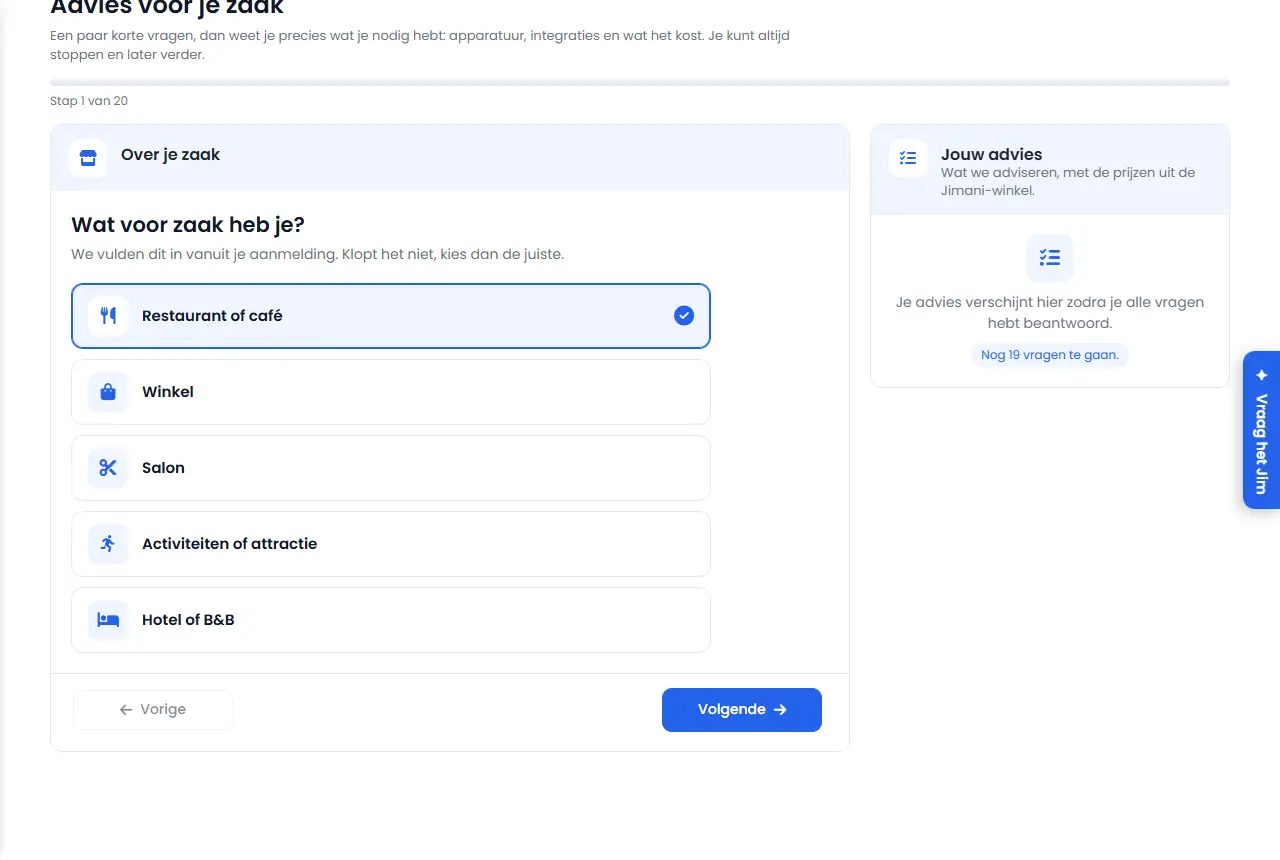
- Beispiel
-
Ein Café wählt in der Beratung eine feste Kasse und zwei Handhelds. Im Angebot stehen Onboarding-Kosten € 279 einmalig, die Kasse und die Handhelds als Geräte und die Handheld-Funktion à € 5 pro Monat pro Handheld.
- Verwandte Artikel
-
Was zahle ich einmalig zum Start?, Kann ich eine kostenpflichtige Funktion zuerst ausprobieren, und wie kündige ich sie?, Wie funktioniert die Registrierung bei Jimani, Schritt für Schritt?
Stichwörter: Beratungsgespräch, Angebot Jimani, Onboarding-Kosten, Startpaket, Beratung für Ihr Geschäft, Geräteberatung, Registrierung Kosten
Passende Fragen - Wie erhalte ich ein Angebot von Jimani?
- Was ist das Beratungsgespräch bei der Registrierung?
- Welche Geräte passen zu meinem Betrieb und was kosten sie?
- Was steht im Angebot und was sind die Onboarding-Kosten?
- Wie hole ich Beratung zu Kartenzahlung und Kassengeräten ein?
Ich registriere mich über einen Händler: Was zahle ich und wie funktioniert es?
- Antwort
-
Sie registrieren sich auf der Registrierungsseite Ihres Händlers, oder der Händler registriert Sie selbst. Ihre Kasse wird dann als Kopie des Demo-Geschäfts des Händlers eingerichtet. Rechnet der Händler das Startpaket bei sich im Geschäft ab, stehen die Onboarding-Kosten in Ihrem Angebot mit € 0, mit dem Namen des Händlers dabei. Sonst zahlen Sie das Startpaket selbst an Jimani; die Onboarding-Kosten betragen dann € 279 einmalig (zzgl. MwSt.).
- Erklärung
-
- Schritt 1. Öffnen Sie den Link, den Sie von Ihrem Händler erhalten haben. Oben stehen das Logo des Händlers und das von Jimani, mit Sie registrieren sich über ... und Ihre Kasse wird sofort als Kopie des Demo-Geschäfts von ... eingerichtet.
- Schritt 2. Geben Sie Ihre Handelsregisternummer ein und klicken Sie auf Nach KvK-Nummer suchen: Name und Adresse werden dann ausgefüllt und Sie können noch alles anpassen. Tragen Sie außerdem Name Ihres Unternehmens, Ihre E-Mail-Adresse und gegebenenfalls Straße und Hausnummer, Postleitzahl, Ort, Ihre USt-IdNr., Ihre Telefonnummer und Ihre Website ein.
- Schritt 3. Haken Sie die Allgemeinen Geschäftsbedingungen an und klicken Sie auf Registrieren. Sie sehen Einen Moment bitte: Ihre Kasse wird eingerichtet, danach Sehen Sie in Ihre E-Mails. Klicken Sie auf den Link in der E-Mail, um Ihre E-Mail-Adresse zu bestätigen; damit melden Sie sich auch an.
- Registriert der Händler Sie selbst, steht Ihr Geschäft sofort bereit und Sie erhalten dieselbe Bestätigungs-E-Mail. Der Händler wählt dann, ob er das Startpaket bei sich im Geschäft abrechnet oder ob Sie es selbst an Jimani bezahlen.
- Das Angebot. Hat der Händler abgerechnet, heißt die erste Zeile Onboarding-Kosten (abgerechnet bei Name des Händlers), mit € 0. Der Rest des Angebots (Geräte, Funktionen mit Monatspreis) funktioniert wie bei jeder Registrierung.
- Lieferanten Ihres Händlers. Mit einem Händler erhalten Sie oben die Schaltfläche Lieferanten mit den Lieferanten, die Ihr Händler für Sie bereitgestellt hat: Ansprechpartner, Telefon, E-Mail, Adresse und eine Schaltfläche zur Website. Ihr Händler pflegt diese Liste.
- Klappt es nicht, kann die Meldung Registrierung über diese Seite ist noch nicht möglich. Kontaktieren Sie ... erscheinen: Der Händler hat noch kein Demo-Geschäft gewählt. Kontaktieren Sie dann Ihren Händler.
- Beispiel
-
Sie kaufen Ihre Kasse bei einem Händler und rechnen dort das Startpaket ab. Der Händler registriert Sie. Ihr Angebot zeigt Onboarding-Kosten (abgerechnet bei Ihrem Händler) € 0 und die Funktionen, die Sie wählen, mit ihrem Monatspreis.
- Verwandte Artikel
-
Was zahle ich einmalig zum Start?, Wie funktioniert die Registrierung bei Jimani, Schritt für Schritt?
Stichwörter: Händler, Registrierung über Händler, Startpaket Händler, Onboarding Händler, beim Händler abgerechnet, Kasse über Wiederverkäufer
Passende Fragen - Ich werde von meinem Lieferanten oder Händler registriert, was zahle ich?
- Was sind die Onboarding-Kosten, wenn ich über einen Händler starte?
- Was ist eine Kopie des Demo-Geschäfts des Händlers?
- Muss ich das Startpaket selbst bezahlen, wenn mein Händler mich registriert?
Ich arbeite noch im alten Jimani: Wie steige ich auf das neue Jimani um?
- Antwort
-
Ihr Betrieb steht bereits im neuen Jimani bereit, mit Ihren zukünftigen Reservierungen zur Ansicht. Melden Sie sich an und klicken Sie in der Leiste oben auf Jetzt umstellen, oder gehen Sie zu Auf das neue Jimani umstellen und klicken Sie auf Jetzt umstellen. Danach wechselt das Reservierungs-Widget auf Ihrer Website automatisch zum neuen Jimani und Sie arbeiten nur noch dort. Nur der Inhaber kann umsteigen, und es gibt keinen Weg zurück.
- Erklärung
-
- Schritt 1. Melden Sie sich im neuen Jimani mit Ihrer gewohnten E-Mail-Adresse und Ihrem Passwort an: Ihr Passwort aus dem alten Jimani wurde übernommen. Hatten Sie dort kein Passwort, verwenden Sie die Schaltfläche Passwort festlegen aus der E-Mail oder Passwort vergessen.
- Schritt 2. Oben steht Ihre Reservierungen kommen noch aus dem alten Jimani und sind hier nur zur Ansicht. Sehen Sie sich in Ruhe um: Solange Sie nicht umgestiegen sind, arbeiten Sie im alten Jimani.
- Schritt 3. Klicken Sie auf Jetzt umstellen. Auf der Seite Auf das neue Jimani umstellen steht, was passiert: Zuerst übernehmen wir die letzten Änderungen aus dem alten Jimani, danach wechselt das Reservierungs-Widget auf Ihrer Website zum neuen Jimani (Sie müssen auf Ihrer Website nichts ändern) und ab diesem Moment buchen und ändern Sie nur noch hier.
- Schritt 4. Klicken Sie auf Jetzt umstellen und bestätigen Sie die Frage. Sie sehen Umstellung läuft und danach Sie haben umgestellt. Eine Woche lang steht oben Auf das neue Jimani umgestiegen. Ab jetzt arbeiten Sie nur noch hier.
- Eine Option aus dem alten Jimani heißt im neuen Jimani eine Anfrage, und diese müssen Sie bestätigen.
- Erinnerungen an Gäste, die nach dem Umstellungszeitpunkt liegen, plant das neue Jimani selbst ein.
- Was es kostet. Sie erhalten den gewöhnlichen Tarif des neuen Jimani, ohne Testphase. Reservierungen (Restaurant und Online-Reservierungen) sind sofort eingeschaltet, und Aktivitäten, wenn Sie diese im alten Jimani hatten. Siehe Was kostet Jimani?
- E-Mails. Jimani kann Ihnen E-Mails zur Umstellung senden, wie {zaak} steht im neuen Jimani bereit und Erinnerungen mit einem Datum, an dem Sie automatisch um 6:00 Uhr umgestellt werden. Diese E-Mails sendet Jimani pro Betrieb von Hand; steht ein Datum darin, gilt dieses Datum.
- Beispiel
-
Sie öffnen das neue Jimani, sehen Ihre Reservierungen der nächsten Woche bereits dort und klicken auf Jetzt umstellen. Eine Minute später steht dort Sie haben umgestellt; ein Gast, der auf Ihrer Website reserviert, landet jetzt im neuen Jimani.
- Verwandte Artikel
-
Was steht auf der Seite Auf das neue Jimani umstellen?, Ich habe mein Passwort vergessen, wie lege ich ein neues fest?
Stichwörter: auf neues Jimani umsteigen, altes Jimani, V1 zu V3, jetzt umstellen, Reservierungs-Widget umstellen, Migration Jimani
Passende Fragen - Wie steige ich vom alten auf das neue Jimani um?
- Kann ich nach dem Umstieg zum alten Jimani zurück?
- Bleiben meine Reservierungen erhalten, wenn ich umsteige?
- Wer darf auf das neue Jimani umsteigen?
- Ist mein Passwort im neuen Jimani dasselbe?
Was ist der Demomodus und wie probiere ich die Kasse aus, ohne dass es zählt?
- Antwort
-
Ein neues Geschäft beginnt im Demomodus: Jeder Verkauf ist ein Übungsbeleg, die Kartenzahlung wird nachgeahmt und nichts zählt als Umsatz. Oben in der Kasse steht dann Demomodus mit der Schaltfläche Live gehen. Ein Gerät auszuprobieren geht auch später, mit der Schaltfläche Demo im Jimani Webshop oder in Ihrer Beratung: Sie öffnet Probieren Sie es selbst, eine Übungskopie Ihres Geschäfts mit Ihren eigenen Produkten.
- Erklärung
-
- Erkennen. Im Demomodus steht oben in der Kasse Demomodus – Übungsverkäufe zählen nicht, Kartenzahlung wird nachgeahmt, mit der Schaltfläche Live gehen.
- Die Demo Ihrer eigenen Kasse. Öffnen Sie im Hilfecenter Erklärvideos und klicken Sie auf Probieren Sie Ihre eigene Kasse selbst aus (nur im Demomodus). Es öffnet sich ein Fenster mit Ihrer Kasse und, wo das zu Ihrem Betrieb passt, dem Handheld, dem Küchenbildschirm, dem Beleg und dem Zahlungsterminal nebeneinander. Rechts stehen die Aufgaben; diese werden automatisch abgehakt, wenn Sie sie erledigen. Sind Sie fertig, sehen Sie Fertig! Machen Sie mit Ihren Schritten weiter.
- Beleg und Kartenzahlung in der Demo. Rechnen Sie an der Kasse etwas ab, erscheint der Beleg mit ÜBUNGSBELEG – kein gültiger Kassenbon. Wählen Sie Karte an der Kasse, zeigt das nachgeahmte Zahlungsterminal Zahlung erfolgreich.
- Live gehen. Klicken Sie auf Live gehen: Sie gelangen zu Ihren Schritten (der To-do-Liste). Live gehen ist möglich, wenn alle Schritte abgeschlossen oder übersprungen und bezahlt sind. Beim Live-Gehen verschwinden die Testreservierungen und die Demogeräte; ab dann ist jeder Verkauf echter Umsatz.
- Probieren Sie es selbst (ein Gerät). Im Jimani Webshop und in Ihrer Empfehlung steht bei einem Gerät die Schaltfläche Demo (Testen Sie dieses Gerät mit Ihren eigenen Produkten). Beim ersten Mal sehen Sie Ihre Demo wird mit Ihren eigenen Produkten vorbereitet..., danach das Gerät als echten Jimani-Bildschirm. Nichts zählt: kein Umsatz, kein Bestand, keine E-Mail, kein Drucker, und die Kartenzahlung wird nachgeahmt. Mit Dieses Gerät bestellen bestellen Sie es sofort.
- Achtung. Probieren Sie es selbst funktioniert auf einem Computer und bleibt eine Stunde lang geöffnet. Haben Sie noch keine Produkte, zeigt die Demo Beispielprodukte für Ihre Art von Betrieb.
- Beispiel
-
Sie zögern bei einem Handheld. Klicken Sie im Jimani Webshop beim Handheld auf Demo, nehmen Sie eine Bestellung mit Ihren eigenen Produkten auf und sehen Sie sie in der Kasse eingehen. Gefällt es Ihnen, klicken Sie auf Dieses Gerät bestellen.
- Verwandte Artikel
-
Was sehen Sie in der Demo und bei Probieren Sie es selbst?, Wie funktioniert die Registrierung bei Jimani, Schritt für Schritt?
Stichwörter: Demomodus, Kasse üben, Übungsbeleg, live gehen, Demo Kasse, selbst ausprobieren, Kasse testen
Passende Fragen - Kann ich die Kasse ausprobieren, ohne dass es zählt?
- Was bedeutet es, wenn oben in der Kasse Demomodus steht?
- Wie gehe ich mit meiner Kasse live?
- Warum wird in der Kasse nicht wirklich per Karte bezahlt?
- Wie probiere ich ein Gerät aus, bevor ich es kaufe?
Wo finde ich meine Meldungen, meine Schritte und Hilfe in Jimani?
- Antwort
-
Alles steht hinter der runden Schaltfläche Hilfe oben rechts im Dashboard. Die Zahl auf dieser Schaltfläche zählt Ihre offenen Meldungen und die Verbesserungspunkte Ihres Geschäfts; ist die Schaltfläche rot, ist etwas Dringendes zu tun. Im Fenster Hilfe finden Sie die Kacheln Meldungen, Ihre Schritte zum Livegang, Probieren Sie es selbst, Guthaben, Integrationsberatung, Erklärungen und Videos, Fragen Sie Jim und Helpdesk kontaktieren.
- Erklärung
-
- Schritt 1. Klicken Sie oben rechts auf Hilfe. Das Fenster öffnet sich mit dem Text Wissen Sie gerade nicht weiter? Hier finden Sie Ihre Meldungen, Ihre Schritte, Demos, Erklärungen und Hilfe.
- Schritt 2. Öffnen Sie die Kachel Meldungen. Oben stehen die Meldungen, die Sie noch prüfen oder erledigen müssen; klicken Sie eine Meldung weg, wenn Sie fertig sind. Darunter steht Überprüfung Ihres Geschäfts mit dem, was Sie noch verbessern können. Mit der Glocke schieben Sie eine Warnung auf; mit der Schaltfläche ... aufgeschobene Warnungen wieder anzeigen holen Sie sie zurück. Bei einem Punkt steht oft Jetzt beheben, das Sie an die Stelle führt, an der Sie es beheben.
- Schritt 3. Öffnen Sie Ihre Schritte zum Livegang für Ihre To-do-Liste. Mit Alle Schritte ansehen gelangen Sie zur Seite Ihre Schritte zum Livegang. Dort haken Sie jeden Schritt ab (Erledigt), überspringen ihn (Überspringen) oder setzen ihn zurück (Zurücksetzen). Solange Sie im Demomodus stehen, sind Verkäufe Übungsverkäufe. Ist alles erledigt und Ihr Startpaket bezahlt, klicken Sie auf Live gehen: Ab dann zählt jeder Verkauf.
- Schritt 4. Sehen Sie auf der Kachel Guthaben, wie viel KI-Guthaben und SMS-Guthaben Sie haben. Ein oranger Punkt (Fast aufgebraucht) bedeutet, dass eines von beiden fast aufgebraucht ist: weniger als 10% Ihrer letzten Aufladung oder Ihres Pakets oder, ohne frühere Aufladung, weniger als € 1 KI-Guthaben oder weniger als 10 SMS. Hier wählen Sie Aufladen, Paket kaufen und stellen Automatisch aufladen und Automatisch nachkaufen auf Ja oder Nein.
- Schritt 5. Haben Sie eine Frage, wählen Sie Fragen Sie Jim (oder die Schaltfläche Fragen Sie Jim unten rechts). Jim ist der Assistent von Jimani: Sie stellen Ihre Frage in normaler Sprache und Jim sucht die Antwort oder macht einen Vorschlag mit der Schaltfläche Ausführen. Nach dem Ausführen können Sie Rückgängig machen wählen. Jim verbraucht Ihr KI-Guthaben und funktioniert nicht auf dem Kassenbildschirm.
- Schritt 6. Kommen Sie nicht weiter, öffnen Sie Helpdesk kontaktieren: Zur Hilfe gehen (der Helpdesk im Internet), Ticket erstellen, Stellen Sie Ihre Frage (Chat) oder Frage des Gastes.
- Was oben auf einer Seite stehen bleibt. Nur was Ihre Kasse blockiert, wie eine offene Rechnung oder eine Kasse, die eingeschränkt arbeitet, steht noch oben auf jeder Seite. Alles andere steht in Hilfe.
- Beispiel
-
Auf der Schaltfläche Hilfe steht 4. Unter Meldungen steht Ihr Logo fehlt noch. Fügen Sie es hinzu, dann erscheint es auf dem Beleg und in Ihrem Webshop. Sie klicken auf Jetzt beheben, fügen Ihr Logo hinzu und der Zähler sinkt.
- Verwandte Artikel
-
Wie funktioniert das Fenster Hilfe und Jim?, Wie funktioniert das Dashboard?, Was kostet die Nutzung von KI in Jimani?
Stichwörter: Hilfe Jimani, Meldungen Dashboard, To-do-Liste, Schritte zum Livegang, Jim Assistent, oranger Punkt Guthaben, Helpdesk Ticket
Passende Fragen - Wo finde ich Hilfe in Jimani?
- Was bedeutet die Zahl auf der runden Schaltfläche oben rechts?
- Wo sehe ich meine Meldungen?
- Wie stelle ich Jim eine Frage?
- Wie kontaktiere ich den Helpdesk?
Wie bringe ich meine Produkte oder andere Daten mit Excel auf einmal in Jimani?
- Antwort
-
Gehen Sie zu Einstellungen > Kasse und Produkte > Importieren und exportieren. Wählen Sie bei der Art (zum Beispiel Produkte) Beispieldatei oder Exportieren, füllen Sie die Excel- oder CSV-Datei aus und wählen Sie Importieren. Sie sehen zuerst pro Zeile, was passiert; erst wenn Sie in Schritt 3 auf Importieren drücken, wird etwas gespeichert. Importieren und exportieren ist kostenlos.
- Erklärung
-
- Schritt 1. Öffnen Sie Einstellungen > Kasse und Produkte > Importieren und exportieren. Pro Gruppe (Kasse und Produkte, Gäste und Reservierungen und Ihre Module wie Gastronomie, Salon, Ticketing und Hotel) steht jede Art mit den Schaltflächen Importieren, Exportieren und Beispieldatei.
- Schritt 2. Wählen Sie Exportieren, um zu sehen, was jetzt in Jimani steht (Excel oder CSV), oder Beispieldatei für eine leere Datei mit den richtigen Spalten, einer Beispielzeile und einem Tabellenblatt mit Erklärung. Tipp: Exportieren Sie zuerst, passen Sie die Datei an und spielen Sie sie zurück. Leere Zellen lassen stehen, was dort stand.
- Schritt 3. Wählen Sie Importieren. Das Fenster hat vier Schritte: Datei, Kontrolle, Bestätigen und Fertig. Ziehen Sie Ihre Datei in das Feld oder klicken Sie zum Auswählen: Excel (.xlsx) oder CSV (mit ; oder ,).
- Schritt 4. Bei Kontrolle steht pro Zeile Neu, Geändert, Unverändert oder Fehler, mit dem, was nicht stimmt. Es wurde dann noch nichts gespeichert. Spalten, die Jimani nicht kennt, werden übersprungen.
- Schritt 5. Bei Bestätigen sehen Sie zum Beispiel 12 neu, 30 geändert, 2 Fehler (werden übersprungen). Drücken Sie auf Importieren, um die Zeilen zu speichern.
- Schritt 6. Bei Fertig sehen Sie, wie viele Zeilen gespeichert wurden. Gab es fehlerhafte Zeilen, wählen Sie Fehlerhafte Zeilen herunterladen: Sie erhalten eine Excel-Datei mit einer Spalte Was falsch ist. Verbessern Sie diese Zeilen und importieren Sie diese Datei erneut.
- Erkennen. Ein bestehendes Produkt wird an der EAN-Code erkannt, sonst am Namen. Viele Arten haben eine Spalte Nummer (nicht ändern); damit können Sie auch den Namen ändern. Gäste werden an ihrer E-Mail-Adresse erkannt: ein Gast pro Adresse, keine doppelten.
- Nur exportieren. Manche Arten können Sie nur herunterladen, zum Beispiel Benutzer, Reservierungen und Bestellungen, Veranstaltungen und die Hotellisten Gästeverzeichnis und Kurtaxe pro Monat.
- Rechte. Sie sehen nur die Arten, deren Bildschirm Sie verwalten dürfen; Gäste und Reservierungen zu exportieren erfordert das Recht Exportieren.
- Auch über den Listen. Über vielen Listen stehen die Schaltflächen Importieren (CSV/Excel) und Exportieren (CSV/Excel) mit demselben Fenster.
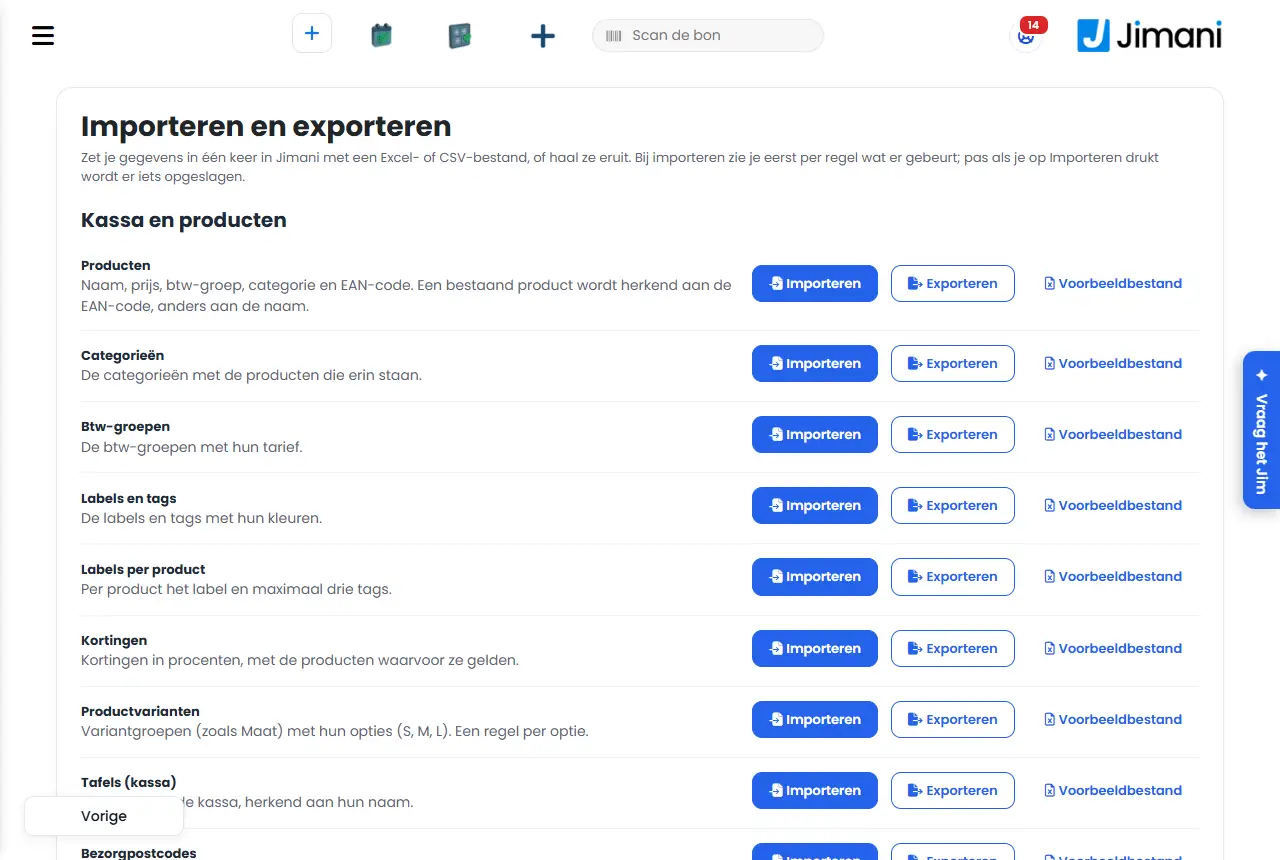
- Beispiel
-
Sie möchten alle Ihre Preise erhöhen. Wählen Sie bei Produkte Exportieren, passen Sie in Excel die Spalte mit dem Preis an und importieren Sie die Datei. Bei Kontrolle stehen die angepassten Produkte als Geändert; nach Importieren stehen die neuen Preise in Jimani.
- Verwandte Artikel
-
Was steht auf der Seite Importieren und exportieren?, Welche Funktionen kosten Geld?
Stichwörter: Produkte importieren, Excel-Import, CSV importieren, Produkte exportieren, Beispieldatei, fehlerhafte Zeilen, Gäste importieren
Passende Fragen - Wie importiere ich meine Produkte aus Excel?
- Kann ich meine Produktliste auf einmal hochladen?
- Wie exportiere ich meine Daten nach Excel oder CSV?
- Wo finde ich eine Beispieldatei zum Importieren?
- Kostet das Importieren etwas?
Wie verknüpfe ich Mollie mit Jimani?
- Antwort
-
Der Inhaber geht zu Einstellungen > Geld und Zahlen > Zahlungen (Mollie) und wählt Mit Mollie verbinden. Sie melden sich bei Mollie mit Ihrem eigenen Konto an (oder legen eines an), genehmigen die Berechtigungen auf einmal und kehren automatisch zu Jimani zurück. Mollie prüft danach Ihre Daten; das dauert meist 1 bis 3 Werktage.
- Erklärung
-
- Schritt 1. Gehen Sie zu Einstellungen > Geld und Zahlen. Unter der Überschrift Bezahlen steht Zahlungen (Mollie). Sie können auch „Mollie“ in Einstellung suchen… eingeben. Das Fenster Mollie öffnet sich.
- Schritt 2. Wählen Sie Mit Mollie verbinden. Solange Sie nicht verknüpft sind, ist das die einzige Schaltfläche im Fenster. Jimani leitet Sie zu Mollie weiter.
- Schritt 3. Melden Sie sich bei Mollie an oder legen Sie dort ein Konto an. Kommen Sie über die Schaltfläche in der Mollie-E-Mail oder über Weiter zu Mollie, sind Ihre Unternehmensdaten aus Jimani (Name, Adresse, Land, Handelsregisternummer und USt-IdNr.) bei Mollie bereits vorausgefüllt.
- Schritt 4. Genehmigen Sie die Berechtigungen. Jimani fragt alle Berechtigungen auf einmal an: Zahlungen, Erstattungen, Auszahlungen, Kartenterminals und Zahlungsmethoden. Danach kehren Sie automatisch zum Fenster Mollie zurück.
- Schritt 5. Sehen Sie im Fenster nach, was noch fehlt. Oben steht der Status, zum Beispiel „Mollie prüft Ihre Daten.“ oder „Mollie benötigt noch Daten von Ihnen.“. Unter Was noch fehlt steht pro Schritt eine Schaltfläche Bei Mollie abschließen, manchmal mit einem Datum Spätestens. Sobald Mollie fertig ist, schaltet Jimani Ihr Geschäft automatisch live: Dann steht dort „Ihre Zahlungen sind eingeschaltet.“.
- Nur der Inhaber. Mit der Verknüpfung von Mollie legen Sie fest, wohin das Geld Ihrer Gäste geht. Deshalb darf das nur der Inhaber. Ein Mitarbeiter erhält die Meldung „Nur der Inhaber darf Mollie verknüpfen.“.
- Verknüpfungslink per E-Mail. Als neues Geschäft erhalten Sie eine E-Mail mit dem Betreff „Verknüpfen Sie Mollie und empfangen Sie Zahlungen ab dem ersten Tag“, mit der Überschrift „Zahlungen mit Mollie empfangen“ und dem Text „Ihr Konto bei Jimani steht bereit. Ihre Zahlungen laufen über Mollie; Ihre Daten haben wir bereits für Sie ausgefüllt.“. Die E-Mail ist mit „Team Jimani“ unterzeichnet. Die Schaltfläche Mollie verknüpfen in dieser E-Mail funktioniert auch ohne Anmeldung und liefert immer einen frischen Link. Jimani kann Ihnen diesen Verknüpfungslink auch später noch einmal per E-Mail senden.
- Testphase. Ein neuer Shop kann zunächst alles mit Testzahlungen ausprobieren: „Ihr Shop befindet sich in der Testphase.“ Gäste zahlen dann noch nicht echt. Beginnen Sie, wirklich zu verkaufen (Ihren Webshop öffnen, Zahlungen bei Reservierungen einschalten oder Hardware kaufen), fragt Jimani „Bereit, echte Zahlungen zu empfangen?“ mit den Schaltflächen Weiter zu Mollie und Später.
- Alte Verknüpfung. Waren Sie schon früher verknüpft, haben die aktuellen Berechtigungen aber noch nicht genehmigt, steht im Fenster nur „Noch ein Schritt: Berechtigungen bei Mollie bestätigen“ mit der Schaltfläche Berechtigungen genehmigen. Ohne diesen Schritt funktionieren Kartenzahlung, Tap to Pay und Mein Mollie nicht.
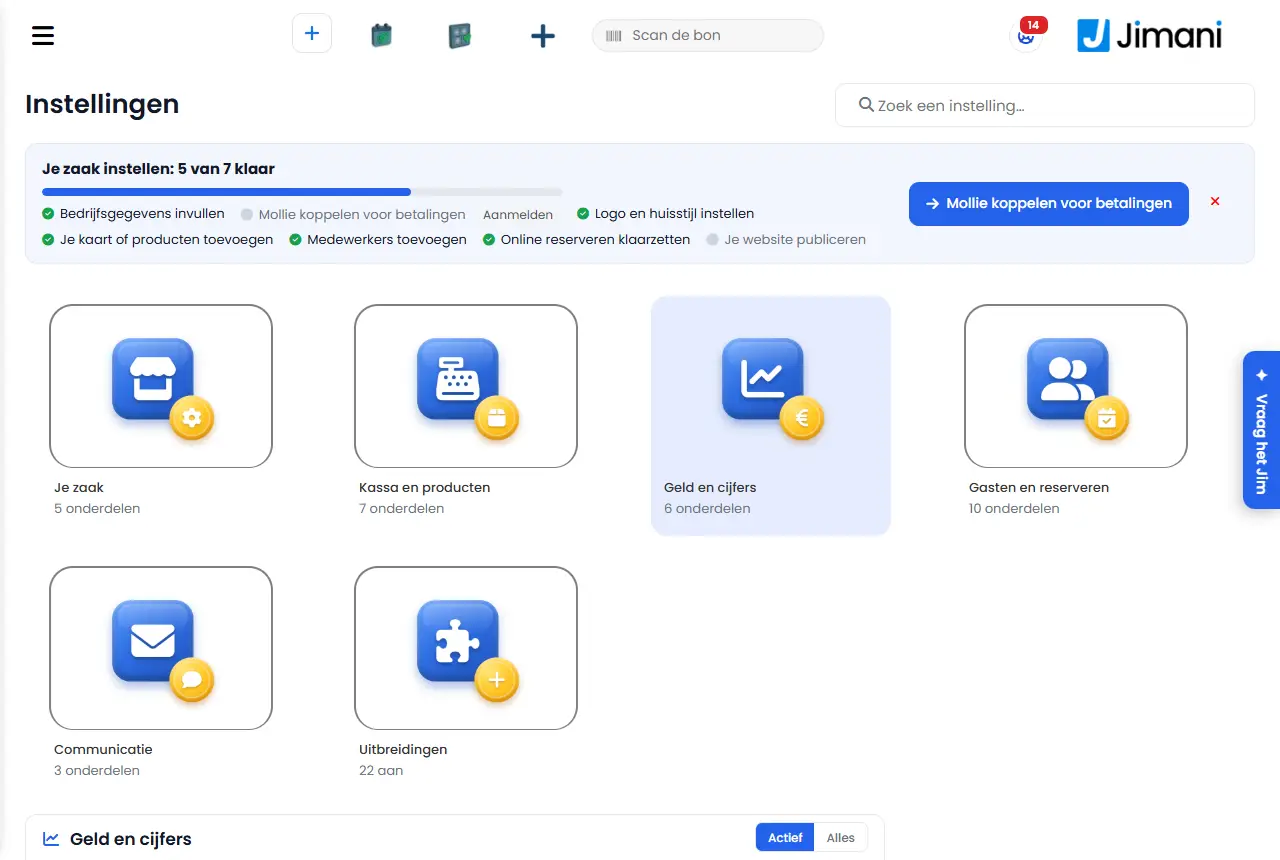
- Beispiel
-
Sie eröffnen ein neues Geschäft und erhalten die Mollie-E-Mail. Sie klicken auf Mollie verknüpfen, legen ein Mollie-Konto an und genehmigen die Berechtigungen. Zwei Tage später steht im Fenster Mollie „Ihre Zahlungen sind eingeschaltet.“ und Gäste können online bezahlen.
- Verwandte Artikel
-
Was können Sie im Fenster Mollie einstellen?, Wo sehe ich mein Mollie-Guthaben, Auszahlungen und Zahlungen in Jimani?, Was kostet die Kartenzahlung mit Jimani?
Stichwörter: Mollie verknüpfen, Mollie Connect, Zahlungen empfangen, Mollie Konto Jimani, mit Mollie verbinden, Berechtigungen genehmigen Mollie, Verknüpfungslink Mollie
Passende Fragen - Wie verknüpfe ich Mollie mit meiner Kasse?
- Wie schalte ich Online-Zahlungen und Kartenzahlung ein?
- Wie lange dauert es, bis Mollie mein Konto genehmigt hat?
- Ich habe noch kein Mollie-Konto, kann ich über Jimani eines anlegen?
- Wer darf Mollie verknüpfen?
Wo sehe ich mein Mollie-Guthaben, Auszahlungen und Zahlungen in Jimani?
- Antwort
-
Im Bildschirm Alles über Zahlungen: Einstellungen > Geld und Zahlen > Zahlungen (Mollie). Dort sehen Sie in Registerkarten Ihr Guthaben, Auszahlungen, Zahlungen, Erstattungen, Zahlungsmethoden und die Rechnungen von Mollie. Sie können dort auch eine Zahlung erstatten und eine Zahlungsmethode ein- oder ausschalten, ohne sich bei Mollie anzumelden.
- Erklärung
-
- Schritt 1. Gehen Sie zu Einstellungen > Geld und Zahlen und wählen Sie unter Bezahlen Zahlungen (Mollie). Ist Ihr Mollie-Konto verknüpft, öffnet sich Alles über Zahlungen. Im Fenster Mollie steht auch die Schaltfläche Mein Mollie ansehen; sie öffnet denselben Bildschirm in einer neuen Registerkarte.
- Schritt 2. Wählen Sie eine Registerkarte: Guthaben, Auszahlungen, Zahlungen, Erstattungen, Zahlungsmethoden oder Rechnungen von Mollie.
- Guthaben. Verfügbar ist das, was Mollie bei der nächsten Auszahlung auf Ihr Konto überweist. Unterwegs ist bezahlt, aber noch nicht freigegeben.
- Erstatten. Gehen Sie zur Registerkarte Zahlungen. Bei einer bezahlten Zahlung, bei der noch etwas erstattet werden kann, steht die Schaltfläche Erstatten. Jimani fragt „Wie viel möchten Sie erstatten? Höchstens ... Euro.“ mit dem höchsten Betrag bereits eingetragen; Sie können auch einen Teil erstatten. Danach steht dort „Die Erstattung liegt bei Mollie bereit.“ und der Bildschirm wird aktualisiert. Die Erstattung steht dann auch in der Registerkarte Erstattungen.
- Zahlungsmethoden. Pro Methode sehen Sie, ob sie eingeschaltet ist, mit der Schaltfläche Aktivieren oder Deaktivieren. Sie sehen „Die Zahlungsmethode ist aktiviert.“ oder „Die Zahlungsmethode ist deaktiviert.“. Manche Methoden muss Mollie zuerst genehmigen; dann übernimmt Mollie die Änderung nicht.
- Bankkonto. Ihr Bankkonto und Ihre Unternehmensdaten verwalten Sie bei Mollie selbst, nicht in Jimani.
- Wer darf das. Der Inhaber immer. Andere Mitarbeiter nur mit dem Rollenrecht Alles über Zahlungen unter Benutzer und Berechtigungen. Dieses Recht ist standardmäßig ausgeschaltet, auch für den Manager.
- Beispiel
-
Ein Gast hat online € 60 angezahlt und storniert. Sie suchen die Zahlung in der Registerkarte Zahlungen, wählen Erstatten und tragen 60 ein. Nach einigen Sekunden steht die Erstattung in der Registerkarte Erstattungen.
- Verwandte Artikel
-
Wie funktioniert Alles über Zahlungen?, Wie verknüpfe ich Mollie mit Jimani?
Stichwörter: Mollie Guthaben, Auszahlung Mollie, Mollie Zahlungen ansehen, Mollie erstatten, Zahlungsmethode aktivieren, iDEAL aktivieren, Alles über Zahlungen
Passende Fragen - Wo sehe ich mein Mollie-Guthaben?
- Wie sehe ich meine Auszahlungen von Mollie?
- Kann ich eine Zahlung erstatten, ohne mich bei Mollie anzumelden?
- Wie schalte ich eine Zahlungsmethode wie iDEAL oder Bancontact ein oder aus?
- Wo finde ich die Rechnungen von Mollie?
Wie sehe und exportiere ich meinen Umsatz über einen Zeitraum?
- Antwort
-
Gehen Sie zu Einstellungen > Geld und Zahlen > Berichte. Wählen Sie die Registerkarte Finanzberichte (Reservierungen) oder, in der Kasse, die Finanzübersicht. Stellen Sie den Zeitraum ein, klicken Sie auf Suchen und wählen Sie Exportieren für Excel oder Drucken für eine PDF-Datei.
- Erklärung
-
- Schritt 1. Gehen Sie zu Einstellungen > Geld und Zahlen und wählen Sie unter Zahlen Berichte. Oben stehen die Registerkarten, die Sie sehen dürfen, wie Finanzberichte und Fortschrittsbericht.
- Schritt 2. Hat Ihr Geschäft mehrere Module, wählen Sie oben das Modul, zum Beispiel Restaurant oder Aktivitäten.
- Schritt 3. Wählen Sie Ab Datum und Datum bis. Mit Minus und Plus verschieben Sie um einen Tag. Filtern Sie gegebenenfalls nach Reservierungsart, Verfügbarkeit oder Zahlungsmethode.
- Schritt 4. Klicken Sie auf Suchen. Sie sehen den Gesamtumsatz (mit Im Voraus, Kasse und Offen), die Anzahl der Reservierungen und Gäste, die Durchschnittswerte und die Zahlungsmethoden, darunter die Reservierungen.
- Schritt 5. Wählen Sie Exportieren für eine Excel-Datei mit einer Registerkarte pro Bereich oder Drucken für eine PDF-Datei. Beide verwenden die von Ihnen gewählten Filter.
- In der Kasse. In der Kassenansicht stehen Exportieren und Drucken nicht zur Verfügung; öffnen Sie den Bericht dann im Dashboard.
- Berechtigungen. Ein Mitarbeiter sieht dies nur mit den Rollenrechten Finanzberichte und Umsatz und Berichte ansehen.
- Beispiel
-
Ihre Buchhalterin fragt nach dem Umsatz des dritten Quartals. Sie wählen 01-07 bis einschließlich 30-09, klicken auf Suchen und danach auf Exportieren und senden die Excel-Datei per E-Mail.
- Verwandte Artikel
-
Wie funktionieren die Finanzberichte?, Kann ich Jimani mit meinem Buchhaltungsprogramm verbinden?
Stichwörter: Umsatz ansehen, Umsatz exportieren, Bericht Excel, Umsatz pro Monat, Finanzbericht, Quartalsumsatz
Passende Fragen - Wie sehe ich meinen Umsatz dieses Monats?
- Wie lade ich meinen Umsatz als Excel herunter?
- Wo finde ich die Finanzübersicht?
- Wie drucke ich eine Umsatzübersicht für meine Buchhalterin?
Wie vergleiche ich meinen Umsatz und meine Reservierungen mit dem Vormonat oder dem Vorjahr?
- Antwort
-
Mit dem Fortschrittsbericht: Einstellungen > Geld und Zahlen > Berichte, Registerkarte Fortschrittsbericht. Wählen Sie einen Zeitraum, wählen Sie bei Vergleichen mit Vorheriger Zeitraum, Letzte Woche, Letzter Monat oder Letztes Jahr und klicken Sie auf Suchen. Jimani vergleicht anhand derselben Wochentage.
- Erklärung
-
- Schritt 1. Gehen Sie zu Einstellungen > Geld und Zahlen > Berichte und öffnen Sie die Registerkarte Fortschrittsbericht.
- Schritt 2. Wählen Sie bei Zeitraum Heute, Diese Woche, Diesen Monat, Dieses Jahr oder Eigener Zeitraum.
- Schritt 3. Wählen Sie bei Vergleichen mit, womit Sie vergleichen möchten. Unter dem Feld sehen Sie die Daten des Vergleichszeitraums.
- Schritt 4. Wählen Sie gegebenenfalls einen Filter (Reservierungsart, Quelle, Tageszeit) und die Ansicht pro Tag, Woche oder Monat. Klicken Sie auf Suchen.
- Derselbe Wochentag. Letzte Woche liegt 7 Tage zurück und letztes Jahr 52 Wochen: Einen Samstag vergleichen Sie mit einem Samstag. Letzter Monat ist der vorherige Kalendermonat (Oktober gegenüber September).
- No-Shows und Stornierungen zählen standardmäßig nicht mit; schalten Sie sie mit No-Shows einbeziehen und Stornierte einbeziehen ein.
- Speichern. Exportieren Sie mit Exportieren (Excel) oder Drucken (PDF).
- Beispiel
-
Es ist der 20. Oktober. Sie wählen Diesen Monat und Letztes Jahr. Jimani stellt den 1. bis einschließlich 20. Oktober den gleichen Wochentagen des Vorjahres gegenüber und zeigt die Differenz in Prozent.
- Verwandte Artikel
-
Wie funktioniert der Fortschrittsbericht?, Wie sehe und exportiere ich meinen Umsatz über einen Zeitraum?
Stichwörter: Umsatz vergleichen, Vorjahr vergleichen, Umsatzwachstum, Fortschritt, Reservierungen vergleichen, Auslastung vergleichen
Passende Fragen - Wie vergleiche ich meinen Umsatz mit dem Vorjahr?
- Mache ich mehr Umsatz als im Vormonat?
- Wo sehe ich, ob mein Geschäft wächst?
- Wie vergleiche ich die Anzahl der Reservierungen mit der letzten Woche?
Kann ich Transaktionskosten an meine Gäste weitergeben?
- Antwort
-
Ja, bei der Online-Zahlung für eine Reservierung oder ein Ticket. Schalten Sie die Erweiterung Transaktionskosten ein, legen Sie Transaktionskosten mit einem Namen und einem Preis an und wählen Sie bei einer Reservierungsart bei „Möchten Sie Transaktionskosten berechnen?“ Ja. Die Kosten kommen dann auf die Rechnung des Gastes.
- Erklärung
-
- Schritt 1. Schalten Sie die Erweiterung Transaktionskosten unter Einstellungen > Erweiterungen ein. Transaktionskosten funktionieren nur mit einem verknüpften Mollie-Konto.
- Schritt 2. Legen Sie die Transaktionskosten in Ihrem Modul an. In Restaurant wählen Sie bei der Plus-Schaltfläche (Was möchten Sie hinzufügen) Transaktionskosten; im Hotel steht die Karte Transaktionskosten bei den Produkten.
- Schritt 3. Tragen Sie pro Sprache den Namen (höchstens 50 Zeichen) und die Beschreibung ein. Wählen Sie Weiter.
- Schritt 4. Tragen Sie den Preis ein und wählen Sie die MwSt.-Gruppe. Wählen Sie Speichern.
- Schritt 5. Öffnen Sie die Reservierungsart. Stellen Sie bei Zahlung „Möchten Sie für diese Reservierung eine Zahlung erhalten?“ auf Ja. Darunter steht „Möchten Sie Transaktionskosten berechnen?“: Wählen Sie Ja und wählen Sie bei Transaktionskosten, welche Kosten diese Reservierung erhält.
- Ausschalten. Öffnen Sie die Transaktionskosten und stellen Sie Aktiv auf Nein: Sie sind dann nicht mehr auswählbar. Oder wählen Sie Löschen.
- Ohne Mollie können Sie keinen Preis eintragen; das Preisfeld ist dann ausgeschaltet, mit einer Warnung.
- Beispiel
-
Sie legen „Servicegebühr Online-Zahlung“ über € 0,50 an und wählen sie bei der Reservierungsart Abendessen. Ein Gast, der online ein Abendessen bucht und bezahlt, sieht € 0,50 Transaktionskosten auf seiner Rechnung.
- Verwandte Artikel
-
Was können Sie bei Transaktionskosten einstellen?, Wie verknüpfe ich Mollie mit Jimani?, Kann ich Transaktionskosten an den Käufer eines Tickets weitergeben?, Wie funktionieren Zusatzprodukte und Transaktionskosten bei einer Aktivität?
Stichwörter: Transaktionskosten, Servicegebühr Online-Zahlung, Kosten weitergeben Gast, Transaktionskosten Reservierung, Zahlungskosten Gast
Passende Fragen - Kann ich die Kosten der Online-Zahlung dem Gast auferlegen?
- Wie berechne ich Servicegebühren oder Verwaltungskosten bei einer Reservierung?
- Wie schalte ich Transaktionskosten für Tickets ein?
- Wer bezahlt die iDEAL-Kosten bei der Online-Reservierung?
Was bedeutet die rote Zeile „Erstattung erforderlich“ oder „Zu wenig bezahlt“ bei einer Buchung?
- Antwort
-
Diese rote Zeile bedeutet, dass mit der Zahlung dieser Buchung etwas nicht stimmt: Es wurde für eine stornierte Buchung bezahlt, es wurde zu wenig oder ein anderer Betrag bezahlt, oder eine Rückerstattung auf die Karte ist fehlgeschlagen. Lösen Sie es (lassen Sie nachzahlen oder erstatten Sie) und wählen Sie danach Erledigt.
- Erklärung
-
- Wo sehen Sie es. Oben im Detailbildschirm einer Webshop-Bestellung, Reservierung, Aktivität, eines Termins oder einer Ticketbestellung und als rotes Label in der Liste. Sie erhalten dazu auch eine E-Mail.
- Erstattung erforderlich. „... empfangen über Zahlung ..., aber die Buchung war bereits storniert. Erstatten Sie den Betrag.“
- Zu wenig bezahlt. „... empfangen über Zahlung ..., aber es standen ... offen. Lassen Sie die Differenz zahlen oder erstatten Sie.“
- Betrag weicht ab. „... empfangen über Zahlung ..., aber die Buchung steht auf .... Prüfen Sie es und lassen Sie die Differenz zahlen oder erstatten Sie.“
- Rückerstattung auf die Karte fehlgeschlagen. Eine Rückgabe an der Kasse ging nicht zurück auf die Karte des Kunden: Erstatten Sie bar.
- Rückerstattung nicht gebucht. Das Geld ist auf die Karte zurückgegangen, aber die Rückgabe steht nicht in der Kasse: Prüfen Sie den Beleg.
- Schritt 1. Suchen Sie die Zahlung mit der Zahlungsnummer aus der Zeile, zum Beispiel in Alles über Zahlungen (Einstellungen > Geld und Zahlen > Zahlungen (Mollie)).
- Schritt 2. Erstatten Sie (in Alles über Zahlungen, Schaltfläche Erstatten) oder lassen Sie den Gast die Differenz zahlen.
- Schritt 3. Wählen Sie Erledigt in der roten Zeile. Die Zeile wird grün, mit der Angabe, wer sie erledigt hat und wann. Gelingt das nicht, sehen Sie „Erledigen fehlgeschlagen. Bitte versuchen Sie es erneut.“
- Beispiel
-
Ein Gast storniert seine Reservierung, zahlt danach aber trotzdem die Anzahlung von € 25. Bei der Reservierung steht „Erstattung erforderlich“. Sie erstatten die € 25 in Alles über Zahlungen und wählen Erledigt.
- Verwandte Artikel
-
Wo sehe ich mein Mollie-Guthaben, Auszahlungen und Zahlungen in Jimani?, Wie funktioniert Alles über Zahlungen?
Stichwörter: Erstattung erforderlich, zu wenig bezahlt, Betrag weicht ab, rote Meldung Zahlung, Zahlung stornierte Reservierung, erledigt
Passende Fragen - Was bedeutet Erstattung erforderlich bei einer Buchung?
- Was bedeutet Zu wenig bezahlt bei einer Reservierung?
- Warum steht ein rotes Label bei einer Bestellung?
- Wie werde ich die rote Meldung bei einer Zahlung los?
- Ein Gast hat für eine stornierte Buchung bezahlt, was muss ich tun?
Wie drucke ich eine Liste oder Übersicht aus?
- Antwort
-
Klicken Sie auf das Druckersymbol (Drucken) über der Liste. Jimani erstellt aus der Liste, so wie sie jetzt auf Ihrem Bildschirm steht, ein PDF und öffnet es in einem neuen Tab. Dort drucken Sie es aus oder speichern es.
- Erklärung
-
- Wo. Das Symbol steht über den Listen von unter anderem Reservierungen (Tag, Woche, letzte und zukünftige), Terminen, Aktivitäten, Tickets, dem Hotelplaner, Bestellung suchen und Tagesabschluss.
- Was darauf kommt. Genau das, was in der aktiven Ansicht steht, mit denselben Filtern: nur die sichtbaren Spalten und Zeilen, und bei einer Auswahlliste der gewählte Wert. Passen Sie also zuerst die Filter, das Datum oder die Spalten so an, wie Sie sie auf Papier möchten.
- Einen Moment. Es öffnet sich sofort ein Tab mit Einen Moment bitte... und danach das PDF.
- Zeitraum. Bei einem Tag oder einer Woche steht der gewählte Tag oder die gewählte Woche (Montag bis Sonntag) auf der Liste. Auf der Registerkarte Letzte steht letzte 100 und bei Zukünftig steht zukünftig.
- Wenn es nicht klappt. Dann sehen Sie Die Druckliste konnte nicht erstellt werden. Versuchen Sie es erneut. Versuchen Sie es noch einmal.
- Nicht dasselbe wie ein Bon. Dies ist eine Übersicht auf Papier oder als PDF; einen Kassenbeleg oder Tagesabschluss auf dem Bondrucker druckt die Kasse selbst.
- Beispiel
-
Sie stellen die Liste Reservierungen auf den heutigen Tag, blenden eine Spalte aus, die Sie nicht brauchen, und klicken auf das Druckersymbol. In einem neuen Tab steht ein PDF mit nur den heutigen Reservierungen, ohne diese Spalte, mit dem Logo Ihres Betriebs darauf.
- Verwandte Artikel
-
Wie erstelle ich selbst einen Tagesabschluss und wie lade ich ihn herunter, sende oder drucke ihn?
Stichwörter: Liste drucken, Reservierungen drucken, Übersicht drucken, Druckliste, PDF von Liste, Tagesübersicht drucken
Passende Fragen - Wie drucke ich eine Übersicht meiner Reservierungen aus?
- Wie drucke ich die Liste von heute aus?
- Kann ich eine Liste als PDF speichern?
- Warum steht in meinem Ausdruck mehr oder weniger als auf meinem Bildschirm?
Wie bekomme ich eine fertige Website von Jimani?
- Antwort
-
Jimani erstellt für Ihren Betrieb eine Website unter ihrbetrieb.jimani.site, mit Ihrer Speisekarte oder Ihrem Angebot, Öffnungszeiten und Reservieren oder Bestellen. Sie öffnen sie unter Einstellungen > Ihr Geschäft > Website, passen Texte und Fotos an und klicken auf Website aktivieren. Die Website kostet 29 € pro Monat, und die ersten 14 Tage sind kostenlos.
- Erklärung
-
- Schritt 1. Gehen Sie zu Einstellungen > Ihr Geschäft > Website. Sie landen in Meine Website. Bei der Anmeldung wurde bereits ein Entwurf erstellt: Die KI schreibt die Texte auf Basis Ihrer alten Website (wenn Sie eine angegeben haben) und der Angaben der Anmeldung und sucht Fotos von Ihrer alten Seite oder erstellt ein Stimmungsfoto. Klappt die KI nicht, stehen dort Standardtexte, die Sie selbst anpassen.
- Schritt 2. Klicken Sie auf der Seite auf einen Text, ein Foto, eine Schaltfläche, das Menü oder die Fußzeile und passen Sie es rechts an. Siehe Wie funktioniert Meine Website in Jimani? für alle Registerkarten.
- Schritt 3. Klicken Sie auf Testen Sie Ihre Website, um die Seite in einem neuen Tab anzusehen. Solange Sie sie nicht aktivieren, sehen Besucher nichts.
- Schritt 4. Klicken Sie auf Website aktivieren. Die Website ist dann online, und die ersten 14 Tage sind kostenlos. Danach heißt die Schaltfläche Veröffentlichen: Verwenden Sie sie nach jeder Änderung, dann sehen Besucher den neuen Stand.
- Ihre Adresse. Ihre Seite steht unter ihrbetrieb.jimani.site; den Teil vor .jimani.site ändern Sie auf der Registerkarte Adresse. Eine eigene Domain zu verbinden ist ebenfalls möglich: siehe Wie verbinde ich meine eigene Domain mit meiner Jimani-Website?.
- Was aus Jimani kommt. Preise, Produkte und Öffnungszeiten holt die Seite selbst aus Jimani. Passen Sie sie bei Produkte oder Öffnungszeiten an, stimmt die Seite von selbst.
- Reservieren und Bestellen. Die Blöcke Reservieren, Bestellen, Termine, Tickets und Aktivitäten zeigen das Widget des jeweiligen Moduls auf Ihrer Startseite. Haben Sie ein Modul ohne aktives Widget, ist diese Seite für Besucher noch nicht sichtbar: Erstellen Sie zuerst ein Widget (siehe Wie platziere ich das Widget auf meiner eigenen Website?).
- Weitere Sprachen. Mit der Integration Mehrsprachig (Website) übersetzt die KI Ihre Texte in höchstens zwei weitere Sprachen.
- Beenden. Sie können jederzeit beenden: Website ist eine kostenpflichtige Funktion, die Sie wieder ausschalten. Eine kostenpflichtige Funktion bleibt dann bis einschließlich des letzten Tages des Monats aktiv; siehe Kann ich eine kostenpflichtige Funktion zuerst ausprobieren, und wie kündige ich sie?.
- Beispiel
-
Ein Restaurant öffnet Meine Website, passt den Willkommenstext an, wählt bei Stil die Hauptfarbe und klickt auf Website aktivieren. Eine Stunde später ändert es die Öffnungszeiten bei Öffnungszeiten; die Seite zeigt sie sofort.
- Verwandte Artikel
-
Was kostet die Website von Jimani?, Wie funktioniert Meine Website in Jimani?, Wie verbinde ich meine eigene Domain mit meiner Jimani-Website?
Stichwörter: Website erstellen, eigene Website, jimani.site, fertige Website, Website aktivieren, Startseite
Passende Fragen - Kann Jimani eine Website für meinen Betrieb erstellen?
- Was kostet eine Website und wie schalte ich sie ein?
- Wie passe ich Texte und Fotos meiner Website an?
- Gibt es eine Testphase für die Website?
- Unter welcher Adresse steht meine Website?
Was kostet die Website von Jimani?
- Antwort
-
Die fertige Website kostet 29 € pro Monat, zuzüglich MwSt. Die ersten 14 Tage sind kostenlos, und Beenden ist jederzeit möglich. Möchten Sie die Seite in weiteren Sprachen, kommt Mehrsprachig (Website) dazu: 10 € pro Monat für höchstens zwei weitere Sprachen.
- Erklärung
-
- Website: 29 € pro Monat. Sie erhalten die Seite unter ihrbetrieb.jimani.site oder unter Ihrer eigenen Domain, mit Ihren Texten, Fotos, Farbe, Schriftart und Seiten. Preise, Produkte und Öffnungszeiten kommen aus Jimani.
- Mehrsprachig (Website): 10 € pro Monat. Die KI übersetzt alle Ihre Texte in höchstens zwei weitere Sprachen; Besucher wählen ihre Sprache oben auf der Seite. Es funktioniert nur zusammen mit Website, und Sie können es erst aktivieren, wenn Website aktiviert ist.
- Kostenlose Testphase. In Meine Website steht beim Entwurf: „Website: 29 € pro Monat, die ersten 14 Tage kostenlos. Beenden ist jederzeit möglich.“ Aktivieren Sie die Website mit Website aktivieren, beginnt die Testphase von 14 Tagen; danach läuft die Website auf Ihrer Monatsrechnung mit.
- Was kostenlos ist. Das Bearbeiten des Entwurfs kostet nichts: Sie sehen Ihre Seite zuerst, und Besucher sehen sie erst nach Website aktivieren. Auch die Widgets (Online-Reservierung, Online-Bestellung, Ticketverkauf) sind kostenlos und funktionieren weiter auf Ihrer eigenen Website, ohne Jimani-Website.
- KI. Texte schreiben lassen, ein KI-Foto erstellen und mit KI übersetzen werden von Ihrem KI-Guthaben abgezogen; siehe Was kostet die Nutzung von KI in Jimani?.
- Kündigen. Schalten Sie die Funktion Website aus. Eine kostenpflichtige Funktion bleibt bis einschließlich des letzten Tages des Monats aktiv; siehe Kann ich eine kostenpflichtige Funktion zuerst ausprobieren, und wie kündige ich sie?.
- Übersicht. Alle kostenpflichtigen Funktionen stehen in Welche Funktionen kosten Geld?.
- Beispiel
-
Ein Salon schaltet die Website ein und zahlt die ersten 14 Tage nichts. Danach zahlt er 29 € pro Monat. Möchte er die Seite auch auf Englisch und Deutsch, kommen 10 € pro Monat dazu: zusammen 39 € pro Monat exkl. MwSt.
- Verwandte Artikel
-
Wie bekomme ich eine fertige Website von Jimani?, Wie funktioniert Meine Website in Jimani?
Stichwörter: Website Preis, Kosten Website, jimani.site Kosten, Website mehrsprachig Preis, was kostet eine Website, Testphase Website
Passende Fragen - Was kostet eine Website über Jimani?
- Kann ich die Website von Jimani kostenlos ausprobieren?
- Was kostet eine mehrsprachige Website?
- Kann ich meine Website jederzeit kündigen?
Wie verbinde ich meine eigene Domain mit meiner Jimani-Website?
- Antwort
-
Gehen Sie in Meine Website zur Registerkarte Adresse, tragen Sie bei Eigene Domain Ihre Domain ein (am besten mit www, zum Beispiel www.ihrbetrieb.nl) und setzen Sie die zwei DNS-Einträge, die Jimani anzeigt, bei Ihrem Domainanbieter: einen CNAME und einen TXT. Klicken Sie danach auf Jetzt prüfen. Sobald die Einträge stimmen und die gesicherte Verbindung steht, läuft Ihre Website unter Ihrer eigenen Domain.
- Erklärung
-
- Schritt 1. Gehen Sie zu Einstellungen > Ihr Geschäft > Website und öffnen Sie die Registerkarte Adresse. Die Website muss aktiviert sein; sonst bittet Jimani zuerst um Website aktivieren.
- Schritt 2. Tragen Sie bei Eigene Domain Ihre Domain ein, zum Beispiel www.ihrbetrieb.nl. Eine Adresse von Jimani selbst (unter .jimani.site) ist keine eigene Domain. Es geht auch ohne www, aber die meisten Domainanbieter können bei einer Domain ohne www keinen CNAME setzen. Jimani empfiehlt dann, www zu verwenden (Schaltfläche www.ihrbetrieb.nl verwenden) und bei Ihrem Anbieter die Domain ohne www auf www weiterleiten zu lassen.
- Schritt 3. Sie sehen den Schrittplan Domain verbinden. Wählen Sie bei „Schritt 1: Wo liegt Ihre Domain?“ Ihren Domainanbieter: TransIP, Hostnet, Strato, Versio, one.com, GoDaddy oder Sonstiges. Sie erhalten eine kurze Erklärung, wo Sie die DNS-Einstellungen finden, und eine Schaltfläche zur Anmeldeseite dieses Anbieters.
- Schritt 4. Bei „Schritt 2: Setzen Sie diese Einträge bei Ihrem Domainanbieter“ stehen zwei Einträge mit Art, Name und Wert, jeweils mit einer Schaltfläche Kopieren. Eintrag 1 ist ein CNAME mit Ihrer Domain als Name; Eintrag 2 ist ein TXT mit
_jimani. vor Ihrer Domain als Name und einem Code, der mit jimani- beginnt, als Wert. Setzen Sie beide Einträge genau so bei Ihrem Anbieter. - Schritt 5. Bei „Schritt 3: Prüfen Sie, ob alles stimmt“ klicken Sie auf Jetzt prüfen. DNS-Änderungen können einige Stunden dauern. Jimani prüft auch selbst jede Stunde und schickt Ihnen eine E-Mail, sobald Ihre Website unter Ihrer eigenen Domain läuft.
- Schritte und Meldungen. Der Status geht von „Warten auf DNS“ zu „Sicherheit (SSL) wird erstellt“ und dann „Aktiv“. Fehlt ein Eintrag noch, sehen Sie „Der CNAME-Eintrag ist noch nicht vorhanden.“ oder „Der TXT-Eintrag ist noch nicht vorhanden.“ Klappt das Prüfen nicht, steht dort „Das Prüfen hat jetzt nicht geklappt. Versuchen Sie es später noch einmal.“ Unter den Schritten steht, wann zuletzt geprüft wurde.
- Danach. Sobald die Domain aktiv ist, wandern die Widget-Links Ihrer Seite zur eigenen Domain mit (dort, wo Sie keinen eigenen Link für das Widget eingetragen haben).
- Domain entfernen. Mit der Schaltfläche Domain entfernen lösen Sie die eigene Domain wieder; Ihre Seite bleibt unter ihrbetrieb.jimani.site bestehen.
- Hilfe. Kommen Sie nicht weiter, kontaktieren Sie die Helpdesk über die Schaltfläche Helpdesk kontaktieren. Senden Sie niemals Ihre Zugangsdaten.
- Beispiel
-
Ihre Domain www.bistro-voorbeeld.nl liegt bei TransIP. Sie wählen TransIP, kopieren den CNAME-Eintrag und den TXT-Eintrag _jimani.www.bistro-voorbeeld.nl in die Registerkarte DNS bei TransIP und klicken auf Jetzt prüfen. Nach einigen Stunden erhalten Sie eine E-Mail, dass Ihre Website unter Ihrer eigenen Domain läuft.
- Verwandte Artikel
-
Wie bekomme ich eine fertige Website von Jimani?, Wie funktioniert Meine Website in Jimani?
Stichwörter: eigene Domain verbinden, DNS einstellen Website, CNAME TXT, jimani.site, Domainname Website, www weiterleiten
Passende Fragen - Wie verbinde ich meinen eigenen Domainnamen mit meiner Website?
- Welche DNS-Einträge muss ich bei meinem Domainanbieter setzen?
- Wie sorge ich dafür, dass meine Website unter www.meinbetrieb.nl steht?
- Warum funktioniert meine Domain nach dem Verbinden noch nicht?
Wie stelle ich mein Logo, meine Farben und meine Schriftart ein?
- Antwort
-
Gehen Sie zu Einstellungen > Ihr Geschäft > Erscheinungsbild. Laden Sie Ihr Logo hoch, wählen Sie ein fertiges Erscheinungsbild oder holen Sie die Farben von Ihrer eigenen Website, passen Sie bei Bedarf die acht Farben, den Eckenradius und die Schriftart an und klicken Sie auf Speichern. Ihre Widgets, Ihre Website, E-Mails und Belege folgen diesem Erscheinungsbild.
- Erklärung
-
- Schritt 1. Gehen Sie zu Einstellungen > Ihr Geschäft > Erscheinungsbild.
- Schritt 2. Klicken Sie bei Logo auf Logo auswählen und wählen Sie eine png-, jpg-, webp- oder gif-Datei mit höchstens 5 MB. Das Logo wird sofort gesichert und ist dasselbe Logo wie bei Ihren Firmendaten.
- Schritt 3. Wählen Sie bei Wählen Sie einen Hausstil eines der dreißig Beispiele, oder tragen Sie bei Von Ihrer Website die Adresse Ihrer Website ein und klicken Sie auf Von meiner Website übernehmen. Letzteres kostet KI-Guthaben (siehe Was kostet die Nutzung von KI in Jimani?). Das Ergebnis sehen Sie zuerst rechts in der Vorschau.
- Schritt 4. Passen Sie bei Bedarf unter Farben und Schriften die Hauptfarbe und die anderen sieben Farben, den Eckenradius und die Schriftart an. Tippen Sie einen Farbcode oder wählen Sie mit dem Farbfeld.
- Schritt 5. Sehen Sie rechts bei Vorschau Website, Widget, E-Mail und Beleg an. Steht dort eine Meldung über zu wenig Kontrast, klicken Sie auf Lesbar machen.
- Schritt 6. Klicken Sie auf Speichern.
- Was dem Erscheinungsbild folgt. Widgets folgen ihm standardmäßig. Pro Widget können Sie eigene Farben wählen: Gehen Sie zu Einstellungen > Gäste und Reservierungen > Widgets, öffnen Sie das Widget, wählen Sie Farben ändern > Anpassen und stellen Sie Eigene Farben auf Ja. Steht Eigene Farben auf Nein, ändert sich das Widget mit, wenn Sie das Erscheinungsbild anpassen.
- Alle Widgets wieder gleich. Haben Widgets eigene Farben, steht oben im Erscheinungsbild eine Meldung mit der Schaltfläche Auf alle Widgets anwenden.
- Website und Webshop. Die Website verwendet die Hauptfarbe aus Ihrem Erscheinungsbild und zeigt dann „Die Farbe stammt aus Ihrem Erscheinungsbild. Ändern Sie sie dort; Ihre Seite, Widgets, E-Mails und Kasse folgen dann mit.“ Der Webshop-Editor hat bei Stil die Auswahl Erscheinungsbild oder Eigene Farben.
- Beleg. Ein Belegdrucker druckt schwarz-weiß: Auf den Beleg kommen Ihr Logo (in Graustufen) und Ihr Name, keine Farben.
- Beispiel
-
Sie wählen das Erscheinungsbild Warmes Bistro, laden Ihr Logo hoch und klicken auf Speichern. Danach hat Ihr Reservierungs-Widget dieselben roten Schaltflächen und dieselbe Schriftart wie Ihre Bestätigungs-E-Mail.
- Verwandte Artikel
-
Wie funktioniert das Erscheinungsbild in Jimani?, Wie platziere ich das Widget auf meiner eigenen Website?
Stichwörter: Erscheinungsbild einstellen, Logo hochladen, Farben Widget, Schriftart, Markenfarbe, Farben ändern
Passende Fragen - Wie setze ich mein Logo und meine Farben in Jimani ein?
- Wie ändere ich die Schriftart meines Widgets und meiner Website?
- Kann ich die Farben meiner eigenen Website übernehmen?
- Wo lade ich mein Firmenlogo hoch?
- Wie sorge ich dafür, dass mein Beleg und meine E-Mails in meinem Erscheinungsbild erscheinen?
Wie platziere ich das Widget auf meiner eigenen Website?
- Antwort
-
Gehen Sie zu Einstellungen > Gäste und Reservierungen > Widgets, klicken Sie auf die Kachel Ihres Widgets und wählen Sie Code anzeigen. Kopieren Sie den Code mit Code kopieren und fügen Sie ihn in Ihre Website an der Stelle ein, an der das Widget erscheinen soll. Können Sie keinen Code einfügen, verwenden Sie den einzelnen Link oder lassen Sie den Code von Jimani mit An Webentwickler senden an Ihren Webentwickler mailen.
- Erklärung
-
- Schritt 1. Gehen Sie zu Einstellungen > Gäste und Reservierungen > Widgets. Für den Webshop heißt der Bildschirm Online-Webshop. Haben Sie Widgets für mehrere Module, wählen Sie oben das Modul.
- Schritt 2. Haben Sie noch kein Widget, klicken Sie auf Widget hinzufügen und durchlaufen Sie die drei Schritte (siehe Kann ich mehrere Widgets anlegen?).
- Schritt 3. Klicken Sie auf die Kachel des Widgets. Die Widget-Übersicht öffnet sich.
- Schritt 4. Wählen Sie Code anzeigen. Sie sehen ein Stück Code mit
<script src='.../v2/script.js'>, eine Stelle <div id='jimaniReservation'></div> und darunter CallWidget({ ... }) mit der Nummer des Widgets (id), der Sprache Ihres Betriebs (lang), dem Typ (restype), fixed: 'relative' und Ihrem Schlüssel (key). Klicken Sie auf Code kopieren. - Schritt 5. Fügen Sie den Code in Ihre Website an der Stelle ein, an der das Widget erscheinen soll, zum Beispiel in einen HTML-Block Ihres Website-Baukastens. Das Widget steht dann mitten auf der Seite und wächst mit dem Inhalt mit.
- Schritt 6. Klicken Sie in der Widget-Übersicht auf Testen, um das Widget in einem neuen Tab so zu sehen, wie ein Gast es sieht.
- Nur ein Link. Unter dem Code steht Link, mit der Schaltfläche Kopieren: „Verwenden Sie diesen Link hinter einer Schaltfläche oder im Menü Ihrer Website.“ Der Gast landet dann auf der Widget-Seite selbst.
- Webentwickler. Tragen Sie bei An Webentwickler senden die E-Mail-Adresse ein und klicken Sie auf Senden. Jimani mailt den Code und den Link, mit dem Namen Ihres Betriebs dabei. Die Antwortadresse ist die Ihres Betriebs.
- Rücksprungseite. Bei Aktivitäten, Tickets und dem Webshop kehrt der Gast nach dem Bezahlen auf die Seite aus dem Feld Link zum Widget (Bearbeiten) zurück. Lassen Sie dies leer, ist das die Seite auf Ihrer Jimani-Website, auf der das Widget steht, sonst das Widget selbst. Bei Tisch- und Terminwidgets leiten Sie den Gast danach mit Weiterleiten auf der Registerkarte Ansicht weiter.
- Ihre Jimani-Website. Haben Sie die Website von Jimani, müssen Sie nichts einfügen: Die Blöcke Reservieren, Bestellen, Termine, Tickets und Aktivitäten zeigen das Widget selbst. Siehe Wie bekomme ich eine fertige Website von Jimani?.
- QR-Code. Einen QR-Code des Widgets erstellt Jimani nicht selbst: In der Widget-Übersicht gibt es dafür keine Schaltfläche. Möchten Sie einen, geben Sie den Link in einen QR-Generator ein. Die QR-Codes unter Einstellungen sind für Tische, siehe Kann ein Gast am Tisch mit einem QR-Code bestellen und bezahlen?.
- Farben und Texte. Das Widget folgt Ihrem Erscheinungsbild; siehe Wie stelle ich mein Logo, meine Farben und meine Schriftart ein?. Texte und Schaltflächen passen Sie auf der Registerkarte Ansicht an.
- Beispiel
-
Ein Restaurant kopiert den Code des Widgets Tisch reservieren und fügt ihn in einen HTML-Block auf der Seite Reservieren seiner Website ein. Auf der Seite erscheint der Reservierungsbildschirm im Stil des Restaurants.
- Verwandte Artikel
-
Wie funktioniert die Übersicht Widgets in Jimani?, Kann ich mehrere Widgets anlegen?, Wie bekomme ich eine fertige Website von Jimani?
Stichwörter: Widget auf Website, Widget einbetten, Widget-Code, Widget Link, Reservieren auf eigener Website, Webshop auf Website
Passende Fragen - Wie bekomme ich die Reservierungsschaltfläche auf meine Website?
- Wie füge ich den Widget-Code in meine Seite ein?
- Mein Webentwickler muss den Code platzieren, wie bekommt er ihn?
- Kann ich auch nur einen Link zu meinem Widget teilen?
- Wo finde ich den Einbettungscode meines Widgets?
Kann ich mehrere Widgets anlegen?
- Antwort
-
Ja, Sie können unbegrenzt Widgets anlegen. Jedes Widget hat einen eigenen Namen, eigene Einstellungen, einen eigenen Code und einen eigenen Link. Praktisch zum Beispiel für ein eigenes Widget für Ihre Startseite, eine Landingpage oder die Terrasse. Gehen Sie zu Einstellungen > Gäste und Reservierungen > Widgets und klicken Sie auf Widget hinzufügen.
- Erklärung
-
- Schritt 1. Gehen Sie zu Einstellungen > Gäste und Reservierungen > Widgets (beim Webshop heißt der Bildschirm Online-Webshop). Haben Sie mehr als ein Modul mit Widgets, wählen Sie oben das Modul.
- Schritt 2. Klicken Sie oben rechts auf Widget hinzufügen. Sie durchlaufen drei Schritte: Schritt 1 von 3: Name und Typ, Schritt 2 von 3: Was der Gast wählt, Schritt 3 von 3: Gestaltung.
- Schritt 3. Geben Sie dem Widget einen Namen (nur Sie sehen ihn, in der Liste der Widgets) und wählen Sie den Typ. Wählen Sie in Schritt 2, was der Gast in diesem Widget wählen darf; alles ist aktiviert, und Sie entfernen, was nicht erlaubt sein soll. Wählen Sie in Schritt 3 die Farben und klicken Sie auf Speichern.
- Oder kopieren. Möchten Sie ein Widget mit denselben Einstellungen, klicken Sie auf die Kachel des Widgets und wählen Sie Kopie erstellen. Die Kopie übernimmt die Einstellungen und das Erscheinungsbild; geben Sie ihr einen Namen und klicken Sie auf Speichern.
- Pro Widget anders. Jedes Widget hat eigene Reservierungsarten (beim Restaurant), eigene Texte auf der Registerkarte Ansicht, einen eigenen Link zum Widget und eigene Farben (Eigene Farben).
- Welche Typen. Je nach Modul: Tisch reservieren, Tickets kaufen, Aktivität buchen, Termin vereinbaren, Online-Bestellung, Öffnungszeiten, Reservierung stornieren, Umfrage, Kiosk, Zubereitungsbildschirm, Scannen, Bestätigen, Kombination oder Zimmer buchen (Hotel). Mit Kombination fügen Sie mehrere Widgets zu einem zusammen, jedes mit einem Titel.
- Hauptwidget. Pro Modul steht das Hauptwidget vorn in der Liste: das älteste aktive Widget des Haupttyps dieses Moduls.
- Platzieren. Jedes Widget platzieren Sie einzeln; siehe Wie platziere ich das Widget auf meiner eigenen Website?.
- Beispiel
-
Ein Restaurant legt ein Widget Reservieren auf der Website für Mittag- und Abendessen an und ein zweites Widget Terrasse mit nur den Reservierungsarten für die Terrasse. Jedes Widget erhält einen eigenen Code für eine eigene Seite.
- Verwandte Artikel
-
Wie funktioniert die Übersicht Widgets in Jimani?, Wie funktionieren Widget hinzufügen und Widget bearbeiten in Jimani?
Stichwörter: mehrere Widgets, Widget hinzufügen, Widget Kopie, zusätzliches Widget, Widget Limit, Widget Terrasse
Passende Fragen - Kann ich mehr als ein Reservierungs-Widget haben?
- Wie lege ich ein eigenes Widget für meine Terrasse an?
- Wie füge ich ein neues Widget hinzu?
- Gibt es eine Begrenzung für die Anzahl der Widgets?
Wie passe ich die Texte und Schaltflächen meines Widgets an?
- Antwort
-
Öffnen Sie Ihr Widget unter Einstellungen > Gäste und Reservierungen > Widgets, wählen Sie Bearbeiten und gehen Sie zur Registerkarte Ansicht. Bei Texte tragen Sie pro Sprache die Überschrift, den Einleitungstext, die Schaltfläche zum Starten, die Schaltfläche zum Buchen, den Bestätigungstext und den Text zum Kontrollkästchen ein. Lassen Sie ein Feld leer, bleibt der Standardtext stehen, in jeder Sprache bereits übersetzt. Klicken Sie danach auf Speichern.
- Erklärung
-
- Schritt 1. Gehen Sie zu Einstellungen > Gäste und Reservierungen > Widgets und klicken Sie auf die Kachel des Widgets.
- Schritt 2. Wählen Sie Bearbeiten und öffnen Sie die Registerkarte Ansicht (neben Einstellungen).
- Schritt 3. Wählen Sie bei Sprache und Logo, welche Sprache der Gast sieht: Standard (die Sprache aus dem Code auf Ihrer Website), Automatisch (die Sprache des Browsers des Gastes, wenn Ihr Betrieb diese Sprache hat) oder eine feste Sprache. Stellen Sie Logo anzeigen auf Ja, wenn Ihr Logo oben stehen soll.
- Schritt 4. Wählen Sie bei Texte die Registerkarte der Sprache und füllen Sie die Felder aus. Jede Sprache Ihres Betriebs hat einen eigenen Tab. Maximale Längen: Überschrift 120 Zeichen, Einleitungstext 1000, die zwei Schaltflächen 60, Bestätigungstext 2000, Text zum Kontrollkästchen 300.
- Schritt 5. Möchten Sie die Farbe der Überschrift oder des Einleitungstextes ändern, tragen Sie einen Farbcode bei Farbe der Überschrift oder Farbe des Einleitungstextes ein. Leer ist die Farbe Ihres Erscheinungsbilds oder Weiß auf einem Foto.
- Schritt 6. Prüfen Sie rechts in der Live-Vorschau, ob es stimmt, und klicken Sie auf Speichern. Gäste sehen die Änderung erst nach Speichern.
- Was der Gast eintragen muss. Unter Angaben des Gastes wählen Sie, welche Felder Pflicht sind (Anrede, Nachname, Telefonnummer, Adresse, Postleitzahl, Ort, Land) und ob ein Häkchen für Ihre Bedingungen erscheint. Name und E-Mail-Adresse sind immer Pflicht.
- Nach der Buchung. Unter Nach der Buchung wählen Sie, ob der Gast nach fünf Sekunden auf eine Seite Ihrer eigenen Website weitergeleitet wird (Weiterleiten), zum Beispiel eine Dankeseite.
- Webshop. Bei einem Webshop-Widget passen Sie die Startseite und das Menü im Webshop-Editor an (Webshop bearbeiten). Die Texte für den Abhol- oder Lieferbildschirm und den Bestätigungsbildschirm stehen unter Einstellungen > Gäste und Reservierungen > Lieferung und Abholung > Webshop-Einstellungen (oder tippen Sie „Webshop-Einstellungen“ bei Einstellung suchen…). Siehe Wie funktioniert das Fenster Webshop-Einstellungen?.
- Beispiel
-
Sie tragen bei Schaltfläche zum Starten auf Niederländisch „Reserveer een tafel“ und auf Englisch „Book a table“ ein. Der Gast sieht den Schaltflächentext in der Sprache, die zu ihm passt.
- Verwandte Artikel
-
Wie funktioniert die Registerkarte Ansicht eines Widgets?, Wie funktioniert die Übersicht Widgets in Jimani?
Stichwörter: Widget Texte, Schaltflächentext Widget, Bestätigungstext, Willkommenstext Widget, Widget Sprache, Text Widget ändern
Passende Fragen - Wie ändere ich den Text auf der Schaltfläche meines Reservierungs-Widgets?
- Wie passe ich den Bestätigungstext einer Reservierung an?
- Kann ich die Texte im Widget pro Sprache einstellen?
- Wie ändere ich die Überschrift oder den Einleitungstext meines Widgets?
Ist das Widget von Jimani für Menschen mit Behinderung zugänglich?
- Antwort
-
Teilweise. Seit dem 14-10-2026 sind die Widgets von Jimani an die europäischen Barrierefreiheitsvorschriften (EAA, WCAG 2.1 AA) angepasst: Sie sind mit der Tastatur bedienbar, Schaltflächen haben einen Namen für Screenreader, und Felder zeigen den Fokus deutlich. Eine Barrierefreiheitserklärung und eine vollständige Messung aller Bildschirme gibt es noch nicht. Die Farben, die Sie selbst wählen, prüft Jimani aber auf Lesbarkeit.
- Erklärung
-
- Was im Widget gebaut ist. Kategorien, das Kategorienraster und Produktauswahlen im Webshop sind mit Tab und Enter oder Leertaste wählbar. Schaltflächen ohne Text haben einen Namen für einen Screenreader: die Pfeile im Menü, Zurück, die Sprachauswahl und die Landesvorwahl bei der Telefonnummer. Der Name der Felder Gäste und Datum enthält den sichtbaren Wert, und ein Datum wird als Datum vorgelesen (auch mit Tag 1 bis einschließlich 9). Ein Eingabefeld zeigt den Fokus deutlich. Das Widget hat einen Hauptbereich (main-Landmark), sodass ein Screenreader direkt dorthin springen kann. Ein gewählter Typ, eine gewählte Zeit oder ein gewähltes Datum bekommt lesbaren Text: Ist die eingestellte Textfarbe zu schwach (weniger als 4,5:1), wird sie dunkel oder weiß.
- Ihre Farben. Unter Einstellungen > Ihr Geschäft > Erscheinungsbild und auf der Farbseite eines Widgets (Farben ändern > Anpassen) prüft Jimani die Farben auf WCAG 2.1 AA. Ist ein Farbpaar zu schwach, sehen Sie „Kontrast x:1, nötig y:1“ mit der Schaltfläche Lesbar machen und einem Vorschlag. Ist alles in Ordnung, steht dort „Alle Farben sind gut lesbar (WCAG AA).“ In Meine Website warnt Jimani bei einer Schaltfläche oder einem Text: „Dieser Text ist auf diesem Hintergrund schlecht lesbar.“ mit der Schaltfläche Lesbare Farbe verwenden. Jimani schreibt die lesbare Farbe nicht vor: Die Wahl bleibt bei Ihnen.
- Was es noch nicht gibt. Eine Barrierefreiheitserklärung mit Kontaktstelle (zum Beispiel eine Seite /toegankelijkheid) gibt es noch nicht. Gemessen wurden nur die Start- und Bezahlbildschirme von sechs Widgets (Gastronomie, Salon, Ticketing, Aktivitäten, Webshop und Webshop bezahlen); die Schritte danach, Hotel, der Kiosk und die Websites von Kunden wurden noch nicht gemessen. Bei der letzten Messung blieben kleine Punkte übrig; der größte war der Kontrast bei Farben, die ein Betrieb selbst wählt.
- Müssen Sie das erfüllen? Die europäische Richtlinie gilt seit dem 28-06-2025 unter anderem für Webshops und Reservierungen. Kleinstunternehmen (weniger als 10 Mitarbeiter und höchstens 2 Millionen € Umsatz oder Bilanzsumme) sind befreit. Dies ist keine Rechtsberatung; fragen Sie im Zweifel einen Berater.
- Was können Sie selbst tun. Wählen Sie lesbare Farben und lassen Sie Jimani sie prüfen, und testen Sie Ihre eigene Seite mit der Tastatur.
- Beispiel
-
Ein Restaurant wählt Orange mit weißem Text für seine Schaltflächen. Auf der Seite Erscheinungsbild sieht es die Meldung über zu wenig Kontrast, klickt auf Lesbar machen und erhält ein dunkleres Orange vorgeschlagen.
- Verwandte Artikel
-
Wie funktioniert das Erscheinungsbild in Jimani?, Wie stelle ich mein Logo, meine Farben und meine Schriftart ein?
Stichwörter: Barrierefreiheit, EAA, WCAG, Screenreader, Tastatur Widget, Kontrast Farben, Barrierefreiheitserklärung
Passende Fragen - Ist mein Reservierungs-Widget für Blinde und Sehbehinderte zugänglich?
- Kann das Widget mit der Tastatur bedient werden?
- Muss meine Website dem Barrierefreiheitsgesetz (EAA) entsprechen?
- Funktioniert das Widget mit einem Screenreader?
- Hat Jimani eine Barrierefreiheitserklärung?
Kann ich in Jimani eine eigene App für meine Gäste erstellen lassen?
- Antwort
-
Nicht über Einstellungen. Das Modul Ihre APP, mit dem Gäste über den Google Play Store und den Apple App Store eine eigene App Ihres Betriebs herunterladen konnten, gilt als veraltet und wird in Einstellungen nicht mehr angezeigt. Ihre Gäste reservieren und bestellen jetzt über das Widget auf Ihrer eigenen Website oder über die Website von Jimani, die auch auf einem Telefon funktioniert.
- Erklärung
-
- Was Ihre APP war. Der Bildschirm versprach: „Starten Sie Ihre eigene App, die Gäste über den Google Play Store und den Apple App Store herunterladen können. Mit dieser App können Gäste direkt reservieren, die neuesten Nachrichten verfolgen und alle Ihre Unternehmensinformationen einfach wiederfinden.“ Er hatte Teile wie App-Daten (Logos, Symbol und Menü oder Preisliste als PDF), Blogs und eine letzte Kontrolle.
- Was es jetzt gibt. Die Kachel Ihre APP erscheint nicht mehr in der Liste von Einstellungen, und es gibt keinen Menüeintrag oder keine Schaltfläche mehr dorthin.
- Alternative 1: das Widget. Setzen Sie das Reservierungs- oder Bestell-Widget auf Ihre eigene Website; es passt sich an Telefon und Computer an. Siehe Wie platziere ich das Widget auf meiner eigenen Website?.
- Alternative 2: die Website von Jimani. Eine fertige Website mit Neuigkeiten (Blöcke und ein Blog), Öffnungszeiten und Reservieren, die Sie in Meine Website mit der Auswahl Telefon auf einem Telefon ansehen können. Siehe Wie bekomme ich eine fertige Website von Jimani?.
- Erscheinungsbild. Ihr Logo und Ihre Farben stellen Sie an einer Stelle ein: Wie stelle ich mein Logo, meine Farben und meine Schriftart ein?.
- Beispiel
-
Ein Restaurant wollte eine App mit Neuigkeiten und Reservieren. Es schaltet die Website von Jimani ein und fügt den Block Reservieren hinzu; Gäste reservieren dort von ihrem Telefon.
- Verwandte Artikel
-
Wie platziere ich das Widget auf meiner eigenen Website?, Wie bekomme ich eine fertige Website von Jimani?
Stichwörter: eigene App, App für Gäste, Ihre App, App Store, Google Play, Gäste-App
Passende Fragen - Kann ich eine eigene App für meinen Betrieb erstellen lassen?
- Wo ist das Modul Ihre APP geblieben?
- Wie können Gäste über ihr Telefon reservieren oder bestellen?
- Kann mein Betrieb im App Store oder bei Google Play stehen?
Wie stelle ich meine Website in mehr Sprachen bereit?
- Antwort
-
Aktivieren Sie zuerst die Funktion Mehrsprachig (Website) (10 € pro Monat, nur zusammen mit Website). Gehen Sie dann in Meine Website zur Registerkarte Sprachen, wählen Sie bei Sprache hinzufügen eine Sprache und klicken Sie auf Mit KI übersetzen. Die KI übersetzt alle Ihre Texte; Sie können höchstens zwei weitere Sprachen hinzufügen. Besucher wählen ihre Sprache oben auf der Seite.
- Erklärung
-
- Schritt 1. Ist Mehrsprachig (Website) noch ausgeschaltet, sehen Sie auf der Registerkarte Sprachen: „Möchten Sie Ihre Website in mehr Sprachen? Aktivieren Sie die Integration Mehrsprachig.“ mit der Schaltfläche Zu den Integrationen. Aktivieren Sie die Funktion. Sie kostet 10 € pro Monat exkl. MwSt. und geht nur, wenn Website aktiviert ist; siehe Was kostet die Website von Jimani?.
- Schritt 2. Gehen Sie zu Einstellungen > Ihr Geschäft > Website und öffnen Sie die Registerkarte Sprachen. Oben steht Ihre Hauptsprache.
- Schritt 3. Wählen Sie bei Sprache hinzufügen eine Sprache aus der Liste und klicken Sie auf Mit KI übersetzen. Sie sehen „Wird übersetzt...“ und danach steht die Sprache in der Liste. Die Übersetzung kostet KI-Guthaben; siehe Was kostet die Nutzung von KI in Jimani?.
- Schritt 4. Passen Sie Texte pro Sprache an. Klicken Sie auf der Seite auf einen Text oder eine Schaltfläche; der Bereich zeigt über dem Text, in welcher Sprache Sie bearbeiten (zum Beispiel Sprache: EN). Jede Sprache hat ihren eigenen Text und Schaltflächentext.
- Schritt 5. Klicken Sie auf Veröffentlichen. Besucher wählen ihre Sprache oben auf der Seite.
- Erneut übersetzen. Das Zauberstab-Symbol bei einer Sprache übersetzt diese Sprache erneut. Achtung: Das überschreibt alle Texte dieser Sprache, auch das, was Sie selbst angepasst hatten. Mit dem Papierkorb-Symbol entfernen Sie eine Sprache.
- Maximum. Haben Sie zwei weitere Sprachen, steht dort „Sie haben das Maximum von zwei weiteren Sprachen erreicht.“
- Welche Sprachen. Die Website kennt sechs Sprachen: Niederländisch, Englisch, Deutsch, Französisch, Spanisch und Italienisch. Ihre Hauptsprache plus höchstens zwei weitere Sprachen.
- Widgets. Die Sprache des Reservierungs- oder Bestell-Widgets stellen Sie getrennt auf der Registerkarte Ansicht des Widgets ein; siehe Wie passe ich die Texte und Schaltflächen meines Widgets an?.
- Beispiel
-
Ein Hotel mit Niederländisch als Hauptsprache fügt Englisch und Deutsch hinzu. Die KI übersetzt die Texte; das Hotel verbessert den deutschen Willkommenstext von Hand und veröffentlicht. Übersetzt das Hotel Deutsch später erneut, überschreibt das auch diese eigene Verbesserung.
- Verwandte Artikel
-
Was kostet die Website von Jimani?, Wie funktioniert Meine Website in Jimani?
Stichwörter: Website mehrsprachig, Website auf Englisch, mit KI übersetzen, weitere Sprachen Website, mehrsprachige Website
Passende Fragen - Wie stelle ich meine Website auf Englisch ein?
- Kann meine Website automatisch übersetzt werden?
- Wie viele Sprachen kann meine Website haben?
- Was kostet eine zweisprachige Website?
Wie messe ich die Besucher meiner Jimani-Website mit Google Analytics?
- Antwort
-
Gehen Sie in Meine Website zur Registerkarte Mehr und tragen Sie bei Google Analytics oder Tag Manager Ihre Mess-ID ein, zum Beispiel G-AB12CD34EF. Veröffentlichen Sie danach Ihre Website. Jimani lädt dann Google Analytics auf Ihrer veröffentlichten Seite. Die Seite hat kein Cookie-Banner, daher steht die Einwilligung vorab auf abgelehnt: Analytics setzt keine Cookies, und Sie sehen nur geschätzte Besucherzahlen.
- Erklärung
-
- Schritt 1. Suchen Sie in Google Analytics Ihre Mess-ID heraus. Sie beginnt mit G-, GT-, AW- oder DC- und hat danach 4 bis 15 Buchstaben und Ziffern.
- Schritt 2. Gehen Sie zu Einstellungen > Ihr Geschäft > Website und öffnen Sie die Registerkarte Mehr.
- Schritt 3. Tragen Sie die ID bei Google Analytics oder Tag Manager ein. Nur die Mess-ID, kein Skript oder Code: Das Feld nimmt höchstens 20 Zeichen an.
- Schritt 4. Klicken Sie auf Veröffentlichen. Die ID wird bei Ihrem Entwurf gesichert und wirkt erst auf der veröffentlichten Seite, nicht in der Entwurfsansicht.
- Eine ungültige ID. Passt die ID nicht zum Muster, ignoriert Jimani sie ohne Meldung. Eine Container-ID von Google Tag Manager (beginnt mit GTM-) wird also nicht akzeptiert.
- Was Sie in Analytics sehen. Jimani setzt beim Laden die Einwilligung für Speicherung, Werbung und Personalisierung auf abgelehnt (Google Consent Mode v2). Es kommen keine Cookies und keine Werbedaten; Sie sehen geschätzte Zahlen.
- Möchten Sie Cookies messen? Das geht erst, wenn die Seite ein Cookie-Banner bekommt. Das gibt es im Moment nicht.
- Karte. Die Routenkarte lädt Google Maps standardmäßig erst nach einem Klick des Besuchers; mit Karte sofort anzeigen lädt sie sofort, mit Cookies von Google. Siehe Wie funktioniert Meine Website in Jimani?.
- Beispiel
-
Sie tragen G-AB12CD34EF ein, veröffentlichen und sehen nach einem Tag in Google Analytics die Besucherzahlen Ihrer Seite, ohne dass Besucher eine Cookie-Meldung bekommen.
- Verwandte Artikel
-
Wie funktioniert Meine Website in Jimani?, Wie bekomme ich eine fertige Website von Jimani?
Stichwörter: Google Analytics Website, Mess-ID, Tag Manager, Besucher messen, Cookie-Banner, Consent Mode
Passende Fragen - Wie verbinde ich Google Analytics mit meiner Website?
- Wie sehe ich, wie viele Besucher meine Website hat?
- Wo trage ich meine Analytics-Mess-ID ein?
- Braucht meine Jimani-Website ein Cookie-Banner?
- Wie verwende ich Google Tag Manager auf meiner Seite?
Kann ein Gast beim Eintreffen bezahlen, statt online bei der Reservierung?
- Antwort
-
Ja. Stellen Sie beim Widget Später bezahlen auf Ja. Der Gast muss dann beim Reservieren nichts online bezahlen und sieht nur eine Übersicht der Gesamtkosten, die beim Eintreffen noch zu begleichen sind. Das geht bei den Widgets für Tische, Aktivitäten, Salon und Tickets, nicht beim Webshop.
- Erklärung
-
- Schritt 1. Gehen Sie zu Einstellungen > Gäste und Reservierungen > Widgets und klicken Sie auf die Kachel des Widgets.
- Schritt 2. Wählen Sie Bearbeiten. Auf der Registerkarte Einstellungen, im ersten Schritt, steht Später bezahlen mit Ja oder Nein.
- Schritt 3. Stellen Sie es auf Ja und klicken Sie auf Weiter und danach auf Speichern. Standardmäßig steht es auf Nein.
- Was der Gast sieht. Der Zahlungsbildschirm zeigt eine Übersicht der Gesamtkosten; die Reservierung wird mit der Zahlungsart „später bezahlen“ statt online erfasst.
- Wann praktisch. Bei höheren Beträgen, zum Beispiel einem Arrangement oder einer Gruppenbuchung, bei denen Sie lieber an der Tür abrechnen.
- Pro Widget. Die Auswahl gilt für dieses eine Widget. Sie können also ein Widget mit und ein Widget ohne Online-Zahlung haben; siehe Kann ich mehrere Widgets anlegen?.
- Beispiel
-
Ein Restaurant legt ein eigenes Widget Gruppenessen an und stellt dort Später bezahlen auf Ja: Die Gruppe reserviert online und bezahlt bei der Ankunft.
- Verwandte Artikel
-
Wie funktionieren Widget hinzufügen und Widget bearbeiten in Jimani?, Wie funktioniert die Übersicht Widgets in Jimani?
Stichwörter: später bezahlen, bei Ankunft bezahlen, nicht online bezahlen, später bezahlen Widget, keine Zahlung bei Reservierung
Passende Fragen - Kann ein Gast erst bezahlen, wenn er da ist, statt vorab online?
- Wie lasse ich Gäste bei einer Reservierung vor Ort bezahlen?
- Wie schalte ich die Online-Vorauszahlung aus?
- Kann ich Später bezahlen für meinen Webshop aktivieren?
Wie plane ich einen Besuch beim Kunden zu Hause, zum Beispiel zum Ausmessen?
- Antwort
-
Schalten Sie die Erweiterung Kundenbesuche ein (10 € pro Monat). Richten Sie unter Kundenbesuche > Einstellungen Ihre Besuchsarten, die Fahrzeit und Ihr Einsatzgebiet ein und geben Sie Ihren Mitarbeitern Arbeitszeiten. Danach planen Sie im Menü Kundenbesuche mit Neuer Besuch: Kunde, Besuchsadresse, Art, Mitarbeiter und eine freie Zeit. Jimani hält die Fahrzeit vor und nach dem Besuch frei.
- Erklärung
-
- Schritt 1. Gehen Sie zu Einstellungen > Erweiterungen und schalten Sie Kundenbesuche ein. Der Menüpunkt Kundenbesuche kommt hinzu.
- Schritt 2. Öffnen Sie Kundenbesuche > Einstellungen, Registerkarte Besuchsarten, und wählen Sie Hinzufügen. Tragen Sie den Namen ein (etwa Gardinen ausmessen), die Dauer (Minuten), den Preis oder Anfahrtskosten (darf 0 sein), die Fahrzeit davor (Minuten) und die Fahrzeit danach (Minuten). Standardmäßig beträgt die Fahrzeit 30 Minuten. Haken Sie die Mitarbeiter an, die diesen Besuch machen; nichts angehakt = alle Mitarbeiter.
- Schritt 3. Registerkarte Mitarbeiter: Das sind dieselben Mitarbeiter wie bei Salon. Fügen Sie sie mit Hinzufügen hinzu und stellen Sie bei jedem Mitarbeiter die Arbeitszeiten auf Geöffnet, mit Pausen und freien Tagen. Nur innerhalb dieser Arbeitszeiten werden Besuche geplant.
- Schritt 4. Registerkarte Einsatzgebiet: Tragen Sie die vier Ziffern der Postleitzahlen ein, einzeln oder als Bereich, getrennt durch Kommas (zum Beispiel 4300-4399, 4400). Leer heißt überall.
- Schritt 5. Öffnen Sie das Menü Kundenbesuche und wählen Sie Neuer Besuch. Suchen Sie den Kunden nach Name, Telefon, E-Mail oder Postleitzahl, oder wählen Sie Neuer Kunde. Die Besuchsadresse ist standardmäßig die Adresse des Kunden; ändern Sie sie, wenn der Besuch woanders stattfindet. Die Adresse ist Pflicht.
- Schritt 6. Wählen Sie die Besuchsart, den Mitarbeiter (oder Keine Präferenz) und das Datum. Bei Zeit stehen nur die Zeiten, zu denen der Besuch mit der Fahrzeit davor und danach in den Plan des Mitarbeiters passt. Wählen Sie eine Zeit und Speichern.
- Außerhalb des Einsatzgebiets. Liegt die Adresse außerhalb Ihres Einsatzgebiets, sehen Sie eine Warnung. Speichern geht trotzdem.
- Die Planung. Pro Mitarbeiter eine Zeile, die Zeit von links nach rechts. Grau mit einem kleinen Auto ist die Fahrzeit; schraffiert ist Nicht eingeplant (außerhalb der Arbeitszeit, eine Pause oder ein freier Tag).
- Der Kunde. Hat der Kunde eine E-Mail-Adresse, erhält er sofort eine Bestätigung („Unser Mitarbeiter kommt am ... um ... nach ...“) und am Tag vor dem Besuch eine Erinnerung.
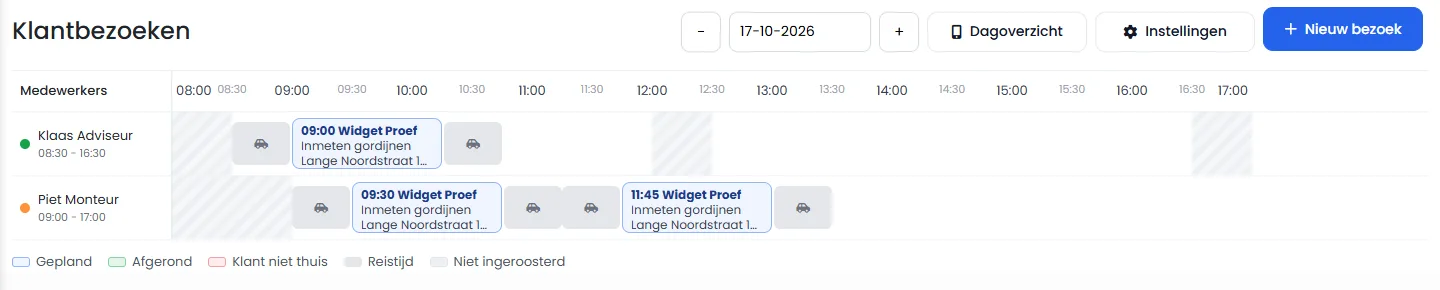
- Beispiel
-
Gardinen ausmessen dauert 75 Minuten mit 30 Minuten Fahrzeit davor und danach. Steht um 10:00 schon ein Besuch, ist der Mitarbeiter von 09:30 bis 11:45 belegt und der nächste Besuch kann frühestens um 12:15 beginnen.
- Verwandte Artikel
-
Wie funktioniert Kundenbesuche in Jimani?, Wie lasse ich Kunden selbst einen Hausbesuch planen?
Stichwörter: Kundenbesuch, Ausmessen, Hausbesuch, vor Ort, Fahrzeit, Einsatzgebiet, Monteur, Berater
Wie lasse ich Kunden selbst einen Hausbesuch planen?
- Antwort
-
Schalten Sie zusätzlich zu Kundenbesuche auch Online buchen (Kundenbesuche) ein (10 € pro Monat). Stellen Sie bei den Besuchsarten, die Kunden selbst planen dürfen, Online buchbar auf Ja, und setzen Sie das Widget aus Kundenbesuche > Einstellungen > Online buchen auf Ihre Website. Der Kunde wählt den Besuch, gibt Postleitzahl und Hausnummer ein und wählt einen freien Tag und eine Zeit.
- Erklärung
-
- Schritt 1. Einstellungen > Erweiterungen: Schalten Sie Online buchen (Kundenbesuche) ein. Das geht nur zusammen mit Kundenbesuche.
- Schritt 2. Kundenbesuche > Einstellungen > Besuchsarten: Öffnen Sie eine Art und stellen Sie Online buchbar auf Ja. Nur diese Arten stehen im Widget.
- Schritt 3. Registerkarte Online buchen: Kopieren Sie den Link zum Widget oder den Code für Ihre Website und setzen Sie ihn auf Ihre Website.
- Was der Kunde tut. Er wählt den Besuch, gibt Postleitzahl und Hausnummer ein (Straße und Ort füllen sich meist automatisch), wählt einen Tag und eine Zeit, trägt seine Daten ein und wählt Besuch planen.
- Einsatzgebiet. Liegt die Adresse außerhalb Ihres Einsatzgebiets, stoppt das Widget mit der Meldung „Zu dieser Adresse kommen wir leider nicht. Bitte nehmen Sie Kontakt mit uns auf.“ und Ihrer Telefonnummer.
- Zeiten. Das Widget zeigt nur Zeiten, zu denen ein Mitarbeiter, der den Besuch macht, mit der Fahrzeit davor und danach frei ist. Beim Planen prüft Jimani das noch einmal.
- Bestätigung. Der Kunde sieht „Unser Mitarbeiter kommt am ... um ... nach ...“ und erhält eine Bestätigung per E-Mail und am Tag davor eine Erinnerung. Der Besuch steht sofort in Ihrer Planung.
- Beispiel
-
Ein Kunde in 4331 AB wählt Gardinen ausmessen am Samstag um 09:30. Der Besuch geht an den ersten Mitarbeiter, der dann frei ist, mit der Fahrzeit davor und danach blockiert.
- Verwandte Artikel
-
Wie plane ich einen Besuch beim Kunden zu Hause?, Wie funktioniert Kundenbesuche in Jimani?
Stichwörter: online buchen, Widget, Hausbesuch planen, Termin Ausmessen, Kunde plant selbst, Website
Unter Benutzer legen Sie Mitarbeiter an und ändern deren Daten, Rolle und PIN-Code. Unter Benutzerberechtigungen stellt der Eigentümer pro Rolle und pro Bereich Ja oder Nein ein. Beide stehen unter Einstellungen > Ihr Geschäft > Benutzer und Berechtigungen, als zwei Tabs.
Wo finden Sie es: Einstellungen > Ihr Geschäft > Benutzer und Berechtigungen (/CompanyUsers), Tab Benutzerberechtigungen (/settings/roles)
Alle Schaltflächen, Einstellungen und Meldungen dieses Bildschirms
Die Stundenübersicht zeigt die gestempelten Stunden pro Woche und pro Mitarbeiter, Meine Stunden zeigt einem Mitarbeiter nur seine eigenen Stunden, und Umsatz pro Mitarbeiter zeigt den Kassenumsatz pro Mitarbeiter des Salons. Die ersten beiden arbeiten mit der Erweiterung Zeiterfassung, die dritte mit der Erweiterung Salon.
Wo finden Sie es: Einstellungen > Ihr Geschäft > Ihr Team > Zeiterfassung, die die Stundenübersicht öffnet (/Urenoverzicht); Meine Stunden (/MijnUren); Einstellungen > Geld und Zahlen > Berichte, Tab Umsatz pro Mitarbeiter (/Medewerkeromzet)
Alle Schaltflächen, Einstellungen und Meldungen dieses Bildschirms
Einstellungen hat fünf Gruppen als große Kacheln: Ihr Geschäft, Kasse und Produkte, Geld und Zahlen, Gäste und Reservierungen und Kommunikation, mit der Kachel Erweiterungen als letzter. Klicken Sie auf eine Gruppe, und Sie sehen oben Häufig verwendet und darunter die Bereiche pro Überschrift. Mit Einstellung suchen… finden Sie alles, auch was nicht im Bild steht.
Wo finden Sie es: Menü > Einstellungen (/Settings); eine Gruppe direkt öffnen geht zum Beispiel mit /Settings?groep=Zaak
Alle Schaltflächen, Einstellungen und Meldungen dieses Bildschirms
Unter Erweiterungen schalten Sie Funktionen und Anbindungen ein oder aus. Die meisten sind kostenlos; eine feste Liste kostet 5 € bis 29 € pro Monat (exkl. MwSt.), Reparaturen kostet einmalig 150 € und der Ticketverkauf 0,49 € pro verkauftem Ticket. Sie öffnen es mit der Kachel Erweiterungen unten bei Einstellungen.
Wo finden Sie es: Einstellungen > Erweiterungen (/Settings/ExtraPaidOptions)
Alle Schaltflächen, Einstellungen und Meldungen dieses Bildschirms
Unter Unternehmensdaten tragen Sie Name, Logo, Art des Betriebs, Adresse und Kontaktdaten Ihres Betriebs ein. Diese Daten erscheinen auf Ihren Rechnungen, auf Bestell- und Reservierungsbestätigungen und im Widget. Sie finden die Seite unter Einstellungen > Ihr Geschäft > Unternehmensdaten und Öffnungszeiten.
Wo finden Sie es: Einstellungen > Ihr Geschäft > Unternehmensdaten und Öffnungszeiten (Fenster Unternehmensdaten, /Settings/CompanyInfo)
Alle Schaltflächen, Einstellungen und Meldungen dieses Bildschirms
Der MwSt.-Satz eines Produkts hängt an seiner MwSt.-Gruppe. Die MwSt.-Gruppen legen Sie unter Einstellungen > Kasse und Produkte > MwSt.-Gruppen an: ein Name und ein MwSt.-Satz. Die Sätze selbst und die Währung stellt Jimani ein; diese Registerkarten sind ausgeblendet.
Wo finden Sie es: Einstellungen > Kasse und Produkte > MwSt.-Gruppen (/settings/vatsetup)
Alle Schaltflächen, Einstellungen und Meldungen dieses Bildschirms
Unter Sprachen wählen Sie, in welchen Sprachen Ihre Gäste Ihre Widgets und Bestätigungen sehen: welche Sprache die Hauptsprache ist, welche die Ersatzsprache ist (Allgemeine Einstellungen) und welche Sprachen Sichtbar sind, höchstens fünf. Sie finden die Seite unter Einstellungen > Ihr Geschäft > Sprachen.
Wo finden Sie es: Einstellungen > Ihr Geschäft > Sprachen (/Settings/Languages)
Alle Schaltflächen, Einstellungen und Meldungen dieses Bildschirms
Mit Mitteilungen stellen Sie eine Nachricht für Ihre Mitarbeiter bereit, mit einem Startdatum, einem Enddatum und einer Art (Informativ, Warnung oder Achtung!). Eine Mitteilung steht an den gewählten Tagen im Hilfecenter, oder nur oben im Reservierungsbildschirm, wenn Sie Sichtbar bei der Reservierung auf Ja stellen.
Wo finden Sie es: Menü > Mitteilungen, oder Einstellungen > Kommunikation > Mitteilungen (/settings/alerts)
Alle Schaltflächen, Einstellungen und Meldungen dieses Bildschirms
Dies sind die Meldungen, die Jimani ausgibt, wenn bei den Einstellungen etwas nicht geht oder fehlschlägt, mit dem Bildschirm, zu dem sie gehören, und was Sie tun. Die meisten sagen, wer etwas darf (oft nur der Inhaber) oder dass zuerst eine Erweiterung eingeschaltet sein muss.
Wo finden Sie es: Einstellungen (/Settings) und die Bildschirme darunter
Alle Schaltflächen, Einstellungen und Meldungen dieses Bildschirms
In den Reservierungsinformationen von Tickets, Aktivitäten und Salon ändern Sie im Schritt Gastdaten bearbeiten die Daten des Gastes, mit seiner Sprache und einer Anmerkung. Im Schritt E-Mail senden wählen Sie eine E-Mail und passen für diese eine E-Mail Betreff und Text an.
Wo finden Sie es: Eine Reservierung öffnen unter Aktivitäten, Salon oder Ticketverkauf > Reservierungsinformationen
Alle Schaltflächen, Einstellungen und Meldungen dieses Bildschirms
Sie melden sich mit Ihrer E-Mail-Adresse und Ihrem Passwort auf dem Bildschirm Willkommen bei Jimani im Dashboard an. Dort finden Sie auch Passwort vergessen?. Der Inhaber mit einer bestätigten Mobilnummer erhält auf einem unbekannten Gerät einen Code per SMS. Nach einigen falschen Versuchen wird ein Konto vorübergehend gesperrt.
Wo finden Sie es: Der Anmeldebildschirm ist die Startadresse des Dashboards (/ und /Auth). Passwort vergessen: /Auth/ForgotPassword. Abmelden: im Menü, unter dem Namen Ihres Betriebs (/Auth/LogOut).
Alle Schaltflächen, Einstellungen und Meldungen dieses Bildschirms
Bei jedem Benutzer stehen Name, Adresse, Telefonnummern, E-Mail-Adressen, Funktionsbeschreibung und Sprache. Ihre eigenen Daten öffnen Sie mit der Schaltfläche Profil oben rechts. Unter der Telefonnummer bestätigen Sie mit Verifizieren Ihre Mobilnummer mit einem SMS-Code; der Inhaber wählt dort auch, ob er einen SMS-Code bei der Anmeldung auf einem neuen Gerät möchte.
Wo finden Sie es: Ihre eigenen Daten: Schaltfläche Profil oben rechts in der Kopfleiste oder /Account/UpdateUsers. Daten eines Mitarbeiters: Einstellungen > Ihr Geschäft > Benutzer und Berechtigungen (/CompanyUsers) oder über die Liste Benutzer (/Settings/Users) und dann den Benutzer (/Settings/Update).
Alle Schaltflächen, Einstellungen und Meldungen dieses Bildschirms
Sie registrieren sich auf der Seite Registrieren mit Ihrer E-Mail-Adresse und Ihrer Website (oder Ich habe keine Website). Sie erhalten eine E-Mail mit einem Link, der 48 Stunden funktioniert. Nach dem Klick liest Jimani Ihre Website, stellt ein paar kurze Fragen und richtet Ihr Geschäft ein. Registrieren Sie sich über einen Händler, verwenden Sie die Registrierungsseite dieses Händlers und erhalten eine Kopie seines Demo-Geschäfts.
Wo finden Sie es: Registrieren (/registreren); über einen Händler die Registrierungsseite des Händlers (/start/<Code des Händlers>); die ältere Registrierung (/companyregistration/register)
Alle Schaltflächen, Einstellungen und Meldungen dieses Bildschirms
Auf dieser Seite steigt ein Betrieb aus dem alten Jimani auf das neue Jimani um, mit der Schaltfläche Jetzt umstellen. Die Seite sagt zuerst, was passiert; nach dem Umstieg steht dort Sie haben umgestellt. Sie gelangen dorthin über die Leiste oben im Dashboard oder über die Schaltfläche in der Umstellungs-E-Mail.
Wo finden Sie es: die Leiste oben im Dashboard > Jetzt umstellen (/V1Overstap)
Alle Schaltflächen, Einstellungen und Meldungen dieses Bildschirms
Die Demo zeigt Ihre eigene Kasse auf echten Bildschirmen nebeneinander, mit Aufgaben, die sich automatisch abhaken; sie ist nur verfügbar, solange Ihr Geschäft im Demomodus steht. Probieren Sie es selbst öffnet ein Gerät in einer Übungskopie Ihres Geschäfts, auch wenn Sie bereits live sind. In beiden zählt nichts.
Wo finden Sie es: Hilfecenter > Erklärvideos > Probieren Sie Ihre eigene Kasse selbst aus (/Demo); die Schaltfläche Demo bei einem Gerät im Jimani Webshop oder in Ihrer Empfehlung (/Demo/Probeer)
Alle Schaltflächen, Einstellungen und Meldungen dieses Bildschirms
Ein Kennenlerngespräch oder eine Online-Demo mit Jimani planen Sie selbst auf der Buchungsseite: Wählen Sie einen Tag und eine Uhrzeit, tragen Sie Ihre Daten ein und klicken Sie auf Termin einplanen. In der Bestätigungs-E-Mail stehen der Link für das Gespräch und die Schaltflächen zum Verschieben oder Absagen. Dafür brauchen Sie kein Konto.
Wo finden Sie es: die Schaltfläche für eine Demo auf der Website von Jimani oder der Link in einer Einladung (/boek/...); Ihren Termin verwalten Sie über den Link in Ihrer Bestätigungs-E-Mail (/afspraak/...)
Alle Schaltflächen, Einstellungen und Meldungen dieses Bildschirms
Das Fenster Hilfe öffnen Sie mit der runden Schaltfläche Hilfe oben rechts. Dort finden Sie Ihre Meldungen, Ihre Schritte zum Livegang, Demos, Ihr Guthaben, Beratung, Erklärvideos, Jim den Assistenten und den Helpdesk. Ein Ticket für den Helpdesk erstellen Sie auf der Seite Ihr Ticket.
Wo finden Sie es: die Schaltfläche Hilfe oben rechts in der Kopfleiste; Jim mit der Schaltfläche Fragen Sie Jim unten rechts; Tickets über Hilfe > Helpdesk kontaktieren > Ticket erstellen (/HelpTicket); Erklärvideos über Hilfe > Erklärungen und Videos (/Uitleg/Tutorials)
Alle Schaltflächen, Einstellungen und Meldungen dieses Bildschirms
Das Dashboard ist der Startbildschirm von Jimani mit den Zahlen Ihres Betriebs: Umsatz, verkaufte Produkte und Diagramme pro Modul. Was Sie noch erledigen müssen, steht nicht mehr im Dashboard, sondern im Fenster Hilfe, unter Meldungen und Überprüfung Ihres Geschäfts.
Wo finden Sie es: Menü > Dashboard (/Dashboard)
Alle Schaltflächen, Einstellungen und Meldungen dieses Bildschirms
Auf Importieren und exportieren bringen Sie Ihre Daten mit einer Excel- oder CSV-Datei auf einmal in Jimani oder holen sie heraus. Pro Art stehen die Schaltflächen Importieren, Exportieren und Beispieldatei. Das Importieren läuft in vier Schritten und speichert erst etwas, wenn Sie in Schritt 3 auf Importieren drücken.
Wo finden Sie es: Einstellungen > Kasse und Produkte > Importieren und exportieren (/ImporterenExporteren)
Alle Schaltflächen, Einstellungen und Meldungen dieses Bildschirms
Viele Schaltflächen, Listen und Meldungen funktionieren in jedem Bildschirm von Jimani gleich: die Schaltflächen unten in einem Fenster, das Suchfeld und die Blätterschaltflächen einer Liste, die Namen bei Symbolen und die Fehlermeldungen, die sagen, was nicht stimmt. Hier stehen sie zusammen.
Wo finden Sie es: in allen Bildschirmen des Dashboards
Alle Schaltflächen, Einstellungen und Meldungen dieses Bildschirms
Unter Dokumente bestimmen Sie, was auf den PDFs steht, die Ihre Gäste erhalten: welche Unternehmensdaten unten stehen, ob das PDF als Anhang mit der E-Mail mitgeht, und den Text pro Dokument und pro Sprache. Rechts sehen Sie sofort eine Vorschau.
Wo finden Sie es: Einstellungen > Kommunikation > Dokumente (/Documenten)
Alle Schaltflächen, Einstellungen und Meldungen dieses Bildschirms
Im Fenster Mollie verknüpfen Sie Ihr eigenes Mollie-Konto, sehen, wie weit Mollie mit der Prüfung Ihrer Daten ist, und regeln die Kartenzahlung: das Kartenzahlungs-Abonnement, Tap to Pay und das Abrufen Ihrer Kartenterminals. Die Überschrift sagt: „Verbinden Sie das System mit Mollie, damit Sie Produkte und Anzahlungen nutzen können.“
Wo finden Sie es: Einstellungen > Geld und Zahlen > Zahlungen (Mollie). Ist Mollie bereits verknüpft, öffnet diese Zeile Alles über Zahlungen; geben Sie dann „Mollie“ in Einstellung suchen… ein (/Settings/CompanyInfo?stap=4)
Alle Schaltflächen, Einstellungen und Meldungen dieses Bildschirms
Alles über Zahlungen zeigt „Ihr Guthaben, Auszahlungen, Zahlungen und Erstattungen bei Mollie an einem Ort.“ Sie lesen hier alles aus Ihrem eigenen Mollie-Konto und können zwei Dinge tun: eine Zahlung erstatten und eine Zahlungsmethode ein- oder ausschalten.
Wo finden Sie es: Einstellungen > Geld und Zahlen > Zahlungen (Mollie), oder die Schaltfläche Mein Mollie ansehen im Fenster Mollie (/Molliebeheer)
Alle Schaltflächen, Einstellungen und Meldungen dieses Bildschirms
Die Finanzberichte zeigen den Umsatz und die Reservierungen Ihres Reservierungsmoduls (Restaurant, Aktivitäten, Ticketverkauf, Salon oder Hotel) über einen Zeitraum, den Sie wählen. „Suchen Sie nach Datum, Reservierungsart oder Verfügbarkeit und erhalten Sie alle Informationen schnell und übersichtlich.“ Sie können den Bericht nach Excel exportieren oder als PDF drucken.
Wo finden Sie es: Einstellungen > Geld und Zahlen > Berichte, Registerkarte Finanzberichte (/Settings/FinancialReport)
Alle Schaltflächen, Einstellungen und Meldungen dieses Bildschirms
Der Fortschrittsbericht zeigt, wie sich Ihr Geschäft entwickelt: „Sehen Sie, wie sich Ihr Geschäft entwickelt: Reservierungen, Gäste und Umsatz, verglichen mit einem früheren Zeitraum an denselben Wochentagen.“ Sie wählen einen Zeitraum, womit Sie vergleichen möchten und wie Sie es sehen möchten, pro Tag, Woche oder Monat.
Wo finden Sie es: Einstellungen > Geld und Zahlen > Berichte, Registerkarte Fortschrittsbericht (/Settings/ProgressReport)
Alle Schaltflächen, Einstellungen und Meldungen dieses Bildschirms
Transaktionskosten sind „ein Betrag, der zusätzlich zur Bestellung hinzukommt, zum Beispiel für eine Reservierung oder eine Zahlungsart.“ Sie geben ihnen einen Namen, eine Beschreibung, einen Preis und eine MwSt.-Gruppe und wählen sie danach bei einer Reservierungsart aus.
Wo finden Sie es: In Ihrem Modul beim Hinzufügen: im Restaurant die Plus-Schaltfläche > Transaktionskosten, im Hotel die Karte Transaktionskosten bei den Produkten. Nur mit der Erweiterung Transaktionskosten (/TransactionCosts/Create)
Alle Schaltflächen, Einstellungen und Meldungen dieses Bildschirms
Unter Meine Website bearbeiten Sie die fertige Website Ihres Betriebs: links sehen Sie die Seite, rechts steht der Bereich mit den Registerkarten Bearbeiten, Blöcke, Stil, Seiten, Sprachen, Adresse und Mehr. Ihre Änderungen sind für Besucher erst sichtbar, wenn Sie auf Veröffentlichen klicken.
Wo finden Sie es: Einstellungen > Ihr Geschäft > Website (/Mijnwebsite)
Alle Schaltflächen, Einstellungen und Meldungen dieses Bildschirms
Im Erscheinungsbild stellen Sie an einer Stelle das Logo, die acht Farben, den Eckenradius und die Schriftart Ihres Betriebs ein. Ihre Widgets verwenden dieses Erscheinungsbild, sofern Sie bei einem Widget nicht eigene Farben wählen. Rechts sehen Sie eine Vorschau von Ihrer Website, Widget, E-Mail und Beleg.
Wo finden Sie es: Einstellungen > Ihr Geschäft > Erscheinungsbild (/Huisstijl)
Alle Schaltflächen, Einstellungen und Meldungen dieses Bildschirms
In der Übersicht Widgets steht jedes Widget Ihres Betriebs als Kachel (beim Webshop heißt der Bildschirm Online-Webshop). Ein Klick auf eine Kachel öffnet die Widget-Übersicht mit allem, was Sie mit diesem Widget tun: Code ansehen, Kopie erstellen, testen, bearbeiten, Farben ändern und Skripte hinzufügen. Oben rechts fügen Sie mit Widget hinzufügen ein neues Widget hinzu.
Wo finden Sie es: Einstellungen > Gäste und Reservierungen > Widgets (/Settings/WidgetsetupList)
Alle Schaltflächen, Einstellungen und Meldungen dieses Bildschirms
Mit Widget hinzufügen erstellen Sie in drei Schritten ein neues Widget: Name und Typ, was der Gast wählt, und Gestaltung. Mit Bearbeiten passen Sie ein bestehendes Widget auf zwei Registerkarten an: Einstellungen und Ansicht. Was Sie sehen, hängt vom Widget-Typ und vom Modul ab.
Wo finden Sie es: Einstellungen > Gäste und Reservierungen > Widgets > Widget hinzufügen, oder öffnen Sie ein Widget und wählen Sie Bearbeiten (/Settings/WidgetsetupList)
Alle Schaltflächen, Einstellungen und Meldungen dieses Bildschirms
Auf der Registerkarte Ansicht von Widget bearbeiten stellen Sie ein, welche Sprache der Gast sieht, welche Texte dort stehen, wie weit im Voraus er buchen kann, welche Angaben er eintragen muss und wohin er danach weitergeleitet wird. Unten steht ein Block für das Modul selbst (Restaurant, Aktivitäten, Ticketverkauf, Salon oder der Webshop). Rechts sehen Sie eine Live-Vorschau.
Wo finden Sie es: Einstellungen > Gäste und Reservierungen > Widgets > das Widget öffnen > Bearbeiten > Registerkarte Ansicht
Alle Schaltflächen, Einstellungen und Meldungen dieses Bildschirms
Ein Besucher von ihrbetrieb.jimani.site (oder Ihrer eigenen Domain) sieht die Seiten Ihrer Website und einige feste Seiten: die Allgemeinen Geschäftsbedingungen, eine Bestätigungsseite für den Newsletter, die Widerrufsseite des Webshops und eine ruhige Meldung, wenn eine Seite nicht existiert oder die Website noch nicht aktiv ist. Diese Seiten hat der Besucher, nicht das Dashboard; Sie passen sie in Meine Website an.
Wo finden Sie es: Sichtbar auf Ihrer Website (jouwzaak.jimani.site); anpassen unter Einstellungen > Ihr Geschäft > Website (/Mijnwebsite)
Alle Schaltflächen, Einstellungen und Meldungen dieses Bildschirms
Mit Kundenbesuche planen Sie Besuche Ihrer Mitarbeiter beim Kunden zu Hause, etwa Ausmessen, Beratung oder Montage. Sie sehen die Planung pro Mitarbeiter, Ihr Mitarbeiter hat eine Tagesübersicht auf seinem Telefon, und an der Kasse sehen Sie die Besuche und erstellen nach dem Besuch das Angebot oder die Bestellung.
Wo finden Sie es: Menü > Kundenbesuche (/Klantbezoeken); Einstellungen > Gäste und Reservierungen > Kundenbesuche (/Klantbezoeken/Instellingen)
Alle Schaltflächen, Einstellungen und Meldungen dieses Bildschirms