Wie funktioniert der Bildschirm Externe Geräte in Jimani?
- Antwort
Unter Externe Geräte stehen alle Ihre Kassenbildschirme, Handhelds, Tablets, Telefone, Küchenbildschirme, Terminals, Bondrucker, Kassenschubladen, Buzzer und Kartenterminals als Kacheln. Hier verbinden Sie neue Geräte und öffnen ein Gerät, um es einzurichten.
- Wo finden Sie es
Einstellungen > Kasse und Produkte > Kassen und Geräte (
/Settings/externaldevices).- Erklärung
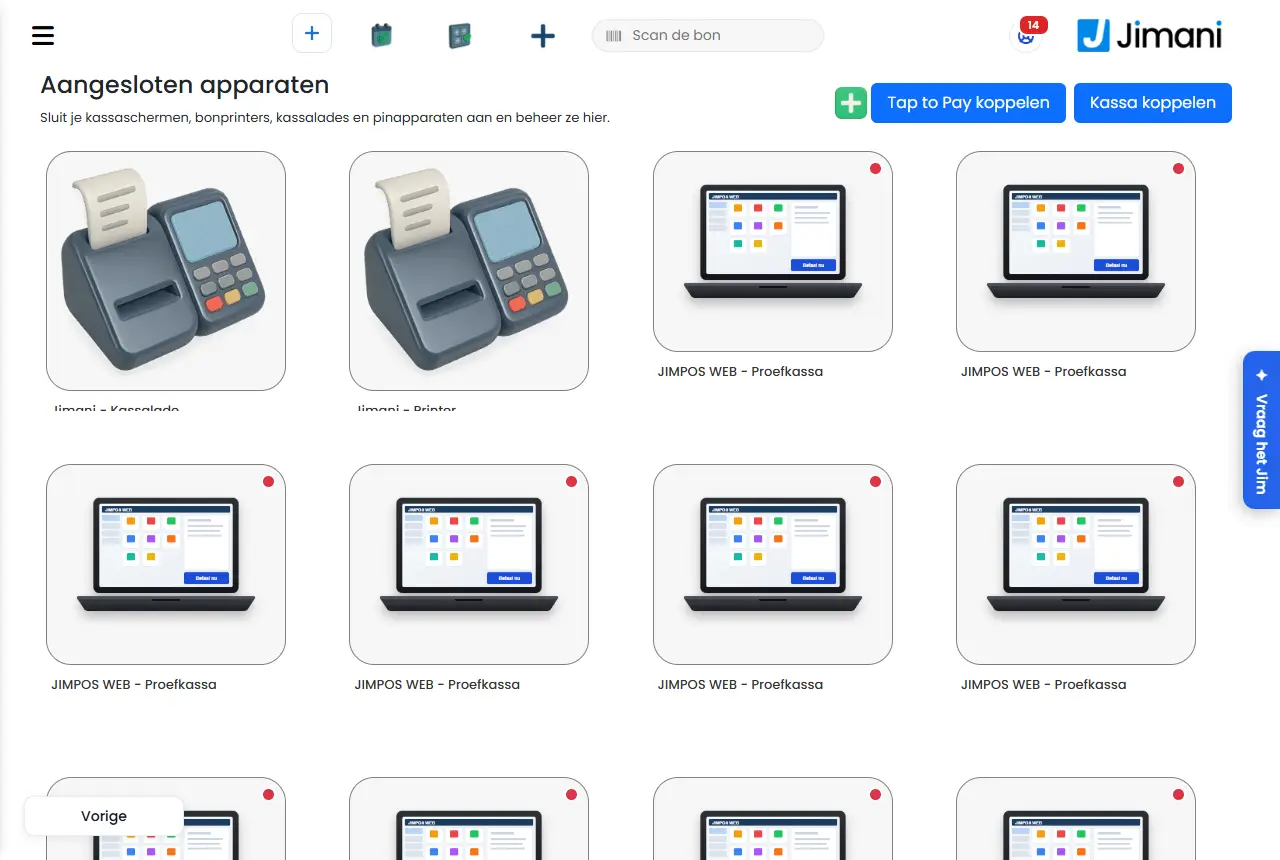
Die Überschrift der Seite ist Externe Geräte mit dem Text Schließen Sie Ihre Kassenbildschirme, Bondrucker, Kassenschubladen und Kartenterminals an und verwalten Sie sie hier. Jedes Gerät ist eine Kachel mit einem Bild und dem Namen. Klicken Sie auf eine Kachel, um dieses Gerät einzurichten (siehe Was können Sie bei einem Kassenbildschirm, Handheld, Tablet oder Telefon einstellen?, Was können Sie bei einem Bondrucker oder Küchendrucker einstellen? und Was können Sie bei einem Küchenbildschirm einstellen?). Ohne Geräte steht dort Keine Daten gefunden.
- Schaltflächen und Einstellungen
Name Was es macht Wann Sie es verwenden Achtung Kasse verbinden Erstellt einen Kopplungscode mit 6 Zeichen. Das Fenster Kopplungscode sagt Geben Sie diesen Code an der Kasse ein. Der Code ist 15 Minuten gültig und funktioniert einmal. Sobald das Gerät verbunden ist, meldet es Die Kasse ist gekoppelt. Für einen neuen Kassenbildschirm, ein Handheld, Tablet, Telefon oder einen Küchenbildschirm. Das Fenster wartet (Warten auf die Kasse …) und lädt die Seite selbst neu. Per SMS an mein Telefon senden Sendet den Kopplungscode an Ihre eigene Mobilnummer. Wenn Sie den Code auf dem Telefon brauchen. Nur, wenn der SMS-Dienst eingeschaltet und Ihre Nummer bestätigt ist. Klappt die SMS nicht, geht der Code per E-Mail. Tap to Pay verbinden Fordert einen Kopplungscode für die Mollie-Tap-App an. Im Fenster steht Scannen Sie diesen Code mit der Mollie-Tap-App auf dem Telefon des Kunden, oder geben Sie den Code unten am Gerät ein. Danach steht das Tap bei Externe Geräte. Sie sehen, bis wann der Code Gültig bis ist. Um ein Telefon oder Tablet als Kartenterminal zu verwenden. Ohne Mollie-Anbindung erhalten Sie Dieser Shop ist noch nicht mit Mollie verbunden. Verbinden Sie zuerst Mollie; danach kann das Tap hinzukommen. Grünes Plus (Externes Gerät hinzufügen) Öffnet das Fenster Externes Gerät hinzufügen. Siehe unten. Für einen Drucker, eine Kassenschublade, einen Buzzer oder die Webkasse. Einen Kassenbildschirm, ein Handheld, Tablet oder Telefon fügen Sie mit Kasse verbinden hinzu, ein Kartenterminal mit Tap to Pay verbinden. Sehen Sie sich unsere Hardware an Öffnet den Jimani-Webshop ( /Winkel).Um Geräte zu bestellen. Siehe Wie bestelle ich eine Kasse, einen Drucker oder ein Kartenterminal bei Jimani?. Beratung für Ihr Geschäft Öffnet das Beratungsgespräch ( /Advies).Wenn Sie nicht wissen, was Sie brauchen. Steht nur da, wenn Sie das Recht für die Beratung haben. Grüner oder roter Punkt Grün: Das Gerät hat sich in den letzten 3 Minuten gemeldet. Rot: nicht. Um zu sehen, ob eine Kasse, ein Handheld, Telefon oder Terminal verbunden ist. Siehe Warum steht mein Gerät bei Externe Geräte auf Grün oder Rot?. Tap-Zeichen oben links Tap to Pay ist auf diesem Gerät eingeschaltet. Um zu sehen, welche Geräte per Antippen mit Karte bezahlen können. - Gehört zu altem Konto Das Kartenterminal gehört zu Ihrem vorherigen Mollie-Konto. Nach einem Wechsel des Mollie-Kontos. - Bestellt oder Warten auf Zahlung Eine graue Kachel für eine Bestellung aus dem Jimani-Webshop, die noch nicht geliefert ist. Ist sie geliefert, steht dort Kasse verbinden oder Tap to Pay verbinden. Um Ihre Bestellung zu verfolgen. Klicken Sie auf eine gelieferte Kachel, bewirkt das dasselbe wie die Verbinden-Schaltfläche daneben. - Fenster Externes Gerät hinzufügen
Name Was es macht Wann Sie es verwenden Achtung Drucker Bondrucker und Küchendrucker. Für einen Drucker in Ihrem Netzwerk oder an der Kasse. Wählen Sie danach das Modell. Kasse Kassenlade und Geldbörse. Um eine Kassenschublade hinzuzufügen. Eine Kassenschublade braucht keine Adresse; die Schaltfläche Speichern steht dann schon im zweiten Schritt. Buzzer Ein Signal, wenn die Bestellung fertig ist. Für einen Buzzer. Braucht ebenfalls keine Adresse. Jimani gibt die Buzzer-Nummer auf dem Bon mit; den Buzzer selbst lösen Sie mit Ihrem eigenen Buzzer-System aus. Siehe Wie verwende ich Buzzer an der Kasse?. Webkasse Dieser Computer als Kasse. Verbindet den Browser, in dem Sie arbeiten. Um die Kasse auf einem Computer oder Laptop zu verwenden. Es gibt eine Webkasse pro Betrieb. Haben Sie eine zweite, zählt sie als zusätzliche Kasse. Wofür ist dieser Drucker? Kassenbons oder Küchenbons. Ein Küchenbon ist eine andere Art Bon als ein Kassenbon. Das bestimmt, was Sie weiter eintragen. Immer bei einem Drucker. Ein Drucker ist entweder das eine oder das andere. Kassenbons Der Drucker für den Kundenbeleg. An der Kasse. Fragt Hängt dieser Drucker mit einem USB-Kabel an der Kasse?, die IP-Adresse und gegebenenfalls die Kassenschublade. Küchenbons Der Drucker für die Küche oder die Bar. Für Küche und Bar. Fragt nur die IP-Adresse und danach die Produkte. IP-Adresse Die Adresse des Druckers in Ihrem Netzwerk, in vier Feldern (zum Beispiel 192.168.1.50). Bei einem Netzwerkdrucker. Nicht nötig bei einem USB-Drucker, einer Kassenschublade oder einem Buzzer. Header-Text Was oben auf dem Bon steht: Geben Sie an, welche Informationen oben auf dem Bon zu sehen sein sollen. Oft sind das die Unternehmensdaten wie Firmenname, Adresse und zum Beispiel die Telefonnummer. Bei einem Kassenbondrucker. Höchstens 3 Zeilen mit 48 Zeichen. Footer-Text Was unten auf dem Bon steht: Welche Angaben sollen unter dem Bon zu sehen sein. Das kann zum Beispiel eine Telefonnummer oder E-Mail-Adresse sein, oder IBAN, USt-IdNr. oder Handelsregisternummer. Bei einem Kassenbondrucker. Höchstens 3 Zeilen mit 48 Zeichen. - Meldungen
Meldung Was bedeutet sie Was tun Sie Kassen-App nicht verbunden – starten Sie die App neu Der Kassenbildschirm ist offen, aber die Kassen-App meldet sich schon 2 Minuten nicht. Es kommen keine Bons. Starten Sie die App auf dem Gerät neu. Drucker nicht gefunden — {0} Bons warten Die Kasse findet ihren USB-Bondrucker nicht. Die Bons warten und kommen von selbst. Prüfen Sie das Kabel und ob der Drucker eingeschaltet ist. Der Kopplungscode konnte nicht erstellt werden. Versuchen Sie es erneut. Das Erstellen des Codes ist fehlgeschlagen. Klicken Sie noch einmal auf Kasse verbinden. Die Anforderung des Kopplungscodes ist fehlgeschlagen. Versuchen Sie es gleich noch einmal. Mollie hat den Tap-Code nicht geliefert. Versuchen Sie es später noch einmal. - Verwandte Artikel
Kann ich das selbst installieren und meine Geräte selbst verbinden?, Auf welchen Geräten funktioniert Jimani?, Wie verbinde ich einen Bondrucker und nutze mehrere Drucker?
- Wo sehe ich alle meine Kassen, Drucker und Kartenterminals?
- Wie füge ich ein neues Gerät hinzu?
- Wo richte ich ein angeschlossenes Gerät ein?
Stichwörter: externe Geräte, Kasse verbinden, externes Gerät hinzufügen, Tap to Pay verbinden, Drucker hinzufügen, Kassenschublade hinzufügen, Kopplungscode
Zuletzt geprüft: 2026-10-16
Übersetzt aus der niederländischen Wissensdatenbank; maßgeblich ist die niederländische Fassung.