Miten näkymä Ulkoiset laitteet toimii Jimanissa?
- Vastaus
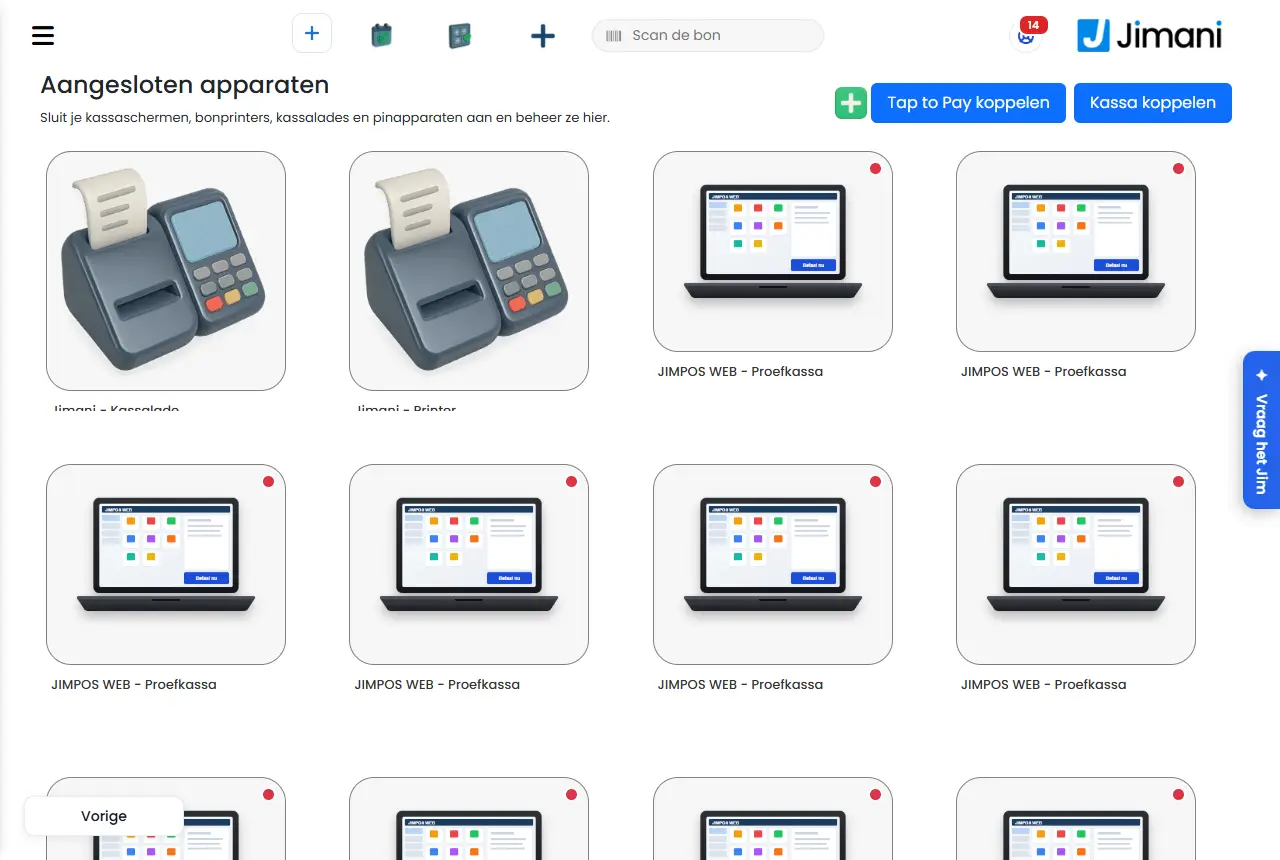
Kohdassa Ulkoiset laitteet ovat kaikki kassanäyttösi, kämmentietokoneesi, tablettisi, puhelimesi, keittiönäyttösi, pylväät, kuittitulostimet, kassalaatikot, summerit ja maksupäätteet ruutuina. Täällä yhdistät uusia laitteita ja avaat laitteen asetettavaksi.
- Mistä löydät sen
Asetukset > Kassa ja tuotteet > Kassat ja laitteet (
/Settings/externaldevices).- Selitys
Sivun otsikko on Ulkoiset laitteet ja teksti Liitä kassanäyttösi, kuittitulostimesi, kassalaatikkosi ja maksupäätteesi ja hallitse niitä täällä. Jokainen laite on ruutu, jossa kuva ja nimi. Napsauta ruutua asettaaksesi kyseisen laitteen (katso Mitä voit asettaa kassanäytölle, kämmentietokoneelle, tabletille tai puhelimelle?, Mitä voit asettaa kuittitulostimelle tai keittiötulostimelle? ja Mitä voit asettaa keittiönäytölle?). Ilman laitteita lukee Tietoja ei löytynyt.
- Painikkeet ja asetukset
Nimi Mitä se tekee Milloin käytät sitä Huomaa Yhdistä kassa Luo 6 merkin yhdistämiskoodin. Ikkuna Yhdistämiskoodi sanoo Näppäile tämä koodi kassalle. Koodi on voimassa 15 minuuttia ja toimii kerran. Heti kun laite on yhdistetty, näet Kassa on yhdistetty. Uudelle kassanäytölle, kämmentietokoneelle, tabletille, puhelimelle tai keittiönäytölle. Ikkuna odottaa (Odotetaan kassaa...) ja lataa sivun itse uudelleen. Lähetä tekstiviestinä puhelimeeni Lähettää yhdistämiskoodin omaan matkapuhelinnumeroosi. Kun tarvitset koodin puhelimella. Vain kun tekstiviestipalvelu on käytössä ja numerosi on vahvistettu. Jos tekstiviesti ei onnistu, koodi lähtee sähköpostilla. Yhdistä Tap to Pay Pyytää yhdistämiskoodin Mollie Tap -sovellukselle. Ikkunassa lukee Skannaa tämä koodi Mollie Tap -sovelluksella asiakkaan puhelimella tai näppäile koodi alla laitteelle. Sen jälkeen Tap on kohdassa Ulkoiset laitteet. Näet, mihin asti koodi on Voimassa asti. Puhelimen tai tabletin käyttöön maksupäätteenä. Ilman Mollie-yhteyttä saat Tätä myymälää ei ole vielä yhdistetty Mollieen. Yhdistä ensin Mollie; sen jälkeen Tap voidaan lisätä. Vihreä plus (Lisää ulkoinen laite) Avaa ikkunan Lisää ulkoinen laite. Katso alla. Tulostimelle, kassalaatikolle, summerille tai verkkokassalle. Kassanäytön, kämmentietokoneen, tabletin tai puhelimen lisäät toiminnolla Yhdistä kassa, maksupäätteen toiminnolla Yhdistä Tap to Pay. Katso laitteemme Avaa Jimanin verkkokaupan ( /Winkel).Laitteiden tilaamiseen. Katso Miten tilaan kassan, tulostimen tai maksupäätteen Jimanilta?. Neuvoja yrityksellesi Avaa neuvontakeskustelun ( /Advies).Kun et tiedä, mitä tarvitset. On olemassa vain, jos sinulla on oikeus neuvontaan. Vihreä tai punainen pallo Vihreä: laite ilmoittautui viimeisen 3 minuutin aikana. Punainen: ei. Näet, onko kassa, kämmentietokone, puhelin tai pylväs yhteydessä. Katso Miksi laitteeni on vihreä tai punainen kohdassa Ulkoiset laitteet?. Tap-merkki vasemmalla ylhäällä Tap to Pay on käytössä tällä laitteella. Näet, mitkä laitteet voivat ottaa korttimaksun napauttamalla. - Kuuluu vanhaan tiliin Maksupääte kuuluu edelliseen Mollie-tiliisi. Mollie-tilin vaihdon jälkeen. - Tilattu tai Odotetaan maksua Harmaa ruutu Jimanin verkkokaupasta tehdylle tilaukselle, jota ei ole vielä toimitettu. Kun se on toimitettu, lukee Yhdistä kassa tai Yhdistä Tap to Pay. Tilauksesi seuraamiseen. Jos napsautat toimitettua ruutua, se tekee saman kuin sen vieressä oleva yhdistämispainike. - Ikkuna Lisää ulkoinen laite
Nimi Mitä se tekee Milloin käytät sitä Huomaa Tulostimet Kuittitulostimet ja keittiötulostimet. Verkossasi tai kassassa kiinni olevalle tulostimelle. Valitse sen jälkeen malli. Kassa Kassalaatikko ja lompakko. Kassalaatikon lisäämiseen. Kassalaatikko ei tarvitse osoitetta; painike Tallenna on silloin jo toisessa vaiheessa. Summerit Merkkiääni, kun tilaus on valmis. Summerille. Ei tarvitse osoitetta. Jimani antaa summerin numeron kuitille; summerin soitat omalla summerijärjestelmälläsi. Katso Miten käytän summereita kassalla?. Verkkokassa Tämä tietokone kassana. Yhdistää selaimen, jossa työskentelet. Kassan käyttöön tietokoneella tai kannettavalla. Yritystä kohden on yksi verkkokassa. Jos sinulla on toinen, se lasketaan ylimääräiseksi kassaksi. Mihin tämä tulostin on tarkoitettu? Kassakuitit tai Keittiökuitit. Keittiökuitti on eri laji kuin kassakuitti. Se määrää, mitä täytät sen jälkeen. Aina tulostimen yhteydessä. Tulostin on joko toinen tai toinen. Kassakuitit Tulostin asiakaskuittia varten. Kassalla. Kysyy Onko tämä tulostin kiinni kassassa USB-kaapelilla?, IP-osoitteen ja mahdollisesti kassalaatikon. Keittiökuitit Tulostin keittiötä tai baaria varten. Keittiölle ja baarille. Kysyy vain IP-osoitteen ja sen jälkeen tuotteet. IP-osoite Tulostimen osoite verkossasi, neljässä kentässä (esimerkiksi 192.168.1.50). Verkkotulostimelle. Ei tarvita USB-tulostimelle, kassalaatikolle eikä summerille. Kuitin ylätunniste Mitä kuitin yläreunassa on: Anna tiedot, jotka kuitin yläosassa pitää näkyä. Usein nämä ovat yritystiedot, kuten yrityksen nimi, osoite ja esimerkiksi puhelinnumero. Kassakuittitulostimelle. Enintään 3 riviä, kukin 48 merkkiä. Kuitin alatunniste Mitä kuitin alareunassa on: Mitkä tiedot näkyvät kuitin alla. Se voi olla esimerkiksi puhelinnumero tai sähköpostiosoite, tai IBAN, ALV- tai KvK-numero. Kassakuittitulostimelle. Enintään 3 riviä, kukin 48 merkkiä. - Ilmoitukset
Ilmoitus Mitä se tarkoittaa Mitä teet Kassasovellus ei ole yhteydessä – käynnistä sovellus uudelleen Kassanäyttö on auki, mutta kassasovellus ei ole ilmoittautunut 2 minuuttiin. Kuitteja ei tule. Käynnistä sovellus laitteella uudelleen. Tulostinta ei löytynyt — {0} kuittia odottaa Kassa ei löydä USB-kuittitulostintaan. Kuitit odottavat ja tulevat itsestään. Tarkista kaapeli ja onko tulostin päällä. Yhdistämiskoodia ei voitu luoda. Yritä uudelleen. Koodin luominen epäonnistui. Napsauta Yhdistä kassa vielä kerran. Yhdistämiskoodin pyytäminen ei onnistunut. Yritä hetken kuluttua uudelleen. Mollie ei antanut Tap-koodia. Yritä myöhemmin uudelleen. - Aiheeseen liittyvät artikkelit
Voinko asentaa tämän itse ja yhdistää laitteeni itse?, Millä laitteilla Jimani toimii?, Miten yhdistän kuittitulostimen ja käytän useita tulostimia?
- Mistä näen kaikki kassani, tulostimeni ja maksupäätteeni?
- Miten lisään uuden laitteen?
- Mistä asetan ulkoisen laitteen?
Hakusanat: ulkoiset laitteet, kassan yhdistäminen, ulkoisen laitteen lisääminen, tap to payn yhdistäminen, tulostimen lisääminen, kassalaatikon lisääminen, yhdistämiskoodi
Viimeksi tarkistettu: 2026-10-16
Käännetty hollanninkielisestä tietopankista; hollanninkielinen versio on ratkaiseva.