Hvordan fungerer skjermen Eksterne enheter i Jimani?
- Svar
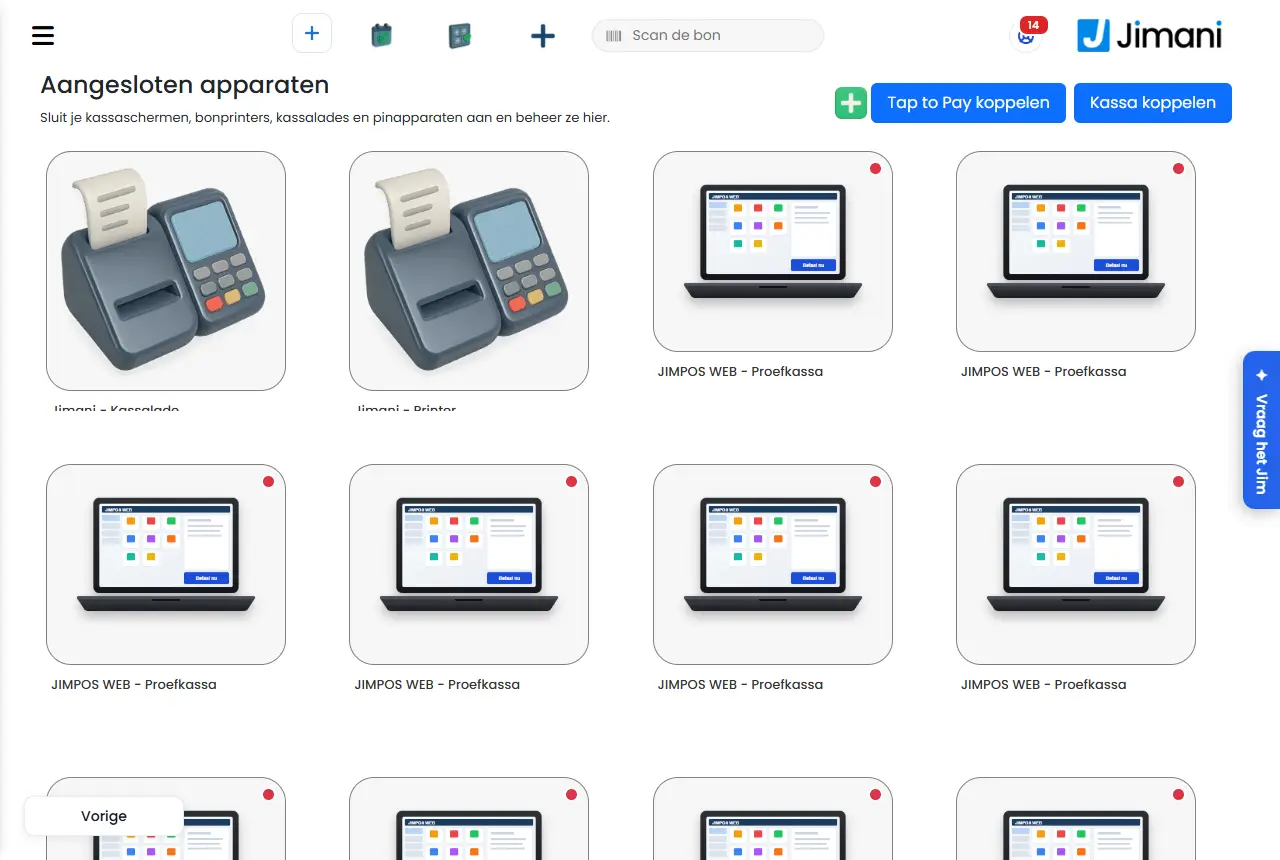
Under Eksterne enheter ligger alle kasseskjermene, håndholdte enhetene, nettbrettene, telefonene, kjøkkenskjermene, kundeskjermene, kvitteringsskriverne, kasseskuffene, buzzerne og betalingsterminalene dine, som fliser. Her kobler du til nye enheter, og her åpner du en enhet for å stille den inn.
- Hvor finner du det
Innstillinger > Kasse og produkter > Kasser og utstyr (
/Settings/externaldevices).- Forklaring
Overskriften på siden er Eksterne enheter, med teksten Koble til kasseskjermer, kvitteringsskrivere, kasseskuffer og betalingsterminaler og administrer dem her. Hver enhet er en flis med et bilde og et navn. Klikk på en flis for å stille inn enheten (se Hva kan du stille inn på en kasseskjerm, håndholdt enhet, nettbrett eller telefon?, Hva kan du stille inn på en kvitteringsskriver eller kjøkkenskriver? og Hva kan du stille inn på en kjøkkenskjerm?). Uten enheter står det Ingen data funnet.
- Knapper og innstillinger
Navn Hva gjør det Når bruker du det Merk Koble til kasse Lager en tilkoblingskode på 6 tegn. Vinduet Tilkoblingskode sier Skriv inn denne koden på kassen. Koden er gyldig i 15 minutter og virker én gang. Så snart enheten er koblet til, kommer meldingen Kassen er tilkoblet. For en ny kasseskjerm, håndholdt enhet, nettbrett, telefon eller kjøkkenskjerm. Vinduet venter (Venter på kassen...) og laster siden på nytt av seg selv. Send på SMS til telefonen min Sender tilkoblingskoden til ditt eget mobilnummer. Når du trenger koden på telefonen. Bare hvis SMS-tjenesten er slått på og nummeret ditt er bekreftet. Går ikke SMS-en gjennom, sendes koden på e-post. Koble til Tap to Pay Ber om en tilkoblingskode for Mollie Tap-appen. I vinduet står det Skann denne koden med Mollie Tap-appen på kundens telefon, eller skriv inn koden nedenfor på enheten. Etterpå står Tap under Eksterne enheter. Du ser hvor lenge koden er Gyldig til. For å bruke en telefon eller et nettbrett som betalingsterminal. Uten Mollie-kobling får du Denne butikken er ikke koblet til Mollie ennå. Koble til Mollie først; deretter kan Tap legges til. Grønt plusstegn (Legg til ekstern enhet) Åpner vinduet Legg til ekstern enhet. Se nedenfor. For en skriver, kasseskuff, buzzer eller webkassen. En kasseskjerm, håndholdt enhet, nettbrett eller telefon legger du til med Koble til kasse, en betalingsterminal med Koble til Tap to Pay. Se maskinvaren vår Åpner Jimani-nettbutikken ( /Winkel).For å bestille utstyr. Se Hvordan bestiller jeg en kasse, skriver eller betalingsterminal hos Jimani?. Rådgivning for virksomheten din Åpner rådgivningssamtalen ( /Advies).Hvis du ikke vet hva du trenger. Vises bare hvis du har rettighet til rådgivningen. Grønn eller rød prikk Grønn: enheten meldte seg de siste 3 minuttene. Rød: den gjorde ikke det. For å se om en kasse, håndholdt enhet, telefon eller kundeskjerm er tilkoblet. Se Hvorfor står enheten min på grønn eller rød under Eksterne enheter?. Tap-symbol øverst til venstre Tap to Pay er slått på på denne enheten. For å se hvilke enheter som kan ta kortbetaling ved å tappe. - Hører til gammel konto Betalingsterminalen hører til den forrige Mollie-kontoen din. Etter et bytte av Mollie-konto. - Bestilt eller Venter på betaling En grå flis for en bestilling fra Jimani-nettbutikken som ikke er levert ennå. Er den levert, står det Koble til kasse eller Koble til Tap to Pay. For å følge bestillingen din. Klikker du på en levert flis, gjør det det samme som tilkoblingsknappen ved siden av. - Vinduet Legg til ekstern enhet
Navn Hva gjør det Når bruker du det Merk Skrivere Kvitteringsskrivere og kjøkkenskrivere. For en skriver i nettverket ditt eller ved kassen. Velg deretter modellen. Kasse Kasseskuff og lommebok. For å legge til en kasseskuff. En kasseskuff trenger ingen adresse; knappen Lagre står da allerede på det andre trinnet. Buzzere Et varsel når bestillingen er klar. For en buzzer. Trenger heller ingen adresse. Jimani setter buzzernummeret på kvitteringen; selve buzzeren får du til å gå av med ditt eget buzzersystem. Se Hvordan bruker jeg buzzere ved kassen?. Webkasse Denne datamaskinen som kasse. Kobler til nettleseren du jobber i. For å bruke kassen på en datamaskin eller bærbar PC. Det finnes én webkasse per virksomhet. Har du en til, regnes den som ekstra kasse. Hva er denne skriveren til? Kassekvitteringer eller Kjøkkenlapper. En kjøkkenlapp er en annen type bong enn en kassekvittering. Det avgjør hva du fyller inn videre. Alltid for en skriver. En skriver er enten det ene eller det andre. Kassekvitteringer Skriveren for kundekvitteringen. Ved kassen. Spør Er denne skriveren koblet til kassen med en USB-kabel?, IP-adressen og eventuelt kasseskuffen. Kjøkkenlapper Skriveren for kjøkkenet eller baren. For kjøkken og bar. Spør bare etter IP-adressen og deretter produktene. IP-adresse Skriverens adresse i nettverket ditt, i fire felt (for eksempel 192.168.1.50). For en nettverksskriver. Trengs ikke for en USB-skriver, kasseskuff eller buzzer. Topptekst på kvitteringen Det som står øverst på kvitteringen: Angi hvilken informasjon som skal vises øverst på kvitteringen. Ofte er dette bedriftsopplysninger som firmanavn, adresse og for eksempel telefonnummer. For en kvitteringsskriver. Maks 3 linjer på 48 tegn. Bunntekst på kvitteringen Det som står nederst på kvitteringen: Hvilke opplysninger skal vises nederst på kvitteringen. Det kan for eksempel være et telefonnummer eller en e-postadresse, eller IBAN, MVA- eller KvK-nummer. For en kvitteringsskriver. Maks 3 linjer på 48 tegn. - Meldinger
Melding Hva betyr det Hva gjør du Kasseappen er ikke tilkoblet – start appen på nytt Kasseskjermen er åpen, men kasseappen har ikke meldt seg på 2 minutter. Det kommer ingen kvitteringer. Start appen på enheten på nytt. Skriveren ble ikke funnet — {0} kvitteringer venter Kassen finner ikke USB-kvitteringsskriveren sin. Kvitteringene venter og kommer av seg selv. Sjekk kabelen og om skriveren er på. Tilkoblingskoden kunne ikke opprettes. Prøv igjen. Opprettelsen av koden mislyktes. Klikk på Koble til kasse igjen. Forespørselen om tilkoblingskode lyktes ikke. Prøv igjen om litt. Mollie ga ikke Tap-koden. Prøv igjen senere. - Relatert
Kan jeg installere dette selv og koble til enhetene selv?, Hvilke enheter fungerer Jimani på?, Hvordan kobler jeg til en kvitteringsskriver og bruker flere skrivere?
- Hvor ser jeg alle kassene, skriverne og betalingsterminalene mine?
- Hvordan legger jeg til en ny enhet?
- Hvor stiller jeg inn en tilkoblet enhet?
Søkeord: eksterne enheter, koble til kasse, legg til ekstern enhet, koble til tap to pay, legg til skriver, legg til kasseskuff, tilkoblingskode
Sist kontrollert: 2026-10-16
Oversatt fra den nederlandske kunnskapsbasen; den nederlandske versjonen gjelder.