Comment fonctionne l'écran Dispositifs externes dans Jimani ?
- Réponse
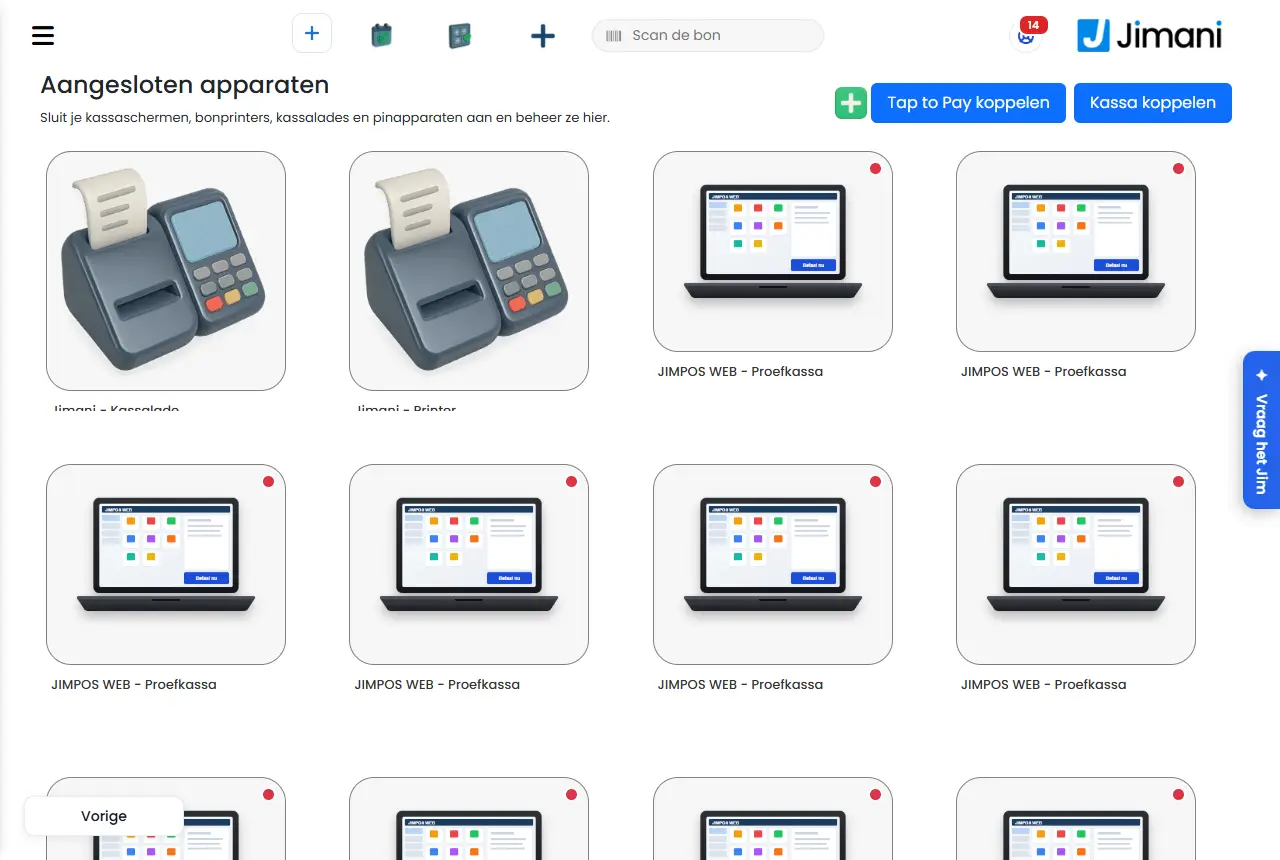
Dans Dispositifs externes figurent, sous forme de tuiles, tous vos écrans de caisse, terminaux portables, tablettes, téléphones, écrans de cuisine, bornes, imprimantes de tickets, tiroirs-caisses, buzzers et terminaux de paiement. Vous y connectez de nouveaux appareils et vous ouvrez un appareil pour le configurer.
- Où le trouver
Paramètres > Caisse et produits > Caisses et matériel (
/Settings/externaldevices).- Explication
Le titre de la page est Dispositifs externes avec le texte Connectez et gérez ici vos écrans de caisse, imprimantes de tickets, tiroirs-caisses et terminaux de paiement. Chaque appareil est une tuile avec une image et le nom. Cliquez sur une tuile pour configurer cet appareil (voir Que peut-on régler pour un écran de caisse, un terminal portable, une tablette ou un téléphone ?, Que peut-on régler pour une imprimante de tickets ou une imprimante cuisine ? et Que peut-on régler pour un écran de cuisine ?). Sans appareils, vous voyez Aucune donnée trouvée.
- Boutons et paramètres
Nom Ce que ça fait Quand l'utiliser Attention Connecter la caisse Crée un code de couplage de 6 caractères. La fenêtre Code de couplage indique Saisissez ce code sur la caisse. Le code est valable 15 minutes et ne fonctionne qu'une fois. Dès que l'appareil est couplé, il indique La caisse est couplée. Pour un nouvel écran de caisse, terminal portable, tablette, téléphone ou écran de cuisine. La fenêtre attend (En attente de la caisse…) et recharge la page elle-même. Envoyer par SMS sur mon téléphone Envoie le code de couplage à votre propre numéro de mobile. Si vous avez besoin du code sur le téléphone. Uniquement si le service SMS est activé et que votre numéro est confirmé. Si le SMS échoue, le code est envoyé par e-mail. Associer Tap to Pay Demande un code de couplage pour l'application Mollie Tap. La fenêtre indique Scannez ce code avec l'application Mollie Tap sur le téléphone du client, ou saisissez le code ci-dessous sur l'appareil. Ensuite, le Tap figure dans Dispositifs externes. Vous voyez jusqu'à quand le code est Valable jusqu’au. Pour utiliser un téléphone ou une tablette comme terminal de paiement. Sans connexion Mollie, vous obtenez Cette boutique n'est pas encore connectée à Mollie. Connectez d'abord Mollie ; ensuite le Tap peut être ajouté. Plus vert (Ajouter un périphérique externe) Ouvre la fenêtre Ajouter un périphérique externe. Voir ci-dessous. Pour une imprimante, un tiroir-caisse, un buzzer ou la caisse web. Vous ajoutez un écran de caisse, un terminal portable, une tablette ou un téléphone avec Connecter la caisse, un terminal de paiement avec Associer Tap to Pay. Voir notre matériel Ouvre la boutique en ligne Jimani ( /Winkel).Pour commander du matériel. Voir Comment commander une caisse, une imprimante ou un terminal de paiement chez Jimani ?. Conseils pour votre établissement Ouvre l'entretien-conseil ( /Advies).Si vous ne savez pas de quoi vous avez besoin. N'apparaît que si vous avez le droit d'accéder aux conseils. Rond vert ou rouge Vert : l'appareil s'est signalé au cours des 3 dernières minutes. Rouge : non. Pour voir si une caisse, un terminal portable, un téléphone ou une borne est connecté. Voir Pourquoi mon appareil est-il vert ou rouge dans Dispositifs externes ?. Symbole Tap en haut à gauche Tap to Pay est activé sur cet appareil. Pour voir quels appareils peuvent encaisser par carte sans contact. - Appartient à un ancien compte Le terminal de paiement appartient à votre précédent compte Mollie. Après un changement de compte Mollie. - Commandée ou En attente de paiement Une tuile grise pour une commande de la boutique en ligne Jimani qui n'a pas encore été livrée. Une fois livrée, elle indique Connecter la caisse ou Associer Tap to Pay. Pour suivre votre commande. Si vous cliquez sur une tuile livrée, cela fait la même chose que le bouton de couplage qui s'y trouve. - Fenêtre Ajouter un périphérique externe
Nom Ce que ça fait Quand l'utiliser Attention Imprimantes Imprimantes de tickets et imprimantes cuisine. Pour une imprimante dans votre réseau ou à la caisse. Choisissez ensuite le modèle. Caisse Tiroir-caisse et portefeuille. Pour ajouter un tiroir-caisse. Un tiroir-caisse n'a pas besoin d'adresse ; le bouton Enregistrer se trouve alors déjà à la deuxième étape. Buzzers Un signal quand la commande est prête. Pour un buzzer. N'a pas non plus besoin d'adresse. Jimani transmet le numéro de buzzer sur le ticket ; le buzzer lui-même, vous le faites sonner avec votre propre système de buzzers. Voir Comment utiliser des buzzers avec la caisse ?. Caisse web Cet ordinateur comme caisse. Couple le navigateur dans lequel vous travaillez. Pour utiliser la caisse sur un ordinateur ou un portable. Il y a une seule caisse web par établissement. Si vous en avez une deuxième, elle compte comme caisse supplémentaire. À quoi sert cette imprimante ? Tickets de caisse ou Tickets cuisine. Un ticket cuisine est d'un autre type qu'un ticket de caisse. Cela détermine ce que vous renseignez ensuite. Toujours pour une imprimante. Une imprimante est l'un ou l'autre. Tickets de caisse L'imprimante du ticket client. À la caisse. Demande Cette imprimante est-elle reliée à la caisse par un câble USB ?, l'adresse IP et éventuellement le tiroir-caisse. Tickets cuisine L'imprimante pour la cuisine ou le bar. Pour la cuisine et le bar. Demande uniquement l'adresse IP, puis les produits. Adresse IP L'adresse de l'imprimante dans votre réseau, en quatre cases (par exemple 192.168.1.50). Pour une imprimante réseau. Inutile pour une imprimante USB, un tiroir-caisse ou un buzzer. Texte d'en-tête du ticket Ce qui figure en haut du ticket : Indiquez quelles informations doivent apparaître en haut du ticket. Il s'agit souvent des données de l'entreprise comme le nom, l'adresse et par exemple le numéro de téléphone. Pour une imprimante de tickets de caisse. 3 lignes de 48 caractères au maximum. Texte de bas de ticket Ce qui figure en bas du ticket : Quelles données doivent apparaître en bas du ticket. Cela peut être par exemple un numéro de téléphone ou une adresse e-mail, ou l'IBAN, la TVA ou le numéro de la Chambre de commerce. Pour une imprimante de tickets de caisse. 3 lignes de 48 caractères au maximum. - Messages
Message Ce que ça signifie Que faire Application de caisse non connectée – redémarrez l'application L'écran de caisse est ouvert mais l'application de caisse ne se signale plus depuis 2 minutes. Aucun ticket ne sort. Redémarrez l'application sur l'appareil. Imprimante introuvable — {0} tickets en attente La caisse ne trouve pas son imprimante de tickets USB. Les tickets attendent et sortent automatiquement. Vérifiez le câble et que l'imprimante est allumée. Le code de couplage n'a pas pu être créé. Réessayez. La création du code a échoué. Cliquez encore une fois sur Connecter la caisse. La demande du code de couplage a échoué. Réessayez dans un instant. Mollie n'a pas fourni le code Tap. Réessayez plus tard. - Articles liés
Puis-je l'installer moi-même et coupler mes appareils moi-même ?, Sur quels appareils Jimani fonctionne-t-il ?, Comment connecter une imprimante de tickets et utiliser plusieurs imprimantes ?
- Où voir toutes mes caisses, imprimantes et terminaux de paiement ?
- Comment ajouter un nouvel appareil ?
- Où configurer un dispositif externe ?
Mots-clés: dispositifs externes, connecter la caisse, ajouter un périphérique externe, associer tap to pay, ajouter une imprimante, ajouter un tiroir-caisse, code de couplage
Dernière vérification: 2026-10-16
Traduit de la base de connaissances néerlandaise ; la version néerlandaise fait foi.