¿Cómo funciona la pantalla Dispositivos externos en Jimani?
- Respuesta
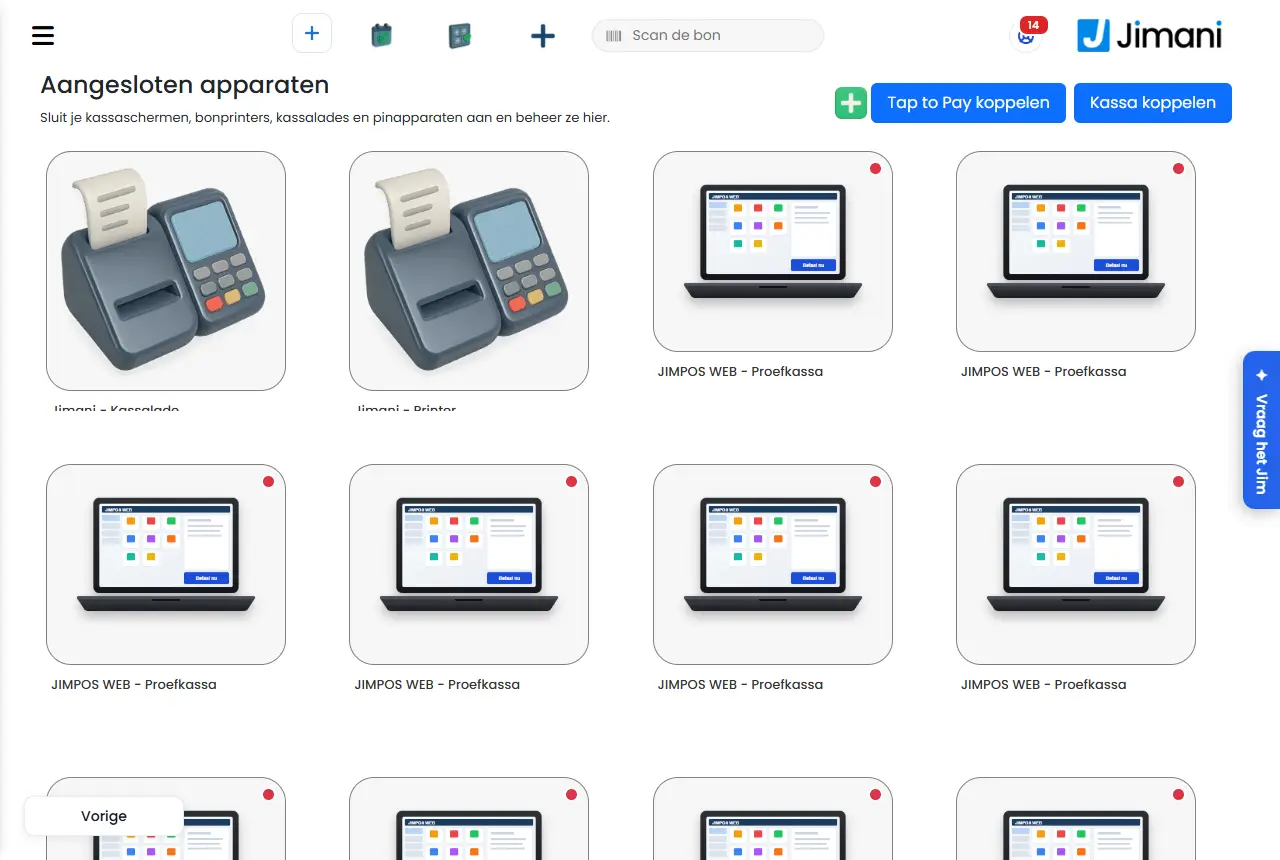
En Dispositivos externos están todas tus pantallas de caja, PDA, tabletas, teléfonos, pantallas de cocina, tótems, impresoras de tickets, cajones portamonedas, avisadores y terminales de pago, como iconos. Aquí vinculas dispositivos nuevos y abres un dispositivo para configurarlo.
- Dónde encontrarlo
Ajustes > Caja y productos > Cajas y equipos (
/Settings/externaldevices).- Explicación
El encabezado de la página es Dispositivos externos con el texto Conecta tus pantallas de caja, impresoras de tickets, cajones portamonedas y terminales de pago y gestiónalos aquí. Cada dispositivo es un icono con una imagen y el nombre. Haz clic en un icono para configurar ese dispositivo (consulta ¿Qué puedes configurar en una pantalla de caja, PDA, tableta o teléfono?, ¿Qué puedes configurar en una impresora de tickets o de cocina? y ¿Qué puedes configurar en una pantalla de cocina?). Sin dispositivos aparece No se han encontrado datos.
- Botones y ajustes
Nombre Qué hace Cuándo lo usas Atención Conectar la caja Crea un código de vinculación de 6 caracteres. La ventana Código de vinculación dice Escribe este código en la caja. El código es válido 15 minutos y funciona una sola vez. En cuanto el dispositivo está vinculado, avisa La caja está vinculada. Para una pantalla de caja, PDA, tableta, teléfono o pantalla de cocina nuevos. La ventana espera (Esperando a la caja…) y recarga la página por sí sola. Enviar por SMS a mi teléfono Envía el código de vinculación a tu propio número de móvil. Si necesitas el código en el teléfono. Solo si el servicio de SMS está activado y tu número está confirmado. Si el SMS falla, el código va por correo electrónico. Vincular Tap to Pay Solicita un código de vinculación para la app Mollie Tap. En la ventana aparece Escanea este código con la app Mollie Tap en el teléfono del cliente, o escribe el código de abajo en el dispositivo. Después el Tap aparece en Dispositivos externos. Ves hasta cuándo es el código Válido hasta. Para usar un teléfono o una tableta como terminal de pago. Sin vinculación con Mollie recibes Esta tienda aún no está vinculada a Mollie. Conecta primero Mollie; después se puede añadir el Tap. Más verde (Añadir dispositivo externo) Abre la ventana Añadir dispositivo externo. Consulta abajo. Para una impresora, un cajón portamonedas, un avisador o la caja web. Una pantalla de caja, PDA, tableta o teléfono los añades con Conectar la caja, un terminal de pago con Vincular Tap to Pay. Ver nuestro hardware Abre la tienda online de Jimani ( /Winkel).Para pedir equipos. Consulta ¿Cómo pido una caja, una impresora o un datáfono a Jimani?. Asesoramiento para tu negocio Abre la consulta de asesoramiento ( /Advies).Si no sabes qué necesitas. Solo aparece si tienes el permiso para el asesoramiento. Punto verde o rojo Verde: el dispositivo se comunicó en los últimos 3 minutos. Rojo: no. Para ver si una caja, PDA, teléfono o tótem está conectado. Consulta ¿Por qué mi dispositivo aparece en verde o en rojo en Dispositivos externos?. Símbolo Tap arriba a la izquierda Tap to Pay está activado en este dispositivo. Para ver qué dispositivos pueden cobrar con tarjeta por contacto. - Pertenece a una cuenta antigua El terminal de pago pertenece a tu cuenta de Mollie anterior. Tras cambiar de cuenta de Mollie. - Pedido o Esperando el pago Un icono gris para un pedido de la tienda online de Jimani que aún no se ha entregado. Cuando se ha entregado, aparece Conectar la caja o Vincular Tap to Pay. Para seguir tu pedido. Si haces clic en un icono entregado, hace lo mismo que el botón de vinculación que lo acompaña. - Ventana Añadir dispositivo externo
Nombre Qué hace Cuándo lo usas Atención Impresoras Impresoras de tickets e impresoras de cocina. Para una impresora en tu red o en la caja. Elige después el modelo. Caja Cajón portamonedas y monedero. Para añadir un cajón portamonedas. Un cajón portamonedas no necesita dirección; el botón Guardar está entonces ya en el segundo paso. Avisadores Un aviso cuando el pedido está listo. Para un avisador. Tampoco necesita dirección. Jimani pone el número del avisador en el ticket; el avisador en sí lo haces sonar con tu propio sistema de avisadores. Consulta ¿Cómo uso buscapersonas en la caja?. Caja web Este ordenador como caja. Vincula el navegador en el que trabajas. Para usar la caja en un ordenador o portátil. Hay una caja web por negocio. Si tienes una segunda, cuenta como caja adicional. ¿Para qué es esta impresora? Tickets de caja o Comandas de cocina. Una comanda de cocina es otro tipo de ticket que un ticket de caja. Eso determina qué rellenas después. Siempre en una impresora. Una impresora es una cosa o la otra. Tickets de caja La impresora del ticket del cliente. En la caja. Pide ¿Está esta impresora con un cable USB en la caja?, la dirección IP y, si procede, el cajón portamonedas. Comandas de cocina La impresora de la cocina o de la barra. Para cocina y barra. Pide solo la dirección IP y después los productos. Dirección IP La dirección de la impresora en tu red, en cuatro casillas (por ejemplo 192.168.1.50). En una impresora de red. No hace falta en una impresora USB, un cajón portamonedas o un avisador. Texto de cabecera del ticket Lo que aparece arriba en el ticket: Indica qué información debe verse arriba en el ticket. Suelen ser los datos de la empresa, como el nombre, la dirección y, por ejemplo, el número de teléfono. En una impresora de tickets de caja. Como máximo 3 líneas de 48 caracteres. Texto de pie del ticket Lo que aparece abajo en el ticket: Qué datos se ven bajo el ticket. Puede ser, por ejemplo, un número de teléfono o un correo electrónico, o el IBAN, el número de IVA o el de la Cámara de Comercio. En una impresora de tickets de caja. Como máximo 3 líneas de 48 caracteres. - Mensajes
Mensaje Qué significa Qué haces App de caja no conectada: reinicia la app La pantalla de caja está abierta pero la app de caja lleva 2 minutos sin comunicarse. No llegan tickets. Reinicia la app en el dispositivo. Impresora no encontrada — {0} tickets en espera La caja no encuentra su impresora de tickets USB. Los tickets esperan y salen solos. Comprueba el cable y que la impresora esté encendida. No se ha podido crear el código de vinculación. Inténtalo de nuevo. Ha fallado la creación del código. Haz clic otra vez en Conectar la caja. No se ha podido solicitar el código de vinculación. Inténtalo de nuevo en un rato. Mollie no ha dado el código del Tap. Inténtalo de nuevo más tarde. - Artículos relacionados
¿Puedo instalarlo yo mismo y vincular mis dispositivos?, ¿En qué dispositivos funciona Jimani?, ¿Cómo conecto una impresora de tickets y uso varias impresoras?
- ¿Dónde veo todas mis cajas, impresoras y terminales de pago?
- ¿Cómo añado un dispositivo nuevo?
- ¿Dónde configuro un dispositivo conectado?
Palabras clave: dispositivos externos, vincular caja, añadir dispositivo externo, vincular tap to pay, añadir impresora, añadir cajón portamonedas, código de vinculación
Última revisión: 2026-10-16
Traducido de la base de conocimientos en neerlandés; prevalece la versión neerlandesa.