¿Qué puedes configurar en una impresora de tickets o de cocina?
- Respuesta
Abre la impresora en Dispositivos externos. Eliges si es para Tickets de caja o Comandas de cocina, cómo está conectada (USB o dirección IP), qué cajón portamonedas le corresponde y qué aparece en el ticket. Una impresora de cocina tiene además productos, un idioma, un contenido y un orden. El texto del ticket también lo modificas en la ventana Configuración de recibos.
- Dónde encontrarlo
Ajustes > Caja y productos > Cajas y equipos, haz clic en la impresora (
/Settings/externaldevices). Configuración de recibos también se abre desde el aviso naranja del panel si no hay logotipo, cabecera o pie.- Explicación
La ventana se llama Edición con el nombre de la impresora. Una impresora es impresora de caja o de cocina, nunca las dos. En una impresora de caja aparecen las páginas de imagen, texto y lo que puede aparecer en el ticket; en una impresora de cocina eliges los productos.
- Botones y ajustes
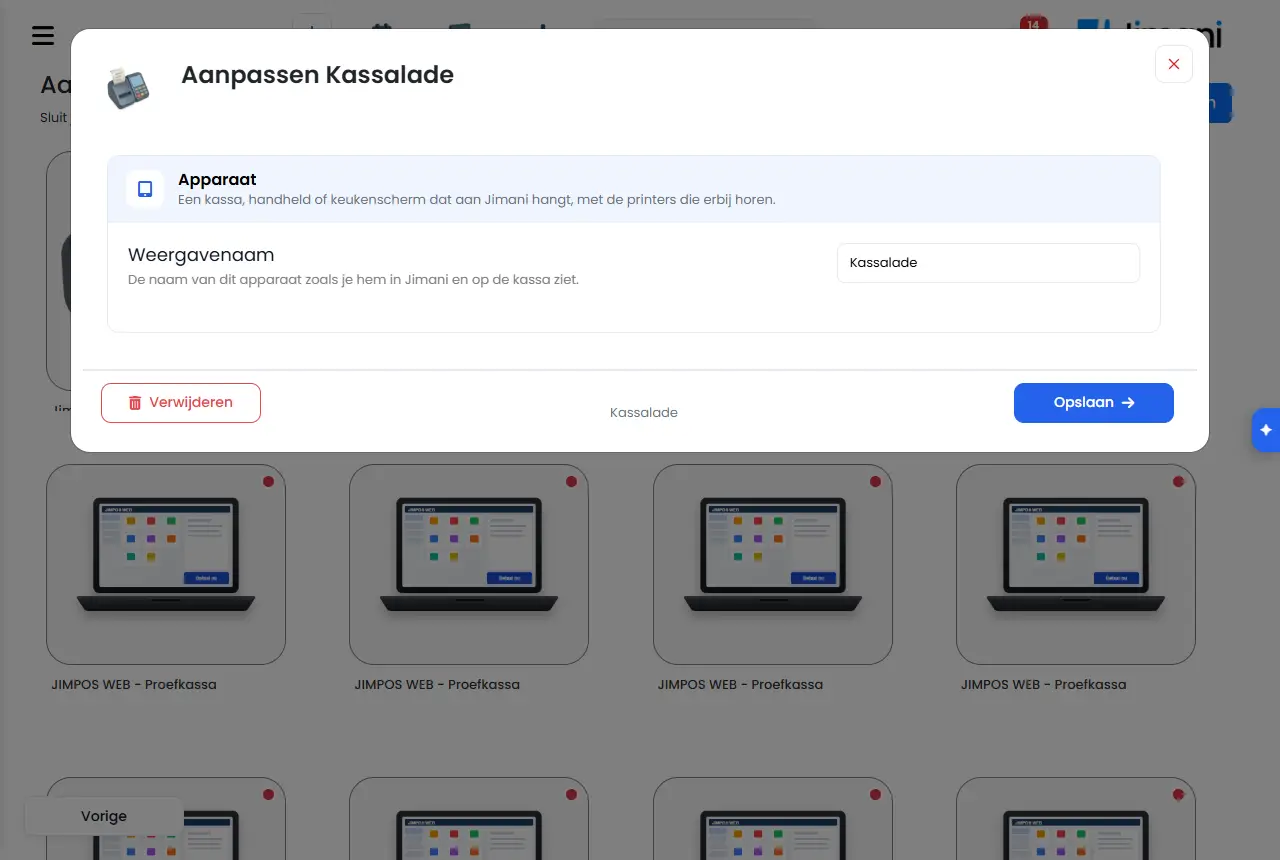
Nombre Qué hace Cuándo lo usas Atención ¿Para qué es esta impresora? Una comanda de cocina es otro tipo de ticket que un ticket de caja. Eso determina qué rellenas después. Siempre en una impresora. Eliges Tickets de caja o Comandas de cocina. Tickets de caja La impresora del ticket del cliente. En la caja. Elígela en la pantalla de caja como Impresora de caja vinculada. Comandas de cocina La impresora de la cocina o de la barra. Para pedidos que se preparan. Elígela en la pantalla de caja como Impresora(s) de cocina vinculada(s). Nombre visible El nombre de este dispositivo tal como lo ves en Jimani y en la caja. Siempre. - ¿Está esta impresora con un cable USB en la caja? Elige sí si la impresora está conectada con un cable a la caja, y no si funciona por la red. En una impresora de tickets de caja. Una impresora de cocina con un cable USB en la caja no es posible; esa pregunta no aparece. Dirección IP La dirección de esta impresora en tu red, para que la caja pueda encontrarla. En una impresora de red. Cuatro casillas con cifras de 0 a 255. No en USB, cajón portamonedas o avisador. ¿En qué cajón de la caja? El cajón portamonedas que está conectado a esta impresora y se abre cuando cobras en efectivo. Si el cajón está en la impresora de tickets. Un cajón está en un solo dispositivo a la vez. Productos para esta cocina Elige qué productos salen aquí. De un pedido solo salen en esta comanda de cocina o en esta pantalla de cocina esos productos. En cada impresora de cocina. Está en un bloque propio con categorías para filtrar. Idioma del ticket de cocina En qué idioma lee la cocina el ticket. Los nombres de productos y las opciones se traducen, las observaciones del cliente, nunca. Si la cocina lee otro idioma. Por defecto Idioma del negocio. Contenido de la comanda de cocina Elige entre Este pase, propios; Este pase, todos; Comanda completa, propios y Comanda completa, todos. Si usas Pases. Solo con la extensión Pases. Por defecto Este pase, propios. Consulta ¿Cómo configuro la comanda de cocina?. Orden en la comanda de cocina Orden de entrada u Orden de caja. Para imprimir los artículos en un orden fijo. Por defecto Orden de entrada. Imagen Añade una imagen. Mantiene la proporción 4:3. Sin imagen propia, el logotipo de la empresa va en el ticket. Para un logotipo propio arriba en el ticket. Un logotipo apaisado en blanco y negro queda mejor. Texto de cabecera del ticket Indica qué información debe verse arriba en el ticket. Suelen ser los datos de la empresa, como el nombre, la dirección y, por ejemplo, el número de teléfono. Ejemplo: Por ejemplo, el nombre y la dirección de tu negocio. Para los datos de tu empresa. Como máximo 3 líneas de 48 caracteres; bajo el campo hay un contador. Texto de pie del ticket Qué datos se ven bajo el ticket. Puede ser, por ejemplo, un número de teléfono o un correo electrónico, o el IBAN, el número de IVA o el de la Cámara de Comercio. Ejemplo: Por ejemplo, tu número de teléfono o un agradecimiento. Para un agradecimiento o tu IBAN. Como máximo 3 líneas de 48 caracteres. ¿Qué puede aparecer en el ticket? Desactiva lo que no quieres en el ticket. Para acortar el ticket. Abajo están los cuatro interruptores. Método de pago en el ticket Efectivo, tarjeta u otra. Activado por defecto. - Número de ticket en la parte superior del ticket Grande, arriba a la derecha. Para un número de ticket bien legible. Desactivado por defecto. Método de pedido en el ticket Caja, online o terminal portátil. Activado por defecto. - Usuario en el ticket Quién registró el pedido. Activado por defecto. - Número de ticket y fecha/hora siempre aparecen en el ticket (ley de cajas registradoras). El número de ticket, la fecha y la hora no se pueden desactivar. - Consulta ¿Qué figura en el ticket de caja?. Así queda el ticket Un ticket de ejemplo junto al formulario que cambia mientras escribes. Para ver el resultado. El icono de la impresora imprime un ticket de ejemplo en la impresora. Eliminar Quita la impresora de tu lista. Si ya no la usas. Antes pide confirmación. - Ventana Configuración de recibos
Nombre Qué hace Cuándo lo usas Atención Configuración de recibos Gestionar el contenido del ticket Para poner el logotipo y los textos del ticket. También se abre desde el aviso del panel si faltan el logotipo, la cabecera o el pie. Logotipo en el ticket El logotipo arriba en el ticket. Un logotipo apaisado en blanco y negro queda mejor en el ticket. Para subir tu logotipo (como máximo 5 MB). Con la cruz lo quitas. Texto de cabecera del ticket Lo que aparece arriba en el ticket. Para los datos de tu empresa. - Texto de pie del ticket Lo que aparece abajo en el ticket. Para un número de teléfono, IBAN, número de IVA o de la Cámara de Comercio. - Imprimir un ticket de ejemplo Imprimir un ticket de ejemplo. Elige una impresora en Haz una selección y haz clic en el icono de la impresora. Para ver cómo queda el ticket. Solo si hay una impresora. - Mensajes
Mensaje Qué significa Qué haces La impresora no conecta El ticket de ejemplo no pudo llegar a la impresora. Comprueba que la impresora esté encendida y en la red. El dispositivo seleccionado no está conectado al servidor. La caja de la que depende la impresora no está conectada. Inicia la app de caja e inténtalo de nuevo. El ticket se ha enviado a la impresora. El ticket de ejemplo está en camino. Espera un momento. La caja no puede alcanzar la impresora. Comprueba que esté encendida y que el cable esté enchufado, e inténtalo de nuevo. El ticket no llegó a la impresora. Comprueba corriente, cable y red. - Artículos relacionados
¿Cómo conecto una impresora de tickets y uso varias impresoras?, ¿Cómo configuro la comanda de cocina?, ¿Cómo funciona la pantalla Dispositivos externos en Jimani?
- ¿Cómo conecto una impresora con USB o dirección IP?
- ¿Cómo adapto el texto de abajo del ticket?
- ¿Por qué recibo un aviso naranja sobre logotipo, cabecera o pie?
- ¿Cómo vinculo un cajón portamonedas a una impresora?
Palabras clave: configurar impresora de tickets, configurar impresora de cocina, cabecera y pie ticket, logotipo en el ticket, ticket de ejemplo, configuración de recibos, dirección ip impresora
Última revisión: 2026-10-16
Traducido de la base de conocimientos en neerlandés; prevalece la versión neerlandesa.