Wat kun je instellen bij een bonprinter of keukenprinter?
- Antwoord
Open de printer bij Aangesloten apparaten. Je kiest of hij voor Kassabonnen of Keukenbonnen is, hoe hij is aangesloten (USB of IP-adres), welke kassalade erbij hoort en wat er op de bon staat. Een keukenprinter heeft daarnaast producten, een taal, een inhoud en een volgorde. De tekst van de bon pas je ook aan in het venster Bon instellingen.
- Waar vind je het
Instellingen > Kassa en producten > Kassa's en apparatuur, klik op de printer (
/Settings/externaldevices). Bon instellingen opent ook vanaf de oranje waarschuwing op het dashboard als er geen logo, koptekst of voettekst is.- Uitleg
Het venster heet Aanpassen met de naam van de printer. Een printer is kassaprinter of keukenprinter, nooit allebei. Bij een kassaprinter komen de pagina's voor afbeelding, tekst en wat er op de bon mag; bij een keukenprinter kies je de producten.
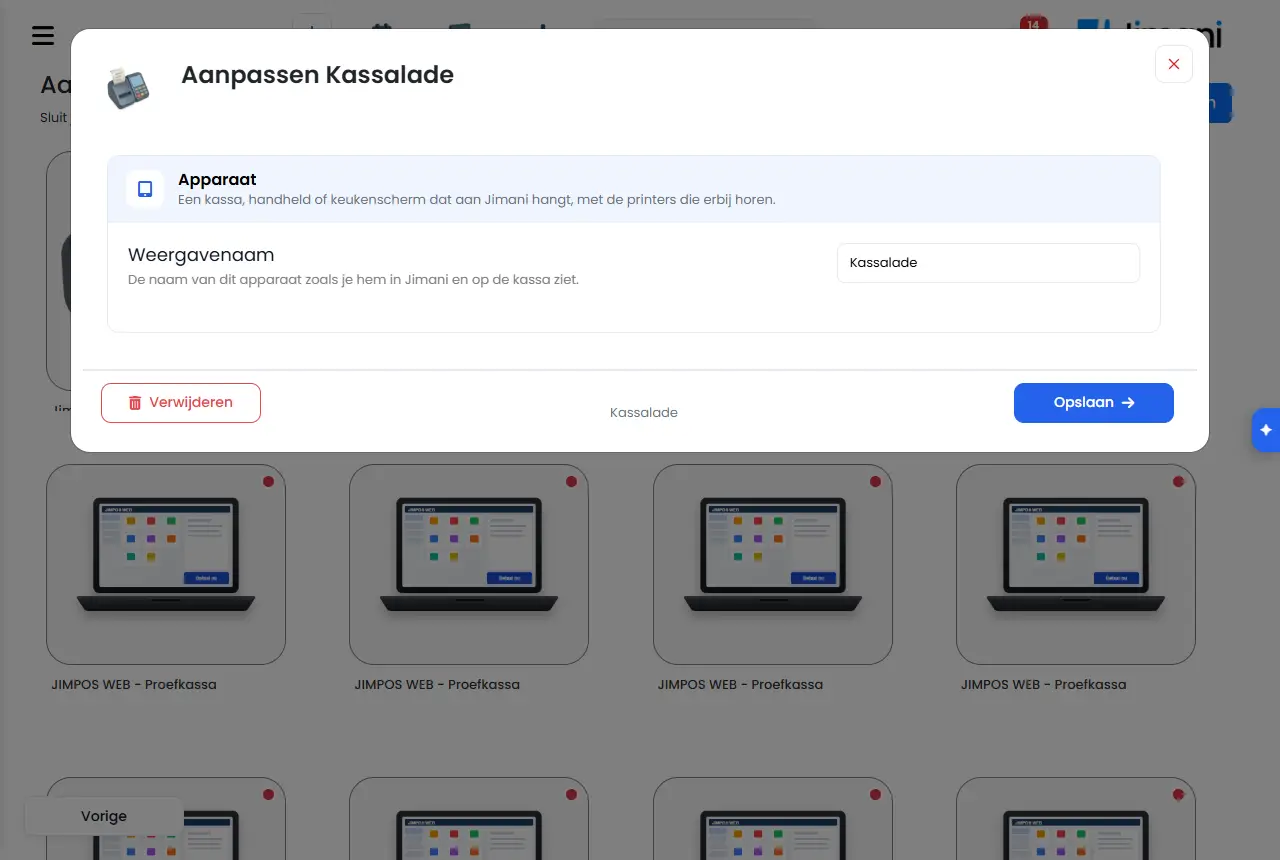
- Knoppen en instellingen
Naam Wat doet het Wanneer gebruik je het Let op Waar is deze printer voor? Een keukenbon is een ander soort bon dan een kassabon. Dat bepaalt wat je verder invult. Altijd bij een printer. Je kiest Kassabonnen of Keukenbonnen. Kassabonnen De printer voor de klantbon. Bij de kassa. Kies hem bij het kassascherm als Gekoppelde kassaprinter. Keukenbonnen De printer voor keuken of bar. Voor bestellingen die bereid worden. Kies hem bij het kassascherm als Gekoppelde keukenprinter(s). Weergavenaam De naam van dit apparaat zoals je hem in Jimani en op de kassa ziet. Altijd. - Zit deze printer met een USB-kabel aan de kassa? Kies ja als de printer met een kabel aan de kassa vastzit, en nee als hij via het netwerk werkt. Bij een kassabonprinter. Een keukenprinter met een USB-kabel aan de kassa kan niet; die vraag staat er niet. IP-adres Het adres van deze printer in je netwerk, zodat de kassa hem kan vinden. Bij een netwerkprinter. Vier vakken met cijfers van 0 tot en met 255. Niet bij USB, kassalade of buzzer. Welke kassalade? De kassalade die aan deze printer vastzit en opengaat als je contant afrekent. Als de lade aan de bonprinter hangt. Een lade hangt aan één apparaat tegelijk. Producten voor deze keuken Kies welke producten hier uitkomen. Van een bestelling komen alleen die producten op deze keukenbon of dit keukenscherm. Bij elke keukenprinter. Staat in een eigen blok met categorieën om op te filteren. Taal van de keukenbon In welke taal de keuken de bon leest. Productnamen en opties worden vertaald, opmerkingen van de gast nooit. Als de keuken een andere taal leest. Standaard Taal van de zaak. Inhoud van de keukenbon Kies uit Deze gang, eigen; Deze gang, alles; Hele bon, eigen en Hele bon, alles. Als je Gangen gebruikt. Alleen met de uitbreiding Gangen. Standaard Deze gang, eigen. Zie Hoe stel ik de keukenbon in?. Volgorde op de keukenbon Aanslagvolgorde of Kassavolgorde. Om de artikelen in een vaste volgorde te printen. Standaard Aanslagvolgorde. Afbeelding Voeg een afbeelding toe. Die houdt de verhouding 4:3. Zonder eigen afbeelding komt het bedrijfslogo op de bon. Voor een eigen logo bovenaan de bon. Een liggend logo in zwart-wit komt het mooist. Koptekst op de bon Geef aan welke informatie er te zien moet zijn boven aan de bon. Vaak zijn dit de bedrijfsgegevens zoals bedrijfsnaam, adres en bijvoorbeeld telefoonnummer. Voorbeeld: Bijvoorbeeld je bedrijfsnaam en adres. Voor je bedrijfsgegevens. Hooguit 3 regels van 48 tekens; onder het veld staat een teller. Voettekst op de bon Welke gegevens zijn er onder de bon te zien. Dit kan bijvoorbeeld een telefoonnummer of email adres zijn, of IBAN, btw of KvK nummer. Voorbeeld: Bijvoorbeeld je telefoonnummer of een bedankje. Voor een bedankje of je IBAN. Hooguit 3 regels van 48 tekens. Wat mag er op de bon? Zet uit wat je niet op de bon wilt hebben. Om de bon korter te maken. Hieronder staan de vier schakelaars. Betaalmethode op de bon Contant, pin of anders. Standaard aan. - Bonnummer bovenaan de bon Groot rechtsboven. Voor een goed leesbaar bonnummer. Standaard uit. Bestelmethode op de bon Kassa, online of handheld. Standaard aan. - Gebruiker op de bon Wie de bestelling heeft aangeslagen. Standaard aan. - Bonnummer en datum/tijd staan altijd op de bon (kassawet). Bonnummer, datum en tijd kun je niet uitzetten. - Zie Wat staat er op de kassabon?. Zo komt de bon eruit Een voorbeeldbon naast het formulier die meeverandert terwijl je typt. Om het resultaat te zien. Het printerpictogram erbij print een voorbeeldbon op de printer. Verwijderen Haalt de printer uit je lijst. Als je hem niet meer gebruikt. Vraag je eerst om bevestiging. - Venster Bon instellingen
Naam Wat doet het Wanneer gebruik je het Let op Bon instellingen De inhoud van de bon beheren Om logo en teksten van de bon te zetten. Opent ook vanaf de waarschuwing op het dashboard als logo, koptekst of voettekst ontbreekt. Logo op de bon Het logo bovenaan de bon. Een liggend logo in zwart-wit komt het mooist op de bon. Om je logo te uploaden (hooguit 5 MB). Met het kruisje haal je het weg. Koptekst op de bon Wat bovenaan de bon staat. Voor je bedrijfsgegevens. - Voettekst op de bon Wat onderaan de bon staat. Voor een telefoonnummer, IBAN, btw- of KvK-nummer. - Voorbeeldbon afdrukken Voorbeeldbon afdrukken Kies een printer bij Maak een selectie en klik op het printerpictogram. Om te zien hoe de bon wordt. Alleen als er een printer is. - Meldingen
Melding Wat betekent het Wat doe je Printer maakt geen verbinding De voorbeeldbon kon de printer niet bereiken. Controleer of de printer aan staat en in het netwerk zit. Het geselecteerde apparaat is niet verbonden met de server. De kassa waar de printer aan hangt is niet verbonden. Start de kassa-app en probeer het opnieuw. De bon is naar de printer verstuurd. De voorbeeldbon is onderweg. Wacht even. De kassa kan de printer niet bereiken. Kijk of hij aanstaat en of de kabel erin zit, en probeer het opnieuw. De bon kwam niet bij de printer. Controleer stroom, kabel en netwerk. - Gerelateerd
Hoe koppel ik een bonprinter en gebruik ik meerdere printers?, Hoe stel ik de keukenbon in?, Hoe werkt het scherm Aangesloten apparaten in Jimani?
- Hoe sluit ik een printer aan met USB of IP-adres?
- Hoe pas ik de tekst onderaan de bon aan?
- Waarom krijg ik een oranje waarschuwing over logo, koptekst of voettekst?
- Hoe koppel ik een kassalade aan een printer?
Trefwoorden: bonprinter instellen, keukenprinter instellen, kop en voettekst bon, logo op bon, voorbeeldbon, bon instellingen, ip-adres printer
Laatst nagekeken: 2026-10-16