Hvad kan du indstille ved en bonprinter eller køkkenprinter?
- Svar
Åbn printeren under Tilsluttede enheder. Du vælger, om den er til Kassekvitteringer eller Køkkenbonner, hvordan den er tilsluttet (USB eller IP-adresse), hvilken kasseskuffe der hører til, og hvad der står på bonen. En køkkenprinter har derudover produkter, et sprog, et indhold og en rækkefølge. Bonens tekst tilpasser du også i vinduet Kvitteringsindstillinger.
- Hvor finder du det
Indstillinger > Kasse og produkter > Kasser og udstyr, klik på printeren (
/Settings/externaldevices). Kvitteringsindstillinger åbner også fra den orange advarsel på dashboardet, hvis der ikke er noget logo, overskrift eller sidefod.- Forklaring
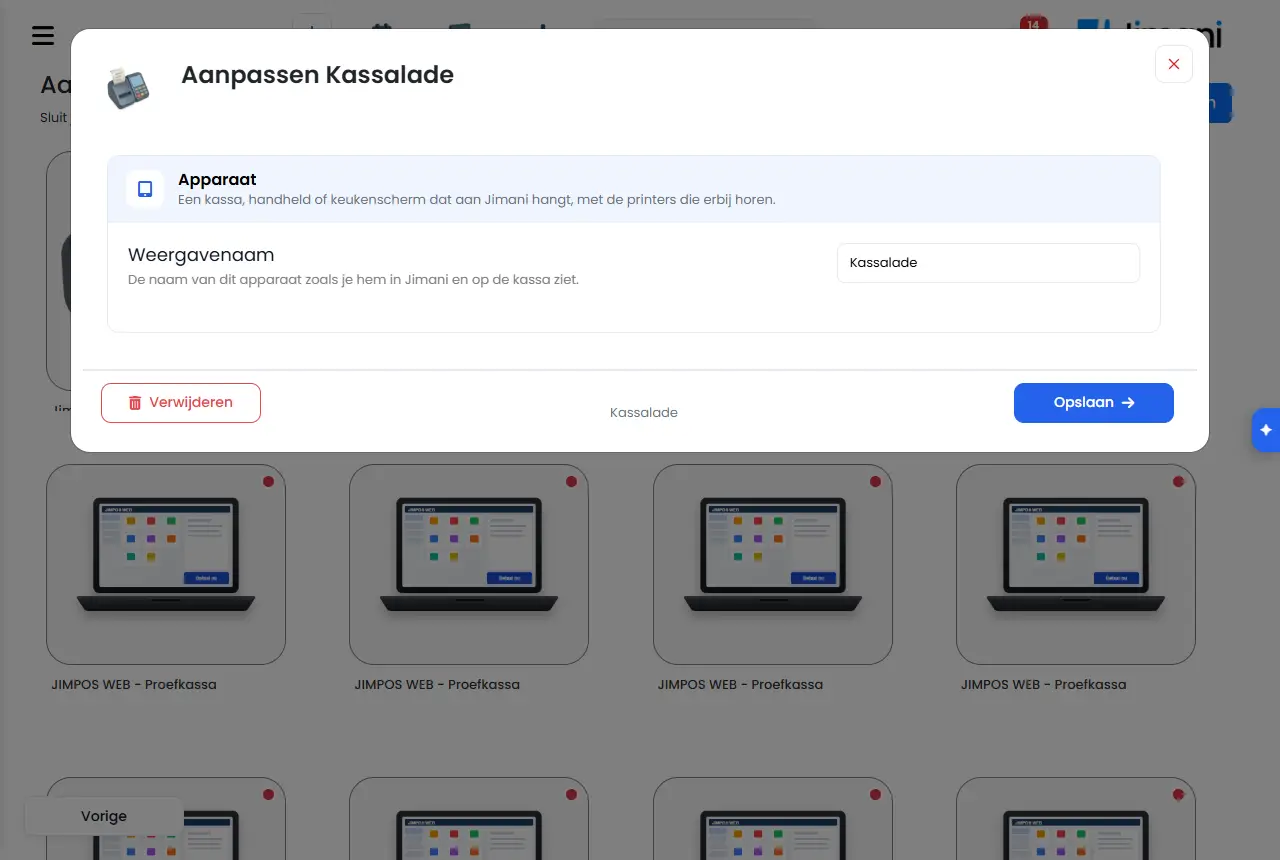
Vinduet hedder Tilpas med printerens navn. En printer er kasseprinter eller køkkenprinter, aldrig begge dele. Ved en kasseprinter kommer siderne til billede, tekst og hvad der må stå på bonen; ved en køkkenprinter vælger du produkterne.
- Knapper og indstillinger
Navn Hvad gør det Hvornår bruger du det Bemærk Hvad bruges denne printer til? En køkkenbon er en anden slags bon end en kassekvittering. Det bestemmer, hvad du ellers udfylder. Altid ved en printer. Du vælger Kassekvitteringer eller Køkkenbonner. Kassekvitteringer Printeren til kundekvitteringen. Ved kassen. Vælg den ved kasseskærmen som Tilknyttet kasseprinter. Køkkenbonner Printeren til køkken eller bar. Til bestillinger, der tilberedes. Vælg den ved kasseskærmen som Tilknyttede køkkenprintere. Visningsnavn Navnet på denne enhed, som du ser det i Jimani og på kassen. Altid. - Sidder denne printer med et USB-kabel på kassen? Vælg ja, hvis printeren sidder fast på kassen med et kabel, og nej, hvis den virker via netværket. Ved en kassebonprinter. En køkkenprinter med et USB-kabel på kassen kan ikke lade sig gøre; det spørgsmål står der ikke. IP-adresse Denne printers adresse i dit netværk, så kassen kan finde den. Ved en netværksprinter. Fire felter med tal fra 0 til og med 255. Ikke ved USB, kasseskuffe eller buzzer. Hvilken kasseskuffe? Den kasseskuffe, der sidder fast på denne printer og åbner, når du betaler kontant. Når skuffen hænger på bonprinteren. En skuffe hører til én enhed ad gangen. Produkter til dette køkken Vælg, hvilke produkter der kommer ud her. Fra en bestilling kommer kun de produkter på denne køkkenbon eller køkkenskærm. Ved hver køkkenprinter. Står i en egen blok med kategorier at filtrere på. Sprog på køkkenbonen På hvilket sprog køkkenet læser bonen. Produktnavne og valgmuligheder oversættes, gæstens bemærkninger aldrig. Når køkkenet læser et andet sprog. Som standard Virksomhedens sprog. Indhold af køkkenbonen Vælg mellem Denne servering, egne; Denne servering, alle; Hele bonen, egne og Hele bonen, alle. Når du bruger Serveringer. Kun med udvidelsen Serveringer. Som standard Denne servering, egne. Se Hvordan indstiller jeg køkkenbonen?. Rækkefølge på køkkenbonen Indtastningsrækkefølge eller Kasserækkefølge. For at udskrive varerne i en fast rækkefølge. Som standard Indtastningsrækkefølge. Billede Tilføj et billede. Det beholder forholdet 4:3. Uden eget billede kommer virksomhedens logo på bonen. Til et eget logo øverst på bonen. Et liggende logo i sort-hvid tager sig bedst ud. Overskrift på kvitteringen Angiv, hvilke oplysninger der skal kunne ses øverst på bonen. Ofte er det virksomhedsoplysninger som firmanavn, adresse og for eksempel telefonnummer. Eksempel: For eksempel dit firmanavn og din adresse. Til dine virksomhedsoplysninger. Højst 3 linjer på 48 tegn; under feltet står en tæller. Sidefod på kvitteringen Hvilke oplysninger kan ses under bonen. Det kan for eksempel være et telefonnummer eller en e-mailadresse, eller IBAN, moms- eller KvK-nummer. Eksempel: For eksempel dit telefonnummer eller en tak. Til en tak eller dit IBAN. Højst 3 linjer på 48 tegn. Hvad må der stå på kvitteringen? Slå fra, hvad du ikke vil have på bonen. For at gøre bonen kortere. Herunder står de fire kontakter. Betalingsmetode på kvitteringen Kontant, kort eller andet. Som standard slået til. - Kvitteringsnummer øverst på kvitteringen Stort, øverst til højre. Til et let læseligt kvitteringsnummer. Som standard slået fra. Bestillingsmåde på kvitteringen Kasse, online eller håndholdt. Som standard slået til. - Bruger på kvitteringen Hvem der slog ordren ind. Som standard slået til. - Kvitteringsnummer og dato/tid står altid på kvitteringen (kasselovgivningen). Kvitteringsnummer, dato og tid kan du ikke slå fra. - Se Hvad står der på kassekvitteringen?. Sådan ser kvitteringen ud En eksempelbon ved siden af formularen, der ændrer sig, mens du skriver. For at se resultatet. Printer-ikonet ved siden af udskriver en eksempelbon på printeren. Slet Fjerner printeren fra din liste. Når du ikke længere bruger den. Du bliver først bedt om bekræftelse. - Vinduet Kvitteringsindstillinger
Navn Hvad gør det Hvornår bruger du det Bemærk Kvitteringsindstillinger Administrér indholdet af kvitteringen For at sætte bonens logo og tekster. Åbner også fra advarslen på dashboardet, hvis logo, overskrift eller sidefod mangler. Logo på kvitteringen Logoet øverst på bonen. Et liggende logo i sort-hvid tager sig bedst ud på bonen. For at uploade dit logo (højst 5 MB). Med krydset fjerner du det. Overskrift på kvitteringen Det, der står øverst på bonen. Til dine virksomhedsoplysninger. - Sidefod på kvitteringen Det, der står nederst på bonen. Til et telefonnummer, IBAN, moms- eller KvK-nummer. - Udskriv eksempelkvittering Udskriv eksempelkvittering. Vælg en printer ved Træf et valg og klik på printer-ikonet. For at se, hvordan bonen bliver. Kun hvis der er en printer. - Meddelelser
Meddelelse Hvad betyder den Hvad gør du Printeren opretter ikke forbindelse Eksempelbonen kunne ikke nå printeren. Kontrollér, at printeren er tændt og sidder i netværket. Den valgte enhed er ikke forbundet med serveren. Den kasse, printeren hænger på, er ikke forbundet. Start kasse-appen og prøv igen. Kvitteringen er sendt til printeren. Eksempelbonen er på vej. Vent et øjeblik. Kassen kan ikke nå printeren. Tjek, om den er tændt, og om kablet sidder i, og prøv igen. Bonen kom ikke frem til printeren. Kontrollér strøm, kabel og netværk. - Relateret
Hvordan tilknytter jeg en bonprinter og bruger flere printere?, Hvordan indstiller jeg køkkenbonen?, Hvordan fungerer skærmen Tilsluttede enheder i Jimani?
- Hvordan tilslutter jeg en printer med USB eller IP-adresse?
- Hvordan tilpasser jeg teksten nederst på bonen?
- Hvorfor får jeg en orange advarsel om logo, overskrift eller sidefod?
- Hvordan tilknytter jeg en kasseskuffe til en printer?
Søgeord: indstille bonprinter, indstille køkkenprinter, overskrift og sidefod bon, logo på bon, eksempelbon, kvitteringsindstillinger, ip-adresse printer
Senest kontrolleret: 2026-10-16
Oversat fra den nederlandske videnbase; den nederlandske version er gældende.