Hva kan du stille inn på en kvitteringsskriver eller kjøkkenskriver?
- Svar
Åpne skriveren under Eksterne enheter. Du velger om den er for Kassekvitteringer eller Kjøkkenlapper, hvordan den er koblet til (USB eller IP-adresse), hvilken kasseskuff som hører til og hva som står på kvitteringen. En kjøkkenskriver har i tillegg produkter, et språk, et innhold og en rekkefølge. Teksten på kvitteringen kan du også endre i vinduet Kvitteringsinnstillinger.
- Hvor finner du det
Innstillinger > Kasse og produkter > Kasser og utstyr, klikk på skriveren (
/Settings/externaldevices). Kvitteringsinnstillinger åpnes også fra den oransje advarselen på dashbordet hvis logo, topptekst eller bunntekst mangler.- Forklaring
Vinduet heter Redigering med navnet på skriveren. En skriver er kasseskriver eller kjøkkenskriver, aldri begge deler. For en kasseskriver kommer sidene for bilde, tekst og hva som kan stå på kvitteringen; for en kjøkkenskriver velger du produktene.
- Knapper og innstillinger
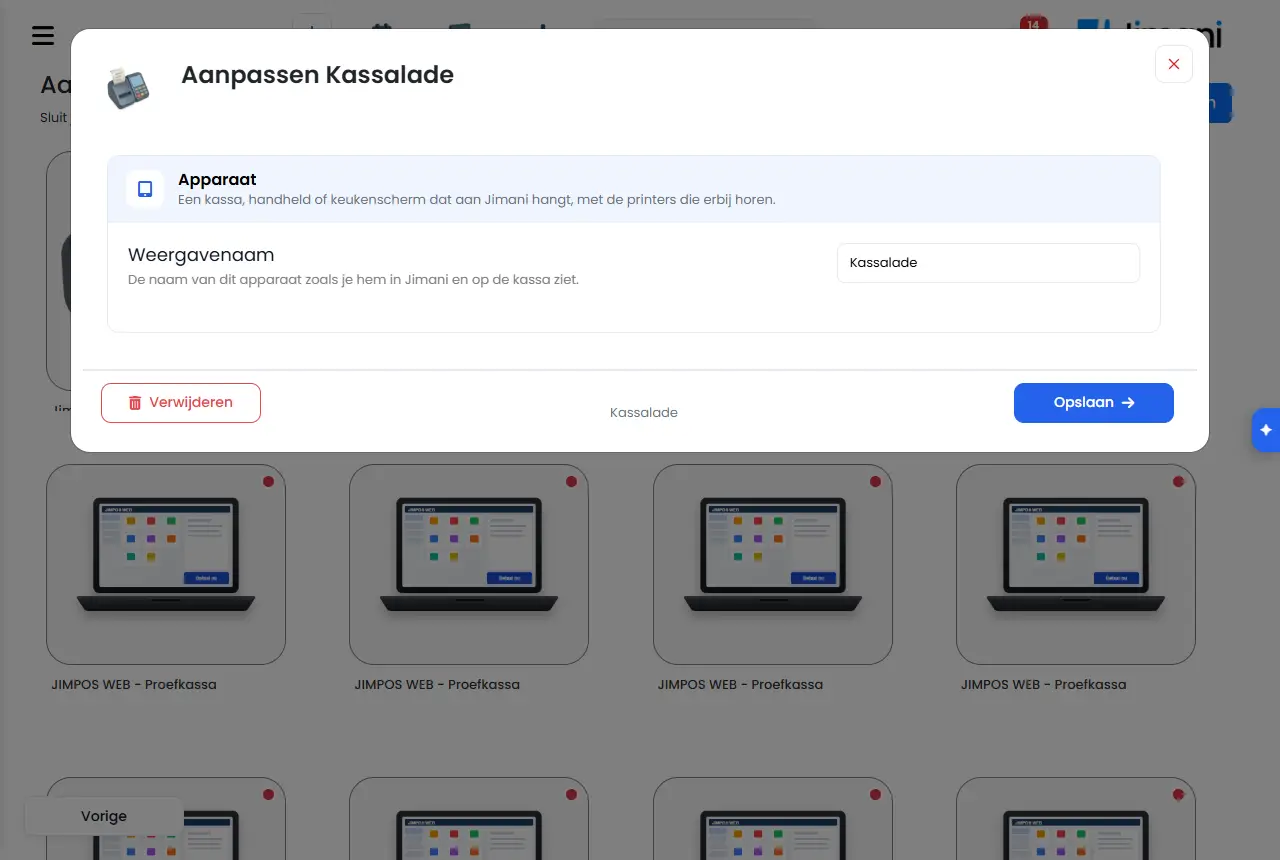
Navn Hva gjør det Når bruker du det Merk Hva er denne skriveren til? En kjøkkenlapp er en annen type bong enn en kassekvittering. Det avgjør hva du fyller inn videre. Alltid for en skriver. Du velger Kassekvitteringer eller Kjøkkenlapper. Kassekvitteringer Skriveren for kundekvitteringen. Ved kassen. Velg den på kasseskjermen som Tilkoblet kasseskriver. Kjøkkenlapper Skriveren for kjøkken eller bar. For bestillinger som skal tilberedes. Velg den på kasseskjermen som Tilkoblede kjøkkenskrivere. Visningsnavn Navnet på denne enheten slik du ser det i Jimani og på kassen. Alltid. - Er denne skriveren koblet til kassen med en USB-kabel? Velg ja hvis skriveren sitter fast på kassen med en kabel, og nei hvis den fungerer via nettverket. For en kvitteringsskriver. En kjøkkenskriver kan ikke kobles til kassen med USB-kabel; det spørsmålet vises da ikke. IP-adresse Adressen til denne skriveren i nettverket ditt, slik at kassen finner den. For en nettverksskriver. Fire felt med tall fra 0 til og med 255. Ikke ved USB, kasseskuff eller buzzer. Hvilken kasseskuff? Kasseskuffen som sitter på denne skriveren og åpnes når du tar betalt kontant. Hvis skuffen henger på kvitteringsskriveren. En skuff henger på én enhet om gangen. Produkter for dette kjøkkenet Velg hvilke produkter som kommer ut her. Av en bestilling kommer bare disse produktene på denne kjøkkenlappen eller kjøkkenskjermen. For hver kjøkkenskriver. Står i en egen blokk med kategorier å filtrere på. Språk på kjøkkenbongen Hvilket språk kjøkkenet leser bongen på. Produktnavn og alternativer oversettes, kommentarer fra gjesten aldri. Hvis kjøkkenet leser et annet språk. Standard Bedriftens språk. Innhold på kjøkkenbongen Velg blant Denne serveringen, egne; Denne serveringen, alle; Hele bongen, egne og Hele bongen, alle. Hvis du bruker Retter. Bare med utvidelsen Retter. Standard Denne serveringen, egne. Se Hvordan stiller jeg inn kjøkkenbongen?. Rekkefølge på kjøkkenbongen Registreringsrekkefølge eller Kasserekkefølge. For å skrive ut varene i en fast rekkefølge. Standard Registreringsrekkefølge. Bilde Legg til et bilde. Det beholder forholdet 4:3. Uten eget bilde kommer firmalogoen på kvitteringen. For en egen logo øverst på kvitteringen. En liggende logo i svart-hvitt ser best ut. Topptekst på kvitteringen Angi hvilken informasjon som skal vises øverst på kvitteringen. Ofte er dette bedriftsopplysninger som firmanavn, adresse og for eksempel telefonnummer. Eksempel: For eksempel firmanavnet og adressen din. For bedriftsopplysningene dine. Maks 3 linjer på 48 tegn; under feltet står det en teller. Bunntekst på kvitteringen Hvilke opplysninger skal vises nederst på kvitteringen. Det kan for eksempel være et telefonnummer eller en e-postadresse, eller IBAN, MVA- eller KvK-nummer. Eksempel: For eksempel telefonnummeret ditt eller en takk. For en takk eller IBAN-et ditt. Maks 3 linjer på 48 tegn. Hva skal stå på kvitteringen? Slå av det du ikke vil ha på kvitteringen. For å gjøre kvitteringen kortere. Under står de fire bryterne. Betalingsmåte på kvitteringen Kontant, kort eller annet. Standard på. - Kvitteringsnummer øverst på kvitteringen Stort, øverst til høyre. For et godt lesbart kvitteringsnummer. Standard av. Bestillingsmåte på kvitteringen Kasse, nett eller håndterminal. Standard på. - Bruker på kvitteringen Hvem som slo inn bestillingen. Standard på. - Kvitteringsnummer og dato/klokkeslett står alltid på kvitteringen (kassaloven). Kvitteringsnummer, dato og klokkeslett kan du ikke slå av. - Se Hva står det på kassakvitteringen?. Slik ser kvitteringen ut En eksempelkvittering ved siden av skjemaet som endrer seg mens du skriver. For å se resultatet. Skriversymbolet ved siden av skriver ut en eksempelkvittering på skriveren. Slett Fjerner skriveren fra listen din. Hvis du ikke bruker den lenger. Du blir først bedt om bekreftelse. - Vinduet Kvitteringsinnstillinger
Navn Hva gjør det Når bruker du det Merk Kvitteringsinnstillinger Administrer innholdet på kvitteringen For å sette logo og tekster på kvitteringen. Åpnes også fra advarselen på dashbordet hvis logo, topptekst eller bunntekst mangler. Logo på kvitteringen Logoen øverst på kvitteringen. En liggende logo i svart-hvitt ser best ut på kvitteringen. For å laste opp logoen din (maks 5 MB). Med krysset fjerner du den. Topptekst på kvitteringen Det som står øverst på kvitteringen. For bedriftsopplysningene dine. - Bunntekst på kvitteringen Det som står nederst på kvitteringen. For et telefonnummer, IBAN, MVA- eller KvK-nummer. - Skriv ut eksempelkvittering Skriv ut eksempelkvittering. Velg en skriver under Ta et valg og klikk på skriversymbolet. For å se hvordan kvitteringen blir. Bare hvis det finnes en skriver. - Meldinger
Melding Hva betyr det Hva gjør du Skriveren kobler ikke til Eksempelkvitteringen nådde ikke skriveren. Kontroller at skriveren er på og i nettverket. Den valgte enheten er ikke koblet til serveren. Kassen som skriveren henger på, er ikke tilkoblet. Start kasseappen og prøv igjen. Kvitteringen er sendt til skriveren. Eksempelkvitteringen er på vei. Vent litt. Kassen når ikke skriveren. Sjekk at den er på og at kabelen sitter i, og prøv igjen. Kvitteringen kom ikke fram til skriveren. Kontroller strøm, kabel og nettverk. - Relatert
Hvordan kobler jeg til en kvitteringsskriver og bruker flere skrivere?, Hvordan stiller jeg inn kjøkkenbongen?, Hvordan fungerer skjermen Eksterne enheter i Jimani?
- Hvordan kobler jeg til en skriver med USB eller IP-adresse?
- Hvordan endrer jeg teksten nederst på kvitteringen?
- Hvorfor får jeg en oransje advarsel om logo, topptekst eller bunntekst?
- Hvordan kobler jeg en kasseskuff til en skriver?
Søkeord: stille inn kvitteringsskriver, stille inn kjøkkenskriver, topptekst og bunntekst kvittering, logo på kvittering, eksempelkvittering, kvitteringsinnstillinger, ip-adresse skriver
Sist kontrollert: 2026-10-16
Oversatt fra den nederlandske kunnskapsbasen; den nederlandske versjonen gjelder.