Kasse
Kasse
- Hva
- Jimani-kassen er et kassesystem for næringsdrivende innen servering og detaljhandel, med en gratis basisvariant. Den håndterer bestillinger, betalinger, kvitteringsutskrift og dagsoppgjør, og kan fortsatt brukes når internettforbindelsen faller ut (oppgjør med kontanter eller Betal annet, utskrift av kundekvittering, søk i dagens kvitteringer; ingen kortbetaling via Mollie). Kassen deler database med de andre Jimani-modulene (reservasjoner, nettbutikk, billettsalg, aktiviteter, salong, hotell), slik at for eksempel en nettbutikkbestilling vises i samme kasseskjerm som en bestilling som legges inn i selve kassen.
- Hvem er det for
- Næringsdrivende innen servering og detaljhandel som ønsker et kassesystem uten faste månedskostnader, med en egen variant for behandlingssalonger.
- Kjernefunksjoner
- - Bestilling, oppgjør og kvitteringsutskrift, med styring av kasseskuffen via utskriftssignalet - Offline-drift: oppgjør med kontanter eller Betal annet, utskrift av kundekvittering og søk i dagens kvitteringer (kortbetaling via Mollie og Tap to Pay krever en live forbindelse) - Flere kasser/salgssteder under én bedriftskonto - Dagsoppgjør med omsetningsoversikt, som PDF og per e-post - Styring av kvitteringsskriver og kasseskuff via ESC/POS; kortbetalinger via Mollie - Bestilling med håndholdt enhet ved bordet, med samme bestillingsfunksjon som kassen - Kjøkken- og utleveringsskjerm (5 € per kjøkkenskjerm per måned) - Tips som et alternativ som kan slås av og på
- Pris
- Den første kassen er gratis. Ved oppstart betaler du engangsbeløpet 279 € i onboardingkostnader (ekskl. mva). Ekstra kasse 15 € per måned, håndholdt enhet 5 €, kjøkkenskjerm 5 €. Se «Hva koster Jimani?».
- Forskjell fra konkurrentene
- SumUp bruker en tilsvarende freemium-modell (gratis grunnleggende POS, betalt Plus-nivå fra 49 €/måned per lokasjon). Lightspeed og unTill er løpende betalte abonnementer (Lightspeed fra ca. $69-189/måned, unTill 80-200 €/måned) – ingen gratis basisvariant funnet hos disse to.
Søkeord: kassesystem servering, gratis kasse, kasse detaljhandel, kassesystem uten abonnement, kasse med reservasjoner
Relaterte spørsmål - Er Jimani-kassen virkelig gratis, og hva koster onboarding?
- Fungerer kassen fortsatt når internett faller ut?
- Kan jeg koble flere kasser eller salgssteder til én konto?
Kobling av kvitteringsskriver, kasseskuff og betalingsterminal
- Hva
- Jimani-kassen styrer kvitteringsskrivere via nettverksprotokollen ESC/POS, åpner kasseskuffen ved kontantbetaling og kobler betalingsterminaler via Mollie. Betalingsterminaler (PAX A35 og PAX A920-PRO) og kvitteringsskrivere bestiller du i Jimani-nettbutikken. Kortbetaling koster uten abonnement 1,5% per transaksjon, eller med kortbetalingsabonnementet € 20 per måned per betalingsterminal pluss € 0,06 + 0,2% per transaksjon (ekskl. mva).
- Hvem er det for
- Gründere innen servering og detaljhandel som setter opp kassen sin.
- Slik fungerer det
- Nettverksskrivere styres via biblioteket ESCPOS_NET (Epson- kommandosettet, TCP-port 9100); en separat produsent-SDK betjener den innebygde skriveren i selve kasseenheten. Kasseskuffen kobler du selv: ved kvitteringsskriveren (Hvilken kasseskuff?) eller ved kasseskjermen (Tilkoblet kasseskuff). Uten tilkoblet skuff kan det ikke tas betalt kontant på den kassen. Kortbetalinger går via en tilkoblet Mollie-konto per virksomhet; en annen betalingsleverandør er ikke funnet i koden.
- Forskjell fra konkurrentene
- Det er ikke funnet noe offentlig sammenligningsmateriale. ESC/POS er en åpen, mye brukt protokoll, så dette er heller standard praksis enn et særpreg.
Søkeord: koble til kvitteringsskriver, kasseskuff, koble til betalingsterminal, ESC/POS, Mollie-terminal
Relaterte spørsmål - Hvilke kvitteringsskrivere fungerer med Jimani-kassen?
- Må jeg koble kasseskuffen separat, eller skjer det automatisk? Du kobler den selv ved kvitteringsskriveren eller kasseskjermen.
- Hvilken leverandør av betalingsterminaler bruker Jimani, og hva koster kortbetaling?
Kjøkken- og utleveringsskjerm
- Hva
- Bestillinger i Jimani-kassen sendes automatisk videre til en kjøkkenskjerm (under tilberedning) og en utleveringsskjerm (klar til å gis ut), uten eget kitchen display-abonnement. En kjøkkenskjerm koster € 5 per skjerm per måned (ekskl. mva) og krever utvidelsene Restaurant og Retter (€ 10 per måned; gratis til 1. januar 2027 hvis du allerede bruker det).
- Hvem er det for
- Gründere innen servering med kjøkken eller hentedisk.
- Slik fungerer det
- Én felles ordremodell ruter bestillinger på grunnlag av status og type (levering, henting, spise på stedet) til riktig skjermfane. En virksomhet uten kjøkkenarbeid ser disse skjermene automatisk tomme i stedet for feilmeldinger. Fordi kjøkken- og utleveringsskjermen bruker den samme datakilden som kassen, vises en bestilling uten forsinkelse på riktig skjerm så snart den er lagt inn.
- Forskjell fra konkurrentene
- Det er ikke funnet noe offentlig sammenligningsmateriale om kitchen display- kostnader hos Lightspeed, unTill eller SumUp spesifikt.
Søkeord: kjøkkenskjerm, kitchen display system, utleveringsskjerm, kjøkkenskriver
Relaterte spørsmål - Har Jimani en kjøkkenskjerm, og koster den ekstra?
- Hvordan vet kjøkkenskjermen hvilke bestillinger som skal vises?
- Hvorfor velge en kjøkkenskjerm i stedet for en kjøkkenskriver?
Hvilke betalingsmetoder støtter Jimani?
- Hva
- I kassen finnes betalingsmåtene Kontant, Kort, Kortbetaling (ekstern), Tap to Pay, Betal annet, På faktura og (bare ved penger tilbake) Gavekort, pluss mynter/tokens og forhåndsbetalt saldo. Svinn og personalforbruk registrerer du som Eget forbruk.
- Hvem er det for
- Næringsdrivende innen servering og detaljhandel.
- Slik fungerer det
- Hver betaling får én av disse faste betalingsmåtene, uansett via hvilken skjerm (kasse, nettbutikk, reservasjon) den kommer inn. Ved «på faktura» og «eget forbruk» kommer det ikke inn penger i det øyeblikket oppgjøret gjøres – det er regnskapsmessig andre tilfeller (en debitor, eller eget forbruk) enn kontant eller kort, og en regnskapskobling bokfører dem derfor annerledes. Mynter/tokens er en egen, mindre vanlig betalingsmåte, relevant for for eksempel spillehaller eller attraksjoner som bruker mynter.
- Forskjell fra konkurrentene
- Ikke funnet noe offentlig sammenligningsmateriale om hele spekteret av betalingsmåter hos Lightspeed, unTill eller SumUp spesifikt.
Søkeord: betalingsmetoder kasse, hvilke betalingsmåter Jimani, betale med mynter tokens, betale på faktura
Relaterte spørsmål - Hvilke betalingsmetoder kan jeg akseptere med Jimani?
- Kan en kunde betale på faktura i stedet for å gjøre opp direkte?
- Støtter Jimani betaling med mynter eller tokens?
Bytte mellom moduler på samme kasse
- Hva
- Én kasseenhet husker hvilken modul som er aktiv (servering, nettbutikk, salong, aktiviteter, billettsalg) og tilpasser menyen deretter; en bruker kan bytte selv via en nedtrekksmeny.
- Hvem er det for
- Næringsdrivende som kombinerer flere moduler på samme kasseenhet.
- Slik fungerer det
- Den aktive modulen huskes i tretti dager per enhet/bruker. Står kassen på serveringsmodulen, viser den felles kasseskjermen reservasjonsmenyen og bordkartet; ved en annen modul vises den tilhørende menyen. Uten en gyldig, kjent modul faller systemet tilbake på bedriftens egen hovedmodul, slik at kassen aldri setter seg fast i feil meny.
- Forskjell fra konkurrentene
- Ikke funnet noe offentlig sammenligningsmateriale om et tilsvarende felles kassegrensesnitt der man kan bytte modul hos Lightspeed, unTill eller SumUp spesifikt.
Søkeord: bytte modul kasse, kasse til reservasjonsskjerm, bytte servering nettbutikk salong
Relaterte spørsmål - Kan jeg bytte på samme kasse mellom for eksempel reservasjon og vanlig oppgjør?
- Husker kassen hvilken modul jeg brukte sist?
Hva koster kortbetaling med Jimani?
- Svar
-
Kortbetaling går via din egen Mollie-konto. Uten abonnement betaler du 1,5% per transaksjon. Med kortbetalingsabonnementet betaler du € 20 per måned per betalingsterminal og deretter € 0,06 + 0,2% per transaksjon. Tap to Pay koster € 5 per måned for et ubegrenset antall enheter. Funksjonen for håndholdte enheter koster € 5 per måned per enhet. Alle beløp er ekskl. mva.
- Forklaring
-
| Valg | Fast | Per transaksjon |
|---|
| Uten abonnement | € 0 | 1,5% |
| Kortbetalingsabonnement | € 20 per måned per betalingsterminal | € 0,06 + 0,2% |
| Tap to Pay | € 5 per måned, ubegrenset antall enheter | satsen du har valgt ovenfor |
| Funksjon for håndholdte enheter | € 5 per måned per enhet | - |
- Koble til Mollie. Eieren kobler til Mollie under Innstillinger med «Koble til Mollie» og godkjenner rettighetene hos Mollie. Mollie kontrollerer opplysningene dine.
- Kortbetalingsabonnement. Du betaler 12 måneder i forskudd, eller per måned hvis du allerede har en månedlig belastning hos Jimani. Oppsigelsen løper til slutten av den betalte perioden.
- Per betalingsterminal. Abonnementet gjelder per tilkoblet betalingsterminal, også en Tap to Pay-terminal eller en Mollie Tap teller med. Med 3 betalingsterminaler betaler du 3 × € 20 = € 60 per måned (ekskl. mva); på fakturaen står «Kortbetalingsabonnement (3 × € 20,00)». Abonnementet teller minst én enhet.
- Betalingsterminaler. PAX A35 (fast, med kabel) og PAX A920-PRO (trådløs) bestiller du i Jimani-nettbutikken. Jimani setter enheten på din Mollie-konto. I innstillingene til kassen velger du hvilken betalingsterminal den kassen tar betalt med.
- Tap to Pay. Kortbetaling på en håndholdt enhet eller et Android-nettbrett med Mollie Tap-appen. På en fast kasseskjerm fungerer det ikke. Du kobler enheten med en QR-kode under Innstillinger > Kasse og produkter > Kasser og utstyr.
- Driks. Ved kortbetaling kan du, som ved kontant, legge til driks; beløp og driks går sammen til enheten.
- Eksempel
-
Med kortbetalingsabonnementet og en betaling på € 50 betaler du € 0,06 + € 0,10 = € 0,16 i transaksjonskostnader. Uten abonnement er det € 0,75.
- Relatert
-
Hva koster en ekstra kasse, håndholdt enhet, kjøkkenskjerm eller buzzer?
Søkeord: kostnader kortbetaling, kortbetalingsabonnement, mollie-kortsats, betalingsterminal kasse, tap to pay, transaksjonskostnader kort
Relaterte spørsmål - Hva koster en betalingsterminal via Jimani?
- Hvor mye betaler jeg per kortbetaling?
- Hva koster Tap to Pay?
- Er kortbetalingsabonnementet verdt det?
- Hva koster det å bruke telefonen som betalingsterminal?
Oppfyller Jimani-kassen kravene fra Belastingdienst?
- Svar
-
Jimani er bygget etter veiledningen for et pålitelig oppgjørssystem fra Belastingdienst. Hvert oppgjør havner i en kassejournal som ikke lenger kan endres, linjene er koblet i en kjede, og du laster ned en revisjonsfil (XAA) for Belastingdienst. Jimani har (ennå) ikke noe kvalitetsmerke.
- Forklaring
-
- Kassejournal. Hver avsluttede kvittering, betaling og hendelse havner i journalen. En avsluttet kvittering kan databasen ikke lenger endre eller slette. En oppgjort kvittering kan ikke strykes; til det bruker du Refunder.
- Kjede. Hver linje får en kode som tar med seg forrige linje. Slik oppdages enhver senere endring. Hver kasse har i tillegg sitt eget løpende nummer.
- Hendelser. Også åpning av skuffen, utlogging, X-rapporten, innskudd, uttak og delbetalinger står i journalen.
- Kontroll. Ved Dagsoppgjør finnes knappen Kassejournal: «Kjeden er intakt» eller stedet for et brudd, pluss hull per kasse. Jimani kontrollerer også kjeden hver natt.
- Revisjonsfil. Ved Dagsoppgjør laster du ned revisjonsfilen for oppgjørssystemer (XAA 3.2) for en periode. Innenfor virksomheten din er det bare eieren som kan gjøre dette.
- Øvelseskvittering. En øvelseskvittering heter «* ØVELSESKVITTERING *» og teller ikke med i summene.
Jobber du i Tyskland, Østerrike, Belgia eller Frankrike, gjelder det egne regler for kasser der. Disse støtter Jimani ikke ennå.
- Eksempel
-
Belastingdienst ber om kassedataene for 2026. Eieren velger ved Dagsoppgjør perioden og laster ned XAA-revisjonsfilen.
- Relatert
-
Hva står det på kassakvitteringen?, Hvordan fungerer dagsoppgjøret?
Søkeord: kasse belastingdienst, pålitelig oppgjørssystem, revisjonsfil kasse, xaa, kassejournal, fiskal kasse
Relaterte spørsmål - Er Jimani et godkjent kassesystem for Belastingdienst?
- Kan jeg endre eller slette en kvittering i etterkant i kassen?
- Oppfyller kassen min kassaloven?
- Hvordan korrigerer jeg en feil oppgjort kvittering?
- Blir alt jeg registrerer lagret for regnskap og kontroll?
Hva står det på kassakvitteringen?
- Svar
-
På hver kundekvittering står navn, adresse, mva-nummer og KvK-nummer for virksomheten din, kvitteringsnummeret, dato og klokkeslett, ansattnummeret og mva per sats. Kvitteringsnummer og dato kan du ikke slå av.
- Forklaring
-
- Topp: navn, adresse, mva-nummer og KvK-nummer for virksomheten, hentet fra bedriftsopplysningene dine.
- Linjer: produktene med antall og beløp.
- Mva: mva-beløpet per sats. Det gjelder også for kvitteringen til en reservasjon.
- Bunn: kvitteringsnummer, dato og klokkeslett (klokken til virksomheten din) og ansattnummeret («Ansatt: M» med et nummer).
- Øvelseskvittering: i øvelsesmodus står «* ØVELSESKVITTERING *» over kvitteringen og «* ØVELSESKVITTERING - ikke en gyldig kassakvittering *» under.
Er mva-nummeret ditt tomt, eller består det bare av skilletegn, regnes det som ikke fylt ut, og du ser en oransje melding i Hjelp. Fyll det inn i bedriftsopplysningene dine.
- Eksempel
-
Kvittering 1042 fra 14-10-2026 kl. 12:31, ansatt M5381, med 9% mva 1,49 € og 21% mva 0,87 €.
- Relatert
-
Oppfyller Jimani-kassen kravene fra Belastingdienst?
Søkeord: krav kassakvittering, hva må stå på en kvittering, mva på kassakvittering, kvitteringsnummer, kassakvittering servering
Relaterte spørsmål - Hvilke opplysninger står på en kvittering fra Jimani?
- Står mva-nummeret og KvK-nummeret mitt på kvitteringen?
- Hva står nederst på kassakvitteringen?
- Hvilke mva-beløp vises på kvitteringen?
- Hvor kommer ansattnummeret på kvitteringen fra?
Hvordan fungerer dagsoppgjøret og opptellingen av kassen?
- Svar
-
Ved dagsoppgjøret lager Jimani Z-kvitteringen med omsetningen per mva-sats, per betalingsmåte og krediteringene. Står "Kassen telles" på, teller du etterpå myntene og sedlene i kassen, og Jimani bokfører differansen. En mellomstatus uten å avslutte er X-rapporten.
- Forklaring
-
- Z-kvittering. Hvert dagsoppgjør har et løpenummer per salgssted. En ny Z begynner alltid der den forrige sluttet. Beløpene kommer fra kassejournalen.
- X-rapport. Eksempel-PDF-en av dagsoppgjøret er mellomstatusen. Å åpne den havner i journalen.
- Tell kassen. Slå på "Kassen telles" under Innstillinger > Penger og tall > Regnskapskobling, fanen Kassedifferanser (standard av). Den skjermen finnes bare med utvidelsen Regnskapskobling (€ 15 per måned, ekskl. mva). Er den av, sier skjermen Tell kassen det og viser til Innstillinger > Utvidelser. Etter avslutningen viser kassen en teller for alle euromynter og -sedler med differansen ved siden av. Differansen bokfører Jimani på kontoen Kassedifferanse. Per dag er det én opptelling per kasseskuff. Oversikten står under Innstillinger > Penger og tall > Regnskapskobling > Kassedifferanser.
- Forventet i skuffen. Startsaldo + mottatt kontant + innskudd - uttak.
- Faste vekselpenger. Med "Fast vekselpenger i skuffen" (tannhjulet på siden Dagsoppgjør) sier telleren hvor mye du tar ut, for eksempel "la € 150 ligge". Det uttaket bokfører Jimani som et uttak.
- Eget forbruk står for seg på Z-kvitteringen og regnes ikke som omsetning.
- Eksempel
-
Forventet er € 412,50. Du teller € 410,00. Jimani bokfører € 2,50 kassedifferanse.
- Relatert
-
Hvordan bokfører jeg penger inn i eller ut av kasseskuffen?, Oppfyller Jimani-kassen kravene fra Belastingdienst?
Søkeord: dagsoppgjør kasse, z-kvittering, x-rapport, kassedifferanse, telle kassen, vekselpenger
Relaterte spørsmål - Hvordan avslutter jeg kassen på slutten av dagen?
- Hva er en Z-kvittering, og hva er en X-rapport?
- Hvordan teller jeg kassen min, og hva hvis det er en differanse?
- Kan jeg se omsetningen underveis uten å avslutte?
- Hvordan slår jeg på kasseopptelling ved dagsoppgjøret?
Hvordan bokfører jeg penger inn i eller ut av kasseskuffen?
- Svar
-
I kassen velger du Annet > Kasse. Der velger du Innskudd eller Uttak, fyller inn beløpet og ved et uttak årsaken. Deretter åpnes skuffen. Et innskudd eller uttak teller ikke som omsetning, men står i kassejournalen.
- Forklaring
-
- Kassevindu. Du ser startsaldoen for i dag (kan justeres), valget Innskudd eller Uttak, et beløpsfelt med hurtigbeløp og valget skriv ut en liten kvittering Ja eller Nei (standard Nei).
- Årsaker ved uttak: Innskudd i bank, Innkjøp/leverandør, Driks utbetalt, eller Annet med en egen tekst.
- Rettighet. Som standard har rollene Eier og Leder lov til dette. Har en ansatt ikke rettigheten, kan noen med rettigheten taste inn sin pinkode. Rettigheten heter «Sett inn/ta ut kontanter» under Brukerrettigheter (blokken Kasse og produkter).
- Fast vekselpenger. Sett «Fast vekselpenger i skuffen» på Ja ved tannhjulet på siden Dagsoppgjør og fyll inn beløpet. Første gang skuffen åpnes etter et dagsoppgjør, registrerer kassen da selv startsaldoen.
- Dagsoppgjør. Forventet i skuffen er startsaldo + kontanter + innskudd - uttak.
- Eksempel
-
Du tar 200 € ut av skuffen for å ta med til banken. Velg Kasse > Uttak, 200 €, Innskudd i bank. Kassen forventer ved dagsoppgjøret 200 € mindre.
- Relatert
-
Hvordan fungerer dagsoppgjøret og opptellingen av kassen?
Søkeord: sette inn kontanter, penger ut av kassen, kasseuttak, vekselpenger kasse, innskudd i bank, kasseskuff
Relaterte spørsmål - Hvordan tar jeg penger ut av kasseskuffen uten å selge?
- Hvordan bokfører jeg et kasseinnskudd eller kasseuttak?
- Hvordan tømmer jeg kasseskuffen for å sette inn i banken?
- Hvordan bokfører jeg utbetalt tips eller penger til innkjøp fra kassen?
- Hvordan justerer jeg startsaldoen i kassen?
Hvordan bokfører jeg eget forbruk, personalets konsum eller svinn?
- Svar
-
Slå på den gratis funksjonen Eget forbruk. I kassen står det da i betalingsvinduet knappen Eget forbruk. Du velger typen (eget bruk, personale, på huset eller svinn) og eventuelt en årsak. Kvitteringen settes til 0 €: ingen omsetning, ingen mva, men lavere lagerbeholdning.
- Forklaring
-
- Slå på. Innstillinger > Utvidelser > Eget forbruk (kategori Lager og innkjøp). Gratis.
- Bokføre. Slå inn produktene og velg i betalingsvinduet Eget forbruk (under På faktura). Det fungerer på nettkassen, kasse-appen og den håndholdte enheten.
- Ikke mulig ved en retur, en reparasjon, Diverse eller et bord med tidligere runder.
- Rettighet. Rollerettigheten «Bokfør eget forbruk». Den er som standard på for Eier, Leder og roller med kasserettigheten; du kan slå den av per rolle.
- Hvor ser du det. Z-rapporten viser eget forbruk separat per type, utenom omsetning, mva og betalingsmåter. Den økonomiske oversikten viser en blokk per type. I den økonomiske oversikten for nettbutikken åpner knappen Eget forbruk en oversikt per type per måned, med Excel og pdf. I journalen står salgsverdien og kostprisen (innkjøpspris × antall), hvis du har fylt inn innkjøpspriser.
- Eksempel
-
En ansatt drikker to kaffer. Bokfør dem som Eget forbruk > Personale. Kvitteringen er 0 € og kaffen trekkes fra lageret.
- Relatert
-
Hvordan fungerer dagsoppgjøret og opptellingen av kassen?
Søkeord: eget forbruk kasse, personalkonsum, på huset, svinn, bokføre brudd
Relaterte spørsmål - Hvordan bokfører jeg en kaffe til personalet uten at det blir omsetning?
- Hvordan registrerer jeg brudd eller svinn i kassen?
- Hvordan bokfører jeg noe på huset?
- Kan jeg gjøre opp personalets konsum i kassen for 0 euro?
- Hvordan tar jeg produkter ut av lageret uten salg?
Hvordan tegner jeg et kortbetalingsabonnement, eller sier det opp?
- Svar
-
I vinduet Mollie, i blokken Kortbetaling, ved Kortbetaling: med eller uten abonnement. Velg Tegn abonnement for å begynne, Ikke forny for å si opp og Fortsett likevel hvis du vil angre oppsigelsen. Kortbetalingsabonnementet koster € 20 per måned per betalingsterminal (også en Tap to Pay-terminal teller med, minst én), pluss € 0,06 + 0,2% per transaksjon (ekskl. mva); se Hva koster kortbetaling med Jimani?.
- Forklaring
-
- Trinn 1. Åpne vinduet Mollie: Innstillinger > Penger og tall, og skriv «Mollie» i Søk etter en innstilling… (eller velg Betalinger (Mollie) hvis du ikke er koblet til ennå). Blokken Kortbetaling står der først når Mollie er koblet til og rettighetene er godkjent.
- Trinn 2. Les ved Kortbetaling: med eller uten abonnement hvordan du tar kortbetaling nå. Uten abonnement står det «Du tar nå kortbetaling uten abonnement: ingen faste kostnader, men en høyere sats per kortbetaling.»
- Trinn 3. Velg Tegn abonnement.
- Betaler du allerede Jimani hver måned via automatisk belastning, går abonnementet i gang med en gang og følger med i den månedlige betalingen din: «Kortbetalingsabonnementet ditt starter og følger med i den månedlige betalingen din.»
- Ellers får du en faktura for 12 måneder i forskudd: «Fakturaen er klar; du kan betale den med en gang med lenken i e-posten. Så snart den er betalt, starter abonnementet ditt.»
- Per betalingsterminal. Beløpet er € 20 ganger antall tilkoblede betalingsterminaler. Ved Kortbetaling: med eller uten abonnement ser du hvor mange enheter du har nå og hva det blir til sammen per måned. Kobler du til eller fra en enhet, justeres beløpet ved neste månedsbetaling eller fornyelse.
- Fornye. Et abonnement på 12 måneder: tretti dager før slutten sender Jimani fakturaen for neste periode.
- Si opp. Velg Ikke forny. Abonnementet ditt varer til slutten av den betalte perioden (ved et månedlig abonnement til slutten av denne måneden). Deretter gjelder satsene uten abonnement.
- Fortsett likevel. Så lenge perioden fortsatt løper, setter Fortsett likevel oppsigelsen tilbake: «Abonnementet ditt fortsetter som vanlig.»
- Regnehjelp. Under Alt om betalinger, fanen Betalingsmetoder, regner «Hvilken kortbetalingsplan fra Mollie passer best?» med kortomsetningen din de siste månedene ut hvilken plan som er billigst for deg.
- Eksempel
-
Du betaler allerede Jimani månedlig via belastning. Du velger Tegn abonnement; kortbetalingsabonnementet følger med i månedsbetalingen din fra i dag. I mars velger du Ikke forny: det varer da fortsatt til 1. april.
- Relatert
-
Hva koster kortbetaling med Jimani?, Hva kan du stille inn i vinduet Mollie?
Søkeord: kortbetalingsabonnement, si opp kortabonnement, mollie-abonnement, lavere kortsats, ikke forny, tegne abonnement kortbetaling
Relaterte spørsmål - Hvordan sier jeg opp kortbetalingsabonnementet mitt?
- Hvor tegner jeg et abonnement for betalingsterminalen?
- Jeg sa opp ved en feil, kan jeg angre?
- Hva koster et kortbetalingsabonnement per måned?
Kan jeg koble Jimani til regnskapsprogrammet mitt?
- Svar
-
Ja. Med regnskapskoblingen (15 € per måned, ekskl. mva.) sender Jimani hvert dagsoppgjør som bilag til Exact Online, Twinfield, SnelStart eller Odoo. Andre programmer kobler vi ikke til; da eksporterer du tallene dine fra Rapporter til Excel eller pdf.
- Forklaring
-
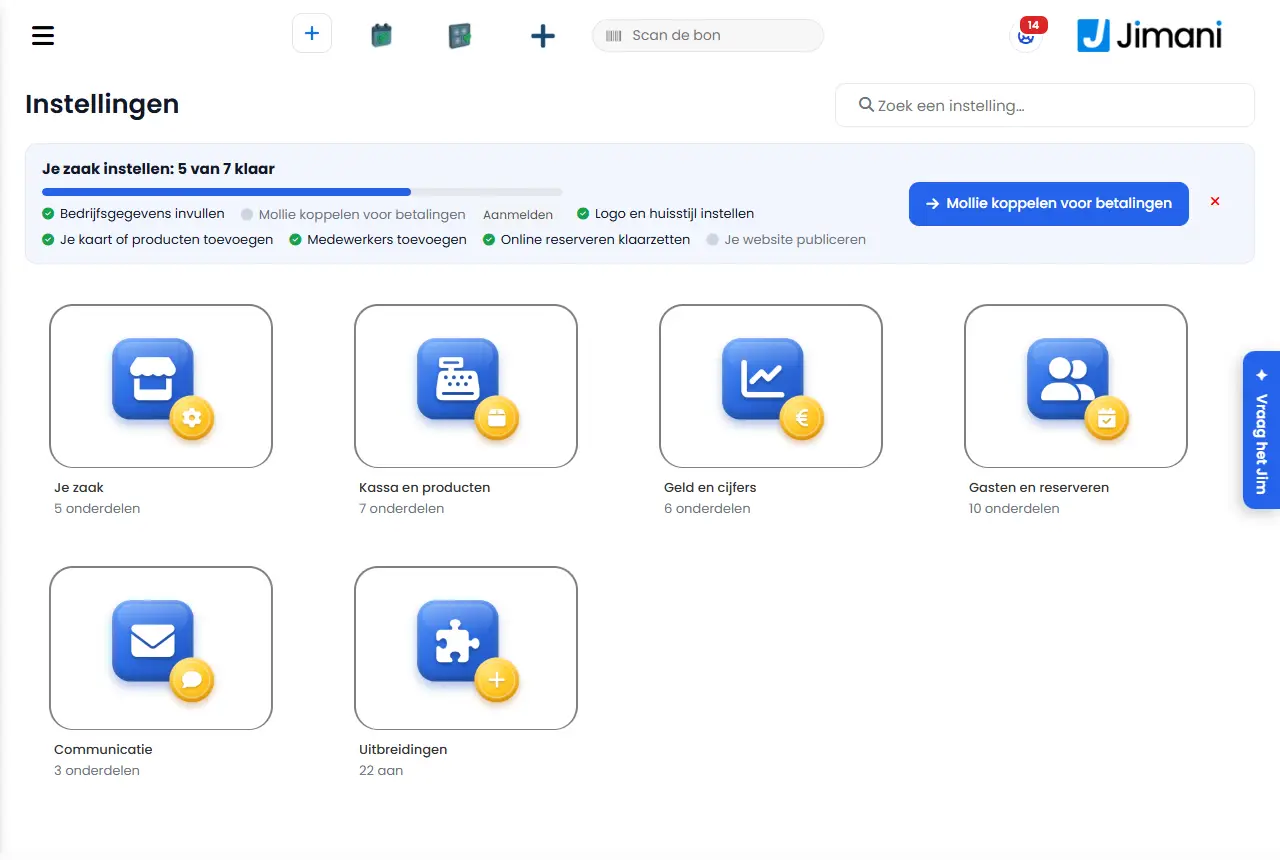
- Steg 1. Slå på utvidelsen Regnskapskobling under Innstillinger > Utvidelser. Deretter står Regnskap under Innstillinger > Penger og tall, under Administrasjon og kostnader.
- Steg 2. Åpne fanen Administrasjon. Velg under Program regnskapsprogrammet ditt. «Bare programmene vi kan koble til i dag står i listen.»
- Steg 3. Fyll inn Serverens adresse (nettadressen du selv logger inn på hos programmet), Administrasjon (ved Odoo navnet på databasen), Nøkkel og Journal (journalen dagsoppgjøret havner i). Nøkkelen lagres kryptert og kan ikke leses igjen etterpå.
- Steg 4. Slå på Koblingen er slått på og velg Lagre koblingen. Velg deretter Test tilkoblingen: den testen bruker det du har lagret. Lykkes den, ser du journalene og mva-kodene dine, og Jimani fyller nedtrekkslistene i kontoplanen med kontoene fra programmet ditt.
- Steg 5. Fyll inn Kontoplan: hvilken hovedbokkonto som hører til hver mva-sats (Inntektskontoer, Skyldig mva), hver betalingsmåte (Kasse- og bankkontoer) og resten (Annet). Velg Lagre plan. «Kontoplanen er ikke fylt inn ennå. Frem til da kan ingenting sendes til regnskapsprogrammet.»
- Når sendes det. Hver natt kl. 06:00 sendes alle dagsoppgjør som fortsatt er åpne til programmet. Hvert dagsoppgjør sendes én gang. I fanen Sendt ser du per dag om det lyktes; med Send alt som er åpent nå eller Send nå gjør du det med en gang.
- Kassedifferanser. Er Kassen telles slått på, kommer det en teller etter dagsoppgjøret og differansen følger med i bilaget. En virksomhet uten kasse slår dette av.
- Eksport uten kobling. Under Innstillinger > Penger og tall > Rapporter har hver rapport knappene Eksporter (Excel, en fane per del) og Skriv ut (pdf), med filtrene du har valgt. MVA-rapport utlandet (OSS) eksporterer du som CSV.
- Eksempel
-
Regnskapsføreren din jobber i Exact Online. Du slår på regnskapskoblingen, kobler til Exact, velger kontoene for 21%, 9%, kort og kontant og lagrer planen. Fra neste morgen ligger hver avsluttede dag som bilag i Exact.
- Relatert
-
Hvordan fungerer skjermen Regnskap?, Hvilke funksjoner koster penger?, Hvordan fungerer Finansiell rapportering?
Søkeord: regnskapskobling, koble til exact online, twinfield kobling, snelstart kobling, odoo kobling, eksportere omsetning, bilag dagsoppgjør
Relaterte spørsmål - Kan jeg koble kassen til Exact Online eller SnelStart?
- Fungerer Jimani sammen med Twinfield eller Odoo?
- Hvordan får jeg omsetningen min inn i regnskapet?
- Hva koster regnskapskoblingen?
- Regnskapsprogrammet mitt støttes ikke, hvordan får jeg likevel ut tallene mine?
Hvordan bestiller jeg en kasse, skriver eller betalingsterminal hos Jimani?
- Svar
-
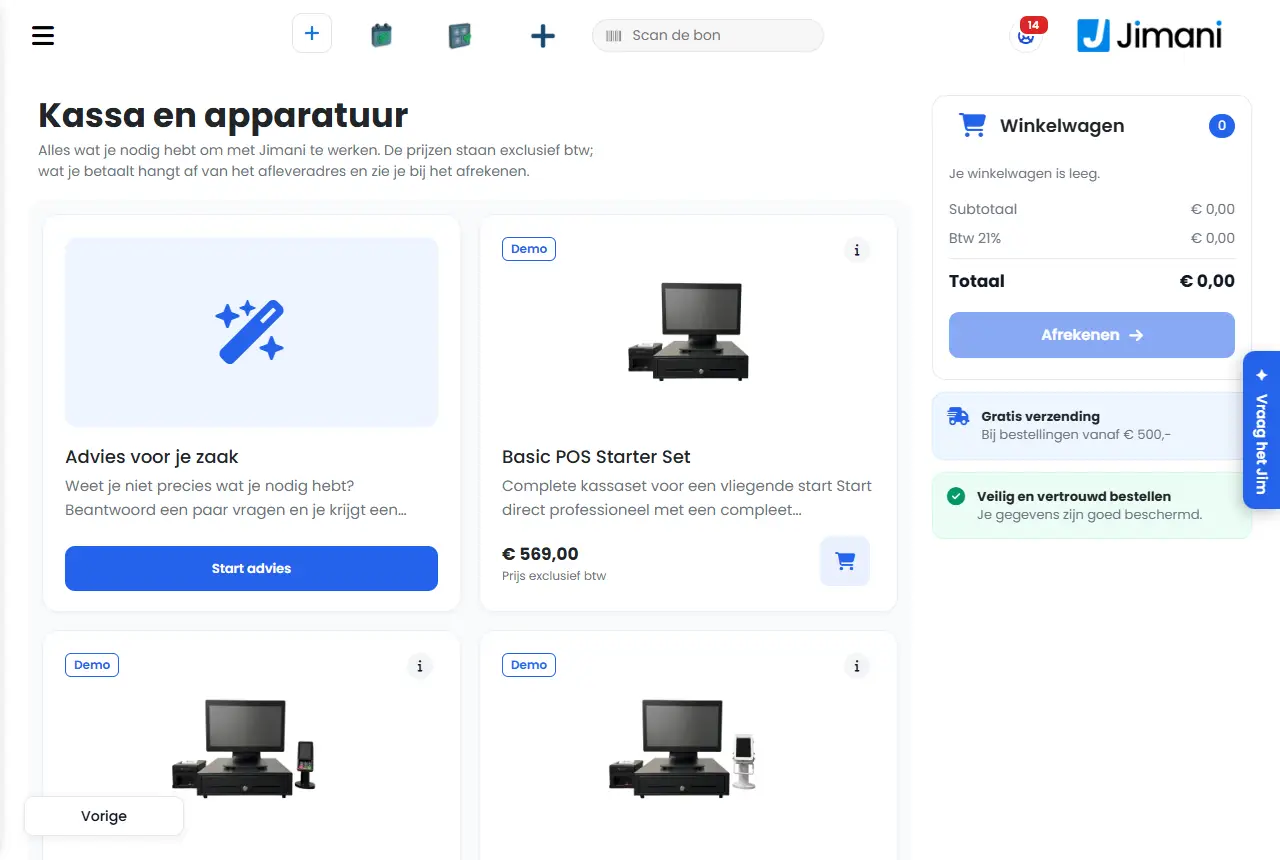
I Jimani-nettbutikken Kasse og utstyr: kasseskjermer, skrivere, betalingsterminaler og annet utstyr, også som sett. Du åpner den via Innstillinger > Utvidelser > Kjøp utstyr i Jimani nettbutikk, eller via flisen Se maskinvaren vår ved Kasser og utstyr. Du velger Legg til, deretter Gjør opp, og betaler via Mollie.
- Forklaring
-
- Steg 1. Åpne nettbutikken. «Alt du trenger for å jobbe med Jimani. Prisene er oppgitt ekskl. mva.; det du betaler avhenger av leveringsadressen og vises når du gjør opp.» Du finner den også ved å skrive «Jimani nettbutikk» i Søk etter en innstilling….
- Steg 2. Er du usikker på hva du trenger, velg Start rådgivning: du svarer på noen spørsmål og får en tilpasset anbefaling. Ved enkelte enheter står det Demo: prøv enheten med dine egne produkter.
- Steg 3. Klikk på en artikkel for Beskrivelse og, hvis den finnes, Bruksanvisning. Du ser om den er På lager («Bestilt før 16:00, levert i morgen») eller Bestillingsvare.
- Steg 4. Velg Legg til eller, i artikkelen, Antall og Legg i handlekurven. Handlekurven viser delsummen, mva og totalen.
- Steg 5. Velg Gjør opp, fyll inn opplysningene dine og leveringsadressen og velg Send bestillingen. Du betaler via Mollie. Mva og frakt følger leveringsadressen; fra et visst beløp er frakten gratis.
- Etter bestillingen. Under Innstillinger > Kasse og produkter > Kasser og utstyr står en flis per bestilte enhet med Venter på betaling eller Bestilt. Er den levert, kobler du den til der. En betalingsterminal setter Jimani opp på din egen Mollie-konto; da må Mollie være koblet til.
- Fakturaen din ligger deretter under Innstillinger > Penger og tall > Fakturering og kostnader.
- Bestille via Jimani. Bestiller du i en samtale med Jimani, får du en betalingsforespørsel på e-post og fyller ut opplysningene dine på nett.
- Eksempel
-
Du åpner et andre utsalgssted. Du velger Start rådgivning, får foreslått en kasseskjerm, kvitteringsskriver og betalingsterminal, legger dem i handlekurven og velger Gjør opp. Etter betalingen står de tre enhetene som Bestilt under Kasser og utstyr.
- Relatert
-
Hvordan fungerer betaling i Jimani-nettbutikken?, Hva koster kortbetaling med Jimani?, Jeg fikk en betalingsforespørsel fra Jimani: hvordan fungerer det?
Søkeord: bestille kasse, maskinvare jimani, kjøpe kvitteringsskriver, bestille betalingsterminal, kjøpe kasseskjerm, jimani nettbutikk, kjøpe utstyr
Relaterte spørsmål - Hvor kan jeg kjøpe en kasse, skriver eller betalingsterminal?
- Selger Jimani også maskinvare som sett?
- Hvordan bestiller jeg en kasseskjerm eller kvitteringsskriver?
- Hvordan betaler jeg for utstyr jeg bestiller hos Jimani?
Fungerer kassen fortsatt hvis internett faller ut?
- Svar
-
Ja. Kassen fortsetter å virke med dataene som ligger på enheten. Du tar betalt med Kontant, Betal annet eller Kortbetaling (ekstern); kvitteringen får et nummer fra denne kassen, kundekvitteringen og kjøkkenbongen kommer ut av skriveren og skuffen åpnes. Så snart internett er tilbake, sender kassen kvitteringene selv. Kortbetaling på Mollie-betalingsterminalen, Tap to Pay, et gavekort eller tilgodebeløp og lagring av bord kan først fungere igjen med internett.
- Forklaring
-
- Steg 1. Du ser stolpen. Faller forbindelsen bort, står det nederst "Ingen tilkobling. Kassen fortsetter med de siste dataene på denne enheten." Kassen sjekker hvert tiende sekund om serveren er der og går først etter tre mistede forsøk (omtrent et halvt minutt) over til uten internett. Et kort avbrudd setter derfor ikke kassen offline med en gang.
- Steg 2. Ta betalt. Trykk som vanlig på Kontant eller Betal annet. Ved Betal annet ordner du betalingen selv, for eksempel på en løs betalingsterminal. Etter betalingen ser du "Ingen tilkobling. Kvitteringen er klar og sendes så snart internett er tilbake."
- Steg 3. Kort-knappen. Er det en Mollie-betalingsterminal koblet til kassen, kan kassen ikke styre den uten internett. Kassen sjekker først en gang til om serveren likevel er der. Er den ikke det, bokfører Kort-knappen som Betal annet, og du ser "Bokført som Betal annet. Tast inn beløpet selv på betalingsterminalen." Er det ingen betalingsterminal koblet til kassen, bokfører Kort-knappen som vanlig som Kortbetaling (ekstern).
- Steg 4. Kvitteringer. I Jimani-appen går kundekvitteringen, kjøkkenbongen og åpningen av skuffen direkte via appen, også uten internett. En kvittering får et nummer fra en egen serie for denne kassen, slik at to kasser som tar betalt samtidig uten internett aldri gir samme kvitteringsnummer.
- Steg 5. Skriv ut kvittering igjen. Trykk på Bestillingsoversikt (uten kjøkkenarbeid heter knappen Søk etter bestilling) i linjen øverst. Uten internett åpner det seg et vindu Søk etter bestilling med dagens kvitteringer fra denne kassen. Søk på kvitteringsnummer, beløp eller tid og trykk på Skriv ut igjen. En kvittering som fortsatt skal til serveren, står der med "(skal fortsatt sendes)". Du kan også skanne en kvittering i feltet Skann kvitteringen.
- Steg 6. Skuffen uten salg. To trykk på logoen øverst til venstre åpner skuffen, også uten internett (i Jimani-appen).
- Steg 7. Innstillinger. Tannhjulet åpner uten internett et lite vindu med Tilkoblede skrivere, Skriv ut testkvittering og Åpne kasseskuffen. Produkter og priser, brukere, språk, betalingsinnstillinger og dagsoppgjøret kan først endres igjen med internett.
- Steg 8. Internett er tilbake. Stolpen forsvinner og du ser vinduet "Du er tilkoblet internett igjen": kassen sender kvitteringene videre og sjekker om det er endringer. Tar det lang tid, kan du trykke på Bruk kassen allerede nå. Hver kvittering har sitt eget kjennetegn: kommer den samme kvitteringen to ganger, bokfører serveren den bare én gang.
| Går uten internett | Går først igjen med internett |
|---|
| Kontant, Betal annet og Kortbetaling (ekstern) | Kortbetaling på Mollie-betalingsterminalen og Tap to Pay |
| Kundekvittering, kjøkkenbong og skuff (i Jimani-appen) | Gavekort, tilgodebeløp og betaling med polletter |
| Søke opp dagens kvitteringer fra denne kassen og skrive dem ut igjen | Åpne bord, Lagre på et bord, flytte linjer |
| Åpne skuffen via logoen | Finn en regning, retur og kreditnota |
| Se skrivere og skrive ut en testkvittering | Bokføre penger inn i eller ut av kassen (Sett inn/ta ut kontanter) |
- Det du ser ved en knapp som ikke går: "Dette går ikke uten internett. Kontantbetaling går." Ved Sett inn/ta ut kontanter ser du "Uten internett kan det ikke bokføres penger inn i eller ut av kassen."
- Kvitteringsnumrene er brukt opp. Kassen fyller på serien sin med kvitteringsnumre så lenge det er internett. Er de likevel brukt opp, ser du "Kvitteringsnumrene på denne enheten er brukt opp. Finn en tilkobling før du tar betalt videre." Kvitteringen blir da stående på skjermen og er ikke betalt.
- Kvitteringer som blir stående. Er internett tilbake, men det fortsatt står kvitteringer igjen, ser du nederst en rød stolpe "Det venter fortsatt kvitteringer på å bli sendt." med antallet. Kassen prøver igjen hvert tretti sekund. Lykkes det ikke etter tre forsøk, står det "Serveren tar ikke imot en kvittering. Kvitteringen er ikke borte: den står på denne kassen og prøves på nytt. Blir denne meldingen stående, ring Jimani." En slik kvittering teller først med i omsetningen når den er hos serveren.
- Pålogging og utlogging. Uten internett logger kassen ingen ut av seg selv, og betalingsterminalen kan ikke kontrollere en PIN-kode: du ser "Ingen internett. Pålogging går igjen så snart det er tilkobling."
- Først en gang på nett. Kassen lagrer produktene og prisene på enheten først etter at den har vært på nett. En ny kasse virker derfor uten internett først etter at den en gang hadde tilkobling. Trykker du på en produktgruppe, spør kassen først serveren og bruker etter fire sekunder uten svar kopien på enheten.
- Strømbrudd dekker dette ikke: uten strøm virker ikke selve enheten.
- Eksempel
-
Under en wifi-feil tar du betalt av en gjest med Kontant. Kvitteringen kommer ut av skriveren, skuffen åpnes og kvitteringen venter på kassen. Etter ti minutter er internett tilbake: du ser "Du er tilkoblet internett igjen", og kvitteringen står deretter helt vanlig i dagens omsetning.
- Relatert
-
Hva skjer hvis en kortbetaling mislykkes eller avbrytes?, Hvordan tar jeg betalt med min egen løse betalingsterminal?, Hvilke kvitteringer og betalingsmåter har Jimani-kassen?
Søkeord: kasse offline, internett borte kasse, kasse uten internett, wifi-feil kasse, kortbetaling uten internett, skrive ut kvittering offline, internettbrudd
Relaterte spørsmål - Hva skjer hvis wifi eller internett faller ut mens jeg tar betalt?
- Kan jeg ta kortbetaling offline?
- Kan jeg skrive ut kvitteringer og åpne kasseskuffen uten internett?
- Hva skjer med kvitteringer jeg har laget offline?
- Kan jeg bruke et gavekort offline?
Hvordan tar jeg betalt med min egen løse betalingsterminal?
- Svar
-
Trykk bare på Kort. Er det verken en Mollie-betalingsterminal eller Tap to Pay koblet til kassen, bokfører Kort-knappen kvitteringen som Kortbetaling (ekstern): betalt med en løs betalingsterminal utenfor Jimani. Du taster inn beløpet selv på din egen betalingsterminal; kvitteringen står med en gang som betalt og teller i rapportene som kortbetaling.
- Forklaring
-
- Steg 1. Lagre bestillingen og trykk på Kort (eller på Betaling og deretter på Kort i vinduet Velg betalingsmåte).
- Steg 2. Tast inn samme beløp på din egen betalingsterminal og la kunden betale.
- Steg 3. Kassen spør ikke om noe mer: det er ikke noe ventevindu og ingen betalingsterminal som melder noe tilbake. Kvitteringen avsluttes og, hvis kassen gjør det, skrives ut.
- I tallene. Kortbetaling (ekstern) teller med som kortbetaling på Z-rapporten, X-rapporten, kasseoppgjøret og i kassejournalen. Tidligere bokførte Kort-knappen uten betalingsterminal som Betal annet; derfor sto kortomsetningen under Annet.
- For alle. Det finnes ingen innstilling for dette: hver kasse uten Mollie-betalingsterminal eller Tap gjør dette. En kasse med en Mollie-betalingsterminal eller Tap sender beløpet som vanlig til den enheten.
- Uten internett. Kortbetaling (ekstern) fungerer også når kassen ikke har internett. Er det en Mollie-betalingsterminal koblet til kassen og internett er borte, bokfører Kort-knappen som Betal annet (se artikkelen om kassen uten internett).
- Delvis kortbetaling. Tar du betalt for en del av kvitteringen med kort på en kasse uten betalingsterminal, bokføres den delen også som Kortbetaling (ekstern).
- Slå av kort. Vil du ikke ha Kort-knappen på en kasse i det hele tatt, sett Kort på Nei under Betalingsmåter på denne kassen (Innstillinger > Kasse og produkter > Kasser og utstyr, åpne kassen, side Kasseinnstillinger).
- Betal annet finnes fortsatt ved siden av: med den bokfører du en kvittering som er betalt utenfor Jimani. Den omsetningen teller ikke som kortbetaling i rapportene.
- Eksempel
-
En snackbar har en egen betalingsterminal fra banken og ingen Mollie-betalingsterminal. En kunde betaler 12,50 €: den ansatte trykker på Kort, taster inn 12,50 € på betalingsterminalen, og i dagsoppgjøret står 12,50 € under kortbetaling.
- Relatert
-
Hva koster kortbetaling med Jimani?, Fungerer kassen fortsatt hvis internett faller ut?, Hvilke kvitteringer og betalingsmåter har Jimani-kassen?
Søkeord: løs betalingsterminal, egen betalingsterminal kasse, kortbetaling ekstern, kortbetaling uten mollie, kortbetaling utenfor jimani, kortomsetning dagsoppgjør
Relaterte spørsmål - Kan jeg bruke kassen med min egen betalingsterminal fra banken?
- Hva er Kortbetaling (ekstern) på kassen?
- Hvordan bokfører jeg en kortbetaling når jeg taster inn beløpet selv på en løs betalingsterminal?
- Teller en betaling på min egen betalingsterminal med i rapportene?
Hva skjer hvis en kortbetaling mislykkes eller avbrytes?
- Svar
-
Da er ingenting bokført og kvitteringen står åpen igjen, med en melding. En kvittering på et bord blir stående på bordet med de samme linjene; en løs kvittering uten bord går tilbake slik at du kan ta betalt for den på nytt uten dobbel omsetning. Ta deretter betalt på nytt med Kort eller med en annen betalingsmåte.
- Forklaring
-
- Steg 1. Beløpet går til betalingsterminalen. Etter Kort ser du "Betaling sendt videre til betalingsterminalen" og "Vent på betalingen på betalingsterminalen." Kassen venter til betalingsterminalen melder noe tilbake.
- Steg 2. Avbryte. Du avbryter på selve betalingsterminalen: "Avbryte? Trykk på den røde stoppknappen på betalingsterminalen." Fra kassen kan en kortbetaling på en Mollie-betalingsterminal ikke avbrytes.
- Steg 3. Avbrutt, mislykket eller utløpt. Melder Mollie det, ser du "Kortbetalingen er avbrutt. Kvitteringen er fortsatt åpen; ta betalt på nytt." (eller mislykket, eller utløpt). Står knappen Kort på skjermen, velger du med en gang Prøv kortbetaling på nytt eller Lukk; ellers tar du betalt på nytt slik du vil.
- Steg 4. Intet svar etter tre minutter. Da slutter kassen å vente: "Betalingsterminalen gir fortsatt ikke noe svar etter tre minutter. Se på betalingsterminalen om betalingen gikk gjennom før du tar betalt på nytt." Se derfor først på betalingsterminalen om beløpet gikk gjennom.
- Beløpet kom ikke frem til betalingsterminalen. Ga Mollie ikke tilbake noe betalingsnummer, står det ingenting på betalingsterminalen, og du ser "Betalingsterminalen fikk ikke beløpet: Mollie ga ikke tilbake noe betalingsnummer. Det er ikke trukket noe; prøv igjen eller velg en annen betalingsmåte." Kvitteringen går tilbake og lagerbeholdningen kommer tilbake.
- Ingen betalingsterminal tilkoblet. Da ser du "Det er ingen betalingsterminal koblet til denne kassen. Det er ikke trukket noe; velg en annen betalingsmåte." Koble betalingsterminalen under Tilkoblet betalingsterminal for kassen (Innstillinger > Kasse og produkter > Kasser og utstyr).
- Tap to Pay. Lykkes ikke en betaling med Tap to Pay, ser du "Tap to Pay lyktes ikke, velg betalingsmåte på nytt." Med Avbryt under kundeskjermen avbryter Jimani betalingen hos Mollie: "Betaling avbrutt. Kvitteringen er fortsatt åpen." Tillater ikke Mollie det, ser du "Mollie lar ikke denne betalingen avbrytes; den utløper av seg selv. Kvitteringen er fortsatt åpen."
- Fullført. Etter betalingen avslutter kassen kvitteringen og skriver den ut (hvis kassen skriver ut en kvittering). Kommer en kundekvittering ikke ut av skriveren, prøver kassen i en halv time av seg selv. Deretter står den under Annet ved Ikke-utskrevne bonger, med antallet bak.
- Kassen hang seg opp under registreringen. Startet kasseskjermen på nytt før du hadde lagret eller tatt betalt, setter kassen bestillingen tilbake: "Det sto en bestilling som ikke var lagret. Den er satt tilbake." Linjer som allerede sto i en lagret bestilling, kommer ikke på nytt til. Det fungerer for den samme ansatte, inntil tolv timer senere.
- Eksempel
-
En gjest trykker stopp på betalingsterminalen. Kassen melder "Kortbetalingen er avbrutt. Kvitteringen er fortsatt åpen; ta betalt på nytt." Kvitteringen står fortsatt på bord 4; gjesten betaler deretter kontant.
- Relatert
-
Fungerer kassen fortsatt hvis internett faller ut?, Hvordan fungerer Tap to Pay på en håndholdt enhet eller et nettbrett?, Hvordan fungerer betalingsvinduet på kassen?
Søkeord: kortbetaling mislyktes, kortbetaling avbrutt, betalingsterminal ikke beløp, betaling avbrutt kasse, kvittering fortsatt åpen, kortkvittering ikke skrevet ut
Relaterte spørsmål - Hva om kortbetalingen ikke går gjennom, er kvitteringen da betalt?
- Bokføres omsetningen dobbelt hvis jeg må betale med kort på nytt?
- Hva skjer med bordet hvis kortbetalingen avbrytes?
- Kunden har avbrutt kortbetalingen, hva nå?
Hvordan fungerer Tap to Pay på en håndholdt enhet eller et nettbrett?
- Svar
-
Med Tap to Pay lar du kunden holde et kort eller en telefon mot den håndholdte enheten eller Android-nettbrettet ditt, via Mollie Tap-appen. Du slår på integrasjonen Tap to Pay (5 € per måned, eks. mva, for et ubegrenset antall enheter), kobler Tap med knappen Koble til Tap to Pay under Kasser og utstyr og slår på Tap to Pay på enheten. På en fast kasseskjerm fungerer det ikke.
- Forklaring
-
- Steg 1. Mollie. Virksomheten din må være koblet til Mollie. Uten Mollie ser du ved tilkoblingen "Denne butikken er ikke koblet til Mollie ennå. Koble til Mollie først; deretter kan Tap legges til."
- Steg 2. Integrasjonen. Slå på Tap to Pay under Innstillinger > Utvidelser.
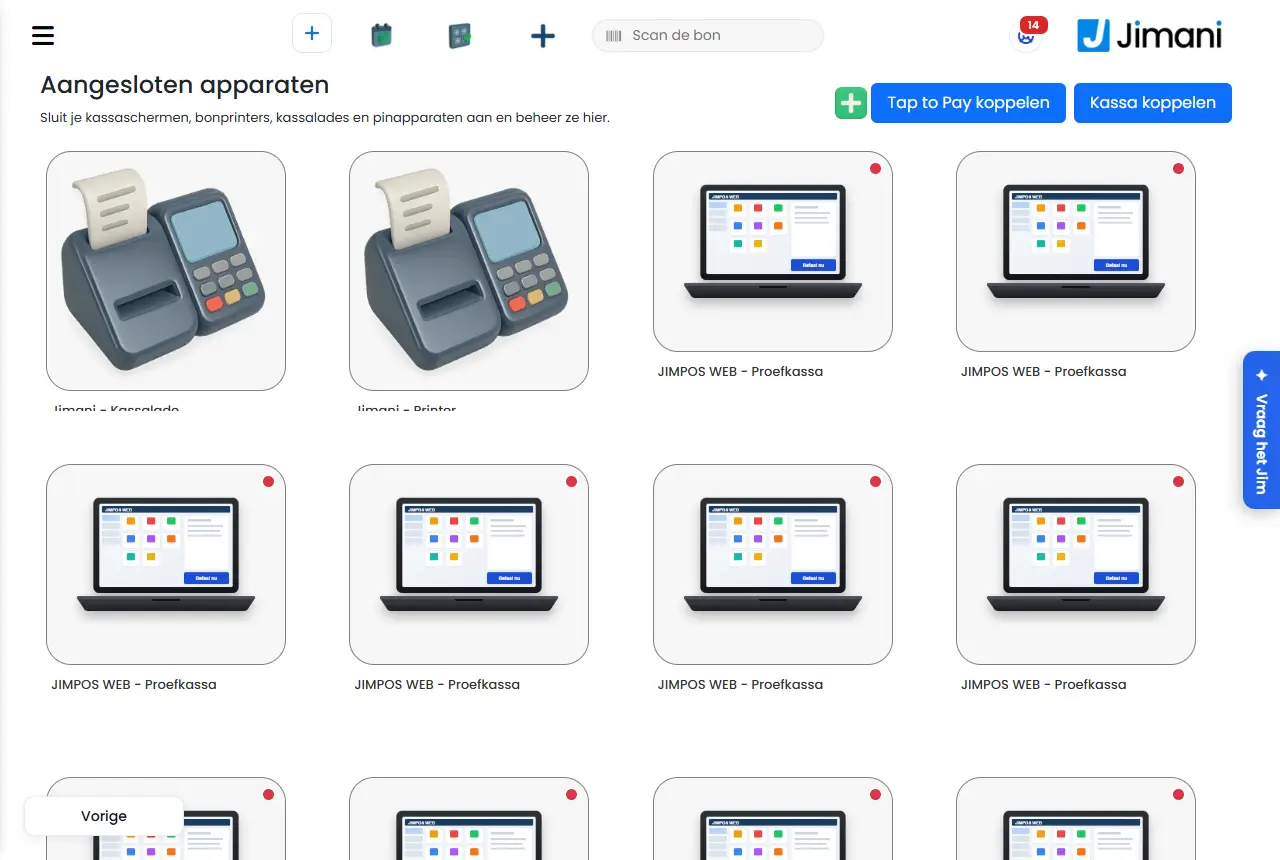
- Steg 3. Koble til Tap. Gå til Innstillinger > Kasse og produkter > Kasser og utstyr og trykk på Koble til Tap to Pay. Du får en QR-kode og en kode med "Gyldig til". Skann QR-koden med Mollie Tap-appen på enheten, eller tast inn koden der. Deretter dukker Tap opp av seg selv under Eksterne enheter.
- Steg 4. Enheten. Åpne enheten under Kasser og utstyr. Ved en håndholdt enhet eller telefon setter du Tap to Pay aktiv på Ja ("Står dette på ja, tar du betalt ved å holde et kort eller en telefon mot denne enheten."). Er det flere Tap-enheter, velger du under Tap to Pay-terminal Tap-en til denne enheten. Ved et nettbrett som kasse velger du under Tap to Pay Tap-en til dette nettbrettet (eller Av).
- Steg 5. Ta betalt. Er det bare en Tap koblet til enheten, heter Kort-knappen Tap to Pay. Er det både en betalingsterminal og en Tap koblet til, spør kassen ved Kort først "Hvordan vil kunden betale med kort?" med Tap to Pay eller Betalingsterminal.
- Steg 6. Kundeskjermen. Du ser logoen til virksomheten, beløpet og Tap to Pay-tegnet. Med Snu setter du skjermen på hodet, slik at kunden kan lese den når du snur enheten. Er integrasjonen Før tips på, velger kunden først Ingen tips, 5%, 10% eller 15%, Rund av til et rundt beløp eller Annet beløp. Deretter åpner Mollie Tap-appen med beløpet; etter betalingen kommer du av seg selv tilbake til Jimani.
- Avbryt. Med Avbryt under kundeskjermen avbryter Jimani betalingen og kvitteringen står åpen igjen.
- Intet beløp i Mollie Tap? Da er enheten koblet til en annen Tap. Kassen sier også det: velg ved enheten den Tap-en som Mollie Tap viser under Innstillinger, avbryt betalingen og ta betalt på nytt.
- Ikke mulig. Tap to Pay fungerer ikke på vår egen kasseskjerm (der sitter det ingen egnet NFC-brikke), ikke uten internett, og ikke for en del av kvitteringen: "Tap to Pay kan ikke brukes for en del av kvitteringen. Velg en annen betalingsmåte for denne delen."
- Slå av per kasse. Under Betalingsmåter på denne kassen står en egen rad Tap to Pay så snart Tap to Pay på enheten er på.
- Kostnad per betaling. I tillegg betaler du Mollie-satsen per transaksjon, som ved kortbetaling.
- Eksempel
-
En ansatt på uteserveringen tar 23,40 € betalt med den håndholdte enheten. Hun trykker på Tap to Pay, snur enheten, gjesten velger 10% tips og holder telefonen mot den håndholdte enheten. Mollie Tap melder betalt og den håndholdte enheten står igjen på kassen.
- Relatert
-
Hva koster kortbetaling med Jimani?, Hva skjer hvis en kortbetaling mislykkes eller avbrytes?, Hvordan bestiller og tar jeg betalt med en håndholdt enhet eller telefon?
Søkeord: tap to pay, mollie tap, kortbetaling med telefon, kontaktløs håndholdt, tap og betal, nettbrett kortbetaling
Relaterte spørsmål - Kan jeg ta kortbetaling med telefonen min uten betalingsterminal?
- Hvordan lar jeg kunder betale kontaktløst på nettbrettet mitt?
- Hva koster Tap to Pay?
- Fungerer Tap to Pay på en fast kasseskjerm?
Hvordan tar jeg imot en retur eller krediterer en betalt kvittering på kassen?
- Svar
-
Finn kvitteringen med Finn en regning (under Annet) eller skann den i feltet Skann kvitteringen, trykk på Krediter og trykk på linjene som skal tilbake. De kommer med et minusantall på kvitteringen. Gjør deretter opp: du gir pengene tilbake med Kontant, Betal annet, Tilbake til kortet eller som Gavekort. Å kreditere er bare mulig med integrasjonen Refusjon (gratis).
- Forklaring
-
- Steg 1. Finne kvitteringen. Trykk på Annet > Finn en regning. Den siste kvitteringen fra denne kassen står da i kvitteringsfeltet, med kvitteringsnummer, dato, beløp og Betalt eller Utestående. Med pilene blar du videre bakover. Har du kvitteringen på papir, skann strekkoden i feltet Skann kvitteringen øverst.
- Steg 2. Krediter. Ved en betalt kvittering står det under kvitteringsfeltet knappene Kvitteringsopplysninger (i- tegnet), Skriv ut kvittering, Krediter og, ved en åpen kvittering, Slett og Betal. Trykk på Krediter: kvitteringen åpnes og papirkurven er på.
- Steg 3. Velge linjene. Trykk på hver linje som skal tilbake. Er det flere av dem, spør kassen om hvor mange. Linjen kommer til med et minusantall, aldri flere enn det som sto på kvitteringen.
- Steg 4. Årsaken. Står feltet Årsak under kvitteringen, velg da Feil bestilt, Feil rekkefølge, Klage på artikkelen, Noe mangler eller Annet; ved Annet fyller du ut Annen grunn. Uten årsak ser du "Velg en grunn for refusjon". Sto det rabatt eller tips på kvitteringen, står disse beløpene der også, og du kan justere dem.
- Ta tilbake diverse. En diverse-post tar du ikke tilbake med papirkurven: "En diverse-linje tar du tilbake med Diverse og et minusbeløp."
- Steg 5. Gi tilbake. Trykk på Betaling (eller Kontant eller Kort). I vinduet velger du hvordan pengene går tilbake: Kontant, Betal annet, Tilbake til kortet (bare ved en kvittering som er betalt via Mollie) eller Gavekort (bare med integrasjonen Gavekort). På konto og betalingsterminalen kan ikke brukes når penger skal tilbake; trykker du på knappen Kort, bokfører kassen det som Betal annet. En retur som havner på null, bokfører seg selv. Reservasjoner: en reservasjon som er betalt på nett, betaler du tilbake under Oversikt over tilbakebetaling, ikke på kassen.
- Steg 6. Kreditnotaen. Kassen skriver ut en kreditnota, akkurat som ved et vanlig salg.
- Bytte. Registrerer du nye produkter ved siden av returlinjene, gjør kassen opp differansen.
- En åpen kvittering eller et bord. På en kvittering som ikke er betalt ennå, fjerner du linjer med papirkurven; det er ingen kreditering. Under Finn en regning heter knappen da Slett.
- Rettigheter. Står Retur og tilbakebetaling på Nei under Rettigheter på denne kassen, ber kassen om PIN-koden til en som har lov. Tilbake til kortet krever i tillegg rettigheten Refusjon via Mollie.
- Uten integrasjonen. Da er papirkurven grå på en betalt kvittering, og du ser "For dette alternativet trenger du integrasjonen Refusjoner." Slå på Refusjon under Innstillinger > Din virksomhet > Utvidelser.
- Uten internett fungerer ikke retur og kreditnota; det går igjen så snart det er tilkobling.
- Eksempel
-
En kunde leverer tilbake en lampe på 39,95 € som ble kjøpt ved en feil. Du finner kvitteringen med Finn en regning, trykker på Krediter og på lampen, velger årsaken Feil bestilt og gir pengene tilbake kontant. Skuffen åpnes og kreditnotaen kommer ut av skriveren.
- Relatert
-
Hvordan betaler jeg en retur tilbake til kundens bankkort?, Hvordan fungerer kasseskjermen i Jimani?, Hva kan du stille inn per kasse under Betalingsmåter, Rettigheter, Automatisk låsing og Bordnavn påkrevd?
Søkeord: retur kasse, kreditere kvittering, penger tilbake kasse, kreditnota, ta tilbake produkt, refusjon på kassen, bytte
Relaterte spørsmål - Hvordan tar jeg imot en vare i retur?
- Hvordan gir jeg en kunde pengene tilbake?
- Hvordan lager jeg en kreditnota?
- Kan jeg reversere en betalt kvittering?
Hvordan betaler jeg en retur tilbake til kundens bankkort?
- Svar
-
Velg Tilbake til kortet når du gir tilbake. Pengene går da via Mollie tilbake til kortet eller kontoen kunden betalte med. Det går ved en kvittering som er betalt via Mollie (kort, Tap to Pay eller på nett), inntil 120 dager etter betalingen og inntil beløpet som fortsatt kan tilbake. Du trenger rettigheten Refusjon via Mollie.
- Forklaring
-
- Steg 1. Finn kvitteringen med Annet > Finn en regning eller skann den ved Skann kvitteringen, trykk på Krediter og trykk på linjene som skal tilbake (se artikkelen om retur og kreditering).
- Steg 2. Trykk på Betaling. I vinduet står knappen Tilbake til kortet ved pengene som skal tilbake, med under seg "Via Mollie tilbake til kortet eller kontoen til kunden" og maksimumet.
- Steg 3. Trykk på Tilbake til kortet. Kassen spør "... € går via Mollie tilbake til kortet til kunden. Fortsette?" Velg Refunder. Beløpet beregner serveren selv, per linje med tillegg og rabatt, pluss forholdsmessig tipset og kvitteringsrabatten.
- Steg 4. Først når Mollie sier ja, bokfører kassen returen og kreditnotaen kommer ut av skriveren. Returen står deretter som kortbetaling i regnskapet, på kassen der du gjør det.
- Kan det gå mindre tilbake enn du vil? Da står det "Det kan fortsatt gå ... € tilbake til kortet. Betal resten tilbake kontant." Knappen er da grå; gi pengene tilbake med Kontant.
- Å trykke to ganger gjør ingen skade. Hvert forsøk har sin egen nøkkel. Får kassen ikke svar, ser du "Kassen fikk ikke svar. Trykk en gang til på Tilbake til kortet: det refunderes ikke to ganger."
- Hvem som har lov. Rettigheten Refusjon via Mollie står under Innstillinger > Din virksomhet > Brukere og rettigheter, fanen Brukerrettigheter. Som standard er den på for Eier og Leder; eieren har alltid lov. I tillegg må integrasjonen Refusjon være på, og Kort være på under Betalingsmåter på denne kassen.
- Statusen ved kvitteringen. Ved kvitteringen ser du hvordan det står til: Behandles av Mollie, Utbetalt til kortet, Refusjon til kortet kansellert, eller "Refusjon til kortet mislyktes, betal tilbake kontant". Mislykkes en refusjon senere likevel hos Mollie, bokfører Jimani den delen om i journalen fra kort til kontant; gi da pengene tilbake kontant.
| Melding | Hva det betyr | Hva du gjør |
|---|
| Denne kvitteringen er ikke betalt via Mollie, så den kan ikke gå tilbake til kortet. | Kvitteringen er betalt kontant, med Betal annet eller med Kortbetaling (ekstern). | Gi pengene tilbake med Kontant eller Betal annet. |
| Denne betalingen er eldre enn 120 dager. Mollie kan ikke refundere den lenger. | Mollie refunderer inntil 120 dager tilbake. | Betal tilbake kontant. |
| Det er for lite saldo på Mollie-kontoen din til å refundere dette nå. | Mollie har ikke pengene til det nå. | Betal tilbake kontant, eller sett først inn penger i Mollie. |
| Mollie gjennomførte ikke refusjonen. Betal tilbake kontant. | Mollie avslo. Ingenting er bokført. | Betal tilbake kontant. |
| Du har ikke rettigheten til å refundere via Mollie. Spør eieren (Innstillinger > Roller). | Rollen din har ikke rettigheten Refusjon via Mollie. | Be eieren slå på rettigheten under Brukere og rettigheter > Brukerrettigheter. |
| Refusjon er slått av for denne butikken. | Integrasjonen Refusjon er av. | Slå den på under Innstillinger > Utvidelser. |
| Mollie-kontoen din er ikke koblet til. Betal tilbake kontant. | Det er ingen Mollie-kobling. | Betal tilbake kontant; koble til Mollie under Innstillinger > Penger og tall > Betalinger (Mollie). |
- Eksempel
-
En kunde betalte med kort for 60 € forrige uke og leverer tilbake en vare til 25 €. Du krediterer varen, velger Tilbake til kortet og bekrefter 25 €. Mollie setter de 25 € tilbake på kortet hans og kreditnotaen kommer ut av skriveren.
- Relatert
-
Hvordan tar jeg imot en retur eller krediterer en betalt kvittering på kassen?, Hva koster kortbetaling med Jimani?
Søkeord: tilbake til kortet, returkortbetaling, penger tilbake på bankkort, mollie refusjon kasse, refund kort, tilbakeføring
Relaterte spørsmål - Hvordan setter jeg penger tilbake på kundens bankkort?
- Hvor lenge etter betalingen kan jeg fortsatt sette penger tilbake?
- Hvilke rettigheter trenger jeg for å refundere via Mollie?
- Kan jeg refundere en kontantkvittering til kortet?
Hvordan legger jeg til tips ved kontant eller kortbetaling?
- Svar
-
Slå på integrasjonen Før tips (gratis). Da står det i betalingsvinduet for Kontant, Betal annet og Kort blokken Tips med 5%, 10%, 15% og Manuell. Ved kortbetaling går beløpet og tipset samlet til betalingsterminalen. Tipset bokføres separat: ikke omsetning og ikke mva.
- Forklaring
-
- Steg 1. Slå på Før tips under Innstillinger > Utvidelser.
- Steg 2. Ta betalt med Kontant eller Betal annet. I betalingsvinduet velger du ved Tips 5%, 10% eller 15% (beløpet står under hver prosent) eller Manuell for et eget beløp. Under blokken står "Tips legges til totalbeløpet" og Totalt inkl. tips.
- Steg 3. Ved Kort får du med Før tips på det samme vinduet, bare med tipsblokken. Beløp pluss tips går samlet til betalingsterminalen.
- Tips på selve betalingsterminalen. Gir kunden tips på betalingsterminalen, kommer betalingen inn høyere enn kvitteringen ba om. Den differansen bokfører Jimani også som tips, ikke som omsetning.
- Tap to Pay. Der velger kunden tipset selv på kundeskjermen: Ingen tips, 5%, 10%, 15%, Rund av til et rundt beløp eller Annet beløp.
- Et bord som allerede er bokført. Står bordet allerede i kassejournalen (etter Lagre eller på konto), kommer tipset på en egen tipskvittering: uten varer, bare tipset, betalt med den samme betalingsmåten.
- Ikke ved penger tilbake. Ved en retur er det ingen tipsblokk. Sto det tips på kvitteringen du krediterer, ser du det ved returen og kan justere det.
- Utbetale tips til personalet. Tar du tips ut av skuffen, bokfører du det med Annet > Sett inn/ta ut kontanter > Uttak og årsaken Tips utbetalt.
- Ikke i hver gratis kasse. I den gratis kassen for butikker og for behandlinger står tipsblokken ikke.
- Eksempel
-
En regning på 42 € betales med kort med 10% tips. I vinduet velger du 10% (4,20 €); betalingsterminalen ber om 46,20 €. I omsetningen står 42 €, de 4,20 € står som tips.
- Relatert
-
Hvordan bokfører jeg penger inn i eller ut av kasseskuffen?, Hvordan fungerer betalingsvinduet på kassen?, Hvordan fungerer Tap to Pay på en håndholdt enhet eller et nettbrett?
Søkeord: tips kasse, tips kortbetaling, legge til tips, tips kontant, bokføre tips, tips ikke omsetning
Relaterte spørsmål - Kan en gjest gi tips når vedkommende betaler med kort?
- Hvordan slår jeg på tips på kassen?
- Teller tipset med som omsetning og mva?
- Kan jeg la kunden velge faste tipsprosenter som 5 eller 10 prosent?
Kan en gjest dele regningen?
- Svar
-
Ja, på to måter. Vil noen betale en del, taster du inn et lavere beløp ved Kontant: det blir en delbetaling, og resten gjør du opp etterpå, også med en annen betalingsmåte. Vil en gjest bare betale sine egne linjer fra et bord, flytter du dem med Annet > Del regningen over til et annet bord og gjør opp det bordet separat.
- Forklaring
-
- Delbetaling. Ta betalt med Kontant og tast ved Kontant (beløpet som er mottatt) inn mindre enn Utestående beløp. Etter Betal nå ser du "Delbetaling registrert. Betal det gjenstående beløpet for å fullføre denne bestillingen." Det utestående beløpet står under kvitteringen ved Utestående beløp, ved siden av Totalt betalt. Gjør opp resten med Kontant, Kort eller en annen betalingsmåte. Først når alt er betalt, er kvitteringen ferdig.
- Under en delbetaling kan du ikke endre noe mer på kvitteringen: ingen produkter til, ingenting tas bort. Vil du forlate siden, spør kassen "Betalingen for bestillingen er fortsatt åpen. Er du sikker på at du vil forlate denne siden?" Går du likevel, gjør du opp resten senere fra bestillingsoversikten.
- Betale en del med kort. Er en del allerede betalt, går den utestående delen med Kort rett til betalingsterminalen. Tap to Pay kan ikke brukes for en del av kvitteringen.
- Del regningen (per gjest). Åpne bordet. Velg Annet > Del regningen. Ved de lagrede linjene på bordet står det da avkrysningsbokser og Antall som skal flyttes. Kryss av linjene til gjesten, velg antallet og trykk på Flytt valgte linjer. Velg i Bordliste ("Velg bordet bestillingen skal bokføres på.") bordet de skal til, for eksempel et nytt bord med navnet på gjesten. Du ser "Linjer flyttet". Gjør deretter opp det bordet som vanlig.
- Når går Del regningen? Bare med et åpnet bord med lagrede linjer: knappen står under Annet og er grå til linjene på bordet er lastet. Du trenger bord (integrasjonen Parkere bord).
- Like deler (regningen delt på fire) regner ikke kassen ut; tast inn beløpet per person selv som delbetaling.
- Eksempel
-
Bord 7 har 84 € utestående. To gjester betaler 30 € hver kontant: tast inn 30 € to ganger som delbetaling. Den siste gjesten betaler de resterende 24 € med kort, og da er kvitteringen avsluttet.
- Relatert
-
Hvordan jobber jeg med bord på kassen?, Hvordan fungerer betalingsvinduet på kassen?
Søkeord: dele regningen, splitte betaling, betale hver for seg, delbetaling, halvt kontant halvt kort, gjester betaler separat
Relaterte spørsmål - Hvordan deler jeg regningen ved bordet?
- Kan gjester betale hver for seg?
- Hvordan lar jeg en gjest betale bare en del av regningen?
- Hvordan flytter jeg linjer til et annet bord for å dele?
Hvordan velger jeg tillegg eller alternativer til et produkt på kassen?
- Svar
-
Har et produkt tillegg, relaterte produkter eller er det et sett, åpner produktvinduet seg ved et trykk på flisen. Der trykker du på valgene per gruppe, stiller inn antallet og trykker på Legg til handlekurven. Siden 15-10-2026 står valgene over flere linjer, så du trenger ikke lenger å skyve til siden.
- Forklaring
-
- Steg 1. Trykk på produktet. Har det ingen valg, havner det rett på kvitteringen. Har det valg, åpner produktvinduet med navnet, bildet med prisen og gruppene med valg.
- Steg 2. Trykk på valget i hver gruppe; det kommer en hake og prisen på tillegget står under. I en gruppe der bare ett valg er tillatt, erstatter et nytt trykk det forrige. Et utsolgt valg er grått og kan ikke trykkes på.
- Steg 3. Ved et produktsett velger du ett produkt per Lag. Har produktet størrelser eller sorter, velger du dem under Produktvarianter.
- Steg 4. Still inn antallet nederst med minus og pluss; ved siden av står Totalt. Trykk på Legg til handlekurven.
- Obligatorisk valg. Er en gruppe påkrevd og du ikke har valgt noe, ser du "Nødvendige tillegg" med "Type 1-tilskudd er nødvendig" (eller 2 eller 3). Velg ett og trykk på Legg til handlekurven igjen. Er det ikke valgt noen størrelse selv om det må, lyser rutene med størrelsene opp.
- Relaterte produkter. Under valgene står Relaterte produkter. Trykk på ett for å bestille det samtidig; også for det produktet gjelder de påkrevde gruppene.
- Allergier. Er det allergener på produktet, ser du dem under Allergier.
- Flere linjer på en gang. Trykk et halvt sekund på flisen: i vinduet "Antall ..." taster du inn antallet og velger OK. Har produktet valg, åpner produktvinduet deretter med antallet allerede utfylt.
- På kvitteringen står tilleggene under produktet, med prisen sin. På den håndholdte enheten er det plass til færre valg ved siden av hverandre enn på kassen; lange navn fortsetter på en andre linje.
- Opprette tillegg gjør du på selve produktet, ikke på kassen. Integrasjonen Tillegg er gratis.
- Eksempel
-
En gjest bestiller en burger. Du trykker på Burger, velger i gruppen Saus Majones og i gruppen Ekstra Ost og Bacon, setter antallet til 2 og trykker på Legg til handlekurven. På kvitteringen står 2 Burger med tilleggene under.
- Relatert
-
Hvordan fungerer kasseskjermen i Jimani?
Søkeord: tillegg kasse, ekstra alternativer produkt, velge saus, produktvindu, obligatorisk valg, toppings, produktsett
Relaterte spørsmål - Hvordan legger jeg til alternativer på et produkt på kassen?
- Hvorfor åpner det seg et vindu når jeg trykker på et produkt?
- Hvordan stiller jeg inn antallet i produktvinduet?
- Må jeg fortsatt skyve til siden for å se alle valgene?
Hvordan sender jeg retter per rett til kjøkkenet fra kassen?
- Svar
-
Med integrasjonen Retter (€ 10 per måned, ekskl. mva; gratis til 1. januar 2027 hvis du allerede bruker det) får hver vare på bongen sin rett, for eksempel forrett eller hovedrett. Bongen står per rett. Med Annet > Neste rett kaller du den neste ventende retten til bordet opp til kjøkkenet. En vare flytter du til en annen rett ved å trykke på den og velge Endre rett.
- Forklaring
-
- Trinn 1. Sette opp. Slå på Retter under Innstillinger > Utvidelser. Lag rettene og koble dem til produktene dine under Innstillinger > Kasse og produkter > Retter. Den første retten til et produkt er standardretten.
- Trinn 2. Taste inn. Trykk på produktene som vanlig. Hver vare får sin standardrett. På bongen står det per rett en overskrift i fargen til retten, med antall varer, for eksempel «Forrett · 5 varer». Det som ikke har noen rett, står øverst under Direkte og går med en gang til kjøkkenet.
- Trinn 3. Endre rett. Trykk på en vare på bongen (ikke i søppelkurv-modus). I vinduet Endre rett velger du ved Antall hvor mange av denne varen som går til den andre retten (med Én færre og Én til) og ved Rett selve retten. Direkte betyr: med en gang, uten å kalle opp. Du ser «Rett endret».
- Trinn 4. Lagre. Lagre bestillingen på bordet. Da går det til kjøkkenet: den første retten til bordet, hver rett som sendes direkte (for eksempel drikke) og alt uten rett. De neste rettene venter. En bestilling uten bord (ved disken, henting) venter aldri: der går alt med en gang.
- Trinn 5. Neste rett. Er bordet klart for neste rett, velg Annet > Neste rett. Under knappen står det hvilken rett det er. Du ser for eksempel «Hovedrett går til kjøkkenet». Venter det ikke noe mer, ser du «Ingen rett venter».
- Lagrede linjer. Ved de lagrede linjene til bordet står statusen per rett: Direkte, Venter, Kalt opp med klokkeslettet, eller På kjøkkenet. En lagret vare kan du bare flytte til en annen rett så lenge den fortsatt venter; ellers ser du «Denne varen er allerede på kjøkkenet.» Setter du en ventende vare i en rett som allerede er kalt opp, går den med en gang til kjøkkenet («... går nå til kjøkkenet»).
- Hvor. Neste rett står bare under Annet når et bord er åpent. Retter fungerer også på den håndholdte enheten.
- Uten integrasjonen står det ingen retter på bongen, og kassen er som den var.
- Eksempel
-
Bord 3 bestiller to supper og to biffer. Suppene står under Forrett, biffene under Hovedrett. Etter Lagre går suppene til kjøkkenet. Når suppen er spist, velger du Annet > Neste rett og ser «Hovedrett går til kjøkkenet».
- Relatert
-
Hvilke funksjoner koster penger?, Hvordan jobber jeg med bord på kassen?
Søkeord: retter kasse, neste rett, forrett hovedrett, kalle opp rett, retter kjøkken, endre rett
Relaterte spørsmål - Hvordan kaller jeg opp hovedretten til kjøkkenet?
- Kan jeg sende forrett og hovedrett hver for seg til kjøkkenet?
- Hvordan flytter jeg en rett til en annen rett i rekkefølgen?
- Hva koster funksjonen Retter?
Hvordan bruker jeg buzzere ved kassen?
- Svar
-
Slå på integrasjonen Buzzere og sett Buzzer på denne kassen på Ja ved kasseskjermen. Da velger du ved hver bestilling under Annet > Legg til buzzer nummeret på summeren gjesten får med seg. Det nummeret kommer øverst på kvitteringen og står ved bestillingen. Buzzere koster 10 € per måned per kasseskjerm med summeren på (eks. mva).
- Forklaring
-
- Steg 1. Slå på Buzzere under Innstillinger > Utvidelser.
- Steg 2. Gå til Innstillinger > Kasse og produkter > Kasser og utstyr, åpne kassen og sett på siden Kasseinnstillinger Buzzer på denne kassen på Ja. Der står det: "Står dette på ja, fyller du ved hver bestilling på denne skjermen inn et summernummer og nummeret kommer øverst på kvitteringen."
- Steg 3. Registrer bestillingen og velg Annet > Legg til buzzer. I vinduet Summernummer står det allerede et forslag: forrige nummer på denne kassen pluss én. Juster det med minus og pluss eller tast det inn, og velg ok.
- Steg 4. Ta betalt. Summernummeret følger med bestillingen: øverst på kvitteringen og i kolonnen Buzzer i bestillingsoversikten.
- Begge må være på. Er bare integrasjonen på, eller bare Buzzer på denne kassen, står Legg til buzzer ikke under Annet. En kasse som ikke er tilkoblet (for eksempel kassen i en vanlig nettleser uten tilkobling) har aldri en buzzer.
- Betale per skjerm. Du betaler per kasseskjerm der Buzzer på denne kassen står på Ja. En skranke med buzzere og en terrassekasse uten koster altså 10 € én gang.
- Ikke ved en retur. Ved en kvittering med returlinjer er Annet (og dermed Legg til buzzer) grå.
- Selve summeren. Jimani får ikke summeren til å ringe. Jimani setter bare nummeret på kvitteringen og ved bestillingen; summeren får du til å ringe med ditt eget summersystem.
- Eksempel
-
Et takeaway-sted gir med en buzzer ved hver bestilling. Den ansatte velger Legg til buzzer, kassen foreslår 14 (forrige var 13), og på kvitteringen står det øverst 14.
- Relatert
-
Hva koster en ekstra kasse, håndholdt enhet, kjøkkenskjerm eller buzzer?, Hvordan fungerer kasseskjermen i Jimani?, Hva kan du stille inn på en kasseskjerm, håndholdt enhet, nettbrett eller telefon?, Står bestillingsnummeret på kvitteringen, og kan jeg sette det stort øverst?
Søkeord: buzzer kasse, pager restaurant, summernummer, takeaway buzzer, buzzer på kvitteringen, venteringer
Relaterte spørsmål - Kan jeg gi gjester en buzzer som ringer når bestillingen er klar?
- Hvordan knytter jeg et summernummer til en bestilling?
- Hva koster summerfunksjonen?
- Hvor slår jeg på buzzere på kassen?
Hvordan jobber jeg med bord på kassen?
- Svar
-
Trykk på Bord ved siden av betalingsknappene, velg et bord eller opprett et med Nytt bord. Lagre bestillingen med Lagre; linjene blir stående på bordet til du tar betalt. Et bord tilhører én enhet om gangen. Med Bordnavn påkrevd på Ja må hvert nytt bord få et ekte navn, og en utestående kreditt forsvinner aldri uten at kassen spør.
- Forklaring
-
- Steg 1. Velge bord. Trykk på Bord. Vinduet Bord ("Parker bestillingen ved å plassere den på et bord") viser alle bordene; et bord med en åpen regning skiller seg ut. Søk med Søk etter bordnavn. Med integrasjonen Restaurant filtrerer du også på status (Alle bord, Ledig, Reservert, Forsinket, Opptatt / åpen regning) og på lokasjon, og det står en Tegnforklaring med hva fargene betyr.
- Steg 2. Nytt bord. Trykk på Nytt bord. Velg øverst Hovedgjest Ja eller Nei (standard Nei), skriv Bordnavn (bokstaver og tall, opptil 20 tegn, for eksempel "Familien Jansen" eller "12") og velg med Restaurant Lokasjon. Trykk på haken. Finnes navnet allerede, ser du "Dette bordet finnes allerede."
- Steg 3. Registrere og lagre. Navnet på bordet står ved siden av bestillingsnummeret; du kan også endre det der. Registrer produkter og trykk på Lagre. Linjene går til bordet (og til kjøkkenet) og kassen er tom igjen for neste bestilling. Åpner du bordet senere, står de lagrede linjene øverst.
- Steg 4. Ta betalt. Åpne bordet og trykk på Betaling (eller Kontant eller Kort). Vil en gjest betale separat, bruk Del regningen under Annet.
- Forlate bordet. Med krysset øverst til høyre i kvitteringen forlater du bordet uten å ta betalt.
- Én enhet om gangen. Har en kollega bordet åpent på en annen enhet, ser du "Dette bordet er i bruk" og "Bordet er for øyeblikket åpnet av" med navnet hans: "Først når bordet ikke lenger er åpent der, kan du åpne det." Står det ikke noe nytt på bordet ditt, slipper kassen bordet etter ett minutt slik at en kollega får tilgang. Overtar noen det mens du skriver, ser du "Bordet er overtatt".
- Påminnelse. Står det noe på bordet ditt som ikke er lagret eller betalt, kommer det etter en tid uten aktivitet øverst til høyre "Bordet ditt er fortsatt åpent" med "Lagre bestillingen eller ta betalt for den." Den tiden stiller du inn per kasse eller håndholdt enhet under Varsel om åpent bord etter (1, 5, 10, 15 eller 60 minutter, eller av; standard 5).
- Bordnavn påkrevd. Står Bordnavn påkrevd på Ja ved denne kassen, spør kassen ved et nytt bord og ved åpning av et ledig bord "Navn på dette bordet" ("På denne kassen får hvert nye bord et navn, for eksempel navnet på gjesten."). Velg Åpne bord eller Tilbake. Navnet må ha minst 3 tegn, ikke bare være tall og ikke standardnavnet som Bord 6.
- Kreditt forsvinner ikke i det stille. Har du satt en kreditt på et bord (en minuslinje) og forlater du bordet (krysset, et annet bord, Nytt bord eller en kunde på konto), spør kassen først "Kreditt er fortsatt åpen": "Det står fortsatt en kreditt åpen (...). Forlater du bordet, forfaller denne kreditten." Velg Tilbake for å bli på bordet, eller Forkast kreditt.
- Hovedgjester. Et bord med Hovedgjest på Ja står ikke blant de vanlige bordene, men blant hovedgjestene. Nederst i vinduet viser du dem med Vis hovedgjester.
- Linjer til et annet bord. Med Annet > Del regningen flytter du valgte linjer til et annet bord, for eksempel når gjester flytter seg eller vil betale hver for seg.
- Uten internett kan du ikke åpne et bord og ikke lagre noe på et bord.
- Ingen knapp Bord? Da er integrasjonen Parkere bord av. Står Bord og reservasjoner på Nei under Rettigheter på denne kassen, ber kassen om en PIN-kode.
- Eksempel
-
Et selskap kommer inn uten reservasjon. Den ansatte trykker på Bord > Nytt bord, skriver "Familien de Vries", registrerer drikke og trykker på Lagre. Senere åpner en kollega på den håndholdte enheten det samme bordet og legger til maten; til slutt gjør kassen opp hele bordet.
- Relatert
-
Kan en gjest dele regningen?, Hvordan fungerer vinduet Bord på kassen?, Hva kan du stille inn per kasse under Betalingsmåter, Rettigheter, Automatisk låsing og Bordnavn påkrevd?
Søkeord: bord kasse, åpne bord, nytt bord, parkere bord, bordnavn, lagre bestilling på bord, bord opptatt
Relaterte spørsmål - Hvordan lagrer jeg en bestilling for et bord?
- Hvordan oppretter jeg et nytt bord på kassen?
- Kan to personer bestille på det samme bordet samtidig?
- Hvordan tvinger jeg frem at et bord får et navn?
Hvordan bestiller og tar jeg betalt med en håndholdt enhet eller telefon?
- Svar
-
En håndholdt enhet eller telefon med Jimani-appen er en kasse i hånden: de samme produktene, bordene og betalingsknappene, på en smal skjerm. Det du registrerer på den håndholdte enheten, står med en gang på bordet og går til det samme kjøkkenet. En håndholdt enhet koster 5 € per måned per enhet (eks. mva); en telefon med håndholdt-appen teller også som håndholdt enhet.
- Forklaring
-
- Steg 1. Koble til. Koble enheten under Innstillinger > Kasse og produkter > Kasser og utstyr med Koble til kasse: du får en tilkoblingskode som du taster inn i appen. Enheten står deretter under Eksterne enheter.
- Steg 2. Registrere. Trykk på navnet på kategorien øverst: listen med kategorier glir over skjermen. Velg en kategori og trykk på produktene.
- Steg 3. Kvitteringen. Nederst står en linje med antall varer, Se bestilling (eller Ingen varer på kvitteringen ennå) og totalen. Trykk på den: kvitteringen glir opp med de samme knappene som på kassen. Med krysset (Lukk kvittering) lukkes den igjen; er du på et bord, forlater du også det.
- Steg 4. Bord. Trykk på Bord, velg bordet og trykk på Lagre. Linjene står da på bordet, også for kassen. Et bord tilhører én enhet om gangen: har kassen det åpent, ser du hvem.
- Steg 5. Ta betalt. Ta betalt med Kontant, Kort eller Betal annet, akkurat som på kassen. Med Tap to Pay betaler kunden med kort på selve den håndholdte enheten. Til kontanter hører det en kasseskuff eller lommebok til enheten; den velger du under Bytt kasseskuff eller lommebok.
- Vinduet Innstillinger. Trykk på logoen øverst til venstre. Der står Logget inn som, Bytt kvitteringsskriver, Bytt kasseskuff eller lommebok, Bytt bruker, Meld deg på eller Meld deg av, Logg ut, Søk etter oppdateringer og nederst versjonen av appen. Det du bytter her, endres også under Eksterne enheter.
- Logg inn ved hver bestilling. Ved enheten stiller du inn om den ansatte logger seg på ved hver bestilling med PIN-koden sin (Ja) eller én gang i begynnelsen av vakten (Nei, da står det en utloggingsknapp på skjermen).
- Hva som er annerledes enn på kassen. Kundeopplysninger og Reparasjon finnes ikke på den håndholdte enheten, og Finn en regning står under Annet.
- Reservasjoner. Øverst står også Reserver (dagens reservasjoner), med Restaurant Plantegning, og Reservasjon for å opprette en.
- Eksempel
-
En restaurant med én kasse og to håndholdte enheter betaler for de håndholdte enhetene 2 × 5 € = 10 € per måned; den første kassen er gratis. Servitøren tar imot bestillingen ved bordet, trykker på Lagre, og kassen og kjøkkenet ser det med en gang.
- Relatert
-
Hvordan melder jeg meg på eller av kassen og den håndholdte enheten?, Hvordan fungerer Tap to Pay på en håndholdt enhet eller et nettbrett?, Hva koster en ekstra kasse, håndholdt enhet, kjøkkenskjerm eller buzzer?
Søkeord: håndholdt bestille, bestille ved bordet, telefon som kasse, mobil kasse, håndholdt servering, servitør håndholdt
Relaterte spørsmål - Kan jeg ta imot bestillinger ved bordet med telefonen min?
- Hva koster en håndholdt enhet per måned?
- Går en bestilling fra den håndholdte enheten rett til kjøkkenet?
- Er en håndholdt enhet det samme som kassen?
Hvordan melder jeg meg på eller av kassen og den håndholdte enheten?
- Svar
-
Med integrasjonen Logg inn på kassen melder hver ansatt seg på med sin egen PIN-kode på PIN-tastaturet. På den håndholdte enheten står Meld deg på/Meld deg av og Logg ut i menyen øverst og i vinduet Innstillinger; på kassen bytter du med Bytt medarbeider. Den som er påmeldt, blir automatisk avmeldt etter tolv timer, eller femten minutter før tidspunktet for dagsoppgjøret hvis det kommer tidligere.
- Forklaring
-
- Steg 1. Slå på. Slå på Logg inn på kassen under Innstillinger > Utvidelser og gi de ansatte en PIN-kode under Innstillinger > Din virksomhet > Brukere og rettigheter. PIN-tastaturet kommer først når det er minst én ansatt med en PIN-kode.
- Steg 2. Melde på. Tast inn PIN-koden din på PIN-tastaturet og trykk på haken. Tom inntasting gir "Tast inn PIN-koden din først.", en feil kode "Ukjent PIN-kode". Etter for mange feil forsøk må du vente litt.
- Steg 3. Melde av på den håndholdte enheten. Trykk i menyen øverst på ikonet Meld deg av (navnet på den som er påmeldt står ved siden av) eller åpne vinduet Innstillinger via logoen. PIN-tastaturet legger seg over skjermen; ingenting går tapt. Så lenge ingen er påmeldt, heter knappen Meld deg på og PIN-tastaturet har et kryss for å gå tilbake.
- Steg 4. Bytte på kassen. Trykk på tannhjulet (Innstillinger) og velg Bytt medarbeider. PIN-tastaturet kommer, med et kryss for å gå tilbake.
- Logge ut. Logg ut på den håndholdte enheten spør først "Logge ut og koble fra denne håndholdte enheten? Etterpå trenger du en tilkoblingskode for å logge inn igjen." På kassen heter knappen Logg ut (koble fra kasse). Etter utlogging må enheten kobles til på nytt; å melde seg av er derfor som regel det du vil.
- Automatisk avmeldt. Kassen og den håndholdte enheten sjekker hvert minutt, og med en gang når du tar enheten opp igjen. Tidspunktet er det første av to: tolv timer etter påmeldingen, eller femten minutter før tidspunktet for dagsoppgjøret til virksomheten din (Innstillinger > Penger og tall > Dagsoppgjør, standard 06:00). Den som melder seg på like før dette tidspunktet, faller ikke ut med en gang igjen: da gjelder det neste tidspunktet.
- Bestillingen din blir. Å melde seg av legger bare PIN-tastaturet over skjermen. Melder du deg på igjen, setter kassen tilbake bestillingen du ennå ikke hadde lagret. Melder en kollega seg på, blir din bestilling bevart (tolv timer) til du kommer tilbake.
- Automatisk låsing. Uavhengig av dette kan en kasse etter et antall minutter uten aktivitet gå til PIN-tastaturet, slik at den neste ansatte melder seg på. Det stiller du inn per kasse under Automatisk låsing (1 til 240 minutter). Det går først med minst to brukere med en PIN-kode; da står det som standard på Ja etter 5 minutter.
- Glemt PIN-koden? Trykk på PIN-tastaturet på "Glemt PIN-koden? Logg inn med passordet ditt", logg inn med e-postadressen og passordet ditt og endre deretter PIN-koden din under Brukere.
- Uten internett kan ikke PIN-tastaturet kontrollere PIN-koden din ("Ingen internett. Pålogging går igjen så snart det er tilkobling.") og kassen melder ingen av automatisk.
- Eksempel
-
En ansatt melder seg på kl. 17:00 på den håndholdte enheten; dagsoppgjøret står på 03:00. Kl. 02:45 kommer PIN-tastaturet av seg selv, også om vedkommende fortsatt er i gang. Det vedkommende ennå ikke hadde lagret, står klart igjen så snart PIN-koden er tastet inn.
- Relatert
-
Hvordan bestiller og tar jeg betalt med en håndholdt enhet eller telefon?, Hvordan fungerer PIN-tastaturet og tilkoblingen av en kasse?
Søkeord: logge på kasse, melde av håndholdt, PIN-kode kasse, bytte medarbeider, automatisk avmeldt, logge ut håndholdt, låse kasse
Relaterte spørsmål - Hvordan logger jeg ut på min håndholdte enhet når vakten er over?
- Hvordan bytter jeg ansatt på kassen?
- Blir personalet mitt automatisk avmeldt på kassen?
- Hvor taster jeg inn PIN-koden min for å begynne å jobbe?
- Hva er forskjellen mellom å melde seg av og å logge ut?
Kan jeg bruke flere kasser, for eksempel en for baren og en for terrassen?
- Svar
-
Ja. Hver kasse, håndholdt enhet eller telefon kobler du til hver for seg under Kasser og utstyr, og per kasse stiller du inn hvilke produkter som står på den, hvilke skrivere, skuff og betalingsterminal som hører til og hvilke betalingsmåter som er tillatt. Slik lager du for eksempel en barkasse og en terrassekasse. En kasse utover den første koster 15 € per måned (eks. mva); kassen i dashbordet teller ikke med.
- Forklaring
-
- Steg 1. Koble til. Koble hver kasse under Innstillinger > Kasse og produkter > Kasser og utstyr med Koble til kasse. Gi den et tydelig navn ved Visningsnavn, for eksempel Kasse bar.
- Steg 2. Produkter per kasse. Åpne kassen. Står Vise alle produkter på kassen alltid? på Ja, selger den alt, også produkter du legger til senere. Ved Nei velger du per kategori hvilke produkter som står på denne kassen.
- Steg 3. Enheter per kasse. Velg per kasse Tilkoblet kasseskriver, Tilkoblede kjøkkenskrivere, Tilkoblet kjøkkenskjerm, Tilkoblet kasseskuff og Tilkoblet betalingsterminal. Uten kasseskuff kan det ikke tas betalt kontant på den kassen; uten kasseskriver kommer det aldri ut noen kvittering.
- Steg 4. Betalingsmåter og rettigheter per kasse. På siden Kasseinnstillinger stiller du inn Betalingsmåter på denne kassen (for eksempel bare kort på terrassen) og Rettigheter på denne kassen.
- Bord per rom. Med integrasjonen Restaurant hører bord til en lokasjon (for eksempel Terrasse eller Sal). I vinduet Bord filtrerer du per lokasjon. En egen "sone"-innstilling finnes ikke; du jobber med kassene, produktene deres og lokasjonene til bordene.
- Sammen på ett bord. Kasser og håndholdte enheter jobber på de samme bordene. Et bord tilhører én enhet om gangen; den andre enheten ser hvem som har det åpent.
- Kassen i dashbordet. Hver butikk har én nettkasse i dashbordet; den teller ikke som kasse. Åpner en annen datamaskin den, ser du "Denne kassen er åpnet på en annen datamaskin." med knappen Fortsett her. En andre kasseskjerm på en datamaskin er en ekstra kasse.
- En datamaskin som ikke hører til en kasse. Tar du betalt kontant eller med kort der, spør Jimani I hvilken kasse? eller Hvilken betalingsterminal? ("Denne PC-en hører ikke til en kasse. Velg kassen denne omsetningen skal regnes med i."). Med Husk valget (standard på) spør den ikke på nytt før du logger inn på nytt.
- Kostnader. Den første kassen er gratis, hver kasse utover den koster 15 € per måned. En håndholdt enhet eller telefon koster 5 € per måned per enhet.
- Eksempel
-
En kafé med en barkasse, en terrassekasse og to håndholdte enheter betaler 15 € for den andre kassen og 2 × 5 € for de håndholdte enhetene: 25 € per måned eks. mva. På terrassekassen står det bare drikke og is, og betalingsmåten Kontant er av der.
- Relatert
-
Hva koster en ekstra kasse, håndholdt enhet, kjøkkenskjerm eller buzzer?, Hva kan du stille inn per kasse under Betalingsmåter, Rettigheter, Automatisk låsing og Bordnavn påkrevd?
Søkeord: flere kasser, ekstra kasse, barkasse terrasse, salgssteder, kasse per rom, kostnad andre kasse
Relaterte spørsmål - Kan jeg ha en egen kasse for bar og terrasse?
- Hva koster en ekstra kasse?
- Kan jeg stille inn ulike produkter og skrivere per kasse?
- Hvor mange kasser kan jeg koble til?
Kan jeg bruke en selvbetjeningskiosk?
- Svar
-
Jimani har enheten Kiosk: en søyle eller et nettbrett der gjester bestiller selv via nettbutikkwidgeten din. Du legger den til under Kasser og utstyr og velger ved enheten hvilken widget som vises på den. I innstillingene til nettbutikken bestemmer du om spise her, takeaway og levering er mulig på kiosken.
- Forklaring
-
- Steg 1. Legg til kiosken under Innstillinger > Kasse og produkter > Kasser og utstyr. Du kan legge til flere kiosker; hver er en egen enhet.
- Steg 2. Åpne kiosken og velg ved Widgeter widgeten du vil vise på denne søylen ("Widgeten du viser på denne søylen."). Ved en kiosk kan du også legge til et bilde for skjermsparer og en bakgrunn.
- Steg 3. I innstillingene til nettbutikkwidgeten stiller du inn hva som er mulig på kiosken: Vis spise her- alternativet på kiosken, Takeaway aktiv ved en bestilling via kiosken, Lever aktivt ved en bestilling via kiosken, og Vis varer som ikke er på lager i kiosken.
- Bestillingene. En bestilling fra kiosken står blant bestillingene dine; i opplysningene om bestillingen står det ved Bestilt via: Kiosk.
- Skrive ut. En kiosk kan fungere som skriver for kvitteringer; ved en testkvittering ser du "Kvitteringen er sendt til skriveren."
- Eksempel
-
En lunsjkafé setter et nettbrett som kiosk ved inngangen med nettbutikkwidgeten Lunsj. Takeaway er på, levering av. Gjestene bestiller selv og bestillingen står med Bestilt via Kiosk i listen.
- Relatert
-
Kan jeg bruke flere kasser, for eksempel en for baren og en for terrassen?
Søkeord: kiosk, selvbetjeningskiosk, bestillingskiosk, bestille selv, kiosk nettbrett, bestillingssøyle
Relaterte spørsmål - Kan gjester bestille selv på en søyle?
- Hvordan setter jeg opp et nettbrett som selvbetjeningskiosk?
- Kan jeg la folk bestille levering og takeaway via kiosken?
- Hvilken widget lar jeg kjøre på søylen?
Hvordan finner jeg en tidligere kvittering igjen og skriver den ut på nytt?
- Svar
-
Velg Annet > Finn en regning. Den siste kvitteringen fra denne kassen står da i kvitteringsfeltet; med pilene blar du videre bakover. Trykk på Skriv ut kvittering for å skrive den ut på nytt. En kvittering på papir skanner du i feltet Skann kvitteringen øverst. En regning til gjesten før vedkommende betaler, skriver du ut med skriverikonet ved siden av betalingsknappene.
- Forklaring
-
- Steg 1. Trykk på Annet > Finn en regning. Står det ellers ingenting under Annet, står Finn en regning som en egen knapp ved siden av Diverse.
- Steg 2. Under kvitteringen ser du bestillingsnummeret, dato og klokkeslett, beløpet, Betalt eller Utestående, bordet og hvilken kvittering det er (for eksempel 1 / 25). Blar med pilene til venstre (eldre) og høyre (nyere).
- Steg 3. Velg hva du vil gjøre. Kvitteringsopplysninger (i-tegnet) viser betalingsmåte, bestillingsnummer, dato, bestillingsmåte, bruker og bord. Skriv ut kvittering sender kvitteringen på nytt til skriveren ("Kvitteringen er sendt til skriveren."). Krediter (ved en betalt kvittering) eller Slett (ved en åpen kvittering) åpner kvitteringen med papirkurven på. Betal vises bare ved en kvittering som fortsatt er utestående.
- Steg 4. Ferdig? Trykk på det røde krysset øverst til høyre (Lukk søket) og du står igjen på en tom kasse.
- Skann kvitteringen. Skann strekkoden på en kvittering i feltet Skann kvitteringen; kvitteringen åpnes med en gang. I Jimani-appen på en enhet med kamera kan det også gjøres med kameraet.
- Regning til gjesten. Skriverikonet ved siden av betalingsknappene skriver ut kvitteringen som står på skjermen nå, uten betalingsmåte, bestillingstidspunkt, bestillingsmåte og bruker, fordi det ikke er betalt ennå. Står det ingenting åpent, ser du "Det står ikke noe åpent å skrive ut ennå."
- Ikke-utskrevne bonger. Kom en kundekvittering ikke ut av skriveren, prøver kassen igjen i en halv time av seg selv. Deretter står den under Annet ved Ikke-utskrevne bonger.
- Ingen skriver. Er det ingen kasseskriver koblet til kassen, eller står Ingen skriver på Ja, finnes ikke skriverikonet. Lykkes ikke utskriften, ser du for eksempel "Koble skriveren til systemet" eller "Den valgte skriveren ble ikke funnet."
- Uten internett søker du via Bestillingsoversikt (eller Søk etter bestilling) bare opp dagens kvitteringer fra denne kassen og skriver dem ut på nytt.
- Eksempel
-
En gjest ber en time senere om en kvittering til arbeidsgiveren sin. Du velger Annet > Finn en regning, blar tre kvitteringer bakover til du ser beløpet hans, og trykker på Skriv ut kvittering.
- Relatert
-
Hvordan tar jeg imot en retur eller krediterer en betalt kvittering på kassen?, Hva står det på kassakvitteringen?
Søkeord: skrive ut kvittering på nytt, mistet kvittering, finne gammel kvittering, finn en regning, kopi av kvittering, skanne kvittering
Relaterte spørsmål - Hvordan skriver jeg ut en kassakvittering en gang til?
- En kunde vil ha en kopi av kvitteringen sin, hvordan finner jeg den?
- Hvordan finner jeg en gammel kvittering igjen?
- Hvordan skriver jeg ut regningen før gjesten har betalt?
- Kan jeg skanne en papirkvittering?
Hvilke enheter fungerer Jimani på?
- Svar
-
Jimani fungerer på en Jimani-kasseskjerm, på et nettbrett som kasse, på en telefon eller håndterminal for å bestille ved bordet, i nettleseren på en datamaskin eller laptop (webkassen) og som program på en Windows-datamaskin (Kasse for Windows). En iPad eller iPhone finnes ikke som enhetstype i Jimani.
- Forklaring
-
Hver enhet kobler du til med en tilkoblingskode, og den står deretter under Innstillinger > Kasse og produkter > Kasser og utstyr, på fanen Eksterne enheter.
| Enhet | Hva er den til | Hvordan får du den i gang |
|---|
| Kasseskjerm fra Jimani (for eksempel X80-EU, eller X80D-EU med en andre skjerm for kunden) | Den faste kassen | Kasseapp på enheten, kobles til med en tilkoblingskode |
| Nettbrett | Kassen på et vanlig nettbrett, uten innebygd skriver | Kasseapp, kobles til med en tilkoblingskode |
| Telefon | Bestille ved bordet på en telefon (håndterminal) | Kasseapp, kobles til med en tilkoblingskode |
| Håndterminal (for eksempel Sunmi L3) | Bestille og gjøre opp ved bordet | Kasseapp, kobles til med en tilkoblingskode |
| Datamaskin eller laptop (webkasse) | Kassen i nettleseren | Knappen Kasse i dashbordet, eller Legg til ekstern enhet > Webkasse |
| Windows-datamaskin | Kassen som program | Slå på utvidelsen Kasse for Windows og last ned installasjonsfilen |
| Kjøkkenskjerm | Bestillinger på kjøkkenet | Kobles til med en tilkoblingskode, utvidelsen Kjøkkenskjerm må være slått på |
| Selvbetjeningskiosk | Gjestene bestiller selv | Kobles til med en tilkoblingskode i appen |
I tillegg kobler du til: kvitteringsskrivere, kasseskuffer, buzzere og betalingsterminaler (PAX A35 eller PAX A920-PRO via Mollie, og Mollie Tap for Tap to Pay).
- Eksempel
-
En kafé har en Jimani-kasseskjerm i baren, to telefoner som håndterminal i salen og webkassen på eierens laptop. Telefonene koster 2 × 5 € = 10 € per måned. Den første kassen og webkassen koster ingenting ekstra.
- Relatert
-
Hvordan installerer jeg Kasse for Windows?, Kan jeg installere dette selv og koble til enhetene selv?, Hvordan fungerer skjermen Eksterne enheter i Jimani?
Søkeord: hvilke enheter, kasse på nettbrett, kasse på telefon, kasse på windows, webkasse, ipad kasse, håndterminal
Relaterte spørsmål - Fungerer Jimani på en iPad?
- Kan jeg bruke kassen på laptopen min?
- Hvilke enheter kan jeg bruke som kasse?
- Fungerer det på en iPhone?
Hvordan installerer jeg Kasse for Windows?
- Svar
-
Slå på utvidelsen Kasse for Windows i dashbordet under Innstillinger > Utvidelser og åpne deretter innstillingene til den flisen. Da laster du ned installasjonsfilen. Installer den på Windows-datamaskinen din og koble til kassen med en tilkoblingskode.
- Forklaring
-
- Steg 1. Gå til Innstillinger > Utvidelser og finn flisen Kasse for Windows. Klikk på Slå på.
- Steg 2. Klikk på ikonet Åpne innstillinger på flisen. Så lenge utvidelsen er slått av, tar dette deg tilbake til Utvidelser. Er den slått på, starter nedlastingen av filen Jimani-Kassa-installeren.exe.
- Steg 3. Installer programmet på Windows-datamaskinen eller Windows-kassen.
- Steg 4. Gå i dashbordet til Innstillinger > Kasse og produkter > Kasser og utstyr og klikk på Koble til kasse. Skriv inn koden på 6 tegn i programmet. Koden varer et kvarter og fungerer bare én gang.
- Skriver. Programmet fungerer med en kvitteringsskriver via USB eller via nettverket.
Selve utvidelsen Kasse for Windows koster ingenting per måned. Teller datamaskinen som kasse (en kasseskjerm), gjelder den vanlige regelen: den første kassen er gratis, en ekstra kasse koster 15 € per måned eks. mva.
- Eksempel
-
En butikk med en Windows-kasse i skranken slår på Kasse for Windows, laster ned filen, installerer den og kobler den til med koden fra Koble til kasse.
- Relatert
-
Hvilke enheter fungerer Jimani på?, Kan jeg installere dette selv og koble til enhetene selv?
Søkeord: kasse for windows, installere windows kasse, laste ned kasseprogram, pc kasse, installasjonsfil kasse
Relaterte spørsmål - Kan jeg installere kassen på Windows-PC-en min?
- Hvor laster jeg ned installasjonsfilen for kassen på Windows?
- Hvordan kobler jeg PC-en min til Jimani med en tilkoblingskode?
Kan jeg installere dette selv og koble til enhetene selv?
- Svar
-
Ja. En kasse, håndterminal, nettbrett, telefon eller kjøkkenskjerm kobler du selv til med en tilkoblingskode fra dashbordet, og en kvitteringsskriver, kasseskuff eller buzzer legger du selv til under Legg til ekstern enhet. Du trenger ikke en tekniker for å koble til i Jimani.
- Forklaring
-
- Steg 1. Gå til Innstillinger > Kasse og produkter > Kasser og utstyr og klikk på Koble til kasse. Du ser en tilkoblingskode på 6 tegn (uten 0, O, 1, I og L, slik at du ikke taster noe feil).
- Steg 2. Skriv inn koden i kasseappen på enheten. Koden er gyldig i et kvarter og fungerer én gang. Oppretter to personer en kode samtidig, får de samme kode så lenge den fortsatt er gyldig i minst fem minutter.
- Steg 3. Vinduet venter på enheten (Venter på kassen...). Så snart den er tilkoblet, melder det Kassen er tilkoblet, og enheten står i listen Eksterne enheter.
- SMS. Er SMS slått på og ditt eget mobilnummer bekreftet, kan du sende koden til telefonen din med knappen Send på SMS til telefonen min. Kan ikke SMS-en sendes, går koden på e-post.
- Gjenkjenning. Jimani gjenkjenner en kjent enhet på modellnavnet og oppretter den med en gang med riktig type. Er ikke Jimani sikker, spør appen hva enheten er.
- Å koble til den samme enheten på nytt gir tilbake den samme enheten, med sine egne innstillinger.
- Datamaskin eller laptop. Her trengs ingen kode: velg Webkasse (Denne datamaskinen som kasse) når du legger til, eller åpne kassen i dashbordet. Per virksomhet finnes det én webkasse.
- Kjøkkenskjerm. Å koble til en ny kjøkkenskjerm går bare hvis utvidelsene Restaurant, Retter og Kjøkkenskjerm er slått på. Ellers avviser Jimani det, og koden blir ubrukt.
- Betalingsterminaler. Så snart Mollie er tilkoblet, henter Jimani betalingsterminalene og Tap-enhetene dine selv når du åpner Eksterne enheter. En Tap legger du til med Koble til Tap to Pay.
- Skriver, kasseskuff, buzzer. Klikk på det grønne plusset. Velg typen (Skrivere, Kasse eller Buzzere), og deretter enheten. En skriver trenger en IP-adresse, eller en USB-kabel til kassen.
Å sette opp enhetene fysisk og koble til kabler og nettverk ligger utenfor Jimani.
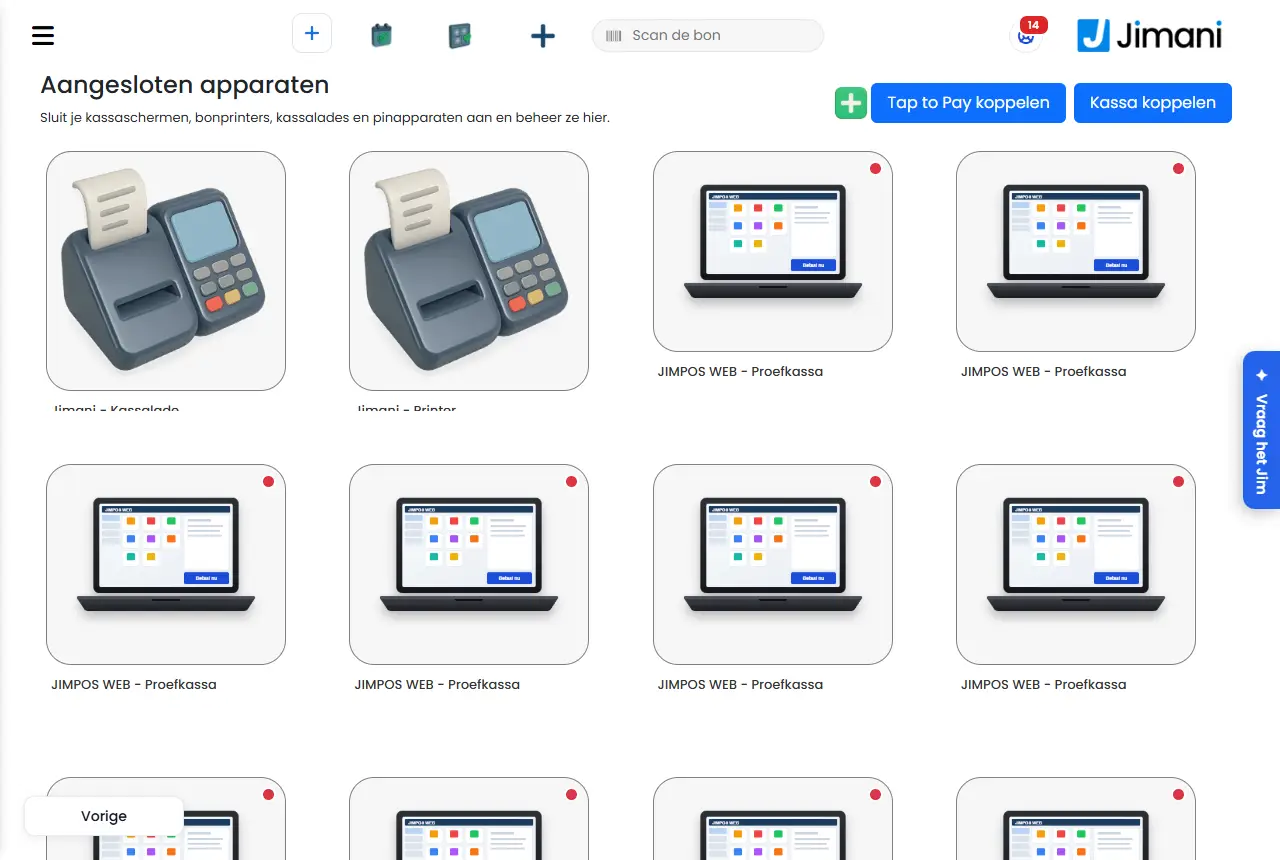
- Eksempel
-
Du kjøper et nettbrett til baren. Du klikker på Koble til kasse, får koden K7M2PQ, taster den inn i appen, og etter noen sekunder står nettbrettet i listen din. Deretter velger du ved nettbrettet hvilken kasseskriver som hører til.
- Relatert
-
Hvilke enheter fungerer Jimani på?, Hvordan kobler jeg til en kvitteringsskriver og bruker flere skrivere?, Hvordan fungerer skjermen Eksterne enheter i Jimani?
Søkeord: installere selv, koble til kasse, tilkoblingskode, koble til enhet, uten tekniker, koble til ny kasse, koble til nettbrett
Relaterte spørsmål - Trenger jeg en tekniker for å installere kassen min?
- Hvordan kobler jeg selv til en ny kasseskjerm eller håndterminal?
- Hvordan legger jeg selv til en skriver eller kasseskuff?
- Hvor finner jeg tilkoblingskoden for enheten min?
Hvordan kobler jeg til en kvitteringsskriver og bruker flere skrivere?
- Svar
-
Klikk på det grønne plusset under Eksterne enheter, velg Skrivere og velg under Hva er denne skriveren til? Kassekvitteringer eller Kjøkkenlapper. Du kan koble til flere skrivere: én kasseskriver for kundekvitteringen og én eller flere kjøkkenskrivere for kjøkken og bar.
- Forklaring
-
- Steg 1. Gå til Innstillinger > Kasse og produkter > Kasser og utstyr og klikk på det grønne plusset (Legg til ekstern enhet). Velg Skrivere (Kvitteringsskrivere og kjøkkenskrivere) og deretter modellen.
- Steg 2. Velg Kassekvitteringer eller Kjøkkenlapper. En skriver er enten det ene eller det andre: en kassakvittering er en annen bong enn en kjøkkenbong.
- Steg 3. Gi skriveren et Visningsnavn.
- Steg 4, kassekvitteringer. Sitter denne skriveren med en USB-kabel på kassen? Velg Ja ved kabel, Nei ved en nettverksskriver, og fyll deretter ut IP-adressen. Velg om nødvendig kasseskuffen (Hvilken kasseskuff?).
- Steg 4, kjøkkenlapper. Bare IP-adressen: en kjøkkenskriver med en USB-kabel på kassen går ikke. Deretter velger du hvilke produkter som skal komme ut (Produkter for dette kjøkkenet).
- Steg 5, kassekvitteringer. Valgfritt et bilde, Topptekst på kvitteringen og Bunntekst på kvitteringen.
- Koble til kassen. Åpne kasseskjermen under Eksterne enheter. Under Tilkoblet kasseskriver velger du skriveren for kundekvitteringen. Under Tilkoblede kjøkkenskrivere velger du en eller flere kjøkkenskrivere; med plusset legger du til en.
- Produkter per kjøkkenskriver. Hvilke produkter som kommer på hvilken kjøkkenskriver, stiller du inn på selve kjøkkenskriveren. Fra en bestilling kommer bare de produktene på den kjøkkenbongen. Slik går en drikk til baren og en rett til kjøkkenet.
- Mer enn én kasse. Hver kasse har sitt eget valg av kasseskriver og kjøkkenskrivere.
- Eksempel
-
En restaurant har en Epson-kvitteringsskriver ved kassen (Kassekvitteringer) og to kjøkkenskrivere: Kjøkken (retter) og Bar (drikke). Kasseskjermen får begge under Tilkoblede kjøkkenskrivere, og en bestilling deles automatisk.
- Relatert
-
Hvordan stiller jeg inn kjøkkenbongen?, Hvilken kasseskuff åpnes, og hvordan kobler jeg den til?, Hvordan skriver jeg ut en kvittering hvis nettbrettet eller telefonen min ikke har skriver?, Hvordan fungerer skjermen Eksterne enheter i Jimani?
Søkeord: koble til kvitteringsskriver, flere skrivere, kjøkkenskriver, barskriver, kassakvitteringsskriver, ip-adresse skriver, usb skriver
Relaterte spørsmål - Hvordan kobler jeg en kvitteringsskriver til kassen?
- Kan jeg bruke flere skrivere, for eksempel på kjøkkenet og i baren?
- Hvordan får jeg skrevet ut bestillinger på kjøkkenet?
- Hvordan velger jeg om en skriver skriver ut kassekvitteringer eller kjøkkenbonger?
Hvordan skriver jeg ut en kvittering hvis nettbrettet eller telefonen min ikke har skriver?
- Svar
-
Sett Ingen skriver til Ja på enheten hvis den aldri skal skrive ut en kvittering. Vil du ha en kvittering likevel, velger kassen ved betalingen skriveren i nettverket ditt: du får spørsmålet På hvilken skriver? og Jimani husker valget ditt.
- Forklaring
-
- Ingen skriver. Åpne enheten under Innstillinger > Kasse og produkter > Kasser og utstyr. Sett Ingen skriver til Ja: denne enheten prøver da ikke å skrive ut noen kvittering, og du får ingen melding om at skriveren ikke ble funnet. Det finnes ved kasseskjermer og håndterminaler og lagres med en gang.
- Likevel en kvittering fra en annen skriver. Har enheten ingen egen kasseskriver, leter kassen først etter skriveren du husket tidligere. Finnes ikke den, får du På hvilken skriver? med teksten Denne enheten har ingen egen skriver. Velg skriveren for kvitteringen.
- Husk valget. Under nedtrekkslisten står bryteren Husk valget, som standard på. Da spør ikke kassen mer. Finnes det bare én skriver, velger kassen den selv.
- Hva som kommer på kvitteringen. Det er den samme kundekvitteringen; du velger bare skriveren.
- Alltid en kvittering eller velge. Med Skriv alltid ut en kvittering bestemmer du om det går ut en kvittering uten å spørre. Står dette på nei, velger du ved betalingen Skriv ut kvittering eller Ingen kvittering.
- Eksempel
-
Et nettbrett står bak baren uten skriver. Kvitteringsskriveren henger ved hovedkassen. Barmannen gjør opp, velger én gang kvitteringsskriveren ved hovedkassen med Husk valget på, og de neste kvitteringene kommer ut der av seg selv.
- Relatert
-
Hvordan kobler jeg til en kvitteringsskriver og bruker flere skrivere?, Står bestillingsnummeret på kvitteringen, og kan jeg sette det stort øverst?, Hva står det på kassakvitteringen?
Søkeord: nettbrett uten skriver, skrive ut kvittering nettbrett, telefon kvittering, ingen skriver, velge skriver, kvittering til en annen skriver
Relaterte spørsmål - Hvordan skriver jeg ut en kvittering fra nettbrettet mitt uten skriver?
- Telefonen min har ingen skriver, kan jeg likevel skrive ut en kvittering?
- Hvorfor spør kassen hvilken skriver jeg vil skrive ut på?
- Hvordan slår jeg av at en enhet skriver ut kvitteringer?
Står bestillingsnummeret på kvitteringen, og kan jeg sette det stort øverst?
- Svar
-
Ja. Kvitteringsnummeret og dato og klokkeslett står alltid på kvitteringen; de kan du ikke slå av. Vil du ha nummeret stort øverst til høyre også, slår du på Kvitteringsnummer øverst på kvitteringen ved skriveren. Et buzzernummer på kvitteringen er en egen innstilling.
- Forklaring
-
- Alltid på kvitteringen. Ved skriveren står linjen Kvitteringsnummer og dato/klokkeslett står alltid på kvitteringen (kassaloven). Bestillingsnummeret og bestillingstidspunktet er faste; du kan ikke slå dem av.
- Stort øverst til høyre. Åpne kvitteringsskriveren under Innstillinger > Kasse og produkter > Kasser og utstyr. Under Hva skal stå på kvitteringen? står Kvitteringsnummer øverst på kvitteringen (Stort, øverst til høyre). Som standard står dette på Nei.
- Det du kan slå av. Betalingsmåte på kvitteringen (Kontant, kort eller annet), Bestillingsmåte på kvitteringen (Kasse, nett eller håndterminal) og Bruker på kvitteringen (Hvem som slo inn bestillingen). Alle tre står på som standard.
- Også på en kvittering fra et nettbrett. Skriver et nettbrett eller en telefon ut på en annen skriver, kommer bestillingsnummeret på kundekvitteringen som kommer ut der. Se Hvordan skriver jeg ut en kvittering hvis nettbrettet eller telefonen min ikke har skriver?.
- Buzzernummer. Vil du ha nummeret på en buzzer øverst på kvitteringen også, se Hvordan bruker jeg buzzere ved kassen?.
- Eksempel
-
En takeaway-virksomhet slår på Kvitteringsnummer øverst på kvitteringen. På hver kvittering står nummeret nå stort øverst til høyre, slik at gjesten kan lese det på avstand ved henting.
- Relatert
-
Hva står det på kassakvitteringen?, Hvordan bruker jeg buzzere ved kassen?, Hva kan du stille inn på en kvitteringsskriver eller kjøkkenskriver?
Søkeord: bestillingsnummer på kvittering, kvitteringsnummer øverst, kvitteringsnummer stort, hva står på kvitteringen, hentenummer, nummer på kvittering
Relaterte spørsmål - Hvordan får jeg kvitteringsnummeret stort øverst på kvitteringen?
- Kan jeg fjerne kvitteringsnummeret fra kvitteringen?
- Står dato og klokkeslett på kassakvitteringen?
- Hvordan setter jeg et buzzernummer på kvitteringen?
Hvilken kasseskuff åpnes, og hvordan kobler jeg den til?
- Svar
-
Legg til kasseskuffen via det grønne plusset > Kasse. Koble den deretter til kvitteringsskriveren (Hvilken kasseskuff?) eller til kasseskjermen (Tilkoblet kasseskuff). Betaler en kunde kontant, åpnes den skuffen. En skuff henger på én enhet om gangen.
- Forklaring
-
- Steg 1. Gå til Innstillinger > Kasse og produkter > Kasser og utstyr, klikk på det grønne plusset og velg Kasse (Kasseskuff og lommebok). Velg kasseskuffen og gi den et navn.
- Steg 2, via skriveren. Åpne kvitteringsskriveren. Under Hvilken kasseskuff? velger du kasseskuffen som sitter på denne skriveren og åpnes når du tar betalt kontant.
- Steg 2, via kasseskjermen. Åpne kasseskjermen. Under Tilkoblet kasseskuff velger du skuffen, eller Ingen. Velger du Ingen, kan du ikke ta betalt kontant på denne kassen, bare med kort. Dette valget finnes bare hvis det er opprettet en kasseskuff.
- Én skuff, én enhet. Velger du en skuff som allerede henger på en annen enhet, slipper den andre enheten den. I nedtrekkslisten står det derfor bak skuffen nå hos og navnet på enheten der den henger nå.
- Åpne kasseskuffen under Annet? På Ja står det under Annet på kassen en knapp Åpne kasse. To trykk på logoen øverst til venstre åpner skuffen også, selv om dette står på Nei. Som standard står dette på Nei.
- Ved bokføring av penger. Et innskudd eller uttak ved Kasse åpner også skuffen; se Hvordan bokfører jeg penger inn i eller ut av kasseskuffen?.
- Eksempel
-
Du har to kasser og én kasseskuff. Du kobler skuffen først til kasse 1. Velger du den deretter ved kasse 2, står det i nedtrekkslisten nå hos Kasse 1 bak navnet, og kasse 1 har deretter ingen skuff.
- Relatert
-
Hvordan kobler jeg til en kvitteringsskriver og bruker flere skrivere?, Hvordan fungerer skjermen Eksterne enheter i Jimani?
Søkeord: koble til kasseskuff, kasseskuff åpner ikke, åpne kasseskuff, kontantbetaling skuff, ingen kasseskuff, skuff på skriver
Relaterte spørsmål - Kasseskuffen min åpner seg ikke, hvordan kobler jeg den til?
- Hvordan kobler jeg til en pengeskuff?
- Hvilken enhet henger kasseskuffen på?
- Åpnes skuffen også ved kortbetalinger?
Hvordan stiller jeg inn kjøkkenbongen?
- Svar
-
Åpne kjøkkenskriveren (Hva er denne skriveren til? står på Kjøkkenlapper) under Eksterne enheter. Der velger du hvilke produkter som kommer ut, hvilket språk bongen har, hva som står på bongen og i hvilken rekkefølge varene kommer.
- Forklaring
-
- Produkter for dette kjøkkenet. Velg hvilke produkter som kommer ut her. Fra en bestilling kommer bare disse produktene på denne kjøkkenbongen.
- Språk på kjøkkenbongen. Standard er Bedriftens språk. Velger du et annet språk, oversettes produktnavn og alternativer; kommentarer fra gjesten aldri.
- Innhold på kjøkkenbongen. Dette valget finnes bare hvis utvidelsen Retter er slått på. Du velger mellom fire former:
- Denne serveringen, egne: bare retten som nå går til kjøkkenet, med bare varene til denne skriveren. Dette er standard.
- Denne serveringen, alle: bare retten som gjelder nå, med alle varene i den retten, også de til andre skrivere.
- Hele bongen, egne: hele bestillingen med varene til denne skriveren. Retten som gjelder nå står øverst, det som fortsatt venter under, det som allerede er gjort nederst med en hake.
- Hele bongen, alle: hele bestillingen med alle varene, ordnet på samme måte.
- Rekkefølge på kjøkkenbongen. Registreringsrekkefølge (standard): varene i den rekkefølgen servitøren slo dem inn. Eller Kasserekkefølge: slik de står på kassen, først rekkefølgen på kategoriene, innenfor dem rekkefølgen på produktene.
- Koble til. Skriveren fungerer først for en kasse når du velger den på kasseskjermen under Tilkoblede kjøkkenskrivere.
- Eksempel
-
Baren skriver bare ut drikke og velger Denne serveringen, egne med Registreringsrekkefølge. Kjøkkenet velger Hele bongen, alle, slik at kokken ser hvilke retter som fortsatt kommer.
- Relatert
-
Hvordan kobler jeg til en kvitteringsskriver og bruker flere skrivere?, Hvordan fungerer kjøkkenskjermen?
Søkeord: kjøkkenbong, stille inn kjøkkenskriver, språk kjøkkenbong, rekkefølge kjøkkenbong, retter kjøkkenbong, barskriver
Relaterte spørsmål - Hvordan bestemmer jeg hvilke produkter som står på kjøkkenbongen?
- Kan jeg få kjøkkenbongen skrevet ut på et annet språk?
- Hvordan endrer jeg rekkefølgen på rettene på kjøkkenbongen?
- Hvordan tilpasser jeg hva som står på kjøkkenlappen?
Hvordan fungerer kjøkkenskjermen?
- Svar
-
Kjøkkenskjermen viser bestillingene til kjøkkenet som kort. Kokken trykker på et produkt for å sette det fra Ny til Pågår og deretter til Klar, og fullfører bestillingen så snart alt er klart. Du kobler skjermen med en tilkoblingskode; en kjøkkenskjerm koster € 5 per måned per skjerm (ekskl. mva).
- Forklaring
-
- Koble til. Klikk på Koble til kasse og skriv inn koden på skjermen. Gjenkjenner ikke Jimani enheten, spør appen hva det er: velg Kjøkkenskjerm. En ny kjøkkenskjerm fungerer bare hvis utvidelsene Restaurant, Retter og Kjøkkenskjerm er slått på. Retter koster € 10 per måned (gratis til 1. januar 2027 hvis du allerede bruker det).
- Hvilke bestillinger. Du kobler kjøkkenskjermen til en kasse ved Tilkoblet kjøkkenskjerm (Kjøkkenskjermen der bestillingene fra denne kassen vises). Ved kjøkkenskjermen under Eksterne enheter velger du ved Produkter for dette kjøkkenet hvilke produkter som kommer ut der.
- Kort. Hver bestilling er et kort med varene og alternativene, bordet eller stedet, antall gjester, servering, tidspunktet for bestillingen og typen bestilling (Spis her, Henting eller Levering). Skjermen oppdaterer seg selv hvert 10. sekund.
- Trykke på produkter. Trykk på en linje eller på haken: Ny blir Pågår, Pågår blir Klar. Trykker du på Klar, går det tilbake til Pågår.
- Alle samtidig. Har et kort mer enn én vare, står det over varene små knapper for å sette alle varene til pågår, klar eller tilbakestill samtidig.
- Vent. Med knappen Vent øverst (som da heter Vent på) slår du på ventemodus. Trykk deretter på en vare for å sette den på vent; du ser meldingen Produktet er On-Hold. Trykker du på den en gang til, forsvinner ventemodusen (On-Hold-status fjernet). Trykker du på en vare som er satt på vent mens ventemodusen er av, får du Slå på On-Hold-modus for å endre varene som holdes tilbake. Under kortet står statusene Ny, Pågår, Klar og Vent; de viser hvilken status bestillingen har.
- Fullføre. Åpne fanen Klar. Er alle varene i en bestilling klare, er knappen under kortet grønn og heter Fullført. Så lenge noe ikke er klart, står det Bestilling delvis klar, og du kan ikke fullføre. En fullført bestilling finner du i fanen Fullført.
- Faner. Øverst står Alle, Ny, Pågår, Klar, Vent og Fullført, hver med et antall. En bestilling med varer i to statuser står i begge fanene.
- Retter. Med utvidelsen Retter står hele bongen på skjermen, per rett. Det som ikke er kalt opp ennå, står dempet. Så lenge en rett venter på å bli kalt opp, kan du ikke fullføre bestillingen.
- Lys eller mørk. Med knappen Lys eller mørk øverst bytter du fargene. Skjermen husker valget ditt på den enheten; standard er mørk.
- Kansellert. En kansellert bestilling forsvinner fra kjøkkenskjermen.
- Eksempel
-
En bestilling til bord 4 kommer inn med to retter. Kokken trykker på begge: Pågår. Når den første er klar, trykker han på den en gang til: Klar. Når den andre også er klar, åpner han fanen Klar og velger Fullført; kortet går til Fullført.
- Relatert
-
Kjøkkenskjerm eller kjøkkenskriver: hva passer for meg?, Hvordan følger jeg statusen til en bestilling, og hvordan fungerer kjøkkenskjermen?, Hvordan stiller jeg inn kjøkkenbongen?, Hva koster en ekstra kasse, håndholdt enhet, kjøkkenskjerm eller buzzer?, Hvordan fungerer skjermen til kjøkkenskjermen?
Søkeord: kjøkkenskjerm, kds, kitchen display, bestillinger kjøkken skjerm, kjøkken skjerm pågår klar, retter kjøkkenskjerm
Relaterte spørsmål - Hvordan bruker kokken kjøkkenskjermen?
- Hva betyr Ny, Pågår og Klar på kjøkkenskjermen?
- Hvordan kobler jeg en skjerm på kjøkkenet?
- Hva koster en kjøkkenskjerm?
Kjøkkenskjerm eller kjøkkenskriver: hva passer for meg?
- Svar
-
Du kan bruke begge, og til og med ved siden av hverandre. En kjøkkenskriver skriver ut en bong per bestilling og finnes uten ekstra utvidelse. En kjøkkenskjerm lar kokken holde oversikt over bestillinger på skjermen (Ny, Pågår, Klar) og krever utvidelsene Restaurant, Retter og Kjøkkenskjerm, med € 5 per skjerm per måned.
- Forklaring
-
| Kjøkkenskriver | Kjøkkenskjerm |
|---|
| Hva du ser | En bong med produktene for det kjøkkenet | Et kort per bestilling på en skjerm |
| Holde oversikt | Ikke på selve bongen | Kokken trykker på Ny, Pågår og Klar og fullfører |
| Koble til | Legg til ekstern enhet > Skrivere > Kjøkkenlapper | Tilkoblingskode, som en kasse |
| Hvor velger du det | På kasseskjermen ved Tilkoblede kjøkkenskrivere (mer enn én går an) | På kasseskjermen ved Tilkoblet kjøkkenskjerm (én) |
| Produkter | Produkter for dette kjøkkenet, per skriver | Produkter for dette kjøkkenet, per skjerm |
| Alternativer | Språk, Innhold (med Retter) og Rekkefølge på kjøkkenbongen | Lys eller mørk, faner og ventemodus på skjermen |
| Kostnader | Ingen utvidelse nødvendig | € 5 per skjerm per måned, pluss Retter € 10 per måned (ekskl. mva; gratis til 1. januar 2027 hvis du allerede bruker det) |
- Begge samtidig. En kasseskjerm kan ha én kjøkkenskjerm og flere kjøkkenskrivere. Slik går en rett til kjøkkenskjermen og en drink til kvitteringsskriveren i baren.
- Hvilke produkter. Du velger ved hver enhet selv hvilke produkter som kommer ut. Av en bestilling kommer bare disse produktene på den enheten.
- Retter. Vil du kalle opp forrett, hovedrett og dessert hver for seg, trenger du Retter. Da viser kjøkkenskjermen hele bongen per rett, og en kjøkkenbong kan vise retten nå eller hele bongen.
- Eksempel
-
En restaurant med ett kjøkken velger en kjøkkenskjerm til kokken og en kvitteringsskriver i baren til drinkene. Kokken trykker på retter når de er klare; baren river bare av bongen.
- Relatert
-
Hvordan fungerer kjøkkenskjermen?, Hvordan stiller jeg inn kjøkkenbongen?, Hvilke funksjoner koster penger?
Søkeord: kjøkkenskjerm eller skriver, kjøkkenskriver, kds, kjøkken bong eller skjerm, kostnader kjøkkenskjerm, bar skriver
Relaterte spørsmål - Skal jeg velge en kjøkkenskjerm eller en kjøkkenskriver?
- Kan jeg bruke skriver og skjerm på kjøkkenet samtidig?
- Hvilke utvidelser trenger jeg for kjøkkenskjermen?
- Hva er forskjellen mellom kjøkkenbong og kjøkkenskjerm?
Kan jeg vise andre produkter på hver kasse?
- Svar
-
Ja. Åpne kasseskjermen under Eksterne enheter og sett Vise alle produkter på kassen alltid? til Nei. Da velger du per kategori hvilke produkter denne skjermen selger. På Ja selger skjermen automatisk hvert produkt i virksomheten din.
- Forklaring
-
- Steg 1. Gå til Innstillinger > Kasse og produkter > Kasser og utstyr og klikk på kasseskjermen.
- Steg 2. Sett Vise alle produkter på kassen alltid? til Nei. Står dette på ja, selger denne skjermen automatisk hvert produkt i virksomheten, også et produkt du legger til eller fjerner senere. Står det på nei, velger du per kategori hvilke produkter som selges her.
- Steg 3. Klikk på Neste. Du får en side per kategori. Velg produktene, eller bruk Velg alle for en hel kategori eller Legg til alle produkter for alt. Klikk på Lagre.
- Nytt produkt. Står valget på Nei, havner ikke et produkt du lager senere av seg selv på denne skjermen. Du legger det til her.
- Bare ved en kasseskjerm. Spørsmålet finnes ved kasseskjermer der salgsstedet har kategorier.
- Hvilken modul. Selger virksomheten din mer enn én type (for eksempel kasse og nettbutikk), velger du under Salgssted hvilken modul denne skjermen selger.
- Bilder. Med Bilder ved varene på Nei ser du bare navnet og prisen. Det er roligere og går raskere.
- Lager. Spørsmålene Skjul lagerbeholdning på kassen og Vis varer som ikke er på lager finnes bare hvis lagermodulen er slått på.
- Eksempel
-
Baren selger bare drikke og kjøkkenet bare retter. Du setter Vise alle produkter på kassen alltid? til Nei på barkassen og velger bare kategoriene Øl, Vin og Brus.
- Relatert
-
Hva kan du stille inn på en kasseskjerm, håndholdt enhet, nettbrett eller telefon?, Hvordan kobler jeg til en kvitteringsskriver og bruker flere skrivere?
Søkeord: produkter per kasse, andre produkter på kasse, sortiment per kasse, bar og kjøkken kasse, velge produkter kasseskjerm
Relaterte spørsmål - Hvordan viser jeg andre produkter på den ene kassen enn på den andre?
- Kan jeg la barkassen bare ha drikke?
- Hvor velger jeg hvilke produkter en kasse selger?
Hvorfor står enheten min på grønn eller rød under Eksterne enheter?
- Svar
-
Sirkelen øverst til høyre på flisen til en kasse, håndterminal, telefon eller kiosk er grønn hvis enheten har hatt kontakt med Jimani de siste tre minuttene, og rød hvis ikke. På flisen står det også hvilken appversjon enheten kjører og når du sist så den.
- Forklaring
-
- Grønn eller rød. Grønn hvis enheten har en åpen forbindelse til Jimani, eller har meldt seg de siste tre minuttene (appen melder seg hvert minutt), eller hvis kasseskjermen fortsatt sto åpen i den tiden. Ellers rød. Skrivere, kasseskuffer og kjøkkenskjermer har ikke denne sirkelen.
- Appversjon og sist sett. Nede til venstre på flisen står for eksempel 1.0.87 · 4 min siden. Holder du musen over, ser du Appversjon og tidspunktet da enheten sist meldte seg. Teksten blir oransje hvis enheten ikke har meldt seg på ti minutter.
- Kasseappen er ikke tilkoblet – start appen på nytt. Denne oransje meldingen vises hvis kasseskjermen fortsatt står åpen, men kasseappen ikke har meldt seg på to minutter. Da kommer det ingen kvitteringer. Start appen på enheten på nytt.
- Skriver ikke funnet — N kvitteringer venter. Denne meldingen vises hvis kassen ikke finner USB-kvitteringsskriveren sin. Kvitteringene blir liggende og kommer av seg selv så snart skriveren er tilbake. Meldingen blir stående i et kvarter og kommer ikke ved Ingen skriver.
- Hører til gammel konto. Denne betalingsterminalen hører til den forrige Mollie-kontoen din.
- Merke og modell. Under navnet står merket og modellen slik enheten melder seg, ved tilkobling og ved hver oppstart.
- Status for kvitteringsutskrift. Åpne en kasse eller skriver og klapp ut Status for kvitteringsutskrift nederst. Du ser per kvittering når den ble Sendt, etter hvor lang tid den ble Skrevet ut, hvor mange Forsøk det var og Hva som gikk galt. En kvittering kan være Sendt, Skrevet ut eller Mislyktes.
- Eksempel
-
Ved baren står et nettbrett på rødt med den oransje meldingen Kasseappen er ikke tilkoblet – start appen på nytt. Du lukker appen, åpner den på nytt, og etter et minutt er sirkelen grønn.
- Relatert
-
Hvordan fungerer skjermen Eksterne enheter i Jimani?, Hvordan skriver jeg ut en kvittering hvis nettbrettet eller telefonen min ikke har skriver?
Søkeord: enhet offline, kasse rød sirkel, kasse ikke tilkoblet, appversjon kasse, skriver ikke funnet, kvitteringer venter
Relaterte spørsmål - Hva betyr den røde sirkelen ved kassen min?
- Hvordan ser jeg om kassen eller håndterminalen min er på nett?
- Hvor ser jeg hvilken appversjon kassen min kjører?
- Enheten min står på rødt, hva nå?
Hvordan stiller jeg inn kundeskjermen?
- Svar
-
Har kassen din en andre skjerm for kunden (som X80D-EU), åpner du kasseskjermen under Eksterne enheter og går til steget Kundeskjerm. Der velger du logoen, linjen under logoen, velkomsttekst, skrifttype, tekststørrelse og bakgrunn. Du ser en forhåndsvisning med en gang.
- Forklaring
-
- Hvor. Innstillinger > Kasse og produkter > Kasser og utstyr, klikk på kasseskjermen. Steget Forhåndsvisning av kundeskjermen finnes bare ved en kasse med en andre skjerm.
- Logo. Med Vis logo velger du Ja eller Nei. Logostørrelse er Liten, Middels (standard) eller Stor. Å la Egen logo for denne skjermen stå tom betyr: logoen til virksomheten din.
- Linje under logoen. Som standard e-postadressen til virksomheten din. Fyll ut noe selv, for eksempel et telefonnummer eller en nettside, høyst 100 tegn. Står det tomt, får du e-postadressen til virksomheten din.
- Velkomsttekst. Står det tomt, får du standardteksten på språket til kassen. En egen tekst kan være høyst 60 tegn.
- Skrifttype. Inter (standard), Poppins, Georgia eller Arial.
- Tekststørrelse. Liten, Normal (standard) eller Stor.
- Bakgrunn. Fargen når ingenting bestilles: Lys (standard), Mørk eller Blå. Blå bruker fargen fra visuell profil.
- Lagre. Nederst står Lagre.
- Eksempel
-
Et bakeri setter Linje under logoen til telefonnummeret sitt, lar velkomstteksten Velkommen til bakeriet! stå og velger bakgrunnen Blå.
- Relatert
-
Hvilke enheter fungerer Jimani på?, Hva kan du stille inn på en kasseskjerm, håndholdt enhet, nettbrett eller telefon?
Søkeord: kundeskjerm, andre skjerm kasse, velkomsttekst kundeskjerm, logo kundeskjerm, x80d, dobbel kasseskjerm
Relaterte spørsmål - Hvordan setter jeg logoen min på kundeskjermen?
- Kan jeg sette en velkomsttekst på den andre skjermen for kunden?
- Hvordan stiller jeg inn kundedisplayet?
- Kan jeg endre skrifttype og bakgrunn på kundeskjermen?
Hvordan får jeg dagsoppgjøret laget og sendt på e-post automatisk?
- Svar
-
Gå til Innstillinger > Penger og tall > Dagsoppgjør og klikk på tannhjulet øverst til høyre (Innstillinger for dagsavslutning). Sett Automatisk dagsoppgjør til Ja og velg Tidspunkt for dagsavslutning. Sett Send dagsavslutning automatisk på e-post til Ja og fyll ut e-postadressene. Som standard avslutter Jimani hver natt klokken 06:00.
- Forklaring
-
- Steg 1. Åpne Dagsoppgjør og klikk på tannhjulet. Vinduet heter Innstillinger for dagsavslutning.
- Steg 2. Sett Automatisk dagsoppgjør til Ja. Da avslutter nattrunden dagen hver dag på det valgte tidspunktet, etter klokken til virksomheten din. Dette står som standard på Ja.
- Steg 3. Fyll ut et klokkeslett som tt:mm under Tidspunkt for dagsavslutning, for eksempel 04:00. Velg et tidspunkt etter stengetid, slik at dagen virkelig er over. Som standard er det 06:00.
- Steg 4. Sett Send dagsavslutning automatisk på e-post til Ja. Etter hvert dagsoppgjør går den finansielle oversikten (pdf, med Excel vedlagt) til adressene dine. Det gjelder både det automatiske og et manuelt dagsoppgjør.
- Steg 5. Fyll ut en eller flere adresser under E-postadresser. Skill flere adresser med komma. Klikk på Lagre.
- Sende på nytt. Teller du kassen etter avslutningen (se Hvordan fungerer dagsoppgjøret og opptellingen av kassen?), går e-posten en gang til så snart alle skuffene er talt, nå med kassedifferansen og beløpet som er tatt ut.
- Fast vekselpenger. Under de samme innstillingene står Fast vekselpenger i skuffen og Vekslepenger per skuff. Disse lagres med en gang du endrer dem.
- Feilmeldinger. Skriv inn et klokkeslett som tt:mm. betyr at klokkeslettet ikke stemmer. Skriv inn minst én e-postadresse vises hvis e-post er slått på uten adresse. Dette er ikke en gyldig e-postadresse: ... nevner adressen som ikke stemmer.
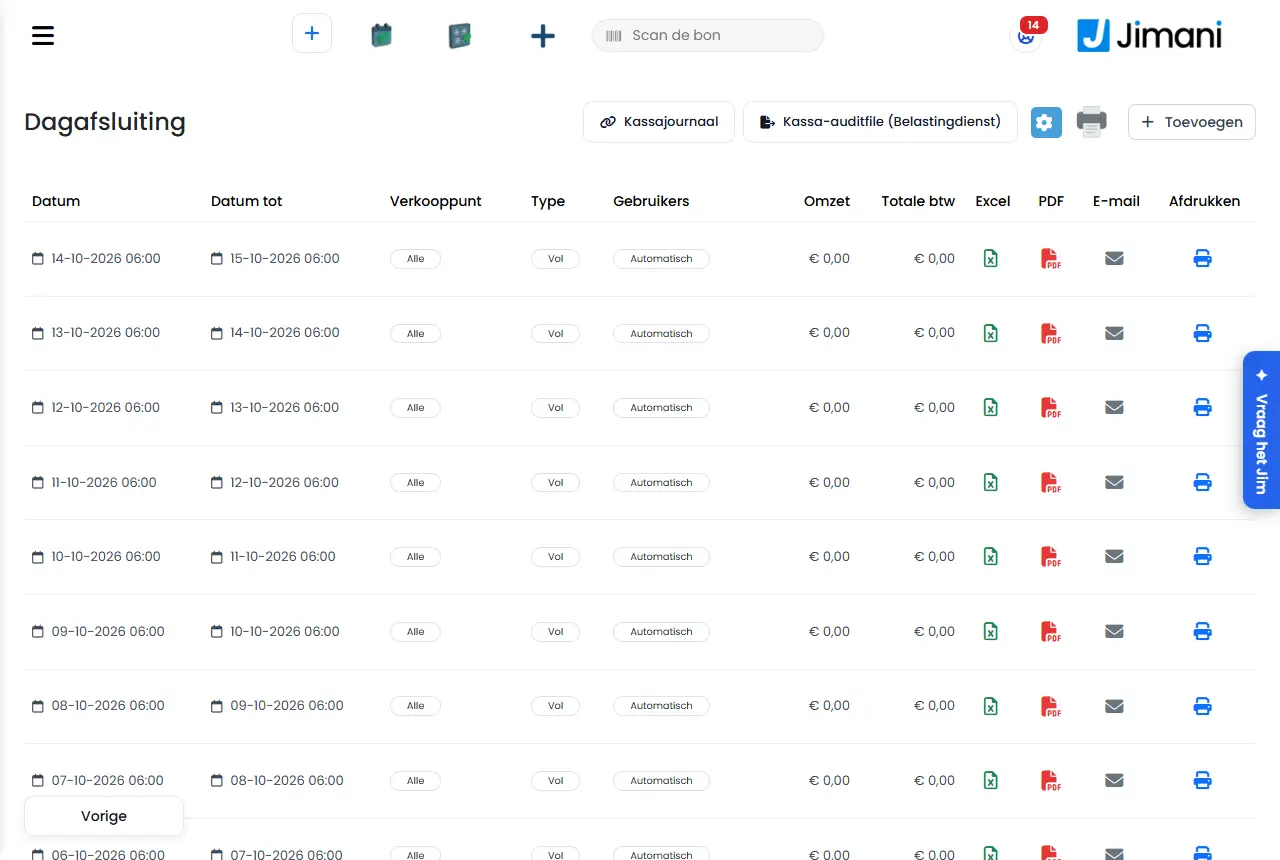
- Eksempel
-
En restaurant stenger dørene klokken 02:00. Eieren setter Tidspunkt for dagsavslutning til 04:00 og fyller ut sin egen adresse og regnskapsførerens. Hver morgen ligger oversikten i begge postkassene.
- Relatert
-
Hvordan fungerer dagsoppgjøret og opptellingen av kassen?, Hvordan lager jeg selv et dagsoppgjør, og hvordan laster jeg ned, sender eller skriver det ut?, Hvordan fungerer Dagsoppgjør i Jimani?
Søkeord: automatisk dagsoppgjør, sende dagsoppgjør på e-post, tidspunkt dagsoppgjør, z-rapport e-post, dagsoppgjør regnskapsfører, dagsoppgjør 06:00
Relaterte spørsmål - Kan dagsoppgjøret lages av seg selv?
- Hvordan får jeg dagsrapporten i postkassen min hver dag?
- Hvordan endrer jeg tidspunktet for dagsoppgjøret?
- Når er standard dagsoppgjør?
- Hvordan setter jeg kasseavslutningen på automatisk?
Hvordan lager jeg selv et dagsoppgjør, og hvordan laster jeg ned, sender eller skriver det ut?
- Svar
-
Gå til Innstillinger > Penger og tall > Dagsoppgjør, klikk på pluss-tegnet og velg Lagre. Jimani avslutter fra der forrige avslutning sluttet og fram til nå. I listen laster du deretter ned Excel eller PDF, sender den på e-post eller skriver den ut.
- Forklaring
-
- Steg 1. Åpne Dagsoppgjør og klikk på pluss-tegnet øverst til høyre. Vinduet heter Dagsoppgjør.
- Steg 2. La Dagsoppgjør for hele dagen stå på. Da ser du bare Dato fra. Slår du det av, kommer Dato til, Tid fra og Tid til i tillegg (i trinn av 15 minutter).
- Steg 3. Velg om nødvendig et Salgssted (Velg alle), en Type (Full, Finansiell eller Reservasjon) og en bruker under Brukere (Alle brukere). Klikk på Lagre.
- Hva Jimani bestemmer selv. En avslutning begynner alltid nøyaktig der den forrige sluttet, uten hull og uten overlapp, og slutter senest nå. Det du velger ved datoen kan derfor ikke endre det. Er det ingenting nytt å avslutte, skjer det ingenting. Dobbeltklikk gir ikke en ny avslutning.
- Tell kassen. Står Kassen telles på, åpnes skjermbildet Tell kassen med en gang etter lagring.
- Listen. Per avslutning ser du Dato, Dato til, Salgssted, Type, Brukere, Omsetning og Total MVA, med Totalt nederst.
- Excel og PDF. Klikk på Excel- eller pdf-ikonet i linjen. PDF-en heter Last ned PDF.
- E-post. Klikk på konvolutt-ikonet. Fyll ut en e-postadresse og klikk på send-ikonet. Du får E-posten er sendt, eller E-posten kunne ikke sendes. Under Last ned står også Last ned PDF.
- Skrive ut. Skriverikonet i linjen skriver ut avslutningen på kvitteringsskriveren eller på kassen der du jobber. Det finnes bare hvis det er en kvitteringsskriver eller en kasse som kan skrive den ut.
- På selve kassen. Jobber du i kasse-visningen, ser du bare Trykk; Excel, PDF og E-post finnes på datamaskinen.
- Skrive ut listen. Skriverikonet over listen skriver ut listen slik den står på skjermen som en oversikt. Se Hvordan skriver jeg ut en liste eller oversikt?.
- Eksempel
-
Klokken 23:30 vil du avslutte dagen. Du klikker på pluss-tegnet, lar Dagsoppgjør for hele dagen stå på og velger Lagre. Avslutningen går fra forrige avslutning til 23:30. Du klikker på pdf-ikonet og sender det til regnskapsføreren din.
- Relatert
-
Hvordan fungerer dagsoppgjøret og opptellingen av kassen?, Hvordan får jeg dagsoppgjøret laget og sendt på e-post automatisk?, Hvordan fungerer Dagsoppgjør i Jimani?
Søkeord: lage dagsoppgjør, laste ned z-rapport, dagsoppgjør pdf, dagsoppgjør excel, sende dagsoppgjør på e-post, skrive ut dagsoppgjør
Relaterte spørsmål - Hvordan avslutter jeg kassen manuelt på slutten av dagen?
- Hvordan laster jeg ned dagsoppgjøret mitt som Excel eller pdf?
- Hvordan skriver jeg ut dagsomsetningen?
- Kan jeg sende et dagsoppgjør på e-post til regnskapsføreren min?
Hvordan laster jeg ned kasse-auditfilen og kontrollerer kassejournalen?
- Svar
-
Gå som eier til Innstillinger > Penger og tall > Dagsoppgjør. Med knappen Kasse-auditfil (nederlandske skattemyndigheter) velger du en periode og laster ned filen. Med knappen Kassejournal kontrollerer du om kjeden av kvitteringer fortsatt er hel.
- Forklaring
-
- Hvem. Begge knappene ser du bare som eier av virksomheten. En ansatt eller leder ser dem ikke.
- Kasse-auditfil (nederlandske skattemyndigheter). Dette er filen du gir til Belastingdienst ved en kontroll: alle kvitteringer, krediteringer, øvelseskvitteringer og avslutninger fra kassen over en periode. Knappen finnes ikke i kasse-visningen, men på datamaskinen.
- Steg 1. Klikk på Kasse-auditfil (nederlandske skattemyndigheter). Velg den første dagen under Fra og den siste dagen under Til og med. Du kan gå en dag tilbake eller fram med minus- og pluss-tegnet. Som standard er forrige kalenderår fylt ut, for det ber Belastingdienst som regel om.
- Steg 2. Klikk på nedlastingsknappen. Filen havner i nedlastingene dine.
- Periode. Kalenderdager etter klokken til virksomheten din; sluttdatoen teller med. Høyst ett år per fil.
- Mva-nummer. Mangler mva-nummeret til virksomheten din, ser du meldingen Mva-nummeret til virksomheten mangler. Fyll det ut under firmaopplysningene; Belastingdienst forventer det i auditfilen.
- Kassejournal. Klikk på Kassejournal. Hver avsluttede kvittering, oppgjør og kassehendelse er festet til den forrige med en hash. Endres noe i ettertid, eller forsvinner en kvittering, brytes kjeden på det stedet. Du ser Kjedens status: Kjeden er intakt, eller Brudd ved kvittering eller Brudd ved ledd med stedet. Jimani går gjennom kjeden hver natt. Med Sjekk nå gjør du det med en gang, fra begynnelsen.
- Opplysninger om kjeden. Du ser blant annet Ledd i kjeden, Sist kontrollert, Starthash, Siste hash, Ikke i kjeden ennå og Endrede bonglinjer.
- Nummerering per kasse. Hver kasse nummererer kvitteringene sine uten avbrudd, ved siden av kvitteringsnummeret. Du ser nummereringen per kasse, og Hull hvis det mangler numre. Uten problemer står det Ingen hull.
- Ikke kontrollert ennå. Slik står statusen før første kontroll. Står det Hash-kjeden er ikke slått på for dette miljøet ennå, er kjeden ikke aktivert der ennå.
- Eksempel
-
Belastingdienst ber om kassedataene for 2026. Under Kasse-auditfil (nederlandske skattemyndigheter) fyller du ut Fra 01-01-2026 og Til og med 31-12-2026 og klikker på nedlasting. Først ser du med Kassejournal om det står Kjeden er intakt.
- Relatert
-
Oppfyller Jimani-kassen kravene fra Belastingdienst?, Hvordan fungerer dagsoppgjøret og opptellingen av kassen?, Hvordan fungerer Dagsoppgjør i Jimani?
Søkeord: kasse auditfil, xaa, kassejournal, hash-kjede, belastingdienst kontroll kasse, kjeden er intakt, hull i kvitteringer
Relaterte spørsmål - Hvordan laster jeg ned auditfilen til Belastingdienst?
- Hvordan kontrollerer jeg at kassedataene mine stemmer og ikke er endret?
- Hva må jeg gjøre hvis Belastingdienst ber om kassedataene mine?
- Hva er en kassejournal?
Kan jeg la kunder kjøpe polletter eller konsumbonger?
- Svar
-
Ja, med utvidelsen Betal med polletter (gratis). Slå den på under Innstillinger > Utvidelser. Deretter setter du opp pollett under Innstillinger > Penger og tall > Betal med polletter: et navn, prisen per pollett og hvor mange polletter en vare koster. En virksomhet har én pollett.
- Forklaring
-
- Steg 1. Slå på Betal med polletter under Utvidelser. Deretter står Polletter under Penger og tall.
- Steg 2. Åpne Polletter. Så snart utvidelsen er slått på, oppretter Jimani selv én pollett med navnet Pollett. Klikk på flisen til polletten din. Vinduet heter Endre pollett og har 3 steg, eller 4 hvis ikke alt koster like mye.
- Steg 3, Hva det er. Fyll ut Navn og eventuelt EAN eller SKU.
- Steg 4, Spørsmål. Svar på tre spørsmål med Ja eller Nei: Selger du også halve polletter? (antallet går da i trinn på en halv), Får en kunde rabatt ved kjøp av flere samtidig? (da kan du legge til en trappepris ved prisen) og Koster alt like mange polletter? Ved Ja fyller du ut Hvor mange polletter koster en vare?; det gjelder for alt du selger. Ved Nei kommer det et steg til for prisen per produkt.
- Steg 5, Pris. Fyll ut Pris per pollett og velg under Hvilken mva gjelder for en pollett? en mva-gruppe. Under Mye valgte antall setter du opptil fem antall; de kommer også på kassen. Under Trappepris legger du til linjer: fra et visst antall stykker koster en pollett mindre.
- Steg 6, Pris per produkt. Bare ved Nei på Koster alt like mange polletter?. Fyll ut per produkt hvor mange polletter det koster. La du et produkt stå tomt, kjøper du det ikke med polletter. Med Hent liste og Les inn liste jobber du med en Excel-fil.
- Lagre. På det siste steget velger du Lagre.
- Valutainnstillinger. Står Import og eksport på, står Valutainnstillinger over flisen med Velg en fil for å lese inn en Excel og en knapp for å eksportere.
- Eksempel
-
En lekeplass selger polletten Lekepollett for 1,00 €, med de mye valgte antallene 5, 10 og 25. Hver attraksjonsvare koster 2 polletter (Koster alt like mange polletter? står på Ja).
- Relatert
-
Hvilke funksjoner koster penger?, Hvordan fungerer Polletter i Jimani?
Søkeord: polletter, konsumpolletter, tokens, konsumbonger, betale med polletter, lekepolletter, klippekort
Relaterte spørsmål - Kan jeg selge konsumpolletter på et arrangement?
- Hvordan lar jeg kunder betale med polletter?
- Kan jeg ha mer enn én type pollett?
- Hva koster det å betale med polletter?
Hvordan oppretter jeg et produkt eller endrer et produkt?
- Svar
-
Gå til Kasse og produkter, klikk på den blå plussknappen og velg Produkter. Fyll inn navn, pris, mva-gruppe og eventuelt EAN-kode og et bilde på den første siden, velg kategorien og klikk på Lagre. Et eksisterende produkt endrer du ved å klikke på det i fanen Produkter.
- Forklaring
-
- Trinn 1. Åpne Kasse og produkter i venstremenyen og klikk på den blå plussknappen øverst til høyre (Legg til). I vinduet Hva vil du legge til velger du Produkter.
- Trinn 2. Fyll inn Navn (maks. 50 tegn) og eventuelt en Beskrivelse under Grunnopplysninger. Har du flere språk, gjør du det per språk.
- Trinn 3. Fyll inn Pris under Pris og strekkode, inkludert mva, og velg Mva-gruppe. EAN-koden trengs hvis du jobber med en skanner.
- Trinn 4. Legg eventuelt til et bilde under Bilde. Et produkt har et bilde.
- Trinn 5. Klikk på Neste og velg Kategoriene produktet skal stå i. Det kan være flere.
- Trinn 6. På siden Deler av dette produktet slår du med Ja eller Nei på det du vil fylle inn videre: alternativer, ekstra informasjon, tillegg, varianter, relaterte produkter, etiketter og allergener. Det du lar stå på Nei, hoppes over.
- Trinn 7. Klikk på Neste til siste side og velg Lagre.
- Endre. Klikk på produktet i fanen Produkter. For en rask endring av navn, mva-gruppe eller pris bruker du blyanten (Redigering) over listen og endrer det i selve listen; ikke glem lagre-ikonet.
- Slå av midlertidig. Klikk på de tre prikkene bak produktet (Handlinger) og velg Deaktiver. Med Aktiver setter du det tilbake. Lag en kopi og Flytt til papirkurven ligger i samme meny.
- Lager. Det ordner du ikke i dette vinduet, men på fanen Lager.
- Eksempel
-
Du oppretter Cappuccino for 3,20 € i mva-gruppen Lav sats og legger den i kategorien Varme drikker. På siden Deler av dette produktet lar du alt stå på Nei: produktet havner i handlekurven med ett trykk.
- Relatert
-
Hva kan du stille inn for et produkt?, Hvordan fungerer skjermen Kasse og produkter?, Hvordan importerer eller eksporterer jeg produktene mine med Excel?
Søkeord: legge til produkt, opprette produkt kasse, endre produkt, endre pris, slå av produkt, legge til artikkel, menykort
Relaterte spørsmål - Hvordan legger jeg til en ny artikkel i kassen?
- Hvordan endrer jeg prisen på et produkt?
- Hvor fyller jeg inn mva og strekkode for et produkt?
- Hvordan legger jeg et bilde på et produkt?
Hvordan oppretter jeg kategorier og deler inn produktene mine?
- Svar
-
Gå til Kasse og produkter > Kategorier, klikk på den blå plussknappen og velg Kategorier. Gi kategorien et navn, en beskrivelse og et bilde, og velg på den andre siden hvilke produkter som hører til. Et produkt kan stå i mer enn én kategori.
- Forklaring
-
- Trinn 1. Åpne fanen Kategorier i Kasse og produkter, eller velg plussknappen og deretter Kategorier.
- Trinn 2. Fyll inn Navn (maks. 50 tegn). Navnet vises på kassen og under reservasjon.
- Trinn 3. Legg til et Bilde, slik at du kjenner igjen kategorien på kassen.
- Trinn 4. Klikk på Neste og velg Produktene som skal ligge under kategorien. Med krysset tar du et produkt bort igjen.
- Trinn 5. Klikk på Lagre.
- Etterpå. På en eksisterende kategori kan du legge til eller fjerne produkter på samme side, eller på selve produktet under Kategorier.
- Mange om gangen. Med Velg Excel-fil og Eksporter kategorier leser du inn kategorier eller laster dem ned (hvis Import og eksport er slått på).
- Mellomnivå. Vil du ha et nivå til under en kategori, som Telefon › Samsung, se Hva er underkategorier, og hvordan oppretter jeg dem?.
- Eksempel
-
Du oppretter kategorien Drikker med et bilde av et glass, legger Cola, Kaffe og Te under den, og legger Kaffe også i kategorien Varme drikker.
- Relatert
-
Hva kan du stille inn for en kategori?, Hvordan oppretter jeg et produkt eller endrer et produkt?
Søkeord: opprette kategori, kategorier kasse, dele inn produkter, dele inn menyen, produktgruppe, kategoribilde
Relaterte spørsmål - Hvordan deler jeg produktene mine inn i grupper, som drikke og mat?
- Kan et produkt stå i to kategorier?
- Hvordan oppretter jeg en ny rubrikk på kassen?
- Hvordan legger jeg et bilde på en kategori?
Hva er underkategorier, og hvordan oppretter jeg dem?
- Svar
-
En underkategori er et mellomnivå under en kategori, som Telefon › Samsung og Telefon › iPhone. På kassen ser du etter en hovedkategori først underkategoriene som fliser. Funksjonen Underkategorier koster 5 € per måned (ekskl. mva).
- Forklaring
-
- Trinn 1. Slå på funksjonen Underkategorier under Innstillinger > Utvidelser. Deretter ligger fanen Underkategorier under Kasse og produkter.
- Trinn 2. Opprett hovedkategoriene dine først. Finnes det ingen kategori ennå, sier vinduet: Opprett en kategori først.
- Trinn 3. Klikk på Opprett på fanen Underkategorier og gi underkategorien et Navn. Bruk ikke tegnene › og > i navnet.
- Trinn 4. Kryss av under Hovedkategorier for hvor underkategorien hører hjemme. Hører Samsung både under Telefon og Deksler som hovedkategori, kryss av for begge: du oppretter underkategorien én gang.
- Trinn 5. Velg for hver avkrysset hovedkategori produktene som havner i underkategorien, og klikk på Lagre.
- Nummer. Hver kombinasjon, som Telefon › Samsung, får sitt eget nummer. I en importfil kan du bruke kombinasjonen med navn (Hoved › Under).
- Slette. Jimani spør Slette underkategorien? og sier at produktene blir værende i hovedkategorien.
- Eksempel
-
En telefonbutikk har kategorien Telefon med underkategoriene Samsung og iPhone. På kassen trykker medarbeideren på Telefon, ser flisene Samsung og iPhone og velger deretter enheten.
- Relatert
-
Hva kan du stille inn for underkategorier?, Hvordan oppretter jeg kategorier og deler inn produktene mine?
Søkeord: underkategori, underkategorier, mellomnivå kategori, telefon samsung, kategori under kategori, hovedkategori
Relaterte spørsmål - Hvordan oppretter jeg en kategori under en kategori?
- Kan jeg bruke hovedgrupper og undergrupper?
- Hva koster underkategorier?
Hvordan importerer eller eksporterer jeg produktene mine med Excel?
- Svar
-
Lag først en eksport: klikk på Eksporter produkter på fanen Produkter. Rediger Excel-filen, velg den med Velg en fil og klikk på importikonet ved siden av. Jimani gjenkjenner eksisterende produkter på EAN-koden, og hvis den er tom, på navnet. Import og eksport er gratis.
- Forklaring
-
- Trinn 1. Åpne Kasse og produkter > Produkter. Ser du ikke blokken Velg Excel-fil, slå på funksjonen Import og eksport under Innstillinger.
- Trinn 2. Klikk på Eksporter produkter. Du får en Excel-fil med alle produktene dine.
- Trinn 3. Rediger filen eller legg til linjer. Det som minst trengs er navn, pris og mva-gruppe (idProductGroup); resten kan mangle.
- Trinn 4. Velg filen under Velg en fil og klikk på importikonet. Etterpå sier Jimani hvor mange linjer som gikk bra og hvilke som ikke gjorde det.
- Gjenkjenning. Står EAN-koden på en linje allerede på et produkt, oppdateres det produktet. Er EAN-koden tom, søker Jimani på navnet. Ellers opprettes et nytt produkt.
- Tomme celler. En tom celle endrer ingenting: det som stod der, blir stående. Sletting gjør du i skjermbildet.
- Bilde. Et produkt har et bilde. Står det i filen en lenke til et bilde, blir det produktets bilde hvis produktet ikke har noe ennå; mislykkes hentingen, blir det gamle bildet stående.
- Kategorier. En linje kan nevne kategorier; en tom celle tar ikke produktet ut av kategoriene sine.
- Enhet. Under Pris per enhet setter "stuk" produktet tilbake til per stykk. En ukjent enhet avvises.
- Tillegg og relaterte produkter. Disse står ikke i produktfilen, men i en egen fil, under Koblinger per produkt på fanen Tillegg.
- Systemprodukter. Produkter som Jimani selv administrerer (som Transaksjonskostnader) oppdateres ikke av importen.
- Også andre lister. Kategorier, tillegg, produktvarianter, etiketter og tagger, bord, rabatter og lageret har de samme knappene på sin egen fane.
- Eksempel
-
Du eksporterer 120 produkter, øker alle prisene med 5 % i Excel og importerer filen igjen. Produktene gjenkjennes på EAN-koden og får den nye prisen; resten forblir som det var.
- Relatert
-
Hvordan oppretter jeg et produkt eller endrer et produkt?, Hvordan fungerer skjermen Kasse og produkter?
Søkeord: importere produkter, eksportere produkter, excel produkter, endre priser excel, masseendring produkter, import kasse
Relaterte spørsmål - Hvordan legger jeg inn hele sortimentet mitt i Jimani på én gang med en Excel-fil?
- Kan jeg eksportere alle produktene mine til Excel?
- Hvordan endrer jeg mange priser samtidig?
- Hvordan gjenkjenner Jimani eksisterende produkter ved import?
Hvordan oppretter jeg produktvarianter, som størrelser eller farger?
- Svar
-
Opprett en variantgruppe med alternativene på fanen Produktvarianter, for eksempel Størrelse med S, M og L. Velg deretter gruppen på produktet på siden Vise produktvarianter? og fyll inn EAN-kode og Pris for hvert alternativ. Produktvarianter er gratis.
- Forklaring
-
- Trinn 1. Sørg for at funksjonen Produktvarianter er slått på. Deretter ligger fanen Produktvarianter under Kasse og produkter.
- Trinn 2. Klikk på den blå plussknappen og velg Produktvarianter (eller bruk selve fanen). Gi gruppen et Navn på maks. 15 tegn, for eksempel Størrelse.
- Trinn 3. Velg under Antall alternativer hvor mange alternativer gruppen har (opptil 50) og gi hvert alternativ et navn.
- Trinn 4. Velg under Har alle alternativene samme pris? Ja hvis alt koster det samme. Velg Nei hvis for eksempel en stor størrelse er dyrere; da fyller du inn en pris for hvert alternativ.
- Trinn 5. Velg under Har alle produktene sin egen EAN-kode? Ja hvis hvert alternativ har sin egen strekkode.
- Trinn 6. Åpne produktet, sett Vise produktvarianter? til Ja og velg gruppen din under Velge produktvariant?. Du får en tabell med Størrelse/navn, EAN-kode, Pris og Aktiv. Slå av et alternativ under Aktiv for å ta det bort midlertidig.
- På kassen og i nettbutikken. Gjesten eller medarbeideren velger varianten. Grunnprisen og EAN-koden administreres per variantalternativ.
- Mange om gangen. Med Velg Excel-fil og Eksport på fanen Produktvarianter leser du inn grupper eller laster dem ned.
- Eksempel
-
En T-skjorte får gruppen Størrelse med S, M, L og XL, med en egen EAN-kode per størrelse. Ved utskrift av etiketter får hver størrelse en egen linje med egen kode og pris.
- Relatert
-
Hva kan du stille inn for produktvarianter?, Hvordan skriver jeg ut etiketter med pris og strekkode?
Søkeord: produktvarianter, størrelser, farger, opprette varianter, variantpris, variant ean, velge størrelse
Relaterte spørsmål - Hvordan selger jeg det samme produktet i ulike størrelser?
- Hvordan legger jeg farger eller størrelser på en artikkel?
- Kan jeg stille inn egen pris og strekkode per størrelse?
- Hva koster produktvarianter?
Hvordan legger jeg til alternativer eller tillegg på et produkt?
- Svar
-
Opprett først tilleggene på fanen Tillegg, og sett deretter Legg til produktalternativer til Ja i produktvinduet. Du kan henge opptil tre rader med tillegg på et produkt, hver med sin egen tittel og med valgene Obligatorisk valg og Flere valg mulig. Tillegg er gratis.
- Forklaring
-
- Trinn 1. Sørg for at funksjonen Tillegg er slått på. Deretter ligger fanen Tillegg under Kasse og produkter.
- Trinn 2. Klikk på den blå plussknappen og velg Tillegg. Gi tillegget et Navn, en Pris (det kan også være gratis) og en Mva-gruppe, og klikk på Lagre.
- Trinn 3. Åpne produktet og gå til siden Deler av dette produktet. Sett Vil du legge til alternativer på dette produktet? til Ja og Legg til produktalternativer til Ja.
- Trinn 4. Velg på siden Tillegg tilleggene for rad 1. Vil du ha en andre eller tredje valgrad, for eksempel saus og topping hver for seg, velger du dem på de neste sidene. Når du oppretter et produkt, heter de Alternativ 1, Alternativ 2 og Alternativ 3.
- Trinn 5. Gi eventuelt hver rad en egen tittel, for eksempel Velg saus.
- Trinn 6. Still inn under Valgregler om gjesten må velge fra raden (Obligatorisk valg) og om hun eller han kan krysse av for mer enn ett (Flere valg mulig). Det gjelder bare for den raden.
- Trinn 7. Klikk på Lagre.
- Utsolgt. Setter du et tillegg til Utsolgt, vises det ikke lenger for kunden.
- Mange om gangen. Under Koblinger per produkt på fanen Tillegg importerer og eksporterer du hvilket tillegg som hører til hvilket produkt.
- På kassen. Hvordan medarbeideren velger tilleggene, står under Hvordan velger jeg tillegg eller alternativer til et produkt på kassen?.
- Eksempel
-
På en porsjon pommes frites henger du i rad 1 sausen (Majones, Ketchup, Satésaus; Flere valg mulig på Nei) og i rad 2 toppingene (Løk, Ost; Flere valg mulig på Ja). Gjesten ser to valg.
- Relatert
-
Hva kan du stille inn for tillegg?, Hvordan selger jeg en meny eller en pakke til fast pris (produktsett)?
Søkeord: tillegg, ekstra topping, ekstra på produkt, velge saus, alternativer på produkt, obligatorisk valg
Relaterte spørsmål - Hvordan lar jeg kunden velge ekstra alternativer på et produkt, som saus eller topping?
- Hvordan lager jeg et obligatorisk valg på en rett?
- Hvor mange tillegg kan jeg henge på et produkt?
- Hva koster tillegg?
Hvordan selger jeg en meny eller en pakke til fast pris (produktsett)?
- Svar
-
Velg Kasse og produkter, klikk på den blå plussknappen og velg Produktsett. Gi settet et navn og en total settpris, velg antall lag (2 til 5) og velg for hvert lag produktene gjesten kan velge blant. Gjesten betaler alltid settprisen, uansett hva hun eller han velger. Produktsett er gratis.
- Forklaring
-
- Trinn 1. Sørg for at funksjonen Produktsett er slått på. Deretter ligger flisen Produktsett i vinduet Hva vil du legge til.
- Trinn 2. Fyll inn Navn (for eksempel Barnemeny) og eventuelt en EAN-kode og et Bilde under Grunnopplysninger.
- Trinn 3. Velg Antall lag under Lag og pris. Et lag er et valg gjesten tar: en rundstykke, en porsjon pommes frites og en drikke er tre lag. Fyll inn Total settpris.
- Trinn 4. Velg kategoriene settet skal stå i på kassen. Uten kategori står settet ingen steder på kassen.
- Trinn 5. Velg minst ett produkt for hvert lag. Du kan bare velge aktive produkter og ingen andre sett.
- Trinn 6. Klikk på Lagre. I listen over produkter har settet en blå etikett Produktsett.
- Mva. Du velger ingen mva-gruppe for et sett: et rundstykke og en øl hører under ulike satser. Settprisen fordeles over lagene, slik at hver artikkel beholder sin egen sats i dagsavslutningen.
- På kvitteringen. På kvitteringen står navnet på settet og det gjesten har valgt.
- Endre. Åpne settet i fanen Produkter. Et produkt som allerede er i et sett, kan ikke selv bli et sett.
- Eksempel
-
Barnemenyen koster 8,50 € og har tre lag: en hovedrett (Frikandel, Kyllingnuggets), en tilbehørsrett (Pommes frites, Ris) og en drikke (Saft, Melk). Uansett hva barnet velger, betaler gjesten 8,50 €.
- Relatert
-
Hva kan du stille inn for et produktsett?, Hvordan legger jeg til alternativer eller tillegg på et produkt?
Søkeord: produktsett, selge meny, barnemeny, kombitilbud, pakke fast pris, lag sett, kombo
Relaterte spørsmål - Hvordan selger jeg en meny til fast pris?
- Kan jeg lage et kombitilbud der gjesten velger selv?
- Hvordan lager jeg en lunsjmeny med forrett, hovedrett og dessert?
- Hvor mange lag kan et produktsett ha?
Hvordan foreslår jeg andre produkter til et produkt (relaterte produkter)?
- Svar
-
Åpne produktet du vil foreslå noe til, sett Se relaterte produkter til Ja og velg på neste side produktene du tilbyr sammen med det. På de foreslåtte produktene kan du sette en egen lavere pris i feltet Relatert produktpris. Funksjonen Relaterte produkter er gratis.
- Forklaring
-
- Trinn 1. Sørg for at funksjonen Relaterte produkter er slått på.
- Trinn 2. Åpne produktet du vil foreslå noe til, for eksempel hamburgeren. Sett på siden Deler av dette produktet Vil du legge til alternativer på dette produktet? og Se relaterte produkter til Ja.
- Trinn 3. Velg på neste side produktene du foreslår, for eksempel brus. Valgte produkter ser du i blokken Valgte produkter; med krysset tar du bort et.
- Trinn 4. Velg under Hvordan gjesten velger: Utvalg av relaterte produkter og Flere valg mulig. Slik bestemmer du om gjesten kan velge ett eller flere.
- Trinn 5. Vil du tilby det foreslåtte produktet billigere, åpner du det produktet og fyller inn Relatert produktpris. Den prisen gjelder når produktet velges som forslag. På skjermbildet står det: Når du legger til dette produktet som relatert produkt på et annet produkt, kan du eventuelt tilby en rabatt.
- Trinn 6. Klikk på Lagre.
- Mange om gangen. Under Koblinger per produkt på fanen Tillegg importerer og eksporterer du hvilke relaterte produkter som hører til hvilket produkt.
- Eksempel
-
På hamburgeren (9,50 €) foreslår du en brus. Brusen koster normalt 2,50 €, men som forslag til hamburgeren er Relatert produktpris 1,50 €.
- Relatert
-
Hvordan legger jeg til alternativer eller tillegg på et produkt?, Hva kan du stille inn for et produkt?
Søkeord: relaterte produkter, foreslå produkt, upsell kasse, brus til hamburger, sette sammen meny, passende produkt
Relaterte spørsmål - Hvordan får jeg foreslått en drikke til en hovedrett?
- Kan jeg gi en gunstig pris på et ekstra produkt jeg tilbyr?
- Hvordan legger jeg inn upsell eller forslag på et produkt?
- Hva koster funksjonen relaterte produkter?
Hvordan selger jeg per meter, kilo eller liter?
- Svar
-
Slå på funksjonen Pris per enhet og velg under Innstillinger > Kasse og produkter > Pris per enhet enheten per produkt: stykk, meter, centimeter, gram, hekto, kilo eller liter. Prisen på produktet er da prisen per enhet, og kassen ber om en mengde. Pris per enhet er gratis.
- Forklaring
-
- Trinn 1. Slå på Pris per enhet under Innstillinger. Deretter ligger linjen Pris per enhet under Kasse og produkter.
- Trinn 2. Åpne Pris per enhet. Du ser alle produktene dine med Kategori, Enhet og Pris per enhet. Søk eller filtrer på kategori eller enhet.
- Trinn 3. Velg Enhet på produktet, for eksempel meter. Bak prisen vises «/ m».
- Trinn 4. Skriv inn prisen per enhet, for eksempel 12,00 € for en meter stoff. Hver endring lagres med en gang. Prisen ligger mellom 0 og 99.999,99.
- På kassen. Produktet ber om en mengde, for eksempel Hvor mange meter? Du kan skrive inn 2,5 (opptil tre desimaler). På kvitteringen står 2,5 m × 12,00 € og beløpet på linjen.
- Lager. Lageret går ned med den virkelige mengden.
- I nettbutikken. Gjesten bestiller en mengde med desimaler.
- Tilbake til per stykk. Velg stykk på produktet igjen.
- Slå av. Slår du funksjonen av, oppfører produkter med en enhet seg som stykk; den valgte enheten blir lagret.
- Importere. I en importfil setter "stuk" produktet tilbake til per stykk; en ukjent enhet avvises.
- Eksempel
-
En stoffbutikk selger stoff for 12,00 € per meter. En kunde kjøper 2,5 meter: beløpet er 30,00 € og lageret går ned 2,5 meter.
- Relatert
-
Hva kan du stille inn for pris per enhet?, Hvordan fører jeg lagerbeholdningen til produktene mine?
Søkeord: pris per enhet, selge per meter, pris per kilo, per liter, mengde desimaler, stoff per meter, vekt
Relaterte spørsmål - Hvordan selger jeg stoff per meter?
- Kan jeg gjøre opp produkter per kilo eller per gram?
- Hvordan får jeg kassen til å be om en mengde?
- Hvilke enheter kan jeg velge, som liter eller hekto?
Hvordan får jeg kassen til å stille faste spørsmål med faste svar (produktnotater)?
- Svar
-
Opprett et spørsmål med svar på fanen Notater og velg produktene spørsmålet hører til. På kassen står det på disse produktene knappen Notater i stedet for Kommentarer: medarbeideren trykker på svaret i stedet for å skrive. Funksjonen Produktnotater er gratis.
- Forklaring
-
- Trinn 1. Slå på funksjonen Produktnotater. Deretter ligger fanen Notater under Kasse og produkter.
- Trinn 2. Klikk på Opprett. Skriv spørsmålet under Spørsmål, for eksempel Enhetens tilstand (maks. 100 tegn).
- Trinn 3. Skriv ett svar per linje under Svar, for eksempel Ny, Brukt og Defekt. Hvert svar blir en knapp på kassen. Du trenger minst to svar.
- Trinn 4. Velg under Produkter produktene spørsmålet skal stå klart på, eller legg til en hel kategori med Legg til alle produkter i en kategori.
- Trinn 5. Klikk på Lagre.
- På kassen. Medarbeideren trykker på svaret og skriver eventuelt en kommentar. Det havner på kvitteringen og kjøkkenbongen som en kommentar.
- Slette. Jimani spør Slette spørsmålet? og viser spørsmålet.
- Mange om gangen. Notater kan du også importere.
- Eksempel
-
En telefonbutikk oppretter spørsmålet Enhetens tilstand med svarene Ny, Brukt og Defekt og henger det på alle produktene i kategorien Telefon. Når medarbeideren slår inn varen, trykker hun på Brukt, og det står på kvitteringen.
- Relatert
-
Hva kan du stille inn for notater?, Hva er underkategorier, og hvordan oppretter jeg dem?
Søkeord: produktnotater, notater kasse, fast spørsmål, enhetens tilstand, erstatte kommentar, svarknapp
Relaterte spørsmål - Hvordan lar jeg medarbeiderne velge blant faste svar, som steketid på en biff?
- Hva er forskjellen mellom Notater og Kommentarer på kassen?
- Hvordan stiller jeg inn et fast spørsmål på et produkt?
- Hva koster funksjonen Produktnotater?
Hvordan gir jeg et produkt en etikett eller tag?
- Svar
-
Opprett først etiketten eller taggen på fanen Etiketter og tagger, og velg den deretter i produktvinduet. Et produkt kan ha én etikett (øverst til venstre ved bildet) og tre tagger (nederst til venstre). Etiketter og tagger vises bare når funksjonen Nettbutikk er slått på.
- Forklaring
-
- Trinn 1. Åpne Kasse og produkter > Etiketter og tagger, klikk på den blå plussknappen og velg Etiketter og tagger.
- Trinn 2. Velg under Type om det er en Etikett eller en Tag, og fyll inn Forklaring, for eksempel Ny eller Vegetarisk. Det er teksten gjesten ser.
- Trinn 3. Velg Bakgrunnsfarge og Tekstfarge.
- Trinn 4. Svar Ja eller Nei på Synlig i kiosken? og Vis i widget for hvor merket skal synes, og sett Aktiv til Ja. Klikk på Lagre.
- Trinn 5. Åpne produktet, sett på siden Deler av dette produktet Utstillingsetiketter og tagger til Ja og velg Etikett og Tag 1, Tag 2 og Tag 3.
- Opprette med en gang. Finnes ikke etiketten eller taggen ennå, oppretter du den på den siden med Lag en ny etikett eller Opprettelse av tagger.
- Mange om gangen. Med Eksporter etiketter og tagger og Per produkt leser du dem inn eller laster dem ned.
- Tilpasse synligheten. I oversikten ser du per merke Synlig i nettbutikken og Synlig i kiosken.
- Eksempel
-
Du oppretter etiketten Ny (grønn med hvit tekst, synlig i widgeten) og gir tre produkter den etiketten. På flisen til disse produktene står det øverst til venstre Ny.
- Relatert
-
Hva kan du stille inn for etiketter og tagger?, Hva kan du stille inn for et produkt?
Søkeord: etikett produkt, tag produkt, ny etikett, vegetarisk etikett, merke på bilde, farge etikett
Relaterte spørsmål - Hvordan setter jeg en etikett som Ny eller Tilbud på et produkt?
- Hvor mange tagger kan jeg henge på et produkt?
- Hvorfor ser jeg ingen etiketter på produktene mine?
- Hvor oppretter jeg etiketter og tagger?
Hvordan fører jeg lagerbeholdningen til produktene mine?
- Svar
-
Slå på funksjonen Lager og åpne Kasse og produkter > Lager. Slå der på bryteren Lager på produktene du vil følge, og fyll inn Tilgjengelig lager. Ved hvert salg går antallet ned, og er det oppbrukt, settes produktet automatisk til utsolgt. Lager og Leverandører er gratis.
- Forklaring
-
- Trinn 1. Slå på Lager under Innstillinger > Utvidelser. Deretter ligger fanen Lager under Kasse og produkter.
- Trinn 2. Åpne Lager. Over listen står totalene: Total lagerverdi (stk. x innkjøpspris ekskl. mva), Gjennomsnittlig margin, Total salgsverdi og Stk. på lager.
- Trinn 3. Slå i kolonnen Lager på bryteren for hvert produkt du følger. Med bryteren øverst i kolonnen gjør du det for alle produktene i listen; Jimani spør først om du vil slå på Før lagerbeholdning for antallet produkter som står i listen. Det lagres med en gang.
- Trinn 4. Klikk på blyanten (Redigering), skriv antallet under Tilgjengelig lager, juster eventuelt Innkjøpspris ekskl. mva, Prisen og under Innkjøp Minimumsbestand, og klikk på Lagre. Jimani bokfører differansen.
- Automatisk utsolgt. Under Aktiv bestand settes produktet automatisk til utsolgt når lageret er oppbrukt. Det kan da ikke lenger bestilles og vises ikke lenger for kunden.
- Slå av midlertidig. Slå på bryteren Utsolgt for å sperre et produkt med en gang, eller velg Deaktiver på produktet i menyen Handlinger.
- Under minimum. Velg under Filter valget Under minimumsbestand for å se hva du må bestille mer av. Minimumsbestanden står i kolonnen Minimumsbestand så snart du har Innkjøp.
- Produkter uten lager. Kryss av for Vis "Inventar inaktiv" for å se produkter du ikke fører lager for ennå.
- Mange om gangen. I listen Produkter setter tannhjulet Aktiv bestand og Minimumsbestand for flere produkter samtidig. Med Eksporter lagerbeholdning laster du ned lageret (antall og innkjøpspris) eller Lagerinnstillinger (minimum og leverandør); en import gjør det motsatte.
- Vekt og lengde. Under Pris per enhet går lageret ned med den virkelige mengden, også med desimaler.
- Eksempel
-
Du fører 24 flasker vin med et minimum på 6. Etter hvert salg går antallet ned. Ved 6 dukker flasken opp i filteret Under minimumsbestand; ved 0 står den som utsolgt.
- Relatert
-
Hva kan du stille inn for lager?, Hvordan bestiller jeg hos leverandøren min og bokfører leveransen?, Hvordan endrer jeg flere produkter samtidig?
Søkeord: føre lager, lager kasse, minimumsbestand, sette utsolgt, lagerverdi, slå av produkt midlertidig, automatisk lager
Relaterte spørsmål - Hvordan holder jeg oversikt over hvor mye jeg har igjen på lager?
- Settes et produkt automatisk til utsolgt når det er oppbrukt?
- Hvordan legger jeg inn startbeholdningen?
- Hva koster lagerstyring?
Hvordan registrerer jeg leverandørene mine og kobler produkter til en leverandør?
- Svar
-
Slå på funksjonen Leverandører, åpne Kasse og produkter > Leverandører og klikk på den blå plussknappen. Fyll inn opplysningene om leverandøren og koble deretter Leverandør per produkt, i produktvinduet eller for mange produkter samtidig. Leverandører er gratis og fungerer bare sammen med Lager.
- Forklaring
-
- Trinn 1. Sørg for at Lager og Leverandører er slått på. Slår du på Innkjøp, slås Leverandører automatisk på.
- Trinn 2. Åpne fanen Leverandører og klikk på plussknappen. Vinduet Legg til leverandør har tre sider.
- Trinn 3. Fyll inn på første side bedriftens navn, mva-nummeret og organisasjonsnummeret, Fornavn og Etternavn til kontaktpersonen din, Telefon, E-post og Fakturerings-e-post.
- Trinn 4. Fyll inn på andre side Nettside og adressen: Adresse, Tillegg, Postnummer, By, Provins, Land og Språk.
- Trinn 5. Legg på tredje side eventuelt til et bilde og klikk på Lagre.
- Koble. Åpne et produkt og velg leverandøren under Leverandør. For mange produkter samtidig: kryss dem av i listen Produkter, klikk på tannhjulet og velg Leverandør. Eller velg leverandøren i kolonnen Leverandør på fanen Lager.
- Med Innkjøp. Hos en leverandør står da også Priser på innkjøpsordren (Ja eller Nei), og E-postadressen brukes til å sende bestillingen.
- Slette. Klikk på leverandøren og velg Slett.
- Eksempel
-
Du registrerer Groothandel Jansen med e-postadressen og kobler de 40 produktene du kjøper inn der. Under Innkjøp lager Jimani en bestilling per leverandør.
- Relatert
-
Hva kan du stille inn for leverandører?, Hvordan bestiller jeg hos leverandøren min og bokfører leveransen?
Søkeord: legge til leverandør, administrere leverandører, grossist, produkt leverandør, innkjøpsadresse, koble leverandør
Relaterte spørsmål - Hvordan legger jeg til en leverandør?
- Hvordan kobler jeg mange produkter til én leverandør samtidig?
- Hva koster leverandørfunksjonen?
- Hvor registrerer jeg opplysningene om grossisten min?
Hvordan bestiller jeg hos leverandøren min og bokfører leveransen?
- Svar
-
Åpne Innstillinger > Kasse og produkter > Lager og innkjøp. Fanen Bestillingsforslag viser hva du bør bestille; med Opprett ordrer får du et utkast per leverandør som du sender. Kommer leveransen inn, velger du Registrer mottak, og antallet går inn i lageret. Innkjøp koster 10 € per måned (ekskl. mva), inkludert Lagerlokasjoner, og fungerer bare sammen med Lager.
- Forklaring
-
- Trinn 1. Slå på Innkjøp under Utvidelser. Lager må være slått på, og Leverandører slås automatisk på.
- Trinn 2. Koble på hvert produkt du bestiller en Leverandør, et Bestillingsantall (for eksempel en kartong på 12) og en Minimumsbestand, og slå på lageret for produktet.
- Trinn 3. Åpne Innkjøp. Bestillingsforslaget fyller på til over minimum, i hele bestillingsantall, og regner med det du allerede har bestilt. En linje uten leverandør eller uten bestillingsantall kan ikke bestilles og får en oransje melding.
- Trinn 4. Juster antallene under Bestill. Filtrer på Leverandør, Kategorier eller Bare under minimum, og klikk på Opprett ordrer.
- Trinn 5. Per leverandør vises et utkast. Klikk på Send for å sende e-post til leverandøren. Kan du ikke sende e-post, velger du Last ned PDF, sender PDF-en selv og klikker på Sett til bestilt. Å sende e-post fra din egen adresse krever funksjonen Egen avsender.
- Trinn 6. Under Send kan du fylle inn en CC, en Ønsket leveringsdato og en Merknad, og velge om Priser på innkjøpsordren skal stå på.
- Trinn 7. Kommer leveransen inn, åpner du bestillingen under Innkjøpsordrer og klikker på Registrer mottak. Fyll inn i Mottatt nå hva som er kommet. Det går inn i lageret med innkjøpsprisen. Er bare en del kommet, står statusen på Delvis levert; er alt kommet, på Levert.
- Hvem kan bokføre. Å bokføre et mottak krever rettigheten Registrere innkjøpsmottak.
- Eksempel
-
Av Cola står det 4 flasker på lager med et minimum på 6 og et bestillingsantall på 24. Forslaget er 24. Du oppretter bestillingen, sender den på e-post til grossisten og bokfører senere leveransen på 24.
- Relatert
-
Hva kan du stille inn for innkjøp?, Hvordan registrerer jeg leverandørene mine og kobler produkter til en leverandør?, Hvordan fører jeg lager per plass eller hylle (lagerlokasjoner)?
Søkeord: innkjøp, bestillingsforslag, bestille hos leverandør, registrere mottak, innkjøpsordre, bestillingsantall, minimumsbestand bestille
Relaterte spørsmål - Hvordan vet jeg hva jeg må bestille mer av hos leverandøren min?
- Hvordan bokfører jeg en leveranse som er kommet inn på lageret mitt?
- Kan jeg sende innkjøpsordrer fra Jimani?
- Hva koster innkjøpsmodulen?
Hvordan fører jeg lager per plass eller hylle (lagerlokasjoner)?
- Svar
-
Slå på Lagerlokasjoner, opprett lokasjonene dine på fanen Lagerlokasjoner (for eksempel Butikk og Hylle 1A) og sett antallet per lokasjon på hvert produkt. Lageret til et produkt er summen av alle lokasjonene. Lagerlokasjoner koster ikke noe i seg selv, men fungerer bare sammen med Innkjøp, som koster 10 € per måned: til sammen 10 €.
- Forklaring
-
- Trinn 1. Slå på Innkjøp og Lagerlokasjoner under Utvidelser. Innkjøp krever i sin tur Lager.
- Trinn 2. Åpne Kasse og produkter > Lagerlokasjoner og klikk på Legg til lokasjon. Gi lokasjonen et Navn (maks. 100 tegn) og eventuelt en Strekkode som henger på hyllen.
- Trinn 3. Klikk på en lokasjon for å se hva som ligger der. Velg et produkt under Legg til produkt..., skriv Antall og klikk på Legg til. Antall her kan du justere senere.
- Trinn 4. En av lokasjonene er standardlokasjonen (med etiketten standard). Den gjelder for nettbutikken og for salg uten fast lokasjon. Med Gjør til standard velger du en annen.
- Trinn 5. Velg under Fra hvilken lokasjon selger kassen? en lokasjon per kasse. Et salg trekkes fra den lokasjonen. Er den tom, går salget likevel gjennom, og lokasjonen havner under null.
- På fanen Lager. Du ser kolonnen Lagerlokasjon og et filter Lokasjon. Klikk i kolonnen for å sette antallene per lokasjon (Antall per lokasjon).
- Endre og slette. Med Endre justerer du navn eller strekkode. En lokasjon med lager kan du ikke slette: sett antallene til 0 først eller flytt dem.
- Eksempel
-
Du har Butikk (2 stk.) og Hylle 1A (38 stk.) av et produkt: lageret er 40. Kassen i butikken selger fra lokasjonen Butikk.
- Relatert
-
Hva kan du stille inn for lagerlokasjoner?, Hvordan bestiller jeg hos leverandøren min og bokfører leveransen?
Søkeord: lagerlokasjoner, lager per lokasjon, hylle, lagerlokasjon, standardlokasjon, fordele lager
Relaterte spørsmål - Hvordan fører jeg lager per hylle eller per butikk?
- Kan jeg ha et produkt på lager på flere lokasjoner?
- Hva koster lagerlokasjoner?
- Hvordan summerer jeg lageret fra flere lokasjoner?
Hvordan skriver jeg ut etiketter med pris og strekkode?
- Svar
-
Åpne Innstillinger > Kasse og produkter > Utskrift av etiketter, huk av artiklene, fyll inn hvor mange etiketter du vil ha under Antall etiketter og klikk på Skriv ut etiketter. På hver etikett står produktnavnet, varianten, prisen og strekkoden. Du skriver ut på en Brother QL-800 eller en Dymo LabelWriter. Utskrift av etiketter er gratis.
- Forklaring
-
- Trinn 1. Sørg for at funksjonen Utskrift av etiketter er slått på. Velg Brother QL-800 eller Dymo LabelWriter under Skriver.
- Trinn 2. Brother: koble skriveren til en kasse med en USB-kabel og klikk på Koble til skriver. Slå av modusen Editor Lite på skriveren (hold knappen inne til lampen slukker), ellers melder den seg som en USB-minnepinne. Den fungerer med kontinuerlige DK-ruller på 12, 29, 38, 50 eller 62 mm.
- Trinn 3. Dymo: velg etiketten under Format, eller Egendefinert størrelse med en lengde på 15 til 150 og en bredde på 10 til 62 mm. Dymo-skriveren er koblet til datamaskinen du åpner skjermen med.
- Trinn 4. Still inn oppsettet: Navn og pris (Under hverandre eller På samme linje), Prisformat, Alltid samme høyde, hvor navnet og prisen står (Venstre, I midten eller Høyre), Skriv også ut strekkode, Sifre under og høyden på navn, pris og strekkode og den hvite kanten. Eksempeletikett viser resultatet. Klikk på Lagre innstillinger.
- Trinn 5. Søk etter artikler på navn eller strekkode og filtrer på Kategori, Strekkodestatus eller Lager. En artikkel uten strekkode får en med Opprett strekkode; med Opprett alle strekkoder gjør du alle på en gang.
- Trinn 6. Fyll inn antallene under Antall etiketter, eller klikk på Antall = lagerbeholdning for å sette antallet for hver artikkel lik lagerbeholdningen. Fjern utvalg fjerner avkrysningene.
- Trinn 7. Klikk på Skriv ut etiketter. Med en Brother skriver den ut fra kassen den er koblet til. Med en Dymo åpnes en forhåndsvisning med knappen Skriv ut; sett marginene til null og skaleringen til hundre prosent når du skriver ut, ellers kan ikke skanneren lese koden.
- Mange på en gang. På en datamaskin kan du eksportere listen (Eksport) og lese inn antallene fra et regneark (Import).
- Størrelser. En artikkel med størrelser gir én linje per størrelse, med egen kode og pris.
- Eksempel
-
Etter en levering på 30 bukser klikker du på Antall = lagerbeholdning for de nye artiklene, kontrollerer Eksempeletikett og skriver ut 30 etiketter på Brother-skriveren med rull DK-22225 (38 mm).
- Relatert
-
Hva kan du stille inn for utskrift av etiketter?, Hvordan oppretter jeg produktvarianter, som størrelser eller farger?
Søkeord: skrive ut etiketter, prisetikett, skrive ut strekkode, Brother QL-800, Dymo, etikettskriver, opprette strekkode
Relaterte spørsmål - Hvordan skriver jeg ut prislapper med strekkode?
- Hvilken etikettskriver kan jeg bruke, Brother eller Dymo?
- Hva koster det å skrive ut etiketter?
- Hvordan lager jeg strekkoder til artiklene mine?
Hvordan stiller jeg inn en rabatt på produkter?
- Svar
-
Gå til Kasse og produkter > Rabatter, klikk på det blå plusstegnet og fyll inn et navn, en rabattprosent og eventuelt en varighet. Velg produktene på den andre siden. Under Aktiver rabatten på kassen med en gang velger du om rabatten trekkes fra med en gang (Ja) eller om den blir en knapp på regningen (Nei). Rabatter er gratis.
- Forklaring
-
- Trinn 1. Sørg for at funksjonen Rabatter er slått på. Da finner du fanen Rabatter under Kasse og produkter.
- Trinn 2. Klikk på det blå plusstegnet. Fyll inn Navn (maks 15 tegn) og Rabattprosent (mellom 0,01 og 100).
- Trinn 3. Fyll eventuelt inn Gyldig fra og Gyldig til og med. Lar du dem stå tomme, gjelder rabatten alltid. Sluttdatoen teller med hele dagen.
- Trinn 4. Velg Ja under Aktiver rabatten på kassen med en gang hvis rabatten skal trekkes fra så snart du slår inn produktet, for eksempel for en kampanje. Velg Nei hvis den ansatte selv skal trykke på rabatten.
- Trinn 5. Klikk på Neste og velg produktene, per kategori. Med Velg alle slår du på alle produktene.
- Trinn 6. Klikk på Lagre.
- På kassen. Bare rabattene som gjelder i dag, vises på kassen. Ved Nei er rabatten en knapp på regningen. Hvem som får trykke på den, avgjøres av kasserettigheten Gi rabatt; står den på Nei, ber kassen om en PIN-kode.
- Skrive inn en pris selv. En pris du fyller inn for hånd går foran en rabatt.
- Midlertidige kampanjer med eget beløp eller en rabattkupong. Se Hvordan lager jeg et salg eller en midlertidig kampanje?.
- Kontrollere. Hva som er gitt bort, ser du i rabattoversikten, se Hvordan ser jeg hvor mye rabatt jeg har gitt?.
- Eksempel
-
Du lager rabatten Sommer med 20 % fra 1. juli til og med 31. august for alle iskremene, med Aktiver rabatten på kassen med en gang satt til Ja. Hver iskrem står i den perioden på kassen med 20 % rabatt.
- Relatert
-
Hva kan du stille inn for rabatter?, Hvordan ser jeg hvor mye rabatt jeg har gitt?
Søkeord: stille inn rabatt, rabattprosent, rabatt på produkter, kampanje kasse, rabatt varighet, aktivere rabatt direkte
Relaterte spørsmål - Hvordan gir jeg 10 prosent rabatt på produkter?
- Kan jeg stille inn en midlertidig kampanje eller happy hour?
- Skal rabatten trekkes direkte fra prisen på kassen eller være en knapp?
- Hva koster rabatter?
Hvordan lager jeg et salg eller en midlertidig kampanje?
- Svar
-
Slå på funksjonen Gavekort (10 € per måned, ekskl. mva) og velg knappen Innstillinger på kortet Gavekort under Innstillinger > Utvidelser. Da åpnes Salg og rabatter: lag en kampanje med et beløp eller en prosent, et start- og sluttidspunkt og produktene den gjelder for. En kampanje som ikke fungerer som rabattkupong, brukes automatisk på kassen.
- Forklaring
-
- Trinn 1. Klikk på plusstegnet (Legg til). I vinduet Salg og rabatter fyller du inn et Navn; det er bare synlig internt.
- Trinn 2. La Fungerer som rabattkupong? stå på Nei for en vanlig kampanje. Ved Ja er det en rabattkupong med en Rabattkode, og da brukes ikke rabatten automatisk på kassen.
- Trinn 3. Velg Startdato og Starttid, og Sluttdato og Sluttid.
- Trinn 4. Velg et beløp eller en prosent under Rabatt. En prosent ligger mellom 1 og 100.
- Trinn 5. Svar Ja eller Nei på Kan rabatten kombineres med andre rabatter? og oppgi eventuelt en Rabattprioritet fra 1 til 100.
- Trinn 6. Klikk på Neste og huk av produktene per kategori på sidene. Med Legg til alle produkter gjør du alle på en gang. Klikk på Lagre.
- På kassen. Har et produkt flere kampanjer, vinner kampanjen som gir høyest beløp; er det likt, vinner den laveste prioriteten. En pris du skriver inn selv går foran enhver rabatt. På en returlinje brukes aldri en kampanje.
- En rabatt som den ansatte gir selv. Bruk Rabatter til det, se Hvordan stiller jeg inn en rabatt på produkter?.
- Omnibus. Jimani viser ikke den laveste prisen de siste 30 dagene ved en kampanje, se Viser Jimani den laveste prisen de siste 30 dagene ved en kampanje (Omnibus)?.
- Eksempel
-
Du lager kampanjen Vinterutsalg: 30 % på alle jakker fra fredag kl. 08:00 til søndag kl. 18:00. I den perioden står jakkene på kassen med 30 % rabatt, uten at den ansatte trykker på noe.
- Relatert
-
Hva kan du stille inn for salg og rabatter?, Hvordan stiller jeg inn en rabatt på produkter?
Søkeord: utsalg, midlertidig kampanje, kampanjepris, rabattkode, rabattkupong, salg, rabatt i en periode
Relaterte spørsmål - Hvordan setter jeg opp et utsalg med midlertidige priser?
- Kan jeg stille inn en kampanje med start- og sluttdato?
- Brukes en kampanjepris automatisk på kassen?
- Hvor finner jeg Salg og rabatter?
Hvordan ser jeg hvor mye rabatt jeg har gitt?
- Svar
-
Åpne Innstillinger > Penger og tall > Rapporter og velg fanen Rabattoversikt. Velg en periode med Fra og Til og klikk på Søk: du ser per rabatt datoen, kvitteringsnummeret, artikkelen, beløpet og hvem som ga rabatten, med totalen nederst.
- Forklaring
-
- Trinn 1. Åpne fanen Rabattoversikt (skjermen heter også Rabattoversikt). Den gamle adressen fungerer fortsatt.
- Trinn 2. Velg Fra og Til, med kalenderen eller med minus og pluss, og klikk på Søk.
- Trinn 3. Se under Gitte rabatter kolonnene Dato, Bestillingsnummer, Artikkel, Antall, Rabatt og Av hvem. En rabatt på hele kvitteringen har teksten Hele kvitteringen under Artikkel.
- Trinn 4. Klikk på infoknappen bak en linje for å åpne kvitteringen (Åpne bestilling) og se hva rabatten gjaldt.
- Totalt. Nederst står summen av rabattene i listen.
- Hvem kan se dette. Rettigheten Rabattoversikt avgjør hvem som får åpne skjermen.
- Tom. Er det ikke gitt noe, står det: Det er ikke gitt rabatt i denne perioden.
- Eksempel
-
I juli ga du 140 € i rabatt. I listen ser du at 100 € av det gjaldt kampanjen Sommer, og at 40 € ble gitt manuelt av en ansatt.
- Relatert
-
Hva vises i rabattoversikten?, Hvordan stiller jeg inn en rabatt på produkter?
Søkeord: rabattoversikt, rabatt gitt, kontrollere rabatter, hvem ga rabatt, rabattoversikt, kasse rabattrapport
Relaterte spørsmål - Hvordan ser jeg hvor mye rabatt de ansatte har gitt?
- Hvor finner jeg en oversikt over alle rabatter i en periode?
- Hvordan kontrollerer jeg hvem som ga en rabatt på en kvittering?
Viser Jimani den laveste prisen de siste 30 dagene ved en kampanje (Omnibus)?
- Svar
-
Nei. Jimani lagrer og viser ikke automatisk den laveste prisen de siste 30 dagene ved siden av en kampanjepris. En rabatt eller kampanje du stiller inn, trekker fra beløpet eller prosenten, men legger ikke til noen referansepris fra de siste 30 dagene.
- Forklaring
-
- Hva Jimani gjør. Under Rabatter og under Salg og rabatter stiller du inn en prosent eller et beløp, med en varighet. På kassen trekkes det fra prisen. Se Hvordan stiller jeg inn en rabatt på produkter? og Hvordan lager jeg et salg eller en midlertidig kampanje?.
- Hva Jimani ikke gjør. Det finnes ikke noe felt eller noen rapport for den laveste prisen de siste 30 dagene, og en kampanje kontrollerer ikke om den oppfyller Omnibus-regelen.
- Hva du kan gjøre selv. Før selv oversikt over hva den laveste prisen var i de 30 dagene før kampanjen, for eksempel med eksporten av produktene dine (Eksporter produkter) som du lagrer før du endrer en pris, og sett den prisen selv inn i teksten eller på hyllen.
- Eksempel
-
Du gir 20 % rabatt på en jakke til 100 €. Jimani viser jakken for 80 € på kassen. Om det i tillegg må vises en pris fra de siste 30 dagene, må du selv holde øye med.
- Relatert
-
Hvordan stiller jeg inn en rabatt på produkter?, Hvordan lager jeg et salg eller en midlertidig kampanje?
Søkeord: omnibus, laveste pris 30 dager, kampanjepris, referansepris, rabatt lovkrav, prisreduksjon
Relaterte spørsmål - Må jeg vise den laveste prisen de siste 30 dagene ved en kampanjepris?
- Følger Jimani Omnibus-direktivet?
- Setter kassen automatisk inn en referansepris ved en rabatt?
Hvordan fungerer gavekort i Jimani?
- Svar
-
Med funksjonen Gavekort (10 € per måned, ekskl. mva) lager du kort med eget kortnummer og saldo, velger hvor lenge de er gyldige og ser alltid hva som står ute. Et solgt kort teller ikke som omsetning, men som gjeld, til kortet løses inn. Det er noe annet enn funksjonen Gavebevis, som også koster 10 € per måned.
- Forklaring
-
- Trinn 1. Slå på Gavekort under Innstillinger > Utvidelser. Deretter åpner du skjermen under Innstillinger > Penger og tall > Gavekort og gavebevis, eller med knappen Innstillinger på kortet Gavekort.
- Trinn 2. På fanen Gyldighet velger du hvor lenge et nytt kort er gyldig under Gyldig i måneder (fra 1 til 120; tjuefire måneder er vanlig praksis i Nederland) og klikker på Lagre. Dette gjelder for kort som lages etter dette.
- Trinn 3. På fanen Opprett lager du en serie kort: fyll inn Hvor mange kort (høyst fem hundre om gangen) og Beløp per kort. Null betyr at beløpet fylles inn ved salget. Lar du Gyldig til stå tomt, gjelder butikkens frist. Gi serien en Beskrivelse, for eksempel Jul 2026, og klikk på Opprett kort.
- Trinn 4. Lag et produkt for salget og sett Er dette et gavekort? til Ja på det produktet. Da er det ingen mva på det, og beløpet teller først med når kortet løses inn. Dette spørsmålet vises bare på produktet når Gavekort er slått på.
- Oversikt. På fanen Oversikt ser du Utestående saldo (som skal være lik gjeldskontoen i regnskapet ditt), Utestående kort og Utløpt i år. Per kort står Kortnummer, Startsaldo, Saldo, Gyldig til, Status og Beskrivelse, med bevegelsene under.
- Utløpt. Utløpte kort behandles automatisk hver morgen. Med Behandle utløpte kort nå gjør du det med en gang. Et utløpt kort inntektsføres.
- Kortnummer. Et kortnummer har tretten sifre med et kontrollsiffer, slik at et feil inntastet siffer blir avvist.
- Eksempel
-
Til høytiden lager du 100 kort på 25 € med beskrivelsen Jul 2026, gyldige i 24 måneder. Hvert kort du selger, står som gjeld i regnskapet ditt til kunden bruker det.
- Relatert
-
Hva kan du stille inn for gavekort?, Hvordan lager jeg et salg eller en midlertidig kampanje?
Søkeord: gavekort, gavekort med saldo, gavebevis, saldo gavekort, tilgodelapp, giftcard, selge gavekort
Relaterte spørsmål - Kan jeg selge gavekort med en saldo?
- Hva er forskjellen mellom gavekort og gavebevis?
- Hvordan ser jeg hvor mye tilgodehavende det er igjen på utstedte gavekort?
- Teller et solgt gavekort med som omsetning?
- Hvor lenge er et gavekort gyldig?
Hvordan registrerer jeg allergener og krysskontaminering på et produkt?
- Svar
-
Slå på funksjonen Allergener (NVWA) (5 € per måned, ekskl. mva; gratis til 1. januar 2027 hvis du allerede bruker den nå). Sett deretter Vis allergier og krysskontaminering (NVWA) til Ja i produktvinduet og huk av på de neste sidene hva som er i produktet, hva det kan komme i kontakt med og hvilke ernæringsegenskaper det har. Gjesten ser dette ved bestilling.
- Forklaring
-
- Trinn 1. Slå på Allergener (NVWA) under Innstillinger > Utvidelser. Uten denne funksjonen vises ikke spørsmålet på produktet, og allergisidene hoppes over. Spørsmålet vises heller ikke på en gratis kasse for detaljhandel eller behandlinger.
- Trinn 2. Åpne produktet og gå til siden Deler av dette produktet. Sett Vis allergier og krysskontaminering (NVWA) til Ja. På skjermen står det: Her kan du per produkt angi om produktet for eksempel inneholder spor av nøtter, eller om et produkt er «vegan» eller «Halal».
- Trinn 3. På siden Allergener huker du av under Allergier hva som er i produktet. Du velger blant 44 alternativer, som Gluten (hvete, rug, bygg, havre, spelt), Krepsdyr, Egg, Fisk, Peanøtter, Soya, Melk, Nøtter (mandler, hasselnøtter, valnøtter og flere), Selleri, Sennep, Sesamfrø, Sulfitter, Lupin og Bløtdyr.
- Trinn 4. På siden Krysskontaminering huker du av under Mulig krysskontaminering hva produktet kan komme i kontakt med på kjøkkenet. Du velger blant 14 linjer, som Kan inneholde spor av gluten, Kan inneholde spor av nøtter og Kan inneholde spor av peanøtter.
- Trinn 5. På siden Ernæringsegenskaper huker du av det som passer, for eksempel Vegetarisk, Vegansk, Glutenfri, Laktosefri, Halal, Kosher eller Økologisk. Det finnes 27 egenskaper.
- Trinn 6. Klikk på Lagre.
- Hva gjesten ser. Under Allergener står det: Hva som er i dette produktet. Gjesten ser dette ved bestilling.
- Slå av. Setter du Vis allergier og krysskontaminering (NVWA) tilbake til Nei, vises ingenting om allergier på det produktet.
- Eksempel
-
På en nøttekake huker du av Nøtter (mandler), Gluten (hvete), Egg (hønseegg) og Melk under Allergier, Kan inneholde spor av peanøtter under Krysskontaminering og Vegetarisk under Ernæringsegenskaper.
- Relatert
-
Hva kan du stille inn for et produkt?, Hvordan oppretter jeg et produkt eller endrer et produkt?
Søkeord: allergener, allergier produkt, NVWA, krysskontaminering, vegan halal, ernæringsegenskaper, allergener meny
Relaterte spørsmål - Hvordan legger jeg allergener på rettene mine slik at gjestene ser det?
- Kan jeg vise krysskontaminering og allergier på menyen?
- Hva koster allergenfunksjonen (NVWA)?
- Hvor huker jeg av at det er gluten eller nøtter i et produkt?
Hvordan tar jeg imot en reparasjon på kassen?
- Svar
-
Velg kategorien Reparasjon i menyen til venstre på kassen og deretter Ta imot reparasjon. Fyll inn beskrivelse av feilen, prisen, eventuelt et forskudd og kundens opplysninger; forskuddet kommer på kvitteringen. Ved henting velger du Henting av reparasjon og gjør opp resten. Funksjonen Reparasjon koster 150 € én gang og ingen månedspris.
- Forklaring
-
- Trinn 1. Slå på funksjonen Reparasjon under Innstillinger > Utvidelser. Deretter står kategorien Reparasjon på kassen, ikke på håndterminalen.
- Trinn 2. Velg Reparasjon i menyen til venstre og trykk på Ta imot reparasjon (Feil, pris, forskudd og kunde).
- Trinn 3. Under Feil og pris fyller du inn Beskrivelse av feilen (påkrevd, maks 1000 tegn) og Pris (påkrevd). Under Forskudd fyller du inn et beløp eller en prosent av prisen, eller lar det stå tomt for ikke noe forskudd. Under Forventet ferdig velger du en dato fra i dag eller senere; er det i dag, velg da også Klar kl.
- Trinn 4. Under Kunde fyller du inn Navn og Telefon (påkrevd: velg landskoden og skriv nummeret uten 0) og eventuelt E-post. Med Finn kunde henter du en eksisterende kunde. Med en e-postadresse får kunden en e-post ved hvert trinn i reparasjonen.
- Trinn 5. Trykk på På kvitteringen. Forskuddet kommer nå på kvitteringen; resten gjør du opp ved henting. Reparasjonen får et nummer som R-12.
- Trinn 6. Sett reparasjonen under Innstillinger > Kasse og produkter > Reparasjoner til Under reparasjon og senere til Klar til henting. Kunden får en e-post ved hver status hvis det finnes en e-postadresse og statusen står på Send e-post.
- Trinn 7. Når kunden kommer, velger du Henting av reparasjon på kassen og søker på nummer, navn eller telefon (R-12, navn eller telefon). Trykk på reparasjonen: resten kommer på kvitteringen. Etter oppgjøret står reparasjonen som Hentet.
- Egen e-posttekst. Under E-poster til kunden stiller du inn emne og tekst per status, med plassholdere som Kundens navn og Gjenstår å betale. Uten egen tekst brukes standardteksten.
- Feil. Mangler det noe, står det for eksempel Fyll inn beskrivelse av feilen eller Forskuddet stemmer ikke: høyst prisen, eller 0 til 100 %.
- Eksempel
-
En kunde kommer med en telefon med ødelagt skjerm. Du tar den imot for 120 € med 40 € i forskudd. På kvitteringen står forskuddet. Kunden får en e-post når telefonen er Klar til henting og betaler de resterende 80 € ved henting.
- Relatert
-
Hva kan du stille inn for reparasjoner?
Søkeord: ta imot reparasjon, reparasjon kasse, forskudd reparasjon, hente reparasjon, telefonreparasjon, reparasjonsstatus
Relaterte spørsmål - Kan jeg registrere reparasjoner i kassen?
- Hvordan ber jeg om forskudd for en reparasjon?
- Hvordan henter jeg ut et reparert produkt og gjør opp?
- Hva koster reparasjonsfunksjonen?
Hvordan deler jeg produkter inn i retter?
- Svar
-
Lag først rettene dine under Innstillinger > Kasse og produkter > Retter, og velg deretter i produktvinduet under Retter hvilken rett et produkt tilhører. Den første retten til et produkt er standardretten, som artikkelen får når den slås inn på kassen. Funksjonen Retter koster 10 € per måned (ekskl. mva) og fungerer bare sammen med Restaurant. Bruker du Retter allerede, er den gratis til 1. januar 2027.
- Forklaring
-
- Trinn 1. Slå på Retter under Utvidelser. Restaurant må være slått på.
- Trinn 2. Åpne Innstillinger > Kasse og produkter > Retter. Har butikken din ingen retter ennå, står det Drikke (send med en gang), Forrett, Hovedrett og Dessert.
- Trinn 3. Klikk på Legg til rett for en ny rett: gi et Navn, velg en Farge og svar Ja på Send med en gang for det som skal rett til kjøkkenet, som drikke. Sett Aktiv til Ja.
- Trinn 4. Dra linjene i den rekkefølgen kjøkkenet lager dem. Trykk på et navn for å endre det.
- Trinn 5. Åpne et produkt. På den første siden velger du under Retter hvilke retter produktet står i. Et produkt kan stå i flere retter. Den første, med stjernen, er standardretten. Med Gjør dette til standardretten setter du en annen først.
- Slå av. En rett som er slått av, kan ikke velges lenger; produkter som allerede har den, beholder den.
- På kassen og på kjøkkenet. Hvordan kassen viser og sender regningen per rett, står i Hvordan sender jeg retter per rett til kjøkkenet fra kassen?.
- Mange på en gang. I en produktfil kan du sette rettene til et produkt med kolonnen Retter: navnene med en | imellom, som Forrett|Hovedrett.
- Eksempel
-
Tomatsuppen står i retten Forrett, biffen i Hovedrett. Baren får Drikke med Send med en gang satt til Ja, slik at den bestillingen går av gårde med en gang.
- Relatert
-
Hva kan du stille inn for retter?, Hvordan sender jeg retter per rett til kjøkkenet fra kassen?
Søkeord: retter, forrett hovedrett dessert, standardrett, send med en gang, kjøkken retter, dele inn menyen
Relaterte spørsmål - Hvordan stiller jeg inn at en rett er et forrett?
- Hvor lager jeg retter?
- Hva er standardretten til et produkt?
- Kan jeg bruke retter uten Restaurant?
Kan jeg slå av et produkt midlertidig eller sette det som utsolgt?
- Svar
-
Ja. Klikk på fanen Produkter på de tre prikkene (Handlinger) bak produktet og velg Deaktiver; med Aktiver setter du det tilbake. Vil du bare si at det er tomt, slå da på bryteren Utsolgt på fanen Lager: produktet vises da ikke lenger for kunden.
- Forklaring
-
- Deaktiver. Velg Deaktiver i menyen Handlinger for produktet. Produktet er da ikke lenger aktivt. Aktiver setter det tilbake.
- Utsolgt. Slå på bryteren Utsolgt på fanen Lager, eller for flere produkter på en gang: huk dem av under Produkter, klikk på tannhjulet og velg Utsolgt.
- Automatisk. Har et produkt aktiv lagerstyring, settes det automatisk til utsolgt når lageret er tomt, se Hvordan fører jeg lagerbeholdningen til produktene mine?.
- En størrelse eller variant. Slå av kolonnen Aktiv for den varianten i tabellen med varianter på produktet.
- Et tillegg. Sett Utsolgt til Ja på tillegget.
- Slette. Vil du bli helt kvitt et produkt, velg da Flytt til papirkurven i samme meny.
- Eksempel
-
Den ferske kaken er tom. Du slår på bryteren Utsolgt under Lager. I morgen slår du den av igjen, og kaken står på kassen og i nettbutikken igjen.
- Relatert
-
Hvordan fører jeg lagerbeholdningen til produktene mine?, Hvordan oppretter jeg et produkt eller endrer et produkt?
Søkeord: slå av produkt midlertidig, deaktivere produkt, sette som utsolgt, skjule produkt, ikke selge lenger
Relaterte spørsmål - Hvordan tar jeg et produkt midlertidig bort fra kassen?
- Hvordan setter jeg et produkt som utsolgt?
- Hvordan setter jeg et deaktivert produkt tilbake?
- Forsvinner et utsolgt produkt fra nettbutikken?
Hvordan søker jeg etter et produkt med EAN-kode eller strekkode, og kan jeg bruke kameraet?
- Svar
-
Gi produktet strekkoden sin under EAN-kode. På kassen skriver du en kode eller en del av navnet i søkefeltet, eller du skanner den med en skanner. I Jimani-appen på en telefon, Sunmi eller Mollie Tap-håndterminal kan du bruke kameraet på enheten under Skann med kameraet.
- Forklaring
-
- Kode på produktet. Åpne produktet og fyll inn EAN-kode under Pris og strekkode (maks 20 tegn). Ved produktvarianter kan hvert alternativ få sin egen EAN-kode. Har en artikkel ingen kode ennå, lager du en med Opprett strekkode under Utskrift av etiketter.
- Søke på kassen. Søkefeltet på bestillingsskjermen viser «Søk etter produkter eller EAN-kode». Du søker på navnet eller på EAN-koden til et produkt.
- En skanner. En skanner som skriver som et tastatur, fungerer i søkefeltet: koden vises der. Står markøren ikke i et felt, regnes raske tegn som slutter med Enter også som en skanning. Står markøren i et felt, skriver skanneren bare inn der.
- Kamera i appen. I Jimani-appen står strekkodeknappen med teksten «Skann en EAN eller et artikkelnummer» ved søkefeltet. Har appen et kamera, åpner knappen skanneren i appen (EAN-13, EAN-8, UPC, Code128, Code39, QR og flere), og koden havner i søkefeltet. I en vanlig nettleser skjer det ingenting, og en eldre app forblir som den var.
- Skanne en kvittering eller billett. I topplinjen står en kameraknapp for å skanne en kvittering, og skjermen Skann registrerer billetter.
- Importere. I en produktfil gjenkjennes et eksisterende produkt på EAN-koden.
- Eksempel
-
Telefonen din er kassen. Du trykker på strekkodeknappen, retter kameraet mot flasken, og flasken vises i søkefeltet.
- Relatert
-
Hvordan skriver jeg ut etiketter med pris og strekkode?, Hva kan du stille inn for et produkt?
Søkeord: søke ean-kode, skanne strekkode, strekkodeskanner kasse, skanne med kamera, søke produkt ean, skanne telefon
Relaterte spørsmål - Hvordan skanner jeg en strekkode med telefonen min?
- Kan jeg koble en skanner til kassen?
- Hvordan finner jeg raskt en artikkel på navn eller kode?
Hvordan selger jeg produkter sammen med en reservasjon?
- Svar
-
Legg produktene du vil selge sammen med en reservasjon i kassekategorien Reservasjon. I reservasjonspanelet velger du dem så på trinnet Produkter med minus og pluss. De kommer som kassekvittering på reservasjonen. Et produkt i kassekategorien Servering kan du i tillegg la gjesten velge på nett ved bestilling.
- Forklaring
-
- Trinn 1. Legg produktene i kassekategorien Reservasjon. Står det ingenting der ennå, sier trinnet Produkter: Legg produkter i kassekategorien Reservasjon for å velge dem her.
- Trinn 2. Åpne reservasjonspanelet (ny reservasjon eller en eksisterende) og gå til trinnet Produkter. Produktene står som fliser med bilde, navn, pris og et minus og et pluss.
- Trinn 3. Trykk på pluss for antallet du vil ha. Hva som allerede er på regningen, ser du under Allerede på regningen.
- Trinn 4. Lagre reservasjonen. Det du valgte, kommer som kassekvittering på reservasjonen, med pris, mva og bord fra kassen. Ved bare produkter står det en knapp Betaling med totalen.
- Senere mer. Å velge mer senere er en ny runde. Det som allerede står på regningen, endres aldri; det gjør du i kassen.
- Hvis det mislykkes. Står reservasjonen der, men produktene kom ikke på kassekvitteringen, får du: Reservasjonen er opprettet, men produktene kunne ikke legges på kassekvitteringen.
- Produkter gjester velger på nett. Ved et produkt i kassekategorien Servering står siden Reservasjon i produktvinduet: velg Kan velges på nett og reservasjonstypene der gjestene velger produktet. Se Hva kan du stille inn for et produkt?.
- Eksempel
-
Ved en bursdagsreservasjon velger du 2 ganger Plankemat. Plankematen står som kassekvittering på reservasjonen; senere gjør gjesten opp for den.
- Relatert
-
Hva kan du stille inn for et produkt?, Hvordan fører jeg lagerbeholdningen til produktene mine?
Søkeord: produkter ved reservasjon, plankemat reservasjon, kassekvittering reservasjon, kategori reservasjon, bestille ekstra reservasjon
Relaterte spørsmål - Kan jeg selge produkter sammen med en reservasjon?
- Hvordan lar jeg gjester velge mat eller drikke allerede ved bestilling?
- Hvor legger jeg produkter som hører til en booking?
Hva koster funksjonene for produkter, lager og rabatter?
- Svar
-
De fleste produktfunksjonene er gratis: produktvarianter, produktsett, tillegg, rabatter, utskrift av etiketter, lager, leverandører, pris per enhet, produktnotater og import og eksport. Betalte er Underkategorier (5 € per måned), Allergener (NVWA) (5 €), Innkjøp med Lagerlokasjoner (10 €), Gavekort (10 €), Gavebevis (10 €) og Retter (10 €), pluss Reparasjoner med 150 € én gang. Alle beløp er ekskl. mva. Allergener (NVWA) og Retter er gratis til 1. januar 2027 for virksomheter som allerede bruker dem; deretter koster de beløpet som er oppgitt.
- Forklaring
-
| Funksjon | Pris |
|---|
| Produktvarianter | gratis |
| Produktsett | gratis |
| Tillegg | gratis |
| Relaterte produkter | gratis |
| Rabatter (med rabattoversikten) | gratis |
| Utskrift av etiketter | gratis |
| Lager | gratis |
| Leverandører | gratis, fungerer bare sammen med Lager |
| Pris per enhet | gratis |
| Produktnotater | gratis |
| Import og eksport | gratis |
| Underkategorier | 5 € per måned |
| Allergener (NVWA) | 5 € per måned, gratis til 1. januar 2027 hvis du allerede bruker den nå |
| Innkjøp (med Lagerlokasjoner) | 10 € per måned, fungerer bare sammen med Lager |
| Gavekort | 10 € per måned |
| Gavebevis (med Salg og rabatter) | 10 € per måned |
| Retter | 10 € per måned, fungerer bare sammen med Restaurant; gratis til 1. januar 2027 hvis du allerede bruker den nå |
| Reparasjoner | 150 € én gang |
- Slå på. Du slår på en funksjon selv under Innstillinger > Utvidelser. En gratis funksjon som ikke har en egen skjerm, kan du også slå på i listen Innstillinger med Ja eller Nei.
- Samme pris. Prisen er den samme på den gratis kassen og med abonnement.
- Flere priser. Alle prisene på rad og rekke står i artikkelen Hvilke funksjoner koster penger.
- Eksempel
-
En klesbutikk bruker produktvarianter, lager, etiketter og rabatter (gratis) og Innkjøp (10 €). Det er 10 € per måned, ekskl. mva.
- Relatert
-
Hvordan fører jeg lagerbeholdningen til produktene mine?, Hvordan bestiller jeg hos leverandøren min og bokfører leveransen?
Søkeord: hva koster lager, pris underkategorier, pris innkjøp, kostnader gavekort, gratis produktfunksjoner, pris allergener
Relaterte spørsmål - Hvilke utvidelser for produkter er gratis?
- Hva koster en ekstra funksjon som retter eller gavekort?
- Hva er månedsbeløpet for underkategorier og allergener?
- Hvilke beløp er ekskl. mva?
Kan en gjest bestille og betale ved bordet med en QR-kode?
- Svar
-
Ikke ennå. Med utvidelsen QR-koder (10 € per måned, bare sammen med nettbutikken) får hvert bord sin egen QR-kode som gjesten bruker for å tilkalle servering. Å bestille og betale via den samme QR-koden er ikke ferdig: fanen Bestilling og betaling under QR-koder har ingen innstillinger ennå. Vil du la gjestene bestille ved bordet, slår du på Spis her i nettbutikk-widgeten.
- Forklaring
-
- Pris og vilkår. QR-koder koster 10 € per måned, ekskl. mva, og fungerer bare sammen med nettbutikken (som er gratis). Uten nettbutikk kan du ikke slå på QR-koder. Se Hvilke funksjoner koster penger?.
- Trinn 1. Gå til Innstillinger > Kasse og produkter > QR-koder. Der ligger også knappen Kjøp bord-QR-koder («Bestill QR-koder til bordene dine i nettbutikken vår. Hver QR-kode kan du senere koble til et bord.»), men den fungerer ikke ennå: skriv ut kortene selv (trinn 4). For å sette dem opp velger du Sett opp under Sett opp QR-koder. På siden QR-koder ligger også fanene QR-koder, Kall på servitøren til bordet, Vis meny og Bestilling og betaling.
- Trinn 2. Du ser alle de aktive serveringsbordene dine. Finnes det ingen, står det: «Det finnes ingen aktive serveringsbord. Opprett først bord i serveringsinnstillingene.»
- Trinn 3. Slå per bord på Tilkall servering, opprett en Tilkoblingsnøkkel (med knappen «Opprett tilkoblingsnøkler for alle bord» gjør du alle bord samtidig) og velg Salgssted (bongskriveren) der tilkallingen skrives ut. Klikk på Lagre.
- Trinn 4. Klikk på Opprett QR-kode ved et bord. Du ser et kort «Skann for å tilkalle servering» med QR-koden og bordet. Med nedlastingsknappen lagrer du kortet for utskrift.
- Hva gjesten ser. Gjesten skanner koden med telefonen og ser «Forespørselen din sendes», deretter «Vi er på vei» med bordet sitt. Skanner vedkommende en gang til mens forespørselen er åpen, står det «Forespørselen din er allerede mottatt hos oss.»
- Hva du ser. På dashbordet får du meldingen «Betjening ønsket», og i plantegningen står bordet på «Venter på betjening». Står det en skriver ved bordet, kommer det en bong «Kall på servitøren til bordet». En forespørsel er ferdig når du behandler den, eller så snart det kommer en bestilling på det bordet etter forespørselen.
- Mot misbruk. Et bord kan først tilkalle på nytt 60 sekunder etter forrige forespørsel. Per enhet er det maks. 6 skanninger per bord og 60 skanninger totalt per 10 minutter.
- Er utvidelsen slått av. Da fungerer heller ikke kodene som fortsatt står på bordene.
- Bestille selv ved bordet. Slå på Spis her i nettbutikk-widgeten; se Hvordan fungerer lever- og hentealternativene i nettbutikkwidgeten?. En QR-kode fra Widgeter (Lenke) kjenner ikke noe bord. Om fanen Bestilling og betaling: se Hva gjør fanen Bestilling og betaling ved QR-kodene?.
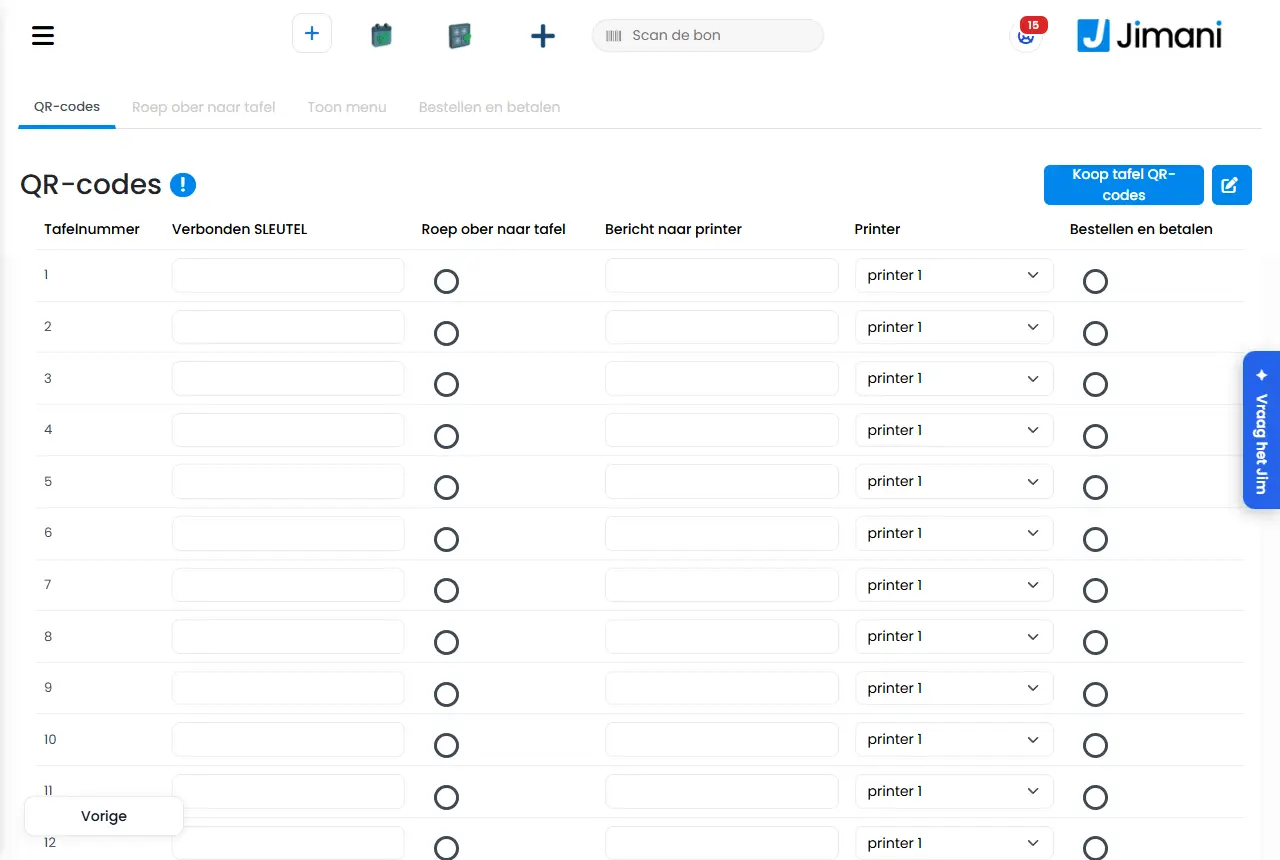
- Eksempel
-
En kafé slår på QR-koder, lar Tilkall servering stå på for hvert bord og velger barskriveren. En gjest skanner koden på bord 7; i baren kommer det en bong «Kall på servitøren til bordet», og på dashbordet står meldingen Betjening ønsket ved Bord 7.
- Relatert
-
Hvilke funksjoner koster penger?, Hvordan fungerer Sett opp QR-koder i Jimani?, Hva gjør fanen Bestilling og betaling ved QR-kodene?
Søkeord: qr-kode bord, tilkalle servering, tilkalle servitør, qr bestille, bord qr, qr-koder pris
Relaterte spørsmål - Kan gjester bestille selv ved bordet via en QR-kode?
- Hvordan tilkaller en gjest servering med en QR-kode?
- Hva koster QR-kode-utvidelsen?
- Kan en gjest betale via QR-koden på bordet?
Ved betaling står knappen Eget forbruk under På konto. Du velger Type forbruk (Eget bruk, Personale, På huset eller Svinn), fyller eventuelt inn en årsak eller et navn og klikker på Bokfør. Kvitteringen går i null og regnes ikke som omsetning; lageret går likevel ned.
Hvor finner du det: Kasse > betaling > Eget forbruk (under På konto); også på den håndholdte enheten
Alle knapper, innstillinger og meldinger på denne skjermen
Øverst på kassen står en linje med knappene som hører til virksomheten din. Med reservasjoner (Restaurant, Aktiviteter, Salong, Billettsalg eller Hotell i kassen) er det Opprett reservasjon, Reservasjoner, Plantegning, Bestilling og Kasse. Uten reservasjoner er det Bestilling, Ordensoversikt eller Søk etter bestilling, og Kasse.
Hvor finner du det: Øverst på kasseskjermen (/WebshopOrder/NewOrder?layout=pos) og på den håndholdte enheten
Alle knapper, innstillinger og meldinger på denne skjermen
Under Regnskap setter du opp koblingen til regnskapsprogrammet ditt (Exact Online, Twinfield, SnelStart eller Odoo), velger hvilken hovedbokskonto som hører til hvilket beløp, og ser per dagsoppgjør om det er kommet fram i programmet. Det finnes tre faner: Sendt, Administrasjon og Kassedifferanser.
Hvor finner du det: Innstillinger > Penger og tall > Regnskapskobling (skjermen Regnskap), under Administrasjon og kostnader. Bare med utvidelsen Regnskapskobling (/Settings/Boekhouding). Er den av, sier skjermen at Tell kassen ikke finnes uten Regnskapskoblingen og viser til Innstillinger > Utvidelser
Alle knapper, innstillinger og meldinger på denne skjermen
Oversikten Eget forbruk viser per år alt du har bokført som eget forbruk: per type, per måned og per kvittering, med kostpris, mva på kostprisen og salgsverdien til info. Du kan eksportere den til Excel eller skrive den ut som pdf.
Hvor finner du det: Innstillinger > Penger og tall > Rapporter, i Økonomisk oversikt for kassen knappen Eget forbruk (/Settings/EigenverbruikFinancialReport)
Alle knapper, innstillinger og meldinger på denne skjermen
Etter Gjør opp i handlekurven i Jimani-nettbutikken (Kasse og utstyr) fyller du ut opplysningene dine og leveringsadressen og velger Send bestillingen. Du betaler via Mollie og ser deretter «Takk for bestillingen» med bestillingsnummeret ditt. Du trenger ikke å logge inn.
Hvor finner du det: I Jimani-nettbutikken (/Winkel): Handlekurv > Gjør opp (/Afrekenen)
Alle knapper, innstillinger og meldinger på denne skjermen
På siden Kasseinnstillinger for en kasse eller håndholdt enhet står det fire blokker som gjelder per enhet og lagres med en gang: Betalingsmåter på denne kassen, Rettigheter på denne kassen, Automatisk låsing og Bordnavn påkrevd. Slik lager du for eksempel en terrassekasse med bare kort, eller en kasse der det å gi rabatt krever en PIN-kode.
Hvor finner du det: Innstillinger > Kasse og produkter > Kasser og utstyr, åpne kassen eller den håndholdte enheten, side Kasseinnstillinger (/settings/externaldevices)
Alle knapper, innstillinger og meldinger på denne skjermen
En kasse er en tilkoblet enhet: Jimani-appen med en tilkoblingskode, eller en datamaskin du kobler til virksomheten din med Koble til denne datamaskinen eller via /Pos/Koppelen. Ansatte melder seg på der med PIN-koden sin på PIN-tastaturet. Tannhjulet øverst til høyre åpner Innstillinger for denne kassen: språk, USB-enheter, bytte av ansatt, utlogging, flisene med innstillinger, Dagsoppgjør og Produktrekkefølge.
Hvor finner du det: Kasse > tannhjul øverst til høyre (/Pos/PosSettings); koble til med en kode på /Pos/Koppelen; tilkoblingskoder oppretter du under Innstillinger > Kasse og produkter > Kasser og utstyr (/settings/externaldevices)
Alle knapper, innstillinger og meldinger på denne skjermen
Under kvitteringen står betalingsknappene. Avhengig av kassen er det én knapp Betal nå med et valgvindu, eller med en gang Kontant og Kort (eller bare betalingsmåtene som er på). Ved Kontant åpner vinduet Kontantbetaling med hurtigbeløp, beløpet som er mottatt, hva du skal gi tilbake og eventuelt tipset. Kort, Kortbetaling (ekstern) og Betal annet har ikke noe vindu og bokfører med en gang det utestående beløpet.
Hvor finner du det: Kasse > under kvitteringen (/WebshopOrder/NewOrder?layout=pos); hvordan knappene står, stiller du inn under Innstillinger > Kasse og produkter > Kasser og utstyr, åpne kassen, side Kasseinnstillinger
Alle knapper, innstillinger og meldinger på denne skjermen
Kasseskjermen har til venstre kategoriene og søkefeltet, i midten produktflisene og til høyre kvitteringen med knappene under: Merknader (eller Notater), Diverse, Annet og papirkurven, og under dem betalingsknappene. Øverst står logoen (to trykk åpner skuffen), menyen, Skann kvitteringen og tannhjulet for innstillingene til denne kassen.
Hvor finner du det: Meny Kasse (/WebshopOrder/NewOrder); på en tilkoblet kasse i kasseoppsettet (/WebshopOrder/NewOrder?layout=pos)
Alle knapper, innstillinger og meldinger på denne skjermen
Vinduet Bord åpnes med knappen Bord ved siden av betalingsknappene. Du velger et bord der, oppretter et Nytt bord, søker og filtrerer bord, og med integrasjonen Restaurant sjekker du inn gjester (Reservasjoner) eller oppretter en reservasjon (Reserver). På et bord er det én enhet om gangen; kassen melder hvem som har det åpent.
Hvor finner du det: Kasse > Bord (/WebshopOrder/NewOrder)
Alle knapper, innstillinger og meldinger på denne skjermen
Kassen tar betalt med Kontant, Kort, Kortbetaling (ekstern), Tap to Pay, Betal annet, På faktura og (ved penger tilbake) Gavekort. Etter betalingen kan det gå ut en kassakvittering (kundekvittering), og kjøkkenbongen går til kjøkkenet; i tillegg finnes kortkvitteringen, kreditkvitteringen, billettkvitteringer, slippen ved Kasse og X- og Z-rapportene fra dagsoppgjøret.
Hvor finner du det: Kasse > betalingsknappene (/WebshopOrder/NewOrder); hvilke betalingsmåter som står på en kasse: Innstillinger > Kasse og produkter > Kasser og utstyr, åpne kassen, Betalingsmåter på denne kassen
Alle knapper, innstillinger og meldinger på denne skjermen
På håndterminalen står det en meny øverst med Reserver, Plantegning (med Restaurant), Kasse, Reservasjon, Meld deg på/Meld deg av og Logg ut. Logoen åpner vinduet Innstillinger. Fra Reserver ser du dagens reservasjoner og oppretter eller endrer en; Kasse åpner kasseskjermen. Ved en reservasjon fra en modul som fortsatt bruker den gamle skjermen, tar du betalt på håndterminalen i den gamle bestillingsskjermen.
Hvor finner du det: På håndterminalen: menyen øverst (/Handheld/ReservationsList, /Handheld/Floorplan, /WebshopOrder/NewOrder); i en salong Dagens avtaler (/KassaAfspraken/Handheld)
Alle knapper, innstillinger og meldinger på denne skjermen
Under Bestillinger ser du hva som er bestilt i løpet av en dag. Med integrasjonen Restaurant står rundene til bordene og de enkelte kassesalgene under Bord & kasse, med filtre på dato, bord, status og ansatt; med nettbutikken står nettbutikkbestillingene under Henting/levering. Et trykk på en linje viser bestillingen.
Hvor finner du det: Menyen Bestilling (/webshoporder); i kassen Bestilling i linjen øverst (/webshoporder?layout=pos)
Alle knapper, innstillinger og meldinger på denne skjermen
Med de gratis integrasjonene Svinn og Svinnoversikt bokfører du produkter som må kastes (utløpt, skadet, bedervet eller en tilberedningsfeil) på skjermbildet Bokfør som svinn, med en årsak. De trekkes fra lageret uten omsetning. I Svinnoversikt ser du per periode hva som er kastet, med verdien til salgspris og til kostpris. Eget forbruk (ansatte, privat, gratis) bokfører du i kassen.
Hvor finner du det: Innstillinger > Kasse og produkter, under Eget forbruk og svinn (/WebshopOrder/WasteOrder); oversikten under Innstillinger > Penger og tall > Rapporter, fanen Svinnoversikt (/WebshopOrder/WasteOverview)
Alle knapper, innstillinger og meldinger på denne skjermen
Under Eksterne enheter ligger alle kasseskjermene, håndholdte enhetene, nettbrettene, telefonene, kjøkkenskjermene, kundeskjermene, kvitteringsskriverne, kasseskuffene, buzzerne og betalingsterminalene dine, som fliser. Her kobler du til nye enheter, og her åpner du en enhet for å stille den inn.
Hvor finner du det: Innstillinger > Kasse og produkter > Kasser og utstyr (/Settings/externaldevices).
Alle knapper, innstillinger og meldinger på denne skjermen
Åpne enheten under Eksterne enheter. Du stiller inn navnet, hvilken skriver, skuff, kjøkkenskjerm og betalingsterminal som hører til, hvordan oppgjøret fungerer og hva kassen viser og spiller av. For en kasseskjerm har vinduet to sider: den første for enhetene som henger på den, den andre for Kasseinnstillinger.
Hvor finner du det: Innstillinger > Kasse og produkter > Kasser og utstyr, klikk på enheten (/Settings/externaldevices).
Alle knapper, innstillinger og meldinger på denne skjermen
Åpne skriveren under Eksterne enheter. Du velger om den er for Kassekvitteringer eller Kjøkkenlapper, hvordan den er koblet til (USB eller IP-adresse), hvilken kasseskuff som hører til og hva som står på kvitteringen. En kjøkkenskriver har i tillegg produkter, et språk, et innhold og en rekkefølge. Teksten på kvitteringen kan du også endre i vinduet Kvitteringsinnstillinger.
Hvor finner du det: Innstillinger > Kasse og produkter > Kasser og utstyr, klikk på skriveren (/Settings/externaldevices). Kvitteringsinnstillinger åpnes også fra den oransje advarselen på dashbordet hvis logo, topptekst eller bunntekst mangler.
Alle knapper, innstillinger og meldinger på denne skjermen
Åpne kjøkkenskjermen under Eksterne enheter. Du gir den et navn, velger hvilke produkter som kommer på den og lagrer preferanser for visningen: mørk eller lys, hva som står på kortene, fargen på et tillegg og etter hvor lang tid du viser tilberedningstiden.
Hvor finner du det: Innstillinger > Kasse og produkter > Kasser og utstyr, klikk på kjøkkenskjermen (/Settings/externaldevices).
Alle knapper, innstillinger og meldinger på denne skjermen
En selvbetjeningskiosk stiller du inn med et navn, widgeten den viser, en skjermsparer, en bakgrunn og teksten på kvitteringen. En betalingsterminal fra Mollie og en Tap har ingen IP-adresse: de havner av seg selv i listen så snart Mollie er koblet til, og du åpner dem bare for å endre navnet eller se betalingsplanen.
Hvor finner du det: Innstillinger > Kasse og produkter > Kasser og utstyr, klikk på enheten (/Settings/externaldevices).
Alle knapper, innstillinger og meldinger på denne skjermen
Under Dagsoppgjør ser du alle avslutningene av kassen din, lager en avslutning selv, stiller inn den automatiske avslutningen og e-posten, og henter som eier kasse-auditfilen og kassejournalen. En avslutning begynner alltid der den forrige sluttet.
Hvor finner du det: Innstillinger > Penger og tall > Dagsoppgjør (/Settings/DayClose).
Alle knapper, innstillinger og meldinger på denne skjermen
Under Tell kassen fyller du etter dagsoppgjøret inn hvor mange sedler og mynter det ligger i hver kasseskuff. Jimani setter ved siden av det kassen forventer og bokfører differansen som kassedifferanse. En differanse krever alltid en forklaring.
Hvor finner du det: Skjermen åpnes av seg selv etter et manuelt dagsoppgjør hvis kassen telles (/Settings/Kastelling). Senere finner du den under Innstillinger > Penger og tall > Regnskapskobling > Kassedifferanser (bare med utvidelsen Regnskapskobling). Er den slått av, åpnes i stedet en skjerm som sier at Tell kassen ikke finnes uten Regnskapskoblingen, med en knapp Gå til Utvidelser (Innstillinger > Utvidelser).
Alle knapper, innstillinger og meldinger på denne skjermen
Under Polletter setter du opp den ene pollettet i virksomheten din: hva den heter, hva den koster, hvor mange polletter en vare koster og hvilke antall og rabatter kundene kan velge. Skjermen vises bare hvis utvidelsen Betal med polletter er slått på.
Hvor finner du det: Innstillinger > Penger og tall > Betal med polletter (/Settings/Munten).
Alle knapper, innstillinger og meldinger på denne skjermen
Kjøkkenskjermen er en egen skjerm på en tilkoblet enhet. Øverst står fanene og knappene Vent og Lys eller mørk, under står det et kort per bestilling. Er enheten ikke tilkoblet, ser du Denne skjermen er ikke koblet til ennå.
Hvor finner du det: På selve kjøkkenskjermen (/Kitchen/Kitchen). Du kobler den til under Innstillinger > Kasse og produkter > Kasser og utstyr.
Alle knapper, innstillinger og meldinger på denne skjermen
Jimani-nettbutikken er butikken i dashbordet ditt der du bestiller kasseskjermer, skrivere, kasseskuffer, kjøkkenskjermer, betalingsterminaler og annet utstyr. Du velger varer, legger dem i handlekurven og gjør opp. Prisene er oppgitt ekskludert MVA.
Hvor finner du det: Innstillinger > Utvidelser, i kategorien Enheter og kasse, lenken Kjøp utstyr i Jimani-nettbutikken (/Winkel). Du kommer dit også via flisen Se maskinvaren vår under Eksterne enheter, eller med "Jimani nettbutikk" i Søk etter en innstilling….
Alle knapper, innstillinger og meldinger på denne skjermen
Under QR-koder setter du opp en QR-kode per bord som en gjest kan bruke til å tilkalle servering. Du velger bordene, lager adressen til QR-koden, velger et salgssted (skriver) og lagrer. Gjesten ser deretter en enkel side Servering.
Hvor finner du det: Innstillinger > Kasse og produkter > QR-koder, klikk på Sett opp (/QRCode/QRCodeSetup). Utvidelsen QR-koder må være slått på (€ 10 per måned, bare med nettbutikken).
Alle knapper, innstillinger og meldinger på denne skjermen
Med skannerskjermen kontrollerer du en billett eller en reservasjon ved døren. Du skanner koden med en håndskanner eller kameraet, eller skriver den inn, og ser med en gang grønt (Gyldig) eller rødt (Avvist) med årsaken. Skjermen fyller hele enheten, uten meny.
Hvor finner du det: Meny > Skann (/Scan). Knappen vises bare når utvidelsen Skanner er slått på og modulen din tillater skanning.
Alle knapper, innstillinger og meldinger på denne skjermen
Kasse og produkter er skjermen der du administrerer produktene, kategoriene og alt rundt dem. Du åpner den via Kasse og produkter i venstremenyen. Hvilke faner som står øverst, avhenger av funksjonene du har slått på.
Hvor finner du det: Kasse og produkter i venstremenyen (/Webshop)
Alle knapper, innstillinger og meldinger på denne skjermen
Vinduet Produkt er et trinnvindu med Forrige, Neste og Lagre. Den første siden har det grunnleggende: navn, beskrivelse, EAN-kode, pris, mva-gruppe og bilde. De senere sidene (alternativer, tilleggsinformasjon, etiketter, varianter, tillegg, allergener) får du bare hvis du slår dem på på siden Deler av dette produktet.
Hvor finner du det: Kasse og produkter > blå plussknapp > Produkter (nytt), eller klikk på et produkt i fanen Produkter (endre)
Alle knapper, innstillinger og meldinger på denne skjermen
I fanen Produkter setter du listen i redigeringsmodus med blyanten (Redigering), krysser av produktene og velger via tannhjulet hvilken egenskap du vil endre for alle. Du kan endre fem ting på én gang: Aktiv bestand og Minimumsbestand, Utsolgt, Leverandør, Mva-gruppe og spørsmålet om du vil legge til alternativer.
Hvor finner du det: Kasse og produkter > Produkter > blyant > kryss av produkter > tannhjul (Endre flere produkter samtidig)
Alle knapper, innstillinger og meldinger på denne skjermen
En kategori er en gruppe produkter på menyen din, for eksempel Drikke eller Hovedretter. Du administrerer dem i fanen Kategorier under Kasse og produkter. En kategori har et navn, en beskrivelse, et bilde og produktene som hører til.
Hvor finner du det: Kasse og produkter > Kategorier (/Webshop), ny via den blå plussknappen > Kategorier
Alle knapper, innstillinger og meldinger på denne skjermen
En underkategori er et mellomnivå under kategoriene dine, for eksempel Telefon › Samsung. Du oppretter den én gang og krysser av hovedkategoriene den hører under. Funksjonen Underkategorier koster € 5 per måned (ekskl. mva).
Hvor finner du det: Kasse og produkter > Underkategorier (/Subcategorieen), ny med knappen Opprett
Alle knapper, innstillinger og meldinger på denne skjermen
Et tillegg er et ekstra valg gjesten får ved et produkt, for eksempel en størrelse eller en ekstra topping, med egen pris eller gratis. Du administrerer dem i fanen Tillegg under Kasse og produkter og henger dem deretter på et produkt. Funksjonen Tillegg er gratis.
Hvor finner du det: Kasse og produkter > Tillegg (/Webshop), ny via den blå plussknappen > Tillegg
Alle knapper, innstillinger og meldinger på denne skjermen
En produktvariantgruppe er en liste med alternativer for det samme produktet, for eksempel størrelsene S, M og L. Du oppretter gruppen én gang i fanen Produktvarianter og velger den deretter ved et produkt. Funksjonen Produktvarianter er gratis.
Hvor finner du det: Kasse og produkter > Produktvarianter (/Webshop), ny via den blå plussknappen > Produktvarianter
Alle knapper, innstillinger og meldinger på denne skjermen
Et produktsett er en fast meny til en fast pris, for eksempel en Barnemeny. Gjesten velger ett produkt per lag og betaler alltid settprisen. Funksjonen Produktsett er gratis. Du oppretter et sett via den blå plussknappen > Produktsett.
Hvor finner du det: Kasse og produkter > blå plussknapp > Produktsett (/Webshop); et eksisterende sett åpner du i fanen Produkter, der det har en blå etikett Produktsett
Alle knapper, innstillinger og meldinger på denne skjermen
En etikett eller tagg er et lite merke ved bildet av et produkt, for eksempel Ny eller Vegetarisk. En etikett står øverst til venstre ved bildet, en tagg nederst til venstre. Per produkt kan du velge én etikett og tre tagger. Du administrerer dem i fanen Etiketter og tagger.
Hvor finner du det: Kasse og produkter > Etiketter og tagger (/Webshop), ny via den blå plussknappen > Etiketter og tagger
Alle knapper, innstillinger og meldinger på denne skjermen
Et notat er et fast spørsmål med faste svar som du henger på produkter, for eksempel Enhetens tilstand med svarene Ny, Brukt og Defekt. I kassen trykker du på svaret i stedet for å skrive. Funksjonen Produktnotater er gratis.
Hvor finner du det: Kasse og produkter > Notater (/Productnotities), ny med knappen Opprett
Alle knapper, innstillinger og meldinger på denne skjermen
Ved Pris per enhet velger du per produkt enheten, for eksempel meter, kilo eller liter. Prisen på produktet er da prisen per enhet, og kunden bestiller en mengde med desimaler. Hver endring lagres med en gang. Funksjonen er gratis.
Hvor finner du det: Innstillinger > Kasse og produkter > Pris per enhet (/PrijsPerEenheid)
Alle knapper, innstillinger og meldinger på denne skjermen
I fanen Lager ser du per produkt hvor mye som er på lager og hva det er verdt. Der slår du lagerføringen av eller på per produkt, endrer antall og priser og importerer eller eksporterer lageret. Funksjonen Lager er gratis.
Hvor finner du det: Kasse og produkter > Lager (/Settings/Stocks)
Alle knapper, innstillinger og meldinger på denne skjermen
Under Leverandører registrerer du hvem du kjøper inn hos, med opplysningene som havner på en innkjøpsordre. Deretter kobler du produkter til en leverandør for en tydelig innkjøpsoversikt per leverandør. Funksjonen Leverandører er gratis og fungerer bare sammen med Lager.
Hvor finner du det: Kasse og produkter > Leverandører (/Supplier)
Alle knapper, innstillinger og meldinger på denne skjermen
Under Innkjøp bestiller du hos leverandørene dine fra Jimani og bokfører leveransen i lageret. Skjermen har to faner: Bestillingsforslag og Innkjøpsordrer. Funksjonen Innkjøp koster € 10 per måned (ekskl. mva), inkludert Lagerlokasjoner, og fungerer bare sammen med Lager.
Hvor finner du det: Innstillinger > Kasse og produkter > Lager og innkjøp (/Inkoop)
Alle knapper, innstillinger og meldinger på denne skjermen
Med lagerlokasjoner fører du lager per sted, for eksempel Butikk og Hylle 1A, med et eget antall per lokasjon for hvert produkt. Lagerbeholdningen til et produkt er summen av alle lokasjonene. Lagerlokasjoner koster ingenting i seg selv, men fungerer bare sammen med Innkjøp (€ 10 per måned, til sammen € 10).
Hvor finner du det: Kasse og produkter > Lagerlokasjoner (/Magazijnlocaties)
Alle knapper, innstillinger og meldinger på denne skjermen
På skjermen Utskrift av etiketter velger du varer, sier hvor mange etiketter du vil ha av hver og skriver dem ut. På hver etikett står produktnavnet, varianten, prisen og strekkoden. Du skriver ut på en Brother QL-800 eller en Dymo LabelWriter. Utskrift av etiketter er gratis.
Hvor finner du det: Innstillinger > Kasse og produkter > Utskrift av etiketter (/Etiketten/Index)
Alle knapper, innstillinger og meldinger på denne skjermen
I fanen Rabatter oppretter du en rabatt med et navn, en rabattprosent, en varighet og produktene den gjelder for. Du velger om rabatten trekkes fra i kassen med en gang eller blir stående som en knapp på kvitteringen. Funksjonen Rabatter er gratis.
Hvor finner du det: Kasse og produkter > Rabatter (/Webshop), ny via den blå plussknappen
Alle knapper, innstillinger og meldinger på denne skjermen
På skjermen Salg og rabatter oppretter du en midlertidig kampanje: en rabatt i euro eller prosent på valgte produkter, mellom et starttidspunkt og et sluttidspunkt. En kampanje som ikke fungerer som rabattkupong, brukes automatisk i kassen. Skjermen hører til funksjonen Gavekort (€ 10 per måned, ekskl. mva).
Hvor finner du det: Innstillinger > Utvidelser, knappen Innstillinger på kortet Gavekort (/Settings/SalesAndDiscounts); står Gavekort av, også via Innstillinger > Penger og tall > Gavekort og gavebevis. Ny med plussknappen (Legg til)
Alle knapper, innstillinger og meldinger på denne skjermen
Rabattoversikten viser all rabatt du har gitt i en periode du velger selv: på hvilken kvittering, på hvilken artikkel, hvor mye og av hvem. Slik kan du alltid kontrollere hvor pengene ble av. Den er gratis med funksjonen Rabatter.
Hvor finner du det: Innstillinger > Penger og tall > Rapporter > fanen Rabattoversikt (/Kortingsoverzicht/Index)
Alle knapper, innstillinger og meldinger på denne skjermen
På skjermbildet Gavekort oppretter du gavekort med eget kortnummer og saldo, ser hva som er utestående og stiller inn hvor lenge et kort er gyldig. Skjermbildet har tre faner: Oversikt, Opprett og Gyldighet. Funksjonen Gavekort koster 10 € per måned (ekskl. mva).
Hvor finner du det: Innstillinger > Penger og tall > Gavekort og gavebevis (/Settings/Cadeaukaarten), eller knappen Innstillinger på kortet Gavekort under Innstillinger > Utvidelser
Alle knapper, innstillinger og meldinger på denne skjermen
På skjermbildet Reparasjoner ser du alle reparasjonene i virksomheten din med status, endrer statusen og stiller inn e-postene til kunden. Mottak og henting gjør du på kassen. Funksjonen Reparasjon koster 150 € én gang og har ingen månedspris.
Hvor finner du det: Innstillinger > Kasse og produkter > Reparasjoner (/Reparaties)
Alle knapper, innstillinger og meldinger på denne skjermen
Under Retter oppretter du rettene i menyen din, som Forrett og Hovedrett, i den rekkefølgen kjøkkenet lager dem. Deretter angir du for hvert produkt hvilken rett det hører til. Funksjonen Retter koster 10 € per måned (ekskl. mva) og fungerer bare sammen med Restaurant. Bruker du Retter allerede, er den gratis til 1. januar 2027.
Hvor finner du det: Innstillinger > Kasse og produkter > Retter (/Settings/WebshopCourses)
Alle knapper, innstillinger og meldinger på denne skjermen
På fanen Bord oppretter du parkeringsbord: bord der du parkerer en bestilling til det gjøres opp. På fanen Åpningstider fyller du inn åpningstidene for nettbestillingene dine per dag. Begge ligger under Kasse og produkter og vises bare når den tilhørende funksjonen er slått på.
Hvor finner du det: Kasse og produkter > Bord og Kasse og produkter > Åpningstider (/Webshop)
Alle knapper, innstillinger og meldinger på denne skjermen
En mva-gruppe er en gruppe som produkter hører under. Gruppen bestemmer hvilken mva-sats som gjelder. Du oppretter grupper under Innstillinger > Kasse og produkter > Mva-gruppe, på fanen Mva-gruppe, og velger en for hvert produkt. Mva-grupper er gratis.
Hvor finner du det: Innstillinger > Kasse og produkter > Mva-gruppe > fanen Mva-gruppe (/settings/vatsetup)
Alle knapper, innstillinger og meldinger på denne skjermen
Servering / Reservasjoner
Servering / Reservasjoner
- Hva
- Jimanis reservasjonssystem lar gjester booke bord på en restaurant på nett, med forskuddsbetaling på nett, automatisk bekreftelses-e-post og mulighet til å kombinere bord, aktivitet og billett i én booking. Reservasjoner deler samme database som kasse, nettbutikk og billettsalg.
- Hvem er det for
- Næringsdrivende innen servering og gjestene deres.
- Kjernefunksjoner
-
- Bordreservasjon på nett via en bookingwidget på egen nettside
- Kombinasjonsreservasjon: bord, aktivitet og billett i én booking
- Forskudd eller forhåndsbetaling på nett ved reservasjon
- Gjester kan endre eller avbestille sin egen reservasjon
- Automatisk bekreftelses-e-post med PDF og kalenderfil (iCal)
- Advarsel ved booking på et bord som allerede er opptatt, med registrering av det bevisste valget
- Pris
- Ingen månedspris (prisbeslutning 14-10-2026). Se «Hva koster Jimani?».
- Forskjell fra konkurrentene
- Lightspeed tilbyr reservasjoner bare via et tilleggsprodukt som kjøpes separat eller en kobling til en tredjepart. unTill har ingen innebygd reservasjonsmodul i kjerneprisen og kobler til eksterne systemer som Formitable eller Guestplan. Jimani har reservasjoner innebygd i samme system, uten egen lisens eller kobling.
Søkeord: reservasjonssystem servering, bordreservasjon på nett, restaurant reservasjon programvare, bookingwidget restaurant
Relaterte spørsmål - Har Jimani et innebygd reservasjonssystem, eller må jeg koble det til separat?
- Kan jeg ordne bord, aktivitet og billett i én booking med Jimani?
- Hva koster reservasjonssystemet per måned?
Bordreservasjon på nett
- Hva
- Gjester reserverer selv bord på nett via nettsiden til den næringsdrivende innen servering, med selvvalgt tidspunkt og bordstørrelse.
- Hvem er det for
- Næringsdrivende innen servering og gjestene deres.
- Slik fungerer det
- En bookingwidget viser ledige tider og bordstørrelser; reservasjonen registreres direkte via en kommando i reservasjonssystemet. Hvis en gjest (eller en ansatt) booker på et tidspunkt der et bord allerede er opptatt, bruker systemet siden 14-09-2026 en advarsel i stedet for en stille overskriving: gjestewidgeten avviser bookingen, en ansatt i kassen eller i dashbordet får en advarsel og kan bevisst fortsette.
- Forskjell fra konkurrentene
- Ikke funnet noe offentlig sammenligningsmateriale som er gjennomgått her. Jimani har reservasjoner innebygd i samme system, uten egen kobling.
Søkeord: reservere restaurant på nett, bordreservasjon nettside, reservasjonssystem servering
Relaterte spørsmål - Hvordan fungerer nettreservasjon hos en restaurant med Jimani?
- Kan jeg som gjest selv velge tidspunkt og bordstørrelse?
- Hva skjer hvis en gjest prøver å booke et bord som allerede er opptatt?
Kombinasjonsreservasjon (bord, aktivitet og billett i én booking)
- Hva
- En gjest kan kombinere bord, aktivitet og billett i én booking, for eksempel middag pluss bowling eller middag pluss forestilling.
- Hvem er det for
- Næringsdrivende innen servering som også tilbyr aktiviteter eller arrangementer.
- Slik fungerer det
- Tre separate kommandoer (for servering, aktivitet og billettsalg) kobles via én felles kombinasjonsnøkkel, slik at gjesten etter å ha booket den ene delen automatisk sendes videre til den neste. Bookingen forblir én sammenhengende prosess for gjesten, selv om den berører tre separate moduler i dataene bak.
- Forskjell fra konkurrentene
- Ingen av de tre undersøkte konkurrentene kombinerer reservasjon, bord, aktivitet og billettsalg i ett system med felles booking – hos Lightspeed, unTill og SumUp krever dette separate produkter eller koblinger mellom adskilte systemer.
Søkeord: kombinasjonsreservasjon, booke bord og aktivitet, kombinere middag og billett
Relaterte spørsmål - Kan jeg ordne bord, aktivitet og billett i én booking med Jimani?
- Hva er forskjellen fra å reservere separat i adskilte systemer?
Endre eller avbestille reservasjonen selv
- Hva
- Gjester kan endre eller avbestille sin egen reservasjon på nett, uten å ringe den næringsdrivende.
- Hvem er det for
- Gjester hos næringsdrivende innen servering.
- Slik fungerer det
- En endrings- eller avbestillingskommando i reservasjonssystemet er koblet til en skjerm i gjestewidgeten. Gjesten trenger ingen konto for dette: avbestillingsskjermen identifiserer reservasjonen via en `key` og en hemmelig `secretkey` som ligger som parametere i lenken – den samme lenken gjesten mottar i bekreftelses-e-posten. I malen for den e-posten legger du inn disse lenkene med taggene {ChangeWidget} (endre) og {CancelWidget} (avbestille).
- Forskjell fra konkurrentene
- Ikke funnet noe offentlig sammenligningsmateriale om at gjester kan endre selv hos Lightspeed, unTill eller SumUp spesifikt.
Søkeord: endre reservasjon, avbestille reservasjon, endre reservasjon selv
Relaterte spørsmål - Kan en gjest endre eller avbestille reservasjonen sin selv?
- Trenger en gjest en konto for å endre reservasjonen sin?
Reservere via AI (ikke bruk til markedsføringspåstander før offentlig tilgjengelighet er bekreftet.)
- Hva
- Det finnes en egen kommandostruktur for å opprette reservasjoner fra en AI-kanal, men det er ikke funnet noen offentlig tilgang til denne funksjonen.
- Hvem er det for
- Kan ikke fastslås ennå.
- Slik fungerer det
- En egen kommando markerer en reservasjon som opprettet av AI, uten noen ytterligere offentlig kobling i den undersøkte koden. Dette betyr at funksjonen foreløpig ikke kan presenteres som noe en gjest kan bruke i dag.
- Forskjell fra konkurrentene
- Kan ikke vurderes så lenge funksjonen ikke er bekreftet offentlig.
- Merk
- ikke bruk til markedsføringspåstander før offentlig tilgjengelighet er bekreftet.
Søkeord: reservere med AI, ChatGPT reservasjon, reservere via chatbot
Relaterte spørsmål - Kan jeg reservere bord hos en Jimani-restaurant via ChatGPT eller en AI-assistent? *(funksjonen finnes i koden, offentlig tilgjengelighet er ikke bekreftet)*
Upsell-produkter ved reservasjon eller booking
- Hva
- En næringsdrivende kan opprette separate upsell-produkter (navn, pris, mva, mva-gruppe) som gjester får tilbud om under booking av en reservasjon eller aktivitet.
- Hvem er det for
- Næringsdrivende innen servering, aktiviteter og salong.
- Slik fungerer det
- Hvert upsell-produkt er atskilt fra de vanlige kasseproduktene, med egen pris og eget mva-tilfelle, og kan slås av eller på per modul (servering, aktiviteter, salong). Ved aktivitetsreservasjoner knyttes valgte upsell-produkter til reservasjonen.
- Forskjell fra konkurrentene
- Ikke funnet noe offentlig sammenligningsmateriale om innebygde upsell-produkter ved booking hos Lightspeed, unTill eller SumUp spesifikt.
Søkeord: upsell reservasjon, tilleggssalg booking, ekstra produkter ved avtale
Relaterte spørsmål - Kan jeg tilby gjester ekstra produkter under booking av en reservasjon?
- Fungerer upsell likt for servering, aktiviteter og salong?
Kobling til unTill
- Hva
- Jimani har en egen kobling til unTill: bord og salgsområder (sales areas) fra unTill synkroniseres, og Jimani-reservasjoner kobles til unTill-bordnumre og -transaksjoner.
- Hvem er det for
- Næringsdrivende innen servering som allerede bruker unTill som kassesystem og vil bruke Jimani til reservasjoner.
- Slik fungerer det
- Via en kobling som kan konfigureres separat (`CompanyPlugin`) henter Jimani salgsområder og bord fra unTill og holder dem synkronisert med sin egen bord- og romoppsett. En reservasjon som opprettes i Jimani lagrer unTill-bordnummeret og den tilhørende transaksjonen, slik at begge systemene omtaler samme bord.
- Forskjell fra konkurrentene
- Dette nyanserer det tidligere bildet i sammenligningsartiklene Jimani mot unTill om at unTill bare er en konkurrent: på kassesiden kan en næringsdrivende fortsette å bruke unTill og bruke Jimani ved siden av til reservasjoner, takket være denne koblingen.
Søkeord: unTill kobling, unTill integrasjon, Jimani ved siden av unTill, synkronisere unTill-bord
Relaterte spørsmål - Kan jeg bruke Jimani til reservasjoner hvis jeg allerede har unTill som kassesystem?
- Synkroniseres bord mellom Jimani og unTill automatisk?
Bytte mellom moduler på samme kasse
- Hva
- Én kasseenhet husker hvilken modul som er aktiv (servering, nettbutikk, salong, aktiviteter, billettsalg) og tilpasser menyen deretter; en bruker kan bytte selv via en nedtrekksmeny.
- Hvem er det for
- Næringsdrivende som kombinerer flere moduler på samme kasseenhet.
- Slik fungerer det
- Den aktive modulen huskes i tretti dager per enhet/bruker. Står kassen på serveringsmodulen, viser den felles kasseskjermen reservasjonsmenyen og bordkartet; ved en annen modul vises den tilhørende menyen. Uten en gyldig, kjent modul faller systemet tilbake på bedriftens egen hovedmodul, slik at kassen aldri setter seg fast i feil meny.
- Forskjell fra konkurrentene
- Ikke funnet noe offentlig sammenligningsmateriale om et tilsvarende felles kassegrensesnitt der man kan bytte modul hos Lightspeed, unTill eller SumUp spesifikt.
Søkeord: bytte modul kasse, kasse til reservasjonsskjerm, bytte servering nettbutikk salong
Relaterte spørsmål - Kan jeg bytte på samme kasse mellom for eksempel reservasjon og vanlig oppgjør?
- Husker kassen hvilken modul jeg brukte sist?
Vedlegg og endringshistorikk på en reservasjon
- Hva
- Filer kan knyttes til en reservasjon, og hver endring av reservasjonen registreres med hvem som gjorde endringen og når.
- Hvem er det for
- Næringsdrivende innen servering og deres ansatte.
- Slik fungerer det
- Et vedlegg har et navn, selve filen og en opprettelsesdato, knyttet til én bestemt reservasjon – for eksempel for en signert kontrakt ved en gruppebooking eller en spesiell ønske per e-post. Uavhengig av det registrerer systemet ved hver endring av en reservasjon en linje med hva som ble endret, av hvem og når, slik at en ansatt i ettertid kan se hva som har skjedd med en reservasjon.
- Forskjell fra konkurrentene
- Ikke funnet noe offentlig sammenligningsmateriale om vedlegg og en endringshistorikk per reservasjon hos Lightspeed, unTill eller SumUp spesifikt.
Søkeord: vedlegg reservasjon, knytte fil til booking, endringshistorikk reservasjon, revisjonsspor reservasjon
Relaterte spørsmål - Kan jeg knytte en fil (for eksempel en kontrakt) til en bestemt reservasjon?
- Kan jeg se hvem som har endret en reservasjon og når?
Sette opp egne reservasjonsfelt, inkludert dynamiske felt
- Hva
- En næringsdrivende setter selv sammen ekstra felt til bookingskjemaet (for eksempel et kostholdsønske, et spørsmål om barn eller et merknadsfelt), med egen type, påkrevd/valgfritt og synlighet.
- Hvem er det for
- Næringsdrivende innen servering, hotell og aktiviteter.
- Slik fungerer det
- Hvert felt har et navn, en type, valgalternativer (ved et valgfelt), en hjelpetekst, og innstillinger for om feltet er påkrevd, offentlig synlig, og om det vises i listeoversikter. Et felt kan også gjøres **dynamisk**: det vises da bare hvis et annet felt («hovedfeltet») har et bestemt svar – for eksempel et felt «Antall barn» som først vises når det ved «Kommer det barn med?» er valgt ja. Et felt kan også stilles inn til å bare vises ved utarbeidelse av et tilbud, ikke ved en vanlig booking.
- Forskjell fra konkurrentene
- Ikke funnet noe offentlig sammenligningsmateriale om en tilsvarende dynamisk, betinget skjemamekanisme hos Lightspeed, unTill eller SumUp spesifikt.
Søkeord: egne reservasjonsfelt, dynamisk felt reservasjon, betinget skjemafelt, tilpasse bookingskjema
Relaterte spørsmål - Kan jeg selv legge til ekstra felt i bookingskjemaet?
- Kan et felt bare vises avhengig av svaret på et annet felt?
- Kan et felt bare vises ved et tilbud, ikke ved en vanlig booking?
I hvilken rekkefølge går en gjest gjennom en kombinasjonsreservasjon?
- Slik fungerer det nøyaktig
- Rekkefølgen på trinnene i en kombinasjonsbooking (for eksempel først bord, så aktivitet, så billett) er satt opp separat for hver kombinasjon av den næringsdrivende, ikke hardkodet i én fast rekkefølge for alle bedrifter.
- Regler
- - Hver kombinasjon har sin egen navigasjonsliste som bestemmer hvilket trinn som kommer etter hvilket. - Navigasjonen hentes avhengig av språk, slik at trinnnavnene vises på gjestens eget språk. - En gjest går gjennom trinnene i den rekkefølgen den næringsdrivende har satt, ikke i en rekkefølge fastsatt av Jimani.
- Spesialtilfeller
- Det er ikke funnet noen rollback- eller kompensasjonslogikk for en kombinasjonsbooking som avbrytes midtveis, eller for en del som viser seg å ikke lenger være tilgjengelig under booking – input fra Martijn trengs for å bekrefte hvordan dette håndteres i praksis.
Søkeord: rekkefølge kombinasjonsbooking, trinn kombinasjonsreservasjon, navigasjon bord aktivitet billett
Relaterte spørsmål - Bestemmer jeg selv i hvilken rekkefølge bord, aktivitet og billett bookes i en kombinasjon?
Kan jeg reservere kombinasjoner med ulike tidspunkter og egen rekkefølge? (hvordan tidspunktene for de enkelte delene henger sammen innenfor den rekkefølgen er ikke undersøkt nærmere enn selve navigasjonen – input fra Martijn trengs for flere detaljer.)
- Svar
- Ja, rekkefølgen på trinnene i en kombinasjonsbooking (for eksempel først bord, så aktivitet, så billett) er satt opp separat for hver kombinasjon av den næringsdrivende.
- Forklaring
- Hver kombinasjon har sin egen navigasjonsliste som bestemmer hvilket trinn som kommer etter hvilket, og henter tilhørende trinnnavn på gjestens språk. Det finnes altså ingen fast rekkefølge pålagt av Jimani: den næringsdrivende bestemmer selv hvordan kombinasjonen av bord, aktivitet og billett gjennomløpes.
- Eksempel
- En restaurant med en tilstøtende bowlinghall setter opp at gjester først booker bord og deretter et tidsrom for bowling, i den rekkefølgen.
- Merk
- hvordan tidspunktene for de enkelte delene henger sammen innenfor den rekkefølgen er ikke undersøkt nærmere enn selve navigasjonen – input fra Martijn trengs for flere detaljer.
Søkeord: kombinasjonsbooking egen rekkefølge, bord aktivitet billett rekkefølge, kombinasjon tidspunkter
Hva står det på kundekortet til en gjest?
- Svar
-
Kundekortet viser alt en gjest gjorde hos deg, på tvers av alle modulene dine: kontaktopplysningene, antall besøk, reservasjoner og bestillinger, omsetningen, antall no-shows, de mest kjøpte varene og en tidslinje over hvert besøk. Du åpner det under Søk med knappen med personikonet ved gjesten.
- Forklaring
-
- Steg 1. Gå til Søk (eller Innstillinger > Gjester og reservasjoner > Søk etter gjester og reservasjoner) og velg fanen Gjester.
- Steg 2. Søk på navn, adresse, e-post eller telefon og velg en periode. Hurtigvalgene er I dag, I går, Siste 7 dager, Siste 30 dager, Denne måneden og Forrige måned.
- Steg 3. Klikk på knappen med personikonet ved gjesten. Kundekortet åpnes.
- Blokken Kunde. E-postadressen, telefonen og adressen, og seks fliser: Besøk, Reservasjoner, Bestillinger, Omsetning, No-shows og Siste besøk. Er gjesten forbipasserende, står det Forbipasserende: teller ikke som fast kunde.
- Blokken Varer. Varene gjesten kjøpte mest, med antall og beløp.
- Blokken Tidslinje. Hvert besøk og hver bestilling, nyeste først, med dato, tid, modul, beløp, hva som er booket, antall personer, betalingsmåte og status. Avbestilte reservasjoner og no-shows står i rødt. Står det ingenting ennå, ser du Ingenting ennå.
- Gjennom all tid. Kundekortet ser på alle besøk noensinne, ikke bare på perioden du valgte i listen.
- Én kunde er én e-postadresse. Har en gjest booket flere ganger med samme e-postadresse, står alt på ett kundekort. Forbipasserende (og gjester med e-postadressen til virksomheten) står hver for seg og får ett kort per gjest.
- I en reservasjon. Åpner du en reservasjon, ser du i Reservasjonsinformasjon også antall besøk, forrige gang med bordet og den øvrige informasjonen om gjesten.
- Skjule. Ser du ikke alle opplysningene? En eier kan skjule gjestefelt per rolle; se Hvordan skjuler jeg gjestedata for ansatte?.
- Kostnader. Kundekortet hører til Søk og koster ingenting ekstra. Kunde-CRM, det å slå på kunder på regning, er en egen utvidelse til 20 € per måned (ekskl. mva).
- Eksempel
-
En gjest ringer for å reservere. Du søker opp navnet hans, åpner kundekortet og ser at han har vært her fem ganger, ikke kom én gang og vanligvis kommer med seks personer. Du noterer det i det interne notatet til den nye reservasjonen.
- Relatert
-
Hvordan fungerer skjermbildet Gjester og reservasjoner?, Hvordan eksporterer jeg opplysningene om en gjest (innsynsforespørsel)?
Søkeord: kundekort, kundehistorikk, gjestehistorikk, besøk gjest, no-shows gjest, se kundeopplysninger, kunde-crm
Relaterte spørsmål - Hvordan ser jeg hvor ofte en gjest har vært hos meg?
- Hvor ser jeg hvor mye en kunde har brukt?
- Kan jeg se hvor ofte en gjest var no-show?
- Hva ser jeg alt på kortet til en kunde?
Hvordan søker jeg etter en gjest eller en reservasjon?
- Svar
-
Gå til Søk. Skriv inn et navn, en adresse, en e-postadresse eller et telefonnummer, velg en periode og en modul, og velg fanen Gjester eller Reservasjoner. Med knappen med personikonet åpner du kundekortet til en gjest.
- Forklaring
-
- Steg 1. Åpne Søk i menyen, eller Innstillinger > Gjester og reservasjoner > Søk etter gjester og reservasjoner.
- Steg 2. Velg under modul Alle moduler, en av modulene dine eller Kasse og nettbutikk. Slik søker du på tvers av reservasjoner, avtaler, billetter og bestillinger samtidig.
- Steg 3. Velg perioden med Fra og Til og med, eller med et hurtigvalg (I dag, I går, Siste 7 dager, Siste 30 dager, Denne måneden, Forrige måned). Uten datoer ser du de siste 30 dagene.
- Steg 4. Skriv under På navn, adresse, e-post eller telefon det du vet, og velg Søk. Slå på Ekskluder forbipasserende for å utelate gjester uten opplysninger.
- Fanen Gjester. Én linje per kunde, med Totalt antall besøk, Første ankomst, Siste besøk, Gj.sn. gruppestørrelse, Omsetning og No-shows. En e-postadresse er én kunde.
- Fanen Reservasjoner. Én linje per reservasjon eller bestilling, med blant annet Ankomstdato, Tid, Modul, Reservasjonstype, Status, Antall, Navn, Beløp og Betalingsmåte.
- Sortere, bla og kolonner. Klikk på en kolonneoverskrift for å sortere. Med Forrige side og Neste side blar du gjennom de 25 linjene per side. Med Kolonner velger du hvilke kolonner du ser; nettleseren husker valget.
- Til Excel. Med Eksport legger du alle radene i listen i en Excel-fil, ikke bare det som står på skjermen. Til det trenger du rettigheten Eksporter.
- Skjulte felt. Har ikke rollen din rettighet til å se alt, søker du bare i det du ser: et skjult telefonnummer finner du ikke via søk.
- Eksempel
-
En gjest ringer og sier at han var her forrige måned med seks personer og nå vil komme igjen. Du søker etter etternavnet hans, velger Siste 30 dager eller en lengre periode, og åpner kundekortet hans.
- Relatert
-
Hva står det på kundekortet til en gjest?, Hvordan fungerer skjermbildet Gjester og reservasjoner?
Søkeord: søke etter gjest, søke etter reservasjon, søke etter kunde, søke på telefonnummer, eksportere kundeliste, søk gjester og reservasjoner
Relaterte spørsmål - Hvordan finner jeg en gjest på telefonnummer?
- Hvor finner jeg en gammel reservasjon igjen?
- Hvordan åpner jeg kundekortet til en gjest?
- Kan jeg søke på e-postadresse eller navn i alle reservasjoner?
Hvordan eksporterer jeg opplysningene om en gjest (innsynsforespørsel)?
- Svar
-
Åpne kundekortet til gjesten under Søk og velg Eksporter data. Du får en fil med alt du oppbevarer om denne gjesten, som du kan gi til gjesten. Det er bare tillatt hvis du ser alle gjestedata og har rettigheten Eksporter.
- Forklaring
-
- Steg 1. Gå til Søk, søk opp gjesten og åpne kundekortet hans.
- Steg 2. Velg Eksporter data. Knappen vises bare hvis du har rettigheten Eksporter.
- Steg 3. Jimani laster ned en fil
gastgegevens-<datum>.json. Den inneholder profilen (hilsen, navn, e-post, telefon, adresse, postnummer, sted, land, ekstrafelt, tilleggsinformasjon, firmanavn, mva-nummer og KvK-nummer), notatene, alle besøk med dato, tid, modul, beløp og betalingsmåte, de kjøpte varene og de utfylte feltene fra nettbutikkbestillinger. - Hvem får lov. Bare den som ser alle gjestefelt. Har rollen din skjulte felt, får du meldingen Bare den som ser alle gjestedata, kan eksportere dem. En maskert eksport ville vært ufullstendig.
- Registrert. Jimani registrerer at det er eksportert, av hvem og for hvilken gjest, uten selve opplysningene.
- Standardgjesten i kassen. Den generelle gjesten i kassen (kassebestillinger uten kunde) er ikke en person; det er ingenting å eksportere fra den.
- En gjest hos to virksomheter. Du får bare opplysningene som hører til din virksomhet.
- Ingen rettighet. Får du ikke se alle gjestedata, står det Bare den som ser alle gjestedata, kan eksportere dem. Hører ikke adressen til en gjest hos din virksomhet, ser du Denne adressen hører ikke til en gjest hos denne virksomheten.
- Eksempel
-
En gjest sender e-post og vil vite hva du oppbevarer om ham. Du søker ham opp, åpner kundekortet, velger Eksporter data og sender filen tilbake.
- Relatert
-
Hvordan sletter jeg opplysningene om en gjest (retten til å bli glemt)?, Hvor lenge oppbevarer Jimani gjestedata, og kan jeg endre det?
Søkeord: gdpr innsynsforespørsel, eksportere opplysninger om en gjest, rett til innsyn, personvern gjestedata, gjest vil se opplysningene sine
Relaterte spørsmål - En gjest spør hvilke opplysninger jeg har om ham, hvordan går jeg fram?
- Hvordan laster jeg ned alle opplysningene om én kunde?
- Hvem får eksportere gjestedata?
- Hvordan behandler jeg en innsynsforespørsel etter GDPR?
Hvordan sletter jeg opplysningene om en gjest (retten til å bli glemt)?
- Svar
-
Åpne kundekortet til gjesten under Søk og velg Slett data. Jimani anonymiserer da personopplysningene: navn, e-post, telefon, adresse og merknader. Beløp, kvitteringer og fakturaer blir stående, fordi du er lovpålagt å oppbevare dem. Bare eieren får gjøre dette.
- Forklaring
-
- Steg 1. Gå til Søk, søk opp gjesten og åpne kundekortet hans.
- Steg 2. Velg Slett data. Knappen vises bare hvis du er eieren.
- Steg 3. Jimani spør Slette opplysningene om denne gjesten? og sier: Navn, e-post, telefon, adresse og merknader slettes for godt. Beløp, kvitteringer og fakturaer blir stående (skattemessig oppbevaringsplikt). Velg Ja, slett.
- Etterpå. Du ser Opplysningene om denne gjesten er slettet. Mislykkes det, står det Kunne ikke slette. Prøv igjen. Gjesten heter heretter Slettet gjest. Gjesten kan da ikke hentes tilbake.
- Hva forsvinner. Navn, e-post, telefon, adresse, postnummer, sted, hilsen, ekstrafelt, notatet ved gjesten, og navnet og merknaden på reservasjonene, bestillingene og reparasjonene hans, og de utfylte feltene fra nettbutikkbestillinger.
- Hva blir stående. Alle beløp, linjer, betalinger, kvitteringer, fakturaer og journalen (7 år), landet og språket, og firmaopplysningene til en bedriftskunde (de står på fakturaen).
- Flere kunder med samme e-postadresse. Alle gjester med den e-postadressen hos din virksomhet slettes samlet.
- Gjest hos to virksomheter. Har gjesten også booket hos en annen virksomhet, får din virksomhet en tom gjest («Slettet gjest») på reservasjonene hans, og opplysningene blir stående hos den andre virksomheten.
- Standardgjesten i kassen. Den er ikke en person og kan ikke slettes; du får meldingen Denne gjesten ble ikke funnet, eller det er standardgjesten i kassen.
- Ikke eier. Da ser du meldingen Bare eieren kan slette gjestedata.
- Registrert. Hver sletting havner i en logg, uten selve opplysningene.
- Eksempel
-
En gjest ber på e-post om at opplysningene hans slettes. Som eier åpner du kundekortet hans, velger Slett data og bekrefter. Omsetningen hans blir stående i tallene dine, men ikke lenger under navnet hans.
- Relatert
-
Hvordan eksporterer jeg opplysningene om en gjest (innsynsforespørsel)?, Hvor lenge oppbevarer Jimani gjestedata, og kan jeg endre det?
Søkeord: gdpr slette gjest, rett til å bli glemt, slette kundeopplysninger, anonymisere gjest, personvern slettebegjæring
Relaterte spørsmål - En gjest vil at jeg skal slette opplysningene hans, hvordan gjør jeg det?
- Blir kvitteringer og fakturaer stående hvis jeg sletter en gjest?
- Hvem får slette gjestedata?
- Hvordan fungerer retten til å bli glemt i Jimani?
Hvor lenge oppbevarer Jimani gjestedata, og kan jeg endre det?
- Svar
-
Som standard 24 måneder etter siste besøk. Deretter anonymiserer Jimani personopplysningene til gjesten automatisk. Som eier velger du en annen frist mellom 6 og 120 måneder under Oppbevaringstid for gjestedata under Søk.
- Forklaring
-
- Steg 1. Gå til Søk. Nederst står Oppbevaringstid for gjestedata, med forklaringen: etter denne fristen uten besøk slettes navn, e-post, telefon og adresse til en gjest automatisk, og beløp, kvitteringer og fakturaer oppbevares i 7 år.
- Steg 2. Velg en frist: 6, 12, 18, 24 (standard), 36, 48, 60, 84 eller 120 måneder. Valget lagres med en gang.
- Hvem. Bare eieren kan endre fristen. En annen ser valget nedtonet og får ved et forsøk meldingen Bare eieren kan endre oppbevaringstiden. En frist utenfor 6 til og med 120 måneder avvises med Velg en frist på 6 til og med 120 måneder.
- Når. Hver natt klokken 04:15 anonymiserer Jimani gjestene som ikke har hatt noen reservasjon, bestilling, reparasjon eller faktura hos deg på lengre tid enn fristen. Per natt gjelder det høyst 50 grupper på 200 gjester; en stor etterslep er altså borte i løpet av noen netter.
- Hva skjer. Det samme som ved Slett data: navnet blir Slettet gjest, kontaktopplysninger og merknader forsvinner, beløp og fakturaer blir stående.
- Gjest hos flere virksomheter. Gjesten anonymiseres først når han ikke lenger faller innenfor fristen hos noen av virksomhetene, med den lengste fristen blant virksomhetene hans.
- Hva teller som besøk. Ankomsten til en reservasjon, en avtale, en billett eller et hotellopphold, en bestilling, en reparasjon eller en faktura.
- Feilmeldinger. Velger du en frist utenfor listen, står det Velg en frist på 6 til og med 120 måneder. Er du ikke eieren, står det Bare eieren kan endre oppbevaringstiden.
- Eksempel
-
Du lar fristen stå på 24 måneder. En gjest som kom sist i oktober 2024, anonymiseres etter oktober 2026 i den neste nattkjøringen. Omsetningen hans blir stående i rapportene dine.
- Relatert
-
Hvordan sletter jeg opplysningene om en gjest?, Hvordan eksporterer jeg opplysningene om en gjest?
Søkeord: oppbevaringstid gjestedata, gdpr oppbevaring, data 24 måneder, slette gjester automatisk, hvor lenge oppbevarer jimani kundeopplysninger
Relaterte spørsmål - Hvor lenge lagrer Jimani opplysningene om gjestene mine?
- Kan jeg stille inn at gjestedata slettes tidligere?
- Når anonymiseres personopplysningene til gjester automatisk?
- Hva er oppbevaringstiden for kundeopplysninger etter GDPR?
Hvordan skjuler jeg gjestedata for ansatte?
- Svar
-
Sett under Innstillinger > Gjester og reservasjoner valget Gjesteopplysninger: hvem ser hva til Ja. Deretter velger du under Brukerrettigheter per rolle hvilke gjestefelt rollen får se, som e-post eller telefon. Det en rolle ikke får se, står som skjult i lister, kundekortet, detaljer, søk og eksporter. Det er gratis.
- Forklaring
-
- Steg 1. Gå til Innstillinger > Gjester og reservasjoner. Sett under Gjester valget Gjesteopplysninger: hvem ser hva til Ja. Som standard endres ingenting: alle ser alt.
- Steg 2. Gå til Innstillinger > Din virksomhet > Brukere og rettigheter > Brukerrettigheter (
/settings/roles). Velg under Rolle rollen, for eksempel Leder eller Bruker. - Steg 3. Øverst i listen står nå blokken Gjestedata. Per gjestefelt står et valg Ja eller Nei: Fornavn, Etternavn, E-post, Telefon, Adresse, Postnummer, Sted, Land, Hilsen og ekstrafeltene til virksomheten din. Nei betyr: denne rollen ser dette skjult.
- Gjelder med en gang. En endring er lagret med en gang, og rollen ser det ved neste side.
- Søk og eksporter. Serveren maskerer opplysningene før det søkes, vises eller eksporteres. Å søke på et skjult telefonnummer finner altså ingenting, og det står heller ikke i en eksport. Den som ikke ser felt, kan heller ikke eksportere data: meldingen er Bare den som ser alle gjestedata, kan eksportere dem.
- Hvem ser alltid alt. Eieren, Jimani-administrasjon, en forhandler og den som ser med ser alltid alt. Bare eieren kan endre rettigheter.
- Gjesten selv. E-poster og kvitteringer til gjesten selv forblir fullstendige.
- Ingen kostnader. Å anonymisere gjestedata er gratis; det er en personverninnstilling og ikke en ekstra funksjon.
- Eksempel
-
Du vil at servitørene dine skal se navnet til gjesten, men ikke telefonnummeret hans. Sett feltet Telefon til Nei for rollen Bruker.
- Relatert
-
Hvordan eksporterer jeg opplysningene om en gjest?, Hva kan du stille inn under Gjesteinformasjon?
Søkeord: skjule gjestedata, ansatt får ikke se telefonnummer, personvern ansatte, rettigheter gjestedata, anonymisere per rolle, gdpr ansatte
Relaterte spørsmål - Hvordan sørger jeg for at de ansatte mine ikke kan se telefonnumrene til gjester?
- Kan jeg bestemme per ansatt hvilke gjestedata som er synlige?
- Hvordan skjuler jeg e-postadressene til gjester i lister og eksporter?
- Koster det ekstra å skjerme gjestedata?
Hvordan ber jeg om forskudd ved en reservasjon?
- Svar
-
Lag et produkt med prisen på forskuddet og koble det under Restaurant > Reservasjonstyper til reservasjonstypen. Sett der Legg til produkter og forskudd til Ja, Vil du motta en betaling for denne reservasjonen? til Ja og Er dette et depositum? til Ja. Gjesten betaler da på nett via Mollie når han reserverer.
- Forklaring
-
- Steg 1. Slå på utvidelsene: Innstillinger > Utvidelser > Reservasjon: Produkter og forskudd (og Nettreservasjoner, hvis gjester booker via widgeten). Produkter og forskudd fungerer bare med en Mollie-kobling. Disse utvidelsene koster ikke noe ekstra.
- Steg 2. Lag produktet: Restaurant > Produkter > Legg til > Produkter. Gi det navnet og prisen på forskuddet, for eksempel 10 € per reservasjon. Du kan også opprette det med plussknappen i vinduet til reservasjonstypen.
- Steg 3. Gå til Restaurant > Reservasjonstyper og åpne typen. Sett Legg til produkter og forskudd til Ja.
- Steg 4. Sett Vil du motta en betaling for denne reservasjonen? til Ja og velg under Velg det opprettede produktet for denne reservasjonen produktet. Står det ikke der, lag det først under Produkter.
- Steg 5. Sett Er dette et depositum? til Ja. Ifølge forklaringen på skjermen krediteres produktet da fullt ut når gjesten ankommer. Ved Nei forblir det et fast beløp.
- Steg 6. Vil du viderefakturere betalingskostnadene? Sett Vil du ta transaksjonskostnader? til Ja og velg under Transaksjonskostnader produktet med kostnadene. Kostnadene kommer på gjestens regning.
- Steg 7. Velg Lagre.
- For gjesten. I widgeten ser gjesten betalingen når han reserverer. Har noen ikke betalt, kan du (med SMS-utvidelsen) sende en påminnelse via tidspunktet Forskudd åpent; se artikkelen om automatiske SMS-er under Kommunikasjon.
- Kommer ikke gjesten? Da står beløpet under Utestående forhåndsbetalinger. Der refunderer du det eller beholder det; se Hva gjør jeg med forskuddet fra en gjest som ikke kommer?.
- Et tilbud. For store grupper kan du også lage et tilbud: se Hvordan lager jeg et tilbud til en gruppe?.
- Eksempel
-
Til high tea ber du om 10 € per reservasjon. Du lager produktet Forskudd high tea på 10 €, kobler det til reservasjonstypen High tea og setter Er dette et depositum? til Ja. Den som booker, betaler først 10 € på nett.
- Relatert
-
Hva kan du stille inn under Reservasjonstyper?, Hva skjer når en gjest ikke møter opp (no-show)?
Søkeord: forskudd reservasjon, depositum reservasjon, forhåndsbetaling restaurant, forhindre no-show, be om forskudd, betale på nett reservere
Relaterte spørsmål - Hvordan får jeg gjester til å betale på forhånd når de reserverer bord?
- Hvordan ber jeg om depositum for en reservasjon slik at folk ikke uteblir?
- Kan gjesten betale forskudd på nett når han reserverer?
- Hvor stiller jeg inn at en reservasjon koster forskudd?
Hva skjer når en gjest ikke møter opp (no-show)?
- Svar
-
Står en reservasjon etter ankomsttiden fortsatt på Åpen, ser du i Reservasjonsinformasjon knappen Endre til No-show. Du kan også la Jimani gjøre dette automatisk med Sett automatisk til No-show under Innstillinger for reservasjoner. En no-show frigjør bordet og havner i oversikten Ubetalt og no-show.
- Forklaring
-
- Manuelt. Åpne reservasjonen via Reservasjoner. Er ankomsttiden passert og reservasjonen fortsatt på Åpen, vises øverst Endre til No-show og Til No-show om 30 minutter. Den andre setter reservasjonen av seg selv på No-show 30 minutter etter ankomsttiden.
- Automatisk. Gå til Reservasjoner, velg tannhjulet Innstillinger for reservasjoner, sett under Reservasjoner valget Sett automatisk til No-show til Ja og velg under Ventetid før No-show 15 minutter, 30 minutter, 45 minutter eller 1 time. Står en reservasjon etter ankomsttiden pluss denne tiden fortsatt på Åpen, setter Jimani den selv på No-show. Jimani sjekker hvert minutt.
- På slutten av dagen. Rundt 23:59 setter Jimani reservasjoner som slutter i dag og fortsatt står på Åpen, på No-show, også uten at du stiller inn noe.
- Hva skjer ved en no-show. Reservasjonen får statusen No-show. Åpne kassekvitteringer for reservasjonen bortfaller, en betalt kvittering blir stående. Har du under SMS laget en mal for tidspunktet No-show, får gjesten en SMS; også ved den automatiske no-showen.
- Oversikt. Under Innstillinger > Gjester og reservasjoner > Betalinger fra gjester, fanen Ubetalt og no-show, ser du alle no-shows i en periode (Filter: Kun No-show) med totalt antall no-shows, antall gjester og totalt tap.
- Ved gjesten. På kundekortet står antall No-shows; i listen Gjester heter kolonnen No-shows.
- Forskudd. Har gjesten betalt på forhånd, velger du under Utestående forhåndsbetalinger om du refunderer eller beholder beløpet; se Hva gjør jeg med forskuddet fra en gjest som ikke kommer?.
- Forhindre. Be om forskudd; se Hvordan ber jeg om forskudd ved en reservasjon?.
- Eksempel
-
Du setter Sett automatisk til No-show til Ja og Ventetid før No-show til 30 minutter. En reservasjon klokken 19:00 står klokken 19:30 fortsatt på Åpen og går da av seg selv på No-show; bordet er ledig igjen.
- Relatert
-
Hva kan du stille inn under Innstillinger for reservasjoner?, Hva kan du se og stille inn under Betalinger fra gjester?
Søkeord: no-show, ikke møte opp, automatisk no-show, gjest kom ikke, sette no-show, forhindre no-show
Relaterte spørsmål - Hvordan setter jeg en reservasjon til no-show når gjesten ikke kommer?
- Kan Jimani sette no-show automatisk?
- Blir bordet ledig igjen hvis en gjest ikke kommer?
- Hvor ser jeg hvilke gjester som ikke kom eller ikke har betalt?
Hva gjør jeg med forskuddet fra en gjest som ikke kommer?
- Svar
-
Gå til Utestående forhåndsbetalinger. Der står penger betalt på nett der besøksdagen er over og som ennå ikke er avregnet. Velg per linje Refunder (pengene går tilbake til gjesten) eller Behold (de går uten mva til kontoen Forhåndsbetalinger (bortfalt)).
- Forklaring
-
- Steg 1. Åpne Innstillinger > Gjester og reservasjoner > Betalinger fra gjester > Utestående forhåndsbetalinger. Dashbordet viser hvor mange forhåndsbetalinger som venter på behandling.
- Steg 2. Velg under Besøksdag de siste 30 dagene, 90 dagene eller 365 dagene. Som standard ser du 90 dager tilbake.
- Steg 3. Velg ved en linje Refunder. Jimani spør Refunder til gjesten via nettbetalingen? Hele det åpne beløpet går via Mollie tilbake til gjesten.
- Eller steg 3. Velg Behold. Jimani spør Behold? Beløpet går uten mva til Forhåndsbetalinger (bortfalt). Det er valget hvis du ifølge vilkårene dine får beholde forskuddet.
- Refundere en del. Det går ikke her. Refunder ønsket del via Alt om betalinger og behold deretter resten eller la det stå.
- Ved behandlingen. Deretter ser du Håndtert. Finnes det ingen nettbetaling å refundere, sier Jimani Det finnes ingen nettbetaling å refundere. Står det ikke noe utestående lenger, ser du Det er ikke noe utestående lenger.
- Rettighet. Du trenger rettigheten Utestående forhåndsbetalinger; eieren har den alltid.
- I kassen. Har en gjest betalt mer på forhånd enn kvitteringen, avgjør blokken Reservasjoner i kassen hva kassen gjør med resten av forskuddet: Gi tilbake eller Ikke gi tilbake.
- Eksempel
-
En gjest betalte 10 € i forskudd og kom ikke. To dager senere står reservasjonen under Utestående forhåndsbetalinger. Ifølge vilkårene dine får du beholde det: velg Behold.
- Relatert
-
Hva skjer når en gjest ikke møter opp (no-show)?, Hvordan ber jeg om forskudd ved en reservasjon?
Søkeord: forskudd no-show, refundere forskudd, beholde forskudd, utestående forhåndsbetalinger, bortfalt forskudd, gjest kom ikke forskudd
Relaterte spørsmål - En gjest møtte ikke opp og har betalt forskudd, får jeg beholde pengene?
- Hvordan gir jeg forskuddet tilbake til en gjest som ikke har vært her?
- Hvor ser jeg hvilke forskudd som fortsatt er utestående?
- Kan jeg bare betale tilbake en del av forskuddet?
Hvordan refunderer jeg en avbestilt reservasjon, eller avviser refusjonen?
- Svar
-
Gå til Refusjonsoversikt. Der står de avbestilte reservasjonene som er betalt på nett. Velg Refunder for å sette beløpet, eller en del av det, tilbake via Mollie, eller Avvis med en årsak. Gjesten får en e-post i begge tilfeller.
- Forklaring
-
- Steg 1. Åpne Refusjonsoversikt i menyen. Den vises bare hvis utvidelsen Produkter og forskudd er slått på. Uten en tilkoblet Mollie-konto står det øverst at refusjon ennå ikke er mulig, og knappene er nedtonet; koble til Mollie under Innstillinger > Penger og tall > Betalinger (Mollie).
- Steg 2. Velg under Status hvilke linjer du ser: Alle, de åpne refusjonene, Delvis refundert, Refundert eller Avvist. Som standard ser du de åpne linjene. Avgrens med Søk (navn, e-post eller reservasjonsnummer), Modul, Reservasjonstype, Avbestilt fra, Avbestilt til og med, Reservasjonsdato fra, Reservasjonsdato til og med og Beløp min - maks.
- Steg 3. Les linjen: gjesten, når han avbestilte, hvor lenge før reservasjonen (Tid før avbestilling), hvor mye han har Betalt på nett, årsaken til avbestillingen og statusen. Med Detaljer ser du også e-postadressen og betalingene.
- Steg 4a: Refunder. Vinduet viser hvor mye som er åpent og fyller ut det beløpet. Fyll ut et lavere beløp for en delvis refusjon. Pengene går via Mollie tilbake til den opprinnelige nettbetalingen (eller nettbetalingene) og er på gjestens konto innen noen dager. Gjesten får en e-post om at han får tilbake beløpet, eller en del av det. Etter en delvis refusjon står linjen på Delvis refundert, og du kan senere refundere resten.
- Steg 4b: Avvis. Fyll ut en årsak under Årsak (gjesten får lese den). Uten årsak går det ikke. Gjesten får en e-post med årsaken, og linjen står på Avvist. En avvist linje kan du deretter ikke lenger refundere.
- Hvilke betalinger. Bare betalinger som faktisk er gjort på nett (via widgeten eller en betalingslenke, også et forskudd eller en del) kommer med i listen. Betalinger med kort, betal senere eller en betaling som ikke ble fullført, kommer aldri med.
- Hvor lenge. Mollie refunderer inntil 120 dager etter betalingen. Listen ser et halvt år tilbake.
- Hvis Mollie nekter. For eksempel ved for lav saldo. Du får en tydelig melding, og ingenting blir registrert. Du kan sette inn penger hos Mollie; prøv deretter igjen.
- E-postene. For en reservasjon fra Restaurant kan du tilpasse tekstene i e-postene om en godkjent, delvis godkjent eller avvist refusjon under Kundekontakt. Andre moduler sender en kort fast e-post fra virksomheten din, på språket til gjesten.
- Eksempel
-
En gjest avbestilte to dager i forveien og hadde betalt 40 € i forskudd. Ifølge vilkårene dine får han 20 € tilbake. Velg Refunder, endre beløpet til 20 € og bekreft.
- Relatert
-
Hvordan fungerer Avlysninger og Oversikt over tilbakebetaling?, Hva gjør jeg med forskuddet fra en gjest som ikke kommer?
Søkeord: refusjon reservasjon, refundere avbestilling, delvis refusjon, avvise refusjon, mollie refundere reservasjon, penger tilbake gjest
Relaterte spørsmål - Hvordan gir jeg en gjest pengene tilbake etter en avbestilling?
- Kan jeg refundere en del av beløpet?
- Hvordan avviser jeg en refusjonsforespørsel?
- Hvor står avbestilte reservasjoner som er betalt på nett?
Hvordan fungerer forespørsler, reservasjoner jeg må bekrefte selv først?
- Svar
-
Sett Forespørsel til Ja ved en reservasjonstype. Bookinger av den typen er da ikke endelige ennå: de havner i menyen Forespørsel og gjesten får en e-post Motta forespørsel. Du bekrefter dem selv i Reservasjonsinformasjon ved å sette statusen til Bekreftet; først da får gjesten bekreftelses-e-posten.
- Forklaring
-
- Slå på. Slå på utvidelsen Forespørsel: Innstillinger > Utvidelser > Reservasjon. Sett deretter under Restaurant > Reservasjonstyper, i vinduet til typen, Forespørsel til Ja. Står Forespørsel i menyinnstillingene på Nei, forblir valget nedtonet.
- Grupper automatisk. Under widget-innstillingene dine står Automatisk forespørsel fra hvor mange gjester (spørsmålet: Fra hvor mange gjester skal reservasjonen konverteres til en forespørsel?). En gruppe fra det antallet kan da velge et tidspunkt der det ennå ikke er ledig bord; du vurderer den selv som forespørsel.
- Oversikten. Åpne Forespørsel i menyen. Du ser alle reservasjoner som er meldt inn som forespørsel, med blant annet ankomstdato, reservatets navn, reservasjonstypen, Tilgjengelighet, bordene, antall personer, betalingen, ekstrafeltene og notatet. Menyen viser en teller med antall utestående forespørsler. Med Excel-ikonet eksporterer du listen.
- Bekrefte. Klikk på forespørselen for Reservasjonsinformasjon. Velg under status Bekreftet. En forespørsel kan også bli Tilbud (bare med utvidelsen Tilbud). Tilbake til Forespørsel er ikke mulig etter Bekreftet.
- Hva gjesten får. Ved forespørselen e-posten Motta forespørsel. Setter du statusen til Bekreftet, får han bekreftelses-e-postene. Du tilpasser disse e-postene under Kundekontakt.
- I tidslinjen. Forespørsler står i tidslinjen med statusfargen Forespørsel.
- Tilpasse før du bekrefter. Du kan fortsatt endre bord, tid eller antall, eller ringe gjesten for mer informasjon, og bekrefte forespørselen etterpå.
- Eksempel
-
Et selskap på tjue personer booker en high tea. Typen High tea har Forespørsel på Ja. Under Forespørsel ser du bookingen, du ringer gjesten, justerer tiden og setter statusen til Bekreftet.
- Relatert
-
Hvordan behandler jeg en stor gruppereservasjon?, Hvordan lager jeg et tilbud til en gruppe?
Søkeord: reservasjonsforespørsel, oversikt forespørsler, opsjonsreservasjon, bekrefte gruppereservasjon, bekrefte forespørsel, godkjenne reservasjon
Relaterte spørsmål - Hvordan sørger jeg for at jeg kan godkjenne reservasjoner selv først?
- Hvor finner jeg reservasjoner som fortsatt venter på bekreftelse?
- Når får gjesten bekreftelses-e-posten ved en forespørsel?
- Kan jeg legge en opsjon på en reservasjon i stedet for å bekrefte med en gang?
Hvordan behandler jeg en stor gruppereservasjon?
- Svar
-
Lag en egen reservasjonstype for grupper med eget minimum og maksimum antall gjester, sett Forespørsel til Ja og en Minimumstid til reservasjonen, og koble kombinasjonsbord. Store grupper kommer da inn som forespørsel, og du vurderer dem før gjesten får bekreftelsen. Vil du ha en prisavtale, lag et tilbud.
- Forklaring
-
- Steg 1: en egen type. Gå til Restaurant > Reservasjonstyper og lag for eksempel Gruppemiddag med Minimum antall gjester 10 og Maksimalt antall gjester 40. Velg under Reservasjonsvarighet en lengre varighet.
- Steg 2: vurder først. Sett Forespørsel til Ja. Bookingen havner da under Forespørsel; se Hvordan fungerer forespørsler?. Sett under Minimumstid til reservasjonen for eksempel 3 dager, slik at kjøkkenet og innkjøpet får tid.
- Steg 3: bord. Lag under Restaurant > Kombinasjonsbord en kombinasjon av enkeltbord, for eksempel Bord 5 og 6. I widgeten tilbyr Jimani en kombinasjon først når det ikke lenger er noe ledig enkeltbord. Ved et stort selskap kan du også holde av en egen Lokasjon.
- Steg 4: spørsmål til gruppen. Lag under Restaurant > Felt de spørsmålene du trenger, for eksempel om kostholdsønsker eller menyvalg. Sett Vis når du booker manuelt til Ja hvis du fyller dem ut sammen med gjesten. Under Gjesteinformasjon slår du på Synlig i gruppe for opplysningene du vil vite om hvert gruppemedlem.
- Steg 5: forskudd. Be om forskudd for å begrense no-shows; se Hvordan ber jeg om forskudd ved en reservasjon?.
- Via widgeten. Under widget-innstillingene kan du velge fra hvor mange gjester en reservasjon automatisk blir en forespørsel. Over det antallet kan tidspunkter fortsatt velges, også når det ennå ikke er noe ledig bord.
- Manuelt. Tar du imot gruppen på telefon, legger du den til med Opprett reservasjon. Over maksimum for typen gir vinduet en advarsel, unntatt ved et tilbud.
- Eksempel
-
Du lager typen Gruppemiddag for 10 til 40 personer med Forespørsel på Ja og 3 dagers minimumstid. Et firma booker for 24 personer. Bookingen står under Forespørsel, du ringer for menyvalget og setter statusen til Bekreftet.
- Relatert
-
Hvordan fungerer forespørsler?, Hvordan lager jeg et tilbud til en gruppe?
Søkeord: gruppereservasjon, stor gruppe, opsjonsreservasjon, booke gruppe restaurant, gruppebooking, gruppemiddag
Relaterte spørsmål - Hvordan ordner jeg reservasjoner for store grupper?
- Kan jeg hindre at grupper bare booker bord på nett?
- Hvordan sørger jeg for at store grupper får en egen regel med et minimum antall gjester?
- Hvordan lar jeg grupper kombinere bord?
Hvordan lager jeg et tilbud til en gruppe?
- Svar
-
Lag med Opprett reservasjon en reservasjon med statusen Tilbud. Legg til produkter og egne linjer, velg under Betal senere Send e-post med faktura og tilpass om nødvendig e-posten. Gjesten får tilbudet på e-post med en pdf. I menyen Tilbud ser du deretter alle åpne tilbud.
- Forklaring
-
- Slå på. Slå på utvidelsen Tilbud (Innstillinger > Utvidelser > Reservasjon). Valget Tilbud og menyen Tilbud vises da. Dette koster ikke noe ekstra.
- Steg 1. Velg i menyen Reservasjoner > Opprett reservasjon. Velg typen, datoen, tiden, antall gjester, bordene og fyll ut gjesteopplysningene.
- Steg 2. Sett statusen til Tilbud. Blokken Ekstra informasjon heter nå Tilbudsskjema; spørsmål som ved et felt står på Vis bare i tilbudsmodus, vises nå. Slå på Legg til sitat ved notatene gjesten skal lese.
- Steg 3. Velg under Produkter mengdene. Med Ekstraprodukt legger du til en egen linje med et navn (høyst 24 tegn), mva-satsen, prisen inkl. mva og antallet, for eksempel en lokaleleie eller en fast pris for en pakke.
- Steg 4. Velg Betal. I valgvinduet heter valget Betal senere nå Tilbud; velg det og deretter Send e-post med faktura. Du ser vinduet E-postmal: tilpass under E-postemne, E-posttekst, BCC og Vedlegg det du vil, og velg Lagre.
- Hva gjesten får. E-posten Tilbud fra Kundekontakt, med en pdf av reservasjonen som vedlegg. Du tilpasser teksten i den e-posten under Innstillinger > Kommunikasjon > E-post (Kundekontakt).
- Oversikten. I menyen Tilbud står de sendte tilbudene der det ennå ikke er betalt forskudd, eller som ennå ikke er bekreftet manuelt. Du kan endre, bekrefte, avbestille og sende et tilbud. Menyen har en teller og en Excel-eksport.
- Bekrefte. Åpne tilbudet og sett statusen til Bekreftet. Etterpå kan ikke statusen gå tilbake til Tilbud.
- Endre. Så lenge det ikke er mottatt forskudd på tilbudet, kan du fortsatt endre dato, tid og antall gjester.
- Eksempel
-
Et firma vil ha en middag for 30 personer med en fast meny. Du lager en reservasjon med status Tilbud, legger pakken inn og legger til lokaleleien som Ekstraprodukt. Gjesten får tilbudet på e-post og bekrefter på telefon; du setter statusen til Bekreftet.
- Relatert
-
Hvordan behandler jeg en stor gruppereservasjon?, Hvordan fungerer forespørsler?
Søkeord: tilbud gruppe, tilbud restaurant, gruppetilbud, sende tilbud, tilbud til en firmamiddag, prisoverslag
Relaterte spørsmål - Hvordan sender jeg et prisoverslag til et firma som kommer og spiser med en gruppe?
- Kan jeg sende et tilbud på e-post med en pdf?
- Hvor ser jeg mine åpne tilbud?
- Hvordan lager jeg et tilbud til en firmamiddag?
Hvordan får gjester en bekreftelse og en påminnelse om reservasjonen sin?
- Svar
-
Etter at gjesten har reservert, får han automatisk e-posten Reservasjonsbekreftelse, med en pdf av reservasjonen. Deretter kan Jimani sende opptil fire påminnelses-e-poster (Varsel før ankomst 1 til og med 4) og, med SMS-utvidelsen, også SMS-er. Du stiller inn tekstene og tidspunktene under Kundekontakt.
- Forklaring
-
- Hvor. Innstillinger > Kommunikasjon > E-post, fanen Kundekontakt: her lager og administrerer du e-postmalene og angir når e-postene sendes.
- Bekreftelse. Sendes så snart en gjest reserverer på nett. Lager du selv en reservasjon, spør Jimani etter Lagre Hvilke tiltak bør iverksettes? og du velger Send e-post eller Ikke send e-post. E-posten går til gjestens e-postadresse, på hans språk, for hans reservasjonstype.
- Ingen mal? Finnes det ingen e-postmal for reservasjonstypen og språket, sier Jimani Ingen e-postmal: reservasjonen lagres, men gjesten får ingen e-post. Lag da først en mal under Kundekontakt.
- Vedlegg. Pdf-en av reservasjonen følger som standard med. Du kan også legge til en egen pdf per e-post (Vedlegg), eller slå av pdf-en i innstillingene for dokumentet.
- Påminnelser. Varsel før ankomst 1 velger du i timer før ankomst (Timer før ankomst). Varsel før ankomst 2, 3 og 4 velger du i dager (Dager før ankomst) og på hvilket tidspunkt de sendes (standard 12:00). En påminnelse for et tidspunkt som allerede er forbi, planlegges ikke lenger.
- Tagger. I en mal setter du tagger som {ChangeWidget} (gjesten kan endre reservasjonen), {CancelWidget} (avbestille), {ical} (en lenke for å legge avtalen til i kalenderen hans), {QR_code}, {Products_Table} og {Survey}. Taggen til et eget felt (se Felt) fungerer også.
- Forespørsel og tilbud. En forespørsel får e-posten Motta forespørsel, et tilbud e-posten Tilbud; bekreftelsen følger først etter Bekreftet.
- SMS. SMS-meldinger lager du under Innstillinger > Kommunikasjon > SMS, per tidspunkt: bekreftelse, endring, avbestilling, dager eller timer før ankomst, etter besøket, spørreundersøkelse, forskudd åpent og no-show. Ingen SMS-er er slått på som standard. Se artikkelen om automatiske SMS-er under Kommunikasjon.
- Fra din egen adresse. Med utvidelsen Egen avsender (10 € per måned, ekskl. mva) sender du e-post fra din egen e-postadresse. Uten den står din adresse som svaradresse i e-posten.
- Se om e-posten kom fram. Åpne reservasjonen og velg E-posthistorikk: du ser per e-post statusen (for eksempel delivered), hvor ofte den er åpnet og klikket, og emnet. Fanen vises bare hvis det er sendt e-poster.
- Sende på nytt. Har gjesten mistet e-posten? Åpne reservasjonen og velg nederst Flere > Send e-post: du velger malen og sender den på nytt, se Hvordan tilpasser jeg e-posten før den går til gjesten?. Har ikke gjesten en e-postadresse, sier Jimani Denne gjesten har ingen e-postadresse.
- Eksempel
-
Du setter Varsel før ankomst 1 til 3 timer og Varsel før ankomst 2 til 1 dag klokken 12:00. En gjest som booker for lørdag 19:00, får fredag klokken 12:00 og lørdag klokken 16:00 en påminnelse, og bekreftelsen med en gang.
- Relatert
-
Hvordan tilpasser jeg e-posten før den går til gjesten?, Hvordan sender jeg en melding til en gjest ved reservasjonen hans?
Søkeord: bekreftelses-e-post reservasjon, påminnelse reservasjon, påminnelses-e-post gjest, sms-påminnelse, e-post fra egen adresse, e-postmal reservasjon
Relaterte spørsmål - Får gjesten automatisk en bekreftelse på e-post etter at han har reservert?
- Kan jeg sende gjester en påminnelse om reservasjonen deres?
- Hvordan sender jeg en SMS som påminnelse til en gjest?
- Hvor tilpasser jeg teksten i bekreftelses-e-posten?
Hvordan tilpasser jeg e-posten før den går til gjesten, eller sender den på nytt?
- Svar
-
Åpne reservasjonen og velg nederst Flere > Send e-post. Du velger malen, setter Rediger e-posttekst til Ja hvis du vil tilpasse teksten, og velger Send. Endringen gjelder bare denne e-posten til denne gjesten; selve malen endres ikke.
- Forklaring
-
- Steg 1. Gå til Reservasjoner og klikk på reservasjonen for Reservasjonsinformasjon.
- Steg 2. Velg nederst Flere og deretter Send e-post. Vinduet Send e-post sier hvilken adresse e-posten går til (Til: adressen til gjesten).
- Steg 3. Velg under E-post malen, for eksempel Reservasjonsbekreftelse. Du ser bare maler som finnes for denne reservasjonen; mangler de, står det Ingen e-postmaler for denne reservasjonen.
- Steg 4. Vil du tilpasse teksten? Sett Rediger e-posttekst til Ja. Du ser E-postemne og E-posttekst, utfylt med opplysningene fra reservasjonen. Tilpass dem. Under står det: Bare for denne e-posten til denne gjesten; selve malen forblir uendret.
- Steg 5. Velg Send. Bekreftelsen følger med pdf-en av reservasjonen. E-posten står etterpå i E-posthistorikk, med statusen og antall ganger åpnet.
- Uten e-postadresse. Har ikke gjesten en e-postadresse, får du Denne gjesten har ingen e-postadresse.
- Ved en ny forespørsel eller et nytt tilbud. Ved Opprett reservasjon med statusen Forespørsel eller Tilbud velger du under Betal senere Send e-post med faktura. Du ser da vinduet E-postmal med Endre: tilpass E-postemne og E-posttekst, fyll eventuelt ut BCC og legg til et Vedlegg (pdf), og velg Lagre.
- Alltid tilpasse. Vil du endre teksten for alle gjester? Gjør det under Innstillinger > Kommunikasjon > E-post, fanen Kundekontakt.
- En melding i stedet for en e-post. Vil du bare spørre om noe eller gi beskjed, bruk meldingene i reservasjonen; se Hvordan sender jeg en melding til en gjest ved reservasjonen hans?.
- Eksempel
-
En gjest skriver at han ikke har mottatt bekreftelsen. Du åpner reservasjonen hans, velger Flere > Send e-post, Reservasjonsbekreftelse og Send. For en gruppe legger du øverst i teksten til en personlig setning via Rediger e-posttekst.
- Relatert
-
Hvordan får gjester en bekreftelse og en påminnelse om reservasjonen sin?, Hva kan du stille inn under Legg til reservasjon og Oppdater reservasjon?
Søkeord: sende e-post på nytt, sende bekreftelse på nytt, tilpasse e-posttekst, e-postmal reservasjon, redigere e-post gjest, bekreftelse ikke mottatt
Relaterte spørsmål - Hvordan sender jeg en bekreftelse på nytt til en gjest?
- Kan jeg tilpasse teksten i en e-post for én gjest?
- Gjesten har ikke mottatt bekreftelses-e-posten, hva nå?
- Endres e-postmalen hvis jeg redigerer teksten for én e-post?
Hvordan sender jeg en melding til en gjest ved reservasjonen hans, og hvor ser jeg spørsmålene hans?
- Svar
-
Åpne reservasjonen og velg fanen Gjestemeldinger. Skriv meldingen din under Skriv inn meldingen din og velg Send inn. Gjesten leser den i sitt eget reservasjonsmiljø og kan svare. Nye spørsmål fra gjester står i oversikten Spørsmål fra gjestene.
- Forklaring
-
- Steg 1. Gå til Reservasjoner og klikk på reservasjonen for Reservasjonsinformasjon.
- Steg 2. Velg fanen Gjestemeldinger. Den vises bare hvis det allerede finnes meldinger. Hver melding står der med Melding fra, navnet på avsenderen, datoen og tiden.
- Steg 3. Velg ikonet for å sende en melding, skriv teksten din under Skriv inn meldingen din og velg Send inn. En tom melding går ikke: da ser du Melding kreves. Etter at du har sendt, følger Meldingen er sendt.
- Spørsmål fra gjestene. Stiller en gjest et spørsmål, blir valget Spørsmål fra gjestene i hjelpemenyen oransje. Oversikten (
/guestmessage) viser per melding datoen, navnet, tiden før ankomst, meldingen og om den allerede er Besvart (Ja eller Nei). Med Åpne og svar går du til fanen Gjestemeldinger for den reservasjonen. - Ikke det samme som en e-post. En melding er et kort spørsmål og svar i reservasjonen. Vil du sende gjesten en bekreftelse eller et tilbud på e-post, bruk Flere > Send e-post; se Hvordan tilpasser jeg e-posten før den går til gjesten?.
- Eksempel
-
En gjest spør om det finnes en barnestol. Du åpner Spørsmål fra gjestene, klikker på Åpne og svar og sender: Ja, vi setter en frem.
- Relatert
-
Hvordan får gjester en bekreftelse og en påminnelse om reservasjonen sin?
Søkeord: melding gjest, svare på spørsmål fra gjest, gjestemeldinger, chat med gjest, spørsmål fra gjestene
Relaterte spørsmål - Hvordan sender jeg en liten melding til en gjest om reservasjonen hans?
- Hvor ser jeg spørsmålene gjester stiller om reservasjonen sin?
- Kan en gjest svare på meldingen min?
- Hvor finner jeg chat-delen ved en reservasjon?
Hvordan legger jeg selv til en reservasjon, for eksempel når en gjest ringer?
- Svar
-
Gå til Reservasjoner og velg Opprett reservasjon. Velg reservasjonstypen, datoen, antall gjester, tiden og bordet, fyll ut gjesteopplysningene og velg Lagre. Deretter spør Jimani om gjesten får en bekreftelse på e-post. Manuell reservasjon går også utenfor tidene for nettbooking.
- Forklaring
-
- Steg 1. Velg i menyen Reservasjoner og deretter Opprett reservasjon. Er tidslinjen (Oversikt) åpen, åpnes et panel ved siden av tidslinjen; i listevisningene åpnes vinduet Legg til reservasjon. I tidslinjen kan du også klikke på en tom rute ved et bord: den grønne ruten med et pluss er like lang som reservasjonstypen varer, og bordet, datoen, tiden og antall personer er da allerede utfylt.
- Steg 2. Velg Reservasjonstyper. Har du bare én type, velger Jimani den selv. Velg deretter Tilgjengelighet, hvis den finnes.
- Steg 3. Velg Dato (over feltet står åpningstidene) og fyll ut antall gjester per gjestegruppe, for eksempel voksne og barn.
- Steg 4. Velg under Fra tiden. Under Til beregner Jimani sluttiden ut fra reservasjonsvarigheten til typen; tilpass den hvis gjesten blir kortere eller lenger.
- Steg 5. Velg under Bord med blyanten bordet, et kombinasjonsbord eller en lokasjon. Jimani viser de ledige bordene; Vis alle bord viser også de opptatte.
- Steg 6. Søk opp gjesten med Søk, eller fyll ut opplysningene hans. Velg Gjestens språk og kontroller Reservatets navn. Vil du ikke registrere opplysninger, sett Forbipasserende (ingen gjesteopplysninger) til Ja; se Innstillinger for reservasjoner for å slå dette valget på eller av.
- Steg 7. Sett eventuelt Sjekk inn nå til Ja hvis gjesten allerede er der, eller Lås bordbytte hvis han skal bli på bordet sitt. Noter avtaler i Internt notat.
- Steg 8. Velg Lagre. Jimani spør Hvilke tiltak bør iverksettes? Velg Send e-post for en bekreftelse, eller Ikke send e-post. For typen og språket må det finnes en e-postmal.
- Betale. Vil du kreve inn et forskudd eller hele beløpet, velg Betal: Kontant, Kort, Tap to Pay, Betal senere, Betal annet, Kupong eller Betal på konto.
- En forespørsel eller et tilbud. Velg som status Forespørsel eller Tilbud hvis reservasjonen ennå skal bekreftes; se Hvordan fungerer forespørsler? og Hvordan lager jeg et tilbud til en gruppe?.
- Kontroll. Et bord som allerede er opptatt, står ikke blant de ledige bordene. Jimani tar hensyn til maksimalt antall gjester for typen og advarer hvis du kommer over det (unntatt ved et tilbud).
- Eksisterende e-postadresse. Hører e-postadressen til en eksisterende gjest, advarer Jimani med Denne e-postadressen hører til og navnet til gjesten (eller en eksisterende gjest hvis navnet mangler). Lagrer du med dette navnet eller dette telefonnummeret, endrer du det for den gjesten og hans tidligere reservasjoner. Velg Ja, oppdater samme kunde eller Nei, lagre annen gjest som forbipasserende.
- Eksempel
-
En gjest ringer for fredag 19:00 med fire personer. Du velger Middag, fredag, 4 gjester, 19:00, et bord for fire, søker opp navnet hans, velger Lagre og Send e-post.
- Relatert
-
Hva kan du stille inn under Legg til reservasjon og Oppdater reservasjon?, Hvordan flytter eller bytter jeg reservasjoner i tidslinjen?
Søkeord: opprette reservasjon, telefonreservasjon, reservere manuelt, legge til reservasjon, forbipasserende, sjekk inn nå, gjest ringer
Relaterte spørsmål - Hvordan noterer jeg en reservasjon når en gjest ringer?
- Kan jeg selv legge inn en reservasjon utenfor tidene for nettbooking?
- Får gjesten en bekreftelse hvis jeg legger inn reservasjonen selv?
- Hvordan booker jeg en forbipasserende som kommer inn nå?
Hvordan flytter, forlenger eller bytter jeg reservasjoner i tidslinjen?
- Svar
-
Dra en blokk i tidslinjen til et annet bord eller en annen tid. Dra venstre kant eller høyre kant for å justere starttiden eller sluttiden. Vil du at to reservasjoner skal bytte bord, slipp den ene blokken på den andre, eller velg Bytt med… ved reservasjonen. Jimani viser alltid først hva som endres.
- Forklaring
-
- Endre starttid eller sluttid. Ta tak i kanten av en blokk (på en berøringsskjerm er håndtakene bredere). Verktøytipset sier Dra for å endre starttiden eller Dra for å endre sluttiden. Venstre kant endrer starttiden og lar sluttiden stå; høyre kant omvendt. Kanten klikker seg fast på rutenettet til Tidsintervall mellom reservasjoner. Grønt betyr: dette går. Rødt: dette går ikke.
- Når går det ikke? Over en annen reservasjon (På det tidspunktet er det allerede en annen reservasjon.), utenfor åpningstidene (Utenfor åpningstidene er ikke mulig.) eller i fortiden (Et tidspunkt i fortiden er ikke mulig.). Da hopper blokken tilbake med en kort melding. Serveren avgjør. Mislykkes endringen av en annen grunn, står det Kunne ikke oppdatere reservasjonen. Ved Aktiviteter spør Jimani først Ja, endre? hvis prisen endres eller noen blir avmeldt.
- Kortere enn reservasjonsvarigheten. Bare hvis reservasjonstypen har Manuelle tider kan avvike, og aldri kortere enn Minste bookingtid. Gjester i widgeten booker alltid hele varigheten.
- Til et annet bord eller en annen tid. Dra midten av blokken til den nye ruten. Midten av blokken forblir den vanlige flyttingen; kantene er for tiden. En reservasjon som er dratt av sted, no-show eller avbestilt, kan du ikke lenger dra.
- Bytte med en annen reservasjon. Slipp reservasjon A på reservasjon B i en annen rad, i midten av blokken. Eller velg i infovinduet, eller med høyreklikk eller langt trykk på blokken, Bytt med… og trykk deretter på B (Velg reservasjonen du vil bytte med). Velger du en reservasjon i samme bane eller ved samme bord, sier Jimani Velg en reservasjon i en annen bane eller ved et annet bord.
- Først forhåndsvisningen. Vinduet Bytt reservasjoner viser hvem som går hvorhen og hvem som flytter med ((flytter med)). Velg Bytt eller Avbryt. Går det ikke, står det Kan ikke bytte med årsaken, for eksempel at bytte bare går ved samme antall bord. Mislykkes det, sier Jimani Byttet mislyktes. Tidslinjen laster deretter på nytt.
- Ny reservasjon i tidslinjen. Gå med musen til en tom rute: det vises en grønn rute med et pluss. Klikk på den for panelet der bord, dato, tid og antall personer allerede er utfylt; se Hvordan legger jeg selv til en reservasjon?. Ruten vises ikke på en blokk, på et tidspunkt som allerede er forbi eller stengt, eller der typen ikke passer i sin helhet.
- Utseende. Hvordan tidslinjen ser ut (Visning, tekststørrelse, rutenettlinjer, filtre på lokasjon og reservasjonstype, rekkefølgen på bordene) stiller du inn med tannhjulet Innstillinger for reservasjoner.
- Eksempel
-
En gjest ringer og sier at han blir lenger. Du tar tak i høyre kant av blokken hans og drar sluttiden en halv time til høyre. Er bordet ledig, forblir det grønt og den nye sluttiden står der; står det en reservasjon der, blir det rødt og blokken hopper tilbake.
- Relatert
-
Hvordan fungerer reservasjonsoversikten i Jimani?, Hva kan du stille inn under Reservasjonstyper?
Søkeord: dra reservasjon, justere tidslinje, forlenge reservasjon, bytte bord, bytte reservasjoner, endre starttid, flytte reservasjon
Relaterte spørsmål - Hvordan flytter jeg en reservasjon til et annet bord?
- Hvordan gjør jeg en reservasjon lengre eller kortere?
- Hvordan bytter jeg bord mellom to reservasjoner?
- Kan jeg dra reservasjoner i tidslinjen?
Hvordan blokkerer jeg en dag, et tidspunkt eller en lokasjon for reservasjoner?
- Svar
-
Lag under Restaurant en Tidsbegrensning for en dag eller et tidspunkt og en Lokasjonsbegrensning for et rom. En Tidsbegrensning med Dagsbegrensning på Ja stenger hele dagen for de valgte reservasjonstypene; en Lokasjonsbegrensning tar bordene på en lokasjon ut av tilbudet de dagene. Å sette en dag på Stengt under Åpningstider er ikke nok til dette.
- Forklaring
-
- Slå på. Disse begrensningene hører til utvidelsen Reservasjonsblokkeringer (Innstillinger > Utvidelser > Reservasjon). Det koster ikke noe ekstra. Er den slått på, ser du under Restaurant fanene Lokasjonsbegrensning, Kapasitetsbegrensning og Tidsbegrensning.
- En hel dag stengt. Gå til Restaurant > Tidsbegrensning og velg plussknappen. Gi begrensningen et navn (bare for deg), sett Dagsbegrensning til Ja, velg reservasjonstypene og kryss av dagene i kalenderen. Velg Lagre.
- En del av dagen. Sett Dagsbegrensning til Nei og fyll ut Tid fra og Tid til, for eksempel 12:00 til 14:00 for en personallunsj. Går perioden over midnatt, for eksempel 20:31 til 01:30, gjelder den også for tiden etter midnatt dagen etter.
- En lokasjon stengt. Gå til Restaurant > Lokasjonsbegrensning og velg plussknappen. Gi et navn, velg lokasjonen(e), og kryss av dagene. Disse dagene tilbys ikke bordene på de lokasjonene lenger. Er stengingen fast, tilpass heller Åpningstidene.
- På og av. I listen slår du en begrensning på eller av med bryteren i kolonnen Aktiv. En begrensning som ikke er aktiv, gjør ingenting og blir lagret.
- Hva gjesten ser. Blokkerte tidspunkter står ikke lenger i reservasjonswidgeten. Personalet kan fortsette å reservere i dashbordet, bortsett fra det du mener med blokkeringen.
- Stengt er ikke nok. Setter du en dag på Stengt under Åpningstider, setter Jimani ingen grense for tidspunktene en gjest kan velge den dagen. Lag for en ekte stengingsdag en Tidsbegrensning med Dagsbegrensning på Ja.
- Begrense kapasitet. Vil du ikke stenge, men begrense antall gjester per tidspunkt, bruk Kapasitetsbegrensning; se Hvordan begrenser jeg antall reservasjoner eller gjester per tidspunkt?.
- Eksempel
-
Den 24. desember er du full med et lukket selskap. Du lager en Tidsbegrensning Julefest, setter Dagsbegrensning til Ja, velger alle reservasjonstypene og krysser av 24. desember. I widgeten kan den dagen ikke lenger bookes.
- Relatert
-
Hva kan du stille inn under Lokasjonsbegrensning, Kapasitetsbegrensning og Tidsbegrensning?, Hvordan fungerer Åpningstidene ved Restaurant?
Søkeord: stenge dag, blokkere reservasjoner, lukket selskap, tidsbegrensning, lokasjonsbegrensning, stenge uteservering, ferielukking
Relaterte spørsmål - Hvordan stenger jeg en dag for nettreservasjoner, for eksempel for et lukket selskap?
- Hvordan sørger jeg for at uteserveringen ikke lenger kan reserveres?
- Hvorfor kan gjester fortsatt reservere selv om jeg har satt dagen på stengt?
- Hvordan blokkerer jeg et bestemt tidspunkt for reservasjoner?
Hvordan begrenser jeg antall reservasjoner eller gjester per tidspunkt?
- Svar
-
Lag under Restaurant > Kapasitetsbegrensning en begrensning. Du velger reservasjonstypene, om Jimani teller Antall reservasjoner eller Antall gjester, og maksimum per ankomsttid. Er et tidspunkt fullt, står det i widgeten som fullbooket.
- Forklaring
-
- Slå på. Kapasitetsbegrensning hører til utvidelsen Reservasjonsblokkeringer (Innstillinger > Utvidelser > Reservasjon; gratis).
- Steg 1. Gå til Restaurant > Kapasitetsbegrensning og velg plussknappen. Gi begrensningen et navn (bare for deg).
- Steg 2. Velg under Begrensende reservasjoner hva som teller: Antall gjester (standard) eller Antall reservasjoner.
- Steg 3. Velg reservasjonstypene grensen gjelder for. Begrensningen teller bare reservasjoner av de typene.
- Steg 4. Fyll ut under Per tidsluke maksimum for hvert tidspunkt. I overskriften på kolonnen fyller du ut én verdi som da gjelder for alle tidspunkter; tilpass deretter enkelte tidspunkter. Et tidspunkt med 0 har ingen grense.
- Steg 5. Velg Lagre. Begrensningen gjelder hver dag; den har ingen datoer. Du slår den på eller av med bryteren Aktiv i listen.
- Hvordan Jimani teller. Jimani teller per ankomsttid: alle reservasjoner av de valgte typene som begynner akkurat på det tidspunktet. Er det antallet (eller det totale antallet gjester) lik eller høyere enn maksimum, kan ikke det tidspunktet lenger velges i widgeten (Tidsluken er fullbooket).
- Tidspunktene. Tabellen viser hvert kvarter. Bare tidspunktene som også står i widgeten teller; det er tidspunktene fra Tidsintervall mellom reservasjoner. Står det på 30 minutter, bruker Jimani bare hele og halve timer.
- Oversikten. I listen ser du per begrensning navnet, reservasjonstypene (eller Alle bookingtyper), Maksimalt antall reservasjoner, Maksimalt antall gjester og Aktiv.
- Eksempel
-
Kjøkkenet klarer 20 kuverter per kvarter. Du lager en Kapasitetsbegrensning Kjøkken, velger Antall gjester og fyller ut 20 for hvert tidspunkt. Så snart det er tjue gjester klokken 19:00, kan ikke 19:00 lenger velges i widgeten; 19:15 forblir tilgjengelig.
- Relatert
-
Hvordan blokkerer jeg en dag, et tidspunkt eller en lokasjon for reservasjoner?, Hva kan du stille inn under Lokasjonsbegrensning, Kapasitetsbegrensning og Tidsbegrensning?
Søkeord: kapasitetsbegrensning, maksimalt antall gjester per kvarter, ikke overbelaste kjøkkenet, fullbooket tidsluke, spre trafikken
Relaterte spørsmål - Hvordan sørger jeg for at det ikke kommer for mange gjester samtidig?
- Kan jeg stille inn et maksimalt antall gjester per kvarter?
- Hvordan hindrer jeg at kjøkkenet blir overbelastet av reservasjoner?
- Hvorfor står et tidspunkt som fullbooket i widgeten?
Hvordan stiller jeg inn lokasjoner, bord og kombinasjonsbord?
- Svar
-
Gå til Restaurant. Lag først under Lokasjoner rommene dine, som uteservering og vinterhage, deretter under Bord bordene dine med nummer og sitteplasser, og eventuelt under Kombinasjonsbord bord som sammen danner et stort bord. Rekkefølgen er viktig: et bord hører til en lokasjon og en kombinasjon består av bord.
- Forklaring
-
- Steg 1: en lokasjon. Velg Restaurant > Lokasjoner og deretter Legg til > Lokasjon. Fyll ut Navn (bare synlig internt) og Maksimalt antall gjester, og sett Utendørs lokasjon til Ja for en uteservering. Velg Lagre.
- Steg 2: bord. Velg Legg til > Bord. Velg Lokasjon, la Kan reserveres via widget stå på Ja hvis gjester får booke bordene på nett, og fyll ut Antall bord (1 til 50). Fyll deretter ut nummeret og antall sitteplasser per bord. For ett bord bruker du vinduet Bord med Bordnummer, Lokasjon og Sitteplasser.
- Steg 3: et bilde. Velg ved bordet et Plantegningsbilde; det står på plantegningen.
- Steg 4: kombinasjoner. Velg Legg til > Kombinasjonsbord (bare med utvidelsen Slå sammen bord). Gi kombinasjonen et navn, velg minst to bord og kontroller antall Sitteplasser. Sett Kan reserveres på nett til Ja hvis gjester får booke kombinasjonen i widgeten.
- Steg 5: hovedgjestbord. Har du et bord for faste gjester, sett da i listen Bord Hovedgjest til Ja: det bordet kan bare reserveres manuelt.
- Steg 6: koble til reservasjonstypen. Under Restaurant > Reservasjonstyper velger du per type hvilke bord som brukes. En ny type har alle bordene allerede slått på.
- Endre og slå av. I listen Bord endrer du sitteplasser, bilde og lokasjon direkte. Velg blyanten for å endre numre og Hovedgjest eller slette bord. En lokasjon som det fortsatt hører bord til, kan du ikke slå av.
- Importere. Lokasjoner, bord og kombinasjonsbord kan du også administrere i Excel med knappene for eksport og import på fanen.
- Eksempel
-
Du har en restaurant med en sal og en uteservering. Du lager to lokasjoner (Sal og Uteservering, med Utendørs lokasjon på Ja ved Uteservering), tjue bord i salen med Legg til > Bord og seks på uteserveringen. For en stor gruppe lager du kombinasjonen Bord 5 og 6.
- Relatert
-
Hva kan du stille inn under Lokasjoner og Bord?, Hva kan du stille inn under Kombinasjonsbord?
Søkeord: legge til bord, opprette lokasjon, uteservering, kombinasjonsbord, sitteplasser, bordnummer, plantegning bord
Relaterte spørsmål - Hvordan legger jeg til bord i Jimani?
- Hvordan oppretter jeg en uteservering eller en vinterhage?
- Hvordan stiller jeg inn at to bord sammen danner et stort bord?
- I hvilken rekkefølge må jeg opprette lokasjoner og bord?
Hvorfor ser jeg ingen tidspunkter i reservasjonswidgeten, eller kan ikke et tidspunkt velges?
- Svar
-
Et tidspunkt vises bare hvis alt stemmer: reservasjonstypen er aktiv og synlig, det finnes en aktiv Tilgjengelighet som gjelder den dagen og det tidspunktet, virksomheten er åpen, det finnes ingen Tidsbegrensning, Lokasjonsbegrensning eller full Kapasitetsbegrensning, minimumstiden til reservasjonen er oppnådd og det finnes et ledig bord som kan reserveres på nett. Gå gjennom disse punktene.
- Forklaring
-
- Reservasjonstypen. Restaurant > Reservasjonstyper: står typen på Aktiv og Vis i widget på Ja? Hører den til en Tilgjengelighet (ikke Ingen (kan ikke bestilles på nett))?
- Tilgjengeligheten. Restaurant > Tilgjengelighet: står den på Aktiv og Vis i widget på Ja, er dagen avkrysset i kalenderen, og faller tidspunktet innenfor et tidsrom (Tilgjengelig fra til Tilgjengelig inntil)? Har du mer enn én gjestegruppe slått på, må gjesten velge gjester for alle aktive gjestegrupper.
- Åpningstidene. Restaurant > Åpningstider: tidspunktet må falle innenfor Åpne fra og Åpent til. Står en dag på Stengt eller uten tider, er det ingen grense for den dagen.
- Minimumstid til reservasjonen. Ved reservasjonstypen: under en dag teller fra nå, fra en dag i hele dager. Slik kan et tidspunkt i kveld allerede ikke lenger være mulig å velge.
- Blokkeringer. En Tidsbegrensning (dag eller tid) og en Lokasjonsbegrensning tar tidspunkter eller bord ut av tilbudet. En Kapasitetsbegrensning stenger et tidspunkt når maksimum er nådd; meldingen er Tidsluken er fullbooket.
- Bord. Det må være et aktivt bord ledig som passer til antall gjester og til bordene til reservasjonstypen, med Kan reserveres via widget på Ja. Hovedgjestbord tilbys aldri på nett, heller ikke som del av et kombinasjonsbord. Er det ikke noe enkeltbord ledig, tilbyr Jimani et kombinasjonsbord med Kan reserveres på nett på Ja. Uten ledig bord vises Bordet er ikke tilgjengelig, eller tidspunktet mangler.
- Grupper. Er widget-innstillingen Automatisk forespørsel fra hvor mange gjester slått på, forblir et tidspunkt for en gruppe fra det antallet mulig å velge, også uten ledig bord; bookingen kommer som forespørsel.
- Fortid. Et tidspunkt som allerede er forbi, vises ikke.
- Rutenettet. Tidspunktene følger Tidsintervall mellom reservasjoner (under Innstillinger for reservasjoner).
- Dobbeltbookinger. Jimani tilbyr ikke et bord hvis det allerede er opptatt på det tidspunktet (reservasjonsvarigheten teller med), så et bord kan ikke bookes to ganger på nett.
- Eksempel
-
En gjest ser ingen tidspunkter for middagen din på lørdag. Du kontrollerer: Tilgjengeligheten Middag har lørdag 16:30 til 21:30, men lørdag er ikke avkrysset i kalenderen. Du krysser den av; tidspunktene vises.
- Relatert
-
Hva kan du stille inn under Tilgjengelighet?, Hvordan blokkerer jeg en dag, et tidspunkt eller en lokasjon for reservasjoner?
Søkeord: ingen tidspunkter widget, tidspunkt ikke tilgjengelig, widget viser ingenting, nettreservasjon fungerer ikke, tidsluke fullbooket, bord ikke tilgjengelig
Relaterte spørsmål - Hvorfor kan ikke gjester på nettsiden min velge et tidspunkt for å reservere?
- Reservasjonswidgeten min viser ingen tidspunkter, hva kontrollerer jeg?
- Hvorfor er et tidspunkt grått eller ikke mulig å velge i widgeten?
- Nettreservasjon fungerer ikke, hva er årsaken?
Hva skjer når jeg booker et bord som allerede er opptatt, og kan jeg kombinere bord?
- Svar
-
En gjest i widgeten kan ikke booke et opptatt bord. En ansatt får en advarsel, for eksempel Bord 5 er allerede opptatt på dette tidspunktet. Er du sikker på at du likevel vil booke her?, og kan bevisst fortsette. Jimani registrerer at og av hvem det er gjort. For større grupper velger du et kombinasjonsbord.
- Forklaring
-
- Gjest i widgeten. Widgeten viser bare tidspunkter der det er et ledig bord. Det opprettes ingen reservasjoner uten bord, og et opptatt bord tilbys ikke.
- Ansatt i dashbordet, kassen eller håndholdt enhet. Velger du et bord som allerede er opptatt på det tidspunktet, vises advarselen med navnet på bordet (bordene). Bekrefter du bevisst at du likevel vil booke, går reservasjonen gjennom. Ved et kombinasjonsbord lyder advarselen Den valgte bordkombinasjonen er ikke helt ledig på dette tidspunktet. Er du sikker på at du likevel vil booke her?.
- Registrert. I historikken til reservasjonen står Bevisst booket på et opptatt bord, med bordene og fra hvilket skjermbilde.
- Velge bord. I vinduet Tilgjengelige bord velger du mellom Bord, Kombinasjonsbord og Lokasjoner. Som standard ser du de ledige bordene; med en nedtrekksliste filtrerer du på lokasjon. Vis alle bord og Vis alle kombinasjonsbord viser også de opptatte. Finnes det ingen, står det Ingen bord tilgjengelig, Ingen bordkombinasjon tilgjengelig eller Ingen lokasjon tilgjengelig.
- Flere bord for en gruppe. Du kan velge ett eller flere bord (Velg ett eller flere bord for å booke reservasjonen) eller et kombinasjonsbord du har laget under Restaurant > Kombinasjonsbord. Se Hvordan stiller jeg inn lokasjoner, bord og kombinasjonsbord?.
- Bordbytte. Lås bordbytte holder en reservasjon på bordet sitt; se Hvordan flytter eller bytter jeg reservasjoner i tidslinjen? for å flytte bord.
- Eksempel
-
En fast gjest ringer for bord 5, men det er allerede booket klokken 19:00. Du velger bord 5 likevel, får advarselen og bekrefter bevisst at du likevel vil booke fordi den forrige gjesten drar klokken 20:00. På begge reservasjonene står bord 5.
- Relatert
-
Hvorfor ser jeg ingen tidspunkter i reservasjonswidgeten?, Hva kan du stille inn under Kombinasjonsbord?
Søkeord: dobbeltbooking, bord opptatt, bord allerede reservert, dobbeltbooket, kombibord, kombinere bord
Relaterte spørsmål - Kan jeg ved en feil dobbeltbooke et bord?
- Hva skjer hvis jeg likevel reserverer et opptatt bord?
- Hvordan booker jeg en stor gruppe på flere bord samtidig?
- Kan gjester booke et bord på nett som allerede er opptatt?
Hvordan sørger jeg for at gjester kan reservere bord på nett?
- Svar
-
Slå på utvidelsen Nettreservasjoner, sett opp Restaurant med lokasjoner, bord, åpningstider, en reservasjonstype og en Tilgjengelighet, og plasser reservasjonswidgeten på nettsiden din. Nettreservasjon koster ikke noe ekstra.
- Forklaring
-
- Steg 1: utvidelse. Gå til Innstillinger > Utvidelser > Reservasjon og slå på Restaurant og Nettreservasjoner. Først da vises Vis i widget i skjermbildene.
- Steg 2: lokasjoner og bord. Restaurant > Lokasjoner og Bord. La Kan reserveres via widget stå på Ja ved hvert bord; se Hvordan stiller jeg inn lokasjoner, bord og kombinasjonsbord?.
- Steg 3: åpningstider. Restaurant > Åpningstider: fyll ut per dag Åpne fra og Åpent til, for de kommende månedene. Gjester får bare tidspunkter innenfor åpningstidene.
- Steg 4: en reservasjonstype. Restaurant > Reservasjonstyper > Legg til > Reservasjonstype: et navn, minimum og maksimum antall gjester, Reservasjonsvarighet, og Vis i widget på Ja. Velg Tilgjengelighet og de Feltene du vil spørre gjesten om.
- Steg 5: en Tilgjengelighet. Restaurant > Tilgjengelighet > Legg til: et tidsrom (for eksempel 16:30 til 21:30), dagene i kalenderen, Vis i widget på Ja og reservasjonstypen. Uten Tilgjengelighet får ikke gjesten noen tidspunkter.
- Steg 6: rutenettet. Velg under Innstillinger for reservasjoner Tidsintervall mellom reservasjoner, for eksempel 15 minutter, og eventuelt en Minimumstid til reservasjonen ved typen.
- Steg 7: widgeten. Lag under Innstillinger > Gjester og reservasjoner > Widgeter reservasjonswidgeten din og plasser koden eller lenken på nettsiden din.
- Kontrollere. Åpne widgeten selv og reserver et testtidspunkt. Ser du ingen tidspunkter, gå gjennom Hvorfor ser jeg ingen tidspunkter i reservasjonswidgeten?.
- Hva gjesten får. En bekreftelses-e-post med pdf; se Hvordan får gjester en bekreftelse og en påminnelse om reservasjonen sin?.
- Forskudd. Vil du be om betaling ved reservasjonen, se Hvordan ber jeg om forskudd ved en reservasjon?.
- Eksempel
-
Restauranten din er åpen tirsdag til og med søndag fra 12:00 til 22:00. Du lager typene Lunsj og Middag, Tilgjengelighetene Lunsj (12:00 til 14:30) og Middag (17:30 til 21:00) for de dagene, og plasserer widgeten på siden din. Gjester kan nå booke bord på nett.
- Relatert
-
Hva kan du stille inn under Reservasjonstyper?, Hva kan du stille inn under Tilgjengelighet?
Søkeord: slå på nettreservasjon, reservasjonswidget, booke bord på nett, reservere på nettside, sette opp restaurant, widget reservere
Relaterte spørsmål - Hvordan kan gjester booke bord via nettsiden min?
- Hva må jeg stille inn før nettreservasjon fungerer?
- Koster nettreservasjon ekstra?
- Hvordan plasserer jeg reservasjonsknappen på siden min?
Hvordan stiller jeg inn åpningstider, avvikende dager og stengedager?
- Svar
-
Gå til Restaurant > Åpningstider. Velg året og måneden og fyll ut per dag Åpne fra og Åpent til; sett bryteren på Åpen eller Stengt. Endringer lagres av seg selv. For å stenge en dag helt for nettreservasjon lager du i tillegg en Tidsbegrensning med Dagsbegrensning på Ja.
- Forklaring
-
- Steg 1. Åpne Restaurant > Åpningstider. Velg øverst året (i år, neste år eller året etter) og måneden.
- Steg 2. Fyll ut ved hver dag Åpne fra og Åpent til og sett bryteren på Åpen. Sett bryteren på Stengt for en dag du har stengt. Ved siden av bryteren ser du Lagre..., Lagret eller en feil med Prøv igjen.
- En avvikende dag. Tilpass bare tidene for den dagen, for eksempel 17:00 til 22:00 på julaften. Hver dag har sine egne åpningstider; du trenger ingen fast ukeinndeling.
- For to år samtidig. Lag en eksport, tilpass filen i Excel og velg Importer.
- Etter midnatt. Stenger du etter midnatt, fyll da ut stengetiden for morgenen etter, for eksempel Åpne fra 11:00 og Åpent til 02:00. Timene etter midnatt hører til dagen du åpnet. Like tider går ikke; er du åpen hele dagen, fyll ut 00:00 til 23:59.
- Hva åpningstidene gjør. I reservasjonswidgeten får gjesten bare tidspunkter innenfor Åpne fra og Åpent til. På en tidslinje kan du ikke flytte eller forlenge utenfor åpningstidene (Utenfor åpningstidene er ikke mulig.).
- En stengedag. En dag på Stengt setter ingen grense for tidspunktene en gjest kan velge den dagen. Vil du blokkere dagen helt, lag en Tidsbegrensning med Dagsbegrensning på Ja; se Hvordan blokkerer jeg en dag, et tidspunkt eller en lokasjon for reservasjoner?.
- En del av dagen stengt. For en personallunsj eller rengjøring bruker du en Tidsbegrensning med Tid fra og Tid til.
- En lokasjon midlertidig stengt. Bruk en Lokasjonsbegrensning. Er stengingen fast, tilpass da åpningstidene.
- Eksempel
-
Du er vanligvis åpen fra 12:00 til 22:00, men nyttårsaften fra 17:00 til 02:00. Du endrer 31. desember til Åpne fra 17:00 og Åpent til 02:00. Gjester får den kvelden tidspunkter fra 17:00 til 02:00.
- Relatert
-
Hvordan fungerer Åpningstidene ved Restaurant?, Hvordan sørger jeg for at gjester kan reservere bord på nett?
Søkeord: stille inn åpningstider, avvikende åpningstider, stengedag, restaurant stengt, åpningstider jul, åpen til etter midnatt
Relaterte spørsmål - Hvordan stiller jeg inn åpningstidene mine for reservasjoner?
- Hvordan setter jeg en helligdag som jul på stengt?
- Kan jeg fylle ut avvikende åpningstider per dag?
- Hvordan stiller jeg inn at jeg er åpen etter midnatt?
Hvordan spør jeg gjester om kostholdsønsker eller andre egne spørsmål ved reservasjonen?
- Svar
-
Lag under Restaurant > Felt et eget felt, for eksempel Kostholdsønsker, og koble det til en eller flere reservasjonstyper. Gjesten ser spørsmålet i det siste steget av reservasjonen, Gjesteopplysninger og informasjon. Svaret kan du la vises med en gang i reservasjonsoversikten.
- Forklaring
-
- Steg 1. Gå til Restaurant > Felt og velg Legg til > Felt.
- Steg 2. Velg hvilke reservasjonstyper feltet spørres ved.
- Steg 3. Velg Type: for eksempel Tekstboks, Stor tekstboks, Nedtrekksliste, Alternativknapp, Valgboks flervalg, Dato, Tidsrom, Tallfelt, Telefon, Etikett, Lenke eller Vilkår og betingelser. Ved et valgfelt fyller du ut under Alternativer valgene, ett per linje (XXX bak en linje velger det alternativet på forhånd).
- Steg 4. Gi feltet et Navn og en Beskrivelse. Beskrivelsen står som lysegrå tekst i feltet.
- Steg 5. Under innstillingene velger du Påkrevd, Vis feltnavn, Vis i widget og Vis når du booker manuelt. Sett Listevisning til Ja for å se svaret i notatet i reservasjonsoversikten, for eksempel en allergi.
- Steg 6. Velg Lagre. Deretter kan du dra rekkefølgen på feltene i vinduet til reservasjonstypen.
- Et felt som bare noen ganger vises. Sett Vil du gjøre dette feltet dynamisk? til Ja, velg under Hvilket felt er hovedfeltet? et tidligere spørsmål med valg og under Vis dette feltet når følgende er valgt svaret der dette feltet vises (for eksempel spørsmålet Hvilken allergi? bare hvis noen velger Ja ved Allergi?). Dette fungerer med utvidelsen Dynamiske reservasjonsfelt.
- Bare ved tilbud. Sett Vis bare i tilbudsmodus til Ja for spørsmål som bare hører til et tilbud (utvidelsen Tilbud).
- Svaret i en e-post. Hvert felt har en Etikett (tag), som standard {naam}. Sett taggen inn i en e-postmal; Jimani erstatter den med svaret fra gjesten.
- Manuelt. Sett Vis når du booker manuelt til Ja for også å fylle ut spørsmål selv, for eksempel for et bryllup: du fyller ut alle spørsmålene sammen med gjesten.
- For alle gjester. Opplysninger som hører til hver reservasjon (navn, e-post, telefon) administrerer du under Innstillinger > Gjester og reservasjoner > Gjesteinformasjon; se Hva kan du stille inn under Gjesteinformasjon?.
- Eksempel
-
Du lager feltet Kostholdsønsker (Stor tekstboks, ikke påkrevd, Vis i widget Ja, Listevisning Ja) og kobler det til Middag. I oversikten står det ved hver reservasjon en allergi i notatet.
- Relatert
-
Hva kan du stille inn under Felt?, Hva kan du stille inn under Reservasjonstyper?
Søkeord: kostholdsønsker reservasjon, allergier gjest, egne felt reservere, spørsmål til gjest, dynamisk felt, tilpasse reservasjonsskjema
Relaterte spørsmål - Hvordan spør jeg gjester om allergier eller kostholdsønsker ved reservasjonen?
- Kan jeg legge til et eget spørsmål i reservasjonsskjemaet?
- Hvordan lar jeg svaret fra gjesten vises direkte i reservasjonsoversikten?
- Hvor havner det ekstra spørsmålet for gjesten ved booking?
Hvordan selger jeg ekstraprodukter eller pakker ved en reservasjon?
- Svar
-
Det finnes to måter. Et ekstraprodukt (som en drikkepakke) kobler du under Restaurant > Reservasjonstyper til typen. En kombinasjon (for eksempel bowling og deretter middag) lager du under Innstillinger > Gjester og reservasjoner > Pakker; gjesten kan booke den til under reservasjonen.
- Forklaring
-
- Lage et ekstraprodukt. Åpne Restaurant > Produkter og velg Legg til > Produkter. Lag produktet med pris og mva-gruppe. Sett Vis i widget til Ja hvis gjesten selv får velge det, og Listevisning til Ja hvis du vil se bestillingen i notatet i oversikten.
- Koble. Åpne Restaurant > Reservasjonstyper, velg typen og sett Legg til produkter og forskudd til Ja. Velg under Ytterligere produkter produktene som hører til; du kan velge mer enn ett, og med plussknappen lager du et.
- Hva gjesten ser. Under reservasjonen i widgeten kan han velge produktene til. Ved manuell reservasjon står de i blokken Produkter.
- Lage en kombinasjon. Åpne Innstillinger > Gjester og reservasjoner > Pakker og velg Legg til kombinasjoner. Velg Hovedmodul og Reservasjonstype 1, deretter Hovedmodul 2 og Reservasjonstypene 2 som kan høre til. Still inn per del starttiden, rabatten og antall gjester, og Pause mellom del 1 og 2. Se Hva kan du stille inn under Pakker (Kombinasjoner)?.
- Rabatt. Ved en kombinasjon gir du en rabatt som beløp eller prosent. Rabatten på del 1 står på kvitteringen, på nett og i kassen.
- Flere deler. Du kan legge til en drink etter middagen. Hver del får en ledig plass på det tidspunktet; passer ikke en, tilbys ikke kombinasjonen.
- Kostnader. Produkter og forskudd og Pakker er gratis utvidelser.
- Eksempel
-
Til high tea tilbyr du drikkepakken Champagne for 12,50 € per person. Du kobler den som Ekstraprodukt til typen High tea. Gjester velger den til i widgeten, og den står i notatet ved reservasjonen.
- Relatert
-
Hva kan du stille inn under Produkter ved en reservasjon?, Hva kan du stille inn under Pakker (Kombinasjoner)?
Søkeord: ekstraprodukter reservasjon, upsell, tilleggssalg, pakke, drikkepakke, kombinasjon reservere
Relaterte spørsmål - Hvordan selger jeg en drikkepakke ved en reservasjon?
- Kan jeg la gjester booke noe ekstra under reservasjonen?
- Hvordan tilbyr jeg en kombinasjon, som først bowling og deretter middag?
- Hvordan øker jeg omsetningen per reservasjon med ekstraprodukter?
Kan jeg administrere flere filialer i Jimani, og hva koster det?
- Svar
-
Ja. Hver filial er en egen virksomhet i Jimani, med egne innstillinger, bord, produkter, reservasjoner og tall. Er du med kontoen din koblet til mer enn én virksomhet, bytter du med navnet på virksomheten øverst i menyen. Innstillinger og rapporter gjelder per filial.
- Forklaring
-
- Bytte. Klikk i menyen på navnet på virksomheten din. Har du mer enn én virksomhet, åpnes en liste over virksomhetene dine; velg virksomheten og du kommer til dashbordet for den virksomheten. Har du bare én, åpnes ingenting.
- Hvem får bytte. Bare til virksomheter kontoen din er koblet til. En annen virksomhet kan du ikke åpne ved å endre et nummer i adressen.
- Adskilt. Det du stiller inn i den ene filialen, gjelder ikke i den andre: åpningstider, lokasjoner, bord, reservasjonstyper, produkter, rettigheter og rapporter er per virksomhet.
- Eget abonnement og egne funksjoner. Hver virksomhet har et eget abonnement og slår selv utvidelser på eller av. Prisene på de betalte funksjonene gjelder altså per virksomhet; oversikten står i artikkelen Hvilke funksjoner koster penger? under Priser.
- Reservere per filial. Hver filial har sin egen reservasjonswidget og reservasjonsliste.
- En gjest hos to virksomheter. Har den samme gjesten booket hos to virksomheter, ser hver virksomhet bare besøkene hans hos den egne virksomheten. Sletter du opplysningene hans hos den ene virksomheten, får den virksomheten en tom gjest og opplysningene blir stående hos den andre virksomheten.
- Kostnader. I prislisten over funksjonene står det ingen egen pris for en ekstra filial. Spør Jimani hva en ekstra filial koster i din situasjon.
- Eksempel
-
Du har en restaurant i Utrecht og en i Leiden. Du logger inn og klikker på navnet øverst i menyen. I listen velger du Leiden. Du ser nå reservasjonene og bordene i Leiden; opplysningene fra Utrecht blir værende der.
- Relatert
-
Hvordan stiller jeg inn lokasjoner, bord og kombinasjonsbord?
Søkeord: flere filialer, administrere flere lokasjoner, andre restaurant, bytte butikk, kjede, filial
Relaterte spørsmål - Kan jeg administrere to restauranter i én konto?
- Hvordan bytter jeg mellom virksomhetene mine?
- Er innstillinger og tall adskilt per filial?
- Hvordan legger jeg til en ekstra filial?
En reservasjonstype er det en gjest reserverer til, som middag, drink eller high tea. Under Restaurant > Reservasjonstyper bestemmer du per type antall gjester, varigheten, bordene, spørsmålene til gjesten og om en betaling hører til.
Hvor finner du det: Meny Restaurant > fanen Reservasjonstyper (/Horeca). Ny type: knappen Legg til > Reservasjonstype. Eksisterende type: klikk på linjen.
Alle knapper, innstillinger og meldinger på denne skjermen
En Tilgjengelighet er et fast tidsrom på bestemte dager der gjester kan booke en reservasjonstype, for eksempel Middag fra 16:30 til 21:30. Du stiller den inn under Restaurant > Tilgjengelighet.
Hvor finner du det: Meny Restaurant > fanen Tilgjengelighet (/Horeca). Ny: knappen Legg til > Tilgjengelighet. Eksisterende: klikk på linjen.
Alle knapper, innstillinger og meldinger på denne skjermen
Produkter ved en reservasjon er det gjesten betaler til eller bestiller til: et forskudd, et ekstraprodukt eller transaksjonskostnader. Du administrerer dem under Restaurant > Produkter, eller du lager dem fra vinduet Reservasjonstype.
Hvor finner du det: Meny Restaurant > fanen Produkter (/Horeca). Nytt: knappen Legg til > Produkter, eller Legg til > Transaksjonskostnader. Fanen Produkter vises bare hvis utvidelsen Produkter og forskudd er slått på (Innstillinger > Utvidelser > Reservasjon).
Alle knapper, innstillinger og meldinger på denne skjermen
Felt er de egne spørsmålene en gjest får ved reservasjonen, som kostholdsønsker eller anledningen. Du lager dem under Restaurant > Felt og kobler dem til en eller flere reservasjonstyper.
Hvor finner du det: Meny Restaurant > fanen Felt (/Horeca). Nytt: knappen Legg til > Felt. Eksisterende felt: klikk på linjen.
Alle knapper, innstillinger og meldinger på denne skjermen
En lokasjon er en del av virksomheten der det står bord, som uteserveringen eller vinterhagen. Under Restaurant > Lokasjoner og Restaurant > Bord legger du fast hvilke lokasjoner og bord du har og hvor mange gjester det er plass til.
Hvor finner du det: Meny Restaurant > fanene Lokasjoner og Bord (/Horeca). Nytt: knappen Legg til > Lokasjon, Legg til > Bord, eller i vinduet Reservasjonstype knappen Opprett et nytt bord.
Alle knapper, innstillinger og meldinger på denne skjermen
Et kombinasjonsbord er to eller flere bord som sammen kan reserveres som ett stort bord, for eksempel Bord 5 og 6 for en gruppe. Du lager dem under Restaurant > Kombinasjonsbord.
Hvor finner du det: Meny Restaurant > fanen Kombinasjonsbord (/Horeca). Nytt: knappen Legg til > Kombinasjonsbord. Fanen vises bare hvis utvidelsen Slå sammen bord er slått på (Innstillinger > Utvidelser > Restaurant og kjøkken).
Alle knapper, innstillinger og meldinger på denne skjermen
Med disse tre begrensningene holder du reservasjoner tilbake: en Lokasjonsbegrensning stenger en lokasjon på bestemte dager, en Kapasitetsbegrensning begrenser hvor mange reservasjoner eller gjester som får komme per ankomsttid, og en Tidsbegrensning blokkerer en periode eller en hel dag for valgte reservasjonstyper.
Hvor finner du det: Meny Restaurant > fanene Lokasjonsbegrensning, Kapasitetsbegrensning og Tidsbegrensning (/Horeca). Nytt: plussknappen på selve fanen. Fanene vises bare hvis utvidelsen Reservasjonsblokkeringer er slått på. I reservasjonsoversikten har knappen Tidsbegrensning en snarvei.
Alle knapper, innstillinger og meldinger på denne skjermen
Under Restaurant > Åpningstider fyller du ut per dag når du har åpent. En endring lagres med en gang. Tidspunktene på nett for gjester faller innenfor åpningstidene den dagen.
Hvor finner du det: Meny Restaurant > fanen Åpningstider (/Horeca).
Alle knapper, innstillinger og meldinger på denne skjermen
Under Reservasjoner ser du alle reservasjonene til virksomheten i seks visninger: Oversikt (tidslinjen), Listevisning, Ukentlig liste, De siste 100 reservasjonene, Kommende reservasjoner og Reservasjonstotaler. Med tannhjulet Innstillinger for reservasjoner bestemmer du hvordan tidslinjen ser ut og hvordan reservering fungerer.
Hvor finner du det: Menyen Reservasjoner (/Reservations). Tannhjulet Innstillinger for reservasjoner står øverst til høyre.
Alle knapper, innstillinger og meldinger på denne skjermen
Vinduet Innstillinger for reservasjoner (tannhjulet ved Reservasjoner) samler hvordan reservasjonsoversikten ser ut og hvordan reservering fungerer: tidsintervallet, innsjekking, automatisk no-show og hva du kan velge under Legg til reservasjon. Alt gjelder for hele virksomheten.
Hvor finner du det: Menyen Reservasjoner > tannhjulet Innstillinger for reservasjoner øverst til høyre (/Reservations). Endringer lagrer du med Lagre.
Alle knapper, innstillinger og meldinger på denne skjermen
I vinduet Legg til reservasjon oppretter du selv en reservasjon: type, dato, tid, bord, gjest og eventuelle produkter. Under Oppdater reservasjon endrer du den senere, med faner for vedlegg, historikk, e-poster, gjestemeldinger og et internt notat.
Hvor finner du det: Menyen Reservasjoner > Opprett reservasjon (/Reservations); en eksisterende reservasjon åpner du ved å klikke på navnet (vinduet Reservasjonsinformasjon > Endre).
Alle knapper, innstillinger og meldinger på denne skjermen
En kombinasjon kobler to eller flere reservasjoner som en gjest booker på én gang, for eksempel bowling og deretter middag. Du oppretter dem under Innstillinger > Gjester og reservasjoner > Pakker. Når gjesten reserverer en av de koblede reservasjonene, kan vedkommende også velge kombinasjonen.
Hvor finner du det: Innstillinger > Gjester og reservasjoner > Pakker (/Combinations/CombinationContainer, siden heter Kombinasjoner). Ny: Legge til kombinasjoner. Flisen står der bare hvis utvidelsen Pakker er slått på (Innstillinger > Utvidelser > Reserver).
Alle knapper, innstillinger og meldinger på denne skjermen
Under Søk ser du alle gjestene og reservasjonene dine på tvers av alle moduler i ett skjermbilde. Du søker på navn, adresse, e-post eller telefon, velger en periode og åpner et kundekort for hver gjest med alt vedkommende har gjort hos deg.
Hvor finner du det: Menyen Søk (/searchforreservations), eller Innstillinger > Gjester og reservasjoner > Søk etter gjester og reservasjoner.
Alle knapper, innstillinger og meldinger på denne skjermen
Under Avlysninger ser du alle kansellerte reservasjoner og markerer dem som lest. Under Oversikt over tilbakebetaling står de kansellerte reservasjonene som er betalt på nett; der betaler du beløpet helt eller delvis tilbake via Mollie, eller avviser tilbakebetalingen med en årsak.
Hvor finner du det: Menyen Avlysninger (/cancellations) og menyen Oversikt over tilbakebetaling (/Refunds). Oversikt over tilbakebetaling står der bare hvis utvidelsen Produkter og forskudd er slått på.
Alle knapper, innstillinger og meldinger på denne skjermen
Under Gjesteinformasjon bestemmer du hvilke opplysninger du ber om fra en gjest ved reservering, hvilke som er påkrevd og hvor de er synlige: i widgeten, ved manuell reservering, ved en gruppe og ved forbipasserende.
Hvor finner du det: Innstillinger > Gjester og reservasjoner > Gjesteinformasjon (/settings/GuestDetails). Klikk på en linje for detaljene til det feltet.
Alle knapper, innstillinger og meldinger på denne skjermen
Under Betalinger fra gjester ser du hvilke reservasjoner som ikke ble overholdt eller forble ubetalt (Ubetalt og no-show) og hvilke penger som er betalt på forhånd og fortsatt står åpne etter besøksdagen (Utestående forhåndsbetalinger). Der betaler du tilbake eller beholder beløpet. Blokken Reservasjoner i kassen bestemmer hva kassen gjør med et for høyt forskudd.
Hvor finner du det: Innstillinger > Gjester og reservasjoner > Betalinger fra gjester, med fanene Ubetalt og no-show (/Settings/UnpaidAndNoShow) og Utestående forhåndsbetalinger (/Vooruitbetalingen). For en virksomhet uten reservasjoner står inngangen under Penger og tall. Rettighetene heter Ubetalt og ikke møtt opp og Utestående forhåndsbetalinger.
Alle knapper, innstillinger og meldinger på denne skjermen
Vinduet Reservasjonsinformasjon åpnes når du klikker på en reservasjon i reservasjonsoversikten. Du ser gjesten, bordet og hva som skal betales, og du setter reservasjonen til Ankommet, Gått eller No-show, sender en e-post eller kansellerer.
Hvor finner du det: Menyen Reservasjoner (/Reservations) > klikk på et navn. Kan også åpnes fra Forespørsler, Tilbud, Avlysninger og Søk.
Alle knapper, innstillinger og meldinger på denne skjermen
På Plantegning ser du bordene dine per lokasjon, i fargen til statusen deres på det valgte tidspunktet. Trykk på et ledig bord for å opprette en reservasjon på det; trykk på et annet bord for reservasjonen eller regningen til det bordet, med Gjest ankommet, Bestill og Gjør opp. Med Redigering innreder du rommet: flytte bord, et gulv, objekter, soner, tekst og per enhet startskjermen.
Hvor finner du det: Menyen Plantegning (/Floorplan); i kassen Plantegning i linjen øverst (/Pos/Floorplan); på håndterminalen Plantegning i menyen (/Handheld/Floorplan)
Alle knapper, innstillinger og meldinger på denne skjermen
I kasseoppsettet står Reservasjoner i linjen øverst. Der ser du reservasjonene per dag, per uke eller de siste 100, med filtre, og setter statusen til en gjest (for eksempel Ankommet). Med Reservasjon (eller pluss-tegnet) oppretter du en ny; et trykk på en reservasjon åpner detaljene, historikken og vedleggene. Å booke på et opptatt bord er lov, men først etter en advarsel.
Hvor finner du det: Kasse > Reservasjoner i linjen øverst (/Pos/Reservation); en ny reservasjon med Reservasjon i linjen (/Pos/AddReservation)
Alle knapper, innstillinger og meldinger på denne skjermen
Nettbutikk
Nettbutikk
- Hva
- Jimanis nettbutikk lar gjester bestille på nett hos en næringsdrivende innen servering eller detaljhandel, med valgfri henting, levering, forsendelse eller spising på stedet. Nettbutikken deler database med kassen, så en nettbestilling havner i samme kjøkken- og ordreskjerm som en kassebestilling.
- Hvem er det for
- Næringsdrivende innen servering og detaljhandel som vil tilby nettbestilling.
- Kjernefunksjoner
-
- Valgfritt: henting, levering, forsendelse eller spising på stedet
- Leveringskostnader og et minste bestillingsbeløp som kan stilles inn per postnummerområde
- Valg av tidsluke ved bestilling
- Tillegg og produktsett (kombitilbud) i handlekurven
- Nettbetaling via Mollie; bedriftskunder kan bestille på faktura via Kunde-CRM (20 € per måned)
- Bestillinger administreres i Ordrebehandling og følges på kjøkkenskjermen
- Pris
- Ingen månedspris (prisbeslutning 14-10-2026). Se «Hvilke funksjoner koster penger?».
- Forskjell fra konkurrentene
- Lightspeed selger eCommerce-/leveringsfunksjonalitet som tilleggsprodukt som kjøpes separat. unTill kobler til leveringsplattformer som Thuisbezorgd, med egne engangskostnader for lisens (i ett funnet eksempel 295 € for lisensen pluss 395 € for koblingen). Jimani har dette innebygd, uten månedspris og uten egen lisens per kobling.
Søkeord: nettbutikk servering detaljhandel, bestille på nett nettbutikk, nettbutikkmodul pris, nettbutikk med kasse
Relaterte spørsmål - Kan jeg tilby både henting, levering og bestilling på stedet med Jimani?
- Hva koster nettbutikkmodulen per måned?
- Havner en nettbutikkbestilling i samme skjerm som en kassebestilling?
Velge tidsluke og spre pågangen
- Hva
- Gjester velger en tidsluke for bestillingen sin; systemet kan begrense antall bestillinger per tidsluke for å spre pågangen på kjøkkenet.
- Hvem er det for
- Næringsdrivende innen servering med nettbestilling.
- Slik fungerer det
- Valg av tidsluke i widgeten er koblet til en innstilling for maksimalt antall bestillinger per tidsrom.
- Levering
- ved Egen levering med leveringsplanlegging er en tidsluke (kvarterslukene) full hvis det for det tidspunktet allerede er like mange leveringer som maksimum ved Ordrebegrensninger (for nettbutikk eller kiosk) tillater. Widgeten viser da luken som utilgjengelig, og serveren avviser bestillingen med «Dette leveringstidspunktet er fullt. Velg et annet tidspunkt.» For henting og spising på stedet er dette ikke undersøkt.
- Forskjell fra konkurrentene
- Ikke funnet noe offentlig sammenligningsmateriale.
Søkeord: velge tidsluke bestilling, spre pågang nettbutikk, maksimalt antall bestillinger per tidsrom
Relaterte spørsmål - Kan en næringsdrivende innen servering begrense antall bestillinger per tidsluke?
Nettbetaling og bestilling på faktura
- Hva
- Nettbutikken støtter direkte nettbetaling via Mollie, og bedriftskunder kan bestille på faktura via Kunde-CRM (20 € per måned).
- Hvem er det for
- Næringsdrivende innen servering og detaljhandel, og deres bedriftskunder (ved faktura).
- Slik fungerer det
- En bestilling gjøres opp via den næringsdrivendes Mollie-kobling; for kunder på faktura ligger plassholderen Betalingslenke i faktura-e-posten, og du setter statusen manuelt til Ubetalt eller Betalt. Dette er en egen flyt ved siden av direkte oppgjør, ment for kunder som kjøper på faktura i stedet for å betale per bestilling.
- Forskjell fra konkurrentene
- Ikke funnet noe offentlig sammenligningsmateriale.
Søkeord: nettbetaling nettbutikk, Mollie-kobling, bestille på faktura nettbutikk
Relaterte spørsmål - Hvilke betalingsmetoder på nett støtter Jimani-nettbutikken?
- Kan en bedriftskunde bestille på faktura?
Tilbudspriser og midlertidige tilbud
- Hva
- Et produkt kan få en midlertidig tilbudspris, med egen start- og sluttdato.
- Hvem er det for
- Næringsdrivende innen servering og detaljhandel.
- Slik fungerer det
- Ved siden av normalprisen kan et produkt ha en egen tilbudspris med en `specialpricefrom`- og `specialpriceto`-dato; utenfor den perioden gjelder bare normalprisen. Nettbutikken kan sende med disse tilbudsprisene når produktlisten hentes.
- Forskjell fra konkurrentene
- Ikke funnet noe offentlig sammenligningsmateriale om midlertidige tilbudspriser hos Lightspeed, unTill eller SumUp spesifikt.
Søkeord: tilbudspris nettbutikk, midlertidig tilbud produkt, stille inn rabattperiode
Relaterte spørsmål - Kan jeg sette et produkt midlertidig på tilbud med egen start- og sluttdato?
- Slutter en tilbudspris automatisk å gjelde utenfor den innstilte perioden?
Bytte mellom moduler på samme kasse
- Hva
- Én kasseenhet husker hvilken modul som er aktiv (servering, nettbutikk, salong, aktiviteter, billettsalg) og tilpasser menyen deretter; en bruker kan bytte selv via en nedtrekksmeny.
- Hvem er det for
- Næringsdrivende som kombinerer flere moduler på samme kasseenhet.
- Slik fungerer det
- Den aktive modulen huskes i tretti dager per enhet/bruker. Står kassen på serveringsmodulen, viser den felles kasseskjermen reservasjonsmenyen og bordkartet; ved en annen modul vises den tilhørende menyen. Uten en gyldig, kjent modul faller systemet tilbake på bedriftens egen hovedmodul, slik at kassen aldri setter seg fast i feil meny.
- Forskjell fra konkurrentene
- Ikke funnet noe offentlig sammenligningsmateriale om et tilsvarende felles kassegrensesnitt der man kan bytte modul hos Lightspeed, unTill eller SumUp spesifikt.
Søkeord: bytte modul kasse, kasse til reservasjonsskjerm, bytte servering nettbutikk salong
Relaterte spørsmål - Kan jeg bytte på samme kasse mellom for eksempel reservasjon og vanlig oppgjør?
- Husker kassen hvilken modul jeg brukte sist?
Hvordan behandles kansellerte nettbutikkbestillinger?
- Svar
- En retur kan du refundere med Gavekort; kunden får da et gavekort med beløpet. En ubetalt nettbestilling som kanselleres, gir lagerbeholdningen tilbake.
- Forklaring
- Tilgodelappen hører til en retur: ved refusjon med Gavekort opprettes et ekte gavekort hvis virksomheten bruker Gavekort. Kansellering av en ubetalt nettbestilling legger varene tilbake på lager.
- Eksempel
- En kunde leverer tilbake et produkt; den næringsdrivende refunderer beløpet med Gavekort og kunden får et gavekort med samme beløp.
Søkeord: refundere kansellert bestilling, tilgodelapp kansellering, nettbutikk refusjon
Må nettbutikken min ha en angreknapp, og hvordan fungerer den i Jimani?
- Svar
-
Selger du på avstand til forbrukere, må en kunde kunne gå fra kjøpet på nett. Det følger av direktiv (EU) 2023/2673 (ny art. 11a i forbrukerrettighetsdirektivet), gjeldende fra 19. juni 2026. Jimani har Angreknappen for dette. Du slår den på under Innstillinger > Gjester og reservasjoner > Levering og henting > Nettbutikkinnstillinger (eller skriv «Nettbutikkinnstillinger» i Søk etter en innstilling…), blokken Lovkrav for nettbutikk. Som standard er den på for butikker og av for servering og behandlinger.
- Forklaring
-
- For kunden. I nettbutikken og under bekreftelses-e-posten for en bestilling står «Angre avtalen her». Kunden fyller inn navn, bestillingsnummer og e-postadressen til bestillingen, med eventuelt en forklaring, og velger «Bekreft angring». En konto er ikke nødvendig. Kunden får umiddelbart en bekreftelse med dato og klokkeslett.
- Frist. 14 dager etter mottak. Er mottaket ikke kjent, 30 dager etter bestillingen.
- Hvilke bestillinger. Bare bestillinger på avstand: ikke kassen, kiosken, spising på stedet eller en manuell bestilling.
- For deg. Du får en e-post med beløpet. Ved bestillingen står «Tilbakekall» med dato og klokkeslett. Returen og refusjonen ordner du selv, innen 14 dager.
- Vilkår. Før betaling ser kunden at han eller hun godtar vilkårene og betingelsene med angreretten i.
Bedervelige varer, skreddersydde varer og tjenester på en fast dato faller vanligvis utenfor angreretten. Derfor er knappen som standard av for servering.
- Eksempel
-
En klesbutikk sender en jakke. Kunden angrer på dag 10 via lenken i e-posten. Butikken ser «Tilbakekall» og refunderer etter mottak av jakken.
- Relatert
-
Hvordan fungerer OSS-mva i nettbutikken min?
Søkeord: angreknapp, angrerett nettbutikk, retur nettbutikk, art 11a, angrefrist på nett
Relaterte spørsmål - Må nettbutikken min ha en angreknapp?
- Hvordan kan en kunde angre en bestilling på nett?
- Hvordan slår jeg på angreknappen?
- Hva er den nye loven om angrerett ved kjøp på nett?
- Hvor havner knappen Angre avtalen her?
Hvordan fungerer OSS-mva i Jimani-nettbutikken min?
- Svar
-
Selger du på nett til forbrukere i andre EU-land for mer enn 10.000 € per år, beregner du mva fra kjøperens land. Slå på «OSS aktiv» under Innstillinger > Gjester og reservasjoner > Levering og henting > Nettbutikkinnstillinger (eller skriv «Nettbutikkinnstillinger» i Søk etter en innstilling…). Jimani regner da om mva og lager en kvartalsrapport per land til OSS-oppgaven din.
- Forklaring
-
- Slå på. Innstillinger > Gjester og reservasjoner > Levering og henting > Nettbutikkinnstillinger (eller skriv «Nettbutikkinnstillinger» i Søk etter en innstilling…), blokken Lovkrav for nettbutikk: «OSS aktiv (mva fra kjøperens land)», Ja eller Nei, standard Nei. Under ser du hvor mye du har solgt til andre EU-land i år. Kommer du opp i 10.000 € eller mer, advarer OSS-rapporten deg; du bestemmer selv.
- Når gjelder det. Bare ved forsendelse til et annet EU-land. Ikke for Nederland, land utenfor EU, kassen eller henting.
- Hva som endres. Prisen inklusive mva forblir lik; bare mva regnes om til satsen i landet (høy, lav eller 0%). Bekreftelses-e-posten og fakturaen viser for eksempel «Mva DE 19%».
- Rapport. I den økonomiske oversikten (Innstillinger > Penger og tall > Rapporter) finnes knappen «MVA-rapport utlandet (OSS)»: per år og kvartal, per land og sats omsetningen ekskl. mva, mva, omsetningen inkl. mva og antall bestillinger. Kan lastes ned som CSV. Bare betalte, ikke kansellerte og ikke tilbakekalte bestillinger teller med.
- Oppgave. Den gjør du selv via OSS-portalen til Belastingdienst. En refusjon i et senere kvartal korrigerer du i det kvartalet.
- Eksempel
-
En kunde i Tyskland kjøper for 119 € inkl. mva. Med OSS på er det 100 € + 19 € mva (DE 19%) i stedet for NL 21%.
- Relatert
-
Må nettbutikken min ha en angreknapp?
Søkeord: oss mva nettbutikk, mva utlandet nettbutikk, one stop shop, eu mva salg, 10000 euro terskel
Relaterte spørsmål - Hvordan fungerer mva ved salg til kunder i andre EU-land?
- Hva er OSS og må jeg slå det på?
- Fra hvilket beløp må jeg beregne mva fra kjøperens land?
- Hvordan gjør jeg OSS-oppgaven min?
- Kan jeg la utenlandsk mva beregnes automatisk i nettbutikken min?
Hvordan slår jeg på den elektroniske nettbutikken til virksomheten min, og hva får jeg?
- Svar
-
Sett Nettbutikk til Ja under Innstillinger > Gjester og reservasjoner > Nettbutikk. Deretter lager du en nettbutikkwidget og stiller inn hvordan gjestene får bestillingen sin. Nettbutikken koster ingen månedspris.
- Forklaring
-
- Hva du får. Din egen bestillingsside der kundene selv bestiller og betaler: nettbutikken med en egen adresse, innstillingene for levering, henting og spising på stedet, og bestillingene direkte på kjøkkenskjermen og i Ordrebehandling.
- Trinn 1. Gå til Innstillinger > Gjester og reservasjoner > Nettbutikk og sett spørsmålet til Ja. Du finner funksjonen også under Innstillinger > Utvidelser.
- Trinn 2. Åpne Nettbutikk under Innstillinger og velg Legg til widget. Gi widgeten et navn (det ser bare du) og velg typen widget. Velg under Hva gjesten velger hvilke kategorier som skal være med, og gjør ferdig oppsettet.
- Trinn 3. Tilpass selve nettbutikken med Rediger nettbutikk: forsiden, menyen, kategoriene, produktene og fargene, med en live forhåndsvisning.
- Trinn 4. Still inn hvordan gjestene får bestillingen sin: henting, levering, forsendelse eller spising på stedet. Se Hvordan slår jeg på levering, henting eller spising på stedet i nettbutikken min?
- Trinn 5. Sett nettbutikken på nettsiden din med Vis kode (widgetkoden), eller bruk lenken. Med Test åpnes nettbutikken i en ny fane, nøyaktig slik kunden ser den.
- Trinn 6. Bestillingene kommer inn i Ordrebehandling. Se Hvordan administrerer jeg bestillingene i nettbutikken min?
Kassen og nettbutikken deler de samme produktene og de samme bestillingene. Det du slår inn i kassen og det som kommer inn på nett, ser du samlet i Ordrebehandling og i Økonomisk oversikt.
- Eksempel
-
Et bakeri slår på Nettbutikk, lager en widget Hentebestillinger med kategoriene brød og bakverk, setter Henting til Ja og legger koden på nettsiden sin. Kundene bestiller på nett, og bestillingen står med en gang på kjøkkenskjermen.
- Relatert
-
Hvordan slår jeg på levering, henting eller spising på stedet i nettbutikken min?, Kan jeg administrere flere nettbutikker i én konto?, Hvilke funksjoner koster penger?
Søkeord: slå på nettbutikk, aktivere nettbutikk, bestille på nett nettbutikk, lage nettbutikkwidget, starte nettbutikk, bestillingsside for kunder
Relaterte spørsmål - Hvordan slår jeg på en nettbutikk?
- Hva koster nettbutikken?
- Hvordan lar jeg kundene bestille og betale på nett?
- Kommer bestillinger fra nettbutikken automatisk på kjøkkenskjermen?
Hvordan slår jeg på levering, henting eller spising på stedet i nettbutikken min?
- Svar
-
Åpne nettbutikkwidgeten under Innstillinger > Gjester og reservasjoner > Nettbutikk, velg Rediger og sett på fanen Innstillinger Henting, Levering og Spis her til Ja eller Nei. Ved Levering velger du deretter Hvordan leverer du?: selv med sykkel, scooter eller bil, eller med en transportør. Velg Lagre.
- Forklaring
-
- Trinn 1. Gå til Innstillinger > Gjester og reservasjoner > Nettbutikk (eller Leveringsmetoder og fraktkostnader; den åpner den samme listen med widgeter). Velg Rediger ved nettbutikkwidgeten din og åpne fanen Innstillinger.
- Trinn 2. Sett Henting, Levering og Spis her til Ja for det du tilbyr. Henting: Kunden henter bestillingen, med et hentetidspunkt. Levering: Bestillingen kommer hjem til kunden: av deg selv eller med en transportør. Spis her: Gjesten bestiller ved bordet eller ved disken.
- Trinn 3. Velg ved Levering spørsmålet Hvordan leverer du?: Sykkel, Scooter, Bil (du leverer selv, med tidsluke og leveringsplan) eller Transportør (en pakketjeneste leverer, uten tidsluke). Ved Transportør velger du Hvilken transportør?: PostNL, DHL, UPS, DPD, GLS eller Annet.
- Trinn 4. Velg ved Når leverer du? Rett etter bestillingen, Neste dag eller Innen 1–2 virkedager. Fyller du selv inn en leveringstid i virkedager, står spørsmålet på Egen leveringstid. Ved Direkte gjelder standard tilberedningstid, og kunden velger et tidspunkt innenfor leveringstidene dine. Ellers ser kunden når bestillingen kommer, og velger ingen tidsluke.
- Trinn 5. Har du flere måter på, bestemmer du med Når spør du om levering eller henting? om kunden velger dette Før utsjekk eller I begynnelsen. Med nøyaktig én måte kan du sette Vis forhåndsvalgskjerm til Nei: kunden går da rett til produktene.
- Trinn 6. Velg Lagre nederst i widgeten. Valgene lagres da, og forhåndsvisningen ved siden av følger hvert valg med en gang. Bare fraktkostnadene per land lagres med en gang per linje.
Egen levering og forsendelse kan ikke brukes samtidig: Hvordan leverer du? har ett svar per nettbutikkwidget. En bestilling kan bare velges for en metode som er slått på; nettbutikken avviser andre valg.
- Eksempel
-
En pizzeria setter Henting og Levering til Ja, velger Scooter og Rett etter bestillingen, og stiller under Leveringspostnumre inn bydelene den kjører til. En nettbutikk for klær setter bare Levering til Ja, velger Transportør og PostNL og Innen 1–2 virkedager.
- Relatert
-
Hvordan fungerer lever- og hentealternativene i nettbutikkwidgeten?, Hvordan stiller jeg inn leveringskostnader, gratis levering og et minste bestillingsbeløp?, Hvordan stiller jeg inn leveringsdager, leveringstider og postnumre?, Hvordan lar jeg bestillinger sendes med en pakketjeneste?
Søkeord: slå på levering nettbutikk, slå på henting, spis her nettbutikk, leveringsmetoder, levering sykkel scooter bil, stille inn forsendelse pakketjeneste, postnl dhl nettbutikk
Relaterte spørsmål - Hvordan slår jeg på levering i nettbutikken min?
- Hvordan lar jeg kundene hente bestillingen selv?
- Kan jeg velge mellom egen levering og en transportør?
- Hvordan slår jeg av spising på stedet i nettbutikken min?
Hvordan stiller jeg inn leveringskostnader, gratis levering og et minste bestillingsbeløp?
- Svar
-
Du stiller inn standard Leverings-/fraktkostnader med grensen Levering koster gratis etter beløp, og per postnummerserie egne Leveringskostnader og et Minste bestillingsbeløp under Leveringstider og postnumre. Et beløp ved et postnummer går foran standardkostnadene. Over gratisgrensen betaler kunden ingenting.
- Forklaring
-
- Trinn 1. Standardkostnader: gå til Innstillinger > Gjester og reservasjoner > Levering og henting > Nettbutikkinnstillinger (eller skriv «Nettbutikkinnstillinger» under Søk etter en innstilling…), trinnet Leveringsinnstillinger. Fyll inn Leverings-/fraktkostnader og Levering koster gratis etter beløp. De samme to feltene står i nettbutikkeditoren (Rediger nettbutikk, fanen Visning) som Leveringskostnader og Gratis fra; de gjelder for alle nettbutikkwidgetene til virksomheten.
- Trinn 2. Kostnader per sted eller bydel: gå til Innstillinger > Gjester og reservasjoner > Levering og henting (Leveringstider og postnumre), fanen Leveringspostnumre. Fyll inn per serie Leveringskostnader og Minste bestillingsbeløp.
- Trinn 3. Minimum for hele nettbutikken: fyll inn i nettbutikkeditoren, fanen Visning, Minste bestillingsbeløp. Det gjelder for henting og levering, over produktene uten leveringskostnader, og ikke for spising på stedet. 0 betyr: ingen minimum.
- Trinn 4. Minimum antall produkter: fyll inn under Nettbutikkinnstillinger, trinnet Leveringsinnstillinger, Minimum bestillingsmengde.
- Trinn 5. Sender du med en pakketjeneste, står kostnadene per land ved leveringsmetodene; se Hvordan lar jeg bestillinger sendes med en pakketjeneste?
- Slik regner nettbutikken
-
- Leveringskostnadene gjelder bare ved levering eller forsendelse, aldri ved henting eller spising på stedet.
- Har postnummeret til kunden Leveringskostnader over 0, er det kostnadene. Ellers gjelder Leverings-/fraktkostnadene til nettbutikken.
- Er Levering koster gratis etter beløp fylt inn og beløpet for produktene når den grensen, er kostnadene 0. En grense på 0 teller ikke som grense: da er levering aldri gratis.
- Det minste bestillingsbeløpet til postnummeret gjelder ved siden av minimum for nettbutikken; blir bestillingen under en av dem, går den ikke gjennom.
- Serveren regner etter hver bestilling selv, også om kunden så et annet beløp.
- Eksempel
-
Standard 4,95 €, gratis fra 40 €. Postnumrene 9500 til 9510 koster 2,50 € med et minimum på 15 €. En kunde i 9501 med 30 € i produkter betaler 2,50 €; med 45 € betaler vedkommende ingenting. En kunde i en annen serie med 30 € betaler 4,95 €.
- Relatert
-
Hvordan fungerer vinduet Nettbutikkinnstillinger?, Hvordan stiller jeg inn leveringsdager, leveringstider og postnumre?, Hvordan slår jeg på levering, henting eller spising på stedet i nettbutikken min?, Hva kan du stille inn for Levering?
Søkeord: stille inn leveringskostnader, gratis levering fra beløp, minste bestillingsbeløp, leveringskostnader per postnummer, fraktkostnader nettbutikk, terskel gratis levering
Relaterte spørsmål - Hvordan stiller jeg inn leveringskostnader?
- Hvordan lar jeg kundene få gratis levering over et beløp?
- Kan jeg stille inn et minste bestillingsbeløp?
- Kan jeg ta ulike leveringskostnader per postnummer?
Hvordan stiller jeg inn leveringsdager, leveringstider og postnumre?
- Svar
-
Gå til Innstillinger > Gjester og reservasjoner > Levering og henting (Leveringstider og postnumre). Der setter du Bruk leveringsplan til Ja, lager leveringsområder med leveringsdagene sine og kobler postnumrene til et område. Leveringstimene per dag står ved åpningstidene til nettbutikken din.
- Forklaring
-
- Trinn 1. Åpne fanen Leveringsplan og velg Ja ved Bruk leveringsplan. Still inn Bestill for i dag innen (for eksempel 13:00), velg ved Tidligste levering I dag, I morgen eller I overmorgen og fyll inn ved Dager frem hvor langt fram kunden kan velge (maks 120). Hvert valg lagres med en gang.
- Trinn 2. Sett leveringstimene per dag ved åpningstidene til nettbutikken: kolonnene Levering fra, Levering til og Levering (i Excel-eksporten av åpningstidene heter de Levering fra og Levering til). Er Levering av for en dag (en helligdag eller ferie), kan det ikke bestilles for levering den dagen.
- Trinn 3. Jobber du med ulike bydeler eller steder, åpner du fanen Leveringsområder. Klikk på plusstegnet, gi området et Navn, sett Leveringsdager til Ja eller Nei og fyll eventuelt inn Levering fra og Levering til hvis dette området har andre timer enn åpningstidene.
- Trinn 4. Åpne Leveringspostnumre. Legg til en serie med plusstegnet (Postnummer fra og Postnummer til, sifrene i postnummeret) og velg Område. Eller importer dem på en gang med en Excel-fil: Eksport gir deg formatet.
- Trinn 5. Test nettbutikken: fyll inn et postnummer og se hvilke dager og tider du får.
- Slik avgjør nettbutikken dagene og tidene
-
- Kunden fyller inn postnummeret sitt så snart vedkommende velger levering (kan stilles inn med Be om postnummer før betaling). Hører postnummeret ikke til noe aktivt område eller er serien utelukket, får kunden meldingen om at du ikke leverer der.
- Bare leveringsdagene til området teller. Innenfor dem gjelder leveringstimene den dagen, med mindre området har egne timer.
- Tidene kommer i blokker på 15 minutter. For i dag begynner den første blokken først etter tilberedningstiden pluss kjøretiden (avrundet til neste kvarter), og å velge i dag er bare mulig før tidspunktet ved Bestill for i dag innen.
- Er det stilt inn et maksimum for et tidspunkt under Ordrebegrensninger (for nettbutikken eller kiosken), er blokken full når det allerede står så mange leveringer på det tidspunktet. En dag uten ledig blokk faller bort.
- Uten leveringsplan og uten leveringsområder fungerer nettbutikken som alltid: bare i dag og ingen postnummerkontroll.
- Eksempel
-
Stadskanaal får levering på tirsdag og fredag og Westerwolde på onsdag og lørdag. Du lager to områder med de dagene, kobler postnumrene til riktig område og setter Bestill for i dag innen til 13:00. En kunde fra Westerwolde ser bare onsdag og lørdag.
- Relatert
-
Hva kan du stille inn for Levering?, Hvordan stiller jeg inn leveringskostnader, gratis levering og et minste bestillingsbeløp?, Hvordan slår jeg på levering, henting eller spising på stedet i nettbutikken min?
Søkeord: stille inn leveringsdager, leveringstider nettbutikk, leveringsområder, postnumre levering, leveringsplan, bestille for i dag innen, levering fra
Relaterte spørsmål - Hvordan stiller jeg inn hvilke dager jeg leverer?
- Hvor sent kan en kunde bestille for levering i dag?
- Hvordan begrenser jeg levering til bestemte postnumre?
- Hvordan stiller jeg inn leveringsområder?
- Hvor langt fram kan en kunde planlegge en levering?
Hvordan lar jeg bestillinger sendes med en pakketjeneste, og hva betaler kunden?
- Svar
-
Sett Levering til Ja i innstillingene til nettbutikkwidgeten din og velg ved Hvordan leverer du? Transportør. Kunden ser da leveringstiden i virkedager og betaler Fraktkostnadene for landet sitt. Når du sender pakken, fyller du inn koden under Sporing i bestillingen.
- Forklaring
-
- Trinn 1. Åpne nettbutikkwidgeten (Innstillinger > Gjester og reservasjoner > Nettbutikk, velg Rediger ved widgeten) og gå til fanen Innstillinger. Sett Levering til Ja og velg ved Hvordan leverer du? Transportør.
- Trinn 2. Velg ved Hvilken transportør? PostNL, DHL, UPS, DPD, GLS eller Annet. Av koden du fyller inn ved bestillingen lager Jimani sporingslenken for kunden.
- Trinn 3. Velg ved Når leverer du? Neste dag eller Innen 1–2 virkedager, eller fyll selv inn ved Leveringstid i virkedager en fra og til (for eksempel 1 til 3); da står spørsmålet på Egen leveringstid. Det finnes ingen tidsluke: kunden ser bare når bestillingen kommer.
- Trinn 4. Fyll eventuelt inn Sendes samme dag ved bestilling før. Bestilt før den tiden, sendt i dag. Lar du det stå tomt, vises det ikke.
- Trinn 5. Fyll ved Fraktkostnader per land inn per land Fraktkostnader og Gratis fra. Med Legg til land kommer det en linje til; med papirkurven fjerner du en linje. Hver linje lagres med en gang. Land du kan velge mellom: Nederland, Belgia, Tyskland, Luxembourg, Frankrike, Østerrike, Danmark, Spania, Italia, Portugal, Sverige, Finland, Polen, Storbritannia, Irland, Sveits, Norge og Hellas.
- Trinn 6. Velg Lagre nederst i widgeten.
- Trinn 7. Sender du pakken, åpner du bestillingen i Ordrebehandling (Søk etter bestilling) og fyller inn koden eller lenken ved Sporing. Feltet lagres så snart du forlater det, og deretter står lenken Følg forsendelsen der.
- Slik regner nettbutikken
-
- Har du fylt inn minst ett land, slår nettbutikken opp landet til leveringsadressen (uten land: Nederland). Står ikke landet i listen din, kan ikke kunden bestille: nettbutikken melder at du ikke sender til dette landet.
- Er det et Gratis fra-beløp for landet og beløpet for produktene (inkl. mva) når det, er fraktkostnadene 0. Ellers gjelder fraktkostnadene for landet.
- Har du ikke fylt inn noen land, gjelder Leverings-/fraktkostnadene og grensen Levering koster gratis etter beløp for nettbutikken for hver adresse.
- Ved forsendelse kontrollerer ikke nettbutikken leveringsplanen og leveringsområdene: de gjelder bare når du leverer selv.
- Eksempel
-
En nettbutikk sender innenfor Nederland for 6,95 € (gratis fra 50 €) og til Belgia for 9,95 €. En kunde fra Tyskland kan ikke bestille før butikken legger til Tyskland.
- Relatert
-
Hvordan slår jeg på levering, henting eller spising på stedet i nettbutikken min?, Hvordan stiller jeg inn leveringskostnader, gratis levering og et minste bestillingsbeløp?, Hvordan fungerer Ordrebehandling for bestillingene i nettbutikken min?
Søkeord: sende nettbutikk, fraktkostnader per land, pakketjeneste postnl dhl, sporing bestilling, gratis frakt fra, leveringstid virkedager
Relaterte spørsmål - Hvordan sender jeg nettbutikkbestillinger med PostNL eller DHL?
- Hvordan lar jeg kunden se en sporingskode?
- Hvordan stiller jeg inn fraktkostnader per land?
- Kan jeg sende pakker til utlandet fra nettbutikken min?
Hvordan administrerer jeg bestillingene i nettbutikken min?
- Svar
-
Åpne Ordrebehandling i menyen. Der setter du bestillinger til Under forberedelse og Ferdig, og gjør dem ferdige på skjermen Levering, Henting eller Spis her. En eldre bestilling finner du med fanen Søk etter bestilling.
- Forklaring
-
- Trinn 1. Velg Ordrebehandling. Skjermen heter Ordensoversikt. Nye bestillinger står på fanen Bestillinger med statusen Ordre mottatt.
- Trinn 2. Klikk på statusen til en artikkel: den blir Under forberedelse. Klikk en gang til: den blir Ferdig. Er alt i en bestilling Ferdig, står bestillingen under Bestillingsstatus og på skjermen for sin type.
- Trinn 3. Gi bestillingen til gjesten og åpne skjermen Levering, Henting eller Spis her. Klikk på statusen Ferdig til bestillingen. Statusen blir Levert, Hentet eller Spist her.
- Trinn 4. Vil du se en bestilling, klikk på informasjonsikonet foran linjen. Du ser artiklene, trinnene i bestillingen, betalingen og knappene Refusjon, Kvitteringsutskrift og Merk som komplett.
- Trinn 5. Finn en tidligere bestilling med Søk etter bestilling: skriv en artikkel, et bestillingsnummer, et beløp, et navn eller en e-post, eller åpne Søkealternativer for dato, kategori, produkt, status, betalingsmetode, type bestilling og bruker.
Det du ser, er arbeidsdagen til virksomheten din. Vil du også se de bestillingene som allerede er avsluttet, slå på Se fullførte ordre. Har ingen artikkel i virksomheten din en kjøkkenskriver, går hver bestilling med en gang til ferdig, og du ser bare Søk etter bestilling. Hva en linje eller knapp betyr, står i Hvordan fungerer Ordrebehandling for bestillingene i nettbutikken min?
- Eksempel
-
En hentebestilling kommer inn med to rundstykker. Du klikker to ganger på statusen til hvert rundstykke: de er Ferdig og bestillingen står på skjermen Henting. Gjesten henter den, og du klikker på Ferdig: statusen blir Hentet.
- Relatert
-
Hvordan fungerer Ordrebehandling for bestillingene i nettbutikken min?, Hvordan følger jeg statusen til en bestilling, og hvordan fungerer kjøkkenskjermen?, Hvordan betaler jeg tilbake en nettbutikkbestilling?
Søkeord: administrere bestillinger, ordrebehandling, gjøre bestilling klar, bestilling hentet, søke bestilling, avslutte nettbutikkbestilling
Relaterte spørsmål - Hvordan ser jeg nye bestillinger fra nettbutikken min?
- Hvordan setter jeg en bestilling til ferdig?
- Hvordan finner jeg en eldre bestilling igjen?
- Hvor gjør jeg ferdig en levering eller hentebestilling?
Hvordan følger jeg statusen til en bestilling, og hvordan fungerer kjøkkenskjermen?
- Svar
-
I Ordrebehandling ser du per bestilling statusen: Ordre mottatt, Under forberedelse, Ferdig og deretter Levert, Hentet eller Spist her. Kjøkkenskjermen på en tv eller et nettbrett viser de samme bestillingene med bare bestillingsnummeret, i tre kolonner: Ny, Under tilberedning og Ferdig.
- Forklaring
-
- Statuser i Ordrebehandling. En artikkel begynner på Ordre mottatt, går med et klikk til Under forberedelse og med enda et klikk til Ferdig. Står alt i en bestilling på Ferdig, er bestillingen klar. Deretter gjør du den ferdig som Levert, Hentet eller Spist her. En artikkel som må vente litt, står på On-Hold.
- Vinduet til bestillingen. Trinnene Ordre mottatt, Betaling, Under forberedelse, Ferdig og Fullført står med klokkeslettet ved hver bestilling.
- Åpne kjøkkenskjermen. Åpne på tv-en eller nettbrettet adressen
/tv/login i Jimani-widgetmiljøet. Logg inn med Kundenummer, E-post og Passord og velg Logg inn. Med Husk meg lagrer skjermen kundenummeret og e-postadressen din. I selve dashbordet finnes ingen knapp som åpner denne skjermen. - Velge type. Etter innlogging velger du under Velg typen skjerm: Dine-In (gjester som spiser her), Henting (hentebestillinger) eller Begge (spising på stedet og henting sammen). Skjermen viser dagens bestillinger.
- Hva du ser. Øverst Jimani og Kjøkkenskjerm, under kolonnene Ny, Under tilberedning og Ferdig med per bestilling bestillingsnummeret (for eksempel #12). Under tilberedning viser bestillinger der artikler står på Under forberedelse; Ferdig viser bestillinger som er helt ferdige. Per kolonne står maksimalt 15 bestillinger. Kolonnen Ny er for øyeblikket alltid tom.
- Oppdatering. Skjermen oppdaterer seg selv så snart du endrer en status i Ordrebehandling. Faller forbindelsen bort, henter skjermen bestillingene på nytt med jevne mellomrom.
- Uten gyldig innlogging. Skjermen viser Ingen tilgang og melder at en gyldig tilgangsnøkkel er nødvendig.
- Annen kjøkkenskjerm. Denne tv-skjermen med bestillingsnumre er noe annet enn kjøkkenskjermen du kobler til som enhet under Kasser og utstyr, der kokken per produkt trykker Ny, Pågår og Ferdig. Se Hvordan fungerer kjøkkenskjermen?.
- Eksempel
-
Kjøkkenet henger opp en tv med Begge. En ansatt setter en bestilling til Under forberedelse i Ordrebehandling: nummeret vises i kolonnen Under tilberedning. Står alt på Ferdig, hopper nummeret til Ferdig.
- Relatert
-
Hvordan fungerer kjøkkenskjermen?, Hvordan administrerer jeg bestillingene i nettbutikken min?, Hvordan fungerer Ordrebehandling for bestillingene i nettbutikken min?
Søkeord: kjøkkenskjerm, tv-skjerm bestillinger, bestillingsstatus, bestilling klar skjerm, tv kjøkken bestillinger, bestillingsnummer skjerm
Relaterte spørsmål - Hvilke statuser har en bestilling?
- Hva ser jeg på kjøkkenskjermen på tv-en?
- Hvordan setter jeg en artikkel på vent (On-Hold)?
- Hva betyr Under forberedelse og Ferdig ved en bestilling?
Kan jeg koble et bord eller et bordnummer til en bestilling?
- Svar
-
Ja, i kassen, med funksjonen Parkere bord. Du lager bord og setter en bestilling på et bord med knappen Bord, til det gjøres opp. I nettbutikken kan en gjest ikke selv fylle inn et bordnummer.
- Forklaring
-
- Trinn 1. Slå på funksjonen Parkere bord (Innstillinger > Utvidelser). Uten denne funksjonen mangler fanen Bord.
- Trinn 2. Gå til Innstillinger > Kasse og produkter > Meny og innstillinger og åpne fanen Bord. Der står: Her kan du lage bord for å parkere ordren til senere. Dette kan være praktisk når du tar imot en bestilling per telefon eller når du vil la en ordre betales først senere.
- Trinn 3. Klikk på plusstegnet. Fyll inn et navn under Bordnavn (maks 20 tegn) og velg, hvis du bruker Restaurant, Lokasjon der bordet står. Med Legg til som hovedgjest markerer du bordet som et hovedgjestbord når du legger inn en bestilling; i bordlisten i kassen viser knappen Vis hovedgjester da bare de bordene. Velg Lagre.
- Trinn 4. Slå inn produktene i kassen og velg knappen Bord. Du ser Bordliste: Velg bordet ordren skal bokføres på. Uten valg får du meldingen Velg et bord for å fortsette.
- Trinn 5. Gjør gjesten opp, velger du det samme bordet en gang til: den åpne kvitteringen til det bordet vises, og du gjør opp.
Mange bord på en gang kan legges inn med Excel: bruk Velg Excel-fil, Velg en fil og importknappen, eller last ned listen med Eksport. I listen kan du per bord slå Legg til som hovedgjest og Aktiv på eller av, og slette et bord.
- Eksempel
-
En gjest ringer inn en bestilling. Du slår inn produktene, velger Bord og setter bestillingen på bordet Telefon 1. Henter gjesten bestillingen en time senere, åpner du bordet Telefon 1 og gjør opp.
- Relatert
-
Hvordan administrerer jeg bestillingene i nettbutikken min?
Søkeord: bordnummer bestilling, koble bord til bestilling, parkere bord, sette bestilling på bord, parkeringsbord, bord telefonbestilling
Relaterte spørsmål - Kan en kunde fylle inn et bordnummer ved bestilling på nett?
- Hvordan kobler jeg en bestilling til et bord i kassen?
- Hvordan parkerer jeg en bestilling til gjesten vil gjøre opp?
- Hvordan lager jeg bord i kassen?
Kan jeg administrere flere nettbutikker i én konto?
- Svar
-
Ja. Du lager under Innstillinger > Gjester og reservasjoner > Nettbutikk så mange nettbutikkwidgeter du vil, hver med eget navn, egne kategorier, eget oppsett og egne leveringsmetoder. Alle bestillingene kommer samlet i Ordrebehandling.
- Forklaring
-
- Trinn 1. Velg Legg til widget og gi widgeten et navn du selv kjenner igjen, for eksempel Uteservering eller Hentebestillinger. Navnet ser bare du selv, i listen med widgeter.
- Trinn 2. Velg under Hva gjesten velger hvilke kategorier som står i denne nettbutikken. Alt står på; fjern det gjesten ikke skal kunne velge i denne widgeten. Slik lager du en nettbutikk med bare drikke og en med bare retter.
- Trinn 3. Gjør oppsettet ferdig. Har du allerede en nettbutikk i din egen profil, bruk da Lag en kopi: det lager en nøyaktig kopi av widgeten med profil.
- Trinn 4. Still inn per widget hvordan gjesten får bestillingen sin (Henting, Levering eller Spis her). Hver widget har egne leveringsspørsmål på fanen Innstillinger.
- Trinn 5. Sett hver nettbutikk på sitt eget sted med Vis kode, og test den med Test.
- Dette er det samme for alle nettbutikker
-
produktene (du velger per widget bare hvilke kategorier som er med), standard leveringskostnader og gratisgrensen (som gjelder for alle nettbutikkwidgetene til virksomheten), leveringspostnumrene og leveringsområdene, lageret og bestillingene i Ordrebehandling og i Økonomisk oversikt.
- Eksempel
-
En lunsjkafé har en nettbutikk Henting med rundstykker og supper og en nettbutikk Catering med fat og bakverk, hver på sin egen side av nettstedet. Begge bestillingene står i samme liste i Ordrebehandling.
- Relatert
-
Hvordan slår jeg på den elektroniske nettbutikken til virksomheten min, og hva får jeg?, Hvordan slår jeg på levering, henting eller spising på stedet i nettbutikken min?
Søkeord: flere nettbutikker, en andre nettbutikk, kopiere nettbutikk, flere widgeter, egen nettbutikk kategorier, nettbutikk per avdeling
Relaterte spørsmål - Kan jeg kjøre to nettbutikker side om side?
- Hvordan lager jeg en egen nettbutikk for hentebestillinger?
- Kommer alle bestillingene fra nettbutikkene mine på ett sted?
- Kan hver nettbutikk ha egne kategorier?
Hvor ser jeg omsetningen og tallene til nettbutikken min?
- Svar
-
Åpne Innstillinger > Penger og tall > Rapporter. Økonomisk oversikt viser omsetningen fra nettbutikk, kiosk og kasse over en periode, med filtre på kategori, produkt og ansatt. Derfra åpner du også MVA-rapport utlandet (OSS) og oversikten Eget forbruk.
- Forklaring
-
- Økonomisk oversikt. Velg Dato: per og med og Dato til og klikk på forstørrelsesglasset. Du ser antall bestillinger, antall solgte produkter, den totale omsetningen (med omsetningen ekskl. mva under), den ansatte med høyest omsetning, betalingsmetodene, antallet per bestillingstype (Henting, Levering, Spis her) og per kanal (Nettbutikk, Kiosk, Kasse), og mva per sats. Eksporter gir en Excel-fil og Skriv ut en PDF, med de samme filtrene.
- Omsetning for et produkt eller en kategori. Velg en Kategori eller et Produkt. Da står to beløp: Omsetning for dette utvalget og omsetningen for Hele bestillinger det var med i. Nederst står tabellene Margin per kategori og Margin per produkt med Antall, Omsetning ekskl., Innkjøp og Margin.
- Omsetning per ansatt. Blokken Ansatt med høyest omsetning viser den beste selgeren. Med listen Bruker ser du salget til én ansatt.
- Hva som ikke teller med. Under Ikke med i omsetningen står Kansellert, Øving og Refundert. En kansellert eller øvd kvittering teller ikke med, akkurat som på dagsavslutningen.
- MVA-rapport utlandet (OSS). Knappen står på Økonomisk oversikt. Velg År og Kvartal; du ser per land og sats omsetningen ekskl. mva, mva, omsetningen inkl. mva og antall bestillinger, og Eksporter gir en fil til selvangivelsen din. Se Hvordan fungerer OSS-mva i Jimani-nettbutikken min?
- Eget forbruk. Er funksjonen Eget forbruk slått på, står det en blokk og en knapp Eget forbruk. Velg År: per Type forbruk ser du antall kvitteringer, Antall, Kostpris ekskl. mva, Mva. på kostpris og Salgsverdi (til info), per måned og per kvittering. Eksporter og Skriv ut fungerer også her. Se Hvordan bokfører jeg eget forbruk, personalets konsum eller svinn?
- Returer. Oversikt over tilbakebetaling viser returene; se Hvordan fungerer Oversikt over tilbakebetaling i nettbutikken min?
- Eksempel
-
Du vil vite hva du tjente på brus i september. Velg Dato: per og med 01-09 og Dato til 30-09, velg ved Kategori Brus og klikk på forstørrelsesglasset. Under Margin per produkt ser du per brus antallet og marginen.
- Relatert
-
Hvordan fungerer Økonomisk oversikt i nettbutikken min?, Hvordan fungerer OSS-mva i Jimani-nettbutikken min?, Hvordan bokfører jeg eget forbruk, personalets konsum eller svinn?
Søkeord: omsetning nettbutikk, økonomisk oversikt nettbutikk, omsetning per produkt, oss-rapport, oversikt eget forbruk, salgsstatistikk, populære produkter
Relaterte spørsmål - Hvor ser jeg omsetningen til nettbutikken min?
- Hvor mange bestillinger har jeg hatt via nettbutikken?
- Hvordan ser jeg hvilket produkt som selger best?
- Hvor finner jeg mva-rapporten for utlandet?
Hvordan betaler jeg tilbake en nettbutikkbestilling?
- Svar
-
Åpne bestillingen i Ordrebehandling og velg Refusjon. Kvitteringen åpnes da i kassen, der du velger per artikkel hva du tar tilbake, oppgir en årsak og betaler tilbake. Det du tar tilbake, står deretter i Oversikt over tilbakebetaling.
- Forklaring
-
- Trinn 1. Gå til Ordrebehandling og finn bestillingen med Søk etter bestilling, eller åpne den på skjermen Levering, Henting eller Spis her. Klikk på informasjonsikonet foran linjen.
- Trinn 2. Velg Refusjon. Knappen mangler hvis det ikke er noe mer å ta tilbake, og er grå hvis funksjonen Refusjon er slått av. Slå den da på under Innstillinger > Utvidelser; Refusjon koster ingen månedspris.
- Trinn 3. Bestillingen åpnes i kassen, akkurat som når du skanner kvitteringen. Det er altså ikke ført noe tilbake ennå: det du tar tilbake, fjerner du linje for linje.
- Trinn 4. Velg ved Årsak: Feil bestilt, Feil rekkefølge, Klage på artikkelen, Noe mangler eller Annet. Velger du Annet, fyller du inn en Annen grunn. Oppgi alltid en årsak.
- Trinn 5. Gjør returen ferdig. Er kvitteringen betalt via Mollie (kort, Tap to Pay eller på nett), kan pengene med Tilbake til kortet gå via Mollie tilbake til kortet eller kontoen til kunden, inntil 120 dager etter betalingen. De står på kontoen innen noen dager. Går ikke det for hele summen, betaler du resten tilbake kontant. Velger du som tilbakebetaling Gavebevis og virksomheten din jobber med Gavekort, får kunden et gavekort med et nummer og beløpet som saldo.
- Trinn 6. Kontroller resultatet i Oversikt over tilbakebetaling: per retur datoen, antallet, beløpet, årsaken, om produktet er kommet tilbake på lager og hvem som tok imot returen.
Oversikt over tilbakebetaling viser også det som er strøket fra en kvittering før det var betalt. Det er ingen tilbakebetaling: det gikk ingen penger tilbake.
- Eksempel
-
En gjest bestilte via nettbutikken to rundstykker og en kaffe og leverer tilbake et rundstykke fordi det var feil. Du åpner bestillingen, velger Refusjon, fjerner ett rundstykke fra kvitteringen, velger som årsak Feil bestilt og betaler beløpet tilbake.
- Relatert
-
Hvordan fungerer Oversikt over tilbakebetaling i nettbutikken min?, Hvordan administrerer jeg bestillingene i nettbutikken min?, Må nettbutikken min ha en angrerettknapp?
Søkeord: refundere nettbutikk, retur nettbutikkbestilling, ta tilbake bestilling, tilbake til kortet, årsak tilbakebetaling, retur på lager
Relaterte spørsmål - Hvordan betaler jeg tilbake en kunde i nettbutikken min?
- Hvordan tar jeg en artikkel fra en nettbestilling i retur?
- Hvorfor mangler knappen Refusjon?
- Hvor ser jeg hvilke tilbakebetalinger som er gjort?
Kan jeg koble Uber Eats til Jimani og motta bestillinger?
- Svar
-
Ikke ennå for din egen virksomhet. I dashbordet finnes ingen skjerm eller knapp for å koble til Uber Eats, og bestillinger fra Uber Eats kommer ikke i Ordrebehandling. Jimani har en forberedt tilkobling, men den er ikke åpen for kunder ennå.
- Forklaring
-
- Hva som finnes. En påloggingsadresse (
/ubereats/connect) sender en innlogget bruker til Uber Eats for å gi tilgang. Deretter kommer vedkommende tilbake til en side som viser om koblingen lyktes. Det finnes også en mottaker for varsler fra Uber Eats, som bare lagrer dem. - Hva som ikke finnes. Det finnes ingen menyinngang, ingen knapp under Utvidelser og ingen innstilling. En bestilling fra Uber Eats opprettes ikke i Jimani og vises ikke i Ordrebehandling.
- Hva du kan gjøre. La gjestene bestille direkte hos deg med din egen nettbutikk, med henting, levering eller spising på stedet. Se Hvordan slår jeg på den elektroniske nettbutikken til virksomheten min, og hva får jeg?
- Meldinger
-
på siden etter koblingen kan disse tekstene vises.
| Melding | Hva betyr det | Hva gjør du |
|---|
| Uber Eats tilkoblet. | Uber Eats ga tilgang og Jimani lagret den. | Ingenting. |
| Uber Eats-autorisasjonskoden mangler. | Uber Eats sendte ikke med noen kode. | Begynn på nytt med å koble til. |
| Uber Eats-autorisasjonsstatusen er ugyldig. | Koblingen er utløpt (etter en time) eller hører ikke til virksomheten din. | Begynn på nytt med å koble til, innlogget i riktig virksomhet. |
| Uber Eats-autorisasjonen mislyktes | Uber Eats nektet tilgang; årsaken står bak. | Kontroller Uber Eats-kontoen din og prøv igjen. |
| Utvekslingen av Uber Eats-tokenet mislyktes | Jimani kunne ikke registrere tilgangen; årsaken står bak. | Prøv igjen og ta kontakt hvis det fortsatt mislykkes. |
- Eksempel
-
En restaurant vil ha Uber Eats-bestillinger på kjøkkenskjermen. Det går ikke automatisk nå: bestillingene fra Uber Eats blir i Uber Eats-appen. Via den egne nettbutikken kommer bestillinger derimot på kjøkkenskjermen.
- Relatert
-
Hvordan slår jeg på den elektroniske nettbutikken til virksomheten min, og hva får jeg?
Søkeord: koble til uber eats, uber eats bestillinger, leveringsplattform kobling, uber eats kasse, uber eats nettbutikk
Relaterte spørsmål - Kan jeg koble Uber Eats til kassen min?
- Kommer bestillinger fra Uber Eats i Jimani?
- Kan jeg koble til leveringsplattformer som Thuisbezorgd eller Uber Eats?
Hvilke opplysninger ber nettbutikken min kunden om ved bestilling?
- Svar
-
Det bestemmer du selv under Innstillinger > Gjester og reservasjoner > Gjesteinformasjon. Per gjestefelt slår du på en bryter for Spis her, Henting og Levering: der bryteren er på, ber nettbutikken kunden om det feltet. Med plusstegnet legger du til et eget spørsmål.
- Forklaring
-
- Trinn 1. Åpne Gjesteinformasjon. Listen viser hvert felt med kolonnene Navn, Spis her, Henting og Levering. I en butikk står navnet Salg i stedet for Spis her.
- Trinn 2. Slå av en bryter for å ikke lenger spørre om et felt ved den typen bestilling, eller på for å spørre om det. Endringen lagres med en gang; ser du Ikke lagret, prøv da på nytt.
- Trinn 3. Klikk på plusstegnet for et eget spørsmål, for eksempel en leveringsinstruks. Fyll inn Navn for hvert språk i virksomheten din og slå på Synlig i her-spising, Synlig i levering og Synlig i takeout for typene bestilling du vil stille spørsmålet ved. Velg Lagre.
- Trinn 4. Det kunden fylte inn, ser du senere i vinduet til bestillingen i Ordrebehandling, ved opplysningene om kunden.
Et eget felt du har laget, kan du ikke lenger endre eller slette i denne skjermen: linjen åpnes ikke ved et klikk. Slå feltet av med bryterne hvis du ikke vil spørre om det lenger.
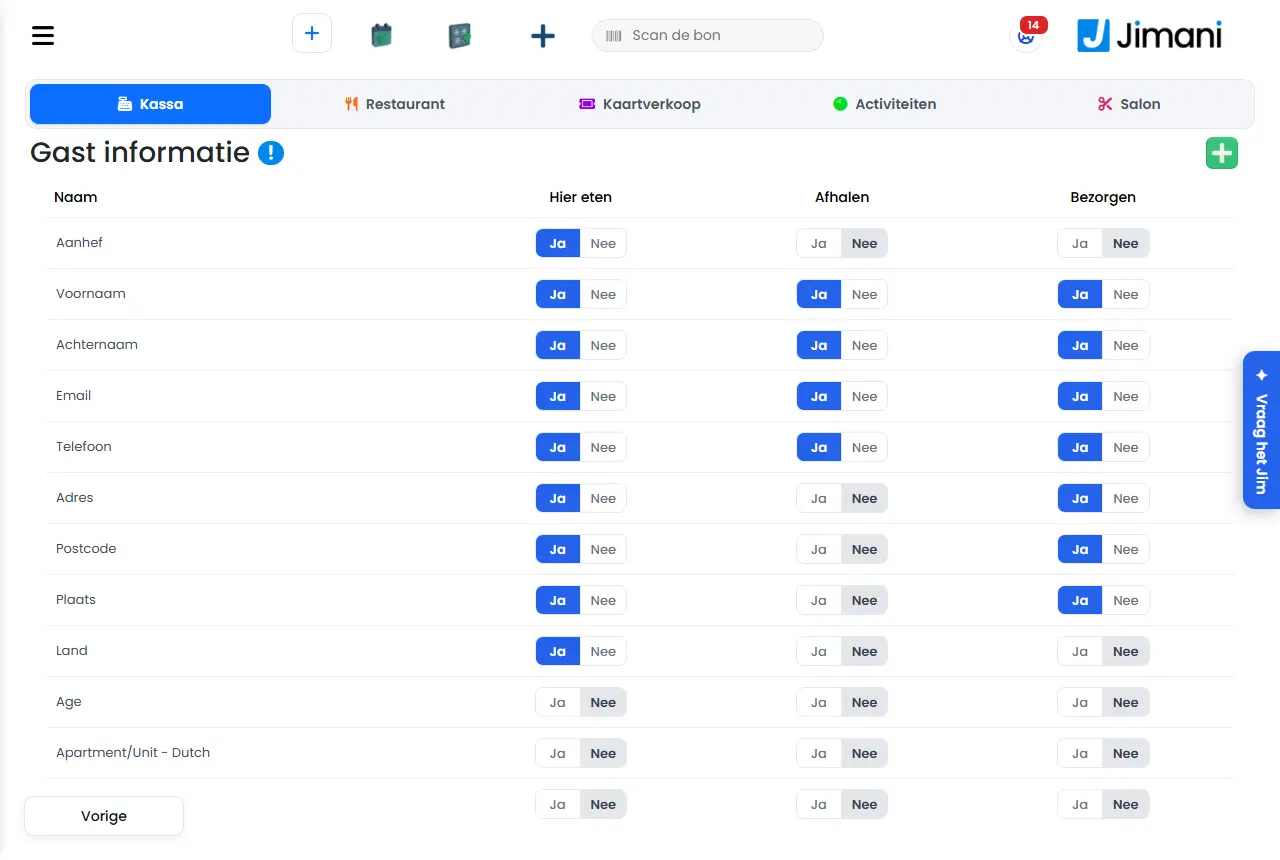
- Eksempel
-
En leveringstjeneste legger til feltet Ring på ved døren og slår bare på Synlig i levering. Ved henting og spising på stedet ser ikke kunden det spørsmålet.
- Relatert
-
Hva kan du stille inn for Gjesteinformasjon i nettbutikken?
Søkeord: opplysninger kunde bestilling, kundeopplysninger nettbutikk, ekstra spørsmål ved bestilling, felt levering henting, legge til gjestefelt, leveringsinstruks felt
Relaterte spørsmål - Hvilke opplysninger ber nettbutikken min kunden om?
- Hvordan legger jeg til et eget spørsmål i bestillingsskjemaet?
- Hvordan sørger jeg for at kunden slipper å fylle inn adressen eller telefonnummeret sitt?
- Kan jeg be om ulike opplysninger ved henting eller levering?
Hvordan lar jeg bedriftskunder bestille på faktura?
- Svar
-
Slå på funksjonen Kunde-CRM (20 € per måned), opprett bedriftskunden under Nettbutikk CRM og sett Betaling på konto tillatt til Ja. I kassen velger du kunden under Bord ved På konto. Fakturaen følger du deretter under Send fakturaer og Utestående fakturaer.
- Forklaring
-
- Trinn 1. Slå på Kunde-CRM under Innstillinger > Utvidelser. Inngangen Nettbutikk CRM vises da under Innstillinger > Gjester og reservasjoner.
- Trinn 2. Åpne Nettbutikk CRM og klikk på Kunde. Fyll på det første trinnet inn bedriftsopplysningene (alle felt er påkrevd) og velg Neste.
- Trinn 3. Sett på det andre trinnet Betaling på konto tillatt til Ja, fyll inn Betalingsfrist i dager og velg E-postmal: betaling på konto. Velg Lagre.
- Trinn 4. I kassen slår du inn produktene og velger knappen Bord. Med knappen Legg til faste gjester (På konto) ser du bedriftskundene. Velg kunden og bekreft med Kundebestilling. Under oppgjøret betaler du da på konto (Betal på konto).
- Trinn 5. Under Send fakturaer står de siste bestillingene på konto med Fakturadato, Forfallsdato og Fakturatotal. Forfallsdatoen er fakturadatoen pluss betalingsfristen til kunden.
- Trinn 6. Har kunden betalt, sett da fakturaen til Betalt og velg Lagre. En faktura som ikke er betalt i tide, står også under Utestående fakturaer. Betalingen teller som Andre.
E-posten med fakturaen tilpasser du under E-postmal. Bruk plassholderne (som Kundens navn, Fakturanummer, Beløp å betale og Betalingslenke) for å sette inn opplysninger. Fyll inn emne og tekst på hvert språk, eller la begge stå tomme: da brukes standardteksten.
- Eksempel
-
En grossist lar en kantine bestille på konto med 30 dagers betalingsfrist. Hun står under Send fakturaer. Etter 30 dager uten betaling står fakturaen også under Utestående fakturaer. Grossisten setter henne til Betalt så snart pengene er inne.
- Relatert
-
Hvordan fungerer Kunde-CRM for bedriftskunder som bestiller på konto?, Hvilke funksjoner koster penger?
Søkeord: bestille på konto, kunde crm, bedriftskunde faktura, betalingsfrist, utestående fakturaer, sette faktura til betalt
Relaterte spørsmål - Hvordan lar jeg en bedrift bestille på konto?
- Hvordan lager jeg en faktura til en bedriftskunde?
- Hvor ser jeg utestående fakturaer fra kunder?
- Hva koster funksjonen for kunder på konto?
MVA-rapport utlandet (OSS) viser per kvartal nettbutikksalgene dine til andre EU-land, per land og mva-sats, til OSS-oppgaven din. Du eksporterer den som CSV-fil.
Hvor finner du det: Innstillinger > Penger og tall > Rapporter, i Økonomisk oversikt for kassen knappen MVA-rapport utlandet (OSS) (/Settings/OssFinancialReport)
Alle knapper, innstillinger og meldinger på denne skjermen
I Ordrebehandling ser du dagens bestillinger fra nettbutikken, kiosken og kassen. Du setter dem fra mottatt til ferdig og deretter til levert, hentet eller spist her. Levering, Henting og Spis her har hver sin skjerm.
Hvor finner du det: Meny > Ordrebehandling (/WebshopOrderManagement), med under den Levering (/WebshopOrderManagement/Delivery), Henting (/WebshopOrderManagement/Pickup) og Spis her (/WebshopOrderManagement/DineIn). Den som ikke ser en menyinngang, mangler rettigheten til den inngangen; eieren setter det under Innstillinger > Din virksomhet > Brukere og rettigheter.
Alle knapper, innstillinger og meldinger på denne skjermen
Ved Levering stiller du inn på hvilke dager og til hvilket klokkeslett kunder i nettbutikken din kan velge en levering, hvilke leveringsområder du har og hva levering koster per postnummer. Skjermen har tre faner: Leveringsplan, Leveringsområder og Leveringspostnumre.
Hvor finner du det: Innstillinger > Gjester og reservasjoner > Levering og henting (Leveringstider og postnumre) (/Settings/DeliveryZipcodes). Ved en kasse står inngangen der hvis nettbutikken din er slått på. En lenke med #bezorggebieden eller #bezorgpostcodes bak åpner med en gang den fanen.
Alle knapper, innstillinger og meldinger på denne skjermen
Tre korte innstillingsskjermer bestemmer per bestillingskanal (kiosk, widget og kasse) om levering, henting og spising på stedet er slått på, og hvor dyr og hvor rask levering er. De samme innstillingene står i vinduet Nettbutikkinnstillinger; bruk helst det vinduet. Om nettbutikkwidgeten tilbyr henting og levering, velger du i selve widgeten; se Hvordan fungerer lever- og hentealternativene i nettbutikkwidgeten?.
Hvor finner du det: Innstillinger > Gjester og reservasjoner > Levering og henting > Nettbutikkinnstillinger (eller skriv «Nettbutikkinnstillinger» under Søk etter en innstilling…), med trinnene Leveringsinnstillinger, Spis her-innstillinger og Pickupinnstillinger. De enkelte skjermene finnes også på /Settings/DeliverySettings, /Settings/DineInSettings og /Settings/PickupSettings. Det er ikke funnet noen menyinngang dit; de kan nås for den som har rettigheten (Leveringsinnstillinger, Spis her-innstillinger og Pickup settings under Brukere og rettigheter) og kjenner adressen.
Alle knapper, innstillinger og meldinger på denne skjermen
Under Gjesteinformasjon bestemmer du hvilke opplysninger en kunde fyller inn ved bestilling i nettbutikken din, og om de blir spurt om ved spising på stedet, henting eller levering. Med plusstegnet legger du til et eget spørsmål.
Hvor finner du det: Innstillinger > Gjester og reservasjoner > Gjesteinformasjon (/Settings/WebshopGuestDetails).
Alle knapper, innstillinger og meldinger på denne skjermen
I CRM administrerer du bedriftskundene dine som bestiller på konto, ser fakturaene fra disse bestillingene og bestemmer e-posten fakturaen sendes til kunden med. Du setter en faktura til Betalt så snart kunden har betalt.
Hvor finner du det: Innstillinger > Gjester og reservasjoner > Kunde-CRM (/Settings/WebshopCRM). Inngangen står der bare hvis utvidelsen Kunde-CRM er slått på (Innstillinger > Utvidelser).
Alle knapper, innstillinger og meldinger på denne skjermen
Økonomisk oversikt viser omsetningen, betalingene, mva og marginen for bestillingene fra nettbutikken og kassen over en periode. Du filtrerer på dato, kategori, produkt og ansatt og eksporterer den til Excel eller PDF.
Hvor finner du det: Innstillinger > Penger og tall > Rapporter (/Settings/WebshopFinancialReport). Siden heter Økonomisk oversikt.
Alle knapper, innstillinger og meldinger på denne skjermen
Oversikt over tilbakebetaling viser alle returer fra kassen og nettbutikken din: hva som er tatt tilbake, av hvem, hvorfor og om produktet er kommet tilbake på lager. Du filtrerer på dato, produkt og ansatt.
Hvor finner du det: Innstillinger > Penger og tall > Rapporter, oversikten Oversikt over tilbakebetaling (/Settings/WebshopRefunds). Funksjonen Refusjon må være slått på (Innstillinger > Utvidelser; den er gratis). Rettigheten heter Returer i kassen.
Alle knapper, innstillinger og meldinger på denne skjermen
Fanen Bestilling og betaling står ved QR-kodene ved siden av QR-koder, Kall på servitøren til bordet og Vis meny. Den hører til gjestens bestilling og betaling ved bordet, men har for øyeblikket ingen innstillinger som lagrer noe.
Hvor finner du det: Innstillinger > Kasse og produkter > QR-koder (/Settings/QRCodes), den fjerde fanen Bestilling og betaling. QR-kodene er en utvidelse til 10 € per måned som krever nettbutikken.
Alle knapper, innstillinger og meldinger på denne skjermen
I Rediger nettbutikk tilpasser du nettbutikken din med den virkelige nettbutikken til venstre og et panel til høyre med fanene Rediger, Forside, Meny, Kategorier, Produkter, Produktflis, Stil, Visning og Versjoner. Lagre lagrer endringene dine som utkast; gjestene dine ser dem først etter Publiser.
Hvor finner du det: Innstillinger > Gjester og reservasjoner > Nettbutikk > åpne nettbutikkwidgeten > Rediger nettbutikk (/Webshopeditor), eller i Min nettside ved å klikke på blokken Bestill
Alle knapper, innstillinger og meldinger på denne skjermen
Ved Rediger widget i en nettbutikkwidget (Nettbestilling) velger du med Ja eller Nei hvilke bestillingsmåter som finnes: Henting, Levering og Spis her. Ved Levering velger du deretter Hvordan leverer du? (Sykkel, Scooter, Bil eller Transportør), Når leverer du? og det som hører til: kjøretid, leveringsområder, leveringstid eller fraktkostnader per land.
Hvor finner du det: Innstillinger > Gjester og reservasjoner > Nettbutikk > åpne nettbutikkwidgeten > Rediger > fanen Innstillinger (/Settings/WidgetsetupList)
Alle knapper, innstillinger og meldinger på denne skjermen
I Nettbutikkinnstillinger stiller du inn hvilke tekster kunden ser under bestillingen, hva som vises i kassen og widgeten, og hvordan levering, spising på stedet og henting fungerer. Vinduet går i trinn: Innstillinger for henting, Kasseinnstillinger, Leveringsinnstillinger, Spis her-innstillinger og Pickupinnstillinger. Øverst står Lovkrav for nettbutikk.
Hvor finner du det: Innstillinger > Gjester og reservasjoner > Levering og henting > Nettbutikkinnstillinger (eller skriv «Nettbutikkinnstillinger» under Søk etter en innstilling…); ved nettbutikkmodulen også Meny og innstillinger > Nettbutikkinnstillinger
Alle knapper, innstillinger og meldinger på denne skjermen
Billettsalg
Automatisk påminnelses-e-post før bookingen
- Hva
- En næringsdrivende setter selv opp kommunikasjonsregler som automatisk sender en e-post før (eller etter) en aktivitets- eller billettreservasjon, med et justerbart antall dager, timer og minutter.
- Hvem er det for
- Næringsdrivende innen aktiviteter og billettsalg.
- Slik fungerer det
- En kommunikasjonsregel fastsetter hvor mange dager, timer og minutter før (eller etter) bookingen en e-post skal sendes, koblet til en e-posttype og en av/på-bryter. Hver reservasjon får på grunnlag av denne regelen sitt eget sendetidspunkt (`NextMailSendTime`). Også for servering planlegger Jimani meldingene før ankomst 1 til og med 4 når bekreftelsen sendes: melding 1 i timer før ankomst, melding 2 til og med 4 i dager med et klokkeslett (standard 12:00). Du stiller dem inn under Innstillinger > Kommunikasjon > E-post > Kundekontakt > Sendetidspunkter.
- Forskjell fra konkurrentene
- Ikke funnet noe offentlig sammenligningsmateriale om justerbare påminnelses-e-poster hos Lightspeed, unTill eller SumUp spesifikt.
Søkeord: påminnelses-e-post booking, automatisk e-post før reservasjon, stille inn kommunikasjonsregel
Relaterte spørsmål - Kan jeg sende en påminnelses-e-post automatisk før en aktivitet eller et arrangement?
- Kan jeg selv stille inn hvor mange dager eller timer i forveien påminnelsen sendes?
- Fungerer dette også for vanlige bordreservasjoner? Ja, også servering planlegger meldinger før ankomst.
Bytte mellom moduler på samme kasse
- Hva
- Én kasseenhet husker hvilken modul som er aktiv (servering, nettbutikk, salong, aktiviteter, billettsalg) og tilpasser menyen deretter; en bruker kan bytte selv via en nedtrekksmeny.
- Hvem er det for
- Næringsdrivende som kombinerer flere moduler på samme kasseenhet.
- Slik fungerer det
- Den aktive modulen huskes i tretti dager per enhet/bruker. Står kassen på serveringsmodulen, viser den felles kasseskjermen reservasjonsmenyen og bordkartet; ved en annen modul vises den tilhørende menyen. Uten en gyldig, kjent modul faller systemet tilbake på bedriftens egen hovedmodul, slik at kassen aldri setter seg fast i feil meny.
- Forskjell fra konkurrentene
- Ikke funnet noe offentlig sammenligningsmateriale om et tilsvarende felles kassegrensesnitt der man kan bytte modul hos Lightspeed, unTill eller SumUp spesifikt.
Søkeord: bytte modul kasse, kasse til reservasjonsskjerm, bytte servering nettbutikk salong
Relaterte spørsmål - Kan jeg bytte på samme kasse mellom for eksempel reservasjon og vanlig oppgjør?
- Husker kassen hvilken modul jeg brukte sist?
Kan jeg stille inn ulike mva-satser per billettype?
- Svar
- Ja, hver billettype har sin egen mva-prosent, uavhengig av de andre billettypene på samme arrangement.
- Forklaring
- I tillegg til eget navn, egen pris og maksimalt antall billetter har en billettype et eget mva-felt.
- Eksempel
- Et museum beregner 9% mva på en voksenbillett og lager en barnebillett for barn under 4 år med pris 0,00.
Søkeord: mva per billettype, gratis billett med pris 0, 00, mva-sats arrangement
Kan jeg administrere flere arrangementer samtidig?
- Svar
- Ja, billetter til arrangementet (med egne datoer og tidspunkter) og standardbilletter (en billett per åpen dag) administrerer du ved siden av hverandre i to faner, Billetter til arrangementet og Standardbilletter, hver med fliser.
- Forklaring
- En standardbillett er en billett med en pris og et antall per dag, til salgs de dagene billettsalget er åpent (tenk på en dagsbillett). Du administrerer dem i Billettadministrasjon eller Billettsalg og kan tilby så mange ved siden av hverandre som du vil. Slik slipper en næringsdrivende med flere arrangementer å bytte mellom separate skjermer for å administrere dem.
- Eksempel
- En fornøyelsespark administrerer i to faner ved siden av hverandre både den enkelte dagsbilletten og tre separate kveldsarrangementer.
Søkeord: administrere flere arrangementer, arrangementsoversikt, standardbillett vs arrangement
Hva kan jeg gjøre med Billettsalg i Jimani?
- Svar
-
Med Billettsalg selger du billetter til arrangementer (med egen dato og tid) og standardbilletter som en dagsbillett, på nett via en widget på nettsiden din og i døren via kassen. Hver billett får sin egen QR-kode som du skanner ved inngangen. Du betaler 0,49 € ekskl. mva per solgte billett og ingen månedspris.
- Forklaring
-
- Eksempel
-
Et museum selger en standardbillett Dagsbillett med en pris per dag og et arrangement Kveldsåpning med to datoer. Begge står i samme widget og bruker samme skanner ved inngangen.
- Relatert
-
Hva koster billettsalg via Jimani?, Hvordan selger jeg billetter på nett til arrangementet eller dagsbilletten min?, Hvordan fungerer administrasjonen av Billettsalg?
Søkeord: billettsalg jimani, billettsystem, selge billetter, billettmodul, billetter arrangement, selge dagsbillett
Relaterte spørsmål - Kan jeg selge billetter til arrangementet mitt med Jimani?
- Hva koster billettsalg per billett?
- Kan jeg selge billetter både på nett og i døren?
- Er det en månedspris for billettsalg?
Hvordan selger jeg billetter på nett til arrangementet eller dagsbilletten min?
- Svar
-
Slå på Billettsalg og Billettsalg på nett under Innstillinger > Utvidelser, lag en billetttype og et arrangement (eller en standardbillett) i Billettadministrasjon, lag deretter en widget for billettsalget under Widgeter og lim inn koden på nettsiden din. Du betaler 0,49 € ekskl. mva per solgte billett, uten abonnement.
- Forklaring
-
- Trinn 1. Gå til Innstillinger > Utvidelser og slå på Billettsalg. Fanene Billetter til arrangementet og Standardbilletter slås på automatisk. Slå deretter på Billettsalg på nett: det er widgetene en besøkende kjøper en billett med selv. Billettsalg på nett fungerer bare sammen med Billettsalg.
- Trinn 2. Åpne administrasjonen av billettene dine. I kassemodulen heter menypunktet Billettadministrasjon, i en egen billettmodul heter det Billettsalg. Du ser fanene Åpningstider, Billetter til arrangementet, Standardbilletter, Billetttyper, Produkter, Felt og Tidsbegrensning.
- Trinn 3. Lag en billetttype (for eksempel Voksen eller Barn), med pris og antall. Se Hvordan lager jeg en billetttype?.
- Trinn 4. Lag et arrangement for en forestilling med egen dato og tid, eller en standardbillett for en dagsbillett som gjelder på åpne dager. Se Hva er forskjellen på en arrangementsbillett og en standardbillett?.
- Trinn 5. Lag en widget: gå til Innstillinger > Gjester og reservasjoner > Widgeter, velg Legg til widget og velg billettmodulen som hovedmodul. Velg hvilke arrangementer og standardbilletter som skal være med. Med Vis kode henter du koden du limer inn på din egen nettside.
- Trinn 6. Betaling på nett går via din egen Mollie-konto. Mollie tar sin egen sats per betaling.
- Hva kjøperen ser. En kalender eller liste med dager, arrangementene med «fra» den laveste prisen og, hvis du vil, «igjen N» plasser. Etter bestillingen får kjøperen en bekreftelse med billettene som PDF, hver med sin egen QR-kode.
- Når står noe i widgeten? Et arrangement eller en standardbillett står bare i widgeten hvis det er aktivt, ikke slettet, står på Ja under Vis i widget, salget allerede har startet og du har valgt det i widgeten. En standardbillett kan bare kjøpes på en åpen dag der det finnes en dagspris og som ikke er blokkert for hele dagen av en Tidsbegrensning. Et arrangement kan kjøpes på datoene sine som ikke er forbi, inntil 400 dager fram i tid.
- Eksempel
-
Et teater lager billetttypene Voksen og Barn, et arrangement «Sommerforestilling» med tre datoer og en widget Billettsalg. Etter at koden er limt inn, kjøper besøkende på nett; ved 600 billetter i en måned betaler teatret 600 × 0,49 € = 294 € ekskl. mva til Jimani.
- Relatert
-
Hva koster billettsalg via Jimani?, Hvordan lager jeg en billetttype?, Hvordan lager jeg et arrangement med billetter?, Hva kan jeg gjøre med Billettsalg i Jimani?
Søkeord: selge billetter på nett, billettsalg nettside, billettwidget, selge billetter arrangement, selge billetter online, sette opp billettsystem
Relaterte spørsmål - Hvordan begynner jeg å selge billetter på nett?
- Hva koster det å selge billetter i Jimani?
- Hvordan setter jeg en billettwidget på nettsiden min?
- Hvilke utvidelser må jeg slå på for billettsalg?
Hva er forskjellen på en arrangementsbillett og en standardbillett?
- Svar
-
En arrangementsbillett hører til en forestilling eller en dag med egne datoer og tider og med et fast antall billetter per billetttype. En standardbillett er et kort med en pris og et antall per dag, som du selger på dagene du har åpent, for eksempel en dagsbillett. Du velger dette per billetttype under «Velg billettype».
- Forklaring
-
- Arrangementsbillett. Du lager et arrangement med en Datoliste: per dato en Starttid og Sluttid. Per dato velger du hvilke billetttyper som er til salgs. Prisen og Billettnummer står ved billetttypen. Billettnummer gjelder per billetttype for hele arrangementet, altså for alle datoene til sammen.
- Standardbillett. Du lager ingen datoliste. Kjøperen velger en dag du har åpent. Prisen og Billettgrense stiller du inn per dag ved billetttypen (fanen Billetttyper, trinnet Priser), eller med Excel. En dag uten dagspris kan ikke kjøpes.
- Åpningstider. Ved en standardbillett avgjør Åpningstider (fanen Åpningstider) og en Tidsbegrensning for en hel dag hvilke dager som er til salgs. En dag som står på Stengt, er ikke til salgs.
- Gjestegrupper. Ved en standardbillett kan kjøperen velge et antall per gjestegruppe (for eksempel Voksne og Barn); hver gruppe har sin egen pris per dag. En arrangementsbillett har én pris per billett.
- Hvor finner du dem? Arrangementsbilletter står på fanen Billetter til arrangementet, standardbilletter på fanen Standardbilletter (Billettadministrasjon eller Billettsalg i menyen). Begge fanene hører til utvidelsene Arrangementer og Standard billettsalg, som slås på sammen med Billettsalg.
- Flere samtidig. Du kan administrere så mange arrangementer og standardbilletter ved siden av hverandre som du vil; de står i egne faner med en flis per element.
- Eksempel
-
En fornøyelsespark selger en standardbillett Dagsbillett med en annen pris i ferien og et arrangement Halloween-natt med to datoer. Kjøperen velger en åpen dag for dagsbilletten; for Halloween-natt velger han en dato fra listen.
- Relatert
-
Hvordan lager jeg et arrangement med billetter?, Hvordan selger jeg dagsbilletter med en pris og et antall per dag?, Hvordan lager jeg en billetttype?
Søkeord: arrangementsbillett, standardbillett, dagsbillett, forskjell arrangement og dagsbillett, administrere flere arrangementer, billetttype
Relaterte spørsmål - Når velger jeg en arrangementsbillett og når en standardbillett?
- Hva er en standardbillett?
- Hva er forskjellen på en dagsbillett og en forestilling?
- Hvordan velger jeg typen billett ved en billetttype?
Hvordan lager jeg en billetttype, for eksempel Voksen, Barn eller VIP?
- Svar
-
Gå til Billettadministrasjon (eller Billettsalg), fanen Billetttyper, klikk på plussknappen øverst til høyre og gå gjennom trinnene: navn, bilde, farge og gyldighet, type billett og pris. Hver billetttype har sin egen pris, mva, antall og skanneregel, så en voksen-, barne- og VIP-billett lager du som tre billetttyper.
- Forklaring
-
- Trinn 1. Åpne fanen Billetttyper og klikk på plussknappen øverst til høyre. Du ser vinduet «Billettinnstillinger»; velg Billetttyper. Du åpner vinduet Billetttype.
- Trinn 2. Under Billettype fyller du inn Navn (maks 50 tegn) og en Beskrivelse (maks 200 tegn, synlig i widgeten). Har virksomheten din flere språk, fyller du dem inn per språk. Legg til et bilde under Bilde (forholdet 4:3, maks 5 MB).
- Trinn 3. Under Farge og varighet velger du Farge (bare internt, for oversikten) og Gyldighet: 1 til og med 6 dager, 1 eller 2 uker, 1, 3, 6 eller 9 måneder eller 1 år. Se Kan jeg selge årskort eller kort med lengre gyldighet?.
- Trinn 4. Velg også Skanneregel her (som standard «Som arrangementet»), Mva og Mva-gruppe. Se Hvor mange ganger kan en billett skannes?.
- Trinn 5. Under Type og kategori velger du om det er en Standardbillett eller en Billett til arrangementet. Ved en arrangementsbillett fyller du her med en gang inn Pris (inkl. mva) og Billettnummer. Ved en standardbillett stiller du inn prisen og antallet per dag i trinnet Priser.
- Trinn 6. Velg eventuelt Transaksjonskostnader (bare hvis du har laget dem som produkt), Ekstraprodukter og Felt som hører til denne billetttypen, og klikk på Lagre.
- VIP eller en annen variant. Lag en egen billetttype med eget navn, egen pris, egen Farge og for eksempel et mer begrenset Billettnummer. Se Kan jeg stille inn soner, rangeringer eller VIP-billetter?.
- Koble. En billetttype er først til salgs når du kobler den til et arrangement (per dato) eller til en standardbillett. Se Hvordan lager jeg et arrangement med billetter?.
- Endre, kopiere eller slette. Klikk på flisen for å endre. Menyen med tre prikker (Handlinger) har Deaktiver eller Aktiver, Lag en kopi og Flytt til papirkurven. En deaktivert billetttype får etiketten Inaktiv.
- Eksempel
-
Du lager «Voksen» (Standardbillett, 12,50 € på hverdager) og «Barn» (Standardbillett, 7,50 €). Begge henger du på standardbilletten Dagsbillett.
- Relatert
-
Hva er forskjellen på en arrangementsbillett og en standardbillett?, Hvordan fungerer vinduet Billetttype?
Søkeord: lage billetttype, billettype voksen barn, vip billett, stille inn billettype, pris per billetttype, ny billettype
Relaterte spørsmål - Hvordan lager jeg en barnetakst og en voksentakst?
- Hvordan lager jeg en VIP-billett?
- Hvordan stiller jeg inn pris og mva for en billett?
- Må jeg lage en egen billetttype for hver takst?
Kan jeg stille inn soner, rangeringer eller VIP-billetter?
- Svar
-
Billettsalg har ikke noe kart med stoler eller soner. Men du lager så mange billetttyper du vil, for eksempel Ståplass, Tribune eller VIP, hver med eget navn, egen pris, mva, antall, farge og skanneregel. Kjøperen velger billetttypen i widgeten, ikke en stol.
- Forklaring
-
- Sone eller rangering som billetttype. Lag per sone eller rangering en billetttype (fanen Billetttyper) med en egen Pris og Billettnummer. Slik holder du oversikt over antallet per sone.
- VIP eller backstage. Lag en billetttype VIP med en høyere pris og velg under Ekstraprodukter for eksempel en drikke eller et parkeringskort som hører til. Gi den en egen Farge, så ser du den med en gang i oversikten.
- Kontrollere adgang. Hver billetttype har sin egen Skanneregel. Ved VIP kan du for eksempel velge «Ubegrenset» og ved en vanlig billett «1x». Se Hvor mange ganger kan en billett skannes?.
- Koble. En billetttype selger du først når du kobler den til et arrangement (per dato) eller til en standardbillett. Se Hvordan lager jeg et arrangement med billetter?.
- Eksempel
-
En konsertsal lager billetttypene «Stå 25 €» (500 stykker), «Balkong 35 €» (120 stykker) og «VIP 80 €» (30 stykker, med en velkomstdrink som ekstraprodukt). Hver type har sin egen pris og sitt eget antall.
- Relatert
-
Hvordan lager jeg en billetttype?, Kan jeg selge ekstraprodukter sammen med en billett?
Søkeord: vip billetter, soner billetter, rangeringer, tribunebillett, velge stoler, kart billetter, backstage billett
Relaterte spørsmål - Kan jeg lage stoler eller et kart for arrangementet mitt?
- Kan jeg selge VIP-billetter og tribunebilletter hver for seg?
- Kan kjøperen velge en stol?
- Hvordan lager jeg soner med ulike priser?
Hvordan lager jeg et arrangement med billetter, også med flere datoer?
- Svar
-
Gå til fanen Billetter til arrangementet, klikk på plussknappen øverst til høyre, velg Billetter til arrangementet og gå gjennom trinnene: navn, dato og sted, Datolisten med datoene og tidene dine (med billetttypene per dato), farge og skanneregel, salgsalternativer og eventuelt rabatt. Avslutt med Lagre.
- Forklaring
-
- Før du begynner. Lag først billetttypene du vil selge, med «Billett til arrangementet» som billettype og en pris og Billettnummer. Se Hvordan lager jeg en billetttype?.
- Trinn 1. Åpne Billettadministrasjon (eller Billettsalg) > fanen Billetter til arrangementet, klikk på plussknappen og velg Billetter til arrangementet. Fyll inn Navn (maks 50 tegn) og Beskrivelse (maks 350 tegn) og legg eventuelt til et bilde.
- Trinn 2. Fyll inn Dato og tid (en fri tekst, for eksempel «Lørdag kl. 20:00»), Adresse og Lokasjoner. Alle tre er påkrevd.
- Trinn 3. Legg til datoene dine under Datoliste: velg en Dato, en Starttid og en Sluttid. Med plussknappen legger du til en ekstra dato, med minusknappen fjerner du en linje. Du trenger minst én dato.
- Trinn 4. Etter hver dato kommer et trinn for å velge Billetttyper for den datoen. Velg minst én. Med Legg til type lager du med en gang en ny billetttype.
- Trinn 5. Velg Farge (bare internt), Skanneregel og eventuelt Skanneintervall og Maks antall skanninger.
- Trinn 6. Still inn salgsalternativene: Vises utsolgte billetter i widget?, Varsel om salg, Startsalget, Billettgrense per salg og Vis i widget (som standard Ja).
- Trinn 7. Still eventuelt inn Rabatt 1 og Rabatt 2 og klikk på Lagre.
- Etterpå. Arrangementet står som en flis på fanen Billetter til arrangementet. Lag en widget (eller legg arrangementet til i den eksisterende widgeten din) for å selge det på nett. Se Hvordan selger jeg billetter på nett til arrangementet eller dagsbilletten min?.
- Plasser. Billettnummer står ved billetttypen og gjelder for alle datoene til arrangementet til sammen. Vil du ha et eget antall per dato, lag da en egen billetttype per dato.
- Eksempel
-
«Sommerforestilling» har tre datoer: 12., 13. og 14. juli, hver gang fra 20:00 til 22:30. Ved hver dato velger du billetttypene Voksen og Barn. Til slutt setter du Billettgrense per salg til 8.
- Relatert
-
Hva er forskjellen på en arrangementsbillett og en standardbillett?, Hvordan kopierer jeg et arrangement?, Hvordan fungerer vinduet Billett til arrangementet?
Søkeord: lage arrangement, arrangement flere datoer, datoliste, arrangement billetter, legge til forestilling, dele opp arrangement
Relaterte spørsmål - Hvordan lager jeg et arrangement med billettsalg?
- Kan jeg lage et arrangement med flere datoer og tider?
- Hvordan kobler jeg billetttyper til en dato?
- Hvilke trinn går jeg gjennom ved et nytt arrangement?
Hvordan kopierer jeg et arrangement eller en standardbillett?
- Svar
-
Klikk på menyen med tre prikker (Handlinger) på flisen til arrangementet og velg «Lag en kopi». Bekreft spørsmålet «Vil du lage en kopi av dette elementet?». Jimani lager en kopi med de samme innstillingene, datoene og billetttypene og setter «(kopi)» etter navnet.
- Forklaring
-
- Trinn 1. Gå til fanen Billetter til arrangementet (eller Standardbilletter) i Billettadministrasjon eller Billettsalg.
- Trinn 2. Åpne menyen med tre prikker (Handlinger) på flisen og velg Lag en kopi.
- Trinn 3. Bekreft. Du ser «Kopien ble opprettet.» Går det ikke, står det «Kopieringen mislyktes. Prøv igjen.»
- Hva som kopieres. Navnet og beskrivelsen på alle språk, bildet, innstillingene (skanneregel, rabatt, salgsalternativer) og ved et arrangement også datoene, tidene og de valgte billetttypene per dato. Kopien står med en gang på Aktiv og kommer nederst i rekkefølgen.
- Navnet. Kopien heter for eksempel «Sommerfest (kopi)». En andre kopi heter «Sommerfest (kopi 2)».
- Endre datoene. Kopien har de samme datoene som originalen. Åpne kopien og endre Datolisten før du legger den i widgeten.
- Også for billetttyper. Menyen Handlinger har det samme valget ved Billetttyper og ved ekstraproduktene og transaksjonskostnadene på fanen Produkter.
- Eksempel
-
En arrangør som holder en lignende opptreden hver måned, kopierer forrige arrangement og endrer bare datoene og navnet.
- Relatert
-
Hvordan lager jeg et arrangement med billetter?, Hvordan slår jeg av et arrangement eller sletter det?
Søkeord: kopiere arrangement, duplisere arrangement, lage kopi arrangement, gjentakende arrangement, kopiere standardbillett
Relaterte spørsmål - Hvordan duplikerer jeg et arrangement?
- Kan jeg kopiere et arrangement med de samme datoene og billettene?
- Hvordan lager jeg en kopi av en standardbillett?
- Hva skjer med navnet ved en kopi?
Hvordan slår jeg av et arrangement midlertidig eller sletter det?
- Svar
-
På flisen til arrangementet velger du i menyen Handlinger (tre prikker) Deaktiver eller Flytt til papirkurven. Et deaktivert arrangement står ikke lenger i widgeten, men finnes fortsatt. I papirkurven setter du det tilbake med bryteren «Vis kun slettede elementer».
- Forklaring
-
- Midlertidig ut av salg. Velg Deaktiver i menyen Handlinger på flisen. Arrangementet kan da ikke lenger kjøpes i widgeten. Med Aktiver setter du det tilbake. Du kan også sette Vis i widget til Nei i innstillingene til arrangementet.
- Slette. Velg Flytt til papirkurven. Du får spørsmålet «Vil du slette dataene?» med tittelen «Slett dette objektet». Inne i vinduet til arrangementet finnes også en knapp Slett.
- Sette tilbake. Slå på bryteren Vis kun slettede elementer øverst til høyre. Du ser da bare slettede elementer. Aktiver et med Aktiver og bekreft «Dette er slettet, vil du gjøre det aktivt igjen?». Bryteren blir stående på i en dag (eller til du slår den av).
- Også for billetttyper. Menyen Handlinger fungerer likt ved Billetttyper (en deaktivert billetttype får etiketten Inaktiv).
- Eksempel
-
En forestilling er flyttet. Du deaktiverer arrangementet, endrer datoene og aktiverer det igjen.
- Relatert
-
Hvordan kopierer jeg et arrangement eller en standardbillett?, Kan jeg skjule et arrangement til salget starter?
Søkeord: slette arrangement, deaktivere arrangement, sette tilbake arrangement, papirkurv arrangement, ta arrangement ut av widget
Relaterte spørsmål - Hvordan tar jeg et arrangement midlertidig bort fra nettsiden min?
- Hvordan sletter jeg et arrangement?
- Kan jeg hente tilbake et slettet arrangement?
- Hva er forskjellen på å deaktivere og å flytte til papirkurven?
Kan jeg skjule et arrangement til salget starter?
- Svar
-
Ja. Sett «Startsalget» til Ja ved arrangementet (eller standardbilletten) og velg datoen og klokkeslettet salget åpner. Fram til da står ikke arrangementet i billettwidgeten din. Vil du ikke vise det i det hele tatt, sett da «Vis i widget» til Nei.
- Forklaring
-
- Trinn 1. Åpne arrangementet på fanen Billetter til arrangementet (eller Standardbilletter) og gå med Neste til trinnet med salgsalternativene.
- Trinn 2. Sett Startsalget til Ja. Det kommer et dato- og et tidsfelt; fyll inn begge. Uten dato eller klokkeslett kan du ikke lagre.
- Trinn 3. Klikk på Lagre. Fra det valgte tidspunktet vises arrangementet automatisk i widgeten.
- Vis i widget. Står dette på Nei, blir arrangementet værende ute av widgeten også etter starttiden. Bruk dette for å selge et arrangement bare via kassen eller dashbordet.
- Selve arrangementet er fortsatt synlig i administrasjonen din. Du kan fortsette å redigere det; bare kjøperen ser det ikke ennå.
- Eksempel
-
Du kunngjør et arrangement neste måned, men åpner salget først om to uker: Startsalget på Ja, dato om to uker, kl. 10:00.
- Relatert
-
Hvordan lager jeg et arrangement med billetter?, Hvordan slår jeg av et arrangement midlertidig eller sletter det?
Søkeord: skjule arrangement, starte salg senere, starttid salg, billetter først senere tilgjengelig, ikke vise arrangement widget
Relaterte spørsmål - Hvordan sørger jeg for at billettsalget først begynner på et bestemt tidspunkt?
- Kan jeg gjøre et arrangement klart uten at det er synlig?
- Hvordan stiller jeg inn en starttid for salget?
- Hvordan skjuler jeg et arrangement i widgeten?
Kan jeg stille inn et maksimalt antall billetter per bestilling?
- Svar
-
Ja, to steder. Ved arrangementet setter du «Billettgrense per salg» til Ja og velger et antall; under Visning i widgeten fyller du inn «Maks. billetter per bestilling». Overskrider kjøperen en grense, kommer han ikke videre. En ny billettwidget får automatisk 20.
- Forklaring
-
- Per arrangement. Åpne arrangementet eller standardbilletten, sett Billettgrense per salg til Ja og velg antallet med pluss- og minusknappen. Det gjelder antallet billetter til det arrangementet i én bestilling.
- Per widget. Åpne Innstillinger > Gjester og reservasjoner > Widgeter, åpne billettwidgeten din og velg fanen Visning. Ved Billettsalg står Maks. billetter per bestilling. 0 betyr ingen grense. Grensen gjelder alle billettene i hele bestillingen til sammen.
- Hvilken gjelder? Har et arrangement en egen grense, gjelder den laveste av de to.
- Hva kjøperen ser. Over grensen melder widgeten: «Du kan kjøpe høyst N billetter i en bestilling.» Serveren kontrollerer dette en gang til, så det lar seg ikke omgå via nettleseren.
- Eksisterende widgeter. En widget som fantes fra før uten denne innstillingen, har ingen grense før du selv fyller inn en.
- Hvor mange som er igjen. I tillegg kan kjøperen aldri kjøpe mer enn det som er igjen. Er det for få, melder widgeten «Det er bare N billetter igjen.»
- I dashbordet. Når du selv lager en billettreservasjon, gjelder også Billettgrense per salg for arrangementet.
- Eksempel
-
Du setter widgeten til 10 og et populært arrangement til Billettgrense per salg 6. Den som bare kjøper billetter til det arrangementet, får kjøpe 6; den som også kjøper til et annet arrangement, får kjøpe 10 til sammen.
- Relatert
-
Hvordan lager jeg et arrangement med billetter?, Kan jeg gi rabatt ved flere billetter samtidig?
Søkeord: maksimalt antall billetter per bestilling, billettgrense, hindre oppkjøpere, begrense billetter per kjøp, maksimalt antall billetter
Relaterte spørsmål - Hvordan begrenser jeg antallet billetter noen kan kjøpe på en gang?
- Hvorfor kan ikke en kjøper bestille mer enn 20 billetter?
- Hvor stiller jeg inn billettgrensen per salg?
- Hvordan hindrer jeg at én person kjøper opp alle billettene?
Kan jeg gi rabatt ved flere billetter samtidig?
- Svar
-
Ja. Ved hvert arrangement eller hver standardbillett kan du stille inn to rabatter: «Rabatt 1» og «Rabatt 2». Du velger en prosent og fra hvor mange billetter i én bestilling den gjelder. Kjøperen får automatisk den høyeste rabatten antallet hans gir rett til.
- Forklaring
-
- Trinn 1. Åpne arrangementet eller standardbilletten og gå med Neste til det siste trinnet. Der står Rabatt 1 og Rabatt 2.
- Trinn 2. Sett Rabatt 1 til Ja. Du ser to felt: en prosent («% Rabatt per») og et antall billetter. Fyll for eksempel inn 10 og 4: 10 % rabatt fra 4 billetter. Prosenten har høyst to sifre.
- Trinn 3. Bruk Rabatt 2 til et andre trinn, for eksempel 20 % fra 8 billetter. Klikk på Lagre.
- Hvordan beregnes det? Serveren teller billettene til det arrangementet i bestillingen (alle billetttyper til sammen) og velger den høyeste rabatten antallet er stort nok til. Rabatten gjelder beløpet for disse billettene, avrundet til cent. Ekstraprodukter og transaksjonskostnader får ingen rabatt.
- Hvor fungerer det? I billettwidgeten og når du selv lager en billettreservasjon i dashbordet.
- Trappepris per billetttype? Nei, rabatten hører til arrangementet, ikke til en billetttype.
- E-billett. Etter bestillingen får kjøperen billettene med QR-kode på e-post. Se Hvordan sender jeg en billett på nytt til kjøperen?.
- Eksempel
-
Rabatt 1 er 10 % fra 4 billetter og Rabatt 2 er 20 % fra 8 billetter. En gruppe på 5 betaler 10 % mindre, en gruppe på 9 betaler 20 % mindre.
- Relatert
-
Kan jeg stille inn et maksimalt antall billetter per bestilling?, Hvordan lager jeg et arrangement med billetter?
Søkeord: grupperabatt billetter, rabatt flere billetter, mengderabatt arrangement, bulkrabatt, rabatt fra antall billetter
Relaterte spørsmål - Hvordan gir jeg grupperabatt når noen kjøper flere billetter?
- Kan jeg gi rabatt fra fem billetter?
- Kan jeg stille inn to rabatter med ulike prosenter?
- Hvilken rabatt får kjøperen automatisk?
Hvordan selger jeg dagsbilletter med egen pris og eget antall per dag?
- Svar
-
Lag en billetttype av typen Standardbillett og fyll inn prisen og Billettgrense per dag i trinnet Priser, eller importer dem med Excel. Heng billetttypen på en standardbillett, sett Åpningstidene dine til Åpen og lag en widget. En dag uten dagspris kan ikke kjøpes.
- Forklaring
-
- Trinn 1. Sett under Åpningstider bryteren Åpen for dagene du har åpent (se Hvordan stiller jeg inn åpningstidene til billettsalget?). Bare åpne dager kan selges.
- Trinn 2. Lag på fanen Billetttyper en billetttype med billettype Standardbillett. I trinnet Priser velger du et år (i år og de to neste) og en måned og fyller inn prisen per dag. Har du flere gjestegrupper (for eksempel Voksne og Barn), ser du en priskolonne per gruppe. Fyll i tillegg inn Billettgrense: hvor mange billetter det er den dagen.
- Trinn 3. Raskere går det med Excel: klikk på Excel-ikonet for å eksportere alle dagene, endre prisene og grensene, velg filen under Velg Excel-fil («Velg en fil») og klikk på importikonet. Filen må inneholde alle dagene i år og de to neste årene, så bruk eksporten som grunnlag.
- Trinn 4. Står det noe i en celle som ikke er et beløp, melder Jimani med kolonnenavnet foran: «'abc' er ikke et beløp. Skriv det som 2,50.» Rett opp cellen og importer på nytt.
- Trinn 5. Lag på fanen Standardbilletter en standardbillett og velg billetttypene som hører til. Se Hva er forskjellen på en arrangementsbillett og en standardbillett?.
- Beholdning. Antallet solgte billetter teller per dag. Er Billettgrensen for en dag nådd, er den dagen utsolgt. En tom Billettgrense regnes som 0, altså ingenting til salgs.
- Dagspris også som produkt. De samme dagsprisene står på fanen Produkter som et produkt av typen Dagspris. Der kan du også åpne dem, endre mva-gruppen og importere eller eksportere prisene.
- Eksempel
-
En dyrepark setter Dagsbillett Voksen til 18 € og i sommerferien til 21 €, med en Billettgrense på 1500 per dag. En dag uten utfylt pris står ikke i widgeten.
- Relatert
-
Hvordan stiller jeg inn åpningstidene til billettsalget?, Hvordan lager jeg en billetttype?, Hvordan fungerer produkter i Billettsalg?
Søkeord: dagspris billetter, selge dagsbillett, pris per dag, excel import priser, billettgrense per dag, standardbillett pris
Relaterte spørsmål - Hvordan selger jeg dagsbilletter med en annen pris per dag?
- Hvordan stiller jeg inn et maksimalt antall billetter per dag?
- Kan jeg fylle inn dagspriser i Excel og importere dem?
- Hvorfor kan ikke en dag kjøpes i widgeten?
Hvordan stiller jeg inn åpningstidene til billettsalget, også for helligdager?
- Svar
-
Gå til Billettadministrasjon (eller Billettsalg) og åpne fanen Åpningstider. Velg året og måneden og sett bryteren per dag til Åpen eller Stengt, med tidene Åpne fra og Åpent til. Endringer lagres automatisk. Standardbilletter kan bare kjøpes på dager som står på Åpen.
- Forklaring
-
- Trinn 1. Åpne fanen Åpningstider. Øverst velger du året (i år og de to neste) og måneden.
- Trinn 2. Du ser per dag Dato, Åpne fra, Åpent til og bryteren Åpen/Lukket. Endre tidene og sett bryteren til Åpen eller Stengt. Det trengs ingen knapp Lagre: «Endringer lagres automatisk.»
- Pass på tidene. Tidene Åpne fra og Åpent til teller bare når dagen står på Åpen. En dag som står på Stengt, kan ikke kjøpes.
- Helligdag eller unntak. Sett den ene dagen til Stengt eller gi den andre tider. De andre dagene endres ikke.
- Fylle ut raskt med Excel. Klikk på Excel-ikonet for å eksportere alle dagene de neste tre årene, endre filen og velg den under Velg Excel-fil («Velg en fil»). Klikk deretter på importikonet. Filen må inneholde alle dagene i år og de to neste årene, og ved hver dag må Åpne fra være tidligere enn Åpent til.
- Nye dager. I eksporten står dager der ingenting er fylt ut ennå som stengt (10:00 til 22:00). Sett derfor dagene du har åpent selv til Åpen.
- I dag. Etter stengetiden i dag kan ikke dagen lenger kjøpes (står det 00:00 ved Åpent til, gjelder midnatt).
- Blokkere dager. Vil du blokkere én dag eller et tidsrom uten å endre åpningstidene, bruk da fanen Tidsbegrensning. Se Hvordan blokkerer jeg en dag eller et tidsrom for billettsalget?.
- Eksempel
-
Parken din er stengt 25. desember. Sett bryteren til Stengt ved 25. desember; dagsbilletten kan ikke kjøpes den dagen, de andre dagene forblir som de var.
- Relatert
-
Hvordan blokkerer jeg en dag eller et tidsrom for billettsalget?, Hvordan selger jeg dagsbilletter med egen pris og eget antall per dag?, Hvordan fungerer fanen Åpningstider?
Søkeord: åpningstider billettsalg, helligdag stengt, stenge dag billetter, importere åpningstider, billetter bare på åpne dager
Relaterte spørsmål - Hvordan stiller jeg inn hvilke dager jeg selger billetter?
- Hvordan setter jeg en helligdag til stengt for billettsalget?
- Kan jeg endre åpningstidene til billettsalget per måned?
- Hvorfor kan ikke en standardbillett kjøpes en dag?
Hvordan blokkerer jeg en dag eller et tidsrom for billettsalget?
- Svar
-
Gå til fanen Tidsbegrensning, klikk på plussknappen øverst til høyre og velg Tidsbegrensning. Gi blokkeringen et navn, velg under «Dagsbegrensning» Ja for hele dager eller Nei for et tidsrom, velg billetttypene og datoene i kalenderen, og klikk på Lagre.
- Forklaring
-
- Trinn 1. Åpne Billettadministrasjon (eller Billettsalg) > fanen Tidsbegrensning og klikk på plussknappen øverst til høyre. Velg Tidsbegrensning.
- Trinn 2. Fyll inn et Navn. Navnet er bare synlig internt. Velg under Dagsbegrensning Ja hvis blokkeringen gjelder hele varigheten av de valgte datoene. Velg Nei for et tidsrom: du fyller da inn Tid fra og Tid til.
- Trinn 3. Vil du blokkere noe til for eksempel kl. 19:00, sett da tiden til 18:59.
- Trinn 4. Velg minst én billetttype. Uten billetttype melder skjermen «Vennligst velg minst én type billett.»
- Trinn 5. Velg Datoer i kalenderen: enkeltdager, hele uker eller hele måneder ved å klikke på dem. Med pilene går du til andre år. Klikk på Lagre.
- På og av. I vinduet til en eksisterende blokkering står Aktiv. Slår du den av, blokkerer den ikke lenger, uten at du trenger å slette den.
- Oversikt. Listen viser per blokkering Navn, billetttypene, Dato («Mer enn én dato er valgt» ved mange datoer), Blokkering av og Blokker opp til.
- Effekt på widgeten. En blokkering for en hel dag tar den dagen ut av salget av standardbilletter i widgeten.
- Faste stengte dager. For dager du er stengt fast, bruker du Åpningstidene. Se Hvordan stiller jeg inn åpningstidene til billettsalget?.
- Eksempel
-
På grunn av mangel på personale selger du ikke dagsbilletter 3. og 4. mars. Lag en Tidsbegrensning «Personalmangel mars», Dagsbegrensning Ja, velg billetttypen Dagsbillett og de to datoene.
- Relatert
-
Hvordan stiller jeg inn åpningstidene til billettsalget?, Hvordan fungerer fanen Tidsbegrensning?
Søkeord: tidsbegrensning, blokkere dag billetter, stoppe salg midlertidig, personalmangel, blokkere tidsrom
Relaterte spørsmål - Hvordan stopper jeg billettsalget for en bestemt dag?
- Kan jeg blokkere billetter for et tidsrom, for eksempel ved mangel på personale?
- Hvordan stenger jeg salget for én billetttype?
- Hvor lager jeg en tidsbegrensning for billetter?
Kan jeg selge ekstraprodukter sammen med en billett, som en drikke eller et parkeringskort?
- Svar
-
Ja. Lag et ekstraprodukt på fanen Produkter og velg det ved billetttypen under «Ekstraprodukter». Kjøperen kan bestille det til sammen med billettene sine og betaler alt i samme bestilling. Ekstraprodukter får ikke rabatt fra billettrabatten.
- Forklaring
-
- Trinn 1. Åpne fanen Produkter, klikk på plussknappen og velg Produkter. Velg typen Ekstraprodukter.
- Trinn 2. Fyll inn Navn og Beskrivelse (synlig i widgeten), Pris (inkl. mva) og Mva-gruppe. Legg eventuelt til et bilde.
- Trinn 3. Sett Vis i widget til Ja hvis kjøperen selv skal kunne velge det i widgeten. Ved Nei blir produktet værende ute av widgeten.
- Trinn 4. Åpne billetttypen (fanen Billetttyper) og velg under Ekstraprodukter produktene som hører til denne billetttypen. Klikk på Lagre.
- Når tilbys det? Ekstraproduktene kommer fra den første billetttypen i bestillingen. Et ekstraprodukt som ikke henger på den billetttypen, avvises («Dette ekstraproduktet hører ikke til disse billettene.»).
- Listevisning. Sett Listevisning til Ja ved ekstraproduktet, så står de bestilte ekstraproduktene i notatfeltet i reservasjonsoversikten. Praktisk for å raskt se hva som er bestilt.
- Slå på og av. Menyen Handlinger på flisen har Deaktiver eller Aktiver og Lag en kopi.
- Transaksjonskostnader. Kostnader du viderefakturerer til kjøperen, er en egen type produkt. Se Kan jeg viderefakturere transaksjonskostnader til kjøperen?.
- Ingen omsetningsgaranti. Hvor mye ekstra omsetning dette gir, avhenger av tilbudet ditt; Jimani oppgir ingen prosent her.
- Eksempel
-
Ved billetttypen Dagsbillett Voksen henger ekstraproduktet «Parkeringskort 5 €». Kjøperen legger det til i widgeten og betaler alt på en gang.
- Relatert
-
Hvordan lager jeg en billetttype?, Hvordan fungerer produkter i Billettsalg?
Søkeord: ekstraprodukter billetter, mersalg billetter, parkeringskort til billett, drikke til billett, tilleggssalg arrangement
Relaterte spørsmål - Kan jeg selge en drikke eller et parkeringskort i tillegg til billetter?
- Hvordan lar jeg kjøperne bestille ekstraprodukter til?
- Får ekstraprodukter også rabatt?
- Hvor lager jeg et ekstraprodukt til en billett?
Kan jeg viderefakturere transaksjonskostnader til kjøperen av en billett?
- Svar
-
Ja, med utvidelsen Transaksjonskostnader (som krever en Mollie-kobling). Du lager på fanen Produkter et produkt av typen Transaksjonskostnader med et fast beløp og velger det ved billetttypen under «Transaksjonskostnader». Kostnadene kommer på kundens regning.
- Forklaring
-
- Trinn 1. Slå på utvidelsen Transaksjonskostnader under Innstillinger > Utvidelser. Uten en tilkoblet Mollie-konto er den ikke tilgjengelig.
- Trinn 2. Åpne fanen Produkter, klikk på plussknappen og velg Transaksjonskostnader. Fyll inn Navn, eventuelt en Beskrivelse, Pris (inkl. mva) og Mva-gruppe.
- Trinn 3. Åpne billetttypen (fanen Billetttyper) og velg produktet under Transaksjonskostnader. «Ingen transaksjonskostnad» står som standard på. Klikk på Lagre.
- Hvordan beregnes det? Som ett fast beløp per bestilling, ikke per billett. Beløpet kommer fra den første billetttypen i bestillingen. Det står for seg på fakturaen til kjøperen med egen mva.
- Bare hvis beløpet er over 0. Står prisen på 0, kommer det ingen linje på bestillingen.
- Mollie. Mollie tar i tillegg sin egen sats per betaling fra deg; det er uavhengig av hva du tar av kjøperen.
- På/av. På flisen til produktet kan du deaktivere eller kopiere det med menyen Handlinger.
- Eksempel
-
Du lager «Servicegebyr 1,50 €» og kobler det til alle billetttypene. En kjøper som bestiller 4 billetter, betaler billettene pluss én gang 1,50 €.
- Relatert
-
Kan jeg viderefakturere transaksjonskostnader til gjestene mine?, Hva koster billettsalg via Jimani?, Kan jeg selge ekstraprodukter sammen med en billett?
Søkeord: transaksjonskostnader billetter, viderefakturere servicegebyr, administrasjonsgebyr billett, kostnader til kjøper, mollie kostnader viderefakturere
Relaterte spørsmål - Kan jeg ta reservasjonsgebyr av kjøperen?
- Hva trenger jeg for å viderefakturere transaksjonskostnader?
- Hvordan stiller jeg inn et fast servicegebyr per billett?
- Hvor velger jeg transaksjonskostnader ved en billetttype?
Hvordan stiller jeg ekstra spørsmål til kjøperen av en billett, som fødselsdato eller allergi?
- Svar
-
Lag et felt på fanen Felt, velg typen (for eksempel Tekstboks, Dato eller Kombinasjonsliste) og arrangementene det gjelder for, og koble det eventuelt til en billetttype. Kjøperen svarer ved bestilling, og du ser svaret ved reservasjonen.
- Forklaring
-
- Trinn 1. Åpne Billettadministrasjon (eller Billettsalg) > fanen Felt, klikk på plussknappen og velg Felt.
- Trinn 2. Velg ved feltet arrangementene eller standardbillettene det gjelder for (minst én, ellers melder skjermen «Vennligst velg minst én type billett.»). Med Velg alle velger du alle.
- Trinn 3. Velg Type: Tekstboks, Stor tekstboks, Tidsrom, Dato, Avkrysningsboks, Valgboks flervalg, Alternativknapp, Tallfelt, Telefon, Kombinasjonsliste, Tag, Lenke eller Vilkår og betingelser. Ved en kombinasjonsliste eller alternativknapp fyller du inn Alternativer.
- Trinn 4. Fyll inn Navn (det kjøperen ser) og forklaringen; den står som lysegrå tekst i selve feltet.
- Trinn 5. Still inn Innstillinger: Navn på utstillingsfeltet, Påkrevd (står som standard på Ja), Vis når du booker manuelt, Listevisning og Vis i widget. Klikk på Lagre.
- Dynamisk felt. Sett «Vil du gjøre dette feltet dynamisk?» til Ja hvis feltet bare skal vises etter et bestemt svar på et annet felt. Du velger hovedfeltet og verdien.
- Hvor ser du svarene? Ved Listevisning Ja står svaret ved notatene i reservasjonsoversikten, og svaret står i selve reservasjonen.
- Per billetttype. Du kan også velge felt ved selve billetttypen (trinnet Felt), slik at et spørsmål bare hører til den typen billett, for eksempel et spørreskjema for en gruppereservasjon.
- Eksempel
-
For en film med aldersgrense lager du feltet «Fødselsdato» (type Dato, Påkrevd Ja). Ved en gruppereservasjon ser du svaret i listen.
- Relatert
-
Hvordan fungerer fanen Felt?, Hvordan lager jeg en billetttype?
Søkeord: ekstra felt billett, spørsmål ved bestilling, fødselsdato billetter, skjema billett, egne felt reservasjon, spørre om allergi
Relaterte spørsmål - Hvordan spør jeg om fødselsdatoen til kjøperne ved bestilling?
- Kan jeg la noen fylle inn en allergi ved en billett?
- Hvor ser jeg svarene fra kjøperen?
- Hvordan legger jeg til et eget spørsmål i billettbestillingen?
Hvordan skanner jeg billetter ved inngangen?
- Svar
-
Åpne Skann i menyen, skann QR-koden med en håndskanner eller kameraet (eller skriv inn billettnummeret) og trykk på Kontroller. Skjermen blir stor og grønn hvis billetten er gyldig og rød hvis den avvises, med årsaken. Skanning fungerer når utvidelsen Skanner er slått på.
- Forklaring
-
- Trinn 1. Slå på utvidelsen Skanner under Innstillinger > Utvidelser. Da vises Skann nederst i menyen, med mindre skannerknappen står på Nei i menyinnstillingene til modulen.
- Trinn 2. Åpne Skann. Skjermen har ingen meny, slik at den fyller hele skjermen på et nettbrett eller en telefon i døren. Vil du tilbake, velg «Tilbake til dashbordet».
- Trinn 3. Skann koden. En håndskanner fungerer som et tastatur: den skriver koden inn i feltet «Skann eller skriv inn en kode» og trykker på Enter. Med knappen Kamera bruker du kameraet på enheten. Med Kontroller kjører du en kode du har skrevet inn.
- Trinn 4. Velg eventuelt under Arrangement ett arrangement, slik at billetter til et annet arrangement avvises. «Alle arrangementer» slipper alt inn.
- Trinn 5. Les resultatet. Grønt er adgang, rødt er avvist. Du ser meldingen, navnet, billetttypen, «Billett 2 av 4» ved en bestilling med flere billetter og «Skanning 2 av 3» hvis det finnes et maksimum. Under Siste skanninger står listen for denne økten.
- Flere innganger. Du kan skanne på flere enheter samtidig. Skanner to enheter samme billett samtidig, blir bare én gyldig.
- Hva er kontrollert? Om billetten tilhører virksomheten din, ikke er kansellert, hører til det valgte arrangementet, er betalt, er gyldig akkurat nå (ikke for tidlig, ikke utløpt) og om skanneregelen fortsatt tillater en skanning.
- Hvor ser du det igjen? En gyldig skanning teller som ankomst for den billetten: i reservasjonsoversikten står det ved Totalt antall besøkende for eksempel 2/4. I billettinformasjonen har fanen QR-skanningsloggbok hver skanning med Dato og tid, Status, Årsak, Enhet og Bruker.
- Hvilke meldinger? Se Hva betyr meldingene når billetter skannes?.
- Hvilken kode? Billettnummeret, QR-koden på billetten (også på billettkvitteringen fra kassen) og reservasjonsnøkkelen gjenkjennes. Kasseappen bruker samme kontroll.
- Eksempel
-
Ved inngangen til en konsert skanner en ansatt med en håndskanner. En kjøper med 3 billetter kommer, og hver billett skannes; skjermen viser «Billett 1 av 3», deretter «Billett 2 av 3».
- Relatert
-
Hvor mange ganger kan en billett skannes?, Har hver billett sin egen QR-kode?, Hva betyr meldingene når billetter skannes?
Søkeord: skanne billetter, adgangskontroll, skanne qr-kode, håndskanner billetter, kontrollere inngang, skanne ved flere innganger
Relaterte spørsmål - Hvordan skanner jeg billettene til de besøkende?
- Kan jeg skanne med kameraet på telefonen min?
- Kan jeg skrive inn et billettnummer manuelt?
- Hvorfor fungerer ikke skanningen?
Hvor mange ganger kan en billett skannes, og hvordan stiller jeg det inn?
- Svar
-
Velg Skanneregel ved arrangementet eller ved billetttypen: 1x, 1x per dag, 1x per antall minutter eller Ubegrenset. Med «Maks antall skanninger» begrenser du totalen. Regelen til billetttypen går foran; står den på «Som arrangementet», gjelder regelen til arrangementet.
- Forklaring
-
- 1x. Billetten fungerer én gang. Hver neste skanning avvises. Dette er standard ved et nytt arrangement.
- 1x per dag. Billetten fungerer én gang per kalenderdag, praktisk for et kort som er gyldig i flere dager.
- 1x per antall minutter. Velg under Skanneintervall hvor mange minutter det minst må gå mellom to skanninger av samme billett (1, 5, 10, 15, 30, 45, 60, 120 eller 240). Feltet vises bare ved denne regelen.
- Ubegrenset. Billetten kan skannes hele tiden, for eksempel for et pass der gjestene fritt kan gå inn og ut.
- Maks antall skanninger. En valgfri total du kan fylle inn ved hver regel unntatt «1x». Lar du den stå tom, er det ikke noe maksimum. Er det nådd, melder skanneren «Maks antall skanninger nådd (N)».
- Hvor stiller du det inn? Ved et arrangement i trinnet med Farge og Skanneregel. Ved en billetttype i trinnet Farge og varighet; der kan du også velge «Som arrangementet». Slik kan VIP være ubegrenset mens den vanlige billetttypen står på 1x.
- Kort som er gyldig i flere dager. Står regelen på 1x via arrangementet eller standardbilletten, kan et slikt kort likevel gå inn én gang per dag. Bare en egen regel «1x» på billetttypen er virkelig én gang.
- Eksempel
-
Et svømmebasseng selger et ukekort (Gyldighet 1 uke) med skanneregelen 1x per dag. En gjest kan gå inn én gang hver dag.
- Relatert
-
Hvordan skanner jeg billetter ved inngangen?, Hva betyr meldingene når billetter skannes?
Søkeord: skanneregel, skanne billett flere ganger, skanne på nytt, maks antall skanninger, skanneintervall, hindre dobbel skanning
Relaterte spørsmål - Hvor mange ganger kan en billett skannes?
- Kan jeg stille inn at en billett bare fungerer én gang per dag?
- Hvordan begrenser jeg det totale antallet skanninger av et kort?
- Hva er forskjellen på skanneregelen til arrangementet og til billetttypen?
Har hver billett sin egen QR-kode?
- Svar
-
Ja. Hver solgte billett får sitt eget billettnummer og sin egen QR-kode. Bestiller noen fire billetter, er det fire QR-koder, og hver billett skanner du for seg. Billettene står som PDF i bekreftelses-e-posten og kan også skrives ut selv.
- Forklaring
-
- Billettnummer. Nummeret er reservasjonsnøkkelen med et løpenummer bak, for eksempel «…-001». Ved skanning viser skanneren «Billett 2 av 4».
- Se selv. Åpne en reservasjon under Billetter (eller Reservasjoner) og velg fanen Billetter. Du ser per billett Gyldig fra, Gyldig til, Billetttype, Navn, Status (Gyldig, Brukt eller Kansellert) og knappen QR-kode. Der kan du også Skrive ut QR-koden.
- Kansellere ett kort. Har bestillingen mer enn én åpen billett, ser du ved hver billett knappen Kanseller billett. QR-koden til det kortet er da ugyldig, og plassen kommer til salgs igjen.
- Skrive ut PDF. I billettinformasjonen velger du under Mer Skriv ut (PDF): den samme PDF-en med billettene som i e-posten.
- Hindre misbruk. En billett fungerer etter skanneregelen; en andre skanning av en billett som allerede er brukt, avvises. Se Hvor mange ganger kan en billett skannes?.
- Kasse. Også billetter du selger i døren får en QR-kode på en kvittering, én kvittering per billett, etter regningen.
- Eksempel
-
En besøkende kjøper to billetter på nett og får én PDF med to QR-koder. Ved inngangen skanner den ansatte hver kode for seg.
- Relatert
-
Hvordan skanner jeg billetter ved inngangen?, Hvordan kansellerer jeg en billett eller en bestilling?
Søkeord: qr-kode billett, billettnummer, unik qr per billett, billett pdf, skrive ut billett, kansellere enkeltkort
Relaterte spørsmål - Får hver besøkende sin egen QR-kode?
- Er det fire QR-koder ved fire billetter?
- Hvor står billettene i bekreftelses-e-posten?
- Kan jeg skrive ut billettene selv?
Hva betyr meldingene når billetter skannes?
- Svar
-
Grønt betyr adgang: «Velkommen» ved første skanning og «Velkommen tilbake» ved en neste tillatt skanning. Rødt betyr avvist, med årsaken i meldingen, for eksempel «Allerede skannet kl. 14:05», «Ikke betalt», «Kansellert» eller «For tidlig: gyldig fra ...». Tabellen nedenfor sier hva du gjør da.
- Forklaring
-
| Melding | Hva betyr det | Hva gjør du |
|---|
| Velkommen | Gyldig billett, første adgang | La gjesten gå inn |
| Velkommen tilbake | Gyldig billett som skanneregelen tillater en gang til | La gjesten gå inn |
| Betal ved kassen | Billetten er gyldig, men ikke betalt ennå (bare hvis betaling ved ankomst er tillatt) | La gjesten betale først |
| Allerede skannet kl. (tid) | Skanneregelen tillater ikke en ny skanning | Avvis; loggboken i billettinformasjonen viser den tidligere skanningen |
| Maks antall skanninger nådd | Billetten er brukt så mange ganger som er tillatt | Avvis, eller øk maksimum ved billetttypen |
| Ikke betalt | Bestillingen er ikke betalt | La gjesten betale via kassen eller dashbordet |
| Kansellert | Reservasjonen eller det ene kortet er kansellert | Avvis |
| For tidlig: gyldig fra (tid) | Billetten er ikke gyldig ennå | La gjesten komme tilbake senere |
| Utløpt: var gyldig til (tid) | Gyldigheten er over | Avvis |
| Denne billetten er til et annet arrangement | Du har valgt et arrangement på skjermen og billetten hører til et annet | Velg riktig arrangement eller Alle arrangementer |
| Denne billetten tilhører en annen virksomhet | Koden hører ikke til virksomheten din | Avvis |
| Ukjent kode | Koden er ikke kjent noe sted | Kontroller koden eller skriv inn billettnummeret |
| Noe gikk galt, skann på nytt | En teknisk feil | Skann en gang til |
- Under meldingen. Du ser navnet, billetttypen, «Billett 2 av 4» og «Skanning 2 av 3» hvis det finnes et maksimum.
- Bruker og enhet. Hver skanning, også en avvist, havner i QR-skanningsloggboken til reservasjonen.
- Relatert
-
Hvordan skanner jeg billetter ved inngangen?, Hvor mange ganger kan en billett skannes?
Søkeord: skannemelding, allerede skannet, billett avvist, ikke betalt skanning, skannet for tidlig, utløpt billett
Relaterte spørsmål - Hva betyr den røde meldingen ved skanning?
- Hva betyr velkommen tilbake ved skanning?
- Hvorfor avvises en billett som allerede er skannet?
- Hva gjør jeg hvis en billett ikke er betalt ved inngangen?
Hvordan selger jeg billetter i kassen eller i døren?
- Svar
-
Med Billettsalg på står billetttypene dine automatisk som fliser i kassen, i kategorien Billetter. Trykk på en flis, velg dagen eller tidsrommet og antallene, trykk på «På kvitteringen» og gjør opp. Etter oppgjøret kommer det en kvittering med QR-kode per billett ut av kvitteringsskriveren. Beholdningen er den samme som ved salget på nett.
- Forklaring
-
- Forutsetning. Utvidelsen Billettsalg er slått på og billetttypen er aktiv. Du trenger ikke lage noe i kassen: kassen holder selv oversikt over billetttypene (nye, omdøpte, av).
- Trinn 1. Åpne kategorien Billetter i kassen. Hver billetttype har en flis med «igjen N», «Utsolgt» eller «Ikke til salgs i dag».
- Trinn 2. Trykk på flisen. Det åpnes et vindu med dagene eller tidsrommene som er til salgs, hver med «igjen N» eller «Utsolgt». En standardbillett viser hver åpne dag fra i dag; ved et arrangement velger du datoen og tidsrommet.
- Trinn 3. Velg med minus og pluss antallet per gjestegruppe (for eksempel Voksne og Barn). Du ser antallet billetter og beløpet. Er antallet likt det som er igjen, står det «Det er N billetter igjen.»
- Trinn 4. Trykk på På kvitteringen. Du ser «N billetter på kvitteringen». Gjør deretter opp som vanlig med kontant, kort eller en annen betalingsmåte.
- Trinn 5. Etter oppgjøret skriver kassen ut billettene: én kvittering per billett med QR-kode, på kvitteringsskriveren til denne kassen. Har kassen ingen skriver, spør den hvilken skriver du vil bruke.
- Står ikke billetten på en betalt kvittering? Da blir billetten stående i høyst tre timer; deretter går den tilbake til beholdningen.
- Internett. Å selge og skanne billetter i kassen går bare med internett: «Du kan bare selge billetter med internett.»
- Skanne i baren. Knappen Skann billett slår opp en billett («Skann QR-koden eller skriv inn billettnummeret») og lar deg sette et tilgodehavende på kvitteringen, hvis billetten har et tilgodehavende.
- Se igjen. De solgte billettene står under Billetter (meny) i reservasjonsoversikten. Se Hvordan ser jeg hvor mange billetter jeg har solgt?.
- Per telefon eller i skranken med navn. Vil du registrere opplysninger om gjesten, lag da selv en reservasjon. Se Hvordan lager jeg selv en billettreservasjon?.
- Eksempel
-
En besøkende står i døren og vil ha 2 voksne og 1 barn. Du trykker på flisen Dagsbillett, velger i dag, setter 2 ved Voksne og 1 ved Barn, trykker på På kvitteringen og gjør opp 40 €. Det kommer ut tre kvitteringer med QR-kode.
- Relatert
-
Hvordan skanner jeg billetter ved inngangen?, Hva kan jeg gjøre med Billettsalg i Jimani?
Søkeord: billetter kasse, dørsalg, billetter i skranken, selge billetter i døren, billett kvittering qr, kasse billetter
Relaterte spørsmål - Hvordan selger jeg billetter i døren?
- Hvor finner jeg billettene i kassen?
- Kommer det en kvittering med QR-kode ut av skriveren etter oppgjøret?
- Er beholdningen i kassen den samme som på nett?
Hvordan lager jeg selv en billettreservasjon, for eksempel per telefon eller i skranken?
- Svar
-
Gå til Billetter (eller Reservasjoner), klikk på plussknappen «Opprett reservasjon», velg arrangementet, datoen, billetttypen og antallene, fyll inn gjestedataene og klikk på Betaling. Du velger betalingsmåten eller «Betal senere» og bestemmer om gjesten får en e-post.
- Forklaring
-
- Trinn 1. Åpne i menyen Billetter (i kassemodulen) eller Reservasjoner (i en egen billettmodul) og klikk på plussknappen Opprett reservasjon.
- Trinn 2. Velg under Billetter til arrangementet arrangementet eller standardbilletten. Velg under Ankomstdato og -tidspunkt datoen (ved et arrangement en av datoene, ved en standardbillett en åpen dag med pluss og minus). Du ser Åpningstidene og antallet tilgjengelige billetter.
- Trinn 3. Velg Billetttyper og antallene. Ved en standardbillett fyller du inn antallet per gjestegruppe, ved et arrangement Antall. Billettgrense per salg og de tilgjengelige billettene begrenser antallet.
- Trinn 4. Finn en eksisterende gjest under Søk (på e-postadresse eller telefonnummer) eller fyll inn opplysningene. Velg Språk for e-posten. For en besøkende uten opplysninger huker du av Forbipasserende (ingen gjesteopplysninger) og fyller bare inn Reservatets navn. Med Sjekk inn nå setter du gjesten med en gang til ankommet.
- Trinn 5. Velg under Produkter ekstraproduktene og fyll under Ekstra informasjon inn feltene du har laget for arrangementet. Skriv eventuelt et notat under Internt notat.
- Trinn 6. Under Fakturaen din ser du Total ekskludert MVA, Mva, Totalbeløp, Totalt betalt og Utestående beløp. Klikk på Betaling.
- Trinn 7. Velg i «Velg en betalingsmåte»: Kontant, Kort, Tap to Pay, Betal senere, Betal annet eller Betal på konto. Hvilke som står der, avhenger av innstillingene dine. Ved Betal senere bookes reservasjonen uten betaling.
- Trinn 8. Etter bookingen spør Jimani «Hvilke tiltak bør iverksettes?»: Send e-post sender bekreftelsen med billettene, Ingen e-post gjør ikke det.
- Endre. Åpne reservasjonen i oversikten og velg Åpen reservasjon for å endre.
- Ubetalt. En reservasjon som ikke er betalt ennå, står i oversikten som Ubetalt; skanneren avviser den med «Ikke betalt», med mindre betaling ved ankomst er tillatt.
- Eksempel
-
En kunde ringer for 4 billetter til lørdag. Du velger arrangementet, datoen, billetttypen Voksen, setter Antall til 4, finner kunden på e-postadresse, klikker på Betaling og velger Betal senere. Kunden får bekreftelsen med 4 QR-koder.
- Relatert
-
Hvordan selger jeg billetter i kassen eller i døren?, Hvordan fungerer vinduet Legg til reservasjon for billetter?
Søkeord: lage billettreservasjon, manuell reservasjon billetter, billetter per telefon, skrankesalg, forbipasserende, betale senere billetter
Relaterte spørsmål - Hvordan selger jeg billetter til noen som ringer?
- Hvordan lager jeg en billettbestilling i skranken?
- Kan jeg la en bestilling betales senere?
- Hvordan bestemmer jeg om kunden får en e-post?
Hvordan ser jeg hvor mange billetter jeg har solgt, per dag, uke eller billetttype?
- Svar
-
Åpne Billetter (eller Reservasjoner) i menyen, velg dagen og se fanen Listevisning, Ukentlig liste eller Totaler. Under Totaler ser du per billetttype hvor mange billetter som er solgt per dag eller per uke. For utvikling over en lengre periode bruker du Fremdriftsrapporten.
- Forklaring
-
- Listevisning. Velg en dag med minusknappen, datofeltet og plussknappen. Du ser «Oversikt over reservasjoner på:» den valgte dagen, med per reservasjon Navn, Antall, Billetttype og om den er Betalt eller Ubetalt. Filtrer på Velg arrangement og Velg type eller søk med «Søk etter:».
- Ukentlig liste. Den samme listen for en hel uke («Ukentlig liste … Til …»).
- De siste 100 reservasjonene. De 100 nyeste reservasjonene, praktisk for å se hva som nettopp har kommet inn.
- Totaler. Denne fanen har to deler: Dagstotaler og Ukestotaler. Per Billetttype teller du antallet billetter per gjestegruppe og Totalt, med en totallinje nederst.
- Velge kolonner. Med filterikonet over listen velger du hvilke kolonner du ser: Totalt antall besøkende, Dato, Dato til, Navn, Billettgruppe, Varighet, Antall, Billetttype, Betaling, Opprettet og Notat. Dette ikonet og Excel-ikonet finnes for eieren og for ansatte med rettigheten Eksporter.
- Skrive ut og eksportere. Utskriftsikonet (rettigheten Skriv ut) lager en utskrift av listen, Excel-ikonet eksporterer den.
- Bare betalte billetter? For inntektene ser du på kolonnen Betaling: Betalt eller Ubetalt.
- Utvikling over tid. Velg i Innstillinger > Penger og tall > Rapporter Fremdriftsrapporten for billetter. Du sammenligner en periode med en tidligere periode, per dag, uke eller måned, og filtrerer på Kilde (Widget, Ansatt eller Kasse).
- Hva teller med? Kansellerte billetter teller som standard ikke med i Fremdriftsrapporten («Ta med avbestilte» står på Nei).
- Eksempel
-
Fredag morgen åpner du Totaler > Dagstotaler og ser at det er solgt 143 billetter til i kveld, hvorav 98 Voksen og 45 Barn.
- Relatert
-
Kan jeg holde oversikt over antall besøkende per dag?, Hvordan fungerer oversikten Reservasjoner for billetter?
Søkeord: solgte billetter, salgstall billetter, billetter per dag, totaler billetter, innsikt billettsalg, rapport billetter
Relaterte spørsmål - Hvor mange billetter har jeg solgt i dag?
- Kan jeg se salget per billetttype?
- Hvor ser jeg salget per uke?
- Hvor finner jeg utviklingen i billettsalget mitt over lengre tid?
Kan jeg holde oversikt over antall besøkende per dag?
- Svar
-
Ja. Hver gyldige skanning teller som ankomst. I reservasjonsoversikten ser du per reservasjon kolonnen Totalt antall besøkende som «ankommet/antall», for eksempel 2/4. Slik vet du hvor mange gjester som allerede er inne og hvor mange som fortsatt skal komme.
- Forklaring
-
- Trinn 1. Åpne Billetter (eller Reservasjoner) og velg dagen i Listevisning.
- Trinn 2. Se under Totalt antall besøkende. Verdien 2/4 betyr at 2 av de 4 billettene til den reservasjonen er skannet. Står kolonnen ikke i listen din, slå den på med filterikonet (velge kolonner).
- Skjule ankommet. Slå på Skjul «Ankommet» for å ta reservasjonene med statusen Ankommet ut av listen.
- Status. Med Velg status (for eieren og ansatte med rettigheten Filtre) filtrerer du på statusen til reservasjonene.
- Hvem som kom inn når. Åpne reservasjonen (infoikonet) og velg fanen QR-skanningsloggbok: Dato og tid, Status, Årsak, Enhet, Bruker og Billettnøkkel for hver skanning, også de avviste.
- Total over dagen. I Fremdriftsrapporten for billetter står serien Billetter med antallene per dag, uke eller måned.
- Skanning er nødvendig. Uten skanning teller ikke en billett som ankommet. En gjest du selv lager, kan du med en gang registrere som ankommet med Sjekk inn nå.
- Eksempel
-
En familie bestilte 4 billetter. Etter at to av de fire QR-kodene er skannet, står det 2/4 ved reservasjonen deres.
- Relatert
-
Hvordan ser jeg hvor mange billetter jeg har solgt?, Hvordan skanner jeg billetter ved inngangen?
Søkeord: antall besøkende, hvor mange gjester inne, ankomne billetter, telle besøkende, no-show billetter, travelhet per dag
Relaterte spørsmål - Hvordan ser jeg hvor mange besøkende som allerede er inne?
- Teller hver skanning som ankomst?
- Hva betyr 2/4 ved totalt antall besøkende?
- Kan jeg holde oversikt over hvor mange gjester som har kommet per dag?
Hvordan kansellerer jeg en billett eller en hel billettbestilling?
- Svar
-
Åpne reservasjonen under Billetter (eller Reservasjoner) og klikk på Avbryt, eller kanseller én billett via fanen Billetter med «Kanseller billett». Du fyller inn en årsak. En kansellering av en betalt bestilling kommer i oversikten Avlysninger, der du behandler tilbakebetalingen. Det kan ikke kanselleres lenger hvis gjesten allerede er inne.
- Forklaring
-
- Hele bestillingen. Åpne reservasjonen via infoikonet i listen. Klikk nederst på Avbryt, fyll inn Årsak (påkrevd) og bekreft. Hører bestillingen til en kombinasjon, spør Jimani først om du vil kansellere bare denne delen eller hele kombinasjonen.
- Én billett. Åpne fanen Billetter i reservasjonen og klikk ved billetten på Kanseller billett. Du ser «Billett kansellert, plassen er til salgs igjen»: QR-koden til den billetten er ugyldig og plassen kommer tilbake i beholdningen. Knappen finnes så lenge det er mer enn én åpen billett; den siste billetten kansellerer du med Avbryt for hele reservasjonen.
- Meldinger. Er kortet allerede kansellert, står det «Denne billetten er allerede kansellert». Finner ikke Jimani billettnummeret, står det «Fant ikke billetten».
- Allerede skannet eller inne. En billett som er brukt, kan du ikke kansellere som kort, og ved en gjest som allerede er inne, står knappen Avbryt av med verktøytipset «Gjesten er allerede inne; kan ikke lenger kanselleres».
- E-post til gjesten. Var det ikke betalt noe (beløp 0), går avbestillings-e-posten til gjesten; var det betalt, går e-posten med forespørsel om tilbakebetaling ut.
- Tilbakebetale. Under Avlysninger finner du Oversikt over tilbakebetaling: alle kanselleringer der det er gjort en betaling. Der angir du om du vil behandle tilbakebetalingen automatisk eller avvise den.
- Synlig i listen. En kansellert billett står i billettlisten med Status Kansellert og kan ikke skannes lenger: skanneren melder «Kansellert».
- Eksempel
-
En gjest ringer og sier at to av de fire billettene hans ikke trengs lenger. Du åpner reservasjonen hans, fanen Billetter, og kansellerer to billetter med Kanseller billett. De to plassene er til salgs igjen.
- Relatert
-
Har hver billett sin egen QR-kode?, Hvordan sender jeg en billett på nytt til kjøperen?
Søkeord: kansellere billett, kansellere kort, kansellere bestilling, refundere billetter, avbestillings-e-post, gjøre billett ugyldig
Relaterte spørsmål - Hvordan kansellerer jeg en billett noen har kjøpt?
- Kan jeg kansellere én billett fra en bestilling?
- Kan jeg kansellere en billett hvis gjesten allerede er inne?
- Hvor behandler jeg tilbakebetalingen av en kansellert bestilling?
Hvordan sender jeg en billett på nytt til kjøperen eller skriver den ut?
- Svar
-
Åpne reservasjonen under Billetter (eller Reservasjoner), klikk på Mer og velg Send e-post. Har du e-postmaler for denne billetttypen, velger du hvilken e-post, og du kan endre teksten én gang. Velger du Skriv ut (PDF), åpner du PDF-en med billettene for å skrive den ut.
- Forklaring
-
- Etter en bestilling. Kjøperen får bekreftelsen automatisk, med billettene som PDF og en QR-kode per billett. Ved en reservasjon du lager selv, bestemmer du med «Send e-post» eller «Ingen e-post» om e-posten går ut med en gang.
- Sende på nytt. Åpne reservasjonen via infoikonet, klikk nederst på Mer og velg Send e-post.
- Uten maler. Du får spørsmålet «Send e-post?» og bekrefter med Send e-post; bekreftelsen går på nytt til gjesten. Du ser «Sendt».
- Med maler. Har du e-postmaler for billetttypen (for eksempel bekreftelse, endring, kansellering, tilbakebetaling), velger du typen e-post, ser mottakeren under «Til:», og kan med Rediger Ja endre emnet og teksten for denne ene e-posten. Billettene følger med som vedlegg. Kansellering og tilbakebetaling kan du bare sende ved en kansellert reservasjon.
- Ingen e-postadresse. Har gjesten ingen e-postadresse, melder Jimani «Denne gjesten har ingen e-postadresse.» Fyll inn adressen via blyanten ved gjestedataene.
- Skrive ut. Velg under Mer Skriv ut (PDF) for bekreftelsen med billettene, den samme PDF-en som i e-posten. Finnes den ikke ennå (for eksempel ved dørsalg), lager Jimani den først. Dette finnes ikke ved en forbipasserende uten kundeopplysninger.
- Skrive ut kvittering. Er det koblet til en skriver, står under Mer også Skriv ut regning.
- Én QR-kode. En enkelt billett kan du under fanen Billetter vise ved QR-kode og Skrive ut.
- Eksempel
-
En kjøper har mistet e-posten sin. Du finner reservasjonen hans på navn, klikker på Mer og Send e-post, og billettene går på nytt til e-postadressen hans.
- Relatert
-
Har hver billett sin egen QR-kode?, Hvordan kansellerer jeg en billett eller en hel billettbestilling?
Søkeord: sende billett på nytt, e-billett e-post, mistet billett, skrive ut billett, bekreftelses-e-post billetter, pdf billett
Relaterte spørsmål - Kunden har ikke mottatt billettene sine, hvordan sender jeg dem på nytt?
- Hvordan skriver jeg ut billetter som PDF?
- Kan jeg endre e-postteksten før jeg sender billettene på nytt?
- Hvor finner jeg e-posten med billetter til en kunde?
Kan jeg selge årskort, ukekort eller klippekort?
- Svar
-
Ja, som et kort du betaler én gang og som er gyldig en bestemt tid. Velg ved billetttypen en Gyldighet opp til 1 år og bestem med Skanneregel og Maks antall skanninger hvor ofte kortet fungerer. Automatisk fornyelse eller periodisk belastning av et abonnement finnes ikke i Billettsalg.
- Forklaring
-
- Trinn 1. Lag en billetttype av typen Standardbillett (fanen Billetttyper). Se Hvordan lager jeg en billetttype?.
- Trinn 2. Velg under Gyldighet hvor lenge kortet fungerer: 1 til og med 6 dager, 1 eller 2 uker, 1, 3, 6 eller 9 måneder, eller 1 år. Gyldigheten starter den dagen kjøperen velger.
- Trinn 3. Velg under Gyldigheten følger åpningstider Ja hvis bare dagene du har åpent teller, eller Nei for sammenhengende kalenderdager.
- Trinn 4. Velg under Vis reservasjon på hver aktive dag Ja hvis kortet skal stå i reservasjonsoversikten hver dag i gyldighetsperioden. Ved Nei står det bare på utstedelsesdagen.
- Trinn 5. Still inn Skanneregel. For et årskort som alltid skal fungere: Ubegrenset. For et kort med ett besøk per dag: 1x per dag. For et klippekort: Ubegrenset med antallet turer under Maks antall skanninger, for eksempel 10.
- Hva skanneren gjør. Den kontrollerer gyldigheten («For tidlig: gyldig fra …» og «Utløpt: var gyldig til …») og teller skanningene med («Skanning 3 av 10»). Er maksimum nådd, melder den «Maks antall skanninger nådd».
- Hva som ikke går. En tilbakevendende betaling eller automatisk fornyelse av et abonnement finnes ikke i Billettsalg. Kjøperen kjøper et nytt kort når det gamle er utløpt.
- Eksempel
-
Et svømmebasseng selger et Sesongkort (Gyldighet 1 år, Gyldigheten følger åpningstider Ja, Skanneregel 1x per dag) og et Titurskort (Gyldighet 6 måneder, Skanneregel Ubegrenset, Maks antall skanninger 10).
- Relatert
-
Hvor mange ganger kan en billett skannes?, Hva er forskjellen på en arrangementsbillett og en standardbillett?
Søkeord: årskort, abonnement billetter, sesongkort, klippekort, ukekort, gyldighet billett
Relaterte spørsmål - Kan jeg selge årskort?
- Hvordan lager jeg et klippekort med et maksimalt antall skanninger?
- Kan et abonnement fornyes automatisk?
- Hvordan stiller jeg inn hvor lenge et kort er gyldig?
Bruker virksomheten din modulen Billettsalg på kassen, står Reservasjoner og Kasse i linjen. Under Reservasjoner ser du billettbestillingene per dag, per uke eller de siste 100, med filtre på status og billettype. Med en ny reservasjon selger du billetter til et arrangement eller på en dag og et tidspunkt, til en gjest eller som forbipasserende.
Hvor finner du det: Kasse > Reservasjoner (/Pos/TicketingReservation); ny via /Pos/AddTicketingReservations
Alle knapper, innstillinger og meldinger på denne skjermen
Administrasjonen av billettene dine har sju faner: Åpningstider, Billetter til arrangementet, Standardbilletter, Billetttyper, Produkter, Felt og Tidsbegrensning. Med plussknappen øverst til høyre lager du et nytt element, flisene er de eksisterende elementene.
Hvor finner du det: Billettadministrasjon (i kassemodulen) eller Billettsalg (i en egen billettmodul) i menyen (/Ticketing)
Alle knapper, innstillinger og meldinger på denne skjermen
I vinduet Billetter til arrangementet (eller Standardbilletter) registrerer du hva arrangementet er, når og hvor det finner sted, hvilke billetttyper som hører til, hvor ofte en billett kan skannes, når det står i widgeten og om det er rabatt. Du går gjennom trinnene med Forrige og Neste og avslutter med Lagre.
Hvor finner du det: Billettadministrasjon eller Billettsalg > fanen Billetter til arrangementet eller Standardbilletter > plussknappen (ny) eller en flis (endre) (/Ticketing)
Alle knapper, innstillinger og meldinger på denne skjermen
I vinduet Billetttype registrerer du hva kjøperen velger (navn, beskrivelse, bilde), hvor lenge billetten er gyldig, hva den koster, hvor mange det finnes, hvor ofte den kan skannes og hvilke ekstraprodukter og felt som hører til. Du går gjennom trinnene med Forrige og Neste og avslutter med Lagre.
Hvor finner du det: Billettadministrasjon eller Billettsalg > fanen Billetttyper > plussknappen (ny) eller en flis (endre) (/Ticketing)
Alle knapper, innstillinger og meldinger på denne skjermen
På fanen Produkter står fire typer produkter: dagsprisen til en standardbillett, arrangementsproduktet (pris og antall for en arrangementsbillett), ekstraprodukter og transaksjonskostnader. Du åpner et produkt for å endre navn, mva-gruppe og pris, eller for å importere dagspriser med Excel.
Hvor finner du det: Billettadministrasjon eller Billettsalg > fanen Produkter (/Ticketing)
Alle knapper, innstillinger og meldinger på denne skjermen
Et felt er et ekstra spørsmål kjøperen svarer på ved bestilling av en billett, som en fødselsdato eller et valg fra en liste. Du velger typen, navnet, om det er påkrevd og hvor det vises.
Hvor finner du det: Billettadministrasjon eller Billettsalg > fanen Felt > plussknappen (ny) eller en flis (endre) (/Ticketing)
Alle knapper, innstillinger og meldinger på denne skjermen
En Tidsbegrensning er en blokkering av en eller flere dager (eller et tidsrom på disse dagene) for valgte billetttyper, for eksempel ved mangel på personale. Du gir blokkeringen et navn, velger billetttypene og velger datoene i en kalender.
Hvor finner du det: Billettadministrasjon eller Billettsalg > fanen Tidsbegrensning > plussknappen (ny) eller en rad (endre) (/Ticketing)
Alle knapper, innstillinger og meldinger på denne skjermen
På fanen Åpningstider setter du per dag om billettsalget er Åpen eller Stengt og fra hvilken tid til hvilken tid. Standardbilletter kan bare kjøpes på åpne dager. Endringer lagres automatisk.
Hvor finner du det: Billettadministrasjon eller Billettsalg > fanen Åpningstider (/Ticketing)
Alle knapper, innstillinger og meldinger på denne skjermen
Oversikten Billetter (eller Reservasjoner) viser alle solgte billetter per dag, per uke eller som de siste 100, med totaler per billetttype. Du filtrerer på arrangement, type og status, søker på navn, velger kolonnene, skriver ut og eksporterer til Excel.
Hvor finner du det: Billetter (i kassemodulen) eller Reservasjoner (i en egen billettmodul) i menyen (/TicketingReservationViews)
Alle knapper, innstillinger og meldinger på denne skjermen
Billettinformasjonen er vinduet som åpnes når du klikker på infoikonet til en reservasjon i oversikten. Du ser gjesten, billettene med statusen sin, skanningene og betalingen, og du kan kansellere reservasjonen, sende e-post, skrive ut eller åpne den for å endre.
Hvor finner du det: Billetter eller Reservasjoner > infoikonet ved en reservasjon (/TicketingReservationViews/TicketingReservationInfo)
Alle knapper, innstillinger og meldinger på denne skjermen
I dette vinduet lager du selv en billettreservasjon (Legg til reservasjon) eller endrer en (Oppdater reservasjon): arrangement, dato, billetttype, antall, gjest, produkter, ekstra informasjon og betaling. Nederst ser du «Fakturaen din» med det gjesten betaler.
Hvor finner du det: Billetter eller Reservasjoner > plussknappen «Opprett reservasjon», eller åpne en reservasjon og velg Åpen reservasjon (/TicketingReservations/AddTicketingReservations)
Alle knapper, innstillinger og meldinger på denne skjermen
Aktiviteter
Aktiviteter
- Hva
- Jimanis aktivitetsmodul lar gjester booke en tidsluke for en aktivitet på nett, der den næringsdrivende styrer kapasitet per «plass» – en bane, et bord, en båt, en sykkel eller et annet bookbart objekt. Bowling var aldri en egen brukt del og ble 13-09-2026 slått sammen med Aktiviteter; det finnes ikke lenger noen egen Bowling-funksjonalitet.
- Hvem er det for
- Utleiebedrifter (sykler, båter), bowlinghaller, escape rooms, fornøyelsesparker.
- Kjernefunksjoner
-
- Booking av tidsluke på nett med generisk kapasitetsstyring per plass
- Forskudd på nett ved booking av en aktivitet
- Pris per person eller per tidsrom
- Pris
- Ingen månedspris (prisbeslutning 14-10-2026). Se «Hva koster Jimani?».
- Forskjell fra konkurrentene
- Den generiske datamodellen, som ikke er bransjespesifikk, gjør Aktiviteter brukbar for ulike utleie- og aktivitetsbedrifter uten en egen bransjeversjon. Ikke funnet noe offentlig sammenligningsmateriale som tyder på en tilsvarende innebygd aktivitetsmodul hos Lightspeed, unTill eller SumUp.
Søkeord: aktivitetsmodul, utleiesystem booking, aktiviteter programvare pris, bowling aktiviteter
Relaterte spørsmål - Passer Jimani for utleiebedrifter (sykler/båter), eller bare for bowling/escape rooms?
- Hva koster aktivitetsmodulen per måned?
- Finnes «Bowling» fortsatt som en egen del av Jimani?
Upsell-produkter ved reservasjon eller booking
- Hva
- En næringsdrivende kan opprette separate upsell-produkter (navn, pris, mva, mva-gruppe) som gjester får tilbud om under booking av en reservasjon eller aktivitet.
- Hvem er det for
- Næringsdrivende innen servering, aktiviteter og salong.
- Slik fungerer det
- Hvert upsell-produkt er atskilt fra de vanlige kasseproduktene, med egen pris og eget mva-tilfelle, og kan slås av eller på per modul (servering, aktiviteter, salong). Ved aktivitetsreservasjoner knyttes valgte upsell-produkter til reservasjonen.
- Forskjell fra konkurrentene
- Ikke funnet noe offentlig sammenligningsmateriale om innebygde upsell-produkter ved booking hos Lightspeed, unTill eller SumUp spesifikt.
Søkeord: upsell reservasjon, tilleggssalg booking, ekstra produkter ved avtale
Relaterte spørsmål - Kan jeg tilby gjester ekstra produkter under booking av en reservasjon?
- Fungerer upsell likt for servering, aktiviteter og salong?
Automatisk påminnelses-e-post før bookingen
- Hva
- En næringsdrivende setter selv opp kommunikasjonsregler som automatisk sender en e-post før (eller etter) en aktivitets- eller billettreservasjon, med et justerbart antall dager, timer og minutter.
- Hvem er det for
- Næringsdrivende innen aktiviteter og billettsalg.
- Slik fungerer det
- En kommunikasjonsregel fastsetter hvor mange dager, timer og minutter før (eller etter) bookingen en e-post skal sendes, koblet til en e-posttype og en av/på-bryter. Hver reservasjon får på grunnlag av denne regelen sitt eget sendetidspunkt (`NextMailSendTime`). Også for servering planlegger Jimani meldingene før ankomst 1 til og med 4 når bekreftelsen sendes: melding 1 i timer før ankomst, melding 2 til og med 4 i dager med et klokkeslett (standard 12:00). Du stiller dem inn under Innstillinger > Kommunikasjon > E-post > Kundekontakt > Sendetidspunkter.
- Forskjell fra konkurrentene
- Ikke funnet noe offentlig sammenligningsmateriale om justerbare påminnelses-e-poster hos Lightspeed, unTill eller SumUp spesifikt.
Søkeord: påminnelses-e-post booking, automatisk e-post før reservasjon, stille inn kommunikasjonsregel
Relaterte spørsmål - Kan jeg sende en påminnelses-e-post automatisk før en aktivitet eller et arrangement?
- Kan jeg selv stille inn hvor mange dager eller timer i forveien påminnelsen sendes?
- Fungerer dette også for vanlige bordreservasjoner? Ja, også servering planlegger meldinger før ankomst.
Bytte mellom moduler på samme kasse
- Hva
- Én kasseenhet husker hvilken modul som er aktiv (servering, nettbutikk, salong, aktiviteter, billettsalg) og tilpasser menyen deretter; en bruker kan bytte selv via en nedtrekksmeny.
- Hvem er det for
- Næringsdrivende som kombinerer flere moduler på samme kasseenhet.
- Slik fungerer det
- Den aktive modulen huskes i tretti dager per enhet/bruker. Står kassen på serveringsmodulen, viser den felles kasseskjermen reservasjonsmenyen og bordkartet; ved en annen modul vises den tilhørende menyen. Uten en gyldig, kjent modul faller systemet tilbake på bedriftens egen hovedmodul, slik at kassen aldri setter seg fast i feil meny.
- Forskjell fra konkurrentene
- Ikke funnet noe offentlig sammenligningsmateriale om et tilsvarende felles kassegrensesnitt der man kan bytte modul hos Lightspeed, unTill eller SumUp spesifikt.
Søkeord: bytte modul kasse, kasse til reservasjonsskjerm, bytte servering nettbutikk salong
Relaterte spørsmål - Kan jeg bytte på samme kasse mellom for eksempel reservasjon og vanlig oppgjør?
- Husker kassen hvilken modul jeg brukte sist?
Sette opp egne reservasjonsfelt, inkludert dynamiske felt
- Hva
- En næringsdrivende setter selv sammen ekstra felt til bookingskjemaet (for eksempel et kostholdsønske, et spørsmål om barn eller et merknadsfelt), med egen type, påkrevd/valgfritt og synlighet.
- Hvem er det for
- Næringsdrivende innen servering, hotell og aktiviteter.
- Slik fungerer det
- Hvert felt har et navn, en type, valgalternativer (ved et valgfelt), en hjelpetekst, og innstillinger for om feltet er påkrevd, offentlig synlig, og om det vises i listeoversikter. Et felt kan også gjøres **dynamisk**: det vises da bare hvis et annet felt («hovedfeltet») har et bestemt svar – for eksempel et felt «Antall barn» som først vises når det ved «Kommer det barn med?» er valgt ja. Et felt kan også stilles inn til å bare vises ved utarbeidelse av et tilbud, ikke ved en vanlig booking.
- Forskjell fra konkurrentene
- Ikke funnet noe offentlig sammenligningsmateriale om en tilsvarende dynamisk, betinget skjemamekanisme hos Lightspeed, unTill eller SumUp spesifikt.
Søkeord: egne reservasjonsfelt, dynamisk felt reservasjon, betinget skjemafelt, tilpasse bookingskjema
Relaterte spørsmål - Kan jeg selv legge til ekstra felt i bookingskjemaet?
- Kan et felt bare vises avhengig av svaret på et annet felt?
- Kan et felt bare vises ved et tilbud, ikke ved en vanlig booking?
Forskudd på aktivitetsreservasjon
- Hva
- Gjester kan betale forskudd på nett når de booker en aktivitet.
- Hvem er det for
- Utleiebedrifter og næringsdrivende innen aktiviteter.
- Slik fungerer det
- En egen enhet og kommando registrerer forskuddet når reservasjonen opprettes, koblet til den næringsdrivendes Mollie-kobling.
- Forskjell fra konkurrentene
- Ikke funnet noe offentlig sammenligningsmateriale.
Søkeord: forskudd aktivitet, forhåndsbetaling utleie, unngå no-show aktiviteter
Relaterte spørsmål - Kan en gjest betale forskudd på nett når han eller hun booker en aktivitet?
- Hva koster et forskudd ved booking av en aktivitet? *(ingen fast prosent/beløp funnet i koden)*
Hvilken prismodell kan jeg velge for en aktivitet: pris per tid eller pris per person?
- Svar
-
Per aktivitet velger du mellom Pris per tid (prisen avhenger av valgt varighet og dato, per bane eller lokasjon) og Pris per person (hver gjest betaler en egen pris, med opptil fem prislinjer som voksne og barn). Modulen Aktiviteter koster ingen månedspris.
- Forklaring
-
- Trinn 1. Gå til Aktivitetsadministrasjon og åpne fanen Produkter. Klikk på plussknappen øverst til høyre og velg Produkter. Velg Hovedprodukt i vinduet Produkter.
- Trinn 2. Velg ved Velg en produkttype mellom Pris per tid og Pris per person.
- Pris per tid. Du velger hvilke Tidsblokker (varigheter) produktet har, setter per dato en pris per tidsblokk (se Hvordan stiller jeg inn prisen per varighet?) og stiller inn Ekstra tid mellom reservasjoner og Kan bookes per?. Prisen på en reservasjon er prisen for den valgte varigheten på den datoen, multiplisert med antall valgte lokasjoner (baner). Å booke to baner er altså to ganger prisen.
- Pris per person. Du fyller inn én eller flere priser. Navnene på prislinjene (for eksempel Voksne eller Barn) kommer fra innstillingene for widgeten din. Beløpet er per person og inklusive mva. Prisen for en reservasjon er antall gjester per prislinje ganger den prisen.
- Trinn 3. Knytt produktet til en aktivitet: åpne Aktivitetsadministrasjon > Aktiviteter, velg eller opprett aktiviteten, og velg ved Velg en produkttype samme type (Pris per tid eller Pris per person) og produktet. Se Hvordan legger jeg til en aktivitet?.
- Tillegg. Et Ekstraprodukt (for eksempel en drikke eller utleieutstyr) eller Transaksjonskostnader legges til prisen. Se Hvordan fungerer ekstraprodukter og transaksjonskostnader?.
- Hvordan prisen vises i widgeten. Ved widgeten (fanen Visning, blokken Aktiviteter) velger du med Vis pris som om gjesten ser prisen per person (beløpet delt på antall personer) eller totalen som gruppen betaler samlet.
- Mva. Du velger en Mva-gruppe for hvert produkt. Prisene ved Pris per person, Ekstraprodukt og Transaksjonskostnader er inklusive mva.
- Eksempel
-
En padelbane med Pris per tid har tidsblokkene 60 minutter og 90 minutter, med en egen pris per dato. En gjest som booker to baner i 90 minutter, betaler to ganger prisen for 90 minutter på den datoen. Et barnebursdagsselskap med Pris per person har to prislinjer: Voksne og Barn. Med 3 voksne og 8 barn teller prisen 3 ganger den første og 8 ganger den andre.
- Relatert
-
Hvordan stiller jeg inn prisen per varighet?, Hvordan fungerer ekstraprodukter og transaksjonskostnader?, Hva koster Jimani?
Søkeord: pris per person aktivitet, pris per time bane, prismodell aktiviteter, pris per tid, pris barn voksne, takst bane utleie
Relaterte spørsmål - Kan jeg beregne en pris per person, med egne priser for barn?
- Hva er forskjellen mellom pris per tid og pris per person?
- Koster modulen aktiviteter en månedspris?
- Hvordan beregner jeg en timepris per bane?
Hvordan stiller jeg inn prisen per varighet med tidsblokker?
- Svar
-
Ved et produkt med Pris per tid slår du på varighetene du vil selge (Tidsblokkene), og fyller deretter inn en pris per dato for hver tidsblokk. Det kan gjøres i selve pristabellen eller via Excel: først eksporter, fyll inn og importer igjen. Pristabellen dekker i år, neste år og året etter.
- Forklaring
-
- Trinn 1. Gå til Aktivitetsadministrasjon > Produkter, klikk på plussknappen øverst til høyre og velg Produkter > Hovedprodukt > Pris per tid. Fyll inn Navn og velg Mva-gruppe.
- Trinn 2. Slå på varighetene du vil tilby ved Tidsblokkene. Listen går fra 5 minutter (i trinn på 5 minutter opp til 55 minutter), via 1 time, 75 minutter, 90 minutter og 1 time og 45 minutter opp til 24 timer, deretter fra 1 til 31 dager, fra 1 til 12 måneder og 1 år. Slår du ingen på, får du meldingen Velg minst ett tidspunkt.
- Mangler varigheten? Klikk på plussknappen under tidsblokkene. Da åpnes vinduet Administrer tidsinnstillingene, der hver varighet har en Ja/Nei-knapp som lagrer umiddelbart. Den samme oversikten finner du også under Innstillinger > Gjester og reservasjoner > Tidsblokker.
- Trinn 3. Velg ved Ekstra tid mellom reservasjoner hvor mye tid du holder av etter en booking (for eksempel for å rydde) og ved Kan bookes per? på hvilke minutter en gjest kan starte. Setter du dette til 15 minutter, kan det bare startes kl. :00, :15, :30 og :45. Setter du det til 1 time, bare på hele timen.
- Trinn 4. I det siste trinnet velger du året med årstallsknappene og ser en tabell med alle datoene i det året og en kolonne per påslått tidsblokk. Fyll inn prisen i hver rute.
- Hurtigutfylling med Excel. Klikk på Excel-ikonet for å eksportere prisene for alle tre årene. Fyll inn prisene i Excel, velg filen via Velg Excel-fil og klikk på importikonet. Den første kolonnen inneholder datoen, de neste kolonnene prisene i samme rekkefølge som tidsblokkene. Beløp som 25,50 eller 25,50 € leses riktig. Etter importen får du Data er brukt; lagre deretter med Lagre.
- Ved booking. En ansatt velger i dashbordet en Varighet fra tidsblokkene til produktet. I widgeten velger gjesten også selv varigheten, med mindre du ved widgeten (fanen Visning, blokken Aktiviteter) setter La gjesten velge varighet til Nei: da bruker widgeten den første varigheten til aktiviteten. Jimani henter prisen for den tidsblokken på den valgte datoen. Finnes det ingen pris for den datoen, ser du ved reservasjonen meldingen Prisbeløpet er ikke konfigurert for denne datoen.
- Eksempel
-
Du tilbyr 60 og 90 minutter. I tabellen setter du for lørdag 60 minutter til 28 og 90 minutter til 40, og for hverdager 24 og 34. En gjest som booker 90 minutter på en lørdag, ser 40 per bane.
- Relatert
-
Hvilken prismodell kan jeg velge for en aktivitet?, Hvordan fungerer tidsblokker under Innstillinger?
Søkeord: pris per time, pris per varighet, tidsblokker, importere priser excel, pristabell aktivitet, pris per dato, takst per dag
Relaterte spørsmål - Hvordan stiller jeg inn priser for en time, to timer eller en dag?
- Kan jeg fylle inn og importere priser per dato i Excel?
- Hvor velger jeg hvilke varigheter jeg selger?
- Hvordan endrer jeg prisen for en bestemt dag?
Kan jeg tilby utleie og utstyr ved en aktivitet og kreve depositum?
- Svar
-
Ja, utstyr kan du tilby ved en aktivitet på to måter: som Ekstraprodukt som du knytter til aktiviteten, eller som en egen aktivitet som fungerer som ekstraprodukt (for eksempel sko eller sykler med et eget antall). En egen depositum-innstilling med refusjon har ikke Jimani ved aktiviteter. Du kan derimot la et beløp betales på forhånd som oppgjøres fullt ut ved ankomst.
- Forklaring
-
- Alternativ 1: Ekstraprodukt. Opprett et Ekstraprodukt (Aktivitetsadministrasjon > Produkter > plussknapp > Produkter > Ekstraprodukt) med Navn, Beskrivelse, eventuelt et bilde, Pris og Mva-gruppe. Sett Vis i widget til Ja hvis gjestene skal kunne velge det på nett (det valget ser du bare når utvidelsen Nettreservasjoner er på). Sett deretter ved aktiviteten Legg til et ekstraprodukt til Ja og velg i neste trinn under Produktoversikt ekstraproduktene. Gjestene velger antallet ved reservasjon.
- Alternativ 2: en aktivitet som ekstraprodukt. Opprett en aktivitet med Pris per tid, for eksempel Leie av sko. Opprett en Lokasjon for hvert eksemplar (Sko 1, Sko 2, og så videre; du kan opprette opptil 50 samtidig) og knytt disse lokasjonene til aktiviteten. Sett ved aktiviteten Fungerer som ekstraprodukt til Ja.
- Hvordan det fungerer ved reservasjon. Oppretter du i dashbordet en reservasjon for en annen aktivitet, ser du aktiviteten som ekstraprodukt med et antall. Du kan ikke velge flere enn antallet ledige lokasjoner for den aktiviteten i det tidsrommet. Prisen er prisen for produktet til den aktiviteten for samme varighet og dato som hovedreservasjonen. Har det produktet ingen pris for den varigheten, står det 0.
- Betale på forhånd og oppgjøre. Sett ved aktiviteten Er dette et forskudd? til Ja. På skjermen står det at dette produktet krediteres fullt ut når gjesten ankommer. Denne delen ser du bare når utvidelsen Produkter og forskudd er på og et hovedprodukt er valgt ved aktiviteten.
- Depositum. Det finnes ikke noe felt Depositum og ingen funksjon for å refundere et depositum separat. Et depositum ordner du derfor utenfor Jimani, eller som et vanlig Ekstraprodukt som du selv oppgjør.
- Eksempel
-
En sykkelutleie har aktiviteten Leie av sykkel med Pris per tid og 10 lokasjoner (Sykkel 1 til og med Sykkel 10). En gjest booker i dashbordet en rundtur med båt og legger til to sykler. Det finnes 10 sykler, hvorav 3 allerede er utleid i det tidsrommet, så du kan høyst velge 7.
- Relatert
-
Hvordan fungerer ekstraprodukter og transaksjonskostnader?, Hvordan stiller jeg inn lokasjoner og kapasitet?, Hvilken prismodell kan jeg velge for en aktivitet?
Søkeord: leieutstyr, utleie aktivitet, depositum, sikkerhetsstillelse, ekstraprodukt, knytte utstyr, leie sykler, leie sko
Relaterte spørsmål - Kan jeg leie ut sko eller sykler ved en aktivitet?
- Kan jeg kreve depositum for leid utstyr?
- Hvordan lar jeg gjester betale et beløp på forhånd?
- Hvordan tilbyr jeg utstyr som ekstraprodukt?
Kan jeg stille inn en minimumsalder eller andre begrensninger for en aktivitet?
- Svar
-
En fast alderskontroll har ikke Jimani: systemet regner ikke etter alder. Du ordner det likevel med to innstillinger: et felt av typen Vilkår og betingelser som gjesten må krysse av (med din tekst, for eksempel «Jeg er 16 år eller eldre»), og minimum og maksimum antall gjester per reservasjon.
- Forklaring
-
- La gjesten bekrefte alder eller regler. Opprett i Aktivitetsadministrasjon > Felt et nytt felt med typen Vilkår og betingelser. Sett ved Forklaring setningen gjesten krysser av og ved Lenken til Vilkår og betingelser lenken til reglene dine. Sett Påkrevd til Ja og Vis i widget til Ja. I widgeten kan gjesten ikke gå videre før ruten er avkrysset. Knytt feltet til aktiviteten, ved Felt i vinduet til aktiviteten.
- Bare informere. Vil du bare la gjesten lese noe, for eksempel «Fra 12 år, under 16 bare med følge», opprett da et felt av typen Etikett. Gjesten ser teksten, men fyller ikke inn noe.
- Spørre om en fødselsdato eller et valg. Bruk typene Dato, Alternativknapp eller Tekstboks. Jimani kontrollerer ikke svaret; du ser det i reservasjonen og kan om nødvendig avvise gjesten.
- Antall gjester. I vinduet til aktiviteten stiller du inn Minste antall gjester og Maksimalt antall gjester per reservasjon. Widgeten viser aktiviteten bare ved et passende antall gjester.
- Lokasjon og tid. Hvilke lokasjoner en aktivitet kan bruke stiller du inn ved Lokasjon; når det ikke kan bookes stiller du inn med en Tidsbegrensning.
- Eksempel
-
En klatrepark legger feltet «Jeg er 14 år eller eldre, eller blir med en voksen» (type Vilkår og betingelser, Påkrevd Ja) til aktiviteten Høydebane og stiller Minste antall gjester til 1 og Maksimalt antall gjester til 6.
- Relatert
-
Hvordan lar jeg gjester svare på ekstra spørsmål ved reservasjon?, Hvordan legger jeg til en aktivitet?
Søkeord: minimumsalder aktivitet, aldersgrense, begrensninger reservere, godta vilkår, påkrevd avkrysning, minste antall gjester, felt påkrevd
Relaterte spørsmål - Kan jeg stille inn en minimumsalder for en aktivitet?
- Hvordan lar jeg gjester godta vilkårene mine ved booking?
- Kan jeg stille inn et minimum og maksimum antall personer per reservasjon?
- Kontrollerer Jimani alderen til gjestene?
Kan jeg legge til bilder og videoer på aktiviteten min?
- Svar
-
Bilder ja, videoer nei. Ved hver aktivitet, kategori og ved produktene Hovedprodukt med Pris per person og Ekstraprodukt kan du laste opp ett bilde (maksimalt 5 MB). Å laste opp eller bygge inn en video er ikke mulig ved aktiviteter; opplastingsfeltet godtar bare bilder.
- Forklaring
-
- Trinn 1. Gå til Aktivitetsadministrasjon > Aktiviteter og åpne aktiviteten (eller velg plussknappen for å opprette en ny).
- Trinn 2. Ved Aktivitetstype finnes feltet Bilde med teksten «Dra et bilde hit» og knappen Bla gjennom. Dra et bilde inn i feltet eller klikk på Bla gjennom. Et bilde større enn 5 MB avvises med meldingen Maksimal filstørrelse: 5 MB.
- Trinn 3. Du beskjærer bildet i forholdet 4:3. Klikk på Lagre for å lagre aktiviteten.
- Hvor ser du bildet? I widgeten står bildet ved aktiviteten i listen gjesten velger fra, og ved kategorien hvis du bruker Kategorier. I dashbordet står det på flisen til aktiviteten.
- Produkter. Ved et Hovedprodukt med Pris per person og ved et Ekstraprodukt finner du det samme opplastingsfeltet. Ved Pris per tid og ved Transaksjonskostnader ikke.
- Bakgrunn i widgeten. Bildet øverst i selve widgeten stiller du inn ved widgeten, ikke ved aktiviteten.
- Vise en video? Legg videoen på din egen nettside (for eksempel på siden der du bygger inn widgeten) og la gjesten se på den der først.
- Eksempel
-
En escape room laster opp et bilde per rom. I widgeten ser gjesten bildet ved siden av navnet og beskrivelsen av rommet.
- Relatert
-
Hvordan legger jeg til en aktivitet?, Hvordan fungerer kategorier for aktiviteter?
Søkeord: bilde aktivitet, bilde aktivitet widget, video aktivitet, laste opp bilde, bilde ved aktivitet, bilde widget
Relaterte spørsmål - Kan jeg sette et bilde på aktiviteten min?
- Kan jeg laste opp en liten film ved en aktivitet?
- Hvor stort kan et bilde være?
- Ved hvilke deler kan jeg legge til et bilde?
Hvordan legger jeg til en aktivitet i Jimani?
- Svar
-
Gå til Aktivitetsadministrasjon, klikk på plussknappen øverst til høyre og velg Aktiviteter. Du går gjennom trinnene navn og beskrivelse, bilde, produkttype og produkt, farge og antall, eventuelt ekstraprodukter og transaksjonskostnader, lokasjoner og felt, og klikker på Lagre til slutt. Opprett helst produktet og lokasjonene først, så kan du knytte dem med en gang.
- Forklaring
-
- Trinn 1: navn og beskrivelse. Fyll inn Navn (maksimalt 50 tegn, synlig ved alle typer reservasjoner) og Beskrivelse (synlig ved reservasjon via widgeten). Har du flere språk slått på, fyller du dem inn per språk.
- Trinn 2: bilde. Legg eventuelt til et bilde (se Kan jeg legge til bilder og videoer?).
- Trinn 3: produkttype og produkt. Velg ved Velg en produkttype mellom Pris per tid og Pris per person, og velg produktet under. Ved Pris per tid står produktene under Produktoversikt; en aktivitet har ett hovedprodukt. Finnes ikke produktet ennå? Bruk plussknappen under valget for å opprette et nytt produkt med en gang.
- Trinn 4: farge, antall og varighet. Velg en Farge (bare til internt bruk, slik at oversikten per aktivitet blir lett å lese), Minste antall gjester og Maksimalt antall gjester per reservasjon, og Minimumstid til reservasjonen. Velg ved Pris per tid Varighet (reservasjonsvarigheten, fra tidsblokkene til produktet), ved Pris per person Varighet for aktiviteten.
- Manuelle tider. Sett Manuelle tider kan avvike til Ja hvis du i dashbordet skal kunne lage en kortere reservasjon enn reservasjonsvarigheten. Velg da Minste bookingtid. Om en gjest i widgeten selv velger en varighet, bestemmer du ved widgeten med La gjesten velge varighet.
- Trinn 5: ekstraprodukter og transaksjonskostnader. Sett Legg til et ekstraprodukt og Legg til transaksjonskostnader til Ja hvis noe hører til. Da får du et trinn for å velge dem; ved Nei hoppes trinnet over.
- Trinn 6: lokasjoner. I trinnet Bord velger du ved Lokasjon lokasjonene (baner, rom) som hører til denne aktiviteten. Velg minst én, ellers får du meldingen Vennligst velg minst ett bord. Med Legg til nytt bord oppretter du en direkte.
- Trinn 7: felt. Velg ved Felt spørsmålene gjesten får ved reservasjon. Rekkefølgen kan du dra.
- Lagre. Etter Lagre ser du Opplysningene dine er lagret! og aktiviteten står i fanen Aktiviteter. Endre kan du senere ved å klikke på flisen.
- Booking på nett. Legg aktiviteten også i widgeten (ved widgeten velger du hvilke aktiviteter den viser) og sørg for at åpningstidene stemmer, ellers er det ingen tider å velge. Se Hvorfor ser ikke en gjest ledige tider?.
- Eksempel
-
Du lager aktiviteten Padel 90 minutter: Pris per tid med produktet Padelbane, Varighet 90 minutter, Minste antall gjester 2 og Maksimalt antall gjester 4, knyttet til lokasjonene Bane 1 til og med Bane 4.
- Relatert
-
Hvordan fungerer Aktivitetsadministrasjon?, Hvordan fungerer vinduet Legg til eller endre aktivitet?, Kan jeg midlertidig slå av, kopiere eller slette en aktivitet?
Søkeord: legge til aktivitet, ny aktivitet, opprette aktivitet, legge til bane, opprette reservasjonstype, aktivitetsadministrasjon
Relaterte spørsmål - Hvordan oppretter jeg en ny aktivitet, som en bane eller en workshop?
- Hvilke trinn går jeg gjennom når jeg oppretter en aktivitet?
- Hva må jeg opprette først før jeg legger til en aktivitet?
- Hvor klikker jeg for å legge til en aktivitet?
Kan jeg midlertidig slå av, kopiere eller slette en aktivitet?
- Svar
-
Ja. Hver flis i Aktivitetsadministrasjon har en meny Handlinger med Deaktiver (eller Aktiver), Lag en kopi og Flytt til papirkurven. En deaktivert aktivitet blir bevart, får etiketten Inaktiv og kan ikke lenger bookes i widgeten; det som ligger i papirkurven henter du tilbake med bryteren Vis kun slettede elementer.
- Forklaring
-
- Trinn 1. Gå til Aktivitetsadministrasjon og åpne fanen Aktiviteter (eller Produkter, Kategorier). Åpne menyen Handlinger på flisen.
- Slå av midlertidig. Velg Deaktiver. Flisen blir grå med etiketten Inaktiv. Alle innstillinger blir stående. Velg senere Aktiver for å bruke aktiviteten igjen. Dette fungerer likt for produkter.
- Kopiere. Velg Lag en kopi og bekreft med Ja ved Vil du lage en kopi av dette elementet?. Du får Kopien ble opprettet. Kopien får et eget navn og overtar språkene, bildet, rekkefølgen på feltene og ekstraproduktene; du kan deretter justere den, for eksempel med en annen varighet.
- Slette. Velg Flytt til papirkurven og bekreft ved Slett dette objektet med Vil du slette dataene?. Du får Slettet!. Aktiviteten er da ikke egentlig borte: den er slått av og markert som slettet.
- Hente tilbake. Slå på bryteren Vis kun slettede elementer øverst til høyre. Siden lastes på nytt og viser bare det som ligger i papirkurven (plussknappen er da borte). Velg ved en slik flis Aktiver for å sette den tilbake. Slå deretter bryteren av igjen.
- Dra rekkefølgen. På fanen Aktiviteter (og ved Kategorier og Lokasjoner) kan du dra flisene; den nye rekkefølgen lagres umiddelbart.
- Vite hva noe henger sammen med? Klikk på i-ikonet på flisen: du ser «... er knyttet til følgende:» med de tilknyttede produktene, reservasjonsvarighet, felt og lokasjoner.
- Eksempel
-
En sykkelutleier setter aktiviteten Elsykkel på Deaktiver om vinteren. Til våren velger han Aktiver, og aktiviteten står der igjen med alle priser og lokasjoner.
- Relatert
-
Hvordan legger jeg til en aktivitet?, Hvordan fungerer Aktivitetsadministrasjon?
Søkeord: sette aktivitet på pause, slå av aktivitet, skjule aktivitet, kopiere aktivitet, slette aktivitet, papirkurv, inaktiv, deaktivere
Relaterte spørsmål - Hvordan slår jeg av en aktivitet midlertidig slik at gjester ikke kan booke den?
- Kan jeg kopiere en aktivitet i stedet for å legge den inn på nytt?
- Hvordan henter jeg en slettet aktivitet tilbake fra papirkurven?
- Hva skjer med reservasjon når en aktivitet er inaktiv?
Hvordan stiller jeg inn åpningstidene for aktivitetene mine?
- Svar
-
Gå til Aktivitetsadministrasjon og åpne fanen Åpningstider. Velg året og måneden, sett per dag bryteren til Åpen eller Lukket og fyll inn Åpne fra og Åpent til; hver endring lagres umiddelbart. Gjester kan bare velge tider på dager som står på Åpen.
- Forklaring
-
- Trinn 1. Velg øverst året (i år, neste år eller året etter) og deretter måneden. Du ser alle dagene i den måneden under hverandre med kolonnene Dato, Åpne fra, Åpent til og Åpen/Lukket.
- Trinn 2. Sett ved en dag du har åpent bryteren til Åpen og fyll inn tidene. En dag som ikke er fylt ut ennå står på Lukket, med 10:00 som Åpne fra og 21:00 som Åpent til som forslag.
- Lagre. Du trenger ikke trykke på noe: endringer lagres automatisk, per dag. Går et tidspunkt ikke gjennom, får du en melding og ingenting lagres. For eksempel Ikke lagret: fyll inn et gyldig tidspunkt (tt:mm). eller Ikke lagret: åpnings- og stengetid er like. Åpent hele dagen? Velg 00:00 til 23:59.
- Åpent til etter midnatt. Står Åpent til før Åpne fra (for eksempel 11:00 til 02:00), stenger virksomheten dagen etter. Timene etter midnatt hører til dagen du åpnet.
- Fylle ut mange dager samtidig. Bruk Excel-ikonet for å eksportere åpningstidene for tre år (kolonnene heter Åpningsdato, Åpningstid, Stengetid og Bedriften er åpen). Juster dem i Excel, velg filen via Velg Excel-fil og klikk på importikonet. Filen må inneholde alle dagene i år, neste år og året etter, ellers får du Antall linjer samsvarer ikke med antall datoer i år, neste år og året etter. I Excel må Åpningstid ligge før Stengetid (over midnatt er bare mulig på selve skjermen), og du lar kolonnen Bedriften er åpen stå slik den kommer fra eksporten, eller fyller inn 1 (åpen) eller 0 (lukket).
- Starttidspunkter. Gjester kan starte fra åpningstiden, i trinn av Kan bookes per? (ved produktet), til rett før stengetiden. En reservasjon kan altså slutte etter stengetiden. I dag kan tider som allerede er passert ikke velges, bortsett fra kvarteret du er i nå.
- Stenge én dag helt. Sett dagen til Lukket, eller bruk en Tidsbegrensning med Dagsbegrensning. Se Hvordan blokkerer jeg et tidsrom eller en hel dag?.
- Eksempel
-
Du har åpent tirsdag til og med søndag fra 10:00 til 22:00 og stengt på mandager. Du setter i hver måned dagene tirsdag til og med søndag på Åpen med 10:00 og 22:00, og lar mandag stå på Lukket.
- Relatert
-
Hvorfor ser ikke en gjest ledige tider?, Hvordan fungerer Åpningstider i Aktivitetsadministrasjon?
Søkeord: åpningstider aktiviteter, stille inn åpningstider, åpen lukket, importere åpningstider, åpningstider excel, dag stengt, stengetid
Relaterte spørsmål - Hvordan stiller jeg inn når aktivitetene mine er åpne?
- Hvordan stenger jeg en dag for bookinger?
- Hvordan endrer jeg åpningstidene for en hel måned?
- Hvorfor kan ikke gjester booke på noen dager?
Hvorfor ser ikke en gjest ledige tider for aktiviteten min?
- Svar
-
Jimani viser en starttid bare når alle vilkår er oppfylt: dagen står på Åpen under Åpningstider, aktiviteten er aktiv og passer til antall gjester, det finnes en ledig lokasjon med nok plasser, og tiden faller ikke inn under en Tidsbegrensning. Gå gjennom listen nedenfor; vanligvis mangler det bare én ting.
- Forklaring
-
- Dagen er ikke åpen. Gå til Aktivitetsadministrasjon > Åpningstider og se om dagen står på Åpen med en Åpne fra og en Åpent til. En dag som står på Stengt kan ikke velges i widgeten, og en dag du aldri har stilt inn, gir ingen tider. Se Hvordan stiller jeg inn åpningstidene for aktivitetene mine?.
- Hele dagen er blokkert. En Tidsbegrensning med Dagsbegrensning på Ja stenger dagen. Den kan da ikke velges i widgeten.
- En tidsluke er blokkert. En Tidsbegrensning stopper starttidene mellom Tid fra og Tid til, for de valgte aktivitetene og datoene. Merk: vil du blokkere til kl. 19:00, skriv inn 18:59. Se Hvordan blokkerer jeg en tidsluke eller en hel dag?.
- Aktiviteten passer ikke. Widgeten viser bare aktiviteter som er aktive, som er valgt i widgeten, og der antall gjester ligger mellom Minste antall gjester og Maksimalt antall gjester. En deaktivert aktivitet (merket Inaktiv) forsvinner altså.
- Ingen lokasjon er ledig. Aktiviteten må ha Lokasjoner. For widgeten må dessuten hver lokasjon ha Kan reserveres via widget satt til Ja. En lokasjon regnes ikke som ledig hvis den allerede har en reservasjon i den tidslukken, inkludert Ekstra tid mellom reservasjoner. Passer ikke antall gjester på én lokasjon, kombinerer Jimani flere ledige lokasjoner til det er nok plasser; lykkes ikke det, er tiden ikke tilgjengelig.
- Selve starttiden. Tidene følger trinnet i Kan reserveres per? på produktet, med utgangspunkt i åpningstiden. Tider i dag som allerede er passert forsvinner; kvarteret du er i akkurat nå er fortsatt tilgjengelig.
- Ingen pris for den datoen. Hvis produktet ikke har noen pris under Pris per tid for den datoen og varigheten, ser du ved reservasjonen Prisbeløpet er ikke konfigurert for denne datoen. Fyll inn prisen, se Hvordan stiller jeg inn prisen per varighet med tidsblokker?.
- Ser ikke gjesten dagen selv? Kontroller da også selve widgeten: aktiviteten må være avkrysset der.
- Eksempel
-
En gjest vil ha en bane på 4 plasser lørdag kl. 14:00 med 6 personer. Det finnes to baner på 4 plasser, men bane 2 har Kan reserveres via widget satt til Nei. Jimani kan da bare bruke bane 1 (4 plasser) og viser ikke tiden. Setter du bane 2 til Ja, kombinerer Jimani de to banene.
- Relatert
-
Hvordan stiller jeg inn åpningstidene for aktivitetene mine?, Hvordan stiller jeg inn lokasjoner og kapasitet?, Hvordan blokkerer jeg en tidsluke eller en hel dag?
Søkeord: ingen tider tilgjengelig, tidsluke vises ikke, widget viser ingen tider, kan ikke booke aktivitet, tilgjengelighet aktivitet, ingen lokasjon tilgjengelig, dag kan ikke velges
Relaterte spørsmål - Hvorfor kan ikke gjester velge starttid for aktiviteten min?
- Aktiviteten min kan ikke bookes på nett, hva er galt?
- Hvorfor mangler en bestemt tid i widgeten?
- Hva kontrollerer jeg hvis det ikke vises noen tider?
Hvordan stiller jeg inn lokasjoner og kapasitet for aktivitetene mine?
- Svar
-
En lokasjon er en bane, et rom, en båt, en sykkel eller noe annet du leier ut per tidsluke. Du oppretter lokasjoner under Aktivitetsadministrasjon > Lokasjoner, gir hver lokasjon et navn og et Antall personer (kapasiteten), og knytter dem til aktiviteten. En lokasjon kan på samme tidspunkt bare høre til én reservasjon; kapasiteten avgjør hvor mange gjester som får plass.
- Forklaring
-
- Trinn 1. Gå til Aktivitetsadministrasjon, klikk på plussknappen øverst til høyre og velg Lokasjoner. Du får vinduet Lokasjoner med teksten Opprett en ny lokasjon.
- Trinn 2. Under Antall lokasjoner fyller du inn hvor mange lokasjoner du vil legge til på én gang (1 til 50). For hver lokasjon fyller du inn Lokasjonsnavn og maksimalt antall gjester; navnet er bare synlig internt (maksimalt 50 tegn), og antall personer er minst 1.
- Trinn 3. Velg Ja under Kan reserveres via widget hvis gjester skal kunne booke lokasjonen på nett. Står den på Nei, ser du lokasjonen i dashbordet, men ikke i widgeten.
- Trinn 4. Klikk på Lagre og knytt deretter lokasjonene til aktiviteten, i trinnet Bord under Lokasjon (se Hvordan legger jeg til en aktivitet i Jimani?). I vinduet til en aktivitet kan du også opprette en lokasjon direkte med Legg til nytt bord.
- Endre kapasiteten. I listen under fanen Lokasjoner klikker du på antall personer: det dukker opp et minus og et pluss, og hvert trinn lagres med en gang. Med knappen Endre på en linje åpner du vinduet der du også kan endre navnet og Kan reserveres via widget. Redigeringsikonet øverst til høyre i listen setter listen i redigeringsmodus: du endrer navn og antall, krysser av lokasjoner for å slette flere samtidig og klikker på Lagre.
- Hvordan Jimani bruker kapasiteten. Ved en booking leter Jimani først etter den minste ledige lokasjonen som alle gjestene får plass på. Passer ikke antall gjester på én lokasjon, brukes flere ledige lokasjoner sammen (de største først) til det er nok plasser. Er det for lite ledig i den tidslukken, er tiden ikke tilgjengelig.
- Rekkefølge. Dra lokasjonene i listen for å endre rekkefølgen.
- Hva er lokasjonen knyttet til? Klikk på i-ikonet: du ser hvilke aktiviteter lokasjonen hører til.
- Eksempel
-
Et bowlinghall oppretter 8 lokasjoner (Bane 1 til og med Bane 8) med Antall personer 6 hver. Et selskap på 10 gjester får to ledige baner. Et selskap på 5 får én bane.
- Relatert
-
Hvordan legger jeg til en aktivitet i Jimani?, Hvorfor ser ikke en gjest ledige tider?, Hvordan fungerer Lokasjoner i Aktivitetsadministrasjon?
Søkeord: legge til lokasjon, legge til bane, stille inn kapasitet, antall personer per bane, opprette baner, legge til rom, maksimalt antall gjester
Relaterte spørsmål - Hvordan stiller jeg inn hvor mange som får plass på en bane eller i et rom?
- Hva er en lokasjon i aktiviteter?
- Kan to reservasjoner ligge på samme bane samtidig?
- Hvordan knytter jeg en bane til en aktivitet?
Hvordan blokkerer jeg en tidsluke eller en hel dag for aktivitetene mine?
- Svar
-
Bruk en Tidsbegrensning: gå til Aktivitetsadministrasjon > Tidsbegrensning, klikk på plussknappen og velg Tidsbegrensning. Gi den et navn, velg Dagsbegrensning Ja (hele dagen) eller Nei (tidsluke), velg aktivitetene og datoene, og klikk på Lagre. Gjester kan da ikke lenger starte i den tidslukken.
- Forklaring
-
- Trinn 1: navn og type. Skriv inn et navn under Navn (bare synlig internt, for eksempel «Personalutflukt»). Velg under Dagsbegrensning: Ja for hele dagen, Nei for en tidsluke. Vinduet heter Opprett ny tidsblokkering.
- Hele dagen (Ja). Du trenger ikke velge tider eller aktiviteter: begrensningen gjelder hele dagen for alle aktiviteter. Gå videre til datoene. Gjester kan ikke velge den dagen i widgeten.
- Tidsluke (Nei). Fyll inn Tid fra og Tid til. Merk: vil du blokkere noe til kl. 19:00, skriv inn 18:59. Blokkeringen stopper starttidene som faller mellom Tid fra og Tid til (til og med den siste tiden). Går tidslukken over midnatt (for eksempel 20:31 til 01:30), ser du +1 dag, og den gjelder også for den siste biten dagen etter. Tid fra og Tid til kan ikke være like; for en hel dag velger du Dagsbegrensning Ja.
- Trinn 2: aktiviteter. Velg under Aktivitetstype hvilke aktiviteter tidslukken gjelder for. Velger du ingen, får du Velg minst én billettype.
- Trinn 3: datoer. Klikk i kalenderen på dagene, ukene eller månedene begrensningen gjelder for, og bruk pilene for andre år. Uten dato får du Velg en dato.
- Lagre. Klikk på Lagre. I oversikten står kolonnene Navn, Dato, Blokkering fra, Blokkering til og Billettype. En begrensning med mer enn én dato viser Mer enn én dato er valgt.
- Endre eller slette. Klikk på begrensningen i oversikten. I vinduet kan du endre alt og lagre, eller klikke på Slett og bekrefte med Er du sikker?.
- Eksempel
-
På grunn av sykdom kan du håndtere færre baner mellom 14:00 og 17:00 på lørdag. Du oppretter Tidsbegrensningen «Sykdom lørdag» med Dagsbegrensning Nei, Tid fra 14:00 og Tid til 16:59, velger aktiviteten Bowling og datoen for den lørdagen. Gjester kan ikke lenger starte den ettermiddagen mellom 14:00 og 16:59.
- Relatert
-
Hvorfor ser ikke en gjest ledige tider?, Hvordan fungerer Tidsbegrensning?
Søkeord: tidsbegrensning, blokkere tidsluke, stenge dag aktivitet, blokkering personalmangel, stoppe reservasjoner, stengt ferie, blokkere rengjøring
Relaterte spørsmål - Hvordan blokkerer jeg en ettermiddag fordi jeg har for lite personale?
- Hvordan stenger jeg en hel dag for én aktivitet?
- Hvordan sørger jeg for at gjester ikke kan starte i en bestemt tidsluke?
- Hvor oppretter jeg en tidsbegrensning?
Hvordan hindrer jeg at for mange gjester kommer samtidig (kapasitetsbegrensning)?
- Svar
-
Du sprer pågangen med kapasiteten til Lokasjonene dine, Ekstra tid mellom reservasjoner og en Tidsbegrensning: Jimani tilbyr en tid bare når det finnes en ledig lokasjon med nok plasser. I tillegg har du fanen Kapasitetsbegrensning, der du per ankomsttid oppgir et maksimalt antall reservasjoner. Bruk ikke denne fanen som eneste tiltak, for de tilgjengelige tidene for aktiviteter regner foreløpig ikke med den.
- Forklaring
-
- Kapasitet via lokasjoner. Hver Lokasjon kan i en tidsluke bare høre til én reservasjon. Opprett derfor ikke flere lokasjoner enn du kan betjene samtidig. Se Hvordan stiller jeg inn lokasjoner og kapasitet?.
- Tid mellom reservasjoner. Sett Ekstra tid mellom reservasjoner på produktet (for eksempel 15 minutter) og Kan reserveres per? på et romsligere trinn, så kommer ikke alle gjestene samtidig.
- Stenge en travel periode. Blokker en tidsluke eller en hel dag med en Tidsbegrensning, se Hvordan blokkerer jeg en tidsluke eller en hel dag?.
- Fanen Kapasitetsbegrensning. Gå til Aktivitetsadministrasjon > Kapasitetsbegrensning, klikk på plussknappen og velg Kapasitetsbegrensning. Fyll inn et Navn (bare synlig internt), velg under Aktivitetstype aktivitetene begrensningen gjelder for, og fyll deretter inn Maksimalt antall reservasjoner per tid. Med feltene i toppen fyller du ut alle tidene på én gang. Klikk på Lagre.
- Endre. Klikk på begrensningen i oversikten og endre antallene. Oversikten viser kolonnene Navn og Aktiviteter.
- Beregnet for. På skjermen står det: «Slik hindrer du at for mange gjester eller reservasjoner kommer inn samtidig, og pågangen blir bedre spredt.»
- Eksempel
-
Du har 6 baner, men bare to ansatte som kan ta imot gjester. Du oppretter 6 lokasjoner med Antall personer 6, setter Ekstra tid mellom reservasjoner til 15 minutter og blokkerer med en Tidsbegrensning rushtidene da du har for lite personale.
- Relatert
-
Hvordan stiller jeg inn lokasjoner og kapasitet?, Hvordan blokkerer jeg en tidsluke eller en hel dag?, Hvordan fungerer Kapasitetsbegrensning?
Søkeord: kapasitetsbegrensning, købegrensning, for mange gjester samtidig, spre pågang, maksimalt antall reservasjoner, rushtid, personalmangel
Relaterte spørsmål - Hvordan hindrer jeg at for mange kommer samtidig?
- Kan jeg stille inn et maksimalt antall reservasjoner per starttid?
- Hvordan sprer jeg pågangen utover dagen?
- Er fanen kapasitetsbegrensning nok til å hindre for mange gjester?
Hvordan oppretter jeg en reservasjon for en aktivitet i dashbordet?
- Svar
-
Åpne Aktiviteter (tidslinjen) i menyen til venstre og klikk på Opprett reservasjon øverst til høyre, eller klikk på en tom rute på tidslinjen. Et sidevindu åpnes med fanene Reservasjon, Felt, Produkter og Totaler. Velg aktivitet, antall gjester, tid og lokasjon, fyll inn gjesteopplysningene og klikk på Lagre eller Betaling.
- Forklaring
-
- Trinn 1: starte. Klikk på en tom rute på tidslinjen (ved musen ser du en grønn rute med et pluss og Opprett reservasjon), og bane, dato og tid er allerede fylt inn. Eller klikk på Opprett reservasjon øverst til høyre og velg alt selv.
- Trinn 2: aktivitet og gjester. Velg aktiviteten under Aktiviteter (uten valg får du Velg en aktivitetstype). Fyll inn antall gjester per prislinje, med navnene fra din widget (for eksempel Voksne og Barn); med plussknappen under en linje kommer neste linje til.
- Trinn 3: tid. Velg Dato og starttiden under Fra. Til og Varighet hører sammen: velger du en Varighet, fyller Jimani ut Til. Ved en aktivitet med Manuelle tider kan avvike: Ja kan Varigheten være kortere enn reservasjonsvarigheten, ned til Minste bookingtid. I hele skjermbildet (Legg til reservasjon) åpner klokken Tilgjengelige tider, en liste over tidene som er ledige.
- Trinn 4: lokasjon. Under Lokasjoner står den valgte banen. Klikk på redigeringsikonet for å åpne Tilgjengelige lokasjoner, kryss av én eller flere lokasjoner (eller velg Velg alle) og klikk på Lagre. Står det Ingen sted tilgjengelig, er ingenting ledig i den tidslukken.
- Trinn 5: gjest. Fyll inn gjesteopplysningene som Jimani viser og velg Gjestens språk. Sett Forbipasserende (ingen gjesteopplysninger) til Ja for en gjest uten opplysninger; da vises feltet Reservatets navn, det eneste navnet du fyller inn. Sett Sjekk inn nå til Ja hvis gjesten allerede er der; reservasjonen får da med en gang statusen Ankommet. I hele skjermbildet kan du slå opp en eksisterende gjest med Søk (vinduet Finn gjester).
- Trinn 6: produkter og felt. Under fanen Produkter ser du hovedproduktet med prisen, ekstraproduktene og eventuelle transaksjonskostnader. Under fanen Felt svarer du på de ekstra spørsmålene og kan legge til et Internt notat. Under Totaler står regningen: Totalbeløp, Totalt betalt og Utestående beløp.
- Trinn 7: lagre eller betale. Lagre beholder reservasjonen. Betaling åpner valget Kontant, Betal senere eller Annet. Kontant viser Returbeløp; ved Annet bokføres betalingen som betalt; ved Betal senere bokføres reservasjonen uten betaling, med valgene Bli værende i «Betal senere»-status og Send e-post med faktura. Står Forbipasserende (ingen gjesteopplysninger) på Nei, må du fylle inn de obligatoriske gjesteopplysningene, og Jimani spør ved lagring Hvilken handling skal utføres? med Send e-post eller Ingen e-post.
- Eksempel
-
En gjest ringer for lørdag kl. 14:00 med 4 personer. Du klikker på den tomme ruten for Bane 2 kl. 14:00, velger aktiviteten Bowling, setter Voksne til 4, fyller inn Reservatets navn og klikker på Lagre. Gjesten betaler senere ved ankomst.
- Relatert
-
Hvordan endrer, flytter eller avbestiller jeg en reservasjon?, Hvordan ser jeg reservasjonene mine?, Hvordan fungerer skjermbildet Opprett reservasjon og endre?
Søkeord: opprette reservasjon aktivitet, opprett reservasjon, reservere bane, manuell reservasjon, legge til reservasjon, sjekke inn gjest, sjekk inn nå, forbipasserende
Relaterte spørsmål - Hvordan booker jeg en aktivitet selv for en kunde som ringer?
- Hvordan oppretter jeg en reservasjon på tidslinjen?
- Kan jeg la gjesten betale med en gang ved en manuell reservasjon?
- Hvilke opplysninger fyller jeg inn ved en ny reservasjon?
Hvordan endrer, flytter eller avbestiller jeg en reservasjon for en aktivitet?
- Svar
-
Klikk på reservasjonen på tidslinjen eller i en liste: vinduet Reservasjonsinformasjon åpnes. Der endrer du opplysninger med Rediger opplysninger eller Åpen reservasjon, setter statusen til Ankommet eller Gått, og avbestiller med Avbryt. For å flytte en reservasjon til en annen bane eller tid drar du blokken på tidslinjen.
- Forklaring
-
- Åpne. Klikk på blokken på tidslinjen eller på en linje i Listevisning. Øverst står statusen og opplysningene om gjesten; nederst knappene.
- Rediger opplysninger. Klikk på Rediger opplysninger for å endre gjesteopplysningene, språket og merknaden. Med Åpen reservasjon (der den knappen finnes) åpner du hele skjermbildet Oppdater reservasjon, med Ankomstdato, Avreisedato, Fra, Til, Varighet, Lokasjoner, Produkter og det Interne notatet.
- Internt notat. Under fanen Oversikt står et Internt notat med en egen knapp Lagre.
- Flytte. Dra blokken på tidslinjen til en annen bane eller tid. Mens du drar, viser en forhåndsvisningsblokk om plassen er gyldig; slipp den ikke på en plass der den ikke passer. Hører reservasjonen til en kombinasjon, flyttes den andre delen med hvis det passer.
- Gjesten er der. Klikk på Ankommet når gjesten er der og senere på Gått. Statusen går fra Venter på gjest til Ankommet og Gått. Står reservasjonen fortsatt på Venter på gjest selv om starttiden er passert, vises knappene Endre til No-show og Til No-show om 30 minutter.
- Avbestille. Klikk på Avbryt nede til venstre. Du får spørsmålet Avbestille reservasjonen? med et felt Årsak til kanselleringen. Står innstillingen Årsak påkrevd ved avbestilling på Nei, får du bare Er du sikker på at du vil avbestille reservasjonen?. Hvem som avbestilte, blir alltid registrert. En reservasjon som allerede er Ankommet eller Gått, kan ikke lenger avbestilles; knappen er da av eller borte.
- Betaling og kvitteringer. Under Mer står Kontant, Betal senere og Annet (så lenge det finnes et utestående beløp), Send e-post, Skriv ut kvittering og Skriv ut (PDF). Bestilling åpner bestillingssiden hvis gjesten er ankommet.
- Hva ser du ellers? Fanene Vedlegg(er), Historikk, E-posthistorikk, Billetter og Reservasjonsliste vises bare hvis det finnes noe i dem.
- Automatisk. Under Avanserte innstillinger for Aktiviteter står Sjekk inn automatisk ved starttid, Sjekk ut automatisk ved sluttid, En reservasjon kan overlappe en pågående reservasjon og Årsak påkrevd ved avbestilling.
- Eksempel
-
En gjest ringer og sier at de kommer en time senere. Du åpner reservasjonen på tidslinjen, drar blokken en time mot høyre på samme bane og slipper den. Reservasjonen står nå en time senere.
- Relatert
-
Hvordan oppretter jeg en reservasjon for en aktivitet?, Hvordan ser jeg ubetalte reservasjoner og no-shows?, Hvordan ser jeg reservasjonene mine?
Søkeord: endre reservasjon aktivitet, flytte reservasjon, avbestille reservasjon, gjest ankommet, no-show, dra reservasjon tidslinje, rediger opplysninger
Relaterte spørsmål - Hvordan flytter jeg en reservasjon til en annen bane eller tid?
- Hvordan avbestiller jeg en booking for en gjest?
- Hvordan endrer jeg opplysningene i en reservasjon?
- Hvordan setter jeg en gjest til ankommet eller gått?
Hvordan lar jeg gjester svare på ekstra spørsmål ved reservasjon?
- Svar
-
Opprett et felt under Aktivitetsadministrasjon > Felt og knytt det til aktiviteten. Et felt er et spørsmål eller en tekst ved reservasjon: en tekstboks, en nedtrekksliste, en dato, en avkrysningsboks for vilkårene dine og mer. Du bestemmer om det er påkrevd og om gjesten ser det selv i widgeten eller bare du ved manuell reservasjon.
- Forklaring
-
- Trinn 1. Gå til Aktivitetsadministrasjon, klikk på plussknappen øverst til høyre og velg Felt. Vinduet heter Opprett nytt felt.
- Trinn 2: Ekstra felt. Kryss av aktivitetene feltet gjelder for (eller velg Velg alle). Uten valg får du Velg minst én billettype.
- Trinn 3: Felttype. Velg Type. Valgene er: Tekstboks, Stor tekstboks, Tidsrom, Tidsfeltliste med antall, Dato, Ankomst- eller sluttdato (+/- dager), Avkrysningsboks, Valgboks flervalg, Alternativknapp, Tallfelt, Telefon, Nedtrekksliste, Tag, Lenke, Vilkår og betingelser og Felt for leveringskostnad.
- Trinn 4: Navn og beskrivelse. Fyll inn Navn (maksimalt 50 tegn) og en Forklaring: det er den lysegrå teksten i selve feltet. Ved en Nedtrekksliste, Alternativknapp eller Valgboks flervalg fyller du inn Alternativer, ett per linje. Setter du XXX på slutten av en linje, er det alternativet forhåndsvalgt.
- Trinn 5: Innstillinger. Tag er taggen til feltet; lar du den stå tom, bruker Jimani den automatisk genererte taggen. Velg Ja eller Nei for Vis feltnavn, Påkrevd, Vis når du booker manuelt, Listevisning og Vis i widget. Ved Listevisning havner svaret i notatene i reservasjonsoversikten.
- Trinn 6. Klikk på Lagre. Du kan også lage koblingen fra aktiviteten, i trinnet Felt i aktivitetsvinduet; der drar du også feltene i ønsket rekkefølge.
- Oversikt. Fanen Felt viser kolonnene Navn, Tag, Type, Påkrevd, Listevisning, Manuell reservasjon og Vis i widget. Du filtrerer med Søk og med Aktivitet.
- Dynamisk. Med utvidelsen Dynamiske reservasjonsfelt kan du under Vil du gjøre dette feltet dynamisk? velge at et felt først dukker opp etter et valg i et annet felt: du velger hovedfeltet (Hvilket felt er hovedfeltet?) og verdien (Vis dette feltet når følgende er valgt).
- Spesielle typer. Ved Tidsfeltliste med antall fyller du inn tider og antall og velger om alle tidene blir tilgjengelige igjen når alle plassene er fulle. Ved Ankomst- eller sluttdato (+/- dager) velger du Ankomstdato eller Avreisedato og antall dager. Ved Lenke fyller du inn Lenke til nettside og Lenketittel.
- Eksempel
-
Et firma som arrangerer barnebursdager oppretter feltet Allergier (type Stor tekstboks, Påkrevd Nei, Vis i widget Ja, Listevisning Ja) og knytter det til Barnebursdag. Arrangøren ser spørsmålet ved bookingen, og du leser svaret i notatet i reservasjonsoversikten.
- Relatert
-
Kan jeg stille inn en minimumsalder eller andre begrensninger for en aktivitet?, Hvordan fungerer fanen Felt?
Søkeord: ekstra spørsmål reservasjon, legge til felt, spørre om allergier, påkrevd felt, tilpasse reservasjonsskjema, utfyllingsfelt, godta vilkår og betingelser, nedtrekksliste
Relaterte spørsmål - Hvordan spør jeg gjester om skostørrelse eller allergi ved booking?
- Kan jeg la gjesten krysse av for vilkårene mine?
- Kan jeg gjøre et spørsmål påkrevd?
- Hvordan lager jeg en nedtrekksliste som spørsmål til gjesten?
Hvordan ser jeg ubetalte reservasjoner og no-shows for aktivitetene mine?
- Svar
-
Åpne siden Ubetalt og no-show via Innstillinger > Gjester og reservasjoner > Betalinger fra gjester. Velg en periode med Dato: per og med og Dato til, velg Filter og klikk på Søk. Du ser antall no-shows, antall ubetalte reservasjoner og det totale tapet, med gjest, aktivitet og beløp for hver reservasjon.
- Forklaring
-
- Trinn 1. Gå til Innstillinger > Gjester og reservasjoner > Betalinger fra gjester. Har du modulen Aktiviteter, står siden Ubetalt og no-show der, med teksten Søk på datoområde og se raskt reservasjoner der gjesten ikke møtte opp, og ubetalte reservasjoner.
- Trinn 2. Dato: per og med står som standard på en måned tilbake og Dato til på i dag. Med minus- og plussknappene flytter du en dag, og da lastes listen på nytt med en gang. Du kan ikke velge en dato i fremtiden.
- Trinn 3. Velg under Filter mellom Kun No-show og Bare ubetalte reservasjoner. Klikk på Søk.
- Hva du ser. Over listen står 'No-show' totalt, Ubetalte reservasjoner og Totalt tap. I listen står Navn, E-post, Telefon, Aktivitet, Reservasjonsdato, Tid, Totalbeløp og Status. Statusen er No-show, eller No-show, og kunden har ikke betalt. Klikk på informasjonsikonet på en linje for å åpne reservasjonen.
- Sette no-show. En reservasjon blir No-show når du gjør det i Reservasjonsinformasjon (knappene Endre til No-show og Til No-show om 30 minutter, så snart starttiden er passert).
- Kunden har ikke betalt. Ved en reservasjon uten betaling velger du i vinduet Betalingsmetode: senere knappen Kunden har ikke betalt. Reservasjonen teller da med under Ubetalte reservasjoner og Totalt tap.
- Ingen data? Da står det Ingen data funnet. Mislykkes lastingen, eller velger du ingen gyldig dato, står det Kunne ikke laste inn dataene.; prøv da på nytt.
- Eksempel
-
Du vil vite hvor mye du gikk glipp av det siste kvartalet fordi gjester ikke kom. Du setter Dato: per og med til første dag i kvartalet, Dato til på i dag, velger Kun No-show og klikker på Søk. Under Totalt tap ser du beløpet for no-showene som ikke har betalt.
- Relatert
-
Hvordan endrer, flytter eller avbestiller jeg en reservasjon?, Hvordan fungerer skjermbildet Ubetalt og no-show?
Søkeord: no-show aktiviteter, ubetalte reservasjoner, ikke møtt opp, tap no-show, kunden har ikke betalt, ubetalt oversikt
Relaterte spørsmål - Hvor ser jeg hvilke gjester som ikke kom?
- Hvordan ser jeg hvilke reservasjoner som forble ubetalt?
- Hvor mye omsetning går jeg glipp av på grunn av no-shows?
- Kan jeg slå opp no-shows for en bestemt periode?
Hvordan fungerer ekstraprodukter og transaksjonskostnader ved en aktivitet?
- Svar
-
Ved siden av hovedproduktet kan du knytte to typer produkter til en aktivitet. Et Ekstraprodukt er et valgfritt tillegg gjesten velger, for eksempel en drikke eller en leieartikkel; Transaksjonskostnader er et fast beløp per reservasjon. Begge oppretter du under Aktivitetsadministrasjon > Produkter.
- Forklaring
-
- Trinn 1: opprette. Klikk på plussknappen, velg Produkter og deretter Ekstraprodukt eller Transaksjonskostnader.
- Ekstraprodukt. Fyll inn Navn, Beskrivelse (synlig ved reservasjon) og eventuelt et bilde, sett Pris (inkludert mva) og velg Mva-gruppe. Sett Vis i widget til Ja hvis gjester skal kunne velge det på nett.
- Transaksjonskostnader. Fyll inn Navn, Beskrivelse og Pris per reservasjon (inkludert mva) og velg Mva-gruppe.
- Trinn 2: knytte til aktiviteten. Åpne aktiviteten og sett Legg til et ekstraprodukt eller Legg til transaksjonskostnader til Ja. I neste trinn velger du under Produktoversikt hvilke ekstraprodukter som hører til, eller ved transaksjonskostnader hvilket produkt som gjelder. Velger du Ingen transaksjonskostnad, legges det ikke til noe. Står trinnet på Nei, hoppes det over.
- Ved reservasjon. Under fanen Produkter i reservasjonsskjermbildet velger en ansatt antallet per ekstraprodukt; prisen legges til totalen. I widgeten har gjesten et trinn Ekstra produkter for dette. Dette trinnet kan du slå av per widget: under widgeten, fanen Visning, blokken Aktiviteter, står Ekstra produkter på Ja eller Nei.
- Utvidelse påkrevd. Transaksjonskostnader ser du bare når utvidelsen Transaksjonskostnader er slått på. Se Innstillinger > Utvidelser.
- Kostnader for deg. Ekstraprodukter og transaksjonskostnader står ikke på listen over betalte funksjoner. Se Hva koster Jimani?.
- Eksempel
-
Ved aktiviteten Minigolf oppretter du Ekstraproduktet Iskrem (Pris 2,50) og ved Barnebursdag Transaksjonskostnader Reservasjonsgebyr (Pris 1,50). En gruppe booker Minigolf med 3 iskrem; på regningen står hovedproduktet og 3 ganger 2,50. Booker de Barnebursdag, kommer det én gang 1,50 til.
- Relatert
-
Kan jeg viderefakturere transaksjonskostnader til gjestene mine?, Kan jeg tilby utleie og utstyr ved en aktivitet og kreve depositum?, Hvilken prismodell kan jeg velge for en aktivitet: pris per tid eller pris per person?, Hvordan fungerer skjermbildet Produkter?
Søkeord: ekstraprodukt aktivitet, tilleggssalg aktivitet, transaksjonskostnader reservasjon, reservasjonsgebyr, drikke som tillegg, tillegg til booking
Relaterte spørsmål - Hvordan tilbyr jeg en drikke eller leieartikkel som tillegg til en aktivitet?
- Kan jeg ta reservasjonsgebyr per booking?
- Hva er forskjellen mellom et ekstraprodukt og transaksjonskostnader?
- Hvor oppretter jeg ekstraprodukter?
Hvordan deler jeg aktivitetene mine inn i kategorier?
- Svar
-
Slå på innstillingen Kategorier for aktivitetene dine under Avanserte innstillinger for Aktiviteter. Deretter dukker fanen Kategorier opp i Aktivitetsadministrasjon, der du oppretter kategorier (for eksempel sport, workshops eller barnebursdager) og knytter aktiviteter til dem. I widgeten velger gjesten først en kategori og deretter aktiviteten.
- Forklaring
-
- Trinn 1: slå på. Slå på Kategorier for aktivitetene dine. På skjermen står det: «Slår du dette på, kan du dele aktivitetene dine inn i kategorier. Du administrerer kategoriene under Aktivitetsadministrasjon, på fanen Kategorier.» Fanen Kategorier står mellom Åpningstider og Aktiviteter.
- Trinn 2: opprette kategori. Klikk på plussknappen øverst til høyre og velg Kategorier. Fyll inn Navn (maksimalt 50 tegn) og Beskrivelse (synlig ved booking via widgeten), legg eventuelt til et bilde og velg under Aktivitetstype hvilke aktiviteter som hører til. Finnes ikke aktiviteten ennå, oppretter du en med plussknappen under valget. Klikk på Lagre.
- Endre. Klikk på kategorien under fanen Kategorier; vinduet heter Oppdateringskategori. Med i-ikonet ser du hvilke aktiviteter som hører til.
- Søke og sortere. Velg over listen en aktivitet i filteret Aktiviteter for å se hvilken kategori den ligger i. Dra flisene for å bestemme rekkefølgen.
- Slå av, kopiere, slette. Menyen Handlinger på flisen fungerer også her, se Kan jeg midlertidig slå av, kopiere eller slette en aktivitet?.
- Eksempel
-
En attraksjonspark oppretter kategoriene Vannmoro, Rolig og Barnebursdager og knytter hver aktivitet til én av dem. I widgeten velger gjesten først Vannmoro og ser deretter bare vannsportene.
- Relatert
-
Hvordan legger jeg til en aktivitet i Jimani?, Hvordan fungerer Kategorier?
Søkeord: kategorier aktiviteter, dele inn aktiviteter, grupper av aktiviteter, legge til kategori, velge kategori i widget
Relaterte spørsmål - Hvordan grupperer jeg aktivitetene mine, for eksempel sport og barnebursdager?
- Hvorfor ser jeg ikke fanen Kategorier?
- Kan gjesten først velge en type aktivitet i widgeten?
- Hvordan knytter jeg aktiviteter til en kategori?
Hvordan ser jeg reservasjonene mine for aktiviteter per dag, uke eller måned?
- Svar
-
Åpne Aktiviteter i menyen til venstre. Der står fanene Oversikt (tidslinjen per bane), Listevisning (én dag), Ukentlig liste, De siste 100 reservasjonene, Kommende reservasjoner og Totaler; velg datoen øverst og filtrer på status eller aktivitet. Listene kan du skrive ut eller eksportere til Excel.
- Forklaring
-
- Oversikt. Tidslinjen med reservasjonsblokkene per lokasjon. Velg dag med minus- og plussknappen, filtrer med Alle aktiviteter på én aktivitet, og bestem med tannhjulet Tidslinjevisning hvordan blokkene ser ut (Normal, Kompakt eller Ekstra kompakt, antallet per lokasjon, tekststørrelsen, rutenettlinjene). Klikk på en blokk for å åpne Reservasjonsinformasjon. Avbestilte reservasjoner står ikke på tidslinjen.
- Listevisning. Oversikt over reservasjoner på: den valgte dagen, med kolonner som Reservasjonsstatus, Dato, Ankomsttid, Avreisedato, Avgangstid, Navn, Antall, Aktivitet, Varighet, Lokasjoner, Betaling, Opprettet og Notat. Betaling er Betalt eller Ubetalt.
- Ukentlig liste. De samme kolonnene for uken, fra første til siste dag.
- De siste 100 reservasjonene. Listen over de siste 100 reservatene.
- Kommende reservasjoner. Velg under Reservasjon for måneden: måneden du vil se; måneder i fortiden er slått av. Listen har sider med Tilbake og Neste.
- Totaler. Dagstotaler og Ukestotaler som kort: per aktivitet antall gjester per prislinje (Voksne, Barn og så videre) og Totalt.
- Filtrere. Over listene velger du Velg status og Velg type, og slår på Skjul "Gått" eller Skjul "Ankommet" for å utelate disse reservasjonene.
- Velge kolonner. Filterikonet åpner Synlige kolonner: sett en kolonne til Nei for å skjule den; valget ditt huskes.
- Skrive ut og Excel. Med skriverikonet (Skriv ut) skriver du ut nøyaktig det visningen viser; med Excel-ikonet eksporterer du listen.
- Eksempel
-
Ved starten av dagen åpner du Listevisning, slår på Skjul "Gått" og skriver ut listen med Skriv ut. Da har du en liste over hvem som fortsatt kommer eller er der.
- Relatert
-
Hvordan oppretter jeg en reservasjon for en aktivitet?, Hvordan endrer, flytter eller avbestiller jeg en reservasjon?, Hvordan fungerer skjermbildet Reservasjoner?
Søkeord: se reservasjoner, dagsoversikt aktiviteter, ukentlig liste, kommende reservasjoner, skrive ut reservasjoner, tidslinje, totaler gjester
Relaterte spørsmål - Hvor ser jeg alle reservasjonene i dag?
- Hvordan ser jeg reservasjonene for denne uken?
- Kan jeg skrive ut reservasjonslisten eller eksportere den til Excel?
- Hvordan filtrerer jeg reservasjoner på status eller aktivitet?
Aktivitetsadministrasjon er stedet der du stiller inn alt for aktivitetene dine: åpningstider, aktiviteter, produkter, felt, lokasjoner og begrensninger. Du åpner den via menyen til venstre. Øverst står faner; med plussknappen øverst til høyre legger du til noe nytt, og med menyen Handlinger på en flis slår du noe av, kopierer det eller fjerner det.
Hvor finner du det: Menyen til venstre > Aktivitetsadministrasjon (/Activities)
Alle knapper, innstillinger og meldinger på denne skjermen
I dette vinduet oppretter du en aktivitet (for eksempel Pool, Padel eller Barnebursdag) eller endrer en. Du velger navn, bilde, prismodell med produktet, farge, antall gjester, varighet, ekstraprodukter, lokasjoner og felt. Vinduet heter Legg til aktivitet eller Endre aktivitet og består av trinn med Forrige, Neste og Lagre.
Hvor finner du det: Aktivitetsadministrasjon > fanen Aktiviteter > plussknappen > Aktiviteter, eller klikk på en flis for å endre den (/Activities)
Alle knapper, innstillinger og meldinger på denne skjermen
Under Produkter oppretter du det en gjest kjøper eller leier ved en aktivitet: Hovedproduktet med pris per tid eller per person, et Ekstraprodukt og Transaksjonskostnader. Du oppretter dem med et vindu med trinn (Produkter) og endrer dem senere med samme vindu. Hvert produkt får et Navn, en Mva-gruppe og en pris.
Hvor finner du det: Aktivitetsadministrasjon > fanen Produkter > plussknappen > Produkter (/Activities)
Alle knapper, innstillinger og meldinger på denne skjermen
Et felt er et ekstra spørsmål eller en tekst gjesten får ved reservasjon, som en allergi, en nedtrekksliste eller en avkrysningsboks for vilkårene dine. Du oppretter felt under Aktivitetsadministrasjon > Felt, velger type, navn, alternativer og om feltet er påkrevd, og knytter det til én eller flere aktiviteter.
Hvor finner du det: Aktivitetsadministrasjon > fanen Felt > plussknappen > Felt (/Activities)
Alle knapper, innstillinger og meldinger på denne skjermen
En lokasjon er en bane, et rom, en båt eller noe annet du leier ut per tidsluke. Under Aktivitetsadministrasjon > Lokasjoner oppretter du lokasjoner med et navn og en kapasitet (antall personer), bestemmer om gjester kan booke dem på nett og knytter dem til aktiviteter.
Hvor finner du det: Aktivitetsadministrasjon > fanen Lokasjoner (/Activities)
Alle knapper, innstillinger og meldinger på denne skjermen
Med en Kapasitetsbegrensning oppgir du per aktivitet og per ankomsttid et maksimalt antall reservasjoner. Du finner den under Aktivitetsadministrasjon > Kapasitetsbegrensning. Du gir begrensningen et navn, velger aktivitetene og fyller inn et maksimum per tid.
Hvor finner du det: Aktivitetsadministrasjon > fanen Kapasitetsbegrensning > plussknappen > Kapasitetsbegrensning (/Activities)
Alle knapper, innstillinger og meldinger på denne skjermen
Med en Tidsbegrensning blokkerer du en tidsluke eller en hel dag for én eller flere aktiviteter, for eksempel ved personalmangel eller et rengjøringstidspunkt. Du finner den under Aktivitetsadministrasjon > Tidsbegrensning. Gjester kan ikke lenger starte i den perioden.
Hvor finner du det: Aktivitetsadministrasjon > fanen Tidsbegrensning > plussknappen > Tidsbegrensning (/Activities)
Alle knapper, innstillinger og meldinger på denne skjermen
Under Åpningstider stiller du inn per dag om du har åpent og fra hvilket klokkeslett til hvilket. Gjester kan bare velge tider på dager som står på Åpen. Du endrer dagene én og én, eller du eksporterer alle dagene til Excel, endrer dem der og importerer dem igjen.
Hvor finner du det: Aktivitetsadministrasjon > fanen Åpningstider (/Activities)
Alle knapper, innstillinger og meldinger på denne skjermen
Med Kategorier deler du aktivitetene dine inn i grupper, for eksempel sport, workshops eller barnebursdager. I widgeten velger gjesten først en kategori og deretter en aktivitet. Fanen Kategorier står bare i Aktivitetsadministrasjon hvis innstillingen Kategorier for aktivitetene dine er slått på.
Hvor finner du det: Aktivitetsadministrasjon > fanen Kategorier > plussknappen > Kategorier (/Activities)
Alle knapper, innstillinger og meldinger på denne skjermen
Under Tidsblokker bestemmer du hvilke varigheter (5 minutter, 1 time, 2 dager og så videre) du kan tilby ved et produkt med Pris per tid. Hver varighet har en Ja- eller Nei-knapp som lagrer med en gang. Bare varigheter på Ja kan du velge i opplysningene om et produkt.
Hvor finner du det: Innstillinger > Gjester og reservasjoner > Tidsblokker (/ActivitiesSettings/TimeSettings), eller i vinduet til et produkt med plussknappen under tidsblokkene
Alle knapper, innstillinger og meldinger på denne skjermen
Med dette skjermbildet oppretter du selv en reservasjon for en aktivitet eller endrer en. Du velger aktivitet, antall gjester, dato og tid og lokasjon, fyller inn Reservatets navn og lagrer eller lar gjesten betale. På tidslinjen åpnes det som et sidevindu med fanene Reservasjon, Felt, Produkter og Totaler.
Hvor finner du det: Aktiviteter > Opprett reservasjon, eller en tom rute på tidslinjen; endre via Reservasjonsinformasjon > Åpen reservasjon (/ActivitiesReservations/AddActivitiesReservations, /ActivitiesReservations/UpdateActivitiesReservations)
Alle knapper, innstillinger og meldinger på denne skjermen
Menypunktet Aktiviteter åpner reservasjonsoversikten for aktivitetene dine: en tidslinje per lokasjon, lister per dag, uke og måned og dagstotaler. Herfra oppretter du en reservasjon, åpner Reservasjonsinformasjon og setter statusen til Ankommet eller Gått.
Hvor finner du det: Menyen til venstre > Aktiviteter (/ActivitiesReservationViews). Administrasjonen står i Aktivitetsadministrasjon.
Alle knapper, innstillinger og meldinger på denne skjermen
Siden Ubetalt og no-show viser reservasjonene for aktivitetene dine der gjesten ikke kom, med det totale tapet. Du velger en periode og et Filter og klikker på Søk. Du finner siden under Innstillinger > Gjester og reservasjoner > Betalinger fra gjester.
Hvor finner du det: Innstillinger > Gjester og reservasjoner > Betalinger fra gjester > Ubetalt og no-show (/ActivitiesSettings/UnpaidAndNoShow)
Alle knapper, innstillinger og meldinger på denne skjermen
Bruker virksomheten din modulen Aktiviteter på kassen, står Reservasjoner og Reservasjon i linjen. Under Reservasjoner ser du reservasjonene per dag, per uke eller de siste 100, med filtre på status, type og aktivitet. Med Reservasjon oppretter du en ny; et trykk på en reservasjon viser detaljene, historikken og billettene, og setter den eventuelt til no-show.
Hvor finner du det: Kasse > Reservasjoner (/Pos/ActivitiesReservation); ny med Reservasjon (/Pos/AddActivitiesReservations)
Alle knapper, innstillinger og meldinger på denne skjermen
Salong
Upsell-produkter ved reservasjon eller booking
- Hva
- En næringsdrivende kan opprette separate upsell-produkter (navn, pris, mva, mva-gruppe) som gjester får tilbud om under booking av en reservasjon eller aktivitet.
- Hvem er det for
- Næringsdrivende innen servering, aktiviteter og salong.
- Slik fungerer det
- Hvert upsell-produkt er atskilt fra de vanlige kasseproduktene, med egen pris og eget mva-tilfelle, og kan slås av eller på per modul (servering, aktiviteter, salong). Ved aktivitetsreservasjoner knyttes valgte upsell-produkter til reservasjonen.
- Forskjell fra konkurrentene
- Ikke funnet noe offentlig sammenligningsmateriale om innebygde upsell-produkter ved booking hos Lightspeed, unTill eller SumUp spesifikt.
Søkeord: upsell reservasjon, tilleggssalg booking, ekstra produkter ved avtale
Relaterte spørsmål - Kan jeg tilby gjester ekstra produkter under booking av en reservasjon?
- Fungerer upsell likt for servering, aktiviteter og salong?
Bytte mellom moduler på samme kasse
- Hva
- Én kasseenhet husker hvilken modul som er aktiv (servering, nettbutikk, salong, aktiviteter, billettsalg) og tilpasser menyen deretter; en bruker kan bytte selv via en nedtrekksmeny.
- Hvem er det for
- Næringsdrivende som kombinerer flere moduler på samme kasseenhet.
- Slik fungerer det
- Den aktive modulen huskes i tretti dager per enhet/bruker. Står kassen på serveringsmodulen, viser den felles kasseskjermen reservasjonsmenyen og bordkartet; ved en annen modul vises den tilhørende menyen. Uten en gyldig, kjent modul faller systemet tilbake på bedriftens egen hovedmodul, slik at kassen aldri setter seg fast i feil meny.
- Forskjell fra konkurrentene
- Ikke funnet noe offentlig sammenligningsmateriale om et tilsvarende felles kassegrensesnitt der man kan bytte modul hos Lightspeed, unTill eller SumUp spesifikt.
Søkeord: bytte modul kasse, kasse til reservasjonsskjerm, bytte servering nettbutikk salong
Relaterte spørsmål - Kan jeg bytte på samme kasse mellom for eksempel reservasjon og vanlig oppgjør?
- Husker kassen hvilken modul jeg brukte sist?
Forskudd på nett via Mollie ved salongbooking
- Hva
- Gjester kan betale (forskudd) på nett når de booker en salongavtale.
- Hvem er det for
- Næringsdrivende innen salong.
- Slik fungerer det
- Widget-bookingen bruker salongens Mollie-kobling for å betale direkte ved reservasjon. Gjesten betaler på nett via en Mollie-betaling som hører til avtalen; en refusjon går via Oversikt over tilbakebetaling.
- Forskjell fra konkurrentene
- Ikke funnet noe offentlig sammenligningsmateriale.
Søkeord: salong betale på nett, forskudd skjønnhetssalong, Mollie salong
Relaterte spørsmål - Kan en kunde betale forskudd på nett når han eller hun booker en salongavtale via Jimani?
Terminalbetaling koblet til avtalen
- Hva
- Hvis en gjest booker en avtale på nett med et beløp, oppretter Jimani en Mollie-betaling for det beløpet, koblet til akkurat den salongreservasjonen.
- Hvem er det for
- Næringsdrivende innen salong.
- Slik fungerer det
- Gjesten fullfører betalingen på nett (via en lenke fra Mollie), og betalingen hører automatisk til avtalen, uten at en ansatt må koble dem manuelt. Er betaling slått av i widgeten, betales det ikke. Ingenting sendes til en kortterminal.
- Forskjell fra konkurrentene
- Ikke funnet noe offentlig sammenligningsmateriale.
Søkeord: nettbetaling salong, koble betaling til avtale, automatisk betalingskobling
Relaterte spørsmål - Hvordan kobles betalinger automatisk til riktig avtale?
- Hører en nettbetaling automatisk til avtalen?
Hvordan får jeg innsyn i kundedata og behandlingshistorikk?
- Svar
- På skjermen Legg til reservasjon ser du under Gjestereservasjon gjestens tidligere avtaler og reservasjoner.
- Forklaring
- Tabellen Gjestereservasjon viser for hver tidligere reservasjon Modul, Reservasjonstype, Reservasjonsdato, Tidspunkt for reservasjonen, Antall, Omsetning og Metode. I tillegg finnes en egen, søkbar kundeoversikt som også fungerer for Salong.
- Eksempel
- En frisør ser når hun planlegger en avtale i tabellen Gjestereservasjon at denne kunden har vært der før og hva avtalene har gitt av inntekt.
Søkeord: kundehistorikk salong, behandlingshistorikk kunde, no-show kunde salong
Kan jeg kreve forskudd ved reservasjon for å redusere no-shows?
- Svar
- Ja, gjester kan betale (forskudd) på nett når de booker en salongavtale via salongens Mollie-kobling.
- Forklaring
- Widget-bookingen bruker salongens Mollie-kobling for å betale direkte ved reservasjon. Om en behandling er et forskudd, stiller du inn per behandling under «Er dette et forskudd?».
- Eksempel
- Et neglestudio ber om et forskudd på 10 € ved booking av en omfattende behandling, slik at en no-show ikke koster den næringsdrivende hele verdien av tidsluken.
Søkeord: forskudd salong, unngå no-show salong, forhåndsbetale salongavtale
Kan jeg selge produkter ved siden av behandlingene (tilleggssalg)?
- Svar
- Ja, via separate upsell-produkter som en salong selv setter opp, med eget navn, egen pris og eget mva-tilfelle.
- Forklaring
- Du oppretter ekstra produkter i fanen Produkter under Salongadministrasjon og knytter dem til en behandling; gjesten velger dem ved booking, eller du velger dem når du oppretter avtalen. Prisen er inklusive mva.
- Eksempel
- En frisørsalong tilbyr et pleieprodukt ved booking av en klipp som separat tilleggssalg.
Søkeord: tilleggssalg salong, selge produkter ved siden av behandling, upsell frisørsalong
Hva kan jeg gjøre med Jimani i salongen min?
- Svar
-
Med Jimani legger du salongens avtaler inn i én kalender per ansatt. Gjester kan velge en behandling, en ansatt og et tidspunkt på nett, du lager selv avtaler i kalenderen, og kansellerte avtaler betaler du tilbake. Avtalemodulen koster ingen månedspris.
- Forklaring
-
- Sette opp. Under Meny > Salong (eller Salongadministrasjon i kassen) stiller du inn Åpningstider, Ansatte, Behandling, Produkter, Arbeidsstasjoner, Behandlingsgruppe og Felt. En ansatt har arbeidstider, pauser og arbeidsstasjoner; en behandling har en varighet, en pris og en mva-gruppe.
- Booking fra gjester. I bookingmodulen på nett (widgeten) velger en gjest en behandling, en ansatt eller Ingen preferanse, en dag og et tidspunkt. Se Kan kundene velge ansatt selv?.
- Booking fra deg. Under Meny > Reservasjoner velger du Opprett reservasjon. Se Hvordan lager jeg selv en avtale for en kunde?.
- Daglig arbeid. I kalenderen ser du dagen som en tidslinje per ansatt eller som en liste. Du setter en gjest til Ankommet og Gått. I kassen med integrasjonen Salong har Salong en fane Avtaler.
- Kansellere og betale tilbake. Kansellerte avtaler står under Avlysninger; beløp som er betalt på nett, betaler du tilbake i Oversikt over tilbakebetaling. Se Hvordan betaler jeg tilbake en kansellert avtale?.
- Etterpå. Du kan la gjester automatisk få en SMS eller en spørreundersøkelse. Se Får en kunde en spørreundersøkelse etter avtalen?.
- Kostnader. Avtalemodulen koster ingenting per måned. Bare de betalte funksjonene og tilgodehavendet for SMS står på prislisten, se Hva koster Jimani?.
- Eksempel
-
En frisørsalong legger tre frisører, ti behandlinger og fire arbeidsstasjoner inn i Jimani. Kundene bestiller klipp på nett hos sin egen frisør; eieren ser alt i én kalender.
- Relatert
-
Hvordan stiller jeg inn åpningstidene til salongen min?, Hva kan du stille inn for en ansatt i salongen?, Hvordan fungerer kalenderen i salongen?
Søkeord: salongprogramvare, avtalesystem frisør, kalender skjønnhetssalong, bestille time på nett salong, salong kasse, frisørsalong programvare
Relaterte spørsmål - Kan jeg bruke Jimani til avtaler i frisørsalongen min?
- Kan kundene bestille avtale på nett?
- Hva koster avtalesystemet for salongen min?
- Finnes det en kalender per ansatt?
Hvordan stiller jeg inn åpningstidene til salongen min?
- Svar
-
Gå til Meny > Salong > fanen Åpningstider, velg året og måneden, og sett bryteren per dag til Åpen med en åpningstid og en stengetid. Hver endring lagres med en gang. En dag som står på Stengt, kan ikke bookes på nett.
- Forklaring
-
- Trinn 1. Gå til Meny > Salong (i kassen: Meny > Salongadministrasjon) og åpne fanen Åpningstider.
- Trinn 2. Velg året øverst (i år og de to neste årene) og deretter måneden.
- Trinn 3. For hver dag du har åpent, setter du bryteren til Åpen og fyller inn tiden under åpne fra og åpent til. En dag du ikke har fylt ut ennå, står på 10:00 til 21:00 og på Stengt.
- Trinn 4. Du trenger ikke lagre: ved hver dag vises Lagret en kort stund. Står det Ikke lagret, klikk da på Prøv igjen.
- Fylle ut et helt år raskt. Lag en eksport (Excel-ikonet), endre tidene i Excel, velg filen med Velg Excel-fil og Velg en fil og last den inn med importikonet. Teksten på skjermen anbefaler dette for de neste to årene.
- Hva det gjør. På nett kan du bare velge en dag der salongen står Åpen. Tidene Åpne fra og Åpent til gjelder bare for dager som står Åpen.
- Pass på arbeidstidene. Vil en gjest booke hos en bestemt ansatt, må arbeidstidene til den ansatte den dagen ligge innenfor salongens åpningstider. Ellers tilbyr ikke Jimani den dagen for den ansatte.
- Eksempel
-
Du har åpent tirsdag til og med lørdag fra 09:00 til 18:00. Sett de dagene til Åpen med 09:00 og 18:00; søndag og mandag lar du stå på Stengt.
- Relatert
-
Hvordan fungerer Salongadministrasjon i Jimani?, Hvorfor ser ikke kundene ledige tider på nett?
Søkeord: åpningstider salong, salong stengt dag, stille inn åpningstider frisør, ferie salong stengt, importere åpningstider
Relaterte spørsmål - Hvordan stiller jeg inn åpningstidene til salongen min?
- Hvordan stenger jeg salongen min en bestemt dag?
- Kan kundene booke på nett en stengt dag?
- Hvordan endrer jeg åpningstidene per måned?
Hvordan legger jeg til en ansatt og stiller inn når vedkommende jobber?
- Svar
-
Gå til Meny > Salong > fanen Ansatte, klikk på knappen med plusstegnene øverst til høyre og velg Ansatt. Du går gjennom sju trinn: Ansatt, Bilde, Behandlinger, Arbeidstider, Pauser, Stoler og Farge og varsler. På det siste trinnet klikker du på Lagre.
- Forklaring
-
- Trinn 1. Under Ansatt fyller du inn Fornavn, Etternavn, Telefon og E-post. Alle fire er påkrevd. Gjesten ser bare fornavnet.
- Trinn 2. Legg eventuelt til et Bilde (maks 5 MB).
- Trinn 3. Under Behandlinger velger du alt denne ansatte gjør. Uten behandlinger kan den ansatte ikke bookes.
- Trinn 4. Under Arbeidstider velger du året og måneden og slår på Aktiv på hver dag den ansatte jobber. Juster om nødvendig Arbeide ut fra og Arbeid med; en ny dag står på 10:00 til 21:00 og på Aktiv av. Eller last inn en Excel-fil med Velg Excel-fil, Velg en fil og Last opp.
- Trinn 5. Under Pauser legger du inn de faste pausene, se Hvordan legger jeg inn pauser for en ansatt?.
- Trinn 6. Under Stoler velger du Arbeidsstasjoner den ansatte jobber på. Mangler det en, lager du en arbeidsstasjon med plusstegnet under Opprett nytt bord.
- Trinn 7. Under Farge og varsler velger du Farge for kalenderen og kontrollerer Vis i widget og Aktiv. Klikk på Lagre.
- Måned for måned. Arbeidstidene for måneden du ser akkurat da, blir lagret. Klikk på Lagre før du går til en annen måned; åpne deretter den ansatte på nytt for neste måned.
- Hva det gjør. Gjester kan på nett bare booke på dager der den ansatte har en arbeidstid med Aktiv på, innenfor salongens åpningstider.
- Eksempel
-
Anouk jobber tirsdag til og med fredag fra 09:00 til 17:00. Du setter de dagene i måneden til Aktiv med 09:00 og 17:00, lar de andre dagene stå av og klikker på Lagre.
- Relatert
-
Hva kan du stille inn for en ansatt i salongen?, Hvordan legger jeg inn ferie eller fridager for noen i kalenderen?, Hvordan lager jeg en behandling?
Søkeord: legge til ansatt salong, arbeidstider frisør, arbeidsplan salong, ny stylist, ansatt kalender, importere arbeidstider
Relaterte spørsmål - Hvordan legger jeg til en frisør eller skjønnhetsspesialist?
- Hvordan stiller jeg inn arbeidstidene til en ansatt?
- Hvilke trinn må jeg gå gjennom for en ny ansatt?
- Hvordan kobler jeg behandlinger til en ansatt?
Hvordan legger jeg inn pauser for en ansatt?
- Svar
-
Åpne den ansatte og gå til trinnet Pauser. Gi pausen et navn, fyll inn en start- og sluttid, huk av ukedagene og klikk på Lagre. Deretter klikker du på Lagre for den ansatte på det siste trinnet. Under en pause kan ikke en gjest booke på nett.
- Forklaring
-
- Trinn 1. Gå til Meny > Salong > fanen Ansatte og klikk på den ansatte (eller lag en ny).
- Trinn 2. Gå med Neste til trinnet Pauser.
- Trinn 3. Under Navnet på pausen fyller du inn et navn til eget bruk, for eksempel Lunsj.
- Trinn 4. Under Pause til fyller du inn Starttid og Sluttid. Med minus og pluss går du en time tilbake eller fram.
- Trinn 5. Huk av dagene pausen kommer tilbake hver uke (Mandag til og med Søndag).
- Trinn 6. Klikk på Lagre: pausen står nå under Sparte pauser. Klikk deretter på Lagre for den ansatte på det siste trinnet; først da er pausen lagret.
- Fjerne. Klikk i listen Sparte pauser på papirkurven bak pausen og lagre den ansatte.
- Feil. Mangler navnet, kommer Navnet på pausen mangler. Er tidene tomme, kommer Tidspunktet for pausen mangler. Har du ikke huket av noen dag, kommer Utvelgelsesboksen er ikke valgt.
- Eksempel
-
Lunsjpause fra 12:30 til 13:15 på mandag, tirsdag, torsdag og fredag: én pause med de fire dagene avhuket.
- Relatert
-
Hvordan fungerer trinnet Pauser for en ansatt?, Hvordan legger jeg til en ansatt og stiller inn når vedkommende jobber?
Søkeord: pause frisør, lunsjpause ansatt salong, stille inn pauser kalender, ingen avtaler under pause, fast pause
Relaterte spørsmål - Hvordan stiller jeg inn en lunsjpause for en ansatt?
- Kan kundene booke på nett under en pause?
- Hvordan setter jeg faste pauser på bestemte ukedager?
- Hvor finner jeg pausene til en ansatt?
Hvordan legger jeg inn ferie eller fridager for noen i kalenderen?
- Svar
-
Åpne den ansatte, gå til trinnet Arbeidstider og slå av Aktiv på dagene vedkommende har fri. Klikk deretter på Lagre. På de dagene kan ikke gjester booke hos den ansatte på nett. Eksisterende avtaler blir stående.
- Forklaring
-
- Trinn 1. Gå til Meny > Salong > fanen Ansatte og klikk på den ansatte.
- Trinn 2. Gå med Neste til trinnet Arbeidstider og velg året og måneden for ferien.
- Trinn 3. Slå av avkrysningen Aktiv for hver fridag.
- Trinn 4. Gå til det siste trinnet og klikk på Lagre. Faller ferien over to måneder, lagre da først den første måneden, åpne den ansatte på nytt og gjør den andre måneden.
- Eksisterende avtaler. Jimani flytter eller kansellerer ikke avtaler som allerede finnes. Finn dem i kalenderen og flytt eller kanseller dem selv, se Hvordan endrer eller flytter jeg en avtale?.
- Hele salongen stengt. Sett dagen under Åpningstider til Stengt.
- Eksempel
-
Sanne har ferie fra 14. til og med 25. juli. Du slår av Aktiv for alle dagene fra 14. til og med 25. juli i arbeidstidene for juli.
- Relatert
-
Hvordan legger jeg til en ansatt og stiller inn når vedkommende jobber?, Hva kan du stille inn for en ansatt i salongen?
Søkeord: ferie ansatt salong, fridag frisør, permisjon kalender, sette ansatt syk, ikke tilgjengelig kalender
Relaterte spørsmål - Hvordan legger jeg ferien til en ansatt inn i kalenderen?
- Hvordan sørger jeg for at kundene ikke kan booke hos noen som har fri?
- Blir eksisterende avtaler stående hvis en ansatt tar fri?
- Hvordan melder jeg en fridag for en ansatt?
Hvordan lager jeg en behandling?
- Svar
-
Gå til Meny > Salong > fanen Behandling, klikk på knappen med plusstegnene øverst til høyre og velg Behandling. Du gir behandlingen et navn, en farge, en varighet og en pris, velger de ansatte og klikker på Lagre. Sett Vis i widget til Ja hvis gjester skal kunne booke den på nett.
- Forklaring
-
- Trinn 1. Under Behandling fyller du inn Navn (maks 50 tegn) og eventuelt en Beskrivelse og et Bilde. Gjesten ser navnet og beskrivelsen.
- Trinn 2. Under Farge og varighet velger du Farge og Varighet (som standard 1 time, i trinn på 5 minutter). Sett Vis i widget til Ja for å la behandlingen bookes på nett og velg om Showets slutttid skal være på.
- Trinn 3. Under Ansatte velger du hvem som utfører behandlingen. Uten ansatt kan den ikke bookes på nett.
- Trinn 4. Under For hvem velger du Behandlingsgruppe, for eksempel damer eller herrer.
- Trinn 5. Under Pris fyller du inn beløpet (per person, inkl. mva) og velger Mva-gruppe. Velg eventuelt tilleggsprodukter som hører til.
- Trinn 6. Klikk på Lagre.
- Hva det gjør. Varigheten avgjør hvor lang avtalen er og dermed sluttiden; tidene på nett står per kvarter. Prisen og mva kommer på avtalen og fakturaen.
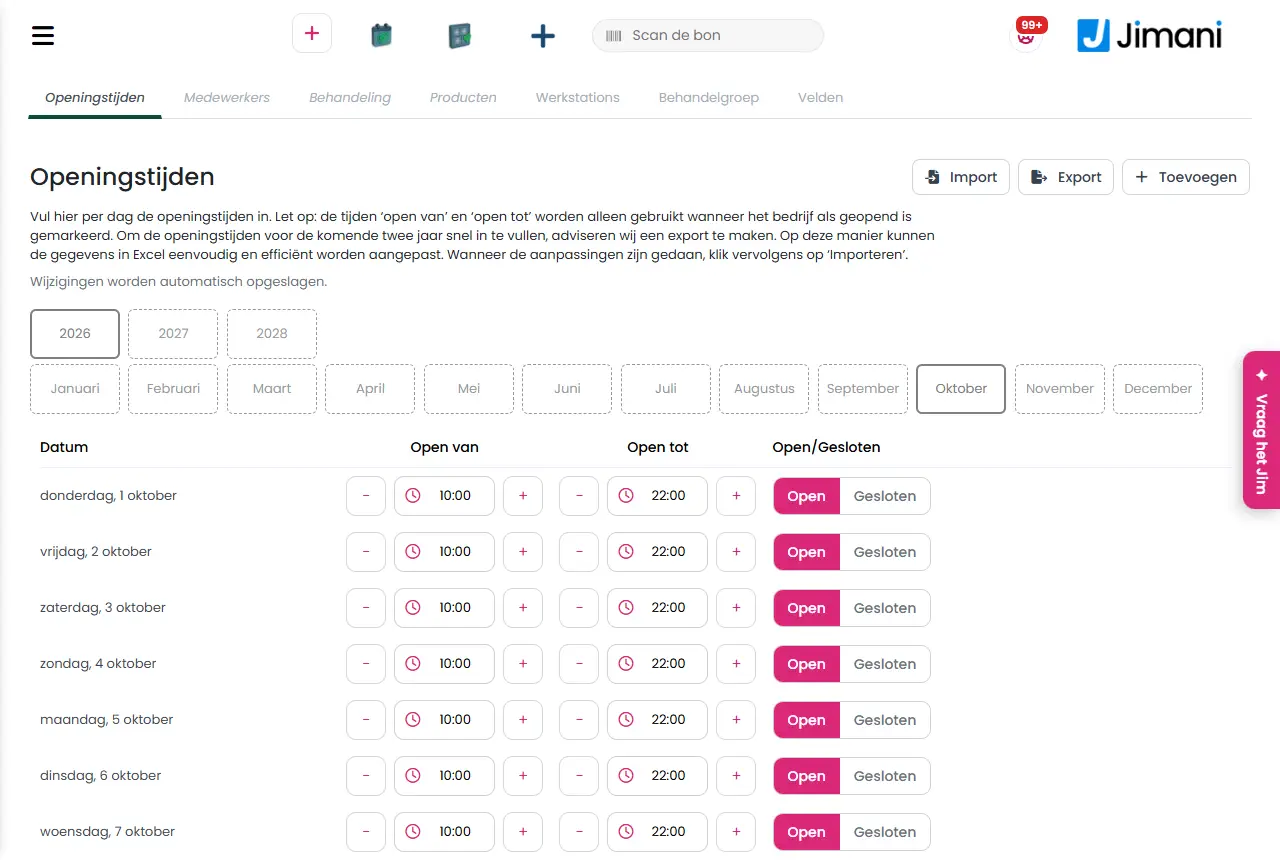
- Eksempel
-
Herreklipp: varighet 30 minutter, pris 28 € inkl. mva, mva-gruppe høy, behandlingsgruppe Herrer, koblet til to frisører, Vis i widget satt til Ja.
- Relatert
-
Hva kan du stille inn for en behandling i salongen?, Hvordan selger jeg tilleggsprodukter sammen med en behandling?, Hva er arbeidsstasjoner og behandlingsgrupper, og trenger jeg dem?
Søkeord: legge til behandling salong, stille inn varighet behandling, stille inn pris klipp, booke behandling på nett, lage behandling
Relaterte spørsmål - Hvordan legger jeg til en ny behandling, som klipp eller massasje?
- Hvordan stiller jeg inn varighet og pris på en behandling?
- Hvordan sørger jeg for at kundene kan booke en behandling på nett?
- Hvilke ansatte kan jeg koble til en behandling?
Hva er arbeidsstasjoner og behandlingsgrupper, og trenger jeg dem?
- Svar
-
En arbeidsstasjon er en arbeidsplass eller en stol; hver avtale får en, slik at to gjester ikke står på samme plass. En behandlingsgruppe er en målgruppe som damer, herrer eller barn. Arbeidsstasjoner trenger du; behandlingsgrupper bruker du bare hvis du vil dele inn behandlingene.
- Forklaring
-
- Lage arbeidsstasjoner. Gå til Meny > Salong > fanen Arbeidsstasjoner, klikk på knappen med plusstegnene øverst til høyre og velg Arbeidsstasjoner. Under Opprett arbeidsstasjoner velger du hvor mange du trenger (som standard 20) og om de skal ha Kan reserveres via widget (som standard Ja). Klikk på Lagre.
- Koble til ansatte. Åpne den ansatte og velg under trinnet Stoler Arbeidsstasjoner den ansatte jobber på. På nett får en gjest bare en stol som hører til den valgte ansatte og står på Ja under Kan reserveres via widget.
- Endre navn. Endre navnet i listen og klikk på Lagre; med Aktiv slår du av en stol midlertidig.
- Lage behandlingsgrupper. Velg på fanen Behandlingsgruppe plusstegnet og fyll inn for eksempel Damer under Behandlingsgruppenavn. Velg deretter gruppen ved behandlingen på trinnet For hvem.
- Trenger du dem? Uten arbeidsstasjon kan du ikke lagre en avtale i dashbordet (Ingen stol valgt!). Har du bare én behandlingsgruppe, ser ikke gjesten noe valg ved booking.
- Eksempel
-
En salong med fire stoler lager fire arbeidsstasjoner og kobler to stoler til hver frisør. Behandlingsgruppene Damer og Herrer deler opp tilbudet.
- Relatert
-
Hva kan du stille inn for arbeidsstasjoner og behandlingsgrupper?, Hvordan lager jeg en behandling?
Søkeord: arbeidsstasjon salong, frisørstol, behandlingsgruppe, målgruppe damer herrer barn, opprette stoler
Relaterte spørsmål - Hva er en arbeidsstasjon i salongen min?
- Trenger jeg behandlingsgrupper?
- Hvordan unngår jeg at to kunder står på samme stol?
- Hva er forskjellen mellom en arbeidsstasjon og en behandlingsgruppe?
Hvordan selger jeg tilleggsprodukter sammen med en behandling?
- Svar
-
Lag et produkt på fanen Produkter, for eksempel en sjampo, og koble det på det siste trinnet av behandlingen. Når avtalen lages, kan gjesten eller du velge produktet til. Prisen er inkl. mva.
- Forklaring
-
- Trinn 1. Gå til Meny > Salong > fanen Produkter, klikk på knappen med plusstegnene øverst til høyre og velg Produkter.
- Trinn 2. Velg typen på det første trinnet: et tilleggsprodukt (på skjermen: Velg flere produkter) og klikk på Neste.
- Trinn 3. Fyll inn Navn og Beskrivelse. Gjesten ser begge ved bestilling.
- Trinn 4. Under Pris fyller du inn beløpet inkl. mva og velger Mva og Mva-gruppe. Sett Vis i widget til Ja hvis gjester skal kunne velge produktet på nett. Klikk på Lagre.
- Trinn 5. Åpne behandlingen og velg på det siste trinnet under Pris produktene som hører til.
- Søke. På fanen Produkter finner du et produkt med Søk og filtrerer med Produkttyper.
- Endre eller fjerne. Klikk på et produkt for å endre det. I handlingsmenyen står Deaktiver, Lag en kopi og Flytt til papirkurven.
- Eksempel
-
En frisørsalong tilbyr et pleieprodukt til 14,50 € ved hver klipp. Gjesten huker det av ved booking, og beløpet kommer på avtalen.
- Relatert
-
Hva kan du stille inn for produktene i salongen?, Hvordan lager jeg en behandling?
Søkeord: tilleggsprodukter salong, mersalg frisør, selge sjampo ved avtale, upsell behandling, produkt til behandling
Relaterte spørsmål - Hvordan selger jeg en sjampo sammen med en behandling?
- Kan en kunde velge til et produkt ved booking?
- Hvor lager jeg et tilleggsprodukt for salongen?
- Er produktprisen inkl. mva?
Hvordan ber jeg en kunde om ekstra opplysninger ved booking?
- Svar
-
Lag et ekstra felt på fanen Felt, for eksempel et spørsmål om allergi. Du velger hvilke behandlinger feltet hører til, hva slags svar det skal være og om det er påkrevd. Gjesten svarer på spørsmålet ved booking; du ser svaret under Ekstra informasjon på avtalen.
- Forklaring
-
- Trinn 1. Gå til Meny > Salong > fanen Felt, klikk på knappen med plusstegnene øverst til høyre og velg Felt.
- Trinn 2. Under Ekstra felt velger du behandlingene du stiller spørsmålet ved og klikker på Neste.
- Trinn 3. Under Felttype velger du Type, for eksempel Tekstboks, Kombinasjonsliste eller Dato. Ved Kombinasjonsliste, Alternativknapp og Valgboks flervalg fyller du inn svarene under Alternativer, ett per linje.
- Trinn 4. Under Navn og beskrivelse fyller du inn Navn (spørsmålet slik gjesten ser det) og eventuelt en Beskrivelse.
- Trinn 5. Under Innstillinger velger du om feltet er Påkrevd og om det kommer i Listevisning (kolonnen Notat). Vis i widget står som standard på Ja, Navn på utstillingsfeltet også. Fyll inn Tag (etiketten) og klikk på Lagre.
- Oppfølgingsspørsmål. Sett Vil du gjøre dette feltet dynamisk? til Ja for å vise et spørsmål bare ved et bestemt svar på et annet felt.
- Eksempel
-
Ved fargebehandlinger stiller du det påkrevde spørsmålet Er du allergisk mot hårfarge? som Alternativknapp med alternativene Ja og Nei.
- Relatert
-
Hva kan du stille inn for de ekstra feltene i salongen?
Søkeord: ekstra spørsmål booking salong, skjema frisør, spørre om allergi ved avtale, påkrevd felt reservasjon, egne felt salong
Relaterte spørsmål - Hvordan spør jeg kundene om allergi ved booking?
- Kan jeg legge til et ekstra spørsmål i bookingskjemaet?
- Hvor ser jeg svaret kunden har fylt inn?
- Kan jeg gjøre et spørsmål påkrevd ved bestemte behandlinger?
Kan kundene velge ansatt selv ved booking?
- Svar
-
Ja. I bookingmodulen på nett velger en gjest først behandlingen og deretter en ansatt som utfører den behandlingen, eller Ingen preferanse. Ingen preferanse er standard. Du kan også slå valget av, da får gjesten alltid Ingen preferanse.
- Forklaring
-
- Koble til ansatt. En ansatt vises bare ved en behandling hvis du har huket av den under Behandlinger hos den ansatte (eller under Ansatt i behandlingen).
- Tider. Gjesten ser bare tider da den valgte ansatte jobber (Arbeidstider med Aktiv på), er ledig og ikke har pause.
- Ingen preferanse. Da viser Jimani tidene der minst én ansatt som utfører behandlingen er ledig.
- Slå valget på eller av. Gå til Innstillinger > Gjester og reservasjoner > Widget, åpne widgeten din, velg fanen Visning og finn blokken Salong. Sett La gjesten velge behandler til Nei: da velger ikke gjesten ansatt, og avtalen går til den som er ledig.
- Også synlig. I samme blokk kan du slå Vis varighet, Vis pris og Grupper etter kategori på eller av.
- Eksempel
-
En kunde bestiller klipp hos Anouk og ser bare Anouks ledige tider. En annen kunde lar Ingen preferanse stå og får se alle tider da en av frisørene er ledig.
- Relatert
-
Hvorfor ser ikke kundene ledige tider på nett?, Hvordan legger jeg til en ansatt og stiller inn når vedkommende jobber?
Søkeord: velge ansatt booking på nett, velge frisør, ingen preferanse salong, velge spesialist, velge behandler, time hos frisør på nett
Relaterte spørsmål - Kan en kunde selv velge hvem vedkommende bestiller time hos?
- Hvordan stiller jeg inn at kundene ikke kan velge ansatt?
- Hva betyr ingen preferanse ved booking?
- Kan jeg slå av valget av ansatt på nett?
Hvorfor ser ikke kundene ledige tider på nett?
- Svar
-
Vanligvis er en av disse tingene ikke stilt inn: salongen står den dagen på Stengt, den ansatte har ingen arbeidstid med Aktiv på, behandlingen er ikke på nett eller har ingen ansatt, eller ingen arbeidsstasjon er ledig. Gå gjennom listen nedenfor.
- Forklaring
-
- Åpningstider. Står dagen på Stengt, kan den ikke velges på nett. Kontroller fanen Åpningstider for den måneden.
- Arbeidstider. Har den ansatte ingen arbeidstid med Aktiv på den dagen (nye dager står på Aktiv av), er det ingen tider. Se Hvordan legger jeg til en ansatt og stiller inn når vedkommende jobber?.
- Innenfor åpningstidene. Velger gjesten en bestemt ansatt, må arbeidstiden den dagen ligge helt innenfor salongens åpningstider. Jobber noen til 21:00 og salongen stenger kl. 18:00, tilbys ikke den dagen for den ansatte.
- Behandling. Behandlingen må være aktiv, ha Vis i widget satt til Ja, ha en varighet og være koblet til en ansatt.
- Pause eller annen avtale. En tid som berører en pause eller en eksisterende avtale, tilbys ikke. Behandlingen må også passe inn i arbeidstiden: en behandling på en time passer ikke i de siste 30 minuttene.
- Arbeidsstasjon. Det må finnes en ledig arbeidsstasjon som hører til den ansatte og har Kan reserveres via widget satt til Ja. Uten stol kan ikke gjesten fortsette med bestillingen.
- I dag. For i dag begynner det første ledige tidspunktet ved neste kvarter. Tider i fortiden finnes ikke.
- Booke i forveien. Gjesten kan booke de neste tre månedene, til slutten av den tredje måneden.
- Ferie. Har den ansatte registrert ferie den dagen, kan ikke dagen velges for den ansatte.
- Eksempel
-
En kunde ser ingen tider for lørdag. Lørdag står under Åpningstider på Stengt. Setter du den til Åpen, vises tidene så snart den ansatte også har en arbeidstid med Aktiv på.
- Relatert
-
Hvordan stiller jeg inn åpningstidene til salongen min?, Hvordan legger jeg inn pauser for en ansatt?, Kan kundene velge ansatt selv ved booking?
Søkeord: ingen tider tilgjengelig på nett, booking fungerer ikke, salong widget ingen tider, frisør booking på nett problem, tider vises ikke
Relaterte spørsmål - Hvorfor ser ikke kundene ledige tider for å booke på nett?
- Den elektroniske kalenderen min er tom, hva er galt?
- Hvorfor kan ingen booke time hos den ansatte min?
- Hva kontrollerer jeg hvis booking på nett ikke fungerer?
Hvordan lager jeg selv en avtale for en kunde?
- Svar
-
Gå til Meny > Reservasjoner og klikk på Opprett reservasjon. Velg behandlingen, dag og tid, den ansatte og en arbeidsstasjon, fyll inn gjesten og klikk på Lagre. Betaler gjesten med en gang, bruk sedelen eller bankkortet under skjemaet.
- Forklaring
-
- Trinn 1. Åpne Meny > Reservasjoner (i kassen: Meny > Salong) og klikk på Opprett reservasjon øverst til høyre.
- Trinn 2. Velg Behandlingsgruppe og deretter Behandling.
- Trinn 3. Under Tid velger du dagen (markerte dager kan bookes) og under Fra starttiden, eller klikk på Tilgjengelige tider og velg en ledig tid. Sluttiden (Til) følger av varigheten.
- Trinn 4. Velg Ansatte som er ledige på det tidspunktet og velg en stol med blyanten under Arbeidsstasjoner.
- Trinn 5. Under Søk finner du gjesten på e-postadresse eller telefonnummer, eller du fyller inn gjestedataene. Er kunden en forbipasserende, sett da Forbipasserende (ingen gjesteopplysninger) til Ja.
- Trinn 6. Velg om nødvendig Produkter, fyll inn Ekstra informasjon og et Internt notat.
- Trinn 7. Kontroller Fakturaen din og klikk på Lagre. Avtalen får statusen Åpen. Betaler gjesten nå, klikk da på knappen med sedelen (kontant) eller bankkortsymbolet (annet) og bekreft med Betaling.
- Gjesten er der allerede. Sett Sjekk inn nå til Ja: dag og tid blir da nå, og avtalen står som Ankommet. Dette valget finnes bare hvis det er slått på for salongen din.
- Bekreftelse. Har gjesten en e-postadresse og er det stilt inn en bekreftelses-e-post for salongen (Innstillinger > Kommunikasjon > E-post), får gjesten en bekreftelse med PDF.
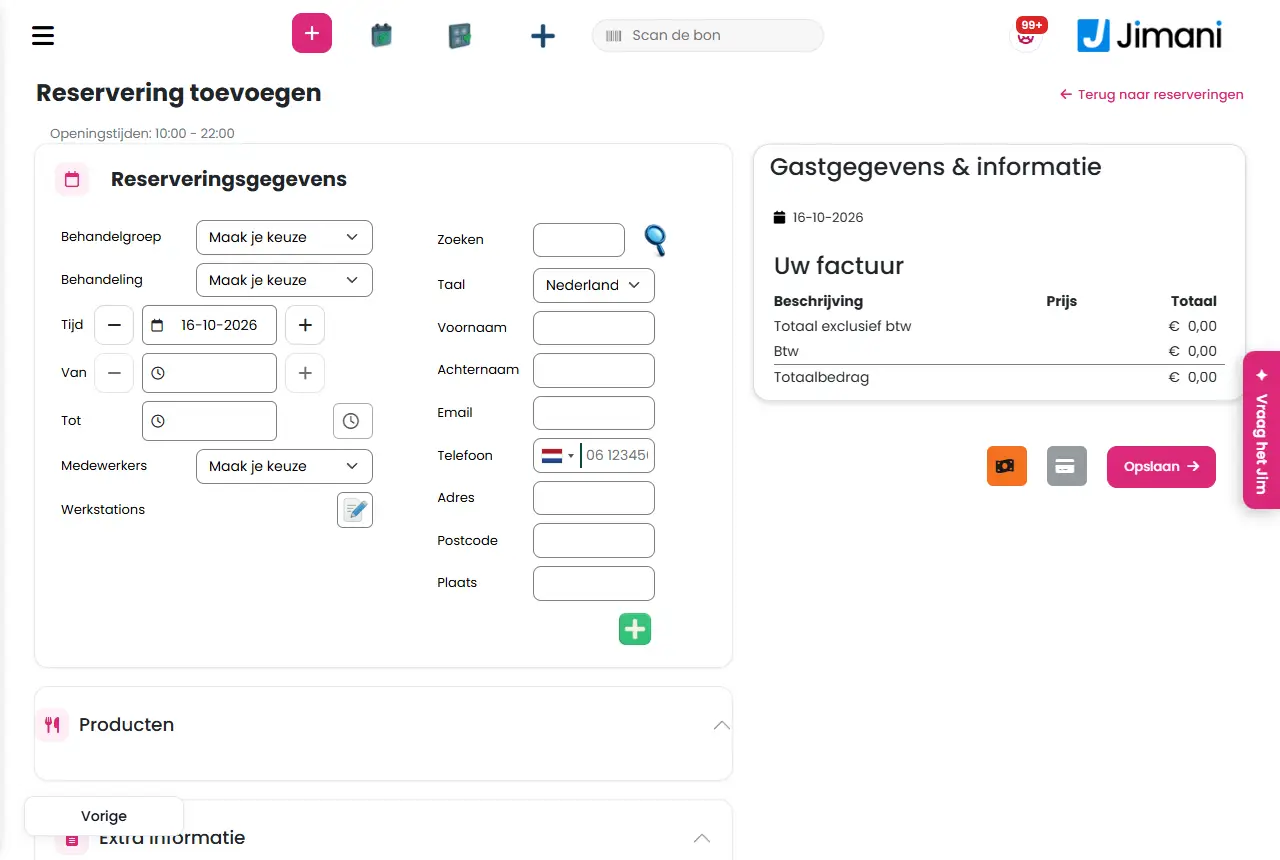
- Eksempel
-
En kunde ringer for en fargebehandling fredag kl. 14:00. Du velger Behandlingsgruppe Damer, Behandling Farging, fredag, 14:00, en ledig frisør og stol, finner henne på telefonnummer og klikker på Lagre.
- Relatert
-
Hvordan fungerer skjermen Legg til reservasjon i salongen?, Hvordan endrer eller flytter jeg en avtale?, Hvordan planlegger jeg en oppfølgingsavtale?
Søkeord: lage avtale frisør, opprette reservasjon salong, planlegge kunde, legge inn avtale, manuell avtale, forbipasserende avtale
Relaterte spørsmål - Hvordan planlegger jeg en avtale når en kunde ringer eller kommer innom?
- Kan kunden betale med en gang når jeg lager avtalen?
- Hvordan velger jeg ansatt ved en manuell avtale?
- Hvor lager jeg en ny avtale i kalenderen?
Hvordan ser jeg hvilke avtaler som finnes?
- Svar
-
Gå til Meny > Reservasjoner. Fanen Oversikt viser dagen som en tidslinje per ansatt. Fanene Listevisning, Ukentlig liste, De siste 100 reservasjonene og Kommende reservasjoner viser lister, og Totaler teller per behandling.
- Forklaring
-
- Velge dag. Velg dagen øverst med datovelgeren.
- Oversikt. Per ansatt står avtalene som blokker, med pauser i grått. Med Velg en ansatt ser du på én person. Klikk på en blokk for å åpne avtalen.
- Listevisning. Avtalene for den valgte dagen i en liste med blant annet Reservasjonsstatus, Behandling, Ansatte, Navn, Arbeidsstasjoner, Ankomsttid, Betaling og Notat. Kolonner slår du på eller av med kolonnevalget.
- Ukentlig liste. Hele uken; De siste 100 reservasjonene. De sist lagde avtalene; Kommende reservasjoner. Velg måneden under Reservasjon for måneden: og bla med Tilbake og Neste.
- Totaler. Dagstotaler og Ukestotaler med antall avtaler per behandling.
- Filtrere og søke. Velg en status eller ansatt og skriv et navn under Søk etter:. Det krever rettigheten Filtre.
- Skrive ut og eksportere. Med Skriv ut skriver du ut listen, og med Excel-ikonet laster du den ned. Det krever rettighetene Skriv ut og Eksporter (eieren har dem alltid).
- Eksempel
-
Du vil ha morgendagens planlegging på papir: velg i morgen, gå til Listevisning og klikk på Skriv ut.
- Relatert
-
Hvordan fungerer kalenderen i salongen?
Søkeord: se avtaler salong, kalender per dag, ukentlig liste avtaler, skrive ut avtaler, planlegging frisør, eksportere avtaler
Relaterte spørsmål - Hvor ser jeg dagens avtaler?
- Kan jeg se kalenderen per ansatt?
- Hvordan ser jeg avtalene for den kommende uken?
- Hvor ser jeg hvor mange avtaler det er per behandling?
Hvordan setter jeg en kunde til Ankommet eller Gått?
- Svar
-
Klikk på avtalen i kalenderen. I vinduet Reservasjonsinformasjon er hovedknappen nederst til høyre Ankommet så lenge gjesten ikke er der, deretter Gått. Begge ber først om en bekreftelse. En no-show setter du med nedtrekkslisten Status i den fullstendige avtaleskjermen.
- Forklaring
-
- Ankommet. Klikk på avtalen og velg Ankommet. Etter det kan du ikke lenger kansellere avtalen i dette vinduet.
- Gått. Klikk senere på Gått. Sluttiden til avtalen (og til arbeidsstasjonen) blir da det nåværende klokkeslettet, slik at stolen blir ledig med en gang for neste gjest.
- Videre. Etter Gått står knappen Planlegg ny avtale under Mer for en oppfølgingsavtale.
- No-show. Klikk på avtalen, velg Åpen reservasjon og velg statusen No-show under Status. Er det stilt inn en SMS for no-shows, går den til gjesten.
- Etter Gått. Er det stilt inn en SMS eller en spørreundersøkelse for etter besøket, sendes den. Se Får en kunde en spørreundersøkelse etter avtalen?.
- Sjekke inn med en gang. Lager du en avtale for en gjest som allerede er der, sett da Sjekk inn nå til Ja når du lager den.
- Eksempel
-
Kl. 10:03 kommer kunden inn: åpne avtalen, klikk på Ankommet og bekreft. Etterpå klikker du på Gått.
- Relatert
-
Hvordan fungerer skjermen for å se og endre en salongavtale?, Hvordan planlegger jeg en oppfølgingsavtale?
Søkeord: sette kunde ankommet, gjest gått, registrere no show, status avtale, avslutte avtale, sjekke inn salong
Relaterte spørsmål - Hvordan angir jeg at en kunde har ankommet?
- Hvordan setter jeg en avtale til gått?
- Hvordan markerer jeg en kunde som no-show?
- Hvorfor ber Jimani om en bekreftelse ved ankommet?
Hvordan planlegger jeg en oppfølgingsavtale?
- Svar
-
Sett avtalen til Gått, åpne den og velg Mer > Planlegg ny avtale. I vinduet Bestill en ny avtale velger du Tidsrom (1 til 6 dager eller 1 til 12 uker senere) og den ansatte, og går videre til kalenderen for å velge en ledig tid. Når den er laget, finner du den igjen med Neste avtale.
- Forklaring
-
- Trinn 1. Klikk i kalenderen på avtalen til gjesten som er ferdig (status Gått).
- Trinn 2. Velg Mer > Planlegg ny avtale.
- Trinn 3. Under Tidsrom velger du hvor mange dager eller uker senere den nye avtalen skal være, og under Velg en ansatt hvem som utfører behandlingen.
- Trinn 4. Klikk på knappen med kalenderen og pluss. Jimani åpner kalenderen for å lage den nye avtalen.
- Finne igjen. På den opprinnelige avtalen står nå knappen Neste avtale som går til den nye avtalen.
- Uten Gått. Knappen Planlegg ny avtale står bare på en avtale med statusen Gått. Ellers lager du bare en ny avtale med Opprett reservasjon.
- Eksempel
-
Etter en fargebehandling vil kunden komme tilbake om seks uker: velg 6 uker under Tidsrom og samme frisør.
- Relatert
-
Hvordan setter jeg en kunde til Ankommet eller Gått?, Hvordan lager jeg selv en avtale for en kunde?
Søkeord: oppfølgingsavtale salong, planlegge neste avtale, gjenganger, gjentakende avtale, avtale om seks uker
Relaterte spørsmål - Hvordan planlegger jeg en ny avtale med en gang etter besøket?
- Kan jeg planlegge en avtale om noen uker for samme kunde?
- Hvor finner jeg neste avtale til en kunde?
- Hvordan lager jeg en gjentakende avtale?
Hvordan endrer eller flytter jeg en avtale?
- Svar
-
Klikk på avtalen i kalenderen, velg Åpen reservasjon og endre behandlingen, tiden, den ansatte eller arbeidsstasjonen. Klikk deretter på Lagre. Jimani kontrollerer at den ansatte og arbeidsstasjonen er ledige på det tidspunktet.
- Forklaring
-
- Trinn 1. Klikk under Meny > Reservasjoner på avtalen. Vinduet Reservasjonsinformasjon åpnes.
- Trinn 2. Klikk på Åpen reservasjon. Den fullstendige skjermen åpnes.
- Trinn 3. Endre det som trengs: Behandlingsgruppe og Behandling, Tid (dagen), Fra (klokkeslettet, velg en ledig tid via Tilgjengelige tider), Ansatte og Arbeidsstasjoner. Du kan også endre Språk, Reservatets navn, Produkter og det Interne notatet.
- Trinn 4. Klikk på Lagre.
- Er tiden opptatt? Har den ansatte allerede en avtale på det tidspunktet, kommer Denne ansatte har allerede en avtale på dette tidspunktet. Er arbeidsstasjonen opptatt, kommer Stol ikke tilgjengelig!. Velg da en annen tid eller stol.
- Vedlegg. På fanen Vedlegg(er) legger du til en fil med pluss: velg Emne, en Beskrivelse og filen.
- Kan ikke lenger endres. Ved en avtale som står på Gått og ved en kansellert avtale mangler Lagre; disse kan ikke lenger endres.
- Eksempel
-
Kunden vil ha torsdag kl. 15:00 i stedet for 14:00: åpne avtalen, klikk på Fra, velg 15:00 i Tilgjengelige tider og klikk på Lagre.
- Relatert
-
Hvordan fungerer skjermen for å se og endre en salongavtale?, Hvordan kansellerer jeg en avtale, og hva får kunden?
Søkeord: flytte avtale, endre avtale frisør, annen tid avtale, bytte ansatt avtale, justere avtale
Relaterte spørsmål - Hvordan flytter jeg en avtale til en annen tid?
- Kan jeg bytte ansatt på en avtale?
- Hvordan endrer jeg behandlingen på en bestilt avtale?
- Kontrollerer Jimani om den ansatte er ledig ved en flytting?
Hvordan kansellerer jeg en avtale, og hva får kunden?
- Svar
-
Klikk på avtalen i kalenderen og velg Avbryt. Bekreft spørsmålet Avbestille reservasjonen? og oppgi en årsak. Avtalen står da under Avlysninger. Gjesten får en avbestillings-e-post hvis du har stilt den inn. Tilbakebetaling gjør du deretter i Oversikt over tilbakebetaling.
- Forklaring
-
- Trinn 1. Klikk under Meny > Reservasjoner på avtalen og velg Avbryt nederst til venstre.
- Trinn 2. Svar Ja på Er du sikker på at du vil avbestille reservasjonen? og fyll inn årsaken under Årsak til kanselleringen.
- Kombinasjon. Hører avtalen til en kombinasjon, spør Jimani om du vil kansellere bare denne delen eller hele kombinasjonen.
- Hva Jimani gjør. Avtalen får årsaken, navnet ditt og tidspunktet. En kvittering som allerede var laget for avtalen i kassen, går med tilbake.
- E-post og SMS. Har gjesten en e-postadresse og du har stilt inn en avbestillings-e-post for salongen, får gjesten den én gang. Er det stilt inn en SMS for kansellering, sendes den også.
- Ikke lenger mulig. Er gjesten allerede Ankommet eller Gått, er Avbryt slått av i Reservasjonsinformasjon, med forklaringen Gjesten er allerede inne; kan ikke lenger kanselleres eller Fullført; kan ikke lenger kanselleres.
- Finne igjen. Alle kanselleringer de siste seks månedene står under Meny > Avlysninger, se Hvordan fungerer oversikten Avlysninger i salongen?.
- Eksempel
-
Kunden ringer og sier hun er syk. Åpne avtalen, klikk på Avbryt, bekreft og fyll inn Syk. Gjesten får avbestillings-e-posten sin.
- Relatert
-
Hvordan betaler jeg tilbake en kansellert avtale?, Hvordan fungerer oversikten Avlysninger i salongen?
Søkeord: kansellere avtale salong, kunde melder avbud, avlyse avtale, avbestillings-e-post, årsak til kansellering
Relaterte spørsmål - Hvordan kansellerer jeg en avtale for en kunde?
- Får kunden en e-post når jeg kansellerer avtalen?
- Hvor finner jeg kansellerte avtaler?
- Må jeg oppgi en årsak ved kansellering?
Hvordan betaler jeg tilbake en kansellert avtale?
- Svar
-
Kanseller først avtalen. Gå deretter til Meny > Oversikt over tilbakebetaling, finn avtalen og klikk på den røde knappen. Hele beløpet er allerede fylt inn; du kan også fylle inn et lavere beløp. Jimani betaler det tilbake via Mollie, forutsatt at Saldoen din er stor nok.
- Forklaring
-
- Trinn 1. Kanseller avtalen, se Hvordan kansellerer jeg en avtale, og hva får kunden?.
- Trinn 2. Åpne Meny > Oversikt over tilbakebetaling. Øverst står Saldoen du har hos Mollie.
- Trinn 3. Finn avtalen i listen (kansellerte avtaler de siste seks månedene). Ved en betalt avtale står det to knapper i kolonnen Status.
- Trinn 4. Klikk på den røde knappen (Refunder), kontroller eller endre beløpet og bekreft. Beløpet kan ikke være høyere enn det gjesten betalte og ikke høyere enn Saldoen din.
- Trinn 5. I kolonnen Status står deretter statusen til tilbakebetalingen, for eksempel pending.
- Omgjøre. Står tilbakebetalingen fortsatt på pending, henter den oransje knappen (Avbestill refusjonen) den tilbake etter spørsmålet Er du sikker?.
- Ingen nettbetaling. Er det ikke funnet noen nettbetaling for avtalen (for eksempel kontant), setter Jimani bare statusen til paid; pengene gir du tilbake selv.
- Eksempel
-
En gjest betalte 20 € i forskudd på nett og kansellerer. Åpne Oversikt over tilbakebetaling, klikk på den røde knappen ved avtalen hennes, la 20,00 € stå og bekreft.
- Relatert
-
Hvordan fungerer Oversikt over tilbakebetaling i salongen?, Hvordan kansellerer jeg en avtale, og hva får kunden?
Søkeord: refundere salong, forskudd tilbake, tilbakebetaling kansellering, refund avtale, penger tilbake kunde, mollie refusjon
Relaterte spørsmål - Hvordan gir jeg en kunde pengene tilbake etter en kansellert avtale?
- Kan jeg betale tilbake bare en del av beløpet?
- Hvorfor går ikke tilbakebetalingen gjennom?
- Hvor står oversikten over tilbakebetaling?
Hvordan sender jeg bekreftelsen på en avtale til kunden på nytt?
- Svar
-
Klikk på avtalen i kalenderen, velg Mer > Send e-post og bekreft spørsmålet. Bekreftelsen sendes på nytt til e-postadressen til gjesten. Det fungerer bare hvis gjesten har en e-postadresse, avtalen ikke er kansellert og det er stilt inn en bekreftelses-e-post for salongen.
- Forklaring
-
- Trinn 1. Klikk under Meny > Reservasjoner på avtalen.
- Trinn 2. Velg Mer > Send e-post. Du ser Sende bekreftelsen til gjesten på nytt? med adressen.
- Trinn 3. Bekreft med Send e-post. Ved suksess kommer E-posten er sendt.
- Skrive ut. Er bekreftelsen allerede laget, åpner Skriv ut (PDF) den som PDF.
- Går det ikke? En kansellert avtale får ikke lenger en bekreftelse. Har gjesten ingen e-postadresse, står det Denne gjesten har ingen e-postadresse. Er det ikke stilt inn noen e-post, står det Det er ikke stilt inn noen bekreftelses-e-post for salongen; lag den under Innstillinger > Kommunikasjon > E-post. Går sendingen ikke gjennom, står det E-posten ble ikke sendt.
- Eksempel
-
Kunden ringer og sier hun ikke har mottatt bekreftelsen. Åpne avtalen, velg Send e-post og bekreft.
- Relatert
-
Hvordan fungerer skjermen for å se og endre en salongavtale?
Søkeord: sende bekreftelse på nytt, avtale e-post ikke mottatt, bekreftelses-e-post frisør, PDF bekreftelse avtale
Relaterte spørsmål - Kunden har ikke fått bekreftelsen på e-post, hvordan sender jeg den på nytt?
- Hvorfor kan jeg ikke sende bekreftelsen på nytt?
- Hvordan sender jeg avtalebekreftelsen en gang til?
- Når fungerer ikke ny sending av bekreftelsen?
Får en kunde en spørreundersøkelse etter avtalen?
- Svar
-
Ja, hvis du har slått på Spørreundersøkelse. Jimani planlegger da automatisk en e-post med spørreundersøkelse til gjesten kort tid etter at avtalen er over. Under Innstillinger > Kommunikasjon stiller du inn hva det spørres om og hvor mange timer etter besøket e-posten sendes.
- Forklaring
-
- Slå på. Gå til Innstillinger > Kommunikasjon > Spørreundersøkelse. Spørreundersøkelse er en betalt funksjon på 5 € per måned (ekskl. mva), se Hvilke funksjoner koster penger?.
- Når. Hvert minutt ser Jimani etter avtaler som er avsluttet de siste ti minuttene (sluttiden). Er avtalen ikke kansellert og det er en gjest koblet til, planlegges én e-post med spørreundersøkelse. Per avtale sendes det aldri to e-poster.
- Hvilket klokkeslett. E-posten sendes på tidspunktet du har stilt inn ved typen Spørreundersøkelse (antall timer etter besøket). Står det på 0, sendes den etter omtrent fem minutter.
- Bare med spørreundersøkelse. Det må finnes en spørreundersøkelse for salongen, og virksomheten din må ha lov til å sende spørreundersøkelser; ellers skjer det ingenting.
- SMS. Setter du en gjest til Gått og det er stilt inn en SMS for tidspunktet spørreundersøkelse, sendes også den. Se Kan jeg sende gjester en SMS automatisk, for eksempel en påminnelse?.
- Selve spørsmålene. Hvordan du setter opp spørreundersøkelsen og ser svarene, står i delen Kommunikasjon.
- Eksempel
-
En avtale slutter kl. 15:30. Står e-posten med spørreundersøkelse på 2 timer etter besøket, sendes den rundt kl. 17:30 til gjesten.
- Relatert
-
Kan jeg sende gjester en SMS automatisk, for eksempel en påminnelse?, Hvordan setter jeg en kunde til Ankommet eller Gått?
Søkeord: spørreundersøkelse etter avtale, tilbakemelding kunde salong, anmeldelsesspørsmål etter besøk, tilfredshet frisør, spørreundersøkelse SMS
Relaterte spørsmål - Kan jeg sende kundene et spørreskjema etter besøket?
- Hvordan stiller jeg inn en kundetilfredshetsundersøkelse?
- Hvor mange timer etter besøket sendes e-posten med spørreundersøkelse?
- Hvor endrer jeg spørsmålene i spørreundersøkelsen?
Hvordan sletter eller kopierer jeg en ansatt, behandling eller produkt, og henter det tilbake?
- Svar
-
Klikk på Handlinger ved linjen i listen. Der står Deaktiver (eller Aktiver), Lag en kopi og Flytt til papirkurven. Flytt til papirkurven sletter ingenting for godt: med Vis kun slettede elementer satt til Ja finner du det igjen og slår det på igjen med Aktiver.
- Forklaring
-
- Slå av midlertidig. Velg Deaktiver, eller fjern avkrysningen Aktiv i listen. Elementet blir værende, men teller ikke med.
- Kopiere. Velg Lag en kopi og bekreft spørsmålet Vil du lage en kopi av dette elementet?. Du ser deretter Kopien ble opprettet.
- Slette. Velg Flytt til papirkurven, eller åpne elementet og klikk på Slett. Bekreft spørsmålet; deretter står det Slettet!. Elementet settes også til ikke aktivt.
- Hente tilbake. Sett øverst til høyre på Salongadministrasjon Vis kun slettede elementer til Ja, finn elementet og velg Aktiver.
- Hvilke deler. Dette fungerer for ansatte, behandlinger og produkter; arbeidsstasjoner, behandlingsgrupper og felt har sin egen avkrysning Aktiv og Slett i vinduet sitt.
- Eksempel
-
En frisør slutter i salongen: legg henne bort via Handlinger > Flytt til papirkurven. Kommer hun tilbake, setter du Vis kun slettede elementer til Ja og velger Aktiver.
- Relatert
-
Hvordan fungerer Salongadministrasjon i Jimani?
Søkeord: slette ansatt salong, kopiere behandling, hente tilbake fra papirkurven, deaktivere element, hente tilbake slettet
Relaterte spørsmål - Hvordan sletter jeg en ansatt eller behandling?
- Kan jeg hente tilbake en slettet behandling?
- Hvordan kopierer jeg en behandling?
- Hvordan slår jeg en ansatt av midlertidig?
I Salongadministrasjon setter du opp salongen din: åpningstider, ansatte, behandlinger, produkter, arbeidsstasjoner, behandlingsgrupper og ekstra felt. Hver del har sin egen fane med en liste, og med knappen øverst til høyre lager du et nytt element.
Hvor finner du det: Meny > Salong (i en salongvirksomhet) eller Meny > Salongadministrasjon (i kassen med integrasjonen Salong slått på) (/Salon)
Alle knapper, innstillinger og meldinger på denne skjermen
For en ansatt registrerer du hvem vedkommende er, hvilke behandlinger vedkommende utfører, når vedkommende jobber, hvilke pauser det er og hvilke arbeidsstasjoner vedkommende jobber på. Det gjør du i vinduet Ansatte med sju trinn. Lagring gjør du på det siste trinnet.
Hvor finner du det: Meny > Salong > fanen Ansatte > klikk på en ansatt, eller øverst til høyre på knappen med plusstegnene og deretter flisen Ansatt (/Salon)
Alle knapper, innstillinger og meldinger på denne skjermen
Under Pauser registrerer du faste pauser for en ansatt, for eksempel en lunsjpause på bestemte ukedager. Under en slik pause kan ikke en gjest booke avtale hos den ansatte på nett. En pause gjelder hver uke på de valgte dagene.
Hvor finner du det: Meny > Salong > fanen Ansatte > velg en ansatt > trinnet Pauser (/Salon)
Alle knapper, innstillinger og meldinger på denne skjermen
En behandling er det en gjest booker, som klipp eller en massasje. Du gir den et navn, en farge, en varighet, en pris og de ansatte som utfører den. Det gjør du i vinduet Behandling med fem trinn.
Hvor finner du det: Meny > Salong > fanen Behandling > klikk på en behandling, eller øverst til høyre på knappen med plusstegnene og deretter flisen Behandling (/Salon)
Alle knapper, innstillinger og meldinger på denne skjermen
En arbeidsstasjon er en arbeidsplass eller en stol i salongen din. En behandlingsgruppe er målgruppen for en behandling, som damer, herrer eller barn. Begge administrerer du i Salongadministrasjon på en egen fane.
Hvor finner du det: Meny > Salong > fanen Arbeidsstasjoner eller fanen Behandlingsgruppe (/Salon). En ny arbeidsstasjon eller en ny behandlingsgruppe lager du også med plusstegnene øverst til høyre.
Alle knapper, innstillinger og meldinger på denne skjermen
Under Produkter lager du tilleggsprodukter du kan selge sammen med en behandling, som en sjampo eller et pleiesett, og transaksjonskostnader. Du gir dem et navn, en pris og mva, og kobler dem deretter til en behandling.
Hvor finner du det: Meny > Salong > fanen Produkter > klikk på et produkt, eller øverst til høyre på knappen med plusstegnene og deretter flisen Produkter (/Salon)
Alle knapper, innstillinger og meldinger på denne skjermen
Med ekstra felt stiller du en gjest et eget spørsmål ved booking, for eksempel om en allergi eller en preferanse. Du velger hvilke behandlinger spørsmålet hører til, hva slags svar du vil ha og om det er påkrevd.
Hvor finner du det: Meny > Salong > fanen Felt > klikk på et felt, eller øverst til høyre på knappen med plusstegnene og deretter flisen Felt (/Salon)
Alle knapper, innstillinger og meldinger på denne skjermen
I salongens kalender ser du alle avtaler, per dag i en tidslinje per ansatt eller i lister per dag, uke, de siste 100 og fremtiden. Du velger datoen øverst og lager en ny avtale med Opprett reservasjon.
Hvor finner du det: Meny > Reservasjoner (i en salongvirksomhet) eller Meny > Salong (i kassen med integrasjonen Salong på) (/SalonReservation)
Alle knapper, innstillinger og meldinger på denne skjermen
På skjermen Legg til reservasjon lager du selv en avtale for en gjest: du velger behandling, dag, tid, ansatt og arbeidsstasjon, fyller inn gjesten og lagrer. Du åpner den med Opprett reservasjon i kalenderen.
Hvor finner du det: Meny > Reservasjoner (eller Salong i kassen) > knappen Opprett reservasjon (/SalonReservation/AddReservation). Det samme skjemaet finnes også på /SalonReservation/Add, som kalenderen bruker for oppfølgingsavtaler.
Alle knapper, innstillinger og meldinger på denne skjermen
Klikk på en avtale i kalenderen. Du ser først vinduet Reservasjonsinformasjon med knappene for å sette gjesten til Ankommet eller Gått, kansellere eller sende en e-post. Med Åpen reservasjon åpner du den fullstendige skjermen for å endre avtalen.
Hvor finner du det: Meny > Reservasjoner (eller Salong i kassen) > klikk på en avtale (/SalonReservation/UpdateReservation). Den samme skjermen finnes også på /SalonReservation/Update, som blant annet listene Avlysninger og Oversikt over tilbakebetaling åpner.
Alle knapper, innstillinger og meldinger på denne skjermen
Under Avlysninger ser du alle salongavtaler som er kansellert de siste seks månedene, med hvem som kansellerte dem og hvorfor. Du markerer dem som lest, slik at du vet hvilke du allerede har sett.
Hvor finner du det: Meny > Avlysninger (/SalonCancellations)
Alle knapper, innstillinger og meldinger på denne skjermen
I Oversikt over tilbakebetaling ser du de kansellerte avtalene fra de siste seks månedene og betaler tilbake beløp som er betalt på nett, helt eller delvis. Saldoen øverst viser hvor mye som er tilgjengelig hos betalingsleverandøren din til å betale tilbake.
Hvor finner du det: Meny > Oversikt over tilbakebetaling (/SalonRefunds)
Alle knapper, innstillinger og meldinger på denne skjermen
Hotell
Sette opp egne reservasjonsfelt, inkludert dynamiske felt
- Hva
- En næringsdrivende setter selv sammen ekstra felt til bookingskjemaet (for eksempel et kostholdsønske, et spørsmål om barn eller et merknadsfelt), med egen type, påkrevd/valgfritt og synlighet.
- Hvem er det for
- Næringsdrivende innen servering, hotell og aktiviteter.
- Slik fungerer det
- Hvert felt har et navn, en type, valgalternativer (ved et valgfelt), en hjelpetekst, og innstillinger for om feltet er påkrevd, offentlig synlig, og om det vises i listeoversikter. Et felt kan også gjøres **dynamisk**: det vises da bare hvis et annet felt («hovedfeltet») har et bestemt svar – for eksempel et felt «Antall barn» som først vises når det ved «Kommer det barn med?» er valgt ja. Et felt kan også stilles inn til å bare vises ved utarbeidelse av et tilbud, ikke ved en vanlig booking.
- Forskjell fra konkurrentene
- Ikke funnet noe offentlig sammenligningsmateriale om en tilsvarende dynamisk, betinget skjemamekanisme hos Lightspeed, unTill eller SumUp spesifikt.
Søkeord: egne reservasjonsfelt, dynamisk felt reservasjon, betinget skjemafelt, tilpasse bookingskjema
Relaterte spørsmål - Kan jeg selv legge til ekstra felt i bookingskjemaet?
- Kan et felt bare vises avhengig av svaret på et annet felt?
- Kan et felt bare vises ved et tilbud, ikke ved en vanlig booking?
Hvordan blokkerer jeg ankomst eller avreise på bestemte dager?
- Svar
-
Det finnes to måter. For enkeltdager eller en periode lager du under Hotelladministrasjon > Tidsbegrensning en begrensning med datoene og velger om innsjekking, utsjekking eller begge er blokkert. For faste ukedager ved én prisplan bruker du Ingen ankomst på og Ingen avreise på i planen.
- Forklaring
-
- Tidsbegrensning, steg 1. Gå til Hotelladministrasjon > Tidsbegrensning og klikk på plusstegnet. Gi et Navn (bare for deg selv, for eksempel Helligdager eller Vedlikehold) og velg Ja eller Nei ved Innsjekking er ikke mulig denne dagen og Utsjekking er ikke mulig denne dagen.
- Steg 2. Velg hvilke typer eller rom begrensningen gjelder for. Sett Blokkert av romtypen på Ja for å velge typer, eller på Nei for å velge enkeltrom eller hytter.
- Steg 3. Velg datoene: enkeltdager, uker eller måneder ved å klikke på dem. Klikk på Lagre.
- Bare ankomst eller bare avreise. Står bare én av de to på Ja, kan en gjest i widgeten ikke ankomme (eller reise) den dagen. I resepsjonen, under Opprett reservasjon, er det tillatt.
- Begge på Ja. Da er rommet stengt de nettene: ingen kan booke det, heller ikke i resepsjonen. Praktisk ved vedlikehold. Har du koblet et rom via iCal, lager Jimani også selv en slik blokkering for netter som er opptatt på en annen nettside.
- Per ukedag i en plan. Åpne prisplanen og velg ukedagene (man til og med søn) ved Ingen ankomst på eller Ingen avreise på. Det gjelder bare for den planen og bare på nett.
- Slå av midlertidig. Sett Aktiv på Nei for å slå av en begrensning uten å slette den.
- Eksempel
-
Du stenger rom 7 fra 10 til og med 14. mars for maling: Tidsbegrensning Vedlikehold, Innsjekking og utsjekking begge på Ja, enkeltrom, rom 7, datoene fra 10 til og med 14. mars.
- Relatert
-
Hva kan du stille inn under Tidsbegrensning i Hotelladministrasjon?, Hva er en prisplan, og hvordan lager jeg en fleksibel eller ikke-refunderbar pris?
Søkeord: blokkere rom, ingen ankomst på søndag, stenge rom for vedlikehold, dager blokkert hotell, cta ctd, helligdager
Relaterte spørsmål - Hvordan sørger jeg for at gjester ikke kan ankomme på lørdager?
- Hvordan blokkerer jeg innsjekking på helligdager?
- Kan jeg ikke tillate utsjekking på bestemte dager?
- Hvordan stiller jeg inn ingen ankomst på bestemte ukedager ved én pris?
Hva koster det å avbestille en hotellreservasjon?
- Svar
-
Det avhenger av prisplanen gjesten booket med. Ved en fleksibel plan er avbestilling gratis inntil antall dager før ankomst som du stiller inn; deretter betaler gjesten prosentandelen du stiller inn under Avbestillingsgebyr etter dette. Ved en ikke-refunderbar plan finnes det ingen gratis periode.
- Forklaring
-
- Stille inn. Åpne Hotelladministrasjon > Prisplaner og klikk på en plan. Under Avbestilling står Refunderbar, Gratis avbestilling inntil (dager før ankomst) og Avbestillingsgebyr etter dette.
- Gratis periode. Inntil så mange dager før ankomst er avbestilling gratis. 0 betyr: gratis til og med selve ankomstdagen. Antall dager går fra 0 til 365.
- Deretter. Gjesten betaler prosentandelen du fylte inn, av beløpet for oppholdet: nettene, frokosten og tilleggene. Turistskatten teller ikke med, for den skyldes bare ved et opphold. 100 er hele beløpet.
- Ikke-refunderbar. Sett Refunderbar på Nei: da finnes det ingen gratis periode, og avbestilling koster alltid prosentandelen (som standard hele beløpet).
- Fastsatt ved bookingen. Regelen i planen lagres på reservasjonen ved bookingen. Endrer du planen senere, endres ikke eksisterende reservasjoner.
- Selve avbestillingen. Åpne reservasjonen i Hotell og klikk på Avbryt. Jimani viser kostnadene for det tidspunktet (Avbestillingsgebyr i henhold til prisplanen) eller Avbestilling er nå gratis, og spør om Årsak til avbestilling. Bekreft med Ja, kanseller. Avbestilling er bare mulig så lenge gjesten ikke har sjekket inn.
- Penger. Avbestilling setter reservasjonen til Kansellert og lagrer årsaken og hvem som avbestilte. Jimani viser avbestillingsgebyret, men gjør det ikke opp selv og betaler heller ingenting tilbake. Det gjesten allerede har betalt og det vedkommende skylder i gebyr, ordner du selv.
- No-show. Etter ankomstdagen gjelder alltid prosentandelen, selv om planen hadde en gratis periode.
- Eksempel
-
Fleksibel plan med 2 dager gratis og 100% deretter, opphold på 3 netter à 100 €. Avbestiller gjesten 3 dager før ankomst, koster det ingenting. Avbestiller vedkommende 1 dag før ankomst, koster det 300 €.
- Relatert
-
Hva er en prisplan, og hvordan lager jeg en fleksibel eller ikke-refunderbar pris?, Hvordan fungerer hotellreservasjonene, romplanleggeren og sidepanelet Opprett reservasjon?
Søkeord: avbestille hotellreservasjon, avbestillingsgebyr hotell, gratis avbestilling, ikke refunderbar, no-show hotell
Relaterte spørsmål - Hva betaler en gjest hvis vedkommende avbestiller rombookingen sin?
- Hvordan stiller jeg inn gratis avbestilling inntil et antall dager før ankomst?
- Hvordan fungerer en ikke-refunderbar pris ved avbestilling?
- Hvor mange prosent kan jeg ta hvis noen avbestiller for sent?
Kan jeg koble til en kanalbehandler som Channex?
- Svar
-
Ikke ennå. En kobling til Channex, en kanalbehandler som holder priser og tilgjengelighet automatisk lik, er ikke tilgjengelig i Jimani. Det som er mulig, er å koble til Booking.com, Airbnb og andre nettsider med iCal-kalendere. Vil du ha mer, spør oss om koblingen til Channex.
- Forklaring
-
- Hva som finnes nå. iCal-kalendere per rom eller hytte utveksler bare opptatt og ledig og oppdateres hvert 15. minutt. Se Hvordan kobler jeg Booking.com eller Airbnb til rommene mine?.
- Hva iCal ikke kan. Priser, minste opphold og tilgjengelighet overføres ikke, og booker noen den samme natten på en annen nettside i løpet av disse 15 minuttene, kan det gi en dobbeltbooking. Jimani melder den, men kan ikke forhindre den.
- Channex. I vinduet iCal-kalendere står tipset: Leier du ut via flere nettsider og vil holde priser og tilgjengelighet lik med en gang, uten dobbeltbookinger? Spør oss om koblingen til Channex (kanalbehandler). En flis eller innstilling for Channex finnes ennå ikke.
- Inntil da. Hold antall nettsider lavt, la iCal-kalenderne stå på og kontroller meldingen Dobbeltbooking ved rommene dine.
- Spørsmål. Vil du vite når Channex-koblingen kommer, ta kontakt med Jimani.
- Eksempel
-
Du leier ut via din egen widget, Booking.com og Airbnb. Med iCal er nettene dine stengt overalt etter høyst 15 minutter. Prisene stiller du fortsatt inn selv på hver nettside.
- Relatert
-
Hvordan kobler jeg Booking.com eller Airbnb til rommene mine?, Hvordan slår jeg på hotellmodulen, og hva får jeg for det?
Søkeord: channex, kanalbehandler, kobling til booking.com, kobling til airbnb, kanaladministrasjon, synkronisere priser
Relaterte spørsmål - Kan jeg koble en kanalbehandler til Jimani?
- Finnes det en kobling til Channex?
- Hvordan holder jeg priser og tilgjengelighet lik med Booking.com?
- Hvilke koblinger til bookingsider finnes nå?
Hvordan tar jeg betalt for en ekstra voksen eller et barn?
- Svar
-
Du stiller inn ved typen for hvor mange personer prisen per natt gjelder (Prisen gjelder for). For hver person over det antallet fyller du i tabellen Sesonger & priser inn et beløp per natt ved Ekstra voksen eller Ekstra barn. Jimani legger det automatisk til ved booking.
- Forklaring
-
- Steg 1. Åpne Hotelladministrasjon > Typer, klikk på typen og sett under Kapasitet antallet ved Prisen gjelder for, for eksempel 2. Still også inn Voksne, Barn og Maksimalt antall personer; flere personer enn maksimum kan ingen booke.
- Steg 2. Gå til Hotelladministrasjon > Prisplaner. Fyll til høyre i tabellen Sesonger & priser inn ved Ekstra voksen og Ekstra barn hva en ekstra person koster per natt.
- Slik regner Jimani. Ekstra voksne er de voksne over antallet ved Prisen gjelder for. Et barn får først en gratis plass hvis det fortsatt er plass under det antallet; først over det betaler barnet beløpet Ekstra barn.
- Én person. Det er ikke stilt inn noen rabatt for en enkeltreisende i skjermbildet Hotelladministrasjon; prisen per natt forblir den samme.
- Hva gjesten ser. Når gjesten velger Voksne og Barn i widgeten, tilpasses prisen.
- Frokost og turistskatt. De teller per person. En frokost i en plan koster per person per natt, og turistskatten avhenger av voksne og barn.
- Eksempel
-
Prisen gjelder for 2 personer: 100 € per natt. Ekstra voksen er 25 €, Ekstra barn 10 €. To voksne og et barn i et rom for 2 betaler 110 € per natt. Én voksen med ett barn betaler 100 €: barnet får plass innenfor de to.
- Relatert
-
Hvordan stiller jeg inn prisen per natt og sesongprisene?, Hvordan fungerer fanen Typer og vinduet Type i Hotelladministrasjon?
Søkeord: ekstra person, ekstra barn, tillegg ekstra gjest, pris per person hotell, belegg rom, barn på rom
Relaterte spørsmål - Hvordan tar jeg tillegg for en ekstra gjest på rommet?
- Hvordan stiller jeg inn en egen pris for barn?
- For hvor mange personer gjelder prisen per natt?
- Blir tillegget for ekstra personer lagt til automatisk?
Hvordan selger jeg tillegg som parkering eller en frokostkurv ved et opphold?
- Svar
-
Lag under Hotelladministrasjon > Produkter et Ekstraprodukt med navn, pris og mva. I hotellwidgeten velger gjesten ved steget Ekstra hvor mange vedkommende vil ha; beløpet kommer på oppholdet. Det fungerer på ordentlig: widgeten henter dine egne produkter, og prisen kommer fra serveren.
- Forklaring
-
- Steg 1. Gå til Hotelladministrasjon > Produkter, klikk på plusstegnet og velg Ekstraprodukt.
- Steg 2. Fyll inn Navn og Beskrivelse (per språk hvis du har flere språk) og legg om nødvendig til et bilde. Gjesten leser beskrivelsen ved booking.
- Steg 3. Fyll inn Pris og Mva. Dette er prisen gjesten betaler i widgeten.
- Steg 4. Fyll inn ved Maksimalt antall for salg hvor mange en gjest høyst kan velge; 0 betyr ingen grense (i widgeten høyst 99). Sett Kan ikke være høyere enn antall gjester på Ja hvis det er per person, som en frokostkurv. Klikk på Lagre.
- Hva gjesten ser. Etter valget av type og pris viser widgeten Gjør oppholdet ditt komplett med Ekstraproduktene dine, med pluss og minus og prisen. Det gjesten velger kommer med i totalen og på regningen.
- I resepsjonen. I sideskjermen Opprett reservasjon står ikke Ekstraproduktene; de er til booking på nett.
- Slå av. Sett Aktiv på Nei for å slutte å tilby et produkt, eller slett det.
- Eksempel
-
Parkering for 8 € med Maksimalt antall for salg på 1. En gjest velger Parkering i widgeten og betaler 8 € ekstra.
- Relatert
-
Hva kan du stille inn under Produkter: Frokost, Tidlig innsjekking, Sen utsjekking og Ekstraprodukt?, Hvordan booker en gjest et rom eller en hytte på nett?
Søkeord: ekstraprodukter hotell, selge parkering, tilleggssalg rom, frokostkurv, upsell hotellbooking, tillegg ved booking
Relaterte spørsmål - Hvordan selger jeg parkering ved et opphold?
- Kan en gjest legge til en frokostkurv i hotellwidgeten?
- Hvor oppretter jeg tillegg for gjester?
- Hvordan velger en gjest tillegg ved booking?
Hvordan slår jeg på hotellmodulen, og hva får jeg for det?
- Svar
-
Slå på kortet Hotellmodul under Innstillinger > Utvidelser. Deretter står Hotell, Hotelladministrasjon og Rengjøring i menyen din, og du får hotellflisene under Innstillinger. Hotellmodulen koster ingen månedspris.
- Forklaring
-
- Steg 1. Gå til Innstillinger > Utvidelser, finn kortet Hotellmodul og slå det på. Innsjekking på nett og iCal er egne kort under de samme utvidelsene; slå dem på hvis du vil bruke dem.
- Steg 2. Se i menyen: nå står det Hotell (reservasjonene og romplanleggeren), Hotelladministrasjon (typer, rom, priser) og Rengjøring.
- Steg 3. Begynn i Hotelladministrasjon med en kategori, deretter en type, så rommene og til slutt prisene. Stegene står i Hvordan oppretter jeg typer og rom eller hytter?.
- Steg 4. Se under Innstillinger: flisene Avansert, Innsjekking på nett, Koder og nøkler og iCal-kalendere under Gjester og reservasjoner, Nettbetaling og Gjesteregister og turistskatt under Penger og tall, og Rengjøring under Din virksomhet.
- Hva du får. En romplanlegger med dra-og-slipp, en sideskjerm for å booke selv, prisplaner med sesongpriser, en hotellwidget der gjester booker og betaler selv, innsjekking på nett med gjesteregister, turistskatt, rengjøring, adgangskoder og iCal.
- Kostnader. Hotellmodulen er gratis (se Hva koster Jimani?).
- For hvem. Et hotell, en B&B eller en feriepark. Under Innstillinger > Gjester og reservasjoner > Avansert velger du om du er et Hotell eller en Feriepark; en park ser Hytte overalt i stedet for Rom.
- Eksempel
-
En B&B med fire rom slår på Hotellmodulen, oppretter kategorien Rom, to typer (Dobbeltrom og Familierom), legger til rommene 1 til og med 4 og fyller inn prisene. Deretter kan teamet lage reservasjoner i Hotell.
- Relatert
-
Hvordan fungerer Hotelladministrasjon i Jimani?, Hvordan booker en gjest et rom eller en hytte på nett?
Søkeord: slå på hotellmodul, hotellprogramvare, b&b bookingsystem, feriepark programvare, leie ut rom på nett, hotellmodul pris
Relaterte spørsmål - Hvordan slår jeg på hotellmodulen?
- Hva koster hotellmodulen?
- Hva får jeg med når jeg slår på hotellmodulen?
- Hvor finner jeg Hotelladministrasjon og Rengjøring i menyen?
Hvordan kobler jeg Booking.com eller Airbnb til rommene mine?
- Svar
-
Med iCal-kalendere. Slå på utvidelsen iCal under Innstillinger > Utvidelser og velg Innstillinger på det kortet for å åpne iCal-kalendere (eller søk etter «iCal» under Søk etter en innstilling…). Per rom eller hytte limer du inn Eksportadresse hos Booking.com eller Airbnb (importere kalender) og limer inn kalenderadressen deres under Legg til importadresse. Opptatte netter går da begge veier, hvert 15. minutt.
- Forklaring
-
- Steg 1. Slå på kortet iCal under Innstillinger > Utvidelser. Uten den utvidelsen står det i vinduet Integrasjonen iCal er slått av.
- Steg 2. Din kalender til den andre nettsiden. Åpne iCal-kalendere. Hvert rom eller hver hytte har sin egen Eksportadresse. Klikk på Kopier og lim inn adressen hos Booking.com eller Airbnb når du importerer en kalender. Ikke del denne adressen: den som har den, ser når du er opptatt. Den inneholder bare opptatt eller ledig, ingen navn.
- Steg 3. Deres kalender til Jimani. Hent hos Booking.com eller Airbnb eksportadressen til kalenderen for det rommet. Lim den inn ved rommet under Legg til importadresse og klikk på plusstegnet. Jimani setter kilden til (Booking.com, Airbnb, VRBO eller navnet på nettsiden).
- Hva som skjer etterpå. Jimani henter hver adresse hvert 15. minutt. Netter som er opptatt der, blir stengt hos deg: ingen kan booke det rommet de nettene. Ved adressen ser du Hentet med klokkeslettet og antall blokkerte perioder. Med Hent nå henter du den med en gang.
- Opptatte netter utover. Jimani-reservasjonene dine og stengte netter står i eksportadressen, fra 30 dager tilbake til to år fremover.
- Dobbeltbooking. iCal utveksler bare opptatt og ledig og er treg. Booker noen den samme natten på en annen nettside i løpet av disse 15 minuttene, har du en dobbeltbooking. Jimani melder den ved adressen som Dobbeltbooking på datoen, men kan ikke forhindre den. Jimani holder nettene stengt; du løser det.
- Mislykkes henting? Da står det Henting mislyktes med årsaken, og de gamle blokkeringene blir stående. En adresse må begynne med https:// (eller http://) og kan ikke peke mot ditt eget nettverk.
- Holde priser eller tilgjengelighet lik. Det kan ikke iCal. Se Kan jeg koble til en kanalbehandler som Channex?.
- Eksempel
-
Du kobler rom 3 med Booking.com. En gjest booker via Booking.com 10. til 12. oktober. Innen 15 minutter er rom 3 stengt hos Jimani for de nettene, og ingen kan lenger booke det.
- Relatert
-
Hva kan du stille inn under Koder og nøkler og iCal-kalendere?, Kan jeg koble til en kanalbehandler som Channex?
Søkeord: ical hotell, koble til booking.com, koble til airbnb, synkronisere kalender, unngå dobbeltbooking, koble kanaler
Relaterte spørsmål - Hvordan synkroniserer jeg rommene mine med Booking.com eller Airbnb?
- Hvordan unngår jeg dobbeltbookinger mellom ulike nettsider?
- Hva er en iCal-kobling, og hvordan stiller jeg den inn?
- Hvor limer jeg inn kalenderlenken fra Booking.com?
Hvordan sjekker jeg en gjest inn og ut?
- Svar
-
Gå til Hotell > Listevisning. Ved Ankomster i dag klikker du på Sjekk inn, ved Innsjekket og Avreiser i dag på Sjekk ut. Står det fortsatt et beløp åpent ved utsjekking, åpner kassen med utsjekkingsregningen; etter oppgjøret står gjesten på Sjekket ut.
- Forklaring
-
- Innsjekking. Klikk i Listevisning ved en gjest under Ankomster i dag på Sjekk inn, eller åpne reservasjonen og klikk nederst til høyre på Sjekk inn. Statusen blir Sjekket inn. Det er mulig ved Bekreftet, Opsjon og No-show.
- Rommet er ikke klart. Er rommet ikke klart ennå (Skitten, Pågår, eller Ren når du først vil kontrollere), spør Jimani Sjekke inn likevel? med for eksempel Rom 12 er ikke klart ennå (Skitten). Velg Ja, sjekk inn for å fortsette.
- Utsjekking uten åpent beløp. Klikk på Sjekk ut. Er alt betalt på forhånd, står gjesten med en gang på Sjekket ut.
- Utsjekking med åpent beløp. Kassen åpner med utsjekkingsregningen til gjesten: nettene, tillegg, alt som er satt på rommet, turistskatten, minus det som allerede er betalt. Gjør opp med de vanlige betalingsknappene. Deretter står gjesten på Sjekket ut.
- Etter utsjekking. Rommet får statusen Skitten og kommer på siden Rengjøring.
- Sjekket inn på nett. En gjest som sjekket inn og betalte på nett, blir automatisk sjekket inn på ankomstdagen hvis rommet er klart. Er rommet ikke klart ennå, står det ved gjesten Venter på rengjøring, og innsjekkingen skjer automatisk så snart rommet er klart.
- Ikke møtt. Er ankomstdagen forbi, sett No-show på Ja i reservasjonen. For en gjest som fortsatt er usikker bruker du Opsjon.
- Avbestille. En gjest som allerede er sjekket inn, kan du ikke avbestille.
- Eksempel
-
En gjest har betalt forskuddet og reiser i dag. Du klikker på Sjekk ut: kassen åpner med restbeløpet. Etter oppgjøret står vedkommende på Sjekket ut, og rommet blir Skittent.
- Relatert
-
Hvordan fungerer hotellreservasjonene, romplanleggeren og sidepanelet Opprett reservasjon?, Hvordan fungerer rengjøringen av rom og hytter?
Søkeord: sjekke inn gjest, sjekke ut gjest, utsjekkingsregning, rom skittent etter avreise, gjøre opp hotell, no-show
Relaterte spørsmål - Hvordan sjekker jeg en gjest inn ved ankomst?
- Hvordan sjekker jeg en gjest ut og gjør opp?
- Hvor ser jeg hvem som ankommer eller reiser i dag?
- Hva skjer hvis det fortsatt står et beløp åpent ved utsjekking?
Hvor stiller jeg inn inn- og utsjekkingstidene?
- Svar
-
Under Hotelladministrasjon > Åpningstider kan du per dag fastsette en innsjekkingstid, utsjekkingstid, tidlig innsjekkingstid og sen utsjekkingstid. Merk: en ny reservasjon får for øyeblikket de faste tidene 15:00 innsjekking og 10:00 utsjekking, også i hotellwidgeten.
- Forklaring
-
- Steg 1. Gå til Hotelladministrasjon > Åpningstider. Velg øverst året (i år og de to neste) og måneden.
- Steg 2. Still per dag inn Utsjekkingstid, Tid for sen utsjekking, Tid for tidlig innsjekking og Innsjekkingstid med tidsvelgeren. Med Utsjekking mulig og Innsjekking mulig bestemmer du med Ja eller Nei om det er mulig den dagen.
- Steg 3. Du trenger ikke lagre noe: Endringer lagres automatisk. Tiden for sen utsjekking kan ikke ligge før utsjekkingstiden, og tiden for tidlig innsjekking ikke etter innsjekkingstiden.
- Mange dager samtidig. Last ned dagene med Excel-ikonet, tilpass tidene og les filen inn igjen med Velg Excel-fil. Filen må inneholde alle dagene i år og de to neste årene.
- Hva en reservasjon bruker nå. En reservasjon fra hotellwidgeten eller fra Opprett reservasjon får de faste tidene 15:00 og 10:00.
- Tider for gjester. Det du forteller gjestene om inn- og utsjekkingstider, skriver du i Beskrivelse av typen.
- Eksempel
-
Du setter på lørdag Tid for tidlig innsjekking til 12:00. På fanen Åpningstider står det da 12:00 ved den dagen.
- Relatert
-
Hvordan fungerer Åpningstidene til hotellet?, Hvordan tilbyr jeg frokost, tidlig innsjekking eller sen utsjekking?
Søkeord: innsjekkingstid, utsjekkingstid, åpningstider hotell, tid for tidlig innsjekking, sen utsjekkingstid, stille inn innsjekkingstid
Relaterte spørsmål - Hvor stiller jeg inn innsjekkingstid og utsjekkingstid?
- Kan jeg stille inn tidlig innsjekking eller sen utsjekking per dag?
- Hvorfor står det alltid 15:00 innsjekking ved en ny reservasjon?
- Kan jeg endre utsjekkingstiden?
Kan jeg bruke hytte i stedet for rom for ferieparken min?
- Svar
-
Ja. Gå til Innstillinger > Gjester og reservasjoner > Avansert og velg ved Type bedrift Feriepark. Jimani kaller da enhetene dine Hytte i Hotelladministrasjon, romplanleggeren, widgeten og kassen. Ordet kan du i tillegg endre separat under Ord for en enhet.
- Forklaring
-
- Steg 1. Åpne Innstillinger > Gjester og reservasjoner > Avansert.
- Steg 2. Velg ved Type bedrift Hotell eller Feriepark. Et hotell leier ut rom, en feriepark hytter, lodger eller chalets.
- Steg 3. Sett om nødvendig ved Ord for en enhet valget til Rom eller Hytte. Velger du Feriepark, hopper ordet automatisk til Hytte.
- Hva som endres. Fanen Rom heter Hytter, knappen Legg til rom blir Legg til hytte, og gjesten leser i widgeten Book hytta di i stedet for Book rommet ditt.
- Lagre. Hvert valg lagres med en gang. Lukk vinduet med Ferdig.
- Eksempel
-
En feriepark med 30 chalets velger Feriepark. Fanen heter deretter Hytter, og gjesten booker en hytte.
- Relatert
-
Hva kan du stille inn under Avansert, Nettbetaling, Innsjekking på nett og Rengjøring for hotellet?, Hvordan oppretter jeg typer og rom eller hytter?
Søkeord: hytte i stedet for rom, sette opp feriepark, leie ut chalets, lodge, endre ordet rom, programvare feriehytte
Relaterte spørsmål - Kan jeg endre ordet rom til hytte for ferieparken min?
- Hvordan stiller jeg inn at jeg er en feriepark?
- Hvor tilpasser jeg ordet for en enhet?
- Vises hytte overalt, også i widgeten og kassen?
Hvordan flytter eller forlenger jeg en reservasjon i romplanleggeren?
- Svar
-
Gå til Hotell > Oversikt og dra stolpen til reservasjonen til et annet rom for å flytte, eller dra kanten av stolpen for å forlenge eller forkorte. Det lagres med en gang. Passer det ikke, får du en melding og stolpen hopper tilbake.
- Forklaring
-
- Flytte. Dra stolpen til et annet rom. Det er også lov til et rom av en annen type; prisen beregnes da på nytt med prisplanen til reservasjonen.
- Forlenge eller forkorte. Dra venstre eller høyre kant av stolpen. Prisen beregnes på nytt for de nye nettene.
- Kontroll. Jimani kontrollerer når du slipper om rommet er ledig de nettene. Opptatt eller stengt går ikke; minste opphold, ingen ankomst og ingen avreise gjelder ikke i resepsjonen.
- Allerede sjekket inn. En gjest som allerede er sjekket inn, kan du forlenge, forkorte og flytte, men ankomstdatoen kan ikke lenger forskyves. En kansellert eller utsjekket reservasjon kan du ikke lenger flytte.
- Visning. Velg 7, 14 eller 30 dager, gå en dag tilbake eller frem med minus og pluss, og bruk Fullskjerm for mer plass. En stolpe viser navnet til gjesten i fargen til statusen.
- Reservasjon uten rom. Står det en reservasjon uten rom (gammel, eller booket via en type), står den øverst i oversikten; klikk på den for å åpne vinduet.
- Eksempel
-
En gjest vil bli en natt lenger. Du drar høyre kant av stolpen hans én dag til høyre. Er rommet ledig den natten, står den nye avreisedatoen der med en gang og prisen er tilpasset.
- Relatert
-
Hvordan fungerer hotellreservasjonene, romplanleggeren og sidepanelet Opprett reservasjon?, Hvordan sjekker jeg en gjest inn og ut?
Søkeord: flytte reservasjon, bytte rom, forlenge opphold, romplanlegger dra, flytte gjest, forkorte opphold
Relaterte spørsmål - Hvordan flytter jeg en gjest til et annet rom?
- Hvordan forlenger jeg et opphold i romplanleggeren?
- Kan jeg forkorte en reservasjon ved å dra?
- Hva skjer hvis det nye rommet ikke er ledig?
Hvordan legger jeg til mange rom eller hytter på én gang?
- Svar
-
Gå til Hotelladministrasjon > Rom (eller Hytter) og klikk på det doble plusstegnet, Legg til flere. Velg typen, fyll inn ved Fra nummer det første nummeret og ved Til og med nummer det siste, og klikk på Legg til. Du kan lage høyst 200 numre om gangen.
- Forklaring
-
- Steg 1. Opprett først typen. Det doble plusstegnet står først på fanen når det finnes en type.
- Steg 2. Klikk på det doble plusstegnet og velg Type. Alle de nye rommene får den typen.
- Steg 3. Fyll inn Fra nummer og Til og med nummer, for eksempel 101 og 120, eller A1 og A12. Forstavelsen og endelsen (bokstavene) må være like i begge. Ledende nuller beholdes: H-01 til og med H-10 gir H-01, H-02 og så videre.
- Steg 4. Fyll eventuelt inn Område og Etasje; det gjelder for alle de nye rommene.
- Steg 5. Under skjemaet står det hvilke numre som kommer til. Klikk på Legg til.
- Eksisterende numre. Et nummer som allerede finnes, hoppes over, resten opprettes. Er alle numrene allerede i bruk, får du Dette nummeret finnes allerede.
- Mange rom med Excel. På fanen står også knappene Import og Eksport for å lese inn rom fra en Excel-fil.
- Eksempel
-
Et hotell med 20 like rom velger typen Dobbeltrom, fyller inn 101 og 120 og klikker på Legg til: alle 20 står der på én gang.
- Relatert
-
Hvordan fungerer fanene Rom og Hytter og vinduet Legg til flere?, Hvordan oppretter jeg typer og rom eller hytter?
Søkeord: legge til flere rom, rom i bulk, rekke romnumre, opprette 20 rom, legge til hytter samtidig
Relaterte spørsmål - Hvordan legger jeg til 50 rom samtidig?
- Kan jeg opprette en rekke romnumre på én gang?
- Hvor mange rom kan jeg legge til om gangen?
- Hvordan oppretter jeg mange hytter samtidig?
Hvordan får jeg gjesteregisteret og turistskatten til kommunen?
- Svar
-
Gå til Innstillinger > Penger og tall > Gjesteregister og turistskatt og klikk på knappen Gjesteregister eller Turistskatt. Velg perioden og last ned Excel-filen. Du kan også laste dem ned med Excel-ikonet øverst i Hotell.
- Forklaring
-
- Gjesteregister. Per opphold i perioden hovedgjesten og medgjestene, med nasjonalitet, fødselsdato og legitimasjon fra innsjekking på nett. Kansellerte reservasjoner og gjester som ikke kom (no-show) teller ikke med.
- Turistskatt. Turistskatten per måned for nettene i perioden. Beløpet for en reservasjon fordeles forholdsmessig etter nettene på månedene, slik at månedene til sammen blir nøyaktig beløpet for reservasjonen.
- Slik laster du dem ned. Åpne flisen Gjesteregister og turistskatt og klikk nederst på Gjesteregister eller Turistskatt. Eksportvinduet åpnes med perioden; velg datoene og last ned. Eller klikk i Hotell på Excel-ikonet og velg typen eksport: reservasjoner, gjesteregister eller turistskatt.
- Et godt gjesteregister. La gjestene sjekke inn på nett: da fyller de selv ut gjesteregisteret. I resepsjonen fyller du det ut via Opphold > Gjesteregister > Rediger. Se Hvordan lar jeg gjester sjekke inn på nett?.
- Eksportere reservasjoner. Den samme knappen i Hotell eksporterer også selve reservasjonene, med et filter på status.
- Eksempel
-
Du henter den første i måneden gjesteregisteret for forrige måned til kommunen og turistskatten per måned til oppgaven din.
- Relatert
-
Hvordan stiller jeg inn turistskatt for hotellet eller ferieparken min?, Hva står det under fanen Opphold, og hva fyller gjesten ut ved Innsjekking på nett?
Søkeord: gjesteregister, gjesteregister kommune, turistskatt oppgave, excel gjester, utlendingsregistrering, eksport hotell
Relaterte spørsmål - Hvor laster jeg ned gjesteregisteret til kommunen?
- Hvordan får jeg en oversikt over innbetalt turistskatt?
- Hvordan eksporterer jeg gjesteregisteret til Excel?
- Hvor finner jeg turistskatten per periode?
Kan en gjest betale først ved ankomst i stedet for på nett?
- Svar
-
Ja. Gå til Innstillinger > Penger og tall > Nettbetaling og velg Ingen: bookingen er da bekreftet med en gang, og gjesten gjør opp i kassen. Du kan også velge Full (hele beløpet på nett) eller Forskudd (en prosentandel nå, resten ved avreise).
- Forklaring
-
- Steg 1. Åpne Innstillinger > Penger og tall > Nettbetaling.
- Steg 2. Velg Full, Forskudd eller Ingen. Valget lagres med en gang.
- Steg 3. Velger du Forskudd, fyll da inn ved Depositum % delen gjesten betaler ved booking (1 til 100). Lar du det stå tomt, bruker Jimani 30%.
- Slik fungerer det. På nett betaler gjesten via Mollie i hotellwidgeten. Betaler vedkommende ikke innen 15 minutter, bortfaller bookingen og rommet blir ledig igjen. Ved Forskudd betaler vedkommende resten ved ankomst eller avreise i kassen.
- Uten Mollie. Er ikke Mollie koblet til, kan ikke widgeten la gjesten betale på nett. Bookingen er da bekreftet med en gang og gjesten betaler ved ankomst, også hvis du valgte Full.
- I resepsjonen. Ved Opprett reservasjon registrerer Betaling bare hva gjesten betalte: Betal nå, Forskudd eller Ved ankomst. Oppgjør gjør du i kassen.
- Type midlertidig ikke på nett. Vil du midlertidig ikke tilby én type på nett? Sett ved typen Vis i widget på Nei. I resepsjonen kan du fortsatt booke typen.
- Eksempel
-
Du velger Forskudd med 30%. Et opphold på 400 € gir en betaling på nett på 120 €; de resterende 280 € gjør du opp ved avreise.
- Relatert
-
Hva kan du stille inn under Avansert, Nettbetaling, Innsjekking på nett og Rengjøring for hotellet?, Hvordan booker en gjest et rom eller en hytte på nett?
Søkeord: betale ved ankomst hotell, forskudd hotell, forhåndsbetale rom på nett, mollie hotell, skjule romtype midlertidig
Relaterte spørsmål - Kan en gjest betale ved ankomst i stedet for på nett?
- Hvordan lar jeg gjester bare betale et forskudd?
- Kan jeg stille inn at hele beløpet betales på nett?
- Er bookingen bekreftet med en gang hvis gjesten ikke betaler på nett?
Hvordan booker en gjest et rom eller en hytte på nett?
- Svar
-
Gjesten går i hotellwidgeten på nettsiden din gjennom fem til sju steg: Data, Rom (eller Hytte), Pris, Plass, Ekstra, Opplysninger og Betaling eller Bekreft. Plass og Ekstra står der bare hvis du har stilt dem inn. Alle priser og all tilgjengelighet kommer live fra Jimani; gjesten kan ikke booke noe som ikke er ledig.
- Forklaring
-
- Data. Gjesten velger ved Når kommer du? en ankomstdag og en avreisedag i kalenderen og ved Hvor mange personer? antall Voksne og Barn. Velger vedkommende en dag som ikke er mulig, for eksempel på grunn av en Tidsbegrensning eller Ingen ankomst på, melder widgeten Du kan ikke ankomme denne dagen eller Du kan ikke reise denne dagen.
- Rom eller Hytte. Vedkommende ser typene dine med bilder, fasiliteter, Maks. personer og hvor mange som fortsatt er ledige (for eksempel Bare 1 rom ledig). Bare typer med Vis i widget på Ja står der.
- Pris. Per type ser vedkommende prisplanene dine som Kan bookes på nett, med prisen, avbestillingsregelen og om frokost er inkludert. Se Hva er en prisplan?.
- Plass. Bare hvis du slo på plantegningen: vedkommende velger selv et rom, mot tillegget, eller lar Jimani velge. Se Kan en gjest velge rommet eller hytta selv på en plantegning?.
- Ekstra. Gjør oppholdet ditt komplett med Ekstraproduktene dine, bare hvis du har noen. Se Hvordan selger jeg tillegg som parkering?.
- Opplysninger. Fornavn, Etternavn, E-postadresse, Telefonnummer og en Merknad eller ønske (valgfritt). Vedkommende godtar vilkårene og avbestillingsreglene for denne prisen.
- Betaling eller Bekreft. Hva gjesten betaler, stiller du inn under Innstillinger > Penger og tall > Nettbetaling: hele beløpet, et forskudd eller ingenting. Se Kan en gjest betale først ved ankomst?. Betaler vedkommende, holder Jimani rommet i 15 minutter til betalingen er inne; deretter bortfaller bookingen.
- Deretter. Widgeten viser Bookingen din er bekreftet med Bookingnummer, og det sendes en bekreftelse på e-post til gjesten. Er Innsjekking på nett slått på, inneholder e-posten lenken for å sjekke inn på nett. Turistskatten står i totalen eller for seg, slik du har stilt det inn.
- Dobbeltbooking er ikke mulig. Den siste kontrollen skjer i det øyeblikket det bookes. Er rommet nettopp tatt, melder widgeten det og gjesten velger på nytt. Har prisen nettopp endret seg, viser den den nye totalen.
- Eksempel
-
En gjest velger fredag til søndag for 2 voksne, velger Dobbeltrom med planen Fleksibel, legger til Parkering, fyller inn opplysningene sine og betaler forskuddet på 30%. Vedkommende får en bekreftelse.
- Relatert
-
Hvordan slår jeg på hotellmodulen, og hva får jeg for det?, Hvordan lar jeg gjester sjekke inn på nett?
Søkeord: booke rom på nett, hotellwidget, bookingwidget hotell, gjest booker rom, reservere hotellnettsted, booke feriehytte på nett
Relaterte spørsmål - Hvordan booker en gjest et rom via nettsiden min?
- Hvilke steg går en gjest gjennom i hotellwidgeten?
- Kan en gjest booke et rom som ikke er ledig?
- Kommer priser og tilgjengelighet live fra Jimani?
Hvordan lar jeg gjester sjekke inn på nett?
- Svar
-
Slå på kortet Innsjekking på nett under Innstillinger > Utvidelser. Deretter får hver gjest i bekreftelses-e-posten sin en lenke til siden Innsjekking på nett, der vedkommende fyller ut gjesteregisteret, tar et bilde av legitimasjonen sin og eventuelt betaler det utestående beløpet. Du kan også sende lenken selv på e-post.
- Forklaring
-
- Steg 1. Slå på utvidelsen Innsjekking på nett. Åpne deretter Innstillinger > Gjester og reservasjoner > Innsjekking på nett.
- Steg 2. Velg om du ber om Be om bilde av legitimasjon, om gjesten må betale det utestående beløpet (Krev inn utestående beløp), og etter hvor mange dager bildene slettes ved Oppbevar ID-bilder (dager etter avreise, standard 30). Alt lagres med en gang.
- Hva gjesten gjør. Vedkommende åpner lenken, fyller ut ved Opplysninger for alle Fornavn, Etternavn, Nasjonalitet og Fødselsdato, for hovedgjesten og voksne også legitimasjon og Dokumentnummer, og for hovedgjesten Bosted og Land. Deretter følger Legitimasjon (bildet) og Betaling eller Fullfør. Siden lagrer hvert steg, så vedkommende kan fortsette senere.
- Gjesteregister. Gjesteregisteret (navn, nasjonalitet, fødselsdato, legitimasjon) er alltid påkrevd ved innsjekking på nett. Du kan eksportere det til kommunen.
- Betale. Betaler gjesten på nett, skjer det via Mollie. Uten Mollie betaler vedkommende ved ankomst.
- Sende lenken selv. Åpne reservasjonen i Hotell, gå til fanen Opphold og kopier Lenke til nettinnsjekking, eller klikk på Send lenke på e-post hvis det finnes en e-postadresse.
- Se om gjesten er ferdig. På fanen Opphold står Sjekket inn på nett den med datoen, eller Ikke sjekket inn på nett ennå. Du ser gjesteregisteret, ID-bildene og kan sette Legitimasjon kontrollert på Ja.
- Deretter. På ankomstdagen blir en gjest som sjekket inn på nett og betalte alt, automatisk sjekket inn så snart rommet er klart. Adgangskoden kan sendes på e-post på samme tidspunkt, se Hvordan sender jeg gjester en adgangskode til rommet?.
- Når det ikke lenger er mulig. Er oppholdet kansellert eller over, ser gjesten Denne reservasjonen er kansellert eller Dette oppholdet er over.
- ID-bilder. Bare du ser dem. De slettes automatisk etter oppbevaringstiden.
- Eksempel
-
En gjest får lenken sammen med bekreftelsen, fyller ut registeret 3 dager før ankomst og tar et bilde av passet sitt. Ved ankomst trenger vedkommende bare å ta nøkkelen.
- Relatert
-
Hva står det under fanen Opphold, og hva fyller gjesten ut ved Innsjekking på nett?, Hvordan får jeg gjesteregisteret og turistskatten til kommunen?
Søkeord: innsjekking på nett hotell, gjesteregister på nett, id-bilde gjest, innsjekkingslenke, digital innsjekking, lovpålagt registrering av gjester
Relaterte spørsmål - Kan gjester sjekke inn på nett på forhånd?
- Hvordan lar jeg gjester laste opp legitimasjonen sin før ankomst?
- Hvordan får gjesten lenken for innsjekking på nett?
- Kan en gjest ved innsjekking på nett også betale det utestående beløpet?
Hvordan tilbyr jeg frokost, tidlig innsjekking eller sen utsjekking?
- Svar
-
Frokost oppretter du under Hotelladministrasjon > Produkter og tar med i en prisplan, som Med frokost; prisen gjelder per person per natt. Tidlig innsjekking og Sen utsjekking oppretter du på samme sted med en pris. I den nåværende bookingflyten (widgeten og Opprett reservasjon) kan en gjest bare velge frokost via en prisplan og Ekstraprodukter; vil du selge sen utsjekking på nett, lag da et Ekstraprodukt med det navnet.
- Forklaring
-
- Opprette frokost. Gå til Hotelladministrasjon > Produkter, klikk på plusstegnet og velg Frokost. Fyll inn Navn, Beskrivelse, Standardpris, Pris ved nettreservasjon og Mva og klikk på Lagre. Prisen er per person per natt.
- Frokost i en plan. Gå til Hotelladministrasjon > Prisplaner, åpne planen (for eksempel Med frokost) og velg frokosten din ved Frokost. Planen legger da frokost ganger personer ganger netter til oppholdet. Gjesten ser Frokost inkludert. Standardplanen Med frokost er slått av hvis det ikke fantes frokost da den ble opprettet: sett den da på Aktiv.
- Pris på nett. Booker gjesten selv på nett (widgeten eller nettsiden) og du har fylt inn mer enn 0 ved Pris ved nettreservasjon, gjelder den prisen. Tomt eller 0: også på nett standardprisen. I dashbordet og kassen gjelder alltid standardprisen.
- Tidlig innsjekking og Sen utsjekking. Velg under Produkter > pluss Tidlig innsjekking eller Sen utsjekking og fyll inn Navn, Beskrivelse, Standardpris, Pris ved nettreservasjon og Mva. Tidene da det er mulig, stiller du inn under Åpningstider (Tid for tidlig innsjekking og Tid for sen utsjekking).
- Selge på nett. I hotellwidgeten velger gjesten ved steget Ekstra blant Ekstraproduktene dine. Lag derfor for en betalt sen utsjekking et Ekstraprodukt med et tydelig Navn og en tydelig Beskrivelse, se Hvordan selger jeg tillegg som parkering ved et opphold?.
- Slå av eller fjerne. Sett Aktiv på Nei for at et produkt ikke lenger kan velges, eller slett det.
- Eksempel
-
Du oppretter Frokost til 12 € per person per natt. En gjest booker planen Med frokost for 2 personer og 3 netter: frokosten kommer på for 72 €.
- Relatert
-
Hva kan du stille inn under Produkter: Frokost, Tidlig innsjekking, Sen utsjekking og Ekstraprodukt?, Hva er en prisplan, og hvordan lager jeg en fleksibel eller ikke-refunderbar pris?
Søkeord: frokost hotell, frokost per person, sen utsjekking, tidlig innsjekking, sen check-out, tillegg til rom
Relaterte spørsmål - Hvordan tilbyr jeg frokost ved et opphold?
- Hvordan tar jeg betalt for tidlig innsjekking eller sen utsjekking?
- Kan en gjest velge frokost via en pris?
- Gjelder frokostprisen per person per natt?
Kan en gjest velge rommet eller hytta selv på en plantegning?
- Svar
-
Ja. Last under Hotelladministrasjon > Plantegning opp et bilde av hotellet eller parken din, dra rommene eller hyttene til plassene sine og sett Gjesten velger plass selv på Ja. I widgeten får gjesten da steget Plass og velger selv; vil vedkommende ikke det, velger Jimani en ledig enhet. En selvvalgt plass kan koste et tillegg.
- Forklaring
-
- Steg 1. Gå til Hotelladministrasjon > Plantegning. Velg ved Bakgrunn et bilde (jpg, png eller webp opptil 5 MB).
- Steg 2. Dra numrene fra listen Rom (eller Hytter) til plassene sine på bildet. Krysset fjerner et nummer igjen. Dra fungerer med mus og finger.
- Steg 3. Sett ved Velg plass selv valget Gjesten velger plass selv på Ja. Fyll inn ved Tillegg beløpet og velg ved Tillegg gjelder Per opphold eller Per natt.
- Hva gjesten ser. Etter Pris viser widgeten Velg rommet selv (eller Velg hytta selv) med plantegningen. Enheter som er ledige, står der som valg; opptatte kan ikke velges. Er det et tillegg, står det ved siden av: Et eget valg koster {bedrag} ekstra. Vil du ikke velge, velger vi for deg. Vedkommende kan også velge Hopp over, velg for meg.
- Hvilke enheter. Gjesten kan bare velge enheter av den valgte typen som du har satt på plantegningen. Steget står der først når minst ett nummer står på plantegningen.
- Tillegg. I totalen står tillegget som egen linje: Tillegg for eget romvalg (eller Tillegg for eget hyttevalg).
- Eksempel
-
En feriepark setter 20 hytter på kartet og tar 10 € per opphold for et eget valg. Den som vil ligge ved vannet, velger hytte 7 og betaler 10 € ekstra.
- Relatert
-
Hva kan du stille inn under Plantegning i Hotelladministrasjon?, Hvordan booker en gjest et rom eller en hytte på nett?
Søkeord: velge rom selv, plantegning hotell, velge hytte på kart, velge plass feriepark, tillegg for eget valg
Relaterte spørsmål - Kan en gjest velge hytta si selv på et kart over parken?
- Hvordan laster jeg opp en plantegning av hotellet mitt?
- Kan jeg ta et tillegg for en selvvalgt plass?
- Hva skjer hvis gjesten ikke vil velge plass selv?
Hvordan stiller jeg inn prisen per natt og sesongprisene?
- Svar
-
Gå til Hotelladministrasjon > Prisplaner og fyll i tabellen Sesonger & priser inn Grunnpris per type. For en høysesong lager du en Sesong med en periode og fyller inn sesongprisen per type, og eventuelt en høyere pris for fredag og lørdag (fre/lør). Hvert beløp lagres med en gang.
- Forklaring
-
- Steg 1. Opprett først typene dine. Uten type er tabellen tom.
- Steg 2. Grunnpris. Fyll under Grunnpris (utenfor en sesong) inn prisen per natt. Den gjelder for alle netter som ikke faller i en sesong.
- Steg 3. Sesong. Klikk over tabellen på Legg til sesong. Gi et Navn (for eksempel Høysesong), en Første natt og en Siste natt (begge teller med) og eventuelt en Prioritet. Klikk på Lagre.
- Steg 4. Sesongpris. I tabellen står sesongen nå som en kolonne med perioden sin. Fyll inn prisen per natt per type. Lar du en rute stå tom, gjelder grunnprisen for den typen i den sesongen.
- Steg 5. Helg. Fyll under sesongprisen ved fre/lør inn en høyere pris for natt til lørdag og natt til søndag. Fyll først inn prisen per natt, ellers får du Fyll inn prisen per natt først.
- Steg 6. Ekstra personer. Fyll bakerst inn Ekstra voksen og Ekstra barn med hva en ekstra person koster per natt. For hvor mange personer prisen gjelder, stiller du inn ved typen, under Prisen gjelder for.
- Overlapp. Overlapper to sesonger, gjelder sesongen med høyest Prioritet; ved lik prioritet den korteste sesongen. En sesong kan vare høyst to år.
- Hva gjesten ser. Jimani regner for hver natt for seg: sesong eller grunnpris, deretter prisplanen, deretter tillegget for ekstra personer. Summen er overnattingsbeløpet.
- Andre priser. En prisplan som Ikke-refunderbar trekker en prosentandel eller et beløp fra denne prisen, se Hva er en prisplan, og hvordan lager jeg en fleksibel eller ikke-refunderbar pris?.
- Eksempel
-
Grunnpris 100 €. Høysesong fra 1. juli til og med 31. august: 140 €, fre/lør 170 €. En gjest som blir to netter fra fredag 3. juli, betaler 170 € pluss 170 € for natt til lørdag og natt til søndag: 340 € (to personer, prisen gjelder for to).
- Relatert
-
Hva kan du stille inn under Prisplaner, Sesong og Sesonger & priser?, Hvordan tar jeg betalt for en ekstra voksen eller et barn?
Søkeord: pris per natt, sesongpris hotell, høysesong lavsesong, helgepris hotell, stille inn rompris, priser per dato
Relaterte spørsmål - Hvordan stiller jeg inn en høyere pris for høysesongen?
- Kan jeg stille inn en egen pris for fredag og lørdag?
- Hvor fyller jeg inn grunnprisen per natt?
- Hvordan oppretter jeg en sesong?
Hvordan oppretter jeg selv en hotellreservasjon?
- Svar
-
Gå til Hotell og klikk øverst til høyre på Opprett reservasjon (eller klikk i romplanleggeren på en tom rute). Velg datoene og antall personer, velg en type og prisplan, fyll inn navnet til gjesten og klikk på Lagre. I resepsjonen gjelder ikke minste opphold og ingen ankomst; et rom som er opptatt eller stengt, kan du ikke booke.
- Forklaring
-
- Steg 1. Åpne Hotell og klikk på Opprett reservasjon. En sideskjerm åpnes. Klikket du på en tom rute i Oversikt, er rom og dato allerede fylt ut.
- Steg 2. Velg Ankomst og Avreise (avreisedatoen må ligge etter ankomsten) og antall Voksne og Barn.
- Steg 3. Under Type og pris ser du per type hvor mange som er ledige og per prisplan hva hele oppholdet koster. Velg en type og en plan.
- Steg 4. Velg ved Rom (eller Hytte) selv et nummer, eller la Automatisk (første ledige) stå.
- Steg 5. Sett Som opsjon (ikke bekreftet ennå) på Ja hvis gjesten fortsatt er usikker: en opsjon holder plassen, men reservasjonen er ikke bekreftet ennå.
- Steg 6. Fyll ved Gjest inn Fornavn, Etternavn, E-post og Telefon. Etternavnet er påkrevd. Har gjesten en e-postadresse, kan du senere sende en e-post.
- Steg 7. Velg ved Betaling Betal nå, Forskudd (fyll inn Depositumsbeløp) eller Ved ankomst. Dette registrerer bare hva gjesten betalte; oppgjør gjør du i kassen.
- Steg 8. Kontroller Totalt og klikk på Lagre. Avbryt lukker skjermen uten å lagre.
- Overbooking er ikke mulig. Er rommet nettopp tatt av en annen, får du meldingen og ingenting lagres.
- Eksempel
-
En gjest ringer for 2 netter med 2 voksne. Du velger Dobbeltrom, planen Fleksibel, Rom Automatisk og Betaling Ved ankomst, fyller inn navnet og klikker på Lagre.
- Relatert
-
Hvordan fungerer hotellreservasjonene, romplanleggeren og sidepanelet Opprett reservasjon?, Hvordan sjekker jeg en gjest inn og ut?
Søkeord: opprette reservasjon hotell, booke rom i resepsjonen, booking på telefon, manuell reservasjon hotell, opsjon reservasjon, registrere forskudd
Relaterte spørsmål - Hvordan booker jeg selv et rom for en gjest som ringer?
- Hvordan oppretter jeg en reservasjon i romplanleggeren?
- Kan jeg booke et opptatt rom?
- Gjelder minste opphold og ingen ankomst også i resepsjonen?
Hvordan fungerer rengjøringen av rom og hytter?
- Svar
-
Hvert rom eller hver hytte har en rengjøringsstatus: Ren, Skitten, Pågår, Kontrollert eller Ute av drift. Etter utsjekking står den på Skitten. Renholderne dine setter den på siden Rengjøring med Start på Pågår og med Ferdig på Ren (eller Kontrollert). Du ser statusen i romplanleggeren, ved Rom i Hotelladministrasjon og på siden Rengjøring.
- Forklaring
-
- Steg 1. Stille inn. Åpne Innstillinger > Din virksomhet > Rengjøring. Sett Kontroller først på Ja hvis en leder skal se over hvert rom, og Daglig rengjøring på Ja hvis rom der en gjest blir, skal bli Skitten hver morgen.
- Steg 2. Renholdere. Gi renholderne dine en egen innlogging med rollen Rengjøring under Innstillinger > Din virksomhet > Brukere og rettigheter. De ser bare siden Rengjøring, på telefonen sin.
- Steg 3. Arbeide. Renholderen åpner Rengjøring, ser Skal vaskes i dag og trykker på Start og deretter på Ferdig. Med Merknad eller bilde melder vedkommende for eksempel en ødelagt lampe.
- Kontrollere. Med Kontroller først på Ja står rommet etter Ferdig på Ren. Du eller en leder trykker da på Kontrollert; først da er rommet klart for neste gjest. Uten kontroll står det etter Ferdig med en gang på Kontrollert.
- Sette manuelt. På fanen Rom i Hotelladministrasjon velger du selv en status ved Rengjøring, og på siden Rengjøring bruker du Angi status.
- Ute av drift. Sett et rom på Ute av drift hvis det midlertidig ikke brukes til en gjest.
- Hva Jimani gjør selv. Etter utsjekking setter Jimani rommet på Skitten. Med Daglig rengjøring også hver morgen fra 05:00 på Skitten for opptatte rom. Er et rom ikke klart når en gjest sjekker inn, advarer Jimani. En gjest som sjekket inn på nett, blir automatisk sjekket inn så snart rommet er klart.
- Rekkefølge. På listen står rom med en gjest som reiser og en som kommer øverst.
- Eksempel
-
Renholderen trykker på rom 12 på Start og etter arbeidet på Ferdig. Med Kontroller først står rommet nå på Ren. Du trykker på Kontrollert, og rommet er klart for neste gjest.
- Relatert
-
Hvordan fungerer siden Rengjøring?, Hvordan sjekker jeg en gjest inn og ut?
Søkeord: rengjøring rom, housekeeping, rom skittent rent, innlogging renholder, romstatus, kontrollert
Relaterte spørsmål - Hvordan vet renholderne mine hvilke rom som er skitne?
- Hvilke rengjøringsstatuser har et rom?
- Hva skjer med romstatusen etter utsjekking?
- Hvordan setter en renholder et rom på ren?
Hva er en prisplan, og hvordan lager jeg en fleksibel eller ikke-refunderbar pris?
- Svar
-
En prisplan er en måte å tilby det samme rommet til en annen pris og andre vilkår, for eksempel Fleksibel og Ikke-refunderbar. Du lager den under Hotelladministrasjon > Prisplaner. En plan er grunnprisen eller avviker fra den med en prosentandel eller et beløp, og har sin egen avbestillingsregel, frokost og minste opphold.
- Forklaring
-
- Standardplaner. En virksomhet uten planer får ved første åpning av fanen fire planer: Fleksibel (grunnplanen, gratis avbestilling inntil 2 dager), Ikke-refunderbar (10% under Fleksibel, avbestilling koster hele beløpet), Med frokost og Minste opphold (helg) (5% under Fleksibel, minst 2 netter i helgen). Med frokost er slått av hvis det ikke fantes frokost da.
- Steg 1. Klikk på plusstegnet ved Prisplaner (Legg til prisplan) eller klikk på en eksisterende plan.
- Steg 2. Pris. Gi planen et Navn, slik gjesten ser det. Velg ved Avledet av planen prisen kommer fra; Ingenting: dette er grunnprisen betyr at prisen kommer fra Sesonger & priser. Velg ved Avvik i Prosent eller Beløp og fyll inn et tall ved Avvik, for eksempel -10 for 10% billigere. Velg ved Frokost om nødvendig en frokost.
- Steg 3. Avbestilling. Sett Refunderbar på Ja eller Nei, fyll inn ved Gratis avbestilling inntil (dager før ankomst) antall dager og ved Avbestillingsgebyr etter dette prosentandelen gjesten betaler deretter. Se Hva koster det å avbestille en hotellreservasjon?.
- Steg 4. Opphold. Fyll inn Minimum antall netter og Maksimalt antall netter (0 = ingen grense). Med Kun i helgene gjelder minimumet bare for et opphold med en natt til lørdag eller søndag. Med Ingen ankomst på og Ingen avreise på velger du ukedager da den planen ikke kan brukes.
- Steg 5. Typer. Sett For alle typer på Nei og velg ved Kun for typene planen gjelder for, eller la det stå på Ja. Sett Kan bookes på nett på Ja for å vise planen i widgeten og velg om planen er Aktiv. Klikk på Lagre.
- I resepsjonen. Gjester du booker selv, kan få hvilken som helst aktiv plan. Reglene Minimum antall netter, Ingen ankomst på og Ingen avreise på gjelder bare ved booking på nett.
- Fjerne en plan. Med Flytt til papirkurven i menyen Handlinger fjerner du en plan. Planer som var avledet av den, henger deretter på planen over.
- Eksempel
-
Du redigerer Ikke-refunderbar og setter avviket til -15 i stedet for -10. Et rom som koster 100 € ved Fleksibel, koster nå 85 € per natt, og avbestilling koster hele beløpet.
- Relatert
-
Hva kan du stille inn under Prisplaner, Sesong og Sesonger & priser?, Hvordan stiller jeg inn prisen per natt og sesongprisene?
Søkeord: prisplan hotell, fleksibel pris, ikke refunderbar, rabatt plan, minste opphold, helgepris, rate plan
Relaterte spørsmål - Hvordan tilbyr jeg en fleksibel og en ikke-refunderbar pris?
- Hva er en prisplan?
- Hvordan lager jeg en pris med frokost?
- Kan jeg stille inn et minste opphold per pris?
Hvordan sender jeg gjester en adgangskode til rommet?
- Svar
-
Gå til Innstillinger > Gjester og reservasjoner > Koder og nøkler. Velg ved Sendetidspunkt når koden sendes på e-post til gjesten, og fyll per rom eller hytte inn den faste koden, eller la Jimani lage en ny kode for hvert opphold. Jimani er ikke koblet til en lås: du setter koden inn i låsen selv.
- Forklaring
-
- Steg 1. Åpne flisen Koder og nøkler.
- Steg 2. Velg ved Sendetidspunkt: Et antall timer før ankomst, Etter innsjekking og betaling på nett, eller Kun manuelt. Ved det første fyller du ved Timer før innsjekkingstid inn hvor mange timer før innsjekkingstiden e-posten sendes (standard 24).
- Steg 3. Velg ved Kodetype Fast per rom (eller Fast per hytte) eller Ny per opphold. Ved Ny per opphold lager Jimani ved sending en kode med antall sifre du velger ved Antall sifre (4 til 8), aldri med bare like sifre eller en rekke som 1234.
- Steg 4. Fyll ved Fast per rom under Koder per rom inn koden per rom, og eventuelt Nøkkelboks eller skap. Med tryllestaven lager du en kode. Dette lagres med en gang.
- Steg 5. Skriv ved Ekstra tekst i e-posten hva gjesten ellers trenger å vite, for eksempel hvor nøkkelboksen henger.
- Sende manuelt. Åpne reservasjonen i Hotell, fanen Opphold, og klikk ved Tilgang på Send kode på e-post. Ved Adgangskode kan du også endre koden eller la en ny kode lage med Opprett. Ved siden av står det om koden allerede er sendt: Sendt {datum} eller Ikke sendt ennå.
- Vilkår. Gjesten må ha en e-postadresse. Ved Etter innsjekking og betaling på nett sendes koden først når gjesten har sjekket inn på nett og ingenting lenger står åpent.
- Hvert femte minutt. Jimani kontrollerer hvert femte minutt hvem som skal ha en kode og sender bare én per opphold.
- Eksempel
-
Du velger Et antall timer før ankomst med 24 timer og Fast per rom. En gjest som ankommer klokken 15:00, får dagen før klokken 15:00 koden til rommet sitt på e-post, med din tekst om nøkkelboksen.
- Relatert
-
Hva kan du stille inn under Koder og nøkler og iCal-kalendere?, Hvordan lar jeg gjester sjekke inn på nett?
Søkeord: adgangskode rom, sende dørkode på e-post, nøkkelboks, kode per opphold, keybox kode, låskode hotell
Relaterte spørsmål - Hvordan sender jeg gjester koden til låsen på rommet?
- Kan jeg la Jimani lage en ny kode automatisk for hvert opphold?
- Er Jimani koblet til nøkkelsafen eller låsen min?
- Når sendes adgangskoden på e-post til gjesten?
Hvordan stiller jeg inn turistskatt for hotellet eller ferieparken min?
- Svar
-
Gå til Innstillinger > Penger og tall > Gjesteregister og turistskatt. Sett Krev inn turistskatt på Ja, velg ved Beregning et beløp Per person per natt eller en Prosent, fyll inn Beløp og velg om skatten er Inkludert i prisen. Jimani regner den deretter med ved hver booking.
- Forklaring
-
- Steg 1. Åpne flisen Gjesteregister og turistskatt og sett Krev inn turistskatt på Ja. Krever ikke kommunen din turistskatt, la Nei stå.
- Steg 2. Velg ved Beregning Per person (et fast beløp per person per natt) eller Prosent (en prosentandel av prisen for overnattingen).
- Steg 3. Fyll ved Beløp inn beløpet eller prosentandelen.
- Steg 4. Velg ved Inkludert i prisen Ja hvis skatten allerede ligger i prisene dine. Jimani legger den da ikke til en gang til i totalen. Ved Nei kommer den på toppen for seg.
- Steg 5. Sett Barn gratis på Ja hvis barn ikke betaler noe. Fyll ved Opp til alderen inn grensen: barn yngre enn denne alderen er gratis, 0 betyr alle mindreårige.
- Slik beregnes den. Per person per natt: beløpet ganger antall betalende personer ganger antall netter. Prosent: en prosentandel av beløpet for overnattingene, uten frokost og tillegg.
- Synlig. I widgeten står turistskatten ved totalen. I en reservasjon ser du den på fanen Opphold, med ved siden av om den er inkludert eller for seg, og på utsjekkingsregningen i kassen.
- Gjesteregister. Når gjester sjekker inn på nett og fyller ut fødselsdatoen sin, regner Jimani ut turistskatten per person fra gjesteregisteret. Se Hvordan får jeg gjesteregisteret og turistskatten til kommunen?.
- Eksempel
-
En kommune tar 1,50 € per person per natt, barn under 12 år gratis. Du velger Per person, fyller inn 1,50, setter Barn gratis på Ja og Opp til alderen på 12. To voksne og et barn på 8 i 3 netter betaler 2 × 3 × 1,50 € = 9 €.
- Relatert
-
Hva kan du stille inn under Gjesteregister og turistskatt?, Hvordan får jeg gjesteregisteret og turistskatten til kommunen?
Søkeord: stille inn turistskatt, turistskatt per person per natt, barn gratis turistskatt, inkludert, kommune
Relaterte spørsmål - Hvordan viderefakturerer jeg turistskatt til gjestene?
- Kan jeg stille inn turistskatten som prosent?
- Kan jeg la turistskatten være inkludert i prisen?
- Hvor slår jeg på turistskatt?
Hvordan oppretter jeg typer og rom eller hytter?
- Svar
-
Gå til Hotelladministrasjon og opprett først en kategori (for eksempel Rom), deretter en type (slags rom med bilder, kapasitet og fasiliteter) og så de virkelige rommene med nummeret sitt. Typen bestemmer hva gjesten ser og hva rommet koster, rommet er enheten vedkommende booker.
- Forklaring
-
- Steg 1. Kategori. Gå til Hotelladministrasjon > Kategorier, klikk på plusstegnet og gi kategorien et navn, for eksempel Rom, Suiter eller Feriehytter. Uten kategori kan du ikke lagre en type.
- Steg 2. Type. Gå til Hotelladministrasjon > Typer og klikk på plusstegnet. Fyll inn Navn, Beskrivelse, Kategori og Senger, legg til bilder ved Legg til bilde og velg kapasiteten: Voksne, Barn, Maksimalt antall personer og Prisen gjelder for. Sett ved Fasiliteter på Ja det som hører til, som Wi-Fi eller Klimaanlegg. Klikk på Lagre.
- Steg 3. Rom. Gå til Hotelladministrasjon > Rom (ved en park Hytter) og klikk på plusstegnet. Velg Type og fyll inn Nummer, for eksempel 101. Område, Etasje og Navn er valgfritt. For mange rom samtidig bruker du Legg til flere, se Hvordan legger jeg til mange rom eller hytter på én gang?.
- Steg 4. Priser. Fyll under Hotelladministrasjon > Prisplaner i tabellen Sesonger & priser inn Grunnpris per type. Se Hvordan stiller jeg inn prisen per natt og sesongprisene?.
- Forskjell. En type er en slags (Dobbeltrom), et rom er en virkelig enhet med et nummer (rom 101). Priser, bilder og kapasitet står ved typen, nummeret og rengjøringsstatusen ved rommet.
- Midlertidig ikke leie ut. Sett ved rommet Aktiv på Nei, eller ved typen Vis i widget på Nei for bare å ikke tilby typen på nett. I resepsjonen kan du fortsatt booke typen.
- Eksempel
-
Du har 12 rom av to slag. Du oppretter kategorien Rom, typene Dobbeltrom og Familierom, og legger til numrene 1 til og med 8 på den første og 9 til og med 12 på den andre typen.
- Relatert
-
Hvordan fungerer fanen Typer og vinduet Type i Hotelladministrasjon?, Hvordan fungerer fanene Rom og Hytter og vinduet Legg til flere?, Hva kan du stille inn under Kategorier og Etikett i Hotelladministrasjon?
Søkeord: opprette romtype, legge til rom, type rom, legge til hytte, kategori rom, innrede rom
Relaterte spørsmål - Hvordan innretter jeg hotellet mitt med rom?
- Hva er forskjellen mellom en type og et rom?
- I hvilken rekkefølge oppretter jeg kategorier, typer og rom?
- Hvor setter jeg bilder og fasiliteter for et rom?
Hotelladministrasjon er skjermbildet der du innretter alt for rommene eller hyttene dine: åpningstider, kategorier, typer, rom, prisplaner med priser, produkter, felt, etiketter, plantegningen og tidsbegrensninger. Du finner det i venstremenyen under Hotelladministrasjon.
Hvor finner du det: Meny > Hotelladministrasjon (/Hotel). Menyen viser Hotell (reservasjonene), Hotelladministrasjon og Rengjøring så snart Hotellmodulen er slått på under Utvidelser.
Alle knapper, innstillinger og meldinger på denne skjermen
En kategori grupperer typene dine, som Rom eller Feriehytter, og er påkrevd ved hver type. En etikett er et kjennetegn med et ikon, som Havutsikt. Du administrerer dem på fanene Kategorier og Etikett i Hotelladministrasjon.
Hvor finner du det: Meny > Hotelladministrasjon > Kategorier og Meny > Hotelladministrasjon > Etikett (/Hotel).
Alle knapper, innstillinger og meldinger på denne skjermen
Under Koder og nøkler bestemmer du når en gjest får adgangskoden sin på e-post og hvilken kode og nøkkel som hører til hvilket rom. Under iCal-kalendere kobler du hvert rom med Booking.com, Airbnb eller en annen nettside, slik at opptatte netter går begge veier. Koder og nøkler står under Innstillinger > Gjester og reservasjoner; iCal-kalendere åpner du med Innstillinger på kortet iCal under Innstillinger > Utvidelser.
Hvor finner du det: Innstillinger > Gjester og reservasjoner > Koder og nøkler. iCal-kalendere krever utvidelsen iCal: velg under Innstillinger > Utvidelser på kortet iCal knappen Innstillinger, eller søk etter «iCal» under Søk etter en innstilling….
Alle knapper, innstillinger og meldinger på denne skjermen
Et rom eller en hytte er den virkelige enheten en gjest booker, med eget nummer og en type. Du administrerer dem på fanen Rom i Hotelladministrasjon, eller Hytter hvis du under Avansert velger hytter. Med Legg til flere lager du en hel rekke numre på én gang.
Hvor finner du det: Meny > Hotelladministrasjon > Rom (eller Hytter) (/Hotel).
Alle knapper, innstillinger og meldinger på denne skjermen
Under Innstillinger finner du fire fliser for hotellet ditt: Avansert (hotell eller feriepark, rom eller hytte), Nettbetaling (hva gjesten betaler ved booking på nett), Innsjekking på nett (hva gjesten fyller ut før ankomst) og Rengjøring. Hvert valg lagres med en gang.
Hvor finner du det: Innstillinger > Gjester og reservasjoner > Avansert, Innstillinger > Gjester og reservasjoner > Innsjekking på nett, Innstillinger > Penger og tall > Nettbetaling og Innstillinger > Din virksomhet > Rengjøring. Flisene står der når Hotellmodulen er slått på.
Alle knapper, innstillinger og meldinger på denne skjermen
En Rompris er en tabell med priser per dag, som du kan laste ned og lese inn med Excel. En pris i den tabellen går foran grunnprisen til typen, men ikke foran en sesongpris. Du lager den på fanen Produkter.
Hvor finner du det: Meny > Hotelladministrasjon > Produkter > pluss > Rompris (/Hotel).
Alle knapper, innstillinger og meldinger på denne skjermen
På fanen Åpningstider i Hotelladministrasjon kan du per dag fastsette en innsjekkingstid, utsjekkingstid, tidlig innsjekkingstid og sen utsjekkingstid, og stille inn om innsjekking eller utsjekking er mulig den dagen. Hver endring lagres med en gang. Du kan også laste ned og lese inn tidene med Excel. Merk: en ny reservasjon får for øyeblikket de faste tidene 15:00 innsjekking og 10:00 utsjekking.
Hvor finner du det: Meny > Hotelladministrasjon > Åpningstider (/Hotel). Dette er den første fanen og står åpen som standard.
Alle knapper, innstillinger og meldinger på denne skjermen
Under fanen Plantegning plasserer du rommene eller hyttene dine på et bilde av hotellet eller parken, og bestemmer om en gjest selv kan velge plass der, mot et tillegg. Alt på denne fanen lagres med en gang.
Hvor finner du det: Meny > Hotelladministrasjon > Plantegning (/Hotel).
Alle knapper, innstillinger og meldinger på denne skjermen
Under fanen Produkter i Hotelladministrasjon oppretter du alt en gjest kan booke til oppholdet sitt: en Frokost, Tidlig innsjekking, Sen utsjekking og Ekstraprodukt. For hvert produkt bestemmer du navn, beskrivelse, pris og mva.
Hvor finner du det: Meny > Hotelladministrasjon > Produkter > pluss (/Hotel). En flis åpner produktet for redigering.
Alle knapper, innstillinger og meldinger på denne skjermen
Under Hotell i menyen ser du alle reservasjoner i romplanleggeren (Oversikt), i lister per dag, uke eller måned og som totaler. Der oppretter du selv en reservasjon med Opprett reservasjon, og med et klikk på en reservasjon åpner du vinduet Reservasjonsinformasjon.
Hvor finner du det: Meny > Hotell (/HotelReservationViews). Fanen du brukte sist, husker Jimani for deg.
Alle knapper, innstillinger og meldinger på denne skjermen
På siden Rengjøring ser renholderne dine hvilke rom eller hytter de skal gjøre i dag. Per enhet trykker de på Start når de begynner og på Ferdig når de er ferdige, og de kan legge til en kommentar eller et bilde. Du som leder kan også se siden og sette statusen selv.
Hvor finner du det: Meny > Rengjøring (/Schoonmaak) for deg. En ansatt med rollen Rengjøring ser bare denne siden, uten meny, med virksomheten, navnet sitt og Logg ut øverst. Siden er laget for telefon.
Alle knapper, innstillinger og meldinger på denne skjermen
Under fanen Prisplaner stiller du inn prisen per natt, per type og per sesong, og lager prisplaner med egen avbestillingsregel, frokost og minste opphold. En plan er grunnprisen eller avviker fra den med en prosent eller et beløp.
Hvor finner du det: Meny > Hotelladministrasjon > Prisplaner (/Hotel). Øverst står planene dine, under dem tabellen Sesonger & priser.
Alle knapper, innstillinger og meldinger på denne skjermen
Med en Tidsbegrensning blokkerer du innsjekking, utsjekking eller begge på faste dager, for bestemte typer eller enkeltrom. Slik stenger du for eksempel et rom for vedlikehold, eller lar ingen ankomme på helligdager.
Hvor finner du det: Meny > Hotelladministrasjon > Tidsbegrensning (/Hotel).
Alle knapper, innstillinger og meldinger på denne skjermen
Under Innstillinger > Penger og tall > Gjesteregister og turistskatt stiller du inn hvordan Jimani beregner turistskatt: per person per natt eller som prosent, med eller uten barn, ført opp separat på regningen eller inkludert i prisen. Der laster du også ned gjesteregisteret og turistskatten til kommunen.
Hvor finner du det: Innstillinger > Penger og tall > Gjesteregister og turistskatt.
Alle knapper, innstillinger og meldinger på denne skjermen
En type er en sort rom eller hytte, for eksempel Dobbeltrom eller Lodge 4 personer. Du legger inn navn, bilder, kapasitet og fasiliteter én gang, og alle de faktiske rommene av den typen deler disse opplysningene. Du oppretter typer under fanen Typer i Hotelladministrasjon.
Hvor finner du det: Meny > Hotelladministrasjon > Typer (/Hotel). En ny type oppretter du med plusstegnet på den fanen eller via Hva vil du legge til? > Typer.
Alle knapper, innstillinger og meldinger på denne skjermen
Under fanen Felt oppretter du ekstra spørsmål en gjest kan svare på ved booking, for eksempel en ankomsttid eller en allergi. Per felt velger du typen, navnet, om det er påkrevd og hvor det vises.
Hvor finner du det: Meny > Hotelladministrasjon > Felt (/Hotel).
Alle knapper, innstillinger og meldinger på denne skjermen
Under fanen Opphold i Reservasjonsinformasjon administrerer du gjesteregisteret, legitimasjonen og adgangskoden til en gjest. De samme opplysningene fyller gjesten selv ut på siden Innsjekking på nett, som vedkommende åpner via en lenke i bekreftelsesmeldingen på e-post.
Hvor finner du det: Meny > Hotell > klikk på en reservasjon > fanen Opphold. Gjestesiden Innsjekking på nett åpner gjesten med lenken fra e-posten sin (uten å logge inn).
Alle knapper, innstillinger og meldinger på denne skjermen
Konto, innstillinger og enheter
Hvordan legger jeg til en ansatt og bestemmer hva vedkommende får lov til?
- Svar
-
Gå til Innstillinger > Din virksomhet > Brukere og rettigheter og klikk på plussknappen. Fyll inn navn, e-post, telefon, språk og rollen (feltet heter Rettigheter) og klikk på Lagre. Hva en rolle får lov til, setter eieren til Ja eller Nei per del under fanen Brukerrettigheter. En PIN-kode for kassen oppgir du i samme vindu, når Logg inn på kassen er slått på.
- Forklaring
-
- Trinn 1. Gå til Innstillinger > Din virksomhet og åpne Brukere og rettigheter. Du kommer til fanen Brukere med et kort per ansatt. Du kan opprette et ubegrenset antall brukere.
- Trinn 2. Klikk på plussknappen øverst til høyre. Vinduet Administrer brukerdata åpnes. Fyll inn i blokken Ansatt Fornavn, Etternavn, E-post, Telefon (et mobilnummer er påkrevd), Språk og Rettigheter (rollen). Klikk på Neste.
- Trinn 3. Fyll eventuelt inn Postnummer, Adresse og Bosted og klikk på Lagre. Du ser Lagt til. Den ansatte får en e-post for å bekrefte e-postadressen sin; etterpå lager vedkommende selv et passord.
- Trinn 4. Vil du bestemme hva en rolle får lov til, åpner du fanen Brukerrettigheter. Velg rollen under Rolle og sett Ja eller Nei per del. Med Alle setter du en hel blokk på én gang. En endring er lagret med en gang.
- Roller. Det finnes rollene Eier, Leder og Bruker. Med Legg til rolle kommer det fire til: Bruker2, Bruker3, Bruker4 og Bruker5. En virksomhet med hotell har også rollen Rengjøring. Eieren får alltid lov til alt; disse rettighetene er låst på.
- Hvem kan gi hva. Bare eieren kan endre rettigheter; andre ser på Brukerrettigheter bare hva hver rolle får lov til. Den som har rettigheten Brukere, kan legge til brukere, men bare med en rolle som er lavere enn sin egen rolle (Eier over Leder over Bruker). Din egen rolle endrer du aldri selv.
- Rettigheter i kassen. I blokken Kasse og bestillinger står blant annet Gi rabatt, Åpne kasseskuffen uten salg, Bokfør eget forbruk og Sett inn/ta ut kontanter. I blokken Rapporter og regnskap står Se omsetning og rapporter: uten den rettigheten ser en ansatt ingen omsetning, ingen beløp fra dagsoppgjøret og ingen grafer på dashbordet, og vedkommende begynner i kassen etter pålogging.
- Kasseenhet. Under Rolle står Kasseenhet sist. Det er den faste rollen til en tilkoblet kasse der ingen er logget på med en PIN-kode. Som standard får den bare gjøre kassearbeid: kasse, bestillinger, reservasjoner, søk, kunngjøringer og av innstillingene bare dagsoppgjøret. Deler med Ikke for en kasseenhet (som Brukere, Alt om betalinger og Integrasjoner) kan du ikke slå på for denne rollen. Med Tilbake til standard setter du de egne valgene for kasseenheten tilbake. Logger noen seg på med PIN-koden sin, gjelder vedkommendes egne rettigheter.
- PIN-kode. Sett under Innstillinger > Din virksomhet > Teamet ditt Logg inn på kassen til Ja. Da står feltet PIN-kode kasse i vinduet til den ansatte: nøyaktig 4 sifre, ikke 0000 og ikke den samme som til en kollega. La du det stå tomt for en ny ansatt, får vedkommende 1015, eller en ledig kode hvis 1015 allerede tilhører noen.
- Skjule gjesteopplysninger per rolle. Sett under Innstillinger > Gjester og reservasjoner > Gjester linjen Gjesteopplysninger: hvem ser hva til Ja. Da står blokken Gjesteopplysninger på Brukerrettigheter med per felt (navn, e-post, telefon, adresse og de ekstra feltene dine) et Ja eller Nei per rolle. Nei betyr at rollen ser «skjult», også i søk, eksporter og detaljer. Eieren ser alltid alt.
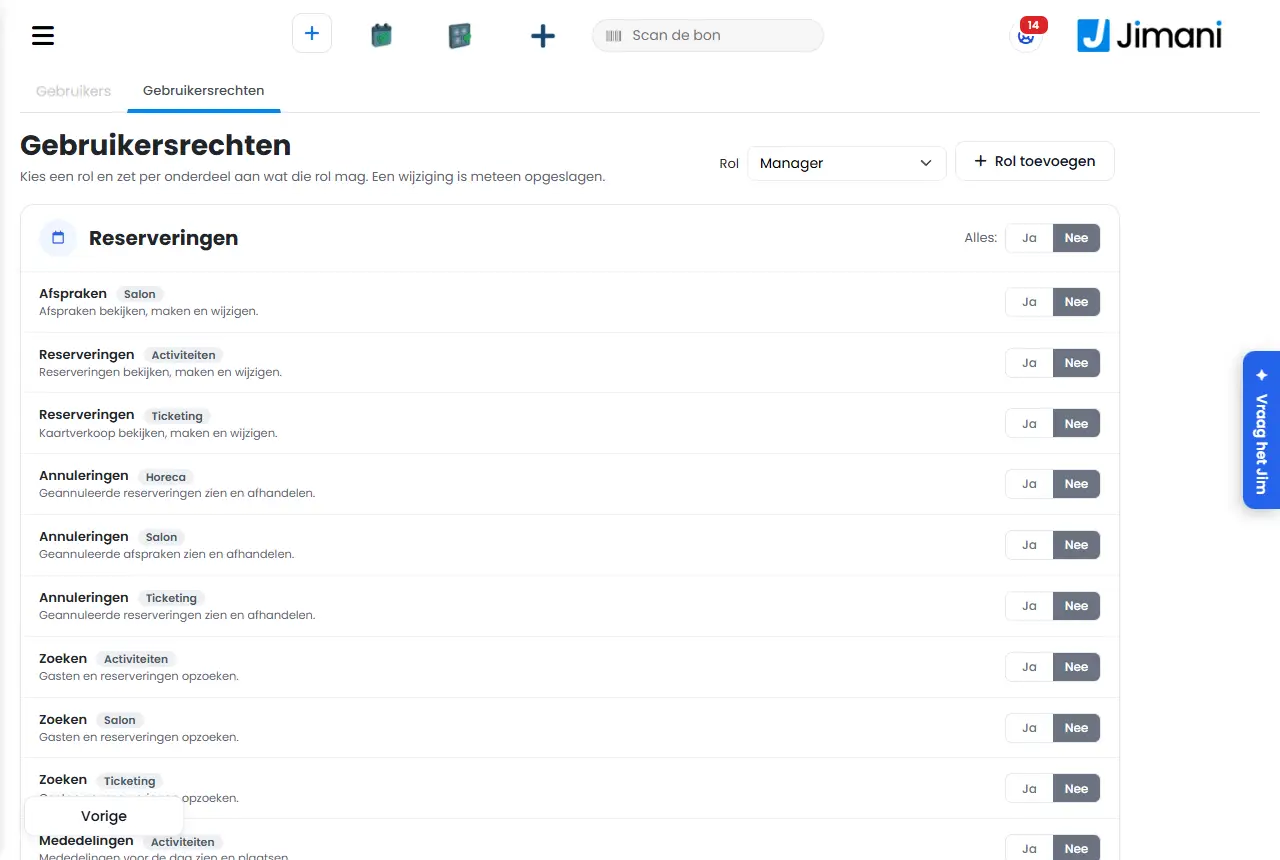
- Eksempel
-
Du vil at betjeningen skal gjøre opp, men ikke gi rabatt. Velg på Brukerrettigheter rollen Bruker og sett Gi rabatt til Nei. En kollega med rettigheten kan likevel gi rabatt i den kassen med sin egen PIN-kode.
- Relatert
-
Hva står det under Brukere og Brukerrettigheter?, Hvordan fører ansatte timene sine i Jimani?, Hvordan bokfører jeg penger inn i eller ut av kasseskuffen?
Søkeord: legge til ansatt, opprette bruker, rettigheter ansatt, stille inn roller, PIN-kode kasse, personalrettigheter, skjule gjesteopplysninger
Relaterte spørsmål - Hvordan legger jeg til en ansatt?
- Hvordan gir jeg en ansatt en PIN-kode til kassen?
- Hvordan bestemmer jeg hva en ansatt får og ikke får se?
- Hvordan lager jeg en rolle med begrensede rettigheter?
- Hvor mange ansatte kan jeg legge til?
Hvordan fører ansatte timene sine i Jimani?
- Svar
-
Slå på utvidelsen Timeregistrering (15 € per måned, ekskl. mva) og slå på Stempler timer for hver ansatt. Logger den ansatte seg på kassen eller den håndholdte enheten med PIN-koden sin, spør Jimani om vedkommende vil stemple inn eller ut. Timene ser du under Innstillinger > Din virksomhet > Timeregistrering (Timeoversikten), og med Fil til lønnsbehandleren laster du dem ned som CSV.
- Forklaring
-
- Trinn 1. Gå til Innstillinger > Utvidelser, søk etter Timeregistrering (kategori Team) og slå den på.
- Trinn 2. Sett under Innstillinger > Din virksomhet > Teamet ditt Logg inn på kassen til Ja: stemplingen skjer ved pålogging med PIN-koden.
- Trinn 3. Åpne Brukere og rettigheter, klikk på en ansatt og slå på i blokken Ansattopplysninger Stempler timer. Fyll her også inn Ansattnummer, Ansatt fra og Kontraktstimer per uke hvis lønnsbehandleren din trenger dem. Den som aldri står ved en skjerm, setter du Kan logge inn til av; stempling går da fortsatt an.
- Trinn 4. I kassen: etter pålogging med PIN-koden spør kassen Vil du stemple inn? med knappene Stemple inn og Ikke nå. Den som allerede er stemplet inn, får spørsmål om vedkommende vil stemple ut, med tiden siden vedkommende stemplet inn. Går stemplingen en gang ikke, åpnes kassen likevel.
- Trinn 5. Se timene under Innstillinger > Din virksomhet > Timeregistrering: det åpner Timeoversikten. Velg Fra og Til og klikk på Søk. Du ser per uke og per ansatt Jobbet, Pause, Kveld, Natt, Lørdag, Søndag, Helligdag, Mertid og Overtid, og under det Vaktene.
- Trinn 6. Klikk på Fil til lønnsbehandleren. Du får en CSV-fil med en linje per ansatt per dag, i formen Loket.nl og Nmbrs bruker.
- Hvem ser hva. Eieren ser timene til alle, en leder timene til sitt eget salgssted og en bruker bare sine egne timer. En ansatt ser sine egne timer også under Mine timer.
- Låse. Er timene for en uke behandlet, klikker du på Lås for den uken. Da står det låst, og timene for den uken endres ikke lenger.
- Se på merkene. Ved en vakt kan det stå korrigert (justert for hånd) eller automatisk (ingen stemplet ut; nattstengingen avsluttet vakten). Ved unge kan det stå Merk med en regel fra arbeidsmiljøloven: Jimani advarer, men hindrer ingenting.
- Er Timeregistrering av, ser du Timeregistreringen er slått av. Slå den på blant de betalte alternativene for å føre timer.
- Eksempel
-
Lisa logger seg på kl. 17:58 med PIN-koden sin og trykker på Stemple inn. Etter vakten logger hun seg på igjen og velger stemple ut. I Timeoversikten står vakten hennes under Vaktene, med Hvor (kasse eller håndholdt enhet).
- Relatert
-
Hvordan fungerer Timeoversikt, Mine timer og Omsetning per ansatt?, Hvordan legger jeg til en ansatt og bestemmer hva vedkommende får lov til?, Hvilke funksjoner koster penger?
Søkeord: timeregistrering, stemple inn kasse, stemple ut, personale timer, eksportere timer, lønnsbehandler, Loket, Nmbrs
Relaterte spørsmål - Hvordan lar jeg personalet stemple inn og ut?
- Kan Jimani føre de arbeidede timene til de ansatte?
- Hvordan laster jeg ned timene til lønnsadministrasjonen?
- Hva koster timeregistrering?
Hvordan ser jeg omsetningen per ansatt?
- Svar
-
Gå til Innstillinger > Penger og tall > Rapporter og åpne fanen Omsetning per ansatt. Velg en Periode og du ser per ansatt kvitteringene, stykkene og omsetningen inkludert og ekskludert mva. Denne rapporten hører til utvidelsen Salong, som ikke koster noe månedsbeløp.
- Forklaring
-
- Trinn 1. Sørg for at utvidelsen Salong er slått på (Innstillinger > Utvidelser, kategori Moduler). Er Salong av, finnes ikke rapporten, heller ikke for eieren.
- Trinn 2. Gå til Innstillinger > Penger og tall > Rapporter og velg fanen Omsetning per ansatt.
- Trinn 3. Velg under Periode I dag, Denne uken, Denne måneden, Forrige måned eller Velg selv. Ved Velg selv fyller du inn Fra og Til og med.
- Hva teller med. Oppgjorte kvitteringer i perioden, på den ansatte på hver kvitteringslinje. Det som står på betal senere, teller ikke med ennå. Linjer uten ansatt står nederst som Uten ansatt.
- Hvem kan se det. Rettigheten heter Omsetning per ansatt (blokken Rapporter og regnskap på Brukerrettigheter). Eieren kan alltid.
- Timer ved siden av omsetning. Med utvidelsen Timeregistrering ser du i Timeoversikten også Omsetning per arbeidet time, per uke for hele virksomheten.
- Eksempel
-
Du vil vite hva hver frisør omsatte denne måneden. Velg Denne måneden: du ser per frisør antall kvitteringer, stykkene og Omsetning ekskl. mva.
- Relatert
-
Hvordan fungerer Timeoversikt, Mine timer og Omsetning per ansatt?, Hvordan fører ansatte timene sine i Jimani?
Søkeord: omsetning per ansatt, omsetning per frisør, ansatt omsetning, salong omsetning, rapport ansatte
Relaterte spørsmål - Hvordan ser jeg hvor mye en ansatt har solgt?
- Hvor finner jeg omsetningen per frisør eller behandler?
- Hvorfor ser jeg ikke rapporten omsetning per ansatt?
- Hvordan sammenligner jeg prestasjonene til personalet mitt?
Hvordan slår jeg en utvidelse på eller av?
- Svar
-
Gå til Innstillinger og klikk på flisen Utvidelser. Klikk på Slå på ved utvidelsen og deretter til høyre i Fakturaen din på Betaling. Slå av gjør du med Deaktiver på det samme kortet; en betalt utvidelse virker da fortsatt til slutten av måneden.
- Forklaring
-
- Trinn 1. Gå til Innstillinger og klikk på den siste flisen, Utvidelser. På flisen står det hvor mange utvidelser som er slått på.
- Trinn 2. Finn utvidelsen med Søk etter en utvidelse… eller velg en kategori, for eksempel Restaurant og kjøkken eller Kommunikasjon. Med knappen i leser du hva den gjør.
- Trinn 3. Klikk på Slå på. Knappen blir Valgt, og utvidelsen står til høyre i Fakturaen din, med prisen, antallet og totalen inkludert mva.
- Trinn 4. Klikk på Betaling. En betalt utvidelse trekkes automatisk per måned; denne måneden betaler du bare for dagene som er igjen. En gratis utvidelse koster ingenting.
- Trinn 5. Kortet viser nå Innstillinger (til skjermen til utvidelsen) eller Til.
- Slå av. Klikk på Deaktiver. En betalt utvidelse fortsetter å virke til og med siste dag i måneden; på kortet står det da Varer til. En gratis utvidelse slås av med en gang.
- Virker bare sammen med. Noen utvidelser trenger en annen, for eksempel Kjøkkenskjerm krever Retter, og Retter krever Restaurant. Håndterminal, Tap to Pay, Produkter og forskudd og Transaksjonskostnader krever en Mollie-kobling. Kortet sier hva du må slå på først.
- Gratis funksjoner uten egen skjerm (Innlogging på kassen, Kundedata på kassen, Hold oversikt over driks og Gjestedata: hvem ser hva) står ikke under Utvidelser, men som Ja/Nei i sin gruppe under Innstillinger.
- Hvem kan gjøre dette. Du trenger rettigheten Integrasjoner. En kasse uten pinkode kan aldri slå på utvidelser.
- Eksempel
-
Du vil ha en kjøkkenskjerm. Slå først på Restaurant (gratis), deretter Retter (€ 10 per måned; gratis til 1. januar 2027 hvis du allerede bruker det), deretter Kjøkkenskjerm (€ 5 per måned per skjerm). Beløpene er ekskl. mva.
- Relatert
-
Hvilke utvidelser har Jimani, og hva koster de?, Kan jeg prøve en betalt funksjon først, og hvordan sier jeg den opp?
Søkeord: slå på utvidelse, aktivere integrasjon, slå av funksjon, deaktivere, slå på kobling, si opp funksjon
Relaterte spørsmål - Hvordan slår jeg på en ekstra funksjon?
- Hvordan slår jeg av en betalt utvidelse igjen?
- Hvor finner jeg utvidelsene?
- Hvor lenge virker en utvidelse etter at jeg har slått den av?
- Må jeg betale noe mer etter at jeg har slått den på?
Hvordan stiller jeg inn mva-satsen på produktene mine?
- Svar
-
Gi hvert produkt en mva-gruppe. En mva-gruppe har et navn og en mva-sats, og du oppretter den under Innstillinger > Kasse og produkter > Mva-grupper. Selve mva-satsene (som 9% og 21%) er allerede klare; de stilles inn av Jimani.
- Forklaring
-
- Steg 1. Gå til Innstillinger > Kasse og produkter > Mva-grupper.
- Steg 2. Klikk på plussknappen. Fyll inn Navn på mva-gruppen, for eksempel Mat, og velg satsen under Velg mva. Klikk på Lagre. På kortet står deretter navnet med prosenten.
- Steg 3. Åpne produktet under Kasse og produkter og velg riktig gruppe under Mva-gruppe (Velg en mva-gruppe).
- Mange produkter på én gang. Med utvidelsen Import og eksport slått på kan du lese inn mva-grupper med Velg en fil og laste dem ned som liste.
- Mva-nummer. Ditt eget mva-nummer legger du inn under Firmaopplysninger (feltet Mva-nummer); det vises på fakturaene dine.
- Eksempel
-
En lunsjkafé oppretter to grupper: Mat (9%) og Alkohol (21%). En rundstykke får Mat, et glass vin får Alkohol.
- Relatert
-
Hvordan stiller du inn mva-satser?, Hva fyller du ut under Firmaopplysninger?
Søkeord: stille inn mva, endre mva på produkt, opprette mva-gruppe, 9% mva, 21% mva, lav sats
Relaterte spørsmål - Hvordan stiller jeg inn 9% eller 21% mva for produktene mine?
- Hvor velger jeg mva-satsen til et produkt?
- Hvordan oppretter jeg en ny mva-gruppe?
- Hvorfor kan jeg ikke legge til en mva-prosent selv?
Hvilke språk fungerer Jimani på?
- Svar
-
Jimani fungerer på 13 språk: nederlandsk, engelsk, dansk, tysk, gresk, spansk, finsk, fransk, italiensk, norsk, polsk, portugisisk og svensk. Det er de samme språkene som nettsiden til Jimani. Du velger selv hvilke språk gjestene dine ser (høyst fem samtidig), og hver ansatt velger sitt eget språk for dashbordet.
- Forklaring
-
- Ditt eget dashbord. Hver bruker har sitt eget Språk under Brukere og rettigheter. Endrer du det, logger du inn på nytt og ser Jimani på det språket.
- Widgetene og e-postene for gjester. Gå til Innstillinger > Din virksomhet > Språk. Velg Hovedspråk, språket under Generelle innstillinger (reserveløsningen) og sett språkene du vil tilby til Synlig. Det kan høyst være 5 språk synlige.
- Oversette produktene og tekstene dine. Med utvidelsen Ekstra språk oversetter Jimani produktene, kategoriene, tilleggene og etikettene dine. Et språk kan først bli synlig når alt er oversatt på det; inntil da står det hvor mye som er klart. Ekstra språk koster ikke noe månedsbeløp.
- Nettsiden din. Utvidelsen Flerspråklig (nettside) setter nettsiden din opp på høyst to ekstra språk. For nettsiden velger du blant nederlandsk, English, Deutsch, Français, Español og Italiano. KI-en oversetter tekstene, og du forbedrer dem tekst for tekst. Det koster 10 € per måned og fungerer bare sammen med Nettside (29 € per måned). Alle beløp er ekskl. mva.
- Betaling. En gjest betaler på nett i betalingsskjermen til Mollie på sitt eget språk, så lenge Mollie kan det språket. Mollie kan ikke gresk; da ser gjesten engelsk.
- Eksempel
-
Et hotell ved kysten med tyske og danske gjester setter tysk og dansk til Synlig, med nederlandsk som hovedspråk og engelsk under Generelle innstillinger. En svensk gjest ser da engelsk.
- Relatert
-
Hva stiller du inn under Språk?, Hvilke funksjoner koster penger?
Søkeord: språk jimani, engelsk kasse, flerspråklig widget, nettside på tysk, hvor mange språk, oversettelse produkter
Relaterte spørsmål - Hvilke språk støtter Jimani?
- Kan jeg bruke Jimani på engelsk eller tysk?
- Hvordan setter jeg opp widgeten min på flere språk for utenlandske gjester?
- Kan hver ansatt velge sitt eget språk?
Hvordan legger jeg klar en kunngjøring til de ansatte mine?
- Svar
-
Gå til Kunngjøringer i menyen og klikk på plussknappen. Fyll inn et Navn og Beskrivelsen, velg Kommunikasjonstype og Dato og Sluttdato, og klikk på Lagre. De ansatte ser kunngjøringen disse dagene i hjelpesenteret, eller øverst på reservasjonsskjermen hvis du setter Synlig ved booking til Ja.
- Forklaring
-
- Steg 1. Åpne Kunngjøringer i menyen (eller Innstillinger > Kommunikasjon > Kunngjøringer).
- Steg 2. Klikk på plussknappen øverst til høyre. Vinduet Legg til kunngjøring åpnes.
- Steg 3. Fyll inn Navn (bare for deg selv, for å finne den igjen) og teksten til teamet ditt under Beskrivelse.
- Steg 4. Sett Kan ikke slettes til Ja hvis ingen skal kunne klikke den bort; den forblir da synlig til sluttdatoen.
- Steg 5. Sett Synlig ved booking til Ja hvis kunngjøringen handler om reservasjoner, for eksempel «I dag ingen bord ute».
- Steg 6. Velg Informativt, Advarsel eller Pass deg! under Kommunikasjonstype, fyll inn Dato og Sluttdato og klikk på Lagre.
- Hvem kan gjøre dette. Rettigheten heter Kunngjøringer. Ansatte uten den rettigheten ser kunngjøringene, men kan ikke opprette noen.
- Kunngjøringer er interne. Gjester ser dem ikke.
- Eksempel
-
Du legger inn «Leverandør kommer kl. 10:00, bakdøren åpen» fra i dag til i dag, type Informativt. Teamet ditt ser den i dag i hjelpesenteret og kan klikke den bort når den er lest.
- Relatert
-
Hvordan fungerer Kunngjøringer i Jimani?, Hvordan legger jeg til en ansatt og bestemmer hva vedkommende får lov til?
Søkeord: kunngjøring, melding team, intern kunngjøring, melding ansatte, kunngjøring ved reservasjon
Relaterte spørsmål - Hvordan gir jeg personalet beskjed om noe i Jimani?
- Hvordan lager jeg en kunngjøring som vises ved reservasjonen?
- Kan jeg vise en melding til teamet mitt på en bestemt dag?
- Hvordan legger jeg ut et notat til de ansatte?
Hva gjør Jimani annerledes enn andre kassesystemer?
- Svar
-
Hos Jimani er kassen gratis, og du betaler bare for ekstra funksjoner som du selv slår på. Kasse, reservasjon, avtaler, aktiviteter, billettsalg, hotell, nettbutikk og nettsted er samlet i ett system med ett dashbord. Du slår deler på eller av per måned under Utvidelser.
- Forklaring
-
- Gratis grunnpakke. Den første kassen og modulene (online reservasjon, avtaler, aktiviteter og hotell) koster ingen månedspris. Billettsalg koster € 0,49 per solgt billett. Ved oppstart betaler du som engangsbeløp € 279 i onboardingkostnader. Alle beløp er ekskl. mva.
- Betal per funksjon. En fast liste med ekstra funksjoner koster € 5 til € 29 per måned, for eksempel Retter (€ 10; gratis til 1. januar 2027 hvis du allerede bruker det), Timeregistrering (€ 15) eller Nettsted (€ 29). Du ser prisen på kortet før du slår den på. En betalt funksjon som du slår av, varer til slutten av måneden.
- Alt i ett. I kassen slår du på Restaurant, Aktiviteter, Salong, Billettsalg eller Hotellmodulen; da kommer det en egen blokk i menyen. Nettbutikken, widgetene til nettstedet ditt og et ferdig nettsted hører også med.
- På dine egne enheter. Kassen fungerer i nettleseren, som Android-app og som Kasse for Windows; håndholdte enheter, kjøkkenskjermer og buzzere kobler du til.
- På 13 språk. Dashbordet, widgetene og nettstedet finnes på 13 språk.
- Kortbetaling via Mollie. Uten abonnement betaler du 1,5% per kortbetaling. Med kortbetalingsabonnementet € 20 per måned per betalingsterminal pluss € 0,06 og 0,2% per transaksjon.
- Eksempel
-
En kafé med den gratis kassen, to håndholdte enheter og en kjøkkenskjerm betaler 2 × € 5 for de håndholdte enhetene og € 5 for kjøkkenskjermen: € 15 per måned ekskl. mva, pluss € 279 som engangsbeløp ved oppstart.
- Relatert
-
Hva koster Jimani?, Hvilke utvidelser har Jimani, og hva koster de?
Søkeord: hvorfor jimani, hva gjør jimani unik, gratis kasse, sammenligne kassesystemer, alt i ett system
Relaterte spørsmål - Hvorfor skal jeg velge Jimani og ikke et annet kassesystem?
- Hva skiller Jimani fra andre kasser?
- Kan jeg bruke kasse, reservasjon og nettbutikk i ett system?
- Er Jimani en alt-i-ett-pakke for serveringsstedet eller butikken min?
Hvorfor ber Jimani om en kode på SMS når jeg logger inn?
- Svar
-
Er du eieren og har bekreftet mobilnummeret ditt, ber Jimani om en kode på 6 sifre på SMS når du logger inn på en datamaskin eller telefon Jimani ikke kjenner ennå. Skriv inn koden under Skriv inn kode og velg eventuelt Husk denne enheten i 30 dager; da ber ikke Jimani om kode på den enheten i 30 dager.
- Forklaring
-
- Steg 1. Logg inn som vanlig med e-postadressen og passordet ditt og trykk på Logg inn.
- Steg 2. Kjenner ikke Jimani enheten, ser du skjermen Skriv inn kode med teksten «Du logger inn på en enhet vi ikke kjenner ennå. Vi har sendt en kode på 6 sifre til mobilnummeret ditt.»
- Steg 3. Skriv inn koden fra SMS-en i feltet Kode fra SMS-en. Sett en hake ved Husk denne enheten i 30 dager hvis det er din egen datamaskin eller telefon.
- Steg 4. Trykk på Logg inn. Fikk du ingen SMS? Trykk på Send en ny kode. Med Tilbake til innlogging begynner du på nytt.
- For hvem. Bare for rollen Eier, og bare hvis eierens mobilnummer er bekreftet. Ansatte med en annen rolle får ikke dette spørsmålet. Kasser som er koblet med en tilkoblingskode, logger ikke inn via denne skjermen.
- Bekrefte mobilnummer. Åpne dine egne brukeropplysninger med knappen Profil øverst til høyre. Under telefonnummeret står Bekreft mobilnummer. Trykk på Bekreft, skriv inn koden fra SMS-en og trykk på Bekreft. Deretter står det Verifisert. Nummeret brukes bare til innloggingshjelp og tilkobling av kasse, aldri til reklame.
- På eller av. Etter bekreftelsen vises det hos eieren valget SMS-kode ved innlogging på en ny enhet med Ja eller Nei. Etter bekreftelsen står det på Ja. Bare eieren selv kan endre det på sin egen konto.
- Koden. En kode er gyldig i 10 minutter. Etter 5 gale koder må du logge inn på nytt. Det sendes høyst 3 koder per time til samme nummer.
- Går ikke SMS-en gjennom? Da sender Jimani koden til e-postadressen din. Du ser da «Vi kunne ikke sende SMS. Du har fått en kode på 6 sifre på e-post.»
- Nytt nummer? Endrer du mobilnummeret ditt, bortfaller bekreftelsen og også den husket enheten. Bekreft det nye nummeret på nytt.
- Er det ikke satt opp SMS-sending i Jimani, ser du ikke blokken Bekreft mobilnummer, og Jimani ber heller ikke om kode.
- Eksempel
-
Du logger inn hjemme på en ny bærbar. Etter passordet får du en SMS med «Jimani-koden din for å logge inn er ...». Du skriver inn koden, krysser av for Husk denne enheten i 30 dager og er inne. De neste 30 dagene ber ikke den bærbare om kode.
- Relatert
-
Jeg har glemt passordet mitt, hvordan angir jeg et nytt?, Hvordan fungerer innlogging, utlogging og sikkerheten til kontoen din?, Hvilke opplysninger står det om en bruker, og hvordan bekrefter du et mobilnummer?
Søkeord: sms-kode innlogging, tofaktorautentisering jimani, kode ved innlogging, logge inn ny enhet, bekrefte mobilnummer, bekreftelseskode sms
Relaterte spørsmål - Hvorfor får jeg en SMS-kode når jeg logger inn?
- Hvor ofte må jeg skrive inn en SMS-kode?
- Hvordan husker jeg enheten min slik at jeg slipper å skrive inn kode?
- Jeg får ingen SMS med innloggingskode, hva nå?
Jeg har glemt passordet mitt, hvordan angir jeg et nytt?
- Svar
-
Klikk på Glemte passordet ditt? på innloggingsskjermen, skriv inn e-postadressen din og trykk på Send. Du får en e-post med en lenke som virker i 24 timer og én gang. Har du et bekreftet mobilnummer, kan du også velge Send kode på SMS.
- Forklaring
-
- Steg 1. Gå til innloggingsskjermen og klikk på Glemte passordet ditt?.
- Steg 2. Skriv inn e-postadressen din og trykk på Send. Du ser skjermen Bekreftelse: «Er denne adressen kjent hos oss, får du en e-post i løpet av få minutter.» Den teksten ser du alltid, også ved en ukjent adresse, slik at ingen kan finne ut hvem som har en konto.
- Steg 3. Åpne e-posten og klikk på knappen Lag et passord. Du kommer til Passordgjenoppretting med teksten Nytt passord for og e-postadressen din.
- Steg 4. Skriv det nye passordet under Passord og én gang til under Bekreft passord. Under Passordet ditt må ha: krysses kravene av mens du skriver, for eksempel minst 6 tegn, en stor bokstav, en liten bokstav, et tall, et skilletegn (som ! ? # eller @) og at begge passordene er like.
- Steg 5. Trykk på Tilbakestilling. Du kommer tilbake til innloggingsskjermen med «Passordet er endret, du kan nå logge inn.» og e-postadressen din er allerede fylt ut.
- Per SMS. Trykk i steg 2 på Send kode på SMS i stedet for Send. Har kontoen et bekreftet mobilnummer, får du en SMS med en kode på 6 sifre (gyldig i 10 minutter). Fyll på neste skjerm inn e-postadressen din, Kode fra SMS-en og det nye passordet to ganger, og trykk på Tilbakestilling. Har kontoen ikke noe bekreftet nummer, får du likevel e-posten med lenken. Knappen Send kode på SMS vises bare hvis SMS-sending er satt opp i Jimani.
- Lenken utløpt? Du ser «Denne lenken er utløpt eller allerede brukt. Be om en ny.» Trykk på Be om ny lenke. Ba du om mer enn én lenke, bruk alltid den nyeste e-posten: en ny lenke gjør den forrige ugyldig.
- Blokkert etter gale forsøk? Etter et nytt passord er blokkeringen opphevet med en gang.
- Aldri hatt et passord? For eksempel hvis du er registrert uten passord eller bekreftelses-e-posten din var utløpt: skriv inn e-postadressen din på innloggingsskjermen og trykk på Logg inn. Du ser «Du har ikke noe passord ennå. Vi har sendt deg en e-post for å lage et.» Glemte passordet ditt? fungerer også, og når du angir et passord, bekrefter det samtidig e-postadressen din.
- Eksempel
-
Du klikker to ganger på Send. Du får bare én e-post i løpet av et halvt minutt; lenken i den e-posten virker. Klikker du en time senere en gang til, virker bare lenken i den nyeste e-posten.
- Relatert
-
Hvorfor ber Jimani om en kode på SMS når jeg logger inn?, Hvordan fungerer innlogging, utlogging og sikkerheten til kontoen din?
Søkeord: glemt passord, nytt passord jimani, tilbakestille passord, lenke utløpt, passord på sms, kan ikke logge inn
Relaterte spørsmål - Jeg kan ikke logge inn lenger, jeg har mistet passordet.
- Hvordan ber jeg om et nytt passord?
- Lenken for å gjenopprette passordet virker ikke lenger, hva nå?
- Kan jeg tilbakestille passordet mitt med en SMS?
Hvordan sletter jeg Jimani-kontoen min?
- Svar
-
Gå til siden Slett konto (/Auth/DeleteAccount på adressen til dashbordet ditt), skriv inn e-postadressen og passordet ditt, kryss av for Jeg forstår at dette er permanent. og trykk på Slett kontoen min. Innloggingskontoen din slettes da med en gang, og du blir logget ut. Dette kan ikke angres.
- Forklaring
-
- Steg 1. Åpne adressen til dashbordet ditt i nettleseren med
/Auth/DeleteAccount bak. Du ser Slett konto og «Synd at du forlater oss.» - Steg 2. Les advarselen under Merk: «Hvis du sletter kontoen din, slettes profilen din permanent. Dette kan ikke angres.»
- Steg 3. Fyll inn e-postadressen din under E-post og passordet ditt under Passord.
- Steg 4. Sett en hake ved Jeg forstår at dette er permanent. Først da kan du trykke på Slett kontoen min.
- Steg 5. Vellykket: du ser «Forespørselen om å slette kontoen er sendt.» og du er logget ut. Du kan ikke lenger logge inn med denne e-postadressen og dette passordet.
- Stemmer ikke e-postadressen eller passordet? Da ser du «Feil e-postadresse eller passord.» For mange gale passord teller med i den midlertidige blokkeringen av kontoen din, akkurat som ved innlogging.
- Går det ikke? Ved «Kontoen kunne ikke slettes.» er ingenting slettet. Prøv igjen senere eller kontakt Jimani.
- Bare innloggingen din. Denne siden sletter innloggingskontoen din. Virksomheten din og abonnementet ditt sies ikke opp med dette. En ansatt slettes av eieren eller lederen under Brukere.
- Eksempel
-
En tidligere ansatt vil bli kvitt kontoen sin. Han åpner /Auth/DeleteAccount, fyller inn opplysningene, krysser av og trykker på Slett kontoen min. Innloggingen hans er borte; virksomheten han jobbet for merker ellers ingenting.
- Relatert
-
Hvordan fungerer innlogging, utlogging og sikkerheten til kontoen din?, Hvordan legger jeg til en ansatt og gir rettigheter og en pinkode?
Søkeord: slette konto, si opp jimani-konto, slette profil, slette data, slette innlogging, slette konto permanent
Relaterte spørsmål - Hvordan sletter jeg kontoen min hos Jimani?
- Kan jeg slette innloggingskontoen min permanent?
- Jeg vil slutte med Jimani og få dataene mine fjernet, hvordan gjør jeg det?
- Kan jeg angre slettingen av kontoen min?
Hvordan fungerer rådgivningssamtalen ved registreringen, og hva står det på tilbudet?
- Svar
-
Etter registreringen står trinnet Rådgivning for virksomheten din under Innstillinger, ved Sett opp virksomheten din. Du svarer på noen korte spørsmål; til høyre ser du Din anbefaling med utstyr, kortbetaling og integrasjoner og hva det koster. Med Send tilbud slår Jimani på de gratis integrasjonene og sender deg tilbudet på e-post. På tilbudet står som første linje onboardingkostnadene på € 279 engangsbeløp (ekskl. mva), deretter utstyret og funksjonene med månedsprisen.
- Forklaring
-
- Trinn 1. Gå til Innstillinger. Øverst står Sett opp virksomheten din med trinnene i denne rekkefølgen: Fyll ut bedriftsopplysninger, Koble til Mollie for betalinger, Rådgivning for virksomheten din, Sett opp logo og profil, Legg til menyen eller produktene dine, Legg til ansatte, Gjør online reservasjon klar og Publiser nettstedet ditt. Klikk på Rådgivning for virksomheten din.
- Trinn 2. Svar på spørsmålene; med Neste og Forrige går du fram og tilbake. Du kan alltid stoppe og fortsette senere. Til høyre (på en telefon nederst) vokser Din anbefaling underveis: Hva vi anbefaler, med prisene fra Jimani-butikken.
- Trinn 3. Se på kortene i Din anbefaling: Onboarding, Kasse og utstyr, Kortbetaling med Mollie og Integrasjoner. Ved en integrasjon velger du Fjern eller Legg til, ved utstyr justerer du antallene. Under Kasse og utstyr velger du en Fast kasse eller Laptop eller nettbrett (webkassen i nettleseren din, Ingen anskaffelse).
- Trinn 4. Klikk på Send tilbud. Du ser spørsmålet Send tilbud? med Vi slår på de gratis integrasjonene og sender deg tilbudet på e-post. Du godtar og betaler det deretter på nett. Med Bare lagre lagrer du anbefalingen uten e-post.
- Trinn 5. I e-posten står tilbudet. Du godtar og betaler det på nett. Med Last ned som PDF lagrer du det; har du endret noe etterpå, bruk Send tilbud på nytt.
- Hva står det på tilbudet. Som første linje Onboardingkostnader, € 279 engangsbeløp: vi setter opp kassen din, produktene og utstyret for deg og hjelper deg personlig i gang til du kan klare deg selv. Deretter utstyret som passer til virksomheten din; med Fortsett uten utstyr, jeg jobber fra laptopen eller nettbrettet mitt tar du det bort. Deretter modulene og funksjonene med månedsprisen. Det er ingen supportlinje og ingen rabatt på onboardingkostnadene.
- Kortbetaling med Mollie. Uten abonnement betaler du 1,5% per transaksjon, ingen faste kostnader. Med abonnement € 20 per måned per betalingsterminal (like mange ganger som det står betalingsterminaler på tilbudet), pluss € 0,06 + 0,2% per transaksjon.
- Prøve. En betalt funksjon på tilbudet kan du prøve gratis i 14 dager etter at du har betalt startpakken.
- Hvem. Bare eieren eller en leder ser rådgivningssamtalen.
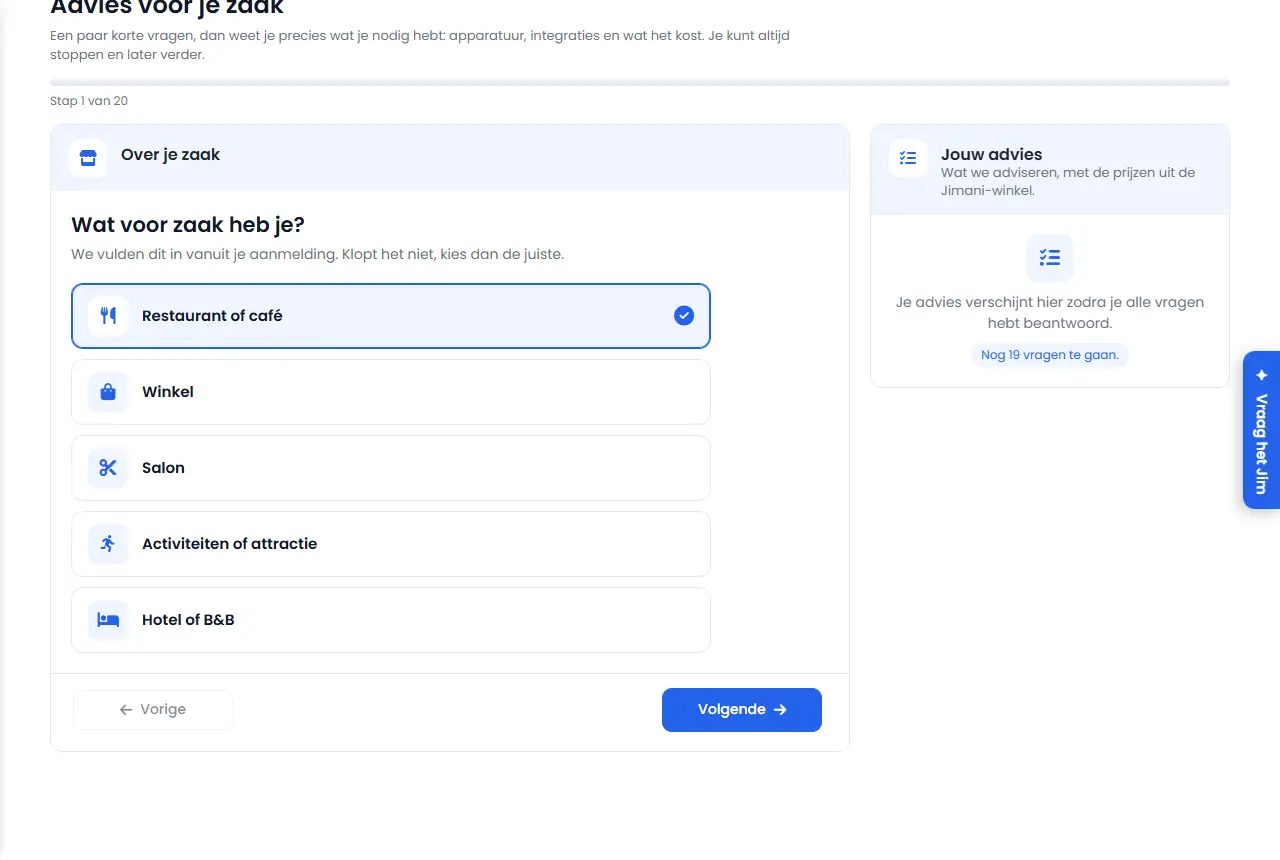
- Eksempel
-
En kafé velger i rådgivningen en fast kasse og to håndholdte enheter. På tilbudet står Onboardingkostnader € 279 engangsbeløp, kassen og de håndholdte enhetene som utstyr, og funksjonen for håndholdte enheter à € 5 per måned per enhet.
- Relatert
-
Hva betaler jeg som engangsbeløp ved oppstart?, Kan jeg prøve en betalt funksjon først, og hvordan sier jeg den opp?, Hvordan fungerer registreringen hos Jimani, steg for steg?
Søkeord: rådgivningssamtale, tilbud jimani, onboardingkostnader, startpakke, rådgivning for virksomheten din, utstyrsråd, kostnader ved registrering
Relaterte spørsmål - Hvordan får jeg et tilbud fra Jimani?
- Hva er rådgivningssamtalen ved registreringen?
- Hvilket utstyr passer til virksomheten min, og hva koster det?
- Hva står det på tilbudet, og hva er onboardingkostnadene?
- Hvordan ber jeg om råd om kortbetaling og kasseutstyr?
Jeg registrerer meg via en forhandler: hva betaler jeg, og hvordan fungerer det?
- Svar
-
Du registrerer deg på registreringssiden til forhandleren din, eller forhandleren registrerer deg selv. Kassen din settes da opp som en kopi av demobutikken til forhandleren. Gjør forhandleren opp startpakken hos seg i butikken, står onboardingkostnadene på tilbudet ditt med 0 €, med navnet på forhandleren ved. Ellers betaler du startpakken selv til Jimani; onboardingkostnadene er da 279 € én gang (ekskl. mva).
- Forklaring
-
- Steg 1. Åpne lenken du fikk av forhandleren din. Øverst står logoen til forhandleren og den til Jimani, med Du registrerer deg via ... og Kassen din settes med en gang opp som en kopi av demobutikken til ....
- Steg 2. Fyll inn Organisasjonsnummeret ditt og klikk på Søk på KvK-nummer: navn og adresse fylles da ut, og du kan fortsatt endre alt. Fyll deretter inn Navnet på bedriften din, E-postadressen din og eventuelt Gate og husnummer, Postnummer, Sted, Ditt MVA-nummer, Telefonnummeret ditt og Nettstedet ditt.
- Steg 3. Kryss av for vilkårene og klikk på Registrer deg. Du ser Et øyeblikk: kassen din settes opp, deretter Sjekk e-posten din. Klikk på lenken i e-posten for å bekrefte e-postadressen din; det logger deg også inn.
- Registrerer forhandleren deg selv, står butikken din der med en gang, og du får den samme bekreftelses-e-posten. Forhandleren velger da om han gjør opp startpakken hos seg i butikken, eller om du betaler den selv til Jimani.
- Tilbudet. Har forhandleren gjort opp, heter første linje Onboardingkostnader (gjort opp hos navnet på forhandleren), på 0 €. Resten av tilbudet (utstyr, funksjoner med månedspris) fungerer som ved enhver registrering.
- Leverandørene til forhandleren din. Med en forhandler får du øverst knappen Leverandører med leverandørene forhandleren din har lagt klar for deg: kontaktperson, telefon, e-post, adresse og en knapp til nettstedet. Forhandleren din holder den listen oppdatert.
- Går det ikke, kan Registrering via denne siden er ikke mulig ennå. Kontakt ... vises: forhandleren har ikke valgt noen demobutikk ennå. Kontakt da forhandleren din.
- Eksempel
-
Du kjøper kassen hos en forhandler og gjør opp startpakken der. Forhandleren registrerer deg. Tilbudet ditt viser Onboardingkostnader (gjort opp hos forhandleren din) 0 €, og funksjonene du velger med månedsprisen.
- Relatert
-
Hva betaler jeg som engangsbeløp ved oppstart?, Hvordan fungerer registreringen hos Jimani, steg for steg?
Søkeord: forhandler, registrere via forhandler, startpakke forhandler, onboarding forhandler, gjort opp hos forhandler, kasse via videreselger
Relaterte spørsmål - Jeg blir registrert av leverandøren eller forhandleren min, hva betaler jeg?
- Hva er onboardingkostnadene hvis jeg starter via en forhandler?
- Hva er en kopi av demobutikken til forhandleren?
- Må jeg betale startpakken selv hvis forhandleren min registrerer meg?
Jeg jobber fortsatt i den gamle Jimani: hvordan bytter jeg til den nye Jimani?
- Svar
-
Virksomheten din står allerede klar i den nye Jimani, med de kommende reservasjonene dine til innsyn. Logg inn og klikk på Bytt nå i linjen øverst, eller gå til Bytt til den nye Jimani og klikk på Bytt nå. Deretter går reservasjonswidgeten på nettsiden din av seg selv til den nye Jimani, og du jobber bare der. Bare eieren kan bytte, og det er ingen vei tilbake.
- Forklaring
-
- Steg 1. Logg inn i den nye Jimani med den vanlige e-postadressen og passordet ditt: passordet ditt fra den gamle Jimani er tatt med. Hadde du ikke noe passord der, bruk knappen Angi passord fra e-posten eller Glemte passordet ditt?.
- Steg 2. Øverst står Reservasjonene dine kommer fortsatt fra den gamle Jimani og er her bare til innsyn. Se deg rolig omkring: så lenge du ikke har byttet, jobber du i den gamle Jimani.
- Steg 3. Klikk på Bytt nå. På siden Bytt til den nye Jimani står det hva som skjer: først overfører vi de siste endringene fra den gamle Jimani, deretter går reservasjonswidgeten på nettsiden din til den nye Jimani (du trenger ikke endre noe på nettsiden din), og fra da av bestiller og endrer du bare her.
- Steg 4. Klikk på Bytt nå og bekreft spørsmålet. Du ser Byttet pågår og deretter Du har byttet. I en uke står det øverst Byttet til den nye Jimani. Fra nå av jobber du bare her.
- Et alternativ fra den gamle Jimani heter i den nye Jimani en Forespørsel, og den må du bekrefte.
- Påminnelser til gjester som faller etter byttetidspunktet, planlegger den nye Jimani selv.
- Hva det koster. Du får den vanlige prisen i den nye Jimani, uten prøveperiode. Reservasjoner (Restaurant og Nettreservasjoner) står på med en gang, og Aktiviteter hvis du hadde det i den gamle Jimani. Se Hva koster Jimani?
- E-poster. Jimani kan sende deg e-poster om byttet, som {zaak} står klar i den nye Jimani og påminnelser med en dato for når du bytter automatisk kl. 6:00. Disse e-postene sender Jimani for hånd per virksomhet; står det en dato i dem, gjelder den datoen.
- Eksempel
-
Du åpner den nye Jimani, ser reservasjonene dine for neste uke allerede stå der og klikker på Bytt nå. Ett minutt senere står det Du har byttet; en gjest som reserverer på nettsiden din, havner nå i den nye Jimani.
- Relatert
-
Hva står det på siden Bytt til den nye Jimani?, Jeg har glemt passordet mitt, hvordan angir jeg et nytt?
Søkeord: bytte til ny jimani, gammel jimani, V1 til V3, bytt nå, flytte reservasjonswidget, migrering jimani
Relaterte spørsmål - Hvordan bytter jeg fra den gamle til den nye Jimani?
- Kan jeg gå tilbake til den gamle Jimani etter at jeg har byttet?
- Beholder jeg reservasjonene mine hvis jeg bytter?
- Hvem kan bytte til den nye Jimani?
- Er passordet mitt det samme i den nye Jimani?
Hva er demomodus, og hvordan prøver jeg kassen uten at det teller med?
- Svar
-
En ny butikk begynner i demomodus: hvert salg er en øvingskvittering, kortbetalingen etterlignes og ingenting teller med som omsetning. Øverst på kassen står da Demomodus med knappen Gå live. Å prøve en enhet kan også skje senere, med knappen Demo i Jimani nettbutikk eller i anbefalingen din: den åpner Prøv selv, en øvingskopi av butikken din med dine egne produkter.
- Forklaring
-
- Gjenkjenne. I demomodus står det øverst på kassen Demomodus – øvingssalg teller ikke med, kortbetaling etterlignes, med knappen Gå live.
- Demoen av din egen kasse. Åpne Forklaringsvideoer i Hjelpesenteret og klikk på Prøv din egen kasse selv (bare i demomodus). Et vindu åpnes med kassen din og, der det passer til virksomheten din, den håndholdte enheten, kjøkkenskjermen, kvitteringen og betalingsterminalen ved siden av hverandre. Til høyre står Oppgaver; de krysses av av seg selv når du gjør dem. Er du ferdig, ser du Ferdig! Fortsett med stegene dine.
- Kvittering og kort i demoen. Gjør opp noe på kassen, så kommer kvitteringen til syne med ØVELSESKVITTERING – ikke en gyldig kassekvittering. Velg Kort på kassen, så viser den etterlignede betalingsterminalen Betalingen var vellykket.
- Gå live. Klikk på Gå live: du kommer til stegene dine (gjøremålslisten). Du kan gå live når alle steg er fullført eller hoppet over og betalt. Når du går live, forsvinner prøvereservasjonene og demoenhetene; fra da av er hvert salg ekte omsetning.
- Prøv selv (en enhet). I Jimani nettbutikk og i Din anbefaling står det ved en enhet knappen Demo (Prøv denne enheten med dine egne produkter). Første gang ser du Demoen din klargjøres med dine egne produkter..., deretter enheten som en ekte Jimani-skjerm. Ingenting teller med: ingen omsetning, ikke noe lager, ingen e-post, ingen skriver, og kortbetalingen etterlignes. Med Bestill denne enheten bestiller du den med en gang.
- Merk. Prøv selv fungerer på en datamaskin og er åpen i én time. Har du ingen produkter ennå, viser demoen eksempelprodukter for din type bedrift.
- Eksempel
-
Du er i tvil om en håndholdt enhet. Klikk i Jimani nettbutikk på Demo ved den håndholdte enheten, ta opp en bestilling med dine egne produkter og se den komme inn på kassen. Liker du den, klikk på Bestill denne enheten.
- Relatert
-
Hva ser du i demoen og under Prøv selv?, Hvordan fungerer registreringen hos Jimani, steg for steg?
Søkeord: demomodus, øve kasse, øvingskvittering, gå live, demo kasse, prøv selv, prøve kassen
Relaterte spørsmål - Kan jeg prøve kassen uten at det teller med?
- Hva betyr det når det står Demomodus øverst på kassen?
- Hvordan går jeg live med kassen min?
- Hvorfor blir det ikke betalt med kort på ekte i kassen?
- Hvordan prøver jeg en enhet før jeg kjøper den?
Hvor finner jeg varslene mine, stegene mine og hjelp i Jimani?
- Svar
-
Alt ligger bak den runde knappen Hjelp øverst til høyre i dashbordet. Tallet på den knappen teller de åpne varslene dine og forbedringspunktene for butikken din; er knappen rød, er det noe hastende. I vinduet Hjelp finner du flisene Varsler, Stegene dine til live, Prøv selv, Saldo, Integrasjonsråd, Forklaringer og videoer, Spør Jim og Kontakt brukerstøtte.
- Forklaring
-
- Steg 1. Klikk på Hjelp øverst til høyre. Vinduet åpnes med teksten Husker du ikke helt? Her finner du varslene dine, stegene dine, demoer, forklaringer og hjelp.
- Steg 2. Åpne flisen Varsler. Øverst står varslene du fortsatt må se på eller ordne; klikk et varsel bort når du er ferdig. Under står Sjekk av butikken din med det du fortsatt kan forbedre. Med bjella utsetter du en advarsel; med knappen ... vis utsatte advarsler igjen henter du dem tilbake. Ved et punkt står det ofte Fiks det nå, som tar deg til stedet der du løser det.
- Steg 3. Åpne Stegene dine til live for gjøremålslisten din. Med Se alle steg går du til siden Stegene dine til live. Der krysser du av hvert steg (Ferdig), hopper over det (Hopp over) eller setter det tilbake (Gjenopprett). Så lenge du står i demomodus, er salg øvingssalg. Når alt er ferdig og startpakken din er betalt, klikker du på Gå live: fra da av teller hvert salg med.
- Steg 4. Se på flisen Saldo hvor mye KI-saldo og SMS-saldo du har. En oransje prikk (Nesten brukt opp) betyr at en av dem nesten er brukt opp: mindre enn 10% av den siste påfyllingen eller pakken din, eller uten tidligere påfylling mindre enn 1 € KI-saldo eller mindre enn 10 SMS. Her velger du Fyll på, Kjøp pakke og setter Automatisk påfylling og Automatisk påfyll til Ja eller Nei.
- Steg 5. Har du et spørsmål, velg Spør Jim (eller knappen Spør Jim nederst til høyre). Jim er assistenten til Jimani: du stiller spørsmålet på vanlig språk, og Jim slår det opp eller kommer med et forslag med knappen Utfør. Etter utføringen kan du velge Angre. Jim bruker KI-saldoen din og fungerer ikke på kasseskjermen.
- Steg 6. Kommer du ikke videre, åpne Kontakt brukerstøtte: Få hjelp (brukerstøtten på nett), Opprett en sak, Still spørsmålet ditt (chat) eller Spørsmål fra gjest.
- Hva som blir stående øverst på en side. Bare det som stopper kassen din, som en åpen faktura eller en kasse som jobber begrenset, står fortsatt øverst på hver side. Alt annet står i Hjelp.
- Eksempel
-
På knappen Hjelp står det 4. Under Varsler står Logoen din mangler ennå. Legg den til, så står den på kvitteringen og i nettbutikken din. Du klikker på Fiks det nå, legger til logoen, og telleren går ned.
- Relatert
-
Hvordan fungerer vinduet Hjelp og Jim?, Hvordan fungerer dashbordet?, Hva koster det å bruke AI i Jimani?
Søkeord: hjelp jimani, varsler dashbord, gjøremålsliste, steg til live, Jim assistent, oransje prikk saldo, brukerstøtte sak
Relaterte spørsmål - Hvor finner jeg hjelp i Jimani?
- Hva betyr tallet på den runde knappen øverst til høyre?
- Hvor ser jeg varslene mine?
- Hvordan stiller jeg Jim et spørsmål?
- Hvordan kontakter jeg brukerstøtten?
Hvordan legger jeg inn produktene mine eller andre data i Jimani på én gang med Excel?
- Svar
-
Gå til Innstillinger > Kasse og produkter > Import og eksport. Velg ved typen (for eksempel Produkter) Eksempelfil eller Eksporter, fyll ut Excel- eller CSV-filen og velg Importer. Du ser først per rad hva som skjer; først når du trykker på Importer i steg 3, lagres noe. Import og eksport er gratis.
- Forklaring
-
- Steg 1. Åpne Innstillinger > Kasse og produkter > Import og eksport. Per gruppe (Kasse og produkter, Gjester og reservasjoner, og modulene dine som Servering, Salong, Billettsalg og Hotell) står hver type med knappene Importer, Eksporter og Eksempelfil.
- Steg 2. Velg Eksporter for å se hva som står i Jimani nå (Excel eller CSV), eller Eksempelfil for en tom fil med riktige kolonner, en eksempelrad og en fane med forklaring. Tips: eksporter først, tilpass filen og legg den inn igjen. Tomme celler lar det som stod, stå.
- Steg 3. Velg Importer. Vinduet har fire steg: Fil, Kontroll, Bekreft og Ferdig. Dra filen din inn i feltet eller klikk for å velge: Excel (.xlsx) eller CSV (med ; eller ,).
- Steg 4. Under Kontroll står per rad Ny, Endret, Uendret eller Feil, med hva som er galt. Det er da ennå ikke lagret noe. Kolonner Jimani ikke kjenner, hoppes over.
- Steg 5. Under Bekreft ser du for eksempel 12 nye, 30 endret, 2 feil (hoppes over). Trykk på Importer for å lagre radene.
- Steg 6. Under Ferdig ser du hvor mange rader som er lagret. Var det feilaktige rader, velg Last ned feilaktige rader: du får en Excel med en kolonne Hva som er feil. Rett opp disse radene og importer den filen på nytt.
- Gjenkjenning. Et eksisterende produkt gjenkjennes på EAN-koden, ellers på navnet. Mange typer har en kolonne Nummer (ikke endre den); med den kan du også endre navnet. Gjester gjenkjennes på e-postadressen sin: én gjest per adresse, ingen dubletter.
- Bare eksport. Noen typer kan du bare laste ned, som Brukere, Reservasjoner og bestillinger, Arrangementer og hotelllistene Gjesteregister og Turistskatt per måned.
- Rettigheter. Du ser bare typene du har lov til å administrere skjermen for; eksport av gjester og reservasjoner krever rettigheten Eksportere.
- Også over listene. Over mange lister står knappene Importer (CSV/Excel) og Eksporter (CSV/Excel) med det samme vinduet.
- Eksempel
-
Du vil heve alle prisene dine. Velg Eksporter ved Produkter, tilpass kolonnen med prisen i Excel og importer filen. Under Kontroll står de tilpassede produktene som Endret; etter Importer står de nye prisene i Jimani.
- Relatert
-
Hva står det under Import og eksport?, Hvilke funksjoner koster penger?
Søkeord: importere produkter, excel import, importere csv, eksportere produkter, eksempelfil, feilaktige rader, importere gjester
Relaterte spørsmål - Hvordan importerer jeg produktene mine fra Excel?
- Kan jeg laste opp produktlisten min på én gang?
- Hvordan eksporterer jeg dataene mine til Excel eller CSV?
- Hvor finner jeg en eksempelfil for import?
- Koster import noe?
Hvordan kobler jeg Mollie til Jimani?
- Svar
-
Eieren går til Innstillinger > Penger og tall > Betalinger (Mollie) og velger Koble til Mollie. Du logger inn hos Mollie med din egen konto (eller oppretter en), godkjenner rettighetene i én operasjon og kommer automatisk tilbake til Jimani. Mollie kontrollerer deretter opplysningene dine; som regel tar det 1 til 3 virkedager.
- Forklaring
-
- Steg 1. Gå til Innstillinger > Penger og tall. Under overskriften Betaling står Betalinger (Mollie). Du kan også skrive «Mollie» i Søk etter en innstilling…. Vinduet Mollie åpnes.
- Steg 2. Velg Koble til Mollie. Så lenge du ikke er koblet til, er det den eneste knappen i vinduet. Jimani sender deg videre til Mollie.
- Steg 3. Logg inn hos Mollie, eller opprett en konto der. Kommer du via knappen i Mollie-e-posten eller via Videre til Mollie, er firmaopplysningene dine fra Jimani (navn, adresse, land, organisasjonsnummer og mva-nummer) allerede fylt inn på forhånd hos Mollie.
- Steg 4. Godkjenn rettighetene. Jimani ber om alle rettigheter på én gang: betalinger, refusjoner, utbetalinger, betalingsterminaler og betalingsmåter. Deretter kommer du automatisk tilbake til vinduet Mollie.
- Steg 5. Se i vinduet hva som gjenstår. Øverst står statusen, for eksempel «Mollie vurderer opplysningene dine.» eller «Mollie trenger flere opplysninger fra deg.». Under Hva som gjenstår står det per steg en knapp Fullfør hos Mollie, noen ganger med en dato Senest. Så snart Mollie er ferdig, setter Jimani butikken din live automatisk: da står det «Betalingene dine er slått på.».
- Bare eieren. Å koble til Mollie bestemmer hvor pengene fra gjestene dine går. Derfor kan bare eieren gjøre dette. En ansatt får meldingen «Bare eieren kan koble til Mollie.».
- Tilkoblingslenke på e-post. Som ny virksomhet får du en e-post med emnet «Koble til Mollie og motta betalinger fra første dag», med overskriften «Motta betalinger med Mollie» og teksten «Kontoen din hos Jimani er klar. Betalingene dine går via Mollie; vi har allerede fylt inn opplysningene dine for deg.». E-posten er signert «Team Jimani». Knappen Koble til Mollie i den e-posten fungerer også uten å logge inn og gir alltid en fersk lenke. Jimani kan også sende deg tilkoblingslenken på e-post senere.
- Testfase. En ny butikk kan først prøve alt med testbetalinger: «Butikken din er i testfasen.» Gjestene betaler da ikke på ekte ennå. Når du begynner å selge på ekte (åpner nettbutikken din, slår på betaling ved reservasjoner eller kjøper utstyr), spør Jimani «Klar til å motta ekte betalinger?» med knappene Videre til Mollie og Senere.
- Gammel tilkobling. Er du allerede koblet til fra før, men har ikke godkjent dagens rettigheter, står det i vinduet bare «Ett steg til: godkjenn rettigheter hos Mollie» med knappen Godkjenn rettigheter. Uten det steget fungerer ikke kortbetaling, Tap to Pay og Min Mollie.
- Eksempel
-
Du åpner en ny virksomhet og får Mollie-e-posten. Du klikker på Koble til Mollie, oppretter en Mollie-konto og godkjenner rettighetene. To dager senere står det i vinduet Mollie «Betalingene dine er slått på.», og gjestene kan betale på nett.
- Relatert
-
Hva kan du stille inn i vinduet Mollie?, Hvor ser jeg Mollie-saldoen min, utbetalinger og betalinger i Jimani?, Hva koster kortbetaling med Jimani?
Søkeord: koble til mollie, mollie connect, motta betalinger, mollie konto jimani, koble til mollie, godkjenne rettigheter mollie, tilkoblingslenke mollie
Relaterte spørsmål - Hvordan kobler jeg Mollie til kassen min?
- Hvordan kan jeg slå på nettbetalinger og kortbetaling?
- Hvor lenge tar det før Mollie har godkjent kontoen min?
- Jeg har ingen Mollie-konto ennå, kan jeg opprette en via Jimani?
- Hvem kan koble til Mollie?
Hvor ser jeg Mollie-saldoen min, utbetalinger og betalinger i Jimani?
- Svar
-
På skjermbildet Alt om betalinger: Innstillinger > Penger og tall > Betalinger (Mollie). Der ser du i faner saldoen din, utbetalinger, betalinger, refusjoner, betalingsmåter og fakturaene fra Mollie. Du kan også refundere en betaling og slå en betalingsmåte på eller av, uten å logge inn hos Mollie.
- Forklaring
-
- Steg 1. Gå til Innstillinger > Penger og tall og velg under Betaling Betalinger (Mollie). Er Mollie-kontoen din koblet til, åpnes Alt om betalinger. I vinduet Mollie står også knappen Se min Mollie; den åpner det samme skjermbildet i en ny fane.
- Steg 2. Velg en fane: Saldo, Utbetalinger, Betalinger, Refusjoner, Betalingsmåter eller Fakturaer fra Mollie.
- Saldo. Tilgjengelig er det Mollie sender til kontoen din ved neste utbetaling. Underveis er betalt, men ikke frigitt ennå.
- Refundere. Gå til fanen Betalinger. Ved en betalt betaling der noe fortsatt kan refunderes, står knappen Refunder. Jimani spør «Hvor mye vil du refundere? Maks. ... euro.» med det høyeste beløpet allerede fylt inn; du kan også refundere en del. Deretter står det «Refusjonen er klar hos Mollie.», og skjermbildet oppdateres. Refusjonen står da også i fanen Refusjoner.
- Betalingsmåter. Per måte ser du om den er slått på, med knappen Slå på eller Slå av. Du ser «Betalingsmåten er slått på.» eller «Betalingsmåten er slått av.». Noen måter må Mollie først godkjenne; da godtar ikke Mollie endringen.
- Bankkonto. Bankkontoen og firmaopplysningene dine administrerer du hos Mollie selv, ikke i Jimani.
- Hvem kan gjøre dette. Eieren alltid. Andre ansatte bare med rolletillatelsen Alt om betalinger i Brukere og rettigheter. Den tillatelsen er som standard slått av, også for Lederen.
- Eksempel
-
En gjest har betalt 60 € i forskudd på nett og avbestiller. Du finner betalingen i fanen Betalinger, velger Refunder og fyller inn 60. Etter noen sekunder står refusjonen i fanen Refusjoner.
- Relatert
-
Hvordan fungerer Alt om betalinger?, Hvordan kobler jeg Mollie til Jimani?
Søkeord: mollie saldo, utbetaling mollie, se mollie betalinger, refundere mollie, slå på betalingsmåte, slå på ideal, alt om betalinger
Relaterte spørsmål - Hvor ser jeg Mollie-saldoen min?
- Hvordan ser jeg utbetalingene mine fra Mollie?
- Kan jeg refundere en betaling uten å logge inn hos Mollie?
- Hvordan slår jeg en betalingsmåte som iDEAL eller Bancontact på eller av?
- Hvor finner jeg fakturaene fra Mollie?
Hvordan ser og eksporterer jeg omsetningen min over en periode?
- Svar
-
Gå til Innstillinger > Penger og tall > Rapporter. Velg fanen Finansiell rapportering (reservasjoner) eller, i kassen, Økonomisk oversikt. Sett perioden, klikk på Søk og velg Eksporter for Excel eller Skriv ut for en pdf.
- Forklaring
-
- Steg 1. Gå til Innstillinger > Penger og tall og velg under Tall Rapporter. Øverst står fanene du har lov til å se, som Finansiell rapportering og Fremdriftsrapport.
- Steg 2. Har virksomheten din flere moduler, velger du modulen øverst, for eksempel Restaurant eller Aktiviteter.
- Steg 3. Velg Fra dato og Dato til. Med minus og pluss flytter du en dag. Filtrer eventuelt på reservasjonstype, Tilgjengelighet eller Betalingsmetode.
- Steg 4. Klikk på Søk. Du ser den totale omsetningen (med På forhånd, Kasse og Åpen), antall reservasjoner og gjester, gjennomsnittene og betalingsmåtene, med reservasjonene nedenfor.
- Steg 5. Velg Eksporter for en Excel-fil med en fane per del, eller Skriv ut for en pdf. Begge bruker filtrene du har valgt.
- I kassen. I kassevisningen finnes ikke Eksporter og Skriv ut; åpne rapporten da i dashbordet.
- Rettigheter. En ansatt ser dette bare med rolletillatelsene Finansiell rapportering og Se omsetning og rapporter.
- Eksempel
-
Regnskapsføreren din ber om omsetningen for tredje kvartal. Du velger 01-07 til og med 30-09, klikker på Søk og deretter på Eksporter, og sender Excel-filen på e-post.
- Relatert
-
Hvordan fungerer Finansiell rapportering?, Kan jeg koble Jimani til regnskapsprogrammet mitt?
Søkeord: se omsetning, eksportere omsetning, rapport excel, omsetning per måned, finansiell rapport, kvartalsomsetning
Relaterte spørsmål - Hvordan ser jeg omsetningen min denne måneden?
- Hvordan laster jeg ned omsetningen min til Excel?
- Hvor finner jeg den økonomiske oversikten?
- Hvordan skriver jeg ut en omsetningsoversikt til regnskapsføreren min?
Hvordan sammenligner jeg omsetningen og reservasjonene mine med forrige måned eller i fjor?
- Svar
-
Med Fremdriftsrapporten: Innstillinger > Penger og tall > Rapporter, fanen Fremdriftsrapport. Velg en Periode, velg under Sammenlign med Forrige periode, Forrige uke, Forrige måned eller I fjor og klikk på Søk. Jimani sammenligner på de samme ukedagene.
- Forklaring
-
- Steg 1. Gå til Innstillinger > Penger og tall > Rapporter og åpne fanen Fremdriftsrapport.
- Steg 2. Velg under Periode I dag, Denne uken, Denne måneden, I år eller Egendefinert periode.
- Steg 3. Velg under Sammenlign med hva du vil sammenligne med. Under feltet ser du datoene for sammenligningsperioden.
- Steg 4. Velg eventuelt et filter (reservasjonstype, Kilde, Del av dagen) og Visning per dag, uke eller måned. Klikk på Søk.
- Samme ukedag. Forrige uke ligger 7 dager tilbake og i fjor 52 uker: en lørdag sammenligner du med en lørdag. Forrige måned er forrige kalendermåned (oktober mot september).
- No-shows og avbestillinger telles ikke med som standard; slå dem på med Ta med uteblitte og Ta med avbestilte.
- Lagre. Eksporter med Eksporter (Excel) eller Skriv ut (pdf).
- Eksempel
-
Det er 20. oktober. Du velger Denne måneden og I fjor. Jimani setter 1. til og med 20. oktober ved siden av de samme ukedagene i fjor og viser forskjellen i prosent.
- Relatert
-
Hvordan fungerer Fremdriftsrapporten?, Hvordan ser og eksporterer jeg omsetningen min over en periode?
Søkeord: sammenligne omsetning, sammenligne med i fjor, vekst omsetning, fremdrift, sammenligne reservasjoner, sammenligne travelhet
Relaterte spørsmål - Hvordan sammenligner jeg omsetningen min med i fjor?
- Har jeg mer omsetning enn forrige måned?
- Hvor ser jeg om virksomheten min vokser?
- Hvordan sammenligner jeg antall reservasjoner med forrige uke?
Kan jeg viderefakturere transaksjonskostnader til gjestene mine?
- Svar
-
Ja, ved nettbetaling for en reservasjon eller billett. Slå på utvidelsen Transaksjonskostnader, opprett transaksjonskostnader med et navn og en pris, og velg ved en reservasjonstype «Vil du ta transaksjonskostnader?» Ja. Kostnadene havner da på regningen til gjesten.
- Forklaring
-
- Steg 1. Slå på utvidelsen Transaksjonskostnader under Innstillinger > Utvidelser. Transaksjonskostnader fungerer bare med en tilkoblet Mollie-konto.
- Steg 2. Opprett transaksjonskostnadene i modulen din. I Restaurant velger du ved plussknappen (Hva vil du legge til) Transaksjonskostnader; i hotellet står kortet Transaksjonskostnader blant produktene.
- Steg 3. Fyll inn per språk Navn (maks. 50 tegn) og Beskrivelse. Velg Neste.
- Steg 4. Fyll inn Pris og velg Mva-gruppe. Velg Lagre.
- Steg 5. Åpne reservasjonstypen. Sett under Betaling «Vil du motta en betaling for denne reservasjonen?» til Ja. Under står «Vil du ta transaksjonskostnader?»: velg Ja og velg under Transaksjonskostnader hvilke kostnader denne reservasjonen får.
- Slå av. Åpne transaksjonskostnadene og sett Aktiv til Nei: de kan da ikke lenger velges. Eller velg Slett.
- Uten Mollie kan du ikke fylle inn noen pris; prisfeltet er da slått av med en advarsel.
- Eksempel
-
Du oppretter «Servicegebyr nettbetaling» på 0,50 € og velger det ved reservasjonstypen Middag. En gjest som booker og betaler en middag på nett, ser 0,50 € i transaksjonskostnader på regningen sin.
- Relatert
-
Hva kan du stille inn under Transaksjonskostnader?, Hvordan kobler jeg Mollie til Jimani?, Kan jeg viderefakturere transaksjonskostnader til kjøperen av en billett?, Hvordan fungerer ekstraprodukter og transaksjonskostnader ved en aktivitet?
Søkeord: transaksjonskostnader, servicegebyr nettbetaling, viderefakturere kostnader gjest, transaksjonskostnader reservasjon, betalingsgebyr gjest
Relaterte spørsmål - Kan jeg legge kostnadene ved nettbetaling på gjesten?
- Hvordan tar jeg servicegebyr eller administrasjonsgebyr ved en reservasjon?
- Hvordan slår jeg på transaksjonskostnader for billetter?
- Hvem betaler iDEAL-kostnadene ved nettbooking?
Hva betyr den røde linjen «Tilbakebetaling nødvendig» eller «For lite betalt» ved en booking?
- Svar
-
Den røde linjen betyr at noe ikke stemmer med betalingen for den bookingen: det er betalt for en avbestilt booking, det er betalt for lite eller et annet beløp, eller en refusjon til kortet mislyktes. Løs det (la gjesten betale mer eller refunder) og velg deretter Håndtert.
- Forklaring
-
- Hvor ser du det. Øverst på detaljskjermen til en nettbutikkbestilling, reservasjon, aktivitet, avtale eller billettbestilling, og som en rød etikett i listen. Du får også en e-post om det.
- Tilbakebetaling nødvendig. «... mottatt via betaling ..., men bookingen var allerede avbestilt. Refunder beløpet.»
- For lite betalt. «... mottatt via betaling ..., men det sto ... åpent. La gjesten betale differansen eller refunder.»
- Beløpet avviker. «... mottatt via betaling ..., men bookingen står på .... Kontroller det og la gjesten betale differansen eller refunder.»
- Refusjon til kortet mislyktes. En retur i kassen gikk ikke tilbake til kortet til kunden: refunder kontant.
- Refusjon ikke bokført. Pengene er gått tilbake til kortet, men returen står ikke i kassen: kontroller kvitteringen.
- Steg 1. Finn betalingen med betalingsnummeret fra linjen, for eksempel i Alt om betalinger (Innstillinger > Penger og tall > Betalinger (Mollie)).
- Steg 2. Refunder (i Alt om betalinger, knappen Refunder) eller la gjesten betale differansen.
- Steg 3. Velg Håndtert i den røde linjen. Linjen blir grønn, med hvem som håndterte den og når. Lykkes det ikke, ser du «Kunne ikke håndteres. Prøv igjen.»
- Eksempel
-
En gjest avbestiller reservasjonen sin, men betaler likevel forskuddet på 25 €. Ved reservasjonen står «Tilbakebetaling nødvendig». Du refunderer de 25 € i Alt om betalinger og velger Håndtert.
- Relatert
-
Hvor ser jeg Mollie-saldoen min, utbetalinger og betalinger i Jimani?, Hvordan fungerer Alt om betalinger?
Søkeord: tilbakebetaling nødvendig, for lite betalt, beløpet avviker, rød melding betaling, betaling avbestilt reservasjon, håndtert
Relaterte spørsmål - Hva betyr Tilbakebetaling nødvendig ved en booking?
- Hva betyr For lite betalt ved en reservasjon?
- Hvorfor står det en rød etikett ved en bestilling?
- Hvordan får jeg bort den røde meldingen ved en betaling?
- En gjest har betalt for en avbestilt booking, hva må jeg gjøre?
Hvordan skriver jeg ut en liste eller oversikt?
- Svar
-
Klikk på skriverikonet (Skriv ut) over listen. Jimani lager en pdf av listen slik den står på skjermen din nå og åpner den i en ny fane. Der skriver du den ut eller lagrer den.
- Forklaring
-
- Hvor. Ikonet står over listene til blant annet Reservasjoner (dag, uke, siste og kommende), avtaler, aktiviteter, billetter, hotellplanleggeren, Søk etter bestilling og Dagsoppgjør.
- Hva som kommer på den. Nøyaktig det som står i den aktive visningen, med de samme filtrene: bare de synlige kolonnene og linjene, og ved en nedtrekksliste den valgte verdien. Tilpass derfor først filtrene, datoen eller kolonnene slik du vil ha dem på papir.
- Et øyeblikk. Det åpnes straks en fane med Et øyeblikk... og deretter pdf-en.
- Periode. Ved en dag eller uke står den valgte dagen eller uken (mandag til og med søndag) på listen. På fanen Siste står siste 100 og ved Kommende står kommende.
- Hvis det ikke går. Da ser du Utskriftslisten kunne ikke lages. Prøv igjen. Prøv en gang til.
- Ikke det samme som en kvittering. Dette er en oversikt på papir eller pdf; en kassakvittering eller et dagsoppgjør på kvitteringsskriveren skriver kassen selv ut.
- Eksempel
-
Du setter listen Reservasjoner på dagens dato, skjuler en kolonne du ikke trenger og klikker på skriverikonet. I en ny fane står en pdf med bare dagens reservasjoner, uten den kolonnen, med logoen til virksomheten din på.
- Relatert
-
Hvordan lager jeg selv et dagsoppgjør, og hvordan laster jeg ned, sender eller skriver det ut?
Søkeord: skrive ut liste, skrive ut reservasjoner, skrive ut oversikt, utskriftsliste, pdf av liste, skrive ut dagsoversikt
Relaterte spørsmål - Hvordan skriver jeg ut en oversikt over reservasjonene mine?
- Hvordan skriver jeg ut dagens liste?
- Kan jeg lagre en liste som pdf?
- Hvorfor står det mer eller mindre i utskriften min enn på skjermen min?
Hvordan får jeg en ferdig nettside fra Jimani?
- Svar
-
Jimani lager en nettside for virksomheten din på dinvirksomhet.jimani.site, med menyen eller tilbudet ditt, åpningstider og reservasjon eller bestilling. Du åpner den under Innstillinger > Din virksomhet > Nettside, tilpasser tekster og bilder og klikker på Slå på nettside. Nettsiden koster 29 € per måned, og de første 14 dagene er gratis.
- Forklaring
-
- Trinn 1. Gå til Innstillinger > Din virksomhet > Nettside. Du kommer til Min nettside. Ved registreringen er det allerede laget et utkast: AI-en skriver tekstene ut fra den gamle nettsiden din (hvis du fylte den inn) og opplysningene fra registreringen, og finner bilder fra den gamle siden eller lager et stemningsbilde. Lykkes ikke AI-en, står det standardtekster du selv tilpasser.
- Trinn 2. Klikk i siden på en tekst, et bilde, en knapp, menyen eller bunnteksten og tilpass det til høyre. Se Hvordan fungerer Min nettside i Jimani? for alle fanene.
- Trinn 3. Klikk på Test nettstedet ditt for å se siden i en ny fane. Så lenge du ikke slår den på, ser ikke besøkende noe.
- Trinn 4. Klikk på Slå på nettside. Nettsiden er da på nett, og de første 14 dagene er gratis. Deretter heter knappen Publiser: bruk den etter hver endring, så ser besøkende den nye versjonen.
- Adressen din. Siden din står på dinvirksomhet.jimani.site; delen før .jimani.site endrer du på fanen Adresse. Du kan også koble til et eget domene: se Hvordan kobler jeg mitt eget domene til Jimani-nettsiden min?.
- Hva som kommer fra Jimani. Priser, produkter og åpningstider henter siden selv fra Jimani. Endrer du dem under Produkter eller Åpningstider, stemmer siden av seg selv.
- Reservasjon og bestilling. Blokkene Reserver, Bestill, Avtaler, Billetter og Aktiviteter viser widgeten til den modulen på hjemmesiden din. Har du en modul uten aktiv widget, er den siden ikke synlig for besøkende ennå: lag først en widget (se Hvordan setter jeg widgeten på min egen nettside?).
- Flere språk. Med integrasjonen Flerspråklig (nettside) oversetter AI-en tekstene dine til maksimalt to ekstra språk.
- Slutte. Du kan alltid slutte: Nettside er en betalt funksjon du slår av igjen. En betalt funksjon blir da stående på til og med siste dag i måneden; se Kan jeg prøve en betalt funksjon først, og hvordan sier jeg den opp?.
- Eksempel
-
En restaurant åpner Min nettside, tilpasser velkomsteksten, velger hovedfargen under Stil og klikker på Slå på nettside. En time senere endrer den åpningstidene under Åpningstider; siden viser dem med en gang.
- Relatert
-
Hva koster nettsiden til Jimani?, Hvordan fungerer Min nettside i Jimani?, Hvordan kobler jeg mitt eget domene til Jimani-nettsiden min?
Søkeord: lage nettside, egen nettside, jimani.site, ferdig nettside, slå på nettside, hjemmeside
Relaterte spørsmål - Kan Jimani lage en nettside for virksomheten min?
- Hva koster en nettside, og hvordan slår jeg den på?
- Hvordan tilpasser jeg tekstene og bildene på nettsiden min?
- Er det en prøveperiode for nettsiden?
- Hvilken adresse får nettsiden min?
Hva koster nettsiden til Jimani?
- Svar
-
Den ferdige nettsiden koster 29 € per måned, ekskl. mva. De første 14 dagene er gratis, og du kan alltid slutte. Vil du ha siden på ekstra språk, kommer Flerspråklig (nettside) i tillegg: 10 € per måned for maksimalt to ekstra språk.
- Forklaring
-
- Nettside: 29 € per måned. Du får siden på dinvirksomhet.jimani.site eller på ditt eget domene, med tekstene, bildene, fargen, skrifttypen og sidene dine. Priser, produkter og åpningstider kommer fra Jimani.
- Flerspråklig (nettside): 10 € per måned. AI-en oversetter alle tekstene dine til maksimalt to ekstra språk; besøkende velger språket sitt øverst på siden. Det fungerer bare sammen med Nettside, og du kan først slå det på når Nettside er på.
- Gratis prøveperiode. I Min nettside står det ved utkastet: «Nettside: 29 € per måned, de første 14 dagene gratis. Du kan alltid slutte.» Slår du nettsiden på med Slå på nettside, begynner prøveperioden på 14 dager; deretter kommer nettsiden med på månedsfakturaen din.
- Hva som er gratis. Å redigere utkastet koster ingenting: du ser siden din først, og besøkende ser den først etter Slå på nettside. Widgetene (reservasjon på nett, bestilling på nett, billettsalg) er også gratis og fortsetter å fungere på din egen nettside, uten Jimani-nettside.
- AI. Å la tekster skrive, lage et AI-bilde og oversette med AI går av AI-tilgodehavendet ditt; se Hva koster det å bruke AI i Jimani?.
- Si opp. Slå av funksjonen Nettside. En betalt funksjon blir stående på til og med siste dag i måneden; se Kan jeg prøve en betalt funksjon først, og hvordan sier jeg den opp?.
- Oversikt. Alle betalte funksjoner står i Hvilke funksjoner koster penger?.
- Eksempel
-
En salong slår på nettsiden og betaler ingenting de første 14 dagene. Deretter betaler den 29 € per måned. Vil den ha siden også på engelsk og tysk, kommer 10 € per måned i tillegg: til sammen 39 € per måned ekskl. mva.
- Relatert
-
Hvordan får jeg en ferdig nettside fra Jimani?, Hvordan fungerer Min nettside i Jimani?
Søkeord: nettside pris, kostnader nettside, jimani.site kostnader, flerspråklig nettside pris, hva koster en nettside, prøve nettside
Relaterte spørsmål - Hva koster en nettside via Jimani?
- Kan jeg prøve Jimani-nettsiden gratis?
- Hva koster en flerspråklig nettside?
- Kan jeg si opp nettsiden min når som helst?
Hvordan kobler jeg mitt eget domene til Jimani-nettsiden min?
- Svar
-
Gå i Min nettside til fanen Adresse, fyll inn under Eget domene domenet ditt (helst med www, for eksempel www.dinvirksomhet.nl) og legg de to DNS-oppføringene Jimani viser inn hos domeneleverandøren din: en CNAME og en TXT. Klikk deretter på Sjekk nå. Så snart oppføringene stemmer og den sikre forbindelsen er på plass, står nettsiden din på ditt eget domene.
- Forklaring
-
- Trinn 1. Gå til Innstillinger > Din virksomhet > Nettside og åpne fanen Adresse. Nettsiden må være på; ellers ber Jimani først om Slå på nettside.
- Trinn 2. Fyll inn under Eget domene domenet ditt, for eksempel www.dinvirksomhet.nl. En adresse fra Jimani selv (under .jimani.site) er ikke et eget domene. Det går også uten www, men de fleste domeneleverandører kan ikke sette en CNAME på et domene uten www. Jimani anbefaler da å bruke www (knappen Bruk www.dinvirksomhet.nl) og å la domenet uten www videresende til www hos leverandøren din.
- Trinn 3. Du ser trinnplanen Koble til domene. Velg under «Trinn 1: hvor ligger domenet ditt?» domeneleverandøren din: TransIP, Hostnet, Strato, Versio, one.com, GoDaddy eller Annet. Du får en kort forklaring på hvor du finner DNS-innstillingene og en knapp til innloggingssiden til den parten.
- Trinn 4. Under «Trinn 2: legg disse oppføringene inn hos domeneleverandøren din» står to oppføringer med Type, Navn og Verdi, hver med en knapp Kopier. Oppføring 1 er en CNAME med domenet ditt som navn; oppføring 2 er en TXT med
_jimani. foran domenet ditt som navn og en kode som begynner med jimani- som verdi. Legg begge oppføringene inn nøyaktig slik hos leverandøren din. - Trinn 5. Under «Trinn 3: sjekk at det stemmer» klikker du på Sjekk nå. DNS-endringer kan ta noen timer. Jimani kontrollerer også selv hver time og sender deg en e-post så snart nettsiden din står på ditt eget domene.
- Trinn og meldinger. Statusen går fra «Venter på DNS» til «Sikkerhet (SSL) opprettes» og deretter «Aktiv». Står en oppføring ikke der ennå, ser du «CNAME-oppføringen finnes ikke ennå.» eller «TXT-oppføringen finnes ikke ennå.» Går ikke kontrollen, står det «Kontrollen gikk ikke akkurat nå. Prøv igjen senere.» Under trinnene står det når det sist ble kontrollert.
- Etterpå. Så snart domenet er aktivt, flytter widgetlenkene på siden din seg med over til det egne domenet (der du ikke selv har fylt inn en egen lenke for widgeten).
- Fjerne domenet. Med knappen Fjern domene løsner du det egne domenet igjen; siden din blir stående på dinvirksomhet.jimani.site.
- Hjelp. Kommer du ikke videre, ta kontakt med kundeservice via knappen Kontakt kundeservice. Send aldri innloggingsopplysningene dine.
- Eksempel
-
Domenet ditt www.bistro-eksempel.nl ligger hos TransIP. Du velger TransIP, kopierer CNAME-oppføringen og TXT-oppføringen _jimani.www.bistro-eksempel.nl til fanen DNS hos TransIP og klikker på Sjekk nå. Etter noen timer får du en e-post om at nettsiden din står på ditt eget domene.
- Relatert
-
Hvordan får jeg en ferdig nettside fra Jimani?, Hvordan fungerer Min nettside i Jimani?
Søkeord: koble til eget domene, stille inn dns nettside, cname txt, jimani.site, domenenavn nettside, videresende www
Relaterte spørsmål - Hvordan kobler jeg mitt eget domenenavn til nettsiden min?
- Hvilke DNS-oppføringer må jeg legge inn hos domeneleverandøren min?
- Hvordan sørger jeg for at nettsiden min står på www.minvirksomhet.nl?
- Hvorfor fungerer ikke domenet mitt ennå etter at jeg koblet det til?
Hvordan stiller jeg inn logoen, fargene og skrifttypen min?
- Svar
-
Gå til Innstillinger > Din virksomhet > Visuell profil. Last opp logoen din, velg en ferdig visuell profil eller hent fargene fra din egen nettside, tilpass om nødvendig de åtte fargene, hjørneavrundingen og skrifttypen og klikk på Lagre. Widgetene, nettsiden, e-postene og kvitteringen dine følger den visuelle profilen.
- Forklaring
-
- Trinn 1. Gå til Innstillinger > Din virksomhet > Visuell profil.
- Trinn 2. Klikk ved Logo på Velg logo og velg en png, jpg, webp eller gif på høyst 5 MB. Logoen lagres med en gang og er den samme logoen som ved bedriftsopplysningene dine.
- Trinn 3. Velg under Velg en stil et av de tretti eksemplene, eller fyll inn under Fra nettstedet ditt adressen til nettsiden din og klikk på Hent fra nettstedet mitt. Det siste koster AI-tilgodehavende (se Hva koster det å bruke AI i Jimani?). Du ser resultatet først til høyre i forhåndsvisningen.
- Trinn 4. Tilpass om nødvendig under Farger og skrifttyper Hovedfargen og de andre sju fargene, Hjørneavrundingen og Skrifttypen. Skriv en fargekode eller velg med fargefeltet.
- Trinn 5. Se til høyre under Forhåndsvisning på Nettside, Widget, E-post og Kvittering. Står det en melding om for lite kontrast, klikk da på Gjør lesbar.
- Trinn 6. Klikk på Lagre.
- Hva som følger den visuelle profilen. Widgetene følger den som standard. Per widget kan du velge egne farger: gå til Innstillinger > Gjester og reservasjoner > Widgeter, åpne widgeten, velg Bytt farge > Endre og sett Egne farger til Ja. Står Egne farger på Nei, endres widgeten med når du endrer den visuelle profilen.
- Alle widgetene like igjen. Har widgeter egne farger, står det øverst i Visuell profil en melding med knappen Bruk på alle widgeter.
- Nettside og nettbutikk. Nettsiden bruker hovedfargen fra den visuelle profilen din og viser da «Fargen kommer fra din visuelle profil. Endre den der; nettsiden, widgetene, e-postene og kassen følger da med.» Nettbutikkeditoren har under Stil valget Visuell profil eller Egne farger.
- Kvittering. En kvitteringsskriver skriver ut svart-hvitt: på kvitteringen kommer logoen din (i gråtoner) og navnet ditt, ingen farger.
- Eksempel
-
Du velger den visuelle profilen Varm bistro, laster opp logoen din og klikker på Lagre. Deretter har reservasjonswidgeten din de samme røde knappene og den samme skrifttypen som bekreftelses-e-posten din.
- Relatert
-
Hvordan fungerer Visuell profil i Jimani?, Hvordan setter jeg widgeten på min egen nettside?
Søkeord: stille inn visuell profil, laste opp logo, farger widget, skrifttype, merkefarge, endre farger
Relaterte spørsmål - Hvordan setter jeg inn logoen og fargene mine i Jimani?
- Hvordan endrer jeg skrifttypen til widgeten og nettsiden min?
- Kan jeg overta fargene fra min egen nettside?
- Hvor laster jeg opp bedriftslogoen min?
- Hvordan får jeg kvitteringen og e-postene mine til å vises i min visuelle profil?
Hvordan setter jeg widgeten på min egen nettside?
- Svar
-
Gå til Innstillinger > Gjester og reservasjoner > Widgeter, klikk på flisen til widgeten din og velg Vis kode. Kopier koden med Kopier kode og lim den inn i nettsiden din på stedet widgeten skal stå. Kan du ikke lime inn kode, bruk da den separate Lenke, eller la Jimani sende koden på e-post til webutvikleren din med Send til webutvikler.
- Forklaring
-
- Trinn 1. Gå til Innstillinger > Gjester og reservasjoner > Widgeter. For nettbutikken heter skjermen Nettbutikk. Har du widgeter for flere moduler, velg da modulen øverst.
- Trinn 2. Har du ingen widget ennå, klikk da på Legg til widget og gå gjennom de tre trinnene (se Kan jeg lage flere widgeter?).
- Trinn 3. Klikk på flisen til widgeten. Widgetoversikten åpnes.
- Trinn 4. Velg Vis kode. Du ser et stykke kode med
<script src='.../v2/script.js'>, et sted <div id='jimaniReservation'></div> og under det CallWidget({ ... }) med nummeret til widgeten (id), språket til virksomheten din (lang), typen (restype), fixed: 'relative' og nøkkelen din (key). Klikk på Kopier kode. - Trinn 5. Lim koden inn i nettsiden din på stedet widgeten skal stå, for eksempel i en HTML-blokk i nettsidebyggeren din. Widgeten står da midt på siden og vokser med innholdet.
- Trinn 6. Klikk i widgetoversikten på Test for å se widgeten i en ny fane slik en gjest ser den.
- Bare en lenke. Under koden står Lenke, med knappen Kopier: «Bruk denne lenken bak en knapp eller i menyen på nettsiden din.» Gjesten kommer da til selve widgetsiden.
- Webutvikler. Fyll inn under Send til webutvikler e-postadressen og klikk på Send. Jimani sender koden og lenken, med navnet på virksomheten din. Svaradressen er virksomhetens.
- Tilbakesiden. Ved aktiviteter, billetter og nettbutikken kommer gjesten etter betalingen tilbake til siden fra feltet Lenke til widgeten (Rediger). Lar du det stå tomt, er det siden på Jimani-nettsiden din der widgeten står, ellers selve widgeten. Ved bord- og avtalewidgeter sender du gjesten videre etterpå med Videresending på fanen Visning.
- Jimani-nettsiden din. Har du Jimani-nettsiden, trenger du ikke lime inn noe: blokkene Reserver, Bestill, Avtaler, Billetter og Aktiviteter viser widgeten selv. Se Hvordan får jeg en ferdig nettside fra Jimani?.
- QR-kode. En QR-kode for widgeten lager ikke Jimani selv: i widgetoversikten finnes ingen knapp for det. Vil du ha en, legg Lenke inn i en QR-generator. QR-kodene under Innstillinger er til bord, se Kan en gjest bestille og betale ved bordet med en QR-kode?.
- Farger og tekster. Widgeten følger din Visuelle profil; se Hvordan stiller jeg inn logoen, fargene og skrifttypen min?. Tekster og knapper tilpasser du på fanen Visning.
- Eksempel
-
En restaurant kopierer koden til widgeten Reserver bord og limer den inn i en HTML-blokk på siden Reserver på nettsiden sin. På siden vises reservasjonsskjermen i stilen til restauranten.
- Relatert
-
Hvordan fungerer oversikten Widgeter i Jimani?, Kan jeg lage flere widgeter?, Hvordan får jeg en ferdig nettside fra Jimani?
Søkeord: widget på nettside, bygge inn widget, widget-kode, widget lenke, reservere på egen nettside, nettbutikk på nettside
Relaterte spørsmål - Hvordan får jeg reservasjonsknappen på nettsiden min?
- Hvordan limer jeg widgetkoden inn på siden min?
- Webutvikleren min må plassere koden, hvordan får vedkommende den?
- Kan jeg også bare dele en lenke til widgeten min?
- Hvor finner jeg embed-koden til widgeten min?
Kan jeg lage flere widgeter?
- Svar
-
Ja, du kan lage ubegrenset mange widgeter. Hver widget har et eget navn, egne innstillinger, en egen kode og en egen lenke. Praktisk for for eksempel en egen widget til hjemmesiden din, en landingsside eller uteserveringen. Gå til Innstillinger > Gjester og reservasjoner > Widgeter og klikk på Legg til widget.
- Forklaring
-
- Trinn 1. Gå til Innstillinger > Gjester og reservasjoner > Widgeter (ved nettbutikken heter skjermen Nettbutikk). Har du mer enn én modul med widgeter, velg da modulen øverst.
- Trinn 2. Klikk øverst til høyre på Legg til widget. Du går gjennom tre trinn: Trinn 1 av 3: navn og type, Trinn 2 av 3: hva gjesten velger, Trinn 3 av 3: utseende.
- Trinn 3. Gi widgeten et navn (bare du ser det, i listen med widgeter) og velg typen. Velg i trinn 2 hva gjesten kan velge i denne widgeten; alt står på, og du fjerner det som ikke skal være med. Velg i trinn 3 fargene og klikk på Lagre.
- Eller kopier. Vil du ha en widget med de samme innstillingene, klikk da på flisen til widgeten og velg Lag en kopi. Kopien overtar innstillingene og den visuelle profilen; gi den et navn og klikk på Lagre.
- Annerledes per widget. Hver widget har egne reservasjonstyper (ved restauranten), egne tekster på fanen Visning, en egen Lenke til widgeten og egne farger (Egne farger).
- Hvilke typer. Avhengig av modulen din: Reserver bord, Kjøp billetter, Bestill aktivitet, Bestill time, Nettbestilling, Åpningstider, Avbestill reservasjon, Spørreundersøkelse, Kiosk, Tilberedningsskjerm, Skann, Bekreft, Kombinasjon eller Bestill rom (hotell). Med Kombinasjon slår du flere widgeter sammen til én, hver med en tittel.
- Hovedwidget. Per modul står hovedwidgeten fremst i listen: den eldste aktive widgeten av hovedtypen til den modulen.
- Plassere. Hver widget plasserer du for seg; se Hvordan setter jeg widgeten på min egen nettside?.
- Eksempel
-
En restaurant lager en widget Reserver på nettsiden for lunsj og middag og en andre widget Uteservering med bare reservasjonstypene for uteserveringen. Hver widget får en egen kode til en egen side.
- Relatert
-
Hvordan fungerer oversikten Widgeter i Jimani?, Hvordan fungerer Legg til widget og Rediger widget i Jimani?
Søkeord: flere widgeter, legge til widget, widget kopi, ekstra widget, widget grense, widget uteservering
Relaterte spørsmål - Kan jeg ha mer enn én reservasjonswidget?
- Hvordan lager jeg en egen widget til uteserveringen min?
- Hvordan legger jeg til en ny widget?
- Finnes det en grense for antall widgeter?
Hvordan tilpasser jeg tekstene og knappene i widgeten min?
- Svar
-
Åpne widgeten din under Innstillinger > Gjester og reservasjoner > Widgeter, velg Rediger og gå til fanen Visning. Under Tekster fyller du per språk inn Overskrift, Introtekst, Startknapp, Knapp for booking, Bekreftelsestekst og Tekst ved avkrysningsboksen. Lar du et felt stå tomt, blir standardteksten stående, allerede oversatt til hvert språk. Klikk deretter på Lagre.
- Forklaring
-
- Trinn 1. Gå til Innstillinger > Gjester og reservasjoner > Widgeter og klikk på flisen til widgeten.
- Trinn 2. Velg Rediger og åpne fanen Visning (ved siden av Innstillinger).
- Trinn 3. Velg under Språk og logo hvilket språk gjesten ser: Standard (språket fra koden på nettsiden din), Automatisk (språket i nettleseren til gjesten, hvis virksomheten din har det språket) eller et fast språk. Sett Vis logo til Ja hvis logoen din skal stå øverst.
- Trinn 4. Velg under Tekster fanen for språket og fyll inn feltene. Hvert språk i virksomheten din har en egen fane. Maksimale lengder: Overskrift 120 tegn, Introtekst 1000, de to knappene 60, Bekreftelsestekst 2000, Tekst ved avkrysningsboksen 300.
- Trinn 5. Vil du endre fargen på overskriften eller introteksten, fyll da inn en fargekode under Tittelfarge eller Farge på introteksten. Tomt er fargen fra din visuelle profil, eller hvit på et bilde.
- Trinn 6. Se til høyre i Live forhåndsvisning om det stemmer og klikk på Lagre. Gjester ser endringen først etter Lagre.
- Hva gjesten må fylle inn. Under Gjestens opplysninger velger du hvilke felt som er påkrevd (Hilsen, Etternavn, Telefonnummer, Adresse, Postnummer, Sted, Land) og om det kommer en avkrysningsboks for vilkårene dine. Navn og e-postadresse er alltid påkrevd.
- Etterpå. Under Etterpå velger du om gjesten etter fem tellinger går til en side på din egen nettside (Videresending), for eksempel en takkeside.
- Nettbutikk. Ved en nettbutikkwidget tilpasser du forsiden og menyen i nettbutikkeditoren (Rediger nettbutikk). Tekstene for hente- eller leveringsskjermen og bekreftelsesskjermen står under Innstillinger > Gjester og reservasjoner > Levering og henting > Nettbutikkinnstillinger (eller skriv «Nettbutikkinnstillinger» under Søk etter en innstilling…). Se Hvordan fungerer vinduet Nettbutikkinnstillinger?.
- Eksempel
-
Du setter ved Startknapp på norsk «Reserver et bord» og på engelsk «Book a table». Gjesten ser knappeteksten på språket som passer vedkommende.
- Relatert
-
Hvordan fungerer fanen Visning i en widget?, Hvordan fungerer oversikten Widgeter i Jimani?
Søkeord: widget tekster, knappetekst widget, bekreftelsestekst, velkomsttekst widget, widget språk, endre tekst widget
Relaterte spørsmål - Hvordan endrer jeg teksten på knappen i reservasjonswidgeten min?
- Hvordan tilpasser jeg bekreftelsesteksten for en reservasjon?
- Kan jeg stille inn tekstene i widgeten per språk?
- Hvordan endrer jeg overskriften eller introteksten i widgeten min?
Er widgeten til Jimani tilgjengelig for mennesker med funksjonsnedsettelse?
- Svar
-
Delvis. Siden 14-10-2026 er widgetene til Jimani tilpasset de europeiske tilgjengelighetsreglene (EAA, WCAG 2.1 AA): de kan betjenes med tastaturet, knapper har et navn for skjermlesere og felt viser tydelig fokus. En tilgjengelighetserklæring og en fullstendig måling av alle skjermene finnes ikke ennå. Fargene du selv velger, kontrollerer Jimani derimot for lesbarhet.
- Forklaring
-
- Hva som er bygget i widgeten. Kategorier, kategorirutenettet og produktvalg i nettbutikken kan velges med Tab og Enter eller mellomrom. Knapper uten tekst har et navn for en skjermleser: pilene i menyen, Tilbake, språkvalget og landskoden ved telefonnummeret. Navnet på feltene Gjester og Dato inneholder den synlige verdien, og en dato leses opp som dato (også med dag 1 til og med 9). Et inntastingsfelt viser fokus tydelig. Widgeten har et hovedområde (main-landmark), slik at en skjermleser kan hoppe rett dit. En valgt type, tid eller dato får lesbar tekst: er den innstilte tekstfargen for svak (mindre enn 4,5:1), blir den mørk eller hvit.
- Fargene dine. Under Innstillinger > Din virksomhet > Visuell profil og på fargesiden til en widget (Bytt farge > Endre) kontrollerer Jimani fargene mot WCAG 2.1 AA. Er et fargepar for svakt, ser du «kontrast x:1, nødvendig y:1» med knappen Gjør lesbar og et forslag. Står alt riktig, står det «Alle fargene er lett lesbare (WCAG AA).» I Min nettside advarer Jimani ved en knapp eller tekst: «Denne teksten er vanskelig å lese på denne bakgrunnen.» med knappen Bruk en lesbar farge. Jimani krever ikke den lesbare fargen: valget er ditt.
- Hva som ikke finnes ennå. En tilgjengelighetserklæring med kontaktpunkt (for eksempel en side /toegankelijkheid) finnes ikke ennå. Målt er bare start- og betalingsskjermene til seks widgeter (servering, salong, billettsalg, aktiviteter, nettbutikk og nettbutikk betaling); trinnene etter, hotell, kiosken og nettsidene til kunder er ikke målt ennå. Ved den siste målingen ble det igjen små punkter; det største var kontrasten i farger en virksomhet selv velger.
- Må du oppfylle dette? Det europeiske direktivet gjelder siden 28-06-2025 blant annet for nettbutikker og reservasjon. Mikrovirksomheter (under 10 ansatte og høyst 2 millioner € i omsetning eller balansesum) er fritatt. Dette er ikke juridisk rådgivning; spør en rådgiver hvis du er i tvil.
- Hva du kan gjøre selv. Velg lesbare farger og la Jimani kontrollere dem, og test din egen side med tastaturet.
- Eksempel
-
En restaurant velger oransje med hvit tekst på knappene sine. På siden Visuell profil ser den meldingen om for lite kontrast, klikker på Gjør lesbar og får foreslått en mørkere oransje.
- Relatert
-
Hvordan fungerer Visuell profil i Jimani?, Hvordan stiller jeg inn logoen, fargene og skrifttypen min?
Søkeord: tilgjengelighet, eaa, wcag, skjermleser, tastatur widget, kontrast farger, tilgjengelighetserklæring
Relaterte spørsmål - Er reservasjonswidgeten min tilgjengelig for blinde og svaksynte?
- Kan widgeten betjenes med tastaturet?
- Må nettsiden min oppfylle tilgjengelighetsloven (EAA)?
- Fungerer widgeten med en skjermleser?
- Har Jimani en tilgjengelighetserklæring?
Kan jeg få laget en egen app for gjestene mine i Jimani?
- Svar
-
Ikke via Innstillinger. Modulen Din app, som lot gjester laste ned en egen app for virksomheten din via Google Play Store og Apple App Store, står som utdatert og vises ikke lenger i Innstillinger. Gjestene dine reserverer og bestiller nå via widgeten på din egen nettside eller via nettsiden til Jimani, som også fungerer på en telefon.
- Forklaring
-
- Hva Din app var. Skjermen lovet: «Lanser din egen app som gjester kan laste ned via Google Play Store og Apple App Store. Med denne appen kan gjester reservere direkte, følge de siste nyhetene og enkelt finne all bedriftsinformasjonen din.» Den hadde deler som Appdata (logoer, ikon og meny eller prisliste som PDF), blogger og en siste sjekk.
- Hva som finnes nå. Flisen Din app kommer ikke lenger i listen i Innstillinger, og det finnes ikke lenger noen menyinngang eller knapp dit.
- Alternativ 1: widgeten. Sett reservasjons- eller bestillingswidgeten på din egen nettside; den tilpasser seg telefon og datamaskin. Se Hvordan setter jeg widgeten på min egen nettside?.
- Alternativ 2: Jimani-nettsiden. En ferdig nettside med nyheter (blokker og en blogg), åpningstider og reservasjon, som du kan se på en telefon med valget Telefon i Min nettside. Se Hvordan får jeg en ferdig nettside fra Jimani?.
- Visuell profil. Logoen og fargene dine stiller du inn på ett sted: Hvordan stiller jeg inn logoen, fargene og skrifttypen min?.
- Eksempel
-
En restaurant ville ha en app med nyheter og reservasjon. Den slår på Jimani-nettsiden og legger til blokken Reserver; gjestene reserverer der fra telefonen sin.
- Relatert
-
Hvordan setter jeg widgeten på min egen nettside?, Hvordan får jeg en ferdig nettside fra Jimani?
Søkeord: egen app, app for gjester, din app, app store, google play, gjesteapp
Relaterte spørsmål - Kan jeg få laget en egen app for virksomheten min?
- Hvor ble det av modulen Din app?
- Hvordan kan gjester reservere eller bestille via telefonen sin?
- Kan virksomheten min stå i App Store eller Google Play?
Hvordan setter jeg nettsiden min på flere språk?
- Svar
-
Slå først på funksjonen Flerspråklig (nettside) (10 € per måned, bare sammen med Nettside). Gå deretter i Min nettside til fanen Språk, velg ved Legg til språk et språk og klikk på Oversett med KI. AI-en oversetter alle tekstene dine; du kan legge til maksimalt to ekstra språk. Besøkende velger språket sitt øverst på siden.
- Forklaring
-
- Trinn 1. Står Flerspråklig (nettside) fortsatt av, ser du på fanen Språk: «Vil du ha nettsiden din på flere språk? Slå på integrasjonen Flerspråklig.» med knappen Gå til Integrasjoner. Slå på funksjonen. Den koster 10 € per måned ekskl. mva og kan bare slås på når Nettside er på; se Hva koster nettsiden til Jimani?.
- Trinn 2. Gå til Innstillinger > Din virksomhet > Nettside og åpne fanen Språk. Øverst står Hovedspråket ditt.
- Trinn 3. Velg ved Legg til språk et språk fra listen og klikk på Oversett med KI. Du ser «Oversetter...» og deretter står språket i listen. Oversettelsen koster AI-tilgodehavende; se Hva koster det å bruke AI i Jimani?.
- Trinn 4. Tilpass tekstene per språk. Klikk i siden på en tekst eller knapp; panelet viser over teksten hvilket språk du redigerer (for eksempel Språk: EN). Hvert språk har sin egen tekst og knappetekst.
- Trinn 5. Klikk på Publiser. Besøkende velger språket sitt øverst på siden.
- Oversette på nytt. Tryllestav-ikonet ved et språk oversetter det språket på nytt. Merk: det overskriver alle tekstene på det språket, også det du selv hadde tilpasset. Med papirkurv-ikonet fjerner du et språk.
- Maksimum. Har du to ekstra språk, står det «Du har maksimum på to ekstra språk.»
- Hvilke språk. Nettsiden kjenner seks språk: Nederlandsk, Engelsk, Tysk, Fransk, Spansk og Italiensk. Hovedspråket ditt pluss maksimalt to ekstra språk.
- Widgeter. Språket til reservasjons- eller bestillingswidgeten stiller du inn for seg på fanen Visning i widgeten; se Hvordan tilpasser jeg tekstene og knappene i widgeten min?.
- Eksempel
-
Et hotell med nederlandsk som hovedspråk legger til engelsk og tysk. AI-en oversetter tekstene; hotellet forbedrer den tyske velkomsteksten for hånd og publiserer. Oversetter hotellet tysk på nytt senere, overskriver det også den egne forbedringen.
- Relatert
-
Hva koster nettsiden til Jimani?, Hvordan fungerer Min nettside i Jimani?
Søkeord: flerspråklig nettside, nettside på engelsk, oversette med ai, ekstra språk nettside, flerspråklig nettside
Relaterte spørsmål - Hvordan setter jeg nettsiden min på engelsk?
- Kan nettsiden min oversettes automatisk?
- Hvor mange språk kan nettsiden min ha?
- Hva koster en tospråklig nettside?
Hvordan måler jeg de besøkende på Jimani-nettsiden min med Google Analytics?
- Svar
-
Gå i Min nettside til fanen Mer og fyll inn under Google Analytics eller Tag Manager måle-ID-en din, for eksempel G-AB12CD34EF. Publiser deretter nettsiden din. Jimani laster da Google Analytics på den publiserte siden din. Siden har ingen informasjonskapselbanner, så samtykket står på forhånd som avslått: Analytics setter ingen informasjonskapsler og du ser bare anslåtte besøkstall.
- Forklaring
-
- Trinn 1. Finn måle-ID-en din i Google Analytics. Den begynner med G-, GT-, AW- eller DC- og har deretter 4 til 15 bokstaver og tall.
- Trinn 2. Gå til Innstillinger > Din virksomhet > Nettside og åpne fanen Mer.
- Trinn 3. Fyll inn ID-en ved Google Analytics eller Tag Manager. Bare måle-ID-en, ikke noe skript eller kode: feltet tar maksimalt 20 tegn.
- Trinn 4. Klikk på Publiser. ID-en lagres ved utkastet ditt og fungerer først på den publiserte siden, ikke i utkastvisningen.
- En ugyldig ID. Passer ikke ID-en til mønsteret, ignorerer Jimani den uten melding. En container-ID fra Google Tag Manager (begynner med GTM-) godtas altså ikke.
- Hva du ser i Analytics. Jimani setter ved lasting samtykket for lagring, annonser og personalisering til avslått (Google Consent Mode v2). Det kommer ingen informasjonskapsler og ingen annonsedata; du ser anslåtte antall.
- Vil du måle med informasjonskapsler? Det går først når siden får et informasjonskapselbanner. Det finnes ikke nå.
- Kart. Veibeskrivelseskartet laster Google Maps som standard først etter et klikk fra den besøkende; med Vis kartet med en gang laster det med en gang, med informasjonskapsler fra Google. Se Hvordan fungerer Min nettside i Jimani?.
- Eksempel
-
Du fyller inn G-AB12CD34EF, publiserer og ser etter en dag i Google Analytics antallet besøkende på siden din, uten at besøkende får noen informasjonskapselmelding.
- Relatert
-
Hvordan fungerer Min nettside i Jimani?, Hvordan får jeg en ferdig nettside fra Jimani?
Søkeord: google analytics nettside, måle-id, tag manager, måle besøkende, informasjonskapselbanner, consent mode
Relaterte spørsmål - Hvordan kobler jeg Google Analytics til nettsiden min?
- Hvordan ser jeg hvor mange besøkende nettsiden min har?
- Hvor fyller jeg inn måle-ID-en min fra Analytics?
- Trenger Jimani-nettsiden min et informasjonskapselbanner?
- Hvordan bruker jeg Google Tag Manager på siden min?
Kan en gjest betale ved ankomst i stedet for på nett ved bestilling?
- Svar
-
Ja. Sett ved widgeten Betal etterpå til Ja. Gjesten trenger da ikke betale noe på nett under bestillingen og ser bare en oversikt over de totale kostnadene som fortsatt skal betales ved ankomst. Det går ved widgetene for bord, aktiviteter, salong og billetter, ikke ved nettbutikken.
- Forklaring
-
- Trinn 1. Gå til Innstillinger > Gjester og reservasjoner > Widgeter og klikk på flisen til widgeten.
- Trinn 2. Velg Rediger. På fanen Innstillinger, i det første trinnet, står Betal etterpå med Ja eller Nei.
- Trinn 3. Sett den til Ja og klikk på Neste og deretter på Lagre. Som standard står den på Nei.
- Hva gjesten ser. Betalingsskjermen viser en oversikt over de totale kostnadene; reservasjonen registreres med betalingsmåten «betal senere» i stedet for på nett.
- Når det er praktisk. Ved høyere beløp, for eksempel et arrangement eller en gruppebooking, der du heller gjør opp i døren.
- Per widget. Valget gjelder for den ene widgeten. Du kan altså ha en widget med og en widget uten nettbetaling; se Kan jeg lage flere widgeter?.
- Eksempel
-
En restaurant lager en egen widget Gruppemiddag og setter Betal etterpå til Ja: gruppen reserverer på nett og gjør opp ved ankomst.
- Relatert
-
Hvordan fungerer Legg til widget og Rediger widget i Jimani?, Hvordan fungerer oversikten Widgeter i Jimani?
Søkeord: betal etterpå, betale ved ankomst, ikke betale på nett, betal senere widget, ingen betaling ved bestilling
Relaterte spørsmål - Kan en gjest først betale når vedkommende er der, i stedet for på forhånd på nett?
- Hvordan lar jeg gjester gjøre opp på stedet ved en reservasjon?
- Hvordan slår jeg av forhåndsbetaling på nett?
- Kan jeg slå på betal etterpå for nettbutikken min?
Hvordan planlegger jeg et besøk hjemme hos kunden, for eksempel for å ta mål?
- Svar
-
Slå på utvidelsen Kundebesøk (10 € per måned). Sett opp besøkstypene, reisetiden og arbeidsområdet ditt under Kundebesøk > Innstillinger, og gi de ansatte arbeidstider. Deretter planlegger du i menyen Kundebesøk med Nytt besøk: kunde, besøksadresse, type, ansatt og en ledig tid. Jimani holder reisetiden før og etter besøket fri.
- Forklaring
-
- Trinn 1. Gå til Innstillinger > Utvidelser og slå på Kundebesøk. Menypunktet Kundebesøk kommer til.
- Trinn 2. Åpne Kundebesøk > Innstillinger, fanen Besøkstyper, og velg Legg til. Fyll ut navnet (for eksempel Måling av gardiner), Varighet (minutter), Pris eller utkjøringsgebyr (kan være 0), Reisetid før (minutter) og Reisetid etter (minutter). Som standard er reisetiden 30 minutter. Kryss av for de ansatte som tar dette besøket; ingen avkrysset = alle ansatte.
- Trinn 3. Fanen Ansatte: det er de samme ansatte som i Salong. Legg dem til med Legg til og sett arbeidstidene til hver ansatt til Åpen, med pauser og fridager. Besøk planlegges bare innenfor de arbeidstidene.
- Trinn 4. Fanen Arbeidsområde: fyll ut de fire sifrene i postnumrene, enkeltvis eller som intervall, skilt med komma (for eksempel 4300-4399, 4400). Tomt betyr overalt.
- Trinn 5. Åpne menyen Kundebesøk og velg Nytt besøk. Søk opp kunden på navn, telefon, e-post eller postnummer, eller velg Ny kunde. Besøksadressen er som standard kundens adresse; endre den hvis besøket er et annet sted. Adressen er påkrevd.
- Trinn 6. Velg Besøkstype, Ansatt (eller Ingen preferanse) og Dato. Ved Tid står bare tidene der besøket med reisetiden før og etter passer inn i den ansattes vaktplan. Velg en tid og Lagre.
- Utenfor arbeidsområdet. Ligger adressen utenfor arbeidsområdet ditt, ser du en advarsel. Du kan likevel lagre.
- Planleggingen. Én rad per ansatt, tiden fra venstre mot høyre. Grått med en liten bil er Reisetid; skravert er Ikke satt opp (utenfor arbeidstiden, en pause eller en fridag).
- Kunden. Har kunden en e-postadresse, får kunden straks en bekreftelse («Vår medarbeider kommer ... kl. ... til ...») og en påminnelse dagen før besøket.
- Eksempel
-
Måling av gardiner tar 75 minutter med 30 minutters reisetid før og etter. Er det allerede et besøk kl. 10:00, er den ansatte opptatt fra 09:30 til 11:45, og neste besøk kan tidligst begynne kl. 12:15.
- Relatert
-
Hvordan fungerer Kundebesøk i Jimani?, Hvordan lar jeg kunder selv planlegge et hjemmebesøk?
Søkeord: kundebesøk, oppmåling, hjemmebesøk, på stedet, reisetid, arbeidsområde, montør, rådgiver
Hvordan lar jeg kunder selv planlegge et hjemmebesøk?
- Svar
-
Slå i tillegg til Kundebesøk også på Online booking (Kundebesøk) (10 € per måned). Sett Kan bookes på nett til Ja for de besøkstypene kunder selv kan planlegge, og legg widgeten fra Kundebesøk > Innstillinger > Book på nett på nettstedet ditt. Kunden velger besøket, fyller ut postnummer og husnummer og velger en ledig dag og tid.
- Forklaring
-
- Trinn 1. Innstillinger > Utvidelser: slå på Online booking (Kundebesøk). Det går bare sammen med Kundebesøk.
- Trinn 2. Kundebesøk > Innstillinger > Besøkstyper: åpne en type og sett Kan bookes på nett til Ja. Bare de typene vises i widgeten.
- Trinn 3. Fanen Book på nett: kopier Lenke til widgeten eller Kode til nettstedet ditt og legg den inn på nettstedet ditt.
- Hva kunden gjør. Kunden velger besøket, fyller ut postnummer og husnummer (gate og sted fylles som regel ut automatisk), velger en dag og en tid, fyller ut opplysningene sine og velger Planlegg besøk.
- Arbeidsområde. Ligger adressen utenfor arbeidsområdet ditt, stopper widgeten med meldingen «Til denne adressen kommer vi dessverre ikke. Ta kontakt med oss.» og telefonnummeret ditt.
- Tider. Widgeten viser bare tider der en ansatt som tar besøket, er ledig med reisetiden før og etter. Ved planleggingen sjekker Jimani det en gang til.
- Bekreftelse. Kunden ser «Vår medarbeider kommer ... kl. ... til ...» og får en bekreftelse på e-post og en påminnelse dagen før. Besøket står straks i planleggingen din.
- Eksempel
-
En kunde i 4331 AB velger Måling av gardiner lørdag kl. 09:30. Besøket går til den første ansatte som er ledig da, med reisetiden før og etter blokkert.
- Relatert
-
Hvordan planlegger jeg et besøk hjemme hos kunden?, Hvordan fungerer Kundebesøk i Jimani?
Søkeord: online booking, widget, planlegge hjemmebesøk, avtale om oppmåling, kunden planlegger selv, nettsted
Under Brukere oppretter du ansatte og endrer opplysningene, rollen og PIN-koden deres. Under Brukerrettigheter setter eieren Ja eller Nei per rolle og per del. Begge står under Innstillinger > Din virksomhet > Brukere og rettigheter, som to faner.
Hvor finner du det: Innstillinger > Din virksomhet > Brukere og rettigheter (/CompanyUsers), fanen Brukerrettigheter (/settings/roles)
Alle knapper, innstillinger og meldinger på denne skjermen
Timeoversikt viser de stemplede timene per uke og per ansatt, Mine timer viser en ansatt bare sine egne timer, og Omsetning per ansatt viser kasseomsetningen per ansatt i salongen. De to første fungerer med utvidelsen Timeregistrering, den tredje med utvidelsen Salong.
Hvor finner du det: Innstillinger > Din virksomhet > Teamet ditt > Timeregistrering, som åpner Timeoversikten (/Urenoverzicht); Mine timer (/MijnUren); Innstillinger > Penger og tall > Rapporter, fanen Omsetning per ansatt (/Medewerkeromzet)
Alle knapper, innstillinger og meldinger på denne skjermen
Menyen til venstre viser bare delene rollen din får åpne og som hører til modulene dine og utvidelsene du har slått på. Med kassen har du blant annet Dashbord, Kasse og produkter, Bestilling, Ordrebehandling og Innstillinger; med Restaurant, Aktiviteter, Salong, Billettsalg eller Hotell kommer det en egen blokk i tillegg.
Hvor finner du det: Til venstre i dashbordet, på hver side
Alle knapper, innstillinger og meldinger på denne skjermen
Innstillinger har fem grupper som store fliser: Din virksomhet, Kasse og produkter, Penger og tall, Gjester og reservasjoner og Kommunikasjon, med flisen Utvidelser sist. Klikk på en gruppe, så ser du øverst Mye brukt og under det delene per overskrift. Med Søk etter en innstilling… finner du alt, også det som ikke vises.
Hvor finner du det: Meny > Innstillinger (/Settings); en gruppe kan åpnes direkte med for eksempel /Settings?groep=Zaak
Alle knapper, innstillinger og meldinger på denne skjermen
Under Utvidelser slår du funksjoner og koblinger på eller av. De fleste er gratis; en fast liste koster fra € 5 til € 29 per måned (ekskl. mva), Reparasjoner koster € 150 engangsbeløp og billettsalg € 0,49 per solgte billett. Du åpner det med flisen Utvidelser nederst i Innstillinger.
Hvor finner du det: Innstillinger > Utvidelser (/Settings/ExtraPaidOptions)
Alle knapper, innstillinger og meldinger på denne skjermen
Under Firmaopplysninger legger du inn navn, logo, type bedrift, adresse og kontaktopplysninger for virksomheten din. Opplysningene vises på fakturaene dine, på bestillings- og reservasjonsbekreftelser og i widgeten. Du finner det under Innstillinger > Din virksomhet > Bedriftsinformasjon og åpningstider.
Hvor finner du det: Innstillinger > Din virksomhet > Bedriftsinformasjon og åpningstider (vinduet Firmaopplysninger, /Settings/CompanyInfo)
Alle knapper, innstillinger og meldinger på denne skjermen
Mva-satsen til et produkt henger på mva-gruppen til produktet. Mva-gruppene oppretter du under Innstillinger > Kasse og produkter > Mva-grupper: et navn og en mva-sats. Selve satsene og valutaen stiller Jimani inn; de fanene er skjult.
Hvor finner du det: Innstillinger > Kasse og produkter > Mva-grupper (/settings/vatsetup)
Alle knapper, innstillinger og meldinger på denne skjermen
Under Språk velger du hvilke språk gjestene dine ser widgetene og bekreftelsene dine på: hvilket språk som er Hovedspråk, hvilket som er reserveløsningen (Generelle innstillinger) og hvilke språk som er Synlige, høyst fem. Du finner det under Innstillinger > Din virksomhet > Språk.
Hvor finner du det: Innstillinger > Din virksomhet > Språk (/Settings/Languages)
Alle knapper, innstillinger og meldinger på denne skjermen
Med Kunngjøringer legger du klar en melding til de ansatte, med en startdato, en sluttdato og en type (Informativt, Advarsel eller Pass deg!). En kunngjøring vises på de valgte dagene i hjelpesenteret, eller bare øverst på reservasjonsskjermen hvis du setter Synlig ved booking til Ja.
Hvor finner du det: Meny > Kunngjøringer, eller Innstillinger > Kommunikasjon > Kunngjøringer (/settings/alerts)
Alle knapper, innstillinger og meldinger på denne skjermen
Dette er meldingene Jimani gir når noe under Innstillinger ikke går eller mislykkes, med skjermen de hører til og hva du gjør. De fleste sier hvem som har lov til noe (ofte bare eieren) eller at en utvidelse må slås på først.
Hvor finner du det: Innstillinger (/Settings) og skjermene under
Alle knapper, innstillinger og meldinger på denne skjermen
I Reservasjonsinformasjon for billetter, aktiviteter og salongen endrer du opplysningene om gjesten i steget Endre gjesteopplysninger, med gjestens Språk og en Kommentar. I steget Send e-post velger du en e-post og tilpasser emnet og teksten for akkurat denne ene e-posten.
Hvor finner du det: Åpne en reservasjon under Aktiviteter, Salong eller Billettsalg > Reservasjonsinformasjon
Alle knapper, innstillinger og meldinger på denne skjermen
Du logger inn på dashbordet med e-postadressen og passordet ditt på skjermen Velkommen til Jimani. Der finner du også Glemte passordet ditt?. Eieren med et bekreftet mobilnummer får en kode på SMS på en ukjent enhet. Etter noen gale forsøk blir en konto midlertidig blokkert.
Hvor finner du det: Innloggingsskjermen er startadressen til dashbordet (/ og /Auth). Glemt passord: /Auth/ForgotPassword. Logge ut: i menyen, under navnet på virksomheten din (/Auth/LogOut).
Alle knapper, innstillinger og meldinger på denne skjermen
Hos hver bruker står navn, adresse, telefonnumre, e-postadresser, stillingsbeskrivelse og språk. Dine egne opplysninger åpner du med knappen Profil øverst til høyre. Under telefonnummeret bekrefter du mobilnummeret ditt med Bekreft ved hjelp av en SMS-kode; eieren velger der også om han vil ha SMS-kode ved innlogging på en ny enhet.
Hvor finner du det: Dine egne opplysninger: knappen Profil øverst til høyre i topplinjen, eller /Account/UpdateUsers. Opplysninger om en ansatt: Innstillinger > Din virksomhet > Brukere og rettigheter (/CompanyUsers), eller via listen Brukere (/Settings/Users) og deretter brukeren (/Settings/Update).
Alle knapper, innstillinger og meldinger på denne skjermen
Du registrerer deg på siden Registrer deg med e-postadressen din og nettstedet ditt (eller Jeg har ikke nettsted). Du får en e-post med en lenke som virker i 48 timer. Etter klikket leser Jimani nettstedet ditt, stiller noen korte spørsmål og gjør butikken din klar. Registrerer du deg via en forhandler, bruker du registreringssiden til forhandleren og får en kopi av demobutikken hans.
Hvor finner du det: Registrer deg (/registreren); via en forhandler registreringssiden til forhandleren (/start/<code van de dealer>); den eldre registreringen (/companyregistration/register)
Alle knapper, innstillinger og meldinger på denne skjermen
På denne siden bytter en virksomhet fra den gamle Jimani til den nye Jimani, med knappen Bytt nå. Siden sier først hva som skjer; etter byttet står det Du har byttet. Du kommer dit via linjen øverst på dashbordet eller via knappen i bytte-e-posten.
Hvor finner du det: linjen øverst på dashbordet > Bytt nå (/V1Overstap)
Alle knapper, innstillinger og meldinger på denne skjermen
Demoen viser din egen kasse på ekte skjermer ved siden av hverandre, med oppgaver som krysses av av seg selv; den finnes bare så lenge butikken din står i demomodus. Prøv selv åpner en enhet i en øvingskopi av butikken din, også når du allerede er live. I begge teller ingenting med.
Hvor finner du det: Hjelpesenter > Forklaringsvideoer > Prøv din egen kasse selv (/Demo); knappen Demo ved en enhet i Jimani nettbutikk eller i Din anbefaling (/Demo/Probeer)
Alle knapper, innstillinger og meldinger på denne skjermen
En introduksjon eller nettdemo med Jimani planlegger du selv på bookingsiden: velg en dag og et klokkeslett, fyll inn opplysningene dine og klikk på Planlegg avtale. I bekreftelses-e-posten står lenken til samtalen og knappene for å flytte eller avlyse. Du trenger ingen konto for det.
Hvor finner du det: knappen for en demo på nettsiden til Jimani, eller lenken i en invitasjon (/boek/...); administrere avtalen din via lenken i bekreftelses-e-posten (/afspraak/...)
Alle knapper, innstillinger og meldinger på denne skjermen
Vinduet Hjelp åpner du med den runde knappen Hjelp øverst til høyre. Der finner du varslene dine, stegene dine til live, demoer, saldoen din, råd, forklaringsvideoer, Jim assistenten og brukerstøtten. En sak til brukerstøtten oppretter du på siden Billetten din.
Hvor finner du det: knappen Hjelp øverst til høyre i topplinjen; Jim med knappen Spør Jim nederst til høyre; saker via Hjelp > Kontakt brukerstøtte > Opprett en sak (/HelpTicket); forklaringsvideoer via Hjelp > Forklaringer og videoer (/Uitleg/Tutorials)
Alle knapper, innstillinger og meldinger på denne skjermen
Dashbordet er startskjermen til Jimani med tallene for virksomheten din: omsetning, solgte produkter og grafer per modul. Det du fortsatt må ordne, står ikke lenger på dashbordet, men i vinduet Hjelp, under Varsler og Sjekk av butikken din.
Hvor finner du det: Meny > Dashbord (/Dashboard)
Alle knapper, innstillinger og meldinger på denne skjermen
Under Import og eksport legger du dataene dine inn i Jimani på én gang med en Excel- eller CSV-fil, eller henter dem ut. Per type står knappene Importer, Eksporter og Eksempelfil. Import går i fire steg og lagrer først noe når du trykker på Importer i steg 3.
Hvor finner du det: Innstillinger > Kasse og produkter > Import og eksport (/ImporterenExporteren)
Alle knapper, innstillinger og meldinger på denne skjermen
Mange knapper, lister og meldinger fungerer likt på alle skjermer i Jimani: knappene nederst i et vindu, søkefeltet og bla-knappene i en liste, navnene ved ikonene og feilmeldingene som sier hva som er galt. Her står de samlet.
Hvor finner du det: på alle skjermer i dashbordet
Alle knapper, innstillinger og meldinger på denne skjermen
Under Dokumenter bestemmer du hva som står på pdf-ene gjestene dine får: hvilke firmaopplysninger som står nederst, om pdf-en følger med som vedlegg i e-posten, og teksten per dokument og per språk. Til høyre ser du med en gang en forhåndsvisning.
Hvor finner du det: Innstillinger > Kommunikasjon > Dokumenter (/Documenten)
Alle knapper, innstillinger og meldinger på denne skjermen
I vinduet Mollie kobler du til din egen Mollie-konto, ser hvor langt Mollie er kommet med kontrollen av opplysningene dine, og ordner kortbetaling: kortbetalingsabonnementet, Tap to Pay og hentingen av betalingsterminalene dine. Overskriften sier: «Koble systemet til Mollie, slik at du kan bruke produkter og forskudd.»
Hvor finner du det: Innstillinger > Penger og tall > Betalinger (Mollie). Er Mollie allerede koblet til, åpner den linjen Alt om betalinger; skriv da «Mollie» i Søk etter en innstilling… (/Settings/CompanyInfo?stap=4)
Alle knapper, innstillinger og meldinger på denne skjermen
Alt om betalinger viser «Saldoen din, utbetalinger, betalinger og refusjoner hos Mollie på ett sted.» Du leser her alt fra din egen Mollie-konto, og du kan gjøre to ting: refundere en betaling og slå en betalingsmåte på eller av.
Hvor finner du det: Innstillinger > Penger og tall > Betalinger (Mollie), eller knappen Se min Mollie i vinduet Mollie (/Molliebeheer)
Alle knapper, innstillinger og meldinger på denne skjermen
Finansiell rapportering viser omsetningen og reservasjonene i reservasjonsmodulen din (restaurant, aktiviteter, billettsalg, salong eller hotell) over en periode du velger. «Søk etter dato, reservasjonstype eller tilgjengelighet og få all informasjon raskt og oversiktlig.» Du kan eksportere rapporten til Excel eller skrive den ut som pdf.
Hvor finner du det: Innstillinger > Penger og tall > Rapporter, fanen Finansiell rapportering (/Settings/FinancialReport)
Alle knapper, innstillinger og meldinger på denne skjermen
Fremdriftsrapporten viser hvordan virksomheten din utvikler seg: «Se hvordan virksomheten din utvikler seg: reservasjoner, gjester og omsetning, sammenlignet med en tidligere periode på de samme ukedagene.» Du velger en periode, hva du vil sammenligne med og hvordan du vil se det, per dag, uke eller måned.
Hvor finner du det: Innstillinger > Penger og tall > Rapporter, fanen Fremdriftsrapport (/Settings/ProgressReport)
Alle knapper, innstillinger og meldinger på denne skjermen
Transaksjonskostnader er «Et beløp som legges oppå bestillingen, for eksempel for en reservasjon eller en betalingsmåte.» Du gir dem et navn, en beskrivelse, en pris og en mva-gruppe, og velger dem deretter ved en reservasjonstype.
Hvor finner du det: I modulen din ved tillegging: i Restaurant plussknappen > Transaksjonskostnader, i hotellet kortet Transaksjonskostnader ved produktene. Bare med utvidelsen Transaksjonskostnader (/TransactionCosts/Create)
Alle knapper, innstillinger og meldinger på denne skjermen
I Min nettside redigerer du den ferdige nettsiden til virksomheten din: til venstre ser du siden, til høyre står panelet med fanene Rediger, Blokker, Stil, Sider, Språk, Adresse og Mer. Endringene dine er først synlige for besøkende når du klikker på Publiser.
Hvor finner du det: Innstillinger > Din virksomhet > Nettside (/Mijnwebsite)
Alle knapper, innstillinger og meldinger på denne skjermen
I Visuell profil stiller du på ett sted inn logoen, de åtte fargene, hjørneavrundingen og skrifttypen til virksomheten din. Widgetene dine bruker denne visuelle profilen, med mindre du velger egne farger ved en widget. Til høyre ser du en Forhåndsvisning av Nettside, Widget, E-post og Kvittering.
Hvor finner du det: Innstillinger > Din virksomhet > Visuell profil (/Huisstijl)
Alle knapper, innstillinger og meldinger på denne skjermen
I oversikten Widgeter står hver widget i virksomheten din som en flis (ved nettbutikken heter skjermen Nettbutikk). Et klikk på en flis åpner widgetoversikten med alt du gjør med den widgeten: vise kode, lage kopi, teste, redigere, bytte farge og legge til skript. Øverst til høyre legger du til en ny widget med Legg til widget.
Hvor finner du det: Innstillinger > Gjester og reservasjoner > Widgeter (/Settings/WidgetsetupList)
Alle knapper, innstillinger og meldinger på denne skjermen
Med Legg til widget lager du i tre trinn en ny widget: navn og type, hva gjesten velger, og utseende. Med Rediger tilpasser du en eksisterende widget på to faner: Innstillinger og Visning. Hva du ser, avhenger av typen widget og modulen.
Hvor finner du det: Innstillinger > Gjester og reservasjoner > Widgeter > Legg til widget, eller åpne en widget og velg Rediger (/Settings/WidgetsetupList)
Alle knapper, innstillinger og meldinger på denne skjermen
På fanen Visning i Rediger widget stiller du inn hvilket språk gjesten ser, hvilke tekster som står der, hvor langt fram vedkommende kan booke, hvilke opplysninger vedkommende må fylle inn og hvor vedkommende går etterpå. Nederst står en blokk for selve modulen (Restaurant, Aktiviteter, Billettsalg, Salong eller nettbutikken). Til høyre ser du en live forhåndsvisning.
Hvor finner du det: Innstillinger > Gjester og reservasjoner > Widgeter > åpne widgeten > Rediger > fanen Visning
Alle knapper, innstillinger og meldinger på denne skjermen
En besøkende på dinvirksomhet.jimani.site (eller ditt eget domene) ser sidene på nettstedet ditt og noen faste sider: vilkårene og betingelsene, en bekreftelsesside for nyhetsbrevet, angreretts-siden til nettbutikken og en rolig melding hvis en side ikke finnes eller nettstedet ikke er aktivt ennå. Disse sidene har den besøkende, ikke dashbordet; du tilpasser dem i Min nettside.
Hvor finner du det: Synlig på nettsiden din (dinvirksomhet.jimani.site); tilpass i Innstillinger > Din virksomhet > Nettside (/Mijnwebsite)
Alle knapper, innstillinger og meldinger på denne skjermen
Med Kundebesøk planlegger du de ansattes besøk hjemme hos kunden, for eksempel oppmåling, rådgivning eller montering. Du ser planleggingen per ansatt, den ansatte har en dagsoversikt på telefonen, og på kassen ser du besøkene og lager tilbudet eller bestillingen etter besøket.
Hvor finner du det: Meny > Kundebesøk (/Klantbezoeken); Innstillinger > Gjester og reservasjoner > Kundebesøk (/Klantbezoeken/Instellingen)
Alle knapper, innstillinger og meldinger på denne skjermen