Hvordan fungerer oversikten Widgeter i Jimani?
- Svar
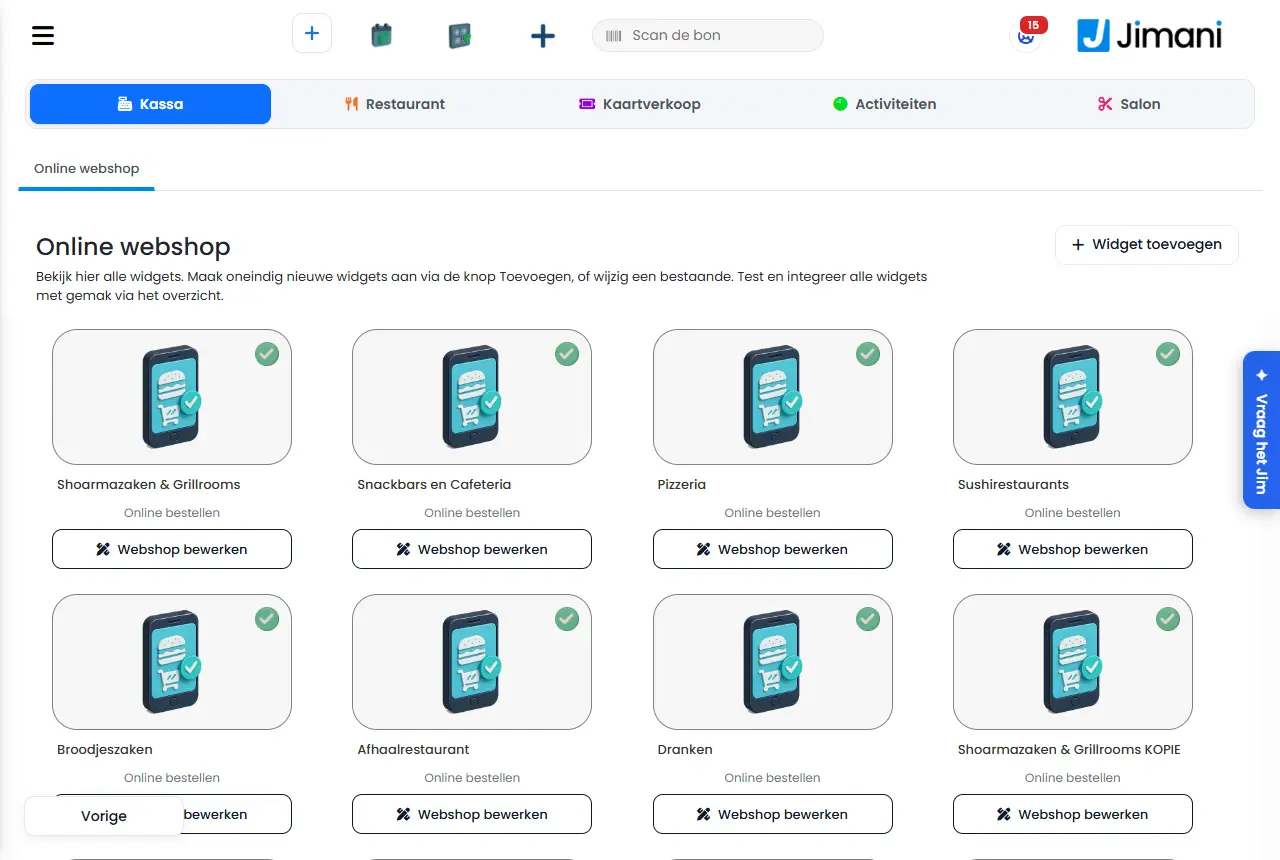
I oversikten Widgeter står hver widget i virksomheten din som en flis (ved nettbutikken heter skjermen Nettbutikk). Et klikk på en flis åpner widgetoversikten med alt du gjør med den widgeten: vise kode, lage kopi, teste, redigere, bytte farge og legge til skript. Øverst til høyre legger du til en ny widget med Legg til widget.
- Hvor finner du det
Innstillinger > Gjester og reservasjoner > Widgeter (
/Settings/WidgetsetupList)- Forklaring
Øverst i oversikten står: «Se alle widgetene her. Lag uendelig mange nye widgeter med knappen Legg til, eller endre en eksisterende. Test og integrer alle widgetene enkelt via oversikten.» Har du mer enn én modul med widgeter, velger du modulen øverst. Ved flere moduler får hver modul sin egen overskrift (Restaurant, Billetter, Aktiviteter, Salong, Nettbutikk eller Hotell); hovedwidgeten til modulen står fremst. Har du ingen widget ennå, står det «Du har ingen widget her ennå. Lag en og sett den på nettsiden din.» Et klikk på en flis åpner widgetoversikten med forklaringen: «I denne oversikten kan du plassere widgeten på nettsiden ved å lime widgetkoden inn i siden. Du kan også lage en kopi av widgeten her; det er praktisk fordi den visuelle profilen følger automatisk med. I tillegg kan du teste og redigere widgeten og tilpasse den visuelle profilen som du vil.» Å plassere en widget på siden din står trinn for trinn i Hvordan setter jeg widgeten på min egen nettside?.
- Knapper og innstillinger
Navn Hva gjør det Når bruker du det Merk Legg til widget Åpner de tre trinnene for å lage en ny widget (Trinn 1 av 3: navn og type, Trinn 2 av 3: hva gjesten velger, Trinn 3 av 3: utseende). For en ekstra widget, for eksempel en egen til en landingsside. Se Hvordan fungerer Legg til widget og Rediger widget i Jimani?. Du kan lage ubegrenset mange. Rediger nettbutikk Åpner nettbutikkeditoren (bare ved en nettbutikkwidget): forside, meny, kategorier, produkter og farger, med en live forhåndsvisning. For å tilpasse nettbutikken. Se Hvordan fungerer nettbutikkeditoren i Jimani?. Widget-kode: Vis kode Viser koden du limer inn på nettsiden din. For å sette widgeten inn på en side. Teksten ved koden er «Kopier og lim inn denne koden i nettsiden for å integrere widgeten.» Med Kopier kode legger du den på utklippstavlen (knappen sier deretter en kort stund Kopiert). Lenke Koden viser under en egen lenke til widgeten, med Kopier: «Bruk denne lenken bak en knapp eller i menyen på nettsiden din.» Når du ikke kan lime inn kode, for eksempel i en meny eller bak en knapp. Lenken inneholder widgetnummeret, nøkkelen din, språket og typen widget; det er ikke noe bord i den. Send til webutvikler Sender koden og lenken på e-post til adressen du fyller inn, med navnet på virksomheten din: «Vi sender koden og lenken, med navnet på virksomheten din.» Deretter klikker du på Send. Når noen andre administrerer nettsiden din. Svaradressen i e-posten er virksomhetens. En ugyldig adresse gir «Vennligst oppgi en gyldig e-postadresse.» Kopier widget: Lag en kopi Lager en nøyaktig kopi av widgeten, inkludert visuell profil. «Lag en nøyaktig kopi av widgeten. Slik kan du enkelt teste innstillinger og den visuelle profilen beholdes.» Navngi den nye widgeten (maks 50 tegn) og klikk på Lagre. For å prøve innstillinger uten å endre den fungerende widgeten din. En kopi er en ny widget med egen kode og lenke. Navngi den nye widgeten Navnefeltet ved Lag en kopi. Ved hver kopi. - Test widgeten din: Test Åpner widgeten i en ny fane, nøyaktig slik kunden ser den. Før du plasserer koden eller etter en endring. - Rediger widget: Rediger Åpner innstillingene og visningen til widgeten. For å tilpasse widgeten. Se Hvordan fungerer Legg til widget og Rediger widget i Jimani? og Hvordan fungerer fanen Visning i en widget?. Bytt farge: Endre Åpner fargesiden til widgeten med en live forhåndsvisning. Når denne widgeten skal ha andre farger enn den visuelle profilen din. Se Hvordan stiller jeg inn logoen, fargene og skrifttypen min?. Google tag & Meta Pixel: Legg til skript Lagrer to skript ved widgeten: «I starten av widgeten» og «På bekreftelsesskjermen». Lim skriptet inn i feltet. For målekode på widgeten. Jimani lagrer skriptene ved widgeten. Kontroller etter plasseringen med testverktøyet til Google eller Meta at de virkelig kjører. Slett widget Sletter widgeten etter spørsmålet «Fjern widget?» og «Er du sikker?» med Ja og Nei. Når du ikke trenger widgeten lenger. Fjern også koden fra nettsiden din, ellers blir det stående en tom plass der. Lukk Lukker widgetoversikten. - - Live forhåndsvisning (På/Av) På fargesiden: viser eller skjuler live forhåndsvisningen ved siden av innstillingene. For mer plass. Valget ditt huskes. Gjestegrupper (fane) Fane ved siden av Widgeter, bare synlig med integrasjonen Gjestegrupper. For å administrere gjestegrupper som Voksne og Barn. Se også fanen Visning. Avanserte innstillinger Ved Aktiviteter, Billetter og Salong åpner Meny og innstillinger > Avanserte innstillinger skjermen «Administrer avanserte innstillinger» med knappene Avbryt og Lagre. For innstillinger som tidsintervall og no-show. Ved restauranten står de i vinduet Innstillinger for reservasjoner (tannhjul i Reservasjoner). - Relatert
Hvordan setter jeg widgeten på min egen nettside?, Hvordan fungerer Legg til widget og Rediger widget i Jimani?, Kan jeg lage flere widgeter?
- Hvor finner jeg alle widgetene mine?
- Hvordan lager jeg en kopi av en widget?
- Hvordan tester jeg widgeten min?
- Hvordan legger jeg til et skript i widgeten min?
- Hvordan endrer jeg fargene på en widget?
Søkeord: widgeter, widgetoversikt, widget-kode, lage kopi widget, teste widget, send til webutvikler, slette widget
Sist kontrollert: 2026-10-16
Oversatt fra den nederlandske kunnskapsbasen; den nederlandske versjonen gjelder.