Comment fonctionne l'aperçu Widgets dans Jimani ?
- Réponse
Dans l'aperçu Widgets, chaque widget de votre établissement figure sous forme de tuile (pour la boutique en ligne, l'écran s'appelle Boutique en ligne). Un clic sur une tuile ouvre l'aperçu du widget avec tout ce que vous faites avec ce widget : voir le code, faire une copie, tester, modifier, changer les couleurs et ajouter des scripts. En haut à droite, vous ajoutez un nouveau widget avec Ajouter un widget.
- Où le trouver
Paramètres > Clients et réservations > Widgets (
/Settings/WidgetsetupList)- Explication
En haut de l'aperçu, on lit : « Consultez ici tous les widgets. Créez autant de nouveaux widgets que vous voulez avec le bouton Ajouter, ou modifiez un widget existant. Testez et intégrez facilement tous les widgets depuis l'aperçu. » Si vous avez plus d'un module avec des widgets, vous choisissez le module en haut. Avec plusieurs modules, chaque module a son propre intitulé (Restaurant, Billets, Activités, Salon, Boutique en ligne ou Hôtel) ; le widget principal du module figure en premier. Si vous n'avez pas encore de widget, on lit « Vous n'avez pas encore de widget ici. Créez-en un et placez-le sur votre site web. » Un clic sur une tuile ouvre l'aperçu du widget avec l'explication : « Dans cet aperçu, vous pouvez placer le widget sur le site web en collant le code du widget dans le site. Vous pouvez aussi y faire une copie du widget ; c'est pratique car l'identité visuelle est reprise automatiquement. Vous pouvez en outre tester le widget, le modifier et adapter l'identité visuelle à votre goût. » Le placement d'un widget sur votre site est décrit pas à pas dans Comment placer le widget sur mon propre site web ?.
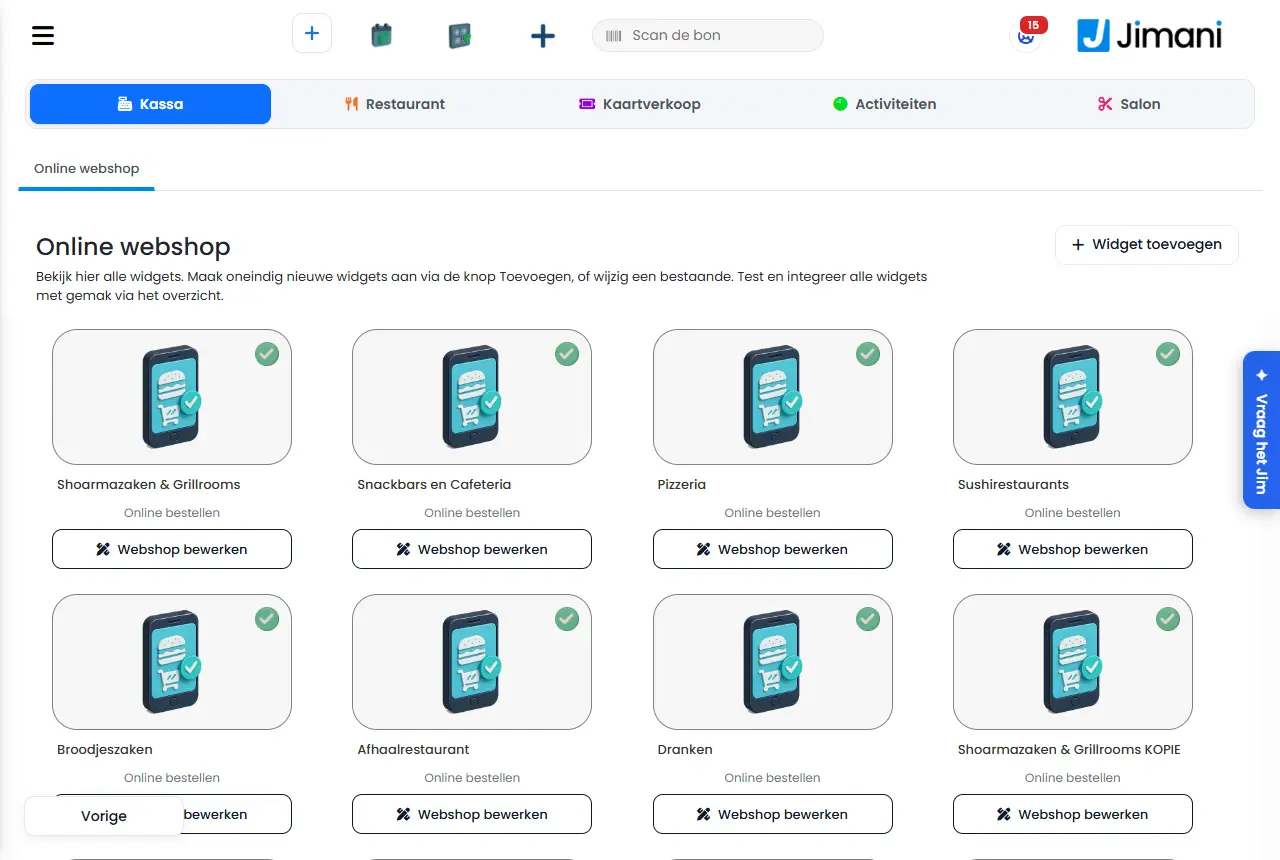
- Boutons et paramètres
Nom Ce que ça fait Quand l'utiliser Attention Ajouter un widget Ouvre les trois étapes pour créer un nouveau widget (Étape 1 sur 3 : nom et type, Étape 2 sur 3 : ce que le client choisit, Étape 3 sur 3 : mise en page). Pour un widget supplémentaire, par exemple un widget distinct pour une page d'atterrissage. Voir Comment fonctionnent Ajouter un widget et Modifier le widget dans Jimani ?. Vous pouvez en créer autant que vous voulez. Modifier la boutique en ligne Ouvre l'éditeur de boutique en ligne (uniquement pour un widget de boutique en ligne) : page d'accueil, menu, catégories, produits et couleurs, avec un aperçu en direct. Pour personnaliser la boutique en ligne. Voir Comment fonctionne l'éditeur de boutique en ligne dans Jimani ?. Voir le code widget : Voir le code Affiche le code que vous collez sur votre site web. Pour placer le widget dans une page. Le texte près du code est « Copiez et collez ce code dans le site web pour intégrer le widget. » Avec Copier le code, vous le placez dans le presse-papiers (le bouton indique ensuite brièvement Copié). Lien Sous le code figure un lien distinct vers le widget, avec Copier : « Utilisez ce lien derrière un bouton ou dans le menu de votre site web. » Si vous ne pouvez pas coller de code, par exemple dans un menu ou derrière un bouton. Le lien contient le numéro du widget, votre clé, la langue et le type de widget ; il ne contient pas de table. Envoyer au développeur web Envoie par e-mail le code et le lien à l'adresse que vous saisissez, avec le nom de votre établissement : « Nous envoyons le code et le lien, avec le nom de votre établissement. » Ensuite vous cliquez sur Envoyer. Si quelqu'un d'autre gère votre site web. L'adresse de réponse dans l'e-mail est celle de votre établissement. Une adresse non valide donne « Saisissez une adresse e-mail valide. » Copier le widget : Faire une copie Fait une copie exacte du widget, identité visuelle comprise. « Faites une copie exacte du widget. Ainsi, vous pouvez facilement tester des paramètres et votre identité visuelle est conservée. » Nommez le nouveau widget (50 caractères maximum) et cliquez sur Enregistrer. Pour essayer des paramètres sans modifier votre widget en service. Une copie est un nouveau widget avec son propre code et son propre lien. Nommer le nouveau widget Le champ du nom dans Faire une copie. Pour chaque copie. - Testez votre widget : Tester Ouvre le widget dans un nouvel onglet, exactement comme le client le voit. Avant de placer le code ou après une modification. - Widget d'édition : Modifier Ouvre les paramètres et l'affichage du widget. Pour personnaliser le widget. Voir Comment fonctionnent Ajouter un widget et Modifier le widget dans Jimani ? et Comment fonctionne l'onglet Affichage d'un widget ?. Changer de couleur : Modifier Ouvre la page des couleurs du widget avec un aperçu en direct. Si ce widget doit avoir d'autres couleurs que votre identité visuelle. Voir Comment définir mon logo, mes couleurs et ma police ?. Google tag & Meta Pixel : Ajouter des scripts Conserve deux scripts pour le widget : « Au début du widget » et « Sur l'écran de confirmation ». Collez votre script dans la zone. Pour un code de mesure sur le widget. Jimani conserve les scripts avec le widget. Après la mise en place, vérifiez avec l'outil de test de Google ou de Meta qu'ils fonctionnent vraiment. Supprimer le widget Supprime le widget après la question « Supprimer un widget ? » et « Êtes-vous sûr ? » avec Oui et Non. Quand vous n'avez plus besoin du widget. Retirez aussi le code de votre site web, sinon un emplacement vide y restera. Fermer Ferme l'aperçu du widget. - - Aperçu en direct (Activé/Désactivé) Sur la page des couleurs : affiche ou masque l'aperçu en direct à côté des paramètres. Pour avoir plus de place. Votre choix est mémorisé. Groupes de clients (onglet) Onglet à côté de Widgets, visible uniquement avec l'intégration Groupes de clients. Pour gérer des groupes de clients comme Adultes et Enfants. Voir aussi l'onglet Affichage. Paramètres avancés Pour Activités, Billets et Salon, Menu et réglages > Paramètres avancés ouvre l'écran « Gérer les paramètres avancés » avec les boutons Annuler et Enregistrer. Pour des réglages comme l'intervalle de temps et le no-show. Pour le restaurant, ils se trouvent dans la fenêtre Paramètres des réservations (la roue dentée dans Réservations). - Articles liés
Comment placer le widget sur mon propre site web ?, Comment fonctionnent Ajouter un widget et Modifier le widget dans Jimani ?, Puis-je créer plusieurs widgets ?
- Où trouver tous mes widgets ?
- Comment faire une copie d'un widget ?
- Comment tester mon widget ?
- Comment ajouter un script à mon widget ?
- Comment changer les couleurs d'un widget ?
Mots-clés: widgets, aperçu des widgets, code widget, faire une copie du widget, tester le widget, envoyer au développeur web, supprimer le widget
Dernière vérification: 2026-10-16
Traduit de la base de connaissances néerlandaise ; la version néerlandaise fait foi.