Miten Widgetit-yleiskatsaus toimii Jimanissa?
- Vastaus
Widgetit-yleiskatsauksessa jokainen yrityksesi widget on ruutuna (verkkokaupan kohdalla näytön nimi on Online-verkkokauppa). Ruutua napsauttamalla avautuu widgetin yleiskatsaus kaikkine toimintoineen: koodin katselu, kopion teko, testaus, muokkaus, värien vaihto ja skriptien lisäys. Oikealla ylhäällä lisäät uuden widgetin painikkeella Lisää widget.
- Mistä löydät sen
Asetukset > Vieraat ja varaukset > Widgetit (
/Settings/WidgetsetupList)- Selitys
Yleiskatsauksen yläreunassa lukee: "Katso tässä kaikki widgetit. Luo rajattomasti uusia widgetejä painikkeella Lisää tai muokkaa olemassa olevaa. Testaa ja integroi kaikki widgetit helposti yleiskatsauksen kautta." Jos sinulla on useampi kuin yksi moduuli, jossa on widgetejä, valitset moduulin yläreunasta. Useamman moduulin kohdalla jokaisella moduulilla on oma otsikkonsa (Ravintola, Liput, Aktiviteetit, Salonki, Online-verkkokauppa tai Hotelli); moduulin pääwidget on ensimmäisenä. Jos sinulla ei ole vielä widgetiä, näkyy "Sinulla ei ole täällä vielä widgetiä. Luo yksi ja lisää se verkkosivustollesi." Ruudun napsautus avaa widgetin yleiskatsauksen, jossa lukee: "Tässä yleiskatsauksessa voit sijoittaa widgetin verkkosivustolle liittämällä widgetin koodin sivustoon. Voit myös tehdä widgetistä kopion; se on kätevää, koska visuaalinen ilme tulee automaattisesti mukaan. Lisäksi voit testata ja muokata widgetiä sekä mukauttaa visuaalista ilmettä mieleesi." Widgetin sijoittaminen sivustollesi on kuvattu vaihe vaiheelta kohdassa Miten lisään widgetin omalle verkkosivustolleni?.
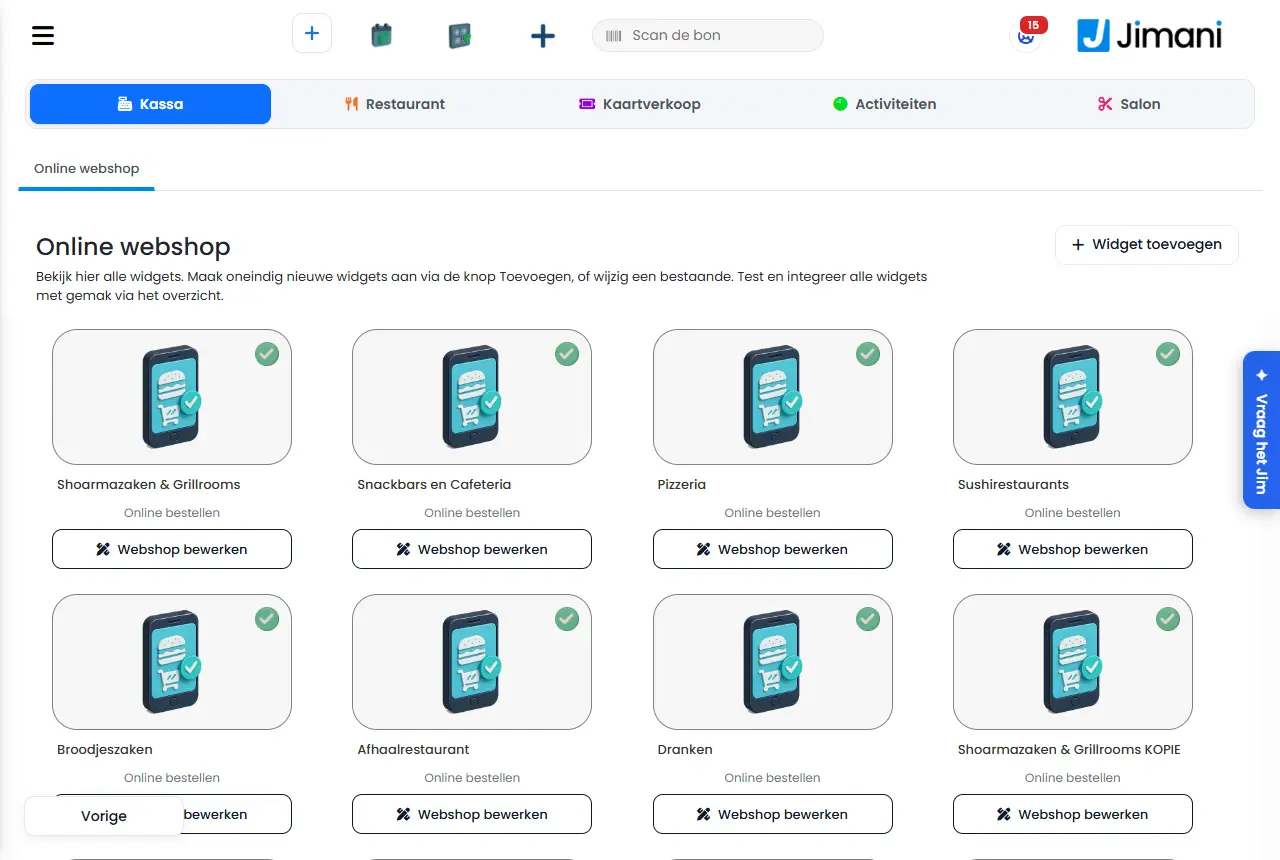
- Painikkeet ja asetukset
Nimi Mitä se tekee Milloin sitä käytetään Huomaa Lisää widget Avaa kolme vaihetta uuden widgetin luomiseksi (Vaihe 1/3: nimi ja tyyppi, Vaihe 2/3: mitä vieras valitsee, Vaihe 3/3: ulkoasu). Lisäwidgetiä varten, esimerkiksi erillinen laskeutumissivulle. Katso Miten Lisää widget ja Muokkaa widgetiä toimivat Jimanissa?. Voit luoda rajattomasti. Muokkaa verkkokauppaa Avaa verkkokauppaeditorin (vain verkkokauppawidgetille): etusivu, ruokalista, kategoriat, tuotteet ja värit, live-esikatselulla. Verkkokaupan muokkaamiseen. Katso Miten verkkokauppaeditori toimii Jimanissa?. Widgetin koodin katselu: Näytä koodi Näyttää koodin, jonka liität verkkosivustollesi. Widgetin lisäämiseen sivulle. Koodin vieressä lukee "Kopioi ja liitä tämä koodi verkkosivustoon integroidaksesi widgetin." Kopioi koodi -painikkeella laitat sen leikepöydälle (painikkeessa lukee sen jälkeen hetken Kopioitu). Linkki Koodin alla on erillinen linkki widgetiin, ja Kopioi: "Käytä tätä linkkiä painikkeen takana tai verkkosivustosi valikossa." Kun et voi liittää koodia, esimerkiksi valikkoon tai painikkeen taakse. Linkki sisältää widgetin numeron, avaimesi, kielen ja widgetin tyypin; pöytää siinä ei ole. Lähetä verkkosivujen tekijälle Lähettää koodin ja linkin sähköpostilla antamaasi osoitteeseen, yrityksesi nimi mukana: "Lähetämme koodin ja linkin sähköpostilla, yrityksesi nimi mukana." Sen jälkeen napsautat Lähetä. Kun joku muu hallinnoi verkkosivustoasi. Sähköpostin vastausosoite on yrityksesi osoite. Virheellinen osoite antaa viestin "Anna kelvollinen sähköpostiosoite." Widgetin kopiointi: Tee kopio Tekee widgetistä tarkan kopion, visuaalinen ilme mukaan lukien. "Tee widgetistä tarkka kopio. Näin voit helposti testata asetuksia ja visuaalinen ilmeesi säilyy." Anna uudelle widgetille nimi (enintään 50 merkkiä) ja napsauta Tallenna. Asetusten kokeilemiseen muuttamatta toimivaa widgettiäsi. Kopio on uusi widget, jolla on oma koodi ja linkki. Anna uudelle widgetille nimi Nimikenttä kohdassa Tee kopio. Jokaisen kopion kohdalla. - Testaa widgetisi: Testaa Avaa widgetin uudessa välilehdessä täsmälleen sellaisena kuin asiakas sen näkee. Ennen koodin sijoittamista tai muutoksen jälkeen. - Widgetin muokkaus: Muokkaa Avaa widgetin asetukset ja näkymän. Widgetin mukauttamiseen. Katso Miten Lisää widget ja Muokkaa widgetiä toimivat Jimanissa? ja Miten widgetin välilehti Näkymä toimii?. Vaihda värejä: Mukauta Avaa widgetin värisivun live-esikatselulla. Kun tämän widgetin värien on poikettava visuaalisesta ilmeestäsi. Katso Miten määritän logon, värit ja fontin?. Google tag & Meta Pixel: Lisää skriptejä Tallentaa widgetille kaksi skriptiä: "Widgetin alussa" ja "Onnistumisnäytöllä". Liitä skriptisi kenttään. Widgetin mittauskoodia varten. Jimani tallentaa skriptit widgetille. Tarkista sijoittamisen jälkeen Googlen tai Metan testityökalulla, että ne todella toimivat. Poista widget Poistaa widgetin kysymysten "Poistetaanko widget?" ja "Oletko varma?" jälkeen vaihtoehdoilla Kyllä ja Ei. Kun et enää tarvitse widgetiä. Poista koodi myös verkkosivustoltasi, muuten sinne jää tyhjä kohta. Sulje Sulkee widgetin yleiskatsauksen. - - Live-esikatselu (Päällä/Pois) Värisivulla: näyttää tai piilottaa live-esikatselun asetusten vieressä. Jotta tilaa on enemmän. Valintasi muistetaan. Vierasryhmät (välilehti) Välilehti Widgetit-välilehden vieressä, näkyy vain integraatiolla Vierasryhmät. Vierasryhmien, kuten Aikuiset ja Lapset, hallintaan. Katso myös välilehti Näkymä. Edistyneet asetukset Aktiviteeteissa, Lipuissa ja Salongissa Kortti ja asetukset > Edistyneet asetukset avaa näytön "Hallitse edistyneitä asetuksia" painikkeilla Peruuta ja Tallenna. Asetuksille kuten aikaväli ja no-show. Ravintolassa ne ovat ikkunassa Varausten asetukset (hammasrata kohdassa Varaukset). - Aiheeseen liittyvät artikkelit
Miten lisään widgetin omalle verkkosivustolleni?, Miten Lisää widget ja Muokkaa widgetiä toimivat Jimanissa?, Voinko luoda useita widgetejä?
- Mistä löydän kaikki widgetini?
- Miten teen widgetistä kopion?
- Miten testaan widgetini?
- Miten lisään skriptin widgetiini?
- Miten vaihdan widgetin värejä?
Hakusanat: widgetit, widgetien yleiskatsaus, widgetin koodi, widgetin kopiointi, widgetin testaus, lähetä verkkosivujen tekijälle, widgetin poisto
Viimeksi tarkistettu: 2026-10-16
Käännetty hollanninkielisestä tietopankista; hollanninkielinen versio on ratkaiseva.