Hur fungerar översikten Widgetar i Jimani?
- Svar
I översikten Widgetar visas varje widget för din verksamhet som en ruta (för webbutiken heter skärmen Online webbutik). Ett klick på en ruta öppnar widgetöversikten med allt du gör med den widgeten: visa kod, göra en kopia, testa, redigera, byta färg och lägga till skript. Uppe till höger lägger du med Lägg till widget till en ny widget.
- Var hittar du det
Inställningar > Gäster och bokningar > Widgetar (
/Settings/WidgetsetupList)- Förklaring
Överst i översikten står: "Se här alla widgetar. Skapa oändligt många nya widgetar med knappen Lägg till, eller ändra en befintlig. Testa och integrera alla widgetar enkelt via översikten." Har du fler än en modul med widgetar väljer du modulen överst. Vid flera moduler får varje modul en egen rubrik (Restaurang, Biljetter, Aktiviteter, Salong, Online webbutik eller Hotell); modulens huvudwidget står först. Har du ingen widget än står det "Du har ingen widget här än. Skapa en och lägg den på din webbplats." Ett klick på en ruta öppnar widgetöversikten med förklaringen: "I den här översikten kan du lägga widgeten på webbplatsen genom att klistra in widgetkoden i webbplatsen. Du kan också göra en kopia av widgeten; det är praktiskt eftersom den grafiska profilen då följer med automatiskt. Dessutom kan du testa och redigera widgeten och anpassa den grafiska profilen som du vill." Att lägga en widget på din webbplats beskrivs steg för steg i Hur lägger jag widgeten på min egen webbplats?.
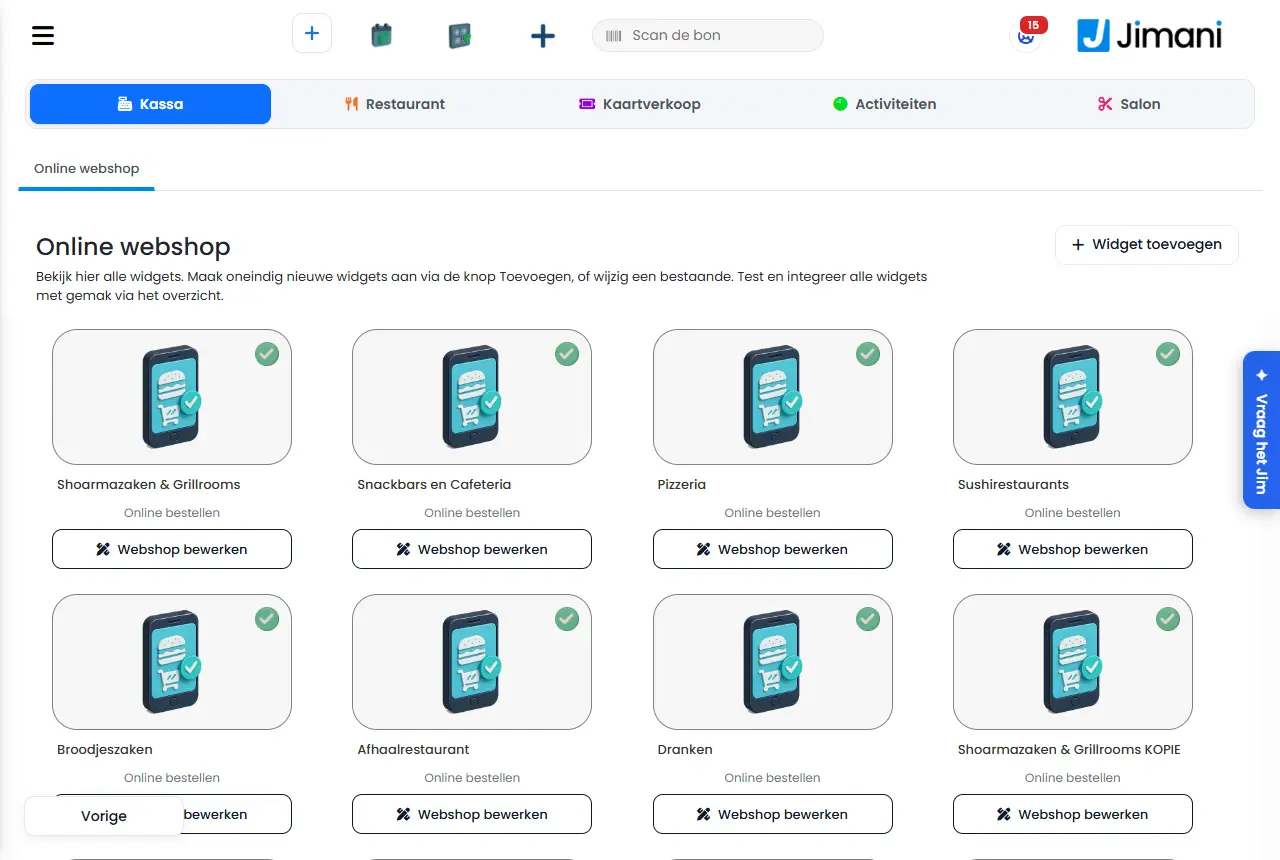
- Knappar och inställningar
Namn Vad gör den När använder du den Observera Lägg till widget Öppnar de tre stegen för att skapa en ny widget (Steg 1 av 3: namn och typ, Steg 2 av 3: vad gästen väljer, Steg 3 av 3: utseende). För en extra widget, till exempel en separat för en landningssida. Se Hur fungerar Lägg till widget och Redigera widget i Jimani?. Du kan skapa obegränsat många. Redigera webbutik Öppnar webbutiksredigeraren (bara vid en webbutikswidget): startsida, meny, kategorier, produkter och färger, med en live-förhandsgranskning. För att ändra webbutiken. Se Hur fungerar webbutiksredigeraren i Jimani?. Visa widgetkod: Visa kod Visar koden som du klistrar in på din webbplats. För att lägga widgeten på en sida. Texten vid koden är "Kopiera och klistra in den här koden i webbplatsen för att integrera widgeten." Med Kopiera kod lägger du den i urklipp (knappen visar därefter kort Kopierat). Länk Koden visar under sig en separat länk till widgeten, med Kopiera: "Använd den här länken bakom en knapp eller i menyn på din webbplats." När du inte kan klistra in kod, till exempel i en meny eller bakom en knapp. Länken innehåller widgetnumret, din nyckel, språket och widgettypen; det finns inget bord i den. Skicka till webbutvecklare Mejlar koden och länken till den adress du fyller i, med verksamhetens namn: "Vi mejlar koden och länken, med din verksamhets namn." Därefter klickar du på Skicka. När någon annan sköter din webbplats. Svarsadressen i mejlet är din verksamhets. En ogiltig adress ger "Ange en giltig e-postadress." Kopiera widget: Gör en kopia Gör en exakt kopia av widgeten, inklusive grafisk profil. "Gör en exakt kopia av widgeten. Då kan du enkelt testa inställningar och din grafiska profil behålls." Namnge den nya widgeten (högst 50 tecken) och klicka på Spara. För att prova inställningar utan att ändra din fungerande widget. En kopia är en ny widget med egen kod och egen länk. Namnge den nya widgeten Namnfältet vid Gör en kopia. Vid varje kopia. - Testa din widget: Testa Öppnar widgeten i en ny flik, precis som kunden ser den. Innan du lägger koden eller efter en ändring. - Redigera widget: Redigera Öppnar widgetens inställningar och visning. För att ändra widgeten. Se Hur fungerar Lägg till widget och Redigera widget i Jimani? och Hur fungerar fliken Visning i en widget?. Byt färg: Redigera Öppnar widgetens färgsida med en live-förhandsgranskning. När den här widgeten ska ha andra färger än din grafiska profil. Se Hur ställer jag in min logotyp, mina färger och mitt typsnitt?. Google tag & Meta Pixel: Lägg till skript Sparar två skript vid widgeten: "I början av widgeten" och "På bekräftelseskärmen". Klistra in ditt skript i rutan. För mätkod på widgeten. Jimani sparar skripten vid widgeten. Kontrollera efter placeringen med Googles eller Metas testverktyg att de verkligen körs. Ta bort widget Tar bort widgeten efter frågorna "Ta bort widget?" och "Är du säker?" med Ja och Nej. När du inte längre behöver widgeten. Ta också bort koden från din webbplats, annars blir det en tom plats kvar där. Stäng Stänger widgetöversikten. - - Live-förhandsgranskning (På/Av) På färgsidan: visar eller döljer live-förhandsgranskningen bredvid inställningarna. För mer plats. Ditt val kommer ihåg. Gästgrupper (flik) Flik bredvid Widgetar, syns bara med integrationen Gästgrupper. För att hantera gästgrupper som Vuxna och Barn. Se även fliken Visning. Avancerade inställningar Vid Aktiviteter, Biljetter och Salong öppnar Meny och inställningar > Avancerade inställningar skärmen "Hantera de avancerade inställningarna" med knapparna Avbryt och Spara. För inställningar som tidsintervall och uteblivna gäster. I restaurangen finns de i fönstret Inställningar för bokningar (kugghjulet i Bokningar). - Relaterat
Hur lägger jag widgeten på min egen webbplats?, Hur fungerar Lägg till widget och Redigera widget i Jimani?, Kan jag skapa flera widgetar?
- Var hittar jag alla mina widgetar?
- Hur gör jag en kopia av en widget?
- Hur testar jag min widget?
- Hur lägger jag till ett skript i min widget?
- Hur byter jag färg på en widget?
Sökord: widgetar, widgetöversikt, widgetkod, gör kopia widget, testa widget, skicka till webbutvecklare, ta bort widget
Senast kontrollerad: 2026-10-16
Översatt från den nederländska kunskapsbasen; den nederländska versionen gäller.