Hoe werkt het overzicht Widgets in Jimani?
- Antwoord
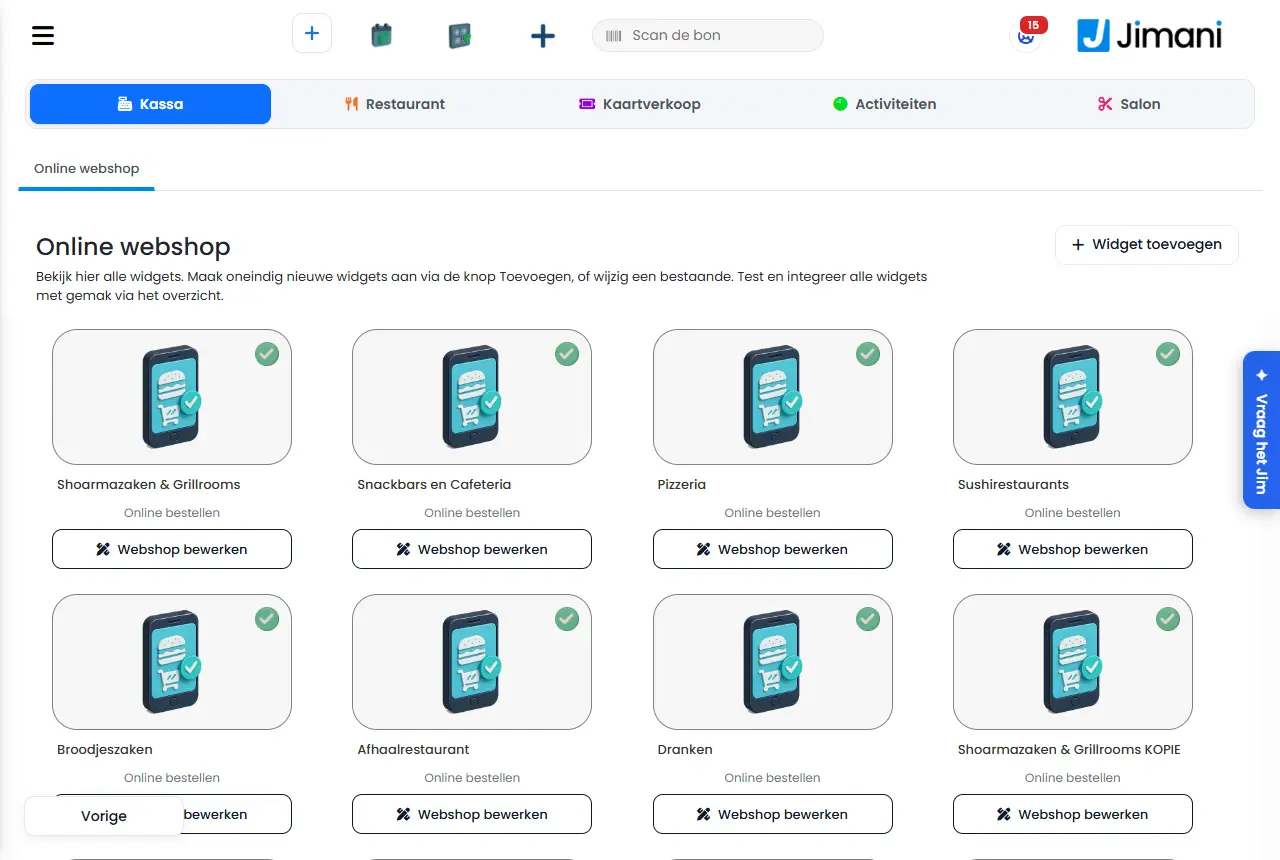
In het overzicht Widgets staat elke widget van je zaak als tegel (bij de webshop heet het scherm Online webshop). Een klik op een tegel opent het widgetoverzicht met alles wat je met die widget doet: code bekijken, kopie maken, testen, bewerken, kleuren wijzigen en scripts toevoegen. Rechtsboven voeg je met Widget toevoegen een nieuwe widget toe.
- Waar vind je het
Instellingen > Gasten en reserveren > Widgets (
/Settings/WidgetsetupList)- Uitleg
Bovenaan het overzicht staat: "Bekijk hier alle widgets. Maak oneindig nieuwe widgets aan via de knop Toevoegen, of wijzig een bestaande. Test en integreer alle widgets met gemak via het overzicht." Heb je meer dan een module met widgets, dan kies je bovenaan de module. Bij meerdere modules krijgt elke module een eigen kopje (Restaurant, Tickets, Activiteiten, Salon, Online webshop of Hotel); de hoofdwidget van de module staat voorop. Heb je nog geen widget, dan staat er "Je hebt hier nog geen widget. Maak er een en zet hem op je website." Een klik op een tegel opent het widgetoverzicht met de uitleg: "In dit overzicht kun je de widget op de website plaatsen door de widgetcode in de site te plakken. Je kunt hier ook een kopie van de widget maken; dit is handig omdat de huisstijl daarbij automatisch wordt meegenomen. Daarnaast kun je de widget testen, bewerken en de huisstijl naar wens aanpassen." Een widget plaatsen op je site staat stap voor stap in Hoe zet ik de widget op mijn eigen website?.
- Knoppen en instellingen
Naam Wat doet het Wanneer gebruik je het Let op Widget toevoegen Opent de drie stappen om een nieuwe widget te maken (Stap 1 van 3: naam en soort, Stap 2 van 3: wat de gast kiest, Stap 3 van 3: opmaak). Voor een extra widget, bijvoorbeeld een aparte voor een landingspagina. Zie Hoe werken Widget toevoegen en Widget bewerken in Jimani?. Je kunt er onbeperkt maken. Webshop bewerken Opent de webshop-editor (alleen bij een webshopwidget): voorpagina, menu, categorieën, producten en kleuren, met een live voorbeeld. Om de webshop aan te passen. Zie Hoe werkt de webshop-editor in Jimani?. Widgetcode bekijken: Code bekijken Toont de code die je op je website plakt. Om de widget in een pagina te zetten. De tekst bij de code is "Kopieer en plak deze code in de website om de widget te integreren." Met Code kopiëren zet je hem op het klembord (de knop zegt daarna even Gekopieerd). Link De code toont daaronder een losse link naar de widget, met Kopiëren: "Gebruik deze link achter een knop of in het menu van je website." Als je geen code kunt plakken, bijvoorbeeld in een menu of achter een knop. De link bevat het widgetnummer, je sleutel, de taal en de soort widget; er zit geen tafel in. Stuur naar webbouwer Mailt de code en de link naar het adres dat je invult, met de naam van je zaak erbij: "We mailen de code en de link, met de naam van je zaak erbij." Daarna klik je op Versturen. Als iemand anders je website beheert. Het antwoordadres in de mail is dat van je zaak. Een ongeldig adres geeft "Vul een geldig e-mailadres in." Widget kopiëren: Kopie maken Maakt een exacte kopie van de widget, inclusief huisstijl. "Maak een exacte kopie van de widget. Zo kan je gemakkelijk instellingen testen en wordt je huisstijl behouden." Geef de nieuwe widget een naam (maximaal 50 tekens) en klik op Opslaan. Om instellingen te proberen zonder je werkende widget te veranderen. Een kopie is een nieuwe widget met eigen code en link. Geef de nieuwe widget een naam Het naamveld bij Kopie maken. Bij elke kopie. - Test je widget: Testen Opent de widget in een nieuw tabblad, precies zoals de klant hem ziet. Voor je de code plaatst of na een wijziging. - Widget bewerken: Bewerken Opent de instellingen en de weergave van de widget. Om de widget aan te passen. Zie Hoe werken Widget toevoegen en Widget bewerken in Jimani? en Hoe werkt het tabblad Weergave van een widget?. Kleuren wijzigen: Aanpassen Opent de kleurenpagina van de widget met een live voorbeeld. Als deze widget andere kleuren moet hebben dan je huisstijl. Zie Hoe stel ik mijn logo, kleuren en lettertype in?. Google tag & Meta Pixel: Scripts toevoegen Bewaart twee scripts bij de widget: "Aan het begin van de widget" en "Op het successcherm". Plak je script in het vak. Voor meetcode op de widget. Jimani bewaart de scripts bij de widget. Controleer na het plaatsen met de testtool van Google of Meta of ze echt draaien. Widget verwijderen Verwijdert de widget na de vraag "Widget verwijderen?" en "Weet je het zeker?" met Ja en Nee. Als je de widget niet meer nodig hebt. Haal de code ook van je website, anders blijft daar een lege plek staan. Sluiten Sluit het widgetoverzicht. - - Live voorbeeld (Aan/Uit) Op de kleurenpagina: toont of verbergt het live voorbeeld naast de instellingen. Voor meer ruimte. Je keuze wordt onthouden. Gastgroepen (tabblad) Tabblad naast Widgets, alleen zichtbaar met de integratie Gastgroepen. Om gastgroepen als Volwassenen en Kinderen te beheren. Zie ook het tabblad Weergave. Geavanceerde instellingen Bij Activiteiten, Tickets en Salon opent Kaart en instellingen > Geavanceerde instellingen het scherm "Beheer de geavanceerde instellingen" met de knoppen Annuleren en Opslaan. Voor instellingen als het tijdinterval en no-show. Bij het restaurant staan ze in het venster Instellingen reserveringen (tandwiel in Reserveringen). - Gerelateerd
Hoe zet ik de widget op mijn eigen website?, Hoe werken Widget toevoegen en Widget bewerken in Jimani?, Kan ik meerdere widgets aanmaken?
- Waar vind ik al mijn widgets?
- Hoe maak ik een kopie van een widget?
- Hoe test ik mijn widget?
- Hoe voeg ik een script toe aan mijn widget?
- Hoe wijzig ik de kleuren van een widget?
Trefwoorden: widgets, widget overzicht, widgetcode, kopie maken widget, widget testen, stuur naar webbouwer, widget verwijderen
Laatst nagekeken: 2026-10-16