Jak działa przegląd Widżety w Jimani?
- Odpowiedź
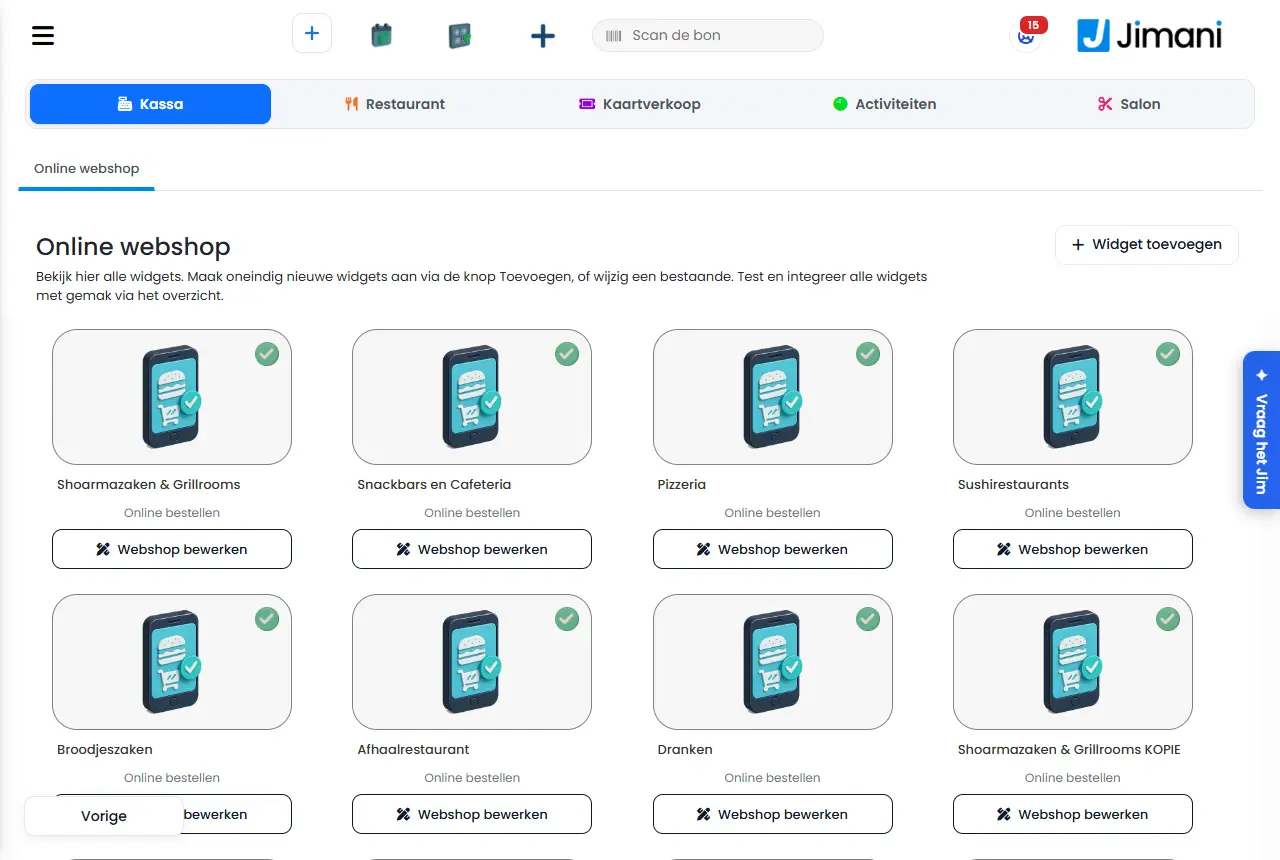
W przeglądzie Widżety każdy widżet firmy jest kafelkiem (przy sklepie internetowym ekran nazywa się Sklep internetowy). Kliknięcie kafelka otwiera przegląd widżetu ze wszystkim, co można z nim zrobić: pokazać kod, utworzyć kopię, przetestować, edytować, zmienić kolory i dodać skrypty. W prawym górnym rogu przyciskiem Dodaj widżet dodaje się nowy widżet.
- Gdzie to znaleźć
Ustawienia > Goście i rezerwacje > Widżety (
/Settings/WidgetsetupList)- Wyjaśnienie
Na górze przeglądu widnieje: „Zobacz tutaj wszystkie widżety. Twórz nieograniczoną liczbę nowych widżetów przyciskiem Dodaj lub zmieniaj istniejące. Testuj i integruj wszystkie widżety z łatwością z poziomu przeglądu." Jeśli jest więcej niż jeden moduł z widżetami, na górze wybiera się moduł. Przy kilku modułach każdy moduł ma własny nagłówek (Restauracja, Bilety, Aktywności, Salon, Sklep internetowy lub Hotel); główny widżet modułu jest na pierwszym miejscu. Jeśli nie ma jeszcze żadnego widżetu, widnieje „Nie ma tu jeszcze widżetu. Utwórz go i umieść na stronie internetowej." Kliknięcie kafelka otwiera przegląd widżetu z objaśnieniem: „W tym przeglądzie można umieścić widżet na stronie internetowej, wklejając kod widżetu do strony. Można tu także utworzyć kopię widżetu; jest to wygodne, ponieważ identyfikacja wizualna jest przy tym automatycznie przejmowana. Ponadto można przetestować widżet, edytować go i dostosować identyfikację wizualną według potrzeb." Umieszczenie widżetu na stronie opisano krok po kroku w Jak umieścić widżet na własnej stronie internetowej?.
- Przyciski i ustawienia
Nazwa Co robi Kiedy używać Uwaga Dodaj widżet Otwiera trzy kroki tworzenia nowego widżetu (Krok 1 z 3: nazwa i typ, Krok 2 z 3: co wybiera gość, Krok 3 z 3: wygląd). Dla dodatkowego widżetu, na przykład osobnego dla strony docelowej. Zob. Jak działają Dodaj widżet i Edytuj widżet w Jimani?. Można ich utworzyć bez ograniczeń. Edytuj sklep internetowy Otwiera edytor sklepu internetowego (tylko przy widżecie sklepu internetowego): strona główna, menu, kategorie, produkty i kolory, z podglądem na żywo. Aby dostosować sklep internetowy. Zob. Jak działa edytor sklepu internetowego w Jimani?. Zobacz kod widżetu: Pokaż kod Pokazuje kod wklejany na stronę internetową. Aby umieścić widżet na stronie. Tekst przy kodzie to „Skopiuj i wklej ten kod do strony internetowej, aby zintegrować widżet." Przyciskiem Kopiuj kod umieszcza się go w schowku (przycisk pokazuje potem chwilowo Skopiowano). Link Pod kodem widoczny jest osobny link do widżetu z przyciskiem Kopiuj: „Użyj tego linku za przyciskiem lub w menu strony internetowej." Gdy nie można wkleić kodu, na przykład w menu lub za przyciskiem. Link zawiera numer widżetu, klucz, język i rodzaj widżetu; nie zawiera stolika. Wyślij do twórcy strony Wysyła e-mailem kod i link na wpisany adres, z nazwą firmy: „Wysyłamy kod i link, z nazwą firmy." Następnie klika się Wyślij. Gdy stroną internetową zarządza ktoś inny. Adres do odpowiedzi w mailu to adres firmy. Nieprawidłowy adres daje „Proszę podać ważny adres e-mail." Kopiuj widżet: Utwórz kopię Tworzy dokładną kopię widżetu, wraz z identyfikacją wizualną. „Utwórz dokładną kopię widżetu. Dzięki temu można łatwo testować ustawienia, a identyfikacja wizualna zostaje zachowana." Należy nadać nowemu widżetowi nazwę (maksymalnie 50 znaków) i kliknąć Zapisz. Aby wypróbować ustawienia bez zmieniania działającego widżetu. Kopia to nowy widżet z własnym kodem i linkiem. Nazwij nowy widget Pole nazwy przy Utwórz kopię. Przy każdej kopii. - Test widżetu: Testuj Otwiera widżet w nowej karcie, dokładnie tak, jak widzi go klient. Przed umieszczeniem kodu lub po zmianie. - Edytuj widżet: Edytuj Otwiera ustawienia i widok widżetu. Aby dostosować widżet. Zob. Jak działają Dodaj widżet i Edytuj widżet w Jimani? i Jak działa zakładka Widok widżetu?. Zmień kolory: Edytuj Otwiera stronę kolorów widżetu z podglądem na żywo. Gdy ten widżet ma mieć inne kolory niż identyfikacja wizualna. Zob. Jak ustawić logo, kolory i czcionkę?. Google tag i Meta Pixel: Dodaj skrypty Zapisuje dwa skrypty przy widżecie: „Na początku widżetu" i „Na ekranie potwierdzenia". Skrypt wkleja się w pole. Dla kodu pomiarowego w widżecie. Jimani zapisuje skrypty przy widżecie. Po umieszczeniu należy sprawdzić narzędziem testowym Google lub Meta, czy naprawdę działają. Usuń widżet Usuwa widżet po pytaniach „Usunąć widżet?" i „Czy na pewno?" z odpowiedziami Tak i Nie. Gdy widżet nie jest już potrzebny. Kod należy usunąć także ze strony internetowej, inaczej pozostanie tam puste miejsce. Zamknij Zamyka przegląd widżetu. - - Podgląd na żywo (Włączone/Wyłączone) Na stronie kolorów: pokazuje lub ukrywa podgląd na żywo obok ustawień. Aby uzyskać więcej miejsca. Wybór jest zapamiętywany. Grupy gości (zakładka) Zakładka obok Widżety, widoczna tylko z integracją Grupy gości. Do zarządzania grupami gości, takimi jak Dorośli i Dzieci. Zob. także zakładkę Widok. Ustawienia zaawansowane Przy Aktywnościach, Biletach i Salonie Menu i ustawienia > Ustawienia zaawansowane otwiera ekran „Zarządzaj zaawansowanymi ustawieniami" z przyciskami Anuluj i Zapisz. Dla ustawień takich jak interwał czasowy i no-show. W restauracji znajdują się w oknie Ustawienia rezerwacji (koło zębate w Rezerwacje). - Powiązane artykuły
Jak umieścić widżet na własnej stronie internetowej?, Jak działają Dodaj widżet i Edytuj widżet w Jimani?, Czy mogę utworzyć kilka widżetów?
- Gdzie znaleźć wszystkie moje widżety?
- Jak utworzyć kopię widżetu?
- Jak przetestować mój widżet?
- Jak dodać skrypt do mojego widżetu?
- Jak zmienić kolory widżetu?
Słowa kluczowe: widżety, przegląd widżetów, kod widżetu, kopia widżetu, testowanie widżetu, wyślij do twórcy strony, usuwanie widżetu
Ostatnio sprawdzono: 2026-10-16
Przetłumaczono z niderlandzkiej bazy wiedzy; wiążąca jest wersja niderlandzka.