¿Cómo funciona el resumen de Widgets en Jimani?
- Respuesta
En el resumen de Widgets aparece cada widget de tu negocio como un mosaico (en la tienda online la pantalla se llama Tienda online). Un clic en un mosaico abre el resumen del widget con todo lo que haces con él: ver el código, hacer una copia, probar, editar, cambiar los colores y añadir scripts. Arriba a la derecha añades un widget nuevo con Añadir widget.
- Dónde encontrarlo
Ajustes > Clientes y reservas > Widgets (
/Settings/WidgetsetupList)- Explicación
Arriba del resumen pone: "Aquí ves todos los widgets. Crea widgets nuevos sin límite con el botón Añadir, o modifica uno existente. Prueba e integra todos los widgets con facilidad desde el resumen." Si tienes más de un módulo con widgets, eliges el módulo arriba. Con varios módulos, cada módulo tiene su propio encabezado (Restaurante, Entradas, Actividades, Salón, Tienda online u Hotel); el widget principal del módulo va primero. Si aún no tienes ningún widget, pone "Aquí aún no tienes ningún widget. Crea uno y ponlo en tu sitio web." Un clic en un mosaico abre el resumen del widget con la explicación: "En este resumen puedes colocar el widget en el sitio web pegando el código del widget en el sitio. También puedes hacer aquí una copia del widget; es útil porque la identidad visual se incluye automáticamente. Además puedes probar el widget, editarlo y adaptar la identidad visual a tu gusto." Cómo colocar un widget en tu sitio, paso a paso, está en ¿Cómo pongo el widget en mi propio sitio web?.
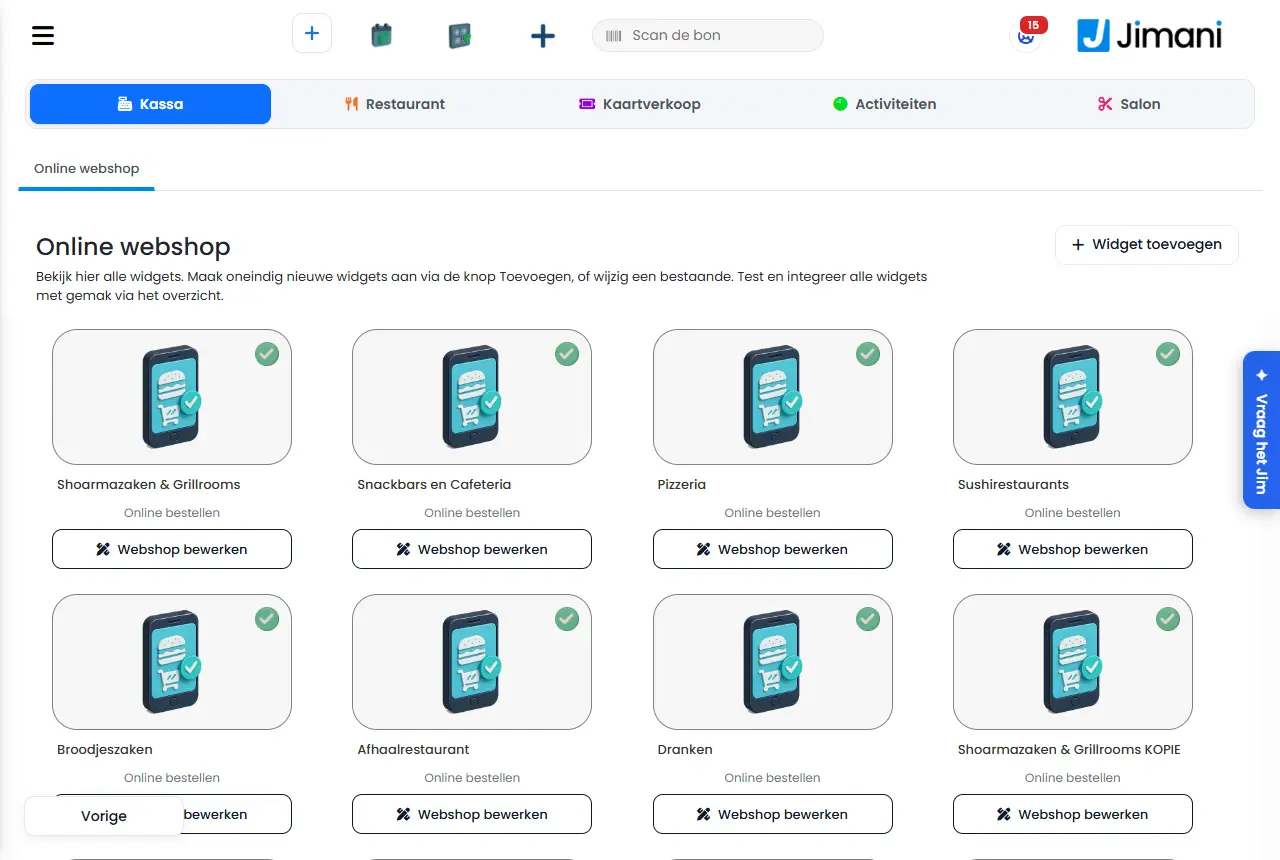
- Botones y ajustes
Nombre Qué hace Cuándo lo usas Atención Añadir widget Abre los tres pasos para crear un widget nuevo (Paso 1 de 3: nombre y tipo, Paso 2 de 3: qué elige el cliente, Paso 3 de 3: diseño). Para un widget adicional, por ejemplo uno aparte para una página de destino. Consulta ¿Cómo funcionan Añadir widget y Editar widget en Jimani?. Puedes crear los que quieras. Editar tienda online Abre el editor de la tienda online (solo en un widget de tienda online): portada, menú, categorías, productos y colores, con una vista previa en directo. Para adaptar la tienda online. Consulta ¿Cómo funciona el editor de la tienda online en Jimani?. Ver código widget: Ver código Muestra el código que pegas en tu sitio web. Para poner el widget en una página. El texto junto al código es "Copia y pega este código en el sitio web para integrar el widget." Con Copiar código lo pones en el portapapeles (el botón dice después un momento Copiado). Enlace Bajo el código aparece un enlace suelto al widget, con Copiar: "Usa este enlace detrás de un botón o en el menú de tu sitio web." Si no puedes pegar código, por ejemplo en un menú o detrás de un botón. El enlace contiene el número del widget, tu clave, el idioma y el tipo de widget; no incluye ninguna mesa. Enviar al desarrollador web Envía por correo el código y el enlace a la dirección que indiques, con el nombre de tu negocio: "Enviamos el código y el enlace, con el nombre de tu negocio." Después haces clic en Enviar. Si otra persona gestiona tu sitio web. La dirección de respuesta del correo es la de tu negocio. Una dirección no válida da "Introduce una dirección de email válida." Copiar widget: Hacer una copia Crea una copia exacta del widget, con la identidad visual. "Haz una copia exacta del widget. Así puedes probar ajustes fácilmente y se conserva tu identidad visual." Nombra el nuevo widget (máximo 50 caracteres) y haz clic en Guardar. Para probar ajustes sin cambiar tu widget que funciona. Una copia es un widget nuevo con código y enlace propios. Nombra el nuevo widget El campo de nombre en Hacer una copia. En cada copia. - Prueba tu widget: Probar Abre el widget en una pestaña nueva, exactamente como lo ve el cliente. Antes de colocar el código o tras un cambio. - Editar widget: Edición Abre los ajustes y la vista del widget. Para adaptar el widget. Consulta ¿Cómo funcionan Añadir widget y Editar widget en Jimani? y ¿Cómo funciona la pestaña Vista de un widget?. Cambiar de color: Edición Abre la página de colores del widget con una vista previa en directo. Si este widget debe tener otros colores que tu identidad visual. Consulta ¿Cómo configuro mi logotipo, mis colores y mi tipo de letra?. Google tag y Meta Pixel: Añadir scripts Guarda dos scripts en el widget: "Al inicio del widget" y "En la pantalla de confirmación". Pega tu script en el cuadro. Para un código de medición en el widget. Jimani guarda los scripts en el widget. Tras colocarlos, comprueba con la herramienta de pruebas de Google o Meta que funcionan de verdad. Eliminar el widget Elimina el widget tras la pregunta "¿Eliminar widget?" y "¿Estás seguro?" con Sí y No. Si ya no necesitas el widget. Quita también el código de tu sitio web, o quedará un hueco vacío. Cerrar Cierra el resumen del widget. - - Vista previa en directo (Activado/Desactivado) En la página de colores: muestra u oculta la vista previa en directo junto a los ajustes. Para tener más espacio. Tu elección se recuerda. Grupos de clientes (pestaña) Pestaña junto a Widgets, solo visible con la integración Grupos de clientes. Para gestionar grupos de clientes como Adultos y Niños. Consulta también la pestaña Vista. Ajustes avanzados En Actividades, Entradas y Salón, Menú y ajustes > Ajustes avanzados abre la pantalla "Gestionar la configuración avanzada" con los botones Cancelar y Guardar. Para ajustes como el intervalo de tiempo y las ausencias. En el restaurante están en la ventana Ajustes de reservas (rueda dentada en Reservas). - Artículos relacionados
¿Cómo pongo el widget en mi propio sitio web?, ¿Cómo funcionan Añadir widget y Editar widget en Jimani?, ¿Puedo crear varios widgets?
- ¿Dónde encuentro todos mis widgets?
- ¿Cómo hago una copia de un widget?
- ¿Cómo pruebo mi widget?
- ¿Cómo añado un script a mi widget?
- ¿Cómo cambio los colores de un widget?
Palabras clave: widgets, resumen de widgets, código del widget, hacer una copia del widget, probar widget, enviar al desarrollador web, eliminar widget
Última revisión: 2026-10-16
Traducido de la base de conocimientos en neerlandés; prevalece la versión neerlandesa.